Blacksys CH-100B - Dashcam Cammsys - Kostenlose Bedienungsanleitung
Finden Sie kostenlos die Bedienungsanleitung des Geräts Blacksys CH-100B Cammsys als PDF.


Benutzerfragen zu Blacksys CH-100B Cammsys
0 Frage zu diesem Gerät. Beantworten Sie die, die Sie kennen, oder stellen Sie Ihre eigene.
Eine neue Frage zu diesem Gerät stellen
Laden Sie die Anleitung für Ihr Dashcam kostenlos im PDF-Format! Finden Sie Ihr Handbuch Blacksys CH-100B - Cammsys und nehmen Sie Ihr elektronisches Gerät wieder in die Hand. Auf dieser Seite sind alle Dokumente veröffentlicht, die für die Verwendung Ihres Geräts notwendig sind. Blacksys CH-100B von der Marke Cammsys.
BEDIENUNGSANLEITUNG Blacksys CH-100B Cammsys
Autokamera Full-HD mit WiFi, mit 2. Kamera für brillante Aufnahmen. Gleichzeitige Aufnahme vorne in FULL HD-Auflösung (1920 x 1080, 30fps) und hinten in HD-Auflösung (1280 x 720, 30fps). Leistet Videos von höchster Qualität.
Vielen Dank, dass Sie sich für diesen BlackSys CH-100B entschieden haben. Dieses Benutzerhandbuch begleitet Sie durch die Bedienung. Bitte lesen Sie dieses Handbuch vor der Inbetriebnahme des BlackSys CH-100B sorgfältig durch. Bewahren Sie das Handbuch an einem sicheren Ort auf und nutzen Sie es als primäre Informationsquelle. Aufgrund der Qualitätsverbesserung für dieses Gerät können die Angaben in diesem Benutzerhandbuch ohne vorherige Ankündigung geändert werden.
01 Bemerkungen
Die BlackSys CH-100B hilft Ihnen bei einem Unfall die Aufnahmen zu benutzen als Referenz. CammSys Co. Ltd und/oder der Importeur/Vertreiber sind nicht verantwortlich für jegliche rechtlichen Konflikt oder Schaden verursacht von aufgenommenen und nicht-aufgenommenen Videos.
- Bedienen Sie die Kamera aufgrund örtlicher Gesetze und aus Gründen der Fahrsicher-heit nicht während der Fahrt.
- Einen Unfall bei sehr niedrigen Geschwindigkeit könnte nicht als Vorfall Aufnahme, sondern als Normale Aufnahme gespeichert werden.
- BlackSys ist das eingetragene Markenzeichen der CammSys Co. Ltd. Die CammSys Co. Ltd hält Rechte an allen Arbeiten im Zusammenhang mit der Marke BlackSys wie Produktdesign, Markenzeichen und Werbefilmen zum Produkt. Das Vervielfältigen, Kopieren, Modifizieren oder Nutzen der zugehörigen Werke ohne vorherige Genehmigung ist verboten. Zuwiderhandlungen werden gemäß geltendem Recht straf-rechtlich verfolgt.
- Benützen Sie die Kamera nur als Autokamera. Gemäß dem Datenschutzgesetz und ähnlichen Bestimmungen übernimmen die CammSys Co. Ltd und der Importeur/Vertreiber keine Haftung für Probleme, die sich aus der illegalen Nutzung dieses Produkts ergeben.
- Die mit dieser Kamera erzeugten Videos stellen Sekundärdaten dar, die zur Aufklärung eines Unfallhergangs beitragen können. CammSys Co. Ltd und der
Importeur/Vertreiber haften nicht für Verluste oder Schäden, die durch einen Unfall verursacht werden.
- Der Hersteller behält sich das Recht vor, technische Daten ohne Vorankündigung zu ändern.
- Stromanschluss nur mit: entweder KfZ-Ladegerät oder dem DC Fuse Powwr Kabel. ABER NICHT GLEICHZEITIG. Gleichzeitige Stromversorgung durch KfZ-Ladegerät und DC Fuse Powwr Kabel führt zu Fehlfunktionen.
Inhalt
Seite
01 Bemerkungen 1
02 Wichtige Hinweise 3
1 Wichtige Sicherheitshinweise 3
2 Montage und Pflege 3
3 Gebrauch der Speicherkarte 4
4 GPS 5
5 Stromversorgung 5
03 Produkteigenschaften 6
04 Lieferumfang 8
05 Wieviel Aufnahmezeit mit einer Speicherkarte? 8
06 Bezeichnung der Einzelteile 9
07 Montage der CH-100B in Ihrem Fahrzeug 9
1 Montageposition prüfen 10
2 Montage der Kamera vorne 10
2 Montage der Kamera hinten 10
08 Funktionen 10
1 Aufnahme Start und Ende 11
2 Aufnahme Modus und Zeitraum 11
3 Video abspielen 11
4 Normale Aufnahme 12
5 Vorfall Aufnahme 12
6 Notfall Aufnahme 12
7 Parkmodus Aufnahme 12
09 Erklärung Sprachführung und LED-Statusleuchte 13
1 Sprachführung 13
2 LED-Statusleuchte 13
3 Sicherheits-LED 14
4 Stromversorgung ein/aus 14
5 Bedienung Tasten 14
6 Fehlermeldung 14
10 Die BlackSys-App 15
1 Aufnahme beginnen/beenden 15
2 Die BlackSys-App verbinden 16
3 BlackSys App Konfiguration 17
4 BlackSys App Sonstiges 18
5 Konfiguration 19
11 BlackSys Viewer 20
1 Software installieren 20
02 Wichtige Hinweise
1 Wichtige Sicherheitshinweise
Wenn die Kamera außerhalb des empfohlenen Temperaturbereichs (-20°C\~70°C) betrieben wird, kann es zu einer eingeschränkten Leistung oder zu Fehlfunktionen kommen.
Lassen Sie die Kamera nicht fallen und setzen Sie ihn auch keinen starken Erschütterungen aus und lassen Sie auch keine Objekte auf die Kamera fallen.
Setzen Sie die Kamera keinen plötzlichen und starken Temperaturschwankungen aus. Hierbei könnte sich Kondenswasser in der Kamera ansammeln, wodurch die beschädigt werden könnte. Warten Sie bei der Bildung von Feuchtigkeit oder Kondenswasser, bis die Kamera vollkommen trocken ist.
Versuchen Sie nie, die Kamera zu zerlegen, zu reparieren oder Änderungen. Ein Zerlegen, Ändern oder ein Reparaturversuch können die Kamera beschädigen, Sie dabei sogar verletzen oder Ihr Eigentum beschädigen, außerdem verfällt Ihr Garantieanspruch.
Die Missachtung dieser Warnungen und Vorsichtsmaßnahmen könnte zum Tod, zu schweren Verletzungen oder zu Schäden führen. CammSys Co Ltd und der Importeur/ Vertreiber lehnen jede Haftung für Installationen oder Verwendungen des BlackSys CH-100B ab, die zum Tod, zu Verletzungen oder zu Schäden führen oder gegen jegliches Recht verstoßen.
2 Montage und Pflege
Bitte achten Sie bei der Montage der Kamera unbedingt darauf, dass die Sicht des Fahrers nicht eingeschränkt wird.
Bitte darauf achten, dass die Kamera korrekt montiert ist. Beim Auftreten von Vibrationen könnte die Kamera sonst herunterfallen und Verletzungen verursachen
Kontrollieren Sie regelmässig ob die Kamera noch im richtigen Winkel aufnimmt. Bei längeren Gebrauch und Vibrationen kann die Winkel verändern.
Wenn die Position des Halters geändert wird, soll eine neues Klebeband benutzt werden.
Achten Sie auf im Windschützscheibe reflektierende Gegenstände die das Bild stören.
Entfernen Sie das Stromkabel wenn die BlackSys CH-100B längere Zeit nicht genutzt wird.
Nicht abschalten während eine Firmware-Update. Sonst könnte es zu Fehlfunktionen kommen.
Halten Sie die Linse sauber von Stoff und Schmutz sonst könnte dass verschwommene Videos verursachen. Berühren Sie die Linse nicht mit Ihren Fingern. Fingerfett kann auf der Linse zurückbleiben. Reinigen Sie die Linse regelmäßig.
Reinigen Sie die Kamera nie wenn die eingeschaltet ist.
Benutzen Sie keine Chemikalien oder Reinigungsprodukte um die Kamera zu reiningen. Diese können zu Verfärbungen, Beschädigungen oder Fehlfunktionen führen.
Vermeiden Sie es, die Kamera längere Zeit direktem Sonnenlicht oder starkem UV-Licht auszusetzen. Parken Sie Ihr Fahrzeug im Sommer immer im Schatten sodaß die BlackSys CH-100B am besten für große Hitze geschützt wird.
3 Gebrauch der Speicherkarte
Bitte beachten Sie folgende Punkte um das einwandfreie funktionieren der MicroSD-Karte zu gewährleisten:
- Die MicroSD-Karte nur einlegen oder entfernen wenn die Kamera ausgeschaltet ist.
- Prüfen Sie die Position der Speicherkarte bevor Sie die Speicherkarte einstecken.
- Empfohlen wird um zweimal pro Monat eine Formatierung durchzuführen.
- Wenn das aufgenommene Video Unterbrechungen aufweist, die MicroSD-Karte neu formatieren.
- Vor der Formatierung wichtige Dateien auf ein anderes Speichermedium kopieren und speichern.
- MicroSD-Karten sind Verbrauchsartikel und müssen nach längerem Gebrauch ausgetauscht werden. Nach einer längeren Nutzungsdauer kann die Aufnahme fehlerhaft sein. Prüfen Sie deshalb regelmäßig die Aufnahmeleistung der Karte und ersetzen Sie diese bei Bedarf.
-
Die MicroSD-Karten anderer Hersteller können Kompatibilitätsprobleme verursachen.
-
Deshalb wird nur die Verwendung einer MicroSD-Karte von renomierter Herstellern empfohlen.
- Auf die MicroSD-Karte werden die jeweils ältesten Dateien gelöscht, um Platz für neu aufgenommene Videos zu schaffen. Kopieren und speichern Sie daher wichtige Dateien, wie z. B. Vorfallaufzeichnungen, auf andere Speichermedien.
Hinweis:
- Die Verwendung des DC Power Fuse Kabels (Autobatterie Entladungsprävention-Kabel) kann die Lebensspanne der MicroSD-Karte verringern.
4 GPS
Die Videoaufnahme funktioniert auch, wenn das GPS außer Betrieb ist. Positionskoordinaten und Fahrgeschwindigkeit werden dann jedoch nicht aufgezeichnet.
Bei der ersten Inbetriebnahme oder wenn die Kamera einige Zeit nicht benutzt wurde, dauert es einige Zeit, bis das GPS die aktuelle Position gefunden hat.
Ist die GPS-Zeit bei der Prüfung eines aufgenommenen Videos mit einem Viewer-Programm oder der BlackSys Viewer nicht korrekt, dann schalten Sie das GPS aus und wieder ein, nachdem ein Signal eingegangen ist. So erhalten Sie ein kontinuierliches GPS-Signal
Die Tönung der Windschutzscheibe darf keine metallischen Komponenten enthalten.
Vorsicht bei der Montage von Geräten, die den GPS-Empfang stören (z. B. manche funkgesteuerten Autostarter und Alarmsysteme oder MP3/CD-Player).
Viel Regen kann den GPS-Empfang stören.
In Tunneln, Unterführungen oder Straßen mit vielen Hochhäusern oder Wolkenkratzern sowie in der Nähe von Kraftwerken, Militärbasen, Sendern usw. könnte die GPS-Empfang gestört werden.
5 Stromversorgung
Kein beschädigtes oder modifiziertes Stromkabel/Stecker verwenden. Nur die vom Hersteller mitgelieferten Kabel verwenden. Andernfalls könnte es zu einer Explosion, einem Brand oder zu Fehlfunktionen kommen.
Ein dauerhafter Gerätebetrieb kann zum Ansteigen der Innentemperatur und zu einem Brand führen.
Entfernen Sie das Stromkabel wenn die BlackSys CH-100B längere Zeit nicht genutzt wird.
Nicht abschalten während eine Firmware-Upgrade. Sonst könnte es zu Fehlfunktionen kommen.
Die ständige Verwendung des DC Power Fuse Kabels kann die Lebensspanne der BlackSys CH-100B verringern. Der Hersteller ist dafür nicht verantwortlich. Entfernen Sie das Stromkabel des DC Power Fuse Kabels wenn die BlackSys CH-100B längere Zeit nicht genutzt wird.
Lassen Sie das DC Power Fuse Kabel durch eine professionelle Werkstatt installieren.
03 Produkteigenschaften
Full HD-Auflösung für hochwertige Aufnahmen
1920x1080p Full HD, 30fps, Weitwinkel 135. Der Sony CMOS-Sensor ermöglicht extra klare und helle Full HD-Aufnahmen, auch wenn die Lichtverhältnisse dürftig sind.
HD Heckkamera
1280x720p HD-Auflösung mit 30 fps, Weitwinkel 130°
Der hochempfindliche GPS-Empfänger zeichnet automatisch die Fahrtdaten mit dem Video auf, einschließlich Geschwindigkeit und Fahrrichtung. Auswertung mit Google Maps auf Ihrem PC. Auswertung auf die Kamera selber nicht möglich.
Normale Aufnahme
Die Aufnahme beginnt sobald das Auto gestartet wird. Wenn die MicroSD-Karte voll ist werden die ältesten Dateien (3 oder 5 Minuten) automatisch überschrieben.
Bewegungserkennung im Parkmodus
Die Aufnahme startet schon 10 Sekunden bevor eine Bewegung oder einen Aufprall bei Ihrem Fahrzeug erkannt wird; auch wenn Sie nicht im Auto sitzen. Die Videoaufzeichnung erstreckt sich dabei über einen Zeitraum von 10 Sekunden vor und 20 Sekunden nach eindrücken der Taste und wird in dem EventMovie Folder gespeichert.
Vorfallregistrierung per G-Sensor
Wenn der integrierte 3-Achsen-Sensor plötzliche Bewegungen erkennt, wird die Ereignisaufzeichnung als geschützte Datei separat gespeichert, damit die Vorfall Aufnahme nicht gelöscht oder überschrieben werden kann.
Akku für Notfallsituationen
Der integrierte Akku sichert die Daten wenn die Stromversorgung unerwartet unterbrochen wird.
LED-Statusleuchten
Vier LED-Statusleuchten zeigen Aufnahme- WiFi-, und GPS-Status.
8GB\~128GB Spreicher, extern mit MicroSDHC Karte
Multi Sprachen Unterstützung (auch Deutsch)
Deutsch, Englisch, Französisch, Italienisch, Portugiesisch, Spanisch, Tschechisch, Russisch, Türkisch, Koreanisch, Chinesisch (Mandain, Kantonesich), Arabisch, Japanisch, Thai, Bahasa Indonesia, Vietnamesisch, Bahasa Malaysia.
Sprachführung auf Deutsch / Audio
Eine freundliche Sprachführung auf Deutsch meldet jede Handlung und Status. Ein einge-bautes Mikrofon nimmt den Ton auf.
Notfalltaste
Mit einem Druck auf die Nottaste wird sichergestellt, dass die Aufnahme nicht automatisch überschrieben wird. Die Videoaufzeichnung erstreckt sich dabei über einen Zeitraum von 10 Sekunden vor und 20 Sekunden nach eindrücken der Taste und wird in dem EVENT Dossier gespeichert.
Formatierung in der Kamera
Die MicroSD-Karte kann in der Kamera, ohne PC, formatiert werden.
Lupe
Spezielle BlackSys Software mit mehrfacher digitaler Lupe.
GPS Tracking
Der hochempfindliche GPS-Empfänger zeichnet automatisch die Fahrtdaten mit dem Video auf, einschließlich Geschwindigkeit und Fahrrichtung. Auswertung mit Google Maps auf Ihrem PC. Auswertung auf die Kamera selber nicht möglich.
Real-time Prüfung des Autobatteries
Verhindert dass die Autobatterie leer geht. Man kann die Spannung auf 4 Stuffen einstellen.
Hohe Temperatur Unterbrechung
Verhindert dass die Autokamera zu heiss wird und schaltet erst wieder automatisch ein wenn die Temperatur wieder niedriger ist.
DC Power Fuse Kabel (Option)
Der speziell von BlackSys entwickelte DC Power Fuse Kabel versorgt die Autokamera mit Strom von der Autobatterie und macht so, in dem Parkmodus, die Kameraüberwachung des geparkten Fahrzeugs auch bei ausgeschaltetem Motor möglich. DC Power Fuse Kabel verhindert allerdings, dass die Autobatterie
bei längerer Parkdauer leer geht, indem es die Dashcam ab der Unterschreitung einer gewissen, im voraus eingegebenen, Spannung und/oder Zeit einfach abschaltet. Der Einbau ist einfach und schnell bewerkstelligt und so geraten die Kabel der Dashcam komplett ausser Sicht.
Hinweis:
- Die Verwendung des DC Power Fuse Kabels (Autobatterie Entladungsprävention Kabel) kann die Lebensspanne der BlackSys CH-100B verringern. Der Hersteller ist dafür nicht verantwortlich. Entfernen Sie das Stromkabel des DC Power Fuse Kabels wenn die BlackSys CH-100B längere Zeit nicht genutzt wird.
04 Lieferumfang
- Full HD Kamera
- WIFI Dongle (Option)
• 2. HD Kamera mit 6 meter Kabel (Option) - Kamerahalterung
- Gebrauchsanleitung (Englisch)
• Kfz-Ladegerät mit 4 meter Kabel - GPS (Option)
• DC Fuse Power Kabel (Option) - Kabelklemmen (5x)
05 Wieviel Aufnahmezeit mit einer Speicherkarte?
- In Normal Aufnahme wird jeweils 3 oder 5 Minuten Video aufgezeichnet. Im Parkmodus und Ereignis Aufnahme wird jeweils 30 Sekunden aufgezeichnet.
- Die Zahl der Datei und die Aufnahmezeiten unten, sind bei der Standardkonfiguration, 70% Speicher für Normal, 20% Parkmodus und 10% Ereignis/Vorfall.
| SD | Normal | Parkmodus | Vorfall (Event) | |||
| Vorne | Hinten | Vorne | Hinten | Vorne | Hinten | |
| 8GB | 22 Datei | 22 Datei | 36 Datei | 36 Datei | 18 Datei | 18 Datei |
| 66 Min. (1h 6min.) | 18 Min. | 9 Min. | ||||
| 16GB | 45 Datei | 45 Datei | 76 Datei | 76 Datei | 38 Datei | 38 Datei |
| 135 Min. (2h 15min.) | 78 Min. (1h 18min.) | 39 Min. | ||||
| 32GB | 91 Datei | 91 Datei | 156 Datei | 156 Datei | 78 Datei | 78 Datei |
| 273 Min. (4h 33min.) | 79 Min. (1h 19min.) | 39 Min. | ||||
| 64GB | 184 Datei | 184 Datei | 316Datei | 316 Datei | 158 Datei | 158 Datei |
| 552 Min. (9h 12min.) | 158 Min. (2h 38min.) | 78 Min. (1h 19min.) | ||||
| 128GB | 386 Datei | 386 Datei | 632 Datei | 632 Datei | 316 Datei | 316 Datei |
| 1104 Min. (18h 24min.) | 316 Min. (6h 16min.) | 158 Min. (2h 38min.) | ||||
Hinweis:
• Die Bitrate vorne 6M/Sek., Bitrate hinten 4M/Sek. (High Quality Standard).
- Die Zahl der Dateien und die Aufnahmezeiten können in der Praxis vom o.g. Schema abweichen.
Hinweis:
• Die Aufnahmezeiten sind die Summe der Videos vorne und hinten (die Videos vorne und hinten werden separat gespeichert)
• Die Zahl der Dateien und die Aufnahmezeiten können geändert werden mit der Einstellung verschiedene Auflösungen der Videos.
06 Bezeichnung der Einzelteile
Bezeichnung der Einzelteile
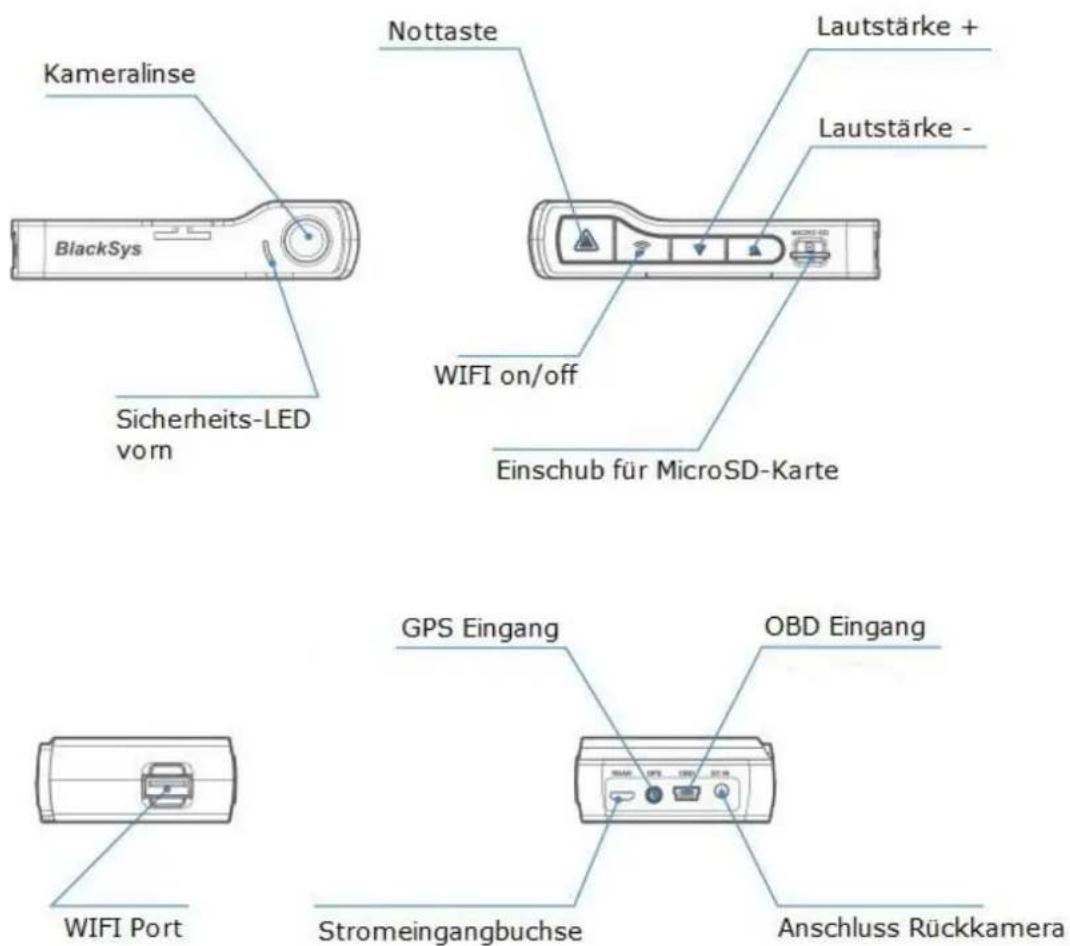
07 Montage der BlackSys CH-100B in Ihrem Fahrzeug
1 Montageposition prüfen
2 Montage der Kamera vorne
3 Montage der Kamera hinten
1 Montageposition prüfen
- Es wird empfohlen, die Frontkamera entweder links oder rechts des Rückspiegels zu befestigen. Reinigen Sie die Stelle, an der das Gerät montiert wird, sorgfältig, sodass sie frei von Fremdkörpern und Feuchtigkeit ist.
- Es wird empfohlen, die Heckkamera oben an der Heckscheibe des Fahrzeugs zu befestigen.
2 Montage der Kamera vorne
- Schalten Sie an einem hellen und sicheren Standort den Motor aus und ziehen Sie den Schlüssel ab.
- Befestigen Sie die Frontkamera mit dem doppelseitigen Klebeband an der Windschutzscheibe Entfernen Sie nach Montage der Kamera die Linsenabdeckung.
- Stecken Sie das Kfz-Ladegerät in der Stromeingangsbuchse der Frontkamera sowie am 12 Volt-Stromanschluss des Autos ein.
Hinweis:
- Für Aufnahmen während des Parkens muss das BlackSys P-Save Kabel (Batterieentladeschutz) verwendet werden.
- Wenn Sie die BlackSys CH-100B mit anderen Geräten verwenden möchten, die ebenfalls über ein Stromkabel betrieben werden, empfehlen wir den Kauf und die Verwendung eines Doppelsteckers.
3 Montage der Kamera hinten
- Befestigen Sie die Rückkamera mit dem doppelseitigen Klebeband so an der Heckscheibe, dass sich die Kameralinse in der Fahrzeugmitte befindet.
Hinweis:
• der Pfeil soll nach oben zeigen!
- Stecken Sie das Anschlusskabel der Rückkamera in der Frontkamera ein.
- Verwenden Sie die Kabelklemmen, um das Kabel so zu führen, dass die Sicht des Fahrers nicht beeinträchtigt wird.
- Stellen Sie den Linsenwinkel der Kamera ein.
- Starten Sie den Motor und kontrollieren Sie, ob die Kamera richtig funktioniert.
Hinweis:
- Prüfen Sie nach einer Testfahrt, ob die Videoaufnahme ordnungsgemäß funktioniert.
06 Funktionen
1 Aufnahme Start und Ende
2 Erklärung LED-Statusleuchte der Kamera
1 Aufnahme Start und Ende
• Die Aufnahme beginnt sobald das Auto gestartet wird. Die CH-100B Sprachführung sagt dann: "Die Aufnahme beginnt".
- Wenn das Auto abgeschaltet wird, sagt die Sprachführung: "Das System wird beendet".
- Bitte prüfen Sie ob die Micro SD-Karte im Kamera ist eingelegt bevor Sie das Auto starten.
2 Aufnahme Modus und Zeitraum
| Modus | Aufnahmezeit | Speicher Folder | |
| Normale Aufnahme | Normal | 3/5 Min. | AlwaysMovie Folder |
| Vorfall/Ereignis | 10 Sek. vor / 20 Sek. nach | EventMovie Folder | |
| Nottaste | 10 Sek. vor / 20 Sek. nach | EventMovie Folder | |
| Parkmodus | Bewegung | 10 Sek. vor / 20 Sek. nach | MotionMovie Folder |
| Parken | 10 Sek. vor / 20 Sek. nach | EventMovie Folder | |
3 Video abspielen
- Sie können die aufgezeichneten Videos über Ihr Smartphone abspielen. Oder auf Ihr Komputer über die SD-Karte mit den BlackSys Viewer.
4 Normale Aufnahme
- Die Aufnahme beginnt sobald das Auto gestartet wird. Wenn die MicroSD-Karte (AlwaysMovie Folder) voll ist werden die ältesten Dateien (jeweils 3 oder 5 Minuten) automatisch überschrieben. Kopieren und speichern Sie daher wichtige Dateien, wie z. B. Ereignisaufzeichnungen, auf andere Speichermedien.
5 Vorfall Aufnahme (Event)
- Der integrierte 3-Achsen-Sensor zeichnet die G-Kräfte auf, die die Richtung und die Krafteinwirkung des Aufpralls zeigen. Wenn der G-Sensor plötzliche Bewegungen erkennt, wird die Vorfall Aufnahme als geschützte Datei separat gespeichert (EventMovie Folder), damit das Ereignis nicht gelöscht oder überschrieben werden kann. Die Videoaufzeichnung erstreckt sich im über einen Zeitraum von 10 Sekunden vor und 20 Sekunden nach dem Aufprall.
Hinweis:
- Aufprallempfindlichkeit kann in der BlackSys Viewer eingestellt werden.
6 Notfall Aufnahme
- Mit einem Druck auf die Nottaste wird sichergestellt, dass die Aufnahme nicht automatisch überschrieben wird. Die Videoaufzeichnung erstreckt sich dabei über einen Zeitraum von 10 Sekunden vor und 20 Sekunden nach eindrücken der Taste und wird in dem EventMovie Folder gespeichert.
7 Parkmodus Aufnahme
- Der Parkmodus funktioniert nur wenn die Kamera eingeschaltet ist. Die Kamera schaltet ab bei der Unterschreitung einer gewissen, im voraus eingegebenen, Spannung der Autobatterie und/oder Zeit.
- Parkingmodus Konfiguration: Sie schalten die Parkmodus ein oder aus bei der Auto Conversation to Parking Mode Funktion. Wenn eingeschaltet, fängt die Parkmodus automatisch an, wenn das Fahrzeug eine im voraus eingegebene Zeit stillsteht.
- Sobald die Parkmodus Aufnahme anfängt, sagt die Sprachführung "Es wird auf Aufnahme Parkmodus umgestellt".
- Sie können die automatische Schaltung zum Parkmodus einstellen bei Configuration Setting >> Basic Functions der BlackSys Viewer. Oder im BlackSys Smartphone App: Settings >> Basic Function.
- Bei der Parkmodus (= Use Motion Detection in der Konfiguration), erstreckt sich die Video-Aufzeichnung dabei über einen Zeitraum von 10 Sekunden vor und 20 Sekunden nach einer Bewegung. Das Video wird in dem MotionMovie Folder gespeichert.
- Das Video wird nur mit der Kamera (vorne oder hinten) aufgezeichnet, die auch tatsächlich durch die Beweging aktiviert wird. Das spart Speicher.
- Sie konfigurieren die Bewegungsanerkennung (Motion Detection) in der BlackSys Viewer: Configuration Settings >> Motion Detection. Oder direct mit der BlackSys-App: Settings >> Motion Detection.
- Das weiße LED blinkt wenn die Bewegungsanerkennung aktiviert ist. Sie können das Licht auch ausschalten bei BlackSys Settings >> Basics >> Others >> Enable Front Security LED (ein/aus).
Hinweis:
- Beim umschalten der Parkmodus könnte es sein das weiniger als 5 Sekunden Aufzeichnung verloren geht.
- Die Bewegungsanerkennung könnte bei extrem viel/helles Licht nicht funktionieren.
09 Erklärung Sprachführung und LED-Statusleuchte
1 Sprachführung
| Funktion | Sprachführung | Funktion | Sprachführung |
| System Start | Die Aufnahme beginnt | Zeitmeldung (nur wenn eine Zeitmeldung eingestellt) | 10 Uhr |
| System Aus (Stromversorgung abschalten) | Das System wird beendet | Tonaufnahme | Die Audio Aufnahme beginnt / Die Audio Aufnahme wird beendet |
| Beginn Aufnahme | Nichts | Umschalten nach Parkmodus | Es wird auf Aufnahme Parkmodus umgestellt |
| Ende Aufnahme | Nichts | Normale Aufnahme | Nichts |
| Heckkamera an-/abschliessen | Nichts (Kamera wird re-booten wenn Heckkamera während Aufnahme angeschlossen wird) | Notfall Aufnahme | Ding-dong Ton |
| GPS Position | Nichts | Vorfall Aufnahme | Ding-dong Ton |
| SD Karte entfernen | Nichts (Kamera wird re-booten wenn SD Karte während Aufnahme entfernt wird) | Start Firmware Upgrade | Nichts |
| Kein SD Karte im Kamera | SD Karte einlegen (wird wiederholt, re-boot wenn Karte eingelegt ist) | Ausschalten Kamera wegen Hohe Temp. Cut-Off Funktion | Nichts |
| Manueler Formattierung SD Karte | Formatieren ist on standby. Drücken Sie auf die rechter Taste für Formatierung | Ausschalten Kamera wegen niedrige Spannung Cut-Off Funktion | Nichts |
| Formatierung SD Karte fortsetzen | Formatieren der Karte. Schalten Sie die Strom nicht ab | Lautstärke + / - | Klingeln (Ton) |
| Sicherheits-LED einstellen | Nichts | WiFi ein | Klingeln (Ti-ting) |
| WiFi aus | Klingeln (Ti-ting) |
2 LED-Statusleuchte
| LED | Rot (Aufn.) | Grün (Heck) | Blau (GPS) | Gelb (WiFi) | |
| Heckkamera | Ein / Aus | Anschliessen während Aufnahme / Re-boot wenn entfernt | |||
| GPS | Ein | Ein | Ein (2CH)* | Ein | - |
| Aus | Ein | Ein (2CH) | Aus | - | |
| WiFi | Ein | Ein | Ein (2CH) | - | Ein |
| Aus | Ein | Ein (2CH) | - | Aus | |
*2CH = Aufnahme mit 2 Kameras, vorne und hinten
3 Sicherheits-LED (Sicherheits-LED = weiß)
| LED | Rot (Aufn.) | Grün (Heck) | Blau (GPS) | Gelb (WiFi) | Weiß | |
| Park-Modus | Standby | Ein | Ein (2CH) | Ein | Ein | Blinkt 3 Sek. |
| Bewegungssensor | Ein | Ein (2CH) | Ein | Ein | Blinkt 1 Sek. | |
| Vorfall (Event) | Ein | Ein (2CH) | Ein | Ein | Blinkt 1 Sek. | |
4 Stromversorgung ein/aus
| Funktion | Sprachführung | Status |
| Stromversorung ein | Die Aufnahme beginnt | - |
| Stromversorung aus | Das System wird beendet | - |
5 Bedienung Tasten (kurz; weniger als eine Sekunde / lange; länger als 3 Sek. eindrücken)
| Funktion | Taste | Sprachführung |
| Formatierung SD Karte | Notfalltaste lange | Formatierung standby. Drücken Sie auf die linke Taste |
| Notfalltaste lange | Formatieren der SD Karte wird weitergemacht. Schalten Sie die Strom nicht ab. | |
| Notfalltaste kurz | Nichts | |
| Tonaufnahme ein/aus | Lautstärketaste (+) lange | Die Audio Aufnahme beginnt |
| Lautstärketaste (-) lange | Die Audio Aufnahme wird beendet |
6 Fehlermeldung
| Funktion | Sprachführung |
| SD Karte fehlt | Es fehlt die SD Karte (wird wiederholt, re-boot wenn Karte eingelegt ist) |
| SD Karte kaputt | Unlesbare SD Karte. Bitte SD Karte prüfen |
| Fehler Kamera vorne | Aufnahmefehler eins |
| Fehler Kamera hinten | Aufnahmefehler zwei |
| SD Karte Aufnahmefehler | Aufnahmefehler drei |
10 Die BlackSys App
1 Aufnahme beginnen / beenden
- Installieren Sie die BlackSys-App und öffnen Sie sie auf Ihrem Smartphone. Die BlackSys-App können Sie vom Google Play Store oder vom Apple App Store herunterladen.

Laden Sie die BlackSys-App vom Google Play Store herunter.
- Drücken Sie zum einschalten des WiFi auf die WiFi-Taste am unteren Rand des Kameras.
Hinweis:
- Die BlackSys-App ist geeignet für Android 4.2 oder höher und iPhone 5.0 oder höher.
• Die BlackSys-App könnte möglicherweise von dem Smartphone nicht unterstützt werden. - Je nach Smartphone-Modell werden eventuell einige Funktionen nicht unterstützt.
- Die Wiedergabefunktion kann von einem Smartphone zum anderen variieren. Entnehmen Sie deshalb die genauen Einzelheiten der jeweiligen Bedienungsanleitung.
- Nicht alle Smartphones können Full HD-Videos abspielen.
- Der Empfang bei der Wiedergabe aufgezeichneter Videos mittels WiFi kann aufgrund der Datenübertragungsrate variieren.
- Wenn Sie die WiFi-Funktion einige Minuten lang nicht verwenden, wird sie automatisch deaktiviert. Sie können die Zeit zudem nicht ändern.
• Der Reichweite der Wi-Fi Empfang kann variieren. - Multi-Verbindung ist möglich. Aber für die Stabilität der Verbindung, bitte verbinden Sie nur ein Gerät mit Wi-Fi.
- Wenn sich auf der MicroSD-Karte viele Videos befinden, kann das Laden der Datei einige Zeit in Anspruch nehmen.
2 Die BlackSys-App verbinden

BlackSys-App Hauptschirm
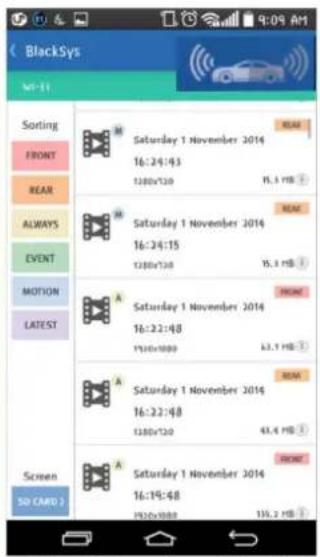
- Tippen Sie auf die WiFi-Symbole im BlackSys-App Hauptschirm.
- Wenn die Kamera mit Ihrem Smartphone verbunden ist, wird die WiFi-Symbole (im Hauptschirm) grün.
- Wählen Sie das anzuschließende Gerät (BlackSys in der WiFi Liste Ihres Smartphones) aus und geben Sie das Passwort ein. Das vorgegebene Passwort lautet 1111111. Tippen Sie auf OK, um eine Verbindung zum gewünschten Gerät (BlackSys in der WiFi Liste Ihres Smartphones) herzustellen. Das vorgegebene Passwort (1111111) kann jederzeit vom Nutzer geändert werden.
Hinweis:
- Für eine stabile Verbindung, bitte bleiben Sie in unmittelbarer Nähe des Kameras.
- Änderen Sie das vorgegebene Passwort um Zugriff von anderen vorzubeugen.
- Konfigurieren Sie im BlackSys-App den Namen Ihrer Kamera (unter Konfiguration (=Zahnrad-Symbole) >> Settings >> Basic) und das Passwort (Konfiguration >> Settings >> WiFi Settings). Sie können den Namen/Kennzeichen Ihrer Kamera und das Passwort auch im Blacksys Viewer auf Ihrem Komputer ändern.
3 WiFi Wiedergabe
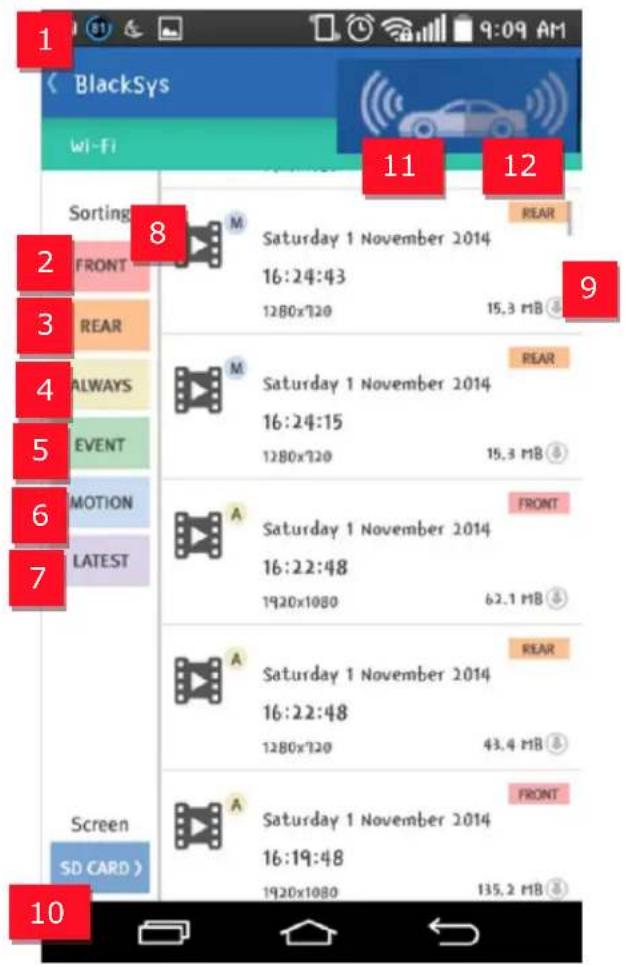
- Navigation (<): zurück zum Hauptschirm
- Kamera Vorne (Front): alle aufgezeichneten Videos der Kamera vorne
- Heckkamera (Rear): alle aufgezeichneten Videos der Heckkamera
- Always Video: alle aufgezeichneten Videos in der Normale Aufnahmemodus
- Ereignis Video (Event): alle aufgezeichneten Videos in der Vorfall-Modus
- Bewegunsanerkennung-Video (Motion): alle aufgezeichneten Videos in der Parkmodus
- Reihenfolge (Latest): Reihenfolge der Aufnahmen alt/neu (aufsteigend/ absteigend)
- Abspielen (Play): eine aufgezeichnete Video abspielen
- Herunterladen (Download): ein Video auf Ihrem Smartphone speichern
10 SD-Karte (SD Card): navigieren Sie zu SD-Karte
11 Kamera vorne LIVE: tippen Sie auf hier, wenn Sie das Video in Echtzeit ansehen möchten
12 Heckkamera LIVE: Live-Videostream der Heckkamera
4 BlackSys-App Konfiguration
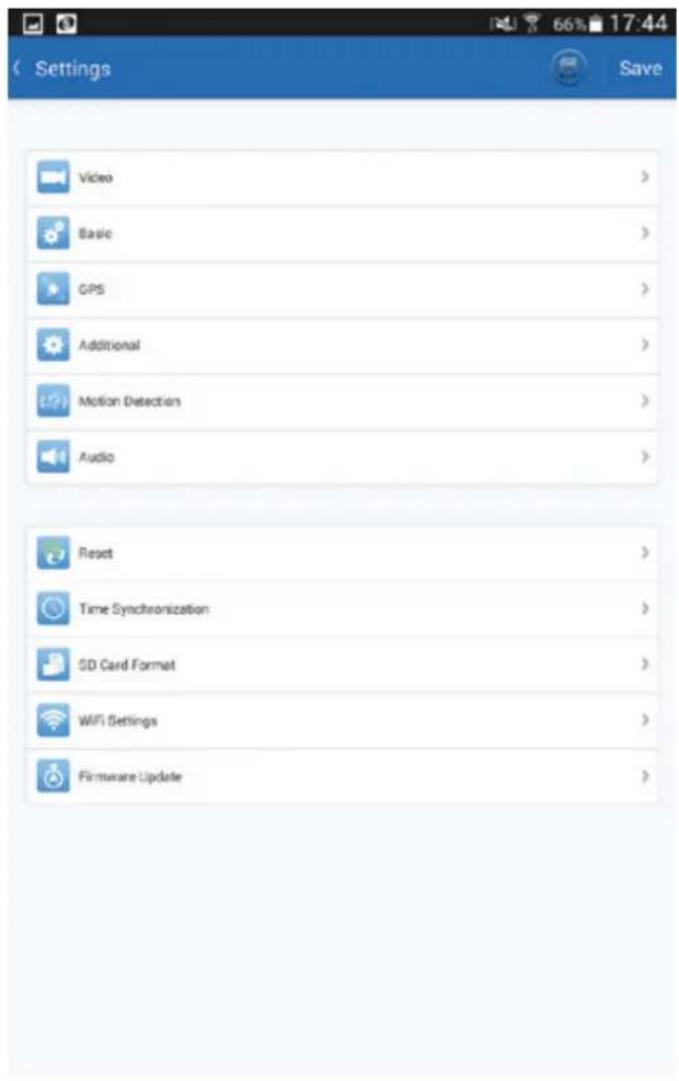
text_image
Settings Video > Basic > GPS > Additional > Motion Detection > Audio > Reset > Time Synchronization > SD Card Format > WiFi Settings > Firmware Update >- Settings: zurück nach Hauptschirm
- Save: Änderungen werden gespeichert und konfiguriert
- Video: Konfiguration der Video-Einstellungen
- Basic: Konfiguration auf Basis-Einstellungen
- GPS: Konfiguration der GPS-Einstellungen
- Additional: Zusätzliche Einstellungen und Funktionen
- Motion Detection: Konfiguration der Bewegungserkennung-Einstellungen
- Audio: Konfiguration der Audio-Qualität und -Einstellungen
- Reset: Zurück nach Werkseinstellungen
10 Time Synchronization: die Zeit der Kamera mit Ihrem Smartphone synchronisieren
11 SD Card Format: SD-Karte formatieren
12 Wi-Fi Settings: Änderungen überprüfen vom Wi-Fi-Netzwerk der Kamera
13 Firmware Update: Verfügbare Firmware-Aktualisierung für Ihre Kamera
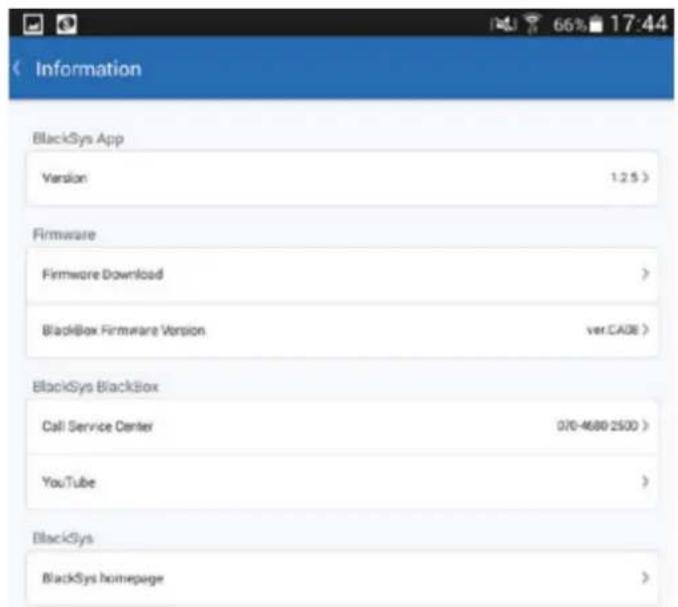
5 BlackSys-App Sonstiges (im Hauptschirm die Symbole mit 3 ...)
text_image
Information BlackSys App Version 12.5 > Firmware Firmware Download > BlackBox Firmware Version ver.CADE > BlackSys BlackBox Call Service Center 070-4680 2500 > YouTube > BlackSys BlackSys homepage >- Information: zurück zum Hauptschirm
- App Version: zeigt die aktuelle App-Version
- Firmware Version: zeigt die aktuelle Firmware-Version Ihrer Kamera
- Firmware Update Check: kontrolieren und herunterladen der aktuelle Firmware-Version
- Customer Service: Telefonnummer nach Korea zum Service Abteilung
- YouTube: nach unser YouTube-Kanal
- BlackSys Homepage: besuchen Sie unsere koreanische Homepage
11 BlackSys Viewer Anleitung
Der BlackSys Viewer kann auf einen PC aufgespielt werden.
- Legen Sie die MicroSD-Karte in der MicroSD-Adapter ein.
- Bitte navigieren Sie zur www.cammsys.de >Support>Downloads>CH-100B, und laden Sie die BlackSys Viewer Software herunter
- Installieren Sie das Programm gemäß den Anweisungen des Installationsprogramms. Nach Abschluss der Installation wird auf dem Desktop das BlackSys Viewer-Symbol angezeigt.
- Mit einem Doppelklick auf das BlackSys Viewer-Symbol führen Sie das Programm aus.
Systemanforderungen für den BlackSys Viewer:
• OS : Windows XP SP3, Vista (32bit), 7 (32/64bit)
• MAC: OSX 10,7 oder höher
• H/W : Pentium 4 2,8GHz oder höher / 1G RAM oder höher
• Web Browser: MS Internet Explorer 8.0 oder höher
- Andere: Windows.NET Framework 3.5 oder höher
BlackSys
CAMMSYS
© 2015 www.cammsys.de