Smart9 Plus - Smartwatch Ninetec - Kostenlose Bedienungsanleitung
Finden Sie kostenlos die Bedienungsanleitung des Geräts Smart9 Plus Ninetec als PDF.


Benutzerfragen zu Smart9 Plus Ninetec
0 Frage zu diesem Gerät. Beantworten Sie die, die Sie kennen, oder stellen Sie Ihre eigene.
Eine neue Frage zu diesem Gerät stellen
Laden Sie die Anleitung für Ihr Smartwatch kostenlos im PDF-Format! Finden Sie Ihr Handbuch Smart9 Plus - Ninetec und nehmen Sie Ihr elektronisches Gerät wieder in die Hand. Auf dieser Seite sind alle Dokumente veröffentlicht, die für die Verwendung Ihres Geräts notwendig sind. Smart9 Plus von der Marke Ninetec.
BEDIENUNGSANLEITUNG Smart9 Plus Ninetec
Sicherheitsvorkehrungen 2 - 3
Vorbereitung der Nutzung 4 - 6
Standby Modus der Uhr 7 - 10
Einstellungen
11
Mit dem Computer verbinden
13
Fehlerbehebung
14
-
1. Funktionen
Vielen Dank, dass Sie sich für unsere intelligente Smart Watch entschieden haben.
Die NINETEC SmartWatch Smart9 Plus enthält Android 4.4 KitKat und unterstützt GSM-Netz (850MHz, 900MHz, 1800MHz, 1900MHz) und 3G-Netz WCDMA 2100MHz.
Grundfunktionen sind folgende:
- Bildschirmauflösung: 240 * 240 Pixel, kapazitiver Bildschirm
2 Eingebaute GPS ;
3 MTK6572 Chip;
4 5MP HD-Kamera ;
5 ROM: 512MB RAM: 4 GB ; GPRS,
EDGE, HSDAP, HSDAP +, Bluetooth
4.0, WLAN, USB 2.0
Hinweis: Um Akkuleistung zu sparen sollten Sie GPS, WIFI oder Bluetooth abschalten, wenn Sie es nicht benötigen.
2. Sicherheitsvorkehrungen
Bitte lesen Sie diese Anleitung sorgfältig durch, bevor Sie die Smart Watch nutzen, um einen ordnungsgemäßen Gebrauch zu gewährleisten.
* Bitte schalten Sie die Uhr im Flugzeug, in Krankenhäusern oder anderen Orten, an denen Handys verboten sind, ab. Andernfalls wird der normale Betrieb von elektronischen Geräten und medizinischen Instrumenten beeinträchtigt. Bitte beachten Sie die Bestimmungen an Ihrem Arbeitsplatz, wenn Sie die Uhr dort verwenden.
* Sollten Sie sich an Orten aufhalten, an denen Kraftstoff, Chemikalien, Sprengstoffe, etc. vorhanden sind, beachten Sie bitte die dort geltenden Bestimmungen.
* Bitte verwenden Sie die Uhr nicht an Orten mit schwacher Signalabdeckung oder in der Nähe hochpräziser elektronischer Geräte.
Funkstörungen können zu Fehlfunktionen von elektronischen Geräten und anderen Problemen führen. In der Nähe von Hörgeräten, Herzschrittmachern, medizinischen elektronischen Geräten, Brandmeldern, automatischen Türen und anderen automatischen Steuergeräten wird besonders große Vorsicht geraten. Bei Auswirkungen auf die Funktionalität wenden Sie sich bitte an den Gerätehersteller oder Ihren lokalen Händler.
2. Sicherheitsvorkehrungen
Zerlegen oder modifizieren Sie die Smart Watch nicht, sonst kann es zu Beschädigungen kommen. Wenden Sie sich im Falle einer Demontage bitte an qualifizierte Techniker.
Schlagen Sie nicht auf das Display oder schlagen Sie mit dem Display nicht auf andere Geräte, da es sonst zu Flüssigkeitsaustritt oder Beschädigung des LCDs führen kann. LCD-Flüssigkeit in den Augen kann Blindheit verursachen. Bitte die Augen sofort gründlich ausspülen, wenn die Flüssigkeit in die Augen gelangt ist und suchen Sie sofort einen Arzt auf. Verwenden Sie keine Nadeln oder andere spitze Gegenstände um den Touchscreen zu berühren, sonst wird die Uhr beschädigt oder es kommt zu Fehlfunktionen. Bitte vermeiden Sie die Nähe von magnetischen Objekten, beispielsweise
Magnetkarten. Strahlungswellen können die auf den Disketten, Geldkarten oder Kreditkarten gespeicherten Daten entfernen.
Stellen Sie sicher, dass die Uhr nicht nass wird, da dies zum Kurzschluss oder anderen Defekten führen kann.
3. Vorbereitung vor der Nutzung
A: Produkteinführung
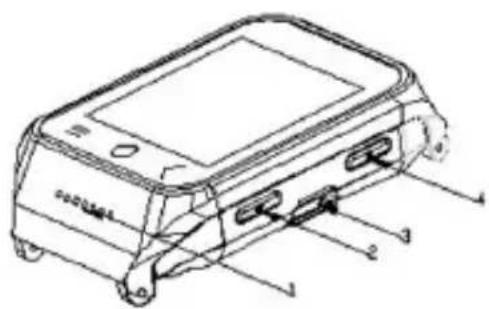
- Lautsprecher 4. Ein-/Ausschaltknopf 7. SIM-Karten-Slot
- Lautstärke 5. Kamera 8. 3 virtuelle Tasten
- USB-Anschluss 6. Mikrofon auf den Touchscreen
A. SIM-Karte installieren
Vor der Installation der SIM-Karte, schalten Sie die SmartWatch ab, suchen Sie den SIM-Karteineingang, legen Sie die SIM-Karte in den Halter (siehe Abbildung).
- Verbiegung oder unsachgemäße Bedienung kann die SIM-Karte beschädigen
- Es wird GSM und 3G Netz unterstützt
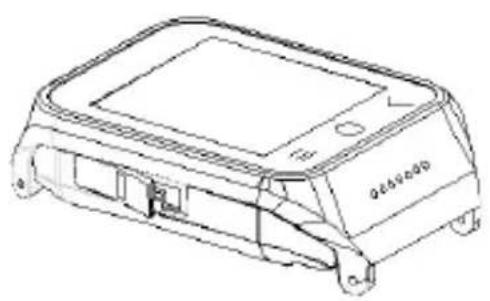
Verbinden Sie die SmartWatch über das USB-Kabel mit dem Netzteil. Das Akku-Symbol in der oberen rechten Ecke des Bildschirms zeigt den Akku-Stand an. Der Ladevorgang findet statt, wenn das Symbol anfängt sich zu drehen. Hört das Symbol auf sich zu drehen, ist der Ladevorgang abgeschlossen. Ziehen Sie nach dem Ladevorgang bitte das Netzteil aus der Steckdose.
Warnung: Wenn der Akku schwach ist, erscheint auf dem Bildschirm ein Warnhinweis. Ist der Akku leer, wird die Uhr automatisch ausgeschaltet. Bitte laden Sie die Uhr sobald wie möglich auf, wenn der Akku schwach ist. Um eine optimale Nutzung des Akkus zu gewährleisten, nutzen Sie bitte das mitgelieferte Ladegerät.
C. Ein- und Ausschalten
Die Ein-/Aus-Taste ist links oben (neben der Kamera). Drücken Sie diese einige Sekunden, um die Uhr ein bzw. auszuschalten. Dücken Sie die Taste nur kurz um die Bildschirmhelligkeit einzuschalten. Anmerkung: Wenn Handys verboten sind oder mit Handys Störungen und Gefahren verursacht werden können, sollten Sie das Gerät bitte ausschalten und bestenfalls den Akku entfernen.
D. Lautstärketaste
Die Lautstärketaste ist unten links (neben Sprache). Drücken Sie diese und regeln Sie die Lautstärke über das Symbol das auf dem Bildschirm erscheint.
4. Standby Modus der Uhr
4.1 Analoge Uhr
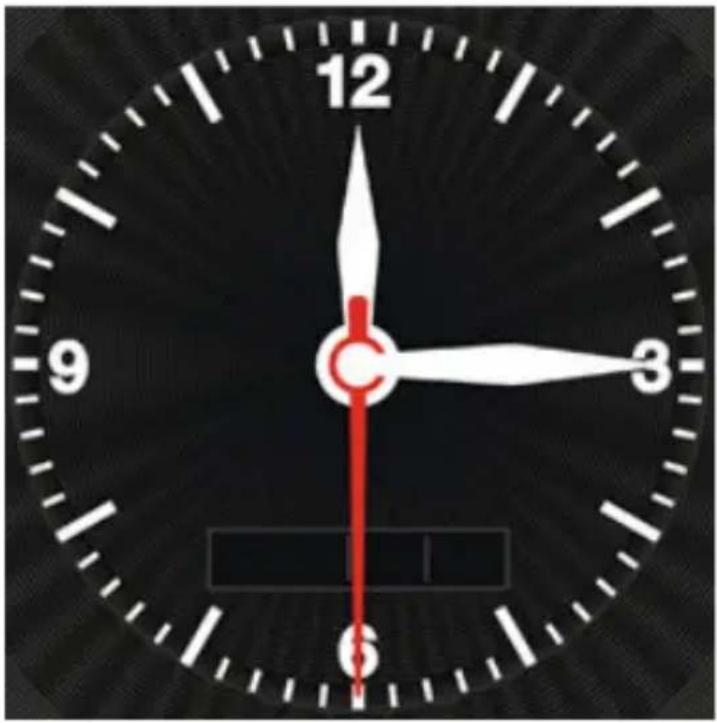
Drücken Sie kurz auf die „power on“ Taste um die analoge Uhr ein- oder auszuschalten.
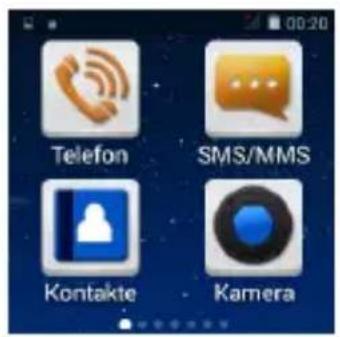
4.1 Hauptmenü
Wischen Sie über den Bildschirm um zu den Apps zu gelangen.
text_image
00:20 Telefon SMS/MMS Kontakte Kamera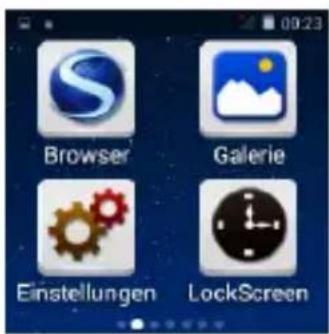
text_image
09:23 Browser Galerie Einstellungen LockScreen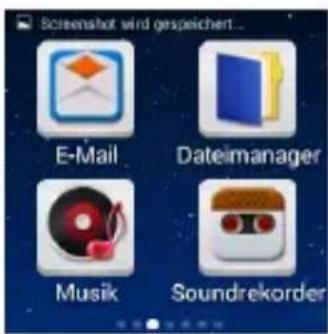
text_image
Screenshot wird gespeichert... E-Mail Dateimanager Musik Soundrekorder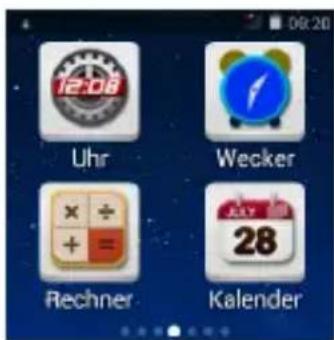
text_image
06:20 12:08 Uhr Wecker Rechner Kalender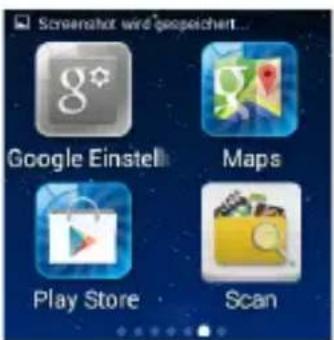
text_image
Screenshot wird gespeichert... Google Einstell Maps Play Store Scan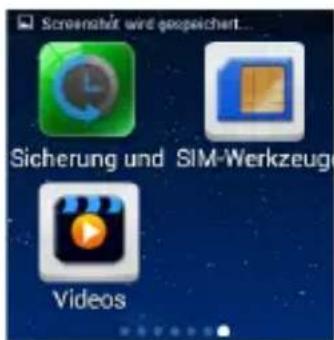
text_image
Screenahort wird gesichert... Sicherung und SIM-Werkzeug Videos4.2.1
Die Kreise am unteren Rand der Nutzeroberfläche zeigen an, auf wievielen Seiten sich Apps befinden. Der weiße Kreis zeigt die aktuelle Seite an. Wischen Sie über den Bildschirm, um zu den einzelnen Seiten zu gelangen.
4.2.2
Klicken Sie um hierhin zu gelangen, wischen Sie nach rechts, um die
Kontakte und Anrufe von Ihrem Handy zu sehen.
4.2.3
Klicken Sie um zu den Nachrichten zu gelangen, wischen Sie nach rechts, um Nachrichten zu lesen oder zu löschen.
4.1 Statusleiste
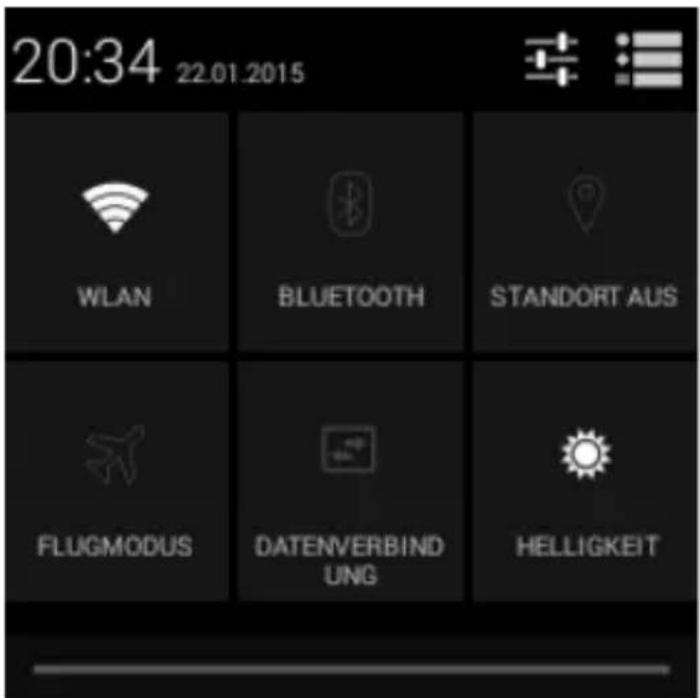
text_image
20:34 22.01.2015 WLAN BLUETOOTH STANDORT AUS FLUGMODUS DATENVERBINDUNG HELLIGKEITWischen Sie über den Bildschirm nach unten, um zur Statusleiste zu gelangen. Klicken Sie in die obere Ecke, um zur Symbolansicht WIFI, Bluetooth, Akku und GPS zu gelangen. Wischen Sie wieder nach oben, um die Statusleiste zu schließen.
Hinweis: Um Akkuleistung zu sparen sollten Sie GPS, WIFI oder Bluetooth abschalten, wenn Sie es nicht benötigen.
6. Einstellungen
6.1 Einstellungsmenü
Klicken Sie

um in das Einstellungsmenü zu gelangen
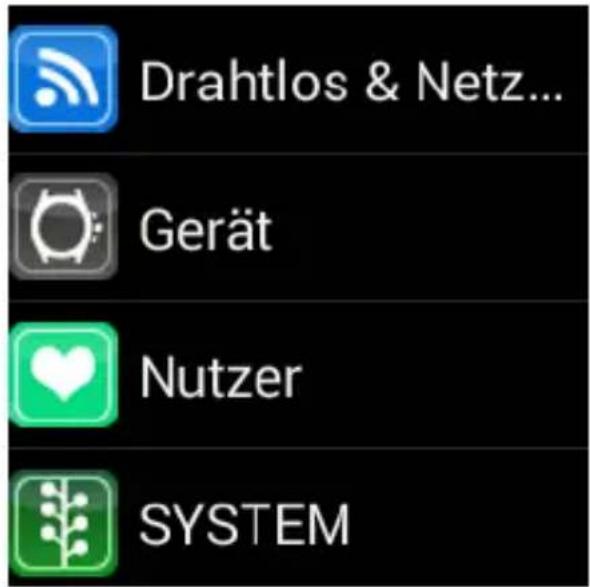
text_image
Drahtlos & Netz... Gerät Nutzer SYSTEM- DRAHTLOS & NETZWERK: WLAN einstellen (WIFI), Bluetooth, Datennutzung.
- GERÄT: Einstellungen des Displays, Speicher und Akku.
- NUTZER: Einstellungen des Ortes, Sicherheit, Sprache und Eingabemethoden. Sicherung der Daten, Reset und Benutzer hinzufügen.
- SYSTEM: Datum und Uhrzeit einstellen, Timer, Eingabehilfen, Entwickler-Optionen, Handyinformationen.
6.2 Weitere Funktionen sind folgende:
- Kontake
- Nachrichten
- Kamera
- Internet
- Galerie
- Lock Screen (Clock)
- Dateimanager
- Musik
• Aufnahmerekorder
Uhr
• Taschenrechner
Kalender
Videos
6.3 Flugmodus
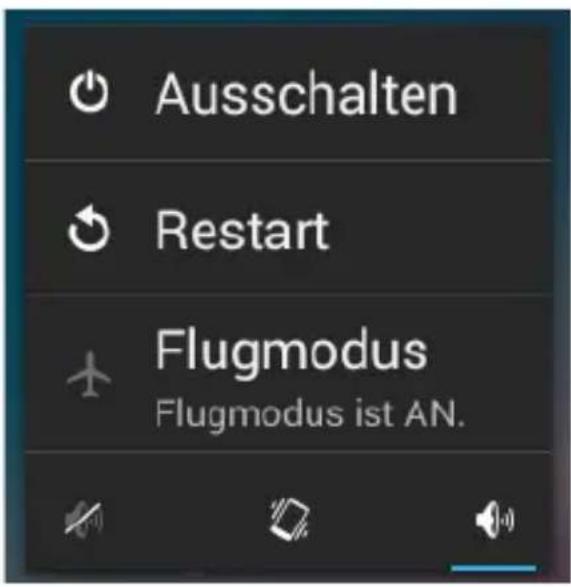
text_image
Ausschalten Restart Flugmodus Flugmodus ist AN.7. Mit dem Computer verbinden
• Die Uhr wird automatisch aufgeladen, wenn Sie diese mit dem PC verbinden.
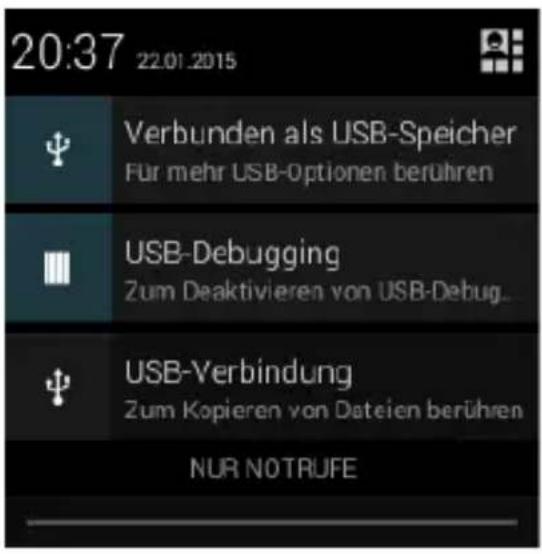
• Die Uhr kann als USB-Speichermedium verwendet werden: Nach dem verbinden mit dem PC via USB-Kabel, wird ein Dialogoptionen-Feld angezeigt (wie unten abgebildet). Bestätigen Sie die Nutzung als USB-Speicher. Dieses Feld erscheint nur, wenn die Uhr an den PC angeschlossen wird.
text_image
20:37 22.01.2015 Verbunden als USB-Speicher Für mehr USB-Optionen berühren USB-Debugging Zum Deaktivieren von USB-Debug... USB-Verbindung Zum Kopieren von Dateien berühren NUR NOTRJFE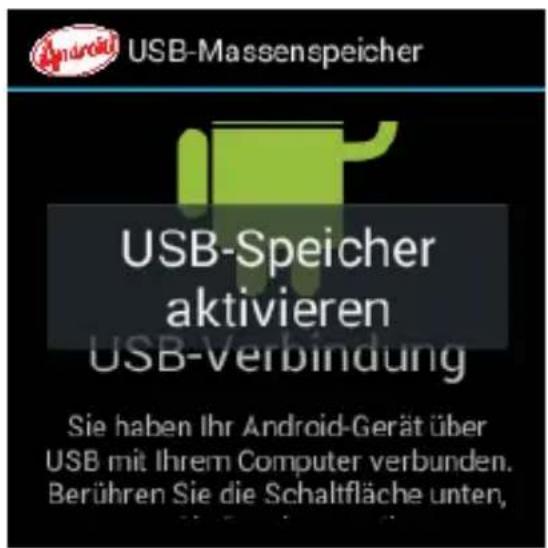
text_image
Android USB-Massenspeicher USB-Speicher aktivieren USB-Verbindung Sie haben Ihr Android-Gerät über USB mit Ihrem Computer verbunden. Berühren Sie die Schaltfläche unten,8. Fehlerbehebung
Sollten Sie Probleme bei der Nutzung der SmartWatch haben, folgen Sie bitte den unten aufgeführten Lösungsmöglichkeiten. Wenn die Probleme trotz allem noch vorhanden sind, wenden Sie sich bitte an den Händler oder das zuständige Wartungspersonal.
Die Smart Watch lässt sich nicht einschalten
- Drücken Sie die „on“ Taste, bis der Startbildschirm erscheint.
- Überprüfen Sie die Akkukapazität.
Keine Rückmeldung für einige Minuten
- Drücken Sie die „off“ Taste. Warten Sie einige Sekunden und schalten Sie die SmartWatch wieder ein.
Nutzungszeit ist zu kurz
- Achten Sie darauf, Hintergrundprogramme geschlossen zu haben.
- Achten Sie darauf, dass Sie den Akku ausreichend geladen haben. (mind. 3 Stunden)
- Wenn das Ladekabel defekt ist, kann die Akkuanzeige falsch sein. Bitte warten Sie ca. 20 Minuten nach Entfernen des Ladegerätes um eine genaue Anzeige zu erhalten.
Das Netzwerk kann keine Verbindung herstellen
- Versuchen Sie es an einem anderen Ort.
- Bitte bestätigen Sie den Netzdienst Ort von Ihrem Netzwerkanbieter.
- Achten Sie darauf, dass die SIM-Karte bei Ihrem Netzwerkanbieter aktiv ist.
- Versuchen Sie, das Netzwerk manuell einzustellen.
- Bitte versuchen Sie es nach einiger Zeit nochmal, da das Netzwerk evtl. ausgelastet ist.
Auf der Smart Watch lässt sich nicht wählen
- Achten Sie darauf, dass die Telefon Nr. richtig ist und drücken Sie die Anruftaste.
- Überprüfen Sie bitte die Landesvorwahl und Ortsvorwahl.
- Achten Sie darauf, dass das Telefon nicht besetzt ist.
-
Prüfen Sie, ob Sie genügend Guthaben auf Ihrer SIM-Karte haben.
-
Rufen Sie Ihre Register Informationen von Ihrem Netzwerkanbieter ab (wie Grenze, Sim Karten Gültigkeit usw.)
- Achten Sie darauf, dass Sie nicht das Anruf-Limit erreicht haben.
Hinweis
Die Smart9 Plus enthält eine (wiederaufladbare) Lithium-Batterie.
Sind die Batterien „leer“ oder lassen sich die Akkus nicht mehr aufladen, dürfen Sie nicht in den Hausmüll. Altbatterien enthalten möglicherweise Schadstoffe, die Umwelt und Gesundheit schaden können.
Bitte geben Sie die Batterien/Akkus im Handel oder an den Recyclinghöfen der Kommunen ab. Die Rückgabe ist unentgeltlich und gesetzlich vorgeschrieben. Bitte werfen Sie nur entladene Batterien in die aufgestellten Behälter und kleben Sie (wenn möglich) bei Lithium-Batterien die Pole ab. Alle Batterien und Akkus werden wieder verwertet. So lassen sich wertvolle Rohstoffe wie Eisen, Zink, Mangan oder Nickel wieder gewinnen.
Die Umwelt und NINETEC sagen Dankeschön.

NINETEC GmbH
Daimlerstraße 1
WEEE-Reg.-Nr.: DE33832966
Die Mülltonne bedeutet: Batterien und Akkus dürfen nicht in den Hausmüll.