
C32H711 - Bildschirm SAMSUNG - Kostenlose Bedienungsanleitung
Finden Sie kostenlos die Bedienungsanleitung des Geräts C32H711 SAMSUNG als PDF.


| Produkttyp | LED-Monitor |
| Modell | C32H711 |
| Bildschirmdiagonale | 80,0 cm (31,5 Zoll) |
| Optimale Auflösung | 2560 x 1440 bei 60 Hz (HDMI/Mini DisplayPort) |
| Pixelabstand | 0,2724 mm (B) x 0,2724 mm (H) |
| Maximaler Pixeltakt | 241 MHz (HDMI, Mini DisplayPort) |
| Horizontalfrequenz | 30 – 90 kHz |
| Vertikalfrequenz | 48 – 75 Hz |
| Signalanschlüsse | HDMI, Mini DisplayPort |
| Stromversorgung | 100 – 240 V (± 10 %), 50/60 Hz ± 3 Hz |
| Betriebstemperatur | 10 °C – 40 °C (50 °F – 104 °F) |
| Betriebsfeuchtigkeit | 10 % – 80 %, nicht kondensierend |
| Lagertemperatur | -20 °C – 45 °C (-4 °F – 113 °F) |
| Lagerfeuchtigkeit | 5 % – 95 %, nicht kondensierend |
| Neigungsbereich | -2° (±2°) bis +15° (±2°) |
| Besondere Funktionen | FreeSync, SAMSUNG MAGIC Bright, SAMSUNG MAGIC Upscale, Augenschonmodus, Spielmodus, Öko-Sparmodus Plus, Easy Setting Box |
| Diebstahlsicherung | Kensington-Schloss (separat erhältlich) |
| Plug & Play | Ja |
| Lieferumfang | Monitor, Standfuß, Netzkabel, HDMI (+DC-Buchse)-Kabel, Mini-DP-Kabel, Bedienungsanleitung |
Häufig gestellte Fragen - C32H711 SAMSUNG
Benutzerfragen zu C32H711 SAMSUNG
0 Frage zu diesem Gerät. Beantworten Sie die, die Sie kennen, oder stellen Sie Ihre eigene.
Eine neue Frage zu diesem Gerät stellen
Laden Sie die Anleitung für Ihr Bildschirm kostenlos im PDF-Format! Finden Sie Ihr Handbuch C32H711 - SAMSUNG und nehmen Sie Ihr elektronisches Gerät wieder in die Hand. Auf dieser Seite sind alle Dokumente veröffentlicht, die für die Verwendung Ihres Geräts notwendig sind. C32H711 von der Marke SAMSUNG.
BEDIENUNGSANLEITUNG C32H711 SAMSUNG
Farbe und Aussehen des Geräts sind geräteabhängig, und jederzeitige Änderungen der technischen Daten des Geräts zum Zweck der Leistungssteigerung sind vorbehalten.
Der Inhalt dieses Handbuchs kann ohne Ankündigung geändert werden, um die Qualität zu verbessern.
Samsung Electronics hat die Urheberrechte für dieses Handbuch.
Die teilweise oder vollständige Verwendung oder Vervielfältigung dieses Handbuchs ohne die Genehmigung von Samsung Electronics ist untersagt.
Warenzelchen, die nicht von Samsung Electronics stammen, sind Eigentum der entsprechenden Eigentümer.
• Verwaltungskosten werden abgerechnet, wenn:
- (a) Auf Ihren Wunsch ein Ingenieur zu Ihnen geschickt wird, und es liegt kein Defekt des Geräts vor.
(d. h. wenn Sie dieses Benutzerhandbuch nicht gelesen haben).
- (b) Sie das Gerät in eine Reparaturwerkstatt bringen, und es liegt kein Defekt des Geräts vor.
(d. h. wenn Sie dieses Benutzerhandbuch nicht gelesen haben).
- Der abgerechnete Betrag wird Ihnen mitgeteilt, ehe irgendwelche Arbeiten oder Kundenbesuche ausgeführt werden.
Inhaltsverzeichnis
Vor Inbetriebnahme des Geräts
| Absichern des Einbaubereichs 4Vorsichtsmaßnahmen bei der Lagerung 4 | |
| Sicherheitshinweise | 4 |
| Symbole | 4 |
| Reinigung | 5 |
| Strom und Sicherheit 5 | |
| Installieren | 6 |
| Betrieb | 7 |
Vorbereitung
| Bautelle | 10 |
| Systemsteuerung | 10 |
| Direkte Tastenhilfe 11 | |
| Funktionstastenhilfe | 12 |
| Ändern der Einstellungen für Helligkeit, Kontrast und Schärfe 13 | |
| Rückseite | 14 |
| Ändern der Geräteneigung 14 | |
| Schloss für den Diebstahlschutz 15 | |
| Vorsichtsmaßnahmen beim Bewegen des Monitors | 15 |
| Installieren | 16 |
Befestigen des Standfußes 16
Entfernen des Standfußes 17
Anschließen und Verwenden eines externen Geräts
| Lesen Sie das Nachfolgende bevor Sie den Monitor installieren. 18 | |
| Anschließen und Verwenden eines PCs 18Anschließen mit einem HDMI (+DC BUCHSE)-Kabel 18Anschließen mit einem DP-MINI DP-Kabel 19Anschließen an die Stromversorgung 19Aufwickeln der angeschlossenen Kabel 20 | |
| Richtige Haltung bei Verwendung des Geräts 22 | |
| Trelberinstallation 22 | |
| Einstellen der optimalen Auflösung 22 |
Bildschirmkonfiguration
| SAMSUNG MAGIC Bright | 23 |
| Helligkeit | 24 |
| Kontrast | 24 |
| Schärfe | 24 |
| Farbe | 24 |
| SAMSUNG MAGIC Upscale | 25 |
| HDMI-Schwarzwert | 25 |
| Augenschonmodus | 25 |
| Spielemodus | 25 |
| Reaktionszelt | 25 |
| Bildformat | 26 |
| Bildschirmanpass. | 26 |
Konfigurieren der Einstellungen von OSD (Bildschirmanzeige)
| Transparenz | 27 |
| Position | 27 |
| Sprache | 27 |
| Anz. dauer | 27 |
Inhaltsverzeichnis
Setup und Reset
| FreeSync | 28 |
| Öko-Sparmodus Plus | 30 |
| Autom. Aus | 30 |
| PC/AV-Modus | 30 |
| DisplayPort Ver. | 30 |
| Quellenerkennung | 30 |
| Tasten-Wdh.-Zeit | 31 |
| Stromv.-LED Ein | 31 |
| Alles zurücksetzen. | 31 |
| Information | 31 |
Installieren der Software
| Easy Setting Box 32 | |
| Einschränkungen und Probleme bei der Installation | 32 |
| Systemanforderungen | 32 |
Handbuch zur Fehlerbehebung
| Vorbereiten der Kontaktaufnahme mit dem Samsung Kundenservicecenter 33 | |
| Testen des Geräts 33 | |
| Überprüfen von Auflösung und Frequenz 33 | |
| Überprüfen Sie folgenden Punkte. 33 | |
| FAQs | 35 |
Technische Daten
| Allgemeln | 36 |
| Tabelle mit Standardsignalmodi 37 | |
Anhang
| Inanspruchnahme des kostenpflichtigen Services (Kosten für Kunden) 39 |
| Kein Produktdefekt 39 |
| Ein Schaden am Gerät, der auf einen Kundenfehler zurückzuführen ist 39 |
| Andere 39 |
Kapitel 01 Vor Inbetriebnahme des Geräts
Absichern des Einbaubereichs
Lassen Sie um das Gerät herum genügend Platz frei, um eine ausreichende Belüftung zu gewährleisten. Wenn die Temperatur im Innern des Geräts ansteigt, kann dies zu einem Feuer oder einer Beschädigung des Geräts führen. Achten Sie darauf, dass Sie beim Aufstellen des Geräts mindestens den unten abgebildeten Abstand einhalten.
Das Aussehen kann sich je nach Gerät unterscheiden.
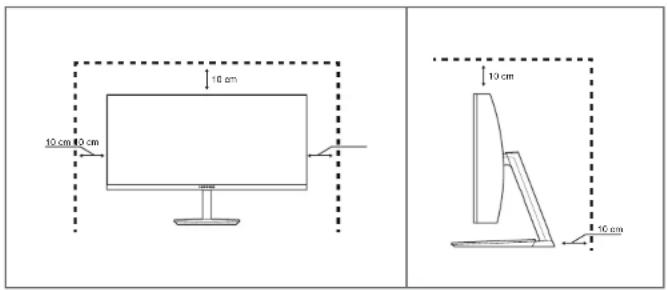
text_image
10 cm 10 cm 10 cm 19 cm 16 cmVorsichtsmaßnahmen bei der Lagerung
Bei Hochglanzmodellen können sich auf der Oberfläche weiße Flecken bilden, wenn in der Nähe ein Luftbefeuchter mit Ultraschall verwendet wird.
Wenden Sie sich an das Samsung-Kundendienstcenter, wenn Sie das Innere des Geräts reinigen möchten (es wird eine Servicegebühr erhoben).
Drücken Sie nicht mit den Händen oder anderen Gegenständen auf den Monitor. Es besteht das Risiko, den Monitor zu beschädigen.
Sicherheitshinweise
Vorsicht


Symbole
Warnung
Vorsicht
STROMSCHLAGGEFAHR - NICHT ÖFFNEN
Vorsicht: UM DAS RISIKO EINES STROMSCHLAGS ZU VERRINGERN, DÜRFEN SIE DIE ABDECKUNG NICHT ÖFFNEN. (ODER RÜCKSEITE) ES BEFINDEN SICH IM INNEREN KEINE TEILE, DIE VON BENUTZERN GEWARTET WERDEN KÖNNEN.
ALLE WARTUNGSARBEITEN SIND QUALIFIZIERTEM FACHPERSONAL ZU ÜBERLASSEN.
Dieses Symbol zeigt an, dass im Inneren Hochspannung vorhanden ist.
Es ist gefährlich, Teile im Inneren dieses Geräts zu berühren.
Dieses Symbol weist darauf hin, dass diesem Produkt wichtige Informationen zu Betrieb und Wartung beiliegen.
Eine schwere oder tödliche Verletzung kann verursacht werden, wenn die Anweisungen nicht befolgt werden.
Verletzungen oder Sachschäden können verursacht werden, wenn die Anweisungen nicht befolgt werden.
Reinigung
Seien Sie vorsichtig bei der Reinigung, weil Display und Verkleidung moderner LCD-Bildschirme anfällig für Kratzer sind.
Gehen Sie bei der Reinigung wie folgt vor.
1 Schalten Sie das Gerät und den Computer aus.
2 Ziehen Sie das Netzkabel vom Gerät ab.
Halten Sie das Stromkabel am Stecker, und berühren Sie das Kabel nicht mit nassen Händen.
Andernfalls kann dies zu einem elektrischen Schlag oder Brand führen.
3 Wischen Sie den Bildschirm mit einem sauberen, welchen und trockenen Tuch ab.
- Verwenden Sie für den Bildschirm keine Reinigungsmittel, die Alkohol, Lösungsmittel oder Tenside enthalten.
- Sprühen Sie kein Wasser oder Reinigungsmittel direkt auf das Gerät.
4 Befeuchten Sie ein weiches, trockenes Tuch mit Wasser, und wringen Sie es gründlich aus, um das Äußere des Geräts zu reinigen.
5 Bringen Sie nach der Reinigung das Netzkabel wieder am Gerät an.
6 Schalten Sie das Gerät und den Computer ein.
Strom und Sicherheit
Warnung
- Verwenden Sie kein(en) beschädigtes/n Netzkabel oder Stecker oder eine lose Steckdose.
- Verwenden Sie nicht mehrere Geräte an nur einer Steckdose.
- Berühren Sie den Netzstecker nicht mit nassen Händen.
- Stecken Sie den Netzstecker ganz hinein, sodass er nicht locker sitzt.
- Schließen Sie den Netzstecker an eine geerdete Steckdose an (nur isolierte Geräte vom Typ 1).
- Knicken Sie das Netzkabel nicht, und ziehen Sie auch nicht mit Gewalt daran. Verlegen Sie das Netzkabel nicht unter einem schweren Gegenstand.
- Stellen Sie das Gerät nicht in der Nähe von Wärmequellen auf.
- Entfernen Sie Staub an den Steckerstiften oder in der Steckdose mit einem trockenen Tuch.
Vorsicht
- Ziehen Sie das Netzkabel nicht ab, während das Gerät verwendet wird.
- Verwenden Sie nur das von Samsung mit dem Gerät gelieferte Netzkabel. Verwenden Sie das Netzkabel nicht mit anderen Geräten.
- Sorgen Sie dafür, dass die Steckdose, an der das Netzkabel angeschlossen ist, gut zugänglich ist. - Das Netzkabel muss abgezogen werden, um die Stromzufuhr zum Gerät auszuschalten, wenn ein Problem auftritt.
- Fassen Sie den Stecker, wenn Sie das Netzkabel aus der Steckdose ziehen.
Installieren
Warnung
- Legen Sie auf der Oberseite des Geräts keine Kerzen, Insektenschutzmittel oder Zigaretten ab. Stellen Sie das Gerät nicht in der Nähe von Wärmequellen auf.
- Stellen Sie das Produkt nicht an schlecht belüfteten Orten wie einem Bücherregal oder Schrank auf.
- Stellen Sie das Gerät mindestens 10 cm von der Wand weg, um genügend Luftzirkulation zu ermöglichen.
- Lassen Sie die Verpackungsfolien nicht in die Hände von Kindern gelangen. - Kinder könnten daran ersticken.
- Stellen Sie das Gerät nicht auf eine instabile oder vibrierende Oberfläche (unsicheres Regal, geneigte Fläche usw.). - Das Gerät könnte herunterfallen und beschädigt werden und/oder Verletzungen verursachen. - Wenn das Gerät an einem Ort mit besonders starker Vibration verwendet wird, kann es beschädigt oder ein Brand verursacht werden.
- Stellen Sie das Gerät nicht in einem Fahrzeug oder an einem Ort, der Staub, Feuchtigkeit (Wasser tropft u.ä.), Öl oder Rauch ausgesetzt Ist, auf.
- Setzen Sie das Gerät nicht direkter Sonneneinstrahlung, Hitze oder einem heißen Gegenstand wie einem Herd aus. - Andernfalls kann die Gerätelebensdauer verringert oder ein Feuer verursacht werden.
- Stellen Sie das Gerät außerhalb der Reichweite von kleinen Kindern auf. - Das Gerät könnte herunterfallen und Kinder verletzen.
- Speiseöl (z. B. Sojaöl) kann das Gerät beschädigen oder deformieren. Halten Sie das Gerät von Ölverschmutzung fern. Und montieren oder verwenden Sie das Gerät nicht in der Küche oder in der Nähe des Küchenherdes.
Vorsicht
- Lassen Sie das Gerät beim Transport nicht fallen.
- Legen Sie das Gerät nicht auf seiner Vorderseite ab.
- Stellen Sie bei der Aufstellung des Geräts in einem Schrank oder Regal sicher, dass die Unterkante der Vorderseite des Geräts nicht herausragt.
- Das Gerät könnte herunterfallen und beschädigt werden und/oder Verletzungen verursachen.
- Stellen Sie das Gerät nur in Schränke oder Regale geeigneter Größe.
- Setzen Sie das Gerät vorsichtig ab.
- Betriebsstörungen oder Verletzungen können die Folge sein.
- Wenn Sie das Gerät an einem ungewöhnlichen Ort (ein Ort mit viel Feinstaub, chemischen Substanzen, extremen Temperaturen oder hoher Feuchtigkeit oder an einem Ort, an dem das Gerät ständig für einen längeren Zeitraum in Betrieb sein soll) aufstellen, kann dies seine Leistung erheblich beeinträchtigen.
- Wenden Sie sich unbedingt an das Samsung Kundenservicecenter, bevor Sie das Gerät an einem solchen Ort aufstellen.
Betrieb
Warnung
- Im Inneren des Geräts liegt Hochspannung an. Zerlegen, reparieren oder modifizieren Sie das Gerät nicht selbst.
- Wenden Sie sich zur Reparatur an das Samsung Kundenservicecenter.
- Lösen Sie alle Kabel einschließlich des Netzkabels vom Gerät, bevor Sie es transportieren.
- Wenn das Gerät ein seltsames Geräusch, Brandgeruch oder Rauch von sich gibt, ziehen Sie sofort das Netzkabel ab und wenden sich an das Samsung Kundenservicecenter.
- Lassen Sie Kinder nicht mit dem Gerät spielen.
- Kinder könnten sich ernsthaft verletzen.
- Wenn das Gerät heruntergefallen oder die Verkleidung beschädigt ist, schalten Sie es aus und ziehen Sie das Netzkabel ab. Wenden Sie sich dann an das Samsung Kundenservicecenter.
- Wenn Sie das Gerät trotzdem weiter verwenden, kann dies zu einem Brand oder Stromschlag führen.
- Lassen Sie keine schweren Gegenstände oder Gegenstände, die Kinder mögen (Spielzeug, Süßigkeiten usw.) auf der Oberseite des Geräts liegen.
- Das Gerät oder schwere Gegenstände könnten herunterfallen, wenn Kinder nach dem Spielzeug oder den Süßigkeiten greifen, was zu schweren Verletzungen führen könnte.
- Schalten Sie das Gerät während eines Gewitters aus, und ziehen Sie das Netzkabel ab.
- Lassen Sie auf das Gerät keine Gegenstände fallen, und schlagen Sie auch nicht dagegen.
- Bewegen Sie das Gerät nicht, indem Sie am Netzkabel oder an einem anderen Kabel ziehen.
- Berühren Sie das Gerät oder den Netzstecker nicht, wenn Gas austritt. Lüften Sie den Raum sofort.
- Heben oder bewegen Sie das Gerät nicht, indem Sie am Netzkabel oder an einem anderen Kabel ziehen.
- Verwenden Sie kein brennbares Spray und keine brennbare Substanz in der Nähe des Geräts, und bewahren Sie diese auch nicht in der Nähe auf.
- Stellen Sie sicher, dass die Lüftungsöffnungen nicht durch Tischdecken oder Vorhänge blockiert sind.
– Eine erhöhte Innentemperatur kann einen Brand verursachen.
- Stecken Sie keine metallischen Gegenstände (Schrauben, Münzen, Haarnadeln usw.) oder leicht entzündliche Gegenstände (Papier, Streichhölzer usw.) in das Gerät (in Lüftungsöffnungen, Anschlüsse o.ä.).
– Schalten Sie das Produkt aus, und ziehen Sie das Netzkabel ab, wenn Wasser oder andere Fremdstoffe in das Gerät gelangt sind. Wenden Sie sich dann an das Samsung Kundenservicecenter.
- Stellen Sie keine mit Flüssigkeit gefüllten Gegenstände (Vasen, Töpfe, Flaschen usw.) oder metallischen Gegenstände auf das Gerät.
– Schalten Sie das Produkt aus, und ziehen Sie das Netzkabel ab, wenn Wasser oder andere Fremdstoffe in das Gerät gelangt sind. Wenden Sie sich dann an das Samsung Kundenservicecenter.
Vorsicht
- Das Anzeigen von Standbildern auf dem Bildschirm über einen längeren Zeitraum kann zum Einbrennen von Nachbildern oder Pixelfehlern führen.
- Aktivieren Sie den Stromsparmodus oder einen Bewegtbild-Bildschirmschoner, wenn Sie das Gerät über einen längeren Zeitraum nicht verwenden.
- Ziehen Sie das Netzkabel aus der Steckdose, wenn Sie das Gerät für einen längeren Zeitraum (Urlaub usw.) nicht verwenden.
- Staubablagerungen können in Verbindung mit Hitze einen Brand, Stromschlag oder Leckstrom verursachen.
- Verwenden Sie das Gerät mit der empfohlenen Auflösung und Frequenz.
– Ihr Sehvermögen könnte sich sonst verschlechtern.
• Stapeln Sie AC/DC-Netzteile nicht. - Entfernen Sie den Plastikbeutel vom AC/DC-Netzteil, bevor Sie es verwenden.
- Schützen Sie das AC/DC-Netzteil vor Wasser oder Feuchtigkeit.
– Dies kann zu einem elektrischen Schlag oder Brand führen. - Vermeiden Sie die Verwendung des Geräts im Freien, wo es Regen oder Schnee ausgesetzt sein könnte.
– Achten Sie darauf, das AC/DC-Netzteil nicht mit Wasser in Kontakt zu bringen, wenn Sie den Boden wischen. - Stellen Sie das AC/DC-Netzteil nicht in die Nähe eines Heizgeräts.
– Andernfalls kann ein Brand entstehen. - Bewahren Sie das AC/DC-Netzteil in einem gut belüfteten Raum auf.
- Wenn Sie das Ladegerät so ablegen, dass es mit der Schnur nach oben hängt, könnten Wasser oder andere Fremdkörper in den Adapter eindringen und so eine Fehlfunktion verursachen.
Legen Sie daher das Ladegerät immer flach auf einen Tisch oder auf den Boden.
- Setzen Sie den Netzstecker in das AC/DC-Netzteil ein, bis ein Klickton zu hören ist.
- Setzen Sie nicht nur den Netzstecker alleine in die Netzsteckdose ein.
- Verwenden Sie kein anderes AC/DC-Netzteil als das mitgelieferte. - Dadurch können Stromschläge oder Brände verursacht werden
- Setzen Sie das AC/DC-Netzteil nicht in die Netzsteckdose an der Decke ein. - Dadurch können Stromschläge oder Brände verursacht werden.
- Drehen Sie den Netzstecker nicht über den Bereich (0 bis 90°) des AC/DC-Netzteils hinaus. - Dadurch können Stromschläge oder Brände verursacht werden.
- Zerlegen Sie den Netzstecker nie, nachdem er zusammengebaut wurde. (Er kann nach dem Zusammenbau nicht mehr zerlegt werden.)
- Verwenden Sie den mitgelieferten Netzstecker nie für andere Geräte.
- Wenn Sie das AC/DC-Netzteil von der Netzsteckdose trennen, halten Sie das Gehäuse des AC/DC-Netzteils fest und ziehen Sie es nach oben. - Dadurch können Stromschläge oder Brände verursacht werden.
- Lassen Sie keine Gegenstände auf das AC/DC-Netzteil fallen und setzen Sie es keinen Stößen aus. - Dadurch können Stromschläge oder Brände verursacht werden.
- Entfernen Sie vor der Verwendung des AC/DC-Netztells seine Plastikhülle. - Anderenfalls kann ein Brand verursacht werden.
- Stellen Sie das Gerät nicht auf den Kopf. Transportieren Sie es nicht, indem Sie es am Ständer halten.
- Das Gerät könnte herunterfallen und beschädigt werden und/oder Verletzungen verursachen.
- Wenn Sie über einen längeren Zeitraum aus zu geringer Entfernung auf den Bildschirm schauen, kann dies zu einer Verschlechterung Ihres Sehvermögens führen.
- Verwenden Sie keine Luftbefeuchter oder Öfen In der Nähe des Geräts.
- Ruhen Sie Ihre Augen für jede Stunde, die Sie das Produkt benutzen, mindestens 5 Minuten lang aus oder schauen Sie auf weit entfernte Gegenstände.
- Berühren Sie nicht den Bildschirm, wenn das Gerät längere Zeit eingeschaltet war, weil es heißt wird.
- Lassen Sie Kleinteile nicht in die Hände von Kindern gelangen.
- Seien Sie beim Einstellen des Gerätewinkels oder der Ständerhöhe vorsichtig.
- Ihre Hand oder ein Finger könnte stecken bleiben und verletzt werden.
- Wenn Sie das Gerät zu sehr kippen, kann es umfallen und Verletzungen verursachen.
- Stellen Sie keine schweren Gegenstände auf das Gerät.
– Betriebsstörungen oder Verletzungen können die Folge sein.
Kapitel 02 Vorbereitung
Bauteile
Systemsteuerung
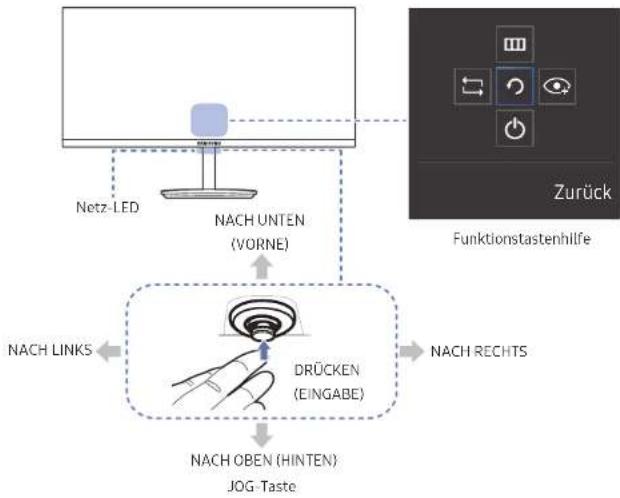
Die Farbe und Form von Teilen können sich von diesen Darstellungen unterscheiden. Unangekündigte Änderungen der technischen Daten des Geräts zum Zweck der Qualitätssteigerung sind vorbehalten.
flowchart
graph TD
    A["Monitor"] --> B["Netz-LED"]
    B --> C["NACH UNTEN (VORNE)"]
    C --> D["NACH RECHTS"]
    D --> E["DRÜCKEN (EINGABE)"]
    E --> F["NACH OBEN (HINTEN) JOG-Taste"]
    F --> G["NACH LINKS"]
    G --> H["Funktionstastenhilfe"]
    H --> I["Zurück"]
Symbole Beschreibung
| JOG-Taste | Multidirektionale Taste zur Unterstützung der NavigationDie JOG-Taste befindet sich in der Mitte des unteren Bildschirmrancis. Sie lässt sich in 5 Richtungen bewegen: NACH OBEN/NACH UNTEN/LINKS/RECHTS/DRÜCKEN(EINGABE) |
| Netz-LED | Diese LED zeigt den Netzstatus an. Sie kann folgende Funktionen erfüllen:Eingeschaltet (Netztaste): AusEnergiesparmodus: BlinktAusschalten (Netztaste): EinWenn das Gerät ausgeschaltet wird, wird die Netz-LED eingeschaltet, sodass Sie die JOG-Taste leicht finden können. Wenn sich das Gerät an einem dunklen Ort im Stromsparmodus oder Ausschaltmodus befindet, könnte das Licht der Netz-LED durch den Ständer auf der Unterseite des Geräts reflektiert werden.Die Funktionsweise der Netzanzeige kann über das Menü vertauscht werden. (System→Stromv.-LED Ein) Einige Modelle verfügen möglicherweise nicht über diese Funktion.Die Standardeinstellung für dieStromv.-LED Ein-Funktion ist Standby. Zum Einstellen der Stromv.-LED Ein-Funktion auf Wird ausgeführt zum Verringern der Ermüdung der Augen durch das Licht der Netz-LED gehen Sie wie folgt vorSystem→Stromv.-LED Ein-Wird ausgeführt(Die LED wird eingeschaltet, wenn der Strom eingeschaltet wird und ausgeschaltet, wenn der Strom ausgeschaltet wird.) |
| Funktionstastenhilfe | Drücken Sie die JOG-Taste, wenn der Bildschirm eingeschaltet ist. Die Funktionstastenhilfe wird angezeigt. Drücken Sie die entsprechende Richtungstaste erneut, um das Bildschirmmenü zu öffnen, wenn die Hilfe angezeigt wird.Die Funktionstastenhilfe kann je nach Funktion oder Gerätemodell unterschiedlich sein. Kontrollieren Sie dies am jeweiligen Gerät. |
Direkte Tastenhilfe
Der unten gezeigte Bildschirm mit direkten Befehlen (OSD-Menü) wird nur eingeblendet, wenn der Monitor eingeschaltet ist, die Computerauflösung sich ändert oder die Eingangsquelle sich ändert.
Die Seite mit den Funktionstasten zeigt, ob Augenschonmodus aktiviert ist.

EIn

Aus
HDMI / DisplayPort-Modus

Helligkeit

Funktionen

Augenschonmodus Aus
Tm HDMI / DisplayPort-Modus
• : Passen Sie Helligkeit, Kontrast, Schärfe an.
- Funktionstastenhilfe anzeigen.
Funktionstastenhilfe
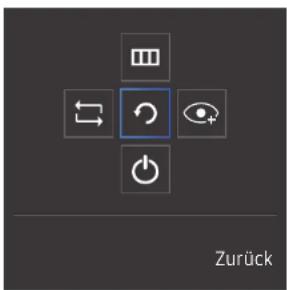
Um das Hauptmenü zu öffnen oder andere Elemente zu verwenden, drücken Sie die JOG-Taste, um die Funktionstastenhilfe anzuzeigen. Durch erneutes Drücken der JOG-Taste wird die Hilfe geschlossen.
text_image
ZurückNACH OBEN/NACH UNTEN/LINKS/RECHTS: Navigieren Sie zu dem gewünschten Element. Die Beschreibung eines Elements wird angezeigt, sobald sich der Fokus verschiebt.
DRÜCKEN(EINGABE): Das ausgewählte Element wird übernommen.
Symbole Beschreibung
| [2222] | Wählen Sie durch Bewegen der JOG-Taste in der Funktionstastenhilfe ☐ aus, um das Eingangssignal auszuwählen. In der oberen linken Ecke des Bildschirms wird eine Meldung angezeigt, wenn das Eingangssignal geändert wurde. |
| [SK22] | Wählen Sie 📊️ durch Bewegen der JOG-Taste in der Funktionstastenhilfe aus.Das Bildschirmmenü mit den Funktionen Ihres Monitors wird geöffnet.OSD- Sperre: Beibehalten der aktuellen Einstellungen oder Sperren der OSD- Steuerung, um unbeabsichtigte Änderungen an den Einstellungen zu verhindern.Aktivieren/Deaktivieren: Drücken Sie zum Sperren/Entsperren der Bildschirmmenüsteuerung die Taste LINKS 10 Sekunden lang, während das Hauptmenü angezeigt wird.Wenn die Bildschirmmenüsteuerung gesperrt ist, könnenHelligkeitundKontrastangepasst werden.Augenschonmodusist verfügbar.System → FreeSync, Stromv.-LED Einist verfügbar.Information lassen sich anzeigen. |
 | Wählen Sie 🎨 durch Bewegen der JOG-Taste in der Funktionstastenhilfe aus.Drücken Sie diese Taste, um denAugenschonmoduszu aktivieren oder zu deaktivieren.Die folgenden Elemente sind nicht verfügbar, wenn die FunktionAugenschonmodusverfügbarist.Bild →SAMSUNGEMAGICBright, Helligkeit, Farbe, SplelemodusSystem → Öko-Sparmodus Plus |
| [DK9C] | Wählen Sie 📍 durch Bewegen der JOG-Taste in der Funktionstastenhilfe aus, um den Monitor auszuschalten. |
Einige Modelle verfügen möglicherweise nicht über diese Funktion. Die Optionen der Funktionstastenhilfe sind dann unterschiedlich.
Wenn der Monitor nichts anzeigt (d. h. Energiespar- oder Kein Signal-Modus), können 2 Richtungstasten zur Steuerung von Eingangsquelle und Netz wie folgt verwendet werden:
JOG-Taste Energiespar-/Kein Signal-Modus
| NACH OBEN | Wechsel der Eingangsquelle |
| NACH UNTEN | |
| DRÜCKEN(EINGABE) 2 Sekunden | Ausschalten |
Im Hauptmenü des Monitors können Sie die JOG-Taste wie folgt verwenden:
JOG-Taste Aktion
| NACH OBEN/NACH UNTEN | Wechseln der Option. |
| NACH LINKS | Schließen des Hauptmenüs.Schließen der Unterliste ohne Speichern.Verringerung des Wertes im Schieberegler. |
| NACH RECHTS | Auswählen der nächsten Tiefe.Vergräßerung des Wertes im Schieberegler. |
| DRÜCKEN(EINGABE) | Auswählen der nächsten Tiefe.Speichern des Wertes und Schließen der Unterliste. |
Ändern der Einstellungen für Helligkeit, Kontrast und Schärfe
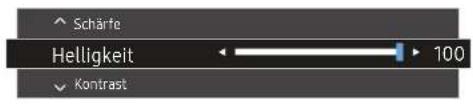
Sie können Helligkeit, Kontrast oder Schärfe einstellen, indem Sie die JOG-Taste nach OBEN/UNTEN/LINKS/RECHTS bewegen, falls kein OSD-Menü angezeigt wird.
text_image
Schärte Helligkeit 100 KontrastDas angezeigte Bild kann je nach Modell unterschiedlich sein.
Helligkeit
Dieses Menu ist nicht verfügbar, wenn MÄGIC Bight im Optimalkontrast-Modus ist.
Dieses Menü ist nicht verfügbar, wenn Öko-Sparmodus Plus aktiviert ist.
Dieses Menü ist nicht verfügbar, wenn Augenschonmodus aktiviert ist.
Kontrast
Dieses Menü ist nicht verfügbar, wenn SAMSUNG MAGIC Bright im Kino- oder Optimalkontrast-Modus ist.
Dieses Menü ist nicht verfügbar, wenn Spielemodus aktiviert ist.
Schärfe
Dieses Menü ist nicht verfügbar, wenn SAMSUNG MAGIC Bright im Kino- oder Optimalkontrast-Modus ist.
Dieses Menu ist nicht verfügbar, wenn SAMSUNG MAGIC Upscale im Modus1- oder Modus2-Modus ist.
Dieses Menü ist nicht verfügbar, wenn Spielemodus aktiviert ist.
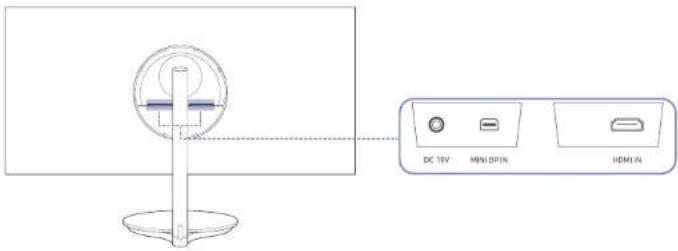
Rückseite
Die Farbe und Form von Teilen können sich von diesen Darstellungen unterscheiden. Unangekündigte Änderungen der technischen Daten des Geräts zum Zweck der Qualitätsstelgerung sind vorbehalten.
text_image
DC 15V MIN.0PIN HDMIAnschluss Beschreibung
| DC 19V | Zum Anschluss eines AC/DC-Netzteils über ein HDMI (+DC BUCHSE)-Kabel. |
| MINI DP IN | Zum Anschluss eines PCs über ein DP-MINI DP-Kabel. |
| HDMI IN | Zum Anschluss eines Quellgeräts HDMI über ein (+DC BUCHSE)-Kabel. |
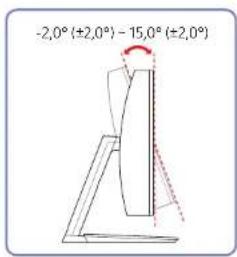
Ändern der Geräteneigung
Die Farbe und Form von Teilen können sich von diesen Darstellungen unterscheiden. Unangekündigte Änderungen der technischen Daten des Geräts zum Zweck der Qualitätssteigerung sind vorbehalten.
text_image
-2,0° (±2,0°) - 15,0° (±2,0°)- Sie können die Geräteneigung ändern.
- Halten Sie das Gerät am unteren Rand fest und passen Sie den Neigungswinkel vorsichtig an.
Schloss für den Diebstahlschutz
Durch das Schloss für den Diebstahlschutz können Sie das Gerät sogar im öffentlichen Bereich sicher verwenden.
Die Form und Verriegelungsmethode des Schlosses hängen vom jeweiligen Hersteller ab. Informationen zur richtigen Anwendung des Diebstahlschutzes entnehmen Sie bitte der Bedienungsanleitung.
So schließen Sie die Verriegelung für den Diebstahlschutz ab:
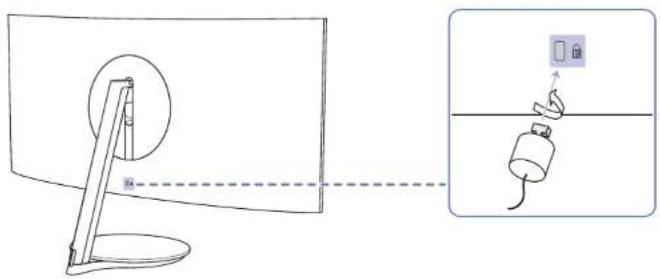
1 Befestigen Sie das Kabel Ihrer Verriegelung für den Diebstahlschutz an einem schweren Objekt wie z. B. einem Schreibtisch.
2 Führen Sie das eine Ende des Kabels durch die Schleife am anderen Ende.
3 Setzen Sie die Verriegelung in den Steckplatz des Schlosses für den Diebstahlschutz an der Rückseite des Geräts ein.
4 Verriegeln Sie das Schloss.
– Eine Verriegelung für den Diebstahlschutz ist gesondert erhältlich.
- Informationen zur richtigen Anwendung des Diebstahlschutzes entnehmen Sie bitte der Bedienungsanleitung.
- Verriegelungen für den Diebstahlschutz können im Elektronikfachhandel oder online gekauft werden.
Vorsichtsmaßnahmen beim Bewegen des Monitors
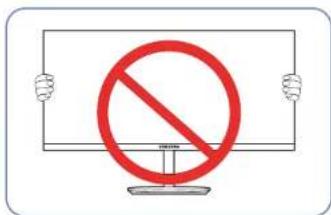
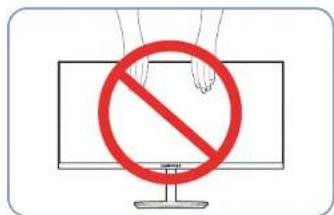
- Üben Sie keinen direkten Druck auf den Monitor aus.
- Greifen Sie den Monitor nicht am Bildschirm, wenn Sie ihn bewegen.
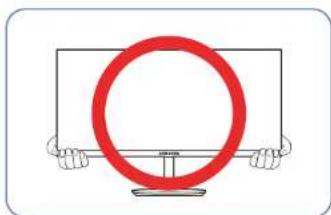
- Greifen Sie den unteren Teil des Monitors, wenn Sie ihn bewegen.
Befestigen des Standfußes
Ehe Sie das Gerät montieren, legen Sie es mit dem Bildschirm nach unten auf eine flache und stabile Oberfläche.
Das Gerät ist gebogen. Wenn Sie Druck auf das Gerät ausüben, während es auf einer flachen Oberfläche liegt, können Sie es beschädigen. Üben Sie keinen Druck auf das Gerät aus, wenn es mit der Vorderseite nach oben oder unten auf der Oberfläche liegt.
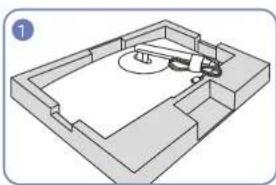
Legen Sie den Styroporrahmen aus der Packung auf den Boden und legen Sie das Gerät mit der Vorderseite nach unten wie abgebildet auf den Styroporrahmen.
Wenn kein Styropor verfügbar ist, verwenden Sie eine dicke Sitzmatte.
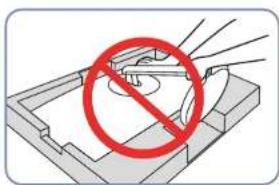
Drücken Sie den Monitor nicht herunter. Es besteht das Risiko, den Monitor zu beschädigen.
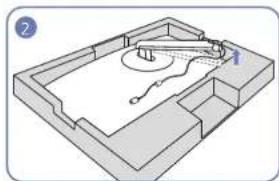
Während Sie mit einer Hand die untere Styroporschicht herunterdrücken, heben Sie mit der anderen Hand das Halsstück des Standfußes an.
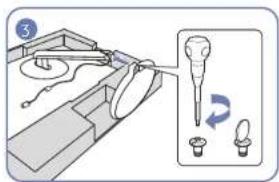
Verbinden Sie den Standfuß mit der Halterung für den Standfuß und bringen Sie anschließend die zwei Schrauben am Fuß an, um ihn fest zu montieren.
Entfernen des Standfußes
Ehe Sie das Gerät montieren, legen Sie es mit dem Bildschirm nach unten auf eine flache und stabile Oberfläche.
Das Gerät ist gebogen. Wenn Sie Druck auf das Gerät ausüben, während es auf einer flachen Oberfläche liegt, können Sie es beschädigen. Üben Sie keinen Druck auf das Gerät aus, wenn es mit der Vorderseite nach oben oder unten auf der Oberfläche liegt.
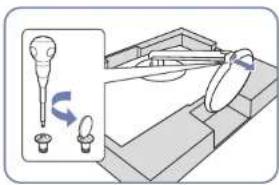
Legen Sie den Styroporrahmen aus der Packung auf den Boden und legen Sie das Gerät mit der Vorderseite nach unten wie abgebildet auf den Styroporrahmen. Wenn kein Styropor verfügbar ist, verwenden Sie eine dicke Sitzmatte.
Drehen Sie die Befestigungsschraube unten am Standfuß, um sie zu lösen.
Nehmen Sie den Standfußanschluss aus dem Standfuß. Ziehen Sie ihn dazu in Pfeilrichtung (siehe Abbildung).
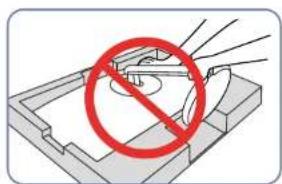
Drücken Sie den Monitor nicht herunter. Es besteht das Risiko, den Monitor zu beschädigen.
Kapitel 03
Anschließen und Verwenden eines externen Geräts
Lesen Sie das Nachfolgende bevor Sie den Monitor installieren.
1 Überprüfen Sie die Form der beiden Enden der Kabel die mitgeliefert wurden, und überprüfen Sie die Form und Position der passenden Anschlüsse am Monitor und den externen Geräten.
2 Bevor Sie die Signalkabel verbinden, trennen Sie die Stromkabel des Monitors und der externen Geräte von der Steckdose, um Beschädigungen am Gerät durch einen Kurzschluss oder Überstrom zu verhindern.
3 Nachdem Sie alle Signalkabel verbunden haben, verbinden Sie die Stromkabel des Monitors und der externen Geräte mit der Steckdose.
4 Lesen Sie das Benutzerhandbuch, um sich mit den Funktionen, Vorsichtsmaßnahmen und dem ordnungsgemäßen Gebrauch des Monitors vertraut zu machen bevor Sie den installierten Monitor benutzen.
Anschließen und Verwenden eines PCs
Wählen Sie für Ihren Computer geeignete Anschlussmethode.
Die Anschlussteile können je nach Produkt unterschiedlich sein.
Die vorhandenen Anschlüsse können je nach Gerät varlieren.
Anschließen mit einem HDMI (+DC BUCHSE)-Kabel

Stellen Sie sicher, dass die Stromkabel des Monitors und der externen Geräte, wie zum Beispiel Computer und Set-Top-Boxen, nicht mit der Steckdose verbunden sind.
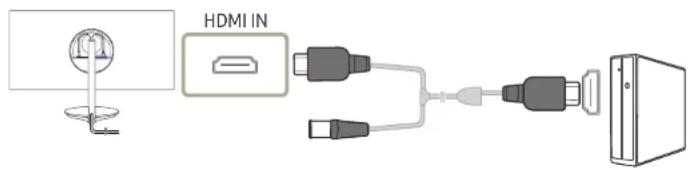
text_image
HDMI INAnschließen mit einem DP-MINI DP-Kabel

Stellen Sie sicher, dass die Stromkabel des Monitors und der externen Geräte, wie zum Beispiel Computer und Set-Top-Boxen, nicht mit der Steckdose verbunden sind.
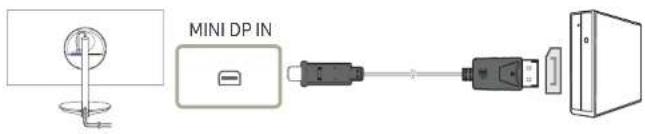
Anschließen an die Stromversorgung
Die Eingangsspannung wird automatisch umgeschaltet.
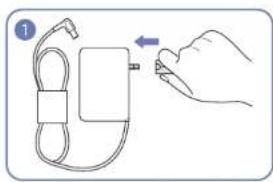
Verbinden Sie den Netzstecker mit dem AC/DC-Netzteil.
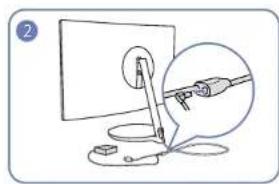
Schließen Sie das AC/DC-Netzteilkabel an den DC 19V-Anschluss des HDMI (+DC BUCHSE)-Kabels an.
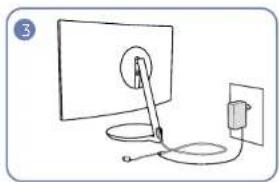
Verbinden Sie das AC/DC-Netzteil mit der Netzsteckdose.
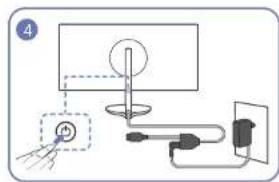
Die JOG-Taste befindet sich in der Mitte des unteren Bildschirmrands. Sie lässt sich in 5 Richtungen bewegen: NACH OBEN/NACH UNTEN/LINKS/RECHTS/DRÜCKEN(EINGABE)
Aufwickeln der angeschlossenen Kabel
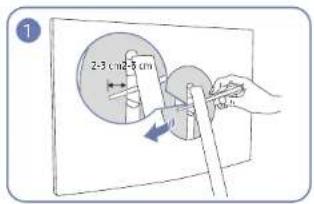
Führen Sie wie in der Abbildung gezeigt einen langen Gegenstand (z. B. ein Holzstäbchen oder einen Kugelschreiber) 2-3 cm weit in die Lücke zwischen HINTERE NEBENABDECKUNG und HINTERE ABDECKUNG als Hebel ein. Öffnen und entfernen Sie dann die HINTERE NEBENABDECKUNG.
Setzen Sie die Kabel ein und richten Sie sie gerade aus, indem Sie die Schritte in der Abbildung befolgen.
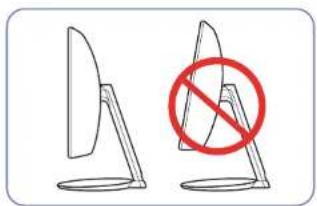
Achten Sie darauf, Ihre Finger nicht einzuklemmen.
text_image
2-3 cm + 8 cm 10.5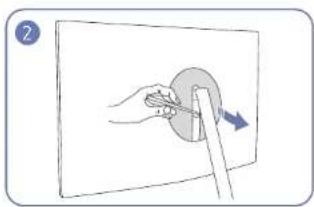
Richtige Haltung bei Verwendung des Geräts
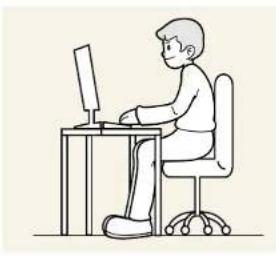
Verwenden Sie das Gerät in der richtigen Haltung wie folgt:
- Sitzen Sie aufrecht, mit geradem Rücken.
- Lassen Sie einen Abstand von 45 bis 50 cm zwischen Auge und Bildschirm, und blicken Sie leicht nach unten auf den Bildschirm.
• Die Augen sollen direkt vor dem Bildschirm sein. - Passen Sie den Winkel so an, dass sich auf dem Bildschirm kein Licht reflektiert.
- Halten Sie Ihre Unterarme senkrecht zu Ihren Oberarmen und auf einer Ebene mit dem Handrücken.
- Halten Sie die Ellenbogen ungefähr in einem rechten Winkel.
- Stellen Sie die Höhe des Gerät so ein, dass Sie Ihre Knie mindestens 90° beugen können, die Fersen auf dem Boden aufliegen und Ihre Arme niedriger als Ihr Herz positioniert sind.
- Führen Sie die Entspannungsübungen für die Augen aus oder blinzeln Sie häufig, um die Müdigkeit der Augen zu lindern.
Treiberinstallation
Sie können die optimale Auflösung und Frequenz für dieses Gerät einstellen, indem Sie die entsprechenden Treiber installieren.
Laden Sie zur Installation die aktuelle Version des Gerätetreibers von der Samsung Electronics-Website unter http://www.samsung.com herunter.
Einstellen der optimalen Auflösung
Wenn Sie das Gerät nach dem Kauf zum ersten Mal einschalten, wird eine Informationsmeldung angezeigt, wie Sie die optimale Auflösung einstellen.
Wählen Sie eine Sprache am Gerät aus, und stellen Sie die Auflösung am PC auf einen optimalen Wert ein.
Wenn nicht die optimale Auflösung ausgewählt ist, wird die Meldung eine bestimmte Zeit lang bis zu dreimal angezeigt, auch wenn das Gerät aus- und wieder eingeschaltet wird.
Die optimale Auflösung kann auch in der Systemsteuerung des PCs ausgewählt werden.
Kapitel 04 Bildschirmkonfiguration
Konfigurieren Sie Bildschirm-Einstellungen wie Helligkeit. Jede Funktion wird detailliert beschrieben. Weitere Informationen erhalten Sie über das Gerät.
SAMSUNG MAGIC Bright
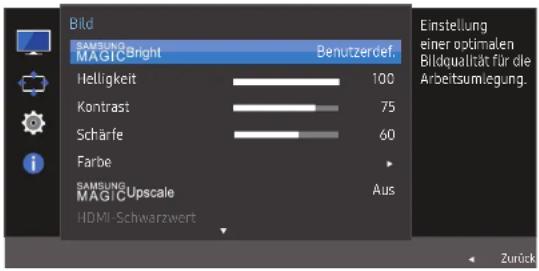
Dieses Menü bietet eine optimale Bildqualität für die Umgebung, in der das Gerät verwendet wird.
Dieses Menü ist nicht verfügbar, wenn Öko-Sparmodus Plus aktiviert ist.
Dieses Menü ist nicht verfügbar, wenn Spielemodus aktiviert ist.
Dieses Menü ist nicht verfügbar, wenn Augenschonmodus aktiviert ist.
Sie können die Helligkeit nach Ihren Wünschen einstellen.
text_image
Bild SAMSUNG MAGICBright Benutzerdef. Helligkeit 100 Kontrast 75 Schärfe 60 Farbe SAMSUNG MAGICUpscale Aus HDMI-Schwarzwert Einstellung einer optimalen Bildqualität für die Arbeitsumlegung. ZurückDas angezelgte Bild kann je nach Modell unterschiedlich sein.
Im PC-Modus
- Benutzerdef.: Passen Sie den Kontrast und die Helligkeit nach Bedarf an.
- Standard: Damit erzielen Sie eine Bildqualität, die zur Bearbeitung von Dokumenten oder für das Internet geeignet Ist.
- Kino: Damlt erzielen Sie eine Helligkeit und Schärfte wie beim Fernsehen. Video- und DVD-Inhalte werden optimal wiedergegeben.
- Optimalkontrast: Durch die automatische Kontrasteinstellung ist die Helligkeit besonders ausgewogen.
- Basisfarbe: Dieses Modell unterstützt eine fotochrome Station. Wenn Sie in diesen Modus umschalten, wird der Farbbereich ähnlich der Standardfarbskala von sRGB angepasst.
Im AV-Modus
Wenn der externe Eingang über HDMI/MINI DP angeschlossen ist und PC/AV-Modus auf AV eingestellt ist, gibt es für MAGIC Bright die vier folgenden, werkseitig vorgegebenen Bildeinstellungen (Dynamisch, Standard, Film und Benutzerdef.). Sie können eine der Einstellungen Dynamisch, Standard, Film oder Benutzerdef. aktivieren. Bei Auswahl von Benutzerdef. werden automatisch Ihre benutzerdefinierten Bildeinstellungen angewendet.
- Dynamisch: Wählen Sie diesen Modus aus, um ein schärferes Bild als im Modus Standard anzuzeigen.
- Standard: Wählen Sie diesen Modus aus, wenn die Umgebung hell ist. Auf diese Weise erhalten Sie ebenfalls ein scharfes Bild.
- Film: Wählen Sie diesen Modus aus, wenn die Umgebung dunkel ist. Auf diese Weise sparen Sie Strom und verringern die Augenbelastung.
- Benutzerdef.: Wählen Sie diesen Modus aus, wenn Sie das Bild nach Wunsch anpassen möchten.
Helligkeit
Stellen Sie die allgemeine Helligkeit des Bilds ein. (Bereich: 0\~100)
Ein höherer Wert lässt das Bild heller erscheinen.
Dieses Menü ist nicht verfügbar, wenn SANSUNG MAGIC Bright im Optimalkontrast-Modus ist.
Dieses Menü ist nicht verfügbar, wenn Öko-Sparmodus Plus aktiviert Ist.
Dieses Menü ist nicht verfügbar, wenn Augenschonmodus aktiviert ist.
Kontrast
Stellen Sie den Kontrast zwischen den Objekten und dem Hintergrund ein. (Bereich: 0\~100)
Ein höherer Wert steigert den Kontrast, so dass Objekte klarer erscheinen.
Diese Option ist nicht verfügbar, wenn sich SANSUNG MAGIC Bright im Modus Kino, Optimalkontrast oder Basisfarbe befindet.
Dieses Menü ist nicht verfügbar, wenn Spielemodus aktiviert ist.
Schärfe
Stellen Sie die Umrisse von Objekten klarer oder verschwommener dar. (Bereich: 0-100)
Ein höherer Wert lässt die Umrisse von Objekten klarer erscheinen.
Diese Option ist nicht verfügbar, wenn sich SAMSUNG MAGIC Bright im Modus Kino oder Optimalkontrast befindet.
Dieses Menü ist nicht verfügbar, wenn SAMSUNG MAGIC Upscale im Modus1- oder Modus2-Modus ist.
Dieses Menü ist nicht verfügbar, wenn Spielemodus aktiviert ist.
Farbe
Passt den Farbton des Bildschirms an.
Dieses Menu ist nicht verfügbar, wenn MÄGIC Bright im Kino, Optimalkontrast oder Basisfarbe-Modus ist.
Dieses Menü ist nicht verfügbar, wenn Spielemodus aktiviert ist.
Dieses Menü ist nicht verfügbar, wenn Augenschonmodus aktiviert ist.
- Rot: Zur Einstellung des Rotsättigungswerts. Je näher der Wert an 100 liegt, desto höher ist die Farbintensität.
- Grün: Zur Einstellung des Grünsättigungswerts. Je näher der Wert an 100 liegt, desto höher ist die Farbintensität.
- Blau: Zur Einstellung des Blausättigungswerts. Je näher der Wert an 100 liegt, desto höher ist die Farbintensität.
• Farbtemp.: Wählen Sie den geeigneten Farbton aus.
- Kalt 2: Stellt die Farbtemperatur auf kühler als Kalt 1 ein.
- Kalt 1: Stellt die Farbtemperatur auf kühler als im Normal-Modus ein.
- Normal: Verwendet die Standardfarbtemperatur.
- Warm 1: Stellt die Farbtemperatur auf wärmer als im Normal-Modus ein.
- Warm 2: Stellt die Farbtemperatur auf wärmer als Warm 1 ein.
- Benutzerdef.: Passt die Farbtemperatur an.
Wenn über HDMI/DP ein externes Signal anliegt und PC/AV-Modus auf AV eingestellt ist, können unter
Farbtemp. vier verschiedene Einstellungen für die Farbtemperatur ausgewählt werden (Kalt, Normal,
Warm und Benutzerdef.).
• Gamma: Zur Einstellung der mittleren Helligkeit.
- Modus1 / Modus2 / Modus3
SAMSUNG MAGIC Upscale
Die Funktion SAMSUNG MAGIC Upscale kann die Detailtreue und Natürlichkeit des Bildes verbessern. Die Funktion hat bei Bildern geringer Auflösung die größte Wirkung.
Dieses Menü ist nicht verfügbar, wenn SABBUNG MAGIC Bright im Kino oder Optimalkontrast-Modus ist. Dieses Menü ist nicht verfügbar, wenn Spielemodus aktiviert ist.
- Aus / Modus1 / Modus2
Modus2 hat eine stärkere Wirkung als Modus1.
HDMI-Schwarzwert
Wenn Sie einen DVD-Player oder einen Receiver über HDMI oder DVI an das Gerät anschließen, kann es, je nach angeschlossener Signalquelle, zu einer Verschlechterung der Bildqualität (Kontrast/Farbverschlechterung, Schwarzpegel usw.) kommen. Stellen Sie die Bildqualität in diesem Fall mit HDMI-Schwarzwert ein.
Korrigieren Sie in diesem Fall die verschlechterte Bildqualität mit HDMI-Schwarzwert. Diese Funktion ist nur im HDMI-Modus verfügbar.
- Normal: Wählen Sie diesen Modus, wenn es keine Verschlechterung des Kontrastverhältnisses gibt.
- Gering: Wenn es zu einer Verschlechterung des Kontrastverhältnisses gekommen ist, wählen Sie diesen Modus, um den Schwarzpegel zu reduzieren und den Weißpegel zu erhöhen.
HDMI-Schwarzwert ist unter Umständen mit bestimmten Quellgeräten nicht kompatibel.
Die Funktion HDMI-Schwarzwert wird nur bei einer bestimmten AV-Auflösung, wie zum Beispiel 720P und 1080P aktiviert.
Augenschonmodus
Einstellungen optimaler Bildqualität, die zur Entspannung der Augen beitragen.
„Low Blue Light Content“ vom TÜV Rheinland ist eine Zertifizierung für Produkte, welche die Anforderungen bezüglich eines geringeren Blauanteils im abgestrahlten Licht erfüllen. Wenn Augenschonmodus eingeschaltet ist (Eln), wird das blaue Licht mit einer Wellenlänge von etwa 400 nm abgesenkt und sorgt für eine optimale Bildqualität zur Augerentspannung. Dabei ist der Blauanteil niedriger als in der Standardeinstellung und wurde vom TÜV Rheinland getestet und zertifiziert, da der Standard „Low Blue Light Content“ des TÜV Rheinland erfüllt wurde.
Diese Option ist nicht verfügbar, wenn sich BANSUNG MAGIC Bright im Modus Basisfarbe befindet.
Spielemodus
Sie können die Bildschirmeinstellungen des Geräts für den Spielemodus konfigurieren.
Verwenden Sie diese Funktion, wenn Sie Spiele auf einem PC spielen oder eine Spielkonsole wie PlayStation™ oder Xbox™ angeschlossen ist.
Diese Option ist nicht verfügbar, wenn sich BANSUNG MAGIC Bright im Modus Basisfarbe befindet. Dieses Menü ist nicht verfügbar, wenn Augenschonmodus aktiviert ist.
Wenn sich der Monitor ausschaltet oder in den Energiesparmodus wechselt oder sich die Eingangscuelle ändert, wird Spielemodus deaktiviert (Aus), auch wenn der Modus auf Ein eingestellt ist.
Wählen Sie Immer ein aus, wenn Spielemodus immer aktiviert bleiben soll.
Reaktionszeit
Verkürzen Sie die Bildschirmreaktionszeit, um Videos lebendiger und natürlicher wirken zu lassen. Es wird empfohlen, die Reaktionszeit auf Standard oder Schneller einzustellen, wenn Sie keinen Film betrachten.
Bildformat
Ändern des Bildformats.
Diese Option ist nicht verfügbar, wenn FreeSync aktiviert ist.
Im PC-Modus
• Auto: Zeigt das Bild entsprechend dem Seitenverhältnis der Eingangsquelle an.
- Breit: Zeigt das Bild unabhängig vom Seitenverhältnis der Eingangsquelle im Vollbildmodus an.
Im AV-Modus
- 4:3: Zeigt das Bild mit einem Seitenverhältnis von 4:3 an. Geeignet für Videos und normale Ausstrahlungen.
• 16:9: Zeigt das Bild mit einem Seitenverhältnis von 16:9 an. - Bildanpassung: Zeigt das Bild mit dem Original-Seitenverhältnis an, ohne es abzuschneiden.
Die Funktion wird je nach den am Gerät vorhandenen Anschlüssen möglicherweise nicht unterstützt.
Unter folgenden Bedingungen können Sie die Bildschirmgröße anpassen.
Ein digitales Ausgangsgerät wird mit dem (+DC BUCHSE)/DP-MINI DP-Kabel angeschlossen.
Das Eingabesignal ist 480p, 576p, 720p oder 1080p, und der Monitor zeigt ein normales Bild (nicht jedes Modell unterstützt sämtliche dieser Signale.).
Dies kann nur eingestellt werden, wenn über HDMI/MINI DP ein externes Signal anliegt und der PC/AV-Modus aktiviert AV ist.
Bildschirmanpass.
Dieses Menü ist nur verfügbar, wenn im AV-Modus Bildformat auf Bildanpassung eingestellt ist. Wenn im AV-Modus ein 480p-, 576p-, 720p- oder 1080p-Signal anliegt und der Monitor ein normales Bild anzelgt, können Sie mit Bildanpassung die horizontale Position In 0-6 Stufen anpassen.
Konfigurieren von H-Position und V-Position
H-Position: Verschiebt die Anzeige nach links oder rechts.
V-Position: Verschlebt die Anzeige nach oben oder unten.
Kapitel 05 Konfigurieren der Einstellungen von OSD (Bildschirmanzeige)
Jede Funktion wird detailliert beschrieben. Weitere Informationen erhalten Sie über das Gerät.
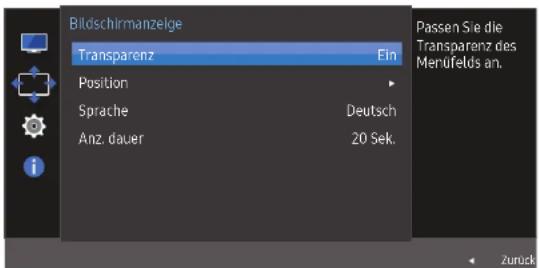
Transparenz
Einstellen der Transparenz für die Menüfenster.
text_image
Bildschirnanzelge Transparenz Ein Position Sprache Deutsch Anz. dauer 20 Sek. Passen Sie die Transparenz des Mertufelds an. ZurückDas angezeigte Bild kann je nach Modell unterschiedlich sein.
Position
Anpassen der Menüposition.
Sprache
Hiermit können Sie die Menüsprache festlegen.
Die Änderungen der Spracheinstellung werden nur auf das Bildschirmmenü übernommen.
Sie werden nicht auf andere Funktionen des PCs übernommen.
Anz. dauer
Legt fest, dass das On-Screen-Display (OSD)-Menü automatisch ausgeblendet wird, wenn es eine bestimmte Zeit lang nicht verwendet wurde.
Anz. dauer kann zur Festlegung der Zeit verwendet werden, nach der das OSD-Menü ausgeblendet werden soll.
Kapitel 06 Setup und Reset
Jede Funktion wird detailliert beschrieben. Weitere Informationen erhalten Sie über das Gerät.
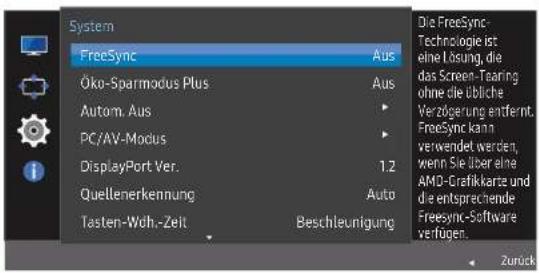
FreeSync
text_image
System FreeSync Öko-Sparmodus Plus Autom. Aus PC/AV-Mocus DisplayPort Ver. Quellenerkennung Tasten-Woh.-Zeit Aus 1.2 Auto Beschleunigung Die FreeSync-Technologie ist eine Lösung, die das Screen-Taaring ohne die übliche Verzögerung entfernt. FreeSync kann verwendet werden, wenn Sie über eine AMD-Crafikkarte und die entsprechende Freesync-Software verfügen. ZurückDas angezeigte Bild kann je nach Modell unterschiedlich sein.
Die Technologie FreeSync ist eine Lösung, die Abreißen des Bildes ohne die sonst übliche Verzögerung und Latenzzelt beseitigt.
Durch diese Funktion wird das Abreißen des Bildes und die Verzögerung beim Spielen verhindert. Steigern Sie Ihr Spielerlebnis.
• Aus: Deaktivieren von FreeSync.
- Standard Engine: Aktivieren Sie die FreeSync-Grundfunktionen der AMD-Grafikkarte.
- Ultimative Engine: Aktivieren Sie die FreeSync-Funktion mit einer höheren Bildwiederhölfrequenz. Das Abreiben des Bildes (abnormale Synchronisierung zwischen Bildschirm und Inhalt) ist in diesem Modus geringer. Beachten Sie dass der Bildschirm möglicherweise flimmert, wenn Spiele gespielt werden.
Beim Aktivieren der FreeSync-Funktion verwenden Sie bitte die höchste Bildschirmfrequenz, um einen optimalen Freesync-Effekt zu erzielen.
Weitere Informationen zum Einstellen der Bildschirmfrequenz entnehmen Sie bitte FAQs→ Wie kann ich die Frequenz ändern?
Verwenden Sie für die FreeSync-Funktion das dem Monitor beillegende HDMI (+DC BUCHSE)/DP-MINI DP-Kabel.
Wenn Sie die FreeSync-Funktion beim Spielen eines Spiels verwenden, kann möglicherweise Folgendes auftreten:
- Der Bildschirm könnte je nach dem Typ der Grafikkarte, der Spieloptionseinstellungen oder des wiedergegebenen Videos flimmern. Versuchen Sie die folgenden Handlungen: verringern Sie die Spieleinstellungswerte, ändern Sie den aktuellen FreeSync-Modus auf Standard Engine oder besuchen Sie die AMD-Website, um die Version Ihres Grafiktreibers zu überprüfen und auf die neueste zu aktualisieren.
- Während Sie die FreeSync-Funktion verwenden, könnte der Bildschirm aufgrund einer Veränderung der Ausgabefrequenz aus der Grafikkarte flimmern.
- Die Reaktionszeit könnte beim Spielen je nach Auflösung schwanken. Bei einer höheren Auflösung ist die Reaktionszeit in der Regel langsamer.
Sollten Sie während der Nutzung der Funktion etwaige Probleme feststellen, wenden Sie sich an das Samsung Service Center.
Die Modelle der Grafikkartenliste unterstützen FreeSync
FreeSync kann nur für bestimmte AMD-Grafikkartenmodelle eingesetzt werden. Entnehmen Sie die unterstützten Grafikkarten bitte folgender Liste:
Installieren Sie unbedingt die neuesten offiziellen, FreeSync unterstützenden AMD-Grafiktreiber.
Weitere AMD-Grafikkartenmodelle, die die FreeSync-Funktion unterstützen, finden Sie auf der offiziellen Website von AMD.
Wählen Sie FreeSync Aus aus, wenn Sie eine Grafikkarte eines anderen Herstellers verwenden.
• AMD Radeon R9 300 Series • AMD Radeon R9 290
- AMD Radeon R9 Fury X
- AMD Radeon R9 285
- AMD Radeon R7 360
- AMD Radeon R7 260X
- AMD Radeon R9 295X2
- AMD Radeon R7 260
• AMD Radeon R9 290X
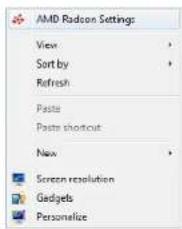
Wie aktiviert man FreeSync?
1 Stellen Sie FreeSync im OSD-Menü auf Standard Engine oder Ultimative Engine.
2 Aktivieren Sie FreeSync in den AMD Radeon Settings:
Rechtsklicken Sie mit der Maus → AMD Radeon Settings – Display
Die Funktion „AMD FreeSync“ muss auf „Ein“ stehen. Stellen Sie sie auf „Ein“, falls sie nicht bereits aktiviert ist.
Öko-Sparmodus Plus
Mit der Öko-Sparmodus Plus-Funktion reduzieren Sie den Stromverbrauch, indem Sie den Stromverbrauch der Monitoranzeige senken.
Diese Option ist nicht verfügbar, wenn sich SAMSUNG MAGIC Bright im Modus Optimalkontrast befindet.
Dieses Menü ist nicht verfügbar, wenn Spielemodus aktiviert ist.
Dieses Menü ist nicht verfügbar, wenn Augenschonmodus aktiviert ist.
• Aus: Deaktivieren der Funktion Öko-Sparmodus Plus.
- Auto: Der Stromverbrauch wird gegenüber der aktuellen Einstellung automatisch um etwa 10 % reduziert.
(Um welchen genauen Betrag der Stromverbrauch reduziert wird, hängt von der Bildschirmhelligkeit ab.)
- Schwach: Der Stromverbrauch wird gegenüber der Standardeinstellung automatisch um 25% reduziert.
- Hoch: Der Stromverbrauch wird gegenüber der Standardeinstellung automatisch um 50% reduziert.
Autom. Aus
Autom. Aus: Schalten Sie den Autom. Aus-Modus an.
Danach aussch.: Der Abschalttimer kann in einem Bereich von 1 bis 23 Stunden eingestellt werden. Das Gerät wird nach der festgelegten Anzahl von Stunden automatisch ausgeschaltet.
Diese Option ist nur verfügbar, wenn Autom. Aus auf Ein eingestellt ist.
Bei Geräten zum Verkauf in einigen Regionen ist der Autom. Aus so eingestellt, dass er sich 4 Stunden nach dem Einschalten des Geräts aktiviert. Dies erfolgt in Einklang mit Vorschriften zur Stromversorgung. Wenn sich der Timer nicht aktivieren soll, gehen Sie zu 100 → System, und stellen Sie Autom. Aus auf Aus ein.
PC/AV-Modus
Stellen Sie PC/AV-Modus auf AV ein. Das Bild wird vergrößert.
Diese Option ist nützlich, wenn Sie einen Film ansehen.
- Stellen Sie "PC" ein, wenn das Gerät an einen PC angeschlossen ist.
- Stellen Sie "AV" ein, wenn das Gerät an ein AV-Gerät angeschlossen ist.
Nur bei Breitbildmodellen (16:9 oder 16:10) im Lieferumfang.
Wenn sich der Monitor im HDMI/DisplayPort-Modus befindet und die Meldung Signalkabel prüfen angezeigt oder der Stromsparmodus aktiviert wird, drücken Sie die JOG-Taste, um den Bildschirm mit Funktionstasten anzuzeigen. Wählen Sie dann das Symbol 100 aus. Sie können zwischen PC und AV auswählen.
DisplayPort Ver.
Wählen Sie die DisplayPort-Version aus. DisplayPort 1.1 unterstützt High Bit Rate 1, Version 1.2 unterstützt High Bit Rate 2.
Bei einer falschen Einstellung bleibt der Bildschirm eventuell leer. Überprüfen Sie in diesem Fall die technischen Daten des Geräts.
Wenn sich der Monitor im HDMI/DisplayPort-Modus befindet und die Meldung Signalkabel prüfen angezeigt oder der Stromsparmodus aktiviert wird, drucken Sie die JOG-Taste, um den Bildschirm mit Funktionstasten anzuzeigen. Wählen Sie dann das Symbol ^111 aus. Sie können zwischen 1.1 und 1.2 auswählen.
Quellenerkennung
Wählen Sie entweder Auto oder Manuell als Verfahren zum Erkennen des Eingangssignals.
Tasten-Wdh.-Zeit
Steuert die Reaktionszeit einer Taste, wenn die Taste gedrückt wird.
Für Beschleunigung kann 1 s oder 2 s gewählt werden. Wenn Keine Wiederh. ausgewählt ist, wird ein Befehl beim Drücken einer Taste nur einmal ausgelöst.
Stromv.-LED Ein
In den Einstellungen können Sie festlegen, ob die Netz-LED unten am Gerät aktiviert bzw. deaktiviert sein soll.
- Wird ausgeführt: Die Netz-LED leuchtet, wenn das Gerät eingeschaltet ist.
- Standby: Die Netz-LED leuchtet, wenn das Gerät ausgeschaltet ist.
Alles zurücksetzen.
Setzt alle Einstellungen des Geräts auf die Werkseinstellungen zurück.
Information
Zeigt die aktuelle Eingangsquelle, Frequenz und Auflösung an.
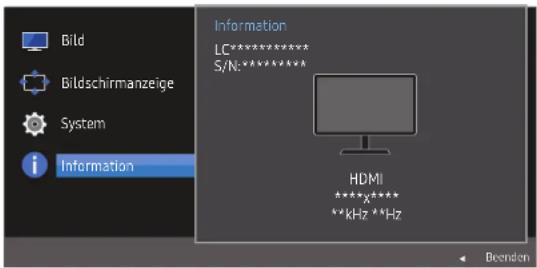
text_image
Bild Bildschirmanzeige System i Information Information LC******** S/N: HDMI ****x**** ****kHz ****Hz Deenden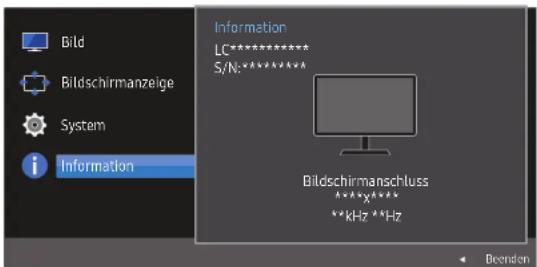
text_image
Bild Bildschirmanzeige System i Information Information LC********** S/N: Bildschirmanschluss ****kHz ****Hz DeendenDas angezeigte Bild kann je nach Modell unterschiedlich sein.
Kapitel 07 Installieren der Software
Easy Setting Box

Easy Setting Box
Mit Easy Setting Box können Sie den Monitor in verschiedene Bereiche unterteilen.
Laden Sie zur Installation die aktuelle Version der Easy Setting Box von der Samsung Electronics-Website unter http://www.samsung.com herunter.
Die Software kann möglicherweise nicht richtig funktionieren, wenn Sie den Computer nach der Installation nicht neu starten.
Das Easy Setting Box-Symbol wird möglicherweise nicht angezeigt. Dies hängt vom Computersystem und der Spezifikation des Monitors ab.
Wenn das Symbol nicht erscheint, drücken Sie auf F5.
Einschränkungen und Probleme bei der Installation
Die Installation von Easy Setting Box wird von Faktoren wie Grafikkarte, Hauptplatine und Netzwerkumgebung beeinflusst.
Systemanforderungen
Betriebssystem Hardware
| • Windows XP 32Bit/64Bit | • Hauptspeicher: Mindestens 32 MB |
| • Windows Vista 32Bit/64Bit | • Festplatte: Mindestens 60MB verfügbar |
| • Windows 7 32Bit/64Bit | |
| • Windows 8 32Bit/64Bit | |
| • Windows 8.1 32Bit/64Bit | |
| • Windows 10 32Bit/64Bit |
Kapitel 08 Handbuch zur Fehlerbehebung
Vorbereiten der Kontaktaufnahme mit dem Samsung Kundenservicecenter
Bevor Sie sich an das Samsung-Kundendienstcenter wenden, testen Sie Ihr Gerät folgendermaßen. Wenn das Problem weiterhin besteht, wenden Sie sich an das Samsung-Kundendienstcenter.
Testen des Geräts
Überprüfen Sie, ob Ihr Gerät ordnungsgemäß funktioniert, indem Sie die Funktion für den Gerätetest verwenden.
Wenn sich der Bildschirm ausschaltet und die Betriebsanzeige blinkt, obwohl das Gerät ordnungsgemäß an einem PC angeschlossen ist, führen Sie eine Selbstdiagnose durch.
1 Schalten Sie den PC und das Gerät aus.
2 Ziehen Sie das Kabel vom Gerät ab.
3 Einschalten des Geräts.
4 Wenn die Meldung Signalkabel prüfen angezeigt wird, funktioniert das Gerät normal.
Wenn der Bildschirm leer bleibt, überprüfen Sie das Computersystem, die Videokarte und das Kabel.
Überprüfen von Auflösung und Frequenz
In einem Modus, der die unterstützte Auflösung übersteigt (siehe Tabelle mit Standardsignalmodi), wird für kurze Zeit die Meldung ungeeign. Modus angezeigt.
Die angezeigte Auflösung ist möglicherweise von den Systemeinstellungen und Kabeln des Computers abhängig.
Überprüfen Sie folgenden Punkte.
Installationsproblem (PC-Modus)
Der Bildschirm wird ständig ein- und ausgeschaltet.
Prüfen Sie, ob das Kabel zwischen dem Gerät und PC ordnungsgemäß angeschlossen ist und die Anschlüsse fest sitzen.
Wenn ein HDMI (+DC BUCHSE)-Kabel an das Gerät und den PC angeschlossen ist, sehen Sie an allen vier Bildschirmrändern Bereiche ohne Bild.
Die leeren Bereiche auf dem Bildschirm sind nicht auf einen Fehler des Geräts zurückzuführen.
Die leeren Bereiche werden durch den PC oder die Grafikkarte verursacht. Um das Problem zu lösen, passen Sie das Bildformat in den HDMI-Einstellungen für die Grafikkarte an.
Wenn die Grafikkarte im Einstellungsmenü keine Möglichkeit bietet, das Anzeigeformat zu ändern, aktualisieren Sie den Grafikkartentreiber mit der aktuellsten Version.
(Wenden Sie sich an den Hersteller der Grafikkarte oder des Computers, wenn Sie erfahren möchten, wie Sie die Anzeigeneinstellungen anpassen können.)
Bildschirmproblem
Die Netz-LED Ist ausgeschaltet. Der Bildschirm wird nicht eingeschaltet.
Prüfen Sie, ob das Netzkabel korrekt angeschlossen ist.
Die Meldung Signalkabel prüfen wird angezeigt.
Prüfen Sie, ob das Kabel richtig am Gerät angeschlossen ist.
Überprüfen Sie, ob das angeschlossene Gerät eingeschaltet ist.
ungeeign. Modus wird angezeigt.
Diese Meldung wird angezeigt, wenn das Grafikkartensignal die maximale Auflösung oder Frequenz des Geräts übersteigt.
Ändern Sie die maximale Auflösung und Frequenz auf einen der möglichen Werte. Weitere Informationen finden Sie in der Tabelle mit Standardsignalmodi (S. 37).
Die Bilder auf dem Bildschirm sind verzerrt.
Überprüfen Sie, ob das Verbindungskabel zum Gerät korrekt angeschlossen ist.
Das Bild ist unscharf. Das Bild ist verschwommen.
Entfernen Sie alle Zubehörteile (Videoverlängerungskabel usw.) und versuchen Sie es erneut. Stellen Sie Auflösung und Frequenz auf die empfohlenen Werte ein.
Das Bild ist verwackelt oder zittert. Auf dem Bildschirm bleiben Schatten oder Nachbilder zurück.
Überprüfen Sie, ob die Auflösung und Frequenz des PCs auf einen mit dem Gerät kompatiblen Bereich eingestellt sind. Ändern Sie dann, falls erforderlich, die Einstellungen. Schauen Sie dazu in der Tabelle der Standardsignalmodi (S. 37) in diesem Handbuch und im Menü Information des Geräts nach.
Der Bildschirm ist zu hell. Der Bildschirm ist zu dunkel.
Passen Sie Helligkeit und Kontrast an.
Die Bildschirmfarbe ist ungleichmäßig.
Ändern Sie die Einstellungen für Farbe.
Die Farben auf dem Bildschirm haben einen Schatten und sind verzerrt.
Ändern Sie die Einstellungen für Farbe.
Die weiße Farbe wird nicht korrekt angezeigt.
Ändern Sie die Einstellungen für Farbe.
Auf dem Bildschirm wird kein Bild angezeigt un die Netz-LED blinkt alle 0,5 bis 1 Sekunde.
Das Gerät befindet sich im Stromsparmodus.
Drücken Sie eine beliebige Taste auf der Tastatur oder bewegen Sie die Maus, um zum vorherigen Bildschirm zurückzukehren.
Text ist verschwommen.
Wenn Sie ein Windows Betriebssystem verwenden (z.B. Windows 7, Windows 8, Windows 8.1 oder Windows 10): Wählen Sie Systemsteuerung → Schriftarten → ClearType-Text anpassen und aktivieren Sie ClearType aktivieren.
Die Wiedergabe von Videos wirkt abgehackt.
Die Wiedergabe von großen HD-Videodatelen kann abgehackt wirken. Ursache kann sein, dass der Videoplayer nicht für die Computerressource optimiert ist. Versuchen Sie, die Datei mit einem anderen Videoplayer wiederzugeben.
Probleme mit dem Anzeigegerät
Beim Starten des PCs ertönt ein Signalton.
Wenn ein Alarmton (Piepsen) ertönt, während Ihr PC startet, führen Sie eine Wartung Ihres PCs durch.
FAQs
Weitere Informationen zur Anpassung finden Sie im Benutzerhandbuch des PCs oder der Grafikkarte.
Wie kann ich die Frequenz ändern?
Stellen Sie die Frequenz auf Ihrer Grafikkarte ein.
- Windows XP: Gehen Sie zu Systemsteuerung → Darstellung und Designs → Anzeige → Einstellungen → Erweitert → Monitor, und ändern Sie unter Monitoreinstellungen die Bildschirmaktualisierungsrat.
- Windows ME/2000: Öffnen Sie Systemsteuerung → Anzelge → Einstellungen → Erweltert → Monitor, und ändern Sie unter Monitoreinstellungen die Bildschirmaktualslerungsrate.
- Windows Vista: Öffnen Sie Systemsteuerung → Darstellung und Anpassung → Anpassen → Anzeigeeinstellungen → Erweiterte Einstellungen → Monitor, und ändern Sie unter Monitoreinstellungen die Bildschirmaktualisierungsrat.
- Windows 7: Gehen Sie zu Systemsteuerung → Darstellung und Anpassung → Anzeige → Anzelgeeinstellungen ändern → Erweiterte Einstellungen → Monitor, und ändern Sie unter Monitoreinstellungen die Bildschirmaktualslerungsrate.
- Windows 8(Windows 8.1): Gehen Sie zu Einstellungen → Systemsteuerung → Darstellung und Anpassung → Anzeige → Anzeigeeinstellungen ändern → Erweiterte Einstellungen → Monitor, und ändern Sie unter Monitoreinstellungen die Bildschirmaktualisierungsrate.
- Windows 10: Gehen Sie zu Einstellungen → System → Anzelge → Erwelterte Anzelgeneinstellungen → Anzelgen-Adapterelgenschaften → Bildschirm und passen Sie die Bildschirmfrequenz unter Bildschlrmelnstellungen an.
Wie wird die Auflösung eingestellt?
- Windows XP: Wechseln Sie zu Systemsteuerung → Darstellung und Designs → Anzelge → Einstellungen und passen Sie die Auflösung an.
- Windows ME/2000: Wechseln Sie zu Systemsteuerung → Anzeige → Einstellungen und passen Sie die Auflösung an.
- Windows Vista: Wechseln Sie zu Systemsteuerung → Darstellung und Anpassung → Anpassung → Anzeigeeinstellungen und passen Sie die Auflösung an.
- Windows 7: Wechseln Sie zu Systemsteuerung → Darstellung und Anpassung → Anzeige → Auflösung anpassen und passen Sie die Auflösung an.
- Windows 8(Windows 8.1): Wechseln Sie zu Einstellungen → Systemsteuerung → Darstellung und Anpassung → Anzeige → Auflösung anpassen und passen Sie die Auflösung an.
- Windows 10: Gehen Sie zu Einstellungen → System → Anzelge → Erwelterte Anzelgenelstellungen und passen Sie die Bildschirmauflösung an.
Wie aktiviere ich den Energiesparmodus?
- Windows XP: Aktivieren Sie den Energiesparmodus in Systemsteuerung → Darstellung und Designs → Anzelge → Bildschirmschoner → Energieoptionen oder über das BIOS SETUP auf dem PC.
- Windows ME/2000: Aktivieren Sie den Energiesparmodus in Systemsteuerung → Anzeige → Bildschirmschoner → Energieoptionen oder über das BIOS SETUP auf dem PC.
- Windows Vista: Aktivieren Sie den Energiesparmodus in Systemsteuerung → Darstellung und Anpassung → Anpassen → Bildschirmschoner → Energieoptionen oder über das BIOS SETUP auf dem PC.
- Windows 7: Aktivieren Sie den Energiesparmodus in Systemsteuerung → Darstellung und Anpassung → Anpassen → Bildschirmschoner → Energieoptionen oder über das BIOS SETUP auf dem PC.
- Windows 8(Windows 8.1): Aktivieren Sie den Energiesparmodus in Einstellungen → Systemsteuerung → Darstellung und Anpassung → Anpassen → Bildschirmschoner → Energieoptionen oder über das BIOS SETUP auf dem PC.
- Windows 10: Aktivieren Sie den Energiesparmodus in Einstellungen → Personalisierung → Sperrbildschirm → Bildschirm ausschalten nach → Ein/Aus & Energie sparen oder über das BIOS SETUP auf dem PC.
Kapitel 09 Technische Daten
Allgemein
Modellname C27H711QE* C32H711QE*
| Größe | 27er-Klasse (26,9 Zoll / 68,4 cm) | 32er-Klasse (31,5 Zoll / 80,0 cm) |
| Anzelgebereich | 596,74 mm (B) x 335,66 mm (H) | 697,34 mm (B) x 392,26 mm (H) |
| Pixelabstand | 0,2331 mm (B) x 0,2331 mm (H) | 0,2724 mm (B) x 0,2724 mm (H) |
| Maximaler Pixeltakt | 241 MHz (HDMI, MINI DisplayPort) | |
| Stromversorgung | 100 - 240 V – (+/- 10 %), 50/60 Hz ± 3 HzSehen Sie auf dem Aufkleber auf der Rückseite des Geräts nach, da dieStandardspannung von Land zu Land unterschiedlich sein kann. | |
| Signalanschlüsse | HDMI, MINI DisplayPort | |
| Umgebungsbedingungen Betrieb | ||
| Temperatur: 10 °C – 40 °C (50 °F – 104 °F)Luftfeuchtigkeit : 10 % – 80 %, nicht kondensierend | ||
| Aufbewahrung | ||
| Temperatur: -20 °C – 45 °C (-4 °F – 113 °F)Luftfeuchtigkeit : 5 % – 95 %, nicht kondensierend | ||
Plug & Play
Dieser Monitor kann auf jedem Plug & Play-fähigen System installiert werden. Durch den Datenaustausch zwischen dem Monitor und dem Computersystem werden die Monitoreinstellungen optimiert. Die Installation des Monitors wird automatisch durchgeführt. Sie können die Installationseinstellungen nach Wunsch auch manuell anpassen.
Bildschirmpunkte (Pixel)
Aufgrund fertigungstechnischer Gegebenheiten ist bei dieser LCD-Anzelge etwa 1 Pixel aus einer Million (1 ppm) heller oder dunkler als normal. Dies beeinträchtigt die Geräteleistung nicht.
Unangekündigte Änderungen der oben genannten technischen Daten des Geräts zum Zweck der Qualitätssteigerung sind vorbehalten.
Dies ist ein digitales Gerät der Klasse B.
Detaillierte technischen Daten des Geräts finden Sie auf der Website von Samsung Electronics.
Tabelle mit Standardsignalmodi
| Synchronisierung Horizontalfrequenz | 30 – 90 kHz |
| Vertikalfrequenz | 48 – 75 Hz |
| Auflösung Optimale Auflösung | 2560 x 1440 bei 60 Hz (HDMI), 2560 x 1440 bei 60 Hz (MINI DisplayPort) |
| Maximale Auflösung | 2560 x 1440 bei 60 Hz (HDMI), 2560 x 1440 bei 60 Hz (MINI DisplayPort) |
Wenn ein Signal, das bei den unten stehenden Standardsignalmodl aufgeführt ist, von Ihrem PC übertragen wird, wird der Bildschirm automatisch angepasst. Wenn der PC keinen Standardsignalmodus überträgt, ist der Bildschirm bei eingeschalteter Netz-LED leer. Ändern Sie die Einstellungen in diesem Fall anhand der folgenden Tabelle und schlagen Sie im Benutzerhandbuch der Grafikkarte nach.
Auflösung Horizontalfrequenz (kHz) Vertikalfrequenz (Hz) Pixeltakt (MHz) Synchronisationspolarität (H/V)
| IBM, 720 x 400 | 31,469 70,087 28,322 -/+ | |||
| VESA DMT, 640 x 480 | 31,469 59,940 25,175 -/- | |||
| MAC, 640 x 480 | 35,000 66,667 30,240 -/- | |||
| VESA DMT, 640 x 480 | 37,861 | 72,809 | 31,500 | -/- |
| VESA DMT, 640 x 480 | 37,500 | 75,000 31,500 | -/- | |
| VESA DMT, 800 x 600 | 35,156 | 56,250 | 36,000 | +/+ |
| VESA DMT, 800 x 600 | 37,879 60,317 | 40,000 | +/+ | |
| VESA DMT, 800 x 600 | 48,077 72,188 | 50,000 | +/+ | |
| VESA DMT, 800 x 600 | 46,875 | 75,000 | 49,500 | +/+ |
| MAC, 832 x 624 | 49,726 | 74,551 | 57,284 | -/- |
| VESA DMT, 1024 x 768 | 48,363 | 60,004 | 65,000 | -/- |
| VESA DMT, 1024 x 768 | 56,476 | 70,069 | 75,000 | -/- |
| VESA DMT, 1024 x 768 | 60,023 | 75,029 | 78,750 | +/+ |
| VESA DMT, 1152 x 864 | 67,500 | 75,000 | 108,000 | +/+ |
| MAC, 1152 x 870 | 68,681 75,062 | 100,000 | -/- | |
Auflösung Horizontalfrequenz (kHz) Vertikalfrequenz (Hz) Pixeltakt (MHz) Synchronisationspolarität (H/V)
| VESA DMT, 1280 x 720 | 45,000 60,000 74,250 ± | |||
| VESA DMT, 1280 x 800 | 49,702 59,810 83,500 ± | |||
| VESA DMT, 1280 x 1024 | 63,981 60,020 108,000 ± | |||
| VESA DMT, 1280 x 1024 | 79,976 | 75,025 135,000 | ± | |
| VESA DMT, 1440 x 900 | 55,935 59,887 | 106,500 | ± | |
| VESA DMT, 1600 x 900 | 60,000 60,000 | 108,000 ± | ||
| VESA DMT, 1680 x 1050 | 65,290 59,954 146,250 | ± | ||
| VESA DMT, 1920 x 1080 | 67,500 60,000 148,500 | ± | ||
| VESA CVT, 2560 x 1440 | 88,787 | 59,951 | 241,500 | ± |
— Horizontalfrequenz
Die Zelt zum Abtasten eine Zelle von links nach rechts wird als Horizontalzyklus bezeichnet. Der Kehrwert des Horizontalzyklus ist die Horizontalfrequenz. Die Horizontalfrequenz wird in kHz angegeben.
— Vertikalfrequenz
Indem das gleiche Bild Dutzende Male pro Sekunde wiederholt wird, wirken die Bildernatürlich. Die Wiederholfrequenz wird als „vertikale Frequenz“ oder „Bildwiederholrate“ bezeichnet und in Hz angegeben.
Bei diesem Gerät können Sie aufgrund der Beschaffenheit des Bildschirms für jedes Bildschirmformat nur eine optimale Auflösung einstellen. Wenn Sie statt der vorgegebenen Auflösung eine andere verwenden, verschlechtert sich möglicherweise die Bildqualität. Um dies zu vermeiden, wird empfohlen, dass Sie die für Ihr Gerät angegebene optimale Auflösung auswählen.
Überprüfen Sie die Frequenz, wenn Sie einen (an einen PC angeschlossenen) CDT-Monitor gegen einen LCD-Monitor austauschen. Wenn der LCD-Monitor eine Frequenz von 85 Hz nicht unterstützt, stellen Sie die vertikale Frequenz mithilfe des CDT-Monitors auf 60 Hz ein, bevor Sie den LCD-Monitor anschließen.
Kapitel 10 Anhang
Inanspruchnahme des kostenpflichtigen Services (Kosten für Kunden)
Wenn dieser Service in Anspruch genommen wird, stellen wir trotz bestehender Gewährleistung möglicherweise in folgenden Fällen den Besuch eines Servicetechnikers in Rechnung.
Kein Produktdefekt
Reinigung, Anpassung, Erklärung, Neuinstallation o. ä. des Geräts
- Ein Servicetechniker erklärt die Verwendung des Geräts oder passt Optionen an, ohne das Gerät zu zerlegen.
- Ein Defekt wird durch äußere Einflüsse verursacht (Internet, Antenne, drahtgebundene Signale usw.).
- Ein Gerät wird neu installiert oder zusätzliche Geräte werden angeschlossen, nachdem das gekaufte Gerät zum ersten Mal installiert wurde.
- Ein Gerät wird neu installiert, um es woanders aufzustellen oder an einen anderen Wohnort umzuziehen.
- Der Kunde benötigt eine Anleitung zur Verwendung in Verbindung mit einem Gerät eines anderen Herstellers.
- Der Kunde benötigt eine Anleitung zur Verwendung des Netzwerks oder eines Programms eines anderen Herstellers.
- Der Kunde möchte, dass auf dem Gerät Software installiert und das Gerät eingerichtet wird.
- Ein Servicetechniker beseitigt/säubert Staub oder Fremdkörper innerhalb des Geräts.
- Der Kunde möchte nach dem Homeshopping- oder Online-Kauf noch zusätzlich die Installation.
Ein Schaden am Gerät, der auf einen Kundenfehler zurückzuführen ist
Schaden am Gerät durch falsche Bedienung durch den Kunden oder fehlerhafte Reparatur.
Wenn der Schaden am Gerät verursacht wird durch:
• Einwirkung von außen oder fallen lassen
- Verwendung von Zubehör oder separat gekauftem Gerät, das nicht von Samsung freigegeben ist
- Reparatur durch eine Person, die kein Techniker eines Outsourcing-Serviceunternehmens oder Partners von Samsung Electronics Co., Ltd. ist.
- Umbau oder Reparatur des Geräts durch den Kunden
- Verwendung mit falscher Spannung oder nicht zugelassenen elektrischen Anschlüssen
- Nichtbeachtung der Warnhinweise im Benutzerhandbuch
Andere
- Das Gerät fällt durch eine Naturkatastrophe (Blitz, Feuer, Erdbeben, Überflutung usw.) aus.
• Die Verbrauchskomponenten sind aufgebraucht. (Batterie, Toner, Leuchtstofflampen, Tonköpfe, Vibrator, Lampe, Filter, Bänder usw.)
Wenn der Kunde einen Service anfordert, obwohl das Gerät nicht defekt ist, wird möglicherweise eine Servicegebühr berechnet. Lesen Sie daher zunächst das Benutzerhandbuch.