
SyncMaster ME95C - Bildschirm SAMSUNG - Kostenlose Bedienungsanleitung
Finden Sie kostenlos die Bedienungsanleitung des Geräts SyncMaster ME95C SAMSUNG als PDF.


Benutzerfragen zu SyncMaster ME95C SAMSUNG
0 Frage zu diesem Gerät. Beantworten Sie die, die Sie kennen, oder stellen Sie Ihre eigene.
Eine neue Frage zu diesem Gerät stellen
Laden Sie die Anleitung für Ihr Bildschirm kostenlos im PDF-Format! Finden Sie Ihr Handbuch SyncMaster ME95C - SAMSUNG und nehmen Sie Ihr elektronisches Gerät wieder in die Hand. Auf dieser Seite sind alle Dokumente veröffentlicht, die für die Verwendung Ihres Geräts notwendig sind. SyncMaster ME95C von der Marke SAMSUNG.
BEDIENUNGSANLEITUNG SyncMaster ME95C SAMSUNG
LFD-DISPLAY Benutzerhandbuch
ME95C
Farbe und Aussehen des Geräts sind geräteabhängig, und jederzeitige Änderungen der technischen Daten des Geräts zum Zweck der Leistungssteigerung sind vorbehalten.
BN46-00354C-02
Inhaltsverzeichnis
Vor Inbetriebnahme des Geräts
| Copyright | 7 |
| Sicherheitshinweise | 8 |
| Symbole | 8 |
| Reinigung | 8 |
| Aufbewahrung | 9 |
| Strom und Sicherheit 9 | |
| Installieren | 10 |
| Betrieb | 12 |
Vorbereitung
| Überprüfen des Inhalts 15Entfernen der Verpackung 15Überprüfen des Lieferumfangs 16 | |
| Bauteile | 19 |
| Systemsteuerung | 19 |
| Rückseite | 21 |
| Fernbedienung | 22 |
| Anschließen mit einem IR-Stereokabel(separat erhältlich) 25 | |
| Vor dem Aufstellen des Geräts(Installationshandbuch) | 26 |
| Kippwinkel und Drehung 26 | |
| Lüftung | 26 |
| Abmessungen | 27 |
Montieren der Wandhalterung 28 Montieren des Wandhalterungskits 28
Spezifikationen des Wandhalterungskits 29
| Fernbedienung (RS232C) 30 | |
| Kabelanschluss | 30 |
| Anschluss | 33 |
| Steuercodes | 34 |
Anschließen und Verwenden eines externen Geräts
| Vor dem Anschließen 43 | |
| Vorbereitungen vor dem Anschließen 43 | |
| Anschließen an einen PC 44 | |
| Anschließen mit einem D-SUB-Kabel (analog) | 44 |
| Anschließen mit einem DVI-Kabel (digital) | 44 |
| Anschließen mit einem HDMI-DVI-Kabel | 45 |
| Anschließen mit einem HDMI-Kabel | 45 |
| Anschließen mit einem DP-Kabel | 46 |
| Ändern der Auflösung | 47 |
| Ändern der Auflösung unter Windows XP | 47 |
| Ändern der Auflösung unter Windows Vista | 47 |
| Ändern der Auflösung unter Windows 7 | 48 |
| Ändern der Auflösung unter Windows 8 | 48 |
| Anschließen an ein Videogerät | 49 |
| Anschließen mit einem AV-Kabel 49 | |
| Anschließen mit dem Component-Kabel | 49 |
| Anschließen mit einem HDMI-DVI-Kabel | 50 |
| Verbinden über ein HDMI-Kabel | 50 |
Anschließen an ein Audiosystem 51
| Anschließen eines externen Monitors | 51 |
| Plug In Module | 52 |
| HALTERUNGS-PIM montieren | 52 |
| Ändern der Eingangsquelle | 53 |
| Quelle | 53 |
Verwenden von MDC
| Konfigurieren der Einstellungen für Multi Control | 55 |
| Konfigurieren der Einstellungen für Multi Control | 55 |
| Installieren und Deinstallieren des Programms MDC | 57 |
| Installieren | 57 |
| Deinstallieren | 57 |
| Was ist MDC? | 58 |
| Verbinden mit MDC | 58 |
| Verbindungsverwaltung | 61 |
| User Login | 62 |
| Auto Set ID | 63 |
| Klonen | 64 |
| Befehl wiederholen | 65 |
| Erste Schritte mit MDC | 66 |
| Aufteilung des Hauptbildschirms | 67 |
| Menüs | 67 |
| Bildschirmanpassung | 69 |
| Erweiterte Funktionen | 72 |
Inhaltsverzeichnis
| Anpassen des Tons 74 | |
| Systemkonfiguration | 74 |
| Tool-Einstellungen | 83 |
| Sonstige Funktionen 86 | |
| Gruppenverwaltung | 87 |
| Zeitplanverwaltung | 89 |
| Handbuch zur Fehlerbehebung 91 | |
Bildschirmanpassung
| Bildmodus | 93 |
| Die Eingangsquelle ist PC, DVI oder DisplayPort | 93 |
| Die Eingangsquelle ist AV, Component, HDMI1, HDMI2, HDMI3 | 93 |
| Hintergrundbel. / Kontrast / Helligkeit / Schärfe / Farbe / Farbton (G/R) | 94 |
| Bildschirmanpassung | 95 |
| Bildformat | 95 |
| Position | 97 |
| Zoom/Position | 97 |
| PC-Bildschirmanpassung | 98 |
| Auflösung wählen | 98 |
| Autom. Einstellung | 99 |
| Drehen | 99 |
| Seitenverhältnis | 100 |
| Erweiterte Einstellungen | 101 |
| Optimalkontrast | 102 |
| Schwarzton | 102 |
| Hautton | 102 |
| Nur RGB Modus | 102 |
| Farbraum | 102 |
| Weißabgleich | 103 |
| 10 P Weißabgleich | 103 |
| Gamma | 103 |
| Bewegungsbel. | 104 |
| Bildoptionen | 105 |
| Farbton | 106 |
| Farbtemp. | 106 |
| Digit. Rauschfilter | 106 |
| MPEG-Rauschfilter | 106 |
| HDMI-Schwarzp. | 107 |
| Filmmodus | 107 |
| Motion Plus | 107 |
| Dynam. Hintergrundbeleuchtung | 108 |
| Bild zurücksetzen | 108 |
Anpassen des Tons
| Tonmodus | 109 |
| Soundeffekt | 110 |
| Ton bei Videoanruf | 111 |
| Lautsprechereinstellungen | 112 |
| Ton zurücks. | 113 |
Netzwerk
| Netzwerkeinstellungen | 114 |
| Verbinden mit einem kabelgebundenen Netzwerk (LAN) 114 | |
| Einstellungen für kabelgebundene Netzwerke | 115 |
| Verbinden mit einem kabellosen Netzwerk (WLAN) | 116 |
| Einstellungen für drahtlose Netzwerke 117 | |
| Manuelle Netzwerkeinrichtung 117 | |
| WPS(PBC) | 118 |
| Netzwerkstatus | 119 |
| Wi-Fi-Direkt | 119 |
| Soft-AP | 120 |
| AllShare-Einstellungen | 120 |
| Gerätename | 120 |
System
| Multi Control | 121 |
| Konfigurieren der Einstellungen für Multi Control | 121 |
| Zeit | 122 |
| Zeit einstellen | 122 |
| Sleep-Timer | 122 |
| Autom. Ein | 123 |
| Autom. Aus | 124 |
| Feiertagsverwaltung | 124 |
Inhaltsverzeichnis
| Logobeleuchtung vorne | 125 |
| Menüsprache | 126 |
| Menüanzelge drehen | 127 |
| Gerätemanager | 128 |
| Tastatureinstell. | 128 |
| Öko-Lösung | 129 |
| Energiesparmod. | 129 |
| Öko-Sensor | 129 |
| Kein Sig. Standby | 129 |
| Autom. Aussch. | 129 |
| Sicherheit | 130 |
| Sicherheitssperre | 130 |
| Tastensperre | 130 |
| PIN ändern | 130 |
| PIP | 131 |
| Dreif. Bildschirm | 132 |
| Autom. Schutzzeit | 133 |
| Einbrennschutz | 134 |
| Pixel-Shift | 134 |
| Timer | 135 |
| Sofort darstellen | 136 |
| Seite grau | 136 |
| Ticker | 137 |
| Videowand | 138 |
| Videowand | 138 |
| Format | 138 |
| Horizontal | 138 |
| Vertikal | 139 |
| Bildschirmposition | 139 |
| Einstell. für autom. Quelle | 140 |
| Autom. Quellenwahl | 140 |
| Primärquellenauswahl | 140 |
| Primärquelle | 140 |
| Sekundärquelle | 140 |
| Allgemein | 141 |
| Max. Energiesparen | 141 |
| Spielemodus | 141 |
| BD Wise | 141 |
| Menütransparenz | 141 |
| Ton Feedback | 142 |
| Autom. ein | 142 |
| Standby-Steuerung | 142 |
| Lampenzeitplan | 143 |
| OSD-Anzeige | 143 |
| Anschaltkorrektur | 143 |
| Temperatursteuerung | 143 |
| Anynet+ (HDMI-CEC) | 144 |
| Anynet+ (HDMI-CEC) | 144 |
| Autom. Ausschalten | 145 |
| Fehlerbehebung für Anynet+ 146 | |
| DivX® Video On Demand | 148 |
| Player-Modus | 148 |
| Magic Clone | 149 |
| System zurücksetzen | 149 |
| Alle zurücksetzen | 150 |
| PC-Modulleistung | 150 |
| Synchr. Einschalten | 150 |
| Synchr. Ausschalten | 150 |
Unterstützung
| Software-Update | 151 |
| PER USB | 151 |
| Samsung kontaktieren | 151 |
| Startseite Inhalt | 152 |
| MagicInfo Lite | 152 |
| MagicInfo Premium S | 152 |
| MagicInfo Videowall S | 152 |
| AllShare Play | 153 |
| Quelle | 153 |
AllShare Play
| Was ist AllShare Play? | 154 |
| Lesen Sie folgende Hinweise, bevor Sie AllShare Play mit einem USB-Gerät verwenden. | 154 |
| Verwenden eines USB-Geräts 156 Verbindung mit einem PC über ein Netzwerk | 157 |
| Verwenden der AllShare Play-Funktionen | 158 |
| Verwenden der AllShare Play-Basisfunktionen | 159 |
| Sortieren der Datellisten 159 Wiedergeben ausgewählter Dateien 160 | |
Inhaltsverzeichnis
Kopieren von Dateien 160
Erstellen einer W.-Liste 160
Liste 161
Liste Optionen 161
Videos 162
Wiedergeben von Videos 162
Fotos 163
Anzeigen eines Fotos (oder einer Diashow) 163
Musik 164
Wiedergabe von Musik 164
Videos / Fotos / Musik -Menü mit
Wiedergabeoptionen 165
Unterstützte Untertitel- und
AllShare Play-Dateiformate 167
Untertitel 167
Unterstützte Bildauflösungen 167
Unterstützte Musikdatelformate 168
Unterstützte Videoformate 168
MagicInfo Lite
Mit MagicInfo Lite Player
kompatible Dateiformate 170
Bitte vor Verwendung von
MagicInfo Lite Player lesen 170
Genehmigen eines angeschlossenes
Geräts auf dem Server 175
MagicInfo Lite 177
MagicInfo Lite Player 177
Lokaler Progr.-Manager 180
Inhaltsmanager 187
Einstell, 189
Wenn Inhalt ausgeführt wird 191
MagicInfo Premium S
Mit MagicInfo Premium S Player
kompatible Dateiformate 193
Bitte vor Verwendung von
MagicInfo Premium S Player lesen 193
Genehmigen eines angeschlossenes
Geräts auf dem Server 199
MagicInfo Premium S 201
MagicInfo Premium S Player 201
Lokaler Progr.-Manager 204
Vorlagen-Manager 211
Inhaltsmanager 214
Einstell. 216
Wenn Inhalt ausgeführt wird 218
MagicInfo Videowall S
Mit Magicinfo Videowall S Player
kompatible Dateiformate 220
Bitte vor Verwendung von
MagicInfo Videowall S Player lesen 220
MagicInfo Videowall S 223
Einstell. 223
Wenn Inhalt ausgeführt wird 224
Handbuch zur Fehlerbehebung
Vorbereiten der Kontaktaufnahme mit dem
Samsung Kundenservicecenter 225
Testen des Geräts 225
Überprüfen von Auflösung und Frequenz 225
Überprüfen Sie folgenden Punkte. 226
FAQs 236
Technische Daten
Allgemein 238
Energiesparmodus 241
Voreingestellter Timing-Modi 242
Inhaltsverzeichnis
Anhang
| Kontakt zu Samsung 244 | |
| Inanspruchnahme des kostenpflichtigen Services (Kosten für Kunden) 253 | |
| Kein Produktdefekt 253 | |
| Ein Schaden am Gerät, der auf einen Kundenfehler zurückzuführen ist 253 | |
| Andere | 253 |
| WEEE | 254 |
| Korrekte Entsorgung von Altgeräten (Elektroschrott) | 254 |
| Korrekte Entsorgung der Batterien dieses Produkts | 254 |
| Optimale Bildqualität und Vermeldung des Einbrennens von Nachbildern 255 | |
| Optimale Bildqualität 255 | |
| Vermeldung des Einbrennens von Nachbildern | 256 |
| Lizenz | 258 |
| Terminologie | 259 |
Kapitel 01 Vor Inbetriebnahme des Geräts
Copyright
Der Inhalt dieses Handbuchs kann ohne Ankündigung geändert werden, um die Qualität zu verbessern.
Samsung Electronics hat die Urheberrechte für dieses Handbuch.
Die teilweise oder vollständige Verwendung oder Vervielfälligung dieses Handbuchs ohne die Genehmigung von Samsung Electronics ist untersagt.
Microsoft, Windows sind eingetragene Marken von Microsoft Corporation.
VESA, DPM und DDC sind eingetragene Marken der Video Electronics Standards Association.
Das Eigentum an allen anderen Marken liegt bei den jeweiligen Inhabern.
• Verwaltungskosten werden abgerechnet, wenn:
- (a) Auf Ihren Wunsch ein Ingenieur zu Ihnen geschickt wird, und es liegt kein Defekt des Geräts vor. (d. h. wenn Sie dieses Benutzerhandbuch nicht gelesen haben).
- (b) Sie das Gerät in eine Reparaturwerkstatt bringen, und es liegt kein Defekt des Geräts vor. (d. h. wenn Sie dieses Benutzerhandbuch nicht gelesen haben).
- Der abgerechnete Betrag wird Ihnen mitgeteilt, eine irgendwelche Arbeiten oder Kundenbesuche ausgeführt werden.
Sicherheitshinweise
Vorsicht
STROMSCHLAGGEFAHR - NICHT OFFNEN
Vorsicht: UM DAS RISIKO EINES STROMSCHLAGS ZU VERRINGERN, DÜRFEN SIE DIE ABDECKUNG NICHT ÖFFNEN. (ODER RÜCKSITE)
ES BEHINDEN SICHIM INNIEREN KEINE TELT, DIE VON BINUTZERN GEWARTET WIRDI N KÖNNEN. ALLE WARTUNGSARBEITEN SIND QUALITZIERTEM FACHPERSONAL ZU ÜBERLASSEN.

Dieses Symbol zeigt an, dass im Inneren Hochspannung vorhanden ist. Es ist gefährlich, Teile im Inneren dieses Geräts zu berüren.

Dieses Symbol weist darauf hin, dass diesem Produkt wichtige Informationen zu Betrieb und Wartung beiliegen.
Symbole
Warnung
Eine schwere oder tödliche Verletzung kann verursacht werden, wenn die Anweisungen nicht befolgt werden.
Vorsicht
Verletzungen oder Sachschäden können verursacht werden, wenn die Anweisungen nicht befolgt werden.

Mit diesem Symbo gekennzeichnete Handlungen sind verboten.

Mit diesem Symbol gekennzeichnete Anweisungen sind zu befolgen.
Reinigung
Seion Sie vorsichtig bei der Reinigung, weil Display und Verkleistung moderner LCD Bildschime anfällig für Kratzer sind.
Gehen Sie bei der Reinigung wie folgt vor.
Die folgenden Abbildungen dienen nur als Referenz. Reale Situationen können sich von den in den Abbildungen gezeigten unterscheiden.
1 Schalten Sie das Gerät und den Computer aus.
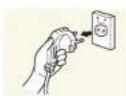
2 Ziehen Sie das Netzkabel vom Gerät ab.
Färten Sie das Stromkabel am Stecker, und berühren Sie das Kabel nicht mit nassen Händen. Andernfals kann dies zu einem elektrischen Schlag oder Brand führen.
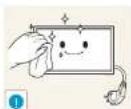
3 Wischen Sie das Gerät mit einem sauberen, weichen und trockenen Tuch ab.

- Verwenden Sie keine Reinigungsmittel, die Alkohol, Lösungsmittel oder Tenside enthalten.

- Sprühen Sie kein Wasser oder Reinigungsmittel direkt auf das Gerät.
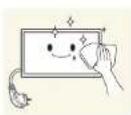
4 Beleuchten Sie ein welches, trockenes Tuch mit Wasser, und wringen Sie es gründlich aus, um das Äußere des Geräts zu reinigen.
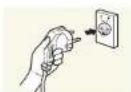
5 Bringen Sie nach der Reinigung das Netzkabel wieder am Gerät an.
6 Schalten Sie das Gerät und den Computer ein.
Aufbewahrung
Bei stark glänzenden Oberflächen wie dieser können bei Verwendung eines UV Luftbefeuchters in der Nähe weißliche Flecken auf dem Gerät entstehen.
Wenden Sie sich an das Kundenservicecenter, wenn das Innere des Produkts gereinigt werden muss (es wird eine Servicegebuhr erhoben).
Strom und Sicherheit
Die folgenden Abbildungen dienen nur als Referenz. Reale Situationen können sich von den in den Abbildungen gezeigten unterscheiden.
Warnung
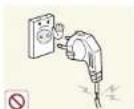
Verwenden Sie kein(en) beschädigtes/n Netzkabel oder Stecker oder eine lose Steckdose.
• Dies kann zu einem elektrischen Schlag oder Brand führen.
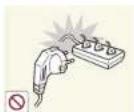
Verwenden Sie nicht mehrere Geräte an nur einer Steckdose.
• Überhitzte Steckdosen können einen Brand verursachen.
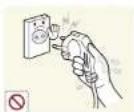
Berühren Sie den Netzstecker nicht mit nassen Händen. Andernfalls kann dies zu einem elektrischen Schlag oder Brand führen.
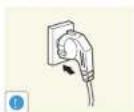
Stecken Sie den Netzstecker ganz hinein, sodass er nicht locker sitzt.
- Eine instabile Verbindung kann einen Brand verursachen.
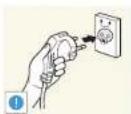
Schließen Sie den Netzstecker an eine geordete Steckdose an (nur isolierte Geräte vom Typ 1).
• Dies kann zu einem elektrischen Schlag oder Brand führen.
Knicken Sie das Netzkabel nicht, und ziehen Sie auch nicht mit Gewalt daran. Verlegen Sie das Netzkabel nicht unter einem schweren Gegenstand.
- Ein beschädigtes Kabel kann einen Brand oder Stromschlag verursachen.
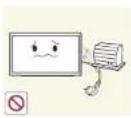
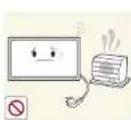
Stellen Sie das Gerät nicht in der Nähe von Wärmequellen auf.
- Andernfalls könnte dies einen Brand oder Stromschlag verursachen.
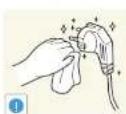
Entfernen Sie Staub an den Steckerstiften oder in der Steckdose mit einem trockenen Tuch.
• Andernfalls kann ein Brand entstehen.
Vorsicht
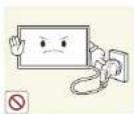
Zienen Sie das Netzkabel nicht ab, während das Gerät verwendet wird.
• Das Gerät könnte durch eine Überspannung beschädigt werden.
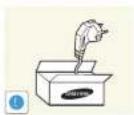
Verwenden Sie nur das von Samsung mit dem Gerät gelieferte Netzkabel. Verwenden Sie das Neuzkabel nicht mit anderen Geräten.
• Andernfalls könnte dies einen Brand oder Stromschlag verursachen.
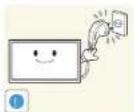
Sorgen Sie dafür, dass die Steckdose, an der das Netzkabel angeschlossen ist, gut zugänglich ist.
- Das Netzkabel muss abgezogen werden, um die Stromzufuhr zum Gerät auszuschalten, wenn ein Problem auftritt.
- Beachten Sie, dass das Gerät nicht völlig stromlos gemacht wird, wenn Sie zum Ausschalten die Ein-/Aus-Taste der Fernbedienung verwenden.
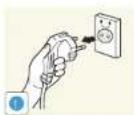
Fassen Sie den Stecker, wenn Sie das Netzkabel aus der Steckdose ziehen.
• Dies kann zu einem elektrischen Schlag oder Brand führen.
Installieren
Warnung
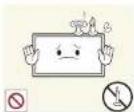

Legen Sie auf der Oberseite des Geräts keine Kerzen, Insektenschutzmittel oder Zigaretten ab. Stellen Sie das Gerät nicht in der Nähe von Wärmequellen auf.
• Andernfalls kann ein Brand entstehen.
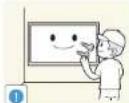
Lassen Sie den Wandmontagehalter von einem Techniker montieren.
• Die Montage durch eine unqualifizierte Person kann zu einer Verletzung führen.
• Verwenden Sie nur zugelassene Schränke.
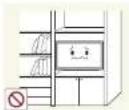
Stellen Sie das Produkt nicht an schlecht belüfteten Orten wie einem Bücherregal oder Schrank auf:
- Eine erhöhte Inventemperatur kann einen Brand verursachen.
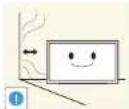
Stellen Sie das Gerät mindestens 10 cm von der Wand weg, um genügend Luftzirkulation zu ermöglichen.
- Eine ernönte Inventemperatur kann einen Brand verursachen.
Lassen Sie die Verpackungsfolien nicht in die Hände von Kindern gelangen.
- Kinder könnten daran ersticken.
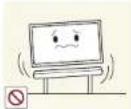
Stellen Sie das Gerät nicht auf eine instabile oder v brierende Oberfläche (unsicheres Regal, geneigte Fläche usw).
- Das Gerät könnte herunterfallen und beschädigt werden und/oder Verletzungen verursachen.
- Wenn das Gerät an einem Ort mit besonders starker Vibration verwendet wird, kann es beschädigt oder ein Brand verursacht werden.
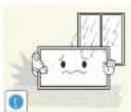
Stellen Sie das Gerät nicht in einem Fahrzeug oder an einem Ort, der Staub, Feuchtigkeit (Wasser tropft u.a.), Öl oder Rauch ausgesetzt ist, auf.
- Andernfalls könnte dies einen Brand oder Stromschlag verursachen.
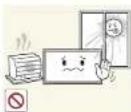
Setzen Sie das Gerät nicht direkter Sonneneinstrahlung, Hütze oder einem heißen Gegenstand wie einem Herd aus.
- Andernfals kann die Gerätelebensdauer verringert oder ein Feuer verursacht werden.
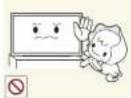
Stellen Sie das Gerät außerhalb der Reichweite von kleinen Kindern auf.
• Das Gerät könnte herunterfallen und Kinder verletzen.
• Die Vorderseite ist schwer. Stellen Sie das Gerät daher auf einen ebenen und stabilen Untergrund.
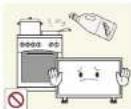
Speiseöl, wie beispielsweise Sojaöl, kann das Gerät beschädigen oder verformen. Stellen Sie das Gerät nicht in einer Küche oder in der Nähe einer Küchentheke auf.
Vorsicht
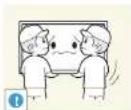
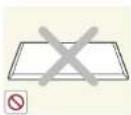
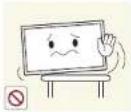
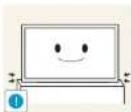
Lassen Sie das Gerät beim Transport nicht fallen.
- Betriebsstörungen oder Verletzungen können die Folge sein.
Legen Sie das Gerät nicht auf seiner Vorderseite ab.
• Der Bildschirm könnte dadurch beschädigt werden.
Stellen Sie bei der Aufstellung des Geräts in einem Schrank oder Regal sicher, dass die Unterkante der Vorderseite des Geräts nicht herausragt.
- Das Gerät könnte herunterfallen und beschädigt werden und/oder Verletzungen verursachen.
- Stellen Sie das Gerät nur in Schränke oder Regale geeigneter Größe.
Setzen Sie das Gerät vorsichtig ab.
- Betriebsstörungen oder Verletzungen können die Folge sein.
Wenn Sie das Gerät an einem ungewöhnlichen Ort (ein Ort mit viel Feinstaub, chemischen Substanzen, extremen Temperaturen oder hoher Fouchtrigkeit oder an einem Ort, an dem das Gerät ständig für einen längeren Zeitraum in Betrieb sein soll aufstellen, kann dies seine Leistung erheblich beeinträchtigen.
- Wenden Sie sich unbedingt an das Samsung Kundenservicecenter, bevor Sie das Gerät an einem solchen Ort aufstellen.
Betrieb
Warnung
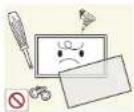
Im Inneren des Gerats liegt Hochspannung an. Zerlegen, reparieren oder modifizieren Sie das Gerät nicht selbst.
- Andernfalls könnte dies einen Brand oder Stromschlag verursachen.
• Wenden Sie sich zur Reparatur an das Samsung Kundenservicecenter.
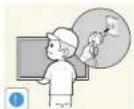
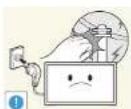
Schalten Sie vor dem Transport des Geräts den Netzschalter aus, und ziehen Sie das Netzkabel und alle anderen angeschlossenen Kabel ab.
- Ein beschäigtes Kabel kann einen Brand oder Stromschlag verursachen.
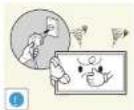
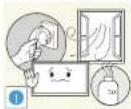
Wenn das Gerät ein seltsames Geräusch, Brandgeruch oder Rauch von sich gibt, ziehen Sie sofort das Netzkabel ab und wenden sich an das Samsung Kondenservicecenter.
• Dies kann zu einem elektrischen Schlag oder Brand führen.
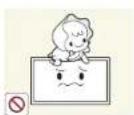
Lassen Sie Kinder nicht mit dem Gerät spielen.
- Kinder könnten sich ernsthaft verletzen.
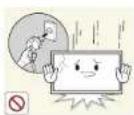
Wenn das Gerät heruntergelallen oder die Verkleidung beschädigt ist, schalten Sie den Netzschalter aus, und ziehen Sie das Netzkabel ab. Wenden Sie sich dann an das Samsung Kundenservicecenter.
- Wenn Sie das Gerät trotzdem weiter verwenden, kann dies zu einem Brand oder Stromschlag führen.
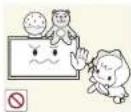
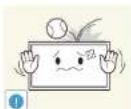
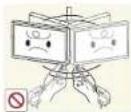
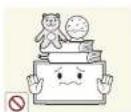
Lassen Sie keine schweren Gegenstände oder Gegenstände, die Kinder mögen (Spielzeug, Süßigkeiten usw.) auf der Oberseite des Geräts liegen.
- Das Gerät oder schwere Gegenstände könnten herunterfallen, wenn Kinder nach dem Spielzeug oder den Süßigkeiten greilen, was zu schweren Verletzungen führen könnte.
Schalten Sie das Gerät während eines Gewitters aus, und ziehen Sie das Netzkabel ab.
• Andernfalls könnte dies einen Brand oder Stromschlag verursachen.
Lassen Sie auf das Gerät keine Gegenstände fallen, und schlagen Sie auch nicht dagegen.
• Andemfalls könnte dies einen Brand oder Stromschlag verursachen.
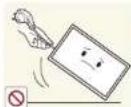
Bewegen Sie das Gerät nicht, indem Sie am Netzkabel oder an einem anderen Kabel ziehen.
- Andernfalls kann es zu Betriebsstörungen, einem elektrischen Schlag oder Brand kommen.
Berühren Sie das Gerät oder den Netzstecker nicht, wenn Gas austritt. Lüften Sie den Raum sofort.
- Funken können eine Explosion oder einen Brand verursachen.
Heben oder bewegen Sie das Gerät nicht, indem Sie am Netzkabel oder an einem anderen Kabel ziehen.
- Andemfalls kann es zu Betriebsstörungen, einem elektrischen Schlag oder Brand kommen.

Verwenden Sie kein brennbares Spray und keine brennbare Substanz in der Nähe des Geräts, und bewahren Sie diese auch nicht in der Nähe auf.
• Dies kann zu einer Explosion oder zu einem Brand führen
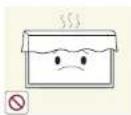
Stellen Sie sicher, dass die Lüftungsöffnungen nicht durch Tischdecken oder Vorhänge blockiert sind.
- Eine erhöhte Innentemperatur kann einen Brand verursachen
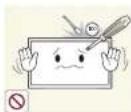
Stecken Sie keine metallischen Gegenstände (Schrauben, Münzen, Haarnadein usw.) oder leicht entzündliche Gegenstände (Papier, Streichholzer usw.) in das Gerät (in Lüftungsöffnungen, Anschlüsse o.a.).
- Schalten Sie das Produkt aus, und ziehen Sie das Netzkabel ab, wenn Wasser oder andere Fremstoffe in das Gerät gelangt sind. Wenden Sie sich dann an das Samsung Kundenservicecenter.
- Andernfalls kann es zu Betriebsstörungen, einem elektrischen Schlag oder Brand kommen.
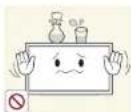
Stellen Sie keine mit Flüssigkeit gefüllten Gegenstände (Vasen, Töpfe, Flaschen usw.) oder metallischen Gegenstände auf das Gerät.
- Schalten Sie das Produkt aus, und ziehen Sie das Netzkabel ab, wenn Wasser oder andere Fremdstoffe in das Gerät gelangt sind. Wenden Sie sich dann an das Samsung Kundonservicecenter.
- Andernfalls kann es zu Betriebsstörungen, einem elektrischen Schlag oder Brand kommen.
Vorsicht
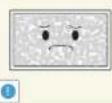
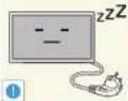
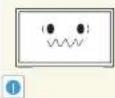
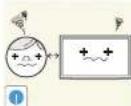
Das Anzeigen von Standbildern auf dem Biloschirm über einen längeren Zeitraum kann zum Einbrennen von Nachbildern oder Pixelfehlern fuhren.
- Aktivieren Sie den Stromsparmodus oder einen Bewegtbild-Bildschirmschoner, wenn Sie das Gerät über einen längeren Zeitraum nicht verwenden.
Ziehen Sie das Netzkabel aus der Steckdose, wenn Sie das Gerät für einen längeren Zeitraum (Urlaub usw.) nicht verwenden.
• Staubablagerungen können in Verbindung mit Hitze einen Brand, Stromschlag oder Leckstrom verursachen.
Verwenden Sie das Gerät mit der empfohlenen Auflösung und Frequenz.
• Ihr Servermögen könnte sich sonst verschlechtern
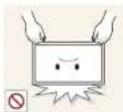
Stellen Sie das Gerät nicht auf den Kopf. Transportieren Sie es nicht, indem Sie es am Ständer halten.
- Das Gerät konnte herunterfallen und beschädigt werden und/oder Verletzungen verursachen.
Wenn Sie über einen längeren Zeitraum aus zu geringer Entfernung auf den Bildschirm schauen, kann dies zu einer Verschlechterung Ihres Servermögens führen.
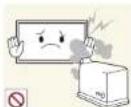
Verwenden Sie keine Luftbefeuchter oder Ofen in der Nähe des Geräts.
- Andernfalls könnte dies einen Brand oder Stromschlag verursachen.
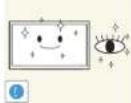
Gönnen Sie Ihren Augen pro 1 Stunde Geräteverwendung eine Pause von 5 Minuten.
• Die Augen werden weniger ermüdet.
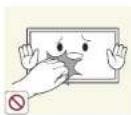
Berühren Sie nicht den Bildschirm, wenn das Gerät längere Zeit eingeschaltet war, weil es heiß wird.
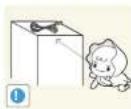
Lassen Sie Kleinteile nicht in die Hände von Kindern gelangen.
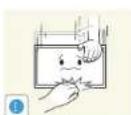
Seien Sie beim Einstellen des Gerätewinkels oder der Ständernöhe vorsichtig.
- Ihre Hand oder ein Finger könnte stecken bleiben und verletzt werden.
- Wenn Sie das Gerät zu sehr kippen, kann es umfallen und Verletzungen verursachen.
Stellen Sie keine schweren Gegenstände auf das Gerät.
- Betriebsstörungen oder Verletzungen können die Folge sein.
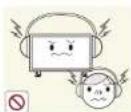
Stellen Sie keine zu große Laufstarke ein, wenn Sie Kopfhörer oder Ohrstecker benutzen.
• Zu große Lautstärke kann zu Gehörschädigungen führen.
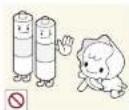
Achten Sie darauf, dass Kinder die Batterien nicht in den Mund nehmen, nachdem diese aus der Fornbedienung entfernt wurden. Bewahren Sie Batterien an Steilen auf, die für Kinder und Kleinkinder nicht erreichbar sind.
- Wenn Kinder die Batterien in den Mund genommen haben, müssen Sie unverzüglich bei Ihrem Arzt vorsprechen.

Achten Sie beim Austauschen der Batterie auf die richtige Polung (−, −).
- Anderenfalls könnte die Batterie beschadigt werden oder durch Auslaufen der Flüssigkeit im Innern ein Brand, Verletzungen oder Schäden verursacht werden.
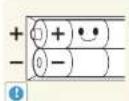
Verwenden Sie nur die vorgeschriebenen Standardbatterien und setzen Sie niemals gleichzeitig neue und gebrauchte Batterien ein.
- Anderenfalls könnten die Batterien beschädigt werden oder durch Auslaufen der Flüssigkeit im Innern ein Brand, Verletzungen oder Schäden vorursacht werden.

Batterien (und Akkus) sind Sondereinüll und müssen der Wiederverwertung zugeführt werden. Für die Rückgabe der verbrauchten Batterien und Akkus in das Recyclingsystem ist der Kunde verantwortlich.
- Der Kunde kann die verbrauchten Batterien und Akkus bei einem öffentlichen Recycling-Center oder einem Händler abgeben, der den gleichen Batterie- bzw. Akkutyp führt.
Kapitel 02 Vorbereitung
Überprüfen des Inhalts
Entfernen der Verpackung
Die folgenden Abbildungen dienen nur als Referenz. Reale Situationen können sich von den in den Abbildungen gezeigten unterscheiden.
1 Entfernen Sie den schwarzen Verschluss unten an der Kiste.
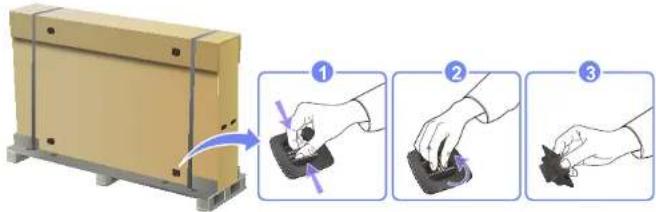
2 Ziehen Sie an den Seiten, um die Verpackung zu entfernen.
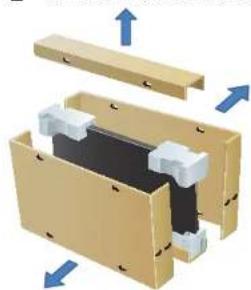
3 Stellen Sie sicher, dass in dem Paket keine Teile fehlen.
Entfernen Sie den schützenden Schaumstoff und das Sperrholz.
Das Aussehen und die Komponenten können von dargestellten Bild abweichen.
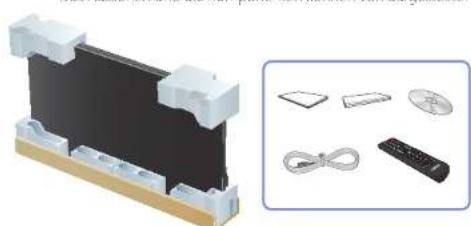
4 Bewahren Sie die Kiste an einem trockenen Platz auf, damit Sie sie zur Verfügung haben, wenn das Gerät später einmal transportiert werden muss.
Überprüfen des Lieferumfangs
Komponenten
Der Inhalt der Lieferkiste kann sich je nach Standort unterscheiden.
- Wenn Komponentien fehlen, werden Sie sich an den Anteiler, bei dem Sie das Gerät gekauft haben.
- Das Aussehen des lieferbaren Zubehörs und der Lieferbaren. Teile kann vom dargestellten Bild abweichen.
- Weim Komponenten fehlen, werden Sie sich an den Anteiler, bei dem Sie das Gerät gekauft haben.
- Das Aussehen des lieferbaren Zubehörs und der Lieferbaren. Teile kann vom dargestellten Bild abweichen.

Kurzanleitung zur Konfiguration
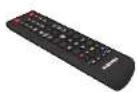
Fernbedierung (5.22) (AA59-00714A)

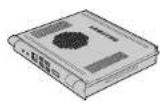
HALTERUNGS-PIM (2 Stück)
Garantiekarte (nicht überall verfügbar)
Netzkabel D-SU3-Kabel (S. 44) RS232C(IN)-Adapter

Benutzerhandbuch
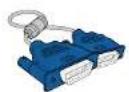
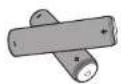
Batterien (S.23) (nicht überall verfügbar)
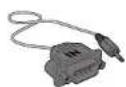
- Sie können die folgenden Teil beim nachstgelegene Einzelhändler gewerben.
Separat erhältliche Teile
 | 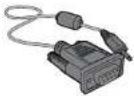 | 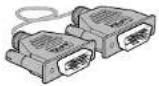 | 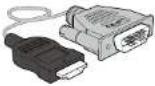 | 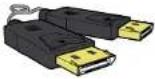 |
| Wandhaiterung | RS252C Stereokabel (S. 58) | DVI Kabel (S. 44) | HDMI DVI Kabel (S. 45) | HDMI DVI Kabel (S. 46) |
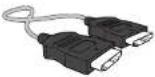 | 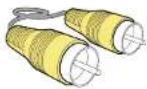 | 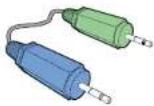 | 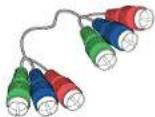 | 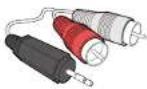 |
| HDMI-Kabel (S. 45) | Videokabel (S. 42) | Stereokabel (S. 25) | Component-Kabel (S. 49) | RCA-Stereokabel (S. 51) |
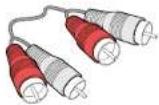 | 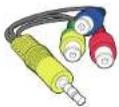 | 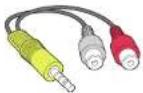 | 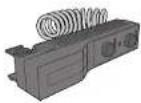 |  |
| RCA-Kabel (S. 49) | AV/Component-Adapter (S. 49) | AUDIO-Adapter (S. 49) | External Sensorkt (S. 25) | IAN-Kabel |
- Der RS232C Adapter kann zur Verbindung mit einem anderen Moniker über ein D-SUR-Kabel (9-polig) vom 1yn RS232C verwendet werden.
- Steilen Sie sicher, dass Sie die Adapter jeweils an die nichtigen RS232C N oder OJ Anschlüsse am Gerät anschließen.
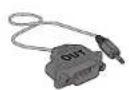
RS232C(OUT)-Adapter PIM
Bauteile
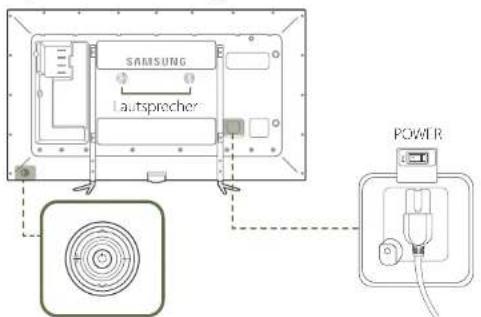
Systemsteuerung
text_image
SAMSUNG Iautsprecher POWERSteuerungslaste

flowchart
graph TD
    A["Start"] --> B{Feedback Loop}
    B --> C["Ferbedienungssensor"]
    C --> D["End"]
Die Farbe und Form von Teilen können sich von diesen Darstellungen unterscheiden.
Unangekündigte Änderungen der technischen Daten des Geräts zum Zweck der Qualitätssteigerung sind vorbehalten.
Steuerungstaste
Tasten Beschreibung
 | Einschalten des Geräts.Wenn Sie die Taste®drücken, während das Gerät eingeschaltet ist, wird das Steuerungsmonü geöffnet.Drücken Sie zum Schließen des OSD-Merüs die Steuerungstaste mindestens 1 Sekunde. |
 | Geht zum oberen oder unteren Menu. Sie können damit auch den Wert einer Option ändern. |
 | Geht zum linken oder rechten Menu.Sie können die Laufstarke ändern, indem Sie die Steuerungstaste nach links oder rechts bewegen, während das Steuerungsmenu nicht angezeigt wird. |
| Fernbedlenungssensor | Dieser Sensor empfängt die von der Fernbedienung gesendeten Signale.Wenn Sie andere Anzeigen im gleichen Bereich wie die Fernbedienung dieses Geräts verwenden, kann es passieren, dass die anderen Anzeigen verschentlich damit bediens werden.Missz die Lichtverhältnisse am angegebenen Display und passt die Bildschirmnelligkeit automatisch an.Passt die Helligkeit von Logobeleuchtung vorne an.Beim Kauf an der unteren Vorderseite angebracht.Abnehmbar und nach rechts verschriebbar, wenn der Bildschirm gedreht wird. |
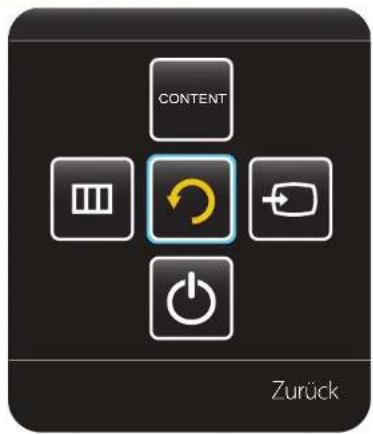
Wenn Sie die Taste oder Steuerungstaste (S. 12) drücken, während das Gerät eingeschaltet ist, wird das Steuerungsmenü geöffnet.
Steuerungsmenü
text_image
CONTENT ZurückTasten Beschreibung
| Quelle | Zur Auswahl der angeschlossenen EingangsquelleBewegen Sie die Steuerungstaste nach rechts, um im Steuerungsmenü Quelle auszuwählen.Wenn die Liste der Eingangsquellen angezeigt wird, bewegen Sie die Steuerungstaste nach oben oder unten, um die gewünschte Eingangsquelle auszuwählen. Drücken Sie nun die Steuerungstaste. | |
| MENÜ | Öffnet das OSD-Menu.Bewegen Sie die Steuerungstaste nach links, um im Steuerungsmenü MINÜ auszuwählen. Der OSD-Steuerungsbildschirm wird geöffnet. Bewegen Sie die Steuerungstaste nach rechts, um das gewünschte Menü auszuwählen.Sie können ein Untermenü auswählen, indem Sie die Steuerungstaste nach oben, unten, links oder rechts bewegen.Wählen Sie zum Andorn von Einstellungen das entsprechende Menü, und drücken Sie die Steuerungstaste. | |
| Startseite Inhalt | Schaltet in den Startseite Inhalt-Modus Um.Bewegen Sie die Steuerungstaste nach oben, um im Steuerungsmenü Startseite Inhalt auszuwählen. | |
| Ausschalten | Schalten Sie das Gerät aus.Bewegen Sie die Steuerungstaste nach unten, um im Steuerungsmenü Ausschalten auszuwählen. Drücken Sie nun die Steuerungstaste. | |
| Zurück | Schließt das Steuerungsmenü. |
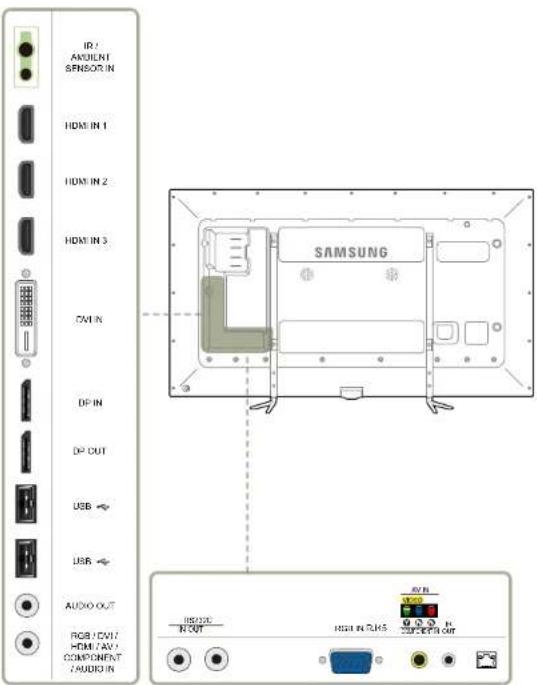
Rückseite
Die Farbe und Form von Teilen können sich von diesen Darstellungen unterscheiden.
Unangekündigte Änderungen der technischen Daten des Geräts zum Zweck der Qualitätssteigerung sind vorbehalten.
text_image
IR: AMOUNT SENSOR IN HDAT IN 1 HDAT IN 2 HDAT IN 3 TOM IN DP IN DP OUT USB USB AUDIO OUT RGB / CMY/ HDMI / NAV/ COMPONENT /AUDIO IN SAMSUNG MODEL ROOM HIGH IN ZUKS AVB VDS USB DATA ONAnschluss Beschreibung
| IR / AMBIENT SENSOR IN | Versorgt die externe Sensoreinheit mit Strom oder empfängt das Beleuchtungssensorsignal. |
| HDMI IN 1, HDMI IN 2, HDMI IN 3 | Zum Anschluss eines Quellgeräts über ein HDMI-Kabel. |
| DVI IN | Anschließen an ein externes Gerät mit Hilfe eines DVI oder HDMI DVI Kabels. |
| DP IN | Zum Anschluss eines PCs über ein DP-Kabel. |
| DP OUT | Zum Anschluss eines PCs über ein DP-Kabel. |
| USB ⇌ | Zum Anschluss eines USB-Speichergeräts. |
| AUDIO OUT | Anschließen an den Audioausgang eines externen Gerätes |
| RGB / DVI / HDMI / AV / COMPONENT / AUDIO IN | Nimmt Ton von einem PC über ein Audiokabel auf. |
| RS232C IN | Zur Verbindung mit MDC über einen RS232C Stereoadapter. |
| RS232C OUT | |
| RGB IN | Zum Anschluss eines Quellgeräts über ein D-SUB-Kabel. |
| AV IN / COMPONENT IN | Zum Anschluss eines externen Geräts mit dem AV/Component-Adapter. |
| IR OUT | Empfängt das Signal der Fernbedienung über die externe Sensoreinheit und gibt das Signal über LOOP OUT aus. |
| RJ45 | Zum Anschluss eines PCs über ein LAN Kabel. |
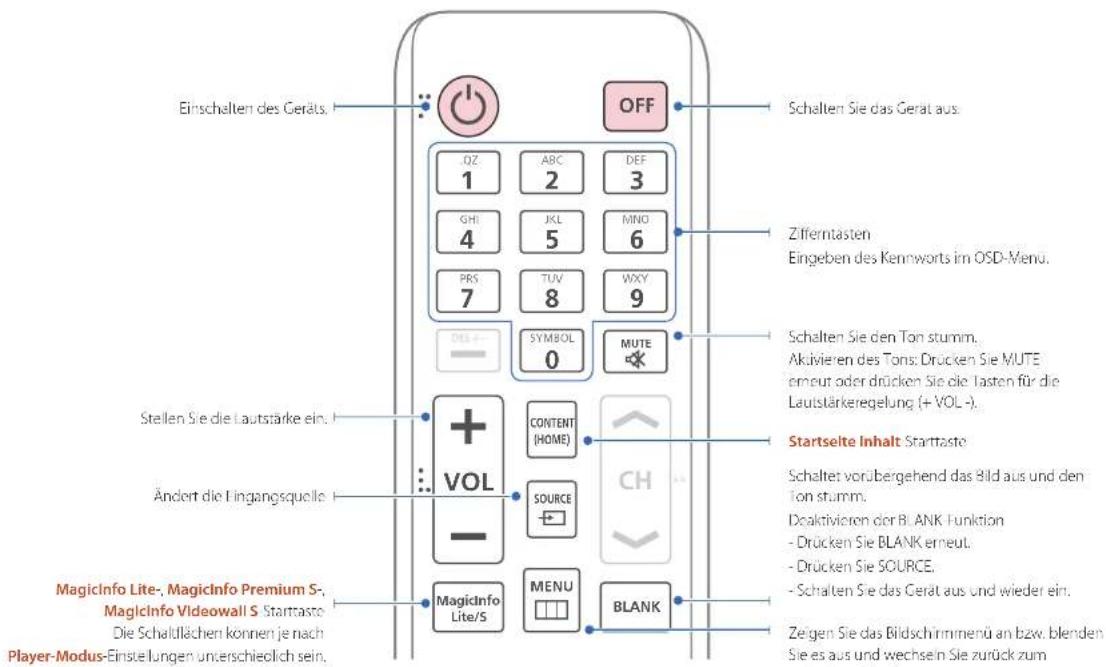
Fernbedienung
Wenn Sie andere Anzeigen im gleichen Bereich wie die Fornbedienung dieses Gefäts verwenden, kann es passieren, dass die anderen Anzeigen vorsohentlich damit bedient werden:
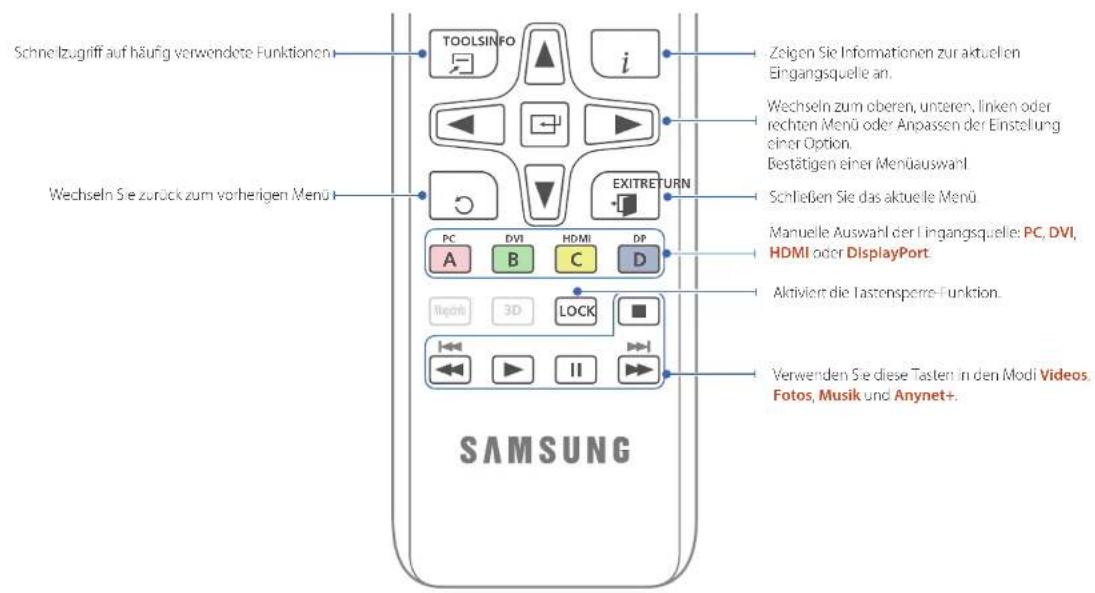
Wenn in der Abbildung unten zu einer Taste keine Beschreibung vorhanden ist, wird diese Taste vom Gerät nicht unterstützt.
text_image
Einschalten des Geräts. OFF Schalten Sie das Gerät aus. OZ 1 ABC DEF 3 GHI 4 JKL MNO 6 PRS 7 TUV WXY 9 SYMBOL 0 MUTE Stellen Sie die Lautstärke ein. CONTENT (HOME) CH Startseite Inhalt Starttaste Ändert die Lingangsquelle SOURCE MagicInfo Lite-/MagicInfo Premium S-/MagicInfo Videowall S Starttaste MagicInfo Lite/S MENU BLANK Zeigen Sie das Bildschirmenü an bzw. blenden Sie es aus und wechsel Sie zurück zum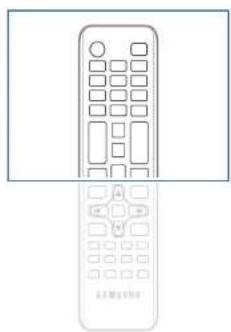
- Die Handelten der Hernbedierungsesten können sich je nach Gerät unterscheiden.
text_image
Schneizugriff auf häufig verwendete Funktionen TOOLSINFO i Zeigen Sie Informationen zur aktuellen Eingangsquelle an. Wechseln zum oberen, unteren, linken oder rechten Menü oder Anpassen der Einstellung einer Option. Bestätigen einer Menüauswahl Wechseln Sie zurück zum vorherigen Menü EXITRETURN Schließen Sie das aktuelle Menü Manuelle Auswahl der Lingangsquelle: PC, DVI, HDMI oder DisplayPort Aktiviert die Tastensperre Funktion. Verwenden Sie diese Tasten in den Modi Videos. Fotos, Musik und Anynet+. SAMSUNG
- Die Functionen der Herbedierungslasten können sich je nach Gerät umerscheiden.
So legen Sie die Batterien in die Fernbedienung ein
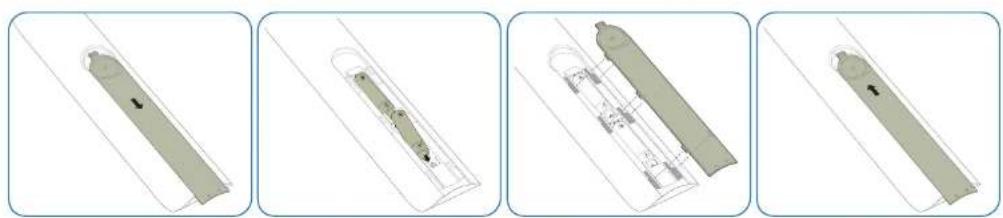
Bedieneen des Bildschirmmenüs mit der Fernbedienung
Tasten Beschreibung
 | 1 | Öffnen Sie das Bildschirmmenü. |
 | 2 | Wählen Sie im Bildschirmmenü Bild, Ton, Netzwerk, System oder Unterstützung aus. |
 | 3 | Ändern Sie die Einstellungen wie gewünscht. |
 | 4 | Boenden Sie die Einstellungen. |
 | 5 | Schließen Sie das Bildschirmmenü. |
Empfangsbereich der Fernbedienung
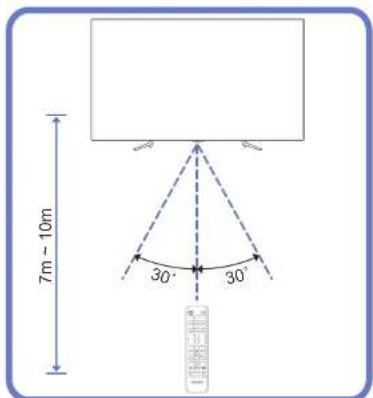
Verwenden Sie die Fernbecklenung in einer Entfernung bis maximal 7 oder 10 m vom Fühler am Gerät und in einem Winkel von 30° nach rechts und links.
Bewahren Sie Batterien außerhalb der Reichweite von Kindern auf.
Verwenden Sie neue und georauchte Batterien niemals zusammen, Ersetzen Sie beide Batterien zu derselben Zeit.
Untfernen Sie die Batterien aus der Lernbedierung, wenn sie über einen längeren Zeitraum hinweg nicht verwendet werden soll.
Anschließen mit einem IR-Stereokabel (separat erhältlich)
Schalten Sie das Gerät vor dem Anschließen des IR-Sensorkits aus. Schalten Sie es nach dem Anschließen wieder ein.
Steuern mehrerer Anzeigegeräte mithilfe der Fernsteuerung
- Verbinden Sie den IR OUT Anschluss des Geräts mit dem IR / AMBIENT SENSOR IN Anschluss des anderen Geräts mit dem speziellen Stereckabel
- Wenn die Fernsteuerung auf Gerät ① zeigt und einen Befehl sendet, wird dieser sowohl von Gerät ① als auch von Gerät ② empfangen.
Das Aussehen kann sich je nach Gerät unterscheiden.
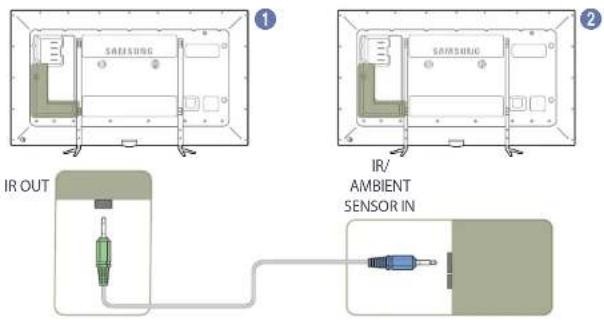
text_image
SANSUNG IR OUT IR/ AMBIENT SENSOR INSteuern mehrerer Anzeigegeräte mithilfe eines externen Sensorkits (separat erhältlich)
- Wenn die Fernsteuerung auf Gerät ① (an dem das externe Sensorkit angeschlossen ist) zeigt und einen Befehl sendet, wird dieser sowohl von Gerät ① als auch von Gerät ②
Das Aussehen kann sich je nach Gerät unterscheiden.
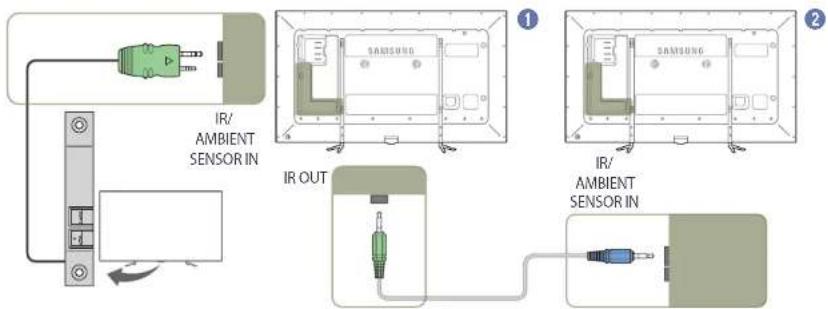
text_image
IR/ AMBIENT SENSOR IN IR OUT SANSUNG IR/ AMBIENT SENSOR INVor dem Aufstellen des Geräts (Installationshandbuch)
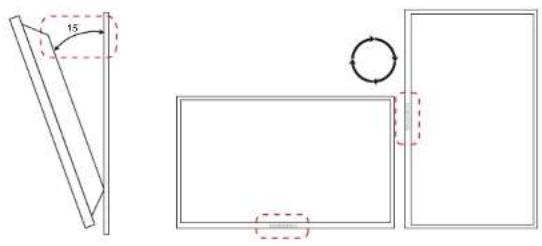
Abbildung 1.1 Ansicht von der Selte
Um Verletzungen zu vermeiden, muss das Gerät gemäß den Installationsanweisungen fest mit dem Boden/der Wand verbunden werden.
- Steilen Sie sicher, dass die Wandbefestigung von einem zugelassenen Installateur angebracht wird.
- Andernfalls könnte das Gerät herunterfallen und Verletzungen verursachen.
- Bringen Sie ausschließlich die angegebene Wandbefestigung an.
Kippwinkel und Drehung
Wenden Sie sich für weitere Einzelheiten an das Samsung-Kundendienscenter.
• Das Gerät kann bis zu einem Winkel von 15° gegenüber der senkrechten Wandfläche gekippt werden.
- Um das Gerät vertikal (im Hochformat) zu verwenden, drehen Sie es im Uhrzeigersinn, so dass die LED nach unten weist.
Lüftung
Montage an einer senkrechten Wand
A Mindestens 40 mm
B Umgebungstemperatur: Unter 35°C
- Wenn Sie das Gerät an einer senkrechten Wand montieren, lassen Sie mindestens 40 mm Abstand zwischen dem Gerät und der Wandfläche, damit eine ausreichende Belüftung gewährleistet ist, und stellen Sie sicher, dass die Umgebungstemperatur stets unterhalb von 35°C.
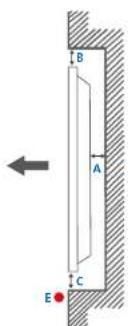
text_image
B A C EAbbildung 1,2 Ansicht von der Seite
Abbildung 1,3 Ansicht von der Selte
Abmessungen
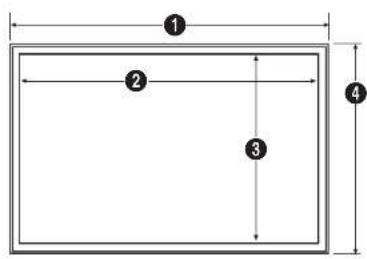
text_image
① ② ③ ④
Montage an einer unregelmäßigen Wandfläche
Wenden Sie sich für weitere Einzelheiten an das Samsung-Kundendienscenter.
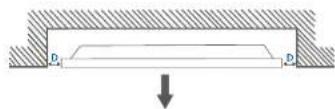
Draufsicht
A Mindestens 40 mm
B Mindestens 70 mm
C Mindestens 50 mm
D Mindestens 50 mm
F Umgebungstemperatur: Unter 35°C
Wenn Sie das Gerät an einer unregelmäßigen Wandfläche montieren, lassen Sie mindestens soviel Raum zwischen dem Gerät und der Wandfläche, wie oben angegeben ist, damit ausreichende Belüftung gewährleistet ist, und stellen Sie sicher, dass die Umgebungstemperatur stets unterhalo von 35°C liegt.
| Modellname | 1 | 2 | 3 4 | 5 | |
| MF95C | 2127,2 | 2102,6 | 1185,4 | 1210,0 | 45,8 |
Die Zeichnungen sind nicht immer maßstabsgetreu. Einige Abmessungen können ohne vorherige Ankündigung geändert werden.
Berücksichtigen Sie die Abmessungen vor dem Aufbau des Geräts. Keine Haftung für typographische oder Druckfehler.
Montieren der Wandhalterung
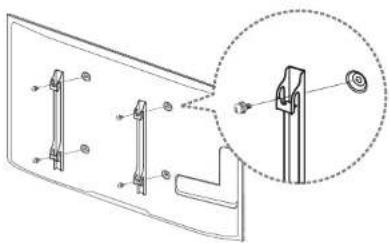
Montieren des Wandhalterungskits
Mit dem Wandhalterungskirt (separat erhältlich) können Sie das Gerät an der Wand montieren.
Detaillierte Informationen zur Montage der Wanchalterung finden Sie in der Gebrauchsanweisung der Wanchalterung
Wir empfenlen Ihnen, die Montage der Wandhalterung von einem Handwerker durchführen zu lassen.
Samsung Electronics ist nicht verantwortlich für jegliche Schäden am Gerät oder Verletzungen von Ihnen oder anderen
Personen, wenn Sie die Wandhalterung selbst montieren.
Spezifikationen des Wandhalterungskits
Montieren Sie die Wandhalterung an einer massiven senkrechten Wand. Wenn Sie die Wandhalterung an einer Wand aus einem Material wie z. B. Gipskarton montieren möchten, wenden Sie sich bitte an einen Fachhändler, um zusätzliche Informationen zu erhalten. Wenn Sie das Gerät an einer schrägen Wand montieren, kann es herunterfallen und zu schweren Verletzungen führen.
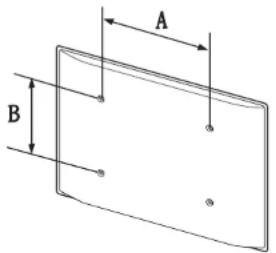
text_image
A B- Samsung-Wandhalterungskits enthalten eine detaillierte Montageanleitung und alle für die Montage benötigten Teile.
- Verwenden Sie keine Schrauben, die länger als die Standardlänge sind oder nicht der VESA Standardspezifikation für Schrauben entsprechen. Zu lange Schrauben können zu Schäden im Inneren des Geräts führen.
- Bei Wandhalterungen, die nicht den VESA-Standard für Schrauben einhalten, kann die Länge der Schrauben je nach Wandbefestigungsspezifikationen variieren.
- Ziehen Sie die Schrauben nicht zu fest an. Andernfalls könnte das Produkt beschädigt werden oder herunterfallen und Verletzungen verursachen. Samsung haftet nicht für diese Art von Unfällen.
- Samsung haftet nicht für Produkt- oder Personenschäden, wenn eine nicht spezifizierte Wandhalterung verwendet wird oder der Endverbraucher nicht die Montageanweisungen des Produkts befolgt.
• Montieren Sie das Gerät nicht mit einer Neigung von mehr als 15°. - Grundsätzlich muss das Gerät von zwei Personen an der Wand befestigt werden.
• Die Standardabmessungen für Wandmontagekits finden Sie in der Tabelle unten.
Maßeinheit: mm
Modellname Schraubenlochmaße
(A \* B) in mm
Standardschraube Menge
ME95C 900 x 600 M8 L40
Montieren Sie das Wandmontagekit nicht, während das Gerät eingeschaltet ist. Dies könnte zu Verletzungen durch Stromschlag führen.
Fernbedienung (RS232C)
Kabelanschluss
RS232C-Kabel
| Schnittstelle | RS232C (9-polig) |
| Stift | TxD (Nr. 2), RxD (Nr. 3), GND (Nr. 5) |
| Bltrate | 9600 Bit/s |
| Datenbits | 8 Bit |
| Parität | Keine |
| Stoppbits | 1 Bit |
| Übertragungssteuerung | Keine |
| Maximale Länge: | 15 m (nur mit Abschirmung) |
• Stiftbelegung
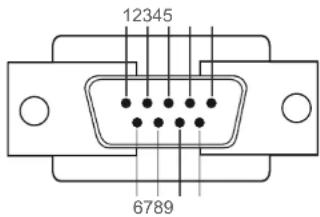
text_image
12345 6789Stift Signal
| 1 | Datenträgersignal erkennen |
| 2 | Empfangene Daten |
| 3 | Gesendete Daten |
| 4 | Datenanschluss vorbereiten |
| 5 | Signalmasse |
| 6 | Datenansatz vorbereiten |
| 7 | Anforderung senden |
| 8 | Sendefreigabe |
| 9 | Rufton |
RS232C Kabel
Anschluss: D Sub (9 polig) auf Stereo Kabel
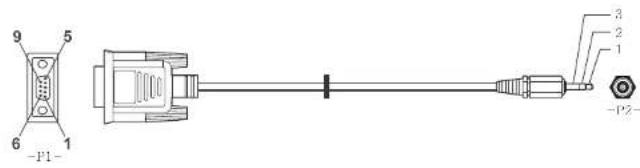
text_image
9 5 6 -P1- 1 3 2 1 -P2--P1--P1--P2--P2-
| Dose Rx | 2 | ----> | 3 | Tx | STEREO- |
| Tx | 3 | <---- | 2 | Rx | STECKER |
| Gnd | 5 | ---- | 5 | Gnd | (3,5ø) |
LAN-Kabel
• Stiftbelegung
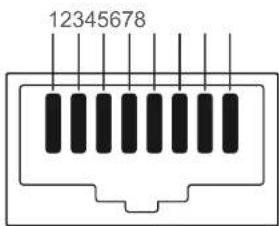
text_image
12345678Pin-Nr. Standardfarbe Signal
| 1 Wei3 und orange TX+ | |
| 2 Orange | TX |
| 3 Wei3 und grün RX+ | |
| 4 Blau NC | |
| 5 Wei3 und blau NC | |
| 6 Grün | RX |
| 7 Wei3 und braun NC | |
| 8 Braun NC | |
• Anschluss: RJ45
Direktes LAN-Kabel (PC zu HUB)
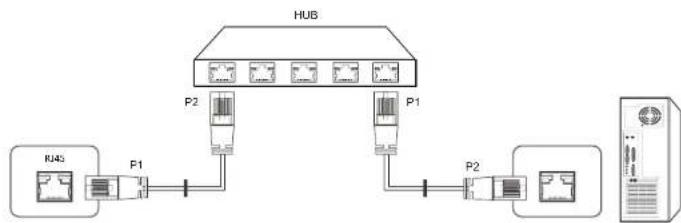
flowchart
graph TD
    HUB["Hub"] -->|P2| R4S["R4S"]
    HUB -->|P1| Switch1["Switch"]
    HUB -->|P2| Switch2["Switch"]
    Switch1 -->|P1| R4S
    Switch2 -->|P2| Switch3["Switch"]
    Switch3 -->|P2| R4S
    Switch3 -->|P1| R4S
    Switch3 -->|P2| R4S
    Switch3 -->|P1| R4S
    Switch3 -->|P2| R4S
    Switch3 -->|P1| R4S
    Switch3 -->|P2| R4S
    Switch3 -->|P1| R4S
    Switch3 -->|P2| R4S
| Signal | P1-P2 Signal |
| TX+ | 1<——>1 TX+ |
| TX- | 2<——>2 TX- |
| RX+ | 3<——>3 RX+ |
| RX- | 6<——>6 RX- |
Gekreuztes LAN-Kabel (PC zu PC)
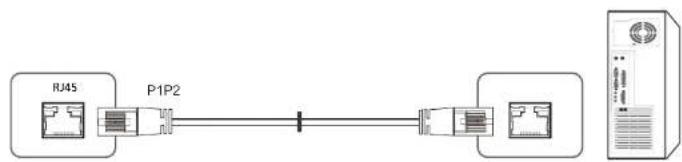
flowchart
graph LR
    RJ45["RJ45"] --> P1P2["P1P2"]
    P1P2 --> Server["Server"]
    style RJ45 fill:#f9f,stroke:#333
    style P1P2 fill:#ccf,stroke:#333
    style Server fill:#cfc,stroke:#333
| Signal | P1 P2 Signal |
| TX1 | 1 <----> 3 RX- |
| TX- | 2 <----> 6 RX- |
| RX+ | 3 <----> 1 TX1 |
| RX- | 6 <----> 2 TX- |
Anschluss
• Anschluss 1
flowchart
graph TD
    A["Monitor 1"] --> B["Switch 1"]
    C["Monitor 2"] --> D["Switch 2"]
    E["Monitor 3"] --> F["Switch 3"]
    G["Monitor 4"] --> H["Switch 4"]
    I["Monitor 5"] --> J["Switch 5"]
    B --> K["Computer"]
    D --> K
    F --> K
    H --> K
    J --> K
• Anschluss 2
flowchart
graph TD
    A["Monitor 1"] --> B["Switch"]
    C["Monitor 2"] --> D["Switch"]
    B --> E["Switch"]
    D --> E
    E --> F["Server"]
    style A fill:#f9f,stroke:#333
    style C fill:#f9f,stroke:#333
    style E fill:#ccf,stroke:#333
    style F fill:#cff,stroke:#333
• Anschluss 3
flowchart
graph TD
    A["Device 1"] --> B["USB"]
    C["Device 2"] --> D["USB"]
    E["Device 3"] --> F["USB"]
    G["Device 4"] --> H["USB"]
    I["Device 5"] --> J["USB"]
    K["Device 6"] --> L["USB"]
    M["Device 7"] --> N["USB"]
    O["Device 8"] --> P["USB"]
    Q["Device 9"] --> R["USB"]
    S["Device 10"] --> T["USB"]
Steuercodes
Anzeigen des Steuerstatus (Befehl: Get control)
Vorspann Befehl ID Datenlänge Prüfsumme
OxAA Befehlstyp 0
Steuerung (Befehl: Set control)
Vorspann Befehl ID Datenlänge Daten Prüfsumme
OxAA Befehlstyp 1 Wert
Befehl
Nein. Befehlstyp Befehl Wertebereich
| 1 | Steuerung – Stromversorgung 0x11 0~1 | ||
| 2 | Steuerung – Lautstärke 0x12 0~100 | ||
| 3 | Steuerung – Eingangsquelle | 0x14 - | |
| 4 | Steuerung – Bildschirmmodus 0x18 - | ||
| 5 | Steuerung der Bildschirmgröße | 0x19 0~255 | |
| 6 | Steuerung – PIP Ein/Aus | 0x3C | 0~1 |
| 7 | Steuerung – Automatische Einstellung (nur PC und BNC) | 0x3D | 0 |
| 8 | Steuerung – Videowancimodus | 0x5C | 0~1 |
| 9 | Sicherheitsverriegelung | 0x5D | 0~1 |
Nein. Befehlstyp Befehl Wertebereich
| 10 | Videowand EIN | 0x84 0~1 |
| 11 | Videowand-Benutzersteuerung | 0x89 - |
- Die gesammte Datenübertragung erfolgt hexadezimal. Die Prüfsumme wird durch Addieren aller Werte außer dem Vorspann berechnet. Wenn die Prüfsumme, wie nachfolgend gezeigt, mehr als 2 Stellen lang ist (11+FF+01+01=112), wird die erste Stelle gelöscht.
Beispiel: Einschalten & ID=0
| Vorspann Befehl ID Datenlänge Daten 1 | Prüfsumme | |
| 0xAA 0x11 | 1 "Power" | |
| Vorspann Befehl ID Datenlänge Daten 1 | 12 | |
| 0xAA 0x11 | 1 I | |
- Um alle mit einem seriellen Kabel verbundenen Geräte unabhängig von ihrer ID simultan zu steuern, stellen Sie die ID "0xFE" ein und senden Sie die Befehle. Die Befehle werden von jedem Gerät ausgeführt, aber es gibt keine Bestätigung mit ACK.
Steuerung – Stromversorgung
- Funktion
Ein Gerät kann mithilfe eines PCs ein- und ausgeschalter werden.
• Anzeigen des Netzstatus (Get Power ON / OFF Status)
Vorspann Befehl ID Datenlänge Prüfsumme
0xAA 0x110
• Ein /Ausschalten der Stromversorgung (Set Power ON / OFF)
Vorspann Befehl ID Datenlänge Daten Prüfsumme
0xAA Dx111 "Power"
"Power": Der Netzparameter, der an einem Gerät eingestellt werden soll
T: Strom EIN
G: Strom AUS
• Bestätigung
| Vorspann Befehl ID Datenlänge Bestätigung/ | KeineBestätigung | r-CMD Wert! Prüfsumme | |||
| 0xAA | 0xFF | 3 | 'A' | 0x11 | 'Power' |
"Power": Der Netzparameter, der an einem Gerät eingestellt werden soll
- Keine Bestätigung
| Vorspann | Befehl | ID | Datenlänge | Bestätigung/KeineBestätigung | r-CMD Wertl Prüfsumme | |
| 0xAA | 0xIT | 3 | 'N' | 0x11 | 'ERR' | |
"ERR": Dieser Code zeigt an, welcher Fehler aufgetreten ist
Steuerung – Lautstärke
- Funktion
Die lautstärke eines Geräts kann mithilfe eines PCs eingestellt werden.
• Anzeigen der aktuellen Lautstärke (Get Volume Status)
Vorspann Befehl D Datenlänge Prü'summe
0xAA 0x120
• Einstellen der Lautstärke (Set Volume)
Vorspann Befehl ID Datenlänge Daten Prüfsumme
0xAA 0x12 1 'Volume'
"Volume": Der Parameter für die Lautstärke, die an einem Gerät eingestellt werden soll. (0-100)
- Bestätigung
| Vorspann | Befehl | ID | Datenlänge | Bestätigung/KeineBestätigung | r CMD Wert1 | Prüfsumme | |
| 0xAA | 0xFF | 3 | A' | 0x12 | Volume' | ||
"Volume": Der Parameter für die Lautstärke, die an einem Gerät eingestellt werden soll. (0 100)
- Keine Bestätigung
| Vorspann | Befehl | ID | Datenlänge | Bestätigung/KoineBestädigung | r-CMD | Wert1 Prüfsumme |
| 0xAA | 0xFF | 3 | 'N' | 0x12 | 'ERR' |
*ERR*: Dieser Code zeigt an, welcher Fehler aufgetreten ist
Steuerung – Eingangsquelle
- Funktion
Die Signalquelle eines Fernsehers/Monitors kann mithilfe eines PCs geändert werden.
• Anzeigen der aktuellen Signalquelle (Get Input Source Status)
Vorspann Befehl ID Datenlänge Prüfsumme
0xAA 0x140
• Einstellen der Signalquelle (Set Input Source)
Vorspann Befehl ID Datenlänge Daten Prüfsumme
"Input Source": Der Parameter für die Eingangsquelle, die an einem Monitor eingestellt werden soll.
0x14 PC
0x18 DVI
0x0C Eingangsquelle
0x08 Component.
0x1F DVL_video
0x30 HΓ (V)
0x40 DTV
0x21 HDM
0x22 HDMI PC
0x23HDM2
0x24 HDMI2_PC
0x31 HDMI3
0x32 HDMI3_PC
0x25 Bildschirmanschluss
DVI_video, HDMI1_PC, HDMI2_PC und HDMI3_PC können im Set-Befehl nicht verwendet werden. Sie reagieren nur auf Get-Befehle.
Dieses Modell unterstützt keine HDMI1-, HDMI1_PC-, HDMI2- und HDMI2_PC, HDMI3- und HDMI3_PC-Anschlüsse.
FF (IV) und DTV sind nur bei Modellen verfügbar, die einen Fernseherempfänger beinhalten.
- Bestätigung
| Vorspann Befehl ID Datenlänge Bestätigung/ | KeineBestätigung | r-CMD Wert.1 | Prüfsumme | ||
| 0xAA | 0xFF | 3 | 'A' | 0x14 | 'InputSource' |
'Input Source': Der Parameter für die Eingangsquelle, die an einem Monitor eingestellt werden soll.
- Keine Bestätigung
| Vorspann | Befehl | ID | Datenlänge | Besätigung/Keine Bestätigung | r-CMD Wert1 | Prüfsumme | |
| 0xAA | 0xFF | 3 | 'N' | 0x14 | 'ERR' | ||
'ERR': Dieser Code zeigt an, welcher Fehler aufgetreten ist
Steuerung – Bildschirmmodus
- Funktion Der Anzelgemodus eines Fernsehers/Monitors kann mithilfe eines PCs geändert werden, Der Anzelgemodus kann nicht gesteuert werden, wenn die Videowand Funktion aktiviert ist. Dieses Steuerelement sieht nur bei Modellen mit Fernsehfunktion zur Verfügung.
• Anzeigen des Bildschirmstatus (Get Screen Mode Status)
Vorspann Befehl ID Datenlänge Prüfsumme
0xAA 0x180
• Einsellen des Bildformats (Set Picture Size)
Vorspann Befehl ID Datenlänge Daten Prüfsumme
0xAA 0x18 1 "Screen
Mode"
"Screen Mode": Ein Parameter, mit dem der Status eines Geräts eingestellt wird
0x01 16:9
0xC4 Zoom
0x31 Breitenzoom
0×0B 4:3
- Bestätigung
| Vorspann | Befehl | ID | Datenlänge | Bestätigung/KeineBestätigung | 'CMD Wert1 | Prüfsumme |
| 0xAA | 0xFF | 3 | 'A' | 0x18 | 'Screen Mode' |
"Screen Mode": Ein Parameter, mit dem der Status eines Geräts eingestellt wird
- Keine Bestätigung
| Vorspann | Befehl | ID | Datenlänge | Bestätigung/KeineBestätigung | r CMD Wert1 Prüfsumme | |
| 0xAA | 0xFF | 3 | 'N' | 0x18 | "ERR" | |
"ERR"; Dieser Code zeigt an, welcher Fehler aufgetreten ist.
Steuerung der Bildschirmgröße
- Funktion
Die Bildschirmgröße eines Fernsehers/Monitors kann mithilfe eines PCs geändert werden.
• Anzeigen des Bildschirmformats (Get Screen Size Status)
Vorspann Befehl ID Datenlänge Prüfsumme
0xAA 0x19 0
- Bestätigung
| Vorspann | Befehl ID Datenlänge | Bestätigung/Keine Bestätigung | r-CMD Wert1-Prüfsumme | ||
| 0xAA | 0xFF | 3 | 'X' | 0x19 | 'Screen Size' |
'Screen Size': Bildschirmgröße des Femsehers/Monitors (Bereich: 0 – 255, Einheit: Zoll)
- Keine Bestätigung
| Vorspann | Befehl ID Datenlänge | Bestätigung/KeineBestätigung | r CMD Wert1 | Prüfsumme | ||
| 0xAA | 0xFF | 3 | 'N' | 0x19 | "ERR" | |
'ERR'; Dieser Code zeigt an, welcher Fehler aufgetreten ist.
Steuerung – PIP Ein/Aus
- Funktion
Der PIP-Mocus des Fernsehers/Monitors kann mithilfe eines PCs aktiviert bzw. deaktiviert werden.
Verfügbar nur in Modellen mit P.P. Funktion.
Der Modus kann nicht gesteuert werden, wenn die Videowand-Funktion aktiviert (Ein) ist. - Anzeigen des PIP-Aktivierungsstatus (Get the PIP ON/OFF Status)
Vorspann Befehl ID Datenlänge Prüfsumme
0xAA 0x3C 0
- Aktivieren/Deaktiviem des PIP Modus (Set PIP ON / OFF)
Vorspann Befehl ID Datenlänge Daten Prüfsumme
0xAA 0x3C 1 "PIP"
"PIP": Ein Parameter zum Aktivieren/Deaktivieren des PIP-Modus eines Geräts
1:PPEn
C: P P AUS
- Bestätigung
| Vorspann Befehl ID Datenlänge Besätigung/ | Keine Bestätigung | r-CMD Wer1 Prüfsumme | ||||
| 0xAA | 0xFF | 3 | 'A' | 0x3C | 'PIP' | |
| "P.P": Ein Parameter zum Aktivieren/Doaktivieren des PIP Modus eines Geräts | ||||||
| • Keine Bestätigung | ||||||
| Vorspann | Befehl | ID | Datenlänge | Bestätigung/Keine Bestätigung | r-CMD Wer11 | Prüfsumme |
| 0xAA | 0xFF | 3 | 'A' | 0x3C | 'PIP' | |
"ERR": Dieser Code zeigt an, welcher Fehler aufgetreten ist.
Steuerung – Automatische Einstellung (nur PC und BNC)
- Funktion
Automatische Einstellung der PC-Systemanzeige mit Hilfe eines PCs. - Anzeigen des Status der Funktion für automatische Einstellung (Get Auto Adjustment Status) Keine
- Einstellen der automatischen Einstellung (Set Auto Adjustment)
| Vorspann Befehl ID Datenlänge | Daten | Prüfsumme |
| 0xAA 0x3D | 1 | 'AutoAdjustment' |
| Bestätigung | ||||||
| Vorspann | Befehl | D: Datenlänge Bestätigung/KeineBestätigung | r-CMD | Wert1 | Prüfsumme | |
| OxAA | OxFF | 3 | 'A' | Ox3D | "Auto Adjustment" | |
| Keine Bestätigung | ||||||
| Vorspann | Befehl | D: Datenlänge Bestätigung/KeineBestätigung | r-CMD Wert1 | Prüfsumme | ||
| OxAA | OxFF | 3 | 'A' | Ox3D | "ERR" | |
'ERR': Dieser Code zeigt an, welcher Fehler aufgetreten ist.
Steuerung des Videowandmodus
- Funktion
Videowand Dieser Modus kann auf einem Gerät mithilfe eines PCs aktiviert werden. Diese Steuerung ist nur bei einem Gerät verfügbar, auf dem Videowand aktiviert ist.
• Anzeigen des Videowandmodus (Get Video Wall Mode)
Vorspann Befehl ID Datenlänge Prüfsumme
0xAA 0x5C 0
• Einstellen der Videowand (Set Video Wall Mode)
Vorspann Befehl ID Datenlänge Daten Prüfsumme
0xAA 0x5C 1 "Video Wall Mode"
"Video Wall Mode": Ein Parameter zum Aktivieren des Video Wall-Modus auf einem Gerät
: Vollbild
C. Natürlich
- Bestätigung
| Vorspann Befehl ID Datenlänge Bestütigung/ | Keine Bestütigung | r-CMD Wen.1 Prüfsumme | |||
| 0xAA | 0xTF | 3 | 'A' | 0xSC | "Video Wall Mode" |
"Video Wall Mode": Ein Parameter zum Aktivieren des Video Wall-Modus auf einem Gerät
- Keine Bestätigung
| Vorspann Bofchl ID Datenlänge Bestätigung/ | r CMD Wert1 | Prüfsumme | ||||
| Keine Bestätigung | ||||||
| 0xAA | 0x=F | 3 | 'Ä' | 0xxC | "ERR" | |
"ERR": Dieser Code zeigt an, welcher Fehler aufgetreten ist.
Sicherheitsverriegelung
- Funktion
Zum Aktivieren/Deaktivieren der Sicherheitssperre eines Geräts kann ein PC verwendet werden. Dieses Steuerelement ist verfügbar, egal ob die Stromversorgung ausgeschaltet ist oder nicht.
• Anzeigen des Status der Tastensperre (Get Safety Lock Status)
| Vorspann Befehl ID Datenlänge | Prüfsumme | |
| 0xAA 0x5D | 0 | |
- Aktivieren/Deaktivieren der Lastensperre (Set Safety Lock Enable / Disable)
| Vorspann Befehl ID Datenlänge | Daten | Prüfsumme | |
| 0xAA 0x5D | 1 | 'Safety Lock' | |
'Safety Lock': Der Parameter für die Tastensperre, die am Gerät eingestellt werden soll
1: EIN
O:AUS
- Bestätigung
| Vorspann Belehlt ID Datenlänge | Bestätigung/Keine Bestätigung | r-CMD Wert1 | Prüfsumme | |||
| 0xAA | 0xFF | 3 | 'A' | 0x5D | 'Safety Lock' | |
*Safety Lock': Der Parameter für die Tastensperre, die am Gerät eingestellt werden soll
- Keine Bestätigung
| Vorspann | Betehl | ID | Datenlänge | Bestätigung/Keine Bestätigung | r-CMD Wert1 | Prüfsumme | |
| 0xAA | 0xFF | 3 | "N" | 0x50 | "ERR" | ||
*ERR': Dieser Code zeigt an, welcher Fehler aufgetreten ist.
Videowand EIN
- Funktion Der PC schaltet die Videowand EIN bzw. AUS.
• Videowand-Einschaltstatus abrufen
Vorspann Befehl ID Datenlänge Prüfsumme
0xAA 0x84.0
• Videowand ein- bzw. ausschalten
Vorspann Befehl ID Datenlänge Daten Prüfsumme
0xAA 0x841 V.Wall_On
• V.Wall_On : Am Gerät einzustellender Videowand-Code
1: Videowand EIN
0: Videowand AUS
- Bestätigung
| Vorsparn Befehl ID Datenlänge Besätigung/ | r-CMD Wen.1 Prüfsumme | ||
| Keine Bestätigung | |||
| 0xAA 0xFF 3 'A' | 0x84 | V.WaL_ | On |
V.Wall_On:We oben
- Keine Bestätigung
| Vorspann | Befeh. ID Datenlänge Bestätigung/KeineBestätigung | CMD Wert1 | Prüfsumme | |||
| 0xAA | 0xFF | 3 | 'N' | 0x84 | ERR | |
"ERR"; Dieser Code zeigt an, welcher Fehler aufgetreten ist.
Videowand-Benutzersteuerung
- Funktion Der PC schaltet die Videowand ein bzw. aus.
• Videowandstatus abrufen
| Vorspann Befehl ID Datenänge | Prüfsumme |
| 0xAA 0x89.0 |
• Videowand einstellen
| Vorspann | Befehl | ID | Datenlänge | Wert1 | Wert2 | Prüfsumme |
| 0xAA 0x89 2 | Wall_Div | Wall_SNo |
Wall_Div: Am Gerät einzustellender Videowand-Te lercode
10x10-Videowandmodell
| 1 2 3 4 5 6 7 8 9 10 11 12 13 14 | 15 | |
| Aus | 0x00 0x00 0x00 0x00 0x00 0x00 0x00 0x00 0x00 0x00 0x00 0x00 0x00 0x00 | 0x00 |
| 1 | 0x11 0x12 0x13 0x14 0x15 0x16 0x17 0x18 0x19 0x1A 0x1B 0x1C 0x1D 0x1E | 0x1F |
| 2 | 0x21 0x22 0x23 0x24 0x25 0x26 0x27 0x28 0x29 0x2A 0x2B 0x2C 0x2D 0x2E | 0x2F |
| 3 | 0x31 0x32 0x33 0x34 0x35 0x36 0x37 0x38 0x39 0x3A 0x3B 0x3C 0x3D 0x3E | 0x3F |
| 4 | 0x41 0x42 0x43 0x44 0x45 0x46 0x47 0x48 0x49 0x4A 0x4B 0x4C 0x4D 0x4E | 0x4I |
| 5 | 0x51 0x52 0x53 0x54 0x55 0x56 0x57 0x58 0x59 0x5A 0x5B 0x5C 0x5D 0x5E | 0x5F |
| 6 | 0x61 0x62 0x63 0x64 0x65 0x66 0x67 0x68 0x69 0x6A 0x6B 0x6C 0x6D 0x6E | 0x6F |
| 7 | 0x71 0x72 0x73 0x74 0x75 0x76 0x77 0x78 0x79 0x7A 0x7B 0x7C 0x7D 0x7E | N/A |
| 8 | 0x81 0x82 0x83 0x84 0x85 0x86 0x87 0x88 0x89 0x8A 0x8B 0x8C N/A N/A | N/A |
| 9 | 0x91 0x92 0x93 0x94 0x95 0x96 0x97 0x98 0x99 0x9A 0x9B N/A N/A N/A | N/A |
| 10 | 0xA1 0xA2 0xA3 0xA4 0xA5 0xA6 0xA7 0xA8 0xA9 0xAA N/A N/A N/A | N/A |
| 11 | 0x31 0x32 0x33 0x34 0x35 0x36 0x37 0x38 0x39 N/A N/A N/A N/A | N/A |
| 12 | 0xC1 0xC2 0xC3 0xC4 0xC5 0xC6 0xC7 0xC8 N/A N/A N/A N/A N/A | N/A |
| 13 | 0xD1 0xD2 0xD3 0xD4 0xD5 0xD6 0xD7 N/A N/A N/A N/A N/A N/A | N/A |
| 14 | 0xE1 0xE2 0xE3 0xE4 0xE5 0xE6 0xE7 N/A N/A N/A N/A N/A N/A | N/A |
| 15 | 0xF1 0xF2 0xF3 0xF4 0xF5 0xF6 N/A N/A N/A N/A N/A N/A N/A | N/A |
Wall_SNo. Am Gerät einzustellender Produktnummer-Code
10x10-Videowandmodell: (1 \~ 100)
| Nummer einstellen | Daten | |||||
| 1.0x01 | ||||||
| 2.0x02 | ||||||
| ... ... | ||||||
| 99.0x63 | ||||||
| 100.0x64 | ||||||
| • Bestätigung | ||||||
| Vorspann Befehl ID Datenlänge Bestätigung/ | KeineBestätigung | r-CMD Wert1 Wert2 Prüfsumme | ||||
| 0xAA | 0xFF | 4 | 'A' | 0x89 | Wall_Div | Wall_SNo |
| • Keine Bestätigung | ||||||
| Vorspann Befehl | ID | Datenlänge Bestätigung/KeineBestätigung | r-CMD | Wert1 | Prüfsumme | |
| 0xAA | 0FFT | 3 | 'N' | 0x89 | ERR | |
'ERR': Dieser Code zeigt an, welcher Fehler aufgetreten ist.
Kapitel 03
Anschließen und Verwenden eines externen Geräts
Vor dem Anschließen
Überprüfen Sie Folgendes, bevor Sie dieses Gerät an andere Geräte anschließen.
Zu den Geräten, die Sie mit diesem Gerät verbinden können, gehören PCs, Camcorder, Lautsprecher, Receiver und DVD-/Blu-Ray-Player.
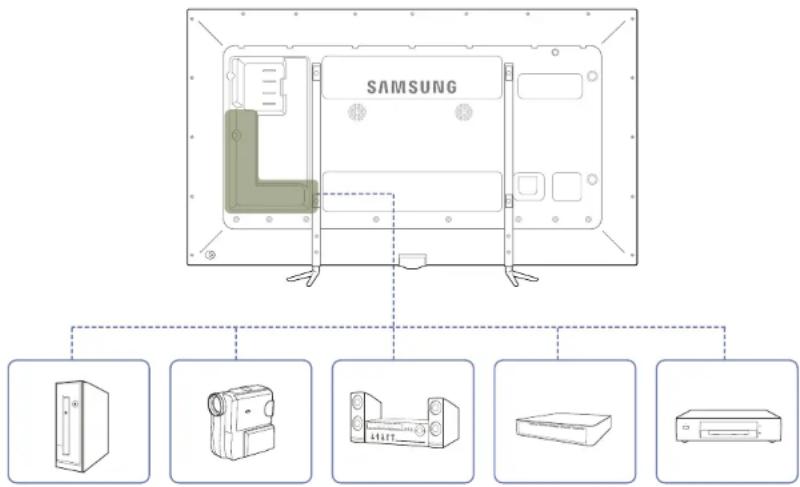
text_image
SAMSUNGVorbereitungen vor dem Anschließen
Tösen Sie vor dem Anschließen eines externen Geräts das jeweilige Benutzerhandbuch.
Die Anzahl und die Position der Anschlüsse an den externen Geräten ist modellabhängig.
Schließen Sie das Netzkabel nicht an, bevor alle Anschlüsse durchgeführt wurden.
Wenn Sie das Netzkabel anschließen, während Sie die Anschlüsse durchführen, wird das Gerät möglicherweise beschädigt.
Schließen Sie die Tonanschlüsse korrekt an: links = weiß und rechts = rot.
Überprüfen Sie auf der Rückseite des Geräts die gewünschten Anschlüsse.
Anschließen an einen PC
- Schließen Sie das Netzkabel nicht an, bevor nicht alle anderen Kabel angeschlossen sind. Vor dem Anschließen des Netzkabels müssen Sie ein externes Gerät anschließen.
- Sie können den PC auf vielerlei Weise an das Gerät anschließen, Wählen Sie für Ihren Computer geeignete Anschlussmethode.
Die Anschlusstelle können je nach Produkt unterschiedlich sein.
Anschließen mit einem D-SUB-Kabel (analog)
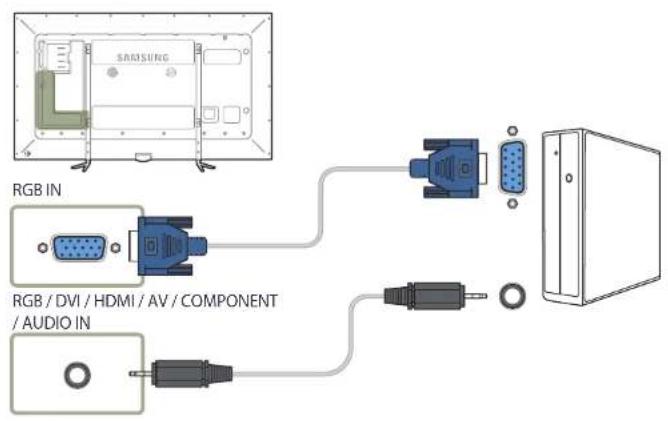
text_image
SAMSUNG RGB IN RGB / DVI / HDMI / AV / COMPONENT / AUDIO INAnschließen mit einem DVI-Kabel (digital)
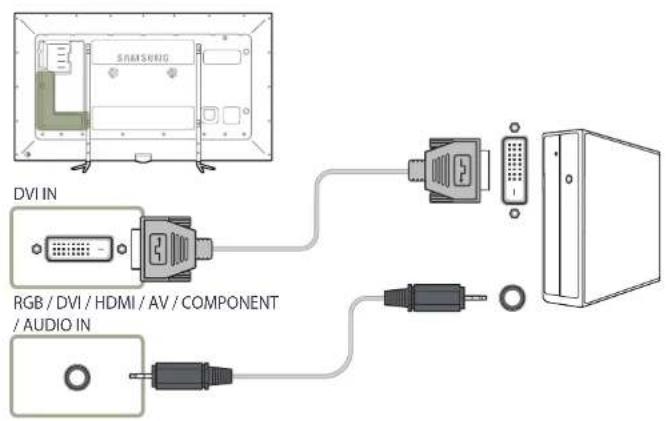
text_image
SAMSUNG DVI IN RGB / DVI / HDMI / AV / COMPONENT / AUDIO INAnschließen mit einem HDMI-DVI-Kabel
Wenn Sie den Computer über ein HDMI/DVI-Kabel an das Gerät anschließen, setzen Sie Name bearb. auf DVI PC um auf Video- und Audioinhalte zuzugreifen, die auf dem PC gespeichert sind.
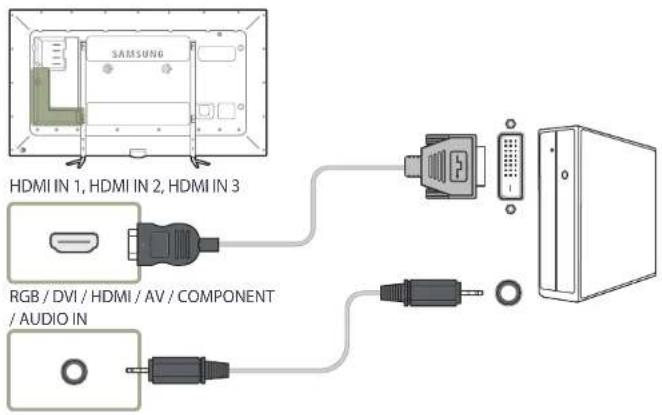
text_image
SAMSUNG HDMI IN 1, HDMI IN 2, HDMI IN 3 RGB / DVI / HDMI / AV / COMPONENT / AUDIO INAnschließen mit einem HDMI-Kabel
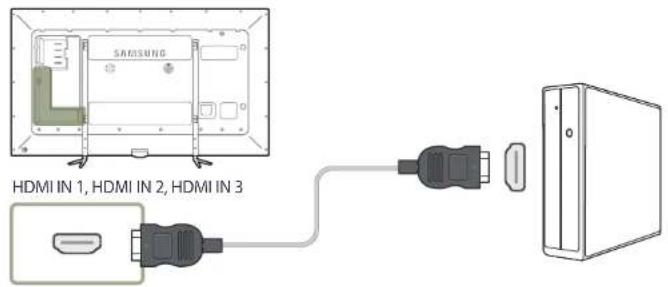
text_image
SAMSUNG HDMI IN 1, HDMI IN 2, HDMI IN 3Anschließen mit einem DP-Kabel
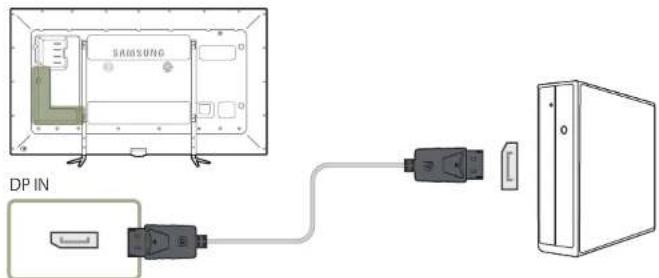
text_image
SAMSUNG DP IN• Vorsichtsmaßnahmen bei Verwendung von DP
Um die Standby-Leistungskapazität zu erhöhen, beendet das Gerät die DP-Kommunikation, wenn es ausgeschaltet wird oder in den Energiesparmodus wechselt. Wenn das Gerät während der Verwendung von zwei Monitoren ausgeschaltet wird oder in den Energiesparmodus geht, können Änderungen der Monitorenstellungen nicht aktualisiert werden. Die Bildschirmausgabe ist daher möglicherweise nicht wie gewünschte.
Wenn dieses Problem auftritt, stellen Sie vor Verwendung des Geräts Max. Energiesparen auf Aus ein.
Erige Grafikkarten, die den DP-Standard nicht einhalten, verhindern möglicherweise, dass der Windows-Start-/BIOS-Bildschirm angezeigt wird, wenn sich das Gerät im Energiesparmodus befindet. Stellen Sie in diesem Fall sicher, dass Sie das Gerät einschalten, bevor Sie den PC einschalten.
Ändern der Auflösung
Passen Sie für eine optimale Bildouallität die Auflösungs- und Aktualsierungsrate auf Ihrem PC unter „Systemsteuerung“ an. Die Bildouallität von TFT LCDs kann sich verschlechtern, wenn nicht die optimale Auflösung ausgewählt wird.
Ändern der Auflösung unter Windows XP
Wechseln Sie zu Systemsteuerung → Anzeige → Einstellungen, und ändern Sie die Auflösung.
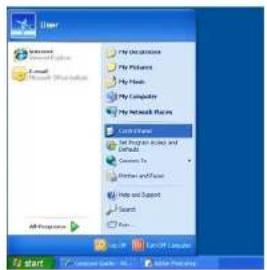
Ändern der Auflösung unter Windows Vista
Wechseln Sie zu Systemsteuerung → Persönliche Einstellungen → Anzeigeeinstellungen, und ändern Sie die Auflösung
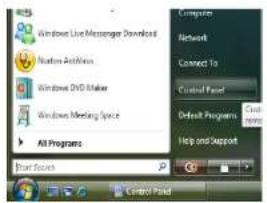
Ändern der Auflösung unter Windows 7
Wechseln Sie zu Systemsteuerung → Anzeige → Bildschirmauflösung, und andern Sie die Aullosung.

Ändern der Auflösung unter Windows 8
Wechseln Sie zu Einstellungen → Systemsteuerung → Anzeige → Bildschirmauflösung, und ändern Sie die Auflösung.

Anschließen an ein Videogerät
- Schließen Sie das Netzkabel nicht an, bevor nicht alle anderen Kabel angeschlossen sind. Vor dem Anschließen des Netzkabels müssen Sie ein externes Gerät anschließen.
- Sie können das Videogerät über ein Kabel anschließen. Die Anschlussteile können je nach Produkt unterschiedlich sein. Drücken Sie die Taste Quelle auf der Fernbedenung, um die Quelle zu ändern.
Anschließen mit einem AV-Kabel
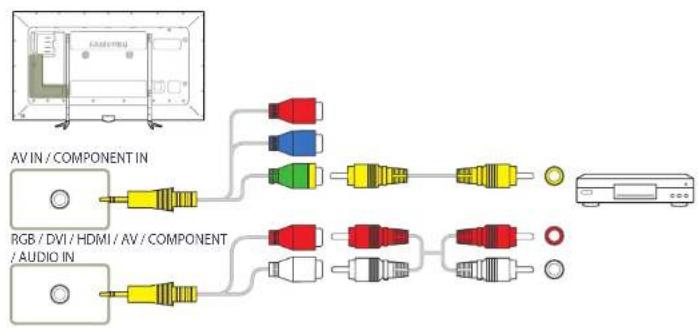
flowchart
graph TD
    A["AVIN / COMPONENT IN"] --> B["Component"]
    C["RGB / DVI / HDMI / AV / COMPONENT / AUDIO IN"] --> D["Component"]
    E["Radio Station"] --> F["Component"]
Anschließen mit dem Component-Kabel
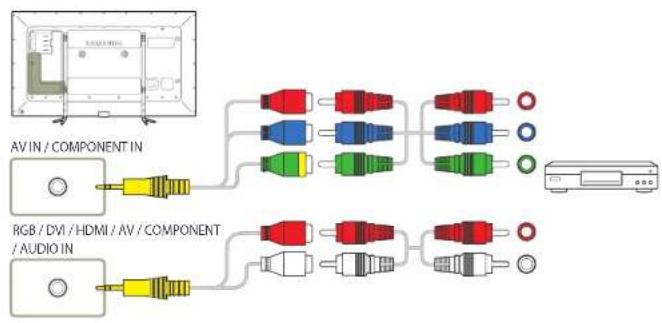
flowchart
graph TD
    A["AV IN / COMPONENT IN"] --> B["Component 1"]
    A --> C["Component 2"]
    A --> D["Component 3"]
    A --> E["Component 4"]
    A --> F["Component 5"]
    G["RGB / DVI / HDMI / AV / COMPONENT / AUDIO IN"] --> H["Component 1"]
    G --> I["Component 2"]
    G --> J["Component 3"]
    G --> K["Component 4"]
    G --> L["Component 5"]
Anschließen mit einem HDMI-DVI-Kabel
Es erfolgt keine Tonausgabe, wenn das Gerät über ein HDMI/DVI Kabel an das Videogerät angeschlossen ist.
Verbinden Sie deshalb zusätzlich die Audioanschlüsse des Geräts über ein Audio-kabel mit denen des Videogeräts. Wenn Sie ein Videogerät über ein HDMI/DV-Kabel am Gerät anschließen, stellen
Sie Name bearb. auf DVI-Geräte ein, um auf Video- und Audiocinhalte zuzugreifen, die auf dem Videogerät gespeichert sind.
Die unterstützten Auflösungen sind 1080p (50/60 Hz), 720p (50/60 Hz), 480p und 576p.
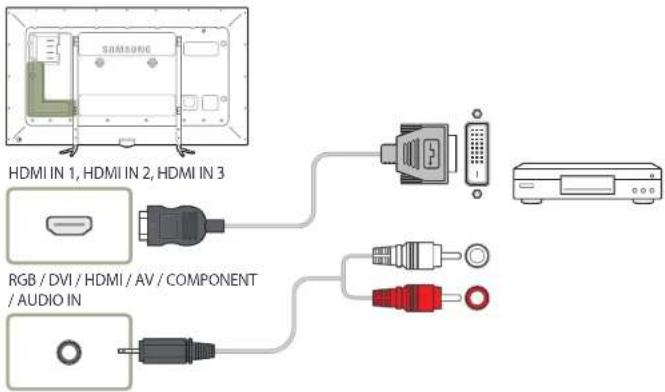
text_image
HDMI IN 1, HDMI IN 2, HDMI IN 3 RGB / DVI / HDMI / AV / COMPONENT / AUDIO INVerbinden über ein HDMI-Kabel
Mit einem HDMI-Kabel oder HDMI-DVI-Kabel (bis zu 1080p)
- Für eine bessere Bild- und Tongualität sollten Sie digitale Geräte über ein HDMI-Kabel anschließen.
- Ein HDMI-Kabel unterstützt digitale Video- und Audiosignale und benötigt kein Audiokabel
- Verwenden Sie HDMI-/DVI- und Audiokabel, um das Gerät mit einem digitalen Gerät zu verbinden, das keinen HDMI-Ausgang hat.
- Das Bild wird möglicherweise nicht normal angezeigt (falls überhauo) oder Audio funktioniert nicht, wenn ein externes Gerät, das eine altere Version des HDMI-Modus verwendet, am Gerät angeschlossen wird. Wenn ein solches Problem auftritt, fragen Sie den Hersteller des externen Geräts nach der HDMI-Version und fordern ggf ein Upgrade an
- Verwenden Sie ausschließlich ein HDMI Kabel mit einem Durchmesser von maximal 14 mm.
- Verwenden Sie ein zertifiziertes HDMI-Kabel. Andernfals wird möglicherweise kein Bild angezeigt oder es tritt ein Verbindungsfehler auf.
- Ein normales High-Speed-HDMI- oder ein HDMI-Kabel mit Ethernet wird empfohlen. Dieses Gerät unterstützt nicht die Ethernet-Funktion über HDMI.
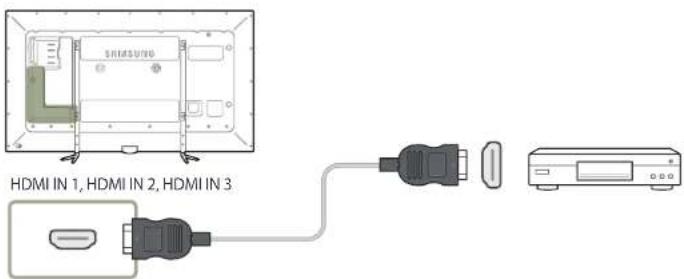
text_image
HDMI IN 1, HDMI IN 2, HDMI IN 3Anschließen an ein Audiosystem
Die Anschlusste le können je nach Produkt unterschiedlich sein.
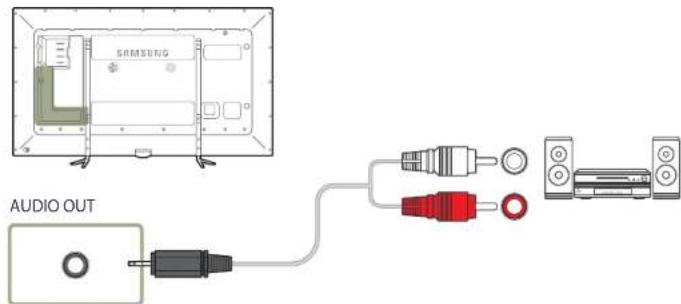
text_image
SAMSUNG AUDIO OUTAnschließen eines externen Monitors
Die Anschusssteile können je nach Produkt unterschiedlich sein.
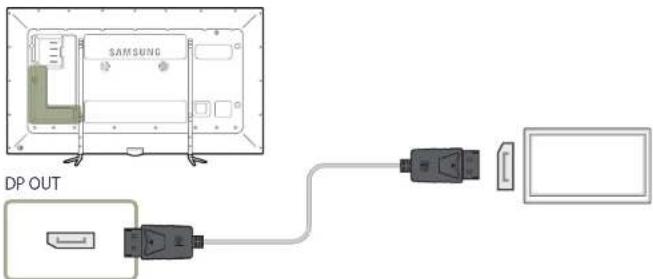
text_image
SAMSUNG DP OUTPlug In Module
Schließen Sie zur Verwendung des Plug In Module ein Samsung PIM an (separat erhältlich).
Achten Sie beim Anschließen von Geräten anderer Hersteller darauf, dass das Gerät mit dem OPS-Standard (Open Pluggable Specification) kompaibel ist.
Informationen zum Anschluss eines Geräts finden Sie im Benutzerhandbuch des PIM.
Kündigrieren Sie für eine optimale Audioqualität, die HDMI-Audioeinstellungen über die Windows-Systemsteuerung auf dem OPS-Geräte. Bei Produkten anderer Hersteller gilt dies nur für HDMI-kompatt ble Geräte.
Gehen Sie wie folgt vor, um die Tonzusgabe des Produkts auf einem OPS Gerät, das HDMI nicht Unterstützung, zu aktivieren Konfigurieren Sie in der Windows Systemsteuerung die analogen Audioeinstellungen, gehen Sie zu Plug In Module > Name bearb., und stellen Sie die Lingangsquelle auf PC, DVI PC oder DVI ein.
HALTERUNGS-PIM montieren
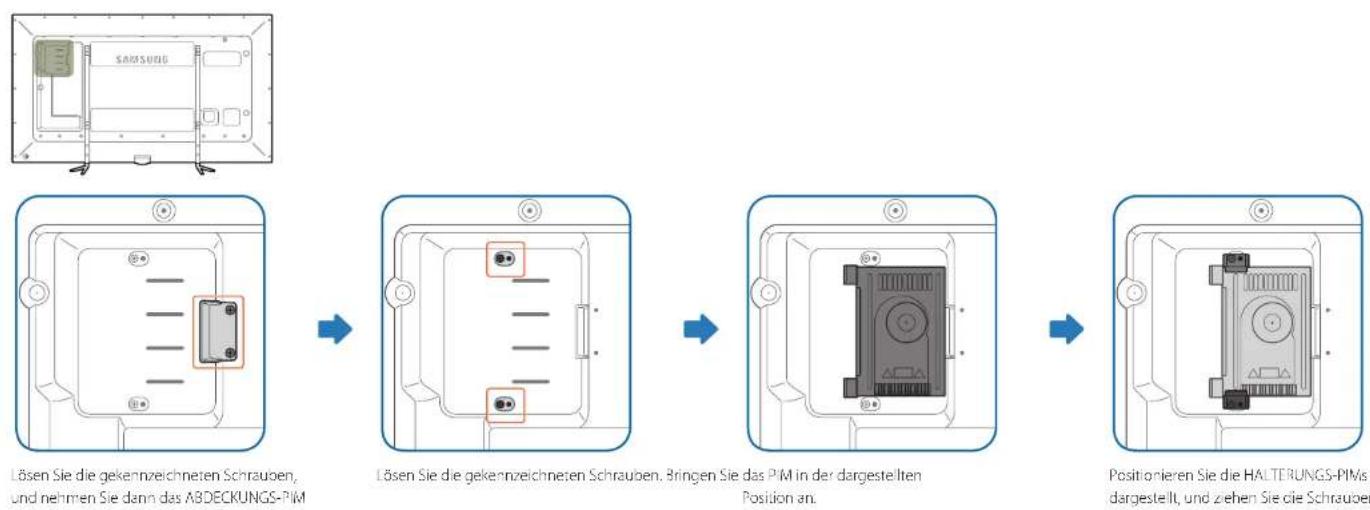
Lösen Sie die gekennzeichneten Schrauben, und nehmen Sie dann das ABDECKUNGS-PIM ab.
Lösen Sie die gekennzeichneten Schrauben. Bringen Sie das PIM in der dargestellten Position an.
Positionieren Sie die HALTERUNGS-PIMs wie dargestellt, und ziehen Sie die Schrauben an.
Ändern der Eingangsquelle
Quelle
MENU → Unterstützung → Startseite Inhalt → Quelle → ENTER
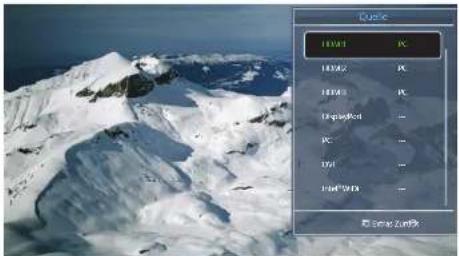
- Das angezeigte Birk kann je nach Modell unterschiedlich sein.
Quelle ermöglicht die Auswahl einer Vielzahl von externen Geräten und die Änderung ihrer Namen.
Sie können den Bildschirm eines an das Gerät angeschlossenen externen Geräts anzeigen. Wählen Sie ein externes Gerät aus dem Menü „Quellen“ aus, um dessen Bildschirm anzuzeigen.
Die Eingangsquelle kann auch geändert werden, indem Sie auf der Fernbedienung die Taste SOURCE drücken.
Der Bildschirm wird möglicherweise nicht korrekt angezeigt, wenn Sie ein falsches externes Gerät ausgewählt haben.
Was ist Intel® WiDi?
Mit Wi-Di-Displaytechnologie können Sie das Gerät kabellos mit Ihrem Laptop-Computer koppeln.
Diese Technologie basiert auf der WLAN-Serie N, die zur Übertragung eines qualitativ hochwertigen Signals von /20p oder 1080p zwischen kabellos verbundenen Geräten konzipiert wurde.
Dies ist besonders nützlich, wenn Sie einen Desktop- oder Laptop-Computer mit einem größeren Bildschirm verbinden möchten.
- Zur Implementierung der WiDi Funktion muss der Laptop-Computer die folgenden Anforderungen erfüllen (Wenden Sie sich bei Fragen zur Kompatibilität an den Hersteller des Laptop-Computers.)
WiDi 3,5 wird unterstützt.
Systemanforderungen
• Prozessor: Intel Core 13-Serie
• Grafikkarte: Intel HD Graphics
• WLAN-Adapter
- Intel® Centrino® Wireless-N 1000, 1030
- Intel® Centrino® Advanced-N 6200, 6230 oder 6205
- Intel® Centrino® Wireless-N + WiMAX 6150
- Intel® Centrino® Advanced-N + WiMAX 6250
- Intel® Centrino® Ultimate N 6300
• Software: Intel® My WiFi Technology (Inte® MWT) 2, Intel ® Wireless Display sind zur Installation erforderlich
• Betriebssystem: Windows 7 32 Bit oder 64 Bit
WiDi-Verbindung
1 Wählen Sie auf dem Bildschirm Quelle Intel® WiDi aus.
2 Starten Sie auf dem Desktop-PC Intel® WiDi (T)
Söbald das Programm startet, sucht es nach verfügbaren Adaptern.
3 Wählen Sie den geeigneten Adapter für das Programm aus, und klicken Sie auf „Verbinden“.
Wenn der gewünschte Adapter nicht angezeigt wird, klicken Sie auf „Nach verfügbaren Adaptern suchen“. Wenn das Suchergebnis mehr als zwei Treffer enthält, überprüfen Sie die Gerätekennung, mit der Sie die Verbindung herstellen möchten.
4 Geben Sie den Sicherheitscode in das Widi-Programm auf dem Laptop-Computer ein.
Beachten Sie, dass der Sicherheitscode nur bei der ersten Ausführung auf dem Bildschirm angezeigt wird.
5 Nun wird eine Verbindung mit Ihrem Laptop-Computer hergestellt und Sie können die WiDi-Funktion zur kabellosen Übertragung von Daten verwenden.
Einsatzbedingungen
• Frequenz: 2,4 GHz/5 GHz
• Effektive Reichweite: 0,5-3 m (maximal 10 m) – erforderlich zur Minimierung elektrischer Störungen
- Betriebs: Weil die WDi-Technik ein Komprimierung-Codec-System für Kommunikationszwecke verwendet, kann eine Verzögerung bei der Übertragung oder ein gestörtes Bild auf dem Bildschirm entstehen. Um eine stabile und optimale Leistung zu erzielen, sollte deshalb eine Kabelverbindung verwendet werden (HDMI- oder PC-Anschluss, falls vorhanden).
Kapitel 04 Verwenden von MDC
Konfigurieren der Einstellungen für Multi Control
Wake On LAN(WOL):
Diese Funktion ermöglicht das
Einschalten des Geräts, indern vor einem
externen System über ein Netzwerk
ein vordefinierter Befehl an das Gerät gesendet wird.
Stellen Sie sicher, dass das Netzwerk
mit dem PC, der den Befehl an das
Gerät sendet, Daten austauschen kann.
Stellen Sie sicher, dass Sie ein Programm einsetzen, das Wake on | AN-Signale
generieren kann.
MENU→System→Multi Control→ENTER
So weisen Sie dem Gerät eine ID zu.
Konfigurieren der Einstellungen für Multi Control
• ID einstellen
Weisen Sie dem Einstellungssatz eine ID zu. (Bereich: 0\~99)
Drücken Sie die Taste ▲/▼, um einen Zahlenwert zu wählen, und drücken Sie dann
• ID eingeben
Geben Sie die ID des Geräts ein, dass für den Empfang des Eingangssignals mit dem Eingangskabel verbunden ist.
Geben Sie die gewünschte Nummer mithilfe der Zifferntasten auf der Fernbedienung ein.
• MDC-Verbindung
Wählen Sie eine Methode aus, um MDC so anzuschließen, dass es das MDC-Signal empfängt.
- RS232C MDC
Kommunikation mit dem MDC über ein RS232C-MDC-Kabel.
- RJ45 MDC
Kommunikation mit dem MDC über ein RJ45-MDC-Kabel.
Wenn für MDC-Verbindung die Option RJ45 MDC ausgewählt und das Gerät ausgeschaltet ist, ist nur die WOL-Funktion aktiviert.
MDC-Kommunikation ist nicht verfügbar
Die WOL-Funktion ist nur aktiviert, wenn für MDC-Verbindung die Option RJ45 MDC ausgewählt ist.
• DisplayPort-Reihenschaltung
Um den DP IN-Videoeingang über den DP OUT-Ausgang anzuzeigen, wählen Sie als Ceräteverbindungsmethode Single Stream Transport (SST) oder Multi Stream Transport (MST) aus.
Klonen: Im Single Stream Transport (SST)-Ausgabernodus wird derselbe Bildschirm auf zwei angeschlossenen Anzeigegeräten angezeigt.
Wenn Klonen ausgewählt ist, erkennt der PC die beiden Anzeigen als einzelnen Monitor.
RTonen -Modus ist aktiviert, wenn die Eingangsquelle eine andere digitale Quelle als DisplayPort ist, wie beispielsweise DVI, HDMI1, HDMI2, oder HDMI3.
Erweitern: Im Multi Stream Transport (MST)-Ausgabemodus wird auf zwei angeschlossenen Anzeigegeräten eine unterschiedliche Bildschirmausgabe angezeigt.
Wenn Erweitern ausgewählt ist, erkennt der PC die beiden Anzeigen als separate Monitore.
Der Modus funktioniert nur auf PCs mit DisplayPort 1.2 MST-Unterstützung.
Bei Anzeigen mit Full HD-Auflösung (1920x1080) können maximal vier Monitore angeschlossen werden.
Die Installation von MDC kann durch die Grafikkarte, dem Motherboard und den Networkbedingungen beeinträchtigt werden.
Wenn der Bildschirm für die Softwareinstallation auf dem Hauptbildschirm nicht angezeigt wird, führen Sie die Installation mit der EXE Datei MDC Unified durch, die sich im MDC-Ordner auf der CD befindet.
Wenn Sie den Pfad des gewünschten Verzeichnisses nicht angeben, wird das Programm im Standardverzeichnis installiert.
Wählen Sie „Launch MDC Unified“ aus, und klicken Sie auf „Finish“, um MDC sofort auszuführen.
- Das MDC-Ausführungssymbol wird je nach Betriebssystem oder den technischen Daten des Geräts möglicherweise nicht angezeigt.
- Drücken Sie die E5-Taste, wenn das Ausführungssymbol nicht angezeigt wird.
Installieren und Deinstallieren des Programms MDC
Installieren
1 Legen Sie die Installations-CD in das CD-Laufwerk ein.
2 Klicken Sie auf das MDC Unifled Installationsprogramm.
3 Wählen Sie eine Sprache für die Installation aus. Klicken Sie anschließend auf „OK“.
4 Klicken Sie auf „Next“, wenn der Welcome to the InstallShield Wizard for MDC_ Unified-Bildschirm angezeigt wird.
5 Wählen Sie im Bildschirm „License Agreement“, I accept the terms in the license agreement“ aus, und klicken Sie auf „Next“.
6 Füllen Sie im Bildschirm „Customer Information“ alle Informationsfelder aus, und klicken Sie auf „Next“.
7 Wählen Sie im Bildschirm „Destination Folder“ den Pfad des Verzeichnisses aus, in dem Sie das Programm installieren möchten, und klicken Sie auf „Next“.
8 Überprüfen Sie im Bildschirm „Ready to Install the Program“, ob der Pfad des gewünschten Verzeichnisses korrekt ist, und klicken Sie auf „Install“.
9 Der Fortschritt des Installationsprozesses wird angezeigt.
10 Klicken Sie im Bildschirm „InstallShield Wizard Complete“ auf „Finish“.
11 Nach der Installation wird auf dem Desktop das MDC Unified-Verknüpfungssymbol erstellt.
Deinstallieren
1 Wählen Sie im Startmenü Einstellungen > Systemsteuerung aus, und doppelklicken Sie auf Software.
2 Wählen Sie MDC Unified aus der Liste aus und klicken Sie auf Ändern/Entfernen.
MDC (Multiple Display Control) ist eine Anwendung, mit der sie problemlos mehrere Angegepräte gleichzeitig über einen PCI steuern können.
Was ist MDC?
Verbinden mit MDC
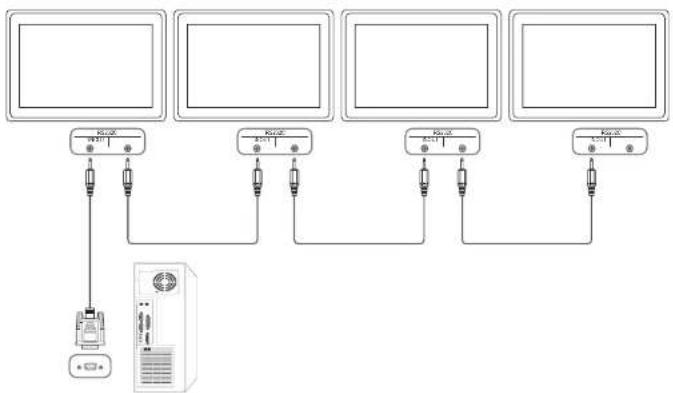
Verwenden von MDC über RS-232C (Standard zur seriellen Datenübertragung)
Die seriellen Anschlüsse an PC und Bildschirm müssen über ein serielles RS-232C-Kabel verbunden sein.
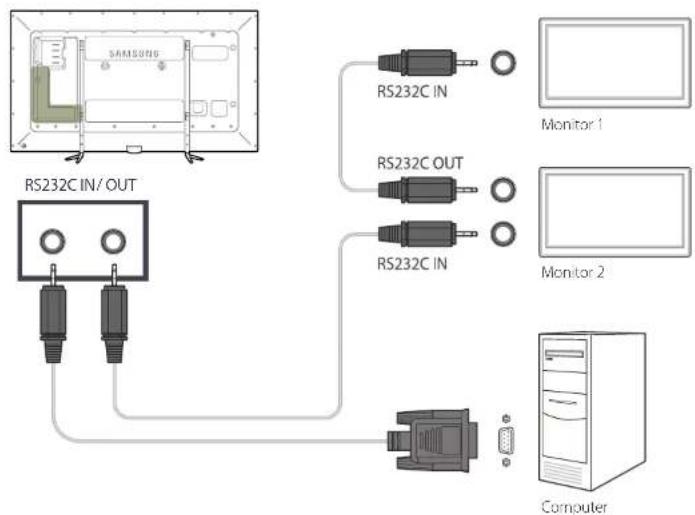
text_image
SAMSUNG RS232C IN/ OUT RS232C IN RS232C OUT RS232C IN Monitor 1 Monitor 2 ComputerVerwenden von MDC über Ethernet
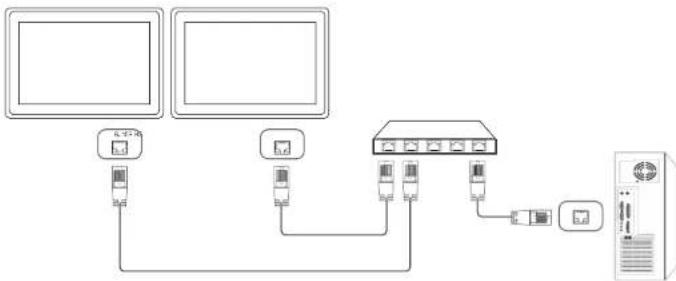
Geben Sie die IP-Adresse des primären Anzeigegeräts ein, und verbinden Sie es mit dem PC. In Anzeigegerät kann über ein serieles PS-232C-Kabel mit einem anderen Anzeigegerät verbunden werden.
Verbinden über ein direktes LAN-Kabel
Mehrere Geräte können über den RJ45-Port am Gerät und über die LAN-Ports am Hub angeschlossen werden.
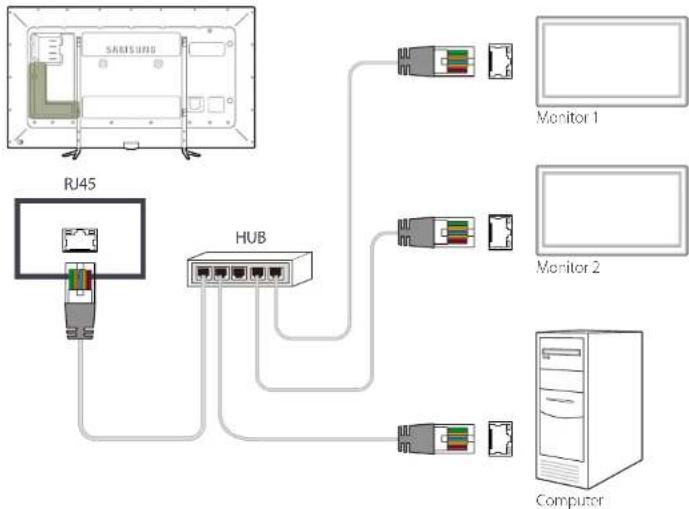
flowchart
graph TD
    A["RJ45"] --> B["HUB"]
    B --> C["Monitor 1"]
    B --> D["Monitor 2"]
    B --> E["Computer"]
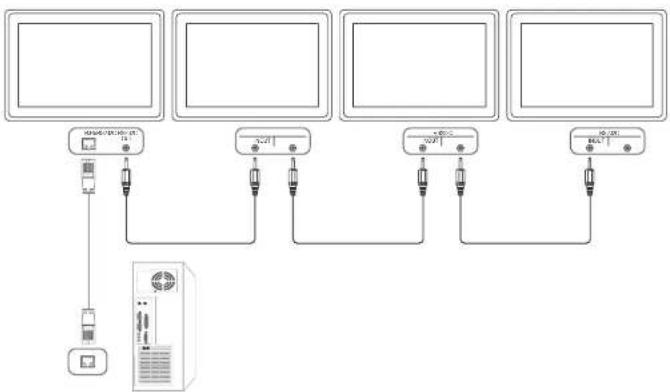
Verbinden über ein gekreuztes LAN-Kabel
Mehrere Geräte können am RS232C IN/OUT-Anschluss des Geräts angeschlossen werden.
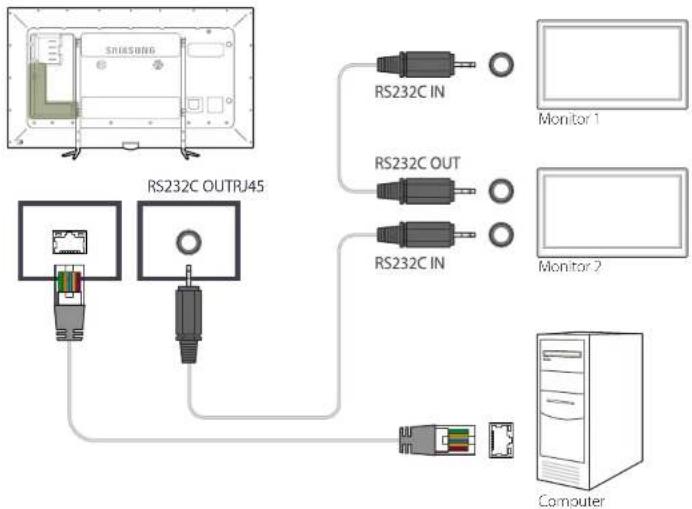
text_image
RS232C OUTRJ45 RS232C IN RS232C OUT RS232C IN Monitor 1 Monitor 2 ComputerVerbindungsverwaltung
Die Verbindungsverwaltung umfasst die Verbindungsliste und die Änderungsoptionen für die Änderungsoptionen für die Verbindungsliste
Verbindungsliste – zeigt die Details der Verbindungen wie Verbindungseinstellung (IP Adresse/COM, Portnummer, MAC und Verbindungstyp), Verbindungsstatus, Set ID Range und erkannte Geräte an.
Jede Verbindung kann maximal 100 Geräte enthalten, die senell hintereinander geschaltet sind. Alle in einer Verbindung erkannten LFDs werden in der Gerateliste angezeigt. Der Benutzer kann Gruppen bilden und Befehle an die erkannten Geräte senden.
Änderungsoptionen für die Verbindungsliste – Die Änderungsoptionen umfassen Add, Edit, Delete und Refresh.
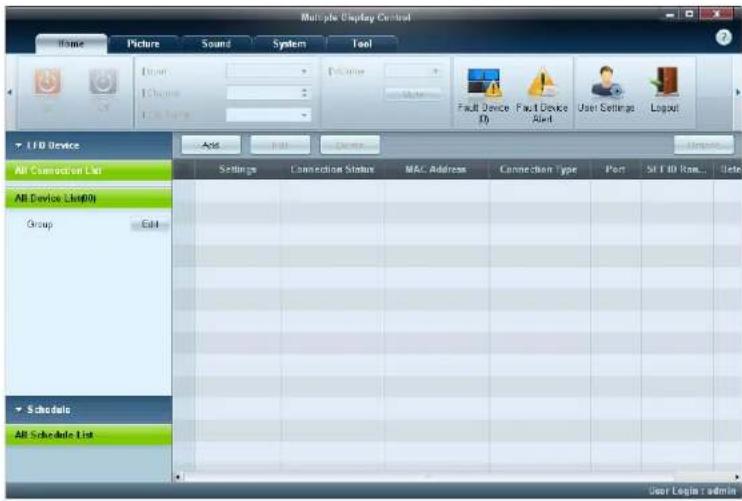
Beim Starten des Programms wird ein Fenster zur Benutzeranmeldung geöffnet.
Zu Anfang sind die Login-ID (Username: admin) und das Kennwort (Password: admin) mit admin vorbelegt.
Wenn Sie sich zum ersten Malanmeiden, müssen Sie das Kenewort ändern, um das System zu schützen
Gehen Sie zum Ändern des Kennworts zu Home > User Settings.
Wenn Sie angemeldet sind, wird unten rechts auf dem Bildschirm [User Login : admin] angezeigt.
Wenn die Anmeldung bei Programmstart automatisch erfolgen soll, aktivieren Sie das Kontrollkästchen Auto LogIn im Fenster User LogIn
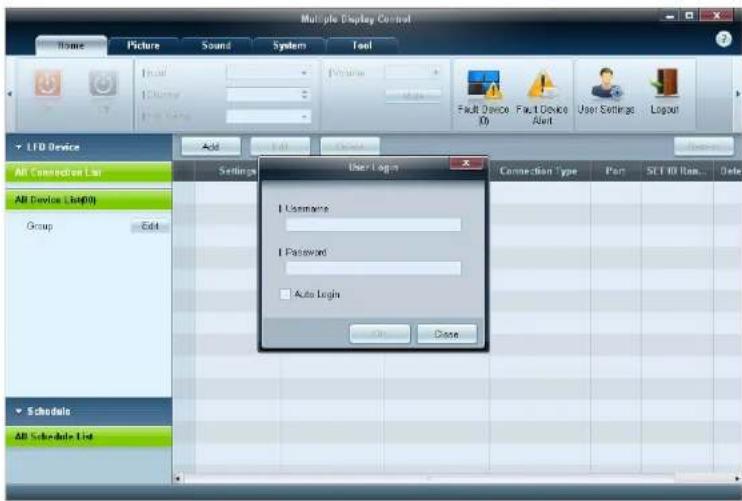
Die Funktion Auto Set ID weist allen hintereinander geschalteten LFDs eine Set ID zu.
Eine Verbindung kann maximal 100 LFDs enthalten.
Der Geräte-ID wird in der l'intereinanderschaltung fortlaufend 1-99 zugewiesen. Die letzte Geräte-ID ist 0.
Die ID des 100. LFD wird auf 0 eingestellt.
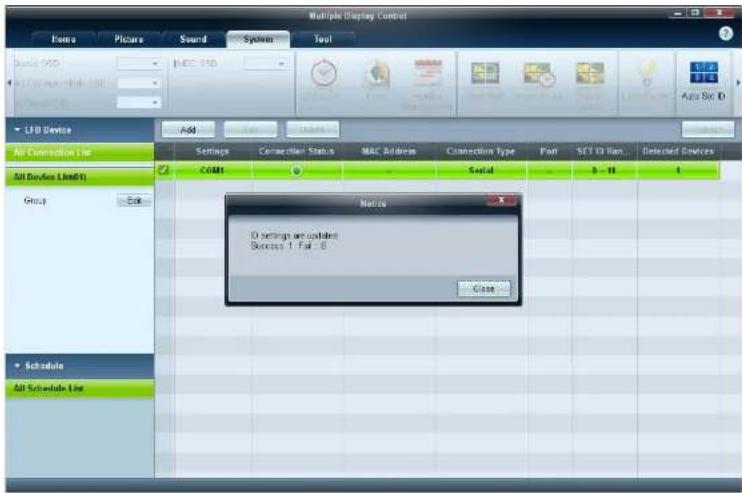
text_image
Multiple Display Control Items Pictures Sound System Tool Auto Set 0 Auto Set 1 Auto Set 2 Auto Set 3 Auto Set 4 Auto Set 5 Auto Set 6 Auto Set 7 Auto Set 8 Auto Set 9 Auto Set 10 Auto Set 11 Auto Set 12 Auto Set 13 Auto Set 14 Auto Set 15 Auto Set 16 Auto Set 17 Auto Set 18 Auto Set 19 Auto Set 20 Auto Set 21 Auto Set 22 Auto Set 23 Auto Set 24 Auto Set 25 Auto Set 26 Auto Set 27 Auto Set 28 Auto Set 29 Auto Set 30 Auto Set 31 Auto Set 32 Auto Set 33 Auto Set 34 Auto Set 35 Auto Set 36 Auto Set 37 Auto Set 38 Auto Set 39 Auto Set 40 Auto Set 41 Auto Set 42 Auto Set 43 Auto Set 44 Auto Set 45 Auto Set 46 Auto Set 47 Auto Set 48 Auto Set 49 Auto Set 50 Auto Set 51 Auto Set 52 Auto Set 53 Auto Set 54 Auto Set 55 Auto Set 56 Auto Set 57 Auto Set 58 Auto Set 59 Auto Set 60 Auto Set 61 Auto Set 62 Auto Set 63 Auto Set 64 Auto Set 65 Auto Set 66 Auto Set 67 Auto Set 68 Auto Set 69 Auto Set 70 Auto Set 71 Auto Set 72 Auto Set 73 Auto Set 74 Auto Set 75 Auto Set 76 Auto Set 77 Auto Set 78 Auto Set 79 Auto Set 80 Auto Set 81 Auto Set 82 Auto Set 83 Auto Set 84 Auto Set 85 Auto Set 86 Auto Set 87 Auto Set 88 Auto Set 89 Auto Set 90 Auto Set 91 Auto Set 92 Auto Set 93 Auto Set 94 Auto Set 95 Auto Set 96 Auto Set 97 Auto Set 98 Auto Set 99 Auto Set 100 Multi Device Control Air Connection List Settings Connection Status MAC Address Connection Type Port SCT ID Run... Detected Devices All Devices Limited COM -Serial 0 - TT 1 Group Scale Notice: O settings are installed. Success I: Fail. B: Schedule: All Schedule LineKlonen
Mithille der Funktion Klonen können Sie die Einstellung eines LFDs kopieren und auf mehrere ausgewählte LFDs übernehmen. Im Fenster mit den Kopiereinstellungen können Sie Einstellungen bestimmter oder aller Registerkarten zum Klonen auswählen.
Kücken Sie auf die Schaltfläche Paste Settings, um die konfigurierten Einstellungen zu löschen.
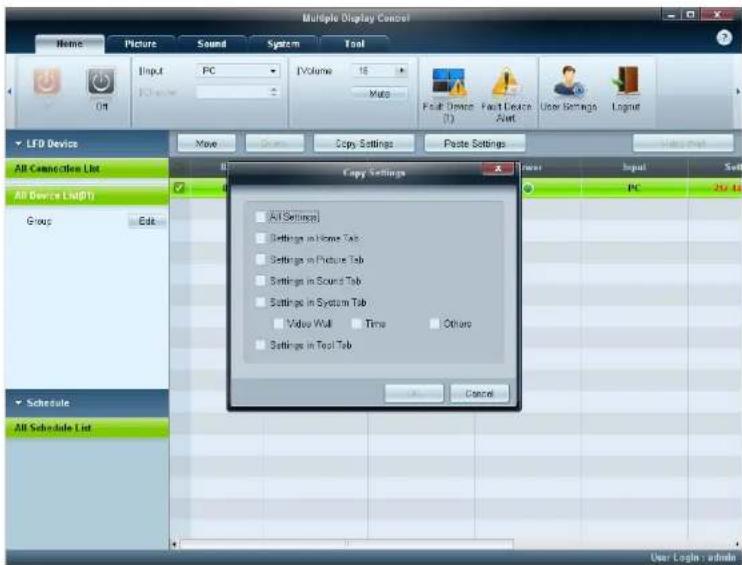
Diese Funktion dient zur Angabe der maximalen Häufigkeit, mit der der MDC Befehl wiederholt wird, wenn keine Reaktion oder eine fehlerhafte Reaktion von einem LFD erfolgte.
Der Wert für die Wiederholungsanzahl kann im MDC-Optionsfenster festgelegt werden.
Der Wert für die Wiederholungsanzahl muss zwischen 1 und 10 liegen. Der Standardwert ist 1.
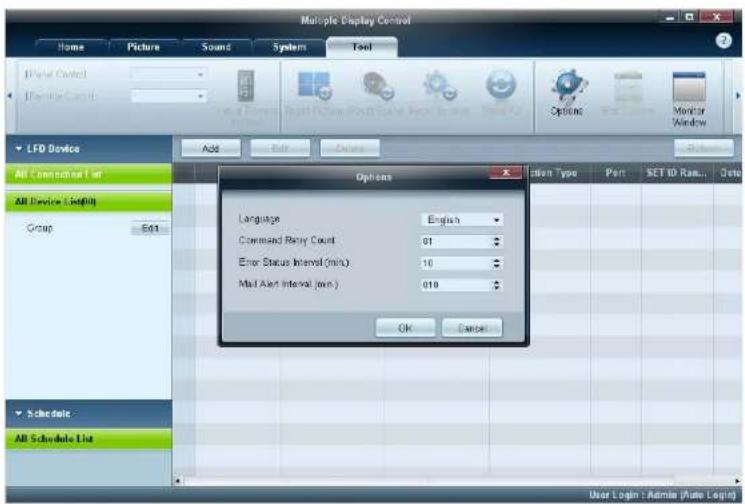
Erste Schritte mit MDC
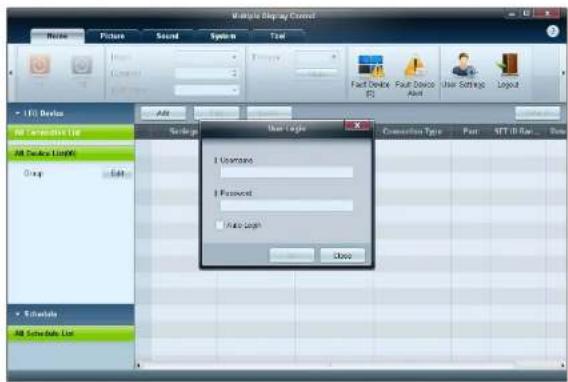
1 Klicken Sie zum Starten des Programms auf Start → Alle Programme → Samsung -MDC Unified.
Nach dem Starten des Programms MDC wird das Anmeldefenster geöffnet. Geben Sie die Benutzer-ID und das Kennwort ein.
• Die Benutzer-ID und das Kennwort sind standardmäßig admin.
• Sie müssen das Kennwort nach der ersten Anmeldung ändern.
2 Klicken Sie auf Add, um ein Anzeigegerät hinzuzufügen.
SET ID Range: Wählen Sie einen Bereich der einem Monitor zugewiesenen eindeutigen IDs aus.
- Serial: Wenn die Verbindung über RS232C erfolgt, navigieren Sie zu Serial und geben den COM Port an.
- Ethernet: Wenn die Verbindung über Ethernet erfolgt, geben Sie die IP-Adresse ein, die für das Anzeigegerät eingegeben wurde.
- Detect: Suchen Sie nach über Ethernet verbundenen Anzeigegeräten.
Aufteilung des Hauptbildschirms
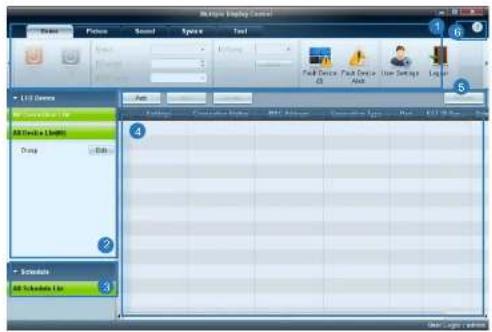
| 1 Menüleiste | Ändert den Status eines Anzeigegeräts oder die Eigenschaften des Programms |
| 2 Gerätekategorie | Zeigt eine Liste der verbundenen Anzeigegeräte oder Gerätegruppen an |
| 3 Zeitplankategorie | Zeigt eine Liste mit Zeitplanen für Anzeigegerate an |
| 4 Gerätellste | Zur Auswahl des anzupassenden Geräts |
| 5 Geräteliste ändern | Zum Hinzufügen, Bearbeiten, Neugruppieren oder Löschen von Geräten |
| 6 Hilfethemen | Zeigt Hilfechemen zum Programm an |
Sie können ein ausgewähltes Gerät ein- oder ausschalten oder die Eingangsquelle oder die Lautstärke des Geräts ändern. Wählen Sie Anzeigogeräte aus der Geräteliste aus, und klicken Sie dann auf die Registerkarte Home.
Wählen Sie ein Element aus, und ändern Sie die entsprechende Einstellung.
Netz
• On: schaltet das ausgewählte Anzeigegerät ein
• Off: schaltet das ausgewählte Anzeigegerät aus
Input
• Eingangsquelle: Ändert die Eingangsquelle
- Die verfügbaren Eingangsquellen unterscheiden sich je nach angeschlossenem Gerätemodell.
Die Eingangsquelle kann nur für eingeschaltete Anzeigegeräte geändert werden.
• Channel: wechselt den Sender
- Der Fernsehsender kann mithihe der Nach-oben-/Nach-unten-Schaltflächen gewechselt werden.
- Der Sender kann nur gewechselt werden, wenn die Eingangsquelle TV ist.
- Nur registrierte Sender können ausgewählt werden.
- Gilt nur für Modelle, die Fernsehgeräte unterstützen.
Volume
text_image
Volume 54 MuteWarnung
text_image
Fault Device (0) Fault Device AlertDie Änderung der Laufstärke oder die Stummschaltung ist nur für eingeschatete Anzeigegeräte möglich.
Volume
- Zur Finstellung der Laufstärke des ausgewählten Anzeigegeräts.
• Die Lautstärke lässt sich mit dem Schieberegler im Bereich von 0 bis 100 regeln.
Mute
- Aktiviert oder deaktiviert Mute für das ausgewählte Anzelgegerät. Mute wird automatisch deaktiviert, wenn Volume geregelt wird, während Mute aktiviert ist.
Fault Device
- Dieses Menu zeigt eine Liste der Anzeigegeräte an, die folgende Fehler aufweisen: Lüfterfehler, Temperaturfehler, Helligkeitssensorfehler oder Lampenfehler.
- Wählen Sie ein Gerät aus der Liste aus. Die Schaltfläche Repair wird aktiviert.
- Klicken Sie auf die Schaltfläche Refresh, um den Fehlerstatus des Anzeigegeräts zu aktualisieren. Das wiederhergestellte Anzeigegerät wird aus der Fault Device List entfernt.
Fault Device Alert
• Das Anzeigegerät, bei dem ein Fehler gefunden wurde, wird per E-Mail gemeldet.
- Füllen Sie alle erforderlichen Felder aus. Die Schaltflächen Test und OK werden aktiviert. Stellen Sie sicher, dass die Sender-Daten und mindestens ein Recipient eingegeben werden.
User Login
- Hinzufügen, Löschen oder Bearbeiten von Anmeideinformationen.
Logout
- Sie können sich vom aktuellen Benutzerkonto wie folgt abmelden:
- Klicken Sie auf Logout. Die Meldung „Do you want to log admin out?“ wird angezeigt.
• Klicken Sie auf Yes. Das Fenster zur Benutzeranmeldung wird geöffnet. - Klicken Sie auf Close, wenn Sie sich nicht anmelden möchten. Das Programm wird geschlossen.
Wenn Sie das Programm über Logout schließen, wird das Fenster für die Eingabe der Benutzerinformationen auch dann angezeigt, wenn das Kontrollkästchen Auto Login aktiviert ist.
Die Bildschirmenstellungen (Kontrast, Helligkeit usw.) können angepasst werden. Wählen Sie Anzelgegeräte aus der Geräteliste aus, und klicken Sie dann auf die Registerkarte Picture. Wählen Sie ein Element aus, und ändern Sie die entsprechende Bildschirmeinstellung.
Picture Mode
- Ändert den Bildmodus des ausgewählten Anzeigegeräts.
- Ändert den Kontrast des ausgewählten Anzelgegeräts
- Ändert die Helligkeit des ausgewählten Anzeigegeräts
Contrast
Brightness
Farbe
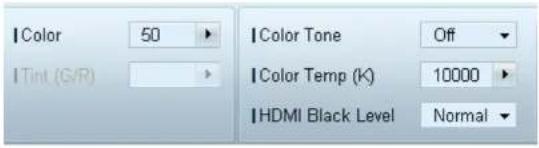
text_image
Color 50 Tint (G/R) Color Tone Off Color Temp (K) 10000 HDMI Black Level Normal- Color und Tint (G/R) sind nicht verfügbar, wenn die Eingangsquelle PC ist.
- Color. Tint (G/R). Color Tone und Color Temp, sind nicht verfügbar, wenn sowohl PC Source als auch Video Source ausgewählt sind.
Optionen
- Ändert die Farben des ausgewählten Anzeigegeräts.
Tint (G/R)
- Ändert den Farboten des ausgewählten Anzeigegeräts.
Color Tone
- Ändert die Hintergrundfarbe des ausgewählten Anzeigegeräts.
Color Temp.
- Ändert die Farotemperatur des ausgewählten Anzeigegeräts. Diese Option ist aktiviert, wenn Color Tone auf Off eingestellt ist.
HDMI Black Level
- Ändert den HDMI Black Level des ausgewählten Anzeigegeräts.
Auto Motion Plus
Diese Option wird verwendet, um dynamische Bilder anzuschauen.
• Off: deaktiviert die Auto Motion Plus-Funktion
- Clear: stellt die Auto Motion Plus-Stufe auf klar ein. Dieser Mocus eignet sich für die Anzeige lebendiger Bilder.
• Standard: stellt die Auto Motion Plus-Stufe auf Standard ein.
- Smooth: stellt die Auto Motion Plus-Stufe auf weich ein. Dieser Modus eignet sich für die Anzeige weicher Bilder.
- Custom: für die Anpassung von Iinstellungen wie Intensität des Bildschirmeinbrennens oder Lackerns
• Demo: Diese Funktion demonstriert die Auto Motion Plus-Technologie. Das Ergebnis einer Modusänderung kann auf der linken Seite des Bildschirms angezeigt werden.
Auto Motion Plus ist nicht auf allen Geraten verfügbar.
• Detail: Zeigt ausführliche Informationen über das ausgewählte Anzeigegerät an.
Brightness Sensor
- Aktiviert oder deaktiviert den Brightness Sensor des ausgewählten Anzeigegeräts.
- Der Brightness Sensor erkennt die Helligkeit der Raumbeleuchtung und passt die Bildschirmhelligkeit automatisch an.
Brightness Sensor ist nicht auf allen Geräten verfügbar.
MPEG Noise Filter
text_image
MPEG Noise Filter Smart LED Cinema BlackGröße
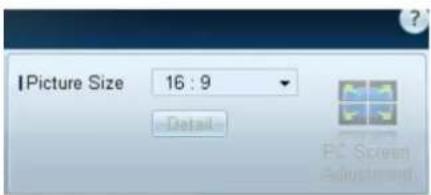
Verringert MPEG-Bauschen, um eine bessere Bildqualität zu erzielen.
• Off / Low / Medium / High / Auto
Smart LED
Regelt die LED-Hintergrundbeleuchtung, um die Bildschärte zu maximieren.
Cinema Black
Im Film-Modus dimmt diese Funktion die oberen und unteren Bereiche des Videobilds, um für ein besonders beeindruckendes Erlebnis zu sorgen.
• Off: Schaltet die Funktion Cinema Black aus.
• On: Dimmt die oberen und unteren Bereiche des Bildschirms je nach Video.
Picture Size
- Ändert die Bildschirngroße des ausgewählten Anzeigegerals.
- Das Element Detail wird deaktiviert, wenn Picture Size auf einen Modus eingestellt ist, der keine detaillierte Konfiguration unterstützt.
• Die Schaltflächen /1 können zur Zoom Änderung verwendet worden. - Der Bildschirm kann mit den Nach-oben-/Nach-unten-/Nach-Inks-/Nach-rechts-Schaltflächen neu positioniert werden.
Detail
• Die Details der ausgewählten Bildschirmgröße werden angezeigt.
- Die Frequenzeinstellung oder Feinabstimmung kann mitnisse der Schaltflächen -/+ in Coarse bzw. Fine vorgenommen werden.
- Klicken Sie auf eines der vier Bilder unter Position, um den Bildschirm neu zu positionieren.
- Klicken Sie auf Auto Adjustment, um die Änderung der Frequenz, die Feinabstimmung oder die Neupositionierung automatisch durchzuführen.
Erweiterte Funktionen
Auswahl des 3D-Eingangsformats
3D L/R Change
Vertauscht das Inke und rechte Bild.
3D-2D
Zeigt nur das Bild für das linke Auge.
3D Auto View
Wenn Sie 3D Auto View auf Message Notice einstellen, wird ein Popup-Meldungsfenster angezeigt, sobald das Gerät ein 3D Signal empfängt.
3D Optimization
Zur generellen Anpassung des 3D-Effekts
3D Expert Pattern
Zeigt ein 3D-Muster an.
3D Effect
Passen Sie 3D-Effekte wie Perspektive und Tiefe Ihrem bevorzugten 3D-Seherlebnis an.
• Auto: Automatische Anpassung der Einstellungen für Perspektive und Tiefe je nach 3D-Eingangsquelle.
- Manual: Manuelle Anpassung der Einstellungen für Perspektive und Tiefe.
Advanced Settings
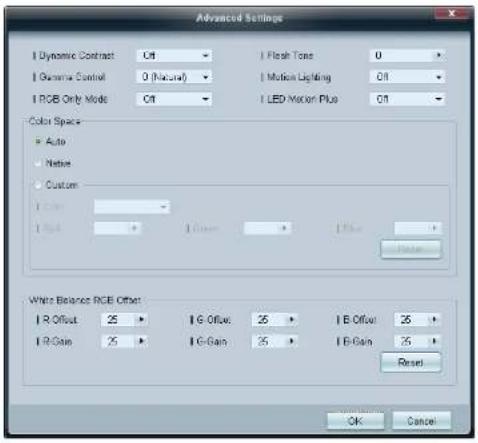
Stellen Sie den Bildschirmkontrast ein.
Gamma Control
Passen Sie die Intensität der Primärfarbe an.
RGB Only Mode
Zeigt die Farben Red, Green und Blue an, um eine Reinabstimmung von Farbton und Sättigung vorzunehmen.
Flesh Tone
Verstärkt den rosa Hautton.
Motion Lighting
Reduziert den Stromverbrauch, indem die Helligkeit des Bildschirms verringert wird, wenn das Bild auf dem Bildschirm in Bewegung ist.
LED Motion Plus
Entfernt Unschärfe und Rückeln aus Szenen mit vielen schnellen Bewegungen, um ein schärferes Bild zu erziehen.
Color Space
Passt die Palette und Vielfalt der Farben (Farbraum) an, die zum Erstellen von Bildern verfügbar sind.
• Auto / Native / Custom
- Stellen Sie zur Anpassung von Color, Red, Green, Blue und Reset Color Space auf Custom ein.
White Balance
Passen Sie die Farbtemperatur an, um eine natürlicheres Bild zu erhalten.
• R-Offset / G-Offset / B-Offset
Passt die Dunkelheit der einzelnen Farben (Rot. Grün. Blau) an.
• R-Gain / G-Gain / B-Gain
Passt die Helligkeit der einzelnen Farben (Rot, Grün, Blau) an.
- Reset
Setzt die White Balance auf die Standardinstellungen zurück.
Anpassen des Tons
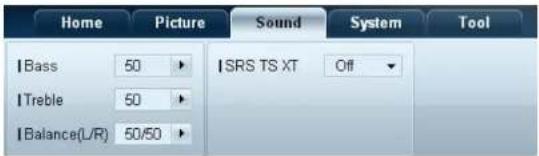
text_image
Home Picture Sound System Tool IBass 50 ISRS TS XT Off ITreble 50 IBalance(L/R) 50/50- Bass oder Treble ist deaktiviert, wenn das Element vom ausgewählten Gerät nicht unterstützt wird.
Systemkonfiguration
Video Wall
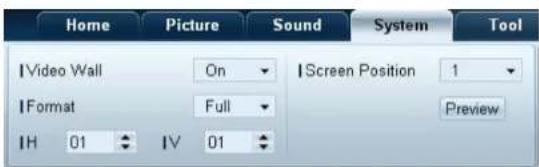
text_image
Home Picture Sound System Tool |Video Wall On |Screen Position 1 |Format Full Preview IH 01 IV 01Sie können die Loneinstellungen anpassen.
Wählen Sie Anzeigegeräte aus der Gerateliste aus, und klicken Sie dann auf die Registerkarte Sound.
Bass
• Anpassen der Bässe des ausgewählten Anzeigegerals
Treble
• Anpassen der Höhen des ausgewählten Anzeigegeräts
Balance(L/R)
• Anpassen der Lautstärke für den linken und rechten Lautsprecher des ausgewählten Anzeigegeräts.
SRS TS XT
- Aktiviert oder deaktiviert den SRS TS XT - effekt des ausgewählten Anzeigegeräts.
Wählen Sie Anzeigegeräte aus der Geräteliste aus, und klicken Sie dann auf die Registerkarte System.
Die Funktion Video Wall kann verwendet werden, um einen Bildausschnitt anzuzeligen oder auf jedem der angeschlossenen Anzegegeräte dasselbe Bild anzuzeligen.
Video Wall ist nur aktiviert, wenn sich Geräte in der Gruppe befinden.
Video Wall
- Aktivieren oder Deaktivieren von Video Wall
Format
• Auswählen des Formats der Teilbildschirme
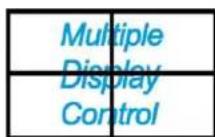
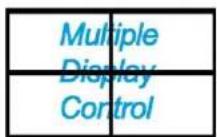
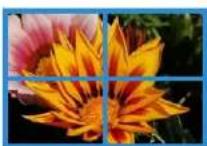
Full
Natural
PIP
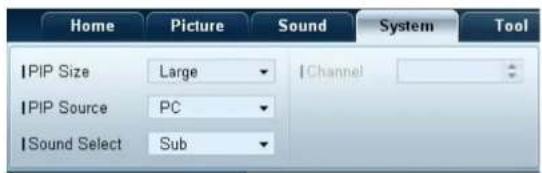
- Zur Hirstellung von PIP erforderliche grundlegende informationen werden im Menü angezeigt:
- PIP ist deaktiviert, wenn Video Wall On ist.
- Beschter Sie, dass Picture Size deaktiviert ist, wenn PIP On ist.
H
• Auswählen der Anzahl der horizontal anzuordnenden Teilbildschirme
- Bis zu 15 Teilbildschirme können in einer Reihe angeordnet werden.
- kann maximal den Wert 6 haben, wenn H den Wert 15 hat.
V
• Auswählen der Anzahl der vertikal anzuordnenden Teilbildschirme
- Bis zu 15 Teilbildschirme können in einer Reihe angeordnet werden.
H kann maximal den Wert 6 haben, wenn V den Wert 15 hat.
Screen Position
- Anzeigen des Layouts der (mit dem Bildschirmteiler konfigurierten) Teilbildschirme oder Ändern des Layouts nach Bedarf
- Screen Position und Preview sind aktiviert, wenn Video Wall „ON“ ist.
- Beachten Sie bei Auswahl mehrerer Geräte, dass Preview nur aktiviert ist, wenn die Einstellungen für H und V dem Layout der ausgewählten Geräte entsprechen.
- Um die Position zu ändern, wählen Sie ein Gerät aus und ziehen es an eine neue Position. Der Einstellungsbereich für den Bildschirmteiler unterscheidet sich je nach Modell.
PIP Size
• Anzeigen der PIP Size des aktuellen Anzeigegeräts.
PIP Source
• Auswählen einer PIP-Eingangsquelle
Sound Select
- Auswählen und Aktivieren des Klangs entweder auf dem primären oder auf dem sekundären Bildschirm
Channel
• Der Sender kann gewechselt werden, wenn PIP Source TV ist.
Allgemein
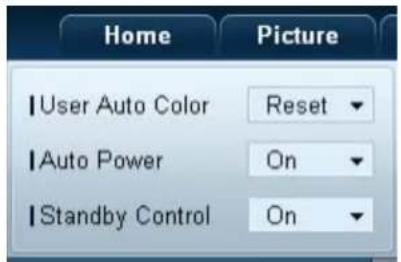
text_image
Home Picture User Auto Color Reset Auto Power On Standby Control OnUser Auto Color
- Automatische Einstellung der Bildschirmfarben. Nur im PC Modus verfügbar.
Auto Power
• Stellt das Gerät so ein, dass es sich automatisch einschaltet.
Standby Control
- Aktiviert den Standby-Modus, wenn keine Eingangsquelle erkannt wird.
Lüfter und Temperatur
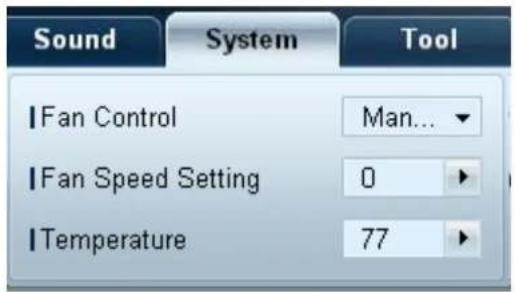
Konfiguriert die Einstellungen, die zur Erkennung der Lüfterdrehzahl und Innentemperatur zum Schutz des Geräts erforderlich sind.
Fan Control
• Auswählen einer Methode, um die Lüfterdrehzahl zu konfigurieren
Fan Speed Setting
- Konfigurieren der Lüfterdrehzahl
Temperature
- Erkennen der Innentemperatur durch Angabe eines Temperaturbereichs
Sicherheit
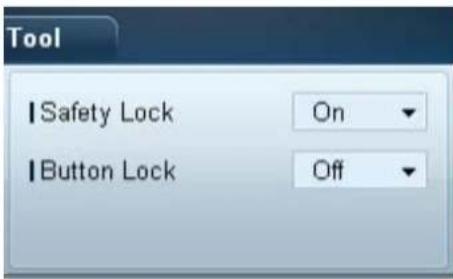
- Sperren der Bildschirmmenüs Stellen Sie zum Entsperren der Menüs Safety Lock auf Off ein
Button Lock
- Sperren der Tasten am Anzeigegerät Stellen Sie zum Entsperren der Tasten Button Lock auf Off ein.
OSD-Anzeige
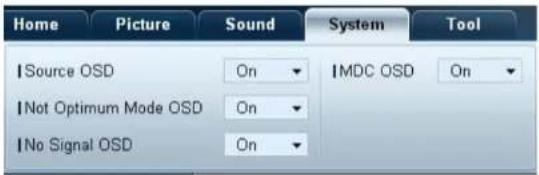
- Wahlen Sie aus, ob eine Meldung angezeigt werden soll, wenn die Source geändert wird.
Not Optimum Mode OSD
- Wählen Sie aus, ob eine Meldung angezeigt werden soll, wenn ein nicht kompatibler Modus ausgewählt wird. No Signal OSD - Wählen Sie aus, ob eine Meldung angezeigt werden soll, wenn kein Eingangssignal vorhanden ist.
MDC OSD
- Wählen Sie aus, ob eine Meidung angezeigt werden soll, wenn vom MDC Einstellungen geändert werden.
Zeit

text_image
Clock Set Timer Holiday ManagementClock Set
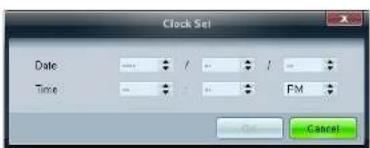
Ändert die aktuelle Uhrzeit auf dem ausgewählten Anzeigegerät in die Uhrzeit eines angeschlossenen PCs. Wenn auf dem Anzeigegerät keine Uhrzeit eingestellt ist, werden Null-Werte angezeigt.
Timer
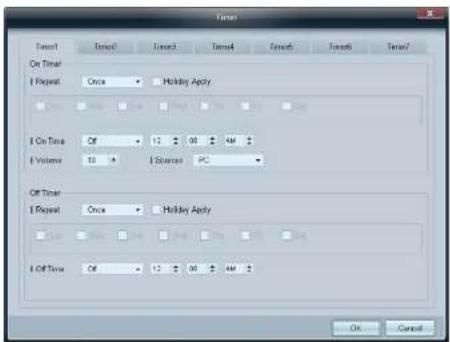
- Repeat: legt den Zeitraum fest, in dem der ausgewählte Timer wiederholt werden soll Once, EveryDay, Mon\~Fri, Mon\~Sat, Sat\~Sun, Manual
- Holiday Apply: Die Holiday Management-Einstellungen können auf den Timer übernommen werden.
- On Time: legt fest, zu welcher Uhrzeit das ausgewählte Anzeigegerät eingeschaltet werden soll
• Volume: legt die Lautstärke des Anzeigegeräts fest, wenn es von On Time eingeschaltet wird - Source legt die Eingangsquelle des Anzeigegeräts fest, wenn es von On Time eingeschaltet wird
Off Timer
- Repeat: legt den Zeitraum fest, in dem der ausgewählte Timer wiederholt werden soll Once, EveryDay, Mon\~Fri, Mon\~Sat, Sat\~Sun, Manual
- Holiday Apply: Die Holiday Management-Einstellungen können auf den Timer übernommen werden.
- Off Time: legt fest, zu welcher Uhrzeit das ausgewählte Anzegegerät ausgeschaltet werden soll Die Kontrollkästchen zur Auswahl der Wochentage unter Repeat sind nur aktiviert, wenn Manual ausgewählt ist.
Holiday Management
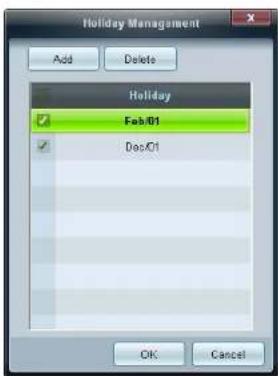
Mit Holiday Management können Sie verhindern, dass Geräte, die vom Timer an einem bestimmten Tag eingeschaltet werden würden, eingeschatet werden.
Die Funktion Holiday Management kann im Timer-Einstellungsmenu aktiviert oder deaktiviert werden.
• Add: zur Angabe von Feiertagen (freien Tagen).
Klicken Sie im Fenster Holiday Management auf die Schaltfläche Add.
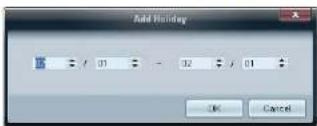
text_image
Add Holiday 定 01 - 32 - 01 OK Cancel- Delete: Löscht Feiertage. Aktivieren Sie die entsprechenden Kontrollkästchen, und klicken Sie auf diese Schaltfläche.
- Liste der Feiertage: zeigt eine Liste der hinzugefügten Feiertage an.
Pixel Shift
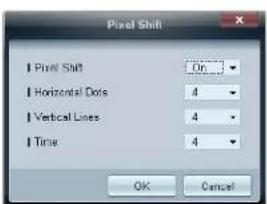
text_image
Pixel Shift 1 Pixel Shift On 1 Horizontal Dots 4 1 Vertical Lines 4 1 Time 4 OK CancelVerschiebt den Bildschirm leicht in bestimmten Zeitabstanden, um ein Enbrennen zu verhindern.
Screen Saver
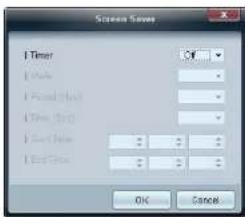
text_image
Screen Save Timer 1. Make 1. Found (Hold) 1. Time (End) 1. Send Time 1. Print Time OK Cancel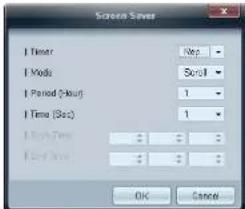
Period (Hour) und Time (Sec) können konfiguriert werden, wenn Repeat ausgewählt ist.
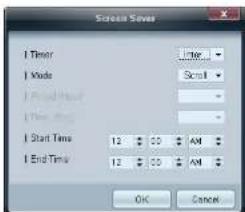
Start Time und End Time können konfiguriert werden, wenn Interval ausgewählt ist.
Diese Funktion verhindert das Einbrennen, wenn der Bildschirm des ausgewählten Anzeigegeräts für einen längeren Zeitraum nicht verwendet wird.
Timer: Sie können den Timer für Screen Saver einstellen.
Off
- Repeat: Zeigt das unter Mode festgelegte Muster zur Verhinderung von Nachbildern zu festgelegten Intervalen (Period) an.
- Interval: Zelgt das unter Mode festgelegte Muster zur Verhinderung von Nachbildern für einen festgelegten Zeitraum an (von Start Time bis End Time).
• Mode: Wählen Sie das anzuzeigende Muster für den Bildschirmschutz aus. - Period (Hour): Hiermit legen Sie fest, in welchem Zeitabstand die Screen Saver -Funktion aktiviert werden soll. Diese Option ist aktiviert, wenn für Repeat die Option Timerausgewählt ist
- Time (Sec): Geben Sie die Dauer der Screen Saver Funktion an. Diese Option ist aktiviert, wenn für Repeat die Option Timerausgewählt ist.
- Start Time: Legt fest, wann der Bildschirmschoner aktiviert werden soll. Diese Option ist aktiviert, wenn für Interval die Option Timerausgewählt ist.
- End Time: Legt fest, wann der Bildschirmschoner deaktiviert werden soll. Diese Option ist aktiviert, wenn für Interval die Option Timerausgewählt ist.
Safety Screen
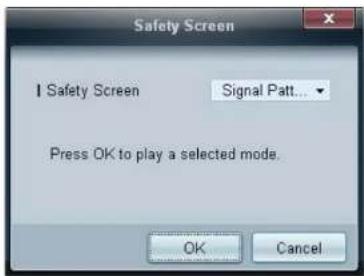
Die Funktion Safety Screen verhindert das Einbrennen, wenn der Bildschirm eines Anzeigegerats für einen längeren Zeitraum ein statisches Bild anzeigt.
Lamp Control
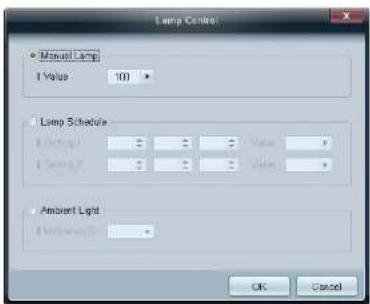
Lamp Control wird verwendet, um die Hintergrundbeleuchtung anzupassen und den Stromverbrauch zu reduzieren.
Stellt die Hintergrundbeleuchtung für das gewahlte Anzeigegerat zu einer gegebenen Zeit automatisch ein.
Wenn Manual Lamp Control geändert wird, schaltet Auto Lamp Control automatisch auf Off.
Manuelles Anpassen der Hintergrundbeleuchtung für das ausgewählte Anzeigegerät.
Wenn Auto Lamp Control geändert wird, schaltet Manual Lamp Control automatisch auf Off.
- Ambient Light: Die Funktion Ambient Light erkennt die Helligkeit der Raumbeleuchtung und passt die Bildschirmhelligkeit sämtlicher LIDs in der gleichen Reihenschaltung automatisch an.
Ticker
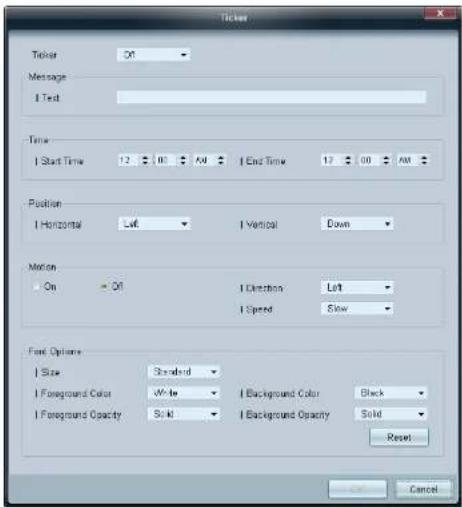
text_image
Ticket Ticker: 01 Message: Test Time Start Time 12 00 AM End Time 12 00 AM Position Horizontal Left Vertical Down Motion On = Off Direction Left Speed Slow Font Options Size Standard Foreground Color White Background Color Black Foreground Opacity Solid Background Opacity Solid Reset CancelGeben Sie Text ein, während ein Video oder Bild auf dem Bildschirm angezeigt wird, und zeigen Sie den Text auf dem Bildschirm an.
Ticker
Aktivieren oder Deaktivieren von Ticker
Off / On
Message
Geben Sie eine Nachricht ein, die auf dem Bildschirm angezeigt werden soll.
Timer
Legen Sie Start Time und End Time für die Anzeige einer Meldung (Message) fest.
Position
Wählen Sie aus, wie die Meldung (Message) angezeigt werden soll (Horizontal oder Vertical).
Motion
Legen Sie Direction und Speed für die Anzeige einer Meldung (Message) fest
Font Options
Legen Sie Size, Foreground Color, Foreground Opacity, Background Color und Background Opacity der Meldung fest.
Tool-Einstellungen
Sicherheit

• Panel Control: Schaltet den Bildschirm eines Anzeigegeräts ein oder aus.
- Remote Control: Aktiviert oder deaktiviert die Fernbedienung.
• Virtual Romete Control: Zur Steuerung eines Ceräts von einem Computer aus über die virtuelle Fernbedienung.
- Reset Picture: Setzt die Bildschirmeinstellungen zurück.
- Reset Sound: Setzt die Toneinstellungen zurück.
- Reset System Setzt die Systemeinstellungen zurück.
- Reset All: Setzt gleichzeitig die Bildschirm, Ton- und Systemeinstellungen zurück.
Spalte bearbeiten
Options
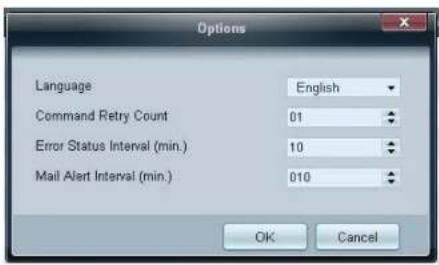
Konfigurieren Sie die Einstellungen der Elemente, die in der Liste der Anzeigegeräte angezeigt werden sollen.
- Language: Wählen Sie die im Programm MDC zu verwendende Sprache aus. Starten Sie das Programm MDC neu, nachdem Sie eine Sprache ausgewählt haben, damit diese verwendet wird.
- Command Retry Count: Legen Sie fest, wie oft versucht werden soll, einen fehlgeschlagenen Befehl zu wiederholen.
- Error Status Interval: Legen Sie das Zeitintervall fest, in der das Anzeigegerät abgefragt werden soll, um zu prüfen, ob „Fault Device“ aufgetreten ist.
- Mall Alert Interval: Legen Sie das Zeitintervall für E-Mail Benachrichtigungen fest, wenn „Fault Device“ aufgetreten ist.
Zur Auswahl der Elemente, die in der Gerateliste angezeigt werden sollen.
Monitor Window
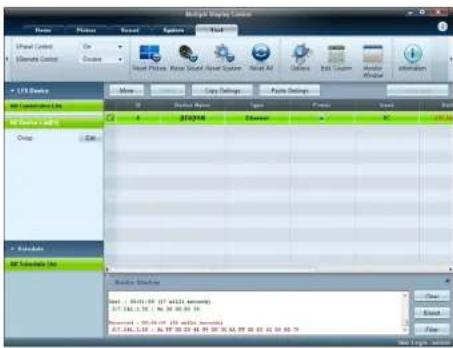
text_image
Multi-Display Control Name Photo Search Options View Date User Control Cancel View Picture Point Sound Audio System Next All Options Edit Currns Monitor Window Information Multi-Display Multi-Display Units Multi-Display Units Open Cancel Multi-Display Units Multi-Display Units 100% 100% 100% 100% 100% 100% 100% 100% 100% 100% 100% 100% 100% 100% 100% 100% 100% 100% 100% 100% 100% 100% 100% 100% 100% 100% 100% 100% 100% 100% 100% 100% 100% 100% 10 100% 100% 10 100% 100% 10 100% 100% 10 100% 100% 10 100% 100% 10 100% 100% 10 100% 100% 10 100% 100% 1 2 3 4 5 6 7 8 9 10 11 12 13 14 15 16 17 18 19 20 21 22 23 24 25 26 27 28 29 30 31 32 33 34 35 36 37 38 39 40 41 42 43 44 45 46 47 48 49 50 51 52 53 54 55 56 57 58 59 60 61 62 63 64 65 66 67 68 69 70 71 72 73 74 75 76 77 78 79Es wird ein Fenster geöffnet, das Details der Datenübertragung zwischen dem Computer und Anzeigegeräten anzeigt.
- Filter
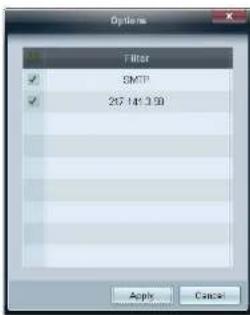
text_image
Options Filter SMTP 267.141.3.50 Apply CancelInformation

Zeigt die Programminformationen an
Sonstige Funktionen
Ändern der Größe eines Fensters
Platzieren Sie den Mauszeiger auf einer Ecke des Programmfensters. Ein Pfeil erscheint. Bewegen Sie den Pfeil, um die Größe des Programmfensters anzupassen.
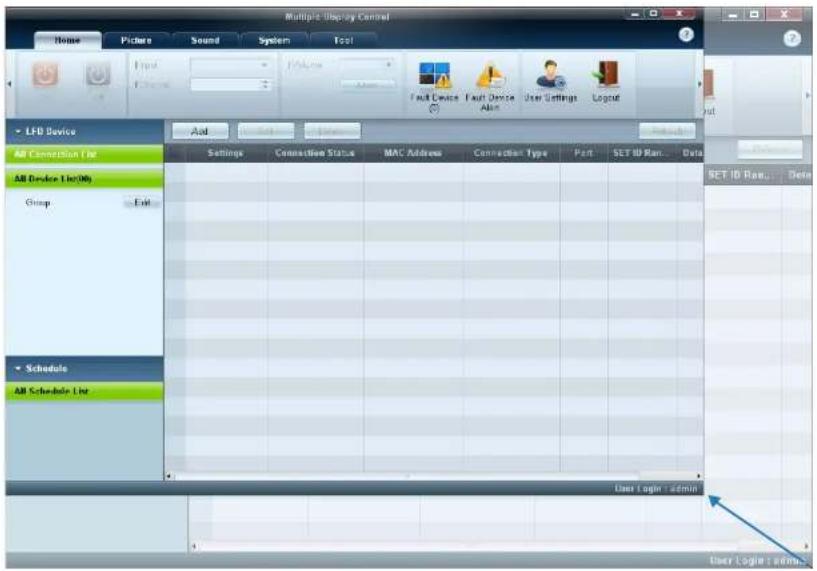
text_image
Multiple Display Control Home Picture Sound System Tool Input Flock Fault Device Fault Device User Settings Logout LFD Device Add Edit View Search All Connection List All Device List(M) Group - Exit Schedule All Schedule List User Login - admin User Login - admin...Gruppenverwaltung
Erstellen von Gruppen
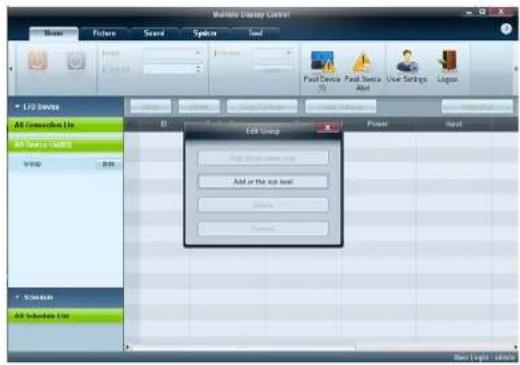
- Die Schaltfläche Add on the same level ist nur aktiviert, wenn mindestens eine Cuppe erstellt wurde.
Sie können Gruppen erstellen und die Geräteisten pro Gruppe verwalten.
Doppelte Gruppennamen sind nicht zulässig
1 Klicken Sie mit der rechten Maustaste, und wählen Sie in der auf der linken Seite des Programmfensters angezeigten Gerätelsie Group → Edit aus.
2 Klicken Sie im Fenster Edit Group auf Add on the same level oder Add on the sub level
- Add on the same level erstellt eine Gruppe auf der gleichen Ebene wie die ausgewählte Gruppe.
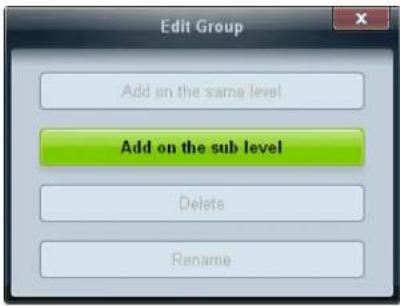
- Add on the sub level: erstellt eine Untergruppe unter der ausgewählten Gruppe.
3 Geben Sie den Namen der Gruppe ein
Löschen von Gruppen
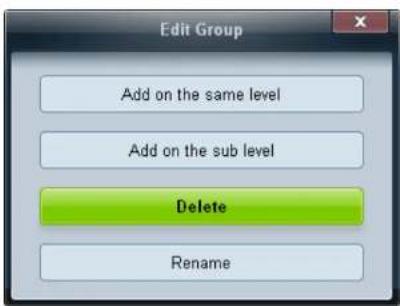
1 Wählen Sie einen Gruppenamen aus, und klicken Sie auf Edit.
2 Klicken Sie im Fenster Edit Group auf Delete.
3 Klicken Sie auf Yes Die Gruppe wird gelöscht.
Umbenennen von Gruppen
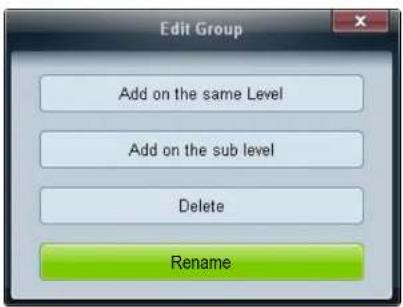
1 Wählen Sie einen Gruppennamen aus, und klicken Sie auf Edit.
2 Klicken Sie im Fenster Edit Group auf Rename.
3 Wenn im alten Gruppennamen ein Cursor angezeigt wird, geben Sie einen neuen Gruppennamen ein.
Zeitplanverwaltung
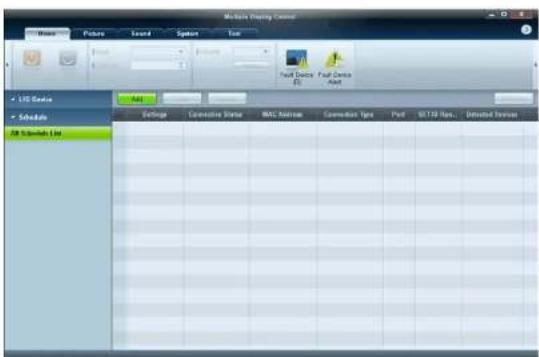
text_image
Multi-Playing Control Auto Auto Tools Auto Tools Auto Tools Auto Tools Auto Tools Auto Tools Auto Tools Auto Tools Auto Tools Auto Tools Auto Tools Auto Tools Auto Tools Auto Tools Auto Tools Auto Tools Auto Tools Auto Tools Auto Tools Auto Tools Auto Tools Auto Tools Auto Tools Auto Tools Auto Tools Auto Tools Auto Tools Auto Tools Auto Tools Auto Tools Auto Tools Auto Tools Auto Tools Auto ToolsErstellen von Zeitplänen
Zum Erstellen und Registrieren eines Zeitplans auf Gruppenebene.
1 Klicken Sie im Zeitplanabschnitt auf der linken Seite des Programmfensters auf All Schedule List. Die Scharfläche Add wird aktiviert.
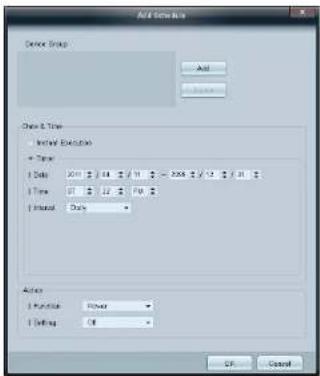
2 Klicken Sie auf die Schaltfläche Add. Das Fenster Add Schedule wird angezeigt.
3 Klicken Sie unterhalb von Device Group auf Add, und wählen Sie die Gruppe aus, der Sie einen Zeitplan hinzufügen möchten.
4 Wählen Sie Date&Time/Action aus, und klicken Sie auf OK. Der /zeitplan wird hinzugefügt, und eine Liste der /zeitpläne wird in der Gerätelste angezeigt.
- Device Group zur Auswahl einer Gruppe
- Date&Time
Instant Execution: führt den Zeitplan sofort aus
Timer: legt Datum, Uhrzeit und Intervall zur Ausführung des Zeitplans fest
- Action: zur Auswahl einer Funktion, die zur angegebenen Zeit und im angegebenen Intervall aktiviert wird
Zeitplanänderung
Um einen Zeitplan zu ändern, wählen Sie ihn aus, und klicken Sie auf Edit.
Löschen eines Zeitplans
Um einen Zeitplan zu löschen, wählen Sie ihn aus, und klicken Sie auf Delete.
Handbuch zur Fehlerbehebung
- Dieses Programm kann manchmal aufgrund eines Kommunikationsproblems zwischen dem PC und dem Anzeigegerät oder wegen elektronmagnischer Störungen, die vor elektronischen Geräten in unmittelbarer Nähe stammen, versagen.
Problem Lösung
| Das Anzeigegerät, das Sie steuern möchten, wird In der Steuerungsinfotabelle nicht angezelt. | 1 Überprüfen Sie den Anschluss des RS232C-Kabels (kontrollieren Sie, ob das Kabel ordnungsgemäß mit dem richtigen serielen Anschluss verbunden ist). |
| 2 Stellen Sie sicher, dass kein weiteres Anzeigegerät mit der gleichen ID angeschlossen ist. Wenn zwei Anzeigegeräte mit der gleichen ID angeschlossen werden, kann dies bewirken, dass beiige Geräte aufgrund von Datenkollisionen nichts anzeigen | |
| 3 Prüfen Sie, ob die Anzeige-ID im Bereich 0 bis 99 liegt. (Sie können die ID über das Bildschirmmenü ändern.)Für ein Anzeigegerät, das IDs in einem Bereich von 0 bis 99 unterstützt, muss eine ID zwischen 0 und 99 eingestellt werden. | |
| Das Anzeigegerät, das Sie steuern möchten, wird Im Informationsfeld der anderen Steuerungsinfotabellen nicht angezelt. | Überprüfen Sie, ob das Anzeigegerät eingeschaltet ist. (Überprüfen Sie den Netzstatus in der Steuerungsinfotabelle.) |
| Stellen Sie sicher, dass Sie die Eingangsquelle auswählen, an die das Anzeigegerät angeschlossen ist. | |
| Die folgende Meldung wird wiederholt angezelt: | Überprüfen Sie, ob das Anzeigegerär, das Sie steuern möchten, ausgewählt ist. |
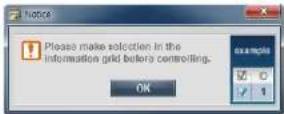 | |
| Das Anzeigegerät wird zu unterschiedlichen Zelten ein- und ausgeschaltet, obwohl On Time oder Off Time eingestellt ist. | Stellen Sie die Uhrzeit am PC ein, um die Zeit zwischen den angeschlossenen Anzeigegeräten zu synchronisieren. |
Problem Lösung
Die Fernbedienung funktioniert nicht.
Die Fernbedienung funktioniert möglicherweise nicht richtig, wenn das RS 232C-Kabel entfernt oder das Programm mit einem Fehler beendet wird, während die Funktion Remote Control deaktiviert (Disable) ist. Um dieses Problem zu beheben, starten Sie das Programm neu und stellen Remote Control auf Enable ein.
So können Sie die Eigenschaften der Anzeigegeräte anzeigen, wenn mehrere Anzeigegeräte verwendet werden
1 Es wurde kein Anzeigegerät ausgewählt: Der Standardwert wird angezeigt.
2 Es wurde ein Anzeigegerät ausgewählt: Die Einstellungen für das ausgewählte Anzeigegerät werden angezeigt.
3 Es wurden zwei Anzeigegeräte ausgewählt (z. B. in der Reihenfolge ID 1 und ID 3): Die Einstellungen für ID 1 werden vor denen für ID 3 angezeigt.
4 Wenn das Kontrollkästchen All-Select aktiviert ist und alle Anzeigegeräte ausgewählt sind: Die Standardenstellungen werden angezeigt.
Kapitel 05 Bildschirmanpassung
Zum Konfigurieren der Einstellungen für Bild (Hintergrundbel, Farbton usw).
- Das Layout der Optionen im Menü Bld ist gerätsabhängig.
Bildmodus
MENU→Bild→Bildmodus→ENTER
Wählen Sie einen Bildmodus (Bildmodus) aus, der für die Einsatzumgebung des Geräts geeignet ist.
Je nach der aktuellen Eingangsquelle werden unterschiedliche Bildmodus Optionen angezeigt.
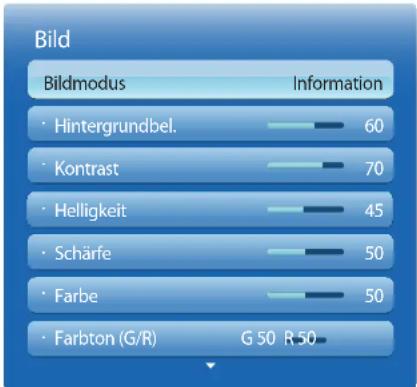
bar
Bild | Bildmodus | Information | |---|---| | Hintergrundbel. | 60 | | Kontrast | 70 | | Helligkeit | 45 | | Schärfe | 50 | | Farbe | 50 | | Farbton (G/R) | G 50 R 50 |Die Eingangsquelle ist PC, DVI oder DisplayPort
• Information: Dieser Modus reduziert die Erschöpfung der Augen und ist für das Anzeigen von Informationen vor Publikum geeignet.
- Werbung: Dieser Modus eignet sich zum Anzeigen von Videoinhalten sowie für Werbungen im Innen- und Außenbereich.
Die Eingangsquelle ist AV, Component, HDMI1, HDMI2, HDMI3
• Dynamisch: Dieser Modus ist bei hellem Umgebungslicht geeignet.
• Standard: Dieser Modus ist für alle Umgebungen geeignet.
- Natürlich: Geeignet zur Verringerung der Augenbelastung.
• Film: Mit diesem Modus reduzieren Sie die Erschöpfung der Augen.
Hintergrundbel. / Kontrast / Helligkeit / Schärfe / Farbe / Farbton (G/R)
MENU→Bild→ENTER
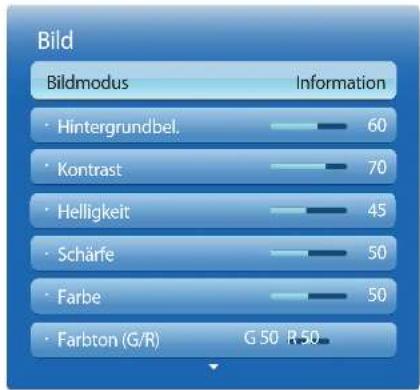
bar
Bild | Bildmodus | Information | | :--- | :--- | | Hintergrundbel. | 60 | | Kontrast | 70 | | Helligkeit | 45 | | Schärfe | 50 | | Farbe | 50 | | Farbton (G/R) | G 50 R 50 |- Das angezeigte Bild kann je nach Modell unterschiedlich sein.
Ihr Gerät hat mehrere Optionen für die Anpassung der Bildqualität.
Eingangsquelle Bildmodus Anpassbare Optionen
| PC, DVI, DisplayPort,HDMI1 (wenn ein PC angeschlossen ist), HDMI2 (wenn ein PC angeschlossen ist), HDMI3 (wenn ein PC angeschlossen ist) | Information | Hintergrundbel. / Kontrast / Helligkeit / Schärfe |
| Werbung | Hintergrundbel. / Kontrast / Helligkeit / Schärfe / Farbe | |
| AV, Component, HDMI1, HDMI2,HDMI3 | Dynamisch, Standard, Natürlich, Film | Hintergrundbel. / Kontrast / Helligkeit / Schärfe / Farbe / Farbton (G/R) |
Wenn Sie Änderungen an Hintergrundbel., Kontrast, Helligkeit, Schärfe. Farbe oder Farbton (G/R) vornehmen, wird das Bildschirmmen entsprechend angepasst.
Ste können Einstellungen für jedes mit einem Eingang des Geräts ver boundene externe Gerät anpassen und speichern
Wenn Sie die Bilche Ligkeit verringern, senkt dies den Stromverbrauch.
Bildschirmanpassung
MENU→Bild→Bildschirmanpassung→ENTER
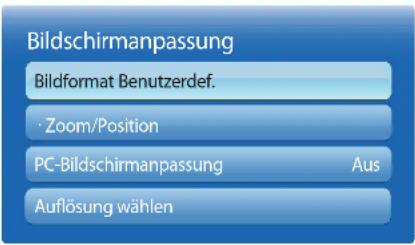
text_image
Bildschirmanpassung Bildformat Benutzerdef. · Zoom/Position PC-Bildschirmanpassung Aus Auflösung wählen- Das angeveigte Bild kann je nach Modell unterschiedlich sein.
Wählen Sie Größe und Seitenverhältnis des auf dem Bildschirm angezeigten Bildes aus.
Bildformat
Je nach der aktuellen Eingangsquelle werden unterschiedliche Bildschirmanpassung-Optionen angezeigt.
• 16:9: Stellt das Bildformat auf 16:9 -Breitbildmodus ein.
• Zoom1: Bewirkt eine moderate Vergrößerung. Schneidet oben und seitlich ab.
• Zoom2: Bewirkt eine stärkere Vergrößerung.
- Smart-Anzeige 1: Verkleinert das 16:9 -Bild um 50%. - Smart-Anzeige 1 ist nur im Modus HDMI1, HDMI2, HDMI3 aktiviert.
- Smart-Anzelge 2: Verkleinert das 16:9 - Bild um 25%.
- Smart-Anzeige 2 ist nur im Modus HDMI1, HDMI2, HDMI3 aktiviert.
- Breitenanpass.: Vergrößert das Seitenverhältnis des Bildes auf den gesamten Bildschirm.
- 4:3: Stellt das Bildformat auf Standardmodus (4:3): ein. Stellen Sie das Gerät nicht längere Zeit auf das 4:3: Format ein. Die links und rechts oder oben und unten auf dem Bildschirm vorhandenen Randstreifen könnten Bildremanenz (Einbrennen des Bildschirms) verursachen. Dies ist nicht durch die Garantie abgedeckt.
- Bildanpassung: Zeigt bei HDMI1, HDMI2, HDMI3 (720p / 1080i / 1080p) oder Component (1080i/1080p)-Eingangssignalen das ganze Bild nicht abgeschnitten an.
- Benutzerdef.: Ändert die Auflösung auf die benutzerdefinierte Auflösung.
- Original Seltenverh.: Wenn die Eingangsquelle PC, DVI, HDMI1(PC angeschlossen), HDMI2 (PC angeschlossen), HDMI3 (PC angeschlossen) oder DisplayPort, ist, wird das Video mit dem ursprünglichen Seitenverhältnis angezeigt. - Die Anschlüsse können je nach Modell unterschiedlich sein.
Je nach Eingangsquelle verfügbare Bildformate
Eingangsquelle Bildformat
| AV, Component (480i, 480p) | 16:9, Zoom1, Zoom2, 4:3, Benutzerdef. |
| Component (1080i, 1090p) | 16:9, Breitenanpass., Bildanpassung, 4:3 , Benutzerdef. |
| HDMI1, HDMI2, HDMI3 (720p, 1080i, 1080p) | 16:9, Smart-Anzeige 1, Smart-Anzeige 2, Breitenanpass., 4:3 , Bildanpassung, Benutzerdef. |
| HDMI1, HDMI2, HDMI3 (480i, 480p) | 16:9, Zoom1, Zoom2, Smart-Anzelge 1, Smart-Anzelge 2, 4:3, Benutzerdef. |
| PC, DVI, DisplayPort, HDMI1(wenn ein PC angeschlossen ist), HDMI2(wenn ein PC angeschlossen ist), HDMI3(wenn ein PC angeschlossen ist) | 16:9, 4:3, Original Seitenverh. |
Position
| Bildschirmanpassung | |
| Bildformat | Zoom1 |
| Position | |
| PC-Bildschirmanpassung | |
| Auflösung wählen | Aus |
- Das angezeigte 3ld kann je nach Modell unterschiedlich sein.
Zoom/Position
| Bildschirmanpassung | |
| Bildformat | Benutzerdef. |
| · Zoom/Position | |
| PC-Bildschirmanpassung | |
| Auflösung wählen | Aus |
- Das angezeigte Birk kann je nach Modell unterschiedlichen sein.
Stellt die Position des Bildes ein. Position ist nur verfügbar, wenn Bildformat auf Zoom1, Zoom2. Breitenanpass., Bildanpassung oder Benutzerdef. eingestellt ist.
Gehen Sie folgendermaßen vor, um die Funktion Position nach Auswahl von Zoom1, Zoom2, Breitenanpass. oder Bildanpassung zu verwenden:
1 Drücken Sie die Taste ▼, um Position auszuwählen. Drücken Sie die Taste ▼.
2 Drücken Sie die Taste ▲ oder ▼, um das Bild nach oben bzw. unten zu verschieben.
3 Drücken Sie die Taste ↗.
Gehen Sie folgendermaßen vor, um die Funktion Zoom/Position nach Auswahl von Bildanpassung bei HDMI1, HDMI2 (1080/1080p), HDMI3 (1080/1080p) oder Component (1080/1080p) oder Benutzerdef. zu verwenden:
1 Drücken Sie die Taste ▼, um Zoom/Position auszuwählen. Drücken Sie die Taste 📄.
2 Wählen Sie Zoom oder Position aus. Drücken Sie die Taste
3 Drücken Sie die Taste ▲/▼/◄/►, um das Bild zu verschieben.
4 Drücken Sie die Taste
Wenn Sie das Bild wieder an die ursprüngliche Position verschieben möchten, wählen Sie im Bildschirm Zoom/Position Zurücksetzen aus.
Das Bild wird auf die Standardposition eingestellt.
PC-Bildschirmanpassung
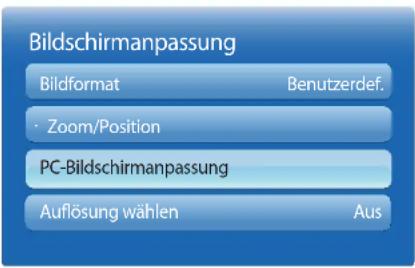
text_image
Bildschirmanpassung Bildformat Benutzerdef. · Zoom/Position PC-Bildschirmanpassung Auflösung wählen Aus- Nur im PC-Modus verfügbar.
- Das angezeigte Bild kann je nach Modell unterschiedlich sein.
Auflösung wählen
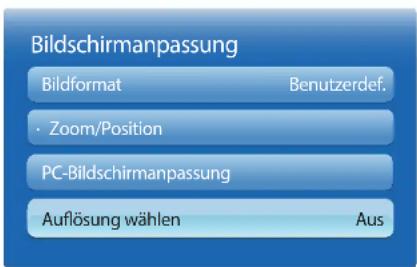
text_image
Bildschirmanpassung Bildformat Benutzerdef. · Zoom/Position PC-Bildschirmanpassung Auflösung wählen Aus- Nur im PC-Modus verfügbar.
- Das angezeigte Bild kann je nach Modell unterschiedlich sein.
• Grob / Fein
Entfernt oder reduziert Bildrauschen.
Wenn das Rauschen nicht allein durch Feinabstimmung entfernt werden kann, verwenden Sie die Funktion Grob, um die Frequenz optimal anzupassen (Grob). Führen Sie dann die Feinabstimmung erneut durch. Nachdem das Rauschen reduziert ist, justieren Sie das Bild erneut, sodass es an der Mitte des Bildschirms ausgerichtet ist.
- Position
So stellen Sie die PC-Bildschirmposition ein, wenn das Bild nicht zentriert ist oder nicht auf den Gerätebildschirm passt. Drücken Sie die Taste ▲ oder ▼, um die vertikale Position anzupassen. Drücken Sie die Taste ◀ oder ▶, um die horizontale Position anzupassen.
- Bild zurücksetzen
Setzt das Bild auf die Standardeinstellungen zurück.
Wenn das Bild nicht normal angezeigt wird, obwohl die Auflösung der Graphikkarte einer der Folgenden entspricht, können Sie die Bildqualität optimieren, indem Sie für das Gerät und den PC die gleiche Auflösung einstellen.
Verfügbare Auflösungen: Aus / 1024x768 / 1280x768 / 1360x768 / 1366x768
Autom. Einstellung
MENU→Bild→Autom. Einstellung→ENTER
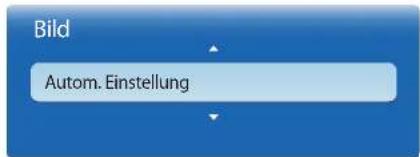
text_image
Bild Autom. Einstellung- Nur im PC-Modus verfügbar.
— Das angezeigte Bild kann je nach Modell unterschiedlich sein.
Drehen
MENU→Bild→Drehen→ENTER
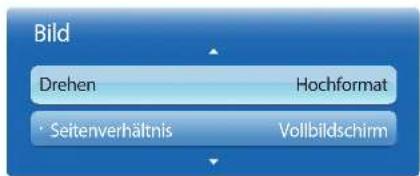
text_image
Bild Drehen Hochformat Seitenverhältnis Vollbildschirm- Das angeveigte Bild kann je nach Modell unterschiedlich sein.
Passt die Frequenzwerte/Positionen an und nimmt automatisch die Feinabstimmung der Einstellungen vor.
Ändert die Bildschirmausrichtung des Geräts.
• Querformat: Zeigt den Bildschirm im Querformat an (Standard).
• Hochformat: Zeigt den Bildschirm im Hochformat an.
Dieses Menü ist nur in den folgenden Mod verfügbar: HDMI1 / HDMI2 / HDMI3 (wenn ein PC angeschlossen ist), PC, DVI, DisplayPort
Seitenverhältnis
MENU→Bild→Seitenverhältnis→ENTER
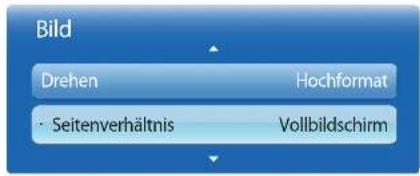
text_image
Bild Drehen Hochformat • Seitenverhältnis Vollbildschirm- Das angezeigte 31d kann je nach Modell unterschiedlich sein.
Sie können festlegen, ob der gedrehte Bildschirm als Vollbild oder mit dem ursprünglichen Seitenverhältnis angezeigt wird.
• Vollbildschirm: Zeigt den gedrehten Bildschirm als Vollbild an.
• Original: Zeigt den gedrenten Bildschirm mit dem ursprünglichen Seitenverhältnis an.
Nur verfügbar, wenn Drehen auf Hochformat eingestellt ist.
Dieses Menu ist nur in den folgenden Modi verfügbar: HDMI1 / HDMI2 / HDMI3 (wenn ein PC angeschlossen ist). PC, DVI, DisplayPort
Erweiterte Einstellungen
MENU→Bild→Erweiterte Einstellungen→ENTER
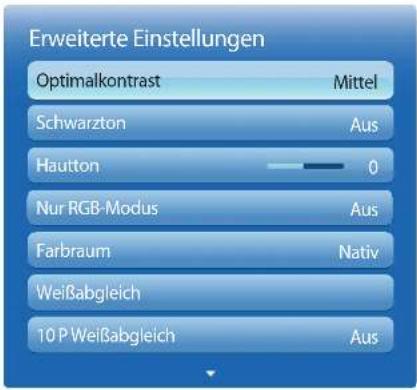
text_image
Erweiterte Einstellungen Optimalkontrast Mittel Schwarzton Aus Hautton 0 Nur RGB-Modus Aus Farbraum Nativ Weißabgleich 10 P Weißabgleich Aus- Das angezeigte Bild kann je nach Modell unterschiedlich sein.
Eingangsquelle Bildmodus Erweiterte Einstellungen
| PC, DVI, DisplayPort, HDMI1 (wenn ein PC angeschlossen ist), HDMI2 (wenn ein PC angeschlossen ist), HDMI3 (wenn ein PC angeschlossen ist) | Information Weißabgleich / Gamma | |
| Werbung | Optimalkontrast / Schwarzton / Hautton / Farbraum / Weißabgleich / Gamma | |
| AV, Component, HDMI1, HDMI2, HDMI3 | Natürlich, Dynamisch Nicht verfügbar | |
| AV, Component, HDMI1, HDMI2, HDMI3 | Standard | Optimalkontrast / Schwarzton / Hautton / Nur RGB-Modus / Farbraum / Weißabgleich / Gamma / Bewegungsbel. |
| Film | Optimalkontrast / Schwarzton / Hautton / Nur RGB-Modus / Farbraum / Weißabgleich / 10 P Weißabgleich / Gamma | |
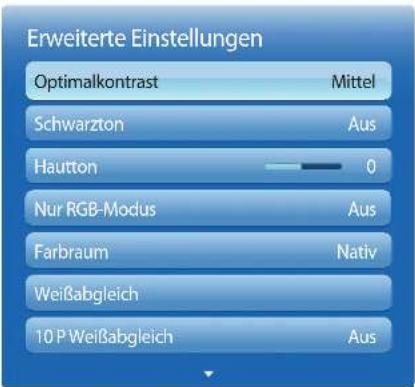
text_image
Erweiterte Einstellungen Optimalkontrast Mittel Schwarzton Aus Hautton 0 Nur RGB-Modus Aus Farbraum Nativ Weißabgleich 10 P Weißabgleich Aus- Das angezeigte 31d kann je nach Modell unterschiedlich sein.
Optimalkontrast
Stellen Sie den Bildschirmkontrast ein.
• Aus / Gering / Mittel / Hoch
Schwarzton
Wählen Sie den Schwarzwert für die Anpassung der Bildschirmtiefe aus.
• Aus / Dunkel / Dunkler / Max. dunkel
Hautton
Verstärkt den rosa Hautton.
Nur RGB-Modus
Zeigt die Farben Rot. Grün und Blau an, um eine Feinabstimmung von Farbton und Sättigung vorzunehmen.
• Aus / Rot / Grün / Blau
Farbraum
Passt die Palette und Vielfalt der Farben (Farbraum) an, die zum Erstellen von Bildern verfügbar sind.
• Auto / Nativ / Benutzerdef.
Stellen Sie zur Anpassung von Farbe, Rot, Grün, Blau und Zurücksetzen Farbraum auf Benutzerdef. ein.
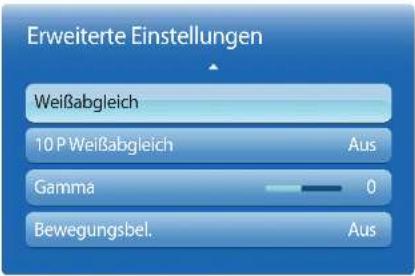
text_image
Erweiterte Einstellungen Weißabgleich 10 P Weißabgleich Aus Gamma 0 Bewegungsbel. Aus- Gas angezeigte sid kann je nach Modell unterschiedlich sein.
Weißabgleich
Passen Sie die Farbtemperatur an, um eine natürlicheres Bild zu erhalten.
• R-Offset / G-Offset / B-Offset: Passt die Dunkelheit der einzelnen Farben (Rot, Grün, Blau) an.
• R-Gain / G-Gain / B-Gain: Passt die Dunkelheit der einzelnen Farben (Rot, Grün, Blau) an.
- Zurücksetzen: Setzt die Weißabgleich auf die Standardeinstellungen zurück.
10 P Weißabgleich
Regelt den Weißabgleich in 10-Punkt-Intervallen durch Anpassung der Rot-, Grün- und Blau-Heligkeit.
• Aus / Eln
Intervall: Zur Auswahl des anzupassenden Intervalls.
Rot: Zur Einstellung des Rotpegels.
Grün: Zur Einstellung des Grünpegels.
Blau: Zur Einstellung des Blaupegels.
Zurücksetzen: Setzt die 10 P Weißabgleich auf die Standardeinstellungen zurück.
Verfügbar, wenn der Bildmodus auf Film und der externe Eingang auf „Alle“ eingestellt ist.
Einige externe Geräte unterstützen diese Funktion möglicherweise nicht.
Gamma
Passen Sie die Intensität der Primärfarbe an.
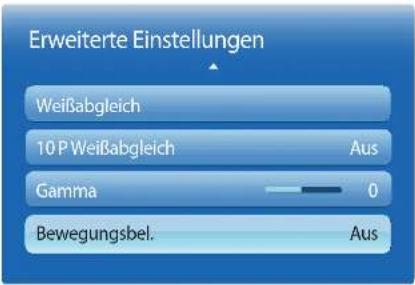
text_image
Erweiterte Einstellungen Weißabgleich 10 P Weißabgleich Aus Gamma 0 Bewegungsbel. Aus- Das angezeigte 31d kann je nach Modell unterschiedlich sein.
Bewegungsbel.
Reduziert den Stromverbrauch, indem die Helligkeit des Bildschirms verringert wird, wenn das Bild auf dem Bildschirm in Bewegung ist.
• Aus / Ein
Bildoptionen
MENUm → Bild → Bildoptionen → ENTERE.
| Bildoptionen | |
| Farbton | Standard |
| Farbtemp. | 10000K |
| Digit, Rauschfilter | Aus |
| MPEG-Rauschfilter | Aus |
| HDMI-Schwarzp. | Normal |
| Filmmodus | Aus |
| Motion Plus | Aus |
- Das angezeigte 3ild kann je nach Modell unterschiedlich sein.
Wählen Sie mithilfe der Pfeiltasten ▲ und ▼ eine Option aus, und drücken Sie dann E
Verwenden Sie die Pfeltasten, um die Einstellung zu ändem, und drücken Sie dann E.
Eingangsquelle Bildmodus Bildoptionen
| PC Information Farbton / Farbtemp. / | Dynam. Hintergrundbeleuchtung | |
| Werbung | Farbton / Farbtemp. / Digit. Rauschfilter / MPEG-Rauschfilter / Motion Plus / Dynam. Hintergrundbeleuchtung | |
| DVI, DisplayPort, HDMI1, (wenn ein PC angeschlossen ist), HDMI2 (wenn ein PC angeschlossen ist), HDMI3 (wenn ein PC angeschlossen ist) | Information | Farbton / Farbtemp. / HDMI-Schwarzp. / Dynam. Hintergrundbeleuchtung |
| Werbung | Farbton / Farbtemp. / Digit. Rauschfilter / MPEG-Rauschfilter / HDMI-Schwarzp. / Motion Plus / Dynam. Hintergrundbeleuchtung | |
| HDM11, HDMI2, HDMI3 | Dynamisch, Standard, Natürlich, Film | Farbton / Farbtemp. / Digit. Rauschfilter / MPEG-Rauschfilter / HDMI-Schwarzp. / Motion Plus / Dynam. Hintergrundbeleuchtung |
| AV, Component, HDMI1 (1080), HDMI2 (1080), HDMI3 (1080) | Dynamisch, Standard, Natürlich, Film | Farbton / Farbtemp. / Digit. Rauschfilter / MPEG-Rauschfilter / Filmmodus / Motion Plus / Dynam. Hintergrundbeleuchtung |
| Bildoptionen | |
| Farbton | Standard |
| Farbtemp. | 10000K |
| Digit. Rauschfilter | Aus |
| MPEG-Rauschfilter | Aus |
- Das angezeigte 31d kann je nach Modell unterschiedlich sein.
Farbton
Die Eingangsquelle ist PC, DVI, DisplayPort oder HDMI1 (verbunden mit PC), HDMI2 (verbunden mit PC), HDMI3 (verbunden mit PC).
• Aus / Kalt / Standard / Warm
Die Eingangsquelle ist AV, Component, HDMI1, HDMI2 oder HDMI3.
• Aus / Kalt / Standard / Warm1 / Warm2
Sie können die Einstellungen für jedes externe Gerät festlegen und speichern, das Sie an einen Eingang des Geräts angeschlossen haben.
Farbtemp.
Zum Anpassen der Farotemperatur. (Bereich: 3000K–15000K)
Diese Option ist verfügbar, wenn Farbton deaktiviert ist (Aus)
Digit. Rauschfilter
Wenn das vom Gerät empfangene Signal schwach ist, können Sie die Funktion Digit. Rauschfilter aktivieren, um statische und Geisterbilder, die auf dem Bildschirm auftreten, abzuschwächen.
• Aus / Gering / Mittel / Hoch / Auto
Wenn das Signal schwach ist, problemen Sie alle Optionen durch, bis das beste Bild angezeigt wird.
MPEG-Rauschfilter
Verringert MPEG-Rauschen, um eine bessere Bildqualität zu erzielen.
• Aus / Gering / Mittel / Hoch / Auto
| Bildoptionen | |
| HDMI-Schwarzp. | Normal |
| Filmmodus | Aus |
| Motion Plus | Aus |
| Dynam. | Aus |
- Das angezeigte Bild kann je nach Modell unterschiedlich sein,
HDMI-Schwarzp.
Sie können den Schwarzwert direkt auf dem Bildschirm auswählen, um die Bildschimtiefe anzupassen.
- Normal / Gering
Filmmodus
Dieser Modus eignet sich zum Betrachten von Firmen.
Stellt das Gerät so ein, dass es Videosignale von allen Quellen automatisch erkennt und verarbeitet und das Bild in optimaler Qualität anzeigt.
Entfernt Unscharfe und Buckeln aus Szenen mit vielen schnellen Bewegungen, um ein schärferes Bild zu erziehen. Die Menünamen können je nach Land variieren.
Aus : Schaltet Motion Plus aus.
Klar: Stellt Motion Plus auf den Modus Klar ein (zur scharfen Anzeige von bewegten Bildern geeignet).
Standard : Stellt Motion Plus auf den Modus Standard ein
Glätten : Stellt Motion Plus auf den Modus Glätten ein (zur scharfen Anzeige von bewegten Bildern geeignet). Benutzerdef. : Verwenden Sie diese Option, um Nachbilder und Rückeln wie gewünscht zu reduzieren.
Demo : Demonstriert Motion Plus (das Bild wird in der linken Hälfte des Bildschirms angezeigt, wenn Motion Plus auf Eineingestellt ist).
- Unschärfemind.: Verwenden Sie diese Option, um Nachbilder wie gewünscht zu reduzieren.
- Diese Funktion wird nur dann unterstützt, wenn Motion Plus auf Benutzerdef. eingestellt ist.
- Judder-Minderung: Verwenden Sie diese Option, um Rückeln wie gewünscht zu reduzieren.
- Diese Funktion wird nur dann unterstützt, wenn Motion Plus auf Benutzerdef, eingestellt ist.
- Zurücksetzen: Vorwenden Sie diese Option, um die Einstellungen von Motion Plus auf die Standardwerte zurückzusetzen.
Die Farben auf dem Bildschirm könnten mit dieser Option unbeabsichtigt verfälscht werden.
- Deaktiviert, wenn PIP auf Ein eingestellt ist.
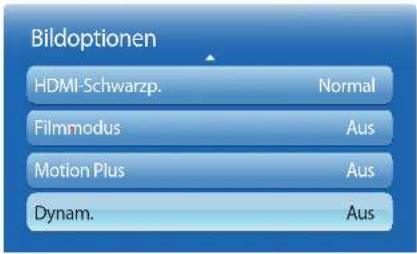
text_image
Bildoptionen HDMI-Schwarzp. Normal Filmmodus Aus Motion Plus Aus Dynam. Aus- Das angezeigte 31d kann je nach Modell unterschiedlich sein.
Bild zurücksetzen
MENU→Bild→Bild zurücksetzen→ENTER
text_image
Bild Bild zurücksetzen- Das angezeigte Bild kann je nach Modell unterschiedlich sein.
Dynam. Hintergrundbeleuchtung
Passen Sie die Hintergrundbeleuchtung automatisch an, um unter den aktuellen Bedingungen den bestmöglichen Bildschirmkontrast zu erreichen.
• Aus / Ein
Dynam. Hintergrundbeleuchtung ist nicht verfügbar, wenn die Eingangsquelle auf PC, AV oder Component eingestellt und Videowand aktiviert ist (EIn).
Setzt den aktuellen Bildmodus auf die Standardeinstellungen zurück.
Kapitel 06 Anpassen des Tons
Konfigunieren Sie die Toneinstellungen (Ton) für das Gerät.
Tonmodus
MENU→Ton→Tonmodus→ENTER
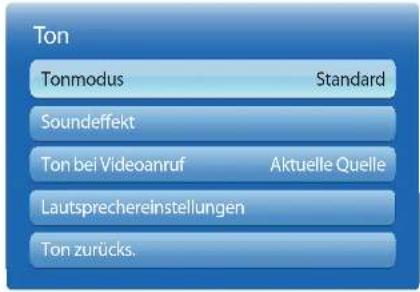
text_image
Ton Tonmodus Standard Soundeffekt Ton bei Videoanruf Aktuelle Quelle Lautsprechereinstellungen Ton zurücks.- Das angezeigte Bild kann je nach Modell unterschiedlich sein.
Wahlen Sie einen Tonmodus aus, der Ihrem persönlichen Geschmack entspricht:
• Standard: Wahlt den normalen Tonmodus aus.
• Musik: Gibt Musik den Vorrang vor Stimmen.
• Film: Bietet den besten Ton für Filme.
- Klare Stimme: Gibt Stimmen den Vorrang vor anderen Tonen.
- Verstärken: Erhöht die Intensität von hochfrequenten Tönen, um ein besseres Hörerlebnis für Hörgeschädigte zu ermöglichen.
Wenn Lautsprecher auswählen auf Extern eingestellt ist, ist Tonmodus deaktiviert.
Soundeffekt
MENU→Ton→Soundeffekt→ENTER
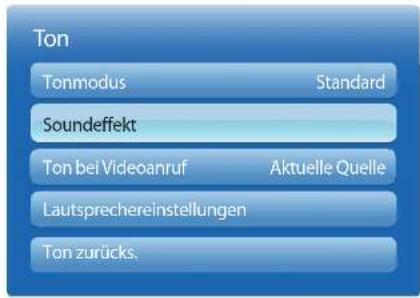
text_image
Ton Tonmodus Standard Soundeffekt Ton bei Videoanruf Aktuelle Quelle Lautsprechereinstellungen Ton zurücks.Konfigurieren Sie Ihren bevorzugten Soundeffekt zur Ausgabe von Tönen:
Wenn Lautsprecher auswählen auf Extern eingestellt ist, ist Soundeffekt deaktiviert.
Nur verfügbar, wenn Tonmodus auf Standard eingestellt ist.
• Virtual Surround (Aus / Ein)
Diese Funktion ermöglicht ein virtuelles 5.1-Kanal-Surround-Sound-Erlebnis mitnife eines Lautsprecherpaars mit HRTF (I lead Related Transfer Function)-Technologie.
• Dialog Clarity (Aus / Eln)
Diese Funktion ermöglicht es Ihnen, die Intensität von Stimmen vor Hintergrundmusik oder Soundeffekten so zu verstärken, dass Gespräche deutlicher zu verstehen sind.
• Equalizer
Verwenden Sie Equalizer, um die Toneinstellung für jeden Lautsprecher anzupassen.
Balance L/R: Stellt die Balance zwischen dem rechten und linken Lautsprecher ein.
- 100Hz / 300Hz / 1 kHz / 3 kHz / 10 kHz (Bandbreitenanpassung): Stellt den Pegel bestimmter Bandbreitenfrequenzen ein.
- Zurücksetzen: Setzt den Equalizer auf die Standardeinstellungen zurück.
Ton bei Videoanruf
MENU→Ton→Ton bei Videoanruf→ENTER
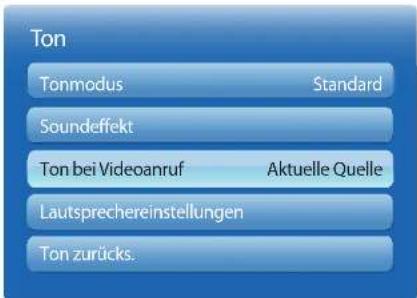
text_image
Ton Tonmodus Standard Soundeffekt Ton bei Videoanruf Aktuelle Quelle Lautsprechereinstellungen Ton zurücks.Wählen Sie die Audioquelle aus, die Sie während eines Videopanrufs hören möchten.
• Aktuelle Quelle / Videoanruf
Wenn Lautsprecher auswählen auf Extern eingestellt ist, ist Ton bei Videoanruf deakt viert.
Lautsprechereinstellungen
MENU→Ton→Lautsprechereinstellungen→ENTER

text_image
Ton Tonmodus Standard Soundeffekt Ton bei Videoanruf Aktuelle Quelle Lautsprechereinstellungen Ton zurücks.- Das angezeigte Bild kann je nach Modell unterschiedlich sein.
• Lautsprecher auswählen (Extern / Intern)
Wenn Sie den Ton einer Sendung oder eines Films über einen externen Empfänger wiedergeben, hören Sie eventuell ein Echo, das durch die unterschiedliche Dekodiergeschwindigkeit der Geräte lautsprecher und der an Ihrem Audiempfänger angeschlossenen Lautsprecher verursacht wird. Sollte dies der Fall sein, stellen Sie das Gerät auf Extern ein
Wenn Sie Lautsprecher auswählen auf Extern einstellen, werden die Lautsprecher des Geräts ausgeschaltet. Sie hören den Ton dann nur über die externen Lautsprecher. Wenn Lautsprecher auswählen auf Intern engestellt ist, sind sowohl die Lautsprecher des Geräts als auch die externen Lautsprecher e ngeschaltet. Sie hören Töne also über beide.
Wenn kein Videosignal anliegt, sind sowohl die Gerätelaufsprecher als auch die externen Laufsprechen ausgeschaltet.
• Autom. Lautst. (Aus / Normal / Nacht)
Die Lautstärke kann je nach Sender unterschiedlich sein.
Die Lautstärke wird beim Umschalten zu einem anderen Sender automatisch angeglichen.
- Normal macht die Lautstärke für jeden Sender gleich. Wenn Sie also den Sender wechseln, bleibt die Lautstärke unverändert.
- Nacht macht die Lautstärke aller Sender gleich und verringert. Ihre Lautstärke, sodass alle Sender leiser sind. Nacht ist besonders bei Nacht nützlich, wenn Sie die Lautstärke gering halten möchten.
Um den Lautstärkeregler eines angeschlossenen externen Geräts zu verwenden, stellen Sie Autom. Lautst. auf Aus ein. Eine Änderung der Lautstärke am angeschlossenen externen Gerät wirkt sich möglicherweise nicht aus, wenn Autom. Lautst. auf Normal oder Nacht eingestellt ist.
Ton zurücks.
Setzt alle Toneinstellungen auf die Werkseinstellungen zurück.
MENU→Ton→Ton zurücks.→ENTER
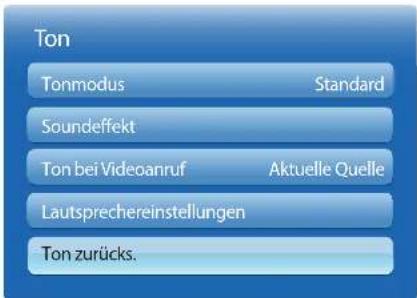
text_image
Ton Tonmodus Standard Soundeffekt Ton bei Videoanruf Aktuelle Quelle Lautsprechereinstellungen Ton zurücks.- Das angezeigte Bild kann je nach Modell unterschiedlich sein.
Kapitel 07 Netzwerk
Netzwerkeinstellungen
MENU → Netzwerk → Netzwerkeinstellungen → ENTER
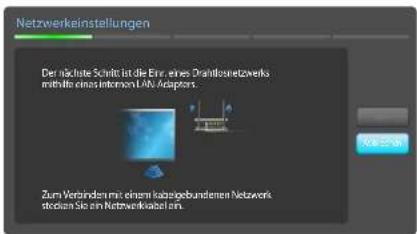
text_image
Netzwerkeinstellungen Der nächste Schritt ist die Ein, eines Drielfiznetzerns mitte ein internen LAN Adapters. Zum Veränden mit einem fahrggebundenen Network stücken sie ein Network Brasil ein.— Das angezeigte Bild kann je nach Modell unterschiedlich sein.
Verbinden mit einem kabelgebundenen Netzwerk (LAN)
Es gibt drei Möglichkeiten, um Ihr Gerät mithilfe eines Kabels mit Ihrem LAN zu verbinden.
- Sie können Ihr Gerät mit dem LAN verbinden, indem Sie den LAN-Port auf der Rückseite des Geräts mithilfe eines LAN-Kabels mit einem externen Modern verbinden (siene Abbildung unten).
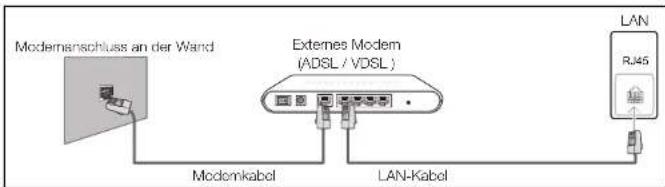
text_image
Modemanschluss an der Wand Externes Modem (ADSL / VDSL ) Modemkabel LAN-Kabel LAN RJ45- Sie können Ihr Gerät mit dem LAN verbinden, indem Sie den LAN-Port auf der Rückseite des Geräts mit einem IP-Sharer verbinden, der wiederum mit einem externen Modern verbunden ist. Verwenden Sie für die Verbindung ein LAN-Kabel (siche Abbildung unten).
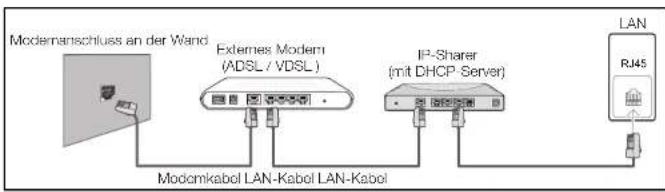
flowchart
graph TD
    A["Modemanschluss an der Wand"] --> B["External Modern (ADSL / VDSL)"]
    B --> C["IP-Sharer (mit DHCP-Server)"]
    C --> D["LAN"]
    D --> E["RJ45"]
- Je nachdem, wie Ihr Netzwerk konfiguriert ist, können Sie das Gerät auch mit Ihrem LAN verbinden, indem Sie den LAN Port auf der Rückseite des Geräts mithilfe eines LAN-Kabels direkt mit einer Netzwerkdose verbinden (siehe Abbildung unten). Die Wanddose muss mit einem Modem oder Router an anderer Stelle in Ihrem Haus verbunden sein.
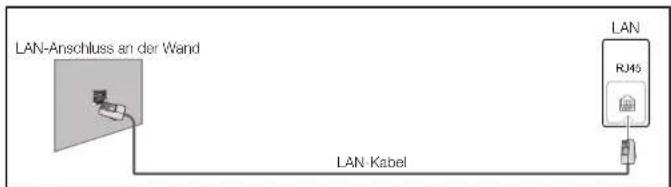
text_image
LAN-Anschluss an der Wand LAN-Kabel LAN RJ45Wenn Sie ein Netzwerk ohne feste IP-Adressen (dynamisches Netzwerk) haben, sollten Sie ein ADSL-Modem oder einen Router, das bzw. der das Dynamic Host Configuration Protocol (DI-ICP) unterstützt, verwenden, Modems und Router, die DI-ICP unterstützen, stellen automatisch die Werte für IP-Adresse, Teilnetzmaske, Gateway und DNS zur Verfügung, die das Gerät benötigt, um auf das Internet zuzugreifen. Sie müssen sie dann nicht manuell eingeben. Die meisten Heimnetzwerke sind dynamische Netzwerke.
Einige Netzwerke erfordern eine statische IP-Adresse. Wenn Ihr Netzwerk eine statische IP-Adresse benötigt, müssen Sie beim Einrichten der Netzwerkverbindung die Werte für IP-Adresse, Teilnetzmaske, Gateway und DNS im Kabelkonfigurationsbildschirm manuell angeben. Sie erhalten die Werte für IP-Adresse, Teilnetzmaske, Gateway und DNS von ihrem internet-Dienstanbleter.
Wenn Sie einen Windows-Computer verwenden, können Sie diese Werte auch über Ihren Computer ermitteln.
Sie können ADSI. Modems, die DHCP unterstützen, auch verwenden, wenn ihr Netzwerk eine statische IP-Adresse benötigt.
ADSL-Modems, die DHCP unterstützen, ermöglichen auch die Verwendung statischer IP-Adressen.
Einstellungen für kabelgebundene Netzwerke
Konfigurieren Sie die Netzwerkverbindung, um Intermotelenste nutzen und Software Updates durchführen zu können.
Automatisch Netzwerkeinstellungen
Zur Verbindung mit dem Netzwerk über ein LAN-Kabel.
Zunächst muss ein LAN-Kabel angeschlossen werden.
So konfigurieren Sie das Gerät automatisch
1 Öffnen Sie den Bildschirm Netzwerkeinstellungen. Wählen Sie Start aus, drücken Sie und anschließend erneut.
2 Der Netzwerktestbildschirm wird angezeigt und überprüft die Netzwerkverbindung.
Wenn die Verbindung überprüft wurde, wird die Meldung „Verbindung zu kabelgebundenem Netzwerk und Internet abgeschlossen“ angezeigt.
Wenn die Verbindung fehlschlägt, überprüfen Sie den LAN-Port-Anschluss.
Wenn die Netzwerkeinstellungen nicht automatisch ermittelt werden können oder Sie die Verbindung manuell einrichten möchten, finden Sie entsprechende Informationen im nächsten Abschnitt, „Netzwerkeinrichtung“.
Manuell Netzwerkeinstellungen
Unternehmen verwenden möglicherweise statische IP-Adressen.
Fragen Sie in diesem Fall den Netzwerkadministrator nach IP-Adresse, Subnetzmaske, Gateway und DNS-Serveradresse. Geben Sie diese Werte manuell ein.
Abrufen der Netzwerkverbindungseinstellungen
Gehen Sie wie folgt vor, um die Netzwerkverbindungseinstellungen anzuzeigen (funktioniert so bei den meisten Windows-PCs).
1 Klicken Sie mit der rechten Maustaste auf das Netzwerksymbol in der unteren rechten Ecke des Bildschirms.
2 Klicken Sie im angezeigten Popup MenJ auf „Status“.
3 Klicken Sie im daraufhin angezeigten Dialogfeld auf die Registerkarte Support.
4 Klicken Sie auf der Registerkarte Support auf die Schaltfläche Details. Die Netzwerkverbindungsein stellungen worden angezeigt.
So konfigurieren Sie das Gerät manuell
1 Öffnen Sie den Bildschirm Netzwerkelnstellungen. Wählen Sie Start aus, drücken Sie und anschließend erneut.
2 Der Netzwerktestbildschirm wird angezeigt und die Überprüfung beginnt. Drücken Sie Stopp. Die Prüfung wird beendet.
3 Wählen Sie im Netzwerkverbindungsbildschirm IP-Einst. aus. Der Bildschirm IP-Einst. wird angezeigt.
4 Wählen Sie das Feld ganz oben aus, drücken Sie ☐, und stellen Sie dann IP-Einstell. auf Manuell eingeben ein. Wiederholen Sie den Vorgang für jedes Feld der IP-Adresse.
Wenn Sie IP-Einstell. auf Manuell eingeben einstellen, wird DNS-Einst. automatisch in Manuell eingeben geändert.
5 Wählen Sie zum Abschluss OK am unteren Rand der Seite, und drücken Sie dann. Der Netzwerktestbildschirm wird angezeigt und die Überprüfung beginnt.
6 Wenn die Verbindung überprüft wurde, wird die Meldung „Verbindung zu kabelgebundenem Netzwerk und Internet abgeschlossen“ angezeigt.
Verbinden mit einem kabellosen Netzwerk (WLAN)
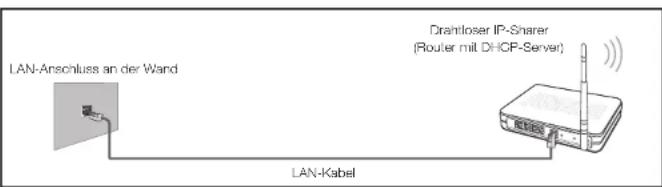
text_image
LAN-Anschluss an der Wand Drahtloser IP-Sharer (Router mit DHCP-Server) LAN-KabelSamsung empfiehlt die Verwendung von IEEE 802.11n. Wenn Sie ein Video über eine Netzwerkverbindung wiedergegeben, wird es möglicherweise nicht einwandfrei wiedergegeben.
Wählen Sie einen freien Kanal für den drahtlosen IP-Sharer aus. Wenn der für den drahtlosen IP-Sharer festgelegte Kanal gerade von einem anderen Gerät in der Nähe verwendet wird, führt dies zu Störungen und Übertragungsfehlern.
Tir Produkt unterstützt nur die folgenden WLAN-Sicherheitsprotokolle.
Wenn Sie den Pure High-Throughput (Greenfield) 802.11n Modus auswählen und der Verschlüsselungstyp am AP oder WLAN-Router auf WEP, TKIP oder TKIP AES (WPS2Mixed) eingestellt ist, unterstützt ein Samsung-Gerät keine Verbindungen nach den neuen WLAN-Zertifizierungspezifikationen.
Wenn Ihr WLAN-Router WPS (Wi-Fi Protected Setup) unterstützt, können Sie eine Verbindung mit dem Netzwerk über PBC (Push Button Configuration) oder PIN (Personal Identification Number) herstellen. WPS konfiguriert die SSID- und WPA-Schlüssel in beiden Modi automatisch.
Verbindungsmethoden: Es gibt drei Methoden zur Einrichtung einer WI AN-Verbindung. Automatische Einrichtung (mitglihe der automatischen Netzwerksuche), manuelle Einrichtung, WPS(PBC)
Einstellungen für drahtlose Netzwerke
Automatische Netzwerkeinrichtung
Die meisten drahtlosen Netzwerke verfügen über ein optionales Sicherheitssystem, bei dem Geräte, die auf das Netzwerk zugreifen möchten, einen verschlüsselten Sicherheitscode, den so genannten Zugriffs- oder Sicherheitsschlüssel, übertragen müssen. Der Sicherheitsschlüssel basiert auf einer Passphrase, in der Regel ein Wort oder eine Folge von Buchstaben und Zahlen einer bestimmten Länge. Wenn Sie Sicherheit für Ihr drahlloses Netzwerk einrichten, werden Sie danach gefragt. Wenn Sie diese Methode für die Einrichtung der Netzwerkverbindung wählen und einen Sicherheitsschlüssel für Ihr drahtloses Netzwerk haben, müssen Sie die Passphrase bei der automatischen oder manuellen Einrichtung eingeben.
So konfigurieren Sie das Gerät automatisch
1 Öffnen Sie den Bildschirm Netzwerkeinstellungen. Wählen Sie Start aus, drücken Sie dann.
2 Die Netzwerk-Funktion sucht nach verfügbaren drahtlosen Netzwerken. Abschließend wird eine Liste der verfügbaren Netzwerke angezeigt.
3 Drücken Sie in der Liste der Netzwerke die Taste ▲oder, ▼m ein Netzwerk auszuwählen. Drücken Sie dann zweimal die Taste □.
Wenn der WLAN-Router auf verborgen (unsichtbar) eingestellt ist, müssen Sie Netzwerk hinzufügen auswählen und den richtigen Name des Netzwerks und Sicherheitsschlüssel eingeben, um die Verbindung herzustellen.
4 Fahren Sie mit Schritt 5 fort, wenn der Bildschirm „Sicherh.-Schl. eing.“ angezeigt wird. Wenn Sie einen WLAN Router auswählen, der nicht geschützt ist, fahren Sie mit Schritt 7 fort.
5 Wenn für den Router Sicherheitseinstellungen gelten, geben Sie den Sicherheitsschlüssel (Sicherheitsschlüssel oder PIN) ein.
6 Bewegen Sie zum Abschluss den Cursor mit der Nach-rechts-Taste auf Welter, und drücken Sie dann □.
Der Netzwerkverbindungsbildschirm wird angezeigt und die Überprüfung beginnt.
Es wird eine Verbindung mit dem Router hergestellt, doch kann nicht auf das Internet zugegriffen werden.
7 Wenn die Verbindung überprüft wurde, wird die Meldung „Das Drahtlosnetzwerk und die Internetverbindung sind einger. und betriebsbereit.“ angezeigt.
Manuelle Netzwerkeinrichtung
Unternehmen verwenden möglicherweise statische IP-Adressen.
Fragen Sie in diesem Fall den Netzwerkadministrator nach IP-Adresse, Subnetzmaske, Gateway und DNS-Serveradresse. Geben Sie diese Werte manuell ein.
Abrufen der Netzwerkverbindungseinstellungen
Gehen Sie wie folgt vor, um die Netzwerkverbindungseinstellungen anzuzeigen (funktioniert so bei den meisten Windows-PCs).
1 Klicken Sie mit der rechten Maustaste auf das Netzwerksymbol in der unteren rechten Ecke des Bildschirms.
2 Klicken Sie im angezeigten Popup-Menü auf „Status“.
3 Klicken Sie im daraufhin angezeigten Dialogfeld auf die Registerkarte Support.
4 Klicken Sie auf der Registerkarte Support auf die Schaltfläche Details. Die Netzwerkverbindungsein stellungen werden angezeigt.
So konfigurieren Sie das Gerät manuell
1 Öffnen Sie den Bildschirm Netzwerkeinstellungen. Wahlen Sie Start aus, drücken Sie dann
2 Die Netzwerk-Funktion sucht nach verfügbaren drahtlosen Netzwerken. Aeschließend wird eine Liste der verfügbaren Netzwerke angezeigt.
3 Drücken Sie in der Liste der Netzwerke die Taste ▲oder, ▼m ein Netzwerk auszuwäh en. Drücken Sie dann zweimal die Taste ▶.
Wenn der WLAN Router auf verborgen (unsichtbar) eingestellt ist, müssen Sie Netzwerk hinzufügen auswänken und den richtigen Name des Netzwerks und Sicherheitsschlüssel eingeben, um die Verbindung herzustellen.
4 Fahren Sie mit Schritt 5 fort, wenn der Bildschirm „Sicherh.-Schl. eing.“ angezeigt wird. Wenn Sie einen WLAN-Router auswählen, der nicht geschützt ist, fahren Sie mit Schritt 7 fort.
5 Wenn für den Router Sicherheitseinstellungen gelten, geben Sie den Sicherheitsschlüssel (Sicherheitsschlüssel oder PIN) ein.
6 Bewegen Sie zum Aeschluss den Cursor mit der Nach-rechts-Taste auf Welter, und drücken Sie dann. Der Netzwerkveröindungsbildschirm wird angezeigt und die Überprüfung beginnt.
7 Wahlen Sie Stopp aus, während versucht wird, eine Verbindung mit dem Netzwerk herzustellen. Der Verbindungsversuch wird beendet
8 Wählen Sie im Netzwerkverbindungsbildschirm IP-Einst. aus. Der Bildschirm IP-Einst. wird angezeigt.
9 Wählen Sie das Feld ganz oben aus, drücken Sie ☐, und stellen Sie dann IP-Einstell. auf Manuell eingeben ein. Wiedernolen Sie den Vorgang für jedes Feld der IP-Adresse.
Wenn Sie IP-Einstell. auf Manuell eingeben einstellen, wird DNS-Einst. automatisch in Manuell eingeben geändert.
10 Wahlen Sie zum Abschluss OK am unteren Rand der Seite, und drücken Sie dann. Der Netzwerktestbildschirm wird angezeigt und die Überprüfung beginnt.
11 Wenn die Verbindung überprüft wurde, wird die Meldung „Das Drahtlosnetzwerk und die Internetverbindung sind einger. und betriebsbereit.“ angezeigt.
WPS(PBC)
So konfigurieren Sie das Gerät mit WPS(PBC)
Gehen Sie folgendermaßen vor, wenn ihr Router eine WPS(PBC)-Taste hat:
1 Öffnen Sie den Bildschirm Netzwerkeinstellungen.
2 Wahlen Sie WPS(PBC) aus, drücken Sie und anschließend erneut.
3 Drücken Sie die WPS(PBC)-Taste an Ihrem Router innerhalb von 2 Minuten. Ihr Gerät empfangt nun automatisch alle benötigten Netzwerkeinstellungen und stellt eine Verbindung mit dem Netzwerk her.
4 Der Netzwerkverbindungsbildschirm wird angezeigt. Die Netzwerkeinrichtung ist abgeschlossen.
Netzwerkstatus
MENU 📄 → Netzwerk → Netzwerkstatus → ENTER
Sie können den aktuellen Netzwerk- und Internetverbindungsstatus überprüfen.
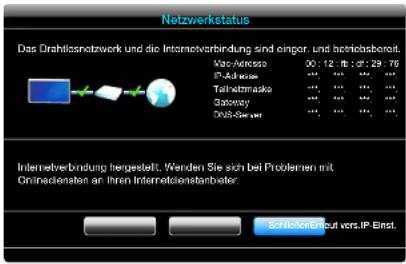
text_image
Netzwerkstatus Das Drahllosnetzwerk und die Internetverbindung sind einger, und betriebsbereit. Mac Address 00:12.7fb : 29:29:76 IP-48-ware ... ... ... ... Tahmatrmaske ... ... ... ... Gateway ... ... ... ... ... DNS-Server ... ... ... ... ... Internetverbindung hengestellt. Wenden Sie sich bei Problemen mit Onlinadenaten an Ihren Internetenstarbeiter. Schriebsentrauf vers.IP-Einst.Das angezeigte Bild kann je nach Modell unterschiedlich sein.
Wi-Fi-Direkt
MENU 📄 → Netzwerk → Wi-Fi-Direkt → ENTER
Richten Sie diese Option ein, um das Gerät mit drahtlosen Mobilgeräten zu verbinden. Mit dieser Funktion können Sie drahtlose Mobilgeräte direkt ohne Router mit Ihrem Gerät verbinden.
Um diese Funktion nutzen zu können, muss Ihr Mobilgerät von Wi-Fi-Direkt unterstützt werden.
Befolgen Sie diese Schritte, um Ihr Mobilgerät über Wi-Fi-Direkt, mit Ihrem Gerät zu verbinden:
1 Öffnen Sie den Bildschirm Wi-Fi-Direkt. Das Gerät sucht nach Geräten.
2 Schalten Sie die Funktion Wi-Fi-Direkt auf Ihrem Gerät ein. Wahlen Sie das gewünschte WLAN-Gerät aus.
- PBC (Push Button Configuration): Drücken Sie die WPS(PBC)-Taste an Ihrem WLAN-Gerät innerhalb von 2 Minuten. Ihr Gerät empfängt nun automatisch alle benötigten Netzwerkeinstellungen und stellt eine Verbindung mit dem Netzwerk her.
• PIN: Geben Sie die angezeigte PIN auf Ihrem Gerät ein.
Wenn Sie die Verbindung zu dem Gerät trennen möchten, wählen Sie das verbundene WLAN-Gerät und anschließend Getrennt aus.
Soft-AP
MENU → Netzwerk → Soft-AP → ENTER
Mit dieser Funktion können Sie das Gerät mit Mobilgeräten verbinden, auch wenn diese WI-FI-Direkt nicht unterstützen. Konfigurieren Sie die Optionen für die Verbindung des WLAN-Geräts.
- Soft-AP
Schaltet Soft-AP ein und aus. Wenn Soft-AP auf Ein eingestellt ist, können Mobilgeräte den Gerätenamen in der WI AN-Verbindungsliste finden.
• Sicherheitsschlüssel
Legen Sie den Sicherheitsschlüssel manuell über die Fernbedienung fest.
- B Sicherheitssch. anz.: Zeigt den Sicherheitsschlüssel an. Sie können über ein Kontrollkästchen oben festlegen, ob der Sicherheitsschlüssel angezeigt wird.
- A Entf: Löscht den eingegebenen Sicherheitsschlüssel Zeichen um Zeichen.
- C Leertaste: Fügt bei der Eingabe des Sicherheitsschlüssels ein Leerzeichen zwischen den Zeichen ein.
- Zurück: Kehrt zum Bildschirm vor der Eingabe des Sicherheitsschlüssels zurück.
- Der Sicherheitsschlüssel muss aus mehr als 8 Ziffern bestehen.
- Geben Sie den erstellten Sicherheitsschlüssel auf dem Gerät ein, das Sie verbinden möchten.
- Wenn das Netzwerk nicht ordnungsgemäß funktioniert, überprüfen Sie den Sicherheitsschlüssel erneut. Ein falscher Sicherheitsschlüssel kann zu Fehlfunktionen führen.
AllShare-Einstellungen
MENU → Netzwerk → AllShare-Einstellungen → ENTER
Zeigt eine Liste der Mobiltelefone oder angeschlossenen Geräte an, die für die Verwendung der AllShare Play-Funktion mit diesem Gerät eingerichtet sind.
• Zulassen / Verbiet.: Erlaubt/sperrt Geräte.
• Aus der Liste löschen: Löscht Geräte aus der Liste.
Diese Funktion löscht nur den Namen des Geräts aus der Liste. Wenn ein gelöschtes Gerät eingeschaltet ist oder versucht, sich mit dem Gerät zu verbinden, wird es in der Liste möglicherweise wieder angezeigt.
Verwenden der AllShare Play-Funktion
Ein Meldungsfenster informiert darüber, dass von einem Mobiltelefon gesendete Medieninhalte (Videos, Fotos, Musik) auf Ihrem Gerät angezeigt werden. Die Inhalte werden automatisch 3 Sekunden lang wiedergegeben, nachdem das Meldungsfenster eingeblendet wurde. Wenn Sie die Taste RETURN oder EXIT drücken, wenn das Meldungsfenster angezeigt wird, werden die Medieninhalte nicht wiedergegeben.
Wenn ein Gerät zum ersten Mal mithilfe der Medien-Funktion auf Ihr Gerät zugreift, wird ein Popup-Fenster angezeigt. Drücken Sie die Taste ☐ um Zulassen auszuwären. Dies ermöglicht dem Telefon den uneingeschränkten Zugriff auf das Gerät und die Verwendung der AllShare Play-Funktion zur Wiedergabe von Inhalten.
Stellen Sie zum Deaktivieren der Übertragung von Medieninhalten von einem Mobiltelefon in den AllShare-Einstellungen Verblet. ein.
Te nach Auflösung und Format werden einige Inhalte möglicherweise nicht auf Ihrem Gerät wiedergegeben.
Die Tasten und haben möglicherweise je nach Typ des Medieninhalts keine Wirkung.
Sie können AllShare Play mit dem Mobilgerät steuern. Einzelheiten hierzu finden Sie in der Bedienungsanleitung des Mobilgeräts.
Gerätename
MENU III → Netzwerk → Gerätename → ENTER
Wählen Sie einen Gerätenamen aus, oder geben Sie einen Gerätenamen ein.
Dieser Name kann über das Netzwerk auf Netzwerk-Fernbedienungen angezeigt werden.
Kapitel 08 System
Multi Control
MENU→System→Multi Control→ENTER
| Multi Control | |
| ID einstellen | 00 |
| ID eingeben | -- |
| MDC-Verbindung | RS232C MDC |
| DisplayPort-Reihenschaltung | Klonen |
Konfigurieren der Einstellungen für Multi Control
• ID einstellen
Weisen Sie dem Einstellungssatz eine ID zu. (Bereich: 0\~99)
Drücken Sie ▲ oder ▼ um einen Zahlenwert zu wählen, und drücken Sie dann
• ID eingeben
Geben Sie die ID des Geräts ein, dass für den Empfang des Eingangssignals mit dem Eingangskabel verbunden ist.
Geben Sie die gewünschte Nummer mithilfe der Zifferntasten auf der Fernbedienung ein.
MDC-Verbindung
Wählen Sie eine Methode aus, um MDC so anzuschließen, dass es das MDC-Signal empfängt.
RS232C MDC: Kommunikation mit MDC über das RS232C-Stereo-Kabel
- RJ45 MDC: Kommunikation mit MDC über das RJ45-Kabel
• DisplayPort-Reihenschaltung
Um den DP IN - Videoeingang über den DP OUT - Ausgang anzuzeigen, wählen Sie als Geräteverbindungsmethode Single Stream Transport (SST) oder Multi Stream Transport (MST) aus.
Klonen: Im Single Stream Transport (SST)-Ausgabemodus wird derselbe Bildschirm auf zwei angeschlossenen Anzeigegeräten angezeigt.
Wenn Klonen ausgewählt ist, erkennt der PC die beiden Anzeigen als einzelnen Monitor.
Erweitern: Im Multi Stream Transport (MST)-Ausgabemodus wird auf zwei angeschlossenen Anzeigegeräten eine unterschiedliche Bildschirmausgabe angezeigt.
Wenn Erweitern ausgewählt ist, erkennt der PC die beiden Anzeigen als separate Monitore.
Der Modus funktioniert nur auf PCs mit DisplayPort 1.2 MST-Unterstützung.
Bei Anzeigen mit Full HD-Auflösung (1920x1080) können maximal vier Monitore angeschlossen werden.
Zeit
MENU→System→Zeit→ENTER
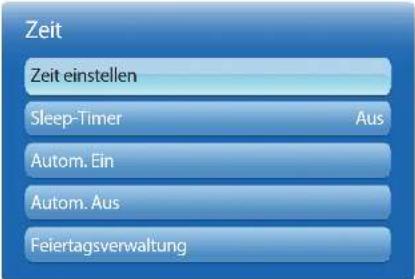
text_image
Zeit Zeit einstellen Sleep-Timer Aus Autom. Ein Autom. Aus Feiertagsverwaltung= Das angeziegte 3fd kann je nach Modell unterschiedlich sein.
Sie können Zeit einstellen oder Sleep-Timer konfigurieren.
Außerdem können Sie das Gerät mithilfe der Timer Funktion so einstellen, dass es zu einer angegebenen Zeit automatisch ein oder ausgeschafter wird.
Zeit einstellen
Stellen Sie die Uhr ein, damit die verschiedenen Timer-Funktionen des Geräts verwendet werden können.
- Zeit einstellen
Stellen Sie Datum und Zeit ein.
Wählen Sie Zeit einstellen aus. Wählen Sie Datum bzw. Zeit aus, und drücken Sie dann
Verwenden Sie die /fferntasten zur Lingabe von /ahlen, oder drücken Sie die Nach-oben- oder Nach-unten-Taste.
Vorwenden Sie die Nach-inks- und Nach-rechts-Taste, um von einem Eingabefeld zum nächsten zu gehen. Drücken Sie zum Abschluss ☐
Sie können Datum und Zeit durch Drucken der Zifleintasten auf der Fernbedienung direkt einstellen.
Sleep-Timer
Schaltet das Gerät nach einer voreingestellten Zeit automatisch aus
(Aus / 30 Min. / 60 Min. / 90 Min. / 120 Min. / 150 Min. / 180 Min.)
Verwenden Sie die Nach- oben- und Nach-unten-Tasten, um eine Zeitdauer auszuwahlen, und drücken Sie dann. L. Wahlen Sie zum Abbrechen von Sleep-Timer Aus aus.
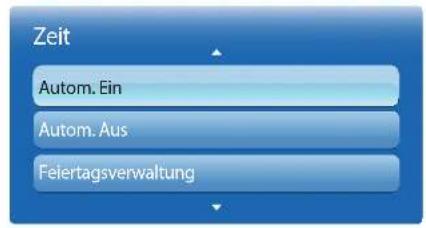
text_image
Zeit Autom. Ein Autom. Aus Feiertagsverwaltung- Das angezeigte Bild kann je nach Modell unterschiedlich sein.
Autom. Ein
Stellen Sie Autom. Ein ein, damit sich Ihr Gerät automatisch am gewünschten Tag zur gewünschten Uhrzeit einschaltet. Das Gerät wird mit der festgelegten Lautstärke oder Eingangsquelle eingeschaltet.
Autom. Ein: Stellen Sie den Einschalttimer ein, indem Sie eine der sieben Optionen auswahlen. Sie müssen vorher die Uhrzeit einstellen.
(Autom. Ein1 ... Autom. Ein7)
Sie müssen die Uhr einstellen, bevor Sie Autom. Ein verwenden können.
- Zurücksetzen: Wählen Sie Aus, Einmal, Täglich, Mo\~Fr, Mo\~Sa, Sa\~So Oder Manuell aus. Wenn Sie Manuell auswählen, können Sie die Tage festlegen, an denen sich Autom. EIn das Gerät einschalten soll. Das Häkchen zeigt die ausgewählten Tage an.
- Zelt: Einstellen von Stunde und Minute Verwenden Sie die Zifferntasten oder die Nach-oben- und Nach-unten-Tasten, um Zahlen einzugeben. Mit den Nach-links- und Nach-rechts-Tasten können Sie Lingabewerte ändern.
- Lautstärke: Zur Einstellung der gewünschten Lautstärke. Mit den Nach links- und Nach rechts Lasten können Sie die Lautstärke ändern.
- Quelle: Zur Auswahl der gewünschten Eingangsquelle.
- Musik / Foto (wenn die Quelle Quelle auf USBeingestellt ist): Wählen Sie auf dem USB-Gerät einen Ordner mit Musik oder Fotodateien aus, die beim automatischen Einschalten des Geräts angezeigt werden. Diese Funktion ist nur verfügbar, wenn ein USB-Gerät angeschlossen ist.
Wenn sich auf dem USB-Gerät keine Musikdate, befindet oder Sie keinen Ordner mit einer Musikdatel auswählen, funktioniert die Timer-Funktion nicht richtig.
Wenn sich auf dem USB-Gerät nur eine einzige Fotodate befindet, wird keine Diashow wiedergegeben.
Wenn ein Ordnername zu lang ist, kann der Ordner nicht ausgewählt werden.
Zedem verwendeten USB-Gerät wird ein eigener Ordner zugewiesen. Wenn Sie mehr als ein USB-Gerät vom gleichen typ verwenden, müssen die den einzelnen Geräten zugewiesenen Ordner unterschiedliche Namen haben.
Wir empfehlen Ihnen, bei Verwendung von Autom. Ein einen USB-Stick und ein Multi-Card-Lesegerät zu verwenden. Die Funktion Autom. Ein funktioniert möglicherweise nicht mit USB-Geräten mit integriertem Akku, MP3-Playern oder PMPs bestimmter Hersteller, wenn das Gerät zu lange braucht, um diese Geräte zu erkennen.
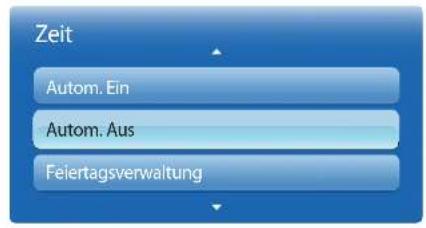
text_image
Zeit Autom. Ein Autom. Aus Feiertagsverwaltung- Das angezeigte Bild kann je nach Modell unterschiedlich sein.
Autom. Aus
Stellen Sie den Ausschaltimer ein (Autom. Aus), indem Sie eine der sieben Optionen auswählen. (Autom. Aus1 \~ Autom. Aus7)
Sie müssen die Uhr einstellen, bevor Sie Autom. Aus verwenden können,
- Zurücksetzen: Wählen Sie Aus, Einmal, Täglich, Mo\~Fr, Mo\~Sa, Sa\~So Oder Manuell aus. Wenn Sie Manuell auswählen, können Sie die Tage festlegen, an denen sich das Gerät ausschalten soll (Autom. Aus). Däs Håkchen zeigt die ausgewählten Tage an.
- Zelt: Einstellen von Stunde und Minute Verwenden Sie die Zifferntasten oder die Nach-öben- und Nach-unten-Tasten, um Zahlen einzugeben. Mit den Nach-links- und Nach-rechts-Tasten können Sie Eingabewerte ändern.
Feiertagsverwaltung
Timer wwird während eines als Felertage festgelegten Zeitraums deaktiviert.
- Hinzuf.: Einstellen des Zeitraums, den Sie als Feiertag festlegen möchten.
Wählen Sie mitnife der Tasten ▲/▼ das Start- und Enddatum der freien Tage aus, die Sie hinzufügen möchten, und klicken Sie auf Speichern.
Der Zeitraum wird zur Liste der Feiertage hinzugefügt. - Start: Legt das Startdatum der freien Tage fest.
- Ende: Legt das Enddatum der freien Tage fest.
-
Entfernen: Löscht alle Elemente aus der Liste der Feiertage.
Wahlen Sie Entfernen aus. Die Meldung „Alle Felertage löschen?“ wird angezeigt. Wählen Sie Ja aus. Alle Felertage worden gelöscht. -
Anwenden: Legen Sie fest, dass Autom. Ein und Autom. Aus an Feiertagen nicht aktiviert werden.
- Drücken Sie ☐, um die Autom. Ein- und Autom. Aus-Einstellungen auszuwählen, die nicht aktiviert werden sollen
- Die ausgewählten Autom. Ein und Autom. Aus werden nicht mehr aktiviert.
Logobeleuchtung vorne
MENU → System → Logobeleuchtung vorne → ENTER
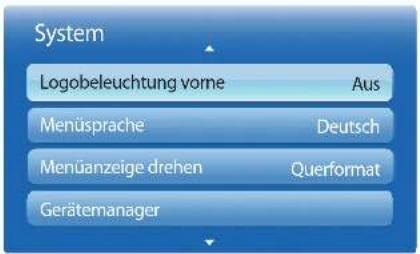
text_image
System Logobeleuchtung vorne Aus MenüSprache Deutsch Menüanzeige drehen Querformat Gerätemanager- Das angezeigte 31d kann je nach Modell unterschiedlich sein.
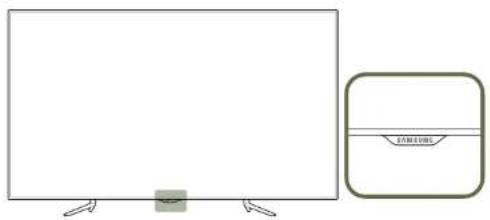
Sie können die Leuchtstärke des Samsung-Logos, das sich unten an der Vorderseite des Geräts befindet, anpassen.
• Aus
• Dunkel: Stellt das Samsung Logo dunkler dar.
• Hell: Stellt das Samsung Logo heller dar.
Menüsprache
MENU→System→Menüsprache→ENTER
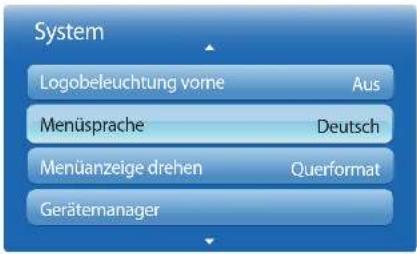
text_image
System Logobeleuchtung vorne Aus Menüsprache Deutsch Menüanzeige drehen Querformat Gerätemanager- Das angezeigte 31d kann je nach Modell unterschiedlich sein.
Hiermit können Sie die Menüsprache festlegen.
Die Änderungen der Spracheinstellung werden nur auf das Bildschirmmen übernommen.
Sie werden nicht auf andere Funktionen des PCs übernommen.
Menüanzeige drehen
MENU→System→Menüanzeige drehen→ENTER
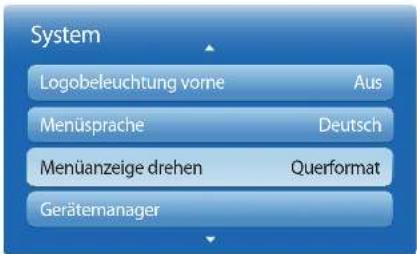
text_image
System Logobeleuchtung vorne Aus Menüsprache Deutsch Menüanzeige drehen Querformat Gerätemanager- Gas angezeigte bild kann je nach Modell unterschiedlich sein.
Konfigurieren Sie das Bildschirmmenü:
• Auto: Passt die Menüanzeige automatisch an die Bildschirmausrichtung an. (Standard)
• Querformat: Zeigt das Menü im Querformat an (Standard).
- Hochformat: Zeigt das Menu im Hochformat auf der rechten Bildschirmseite an.
Wenn Menüanzeige drehen auf Hochformat eingestellt ist, wechselt nur das Menüfenster ins Hochformat. Funktionen werden entsprechend der Bildschirmorientierung ausgeführt.
Gerätemanager
MENU→System→Gerätemanager→ENTER
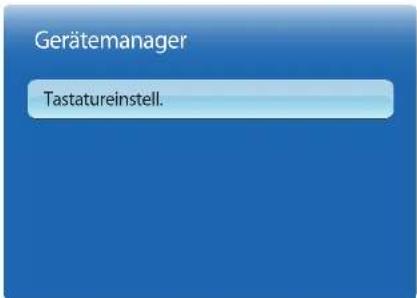
text_image
Gerätemanager Tastatureinstell.- Das angezeigte Bild kann je nach Modell unterschiedlich sein.
Sie können Optionen für externe Eingabegeräte, die mit dem Gerät verbunden sind, konfigurieren.
Tastatureinstell.
Sie können Einstellungen oder Optionen für eine angeschlossene Tastatur konfigurieren.
Tastaturauswahl
Wahlen Sie aus den verfügbaren angeschlossenen Tastaturen die gewünschte Tastatur aus.
Sie können auch nur eine angeschlossene Tastatur verwenden.
Tastaturoptionen
Je nach Land.
Tastatursprache
Legen Sie die Tastatureingabesprache fest.
Tastaturtyp
Legen Sie den Tastaturtyp fest.
Eingabespr. wechseln
Sie können die zum Ändern der Eingabesorache verwendete Tastenkombination konfigurieren.
Öko-Lösung
MENU→System→Öko-Lösung→ENTER
| Öko-Lösung | |
| Energiesparmod. | Aus |
| Öko-Sensor | Aus |
| Kein Sig. Standby | Aus |
| Autom. Aussch. | Aus |
- Gasange/egte 3ld kann je nach Modell unterschiedlich sein.
Energiesparmod.
Der Stromverbrauch kann durch Anpassen der Bildschirmhelligkeit gesenkt werden.
Durch Auswahl von Bild aus wird der Bildschirm ausgeschaltet. Die Tonausgabe wird nicht deaktiviert.
Drücken Sie zum Einschalten des Bildschirms eine beliebige Taste mit Ausnahme der Lautstärketaste,
• Aus / Gering / Mittel / Hoch / Bild aus
Öko-Sensor
Zur Verbesserung der Energieeinsparung werden die Bildeinstellungen automatisch an die Helligkeit im Raum angepasst.
• Aus / Eln
Wenn Sie die Einstellung für Hintergrundbel. unter Bild ändern, während Öko-Sensor aktiv ist, wird Aus deaktiviert.
Min. Hintergr.bel.
Wenn der Öko-Sensor auf Ein, eingestellt ist, können Sie die minimale Bildschirmhelligkeit manuell anpassen. Min. Hintergr. bel. ist der dunkelste Hintergrundbeleuchtrungsmodus. Stellen Sie sicher, dass der Wert von Min. Hintergr.bel. niedriger als der Wert von Hintergrundbel. ist.
Wenn der Öko-Sensor auf Ein eingestellt ist, passt sich die Bildschirmhelligkeit an die Umgebungshelligkeit an (wird dunkler oder heller).
Kein Sig. Standby
Spart Strom, indem das Gerät ausgeschaltet wird, wenn keinerlei Eingangssignal anliegt.
• Aus / 15 MIn. / 30 MIn. / 60 MIn.
Deaktivert, wenn sich ein angeschlossener PC. Im Energiesparmodus befindet.
Das Gerät schaltet sich automatisch nach einer bestimmten Zeit aus. Diese Zeit kann nach Bedarf geändert werden.
Autom. Aussch.
Das Gerät wird automatisch ausgeschaltet, wenn Sie innerhalb von 4 Stunden weder eine Taste auf der Fernbedienung noch eine Taste vorne am Gerät drücken, um eine Überhitzung zu vermeiden.
• Aus / Ein
Sicherheit
MENUm → System → Sicherheit → ENTERE
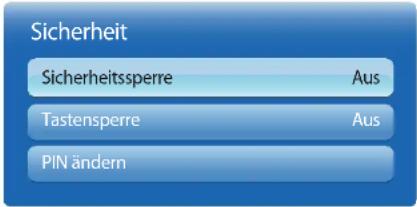
text_image
Sicherheit Sicherheitssperre Aus Tastensperre Aus PIN ändern- Das angeveigte Bild kann je nach Modell unterschiedlich sein.
Jedes Mal, wenn Sie auf die Sicherheitsfunktionen zugreifen, wird der PIN-Bildschirm angezeigt. Die Standard-PIN lautet „0-0-0-0“, 0 - 0 - 0 - 0).
Sicherheitssperre
Aktiviert die Tastensperre-Funktion.
• Aus / Eln
Alle Menüs und Schaltflächen des Geräts und der Fernbedienung, mit Ausnahme der LOCK-Taste auf der Fernbedienung, werden durch die Sicherheitssperre-Funktion gesperrt.
Zum Entsperren des Menüs und der Schaltflächen drücken Sie die LOCK-Taste, und geben Sie das Kennwort ein (Standardkennwort: 0 - 0 - 0 - 0).
Tastensperre
Mit diesem Menü können Sie die Tasten am Gerät sperren.
Wenn Tastensperre auf Ein eingestellt ist, kann das Gerät nur über die Fernbedienung gesteuert werden.
• Aus / Ein
PIN ändern
Der Bildschirm „PIN ändern“ wird angezeigt.
Wählen Sie eine beliebige vierstellige Zahlenfolge als PIN, und geben Sie sie unter Neue PIN eingeben ein. Geben Sie in Neue PIN bestätigen die gleichen vier Ziffern ein.
Drücken Sie die Taste Schließen, sobald der Bestätigungsbildschirm ausgeblendet wird. Die neue PIN wurde im Gerät gespeichert.
PIP
MENU→System→PIP→ENTER
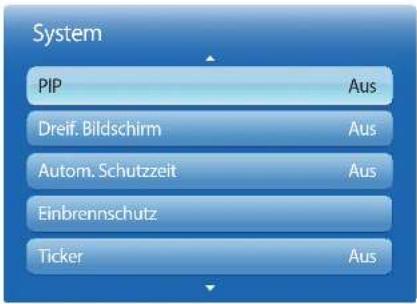
text_image
System PIP Aus Dreif. Bildschirm Aus Autom. Schutzzeit Aus Einbrennschutz Ticker Aus- Das angezeigte 31d kann je nach Modell unterschiedlich sein.
- Informationen zum PIP-Ton finden Sie in der Anleitung zu Ton wählen
- Wenn Sie das Gerät ausschalten, während es im PIP-Morus betrieben wird, bleibt die PIP-Funktion nach dem Aus-/Einschalten aktiv.
- Das Bild des PIP-Bildschirms wird womöglich etwas unnatürlich, wenn Sie auf dem Hauptbildschirm ein Spiel oder Karaoke ansehen.
PIP Einstellungen
Das Bild der externen Videoquelle wird im Bildschirm des ersten Tuners angezeigt, das Bild des Geräts wird im PIP-Bildschirm des zweiten Tuners angezeigt.
Bild des ersten Tuners Bild des zweiten Tuners
| PC, DVI, DisplayPort | AV |
| AV | HDMI1, HDMI2, HDMI3, DisplayPort, Plug In Module, PC, DVI |
| HDMI1, HDMI2, HDMI3 | DVI, AV, HDMI1, HDMI2, HDMI3, DisplayPort, Plug In Module |
- PIP (Aus / EIn): Aktiviert oder deaktiviert die PIP-Funktion.
- Quelle: Wälen Sie eine Signalquelle für das PIP-Bild aus.
- Größe (□, □, □): Wärdölö des Nebenbilds aus.
- Position (☐, ☐, ☐) wäh - die Position des Nebenbilds aus.
Im Modus (☐, ☐, ☐) können Sie Positionnicht auswählen.
• Ton wählen (Hauptbild / PIP-Bild): Sie können zwischen dem Ton von Hauptbild oder PIP-Bild wählen.
Dreif. Bildschirm
MENU→System→Dreif. Bildschirm→ENTER
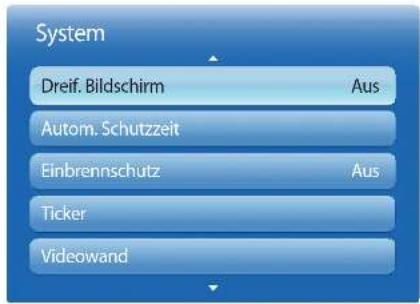
text_image
System Dreif. Bildschirm Aus Autom. Schutzzeit Einbrennschutz Aus Ticker Videowand- Das angezeigte 31d kann je nach Modell unterschiedlich sein.
- Nur im HDMI1, HDMI2, HDMI3, AV oder Plug In Module Modus verfügbar.
Sie können den Bildschirm in drei Bereiche aufteilen, um verschiedene Videos gleichzeitig wiederzugeben.
- Dreif. Bildschirm (Aus / Ein): Aktiviert oder deaktiviert den dreiteiligen Bildschirmmodus.
- Quelle (PIP 1): Wahlen Sie für das Teilfenster eine Quelle aus, die im dreiteiligen Bildschirmmodus wiedergegeben werden soll.
HDMI1 / HDMI2 / HDMI3 / DVI / DisplayPort / Plug In Module
Diese Option ist nur verfügbar, wenn Links auf Ein eingestellt ist. - Ton auswählen: Wählen Sie für das andere Teilfenster eine Quelle aus, die im dreiterigen Bildschirmmodus wiedergegeben werden soll.
- HDMI1 / HDMI2 / HDMI3 / DVI / DisplayPort / Plug In Module
Diese Option ist nur verfügbar, wenn Drelf. Bildschirm auf Ein eingestellt ist. - Ton auswählen 📄. 📋 Wählen Sie das Teilfenster aus, für den Sie den Ton aktivieren möchten. Diese Option ist nur verfügbar, wenn Dreif. Bildschirm auf Ein eingestellt ist.
- Bildgröße (☐, ☐, ☐) 100 mm H 300 mm 400 mm 500 mm 600 mm 700 mm 800 mm 900 mm 1000 mm 1100 mm 1200 mm 1300 mm 1400 mm 1500 mm 1600 mm 1700 mm 1800 mm 1900 mm 2000 mm 2100 mm 2200 mm 2300 mm 2400 mm 2500 mm 2600 mm 2700 mm 2800 mm 2900 mm 3000 mm 3100 mm 3200 mm 3300 mm 3400 mm 3500 mm 3600 mm 3700 mm 3800 mm 3900 mm 4000 mm 4100 mm 4200 mm 4300 mm 4400 mm 4500 mm 4600 mm 4700 mm 4800 mm 4900 mm 5000 mm 5100 mm 5200 mm 5300 mm 5400 mm 5500 mm 5600 mm 5700 mm 5800 mm 5900 mm 6000 mm 6100 mm 6200 mm 6300 mm 6400 mm 6500 mm 6600 mm 6700 mm 6800 mm 6900 mm 7000 mm 7100 mm 7200 mm 7300 mm 7400 mm 7500 mm 7600 mm 7700 mm 7800 mm 7900 mm 8000 mm 8100 mm 8200 mm 8300 mm 8400 mm 8500 mm 8600 mm 8700 mm 8800 mm 8900 mm 9000 mm 9100 mm 9200 mm 9300 mm 9400 mm 9500 mm 9600 mm 9700 mm 9800 mm 9900 mm 1.
- Seitenverh. (Hauptbild) (Original / Vollbild): Wählen Sie das Seitenverhältnis für das Hauptfenster aus. Diese Option ist nur verfügbar, wenn Dreif. Bildschirm auf Ein eingestellt ist.
- Seitenverhältnis (PIP 1) (Original / Vollbild). Wahlen Sie das Seitenverhältnis für Teilfenster 1 aus. Diese Option ist nur verfügbar, wenn Dreif. Bildschirm auf Ein eingestellt ist.
- Seitenverhältnis (PIP 2) (Original / Vollbild). Wahlen Sie das Seitenverhältnis für Teilfenster 2 aus. Diese Option ist nur verfügbar, wenn Dreif. Bildschirm auf Ein eingestellt ist.
Autom. Schutzzeit
MENU→System→Autom. Schutzzeit→ENTER
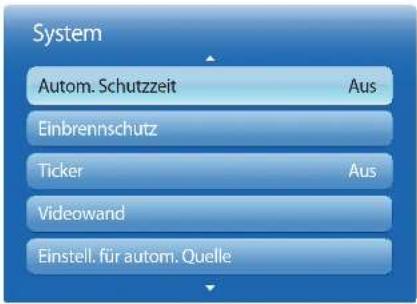
text_image
System Autom. Schutzzeit Aus Einbrennschutz Ticker Aus Videowand Einstell. für autom. Quelle- Das angezeigte 31d kann je nach Modell unterschiedlich sein.
Wenn eine festgelegte Zeitdauer lang ein Standbild angezeigt wird, aktiviert das Gerät den Bildschirmschoner, um ein Einbrennen des Bildes zu vermeiden.
• Aus / 2 Std. / 4 Std. / 8 Std. / 10 Std.
Einbrennschutz
MENU→System→Einbrennschutz→ENTER
| Einbrennschutz | |
| Pixel-Shift | Aus |
| Timer | Aus |
| Sofort darstellen | Aus |
| Seite grau | Aus |
- Gas angeveigte bild kann je nach Modell unterschiedlich sein.
Um ein Einbrennen zu vermeiden, ist das Gerät mit der Einbrennschutztechnologie Pixel-Shift ausgestattet.
Pixel-Shift verschiebt das Bild auf dem Bildschirm leicht.
Mit der Pixel-Shift-Einstellung von Zeit können Sie die Zeitdauer der Bildverschiebung in Minuten programmieren,
Pixel-Shift
Minimiert Nachbilder, indem Pixel in kleinen Schritten horizontal oder vertikal bewegt werden.
• Pixel-Shift (Aus / Ein)
Horizontal, Vertikal und Zeit sind nur aktiviert, wenn Pixel-Shift auf Einengestellt ist.
• Horizontal: Legt fest, um wie viele Pixel der Bildschirm horizontal verschoben wird.
- Vertikal: Legt fest, um wie viele Pixel der Bildschirm vertikal verschoben wird.
- Zeit: Legt das Zeitintervall für die horizontale bzw. vertikale Verschiebung fest.
Verfügbare Pixel-Shift-Einstellungen und optimale Einstellungen
Verfügbare Einstellungen Optimale Einstellungen
Horizontal (Pixel) 0\~4 4
Vertikal (Pixel) 0-4 4
Zeit (Minute) 1 Min. \~ 4 Min. 4 Min.
Der Pixel-Shift Wert ist abhängig von der Gerätegröße (Zoll) und dem Modus.
Wenn längere Zeit ein Standbild oder eine 4:3 Ausgabe angezeigt wird, können Nachbilder entstehen. Dies ist kein Gerätemangel
Diese Funktion ist nicht im Modus Bildanpassung verfügbar.
| Einbrennschutz | |
| Pixel-Shift | Aus |
| Timer | Aus |
| Sofort darstellen | Aus |
| Seite grau | Aus |
- Das angezeigte Bild kann je nach Modell unterschiedlich sein.
Timer
Sie können den Timer für Einbrennschutz einstellen.
Die Pixel-Shift-Funktion stoppt automatisch nach einer festgelegten Zeitdauer.
Timer
• Aus
- Wiederh.: Zeigt das unter Modus festgelegte Muster zur Verhinderung von Nachbildern zu festgelegten Intervallen (Zeitraum) an.
- Intervall: Zeigt das unter Modus festgelegte Muster zur Verhinderung von Nachbildern für einen festgelegten Zeitraum an (von Startzelt bis Endzelt).
Die Option ist nur verfügbar, wenn Zeit einstellen konfiguriert ist.
Modus, Perlode, Zelt, Startzelt und Endzelt sind nur aktiviert, wenn Timer auf Wederh. oder Intervalleingestellt ist.
• Modus: Wählen Sie das anzuzeigende Muster für den Bildschirmschutz aus.
- Pixel: Es werden ständig an verschiedenen Orten schwarze Pixel angezeigt.
- Rollender Balken: Ein vertikaler Balken bewegt sich von links nach rechts.
- Bildschirm ausblenden: Der gesamte Bildschirm wird abwechselnd heller und dunkler.
Die Muster Rollender Balken und Bildschirm ausblenden werden unabhängig vom angegebenen Wiederholungsintervall oder Zeitraum nur einmal angezeigt.
- Perlode: Hiermit legen Sie fest, in welchem Zeitabstand die Elnbrennschutz -Funktion aktiviert werden soll. Diese Option ist aktiviert, wenn für Wiederh. die Option Tlmerausgewählt ist.
• Zelt: Geben Sie die Dauer der Elnbrennschutz-Funktion an.
Diese Option ist aktiviert, wenn für Pixel die Option Modusausgewählt ist.
- Startzelt: Logen Sie die Startzeit fest, zu der die Funktion für den Bildschirmschutz aktiviert werden soll. Diese Option ist aktiviert, wenn für Intervall die Option Timerausgewählt ist.
- Endzeit: Legen Sie die Endzeit fest, zu der die Funktion für den Bildschirmschutz deaktiviert werden soll. Diese Option ist aktiviert, wenn für Intervall die Option Timerausgewählt ist.
| Einbrennschutz | |
| Pixel-Shift | Aus |
| Timer | Aus |
| Sofort darstellen | Aus |
| Seite grau | Aus |
- Das angezeigte Bild kann je nach Modell unterschiedlich sein.
Sofort darstellen
Wählen Sie den Bildschirmschoner aus, der sofort aktiviert werden soll.
• Aus / Pixel / Rollender Balken / Bildschirm ausblenden
Seite grau
Passen Sie die Helligkeit der weißen Ränder an den Seiten an, wenn für den Bildschirm das Seitenverhältnis 4:3 festgelegt ist, um den Bildschirm zu schonen.
• Aus / Hell / Dunkel
Ticker
MENU→System→Ticker→ENTER
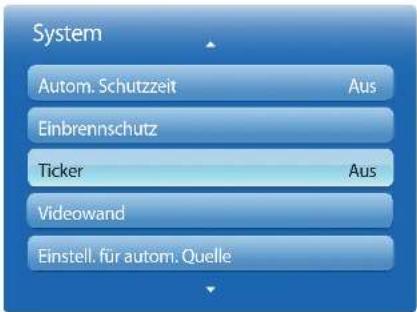
text_image
System Autom. Schutzzeit Aus Einbrennschutz Ticker Aus Videowand Einstell. für autom. Quelle- Das angezeigte Bild kann je nach Modell unterschiedlich sein.
Geben Sie Text ein, während ein Video oder Bild auf dem Bildschirm angezeigt wird, und zeigen Sie den Text auf dem Bildschirm an.
• Aus / Ein
Meldung, Zeit, Position, Bewegung, und Schriftartoptionen sind nur aktiviert, wenn Ticker auf Eineingestellt ist.
- Meldung: Geben Sie eine Nachricht ein, die auf dem Bildschirm angezeigt werden soll.
• Zelt: Legen Sie Startzeit und Endzeit für die Anzeige der Meldungfest.
- Position: Wählen Sie aus, wie die Meldung angezeigt werden soll Horizontal und Vertikal.
- Horizontal (Links / Zentrieren / Rechts)
- Vertikal (Oben / Mittel / Unten)
• Bewegung: Legen Sie Richtung und Geschwindigkeit für die Anzeige der Meldungfest.
- Bewegung (Aus / Ein)
- Richtung (Links / Rechts / Oben / Unten)
- Geschwindigkeit (Langsam / Normal / Schnell)
Richtung und Geschwindigkeit sind nur aktiviert, wenn Bewegung auf Ein eingestellt ist.
- Schriftartoptionen: Legen Sie Größe und Farbe vornder Nachricht fest.
Videowand
MENU→System→Videowand→ENTER
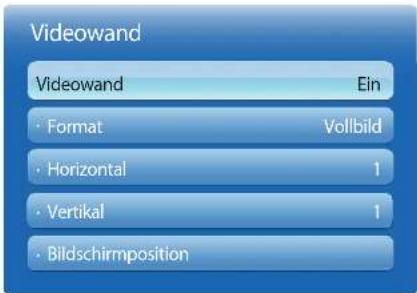
text_image
Videowand Videowand Ein • Format Vollbild • Horizontal 1 • Vertikal 1 • Bildschirmposition- Das angeveigte Bild kann je nach Modell unterschiedlich sein.
- Die Option Videowand in nur aktivien, wenn PIP auf Aus eingesetzt ist.
- Wenn mehr als vier Bildschirme horizonte und vertical angeordnet werden, wird empfohlen, eine Eingangsauflösung von XGA (1024 x 765) oder höher zu verwenden, damit das Bild aufgrund eines schlechteren Kontrasts oder einer geringeren Farolintensität nicht zu dunkel angezeigt wird.
Hiermit können Sie die Biloschirme mehrerer angeschlossener Anzeigegeräte so anpassen, dass sie eine Videowand bilden. Zudem können Sie einen Bildausschnitt oder das gleiche Bild auf allen angeschlossenen Anzeigegeräten anzeigen.
Videowand
Sie können die Videowand aktivieren oder deaktivieren. Aktivieren Sie die Videowand (Ein), um sie anzuordnen.
Format
Wählen Sie das Format aus, mit dem Sie die Bilder auf mehreren Anzeigegeräten anzeigen möchten.
• Vollbild: Zeigt Bilder als Vollbild an.
- Natürlich: Zeigt Bilder mit der ursprünglichen Aufösung an, ohne sie zu vergrößern oder zu verkleinern. Die Option Format ist nur aktiviert, wenn Videowand auf Ein eingestellt ist.
Horizontal
Mit dieser Funktion wird der Bildschirm automatisch entsprechend der Anzahl der horizontalen Teilbildschirme unterteilt. Geben Sie die Anzahl der horizontal anzuordnenden Teilbildschirme an.
Das Bild wird horizontal entsprechend der angegebenen Anzahl aufgeteilt.
Horizontal können bis zu 15 Teilbildschirme angeordnet werden.
Das Bild kann in maximal 91 Teilbidschirme (Produkt der Bildschirme in horizontaler und vertikaler Richtung) unterteilt worden. Wenn z. B. 15 Teilbilschirme horizontal eingestellt sind, können vertical höchstens 6 Teilbidschirme verwendet werden. Wenn z. B. 13 Teilbidschirme vertical eingestellt sind, können horizontal höchstens 7 Teilbidschirme verwendet werden. Die Option Horizontal ist nur aktiviert, wenn Videowand auf Ein eingestellt ist.
| Videowand | |
| Videowand | Ein |
| • Format | Vollbild |
| • Horizontal | 1 |
| • Vertikal | 1 |
| • Bildschirmposition | |
- Das angezeigte Bild kann je nach Modell unterschiedlich sein.
Vertikal
Mit dieser Funktion wird der Bildschirm automatisch entsprechend der Anzahl der vertikalen Teilbildschirme unterteilt.
Geben Sie die Anzahl der vertikal anzuordnenden Teilbildschirme an.
Das Bild wird vertikal entsprechend der angegebenen Anzahl aufgeteilt.
Vertikal können bis zu 13 Teilbildschirme angeordnet werden.
Das Bild kann in maximal 91 Teilbildschirme (Produkt der Bildschirme in horizontaler und vertikaler Richtung) unterteilt werden.
Wenn z. B. 15 Teilbilschirme horizontal eingestellt sind, können vertikal höchstens 6 Teilbildschirme verwendet werden.
Wenn z. B. 13 Teilbildschirme vertikal eingestellt sind, können horizontal höchstens 7 Teilbildschirme verwendet werden.
Die Option Vertikal ist nur aktiviert, wenn Videowand auf Ein eingestellt ist.
Bildschirmposition
Sie können die Anordnung der Teilbildschirme Ihren Wünschen entsprechend ändern, indem Sie die Teilbildschirme mit der Funktion Bildschirmposition anhand ihrer Nummer verschieben.
Wählen Sie Bildschirmposition aus, um die Anordnung der Teilbildschirme (dargestellt mit einer Zahl) anzuzeigen, die bei den Einstellungen für Horizontal oder Vertikal festgelegt wurden. Um die Anordnung nach Ihren Wünschen anzupassen, verschieben Sie eine Zahl (Teilbildschirm) mithilfe der Richtungstasten auf der Fernbedienung. Drücken Sie dann
Mit der Funktion Bildschirmposition können maximal 100 Teilbildschirme angeordnet werden.
Die Option Bildschirmposition ist nur aktiviert, wenn Videowand auf Ein eingestellt ist.
Das Fenster Bildschirmposition wird nur angezeigt, wenn Horizontal und Vertikal konfiguriert sind.
Einstell. für autom. Quelle
MENU→System→Einstell. für autom. Quelle→ENTER
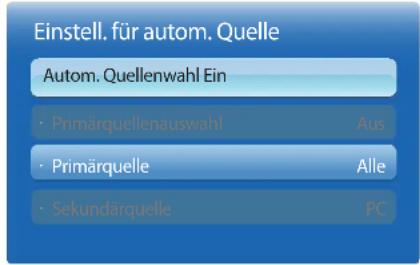
text_image
Einstell. für autom. Quelle Autom. Quellenwahl Ein • Primärquellenauswahl Aus • Primärquelle Alle • Sekundärquelle PC- Das angezeigte Bild kann je nach Modell unterschiedlich sein.
Wenn Sie den Bildschirm einschalten und Autom. Quellenwahl auf Ein eingestellt ist, werden automatisch die verschiedenen Videosignalquellen für das aktive Videosignal durchsucht, sofern die zuletzt verwendete Videosignalquelle nicht aktiv ist.
Autom. Quellenwahl
Wenn Autom. Quellenwahl auf Ein eingestellt ist, wird die Videosignalquelle des Bildschirms automatisch nach einem aktiven Videosignal durchsucht.
Die ausgewählte Primärquelle wird aktiviert, wenn die aktuelle Videosignalquelle nicht erkannt wird.
Sekundärquelle wird aktiviert, wenn an der primären Videosignalquelle kein Signal anliegt.
Wenn sowohl die primäre als auch die sekundäre Signalquelle nicht erkannt werden, führt die Anzeige zwei Suchen nach einer aktiven Quelle durch. Bei jeder Suche werden die primäre und dann die sekundäre Quelle überprüft. Wenn beide Suchvorgänge fehlschlagen, wechselt die Anzeige zur ersten Bildquelle zurück und gibt eine Meldung aus, dass es kein Signal gibt.
Wenn für die Primärquelle jedoch Alle ausgewählt ist, durchsucht das System zweimal hintereinander die Videosignaleingänge nach einer aktiven Videosignalquelle und wechseit wieder zur ersten Signalquelle, wenn kein Videosignal gefunden wird.
Primärquellenauswahl
Wählen Sie aus, ob die ausgewählte primäre Eingangsquelle wiederhergestellt werden soll, sobald eine primäre Eingangsquelle angeschlossen wird.
Die Funktion Primärquellenauswahl ist deaktiviert, wenn Primärquelle auf Alle eingestellt ist.
Primärquelle
Legen Sie die Primärquelle als automatische Eingangsquelle fest.
Sekundärquelle
Legen Sie die Sekundärquelle als automatische Eingangsquelle fest.
Die Funktion Sekundärquelle ist deaktiviert, wenn Primärquelle auf Alle eingestellt ist.
Allgemein
MENU→System→Allgemein→ENTER
| Allgemein | |
| Max. Energiesparen | Ein |
| Spielemodus | Aus |
| BD Wise | Ein |
| Menütransparenz | Mittel |
| Ton-Feedback | Gering |
| Autom. ein | Aus |
| Standby-Steuerung | Auto |
- Das angezeigte Bild kann je nach Modell unterschiedlich sein.
Max. Energiesparen
Schaltet das Gerät ab, um den Energieverbrauch zu senken, nachdem der PC eine festgelegte Zeitdauer inaktiv war.
• Aus / Ein
Nur im Modus PC, DVI, HDMI1, HDMI2, HDMI3, DisplayPort verfügbar.
Spielemodus
Wenn Sie eine Spielekonsole, z. B. eine PlayStation ^™ oder Xbox ^™ , anschließen, sorgt der Spielermodus für ein realistisches Spielerlebonis.
• Aus / EIn
Vorsichtsmaßnahmen und Einschränkungen des Spielemodus
Deaktivieren Sie den Spielemodus in den Einstellungen (Aus), um die Spielekonsie zu trennen und ein anderes externes Gerät anzuschließen.
Spielemodus ist nicht verfügbar, wenn die Eingangsquelle auf PC, DVI oder DisplayPorteingestellt ist.
TfSpielemodus ist Ein
Bildmodus ist auf Standard und Tonmodus ist auf Film.
BD Wise
Liefert die optimale Bilcqualität für DVD-, Blu-ray- und Home Theater-Geräte von Samsung mit BD Wise-Unterstützung. Wenn BD Wise aktiviert ist (EIn), wechselt der Bidmodus automatisch zur optimalen Auflösung
• Aus / EIn
Diese Funktion ist verfügbar, wenn Sie Samsung Geräte mit BD Wise Unterstützung über ein HDMI-Kabel an das Gerät anschließen.
Die BD Wise-Funktion ist nur aktiviert, wenn ein externes Gerät mit BD Wise-Funktion angeschlossen ist.
Menütransparenz
Passen Sie die Transparenz des Menüs an.
• Hoch / Mittel / Gering
| Allgemein | |
| Ton-Feedback | Gering |
| Autom. ein | Aus |
| Standby-Steuerung | Auto |
| Lampenzeitplan | Aus |
| OSD-Anzeige | |
| Anschaltkorrektur | 0 Sek. |
| Temperatursteuerung | 77 |
- Das angezeigt bis kann je nach Modell unterschiedlich sein.
Ton-Feedback
Ihr Gerät gibt bei der Verwendung akustische Rückmeldungen.
Ton-Feedback ist standardmäßig aktiviert. Schalten Sie Ton-Feedback aus, oder passen Sie die Lautstärke an.
Diese Funktion ist standardmäßig aktiviert. Die Lautstärke kann geändert oder der Ton ausgeschaltet werden.
Aus / Gering / Mittel / Hoch
Autom. ein
Wenn Sie diese Option aktivieren, wird das Gerät automatisch eingeschaltet, sobald das Netzkabel mit der Steckdose verbunden wird:
• Aus / Eln
Standby-Steuerung
Sie können einstellen, dass der Biloschirm in den Standby Modus wechselt, sobald ein Eingangssignal anstent.
• Auto
Der Stromsparmodus wird ausgelöst, wenn kein Eingangssignal festgestellt wird, obwohl ein externes Gerät an die Anzeige angeschlossen ist.
Wenn kein externes Gerät angeschlossen ist, wird die Meldung Kein Signal angezeigt
• EIn
Der Stromsparmodus wird ausgelöst, wenn kein Eingangssignal festgestellt wird.
• Aus
Wenn kein Eingangssignal anliegt, wird die Melung Keln Signal angezeigt.
Die Option Standby-Steuerung ist nur aktiviert, wenn Quelle auf PC, DVI, HDMI1, HDMI2, HDMI3 oder DisplayPort eingestellt ist.
Überprüfen Sie die Kabelverbindung, wenn die Meidung Kein Signal angezeigt wird, obwohl ein externes Gerät angeschlossen ist.
| Allgemein | |
| Ton-Feedback | Gering |
| Autom. ein | Aus |
| Standby-Steuerung | Auto |
| Lampenzeitplan | Aus |
| OSD-Anzeige | |
| Anschaltkorrektur | 0 Sek. |
| Temperatursteuerung | 77 |
- Das ange/eigte 3fd kann, je nach Modell unterschiedlich sein.
Lampenzeitplan
Aktiviert die Anpassung des Lampenwerts im MDC Modus nach einer festgelegten Zeitdauer auf einen benutzerdefinierten Werl.
• Aus / Ein
OSD-Anzeige
Blendet Menüelemente auf dem Bildschirm ein oder aus.
OSD von Quelle / OSD bei fehl. Signal / MDC-OSD
Anschaltkorrektur
Sie können die Aufwärmzeit einstellen, die der Bildschirm benötigt, bis er nach dem Drücken der Netztaste eingeschaltet wird. (Bereich: 0 – 50 Sekunden)
Eine zu kurze Aufwärnzeit kann das Gerät aufgrund einer Überspannung beschädigen.
Temperatursteuerung
Diese Funktion ermittelt die Temperatur im Innern des Geräts. Sie können den zulässigen Temperaturbereich festlegen.
Die Standardtemperatur beträgt 77° C.
Die empfohlene Betriebstemperatur des Geräts beträgt 75 bis 80° C (ausgehend von einer Umgebungstemperatur von 40° C).
Der Bildschirm wird dunkler, wenn die aktuelle Temperatur das angegebene Temperaturlimit überschreitet. Wenn die Temperatur weiterhin ansteigt, wird das Gerät ausgeschaltet, um eine Überhitzung zu verhindern
Anynet+ (HDMI-CEC)
MENU→System→Anynet+(HDMI-CEC)→ENTER
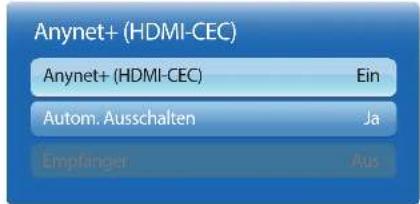
text_image
Anynet+ (HDMI-CEC) Anynet+ (HDMI-CEC) Ein Autom. Ausschalten Ja Empfänger Aus- Oan angeveigte Bild kann je nach Modell unterschiedlich sein.
- Die Anynet+ Funkioren können nicht, mit Geräten anderer Hersteller verwendet werden.
- Anweisungen zum Anschluss eines externen Arynet+Geräts finden Sie im Benutzerhandbuch des Geräts.
- Sie können nur einen empfarge (Home, hoate) verbirden.
Anynet+ (HDMI-CEC)
Anynet I ist eine Funktion, mit der Sie alle angeschlossenen Samsung Geräte mit Anynet I Unterstützung über Ihre Samsung Geratefernbedienung steuern können. Das Anynet+System kann nur mit Samsung-Geraten mit der Anynet+Funktion verwendet werden.
Überprüfen Sie, ob auf Ihrem Samsung Gerät ein Anynet+ Logo vorhanden ist, um sicherzugehen, dass Ihr Gerät diese Funktion unterstützt.
Sie können Anynet+Geräte nur über die Gerätefembedlenung steuern, nicht über die Tasten am Gerät.
Die Gerätefernbedienung funktioniert unter bestimmten Umständen nicht. Wählen Sie das Anynet+-Gerat erneut aus, wenn dieses Problem auftritt.
Anynet+ funktioniert, wenn das AV Gerät mit Anynet+ Unterstützung im Standby Modus oder eingeschaltet ist.
Im PIP Modus funktioniert Anynet+ nut, wenn als primärer Bildschirm ein AV-Gerät angeschlossen ist. Anynet + funktioniert nicht, wenn das AV-Gerät als sekundärer Bildschirm angeschlossen ist.
Anynet+ unterstützt bis zu 12 AV Geräte insgesamt. Beachten Sie, dass Sie bis zu 3 Geräte des gleichen. Typs verbinden können.
Anynet+-Menü
Das Anynet+-Menü passt sich an die Art und den Status der mit dem Gerät verbundenen Anynet+-Geräte an.
Anynet+-Menü Beschreibung
| PC sehen | Ändert den Anynet+ Modus in den PC-Modus. |
| Geräteliste Zeigt die Anynet+-Gerateliste an. | |
| (Gerätename) MENÜ | Zeigt das Menu der verbundenen Gerätemenus an. Beispiel: Wenn ein DVD-Player verbunden ist, wird das DVD-Menü des DVD-Players angezeigt. |
| (Gerätename) Extras | Zeigt das Menu „Extras“ des verbundenen Geräts an. Beispiel: Wenn ein DVD-Player verbunden ist, wird das Menu „Extras“ des DVD-Players angezeigt.Dieses Menü ist nicht auf allen Geräten verfügbar. |
| (Gerätename) Titelmenü | Zeigt das Titel-Menü des verbundenen Geräts an. Beispiel: Wenn ein DVD-Player verbunden ist, wird das Titel-Menü des Films im DVD-Player angezeigt.Dieses Menü ist nicht auf allen Geräten verfügbar. |
| Anynet+ (HDMI-CEC) | |
| Anynet+ (HDMI-CEC) | Ein |
| Autom. Ausschalten | Ja |
| Empfänger | Aus |
- Das angezeigte Blid kann je nach Modell unterschiedlich sein.
Autom. Ausschalten
Legt. fest, dass Anynet+-Geräte beim Ausschalten des Gerats automatisch ausgeschaltet werden (Aus).
Nein / Ja
Wenn Autom. Ausschalten auf Ja eingestellt ist, werden aktive externe Geräte zusammen mit dem Gerät ausgeschaltet.
Diese Option ist je nach Gerät möglicherweise nicht aktiviert.
Umschalten zwischen Anynet+-Geräten
1 Drücken Sie die Taste TOOLS, wählen Sie Anynet+ (HDMI-CEC) aus, und drücken Sie dann
2 Wählen Sie Gerätellste aus, und drücken Sie dann die Taste
Wenn Sie das gewünschte Gerät nicht finden, wählen Sie Aktual. aus, um die Liste zu aktualisieren.
3 Wahlen Sie ein Gerät aus, und drucken Sie die Taste 📄. Sie können auf das ausgewählte Gerät umschalten.
Das Menu Geräteliste wird nur angezeigt, wenn Sie Anynet+ (HDMI-CEC) im Menu System aktivieren (Ein).
Das Umschaaten auf das ausgewählte Gerät kann bis zu 2 Minuten dauern. Sie können den Umschaltvorgang nicht abbrechen.
Wenn Sie ein Anynet—Gerät über die Taste SOURCE und Auswahl der Eingangsquelle ausgewählt haben, können Sie die Anynet+Funktion nicht verwenden.
Schalten Sie zwischen Anynet+ Geräten nur über die Gerätellste um.
Fehlerbehebung für Anynet+
Problem Mögliche Lösung
| Anynet+ funktioniert nicht. | Prüfen Sie, ob das Gerät ein Anynet+Gerät ist. Das Anynet+System unterstützt nur Anynet+Geräte.Prüfen Sie, ob das Netzkabel des Anynet+Geräts richtig angeschlossen ist.Überprüfen Sie die Video-/Audio/HDMI-Kabel-Verbindungen des Anynet+-Geräts.Prüfen Sie, obAnynet+(HDMI-CEC)im Anynet+ Setup-Menü aktiviert (Ein) ist.Prüfen Sie, ob die Fernbedienung mit Anynet+kompat-bel ist.Anynet+ funktioniert in bestimmten Situationen nicht. (Ersteinrichtung)Wenn Sie das HDMI-Kabel entfernt und dann wieder verbunden haben, suchen Sie Geräte erneut, oder schalten Sie das Gerät aus und wieder ein.Prüfen Sie, ob die Anynet+Funktion des Anynet Geräts eingeschaltet ist. |
| Ich möchte Anynet+ starten. | Prüfen Sie, ob das Anynet+Gerät korrekt mit dem Gerät verbunden ist undAnynet+(HDMI-CEC)imAnynet+Zurücksetzen-Menü aktiviert (Ein) ist.Drücken Sie die TasteTOOLS, um dasAnynet+Menü anzuzeigen, und wählen Sie das gewünschte Menü aus. |
| Ich möchte Anynet+ schließen. | Wählen Sie imAnynet+Menü PC sehenaus.Drücken Sie die TasteSOURCEauf der Gerätefembedienung, und wählen Sie ein Gerät ohne Anynet+aus. |
| Auf dem Bildschirm wird die Meldung „Trennen der Anynet+ -Geräteverbindung ..." angezeigt. | Sie können die Fernbedienung beim Konfigurieren von Anynet- oder Umschalten zur Ansicht nicht verwenden.Sie können die Fernbedienung nach Abschluss der Anynet+-Konfiguration oder nach dem Umschalten auf Anynet+ verwonden. |
| Das Anynet+ Gerät läuft nicht. | Sie können die Wiedergabofunktion nicht verwenden, wenn die Ersteinrichtung durchgeführt wird. |
Problem Mögliche Lösung
| Das verbundene Gerät wird nicht angezeigt. | Prüfen Sie, ob das Gerät Anynet+-Funktionen unterstützt.Prüfen Sie, ob das HDMI-Kabel ordnungsgemäß angeschlossen ist.Prüfen Sie, obAnynet+ (HDMI-CEC) imAnynet+Zurücksetzen-Menü aktiviert (Ein) ist.Suchen Sie erneut nachAnynet+-Geräten.Anynet+ erfordert einen HDMI-Port. Achten Sie darauf, dass das Gerät über ein HDMI-Kabel mit Ihrem Gerät verbunden ist.Einige HDMI-Kabel unterstützen dieAnynet--Funktionen möglicherweise nicht.Wenn die Verbindung durch einen Stromausfall oder durch Trennen des HDMI-Kabels unterbrochen wird, wiederholen Sie die Gerätesuche. |
DivX® Video On Demand
MENU→System→DivX ^® Video On Demand→ENTER
text_image
System DivX® Video On Demand— Das angezeigte Bild kann je nach Modell unterschiedlich sein.
Player-Modus
MENU→System→Player-Modus→ENTER
text_image
System Player-Modus MagicInfo Lite- Das angezeigte Bild kann je nach Modell unterschiedlich sein.
Zeigt den Registrierungscode für das Gerät an.
Wonn Sie eine Verbindung mit der DivX® Website herstellen und sich mit diesem Code registrioren, können Sie die VOD-Registrierungsdatel herunterladen,
Weitere Informationen zu DivX® VOD erhalten Sie auf, http://vod.divx.com*
Wählen Sie Player-Modus aus.
Bei einer Änderung des Player-Modus ändern sich auch die Funktionen in Startseite Inhalt.
MagicInfo Lite / MagicInfo Premium S / MagicInfo Videowall S
Bei einer Änderung des Player-Modus wird das Gerät automatisch neu gestartet, und die Änderungen werden übernommen.
Bei einer Änderung des Player-Modus werden alle zuvor in Player-Modus vorgenommenen Änderungen zurückgesetzt.
Magic Clone
MENU→System→Magic Clone→ENTER
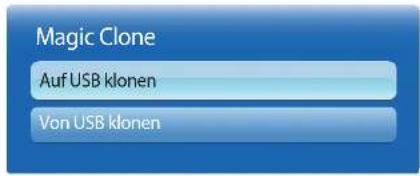
text_image
Magic Clone Auf USB klonen Von USB klonen- Das angezeigte 31d kann je nach Modell unterschiedlich sein.
System zurücksetzen
MENU → System → System zurücksetzen → ENTER
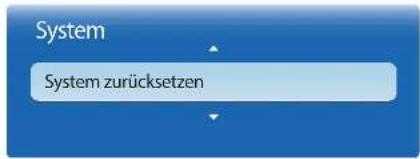
text_image
System System zurücksetzen- Das angezeigt bild kann, je nach Modell unterschieden sein.
Sie können die Geräteeinstellungen auf ein USB Gerät exportieren oder die Einstellungen von einem USB-Gerät laden.
Dies ist nützlich, wenn Sie die gleichen Einstellungen für mehrere Geräte verwenden möchten.
- Auf USB klonen: Kopieren Sie die Geräteeinstellungen auf ein USB Gerät.
- Von USB klonen: Weisen Sie die auf einem USB Gerät gespeicherten Einstellungen dem Gerät zu.
Nach Abschluss der Konfiguration wird das Gerät automatisch neu gestartet
Dieses Verfahren funktioniert eventuell nicht, wenn das USB-Gerät noch andere Dateien außer der Erstellungsdatel enthält.
Überprüfen Sie, ob das USB-Gerät ordnungsgemäß arbeitet, bevor Sie diesen Vorgang ausführen.
Diese Möglichkeit besten für für Geräte vom gleichen Modelcode und mit der gleichen Softwareversion
Gehen Sie zu Unterstützung → Samsung kontaktieren. Dort finden Sie den Modellcode und die Softwareversion des Geräts.
Mit dieser Option werden die unter „System“ konfigurierten Werte auf die Werkseinstellungen zurückgesetzt.
Alle zurücksetzen
MENU→System→Alle zurücksetzen→ENTER
Alle zurücksetzen
- Das angezeigte Bild kann je nach Modell unterschiedlich sein.
PC-Modulleistung
MENU → System → PC-Modulleistung → ENTER
PC-Modulleistung
- Das angeveigte Bild kann je nach Modell unterschiedlich sein.
- PC-Modul: Bezicht sich auf Netwerkboxen oder PIM.
Mit dieser Option werden alle aktuellen Einstellungen für ein Anzeigegerät auf die werkseitigen Standardwerte zurückgesetzt.
Das PC-Modul kann unabhängig vom LFD ein- und ausgeschaltet werden.
Synchr. Einschalten
Wählen Sie Aus aus, um das PC-Modul einzuschalten, ohne das LFD einzuschalten.
• Aus / Eln
Synchr. Ausschalten
Wählen Sie Aus aus, um das LFD auszuschalten, ohne das PC-Modul auszuschalten.
• Aus / Ein
Kapitel 09 Unterstützung
Software-Update
- Aktuelle Version: Dies ist die bereits auf dem Gerät installierte Softwareversion.
MENU→ Unterstützung → Software-Update → ENTER
Im Menü Software-Update können Sie die Gerätesoftware auf die aktuelle Version aktualisieren.
Schalten Sie das Gerät erst nach Abschluss des Updates aus. Das Gerät schaltet sich nach Abschluss des Software Updates automatisch aus und wieder ein.
Wenn Sie die Software aktualisieren, werden alle Video- und Audioeinstellungen auf die Standardeinstellungen zurückgesetzt.
Notieren Sie sich die Einstellungen, um sie nach dem Update einfach wiederherstellen zu können.
PER USB
- Entfernen Sie den USB-Stick erst nach Abschluss des Updates.
Wenden Sie sich an das Kundendienstcenter, wenn Sie ein Softwareupdate von einem USB-Gerät durchführen möchten.
Samsung kontaktieren
MENU→ Unterstützung → Samsung kontaktieren → ENTER
Zeigen Sie diese Informationen an, wenn das Gerät nicht ordnungsgemäß funktioniert oder wenn Sie die Software aktualisieren möchten.
Hier finden Sie Informationen zu unseren Callcentern sowie zum Herunterladen von Produkten und Software.
Samsung kontaktieren, und ermitteln Sie Modellcode und Softwareversion des Geräts.
Startseite Inhalt
MENU→ Unterstützung → Startseite Inhalt → ENTER
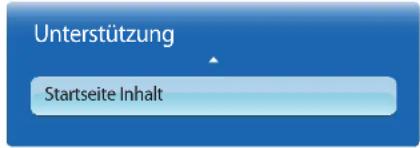
text_image
Unterstützung Startseite Inhalt- Das angezeigte Bild kann je nach Modell unterschiedlich sein.
MagicInfo Lite
MENU ☐ → Unterstützung → Startseite Inhalt → MagicInfo Lite → ENTER ☐
MagicInfo Lite kann auch durch Drücken von MagicInfo Lite/S auf der Fernbedienung gestartet werden.
Wählen Sie zum Starten von MagicInfo Lite MagicInfo Lite als Player-Modus für das System aus.
MagicInfo Lite Player ermöglicht die Wiedergabe von Inhalten (Bilder, Videos, Dokumente) zu einem beliebigen Zeitpunkt.
Sie können Inhalte wiedergeben, die im internen Speicher oder im USB-Speicher gespeichert sind. Sie können nach dem Anschluss an ein Netzwerk Inhalte auch über MagicInfo Lite Server wiedergeben.
Weitere Informationen zum Menü MagicInfo Lite finden Sie auf Seite170.
MagicInfo Premium S
MENU → Unterstützung → Startseite Inhalt → MagicInfo Premium S → ENTER
MagicInfo Premium S kann auch durch Drücken von MagicInfo Lite/S auf der Fernbedienung gestartet werden.
Wählen Sie zum Starten von MagicInfo Premium S MagicInfo Premium S als Player-Modus für das System aus.
Zur Verwendung von MagicInfo Premium S muss eine Lizenz erworben werden.
MagicInfo Premium S Player kann zum Bearbeiten und Wiedergeben von Inhaltsdateien, einschließlich Vorlagen wie Bilder, Videos und Dokumente, verwendet werden.
Sie können Inhaltsdateien und Vorlagen vom USB-Speicher oder vom integrierten Speicher wiedergeben. Alternativ können Sie Inhaltsdateien und Vorlagen über MagicInfo Premium Server über ein Netzwerk wiedergeben.
Weitere Informationen zum Menü MagicInfo Premium S finden Sie auf Seite193.
MagicInfo Videowall S
MENU ☐ → Unterstützung → Startseite Inhalt → MagicInfo Videowall S → ENTER ☐
MagicInfo Videowall S kann auch durch Drücken von MagicInfo Lite/S auf der Fernbedienung gestartet werden.
Wählen Sie zum Starten von MagicInfo Videowall S MagicInfo Videowall S als Player-Modus für das System aus
Zur Verwendung von MagicInfo Videowall S muss eine Lizenz erworben werden.
MagicInfo Videowall S Player ermöglicht die Wiedergabe von Inhalten zu einem beliebigen Zeitpunkt. Außer normalen Bild- und Videodateien können mit MagicInfo VideoWall Author erstellte VideoWall Inhalte wiedergegeben werden.
Inhalte können über ein Netzwerk nur mit VideoWall Console wiedergegeben werden.
Weitere Informationen zum Menü MaglcInfo Videowall S finden Sie auf Seite220.
AllShare Play
MENU → Unterstützung → Startseite Inhalt → AllShare Play → ENTER
Sie können auf einem USB-Speichermedium (M5C) gespeicherte Video-, Foto- oder Musikdateien anzeigen bzw. wiedergeben.
Weitere Informationen zum Menü AllShare Play finden Sie auf Seite154.
Quelle
MENU→ Unterstützung → Startseite Inhalt → Quelle → ENTER
Sie können den Bildschirm eines an das Gerät angeschlossenen externen Geräts anzeigen. Wählen Sie ein externes Gerät aus der Liste Quelle aus, um seinen Bildschirm anzuzeligen.
Name bearb.
MENU→ Unterstützung → Startseite Inhalt → Quelle → TOOLS → Name bearb. → ENTER
In einigen Fällen wird der Bildschirm nicht ordnungsgemäß angezeigt, bevor der Name des externen Geräts unter Name bearb. festgelegt wird.
Außerdem sollte der Name des externen Geräts immer unter Name bearb. geändert werden, um die optimale Bildqualität zu erzielen.
In der Liste können die folgenden externen Geräte aufgeführt sein. Quelle Geräte in der Liste können je nach ausgewählter Quelle unterschiedlich sein.
VCR / DVD / Kabel-STB / Sat-STB / PVR-STB / AV-Receiver / Spiel / Camcorder / PC / DVI PC / DVI-Geräte / TV / IPTV / Blu-ray / HD DVD / DMA
Die im Menü Bild zur Verfügung stehenden Einstellungen können je nach dem ausgewählten externen Gerät und den unter Name bearb. konfigurierten Einstellungen unterschiedlich sein.
- Beim Anschließen eines PCs über den HDMI-Anschluss stellen Sie Name bearb. auf PC ein. In anderen Fällen stellen Sie Name bearb. auf AV-Geräte ein.
- Wenn Sie einen PC am Anschluss HDMI IN 1, HDMI IN 2 oder HDMI IN 3 über ein HDMI-Kabel anschließen, müssen Sie das Gerät unter PC auf Name bearb. einstellen.
- Wenn Sie einen PC am Anschluss HDMI IN 1, HDMI IN 2 oder HDMI IN 3 über ein HDMI zu-DVI-Kabel anschließen, müssen Sie das Gerät unter DVI PC auf Name bearb. einstellen.
- Wenn Sie AV-Geräte am Anschluss HDMI IN 1, HDMI IN 2 oder HDMI IN 3 über ein HDMI-zu-DVI-Kabel anschließen, müssen Sie das Gerät unter DVI-Geräte auf Name bearb. einstellen.
Information
MENU→ Unterstützung → Startseite Inhalt → Quelle → TOOLS → Information → ENTER
Sie können detaillierte Informationen zum ausgewählten externen Gerät anzeigen.
Kapitel 10 AllShare Play
Sie können auf einem USB-Speichermedium (MSC) gespeinerte Video-, Foto- oder Musikdatelen anzeigen bzw. wiedergeben.
Was ist AllShare Play?
AllShare Play kann auch durch Drücken von CONTENET(HOME) auf der Fernbeienung gestartet werden.
Geben Sie auf einem Speichermedium gespeicherte Fotos, Videos oder Musikdateien wieder. Verbinden Sie über ein Drahtlosnetzwerk ein Smartphone drahtlos mit einem PC.
Geben Sie über eine der folgenden Methoden in AllShare Play verschiedene Inhalte wieder:
- Über den internen Speicher und ein USB-Gerät: Geben Sie Videos, Fotos und Musikdatelen von einem USB-Gerät wieder. Kopieren Sie Dateien in den internen Speicher.
- Verbindung mit einem PC über ein Netzwerk: Geben Sie auf einem PC gespeicherte Fotos, Videos und Musikdateien über eine Netzwerkverbindung wieder.
Lesen Sie folgende Hinweise, bevor Sie AllShare Play mit einem USB-Gerät verwenden.
Vorsicht
- Führen Sie vor dem Anschließen eines USB-Geräts an Ihr Gerät eine Datensicherung durch, um Beschädigung oder Verlust der Daten zu vermeiden. Samsung Electronics ist nicht haftbar für Schäden oder Datenverlust.
• Entfernen Sie ein USB-Gerät nicht, solange Daten geladen werden. - Wenn ein USB-Gerät über ein USB-Verlängerungskabel angeschlossen ist, wird das USB-Gerät möglicherweise nicht erkannt, oder Daten auf dem Gerät können nicht gelesen werden.
- Wenn das Gerät ein angeschlossenes USB-Gerät nicht erkennt, kann es sein, dass die Dateien auf dem USB-Gerät beschädigt sind oder nicht wiedergegeben werden können.
Wenn dies auftritt, schließen Sie das USB-Gerät an einen PC an, um es zu formatieren, und stellen Sie dann sicher, dass das Gerät richtig angeschlossen ist.
• USB-Festplatten mit mehr als 2 TB Speicher werden nicht unterstützt.
Mit AllShare Play kompatible Geräte
- Einige Arten von USB-Geräten, -Digitalkameras und -Audiogeräten sind eventuell nicht mit diesem Gerät kompatibel.
• AllShare Play ist nur mit USB MSC-Geräten kompatibel.
• MSC-Geräte bezeichnen Massenspeicher zur Übertragung von Daten. Beispiele für MSC-Geräte sind USB-Sticks, Flashcard-Reader und USB-Festplatten. (USB-Hubs werden nicht unterstützt.)
Diese MSC-Geräte müssen direkt über einen USB-Anschluss am Gerät angeschlossen werden. - Wenn mehr als ein PTP-Gerät (Picture Transfer Protocol) angeschlossen ist, funktioniert nur eines davon gleichzeitig.
- Wenn mehrere MSC-Geräte angeschlossen sind, werden einige davon möglicherweise nicht erkannt. USB-Geräte, die hohe elektrische Leistung (mehr als 500 mA oder 5 V) abfordern, werden möglicherweise nicht unterstützt.
- Wenn beim Anschluss oder der Verwendung eines USB-Geräts eine Überhitzungswarrung angezeigt wird, wird das USB-Gerät möglicherweise nicht erkannt oder funktioniert nicht richtig.
• Der Bildschirmschoner wird aktiviert, wenn das Gerät für die unter Autom. Schutzzeit festgelegte Zeitdauer nicht verwendet wird.
• Der Stromsparmodus bestimmter externer Festplattenlaufwerke wird möglicherweise automatisch deaktiviert, wenn sie an das Gerät angeschlossen werden.
Dateisystem und Dateiformate
• AllShare Play funktioniert mit nicht lizenzierten Multimediateien möglicherweise nicht richtig.
• MTP (Media Transfer Protocol) wird nicht unterstützt.
• Die unterstützten Dateisysteme sind FAT16, FAT32 und NTFS (nur lesen).
• AllShare Play unterstützt das sequenzielle JPEG-Format.
Das progressive JPEG-Format wird nicht unterstützt.
- Bei Bildern mit einer höheren Auflösung dauert es länger, bis sie auf dem Bildschirm dargestellt werden.
• Die maximal unterstützte JPEG-Auflösung beträgt 15360x8640 Pixel.
- Wenn eine Datei inkompatibel oder beschädigt ist, wird die Meldung Nicht unterstütztes Dateiformat. angezeigt.
- Bei der Sortierung von Dateien in der Ordneransicht können maximal 1000 Dateien pro Ordner angezeigt werden.
- Wenn ein USB-Gerät mehr als 8000 Dateien und Ordner enthält, lassen sich manche Dateien und Ordner nicht öffnen.
- Von gebührenpflichtigen Websites heruntergeladene MP3-Dateien mit DRM können nicht wiedergegeben werden.
DRM (Digital Rights Management) bezeichnet ein System zum Schutz der Urheberrechte von Daten, die über das Internet verbreitet werden, sowie von anderen digitalen Medien, das eine sichere Verbreitung ermöglicht und/oder die illegale Weitergabe von Daten verhindert.
Es wird empfohlen, eine USB Festplatte mit Neizteil zu verwenden.
Es wird empfohlen, USB Geräte über die Funktion USB sicher entfernen zu entfernen.
Verwenden eines USB-Geräts
Anschließen eines USB-Geräts
1 Schalten Sie Ihr Gerät ein.
2 Schließen Sie ein USB-Gerät mit Foto-, Musik- und/oder Filmdateien am USB-Port auf der Rückseite oder Seite des Geräts an.
3 Wenn das USB-Gerät korrekt angeschlossen wurde, wird die Meldung Neues Gerät angeschlossen. angezeigt. Wählen Sie den gewünschten Inhaltstyp aus (Videos, Fotos und Musik).
Wenn nur ein USB-Gerät angeschlossen ist, werden die auf dem USB-Gerät gespeicherten Dateien automatisch wiedergegeben. Um auf einem USB-Gerät gespeicherte Inhalte anzuzeigen, schließen Sie das USB-Gerät an einen USB-Anschluss am Gerät an.
Entfernen eines USB-Geräts
Trennen eines USB-Geräts von Quelle
1 Drücken Sie auf der Fernbedierung auf SOURCE. Oder gehen Sie im Bildschirmenü zu Quelle.
MENU → Unterstützung → Startselte Inhalt → Quelle → ENTER
2 Wählen Sie ein USB-Gerät aus, und drücken Sie TOOLS auf der Fernbedienung auf. Die Extras -Optionen werden angezeigt.
3 Wählen Sie USB sicher entfernen aus, und warten Sie, bis das USB-Gerät getrennt wurde. Das USB-Gerät ist getrennt.
Entfernen von AllShare Play vom Bildschirm
1 Gehen Sie zur Seite AllShare Play.
MENU → Unterstützung → Startseite Inhalt → AllShare Play → ENTER
2 Wählen Sie alle Optionen außer Liste aus, und drücken Sie auf der Fernbedienung auf ↗.
3 Wählen Sie ein USB-Gerät aus, und drücken Sie TOOLS auf der Fernbedienung auf. Die Extras -Optionen werden angezeigt.
4 Wählen Sie USB sicher entfernen aus, und warten Sie, bis das USB-Gerät getrennt wurde. Das USB-Gerät ist getrennt.
Verbindung mit einem PC über ein Netzwerk
Geben Sie auf einem PC gespeicherte Fotos, Videos und Musikdateien im AllShare Play-Modus über eine Netzwerkverbindung wieder.
• Weitere Informationen zur Konfiguration eines Netzwerks finden Sie im Abschnitt Netzwerkeinstellungen.
- Um auf dem PC gespeicherte Inhalte anzuzeigen, schließen Sie das Gerät und den PC am gleichen WLAN-Router an, und laden Sie von http://www.samsung.com die AllShare PC-Software herunter.
• Das Gerät und der PC müssen an dasselbe Subnetz angeschlossen sein.
Alle IP-Adressen bestehen aus vier durch Punkte getrennten Teilen.
(Beispiel: IP-Adresse 111.222.333.444) Das Gerät muss dieselbe IP-Adresse wie der PC haben, nur der vierte Teil muss unterschiedlich sein, wenn sie mit demselben Subnetz verbunden sind. (Beispiel: 111.222.333.***)
Wenn das Gerät über ein Netzwerk mit einem PC verbunden ist, unterstützt AllShare Play die folgenden Funktionen nicht:
- Hintergrundmusik an und Einstellung der Hintergrundmusik -Funktionen
- Funktionen zum Sortieren von Dateien in den Ordnern Videos, Fotos oder Musik je nach Standardeinstellung
oder während der Videowiedergabe
• DivX® DRM wird nicht unterstützt.
- Achten Sie darauf, AllShare PC in der Windows Firewall freizugeben.
- Wenn Sie den AllShare Play-Modus über eine Netzwerkverbindung verwenden, hängen die verfügbaren Funktionen vom Server ab:
- Die Sortiermodi sind unterschiedlich.
- Die Szenensuche-Funktion wird möglicherweise nicht unterstützt.
- Die Fortsetzenfunktion ist möglicherweise nicht für mehrere Benutzer verfügbar.
(Die Funktion merkt sich nur die Stelle, an der der letzte Benutzer die Wiedergabe beendet hat.) - Die Suchfunktion funktioniert abhängig von den Inhaltsinformationen möglicherweise nicht.
- Wenn Sie Videoinhalte über eine Netzwerkverbindung wiedergeben, kann es zu Rückeln kommen.
Verwenden der AllShare Play-Funktionen
Wenn Sie das Gerät und ein externes Gerät, z. B. ein Mobiltelefon oder einen PC, mit demselben Netzwerk verbinden, können Sie auf dem Gerät gespeicherte Inhalte wie Videos, Fotos und Musik wiedergeben.
Weitere Informationen finden Sie auf http://www.samsung.com oder über das Samsung Electronics Customer Center.
Auf Ihrem Mobilgerät muss möglicherweise noch weitere Software installiert werden.
Informationen finden Sie im Benutzerhandbuch Ihres Mobilgeräts.
Verbinden Sie Ihren Samsung-Monitor über AllShare Play mit einem Netzwerk, und nutzen Sie die Sonderfunktionen von Samsung wie folgt:
• Wiedergabe verschiedener Videoformate (DivX, MP4, 3GPP, AVI, ASF, MKV usw.)
• Video-Miniaturansichten
• Lesezeichenfunktion (zur Fortsetzung der Videowiedergabe)
• Automatische Kapiteleinteilung (Szenensuche)
• Verwaltung digitaler Inhalte
- Kompatibel mit verschiedenen Untertitelformaten (SRT, SMI, SUB, TXT, TXXT)
- Suche mit Dateinamen
- Und viele andere
ES kann bei der Wiedergabe einer Videodatei ein Kompatibilitätsproblem auftreten, wenn ein nicht von Samsung Electronics stammender Server angeschlossen ist.
Gehen Sie zur Verwendung von AllShare Play auf http://www.samsung.com, und laden Sie die AllShare-Software herunter.
Verwenden der AllShare Play-Basisfunktionen
MENU→ Unterstützung → Startseite Inhalt → AllShare Play → ENTER
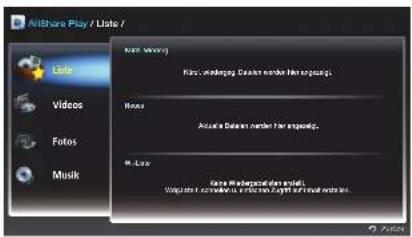
text_image
AllShare Play / Liste / Liste Videos Fotos Musk Kont. wawang Plas: wawang, Cenam kenter Bierungsung. Notes Actual Delezen kenter for engangend. M - Lao kore in strategie dan minder! Waplicare f. wawang, Cenam kenter BierungsungDas angezeigte Bild kann je nach Modell unterschiedlich sein.
Sortieren der Dateilisten
Drücken Sie zum Sortieren auf der Lernbedienung auf D, um die Sortierkriterien festzulegen.
| Sortierkriterien | Betrieb | Videos | Fotos | Musik |
| Ordneransicht | Zeigt den gesamten Ordner an. Sie können Dateinamen und Miniaturansichten anzeigen, indem Sie den Ordner auswahlen. | √ √ √ | ||
| Titel | Sortiert und zeigt die Dateititel nach Symbol, Zahl, alphabetischischer Reihenfolge und Sonderzeichen an. | √ √ √ | ||
| Spätestes Dat. | Sortiert und zeigt die Dateien ab dem neuesten Datum an. | √ | √ | |
| Frühestes Dat. | Sortiert und zeigt die Dateien ab dem frünesten Datum an. | √ | √ | |
| Monatlich | Sortiert und zeigt Fotodateien nach Monat gruppiert an. | √ | ||
| Interpret | Sortiert Musikdateien nach Interpret gruppiert in alphabetischer Reihenfolge. | √ | ||
| Album | Sortiert Musikdateien nach Album gruppiert in alphabetischer Reihenfolge. | √ | ||
| Genre | Sortiert Musikdateien nach Genre. | √ |
Wiedergeben ausgewählter Dateien
1 Wählen Sie Dateien aus der Liste mit Videos, Fotos oder Musik aus.
2 Drücken Sie TOOLS auf der Fernbedienung, und wählen Sie Ausw. wiederg. aus.
Die Option wird nicht angezeigt, wenn ein Ordner durch den Cursor hervorgehoben ist.
3 Wählen Sie Dateien aus, und drücken Sie Wiedergabe.
√ wird für die ausgewählten Dateien angezeigt.
Um alle Dateien im aktuellen Ordner auszuwählen, drücken Sie Alle wählen.
Drücken Sie Alle abwähl., um die Auswahl aufzuheben.
Kopieren von Dateien
1 Wählen Sie Dateien aus der Liste mit Videos, Fotos oder Musik aus.
2 Wählen Sie ein Speichergerät aus.
- Int. Speicher: Kopieren Sie Dateien von Int. Speicher auf ein USB-Geräte -Speichergerät.
• USB-Geräte: Kopieren Sie Dateien von einem USB-Geräte Speichergerät in Int. Spelcher.
3 Drücken Sie TOOLS auf der Fernbedienung, und wählen Sie Senden aus.
Die Option wird nicht angezeigt, wenn ein Ordner durch den Cursor hervorgehoben ist.
4 Wählen Sie Dateien aus, und drücken Sie Senden.
√ wird für die ausgewählten Dateien angezeigt.
Um alle Dateien im aktuellen Ordner auszuwählen, drücken Sie Alle wählen.
Drücken Sie Alle abwähl., um die Auswahl aufzuheben.
Erstellen einer W.-Liste
1 Wählen Sie Dateien aus der Liste mit Videos, Fotos oder Musik aus.
2 Drücken Sie TOOLS auf der Fernbedienung, und wählen Sie Zu W.-LI. hinz. aus.
Die Option wird nicht angezeigt, wenn ein Ordner durch den Cursor hervorgehoben ist.
3 Wählen Sie Dateien aus, und drücken Sie Hinzuf.
Die Seite Zu W.-LI. hlnz. wird angezeigt.
√ wird für die ausgewählten Dateien angezeigt.
Um alle Dateien im aktuellen Ordner auszuwählen, drücken Sie Alle wählen.
Drücken Sie Alle abwähl., um die Auswahl aufzuheben.
4 Wählen Sie Neu erst. aus. Die Seite Neue Wdg.liste erstellen. wird angezeigt.
5 Geben Sie über die Fernbedienung einen Namen für die Wiedergabeliste ein, und wählen Sie Fertig aus.
6 Eine Wiedergabeliste wird erstellt.
Um die erstellte Wiedergabeliste wiederzugeben, wählen Sie Wiedergabe aus.
Um zur Liste der Dateien zurückzukehren, wählen Sie OK aus.
7 Die so erstellte W.-Liste wird in Liste angezeigt.
Liste
MENU → Unterstützung → Startseite Inhalt → AllShare Play → Liste → ENTER
Greifen Sie bequemer und schneller auf die gewünschten Inhalte zu.
Wählen Sie Dateien oder eine W.-Liste aus, und drücken Sie ☐, um Dateien wiederzugeben.
- Kürzl. wiederg.: Zeigen Sie kürzlich wiedergegebene Videos, Fotos oder Musikdateien an. Mit diesem Modus können Sie bereits einmal wiedergegebene Dateien erneut wiedergeben.
- Neues: Zeigen Sie neue Videos, Fotos oder Musikdateien an, die auf einen PC oder ein USB-Gerät hochgeladen wurden. Mit diesem Modus können Sie neue Dateien wiedergeben, die vor kurzem hochgeladen wurden.
• W.-Liste: Zeigen Sie auf einem PC oder USB-Gerät gespeicherte Dateien einer W.-Liste an. Wahlen Sie zur Wiedergabe einer W.-Liste die gewünschte W.-Liste aus.
Liste Optionen
Optionsname Wirkung Kürzl. wiederg. Neues W.-Liste
| Wiedergabe | Wiedergeben einer ausgewählten Datei oder W.-Liste. | √ √ √ | |
| Entfernen | Löscht eine ausgewählte Datei. | √ | |
| Entfernen | Löschen einer ausgewählten W.-Liste. | √ | |
| Wdg.-L. bearb. | Bearbeiten einer ausgewählten W.-Liste. | √ | |
| Information | Anzeigen von Informationen zu einer ausgewählten Datei oder W.-Liste. | √ √ √ |
Videos
MENU→ Unterstützung → Startseite Inhalt → AllShare Play → Videos → ENTER
Wiedergeben von Videos
1 Wählen Sie den internen Speicher oder ein USB-Gerät aus. Wählen Sie Dateien aus der Dateiliste aus.
2 Drücken Sie die Taste ↩ oder ▶ (Wiedergabe).
• Der Dateiname wird ganz oben mit der Wiedergabezeit angezeigt.
- Wenn die Wiedergabezeit unbekannt ist, werden Wiedergabezeit und Fortschrittsbalken nicht angezeigt.
- Während der Videowiedergabe können Sie mithilfe der Tasten ◀ und ▶ suchen.
- Während der Wiedergabe können Sie Tasten (REW), (FF), (Pause), (Stopp), und (Wiedergabe) auf der Fernbedienung verwenden. (3 / 2 / 1 / 1 / 2 / 3)
- Drücken Sie die Taste RETURN, um den Film zu beenden.
Verwenden der Wiedergabe fortsetzen-Funktion
Wenn Sie einen Film während der Wiedergabe beenden, können Sie ihn später ab der Stelle, wo Sie aufgehört haben, wiedergeben.
1 Wählen Sie eine Datei aus der Dateiliste aus.
2 Drücken Sie die Taste ▶ (Wiedergabe) oder ↻.
3 Der Film beginnt die Wiedergabe an der Stelle, an der Sie ihn beendet hatten
Förtsetzen ist nur verfügbar, wenn Sie die Wiedergabe eines Films, den Sie angehalten hatten, fortsetzen möchten.
Drücken Sie zum Anhalten die Taste II.
Fotos
MENU→ Unterstützung → Startseite Inhalt → AllShare Play → Fotos → ENTER
Anzeigen eines Fotos (oder einer Diashow)
1 Wählen Sie den internen Speicher oder ein USB-Gerät aus. Wählen Sie eine Datei aus der Dateiliste aus.
2 Drücken Sie die Taste ↗.
- Drücken Sie die Nach-links- oder Nach rechts-Taste, um Dateien nacheinander manuell anzuzeigen.
- Drücken Sie zum Starten der Diashow die Taste ▶ (Wiedergabe), wenn die ausgewählte Datei angezeigt wird.
- Während der Diashow werden alle Dateien in der Dateiliste nacheinander angezeigt, ausgehend von der von Ihnen ausgewählten Datei.
Wenn Sie die falsche Hintergrundmusik ausgewählt haben, können Sie das erst ändern, nachdem das BGM (Hintergrundmusik) fertig geladen ist.
Während einer Diashow können Sie die Taste TOOLS drücken, um zusätzliche Funktionen wie Zur Fotoliste, Diashow anhalten, Diashow-Geschw, Diashow-Effekt, Hintergrundmusik an / Hintergrundmusik aus. Einstellung der Hintergrundmusik, Bildmodus, Tonmodus, Zoom, Drehen und Information zu verwenden.
Wahrend einer Diashow können Sie die Tasten (Pause), (Stopp), und (Wiedergabe) im unteren Bereich der Fernbedienung verwenden.
Wenn Sie die ■ (Stopp) oder RETURN Taste drücken, stoppt die Diashow, und der Foto Hauptbildschirm wird wieder angezeigt.
Musik
MENU→ Unterstützung → Startseite Inhalt → AllShare Play → Musik → ENTER
Wiedergabe von Musik
1 Wählen Sie den internen Speicher oder ein USB-Gerät aus. Wählen Sie Dateien aus der Dateiliste aus.
2 Drücken Sie die Taste ◀ oder ▶ (Wiedergabe).
- Während die Musik wiedergegeben wird, können Sie mit den Tasten (REW) und (FF) eine Suche durchführen.
Wenn der Ton bei der Wiedergabe von MP3-Dateien nicht normal ist, passen Sie ihn mit dem Equalizer im Menü Ton an. (Eine übermodulierte MP3-Datei kann Tonprobleme verursachen.)
Videos / Fotos / Musik -Menü mit Wiedergabeoptionen
Bei der Wiedergabe von Video- oder Fotodateien können Sie durch Drücken der Taste TOOLS ein Menü mit Optionen anzeigen.
Optionsname Wirkung Videos Fotos Musik
| Ansicht | Sortieren von Musikdatelen nach Ordneranslcht, Titel, Interpret, Album oder Genre. | √ | |
| Ausw. wiederg. | Zur Auswani und Wiedergabe von Dateien aus einer Liste von Musikdatelen. | √ | |
| Zur Videollste | Kehrt zur Liste der Videodateien zurück. | √ | |
| Zur Fotoliste | Kehrt zur Liste der Fotodateien zurück. | √ | |
| Zur Wiedergabeliste wechseln | Offnen von Liste. | √ | |
| Vom Anfang wiedergeben | Geben Sie das aktuelle Video von Anfang an wieder. | √ | |
| Szenensuche | Sie können die Szenensuche-Funktion während der Wiedergabe verwenden, um einen Film ab der Szenel ihrer Wahl anzusehen. | √ | |
| Titelsuche | Sie können direkt zu einem anderen Titel springen. | √ | |
| Zeitsuche | Sie können den Film mithille der Tasten ◀ und ► in Intervallen von 1 Minute durchsuchen. | √ | |
| Wiederholmod. | Sie können Film- und Musikdatelen wiederholt wiedergeben. | √ | |
| Bildformat | Sie können das Bildformat nach Ihren Wünschen ändern. | √ | |
| Bildmodus | Ändern des Bildmodus. | √ | √ |
Optionsname Wirkung Videos Fotos Musik
| Tonmodus | Ändern des Tonmodus. | √ | √ |
| Wiedergabesprache | Sie können Videos in einer der unterstützten Sprachen genießen.Die Funktion ist nur bei der Wiedergabe von Dateien vom Typ Stream, die mehrere Audioformate unterstützen, aktiviert. | √ | |
| Untertitel | Sie können Untertitel anzeigen. Sie können eine bestimmte Sprache auswählen, wenn die Untertiteldatei mehrere Sprachen enthält. | √ | |
| Untertiteleinstell. | Anzeigen der Untertiteleinstell.. Sie können eine Untertitel-Option einrichten. | √ | |
| Diashow starten / Diashow anhalten | Sie können eine Diashow starten oder anhalten.Alternativ können Sie die Taste ▶ oder ▪ auf der Fornbedienung verwenden. | √ | |
| Diashow-Geschw. | Sie können die Diashow-Geschwindigkeit während der Diashow auswahlen. Alternativ können Sie die Taste ▶ oder ▶ auf der Fernbedienung verwenden. | √ | |
| Diashow-Effekt | Sie können verschiedene Diashow-Effekte festlegen. | √ | |
| Hintergrundmusik an / Hintergrundmusik aus | Sie können die Hintergrundmusik starten oder stoppen. | √ | |
| Einstellung der Hintergrundmusik | Sie können die Hintergrundmusik auswählen, die beim Ansehen einer Fotodatei oder Diashow wiedergegeben wird. | √ | |
| Zoom | Sie können Bilder auf ein Vollbild vergroßern. | √ | |
| Drehen | Sie können Bilder drehen. | √ | |
| Information | Zeigt Dateinformationen an. | √ √ √ |
Unterstützte Untertitel- und AllShare Play-Dateiformate
Untertitel
Extern Intern
• Zeitgesteuerter MPEG-4-Text (.ttxt)
• SAMI (.smi)
- SubRip (.srt)
- SubViewer (.sub)
• Micro DVD (sub oder .txt)
- SubStation Alpha (.ssa)
• Advanced SubStation Alpha (ass)
• Powerdivx (.psb)
• Xsub
Container: AVI
• SubStation Alpha Container: MKV
• Advanced SubStation Alpha Container: MKV
- SubRip
Container: MKV
• Zeitgesteuerter MPEG-4-Text Container: MP4
Unterstützte Bildauflösungen
Dateierweiterung Typ Auflösung
*jpg, *jpeg JPEG 15360 x 8640
*.png PNG 1920 x 1080
*.bmp BMP 1920 x 1080
*.mpo MPO 15360 x 8640
Unterstützte Musikdateiformate
Dateierweiterung Typ Codec Kommentare
*.mp3 MPEG MPEG1 Audio Layer 3
*flac FLAC FLAC Die Suchfunktion (Sprungfunktion) wird nicht
unterstützt.
Unterstützt bis zu 2 Kanäle
Unterstützte Videoformate
- Videoinhalt wird überhaupt nicht oder nicht richtig wiedergegeben, wenn der Inhalt oder der Container fehlerhaft ist.
- Töne oder Video können nicht funktionieren, wenn der Inhalt eine Standard Bitrate/Framerate hat, die über den kompatiblen Frames/s in der obigen Tabelle liegt
- Wenn die Indextabelle fehlerhaft ist, wird die Suchen (Jump)-Funktion nicht unterstützt.
- Wenn Sie ein Video über eine Netzwerkverbindung wiedergeben, kann es zu Rückeln kommen.
- Es dauert möglicherweise einige Zeit, bis das Menü angezeigt wird, wenn die Bitrate des Videos 10 Mbit/s überschreitet.
- Einige USB-Geräte/Digitalkameras sind möglicherweise nicht kompatibel mit dem Player.
Video-Decoder Audio-Decoder
Unterstützung von H.264 bis Level 4.1
H.264 FMO/ASO/RS, VC1 SP/MP/AP L4 und AVCHD werden nicht unterstützt
Für alle Videocodecs außer MVC, VP8 und VP6:
• unter 1280 x 720: max. 60 Frames
• Über 1280 x 720; max. 30 Frames
GMC 2 oder höher wird nicht unterstützt.
Unterstützt nur BD MVC Spec.
Unterstützt bis WMA 10 Pro mit 5.1-Kanälen.
Verlustfreies WMA Audio wird nicht unterstützt.
QCELP, AMR NB/WB werden nicht unterstützt.
Wenn Vorbis nur im Webm Container ist, werden bis zu 2 Kanäle unterstützt.
| Dateierweiterung Container Video-Codec Auflösung Framerate | Bitrate(Mbps) | Audio-Codec | ||||
| (fps) | ||||||
| *.avi | AVI | DWX 311/4.x/5.x/6.x 1920 x 1080 6~30 30 | AC3 | |||
| *.mkv | MKV | LPCM | ||||
| *.asf | ASF | ADMPCM | ||||
| *.wmv | MP4 | MPEG4 SP/ASP | (IMA, MS) | |||
| *.mp4 | 3GP | AAC | ||||
| *.mov | VRO | H264 BP/MP/-P | HE-AAC | |||
| *.3gp | VO3 | WMA | ||||
| *.vro | PS | DD+ | ||||
| *.mpg | TS | Motion JPEG | MPEG(MP3) | |||
| *.mpeg | DTS Core | |||||
| *.ts | Windows Media Video v9 | G.711 (ALaw, μ-Law) | ||||
| *.tp | ||||||
| *.trp | MPEG2 | |||||
| *.mov | ||||||
| *.flv | MPEG1 | |||||
| *.vob | ||||||
| *.svi | VP6 640 x 480 4 | |||||
| *.m2ts | ||||||
| *.mts | MVC 1920 x 1080 24 / 25 / 30 40 | |||||
| *.divx | ||||||
| *.webm | WebM | VP8 6 ~ 30 8 | Vorbis | |||
Kapitel 11 MagicInfo Lite
- Wählen Sie zum Starten von MagicInfo Lite MagicInfo Lite als Player-Modus für das System aus.
Mit MagicInfo Lite Player kompatible Dateiformate
Bitte vor Verwendung von MagicInfo Lite Player lesen
• Die unterstützten Dateisysteme sind FAT32 und NTFS.
- Eine Datei mit einer vertikalen und horizontalen Auflösung, die größer als die maximale Auflösung ist, kann nicht wiedergegeben werden. Überprüfen Sie die vertikale und horizontale Auflösung der Datei.
- Überprüfen Sie die unterstützten Video- und Audio-Codec-Typen und -Versionen.
• Überprüfen Sie die unterstützten Dateiformate.
- Flash-Versionen bis zu 10.1 werden unterstützt
- Unterstützung für PowerPoint-Versionen 97 – 2007
- Nur das zuletzt angeschlossene USB-Gerät wird erkannt.
Inhalt
| Dateierweiterung Container Video-Codec Auflösung Framerate | (fps) | Bitrate (Mbps) | Audio-Codec | |||
| *.avi | AVI | DIVX 3.11 / 4x / 5x / 6x 1920 x | 1080 6~30 30 | AC3 | ||
| *.mkv | MKV | LPCM | ||||
| *.asf | ASI | AAC | ||||
| *.wmv | MP4 | MPEG4 SP/ASP | HE-AAC | |||
| *.mp4 | 3GP | WMA | ||||
| *.mov | VRO | DD+ | ||||
| *.3gp | VOB | H.264 BP/MP/HP | MPEG(MP3) | |||
| *.vro | PS | DTS Core | ||||
| *.mpg | IS | Motion JPEG | G.711 (ALaw, μ-Law) | |||
| *.mpeg | ||||||
| *.ts | Windows Media Video v9 | |||||
| *.tp | ||||||
| *.trp | MPEG2 | |||||
| *.flv | ||||||
| *.vob | ||||||
| *.svi | MPEG1 | |||||
| *.m2ts | ||||||
| *.mts | VP6 640 x 480 4 | |||||
| *.divx | ||||||
Video Audio Grafik
• 3D-Video wird nicht unterstützt.
- Inhalte mit einer Auflösung, die höher als die in der Tabelle oben aufgeführte Auflösung ist, werden nicht unterstützt.
- Videoinhalte mit einer Bitrate oder Framerate, die größer als die in der Tabelle oben aufgeführte Rate ist, können zu digitalen Störungen bei der Videowiedergabe führen.
- Videoinhalt wird überhaupt nicht oder nicht richtig wiedergegeben, wenn der Inhalt oder der Container fehlerhaft ist.
- Einige USB-Geräte/Digitalkarmeras sind möglicherweise nicht kompatibel mit dem Player.
• Unterstützung von H.264 bis Level 4.1
• H.264 FMO/ASO/RS, VC1 SP/MP/AP L4 und AVCHD werden nicht unterstützt.
- Für alle Videocodecs außer MVC, VP8 und VPG:
- unter 1280 x 720: max. 60 Frames
- über 1280 x 720: max. 30 Frames
• GMC 2 oder höher wird nicht unterstützt.
• Unterstützt nur BD MVC Spec.
- Einige Codecs werden möglicherweise nicht im Hochformat-Wiedergabemodus unterstützt.
- Aucioinhalte mit einer Bitrate oder Framerate, die größer als die in der Labelle oben aufgeführte Rate ist, können zu digitalen Störungen bei der Auciowiedergabe führen.
- Videoinhalt wird überhaupt nicht oder nicht richtig wiedergegeben, wenn der Inhalt oder der Container fehlerhaft ist.
- Einige USB-Geräte/Digitalkameras sind möglicherweise nicht kompatibel mit dem Player.
- Unterstützt bis WMA 10 Pro mit 5.1-Kanälen.
Verlustfreies WMA Audio wird nicht unterstützt.
• QCHP, AMR NB/WB werden nicht unterstützt.
• Kompaltles Grafikdateiformat: Jpeg
- Unterstützte maximale Auflösung: 15.360 x 8.640
- Unterstützte Bildefekte: 13 Effekte (Ausbl.1, Ausbl.2, Jalousie, Spirale, Schachbrett, Linear, Treppe, Wischen, Ripple Wash, Drop Wave, Pin-Rad, Zufallsgröße, 4 Drehung)
Flash Power Point
| Kompatibel mit Flash 10.1Flash-Animation- Kompatibles Dateiformat: SWFEmpfohlene Auflösung: 960 x 540-VorsichtEine mit Flash Player auf einem Windows-Betriebssystem vergleichbare Leistung kann nicht garantiert werdenBei der Erstellung von Inhalten ist eine Optimierung erforderlich.Flash-Video- Kompatibles Dateiformat: HV- VidcoCodec: H.264 BPAuflösung: 1920 x 1080-AudioCodec: H.264 BP-VorsichtDas Dateiformat: F4V wird nicht unterstütztScreen Video wird nicht unterstützt. | Kompatible Textdateiformate:- Erweiterung: ppt, pptx- Version: Office 97 - Office 2007Nicht unterstützte Funktionen- Animatonseffekt- 3D-Formen (werden in 2D dargestellt)- Koof- und Fußzeilen (einige Unterfunktionen werden nicht unterstützt)- Word Art-AusrichtenBeim Ausrichten von Gruppen kann ein Fehler auftreten.- Office 2007SmartArt wird nicht vollständig unterstützt 97 von 115 Unterfunktionen werden unterstützt- Einfügen von Objekten- Ölfnen verschlüsselter Dokumente- Vertikaler TextEinige Unterfunktionen werden nicht unterstützt.- Foliennetzen und Handzettel |
PDF WORD
| Kompatible Textdateiformate:Erweiterung: pofNicht unterstützte FunktionenInhalte mit weniger als 1 Pixel werden nicht unterstützt, weil sonst die Leistung sinkt.Inhalte mit maskierten oder gekachelten Bildern werden nicht unterstützt.Inhalte mit gedrehtem Text werden nicht unterstützt.3D-Schatteneffekte werden nicht untersützt. | Kompatible Textdateiformate:Erweiterung: doc. docxVersion: Office 97 ~ Office 2007Nicht unterstützte FunktionenSeitenhintergrundefektEinige AbsatzstileWord ArtAusrichtenBeim Ausrichten von Gruppen kann ein Fehler auftreten.3D-Formen (werden in 2D dargestellt)Office 2007SmartArt wird nicht vollständig unterstützt. 97 von 115 Unterfunktionen worden unterstütztDiagrammeZeichen halber BreiteZeichenabstandVertikaler TextEinige Unterfunktionen werden nicht unterstützt.Foliernetzen und Handzettel |
Genehmigen eines angeschlossenes Geräts auf dem Server
Könfigurieren Sie vor der Gerätefreigabe zunächst die Server-Netzwerkeinstellungen. (Seite 189)
1 Melden Sie sich bei dem Server an, dem Sie das Gerät zugewiesen haben.
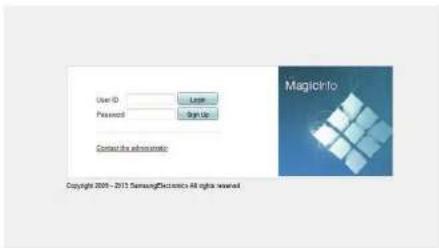
2 Geben Sie Ihre ID und Ihr Kennwort ein, um sich anzumelden.
3 Wählen Sie aus der oberen Menüleiste Device aus.
4 Wahlen Sie aus den Menüs auf der linken Seite Lite aus.
5 Wahlen Sie aus den Untermens von Lite Unapproved aus.
6 Klicken Sie in der Liste der nicht genehmigten Lite-Geräte auf die Schaltfläche Approve Ihres Geräts.
7 Geben Sie die erforderlichen Informationen ein, um das Gerät zu genehmigen.
• Device Name: Geben Sie den Namen des Geräts ein.
• Device Group: Wahlen Sie aus, um die Gruppe anzugeben.
• Location: Geben Sie den aktuellen Standort des Geräts ein.
Wenn Sie die INFO-Taste auf der Fernbedienung drücken, während ein Netzwerkprogramm ausgeführt wird, werden die Details des Zeitplans angezeigt. Prüfen Sie, ob das richtige Gerät ausgewählt ist, indem Sie die Geräte ID in den Details anzeigen.
8 Öffnen Sie das Menu All, um zu überprüfen, ob das Gerät registriert wurde.
9 Wenn das Gerät vom Server genehmigt ist, wird der in der ausgewählten Gruppe registrierte Zeitplan auf das Gerät heruntergeladen. Der Zeitplan (Programm) wird ausgeführt, nachdem er heruntergeladen wurde.
Weitere Informationen zur Konfiguration eines Zeitplans finden Sie im
Wenn ein Gerät aus der Liste der vom Server zugelassenen Geräte gelöscht wird, startet das Gerät neu, um seine Einstellungen zurückzusetzen.
Einstellen der aktuellen Uhrzeit
Lin /zeitplan kann nicht ausgeführt werden, wenn sich die auf dem Gerät eingestellte /eit von der aktuellen Uhrzeit des Servers unterscheidet.
1 Cehen Sie zu den Registerkarten Device → Time.
2 Wählen Sie Ihr Gerät aus.
3 Wählen Sie Clock Set aus, und synchronisieren Sie die Zeit mit dem Server.
- Bei der ersten Herstellung einer Verbindung mit dem Server wird die Zeit am Gerät auf die GMT-Zeit der Region, in der der Server installiert ist, eingestellt.
• Die Zeit kann am Gerät wie in Schritt 3 gezeigt vom Server aus eingestellt werden.
- Wenn Sie das Gerät aus- und wieder einschalten, wird die Zeit am Gerät auf die letzte vom Server aus eingestellte Zeit zurückgesetzt.
Weitere Informationen zur Verwaltung von Zeiten (Planen, Feiertage usw.) finden Sie im
MagicInfo Lite
MENU→ Unterstützung → Startseite Inhalt → MagicInfo Lite → ENTER
Wahlen Sie zum Starten von MagicInfo Lite MagicInfo Lite als Player-Modus für das System aus. Drücken Sie die Taste MagicInfo Lite/S auf der Lernbedienung.
MagicInfo Lite Player
Netzwerk-Progr.
Im MagicInfo Lite-Menu können Sie sehen, ob der Server verbunden ist (genehmigt). Um zu sehen, ob der Server verbunden ist, wenn ein Netzwerk-Progr. ausgeführt wird, drücken Sie INFO auf der Fernbedenung.
1 Wählen Sie im MagicInfo Lite-Menü MagicInfo Lite Player aus.
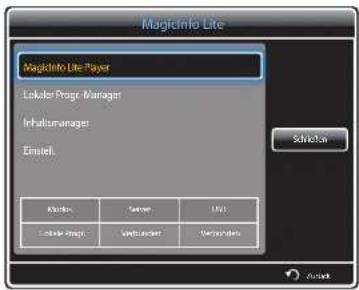
text_image
MagicInfo Lite MagicInfo Lite Player Lakaler Progr. Manager Inhaltsmanager Einstell. Schlofca Kinder Server U.S. - Kinder Progr. Viebustocker Verkaufrika2 Wanlen Sie im MagicInfo Lite Player-Menü Netzwerk-Progr. aus.
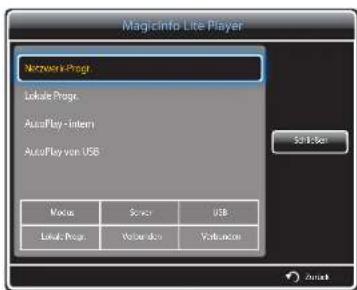
text_image
MagicInfo Lite Player Network-Progr Locale Progr. AutoPlay -Intern AutoPlay von USB Mouse Screen USB Locale Progr Video demo VolumonLokale Progr.
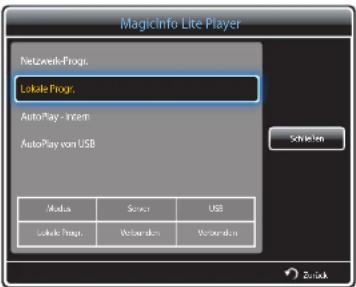
text_image
MagicInfo Lite Player Network Progress: Locale Progress: AutoPlay - Intern AutoPlay von USB Media Sensor USB Locale Progress.Version Revision Schienen ZurückAutoPlay - intern
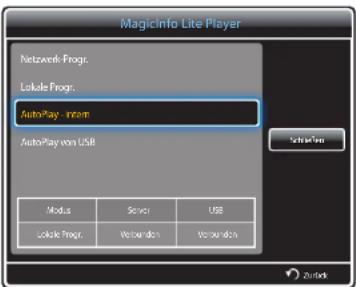
text_image
MagicInfo Lite Player Network Progress Locale Progress AutoPlay - Intern AutoPlay von USB Modus Sensor USB Locale Progress.Vorbanden.Vorbanden SchwirkenGehen Sie zu Lokaler Progr.-Manager → Klicken Sie auf Erstellen, um einen Zeitplan zu erstellen → Wählen Sie den auszuführenden Zeitplan aus → Ausführen
1 Wählen Sie im MagicInfo Lite Player-Menü Lokale Progr. aus.
Führen Sie in Lokaler Progr.-Manager erstellte Zeitpläne aus.
Dieses Menü ist deaktiviert, wenn von Lokaler Progr.-Manager noch kein Zeitplan ausgeführt wurde.
Um diese Option aktivieren und verwenden zu können, muss mindestens eine Inhaltsdatei in Int. Speicher gespeichert sein. Die Inhaltsdatei darf keine Musik- oder Textdatei sein.
1 Wählen Sie im MagicInfo Lite Player-Menü AutoPlay - intern aus.
• Gibt Inhalt, der in den internen Speicher (Int. Spelcher) kopiert wurde, in alphabetischer Reihenfolge wieder.
AutoPlay von USB
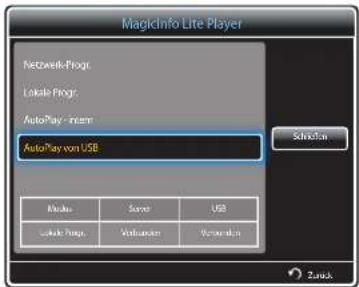
text_image
MagicInfo Lite Player Network Project Locale Project AutoPlay - Inam AutoPlay von USB Mode Sensor USB AutoPlay Progs Verbination Personal Sales 2ndUm diese Option aktivieren und verwenden zu können, muss mindestens eine Inhaltsdatei im Order „MagicInfoSlide“ auf dem USB-Gerät gespeichert sein. Die Inhaltsdatei darf keine Musik- oder Textdatei sein.
Stellen Sie sicher, dass ein USB-Gerät angeschlossen ist. Sie müssen auf dem USB-Gerät einen Ordner namens „MagicInfoSlide“ erstellen und den Inhalt in diesem Ordner speichern.
1 Wahlen Sie im MagicInfo Lite Player-Menü AutoPlay von USB aus.
- Der im Ordner „MagicInfoSlide“ des USB-Geräts gespeicherte Inhalt wird in alphabetischer Reihenfolge wiedergegeben.
- AutoPlay von USB wird automatisch ausgeführt, wenn USB-Speicher angeschlossen ist und Netzwerk-Progr. Lokale Progr. oder AutoPlay - Intern ausgeführt wird.
Lokaler Progr.-Manager
Konfigurieren Sie die Einstellungen für die Wiedergabe von Lokale Progr.
Alternativ wählen Sie Inhalte aus dem internen oder USB Speicher entsprechend den individuellen Wiedergabe-Sequenz aus und geben sie wieder.
Registrieren eines Lokale Progr.
1 Wählen Sie im MagicInfo Lite-Menü Lokaler Progr.-Manager aus.
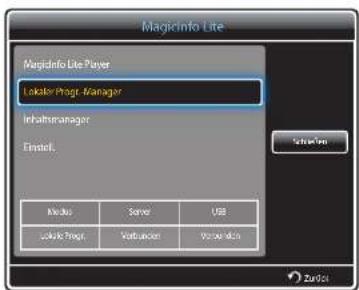
text_image
Magidinfo Lite Magidinfo Lite Player Lokster Progt-Manager Inhalmsmanager Einfall. Media Save USB Locker Progt.Vertänder Video 40%2 Wanlen Sie im Lokaler Progr.-Manager-Bildschirm Erstellen aus
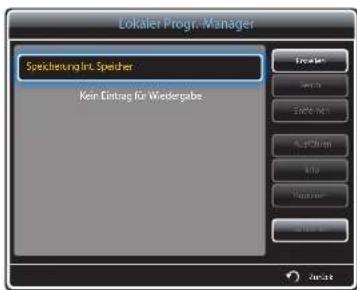
text_image
Lokalien Progr.-Manager Speicherung für Speicher Kärn Eingtag für Wiedergabe3 Wählen Sie Zeit aus, um die Zeit festzulegen, zu der Inhalt wiedergegeben werden soll.
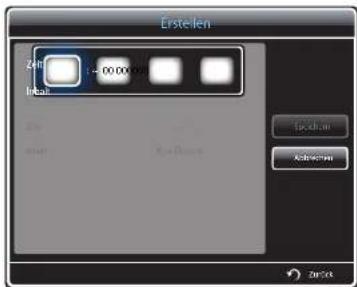
text_image
Erstellen Ziff 1 + 00.000 Inkau Emission Action/Action ZuSUN- Es können maximal 24 Teiläre erstellt werden.
- Wenn mehr als ein Zeitplan erstellt wird, muss jede Zeitplan eine andere Startzeit haben (Beispiel für falsche Fristellung: 0000 - 0030 / 0030 - 7300);
- Wenn mehrere Zeitsläre vorhanden sind, beginnt die Wiedergabe mit dem Zeitplan am Ende der Liste.
4 Wahlen Sie Inhalt aus, um den Inhalt festzulegen, der wiedergegeben werden soll.
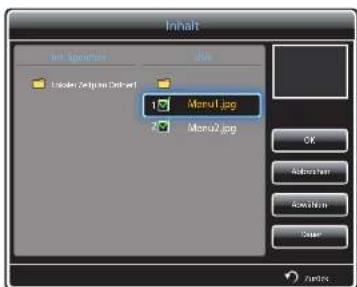
text_image
Inhalt File Properties File Loader: Zetipan Dcnter1 Menu1.jpg Menu2.jpg OK Actions Actions Order Actions- Es können maxima 99 Inhaltsdatelen ausgewährt werden.
5 Wahlen Sie Dauer aus.
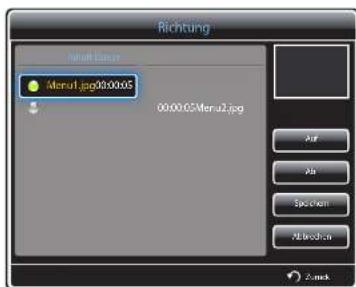
text_image
Richtung Infall Manager Menu1.jpg@000005 00.00.02/Menu2.jpg Air Air Specimen All Release ZumarkLegen Sie die Reihenfolge und Dauer für die Wiedergabe von Inhaltsdateien fest.
• Äncern der Wiedergabereihenfolge
Wählen Sie eine Inhaltsdatei aus, und ändern Sie die Reihenfolge über die Tasten Auf oder Ab.
• Dauer
Legen Sie die Dauer für die Wiedergabe des Inhalts fest.
- Dauer kann für Videos nicht festgelegt werden.
- Dauer muss mincestens 5 Sekunden betragen.
Drücken Sie Speichern, um die Einstellungen zu speichern.
6
Wählen Sie Speichern aus. Wählen Sie den Speicherort für die Speicherung des Inhalts aus.
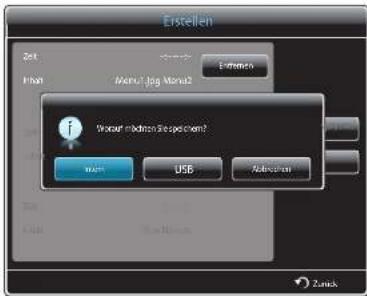
text_image
Erstellen Zeit From Machu Jag Mono2 Enterah f Wheat Modbus Steppelchem? MATH USB AutoCAD Zurich7
Prüfen Sie, ob der Zeitplan zu Lokaler Progr.-Manager hinzugefügt wurde.
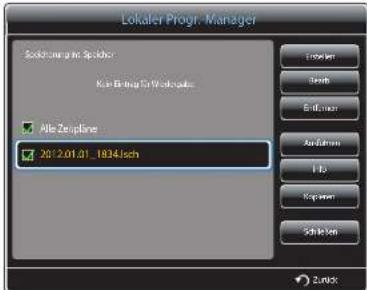
text_image
Lokaler Progr. Manager Sollchung im Spiktor Kan Bering in Workstation Alle Zemplane 2012.01.01_1934.fechÄndern eines Lokale Progr.
Stellen Sie sicher, dass mindestens ein Lokale Progr. registriert ist
1
Wählen Sie im MagicInfo Lite-Menü Lokaler Progr.-Manager aus.
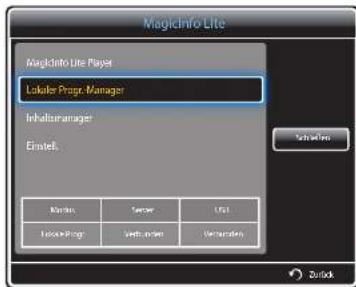
text_image
Magichino Lite Magichino Lite Player Labular Progr. Manager Inhaltmanager Einstell. Kinder Server List Labular Progr Verkursch Verkaufden Zurück2
Wählen Sie den zu bearbeitenden lokalen /eitplan und anschließend Bearb. aus.
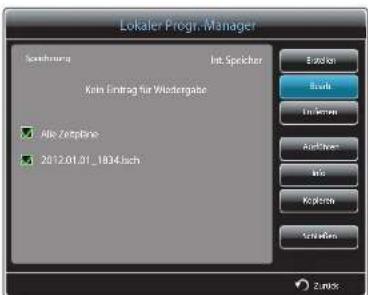
text_image
Lokaler Progr. Manager Kohl Eintrag für Weitergabe Aile Zerapine. 2012.01.01_1834.isch3 Ändern Sie die Details der Lokale Progr.-Liste. Wahlen Sie dazu Speichern aus.
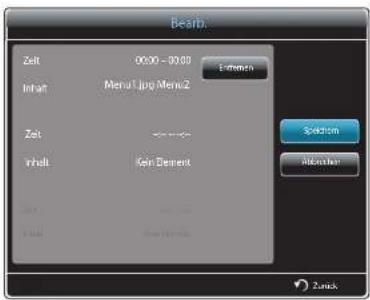
text_image
Beerb. Zelt 00:00 - 00:00 Entrenza Inhabit Menu1.jpg Menu2 Zelt Enthalt Gen Demert Spedition Alkneutral ZurichLöschen eines Lokale Progr.
Stellen Sie sicher, dass mindestens ein Lokale Progr. registriert ist.
Wenn ein kopierter lokaler Zeitplan gelöscht wird, werden auch die Inhaltsdateien im Zeitplan gelöscht.
1 Wählen Sie im MagicInfo Lite-Menü Lokaler Progr.-Manager aus.
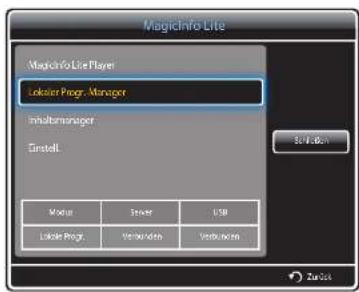
text_image
MagicInfo Lite MagicInfo Lite Player Lokatier Progr. Manager Inhibermanager Sinstell Model Server USB Lockte Progr.Vertinstrument.Vertinstrument Solution Zurbs2 Wählen Sie den zu löschenden lokalen Zeitplan und anschließend Entfernen aus.
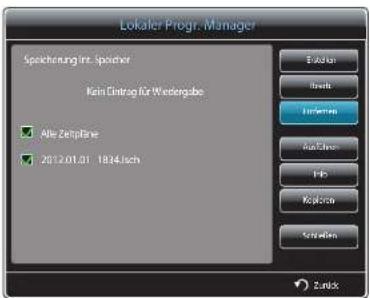
text_image
Lokaler Progr. Manager Speicherung In: Speicher Kain Cintrap für Weltergabe Alle Zeitpilane 2012.01.01 1834.lch Enksten Inwest Umsatz Ausstige FEB Rechts Solutions ZunisAusführen eines Lokale Progr.
Stellen Sie sicher, dass mindestens ein Lokale Progr. registriert ist.
1 Wählen Sie im MagicInfo Lite-Menü Lokaler Progr.-Manager aus.
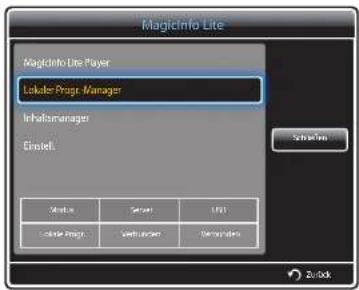
text_image
MagicInfo Lite MagicInfo Lite Player Lokaler Progs. Manager Inhaltmanager Einzel. Module Server Map1 Locke Progs With user Send you StartUp Zuick2 Wählen Sie die auszuführende Lokale Progr.-Liste aus. Wählen Sie dazu Ausführen aus.
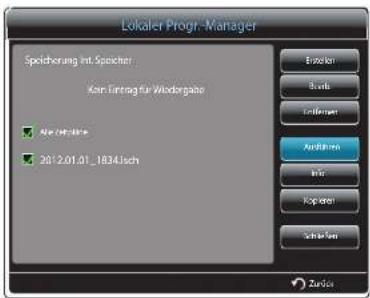
text_image
Lokaler Progr. Manager Speicherung Int. Speicher Kan Tartrag für Wiedergabe ■ Aktifaktien ■ 2012.01.01_1834.Uch Braßen Basil Leitungen Ausübungen Mitar Kapital Schulden ZurückBeenden eines Lokale Progr.
Diese Option ist nur verfügbar, wenn ein Zeitplan ausgeführt wird.
Bei Auswahl von Stopp wird der Betriebsmodus von Lokale Progr. zu Netzwerk-Progr. geändert.
1 Wählen Sie im MagicInfo Lite-Menü Lokaler Progr.-Manager aus.
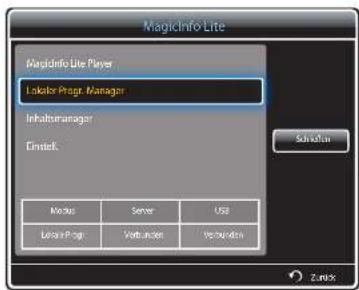
text_image
MagicInfo Lite MagicInfo Lite Player Linker Progt. Manager Inhaltermanager Einstef. Module Server USB Lateral Page Verbundet Verbindung Schwab2 Wählen Sie Stopp aus.
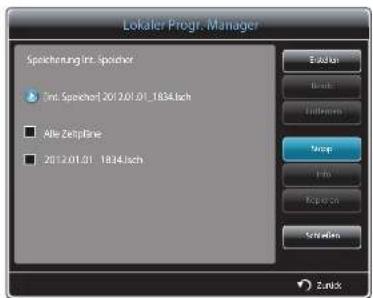
text_image
Lokaler Progr. Manager Speicherung Int. Speicher [ Text. Speicher] 2012.01.01_1834.lsch Alle Zeitplane 2012.01.01 1834.lsch Bakker Bakker Lockungen Mogp Fio Rogroso Schniken ZunikAnzeigen der Details eines Lokale Progr.
1 Wählen Sie im MagicInfo Lite-Menü Lokaler Progr.-Manager aus.
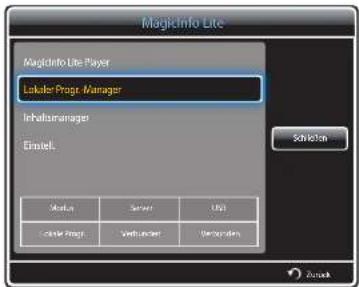
text_image
MagicInfo Lite MagicInfo Lite Player Lakaler Progs. Manager Inhaltanmanager Einstell. Solution Search Use Make Progs Verlusten Verlusten Solution2 Wählen Sie den anzugegenden lokalen Zeitplan und anschließend Info aus.
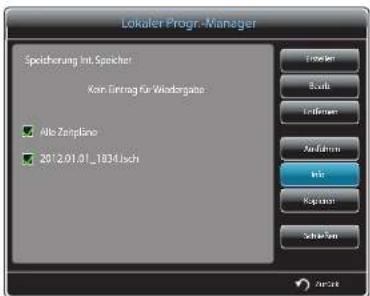
text_image
Lokaler Progr.-Manager Speicherung Int. Speicher Kan Eintrag für Wiedergane ■ Alle Zemplano ■ 2012.01.01_1834.Uch Einferungen Infr Kapitalien Schweden Verkauf3 Nun werden die Details des Zeitplans angezeigt.
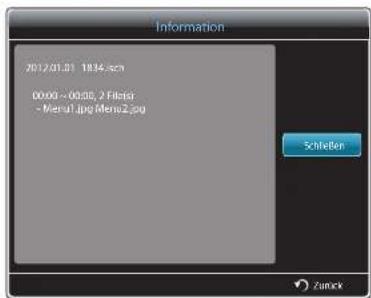
text_image
Information 2012.01.01 18:34.htm 00:00 - 00:00, 2 Files - Menal.jpg Menaz2.jpg Schleßen ZurickKopieren eines Lokale Progr.
1 Wählen Sie im MagicInfo Lite-Menü Lokaler Progr.-Manager aus.
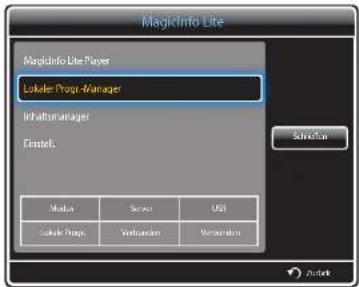
text_image
MagidInfo Lite MagidInfo Lite Player Lokale Proqi-Manager Inhalismanager Centel. Media Server USB Sokale Proqi Verikaner Version.m SendTo2 Wahlen Sie ein Speichergerät aus, auf dem die zu kopierenden loka en Zeitplandateien gespeichert sind.
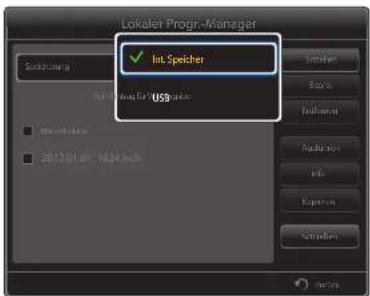
text_image
Lokaler Progr.-Manager Sokulierung Int Speicher USB spürse Simuler Basic Endzone Audience Info Exposure Simulation- USB → Int. Speicher: Inhaltsdaten in einem kopierten Zeitplan werden in einem Unterordner des Ordners für lokale Zeitpläne in Int. Speicher gespeichen. Dem Unterordner wird der Zeitplanname zugewiesen.
- Int. Spelcher → USB: Inhaltsdateien in einem kopierten Zeitplan werden in einem Unterordner des Ordiners für lokale Zeitpläne auf dem USB Speichergerät gespeichert. Dem Unterordner wird der Zeitplanname zugewiesen.
3 Wählen Sie lokale Zeitplandateien aus, und drücken Sie Kopieren.
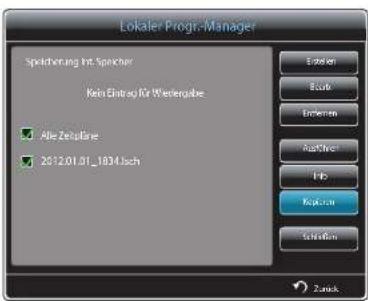
text_image
Lokale Progr. Manager Spicherung Int. Speicher Keln Entang für Wertgabe Alle Zeituläre 2012.01.01_1834.lach Energen Block Erwerben Aus/Other HP Kapitaler Solution Zurück4 Sie werden gefragt, ob Sie die Dateien in Int. Speicher oder auf ein USB-Speichergerät kopieren möchten. Wahlen Sie Ja aus, um die Dateien zu kopieren.
Inhaltsmanager
Kopieren von Inhalt
1 Wahlen Sie im MagicInfo Lite-Menü Inhaltsmanager aus.
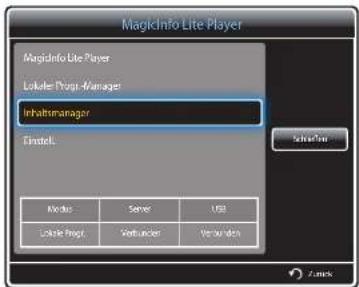
text_image
MagicInfo Lite Player Lokale Progi-Manager Inhaltsmanager Einstell. Media Server USB Lockte Progi-Vertender Verwach2 Wählen Sie den zu kopierenden Inhalt aus.
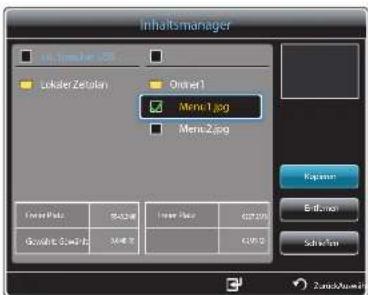
text_image
Inhaltsmanager Lokaler Zetalon Owner1 Menu1.jpg Menu2.jpg Kapener Editor Schwabler Davon Pada 10.0% 10.0% 627.0% 627.0% 627.0% 627.0% 627.0% 627.0%- Wenn Inhalt aus dem Int. Speicher ausgewählt wird: Sie können den Inhalt unter Int. Speicher in USB-Speicher kopieren.
- Wenn Inhalt aus dem USB ausgewählt wird: Sie können den Inhalt unter USB in Int. Speicher kopieren.
Wenn Inhalt sowohl unter Int. Spelcher als auch unter USB-Spelcher zur gleichen Zeit ausgewählt ist, ist Kopieren deaktiviert.
3 Wählen Sie dazu Kopleren aus.
Löschen von Inhalt
1 Wählen Sie im MagicInfo Lite-Menü Inhaltsmanager aus.
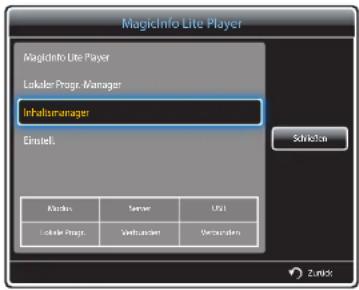
text_image
MagicInfo Lite Player MagicInfo Lite Player Lekaler Pregr-Manager Inhellsmanager Einstel. Schickson Risikins Server Url Lokker Progs Verkaarden Vermazeln Zumks2 Wählen Sie den zu löschenden Inhalt aus. Wählen Sie dazu Entfernen aus.
- Inhalt unter Int. Speicher und USB-Speicher kann gleichzeitig gelöscht werden.
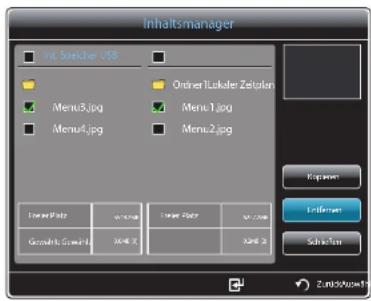
text_image
Inhaltsmanager Int. Sprecher 159 Ortner Lokale Zeitolen Menu3.jpg Menu1.jpg Menu4.jpg Menu2.jpg Preview Interpretation Grosslink: Grown 2000 2000 X 2000 Y SchwiftEinstell.
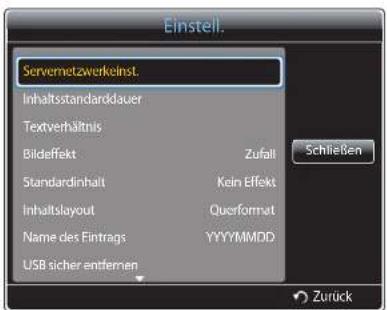
text_image
Einstell. Servemetzwerkeinst. Inhaltsstandarddauer Textverhältnis Bildeffekt Standardinhalt Inhaltslayout Name des Eintrags USB sicher entfernen Zufall Kein Effekt Querformat YYYYMMDD Schließen Zurück- Das angebelgte Bld kann je nach Modell unterschiedlich sein.
Servernetzwerkeinst.
Stellen Sie zur Ausführung von MagicInfo Lite eine Verbindung mit einem Netzwerk her.
Server
Geben Sie die MagicInfo Lite-Servereinstellungen ein.
(Beispie: http://192.168.0.10-7001/MagicInfo/)
- Wenn die Option SSL aktiviert ist, wird der Server so konfiguriert, dass er https verwendet. Die Datenübertragung ist dann verschlüsselt. Geben Sie die IP-Adresse und Portnummer des Servers ein. Verwenden Sie 7001 als Portnummer. (Wenn mit Portnummer 7001 keine Verbindung zum Server möglich ist, fragen Sie Ihren Server-Administrator nach der richtigen Portnummer, und tragen Sie diese ein.)
FTP-Modus
Legen Sie den FTP-Verbindungsmodus fest.
- Aktiv / Passiv
Standardspeicher
Geben Sie den Ort an, an dem (vom Server heruntergeladener) Inhalt gespeichert werden soll.
- Int. Speicher: Speichert den Inhalt im internen Speicher des Geräts.
• USB: Speichert den Inhalt auf USB-Speicher.
Wenn Netzwerkeinstellungen ausgeführt werden und kein USB Speicher angeschlossen ist, wird der Standardinhalt ausgeführt.
Inhaltsstandarddauer
Legen Sie die Dauer für die Wiedergabe des Inhalts fest.
- Bildansichtszeit, Anzeigezeit für Doc Dokument, PPT-Ansichtszeit, PDF-Ansichtszeit, Flash-Ansichtszeit
Die Dauer muss mindestens 5 Sekunden betragen.
Textverhältnis
Legen Sie das Seitenverhältnis für die Inhaltswiedergabe nach Typ fest.
• DOC-Verhältnis, PPT-Verhältnis, PDF-Verhältnis, Video-Verhältnis
- Original: Zeigt den Inhalt in Originalgröße an.
- Vollbildschirm: Zeigt den Inhalt als Vollbild an.
Bildeffekt
Konfiguriert die Bildübergangseffekte.
- Ausbl.1, Ausbl.2, Jalousle, Spirale, Schachbrett, Linear, Treppe, Wischen, Ripple Wash, Drop Wave, Pin-Rad, Zufallsgröße, 4 Drehung, Zufall, Kein Effekt
Standardinhalt
Legen Sie den Inhalt fest, der standardmäßig beim Starten von MagicInfo Lite wiedergegeben werden soll.
• Für Standardinhalt werden bis zu 20 MB unterstützt.
Inhaltslayout
Wechsel Sie bei der Inhaltswiedergabe zwischen den Wiedergabemodi Querformat und Hochformat.
• Querformat / Hochformat
Wenn Inhaltslayout Hochformat Format ist, wird der VP8-Videocode nicht unterstützt.
Name des Eintrags
Wählen Sie beim Erstellen einer lokalen Programmliste ein Zeitplantitelformat aus.
• YYYYMMDD / YYYYDDMM / DDMMYYYY
USB sicher entfernen
Entfernt USB-Speicher sicher
Alle Inhalte löschen
Löscht alle Inhaltsdateien im Int. Speicher.
Einst. zurücks.
Setzt alle Werte unter Einstell. auf die Werte bei Auslieferung (Kauf) zurück.
Wenn Inhalt ausgeführt wird
Anzeigen der Details des Inhalts, der ausgeführt wird
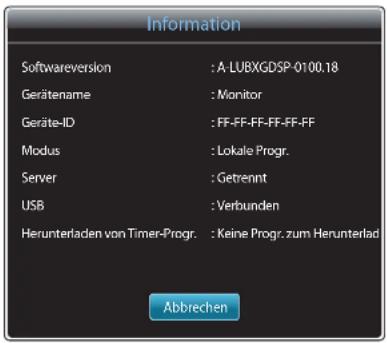
text_image
Information Softwareversion : A-LUBXGDSP-0100.18 Gerätenme : Monitor Geräte-ID : FF-FF-FF-FF-FF-FF Modus : Lokale Progr. Server : Getrennt USB : Verbunden Herunterladen von Timer-Progr. : Keine Progr. zum Herunterlad AbbrechenDrücken Sie die Taste INFO auf der Fernbedierung.
• Softwareversion: Zeigt die Softwareversion eines Geräts an.
• Gerätename: Zeigt den Namen eines vom Server erkannten Geräts an
• Geräte-ID: Zeigt die Original-ID eines Geräts an
- Modus: Zeigt den aktuellen Betriebsmodus an.
(Netzwerk-Progr., Lokale Progr., AutoPlay - Intern oder AutoPlay von USB) von MagicInfo Lite Player
• Server: Zeigt den Verbindungsstatus (Verbunden, Getrennt oder Nicht zulässig) des Servers an.
• USB: Zeigt den Verbindungsstatus eines USB-Geräts an.
- Herunterladen von Timer-Progr.: Zeigt den Downloadfortschritt einer Netzwerk Programmliste, die vom Server heruntergeladen wird, an.
Ändern der Einstellungen des Inhalts, der ausgeführt wird
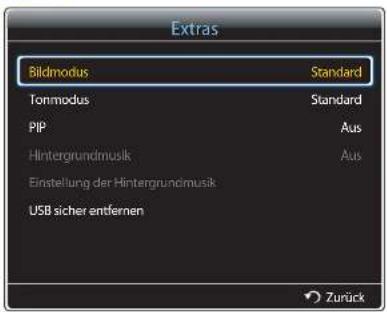
text_image
Extras Bildmodus Standard Tonmodus Standard PIP Aus Hintergrundmusik Aus Einstellung der Hintergrundmusik USB sicher entfernen Zurück- Das angezeigte Bild kann je nach Modell unterschiedlich sein.
Drücken Sie die Taste TOOLS auf der Fernbedienung.
Sie können Einstellungen für Bildmodus oder Tonmodus ändern oder ein USB-Gerät sicher entfernen (USB sicher entfernen), während Inhalt wiedergegeben wird, indem Sie die Taste TOOLS auf der Fernbedienung drücken.
• Bildmodus (Dynamisch / Standard / Natürlich / Film)
Passt die Bildschirmeinstellungen für den gerade wiedergegebenen Inhalt an
• Tonmodus (Standard / Musik / Film / Klare Stimmte / Verstärken)
Passt die Audioeinstellungen für den gerade wiedergegebenen Inhalt an
- PIP (Aus / Ein)
Aktiviert oder deaktiviert die PIP-funktion.
• Hintergrundmusik (Aus / Ein)
Aktiviert oder deaktiviert die Hintergrundmusik Funktion.
- Einstellung der Hintergrundmusik (Zuf.-Wdg. / Wiedergabe / Abbrechen / Abwählen)
Legt in Int. Speicher gespeicherte Musikdateien als Hintergrundmusik fest.
Zur Aktivierung der Einstellung der Hintergrundmusik muss in Int. Speicher mindestens eine MP3-Datei gespeichert sein.
• USB sicher entfernen
Entfernt USB-Speicher sicher
Kapitel 12 MagicInfo Premium S
- Wählen Sie zum Starten von MagicInfo
Premium S MagicInfo Premium S als
Player-Modus für das System aus.
Zur Verwendung von MagicInfo Premium S muss eine Lizenz erworben werden.
Besuchen Sie die Samsung-Homepage unter http://www.samsunglfd.com, um die Software herunterzuladen.
Wenden Sie sich zum Kauf einer Lizenz an ein Kundendienstcenter.
Mit MagicInfo Premium S Player kompatible Dateiformate
Bitte vor Verwendung von MagicInfo Premium S Player lesen
• Die unterstützten Dateisysteme sind FAT32 und NTFS.
- Eine Datei mit einer vertikalen und horizontalen Auflösung, die größer als die maximale Auflösung ist, kann nicht wiedergegeben werden. Überprüfen Sie die vertikale und horizontale Auflösung der Datei.
• Überprüfen Sie die unterstützten Video- und Audio-Codec-Typen und -Versionen.
• Überprüfen Sie die unterstützten Dateiformate.
- Flash-Versionen bis zu 10.1 werden unterstützt
- Unterstützung für PowerPoint-Versionen 97 – 2007
- Nur das zuletzt angeschlossene USB-Gerät wird erkannt.
Auf Seite171 finden Sie weitere Informationen zu unterstützten Codecs.
Video Audio Grafik
| 3D-Video wird nicht unterstütztInhalte mit einer Auflösung, die höher als die in der Tabelle oben aufgeführte Auflösung ist, werden nicht unterstützt.Videoinhalte mit einer Bitrate oder Framerate, die großer als die in der Tabelle oben aufgeführte Rate ist, können zu digitalen Störungen bei der Vidkowiedergabe führen.Videoinhalt wird überhaupt nicht oder nicht richtig wiedergegeben, wenn der Inhalt oder der Container fehlerhaft ist.Einige USB-Geräte/Digitalkameras sind möglicherweise nicht kompatibel mit dem Player.Untersützung von H.264 bis Level 4.1H.264 FMO/ASO/RS, VC1 5P/MP/AP L1 und AVCH-D werden nicht unterstützt.Für alle Videocodecs außer MVC, VP8 und VP6: – unter 1280 x /20; max. 60 Frames – über 1280 x 720; max. 30 FramesCMC 2 oder höher wird nicht unterstützt.Untersützt nur BD MVC Spec.Einige Codecs worden bei Wiedergabe von zwei unterschiedlichen Videodateien sowie bei der Wiedergabe im Hochformat möglicherweise nicht unterstützt. | Audoinhalte mit einer Bitrate oder Framerate, die größer als die in der Tabelle oben aufgeführte Rate ist, können zu digitalen Störungen bei der Audlowiedergabe führen.Videoinhalt wird überhaupt nicht oder nicht richtig wiedergegeben, wenn der Inhalt oder der Container fehlerhaft ist.Einige USB-Geräte/Digitakameras sind möglicherweise nicht kompatibel mit dem Player.Untersützt: bis WMA 10 Pro mit 5.1-Kanälen. Verlustfrickes WMA Audio wird nicht unterstützt.QCT I P, AMR, NB/WB werden nicht unterstützt. | Kompattibles Grafikdateiformat: JpegUnterstützte maximale Auflösung: 15.360 x 8.640Unterstützte Bildefekte: 8 Effekte (Ausbl.1, Ausbl.2, Jalousie, Spirale, Schachbrett, Linear, Treppe, Wischen) |
Flash Power Point PDF
| Kompatibel mit Flash 10.1Flash Animation- Kompatibles Dateiformat: SWFEmpfohlene Auflösung: 960 x 540-VorsichtEine mit Flash Player auf einem Windows-Betriebssystem vergleichbare Leistung kann nicht garantieren werdenBei der Erstellung von Inhalten ist eine Optimierung erforderlich.Flash-Video- Kompatibles Dateiformat: F1V- Video:Codec I-264 BPAuflösung: 1920 x 1080-AudioCodec I-264 BP-VorsichtDas Dateiformat: F4V wird nicht unterstütztScreen Video wird nicht unterstützt. | Kompatible Textdateiformate:- Erweiterung: ppt, optx- Version: Office 97 ~ Office 2007Nicht unterstützte Funktionen- Animationseffekt- 3D-Formen (werden in 2D dargestellt)- Kopf- und Fußzeilen (einige Unterfunktionen werden nicht unterstützt)- Word Art-AusrichtenBeim Ausrichten von Gruppen kann ein Fehler auftreten.- Office 2007SmartArt wird nicht vollständig unterstützt.97 von 115 Unterfunktionen werden unterstützt.- Einfügen von Objekten- Zeichen halber Breite- Zeichenabstand- Diagramme- Vertikaler TextEinige Unterfunktionen werden nicht unterstützt.- Foliennotizen und Handzettel | Kompatible Textdateiformate:- Erweiterung: pofNicht unterstützte Funktionen- Inhalte mit weniger als 1 Pixel werden nicht unterstützt, weil sonst die Leistung sinkt.- Inhalte mit maskierten oder gekachelten Bildern werden nicht unterstützt.- Inhalte mit gedrehtern Text werden nicht unterstützt.- 3D-Schatteneffekte werden nicht unterstützt.- Einige Zeichen werden nicht unterstützt (Sonderzeichen sind möglicherweise unlasorlich). |
WORD Vorlagendateien LFD
| Kompatible Textdateiformate:Erweiterung: doc, dockVersion: Office 97 ~ Office 2007Nicht unterstützte FunktionenSeitenhintergrundeffektEinige AbsatzstileWord ArtAusrichtenBem Ausrichten von Gruppen kann ein Fehler auftreten.3D-Formen (werden in 2D dargestellt)Office 2007SmartArt wird nicht vollständig unterstützt97 von 115 Unterfunktionen werden unterstützt.DiagrammeZeichen halber BreiteZeichenabstandVertikaler Tex:Einige Unterfunktionen werden nicht unterstützt.Foliennolizen und Handzettel | Erstellung/Bearbeitung/Wiedergabe ist nur in Vorlagen-Manager verfügbar. | Unterstützt in AutoPlay von USB und Netzwerk-Progr. (erstellt in einem PC Autorentool für Premium S Player)Komoatible Textdateiformate:- Erweiterung: lid |
Netzwerkprogramm in mehreren Frames
Wiedergabeeinschränkungen
- Es können maximal zwei Videodateien (Videos) gleichzeitig wiedergegeben werden.
- Bei der Wiedergabe im Hochformat kann jeweils nur eine Videodatei wiedergegeben werden.
- Wenn der PIP-Modus aktiviert ist kann nur eine Videodatei (Videos) wiedergegeben werden.
- Mehr als eine Blltz-Datei kann nicht wiedergegeben werden.
- Bei Büro-Dateien (PowerPoint und Word) sowie PDF-Dateien wird jeweils nur ein Dateityp gleichzeitig unterstützt.
• LFD (lfd)-Dateien werden nicht unterstützt.
Einschränkungen beim Tonausgang
• Es kann nur ein Tonausgang verwendet werden.
- Wiedergabepriorität: Blitz-Datei > Netzwerk-Hintergrundmusik > Lokale Hintergrundmusik > Videodatei im vom Benutzer ausgewählten Hauptrahmen
Netzwerk-Hintergrundmusik Einstellungen können beim Erstellen eines Serverzeitplans in Schritt 1 konfiguriert werden.
Lokale Hintergrundmusik: Einstellungen für die lokale Hintergrundmusik können mithilfe der Tools konfiguriert werden, die beim Drücken der Taste TOOLS
während der MagicInfo Premium S-Wiedergabe angezeigt werden.
Vom Benutzer ausgewählter Hauptrahmen: Hauptrahmen-Einstellungen können beim Erstellen eines Serverzeitplans in Schritt 2 konfiguriert werden.
Vorlagendateien und LFD (.Ifd)-Dateien
Einschränkungen
• Die Wiedergabe ist nur mit AutoPlay - intern/AutoPlay von USB verfügbar.
- Stellen Sie sicher, dass im Int. Speicher / USB Speicher ein verteilter Ordner (Inhalt/Zeitpläne) vorhanden ist.
Wiedergabeeinschränkungen
• Maximal zwei Videodateien (Videos) können wiedergegeben werden.
- Wenn der PIP-Modus aktiviert ist kann nur eine Videodatei (Videos) wiedergegeben werden.
- Mehr als eine Blitz-Datei kann nicht wiedergegeben werden.
- Bei Büro-Dateien (PowerPoint und Word) sowie PDF-Dateien wird jeweils nur ein Dateityp gleichzeitig unterstützt.
- Mehrere Videos (Videos) können auf einer einzigen Anzeige einer Videowand nicht gleichzeitig wiedergegeben werden.
- Mehr als eine PIP-Inhaltsdatei kann nicht wiedergegeben werden.
Einschränkungen beim Tonausgang
- Es kann nur ein Tonausgang verwendet werden.
- Wiedergabepriorität: Blitz Datei > Netzwerk-Hintergrundmusik > Lokale Hintergrundmusik > Videodatei im vom Benutzer ausgewählten Hauptrahmen Võm Benutzer ausgewählter Hauptrahmen: Der Tonausgang kann bei der Erstellung in Vorlagen-Manager in Schritt 3 ausgewählt werden.
Andere
Die Flash-Performance kann auf einem PC geringer sein (Hardwareeinschränkung).
Einschränkungen bei der PIP-Funktion
• Die PIP -Funktion ist während der BItz -Wiedergabe nicht verfügbar.
- Nicht unterstützt, wenn das Inhaltslayout Hochformat ist. (PIP wird unterstützt, wenn dies in Vorlagen-Manager entsprechend konfiguriert und die Einstellung auf eine .lfd-Datei angewendet wurde.)
- In PIP konfigurierte oder auf eine Jfd-Datei angewendete Vorlagen-Manager -Einstellungen und am Gerät konfiguriertes PIP können nicht gleichzeitig verwendet werden.
- PIP ist immer im Querformat Modus, wenn PIP in Vorlagen-Manager konfiguriert oder auf eine Jfd-Datei angewendet wurde. (Beachten Sie, dass die Anzeige nicht gedreht werden kann, wenn das Inhaltslayout Hochformat ist.)
Genehmigen eines angeschlossenes Geräts auf dem Server
Kündigrieren Sie vor der Gerätefreigabe zunächst die Server-Netzwerkeinstellungen. (Seite 216)
1 Melden Sie sich bei dem Server an, dem Sie das Gerät zugewiesen haben.
text_image
User ID: Login Password: QuickUp Contact the admin科室 Copyright 2008 - 2013 SamsungElectronics All rights issued. Magichinfo2 Geben Sie Ihre ID und Ihr Kennwort ein, um sich anzumelden.
3 Wählen Sie aus der oberen Menüleiste Device aus.
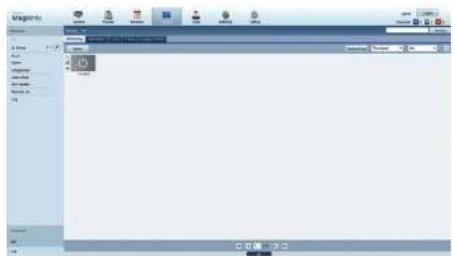
4 Wählen Sie aus den Menüs auf der linken Seite Premium aus.
5 Wählen Sie aus den Untermenüs von Premium Unapproved aus.
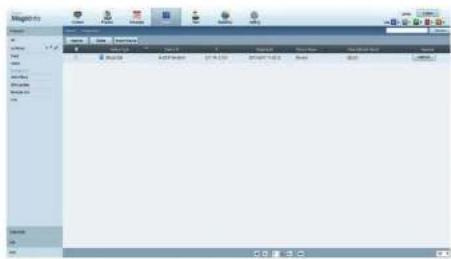
6 Klicken Sie in der Liste der nicht genehmigten Premium-Ceräte auf die Schaltfläche Approve Ihres Geräts
7 Geben Sie die erforderlichen Informationen ein, um das Gerät zu genehmigen.
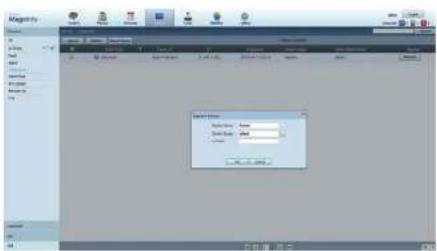
• Device Name: Geben Sie den Namen des Geräts ein.
• Device Group: Wahlen Sie — aus, um die Gruppe anzugeben.
• Location: Geben Sie den aktuellen Standort des Geräts ein.
Wenn Sie die INFO-Taste auf der Fernbedienung drücken, während ein Netzwerkoprogramm ausgeführt wird, werden die Details des Zeitplans angezeigt. Prüfen Sie, ob das richtige Gerät ausgewählt ist, indem Sie die Geräte-ID in den Details anzeigen.
8 Öffnen Sie das Menü All, um zu überprüfen, ob das Gerät registriert wurde.
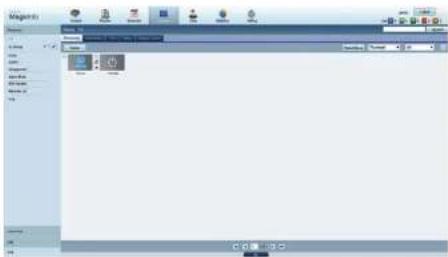
9 Wenn das Gerät vom Server genehmigt ist, wird der in der ausgewählten Gruppe registrierte Zeitplan auf das Gerät heruntergeladen. Der Zeitplan (Programm) wird ausgeführt, nachdem er heruntergeladen wurde.
Weitere Informationen zur Konfiguration eines Zeitplans finden Sie im
Wenn ein Gerät aus der Liste der vom Server zugeassenen Geräte geloscht wird, startet das Gerät neu, um seine Einstellungen zurückzusetzen.
Einstellen der aktuellen Uhrzeit
Ein Zeitplan kann nicht ausgeführt werden, wenn sich die auf dem Gerät eingestellte Zeit von der aktuellen Uhrzeit des Servers unterscheidet.
1 Gehen Sie zu den Registerkarten Device → Time
2 Wählen Sie Ihr Gerät aus.
3 Wählen Sie Clock Set aus, und synchronisieren Sie die Zeit mit dem Server.
- Bei der ersten Herstellung einer Verbindung mit dem Server wird die Zeit am Gerät auf die GMT Zeit der Region, in der der Server installiert ist, eingestellt.
• Die Zeit kann am Gerät wie in Schritt 3 gezeigt vom Server aus eingestellt werden. - Wenn Sie das Gerät aus- und wieder einschalten, wird die Zeit am Gerät auf die letzte vom Server aus eingestellte Zeit zurückgesetzt.
Weitere Informationen zur Verwaltung von Zeiten (Planen, Feiertage usw.) finden Sie im
MagicInfo Premium S
MENU → Unterstützung → Startseite Inhalt → MagicInfo Premium S → ENTER
Wahlen Sie zum Starten von MagicInfo Premium S MagicInfo Premium S als Player-Modus für das System aus.
Drücken Sie die Taste MagicInfo Lite/S auf der Fernbedienung.
MagicInfo Premium S Player
Netzwerk-Progr.
Im MaglcInfo Premium S. Menü können Sie sehen, ob der Server verbunden ist (genchmigt). Um zu sehen, ob der Server verbunden ist, wenn ein Netzwerk-Progr. ausgeführt wird, drücken Sie INFO auf der Embedlenung.
1 Wählen Sie im MagicInfo Premium S-Menu MagicInfo Premium S Player aus.
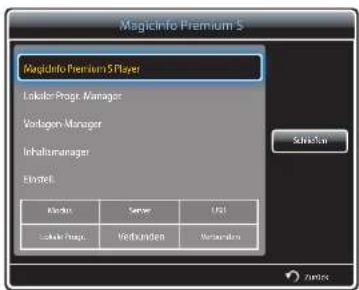
text_image
MagicInfo Premium 5 Player Lakaler Progs. Manager Verlagen Manager Inhaltmanager Einstell English Server U21 Lakaler Progs. Verkunden Verkunden Schoksw Nurses2 Wählen Sie im MagicInfo Premium S Player-Menu Netzwerk-Progr. aus.
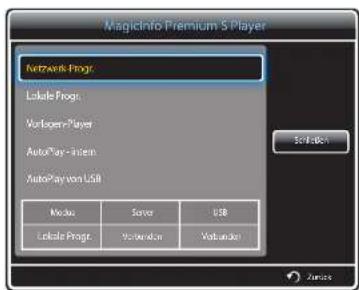
text_image
MagicInfo Premium S Player Network Progr. Lakale Progr. Vorlogen-Player AutoPlay - System AutoPlay von Luft Mode: Server USB Lakale Progr. Variation Volts SolutionLokale Progr.
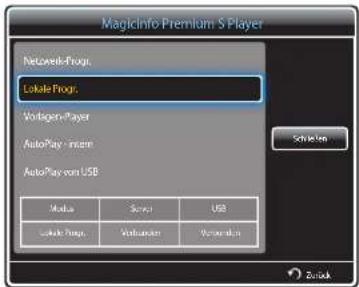
text_image
MagicInfo Premium S Player NetworksProgr. Locale Progr. Vorlogen-Player AutoPlay - micro AutoPlay von USB Media Server USB Locale Progr.Vorlogen-Vorlogen Schleben ZurückVorlagen-Player
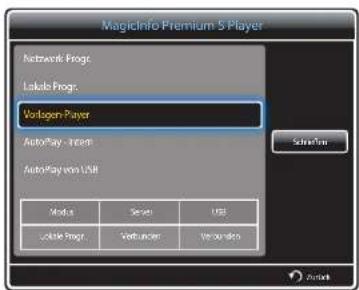
text_image
MagicInfo Premium 5 Player Network Progs. Linko Progs. Verlogon Player AutoPlay - Internet AutoPlay win USB Module Server USB Mobile Progs.Vertainer.Vertaken SelnarimGehen Sie zu Lokaler Progr.-Manager → Klicken Sie auf Erstellen, um einen Zeitplan zu erstellen → Wählen Sie den auszuführenden Zeitplan aus → Ausführen
1 Wählen Sie im MagicInfo Premium S Player Menü Lokale Progr. aus.
Führen Sie in Lokaler Progr.-Manager erstellte Zeitpläne aus.
Dieses Menü ist deaktiviert, wenn von Lokaler Progr.-Manager noch kein Zeitplan ausgeführt wurde:
Gehen Sie zu Vorlagen-Manager → Klicken Sie auf Erstellen, um eine Vorlage zu erstellen → Wahlen Sie die auszuführende Vorlage aus → Ausführen
1 Wählen Sie im MagicInfo Premium S Player-Menü Vorlagen-Player aus.
Führen Sie in Vorlagen-Manager erstellte Vorlagen aus.
Dieses Menü ist deaktiviert, wenn von Lokaler Progr.-Manager noch kein Zeitplan ausgeführt wurde.
AutoPlay - intern
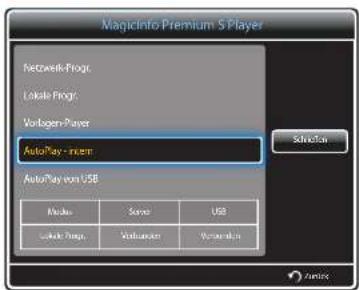
text_image
MagicInto Premium 5 Player Netwerk-Progr. Lokale Progr. Vollogen-Player AutoPlay - inmem AutoPlay von USB Mode Save USB Labik Progr.Vollogen.Vosameln Sales:0xAutoPlay von USB
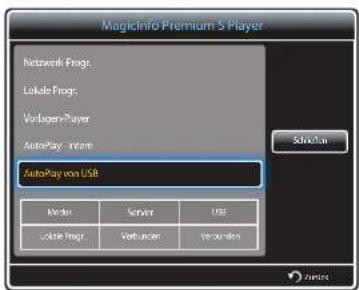
text_image
MagicInfo Premium 5 Player Network Progs Locale Progs Vorlagen Player AutoPay - intem AutoPay von USB Media Server USB Collect Progs Verlusten Verzahlen SinditaÜrn diese Option aktivieren und verwenden zu können, muss mindestens eine Inhaltsdatei in Int. Speicher gespeichert sein. Die Inhaltsdatei darf keine Musik- oder Textdatei sein.
1 Wählen Sie im MagicInfo Premium S Player Menü AutoPlay - Intern aus.
- Gibt Inhalt, der in den internen Speicher (Int. Speicher) kopiert wurde, in alphabetischer Reihenfolge wieder. Wenn im Int. Speicher ein verteilter Ordner vorhanden ist werden bei der Ausführung von AutoPlay - intern die Zeitpläne im verteilten Ordner ausgeführt.
Wenn im Int. Speicher kein verteiter Ordner vorhanden ist, werden die Inhaltsdateien im Int. Speicher bei der Ausführung von AutoPlay - Intern in alphabetischer Reihenfolge wiedergegeben.
Um diese Opcion aktivieren und verwenden zu können, muss mindestens eine Inhaltsdatel im Orderer „MagicInfoSlide“ auf dem USB-Gerät gespeichert sein. Die Inhaltsdatel darf keine Musik- oder Textdatel sein.
Stellen Sie sicher, dass ein USB-Gerät angeschlossen ist. Sie müssen auf dem USB-Gerät einen Orcher namens „MagicInfoSlide“ erstellen und den Inhalt in diesem Orcher speichern.
1 Wählen Sie im MagicInfo Premium S Player-Menü AutoPlay von USB aus.
- Der im Ordner „MagicInfoSlide“ des USB-Geräts gespeicherte Inhalt wird in alphabetischer Reihenfolge wiedergegeben. - AutoPlay von USB wird automatisch ausgeführt, wenn USB Speicher angeschlossen ist und Netzwerk-Progr., Lokale Progr. oder AutoPlay - intern ausgeführt wird:
Wenn auf dem USB-Speichergerät ein verteilter Ordner vorhanden ist, werden bei der Ausführung von AutoPlay von USB die Zeitpläne im verteilten Ordner ausgeführt.
Wenn im USB-Speichergerät kein verteilter Ordner vorhanden ist, werden die Inhaltsdateien im Ordner 'MagicInfoSlide' auf dem USB-Speichergerät bei der Ausführung von AutoPlay von USB in alphabetischer Reihenforge wiedergegeben.
Lokaler Progr.-Manager
Konfigurieren Sie die Einstellungen für die Wiedergabe von Lokale Progr.
Alternativ wählen Sie Inhalte aus dem internen oder USB Speicher entsprechend den individuellen Wiedergabe-Sequenz aus und geben sie wieder.
Registrieren eines Lokale Progr.
1 Wählen Sie im MagicInfo Premium S-Menü Lokaler Progr.-Manager aus.
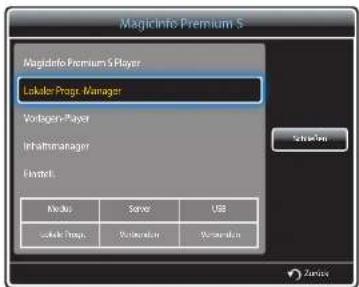
text_image
MagicInfo Premium 5 MagicInfo Premium 5Player Lakaler Progs Manager Vorlogen-Player Inhalmin-manager Finderl Media Server USB Lakalier Progs Software1n Software2n Zurich2 Wählen Sie im Lokaler Progr.-Manager-Bildschirm Erstellen aus.
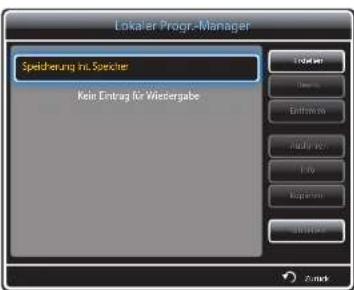
text_image
Lokaler Progr-Manager Speicherung in Spechter Kein Ertrag für Wiesergabe3 Wahlen Sie Zeit aus, um die Zeit festzulegen, zu der Inhalt wiedergegeben werden soll.
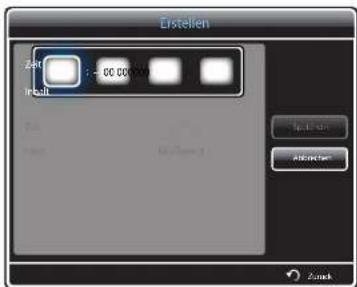
text_image
Erstellien Zert 3 - 00 CMOSO Inset Sp.1-10 M2000000000 Start End- Es können maximal 24 Zeitpläne erstellt werden.
- Wenn mehr als ein Zeitplan erstellt wird, muss jeder Zeitplan eine andere Zeitzeit haben, Beispie für felsche Finstellung: 0000 - 0000 / 0000 - 2500
- Wenn mehrere Zeitpläne vorhanden sind, beginnt die Wiedergabe mit dem Zeitplan am Ende der Liste.
4 Wahlen Sie Inhalt aus, um den Inhalt festzulegen, der wiedergegeben werden soll.
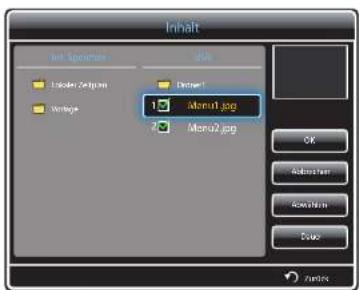
text_image
Inhalt Init Sporations Edit Encoder Zelgprom Vertige Dentart Lambda1.jpg Lambda2.jpg OK Another author Connection Down Notes- es konnten maxime 39 Inkalsdaten ausgewalt werden.
5 Wahlen Sie Dauer aus.
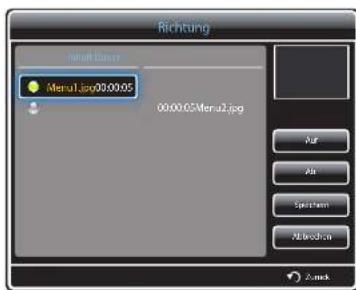
text_image
Richtung Infall Manager Menu1.jpg 00:00:05 00:00:05/Menu2.jpg Auf Air Speecher Mewphonie ZackLegen Sie die Reihenfolge und Dauer für die Wiedergabe von Inhaltsdateien fest.
- Ändern der Wiedergabereihenfolge Wählen Sie eine Inhaltsdatei aus, und ändern Sie die Reihenfolge über die Tasten Auf oder Ab.
- Dauer Legen Sie die Dauer für die Wiedergabe des Inhalts fest. - Dauer kann für Videos nicht festgelegt werden. - Dauer muss mindestens 5 Sekunden betragen.
Drücken Sie Speichern, um die Einstellungen zu speichern.
6
Wählen Sie Speichern aus. Wählen Sie den Speicherort für die Speicherung des Inhalts aus.
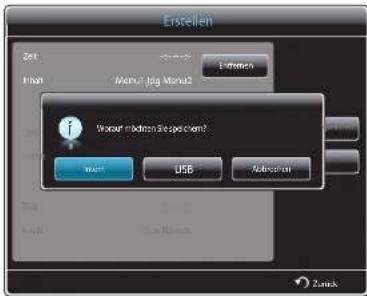
text_image
Erstellen Zeit From Machu Jag Mora2 Extension Wesamt Moderna Gesellschaft? MATCH USB Application Zurich7
Prüfen Sie, ob der Zeitplan zu Lokaler Progr.-Manager hinzugefügt wurde
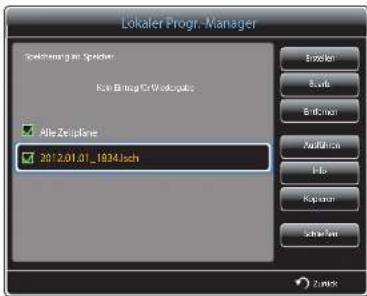
text_image
Lokaler Progr.-Manager Spektrussung im "Spender" Kap-Biolog/Worklogatics Alle Zeiplano 2012.2.01.01_1934.bchÄndern eines Lokale Progr.
Stellen Sie sicher, dass mindestens ein Lokale Progr. registriert ist.
1
Wählen Sie im MagicInfo Premium S-Menu Lokaler Progr.-Manager aus
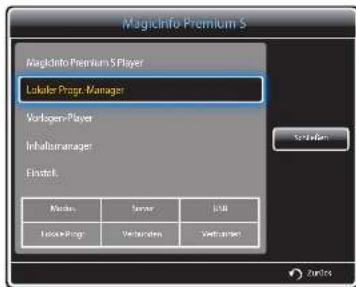
text_image
Magicinfo Premium S Labeler Progr. Manager Verlogen-Player Inhaltsmanager Finstell Moden Tensor JDSI Labeler Progr. Verkunden Verkunden Zunfts2
Wählen Sie den zu bearbeitenden lokalen Zeitplan und anschließend Bearb. aus.
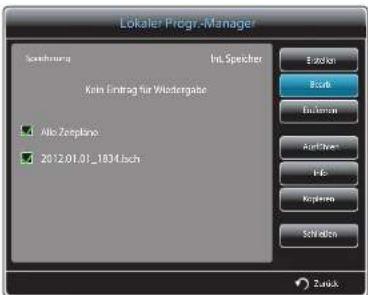
text_image
Lokaler Progr.-Manager Sachung Kohl Eintrag für Wiedergate Allö Zerplino 2012.01.01_1834.fach Int.Speicher Erdation Route Endzone Apostflow* F6 Regulator Schlation Zurks3 Ändern Sie die Details der Lokale Progr.-Liste. Wahlen Sie dazu Speichern aus.
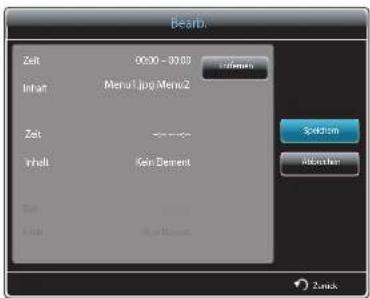
text_image
Bearb. Zelt 00:00 - 01:00 Inhat Menu1.jpg Menu2 Zelt Inhat Ken Desert Zelt Ken Desert ZumLöschen eines Lokale Progr.
Stellen Sie sicher, dass mindestens ein Lokale Progr. registiert ist:
Wenn ein kopierter loka er Zeitplan gelöscht wird, werden auch die Inhaltsdateien (mit Ausnahme von Vorlagendateien) im Zeitplan gelöscht.
1 Wählen Sie im MagicInfo Premium S-Menu Lokaler Progr.-Manager aus.

text_image
Magicinfo Premium S Magicinfo Premium S Player Lakaler Progr. Manager Vorlogen Player InfraMaranager Einstei. Market Server USB LargeProp 25000000 Verkunden Solution Zurks2 Wählen Sie den zu löschenden lokalen Zeitplan und anschließend Entfernen aus.
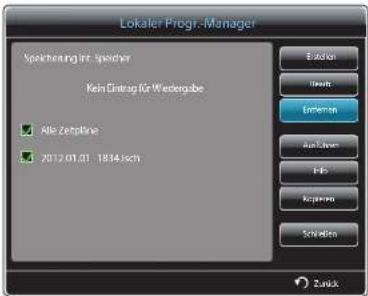
text_image
Lokaler Progr.-Manager Speichening inf. Speicher Kahn Entrep für Weitergabe Alle Zeraptime 2012.01.01 - 1834.fech Editor Irisch Ersteren Aus-Owner FHS Rejahrers Schweden ZurückAusführen eines Lokale Progr.
Stellen Sie sicher, dass mindestens ein Lokale Progr. registriert ist:
1 Wählen Sie im MagicInfo Premium S-Menu Lokaler Progr.-Manager aus.
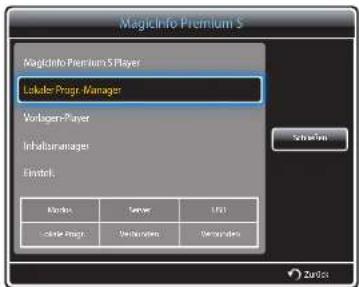
text_image
MagicInfo Premium S Magidinfo Premium S Player Laktiker Progr. Manager Vorlager-Player Inhaltanamages Erindert. Monitor Server MP3 Laktiker Progr. Verkaufungen Verkaufungen Schulzer Zurich2 Wählen Sie die auszuführende Lokale Progr.-Liste aus. Wählen Sie dazu Ausführen aus.
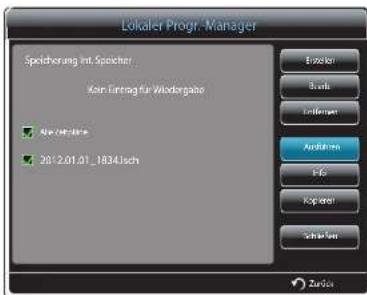
text_image
Lokaler Progr. Manager Speicherung Int. Speicher Kan Tartrag für Wiedergabe Ank 12.01.01. 2012.01.01_1834.1isch Ersteuer Budel Umlagerer Ausleihen Info Kapital Schulzer ZarbisBeenden eines Lokale Progr.
Diese Option ist nur verfügbar, wenn ein Zeitplan ausgeführt wird.
Bei Auswahl von Stopp wird der Betriebsmodus von Lokale Progr. zu Netzwerk-Progr. geändert.
1 Wählen Sie im MagicInfo Premium S-Menu Lokaler Progr.-Manager aus.
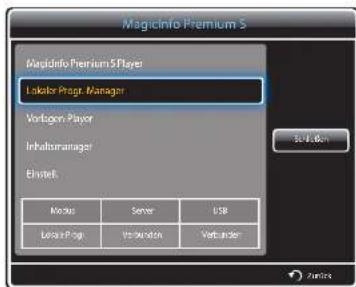
text_image
Maginfo Premium S Linker Progr. Manager Vorlogon Player Inhaltsmanager Einstell Module Server USB Linker Progr. Verkunden Vertender Solution2 Wahlen Sie Stopp aus.
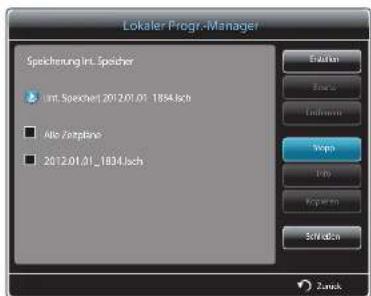
text_image
Lokaler Progr.-Manager Speicherung Int. Speicher Int. Speicher, 2012.01.01_1834.lach Abs Zerpbine 2012.01.01_1834.lach Enable Reset Unknown Help Apply Prepare Set of data ZurichAnzeigen der Details eines Lokale Progr.
1 Wählen Sie im MagicInfo Premium S-Menu Lokaler Progr.-Manager aus.
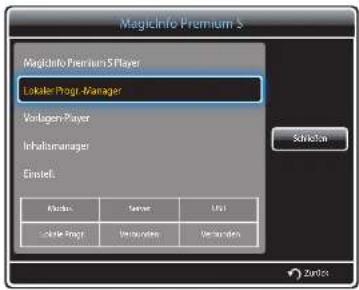
text_image
MagicInfo Premium S MagicInfo Premium S Player Lokaler Progt-Manager Vorlagen-Player Inhalturmanager Einstell: Kinder Tender Upl Lockte Progt Verwaltung Verwaltung Schöne2 Wahlen Sie den anzuzeigenden lokalen Zeitplan und anschließend Info aus.
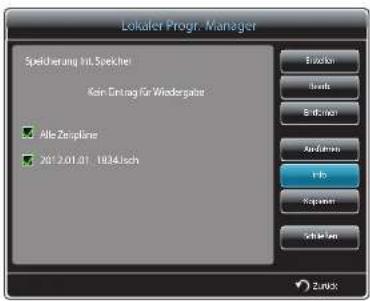
text_image
Lokaler Progr. Manager Speicherung Int. Speicher Kein Zentag für Weitergabe Alle Zeispalene 2012.01.01 1934.isch Brazeln Brands Bruttover Kapitalien Inf. Kapitalien Zurück3 Nun werden die Details des Zeitplans angezeigt.
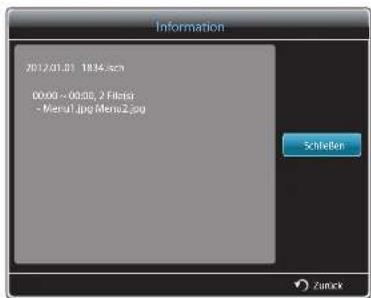
text_image
Information 2012.01.01 18:34.htm 00:00 - 00:00, 2 Format - Menal.jpg Menaz.jpg Schleßen ZurickKopieren eines Lokale Progr.
1 Wahlen Sie im MagicInfo Premium S-Menu Lokaler Progr.-Manager aus
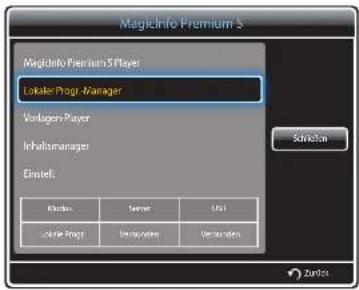
text_image
MagicInfo Premium S MagicInfo Premium S Player Lokaler Progt-Manager Vorlagen-Player Inhalturmanager Einstell Microsoft Tenset U.S. Lockte Progt Verwaltung Verwaltung Schöne Zurich2 Wählen Sie ein Speichergerät aus, auf dem die zu kopierenden loka en Zeitplandateien gespeichert sind.
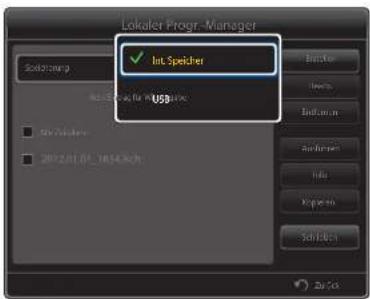
text_image
Lokaler Progr. Manager Sedzinung Int Speicher USB 2017/01/01 18:54:3ch Emulator Imabs Endspan Schulzer Infu Kapach Schulzer ZurSo- USB → Int. Speicher: Inhaltsdatum (mit Ausnahme von Vorlagen) in einem kopierten Zeitplan werden in einem Unterrordner des Orioners für lokale Zeitpläne in Int. Speicher gespeichert. Dem Unterrordner wird der Zeitplanname zugewesen. Wenn eine Inhaltsdatum in einem kopierten Zeitplan eine Vorlagendatei enthält, wird die Inhaltsdatum in einem Unterrordner des Vorlagenordners im Int.
Speicher gespeichert. Dem Unterordner wird der Vorlagenname zugewiesen.
- Int. Speicher → USB: Inhaltsdaten (mit Ausnahme von Vorlagen) in einem kopierten Zeitolan werden in einem Unterordner des Ordners für lokale Zeitpläne auf dem USB-Speichergerät gespeichert. Dem Unterordner wird der Zeitplanname zugewiesen. Wenn eine Inhaltsdatel in einem kopierten Zeitplan eine Vorlagendatei enthält, wird die Inhaltsdatel in einem Unterordner des Voragenordners auf dem USB-Speichergerät gespeichert. Dem Unterordner wird der Vorlagenname zugewiesen.
3 Wählen Sie lokale Zeitplandateien aus, und drücken Sie Kopleren.

text_image
Lokaler Progr.-Manager Speicherung Int. Spolcher Ken Eintrag für Wiedersube Ate /dipäne 2012.01.01_1834.tch Buchten Bursch Inflüssen Kurzfristet Info Rückungen Soil Fds Zurück4 Sie werden gefragt, ob Sie die Dateien in Int. Speicher oder auf ein USB Speichergerät kopieren möchten. Wählen Sie Ja aus, um die Dateien zu kopieren.
Vorlagen-Manager
Registrieren einer Vorlage
1 Wählen Sie im MagicInfo Premium S-Menu Vorlagen-Manager aus.
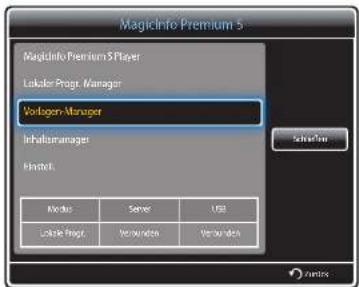
text_image
Magichino Premium 5 Magichino Premium 5 Player Labaker Progs Manager Vollogon-Manager Inhalasmanager Hindell Module Server USB Labker Progs Verwerten Verwerten Number2 Wählen Sie im Vorlagen-Manager-Bildschirm Erstellen aus.
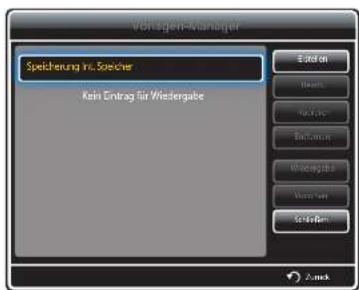
text_image
Vorläger-Klarnafter Speicherung in. Sprecher Kreis Entrag für Wiedergabe Edit on Reads Razinsch Erlanzen Wiedergabe Wurzern Sotoren 2 March3 Wählen Sie eine Vorlage im Modus Querformat oder Hochformat aus.
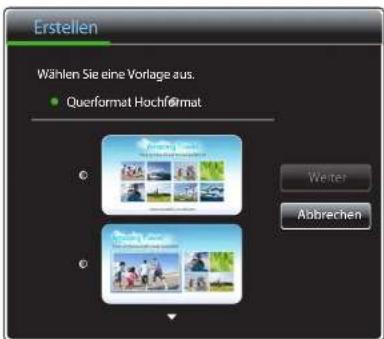
text_image
Erstellen Wählen Sie eine Vorlage aus. Querformat Hochformat © Weiter Abbrechen4 Erstellen Sie eine Vorlage durch Einfügen von Text-, Video-, Foto- oder PDF-Dateien.
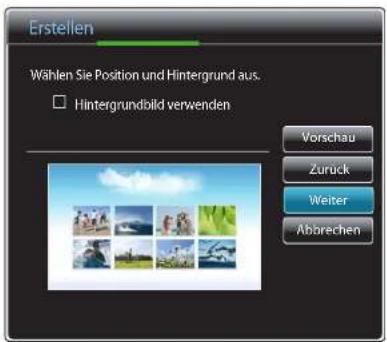
text_image
Erstellen Wählen Sie Position und Hintergrund aus. Hintergrundbild verwenden Vorschau Zurück Weiter Aborechen- Wahlen Sie zum Laden einer Daten oder zur manuellen Texteingabe Texteing, aus
Meldung
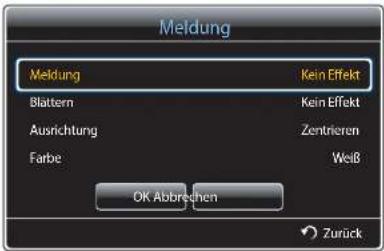
text_image
Meldung Meldung Kein Effekt Blättern Kein Effekt Ausrichtung Zentrieren Farbe Weiß OK Abbredhen Zurück• Meldung: Einen Nachrichteneingabemodus auswählen.
- Kein Effekt: Wahlen Sie diesen Modus aus, wenn Sie keine Nachricht eingeben möchten.
- Aus Datei: Wahlen Sie eine .txt-Datei aus.
-
Ben.-Eingabe: Geben Sie eine Nachricht über die virtuelle Tastatur ein. Die Nachricht kann bis 27 Zeichen lang sein.
-
Blättern: Eine Blätterrichtung für Nachrichten auswahlen.
- Keln Effekt / Links nach rechts / Rechts nach links / Von oben nach unten / Von unten nach oben
• Ausrichtung: Einen Ausrichtungsmodus für Nachrichten auswählen. - Links / Zentrieren / Rechts
• Farbe: Eine Textfarbe für Nachrichten auswählen. - Weiß / Schwarz / Rot / Orange / Gelb / Hellgrün / Grün / Zyanblau / Blau / Hellblau / Hautfarben / Violett / Magenta / Kühles Dunkelbraun / Hellgrau / Dunkelgrau
Inhalt
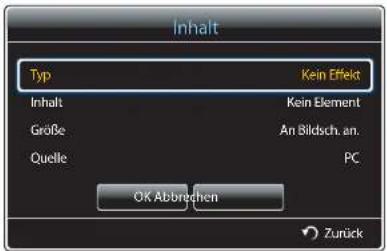
text_image
Inhalt Typ Kein Effekt Inhalt Kein Element Große An Bildsch. an. Quelle PC OK Abbredhen Zurück- Typ: Wählen Sie einen zum Erstellen einer Vorlage zu verwendenden Dateityp aus.
- Kein Effekt / PIP / Videos / Bild / Blitz / Büro / PDF
- Inhalt Wählen Sie eine in Int. Speicher oder auf einem USB Gerät gespeicherte Datei aus.
- Größe: Geben Sie die Bildschirmgröße an, wenn eine Inhaltsdate auf der Vorlagenseite angezeigt wird
- An Bildsch. an. / Seitenverhältnis sperren
• Quelle: Diese Option ist aktiviert, wenn Typ auf PIP eingestellt ist
- Component/AV/PC/DVI/HDMI
Eine Vorlage kann maximal zwei Videos Dateien enthalten.
Eine Vorlage kann nur eine PIP-Datei enthalten.
(Wenn eine PIP-Datei ausgewählt ist, kann nur eine Videos-Datei ausgewählt werden.)
Eine Büro-Datei und eine PDI-Datei dürfen nicht in der gleichen Vorlage enthalten sein.
Eine Vorlage kann nicht mehr als eine Blitz-Datei enthalten.
5 Ton/Hintergrundmusik auswählen.
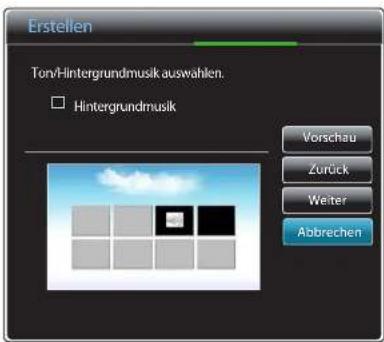
text_image
Erstellen Ton/Hintergrundmusik auswahlen. Hintergrundmusik Vorschau Zurück Weiter Abbrechen- Wenn zwei Videos zugewiesen sind, wählen Sie die Datei mit dem zu verwendenden Ton aus.
- Wenn eine der Videodateien PIP-Inhalt enthält, kann Ton vom PIP-Inhalt ausgewählt werden.
- Wenn eine Blitz-Datei ausgewählt ist, kann die Tomausgabe von einer anderen Datei oder die Hintergrundmusik nicht aktiviert werden. (Schnitt 5 wird übersprungen.)
- Wenn Hintergrundmusik aktiviert ist, werden die Toneinstellungen in einer Datei nicht unterstützt.
6
Legen Sie Speicherung fest, und ändern Sie den Vorlagenname. Wählen Sie OK aus.
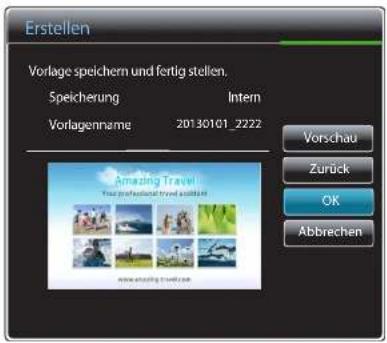
text_image
Erstellen Vorlage speichern und fertig stellen. Speicherung Intern Vorlagenname 20130101_2222 Vorschau Zurück ÖK Abbrechen Amazing Travel Your professional travel institution www.essingtravel.com7
Prüfen Sie, ob die Vorlage zu Vorlagen-Manager hinzugefügt wurde.
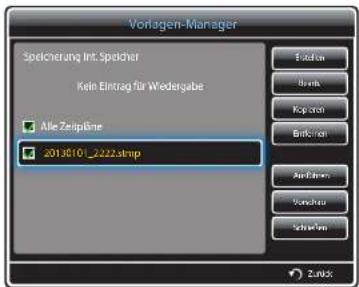
text_image
Vorlagen-Manager Speicherung Int. Speicher Kein Eintrag für Wiedergabe Alle Zeispäne 20130101_2222.stmp ZurksInhaltsmanager
Kopieren von Inhalt
1
Wahlen Sie im MagicInfo Premium 5-Menü Inhaltsmanager aus.
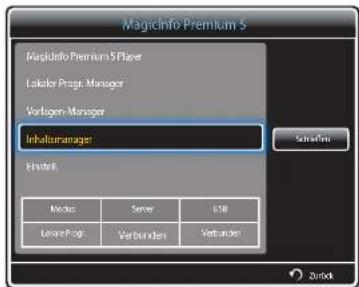
text_image
Magicinfo Premium 5 Magicinfo Premium 5 Player Lakator Progr. Manager Vorlogen-Manager Inhaltsmanager Einstell Modus Server USB LixieProp.Vorbunden.Vorbunden Schweizn Zurück2 Wählen Sie den zu kopierenden Inhalt aus.
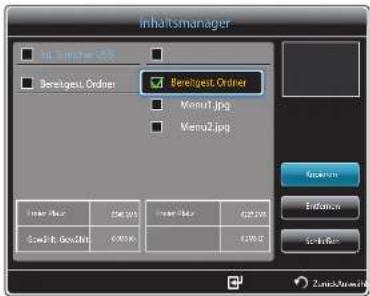
text_image
Inhaltsmanager Bereitgest.Ordiner Bereitgest.Ordiner Menu1.jpg Menu2.jpg Menu3.jpg Endoto Start Menu- Wenn Inhalt unter Int. Speicher ausgewählt ist: Sie können den Inhalt unter Int. Speicher in USB-Speicher kopieren
- Wenn Inhalt unter USB ausgewählt ist: Sie können den Inhalt unter USB in Int. Speicher kopieren.
Wenn Inhalt sowohl unter Int. Speicher als auch unter USB-Spelcher zur gleichen Zeit ausgewählt ist, ist Kopieren deaktiviert.
Wenn der Int. Speicher / USB Speicher Inhalts- oder Zeitplanordner enthält, die über MagicInfo Author/Schedule für das USB-Speichergerät bereitgestellt werden; wird oberhalb des Int. Speicher / USB-Speichers Bereitgest. Ordner angezeigt.
Wenn ein venteiter Ordner auf ein USB Speichergefät kopiert wird, der bereits einen verteilten Ordner enthält, werden die in dem verteilten Ordner vorhandenen Inhalts- und Zeitplanorner vor dem Kopieren des neuen Ordners zunächst gelöscht.
3 Wahlen Sie dazu Kopieren aus.
Löschen von Inhalt
1 Wahlen Sie im MagicInfo Premium 5-Menu Inhaltsmanager aus.
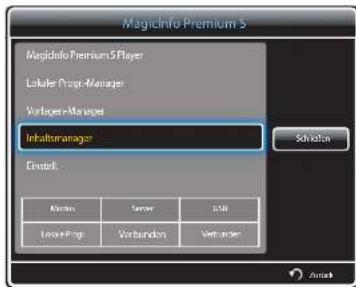
text_image
MagicInfo Premium 5 Magidinfo Premium 5 Player Lokaler Progr-Manager Verloger-Managers Inhalto-manager Einstell: Matrix Server USB Live+Play Verbunden Verbaner Solution2 Wahlen Sie den zu löschenden Inhalt aus. Wahlen Sie dazu Entfernen aus.
• Inhalt unter Int. Speicher und USB-Speicher kann gleichzeitig gelöscht werden.
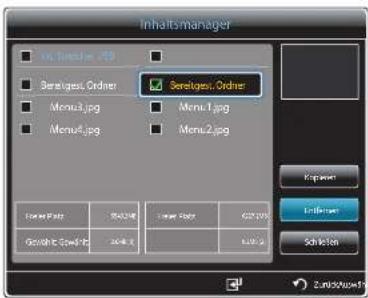
text_image
Inhaltsmanager □ Inhaltsmanager - PDF □ Senelges, Ordner □ Menu3.jpg □ Menu1.jpg □ Menu2.jpg Senelges, Ordner Menu3.jpg Menu1.jpg Menu2.jpg Export Underset Schlierer ZinschussfuEinstell.
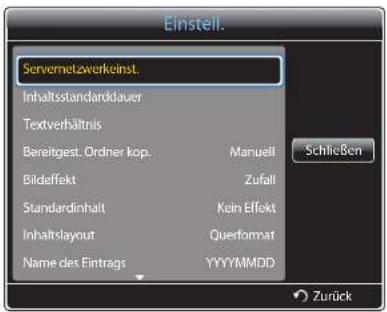
text_image
Einstell. Servernetzwerkelnst. Inhaltsstandarklauer Textverhältnis Bereitgest. Ordner kop. Manuell Bildeffekt Zufall Standardinhalt Kein Effekt Inhaltslayout Querformat Name des Eintrags YYYYMMDD Schließen Zurück- Gas angezeigte Bild kann je nach Modell unterschiedlich sein.
Servernetzwerkeinst.
Stellen Sie zur Ausführung von MagicInfo Premium S eine Verbindung mit einem Netzwerk her.
Server
Ceben Sie die MagicInfo Premium S-Servereinstellungen ein.
- Wenn die Option SSL aktiviert ist, wird der Server so konfiguriert, dass er https verwendet. Die Datenübertragung ist dann verschlüsselt.
Geben Sie die IP-Adresse und Portnummer des Servers ein. Verwenden Sie 7001 als Portnummer. (Wenn mit Portnummer 7001 keine Verbindung zum Server möglich ist, fragen Sie Ihren Server-Administrator nach der richtigen Portnummer, und fragen Sie diese ein.)
FTP-Modus
Legen Sie den FTP-Verbindungsmodus fest.
- Aktiv / Passiv
Standardspeicher
Geben Sie den Ort an, an dem (vom Server heruntergeladener) Inhalt gespeichert werden soll.
• Int. Speicher: Speichert den Inhalt im internen Speicher des Geräts.
• USB Speichert den Inhalt auf USB-Speicher.
Wenn Netzwerk-Progr. ausgeführt werden und kein USB Speicher angeschlossen ist, wird der Standardinnaft ausgeführt.
Inhaltsstandarddauer
Legen Sie die Dauer für die Wiedergabe des Inhalts fest.
• Bildansichtszeit, Vorlagen-Ansichtszeit, Anzeigezeit für Doc Dokument. PPT-Ansichtszeit, PDF-Ansichtszeit, Flash-Ansichtszeit
Die Dauer muss mindestens 5 Sekunden betragen.
Textverhältnis
Legen Sie das Seitenverhältnis für die Inhaltswiedergabe nach Typ fest.
- Bildverhältnis, DOC-Verhältnis, PPT-Verhältnis, PDF-Verhältnis, Video-Verhältnis - Original: Zeigt den Inhalt in Originalgröße an.
- Vollbildschirm: Zeigt den Inhalt als Vollbild an.
Bereitgest. Ordner kop.
Wählen Sie aus, ob Inhalte vom USB-Speichergerät automatisch in den Int. Speicher kopiert werden sollen, wenn das USB-Speichergerät angeschlossen wird, nachdem Inhalt von Magichino Author/Schedule auf das USB-Speichergerät verteilt wurde.
• Manuell / Auto
Bildeffekt
Konfiguriert die Bildübergangseffekte.
• Ausbl.1, Ausbl.2, Jalousle, Spirale, Schachbrett, Linear, Treppe, Wischen, Zufall, Kein Effekt
Standardinhalt
Legen Sie den Inhalt fest, der standardmäßig beim Starten von MagicInfo Premium S wiedergegeben worden soll.
• Für Standardinhalt werden bis zu 20 MB unterstützt.
Inhaltslayout
Wechsel Sie bei der Inhaltswiedergabe zwischen den Wiedergabemodi Querformat und Hochformat.
• Querformat / Hochformat
Wenn Inhaltslayout HochformatFormat ist, wird der VP8-Videocode nicht unterstützt.
Name des Eintrags
Wahlen Sie beim Erstellen einer lokalen Programmliste ein Zeitplantelformat aus.
• YYYYMMDD / YYYYDDMM / DDMMYYYY
USB sicher entfernen
Entfernt USB Speicher sicher
Alle Inhalte löschen
Löscht alle Inhaltsdatelen im Int. Speicher.
Einst. zurücks.
Setzt alle Werte unter Einstell. auf die Werte bei Auslieferung (Kauf) zurück.
Wenn Inhalt ausgeführt wird
Anzeigen der Details des Inhalts, der ausgeführt wird
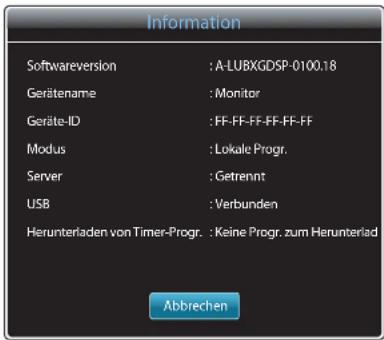
text_image
Information Softwareversion : A-LUBXGDSP-0100.18 Gerätename : Monitor Geräte-ID : FF-FF-FF-FF-FF Modus : Lokale Progr. Server : Getrennt USB : Verbunden Herunterladen von Timer-Progr. : Keine Progr. zum Herunterlad Abbrechen- Das angezeigte Bild kann je nach Modell unterschiedlich sein.
Drücken Sie die Taste INFO auf der Fernbedienung.
• Softwareversion: Zeigt die Softwareversion eines Geräts an.
• Gerätename: Zeigt den Namen eines vom Server erkannten Geräts an
• Geräte-ID: Zeigt die Original-ID eines Geräts an
- Modus: Zeigt den aktuellen Betriebsmodus an.
(Netzwerk-Progr., Lokale Progr., Vorlagen-Player, AutoPlay - Intern oder AutoPlay von USB) von MagicInfo Premium S Player
- Server: Zeigt den Verbindungsstatus (Verbunden, Getrennt oder Nicht zulässig) des Servers an.
• USB: Zeigt den Verbindungsstatus eines USB-Geräts an.
- Herunterladen von Timer-Progr: Zeigt den Downloadfortschritt einer Netzwerk-Programmliste, die vom Server heruntergeladen wird, an.
Ändern der Einstellungen des Inhalts, der ausgeführt wird
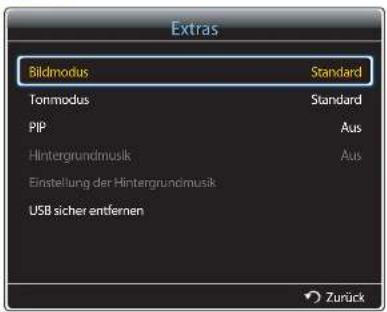
text_image
Extras Bildmodus Standard Tonmodus Standard PIP Aus Hintergrundmusik Aus Einstellung der Hintergrundmusik USB sicher entfernen Zurück- Das angezeigte Bild kann je nach Modell unterschiedlich sein.
Drücken Sie die Taste TOOLS auf der Fernbedienung.
Sie können Einstellungen für Bildmodus oder Tonmodus ändern oder ein USB-Gerät sicher entfernen (USB sicher entfernen), während Inhalt wiedergegeben wird, indem Sie die Taste TOOLS auf der Fernbedienung drücken.
• Bildmodus (Dynamisch / Standard / Natürlich / Film)
Passt die Bildschirmeinstellungen für den gerade wiedergegebenen Inhalt an
• Tonmodus (Standard / Musik / Film / Klare Stimmte / Verstärken)
Passt die Audioeinstellungen für den gerade wiedergegebenen Inhalt an
- PIP (Aus / Ein)
Aktiviert oder deaktiviert die PIP-funktion.
• Hintergrundmusik (Aus / Ein)
Aktiviert oder deaktiviert die Hintergrundmusik Funktion.
- Einstellung der Hintergrundmusik (Zuf.-Wdg. / Wiedergabe / Abbrechen / Abwählen)
Legt in Int. Speicher gespeicherte Musikdateien als Hintergrundmusik fest.
Zur Aktivierung der Einstellung der Hintergrundmusik muss in Int. Speicher mindestens eine MP3-Datei gespeichert sein.
• USB sicher entfernen
Entfernt USB-Speicher sicher
Kapitel 13 MagicInfo Videowall S
- Wählen Sie zum Starten von MagicInfo Videowall S MagicInfo Videowall S als Player-Modus für das System aus.
Zur Verwendung von MagicInfo Videowall S muss eine Lizenz erworben werden. Besuchen Sie die Samsung-Homepage unter http://www.samsunglfd.com, um die Software herunterzuladen. Wenden Sie sich zum Kauf einer Lizenz an ein Kundendienstcenter.
Mit MagicInfo Videowall S Player kompatible Dateiformate
Bitte vor Verwendung von MagicInfo Videowall S Player lesen
MagicInfo Videowall S kann Inhaltsdateien nur über VideoWall Console konfigurieren und steuern.
• Weitere Details hierzu finden Sie im VideoWall Console-Benutzerhandbuch.
- Drücken Sie auf der Fernbedierung RETURN, um das Menüauswahlfenster anzuzeigen.
Auf Seite 171 finden Sie weitere Informationen zu unterstützten Codecs.
Video Grafik
• 3D-Video wird nicht unterstützt
- Inhalte mit einer Auflösung, die höher als die in der Tabelle oben aufgeführte Auflösung ist, werden nicht unterstützt.
- Videoinhalte mit einer Bitrate oder Framerate, die größer als die in der Tabelle oben aufgeführte Rate ist, können zu digitalen Störungen bei der Videowiedergabe führen.
- Videoinhalt wird überhaupt nicht oder nicht richtig wiedergegeben, wenn der Inhalt oder der Container fehlerhaft ist.
- Einige USB-Gerate/Digitalkameras sind möglicherweise nicht kompatibel mit dem Player.
- Unterstützung von H.264 bis Level 4.1
H.264 FMO/ASO/RS, VC1 SP/MP/AP L4 und AVCHD werden nicht unterstützt.
• Für alle Videocodecs außer MVC, VPS und VP6:
- unter 1280 x /20: max. 60 Frames
- über 1280 x 720: max. 30 Frames
• GMC 2 oder höher wird nicht unterstützt.
• Unterstützt nur BD MVC Spec.
- Einige Codecs werden bei Wiedergabe von zwei unterschiedlichen Videodateien sowie bei der Wiedergabe im Hochformat möglicherweise nicht unterstützt.
• Kompatibles Grafikdateiformat: jpeg, bmp, png
• Unterstützte maximale Auflösung: 15.360 x 8.640
- Hoch aufgelöste Bilder benötigen möglicherweise länger, bis sie auf dem Bildschirm angezeigt werden.
Einschränkungen
• Pro Client kann nur eine Videodatei (Videos) wiedergegeben werden.
Auf den Anzeigen einer Videowand können unterschiedliche Inhaltsdateien wiedergegeben werden.
Auf einer einzelnen Anzeige einer Videowand können nicht zwei Videodateien (Videos) wiedergegeben werden.

Verfügbar Verfügbar Nicht verfügbar
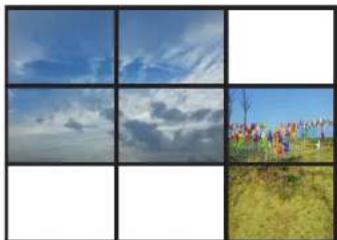
MENU→ Unterstützung → Startseite Inhalt → MagicInfo Videowall S → ENTER → RETURN
Wählen Sie zum Starten von MagicInfo Videowall S MagicInfo Videowall S als Player-Modus für das System aus.
Drücken Sie die Taste MaglcInfo Lite/S auf der Fernbedlenung
Einstell.
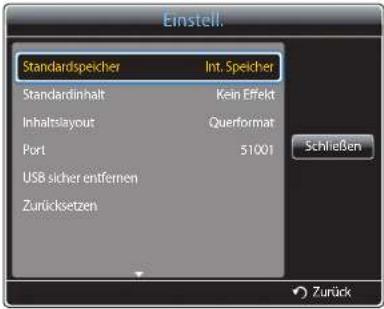
text_image
Einstell: Standardspeicher Int. Speicher Standardinhalt Kein Effekt Inhaltslayout Querformat Port 51001 USB sicher entfernen Zurücksetzen Schließen Zurück- Das angezeigt Bild kann je nach Modell unterschiedlich sein.
Standardspeicher
Geben Sie den Ort an, an dem (vom Server heruntergeladener) Inhalt gespeichert werden soll.
- Int. Speicher: Speichert den Inhalt im internen Speicher des Geräts.
- Extern: Speichert, den Inhalt auf USB-Speicher.
Standardinhalt
Zur Konfiguration der Einstellungen für den standardmäßig wiedergegebenen Inhalt.
Inhaltslayout
Wechsel Sie bei der Inhaltwiedergabe zwischen den Wiedergabemodi Querformat und Hochformat
• Querformat / Hochformat
Wenn Inhaltslayout Hochformat-Format ist, wird der VP8-Videocode nicht unterstützt.
Port
Zeigt die Portnummer des Servers an. Verwenden Sie 51001 als Portnummer.
- Wenn mit Portnummer S1001 keine Verbindung zum Server möglich ist, fragen Sie ihren Server-Administrator nach der richtigen Portnummer und tragen Sie diese ein.
USB sicher entfernen
Entfernt USB-Speicher sicher
Zurücksetzen
Setzt alle Werte unter Einstell, auf die Werte bei Auslieferung (Kauf) zurück.
Wenn Inhalt ausgeführt wird
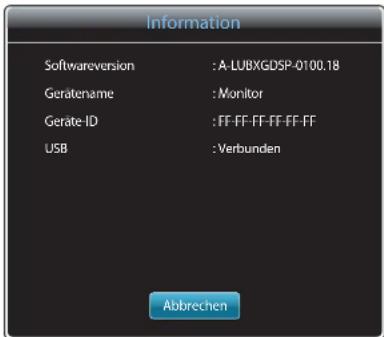
text_image
Information Softwareversion : A-LUBXGDSP-0100.18 Geratename : Monitor Geräte-ID : FF-FF-FF-FF-FF USB : Verbunden Abbrechen- Das ange/eigte Bild kann je nach Modell unterschiedlich sein.
Drücken Sie die Taste INFO auf der Fernbedierung.
• Softwareversion: Zeigt die Softwareversion eines Geräts an.
• Gerätename: Zeigt den Namen eines vom Server erkannten Geräts an
• Geräte-ID: Zeigt die Original-ID eines Geräts an
• USB: Zeigt den Verbindungsstatus eines USB-Geräts an.
Kapitel 14 Handbuch zur Fehlerbehebung
Bevor Sie sich an das Samsung-Kundendienstcenter wenden, testen Sie Ihr Gerät folgendermaßen. Wenn das Problem weiterhin besteht, wenden Sie sich an das Samsung-Kundendienstcenter.
Wenn der Bildschirm leer bleibt, überprüfen Sie das Computersystem, die Videokarte und das Kabel.
Vorbereiten der Kontaktaufnahme mit dem Samsung Kundenservicecenter
Testen des Geräts
Überprüfen Sie, ob Ihr Gerät ordnungsgemäß funktioniert, indem Sie die Funktion für den Gerätetest verwenden.
Führen Sie den Gerätetest durch, wenn der Bildschirm bei blinkender Netz-LED leer bleibt, obwohl das Gerät korrekt an einen PC angeschlossen ist.
1 Schalten Sie den PC und das Gerät aus.
2 Trennen Sie alle Kabel vom Gerät.
3 Einschalten des Geräts.
4 Wenn die Meldung „Kein Signal“ angezeigt wird, arbeitet das Gerät ordnungsgemäß.
Überprüfen von Auflösung und Frequenz
ungeeign. Modus wird kurz angezeigt, wenn ein Modus ausgewählt ist, der die unterstützte Auflösung überschreitet (siehe „Unterstützte Auflösungen“).
Überprüfen Sie folgenden Punkte.
Installationsproblem (PC-Modus)
| Der Bildschirm wird ständig ein- und ausgeschaltet. | Überprüfen Sie die Kabelverbindung zwischen dem Gerät und dem PC. |
| Wenn ein HDMI- oder HDMI-DVI-Kabel an das Gerät und den PC angeschlossen Ist, sehen Sie an allen vier Bildschirmrändern Bereiche ohne Bild. | Die leeren Bereiche auf dem Bildschirm sind nicht auf einen Fehler des Gerats zurückzuführen.Die leeren Bereiche werden durch den PC oder die Grafikkarte verursacht. Um das Problem zu lösen, passen Sie das Bildformat in den HDMI- oder DVI-Einstellungen für die Grafikkarte an.Wenn die Grafikkarte im Einstellungsmenü keine Möglichkeit bietet, das Anzeigeformat zu ändern, aktualisieren Sie den Grafikkartentreiber mit der aktuellsten Version.(Wenden Sie sich an den Hersteller der Grafikkarte oder des Computers, wenn Sie erfahren möchten, wie Sie die Anzeigeneinstellungen anpassen können.) |
| PC wird In Quelle angezeigt, wenn kein PC angeschlossen ist. | PC wird in Quelle unabhängig davon, ob ein PC angeschlossen ist oder nicht, angezeigt. |
Bildschirmproblem
| Die Netz-LED Ist ausgeschaltet. Der Bildschirm wird nicht elngeschaltet. | Stellen Sie sicher, dass das Netzkabel korrekt angeschlossen ist. |
| Kein Signal wird auf dem Bildschirm angezeigt (siehe „Anschließen eines PCs“). | Überprüfen Sie, ob das Gerät korrekt über ein Kabel angeschlossen ist. |
| Überprüfen Sie, ob das angeschlossene Gerät elngeschaltet ist. | |
| ungeeign. Modus wird angezeigt. | Diese Meidung wird angezeigt, wenn ein Signal von der Grafikkarte die maximale Aulösung und Frequenz des Geräts überschreitet. |
| Schlagen Sie in der Tabelle der Standardsignalmodi nach und stellen Sie die maximale Aulösung und Frequenz gemäß den technischen Daten des Geräts ein. | |
| Die Bilder auf dem Bildschirm sind verzerrt. | Überprüfen Sie, ob das Verbindungskabel zum Gerät korrekt angeschlossen ist. |
Bildschirmproblem
| Das Bild ist unscharf. Das Bild ist verschwommen. | Passen SieGrobundFeinan. |
| Entfernen Sie alle Zubehörteile (Videoverlängerungskabel usw.) und versuchen Sie es erneut. | |
| Stellen Sie Auflösung und Frequenz auf die empfohlenen Werte ein. | |
| Das Bild Ist verwackelt oder zittert. | Überprüfen Sie, ob die Auflösung und Frequenz des PCs sowie der Grafikkarte auf einen mit dem Gerät kompatiblen Bereich eingesetzt sind. Ändern Sie dann bei Bedarf die Bildschirmeinstellungen. |
| Auf dem Bildschirm bleiben Schatten oder Nachbilder zurück. | Schlagen Sie dazu im Gerätomenü unter „Zusätzliche Informationen“ sowie der Tabelle der Standardsignalmodi nach. |
| Der Bildschirm ist zu hell. Der Bildschirm ist zu dunkel. | Passen SieHelligkeitundKontrastan. |
| Die Bildschirmfarbe ist ungleichmäßig. | Gehen Sie zuBild, und passen Sie dieFarbraum-Einstellungen an. |
| Die weiße Farbe wird nicht korrekt angezeigt. | Gehen Sie zuBild, und passen Sie dieWelßabgleich-Einstellungen an. |
| Auf dem Bildschirm wird kein Bild angezeigt un die Netz-LED blinkt alle 0,5 bis 1 Sekunde. | Das Gerät befindet sich im Stromsparmodus. |
| Drücken Sie eine beliebige Taste auf der Tastatur oder bewegen Sie die Maus, um zum vorherigen Bildschirm zurückzukehren. | |
| Das Gerät schaltet sich automatisch aus. | Gehen Sie zuSystem, und stellen Sie sicher, dassSleep-TimeraufAuseingestellt ist. |
| Wenn ein PC mit dem Gerät verbunden ist, überprüfen Sie den Netzstatus des PCs. | |
| Stellen Sie sicher, dass Gerät und Steckdose mit dem Netzkabel verbunden sind. | |
| Wenn kein Signal von einem angeschlossenen Gerät erkannt wird, schaltet sich das Gerät nach 10-15 Minuten automatisch aus. | |
| Die Bildqualität des Geräts unterscheidet sich von der beim Händler, bei dem es gekauft wurde. | Verwenden Sie ein HDMI-Kabel, um HD (High-Definition)-Qualität zu erzielen. |
Bildschirmproblem
| Die Bildschirmanzeige sieht nicht normal aus. | Verschlüsselte Vidcoinhalte werden möglicherweise bei Szenen mit sich schnell bewegenden Objekten, wie es bei Sportveranstaltungen oder Action-Videos der Fall ist, verfälscht dargestellt. |
| Die Anzeige kann bei einem geringen Signalpegel oder geringer Bildqualität verfälscht sein.Dies bedeutet nicht, dass das Gerät defekt ist. | |
| Ein Mobiltelefon kann in einem Abstand von weniger als 1 m elektrische interferenzen auf analogen und digitalen Geräten verursachen. | |
| Helligkelt und Farbe sind nicht normal. | Gehen Sie zuBild, und passen Sie Bildschirmeinstellungen wieBildmodus, Farbe, Helligkeitund Schärfean.Weitere Informationen zum MenüBildfinden Sie auf Seite93. |
| Gehen Sie zuSystem, und passen Sie dieEnergiesparmod.-Einstellungen an.Weitere Informationen zum MenüSystemfinden Sie aufSeite129. | |
| Setzen Sie die Bildschirmeinstellungen auf die Standardwerte zurück.Weitere Informationen zum MenüBild zurücksetzenden Finden Sie aufSeite108. | |
| Unterbrochene Linlen an den Bildschirmkanten. | WennBildformataufBildanpassungeingestellt ist, die Einstellung in16:9ändern. |
| Linlen (rot, grün oder blau) werden auf dem Bildschirm angezelt. | Diese Linlen werden angezeigt wenn DATA SOURCE DRIVER IC auf dem Monitor defekt ist.Wenden Sie sich an ein Samsung-Kundendienstzentrum, um das Problem zu beheben. |
| Die Anzelge Ist Instabil und friert dann ein. | Der Bildschirm kann einfrieren, wenn eine andere als die empfohlene Auflösung verwendet wird oder das Signal nicht stabil ist. Ändern Sie die PC-Auflösung auf die empfohlene Auflösung, um das Problem zu beheben. |
| Der Bildschirm kann nicht als Vollbild angezeigt werden. | Eine skalierte SD (4:3)-nhallsdatei kann auf beiden Seiten eines HD-Senderbildschirms schwarze Streifen bewirken. |
| Ein Video mit einem anderen Seitenverhältnis als das Gerät kann schwarze Streifen oben und unten am Bildschirm bewirken. | |
| Ändern Sie die Einstellung für die Bildschirmgröße am Monitor oder auf dem externen Gerät auf Vollbild. |
Tonproblem
| Kein Ton. | Überprüfen Sie den Anschluss des Audiokabels, oder regeln Sie die Lautstärke. |
| Prüfen Sie die eingestellte Lautstärke. | |
| Die Lautstärke Ist zu niedrig. | Stellen Sie die Lautstärke ein. |
| Wenn die Lautstärke auch nach dem Einstellen auf den höchsten Wert noch zu niedrig ist, stellen Sie die Lautstärke Ihrer PC-Soundkarte oder des Softwareprogramms ein. | |
| Video Ist zu sehen, jedoch Ist nichts zu hören. | Wenn ein HDMI Kabel angeschlossen ist, überprüfen Sie die Audioausgabeeinstellungen am PC. |
| Gehen Sie zu Ton, und ändern Sie Lautsprecher auswählen in Intern. | |
| Wenn ein externes Gerät verwendet wird• Stellen Sie sicher, dass das Audiokabel mit dem Audioeingang am Gerät verbunden ist• Überprüfen Sie die Audioausgabeeinstellungen am externen Gerät.(Wenn beispielsweise ein HDMI-Kabel am Monitor angeschlossen ist, muss die Audioeinstellung der Kabelbox möglicherweise in HDMI geändert werden.) | |
| Bei Verwendung eines DVI-HDMI-Kabels ist ein separates Audiokabel erforderlich. | |
| Wenn das Gerät einen Kopfhöreranschluss hat, darf daran nichts angeschlossen sein. | |
| Schließen Sie das Netzkabel wieder am Gerät an, und starten Sie es dann neu. | |
| Aus den Lautsprechern kommen statische Geräusche. | Überprüfen Sie die Kabelanschlüsse. Stellen Sie sicher, dass an einem Audioeingang kein Videokabel angeschlossen ist. |
| Überprüfen Sie nach dem Anschluss eines Kabels die Signalstärke. | |
| Eine geringe Signalstärke kann verfälschte Töne verursachen. |
Tonproblem
| Man hört noch etwas, wenn die Lautstärke stumm geschaltet ist. | WennLautsprecher auswählenaufExterneingestellt ist, sind die Lautstärketaste und die Stummfunktion deaktiviert.Regeln Sie die Lautstärke der externen Lautsprecher. |
| Die Audioeinstellungen für die Haupclautsprecher erfolgen getrennt von den internen Lautsprechern des Geräts.Wenn Sie die Lausrärke am Gerät ändern oder das Gerät stumm schalten, wirkt sich dies nicht auf einen externen Verstärker (Decoder) aus. | |
| Der Ton vom Monitor ändert sich nicht, wennTonmodus geändert wird. | Die Audioeinstellungen für die Haupclautsprecher erfolgen getrennt von den internen Lautsprechern des Geräts.Audioeinstellungen an einem externen Gerät wirken sich nicht auf die Einstellungen für den internen Lautsprecher des Geräts aus. |
| Aus den Lautsprechern kommt ein Echo. | Durch unterschiedliche Decodiergeschwindigkeiten der Geräte lautsprecher und der externen Lautsprecher kann ein Echoeffekt entstehen.Stellen Sie in diesem FallLautsprecher auswählenaufExternein. |
Probleme mit der Fernbedienung
| Die Fernbedienung funktioniert nicht. | Überprüfen Sie, ob die Batterien mit der richtigen Polung (+/-) eingesetzt sind. |
| Überprüfen Sie, ob die Batterien leer sind. | |
| Überprüfen Sie, ob ein Stromausfall vorliegt. | |
| Stellen Sie sicher, dass das Netzkabel korrekt angeschlossen ist. | |
| Überprüfen Sie, ob in der Nachbarschaft besondere Beleuchtungs- oder Neonschilder eingeschaltet sind. |
Probleme mit dem Anzeigegerät
| Belm Starten des PCs ertönt ein Signalton. | Wenn ein Alarmton (Piepsen) ertönt, während Ihr PC startet, führen Sie eine Wartung Ihres PCs durch. |
Intel® WiDi-Verbindungsprobleme
| WiDi-Verbindung kann nicht hergestellt werden. | Es wird empfohlen, den Laptop mit max. 3 m Abstand zum Gerät zu verwenden.In einer Umgebung mit mehreren Routern, wie beispielsweise einem Büro, kann ein Verbindungsfehler oder ein verzertes Bild auftreten. Weil WDi zur Verarbeitung von Echtzeitstreaming verwendet wird, kann das übertragene Signal durch elektrische Störungen beeinträchtigt werden.Prüfen Sie, ob in der Nähe des Geräts elektrische Störungen auftreten, und entfernen Sie das Gerät so weit wie möglich von einer solchen Störquelle (z B. Funkmast, Mikrowelle oder andere elektromagnetische Strahlungen erzeugende Quelle). |
| WiDi wird beim ersten Einschalten nicht in der Liste Quelle angezelgt. | Es braucht etwa 20 Sekunden, um die kabellose Verbindung des externen/internen WLAN-Moduls zuzulassen. Warten Sie einfach ein wenig.Wenn das Problem weiterhin besteht, wird dies von einem defekten WLAN-Modul oder der fehlerhaften Vordrahtung von Kabeln zwischen den Modulen verursacht. |
| Ein gestörtes Bild tritt regelmäßig auf. | Das Gerät wird möglicherweise durch Funksignale beeinträchtigt. Platzieren Sie keine Objekte, die elektrische Störungen verursachen könnten, zwischen Gerät und PC/Laptop-Computer.Wenn sich das Gerät zu nah am Laptop-Computer befindet, kann die WiDi-Leistung abnehmen. Sie sollten deshalb den empfohlenen Abstand einhalten.Eine Mikrowelle oder ein Staubsauger können das WiDi-Signal stören. Verwenden Sie daher diese Geräte nicht zeitgleich mit der WiDi-Funktion.Lin Funkmast, eine Mikrowelle oder andere elektromagnetische Strahlungen erzeugende Geräte können Bildschirmstörungen verursachen. Halten Sie das Gerät so weit wie möglich von solchen Geräten entfernt. |
| Kann Ich den Softwaretreiber Im WDi-Modus aktualisieren? | Wenn Sie den WLAN /Grafik Softwaretreiber aktualisieren oder entfernen, während Sie WDi zur kabellosen Verbindung zwischen Gerät und Laptop-Computer verwenden, wird der WDi Adapter getrennt und führt zu einem Systemfehler.Trennen Sie die WDi-Verbindung vor der Aktualsierung des Softwarereibers. |
| Wenn der Adapter getrennt ist, gibt das Programm keinen Ton aus. | Beenden Sie das Programm, und andern Sie die Lautstärke des Laptop-Computers manuell. |
Intel® WiDi-Verbindungsprobleme
| Wenn Sie die WiDi-basierten WLAN-Einstellungen ändern, funktioniert der Adapter möglicherweise vorübergehend nicht mehr ordnungsgemäß oder wird getrennt. | Ändern Sie die WI AN-Einstellungen nicht, während Sie sich im WiDi-Modus befinden. |
| Wenn sich das Gerät zu welt entfernt vom Laptop-Computer befindet, verschlechtert sich die Wiedergabeleistung des Geräts entsprechend. | Sie sollten deshalb den empfohlenen Abstand einhalten. |
| Wie kann ich im WiDi-Modus die erweiterte Videofunktion nutzen? | Wenn das Gerät 1080p-HD-Video unterstützt, Ihr laptop-Computer jedoch nicht, können Sie trotzdem ein 1080p HD Video auf dem Gerät wiedergeben. Gehen Sie wie folgt vor, um im WiDi Modus von der erweiterten Videofunktion (1080p HD) zu profitieren:1 Drücken Sie die Tastenkombination Windows-Taste + P, um „Erweitert“ auszuwählen. Nun wird in den Modus „Erweitertter Desktop“ umgeschaltet.2 Andern Sie die Bildschirmauflösung für den Erweiterten Desktop-Modus auf 1920 x 1080.3 Verschieben Sie den Video-Player auf den Bildschirm des erweiterten Desktops.4 Maximieren Sie den Video-Player-Bildschirm, bevor Sie die 1080p-Videoquelle wiedergeben. |
| Der Mauszelger bewegt sich Im WDi-Modus langsam. | Weil es bei WiDi eine Verzögerung von 0,3 Sekunden bis zur Verarbeitung des Signals dauert, kann die Reaktion auf Tastatur und Maus etwas später erfolgen. Wenn beispielsweise ein PC-Spiel eine schnellere Reaktion erfordert, sollten Sie eine Verbindung über Kabel wie PC-/HDMI-Modus statt WiDi verwenden. |
| Ich möchte die Größe des WDi-Bildschirms ändern. | Im WiDi-Modus wird nur die Originalgröße der Videoquelle unterstützt. |
| Wo erhalte ich den WiDi-Softwaretreiber? | Wenden Sie sich an den Hersteller Ihres Laptop-Computers. Der von der Intel®-Homepage heruntergeladene Treiber funktioniert möglicherweise nicht ordnungsgemäß. Weitere Informationen über technische Daten, neueste Softwaretreiber und zugehörige Tools erhalten Sie beim Hersteller Ihres Laptop-Computers. |
Intel® WiDi-Verbindungsprobleme
| Wenn ich die Bildschirmauflösung ändere, treten vorübergehend Störungen auf dem Bildschirm auf. | Wenn Sie im WDi-Modus die Bildschirmauflösung ändern, können vorübergehend Störungen auf dem Bildschirm auftreten. |
| Ich kann mit dem WDi-Programm auf meinem Laptop-Computer die Größe des Videofensters auf dem Gerät nicht ändern. | Das Menü zum Ändern der Größe des WDi-Programms ist nur in Verbindung mit einem separaten externen WDi-Adapter aktiviert.Das Gerät ist nicht mit dem Adapter kompatibel. |
| Ich habe auf meinem Laptop-Computer nach verfügbaren WDi-Adaptern gesucht, kann jedoch keine Verbindung herstellen. | WDi kann durch kabellose Kommunikationseinrichtungen stark beeinträchtigt werden. Deshalb kann von Zeit zu Zeit ein Verbindungsfehler auftreten. Versuchen Sie es einfach zu einem späteren Zeitpunkt erneut. |
| Im Full-HD-Videomodus (1920 x 1080) werden verschwommene Zeichen angezelt. | WDi stellt von seiner Konzeption her Videos in einer heruntergerechneten Auflösung dar. Wenden Sie sich an den Hersteller Ihres Laptop-Computers, um den neuesten Softwaretreiber zu erhalten. Möglicherweise wird das Bild dadurch schärfer. |
Andere Probleme
| Das Gerät rlecht nach Kunststoff. | Der Kunststoffgeruch ist normal und verschwindet im Laufe der Zeit. |
| Der Monitor scheint schräg zu stehen. | Entfernen Sie den Standfuß, und befestigen Sie ihn wieder am Gerät. |
| Audio oder Video fällt immer wieder aus. | Überprüfen Sie die Kabelvorbindungen. |
| Wenn Sie ein sehr hartes oder dickes Kabel verwenden, kann die Wiedergabe von Audio- und Videodatelen beeinträchtigt werden.Achten Sie darauf, dass Kabel genügend flexibel sind, um auf Dauer haltbar zu sein. Bei der Montage des Geräts an einer Wand wird die Vorwendung von rechtwinkligen Kabeln empfohlen. | |
| An den Bildschirmkanten sind kleine Teilchen vorhanden. | Diese Teilchen befinden sich dort absichtlich. Das Gerät ist nicht defekt. |
| Das Menü PIP ist nicht verfügbar. | Je nach Quelle-Modus ist dieses Menü aktiviert oder deaktiviert.Weitere Informationen zum Menü PIP finden Sie auf Seite 131. |
Andere Probleme
| Wenn ich die PC-Auflösung ändere, wird die Meldung „Vorgesehene Auflösung derzeit n. unterstützt.“ angezeigt. | Die Meldung „Vorgesehene Auflösung derzeit n. unterstützt.“ wird angezeigt, wenn die Auflösung des externen Geräts die maximale Auflösung des Monitors übersteigt.Ändern Sie die PC-Auflösung auf eine vom Monitor unterstützte Auflösung. | |
| Aus den Lautsprechern kommt im HDMI-Modus kein Ton, wenn ein DVI-HDMI-Kabel angeschlossen ist. | DVI-Kabel übertragen keine Audiodaten.Achten Sie darauf, das Audiokabel am richtigen Eingang anzuschließen, um Audio zu ermöglichen. | |
| HDMI-Schwarzp. funktioniert an einem HDMI-Gerät mit YCbCr-Ausgang nicht richtig. | Diese Funktion ist nur verfügbar, wenn ein externes Gerät wie ein DVD-Player oder eine STB über ein HDMI (RGB-Signal)-Kabel am Gerät angeschlossen ist. | |
| Im HDMI-Modus Ist nichts zu hören. | Die Farben des angezeigten Bildes sehen nicht normal aus. Video oder Audio sind nicht vorhanden. Dies kann passieren, wenn ein externes Gerät, das nur eine ältere Version des HDMI-Standards unterstützt, am Gerät angeschlossen ist.Schließen Sie in diesem Fall ein Audiokabel zusätzlich zum HDMI-Kabel an. | |
| Einige PC-Grafikkarten erkennen HDMI-Signale, die keinen Ton beinhalten, nicht automatisch. Wahlen Sie in diesem Fall den Torteingang manuell aus. | ||
| Toneingang Bildschirmmodus | ||
| PC Auto PC-Einstellungen | ||
| DVI PC Audio In (Stereo | -Anschlüsse) PC-Iinstellungen | |
Andere Probleme
| Der IR-Sensor funktioniert nicht. | Prüfen Sie, wo die Sensorlampe leuchtet, wenn auf der Fernbedienung eine Taste gedrückt wird. |
| Wenn die Sensorlampe nicht aufleuchtet, schalten Sie das Gerät auf der Rückseite aus und wieder ein.(Die Nelz-LED leuchtet rot, wenn der Bildschirm ausgeschaltet ist.)Wenn die Sensorlampe auch nach dem Aus- und Wiedereinschalten nicht aufleuchtet, ist möglicherweise ein intermer Anschluss unterbrochen.Wenden Sie sich an das nächstgelegene Kundendienstzentrum, um das Gerät reparieren zu lassen. | |
| Wenn die Sensorlampe leuchtet, jedoch nicht rot blinkt, wenn auf der Fernbedienung eine Taste gedrückt wird, ist der IR-Sensor möglicherweise defekt.Wenden Sie sich an das nächstgelegene Kundendienstzentrum, um das Gerät reparieren zu lassen. | |
| Wenn sich auf dem Bildschirm nichts tut, wenn eine Taste auf der Fernbedienung gedrückt wird, obwohl die Sensorlampe rot blinkt, ist möglicherweise die Hauptplatine defekt.Wenden Sie sich an das nächstgelegene Kundendienstzentrum, um das Gerät reparieren zu lassen. | |
| Wenn die Eingangsquelle Im Energlesparmodus DisplayPort Ist, können PC-Bildschlrmelnstellungen nicht gespeichert werden. | Gehen Sie zuSystem→Allgemelnund stellen SieMax.EnergiesparenaufAusein.Alternativ können Sie die PC-Anzeigeausgabeeinstellungen erneut konfigurieren. Stellen Sie sicher, dass das Gerät eingeschaltet ist. |
| Wenn beim Starten des PCs die Eingangsquelle auf DisplayPort eingestellt ist, werden die BIOS- und Startbildschirme nicht angezeigt. | Starten Sie den PC, wenn das Gerät eingeschaltet oder die Eingangsquelle nichtDisplayPortist. |
FAQs
Frage Antwort
| Wie kann ich die Frequenz ändern? | Stellen Sie die Frequenz auf Ihrer Grafikkarte ein. |
| Windows XP: Wechseln Sie zuSystemsteuerung → Darstellung und Designs → Anzeige → Einstellungen → Erweitert → Monitor, und passen Sie die Frequenz in Monitoreinstellungen an.Windows ME/2000: Wechseln Sie zuSystemsteuerung → Anzeige → Einstellungen → Erweitert → Monitor, und passen Sie die Frequenz in Monitoreinstellungen an.Windows Vista: Wechseln Sie zuSystemsteuerung → Darstellung und Anpassung → Anpassung → Anzelgeelnstellungen → Erweiterte Einstellungen → Monitor, und passen Sie die Frequenz in Monitoreinstellungen an.Windows 7: Wechseln Sie zuSystemsteuerung → Darstellung und Anpassung → Anzeige → Auflösung anpassen → Erweiterte Einstellungen → Monitor, und passen Sie die Frequenz in Monitoreinstellungen an.Windows 8: Wechseln Sie zuEinstellungen → Systemsteuerung → Darstellung und Anpassung → Anzelge → Auflösung anpassen → Erweiterte Einstellungen → Monitor, und passen Sie die Frequenz in Monitoreinstellungen an. | |
| Wie wird die Auflösung eingestellt? | Windows XP: Wechseln Sie zuSystemsteuerung → Darstellung und Designs → Anzeige → Einstellungen und passen Sie die Auflösung an.Windows ME/2000: Wechseln Sie zuSystemsteuerung → Anzelge → Einstellungen und passen Sie die Auflösung an.Windows Vista: Wechseln Sie zuSystemsteuerung → Darstellung und Anpassung → Anpassung → Anzeigeeinstellungen und passen Sie die Auflösung an.Windows 7: Wechseln Sie zuSystemsteuerung → Darstellung und Anpassung → Anzeige → Auflösung anpassen und passen Sie die Auflösung an.Windows 8: Wechseln Sie zuEinstellungen → Systemsteuerung → Darstellung und Anpassung → Anzeige → Auflösung anpassen, und passen Sie die Auflösung an. |
Frage Antwort
| Wie stelle ich den Energiesparmodus ein? | Windows XP: Stellen Sie den Energiesparmodus unter Systemsteuerung → Darstellung und Designs → Anzeige → Bildschirmschonereinstellungen oder im BIOS SETUP des PCs ein.Windows MI/2000: Stellen Sie den Energiesparmodus unter Systemsteuerung → Anzeige → Bildschirmschonereinstellugen oder im BIOS SETUP des PCs ein.Windows Vista: Stellen Sie den Energiesparmodus unter Systemsteuerung → Darstellung und Anpassung → Anpassung → Bildschirmschonereinstellungen oder im BIOS SETUP des PCs ein.Windows 7: Stellen Sie den Energiesparmodus unter Systemsteuerung → Darstellung und Anpassung → Anpassung → Bildschirmschonereinstellungen oder im BIOS SETUP des PCs ein.Windows 8: Stellen Sie den Energiesparmodus unter Einstellungen → Systemsteuerung → Darstellung und Anpassung → Anpassung → Bildschirmschonereinstellungen oder im BIOS SETUP des PCs ein. |
Kapitel 15 Technische Daten
1 Größe
2 Anzelligebereich

3 Abmessungen (3×H×T)
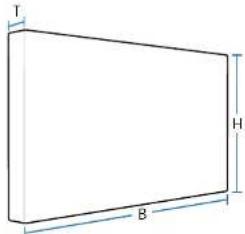
text_image
T H BAllgemein
Modellname ME95C
| Display Größe | 95or Klasso (94,7 Zol / 240 cm) | |
| Anzeigebereich | 2096,64 mm (B) x 1179,36 mm (H) | |
| Abmessungen (B × H × T) | 2127,2 x 1210,0 x 45,8 mm | |
| Gewicht (ohne Standfuß) | 60,8 kg | |
| VESA | 900 mm x 600 mm | |
| Blidschirmfarben | 1,07 Millarden (10-Bit-Dischering) | |
| Synchronisierung Horizontalfrequenz | 30 – 81 kHz | |
| Vertikalfrequenz | 56 – 75 Hz | |
Modellname ME95C
| Auflösung Optimale Auflösung | 1920 x 1080 bei 60 Hz | |
| MaximaleAuflösung | 1920 x 1080 bei 60 Hz | |
| Maximaler Pixeltakt | 148,5 MHz (Analog, Digital) | |
| Audioausgang | 15 W x 2 | |
| Stromversorgung | Dieses Gerät benötigt: 100 bis 240 V.Sehen Sie auf dem Aufkleber auf der Rückseite des Geräts nach, da die Standardspannung von Land zu Land unterschiedlich sein kann. | |
| USB | 2 DOWN | |
| Signalanschlüsse Eingang | Composite/Component(common), PC D-Sub, DVI, HDMI Sea, Audio In, RJIS, RS232C In, USB Zea(Media Player), DP In | |
| AusgangAudio Out, RS232C Out, DP Out | ||
| Umgebungsbedingungen Betrieb | Temperatur : 0^ 40^ ( 32^ 104^ )Luftfeuchtigkeit : 10 % – 80 %, nicht kondensierend | |
| AufbewahrungTemperatur : -20^ 45^ ( 4^ 113^ )Luftfeuchtigkeit : 5 % – 95 %, nicht kondensierend | ||
Plug & Play
Dieser Monitor kann auf jedem Plug & Play-fahigen System installiert werden. Durch den Datenaustausch zwischen dem Monitor und dem Computersystem werden die Monitoreinstellungen optimiert.
Die Installation des Monitors wird automatisch durchgeführt. Sie können die Installationseinstellungen nach Wunsch auch manuell anpassen.
Bedingt durch das Herstellungsverfahren dieses Geräts wird ca. 1 Pixel pro Million (1 ppm) auf dem LCD Display heller oder dunkler dargestellt. Dies beeinträchtigt die Geräteleistung nicht.
Dieses Gerät ist ein digitales Gerät der Klasse A.
[Empfehlung] - Nur EU
![SAMSUNG SyncMaster ME95C - [Empfehlung] - Nur EU - 1](/content/2026/05/773261/images/1ed7c5965adcb5069fa51fd3a9900982e9a59fb49da0adb449b3f86ac60de0a2.jpg)
- Hiermit erklärt Samsung Electronics, dass dieses Monitor zu allen wesentlichen Anforderungen und sonstigen relevanten Bestimmungen der Direktive 1999/5/EC konform ist.
- Die offizielle Konformitätserklärung finden Sie unter http://www.samsung.com. Wechseln Sie zu Support > Produktsuche, und geben Sie den Modellnamen ein.
• Dieses Gerät kann in allen Ländern in der EU verwendet werden.
Energiesparmodus
Mit der Energiesparfunktion des Geräts wird der Stromverbrauch des Geräts gesenkt, indem der Bildschirm ausgeschaltet wird und die Farbe der Netz-LED wechselt, wenn das Gerät über einen angegebenen Zeitraum nicht verwendet wird. Der Strom wird im Energiesparmodus nicht ausgeschaltet. Drücken Sie eine beliebige Taste auf der Tastatur oder bewegen Sie die Maus, um den Bildschirm wieder einzuschalten.
Der Energiesparmodus steht nur zur Verfügung, wenn das Gerät an einen PC mit in einer Energiesparfunktion angeschlossen ist.
Energiesparmodus Normaler Betrieb Energiesparmodus Ausschalten Ausschalten
| Typisch Auslegung Auslegung(Mit PIM) | Max. | (Netztaster aus) | |||||
| Stromversorgungsanzelge | Ein Blinkt Gelb Aus | ||||||
| Leistungsaufnahme | 290 W | 400 W | 450 W | 495 W | unter 0,5 W | unter 0,5 W | 0 W |
— Der angezeigte Stromverbrauch kann je nach den Betriebsbedingungen oder wenn die Einstellungen geändert werden, unterschiedlich sein.
— SOG (Sync On Green) wird nicht unterstützt.
Wenn Sie den Stromverbrauch auf 0 senken möchten, schalten Sie den Schalter auf der Rückseite des Geräts aus oder trennn Sie das Netzkabel. Ziehen Sie das Netzkabel heraus, wenn Sie das Gerät über einen längeren Zeitraum nicht verwenden (z. B. im Urlaub usw.).
Voreingestellter Timing-Modi
Bei diesem Gerät können Sie aufgrund der Beschaffenheit des Bildschirms für jedes Bildschirmformat nur eine optimale Auflösung einstellen. Wenn Sie statt der vorgegebenen Auflösung eine andere verwenden, verschlechtert sich möglicherweise die Biloqualität. Um dies zu vermeiden, wird empfohlen, dass Sie die für Iner Gerät angegebene optimale Auflösung auswählen.
Überprüfen Sie die Frequenz, wenn Sie ein (an einen PC angeschlossenes) CDT-Gerät gegen ein LCD-Gerät austauschen. Wenn das LCD-Gerät eine Frequenz von 85 Hz nicht unterstützt, stellen Sie die vertikale Frequenz mithilfe des CDT-Gerats auf 60 Hz ein, bevor Sie das LCD-Gerät anschließen.
Der Bildschirm wird automatisch angepasst, wenn Ihr PC einen der folgenden Standardsignalmodi überträgt. Wenn der PC keinen Standardsignalmodus überträgt, ist der Bildschirm bei eingeschalteter Netz-LED leer. Ändern Sie die Einstellungen in diesem Fall anhand der folgenden Tabelle und schlagen Sie im Benutzerhandouch der Grafikkarte nach.
- Horizontalfrequenz
Die Zeit zum Abrasten eine Zeile von links nach rechts wird als Horizontalyklus bezeichnet. Der Mehrwert des Horizontalyklus ist die Horizontalfrequency, Die Horizontalfrequenz wird in kliz angegeben.
- Vertikalfrequerv
Auf dem Ciefrt wird ein einziges Bild mehrere (Male pro Sekunde (wie bei einer Leuchtstoffläure) angezeigt, um das vom Zuschauz wahgenommen. Bild wiederangeben. Der Hilfigkeit, mit deren einzelnes Bild pro Sekunde wiederholt wird, ist die Vertikalfrequenz oder Bildwiedemolfrequenz. Die Vertikalfrequenz wird in Hz angegeben.
| Auflösung Horizontalfrequenz (kHz) | Vertikalfrequenz (Hz) | Pixelakt (MHz) | Synchronisationspolarität (H/V) |
| IBM, 720 x 400 31,469 70,087 28,322 /+ | |||
| MAC, 640 x 480 35,000 66,667 30,240 /- | |||
| MAC, 832 x 624 49,726 74,551 57,284 /- | |||
| MAC, 1152 x 870 68,681 /5,062 100,000 /- | |||
| VESA, 640 x 480 31,469 59,940 25,175 /- | |||
| VESA, 640 x 480 37,861 72,809 31,500 /- | |||
| VESA, 640 x 480 37,500 75,000 31,500 /- | |||
| VESA, 800 x 600 35,156 56,250 36,000 /+ | |||
| VESA, 800 x 600 37,879 60,317 40,000 +/+ | |||
| VESA, 800 x 600 48,077 72,188 50,000 +/+ | |||
| VESA, 800 x 600 46,875 75,000 49,500 +/+ | |||
| VESA, 1024 x 768 48,363 60,004 65,000 -/- | |||
| VESA, 1024 x 768 56,476 /0,069 75,000 -/- | |||
| VESA, 1024 x 768 60,023 /5,029 78,750 +/+ | |||
| VESA, 1152 x 864 67,500 75,000 108,000 +/+ | |||
| VESA, 1280 x 720 45,000 60,000 74,250 +/+ | |||
| VESA, 1280 x 800 49,702 59,810 83,500 | +/- | ||
| VESA, 1280 x 1024 63,981 60,020 108,000 +/+ | |||
| VESA, 1280 x 1024 79,976 75,025 135,000 +/+ | |||
| VESA, 1366 x 768 47,712 59,790 85,500 +/+ | |||
| VESA,1440 x 900 55,935 59,887 106,500 | -/- | ||
| VESA,1600 x 900 60,000 60,000 108,000 +/+ | |||
| VESA,1680 x 1050 65,750 59,954 146,250 | -/+ | ||
| VESA,1920 x 1080 67,500 60,000 148,500 +/+ |
Kapitel 16 Anhang
Kontakt zu Samsung
Falls Sie Fragen oder Anregungen zu Samsung-Produkten haben, freuen wir uns über ihre Kontaktaufnahme mit der Samsung-Kundenbetreuung
NORTH AMERICA
| U.S.A | 1-800-SAMSUNG (726-7864) http://www.samsung.com/us | |
| CANADA | 1-800-SAMSUNG (726-7864) | http://www.samsung.com/ca (English).http://www.samsung.com/ca_fr (French) |
LATIN AMERICA
| ARGENTINE | 0800 333 3733 http://www.samsung.com.ar | |
| BOLIVIA | 800-10-7260 http://www.samsung.com | |
| BRAZIL | 0800-124-421 (Demas cidades e regiões)4004-0000 (Capitais e grandes centros) | http://www.samsung.com.br |
| CHILE | 800-5AMSUNG (/26-/864) http://www.samsung.com/cl | |
| COLOMBIA | 01 8000 112 1128ogotá 600 12 72 | http://www.samsung.com/co |
LATIN AMERICA
| COSTA RICA | 0-800-507-7267 | http://www.samsung.com/latin (Spanish)http://www.samsung.com/latin_en (English) |
| DOMINICA | 1-800-/51-26/6 | http://www.samsung.com/latin (Spanish)http://www.samsung.com/latin_en (English) |
| ECUADOR | 1-800-10-/26/7 | http://www.samsung.com/latin (Spanish)http://www.samsung.com/latin_en (English) |
| EL SALVADOR | 800-6225 | http://www.samsung.com/latin (Spanish)http://www.samsung.com/latin_en (English) |
| GUATEMALA | 1-800-299-0013 | http://www.samsung.com/latin (Spanish)http://www.samsung.com/latin_en (English) |
| HONDURAS | 800-27919267 | http://www.samsung.com/latin (Spanish)http://www.samsung.com/latin_en (English) |
| JAMAICA | 1-800-234-7267 http://www.samsung.com | |
| NICARAGUA | 001-800-5077267 | http://www.samsung.com/latin (Spanish)http://www.samsung.com/latin_en (English) |
| MEXICO | 01-800 SAMSUNG (726-78&I) http://www.samsung.com | |
| PANAMA | 800-7267 | http://www.samsung.com/latin (Spanish)http://www.samsung.com/latin_en (English) |
| PARAGUAY | 009 800 542 0001 http://www.samsung.com.py | |
| PERU | 0-800-777-08 http://www.samsung.com/pe | |
| PUERTO RICO | 1-800-682-3180 http://www.samsung.com |
LATIN AMERICA
| TRINIDAD & TOBAGO | 1-800-5AMSUNG (726-7964) http://www.samsung.com | |
| URUGUAY | 000 405 437 33 http://www.samsung.com | |
| VENEZUELA | 0-800-100-5303 http://www.samsung.com/ve |
EUROPE
| AUSTRIA | 0810 - SAMSUNG (7267854, € 0.07/m n) http://www.samsung.com | |
| BELGIUM | 02 201 24 18 | http://www.samsung.com/be (Dutch)http://www.samsung.com/be_fr (I rench) |
| BOSNIA | 051 331 999 http://www.samsung.com | |
| BULGARIA | 07001 33 11 , share cost tariff http://www.samsung.com/bg | |
| CROATIA | 062 SAMSUNG (062 726 786) http://www.samsung.com/hr | |
| CYPRUS | 8009 4000 only from landline http://www.samsung.com/gr | |
| CZECH | 800 - SAMSUNG (800-726786) http://www.samsung.com | |
| Samsung Electronics Czech and Slovak, s.r.o. V Parku 2343/24, 148 00 - Praha 4 | ||
| DENMARK | 70 70 19 70 http://www.samsung.com | |
| EIRE | 0818 717100 http://www.samsung.com | |
| ESTONIA | 800-7267 http://www.samsung.com/ee | |
| FINLAND | 030-6227 515 http://www.samsung.com | |
| FRANCE | 01 48 63 00 00 http://www.samsung.com/fr | |
EUROPE
| GERMANY | 0180 6 SAMSUNG bzw. http://www.samsung.com | |
| 0180 6 7267864*(0,20 €/Arruf aus dem dt. Festnetz, aus dem Mobilfunk max. 0,60 €/Arruf) | ||
| GREECE | 80111-SAMSUNG (80111 726 7864) only from land line(+30) 210 689/691 from mobile and land line | http://www.samsung.com/gr |
| HUNGARY | 06-80-SAMSUNG (726-7864) http://www.samsung.com/hu | |
| ITALIA | 800-SAMSUNG (776-7864) http://www.samsung.com | |
| LATVIA | 8000 7267 http://www.samsung.com/lv | |
| LITHUANIA | 8 800 77777 http://www.samsung.com/it | |
| LUXEMBURG | 261 03 710 http://www.samsung.com | |
| MONTENEGRO | 020 405 888 http://www.samsung.com | |
| NETHERLANDS | 0900-SAMSUNG (0900-726/864) (€ 0,10/Mn) http://www.samsung.com | |
| NORWAY | 815 56480 http://www.samsung.com | |
| POLAND | 0 801 172 675*lub +48 22 607-93-33 **(cakowity koszt połączenia jak za 1 impuls wodlug taryfy operatora)** (koszt połączenia według taryfy operatora) | http://www.samsung.com/pi |
| PORTUGAL | 808 20-SAMSUNG (808 20 726/) http://www.samsung.com | |
| ROMANIA | 08008 SAMSUNG (08008 726 786/) TOLL FREE No. http://www.samsung.com/io | |
| SERBIA | 011 321 6899 http://www.samsung.com/is | |
EUROPE
| SLOVAKIA | 0800 - SAMSUNG (0800-726 786) http://www.samsung.com | |
| SPAIN | 9021/26/8 http://www.samsung.com | |
| SWEDEN | 0/1 /26 /864 (SAMSUNG) http://www.samsung.com | |
| SWITZERLAND | 0848 - SAMSUNG (7267864, CHF 0.08/min) | http://www.samsung.com/ch (German)http://www.samsung.com/ch_fr (rench) |
| U.K | 0330 SAMSUNG (7267864) http://www.samsung.com |
CIS
| ARMENIA | 0 800-05-555 http://www.samsung.com | |
| AZERBAIJAN | 088-55-55-555 http://www.samsung.com | |
| BELARUS | 810-800-500-55-500 http://www.samsung.com | |
| GEORGIA | 0-800-555-555 http://www.samsung.com | |
| KAZAKHSTAN | 8-10-800-500-55-500 (GSM. 7799) http://www.samsung.com | |
| KYRGYZSTAN | 00 800 500 55 500 http://www.samsung.com | |
| MOLDOVA | 0-800-614-40 http://www.samsung.com | |
| MONGOLIA | 17 800 555-55-55 http://www.samsung.com | |
| RUSSIA | 8-800-555-55-55 http://www.samsung.com | |
| TADJIKISTAN | 8-10-800-500-55-500 http://www.samsung.com | |
| UKRAINE | 0-800-502-000 | http://www.samsung.com/ua (Ukrainian)http://www.samsung.com/ua_ru (Russian) |
CIS
| UZBEKISTAN | 8-10 800-500 55-500 http://www.samsung.com |
ASIA PACIFIC
| AUSTRALIA | 1300 362 603 http://www.samsung.com/au | |
| CHINA | 400-810-5858 http://www.samsung.com | |
| HONG KONG | (857) 3698 4698 | http://www.samsung.com/hk (Chinese)http://www.samsung.com/hk_en (English) |
| INDIA | 1800 3000 82821800 766 8282 | http://www.samsung.com/in |
| INDONESIA | 0800-112-8888 (Toll Free)(021) 56997777 | http://www.samsung.com/id |
| JAPAN | 0120-327-527 http://www.samsung.com | |
| MALAYSIA | 1800-88-9999 http://www.samsung.com/my | |
| NEW ZEALAND | 0800 SAMSUNG (0800 726 786) http://www.samsung.com/nz | |
| PHILIPPINES | 1-800-10-7267864 [PLDT]1-800-8-7267864 [Globe landline and Mobile]02-4222111 [Other landline] | http://www.samsung.com/ph |
| SINGAPORE | 1800-SAMSUNG (726-7864) http://www.samsung.com/sg | |
| TAIWAN | 0800-32-9999 http://www.samsung.com/tw | |
| THAILAND | 0-2689-3232,1800-79-3232 | http://www.samsung.com/th |
ASIA PACIFIC
| VIETNAM | 1800 588 889 http://www.samsung.com | |
| MENA | ||
| ALGERIA | 0800 100 100 http://www.samsung.com/n_africa | |
| BAHRAIN | 8000-4726 | http://www.samsung.com/ae (English)http://www.samsung.com/ae_ar (Arabic) |
| EGYPT | 08000-726786 http://www.samsung.com | |
| IRAN | 021-8255 http://www.samsung.com | |
| JORDAN | 0800-2227306 5777444 | http://www.samsung.com/Levant (English) |
| KUWAIT | 183-2255 (183-CALL) | http://www.samsung.com/ae (English)http://www.samsung.com/ae_ar (Arabic) |
| MOROCCO | 080 100 2255 http://www.samsung.com | |
| OMAN | 800-SAMSUNG (776-7864) | http://www.samsung.com/ae (English)http://www.samsung.com/ae_ar (Arabic) |
| PAKISTAN | 0800-5amsung (72678) http://www.samsung.com/pk/ | |
| QATAR | 800-2255 (800-CALL) | http://www.samsung.com/ae (English)http://www.samsung.com/ae_ar (Arabic) |
| SAUDI ARABIA | 920021230 http://www.samsung.com/sa | |
| SYRIA | 18252273 http://www.samsung.com/levant (English) | |
MENA
| TUNISIA | 80-1000-12 http://www.samsung.com/n_africa | |
| TURKEY | 444 77 11 http://www.samsung.com | |
| U.A.E | 800-SAMSUNG (726-7864) http://www.samsung.com |
AFRICA
| BOTSWANA | 8007260000 http://www.samsung.com | |
| BURUNDI | 200 http://www.samsung.com | |
| CAMEROON | 7095-0077 http://www.samsung.com/africa_fr | |
| COTE D' IVOIRE | 8000 0077 http://www.samsung.com/africa_fr | |
| DRC | 499999 http://www.samsung.com | |
| GHANA | 0800-100770302-200077 | http://www.samsung.com/africa_en |
| KENYA | 0800 545 545 http://www.samsung.com | |
| NAMIBIA | 08 197 267 864 http://www.samsung.com | |
| NIGERIA | 0800 726 7864 http://www.samsung.com/africa_en | |
| MOZAMBIQUE | 847267864 / 827267864 http://www.samsung.com | |
| RWANDA | 9999 http://www.samsung.com | |
| SENEGAL | 800-00-0077 http://www.samsung.com/africa_fr | |
| SOUTH AFRICA | 0860 SAMSUNG (726 /864) | http://www.samsung.com |
AFRICA
| SUDAN | 1969 http://www.samsung.com | |
| TANZANIA | 0685 88 99.00 http://www.samsung.com | |
| UGANDA | 0800 300 300 http://www.samsung.com | |
| ZAMBIA | 0211 350370 http://www.samsung.com |
Inanspruchnahme des kostenpflichtigen Services (Kosten für Kunden)
Wenn dieser Service in Anspruch genommen wird, stellen wir trotz bestehender Gewährleistung möglicherweise in folgenden Fällen den Besuch eines Servicetechnikers in Rechnung.
Kein Produktdefekt
Reinigung, Anpassung, Erklärung, Neuinstallation o. ä. des Geräts
- Ein Servicetechniker erklärt die Verwendung des Geräts oder passt Optionen an, ohne das Gerät zu zerlegen.
- Ein Defekt wird durch äußere Einflüsse verursacht (Internet, Antenne, drahtgebundene Signale usw.)
- Ein Gerät wird neu installiert oder zusätzliche Geräte werden angeschlossen, nachdem das gekaufte Gerät zum ersten Mal installiert wurde.
- Ein Gerät wird neu installiert, um es woanders aufzustellen oder an einen anderen Wohnort umzuziehen.
- Der Kunde benötigt eine Anleitung zur Verwendung in Verbindung mit einem Gerät eines anderen Herstellers.
- Der Kunde benötigt eine Anleitung zur Verwendung des Netzwerks oder eines Programms eines anderen Herstellers.
- Der Kunde möchte, dass auf dem Gerät Software installiert und das Gerät eingerichtet wird.
- Ein Servicetechniker beseitigt/säubert Staub oder Fremdkörper innerhalb des Geräts.
- Der Kunde möchte nach dem Homeshopping- oder Online-Kauf noch zusätzlich die Installation.
Ein Schaden am Gerät, der auf einen Kundenfehler zurückzuführen ist
Schaden am Gerät durch falsche Bedienung durch den Kunden oder fehlerhafte Reparatur.
Wenn der Schaden am Gerät verursacht wird durch:
• Einwirkung von außen oder fallen lassen
- Verwendung von Zubehör oder separat gekauftem Gerät, das nicht von Samsung freigegeben ist.
- Reparatur durch eine Person, die kein Techniker eines Outsourcing-Serviceunternehmens oder Partners von Samsung Electronics Co., Ltd. ist.
• Umbau oder Reparatur des Geräts durch den Kunden
- Verwendung mit falscher Spannung oder nicht zugelassenen elektrischen Anschlüssen
- Nichtbeachtung der Warnhinweise im Benutzerhandbuch
Andere
• Das Gerät fällt durch eine Naturkatastrophe. (Blitz, Feuer, Erdbeben, Überflutung usw.) aus
• Die Verbrauchskomponenten sind aufgebraucht.
(Batterie, Toner, Leuchtstofflampen, Tonköple, Vibrator, Lampe, Filter, Bänder usw.)
Wenn der Kunde einen Service anfordert, obwohl das Gerät nicht defekt ist, wird möglicherweise eine Servicegebühr berechnet.
Lesen Sie daher zunächst das Benutzerhandbuch.
WEEE
Korrekte Entsorgung von Altgeräten (Elektroschrott)
(Gilt für Länder mit Abfalltrennsystemen)
Die Kennzeichnung auf dem Produkt, Zubehörteilen bzw. auf der dazugehörigen Dokumentation gibt an, dass das Produkt und Zubehörteile (z. B. Ladegerät, Kopfhörer, USB-Kabel) nach ihrer Lebensdauer nicht zusammen mit dem normalen Haushaltsmüll entsorgt werden dürfen.
Entsorgen Sie dieses Gerät und Zubehörteile bitte getrennt von anderen Aofällen, um der Umwelt bzw. der menschlichen Gesundheit nicht durch unkontrollierte Müllbeseitigung zu schaden. Helfen Sie mit, das Altgerät und Zubehörteile fachgerecht zu entsorgen, um die nachhaltige Wiederverwertung von stofflichen Ressourcen zu fördern.
Private Nutzer wenden sich an den Händler, bei dem das Produkt gekauft wurde, oder kontaktieren die zuständigen Behörden, um in Erfahrung zu bringen, wo Sie das Altgerät bzw. Zubehörteile für eine umweltfreundliche Entsorgung abgeben können.
Gewerbliche Nutzer wenden sich an ihren Lieferanten und gehen nach den Bedingungen des Verkaufswertrags vor. Dieses Produkt und elektronische Zubehörteile dürfen nicht zusammen mit anderem Gewerbemüll entsorgt werden.
Korrekte Entsorgung der Batterien dieses Produkts

(Glt für Länder mit Abofalltrennsystemen)
Die Kennzeichnung auf der Batterie bzw. auf der dazugehörigen Dokumentation oder Verpackung gibt an, dass die Batterie zu diesem Produkt nach seiner Lebensdauer nicht zusammen mit dem normalen Haushaltsmüll entsorgt werden darf. Wenn die Batterie mit den chemischen Symbolen Hg, Cd oder Pb gekennzeichnet ist, liegt der Quecksilber-, Cadmium- oder Blei-Gehalt der Batterie über den in der EG-Richtlinie 2006/66 festgelegten Referenzwerten.
Wenn Batterien nicht ordnungsgemäß entsorgt werden, können sie der menschlichen Gesundheit bzw. der Umwelt schaden.
Bitte helfen Sie, die natürlichen Ressourcen zu schützen und die nachhaltige Wiederverwertung von stofflichen Ressourcen zu fördern, indem Sie die Batterien von anderen Abfällen getrennt über Ihr örtliches kostenloses Altbatterie-Rücknahmesystem entsorgen.
Optimale Bildqualität und Vermeidung des Einbrennens von Nachbildern
Optimale Bildqualität
- Um optimale Bildqualität zu erhalten, wechseln Sie auf Ihrem PC zur Systemsteuerung und passen Sie die Auflösung und die Bildwiederholfrequenz folgendermaßen an.
Die Bildqualität von TFT LCDs kann sich verschlechtern, wenn nicht die optimale Auflösung ausgewählt wird. - Auflösung: 1920 x 1080 bei 60 Hz
- Vertikalfrequenz (Bildwiederholfrequenz): 56 – 75 Hz
Bildschirmaktualisierungsrate: bezieht sich auf die Häufigkeit, mit der ein angezeigtes Bild pro Sekunde aktualisiert wird.
- Aufgrund fertigungstechnischer Gegebenheiten ist bei dieser Anzeige etwa 1 Pixel aus einer Million (1 ppm) heller oder dunkler als normal. Dies beeinträchtigt die Geräteleistung nicht.
Anzahl der Teilpixel für den jeweiligen Typ der Anzeige: 6.220.800
- Führen Sie Autom. Einstellung aus, um die Bildqualität zu verbessern. Wenn das Rauschen auch nach der Durchführung von „Auto Einstellung“ nicht verschwunden ist, nehmen Sie eine Grob- oder Feineinstellung vor.
• Das Anzeigen von Standbildern auf dem Bildschirm über einen längeren Zeitraum kann zum Einbrennen von Nachbildern oder Pixelfehlern führen.
- Aktivieren Sie den Stromsparmodus oder einen dynamischen Bildschirmschoner, wenn Sie das Gerät über einen längeren Zeitraum nicht verwenden.
- Im Gegensatz zu CDT-Monitoren können TFT-LCD-Monitore (aufgrund der Bildschirmbeschaffenheit) nur auf eine Auflösung eingestellt werden, um die optimale Bildqualität zu erhalten.
Wenn Sie statt der vorgegebenen Auflösung eine andere verwenden, verschlechtert sich daher möglicherweise die Bildqualität.
Um dies zu vermeiden, wird empfohlen, dass Sie die für Ihren Monitor angegebene optimale Auflösung wählen.
Vermeidung des Einbrennens von Nachbildern
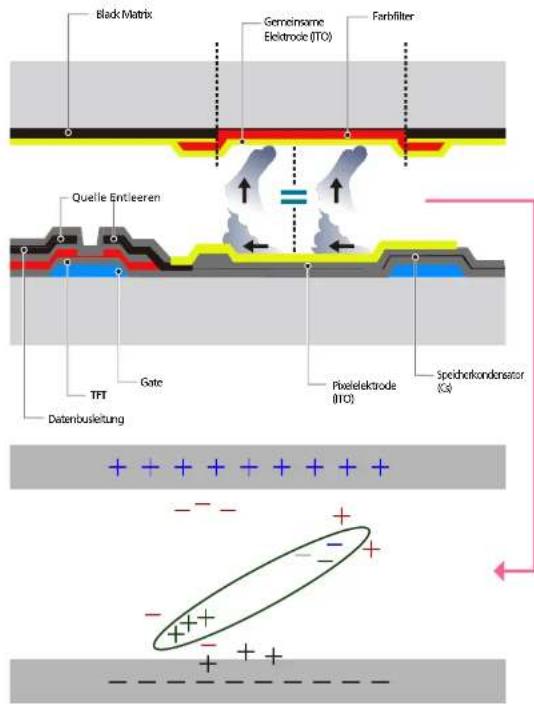
text_image
Black Matrix Geminiome Eletrode (ITO) Farbfilter Quelle Entleeren TFT Gate Datenbusleitung Pixellektrode (ITC) Speichskondensator (GA) + + + + + + + + - - - - - + - + + - + + - + +Was geschieht beim Einbrennen von Nachbildern?
Wenn der LCD Bildschirm normal betrieben wird, sollten sich keine Nachbilder einbrennen können. Als normaler Betrieb versteht man den kontinuierlichen Wechsel von Bildmustern. Wenn der LCD-Bildschirm jedoch ein Standbild über einen längeren Zeitraum (mehr als 12 Stunden) anzeigt, kann zwischen den Elektroden in den Pixeln, die das Flüssigkristall steuern, eine leichte Spannungsdifferenz entstehen.
Mit der Zeit steigt die Spannungsdifferenz zwischen diesen Elektroden weiter an und verringert so das Flüssigkristall. In diesem Fall kann beim Wechsel der Bilder das vorherige Bild als Nachbild auf dem Bildschirm zurückbleiben. Um dies zu verhindern, muss die akkumulerte Spannungsdifferenz gesenkt werden.
Wenn ein LCD-Bildschirm normal betrieben wird, sollten sich keine Nachbilder einbrennen können.
Einbrennen von Nachbildern verhindern
Wenn Sie das Gerät nicht verwenden, können Sie es optimal schützen, indem Sie es ausschalten oder den PC oder das System so einstellen, dass ein Bildschirmschöner verwendet wird. Beachten Sie zudem, dass die Garantie gemäß den Angaben im Bodierungshandbuch möglicherweise beschränkt ist:
• Ausschalten, Bildschirmschoner und Energiesparmodus
- Genen Sie auf dem PC zu „Anzeigeeigenschaften“ > „Stromversorgung“, und schalten Sie das Gerät bei Bedarf aus.
- Wie empfehen die Verwendung eines Bildschirmschoners.
Wir empfehlen zudem einen Bildschirmschoner mit einer einzigen Farbe oder bewegten Bildern.
• Regelmäßiger Farbwechsel
- Verwenden Sie zwei Farben
Wechseln Sie wie oben gezeigt alle 30 Minuten zwischen zwei Farben.
Type 1 Type 2
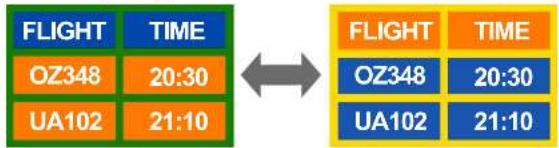
text_image
FLIGHT TIME OZ348 20:30 UA102 21:10 FLIGHT TIME OZ348 20:30 UA102 21:10- He ligkeit bericht sich auf die He ligkeit oder Dunkelheit einer Harbe. Diese hängt von der aegestrahlten lich, menge ab.
- Vermeiden Sie Kombinationen von Text- und Hintergrundfarben in kontrastierender Helligkeit - Vermöden Sie die Farbe Grau, da sie zum Einbrennen von Nachbildern beitragen kann. - Verwenden Sie keine Farben mit kontrastierender Helligkeit (z. B. schwarz und weiß, grau).
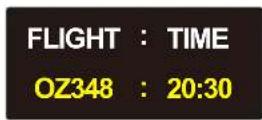
- Regelmäßiger Wechsel der Textfarbe - Verwenden Sie helle Farben von ähnlicher Helligkeit. Interval: Wechseln Sie alle 30 Minuten die Text- und Hintergrundfarbe

text_image
FLIGHT : TIME OZ348 : 20:30 FLIGHT : TIME OZ348 : 20:30 FLIGHTTIME OZ348 : 20:30 FLIGHT : TIME OZ348 : 20:30- Bewegen und ändern Sie wie unten gezeigt alle 30 Minuten die Zeichen.

flowchart
graph LR
    A["FLIGHT : TIME\nOZ348 : 20:30"] --> B["OP0310 : 24:20\nKI 0125 : 13:50"]
    B --> C["EA0110 : 20:30\nKI 0025 : 16:50"]
    C --> D["FLIGHT : TIME\nOZ348 : 20:30"]
[Step 1][Step 2][Step 3]
- Zeigen Sie regelmäßig ein bewegtes Bild mit einem Logo an. Interval: Zeigen Sie das bewegte Bild mit einem Logo alle vier Stunden für 60 Sekunden an.
Lizenz

Hergestellt unter Lizenz von Dolby Laboratories. Dolby und das Doppel-D-Symbol sind Marken von Dolby Laboratories.

Hinweis zur Open Source-Lizenz
Bei Verwendung einer Open Source-Software, können die Open Source-Lizenzen über das Gerätemenü bezogen werden. Der Open Source-Lizenzhinweis ist in englischer Sprache gehalten.
Terminologie
Die oben genannten Aotastraten stehen für die Anzahl der effektiven Abtastzeilen, die die Auflösung des Bildschirms bestimmen. Die Abtastrate wird je nach der verwendeten Methode mit (interlaced) oder p (progressiv) angegegeben. - Abtasten
Als Abtasten wird das Senden von Pixeln bezeichnet, aus denen progressiv das Bild aufgebaut wird. Je höher die Anzahl der Pixel, desto klarer und lebendiger das Bild.
- Progressiv
Im Progressive Scan-Modus werden die Pixelzeilen nacheinander (progressive) auf dem Bildschirm abgetastet.
- Interlaced
Bei Interlaced Scan-Modus wird jede Pixelzeile zunächst von oben nach unten abgetastet. Anschließend werden die restlichen (noch nicht abgetasteten) Pixelzeilen gescannt.
Non-Interlace-Modus und Interlace-
Modus____ Im Non-Interlace-Modus (progressiver Scan) wird eine horizontale Zeile progressiv auf dem Bildschirm von oben nach unten angezeigt. Im Interlace-Modus werden zunächst die ungeraden und dann die geraden Zeilen angezeigt. Die meisten Monitore verwenden den Non-Interlace-Modus, da so ein klareres Bild erzeugt wird, während die meisten Fernsehgeräte mit dem Interlace-Modus arbeiten.
Punktabstand____ Der Bildschirm ist aus roten, grünen und blauen Punkten aufgebaut. Je geringer der Abstand zwischen den Punkten, desto höher die Auslösung. Der Punktabstand ist der kürzeste Abstand zwischen den Punkten gleicher Farbe. Der Punktabstand wird in Millmeters angegeben.
Vertikalfrequenz____ Auf dem Gerät wird ein einziges Bild mehrere Male pro Sekunde (wie bei einer flackernden Leuchtstoffrohre) angezeigt, um das vom Zuschauer wahrgenommene Bild wiederzugeben. Der Häufigkeit, mit der ein einzelnes Bild pro Sekunde wiederholt wird, ist die Vertikalfrequenz oder Bildwiederhofrequenz. Die Vertikalfrequenz wird in Hz angegeben. 60 Hz bedeute: beispielsweise, dass ein einziges Bild 60 mal in der Sekunde angezeigt wird.
Horizontalfrequenz____ Die zum Abzsten einer Zeile von links nach rechts benötigte Zeit wird auch als Horizontalzyklus bezeichnet. Der Kehrwert des Horizontalzyklus ist die Horizontalfrequenz. Die Horizontalfrequenz wird in kHz angegeben.
Quelle____ Als Eingangsquelle wird ein Videogerät (z. B. ein Camcorder oder ein Video-/DVD-Player) bezeichnet, der an das Gerät angeschlossen ist.
Component-Anschlüsse (grün,
blau und rot)\_\_\_\_ Über die
Component-Anschlüsse werden Kontrastsignale erkannt, übermittelt und empfangen. Dadurch wird eine höhere Bildqualität als bei allen anderen Videoverbindungen ermöglicht.
Plug & Play____ Die Plug & Play-Funktion ermöglicht den automatischen Austausch von Informationen zwischen einem Monitor und einem PC, um eine optimale Anzeigeumgebung zu schaffen. Das Gerät führt Plug &Play nach dem internationalen Standard VESA DDC aus.
Auflösung ____ Die Auflösung ist die Anzahl der horizontalen und vertikalen Punkte (Pixel), aus denen das Bild aufgebaut ist. Sie entspricht dem Grad der Anzeigegenauigkeit. Bei einer höheren Auflösung können mehr Daten auf dem Bildschirm angezeigt werden, was beim gleichzeitigen Ausführen mehrerer Aufgaben nützlich ist. Eine Auflösung von 1920 X 1080 besteht beispielsweise aus 1.920 horizontalen Pixeln (horizontale Auflösung) und 1.080 vertikalen Pixeln (vertikale Auflösung).
DVD (Digital Versatile Disc)
Eine DVD ist ein Speichermedium von der Größe einer CD, auf dem Multimedia-Anwendungen (Audio, Video oder Spiele) mithilfe einer MPEG-2-Bildkompressionstechnologie gespeichert werden können.
Interface)____ Eine Schnittstelle, die sowohl an eine digitale Audioquelle als auch eine hochauflösende Videoquelle ohne Kompression über ein einziges Kabel angeschlossen werden kann.
Multiple Display Control (MDC)
MDC ist eine Anwendung, mit der Sie problemlos mehrere Anzeigegerate gleichzeitig über einen PC steuern können. Die Kommunikation zwischen dem PC und dem Monitor wird über RS232C-Kabel (serielle Datenübertragung) und RM5-Kabel (LAN) ermöglicht.