
SyncMaster P63FP-2 - Bildschirm SAMSUNG - Kostenlose Bedienungsanleitung
Finden Sie kostenlos die Bedienungsanleitung des Geräts SyncMaster P63FP-2 SAMSUNG als PDF.


Benutzerfragen zu SyncMaster P63FP-2 SAMSUNG
0 Frage zu diesem Gerät. Beantworten Sie die, die Sie kennen, oder stellen Sie Ihre eigene.
Eine neue Frage zu diesem Gerät stellen
Laden Sie die Anleitung für Ihr Bildschirm kostenlos im PDF-Format! Finden Sie Ihr Handbuch SyncMaster P63FP-2 - SAMSUNG und nehmen Sie Ihr elektronisches Gerät wieder in die Hand. Auf dieser Seite sind alle Dokumente veröffentlicht, die für die Verwendung Ihres Geräts notwendig sind. SyncMaster P63FP-2 von der Marke SAMSUNG.
BEDIENUNGSANLEITUNG SyncMaster P63FP-2 SAMSUNG
Farbe und Aussehen des Geräts sind geräteabhängig, und jederzeitige Änderungen der technischen Daten des Geräts zum Zweck der Leistungssteigerung sind vorbehalten.
Sicherheitshinweise
Zeichenerklärung

Note
Beachten Sie die folgenden Sicherheitshinweise, um Ihre Sicherheit zu gewährleisten und Sachschäden zu vermeiden.
Lesen Sie die Anweisungen sorgfältig durch und verwenden Sie das Gerät in ordnungsgemäßer Weise.

Warnung/Vorsicht

Das Nichtbefolgen von Anweisungen, die mit diesem Symbol gekennzeichnet sind, kann zu Schäden an Personen und Geräten führen.

Hinweis

Verboten Wichtige Informationen


Nicht zerlegen Netzstecker ziehen


Nicht berühren

Erden, um einen elektrischen Schlag zu vermeiden
Stromversorgung

Wenn Sie das Gerät über einen längeren Zeitraum nicht verwenden, schalten Sie ihren Computer in den Modus DPM.
Wenn Sie einen Bildschirmschoner verwenden, schalten Sie diesen in den aktiven Bildschirmmodus.
Die gezeigten Bilder dienen nur als Referenz, und sie sind nicht in allen Fällen (oder Ländern) relevant.
Verknüpfung zu den Anweisung zum Entfernen von Nachbildern
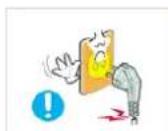
Verwenden Sie weder beschädigte Steckdosen oder defekte Netzkabel noch beschädigte oder lockere Steckdosen.
- Anderenfalls kann ein elektrischer Schlag oder Brand verursacht werden.
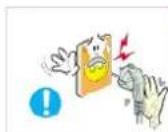
Berühren Sie das Netzkabel niemals mit feuchten Händen, wenn Sie den Stecker und die Steckdose miteinander verbinden.
- Anderenfalls kann ein Stromschlag verursacht werden.
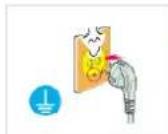
Schließen Sie das Netzkabel Ihres Fernsehgeräts nur an geerdete Steckdosen an.
- Anderenfalls kann ein elektrischer Schlag oder eine Verletzung verursacht werden.
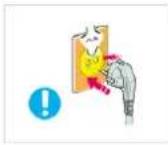
Stellen Sie sicher, dass das Netzkabel sicher und korrekt an eine Steckdose angeschlossen ist.
- Anderenfalls kann ein Brand verursacht werden.
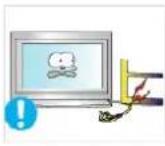
Vermeiden Sie übermäßiges Verbiegen oder starke Zugbelastung des Kabels. Stellen Sie keine schweren Gegenstände auf dem Kabel ab.
- Anderenfalls kann ein Brand verursacht werden.
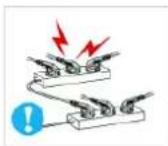
Schließen Sie niemals mehrere Geräte an die gleiche Steck-dose an.
- Anderenfalls kann durch Überhitzung ein Brand verursacht werden.
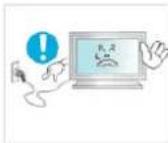
Ziehen Sie den Netzstecker niemals bei eingeschaltetem Gerät aus der Steckdose.
- Der dabei entstehende elektrische Schlag kann anderenfalls den PDP-Bildschirm beschädigen.
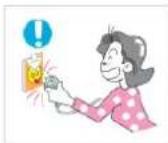
Wenn Sie das Gerät vom Stromnetz trennen möchten, müssen Sie den Netzstecker aus der Dose ziehen. Deshalb muss der Netzstecker jederzeit leicht erreichbar sein.
- Andernfalls kann ein elektrischer Schlag oder Brand verursacht werden.
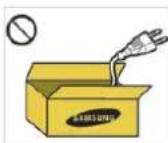
Verwenden Sie nur das von uns zur Verfügung gestellte Netzkabel. Verwenden Sie niemals das Netzkabel eines anderen Geräts.
- Anderenfalls kann ein elektrischer Schlag oder Brand verursacht werden.
Installation

Wenden Sie sich an ein autorisiertes Kundendienstzentrum, wenn Ihre PDP-Anzeige an einem Ort mit hoher Konzentration von Staubpartikeln, hoher oder geringer Raumtemperatur, hoher Luftfeuchtigkeit, in unmittelbarer Nähe zu chemischen Stoffen oder im Dauerbetrieb, wie z. B. auf Bahnhöfen oder Flughäfen, verwendet werden soll.
Eine nicht fachgerechte Aufstellung kann zu schweren Schäden am Monitor führen.
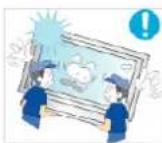
Achten Sie darauf, dass immer mindestens zwei Personen das Gerät anheben und tragen.
- Anderenfalls könnte es hinfallen und so Verletzungen verursachen oder beschädigt werden.
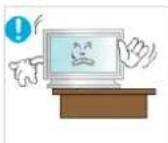
Achten Sie beim Aufstellen des Geräts in einem Schrank oder auf einem Regal darauf, dass die Vorder- oder Unterseite des Geräts nicht über die Vorderkante herausragen.
- Anderenfalls könnte das Gerät herunterfallen und Verletzungen verursachen.
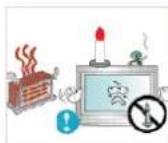
- Verwenden Sie Schränke oder Regale mit einer für das Gerät geeigneten Größe.
STELLEN SIE KEINE KERZEN, INSEKTENSCHUTZMITTEL, ZIGARETTEN UND HEIZGERÄTE IN DER NÄHE DES GERÄTS AUF.
- Anderenfalls kann ein Brand verursacht werden.
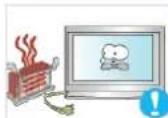
Halten Sie Heizvorrichtungen so weit wie möglich vom Netzkabel und dem Gerät entfernt.
- Anderenfalls kann ein elektrischer Schlag oder Brand verursacht werden.
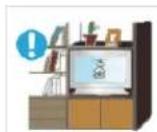
Stellen Sie das Gerät nicht an Orten mit schlechter Belüftung wie in einem Bücherregal oder einem Wandschrank auf.
- Anderenfalls kann ein Brand verursacht werden, weil die In- nentemperatur ansteigt.
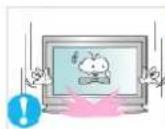
Stellen Sie das Gerät vorsichtig ab.
- Anderenfalls kann der PDP-Bildschirm beschädigt werden.
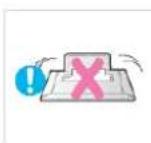
Legen Sie das Gerät nicht mit der Front auf den Fußboden.
- Anderenfalls kann der PDP-Bildschirm beschädigt werden.
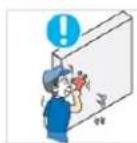
Stellen Sie sicher, dass nur ein dazu berechtigtes Unternehmen die Wandhalterung installiert.
- Anderenfalls könnte das Gerät herunterfallen und Verletzungen verursachen.
- Vergewissern Sie sich, dass Sie nur die spezifizierte Wandhalterung installieren.
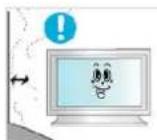
Installieren Sie das Gerät nur an gut belüfteten Orten. Achten Sie darauf, dass ein Abstand von mindestens 10 cm (4 Zoll) zur Wand eingehalten wird.
- Anderenfalls kann ein Brand verursacht werden, weil die In- nentemperatur ansteigt.
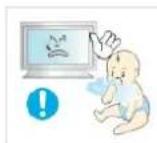
Achten Sie darauf, die Verpackungsfolien von Kindern fernzuhalten.
- Wenn Kinder damit spielen, besteht ernsthafte Erstickungsgefahr.
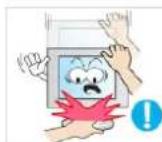
Wenn Sie einen Monitor mit verstellbarer Höhe absenken, dürfen Sie keine Gegenstände oder Körperteile auf dem Standfuß platzieren.
- Dies kann zu Schäden am Gerät oder zu Verletzungen führen.
Reinigen

Wenn Sie das Gehäuse oder die Oberfläche des TFT-PDP-Bildschirms reinigen, wischen Sie mit einem leicht befeuchteten, weichen Stoff darüber.
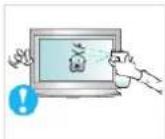
Sprühen Sie keine Reinigungsmittel direkt auf die Geräteoberfläche.
- Anderenfalls kann es zu Verfärbungen und Änderungen der Oberflächenstruktur kommen, oder die Bildschirmbeschichtung löst sich ab.
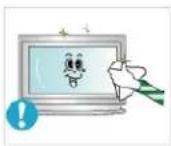
Reinigen Sie den Monitor mit einem weichen Tuch und einem Bildschirmreiniger.
- Wenn Sie keinen Bildschirmreiniger verwenden, verdünnen Sie das Mittel im Verhältnis 1:10 mit Wasser.
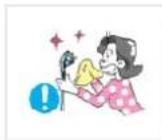
Wenn Sie die Stifte des Steckers reinigen oder die Steckdose abstauben, müssen Sie dafür ein trockenes Tuch verwenden
- Anderenfalls kann ein Brand verursacht werden.
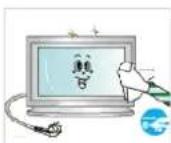
Ziehen Sie vor dem Reinigen des Geräts den Netzstecker.
- Anderenfalls kann ein elektrischer Schlag oder Brand verursacht werden.
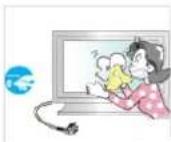
Trennen Sie das Gerät vom Netz, während Sie es mit einem weichen und trockenen Tuch reinigen.
- Verwenden Sie keine Chemikalien wie Wachs, Benzol, Alkohol, Verdünner, Insektenschutzmittel, Schmiermittel oder Reinigungsmittel.
- Solche Mittel können das Aussehen des Geräts verändern und die Beschriftungen am Gerät ablösen.
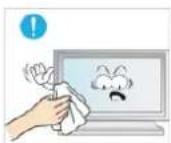
Da das Gehäuse des Geräts leicht zerkratzt, verwenden Sie nur das vorgeschriebene Tuch.
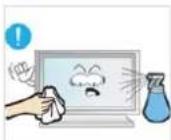
Spritzen Sie beim Reinigen des Geräts kein Wasser direkt auf das Gehäuse.
- Achten Sie darauf, dass kein Wasser in das Gerät eindringt und dass es nicht nass wird.
- Anderenfalls kann ein elektrischer Schlag, ein Brand oder eine Störung verursacht werden.
Andere
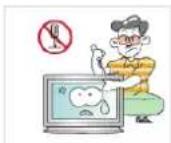
Dieses Gerät führt Hochspannung. Sie dürfen das Gerät nicht selbst öffnen, reparieren oder verändern.
- Anderenfalls kann ein elektrischer Schlag oder Brand verursacht werden.
- Wenn das Gerät repariert werden muss, wenden Sie sich an ein Kundendienstzentrum.
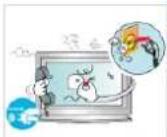
Sollte ein ungewöhnliches Geräusch zu hören, Brandgeruch festzustellen oder Rauch zu sehen sein, ziehen Sie das Netzkabel aus der Steckdose, und wenden Sie sich an das Kundendienstzentrum.
- Anderenfalls kann ein elektrischer Schlag oder Brand verursacht werden.
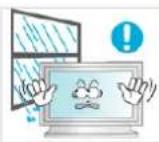
Stellen Sie das Gerät nicht in einem Fahrzeug oder an Orten auf, an denen es Feuchtigkeit, Staub, Rauch oder Wasser ausgesetzt ist.
- Anderenfalls kann ein elektrischer Schlag oder Brand verursacht werden.
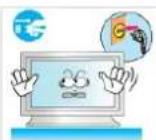
Wenn Ihnen das Gerät hinfällt oder wenn das Gehäuse gerissen ist, schalten Sie es aus und ziehen Sie den Netzstecker. Wenden Sie sich an ein Kundendienstzentrum.
- Anderenfalls kann ein elektrischer Schlag oder Brand verursacht werden.
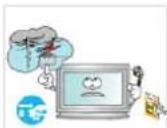
Berühren Sie bei Gewitter niemals das Netz- oder das Antennenkabel.
- Anderenfalls kann ein elektrischer Schlag oder Brand verursacht werden.
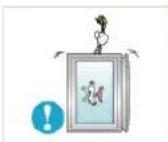
Bewegen Sie den Monitor nicht durch Ziehen am Netz- oder Signalkabel.
- Es könnte anderenfalls hinunterfallen und aufgrund von Schäden am Kabel einen elektrischen Schlag, Schäden am Gerät oder einen Brand verursachen.
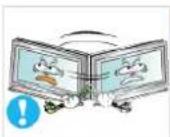
Heben Sie das Gerät nicht an und bewegen Sie es nicht nach vorn/hinten/links/rechts, wenn Sie es nur am Netzkabel oder den Signalkabeln halten.
- Es könnte anderenfalls hinunterfallen und aufgrund von Schäden am Kabel einen elektrischen Schlag, Schäden am Gerät oder einen Brand verursachen.
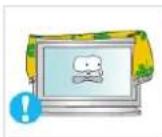
Achten Sie darauf, dass die Lüftungsöffnung nicht durch einen Tisch oder einen Vorhang blockiert ist.
- Anderenfalls kann ein Brand verursacht werden, weil die In- nentemperatur ansteigt.
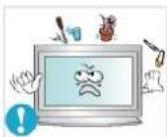
Stellen Sie keine Behälter mit Wasser, Vasen, Blumentöpfe, Medikamente oder Metallteile auf das Gerät.
- Wenn Wasser oder Fremdkörper ins Innere des Geräts gelangt sind, ziehen Sie das Netzkabel und wenden Sie sich an das Kundendienstzentrum.
- Dadurch könnte ein Defekt, ein elektrischer Schlag oder ein Brand ausgelöst werden.
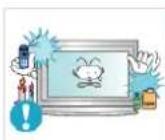
Brennbare Sprays oder entflammbare Stoffe dürfen in der Nähe des Geräts weder aufbewahrt noch verwendet werden.
- Anderenfalls kann eine Explosion oder ein Brand verursacht werden.
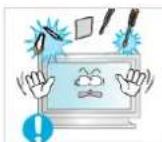
Führen Sie weder Metallgegenstände wie Besteck, Münzen, Stifte oder Stähle, noch leicht entflammbare Gegenstände wie Papier oder Streichhölzer (durch die Belüftungsschlitze und Ein-/Ausgangsanschlüsse usw.) ins Innere des Geräts.
- Wenn Wasser oder Fremdkörper ins Innere des Geräts gelangt sind, ziehen Sie das Netzkabel und wenden Sie sich an das Kundendienstzentrum.
- Anderenfalls kann ein elektrischer Schlag oder Brand verursacht werden.
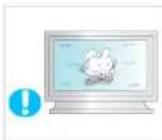
Wenn über einen längeren Zeitraum dasselbe Bild angezeigt wird, kann ein Nachbild oder Fleck entstehen.
- Wenn Sie das Gerät für einen längeren Zeitraum nicht verwenden, schalten Sie es in den Ruhezustand oder verwenden Sie einen bewegten Bildschirmschoner.
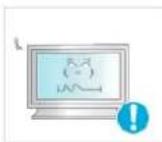
Stellen Sie die Auflösung und die Frequenz auf einen für das Gerät geeigneten Wert ein.
- Anderenfalls könnten Ihre Augen Schaden nehmen.
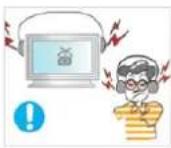
Stellen Sie keine zu große Lautstärke ein, wenn Sie Kopfhörer oder Ohrstecker benutzen.
- Zu große Lautstärke kann zu Gehörschädigungen führen.
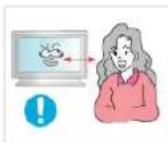
Um Belastungen der Augen zu vermeiden, setzen Sie sich nicht zu nahe an das Gerät.
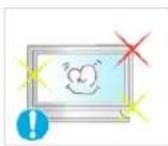
Legen Sie nach einstündiger (1) Benutzung des Monitors 5 Minuten Pause ein.
- Damit reduzieren Sie Augenerschöpfung.
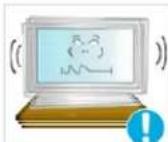
Installieren Sie das Gerät nicht an einem instabilen Platz wie z. B. einem wackligen Regal, einer unebenen Oberfläche oder einem Ort, der Vibrationen ausgesetzt ist.
- Anderenfalls könnte es hinfallen und so Verletzungen oder Beschädigungen des Geräts verursachen.
- Bei Verwendung des Geräts an einem Ort, der Vibrationen ausgesetzt ist, besteht Brandgefahr und die Gefahr von Beschädigungen des Geräts.
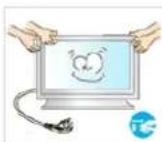
Wenn Sie das Gerät transportieren müssen, schalten Sie es ab, ziehen Sie den Netzstecker sowie das Antennenkabel und alle anderen daran angeschlossenen Kabel.
- Anderenfalls kann ein elektrischer Schlag oder Brand verursacht werden.
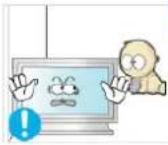
Achten Sie darauf, dass sich keine Kinder an das Gerät hängen oder darauf klettern.
- Das Gerät könnte herunterfallen und Verletzungen oder Tod verursachen.
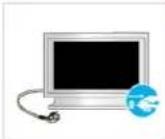
Wenn Sie das Gerät über einen längeren Zeitraum nicht verwenden, ziehen Sie das Netzkabel aus der Steckdose.
- Anderenfalls könnte es zu einer Überhitzung oder aufgrund von Staub zu einem Brand kommen, und es könnte ein Brand durch elektrischen Schlag oder Kriechströme entstehen.
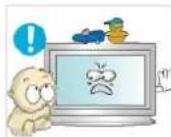
Stellen Sie keine schweren Gegenstände oder Süßigkeiten auf das Gerät. Sie lenken dadurch die Aufmerksamkeit von Kindern auf das Gerät.
- Möglicherweise hängen sich Ihre Kinder dann an das Gerät, sodass es herunterfällt. Dies kann zu Verletzungen oder Tod führen.

Achten Sie darauf, dass Kinder die Batterien nicht in den Mund nehmen, nachdem diese aus der Fernbedienung entfernt wurden. Bewahren Sie Batterien an Stellen auf, die für Kinder und Kleinkinder nicht erreichbar sind.
- Wenn Kinder die Batterien in den Mund genommen haben, müssen Sie unverzüglich bei Ihrem Arzt vorsprechen.
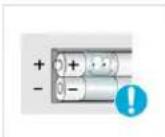
Achten Sie beim Austauschen der Batterie auf die richtige Polung (+, -).
- Anderenfalls könnte die Batterie beschädigt werden oder durch Auslaufen der Flüssigkeit im Innern ein Brand, Verletzungen oder Schäden verursacht werden.
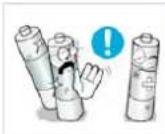
Verwenden Sie nur die vorgeschriebenen Standardbatterien und setzen Sie niemals gleichzeitig neue und gebrauchte Batterien ein.
- Anderenfalls könnten die Batterien beschädigt werden oder durch Auslaufen der Flüssigkeit im Innern ein Brand, Verletzungen oder Schäden verursacht werden.
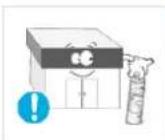
Batterien (und Akkus) sind Sondermüll und müssen der Wiederverwertung zugeführt werden. Für die Rückgabe der verbrauchten Batterien und Akkus in das Recyclingsystem ist der Kunde verantwortlich.
- Der Kunde kann die verbrauchten Batterien und Akkus bei einem öffentlichen Recycling-Center oder einem Händler abgeben, der den gleichen Batterie- bzw. Akkutyp führt.
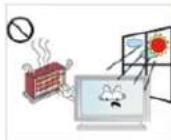
Stellen Sie das Gerät nicht in der Nähe von Feuerstellen oder Heizkörpern oder an Orten auf, wo es direkter Sonneneinstrahlung ausgesetzt ist.
- Dadurch kann die Lebensdauer des Geräts verkürzt oder ein Brand verursacht werden.
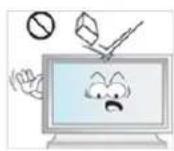
Lassen Sie keine Gegenstände auf das Gerät fallen, und lassen Sie keine Schläge darauf einwirken.
- Anderenfalls kann ein elektrischer Schlag oder Brand verursacht werden.
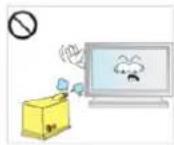
Verwenden Sie in der Nähe des Geräts keinen Luftbefeuchter.
- Anderenfalls kann ein elektrischer Schlag oder Brand verursacht werden.
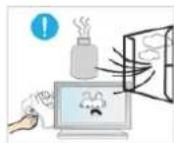
Bei Austritt von Gas berühren Sie weder das Gerät noch den Netzstecker. Lüften Sie die Räumlichkeiten sofort.
- Wenn ein Funke entsteht, kann es zu einer Explosion oder einem Brand kommen.
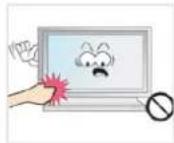
Wenn das Gerät längere Zeit angeschaltet ist, wird die Anzeige heiß. Nicht berühren!
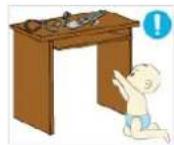
Halten Sie kleine Zubehörteile von Kindern fern.
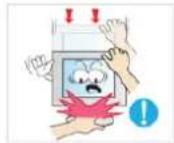
Vorsicht beim Einstellen des Neigungswinkels des Geräts oder der Höhe des Standfußes.
- Sie können sich hierbei die Hand oder die Finger einklemmen und dadurch verletzen.
- Wenn Sie das Gerät zu stark kippen, könnte es herunterfallen und Verletzungen verursachen.
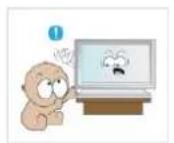
Stellen Sie das Gerät nicht an einem Ort auf, der so niedrig ist, dass Kinder es erreichen können.
- Anderenfalls könnte das Gerät herunterfallen und Verletzungen verursachen.
- Da der vordere Teil des Geräts schwer ist, muss es auf einer ebenen, stabilen Fläche aufgestellt werden.
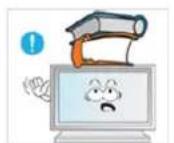
Stellen Sie keine schweren Gegenstände auf das Gerät.
- Diese könnten Verletzungen oder Beschädigungen des Geräts verursachen.
Einleitung
Lieferumfang

Hinweis
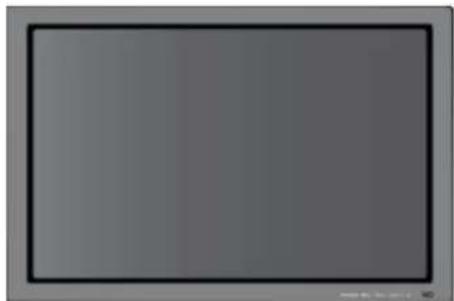
Vergewissern Sie sich, dass im Lieferumfang des Plasmabildschirms folgende Komponenten enthalten sind:
Falls Komponenten fehlen sollten, setzen Sie sich bitte mit dem Händler in Verbindung.
Optionale Komponenten erhalten Sie bei einem Händler.
Kontrollieren des Packungsinhalts
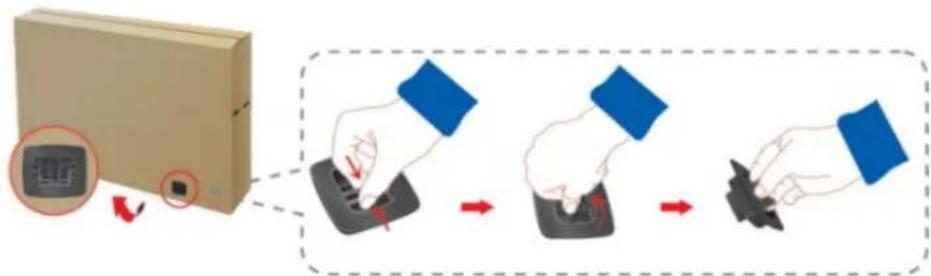
Entfernen Sie die Sicherung von der Verpackung (siehe Abbildung oben).
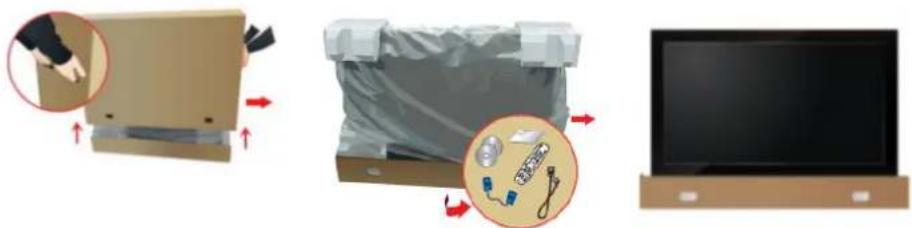
Heben Sie die Verpackung an. Fassen Sie dazu links und rechts in die beiden Aussparungen.
Kontrollieren Sie den Packungsinhalt.
Entfernen Sie das Styropor und die Vinylabdeckung.

Hinweis
- Kontrollieren Sie den Packungsinhalt, nachdem Sie das Gerät aus der Verpackung genommen haben.
- Bewahren Sie die Verpackung für den späteren Transport auf.
- Nach dem Auspacken können Sie das Unterteil der Verpackung vorübergehend als Standfuß verwenden, um das Gerät zu testen und die Funktionsprüfung durchzuführen.
Auspacken
Bedienungsanleitungen


Benutzerhandbuch
Kurzanleitung zur Konfiguration
Garantiekarte
(Nicht überall verfügbar)
Kabel

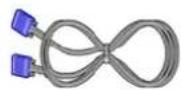
Netzkabel D-Sub-Kabel
Andere
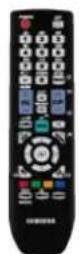

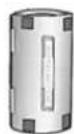
Ferritkern für Netzkabel
Fernbedienung Batterien (AAA X 2)
(Nicht überall verfügbar)
Separat erhältlich
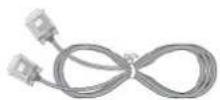
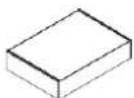
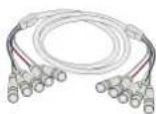
DVI-Kabel Wandhalterung BNC/BNC-Kabel
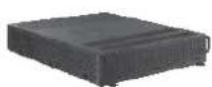
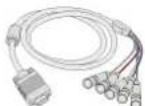
Separat erhältlich
Network-Box RGB/BNC-Kabel
Ferritkern
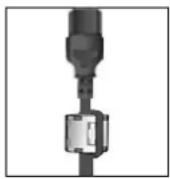
- Mit dem Ferritkern werden die Kabel vor Störungen geschützt.
- Wenn Sie ein Kabel anschließen, öffnen Sie den Ferritkern und legen Sie ihn in der Nähe des Steckers mit einem deutlich hörbaren Klicken um das Kabel.
Ihr Plasmabildschirm

Hinweis
Das Plasmagerät kann Störungen im Amateurfunk- oder Mittelwellenband verursachen.
Vorderseite
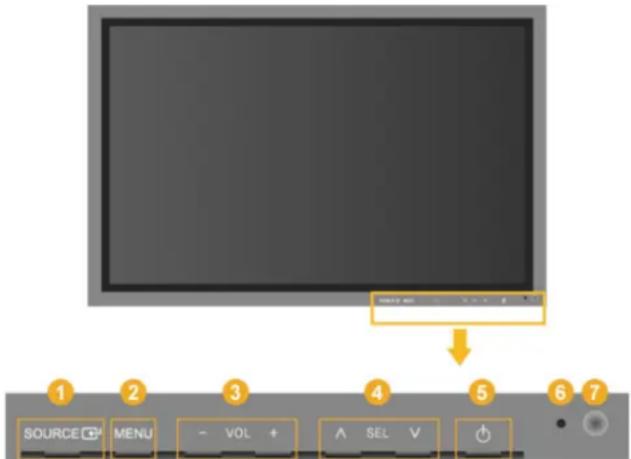
Wechselt von PC-Modus zu Video-Modus. Die Signalquelle kann nur bei externen Geräten geändert werden, die aktuell an den Plasmabildschirm angeschlossen sind.
$$ [ \mathrm{PC} ] \rightarrow [ \mathrm{DVI} ] \rightarrow [ \mathrm{AV} ] \rightarrow [ \mathrm{HDMI} ] \rightarrow [ \text { MagicInfo } ] \rightarrow [ \mathrm{BNC} ] \rightarrow [ \text { Komp. } ] $$
Hinweis
- MagicInfo kann nur dann aktiviert werden, wenn eine Netzwerkbox installiert ist.
- Der HDMI -Anschluss und die Netzwerkbox können nicht gleichzeitig angeschlossen werden.
Taste Eingabe [C]
Aktiviert einen hervorgehobenen Menüeintrag.
2 Taste MENU [MENU]
Hiermit können Sie das Bildschirmmenü öffnen und schließen. Hiermit können Sie auch das Bildschirmmenü schließen oder zum vorherigen Menü zurückkehren.
3 - VOL+
Drücken Sie diese Taste, um horizontal von einem Menübefehl zum nächsten zu wechseln oder die Werte für das ausgewählte Menü anzupassen.
Wenn das Bildschirmmenü nicht angezeigt wird, können Sie über diese Taste die Lautstärke regulieren.
A SEL V
Drücken Sie diese Taste, um vertikal von einem Menübefehl zum nächsten zu wechseln oder die Werte für das ausgewählte Menü anzupassen.
Netztaste [∅]
Verwenden Sie diese Taste, um den Plasmabildschirm ein- oder auszuschalten.
Stromversorgungsanzeige
Blinkt im Stromsparmodus grün
Hinweis
Informationen zu Stromsparfunktionen finden Sie in der Bedienungsanleitung unter PowerSaver. Wenn Sie den Plasmabildschirm nicht verwenden oder ihn lange Zeit unbeaufsichtigt lassen, schalten Sie ihn aus, um Energie zu sparen.
7 Fernbedienungsssensor
Richten Sie die Fernbedienung auf diesen Punkt auf dem Plasmabildschirm.
Rückseite
Hinweis
Ausführliche Informationen zu Kabelverbindungen finden Sie im Abschnitt Anschließen von Kabeln unter Aufstellen. Die Konfiguration auf der Rückseite des Plasmabildschirms kann sich je nach verwendetem Plasmabildschirmmodell leicht unterscheiden.
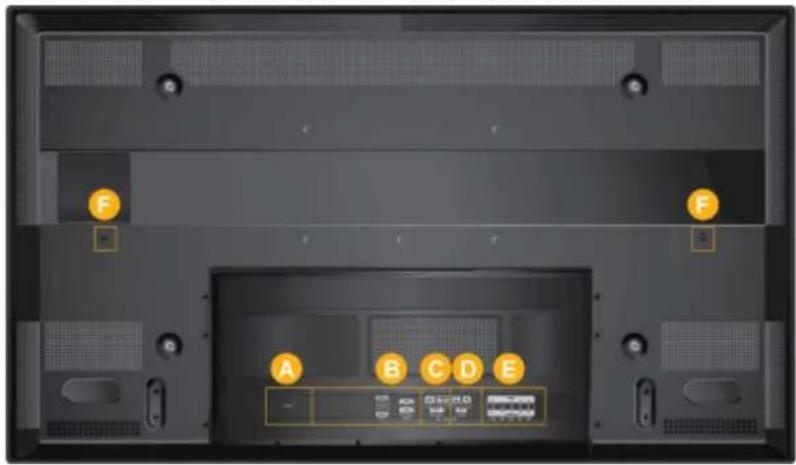
text_image
A B C D EA
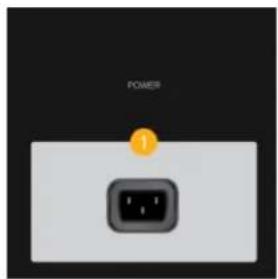
text_image
POWER 11 POWER IN
Das Netzkabel verbindet den Plasmabildschirm mit der Steckdose in der Wand.

text_image
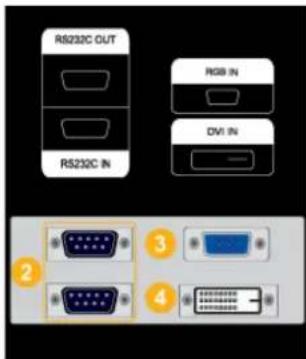
RS232C OUT RS232C IN RGB IN DVI IN 2 3 42 RS232C OUT/IN (Serieller RS232C-Anschluss)
Anschluss für die Mehrfachbildschirm-Steuerung
3 RGB IN (PC-Anschlussbuchse (Eingang))
- Verwenden Sie ein 15-poliges D-Sub-Kabel – PC-Modus (Analog PC)
- Verbinden Sie den RGB IN-Anschluss des Monitors über ein RGB/BNC-Kabel mit dem USB-Anschluss des PCs.
4 DVI IN (PC-Video-Anschlussbuchse)
Verbinden Sie den [DVI IN]-Anschluss des Monitors über ein DVI-Kabel mit dem DVI-Anschluss am PC.

text_image
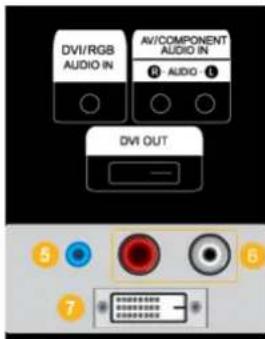
DVI/RGB AUDIO IN AV/COMPONENT AUDIO IN 8 - AUDIO 1 DVI OUT 5 6 75 DVI/RGB AUDIO IN (PC/DVI Audioanschluss (Eingang))
Verbinden Sie den Anschluss der DVD, VCR (DVD / DTV-Set-Top Box) mit dem [R-AUDIO-L]-Anschluss am Gerät.
7 DVI OUT
- Verbinden Sie zwei Monitore über ein DVI-Kabel.
- Stellen Sie die Verbindung zwischen dem [DVI OUT]-Anschluss des Monitors und dem [HDMI IN]-Anschluss des anderen Monitors mit einem DVI/HDMI-Kabel her.
- DVI-, HDMI- und Netzwerksignale, die über den DVI OUT-Anschluss übertragen werden, werden auf der zweiten Anzeige mit einem DVI IN-Anschluss angzeigt.

Hinweis
Es können maximal 6 Full HD oder 10 HD-Monitore angeschlossen werden (Abweichungen sind je nach Gerät möglich).

text_image
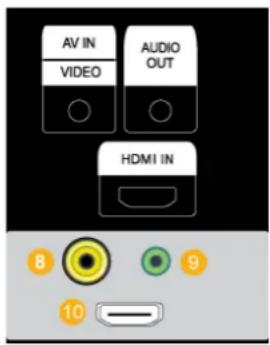
AV IN VIDEO AUDIO OUT HDMI IN 8 9 10
AV IN [VIDEO]
Schließen Sie den AV IN [VIDEO]-Anschluss Ihres Monitors mit einem Video-Kabel an den Videoausgang des externen Geräts an.
![SAMSUNG SyncMaster P63FP-2 - AV IN [VIDEO] - 1](/content/2026/05/773257/images/d36d8be62ab491eaaefbe6aa1aba9fdff0a85211d62c9e43dee28203006ef7cc.jpg)
AUDIO OUT
Anschluss für Kopfhörer/externe Lautsprecher

HDMI IN
Schließen Sie den HDMI-Anschluss auf der Rückseite Ihres Plasmabildschirms mit einem HDMI-Kabel an den HDMI-Anschluss Ihres digitalen Ausgabegeräts an.
Es werden HDMI-Kabel bis Version 1.2 unterstützt.

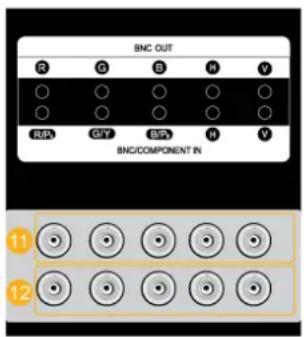
BNC-Anschluss (Analog PC): Verbinden mit dem R, G, B, H, V-Anschluss.
Die maximale Anzahl anschließbarer Plasmabildschirme kann je nach Kabel, Signalquelle usw. unterschiedlich sein. Bei Verwendung von Kabeln oder Signalquellen ohne Signalabschwächung können bis zu 10 Plasmabildschirme angeschlossen werden.

- Überprüfen Sie bei Anschluss über den BNC-Eingang die technischen Daten der nachfolgenden Eingänge.
• [R/P R] --> Roter Eingang
• [G/Y] --> Grüner Eingang
• [B/P B] --> Blauer Eingang
- Überprüfen Sie bei Anschluss über den Komponenteneingang die technischen Daten der nachfolgenden Eingänge.
• [R/P R] --> Roter Eingang
• [G/Y] --> Grüner Eingang
• [B/P B] --> Blauer Eingang

Ein Kensington-Schloss dient zur physischen Sicherung des Systems bei Verwendung in öffentlichen Bereichen. Das Schloss muss separat erworben werden. Je nach Hersteller können Aussehen und Verriegelungsverfahren von der Abbildung abweichen. Informationen zur richtigen Anwendung entnehmen Sie bitte der Bedienungsanleitung des Kensington-Schlosses.

Hinweis
Die Position des Kensington-Schlosses ist modellabhängig.
Kensington-Schloss als Diebstahlsicherung
- Führen Sie das Schloss in den Kensington-Einschub am Monitor ein, und drehen Sie es in Verriegelungsrichtung A.
- Schließen Sie das Kabel für das Kensington-Schloss an.
- Befestigen Sie das Kensington-Schloss an einem Tisch oder einem schweren stationären Objekt.

Hinweis
Weitere Informationen zu Kabelanschlüssen finden Sie unter Anschließen von Kabeln.
Fernbedienung
Hinweis
Da es durch Frequenzinterferenzen zu Störungen kommen kann, wird die Leistung der Fernbedienung möglicherweise durch ein Fernsehgerät oder ein anderes elektronisches Gerät beeinträchtigt, das in der Nähe des Plasmabildschirms betrieben wird.
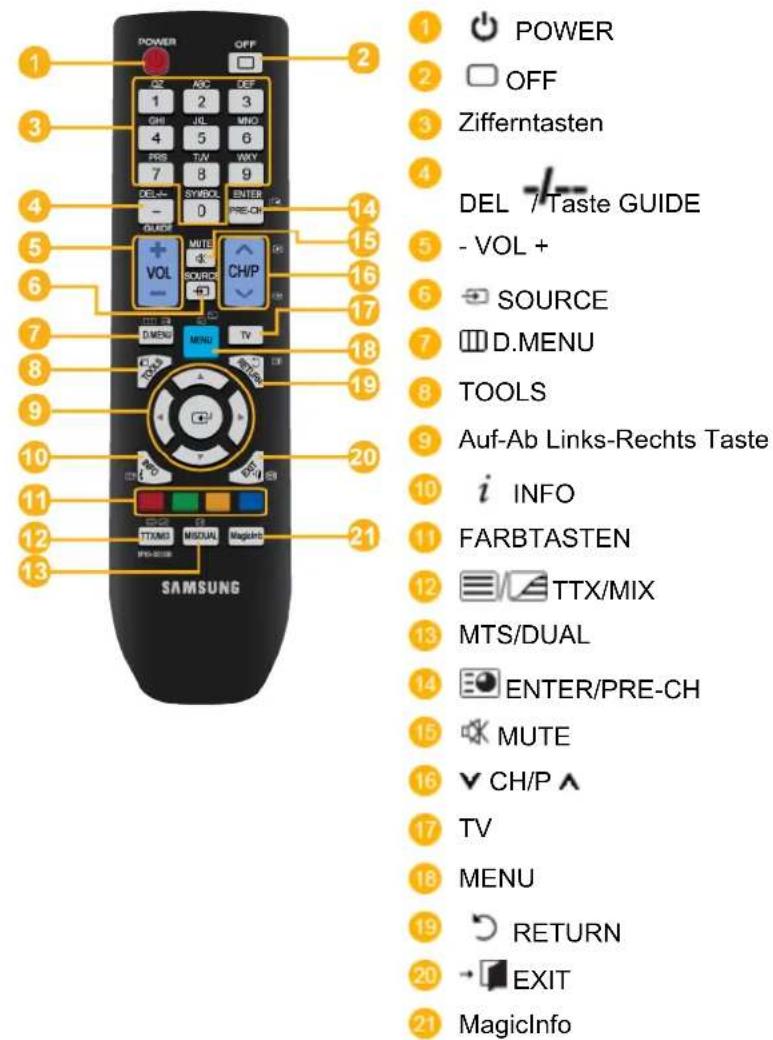
text_image
POWER OFF 1 2 3 4 5 6 4 7 8 9 5 - VOL + 6 SOURCE 7 D.MENU 8 TOOLS 9 Auf-Ab Links-Rechts Taste 10 i INFO 11 FARBTASTEN 12 TTX/MIX 13 MTS/DUAL 14 ENTER/PRE-CH 15 MUTE 16 CH/P 17 TV 18 MENU 19 RETURN 20 EXIT 21 MagicInfo1. POWER
Hiermit wird das Gerät angeschaltet.
2. OFF
Hiermit wird das Gerät ausgeschaltet.
- Zifferntasten Verwendet zur Eingabe des Kennworts bei der Anpassung des Bildschirmmenüs oder zum Verwenden von MagicInfo.
4. DEL /Taste GUIDE
Mit der Taste "-" wählen Sie Digitalkanäle.
Anzeige des elektronischen Programmführers (EPG).
- Diese Taste ist bei diesem Plasmabildschirm nicht verfügbar.
-
- VOL + Mit diesen Tasten bestimmen Sie die Audiolautstärke.
6. SOURCE
Drücken Sie diese Taste, um in den MagicInfo- oder PC-Modus oder zu einer externen Signalquelle zu wechseln.
7. Ⓐ.MENU DTV-Menü einblenden
- Diese Taste ist bei diesem Plasmabildschirm nicht verfügbar.
8. TOOLS Hiermit können Sie häufig verwendete Funktionen schnell auswählen.
- Diese Taste ist bei diesem Plasmabildschirm nicht verfügbar.
9. Auf-Ab Links-Rechts Taste
Drücken Sie diese Taste, um horizontal von einem Menübefehl zum nächsten zu wechseln oder die Werte für das ausgewählte Menü anzupassen.
10. i INFO
Informationen zum aktuellen Bild werden links oben auf dem Bildschirm angezeigt.
11.FARBTASTEN Drücken Sie die Taste zum Hinzufügen oder Löschen von Kanälen und zum Speichern von Kanälen in der Liste der bevorzugten Kanäle im Menü "Kanalliste".
- Diese Taste ist bei diesem Plasmabildschirm nicht verfügbar.
12. TTX/MIX
Fernsehsender bieten über Videotext schriftliche Informationen an.
- Videotext-Tasten

- Diese Taste ist bei diesem Plasmabildschirm nicht verfügbar.
13. MTS/DUAL - Diese Funktion ist bei diesem Plasmabildschirm nicht verfügbar.
MTS-
Sie können den MTS-Modus (Mehrkanalton) auswählen.
Audiosystem MTS/S-System Standard
UKW-Stereo Mono Mono Manueller
Stereo
Mono Stereo
Wechsel
SAP
Mono ↔ SAP
Mono
DUAL-
STEREO/MONO, DUAL I / DUAL II und MONO/NICAM MONO/NICAM STEREO können in Abhängigkeit von der Fernsehnorm über die Taste DUAL auf der Fernbedienung beim Fernsehen eingestellt werden.
14. ENTER/PRE-CH
Mit dieser Taste können Sie zum vorherigen Kanal zurückkehren.
- Diese Taste ist bei diesem Plasmabildschirm nicht verfügbar.
15. MUTE
Die Audioausgabe wird vorübergehend unterbrochen (stummgeschaltet). Dies wird in der linken unteren Ecke des Bildschirms angezeigt. Die Tonwiedergabe wird fortgesetzt, wenn Sie im Mute-Modus die Tasten MUTE oder - VOL + drücken.
- VCH/P In TV-Modus wählen Sie mit diesen Tasten die Fernsehkanäle aus.
- Diese Taste ist bei diesem Plasmabildschirm nicht verfügbar.
- TV Hiermit können Sie den TV-Modus direkt aufrufen.
- Diese Taste ist bei diesem Plasmabildschirm nicht verfügbar.
-
MENU Mit dieser Taste können Sie das Bildschirmmenü öffnen und die Menüanzeige beenden oder das Menü mit den Einstellungen schließen.
-
RETURN
Zurück zum vorherigen Menü.
- → EXIT
Schließt das Menüfenster.
- MagicInfo MagicInfo -Schnellstarttaste

Hinweis
Dieses Taste ist deaktiviert bei Produkten, die MagicInfo nicht unterstützen.
Abmessungen und Gewichte (P50HP, P50HP-2)
Abmessungen und Gewichte
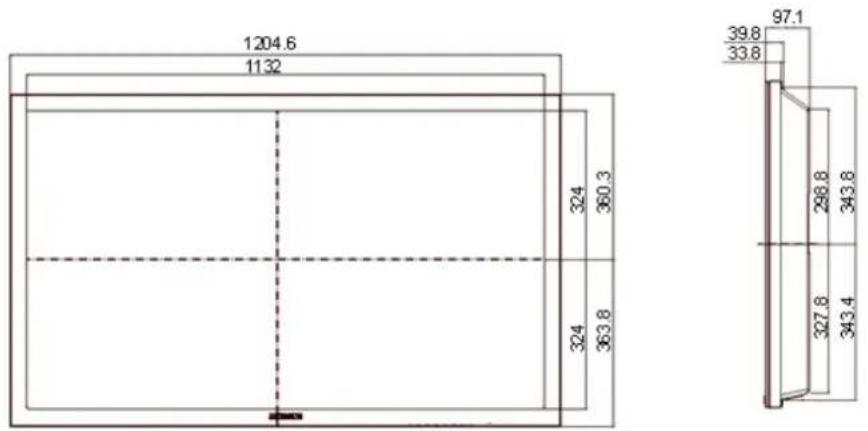
Oberteil des Plasmabildschirms
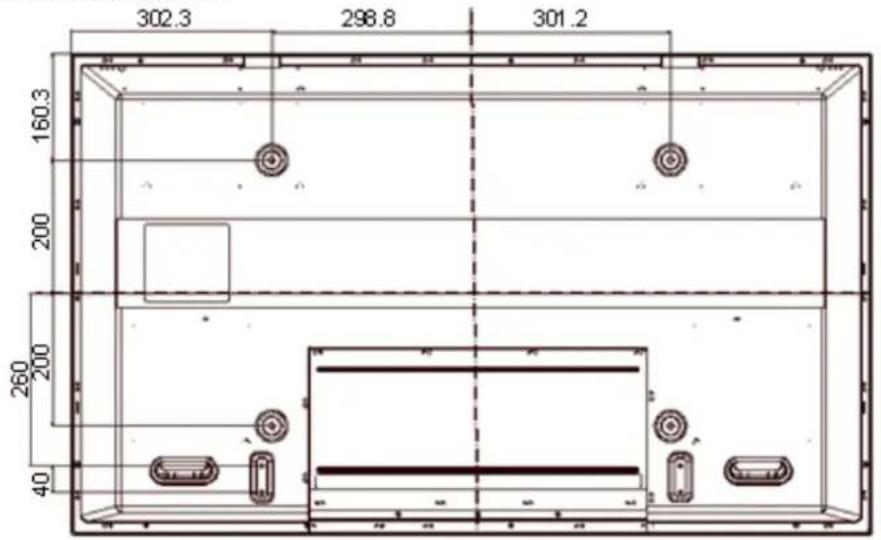
text_image
302.3 298.8 301.2 160.3 200 260 200 40Montageanleitung der VESA-Halterung
- Wenn Sie die VESA-Wandhalterung installieren, stellen Sie sicher, dass die internationalen VESA-Richtlinien erfüllt sind.
- Hinweise zu Kauf und Montage der VESA-Halterung: Wenden Sie sich für die Bestellung der Halterung an Ihren nächsten SAMSUNG-Fachhändler. Unser Montagepersonal baut die Halterung nach Eintreffen Ihrer Bestellung ein.
- Zum Anheben des Plasmabildschirms sind mindestens 2 Personen erforderlich.
- SAMSUNG haftet nicht für Verletzungen oder Schäden, die bei Montage durch den Kunden entstehen.
Abmessungen
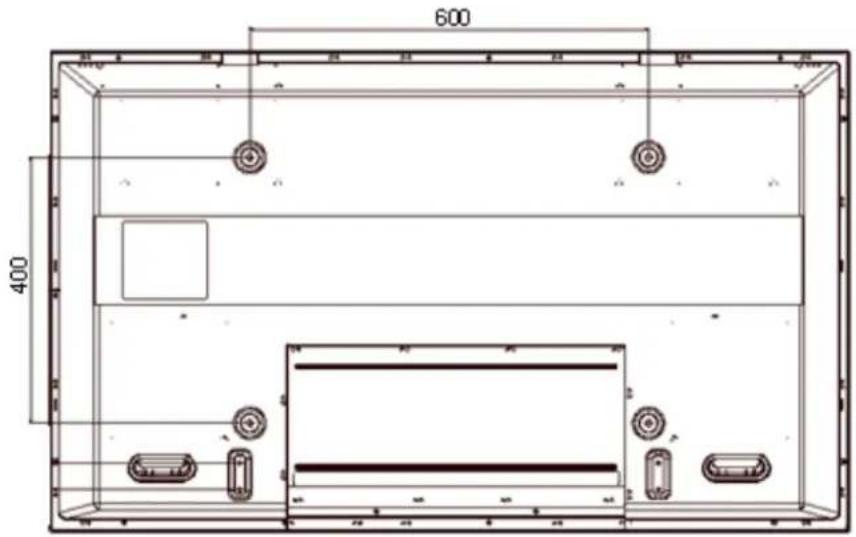
text_image
600 400
Hinweis
Verwenden Sie für die Wandmontage der Halterung nur Maschinenschrauben mit 6 mm Durchmesser und 8 bis 12 mm Länge.
Montage der Wandhalterung
- Wenden Sie sich für die Montage der Wandhalterung an einen Techniker.
- SAMSUNG Electronics haftet nicht für Schäden an Gerät oder Personen, wenn die Montage vom Kunden selbst durchgeführt wird.
• Die Halterung ist zur Montage an Mauern vorgesehen. Die Stabilität der Halterung bei Montage auf Gipskarton oder an Holz kann nicht garantiert werden.
Komponenten
Verwenden Sie nur die mitgelieferten Komponenten und das mitgelieferte Zubehör.
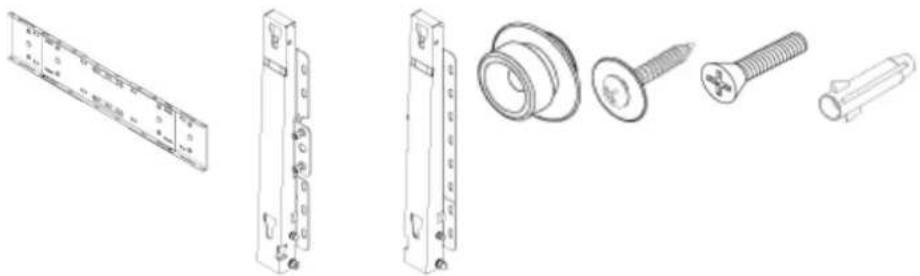
Wandhalterung (1) Scharnier (Links: 1, Rechts 1)
Hängel- Schraub Schraub Dübel ager aus e A (11) e B (4) (11) Plastik (4)
Zusammenbau der Wandhalterung
Hinweis
Es sind zwei Scharniere (links und rechts) vorhanden. Verwenden Sie jeweils das richtige.
- Setzen Sie die unverlierbare Schraube ein, und ziehen Sie sie in Pfeilrichtung fest.
Bringen Sie anschließend die Wandhalterung an der Wand an.
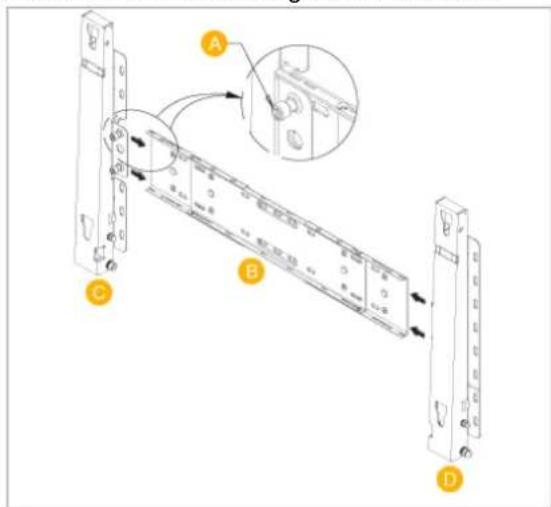
A - Unverlierbare Schraube
B - Wandhalterung
C - Scharnier (links)
D - Scharnier (rechts)
- Ehe Sie die Löcher in die Wand bohren, vergewissern Sie sich, dass deren Abstand dem der beiden Montagebohrungen auf der Rückseite der Halterung entspricht.
Wenn der Abstand zu groß oder klein ist, lösen Sie alle oder einen Teil der 4 Schrauben der Wandhalterung, und passen Sie den Abstand an.
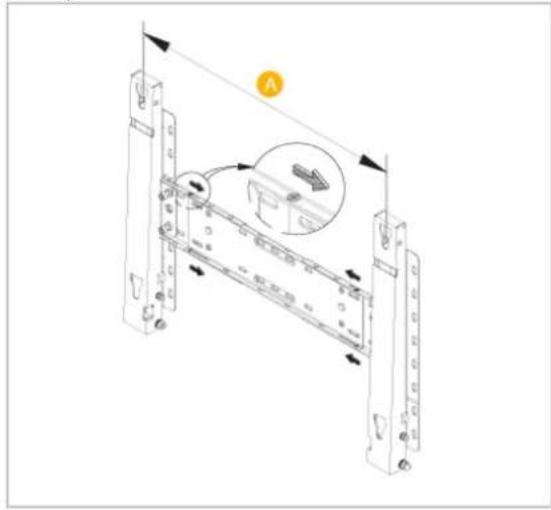
A - Abstand der beiden Montagebohrungen
- Markieren Sie die Bohrstellen entsprechend der Montagezeichnung an der Wand. Verwenden Sie zum Bohren der Löcher einen Bohrer mit 5 mm Durchmesser, der eine Bohrungstiefe von mehr als 35 mm zulässt. Setzen Sie die Dübel in die Bohrungen ein. Richten Sie die Bohrungen in der Halterung und den Scharnieren entsprechend den Bohrungen mit den Dübeln aus, und ziehen Sie die 11 Schrauben A fest.
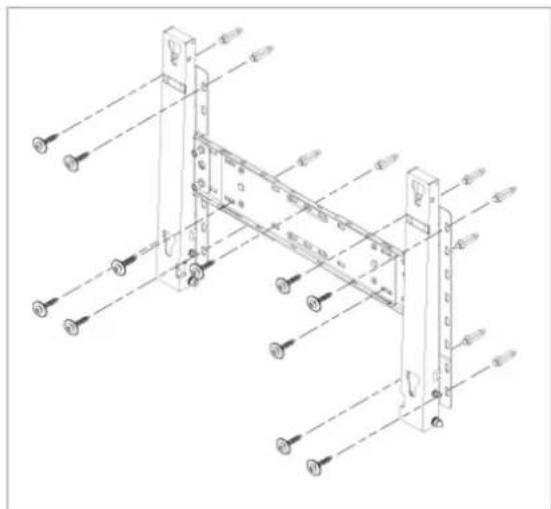
So montieren Sie das Gerät an der Wandhalterung
Die Form des Geräts ist modellabhängig. Das Bauteil mit Hängelager und Schraube ist gleich.
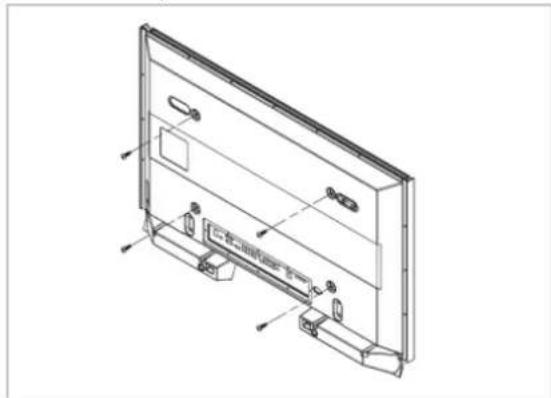
- Entfernen Sie die 4 Schrauben auf der Rückseite des Geräts.

- Setzen Sie die Schraube B in das Hängelager ein.
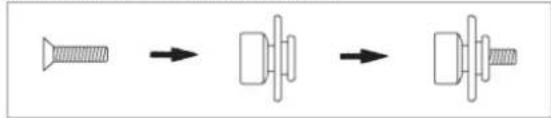
- Befestigen Sie das Gerät an der Wandhalterung, und vergewissern Sie sich, dass es ordnungsgemäß am linken und rechten Hängelager angebracht ist.
- Achten Sie bei der Montage des Geräts an der Halterung darauf, dass Sie sich Ihre Finger nicht einklemmen.
-
Vergewissern Sie sich, dass die Wandhalterung sicher an der Wand befestigt ist, da anderenfalls das Gerät nach der Montage herunterfallen könnte.
-
Setzen Sie die 4 Schrauben aus Schritt 2 (Hängelager +Schraube B) in die Bohrungen auf der Rückseite des Geräts ein, und ziehen Sie sie fest.
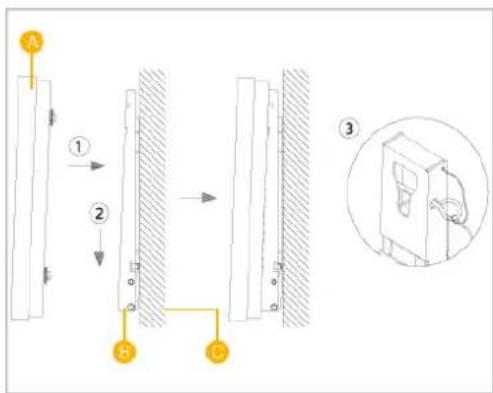
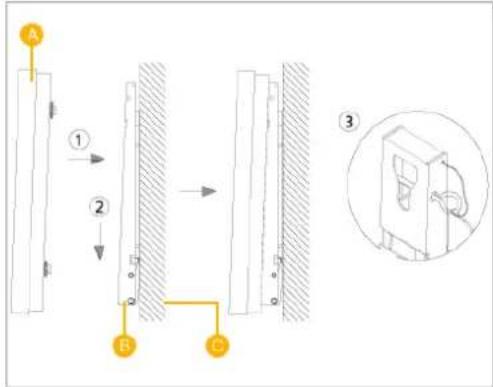
- Entfernen Sie den Sicherheitsstift (3), und setzen Sie die 4 Gerätehalterungen in die entsprechenden Bohrungen in der Wandhalterung (1) ein. Setzen Sie anschließend das Gerät (2) so ein, dass es fest mit der Wandhalterung verbunden ist. Setzten Sie den Sicherheitsstift (3) wieder ein, und ziehen Sie ihn fest, damit das Gerät an der Wandhalterung sicher fixiert ist.
text_image
A ① ② B C ③A - Plasmabildschirm
B - Wandhalterung
C - Wand
Anpassen des Wandhalterungswinkels
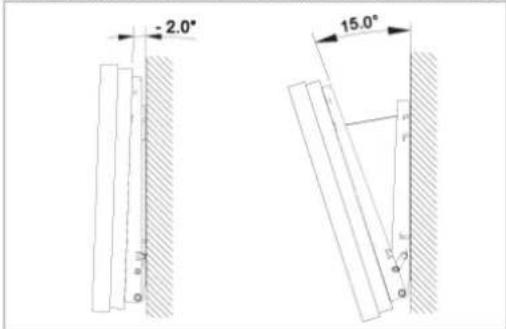
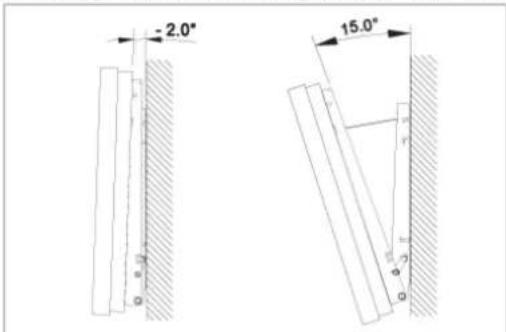
Stellen Sie vor der Wandmontage einen Halterungswinkel von -2° ein.
text_image
2.0° 15.0°-
Befestigen Sie das Gerät an der Wandhalterung.
-
Halten Sie das Gerät oben in der Mitte fest, und ziehen Sie es nach vorne (in Pfeilrichtung), um den Winkel einzustellen.

Hinweis
Der Halterungswinkel kann zwischen -2° und 15° eingestellt werden.
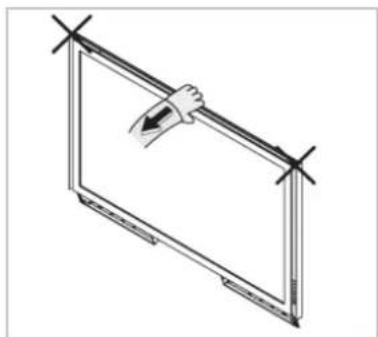
Fassen Sie das Gerät immer oben in der Mitte und nicht an der linken oder rechten Seite an, um den Winkel einzustellen.
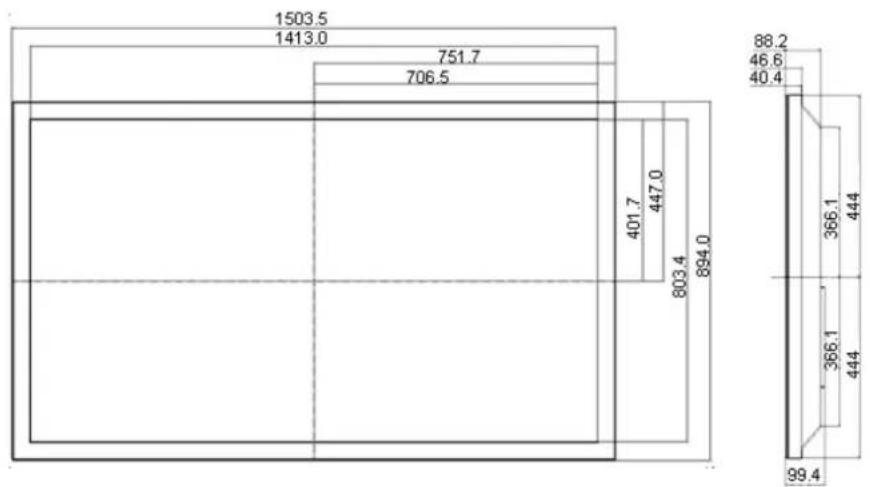
Abmessungen und Gewichte (P63FP, P63FP-2)
Abmessungen und Gewichte
text_image
1503.5 1413.0 751.7 706.5 401.7 447.0 803.4 884.0 88.2 46.6 40.4 366.1 444 366.1 444 99.4Oberteil des Plasmabildschirms
text_image
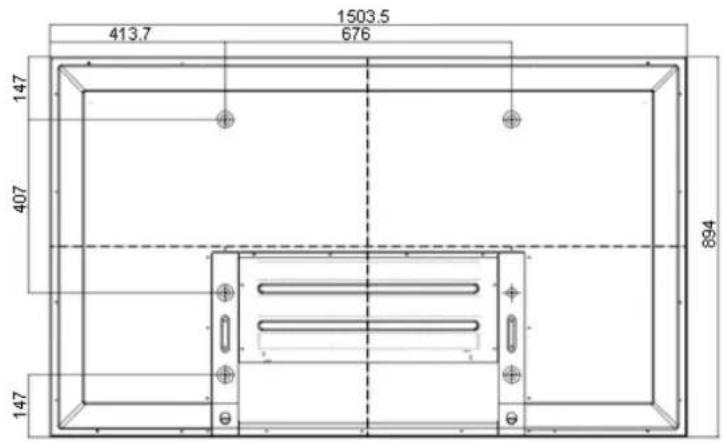
413.7 1503.5 676 147 407 894 147Montageanleitung der VESA-Halterung
- Wenn Sie die VESA-Wandhalterung installieren, stellen Sie sicher, dass die internationalen VESA-Richtlinien erfüllt sind.
- Hinweise zu Kauf und Montage der VESA-Halterung: Wenden Sie sich für die Bestellung der Halterung an Ihren nächsten SAMSUNG-Fachhändler. Unser Montagepersonal baut die Halterung nach Eintreffen Ihrer Bestellung ein.
- Zum Anheben des Plasmabildschirms sind mindestens 2 Personen erforderlich.
- SAMSUNG haftet nicht für Verletzungen oder Schäden, die bei Montage durch den Kunden entstehen.
Abmessungen
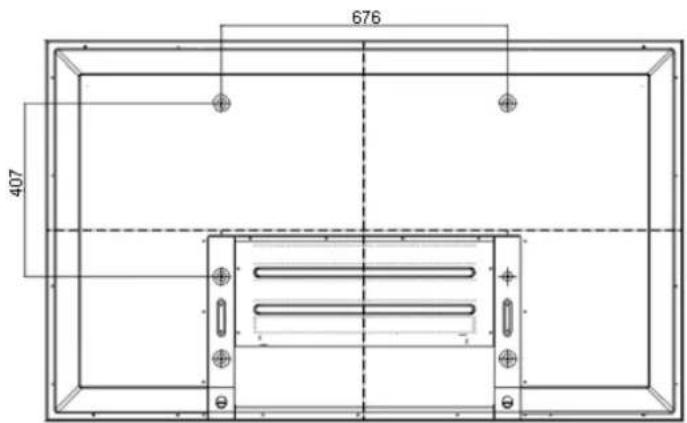
text_image
676 407Hinweis
Verwenden Sie für die Wandmontage der Halterung nur Maschinenschrauben mit 6 mm Durchmesser und 8 bis 12 mm Länge.
Montage der Wandhalterung
- Wenden Sie sich für die Montage der Wandhalterung an einen Techniker.
- SAMSUNG Electronics haftet nicht für Schäden an Gerät oder Personen, wenn die Montage vom Kunden selbst durchgeführt wird.
• Die Halterung ist zur Montage an Mauern vorgesehen. Die Stabilität der Halterung bei Montage auf Gipskarton oder an Holz kann nicht garantiert werden.
Komponenten
Verwenden Sie nur die mitgelieferten Komponenten und das mitgelieferte Zubehör.
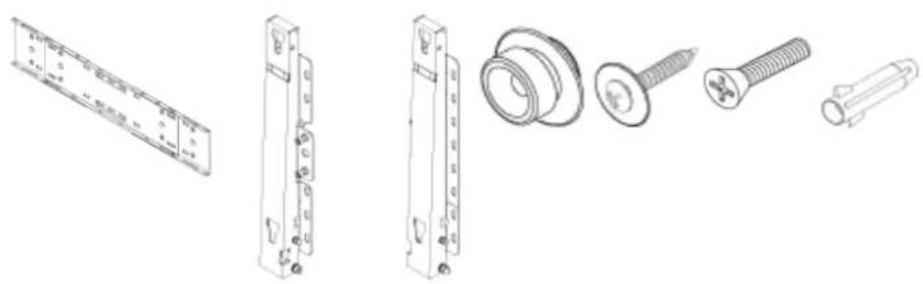
Wandhalterung (1) Scharnier (Links: 1, Rechts 1)
Hängel- Schraub Schraub Dübel ager aus e A (11) e B (4) (11) Plastik (4)
Zusammenbau der Wandhalterung
Hinweis
Es sind zwei Scharniere (links und rechts) vorhanden. Verwenden Sie jeweils das richtige.
- Setzen Sie die unverlierbare Schraube ein, und ziehen Sie sie in Pfeilrichtung fest.
Bringen Sie anschließend die Wandhalterung an der Wand an.
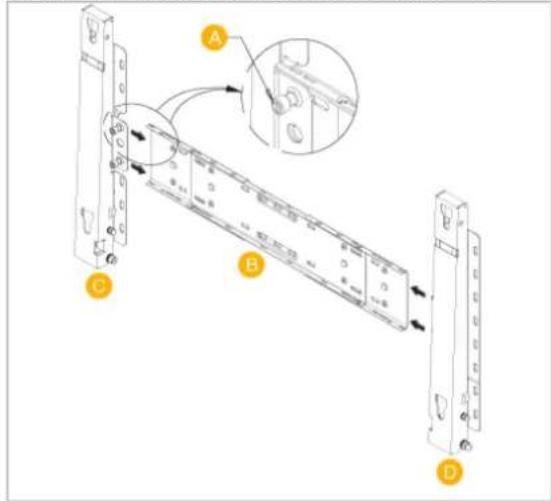
A - Unverlierbare Schraube
B - Wandhalterung
C - Scharnier (links)
D - Scharnier (rechts)
- Ehe Sie die Löcher in die Wand bohren, vergewissern Sie sich, dass deren Abstand dem der beiden Montagebohrungen auf der Rückseite der Halterung entspricht.
Wenn der Abstand zu groß oder klein ist, lösen Sie alle oder einen Teil der 4 Schrauben der Wandhalterung, und passen Sie den Abstand an.
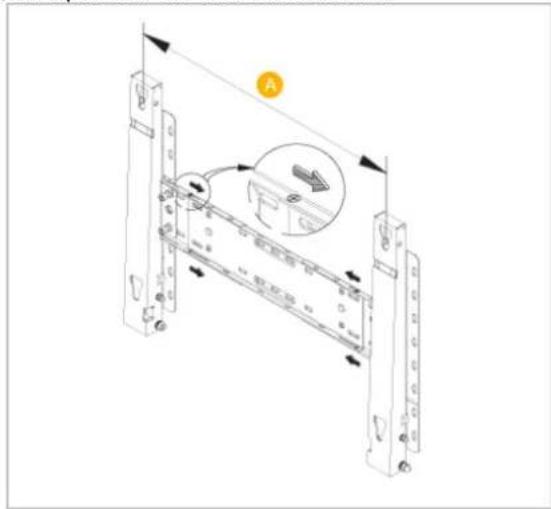
A - Abstand der beiden Montagebohrungen
- Markieren Sie die Bohrstellen entsprechend der Montagezeichnung an der Wand. Verwenden Sie zum Bohren der Löcher einen Bohrer mit 5 mm Durchmesser, der eine Bohrungstiefe von mehr als 35 mm zulässt. Setzen Sie die Dübel in die Bohrungen ein. Richten Sie die Bohrungen in der Halterung und den Scharnieren entsprechend den Bohrungen mit den Dübeln aus, und ziehen Sie die 11 Schrauben A fest.
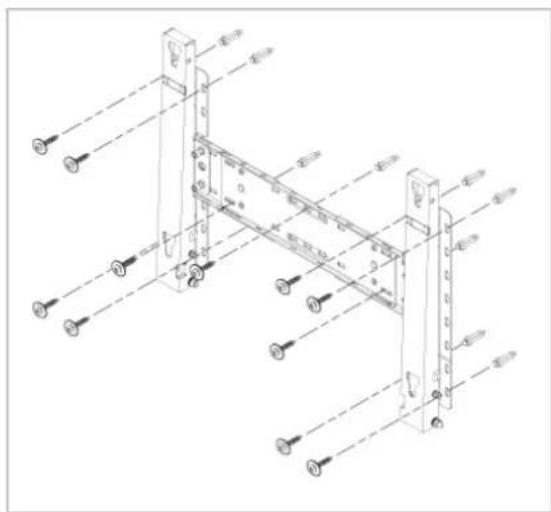
So montieren Sie das Gerät an der Wandhalterung
Die Form des Geräts ist modellabhängig. Das Bauteil mit Hängelager und Schraube ist gleich.
- Entfernen Sie die 4 Schrauben auf der Rückseite des Geräts.
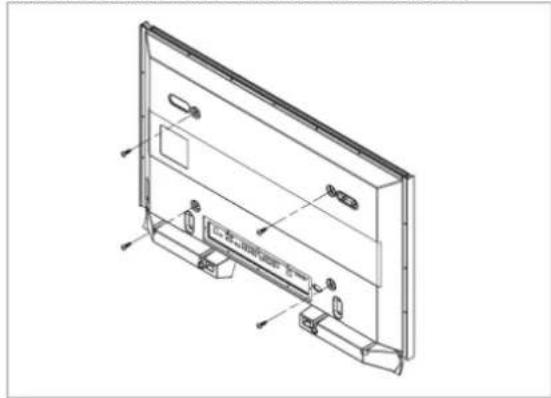
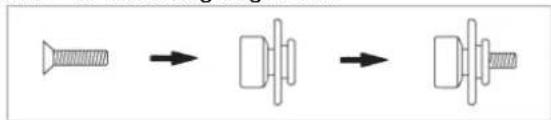
- Setzen Sie die Schraube B in das Hängelager ein.
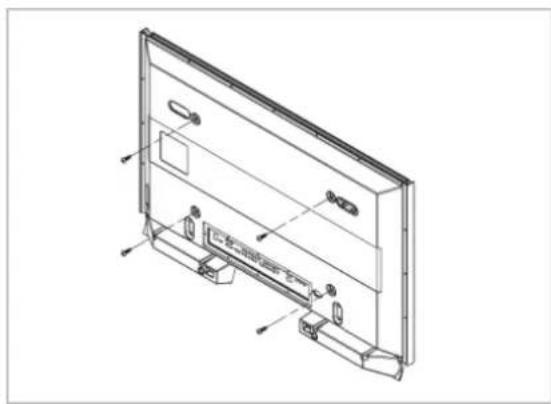
- Befestigen Sie das Gerät an der Wandhalterung, und vergewissern Sie sich, dass es ordnungsgemäß am linken und rechten Hängelager angebracht ist.
- Achten Sie bei der Montage des Geräts an der Halterung darauf, dass Sie sich Ihre Finger nicht einklemmen.
-
Vergewissern Sie sich, dass die Wandhalterung sicher an der Wand befestigt ist, da anderenfalls das Gerät nach der Montage herunterfallen könnte.
-
Setzen Sie die 4 Schrauben aus Schritt 2 (Hängelager +Schraube B) in die Bohrungen auf der Rückseite des Geräts ein, und ziehen Sie sie fest.
- Entfernen Sie den Sicherheitsstift (3), und setzen Sie die 4 Gerätehalterungen in die entsprechenden Bohrungen in der Wandhalterung (1) ein. Setzen Sie anschließend das Gerät (2) so ein, dass es fest mit der Wandhalterung verbunden ist. Setzten Sie den Sicherheitsstift (3) wieder ein, und ziehen Sie ihn fest, damit das Gerät an der Wandhalterung sicher fixiert ist.
text_image
A ① ② B C ③A - Plasmabildschirm
B - Wandhalterung
C - Wand
Anpassen des Wandhalterungswinkels
Stellen Sie vor der Wandmontage einen Halterungswinkel von -2° ein.
text_image
2.0° 15.0°-
Befestigen Sie das Gerät an der Wandhalterung.
-
Halten Sie das Gerät oben in der Mitte fest, und ziehen Sie es nach vorne (in Pfeilrichtung), um den Winkel einzustellen.

Hinweis
Der Halterungswinkel kann zwischen -2° und 15° eingestellt werden.
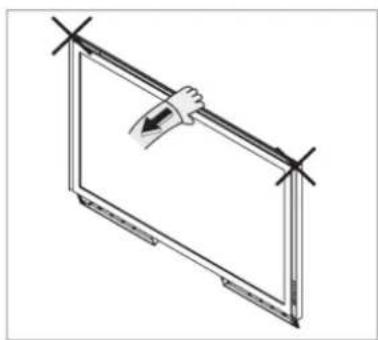
Fassen Sie das Gerät immer oben in der Mitte und nicht an der linken oder rechten Seite an, um den Winkel einzustellen.
Anschlüsse
Anschließen an einen Computer
flowchart
graph TD
    A["Device"] --> B["Port 1"]
    B --> C["Port 2"]
    C --> D["Port 3"]
    D --> E["Control Unit"]
    E --> F["Port 4"]
    F --> G["Port 5"]
    G --> H["Port 6"]
    H --> I["Port 7"]
    I --> J["Port 8"]
    J --> K["Port 9"]
    K --> L["Port 10"]
    L --> M["Port 11"]
    M --> N["Port 12"]
    N --> O["Port 13"]
    O --> P["Port 14"]
    P --> Q["Port 15"]
    Q --> R["Port 16"]
    R --> S["Port 17"]
    S --> T["Port 18"]
    T --> U["Port 19"]
    U --> V["Port 20"]
    V --> W["Port 21"]
    W --> X["Port 22"]
    X --> Y["Port 23"]
    Y --> Z["Port 24"]
    Z --> AA["Port 25"]
    AA --> AB["Port 26"]
    AB --> AC["Port 27"]
    AC --> AD["Port 28"]
    AD --> AE["Port 29"]
    AE --> AF["Port 30"]
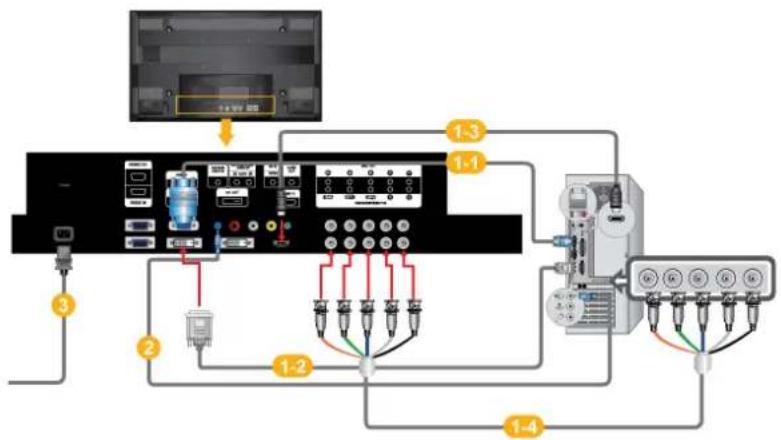
Es gibt verschiedene Methoden, um den Computer an den Monitor anzuschließen. Wählen Sie eine der folgenden Varianten:
1-1 Mit dem D-Sub-Anschluss (Analog) der Grafikkarte.
- Schließen Sie das D-Sub-Kabel an den 15-poligen [RGB IN]-Anschluss auf der Rückseite des Plasmabildschirms und an den 15-poligen D-Sub-Anschluss ihres Computers an.
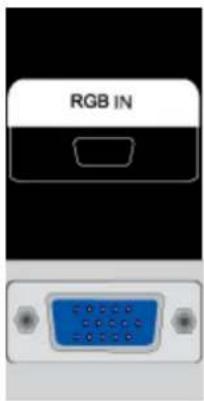
text_image
RGB IN1-2 Mit dem DVI-Anschluss (Digital) der Grafikkarte.
- Schließen Sie das DVI-Kabel an den [DVI IN]-Anschluss auf der Rückseite des Plasmabildschirms und den DVI-Anschluss Ihres Computers an.
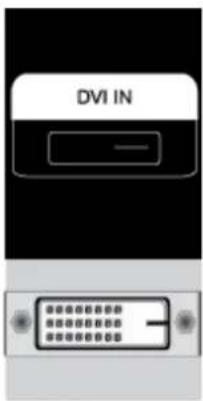
text_image
DVI IN **********1-3 Mit Hilfe des (digitalen) HDMI-Ausgangs der Grafikkarte.
- Schließen Sie den [HDMI IN]-Anschluss des Plasmabildschirms mit dem HDMI-Kabel an den HDMI-Anschluss des PCs an.
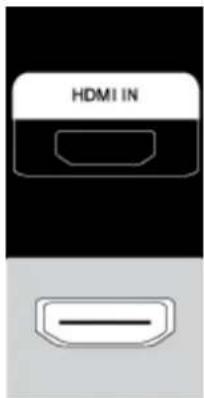
text_image
HDMI INHinweis
Wenn Sie den PC mit dem HDMI-Kabel angeschlossen haben, müssen Sie HDMI sowohl in der Quellen als auch bei Name bearb. einstellen, ehe Sie als Gerät PC oder DVI wählen. Nur dann können PC-Bild und -Ton ausgegeben werden. Beachten Sie, dass der Ton nur dann verfügbar ist, wenn der Anschluss gemäß folgender Variante erfolgt.
1-4 Mit dem BNC-Anschluss (Analog) der Grafikkarte.
- Verbinden Sie den [BNC/COMPONENT IN]-Anschluss des Monitors über ein BNC/BNC-Kabel mit dem USB-Anschluss des PCs.
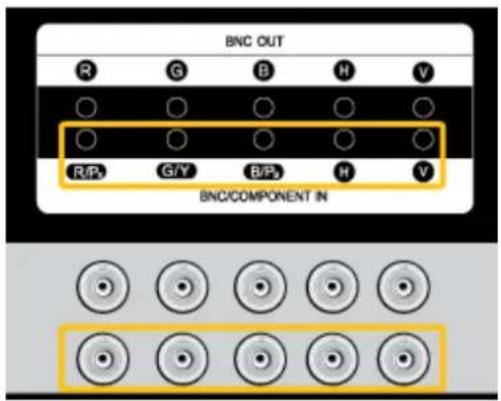
Schließen Sie das Audiokabel für Ihren Plasmabildschirm an den Audioanschluss auf der Rückseite Ihres Plasmabildschirms an.
3 Schließen Sie das Netzkabel des Plasmabildschirms an den Netzanschluss auf der Rückseite des Plasmabildschirms an. .

Hinweis
- Schalten Sie sowohl den Computer als auch den Plasmabildschirm ein.
- Zubehör erhalten Sie bei jedem Kundendienstzentrum von SAMSUNG Electronics.
Anschließen an andere Geräte
- Alle für den AV-Eingang geeigneten Geräte (wie DVD-Player, Videorecorder oder Cam-corder sowie Computer) können an den Plasmabildschirm angeschlossen werden. Aus-führliche Informationen zum Anschließen solcher Geräte finden Sie in den entsprechenden Abschnitten unter „Einstellen des Plasmabildschirms“.
- Die Konfiguration auf der Rückseite des Plasmabildschirms kann sich je nach verwendetem Plasmabildschirmmodell leicht unterscheiden.
Anschließen von AV-Geräten
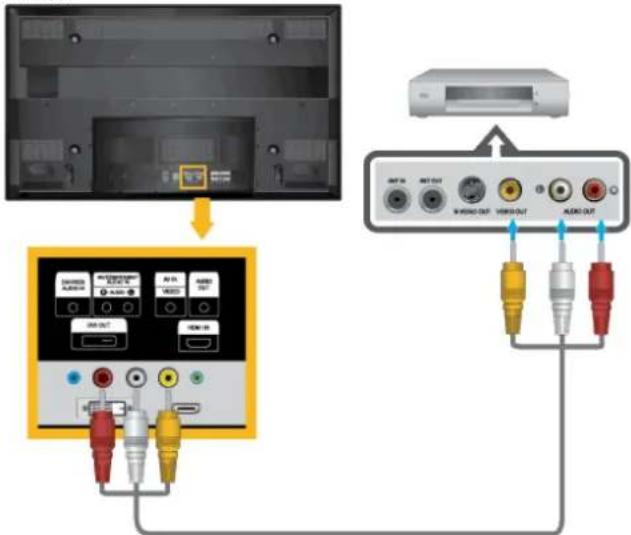
- Schließen Sie ein Audiokabel an den Audioausgang des externen Geräts und an den [AV/COMPONENT AUDIO IN[R-AUDIO-L]]-Anschluss des Monitors an, und verbinden
Sie den Videoausgang des externen Geräts mit dem [AV IN [VIDEO]]-Anschluss des Monitors.
-
Starten Sie anschließend den DVD-Player, Videorecorder oder Camcorder mit eingelegtem Band oder eingelegter DVD.
-
Wählen Sie den AV-Anschluss mit der SOURCE-Taste auf der Vorderseite des Plasmabildschirms oder auf der Fernbedienung.
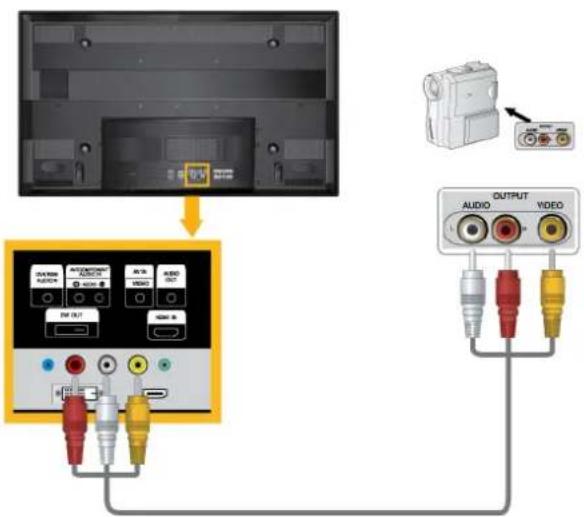
Anschließen an einen Camcorder
-
Suchen Sie die AV-Ausgangsbuchsen am Camcorder. Sie befinden sich normalerweise seitlich am Camcorder oder auf dessen Rückseite. Verbinden Sie den [AV/COMPONENT AUDIO IN [R-AUDIO-L]]-Eingang am Plasmabildschirm mit den AUDIO OUTPUT-Anschlüssen am Camcorder.
-
Verbinden Sie den [AV IN [VIDEO]]-Eingang am Plasmabildschirm mit dem VIDEO OUTPUT-Anschluss am Camcorder.
-
Wählen Sie über die SOURCE-Taste auf der Vorderseite des Plasmabildschirms oder auf der Fernbedienung den AV-Eingang für den Anschluss an einen Camcorder.
-
Starten Sie anschließend den Camcorder mit einem eingelegten Band.

Hinweis
Die hier abgebildeten Audio-Videokabel sind in der Regel im Lieferumfang eines Camcorders enthalten. (Falls dies nicht der Fall sein sollte, sind diese in einem Elektronikfachgeschäft in Ihrer Nähe erhältlich.) Wenn Sie einen Stereo-Camcorder besitzen, müssen Sie ein Satz mit zwei Kabeln anschließen.
Verbinden mit dem BNC/BNC-Kabel
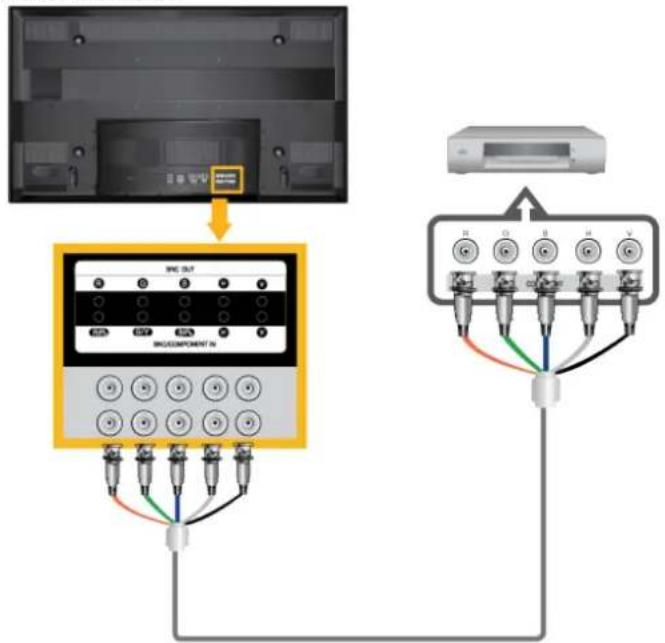
- Schließen Sie die [BNC/COMPONENT IN [R/P R , G/Y, B/P B ]]-Anschlüsse des Monitors mit Hilfe des BNC/BNC-Kabels an den BNC-Anschluss des externen Geräts an.
- Stellen Sie BNC mit der SOURCE-Taste auf der Vorderseite des Plasmabildschirms oder auf der Fernbedienung ein.
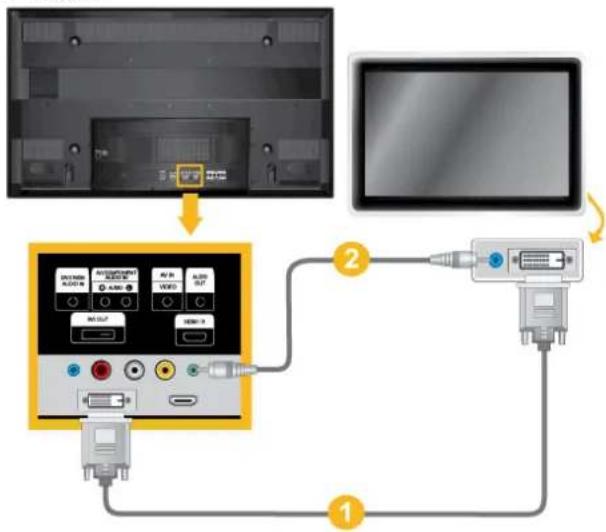
Anschließen mit einem DVI-Kabel
flowchart
graph TD
    A["Monitor"] -->|2| B["TV"]
    B -->|1| C["Switch"]
    C --> D["Analog Device"]
    D --> E["Display"]
    style A fill:#f9f,stroke:#333
    style B fill:#ccf,stroke:#333
    style C fill:#cfc,stroke:#333
    style D fill:#fcc,stroke:#333
    style E fill:#ffc,stroke:#333
- Stellen Sie die Verbindung zwischen dem DVI OUT-Anschluss des Plasmabildschirms und dem Eingang eines anderen Monitors mit einem DVI-Kabel her.
- Stellen Sie die Verbindung zwischen dem [AUDIO OUT]-Anschluss des Plasmabildschirms und dem Audioeingang eines anderen Monitors mit einem Stereokabel her.
- Stellen Sie DVI mit der SOURCE-Taste auf der Vorderseite des Plasmabildschirms oder auf der Fernbedienung ein.

Hinweis
DVI OUT unterstützt kein HDCP.
Anschließen mit einem HDMI-Kabel
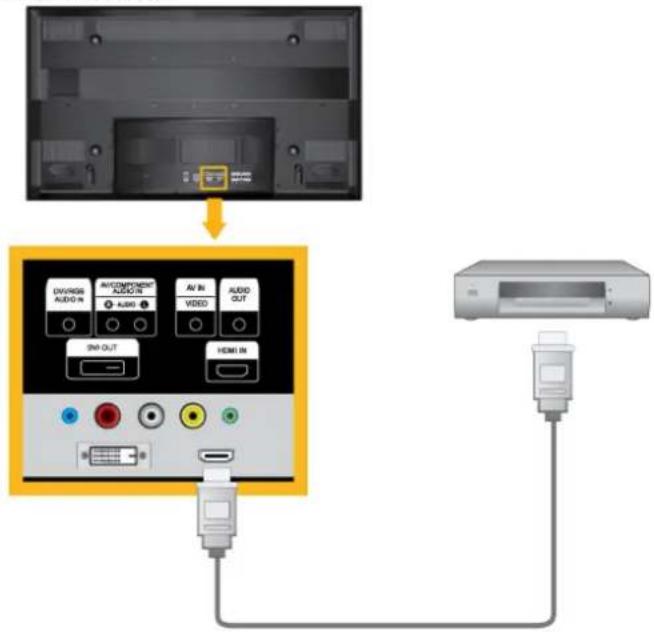
- Signalquellen wie Blu-Ray/DVD-Geräte werden mit dem HDMI-Kabel an den HDMI IN-Anschluss des Plasmabildschirms angeschlossen.
- Stellen Sie HDMI mit der SOURCE-Taste auf der Vorderseite des Plasmabildschirms oder auf der Fernbedienung ein.

Hinweis
Im HDMI-Modus wird Ton nur im PCM-Format unterstützt.
Anschließen mit einem DVI/HDMI-Kabel
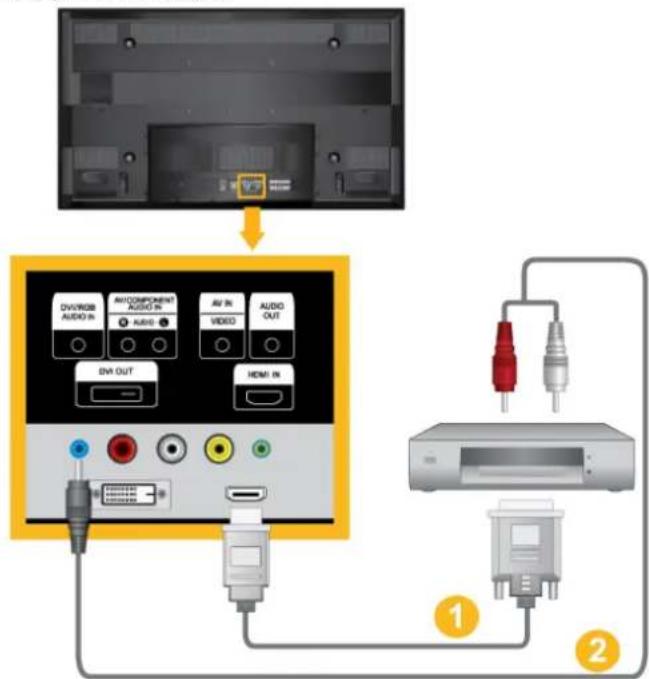
-
Der DVI-Ausgang des digitalen Ausgabegeräts und der [HDMI IN]-Anschluss des Plasmabildschirms werden über ein DVI/HDMI-Kabel miteinander verbunden.
-
Schließen Sie den roten und den weißen Stecker des RCA/Stereo-Kabels (für PC) an die entsprechend gefärbten Audioausgänge des digitalen Ausgabegeräts an, und verbinden Sie den gegenüber liegenden Stecker mit dem [DVI / RGB AUDIO IN]-Anschluss des Plasmabildschirms.
-
Stellen Sie HDMI mit der SOURCE-Taste auf der Vorderseite des Plasmabildschirms oder auf der Fernbedienung ein.
Anschließen an einen DVD-Player
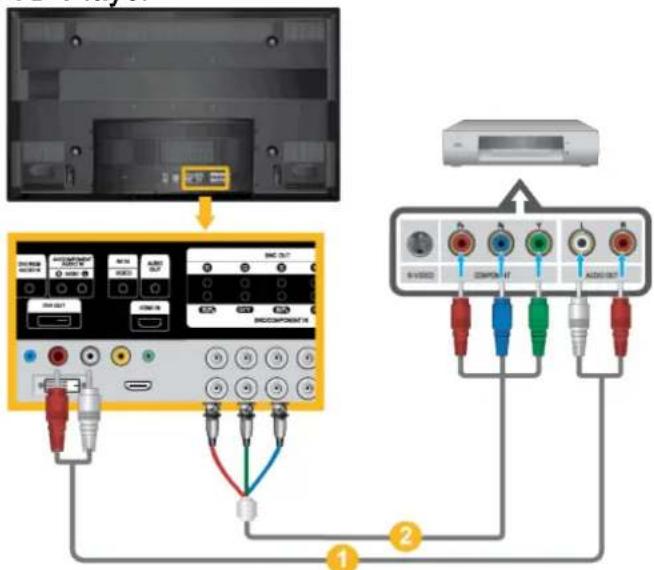
-
Verbinden Sie den [AV/COMPONENT AUDIO IN [R-AUDIO-L]]-Anschluss am Plasma-bildschirm mit den AUDIO OUT-Anschlüssen am DVD-Player.
-
Verbinden Sie den [BNC/COMPONENT IN [R/P R , G/Y, B/P B ]]-Anschluss am Plasma-bildschirm und den P R , Y, P B -Anschluss am DVD-Player über ein Komponentenkabel miteinander.

Hinweis
- Wählen Sie über die SOURCE-Taste auf der Vorderseite des Plasmabildschirms oder auf der Fernbedienung den Komp.-Eingang für den Anschluss an einen DVD-Player.
- Starten Sie anschließend den DVD-Player mit eingelegter DVD.
- Das Komponentenkabel ist als Zubehör erhältlich.
- Informationen zu Component-Video finden Sie in der Bedienungsanleitung Ihres DVD-Players.
Anschließen eines DTV-Receivers (Kabel/Satellit)
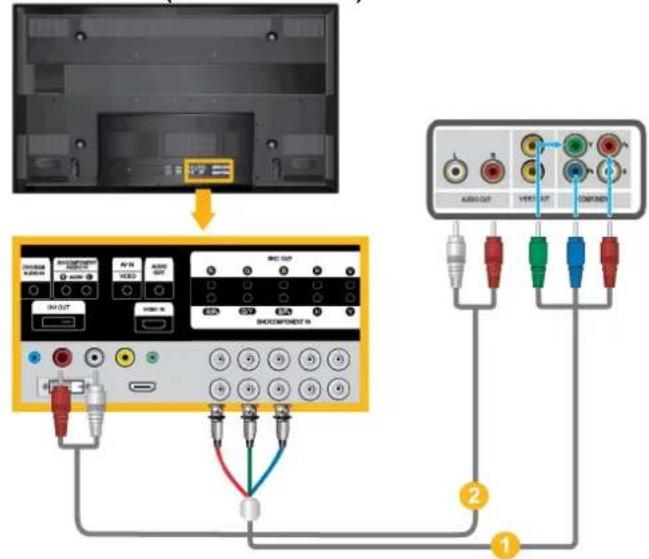
- Verbinden Sie den [BNC/COMPONENT IN [R/P R , G/Y, B/P B ]]-Anschluss am Plasma-bildschirm und den P R , Y, P B -Anschlüssen an der Set-Top-Box.
- Verbinden Sie den [AV COMPONENT AUDIO IN [R-AUDIO-L]]-Eingang am Plasma-bildschirm mit den AUDIO OUT-Anschlüssen an der Set-Top-Box.

Hinweis
- Wählen Sie über die SOURCE-Taste auf der Vorderseite des Plasmabildschirms oder auf der Fernbedienung den Komp.-Eingang für den Anschluss an eine DTV-Set-Top-Box.
- Informationen zu Component-Video finden Sie in der Bedienungsanleitung Ihrer Set Top Box.
Anschließen an eine Audioanlage
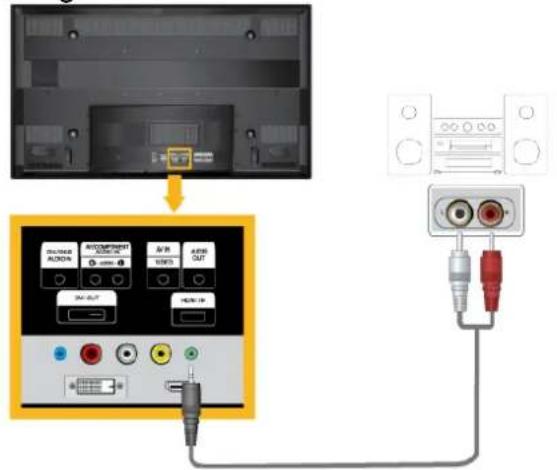
- Verbinden Sie den [AUDIO OUT]-Ausgang am Plasmabildschirm mit den AUX L, R-Anschlüssen am Audiosystem.
Verwenden der Software
MDC

text_image
MDCMDC
Installation
-
Legen Sie die Installations-CD in das CD-ROM-Laufwerk ein.
-
Klicken Sie auf das Serial MDC-Installationsprogramm.
Hinweis
Wenn das Fenster zur Installation der Software nicht angezeigt wird, installieren Sie sie mit Hilfe der EXE-Datei Serial MDC im Ordner MDC auf der CD-ROM.
-
Wenn das Fenster des Installationsassistenten nicht angezeigt wird, klicken Sie auf „Weiter“.
-
Das Fenster mit dem „License Agreement“ wird geöffnet. Klicken Sie auf Yes.
-
Das Fenster mit „Customer Information“ wird geöffnet. Registrieren Sie die Benutzerinformationen und klicken Sie auf „Yes“.
-
Das Fenster mit „Choose Destination Location“ wird geöffnet. Geben Sie das Zielverzeichnis für die Installation ein und klicken Sie auf „Next“.
Hinweis
Wenn Sie das Zielverzeichnis nicht angeben, wird das Programm im Standardverzeichnis installiert.
-
Das Fenster mit „Start Copying Files“ wird geöffnet. Bestätigen Sie das Zielverzeichnis und klicken Sie auf „Next“.
-
Das Fenster zur Anzeige des Installationsfortschritts wird angezeigt.
-
Das Fenster mit dem „InstallShield Wizard Complete“ wird geöffnet. Klicken Sie auf Finish.
Hinweis
Aktivieren Sie „Launch Serial MDC“, und klicken Sie auf „Finish“. Das Programm MDC wird sofort ausgeführt.
- Nach Abschluss der Installation wird auf dem Desktop das Schnellstartsymbol für Serial MDC angezeigt.
Das Symbol für die Ausführung von MDC wird möglicherweise nicht angezeigt. Dies hängt von der Spezifikation des Computersystems oder des Monitors ab. Wenn dies der Fall ist, drücken Sie die F5-Taste.
Probleme bei der Installation
Die Installation von MDC ist von Faktoren wie Grafikkarte, Hauptplatine und Netzwerkumgebung abhängig.
Deinstallieren
MDC kann nur über die Option "Add or Remove Programs" (Software) in der Windows®-Systemsteuerung entfernt werden.
Gehen Sie folgendermaßen vor, um MDC zu entfernen.
Wählen Sie im Menü "Start" den Befehl "Settings" (Einstellungen) / "Control Panel" (Systemsteuerung) aus, und doppelklicken Sie auf "Add/Remove Programs" (Software).
Wählen Sie in der Liste Serial MDC aus, und klicken Sie dann auf die Schaltfläche "Add/Delete" (Hinzufügen/Entfernen).
Verwenden von Serial MDC
MDC System
Einführung
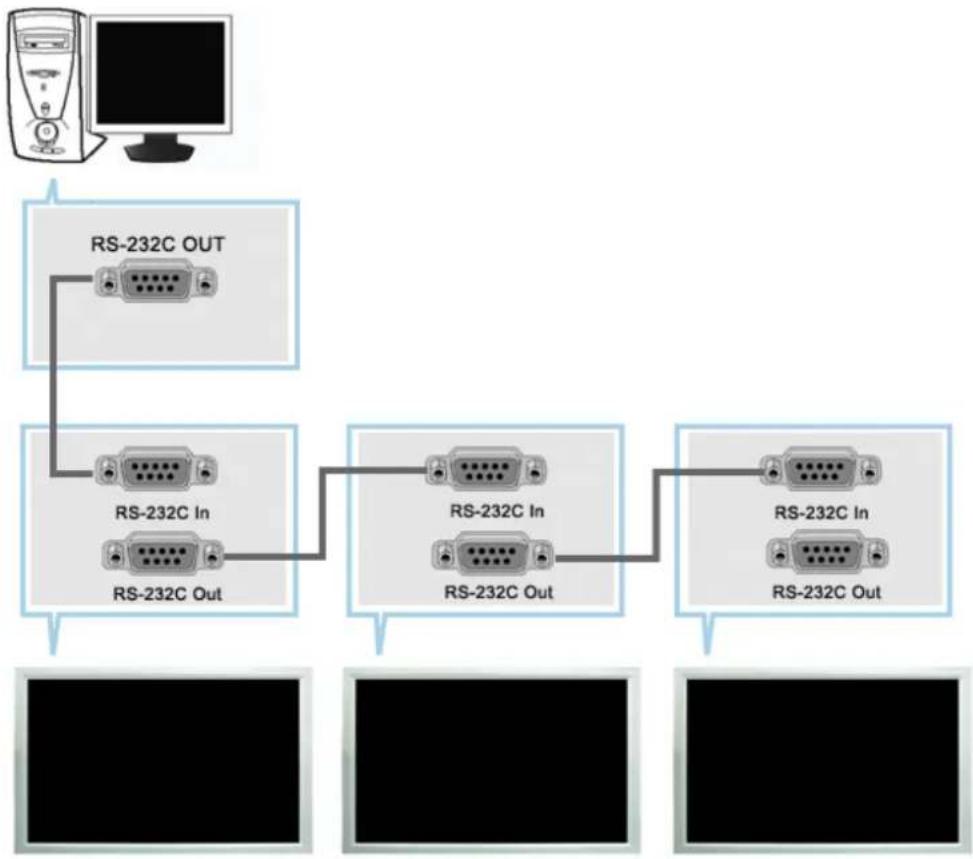
flowchart
graph TD
    A["Computer"] --> B["RS-232C OUT"]
    B --> C["RS-232C In"]
    C --> D["RS-232C Out"]
    D --> E["RS-232C In"]
    E --> F["RS-232C Out"]
    F --> G["Computer"]
Main Screen
Klicken Sie auf Start > Pro gramme > Samsung > MDC, um das Programm zu starten.
Wählen Sie eine Werte gruppe, um die Lautstärke für diese Wertegruppe am Schieberegler anzuzeigen.
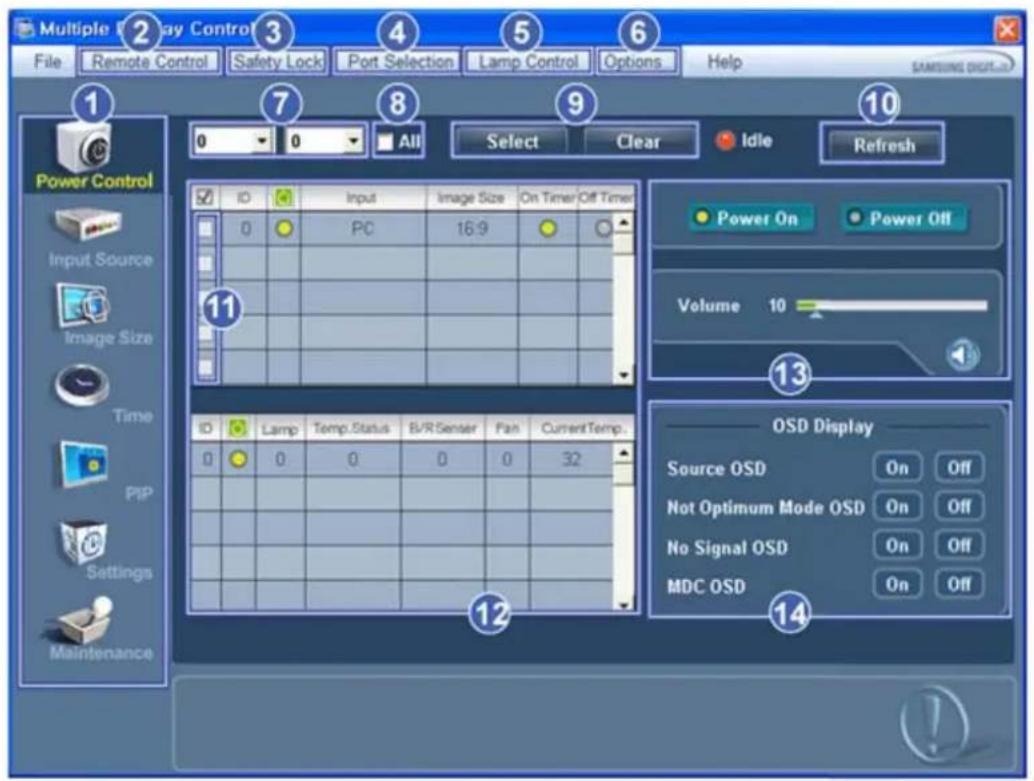
1 Hauptsymbole All 8
2 Remote Control Auswahlschaltflächen 9
3 Safety Lock Refresh 10
4 Port Selection Anzeigeauswahl 11
5 Lamp Control Informationsraster 12
6 Option... Control-Werkzeuge 13
7 Dropdown-Felder OSD Display 14
- Klicken Sie auf Hauptsymbole, um zu den jeweiligen Programmbildschirmen zu wechseln.
- Sie können für das Display den Empfänger für Signale der Fernsteuerung aktivieren bzw. deaktivieren.
- Dient zum Einstellen der Sperrfunktion.
Wenn Sie die Sperrfunktion aktivieren, können Sie auf der Fernbedienung und am Gerät nur die Netztaste und die Sperrtaste verwenden. - Dient zum Einstellen der Sperrfunktion. Die Standardvorgabe ist COM1.
- Auswählen eines Einstellmodus für die Lamp.
- Einstellen der Anzahl von LFD IDs und der Häufigkeit von Suchwiederholungen.
- Festlegen des Bereichs der angezeigten LFD IDs. Sie können die angezeigten IDs mit den Schaltflächen Select oder Clear wählen bzw. abwählen.
- Alle Monitore können ausgewählt oder deaktiviert werden.
- Auswählen (Select) oder Abwählen (Clear) der angezeigten LFD IDs durch Konfigurieren von 7 und 8.
- Suchen nach Monitoren. Die Höchstzahl wird im Feld Max LFD Id angezeigt.
- Wählen Sie ein Display aus der Display-Auswahl.
-
Verwenden Sie das Raster, um eine kurze Information zur gewählten Anzeige anzuzeigen.
-
Mit den Control-Werkzeugen legen Sie die Einstellung für die Displays fest.
- Aktivieren/Deaktivieren (On/Off) der OSD-Funktion.
-Je nach Gerät möglicherweise nicht unterstützt.
< Hinweis> Die Funktion "Enable/Disable" (Aktivieren/Deaktivieren) für die Fernsteuerung funktioniert unabhängig von der Energiefunktion und betrifft alle angeschlossenen Displays, die mit MDC verbundenen sind. Unabhängig vom Status zum Zeitpunkt, an dem das MDC heruntergefahren wird, wird die Empfangsfunktion für das Signal der Fernsteuerung für alle Displays beim Beenden von MDC initialisiert.
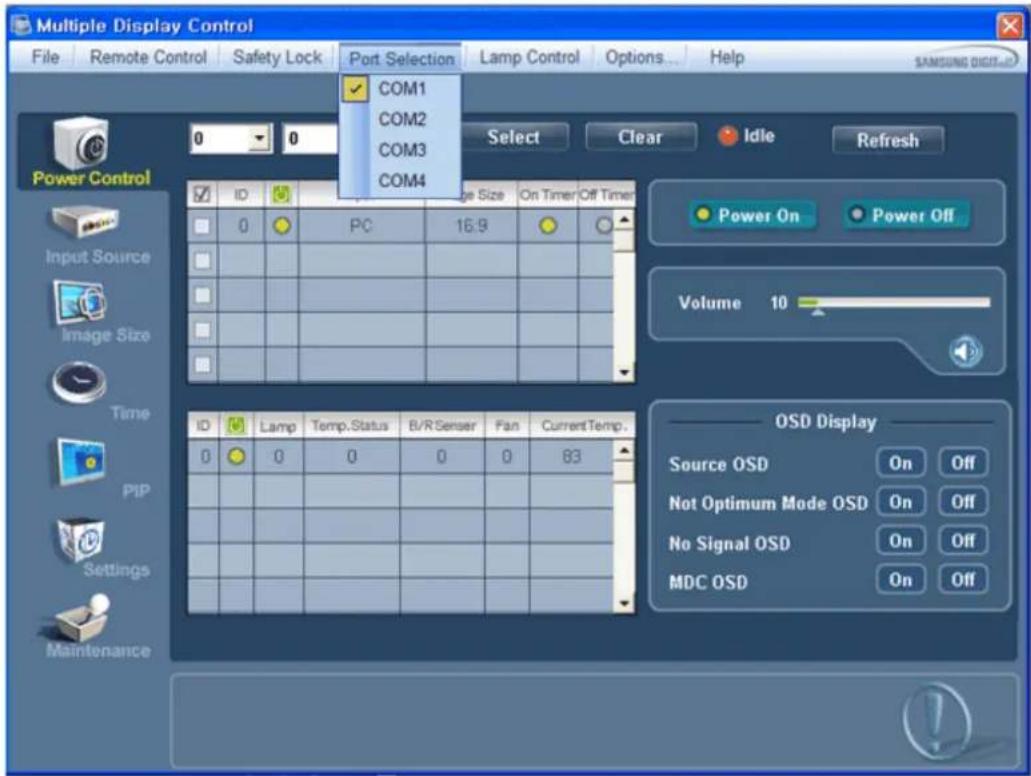
Port Selection
text_image
Multiple Display Control File Remote Control Safety Lock Port Selection Lamp Control Options Help SAMSUNG DIGITAL COM1 COM2 COM3 COM4 Select Clear Idle Refresh Power On Power Off Volume 10 Power Control Input Source Image Size Time PIP Settings Maintenance ID Lamp Temp.Status B/R/Senser Fan CurrentTemp. 0 0 0 0 0 83 OSD Display Source OSD On Off Not Optimum Mode OSD On Off No Signal OSD On Off MDC OSD On Off- Die Multiple Display Control ist ursprünglich auf COM1 eingestellt.
- Wird ein anderer Anschluss als COM1 benutzt, stehen im Anschlusswahlmenü COM1 bis COM4 zur Auswahl.
- Wenn nicht die genaue Bezeichnung des Anschlusses, der mit dem Monitor über ein serielles Kabel verbunden ist, ausgewählt wird, ist eine Datenübertragung unmöglich.
- Der ausgewählte Anschluss wird im Programm gespeichert und auch für das nächste Programm verwendet.

Power Control
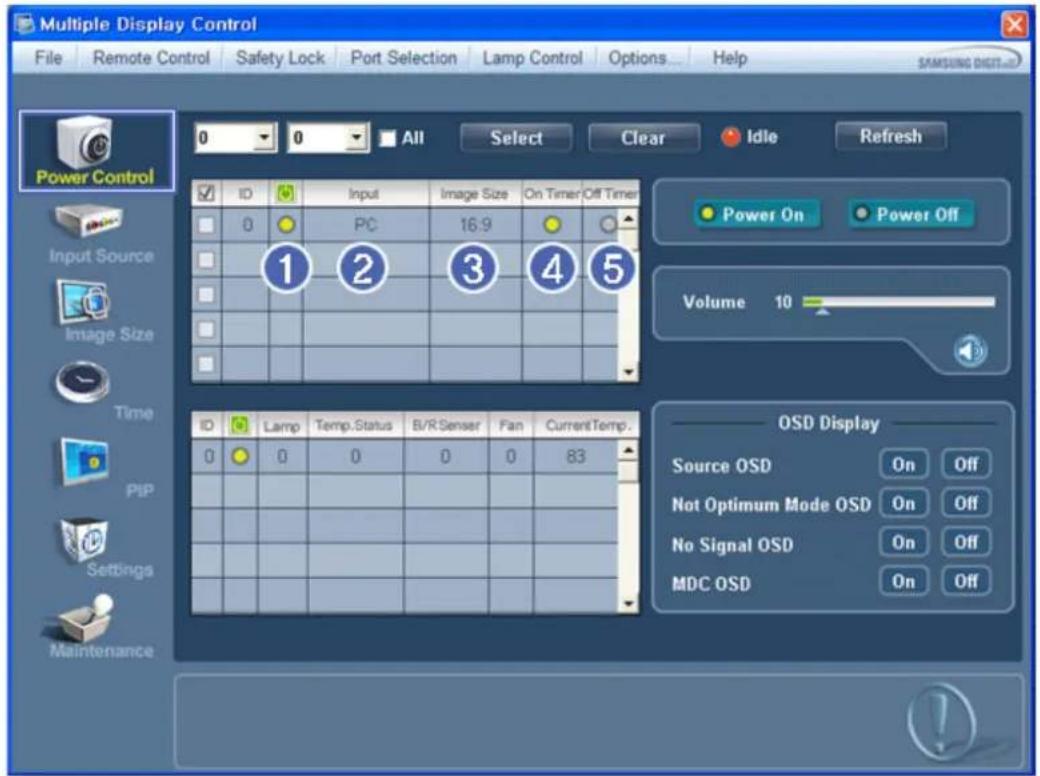
- Klicken Sie auf das Hauptsymbol "Power Control" (Stromeinstellungen). Der Bildschirm "Power Control" wird angezeigt.
text_image
Multiple Display Control File Remote Control Safety Lock Port Selection Lamp Control Options... Help SAMSUNG DIGIT... 0 0 All Select Clear Idle Refresh Power Control Input Source Image Size Time PIP Settings Maintenance ID Input Image Size On Timer Off Timer 0 PC 16.9 ① ② ③ ④ ⑤ Volume 10 Lamp Temp.Status B/R/Senser Fan CurrentTemp. OSD Display Source OSD On Off Not Optimum Mode OSD On Off No Signal OSD On Off MDC OSD On Off* Im Info-Gitter erscheinen einige wesentliche Informationen, die von Power Control benötigt werden.
1) Power Status (Energiestatus)
2) Input
3) Image Size
- Auswählen der Anzeigen, die Sie einstellen möchten, mit Hilfe der Schaltfläche Select oder der Kontrollkästchen.
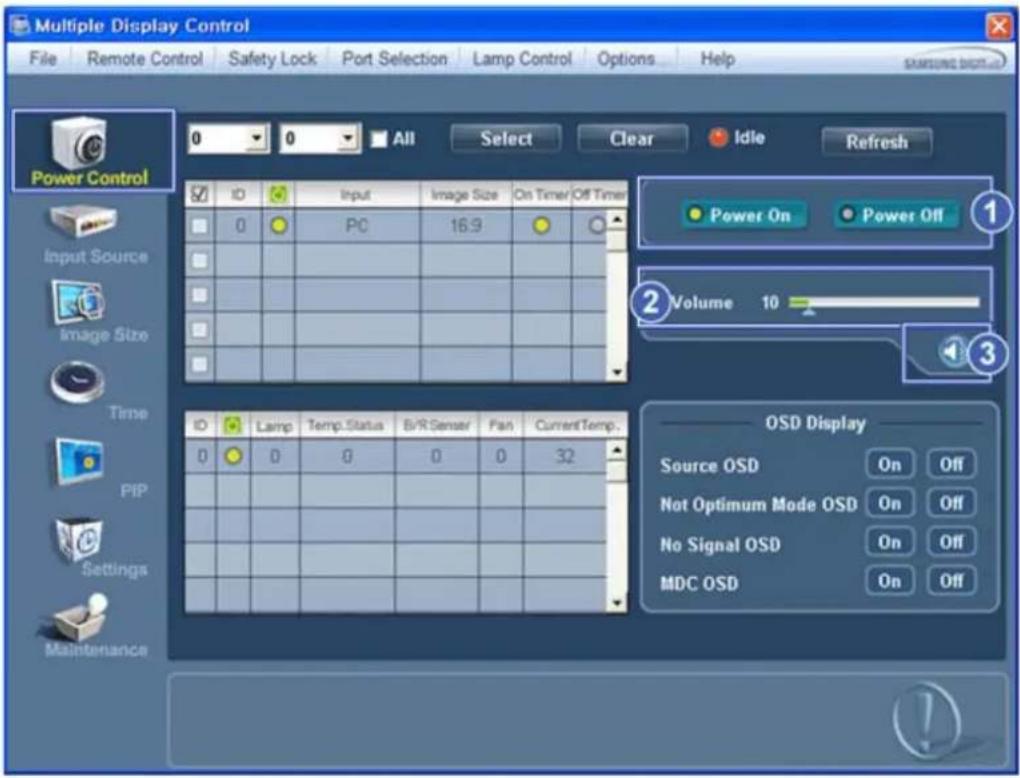
Mit Power Control können Sie einige Funktionen des ausgewählten Display festlegen.
1) Power On/Off (Strom EIN/AUS)
- Schaltet die Energieversorgung des ausgewählten Displays EIN bzw. AUS.
2) Volume (Lautstärkeregelung)
- Bestimmt den Lautstärkepegel für das ausgewählte Display.
Der Lautstärkewert wird aus der Wertegruppe ausgelesen und auf dem Schieberegler angezeigt.
(Wenn Sie eine einzelne Anzeige oder alle Anzeigen deaktivieren, wird der Standardwert 10 wiederhergestellt.)
3) Mute On /Off (Stummschaltung EIN/AUS)
- Schaltet den Lautsprecher des ausgewählten Displays stumm (EIN/AUS).
Wenn Sie nur eine Wertegruppe auswählen und für diese Gruppe die Stummschaltung bereits aktiviert ist, müssen Sie auf das entsprechende Symbol klicken.
(Wenn Sie diese Auswahl rückgängig machen oder "Select All" auswählen, werden die Standardeinstellungen wieder aktiviert.)
* Power Control betrifft alle Displays.
* Dieses Programm ist nur für das Modell Samsung SyncMaster 403T bestimmt. Es ist nicht für andere Modelle zugelassen.
- Auswählen, ob das Menüfenster mit Hilfe des Menüs OSD Display angezeigt werden soll.
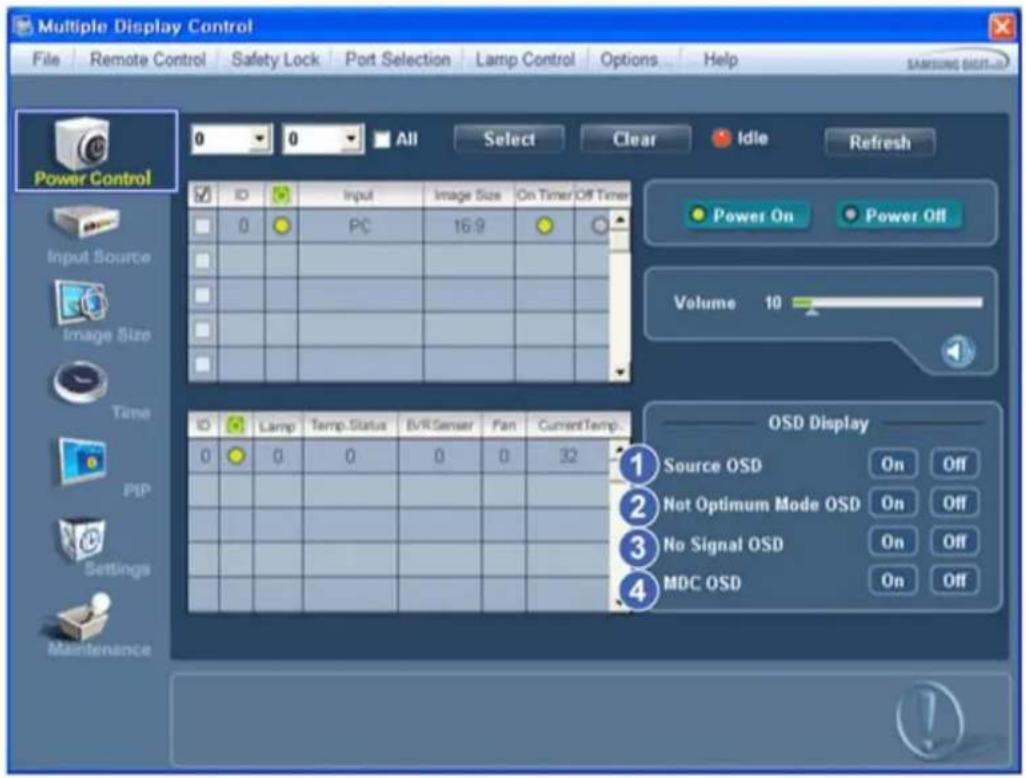
- Einstellen, ob das OSD Quelle angezeigt wird, um darzustellen, dass sich Source geändert hat.
2) Not Optimum Mode OSD
- Einstellen, ob das OSD Optimalmodus angezeigt wird, um darzustellen, dass der aktuelle Modus nicht unterstützt wird.
3) No Signal OSD
- Einstellen, ob das OSD „Kein Signal“ angezeigt wird, um darzustellen, dass kein Signal ansteht.
4) MDC OSD
- Einstellen, ob das OSD MDC angezeigt wird, um darzustellen, dass die Einstellungen mit MDC geändert wurden.

Input Source
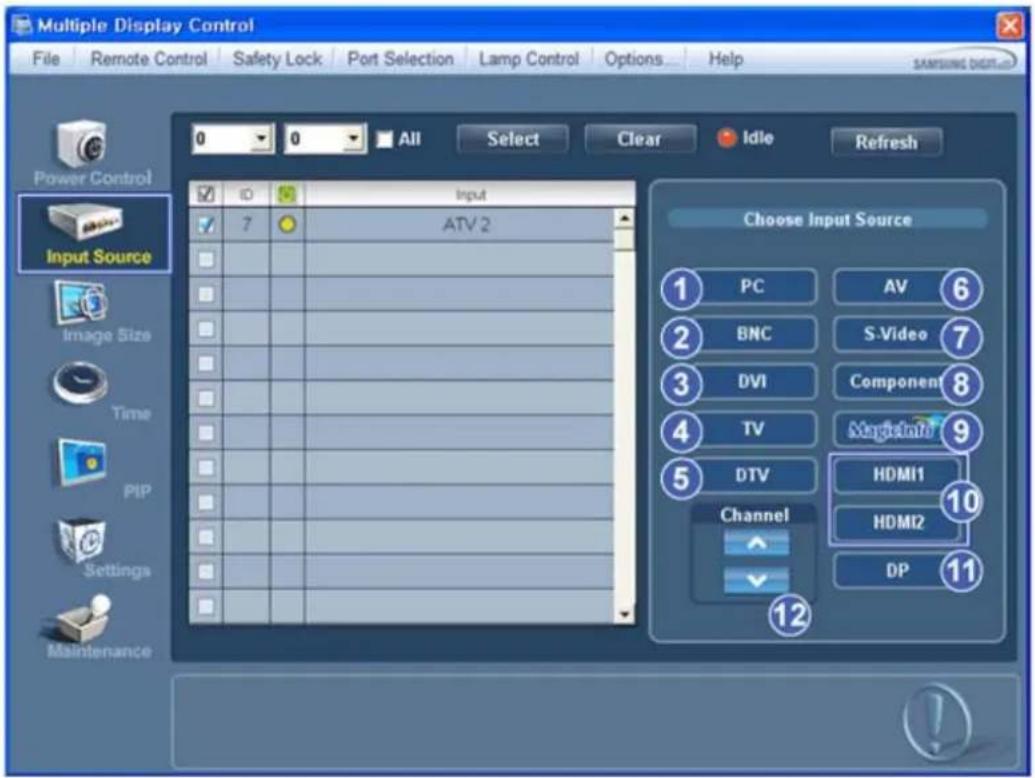
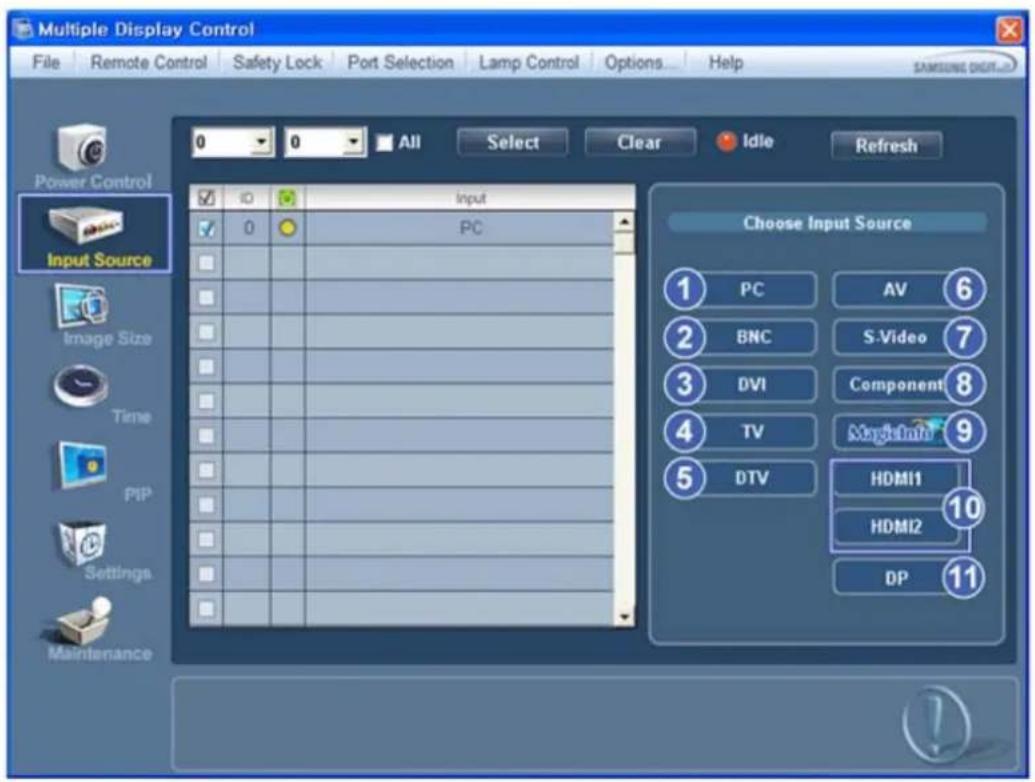
- Klicken Sie auf das Hauptsymbol "Input Source" (Eingangsquelle). Der Bildschirm "Input Source" wird angezeigt. Auswählen der Anzeigen, die Sie einstellen möchten, mit Hilfe der Schaltfläche Select oder der Kontrollkästchen.
- TV Mode
text_image
Multiple Display Control File Remote Control Safety Lock Port Selection Lamp Control Options... Help SAMSUNG DIGIT... 0 0 All Select Clear Idle Refresh Power Control Input Source Image Size Time PIP Settings Maintenance Input 7 ATV 2 Choose Input Source 1 PC AV 6 2 BNC S-Video 7 3 DVI Component 8 4 TV Magellan 9 5 DTV HDMI1 10 Channel HDMI2 11 DP 12- PC Mode
text_image
Multiple Display Control File Remote Control Safety Lock Port Selection Lamp Control Options Help SAMSUNG DIGIT... 0 0 All Select Clear Idle Refresh Power Control Input Source Image Size Time PIP Settings Maintenance Input PC Choose Input Source 1 PC AV 6 2 BNC S-Video 7 3 DVI Component 8 4 TV MagiInfo 9 5 DTV HDMI1 10 HDMI2 DP 11
Im Info-Gitter erscheinen einige wesentliche Informationen, die für die Steuerung der Eingangsquelle erforderlich sind.
1) PC
- Ändert die Signalquelle des gewählten Displays auf PC.
2) BNC
- Ändert die Signalquelle des gewählten Displays auf BNC.
3) DVI
- Ändert die Signalquelle des gewählten Displays auf DVI.
4) TV
- Ändert die Signalquelle des gewählten Displays auf TV.
5) DTV
- Ändert die Signalquelle des gewählten Displays auf DTV.
6) AV
- Ändert die Signalquelle des gewählten Displays auf AV.
7) S-Video
- Ändert die Signalquelle des gewählten Displays auf S-Video.
8) Component
- Ändert die Signalquelle des gewählten Displays auf Component.
9) MagicInfo
- Die Eingabequelle für MagicInfo funktioniert nur bei MagicInfo-Modellen.
10) HDMI1/HDMI2
- Ändert die Signalquelle des gewählten Displays auf HDMI.
11) DP
- Bei TV als Input Source (Signalquelle) wird der Channel-Pfeil (Kanal-Pfeil) angezeigt.
* HDMI2 wird je nach Gerät möglicherweise nicht unterstützt.
* DP wird je nach Modell möglicherweise nicht unterstützt.
* TV-Quelle kann nur in Produkten mit Fernsehfunktion ausgewählt werden, und die Auswahl von Kanälen ist nur möglich, wenn als Signalquelle TV gewählt ist.
* Die Einstellung der Eingangsquelle betrifft nur Displays, die gegenwärtig eingeschaltet sind (Status ON).

Image Size
PC, BNC, DVI, DP
- Klicken Sie Ima ge Size (Bildgröße) in der Hauptsymbolleiste an. Daraufhin erscheint der Bildschirm zur Einstellung der Bildgröße.
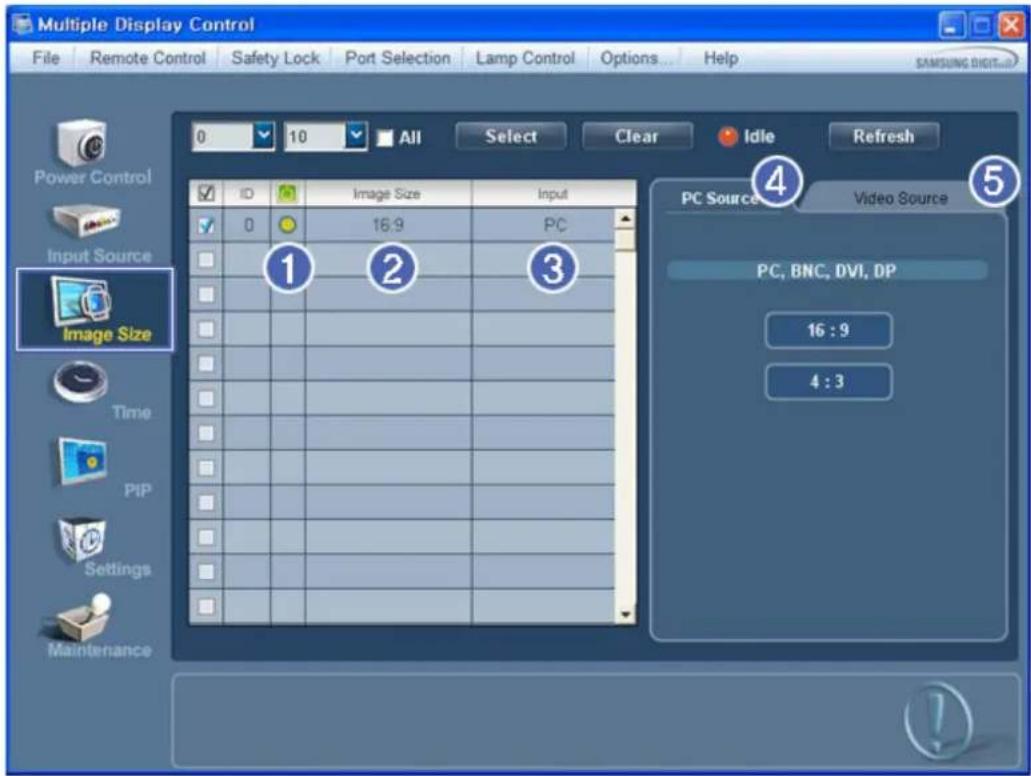
Das Informationsgitter zeigt einige grundlegende Informationen an, die zur Einstellung der Bildgröße erforderlich sind.
1) Power Status (Energiestatus)
- Zeigt den Energiestatus für das aktuelle Display an.
2) Image Size
- Legt den Image Size für das gewählte Display fest.
3) Input
- Im Informationsraster wird nur die Anzeige dargestellt, die PC, BNC, DVI oder DP als Signalquelle verwendet.
4) Signalquelle PC
- Wenn Sie auf Image (Bild) klicken, wird zuerst die Registerkarte Source (Quelle) angezeigt.
- Mit dem Regler Image Size steuern Sie die Image Size für PC, BNC, DVI und DP.
5) Video Source
- Mit Hilfe des Reglers Image Size können Sie die Bildgröße auf einen der unter PC, BNC, DVI und DP verfügbaren Werte einstellen.
* DP wird je nach Modell möglicherweise nicht unterstützt.
* Die Eingabequelle für MagicInfo funktioniert nur bei MagicInfo-Modellen.
* Die Eingabequelle für TV funktioniert nur bei TV-Modellen.
* Die Einstellung der Bildgröße ist nur bei denjenigen Darstellungsfeldern verfügbar, die aktiviert (ON) sind.

Image Size
TV, AV, S-Video, Component, DVI (HDCP), HDMI 1, HDMI 2, DTV.
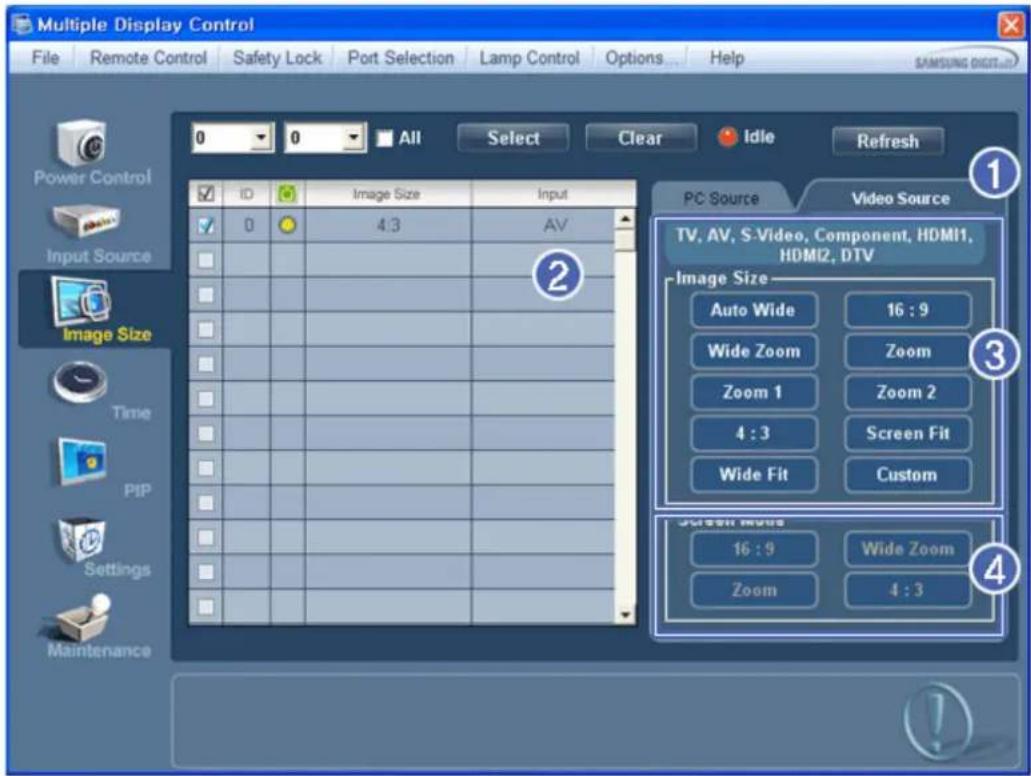
- Klicken Sie Ima ge Size (Bildgröße) in der Hauptsymbolleiste an. Daraufhin erscheint der Bildschirm zur Einstellung der Bildgröße.
text_image
Multiple Display Control File Remote Control Safety Lock Port Selection Lamp Control Options Help SAMSUNG DIGIT... 0 0 All Select Clear Idle Refresh Power Control Input Source Image Size Time PIP Settings Maintenance ID Image Size Input 0 4:3 AV PC Source Video Source TV, AV, S-Video, Component, HDMI1, HDMI2, DTV Image Size Auto Wide 16 : 9 Wide Zoom Zoom Zoom 1 Zoom 2 4 : 3 Screen Fit Wide Fit Custom Screen Mode 16 : 9 Wide Zoom Zoom 4 : 3 1
Das Informationsgitter zeigt einige grundlegende Informationen an, die zur Einstellung der Bildgröße erforderlich sind.
1) Um die Image Size im Modus TV, AV, S-Video, Component, HDMI1, HDMI2 oder DTV einzustellen, klicken Sie auf die Registerkarte Video Source.
Auswählen der Anzeigen, die Sie einstellen möchten, mit Hilfe der Schaltfläche Select oder der Kontrollkästchen.
2) Info Grid displays only the display having TV, AV, S-Video, Component, HDMI1, HDMI2, or DTV as input source.
3) Die Bildgröße des gewählten Displays beliebig wechseln.
4) Der Bildschirmmodus kann nur dann angepasst werden, wenn ein Fernsehgerät (nur PAL) angeschlossen ist, und Image Size (Bildgröße) auf Auto Wide (AutoBreite) eingestellt ist.

HDMI 2 wird je nach Gerät möglicherweise nicht unterstützt.

Custom wird je nach Gerät möglicherweise nicht unterstützt.

Hinweis: Auto Wide, Zoom1 und Zoom2 stehen nicht zur Auswahl, wenn der Eingangssignaltyp für Component und DVI (HDCP) 720p oder 1080i ist.
(Die Funktion Auto Wide steht nur in den Modi TV, AV und S-Video zur Verfügung.)

Die Eingabequelle für Magicl nfo funktioniert nur bei Magicl nfo-Modellen.

Die Eingabequelle für TV funktioniert nur bei TV-Modellen.

Die Einstellung der Bildgröße ist nur bei denjenigen Darstellungsfeldern verfügbar, die aktiviert (ON) sind.

Time
- Klicken Sie auf das Hauptsymbol "Time" (Zeit). Der Bildschirm "Time" wird angezeigt.

* Im Info-Gitter erscheinen einige wesentliche Informationen, die für die Zeiteinstellung erforderlich sind.
1) Set clock
- Legt die aktuelle Zeit für das gewählte Display fest (PC-Zeit)
- Um die aktuelle Zeit zu ändern, müssen Sie zunächst die Zeiteinstellung auf dem PC ändern.
2) Timer
- Einrichten von Timer1, Timer2, Timer3 und Holiday Management.
3) Anzeigen, ob Timer aktiviert ist.
* Die Eingabequelle für MagicInfo funktioniert nur bei MagicInfo-Modellen.
* Die Eingabequelle für TV funktioniert nur bei TV-Modellen.
* Sie können die Zeiteinstellungen nur für Displays festlegen, die eingeschaltet sind (Power Status ON).

Time
Einrichten von Timer und Holiday Management
- Einrichten von Timer1, Timer2 und Timer3
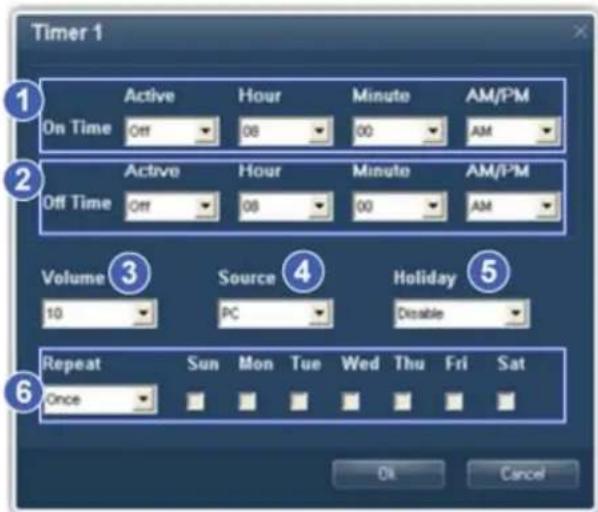
- Einstellen der Zeit mit Stunden und Minuten im Format AM/PM, um damit den gewählten Monitor anzuschalten.
2) Off Time
- Einstellen der Zeit mit Stunden und Minuten im Format AM/PM, um damit den gewählten Monitor auszuschalten.
3) Volume
- Auswählen der Lautstärke, die beim Einschalten des gewählten Monitors eingestellt wird.
4) Source
- Auswählen der externen Signalquelle, die beim Einschalten des gewählten Monitors eingeschaltet wird.
5) Holiday
- Anwenden der Funktion Holiday Management auf den Timer.
6) Repeat
- Als Auswahlmöglichkeiten stehen zur Verfügung: Once, EveryDay, Mon\~ Fri, Mon\~ Sat, Sat\~ Sun und Manual.
- Once: Der Timer löst nur einmal aus.
• EveryDay: Der Timer wiederholt täglich. - Mon\~ Fri: Der Timer wiederholt von Montag bis Freitag.
- Mon\~Sat: Der Timer wiederholt von Montag bis Samstag.
- Sat\~ Sun: Der Timer löst am Sanstag und Sonntag aus.
-
Manual: Wählen Sie den Wochentag, an dem der Timer ausgelöst werden soll.
-
Einstellen von Holiday Management
Die Funktion Holiday Management bestimmt, an welchen Terminen der Monitor nicht mit dem Timer an- oder ausgeschaltet wird.

- Löschen aller Feiertage.
3) Add
- Hinzufügen des angegebenen Datums.
4)

- Löschen des Zeitplans in der gewählten Zeile.
* Die Funktion Holiday Management kann im Konfigurationsmenü für den Timer aktiviert bzw. deaktiviert werden.
* Die Eingabequelle für MagicInfo funktioniert nur bei MagicInfo-Modellen.
* Die Eingabequelle für TV funktioniert nur bei TV-Modellen.
* Sie können die Zeiteinstellungen nur für Displays festlegen, die eingeschaltet sind (Power Status ON).
* Für ein TV nur dann aktiviert, wenn Source im Modus On Time auf TV eingestellt ist.
* Bei einem Modell mit MagicInfo nur aktiviert, wenn Source im Modus On Time auf MagicInfo eingestellt ist.

PIP
PIP Size
- Klicken Sie PIP in der Hauptsymbolleiste an. Daraufhin erscheint der Bildschirm zur PIP-Einstellung. Auswählen der Anzeigen, die Sie einstellen möchten, mit Hilfe der Schaltfläche Select oder der Kontrollkästchen.
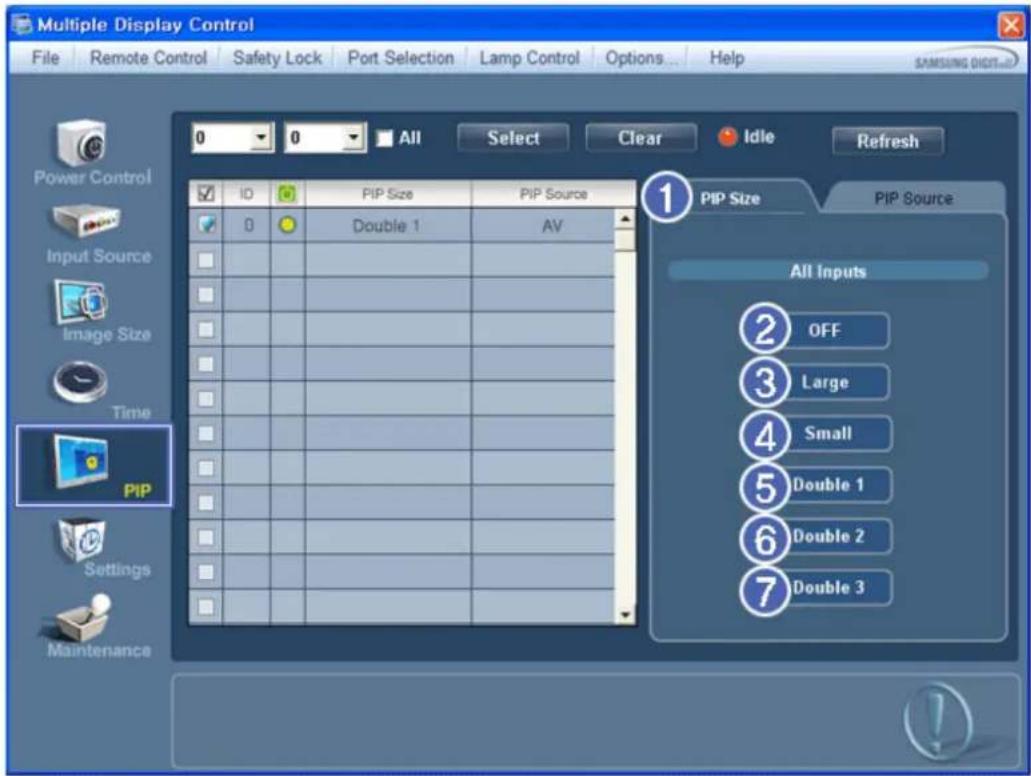
Das Informationsgitter zeigt einige grundlegende Informationen an, die zur Einstellung der PIP-Größe erforderlich sind.
1) PIP Size
- Zeigt die aktuelle PIP-Größe des derzeit benutzten Darstellungsfelds an.
2) OFF
- Schließt das PIP-Fenster des gewählten Displays.
3) Large
- Öffnet das PIP-Fenster des gewählten Displays und ändert die Größe auf Large.
4) Small
- Öffnet das PIP-Fenster des gewählten Displays und ändert die Größe auf Small.
5) Double 1
- Öffnet das PIP-Fenster des gewählten Displays und ändert die Größe auf Double 1.
6) Double 2
- Öffnet das PIP-Fenster des gewählten Displays und ändert die Größe auf Double 2.
- Öffnet das PIP-Fenster des gewählten Displays und ändert die Größe auf Double 3.

Die Eingabequelle für Magicl nfo funktioniert nur bei Magicl nfo-Modellen.

Die Eingabequelle für TV funktioniert nur bei TV-Modellen.

Die PIP-Größe kann beim Einschalten des Monitors festgelegt werden.

PIP
PIP Source
- Klicken Sie PIP in der Hauptsymbolleiste an. Daraufhin erscheint der Bildschirm zur PIP-Einstellung.
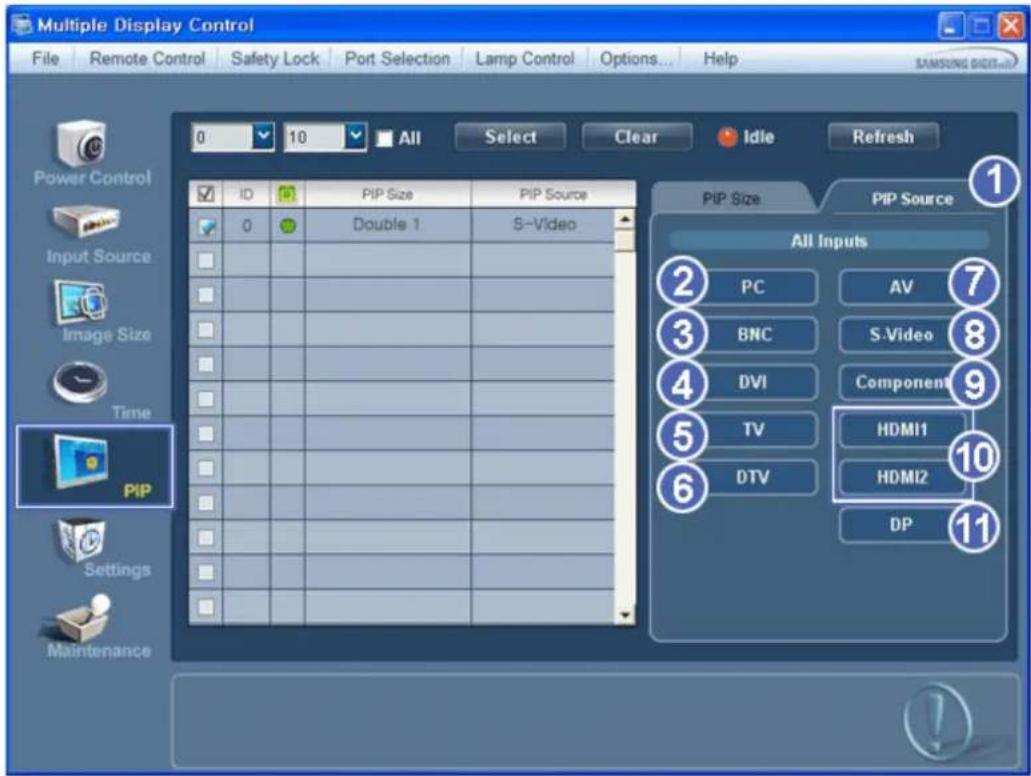
text_image
Multiple Display Control File Remote Control Safety Lock Port Selection Lamp Control Options Help SAMSUNG DIGIT... 0 10 All Select Clear Idle Refresh Power Control Input Source Image Size Time PIP Settings Maintenance ID PIP Size PIP Source 0 Double 1 S-Video PIP Size PIP Source All Inputs 2 PC AV 7 3 BNC S-Video 8 4 DVI Component 9 5 TV HDMI1 10 6 DTV HDMI2 11 DP 11Das Informationsgitter zeigt einige grundlegende Informationen an, die zur Einstellung der PIP-Quelle erforderlich sind.
1) PIP Source
- Die PIP-Quelle kann beim Einschalten des Monitors festgelegt werden.
2) PC
- Ändert die PIP-Quelle des gewählten Displays auf PC.
3) BNC
- Ändert die PIP-Quelle des gewählten Displays auf BNC.
4) DVI
- Ändert die PIP-Quelle des gewählten Displays auf DVI.
5) TV
- Ändert die PIP-Quelle des gewählten Displays auf TV.
6) DTV
- Ändert die PIP-Quelle des gewählten Displays auf DTV.
7) AV
- Ändert die PIP-Quelle des gewählten Displays auf AV.
8) S-Video
- Ändert die PIP-Quelle des gewählten Displays auf S-Video.
9) Component
- Ändert die PIP-Quelle des gewählten Displays auf Component.
10) HDMI1, HDMI2
-Ändert die PIP-Quelle des gewählten Displays auf HDMI.
11) DP
-Wechselt die PIP-Signalquelle für die gewählte Anzeige auf DP.
* HDMI2 wird je nach Gerät möglicherweise nicht unterstützt.
* DP wird je nach Modell möglicherweise nicht unterstützt.
* Je nach Art der Eingangsquelle für das Hauptbild stehen manche PIP-Quellen möglicherweise nicht zur Auswahl.
* Die Eingabequelle für Magicl nfo funktioniert nur bei Magicl nfo-Modellen.
* Die PIP-Einstellfunktion ist nur für Displays verfügbar, die eingeschaltet sind (Betriebszustand = ON) und deren PIP-Funktion aktiviert ist.
Picture
- Klicken Sie auf das Hauptsymbol "Settings" (Einstellungen). Der Bildschirm "Settings" wird angezeigt.
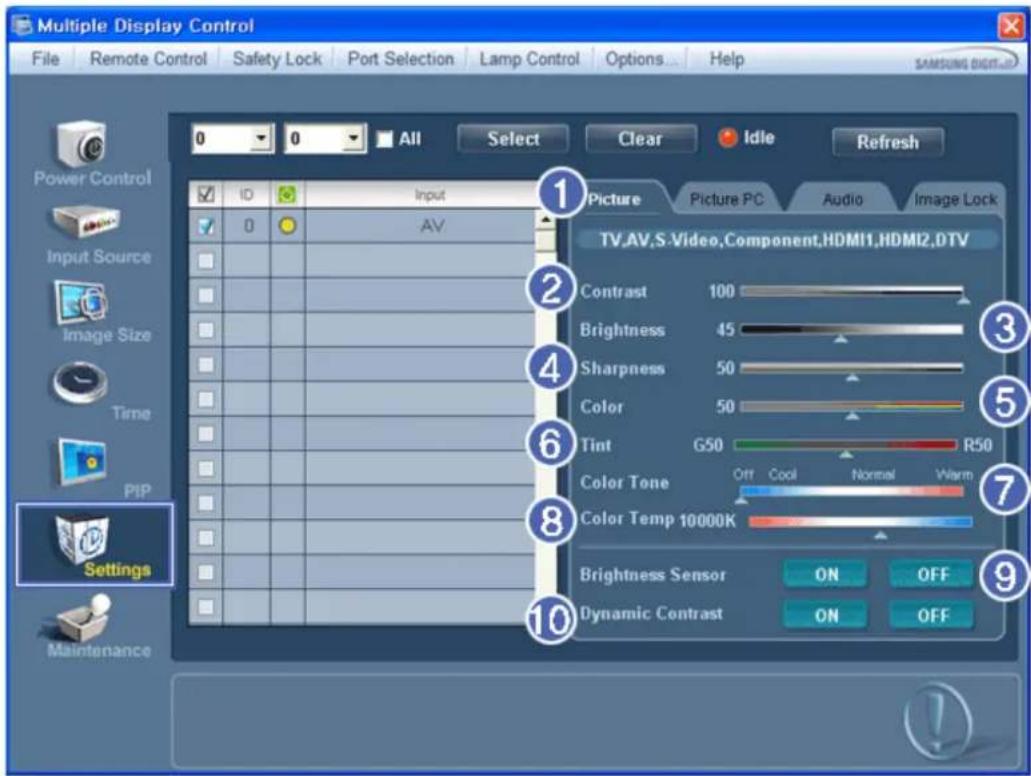
text_image
Multiple Display Control File Remote Control Safety Lock Port Selection Lamp Control Options Help SAMSUNG DIGIT-0 0 0 All Select Clear Idle Refresh Power Control Input Source Image Size Time PIP Settings Maintenance 1 Picture Picture PC Audio Image Lock 2 Contrast 100 3 Brightness 45 4 Sharpness 50 5 Color 50 6 Tint G50 R50 7 Color Tone Off Cool Normal Warm 8 Color Temp 10000K 9 Brightness Sensor ON OFF 10 Dynamic Contrast ON OFFDie zum Einstellen von Picture benötigten Basisinformationen werden im Hauptmenü angezeigt. Die Einstellungen für den gewählten Monitor werden angezeigt, wenn einer der angeschlossenen Monitore gewählt wird, und die Standardeinstellungen werden angezeigt, wenn durch Klicken auf All und Select alle Monitore gewählt wurden. Wenn Sie in diesem Fenster einen Wert ändern, wird automatisch vom aktuellen Modus zum benutzerdefinierten Modus umgeschaltet.
1) Picture
- Verfügbar nur bei PC, BNC, DVI und DP.
2) Contrast (Kontrast)
- Legt den Kontrast für das gewählte Display fest.
3) Brightness (Helligkeit)
- Legt die Helligkeit für das gewählte Display fest.
4) Sharpness (Konturenschärfe)
- Legt die Konturenschärfe für das gewählte Display fest.
5) Color (Farbe)
- Legt die Farbe für das gewählte Display fest.
6) Tint (Farbton)
- Legt den Farbton für das gewählte Display fest.
7) Color Tone (Farbtemp.)
- Einstellen der Color Tone für die gewählte Anzeige.
8) Color Temp
- Regelt die Color Temp des gewählten Monitors.
9) Brightness Sensor
- Regelt den Brightness Sensor des gewählten Monitors.
10) Dynamic Contrast
- Regelt den Dynamic Contrast des gewählten Monitors.
* HDMI2 wird je nach Gerät möglicherweise nicht unterstützt.
* Der Brightness Sensor wird je nach Gerät möglicherweise nicht unterstützt.
* Die Eingabequelle für Magicl nfo funktioniert nur bei Magicl nfo-Modellen.
* Diese Funktion ist nur dann aktiviert, wenn Farbtemp. auf Aus eingestellt ist.
* Die Eingabequelle für TV funktioniert nur bei TV-Modellen.
* Diese Funktion ist nur für Anzeigen verfügbar, deren Netzstatus "Ein" lautet. Wenn keine Auswahl vorgenommen ist, werden die Werkseinstellungen angezeigt.

Settings
Picture PC
- Klicken Sie auf das Hauptsymbol "Settings" (Einstellungen). Der Bildschirm "Settings" wird angezeigt.
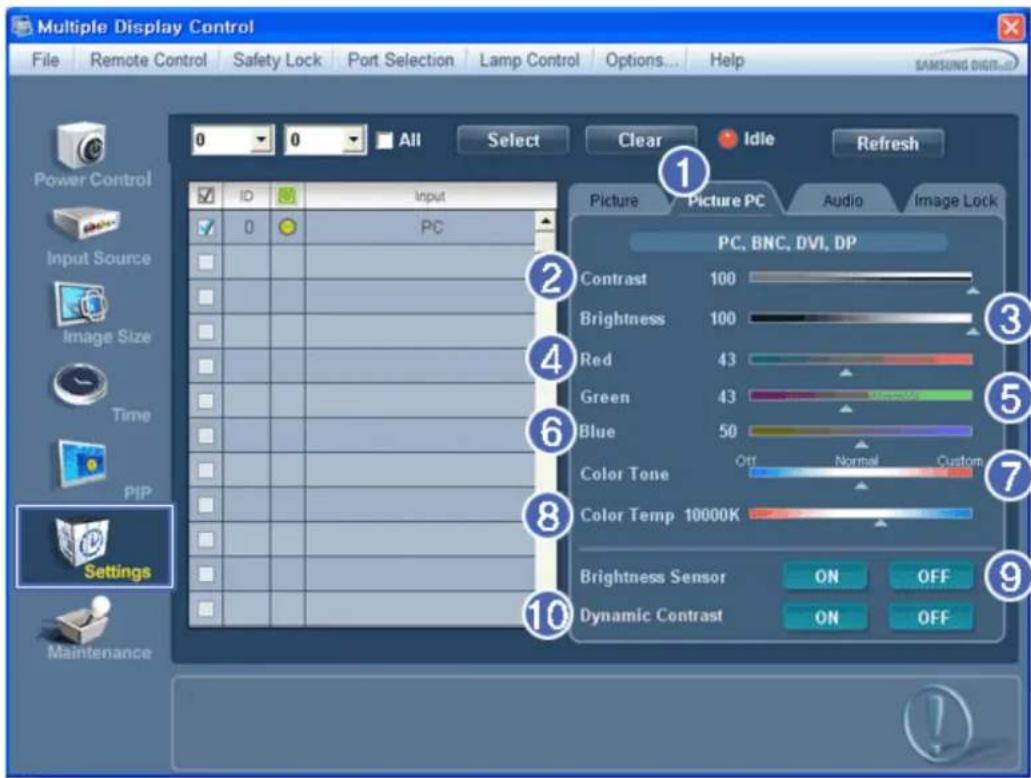
Die zum Konfigurieren der Einstellungen erforderlichen Basisinformationen werden angezeigt. Die Einstellungen für das entsprechenden SET werden importiert und auf dem Schieber angezeigt, wenn eine Display ID gewählt wurde, und die Standardeinstellungen werden angezeigt, wenn durch Klicken auf All und Select alle Display IDs gewählt wurden. Wenn Sie in diesem Fenster einen Wert ändern, wird automatisch vom aktuellen Modus zum benutzerdefinierten Modus umgeschaltet.
1) Picture PC
- Verfügbar nur bei PC, BNC, DVI und DP.
2) Contrast (Kontrast)
- Legt den Kontrast für das gewählte Display fest.
3) Brightness (Helligkeit)
- Legt die Helligkeit für das gewählte Display fest.
4) Red(Rot)
- Legt die Red Farbe für das gewählte Display fest.
5) Green (Grün)
- Legt die Green Farbe für das gewählte Display fest.
6) Blue (Blau)
- Legt die Blue Farbe für das gewählte Display fest.
7) Color Tone
- Einstellen der Color Tone für die gewählte Anzeige.
8) Color Temp
- Regelt die Color Temp des gewählten Monitors.
9) Brightness Sensor
Regelt den Brightness Sensor des gewählten Monitors.
10) Dynamic Contrast
- Regelt den Dynamic Contrast des gewählten Monitors.
* DP wird je nach Modell möglicherweise nicht unterstützt.
* Der Brightness Sensor wird je nach Gerät möglicherweise nicht unterstützt.
* Die Eingabequelle für Magicl nfo funktioniert nur bei Magicl nfo-Modellen.
* Die Eingabequelle für TV funktioniert nur bei TV-Modellen.
* Diese Funktion ist nur dann aktiviert, wenn Farbtemp. auf Aus eingestellt ist.
* Diese Funktion ist nur für Anzeigen verfügbar, deren Netzstatus "Ein" lautet. Wenn keine Auswahl vorgenommen ist, werden die Werkseinstellungen angezeigt.

Settings
Audio
- Klicken Sie auf das Hauptsymbol "Settings" (Einstellungen). Der Bildschirm "Settings" wird angezeigt.
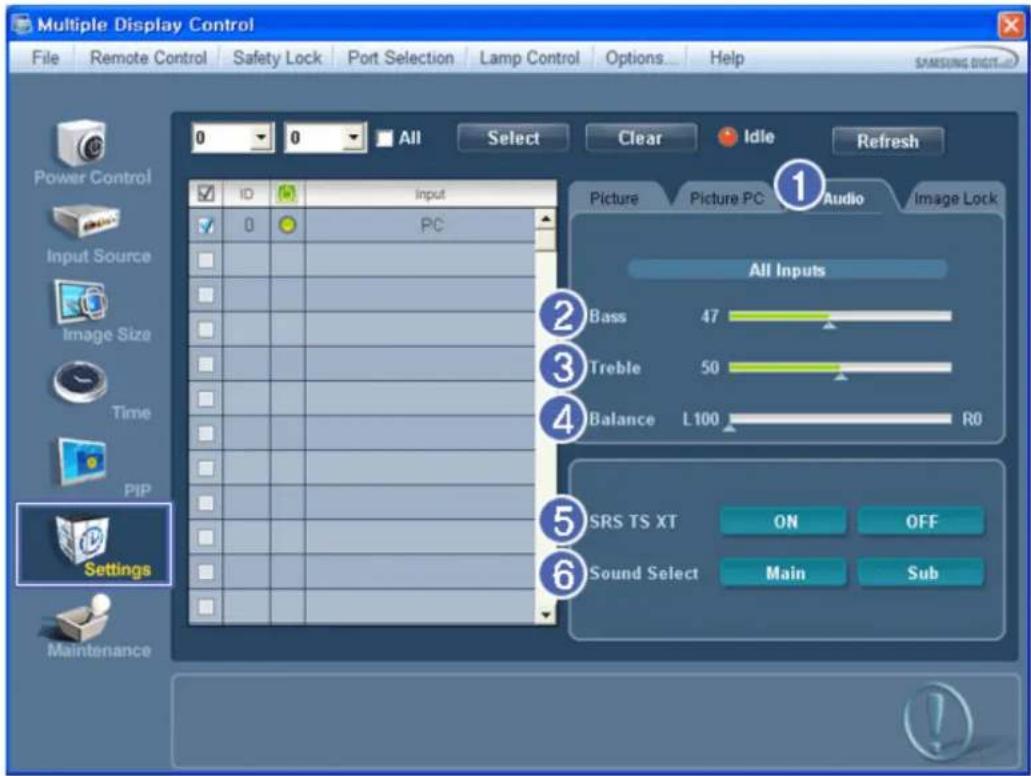
Die zum Einstellen von Audio benötigten Basisinformationen werden im Anzeigefenster angezeigt. Die Einstellungen für das entsprechenden SET werden importiert und auf dem Schieber angezeigt, wenn eine Display ID gewählt wurde, und die Standardeinstellungen werden angezeigt, wenn durch Klicken auf All und Select alle Display IDs gewählt wurden. Wenn Sie in diesem Fenster einen Wert ändern, wird automatisch vom aktuellen Modus zum benutzerdefinierten Modus umgeschaltet.
1) Audio
- Legt die Audio-Einstellungen für alle Eingangsquellen fest.
2) Bass (Tiefen)
- Legt den Pegel der tiefen Töne für das gewählte Display fest.
3) Treble (Höhen)
- Legt den Pegel der hohen Töne für das gewählte Display fest.
4) Balance (Rechts-Links-Ausgleich)
- Legt den Ausgleich des rechten und linken Lautsprechers für das gewählte Display fest.
5) SRS TSXT
- Bei aktiviertem PIP können Sie entweder Haupt- oder Nebenbild auswählen.
* Die Eingabequelle für MagicInfo funktioniert nur bei MagicInfo-Modellen.
* Die Eingabequelle für TV funktioniert nur bei TV-Modellen.
* Diese Funktion ist nur für Anzeigen verfügbar, deren Netzstatus "Ein" lautet. Wenn keine Auswahl vorgenommen ist, werden die Werkseinstellungen angezeigt.

Settings
Image Lock
- Klicken Sie auf das Hauptsymbol "Settings" (Einstellungen). Der Bildschirm "Settings" wird angezeigt.
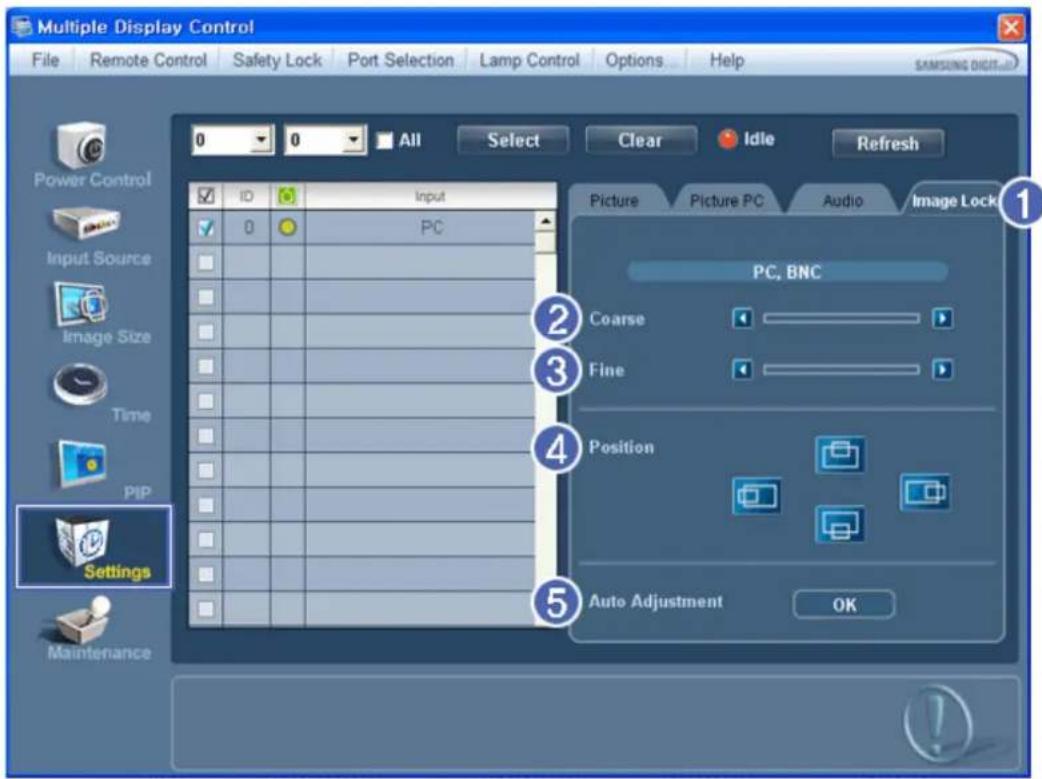
* Im Info-Gitter erscheinen einige wesentliche Informationen, die für die Einstellungen erforderlich sind.
1) Image Lock
- Nur verfügbar für PC, BNC.
2) Coarse (Grob)
- Legt die Coarse für das gewählte Display fest.
3) Fine (Fein)
- Legt die Fine für das gewählte Display fest.
4) Position
- Legt die Position für das gewählte Display fest.
5) Auto Adjustment (Automatische Anpassung)
- Drücken Sie diese Taste, damit sich das Gerät selbständig auf das ankommende PC-Signal einstellt.
* Die Eingabequelle für MagicInfo funktioniert nur bei MagicInfo-Modellen.
* Die Eingabequelle für TV funktioniert nur bei TV-Modellen.
* Sie können die Einstellungen nur für Displays festlegen, die eingeschaltet sind (Power Status ON.)

Maintenance
Lamp Control
- Klicken Sie auf das Symbol für "Wartung" in der Symbolleiste, um das Wartungsfenster aufzurufen.
text_image
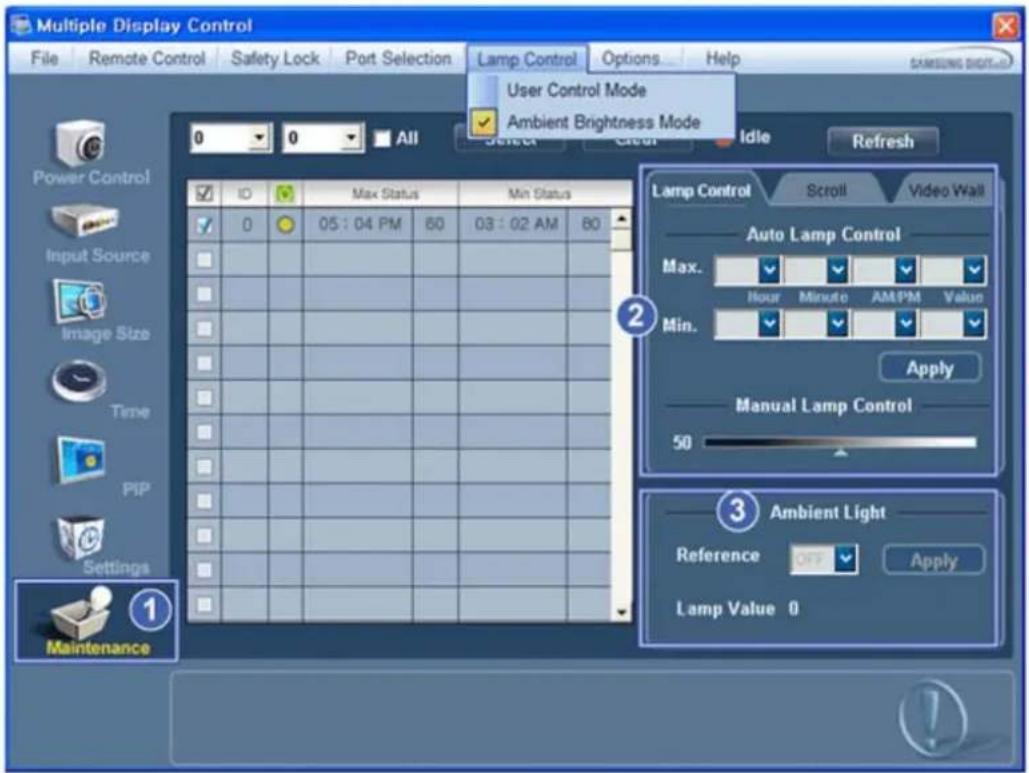
Multiple Display Control File Remote Control Safety Lock Port Selection Lamp Control Options Help User Control Mode Ambient Brightness Mode Select Clear Idle Refresh 0 0 All All 0 Max Status Min Status 0 05:04 PM 60 03:02 AM 80 Auto Lamp Control Max. Hour Minute AMPM Value Min. Apply Manual Lamp Control 50 Ambient Light Reference OFF Apply Lamp Value 0 Maintenance* Daraufhin erscheint ein "Informationsgitter", in dem verschiedene Grunddaten angezeigt werden.
1) Maintenance
- E r mpöcht die Steuerung der Wartung sämtlicher Eingabequellen.
2) Lamp Control
- Passt zu einer bestimmten Zeit die Hintergrundbeleuchtung des ausgewählten Displays automatisch an.
Die Manual Lamp Control wird automatisch deaktiviert, wenn Sie Einstellungen mit Auto Lamp Control vornehmen. - Ermöglicht eine Einstellung der Hintergrundbeleuchtung des ausgewählten Displays unabhängig von der Zeit.
Die Auto Lamp Control wird automatisch deaktiviert, wenn Sie Einstellungen mit Manual Lamp Control vornehmen.
3) Ambient Light
- Misst die Umgebungshelligkeit am angegebenen Monitor und passt die Bildhelligkeit automatisch an.
- Sie können einen Reference-Wert bestimmen und einen Monitor festlegen, der anhand der Umgebungshelligkeit automatisch den Lamp Value (die Helligkeit des Lichts der Lampe) bestimmt.
* Ambient Light wird nur bei Modellen unterstützt, die über einen Helligkeitsensor verfügen, und diese Funktion ist nur aktiviert, wenn im Menü Lamp Control der Ambient Brightness Mode aktiviert wird.
* Auto Lamp Control und Manual Lamp Control sind nur aktiviert, wenn User Control Mode im Menü Lamp Control gewählt wird.
* Die Funktion zur Steuerung der Wartung ist nur für eingeschaltete Displays (Betriebszustand = ON) verfügbar.
* Die Eingabequelle für MagicInfo funktioniert nur bei MagicInfo-Modellen.
* Die Eingabequelle für TV funktioniert nur bei TV-Modellen.

Maintenance
Scroll
- Klicken Sie auf das Symbol für "Wartung" in der Symbolleiste, um das Wartungsfenster aufzurufen.
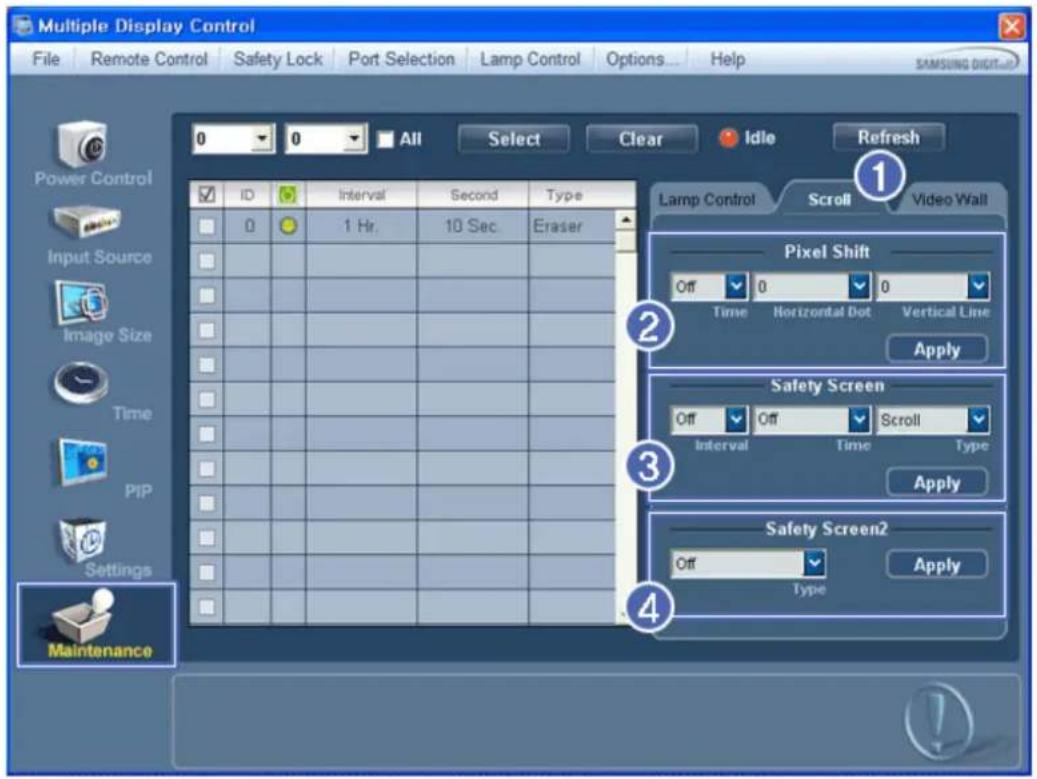
- Mit dieser Funktion können Sie Nachbilder entfernen, die ansonsten bei längerer Anzeige eines Standbildes auf dem Bildschirm auftreten können.
2) Pixel Shift
- Hierbei wird das Bild in festgelegten Zeitabständen in kleinen Schritten verschoben.
3) Safety Screen
- Mit der Funktion Safety Screen (Sicherheitsbild) können Sie Nachbilder vermeiden, die ansonsten bei längerer Anzeige von Standbildern auf dem Bildschirm auftreten können. Mit der Interval item (Intervalloption) stellen Sie den Wiederholungszyklus in Stunden ein, und mit der Option Time (Zeit) bestimmen Sie die Zeit, nach der die Funktion Safety Screen (Sicherheitsbild) ausgeführt werden muss. Sie können Type (Bildschirmtyp) auf Scroll (Blättern), Pixel (Pixel), Bar (Balken) oder Eraser (Löschen) einstellen.
4) Safety Screen2
- Diese Funktion dient zur Vermeidung von Nachbildern. Es stehen fünf (5) types (Typen) zur Auswahl, die Sie mit dieser Funktion steuern können.
* Für den type (Typ) Scroll (Blättern) können Sie Time (Zeit) auf die Werte 1, 2, 3, 4 oder 5 einstellen. Für die Types (Typen) Bar (Balken) und Eraser (Löschen) können Sie die Werte 10, 20, 30, 40 oder 50 festlegen. Bei All White (Vollweiß) und Pattern (Muster) sind die Werte 1, 5, 10, 20 oder 30 möglich.
* Die Eingabequelle für MagicInfo funktioniert nur bei MagicInfo-Modellen.
* Die Eingabequelle für TV funktioniert nur bei TV-Modellen.
* Die Funktion zur Steuerung der Wartung ist nur für eingeschaltete Displays (Betriebszustand = ON) verfügbar.
Video Wall
- Klicken Sie auf das Symbol für "Wartung" in der Symbolleiste, um das Wartungsfenster aufzurufen.
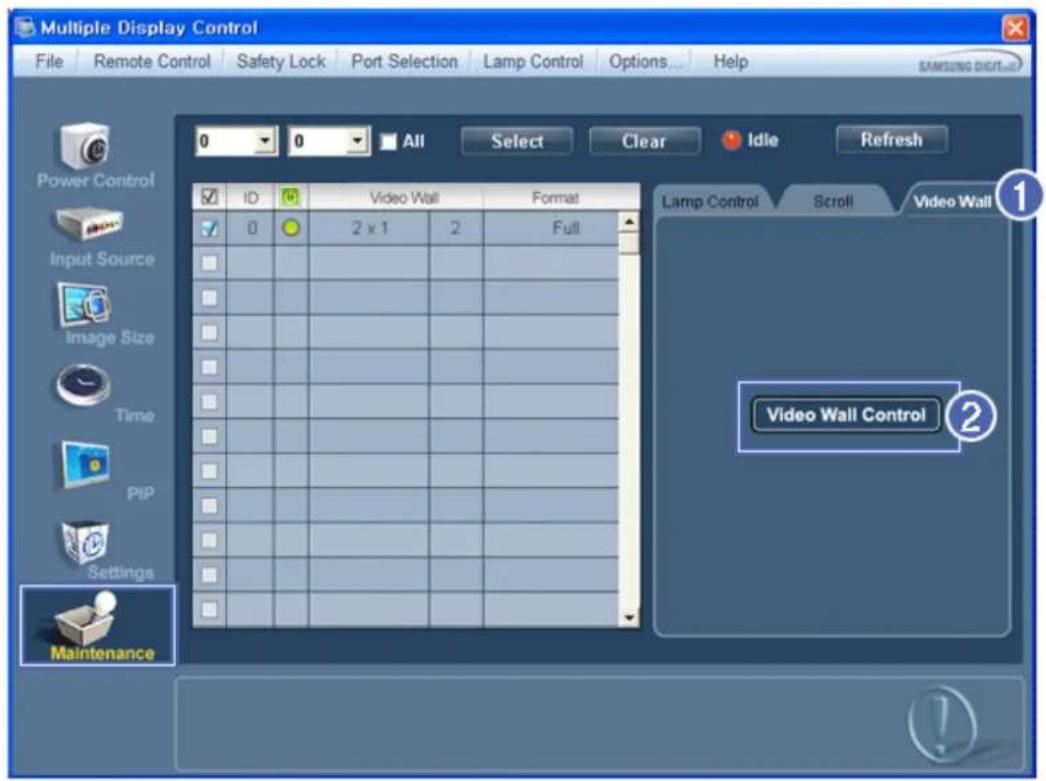
- Bei einer Videowand sind mehrere Videobildschirme so zusammengeschaltet, dass jeder einzelne Bildschirm einen Ausschnitt eines Gesamtbildes anzeigt bzw. das gleiche Bild auf jedem Bildschirm angezeigt wird.
2) Video Wall Control
- Die Eigenschaften der Video Wall können konfiguriert werden.
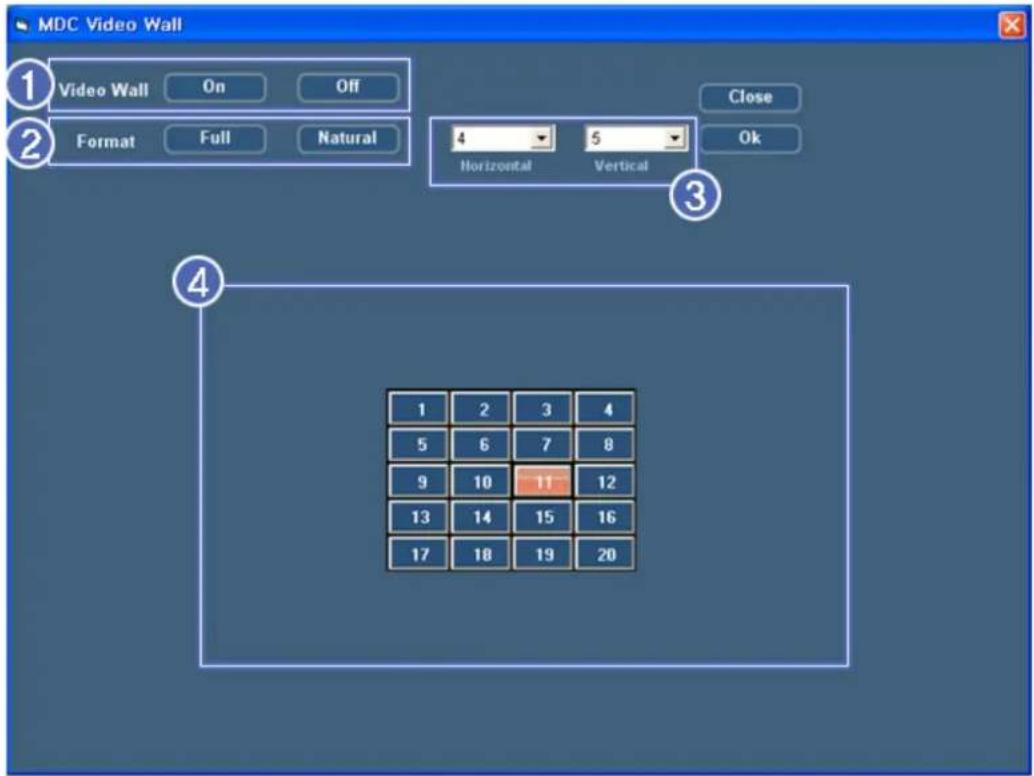
text_image
MDC Video Wall 1 Video Wall On Off 2 Format Full Natural 4 Horizontal 5 Vertical Close Ok 3 4 1 2 3 4 5 6 7 8 9 10 11 12 13 14 15 16 17 18 19 201) On / Off
- Aktiviert oder deaktiviert die Video Wallfunktion des ausgewählten Bildschirms.
2) Format
- Das Format für das segmentierte Bild kann ausgewählt werden.
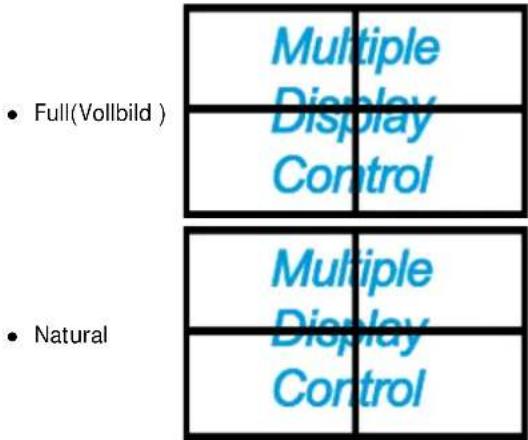
text_image
• Full(Vollbild ) Multiple Display Control • Natural Multiple Display Control3) Video Wall (Screen divider)
- Das Bild kann segmentiert werden.
Sie können zum Segmentieren mehrere Bildschirme mit unterschiedlicher Anordnung auswählen.
- Wählen Sie einen Bildsegmentierungsmodus aus.
- Wählen Sie in der Bildschirmauswahl einen Bildschirm aus.
• Die Stelle wird durch Eingeben einer Zahl im ausgewählten Modus festgelegt.
• Die Höchstzahl der Monitore, die angeordnet werden können lautet: Horizontal X Vertical = 100 - Bis zu 15 Monitore können in einer Reihe angeordnet werden. Der höchste Wert für Horizontal beträgt 6, wenn
Vertical auf 15 eingestellt ist, und der höchste Wert für Vertical beträgt 6, wenn Horizontal auf 15 eingestellt ist.
4) Anzeigen von Teilbilder
- Sie können das Fensterlayout mit den Einstellungen unter Screen Divider anzeigen und ändern.

Der Bereich der Einstellung für Screen Divider unterscheidet sich je nach Modell.
* Sie dürfen diese Funktion in MagicInfo nicht verwenden.
* Die Eingabequelle für TV funktioniert nur bei TV-Modellen.
* Die Funktion zur Steuerung der Wartung ist nur für eingeschaltete Displays (Betriebszustand = ON) verfügbar.
Troubleshooting
- Das gewünschte Display wird nicht auf dem Info-Gitter "Power Control" (Stromeinstellungen) angezeigt.
Überprüfen Sie die Verbindung mit der RS232C-Schnittstelle. (Überprüfen Sie, ob eine korrekte Verbindung zum COM1-Port besteht.)
- Überprüfen Sie, ob mehrere der angeschlossenen Displays dieselbe ID haben. Displays mit identischer ID können wegen einem Datenkonflikt vor Programm nicht ordnungsgemäß erkannt werden.
- Bei Monitoren, für die eine Gerätekennung von 0 bis 99 festgelegt werden kann, müssen Sie die Gerätekennung auf einen Wert von 0 bis 99 einstellen.
- Das gewünschte Display wird nicht auf den anderen Info-Gittern angezeigt
Überprüfen Sie, ob das Display eingeschaltet ist (Power-Status ON). (Sie können dies auf dem Info-Gitter "Power Control" überprüfen)
- Überprüfen Sie, ob Sie die Eingangsquelle des Displays ändern können.
- Das Dialogfeld wird wiederholt angezeigt.
- Überprüfen Sie, ob das gewünschte Display ausgewählt ist.
- "On Timer" und "Off Timer" wurden eingestellt, aber andere Zeitangaben werden angezeigt.
- Wenden Sie die "Current Time" an, um die Display-Uhren zu synchronisieren.
- Die Fernsteuerung funktioniert u. U. nicht richtig, wenn Sie die Remote-Funktion deaktivieren, das RS-232C-Kabel entfernen oder das Programm auf ungewöhnliche Weise beenden. Starten Sie das Programm noch einmal, und aktivieren Sie die Remote-Funktion erneut, um den Normalbetrieb wiederherzustellen.
< Hinweis> Bei Problemen in den Kommunikationsschaltkreisen oder Störungen von Elektrogeräten in der Nähe kommt es u. U. zu Programmstörungen.
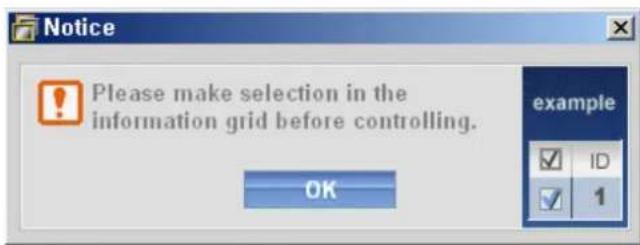
eige der eingestellten Werte im "Multiple Display"-Modus (Mehrere Displays)
* Wenn mehrere Displays angeschlossen sind, werden die eingestellten Werte wie folgt angezeigt.
- Keine Auswahl: Die werkseitigen Standardwerte werden angezeigt.
- Ein Display ausgewählt: Die für das ausgewählte Display eingestellten Werte werden ausgelesen und angezeigt.
- Ein Display ausgewählt (ID1) und ein weiteres Display (ID3) wird hinzugefügt: Zunächst werden vom Programm die Werte für ID1 angezeigt, und dann werden die Werte für ID3 ausgelesen und angezeigt.
- Wenn alle Sätze gleichzeitig gewählt werden, indem Sie auf All und Select klicken, wird der Standardwert
Einstellen des Plasmabildschirms
Eingang
Verfügbare Modi
• PC / DVI / BNC
• A AV
H HDMI
• M MagicInfo
• C Komp.
Hinweis
- MagicInfo kann nur dann aktiviert werden, wenn eine Netzwerkbox installiert ist.
- Der HDMI -Anschluss und die Netzwerkbox können nicht gleichzeitig angeschlossen werden.
Quellen PAHMC
MENU → ENTER → [Eingang] → ENTER → [Quellen] → ▲, ▼ → ENTER
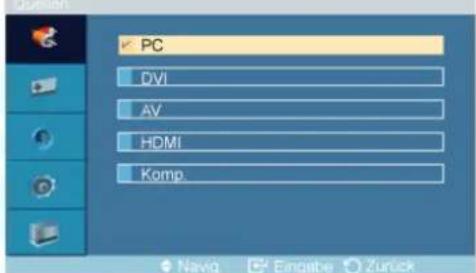
text_image
PC DVI AV HDMI Komp. Navig Engabe ZurückWird zum Auswählen von PC, DVI oder einer anderen an den Plasmabildschirm angeschlossenen externen Signalquelle verwendet. Wählen Sie hiermit den gewünschten Bildschirm aus.
- PC
- DVI
- AV
- HDMI
- MagicInfo
- Komp.
- BNC
Hinweis
• Die Direkttaste auf der Fernbedienung ist 'SOURCE'.
Name bearb. PAHMC
MENU → ENTER → [Eingang] → ▼ → ENTER → [Name bearb.] → ▲, ▼ → ENTER
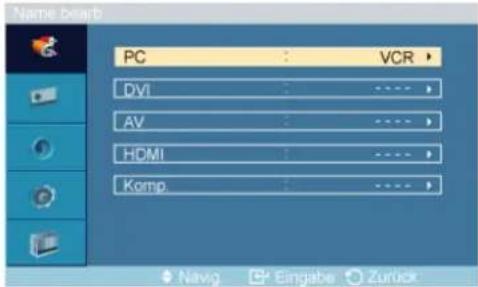
text_image
Name search PC : VCR DVI : ---- AV : ---- HDMI : ---- Komp : ---- Navig Eingabe Zurück
text_image
VCR DVD Kabel-STB HD STB Sat-STB AV-Receiver Navig Eingabe ZurückVergeben Sie an das an die Eingangsbuchsen angeschlossene Eingabegerät einen Namen, um die Auswahl der Signalquelle zu vereinfachen.
VCR / DVD / Kabel-STB/ HD-STB/ Sat-STB /AV-Receiver / DVD-Receiver/ Spiel / Camcorder/ DVD-Kombi/DVD-HD-Rec/ PC

Hinweis
- Beim Anschließen eines PCs über den HDMI- oder DVI-Anschluss stellen Sie Name bearb. auf PC ein.
- In anderen Fällen legen Sie für Name bearb. den Wert AV fest.
- Da es sich aber bei 640x480, 720P (1280x720) und 1080p (1920x1080) für AV und PC um einheitliche Signale handelt, müssen Sie Name bearb. entsprechend dem Eingangssignal festlegen.
- Der Inhalt des Menüs Bild richtet sich nach dem Eingangssignal und der Einstellung für Name bearb..
Bild [Modus PC / DVI / BNC / MagicInfo]
Verfügbare Modi
• PC / DVI / BNC
• A AV
• H HDMI
• M MagicInfo
• C Komp.

Hinweis
- MagicInfo kann nur dann aktiviert werden, wenn eine Netzwerkbox installiert ist.
- Der HDMI -Anschluss und die Netzwerkbox können nicht gleichzeitig angeschlossen werden.
MagicBright PM
MENU → ▼ → ENTER → [Bild] → ENTER → [MagicBright] → ▲, ▼ → ENTER
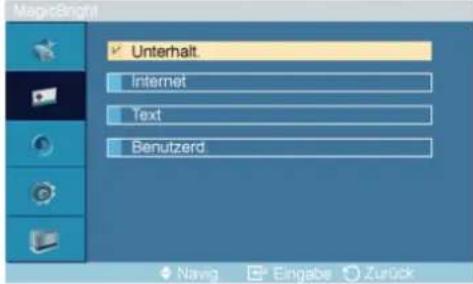
text_image
MagicBright Unterhalt. Internet Text Benutzerd Navig Eingabe ZurückMit der neuen MagicBright-Funktion können Sie die Bildschirmeigenschaften abhängig vom angezeigten Programminhalt für ein optimales Fernseherlebnis anpassen. Derzeit sind 4 verschiedene Modi verfügbar: Unterhalt. Internet Text Benutzerd.. Für jeden Modus ist ein Helligkeitswert voreingestellt. Sie können die vier verschiedenen Modi einfach durch Drücken der MagicBright-Taste aufrufen.
1. Unterhalt.
Hohe Helligkeit
Für bewegte Bilder wie bei DVD oder VCR.
2. Internet
Mittlere Helligkeit
Zur Anzeige einer Mischung aus Bildern oder Grafiken und Text.
3. Text
Normale Helligkeit
Für Dokumente oder Arbeiten, die überwiegend Text enthalten.
4. Benutzerdef.
Auch wenn die Werte von unseren Ingenieuren mit größter Sorgfalt bestimmt wurden, sind die eingestellten Werte möglicherweise dennoch für Ihren individuellen Geschmack ungeeignet.
Wenn dies der Fall ist, stellen Sie die Helligkeit und den Kontrast mithilfe des Bildschirmmenüs ein.
Benutzerd. PM
Sie können die Bildschirmmenüs nutzen, um den Kontrast und die Helligkeit nach Ihren persönlichen Vorlieben zu ändern.
MENU → ▼→ ENTER → [Bild] → ▼→ ENTER → [Benutzerd.]

Hinweis
Wenn Sie das Bild mit der Funktion Benutzerd. einstellen, wechselt MagicBright in den Modus Benutzerd..
Kontrast
MENU → ▼ → ENTER → [Bild] → ▼ → ENTER → [Benutzerd.] → ENTER → [Kontrast] → ▶ → ENTER

Kontrast einstellen.
Helligkeit
MENU → ▼ → ENTER → [Bild] → ▼ → ENTER → [Benutzerd.] → ▼ → ENTER → [Helligkeit] → ◀ → ENTER

Helligkeit einstellen.
Schärfe
MENU → ▼ → ENTER → [Bild] → ▼ → ENTER → [Benutzerd.] → ▼ → ▼ → ENTER → [Schärfe] → ▲ → ENTER

Hiermit stellen Sie die Schärfe ein.
Farbtemp. PM
MENU → ▼ → ENTER → [Bild] → ▼ → ▼ → ENTER → [Farbtemp.] → ▲, ▼ → ENTER
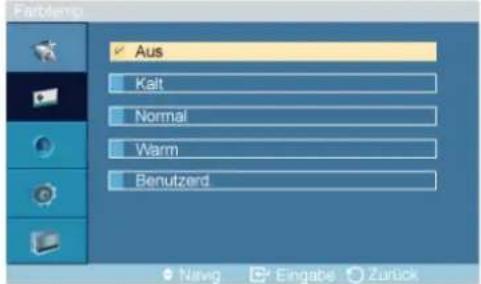
text_image
Farblemp Aus Kalt Normal Warm Benutzerd Navig Eingabe ZurückSie können die Farbtemperatur ändern.
- Aus
- Kalt
- Normal
- Warm
- Benutzerd.

Hinweis
Wenn Sie Farbtemp. auf Kalt, Normal, Warm oder Benutzerd. einstellen, wird die Funktion Color Temp. deaktiviert.
Wenn Sie Farbtemp. auf Aus einstellen, wird die Funktion Farbanpassung deaktiviert.
Farbanpassung PM
Stellt die Balance der Rot-, Grün-, Blau-Signale ein.
MENU → ▼ → ENTER → [Bild] → ▼ → ▼ → ▼ → ENTER → [Farbanpassung]
Hinweis
Wenn Sie das Bild mit der Funktion Farbanpassung einstellen, wechselt die Farbtemp. in den Modus Benutzerd..
Rot
MENU → ▼→ ENTER → [Bild] → ▼→ ▼→ ▼→ ENTER → [Farbanpassung] → ENTER → [Rot] → ▲→ ENTER

Grün
MENU → ▼ → ENTER → [Bild] → ▼ → ▼ → ▼ → ENTER → [Farbanpassung] → ▼ → ENTER → [Grün] → ▼ ENTER

Blau
MENU → ▼→ ENTER → [Bild] → ▼→ ▼→ ▼→ ENTER → [Farbanpassung] → ▼→ ▼→ ENTER → [Blau] → ◀▶ ENTER

Color Temp. PM
MENU → ▼ → ENTER → [Bild] → ▼ → ▼ → ▼ → ENTER → [Color Temp.] → ◀ ► → ENTER

Die Color Temp. ist ein Maß für die Wärme der Bildfarben.
Hinweis
Diese Funktion ist nur dann aktiviert, wenn Color Temp. auf Aus eingestellt ist.
BildjustierungP
Mit Bildjustierung können Sie die Feinabstimmung vornehmen und das Bild optimieren, indem Sie das Rauschen entfernen, durch das ein instabiles, flackerndes Bild entsteht. Wenn Sie über die Feineinstellung allein keine zufrieden stellenden Bilder erreichen, führen Sie zunächst eine Grobeinstellung und anschließend erst die Feineinstellung durch.

Hinweis
Nur im PC-Modus verfügbar
MENU → ▼ → ENTER → [Bild] → ▼ → ▼ → ▼ → ▼ → ENTER → [Bildjustierung]
Grob
MENU → ▼ → ENTER → [Bild] → ▼ → ▼ → ▼ → ▼ → ENTER → [Bildjustierung] → ENTER → [Grob] → ENTER

Entfernt Rauschen, z. B. vertikale Streifen. Bei der Grobeinstellung kann es passieren, dass der Anzeigebereich des Bildschirms verschoben wird. Mithilfe des Menüs für die Horizontalsteuerung können Sie den Anzeigebereich zentrieren.
Fein
MENU → ▼ → ENTER → [Bild] → ▼ → ▼ → ▼ → ▼ → ENTER → [Bildjustierung] → ▼ → ENTER → [Fein] → ENTER

Entfernt Rauschen, z. B. horizontale Streifen. Wenn sich das Bildrauschen auch durch Feineinstellung nicht beheben lässt, wiederholen Sie den Vorgang, nachdem Sie die Frequenz (Taktrate) eingestellt haben.
H-Position
MENU → ▼→ ENTER → [Bild] → ▼→ ▼→ ▼→ ▼→ ENTER → [Bildjustierung] → ▼→ ▼→ ENTER → [H-Position] → ▲→ ENTER

Hiermit verstellen Sie die Anzeigeposition in horizontaler Richtung.
V-Position
MENU → ▼→ ENTER → [Bild] → ▼→ ▼→ ▼→ ▼→ ENTER → [Bildjustierung] → ▼→ ▼→ ▼→ ENTER → [V-Position] → ▲▶→ ENTER

Hiermit verstellen Sie die Anzeigeposition in vertikaler Richtung.
Auto EinstellungP
MENU → ▼ → ENTER → [Bild] → ▼ → ▼ → ▼ → ▼ → ▼ → ENTER → [Auto Einstellung]

Die Werte für Fein, Grob und Position werden automatisch eingestellt. Wenn Sie die Auflösung über die Systemsteuerung ändern, wird die Funktion automatisch ausgeführt.

Hinweis
Nur im PC-Modus verfügbar
Signalabgleich P
Wird zum Ausgleichen eines schwachen RGB-Signals aufgrund großer Signalkabelstrecken verwendet.
MENU → ▼ → ENTER → [Bild] → ▼ → ▼ → ▼ → ▼ → ▼ → ▼ → ENTER → [Signalabgleich]
Signalabgleich
MENU → ▼ → ENTER → [Bild] → ▼ → ▼ → ▼ → ▼ → ▼ → ▼ → ENTER → [Signalabgleich] → ENTER → [Signalabgleich] → ▲, ▼ → ENTER
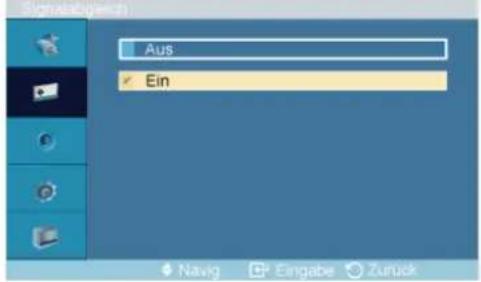
text_image
Aus Ein Navig Eingabe ZuruckSie können für Signalabgleich die Option Ein oder Auswählen.
Signalsteuerung
MENU → ▼→ ENTER → [Bild] → ▼→ ▼→ ▼→ ▼→ ▼→ ▼→ ENTER → [Signalabgleich] → ▼→ ENTER → [Signalsteuerung]
1. R-Gain
MENU → ▼ → ENTER → [Bild] → ▼ → ▼ → ▼ → ▼ → ▼ → ▼ → ENTER → [Signalabgleich] → ▼ → ENTER → [Signalsteuerung] → ENTER → [R-Gain] → ◀ ► → ENTER

2. G-Gain
MENU → ▼ → ENTER → [Bild] → ▼ → ▼ → ▼ → ▼ → ▼ → ▼ → ENTER → [Signalabgleich] → ▼ → ENTER → [Signalsteuerung] → ▼ → ENTER → [G-Gain] → ▲ → ENTER

3. B-Gain
MENU → ▼ → ENTER → [Bild] → ▼ → ▼ → ▼ → ▼ → ▼ → ▼ → ENTER → [Signalabgleich] → ▼ → ENTER → [Signalsteuerung] → ▼ → ▼ → ENTER → [B-Gain] → ▲ → ENTER

4. R-Offset
MENU → ▼ → ENTER → [Bild] → ▼ → ▼ → ▼ → ▼ → ▼ → ▼ → ENTER → [Signalabgleich] → ▼ → ENTER → [Signalsteuerung] → ▼ → ▼ → ▼ → ENTER → [R-Offset] → ▶ → ENTER

5. G-Offset
MENU → ▼ → ENTER → [Bild] → ▼ → ▼ → ▼ → ▼ → ▼ → ▼ → ENTER → [Signalabgleich] → ▼ → ENTER → [Signalsteuerung] → ▼ → ▼ → ▼ → ▼ → ENTER → [G-Offset]ENTER

6. B-Offset
MENU → ▼ → ENTER → [Bild] → ▼ → ▼ → ▼ → ▼ → ▼ → ▼ → ENTER → [Signalabgleich] → ▼ → ENTER → [Signalsteuerung] → ▼ → ▼ → ▼ → ▼ → ▼ → ENTER → [B-Offset]ENTER

FormatP
MENU → ▼ → ENTER → [Bild] → ▼ → ▼ → ▼ → ▼ → ▼ → ▼ → ▼ → ENTER → [Format] → ▲, ▼ → ENTER
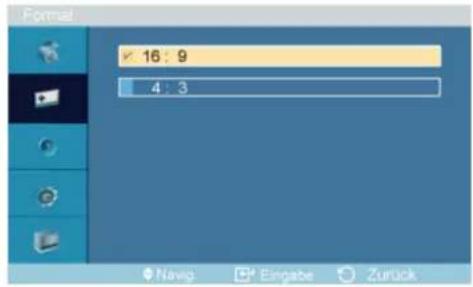
text_image
Format ✓ 16:9 4:3 Navig Eingabe ZurückErmöglicht die Auswahl einer anderen Format.
- 16:9
2.4:3
Bild [Modus AV / HDMI / Komp.]
Verfügbare Modi
• P PC / DVI / BNC
• A AV
H HDMI
- MagicInfo
• C Komp.
Hinweis
- MagicInfo kann nur dann aktiviert werden, wenn eine Netzwerkbox installiert ist.
- Der HDMI -Anschluss und die Netzwerkbox können nicht gleichzeitig angeschlossen werden.
Modus AHC
MENU → ▼ → ENTER → [Bild] → ENTER → [Modus] → ▲, ▼ → ENTER
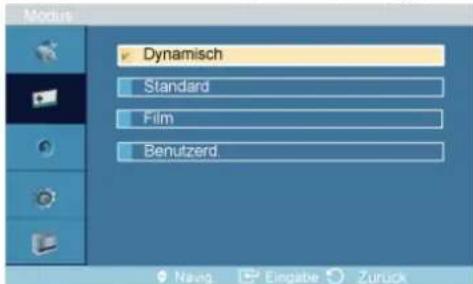
text_image
Modem Dynamisch Standard Film Benutzerd Navig Eingabe ZuruckDer Plasmabildschirm verfügt über vier automatische Bildeinstellungen ("Dynamisch", "Standard", "Film" und "Benutzerd."), die werksseitig eingestellt werden.
Dynamisch Standard Film Benutzerd. können aktiviert werden.
- Dynamisch
- Standard
- Film
- Benutzerd.
Benutzerd. AHC
Sie können die Bildschirmmenüs nutzen, um den Kontrast und die Helligkeit nach Ihren persönlichen Vorlieben zu ändern.
MENU → ▼→ ENTER → [Bild] → ▼→ ENTER → [Benutzerd.]
Kontrast
MENU → ▼ → ENTER → [Bild] → ▼ → ENTER → [Benutzerd.] → ENTER → [Kontrast] → ▶ → ENTER

Kontrast einstellen.
Helligkeit
MENU → ▼ → ENTER → [Bild] → ▼ → ENTER → [Benutzerd.] → ▼ → ENTER → [Helligkeit] → ▶ → ENTER

Helligkeit einstellen.
Schärfe
MENU → ▼ → ENTER → [Bild] → ▼ → ENTER → [Benutzerd.] → ▼ → ▼ → ENTER → [Schärfe] → ▶ → ENTER

Einstellen der Bildschärfe
Farbe
MENU → ▼ → ENTER → [Bild] → ▼ → ENTER → [Benutzerd.] → ▼ → ▼ → ▼ → ENTER → [Farbe] → ◀ → ENTER

Hiermit stellen Sie die Bildschärfe ein.
Farbton
MENU → ▼ → ENTER → [Bild] → ▼ → ENTER → [Benutzerd.] → ▼ → ▼ → ▼ → ▼ → ENTER → [Farhton] ENTER

Lässt die Anzeige natürlicher erscheinen.
Farbtemp. AHC
MENU → ▼ → ENTER → [Bild] → ▼ → ▼ → ENTER → [Farbtemp.] → ▲, ▼ → ENTER
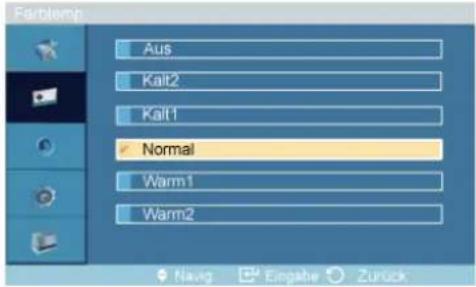
text_image
Fairtemp Aus Kalt2 Kalt1 Normal Warm1 Warm2 Navig Engabe ZuruckSie können die Farbtemperatur ändern. Auch die einzelnen Farbkomponenten können vom Benutzer angepasst werden.
Wenn Sie Farbtemp. auf Kalt2, Kalt1, Normal, Warm1 oder Warm2 einstellen, wird die Funktion Color Temp deaktiviert.
Color Temp. AHC

flowchart
graph LR
    A["MENU"] --> B["▼"] --> C["ENTER"] --> D["Bild"] --> E["▼"] --> F["▼"] --> G["▼"] --> H["ENTER"] --> I["Color Temp."] --> J["◀"] --> K["▶"] --> L["ENTER"]
    M["Color Temp"] --> N["5000K"]
    O["Einst."] --> P["Zurück"]
Die Color Temp. ist ein Maß für die Wärme der Bildfarben.

Hinweis
Diese Funktion ist nur dann aktiviert, wenn Farbtemp. auf Aus eingestellt ist.
Format AHC
MENU → ▼ → ENTER → [Bild] → ▼ → ▼ → ▼ → ▼ → ENTER → [Format] → ▲, ▼ → ENTER
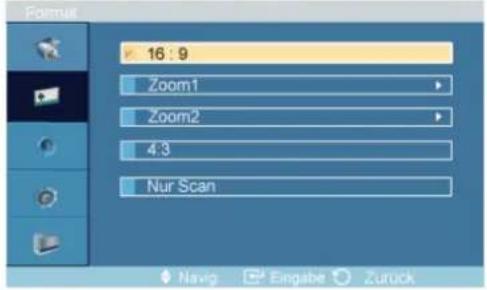
text_image
Format 16 : 9 Zoom1 Zoom2 4.3 Nur Scan Navig Eingabe ZuruckErmöglicht die Auswahl einer anderen Format.
- 16:9 - Stellt das Bildformat auf den Breitbildmodus 16:9 ein.
- Zoom 1 - Das angezeigte Bild wird vergrößert.
- Zoom 2- Mit dieser Option vergrößern Sie das Bild stärker als mit "Zoom 1".
- 4 : 3 - Stellt das Bildformat auf den Normal-Modus 4:3 ein.
- Nur Scan - Die empfangenen Szenen werden angezeigt, wie sie sind, also vollständig und ohne Beschneidung, sofern HDMI / Komp. -Signale (720p, 1080i, 1080p) eingehen.
Hinweis
Manche externe Geräte versorgen die Anzeige möglicherweise mit nicht spezifizierten Signalen, bei denen die Bilder abgeschnitten werden, obwohl die Funktion Nur Scan aktiviert ist.
ZOOM1, ZOOM2 stehen im HDMI/ Komp. -Modus nicht zur Verfügung.
Hinweis
Die Funktionen Position und Reset stehen nur zur Verfügung, wenn Zoom1 oder Zoom2 ausgeführt werden,
Digitale RM (Digitale Rauschminderung) AHC
MENU → ▼ → ENTER → [Bild] → ▼ → ▼ → ▼ → ▼ → ▼ → ENTER → [Digitale RM] → ▲, ▼ → ENTER
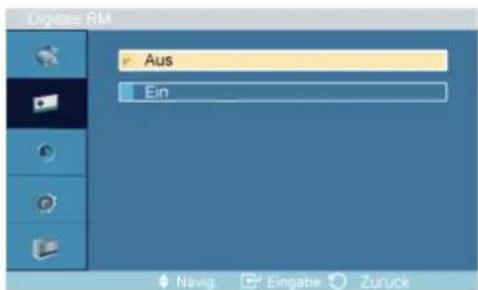
text_image
Aus Ein Navig Eingabe ZuruckHiermit können Sie die digitale Rauschminderung auf Aus oder Ein schalten. Die digitale Rauschminderung sorgt für ein klareres und gestochen scharfes Bild.
Deaktiviert bei HDMI / AV mit einer Auflösung von 1080p.
-
Aus
-
Ein

Hinweis
Die Funktion Digitale RM ist nicht bei allen Auflösungen verfügbar.
Filmmodus ACH
MENU → ▼ → ENTER → [Bild] → ▼ → ▼ → ▼ → ▼ → ▼ → ▼ → ENTER → [Filmmodus] → ▲, ▼ → ENTER
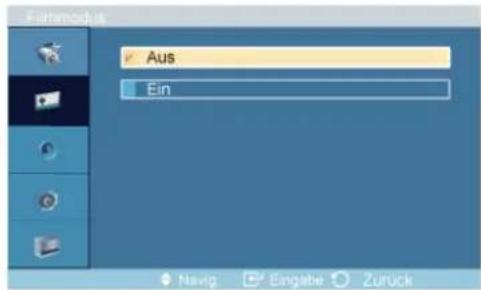
text_image
Erfremschis Aus Ein Navig Engabe ZuruckDer Filmmodus ermöglicht ein Fernseherlebnis in Kinoqualität.
Filmmodus wird bei AV, Component (480i/1080i) und HDMI (480i/1080i) unterstützt.
(Im HDMI-Modus steht diese Funktion zur Verfügung, wenn das Eingangssignal mit Teilbildern arbeitet. Bei Progressive Scan-Signalen ist es nicht verfügbar.)
-
Aus
-
Ein
Ton
Verfügbare Modi
• PC / DVI / BNC
• A AV
• H HDMI
• MagicInfo
• C Komp.
Hinweis
- MagicInfo kann nur dann aktiviert werden, wenn eine Netzwerkbox installiert ist.
- Der HDMI -Anschluss und die Netzwerkbox können nicht gleichzeitig angeschlossen werden.
Modus PAHMC
MENU → ▼→▼→ ENTER → [Ton]→ ENTER → [Modus]→ ▲, ▼→ ENTER
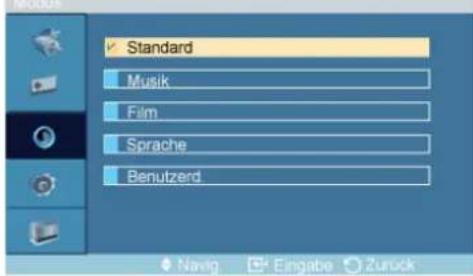
text_image
Standard Musik Film Sprache Benutzerd Navig Eingabe ZuruckDer Plasmabildschirm verfügt über einen integrierten HiFi-Stereoverstärker.
- Standard
Wählen Sie Standard, um die werkseitigen Standardeinstellungen zu übernehmen.
- Musik
Wählen Sie Musik, wenn Sie sich Musikvideos oder Konzerte ansehen möchten.
- Film
Wählen Sie Film, wenn Sie einen Film ansehen möchten.
- Sprache
Wählen Sie Sprache, wenn Sie Programme mit überwiegend gesprochenem Inhalt (z. B. Nachrichten) ansehen möchten.
- Benutzerd.
Wählen Sie Benutzerd., wenn Sie die Einstellungen nach Wunsch anpassen möchten.
Benutzerd. PAHMC
Sie können den Ton Ihrem persönlichen Geschmack anpassen.
MENU → ▼→▼→ ENTER → [Ton] →▼→ ENTER → [Benutzerd.]
Hinweis
- Der Ton ist auch dann noch hörbar, wenn er auf 0 eingestellt ist.
- Wenn Sie den Ton mit der Funktion Benutzerd. einstellen, wechselt der Modus zu Benutzerd..
Tiefen
MENU → ▼→▼→ ENTER → [Ton] →▼→ ENTER → [Benutzerd.] →ENTER → [Tiefen] → ←→ ENTER

Die tiefen Tonfrequenzen werden lauter wiedergegeben.
Höhen
MENU → ▼ → ▼ → ENTER → [Ton] → ▼ → ENTER → [Benutzerd.] → ▼ → ENTER → [Höhen] → ▶ → ENTER

Die hohen Tonfrequenzen werden lauter wiedergegeben.
Balance
MENU → ▼ → ▼ → ENTER → [Ton] → ▼ → ENTER → [Benutzerd.] → ▼ → ▼ → ENTER → [Balance] → ▲ → ENTER

Steuert die Balance zwischen dem linken und dem rechten Lautsprecher.
Auto. Lautst. PAHMC
MENU → ▼ → ▼ → ENTER → [Ton] → ▼ → ▼ → ENTER → [Auto. Lautst.] → ▲, ▼ → ENTER

text_image
Aus Ein Navig Eingabe ZurückDiese Funktion verringert die Lautstärkeunterschiede zwischen den einzelnen Sendern.
- Aus
- Ein
SRS TS XT PAHMC
MENU → ▼ → ▼ → ENTER → [Ton] → ▼ → ▼ → ▼ → ENTER → [SRS TS XT] → ▲, ▼ → ENTER
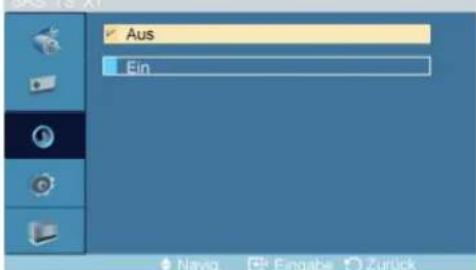
text_image
Aus Ein Navig. Eingabe ZurückSRS TS XT ist ein patentiertes SRS-Verfahren für die Wiedergabe von 5.1-Mehrkanalton über zwei Lautsprecher. Mit TruSurround kommen Sie mit jedem Stereo-System mit zwei Lautsprechern, auch den internen Gerätelautsprechern, in den Genuss überzeugender Virtual Surround-Effekte. Es ist vollständig kompatibel mit allen Mehrkanalformaten.
-
Aus
-
Ein
Einstellungen
Verfügbare Modi
• PC / DVI / BNC
• A AV
• HDMI
- MagicInfo
• C Komp.
Hinweis
- MagicInfo kann nur dann aktiviert werden, wenn eine Netzwerkbox installiert ist.
- Der HDMI -Anschluss und die Netzwerkbox können nicht gleichzeitig angeschlossen werden.
Sprache PAHMC
MENU → ▼→▼→▼→ ENTER → [Einstellungen] → ENTER → [Sprache] → ▲, ▼→ ENTER
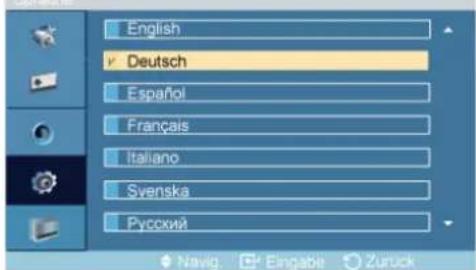
text_image
English ✓ Deutsch Español Français Italiano Svenska Русский Navig. Engable ZuruckSie können eine von 13 Sprachen auswählen.
English, Deutsch, Español, Français, Italiano, Svenska, Русский Português, Türkçe, 简体中文,繁體中文,日本語,한국어
Hinweis
Die ausgewählte Sprache wirkt sich nur auf die Sprache der Bildschirmanzeige aus. Sie hat keinerlei Auswirkungen auf Software, die auf dem Computer ausgeführt wird.
Zeit PAHMC
Sie können die Zeit einstellen.
MENU → ▼ → ▼ → ▼ → ENTER → [Einstellungen] → ▼ → ENTER → [Zeit]
Uhr stell.
MENU → ▼ → ▼ → ▼ → ENTER → [Einstellungen] → ▼ → ENTER → [Zeit] → ENTER → [Uhr stell.] → ▲, ▼ → ,◀ ➡ ENTER
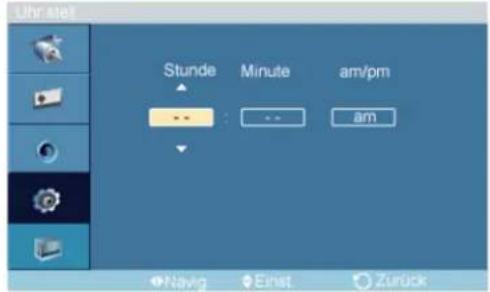
text_image
Uhrstell Stunde Minute am/pm -- -- am Navig Einst ZuruckEinstellen der aktuellen Uhrzeit.
Sleep-Timer
MENU → ▼→▼→▼→ ENTER → [Einstellungen] → ▼→ ENTER → [Zeit] → ▼→ ENTER → [Sleep-Limgen] ENTER ▼
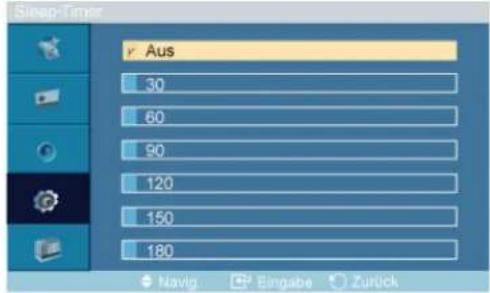
text_image
SleepTimer Aus 30 60 90 120 150 180 Navig Eingabe ZurückHiermit wird der Plasmabildschirm zu einer bestimmten Zeit automatisch ausgeschaltet.
Timer1 / Timer2 / Timer3
MENU → ▼→▼→▼→ ENTER → [Einstellungen] → ▼→ ENTER → [Zeit] → ▼→▼→▼→ ▼→▼→ ENTER→ [Timer1 / Timer2 / Timer3]
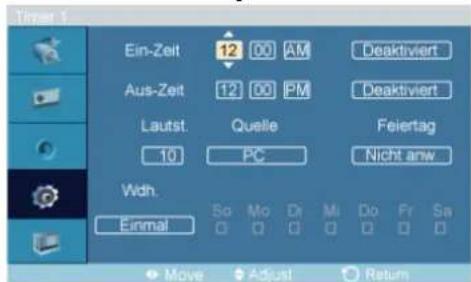
text_image
Timler 1 Ein-Zeit 12 00 AM Deaktiviert Aus-Zeit 12 00 PM Deaktiviert Lautst. Quelle Feiertag 10 PC Nicht anw Width. Einmal So Mo Di Mi Do Fr Sa Move Adjust Return→▲, ▼, ◀→ ENTER
Sie können den Plasmabildschirm so einstellen, dass er sich zu einer bestimmten Zeit automatisch aus- oder einschaltet.
Hinweis
- Nur aktiviert, wenn die Uhr mit dem Menü Uhr stell. eingestellt wird.
- Wenn Manuell gewählt ist, können Sie einen Wochentag einstellen.
Feiertagsverwaltung
MENU → ▼ → ▼ → ▼ → ENTER → [Einstellungen] → ▼ → ENTER → [Zeit] → ▼ → ▼ → ENTER → [Feiertagsverwaltung]
- Hinzufügen
MENU → ▼→▼→▼→ ENTER → [Einstellungen] → ▼→ ENTER → [Zeit] → ▼→▼→▼ → ▼→▼→ ENTER → [Feiertagsverwaltung]→ ENTER → [Hinzufügen]
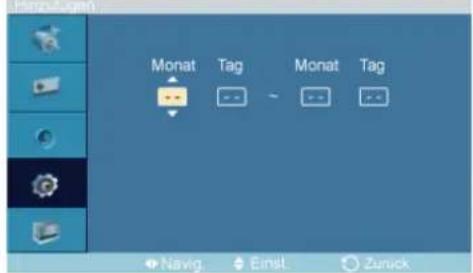
text_image
Monat Tag Monat Tag Navig. Einst. Zurück→ ▲ ↗ ,◀ → ENTER
Sie können Feiertage registrieren.
• Mark. El. lö.
MENU → ▼→▼→▼→ ENTER → [Einstellungen] → ▼→ ENTER → [Zeit] → ▼→▼→▼ → ▼→▼ → ENTER → [Feiertagsverwaltung] → ▲, ▼→ ENTER → ▶→▲, ▼→ ENTER → [Mark. El. lö.]
text_image
Ausgew. Feiertage löschen? Ja Nein Nein Eingabe Zurück→◀▶→ ENTER
Sie können gewählte Feiertage löschen.
Hinweis
- Nur aktiviert, wenn registrierte Feiertage gewählt wurden.
- Es können mehrere Feiertage gewählt und gelöscht werden.
- Alle löschen:
MENU → ▼→▼→▼→ ENTER → [Einstellungen] → ▼→ ENTER → [Zeit] → ▼→▼→▼ → ▼→▼ → ENTER → [Feiertagsverwaltung] → ▶→▼ → ENTER → [Alle löschen]
text_image
Alle Löhchen Alle Feiert, lösche ? Ja Nein Nien Eingabe Zurück→◀▶→ ENTER
Sie können alle registrierten Feiertage löschen.
Menütransparenz PAHMC
MENU → ▼ → ▼ → ▼ → ENTER → [Einstellungen] → ▼ → ▼ → ENTER → [Menütransparenz] → ▲, ▼ → ENTER
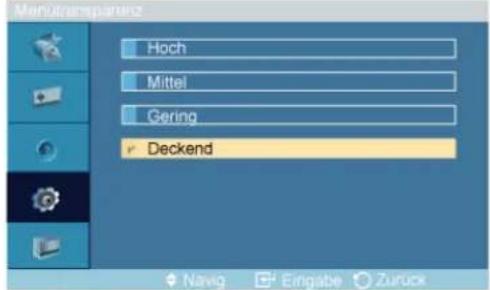
text_image
Manutransparence Hoch Mittel Gering Deckend Navig Eingabe ZuruckÄndern Sie die Hintergrundtransparenz der Bildschirmanzeige.
- Hoch
- Mittel
- Gering
- Deckend
Tastensperre PACHM
PIN ändern
MENU → ▼→▼→▼→ ENTER → [Einstellungen] → ▼→▼→▼→ ENTER → [Tastensperre] → ENTER→ [PIN ändern]
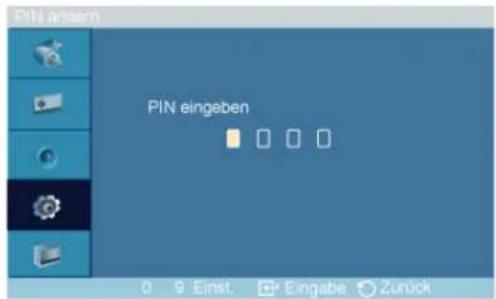
text_image
PIN anders PIN eingeben 0 9 Einst. + Eingabe Zurock→ [0\~9] → [0\~9] → [0\~9] → [0\~9]
Sie können das Kennwort ändern.

Hinweis
Das voreingestellte Kennwort für den Plasmabildschirm lautet "0000".
Sperren
MENU → ▼ → ▼ → ▼ → ENTER → [Einstellungen] → ▼ → ▼ → ▼ → ENTER → [Tastensperre] → ▼ → ENTER → [Sperren]
text_image
Sperma aktuierten PIN eingeben 0...9 Einst Eingabe Zurück$$ \rightarrow [ 0 \sim 9 ] \rightarrow [ 0 \sim 9 ] \rightarrow [ 0 \sim 9 ] \rightarrow [ 0 \sim 9 ] $$
Mit dieser Funktion wird das Bildschirmmenü gesperrt, um Änderungen an den aktuellen Einstellungen zu verhindern und den aktuellen Zustand zu bewahren.
Energiesparmod. PACHM
MENU → ▼ → ▼ → ▼ → ENTER → [Einstellungen] → ▼ → ▼ → ▼ → ▼ → ENTER → [Energiesparmod.] → ▲, ▼ → ENTER
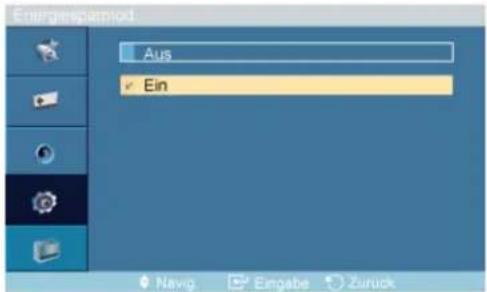
text_image
Aus Ein Navig Eingabe ZuruckDiese Funktion reguliert den Stromverbrauch des Geräts so, dass Energie gespart wird.
-
Aus
-
Ein

Hinweis
Sie erzielen maximale Anzeigehelligkeit, wenn der Modus Energiesparmod. deaktiviert ist (Aus).
HDMI-Schwarzwert
MENU → ▼→▼→▼→ ENTER → [Einstellungen] → ▼→▼→▼→▼→▼→ ENTER → [HDMI-Schwarzwert] → ▲, ▼→ ENTER
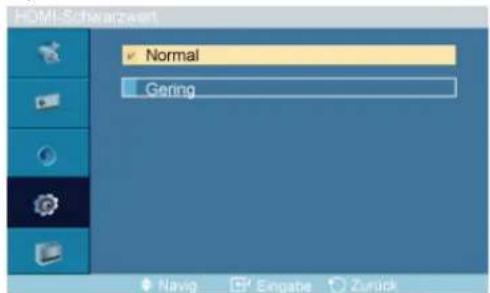
text_image
HDMI-Schwarzwert Normal Gering Navig Engabe ZuruckWenn Sie eine DVD oder Set-Top-Box über HDMI an Ihr Fernsehgerät anschließen, kann es zu einer Verschlechterung der Bildqualität kommen. Dies drückt sich, je nach angeschlossenem externen Gerät, in einer Zunahme des Schwarzwerts, geringem Kontrast und Farbfehlern usw. aus. Stellen Sie in diesem Fall die Bildqualität des Fernsehgeräts ein, indem Sie den HDMI-Schwarzwert konfigurieren.
- Normal
- Gering
Videowand PHAC
Bei einer Videowand sind mehrere Videobildschirme so zusammengeschaltet, dass jeder einzelne Bildschirm ein Segment eines Gesamtbildes anzeigt bzw. das gleiche Bild auf jedem Bildschirm angezeigt wird.
Wenn die Option Videowand aktiviert ist, können Sie die Bildschirmeinstellungen für die Videowand anpassen.
MENU → ▼→▼→▼→ ENTER → [Einstellungen] → ▼→▼→▼→▼→▼→▼→ ENTER → [Videowand]

Hinweis
Wenn die Funktion Videowand ausgeführt wird, sind die Optionen Auto Einstellung, Bildjustierung und Format nicht verfügbar. Videowand funktioniert im Modus MagicInfo nicht.
Videowand
MENU → ▼→▼→▼→ ENTER → [Einstellungen] → ▼→▼→▼→▼→▼→▼→ ENTER → [Videowand] → ENTER → [Videowand]
text_image
Aus Exit→▲, ▼→ ENTER
Aktiviert oder deaktiviert die Videowandfunktion des ausgewählten Bildschirms.
- Aus
- Ein
Format
MENU → ▼→▼→▼→ ENTER → [Einstellungen] → ▼→▼→▼→▼→▼→▼→ ENTER → [Videowand] → ▼→ ENTER → [Format]
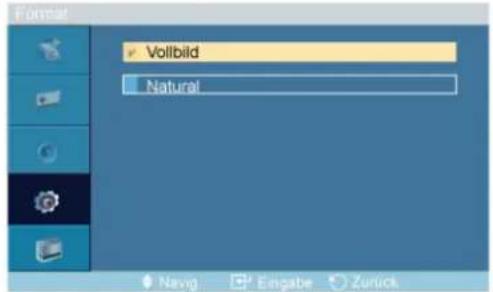
text_image
Format Vollbild Natural Navig Eingabe Zurück→▲, ↗→ ENTER
Das Format kann ausgewählt werden, um ein segmentiertes Bild anzuzeigen.
1. Vollbild
Diese Option ergibt ein Vollbild ohne Ränder.
2. Natural
Mit dieser Option erfolgt eine natürliche Bildwiedergabe im ursprünglichen Seitenverhältnis.
Horizontal
MENU → ▼→▼→▼→ ENTER → [Einstellungen] → ▼→▼→▼→▼→▼→▼→ ENTER → [Videowand] → ▼→▼→ ENTER → [Horizontal]
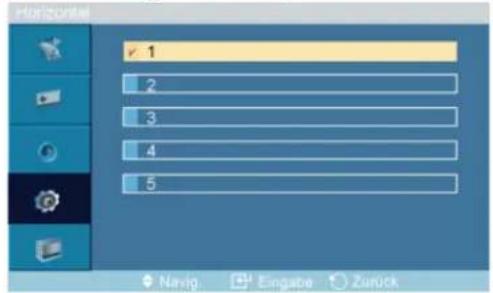
text_image
Horizontal ✓ 1 2 3 4 5 Navig Eingabe Zurück→▲, ▼→ ENTER
Hiermit wird festgelegt, in wie viele Bereiche der Bildschirm horizontal unterteilt werden soll.
Es gibt fünf Einstellmöglichkeiten: 1, 2, 3, 4, und 5.
Vertikal
MENU → ▼→▼→▼→ ENTER → [Einstellungen] → ▼→▼→▼→▼→▼→▼→ ENTER → [Videowand]→▼→▼→▼→ ENTER → [Vertical]
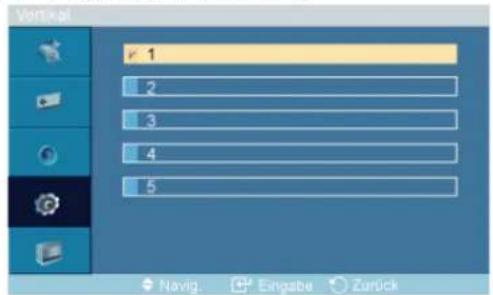
text_image
1 2 3 4 5 Navig. Engabe Zurück→▲, ▼→ ENTER
Hiermit wird festgelegt, in wie viele Bereiche der Bildschirm vertikal unterteilt werden soll.
Es gibt fünf Einstellmöglichkeiten: 1, 2, 3, 4 und 5.
Videowand-Setup
MENU → ▼→▼→▼→ ENTER → [Einstellungen] → ▼→▼→▼→▼→▼→▼→ ENTER → [Videowand] → ▼→▼→▼→▼→▼→ ENTER → [Videowand-Setup]
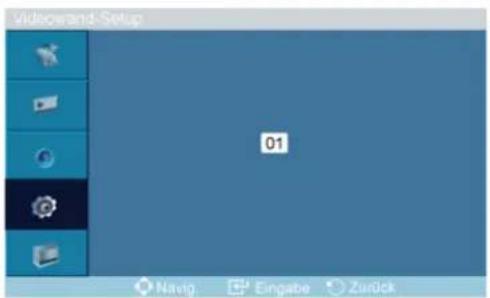
text_image
Midowand Setup 01 Navig Eingabe ZurückDas Bild kann in mehrere Bilder unterteilt werden. Sie können zum Segmentieren mehrere Bildschirme mit unterschiedlicher Anordnung auswählen.
- Wählen Sie einen Modus für das Videowand-Setup aus.
- Wählen Sie ein Display aus der Display-Auswahl.
• Die Auswahl erfolgt durch Eingeben einer Zahl im ausgewählten Modus.
Sicherheitsbild PAHMC
Mit dem Sicherheitsbild können Sie Nachbilder vermeiden, die ansonsten bei längerer Anzeige von Standbildern auf dem Bildschirm auftreten können.
- Mit der Sicherheitsbild rollt das Bild für eine vorbestimmte Zeit über den Bildschirm.
- Diese Funktion ist nicht verfügbar, wenn der PDP-Bildschirm ausgeschaltet ist.
MENU → ▼ → ▼ → ▼ → ENTER → [Einstellungen] → ▼ → ▼ → ▼ → ▼ → ▼ → ▼ → ▼ → ENTER → [Sicherheitsbild]
Pixel-Shift
Pixel-Shift
MENU → ▼ → ▼ → ▼ → ENTER → [Einstellungen] → ▼ → ▼ → ▼ → ▼ → ▼ → ▼ → ▼ → ENTER → [Sicherheitsbild] → ENTER → [Pixel-Shift] → ENTER → [Pixel-Shift] → ▲, ▼ → ENTER
text_image
Aus Ein Navig. Eingabe ZurückUm Nachbilder auf dem Bildschirm zu verhindern, können Sie mit dieser Funktion dafür sorgen, dass die Pixel im Abstand von einer Minute auf dem Plasmabildschirm horizontal oder vertikal verschoben werden.
- Aus
- Ein
Pixel horizontal
MENU → ▼ → ▼ → ▼ → ENTER → [Einstellungen] → ▼ → ▼ → ▼ → ▼ → ▼ → ▼ → ▼ → ENTER → [Sicherheitsbild] → ENTER → [Pixel-Shift] → ▼ → ENTER → [Pixel horizontal] → ▲, ▼ → ENTER
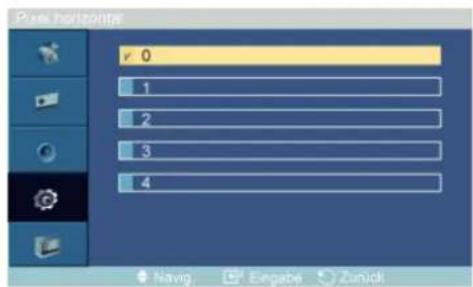
text_image
Pure Hangzhou ✓ 0 1 2 3 4 Navig Engabe ZurückHiermit wird festgelegt, um wie viele Pixel der Bildschirm horizontal verschoben werden soll.
Es gibt fünf Einstellmöglichkeiten: 0, 1, 2, 3, und 4.
Pixel vertikal
MENU → ▼ → ▼ → ▼ → ENTER → [Einstellungen] → ▼ → ▼ → ▼ → ▼ → ▼ → ▼ → ▼ → ENTER → [Sicherheitsbild] → ENTER → [Pixel-Shift] → ▼ → ▼ → ENTER → [Pixel vertical] → ▲, ▼ → ENTER
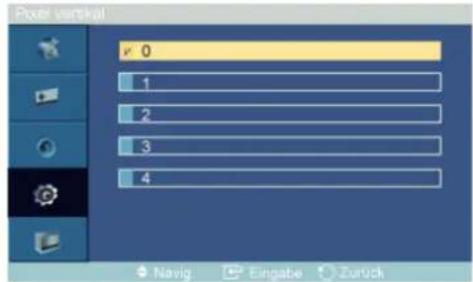
text_image
Pixel vertikel 0 1 2 3 4 Navig Eingabe ZurichHiermit wird festgelegt, um wie viele Pixel der Bildschirm vertikal verschoben werden soll.
Es gibt fünf Einstellmöglichkeiten: 0, 1, 2, 3, und 4.
Zeit
MENU → ▼ → ▼ → ▼ → ENTER → [Einstellungen] → ▼ → ▼ → ▼ → ▼ → ▼ → ▼ → ▼ → ENTER → [Sicherheitsbild] → ENTER → [Pixel-Shift] → ▼ → ▼ → ▼ → ENTER → [Zeit] → ▲, ▼ → ENTER
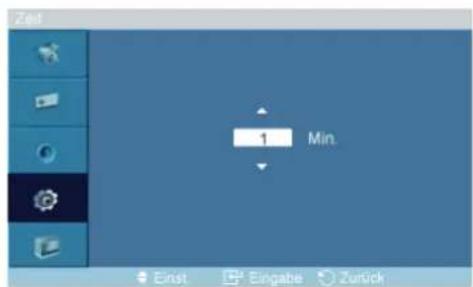
text_image
Zest 1 Min. Exist Engabe ZurückStellen Sie den Zeitabstand für die horizontale bzw. vertikale Bewegung ein.
Timer
Timer
MENU → ▼ → ▼ → ▼ → ENTER → [Einstellungen] → ▼ → ▼ → ▼ → ▼ → ▼ → ▼ → ▼ → ENTER → [Sicherheitsbild] → ▼ → ENTER → [Timer] → ENTER → [Timer] → ▲, ▼ → ENTER
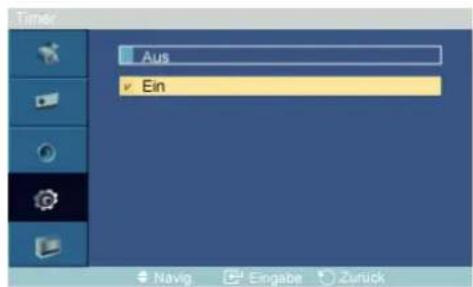
text_image
Timer Aus Ein Navig Eingabe ZuruckSie können den Timer für den Bildschirm-Einbrennschutz einstellen.
Wenn Sie den Vorgang zum Entfernen von Nachbildern starten, wird der Vorgang für den eingestellten Zeitraum ausgeführt und dann automatisch beendet.
- Aus
- Ein
Modus
MENU → ▼→▼→▼→ ENTER → [Einstellungen] → ▼→▼→▼→▼→▼→▼→▼→ENTER → [Sicherheitsbild] → ▼→ ENTER → [Timer] → ▼→ ENTER → [Modus] → ▲, ▼→ ENTER
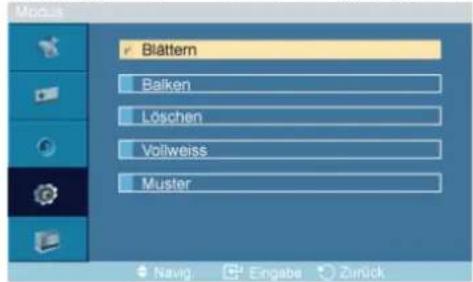
text_image
Blattern Balken Löschen Vollweiss Muster Navig Engabe ZurickSie können den Typ des Sicherheitsbild ändern.
- Blättern
- Balken
- Löschen
- Vollweiss
- Muster
Periode
MENU → ▼ → ▼ → ▼ → ENTER → [Einstellungen] → ▼ → ▼ → ▼ → ▼ → ▼ → ▼ → ▼ → ENTER → [Sicherheitsbild] → ▼ → ENTER → [Timer] → ▼ → ▼ → ENTER → [Periode] → ▲, ▼ → ENTER
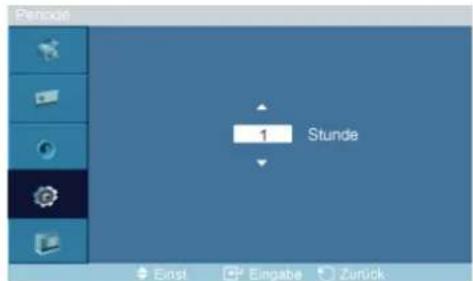
text_image
Remote 1 Stunde Einst Eingabe ZurückMit dieser Funktion können Sie die Ausführungsdauer jedes im Timer eingestellten Modus festlegen.
Zeit
MENU → ▼ → ▼ → ▼ → ENTER → [Einstellungen] → ▼ → ▼ → ▼ → ▼ → ▼ → ▼ → ▼ → ENTER → [Sicherheitsbild] → ▼ → ENTER → [Timer] → ▼ → ▼ → ▼ → ENTER → [Zeit] → ▲, ▼ → ENTER
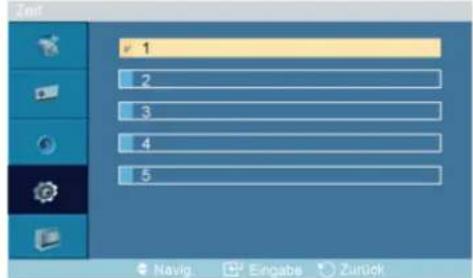
text_image
1 2 3 4 5 Navig Engabe ZurückBestimmen Sie einen Ausführungszeitpunkt innerhalb des eingestellten Zeitabstands.
• Modus-Blättern : 1\~5 Sek.
• Modus-Balken, Löschen : 10\~50 Sek.
• Modus-Vollweiss, Muster : 1, 5, 10, 20 30 Min.
Blättern
MENU → ▼→▼→▼→ ENTER → [Einstellungen] → ▼→▼→▼→▼→▼→▼→▼→ ENTER → [Sicherheitsbild] → ▼→▼→ ENTER → [Blättern]
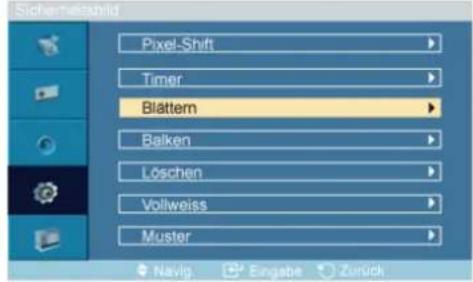
text_image
Sicherheitsbild Pixel-Shift Timer Blättern Balken Löschen Vollweiss Muster Navig. Engabe ZurückDiese Funktion verhindert Nachbilder auf dem Bildschirm, indem sie alle Pixel des Plasma-bildschirms nach einem bestimmten Muster verschiebt.
Verwenden Sie diese Funktion, wenn Nachbilder oder -symbole auf dem Bildschirm angezeigt werden. Diese können insbesondere dann auftreten, wenn ein Standbild über längere Zeit auf dem Bildschirm angezeigt wurde.
Balken
MENU → ▼→▼→▼→ ENTER → [Einstellungen] → ▼→▼→▼→▼→▼→▼→▼→ENTER → [Sicherheitsbild] → ▼→▼→▼→ENTER → [Balken]
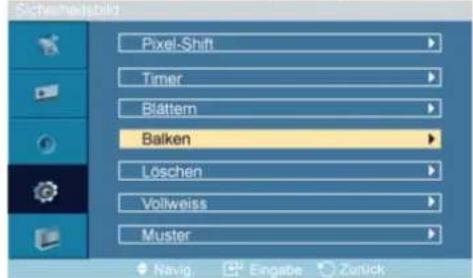
text_image
Sicherheitsbild Pixel-Shift Timer Blättern Balken Löschen Vollweiss Muster Navig. Engabe ZurückDiese Funktion verhindert Nachbilder auf dem Bildschirm, indem sie lange vertikale Linien in Schwarz und Weiß auf dem Bildschirm verschiebt.
Löschen
MENU → ▼→▼→▼→ ENTER → [Einstellungen] → ▼→▼→▼→▼→▼→▼→▼→ENTER → [Sicherheitsbild] → ▼→▼→▼→▼→▼→ENTER → [Löschen]
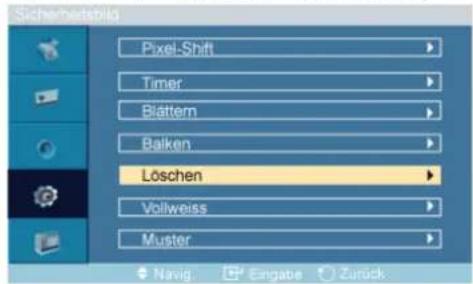
text_image
Sicherheitsfik Pixel-Shift Timer Blatttem Balken Löschen Vollweiss Muster Navig Engabe ZurückDiese Funktion verhindert Nachbilder auf dem Bildschirm, indem sie ein rechteckiges Muster auf dem Bildschirm verschiebt.
Vollweiss
MENU → ▼→▼→▼→ ENTER → [Einstellungen] → ▼→▼→▼→▼→▼→▼→▼→ ENTER → [Sicherheitsbild] → ▼→▼→▼→▼→▼→▼→ENTER → [Vollweiss]
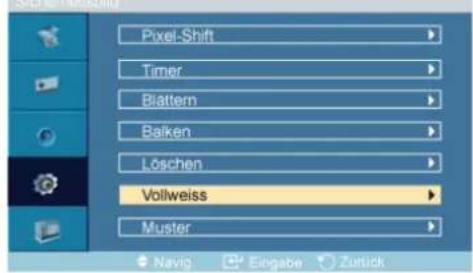
text_image
Pixel-Shift Timer Blattern Baiken Löschen Vollweiss Muster Navig Engabe ZurückDiese Funktion verhindert Nachbilder auf dem Bildschirm, indem sie die Farbe aller Pixel zu Weiß wechselt.
Verwenden Sie diese Funktion, wenn Nachbilder oder -symbole auf dem Bildschirm angezeigt werden. Diese können insbesondere dann auftreten, wenn ein Standbild über längere Zeit auf dem Bildschirm angezeigt wurde.
Muster
MENU → ▼→▼→▼→ ENTER → [Einstellungen] → ▼→▼→▼→▼→▼→▼→▼→ENTER → [Sicherheitsbild] → ▼→▼→▼→▼→▼→▼→ENTER → [Muster]
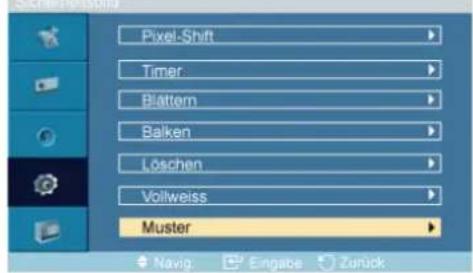
text_image
Pixel-Shift Timer Blattern Balken Löschen Vollweiss Muster Navig. Engabe ZurückDiese Funktion verhindert Nachbilder auf dem Bildschirm, indem sie ein diagonales, im Bildschirm gespeichertes Muster auf dem Bildschirm verschiebt.
Auflösung wählenP
MENU → ▼→▼→▼→ ENTER → [Einstellungen] → ▼→▼→▼→▼→▼→▼→▼→▼→ ENTER → [Auflösungenwählen] ▲ ▼
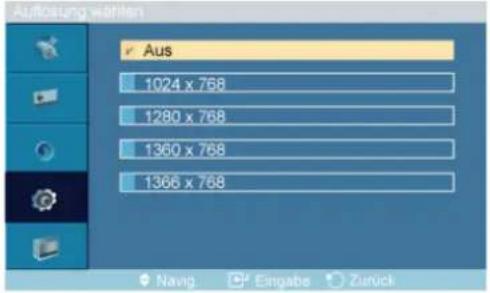
text_image
Aus 1024 x 768 1280 x 768 1360 x 768 1366 x 768 Navig Eingabe ZurückWenn das Bild bei einer Einstellung der Grafikkartenauflösung auf 1024 x 768 bei 60 Hz, 1280 x 768 bei 60 Hz, 1360 x 768 bei 60 Hz oder 1366 x 768 bei 60 Hz nicht ordnungsgemäß angezeigt wird, können Sie mit dieser Funktion (Resolution Select) dafür sorgen, dass das Bild in der angegebenen Auflösung angezeigt wird.
Hinweis
Nur im PCoder BNC-Modus verfügbar
- Aus
- 1024 X 768
- 1280 × 768
- 1360 × 768
- 1366 X 768
Hinweis
Eine Menüauswahl ist nur zulässig, wenn als Grafikauflösung 1024 x 768 bei 60 Hz, 1280 x 768 bei 60 Hz, 1360 x 768 bei 60 Hz oder 1366 x 768 bei 60 Hz eingestellt ist.
Anschaltkorrektur PAHMC
MENU → ▼→▼→▼→ ENTER → [Einstellungen] → ▼→▼→▼→▼→▼→▼→▼→▼→▼→ENTER → [Anschaltkorrektur] → ▲, ▼→ ENTER
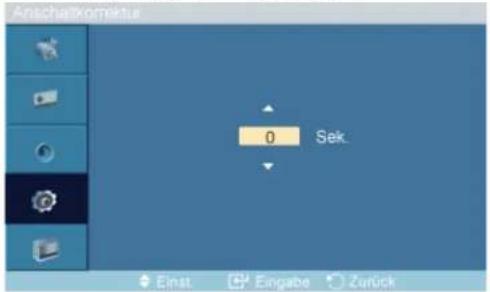
text_image
Anschaltkompetua 0 Sek. Einst. Eingabe ZurückHiermit stellen Sie die Einschaltzeit für den Bildschirm ein.

Achtung: Stellen Sie eine längere Einschaltzeit ein, um Überspannungen zu vermeiden.
Seitenbalken PAHMC
MENU → ▼→▼→▼→ ENTER → [Einstellungen] → ▼→▼→▼→▼→▼→▼→▼→▼→▼→ →▼→ ENTER → [Seitenbalken] →▲,▼→ ENTER
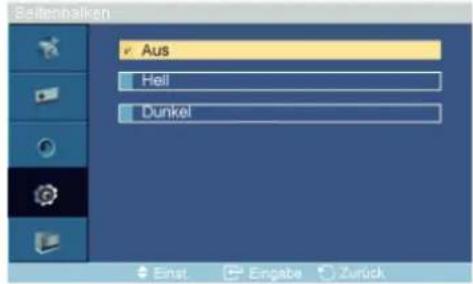
text_image
Beitenbalken Aus Hell Dunkel Einst. Engabe ZurückWählen Sie die Helligkeit des Grautons für den Bildschirmhintergrund.
- Aus
-
Hell
-
Dunkel
Reset
Setzt das Gerät auf die Werkseinstellungen zurück. Die Reset-Funktion steht nur zur Verfügung, wenn PC / DVI verwendet wird.
MENU → ▼→▼→▼→ ENTER → [Einstellungen] → ▼→▼→▼→▼→▼→▼→▼→▼→▼ →▼→▼→ ENTER → [Reset]
Bild zurücksetzen P
MENU → ▼→▼→▼→ ENTER → [Einstellungen] → ▼→▼→▼→▼→▼→▼→▼→▼→▼→ →▼→▼→ ENTER → [Reset] → ENTER → [Bild zurücksetzen] → ▲→ ENTER

Hinweis
Nur im PC-Modus verfügbar
Die Rücksetzfunktion ist nicht verfügbar, wenn Videowand auf Ein geschaltet ist.
Standardfarben PAHMC
MENU → ▼→▼→▼→ ENTER → [Einstellungen] → ▼→▼→▼→▼→▼→▼→▼→▼→▼→▼→▼→▼→▼→▼→ENTER → [Reset] → ▼→ ENTER → [Standardfarben] → ▲▶→ ENTER

Menüdrehung PAHMC
text_image
Manufetung Querformat Hochformat Navig Engabe Zurück
Bildschirmmenü drehen
- Querformat
- Hochformat
Multi Control
Verfügbare Modi
• P PC / DVI / BNC
• A AV
- HDMI
- MagicInfo
• C Komp.
Hinweis
- MagicInfo kann nur dann aktiviert werden, wenn eine Netzwerkbox installiert ist.
- Der HDMI -Anschluss und die Netzwerkbox können nicht gleichzeitig angeschlossen werden.
Multi Control PAHMC
Weist dem Einstellungssatz eine ID zu.
MENU → ▼→▼→▼→▼→ ENTER → [Multi Control] → ENTER → ▲, ▼→[0\~9]
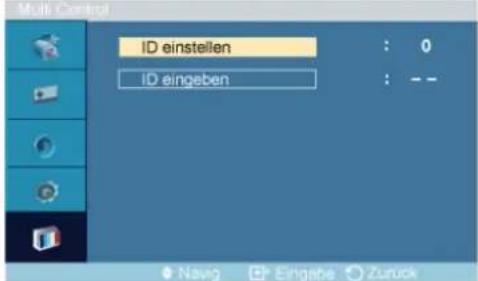
text_image
Multi-Format ID einstellen : 0 ID eingeben : - - Navig Eingabe Zuruck• ID einstellen
Hiermit können Sie den verschiedenen Geräten eine ID zuweisen.
• ID eingeben
Dient zum Auswählen der Senderfunktionen für die einzelnen Geräte. Es wird nur das Gerät aktiviert, dessen ID zu den Sendereinstellungen passt.
MagicInfo
Verfügbare Modi
• P PC / DVI / BNC
• A AV
• H HDMI
• M MagicInfo
• C Komp.
Hinweis
- MagicInfo kann nur dann aktiviert werden, wenn eine Netzwerkbox installiert ist.
- Der HDMI -Anschluss und die Netzwerkbox können nicht gleichzeitig angeschlossen werden.
Hinweis
- Die Fernbedienung kann verwendet werden um MagicInfo auszuwählen. Es wird jedoch empfohlen, eine separate USB-Tastatur zu verwenden, wenn Sie MagicInfo in vollem Umfang nutzen möchten.
- Bei Einsatz von MagicInfo im Gerätemodus kann ein Fehler auftreten, wenn Sie externe Geräte beim Starten verschieben. Richten Sie Peripheriegeräte nur dann ein, wenn der Plasmabildschirm eingeschaltet ist.
- Ziehen Sie nicht das LAN-Kabel ab, das für das Netzwerk (z.B. Videoanzeige) verwendet wird. Anderenfalls wird das Programm (MagicInfo) möglicherweise beendet. Wenn Sie das Kabel abgezogen haben, starten Sie das System neu.
- Ziehen Sie nicht das LAN-Kabel ab, das von einem USB-Gerät (z. B. Videoanzeige) verwendet wird. Anderenfalls wird das Programm (MagicInfo) möglicherweise beendet.
- Drücken Sie in MagicInfo die Taste SOURCE, um auf andere Signalquellen zuzugreifen.
- Das voreingestellte Kennwort für den Plasmabildschirm lautet "000000".
• Die Anschaltfunktion des Serverprogramms funktioniert nur dann, wenn der Plasmabildschirm vollständig ausgeschaltet ist.
Verwenden Sie die Anschaltfunktion auf keinen Fall, wenn der Plasmabildschirm gerade ausgeschaltet wird. Dies kann Systemfehler beim Plasmabildschirm verursachen. - Verwendung von MagicInfo mit dem Programm MagicInfo Server: Ausführen des Netzwerkmodus.
-
Bei Verwendung von MagicInfo mit einem direkt an den Plasmabildschirm angeschlossenen Gerät: Ausführen des Gerätemodus.
-
Um direkt zum MagicInfo-Fenster zu wechseln, drücken Sie ESC.
- Um MagicInfo unter Windows einzurichten, benötigen Sie eine Tastatur und eine Maus.
- Informationen zum Einrichten von MagicInfo unter Windows finden Sie in der Hilfe zu MagicInfo Server.
Schalten Sie während eines laufenden Vorgangs nicht die Stromversorgung des Geräts ab.
- Bei Plasmabildschirmen mit Drehfunktion wird kein transparenter Ticker angeboten.
- Plasmabildschirme mit Drehfunktion ermöglichen bei Filmen eine Bildschirmauflösung von bis zu 720 x 480 (SD).
- EWF wird bei Laufwerk D: nicht angewendet.
- Um die Werte der Einstellungsparameter zu speichern, die geändert wurden, während die Funktion EWF auf Aktivieren eingestellt ist, müssen Änderungen mit Übernehmen übernommen werden.
- Durch Auswählen von Deaktivieren, Aktivieren oder Übernehmen wird das System neu gestartet.
MagicInfo
- Select Application - step 1
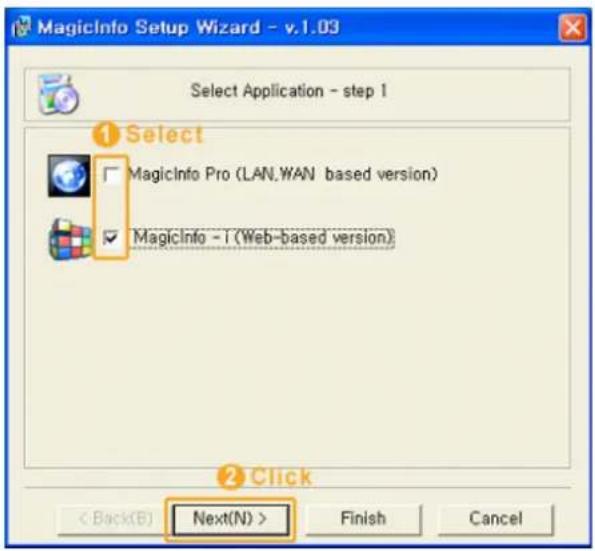
Sie können eine Anwendung auswählen, die beim Starten von Windows von Ihrem Computer ausgeführt wird.
- Select TCP/IP - step 2
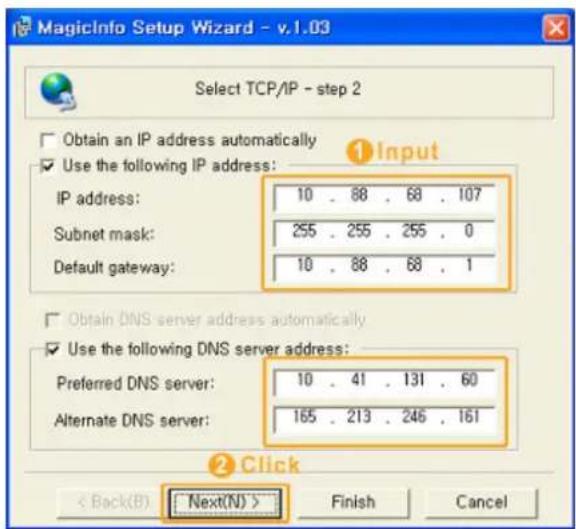
In step 2 von MagicInfo Setup Wizard müssen Sie nicht zu den Netzwerkeinstellungen auf dem Desktop wechseln, um Ihre TCP/IP-Einstellungen vorzunehmen. Das machen sie einfach in step 2 der Installation von MagicInfo.
3. Select Language - step 3
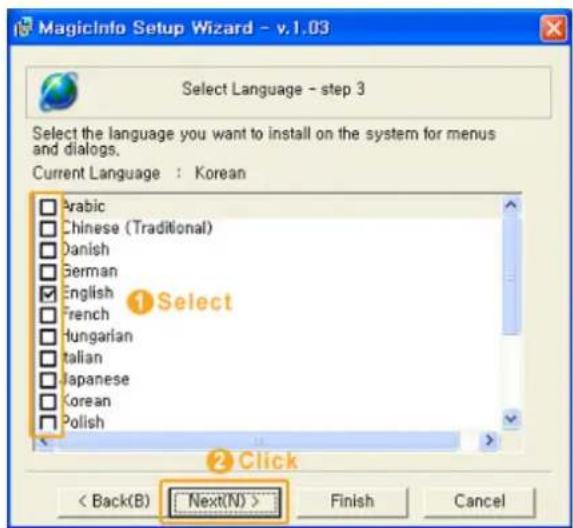
Wenn Sie mehrere Sprachen verwenden, können Sie eine der angebotenen Sprachen auswählen und einstellen.
4. Select Screen Type - step 4
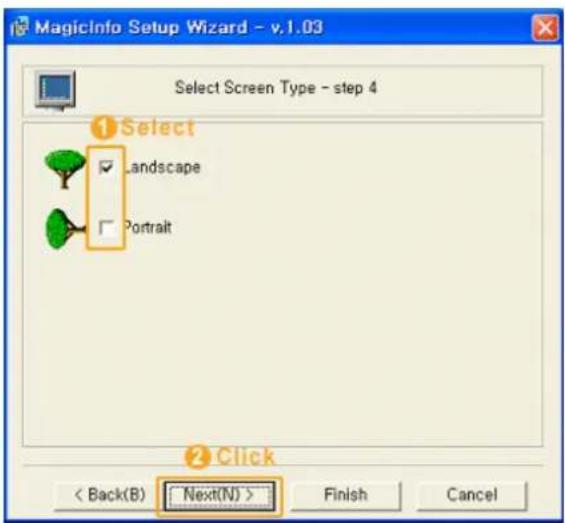
text_image
MagicInfo Setup Wizard - v.1.03 Select Screen Type - step 4 ① Select Landscape Portrait ② Click < Back(B) Next(N) > Finish CancelSie können auswählen, in welcher Weise Ihre Anzeige gedreht wird.
5. Setup Information
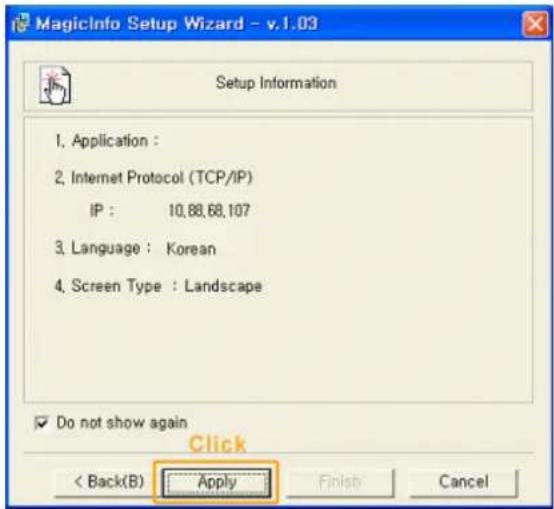
text_image
MagicInfo Setup Wizard - v.1.03 Setup Information 1. Application : 2. Internet Protocol (TCP/IP) IP : 10,88,68,107 3. Language : Korean 4. Screen Type : Landscape ✓ Do not show again Click < Back(B) Apply Finish CancelHier werden die vom Benutzer gewählten Einstellungen angezeigt.

Hinweis
Wenn das Symbol für Magicinfo im Infobereich nicht angezeigt wird, doppelklicken Sie auf das Symbol Magicinfo auf dem Desktop. Das Symbol wird nun angezeigt.
Fehlerbehebung
Selbsttest zur Funktionsprüfung

Hinweis
Überprüfen Sie Folgendes, bevor Sie sich an den Kundendienst wenden. Wenn Probleme auftreten, die Sie nicht selbst lösen können, wenden Sie sich an das Kundendienstzentrum.
Selbsttest zur Funktionsprüfung
- Schalten Sie sowohl den Computer als auch den Plasmabildschirm aus.
- Ziehen Sie das Videokabel hinten aus dem Computer heraus.
- Schalten Sie den Plasmabildschirm ein.
Wenn sich der Plasmabildschirm im normalen Betriebszustand befindet, jedoch kein Videosignal erkannt werden kann, wird die Abbildung unter ("Signalkabel prüfen") auf einem schwarzen Hintergrund angezeigt: Während des Selbsttestes leuchtet die Betriebsanzeige des PDP-Bildschirms kontinuierlich grün und die Abbildung wird auf dem Bildschirm bewegt.
text_image
SAMSUNG Signalkabel überprüfen PC- Schalten Sie Ihren Plasmabildschirm aus und schließen Sie das Videokabel wieder an; schalten Sie dann sowohl den Computer als auch den Plasmabildschirm ein.
Wenn der Plasmabildschirm nach Ausführung des obigen Vorgangs weiterhin leer bleibt, überprüfen Sie Ihre Videokarte und Computersystem; Ihr Plasmabildschirm funktioniert richtig.
Warnmeldungen
Sie können das Bild sogar in einer höheren Auflösung als 1920 x 1080 anzeigen. Es wird jedoch für eine Minute die folgende Meldung angezeigt. Sie können in diesem Zeitraum die Bildschirmauflösung ändern oder den aktuellen Modus beibehalten. Wenn die Bildwiederholfrequenz mehr als 85 Hz beträgt, wird ein schwarzes Bild angezeigt, da der Plasmabildschirm Bildwiederholfrequenzen über 85 Hz nicht unterstützt.
ungeeign. Modus
Empfohlener Modus
*****x*** 60Hz

Hinweis
Informationen zu den Auflösungen und Frequenzen, die vom Plasmabildschirm unterstützt werden, finden Sie unter Technische Daten > Voreingestellter Timing-Modus.
Wartung und Reinigung
1) Pflegen des Plasmabildschirmgehäuses
Reinigen Sie den PDP-Bildschirm mit einem weichen Tuch, nachdem Sie den Netzstecker gezogen haben.

- Verwenden Sie zur Reinigung kein Benzol, Verdünner oder andere brennbare Substanzen oder feuchte Tücher.
2) Pflege der Oberfläche des Flachbildschirms.
Zum Reinigen ein weiches Tuch (Baumwollflanell) verwenden.

- Verwenden Sie unter keinen Umständen Aceton, Benzol oder Verdünner. (Diese Mittel können die Bildschirmoberfläche beschädigen oder verformen.)
- Schäden, die durch die Verwendung von Lösungsmitteln verursacht wurden, sind von der Garantie ausgeschlossen und müssen vom Benutzer getragen werden.
Symptome und empfohlene Abhilfemaßnahmen

Hinweis
Ein Plasmabildschirm stellt vom Computer empfangene Bildsignale dar. Deshalb können Probleme mit dem Computer oder der Videokarte zu einer leeren Plasmabildschirmanyeige, schlechter Farbwiedergabe, Rauschen bzw. der Meldung führen, dass der Videomodus nicht unterstützt wird. Versuchen Sie in solchen Fällen, die Ursache des Problems festzustellen, und wenden Sie sich dann an ein Kundendienstzentrum oder Ihren Fachhändler.
-
Überprüfen Sie, ob das Netzkabel und die Videokabel ordnungsgemäß an den Computer angeschlossen sind.
-
Achten Sie beim Starten darauf, ob der Computer dreimal ein Warnsignal (Piepton) ausgibt.
(Ist dies der Fall, fordern Sie eine Wartung der Hauptplatine des Computers an.)
-
Falls Sie eine neue Videokarte installiert oder den PC umgerüstet haben, überprüfen Sie, ob Sie den Videoadapter installiert haben.
-
Überprüfen Sie, ob die Bildwiederholfrequenz Bildschirms auf 50 Hz – 85 Hz eingestellt ist.
(Stellen Sie nicht mehr als 60 Hz ein, wenn Sie die maximale Auflösung verwenden.)
- Wenn Sie beim Installieren des Grafikkartentreibers (Videotreibers) Probleme haben, starten Sie den Computer im abgesicherten Modus, und löschen Sie die Grafikkarte mit den Befehlen "Systemsteuerung -> System -> Geräte-Manager". Starten Sie dann den Computer, um den Treiber des Adapters (Videokarte) neu zu installieren.
Checkliste

Hinweis
- In der folgenden Tabelle werden mögliche Probleme sowie deren Lösungen aufgeführt. Ehe Sie den Kundendienst um Unterstützung bitten, lesen Sie sich diesen Abschnitt durch, um zu überprüfen, ob Sie das Problem vielleicht selbst beheben können. Wenn Sie Hilfe benötigen, rufen Sie die Telefonnummer im Abschnitt „Informationen“ an, oder wenden Sie sich an Ihren Fachhändler.
Installationsprobleme (PC)

Hinweis
Hier werden Probleme im Zusammenhang mit der Installation des Plasmabildschirms zusammen mit ihren Lösungen aufgeführt.
Q: Der Plasmabildschirm flackert.
A: Überprüfen Sie, ob das Signalkabel zwischen Computer und Plasmabildschirm fest angeschlossen ist. (Informationen dazu finden Sie unter Anschließen an einen Computer)
Bildschirmprobleme

Hinweis
Hier werden Probleme im Zusammenhang mit dem Plasmabildschirm zusammen mit ihren Lösungen aufgeführt.
Q: Der Bildschirm ist leer, und die Stromversorgungsanzeige leuchtet nicht.
A: Vergewissern Sie sich, dass das Netzkabel fest mit der Steckdose verbunden und der Plasmabildschirm eingeschaltet ist. (Informationen dazu finden Sie unter Anschließen an einen Computer)
Q: "Meldung "Signalkabel überprüfen"
A: Vergewissern Sie sich, dass das Signalkabel fest mit dem PC oder den Videoquellen verbunden ist. (Informationen dazu finden Sie unter Anschließen an einen Computer)
A: Vergewissern Sie sich, dass der PC oder die Videosignalquellen eingeschaltet sind.
Q: "Meldung "ungeeign. Modus"
A: Ermitteln Sie die maximale Auflösung und Bildwiederholfrequenz der Videokarte.
A: Vergleichen Sie diese Daten mit den Werten in der Tabelle der Voreingestellten Timing-Modi.
Q: Das Bild rollt in vertikaler Richtung.
A: Überprüfen Sie, ob das Signalkabel fest angeschlossen ist. Schließen Sie es erneut fest an. (Informationen dazu finden Sie unter Anschließen an einen Computer)
Q: Das Bild ist unklar und unscharf.
A: Führen Sie eine Feinabstimmung der Frequenz (Grob and Fein) aus.
A: Schalten Sie den PDP-Bildschirm erneut ein, nachdem Sie sämtliches Zubehör entfernt haben (Videoerweiterungskabel, usw.).
A: Stellen Sie Auflösung und Frequenz in den empfohlenen Bereich ein.
Q: Das Bild ist instabil und vibriert.
A: Vergewissern Sie sich, dass die eingestellten Werte für Auflösung und Frequenz innerhalb des vom Plasmabildschirm unterstützten Bereichs fallen. Falls nicht, setzen Sie die Werte zurück. Orientieren Sie sich dabei an der aktuellen Informationen im Bildschirmmenü sowie der Tabelle mit den Voreingestellter Timing-Modus.
Q: Das Bild wird durch Schattenbilder überlagert.
A: Vergewissern Sie sich, dass die eingestellten Werte für Auflösung und Frequenz innerhalb des vom Plasmabildschirm unterstützten Bereichs fallen. Falls nicht, setzen Sie die Werte zurück. Orientieren Sie sich dabei an der aktuellen Informationen im Bildschirmmenü sowie der Tabelle mit den Voreingestellter Timing-Modus.
Q: Das Bild ist zu hell oder zu dunkel.
A: Stellen Sie Helligkeit und Kontrast ein.
(Siehe Helligkeit, Kontrast)
Q: Die Bildschirmfarbe ist ungleichmäßig.
A: Passen Sie die Farbe über die Option Benutzerd. im Bereich der Farbeinstellung des Bildschirmmenüs an.
Q: Die Farbbildausgabe wird durch dunkle Schatten verzerrt.
A: Passen Sie die Farbe über die Option Benutzerd. im Bereich der Farbeinstellung des Bildschirmmenüs an.
Q: Weiße Farbe wird schlecht wiedergegeben.
A: Passen Sie die Farbe über die Option Benutzerd. im Bereich der Farbeinstellung des Bildschirmmenüs an.
Q: Die Betriebsanzeige blinkt.
A: Der Plasmabildschirm speichert gerade die Änderungen, die an den Einstellungen im Bildschirmmenü vorgenommen wurden.
Q: Der Bildschirm ist leer und die Betriebsanzeige blinkt im Abstand von 0,5 oder 1 Sekunde. Der Plasmabildschirm arbeitet zurzeit im Energiesparmodus. Drücken Sie eine Taste auf der Tastatur.
A: Der Plasmabildschirm arbeitet zurzeit im Energiesparmodus. Drücken Sie eine Taste auf der Tastatur.
Q: Der Bildschirm ist leer und blinkt.
A: Wenn Sie die MENU-Taste drücken, und es erscheint die Meldung "TEST GOOD" auf dem Bildschirm, überprüfen Sie die Kabelverbindung zwischen Plasmabildschirm und Computer um sicherzugehen, dass diese ordnungsgemäß miteinander verbunden sind.
Probleme im Zusammenhang mit Audio

Hinweis
Die hier aufgeführten Probleme und Lösungen betreffen die Wiedergabe von Audiosignalen.
Q: Kein Ton.
A: Achten Sie darauf, dass das Audiokabel fest mit dem Audioeingang Ihres Plasmabildschirms und dem Audioausgang Ihrer Soundkarte verbunden ist.
(Informationen dazu finden Sie unter Anschließen an einen Computer)
A: Prüfen Sie die eingestellte Lautstärke.
Q: Die Lautstärke ist zu gering.
A: Prüfen Sie die eingestellte Lautstärke.
A: Wenn die Lautstärke auch dann noch zu gering ist, wenn Sie den Regler maximal eingestellt haben, überprüfen Sie den Lautstärkeregler der Soundkarte des Computers oder der Software.
Q: Beim Ton werden die Höhen oder Tiefen zu sehr betont.
A: Stellen Sie die Regler für Höhen und Tiefen geeignet ein.
Probleme im Zusammenhang mit der Fernbedienung

Hinweis
Die hier aufgeführten Probleme und Lösungen betreffen die Fernbedienung.
Q: Die Tasten der Fernbedienung reagieren nicht.
A: Überprüfen Sie die Polung der Batterien (+/-).
A: Überprüfen Sie, ob die Batterien leer sind.
A: Überprüfen Sie, ob der Strom eingeschaltet ist.
A: Überprüfen Sie, ob das Netzkabel sicher angeschlossen ist.
A: Überprüfen Sie, ob sich in der Nähe eine fluoreszierende oder eine Neonlampe befindet.
FAQs
Q: Wie kann ich die Frequenz ändern?
A: Die Frequenz kann durch Ändern der Konfiguration der Videokarte geändert werden.

Hinweis
Die Unterstützung der Videokarte kann sich je nach Version des Treibers unterscheiden. (Einzelheiten hierzu finden Sie im Handbuch des Computers oder der Videokarte.)
Q: Wie kann ich die Auflösung einstellen?
A: Windows XP:
Stellen Sie die Auflösung mit den Befehlen Control Panel(Systemsteuerung) → Appearance and Themes(Darstellung und Designs) → Display (Anzeige) → Settings (Einstellungen) ein.
A: Windows ME/2000:
Stellen Sie die Auflösung mit den Befehlen Control Panel(Systemsteuerung) → Display (Anzeige) → Settings (Einstellungen) ein.
* Erfragen Sie Einzelheiten beim Hersteller der Videokarte.
Q: Wie kann ich die Energiesparfunktion einstellen?
A: Windows XP:
Stellen Sie die Energiesparfunktion mit den Befehlen Systemsteuerung → Darstellung und Designs → Anzeige → Einstellungen für Bildschirmschoner ein, oder konfigurieren Sie sie mit Hilfe des BIOS-Setup für den Computer. (Siehe Windows-/Computerhandbuch).
A: Windows ME/2000:
Stellen Sie diese Funktion mit den Befehlen Systemsteuerung → Anzeige → Einstellungen für Bildschirmschoner ein, oder konfigurieren Sie sie mit Hilfe des BIOS-Setup für den Computer. (Siehe Windows-/Computerhandbuch).
Q: Wie werden das Gehäuse und der Plasmabildschirm gereinigt?
A: Ziehen Sie das Netzkabel aus der Dose, und reinigen Sie den Plasmabildschirm dann mit einem weichen Tuch und entweder Reinigungslösung oder klarem Wasser.
Lassen Sie kein Reinigungsmittel auf dem Gehäuse und zerkratzen Sie es nicht. Lassen Sie niemals Wasser in den Plasmabildschirm eindringen.
Q: Wie kann ich ein Video abspielen?
A: Das Video unterstützt nur die MPEG1- und WMV-Codecs. Installieren Sie den entsprechenden Codec, um Videos abzuspielen Beachten Sie, dass manche der Codecs inkompatibel sein können.

Hinweis
Ehe Sie den Kundendienst um Unterstützung bitten, lesen Sie sich diesen Abschnitt durch, um zu überprüfen, ob Sie das Problem vielleicht selbst beheben können. Wenn Sie Hilfe benötigen, rufen Sie die Telefonnummer im Abschnitt „Informationen“ an, oder wenden Sie sich an Ihren Fachhändler.
Specifications
Allgemein
| Allgemein | ||
| Modellname | SyncMaster P50HP, P50HP-2 | |
| SyncMaster P63FP, P63FP-2 | ||
| PDP-Bildschirm | ||
| Größe SyncMaster | Bildschirmdiagonale 50 Zoll (126 cm) | |
| Anzeigebereich SyncMaster | 1105,65 mm (H) x 622,08 mm (V) | |
| Pixelabstand SyncMaster | 0,81 mm (H) x 0,81 mm (V) | |
| Synchronisierung | ||
| Horizontal | 30 ~ 81 kHz | |
| Vertikal 56 ~ 75 Hz | ||
| Bildschirmfarben | ||
| 16,77 Mio | ||
| Auflösung | ||
| Optimale Auflösung | P50HP, P50HP-2 | 1360 x 768 bei 60 Hz depends on graphics card used |
| P63FP, P63FP-2 | 1920 x 1080 bei 60 Hz | |
| Maximale Auflösung | P50HP, P50HP-2 | 1920 x 1080 bei 60 Hz |
| P63FP, P63FP-2 | 1920 x 1080 bei 60 Hz | |
| Maximaler Pixeltakt | ||
| SyncMaster | 165MHz (Analog, Digital) | |
| P50HP, P50HP-2 | ||
Maximaler Pixeltakt
| SyncMaster 165MHz (Analog, Digital)P 6 3 F P , P 6 3 F P - 2 | |
| Stromversorgung | |
| 100 - 240 V~ (+/- 10 %), 50/60 Hz ± 3 Hz | |
| Signalanschlüsse | |
| DVI-D Ein/Aus (Anschluss von maximal 10 Plasmabildschirmen möglich). | |
| D-Sub, AV (Composite, FBAS), HDMI, RS232C Ein/Aus | |
| PC-Audioeingang, Audioeingang (Stereo), Audioausgang (Stereo) | |
| Abmessungen (B × H × T) / Gewicht | |
| SyncMaster 1204,6 x 724,1 x 97,1 mm / 32,0 kgP50HP, P 5 0 HP - 2 | |
| SyncMaster 1503,5 x 894,0 x 99,4 mm / 52,0 kgP 6 3 F P , P 6 3 F P - 2 | |
| VESA-Montagevorrichtung | |
| SyncMaster 600 x 400P50HP, P 5 0 HP - 2 | |
| SyncMaster 676 x 407P 6 3 F P , P 6 3 F P - 2 | |
| Umgebungsbedingungen | |
| Betrieb | Umgebungstemperatur: 0°C - 40°C (32°F - 104°F)Luftfeuchtigkeit: 20% - 80%, nicht kondensierend |
| Aufbewahrung | Umgebungstemperatur: -20°C - 45°C (-4°F - 113°F)Luftfeuchtigkeit: 5% - 95%, nicht kondensierend |
| Plug und Play-Kompatibilität | |
| Dieser Plasmabildschirm kann an jedem Plug & Play-fähigen System installiert werden. Die gemeinsame Verwendung von Plasmabildschirm und Computersystem bietet optimale Betriebsbedingungen und Plasmabildschirmeinstellungen. Die Plasmabildschirmininstallation erfolgt für gewöhnlich automatisch, es sei denn, der Benutzer möchte andere Einstellungen auswählen. | |
| Pixel zulässig | |
| In diesem Produkt kommt ein PDP-Bildschirm mit einer Halbleitertechnologie zum Einsatz, die eine Fehlerquote von weniger als 1 pro 1 Mio. aufweist. Aber die Bildpunkte der Farben ROT, GRÜN, BLAU und WEISS werden manchmal hell oder schwarz angezeigt. Dies ist nicht auf schlechte Qualität zurückzuführen und beeinträchtigt die Funktion nicht. | |
| Dieses Gerät enthält einen PDP-Bildschirm mit 2,133,440 Teilpixeln(P50HP, P50HP-2). | |
| Dieses Gerät enthält einen PDP-Bildschirm mit 6,220,800 Teilpixeln(P63FP, P63FP-2). | |

Hinweis
Änderungen der technischen Daten und des Geräte-Designs vorbehalten.
Gerät der Klasse B (Geräte für Informationsverarbeitung und Kommunikation zur privaten Nutzung)
Dieses Gerät wurde gemäß den Richtlinien für elektromagnetische Interferenzen zur privaten Nutzung (Klasse B) registriert. Es kann in allen Bereichen verwendet werden.
(Geräte der Klasse B senden weniger elektromagnetische Störstrahlung aus als Geräte der Klasse A.)
PowerSaver
Dieser Plasmabildschirm verfügt über ein eingebautes Energiesparsystem mit dem Namen PowerSaver. Dieses System schaltet Ihren Plasmabildschirm in den Stromsparmodus, wenn er eine bestimmte Zeit lang nicht benutzt wurde. Um in den normalen Modus des Plasmabildschirms zurückzukehren, drücken Sie eine Taste auf der Tastatur. Wenn Sie den Plasmabildschirm nicht verwenden oder ihn lange Zeit unbeaufsichtigt lassen, schalten Sie das Gerät aus, um Energie zu sparen. Das PowerSaver-System arbeitet mit einer VESA DPM-kompatiblen, in Ihrem Computer installierten Videokarte. Diese Funktion können Sie mit einem Programm konfigurieren, das auf Ihrem Computer installiert wird.
PowerSaver
| Status Normaler Be- | Energiespar-modus | Ausschalten | ||
| trieb | ||||
| Stromversorgungsanzeige Ein Blinkt Aus | ||||
| Leistungsaufnahme(Typisch) | MD230 P50HP, P50HP-2 | Der Stromverbrauch kann je nach Region unterschiedlich sein. Schauen Sie auf dem Aufkleber auf der Rückseite des Geräts nach. | 2 W 0 W | |
| P63FP, P63FP-2 | Der Stromverbrauch kann je nach Region unterschiedlich sein. Schauen Sie auf dem Aufkleber auf der Rückseite des Geräts nach. | 2 W 0 W | ||

Hinweis
- Der tatsächliche Stromverbrauch kann vom angegebenen Stromverbrauch abweichen, wenn sich der Systemzustand oder die Einstellungen ändern.
- Um den Stromverbrauch auf Null zu reduzieren, ziehen Sie das Netzkabel auf der Rückseite des Geräts heraus. Denken Sie immer daran, das Netzkabel vom Gerät zu trennen, wenn Sie viele Stunden lang von Zuhause weg zu sind.
Voreingestellter Timing-Modus
Wenn das vom Computer übermittelte Signal dasselbe einem der voreingestellten Anzeigemodi entspricht, wird der Bildschirm automatisch eingestellt. Wenn das Signal jedoch abweicht, kann ein leerer Bildschirm angezeigt werden, auch wenn die Netz-LED leuchtet. Einzelheiten hierzu finden Sie im Handbuch der Videokarte. Stellen Sie den Bildschirm folgendermaßen ein.
| Anzeigemodus Horizontal-frequenz (kHz) | Vertikalfre-quenz (Hz) | Pixeltakt (MHz) | Synchronisa-tionspolarität (H/V) |
| IBM, 640 x 350 31,469 70,086 25,175 +/- | |||
| IBM, 640 x 480 31,469 59,940 25,175 -/- | |||
| IBM, 720 x 400 31,469 70,087 28,322 -/+ | |||
| MAC, 640 x 480 35,000 66,667 30,240 -/- | |||
| MAC, 832 x 624 49,726 74,551 57,284 -/- | |||
| MAC, 1152 x 870 68,681 75,062 100,000 -/- | |||
| VESA, 640 x 480 37,861 72,809 31,500 -/- | |||
| VESA, 640 x 480 37,500 75,000 31,500 -/- | |||
| VESA, 800 x 600 35,156 56,250 36,000 +/+ | |||
| VESA, 800 x 600 37,879 60,317 40,000 +/+ | |||
| VESA, 800 x 600 48,077 72,188 50,000 +/+ | |||
| VESA, 800 x 600 46,875 75,000 49,500 +/+ | |||
| VESA, 1024 x 768 48,363 60,004 65,000 -/- | |||
| VESA, 1024 x 768 56,476 70,069 75,000 -/- | |||
| VESA, 1024 x 768 60,023 75,029 78,750 +/+ | |||
| VESA, 1152 x 864 67,500 75,000 108,000 | +/+ | ||
| VESA, 1280 x 960 60,000 60,000 108,000 | +/+ | ||
| VESA, 1280 x 1024 | 63,981 60,020 108,000 | +/+ | |
| VESA, 1280 x 1024 | 79,976 75,025 135,000 | +/+ | |
| VESA, 1360 x 768 (P50HP, P50HP-2) | 47,712 60,015 85,500 +/+ | ||
| VESA, 1920 x 1080 (P63FP, P63FP-2) | 66,587 59,934 138,500 | +/- | |

Die Zeit zum horizontalen Abtasten einer Zeile zwischen dem linken und rechten Bildschirmrand wird als horizontaler Zyklus bezeichnet und der Kehrwert des horizontalen Zyklus ist die Horizontalfrequenz. Maßeinheit: kHz
Vertikalfrequenz
Wie eine fluoreszierende Lampe muss der Bildschirm das gleiche Bild mehrmals pro Sekunde wiederholen, damit es für den Benutzer erkennbar ist.
Diese Wiederholfrequenz wird als Vertikalfrequenz oder Bildaktualisierungsrate bezeichnet. Maßeinheit: Hz
Informationen
Zur Verbesserung der Anzeigequalität
Stellen Sie die Auflösung und die Bildwiederholfrequenz am Computer wie nachfolgend beschrieben ein, um die bestmögliche Bildqualität zu erhalten. Wenn auf dem PDP-Bildschirm nicht die bestmögliche Bildqualität angezeigt wird, kann es vorkommen, dass die Bildqualität ungleichmäßig ist.
• Auflösung: 1360 x 768(P50HP, P50HP-2)
Auflösung: 1920 x 1080(P63FP, P63FP-2)
- Vertikalfrequenz (Bildwiederholfrequenz): 60 Hz
In diesem Produkt kommt ein PDP-Bildschirm mit einer Halbleitertechnologie zum Einsatz, die eine Fehlerquote von weniger als 1 pro 1 Mio. aufweist. Aber die Bildpunkte der Farben ROT, GRÜN, BLAU und WEISS werden manchmal hell oder schwarz angezeigt. Dies ist nicht auf schlechte Qualität zurückzuführen und beeinträchtigt die Funktion nicht.
- Dieses Gerät enthält einen PDP-Bildschirm mit 3,113,440 Teilpixeln.
- Dieses Gerät enthält einen PDP-Bildschirm mit 6,220,800 Teilpixeln.
Verwenden Sie zum Reinigen des Bildschirms und des Monitors nur kleine Mengen eines empfohlenen Reinigungsmittels mit einem weichen, sauberes Tuch auftragen. Wischen Sie auf der PDP-Fläche vorsichtig. Bei zu starkem Reiben können Flecken auf dem Bildschirm entstehen.
Wenn Sie mit der Bildqualität nicht zufrieden sind, können Sie diese verbessern, indem Sie die Funktion "Auto Adjustment" aus dem Fenster heraus aufrufen, das beim Aktivieren der Schaltfläche zum Schließen des Fensters angezeigt wird. Wenn auch nach der automatischen Einstellung Bildrauschen vorhanden ist, verwenden Sie die Einstellfunktion Fine/Coarse.
Wenn über einen längeren Zeitraum dasselbe Bild angezeigt wird, kann ein Nachbild entstehen oder das Bild wirkt verschwommen. Wechseln Sie in den Energiesparmodus, oder stellen Sie ein sich bewegendes Bild als Bildschirmschoner ein, wenn Sie sich über einen längeren Zeitraum vom Monitor entfernen.
PRODUKTINFORMATIONEN (Keine Bildkonservierungsgefahr)
Was ist Bildkonservierung?
Bildkonservierung kann nicht auftreten, wenn ein Plasmabildschirm unter normalen Bedingungen eingesetzt wird.
Unter den Normalbedingungen sind ständig wechselnde Videobilder zu verstehen. Wenn der Plasmabildschirm über einen längeren Zeitraum hinweg ein unverändertes Bild anzeigt
kann es zur Phosphorverschlechterung kommen und die Helligkeit geht zurück. Um dies zu verhindern, sollten Sie das Videobild von Zeit zu Zeit ändern.
Nach längerer Anzeige eines Standbildes nimmt die Helligkeit solcher Bereiche ab, die im vorigen Standbild hell waren, und sie heben sich von ihrer Bildumgebung ab.
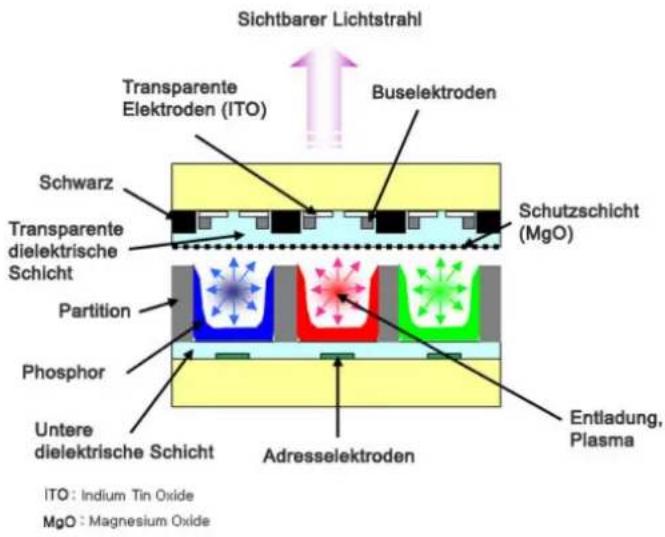
text_image
Sichtbarer Lichtstrahl Transparente Elektroden (ITO) Buselektroden Schwarz Transparente dielektrische Schicht Schutzschicht (MgO) Partition Phosphor Untere dielektrische Schicht Adresselektroden Entladung, Plasma ITO: Indium Tin Oxide MgO: Magnesium OxideStrom aus, Bildschirmschoner oder Stromsparmodus
- Schalten Sie den Strom nach 20-stündigem Einsatz für 4 Stunden ab
- Schalten Sie den Strom nach 12-stündigem Einsatz für 2 Stunden ab
- Verwenden Sie das Energieschema der Energieverwaltung bei den Anzeigeeigenschaften Ihres PCs, um den Monitor entsprechend einzustellen.
- Verwenden Sie möglichst einen Bildschirmschoner – Wir empfehlen einen einfarbigen Bildschirmschoner oder ein bewegtes Bild.
Ändern Sie regelmäßig die Farbinformationen
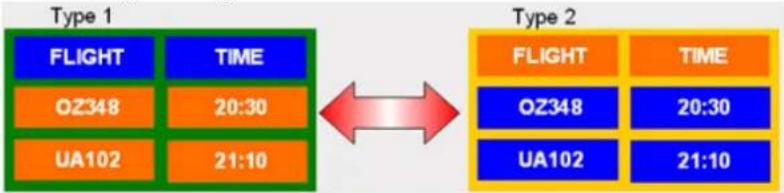
flowchart
graph LR
    subgraph Type 1
        A["FLIGHT"] --> B["TIME"]
        C["OZ348"] --> D["20:30"]
        E["UA102"] --> F["21:10"]
    end
    subgraph Type 2
        G["FLIGHT"] --> H["TIME"]
        I["OZ348"] --> J["20:30"]
        K["UA102"] --> L["21:10"]
    end
Hinweis
Verwenden von zwei verschiedenen Farben
Wechseln Sie die Farbinformationen alle 30 Minuten mit 2 verschiedenen, abwechselnd angezeigten Farben.
- Vermeiden Sie Buchstabenkombinationen oder Hintergrundfarben mit starken Helligkeitsdifferenzen.
Vermeiden Sie graue Farben, da diese schnell zu Bildkonservierung führen.
Vermeiden Sie Folgendes: Farben mit starken Helligkeitsunterschieden (Schwarz & Weiß, Grau)
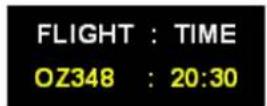
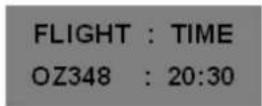
Ändern Sie regelmäßig die Zeichenfarbe
- Verwenden Sie helle Farben mit geringen Helligkeitsunterschieden.
- Regelmäßig : Alle 30 Minuten die Zeichen- und Hintergrundfarbe wechseln

text_image
FLIGHT : TIME OZ348 : 20:30 FLIGHT : TIME FLIGHT : TIME OZ348 : 20:30 FLIGHT : TIME OZ348 : 20:30- Alle 30 Minuten die bewegten Zeichen wechseln.

flowchart
graph LR
    A["FLIGHT : TIME\nOZ348 : 20:30"] --> B["Step 1"]
    B --> C["KAU11V : 12:00\nA80025 : 12:35"]
    C --> D["Step 2"]
    D --> E["OKU11V : 13:30\nKI0125 : 13:50"]
    E --> F["Step 3"]
    F --> G["FLIGHT : TIME\nOZ348 : 20:30"]
- Anzeigen eines regelmäßig bewegten Bildes und eines Logo auf der gesamten Fläche.
- Regelmäßig : Nach 4 Betriebsstunden 60 Sekunden lang ein bewegtes Bild mit Logo anzeigen.
- Am besten schützen Sie Ihren Bildschirm vor Bildkonservierung, indem Sie ihn abschalten bzw. den PC oder das System so einrichten, dass ein Bildschirmschoner aktiviert wird, wenn Sie ihn nicht verwenden. Beachten Sie zudem, dass die Garantie gemäß den Angaben im Bedienungshandbuch beschränkt ist.
Einsetzen der Screen Scroll-Funktion (Bildlauf) mit dem Gerät
- Einsetzen der Bildlauffunktion
- Symptom: Horizontaler Balken in schwarzer Farbe bewegt sich vertikal durch das Bild.
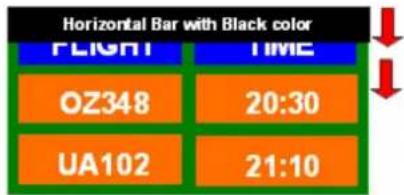
text_image
Horizontal Bar with Black color FLIGHT TIME OZ348 20:30 UA102 21:10Hinweis
(Lesen Sie im Benutzerhandbuch auf der CD unter "OSD-Funktionen" nach, da einige Modelle nicht verfügbar sind.)
Einsetzen der Screen Pixel-Funktion (Bildpixel) mit dem Gerät
- Einsetzen der Pixelfunktion
- Symptom: Punkt in schwarzer Farbe bewegt sich vertikal durch das Bild.
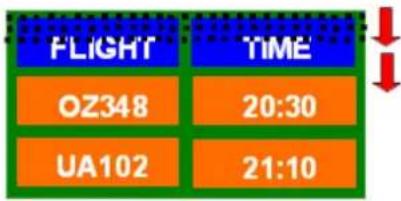
text_image
FLIGHT TIME OZ348 20:30 UA102 21:10- Einsetzen der Screen Bar-Funktion (Bildbalken)
- Symptom: Horizontaler/Vertikaler Balken in schwarzer Farbe bewegt sich vertikal durch das Bild.
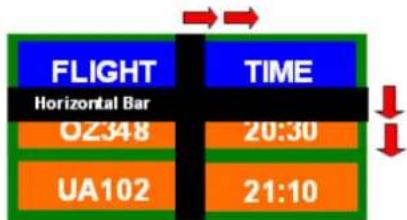
text_image
FLIGHT Horizontal Bar OZ348 TIME 20:30 UA102 21:10Hinweis
(Lesen Sie im Benutzerhandbuch auf der CD unter "OSD-Funktionen" nach, da einige Modelle nicht verfügbar sind.)
Einsetzen der Screen Erasing-Funktion (Bildlöschen) mit dem Gerät
- Einsetzen der Bildlöschfunktion
- Symptom: 2 vertikale Blöcke bewegen sich durch das Bild und löschen es dabei
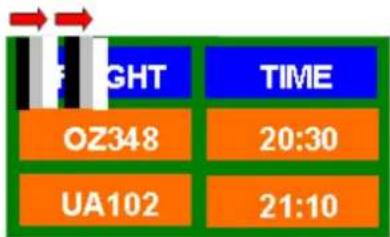
text_image
FIGHT OZ348 UA102 TIME 20:30 21:10Hinweis
(Lesen Sie im Benutzerhandbuch auf der CD unter "OSD-Funktionen" nach, da einige Modelle nicht verfügbar sind.)
Anhang
Kontakt zu SAMSUNG

Hinweis
Falls Sie Fragen oder Anregungen zu Samsung-Produkten haben, wenden Sie sich bitte an den SAMSUNG-Kundendienst.
North America
U.S.A 1-800-SAMSUNG(726-7864) http://www.samsung.com
CANADA 1-800-SAMSUNG(726-7864) http://www.samsung.com
MEXICO 01-800-SAMSUNG
http://www.samsung.com
(726-7864)
Latin America
ARGENTINA 0800-333-3733 http://www.samsung.com
BRAZIL 0800-124-421
http://www.samsung.com
4004-0000
CHILE 800-SAMSUNG(726-7864) http://www.samsung.com
COLOMBIA 01-8000112112 http://www.samsung.com
COSTA RICA 0-800-507-7267 http://www.samsung.com
ECUADOR 1-800-10-7267 http://www.samsung.com
| Punktabstand | Das Bild auf dem Monitor besteht aus Punkten in den Farben Rot, Grün und Blau. Je enger die Punkte, desto höher die Auflösung. Der Abstand zwischen zwei Punkten der |
gleichen Farbe wird als "Punktabstand" bezeichnet. Maßeinheit: mm
Vertikalfrequenz Der Bildschirm muss mehrmals pro Sekunde neu aufgebaut werden, um das Bild für den Benutzer aufzubauen und anzuzeigen. Diese Wiederholfrequenz wird als Vertikalfrequenz oder Bildaktualisierungsrate bezeichnet. Maßeinheit: Hz
Beispiel: Wenn ein Licht 60 Mal pro Sekunde aufleuchtet, so bezeichnet man diese Frequenz als 60 Hz.
Horizontalfrequenz Die Zeit zum horizontalen Abtasten einer Zeile zwischen dem linken und rechten Bildschirmrand wird als horizontaler Zyklus bezeichnet. Der Kehrwert des horizontalen Zyklus ist die Horizontalfrquenz. Maßeinheit: kHz
Interlaced und Non-Interlaced-Modus Wenn alle horizontalen Zeilen auf dem Bildschirm nacheinander von oben nach unten angezeigt werden, so arbeitet der Bildschirm im Non-Interlaced-Modus. Wenn zuerst alle ungeraden und dann alle geraden Zeilen angezeigt werden, so arbeitet er im Interlaced-Modus. Die meisten Monitore sind Non-Interlaced, damit ein klareres Bild angezeigt werden kann. Der Interlaced-Modus entspricht dem in Fernsehgeräten verwendeten.
Plug & Play Diese Funktion ermöglicht optimale Anzeigequalität, weil der Computer und der Monitor Informationen automatisch austauschen. Diese Monitor entspricht für die Plug & Play-Funktion dem internationalen Standard VESA DDC.
Auflösung Die Anzahl der horizontalen und vertikalen Punkte, aus denen der Bildschirm aufgebaut ist, wird als Auflösung bezeichnet. Diese Zahl gibt die Genauigkeit der Anzeige an. Eine hohe Auflösung ist gut, wenn mehrere Aufgaben gleichzeitig ausgeführt werden sollen, denn dadurch können mehr Bildinformationen auf dem Bildschirm angezeigt werden.
Beispiel: Wenn die Auflösung 1360 (1920) x 768 (1080) Punkte beträgt, so wird die Bildschirmfläche aus 1360 (1920) Punkten in der Horizontalen (horizontale Auflösung) und 768 (1080) vertikalen Zeilen (vertikale Auflösung) gebildet.
SRS TS XT Mit diesem Verfahren können Sie sonoren und lebhaften 3D-Ton wie bei einem 5.1-Kanal-System erreichen, dies allerdings mit einem 2-Kanalsystem. Dieser Effekt tritt voll zutage, wenn Stereosignale verarbeitet werden.
Multiple Display Control Bei einem MDC (Multiple Display Control = Steuerung für mehrere Displays) handelt es sich um eine Anwendung, die den gleichzeitigen Betrieb mehrerer Displays an einem PC ermöglicht. Für die Kommunikation zwischen dem PC und dem Display wird eine herkömmliche serielle RS-232C-Schnittstelle verwendet. Aus diesem Grund sollten Sie ein serielles Kabel zwischen dem seriellen Port des PCs und dem seriellen Port des Displays installieren.
Ordnungsgemäße Entsorgung
Korrekte Entsorgung von Altgeräten (Elektroschrott) - Nur Europa

(In den Ländern der Europäischen Union und anderen europäischen Ländern mit einem separaten Sammelsystem)
Die Kennzeichnung auf dem Produkt, Zubehörteilen bzw. auf der dazugehörigen Dokumentation gibt an, dass das Produkt und Zubehörteile (z. B. Ladegerät, Kopfhörer, USB-Kabel) nach ihrer Lebensdauer nicht zusammen mit dem normalen Haushaltsmüll entsorgt werden dürfen. Entsorgen Sie dieses Gerät und Zubehörteile bitte getrennt von anderen Abfällen, um der Umwelt bzw. der menschlichen Gesundheit nicht durch unkontrollierte Müllbeseitigung zu schaden. Helfen Sie mit, das Altgerät und Zubehörteile fachgerecht zu entsorgen, um die nachhaltige Wiederverwertung von stofflichen Ressourcen zu fördern.
Private Nutzer wenden sich an den Händler, bei dem das Produkt gekauft wurde, oder kontaktieren die zuständigen Behörden, um in Erfahrung zu bringen, wo Sie das Altgerät bzw. Zubehörteile für eine umweltfreundliche Entsorgung abgeben können.
Gewerbliche Nutzer wenden sich an ihren Lieferanten und gehen nach den Bedingungen des Verkaufsvertrags vor. Dieses Produkt und elektronische Zubehörteile dürfen nicht zusammen mit anderem Gewerbemüll entsorgt werden.
Korrekte Entsorgung der Batterien dieses Produkts - Nur Europa

(In den Ländern der Europäischen Union und anderen europäischen Ländern mit einem separaten Altbatterie-Rücknahmesystem)
Die Kennzeichnung auf der Batterie bzw. auf der dazugehörigen Dokumentation oder Verpackung gibt an, dass die Batterie zu diesem Produkt nach seiner Lebensdauer nicht zusammen mit dem normalen Haushaltsmüll entsorgt werden darf. Wenn die Batterie mit den chemischen Symbolen Hg, Cd oder Pb gekennzeichnet ist, liegt der Quecksilber-, Cadmium- oder Blei-Gehalt der Batterie über den in der EG-Richtlinie 2006/66 festgelegten Referenzwerten. Wenn Batterien nicht ordnungsgemäß entsorgt werden, können sie der menschlichen Gesundheit bzw. der Umwelt schaden.
Bitte helfen Sie, die natürlichen Ressourcen zu schützen und die nachhaltige Wiederverwertung von stofflichen Ressourcen zu fördern, indem Sie die Batterien von anderen Abfällen getrennt über Ihr örtliches kostenloses Altbatterie-Rücknahmesystem entsorgen.

Hinweis
Der in diesem Gerät verwendete Akku kann nicht vom Benutzer ausgetauscht werden. Wenn Sie Informationen zum Austausch dieses Akkus benötigen, wenden Sie sich bitte an den Kundendienst.
Copyright
Die Informationen in diesem Dokument können ohne vorherige Ankündigung geändert werden.
© 2010 Samsung Electronics Co., Ltd. Alle Rechte vorbehalten.
Jegliche Reproduktion ohne schriftliche Genehmigung von Samsung Electronics Co., Ltd. ist strengstens untersagt.
Samsung Electronics Co., Ltd. haftet nicht für in diesem Dokument enthaltene Fehler und Neben- oder Folgeschäden, die der Lieferung, dem Einsatz oder der Verwendung dieses Materials resultieren.
Samsung ist eine eingetragene Marke der Samsung Electronics Co., Ltd.; Microsoft, Windows und Windows NT sind eingetragene Marken der Microsoft Corporation; VESA, DPM und DDC sind eingetragene Marken der Video Electronics Standard Association. Der Name und das Logo von ENERGY STAR ^® sind eingetragene Marken der US-Umweltschutzbehörde (Environmental Protection Agency (EPA)). Alle weiteren Produktbezeichnungen in diesem Dokument sind Marken bzw. eingetragene Marken ihrer jeweiligen Besitzer.

TruSurround xt, SRS und das Symbol (●) sind eingetragene Markenzeichen von SRS Labs, Inc. Die TruSurround xt-Technologie wird unter Lizenz von SRS Labs, Inc. hergestellt und in das System integriert.