
351.137 - Dashcam SKYTRONIC - Kostenlose Bedienungsanleitung
Finden Sie kostenlos die Bedienungsanleitung des Geräts 351.137 SKYTRONIC als PDF.


Benutzerfragen zu 351.137 SKYTRONIC
0 Frage zu diesem Gerät. Beantworten Sie die, die Sie kennen, oder stellen Sie Ihre eigene.
Eine neue Frage zu diesem Gerät stellen
Laden Sie die Anleitung für Ihr Dashcam kostenlos im PDF-Format! Finden Sie Ihr Handbuch 351.137 - SKYTRONIC und nehmen Sie Ihr elektronisches Gerät wieder in die Hand. Auf dieser Seite sind alle Dokumente veröffentlicht, die für die Verwendung Ihres Geräts notwendig sind. 351.137 von der Marke SKYTRONIC.
BEDIENUNGSANLEITUNG 351.137 SKYTRONIC
Instruction Manual Handleiding Gebrauchsanweisung
UK
Caution:
- Beachten Sie die Verkehrsregeln und Gesetze, die gelten i.B.a.die Verwendung.
- Vor der Aufnahme, legen Sie die Speicherkarte ein, um Schäden zu vermeiden.
- Es wird empfohlen um 1x wöchentliche Backups zu bearbeiten. Machen Sie Kopien um zu speichern.
- Überprüfen Sie die Installation im Fahrzeug um einen ordnungsgemäßen Betrieb zu gewährleisten.
5 Die Arbeitsweise dieses Produkt wird weniger über die Zeit. Stellen Sie sicher, dass das Produkt immer vor dem Gebrauch aufgeladen ist - Das Produkt ist nicht wasserdicht, bitte verwenden Sie es nicht in Umgebungen mit hoher Luftfeuchtigkeit.
7 Nicht aufzeichnen wenn die Sonne direkt auf der Kamera scheint, es wird die Kamera beschädigen.
8 Nicht aufzeichnen wenn Staub vorhanden ist, hier wird die Kamera nicht optimal / gar nicht funktionieren. Reinigen mit einem trockenen Tuch.
9 Dieses Produkt ist ein Präzisionsinstrument. Stellen Sie sicher dass es nicht überhitzt und verwenden Sie es nicht in der Nähe von (elektro-) magnetische Felder.
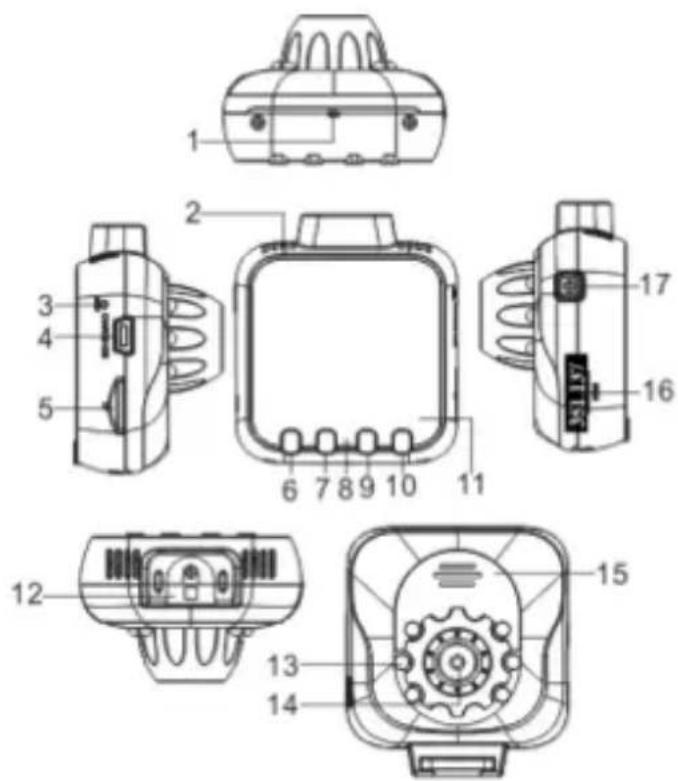
Layout:
-
Integriertes Mikrofon
-
Kühlkörper
-
RESET
-
USB Interface
-
Speicherkarte slot-in
-
UP
-
MODE/Modus
-
Betriebsindicator
-
REC
10.DOWN
11 LCD
-
Unterputzmontage
-
Nachtbeleuchtung
-
Kamera
15 Integrierter Lautsprecher
16.Itemcode
17.Ein/Aus
Unterstützt 1080P,720P 480P. Video Effect überwiegt und "high-capacity" Speicherkarte
Mikrofon/Speaker integriert
Quick-screensaver-Option und Bewegungserkennungsfunktion
"Loop" Aufzeichnung, "Seamless" (nahtlose) Aufzeichnung / Ladefunktion
Wird sofort automatisch aufzeichnen wenn Sie Ihr Auto starten und schaltet die Aufzeichnung nach 5 Sekunden ab wenn Sie Ihr Auto ausschalten. SOS und G_SENSOR Modus, für Beweise nach Rechtswidrigkeiten zu speichern.
Bedienung
Ein- und abschalten
A) DVR
In der OFF-Position entweder in der OFF-Position während Sie den DVR im Auto Laden drücken Sie kurz die Ein / Aus-Taste, der DVR gelangt automatisch in den Videomodus und startet die Aufzeichnung und die grüne LED blinkt; wenn Sie den Ladestecker entfernen wird der DVR automatisch nach 5 Sekunden abschalten und die Videodatei speichern.
Speicherkarte
Hinweis: Wenn keine Speicherkarte eingelegt wurde wird das LCD-Display "Speicherkartenfehler" nach dem Einschalten anzeigen. Wird nach dem Einschalten versucht eine Speicherkarte einzulegen, schaltet der DVR automatisch ab.
B ) DVR abschalten:
Wenn der DVR eingeschaltet ist und Sie die ON / OFF Taste festhalten, wird der DVR abgeschaltet.
Hinweis: Wenn die Batteriespannung nicht ausreichend ist, wird es in der Anzeige des DVR angezeigt. Der DVR wird ausgeschaltet und die Videodatei gespeichert.
Batterie laden
Es gibt 2 Lademethoden:
USB Ladevorgang:
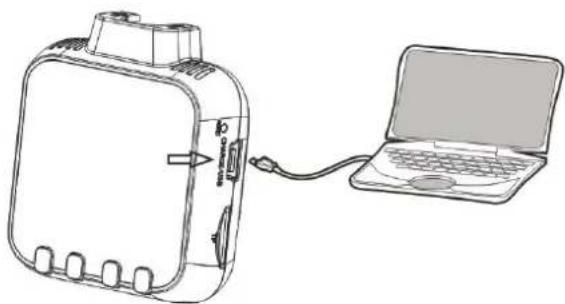
Ladevorgang Im Auto :
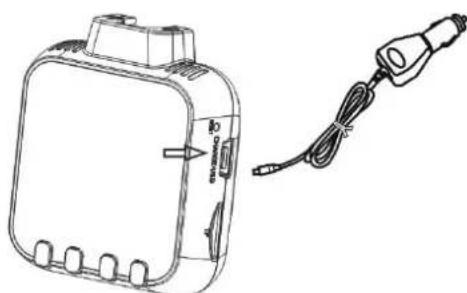
Während des Ladevorgangs leuchtet die rote Anzeige, wenn der Akku geladen ist löscht die Anzeige.
Die Speicherkarte einlegen
Legen Sie die Speicherkarte ein und schieben Sie sie bis es klickt.
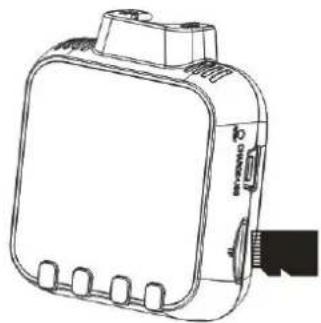
Entfernen der Speicherkarte: Drücken Sie die Karte etwas und ziehen Sie sie aus dem Steckplatz. (Um keine unerwünschten Schaltspitzen zu bekommen können Sie die Karte am besten entfernen wenn der DVR ausgeschaltet ist.)
Video Mode
Im Video-Modus, blinkt die grüne LED. Drücken Sie die REC Taste um die Aufzeichnung zu beenden und die Datei zu speichern, jetzt befindet der DVR sich im Standby-Modus, und die grüne Anzeige leuchtet; im Standby-Modus drücken Sie die "REC" Taste um die Aufzeichnung erneut zu starten, drücken Sie noch einmal um in Pause-Modus zu kommen. Im Video-Modus, drücken Sie "UP" um die Hintergrundbeleuchtung des Displays aus zu schalten um Energie zu sparen.
Foto mode:
Drücken Sie "MODE", um in dem Foto-Modus zu gelangen. Drücken Sie "REC" um Fotos zu machen, drücken Sie die Taste "UP" um die Hintergrundbeleuchtung des Displays ein-/auszuschalten.
Abspielen und löschen
Im Standby-Modus, drücken Sie die MODE-Taste im Wiedergabemodus zu gelangen. Drücken Sie UP oder DOWN um die gewünschte Datei zu wählen, drücken Sie REC um ab zu spielen oder zu pausieren; um die Datei zu löschen drücken Sie die ON / OFF-Taste und die UP/DOWN Taste um zu "Löschen" und drücken Sie REC um zu wählen zwischen "delete current" oder "delete all" Dateien. Jetzt drücken Sie REC für "Zurück zum Delete Menü". Drücken Sie die Ein / Aus-Taste um das Delete-Menü zu verlassen und um erneut in den Wiedergabemodus zu gelangen.
SOS Funktion
Während der Video-Aufzeichnung, klicken Sie auf ON/OFF, die Datei wird gespeichert und kann nicht überschrieben werden. (Falls Sie ON/OFF klicken 10 Sekunden vorhergehend des Videoclips wird der letzte und der aktuelle Videoclip gespeichert. Klicken Sie ON/OFF während der letzten 10 Sekunden des Videoclips wird der aktuelle und der nächste Videoclip gespeichert, klicken Sie ON/OFF zwischen die beiden oben genannten 10-Sekunden Einstellungen wird nur der aktuelle Clip gespeichert..
Wenn das Fahrzeug, während der Video-Aufzeichnung, plötzlich stark bremst oder beschleunigt, löst die G-Sensor-Funktion wegen der plötzlichen Änderung der Geschwindigkeit aus, um die aktuelle Datei zu speichern. Die gespeicherte Datei wird nicht während einer Loop/"Schleife" Aufnahme überschrieben werden. Die Empfindlichkeit des G-Sensors kann im Systemmenü eingestellt werden: Sie können zwischen Hoch, Mittel und Niedrig wählen, um den Wunsch der verschiedenen Benutzeranforderungen zu erfüllen. Die SOS-Funktion funktioniert genauso wie die G-Sensor Funktion.
Bewegungserkennung
Im Video Standby-Modus, drücken Sie DOWN und Sie gelangen direkt in den Bewegungserkennungsmodus zur Erkennung von bewegten Objekten, der DVR zeichnet auf; wenn keine Bewegung stattfindet innerhalb 5 Sekunden stoppt die Aufzeichnung. Wenn wieder Objekte erkannt werden, wird der DVR Video erneut aufzeichnen. Drücken Sie DOWN um zu speichern und um die Bewegungserkennungsmodus zu verlassen..
System Einstellungen
Im Standby-Modus, drücken Sie ON/OFF, um das Menüsystem aufzurufen, drücken Sie die UP oder DOWN Taste um die Einstellung zu wählen, drücken Sie dann die REC-Taste um zu bestätigen. Nach Abschluss der Einstellung drücken Sie ON/OFF um das System zu verlassen. Ein spezielles Menü i.B.a.Unterordnern/subdirectories ist nachfolgend aufgeführt:
| Image setting | MODE | Menu | menu subdirectories | Remarks |
| Video | Resolution | 1080FHD 1920x10801080P 1440x1080720P 1280x720WVGA 848x480VGA 640x480QVGA 320x240 | Factorydefault:1440*1080 | |
| Loop recording | Off / 1minute / 3 minutes / 5 minutes | Factory default:1minute | ||
| EV | -+2.0、+5/3、+4/3、+1.0、+2/3、+1/3、+0.0、-1/3、-2/3、-1.0、-4/3、-5/3、-2.0 | Factory default:+0.0 | ||
| Motion detection | Off / On | |||
| Audio | Off / On | Factory default:on | ||
| Date stamp | Off / On | Factory default:On | ||
| G-sensor | 2G / 4G / 8G / Off | |||
| Button Sound | Off / On | |||
| Photo | Capture Mode | Single/2s timer/5s timer/10s timer | Factory default:Single | |
| Resolution | 12M/10M/8M/5M/3M/2MHD/VGA/1.3M | Factory default:8M | ||
| Sequence | Off/on | Factory default:Off | ||
| Quality | Fine/Normal/Economy | Factory default: Normal | ||
| Sharpness | Strong/Normal/soft | Factory default: Normal | ||
| White balance | Auto/daylight/cloudy/tungsten /Fluorescent | Factory default: Auto | ||
| color | Color/BLACK & white/Sepia | Factory default:Color | ||
| ISO | AUTO/100/200/400 | Factory default:Auto | ||
| Exposure | +0.0, -1/3, -2/3, -1.0, -4/3, -5/3, -2.0,+2.0, +5/3, +4/3, +1.0, +2/3, +1/3 | Factory default:+0.0 | ||
| Face detection | Off / Face Detection/Smile Detection | Factory default:Off | ||
| Anti-shaking | Off / On | Factory default:Off | ||
| Quick Preview | Off / 2 Seconds / 5 Seconds | Factory default:Off | ||
| Date Stamp | Off, date, date/time | Factory default:Date/time | ||
| Playback | DELETE | Delete current/ delete all | ||
| Protect | Lock Current / Unlock Current / Lock All / Unlock All | |||
| Slide show | 2 seconds/5 seconds/8 seconds | |||
| Setup | Set Date/Time | YY/MM/DD | ||
| Auto Power off | Off / 2 minute / 5 minutes / 10 minutes | Factory default:Off | ||
| Beep sound | Off/on | Factory default:Off | ||
| Language | English / Français / Español / Português / Deutsch / Italiano | |||
| Light Frequency | 50Hz / 60Hz | |||
| Screen Saver | 1 minute / 3 minutes / 5 minutes / Off | |||
| Light Set | Off / On | |||
| Image Rotate | Off / On | |||
| Format | All data Deleted / Cancel / OK | |||
| Default setting | Return menu setting to defaults/cancel/OK | |||
| version | The current version number | |||
Anschluß an den Computer
Sobald das USB-Kabel an den Computer angeschlossen ist, leuchtet die rote Anzeige, der Bildschirm zeigt "Mass Storage" und "PC-Kamera". Wählen Sie "Mass Storage", wird der LCD-Bildschirm blau, und der Computer wird automatisch den "Wechseldatenträger" aufsuchen. Verwenden Sie Ihren Computer um Dateien zu durchsuchen und zu managen. Wählen Sie eine gewünschte Kamera, der DVR kann als Webcam verwendet werden. Der LCD-Bildschirm wird blau. Nach Abschluss, drücken Sie die Ein/Aus-Taste und entfernen Sie das USB-Kabel. Wenn mit dem Computer verbunden, drücken Sie ON/OFF um den DVR zu deaktivieren. Im Lade-Modus leuchtet die rote Anzeige. Hinweis: Wenn der DVR crasht, verursacht durch eine falsche Bedienung, kann der DVR durch drücken der Reset-Taste neu gestartet werden.
Produkt Daten :
Tronios BV Registrierungsnummer : DE51181017 (ElektroG).
Dieses Produkt darf am Ende seiner Lebensdauer nicht über den normalen Haushaltsabfall entsorgt werden, sondern muss an einem sammelpunkt für das Recycling abgegeben werden. Hiermit leisten Sie einen wichtigen Beitrag zum Schutze unserer Umwelt.
Tronios BV Registrierungsnummer : 21003000 (BatterieG).
Lithiumbatterien und Akkupacks sollten nur im entladenen Zustand in die Altbatteriesammelgefäße bei Handel
und bei öffentlich-rechtlichen Entsorgungsträgern gegeben werden. Bei nicht vollständig entladenen Batterien Vorsorge gegen Kurzschluß treffen durch Isolieren der Pole mit Klebestreifen.
Der Endnutzer ist zur Rückgabe von Altbatterien gesetzlich verpflichtet.