
Screeneye x - Fahrradcomputer OSynce - Kostenlose Bedienungsanleitung
Finden Sie kostenlos die Bedienungsanleitung des Geräts Screeneye x OSynce als PDF.


Benutzerfragen zu Screeneye x OSynce
0 Frage zu diesem Gerät. Beantworten Sie die, die Sie kennen, oder stellen Sie Ihre eigene.
Eine neue Frage zu diesem Gerät stellen
Laden Sie die Anleitung für Ihr Fahrradcomputer kostenlos im PDF-Format! Finden Sie Ihr Handbuch Screeneye x - OSynce und nehmen Sie Ihr elektronisches Gerät wieder in die Hand. Auf dieser Seite sind alle Dokumente veröffentlicht, die für die Verwendung Ihres Geräts notwendig sind. Screeneye x von der Marke OSynce.
BEDIENUNGSANLEITUNG Screeneye x OSynce
Herzlichen Glückwunsch zum Erwerb Ihrer multifunktionalen screeneye x.
1.1 Allgemeine Informationen
Diese Bedienungsanleitung stellt wichtige
Installationsinformationen bereit und dient der Hilfestellung, um das Gerät optimal zu nutzen.
Sie üben regelmäßig eine oder mehrere Sportarten aus und wollen mit Ihrem Training Fortschritte machen? Dann ist das screeneye x genau das Richtige für Sie! Das screeneye x Konzept erlaubt durch die vielen möglichen Funktionen eine überaus große
Anwendungsbreite, da Sie verschiedene Sensoren einbinden kann.
Zum Beispiel mit dem maxrun – einem Beschleunigungsmesser, der am Schuh befestigt wird – optimieren Sie Ihre sportlichen Leistungen durch die Verbindung der Informationen aus
Geschwindigkeit und zurückgelegter Distanz mit der Messung der Schrittfrequenz während Ihrer Laufaktivitäten. Mit dem heart2feel x wird Ihre Herzfrequenz gemessen und auf das screeneye x übermittelt.
Das Design dieses Produktes wurde speziell für jede Kopfform entwickelt und ist einfach zu bedienen, auch während des Trainings.
Diese Bedienungsanleitung hilft Ihnen die Basisfunktionen der screeneye x zu verwenden.
Für weitere Produktinformationen, Details des optionalen
Zubehörs und der kostenfreien Software traininglab finden Sie auf unserer Homepage www.o-synce.com.
ACHTUNG! Bitte vor Beginn der Trainingseinheit Ihren verantwortlichen Arzt um Rat fragen.
Bei Herzschrittmachern oder anderen elektronischen Implantaten gegeben falls Ihren Arzt befragen.
2 Lieferumfang

Starke elektromagnetische Felder und einige kabellose 2.4 GHz Sensoren können die Verbindung mit Ihrem Herzfrequenzgurt und anderem Zubehör beeinflussen. Störquellen können sein: Starkstromleitungen, elektrische Motoren, Mikrowellen, 2.4 GHz Mobilfunkgeräte, W-LAN (Wi-Fi) Spots. Wenn Sie sich von den Störquellen entfernen, sollten alle Daten wieder normal angezeigt werden.
1x screeneye x
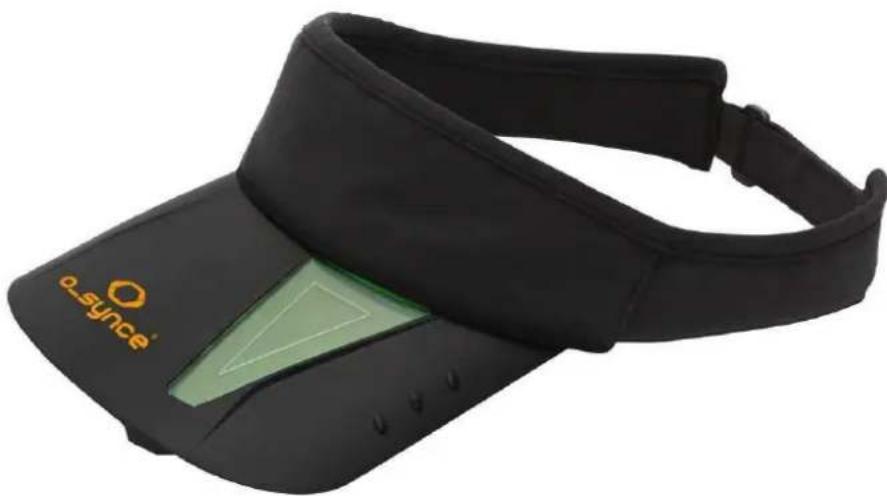
Weitere Informationen über das kompatible Zubehör finden Sie unter www.o-synce.com

Diverse Funktionen, welche in dieser Anleitung beschrieben werden – sind nur mit dem zusätzlichen Zubehör zu verwenden. Dieses ist markiert mit „optional“.
heart2feel x
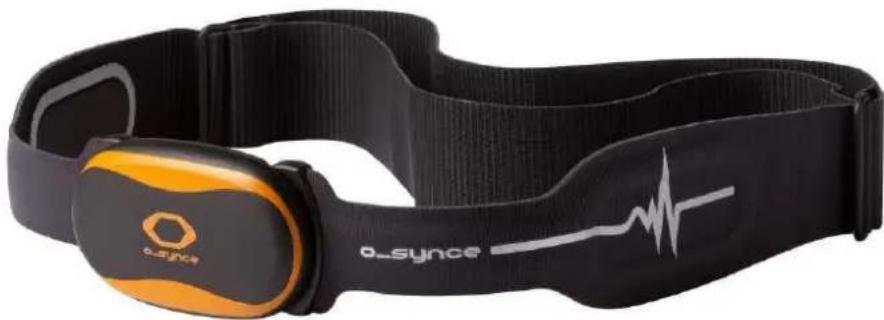
Der screeneye x Visor ist einsatzbereit für den heart2feel x Herzfrequenzgurt. Weitere Informationen finden Sie auf www.o-synce.com.
maxrun
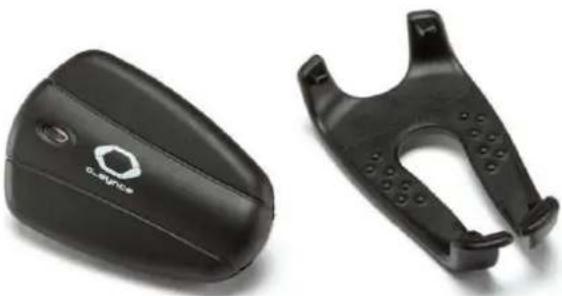
Fig. 3 maxrun Laufsensor
Der screeneye x Visor ist einsatzbereit für den maxrun Laufpod. Weitere Informationen finden Sie auf www.o-synce.com.
3 Erste Schritte

Um das erste Training zu beginnen muss das Zubehör mit dem screeneye x gepaired werden. Pairing ist die Erstellung einer Verbindung zwischen dem screeneye x und dem Herzfrequenzgurt. Während des Pairings, halten Sie bitte genug Abstand zu anderen Sensoren. Um optionale Sensoren mit dem screeneye x zu pairen, wählen Sie „SETTING“ aus, und drücken Sie die mittlere Taste(siehe Kapitel 3.2). Danach gehen Sie mit der vorderen oder hinteren Taste zu „PAIR“ und bestätigen wieder mit der mittleren Taste. „YES“ blinkt. Bitte stellen Sie sicher, dass alle Sensoren aktiviert sind und bestätigen Sie noch einmal mit der mittleren Taste. Wenn das Pairing erfolgt ist, erscheint „PAIRED“ im Display.
3.1 Symbole im Display
 | Zonenübergrenze |  | Zonenuntergrenze | ||
 | Stoppuhr |  | Aktuelle Herzfrequenz (optional) | ||
 | Schrittfrequenz (optional) |  | Temperatur | ||
 | Aktuelle Uhrzeit |  | Rundenzeit | ||
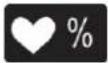 | Herzfrequenz in % der max. Herzfrequenz (optional) |  | Geschwindigkeit Minuten pro km oder Minuten pro Meilen (optional) | ||
 | Strecke in km oder Meilen (optional) | ||||
3.2 Tastenfunktion im Hauptmenü
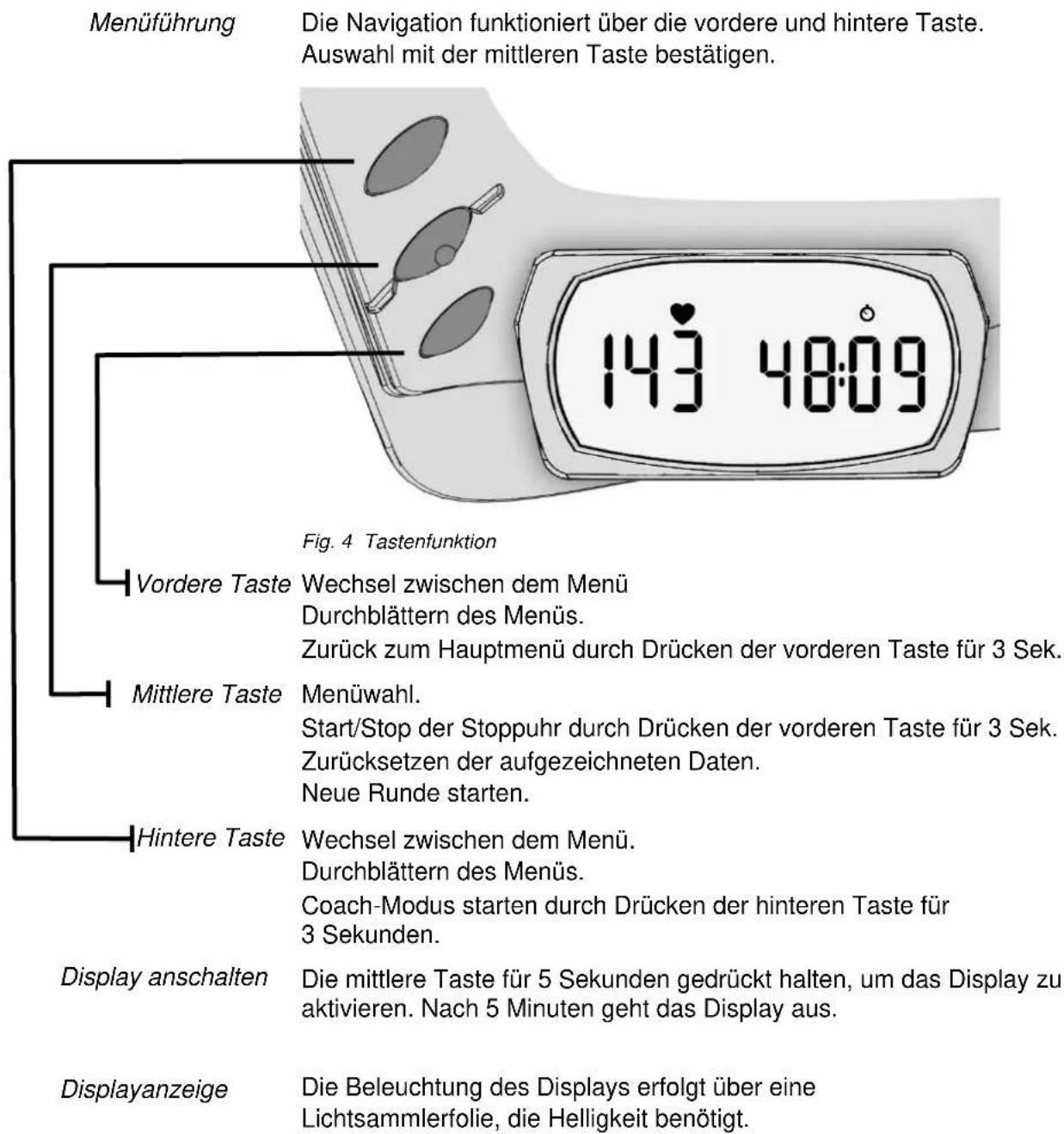
text_image
Menüführung Die Navigation funktioniert über die vordere und hintere Taste. Auswahl mit der mittleren Taste bestätigen. Vordere Taste Wechsel zwischen dem Menü Durchblättern des Menüs. Zurück zum Hauptmenü durch Drücken der vorderen Taste für 3 Sek. Mittlere Taste Menüwahl. Start/Stop der Stoppuhr durch Drücken der vorderen Taste für 3 Sek. Zurücksetzen der aufgezeichneten Daten. Neue Runde starten. Hintere Taste Wechsel zwischen dem Menü. Durchblättern des Menüs. Coach-Modus starten durch Drücken der hinteren Taste für 3 Sekunden. Display anschalten Die mittlere Taste für 5 Sekunden gedrückt halten, um das Display zu aktivieren. Nach 5 Minuten geht das Display aus. Displayanzeige Die Beleuchtung des Displays erfolgt über eine Lichtsammlerfolie, die Helligkeit benötigt.3.3 Batterie laden
Der screeneye x Visor hat eine eingebaute Batterie. Diese wird geladen, in dem der Visor durch das mitgelieferte USB Kabel an den Computer angeschlossen wird. Die Aufladung der Batterie dauert ca. 45 Minuten.
4 Menü

flowchart
graph LR
    A["TIME"] -->|Vor/Zurück| B["SPORT"]
    B -->|Vor/Zurück| C["DATA"]
    C -->|Vor/Zurück| D["Setting"]
    D -->|vor/zurück| A
Fig. 5 Hauptmenü
4.1 Einstellungen
Im Menü Einstellungen können diverse Einstellungen des screeneye x vorgenommen werden. Sobald das screeneye x aktiviert ist und im Display time erscheint – kann "Setting" durch 3-maliges Drücken der vorderen Taste ausgewählt werden. Auswahl mit der mittleren Taste bestätigen.
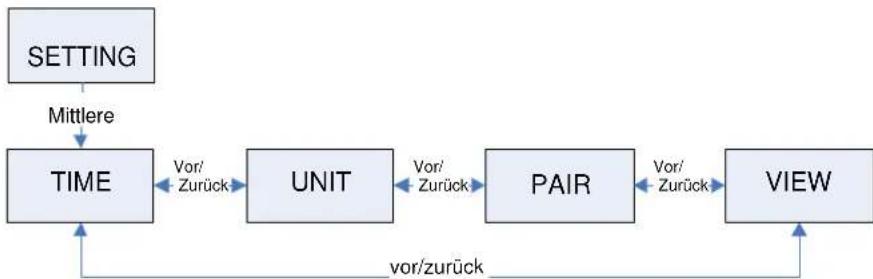
flowchart
graph TD
    A["SETTING"] -->|Mittlere| B["TIME"]
    B -->|Vor/Zurück| C["UNIT"]
    C -->|Vor/Zurück| D["PAIR"]
    D -->|Vor/Zurück| E["VIEW"]
    E -->|vor/zurück| B
Fig. 6 Menü SETTING
4.1.1 Einstellung - TIME
Einstellen Zeit und Datum in. "TIME", durch Drücken der vorderen bzw. hinteren Taste, vornehmen. Die aktuelle Anzeige blinkt. Auswahl mit der mittleren Taste bestätigen.
Die Anzeige ist wie folgt dargestellt: Stunden / Minuten / Jahr / Monat / Tag
4.1.2 Einstellung - UNIT
| Auswahl der verschiedenen Einheiten wie Geschwindigkeit, Distanz und Temperatur. Vordere Taste drücken und “UNIT” auswählen. Auswahl mit der mittleren Taste bestätigen. | |
| DISTANZ km / mi | Während die aktuellen Daten blinken – kann zwischen “km” oder “mi” mit der vorderen oder hinteren Taste gewählt werden.Auswahl mit der mittleren Taste bestätigen (optional). |
| PACE/GESCH | Während die aktuellen Daten blinken – kann zwischen “min/km – min/mi” (PACE) oder “km/h – mi/h” (GESCHW) Auswahl mit der mittleren Taste bestätigen (optional). |
| KALIBRIE | Vordere Taste drücken, um einen Kalibrierungsfaktor zwischen 0.5 und 1.5 festzulegen. Die erste Zahl blinkt – durch Drücken der vorderen oder hinteren Taste kann diese verändert werden. |

Der Kalibrierungsfaktor wird anhand von Messergebnissen in Relation zur bekannten Weglänge festgelegt.
Kalibrierungsfaktor = bekannte Weglänge / gemessene Länge mit dem Sensor
Beispiel:
Bekannte Weglänge = 10km
Gemessene Länge mit Sensor = 9,940km
Kalibrierungsfaktor = 10 / 9,940 = 1.006
TEMP
Die aktuelle Einstellung blinkt. Auswahl der Temperatureinheit "C" oder "F" durch Drücken der vorderen oder hinteren Taste. Auswahl mit der mittleren Taste bestätigen.

Die Temperatur wird angezeigt. Sie ist nicht abgespeichert und wird bei der Übertragung an den PC nicht übermittelt.
A.LAP
Off blinkt, durch Drücken der vorderen Taste den Runden Modus wählen. Die aktuelle Distanz wird angezeigt. Durch Drücken der mittleren Taste die Rundendistanz festlegen. Die erste Zahl blinkt, durch Drücken der vorderen oder hinteren Taste kann die Zahl verändert werden. Auswahl mit der mittleren Taste bestätigen. (optional)

Der Wert ist die genaue Distanz einer Runde. Sofern der Wert festgelegt ist, wird die Runde automatisch erhöht. (während die Stoppuhr läuft) sobald die Distanz erreicht wurde (diese Funktion ist optional und funktioniert nur mit dem maxrun Laufpod). Weitere Informationen im Kapitel 4.3.1
4.1.3 Einstellung - PAIR

Was ist Pairen?
Pairing ist die Verbindung der Sensoren wie z.B. den Herzfrequenzgurt mit dem screeneye x. Nachdem die Verbindung das erste Mal hergestellt wurde, erkennt das screeneye x jederzeit automatisch die gepairten Sensoren, sofern diese aktiviert sind. Dieser Prozess wird automatisch im SPORT Modus ausgelöst und dauert nur wenige Sekunde, um die Funktion korrekt zu beginnen. Das gepairte screeneye x empfängt nur Daten von Ihren Sensoren, selbst wenn Sie sich in näherem Kontakt zu anderen Sensoren befinden.
Bitte Abstand von ca. 40 m einhalten, wenn das screeneye x das erste Mal mit Ihren Sensoren gepairt wird. Die Sensoren sollten sich in einer Reichweite von 3m zur screeneye x befinden.
Vordere Taste drücken und "PAIR" auswählen. Auswahl mit der mittleren Taste bestätigen.
Pair
YES blinkt, Auswahl "yes" oder "no" durch Drücken der unteren Taste. Auswahl mit der mittleren Taste bestätigen. Pairing blinkt für ca. 15 Sekunden. Anschließend wird gezeigt, welche Einheiten gepairt wurden. (SPD = Speed; HRM = Heart Rate Monitor) "Pair" erscheint und die Sensoren sind gepairt.
4.1.4 VIEW
Durch Drücken der vorderen oder hinteren Taste den Menüpunkt "VIEW" auswählen und mit der mittleren Taste bestätigen. Die aktuelle Anzeige blinkt. Auswahl zwischen "SIMPLE" und "EXPERT" durch Drücken der vorderen Taste. Auswahl mit der mittleren Taste bestätigen.
Die folgenden Optionen sind nur im EXPERT-Modus möglich.
• Coach-Modus (Kapitel 4.3.2)
• Detaillierter Wert einer Runde (Kapitel 4.4.2 Session)

Die EXPERT Anzeige erscheint automatisch, wenn ein Trainingplan mit der traininglab Software auf das screeneye x gespielt wurde. (Kapitel 5.2.3 Workout Editor).
4.2 Menü - TIME
Durch Drücken der mittleren Taste für 5 Sekunden wird das Display aktiviert. Durch die vordere oder hintere Taste zum Menüpunkt "TIME".
4.3 Menü - SPORT
Durch Drücken der vorderen oder der hinteren Taste den "SPORT" Modus auswählen. Auswahl mit der mittleren Taste bestätigen.

text_image
km ⚫ F ♥ % km /h △▽ ⚪ lapT 158 13.5Fig. 7 Menü - SPORT
Das Display wird in zwei verschiedene Anzeigemöglichkeiten geteilt.
Durch Drücken der vorderen Taste wird die linke Displayanzeige bewegt.

Zeigt die aktuelle prozentuelle Herzfrequenz (optional). Die maximale Herzfrequenz kann über die trainingslab eingestellt werden (siehe Kapitel 5)

Zeigt die aktuell zurückgelegte Strecke (optional)

Zeigt die aktuelle Schrittfrequenz (optional)

Zeigt die aktuelle Temperatur (in °C oder °F)

Zeigt die aktuelle Herzfrequenz (optional)
Wechseln Sie die Anzeigen der linken Seite mit der vorderen Taste

Zeigt die aktuelle Geschwindigkeit, abhängig von dem in Kapitel 4.1.2 vorgenommenen Einstellungen (optional)

Stoppuhr (h:mm:ss) oder (mm:ss)

Zeigt die aktuelle Rundenzeit (h:mm:ss) oder (mm:ss)

Zeigt die aktuelle Zeit (hh:mm)
123
Aktuelle HRT (kann entweder nur links oder nur rechts angezeigt werden. Niemals gleichzeitig (optional))

Wenn kein Sensor mit dem screeneye x gepairt wurde, wird nur die Temperatur angezeigt, und die Stoppuhr läuft. Wenn ein gepairter Sensor zu Beginn des Trainings nicht gefunden wird (weil er sich beispielsweise außerhalb der Reichweite befindet), werden die damit verbundenen Funktionen ebenfalls deaktiviert.
4.3.1 Stoppuhr
Unabhängig vom Modus schaltet das Halten der mittleren Taste automatisch in die Stoppuhr-Funktion zurück. Das Zeichen 📄inkt, wenn die Stoppuhr läuft.
Das Drücken der mittleren Taste löst automatisch immer eine weitere Zwischenzeitnahme aus. Die aktuelle Rundenzahl und deren Zeit werden für 2 Sekunden angezeigt. Wenn die automatische Zwischenzeitnahme eingestellt ist (siehe Kapitel 4.1.2 „A.LAP“), wird die Rundenzahl automatisch um eins erhöht, sobald die voreingestellte Distanz zurückgelegt wurde (optional, nur in Verbindung mit dem Laufsensor maxrun).
Die Auswahl von lap zeigt die vergangene Zeit der aktuellen Runde an. Um die Stoppuhr anzuhalten, drücken Sie die mittlere Taste für 2 Sekunden. In der Anzeige erscheint „STOP“. Nach 2 weiteren Sekunden zeigt der Hinweis „SAVED“, dass die Daten abgespeichert wurden. Drücken Sie die vordere oder die hintere Taste, um in den SPORT-Modus zurückzukehren.
Jede mit der Stoppuhr aufgezeichnete Trainingseinheit wird als neuer Lauf abgespeichert (siehe Kapitel 4.4-2. Trainingseinheiten)

Das Uhrensymbol blinkt während der Aufzeichnung. Wenn es aufleuchtet, ohne zu blinken, ist das ein Zeichen, dass Batteriekapazität nachlässt oder dass der Speicherplatz nicht mehr ausreicht. Es können bis zu 62 Runden während einer Trainingseinheit aufgezeichnet werden. Wenn der Speicher voll ist, hält die Stoppuhr automatisch an.
4.3.2 Coach
Unabhängig vom aktuellen Modus schaltet das Halten der hinteren Taste für 2 Sekunden in den „COACH“-Modus um. „COACH“ erscheint, und nach 3 Sekunden zeigt „START“ an, dass mit der erstellten Einheit begonnen werden kann.
Starten Sie das Training durch Drücken der mittleren Taste.

Stellen Sie sicher, dass ein zuvor erstelltes Trainingsprogramm in das screeneye x geladen wurde. Ist das nicht der Fall, erscheint die Anzeige „NO WKOUT“, und der Coach-Modus startet nicht.
Das Display ist in zwei Bereiche aufgeteilt. Links können verschiedene Werte abgerufen werden. Auf der rechten Seite wird die verbleibende Dauer (Zeit oder Strecke) des aktuellen Workouts als Countdown angezeigt.
Wechseln Sie die Anzeige auf der linken Seite mit der vorderen Taste.

Zeigt die aktuelle Herzfrequenz (optional)

Zeigt die zurückgelegte Strecke an

Zeigt die aktuelle Schrittfrequenz an (optional)

Zeigt die aktuelle Geschwindigkeit, abhängig von den in Kapitel 4.1.2 vorgenommenen Einstellungen (optional).
Der Abwärts- oder der Aufwärtspfeil bunken, wenn der aktuelle Wert unter oder über den voreingestellten Werten des Workouts liegt. Wenn keine Zeitzonen eingestellt wurden, erscheinen keine Pfeile.
Durch Drücken der mittleren Taste während des Coach-Modus wird zum nächsten Schritt des Workouts geschaltet. Die aktuelle Rundenzahl und die Zeit werden für 2 Sekunden angezeigt.
Um den Coach-Modus anzuhalten, drücken Sie die mittlere Taste für 2 Sekunden. Im Display erscheint „STOP“. Nach 2 Sekunden wird durch „SAVED“ angezeigt, dass die Datei abgespeichert wurde. Drücken Sie die mittlere Taste, um in den Coach-Modus zurückzukehren. Jetzt können Sie durch Halten der vorderen Taste für 2 Sekunden das Menü verlassen.
Jedes Training, das im Coach Modus aufgenommen wird, wird als neue Runde gespeichert (siehe Kapitel 4.4.2 Trainingseinheiten)

Der Coach Modus ist blockiert, wenn die Stoppuhr aktiviert ist. Der Coach Modus ist blockiert, wenn der Akku leer oder die Speicherkapazität erschöpft ist.
4.4 Mode - DATA

flowchart
graph TD
    A["DATA"] -->|mittlere| B["TOTALS"]
    B -->|vor/zurück| C["SESSIONS"]
    C -->|vor/zurück| D["CLEAR"]
    D -->|vor/zurück| B
Fig. 8 Menü DATA
4.4.1 Gesamtdaten
Zeigt die Zusammenfassung aller Werte. Drücken Sie die vordere oder die hintere Taste, um die verschiedenen Werte anzuzeigen. Drücken Sie die mittlere Taste, um das Menü zu verlassen.
DST Zeigt die gesamte zurückgelegte Strecke aller Trainingseinheiten T Zeigt die gesamte Trainingszeit
CAL Zeigt die während aller Trainingseinheiten verbrauchten Kilokalorien FAT Zeigt den Fettanteil (in Gramm) des Gesamtkalorienverbrauchs
4.4.2 Trainingseinheiten
Jedes Training, das per Stoppuhr aufgezeichnet wurde, ist als einzelnes Training „R1, R2...“ gespeichert. Das Datum des Trainings wird auf der rechten Seite angezeigt. Blättern Sie durch die abgespeicherten Trainings, indem Sie die vordere oder hintere Taste drücken. Rufen Sie die gewünschte Einheit mit der mittleren Taste auf.

Abhängig von der eingestellten Temperatureinheit in Kapitel 4.1.2 wird das Datumsformat bei „°C“ in (t)t.mm, und bei „°F“ in (m)m.dd angezeigt.

SIMPLE Ansicht
Wenn „SIMPLE View“ eingestellt ist (siehe Kapitel 4.1.4), werden nur die Gesamtwerte des ausgewählten Trainings angezeigt.
Drücken Sie die vordere oder die hintere Taste, um die verschiedenen Werte anzuzeigen. Drücken Sie die mittlere Taste, um das Menü zu verlassen.
DST Zeigt die zurückgelegte Strecke des Trainings
T Zeigt die Trainingszeit
CAL Zeigt die während des Trainings verbrauchten Kilokalorien
FAT Zeigt den Fettanteil (in Gramm) des Kalorienverbrauchs
Experten Ansicht

Ist der Experten Modus eingestellt, (Siehe Kapitel 4.1.4 VIEW) können Sie alle detaillierten Rundenwerte der Trainingseinheit nachverfolgen.
Drücken Sie die vordere oder hintere Taste, um durch die Runden zu blättern. Drücken Sie die mittlere Taste, um die jeweilige Runde zu öffnen. Drücken Sie die vordere Taste für 2 Sekunden, um wieder zu einer anderen Trainingseinheit zu gelangen.
TOTALS
Drücken Sie die mittlere Taste, um sich die Zusammenfassung der gespeicherten Trainingseinheit anzeigen zu lassen. Drücken Sie die vordere oder hintere Taste, um durch die Werte zu scrollen (siehe Kapitel 4.4.2 SIMPLE View). Drücken Sie die mittlere Taste, um die Auswahl zu verlassen).
Drücken Sie die mittlere Taste, um sich die verschiedenen Daten der aufgenommenen Runde anzeigen zu lassen. Um durch die Werte zu blättern, drücken Sie die vordere oder die hintere Taste. Drücken Sie die mittlere Taste, um zu den nächsten Rundenzeiten zu schalten. Drücken Sie die vordere Taste für 2 Sekunden, um zur Rundenauswahl zu gelangen.
LAP 1, LAP 2, ..., LAP x L1
Daten der aufgenommenen Runde
DST
Zeigt die Gesamtzeit der Runde an

Zeigt die Distanz der gefahrenen Runde an
Bezeichnet die Zeit innerhalb der Herzfrequenzzone

Bezeichnet die Zeit unterhalb der Herzfrequenzzone

Bezeichnet die Zeit oberhalb der Herzfrequenzzone
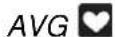
Zeigt die durchschnittliche Herzfrequenz an
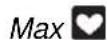
Zeigt die maximale Herzfrequenz an
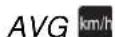
Zeigt die Durchschnittsgeschwindigkeit an zeigt die
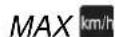
Maximale Geschwindigkeit an

Das screeneye x kann bis zu 62 Runden während einer Trainingseinheit aufnehmen. Abhängig von dem Umfang der aufgenommenen Trainings, kann es bis zu 99 Trainingseinheiten aufnehmen.
4.4.3 Löschen der Daten
ALL CLR
Drücken Sie die mittlere Taste, um alle aufgenommenen Trainingseinheiten zu löschen.
5 Analyse der Daten mit der traininglab Software
5.1 Download & Installation
Gehen Sie auf die Homepage www.o-synce.com und laden Sie sich unter "Software" die traininglab Software herunter. Folgen Sie den Installationsanweisungen und installieren Sie die Software.
5.2 Upload & Download der Daten
Verbinden sie das screeneye x über das Micor-USB Kabel mit Ihrem Computer. Im Display vom screeneye x wird nun "PC LINK" angezeigt. Öffnen Sie die traininglab Software auf Ihrem PC und wählen Sie „Gerät“.
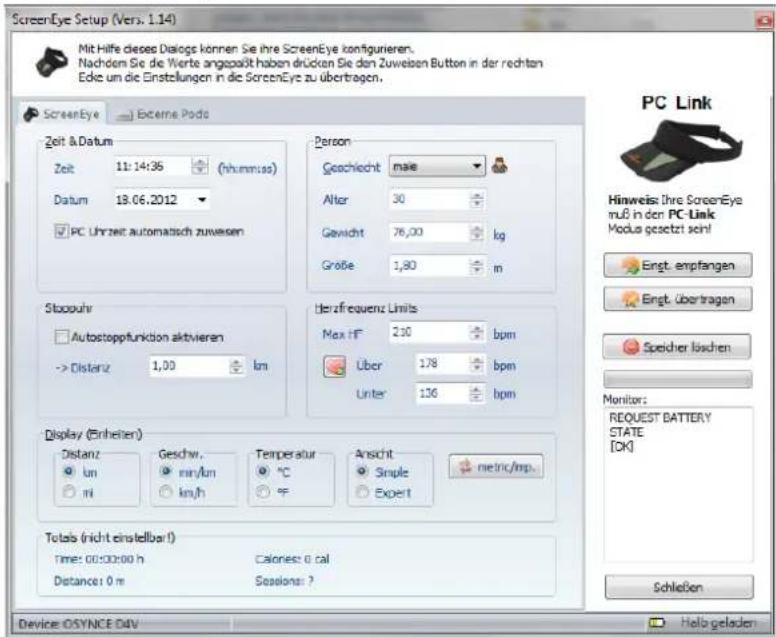
Drücken Sie den "Geräte konfig..." Button und wählen Sie screeneye x aus. Übertragen Sie die Daten, indem Sie den „Empfangen der Einstellungen“ Button drücken. Die folgenden Einstellungen können nun vorgenommen werden.
- Zeit und Datum
• Geschlecht, Alter, Gewicht, Größe
• Rundeneinstellungen (Autostoppfunktionen)
• Herzfrequenz Limits - Einheiten (Distanz, Geschwindigkeit/Schrittfrequenz, Temperatur, Ansicht)
• Rundeneinstellungen - Kalibrierung
text_image
ScreenEye Setup (Vers. 1.14) Mit Hilfe dieses Dialogs können Sie ihre ScreenEye konfigurieren. Nachdem Sie die Werte angepaßt haben drücken Sie den Zuweisen Button in der rechten Ecke um die Einstellungen in die ScreenEye zu übertragen. ScreenEye External Pods Zeit & Datum Zeit 11:14:36 (hh:mm:ss) Datum 19.06.2012 PC Uhrzeit automatisch zuwesen Person Geschicht male Alter 30 Gewicht 76,00 kg Größe 1,80 m Stopouhr Autostoppfunktion aktivieren -> Distanz 1,00 km Herzfrequenz Limits Max iF 230 bpm Über 178 bpm Unter 136 bpm Display (Einheiten) Distanz lon mi Geschw., min/km km/h Temperatur °C °F Ansicht Simple Expert metric/mp. Totals (nicht einstellbar!) Time: 00:00:00 h Calones: 0 cal Distance: 0 m Sessions: ? PC Link Hinweis: ihre ScreenEye nuß in den PC-Link Modus gesetzt sein! Engt. empfangen Engt. übertragen Speicher laschen Monitor: REQUEST BATTERY STATE [OK] Schließen Device OSYNCE D4V Hello geladenÜbertragen Sie ihre Einstellungen auf den Visor, indem Sie auf "Übertragen der Einstellungen" drücken.
5.2.2 Geräte einlesen
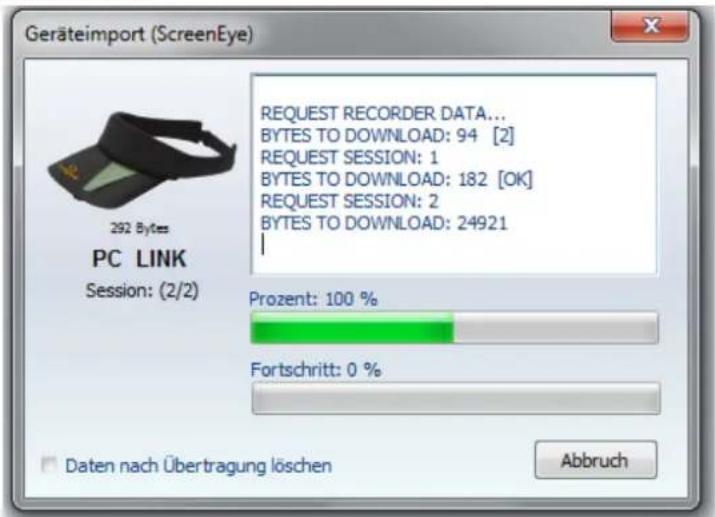
Drücken Sie den "Geräte einlesen" Button und wählen Sie screeneye x. Der Download der aufgenommenen Daten startet automatisch
text_image
Geräteimport (ScreenEye) 292 Bytes PC LINK Session: (2/2) REQUEST RECORDER DATA... BYTES TO DOWNLOAD: 94 [2] REQUEST SESSION: 1 BYTES TO DOWNLOAD: 182 [OK] REQUEST SESSION: 2 BYTES TO DOWNLOAD: 24921 Prozent: 100 % Fortschritt: 0 % Daten nach Übertragung löschen Abbruch5.2.3 Workout Editor

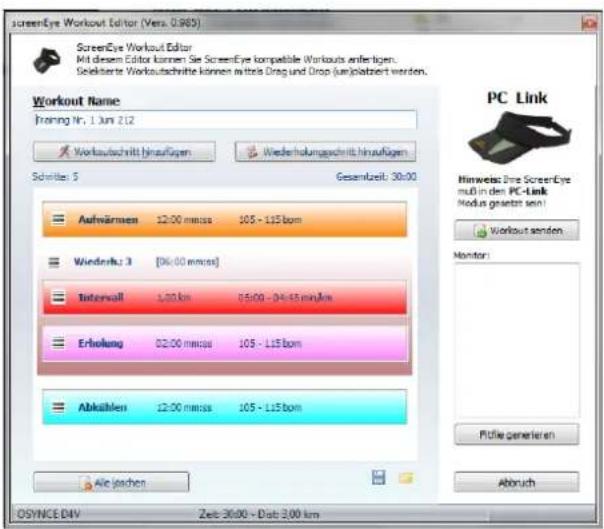
Drücken Sie den Button "Workout Editor", um ein Workout für das Coaching zu erstellen. Es können bis zu 20 Schritte zu einem Workout hinzugefügt werden. Übertragen Sie das Workout, indem Sie auf „Workout senden“ drücken.
text_image
ScreenEye Workout Editor (Vers. 0.985) ScreenEye Workout Editor Mit diesem Editor können Sie ScreenEye kompatible Workouts anfertigen. Selektierte Workoutschüte können mit die Drag und Drop (un)potenzert worden. Workout Name Training Nr. 1 Jun 212 Workaubschnitt hinaufügen Wiederholungsschnitt hinaufügen Schrifles: 5 Gesamtzeit: 30:00 Aufmärmen 12:00 mmss 105 - 115 bom Wiedenhs: 3 [06:00 mmss] Interwall 1,00 km 05:00 - 04:45 min/km Erholung 02:00 mmss 105 - 115 bom Abkühlen 12:00 mmss 105 - 115 bom PC Link Hinwets: Ihre ScreenEye muß in den PC-Link Modus gesetzt sein! Workout senden Monitor: Pülle generieren Abbruch Alic jochen OSYNCE DIV Zeit: 30:00 - Dab: 3:00 km6 Fehlerbehebung
| Bei Fragen und Problemen, schauen Sie auf unsere Homepage unter Fragen und Antworten http://www.o-synce.com/de/kundenservice/fragen-und-antworten.html | |
| Die Sensoren können nicht gekoppelt werden | Stellen Sie sicher, dass die Sensoren aktiviert sind. Feuchten Sie die Sensoren vom heart2feel x Herzfrequenzgurt an (Gummipads), um einen guten Kontakt zwischen Brust und dem Transmitter zu gewährleisten. Aktivieren Sie den maxrun Laufpod, indem Sie den Sensor ein paar Mal hin und her bewegen. |
| Sie finden nicht mehr aus dem Menü heraus | Drücken Sie den vorderen Knopf 2 Sekunden, um aus der Menüebene heraus zu kommen. |
7 Anlage
7.1 Spezifikationen
Länge des Stirnbandes Größe M/L = 57 cm (ca. 3 cm +/- verstellbar)
Wasserresistenz Spritzwasserschutz
Akku 120 mAh, Batterie hält ca. 20 Std.
PC Schnittstelle Micro-USB-Kabel
Akkulaufzeit Mindestens 50 Std. (hängt von den in Anspruch genommenen Funktionen ab. So nehmen HF und Geschwindigkeit mehr Datenspeicher in Anspruch als nur HF allein)
Datenspeicher max. 62 Runden pro Einheit, bis zu 9:59 Stunden pro Training, Datenspeicher alle 2 Sekunden
8 Garantiebedingungen
o-synce leistet zwei Jahre Garantie ab Kaufdatum für Material- und Fabrikationsfehler des Produktes in den europäischen Ländern, sowie in der Schweiz. Für die amerikanischen und asiatischen Länder gilt eine Garantielaufzeit von einem Jahr. Die Garantie gilt nicht:
im Falle von Schäden auf Grund unsachgemäßer Bedienung
für Verschleißteile, wie zum Beispiel Batterien oder das Armband
für Mängel, die dem Kunden bereits bei Kauf bekannt waren
■ bei Eigenverschulden des Kunden
Die gesetzlichen Gewährleistungen des Kunden bleiben durch die Garantie unberührt. Für Geltendmachung eines Garantiefalles innerhalb der Garantiezeit ist durch den Kunden der Nachweis des Kaufes zu führen. Die Garantie ist innerhalb eines Zeitraumes von zwei Jahren ab Kaufdatum gegenüber der o-synce Europe GmbH, 69469 Weinheim, Germany, geltend zu machen. Der Kunde hat im Garantiefall das Recht zur Reparatur der Ware bei unseren eigenen oder bei von uns autorisierten Werkstätten.
Erwerb über Internetauktion: Produkte, die über Internetauktions-Plattformen erworben werden, sind von Ersatz oder anderen speziellen Leistungen seitens o-synce ausgeschlossen.
Internetauktions-Bestätigungen werden bei Garantiefällen nicht angenommen. Um Garantieservice zu gewährleisten, muss das Original oder eine Kopie vom Kaufbeleg vom o-synce Verkäufer vorgelegt werden. o-synce ersetzt keine fehlenden Teile bei Produkten, die über eine Internetauktion erworben wurden.
Internationale Käufe: Die Garantie der Produkte bei internationalem Erwerb außerhalb Deutschland, wird von den einzelnen
Verkaufshäusern festgelegt. Diese Garantiebestimmungen werden von den lokalen In-House Verkaufshäusern bestimmt, welche auch den lokalen Service für das o-synce Produkt bereitstellen. Die Garantiebedingungen gelten immer nur für das Verkaufsgebiet der jeweiligen Distribution.