
EasyNote MT - Laptop PACKARD BELL - Kostenlose Bedienungsanleitung
Finden Sie kostenlos die Bedienungsanleitung des Geräts EasyNote MT PACKARD BELL als PDF.


Benutzerfragen zu EasyNote MT PACKARD BELL
0 Frage zu diesem Gerät. Beantworten Sie die, die Sie kennen, oder stellen Sie Ihre eigene.
Eine neue Frage zu diesem Gerät stellen
Laden Sie die Anleitung für Ihr Laptop kostenlos im PDF-Format! Finden Sie Ihr Handbuch EasyNote MT - PACKARD BELL und nehmen Sie Ihr elektronisches Gerät wieder in die Hand. Auf dieser Seite sind alle Dokumente veröffentlicht, die für die Verwendung Ihres Geräts notwendig sind. EasyNote MT von der Marke PACKARD BELL.
BEDIENUNGSANLEITUNG EasyNote MT PACKARD BELL
Störungsbeseitigungsleitfaden
INHALT
Produktregistrierung 2
Wichtige Hinweise 3
Computergrundlagen 4
Sicherheit und Komfort 4
Sicherheitsvorkehrungen...... 4
Gesundheitshinweise.... 5
Erste Schritte – Der Computer...... 6
Steuergeräte (Tastatur/Touchpad)...... 6
Touchscreen (optional) 7
Lautstärkenregelung 9
Fernbedienung (optional)...... 9
Die Laufwerke Ihres Computers 10
Stromversorgung.... 11
Ports und Anschlüsse 13
Ein- und Ausschalten des Computers 15
Nachrüsten des Computers 16
Internet und Software 18
Benutzung von Windows und der Software ...... 18
Begrüßungscenter 18
Angebot für Internetsicherheit 18
Packard Bell Recovery Management...... 19
Packard Bell Updator 20
Ihre Computerdokumentation 21
Wiedergeben von Multimediadateien 22
Soziale Netzwerke (optional)...... 24
Erste Schritte im Internet 24
Schützen des Computers...... 24
Wählen Sie einen Internetdienstanbieter...... 24
Netzwerkverbindungen...... 25
Surfen im Internet! 27
Helpdesk 29
Sichere Arbeit am Computer 29
Instandhaltung.... 29
Updates 32
Sicherheit 33
Windows-Remoteunterstützung...... 38
Diagnose und Reparatur 39
Die fünf häufigsten Fehlerursachen 39
Allgemeine Störungsbeseitigung 45
Systemwiederherstellung.... 52
So stellen Sie Ihr System wieder her 52
Wiederherstellen vorinstallierter Software und Treiber 52
Rückkehr zu einem früheren Systemzustand..... 53
Zurücksetzen des Systems auf die Werksvorgaben 54
Rechtsvorschriften 56
Umwelt 58
Softwarelizenz 59
Index 60
PRODUKTREGISTRIERUNG
Wenn Sie Ihren Computer zum ersten Mal verwenden, sollten Sie ihn umgehend registrieren. Sie kommen so in den Genuss einer Reihe von Vorteilen, einschließlich:
- Schnellere Dienstleistungen durch unsere geschulten Vertreter
- Mitgliedschaft in der Packard Bell-Community: Empfang von Sonderangeboten und Teilnahme an Kundenumfragen
- Empfang der aktuellsten Nachrichten von Packard Bell
Beeilen Sie sich und registrieren Sie sich bald. Es stehen Ihnen dann noch weitere Vorteile zur Verfügung!
Wie Sie Ihr Produkt registrieren können
Während des erstmaligen Startens Ihres Notebooks oder Desktopcomputers wird ein Fenster angezeigt, in dem Sie zur Registrierung eingeladen werden. Geben Sie die Informationen ein und klicken Sie anschließend auf Weiter.
Das zweite angezeigte Fenster enthält optionale Felder, über die Sie unsere Kundendienstleistungen für Sie besser auf Ihre Bedürfnisse abstimmen können.
Alternative Option
Sie können Ihr Packard Bell-Produkt auch über die Website register.packardbell.com registrieren. Wählen Sie Ihr Land aus und folgen Sie anschließend den leicht verständlichen Anweisungen.
Nachdem wir Ihre Produktregistrierung erhalten haben, senden wir Ihnen eine E-Mail zur Bestätigung, die wichtige Informationen enthält, welche Sie an einem sicheren Ort aufbewahren sollten.
WICHTIGE HINWEISE
Vielen Dank, dass Sie sich für einen Packard Bell-Computer entschieden haben!
Dieses Handbuch soll Sie mit den Funktionen Ihres Computers vertraut machen und in der Anfangsphase unterstützen. Es wird Ihnen auch dabei helfen, Ihren Computer instand zu halten und eventuelle Probleme zu beheben.
Um Ihren Computer optimal zu nutzen, empfiehlt Packard Bell, die nachfolgend beschriebenen Maßnahmen zu treffen, bevor Sie mit der Arbeit am Computer anfangen.
Sollten Sie einmal Probleme mit Ihrem Computer haben, die sich nicht mit den Lösungsvorschlägen im beiliegenden Schnellstart- und Störungsbeseitigungsleitfaden beheben lassen, können Sie das Packard Bell Recovery Management-Programm aufrufen. Das Wiederherstellungsprogramm kann Ihren Computer wieder in den Zustand zurückversetzen, in dem Sie ihn gekauft haben, wobei Sie die Möglichkeit haben, sämtliche Einstellungen und persönlichen Daten für ein späteres Abrufen beizubehalten (Details siehe Seite 52).
Packard Bell Updator
Um sicherzustellen, dass Ihr Computer aktuelle Treiber und Software verwendet, nutzen Sie bitte das Programm Packard Bell Updator, sobald Sie eine Internetverbindung hergestellt haben (zu Details siehe Seite 20).
Packard Bell InfoCentre

Um mehr über Ihren Computer zu erfahren, sollten Sie das Packard Bell-InfoCentre nutzen, d.h. das auf dem Computer installierte elektronische Benutzerhandbuch. Sie müssen das Handbuch mindestens einmal über das Internet aktualisieren (Details siehe Seite 21).
Packard Bell-Website
Denken Sie daran, regelmäßig www.packardbell.de zu besuchen! Lesen Sie den Abschnitt Support; dieser enthält aktuelle Informationen, Hilfe, Treiber und Downloads. Besuchen Sie store.packardbell.de, um Zubehör zu finden, online einzukaufen oder einen Laden in Ihrer Nähe zu finden!
Notieren Sie auf der Vorderseite dieses Handbuchs die Seriennummer, Datum und Ort des Kaufs sowie den Modellnamen des Computers. Bewahren Sie auch Ihren Kaufbeleg sicher auf. Sollten Sie uns anrufen, notieren Sie sich bitte zuvor alle Fehlermeldungen im Zusammenhang mit dem Problem und halten Sie den Computer eingeschaltet bereit (sofern möglich). Nur so können wir eine schnelle und optimale Hilfe garantieren.
Garantie und Kontaktdaten
Hier finden Sie Informationen zur Garantie Ihres Computers und dazu, wie Sie den technischen Support zu Garantiefragen rund um Ihren Computer kontaktieren können.
COMPUTERGRUNDLAGEN
SICHERHEIT UND KOMFORT
Sicherheitsvorkehrungen
Um mit Ihrem Computer komfortabel zu arbeiten und Gesundheitsprobleme zu vermeiden, sollten Sie die nachfolgenden Richtlinien beachten.
Computerumgebung
Achten Sie darauf, dass der Computer:
- Auf einer stabilen Oberfläche, einem Ständer oder einem Tisch benutzt wird. Wenn der Computer herunterfällt, kann er ernsthaft beschädigt werden.
- Nicht auf einer vibrierenden Oberfläche oder während Sport, Training oder anderen Aktivitäten in einem dynamischen Umfeld benutzt wird. Bei Vibrationen und Bewegungen können sich Verbindungen lösen, interne Komponenten beschädigt werden und sogar der Akku auslaufen.
- Nicht in direktem Sonnenlicht und in der Nähe von Hitzequellen aufgestellt ist.
- Nicht in der Nähe von Magnetfeldern oder Geräten, die statische Elektrizität erzeugen, aufgestellt ist.
- Mindestens 30 cm (ein Fuß) Abstand zu einem Mobiltelefon aufweist.
- Nicht in einer staubigen oder feuchten Umgebung aufgestellt ist.
- Nicht neben dem Wasser benutzt wird. Verschütten Sie auf keinen Fall irgendwelche Flüssigkeiten über Ihren Computer.
- Nicht auf einem Teppich oder anderen Bodenbelag aufgestellt ist, bei dem die Gefahr einer elektrostatischen Entladung besteht.
Kabel
Achten Sie darauf, dass:
• Die Kabel so verlegt sind, dass sie keinem Zug ausgesetzt sind und niemand auf sie treten oder über sie stolpern kann.
• Die Kabel nicht durch andere Geräte beschädigt werden.
- Dass das Netzkabel erst an den Computer und anschließend an die Netzsteckdose angeschlossen wird.
- Dass das Netzkabel erst aus der Steckdose gezogen und anschließend vom Computer getrennt wird.
- Drei-polige Kabel an eine geerdete Netzsteckdose.
- Die Steckdose leicht zugänglich ist und sich möglichst nahe am Computer befindet (und nicht durch zu viele Adapter überlastet wird).
Wenn für den Computer ein externes AC-Netzteil verwendet wird:
- Decken Sie das Netzteil nicht ab. Achten Sie darauf, dass sich das Netzteil nicht zu sehr erhitzt. Stellen Sie es nicht mit Gegenständen zu.
- Benutzen Sie ausschließlich das zum Lieferumfang Ihres Computers gehörende Netzteil. Obwohl andere Netzteile ähnlich aussehen, könnten Sie zu einer Beschädigung des Computers führen. Wenn das Netzteil ausgetauscht werden muss, verwenden Sie nur ein neues Netzteil, das für die Verwendung mit dem Computer zugelassen ist.
Reinigen des Computers
- Ziehen Sie immer den Netzstecker des Computers, bevor Sie ihn reinigen.
- Verwenden Sie keine Reinigungsflüssigkeiten oder -sprays, sondern ein feuchtes Tuch.
- Sprühen Sie niemals Reinigungsmittel direkt auf den Bildschirm.
- Sollten Sie Flüssigkeit über Ihr Notebook verschüttet haben, schalten Sie es unverzüglich aus, ziehen den Netzstecker, entfernen den Akku und stellen sicher, dass es vollständig getrocknet ist, bevor Sie es wieder einschalten. Warten Sie ggf. bis zum nächsten Tag.
4 - Schnellstart- und Störungsbeseitigungsleitfaden

Hinweis: Wenn Ihr Computer Einschübe für Speicherkarten oder Erweiterungsgeräte besitzt, befinden sich in diesen Einschüben möglicherweise Schutzkarten aus Kunststoff. Diese Karten dienen dem Schutz nicht benutzter Einschübe vor Staub, metallischen Objekten und anderen Partikeln. Bewahren Sie diese Karten für den Fall auf, dass keine Speicherkarten in die Einschübe eingesetzt sind.
Reparatur des Computers
Versuchen Sie auf keinen Fall, den Computer selbst zu reparieren, da das Öffnen oder Entfernen der Abdeckungen Sie Teilen mit gefährlicher Spannung oder anderen Risiken aussetzen kann. Überlassen Sie alle Reparaturen einem qualifizierten Fachmann.
Trennen Sie in den folgenden Fällen den Computer von der Netzquelle und wenden Sie sich an qualifiziertes Servicepersonal:
- Netzkabel oder -Stecker sind beschädigt, abgeschnitten oder ausgefranst,
- Flüssigkeit gelangte in das Produkt,
• Das Produkt wurde Regen oder Wasser ausgesetzt, - Das Produkt wurde fallengelassen oder das Gehäuse ist beschädigt
- Das Produkt zeigt Anzeichen von Leistungsveränderungen, die eine Wartung erfordern
- Das Produkt kann trotz Beachtung der Bedienungsanleitung nicht normal in Betrieb genommen werden

Hinweis: Ändern Sie nur die Einstellungen, die in den Betriebsanweisungen beschrieben werden, da das falsche Ändern anderer Einstellungen zu Schäden führen kann, die umfangreiche Reparaturen durch einen qualifizierten Techniker erfordern, um den Normalzustand des Gerätes wiederherzustellen.
Gesundheitshinweise
- Der Computer und sein Zubehör können kleine Teile enthalten. Halten Sie diese Teile außerhalb der Reichweite von Kleinkindern auf.
- Achten Sie bei längeren Arbeits- oder Spielphasen unbedingt darauf, regelmäßig Pausen einzulegen. Wenden Sie hin und wieder den Blick weg vom Bildschirm. Arbeiten Sie nicht am Computer, wenn Sie müde sind.
- Richten Sie Ihren Computer so ein, dass Sie in einer natürlichen, entspannten Haltung arbeiten können. Stellen Sie häufig benötigte Dinge in Reichweite auf.
- Stellen Sie den Computer direkt vor sich auf, um für optimalen Komfort und maximale Sicherheit zu sorgen. Achten Sie darauf, dass sich Tastatur und Touchpad in einer bequemen Höhe befinden. Der Bildschirm sollte ca. 45-70 cm (18-30 Zoll) Abstand zu Ihren Augen haben.
- Um Ihre Ohren zu schützen, sollten Sie bei der Verwendung von Lautsprechern oder Kopfhörern die Lautstärke nach und nach erhöhen, bis Sie den Ton deutlich und angenehm hören können. Erhöhen Sie die Lautstärke nicht weiter, nachdem sich die Ohren an die aktuelle Lautstärke gewöhnt haben. Hören Sie Musik nicht über einen längeren Zeitraum bei zu hoher Lautstärke. Erhöhen Sie die Lautstärke nicht, um Umgebungsgeräusche zu übertönen; verringern Sie die Lautstärke, wenn Sie Personen in Ihrer Nähe nicht verstehen können.
- Während der Benutzung können sich die Unterseite des Computers, das Netzteil und die Abluft aus den Lüftungsschlitzen stark erwärmen. Vermeiden Sie anhaltenden Körperkontakt und legen Sie den Computer während des Betriebs nicht auf Ihrem Schoß ab.
- Achten Sie stets darauf, dass die Lüftungsschlitze und -öffnungen im Computer nicht verschlossen oder verdeckt sind. Legen Sie den Computer nicht auf einer weichen Unterlage (z.B. Teppich, Sessel oder Bett) ab, weil dadurch die Lüftungsschlitze blockiert werden könnten.
- Stecken Sie keine Objekte durch die Belüftungsöffnungen und Gehäuseschlitze, da hierbei Teile mit gefährlicher Spannung berührt oder kurzgeschlossen werden können, was zu Feuer oder elektrischem Schlag führen kann.
- Beschwerden in den Händen, Gelenken und Armen bzw. im Nacken, in der Schulter, den Beinen oder im Rücken können im Zusammenhang mit bestimmten, sich wiederholenden Bewegungsabläufen stehen oder durch diese verstärkt werden. Um das Risiko derartiger Beschwerden zu verringern, sollten Sie Ihre Handgelenke beim Schreiben gerade halten und Ihre Hände über der Tastatur schweben lassen. Bei Schmerzen, Kribbeln, Taubheit oder sonstigem Unwohlsein wenden Sie sich bitte umgehend an Ihren Arzt.

- Wir weisen darauf hin, dass Eltern ihre Kinder bei der Verwendung von Spielen beaufsichtigen sollten. Sollte bei Ihnen oder Ihrem Kind während der Verwendung von Spielen eines der nachfolgend aufgeführten Symptome auftreten, sollten Sie das Spiel UNVERZÜGLICH abbrechen und Ihren Arzt aufsuchen: Schwindel, Sehschwäche, Augen- oder Muskelzuckungen, Ohnmacht, Verwirrtheit, jegliche unkontrollierten Bewegungen oder Krämpfe. Dies kann auch dann der Fall sein, wenn in der Krankengeschichte der Person bislang keine Epilepsie verzeichnet ist bzw. noch nie epileptische Anfälle aufgetreten sind.
ERSTE SCHRITTE - DER COMPUTER
Steuergeräte (Tastatur/Touchpad)
Tastatur
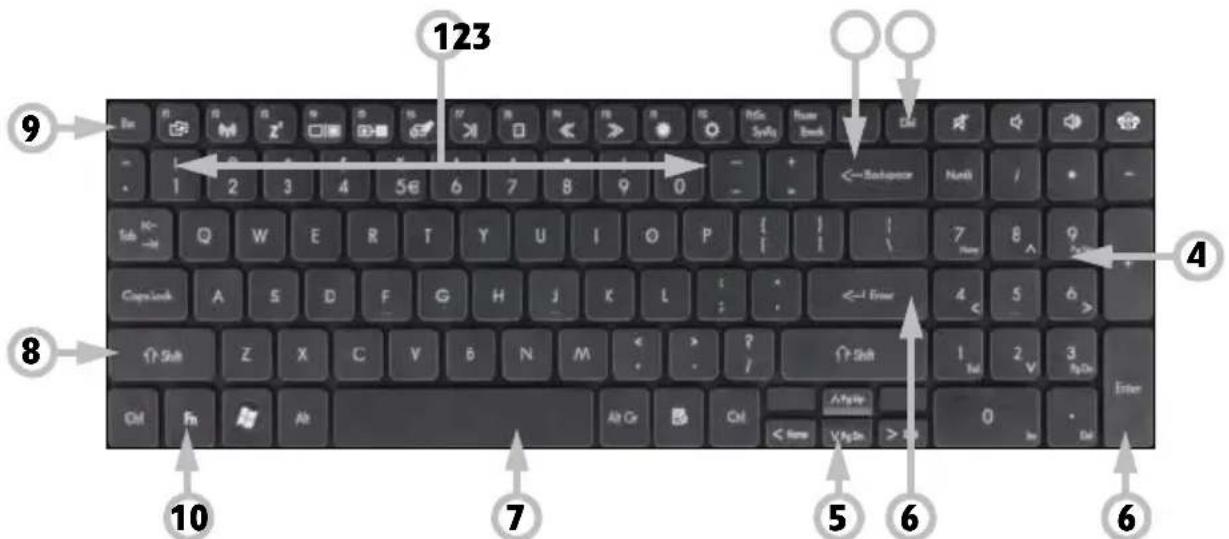
Die Tastatur dient zur Eingabe von Text oder Befehlen. Die Funktion der einzelnen Tasten ist vom jeweiligen Programm abhängig. Die in diesem Handbuch gezeigte Tastatur ist lediglich ein Beispiel. Das Layout Ihrer Tastatur kann etwas davon abweichen. Eine ausführliche Beschreibung Ihrer Tastatur finden Sie im InfoCentre.
text_image
123 9 1 2 3 4 5€ 6 7 8 9 0 ←Balance Null / 1 2 3 4 5€ 6 7 8 9 0 10 7 4 8 5 6 6 5 4 3 2 1 0 (-New Vipin > 0) (-Enter)- Zifferntasten: Dienen zur Eingabe von Zahlen oder Sonderzeichen. Drücken Sie gleichzeitig die [Umschalttaste] für die Zeichen oben und [Strg] + [Alt] für die Zeichen rechts.
- Rückschritttaste: Dient dazu, einen Schritt zurückzugehen und das zuletzt eingegebene Zeichen zu löschen.
- Entf: Löscht ausgewählte Elemente oder Buchstaben rechts neben dem Cursor, wenn ein Text bearbeitet wird.
- Optionale Ziffernfeld: Dient als ein zweiter Satz von Ziffern- oder Cursortasten. Drücken Sie auf die NUM-Taste, um zwischen den zwei Funktionen zu wechseln.

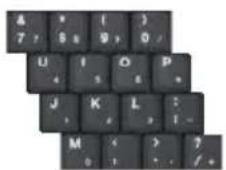
Hinweis: Um Platz zu sparen und das Gewicht zu verringern, besitzen bestimmte Computer eine Tastatur ohne eine separate Zehnertastatur. In diesem Fall können Sie die integrierte Zehnertastatur verwenden, indem Sie die NUM-Taste drücken und anschließend auf die Tasten, auf die Zahlen aufgedruckt sind (die Tasten rechts in der Mitte der Tastatur). Drücken Sie erneut auf die NUM-Taste, um die normale Tastenfunktion wiederherzustellen.
- Pfeiltasten: Bewegen den Cursor nach oben, unten, rechts und links.
- Eingabetaste: Dient dazu, Befehle einzugeben, Umbrüche in einen Text einzufügen oder eine ausgewählte Option zu bestätigen.
- Leerschritttaste: Dient dazu, ein Leerzeichen in den Text einzugeben.
- Umschalttaste: Dient bei gleichzeitiger Betätigung einer Buchstabentaste der Eingabe von Großbuchstaben.
- Esc: Bricht die meisten laufenden Vorgänge ab.
6 - Schnellstart- und Störungsbeseitigungsleitfaden
- Fn: Gleichzeitig mit Sondertasten (F1 bis F12) benutzen, um optionale Sonderfunktionen (mit Symbolen dargestellt) zu aktivieren.

Hinweis: Einige Tastaturen verfügen über eine Soziale Netzwerke Taste zum Öffnen von Sozialen Netzwerke Anwendungen (siehe bitte Soziale Netzwerke (optional) auf Seite 24). Wenn diese Anwendung nicht installiert wurde, wird diese Taste Ihre Instant Messaging Anwendung starten.

Touchpad

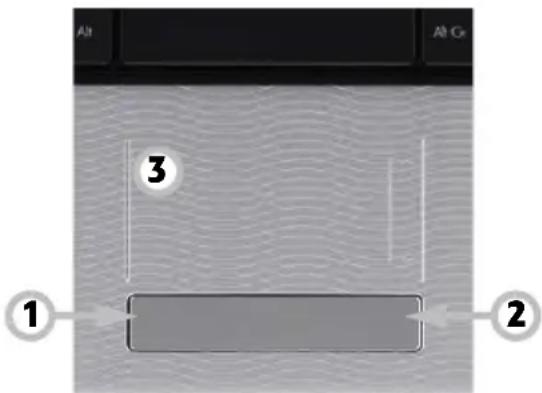
Das Touchpad steuert den Pfeil auf dem Bildschirm. Diesen Pfeil bezeichnet man als Zeiger oder Cursor. Wenn Sie ihren Finger über das berührungsempfindliche Feld ziehen, folgt der Zeiger dieser Bewegung.
Indem Sie mit einer der Tasten am Touchpad „klicken“, wählen oder aktivieren Sie den Befehl, auf den der Zeiger jeweils weist. Tippen Sie die Touchpad-Oberfläche nur leicht an.
- Klicken Sie mit der linken Taste, um das Element, auf dem sich der Zeiger befindet, auszuwählen. Mittels Doppelklick wird das Programm, auf das der Cursor weist, gestartet oder, bei der Texteingabe, ein ganzes Wort markiert.
- Mittels Rechtsklick wird ein Kontextmenü geöffnet.
- Zweimaliges schnelles Antippen der Touchpad-Oberfläche hat dieselbe Wirkung wie ein Doppelklick.
text_image
Alt Alt Gr ③ ① ②Optionale Touchpad-Funktionen
Wenn der Computer Multi-Gesten unterstützt, kann das Touchpad bestimmte Bewegungsmuster auf seiner Oberfläche erkennen. Sie können so Anwendungen mit Hilfe einfacher Gesten steuern. Unter Packard BellInfoCentre finden Sie weitere Informationen.
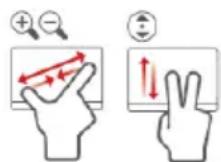

Ihr Computer besitzt möglicherweise eine Touchpad-Sperre-Taste. Mit der Touchpad-Sperre-Taste können Sie das Touchpad ein- und ausschalten, um bei der Verwendung der Tastatur ungewünschte Cursorbewegungen zu vermeiden. Dies ist besonders dann sinnvoll, wenn Sie eine Maus an den Computer angeschlossen haben.
Bei bestimmten Computern können Sie mit Ihrem Finger auf der rechten Seite des Touchpads nach oben und unten streichen, um Dokumente nach oben und unten zu verschieben.

Hinweis: Verbessern Sie die Bewegung und Sichtbarkeit des Mauszeigers! Klicken Sie auf Start > Systemsteuerung > Hardware und Sound > Maus > Zeigeroptionen.
Touchscreen (optional)
Einige Computer verfügen über einen Touchscreen, durch den einfache Befehle durch Berühren des Displays eingegeben werden können, so dass Ihr Schreibtisch nicht mit einer Tastatur oder einer Maus vollgestellt werden muss. Je nach Art und Format des Touchscreens müssen Sie entweder einen Finger oder einen Stift (oder beides) für die Auswahl der Optionen auf dem Display verwenden.

'Antippen' des Displays
Anstatt eines Mausklicks oder dem Drücken einer Taste müssen Sie das Display leicht mit einem Finger, oder einem Stift, falls dieser mitgeliefert wurde, berühren. Das Display sollte unmittelbar auf den Kontakt reagieren.

Achtung: Verwenden Sie nur einen Finger oder den mitgelieferten Stift. Die Verwendung von anderen Objekten kann das Display beschädigen.
Für die Rechtsklickfunktion auf dem Touchscreen tippen Sie mit dem Finger oder dem Stift auf das Display und halten Sie ihn so lange gedrückt, bis ein Ring eingeblendet wird. Heben Sie dann Ihren Finger (bzw. den Stift) an. Zum Verschieben von Inhalten berühren Sie einfach das Display über dem Inhalt und schieben den Finger über das Display. Der Inhalt wird Ihren Bewegungen folgen.
Mehrfachbewegung
Wenn Ihr Computer Multi-Gesten unterstützt, kann das Display bestimmte Bewegungsmuster auf seiner Oberfläche erkennen. Dies ermöglicht Ihnen die Steuerung von Anwendungen mit einigen wenigen Bewegungen. Dazu gehört z.B. das Blättern durch eine Diashow, das ein- oder auswärts bewegen zum verkleinern oder vergrößern oder eine kreisförmige Bewegung zum Blättern durch ein Dokument.
Verschiedene Touchscreen-Typen und -Formate können verschiedene Bewegungen unterstützen; für weitere Informationen siehe bitte das Packard Bell InfoCentre.
Berührungsanwendungen
Ihr Computer hat möglicherweise einige berührungsempfindliche Programme installiert. Diese bieten vereinfachte Schnittstellen mit größeren Schaltflächen und Steuerungen, die auf das Berühren angepasst sind und Objekte auf dem Display verschieben. Weitere Informationen finden Sie unter der zu diesen Programmen bereitgestellten Hilfe.
Virtuelle Tastatur
Für Texteingaben bei der Verwendung eines Touchscreens steht eine virtuelle Tastatur zur Verfügung. Sie können die virtuelle Tastatur öffnen, indem Sie auf das Display und danach auf die Registerkarte Eingabebereich tippen, die standardmäßig am linken Displayrand angezeigt wird. Wenn Sie die virtuelle Tastatur öffnen, wird sie über allen geöffneten Fenstern angezeigt. Sie können die Tastatur auf eine für Sie angenehme Position auf dem Display verschieben.
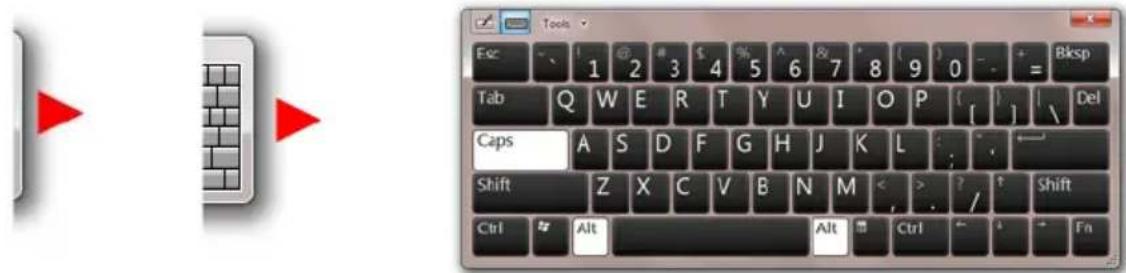
Sie können die Einstellungen der virtuellen Tastatur anpassen, indem Sie Start > Systemsteuerung > Tablet PC-Einstellungen wählen. Wählen Sie dann in der Registerkarte Andere den Link Zu den Eingabebereichseinstellungen wechseln aus.
Kalibrieren des Displays
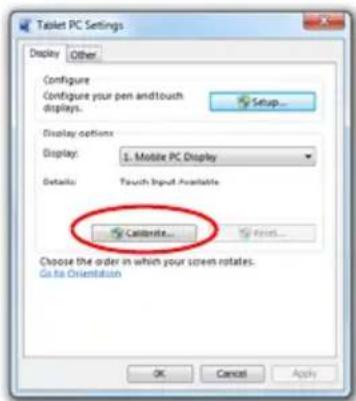
Sie müssen eventuell das Display neu kalibrieren, wenn es im Tablet-Modus nicht korrekt auf Eingaben reagiert. Sie können die Einstellungen der virtuellen Tastatur anpassen, indem Sie Start > Systemsteuerung > Hardware und Sound > Tablet PC-Einstellungen wählen. Wählen Sie auf der Registerkarte Display die Anzeige Kalibrieren... aus. Folgen Sie den Anweisungen auf dem Display, um den Vorgang durchzuführen.
Sonstige Optionen
Weitere Konfigurationsoptionen sind über Start > Systemsteuerung unter Tablet PC-Einstellungen und Stift- und Eingabegeräte verfügbar.

Hinweis: Bestimmte Touchscreens weisen eine dünne Luftschicht zwischen den Glasschichten und dem reagierenden Berührungsfilm auf. Gelegentlich kann eine
Reihe konzentrischer Formen, auch als Newton Ringe bezeichnet, aufgrund der Lichtreflexion zwischen zwei Oberflächen mit verschiedenen Temperaturen und Drücken auftreten. Dies ist normal und die Ringe werden nach einigen Minuten der Anwendung verschwinden.
Reinigung des Touchscreens
Touchscreens sind empfindlich und bei der Reinigung der Oberfläche sollten daher keine Reinigungsmittel verwendet werden. Bitte befolgen Sie die Ratschläge unter dem Abschnitt Reinigen des Computers auf Seite 4.
8 - Schnellstart- und Störungsbeseitigungsleitfaden
Lautstärkenregelung
Sie können die Lautstärke mit der Lautstärkenregelung am Computer, mit der Tastatur, oder an Lautsprechern (abhängig von den Lautsprechern) regeln. Die Lautstärke und Balance lässt sich auch in Windows regeln.
Regeln der Lautstärke

Um die Lautstärke zu regeln, klicken Sie einfach auf das Lautsprecher-Symbol, welches sich im Infobereich neben der Uhr befindet.
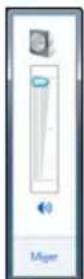
Ziehen Sie den Schieberegler nach oben oder unten, um die Lautstärke zu verändern.
Klicken Sie auf das kleine Lautsprecher-Symbol 🔒, um den Ton zu deaktivieren. Klicken Sie erneut, um die Wiedergabe fortzusetzen.

Klicken Sie auf Mixer, um zu den erweiterten Einstellungen für die Lautstärkenregelung zu gelangen.
Fernbedienung (optional)
Genießen Sie Ihre gesamte digitale Unterhaltung an einem Ort mit Hilfe des leicht verständlichen Mediencenter (siehe Seite 22) und der Fernbedienung!
Installieren der Fernbedienung und des optionalen Empfängers
Bevor Sie das Windows Media Center aufrufen (siehe Seite 22), müssen Sie die Fernbedienung vorbereiten.
-
Falls Ihr Computer keinen internen Infrarotempfänger hat, brauchen Sie einen USB-Empfänger. Schließen Sie den USB-Empfänger (sofern im Lieferumfang) an einen USB-Port des Computers an.
-
Legen Sie die Batterien in die Fernbedienung ein. Achten Sie dabei auf die richtige Ausrichtung.
Funktionen der Fernbedienung
-
Wiedergabe- und Aufnahmesteuerung (Aufnahme, Wiedergabe, Stopp, Zurückspulen, Schnell vorspulen, Zurückspringen, Pause, Vorspringen).
-
Strom EIN/AUS oder Schnelle Wiederaufnahme
-
Zurück
-
Weitere Informationen
-
7Richtungstasten (nach oben, nach unten, links, rechts) und OK
-
Start (Windows Taste)
-
Lautstärkenregelung (Lauter/Leiser)
-
Ton aus
-
TV-Aufnahme öffnen
-
Programmführer öffnen
-
Programm/Kanal nach oben/Kanal nach unten
-
DVD-Menü
-
Live-TV öffnen
-
Zifferntasten, Löschen und Eingabe
-
Teletextauswahl (Rot, Grün, Gelb, Blau)*
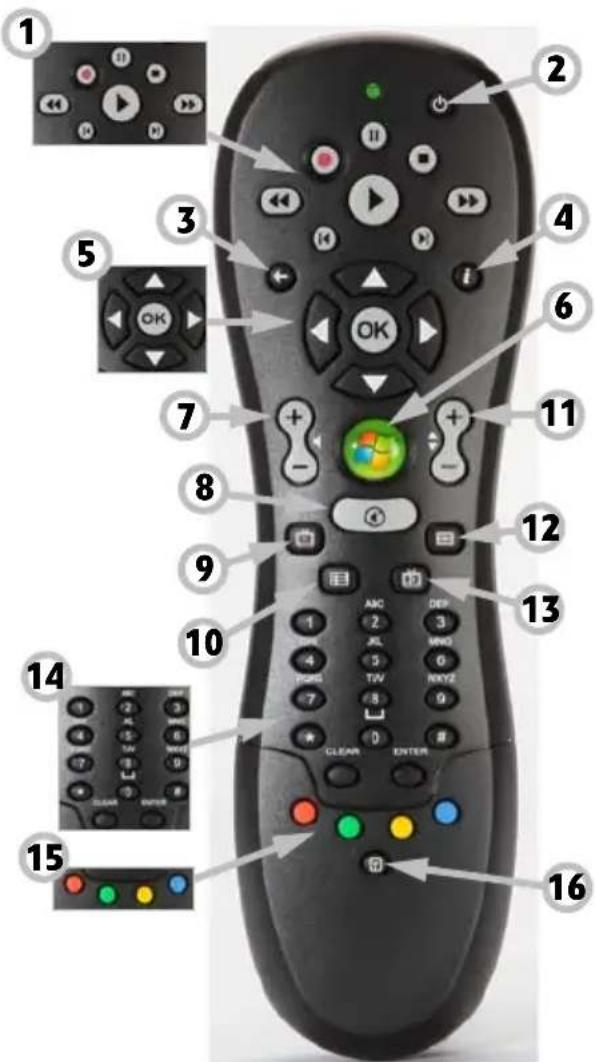
- Teletext (Starten von Teletext im TV-Modus)*
* optional – nicht in allen Regionen verfügbar
Die Laufwerke Ihres Computers
Die nachfolgend beschriebenen Laufwerke werden üblicherweise bei Packard Bell-Computern verwendet. Dies bedeutet jedoch weder, dass alle diese Laufwerke bei Ihrem Computermodell vorhanden sind, noch, dass Ihr Computer nur diese Laufwerke aufweist. Hinsichtlich der Dokumentation zu Ihrem speziellen Modell informieren Sie sich bitte im Packard Bell InfoCentre.
Speicherkartenleser
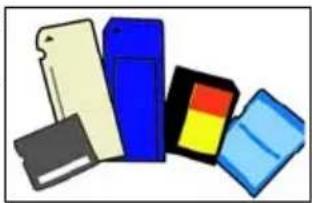
Speicherkarten werden in zahlreichen Digitalkameras, PDAs, MP3-Playern und Handys verwendet. Bestimmte Computer verfügen über einen universellen Speicherkartenleser, mit dem man die gängigsten Speicherkarten, wie beispielsweise MMC (Multi Media Card™), SD/SDHC Card, xD-Picture Card™ oder MS (Memory Stick®).
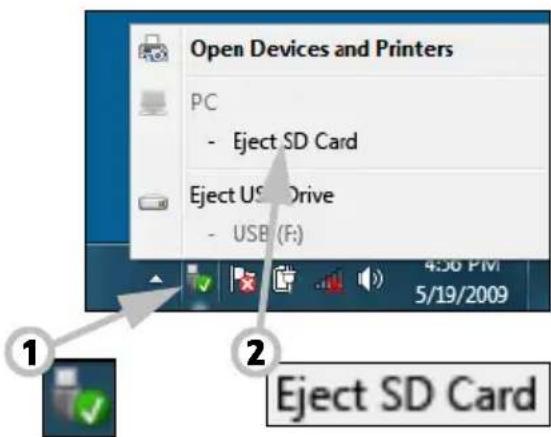
Entfernen einer Karte aus einem externen Kartenleser
- Klicken Sie auf das Symbol Hardware sicher entfernen im Infobereich (neben der Uhr).
- Klicken Sie auf SD-Karte auswerfen (oder den Namen des Gerätes).
- Warten Sie, bis die Meldung Hardware kann jetzt entfernt werden erscheint.
- Nehmen Sie die Karte aus dem Lesegerät heraus.
text_image
Open Devices and Printers PC - Eject SD Card Eject USB Drive - USB (F:) 4:30 PM 5/19/2009 ① ② Eject SD CardOptische Laufwerke
Ein optisches Laufwerk kann zahlreiche CDs oder DVDs (z.B. Audio-CDs, CD-ROMs, DVDs) lesen (oder beschreiben).

Hinweis: Kleinere Computer besitzen möglicherweise keine größeren Geräte wie z. B. optische Laufwerke. Wenn Ihr Computer kein optisches Laufwerk besitzt und Sie Dateien verwenden oder Programme installieren möchten, die sich auf einem optischen Datenträger befinden, benötigen Sie ein zusätzliches Gerät; Sie können entweder ein externes optisches Laufwerk anschließen oder einen anderen Computer mit einem optischen Laufwerk und einer Netzwerkverbindung verwenden (d. h. Sie greifen auf das optische Laufwerk über eine Netzwerkverbindung zu).
Read-Only (ROM)-Laufwerke
Einige optische Laufwerke können die Information auf einem Disc-Medium nur lesen, jedoch keine neuen Informationen darauf speichern. Diese Laufwerke kann man benutzen, um sich Filme anzusehen, Programme zu installieren und Daten wie Fotos oder Musik auszulesen.
Recordable (R)- oder Re-Writable (RW)-Laufwerke:
Abgesehen davon, dass das optische Laufwerk (bzw. die Laufwerke) in Ihrem Computer Daten kompatibler Disc-Medien liest, kann es unter Umständen auch Informationen auf geeignete Disc-Medien schreiben (oder "brennen"). Mit diesen Laufwerken können Sie Ihre CDs kopieren, eigene Musik-CDs zusammenstellen, digitale Fotoalben anlegen oder eine
10 - Schnellstart- und Störungsbeseitigungsleitfaden
Sicherungskopie für wichtige Daten erstellen. Um auf solche Disc-Medien Informationen zu schreiben, benötigt man ein entsprechendes Brennprogramm.

Hinweis: Bevor Sie eine CD kopieren, müssen Sie sicherstellen, dass ihr Inhalt nicht durch Marken und Urheberrechte geschützt ist und Sie zur Vervielfältigung befugt sind. In den meisten Ländern dürfen Sie eine Sicherungskopie von Software zu Archivierungszwecken anfertigen oder Musik für den persönlichen Gebrauch kopieren.
Disc-Kompatibilität bei CD-R/DVD-R-Laufwerken:
- DVD±RW-Brenner : DVD±RW-Laufwerke (oder DVD-Dual-Drives) können Disc-Medien, die sowohl von DVD-RW- als auch von DVD+RW-Laufwerken unterstützt werden, und eventuell auch DVD-RAM-Disc-Medien beschreiben (je nach Laufwerksspezifikation).
- Double-Layer DVD-RW-Brenner: Double-Layer DVD-RW-Laufwerke (oder DVD+R9 DL-Laufwerke) können entsprechende CDs, entsprechende DVDs ("Minus" oder "Plus"), DVD-RAM-Disc-Medien und auch Double-Layer-Disc-Medien beschreiben, die die maximal speicherbare Datenmenge nahezu verdoppeln.

- B l u - R a y : Blu-Ray-fombo-baufwerke könnenf beschreibbarek CDs und alle "standardmäßigen" beschreibbaren DVDs (keine "High-definition"-DVDs) brennen und Blu-Ray-Discs lesen (aber nicht darauf schreiben).
- Blu-Ray-Brenner : Blu-Ray-Brenner können beschreibbare CDs und alle "standardmäßigen" beschreibbaren DVDs brennen und beschreibbare Blu-Ray-Discs lesen. Sie können jedoch keine beschreibbaren HD DVDs brennen.
Vorsichtsmaßnahmen
√Legen Sie den Datenträger in das Laufwerk ein, bevor Sie ein Programm starten.
√ Legen Sie die CD/DVD nicht mit Gewalt ein. Achten Sie darauf, dass sie sich problemlos einlegen lässt, und schließen Sie erst dann das Laufwerk.
√ Entnehmen Sie den Datenträger erst, nachdem Sie das jeweilige Programm beendet haben. Dadurch vermeiden Sie einen eventuellen Absturz des Computers. Sollte dieser Fall eintreten, starten Sie den Computer über den Windows Task-Manager neu.
√ Falls sich das Laufwerk nicht von allein öffnet, können Sie es manuell öffnen:
-
Schalten Sie den Computer aus.
-
Führen Sie vorsichtig eine gerade gebogene Büroklammer in die Notentnahmeöffnung ein (sofern vorhanden). Verwenden Sie keinen Bleistift, da die Spitze in der Öffnung abbrechen und das Laufwerk beschädigt werden könnte.
√ Halten Sie das Laufwerk geschlossen, wenn es nicht verwendet wird. Berühren Sie nicht die optische Linse des Laufwerks. Wenn sie verschmutzt ist, funktioniert das Laufwerk unter Umständen nicht mehr einwandfrei.
√ Wischen Sie die Linse nicht mit einem normalen Tuch ab. Reinigen Sie sie stattdessen vorsichtig mit einem Wattestäbchen.
√ Das optische Laufwerk ist als Klasse-1-Lasergerät eingestuft.

Hinweis: Dieses Produkt verwendet ein Kopierschutzverfahren, das durch US-Patente und andere gewerbliche Schutz- und Urheberrechte geschützt ist. Die Verwendung dieser Urheberschutztechnologie muss von der Macrovision Corporation autorisiert sein und ist nur für die private und andere eingeschränkte Nutzungszwecke vorgesehen, soweit nicht von Macrovision anders autorisiert. Zurückentwickeln oder Disassemblieren ist untersagt.
Stromversorgung
Für einen einwandfreien Betrieb benötigt Ihr Computer eine konstante, stabile Stromversorgung. Zuhause können Sie das Netzteil an einer Steckdose anschließen und so lange wie nötig benutzen. Unterwegs oder beim kabellosen Betrieb wird Ihr Computer vom Akku versorgt.
Netzteil
Mit Hilfe des mitgelieferten Netzteils können Sie Ihren Computer im Gleichstrombetrieb benutzen. Ferner finden Sie im Lieferumfang ein Netzkabel, das den technischen Voraussetzungen des Landes entspricht, in dem der Computer erworben wurde.
Das Netzteil liefert die erforderliche Energie, um Ihren Computer zu benutzen und gleichzeitig den Akku aufzuladen.
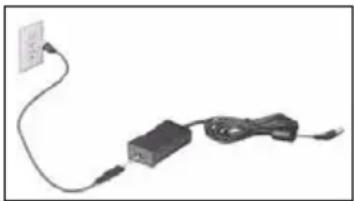
Warnung: Decken Sie das Netzteil nicht ab. Dies könnte die ordnungsgemäße Kühlung des Netzteils während des Betriebs beeinträchtigen.
Benutzen Sie ausschließlich das zum Lieferumfang Ihres Computers gehörende Netzteil. Obwohl andere Netzteile ähnlich aussehen, könnten Sie zu einer Beschädigung des Computers führen.
Bei längerer Benutzung können sich das Netzteil und die Unterseite des Computers stark erwärmen. Dies ist zwar normal, kann aber bei länger anhaltendem Kontakt zu Verletzungen führen.
Akkus
Wenn keine Netzstromversorgung verfügbar ist, wird Ihr Notebook über einen aufladbaren Akku betrieben. Dieser Akku kann entfernt werden, so dass Sie auf längeren Reisen mehrere Akkus benutzen oder einen älteren, leistungsschwachen Akku ersetzen können.

Hinweis: Obwohl der Akku ab Werk aufgeladen ist, kann sich die ursprüngliche Ladekapazität durch Versand und Lagerzeit etwas verringert haben. Wenn Sie den Computer zum ersten Mal benutzen, schließen Sie das Netzteil an und laden den Akku vollständig auf.

Weitere Informationen über den Akku Ihres Computers finden Sie im InfoCentre.
Akkulebensdauer
Die Lebensdauer des Akkus hängt von der Nutzungsweise des Computers, der Akkukapazität und der Bauart des Computers ab. Mit der Zeit lässt die Leistung des Akkus allerdings nach.
Verlängern der Akkulebensdauer
Unterwegs können Sie mithilfe einiger einfacher Maßnahmen dafür sorgen, die Nutzungsdauer des Hauptakkus zu verlängern. Durch eine Verringerung der Bildschirmhelligkeit verlängern Sie die Lebensdauer des Akkus (bei den meisten Computern wird die Bildschirmhelligkeit im Akkubetrieb automatisch reduziert). Unter folgenden Bedingungen halt der Akku am längsten:
√ Der Akku ist neu und vollständig aufgeladen.
√ Es sind keine Peripheriegeräte (z.B. ExpressCards) oder Optionen (z.B. Wireless LAN-Funktionen) am Computer angeschlossen oder aktiv.
√ Die Festplatte des Computers, das optische Laufwerk und der Prozessor sind in Bereitschaft oder haben nur geringe Last.
Die Energieverwaltungsfunktionen sind aktiv. Um die Energiespareinstellungen Ihres Computers zu ändern, klicken Sie auf Start > Systemsteuerung > System und Sicherheit > Energieoptionen.
√ Bestimmte Akkutypen müssen gewartet werden, damit sich ihre Lebensdauer nicht verkürzt.
√ Setzen Sie den Akku nicht direkter Sonneneinstrahlung aus. Extreme Temperaturen können die Leistungsfähigkeit des Akkus beeinträchtigen. Der Akku sollte möglichst bei Raumtemperatur benutzt und aufgeladen werden.
Auswechseln von Akkus/Batterien
Akkus bzw. Batterien können herausgenommen und ersetzt werden. Lesen Sie die Sicherheitshinweise für den Umgang mit Akkus/Batterien, bevor Sie sie auswechseln.
Bei einigen Computern werden grundlegende Systemkonfigurationsdaten (wie Datum und Uhrzeit) über eine Lithium-Batterie (CMOS-Batterie) gespeichert. Bei nachlassender Batteriekapazität kann es sein, dass diese Informationen nicht mehr gespeichert werden. Wenden Sie sich in diesem Fall an einen qualifizierten Techniker, um die Batterie austauschen zu lassen.
12 - Schnellstart- und Störungsbeseitigungsleitfaden
Hinweise zum Umgang und zur Entsorgung von Akkus/Batterien
√ Akkus bzw. Batterien enthalten eine Mischung aus Chemikalien enthalten, die mit größter Vorsicht zu behandeln ist. Versehen Sie die Pole vor dem Entsorgen mit einem Klebestreifen. Versuchen Sie nicht, den Akku bzw. die Batterie zu demontieren.
√ Werfen Sie sie nicht in den Hausmüll. Die Entsorgung ist gemäß den jeweils geltenden Vorschriften vorzunehmen. Informationen über umweltgerechte Abfallbeseitigung, Recycling und Entsorgung erhalten Sie bei Ihrer zuständigen Behörde.
√ Falls der Akku bzw. die Batterie nicht ordnungsgemäß ausgewechselt wird, besteht Explosionsgefahr. Verwenden Sie als Ersatz ausschließlich Akkus bzw. Batterien desselben oder eines vom Hersteller empfohlenen Typs.
Ports und Anschlüsse
Im Allgemeinen sind bei Packard Bell-Computern die nachfolgend beschriebenen Ports und Anschlüsse vorzufinden. Dies bedeutet jedoch weder, dass alle davon bei Ihrem Computermodell vorhanden sind, noch, dass Ihr Computer nur diese Ports aufweist. Hinsichtlich der Dokumentation zu Ihrem speziellen Modell informieren Sie sich bitte im InfoCentre.
Vorsichtsmaßnahmen
√ Lesen Sie vor dem Anschließen eines Geräts die zugehörigen Installationsanweisungen.
√ Trennen Sie nicht die Verbindung zu Geräten, die gerade vom Computer verwendet werden.
√ Die meisten Geräte sind „hot-pluggable“, Das heißt, dass bei eingeschaltetem Computer eine Verbindung zum Computer hergestellt und getrennt werden kann. Sie werden automatisch erkannt und installiert. Bestimmte Geräte müssen allerdings erst deaktiviert werden, bevor Sie sie vom Computer trennen (siehe Entfernen einer Karte aus einem externen Kartenleser auf Seite 10).
Kommunikationsports

Netzwerk - Hierüber schließen Sie Ihren Computer an ein Netzwerk (LAN) oder bestimmte Hochgeschwindigkeits-Internetzugänge an.
Modem - Ein internes Fax/Daten-Modem kann zur Verbindung des Computers mit dem Internet über eine DFÜ-Verbindung verwendet werden.
Ein Netzwerkanschluss ähnelt einem Modemanschluss; die Anschlüsse liegen oftmals nahe beieinander. Der Netzwerkport ist jedoch etwas größer als der Modemport.

Vorsicht: Bei Gewittern sollten Sie alle Verbindungskabel, das Modemkabel von der Telefonsteckdose, den TV-Port von der Antennensteckdose und alle Netzwerkkabel abtrennen, da durch einen Blitzeinschlag in nahe gelegene Telefonleitungen oder eine Antenne das Modem, Ihr Netzwerk, die TV-Karte und unter Umständen sogar das gesamte Computersystem beschädigt werden können. Beachten Sie, dass sich die Produktgarantie nicht auf Schäden am Computer infolge eines Blitzschlags erstreckt.
Erweiterungsports

USB (Universal Serial Bus) – USB-Ports ermöglichen es, zahlreiche Peripheriegeräte am Computer anzuschließen (z.B. Tastatur, Drucker, Scanner).

IEEE 1394 (FireWire) – Ein IEEE 1394-Port (FireWire™ oder i.LINK) ermöglicht es Ihnen, sehr schnelle digitale Geräte an den Computer anzuschließen, wie beispielsweise digitale Videokameras, externe Festplatten oder Scanner.

ExpressCard – Dieser Steckplatz ermöglicht die Verwendung einer ExpressCard/34- oder ExpressCard/54-Erweiterungskarte.

Hinweis: Der ExpressCard-Steckplatz kann nicht für PC Card-Geräte verwendet werden.
eSATA
eSATA – Ein eSATA-Port ermöglicht den Anschluss eines kompatiblen externen Speichergeräts (üblicherweise ein Festplattenlaufwerk) über eine High-Speed SATA-Verbindung.
Video- und Audiports

VGA-Port – Hier schließen Sie einen Monitor an. Das entsprechende Kabel ist in der Regel im Lieferumfang des Monitors enthalten.
DVI-I
DVI-Port – Dient zum Anschließen eines Monitors mit einer DVI (Digital Video Interface)-Schnittstelle. Das entsprechende Kabel ist in der Regel im Lieferumfang des Monitors enthalten.

Hinweis: Viele Monitore verfügen über eine 15-polige Analogverbindung, für die Sie einen Adapter oder ein DVI-zu-Analog-Kabel benötigen.

S-Video (TV-Out)-Port – Ein S-Video TV-Out-Port ermöglicht den Anschluss eines kompatiblen Fernsehgeräts.
HOMI
HDMI (TV-Out)-Port – Ein HDMI-TV-Out-Port ermöglicht das Anschließen eines kompatiblen Anzeigegeräts (wie etwa ein HDTV-Fernsehgerät) über einen einzigen, anwenderfreundlichen Anschluss.

Vorsicht: Wenn Sie die Lautsprecher des Fernsehgeräts nutzen möchten, müssen Sie den Audioausgang entsprechend anpassen oder den Line-Ausgang Ihres Computer an das Fernsehgerät (oder ein Lautsprechersystem) anschließen.

Line-Out – Gestattet den Anschluss eines Stereokopfhörers oder aktiver Lautsprecher. Beim Anschluss eines externen Geräts werden die systeminternen Lautsprecher deaktiviert.

Mikrofon – Ermöglicht den Anschluss eines externen Mikrofons für Monoaufnahmen oder zur Verstärkung über das System. Beim Anschluss eines externen Mikrofons wird das systeminterne Mikrofon deaktiviert.
Sonstige Anschlüsse

Speicherkartenleser – Speicherkarten werden zur Speicherung und Übertragung von Daten in zahlreichen Digitalkameras, PDAs, MP3-Playern und Mobiltelefonen verwendet (siehe Seite 10).
TV
TV Tuner – Ermöglicht den Anschluss einer Antenne, um analoges oder digitales Fernsehen auf dem Computer zu empfangen (siehe Seite 22). Unter Umständen ist für den Anschluss einer Antenne ein Adapter erforderlich – falls Ihr Computer zwei TV-Tuner-Ports hat, verwenden Sie ein Verteilerkabel, um beide Ports mit der Antenne zu verbinden.

Hinweis: Der TV-Tuner muss für den Empfang der Signale in Ihrem Bereich geeignet sein.
三
Netzteil (DC In) – Ermöglicht es, Ihren Computer an das mitgelieferte Netzteil anzuschließen. Für den Computer benötigen Sie ein von Packard Bell zertifiziertes Netzteil.
Sonstige Merkmale

Fernbedienungsempfänger – Der Fernbedienungsempfänger Infrarot) ermöglicht es, die Medienfunktionen Ihres Computers mit Hilfe einer kompatiblen Fernbedienung (optional) aus der Ferne zu steuern.

Vorsicht: Der Sensor ist kein „vollständiger“ IR-Port und kann nur Signale von einer Fernbedienung empfangen. Er kann nicht für die Kommunikation mit anderen Geräten wie z. B. Mobiltelefone verwendet werden.

Kensington-Sicherheitsvorrichtung – Hier können Sie eine Kensington-Sicherung oder eine andere Sicherung gegen Diebstahl anbringen.
Einschalten des Computers
- Schalten Sie zunächst alle an den Computer angeschlossenen Geräte durch Betätigen des jeweiligen Gerätenetzschalters ein.
- Schalten Sie dann den Computer ein, indem Sie den Ein/Aus-Schalter drücken.

Falls Sie den Computer gemeinsam mit anderen Personen verwenden, beim Einschalten aber immer Ihre eigenen Systemeinstellungen vorfinden möchten, können Sie für jeden Benutzer ein eigenes Konto einrichten. Sie können Ihre Konten jederzeit aufrufen und modifizieren, indem Sie auf Start > Systemsteuerung > Benutzerkonten und Jugendschutz. Weitere Informationen zur Verwaltung von Benutzerkonten finden Sie im Abschnitt „Benutzerkontensteuerung“.
Ausschalten des Computers
Beenden Sie alle Anwendungen, bevor Sie den Computer ausschalten. Beim Ausschalten des Computers werden die Daten gespeichert und der Stromverbrauch wird auf ein Minimum reduziert (ein geringe Menge an Strom kann für die Ladung von Akkus verbraucht werden). Das Wiedereinschalten des Computers dauert allerdings etwas länger.
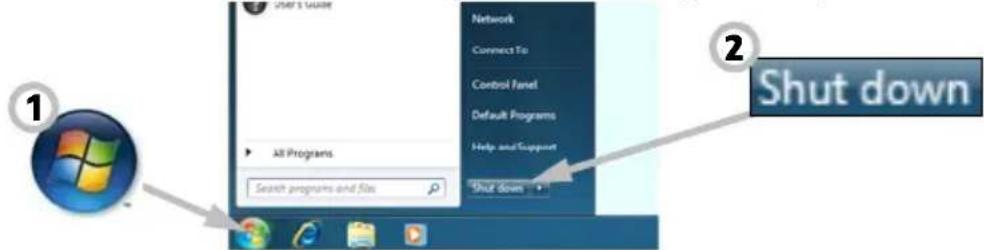
Nachdem Sie den Computer ausgeschaltet haben, schalten Sie alle externen Geräte (wie z. B. Drucker und Monitor) aus, wenn diese über eine Ein/Aus-Taste verfügen.
Sleep mode
Klicken Sie auf die Energiespartaste, um Ihre Sitzung zu speichern und den Computer in einen Zustand mit niedrigem Energieverbrauch zu versetzen, von dem aus Sie schnell die Arbeit wieder aufnehmen können. (Weitere Informationen finden Sie im Abschnitt „Energieoptionen“ auf Seite 16.)
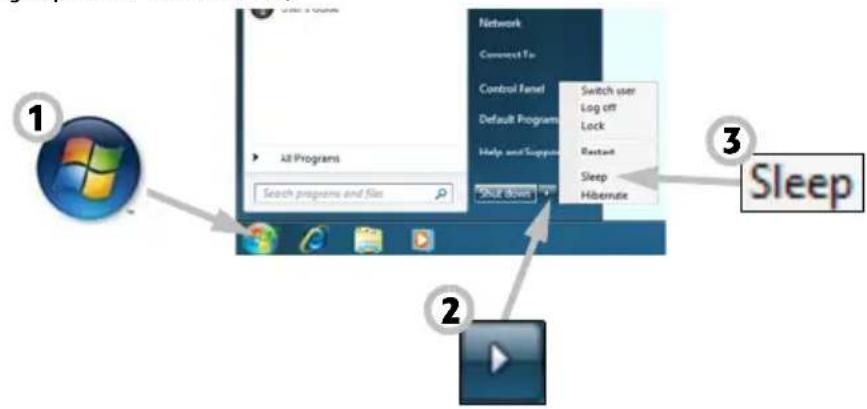
Hinweis: Sie können den Computer auch ohne das Windows-Startmenü ausschalten. Hierzu schließen Sie einfach alle Anwendungen und drücken dann die Netztaste.
Erzwungene Abschaltung
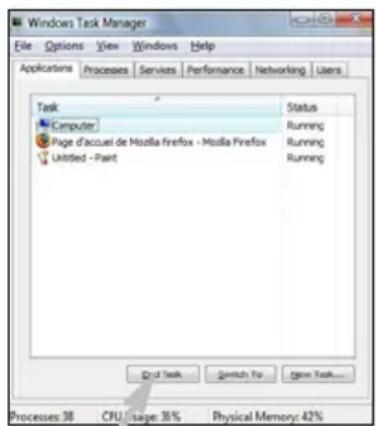
Falls Ihr Computer nicht reagiert, versuchen Sie den Task-Manager aufzurufen. Dieses Programm bietet Informationen über die Systemleistung und zeigt Einzelheiten zu den aktuell auf Ihrem Computer ausgeführten Programmen und Vorgängen an.
Drücken Sie hierfür gleichzeitig auf die Tasten Strg+Alt+Entf und wählen Sie Start Aufgaben-Manager.
Klicken Sie auf die Registerkarte Anwendungen, wählen Sie die Task aus, die beendet werden soll, und klicken Sie dann auf Task beenden.

Warnung: Sollte Ihr Computer weiterhin nicht reagieren, schalten Sie ihn mit der Netztaste aus. Halten Sie dazu die Taste so lange gedrückt, bis alle LEDs erlöschen, und warten Sie anschließend etwa 30 Sekunden, bis Sie den Computer wieder einschalten.
text_image
Windows Task Manager File Options View Windows Help Applications Processes Services Performance Networking Users Task Status Computer Running Page d'accueil de Mozilla firefox - Mozilla Firefox Running Untitled - Paint Running Ctrl Task Switch For New Task... Processes 38 CPU Stage: 36% Physical Memory: 42%End Task
Energieoptionen
Mithilfe der Energieoptionen von Windows können Sie die Betriebszustände des Computers kontrollieren und Energie sparen. Wählen Sie das Energieschema, das Ihren Bedürfnissen am ehesten gerecht wird. Es stehen drei Energiesparmodi zur Verfügung: Standbymodus, Ruhezustand und Hybrider Standbymodus.
Standbymodus
Im Standbymodus wird der Computer auf effektive Weise angehalten, wobei alle Aktivitäten gespeichert werden. Der Computer ist so jederzeit zum Neustart bereit. Die Wiederaktivierung des Computers aus dem Standbymodus dauert lediglich ein paar Sekunden. Eine geringe Menge an Strom wird für die Speicherung von Inhalten im Speicher verbraucht.
Ruhezustand
Im Ruhezustand werden alle Aktivitäten auf der Festplatte des Computers gespeichert und der Computer wird anschließend ausgeschaltet. Es wird kein Strom verbraucht, aber der Computer muss auf normale Weise wieder hochgefahren werden, bevor Sie mit der Arbeit fortfahren können.
Hybrider Standbymodus
Im hybriden Standbymodus werden alle Aktivitäten wie im Ruhezustand auf der Festplatte des Computers gespeichert; gleichzeitig wird auch eine Kopie im Speicher gespeichert, so dass der Neustart nur wenige Sekunden dauert. Eine geringe Menge an Strom wird für das Speichern der Inhalte im Speicher verbraucht und die Kopie auf der Festplatte garantiert, dass Ihre Daten gesichert sind, selbst wenn es zu einem Stromausfall kommen sollte. Der hybride Standbymouds ist auf bestimmten Computern deaktiviert.

Hinweis: Um mehr über die individuelle Nutzung Ihres Computers zu erfahren, klicken Sie auf Start > Hilfe und Support.
Nachrüsten des Computers
Packard Bell ist stets bemüht, Ihnen den Umgang mit dem Computer so einfach und angenehm wie möglich zu machen. Sollten Ihre Ansprüche steigen, hilft Ihnen Packard Bell dabei, das richtige Zubehör zu finden, um Ihren Computer optimal zu nutzen.
Besuchen Sie www.packardbell.de, um sich über unser Zubehörangebot zu informieren und online einzukaufen oder um einen Händler in Ihrer Nähe zu finden!
Speicher
Der Speicher (RAM) ist eine wesentliche Komponente des Computers. Wenn Sie speicherintensive Anwendungen wie Bild- oder Video-Bearbeitungsprogramme oder 3D-Spiele verwenden, können Sie durch eine Erhöhung der Speicherkapazität erreichen, dass Ihr Computer mehr Leistung hat und schneller läuft.
Um herauszufinden, welches Speichermodul für Ihren Packard Bell-Computer am besten geeignet ist, können Sie unseren Online-Konfigurator unter www.packardbell.de nutzen! Dieser Konfigurator hilft Ihnen dabei, das richtige Modul zu finden – schnell und einfach, ohne jedes Risiko und zu einem vernünftigen Preis.
Speicherplatz (z.B. externes Festplattenlaufwerk)
Ob Sie nun zusätzlichen Speicherplatz benötigen, Sicherungskopien anfertigen müssen oder einen mobilen Speicher zum Transportieren Ihrer Daten brauchen – ein externes Festplattenlaufwerk ist eine komfortable Lösung, um Ihren Computer zu erweitern. Sie schließen es einfach an einen FireWire- oder USB-Port an und übertragen Ihre Daten innerhalb von Sekunden durch Ziehen und Ablegen. Um zeitweilige Sicherungskopien anzufertigen, geht dies sehr viel schneller als das Brennen einer CD oder DVD! Laufwerke mit hoher Kapazität eignen sich auch ideal dafür, Ihre bevorzugten Musiktitel, Fotos und Videos zu speichern und überall mit hin zu nehmen.
Garantie
Packard Bell-Computer verfügen über eine eingeschränkte Garantie. Sie können diese Standardgarantie jedoch durch optionale PB Care-Pakete auf bis zu 3 Jahre (1 Jahr + 2 Zusatzjahre) erweitern und auf einen Vor-Ort-Service für Ihren Computer nachrüsten. Weitere Informationen finden Sie unter www.packardbell.de.
Falls Ihre Garantie abgelaufen ist oder PB Care-Pakete in Ihrem Bereich nicht verfügbar sind – keine Panik, Packard Bell hat die Antwort. Packard Bell hat speziell autorisierte Servicecenter, um Ihnen einen hoch qualifizierten Kundendienst zu bieten. So profitieren Sie vom Service erfahrener Techniker, die mit Packard Bell-Produkten bestens vertraut sind.
Recycling
Sie haben sich gerade einen neuen Computer oder einen neuen Monitor gekauft und fragen sich nun, was Sie mit Ihren alten Geräten anfangen sollen? Bloß nicht gleich wegwerfen! Packard Bell möchte Sie zum Recycling ermutigen.
Die meisten Computer enthalten gefährliche Materialien, die besser nicht auf Deponien landen sollten. Durch Recycling lassen sich zahlreiche in Ihrem Computer verwendete Materialien wiedergewinnen und erneut verwerten. Viele karitative Organisationen sammeln Computerteile, andere Unternehmen können gebrauchte Computer reparieren und wieder verkaufen.
Näheres zum Thema Produktentsorgung erfahren Sie unter Umwelt auf Seite 58.
INTERNET UND SOFTWARE
BENUTZUNG VON WINDOWS UND DER SOFTWARE
Packard Bell Computer enthalten Software, die bei der Verwendung des Computers hilfreich sein können; die auf Ihrem Computer verfügbaren Programme und Kategorien hängen von dem Modell ab, das Sie gekauft haben. Ein Großteil dieser Software ist bereits installiert und kann sofort genutzt werden; andere Programme stehen dagegen auf einer CD oder DVD zur Verfügung und müssen bei Bedarf installiert werden. Legen Sie hierfür die Installations-CD oder -DVD in das Laufwerk ein. Ein Installations-Assistent wird dann automatisch gestartet und Sie brauchen lediglich den Anweisungen auf dem Bildschirm folgen.
Begrüßungscenter
Wenn Sie Ihren Computer zum ersten Mal einschalten, wird das Begrüßungscenter geöffnet. Hier erhalten Sie eine Einführung in die neuen Funktionen und Programme von Windows. Sie können das Begrüßungscenter auch später wieder aufrufen, indem Sie auf Start > Erste Schritte drücken.
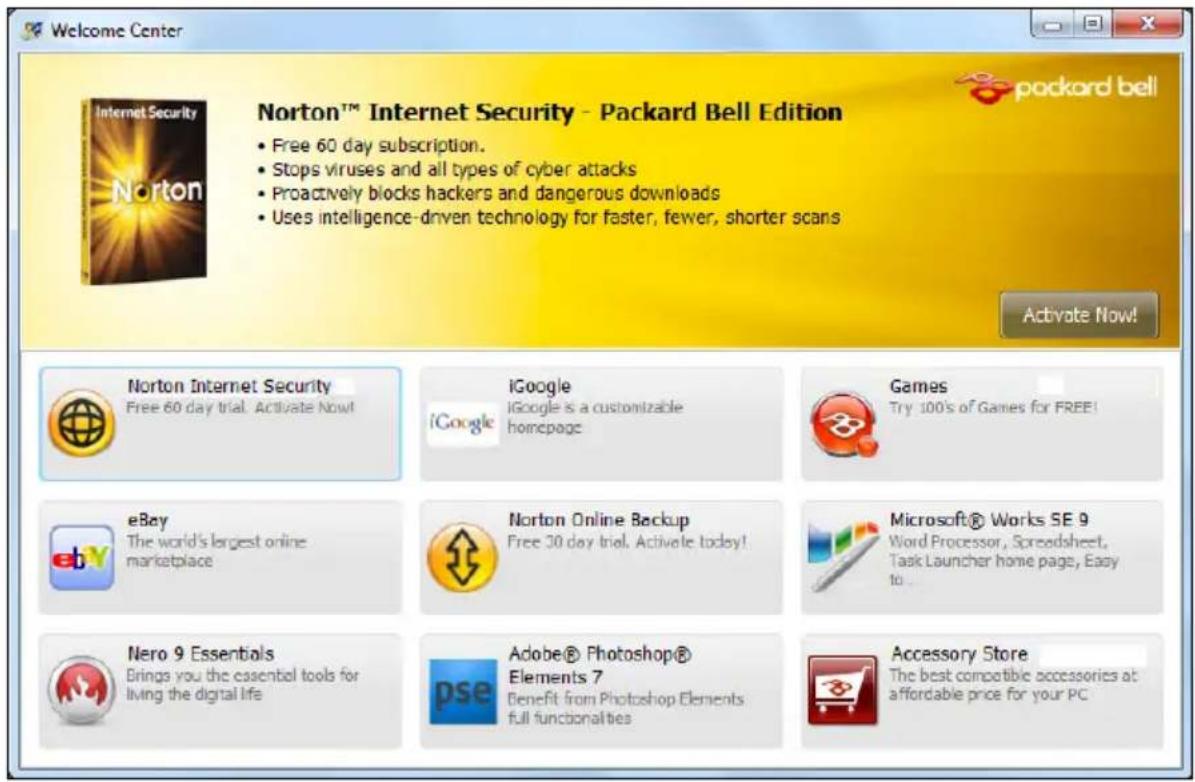
Angebot für Internetsicherheit
Es ist äußerst wichtig, den Computer vor Viren und Angriffen aus dem Internet zu schützen (siehe Sicherheit auf Seite 33). Wenn Sie den Computer zum ersten Mal einschalten, wird Ihnen ein umfassendes Sicherheitsprogramm für das Internet vorgeschlagen. Sie sollten diesen Schutz so bald wie möglich aktivieren, insbesondere bevor Sie das Internet besuchen.
Das Angebot ermöglicht Ihnen, die Software für einen bestimmten Zeitraum zu nutzen und Updates herunterzuladen, um Ihren Computer stets vor neuen Gefahren zu schützen.
Um Ihren Computer für zusätzliche Systemwiederherstellungsoptionen vorzubereiten, sollten Sie möglichst umgehend einen Satz Wiederherstellungsmedien anfertigen. Dies nimmt zwar etwas Zeit in Anspruch, lohnt sich aber, um eine langfristige Zuverlässigkeit zu gewährleisten.
Anfertigen von Wiederherstellungsmedien
Bei Problemen, die sich absolut nicht beheben lassen, können Sie das Windows-Betriebssystem und die werksseitig geladene Software und die Treiber neu installieren. Dazu müssen Sie zuvor einen Satz Wiederherstellungsmedien (CDs/DVDs) anfertigen. Bildschirmanweisungen leiten Sie durch den gesamten Vorgang. Lesen Sie sie bitte aufmerksam durch!
- Klicken Sie auf Start > Alle Programme > Packard Bell und dann auf Packard Bell Recovery Management. Das Packard Bell Recovery Management-Programm wird geöffnet.
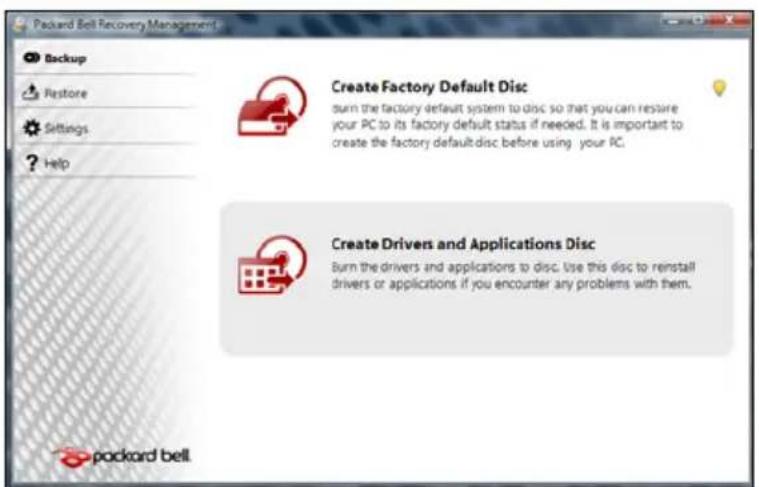
- Um Wiederherstellungsmedien für den gesamten Originalinhalt des Festplattenlaufwerks anzufertigen, einschließlich Windows sowie die gesamte werksseitig geladene Software und alle Treiber, klicken Sie auf „Disc mit Standwerten erstellen“.
- ODER -
Um Wiederherstellungsmedien nur für die werksseitig geladene Software und die Treiber anzufertigen, klicken Sie auf „Sicherungsdisc mit Treibern Anwendungen erstellen“.

Wichtig: Empfohlen wird, möglichst umgehend jede Art von Sicherungsmedium anzufertigen.
Das Dialogfeld Datensicherungsabbild machen erscheint.
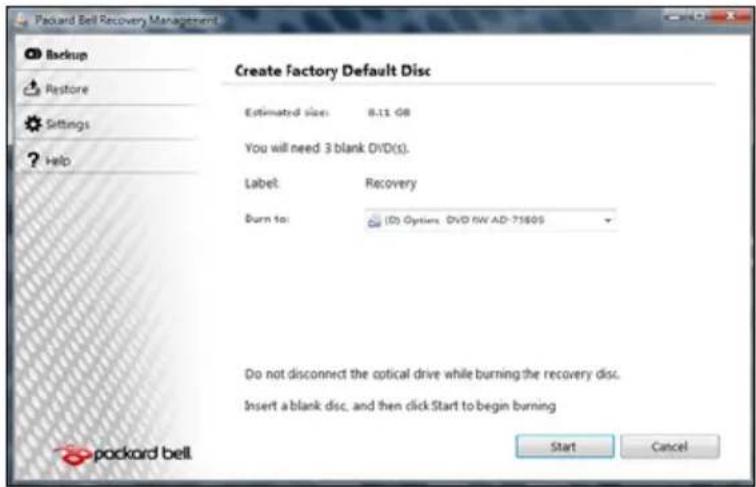
Im Dialogfeld wird angezeigt, wie viele Rohlinge für einen Satz Wiederherstellungsmedien benötigt werden. Achten Sie darauf, die erforderliche Anzahl von Disc-Medien bereitzuhalten, bevor Sie fortfahren.
- Legen Sie eine leere Disc in das hinter Brennen auf angegebene Laufwerk ein und klicken Sie dann auf „Weiter“. Daraufhin wird der Brennvorgang für das erste Disc-Medium gestartet, dessen Verlauf auf dem Bildschirm verfolgt werden kann.
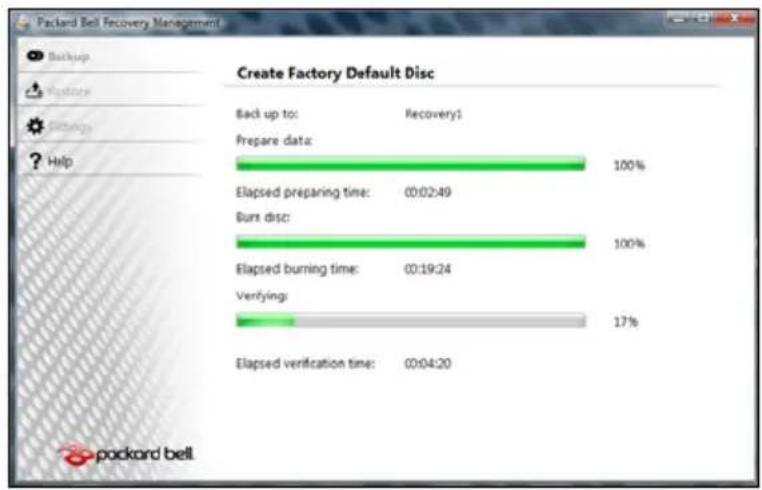
Wenn der Vorgang beendet ist, wird das Medium ausgegeben.
- Entnehmen Sie die Disc aus dem Laufwerk und beschriften Sie sie mit einem speziellen Marker.

Wichtig: Wählen Sie eine eindeutige Beschriftung, wie beispielsweise „Windows-Wiederherstellungsdisc 1 von 2“ oder „Wiederherstellungsdisc Progr./Treiber“.
- Wenn mehrere Disc-Medien benötigt werden, legen Sie auf Aufforderung eine neue Disc ein und klicken dann auf OK. Fahren Sie so fort, bis der Brennvorgang abgeschlossen ist.
Packard Bell Updator
Um sicherzustellen, dass Ihr Computer aktuelle Treiber und Software verwendet, nutzen Sie bitte das Programm Packard Bell Updator, sobald Sie eine Internetverbindung hergestellt haben.
- Dazu klicken Sie auf Start > Alle Programme > Packard Bell - Sicherheit und Support > Packard Bell Updaor oder klicken das Symbol Packard Bell Updator auf dem Desktop doppelt an und befolgen dann die weiteren Anweisungen.
- Basierend auf der Seriennummer Ihres Systems sucht Packard Bell Updator auf der Packard Bell Support Website nach Updates und zeigt dann eine Liste verfügbarer Updates an.
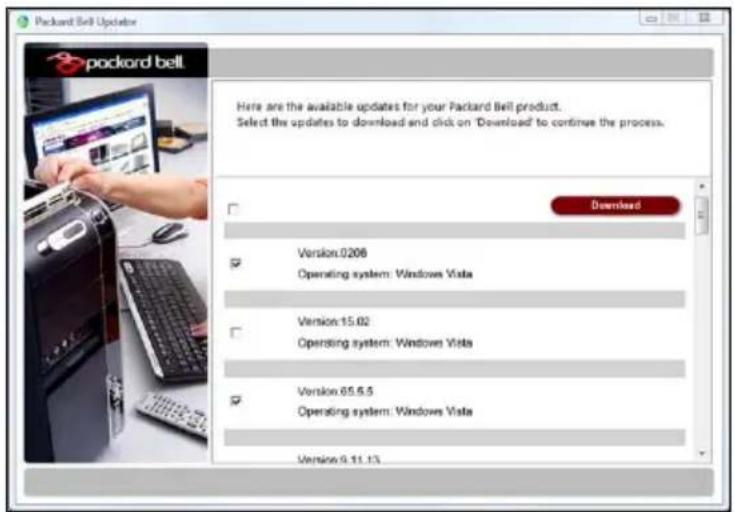
- Wählen Sie die Updates, die Sie herunterladen wollen, und installieren Sie diese anschließend.
20 - Schnellstart- und Störungsbeseitigungsleitfaden
Ihre Computerdokumentation
Benutzerhandbuch (Packard Bell InfoCentre)
Dieses Benutzerhandbuch ist nicht die einzige Informationsquelle über Ihren Computer! Das InfoCentre, Ihr elektronisches Benutzerhandbuch, enthält die grundlegenden Informationen zu Ihrem Computer. So erhalten Sie die notwendige Hilfe direkt auf dem Bildschirm. Sie müssen dieses elektronische Benutzerhandbuch aktualisieren, um die für Ihren Computer spezifischen Information aufzurufen.

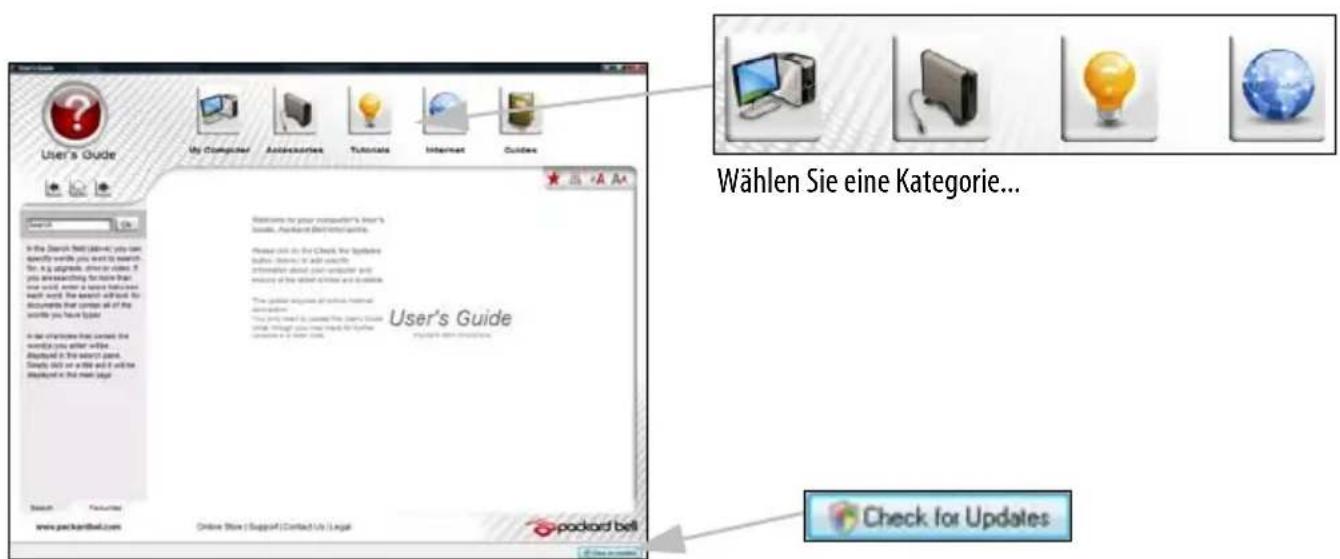
Um das InfoCentre zu öffnen, doppelklicken Sie auf das Symbol für das Benutzerhandbuch (Packard Bell InfoCentre) auf dem Desktop oder wählen nacheinander 'Start' > Alle Programme > Packard Bell > Benutzerhandbuch (Packard Bell InfoCentre).
text_image
User's Guide My Computer Applications Tutorials Internet Guides Wählen Sie eine Kategorie... User's Guide User's Guide Wählen Sie eine Kategorie... Search Features www.packardbell.com Online Store | Support | Contact Us | Legal check for Updates Check for UpdatesUm den Inhalt des Benutzerhandbuchs zu aktualisieren (wofür eine Internetverbindung erforderlich ist), klicken Sie einfach auf die Schaltfläche Auf Updates prüfen auf der Begrüßungsseite des InfoCentre (siehe Abbildung oben).
Die Updates werden von der Packard Bell-Website heruntergeladen und automatisch auf Ihrem Computer installiert. Die aktualisierte Version des InfoCentre enthält ausführliche spezifische Informationen über die Komfiguration Ihres Computers.
Über die Schaltfläche Mein Computer können Sie alle technischen Informationen zu den Komponenten Ihres Computers sowie nützliche Tipps zum Nachrüsten abrufen.
Über weitere Schaltflächen haben Sie Zugriff auf zusätzliche Informationen wie Lernprogramme zu den täglichen Aufgaben sowie Tipps und Informationen zum Verwenden des Internets.

Hinweis: Je nach System kann die Anzahl der Kategorien und Softwaretitel variieren.

Denken Sie daran, das InfoCentre zu aktualisieren, damit Ihnen die neuesten Informationen zur Verfügung stehen! Besuchen Sie auch regelmäßig unsere Internetseite unter www.packardbell.de und sehen Sie unter Support nach. Dort finden Sie aktuelle Informationen, Hilfe, Treiber und weitere Dateien zum Herunterladen.
Softwaredokumentation
Für die meisten der bereits auf Ihrem Packard Bell-Computer installierten Anwendungen ist eine Dokumentationsdatei verfügbar.

Hinweis: Sollten Sie bei der Verwendung eines Programms Hilfe benötigen, drücken Sie einfach die Taste [F1] auf der Tastatur oder klicken auf Hilfe oder das Hilfesymbol (üblicherweise ein Fragezeichen 2).
Mit Hilfe der Mediensoftware auf Ihrem Computer können Sie Musik abspielen, Filme oder Diashows wiedergeben und sich Fernsehprogramme ansehen (sofern Ihr Computer einen TV-Tuner hat). Außerdem können Sie CDs oder DVDs erstellen.
Auf Ihrem Computer sind ein oder mehrere Medienprogramme installiert. Windows Media Player und optional Windows Media Center werden durch Microsoft bereitgestellt. Möglicherweise wurden durch Packard Bell noch weitere Programme installiert, um Ihnen ein noch größeres Medienerlebnis zu bieten.
Windows Media Player
Mit Windows Media Player können Sie MP3- oder WMA-Audiodateien, CDs oder die meisten Videodateien wiedergeben.

Hinweis: Für die Wiedergabe von DVD-Filmen sollten Sie nicht den Windows Media Player benutzen. Andere Media-Player (z.B. PowerCinema) bieten zusätzliche Wiedergabeoptionen.
Windows Media Center (optional)
Bestimmte Computer verfügen zudem über universelle Programme wie Windows Media Center. Diese Programme können vielfältige Multimediainhalte mit leicht verständlichen Menüs verarbeiten, die sich problemlos mit einer Fernbedienung steuern lassen. Sie können sich Live-Fernsehen oder Aufzeichnungen ansehen (sofern Ihr Computer einen TV-Tuner hat), digitale Musik hören, Bilder oder Privatvideos zeigen, CDs und DVDs erstellen oder auf Inhalte von Online-Dienstanbietern zugreifen.
Um das auf Ihrem Computer installierte Medienprogramm zu starten, klicken Sie entweder auf Start > Windows Media Center
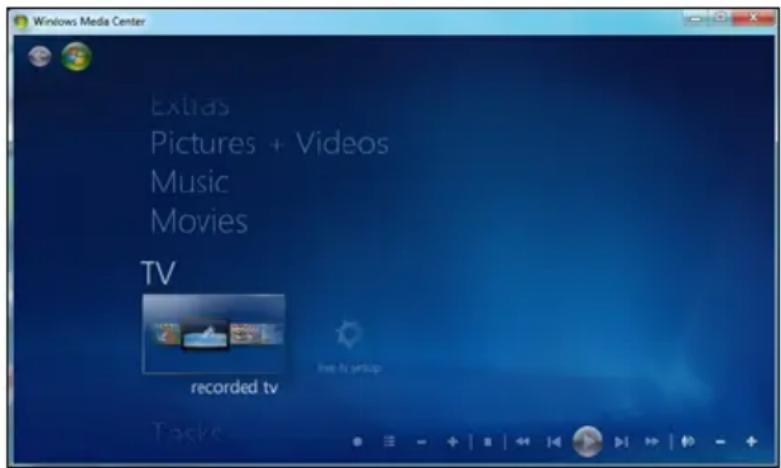
Vorsicht: Falls Ihr Computer eine Fernbedienung (Seite 9) oder einen TV-Tuner (Seite 14) umfasst, müssen diese Komponenten angeschlossen und aktiviert sein, bevor Sie das Medienprogramm erstmals aufrufen.
Wenn Sie das Medienprogramm zum ersten Mal aufrufen, erscheint ein Konfigurierungsassistent, der einige grundlegende Einstellungen vornimmt. Wählen Sie (sofern verfügbar) die Option Express Setup. Bei Bedarf können Sie anschließend weitere Optionen konfigurieren.

Hinweis: Falls Sie eine Internetverbindung haben, können Sie über den Guide (Electronic Program Guide = Elektronische Programmzeitschrift) eine Liste der laufenden TV-Shows aufrufen. Hier werden neben Kanal- und Netzwerkinformationen auch der Titel, eine Beschreibung sowie die geplante Sendezeit angezeigt.
Cyberlink PowerDVD
Falls Ihr Computer über ein Blu-ray-Laufwerk verfügt, können Sie sich mit PowerDVD Blu-ray-Filme ansehen. Um PowerDVD aufzurufen, legen Sie eine Blu-ray-Disc ein und warten, bis das Programm automatisch gestartet wird.
22 - Schnellstart- und Störungsbeseitigungsleitfaden
AutoPlay
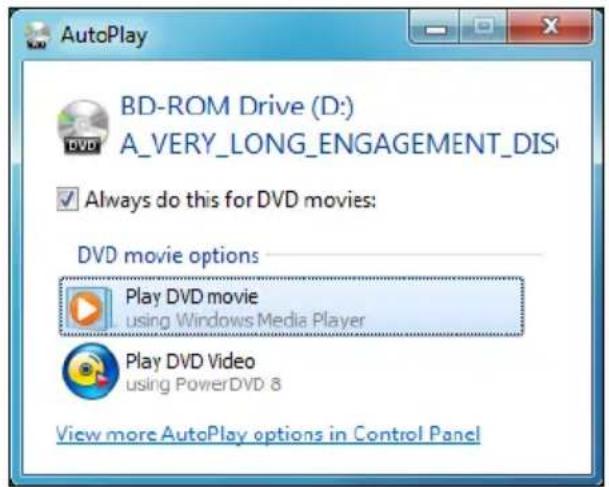
Mit Hilfe der Windows AutoPlay-Funktion kann man wählen, auf welche Weise Windows Mediendateien auf Geräten mit Wechselspeicher (Digitalkamera, CD, DVD usw.) handhaben soll.
Nachdem Sie einen Datenträger mit Dateien (z.B. DVD, USB-Stick oder Speicherkarte) eingelegt bzw. eingesetzt haben, erscheint in Windows ein Dialogfenster, indem Sie wählen können, wie die Dateien geöffnet werden sollen.
Wenn Sie beispielsweise eine Audio-CD oder einen DVD-Film eingelegt haben, blendet Windows automatisch ein Dialogfeld mit der Frage ein, wie das Medium abgespielt werden soll. Falls Windows Sie auffordert, einen DVD-Player auszuwählen, sollten Sie immer den PowerDVD oder Windows Media Player).
text_image
AutoPlay BD-ROM Drive (D:) A_VERY_LONG_ENAGEMENT_DIS Always do this for DVD movies: DVD movie options Play DVD movie using Windows Media Player Play DVD Video using PowerDVD 8 View more AutoPlay options in Control PanelWiedergabe heruntergeladener Dateien
Heruntergeladene Dateien können mit den auf Ihrem Computer installierten Medienprogrammen funktionieren, eventuell aber auch spezielle Programme erfordern. Dateien mit DRM-Funktionen können unter Umständen nur mit bestimmten Programmen (z.B. iTunes, Windows Media Player) oder nur auf Geräten wiedergegeben werden, die für den jeweiligen Dateityp vorgesehen sind. Andere Formate können einen Audio- oder Video-Codec erforderlich machen, der möglicherweise nicht auf Ihrem Computer installiert ist.
Codecs
Ein Codec ist eine Software, mit der man digitale Mediendateien wie Songs oder Videos komprimieren oder dekomprimieren kann. Windows Media Player und andere Programme verwenden Codecs, um digitale Mediendateien abzuspielen und zu erstellen.
Wenn Sie beispielsweise einen Song von einer Audio-CD auf Ihren Computer kopieren, verwendet der Player den Windows Media Audio-Codec, um den Song in ein kompaktes WMA-Dateiformat zu komprimieren. Wenn Sie diese WMA-Datei (oder eine andere WMA-Datei beispielsweise von einer Website) abspielen, verwendet der Player den Windows Media Audio-Codec, um die Datei zu dekomprimieren, so dass die Musik über die Lautsprecher wiedergegeben werden kann.
Warum bekomme ich die Meldung, dass auf meinem Computer ein Codec fehlt?
Wenn Sie die Meldung erhalten, dass auf Ihrem Computer ein Codec fehlt, kann das daran liegen, dass eine von Ihnen benutzte Datei mit einem Codec komprimiert wurde, den Windows oder der Player serienmäßig nicht enthält. In vielen Fällen können Sie den fehlenden Codec herunterladen oder installieren, indem Sie die Web-Hilfe-Schaltfläche in der Fehlermeldung anklicken.
Weitere Hinweise finden Sie auch im Windows Hilfe- und Supportcenter.
Soziale Netzwerke (optional)
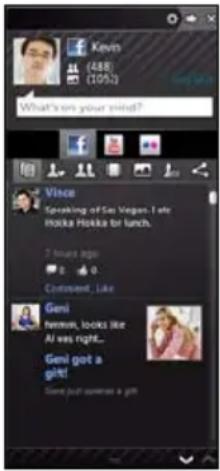
Die Soziale Netzwerke Anwendung ermöglicht es Ihnen, schnell nach Neuigkeiten von Freunden zu sehen und Ihre eigenen Updates zu erstellen, ohne den Desktop zu verlassen. Sie können Benachrichtigungen und Statusaktualisierungen direkt auf Ihren Desktop erhalten, indem Sie die Seitenleiste zur Überwachung mehrerer der sogenannten sozialen Netzwerke benutzen (z.B. Facebook, YouTube und Flickr).

Hinweis: Die Soziale Netzwerke Anwendung ist eine vorinstallierte Option und kann auf einigen Computern nicht installiert sein.
Anmelden oder Registrieren
Klicken Sie auf das Symbol der Sozialen Netzwerke, das Sie benutzen möchten, und klicken auf Anmelden, wenn Sie bereits ein Konto dort haben. Wenn Sie kein Konto haben, klicken Sie auf Registrieren und befolgen die Instruktionen.

Hinweis: Alle sozialen Aktivitäten erfordern einen Internetzugang. Stellen Sie sicher, dass Sie mit dem Internet verbunden sind, bevor Sie diese Anwendung verwenden.
Schützen des Computers
Es ist äußerst wichtig, den Computer vor Viren und Angriffen aus dem Internet zu schützen (siehe Angebot für Internetsicherheit auf Seite 18 und Sicherheit auf Seite 33). Wenn Sie den Computer zum ersten Mal einschalten, wird Ihnen ein umfassendes Sicherheitsprogramm für das Internet vorgeschlagen. Sie sollten diesen Schutz so bald wie möglich aktivieren, insbesondere bevor Sie das Internet besuchen.
Wählen Sie einen Internetdienstanbieter
Das Internet ist zu einem selbstverständlichen Bestandteil des Computeralltags geworden. Mit ein paar einfachen Schritten können Sie sich Zugang zu einem überwältigenden Angebot an Wissen und Kommunikationsmöglichkeiten verschaffen. Um diese Schritte auszuführen, müssen Sie sich zuvor für einen Internetdienstanbieter (ISP) entscheiden, der die Verbindung zwischen Ihrem Computer und dem Internet bereitstellt. Zunächst sollten Sie sich über die in Ihrer Region verfügbaren ISPs informieren. Hilfreich ist auch, sich bei Freunden und Familienangehörigen nach deren Erfahrungen zu erkundigen oder Tests und Verbraucherumfragen zu Rate zu ziehen. Vom ISP, für den Sie sich entscheiden, erhalten Sie dann Anweisungen, wie die Internetverbindung herzustellen ist (eventuell benötigen Sie zusätzliche Software oder eine spezielle "Box", die an Ihre Telefonleitung angeschlossen werden muss).
Verbindungsarten
Je nach Computermodell, Standort und Kommunikationsanforderungen haben Sie verschiedene Möglichkeiten, eine Internetverbindung herzustellen.
Einwahlverbindung
Bestimmte Computer sind mit einem DFÜ ('Modem')-Anschluss ausgestattet. An diesen Anschluss lässt sich eine Telefonleitung anschließen, um eine Verbindung zum Internet herzustellen. Dabei können Sie nur entweder das Modem oder das Telefon verwenden, nicht jedoch beides gleichzeitig. Diese Art der Verbindung empfiehlt sich nur bei einer begrenzten Internetnutzung, weil die Verbindungsgeschwindigkeit gering ist und die Verbindungsdauer üblicherweise pro Stunde berechnet wird.
24 - Schnellstart- und Störungsbeseitigungsleitfaden
DSL (z.B. ADSL)
DSL (Digital Subscriber Line) ist eine „Dauerverbindung“, die über die Telefonleitung läuft. Da DSL und das Telefon nicht dieselben Frequenzen verwenden, können Sie Ihr Telefon auch dann benutzen, wenn Sie mit dem Internet verbunden sind. Ob Sie DSL nutzen können, hängt von Ihrem Standort ab (da dieser Dienst noch nicht flächendeckend angeboten wird). Die Verbindungsgeschwindigkeiten variieren zwar je nach Standort, im Allgemeinen sorgt DSL aber für eine schnelle und zuverlässige Internetverbindung. In der Regel werden für DSL feste monatliche Gebühren berechnet.

Hinweis: Für eine DSL-Verbindung benötigen Sie ein geeignetes Modem. Im Allgemeinen erhalten Sie ein solches Modem, wenn Sie sich bei Ihrem ISP anmelden. Viele Modems haben einen so genannten Router für den Netzwerk- und Wi-Fi-Zugang.
Kabel
Eine Kabelverbindung ermöglicht einen schnellen und ständigen Internetservice über eine Kabelfernsehlleitung. Dieser Dienst ist im Allgemeinen in Großstädten verfügbar. Dabei können Sie gleichzeitig telefonieren, Kabelprogramme im Fernsehen ansehen und mit dem Internet verbunden sein.
3G (WWAN oder drahtloses Fernnetz)
Eine 3G-Verbindung ermöglicht Ihnen das Nutzen von Funknetzen (z. B. solchen, die von Mobiltelefonen genutzt werden), um eine Internetverbindung herzustellen, wenn Sie unterwegs sind. Der Einschub für eine SIM-Karte is möglicherweise in den Computer integriert. Es kann aber auch sein, dass Sie ein externes Gerät, z. B. ein USB-Modem oder ein geeignetes Mobiltelefon benötigen.

Hinweis: Wenn der Computer einen SIM-Karten-Einschub besitzt, benötigen Sie eine SIM-Karte und einen Netzbetreibervertrag. Bevor Sie die 3G-Funktionen nutzen, erkundigen Sie sich bitte beim Netzbetreiber, ob zusätzliche Kosten entstehen, insbesondere während des Roamings.
Netzwerkverbindungen
Ein LAN besteht aus einer Gruppe von Computern (z.B. innerhalb eines Bürogebäudes oder zuhause), die gemeinsam Kommunikationsleitungen und Ressourcen nutzen. Wenn Sie ein Netzwerk einrichten, können Sie Dateien, Peripheriegeräte (z.B. Drucker) und sogar die Internetverbindung gemeinsam verwenden. Sie können ein LAN mittels verdrahteter (z.B. Ethernet) oder drahtloser Technik (z.B. Wi-Fi oder Bluetooth) einrichten.
Drahtloses Netzwerk
Bei einem Wireless LAN (WLAN) handelt es sich um ein kabelloses lokales Netzwerk, in dem mehrere Computer ohne Kabel miteinander verbunden sind. Wi-Fi (kurz für „Wireless Fidelity“) ist eine immer beliebtere Art des kabellosen lokalen Netzwerks (WLAN). Das Einrichten eines Wi-Fi-Netzwerks ist einfach und ermöglicht es Ihnen, Dateien, Peripheriegeräte und Internetverbindungen gemeinsam mit anderen zu nutzen.

Hinweis: Ausführliche Informationen finden Sie im Wi-Fi-Lernprogramm des InfoCentre.
Was sind die Vorteile eines drahtlosen Netzwerks?
Mobilität
Über ein WLAN können Sie und andere Benutzer in Ihrem Heimnetzwerk gemeinsam auf Dateien und Geräte im Netzwerk, z.B. Drucker oder Scanner, zugreifen.
Darüber hinaus haben Sie die Möglichkeit, eine Internetverbindung für mehrere Computer zu verwenden.
Schnelle und einfache Installation
Die Installation eines WLAN-Systems kann schnell und mühelos abgeschlossen werden. Es ist nicht nötig, Kabel durch Wände und Decken zu verlegen.
Bestandteile eines Wireless LAN
Um zuhause ein kabelloses Netzwerk einzurichten, sind die folgenden Komponenten erforderlich:
Zugangspunkt (Router)
Bei Zugangspunkten (Routern) handelt es sich um bidirektionale Sende- und Empfangsgeräte (so genannte Transceiver), die Daten an die Umgebung senden. Access Points fungieren als Mittler zwischen verkabelten und drahtlosen Netzwerken. Die meisten Router verfügen über ein integriertes DSL-Modem, mit dem Sie auf eine Hochgeschwindigkeits-DSL-Internetverbindung zugreifen können. In der Regel stellt Ihr Internetdienstanbieter ein Modem oder einen Router mit dem Abonnement der entsprechenden Dienstleistungen zur Verfügung. Ausführliche Konfigurationsanweisungen finden Sie in der Dokumentation Ihres Access Points/Routers.
Netzwerkkabel (RJ45)
Mit dem Netzwerkkabel (auch RJ45 genannt) werden der Host-Computer und der Zugangspunkt miteinander verbunden (siehe Abbildung unten). Außerdem werden über diesen Kabeltyp die Peripheriegeräte an den Router angeschlossen.
Drahtlosadapter

Normalerweise ist bereits ein interner Drahtlosadapter in Ihrem Computer installiert. Mit einer Schaltfläche bzw. einem Steuerelement in Windows können Sie den Adapter aktivieren oder deaktivieren.
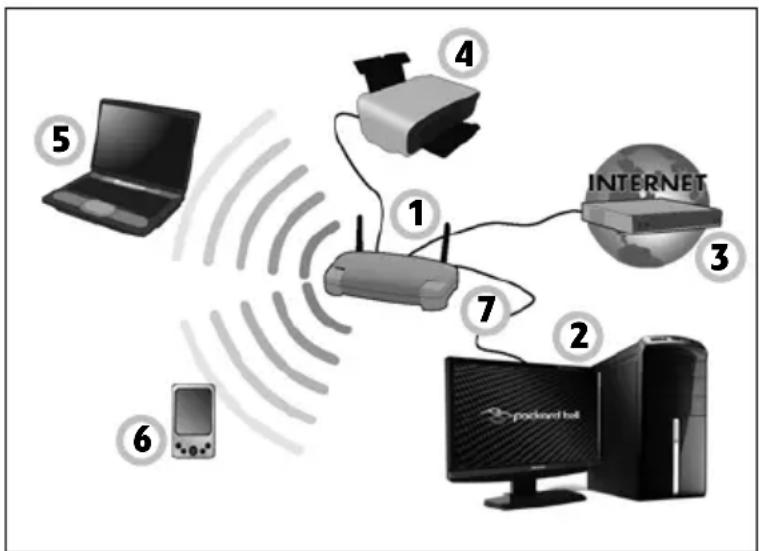
Abbildung eines funktionierenden Netzwerks
- Zugangspunkt/Router
- Desktop-Computer
- Modem
- Drucker
- Notebook-Computer
- PDA/Webpad
- Netzwerkkabel (RJ45)
text_image
⑤ ④ INTERNET ③ ⑦ ② packard ball ⑥Gemeinsame kurzfristige Internetnutzung
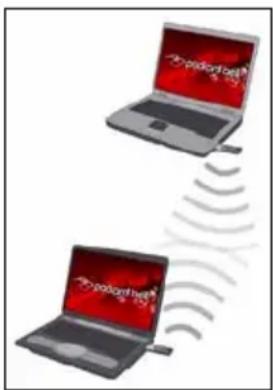
Die „Gemeinsame Nutzung der Internetverbindung“ unter Microsoft Windows macht es möglich, eine einzelne Internetverbindung für mehrere Computer zu verwenden. Die integrierte Unterstützung des IEEE 802.11-Standards für drahtlose LANs (WLANs) bietet Ihnen die Möglichkeit, kurzfristig kabellose Netzwerke zu bilden. Mithilfe dieser beiden Funktionen können Sie eine verkabelte Internetverbindung gemeinsam mit den Mitgliedern eines kabellosen Ad-hoc-Netzwerks nutzen. Sie können auf diese Verbindungsmethode zurückgreifen, wenn Sie über keinen Zugangspunkt (Router) verfügen.
Aktivieren/Deaktivieren der WiFi-Netzwerkverbindung
Die meisten Computer haben eine „WiFi“-Taste, mit der man die Netzwerkverbindung ein- oder ausschaltet. Sollte Ihr Computer keine solche Taste haben, können Sie das Drahtlosnetzwerk über die Netzwerkverwaltungsoptionen ein- und ausschalten oder den Netzwerkverkehr
kontrollieren. Klicken Sie auf Start > Systemsteuerung > Netzwerk und Internet > Netwerk- und Freigabecenter.
26 - Schnellstart- und Störungsbeseitigungsleitfaden

Warnung: Die Verwendung von Drahtlos-Geräten auf einem Flug ist nicht erlaubt. Schalten Sie alle Geräte aus, bevor Sie an Bord eines Flugzeuges gehen; die Geräte können die Funktionen des Flugzeuges stören, Kommunikation unterbrechen und ihre Verwendung kann gegen Gesetze verstoßen.
Surfen im Internet!
Um im Internet zu surfen, benötigen Sie ein spezielles Programm, einen so genannten Internet browser. Packard Bell hat für Sie den Internet Explorer ausgewählt. Der Internet Explorer macht das Surfen im Internet einfacher und sicherer. Nachdem Sie Ihren Internetanschluss konfiguriert und die Verbindung hergestellt haben, klicken Sie auf die Internet Explorer-Verknüpfung auf Ihrem Desktop, um das Internet auf ganz neue Art zu erleben!
Merkmale des Internet Explorer
Dies ist die Startseite des Internet Explorer. Es folgt eine kurze Beschreibung einiger wichtiger Elemente Ihres neuen Browsers:
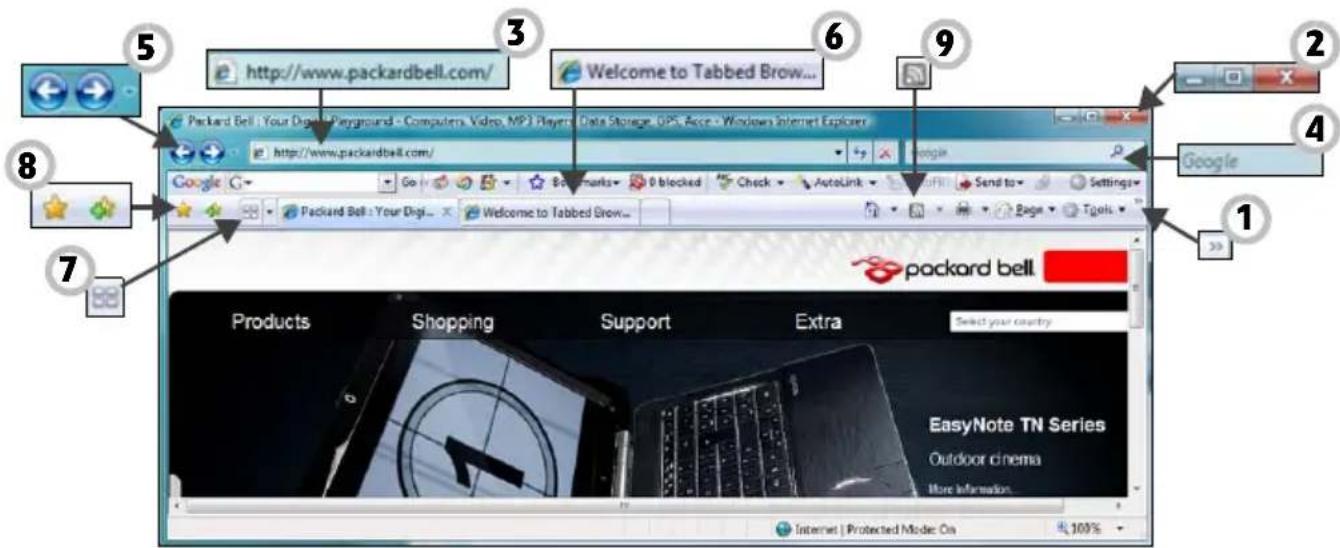
-
Link zum Menü Hilfe: Klicken Sie hierauf, um den Hilfeabschnitt des Internet Explorer aufzurufen. Hier finden Sie Informationen über den Internet Explorer und können eine Internet Explorer-Tour unternehmen. Alternativ drücken Sie Taste [F1] auf der Tastatur.
-
Verkleinern, vergrößern oder schließen Sie das Fenster.
-
Adressleiste: Geben Sie eine Internetadresse ein (z. B.: www.packardbell.de) und drücken Sie die Eingabetaste, um direkt zu dieser Internetseite zu gelangen.
-
Direktsuchfeld: Sie können das Internet durchsuchen, ohne die Seite eines speziellen Suchdienstanbieters aufrufen zu müssen. Außerdem können Sie Ihre Suche anpassen, indem Sie Ihren bevorzugten Suchdienstanbieter als Standardvorgabe einrichten. Wählen Sie dazu einen Anbieter in der Auswahlliste aus.
-
Zurück und Vorwärts: Navigieren Sie durch die Seite, die Sie bereits besucht haben.
-
Registerkarten: Sie können sich mehrere Websites in einem einzelnen Browserfenster anzeigen lassen, indem Sie mit Hilfe der Register oben im Browserfenster von einer Website zur nächsten wechseln.
-
Schnellregisterkarten: Ermöglichen es, geöffnete Registerkarten auszuwählen und darin zu navigieren, indem Miniaturen davon in einem einzelnen Fenster angezeigt werden.
-
Favoriten center: Hier können Sie Ihre bevorzugten Websites, den Browserverlauf und Ihre RSS-Feed-Abos mit nur wenigen Mausklicks verwalten.
-
RSS-Feeds: Ermöglichen es, Sie automatisch über Ihre bevorzugten Websites auf dem Laufenden zu halten. Ein aktiviertes Symbol in der Symbolleiste zeigt an, dass die Website ein Feed anbietet, das Sie abonnieren können, um informiert zu werden, wenn der Inhalt aktualisiert wird. Ihr Browser liefert die Information dann an das Favoritencenter, so dass Sie neueste Schlagzeilen, Sportergebnisse usw, sofort nach deren erscheinen lesen können.

Vorsicht: Internet Explorer enthält einen Phishing-Filter, der Sie vor potenziell oder bekanntermaßen betrügerischen Websites (Websites, die zwar seriös aussehen, aber tatsächlich persönliche Informationen ausspähen sollen) warnt und Ihnen hilft, sich davor zu schützen. Sobald Sie auf eine mutmaßliche Phishing-Seite kommen, wird die Adressleiste gelb und es erscheint ein Warnhinweis.
Google Desktop (optional)
Google Desktop™ ist eine kostenlos vorinstallierte Anwendung, die es Ihnen möglich macht, Ihren Packard Bell-Computer auf einfache Weise zu durchsuchen und individuell anzupassen. Google Desktop bietet eine Volltextsuche in E-Mails, Dateien, Musik, Bildern, Chats, besuchten Webseiten und vielem mehr. Google Desktop ermöglicht Ihnen durch diese bequemen Suchfunktionen ein einfaches Abrufen von

text_image
Google™ Desktopgewünschten Informationen und erspart Ihnen das umständliche manuelle Organisieren von Dateien. Über die optisch ansprechenden Mini-Anwendungen Seitenleiste und Google Gadgets können Sie außerdem mithilfe von Google Desktop neueste Online-Informationen abrufen, sodass Ihnen neue E-Mail-Nachrichten und Lieblingsbilder bis hin zur örtlichen Wettervorhersage und den neuesten Schlagzeilen angezeigt werden. Mit Google Desktop erhalten Sie individuelle Informationen, und zwar direkt auf Ihrem Desktop. Klicken Sie einfach auf das Symbol für die Google Desktop-Suche auf Ihrem Desktop, um das Programm zu starten.

Hinweis: Weitere Informationen über die Produkte und Funktionen von Google™ finden Sie unter www.google.de.
Packard Bell-Website
Besuchen Sie doch zu Beginn einfach einmal unsere Website www.packardbell.de!
Packard Bell hat es sich zum Ziel gesetzt, Ihnen durchgängig einen individuellen Support anzubieten. Im Abschnitt Support finden Sie eine auf Ihre speziellen Anforderungen zugeschnittene Hilfe.
√ Die Funktion zur Produktidentifikation kann die Seriennummer Ihres Computers erkennen und Ihnen sofort alle Informationen speziell zu Ihrem Computer liefern.
√ Im Abschnitt für Diagnose und Reparatur finden Sie Lösungen, falls Sie ein Problem mit Ihrem Computer haben (unter Umständen nicht in allen Ländern verfügbar).
√ Geben Sie im Feld Suche Stichwörter ein und Sie erhalten alle mit Ihrer Suche verknüpften Artikel.
√ Im Bereich für die Downloads können Sie sowohl nach aktualisierten Treibern für Ihren Computer als auch nach Patches und Upgrades für Programme und Firmware suchen und diese dann herunterladen.
√ Im Benutzerforum können Sie Erfahrungen mit anderen Packard Bell-Benutzern austauschen und Unterstützung finden.
√ Ferner können Sie Produktinformationen nach Modell oder Kategorie abrufen, Garantiehinweise nachlesen oder sich über Kontaktmöglichkeiten informieren.
Um mehr über die neuesten, von Packard Bell angebotenen Technologien zu erfahren, besuchen Sie unseren Product Showroom. Im Abschnitt Shopping finden Sie den nächstgelegenen Händler und mit nur wenigen Klicks die neuesten Packard Bell-Produkte!
www.packardbell.de ist Ihr Tor zu einer Welt von Online-Aktivitäten und -Diensten. Besuchen Sie uns regelmäßig für neueste Informationen und Downloads!
HELPDESK
SICHERE ARBEIT AM COMPUTER
Um Ihren neuen Computer optimal zu nutzen und sicherzustellen, dass er lange einwandfrei funktioniert, sollten Sie die folgenden Programme verwenden und regelmäßig die in diesem Handbuch beschriebenen Maßnahmen durchführen.
Instandhaltung
Empfohlene Instandhaltungsmaßnahmen
Es gibt eine Reihe von Aufgaben, welche Sie regelmäßig (etwa einmal im Monat) durchführen sollten, damit sich der Zustand des Computers nicht verschlechtert:
Fehlerüberprüfung
Durch regelmäßige Anwendung der Datenträgerüberprüfung können Sie verhindern, dass Ihr System instabil wird und Informationen verloren gehen. Hierbei werden zwei Arten von Fehlern überprüft und repariert:
√ Dateisystemfehler, wie fragmentierte Dateien, die nicht gelöscht wurden, sowie Dateien mit ungültiger Größe oder ungültigem Datum;
√ physische Fehler, die auf der Festplatte auftreten (so genannte Cluster), und/oder Sektorbereiche, die im Laufe der Zeit fehlerhaft werden.
- Klicken Sie auf Start > Computer. Klicken Sie mit der rechten Maustaste auf das OS-Symbol und wählen Sie Eigenschaften.
- Klicken Sie auf Extras und unter „Fehlerüberprüfung“ auf Jetzt prüfen.
- Markieren Sie im Optionsbereich Dateisystemfehler automatisch korrigieren. Wenn Sie auf Fehlerhafte Sektoren suchen/wiederherstellen klicken, führt der Computer beim nächsten Neustart eine Fehlersuche durch. Klicken Sie auf Starten, um die Überprüfung durchzuführen.
Datenträgerbereinigung
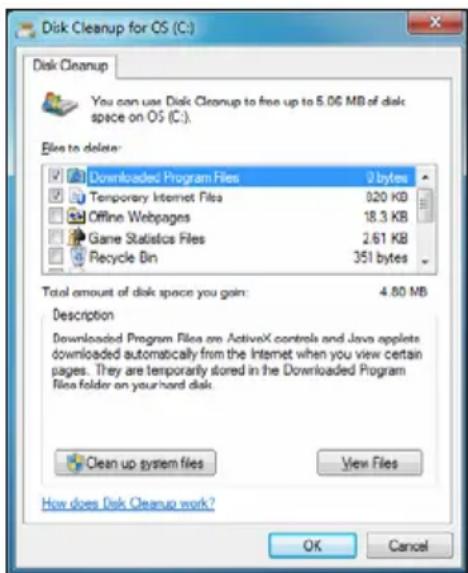
Der Datentägerbereinigungs-Assistent hilft Ihnen dabei, Speicherplatz auf der Festplatte frei zu machen. Ihre Festplatte wird durchsucht und ungenutzte Dateien wie z. B. temporäre Internetdateien, Dateien im Papierkorb und andere temporäre Dateien, die Sie sicher entfernen können, werden angezeigt.
- Klicken Sie auf Start > Computer. Klicken Sie mit der rechten Maustaste auf das OS-Symbol und wählen Sie Eigenschaften.
- Wählen Sie die Registerkarte Allgemein und klicken Sie auf die Schaltfläche Datenträgerbereinigung (neben dem Diagramm für das Laufwerk.)
- Markieren Sie im Bereich Zu löschende Dateien alle Kategorien, die gelöscht werden sollen, und klicken Sie dann auf OK.
Beim Erstellen und Löschen von Dateien werden im Laufe der Zeit immer mehr Daten auf der gesamten Festplatte verstreut, was die Leistung beeinträchtigt. Mit der Option Defragmentierung können Sie die auf Ihrer Festplatte gespeicherten Elemente neu anordnen und Ihren Computer dadurch schneller und leistungsfähiger machen.
Indem Sie die Defragmentierung einmal pro Monat (je nach Computernutzung) ausführen, können Sie den Verschleiß des Festplattenlaufwerks und damit auch die Gefahr verringern, dass zu einem späteren Zeitpunkt ein Fehler auftritt.
- Führen Sie eine Datenträgerbereinigung durch und schließen Sie alle Programme.
- Klicken Sie auf Start > Computer. Klicken Sie mit der rechten Maustaste auf das OS-Symbol und wählen Sie Eigenschaften.
- Klicken Sie auf Extras und wählen Sie Jetzt defragmentieren...
- Klicken Sie auf das Laufwerk, das defragmentiert werden soll, und dann auf Defragmentieren, um den Vorgang zu starten. Der gesamte Vorgang kann mehrere Stunden dauern, bis er vollständig abgeschlossen ist. Während die Defragmentierung läuft, sollten Sie den Computer nicht benutzen, da alle Änderungen am System dazu führen können, dass der Vorgang erneut gestartet wird. Wenn Ihre Festplatte in mehrere Partitionen aufgeteilt ist, sollten Sie für jede Partition die gleiche Aktion durchführen.
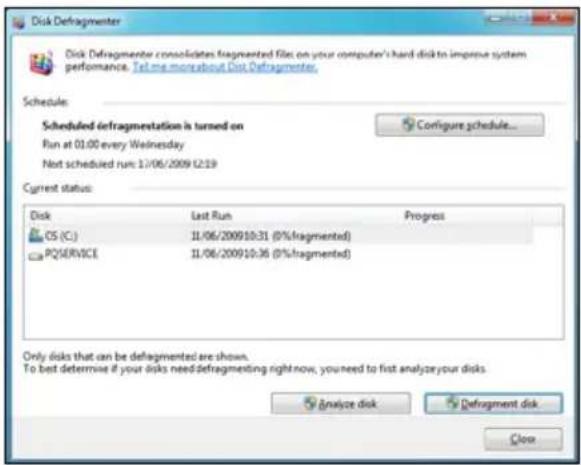
Festplattenverwaltung
Ermitteln Sie den freien Speicherplatz auf Ihrer Festplatte.
- Klicken Sie auf Start > Computer.
- Klicken Sie mit der rechten Maustaste auf das OS-Symbol und wählen Sie Eigenschaften.
- Im Eigenschaftenfenster können Sie nun feststellen, wie viel freier Speicherplatz noch auf der Festplatte vorhanden ist. Sollte die Festplatte fast voll sein (weniger als 100 MB freier Speicherplatz), sollten Sie für etwas mehr freien Speicherplatz sorgen.
Um schnell herauszufinden, wie viel Speicherplatz belegt und wie viel frei ist, setzen Sie den Cursor einfach auf das Festplattensymbol. Die entsprechenden Informationen werden daraufhin automatisch eingeblendet.
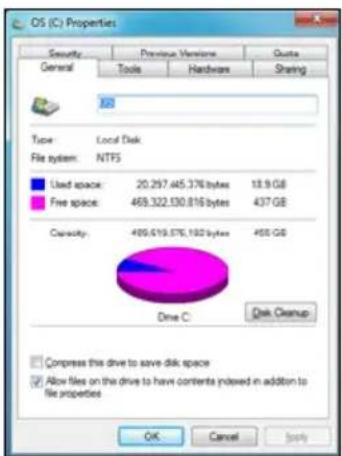
Freigeben von Speicherplatz auf der Festplatte
-
Leeren Sie den Papierkorb: Wenn Sie eine Datei von Ihrem Computer löschen, wird sie zunächst im Papierkorb abgelegt. Hier verbleiben alle gelöschten Dateien so lange, bis Sie entscheiden, ob sie dauerhaft vom Computer gelöscht oder an ihrem ursprünglichen Platz wiederhergestellt werden sollen. Doppelklicken Sie auf das Papierkorb symbol auf dem Desktop und wählen Sie Papierkorb leeren oder wählen Sie nur diejenigen Objekte aus, die gelöscht werden sollen. Objekte, die von externen Geräten wie Speicherkarten gelöscht werden, kommen nicht in den Papierkorb, sondern werden sofort dauerhaft gelöscht.
-
Deinstallieren Sie nicht mehr benötigte Programme.
Klicken Sie auf Start > Systemsteuerung > Programs > Programme und Funktionen.
- Archivieren Sie Dateien auf beschreibbaren CDs oder DVDs (sofern Ihr Computer über einen CD- oder DVD-Brenner verfügt) und löschen Sie sie dann von der Festplatte.
Ausführen der Windows-Systemprogramme
Windows enthält einige nützliche Dienstprogramme, um Ihren Computer in einem guten Zustand zu halten. Verwenden Sie diese Programme regelmäßig, damit Ihr System zuverlässig und schnell arbeitet. Um es einfacher zu machen, beinhalten die Systemprogramme eine Option Geplante Vorgänge, mit der sich die regelmäßige Ausführung bestimmter Aufgaben planen lässt.
Um auf die Liste mit Systemprogrammen zuzugreifen, klicken Sie auf Start > Alle Programme und anschließend auf den Ordner Zubehör in der Liste mit Programmen. Wählen Sie schließlich Systemprogramme.
Windows-Systemwiederherstellung
Die Systemwiederherstellung überwacht Ihren Computer auf Veränderungen und richtet automatisch Wiederherstellungspunkte ein, zu denen man bei Bedarf zurückkehren kann. Hiermit können Sie negative Veränderungen am Computer rückgängig machen und alle Einstellungen und Leistungsmerkmale wiederherstellen, während Ihre persönlichen Dateien (wie Dokumente, Internetverläufe, Zeichnungen, Favoriten oder E-Mails) erhalten bleiben.

Hinweis: Bei der Wiederherstellung des Computers müssen Sie alle Programme neu installieren, die Sie nach dem Einrichten des Wiederherstellungspunkts hinzugefügt haben. Andernfalls funktionieren diese Programme nicht. Die Windows-Systemwiederherstellung deinstalliert keine Programme. Hierzu sollten Sie in der Systemsteuerung die Option „Programme und Funktionen“ verwenden.
Aufrufen der Windows-Systemwiederherstellung über den Windows-Desktop
Klicken Sie auf Start > Alle Programme > Zubehör > Systemprogramme > Systemwiederherstellung.
Falls Sie nicht auf das Windows-Desktop zugreifen können:
-
Drücken Sie beim Hochfahren die Taste [Alt-F10], wenn das Packard Bell-Logo erscheint. Dadurch wird das Wiederherstellungsprogramm geöffnet.
-
Wählen Sie die Systemwiederherstellung für Windows und klicken Sie auf Weiter. Ihr Computer wird nun automatisch neu gestartet und die Systemwiederherstellung durchgeführt.
Optionen der Systemwiederherstellung
Wiederherstellen eines früheren Computerzustands
Diese Option versetzt Ihren Computer in einen Zustand zu einem früheren Zeitpunkt zurück, ohne dabei Ihre persönlichen Dokumente oder E-Mails zu beeinflussen (verloren gegangene Dokumente werden allerdings nicht wiederhergestellt). Standardmäßig speichert Windows „Schnappschüsse“ von sich selbst, wenn größere Veränderungen am Betriebssystem (z.B. Installation von Treibern oder spezieller Software) vorgenommen werden. Dies ist hilfreich, wenn eine Treiberinstallation fehlschlägt oder wenn Sie eine Systemeinstellung geändert haben und das System anschließend nicht mehr funktioniert.
-
Klicken Sie auf Computer zu einem früheren Zeitpunkt wiederherstellen und anschließend auf Weiter.
-
Wählen Sie im Kalender das Datum eines Wiederherstellungspunkts und klicken Sie auf Weiter. Alle Wiederherstellungspunkte, die an einem bestimmten Datum erstellt wurden, sind im Listenfeld rechts neben dem Kalender nach Namen aufgeführt.
-
Klicken Sie im Bestätigungsbildschirm auf Weiter, um den Computer entsprechend des gewählten Datums und der Uhrzeit wiederherzustellen.
Einen Wiederherstellungspunkt einrichten
Windows erstellt regelmäßig zu eingeplanten Zeiten oder vor der Installation bestimmter Programme oder Treiber automatisch Wiederherstellungspunkte. Mithilfe dieser Option können Sie bei Bedarf eigene Wiederherstellungspunkte einrichten.
-
Klicken Sie auf Einen Wiederherstellungspunkt erstellen und anschließend auf Weiter.
-
Geben Sie eine Beschreibung ein, um diesen Wiederherstellungspunkt zu identifizieren. Die Systemwiederherstellung fügt automatisch Datum und Uhrzeit zu diesem Namen hinzu.
-
Klicken Sie abschließend auf Erstellen.
Die letzte Wiederherstellung rückgängig machen
Falls das System den Computer nicht zu einem bestimmten Datum wiederherstellen kann, können Sie die Wiederherstellung mit dieser Option rückgängig machen.
Alternativ können Sie das System mithilfe der Option Letzte als funktionierend bekannte Konfiguration auf die Einstellungen zurücksetzen, die zuletzt einwandfrei funktionierten.
-
Starten Sie den Computer neu und drücken Sie auf F8, um auf die erweiterten Startoptionen zuzugreifen.
-
Markieren Sie mithilfe der Pfeiltasten die Option Letzte als funktionierend bekannte Konfiguration und betätigen Sie die [Eingabetaste].
Updates
Da täglich neue Viren, Würmer oder andere Bedrohungen entdeckt werden, ist es außerordentlich wichtig, dass Sie Ihre Sicherheitsprogramme und das Betriebssystem auf dem neuesten Stand halten. In Kombination mit anderen Sicherheitsanwendungen kann Norton Internet Security Ihren Computer vor Angriffen aus dem Internet schützen und sicherstellen, dass die neuesten Sicherheits-Updates heruntergeladen und auf Ihrem System installiert werden. Um den Computer mit den neuesten Programmen sicher zu halten, führen Sie bitte folgende Maßnahmen durch:
√ Aktualisieren Sie das Antivirusprogramm.
√ Aktualisieren Sie die Anti-Spyware- und Anti-Malware-Programme auf dem Computer.
√ Führen Sie Aktualisierungen (Updates) durch, wenn Sie vom Windows-Sicherheitscenter dazu aufgefordert werden.
√ Verwenden Sie die Funktion Automatische Updates von Windows.
√ Führen Sie Windows-Defender aus.
32 - Schnellstart- und Störungsbeseitigungsleitfaden
√ Führen Sie Windows Update aus.
Windows Update kann Ihnen helfen, Ihren Computer per Internetdownloads auf dem neuesten Stand zu halten. Dabei können Sie Aktualisierungen für das Betriebssystem Ihres Computers, für Softwareprogramme und für die Hardware auswählen. Die Windows Update-Website wird regelmäßig aktualisiert, sodass Sie stets die neuesten Updates und Lösungen erhalten, um Ihren Computer zu schützen und einen störungsfreien Betrieb sicherzustellen.
- Start > Systemsteuerung > System und Sicherheit > Windows-Updates.
Sicherlich wollen auch Sie gern wissen, was das Internet alles zu bieten hat. Damit Sie sicher surfen können, hat Packard Bell das preisgekrönte Norton Internet Security von Symantec bereits auf Ihrem Computer installiert.
Das neue Norton Internet Security™ läuft unauffällig im Hintergrund, um komplexe heutige Bedrohungen zu blockieren und Ihre Identität beim Online-Shopping, Online-Banking oder einfach beim Surfen zu schützen.
Norton Internet Security schützt Sie vor dem Diebstahl Ihrer persönlichen Daten, erkennt und eliminiert Spionageprogramme, entfernt Viren und Internet-Würmer und bietet Schutz vor Hackern.
Definitionen
Was ist ein Virus?
Heimtückische Software, üblicherweise "Viren" genannt, sind Programme, die speziell zu dem Zweck entwickelt wurden, Computer zu infizieren und zu beschädigen. Die meisten Viren werden über das Internet, per E-Mail oder über tückische Internetseiten übertragen. Ein typischer Virus reproduziert sich und leitet sich dann unbemerkt selbst an andere Computer weiter. Andere Formen der Belästigung, wie Trojanische Pferde, Würmer oder Spam (unerwünschte Werbe-E-Mails) können Ihren Computer auf unterschiedliche Weise infizieren, Ressourcen verbrauchen oder ein Netzwerk blockieren.

Hinweis: Packard Bell garantiert, dass Ihr Computer zum Zeitpunkt des Kaufs absolut virenfrei war, und haftet nicht für Virenschäden.
Was ist Spyware?
Spyware bezieht sich auf generell unerwünschte Programme, die, während Sie mit dem Internet verbunden sind, auf Ihren Computer heruntergeladen werden – häufig ohne Ihr Wissen. Nachdem so ein Programm Ihren Computer infiziert hat, kann es Ihre Surfaktivitäten ausforschen, persönliche Informationen sammeln, Popup-Einblendungen anzeigen oder sogar die Konfiguration Ihres Computers verändern. Spyware verbraucht die Ressourcen Ihres Computers, kann die Internetverbindung oder das gesamte Computersystem verlangsamen und sogar Systemabstürze verursachen.
Mitunter wird sie von skrupellosen Firmen benutzt, um auszuforschen, welche Websites Sie besuchen und dadurch Ihre Surfgewohnheiten zu ermitteln, und um zielgerichtet Werbeeinblendungen auf Ihrem Bildschirm erscheinen zu lassen. Teilweise geht Spyware jedoch über das bloße Verfolgen solcher Aktivitäten hinaus und überwacht Tastatureingaben, erfasst Kennwörter und andere Funktionen, was ein potenzielles Sicherheitsrisiko darstellt.
Was ist Malware?
Bösartige Software, auch Malware genannt, ist Software, die Ihrem Computer absichtlich Schaden zufügen soll. Viren, Würmer und Trojaner fallen beispielsweise in diese Kategorie. Stellen Sie sicher, dass Ihre Antivirus- und Anti-Malware-Programme immer auf dem neuesten Stand sind, um Ihren Computer effektiv gegen Malware zu schützen.
Was ist eine persönliche Firewall?
Eine Firewall ist ein Programm, das den unbefugten Zugriff auf oder von einem privaten Netzwerk aus verhindert. Sie schützt Ihren Internetanschluss wie ein Schutzschild vor einem unerwünschten Verbindungsaufbau, um möglicherweise die Kontrolle über Ihren Computer zu gewinnen und Viren oder schädliche Programme zu installieren und/oder weiterzugeben. Jede Verbindung zu Ihrem Computer wird überwacht – Programme, die versuchen, ohne Ihre Erlaubnis Informationen zu empfangen, werden erkannt, woraufhin die Firewall einen Alarm auslöst. Anschließend können Sie entscheiden, ob Sie die Verbindung zulassen möchten. Falls sie zu einem Programm gehört, das Sie momentan verwenden, werden Sie die Verbindung in der Regel zulassen (z.B. eine Verbindung für ein Online-Spiel zu einem Multi-Player-Server oder für die Aktualisierung einer Enzyklopädie).
Wie Sie Ihren Computer schützen
Schutz vor Kriminalität im Internet ist keine komplizierte Angelegenheit – mit etwas technischer Hilfe und gesundem Menschenverstand lassen sich viele Angriffe verhindern. In der Regel wollen Online-Täter so schnell und so einfach wie möglich zu Geld kommen. Je schwerer Sie es ihnen machen, desto eher lassen Sie sie in Ruhe und suchen sich ein leichteres Opfer. Die nachfolgenden Tipps sind grundlegende Hinweise, wie Sie sich vor Betrug im Internet schützen können.
Halten Sie Ihren Computer mit den neuesten Korrekturprogrammen („Patches“) und Aktualisierungen („Updates“) auf einem aktuellen Stand.
Eine der besten Möglichkeiten, den Computer vor Angriffen zu schützen, besteht darin, Patches und andere Softwarekorrekturen möglichst schnell nach ihrer Verfügbarkeit zu nutzen. Indem Sie Ihren Computer regelmäßig aktualisieren, hindern Sie potenzielle Angreifer daran, Softwarefehler (Schwachstellen) auszunutzen, um in Ihr System einzudringen.
Den Computer stets auf dem aktuellsten Stand zu halten, schützt möglicherweise nicht vor allen Angriffen, macht es Hackern aber deutlich schwerer, auf Ihr System zuzugreifen, blockt viele allgemeine und automatisierte Angriffe vollständig ab und reicht unter Umständen schon aus, um weniger entschlossene Angreifer dazu zu bringen, sich nach irgendeinem weniger gut geschützten Computer umzusehen.
Neuere Versionen von Microsoft Windows und anderen gängigen Softwareprodukten lassen sich so konfigurieren, dass Updates automatisch heruntergeladen und angewandt werden und Sie sich nicht mehr selbst darum kümmern müssen. Indem Sie den Vorteil der „Auto-Update“-Funktionen Ihrer Software nutzen, haben Sie schon viel dafür getan, um sicher „online“ zu sein.
Schützen Sie Ihren Computer mit Sicherheitssoftware.
Für einen grundlegenden Online-Schutz sind verschiedene Arten von Sicherheitssoftware erforderlich. Unentbehrliche Sicherheitskomponenten sind unter anderem Firewall- und Antivirenprogramme. Eine Firewall ist in der Regel die vorderste Verteidigungslinie Ihres Computers – sie kontrolliert, wer mit Ihrem Computer online kommunizieren darf und welche Inhalte erlaubt sind. Stellen Sie sich eine Firewall als eine Art Polizist vor, der sämtliche Daten überwacht, die auf und aus Ihrem Computer kommen, und nur als sicher geltende Internet-Kommunikationsvorgänge zulässt. Alle anderen werden blockiert, so dass Ihr Computer vor möglichen Angriffen geschützt ist.
Die nächste Verteidigungslinie ist in vielen Fällen eine Antivirensoftware, die alle Online-Aktivitäten (z.B. E-Mail-Verkehr und Surfen im Internet) überwacht und Sie vor Viren, Würmern, Trojanischen Pferden und sonstigen Arten heimtückischer Programme schützt. Ihre Antiviren- und Antispionagesoftware sollten Sie konfigurieren, dass sie bei jedem Herstellen der Internetverbindung automatisch aktualisiert wird.
Integrierte Sicherheitspakete, wie beispielsweise Norton Internet Security, kombinieren Firewall, Antiviren- und Antispionagefunktionen mit anderen Funktionen wie „Antispam“ (Schutz vor unerwünschten E-Mails). Immer beliebter werden Kinderschutzprogramme, weil sie alle für den Online-Schutz erforderlichen Sicherheitsfunktionen in einem einzigen Paket anbieten. Viele wählen lieber solche Sicherheitspakete, als alternativ verschiedene Arten von Programmen installieren und konfigurieren und stets auf dem neuesten Stand halten zu müssen.
Eine Vollversion von Norton Internet Security™ ist bereits auf Ihrem Packard Bell-System installiert. Sie finden ein kostenloses Abonnement für Virenschutz-Updates. Denken Sie daran, Sie zu aktivieren!
Wählen Sie sichere Kennwörter und bewahren Sie diese gut auf.
Kennwörter sind im Internet heutzutage unumgänglich. Man gebraucht sie für nahezu alles – vom Blumenversand über Online-Banking bis hin zur Anmeldung auf der Internetseite seiner Fluggesellschaft, um zu sehen, wie viele Meilenpunkte man schon gesammelt hat. Die folgenden Tipps können Ihnen helfen, Online-Vorgänge sicherer zu machen:
√ Wählen Sie ein Kennwort, das man nicht so leicht erraten kann. Damit haben Sie schon den ersten Schritt dafür getan, dass Ihr Kennwort sicher ist und nicht in die falschen Hände gerät. Sichere Kennwörter haben mindestens acht Zeichen und bestehen aus einer Kombination von Buchstaben, Zahlen und Symbolen (z.B. # \$ % ! ?). Folgendes sollten Sie als Kennwort möglichst meiden: Ihren Anmeldenamen (Login Name), auf persönlichen Angaben (z.B. Nachname) basierende Wörter sowie alle Begriffe, die man im Wörterbuch finden kann. Um Aktivitäten wie Online-Banking abzusichern, sollten Sie versuchen, möglichst einzigartige Kennwörter zu finden.
√ Bewahren Sie Ihre Kennwörter sicher auf und versuchen Sie, nicht für jeden Online-Dienst dasselbe Kennwort zu benutzen.
Ändern Sie Kennwörter regelmäßig, mindestens aber alle 90 Tage. Dadurch können Sie einen eventuellen Schaden begrenzen, falls sich dennoch jemand Zugriff auf Ihr Online-Account verschafft hat. Wenn Ihnen irgendetwas verdächtig bei einem Ihrer Online-Accounts vorkommt, sollten Sie als erstes Ihr Kennwort ändern.
Schützen Sie Ihre persönlichen Daten.
Geben Sie persönliche Daten wie Name, Adresse, Telefonnummer und E-Mail-Adresse nur mit großer Vorsicht online weiter. Die Nutzung von Online-Diensten ist oft zwangsläufig mit der Preisgabe persönlicher Informationen verbunden, beispielsweise um die Bezahlung und den Versand einer erworbenen Ware abzuwickeln. Da sich dies selten umgehen lässt, finden Sie nachfolgend einige Ratschläge, wie man persönliche Informationen im Internet sicher weitergibt:
√ Achten Sie auf gefälschte E-Mails. Anzeichen dafür, dass eine E-Mail betrügerisch sein könnte, sind Rechtschreibfehler, schlechte Grammatik, ungewöhnliche Formulierungen, Website-Adressen mit merkwürdigen Erweiterungen, Website-Adresse, die vollständig aus Zahlen statt aus Wörtern bestehen, sowie alles, was vom Normalen abweicht. Beim so genannten Phishing erhält man häufig die Aufforderung, schnell zu reagieren, um eine Kontosperrung zu verhindern oder seinen Schutz aufrechtzuerhalten, oder man wird genötigt, sofort bestimmte Angaben zu machen, um Schlimmeres zu verhindern. Fallen Sie bloß nicht darauf herein.
√ Reagieren Sie nie auf E-Mails, in denen nach persönlichen Angaben gefragt wird. Kein seriöses Unternehmen schickt Ihnen eine E-Mail, um persönliche Informationen einzuholen. Wenden Sie sich im Zweifelsfall telefonisch an das betreffende Unternehmen oder geben Sie dessen Internetadresse in Ihren Webbrowser ein. Klicken Sie auf keinen Fall Hyperlinks in solchen Mitteilungen an, weil Sie dadurch auf betrügerische, hinterhältige Websites geraten könnten.
√ Meiden Sie betrügerische Websites, die dazu dienen, an Ihre persönliche Informationen zu kommen. Geben Sie beim Besuch einer Website die Adresse (URL) direkt in Ihren Webbrowser ein, anstatt einem Hyperlink in einer E-Mail oder einer Sofortnachricht (Instant Messaging) zu folgen. Häufig werden diese Hyperlinks von Betrügern gefälscht, damit sie überzeugend aussehen. Achten Sie beim Einkaufen, Online-Banking oder bei sonstigen Webseiten, auf denen Sie vertrauliche Informationen weitergeben, immer auf das „S“ hinter der Buchstabenfolge „http“ (d.h. https://www.ihrebank.com und nicht http://www.ihrerbank.com). Das „S“ steht für „sicher“ und sollte immer erscheinen, wenn Sie sich in einem Bereich befinden, in dem Sie nach Ihren Anmeldedaten oder sonstigen sensiblen Daten gefragt werden. Ein weiterer Hinweis darauf, dass Sie eine sichere Verbindung haben, ist das kleine Schlosssymbol unten in Ihrem Webbrowser (normalerweise rechts unten).
√ Achten Sie in Programmen und bei Websites auf die Datenschutzrichtlinien. Es ist wichtig zu wissen, ob und wie eine Organisation persönliche Daten erfasst und verwendet, bevor man diese weitergibt.
√ Schützen Sie Ihre E-Mail-Adresse. Mitunter verschicken so genannte Spammer und Phisher Millionen von Nachrichten an existierende oder auch nicht existierende E-Mail-Adressen, in der Hoffnung, ein potenzielles Opfer zu finden. Falls Sie auf diese Nachrichten reagieren oder sogar Bilder herunterladen, werden Sie unweigerlich zu deren Listen hinzugefügt und erhalten zukünftig noch weitere solcher Nachrichten. Seien Sie auch vorsichtig, wenn Sie Ihre E-Mail-Adresse in Newsgroups, Blogs oder Online-Communities angeben.
Angebote im Internet, die zu gut aussehen, um wahr zu sein, sind es in der Regel auch nicht.
Das alte Sprichwort „Man bekommt im Leben nichts geschenkt“ gilt auch heute noch. Vermeintlich „kostenlo: wie Bildschirmschoner oder Smileys, geheime Investmenttricks, die ungeheuren Reichtum versprechen, oder ein überraschender Gewinn bei einem völlig unbekannten Preisausschreiben sind Lockangebote von Firmen, um Ihre Aufmerksamkeit zu gewinnen.
Während Sie vielleicht nicht direkt mit Geld bezahlen, ist die angeforderte kostenlose Software oder Dienstleistung möglicherweise mit einer Werbesoftware („Adware“) kombiniert, die Ihr Verhalten ausforscht und unerwünschte Werbeangebote einblendet. Um vermeintliche Gewinne geltend zu machen, müssen Sie unter Umständen persönliche Informationen preisgeben oder irgendetwas kaufen. Falls ein Angebot so gut klingt, das man es kaum glauben kann, sollten Sie einen anderen nach seiner Meinung dazu fragen, das Kleingedruckte lesen oder am besten gleich ganz die Finger davon lassen.
Sehen Sie sich regelmäßig Ihre Bank- und Kreditkartenauszüge an.
Die Folgen von Internetkriminalität wie dem Diebstahl persönlicher Daten lassen sich weitgehend mindern, wenn man den Vorfall bemerkt, kurz nachdem er erfolgte oder zum ersten Mal versucht wurde, diese Informationen zu benutzen. Eine der einfachsten Möglichkeiten festzustellen, ob etwas falsch gelaufen ist, besteht darin, seine Konto- oder Kreditkartenauszüge auf Unregelmäßigkeiten zu überprüfen.
Außerdem verwenden viele Banken und Dienstleistungsunternehmen spezielle Sicherheitssysteme, die auf ungewöhnliches Kaufverhalten reagieren (beispielsweise wenn jemand in Texas wohnt und urplötzlich Kühlschränke in Budapest kauft). Unter Umständen ruft man Sie dann an, um sich von Ihnen bestätigen zu lassen, dass alles seine Richtigkeit hat. Nehmen Sie solche Anrufe nicht auf die leichte Schulter! Sie könnten der Hinweis darauf sein, dass etwas Schlimmes passiert ist und rasch Maßnahmen ergriffen werden müssen.
Schützen Sie Ihren Computer mit Windows-Sicherheitsoptionen
Windows bietet eine Reihe von Schutzprogrammen.
Windows Action Center
Windows hat einen zentralen Bereich, von dem aus Sie die Sicherheitseinstellungen Ihres Computers kontrollieren können, um sich vor Angriffen aus dem Internet zu schützen und sicherzustellen, dass die neuesten Sicherheits-Updates heruntergeladen und auf Ihrem Computer installiert werden.
Um das Action Center aufzurufen, klicken Sie auf Start > Systemsteuerung > Sicherheitscenter.
Im Fall eines Sicherheitsalarms (angezeigt im Infobereich neben der Uhr) können Sie auf den Benachrichtigungsballon klicken oder auf das kleine Symbol für den Sicherheitshinweis doppelklicken. Sollte das Symbol ausgeblendet sein, klicken Sie auf den Pfeil, um alle Symbole im Infobereich anzuzeigen.
Das Action Center zeigt den Status und die Einstellungen für einige der wichtigsten Anwendungen an, die Ihren Computer schützen. Darüber hinaus wird von Microsoft Windows-Firewall, Windows-Defender und Automatische Windows-Updates als Teil eines umfassenden Schutzes für den Computer bereitgestellt. Die Antivirusanwendung variiert je nachdem, welches Programm auf dem Computer installiert ist.
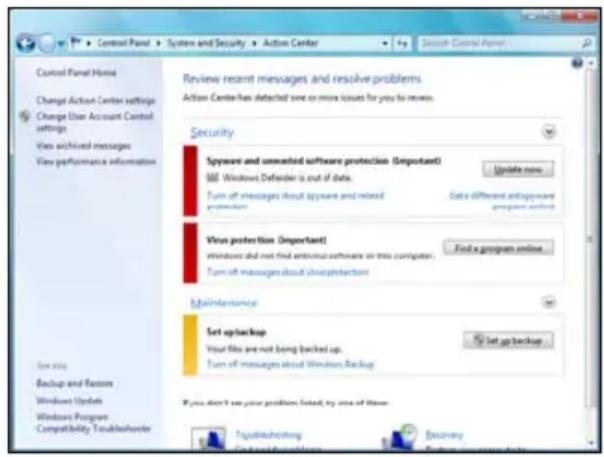
Windows besitzt eine Firewall, die den Computer schützt, wenn dieser mit dem Internet verbunden ist. Sie verhindert, dass Programme ohne Ihre Genehmigung auf das Internet zugreifen.
Bestimmte Programme müssen auf das Internet zugreifen, um richtig oder überhaupt funktionieren zu können. In diesem Fall werden Sie in der Regel gefragt, ob Sie den Zugriff zulassen möchten, wenn Sie ein Programm installieren oder zum ersten Mal verwenden. Wenn Sie die Firewall-Einstellungen prüfen möchten, klicken Sie auf Start > Systemsteuerung > System und Sicherheit > Windows-Firewall.

Hinweis: Wenn Sie mit der Verwendung einer Firewall beginnen, befindet diese sich in einem „Lernmodus“. Es werden möglicherweise Popupfenster angezeigt, um Sie darauf hinzuweisen, dass bestimmte Programme, die Sie kennen und die vertrauenswürdig sind, auf das Internet zugreifen möchten. Nach einer bestimmten Zeit kennt die Firewall Ihre Liste vertrauenswürdiger Programme und fragt Sie nicht wieder nach der Genehmigung, wenn diese Programme versuchen, auf das Internet zuzugreifen. Die Firewall schützt Ihren Computer auch vor Programmen im Internet, die versuchen, auf Ihren Computer zuzugreifen; es ist manchmal notwendig, dies zuzulassen, um Programmupdates, Downloads usw. zu ermöglichen.
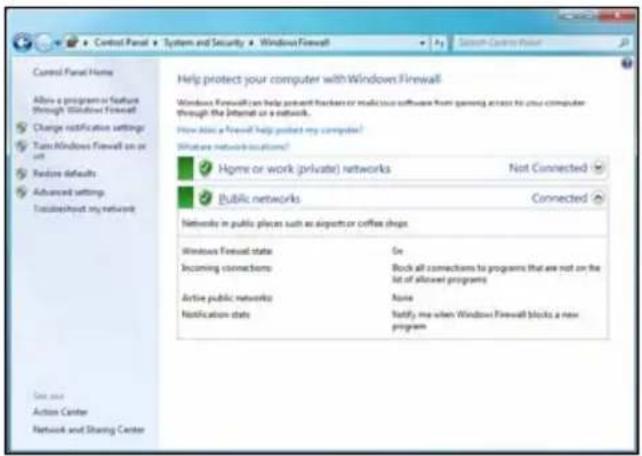
Während einer bestehenden Internetverbindung kann Windows prüfen, ob wichtige Updates für Ihren Computer vorhanden sind und diese automatisch installieren. Zu diesen Updates gehören Sicherheitsverbesserungen und Programmaktualisierungen, die die Leistungsfähigkeit Ihres Computers verbessern und ihn vor neuen Viren und Angriffen schützen.
Windows-Defender
Windows-Defender schützt Ihren Computer gegen bösartige und unerwünschte Software wie Spyware und Adware. Windows-Defender ist standardmäßig installiert und aktiviert.
Um Ihre Daten und Ihren Computer besser zu schützen, besitzt Windows-Defender Optionen für den Echtzeitschutz. Der Echtzeitschutz zeigt Warnhinweise an, wenn Spyware oder andere möglicherweise ungewünschte Softwareprogramme versuchen, sich selbst auf Ihrem Computer zu installieren und auf ihm auszuführen. Sie werden auch darauf hingewiesen, falls Programme versuchen, wichtige Windows-Einstellungen selbsttätig zu ändern.

Hinweis: Windows-Defender installiert in Übereinstimmung mit den Windows-Update-Einstellungen die neuesten Definitionen.
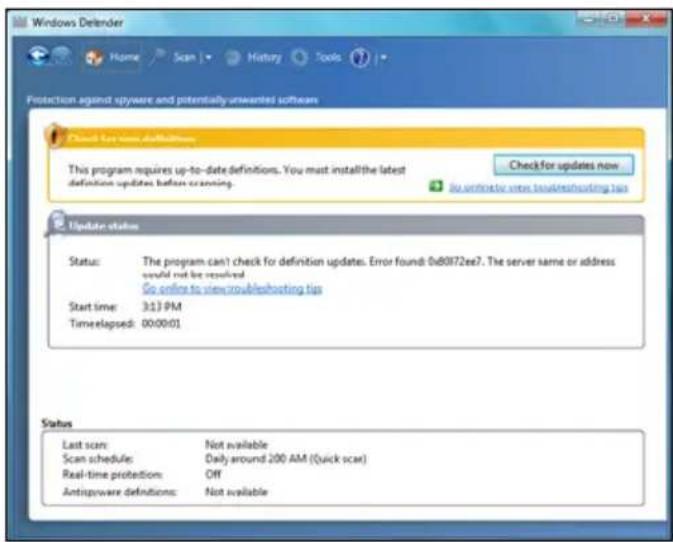
Benutzerkontensteuerung
Mit dem Steuerfeld Benutzerkonten können Sie verhindert, das an Ihrem Computer durch Unbefugte Änderungen vorgenommen werden. Bei aktivierter Benutzerkonten werden Sie um Erlaubnis gefragt bzw. zur Eingabe eines Administratorkennworts aufgefordert, bevor Aktionen durchgeführt werden, die den Betrieb des Computers stören könnten oder durch die Einstellungen, die andere Benutzer betreffen, geändert werden. Wenn eine Meldung der Benutzerkonten angezeigt wird, lesen Sie sie aufmerksam durch und stellen Sie sicher, dass das Programm bzw. die Aktion, die gestartet werden soll, von Ihnen beabsichtigt ist.
Durch die Bestätigungsaufforderung für Aktionen, bevor diese durchgeführt werden, helfen die Benutzerkonten-Einstellungen dabei zu verhindern, dass schädliche Softwareprogramme (Malware) und Spyware ohne Genehmigung auf dem Computer installiert werden oder Änderungen an ihm vornehmen.
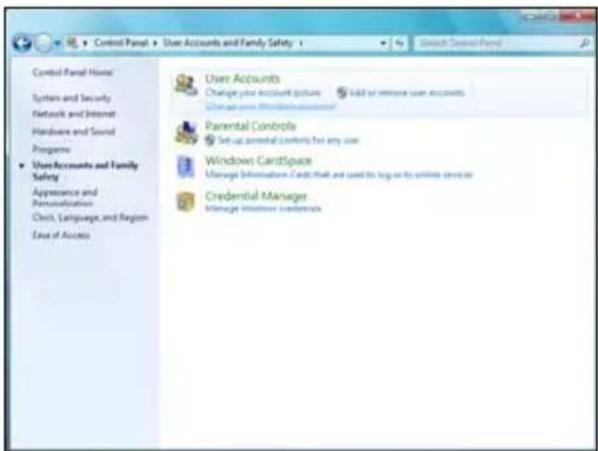
Um auf die Benutzerkonto-Einstellungen zuzugreifen, klicken Sie auf Start > Systemsteuerung > Benutzerkonten und Jugendschutz > Benutzerkonten.

Hinweis: Sie können die Benutzerkonto-Steuernachrichten im Fenster Einstellungen zur Benutzerkontensteuerung deaktiveren (dies wird aber nicht empfohlen).
Anpassen der Internet Explorer-Sicherheitseinstellungen
Internetseiten verwenden kleine Dateien, „Cookies“ genannt, um Informationen über einen Benutzer und dessen Vorlieben zu gewinnen. Durch Anpassen der Sicherheitseinstellungen Ihres Browsers können Sie festlegen, wie viele – oder wie wenige – Informationen Sie von einer Internetseite zulassen möchten.
Si rufen Sie die Internet Explorer-Sicherheitseinstellungen auf:
-
Klicken Sie im Internet Explorer auf Extras > Internetoptionen.
-
Bewegen Sie den Schieberegler auf der Registerkarte Datenschutz nach oben oder unten auf die gewünschte Einstellung.
Wie erkenne ich, dass mein Computer gefährdet ist?
Wenn das Action Center Alarm schlägt, sich der Computer merkwürdig verhält oder unerwartet abstürzt oder einige Programme nicht korrekt funktionieren, dann kann Ihr Computer mit bösartiger Software infiziert sein. Allerdings sollten Sie nicht für jedes Computerproblem gleich einen Virus verantwortlich machen! Sollten Sie den Verdacht haben, dass Ihr Computer infiziert ist, nehmen Sie zuerst ein Update vor – sofern Sie es nicht bereits getan haben – und führen Sie das Antivirus- und Antispyware-Programm aus.
Windows-Remoteunterstützung
Mit der Remoteunterstützung können Benutzer von Windows einen entfernten Windows-Computer über ein Netzwerk oder das Internet vorübergehend übernehmen, um Probleme zu lösen. Die Remoteunterstützung ermöglicht es, Probleme mit einem Computer zu diagnostizieren und zu reparieren, ohne ihn persönlich aufsuchen zu müssen.
Um die Remoteunterstützung aufzurufen, klicken Sie auf Start >Alle Programme >Wartung >Windows-Remoteunterstützung. Nach dem Start der Remoteunterstützung erscheint ein Bildschirm, in dem Sie die Wahl haben, sich entweder von jemandem helfen zu lassen oder selbst jemandem Ihre Hilfe anzubieten.
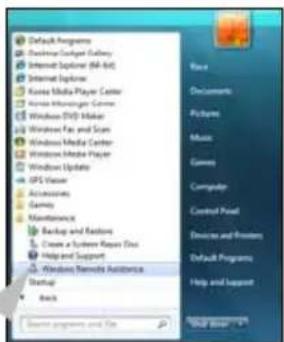
38 - Schnellstart- und Störungsbeseitigungsleitfaden
DIAGNOSE UND REPARATUR
Von Zeit zu Zeit haben wir alle mal Probleme mit unserem Computer. Kein Grund zur Panik! Bevor Sie den Kundendienst anrufen, lesen Sie bitte Folgendes. Dieser Leitfaden zur Fehlerbehebung wird Ihnen dabei helfen, einige allgemeine Probleme zu diagnostizieren und zu lösen. Beachten Sie bitte, dass in den folgenden Fällen die jeweils vorgeschlagenen Lösungen nicht unbedingt auf den speziellen Fall beschränkt sein müssen und auch angewendet werden können, um andere Computerprobleme zu beheben.

Hinweis: Informieren Sie sich über die neuesten Problemlösungen unter www.packardbell.de. Unser Online-Troubleshooter kann Ihnen helfen, mit nur wenigen Klicks die richtige Lösung zu finden!
Die fünf häufigsten Fehlerursachen
Werfen Sie einen Blick auf die unten beschriebenen „Symptome“, prüfen Sie, ob sie zum Problem mit Ihrem Computer passen, und befolgen Sie die Schritte, um den Fehler zu beheben. Denken Sie auch daran, unsere Empfehlungen im Abschnitt Sichere Arbeit am Computer (Seite 29) zu lesen, um den Computer optimal zu nutzen und Probleme zu vermeiden.
Der Bildschirm ist leer (Seite 40)
Der Bildschirm „friert ein“, wenn das Packard Bell-Logo erscheint (Seite 41)
Der Bildschirm „friert ein“, wenn das Windows-Logo erscheint (Seite 42)

Das Windows-Desktop erscheint zwar, aber das Betriebssystem ist instabil (Seite 43)
Anwendungen erscheinen zwar auf dem Bildschirm, aber sie stürzen ab oder laufen fehlerhaft (Seite 44)
Der Bildschirm ist leer
Der Computer befindet sich im Energiesparmodus oder Ruhezustand.
- Falls sich der Computer im Energiesparmodus befindet, betätigen Sie eine Taste auf der Tastatur, um ihn „aufzuwecken“.
- Falls sich der Computer im Ruhezustand befindet, drücken Sie die Netztaste. Nach einer kurzen Pause sollte die Netz-LED aufleuchten und der Computer wieder betriebsbereit sein.
Möglicherweise ist ein Bildschirmschoner aktiv.
- Drücken Sie auf eine Taste, um die Anzeige wieder zu aktivieren.
- So ändern Sie die Eigenschaften für den Bildschirmschoner:
a. Schließen Sie bis auf Windows alle geöffneten Programme.
b. Klicken Sie mit der rechten Maustaste auf eine leere Stelle des Windows-Desktops.
c. Wählen Sie im Menü Anpassen aus.
d. Klicken Sie auf das Symbol Bildschirmschoner.
e. Nehmen Sie nun die gewünschten Einstellungen für den Bildschirmschoner und die Energiesparfunktion vor.
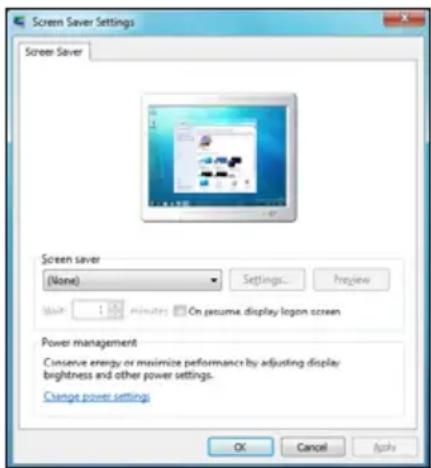
Überprüfen Sie alle Anschlüsse:
- Überprüfen Sie die Netzkabelverbindung am Notebook und an der Steckdose.
Überprüfen Sie die Steckdose:
- Schließen Sie ein anderes elektrisches Gerät an die Steckdose an und schauen Sie, ob es funktioniert.
- Wenn es nicht funktioniert, liegt der Fehler möglicherweise an der Steckdose.
Versuchen Sie, den Computer neu zu starten:
- Ziehen Sie den Netzstecker, entfernen Sie den Akku und halten Sie die Netztaste mindestens 10 Sekunden lang gedrückt.
- Lassen Sie sie anschließend wieder los, setzen Sie den Akku wieder ein, schließen Sie das Netzkabel wieder an, und betätigen Sie dann die Netztaste, um das Notebook einzuschalten.
Überprüfen Sie den Akku:
- Kontrollieren Sie, ob der Akku korrekt eingesetzt ist.
- Kontrollieren Sie, ob der Akku ausreichend aufgeladen ist.
- Schließen Sie das Netzteil an und versuchen Sie, das Notebook hochzufahren.
Trennen Sie zusätzliche Geräte ab oder entfernen Sie sie:
Ein fehlerhaftes Gerät oder ein fehlerhafter Akku kann in bestimmten Situationen der Grund dafür sein, dass sich der Computer nicht starten lässt.
Entfernen externer Zusatzgeräte
Bei diesen Geräten kann es sich um einen Drucker, einen Scanner, ein Modem usw. handeln.
- Trennen Sie alle externen Geräte von Ihrem Computer.
- Versuchen Sie, den Computer neu zu starten, und überprüfen Sie, ob er richtig funktioniert.
- Falls nicht, wenden Sie sich bitte an das Kundendienstcenter.
Entfernen des Akkus
- Entfernen Sie den Akku. Normalerweise müssen Sie ihn dazu an der Unterseite der Basiseinheit entriegeln und herausziehen.
- Lassen Sie das Netzteil sowohl am Computer als auch an der Steckdose angeschlossen.
- Versuchen Sie, Ihren Computer einzuschalten, und warten Sie dann mindestens 15 Minuten.
- Überprüfen Sie, ob das Netzteil warm wird.
Entfernen interner Zusatzhardware
Bei interner Hardware kann es sich um zusätzliche Speichermodule, eine Netzwerkkarte usw. handeln.
- Entfernen Sie alle internen Geräte, die Sie installiert haben. Falls ein Gerät von einer dritten Person installiert wurde, sollten Sie sich an diese wenden, um das Gerät zu entfernen.
- Versuchen Sie, den Computer neu zu starten, und überprüfen Sie, ob er richtig funktioniert.

Weitere Informationen über Ihren Computer erhalten Sie im InfoCentre. Vergessen Sie nicht, die InfoCentre-Updates herunterzuladen!

Vorsicht: Öffnen Sie das Notebook nur, wenn Sie entsprechende Kenntnisse haben oder von einem qualifizierten Packard Bell-Techniker dazu aufgefordert wurden.
Der Bildschirm „friert ein“, wenn das Packard Bell-Logo erscheint
Wenn der Computer hochfährt, testet er zunächst alle Systemanforderungen. Sofern alles einwandfrei funktioniert, ertönt ein kurzer Piepton und der Startvorgang wird fortgesetzt. Sollte der Test dagegen fehlschlagen, kann der Computer „einfrieren“, wenn das Packard Bell-Logo erscheint.
text_image
packard bellStarten Sie den Rechner neu
Drücken Sie auf die Tasten TAB oder ESC, während der Computer hochgefahren wird, um bestimmte Einzelheiten anzuzeigen.
Setzen Sie das BIOS auf die Standardvorgaben zurück.
Drücken Sie beim Hochfahren des Computers die Taste Del oder F2, um das BIOS aufzurufen. Dieses steuert die Hardware Ihres Computers. Das BIOS sollte nur aufgerufen werden, wenn Sie ein erfahrener Anwender sind oder von einem qualifizierten Techniker dazu aufgefordert werden.
- Wählen Sie mithilfe der Pfeiltasten oder der Maus (sofern verfügbar) im obersten Menü die Option Exit.
- Wählen Sie im Menü die Option Default Values und drücken Sie die Eingabetaste. Drücken Sie zur Bestätigung auf OK.
- Wählen Sie Save Changes and Exit und drücken Sie dann die Eingabetaste. Drücken Sie zur Bestätigung auf OK.
- Der Computer wird automatisch neu gestartet.
Versuchen Sie, den Computer mit Hilfe eines anderen Boot-Gerätes zu starten.
Drücken Sie beim Hochfahren des Computers die Taste F12, um das Boot-Menü aufzurufen (diese Funktion ist nicht bei allen Computern verfügbar). Falls das erste Startgerät die Festplatte ist, ändern Sie dies mithilfe der Pfeiltasten in CD oder DVD und drücken Sie dann die Eingabetaste, um das Menü wieder zu verlassen.
Trennen Sie zusätzliche Geräte ab oder entfernen Sie sie.
Lesen Sie bitte die Hinweise unter „Entfernen externer Zusatzgeräte“, „Entfernen des Akkus“ und „Entfernen interner Zusatzhardware“ auf Seite 40.
Nutzen Sie den Packard Bell Troubleshooter auf der Packard Bell Support Website.
Unser Online-Troubleshooter (troubleshooter.packardbell.com) ist ein anwenderfrerundliches Tool, das raschen Zugriff auf Fehlerbeseitigungslösungen bietet. Sie brauchen lediglich einige Frage zu beantworten, damit Ihnen dieses clevere Programm zur richtigen Lösung verhilft.
Der Bildschirm „friert ein“, wenn das Windows-Logo erscheint
Während des Startvorganges führt Windows eine Reihe von Tests durch. Falls dabei falsche Einstellungen, beschädigte oder fehlende Software- oder Hardwarekomponenten angetroffen werden, kann es passieren, dass das System blockiert. Um dies zu beheben, versuchen Sie, den Computer mit einer der folgenden Optionen neu zu starten.
Starten Sie den Computer im abgesicherten Modus, um nur grundlegende Dateien und Treiber zu verwenden.
text_image
Starting Windows- Schalten Sie Computer ein.
- Wenn das Packard Bell-Logo erscheint, drücken Sie gegebenenfalls die Taste F8, um die weiterführenden Startoptionen aufzurufen.
- Markieren Sie dann mithilfe der Pfeiltasten die Option Abgesicherter Modus und betätigen Sie die Eingabetaste.
Starten Sie mit der letzten bekannten funktionierenden Konfiguration.
Mit dieser Option werden die Systemeinstellungen wiederhergestellt, mit denen sich Ihr Computer zuletzt erfolgreich starten ließ. Dies kann dazu führen, dass der Computer Daten verliert, die Sie bei der letzten Verwendung eingegeben haben.
- Schalten Sie Computer ein.
- Wenn das Packard Bell-Logo erscheint, drücken Sie die Taste F8 auf der Tastatur einige Sekunden lang. Drücken Sie gegebenenfalls die Taste [F8], um die weiterführenden Startoptionen aufzurufen.
- Markieren Sie mithilfe der Pfeiltasten die Option Letzte als funktionierend bekannte Konfiguration und betätigen Sie die Eingabetaste.
Deinstallieren Sie Software.
Sollte Ihr Computer nach dem Installieren neuer Programme nicht mehr richtig funktionieren, versuchen Sie, diese wieder zu deinstallieren.
Klicken Sie auf Start > Systemsteuerung > Programme > Programme und Funktionen.
Gehen Sie mit Hilfe der Windows-Systemwiederherstellung zu einem früheren Wiederherstellungspunkt zurück (siehe Seite 31).
Trennen Sie zusätzliche Geräte ab oder entfernen Sie sie.
Lesen Sie bitte die Hinweise unter „Entfernen externer Zusatzgeräte“, „Entfernen des Akkus“ und „Entfernen interner Zusatzhardware“ auf Seite 40.
Nutzen Sie den Packard Bell Troubleshooter auf der Packard Bell Support Website.
Unser Online-Troubleshooter (http://troubleshooter.packardbell.de) ist ein anwenderfrerundliches Tool, das raschen Zugriff auf Fehlerbeseitigungslösungen bietet. Sie brauchen lediglich einige Frage zu beantworten, damit Ihnen dieses clevere Programm zur richtigen Lösung verhilft.
Das Windows-Desktop erscheint zwar, aber das Betriebssystem ist instabil
Selbst wenn Ihr Computer erfolgreich hochfährt, kommen Sie nicht weiter und können Ihre Programme nicht richtig verwenden. Stellen Sie sich die folgenden Fragen und versuchen Sie, das Problem mit Hilfe der vorgeschlagenen Lösungen zu beheben.
Haben Sie neue Software installiert?
Neu installierte Software kann unter Umständen einen Konflikt mit der
bestehenden Konfiguration verursachen. Sollte Ihr Computer nach dem Installieren neuer Programme nicht mehr korrekt funktionieren, versuchen Sie, diese wieder zu deinstallieren.
Klicken Sie auf Start > Systemsteuerung > Programme > Programme und Funktionen.
Haben Sie ein merkwürdiges Verhalten Ihres Internetbrowsers oder email-Programms bemerkt?
Die meisten Probleme, die Ihre Internetanwendungen und eventuell sogar Ihr gesamtes Betriebssystem betreffen, werden von bösartiger Software verursacht, die bei bestehender Internetverbindung auf Ihr System gelangt. Um zu überprüfen, ob Ihr Computer infiziert ist, führen Sie Ihre Antivirus- und Antispyware-Programme aus. Damit dies wirksam erfolgt, müssen diese Programme auf dem neuesten Stand sein. Mehr darüber, wie Sie Ihren Computer schützen können, finden Sie im Kapitel „Sicherheit“ (Seite 33).
Aktualisieren Sie Ihre Systemdateien mit Windows Update.
Windows Update ist ein Katalog von Objekten wie Treibern, Sicherheitsprogrammen, wichtigen Updates, aktuellen Hilfedateien und Internetprodukten, den Sie herunterladen können, damit Ihr Computer störungsfrei läuft und stets auf dem neuesten Stand ist.
-
Klicken Sie nacheinander auf Start > Alle Programme > Windows-Update.
-
Wählen Sie Nach Updates suchen und Ja, wenn Sie aufgefordert werden, erforderliche Software oder Gerätetreiber zu installieren.
Haben Sie neue Hardware installiert?
Windows erkennt im Allgemeinen automatisch neu installierte Hardwarekomponenten und kopiert daraufhin die zum Betrieb erforderlichen Dateien auf Ihren Computer. Bei diesem Vorgang werden die Systemdateien des Computers modifiziert, was teilweise zu Konflikten mit Windows führen kann.
Geräte-Manager
- Öffnen Sie den Geräte-Manager (Start > Systemsteuerung > System und Sicherheit > Geräte-Manager). Hiermit können Sie den Status Ihrer Hardwaregeräte überprüfen.
-
Falls Sie ein „!“ oder „?“ vor einem Gerätenamen sehen, kann es helfen, zu einer früheren Version des betreffenden Treibers zurückzukehren.
-
Klicken Sie mit der rechten Maustaste auf das Gerät und wählen Sie Eigenschaften.
-
Klicken Sie auf die Registerkarte Treiber und wählen Sie Vorheriger Treiber.
Gehen Sie mithilfe der Systemwiederherstellung zu einem früheren Wiederherstellungspunkt zurück.
Die Systemwiederherstellung überwacht Ihren Computer auf Veränderungen und richtet automatisch Wiederherstellungspunkte ein, zu denen man bei Bedarf zurückkehren kann. Hiermit können Sie negative Veränderungen am Computer rückgängig machen und alle Einstellungen und Leistungsmerkmale wiederherstellen, während Ihre persönlichen Dateien (wie Dokumente, Internetverläufe, Zeichnungen, Favoriten oder emails) erhalten bleiben. Zu Einzelheiten siehe Seite 42.
Falls Ihr Computer den Windows-Desktop nicht anzeigen kann:
Starten Sie den Computer neu und drücken dann die Taste [Alt-F10], sobald das Packard Bell-Logo erscheint, um das Wiederherstellungsprogramm zu starten.
Anwendungen erscheinen zwar auf dem Bildschirm, aber sie stürzen ab oder laufen fehlerhaft
Falls Programme fehlerhaft laufen, kann es sein, dass Ihr Betriebssystem nicht mehr richtig funktioniert. Falls sich das Problem mit den folgenden Schritten nicht beheben lässt, sollten Sie zusätzlich die Empfehlungen für den vorherigen Fall lesen (Seite 43).
text_image
ProductBox ProductBox ProductBoxSchließen Sie Programme mit dem Windows Task-Manager.
Sollten Sie Ihre Programme nicht schließen können, indem Sie auf das Kreuz oben rechts im Bildschirm klicken, versuchen Sie es mit dem Task-Manager.
- Drücken Sie gleichzeitig auf die Tasten Strg+Alt+Entf oder klicken Sie mit der rechten Maustaste auf eine freie Stelle auf der Taskleiste und wählen Sie Aufgaben-Manager aus.
- Wählen Sie in der Liste das fehlerhafte Programm aus und klicken Sie auf Task beenden.
Kommt dies nur bei einer Anwendung vor?
Falls Sie feststellen, dass nur ein bestimmtes Programm nicht einwandfrei funktioniert, sollten Sie es deinstallieren und dann neu installieren.
Klicken Sie auf Start > Systemsteuerung > Programme > Programme und Funktionen.
Gibt es Updates für die fehlerhafte(n) Anwendung(en)?
Falls Sie auch nach dem Neuinstallieren Ihres Programms keine Verbesserung feststellen, erkundigen Sie sich auf der Internetseite des Softwareproduzenten nach Updates. Falls das Programm zum Lieferumfang Ihres Computers gehört, können Sie sich auch auf der Packard Bell Support-Website unter www.packardbell.de nach Downloads umsehen.
Ist Ihr Computer auf dem neuesten Stand?
Bösartige Programme wie Viren oder Spyware können Ihren Computer infizieren und bewirken, dass einige Programme nicht mehr richtig funktionieren. Um dieses Problem zu beheben und in der Zukunft zu vermeiden, sollten Sie Ihr Antivirus- und Antispyware-Programm regelmäßig ausführen und auf dem neuesten Stand halten. Mehr darüber, wie Sie Ihren Computer auf einem aktuellen Stand halten, finden Sie im Kapitel Updates auf Seite 32.
Falls Ihr Computer den Windows-Desktop nicht anzeigen kann:
Starten Sie den Computer neu und drücken dann die Taste [Alt-F10], sobald das Packard Bell-Logo erscheint, um das Wiederherstellungsprogramm zu starten.
Tastatur und Touchpad
Meine Tastatur funktioniert nicht.
- Die Zifferntastatur ist deaktiviert (nur bei entsprechend ausgestatteten Modellen).

Wenn die Num Lock-Taste aktiviert ist, kann man über die Zifferntastatur wie bei einem Taschenrechner Zahlen eingeben. Wenn die Taste Num deaktiviert ist, dienen diese Tasten entweder als zusätzliche Cursortasten (bei Volltastaturen) oder sie werden wieder zu normalen Buchstabentasten (bei bestimmten Kompakttastaturen).
Das Touchpad funktioniert nicht.
- Ihr Computer besitzt möglicherweise eine Touchpad-Sperre-Taste. Mit der Touchpad-Sperre-Taste können Sie das Touchpad ein- und ausschalten, um bei der Verwendung der Tastatur ungewünschte Cursorbewegungen zu vermeiden. Stellen Sie sicher, dass diese Funktion nicht aktiviert ist.

- Die Controller-Eigenschaften sind eventuell nicht korrekt eingestellt.
Falls sich der Zeiger zu schwerfällig, zu schnell oder zu langsam bewegt oder Doppelklicks nicht immer funktionieren, sollten Sie versuchen, die Controllereigenschaften anzupassen.
a. Klicken Sie auf Start > Systemsteuerung > Hardware und Sound > Maus.
b. Klicken Sie die verschiedenen Reiter an, um auf den einzelnen Karten die gewünschten Einstellungen für das Touchpad vorzunehmen.
c. Klicken Sie auf Übernehmen, um Ihre Änderungen zu bestätigen, und danach auf OK, um das Fenster zu schließen.
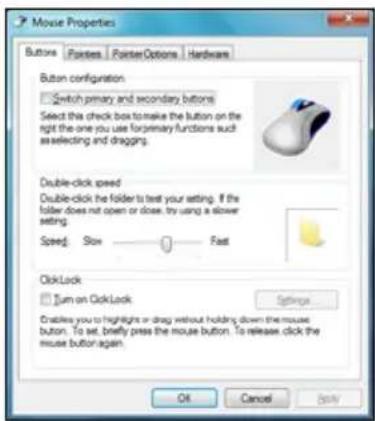
Die Bildschirmanzeige ist nicht zentriert oder verschwommen
- Auf dem Monitor erscheinen durchlaufende Linien, flackernde Bilder oder Wellen.
a. Störeinwirkungen durch andere Geräte oder Magnetquellen können das Bild auf Ihrem Bildschirm beeinträchtigen.
b. Schalten Sie den Computer aus und dann wieder ein. Dadurch sollte sich die Anzeige automatisch justieren.

Hinweis: Wie stark sich Störeinflüsse wie Interferenzen, Rauschen oder Verzerrungen auf Ihr Computersystem auswirken, ist vom Abstand zu Fernsehgeräten, anderen Monitoren, Kühlschränken, großen Lautsprecherboxen oder motorgetriebenen Geräten abhängig. Defekte Leuchtstoffröhren oder in der Nähe befindliche Hochspannungsleitungen können ebenfalls Ursache für Bildstörungen sein. Stellen Sie das System möglichst weit entfernt von solchen potenziellen Störungsquellen auf.
Ton
Nach dem Einschalten ertönt ein anhaltender Piepton.
- Eine Taste auf der Tastatur, am Touchpad klemmt:
a. Schalten Sie den Computer aus.
b. Betätigen Sie alle Tasten auf der Tastatur, um sicherzustellen, dass keine Taste klemmt.
c. Betätigen Sie die Taste am Touchpad, um sicherzustellen, dass keine Taste klemmt.

d. Schalten Sie den Computer wieder ein.
Der Computer gibt keinen Ton mehr ab.
- Unter Umständen ist die Lautstärke zu gering eingestellt.
Passen Sie die Lautstärke (entweder an den Lautsprechern, über die Tastatur (mit einer Fn-Tastenkombination) oder am Computer) an.
- Eventuell muss die Grundlautstärke in Windows angepasst werden.
a. Klicken Sie auf das Lautsprechersymbol rechts im Infobereich, um die Lautstärkeregelung aufzurufen.
b. Sollte das Symbol nicht angezeigt werden, aktivieren Sie es in der Systemsteuerung.
c. Sollte das Symbol „verschwunden“ sein, klicken Sie auf den Pfeil im Infobereich und dann auf das Symbol, um es anzuzeigen. (Um eine Überladung des Infobereichs zu vermeiden, werden Symbole, die über längere Zeit nicht verwendet wurden, ausgeblendet.)
- Die Lautstärke auf dem Computer muss eingestellt werden.
a. Klicken Sie auf das Lautsprechersymbol im Infobereich.
b. Ziehen Sie den Schieberegler, um die Lautstärke einzustellen.
c. Stellen Sie sicher, dass die Option Ton aus NICHT aktiv ist.
d. Klicken Sie bei Bedarf auf Lautsprecher, um die Art des Audioausgangs zu ändern (z. B. wenn Sie digitales Audio mit einem HDMI-Kabel verwenden).
e. Um weitere Elemente für die Lautstärkenregelung anzuzeigen, klicken Sie auf das Gerät oder das Anwendungsbild.
- Ihre Soundkarte funktioniert nicht einwandfrei.
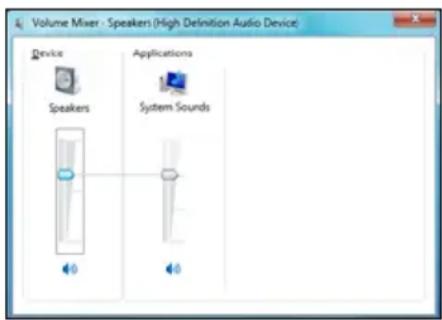
a. Überprüfen Sie, ob Ihre Soundkarte korrekt konfiguriert ist. Klicken Sie auf Start > Systemsteuerung > Hardware und Sound > Sound. Wählen Sie auf der Registerkarte Wiedergabe ein Audiogerät und klicken Sie auf Eigenschaften, um die Einstellungen zu ändern.
- Ihr Computer spielt keine Audio-CDs ab.
a. Kontrollieren Sie, ob die Computerlautstärke korrekt eingestellt ist (siehe vorhergehende Schritte).
b. Stellen Sie sicher, dass die CD mit der beschrifteten Seite nach oben eingelegt und nicht verkantet ist.
c. Warten Sie, bis die LED-Anzeige aufhört zu blinken, bevor Sie die CD mit dem Player-Programm abspielen.
d. Achten Sie darauf, dass die Oberfläche der CD sauber und ohne Kratzer ist.
e. Stellen Sie sicher, dass die CD nicht kopiergeschützt ist. Manche Audio-CDs haben einen Kopierschutzmechanismus, der illegales Kopieren verhindert. Dieser Mechanismus verhindert, dass CDs auf einem Computer abgespielt oder kopiert werden können. In diesem Fall kann man sie nur auf einem konventionellen CD-oder DVD-Player abspielen.
Internet
Damit Ihre Internetverbindung optimal genutzt werden kann, sollten Sie Folgendes sicherstellen:
√ Schließen Sie stets Ihr Gerät an eine geerdete Steckdose an (eine standardmäßig „geerdete“ 3-Pin Buchse).
√ Schließen Sie Ihr Modem direkt an der Telefonbuchse an.
√ Vermeiden Sie die Verwendung von Telefonverlängerungskabeln (da diese die Signalqualität verschlechtern).
√ Bei Gewitter sollten Sie Ihr Modem unbedingt von der Telefonleitung abtrennen und den Netzstecker ziehen.
Sie können keine Verbindung zum Internet herstellen.
- Die Daten Ihres Internetkontos sind noch nicht freigegeben.
a. Nachdem Sie sich online bei einem Internet-Dienstanbieter angemeldet haben, sollten Sie Ihren Computer neu starten, um den Internet-Setup-Vorgang abzuschließen.
b. Wenn Sie Ihren Internetanschluss zum ersten Mal verwenden, wird Ihr Konto unter Umständen nicht akzeptiert. Bei einigen Internet-Dienstanbietern dauert es etwas, bis Ihre Kontodaten verarbeitet sind. Sie sollten daher 30 Minuten warten, bevor Sie erneut versuchen, eine Verbindung zu diesem Dienst herzustellen.
- Sie haben einen falschen Benutzernamen und/oder ein falsches Kennwort eingegeben.
a. Überprüfen Sie Ihren Benutzernamen und das Kennwort. Geben Sie beides ggf. erneut ein.
b. Achten Sie auf die richtige Schreibweise (Groß-/Kleinschreibung und Zeichensetzung).
c. Überprüfen Sie die von Ihrem Internet-Dienstanbieter erhaltenen Anmelde- und Setup-Informationen.
- Der angewählte Server ist ausgeschaltet.
Informieren Sie sich bei Ihrem Anbieter, wann der Dienst wieder verfügbar ist.
4. Ihre Interneteinstellungen (Browser, email oder Verbindung) haben sich eventuell geändert.
Bei Ihrer Anmeldung erhalten Sie von Ihrem Internet-Dienstanbieter im Allgemeinen verschiedene Informationen für den Verbindungsaufbau (Benutzername, Kennwort, Server-Anschlussnummer, email-Adresse usw.). Überprüfen Sie Ihre Interneteinstellungen mithilfe dieser Informationen und stellen Sie sie ggf. gemäß den Anweisungen wieder her.
- Ihr Konto bei Ihrem Anbieter wurde geschlossen oder der Server ist nicht verfügbar.
Wenden Sie sich bitte an Ihren Internet-Dienstanbieter, um sich über die Zugangsbedingungen zu dessen Internet-Server zu informieren.
- Nach einem Umzug hat sich Ihr Telefonanschluss geändert.
a. Ändern Sie die Einstellungen, indem Sie auf Start Systemsteuerung klicken. Stellen Sie die Option Ansicht von: auf Große Symbole und wählen Sie anschließend Telefon und Modem.
b. Legen Sie Ihren neuen Ort und etwaige besondere Optionen für Ihre Telefonleitung fest.
c. Klicken Sie auf OK.
d. Stellen Sie die Option Ansicht von: zurück auf Kategorie, wenn Sie fertig sind.
- Sie haben das Programm Wiederherstellungsverwaltung verwendet.
a. Wenn für die Internetverbindung die Installation von Software notwendig ist, sollten Sie diese Software wieder installieren.
Sie verwenden ein DFÜ-Modem (optional)
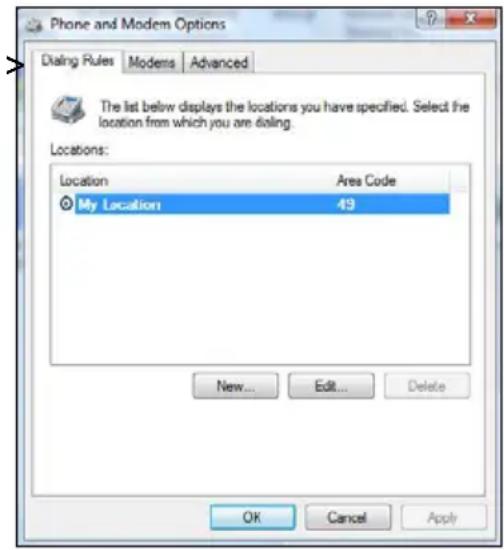
- Das Modem ist eventuell nicht korrekt angeschlossen.
Überprüfen Sie den Anschluss des Modemkabels am Computer und an der Telefonsteckdose.
Falls Ihr Computer einen Netzwerkanschluss hat, stellen Sie sicher, dass das Modemkabel am Modemport angeschlossen ist, und nicht am Netzwerkport.
- Die Telefonleitung wird eventuell bereits verwendet.
Beenden Sie das Telefongespräch, bevor Sie über das Modem wählen. Sie können nicht telefonieren und gleichzeitig eine Internetverbindung herstellen, wenn sowohl Ihr Telefon als auch Ihr Modem dieselbe Leitung verwenden.
- Kein Wählton.
a. Trennen Sie das Modem ab und schließen Sie ein Telefon an, um die Funktionsfähigkeit Ihrer Telefonleitung zu überprüfen. Wenn Sie ein normales Freizeichen hören, ist möglicherweise das Modem oder Kabel defekt.
b. Kontrollieren Sie, ob die Wählart für Ihr Land richtig eingestellt ist. Klicken Sie auf Start > Systemsteuerung. Stellen Sie die Option Ansicht von: auf Große Symbole und wählen Sie anschließend Telefon und Modem. Nehmen Sie je nach Telefonkonfiguration Änderungen vor und klicken Sie auf OK, um den Vorgang zu beenden.
- Eventuell läuft ein Telefon- oder Faxprogramm. Diese Programme verwenden das Modem, sodass es für andere Anwendungen nicht verfügbar ist.
a. Schließen Sie alle Programme, die möglicherweise ein Modem verwenden (z.B. Ihre Telefon- oder Faxsoftware).
b. Starten Sie den Computer neu. Dadurch werden alle Verbindungen zurückgesetzt.
Sie verwenden einen DSL- oder Kabelanschluss
- Ihre DSL-Verbindung wurde nicht aktiviert.
Der Internetdienstanbieter (ISP) muss möglicherweise den Betreiber des örtlichen Telefonnetzes kontaktieren, um den DSL-Zugriff auf Ihrer Leitung zu ermöglichen. Je nach ausgewähltem Dienstanbieter kann dies u. U. einige Wochen dauern. Erkundigen Sie sich beim ISP über Ihre Verbindung.
- Ihr DSL-Modem stellt keine Verbindung her.
a. Überprüfen Sie alle Kabelanschlüsse (z.B. Stecker, Buchsen, Filter).
b. Trennen Sie das Modem ab und schließen Sie ein Telefon an, um die Funktionsfähigkeit Ihrer Telefonleitung zu überprüfen. Wenn Sie ein normales Freizeichen hören, ist möglicherweise das Modem oder Kabel defekt.
- Ihr Modem ist defekt.
Kontrollieren Sie die Status-LEDs an Ihrem Modem und lesen Sie im Handbuch des Herstellers nach. Sollte das Problem fortbestehen und die Verbindung früher funktioniert haben, wenden Sie sich bitte an Ihren Internet-Dienstanbieter.
Beim Surfen im Internet erhalten Sie eine Fehlermeldung.
- Sie sind nicht mit dem Internet verbunden.
a. Schauen Sie in das Gerätefeld rechts unten in der Taskleiste.
b. Wenn Sie die Verbindungsleisten nicht sehen können, rechtsklicken Sie auf die Taskleiste unten auf dem Bildschirm und wählen Sie Eigenschaften.
Klicken Sie auf die Schaltfläche Anpassen im Infobereich.
Aktivieren Sie die Option Immer alle Symbole und Benachrichtigungen auf der Taskleiste anzeigen und klicken Sie anschließend auf OK.
c. Anhand des Symbols für die Netzwerkverbindung können Sie erkennen, ob es eine zuverlässige Netzwerkverbindung (entweder drahtlos oder über Kabel) gibt.
d. Klicken Sie auf das Symbol und wählen Sie Netzwerk- und Freigabecenter öffnen, um weitere Informationen zu erhalten.
- Die Verbindung zu einem entfernten Standort konnte nicht hergestellt werden.
Probieren Sie es später noch einmal oder informieren Sie sich bei Ihrem Anbieter, wann der Dienst wieder verfügbar ist.
- Eine eingeblendete Meldung warnt Sie, dass die Seite Fehler enthält (z.B. JavaScript-Fehler).
Klicken Sie einfach auf OK, um das Meldungsfenster zu schließen.
Sie können EMails weder empfangen noch senden.
- Sie sind nicht mit dem Internet verbunden.
Um E-Mails senden und empfangen zu können, muss eine Verbindung zum Internet bestehen. Sehen Sie nach dem Symbol für die Netzwerkverbindung unten rechts im Infobereich. Bitte lesen Sie den Abschnitt „Beim Surfen im Internet erhalten Sie eine Fehlermeldung“ auf Seite 48.
- Ihr Internet-Dienstanbieter oder der des Empfängers hat technische Probleme.
Probieren Sie es später noch einmal oder informieren Sie sich bei Ihrem Anbieter, wann der Dienst wieder verfügbar ist.
- Die Verwendung verschiedener Anbieter oder email-Konten kann zu Problemen führen.
Überprüfen Sie, ob Sie den richtigen Anbieter für das Konto gewählt haben.
- Die Einstellungen Ihres Internetkontos wurden geändert.
a. Trennen Sie die Internetverbindung: Schließen Sie Windows Mail sowie alle anderen geöffneten Anwendungen.
b. Überprüfen Sie Ihre Verbindungsinformationen (Benutzername, Kennwort, Server-Telefonnummer, email-Adresse usw.) und stellen Sie die Interneteinstellungen gemäß den Anweisungen wieder her.
- Nach dem Senden einer Nachricht erhalten Sie als Antwort eine Fehlermeldung.
a. Überprüfen Sie die korrekte Eingabe der email-Adresse.
b. Überprüfen Sie, ob die email-Adresse des Empfängers noch gültig ist.
Drucker
Ihr Computer wurde evtl. mit einem Drucker geliefert oder Sie haben einen solchen später separat gekauft. Folgen Sie den Installationsanweisungen, die dem Drucker beigelegt sind.
Der Drucker funktioniert nicht.
Die nachstehenden Hinweise betreffen die häufigsten bei Druckern auftretenden Probleme. Spezielle Anweisungen entnehmen Sie bitte dem Handbuch zu Ihrem Drucker. Falls Sie weiter gehende Unterstützung benötigen, wenden Sie sich an den Hersteller des Druckers.
| Problem/Fehler Lösung | |
| Der Drucker ist AUS Schalten | Sie den Drucker EIN. |
| Der Drucker ist offline Drücken | Sie die Online-Taste am Drucker. |
| Der Drucker hat kein Papier mehr | Füllen Sie Papier nach. |
| Es liegt ein Papierstau vor | Informieren Sie sich anhand des Druckerhandbuchs über die Beseitigung von Papierstaus. |
| Der Drucker gibt eine Fehlermeldung aus | Informieren Sie sich anhand des Druckerhandbuchs über den Umgang mit Fehlermeldungen. |
| Der Drucker ist nicht korrekt angeschlossen | Prüfen Sie, ob alle Kabel sicher an Drucker, Computer und Steckdose angeschlossen sind. Verwenden Sie eine geerdete Steckdose (oder Steckerleiste). Denken Sie daran, Computer und Drucker auszuschalten, bevor Sie Kabel abtrennen oder anschließen. |
| Der Drucker bekommt keinen Strom | Schließen Sie den Drucker an einer anderen Steckdose an. Starten Sie den Computer und den Drucker neu und versuchen Sie zu drucken, um festzustellen, ob die alte Steckdose defekt war. |
| Das Druckerkabel ist defekt | Falls Sie ein anderes Druckerkabel zur Verfügung haben, probieren Sie dieses aus, um festzustellen, ob der Fehler beim Druckerkabel liegt. |
| Ihr Drucker wurde nicht korrekt unter Windows installiert | Versuchen Sie, den Drucker neu zu installieren. Informieren Sie sich anhand des Druckerhandbuchs über die Installation unter Windows. |
Hinzufügen von Software und Hardware
Bei Problemen mit neuer Software oder Hardware sollten Sie die mitgelieferte Dokumentation lesen und sich auch auf der Website des betreffenden Herstellers informieren. Wenden Sie sich zwecks Unterstützung an die Hotline des Herstellers. Packard Bell haftet nicht für Schäden, die durch neu hinzugefügte Hardware oder Software verursacht wurden.
Software
Stellen Sie vor dem Kauf neuer Software sicher, dass das betreffende Programm auch auf Ihrem Computer läuft. Jedes Programm hat bestimmte Systemanforderungen, wie beispielsweise den für seinen einwandfreien Betrieb erforderlichen Speicherplatz. Diese Anforderungen sind in der Regel auf der Verpackung der Software aufgedruckt oder auf der Website des jeweiligen Softwareherstellers zu finden.
- Überprüfen Sie die Spezifikationen Ihres Computers
- Systeminformationen
Klicken Sie auf Start > Alle Programme > Zubehör > Systemprogramme > Systeminformationen. Wählen Sie ein Element aus und klicken Sie auf das Pluszeichen (+), um weitere Optionen anzuzeigen.
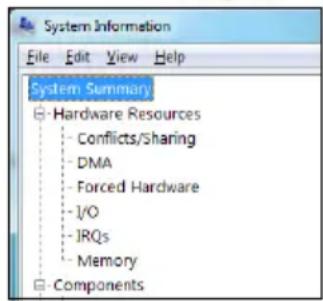
Hinweis: Einen kurzen Überblick über die technischen Daten des Computers finden Sie in der Modellbeschreibung auf der Verpackung des Computers.
- Installieren eines Programms
Wenn Sie ein neues Programm installieren, sollten Sie zunächst die beiliegenden Hinweise lesen, da sich Installationsanweisungen von Produkt zu Produkt unterscheiden können.
a. Achten Sie vor dem Installieren eines neuen Programms darauf, dass alle anderen Anwendungen geschlossen sind.
b. Legen Sie die CD oder DVD ein. Die meisten CDs oder DVDs starten automatisch und zeigen einen Installationsbildschirm an. Falls ein Datenträger nicht automatisch gestartet wird:
c. Klicken Sie mit der rechten Maustaste auf das Disc-Symbol und wählen Sie Durchsuchen. Doppelklicken Sie auf das Symbol Setup (oder „Installieren“) und befolgen Sie die Bildschirmanweisungen.
- Deinstallieren eines Programms
a. Klicken Sie nacheinander auf Start > Systemsteuerung > Programme > Programme und Funktionen.
b. Wählen Sie das Programm, das Sie deinstallieren möchten.
c. Klicken Sie auf Deinstallieren/Ändern, um die Deinstallierung des Programmes zu starten.
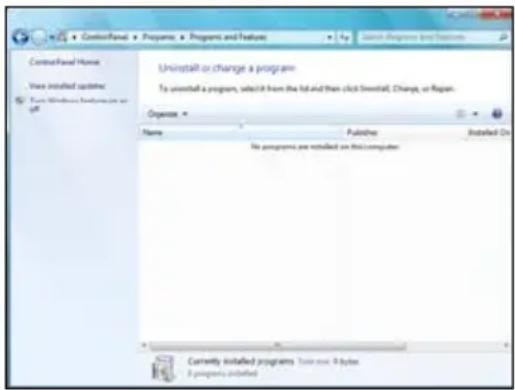
Vorsicht: Packard Bell empfiehlt nachdrücklich, die Hardwarekonfiguration des Systems unverändert zu lassen. Einstellungsfehler können zu Schäden am Notebook führen und werden nicht von der Garantie abgedeckt. Öffnen Sie das Notebook nur, wenn Sie entsprechende Kenntnisse haben oder von einem qualifizierten Packard Bell-Techniker dazu aufgefordert wurden.
Bevor Sie neue Hardwaregeräte kaufen, sollten Sie überprüfen, ob Sie sie auch mit Ihrem Computer verwenden können.
- Überprüfen Sie die Spezifikationen Ihres Computers (siehe Überprüfen Sie die Spezifikationen Ihres Computers Seite 50).
- Interne Hardwarekomponenten
Um interne Hardwarekomponenten zu installieren, müssen Sie den Computer öffnen. Solche Installationen sollten von einem autorisierten Servicedienst durchgeführt werden, damit das Ergebnis auch zufrieden stellend ist. Informationen über Nachrüstungsmöglichkeiten für den RAM-Speicher (Random Access Memory) oder den Prozessor (CPU) finden Sie im InfoCentre.
- Externe Hardwaregeräte
Das Installieren neuer Hardwaregeräte wie Drucker, Scanner, Joystick usw. ist recht unkompliziert.
Jeder Gerätetyp hat seine eigenen Installationsspezifikationen. Informieren Sie sich daher in der zu jedem Gerät gehörenden Dokumentation darüber, wie es korrekt installiert wird. Denken Sie daran, Computer und Gerät auszuschalten, bevor Sie Kabel abtrennen oder anschließen.

Hinweis: Bei Problemen mit neuer Hardware sollten Sie zunächst das mitgelieferte Benutzerhandbuch lesen. Bei anhaltenden Schwierigkeiten wenden Sie sich an den Hersteller oder Händler oder informieren sich auf deren Website über Hilfe und Ratschläge.
Zurücksetzen der Hardware-Konfiguration
Sollten Sie Probleme mit den ursprünglichen Hardware-Treibern des Computers haben, können Sie die Hardware-Konfiguration auf den Zustand zurücksetzen, den der Computer bei Auslieferung ab Werk besaß. Siehe Systemwiederherstellung Seite 52.
SYSTEMWIEDERHERSTELLUNG
Falls sich Ihr Problem mit den Schritten zur Fehlerbehebung (Seite 39) nicht beseitigen ließ, können Sie das Packard Bell Recovery Management-Programm ausführen. Das Wiederherstellungsprogramm kann Ihren Computer wieder in den Zustand zurückversetzen, in dem Sie ihn gekauft haben, wobei Sie die Möglichkeit haben, sämtliche Einstellungen und persönlichen Daten für ein späteres Abrufen beizubehalten.
So stellen Sie Ihr System wieder her
- Fertigen Sie möglichst schnell Wiederherstellungsmedien an
Mit Hilfe dieser Medien können Sie Ihr System bei schwerwiegenden Hardware- oder Softwareproblemen später wiederherstellen. Anweisungen hierzu finden Sie unter „Anfertigen von Wiederherstellungsmedien“ auf Seite 19.
- Beheben Sie kleinere Probleme
Falls nur ein oder zwei Software- oder Hardwareelemente nicht mehr einwandfrei funktionieren, lässt sich das Problem eventuell beheben, indem man die Software oder die Gerätetreiber neu installiert. Hinweise zur Wiederherstellung werksseitig installierter Software und Treiber finden Sie unter „Wiederherstellung vorinstallierter Software und Treiber“ auf Seite 52. Hinweise zur Wiederherstellung von Software und Treibern, die nicht vorinstalliert waren, entnehmen Sie bitte der entsprechenden Produktdokumentation oder der technischen Support-Website.
- Kehren Sie zu einem früheren Systemzustand zurück
Sollte das Wiederherstellen von Software oder Treibern keine Abhilfe schaffen, lässt sich das Problem eventuell lösen, indem man einen früheren Systemzustand wiederherstellt, als alles noch einwandfrei funktionierte. Hinweise hierzu finden Sie unter „Rückkehr zu einem früheren Systemzustand“ auf Seite 53.
- Setzen Sie Ihr System auf die Werksvorgaben zurück
Wenn Sie das Problem mit keiner der vorgenannten Maßnahmen beheben konnten und Sie Ihr System auf die Werksvorgaben zurücksetzen wollen, lesen Sie bitte „Zurücksetzen des Systems auf die Werksvorgaben“ auf Seite 54.
Wiederherstellen vorinstallierter Software und Treiber
Eventuell müssen Sie als Fehlerbehebungsschritt die Software und Gerätetreiber neu installieren, die sich werksseitig auf Ihrem Computer befanden. Diese Wiederherstellung kann entweder über das Festplattenlaufwerk oder die angefertigten Backup-Medien erfolgen.
- Neue Software – Um Software wiederherzustellen, die nicht auf Ihrem Computer vorinstalliert war, müssen Sie entsprechenden Installationsanweisungen befolgen.
- Neue Gerätetreiber – Um Gerätetreiber wiederherzustellen, die nicht auf Ihrem Computer vorinstalliert waren, befolgen Sie bitte die entsprechenden Anweisungen für das Gerät.
So stellen Sie vorinstallierte Software und Treiber wieder her:
- Klicken Sie auf Start > Alle Programme > Packard Bell und dann auf Packard Bell Recovery Management. Das Packard Bell Recovery Management-Programm wird geöffnet.
- ODER -
Falls Sie die Wiederherstellung über die Treiber- und Programm-Backup-Disc vornehmen, legen Sie die Disc ins Laufwerk und wählen dann Schritt 3, nachdem das Hauptmenü des Packard Bell Application Recovery-Programms angezeigt wird.
- Klicken Sie auf das „Restore“ (Wiederherstellen) und wählen Sie dann „Reinstall applications/drivers“ (Anwendungen/Treiber installieren). Daraufhin erscheint das Hauptmenü des Packard Bell Application Recovery-Programms.
52 - Schnellstart- und Störungsbeseitigungsleitfaden
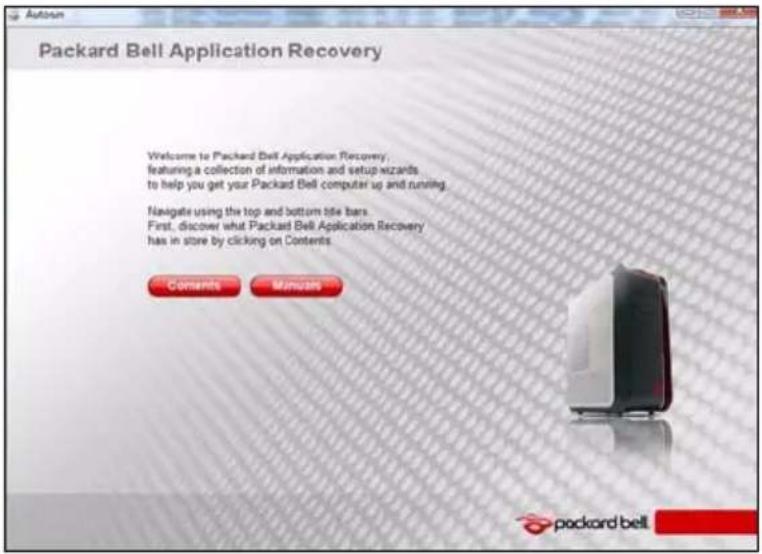
- Klicken Sie auf „Contents“ (Inhalt). Daraufhin wird eine Liste mit Software und Gerätetreibern geöffnet.
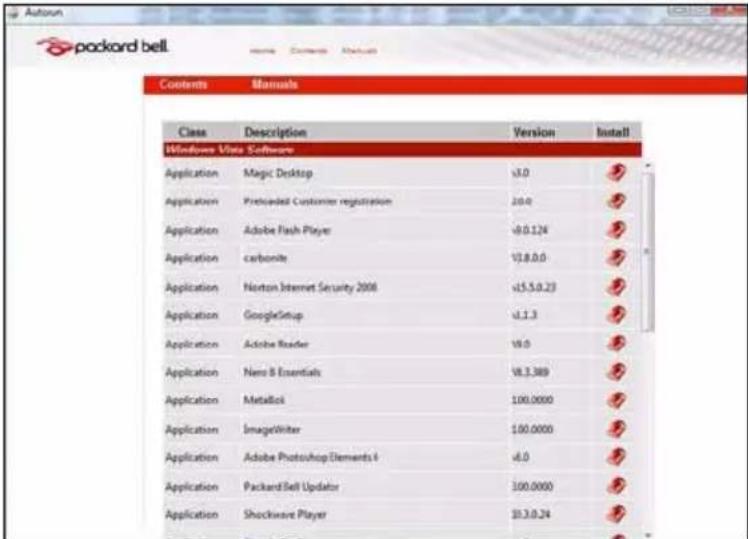
text_image
Autumn packard bell contents Manuals Class Description Version Install Windows Vina Software Application Magic Desktop v3.0 Application Preloaded Customer registration 20.0 Application Adobe Flash Player v0.124 Application carbonate v3.8.0.0 Application Norton Internet Security 2008 v15.5.0.23 Application GGOGSetup v1.1.3 Application Adobe Reader v9.0 Application Nero B Essentials v8.3.389 Application Metallot 100.0000 Application ImageWriter 100.0000 Application Adobe Photoshop Elements i v6.0 Application Packard Bell Updater 100.0000 Application Shockwave Player 10.3.0.24- Klicken Sie auf das Installations symbol für das gewünschte Element, und befolgen Sie dann die weiteren Installationsanweisungen. Wiederholen Sie diesen Schritt für jedes weitere Element, dass Sie erneut installieren möchten.
Rückkehr zu einem früheren Systemzustand
Die Microsoft Systemwiederherstellung macht regelmäßig „Schnappschüsse“ von Ihren Systemeinstellungen und speichert sie als Wiederherstellungspunkte. In den meisten Fällen können Sie bei schwerwiegenden Softwareproblemen zu einem dieser Wiederherstellungspunkte zurückkehren, um das System wieder zum Laufen zu bringen.
Einen zusätzlichen Wiederherstellungspunkt erstellt Windows automatisch jeden Tag sowie jedes Mal, wenn Sie Software oder Gerätetreiber installieren.

Hilfe: Für weitere Informationen zur Benutzung der Microsoft Systemwiederherstellung klicken Sie auf „Start“ und dann auf „Hilfe und Support“. Geben Sie im Suchdialog Windows Systemwiederherstellung ein und drücken Sie dann die Eingabetaste.
So kehren Sie zu einem Wiederherstellungspunkt zurück:
- Klicken Sie auf Start 📄, Systemsteuerung, Action Center, und wählen Sie dann „Recovery“.
-
Klicken Sie auf Öffnen der Systemwiederherstellung und anschließend auf Weiter.
-
Klicken Sie auf den gewünschten Wiederherstellungspunkt, dann auf „Weiter“ und schließlich auf „Fertig stellen“. Daraufhin erscheint ein Bestätigungsdialog.
- Klicken Sie auf „Ja“. Ihr System wird nun anhand des angegebenen Wiederherstellungspunkts wiederhergestellt. Dieser Vorgang kann einige Minuten dauern. Eventuell wird Ihr Computer anschließend neu gestartet.
Zurücksetzen des Systems auf die Werksvorgaben
Bei Problemen mit dem Computer, die sich nicht mit anderen Methoden beheben lassen, müssen Sie unter Umständen alles neu installieren, um Ihr System auf die werksseitigen Vorgaben zurückzusetzen. Dies kann entweder über das Festplattenlaufwerk oder die angefertigten Wiederherstellungsmedien geschehen.

Vorsicht: Bei dieser vollständigen Wiederherstellung wird der gesamte Inhalt Ihres Festplattenlaufwerks gelöscht. Anschließend werden Windows sowie sämtliche Software und Treiber neu installiert, die sich werksseitig auf Ihrem System befanden. Wenn Sie auf wichtige Dateien auf Ihrer Festplatte noch zugreifen können, sollten Sie sie jetzt sichern.
- Falls Windows noch läuft, lesen Sie bitte „Wiederherstellung über Windows“ unten.
- Falls Windows nicht läuft, Ihr Original-Festplattenlaufwerk aber noch funktioniert, lesen Sie bitte „Wiederherstellung über das Festplattenlaufwerk beim Systemstart“ auf Seite 54.
- Falls Windows nicht läuft und Ihr Original-Festplattenlaufwerk vollständig neu formatiert oder ein Ersatzlaufwerk installiert wurde, lesen Sie bitte „Wiederherstellung über Wiederherstellungsmedien“ auf Seite 55.
Wiederherstellung über Windows
Um Windows sowie sämtliche vorinstallierte Software und alle Treiber neu zu installieren:
- Klicken Sie auf „Start“, „Alle Programme“, „Packard Bell“ und dann auf „Packard Bell Recovery Management“. Das Packard Bell Recovery Management-Programm wird geöffnet.
- Klicken Sie auf das „Restore“ (Wiederherstellen) und dann auf „Restore system to factory default“ (Systemstandardvorgaben wiederherstellen). Daraufhin erscheint der Dialog „Confirm Restoration“ (Wiederherstellung bestätigen).
- Klicken Sie auf „Yes“ (Ja) und dann auf „Start“ (Starten). Es erscheint ein Dialogfeld, in dem das Festplattenlaufwerk angegeben wird, auf dem das Betriebssystem wiederhergestellt wird.

Vorsicht: Bei Fortsetzung des Vorgangs werden alle Dateien auf Ihrem Festplattenlaufwerk gelöscht.
- Klicken Sie auf OK. Der Wiederherstellungsvorgang beginnt, indem Ihr Computer neu gestartet wird und dann die Dateien auf das Festplattenlaufwerk kopiert werden. Dieser Vorgang kann eine Weile dauern, wobei der Fortschritt im Fenster des Packard Bell Recovery Management angezeigt wird.
Wenn die Wiederherstellung abgeschlossen ist, erscheint ein Dialogfeld mit der Aufforderung, den Computer neu zu starten.
-
Klicken Sie auf OK. Ihr Computer wird nun neu gestartet.
-
Befolgen Sie die Anweisungen zur erstmaligen Systemeinrichtung.
Wiederherstellung über das Festplattenlaufwerk beim Systemstarte
Um Windows sowie sämtliche vorinstallierte Software und alle Treiber neu zu installieren:
-
Schalten Sie Ihren Computer ein und drücken Sie während des Systemstarts die Taste Alt+F10. Das Packard Bell Recovery Management-Programm wird geöffnet.
-
Klicken Sie auf „Restore system from factory default“ (Systemstandardvorgaben wiederherstellen).

Vorsicht: Bei Fortsetzung des Vorgangs werden alle Dateien auf Ihrem Festplattenlaufwerk gelöscht.
- Klicken Sie auf „Next“ (Weiter), um fortzufahren. Es werden nun die ursprünglich vorhandenen Inhalte Ihres Festplattenlaufwerks wiederhergestellt. Dies dauert einige Minuten.
54 - Schnellstart- und Störungsbeseitigungsleitfaden
Wiederherstellung über Wiederherstellungsmedien
Um Windows sowie sämtliche vorinstallierte Software und alle Treiber neu zu installieren:
- Schalten Sie Ihren Computer ein, legen Sie die erste Systemwiederherstellungsdisc in das entsprechende Laufwerk ein und starten Sie Ihren Computer dann neu.

Vorsicht: Bei Fortsetzung des Vorgangs werden alle Dateien auf Ihrem Festplattenlaufwerk gelöscht.
-
Drücken Sie während des Systemstarts die Taste F12, um das Boot-Menü aufzurufen. In diesem Menü können Sie das Startmedium wählen (z.B. Festplattenlaufwerk oder optisches Laufwerk).
-
Wählen Sie mit Hilfe der Pfeiltasten CDROM/DVD und betätigen Sie dann die Eingabetaste. Windows installiert nun von der eingelegten Wiederherstellungsdisc.
-
Legen Sie bei entsprechender Aufforderung ein zweites Disc-Medium ein und befolgen Sie dann die weiteren Anweisungen, um den Vorgang abzuschließen.
RECHTSVORSCHRIFTEN
CE KONFORMITÄTSERKLÄRUNG
Produkte mit dem CE-Kennzeichen erfüllen sowohl die von der EG-Kommission herausgegebene Richtlinie über elektromagnetische Verträglichkeit (2004/108/EC) als auch die Niederspannungsrichtline (2006/95/EC) mit ihrer Änderung (93/68/EEC).
Die Übereinstimmung mit diesen Richtlinien beinhaltet die Erfüllung folgender europäischer Normen:
EN55022: Funkstörungsmerkmale
EN55024: Immunitätsmerkmale
EN61000-3-2: Grenzwerte für stromharmonische Emissionen
EN61000-3-3: Beschränkung von Spannungsschwankungen und Flimmern in Niederspannungs-Versorgungssystemen
EN60950-1: Produktsicherheit. Sofern Ihr Computer über Telekommunikations-Netzwerkkarte verfügt, entspricht die Eingang/Ausgang-Buchse den Vorschriften für Spannungen im Fernmeldenetz (TNV-3).
Hinweis für Computer mit drahtlosen Controllern und Kabelmodems:
Hiermit erklärt Packard Bell B.V., dass das zum Lieferumfang dieses Computers gehörende Wireless-Gerät über einen HF-Sender mit kleiner Leistung verfügt, der den wesentlichen Anforderungen der Richtlinie für Niederspannung, Elektromagnetische Verträglichkeit und Funkfrequenzen (1999/05/EC) entspricht.

EN300328 – Elektromagnetische Verträglichkeit und Funkspektrumangelegenheiten (ERM)
EN301489-1/-7/-17/-24 – Elektromagnetische Verträglichkeit für Funkeinrichtungen und -dienste; Gemeinsame technische Anforderungen
EN301893 – Breitbandige Funkzugangsnetze (BRAN); Lokale Funknetze mit hoher Leistung im 5-GHz-Band; Harmonisierte Europäische Norm (EN) für die grundlegenden Anforderungen des Artikels 3.2 der Funk- und Telekommunikationsendgerätedirektive (R&TTE directive)
EN62311 – Fachgrundnorm zum Nachweis der Übereinstimmung von elektronischen und elektrischen Geräten kleiner Leistung mit den Basisgrenzwerten für die Sicherheit von Personen in elektromagnetischen Feldern
Dieses Produkt darf nur gemäß den Vorschriften und Beschränkungen des Landes benutzt werden, in dem es verwendet wird. Für weitergehende Informationen wenden Sie sich bitte an die zuständige Niederlassung.
Liste zutreffender Länder
EU-Mitgliedstaaten März 2009: Belgien, Bulgarien, Dänemark, Estland, Finnland, Frankreich, Deutschland, Griechenland, Großbritannien, Irland, Italien, Lettland, Litauen, Luxemburg, Malta, die Niederlande, Polen, Portugal, Rumänien, Schweden, Slowakische Republik, Slowenien, Spanien, Tschechische Republik, Ungarn, Zypern und Österreich.
VERÄNDERUNGEN AM PRODUKT
CE-Kennzeichnung
Packard Bell B.V. haftet nicht für unbefugt vom Benutzer vorgenommene Veränderungen und deren Folgen, durch die sich die Konformität des Produkts mit den Zulassungsvorschriften für die CE-Kennzeichnung ändern kann.
HF-Störung
Der Hersteller ist nicht verantwortlich für eventuelle Störungen des Radio- oder Fernsehempfangs, die auf unzulässige Änderungen an diesem Gerät zurückzuführen sind.
ANSCHLÜSSE UND ERDLEITER
Um den PELV-Status der Anlage sicherzustellen, dürfen nur Geräte mit entsprechender Netzsicherung und passenden Anschlusswerten an den externen Ports angeschlossen werden.
Sicherheitskleinspannung (SELV)
Alle Eingänge und Ausgänge dieses Gerätes entsprechen der Einstufung für Sicherheitskleinspannung (SELV).
Erdleiter
Zur Vermeidung von Berührungsspannungen sind alle lokalen Computer (Einzelplatzsysteme) und Zusatzgeräte am selben Stromkreis anzuschließen. Informieren Sie sich im Zweifelsfall anhand der entsprechenden Schaltpläne für das betreffende Gebäude.
Hausstromversorgung
Schließen Sie das Gerät nur einer Stromversorgung an, die den geltenden Vorschriften für elektrische Anlagen in Ihrem Land entspricht. In Deutschland sind dies die VDE-Vorschriften.
STROMVERSORGUNG UND KABEL
Stromversorgung
Die Ein- und Ausgangsbuchsen für die Netzstromversorgung (sofern vorhanden) sind für Hochspannung ausgelegt.
56 - Schnellstart- und Störungsbeseitigungsleitfaden
Um das Gerät von der Stromversorgung abzutrennen, müssen Sie das Netzkabel abtrennen. Aus diesem Grund sollte sich die verwendete Steckdose in der Nähe des Gerätes befinden und gut zugänglich sein.
Eingabeleistung: Sehen Sie das Leistungs-Label an der Unterseite des Computers und stellen Sie sicher, dass die Netzteile mit der angegebenen Leistung konform sind.
Versuchen Sie unter keinen Umständen, das Netzteil zu demontieren. Im Inneren des Netzteils befinden sich keine benutzerseitig auszutauschenden Teile. Vielmehr kann es durch Berührungsspannungen zu ernsthaften Verletzungen kommen.
Bringen Sie ein defektes Netzteil zum Fachhändler.
Netzkabel und Stecker
Für dieses Produkt wird ein geerdetes drei-drähtiges Kabel und ein entsprechender Stecker benötigt. Der Stecker eignet sich nur für eine geerdete Netzsteckdose. Stellen Sie sicher, dass die Netzsteckdose ordnungsgemäß geerdet ist, bevor Sie den Stecker einstecken. Stecken Sie den Stecker nicht in eine Steckdose, die nicht geerdet ist. Wenden Sie sich an Ihren Elektriker, wenn Sie Fragen haben.
Dieses Gerät erfordert ein dreiadriges, geerdetes Netzkabel. Die Länge des Netzkabels darf 2,5 m nicht überschreiten. Zur Vermeidung von Elektroschocks darf der Erdleiter des Netzkabels nicht entfernt oder unterbrochen werden. Sollte das Stromkabel beschädigt sein, muss es unverzüglich ersetzt werden. Wenden Sie sich zwecks geeigneten Ersatzes an Ihren Fachhändler. In Europa muss der Stecker für mindestens 250 V Wechselstrom bei 10 Ampere ausgelegt sein. Außerdem muss der Stecker ein internationales Zulassungszeichen tragen. Das Kabel muss für die Benutzung im jeweiligen Land geeignet sein. Bei diesbezüglichen Fragen wenden Sie sich bitte an einen Fachhändler oder Ihren zuständigen Stromversorger.
Kabel
Kabel, die nicht zum Originallieferumfang des Gerätes gehören:
Die Einhaltung der EMV-Richtlinien durch das System ist nur gewährleistet, wenn Kabel und Schnittstelle entsprechend geschirmt sind.
Die Verwendung geschirmter Schnittstellenkabel ist erforderlich für: USB, IEEE1394, serielle Anschlüsse, Drucker, Spiele, analoge oder digitale Audio/Videoanschlüsse, Ethernet LAN, PS2, TV- oder UKW-Antennen sowie generell alle Schnittstellen von Hochgeschwindigkeitskabeln.
Verwenden Sie Telekommunikationskabel gemäß UL Listed No. 26AWG oder größer.
Nur Ethernet LAN- oder RTC-Modemkabel dürfen eine Kabellänge von 3 m überschreiten.
Packard Bell empfiehlt, jedes Verbindungskabel zwischen Ihrem Packard Bell-Computer und einem nicht zum Originallieferumfang gehörenden Hardwaregerät mit einem Ferritkern zu versehen.
- Ferritkern: 28A-2029 von Steward (zwei Schleifen)
Als Ethernet LAN-Kabel dürfen nur geschirmte FTP-Kabel (Kat. ≥ 5) benutzt werden.
Im Rahmen der Produktzertifizierung wurden folgende Kabel von Packard Bell verwendet:
- USB 2.0-zertifizierte Kabel von Hama 46778
- IEEE1394-geschirmte FireWire von Hama 50011
- RCA-RCA-geschirmte Audio/Videokabel von Thomson KHC001M, KHC012M, KHC028M
- geschirmte Audiokabel mit Stereostecker von Hama 43330H, 42714H
- geschirmte Ethernet-Kabel (Cat 5e) von Hama 50030
Aufheizung und tragbare Computer
Bei längerer Benutzung können sich der Akku und die Unterseite des Computers stark erwärmen. Ein anhaltender physischer Kontakt sollte daher vermieden werden.
ENTFERNEN UND MONTIEREN DER CHASSISABDECKUNG
Bevor Sie die Chassisabdeckung zu Wartungszwecken oder für Änderungsmaßnahmen am System entfernen, müssen Sie alle Netz- und Modemkabel abtrennenund den Akku herausnehmen.
Vorsicht: Einige komponenten im notebookinneren können nach längerer benutzung heiss werden.
Schließen Sie das Chassis, bevor Sie das System wieder an die Netzstromversorgung anschließen und einschalten.
ERKLÄRUNG ZUR KOMPATIBILITÄT DER LASEREINHEIT
Die optischen Geräte wurden getestet und erfüllen die Vorschriften der International Electrotechnical Commission IEC60825-1 sowie die EG-Norm EN60825-1 für Lasergeräte der Klasse 1.
Klasse-1-Lasergeräte gelten nicht als gefährlich. Die optischen Geräte sind so konzipiert, dass Personen bei normalem Betrieb oder strikter Beachtung der Wartungsvorschriften keiner höheren als der bei Klasse-1-Lasergeräten zulässigen Laserstrahlung ausgesetzt werden.
Die in Ihrem Computer installierten optischen Geräte sind ausschließlich für die Verwendung als Komponenten eines solchen elektronischen Gerätes vorgesehen und entsprechen nicht den speziellen Anforderungen des Code of Federal Regulation Sec. 1040.10 und Sec. 1040.11 für KOMPLETTE Lasergeräte.
Da es extrem gefährlich ist, sich Laserstrahlen auszusetzen, darf der Benutzer unter keinen Umständen versuchen, das Lasergerät zu demontieren.
VERPACKUNG
Die Verpackung dieses Produkts erfüllt die Europäische Umweltrichtlinie 94/62/EG vom 20. Dezember 1994 sowie deren Umsetzung in der französischen Gesetzgebung gemäß Dekret 98-638 vom 20. Juli 1998.
UMWELT
PACKARD BELLS ENGAGEMENT FÜR DEN UMWELTSCHUTZ
Umweltschutz spielt bei unseren Produkten ein wichtige Rolle.
Packard Bell hat sich verpflichtet, die Umweltbelastung seiner Produkte für deren gesamte Lebensdauer zu begrenzen.
Schon in der Entwicklungsphase wird mit einer sehr strengen Beschaffungspolitik äußerste Aufmerksamkeit auf elektronische Komponenten gelegt, um deren Anteile an Schwermetallen wie Blei, Cadmium, Chrom, Quecksilber usw. zu limitieren. Bei jedem Bestandteil eines Produkts sind die Zulieferer zur Einhaltung aller Rechtsvorschriften aufgefordert.
In Bezug auf ausgediente Geräte wurden Vorsorgemaßnahmen getroffen, um die Wiederverwertung aller unserer Produkte zu vereinfachen. So sind alle in Packard Bell-Produkten zu findenden Kunststoffteile, die mehr als 25 g wiegen, gemäß ISO 11469 gekennzeichnet. Auf diese Weise ist das Material schnell zu erkennen und einfacher zu verwerten. Desktop-Computer beispielsweise sind so konstruiert, dass sie leicht zerlegt werden können, indem Schrauben durch Clips ersetzt wurden.
ENERGY STAR®-PARTNERSCHAFT

Hinweis: Dieser Abschnitt gilt nur für Systeme mit einem Energy Star®-Aufkleber.
Packard Bell ist offizieller Partner des Energy Star®-Programms.
Energy Star® wurde 1992 von der US-amerikanischen Umweltschutzbehörde als ein freiwilliges Programm für die Kennzeichnung und Förderung energiesparender Produkte entwickelt, um die Kohlendioxidemissionen zu reduzieren. Mit der Teilnahme an diesem Programm möchte Packard Bell Ihnen zum einen dabei helfen, Ihre Energiekosten zu senken, zum anderen aber auch dazu beitragen, die Schadstoffbelastung der Luft zu reduzieren und das Klima unserer Erde für kommende Generationen zu schützen.

All Packard Bell-Monitore erfüllen die strengen Energy Star®-Richtlinien für Energieeffizienz.
Weitere Informationen über Energy Star® finden Sie auf der Energy Star® Website: www.energystar.gov.
PRODUKTENTSORGUNG
Gemäß der Richtlinie 2002/96/EC, auch bekannt als WEEE (Waste Electrical and Electronic Equipment)-Richtlinie müssen elektrische und elektronische Produkte getrennt vom normalen Hausmüll entsorgt werden, um die Wiederbenutzung, Weiterverwertung und andere Formen der Wiedergewinnung zu fördern und die Menge des zu beseitigenden Mülls und im Hinblick auf eine geringere Deponielagerung und Veraschung zu reduzieren. Das Logo des durchgestrichenen Papierkorbs soll Sie deshalb daran erinnern, dass diese Produkte getrennt gesammelt und entsorgt werden müssen. Diese Vorschriften betreffen alle Ihre Packard Bell-Produkte sowie sämtliches Zubehör wie Tastatur, Maus, Lautsprecher, Fernbedienung usw. Falls Sie solche Produkte entsorgen müssen, sollten Sie sicherstellen, dass sie ordnungsgemäß wiederverwertet werden, indem Sie sich an die zuständige Behörde wenden oder Ihre ersetzten Altgeräte an den Händler zurückgeben. Weitere Informationen finden Sie unter www.packardbell.com/recycling.

Akku- und Batterieentsorgung (sofern zutreffend)
Stellen Sie vor dem Entsorgen Ihres Gerätes sicher, dass Sie alle vorhandenen Akkus/Batterien entfernt haben. Nach europäischem Recht müssen Akkus/Batterien getrennt vom Hausmüll gesammelt und entsorgt werden. Werfen Sie verbrauchte Akkus/Batterien nicht in den Abfalleimer. Entsorgen Sie sie möglichst über ein entsprechendes Rücknahmesystem, oder erkundigen Sie sich bei Ihrem Händler oder der zuständigen Behörde nach einer entsprechenden Infrastruktur. Mit Ihrem Engagement ermöglichen Sie es, verbrauchte Akkus/Batterien sicher zu sammeln und wiederzuverwerten oder zu beseitigen, und helfen, die Umwelt zu schützen und Gesundheitsrisiken zu verringern.

Vorsicht: Beim ersetzen eines akkus oder einer batterie durch andere des falschen typs besteht explosionsgefahr. Entsorgen sie verbrauchte akkus und batterien vorschriftsmäßig.
Hinweis zu Quecksilber
Für elektronische Produkte, die einen LCD/CRT-Monitor oder ein Display ohne LED-Beleuchtung besitzen: Die Lampe (Lampen) in diesem Produkt enthält (enthalten) Quecksilber und müssen recycled oder entsprechend den örtlichen Gesetzen und Bestimmungen entsorgt werden. Für weitere Informationen kontaktieren Sie die EIA (Electronic Industries Alliance) unter www.eiae.org. Informationen über die Entsorgung der Lampe finden Sie unter www.lamprecycle.org.

SOFTWARELIZENZ

Hinweis: Die meisten Softwareanwendungen sind bereits auf Ihrem Packard Bell-Computer installiert. Sie sind bereit, um benutzt oder eingerichtet zu werden. Für einige Programme ist jedoch eine CD oder DVD erforderlich. Sie finden diese Medien im Lieferumfang Ihres Computers.
Packard Bell B.V. Lizenzvertrag (CD- und/oder DVD-Produkte). Diese Kopie des Originalvertrags ist Ihr Lizenznachweis und sollte daher als wertvoller Besitz behandelt werden.
Wichtig!
Bitte vor dem installieren der software aufmerksam lesen
Der folgende Lizenzvertrag wird mit Ihnen geschlossen. Dies ist ein rechtsverbindlicher Vertrag zwischen Ihnen (entweder als natürliche oder juristische Person) und Packard Bell B.V.. Durch das Installieren der Software erklären Sie sich mit den Bedingungen dieses Vertrages einverstanden. Sollten Sie mit den Bedingungen dieses Vertrages nicht einverstanden sein, geben Sie das gesamte Computersystem, das/die ungeöffnete Softwarepaket/e (sofern vorhanden) sowie das Begleitmaterial (einschließlich aller schriftlichen Unterlagen oder sonstigen Behältnisse) gegen Erstattung des vollen Kaufpreises an den Verkäufer zurück.
PACKARD BELL B.V. SOFTWARELIZENZ
1. Lizenzgewährung
Dieser Packard Bell B.V. Lizenzvertrag (Lizenz) gestattet Ihnen, eine Kopie der angegebenen Version der oben definierten Packard Bell B.V. SOFTWARE (zu der mindestens eine CD oder DVD gehören kann) auf einem einzelnen Computer unter der Voraussetzung zu benutzen, dass die SOFTWARE immer nur auf einem Computer gleichzeitig benutzt wird. Sofern Sie Mehrfachlizenzen für die SOFTWARE erworben haben, dürfen Sie immer nur so viele Kopien in Benutzung haben, wie Sie Lizenzen besitzen. Die SOFTWARE ist auf einem Computer "in Benutzung", wenn sie in den Zwischenspeicher (d.h. RAM) geladen oder in einem permanenten Speicher (z.B. Festplatte, CD und/oder DVD oder andere Speichermedien) des betreffenden Computers installiert wurde, mit der Ausnahme, dass eine auf einem Netzwerkserver allein zum Zwecke der Verteilung an andere Computer installierte Kopie nicht "in Benutzung" ist. Sollte die voraussichtliche Anzahl der SOFTWARE-Benutzer die Anzahl der verfügbaren Lizenzen überschreiten, müssen Sie für praktikable Mechanismen oder Verfahren sorgen, um sicherzustellen, dass die Anzahl der Personen, die die SOFTWARE gleichzeitig benutzen, die Anzahl der vorhandenen Lizenzen nicht übersteigt. Falls die SOFTWARE permanent auf der Festplatte oder dem Speichermedium eines Computers (ausgenommen ein Netzwerkserver) installiert ist und dieser Computer zu mehr als 80% seiner Betriebszeit von einer einzigen Person benutzt wird, darf diese Person die SOFTWARE auch auf einem tragbaren Computer oder einem Heimcomputer benutzen.
2. Urheberrecht
Die SOFTWARE ist Eigentum von Packard Bell B.V. oder seiner Zulieferer und durch das Urheberrecht der Vereinigten Staaten von Amerika sowie internationaler Verträge geschützt. Sie müssen die SOFTWARE daher wie jedes andere urheberechtlich geschützte Material (z.B. ein Buch oder eine Musikaufnahme) behandeln; Sie dürfen jedoch den auf CD und/oder DVD befindlichen Teil der SOFTWARE (sofern vorhanden) unter der Voraussetzung auf eine Festplatte übertragen, dass Sie das Original lediglich zu Sicherungs- oder Archivierungszwecken behalten. Kopien des auf CD- und/oder DVD befindlichen Teils der SOFTWARE oder der schriftlichen Begleitunterlagen der SOFTWARE dürfen nicht angefertigt werden.
3. Sonstige Beschränkungen
Sie dürfen die SOFTWARE weder vermieten noch verleihen; hingegen dürfen Sie die Rechte für diese SOFTWARE sowie alle schriftlichen Begleitunterlagen dauerhaft auf einen anderen übertragen, sofern Sie weder Kopien zurückbehalten und sich der Empfänger mit den Bestimmungen diese Vertrages einverstanden erklärt. Sie dürfen die SOFTWARE nicht zurückentwickeln, dekompilieren oder disassemblieren. Jede Übertragung der SOFTWARE muss einschließlich der letzten aktualisierten Version sowie aller früheren Versionen erfolgen.
LIZENZINFORMATIONEN FÜR SOFTWARE VON DRITTHERSTELLERN ODER FREIE SOFTWARE
Vorinstallierte, integrierte oder anderweitig mit von Packard Bell B.V. bereitgestellten Produkten vertriebene Software enthält freie oder von Drittherstellern stammende Programme ("Freie Software"), die gemäß den Bedingungen der GNU General Public License ("GPL") lizenziert sind. Diese Freie Software ist als solche gekennzeichnet. Jegliches Kopieren, Weitergeben und/oder Modifizieren der Freien Software unterliegt den Bedingungen der GPL.
Die Freie Software wird in der Hoffnung verteilt, dass sie nützlich ist, jedoch OHNE JEGLICHE GEWÄHRLEISTUNG, selbst ohne die gesetzliche Gewährleistung der MARKTFÄHIGKEIT oder EIGNUNG FÜR EINEN BESTIMMTEN ZWECK. Es gelten stets die Bestimmungen der GNU General Public License. Sie können unter http://www.gnu.org direkt eine Kopie der GPL erhalten oder sich schriftlich an die Free Software Foundation, Inc. wenden und eine Kopie anfordern. Die Adresse der Free Software Foundation, Inc lautet: 59 Temple Place - Suite 330, Boston, MA, 02111-1307, USA.
Für die Dauer von drei (3) Jahren, ab Erhalt dieser Software, können Sie auf schriftliche Anfrage an uns unter den Bedingungen der GPL eine vollständige maschinenlesbare Kopie des Quellcodes dieser Freien Software ohne Berechnung, jedoch gegen Erstattung der Kosten für Datenträger, Versand und Verwaltungsaufwand, beziehen.
Bei weitergehenden Fragen wenden Sie sich bitte unter folgender Adresse an uns: Acer Inc., 8F, 88, Sec. 1, Hsin Tai Wu Rd., Hsichih, Taipei Hsien 221, Taiwan.
INDEX
A
Abgesicherter Modus 42
Abschalten 16
Akkus 12
Akkulebensdauer.... 12
Akkus/Batterien 58
Akku-/Batterieentsorgung.... 13,58
Akkus/Batterien auswechseln.... 12
Aktualisierung Antispyware 32
Antivirus 32
Windows Automatische Updates.... 33, 37
Anschlüsse.... 13
Antenne 14
Audio-CDs 22,46
Audiports 14
AutoPlay.... 23
B
Begrüßungscenter.... 18
Benutzerkontensteuerung 38
Bildschirmschoner.... 40
BIOS....41
Browser.... 27
C
Codec 23
Computerumgebung.... 4
Control devices Touchpad.... 45
Cursor....7
D
Datenträgerbereinigung 29
Defragmentierung.... 30
DFÜ-Modem.... 47
Diagnose und Reparatur.... 39
Documentation Packard Bell InfoCentre.... 21
Dokumentation Packard Bell InfoCentre.... 10, 21 Packard Bell-Website.... 28
Drucker.... 49
DSL 25,48
DVI-Port 14
E
Ein-/Ausschalten.... 15
Externe Hardwaregeräte....50
F
Fehlerüberprüfung....29
Fernbedienung ....9 Empfänger....14
Firewall....34,37
FireWire 13
G
Garantie 3,17
Geräte-Manager....43
Gesundheitshinweise....5
Google Desktop....28
H
Hardware deinstallieren.... 10
Hardware entfernen.... 10
HDD (Hard Disk Drive) Freier Speicherplatz....29 Verwaltung....30
HDMI....14
Helpdesk....29
Herunterladen....23
1
IEEE 1394....13
InfoCentre....6,13,25
Infrarotempfänger 9,14
Instandhaltung Festplattenverwaltung....30 Recovery Backup Creator....19 Recovery Management....19 Systemprogramme....31
Interferenz 45,56
Interne Hardware....41
Internet Firewall .... 34, 37 Verbindung .... 24
Internet Explorer.... 27
Internet Service Provider (ISP) 24
K
Kabel....4,56
Kabelmodem.... 48
Kopierschutz 46
L
Laufwerke 10
Kartenleser 10
Optische Laufwerke 10
Lautsprecher 9
Lautstärkenregelung.... 9
Letzte als funktionierend bekannte Konfiguration.... 32, 42
Line-Out.... 14
M
Malware.... 33
Maus 45
Mikrofon 14
Modem....24, 25
Monitor 45
Multimediadateien 22
N
Nachrüsten
Garantie.... 17
Recycling 17
Speicherplatz.... 17
Netzkabel.... 4
Netzteil 12,14
Norton Internet Security.... 33
Notebook 40
0
Optische Laufwerke.... 10
P
Packard Bell
InfoCentre....3,21
Packard Bell InfoCentre.... 10, 21, 50
Packard Bell Recovery Backup Creator.... 19
Packard Bell Recovery Management 3,19
Packard Bell Updator.... 20
Packard Bell-Website 28
Packard Bell-Wiederherstellungsprogramm 52
PowerDVD.... 22
R
Rechtsvorschriften 56, 58
Sichere Computerarbeit 29
Sicherheit
Antivirus....33
Updates.... 32, 37
Windows-Sicherheitscenter 32
Sicherheitsvorkehrungen.... 4
Sicherungskopien 17
Software
Software entfernen 30
Softwarelizenz 59
Software entfernen.... 30
Soziale Netzwerke.... 24
Speicher....17
Speicherkarte.... 10
Speicherkartenleser 10, 14
Speicherplatz.... 17
Spyware.... 33
Steuergeräte
Tastatur....6
Steuervorrichtungen
Maus 45
Tastatur....6,45
Touchpad 45
Störungsbeseitigung.... 29
Bildschirm 45
Die 5 häufigsten Fehlerursachen 39
Drucker....49
Internet.... 46
Sound....45
Tastatur und Maus 45
Stromversorgung.... 11
Support
Online-Troubleshooter 39
Packard Bell InfoCentre 21
Packard Bell-Website 28
S-Video 14
Systemanforderungen 50
Systemprogramme
Datenträgerbereinigung 29
Defragmentierung.... 30
Fehlerüberprüfung....29
Systemwiederherstellung.... 31, 44
T
Task-Manager 44
Tastatur.... 6,45 Virtuelle.... 8
Touchpad 6,45
Touchscreen 7
Troubleshooting Touchpad 45
TV-Out 14
TV-Tuner 14,22
U
USB.... 13
User's Guide 21
V
VGA-Port 14
Virtuelle Tastatur.... 8
W
Wechselmedien 10
Wiederherstellung Systemwiederherstellung .... 31
Wiederherstellungspunkte 32
Windows Begrüßungscenter...... 18
Windows Action Center 36
Windows Automatische Updates.... 33, 37
Windows benutzen 18
Windows Media Center 9,22
Windows Media Player.... 22
Windows-Sicherheitscenter 32
Windows:Systemwiederherstellung 31
Windows-Defender....37
Windows-Remoteunterstützung 38
Z
Zeiger....7