
EasyNote TG83 - Laptop PACKARD BELL - Kostenlose Bedienungsanleitung
Finden Sie kostenlos die Bedienungsanleitung des Geräts EasyNote TG83 PACKARD BELL als PDF.


Benutzerfragen zu EasyNote TG83 PACKARD BELL
0 Frage zu diesem Gerät. Beantworten Sie die, die Sie kennen, oder stellen Sie Ihre eigene.
Eine neue Frage zu diesem Gerät stellen
Laden Sie die Anleitung für Ihr Laptop kostenlos im PDF-Format! Finden Sie Ihr Handbuch EasyNote TG83 - PACKARD BELL und nehmen Sie Ihr elektronisches Gerät wieder in die Hand. Auf dieser Seite sind alle Dokumente veröffentlicht, die für die Verwendung Ihres Geräts notwendig sind. EasyNote TG83 von der Marke PACKARD BELL.
BEDIENUNGSANLEITUNG EasyNote TG83 PACKARD BELL
Windows 10 Zusatz zu Ihrem Benutzerhandbuch

Zweck dieses Zusatzes
Microsoft bietet Upgrades von Windows 7 oder Windows 8 auf Windows 10 an. Sie werden bemerken, dass Windows 10 etwas anders als Ihr altes Betriebssystem funktionieren wird.
Dieser Zusatz enthält aktualisierte Informationen für die Nutzung von Windows 10. Bitte nutzen Sie ihn zusätzlich zum Handbuch Ihres Computers.
Dies ersetzt nicht das Handbuch und es könnten Informationen enthalten, die nicht für Ihren Computer zutreffen.

Wichtig
Dieses Handbuch enthält eigentumsbezogene Informationen, die durch das Urheberrecht geschützt sind. Änderungen der Informationen in diesem Handbuch ohne Benachrichtigung vorbehalten. Alle Bilder hierin dienen lediglich zur Veranschaulichung und könnten Informationen oder Funktionen zeigen, die sich nicht auf Ihren Computer beziehen. Die Acer Gruppe kann nicht für technische oder redaktionelle Fehler oder Auslassungen in diesem Handbuch haftbar gemacht werden.
Modellnummer:
Seriennummer:
Kaufdatum:
Kaufort:
INHALTSVERZEICHNIS
Verwendung des
Präzisions-Touchpad 4
Touchpad-Fingerbewegungen.... 4
Touchpad Einstellungen ändern.... 5
Verwendung einer
Bluetooth-Verbindung 7
Aktivierung und Deaktivierung von
Bluetooth 7
Bluetooth aktivieren und ein Gerät
hinzufügen 7
Herstellen einer Internetverbindung 10
Verbindung mit einem
Drahtlosnetzwerk.... 10
Verbindungsherstellung über Wireless
LAN 10
Verbindungsherstellung über ein Kabel. 14
Eingebaute Netzwerkfunktion 14
Verbindungsherstellung über ein
Mobilfunknetzwerk 14
Packard Bell Bluelight Shield 15
Häufig gestellte Fragen 16
Inanspruchnahme von
Dienstleistungen 19
Tipps und Hinweise für die
Verwendung von Windows 10 ...... 20
Wie gelange ich zum Start-Bildschirm? .... 20
Wie schalte ich den Computer aus? ...... 20
Wie entsperre ich den Computer? ...... 21
Wie stelle ich den Wecker ein?...... 22
Wo finde ich meine Apps? 23
Was versteht man unter einer
Microsoft-ID (einem Microsoft-Konto)? ..... 24
Wie kann ich nach Windows-Updates suchen? 25
Wo kann ich weitere Informationen erhalten? 25
VERWENDUNG DES PRÄZISIONS- TOUCHPAD
Mit dem Touchpad steuern Sie den Pfeil (oder 'Cursor') auf dem Bildschirm. Wenn Sie Ihren Finger über das Touchpad führen, wird der Mauszeiger auf dem Bildschirm entsprechend bewegt. Das Präzisions-Touchpad (PTP) bietet ein gleichförmigeres, flüssiges und genaues Touchpad-Erlebnis. Viele Anwendungen unterstützen Gesten des Präzisions-Touchpad mit einem oder mehr Fingern, einige Gesten könnten jedoch von dem bestimmten Programm, das Sie verwenden, nicht unterstützt werden.
Touchpad-Fingerbewegungen

Mit einem Finger streichen
Streichen Sie Ihren Finger über das Touchpad, um den Cursor zu bewegen.

Mit einem Finger drücken oder tippen
Drücken oder tippen Sie leicht auf das Touchpad, um zu klicken und so ein Element auszuwählen oder einen Befehl auszuführen. Wiederholen Sie das Tippen schnell, um doppelt zu tippen bzw. zu klicken.

Zwei-Finger-Druck
Tippen Sie leicht mit zwei Fingern auf das Touchpad, um eine „Rechtsklick“ durchzuführen. Auf der Startseite wird dies durch die App-Befehle wechseln. In den meisten Apps wird dies ein Kontextmenü für das ausgewählte Element öffnen.

Mit zwei Fingern streichen:
Scrollen Sie schnell durch Webseiten, Dokumente und Wiedergabeliste, indem Sie zwei Finger auf dem Touchpad in beliebige Richtungen verschieben.

Zwei Finger spreizen oder zusammenführen:
Zoomen Sie mit einer Finger-und-Daumen-Bewegung in Fotos, Karten und Dokumente hinein und aus ihnen heraus.
Das Precision Touchpad beinhaltet zusätzliche technologische Funktionen, die helfen, unbeabsichtigte Gesten zu verhindern, wie etwa zufälliges Antippen, Gesten und Zeigerbewegungen.

Hinweis
Das Touchpad ist berührungsempfindlich. Je leichter also die Berührung, desto besser ist die Reaktion. Bitte achten Sie darauf, dass das Touchpad und Ihre Finger stets trocken und sauber sind.
Touchpad Einstellungen ändern
Zum Ändern der Touchpad Einstellungen, um Ihren persönlichen Anforderungen zu entsprechen, gehen Sie bitte wie folgt vor:
- Wählen Sie in der Symbolablage unten rechts das [Notifications] (Benachrichtigungen) Symbol, um das [Notifications] (Benachrichtigungen) Feld zu öffnen.

text_image
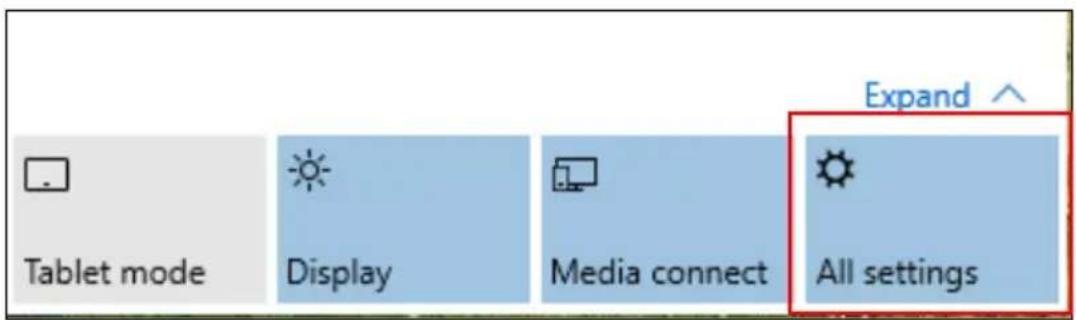
11:41 AM 5/26/2015- Wählen Sie [All settings] (Alle Einstellungen).
text_image
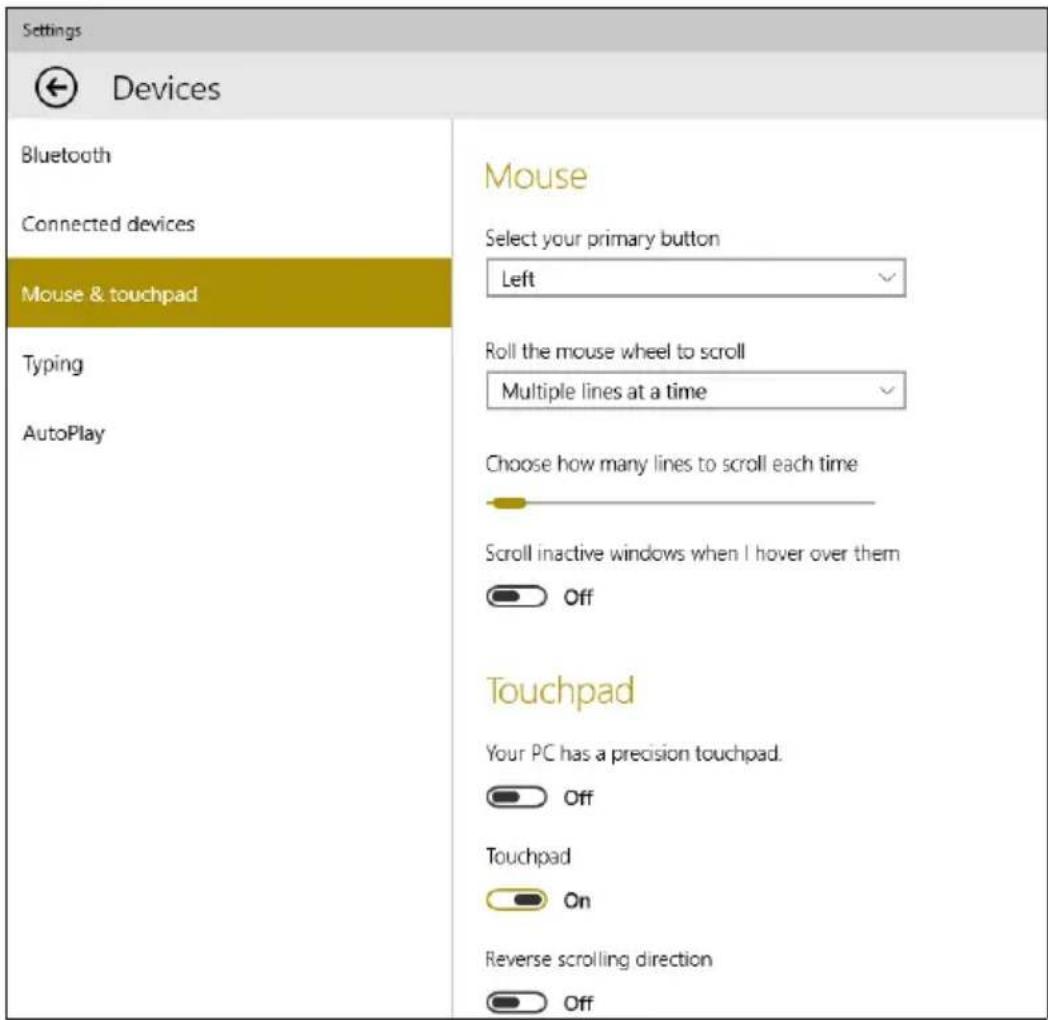
Tablet mode Display Media connect All settings Expand ^- Wählen Sie [Devices] (Geräte) > [Mouse & touchpad] (Maus & Touchpad).

- Hier können Sie die Einstellungen auf Ihre persönlichen Anforderungen anpassen. Sie können die primäre Taste für die Nutzung der linken oder rechten Hand ändern, das Touchpad ausschalten, wenn Sie eine Maus bevorzugen, oder eine Verzögerung einstellen, um zu verhindern, dass der Cursor durch Antippen des Touchpad mit Ihrem Handballen versehentlich bewegt wird. Scrollen Sie nach unten, um weitere Einstellungen anzuzeigen.
VERWENDUNG EINER BLUETOOTH- VERBINDUNG
Bluetooth ist eine Technologie, die Ihnen ermöglicht, Daten drahtlos über kurze Entfernungen zwischen unterschiedlichen Arten von Geräten zu übertragen. Zu Bluetooth-fähigen Geräten gehören Computer, Handys, Tablets, Drahtlos-Headsets und Tastaturen.
Wenn Sie Bluetooth verwenden möchten, müssen Sie Folgendes sicherstellen:
- Bluetooth ist auf beiden Geräten aktiviert.
- Die Geräte wurden „gepaart“ (oder verbunden).
Aktivierung und Deaktivierung von Bluetooth
Sie müssen den Bluetooth-Adapter auf beiden Geräten aktivieren. Für Ihren Rechner gibt es dafür möglicherweise einen externen Schalter, eine Software-Einstellung oder ein separates Bluetooth-Dongle, das an den USB-Anschluss des Computers angeschlossen wird (sofern kein interner Bluetooth-Adapter verfügbar ist).

Hinweis
Lesen Sie bitte die Benutzerhandbücher Ihrer Geräte, um zu erfahren, wie Sie deren Bluetooth-Adapter aktivieren können.
Bluetooth aktivieren und ein Gerät hinzufügen
Jedes neue Gerät muss erst mit dem Bluetooth-Adapter des Computers „gepaart“ werden. Mit anderen Worten muss es erst aus Sicherheitsgründen authentifiziert werden. Diese Paarung muss nur einmal durchgeführt werden. Danach brauchen Sie einfach nur den Bluetooth-Adapter beider Geräte zu aktivieren, um diese zu verbinden.
Bluetooth ist auf dem Computer standardmäßig deaktiviert. Gehen Sie folgendermaßen vor, um den Bluetooth-Adapter des Computers zu aktivieren:
-
Drücken Sie auf die Windows Taste oder wählen Sie die Windows Start Taste > [Settings] (Einstellungen) > [Devices] (Geräte) > [Bluetooth] (Bluetooth) und klicken Sie den Schalter bei [Bluetooth] (Bluetooth), um es zu aktivieren/deaktivieren.
-
Der Computer wird automatisch mit der Suche nach Geräten beginnen, sowie sich selbst für andere Geräte sichtbar machen.
-
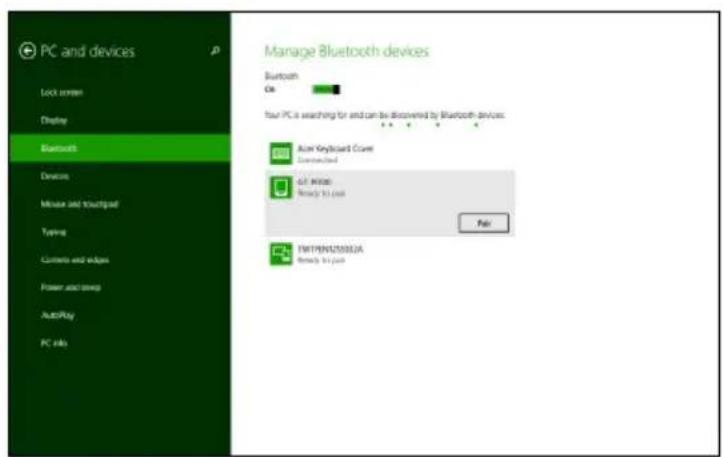
Wählen Sie das Gerät, das Sie koppeln möchten, aus der Liste der gefundenen Geräte und tippen Sie auf [Pair] (Koppeln).
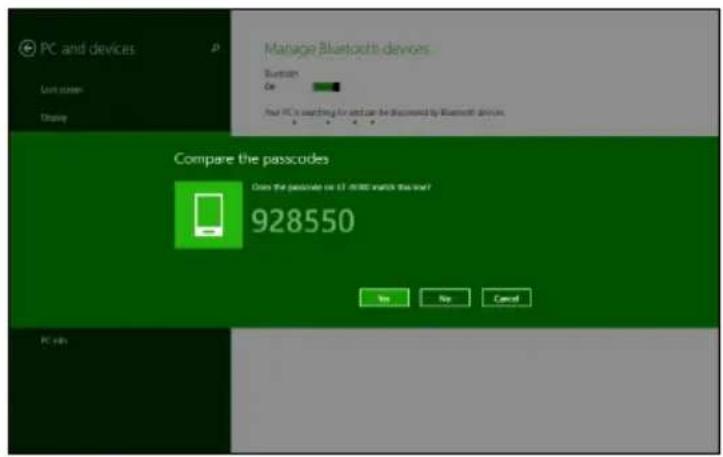
- Auf dem Computer wird ein Code angezeigt, der mit dem auf Ihrem Gerät angezeigten Code übereinstimmen sollte. Wählen Sie [Yes] (Ja). Nehmen Sie anschließend die Paarung von Ihrem Gerät an.
Bei bestimmten Geräten, welche ältere Versionen der Bluetooth-Technologie nutzen, muss auf beiden Geräten eine PIN eingegeben werden. Bei Geräten ohne Eingabemöglichkeit (z.B. ein Headset), ist der Passcode im Gerät festgelegt (normalerweise „0000“ oder „1234“). Im Benutzerhandbuch Ihres Geräts finden Sie weitere Informationen.
Sie können die Bluetooth Einstellungen auch aufrufen, indem Sie das Symbol [Notifications] (Benachrichtigungen) unten rechts auswählen und das Feld [Notifications] (Benachrichtigungen) öffnen. Von hier aus können Sie Bluetooth aktivieren oder deaktivieren oder mit der rechten Maustaste auf [Bluetooth] (Bluetooth) > [Go to settings] (Wechseln Sie zu den Einstellungen) klicken, um die Bluetooth Einstellungen auszuwählen.
HERSTELLEN EINER INTERNETVERBINDUNG
Dieses Kapitel enthält allgemeine Informationen zu den verschiedenen Verbindungsarten und zum Herstellen einer Internetverbindung. Einige Informationen beziehen sich möglicherweise nicht auf Ihren Computer.
Die Netzwerkeigenschaften Ihres Computers machen die Verbindung mit dem Internet über ein Kabel oder eine drahtlose Verbindung ganz einfach.
Zunächst müssen Sie allerdings einen Vertrag mit einem ISP (Internet Service Provider) -- normalerweise eine Telefon- oder Kabelgesellschaft -- abschließen, der in Ihr Haus oder Büro kommt, um den Internetdienst einzurichten. Der Internet-Dienstanbieter installiert eine kleine Box, ein Router oder Moden, über die Sie eine Verbindung zum Internet herstellen können.
Verbindung mit einem Drahtlosnetzwerk
Verbindungsherstellung über Wireless LAN
Wireless LAN (oder WLAN) ist ein drahtloses lokales Netzwerk, das ohne Kabel eine Verbindung zwischen zwei oder mehr Computern herstellen kann. Wenn Sie eine Verbindung zum WLAN hergestellt haben, können Sie auf das Internet zugreifen. Sie können auch Dateien oder andere Geräte und sogar Ihre eigene Internetverbindung freigeben.

Warnung
Das Verwenden von drahtlosen Geräten während eines Fluges im Flugzeug ist möglicherweise verboten. Alle drahtlosen Geräte müssen vor dem Einsteigen und dem Start des Flugzeugs ausgeschaltet werden, da dies den Flugbetrieb gefährden, den Funkverkehr stören und sogar gesetzwidrig sein kann. Sie dürfen die drahtlosen Geräte Ihres Computers nur dann einschalten, wenn die sichere Verwendung vom Flugpersonal bestätigt wurde.
Die WLAN-Verbindung Ihres Computers wird standardmäßig eingeschaltet und Windows erkennt während der Einrichtung verfügbare Netzwerke und zeigt diese in einer Liste an. Wählen Sie Ihr Netzwerk aus und geben Sie gegebenenfalls das Passwort ein.
Packard Bell Notebook-PCs verfügen über den Hotkey Airplane Mode (Flugzeugmodus), der die Netzwerkverbindung ein- bzw. ausschaltet. Sie können die Netzwerkverwaltungsoptionen verwenden, um das drahtlose Netzwerk ein- bzw. auszuschalten und um festzulegen, welche Inhalte über das Netzwerk freigegeben werden.
Gehen Sie bitte folgendermaßen vor, um eine Verbindung mit einem drahtlosen Netzwerk herzustellen.
- Stellen Sie sicher, dass Sie einen WLAN Router/Access Point und eine aktuelle Internetverbindung eines ISP Ihrer Wahl haben. Schreiben Sie sich den Namen und das Kennwort des WLAN Netzwerks auf (falls notwendig). Wenn Sie versuchen, sich mit einem öffentlichen Netzwerk (wie z.B. in einem Café) zu verbinden, stellen Sie sicher, dass Sie den Namen des WLAN Netzwerks kennen.

Hinweis
Weitere Informationen zum Herstellen einer Internetverbindung erhalten Sie von Ihrem ISP oder in der Dokumentation des Routers.
- Wählen Sie in der Symbolablage unten rechts das [Notifications] (Benachrichtigungen) Symbol, um das [Notifications] (Benachrichtigungen) Feld zu öffnen.

text_image
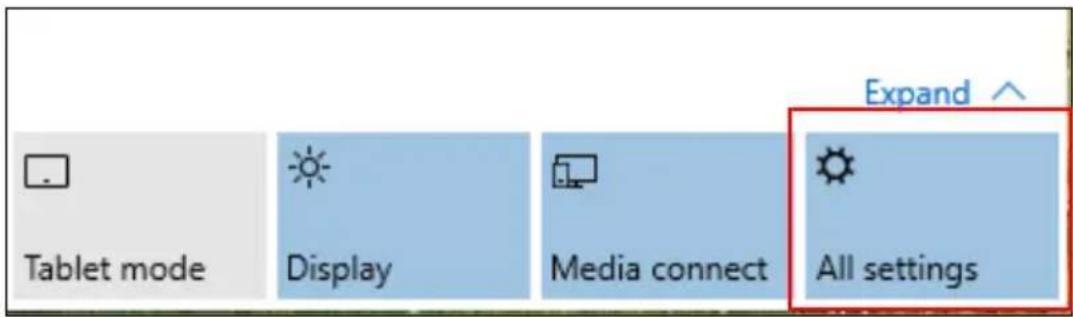
11:41 AM 5/26/2015- Wählen Sie [All settings] (Alle Einstellungen).
text_image
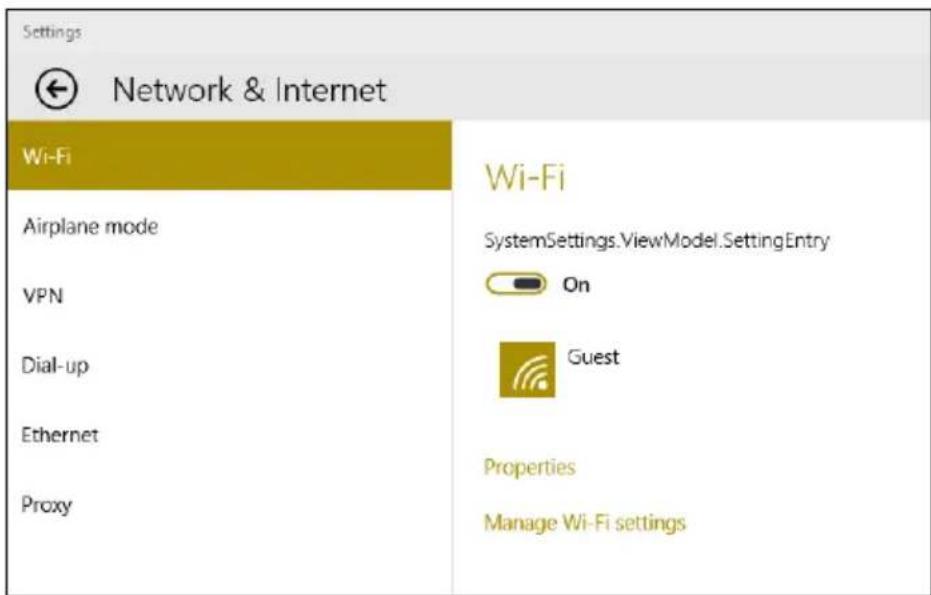
Tablet mode Display Media connect All settings Expand ^- Wählen Sie [Network & internet] (Netzwerk & Internet).

Network & Internet
- Es wird eine Liste von erkannten WLAN-Netzwerken angezeigt. Wählen Sie das gewünschte aus.
text_image
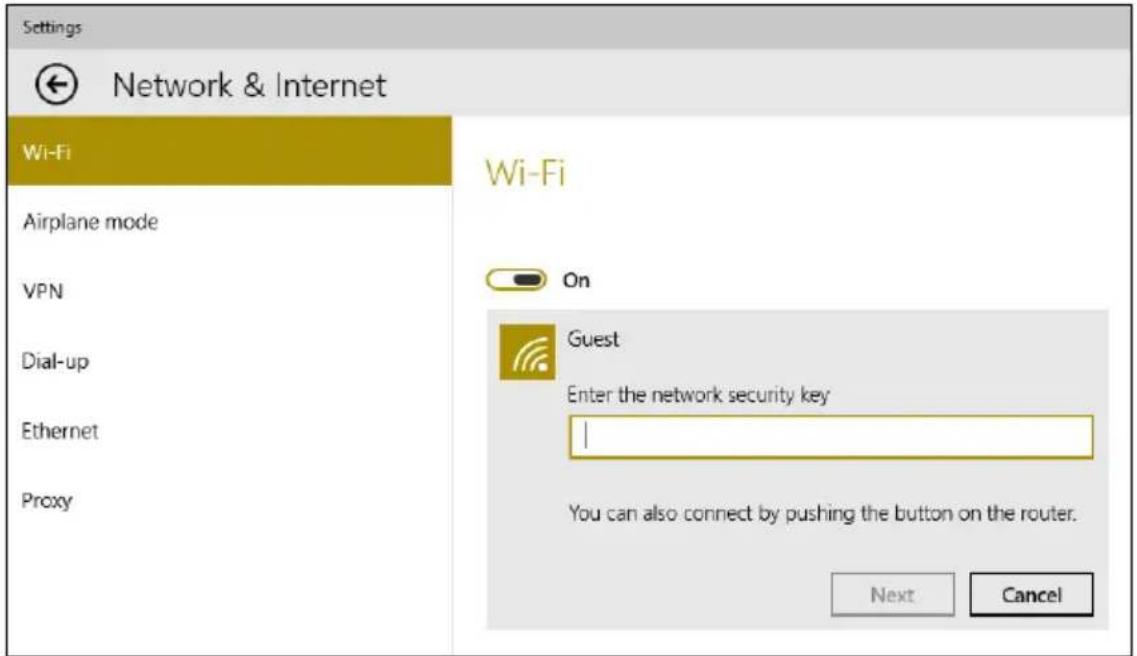
Settings ← Network & Internet Wi-Fi Airplane mode VPN Dial-up Ethernet Proxy Wi-Fi SystemSettings.ViewModel.SettingEntry On Guest Properties Manage Wi-Fi settings6. Wählen Sie nach der Auswahl eines WLAN Netzwerks [Connect] (Verbinden).
![PACKARD BELL EasyNote TG83 - Wählen Sie nach der Auswahl eines WLAN Netzwerks [Connect] (Verbinden). - 1](/content/2026/05/773019/images/13cd892adb116b34b8bfdc02bc5a2726abfbedabe4c9849134c33c11ba291c46.jpg)
7.Geben Sie ggf. das Kennwort des Netzwerks ein.
Verbindungsherstellung über ein Kabel
Eingebaute Netzwerkfunktion
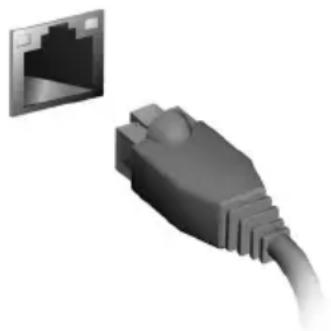
Verbinden Sie ein Ende eines Netzwerkkabels mit dem
Netzwerkanschluss des Computers und das andere Ende mit einem Anschluss an Ihrem Router. (Siehe Abbildung unten.) Anschließend können Sie eine Verbindung herstellen.
Verbindungsherstellung über ein Mobilfunknetzwerk
Wenn Ihr Computer über einen SIM-Kartensteckplatz verfügt, können Sie über ein Mobilfunknetzwerk eine Internetverbindung herstellen. Dafür benötigen Sie eine kompatible SIM-Karte und einen Datenvertrag bei Ihrem Mobilfunkanbieter. Kontaktieren Sie Ihren Mobilfunkanbieter, um weitere Informationen über die Verbindung mit dem Internet über ein Mobilfunknetzwerk zu erhalten.
Acer Bluelight Shield kann aktiviert werden, um die blauen Lichtemissionen vom Display zu verringern, um Ihre Augen zu schützen.
Um Acer Bluelight Shield zu konfigurieren, starten Sie eine Suche nach 'Acer Quick Access'. Von hier aus können Acer Bluelight Shield aktivieren oder deaktivieren, und aus vier verschiedenen Modi auswählen:
Nr. Element Beschreibung
| 1 | Niedrig Verringerung | Verringert blaue Lichtemissionen der LED Hintergrundbeleuchtung um 10% bis 25% für grundlegenden Schutz. |
| 2 | Mittel Verringerung | Verringert blaue Lichtemissionen der LED Hintergrundbeleuchtung um 26% bis 45%, um Ihre Augen zu schützen. |
| 3 | Hoch Verringerung | Verringert blaue Lichtemissionen der LED Hintergrundbeleuchtung um 46% bis 65% für maximalen Schutz. |
| 4 | Viele Stunden Modus | Professionell eingestellt, um eine Ermüdung der Augen über einen längeren Zeitraum zu verringern. |

Hinweis
Die technischen Daten hängen vom jeweiligen Modell ab.
HÄUFIG GESTELLTE FRAGEN
Im Folgenden finden Sie eine Liste möglicher Situationen, die bei der Arbeit mit dem Computer auftreten können. Für jede dieser Situationen sind einfache Antworten und Lösungen angegeben.
Ich drücke den Hauptschalter, aber der Rechner startet oder bootet nicht.
Achten Sie auf die Stromversorgungsanzeige:
- Leuchtet sie nicht, wird der Computer nicht mit Strom versorgt. Prüfen Sie Folgendes:
- Wenn Sie den Akku zur Stromversorgung verwenden, ist er möglicherweise entladen und kann den Computer nicht mit Energie versorgen. Schließen Sie das Netzteil an und laden Sie den Akku. Sie müssen möglicherweise ein paar Minuten warten, bevor Sie den Computer wieder einschalten können.
- Das Netzteil muß fest in den Computer und die Steckdose eingesteckt sein.
- Wenn sie leuchtet, prüfen Sie Folgendes:
- Befindet sich eine Disc im optischen Laufwerk? Nehmen Sie sie ggf. heraus und drücken Sie auf
- Ist ein USB-Speichergerät (USB-Laufwerk oder Smartphone) an den Computer angeschlossen? Trennen Sie es ggf. ab und drücken Sie auf
Der Bildschirm bleibt leer.
Die Energiesparfunktion des Computers hat automatisch den Bildschirm ausgeschaltet, um Strom zu sparen. Drücken Sie eine Taste, um den Bildschirm wieder einzuschalten.
Wenn der Bildschirm sich durch Drücken einer Taste nicht wieder einschaltet, kann dies drei Gründe haben:
- Die Einstellung für die Helligkeit ist zu niedrig. Drücken Sie auf <Fn>+<_> (Erhöhen), um die Helligkeit zu erhöhen.
- Das Anzeigegerät ist möglicherweise auf einen externen Monitor eingestellt. Drücken Sie den Display-Schalter Hotkey, um die Anzeige zum Computerbildschirm zurückzuschalten.
- Wenn die Strom-LED blinkt, könnte sich der Computer im Standbymodus oder im Ruhezustand befinden. Drücken Sie für die Wiederaufnahme auf die Ein-/Aus-Taste und lassen Sie sie los.
Der Computer gibt keinen Sound aus.
Prüfen Sie Folgendes:
- Die Lautstärke wurde möglicherweise auf stumm gestellt. Prüfen Sie das Symbol für die Lautstärkeregelung (Lautsprecher) in der Taskleiste. Wenn es durchgestrichen ist, klicken Sie es an, und deaktivieren Sie das Kontrollkästchen [Mute all] (Alles aus).
- Die Einstellung für die Lautstärke ist möglicherweise zu niedrig. Prüfen Sie die Lautstärke über die Lautstärkeregelung (Lautsprecher) in der Taskleiste. Sie können die Lautstärke auch mit den Hotkeys zur Lautstärkenregelung einstellen.
- Wenn Kopfhörer oder externe Lautsprecher an die Kopfhörerbuchse des Computers angeschlossen sind, sind die internen Lautsprecher automatisch ausgeschaltet.
Ich möchte den Träger des optischen Laufwerks ohne Einschalten des Computers ausfahren.
Es gibt ein Loch für den mechanischen Auswurf am optischen Laufwerk. Führen Sie einfach die Spitze eines Kugelschreibers oder eine gerade gebogene Büroklammer ein, und drücken Sie zum Ausfahren des Trägers.
Die Tastatur funktioniert nicht.
Versuchen Sie, eine externe Tastatur an den USB-Anschluss am Computer anzuschließen. Wenn diese funktioniert, wenden Sie sich an Ihren Händler oder an ein autorisiertes Servicecenter, da das interne Tastaturkabel möglicherweise locker ist.
Der Drucker funktioniert nicht.
Prüfen Sie Folgendes:
- Prüfen Sie, ob der Drucker an eine Netzsteckdose angeschlossen und eingeschaltet ist.
- Stellen Sie sicher, dass das Druckerkabel fest an den USB-Anschluss und den entsprechenden Anschluss am Drucker angeschlossen ist.
Ich möchte meinen Rechner auf die ursprünglichen Einstellungen zurücksetzen.

Hinweis
Falls es sich bei Ihrem System um die multilinguale Version handelt, ist das Betriebssystem und die Sprache, die Sie auswählen, wenn Sie das System zum ersten Mal starten, die einzige Option bei zukünftigen Wiederherstellungsaktionen.
Dieser Wiederherstellungsvorgang hilft Ihnen dabei, das Laufwerk C: mit dem ursprünglichen Softwareinhalt, der beim Kauf Ihres Computers installiert war, wieder herzustellen.

Warnung
Ihr Laufwerk C: wird hierbei neu formatiert und alle Daten werden gelöscht. Es ist wichtig, dass Sie alle Datendateien sichern, bevor Sie diese Option benutzen.
Bevor Sie die Wiederherstellungsoperation durchführen, überprüfen Sie bitte die BIOS-Einstellungen.
- Prüfen Sie, ob die Packard Bell disk-to-disk recovery aktiviert ist oder nicht.
- Stellen Sie sicher, dass die Einstellung D2D Recovery unter Main auf Enabled eingestellt ist.
- Beenden Sie das BIOS-Dienstprogramm und speichern Sie die Änderungen. Das System wird neu gestartet.

Hinweis
Wenn Sie die BIOS-Einstellungen ändern möchten, drücken Sie auf
Inanspruchnahme von Dienstleistungen
Internationale Garantie für Reisende (International Travelers Warranty; ITW)
Ihr Computer ist durch eine Internationale Garantie für Reisende (ITW) geschützt, die Ihnen Sicherheit auf Reisen gibt. Mit Ihrem Computer erhalten Sie einen ITW-Pass, der alle Angaben enthält, die Sie für das ITW-Programm benötigen. Die handliche Broschüre enthält eine Liste der Ihnen zur Verfügung stehenden autorisierten Servicecenter. Lesen Sie den Pass gründlich durch.
Haben Sie Ihren ITW-Pass immer zur Hand; insbesondere auf Reisen, damit Sie die Vorteile unserer Servicecentren nutzen können. Bringen Sie Ihren Kaufbeleg an den ITW-Pass an.
Wenn sich in dem Land, das Sie besuchen, kein von Packard Bell autorisierter ITW-Servicestandort befindet, können Sie sich auch an unsere weltweiten Büros wenden. Besuchen Sie www.packardbell.com.
Vor einem Anruf
Halten Sie die folgenden Angaben bereit, wenn Sie den Online-Service von Packard Bell kontaktieren, und halten Sie sich bitte bei Ihrem Computer auf, wenn Sie anrufen. Mit Ihrer Unterstützung können wir die Zeit eines Anrufs reduzieren und so Ihre Probleme effektiv lösen. Wenn Sie Fehlermeldungen oder Warntöne von Ihrem Computer erhalten, schreiben Sie diese wie auf dem Bildschirm angezeigt nieder, oder merken Sie sich die Anzahl und Folge im Fall von Warntönen.
Sie müssen die folgenden Angaben übermitteln:
Name: ____
Adresse:
Telefonnummer: ____
Computer und Modelltyp: ____
Seriennummer: ____
Kaufdatum: ____
Tipps und Hinweise für die Verwendung von Windows 10
Es bedarf einer gewissen Zeit, sich mit diesem neuen Betriebssystem vertraut zu machen. Wir haben deshalb ein paar Tipps zusammengestellt, um Ihnen den Anfang zu erleichtern.
Wie gelange ich zum Start-Bildschirm?
Drücken Sie auf die Windows Taste oder wählen Sie die Windows Start Taste unten links.
Wo ist die Start-Taste?
Die [Start] (Start)-Taste wird in der Desktop Taskleiste angezeigt. Wenn Sie sie auswählen, wird Start geöffnet, von wo Sie Apps ausführen können.
Wie sehe ich sämtliche Apps?
Drücken Sie auf die Windows Taste oder wählen Sie die Windows Start Taste und wählen Sie [All apps] (Alle Apps), um eine Liste von installierten Apps auf dem Computer anzuzeigen.
Wie schalte ich den Computer aus?
Drücken Sie auf die Windows Taste oder wählen Sie die Windows Start Taste und wählen Sie das Ein/Aus-Symbol > [Shut Down] (Herunterfahren). Sie können den Computer auch ausschalten, indem Sie mit der rechten Maustaste auf die Windows Start Taste klicken und > [Shut down or sign out] (Herunterfahren oder abmelden) > [Shut Down] (Herunterfahren) auswählen.
Kann ich die Benachrichtigungen ausschalten?
Sie können die Benachrichtigungen ausschalten, so dass Sie den Computer laufen lassen können, ohne von Benachrichtigungen gestört zu werden.
Drücken Sie auf die Windows Taste oder wählen Sie die Windows Start Taste und wählen Sie [Settings] (Einstellungen) > [System] (System) > [Notifications & actions] (Benachrichtigungen und Aktionen). Von hier aus können Sie Benachrichtigungen für
sämtliche Apps aktivieren/deaktivieren oder auswählen, welche Apps aktiviert/deaktiviert werden sollen.
Wie entsperre ich den Computer?
Drücken Sie die Leertaste und wählen Sie das Symbol eines Benutzerkontos aus, um den Computer zu entsperren. Wenn für Ihr Konto ein Kennwort eingerichtet wurde, müssen Sie dieses eingeben, um fortfahren zu können.
Kann ich den Sperrbildschirm persönlicher gestalten?
Sie können für den Sperrbildschirm ein anderes Bild verwenden, eine Diashow mit Bildern anzeigen oder ganz nach Bedarf Kurzinfos über den Status oder Benachrichtigungen anzeigen lassen.
Um den Hintergrund zu ändern, drücken Sie auf die Windows Taste oder wählen Sie die Windows Start Taste und wählen Sie [Settings] (Einstellungen) > [Personalization] (Personalisierung). Von hier aus können Sie:
- Ein Hintergrundbild für den Sperrbildschirm auswählen
• Die [Slide show] (Diashow) ein- oder ausschalten - Sperrbildschirm-Apps auswählen.
Wie kann ich die Sperrbildschirm Diashow einrichten?
- Drücken Sie auf die Windows Taste oder wählen Sie die Windows Start Taste und wählen Sie [Settings] (Einstellungen) > [Personalization] (Personalisierung).
- Wählen Sie unter Hintergrund [Slideshow] (Diashow) aus.
- Wählen Sie [Add a folder] (Ordner hinzufügen) und öffnen Sie den Ordner, den Sie verwenden möchten (Ihr [Pictures] (Bilder) Ordner wird standardmäßig geöffnet). Wählen Sie [Choose this folder] (Diesen Ordner auswählen), um den Ordner zur Sperrbildschirm Diashow hinzuzufügen.
- Wählen Sie einen Ordner und wählen Sie [Remove] (Entfernen), um den Ordner aus der Sperrbildschirm Diashow zu entfernen.
- Ändern Sie die anderen Einstellungen je nach Bedarf.
Wie verschiebe ich Kacheln?
Wählen Sie eine Kachel und ziehen Sie sie an die Stelle in Start, wo sie angezeigt werden soll. Andere Kacheln werden verschoben, um Platz für die Kachel zu schaffen, die Sie verschieben.
Kann ich Kacheln in Gruppen anordnen?
Ja, Sie können. Wählen Sie eine bestehende Kachel und ziehen Sie sie so, um Start Ihren Wünschen anzupassen. Klicken Sie mit der rechten Maustaste auf eine App und wählen Sie [Pin to Start] (An Start anheften), um eine neue Gruppe in Start zu erstellen. Von hier können Sie die Kachel zu einer bestehenden Gruppe in Start ziehen. Sie können der/den Gruppe(n) einen Namen geben und die Kacheln nach Ihren Wünschen innerhalb der Gruppe anordnen.
Kann ich Kacheln größer oder kleiner machen?
Ja, Sie können. Klicken Sie mit der rechten Maustaste auf eine Kachel und wählen Sie [Resize] (Größe ändern). Wählen Sie eine Größe aus dem angezeigten Menü.
Kann ich die Auflösung des Bildschirms ändern?
Ja, Sie können. Schieben Sie den Cursor in die untere linke Ecke des Bildschirms und geben Sie 'Systemsteuerung' in das Textfeld ein, um die Ergebnisse anzuzeigen; wählen Sie [Control Panel]
(Systemsteuerung) > [Adjust screen resolution]
(Bildschirmauflösung anpassen). Alternativ können Sie auch mit der rechten Maustaste auf eine beliebige Stelle auf dem Desktop klicken und [Screen resolution] (Bildschirmauflösung) auswählen.
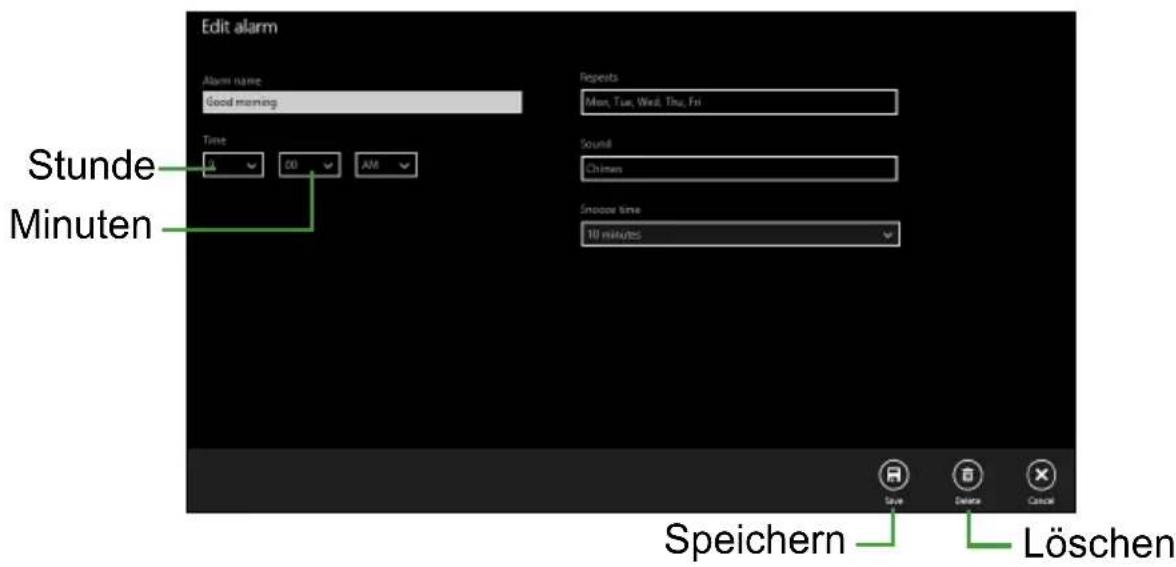
Wie stelle ich den Wecker ein?
Ihr Computer kann als Wecker fungieren. Suchen Sie nach 'Wecker' und wählen Sie anschließend [Alarms] (Wecker).
- Wählen Sie einen Namen für den Wecker.
- Stellen Sie Uhrzeit ein, indem Sie Stunde und Minute auswählen.
- Wählen Sie AM oder PM.
- Wählen Sie, an welchen Tagen der Wecker aktiviert sein soll.
- Wählen Sie die Tonbenachrichtigung aus.
6.Wählen Sie die Erinnerungszeit.
7. Speichern Sie den Wecker durch Auswahl des [Save] (Speichern) Symbols unten rechts.
text_image
Edit alarm Alarm name: Good morning Stunde Minuten Repeats Mon, Tue, Wed, Thu, Fri Sound Chimen Snack time 10 minutes Speichern Löschen
Hinweis
Der Wecker wird nur ausgeführt, wenn der Computer zur eingestellten Zeit aktiv ist.
Wo finde ich meine Apps?
Schieben Sie den Cursor in die untere linke Ecke des Bildschirms und wählen Sie [Search] (Suche). Geben Sie den Namen der App ein, die Sie öffnen möchten.
Wie kann ich eine App auf dem Start-Bildschirm anzeigen?
Wenn [All apps] (Alle Apps) angezeigt wird und Sie eine App auf dem Start-Bildschirm anzeigen lassen möchten, klicken Sie mit der rechten Maustaste auf eine App und wählen Sie [Pin to Start] (An Start anheften) aus.
Wie kann ich eine Kachel aus dem Start-Bildschirm entfernen?
Klicken Sie mit der rechten Maustaste auf eine Kachel, um sie auszuwählen und wählen Sie [Unpin from Start] (Von Start lösen), um die Kachel von Start zu entfernen.
Wie kann ich eine App in der Taskleiste anzeigen?
Wenn [All apps] (Alle Apps) angezeigt wird und Sie eine App in der Taskleiste anzeigen lassen möchten, klicken Sie mit der rechten Maustaste auf eine App oder Kachel und wählen Sie [Pin to taskbar] (An Taskleiste anheften) aus.
Wie installiere ich Apps?
Sie können Windows Store Apps aus dem [Store] (Store) herunterladen. Sie benötigen eine Microsoft-ID, um Apps im [Store] (Store) kaufen und herunterladen zu können.
Ich kann Apps wie Editor und Paint nicht finden! Wo befinden sie sich?
Schieben Sie den Cursor in die untere linke Ecke des Bildschirms und wählen Sie [Search] (Suche). Geben Sie den Namen der App ein, die Sie öffnen möchten. Stattdessen können Sie auch [All apps] (Alle Apps) öffnen und nach „[Windows Accessories] (Windows-Zubehör)“ scrollen, um eine Liste mit älteren Apps anzuzeigen.
Was versteht man unter einer Microsoft-ID (einem Microsoft-Konto)?
Ein Microsoft-Konto ist eine E-Mail-Adresse und ein Kennwort, mit denen Sie sich bei Windows anmelden können. Sie können eine beliebige E-Mail-Adresse dafür verwenden, aber es ist ratsam, die zu nehmen, die Sie bereits zur Kommunikation mit Freunden und zur Anmeldung bei Ihren Lieblings-Websites verwenden. Wenn Sie sich mit einem Microsoft-Konto bei Ihrem PC anmelden, wird der PC mit den Personen, Dateien und Geräten verbunden, die Ihnen wichtig sind.
Benötige ich eine Microsoft-ID?
Sie benötigen für die Verwendung von Windows 10 keine Microsoft-ID, aber es macht die Sache wesentlich einfacher, da Sie in der Lage sind, Daten über unterschiedliche Rechner hinweg zu synchronisieren, wenn Sie eine Microsoft-ID besitzen.
Wie erhalte ich eine Microsoft-ID?
Wenn Sie Windows 10 bereits installiert und sich nicht mit einem Microsoft-Konto angemeldet haben, oder Sie noch kein Microsoft-Konto besitzen, aber eins einrichten möchten, drücken Sie auf die Windows Taste oder wählen Sie die Windows Start Taste > [Settings] (Einstellungen) > [Accounts] (Konten) > [Sign in with a Microsoft account] (Mit einem Microsoft-Konto anmelden) und folgen Sie den Anweisungen auf dem Bildschirm.
Wie kann ich nach Windows-Updates suchen?
Drücken Sie auf die Windows Taste oder wählen Sie die Windows Start Taste > [Settings] (Einstellungen) > [Update & recovery] (Update & Wiederherstellung) > [Windows Update] (Windows Update). Wählen Sie [Advanced options] (Erweiterte Optionen), um die Einstellungen zu konfigurieren.
Wo kann ich weitere Informationen erhalten?
Weitere Informationen finden Sie auf den folgenden Seiten:
- Windows 8, 8.1 und 10 Anleitungen:
www.packardbell.com/windows-tutorial
• Support-FAQs: support.packardbell.com