
DSR585HD - Digitaler Decoder Schwaiger - Kostenlose Bedienungsanleitung
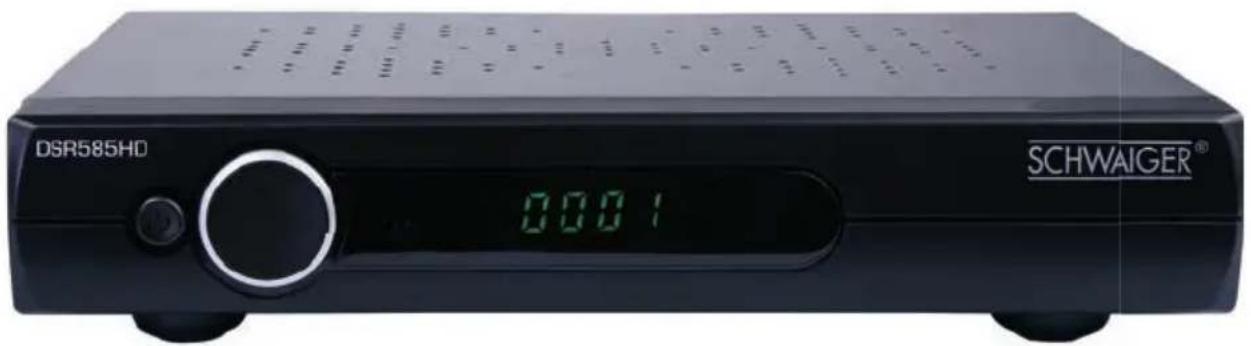
Finden Sie kostenlos die Bedienungsanleitung des Geräts DSR585HD Schwaiger als PDF.


| Produkttyp | Digitaler Satellitenreceiver (DVB-S/S2) |
| Modell | DSR585HD |
| Marke | Schwaiger |
| Abmessungen (B x T x H) | ca. 218 x 120 x 40 mm |
| Gewicht | ca. 0,4 kg |
| Netzspannung | 230 V ~ 50 Hz |
| Leistungsaufnahme (max.) | 15 W |
| Leistungsaufnahme Stand-by | < 0,3 W |
| Programmspeicherplätze | DVB-S/DVB-S2: 5000 |
| Sat-Tuner Eingangsfrequenz | 950 MHz – 2150 MHz |
| LNB-Spannung | 13/18 V, max. 350 mA (kurzschlussfest) |
| DiSEqC | DiSEqC 1.0, DiSEqC 2.0 (Motorsteuerung) |
| Anschlüsse | 1× HDMI, 1× SCART (Ausgang), 1× USB 2.0, 1× S/PDIF (optisch), 1× LNB IN (F-Typ) |
| USB-Wiedergabe | MP3, WAV, JPG, BMP, MPEG2, MPEG4, TS |
| Max. USB-Speicher | 32 GB (USB-Stick) / 512 GB (Festplatte) |
| Fernbedienung | 2× Batterien LR03/AAA (1,5 V) |
| Zubehör im Lieferumfang | Receiver, Fernbedienung, 2 Batterien, Bedienungsanleitung mit Garantie |
| Reinigung | Trockenes, weiches Tuch; keine Lösungsmittel |
| Sicherheitshinweise | Nicht für Kinder unter 3 Jahren; kein Spritzwasser; ausreichende Belüftung (oben 20 cm, seitlich 10 cm) |
| Service-Hotline | +49 (0)9101 702299 (hotline@schwaiger.de) |
Häufig gestellte Fragen - DSR585HD Schwaiger
Benutzerfragen zu DSR585HD Schwaiger
0 Frage zu diesem Gerät. Beantworten Sie die, die Sie kennen, oder stellen Sie Ihre eigene.
Eine neue Frage zu diesem Gerät stellen
Laden Sie die Anleitung für Ihr Digitaler Decoder kostenlos im PDF-Format! Finden Sie Ihr Handbuch DSR585HD - Schwaiger und nehmen Sie Ihr elektronisches Gerät wieder in die Hand. Auf dieser Seite sind alle Dokumente veröffentlicht, die für die Verwendung Ihres Geräts notwendig sind. DSR585HD von der Marke Schwaiger.
BEDIENUNGSANLEITUNG DSR585HD Schwaiger
Willkommen in der Schwaiger-Produktwelt!
Vielen Dank für den Kauf eines Satellitenreceivers aus unserem Hause.
Wir sind überzeugt, dass Sie mit diesem Gerät zufrieden sein werden.
Für den sicheren Umgang mit dem Produkt und um Ihre persönliche Sicherheit zu gewährleisten, beachten Sie folgende Punkte:
- Lesen Sie vor der ersten Inbetriebnahme diese Bedienungsanleitung gründlich durch.
- Lesen und befolgen Sie vor allen Dingen die Sicherheitshinweise!
- Alle Tätigkeiten an und mit diesem Gerät dürfen nur so ausgeführt werden, wie sie in dieser Bedienungsanleitung beschrieben sind.
- Bewah ren Sie diese Anleitung auf.
- Falls Sie das Gerät einmal weitergeben, legen Sie bitte diese Bedienungsanleitung dazu.
Wir wünschen Ihnen viel Freude mit Ihrem neuen Satelliten-Receiver.
Hinweise zur Konformitätserklärung

Dieses Produkt stimmt mit den folgenden grundlegenden Anforderungen und geltenden Vorschriften überein:
- der EMV-Richtlinie 2004/108/EG,
- der ErP Richtlinie 2009 /125/EG,
- der Niederspannungs-Richtlinie 2006/95/EG,
- der RoHS-Richtlinie 2011/65/EU.
Im Internet können Sie unter www.schwaiger.de die vollständige Konformitätserklärung einsehen.
Technische Änderungen vorbehalten.
Alle genannten Marken- und Herstellernamen sind Eigentum der jeweiligen Inhaber. Ihre Nennung dient lediglich der Vereinfachung der dargestellten Zusammenhänge.
aten ersicht
| rti el Satellitenreceiver | |
| odell DSR 585 HD | |
| anual D | DSR585 BDA V1.1 |
| ersteller | Schwaiger br burger Stra e Langen enn |
| eb | www.schwaiger.de |
| ail | hotline schwaiger.de |
Vergewissern Sie sich beim Auspacken, dass folgende Teile mitgeliefert wurden:
- 1 Satelliten-Receiver
- 1 Fernbedienung
- 2 Batterien
- 1 Bedienungsanleitung mit Garantie
alls Sie al nicht ehr weiter wissen er seinstellung!
Drücken Sie 10 Sekunden die Taste am Gerät. Sie erhalten am Fernseher die Meldung r“c se ga er sei se g. Das Gerät ist nun wieder im Auslieferungszustand.
Inhalt
- Lieferumfang 3
- Allgemein 6
- Sicherheitshinweise 7
- Geräteübersicht 10
- OSD-Menü - Auf einen Blick 13
- Geräte anschließen 14
- Vorbereitung 15
7.1 Einlegen der Batterien 15
7.2 Aufstellen des Gerätes 15
7.3 Antennenkabel anschließen 15
7.4 Netzanschluss 16
- Erstes Einschalten 16
- Grundlegende Bedienung 17
9.1 Ein- und ausschalten 17
9.2 Stand-by ein/aus 17
9.3 TV oder Radio wählen 17
9.4 Lautstärke regeln 17
9.5 Fernseh- und Radioprogramme aufrufen 17
9.6 Struktur des OSD-Menüs 18
9.7 Informationsleiste 19
9.8 USB aufrufen 20
9.9 OSD-Einstellungen 20
9.10 Toneinstellungen 20
9.11 Programm schnell finden 20
- Suchläufe 21
10.1 Automatischer Suchlauf 21
10.2 Manueller Suchlauf 22
10.3 Blinder Suchlauf 23
10.4 LNB-Einstellung 24
10.5 Satellit umbenennen, Position ändern 26
10.6 Transponder manuell suchen 27
10.7 Transponder bearbeiten 27
10.8 Transponder löschen 28
- Kanäle bearbeiten 29
11.1 Vorgaben für die Kanalliste 29
11.2 Kanäle sperren 30
11.3 Kanäle verschieben 30
11.4 Kanäle umbenennen 30
11.5 Kanäle sortieren 31
11.6 Kanäle löschen 31
12. Programminformationen (EPG) 32
13. Favoritenliste 33
13.1 Favoritenliste erstellen 33
13.2 Favoritenliste bearbeiten 33
13.3 Favoritenliste direkt öffnen 34
14. Bild und Ton einstellen 35
14.1 Bilddarstellung 35
14.2 AV-Einstellungen 35
14.3 Ein- und Umschalten mit Timer 36
15. Time-Shift Aufnahme 37
16. USB-Wiedergabe und Bearbeiten 38
16.1 USB-Menüleiste 38
16.2 Menüs Film, Musik und Foto 39
16.3 Aufnahmen bearbeiten 40
16.4 USB-Speichermedium formatieren 40
17. Teletext 41
18. Software-Update 42
19. Sonderfunktionen 43
19.1 Werkseinstellung 43
19.2 Uhrzeit 43
19.3 Geräte-Informationen 43
19.4 Automatische Abschaltung 44
19.5 Kindersicherung / Passwort 44
19.6 Vorherige Programme aufrufen 44
20. Motorsteuerung 45
21. Reinigung 46
22. Entsorgung 46
23. Problemlösungen 47
24. Glossar 50
25. Technische Daten 54
26. Gewährleistung und Service 55
2. Allgemein
Aufbewahren des Handbuches
- Alle Tätigkeiten an und mit diesem Gerät dürfen nur so ausgeführt werden, wie sie in dieser Bedienungsanleitung beschrieben sind.
- Bewahren Sie diese Anleitung auf.
- Falls Sie das Gerät einmal weitergeben, legen Sie bitte diese Bedienungsanleitung dazu.
Bestimmungsgemäße Verwendung
Das Gerät ist für die Wiedergabe von Fernseh- und Radioprogrammen vorgesehen. Es können USB-Geräte angeschlossen und deren Bild-/Toninhalte wiedergegeben werden. Das Gerät ist für den privaten Gebrauch konzipiert und nicht für die gewerbliche Nutzung geeignet.
Auszeichnungen/Symbole
Falls erforderlich, finden Sie folgende Warnhinweise in dieser Bedienungsanleitung:

GEFAHR! Hohes Risiko: Missachtung der Warnung kann Schaden für Leib und Leben verursachen.
WARNUNG! Mittleres Risiko: Missachtung der Warnung kann Verletzungen oder schwere Sachschäden verursachen.
VORSICHT: Geringes Risiko: Missachtung der Warnung kann leichte Verletzungen oder Sachschäden verursachen.
HINWEIS: Sachverhalte und Besonderheiten, die im Umgang mit dem Gerät beachtet werden sollten.
- Display-Meldungen werden in kursiver Schrift (schräger Schrift) geschrieben. Beispiel: 12 oder 24 H erscheint im Display.
- Tasten, die gedrückt werden sollen, werden immer fett geschrieben. Beispiel: Drücken Sie die Taste TV/RADIO.
- Handlungsanweisungen mit einer festen Reihenfolge werden immer nummeriert (1., 2., 3. usw.).
- Handlungsanweisungen ohne feste Reihenfolge werden immer als Punktaufzählung dargestellt.
3. Sicherheitshinweise
Allgemeine Hinweise
Das Typenschild mit den technischen Angaben befindet sich auf der Rückseite des Gerätes.
- Verpackungsmaterial ist kein Kinderspielzeug. Kinder dürfen nicht mit den Kunststoffbeuteln spielen. Es besteht Erstickungsgefahr.
- Dieses Gerät ist nicht dafür bestimmt, durch Personen (einschließlich Kinder) mit eingeschränkten physischen, sensorischen oder geistigen Fähigkeiten oder mangels Erfahrung und/oder mangels Wissen benutzt zu werden, es sei denn, sie werden durch eine für ihre Sicherheit zuständige Person beaufsichtigt oder erhielten von ihr Anweisungen, wie das Gerät zu benutzen ist.
- Kinder müssen beaufsichtigt werden, um sicherzustellen, dass sie nicht mit dem Gerät spielen.
- Achten Sie darauf, dass Kinder niemals Fremdkörper in die Lüftungsschlitze oder Löcher in der Rückwand stecken. Es besteht die Gefahr eines elektrischen Schlages.
- Es ist nicht gestattet, Umbauten an dem Gerät vorzunehmen.
Umgebungsbedingungen
Schützen Sie das Gerät und den Netzstecker vor Feuchtigkeit, Tropf- oder Spritzwasser: Es besteht die Gefahr eines elektrischen Schlages. Stellen Sie zum Beispiel keine mit Flüssigkeiten gefüllte Vasen oder Ähnliches auf oder in die Nähe des Gerätes.
Das Gerät ist nicht für den Betrieb in Räumen mit hoher Luftfeuchtigkeit (z. B. Badezimmer) ausgelegt. Beachten Sie die in den technischen Daten angegebenen Umgebungsbedingungen.
- Vermeiden Sie das Eindringen von Fremdkörpern und Flüssigkeiten in das Gerät.
Wird das Gerät von einem kalten an einen warmen Ort gebracht, kann Kondensfeuchtigkeit im Gerät entstehen. Das Gerät einige Stunden ausgeschaltet lassen. - Stellen Sie Ihren Satelliten-Receiver auf eine stabile, ebene Oberfläche.
- Schwere Gegenstände dürfen nicht auf das Gerät gestellt werden.
Schützen Sie das Gerät vor Hitze: Es besteht Brandgefahr. Bedecken Sie nicht die Lüftungsschlitze. Wenn Sie das Gerät in einem Regal aufstellen, halten Sie oben einen Abstand von mindestens 20 cm und an den Seiten von mindestens 10 cm ein. - Stellen Sie kein offenes Feuer, zum Beispiel brennende Kerzen, auf oder direkt neben das Gerät.
- Kerzen und andere offene Flammen müssen zu jeder Zeit von diesem Produkt ferngehalten werden, um das Ausbreiten von Feuer zu verhindern.
- Stellen Sie das Gerät nicht neben Geräten auf, die durch Magnetquellen gestört werden, z. B. Kassettendecks.
- Stellen Sie das Gerät so auf, dass kein direktes Sonnenlicht darauf fällt.
- Berühren Sie das Display nicht unnötig, üben Sie keinen Druck auf dessen Oberfläche aus und berühren Sie es nicht mit spitzen oder scharfen Gegenständen.
Netzanschluss
Schließen Sie den Netzstecker nur an eine ordnungsgemäß installierte, gut zugängliche Steckdose (230 V \~ 50 Hz) an. Die Steckdose muss nach dem Anschließen weiterhin gut zugänglich sein.
- Um den Netzstecker aus der Steckdose zu ziehen, immer am Stecker, nie am Kabel ziehen.
- GEFAHR! Sollten Flüssigkeiten oder Fremdkörper in das Gerät gelangen, sofort den Netzstecker ziehen. Vor einer erneuten Inbetriebnahme das Gerät prüfen lassen.
- Achten Sie beim Aufstellen des Gerätes darauf, dass Strom- oder andere Kabel nicht eingeklemmt oder gequetscht werden.
- Verlegen Sie das Netzkabel so, dass es nicht zur Stolperfalle wird.
- Ziehen Sie bei Gewitter den Netzstecker aus der Steckdose.
- Öffnen Sie niemals das Gehäuse des Gerätes, es beinhaltet keine zu wartenden Teile! Bei geöffnetem Gehäuse besteht Lebensgefahr durch elektrischen Schlag.
Antennenanschluss
- Bitte benutzen Sie nur ein spezielles, doppelt abgeschirmtes Antennenkabel, um den Antennenanschluss herzustellen. Sonst kann es zu Beeinträchtigungen bzw. Störungen der Bildqualität kommen.
- Entfernen Sie bei Gewitter und längerem Nichtgebrauch das Antennenkabel vom Gerät, um Überspannungsschäden zu vermeiden.
Störungen
- Ziehen Sie bei Beschädigungen des Netzsteckers oder des Gerätes sofort den Netzstecker aus der Steckdose.
Benutzen Sie das Gerät nicht, wenn es sichtbare Beschädigungen am Gehäuse, dem Netzkabel oder dem Netzstecker aufweist. Reparaturen am Gehäuse und am Netzstecker/Netzkabel dürfen ausschließlich vom Service-Center vorgenommen werden, um Gefährdungen zu vermeiden.
- Sollten Flüssigkeiten oder Fremdkörper in das Gerät gelangen, sofort den Netzstecker ziehen. Vor einer erneuten Inbetriebnahme das Gerät prüfen lassen.
USB-Geräte
- Eine direkte Verbindung zu einem PC oder Notebook über die USB-Buchse ist nicht möglich. Sowohl der Satelliten-Receiver als auch PC oder Notebook könnten beschädigt werden.
Schließen Sie Ihr USB-Gerät direkt oder mittels einer abgeschirmten USB-Verlängerung von max. 20 cm an die USB-Buchse des Satelliten-Receivers an. - Beim Entfernen des USB-Gerätes muss das Gerät aus- bzw. der USB-Anschluss abgeschaltet sein, andernfalls kann es zu Datenverlusten und Beschädigungen am USB-Gerät oder dem Satelliten-Receiver kommen.
Reinigung und Pflege
- Für die Reinigung des Gerätes verwenden Sie nur ein trockenes, weiches Tuch.
Batterien
- Batterien können beim Verschlucken lebensgefährlich sein. Bewahren Sie deshalb Batterien und Fernbedienung für Kleinkinder unerreichbar auf. Wurde eine Batterie verschluckt, muss sofort medizinische Hilfe in Anspruch genommen werden.
Benutzen Sie keine verschiedenen Batterie-Typen, -Marken, keine neuen
und gebrauchten Batterien miteinander oder solche mit unterschiedlicher Kapazität. Beachten Sie die Polarität (+/-) beim Einlegen.
Die beiliegenden Batterien dürfen nicht geladen oder mit anderen Mitteln reaktiviert, nicht auseinander genommen, ins Feuer geworfen oder kurzgeschlossen werden.
- Nehmen Sie verbrauchte Batterien immer sofort aus der Fernbedienung heraus, da diese auslaufen und somit Schäden verursachen können.
- Ersetzen Sie immer jeweils beide Batterien und entsorgen Sie die alten Batterien vorschriftsmäßig.
- Reinigen Sie Batterie- und Gerätekon-takte vor dem Einlegen von Batterien.
- Entfernen Sie bei längerem Nichtgebrauch die Batterien aus der Fernbedienung.
- Setzen Sie Batterien keinen extremen Bedingungen aus, legen Sie z. B. die Fernbedienung nicht auf Heizkörpern oder unter direkter Sonneneinstrahlung ab. Es besteht ansonsten erhöhte Auslaufgefahr.
- Wenn Batteriesäure ausgelaufen ist, vermeiden Sie den Kontakt mit Haut, Augen und Schleimhäuten. Spülen Sie bei Kontakt mit der Säure die betroffenen Stellen sofort mit reichlich klarem Wasser und suchen Sie umgehend einen Arzt auf.
eräte ersicht
erät orne
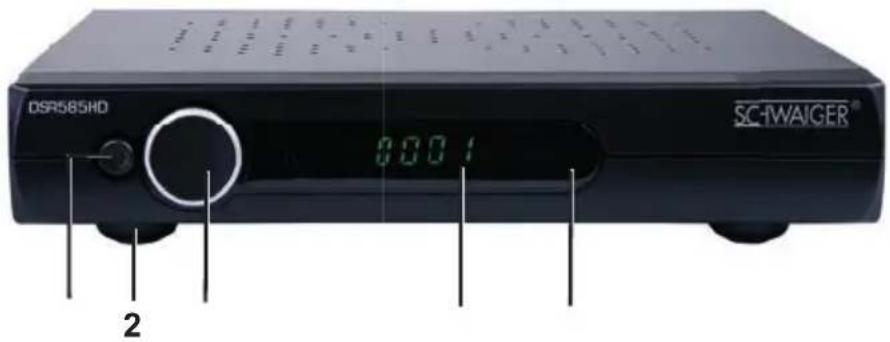

2 Gerätefu
Gerät ein- oder in Standb schalten
Infrarotempfänger
▼ ▲ Programme wechseln, im Menü blättern
Displa z. B. Anzeige von Programmplatz
erät hinten
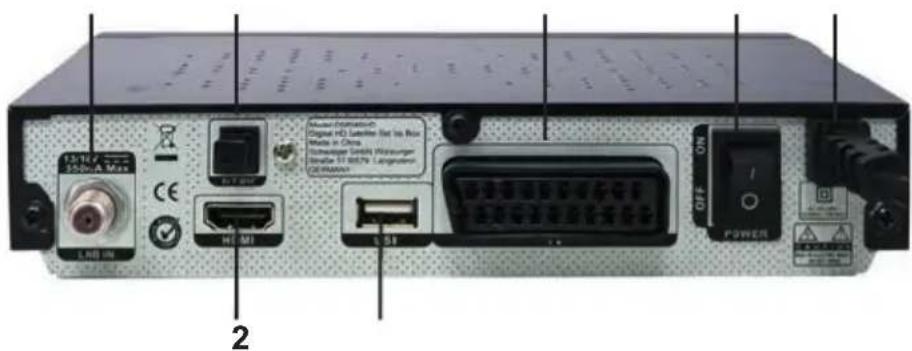
L Eingang für den LNB der Sat-Antenne
2 D
Netzanschluss Ausgang Anschluss an ein Fernsehgerät Bild und Ton in höchster ualität übertragen USB-Buchse
S D Digitaler Tonausgang optisch Anschluss an Dolb -Digital-fähige Geräte mit optischem S/PDIF-Anschluss S ART-Buchse, Anschluss an ein Fernsehgerät Bild und Ton in normaler ualität übertragen Hauptschalter Gerät ein- und ausschalten
Fernbedienung
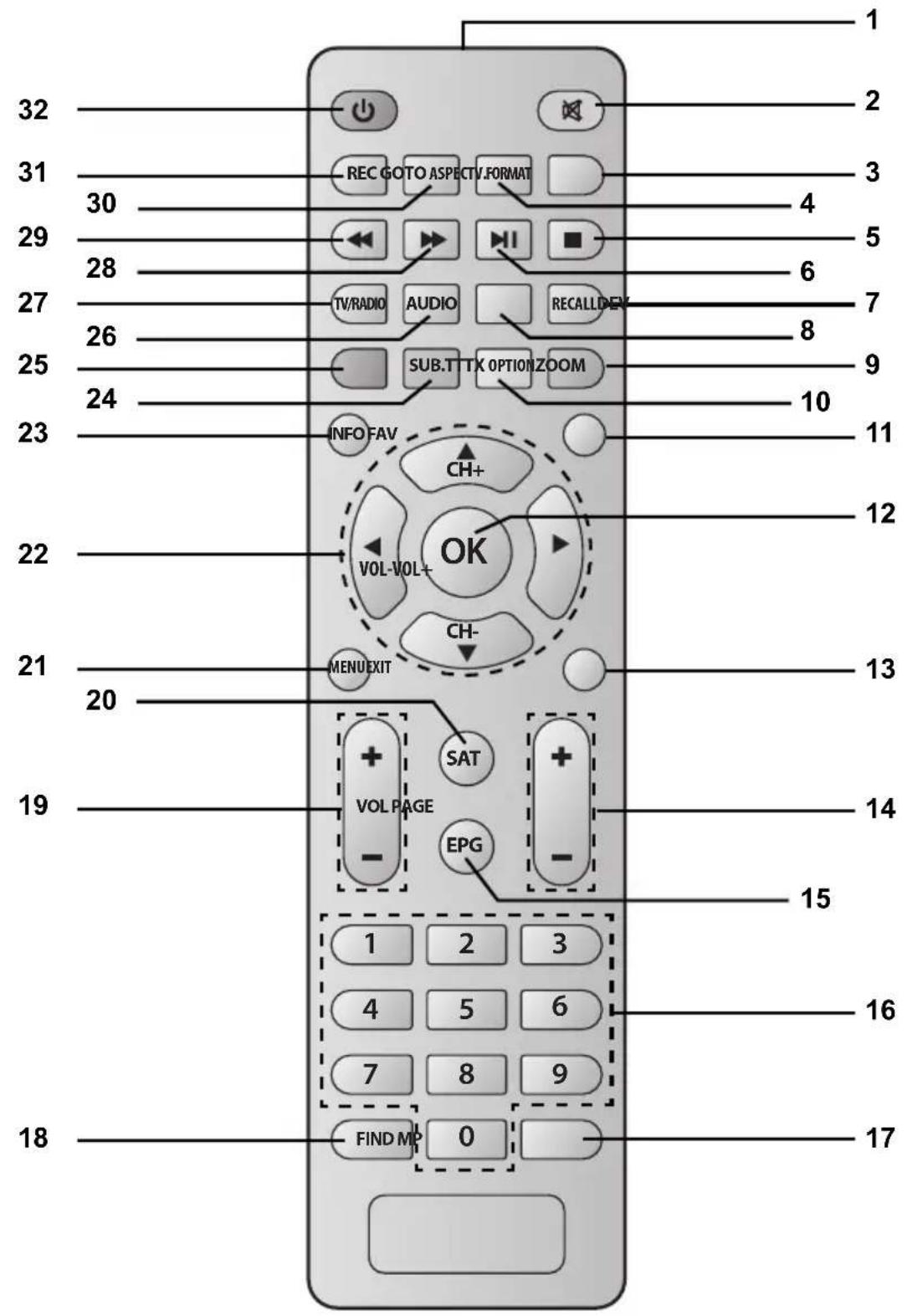
| 1 Infrarotsender | 21 MENU | Hautmenü aufrufen und schließen |
| 2 Stummschalttaste | ||
| 3 V . F O R M A Ttyp wählen | AuflözingMonitorim Menü, Listen und im EPG navigieren // Einstellungen vornehmen | |
| 4 ASPECT Bildschirmformat wählen: Ignorieren / 4:3 Letter Box / 4:3 PanScan /16:9 Letter Box /16:9 PanScan | 23 INFO | Programminformationen aufrufen / bei EPG mehr Informationen |
| 24 SUB.T Untertitel einschalten, | ||
| 5 ■ USB: Wiedergabe stoppen | Sprache umschalten (nur, wenn der Sender Untertitel anbietet)Farbtaste für Teletext | |
| 6 ▶ II USB: Wiedergabe star-ten / in Pause schalten | ||
| 7 R E C A L Lschaltet zum vor-grammplatzUSB: schaltet zum vor-herigen Menü | 25 Texten Pro-26 AUDIO | Teletext einschalten// Farbtaste für TeletextMono/Stereo umschalten / Sprache des Senders wählen (nur wenn verfügbar) |
| 8 D E V ruft das USB-Menü auf | ||
| 9 OPTION ruft das USB-Menü auf // Farbtaste für Teletext | 27 TV/RADIO | umschalten zwischen Radio- und Fernsehprogramm |
| 10 ZOOM vergrößert das Fernsehbild - mit EXIT zurück zur normalen Wiedergabe // Farbtaste für Teletext | 28 ▶▶29 ◀◀ | schneller Vorlauf schneller Rücklauf |
| 11 FAV Favoritenliste erstellen/bearbeiten/aufrufen | 30 GOTO | Eingabe des Titels/Kapitels/Spielzeit |
| 12 OK Menü öffnen // Änderun-gen im Menü bestätigen // Untermenüs aufrufen | 31 REC | Aufnahme des laufen-den Programms sofort starten (nicht aktiv) |
| 13 EXIT Fenster/Teletext schlie-ßen / zum vorherigen Menüpunkt zurück | 32 ⏻ | Gerät in Stand-by schal-ten und aus Stand-by wieder einschalten |
| 14 PAGE +/- seitenweise blättern,z. B. in der Kanalliste | ||
| 15 EPG Elektronischen Pro-gramm Guide aufrufen | ||
| 16 0 - 9 Eingabe von z. B. Pro-grammplätzen, Seiten-oder Titelnummern | ||
| 17 MP Menü des Speichermedi-ums aufrufen | ||
| 18 FIND Fenster Kanal suchen öffnen | ||
| 19 VOL +/- Ton lauter/leiser | ||
| 20 SAT Satellitenliste aufrufen | ||
5. OSD-Menü - Auf einen Blick
| Ebene 1 Ebene 2 Ebene 3 | ||
| Kanal-Manager | Kanäle bearbeiten Sortieren, Löschen, Überspringen | |
| Installation | Antenneneinstellungen | LNB-Typ, Frequenzen, KHz DiSEqC und LNB-Spannung eingeben |
| Automatischer Suchlauf | Satelliten-Transponderliste, Transponder hinzufügen, Sat. umbenennen | |
| Manuelle Suche Eingaben für manuellen Suchlauf | ||
| Blinder Suchlauf Eingaben für blinden Suchlauf | ||
| Motoreinstellung | Werte für angeschlossenen Motor eingeben | |
| Werkseinstellung Reset auf | Werkseinstellung | |
| Einstellungen | Systemoptionen | OSD-Sprache, OSD-Transparenz, OSD-Timeout, Audio-Sprache, Recall, Automatische Abschaltung |
| AV-Einstellungen | Format, HD-Auflösung, Monitortyp, S/PDIF, HDMI Audio | |
| Bildoptimierung Helligkeit, Kontrast, Sättigung, Farbton | ||
| Uhrzeit | Modus, GMT-Abweichung, Sommerzeit, Uhrzeit/Datum manuell | |
| Timer Umschalt- oder Aufnahmhetimer einstellen | ||
| Kindersicherung | Ein/Aus, Einstellsperre, Passwort ändern | |
| Informationen zum Receiver | Geräte-Infos | |
| Update | USB-Update | Kanallisten-Backup |
| Standarddaten-Backup | ||
| Multimedia | Multimedia | Film, Musik, Foto, Verwaltung der Aufzeichnung, Platten-Manager |
6. Geräte anschließen
Der Satelliten-Receiver verfügt über einen HDMI-Ausgang und einen SCART-Ausgang für die Übertragung von Bild und Ton. Über den S/PDIF-Ausgang kann digitaler Ton ausgegeben werden.
WARNUNG! Achten Sie darauf, dass der Receiver und die anzuschließenden Geräte ausgeschaltet sind, bevor Sie sie anschließen.
Beachten Sie die Anleitungen der Geräte, die Sie anschließen möchten.
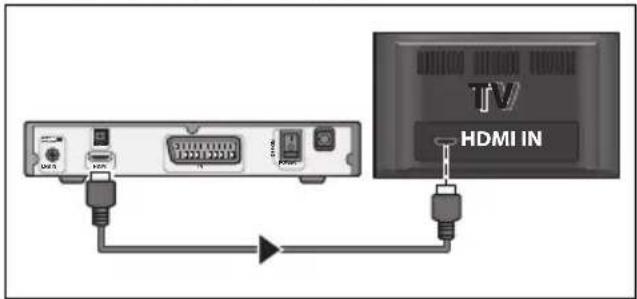
HDMI-Anschluss
Über die HDMI-Anschlüsse werden digitale Bild- und Tonsignale in ausgezeichneter Qualität (HD) übertragen.
-
Verbinden Sie das HDMI-Kabel über den HDMI-Anschluss des Receivers mit einem Fernseher.
-
Wählen Sie am Fernseher den entsprechenden Eingang.
SCART-Anschluss
Über den SCART-Anschluss werden analoge Bild- und Tonsignale in guter Qualität an den Fernseher übertragen.
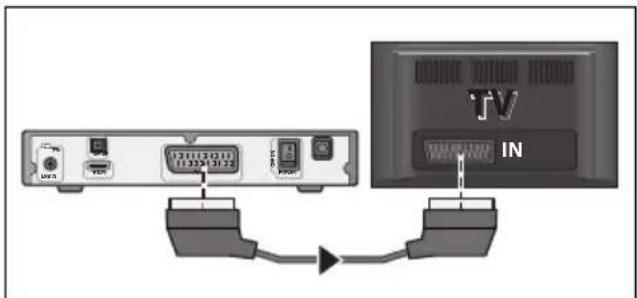
- Schließen Sie das externe Gerät mit einem voll belegten SCART-Kabel
(nicht im Lieferumfang enthalten) an der Buchse TV an.
- Wählen Sie am Fernseher den entsprechenden Eingang.
Digitaler Tonausgang (S/PDIF optisch)
Der Receiver verfügt über einen digitalen Tonausgang, der mit S/PDIF gekennzeichnet ist. An ihn schließen Sie Geräte an, die digitale Tonsignale verarbeiten können und die ebenfalls über einen optischen Eingang verfügen. Das kann z. B. Ihre Stereoanlage oder ein AV-Receiver sein.
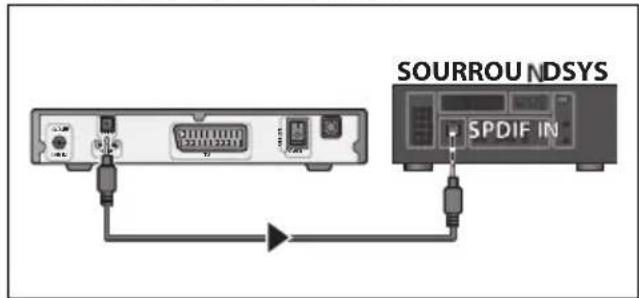
VORSICHT: Die Geräte müssen über einen Dolby-Digital-Decoder verfügen. Andernfalls kann es unkontrolliert zu sehr lauten Tönen kommen, die Ihre Lautsprecher zerstören könnten.
Wählen Sie die entsprechenden Einstellungen am Empfänger.
Mit der Taste AUDIO können Sie im Fernsehbetrieb zwischen den Tonspuren wählen.
USB-Anschluss
VORSICHT: Beim Entfernen des USB-Gerätes muss das Gerät aus- bzw. das USB-Menü abgewählt sein, andernfalls kann es u. a. zu Datenverlusten kommen.
- Stecken Sie z. B. einen USB-Stick in die USB-Buchse.
7. Vorbereitung
7.1 Einlegen der Batterien
Sie benötigen zwei Batterien Typ LR03 / AAA, 1,5 V.
- Öffnen Sie den Batteriefachdeckel auf der Unterseite der Fernbedienung.
- Legen Sie die mitgelieferten Batterien ein.
WARNUNG! Beachten Sie die Polariität (+ und -).
- Setzen Sie den Batteriefachdeckel wieder auf.
7.2 Aufstellen des Gerätes
- Entfernen Sie alle Folien von dem Gerät.
- Stellen Sie das Gerät auf eine stabile, ebene Oberfläche.
- Setzen Sie das Gerät keiner extremen Hitze oder Feuchtigkeit aus.
- Achten Sie auf eine ausreichende Belüftung des Gerätes von allen Seiten. Es müssen oben mindestens 20 cm und an den Seiten mindestens 10 cm Platz zur Belüftung frei bleiben.
7.3 Antennenkabel anschließen
VORSICHT: Schließen Sie das Antennen-kabel an, bevor Sie den Netzstecker in die Steckdose stecken.
Der Netzstecker ist nicht eingesteckt.
- Schließen Sie die Antenne Ihrer Satellitenanlage an das Gerät an. Stecken Sie den Stecker des Koaxialkabels vorsichtig auf die Buchse LNB IN und verschrauben Sie die Überwurfmutter des Steckers mit der Buchse.
Montagehinweis für den F-Stecker
Sollten Sie das Kabel kürzen müssen oder eine Fensterdurchführung benutzen, lesen Sie hier, wie der Stecker mit dem Kabel verbunden werden muss. Gehen Sie beim Anfertigen des Antennenkabels mit äußerster Sorgfalt vor! Da über das Antennenkabel Spannungen und Umschaltsignale transportiert werden, müssen Sie darauf achten, dass das Abschirmgeflecht und die Alu-Folie einen guten Kontakt zum F-Stecker haben, und dass am Innenleiter des Kabels kein Kurzschluss entsteht!
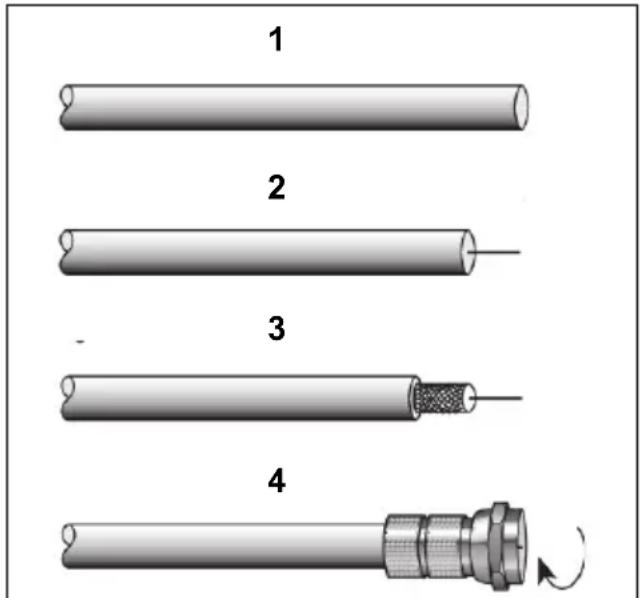
- 20 mm der Ummantelung des Koaxial-Antennenkabels abisolieren.
- Die dann sichtbare Metallfolie auf ca. 10 mm kürzen und das Drahtgeflecht um die Metallfolie drehen.
- Nun den Innenleiter ca. 5–7 mm abisolieren.
- Durch gleichzeitiges Aufschieben und Drehen des F-Steckers (Sechskant-Überwurfmutter zum Kabelende) schneidet sich das Gewinde in die äußere Schutzhülle des Kabels und zieht sich fest. Der F-Stecker muss Kontakt zum Drahtgeflecht haben.
VORSICHT:
Der Innenleiter darf keine Verbindung zum Steckergehäuse des F-Steckers haben!
7.4 Netzanschluss
WARNUNG! Schließen Sie erst alle anderen Geräte und die Antenne an, bevor Sie den Satelliten-Receiver an das Netz anschließen.
HINWEIS: Um das Gerät vom Netz zu trennen, ziehen Sie den Netzstecker aus der Steckdose.
Das Gerät ist für Wechselstrom 230 V \~ 50 Hz ausgelegt.
- Verbinden Sie den Netzstecker mit einer Steckdose.
8. Erstes Einschalten
Vor dem ersten Einschalten:
• Die Antenne muss auf den gewünschten Satelliten ausgerichtet sein.
- Den F-Stecker an die Buchse LNB-IN anschließen (siehe "Antennenkabel anschließen" auf Seite 15).
- Den Satelliten-Receiver mit dem Fernseher verbinden (siehe "Geräte anschließen" auf Seite 14).
- Den Netzstecker in eine Steckdose stecken (siehe "Netzanschluss" auf Seite 16).
- Am Fernseher muss der Anschluss, mit dem der Satelliten-Receiver verbunden ist, als Quelle gewählt sein. Beachten Sie die Anleitung Ihres Fernsehers.
- Schalten Sie den Satelliten-Receiver mit dem Hauptschalter POWER I/0 auf der Rückseite ein.
- Schalten Sie den Fernseher ein. Wenn Ihre Satellitenschüssel auf Astra 19,2° Ost oder Hotbird 13° Ost ausgerichtet ist, ist in der Regel kein Suchlauf notwendig. Die Liste der voreingestellten Programme enthält alle heute gängigen Sender. Wenn Sie Ihre Antenne richtig auf diesen Satelliten ausgerichtet haben, sehen Sie nun ein Fernsehbild.
Falls Sie einen anderen Satelliten empfangen wollen, wählen Sie diesen in der Satellitenliste und machen Sie ggf einen Suchlauf (siehe "Automatischer Suchlauf" auf Seite 21).
Wenn Sie einen Sender vermissen:
- Probieren Sie zuerst einen manuellen Transpondersuchlauf für einzelne Transponder (siehe "Transponder manuell suchen" auf Seite 27).
- Oder Sie fügen einen neuen Transponder hinzu (siehe "Transponder manuell suchen" auf Seite 27) und starten dann einen Suchlauf (siehe "Automatischer Suchlauf" auf Seite 21).
9. Grundlegende Bedienung
Dieses Kapitel beschreibt die Grundbedienung Ihres Satelliten-Receivers.
Alle Einstellungen können Sie bequem mit der Fernbedienung und dem OSD-Menü auf dem Bildschirm vornehmen. Einige wenige Funktionen können Sie auch mit den Tasten am Gerät ausführen. In der Anleitung wird die Bedienung mit der Fernbedienung beschrieben.
9.1 Ein- und ausschalten
- Auf der Rückseite befindet sich der Hauptschalter POWER 1/0. Mit diesem schalten Sie das Gerät ein und aus.
HINWEIS: Wurde das Gerät mit dem Hauptschalter ausgeschaltet, kann es nicht mit der Fernbedienung eingeschaltet werden. Einschalt- und Aufnahmetimer sind dann ebenfalls nicht möglich.
9.2 Stand-by ein/aus
- Wenn das Gerät sich im Stand-by-Modus befindet (Symbol leuchtet rot), drücken Sie die Taste auf der Fernbedienung oder vorne am Gerät. Das Gerät schaltet sich ein. Der aktuelle Programmplatz wird im Display angezeigt.
- Drücken Sie die Taste auf der Fernbedienung oder vorne am Gerät, um das Gerät wieder in den Stand-by-Modus zu schalten.
HINWEIS: Da das Gerät in diesem Modus noch etwas Strom verbraucht, schalten Sie es mit dem Hauptschalter aus, wenn Sie es längere Zeit nicht benutzen.
Um das Gerät vom Netz zu trennen, ziehen Sie den Netzstecker aus der Steckdose.
9.3 TV oder Radio wählen
- Drücken Sie die Taste TV/RADIO, um zwischen Fernseh- und Radioprogramm zu wechseln.
HINWEIS: Sie können das auch in einigen Menüs tun. In diesem Fall wird TV/RADIO im Menü angezeigt.
9.4 Lautstärke regeln
- Verwenden Sie die Tasten VOL +/-, um die Lautstärke einzustellen.
- Drücken Sie die Taste, um den Ton vorübergehend auszuschalten. Mit der Taste oder der Taste VOL +/- schalten Sie den Ton wieder ein.
HINWEIS:
Wenn Sie den S/PDIF-Anschluss belegt haben, können Sie die Lautstärke nur am angeschlossenen Gerät regeln.
9.5 Fernseh- und Radioprogramme aufrufen
- Sie können mit der Taste TV/RADIO zwischen Fernseh- und Radioempfang umschalten.
- Verwenden Sie die Tasten CH +/- oder die Zifferntasten 0-9, um das gewünschte Fernseh-/Radioprogramm auszuwählen.
- Drücken Sie die Taste RECALL auf der Fernbedienung, um das vorherige Programm anzuschauen oder eine Liste mit den letzten Programmen aufzurufen (siehe "Vorherige Programme aufrufen" auf Seite 46).
- Eine Übersicht über die Programmbelegung erhalten Sie durch Drücken der
Taste OK. Markieren Sie einen Programmplatz mit den Tasten ▲ / ▼ und drücken OK, um den Kanal aufzurufen. Nochmaliges Drücken der Taste OK schließt die Kanalliste.
- Drücken Sie FAV, um die Favoritenliste zu öffnen. Markieren Sie einen Kanal mit den Tasten ▲ / ▼ und drücken OK, um das Programm aufzurufen. Nochmaliges Drücken der Taste FAV öffnet weitere Favoritenlisten (siehe "Favoritenliste direkt öffnen" auf Seite 35).
- Wenn Sie nicht wissen, auf welchem Programmplatz ein Programm liegt, drücken Sie FIND, um das Fenster Kanal suchen zu öffnen. Drücken Sie INFO und geben Sie hier den Namen des Programms ein. Nach dem ersten Buchstaben werden rechts die entsprechenden Sender eingeblendet. Drücken Sie die rote Taste, markieren Sie einen Sender mit den Tasten ▲ / ▼ und drücken OK, um das Programm aufzurufen.
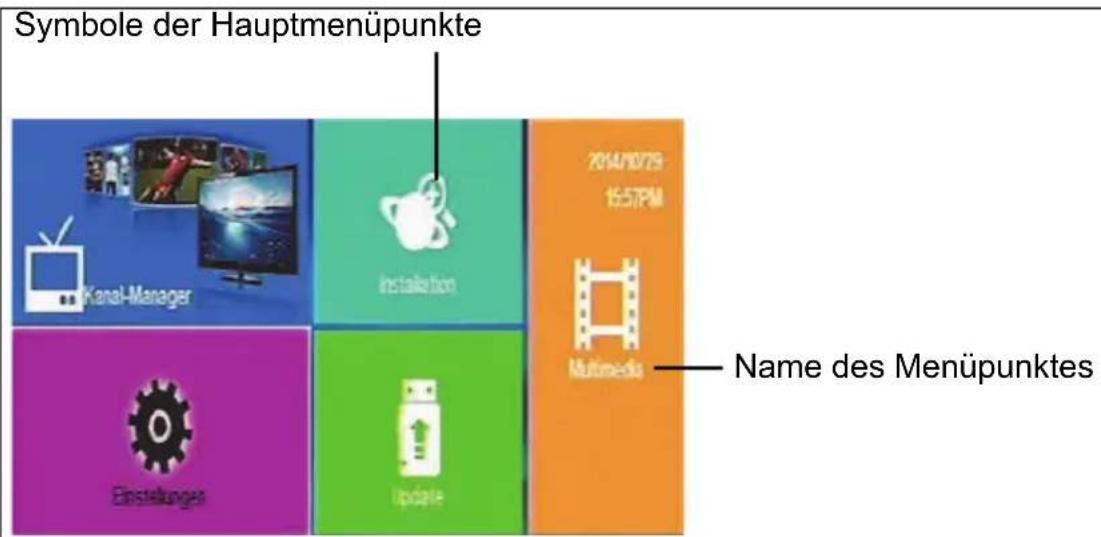
9.6 Struktur des OSD-Menüs
Mit dem OSD (On Screen Display)-Menü können Sie Funktionen wählen und Einstellungen vornehmen.
HINWEIS: Aktive Menüpunkte sind farbig unterlegt.
-
Drücken Sie die Taste MENU, um das OSD-Menü aufzurufen.
-
Wählen Sie zuerst den gewünschten Hauptmenüpunkt mit den Tasten ◀/▶/▲ oder ▼ und öffnen Sie das Menü mit OK.
-
Um ein Untermenü zu wählen, drücken Sie die Taste ▲ oder ▼.
-
Zum Aktivieren eines Untermenüs drücken Sie OK.
-
Mit der Taste MENU schließen Sie das Menü direkt.
Untermenüs
- Mit den Tasten ▲ / ▼ wählen Sie einen Untermenüpunkt (gewähltes Menü ist markiert) und bestätigen mit OK. Dort können Sie ...
... mit den Tasten ◀ / ▶ Einstellungen vornehmen oder
... mit ▲ / ▼ weitere Punkte ansteuern und dann mit den Tasten
◀ / ▶ Einstellungen vornehmen.
... mit OK Fenster öffnen
... mit den Zifferntasten 0-9 Werte eingaben
Fußzeilen
Fast jedes Untermenü hat eine Fußzeile, in der die Tasten und deren Funktion für das aktuelle Menü angezeigt werden.
Zurück zum Hauptmenü
Um einen anderen Punkt aus dem Hauptmenü zu wählen, müssen Sie das aktive Untermenü verlassen.
- Gehen Sie mit der Taste EXIT schrittweise im Menü zurück.
Menü verlassen
- Schließen Sie das Menü sofort durch drücken der Taste MENU. Ihre Einstellungen werden gespeichert.
9.7 Informationsleiste
Nach dem Einschalten und dem Umschalten erscheint ein Info-Fenster, das Ihnen verschiedene Informationen zum Programm anzeigt. Sie können das Fenster auch mit der Taste INFO öffnen. Der Umfang der Anzeige hängt vom empfangenen Programm und der Empfangsart ab. Die Anzeige kann also unterschiedlich viele Informationen enthalten.
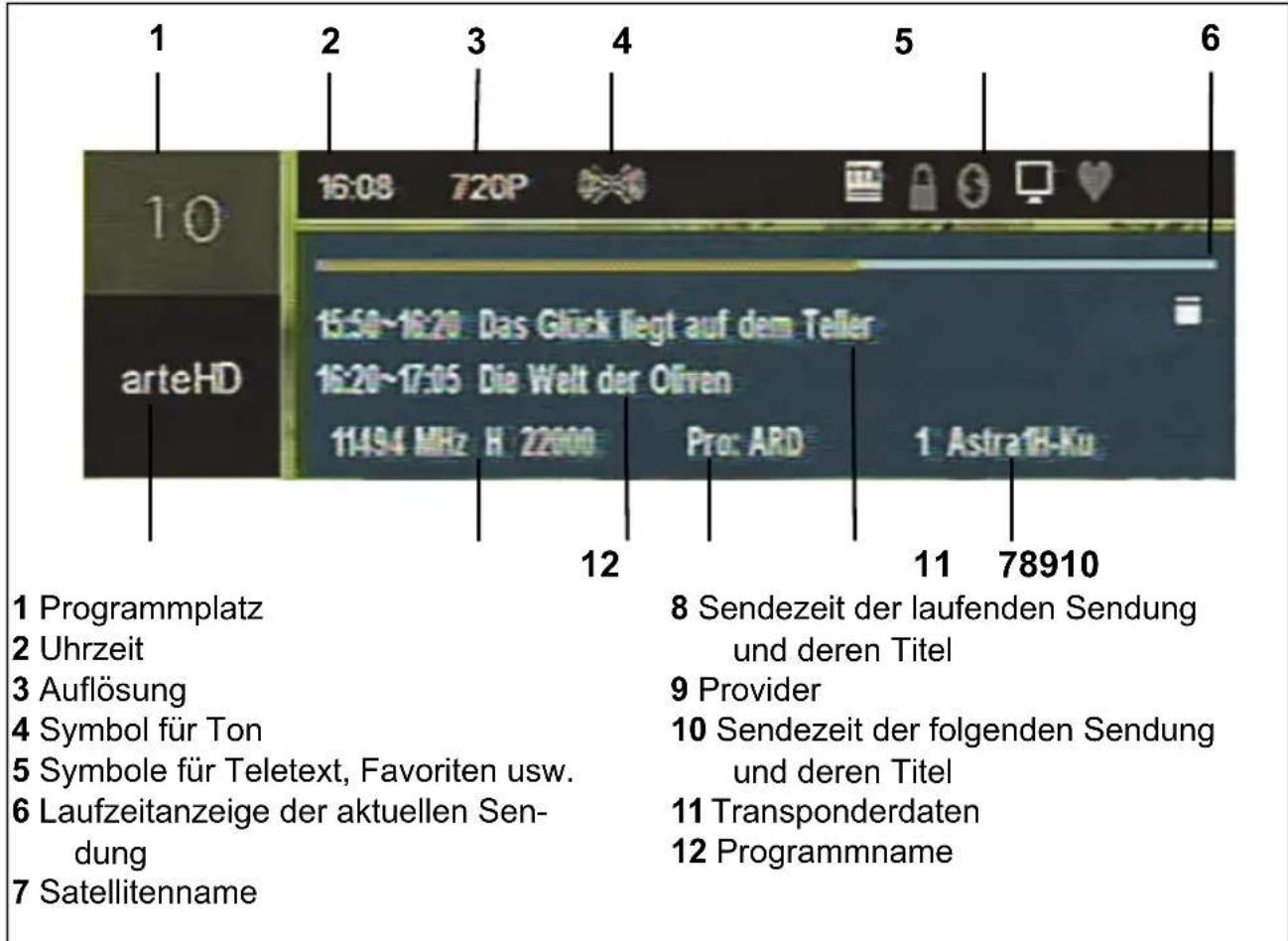
Solange das Info-Fenster geöffnet ist, können Sie mit den Tasten ◀/▶ zwischen den Informationen der aktuellen Sendung und der nächsten Sendung blättern. In diesem Fenster können Sie zusätzliche Informationen, z. B. zum Inhalt der gewählten Sen-
dung lesen. Der Umfang der angezeigten Informationen hängt vom Programmanbieter ab.
9.8 USB aufrufen
- Drücken Sie die blaue Taste OPTION, um das USB-Menü zu öffnen. Das zuletzt verwendete Menü ist aktiviert.
9.9 OSD-Einstellungen
Hier legen Sie die Werte für das OSD (ON-Screen-Display) fest.
OSD-Sprache
Wählen Sie die Sprache, in der die OSD-Anzeige erscheinen soll.
OSD-Transparenz
Legen Sie fest, wie durchscheinend das OSD sein soll - von 1 (sehr durchscheinend) bis 10 (kaum durchscheinend).
OSD-Timeout
Legen Sie fest, nach wie vielen Sekunden (1-10 Sekunden) die Infoleiste nach dem Umschalten ausgeblendet werden soll.
- Drücken Sie die Taste MENU, um das OSD-Hauptmenü anzuzeigen.
- Drücken Sie ▲▼◀▶, bis Einstellungen aktiviert ist, und drücken OK.
- Markieren Sie mit der Taste ▼ den Punkt Systemoptionen und drücken Sie OK.
- Markieren Sie mit der Taste ▼ einen der folgenden Punkte: OSD-Sprache, OSD-Transparenz, OSD-Timeout.
- Schalten Sie mit ◀ / ▶ auf den gewünschen Wert.
9.10 Toneinstellungen
Hier legen Sie fest, wie der Ton (Stereo/Mono usw.) und in welcher Sprache an den Fernseher übertragen werden soll. Die Festlegung der Sprache ist bei Sendern interessant, die im Zweikanal-Tonverfahren senden (z. B. ARTE). Wenn ein Sender nur eine Sprache sendet, wird auch nur diese übertragen.
- Drücken Sie die Taste AUDIO, das Fenster Audioeinstellungen öffnet sich.
- Mit den Tasten ▲ / ▼ treffen Sie die Sprachauswahl.
- Deutsch (AC3): AC3 bedeutet, dass der Ton als Dolby-Digital-Mehrkanalton ausgegeben wird.
- Mit den Tasten ◀ / ▶ legen Sie die Tonausgabe fest und bestätigen diese mit OK.
- Stereo: Stereonausgabe über beide Lautsprecher
- rechts: Ausgabe über den rechten Tonkanal
- links: Ausgabe über den linken Tonkanal
- SWAP: Ausgabe als Raumklang
- Speichern Sie mit OK. Das Fenster schließt.
HINWEIS: Sie können auch unter Einstellungen/Systemoptionen/Audio-Sprache. die Sprache ändern.
9.11 Programm schnell finden
Wenn Sie ein bestimmtes Programm suchen, aber nicht wissen, auf welchem Kanalplatz es gespeichert ist, können Sie die Kanalliste verkleinern. Sie können so zum Beispiel nur Sender anzeigen, die mit dem Buchstaben „E“ beginnen.
- Drücken Sie OK, während eine Sendung läuft. Das Fenster Kanalliste öffnet sich.
- Mit den Tasten der Fußzeile öffnen Sie das Fenster für die weitere Bearbeitung.
- Listentyp: Stellen Sie hier die genannten Werte ein.
- A-Z: nur Sender mit dem gewählten Anfangsbuchstaben/Ziffer anzeigen.
-
CAS: nur Sender mit der gewählten Verschlüsselungsart zeigen.
-
Anbieter: Nur Sender des gewählten Anbieters zeigen.
-
INFO: Sendernamen über die Bildschirmtastatur eingeben.
-
Nach dem Umstellen werden nur noch die passenden Sender in der Kanalliste angezeigt.
10. Suchläufe
HINWEIS: Ihre Satellitenantenne muss auf den gewünschten Satelliten ausgerichtet sein. Der LNB muss digitale Satellitensignale empfangen können.
Voreingestellte Programme
Wenn Ihre Satellitenschüssel auf Astra 19,2° Ost oder Hotbird 13° Ost ausgerichtet ist, ist in der Regel kein Suchlauf notwendig. Die Liste der voreingestellten Programme enthält alle heute gängigen Sender.
Wenn Sie einen Sender vermissen:
- Probieren Sie zuerst einen manuellen Transpondersuchlauf für einzelne Transponder (siehe "Transponder manuell suchen" auf Seite 27).
- Oder Sie fügen einen neuen Transponder hinzu (siehe "Transponder manuell suchen" auf Seite 27) und starten dann einen Suchlauf (siehe "Automatischer Suchlauf" auf Seite 21).
Satellit
Wenn Sie Sender empfangen wollen, die von anderen Satelliten als ASTRA 19,2° Ost abgestrahlt werden, richten Sie gegebenenfalls die Antenne neu aus (siehe "Manueller Suchlauf" auf Seite 22).
LNB-Einstellungen
An LNB-Einstellungen sollten Sie nur Änderungen vornehmen, wenn Sie einen veralteten oder exotischen LNB (Empfangskonverter an der Satellitenantenne)
verwenden oder gegebenenfalls bei einer Ein-Kabel-Lösung. Die voreingestellten Werte (9750 und 10600 MHz) sind Standard.
10.1 Automatischer Suchlauf
Es werden automatisch die gewählten Satelliten nach neuen Transpondern oder Änderungen durchsucht.
- Drücken Sie die Taste MENU, um das OSD-Hauptmenü anzuzeigen.
- Drücken Sie ▲▼◀▶, bis Installation aktiviert ist, und drücken OK.
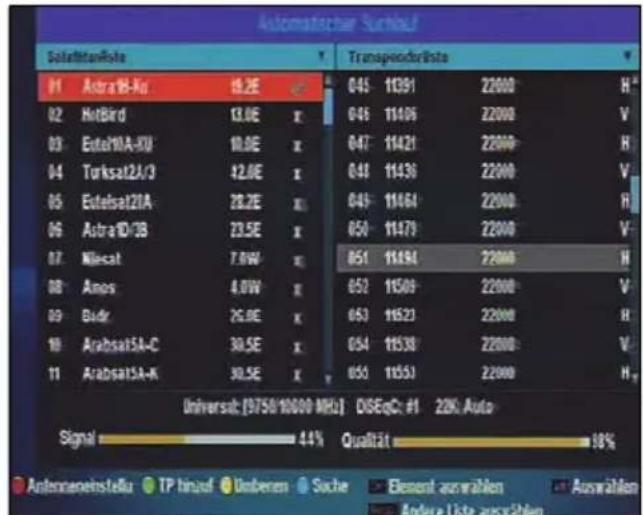
- Markieren Sie mit der Taste ▼ den Punkt Automatischer Suchlauf und drücken OK.
other
Automatischer Sumber | Model | Aircraft Count | Transgender/Info | 045 | 11391 | 22000 | H* | |---|---|---|---|---|---|---| | A1 | Astra18-Ru | 16.2E | 045 | 11391 | 22000 | V | | B2 | HetBird | 13.0E | 045 | 11406 | 22000 | H | | B3 | Estal10A-XU | 10.0E | 047 | 11421 | 22000 | V | | B4 | Turksat2A/3 | 42.0E | 048 | 11436 | 22000 | H | | B5 | Estelsat21A | 28.2E | 049 | 11464 | 22000 | V | | B6 | Astra10/3B | 23.5E | 050 | 11479 | 22000 | H | | B7 | Miesat | 7.0W | 051 | 11494 | 22000 | V | | B8 | Amos | 4.0W | 052 | 11509 | 22000 | H | | B9 | Badr | 25.8E | 053 | 11523 | 22000 | V | | C0 | Arabsat5A-C | 30.5E | 054 | 11538 | 22000 | H* | | C1 | Arabsat5A-K | 30.5E | 055 | 11551 | 22000 | H* | Universal: [9750/10000 MHz] DISEqC: #1 22K Auto Signal : 4.4% Qualität : 18% Antonomeinstellu TP hinauf Umberen Soche Element auswahlen Auswahlen Andera Lista auswahlen- Markieren Sie den gewünschten Satelliten und drücken OK. Ein Haken erscheint hinter dem Satellitennamen. Falls gewünscht, wählen Sie weitere Satelliten.
- Drücken Sie die blaue Taste Suche. In dem Fenster sehen Sie links alle
Satelliten, die nach dem Start durch- sucht werden.
- Markieren Sie in der rechten Spalte mit der Taste ▲ / ▼ die Werte, die Sie ändern wollen...
... NIT-Suche: Mit der NIT-Suche werden alle Netzwerkinformationen ausgelesen und mit diesen Informationen der Satellit durchsucht.
Mit ◀ / ▶ umschalten zwischen Ein und Aus.
... Art der Suche: Nach der Suche können alle Sender, nur frei empfangbare oder nur verschlüsselte (CAS) Sender gespeichert werden.
Mit ◀ / ▶ umschalten zwischen ALL, Free und CAS.
... Kanaltyp: mit ◀/▶ umschalten zwischen Alle, TV und Radio.
- Um den Suchlauf zu starten, drücken Sie OK.
Am Ende des Suchlaufs erscheint ein Fenster mit der Anzahl der gefundenen TV- und Radio-Stationen.
10.2 Manueller Suchlauf
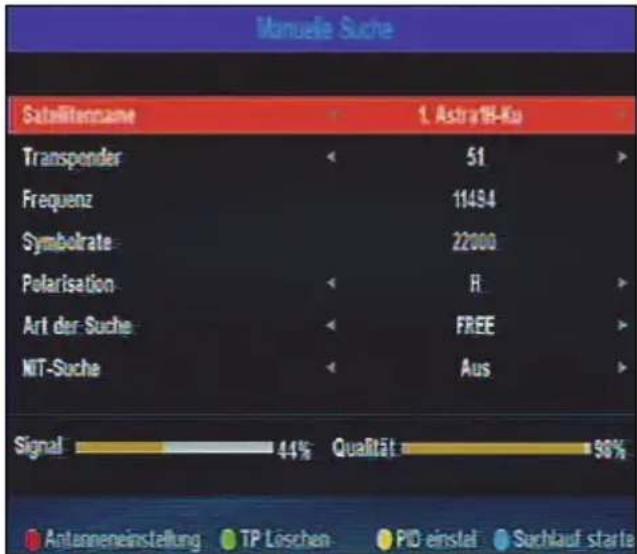
Eine manuelle Suche ist dann sinnvoll, wenn Sie die Daten eines neuen Satelliten oder Transponders kennen und direkt danach suchen wollen.
-
Drücken Sie die Taste MENU, um das OSD-Hauptmenü anzuzeigen.
-
Drücken Sie ▲▼◀▶, bis Installation aktiviert ist, und drücken OK.
-
Markieren Sie mit der Taste ▼ den Punkt Manuelle Suche und drücken OK.
-
Geben Sie mit den Zifferntasten 0-9 und ◀ / ▶ die notwendigen Werte ein.
-
Falls gewünscht, legen Sie zum Schluss den gewünschten Suchtyp fest ...
... Art der Suche: Nach der Suche können alle Sender, nur frei empfangbare oder nur verschlüsselte (CAS) Sender gespeichert werden.
Mit ◀ / ▶ umschalten zwischen Alle, Free und CAS.
... NIT-Suche: Mit der NIT-Suche werden alle Netzwerkinformationen ausgelesen und mit diesen Informationen der Satellit durchsucht.
Mit ◀ / ▶ umschalten zwischen Ein und Aus.
- Drücken Sie die blaue Taste Suchlauf starten.
HINWEIS:
Zur exakten Identifizierung geben Sie die PID-Werte ein. Sie erhalten diese Werte in Fachzeitschriften oder im Internet.
- Drücken Sie die gelbe Taste PID einstel, um das Fenster zu öffnen, und geben Sie die Werte ein.
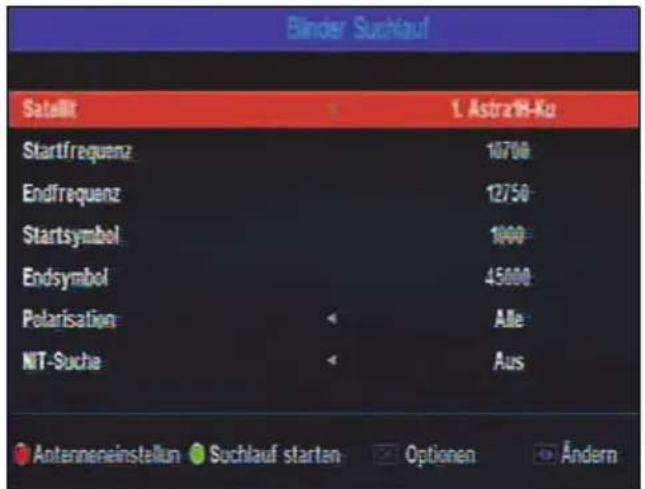
10.3 Blinder Suchlauf
Beim blinden Suchlauf werden alle Fre- quenzen und Transponder des gewählten Satelliten durchsucht.
- Drücken Sie die Taste MENU, um das OSD-Hauptmenü anzuzeigen.
- Drücken Sie ▲▼◀▶, bis Installation aktiviert ist, und drücken OK.
- Markieren Sie mit der Taste ▼ den Punkt Blinder Suchlauf und drücken OK.
-
Geben Sie mit den Zifferntasten 0-9 und ◀ / ▶ die notwendigen Werte ein.
-
Falls gewünscht, schalten Sie zum Schluss die NIT-Suche ein. Mit der NIT-Suche werden alle Netz- werkinformationen ausgelesen und mit diesen Informationen der Satellit durchsucht.
-
Mit ◀ / ▶ umschalten zwischen Ein und Aus.
-
Drücken Sie die grüne Taste Suchlauf starten.
10.4 LNB-Einstellung
- Drücken Sie die Taste MENU, um das OSD-Hauptmenü anzuzeigen.
- Drücken Sie ▲▼◀▶, bis Installation aktiviert ist, und drücken OK.
- Markieren Sie mit der Taste ▼ den Punkt Antenneneinstellungen und drücken OK.
HINWEISE:
- Änderungen der Voreinstellungen sind nur in Ausnahmefällen notwendig.
• Vorgenommene Änderungen werden nach Verlassen der Menüs wirk-
sam und können zum Verlust des Fernsehsignals führen!
- Bevor Sie Werte in der rechten Spalte der LNB-Einstellungen verändern, sollten Sie die Werte mit denen auf dem LNB (meistens ein Aufkleber mit technischen Daten) vergleichen.
- Falls Sie Ihren Satelliten-Receiver an einer Gemeinschaftsanlage betreiben wollen und mit der Voreinstellung keinen Empfang haben sollten, erkundigen Sie sich bitte beim Hausverwalter.
Allgemein
Die Änderungen in der rechten Spalte gelten immer nur für den Satelliten, der links markiert ist.
- Satellitenliste:
Liste der gespeicherten Satelliten.
Ob Sie diesen Satelliten empfangen, hängt von der Ausrichtung Ihrer Antenne und den LNB-Einstellungen ab.
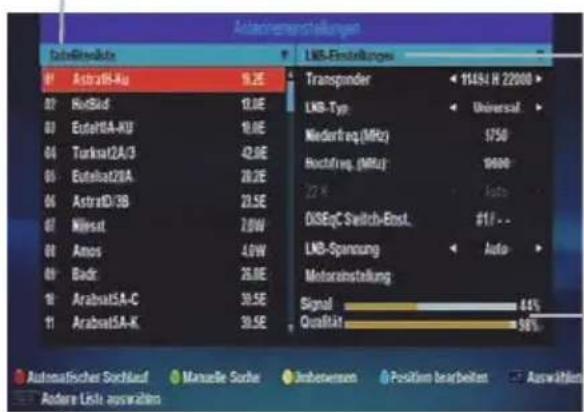
- Fußzeile:
Alle Funktionen können über die abgebildeten Tasten auf der Fernbedienung aufgerufen werden.
Hier werden immer die Werte des Satelliten gezeigt, der links markiert ist.
- Signal / Qualität:
Anzeige der Signalstärke: Die Signalstärke hängt hauptsächlich von der exakten Ausrichtung der Antenne ab, kann aber auch durch die Witterung beeinträchtigt werden.
Transponder Typ
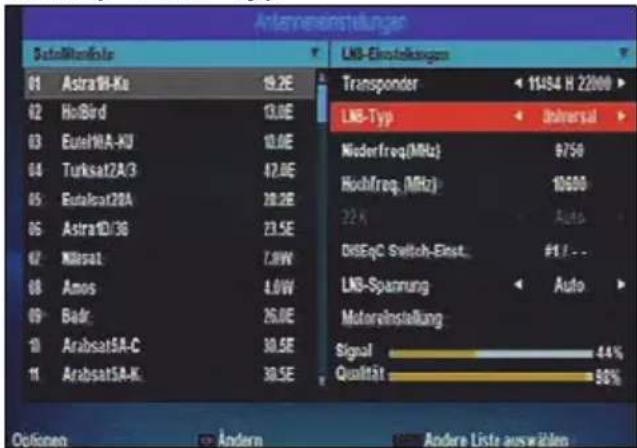
- Markieren Sie mit ▲ / ▼ einen Satelliten.
- Wechseln Sie mit RECALL in die rechte Spalte des Menüs LNB-Einstellungen.
- Markieren Sie mit der Taste ▲ / ▼ ggf. Transponder und drücken OK.
- Markieren Sie mit der Taste ▲ / ▼ den gewünschten Transponder und drücken OK.
Die Werte für das Signal und die Qualität werden umgehend unten einge- blendet.
LNB Typ
Änderungen sind nur notwendig, wenn Ihre Antenne keinen Universal-LNB verwendet und Sie die Frequenz ändern müssen. Ist auf dem LNB nur der Wert 9750 MHz (oder 9,75 GHz) angegeben, handelt es sich um keinen "digitaltauglichen" Universal-LNB! Zum Empfang aller Digital-Programme ist zusätzlich die obere Frequenz 10600 MHz (oder 10,6 GHz) erforderlich.
- Markieren Sie mit ▲ / ▼ einen Satelliten.
- Wechseln Sie mit RECALL in die rechte Spalte des Menüs LNB-Einstellungen.
- Markieren Sie mit der Taste ▲ / ▼ LNB Typ und drücken dann ◀ / ▶, um den benötigten LNB-Typ zu wählen.
Frequenzbereich
Bei den Punkten Niederfreq.(MHz) und Hochfreq.(MHz) legen Sie die untere und obere Grenze des Frequenzbereiches fest, in dem LNB-Signale empfangen werden sollen.
- Markieren Sie mit ▲ / ▼ einen Satelliten.
- Wechseln Sie mit RECALL in die rechte Spalte des Menüs LNB-Einstellungen.
- Markieren Sie mit der Taste ▲ / ▼ Niederfreq.(MHz) oder Hoch-freq.(MHz) und geben mit den Ziffern-tasten (0-9) die gewünschte Frequenz ein.
22 k
In der Regel wird mit der Funktion Auto alles richtig arbeiten. Wenn dies nicht der Fall ist und Sie keinen Universal-LNB verwenden, schalten Sie den 22kHz-Umschalter nach den Herstellerangaben für den LNB Ein oder Aus.
- Markieren Sie mit ▲ / ▼ einen Satelliten.
- Wechseln Sie mit RECALL in die rechte Spalte des Menüs LNB-Einstellungen.
- Markieren Sie mit der Taste ▲ / ▼ 22 K.
- Mit den Tasten ◀ / ▶ wählen Sie zwischen Auto, Ein und Aus.
LNB Spannung
LNBs und Umschalter werden über die Antennenleitung mit Spannung versorgt und umgeschaltet. In größeren Gemeinschafts-antennenanlagen ist es eventuell erforderlich, die LNB-Spannung auszuschalten. Dies ist allerdings sehr selten der Fall. Fragen Sie gegebenenfalls beim Hausverwalter nach.
- Markieren Sie mit ▲ / ▼ einen Satelliten.
- Wechseln Sie mit RECALL in die rechte Spalte des Menüs LNB-Einstellungen.
- Markieren Sie mit der Taste ▲ / ▼ LNB-Spannung.
- Mit den Tasten ◀ / ▶ wählen Sie zwischen 14V, 18V, Auto und Aus.
DiSEqC Switch-Einst.
Hier sind nur Einstellungen notwendig, wenn Sie Ihre Antenne mit Hilfe eines Motors auf verschiedene LNBs/Satelliten ausrichten wollen.
- Unter DiSEqC können Sie bis zu 4 LNBs/Satelliten empfangen.
- Unter DiSEqC1.1 können Sie bis zu 16 verschiedene LNBs/Satelliten empfangen.
- M i t Wiederhole können Sie wie oft der Befehl vom Receiver wiederholt werden soll (0-2).
- Markieren Sie mit ▲ / ▼ einen Satelliten.
- Wechseln Sie mit RECALL in die rechte Spalte des Menüs LNB-Einstellungen.
- Markieren Sie mit der Taste ▲ / ▼ DiSEqC 1.0.
- Mit den Tasten ◀ / ▶ wählen Sie zwischen Keine, LNB1 / LNB2 / LNB3 und LNB4.
HINWEIS:
Im Menü Motoreinstellungen geben Sie die Werte für die Steuerung und den Betrieb von Antennendrehanlagen ein. Dies benötigen Sie dann, wenn die Antenne auf unterschiedliche Satelliten ausgerichtet werden soll. Lesen Sie für weitere Informationen in der Betriebsanleitung der Drehanlage nach.
10.5 Satellit umbenennen, Position ändern
Um einem Satelliten einen neuen Namen zu geben oder seine Positionsdaten zu ändern, gehen Sie wie folgt vor:
- Drücken Sie die Taste MENU, um das OSD-Hauptmenü anzuzeigen.
- Drücken Sie ▲▼◀▶, bis Installation aktiviert ist, und drücken OK.
- Markieren Sie mit der Taste ▼ den Punkt Antenneneinstellungen und drücken OK.
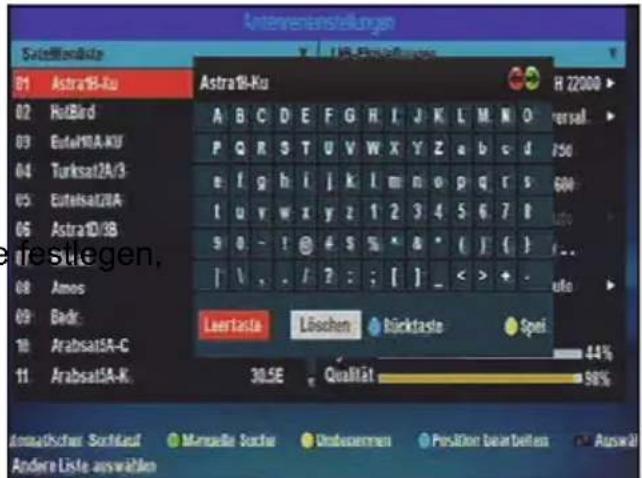
-
Drücken Sie die gelbe Taste Umbenennen oder blaue Taste Position bearbeiten.
-
Geben Sie die Änderungen in die Kopfzeile ein:
... großes Feld A bis - : ein Feld mar-
kieren und OK drücken.
... Leertaste: Feld markieren und OK drücken. Ein Leerzeichen wird eingefügt.
... Löschen: Feld Löschen markieren und OK drücken. Kopfzeile wird komplett gelöscht. Mit den Ziffern-tasten 0-9 überschreiben.
... grüne und rote Taste: Cursor in der Kopfzeile nach links und rechts bewegen
... blaue Taste Rücktaste: in der Kopfzeile ein Zeichen nach links löschen.
... gelbe Taste: Eingaben werden gespeichert.
10.6 Transponder manuell suchen
Sender können einen neuen Transponder verwenden oder andere Daten des Transponders haben sich geändert; in diesem Fall machen Sie einen manuellen Transponder-Suchlauf. Dabei wird ein einzelner Transponder gesucht und seine aktuellen Programme gespeichert.
- Drücken Sie die Taste MENU, um das OSD-Hauptmenü anzuzeigen.
- Drücken Sie ▲▼◀▶, bis Installation aktiviert ist, und drücken OK.
- Markieren Sie mit der Taste ▼ den Punkt Automatischer Suchlauf und drücken OK.
![Automatischer Sachkauf Satellinklste Transponderhinzufügen B1 Astra18-fu Frequenz 11434 Symbokrate 22000 Polarisation R Qualität 0% Speichen Albrechen 22000 H 22000 V 22000 H 22000 V 22000 H 22000 V 22000 H 22000 V 22000 H 22000 V 22000 H 22000 V 22000 H 22000 V 22000 H 22000 V 11 Absat5A-C 30.5E x 054 11531 22000 V 11 Absat5A-K 30.5E x 055 11551 22000 H Universat: [9/50/10/60] MHz) DSEpC: #1 22K, Auto Signal 44% Qualität 18% Antennenerinstellu TP hinzuf Umbenem Suche Element auswahlen Auswahlen Andere Lists auswahlen](/content/2026/05/772924/images/037a4f847028ea324935b0780ef5ac53238acae8fda1c59df090e5db8c6dcff8.jpg)
-
Drücken Sie die grüne Taste TP hin-zufügen.
-
Markieren Sie mit der Taste ▲ / ▼ die Werte, die Sie ändern wollen...
... Frequenz: alten Wert mit den Zifferntasten 0-9 überschreiben.
... Symbolrate: alten Wert mit den Zifferntasten 0-9 überschreiben.
... Polarisierung: mit ◀/▶ umschalten zwischen Vertikal (V) und Horizontal (H). -
Markieren Sie mit der Taste ▲ / ▼ das Feld Speichern und drücken OK. Der neue Transponder wird an das Ende der Transponderliste angefügt. Dieser Vorgang kann einige Sekunden dauern.
10.7 Transponder bearbeiten
Sie können einen gespeicherten Transponder bearbeiten. Es werden nur die Werte des einen Transponders geändert.
- Drücken Sie die Taste MENU, um das OSD-Hauptmenü anzuzeigen.
- Drücken Sie ▲▼◀▶, bis Installation aktiviert ist, und drücken OK.
- Markieren Sie mit der Taste ▼ den Punkt Automatischer Suchlauf und drücken OK.
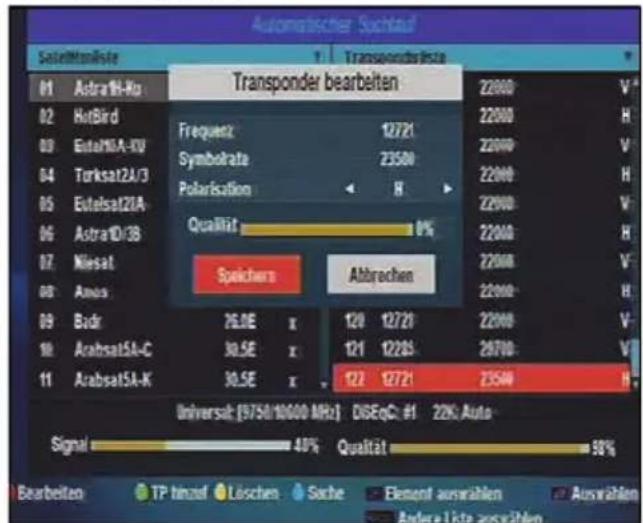
bar
Automatischer Sachlauf | Sondere/Plan | Transponderbearbeiten | Freqniz | Symbolrate | Polarkation | Qualitat | Speichers | Abbrechen | 2000 | 22000 | 22000 | |---|---|---|---|---|---|---|---|---|---|---| | 01 | Astra1H-Ku | | | | | | | | | | | 02 | HotBird | | | | | | | | | | | 03 | Enta10A-XV | | | | | | | | | | | 04 | Turksat2A/J3 | | | | | | | | | | | 05 | Estelsat2IA- | | | | | | | | | | | 06 | Astra1D/3B | | | | | | | | | | | 07 | Niesel | | | | | | | | | | | 08 | Amos | | | | | | | | | | | 09 | Badr | 76.0E x | 120x12721x22000V-|x|x|x|x|x|x|x| |10 | Arabsat5A-C | 30.5E x |121x12285x28700V-|x|x|x|x|x|x|x| |11 | Arabsat5A-K | 30.5E x |122x12721x23540H-|x|x|x|x|x|x|x| Transponderbearbeiten: Z2000 V*; Speichers: Abbrechen: Z2000 V-; Anteile: Anschaffen: Andere Liste auszahlen: Universit [9750/10000 MHz] DSEqC: #1 Z2% Auto Signal: Quaclt: TP hinzuf Löschen Soche Element auswahlen Auswahlen Andere Liste auszahlen: Bearbeiten TP hinzuf Löschen Soche Element auswahlen Auswahlen Andere Liste auszahlen-
Drücken Sie die Taste RECALL, um die Transponderliste zu aktivieren.
-
Markieren Sie mit der Taste ▲ / ▼ den Transponder, den Sie ändern wollen,
und drücken die rote Taste Bearbeiten. Es öffnet sich ein neues Fenster.
... Frequenz: alten Wert mit den Zifferntasten 0-9 überschreiben.
... Symbolrate: alten Wert mit den Zifferntasten 0-9 überschreiben.
... Polarisation: mit ◀ / ▶ umschalten zwischen Vertikal (V) und Horizontal (H).
- Markieren Sie mit der Taste ▲ / ▼ das Feld Speichern und drücken OK.
10.8 Transponder löschen
- Drücken Sie die Taste MENU, um das OSD-Hauptmenü anzuzeigen.
- Drücken Sie ▲▼◀▶, bis Installation aktiviert ist, und drücken OK.
- Markieren Sie mit der Taste ▼ den Punkt Automatischer Suchlauf und drücken OK.
- Drücken Sie die Taste RECALL, um die Transponderliste zu aktivieren.
- Markieren Sie mit der Taste ▲ / ▼ den Transponder, den Sie löschen wollen, und drücken die gelbe Taste Löschen.
- Markieren Sie Ja und drücken OK. Der gewählte Transponder wird gelöscht.
11. Kanäle bearbeiten
In diesem Abschnitt wird beschrieben, wie Sie die Programme sortieren, löschen, umbenennen oder Favoriten festlegen.
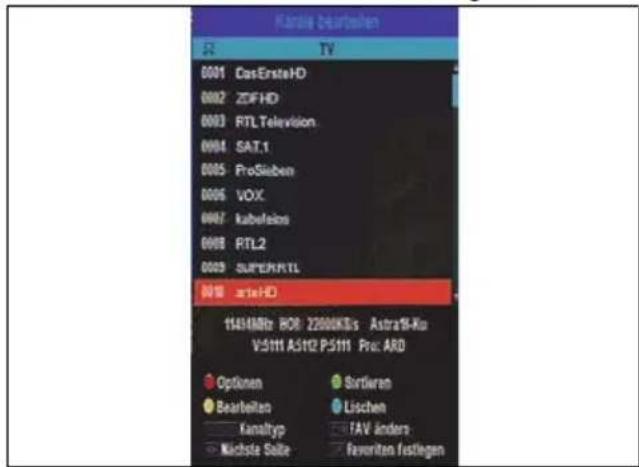
Das Aufrufen erfolgt immer gleich.
- Drücken Sie die Taste MENU, um das OSD-Hauptmenü anzuzeigen.
- Drücken Sie ▲▼◀▶, bis Kanal-Manager aktiviert ist, und drücken OK.
- Rufen Sie die entsprechenden Funktionen mit den Tasten auf, die im Menü Kanalliste angezeigt werden.
11.1 Vorgaben für die Kanalliste
Ab Werk erscheinen in der Kanalliste immer alle Programme, die empfangen werden. Sie können hier Einschränkungen vornehmen, so dass Sie zum Beispiel nur Programme sehen können, die in HD ausgestrahlt werden.
Die verschiedenen Vorgaben können kombiniert werden.
- Drücken Sie die rote Taste Optionen.
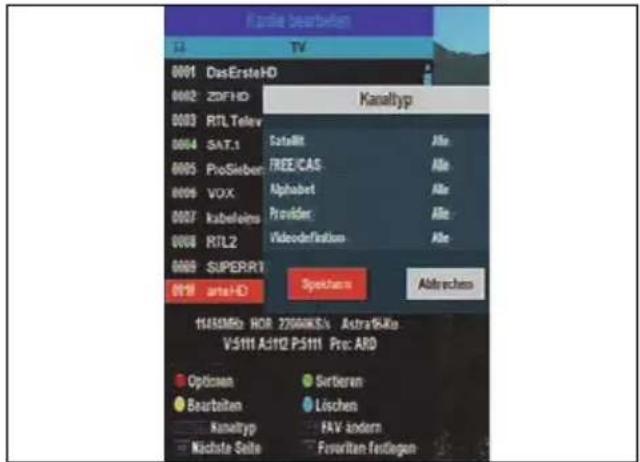
- Im Fenster Kanaltyp nehmen Sie die Einstellungen mit den Tasten ◀ / ▶ vor. Sie können einen markierten Punkt auch mit OK öffnen und dann die Werte eingeben.
- Nach dem Einstellen markieren Sie das Feld Speichern und drücken die Taste OK.
Die Werte werden gespeichert und die Kanalliste zeigt nur die Sender an, die der Auswahl entsprechen.
HINWEIS: Wenn kein Programm mehr in der Kanalliste steht, gibt es kein Programm das Ihrer Auswahl entspricht. Ändern Sie die Auswahl.
Das können Sie ändern
- Satellit: Es werden nur Kanäle des gewählten Satelliten in der Kanalliste gezeigt.
- FREE/CAS: Alle: alle Kanäle // FREE: nur frei empfangbare Kanäle // CAS: nur verschlüsselte Kanäle // alle anderen Punkte: es werden nur Sender gezeigt, die mit dem gewählten Verschlüsselungsverfahren empfangen werden.
-
Alphabet: Es werden nur Sender mit dem gewählten Anfangsbuchstaben (Ziffer) gezeigt.
-
Provider: Wählen Sie einen Provider
- Videodefinition: wählen Sie zwischen allen Sendern, HD-Sendern und Sendern ohne HD.
11.2 Kanäle sperren
Gesperrte Kanäle können nur nach Eingabe des PIN-Codes gesehen werden. Das Sperren eine Kanals funktioniert nur in Verbindung mit einer aktivierten Kindersicherung. Falls noch nicht geschehen, aktivieren Sie die Kindersicherung (siehe "Kindersicherung / Passwort" auf Seite 46).
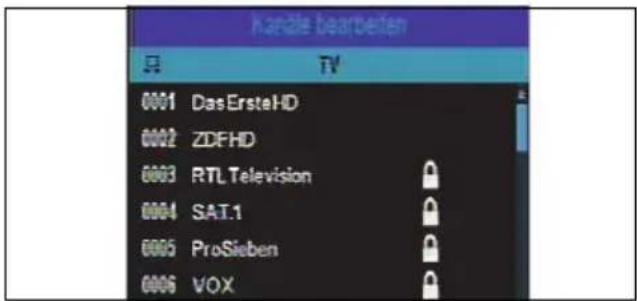
- Drücken Sie die gelbe Taste Bearbeiten.
- Wählen Sie mit den Tasten ▲ / ▼ einen Kanal und drücken die rote Taste Sperren. Es erscheint ein Schlosssymbol hinter dem Kanalnamen. (Zum Entfernen drücken Sie erneut die rote Taste.)
11.3 Kanäle verschieben
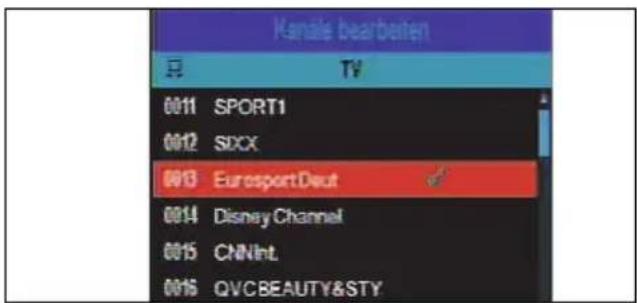
- Drücken Sie die gelbe Taste Bearbeiten.
-
Wählen Sie mit den Tasten ▲ / ▼ einen Kanal und drücken OK. Ein Kreuz erscheint hinter dem Namen.
-
Drücken Sie die grüne Taste Verschieben. Es erscheint ein Haken hinter dem Kanalnamen.
-
Verschieben Sie den Kanal mit den Tasten ▲ / ▼ auf den gewünschten Platz und drücken OK.
11.4 Kanäle umbenennen
![HD DOR.1 vision P Q R S T U V W X Y Z a b c d e f g h i j k l m n o p q r s t u v w x y z 1 2 3 4 5 6 7 8 9 0 ~ ! @ # $ % * & * ( ) { } | | , . / ? : ; [ ] _ < > + - Leertaste Löschen Rücktaste Spiel](/content/2026/05/772924/images/8de498ac2fdfb502537d3196311568dd0e53ce671962d3ed20c78d42f9515d95.jpg)
- Drücken Sie die gelbe Taste Bearbeiten.
- Wählen Sie mit den Tasten ▲ / ▼ einen Kanal und drücken die gelbe Taste Umbenennen.
- In dem Fenster geben Sie nun den neuen Namen ein. Für die Steuerung im Fenster: (siehe "Satellit umbenennen, Position ändern" auf Seite 26).
- Nach Eingabe des Namens schließen Sie das Fenster durch Drücken der gelben Taste.
11.5 Kanäle sortieren
![Konzle bearbeiten R TV 0021 Channel21 0022 sonnenklar.TV 0023 1-2-3.tv HD 0024 HSE24HD 0025 WDRHDKln 0026 BRSkdHD 0027 SWRBWHD 0028 hr-fernsehenH 0029 HSE24EXTRA#t Sortieren Alphabet Satellit FTA->CAS CAS->FTA FAV FTA->CAS [A->Z] CAS->FTA [A->Z]](/content/2026/05/772924/images/b8840ce87114ea12bfa56c053dd0e5f9bc261dd26952a2ba494608a3c6774d25.jpg)
- Drücken Sie die grüne Taste Sortieren.
- Im Fenster Sortieren markieren Sie die gewünschte Zeile mit ▲ / ▼ und drücken OK.
- Mit ◀ markieren Sie JA und drücken dann OK. Das Fenster wird geschlossen und die neue Sortierung wird sichtbar.
So können Sie sortieren
- Alphabet: Alphabetische Sortierung, Sender mit Ziffern stehen oben in der Liste.
- Satellit: Die Kanäle werden satellitenweise gezeigt.
- FTA/CAS: erst frei empfangbare Kanäle, dann verschlüsselte Kanäle
- CAS/FTA: erst verschlüsselte Kanäle, dann frei empfangbare Kanäle
- FAV: gespeicherte Favoriten werden zu Beginn der Kanalliste gespeichert
- FTA/CAS (A-Z): erst frei empfangbare Kanäle, dann verschlüsselte Kanäle (alphabetisch sortiert)
- CAS/FTA (A-Z): erst verschlüsselte Kanäle, dann frei empfangbare Kanäle (alphabetisch sortiert)
11.6 Kanäle löschen
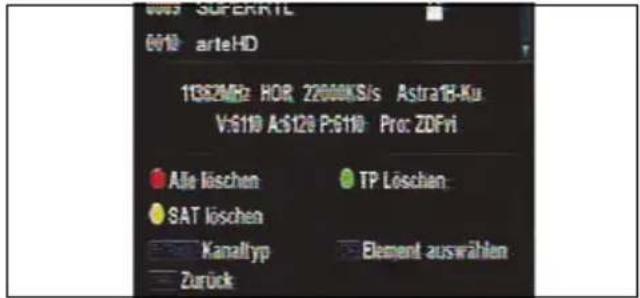
Sie können einen einzelnen Kanal löschen.
- Drücken Sie die blaue Taste Löschen.
- Im Fenster ändert sich die Fußzeile. Sie sehen die Punkte Alle löschen, SAT löschen und TP löschen.
-
Markieren Sie den gewünschten Kanal mit ▲ / ▼ und drücken Sie OK. Der Kanal wird mit einem x markiert. Wenn Sie nun das Fenster verlassen, wird nur der markierte Kanal gelöscht.
-
Drücken Sie die rote Taste Alle löschen. Alle Kanäle werden mit einem x markiert. Es werden alle Kanäle beim Speichern gelöscht.
- Drücken Sie die gelbe Taste SAT löschen. Alle Kanäle, die von dem selben Satelliten kommen wie der markierte Kanal, werden mit einem x markiert. Es werden alle Kanäle dieses Satelliten beim Speichern gelöscht.
-
Drücken Sie die grüne Taste TP löschen. Alle Kanäle, die von dem selben Transponder kommen wie der markierte Kanal, werden mit einem x markiert. Es werden alle Kanäle dieses Transponders beim Speichern gelöscht.
-
Drücken Sie MENU, um das Fenster zu schließen und die Einstellung zu speichern. Das Fenster wird geschlossen und die neue Sortierung wird sichtbar.
-
Mit ◀ markieren Sie JA und drücken dann OK. Das Fenster wird geschlossen und die Kanäle werden gelöscht.
12. Programminformationen (EPG)
Der Electronic Program Guide (EPG) wird von vielen, aber nicht allen Programman-bietern ausgestrahlt. Der Umfang kann ebenfalls stark variieren.
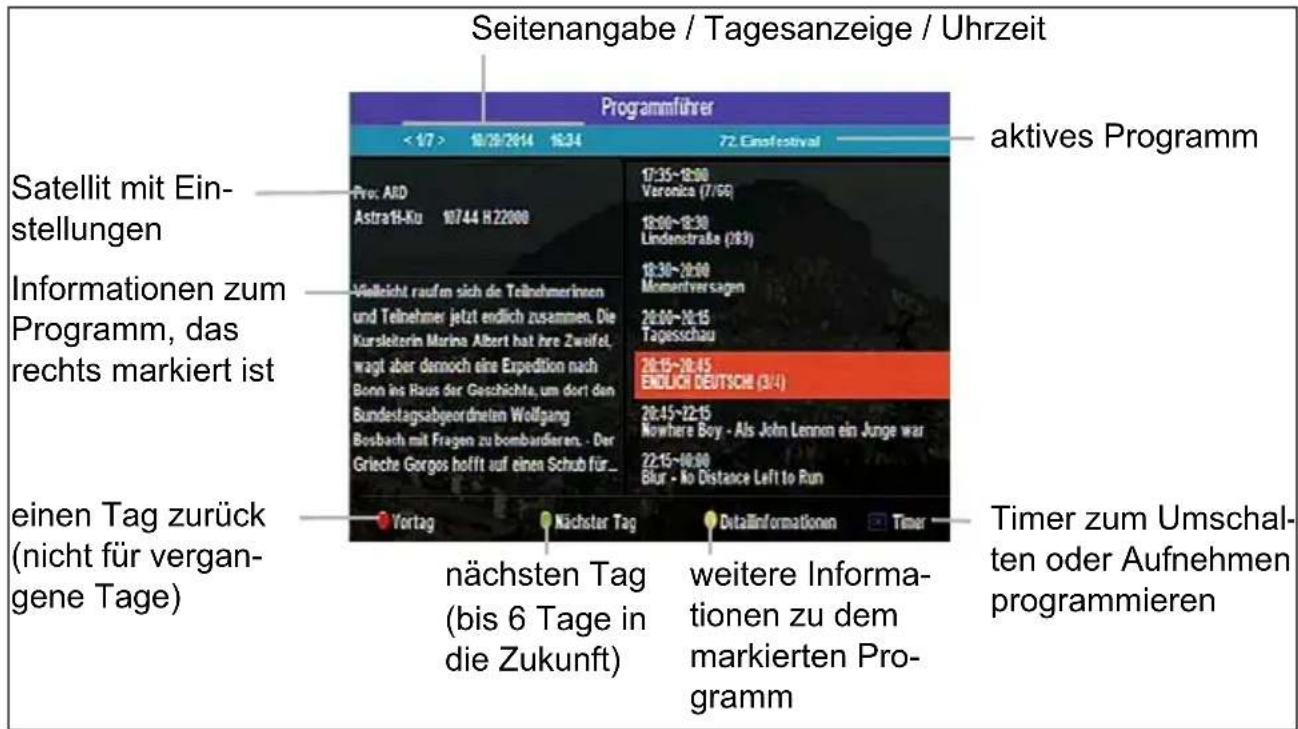
Drücken Sie EPG, um die Programmübersicht zu öffnen.
- Mit folgenden Tasten nehmen Sie Änderungen vor:
- ▲ / ▼: in der rechten Spalte die gewünschte Sendung markieren.
- ◀ / ▶: im EPG-Tagesanzeige blättern.
- OK: Timer aufrufen und festlegen. Hier legen Sie fest, dass die markierte Sendung aufgezeichnet werden soll (PVR Ein), oder dass auf die markierte Sendung umgeschaltet werden soll (PVR Aus) (siehe "Ein- und Umschalten mit Timer" auf Seite 36).
- rote Taste: in der EPG Tagesanzeige einen Tag zurück
-
grüne Taste: in der EPG-Tagesanzeige einen Tag vor
-
gelbe Taste: Detailinformationen zu der markierten Sendung aufrufen (wenn vorhanden).
- EXIT: Fenster Detailinformationen schließen.
- EPG oder MENU: EPG ausblenden.
13. Favoritenliste
13.1 Favoritenliste erstellen
Um einen schnelleren Zugriff auf Ihre Lieblingskanäle zu haben, können Sie diese 8 verschiedenen Favoritenlisten zuordnen. Kanäle können auch mehreren Favoritenlisten zugeordnet werden.
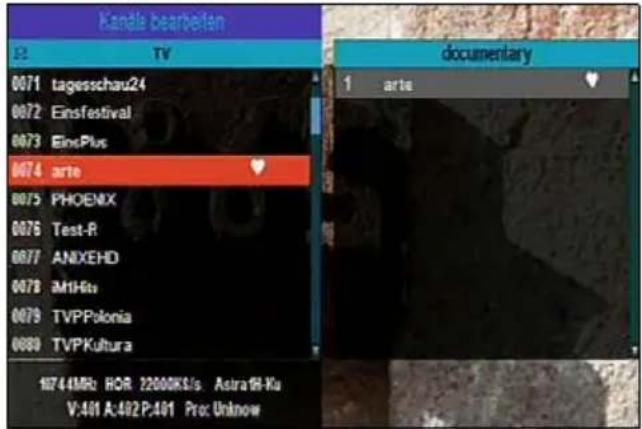
- Drücken Sie die Taste MENU, um das OSD-Hauptmenü anzuzeigen.
- Drücken Sie die Taste ▶, bis Kanal-Manager aktiviert ist, und drücken Sie OK.
- Drücken Sie die Taste FAV. Es öffnet sich eine Favoritenliste. Den Namen der Liste sehen Sie oben im Fenster (z. B. cinema oder sports).
- Drücken Sie die Taste FAV so oft, bis die gewünschte Satellitenliste erscheint.
- Markieren Sie nun den gewünschten Kanal mit ▲ / ▼ und drücken OK. Es erscheint ein Herz hinter dem Namen und der Kanal erscheint in der aktiven Favoritenliste.
- Wiederholen Sie den Vorgang mit weiteren Kanälen oder Favoritenlisten.
- Drücken Sie EXIT, um die Eingaben zu sichern.
- rot Umbenennen: Sie können der Favoritenliste eine neuen Namen
- Um einen Kanal aus einer Favoritenliste zu löschen, rufen Sie diese auf, markieren den Kanal mit ▲ / ▼ und drücken OK. Das Herzsymbol erlischt und der Kanal ist nicht mehr in der aktiven Favoritenliste. Falls der Kanal noch in anderen Favoritenlisten ist, muss er dort ebenso gelöscht werden.
13.2 Favoritenliste bearbeiten
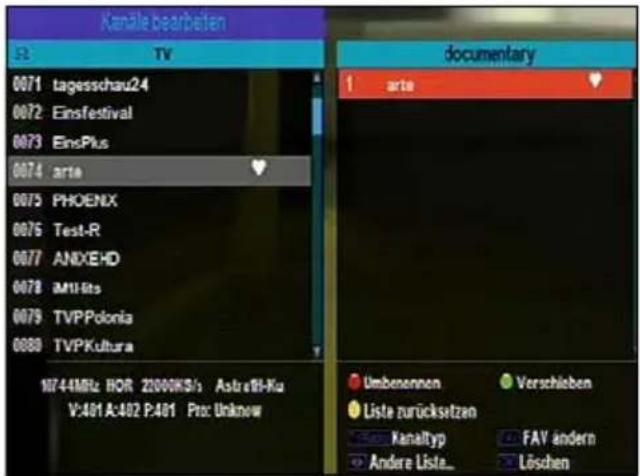
- Drücken Sie die Taste MENU, um das OSD-Hauptmenü anzuzeigen.
- Drücken Sie die Taste ▶, bis Kanal-Manager aktiviert ist, und drücken Sie OK.
- Drücken Sie die Taste FAV. Es öffnet sich eine Favoritenliste. Den Namen der Liste sehen Sie oben im Fenster (z. B. cinema oder sports).
- Drücken Sie die Taste FAV so oft, bis die gewünschte Satellitenliste erscheint.
-
Drücken Sie die Taste ▶, um in die Favoritenliste zu schalten. Die Fußzeile ändert sich. Drücken Sie die angezeigten Tasten für den gewünschten Vorgang. Die Tasten zur Bedienung sind in der Fußzeile des neuen Fensters aufgelistet. geben.
-
gelb Liste zurücksetzen: Alle Kanäle aus der Liste löschen.
-
grün Verschieben: Kanäle innerhalb der Liste verschieben.
-
Drücken Sie EXIT, um die Eingaben zu sichern.
13.3 Favoritenliste direkt öffnen
- Aus dem laufenden Programm öffnen Sie die Favoritenliste durch Drücken von FAV.
- Durch erneutes Drücken von FAV schalten Sie auf andere Favoritenlisten um.
- Markieren Sie den gewünschten Kanal mit den Tasten ▲ / ▼ und drücken OK. Der Kanal ist auf dem Bildschirm zu sehen.
- Um festzulegen, welcher Kanaltyp in der Liste angezeigt wird, drücken Sie die rote Taste Listentyp und nehmen die Einstellungen vor. Für weitere Informationen (siehe "Vorgaben für die Kanalliste" auf Seite 29).
14. Bild und Ton einstellen
14.1 Bilddarstellung
- Drücken Sie die Taste MENU, um das OSD-Hauptmenü anzuzeigen.
- Drücken Sie die Taste ▲▼◀▶, bis Einstellungen aktiviert ist, und drücken Sie OK.
- Markieren Sie mit der Taste ▼ den Punkt Bildoptimierung und drücken OK.
- Wählen Sie mit den Tasten ▲ / ▼ einen der folgenden Punkte. Helligkeit // Kontrast // Sättigung // Farbton
- Geben Sie mit ◀ / ▶ den gewünschten Wert zwischen 0 und 20 ein.
- Markieren Sie das Feld Speichern und drücken die Taste OK, um die Einstellung zu speichern.
14.2 AV-Einstellungen
In dem Menü AV-Einstellungen nehmen Sie verschiedene Einstellungen des Bildsignals vor.
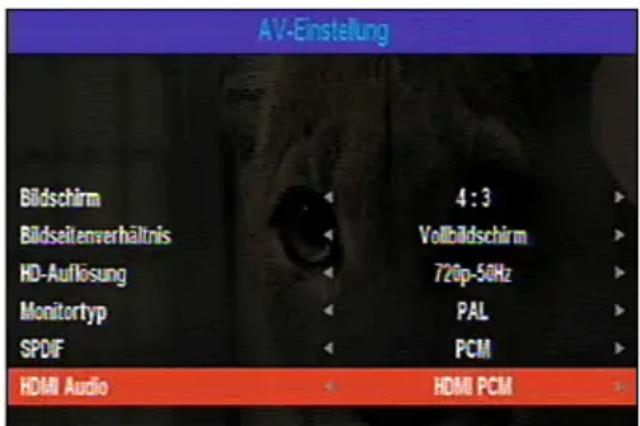
Bildschirm
Entsprechend Ihrem Fernseher wählen Sie zwischen 16:9 und 4:3.
Bildseitenverhältnis
Vollbildschirm: Fernsehbild komplett gefüllt.
Letter Box: Wiedergabe des ganzen Bildes mit breiten schwarzen Balken oben und unten.
Pan & Scan: Das Bild wird vergrößert und die schwarzen Balken oben und unten sind schmaler. Das Bild wird allerdings links und rechts abgeschnitten. Der Ausschnitt kann aber mit den Pfeiltasten gewählt werden.
HD-Auflösung
Wählen Sie eine Auflösung, die zu Ihrem Fernseher passt. Beachten Sie die Bedienungsanleitung der Fernsehers.
Monitortyp
Stimmen Sie die Ausgabe der Fernsehnorm (Auto, PAL, NTSC, SCAM) des Bildsignals mit der Einstellung des Fernsehers ab. In der Regel müssen Sie hier aber nichts ändern.
S/PDIF
Legen Sie fest, wie der Ton am Ausgang S/PDIF ausgegeben werden soll.
- Mute: keine Tonausgabe
- P C M : komprimierte Tonaus zwei Kanälen
- Bitstream: 5.1 Dolby-Digital (Sie benötigen einen Dolby-Digital / DTS-Decoder zur Wiedergabe)
HDMI Audio
Legen Sie fest, wie das Tonsignal bei Verbindung mit einem HDMI-Kabel ausgegeben werden soll.
- Mute: keine Tonausgabe (in diesem Fall wird der Ton über die S/PDIF-Buchse ausgegeben.
- P C M : komprimierte Tonaus zwei Kanälen
- RAW: Die Ausgabe erfolgt unkomprimiert.
-
Drücken Sie die Taste MENU, um das OSD-Hauptmenü anzuzeigen.
-
Drücken Sie die Taste ▲▼◀▶, bis Einstellungen aktiviert ist, und drücken Sie OK.
- Drücken Sie die Taste ▼, bis AV-Einstellung markiert ist, und drücken Sie die Taste OK.
- Markieren Sie mit der Taste ▼ den gewünschten Punkt und nehmen die Einstellung vor.
- Mit den Tasten ◀ / ▶ den gewünschten Wert aktivieren. ODER, mit OK ein Fenster öffnen, dort eine Auswahl treffen und dann mit OK bestätigen.
14.3 Ein- und Umschalten mit Timer
Hier wird das Umschalten auf ein anderes Programm oder das Einschalten mit einem gewählten Programm eingestellt.
Sie können insgesamt 10 Timer programmieren. Sie können dabei beliebig zwischen den Funktionen Umschalten und Aufnahme wechseln.
- Drücken Sie die Taste MENU, um das OSD-Hauptmenü anzuzeigen.
-
Drücken Sie die Taste ▲▼◀▶, bis Einstellungen aktiviert ist, und drücken Sie OK.
-
Markieren Sie mit der Taste ▼ den Punkt Timer und drücken Sie OK.
-
Wählen Sie mit der Taste ▼ die gewünschte Zeile, Änderungen nehmen Sie mit ◀ / ▶ vor.
-
Timer: Einen Timer zwischen 1 und 10 wählen. Sie können auch eine Liste mit OK öffnen und dort den Timer wählen.
- Kanaltyp: Zwischen TV und Radio wechseln.
-
Kanal: Wählen Sie das Programm, auf das umgeschaltet oder das aufgenommen werden soll.
-
Datum: Mit OK das Untermenü öffnen, mit der roten Taste zwischen den Feldern Tag, Monat und Jahr wechseln. Einstellung mit OK bestätigen.
- Uhrzeit: Mit mit den Zifferntasten 0-9 eingeben.
- Status: Aus (keine Aufnahme, nur umschalten), Einmal, Täglich, Wöchentlich.
-
PVR: Time-Shift ein- und ausschalten (siehe "Time-Shift Aufnahme" auf Seite 37).
-
Drücken Sie die Taste MENU, um die Einstellung zu speichern.
15. Time-Shift Aufnahme
Diese Funktion ermöglicht es Ihnen eine Sendung zeitversetzt zu sehen.
Sie können während der Time-Shift-Aufnahme zurückspulen und an jedem beliebigen Punkt der aufgenommenen Sendung die Wiedergabe starten. Wie bei jeder Aufnahme muss ein USB-Gerät angeschlossen sein.
Beispiel:
Sie werden beim Anschauen einer Sendung gestört und können für einige Zeit nicht weiterschauen.
- Drücken Sie ▶II. Das Fernsehbild wird zum Standbild. Die Aufnahme startet.
- Zum Starten der Wiedergabe drücken Sie ▶II. Es wird trotzdem weiter aufgenommen.
- Wenn Sie möchten, können Sie vor- und zurückspulen (▶▶◀◀).
- So beenden Sie die Funktion: Drücken Sie EXIT, und
- markieren Sie Ja mit der Taste ◀ und drücken OK, wenn Sie die Aufnahme speichern wollen.
- bestätigen Sie Nein mit OK, wenn die Time-Shift-Aufnahme nicht gespeichert werden soll. Die Aufnahme wird beendet und die Time-Shift-Aufnahme gelöscht.
- markieren Sie Nein mit der Taste ▶ und drücken OK, wenn die Time-Shift-Aufnahme doch weiter laufen soll.
16. USB-Wiedergabe und Bearbeiten
16.1 USB-Menüleiste
wechselnde Anzei- gen wie z. B. Fotos, Aussteuerung ____
Nummer der aktuellen Datei und Anzahl aller Dateien.
Dateiinformationen – wie Titel, Auflösung, Namen usw.
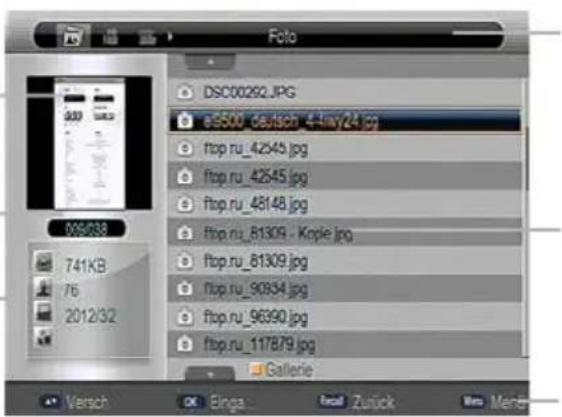
USB-Menüleiste: Markieren der USB-Menüs Foto, Film usw.
Liste der Dateien
Tasten auf der Fern- bedienung
VORSICHT:
- Eine direkte Verbindung zu einem PC oder Notebook über die USB-Buchse ist nicht möglich. Sowohl der Receiver als auch PC oder Notebook könnten beschädigt werden.
- Schließen Sie Ihr USB-Gerät direkt oder mittels einer abgeschirmten USB-Verlängerung von max. 20 cm an die USB-Buchse des Receivers an.
- Beim Entfernen des USB-Gerätes muss das Gerät aus- bzw. der USB-Anschluss abgeschaltet sein, andernfalls kann es zu Datenverlusten und Beschädigungen am USB-Gerät oder dem Fernseher kommen.
An der USB-Buchse können MP3-Player mit USB-Anschluss, USB-Sticks oder USB-Festplatten angeschlossen werden.
Folgende Datenformate können wiedergegeben werden:
Musik: MP3 und WAV
Fotos: JPG und BMP
Film: MPEG2, MPEG4, TS
Verbindung herstellen
- Schieben Sie den Stecker Ihres USB-Gerätes in die USB-Buchse auf der Vorderseite am Gerät.
- Drücken Sie die Taste MENU, um das OSD-Hauptmenü anzuzeigen.
- Drücken Sie die Taste ▲▼◀▶, bis Multimedia aktiviert ist, und drücken Sie OK.
Die USB-Menüleiste ist aktiv. Der letzte verwendete Menüpunkt (z. B. Film, Foto) ist markiert.
In der USB-Menüleiste werden die Hauptmenüpunkte für die unterschiedlichen Dateitypen bzw. Aufgaben angezeigt und aufgerufen. Sie ist direkt nach dem Aufrufen aktiv.
Wählen Sie hier, welchen Dateityp Sie wünschen (z. B. Fotos), oder geben Sie die Aufgabe ein (z. B. Platten-Manager).
HINWEIS: Sie können nur den hier gewählten Dateityp aufrufen. Wenn Sie Musik wählen, können Sie keine Fotos ansehen.
- Mit den Tasten ◀ / ▶ markieren Sie oben in der Kopfzeile einen Menüpunkt und rufen ihn mit OK auf.
- Um die USB-Menüleiste aus einer USB-Funktion direkt aufzurufen, drücken Sie MENU oder EXIT.
- Um eine Ordnerebene zurückzugelangen, drücken Sie RECALL.
16.2 Menüs Film, Musik und Foto
- Wählen Sie in der USB-Menüleiste Film, Musik oder Foto und drücken OK.
- Die Festplatte wird markiert. Drücken Sie erneut OK. Es werden alle Ordner der Festplatte gezeigt. Dateien, die nicht in einem Ordner liegen, werden nur dann gezeigt, wenn sie zu dem gewählten Dateitypen in der USB-Menüleiste passen.
- Wählen Sie einen passenden Ordner aus und drücken OK. (Filme, die mit dem Receiver aufgenommen wurden, liegen im Ordner PVR).
- Sie sehen den Ordnerinhalt. Markieren Sie eine Datei mit den Tasten ▲ / ▼ und drücken OK oder drücken Sie eine der Tasten aus der Fußzeile.
Foto
| Funktion Taste | |
| Diashow | OK oder ▶II drücken |
| Pause | ▶II drücken |
| Bild drehen | ◀/▶ ▲/▼ |
Film
| Funktion Taste | |
| Film starten | OK oder ▶II drücken |
| Pause | ▶II drücken |
| zurück zum Menü | ■ drücken |
| schneller Vorlauf | ▶▶ mehrfach drücken (2-, 4-, 8-, 16-, 32-fache Geschwindigkeit) |
| schneller Rücklauf | ◀◀ mehrfach drücken (2-, 4-, 8-, 16-, 32-fache Geschwindigkeit) |
Nach dem Ende des Films wird das Menü angezeigt.
Musik
| Funktion Taste | |
| Titel starten | OK oder ▶II drücken |
| Pause | ▶II drücken |
| zurück zum Menü | ■ drücken |
| schneller Vorlauf | ▶▶ mehrfach drücken (2-, 4-, 8-, 16-, 32-fache Geschwindigkeit) |
| schneller Rücklauf | ◀◀ mehrfach drücken (2-, 4-, 8-, 16-, 32-fache Geschwindigkeit) |
| Funktion Taste | |
| Vergrößern | TTX drücken und den Ausschnitt ◀/► mit bestimmen |
| Fotogalerie auf-rufen | gelbe Taste drücken |
| Fotogalerie schließen | gelbe Taste drücken |
| zurück zum Menü | ■ drücken |
Verbindung zum USB-Gerät trennen
- Drücken Sie EXIT so oft, bis das USB-Menü geschlossen ist.
- Zum Entnehmen ziehen Sie den Stecker des USB-Gerätes vorsichtig aus der USB-Buchse.
16.3 Aufnahmen bearbeiten
Sie können Ihre Aufnahmen löschen, umbenennen oder alle Aufnahmen löschen.
- Wählen Sie in der USB-Menüleiste Die Verwaltung der Aufzeichnung und drücken OK.
- Die Festplatte wird markiert. Drücken Sie erneut OK. Es werden alle Aufnahmen angezeigt.
-
Markieren Sie eine Aufnahme und drücken die passende Farbtaste
-
rot Lösch: Die markierte Aufnahme wird gelöscht, wenn Sie im folgenden Fenster mit JA bestätigen.
- grün Umbenennen: Hier können Sie der Aufnahme einen neuen Namen geben. Die Steuerung sehen Sie in der Fußzeile des Fensters.
- blau alles entfernen: Alle Aufnahmen werden gelöscht, wenn Sie im folgenden Fenster mit JA bestätigen.
HINWEIS: Genaue Dateiinformationen erhalten Sie, wenn Sie eine Datei markieren und INFO drücken.
16.4 USB-Speichermedium formatieren
Sie können das USB-Speichermedium mit dem Satelliten-Receiver formatieren.
HINWEIS: Alle Daten auf dem USB-Speichermedium werden gelöscht.
- Wählen Sie in der USB-Menüleiste Platten-Manager und drücken OK.
-
Die Festplatte wird markiert. Drücken Sie:
-
grün Fat32: Der Bereich wird im FAT32-Format formatiert, wenn Sie im folgenden Fenster mit JA bestätigen.
- gelb Ntfs: Der Bereich wird im Ntfs-Format formatiert, wenn Sie im folgenden Fenster mit JA bestätigen.
HINWEIS: Dateinformationen zum USB-Gerät erhalten Sie, wenn Sie die blaue Taste Gerät-Information drücken.
17. Teletext
Teletext ist ein kostenloser Informationsdienst der Sender. Er wird mit dem Fernsehsignal übertragen und erfordert deshalb gute Empfangsbedingungen. Nicht alle Sender bieten Teletext.
Teletextinformationen sind gewöhnlich in Bereiche, Themen und Seiten unterteilt. Es gibt Themen, die über mehrere Seiten reichen (2/3 = zweite Seite von drei) und solche, die versteckte Information enthalten (Quizantworten, VPS-Zeiten etc.).
Teletext ein
Mit der Taste TTX auf der Fernbedienung können Sie die Teletext-Funktion einschalten.
Teletext aus
Mit der Taste EXIT auf der Fernbedienung können Sie die Teletext-Funktion ausschalten.
Farbige Tasten
Bei fast allen Teletextseiten befinden sich am unteren Bildschirmrand farbige Textfelder (rot, grün, gelb, blau). Mit den farbigen Tasten auf der Fernbedienung können Sie direkt zu den Themen/Seiten springen, die auf den farbigen Feldern angezeigt werden.
Seiten über die Zifferntasten aufrufen
Die aktuelle dreistellige Seitennummer finden Sie in der oberen linken Bildecke. Die Seitennummern werden immer 3-stellig mit den Zifferntasten eingetippt.
Teletext als Vollbild anzeigen
Um eine bildschirmfüllende Teletextanzeige zu erhalten, drücken Sie kurz die Taste MENU, während das Teletextfenster angezeigt wird.
18. Software-Update
Unter Umständen wird für dieses Gerät unter www.schwaiger.de ein Software-Update des Betriebssystems zur Verfügung gestellt. Dieses können Sie herunterladen, auf einem USB-Stick speichern und auf Ih-rem Gerät installieren.
VORSICHT: Das Gerät darf während des Updates nicht ausgeschaltet oder vom Netz getrennt werden.
- Laden Sie das Software-Update herunter (www.schwaiger.de).
- Kopieren Sie die Datei auf einen USB-Stick. Die Datei darf nicht in einem Unterordner liegen, da sie sonst nicht erkannt wird.
- Schalten Sie den Receiver und den Fernseher ein.
- Verbinden Sie das USB-Gerät mit der USB-Buchse des Satelliten-Receivers.
- Drücken Sie die Taste MENU, um das OSD-Hauptmenü anzuzeigen.
- Drücken Sie die Taste ▲▼◀ oder ▶, bis Update aktiviert ist, und drücken Sie die Taste OK.
- USB-Upgrade ist markiert. Drücken Sie die Taste OK.
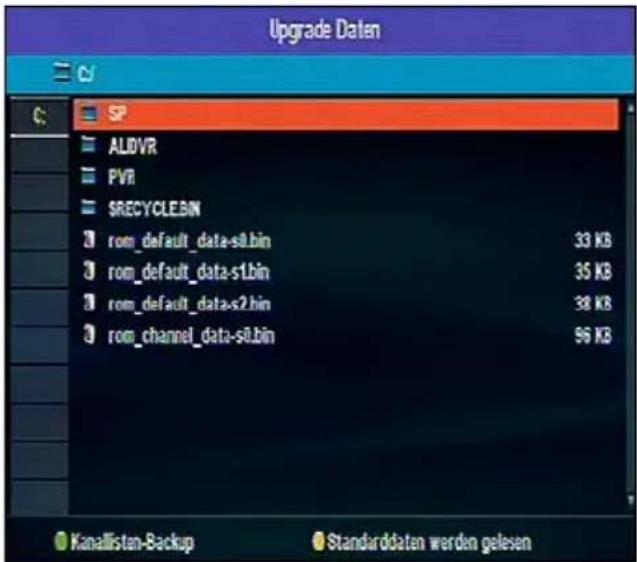
- Nehmen Sie zuerst ein Backup vor, da das Gerät nach dem Update auf die Werkseinstellung zurückgestellt wird. Drücken Sie
- die grüne Taste, um Ihre Kanallisten auf dem USB-Stick zu speichern. Die Daten werden im Ordner rom_channel_data gespeichert.
- die gelbe Taste, um alle Standard-daten (z. B. HDMI_Auflösung, Satellitenliste, DISEqC-Einstellungen) zu speichern. Die Daten werden im Ordner rom_default_data gespeichert.
- Spielen Sie nun das Update auf den Receiver. Dies kann bis zu 90 Minuten dauern. Markieren Sie den Namen der gewünschten Datei und starten das Update mit OK.
- Am Ende des Updates stellen Sie den Receiver auf die Werkseinstellung zurück (siehe "Werkseinstellung" auf Seite 43).
- Überspielen Sie Ihre Backupdaten (die Dateien rom-channel-data und rom-default-data) wieder auf das Gerät. Markieren Sie dazu die Dateien und starten das Rückspielen der Daten jeweils mit OK. Am Ende des Vorgangs wird eine Sendung wiedergegeben.
19. Sonderfunktionen
19.1 Werkseinstellung
Bei dem Zurücksetzen auf die Werkseinstellung werden u. a. die gespeicherten Sender und alle Benutzereinstellungen gelöscht. Das Kennwort wird wieder auf 0000 gestellt. Die werksseitige Programmliste wird wieder angezeigt.
- Drücken Sie die Taste MENU, um das OSD-Hauptmenü anzuzeigen.
- Drücken Sie die Taste ▲▼◀▶, bis Installation aktiviert ist, und drücken Sie OK.
- Markieren Sie mit der Taste ▼ den Punkt Werkseinstellung und drücken Sie OK.
- Geben Sie das Passwort ein (Voreinstellung ist 0000)
- Markieren Sie Ja mit der Taste ◀ und drücken Sie OK.
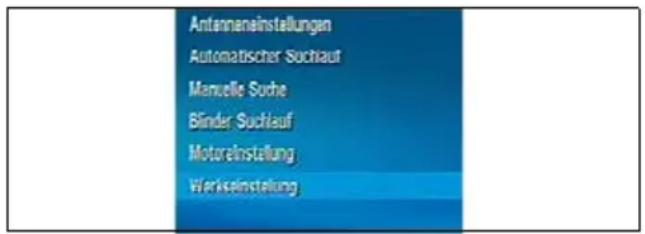
Nach einigen Sekunden ist das Zurücksetzen auf die Werkseinstellung abgeschlossen und Programmplatz 1 wird gezeigt.
19.2 Uhrzeit
Nach dem Anschluss an eine Satellitenan- tenne und dem Empfang von Programmen wird die Uhrzeit automatisch eingestellt. Eine manuelle Einstellung ist deshalb in der Regel nicht notwenig.
Manuelle Eingabe der Uhrzeit
-
Drücken Sie die Taste MENU, um das OSD-Hauptmenü anzuzeigen.
-
Drücken Sie die Taste ▲▼◀▶, bis Einstellungen aktiviert ist, und drücken Sie OK.
- Markieren Sie mit der Taste ▼ den Punkt Uhrzeit und drücken Sie OK.
- Wählen Sie mit der Taste ▼ die Zeiteinstellung, die Sie ändern möchten.
- Uhrzeitmodus: Mit ◀/▶ zwischen Auto und Manuell wählen. Wählen Sie Manuell, um Uhrzeit und Datum ändern zu können.
- GMT-Abweichung einstellen: Mit ◀ / ▶ die Abweichung von GMT (Greenwich-Mean Time) in 30-Minutenschritten eingeben.
- Sommerzeit: Mit ◀ / ▶ zwischen Ein und Aus wechseln.
- Datum: Mit OK das Untermenü öffnen. Mit der roten Taste zwischen den Feldern Tag, Monat und Jahr wechseln. Mit ◀ / ▶ die Auswahl treffen und das Fenster mit OK schließen.
- Uhrzeit: Mit den Zifferntasten 0-9 die Uhrzeit eingeben.
19.3 Geräte-Informationen
Beim Kontakt mit unserer Hotline halten Sie diese Daten bitte bereit.
- Drücken Sie die Taste MENU, um das OSD-Hauptmenü anzuzeigen.
- Drücken Sie die Taste ▲▼◀▶, bis Einstellungen aktiviert ist, und drücken Sie OK.
- Markieren Sie mit der Taste ▼ den Punkt Informationen zum Receiver und drücken Sie OK.
19.4 Automatische Abschaltung
HINWEIS:
Das Gerät wird automatisch in den Standby-Betrieb geschaltet, wenn Sie es 3 Stunden nicht bedienen (z. B. umschalten). 60 Sekunden vor dem Ausschalten erscheint ein Hinweis auf dem Bildschirm. Drücken Sie eine beliebige Taste und das Gerät bleibt eingeschaltet. Sie können diese Funktion auch ausschalten.
- Drücken Sie die Taste MENU, um das OSD-Hauptmenü anzuzeigen.
- Drücken Sie die Taste ▲▼◀▶, bis Einstellungen aktiviert ist, und drücken Sie OK.
- Drücken Sie die Taste ▼, bis System-optionen aktiviert ist, und drücken Sie OK.
- Markieren Sie mit der Taste ▼ den Punkt Automatische Abschaltung.
- Drücken Sie ◀ / ▶, um zwischen Ein und Aus zu wechseln.
19.5 Kindersicherung / Passwort
Kindersicherung
Wenn die Funktion aktiviert ist (Ein), werden Programme, die Sie in der Kanalliste gesperrt haben, ein Passwort beim Aufrufen verlangen. Erst nach Eingabe des Passwortes wird das Programm gezeigt.
Einstellsperre
Wenn die Funktion aktiviert ist (Ein), sind alle Funktionen des Menüs Satelliteneinst. durch ein Passwort geschützt. Erst nach Eingabe des Passwortes öffnet sich das gewählte Menü.
Passwort
Das voreingestellte Passwort ist 0000. Wenn Sie das Passwort ändern, notieren Sie das neue Passwort an einem sicheren Ort.
HINWEIS: Vermeiden Sie Passwörter wie 1234 und 1111.
- Drücken Sie die Taste MENU, um das OSD-Hauptmenü anzuzeigen.
- Drücken Sie die Taste ▲▼◀▶, bis Einstellungen aktiviert ist, und drücken Sie OK.
- Markieren Sie mit der Taste ▼ den Punkt Kindersicherung und drücken Sie OK.
- Geben Sie 0000 oder das von Ihnen geänderte Passwort ein.
- Markieren Sie mit der Taste ▼ einen der folgenden Punkte:
- Kindersicherung, Einstellsperre und wählen mit ◀ / ▶ zwischen Ein und Aus.
- Neues Passwort: Geben Sie mit den Zifferntasten 2x das neue Passwort ein.
Nach dem Schließen des Menüs sind die Änderungen aktiv.
19.6 Vorherige Programme aufrufen
Mit der Taste RECALL rufen Sie das vorherige Programm auf. In diesem Menü legen Sie fest, ob nur auf das letzte Programm zurückgeschaltet werden soll oder ein Fenster mit den letzten 9 Sendern angezeigt werden soll.
- Wenn Sie ein Fenster mit den letzten 9 Sendern angezeigt bekommen, markieren Sie den gewünschten Sender und rufen ihn mit OK auf.
- Drücken Sie die Taste MENU, um das OSD-Hauptmenü anzuzeigen.
-
Drücken Sie die Taste ▲▼◀▶, bis Einstellungen aktiviert ist, und drücken Sie OK.
-
Markieren Sie mit der Taste ▼ den Punkt Systemoptionen und drücken Sie OK.
-
Markieren Sie mit der Taste ▼ den Punkt Recall.
-
Wählen Sie mit ◀ / ▶ zwischen Einfach und Mehrfach.
20. Motorsteuerung
Um Satellitenantennen mit Drehanlagen (Motoren) einfach zu steuer, können Sie zwischen zwei verschiedenen Menüs wählen; DiSEqC 1.2 und USALS (auch DiSEqC 1.3 genannt).
DiSEqC 1.2
- Drücken Sie die Taste MENU, um das OSD-Hauptmenü anzuzeigen.
- Drücken Sie die Taste ▲▼◀▶, bis Installation aktiviert ist, und drücken OK.
- Markieren Sie mit der Taste ▼ den Punkt Motoreinstellung und drücken Sie OK.
-
Wählen Sie mit der Taste ▼ die entsprechenden Zeilen an und nehmen die notwendigen Änderungen vor:
-
Satellitenname: Mit ◀ / ▶ einen Satelliten wählen.
- Motoreinstellung: Mit ◀ / ▶ DiSEqC 1.2 wählen.
- Transponder: Mit ◀ / ▶ einen Transponder wählen.
- Verschieben: Mit ◀ / ▶ die Antenne nach West bzw. Ost ausrichten bis Sie ein Signal haben.
- Position speichern: Mit OK die neu- en Eingaben speichern.
-
Alle Positionen neu berechnen: Wenn sich die Antenne verstellt hat, brauchen Sie nur einen der gespeicherten Werte neu eingeben und speichern. Anschließend können Sie mit dieser Funktion alle anderen Positionen durch Drücken von OK neu berechnen.
-
Gehe zu Referenz: Die Ausrichtung erfolgt auf die Nullstellung der Drehanlage. Mit OK bestätigen.
- Begrenzungseinstellung: Hier legen Sie fest, welche Ost- und Westgrenze nicht überschritten werden darf, damit die Antenne zum Beispiel nicht beschädigt wird. Mit OK das Fenster öffnen und mit ◀ / ▶ die Werte eingeben. Verlassen Sie das Menü mit EXIT.
USALS
- Drücken Sie die Taste MENU, um das OSD-Hauptmenü anzuzeigen.
- Drücken Sie die Taste ▶, bis Satelliteneinst. aktiviert ist.
- Markieren Sie mit der Taste ▼ den Punkt Motoreinstellung und drücken Sie OK.
-
Wählen Sie mit der Taste ▼ die entsprechenden Zeilen an und nehmen die notwendigen Änderungen vor:
-
Satellitenname: Mit ◀ / ▶ einen Satelliten wählen.
- Motoreinstellung: Mit ◀ / ▶ DiSEqC 1.2 wählen.
- Transponder: Mit ◀ / ▶ einen Transponder wählen.
- Längengrad und Breitengrad: Mit den Zifferntasten 0 - 9 geben Sie die Gradzahlen ein.
21. Reinigung
WARNUNG! Lösungsmittel, Spiritus, Verdünnungen usw. dürfen nicht verwendet werden, sie können die Oberfläche des Gerätes beschädigen.
- Reinigen Sie das Gerät mit einem trockenen Tuch.
22. Entsorgung
Verpackung
Die Verpackung bewahren Sie nach Möglichkeit bis zum Ablauf der Garantiezeit auf. Danach entsorgen Sie sie bitte umweltgerecht.
Gerät und Batterien
Das Elektrogerät und die Batterien gehört nicht in die Restabfalltonne, sie müssen fachgerecht entsorgt werden.
Das Gerät muss – gemäß der Entsorgungsrichtlinie 2012/19/EU – einer geordneten Entsorgung zugeführt werden.
Soll das Elektrogerät nicht mehr verwendet werden, muss es den zuständigen örtlichen öffentlichen Entsorgungseinrichtungen zur Entsorgung überlassen werden.
In der Regel werden von diesen Entsorgungseinrichtungen gesonderte Annahme- stellen für Elektrogeräte vorgehalten (Recyclinghöfe, Wertstoffhöfe etc.).
Sie sind gesetzlich verpflichtet, Batterien und Akkus bei einer Sammelstelle Ihrer Gemeinde, Ihres Stadtteils oder im Handel abzugeben.
Batterien und Akkus, die mit den aufgeführten Buchstaben versehen sind, beinhalten u. a. folgende Schadstoffe: Cd (Cadmium), Hg (Quecksilber), Pb (Blei).
23. Problemlösungen
Sollte Ihr Gerät einmal nicht wie gewünscht funktionieren, gehen Sie bitte erst diese Checkliste durch. Vielleicht ist es nur ein kleines Problem, das Sie selbst beheben können.

Gefahr! Versuchen Sie auf keinen Fall, das Gerät selbstständig zu reparieren.
Wenn Sie den Fehler nicht beheben können, wenden Sie sich an unser Service-Center.
| Fehler Mögliche Ursache/Maßnahmen | |
| Kein Bild, kein Ton | Ist das Gerät mit dem Netz verbunden? |
| Ist der Netzstecker eingesteckt? | |
| Ist das Antennenkabel in Ordnung und richtig eingesteckt? | |
| Gibt es einen Senderausfall? | |
| Ist am Fernsehgerät die richtige Signalquelle gewählt? | |
| Schlechtes Bild | Prüfen Sie die Antennenausrichtung. |
| Prüfen Sie den Zustand und die Anschlüsse des Antennen-kabels und der Verbindungskabel. | |
| Störungen durch ein anderes, nicht ausreichend entstörtes Elektrogerät. | |
| Schlechtes Bild bei einzelnen Sendern oder gu-tes Bild und schlechter Ton | Prüfen Sie die Feinabstimmung des Fernsehkanals. |
| Digitaler Ton wird nicht wiedergege-ben. | Besitzt das angeschlossene Gerät einen geeigneten Deco-der? |
| Wurden digitale Eingänge an den angeschlossenen Gerä-ten gewählt? | |
| Haben Sie im Menü Einstellungen, AV-Einstellungen, S/PDIF oder HDMI Audio auf Mute geschaltet? | |
| Fernbedienung funktioniert nicht. | Prüfen Sie die Batterien. |
| Die Fernbedienung ist zu weit weg oder Hindernisse ver-sperren die freie Sicht. | |
| Das Gerät ist in Stand-by. Drücken Sie die Taste. | |
| Richten Sie die Fernbedienung genau auf den Sensor im Display des Gerätes. | |
| Bild OK, kein Ton | Ton stumm geschaltet?Drücken Sie die Taste ☐Ist der Ton heruntergeregelt?Haben Sie im Menü Einstellungen, AV-Einstellungen,S/PDIF oder HDMI Audio auf Mute geschaltet?Drücken Sie die Taste VOL+. |
| Gerät reagiert nicht. | Schalten Sie das Gerät mit dem Hauptschalter aus und wieder ein. |
| Daten vom USB-Gerät werden nicht angezeigt/gespielt. | Ist das USB-Gerät richtig eingesteckt? |
| Haben die Daten das richtige Format?Bild: JPG, BMP / Musik: MP3, WAV / Film: MPEG4 / Text: TXT | |
| Kein Antennen-signal (keine Signalanzeige am Gerät und über die Signalanzei-gen im OSD) | Prüfen Sie zuerst das Antennenkabel auf Beschädigung und kontrollieren Sie den Sitz der Stecker an den Buchsen. |
| Prüfen Sie die LNB-Einstellungen. Zur Fehlersuche sollten Sie den LNB und den Fernseher direkt verbinden und evtl. Umschalter und Verteiler vorerst entfernen. | |
| Signalpegel gut, aber kein Bild | Die Antenne ist auf den falschen Satelliten ausgerichtet.Neu ausrichten. |
| Analogempfang mit Quattro-LNB gut, aber kein Digitalempfang | Anschlussbelegung zwischen LNB und Multischalter prüfen: V-High => V (22kHz), H-High => H (22kHz) |
| Kein Bild; Anzeige am Bildschirm: „Kein Signal“ | Prüfen Sie die Einstellungen im Menü Antenneneinstellung. |
| Bildstörungen beim Umschalten | DiSEqC auf Aus stellen im Menü Antenneneinstellung. |
| Ein Programm fehlt plötzlich. | Das Programm hat den Transponder gewechselt. Bringen Sie die neuen Transponderdaten in Erfahrung, wählen Sie im Menü Manueller Transponder Suchlauf aus und starten Sie die Sendersuche in der TP-Liste. |
| Das Gerät reagiert nicht mehr. | Der Satelliten-Receiver muss sehr viele unterschiedliche Daten verarbeiten und reagiert deshalb manchmal wie ein PC: Er stürzt ab. Ein Umschalten beim Empfang von EPG-Daten oder “unverständliche” Daten seitens des Programm-anbieters können zum Absturz führen. Ziehen Sie einfach den Netzstecker oder schalten Sie das Gerät kurzzeitig aus. Warten Sie einige Sekunden, bis Sie das Gerät wieder in Betrieb nehmen. |
| Prüfen Sie die Batterien Ihrer Fernbedienung. | |
| Programme bei automatischem Suchlauf und Einstellung FTA nicht gefunden | Ihr Satelliten-Receiver empfängt ausschließlich unverschlüsselte Programme (FTA = Free to Air). Es gibt Sender, die fälschlicherweise ein Signal senden, das dem Receiver "sagt", dass es sich um ein verschlüsseltes Programm handelt. Diese Programme werden beim Suchlauf nur dann gespeichert, wenn Sie beim Suchlauf Alle wählen. Es handelt sich hierbei nicht um einen Fehler des Gerätes. |
| Schlechtes Fernsehbild über einen längeren Zeitraum | Durch Änderungen am Satelliten oder am Transponder kann es zu einer Verschlechterung des Signales und somit des Bildes kommen. Stellen Sie am Satelliten-Receiver gegebenenfalls den Transponder neu ein. |
| Störungen bei Pro 7, SAT 1, DSF, N24, Kabel 1, Home shopping bei Transponder 12480 V Astra | Hier überlagert in den meisten Fällen ein schnurloses Telefon die gleiche Empfangsfrequenz des Transponders 12480 V. Hier hilft nur ein Umstellen der Basisstation des Telefons an einen anderen Ort in der Wohnung. |
24. Glossar
16:9
Für die Wiedergabe von Filmen, die im Breitwandformat gedreht wurden.
22 kHz-Impuls
Mit diesem vom Receiver erzeugten Impuls können Umschalter gesteuert oder Universal-LNBs in den Digitalbereich umgeschaltet werden.
4 : 3 Letter Box
Letter Box ist ein anderer Begriff für Widescreen. Bei dieser Einstellung wird der Film, der ursprünglich im Kinoformat gedreht wurde, komplett auf dem Bildschirm wiedergegeben. Damit dies in dem anderen Format des Fernsehers auch gelingt, werden oben und unten schwarze Balken eingefügt.
4:3 Pan Scan
Auch für die Darstellung von Filmen, die im Breitwandformat gedreht wurden. Bei dieser Einstellung ist die Bildhöhe maßgebend. Schwarze Balken erscheinen nicht, dafür wird aber links und rechts etwas von dem Bild abgeschnitten.
Antennenkabel
Das Antennenkabel leitet die ankommen- den Signale vom LNB zum Empfangsteil des Satelliten-Receivers. In umgekehrter Richtung leitet der Receiver über die Antennenleitung Umschalt-Signale und Spannungen an die Empfangsanlage (Umschalter, LNB ...). Da die Signalverluste in SAT-Anlagen wesentlich größer und die Umschaltsignale sehr klein sind, sollte nur ein hochwertiges, dämpfungsarmes Antennenkabel verwendet werden. Die Kabelwe- ge sollten so kurz wie möglich sein. Der F-Stecker, das Abschirmgeflecht und die Aluminiumfolie bilden den Minuspol und dürfen den Innenleiter (Pluspol) nicht berühren.
AV-Betrieb
AV bedeutet Audio/Video. Die Verbindung mehrerer Geräte (TV, SAT-Receiver, Videorecorder...) erfolgt in der Regel über ein Scart-Kabel. Diese Verbindung bietet die beste Bild- und Tonqualität und erfordert normalerweise keine zusätzlichen Einstellungen. Satelliten-Receiver und Videorecorder „melden“ sich über eine Schaltspannung am Scart-Eingang des TV-Gerätes (oder Videorecorder/Digital-Receiver) an. Erfolgt diese Umschaltung nicht, muss der SCART-Eingang manuell über die Fernbedienung des TV- oder Video-Gerätes aktiviert werden (z. B. Taste AV oder 0).
Azimut
Unter Azimut versteht man das seitliche Ausrichten einer Satellitenantenne, die nach Süden zeigt. Die Ausrichtung erfolgt nach links (Osten) bzw. nach rechts (Westen) in Richtung des gewünschten Satelliten.
DiSEqC
Die DiSEqC-Technik wurde von Eutelsat entwickelt, um ein zusätzliches Schaltkriterium (neben dem 22 kHz-Impuls) zu schaffen und den Empfang mehrerer Satellitenpositionen zu ermöglichen. Mittlerweile lassen sich mit dieser Technik ab Version DiSEqc 1.2 auch Antennenrotoren über die Antennenleitung steuern.
Decoder
Decoder werden benötigt, um verschlüsselte Programme („Pay-TV“) zu decodieren. Die Entschlüsselung kostet, je nach Programmanbieter und -angebot, einen monatlichen/jährlichen Beitrag. Es gibt unterschiedliche Verschlüsselungssysteme und Videonormen. Dieser Receiver kann
keine Pay-TV-Sendungen entschlüsseln, eine Nachrüstung ist nicht möglich.
Digitalempfang
Zum Empfang digitaler Programme wird benötigt: Ein Digital-SAT-Receiver und ein Universal-LNB.
DVB - Digital Video Broadcasting
Übertragung von digitalen Video- und Ton- signalen. DVB-S steht für Satelliten-, DVB-T für terrestrische und DVB-C für Kabelübertragung.
Elevation
Neigungswinkel der Satellitenantenne zum Satelliten.
Empfangsfrequenz
Jedes Satelliten-Programm hat – wie beim UKW-Empfang – eine Empfangsfrequenz. Im Gegensatz zum Abstimmen eines Radiosenders sind allerdings noch weitere Einstellungen notwendig (Polarisation / DiSEqC / 22kHz / LO-Frequenz)!
Wenn z. B. die LO-Frequenz nicht mehr mit dem angeschlossenen LNB übereinstimmt, kann der Sender nicht empfangen werden!
FEC
FORWARD ERROR CORRECTION: Ein Fehlerkorrektursystem für den Übertragungsweg.
FAT32
Speicherformat für Festplatten.
High-Band
Frequenzbereich von 11, 7-12, 75 GHz. Wird von Satellitensystemen für die Abstrahlung digitaler Programme verwendet (siehe 22 kHz).
Ku-Band
Sendebereich der Satelliten 10, 7-12, 75 GHz (Low-und High-Band).
LNB/LNC
Low Noise Block/Converter („rauscharmer Umsetzer“). Dieser sitzt im Brennpunkt der Satelliten-Antenne, Ausnahme „Multi-feed“), sammelt und verstärkt die Signale. Da die empfangenen Signale zu hochfrequent für eine Weiterleitung über das Antennenkabel sind, müssen diese mittels eines „Oszillators“ (s. LO-Frequenz) verringert werden. Der LNB wird vom Satelliten-Receiver über die Antennenleitung mit Spannungen versorgt und erhält die notwendigen Steuerbefehle (Horizontal- oder Vertikal-Empfang, High- oder Low-Band).
Low-Band
Frequenzbereich von 10, 7-11, 7 GHz. Wird u. a. vom Astra-Satellitensystem für die Abstrahlung analoger Programme verwendet (siehe 22 kHz).
LO-Frequenz/Oszillator
LNBs besitzen einen Oszillator mit einer feststehenden LO-Frequenz für das Low-Band (9,750 GHz), Universal-LNBs haben einen zusätzlichen Oszillator für das High-Band (10, 660 GHz). Diese Werte sind für die Auswahl LNB 1 bis LNB 4 bereits vor- eingestellt und sollten nur verändert wer- den, wenn Sie einen älteren LNB-Typ verwenden und die LO-Frequenz Ihres LNB bekannt ist.
Multifeed
Eine Antenne, an der zwei oder mehrere LNBs montiert sind, die verschiedene Satelliten empfangen können.
Multischalter
Multischalter werden in SAT-Verteilanlagen (ab 3 Teilnehmer/Receiver) verwendet. Multischalter haben mindestens 2 LNB-Anschlüsse für 1 Doppel-LNB (horizontal 18 V und vertikal 13 V, evtl. terrestischer Eingang). In digital-tauglichen oder Multifeed-Anlagen werden mindestens 4 LNB-Eingänge benötigt: horizontal 18 V, vertikal 13 V, horizontal 18 V + 22 kHz und vertikal 13 V + 22 kHz. In Digital-Anlagen (für eine SAT-Position) wird an diesen Anschlüssen ein Quattro-LNB, in Multifeed-
Anlagen zwei Doppel-LNBs angeschlossen. Multischalter sind für 4 bzw. 8 Teilnehmer erhältlich. Durch einen weiteren Multischalter könnten bis zu 16 Teilnehmer angeschlossen werden.
NIT
Network Information Table: Teilweise von Programmveranstaltern abgestrahlte Information über Empfangsdaten. Dienst zum automatischen Auffinden aller vom Veranstalter abgestrahlten Programme.
Polarisation (Horizontal-/Vertical-Umschaltung)
Die vom Satelliten kommenden Signale werden in zwei Ebenen abgestrahlt. Dadurch wird die Anzahl der empfangbaren Programme praktisch verdoppelt. Satelliten-Receiver sind mit einer so genannten Horizontal-Vertikal-Umschaltung ausgestattet, um die beiden Polarisationsebenen im LNB anzuwählen. Dazu dienen die beiden Spannungsinformationen 14 Volt für vertikal und 18 Volt für horizontal.
Quad-LNB
Zum direkten Anschluss von 4 Receivern. Der Multischalter ist bereits integriert.
Quattro-LNB
Für Digital-Verteilanlagen. LNB mit vier Ausgängen für horizontal, vertikal, jeweils High- und Low-Band. Der Betrieb ist nur mit 5/4 Multischalter möglich.
Rauschmaß
Angaben in dB: Geben die Güte des verwendeten Verstärkers in einem LNB an. Je kleiner der Wert, desto besser der LNB.
Satellit
Z. B. ASTRA oder EUTELSAT-System: Die Satelliten befinden sich in einer geostationären Umlaufbahn in ca. 36.000 km Höhe senkrecht zum Äquator.
Satellitenposition und Ausleuchtzonen (Footprints)
Die meisten Satelliten befinden sich in einer geostationären Bahn 36.000 km über dem Äquator. Von Europa aus gesehen befinden sich diese Satelliten in südlicher Richtung. Die Satelliten "beleuchten", vergleichbar mit dem Schein einer Taschenlampe, unterschiedliche Regionen auf der Erde. Im Zentrum dieser Ausleuchtzone reichen kleinere Antennen aus, am Rande müssen größere Antennen installiert werden. Außerhalb dieser Zonen ist der Empfang nicht möglich. Einige Programme sind nur für ein bestimmtes Land zum Empfang vorgesehen, können jedoch in benachbarten Ländern problemlos empfangen werden. Schlechte Witterungbedingungen (Schnee, Regen) beeinträchtigen den Empfang. Diese Beeinträchtigung kann man durch eine exakte Antennenausrichtung oder eine größere Antenne reduzieren.
SCART
21-polige Stecker-Norm zur Bild- und Tonübertragung. Ferner werden Schaltspannungen weitergeleitet und ggf. Daten übertragen.
Schaltspannung
Schaltspannungen sollen über das Scart-kabel ein angeschlossenes Gerät in einen bestimmten Zustand (z. B. AV-Betrieb) schalten. Eingeschaltete Satelliten-Receiver und Videorecorder im Wiedergabebetrieb „erzwingen“ in den meisten Fällen das Umschalten des Fernsehers in den AV-Betrieb. Nicht alle TV- und Videogeräte erkennen diese Schaltspannung und müssen ggf. manuell umgeschaltet werden.
Symbolrate
Datengeschwindigkeit des Signals.
Universal-LNB
Universal-LNBs ermöglichen den Empfang des gesamten unteren (Low-Band) und
oberen Frequenzbereichs (High-Band). Universal-LNBs werden hauptsächlich zum Empfang digitaler Programme benötigt. Übliche Bauformen: Universal-Single-LNB (max. 1 Teiln.), Universal-Twin-LNB (max. 2 Teiln.) und Universal-Quattro-LNB für Verteilanlagen.
Verteil- oder Mehrteilnehmeranlagen Grundlage zum Aufbau einer Verteilanlage (2-16 Teilnehmer) sind Doppel- oder Twin-LNBs (2 Ausgänge) oder Quattro-LNBs (4 Ausgänge) in digital-tauglichen Anlagen. Die Anschlüsse der LNBs werden mit sog. Multischaltern (z. B. 4- oder 8-fach) verbunden. Die Ausgänge der Multischalter werden direkt („sternförmig“) zu je einem Teilnehmer verlegt. Es können zusätzlich terrestrische Programme (lokale TV- und Radiosender) eingeschleust werden.
- Technische Daten
| Elektrische Daten | |
| Netzspannung: 230 V ~ 50 Hz | |
| Leistungsaufnahme maximal: 15 W | |
| Leistungsaufnahme in Stand-by: < 0,3 W | |
| Leistungsaufnahme aus: 0 W | |
| Empfang | |
| Programmspeicherplätze: DVB-S, | DVB-S2: 5000 |
| Sat-Tuner: | |
| Verbindungstyp:Eingangsfrequenz:Eingangsimpedanz:Eingangssignal:LNB-Spannung:22kHz Ton:DiSEqC: | 1 x F-Typ (1x Eingang)950 MHz bis 2150 MHz75 Ohm-25 bis -65dbm13/18 V, max. 350mA KurzschlusssicherungFrequenz: 22 kHz ± 4 kHzDiSEqC 1.0 DiSEqC 2.0 (Motorsteuerung) |
| Anschlüsse | |
| SCART: 1x SCART, Ausgang | |
| HDMI: 1x HDMI | |
| USB 2.0: 1x für USB-Stick / MP3- | Player mit maximal32 GB SpeicherFestplatten - maximal 512 GB Speicher |
| S/PDIF: Digitaler Tonausgang | |
| LNB 13/18 V / 350 mA / DC: Anschluss Satellitenantenne | |
| Fernbedienung | |
| Batterien: 2x 1,5 V Typ LR03 / AAA | |
| Allgemeines | |
| LED: RG 0 | |
| Abmessungen (BxTxH): | ca. 218 x 40 x 120 mm |
| Gewicht: | ca. 0,4 kg |
| Umgebungsbedingung Betrieb: | 5°C - 35°C |
26. Gewährleistung und Service
Die Gewährleistung für dieses Produkt der Schwaiger GmbH entspricht den gesetzlichen Bestimmungen zum Zeitpunkt des Erwerbs.
Änderungen am Gerät führen zum Erlöschen der Garantie und der Gewährleistung des Herstellers. Ein Absturz der Betriebs-Software stellt keinen Gewährleistungs- bzw. Garantiefall dar.
Sehr geehrter Kunde,
unsere Erfahrung hat gezeigt, dass sich viele Reklamationsgründe durch ein einfaches Telefongespräch lösen lassen.
Sollten Sie Probleme mit Ihrem Gerät haben, kontaktieren Sie bitte zuerst unsere Service-Hotline. Diese Vorgehensweise erspart Ihnen Zeit und eventuellen Ärger.
Unter unserer Service-Hotline erfahren Sie auch die genaue Vorgehensweise.
Service-Hotline: 0049 (0)9101 702299
E-Mail: hotline@schwaiger.de
Hersteller-/Importeur: Schwaiger GmbH
Produkt: Satellitenreceiver
Produktbezeichnung: DSR585HD
Schwaiger GmbH Würzburger Straße 17 D-90579 Langenzenn Verkäufer:
Für die Rücksendung verwenden Sie bitte die nachfolgende Servicekarte
Abwicklungsformular für defekte Geräte

Fehlerangabe:
Bitte beachten:
- Die Garantie und Gewährleistung für Ihr Gerät beträgt Die Garantie und Gewährleistung für Ihr Gerät beträgt 24 Monate ab dem Kaufdatum. Bewahren Sie deshalb bitte Ihren Kaufbeleg und die Originalverpackung auf. Sollten Sie im Servicefall keine ausreichende Transportverpackung haben, kann Ihnen diese kostenpflichtig zugesendet werden. Bei jeder Einsendung ist die Servicekarte vollständig ausgefüllt mit beizulegen.
- Die Garantie und Gewährleistung bezieht sich nur auf solche Mängel, die auf Herstellungs- oder Materialfehler zurückzuführen sind.
- Für Schäden aufgrund unsachgemäßer Handhabung oder unsachgemäßen Eingriffs sowie für Schäden verursacht durch Blitzeinschlag, Überspannung, Stromausfall, Brand oder andere natürliche Katastrophen kann keine Garantie oder Gewährleistung übernommen werden. Soll dennoch eine Reparatur des
Gerätes durchgeführt werden, so erhalten Sie einen Kostenvoranschlag.
• Die Garantie und Gewährleistung erlischt, wenn das Produkt von einer unbefugten Person verändert oder repariert wurde, die Seriennummer des Produktes geändert oder entfernt wurde, das Produkt außerhalb des Bereiches seines vorgesehenen Verwendungszweckes verwendet wurde/wird oder mit Ablauf der Gewährleistungsfrist.
- Im Rahmen der Gewährleistung behalten wir uns das Recht vor, das Gerät zu reparieren oder gegen ein vergleichbares Gerät auszutauschen.
- Bei technischen Problemen wenden Sie sich bitte zunächst an unsere Service-Hotline. In den meisten Fällen kann hier das Problem bereits gelöst werden.
Schwaiger GmbH
Würzburger Str. 17
90579 Langenzenn
SERVICE-HOTLINE +49 (0)9101 702-299
E-MAIL info@schwaiger.de
INTERNET www.schwaiger.de
Irrtümer, Abweichungen und Änderungen bei den technischen Angaben und Abbildungen vorbehalten.

- Willkommen in der Schwaiger-Produktwelt!
- Hinweise zur Konformitätserklärung
- aten ersicht
- alls Sie al nicht ehr weiter wissen er seinstellung!
- Inhalt
- Programminformationen (EPG) 32
- Favoritenliste 33
- Bild und Ton einstellen 35
- Time-Shift Aufnahme 37
- USB-Wiedergabe und Bearbeiten 38
- Teletext 41
- Software-Update 42
- Sonderfunktionen 43
- Motorsteuerung 45
- Reinigung 46
- Entsorgung 46
- Problemlösungen 47
- Glossar 50
- Technische Daten 54
- Gewährleistung und Service 55
- Allgemein
- Aufbewahren des Handbuches
- Bestimmungsgemäße Verwendung
- Auszeichnungen/Symbole
- Sicherheitshinweise
- Allgemeine Hinweise
- Umgebungsbedingungen
- Netzanschluss
- Antennenanschluss
- Störungen
- USB-Geräte
- Reinigung und Pflege
- Batterien
- eräte ersicht
- Gerätefu
- OSD-Menü - Auf einen Blick
- Geräte anschließen
- HDMI-Anschluss
- SCART-Anschluss
- Digitaler Tonausgang (S/PDIF optisch)
- USB-Anschluss
- Vorbereitung
- Einlegen der Batterien
- Aufstellen des Gerätes
- Antennenkabel anschließen
- Montagehinweis für den F-Stecker
- VORSICHT:
- Netzanschluss
- Erstes Einschalten
- Wenn Sie einen Sender vermissen:
- Grundlegende Bedienung
- Ein- und ausschalten
- Stand-by ein/aus
- TV oder Radio wählen
- Lautstärke regeln
- HINWEIS:
- Fernseh- und Radioprogramme aufrufen
- Struktur des OSD-Menüs
- Untermenüs
- Fußzeilen
- Zurück zum Hauptmenü
- Menü verlassen
- Informationsleiste
- USB aufrufen
- OSD-Einstellungen
- OSD-Sprache
- OSD-Transparenz
- OSD-Timeout
- Toneinstellungen
- Programm schnell finden
- Suchläufe
- HINWEIS: Ihre Satellitenantenne muss auf den gewünschten Satelliten ausgerichtet sein. Der LNB muss digitale Satellitensignale empfangen können.
- Voreingestellte Programme
- Satellit
- LNB-Einstellungen
- Automatischer Suchlauf
- Manueller Suchlauf
- Blinder Suchlauf
- LNB-Einstellung
- HINWEISE:
- sam und können zum Verlust des Fernsehsignals führen!
- Allgemein
- - Satellitenliste:
- - Fußzeile:
- - Signal / Qualität:
- Transponder Typ
- LNB Typ
- Frequenzbereich
- k
- LNB Spannung
- DiSEqC Switch-Einst.
- Satellit umbenennen, Position ändern
- Transponder manuell suchen
- Transponder bearbeiten
- Transponder löschen
- Kanäle bearbeiten
- Vorgaben für die Kanalliste
- Das können Sie ändern
- Kanäle sperren
- Kanäle verschieben
- Kanäle umbenennen
- Kanäle sortieren
- So können Sie sortieren
- Kanäle löschen
- Programminformationen (EPG)
- Drücken Sie EPG, um die Programmübersicht zu öffnen.
- Favoritenliste
- Favoritenliste erstellen
- Favoritenliste bearbeiten
- Favoritenliste direkt öffnen
- Bild und Ton einstellen
- Bilddarstellung
- AV-Einstellungen
- Bildschirm
- Bildseitenverhältnis
- HD-Auflösung
- Monitortyp
- S/PDIF
- HDMI Audio
- Ein- und Umschalten mit Timer
- Time-Shift Aufnahme
- Beispiel:
- USB-Wiedergabe und Bearbeiten
- USB-Menüleiste
- Verbindung herstellen
- Menüs Film, Musik und Foto
- Verbindung zum USB-Gerät trennen
- Aufnahmen bearbeiten
- USB-Speichermedium formatieren
- HINWEIS: Alle Daten auf dem USB-Speichermedium werden gelöscht.
- Teletext
- Teletext ein
- Teletext aus
- Farbige Tasten
- Seiten über die Zifferntasten aufrufen
- Teletext als Vollbild anzeigen
- Software-Update
- Sonderfunktionen
- Werkseinstellung
- Uhrzeit
- Manuelle Eingabe der Uhrzeit
- Geräte-Informationen
- Automatische Abschaltung
- Kindersicherung / Passwort
- Kindersicherung
- Einstellsperre
- Passwort
- Vorherige Programme aufrufen
- Motorsteuerung
- DiSEqC 1.2
- USALS
- Reinigung
- Entsorgung
- Verpackung
- Gerät und Batterien
- Problemlösungen
- Glossar
- 16:9
- kHz-Impuls
- : 3 Letter Box
- 4:3 Pan Scan
- Antennenkabel
- AV-Betrieb
- Azimut
- DiSEqC
- Decoder
- Digitalempfang
- DVB - Digital Video Broadcasting
- Elevation
- Empfangsfrequenz
- FEC
- FAT32
- High-Band
- Ku-Band
- LNB/LNC
- Low-Band
- LO-Frequenz/Oszillator
- Multifeed
- Multischalter
- NIT
- Polarisation (Horizontal-/Vertical-Umschaltung)
- Quad-LNB
- Quattro-LNB
- Rauschmaß
- Satellitenposition und Ausleuchtzonen (Footprints)
- SCART
- Schaltspannung
- Symbolrate
- Universal-LNB
- Gewährleistung und Service
- Sehr geehrter Kunde,
- Abwicklungsformular für defekte Geräte
- Bitte beachten:
Marke : Schwaiger
Modell : DSR585HD
Kategorie : Digitaler Decoder