1781VA - Router LANCOM - Kostenlose Bedienungsanleitung
Finden Sie kostenlos die Bedienungsanleitung des Geräts 1781VA LANCOM als PDF.


Benutzerfragen zu 1781VA LANCOM
0 Frage zu diesem Gerät. Beantworten Sie die, die Sie kennen, oder stellen Sie Ihre eigene.
Eine neue Frage zu diesem Gerät stellen
Laden Sie die Anleitung für Ihr Router kostenlos im PDF-Format! Finden Sie Ihr Handbuch 1781VA - LANCOM und nehmen Sie Ihr elektronisches Gerät wieder in die Hand. Auf dieser Seite sind alle Dokumente veröffentlicht, die für die Verwendung Ihres Geräts notwendig sind. 1781VA von der Marke LANCOM.
BEDIENUNGSANLEITUNG 1781VA LANCOM
Zentrales WLAN Management
■ LANCOM WLAN Controller
■ LANCOM WLC-Option für Router
Inhalt
1 Zentrales WLAN-Management....4
1.1 Ausgangslage....4
1.2 Technische Konzepte....4
1.2.1 Der CAPWAP-Standard....4
1.2.2 Die Smart-Controller-Technologie....5
1.2.3 Kommunikation zwischen Access Point und WLAN-Controller....7
1.2.4 Zero-Touch-Management....8
1.2.5 Split-Management....8
1.3 Grundkonfiguration der WLAN Controller Funktion....9
1.3.1 Zeitinformation für den LANCOM WLAN Controller einstellen....9
1.3.2 Erstellen einer Default-Konfiguration....9
1.3.3 Konfiguration der Access Points....13
1.4 Konfiguration....14
1.4.1 Allgemeine Einstellungen....14
1.4.2 Profile....15
1.4.3 Access Point Konfiguration....20
1.5 Access Point Verwaltung....40
1.5.1 Neue Access Points manuell in die WLAN-Struktur aufnehmen....40
1.5.2 Access Points manuell aus der WLAN-Struktur entfernen....42
1.5.3 Access Point deaktivieren oder dauerhaft aus der WLAN-Struktur entfernen....43
1.6 Zentrales Firmware- und Skript-Management....43
1.6.1 Allgemeine Einstellungen für das Firmware-Management....44
1.8.1 Prüfung der WLAN-Clients über RADIUS (MAC-Filter)....61
1.8.2 Externer RADIUS-Server....62
1.8.3 Dynamische VLAN-Zuweisung....63
1.9 RADIUS-Accounting im WLAN-Controller für logische WLANs aktivieren....65
1.10 Anzeigen und Aktionen im LANmonitor....66
1.11 Funkfeldoptimierung....67
1.12 Kanallastanzeige im WLC-Betrieb....69
1.13 Sicherung der Zertifikate....69
1.13.1 Backup der Zertifikate anlegen....69
1 Sichern und Wiederherstellen weiterer Dateien der SCEP-CA....70
2 Zertifikats-Backup in das Gerät einspielen....71
1.14 Backuplösungen....72
1 Backup mit redundanten WLAN-Controllern....72
1.14.1 Backup mit primären und sekundären WLAN-Controllern....74
1.14.2 Primäre und sekundäre Controller....74
1 Zentrales WLAN-Management
1 Zentrales WLAN-Management
LANCOM WLAN Controller und LANCOM Router mit WLC-Option dienen dem zentralen WLAN-Management in einer größeren WLAN-Infrastruktur. Der WLAN-Controller speichert zentral die Konfigurationen der einzelnen Access-Points in Profilen und verteilt diese an die entsprechenden Geräte.
Diese Dokumentation verwendet im weiteren Verlauf den Begriff WLAN-Controller als Oberbegriff für LANCOM WLAN Controller und LANCOM Router mit WLC-Option.
1.1 Ausgangslage
Der weit verbreitete Einsatz von Wireless Access Points und Wireless Routern hat zu einem deutlich komfortableren und flexibleren Zugang zu Netzwerken in Firmen, Universitäten und anderen Organisationen geführt.
Bei allen Vorzügen der WLAN-Strukturen bleiben einige offene Aspekte:
Alle Wireless Access Points benötigen eine Konfiguration und ein entsprechendes Monitoring zur Erkennung von unerwünschten WLAN-Clients etc. Die Administration der Access Points erfordert gerade bei größeren WLAN-Strukturen mit entsprechenden Sicherheitsmechanismen eine hohe Qualifikation und Erfahrung der Verantwortlichen und bindet erhebliche Ressourcen in den IT-Abteilungen.
Die manuelle Anpassung der Konfigurationen in den Access Points bei Änderungen in der WLAN-Struktur zieht sich ggf. über einen längeren Zeitraum hinweg, sodass es zur gleichen Zeit unterschiedliche Konfigurationen im WLAN gibt.
- Durch die gemeinsame Nutzung des geteilten Übertragungsmediums (Luft) ist eine effektive Koordination der Access Points notwendig, um Frequenzüberlagerungen zu vermeiden und die Netzwerkperformance zu optimieren.
- Access Points an öffentlich zugänglichen Orten stellen ein potenzielles Sicherheitsrisiko dar, weil mit den Geräten auch die darin gespeicherten, sicherheitsrelevanten Daten wie Kennwörter etc. gestohlen werden können. Außerdem können ggf. unbemerkt fremde Access Points mit dem LAN verbunden werden und so die geltenden Sicherheitsrichtlinien umgehen.
1.2 Technische Konzepte
Mit einem zentralen WLAN-Management lassen sich diese Probleme lösen. Die Konfiguration der Access Points wird dabei nicht mehr in den Geräten selbst vorgenommen, sondern in einer zentralen Instanz, dem WLAN-Controller. Der WLAN-Controller authentifiziert die Access Points und überträgt den zugelassenen Geräten eine passende Konfiguration. Dadurch kann die Konfiguration des WLANs komfortabel von einer zentralen Stelle übernommen werden und die Konfigurationsänderungen wirken sich zeitgleich auf alle Access Points aus. Da die vom WLAN-Controller zugewiesene Konfiguration in den Access Points optional nicht im Flash, sondern im RAM abgelegt wird, können in besonders sicherheitskritischen Netzen bei einem Diebstahl der Geräte auch keine sicherheitsrelevanten Daten in unbefugte Hände geraten. Nur im "autarken Weiterbetrieb" wird die Konfiguration für eine definierte Zeit optional im Flash gespeichert (in einem Bereich, der nicht mit LANconfig oder anderen Tools auszulesen ist).
1.2.1 Der CAPWAP-Standard
Mit dem CAPWAP-Protokoll (Control And Provisioning of Wireless Access Points) stellt die IETF (Internet Engineering Task Force) einen Standard für das zentrale Management großer WLAN-Strukturen vor.
CAPWAP verwendet zwei Kanäle für die Datenübertragung:
1 Zentrales WLAN-Management
- Kontrollkanal, verschlüsselt mit Datagram Transport Layer Security (DTLS). Über diesen Kanal werden die Verwaltungsinformationen zwischen dem WLAN-Controller und dem Access Point ausgetauscht.
DTLS ist ein auf TLS basierendes Verschlüsselungsprotokoll, welches im Gegensatz zu TLS auch über verbindungslose, ungesicherte Transportprotokolle wie UDP übertragen werden kann. DTLS verbindet so die Vorteile der hohen Sicherheit von TLS mit der schnellen Übertragung über UDP. DTLS eignet sich damit – anders als TLS – auch für die Übertragung von VoIP-Paketen, da hier nach einem Paketverlust die folgenden Pakete wieder authentifiziert werden können.
- Datenkanal, optional ebenfalls verschlüsselt mit DTLS. Über diesen Kanal werden die Nutzdaten aus dem WLAN vom Access Point über den WLAN-Controller ins LAN übertragen – gekapselt in das CAPWAP-Protokoll.
1.2.2 Die Smart-Controller-Technologie
In einer dezentralen WLAN-Struktur mit autonomen Access Points (Stand-Alone-Betrieb als so genannte "Rich Access Points") sind alle Funktionen für die Datenübertragung auf dem PHY-Layer, die Kontroll-Funktionen auf dem MAC-Layer sowie die Management-Funktionen in den Access Points enthalten. Mit dem zentralen WLAN-Management werden diese Aufgaben auf zwei verschiedene Geräte aufgeteilt:
Der zentrale WLAN-Controller übernimmt die Verwaltungsaufgaben.
■ Die verteilten Access Points übernehmen die Datenübertragung auf dem PHY-Layer und die MAC-Funktionen.
Als dritte Komponenten kommt ggf. ein RADIUS- oder EAP-Server zur Authentifizierung der WLAN-Clients hinzu (was in autonomen WLANs aber auch der Fall sein kann).
CAPWAP beschreibt drei unterschiedliche Szenarien für die Verlagerung von WLAN-Funktionen in den zentralen WLAN-Controller.
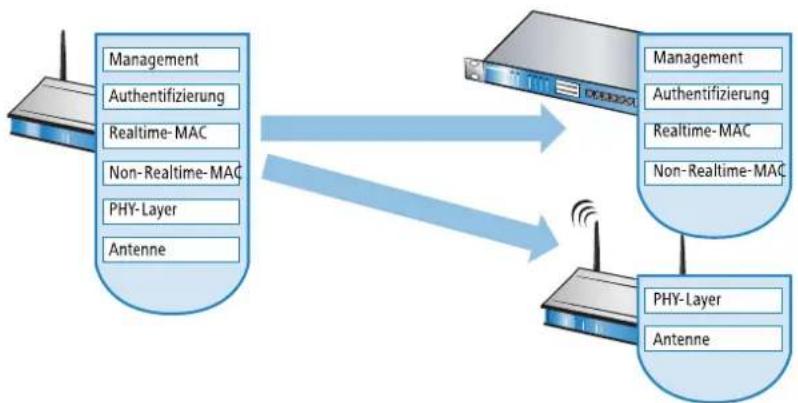
- Remote-MAC: Hier werden alle WLAN-Funktionen vom Access Point an den WLAN-Controller übertragen. Die Access Points dienen hier nur als "verlängerte Antennen" ohne eigene Intelligenz.
flowchart
graph LR
    A["Management"] --> B["Authentifizierung"]
    B --> C["Realtime-MAC"]
    C --> D["Non-Realtime-MAC"]
    D --> E["PHY-Layer"]
    E --> F["Antenne"]
    G["Management"] --> H["Authentifizierung"]
    H --> I["Realtime-MAC"]
    I --> J["Non-Realtime-MAC"]
    J --> K["PHY-Layer"]
    K --> L["Antenne"]
    M["Wireless Signal"] --> K
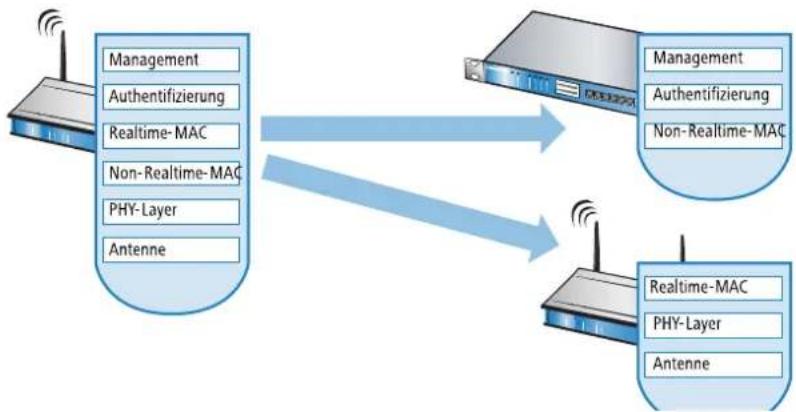
Split-MAC: Bei dieser Variante wird nur ein Teil der WLAN-Funktionen an den WLAN-Controller übertragen. Üblicherweise werden die zeitkritischen Anwendungen (Realtime-Applikationen) weiterhin auf dem Access Point
1 Zentrales WLAN-Management
abgearbeitet, die nicht zeitkritischen Anwendungen (Non-Realtime-Applikationen) werden über den zentralen WLAN-Controller abgewickelt.
flowchart
graph LR
    A["Router"] -->|Data Flow| B["Router"]
    A --> C["Realtime-MAC"]
    A --> D["PHY-Layer"]
    A --> E["Antenne"]
    B --> F["Realtime-MAC"]
    B --> G["PHY-Layer"]
    B --> H["Antenne"]
    C --> I["Management"]
    C --> J["Authentifizierung"]
    C --> K["Realtime-MAC"]
    C --> L["Non-Realtime-MAC"]
    D --> M["Management"]
    D --> N["Authentifizierung"]
    D --> O["Non-Realtime-MAC"]
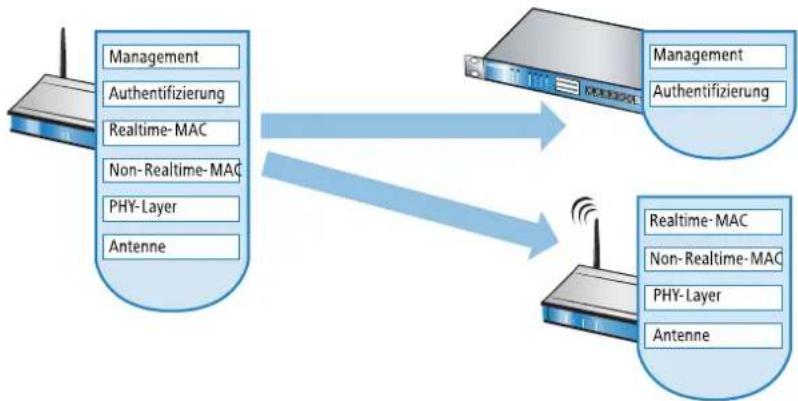
Local-MAC: Die dritte Möglichkeit sieht eine vollständige Verwaltung und Überwachung des WLAN-Datenverkehrs direkt in den Access Points vor. Zwischen dem Access Point und dem WLAN-Controller werden lediglich Nachrichten zur Sicherung einer einheitlichen Konfiguration der Access Points und zum Management des Netzwerks ausgetauscht.
flowchart
graph LR
    A["Management"] --> B["Realtime-MAC"]
    C["Authentifizierung"] --> B
    D["Non-Realtime-MAC"] --> B
    E["PHY-Layer"] --> B
    F["Antenne"] --> B
    B --> G["Management"]
    B --> H["Authentifizierung"]
    G --> I["Realtime-MAC"]
    H --> I
    I --> J["Non-Realtime-MAC"]
    J --> K["PHY-Layer"]
    K --> L["Antenne"]
Die Smart-Controller-Technologie von LANCOM Systems setzt das Local-MAC-Verfahren ein. Durch die Reduzierung der zentralisierten Aufgaben bieten die WLAN-Strukturen eine optimale Skalierbarkeit. Gleichzeitig wird der WLAN-Controller in einer solchen Struktur nicht zum zentralen Flaschenhals, der große Teile des gesamten Datenverkehrs verarbeiten muss. In Remote-MAC- und Split-MAC-Architekturen müssen immer alle Nutzdaten zentral über den WLAN-Controller laufen. In Local-MAC-Architekturen können die Daten jedoch alternativ auch direkt von den Access Points in das LAN ausgekoppelt werden, sodass eine hochperformante Datenübertragung ermöglicht wird. WLAN-Controller von LANCOM eignen sich daher auch für WLANs nach dem Standard IEEE 802.11n mit deutlich höheren Bandbreiten als in den bisher bekannten WLANs. Bei der Auskopplung in das LAN können die Daten auch direkt in spezielle VLANs geleitet werden, die Einrichtung von geschlossenen Netzwerken z. B. für Gast-Zugänge sind so leicht möglich.
Layer-3-Tunneling und Layer-3-Roaming
Die LANCOM WLAN Controller unterstützen auch die Übertragung der Nutzdaten durch einen CAPWAP-Tunnel.
Auf diese Weise können z. B. ausgewählte Applikationen wie VoIP über den zentralen WLAN-Controller geleitet werden. Beim Wechsel der WLAN-Clients in eine andere Funkzelle bleibt so die zugrundeliegende IP-Verbindung ohne Unterbrechung, da sie fortlaufend vom zentralen WLAN-Controller verwaltet wird (Layer-3-Roaming). Mobile SIP-Telefone können auf diese Weise auch während eines Gesprächs komfortabel "roamen" — über die Subnetzgrenzen im Ethernet hinweg.
Die zentrale Verwaltung der Datenströme kann in Umgebungen mit zahlreichen VLANs auch die Konfiguration der VLANs auf den Switch-Ports überflüssig machen, da alle CAPWAP-Tunnel zentral auf dem WLAN-Controller verwaltet werden.
1.2.3 Kommunikation zwischen Access Point und WLAN-Controller
Ab der Firmware-Version LCOS 7.20 unterscheiden sich LANCOM Access Points (z. B. LANCOM L-54ag) und LANCOM Wireless Router (z. B. LANCOM 1811 Wireless) bzgl. der Einstellung der WLAN-Module im Auslieferungszustand. In den folgenden Beschreibungen wird meistens der übergreifende Begriff "Access Point" verwendet.
Die Kommunikation zwischen einem Access Point und dem WLAN-Controller wird immer vom Access Point aus eingeleitet. Die Geräte suchen in folgenden Fällen nach einem WLAN-Controller, der ihnen eine Konfiguration zuweisen kann:
Bei LANCOM Access Points sind im Auslieferungszustand die WLAN-Module auf die Betriebsart 'Managed' eingestellt. In diesem Modus suchen die LANCOM Access Points nach einem zentralen WLAN-Controller, der ihnen eine Konfiguration zuweisen kann, und bleiben so lange im "Such-Modus", bis sie einen passenden WLAN-Controller gefunden haben oder die Betriebsart für die WLAN-Module manuell geändert wird.
- Während der Access Point nach einem WLAN Controller sucht, sind dessen WLAN-Module ausgeschaltet.
Bei LANCOM Wireless Routern sind im Auslieferungszustand die WLAN-Module auf die Betriebsart 'Access-Point' eingestellt. In diesem Modus arbeiten die LANCOM Wireless Router als autarke Access Points mit einer lokal im Gerät gespeicherten Konfiguration. Um Teilnehmer einer zentral über WLAN-Controller verwalteten WLAN-Struktur zu werden, muss die Betriebsart für die WLAN-Module in den gewünschten LANCOM Wireless Routern auf 'Managed' umgestellt werden.
Der Access Point sendet zu Beginn der Kommunikation eine "Discovery Request Message", um die verfügbaren WLAN-Controller zu ermitteln. Dieser Request wird grundsätzlich als Broadcast versendet. Da in manchen Strukturen ein potenzieller WLAN-Controller aber nicht über Broadcast zu erreichen ist, können auch spezielle Adressen von weiteren WLAN-Controllern in die Konfiguration der Access Points eingetragen werden.
Außerdem können auch DNS-Namen von WLAN-Controllern aufgelöst werden. Alle Access Points mit LCOS 7.22 oder höher haben den Standardnamen 'WLC-Address' bereits konfiguriert, sodass ein DNS-Server diesen Namen zu einem LANCOM WLAN Controller auflösen kann. Gleiches gilt auch für die über DHCP gelernten DHCP-Suffixe. Somit können auch WLAN-Controller erreicht werden, die nicht im gleichen Netz stehen, ohne die Access Points konfigurieren zu müssen.
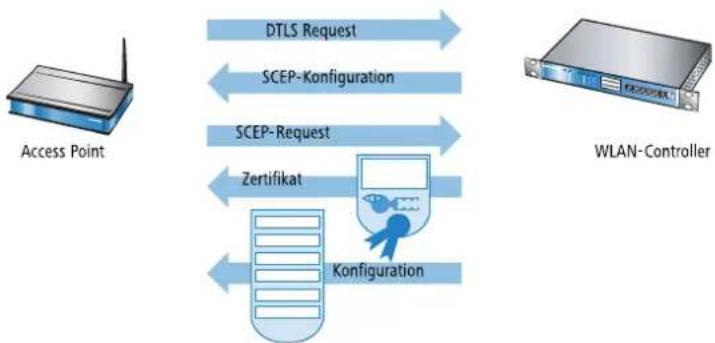
Aus den verfügbaren WLAN-Controllern wählt der Access Point den Besten aus und fragt bei diesem nach dem Aufbau der DTLS-Verbindung an. Der "beste" WLAN-Controller ist für den Access Point derjenige mit der geringsten Auslastung, also dem kleinsten Verhältnis von gemanagten Access Points zu den maximal möglichen Access Points. Bei zwei oder mehreren gleich "guten" WLAN-Controllern wählt der Access Point den im Netzwerk nächsten, also den mit der geringsten Antwortzeit.
Der WLAN-Controller ermittelt daraufhin mit einer internen Zufallszahl einen eindeutigen und sicheren Sitzungsschlüssel, mit dem er die Verbindung zum Access Point schützt. Die CA im WLAN-Controller stellt dem Access Point Zertifikat mittels SCEP aus. Das Zertifikat ist mit einem Kennwort für einmalige Verwendung als "Challenge" gesichert, der Access Point kann sich mit diesem Zertifikat gegenüber dem WLAN-Controller für die Abholung des Zertifikats authentifizieren.
Über die gesicherte DTLS-Verbindung wird dem Access Point die Konfiguration für den integrierten SCEP-Client mitgeteilt – der Access Point kann dann über SCEP sein Zertifikat bei der SCEP-CA abholen. Anschließend wird die dem Access Point zugewiesene Konfiguration übertragen.
1 Zentrales WLAN-Management
!
SCEP steht für Simple Certificate Encryption Protocol, CA für Certification Authority.
flowchart
graph LR
    A["Access Point"] --> B["DTLS Request"]
    B --> C["SCEP-Konfiguration"]
    C --> D["SCEP-Request"]
    D --> E["Zertifikat"]
    E --> F["Konfiguration"]
    F --> G["WLAN-Controller"]
Sowohl Authentifizierung als auch Konfiguration können entweder automatisch vorgenommen werden oder nur bei passendem Eintrag der MAC-Adresse des Access Point in der AP-Tabelle des WLAN-Controller. Sofern bei dem Access Point die WLAN-Module bei Beginn der DTLS-Kommunikation ausgeschaltet waren, werden diese nach erfolgreicher Übertragung von Zertifikat und Konfiguration eingeschaltet (sofern sie nicht in der Konfiguration explizit ausgeschaltet sind).
In der Folgezeit werden über den CAPWAP-Tunnel die Verwaltungs- und Konfigurationsdaten übertragen. Die Nutzdaten vom WLAN-Client werden im Access Point direkt in das LAN ausgekoppelt und z. B. an den Server übertragen.
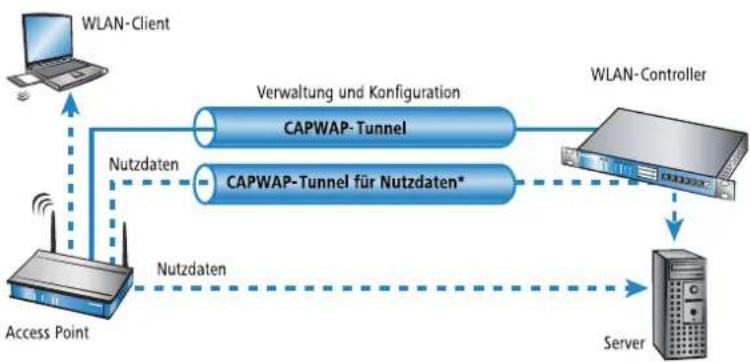
flowchart
graph TD
    A["WLAN-Client"] -->|Nutzdaten| B["Access Point"]
    B -->|Nutzdaten| C["Server"]
    C -->|Verwaltung und Konfiguration| D["CAPWAP-Tunnel"]
    D --> E["CAPWAP-Tunnel für Nutzdaten*"]
    E --> F["WLAN-Controller"]
    F --> C
    style A fill:#f9f,stroke:#333
    style B fill:#ccf,stroke:#333
    style C fill:#cfc,stroke:#333
    style D fill:#fcc,stroke:#333
    style E fill:#cff,stroke:#333
    style F fill:#ffc,stroke:#333
Mit der Möglichkeit den anfragenden Access Points Zertifikat und Konfigurationen automatisch zuweisen zu lassen, realisieren die LANCOM WLAN Controller ein echtes "Zero-Touch-Management". Neue Access Points müssen nur noch mit dem LAN verbunden werden, es sind keine weiteren Konfigurationsschritte erforderlich. Diese Reduzierung auf die reine Installation der Geräte entlastet die IT-Abteilungen gerade bei verteilten Strukturen, da in den entfernten Standorten kein spezielles IT- oder WLAN-Know-How zur Inbetriebnahme erforderlich ist.
1.2.5 Split-Management
LANCOM Access Points können ihren WLAN-Controller auch in entfernten Netzen suchen – eine einfache IP-Verbindung z. B. über eine VPN-Strecke reicht aus. Da die WLAN-Controller nur den WLAN-Teil der Konfiguration im Access Point beeinflussen, können alle anderen Funktionen separat verwaltet werden. Durch diese Aufteilung der Konfigurationsaufgaben können LANCOM WLAN Controller ideal für den Aufbau einer firmenweiten WLAN-Infrastruktur in der Zentrale inklusive aller angeschlossenen Niederlassungen und Home-Offices eingesetzt werden.
1.3 Grundkonfiguration der WLAN Controller Funktion
Für den Start benötigt ein LANCOM WLAN Controller zur weitestgehend automatisierten Konfiguration der Access Points die beiden folgenden Informationen:
Eine aktuelle Zeitinformation (Datum und Uhrzeit), damit die Gültigkeit der benötigten Zertifikate sichergestellt werden kann.
Ein WLAN-Profil, welches der WLAN Controller den Access Points zuweisen kann.
Weiterführende, optionale Konfigurationsbeispiele schließen das Einrichten von redundanten WLAN-Controllern, das manuelle Trennen und Verbinden von Access-Points sowie das Durchführen eines Backups der notwendigen Zertifikate ein.
1.3.1 Zeitinformation für den LANCOM WLAN Controller einstellen
Die Verwaltung von Access Points in einer WLAN-Infrastruktur basiert auf der automatischen Verteilung von Zertifikaten über Simple Certificate Enrollment Protocol (SCEP).
Der LANCOM WLAN Controller kann die Gültigkeit dieser zeitlich beschränkten Zertifikate nur dann prüfen, wenn er über eine aktuelle Zeitinformation verfügt. Solange der WLAN Controller nicht über eine aktuelle Zeitinformation verfügt, leuchtet die WLAN-LED dauerhaft rot, das Gerät ist nicht betriebsbereit.
Router mit WLC-Option verfügen über keine WLAN-LED.
Um dem Gerät eine Zeit zuzuweisen, klicken Sie in LANconfig mit der rechten Maustaste auf den Eintrag für den WLAN Controller und wählen im Kontext-Menü den Eintrag Datum/Zeit setzen. Alternativ klicken Sie in WEBconfig im Bereich Extras den Link Datum und Uhrzeit einstellen.
Die LANCOM WLAN Controller können die aktuelle Zeit alternativ auch automatisch über das Network Time Protocol (NTP) von einem Zeit-Server beziehen. Informationen über NTP und die entsprechende Konfiguration finden Sie im LCOS-Referenzhandbuch. Für die Modelle vom Typ LANCOM WLC-4006 muss die Zeitinformation von einem Zeit-Server bezogen oder manuell eingestellt werden, da die Geräte nicht über eine batteriegepufferte Echtzeituhr verfügen.
Sobald der WLAN Controller über eine gültige Zeitinformation verfügt, beginnt die Erstellung der Zertifikate (Root- und Geräte-Zertifikat). Wenn die Zertifikate erfolgreich erzeugt wurden, meldet der LANCOM WLAN Controller Betriebsbereitschaft, die WLAN-LED blinkt dann rot.
Nach Herstellung der Betriebsbereitschaft sollten Sie eine Sicherung der Zertifikate anlegen (Sicherung der Zertifikate)
1.3.2 Erstellen einer Default-Konfiguration
Mit der Zeitinformation und den Zertifikaten ist der LANCOM WLAN Controller grundsätzlich betriebsbereit. Sofern sich im LAN Access Points im Managed-Modus befinden (Standardmodus für werksseitig ausgelieferte Access Points bzw. nach Reset mit LCOS 7.20 oder höher, manuelle Einstellung siehe Konfiguration der Access Points), zeigt der WLAN Controller diese nach einer kurzen Zeit als "Neue Access Points" im LANmonitor an. Bei Geräten mit New-APs-LED bklinkt diese orange und bei Geräten mit einem Display wird die Anzahl der neuen Access Points (New APs) angezeigt.
Um diese neuen Access Points mit WLAN-Einstellungen zu bedienen, muss im LANCOM WLAN Controller zumindest eine Default-Konfiguration erstellt werden, welche den suchenden Access Points zugewiesen werden kann.
1 Zentrales WLAN-Management
Beispiel einer Default-Konfiguration
-
Öffnen Sie die Konfiguration des WLAN Controllers durch einen Doppelklick auf den entsprechenden Eintrag in LANconfig.
-
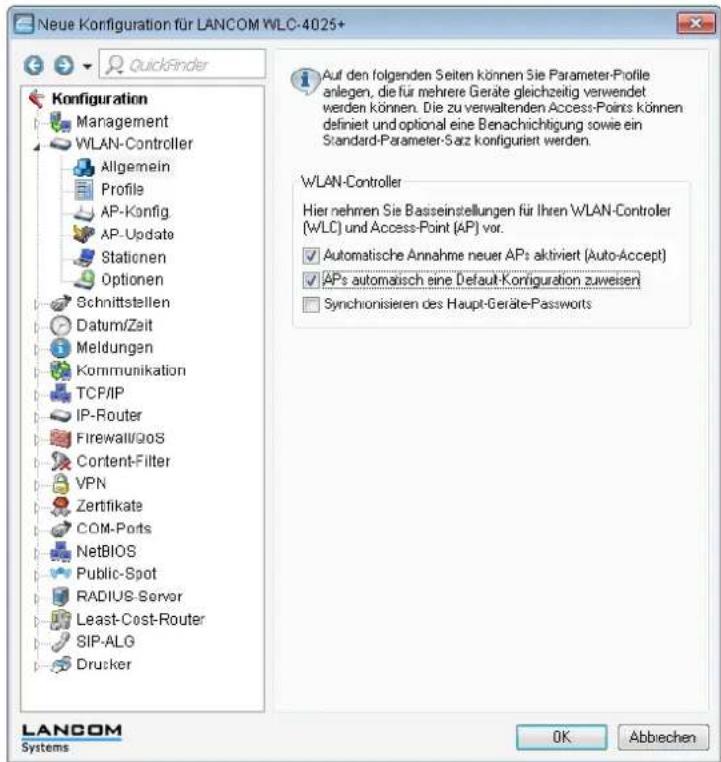
Aktivieren Sie unter WLAN Controller > Allgemein die Optionen für die automatische Annahme neuer Access Points sowie die Zuweisung einer Default-Konfiguration.
text_image
Neue Konfiguration für LANCOM WLC-4025+ QuickFinder Configuration Management WLAN-Controller Allgemein Profile AP-Konfig AP-Update Stationen Optionen Schnittstellen Datum/Zeit Meldungen Kommunikation TCP/IP IP-Router Firewall/QoS Cortent-Filter VPN Zertifikate COM-Ports NetBIOS Public-Spot RADIUS-Servor Least-Cost-Router SIP-ALG Drucker Auf den folgenden Seiten können Sie Parameter-Profile anlegen, die für mehrere Geräte gleichzeitig verwendet werden können. Die zu verwaltenden Access-Points können definiet und optional eine Benachichtigung sowie ein Standard-Parameter-Sarz konfiguriert werden. WLAN-Controller Hier nehmen Sie Basseinstellungen für Ihren WLAN-Controller (WLC) und Access-Point (AP) vor. ✓ Automatische Annahme neuer APs aktiviert (Auto-Accept) ✓ APs automatisch eine Default-Konfiguration zuweisen □ Synchronisieren des Haupt-Geräte-Passworts LANCOM Systems OK Abbiechen■ Automatische Annahme neuer APs aktiviert (Auto-Accept): Ermöglicht dem WLAN Controller, allen neuen Access Points ohne gültiges Zertifikat ein solches Zertifikat zuzuweisen. Dazu muss entweder für den Access Point eine Konfiguration in der AP-Tabelle eingetragen sein oder die Automatische Zuweisung der Default-Konfiguration ist aktiviert.
■ APs automatisch eine Default-Konfiguration zuweisen : Ermöglicht dem WLAN Controller, allen neuen Access Points eine Default-Konfiguration zuzuweisen, auch wenn für diese keine explizite Konfiguration hinterlegt wurde.
Durch die Kombination dieser beiden Optionen kann der LANCOM WLAN Controller alle im LAN gefundenen Access Points im Managed-Modus automatisch in die von ihm verwaltete WLAN-Struktur aufnehmen, z. B. temporär während der Rollout-Phase einer WLAN-Installation.
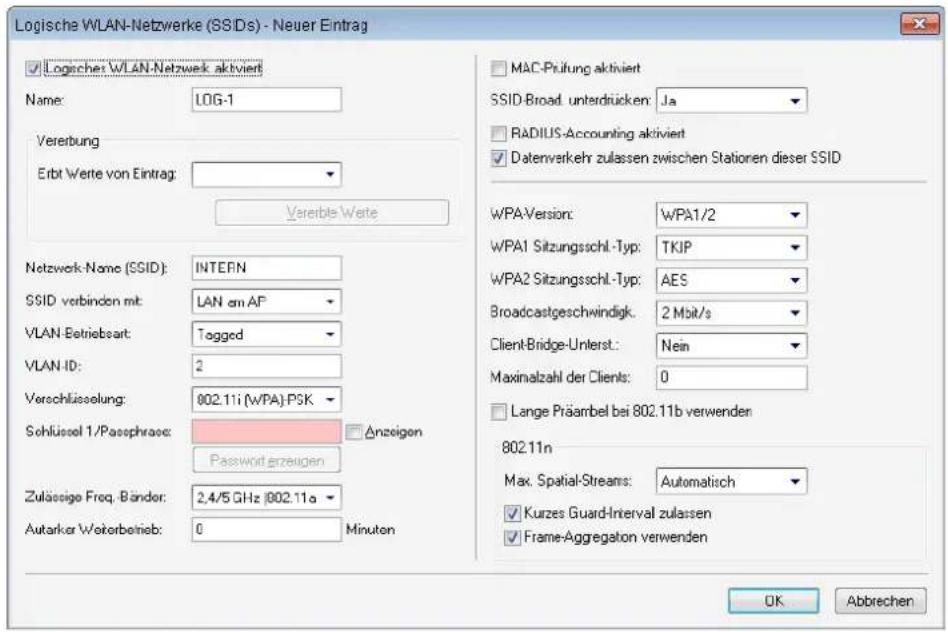
- Wechseln Sie in der Ansicht Profile in die logischen WLAN-Netzwerke. Erstellen Sie einen neuen Eintrag mit folgenden Werten:
text_image
Logische WLAN-Netzwerke (SSIDs) - Neuer Eintrag Logische WLAN-Netzwerk aktiviert Name: LOG-1 Vereibung Erbt Werte von Eintrag: Vereibte Werte Netzwerk-Name (SSID): INTERN SSID verbinden mit: LAN am AF VLAN-Betriebsart: Tagged VLAN-ID: 2 Verschließung: 802.11i (WPA)-PSK Schlüssel 1/Passphrase: Anzeigen Password erzeugen Zuläseige Freq. Bänder: 2,4/5 GHz 802.11a Autarker Weiterbeineb: 0 Minuten MAC-Prüfung aktiviert SSID-Broad. unterdrücken: Ja RADIUS-Accounting aktiviert Datenverkehr zulassen zwischen Stationen dieser SSID WPA-Version: WPA1/2 WPA1 Sitzungsschl.-Typ: TKIP WPA2 Sitzungsschl.-Typ: AES Broadcastgeschwindigk: 2 Mbit/s Client-Bridge-Unlerst.: Nein Maximalzahl der Clients: 0 Lange Präambel bei 802.11b verwenden 802.11n Max. Spatial-Streams: Automatisch Kurzes Guard-Interval zulassen Frame-Aggregation verwenden OK Abbrechen-
Netzwerkname: Geben Sie dem WLAN einen Namen. Dieser Name wird nur für die Verwaltung im LANCOM WLAN Controller verwendet.
■ SSID: Mit dieser SSID verbinden sich die WLAN-Clients.
■ Verschlüsselung: Wählen Sie die Verschlüsselung passend zu den Möglichkeiten der verwendeten WLAN-Clients und geben Sie ggf. einen Schlüssel bzw. eine Passphrase ein.
Deaktivieren Sie die MAC-Prüfung. Hinweise zur Nutzung der MAC-Filterlisten in gemanagten WLAN-Strukturen finden Sie unter Prüfung der WLAN-Clients über RADIUS (MAC-Filter). -
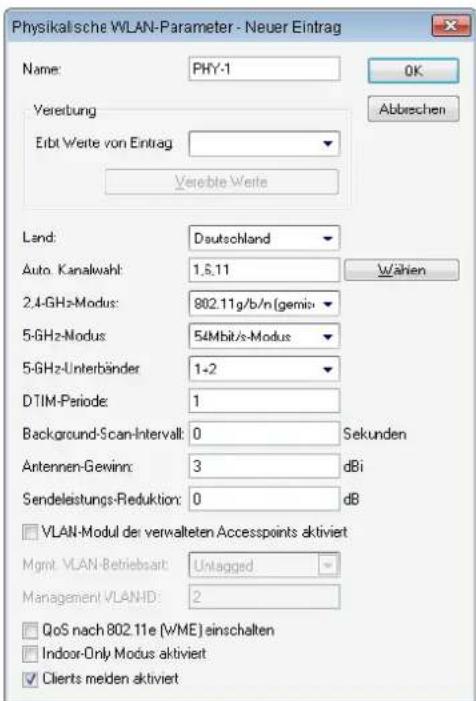
Erstellen Sie auch bei den physikalischen WLAN-Parametern einen neuen Eintrag. Für die Default-Konfiguration reicht hier in vielen Fällen nur die Angabe eines Namens. Die restlichen Einstellungen können bei Bedarf angepasst werden.
1 Zentrales WLAN-Management
In normalen Access-Point-Anwendungen sollten Sie nur die 5-GHz-Unterbänder 1 und 2 verwenden. Das Unterband 3 steht nur für besondere Anwendungen zur Verfügung (z. B. BFWA – Broadband Fixed Wireless Access).
text_image
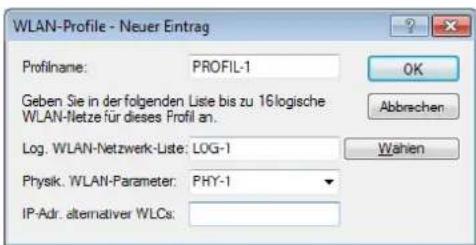
Physikalische WLAN-Parameter - Neuer Eintrag Name: PHY-1 Vererbung Erbt Weite von Eintrag Verebte Weite Land: Deutschland Auto. Kanalwahl: 1.5.11 2.4-GHz-Modus: 802.11g/b/n (gemis) 5-GHz-Modus: 54Mbit/s-Modus 5-GHz-Unterbänder: 1-2 DTIM-Periode: 1 Background-Scan-Intervall: 0 Sekunden Antennen-Gewinn: 3 dBi Sendeleistungs-Reduktion: 0 dB VLAN-Modul der verwalteten Accesspoints aktiviert Mgmt. VLAN-Betriebsait: Untagged Management VLANHD: 2 QoS nach 802.11e (WME) einschalten Indoor-Only Modus aktiviert Clients melden aktiviert- Erstellen Sie ein neues WLAN-Profil, geben Sie ihm einen eindeutigen Namen und weisen Sie ihm das eben erstellte logische WLAN-Netzwerk sowie die physikalischen WLAN-Parameter zu.
text_image
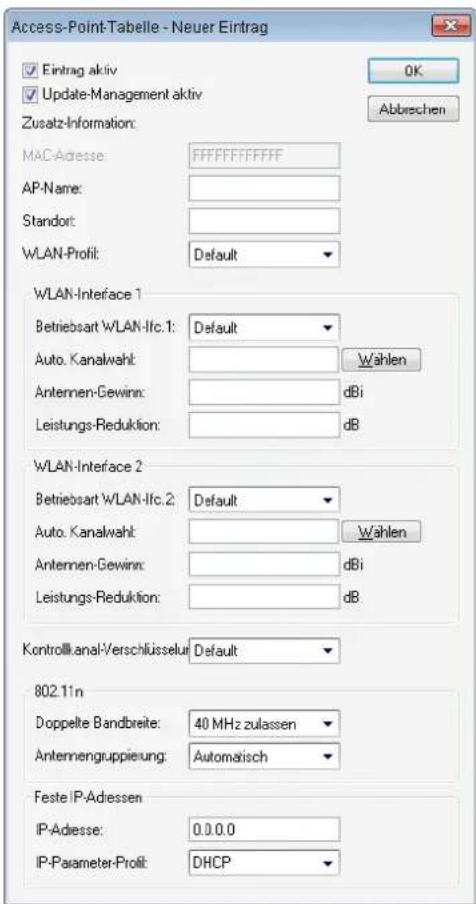
WLAN-Profile - Neuer Eintrag Profilname: PROFIL-1 Geben Sie in der folgenden Liste bis zu 16 logische WLAN-fletze für dieses Profil an. Log. WLAN-Netzwerk-Liste: LOG-1 Physik. WLAN-Parameter: PHY-1 IP-Adr. alternative WLCs:- Wechseln Sie auf in Ansicht AP-Konfig., öffnen Sie die Access-Point-Tabelle und erstellen Sie einen neuen Eintrag mit einem Klick auf die Schaltfläche Default. Weisen Sie dabei dem Eintrag das eben erstellte WLAN-Profil zu, AP-Name und Standort sollten frei bleiben.
Die MAC-Adresse wird für die Default-Konfiguration auf 'ffffffffff' gesetzt und ist nicht editierbar. Damit gilt dieser Eintrag als Standard für alle Access Points, die nicht mit ihrer MAC-Adresse explizit in dieser Tabelle eingetragen sind.
text_image
Access-Point-Tabelle - Neuer Eintrag Eintrag aktiv Update-Management aktiv Zusatz-Information: MAC-Adresse: FFFFFFFF AP-Name: Standort: WLAN-Profit: Default WLAN-Interface 1 Betriebsart WLAN-Ifc.1: Default Auto. Kanalwahl: Wählen Antennen-Gewinn: dBi Leistungs-Reduktion: dB WLAN-Interface 2 Betriebsart WLAN-Ifc.2: Default Auto. Kanalwahl: Wählen Antennen-Gewinn: dBi Leistungs-Reduktion: dB Kontroll-Canal-Verschlüsselur: Default 802.11n Doppelte Bandbreite: 40 MHz zulassen Antennengruppierung: Automatisch Feste IP-Adiessen IP-Adresse: 0.0.0.0 IP-Parameter-Profit: DHCP1.3.3 Konfiguration der Access Points
Ab der Firmware-Version LCOS 7.20 unterscheiden sich LANCOM Access Points (z. B. LANCOM L-54ag) und LANCOM Wireless Router (z. B. LANCOM 1811 Wireless) bzgl. der Einstellung der WLAN-Module im Auslieferungszustand.
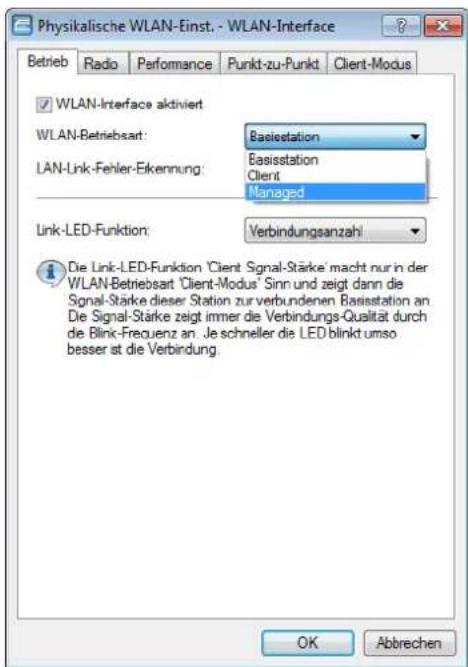
Bei LANCOM Access Points sind im Auslieferungszustand die WLAN-Module auf die Betriebsart 'Managed' eingestellt. In diesem Modus suchen die LANCOM Access Points nach einem zentralen WLAN-Controller, der ihnen eine Konfiguration zuweisen kann, und bleiben so lange im "Such-Modus", bis sie einen passenden WLAN-Controller gefunden haben oder die Betriebsart für die WLAN-Module manuell geändert wird.
Bei LANCOM Wireless Routern sind im Auslieferungszustand die WLAN-Module auf die Betriebsart 'Access-Point' eingestellt. In diesem Modus arbeiten die LANCOM Wireless Router als autarke Access Points mit einer im Gerät lokal gespeicherten Konfiguration. Um Teilnehmer einer zentral über WLAN-Controller verwalteten WLAN-Struktur zu werden, muss die Betriebsart für die WLAN-Module in den gewünschten LANCOM Wireless Routern auf 'Managed' umgestellt werden.
Die Betriebsart kann für jedes WLAN-Modul separat eingestellt werden. Bei Modellen mit zwei WLAN-Modulen kann so ein Modul mit einer lokalen Konfiguration arbeiten, das zweite kann zentral über den WLAN-Controller verwaltet werden.
1 Zentrales WLAN-Management
Für einzelne Geräte finden Sie die Betriebsart der WLAN-Module in LANconfig über Wireless LAN > Allgemein > Physikalische WLAN-Einstellungen > Betrieb :
text_image
Physikalische WLAN-Einst. - WLAN-Interface Betrieb Radio Performance Punkt-zu-Punkt Client-Modus WLAN-Interface aktiviert WLAN-Betriebsart: Basisstation LAN-Link-Fehler-Ekennung: Easisstation Client Managed Link-LED-Funktion: Verbindungsanzahl Die Link-LED-Funktion 'Client Signal-Stärke' macht nur in der WLAN-Betriebsart 'Client-Modus' Sinn und zeigt dann die Signal-Stärke dieser Station zur verbundenen Basisstation an De Signal-Stärke zeigt immer die Verbindungs-Qualität durch die Blink-Frequenz an . Je schneller die LED blinkt umso besser ist die Verbindung. OK AbbrechenWenn Sie die Betriebsart für mehrere Geräte gleichzeitig umstellen möchten, können Sie auf die Geräte ein einfaches Script anwenden mit folgenden Zeilen:
<h1 id="script">Script</h1>
lang English
flash 0
cd Setup/Interfaces/WLAN/Operational
set WLAN-1 0 managed-AP 0
<h1 id="done">done</h1>
exit
1.4 Konfiguration
Die meisten Parameter zur Konfiguration der LANCOM WLAN Controller entsprechen denen der Access Points. In diesem Abschnitt werden daher nicht alle WLAN-Parameter explizit beschrieben sondern nur die für den Betrieb der WLAN-Controller erforderlichen Aspekte.
1.4.1 Allgemeine Einstellungen
In diesem Bereich nehmen Sie die Basiseinstellungen für Ihren WLAN-Controller vor.
■ Automatische Annahme neuer APs (Auto-Accept)
Ermöglicht dem WLAN-Controller, allen neuen Access Points eine Konfiguration zuzuweisen, auch wenn diese nicht über ein gültiges Zertifikat verfügen.
Ermöglicht dem WLAN-Controller, allen neuen Access Points ohne gültiges Zertifikat ein solches Zertifikat zuzuweisen. Dazu muss eine der beiden Bedingungen erfüllt sein:
☐ Für den Access Point ist unter seiner MAC-Adresse eine Konfiguration in der AP-Tabelle eingetragen.
☐ Die Option 'Automatische Zuweisung der Default-Konfiguration' ist aktiviert.
1 Zentrales WLAN-Management
■ Automatische Zuweisung der Default-Konfiguration
Ermöglicht dem WLAN-Controller, allen neuen Access Points (also ohne gültiges Zertifikat) eine Default-Konfiguration zuzuweisen, auch wenn für diese keine explizite Konfiguration hinterlegt wurde. Im Zusammenspiel mit dem Auto-Accept kann der LANCOM WLAN Controller alle im LAN gefundenen Access Points im Managed-Modus automatisch in die von ihm verwaltete WLAN-Struktur aufnehmen (bis zur maximalen Anzahl der auf einem WLAN-Controller verwalteten Access Points). Per Default aufgenommene Access Points werden auch in die MAC-Liste aufgenommen.
Mit dieser Option können möglicherweise auch unbeabsichtigte Access Points in die WLAN-Struktur aufgenommen werden. Daher sollte diese Option nur während der Startphase bei der Einrichtung einer zentral verwalteten WLAN-Struktur aktiviert werden
Mit der Kombination der Einstellungen für Auto-Accept und Default-Konfiguration können Sie verschiedene Situationen für die Einrichtung und den Betrieb der Access Points abdecken:
| Auto-Accept | Konfiguration | Geeignet fürDefault- |
| EinEin | Rollout-Phase: Verwenden Sie diese Kombination nur dann, wennkeine Access Points unkontrolliertmit dem LAN verbunden werden können und so unbeabsichtigt in die WLAN-Struktur aufgenommen werden. | |
| AusEin | Kontrollierte Rollout-Phase: Verwenden Sie diese Kombination, wenn Sie alle erlaubten Access Points mit ihrer MAC-Adresse in die AP-Tabelle eingetragen haben und diese automatisch in die WLAN-Struktur aufgenommen werden sollen. | |
| AusAus | Normalbetrieb: Es werden keine neuen Access Points ohne Zustimmung der Administratoren in die WLAN-Struktur aufgenommen. |
1.4.2 Profile
Im Bereich der Profile definieren Sie die logischen WLAN-Netzwerke, die physikalischen WLAN-Parameter sowie die WLAN-Profile, die eine Kombination aus den beiden vorgenannten Elementen darstellen.
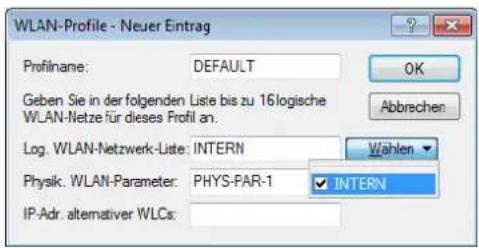
WLAN-Profile
In den WLAN-Profilen werden die Einstellungen zusammengefasst, die den Access Points zugewiesen werden. Die Zuordnung der WLAN-Profile zu den Access Points erfolgt in der AP-Tabelle.
Für jedes WLAN-Profil können Sie die folgenden Parameter definieren:
text_image
WLAN-Profile - Neuer Eintrag Profilname: DEFAULT Obgen Sie in der folgenden Liste bis zu 16 logische WLAN-Netze für dieses Profil an. Log. WLAN-Netzwerk-List: INTERN Physik. WLAN-Parameter: PHYS-FAR-1 IP-Adr. alternative WLCs: OK Abbrechen Wählen INTERNLANconfig: WLAN-Controller > Profile > WLAN-Profile
WEBconfig: LCOS-Menübaum > Setup > WLAN-Management > AP-Konfiguration > Gesamtprofile
■ Profil-Name
Name des Profils, unter dem die Einstellungen gespeichert werden.
1 Zentrales WLAN-Management
■ WLAN-Netzwerk-Liste
Liste der logischen WLAN-Netzwerke, die über dieses Profil zugewiesen werden.
Die Access Points nutzen aus dieser Liste nur die ersten acht Einträge, die mit der eigenen Hardware kompatibel sind. Somit können in einem Profil z. B. jeweils acht WLAN-Netzwerke für reinen 2,4 GHz-Betrieb und acht für reinen 5 GHz-Betrieb definiert werden. Für jeden LANCOM Access Point – sowohl Modelle mit 2,4 GHz- als auch die mit 5 GHz-Unterstützung – stehen damit die maximal möglichen acht logischen WLAN-Netzwerke zur Verfügung.
Physikalische WLAN-Parameter
Ein Satz von physikalischen Parametern, mit denen die WLAN-Module der Access Points arbeiten sollen.
IP-Adresse alternativer WLAN-Controller
Liste der WLAN-Controller, bei denen der Access Point eine Verbindung versuchen soll. Der Access Point leitet die Suche nach einem WLAN-Controller über einen Broadcast ein. Wenn nicht alle WLAN-Controller über einen solchen Broadcast erreicht werden können (WLAN-Controller steht z. B. in einem anderen Netz), dann ist die Angabe von alternativen WLAN-Controllern sinnvoll.
Vererbung von Parametern
Mit einem LANCOM WLAN Controller können sehr viele unterschiedliche Access Points an verschiedenen Standorten verwaltet werden. Nicht alle Einstellungen in einem WLAN-Profil eignen sich dabei für jeden der verwalteten Access Points gleichermaßen. Unterschiede gibt es z. B. in den Ländereinstellungen oder bei den Geräteeigenschaften.
Damit auch in komplexen Anwendungen die WLAN-Parameter nicht in mehreren Profilen redundant je nach Land oder Gerätetyp gepflegt werden müssen, können die logischen WLAN-Netzwerke und die physikalischen WLAN-Parameter ausgewählte Eigenschaften von anderen Einträgen "erben".
- Erstellen Sie dazu zunächst die grundlegenden Einstellungen, die für die meisten verwalteten Access Points gültig sind.
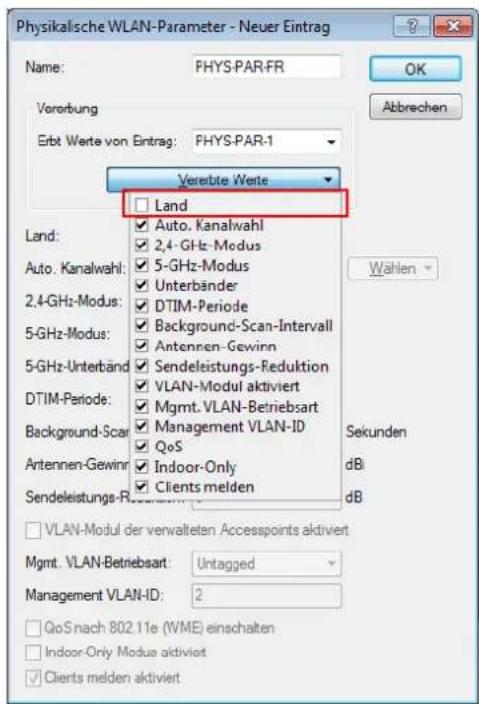
- Erzeugen Sie danach Einträge für die spezifischeren Werte, z. B. physikalische Einstellungen für ein bestimmtes Land oder ein logisches WLAN-Netzwerk für den öffentlichen Zugang von mobilen Clients.
text_image
Physikalische WLAN-Parameter - Neuer Eintrag Name: PHYS-PAR-FR Verorbung Erbt Werte von Eintrag: PHYS-PAR-1 Verebte Werte Land Auto. Kanalwahl 2,4-GHz-Modus 5-GHz-Modus Unterbänder DTIM-Periode Background-Scan-Intervall Antennen-Gewinn 5-GHz-Unterbänd Sendeleistungs-Freduktion VLAN-Modul aktiviert Mgmt. VLAN-Betriebsart Background-Scar Management VLAN-ID QoS Antennen-Gewinn Indoor-Only Clients melden Sendeleistungs-R VLAN-Modul der verwalteten Accesspoints aktiviert Mgmt. VLAN-Betriebsart: Untagged Management VLAN-ID: 2 QoS nach 802.11e (WME) einschalten Indoor-Only Modus aktiviert Clients melden aktiviert OK Abbrechen Wählen Sekunden dB dB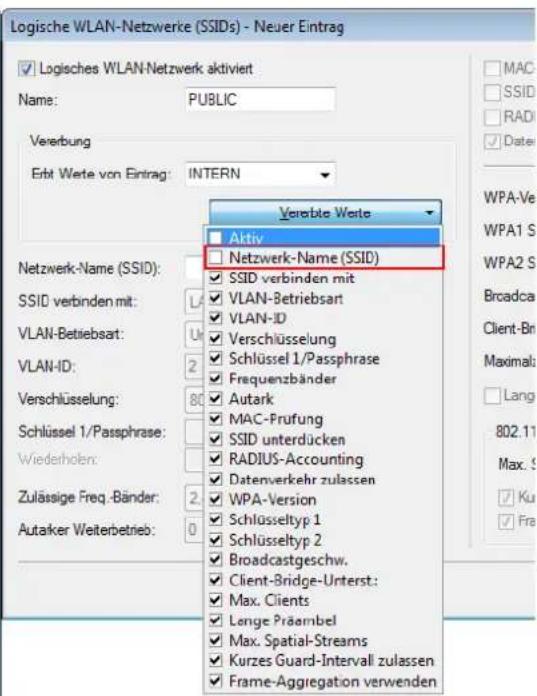
text_image
Logische WLAN-Netzwerk (SSIDs) - Neuer Eintrag Logisches WLAN-Netzwerk aktiviert Name: PUBLIC Vererbung Erbt Werte von Eintrag: INTERN Aktiv Netzwerk-Name (SSID) SSID verbinden mit: VLAN-Betriebsart: VLAN-ID: Schlüssel 1/Passphrase Frequenzbänder Verschlüsselung: Schlüssel 1/Passphrase: Wiederholen: Zulässige Freq.-Bänder: Autaker Weiterbetrieb: 0 MAC SSID RADI Date WPA-Ve WPA1 S WPA2 S Broadca Client-Bri Maximala Lang 802.11 Max. S Ku Fr Akum Akum Akum Akum Akum Akum Akum Akum Akum Akum Akum Akum Akum Akum Akum Akum Akum Akum Akum Akum Akum Akum Akum Akum Akum Akum Akum Akum Akum Akum Akum Akum Akum Akum1 Zentrales WLAN-Management
- Wählen Sie aus, von welchem Eintrag Werte geerbt werden sollen und markieren Sie die vererbten Werte. Die so übernommenen Parameter werden im Konfigurationsdialog grau dargestellt und können nicht verändert werden.
- Die so zusammengestellten WLAN-Einstellungen werden dann je nach Verwendung zu separaten Profilen zusammengefasst, die wiederum gezielt den jeweiligen Access Points zugewiesen werden.
Bei der Vererbung sind grundsätzlich Ketten über mehrere Stufen (Kaskadierung) möglich. So können z. B. länder- und gerätespezifische Parameter komfortabel zusammengestellt werden.
Auch Rekursionen sind möglich – Profil A erbt von Profil B, gleichzeitig erbt B aber auch von A. Die verfügbaren Parameter für die Vererbung beschränken sich dabei aber auf eine "Vererbungsrichtung" pro Parameter.
Logische WLAN-Netzwerke
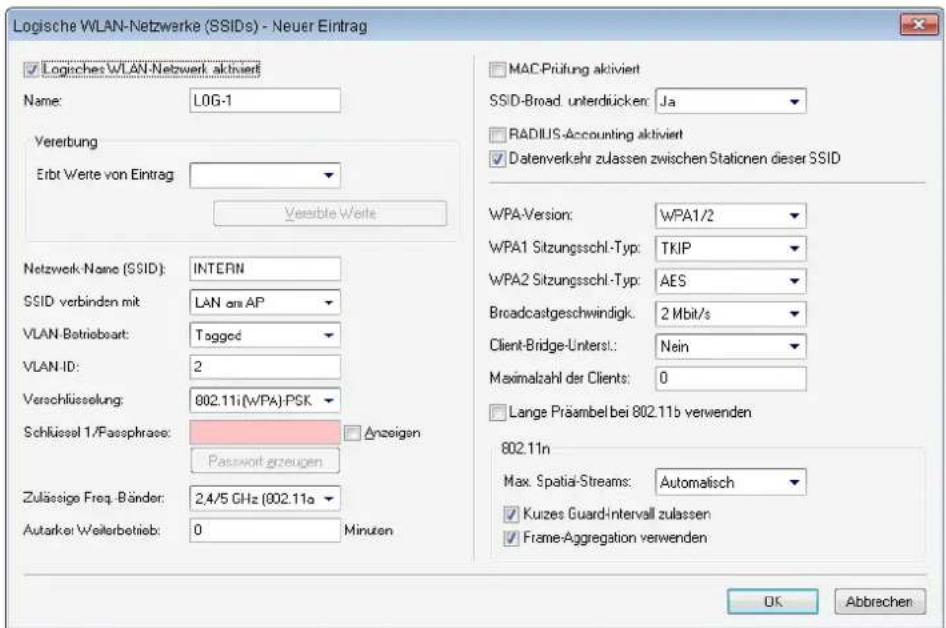
Hier werden die logischen WLAN-Netzwerke eingestellt, die den Access Points zugewiesen werden. Für jedes logische WLAN-Netzwerk können Sie die folgenden Parameter definieren:
text_image
Logische WLAN-Netzwerke (SSIDs) - Neuer Eintrag Logisches WLAN-Netzwerk aktiviert Name: LOG-1 Vererbung Erbt Werte von Eintrag: Vereble Werte Netzwerk Name (SSID): INTERN SSID verbinden mit LAN an AP VLAN-Betriebsart: Tagged VLAN-ID: 2 Verschlüsselung: 902.11i(WPA)-PSK Schlüssel 1/Passphrase: Anzeigen Password grzeugen Zulässige Freq. Bänder: 2,4/5 GHz (002.11a) Autarko! Weiterbetrieb: 0 Minuten MAC-Prüfung aktiviert SSID-Broad unterdücken: Ja RADIUS-Accounting aktiviert Datenverkehr zulassen zwischen Stationen dieser SSID WPA-Version: WPA1/2 WPA1 Sitzungsschl-Typ: TKIP WPA2 Sitzungsschl-Typ: AES Broadcastgeschwindigk: 2 Mbit/s Client-Bridge-Unterst.: Nein Maximalzahl der Clients: 0 Lange Präambel bei 802.11b verwenden 802.11n Max. Spatial-Streams: Automatisch Kurzes Guard-intervall zulassen Frame-Aggregation verwenden OK AbbrechenLANconfig: WLAN-Controller > Profile > Logische WLAN-Netzwerke
WEBconfig: LCOS-Menübaum > Setup > WLAN-Management > AP-Konfiguration > Netzwerkprofile
Netzwerkname
Name des logischen WLAN-Netzwerks, unter dem die Einstellungen gespeichert werden. Dieser Name wird nur für die interne Verwaltung der logischen Netze verwendet.
Vererbung
Auswahl eines schon definierten logischen WLAN-Netzwerks, von dem die Einstellungen übernommen werden sollen.
SSID
Service Set Identifier – unter diesem Namen wird das logische WLAN-Netzwerk für die WLAN-Clients angeboten.
VLAN-ID
VLAN-ID für dieses logische WLAN-Netzwerk.
Bitte beachten Sie, dass für die Nutzung der VLAN-IDs in einem logischen WLAN-Netzwerk die Einstellung einer Management-VLAN-ID erforderlich ist (siehe Physikalische WLAN Parameter)!
1 Zentrales WLAN-Management
Autarker Weiterbetrieb
Zeit in Minuten, für die der Access Point im Managed-Modus mit seiner aktuellen Konfiguration weiterarbeitet.
Die Konfiguration wird dem Access Point vom WLAN-Controller zugewiesen und optional im Flash gespeichert (in einem Bereich, der nicht mit LANconfig oder anderen Tools auszulesen ist). Falls die Verbindung zum WLAN-Controller unterbrochen wird, arbeitet der Access Point für die hier eingestellte Zeit mit seiner Konfiguration aus dem Flash weiter. Auch nach einem eigenen Stromausfall kann der Access Point mit der Konfiguration aus dem Flash weiterarbeiten.
Wenn die eingestellte Zeit abgelaufen ist und die Verbindung zum WLAN-Controller noch nicht wiederhergestellt wurde, wird die Konfiguration im Flash gelöscht – der Access Point stellt seinen Betrieb ein. Sobald der WLAN-Controller wieder erreichbar ist, wird die Konfiguration erneut vom WLAN-Controller zum Access Point übertragen.
Durch diese Option kann der Access Point auch dann weiter arbeiten, wenn die Verbindung zum WLAN-Controller kurzfristig unterbrochen wird. Außerdem stellt diese Maßnahme einen wirksamen Schutz gegen Diebstahl dar, da die sicherheitsrelevanten Parameter der Konfiguration nach Ablauf der eingestellten Zeit automatisch gelöscht werden.
Stellt der Access Point im Backupfall eine Verbindung zu einem sekundären WLAN-Controller her, so wird der Ablauf der Zeit für den autarken Weiterbetrieb unterbrochen. Der Access Point bleibt also mit seinen WLAN-Netzwerken auch über diese eingestellte Zeit hinaus aktiv, solange er eine Verbindung zu einem WLAN-Controller hat.
Bitte beachten Sie, dass die Konfigurationsdaten im Flash erst nach Ablauf der eingestellten Zeit für den autarken Weiterbetrieb gelöscht werden, nicht jedoch durch die Trennung vom Stromnetz!
Alle weiteren Parameter der WLAN-Netzwerke entsprechen denen der üblichen Konfiguration für Access Points.
Physikalische WLAN-Parameter
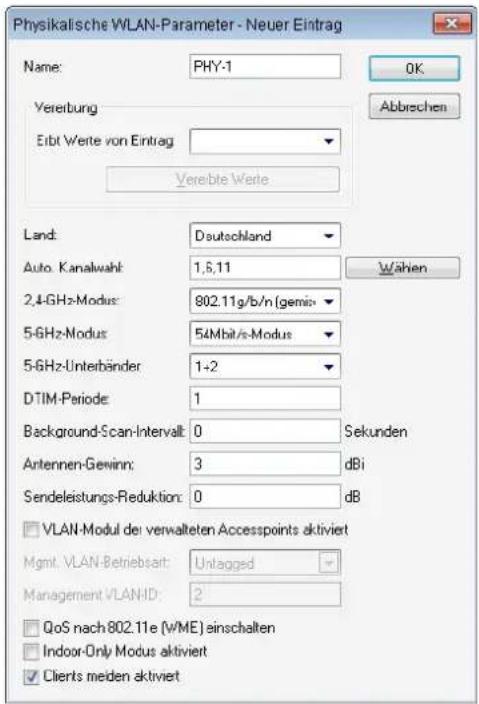
Hier werden die physikalischen WLAN-Parameter eingestellt, die den Access Points zugewiesen werden. Für jeden Satz von physikalischen WLAN-Parametern können Sie die folgenden Parameter definieren:
text_image
Physikalische WLAN-Parameter - Neuer Eintrag Name: PHY-1 Yereibung Erbt Werte von Eintrag Vereibte Werte Land: Deutschland Auto. Kanalwahl: 1,5,11 2,4-GHz-Modus: 902.11g/b/n (gemis) 5-GHz-Modus: 54Mbit/s-Modus 5-GHz-Unterbänder: 1+2 DTIM-Periode: 1 Background-Scan-Intervalt: 0 Sekunden Antennen-Gewinn: 3 dBi Sendeleistungs-Reduktion: 0 dB VLAN-Modul der verwalteten Accesspoints aktiviert Mgmt. VLAN-Betriebsart: Untagged Management VLAN-ID: 2 QoS nach 802.11e (WME) einschalten Indoor-Only Modus aktiviert Clients meiden aktiviertLANconfig: WLAN-Controller > Profile > Physikalische WLAN-Parameter
WEBconfig: LCOS-Menübaum > Setup > WLAN-Management > AP-Konfiguration > Radioprofile
Name
Eindeutiger Name für diese Zusammenstellung von physikalischen WLAN-Parametern.
Vererbung
Auswahl eines schon definierten Satzes von physikalischen WLAN-Parametern, von dem die Einstellungen übernommen werden sollen.
Land
Land, in dem die Access Points betrieben werden sollen. Aufgrund dieser Information werden landesspezifische Einstellungen wie die erlaubten Kanäle etc. festgelegt.
■ Automatische Kanalwahl
Standardmäßig können die Access Points alle Kanäle nutzen, die aufgrund der Ländereinstellung erlaubt sind. Um die Auswahl auf bestimmte Kanäle zu beschränken, können hier die gewünschten Kanäle als kommaseparierte Liste eingetragen werden. Dabei ist auch die Angabe von Bereichen (z. B. '1,6,11') möglich.
■ Management-VLAN-ID
Die VLAN-ID, die für das Management-Netz der Access Points verwendet wird.

Die Management-VLAN-ID muss auf einen Wert ungleich null eingestellt werden, um VLANs auf den WLAN-Netzwerken nutzen zu können. Das gilt auch dann, wenn das Management-Netz selbst nicht mit VLAN-IDs getaggt werden soll (Mgmt-VLAN-ID = 1).
1 Zentrales WLAN-Management
Die VLAN-Aktivierung gilt jeweils nur für logischen WLAN-Netzwerke, die mit diesen physikalischen WLAN-Parametern verbunden sind.
Alle weiteren physikalischen WLAN-Parameter entsprechen denen der üblichen Konfiguration für Access Points.
Für denn erfolgreichen Profilbezug ist es erforderlich, dass der HTTP-Zugriff auf den WLAN-Controller aus dem lokalen Netz erlaubt ist.
1.4.3 Access Point Konfiguration
IP-Parameter-Profile
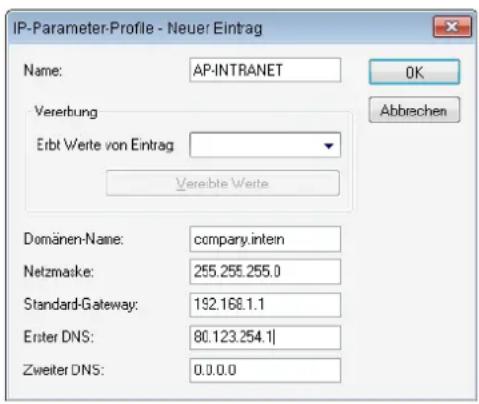
Sie können hier bestimmte Profile definieren, die Sie dann Access Points zuweisen können, wenn Sie sie nicht mittels DHCP mit einer IP-Adresse versehen wollen. Damit können Sie gezielt festlegen, welche IP-Parameter ein Access Point nutzt.
text_image
IP-Parameter-Profile - Neuer Eintrag Name: AP-INTRANET Vererbung Erbt Werte von Eintrag Vereibte Werte Domänen-Name: company.intein Netzmaske: 255.255.255.0 Standard-Gateway: 192.168.1.1 Enter DNS: 80.123.254.1| Zweiter DNS: 0.0.0.0LANconfig: WLAN Controller > AP-Konfig. > IP-Parameter-Profile
WEBconfig: LCOS-Menübaum > Setup > WLAN-Management > AP-Konfiguration > AP-Intranets
Name: Name des IP-Parameter-Profils
Mögliche Werte
Maximal 31 Zeichen
Default
leer
- Vererbung: Auswahl eines schon definierten IP-Parameter-Profils, von dem die Einstellungen übernommen werden sollen (Vererbung von Parametern).
■ Domänen-Name: Name der Domäne (DNS-Suffix), die dieses Profil nutzen soll.
Mögliche Werte
Max. 63 Zeichen
Default
leer
■ Netzmaske: Netzmaske des Profils
Mögliche Werte
gültige Netzmaske
1 Zentrales WLAN-Management
Default
leer
Standard-Gateway: Das Standard-Gateway, dass das Profil verwendet.
Mögliche Werte
gültige IP-Adresse
Default
leer
Erster DNS: Der DNS (Domain Name System), den das Profil verwenden soll.
Mögliche Werte
gültige IP-Adresse
Default
leer
■ Zweiter DNS: Zweiter, alternativer DNS, sollte der erste nicht erreichbar sein.
Mögliche Werte
gültige IP-Adresse
Default
leer
Liste der Access Points
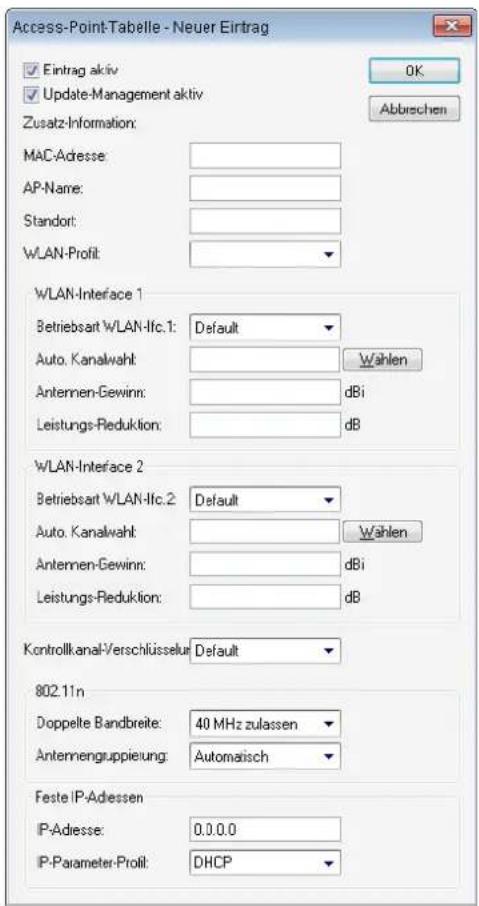
Die AP-Tabelle ist ein zentraler Aspekt der Konfiguration für WLAN-Controller. Hier werden den Access Points über ihre MAC-Adresse WLAN-Profile (also Kombinationen aus logischen und physikalischen WLAN-Parametern) zugeordnet.
Außerdem hat die reine Existenz eines Eintrags in der AP-Tabelle für einen bestimmten Access Point Auswirkungen auf
1 Zentrales WLAN-Management
die Möglichkeit, eine Verbindung zu einem WLAN-Controller aufbauen zu können. Für jeden Access Point können Sie die folgenden Parameter definieren:
text_image
Access-Point-Tabelle - Neuer Eintrag Eintrag aktiv Update-Management aktiv Zusatz-Information: MAC-Adresse: AP-Name: Standort: WLAN-Profit: WLAN-Interface 1 Betriebsart WLAN-IIc.1: Default Auto. Kanalwahl: Wahlen Anternen-Gewinn: dBi Leistungs-Reduktion: dB WLAN-Interface 2 Betriebsart WLAN-IIc.2: Default Auto. Kanalwahl: Wahlen Anternen-Gewinn: dBi Leistungs-Reduktion: dB Kontrollkanal-Verschlüsselur: Default 802.11n Doppelte Bandbreite: 40 MHz zulassen Antermengruppieung: Automatisch Feste IP-Adiessen IP-Adresse: 0.0.0.0 IP-Parameter-Profit: DHCPLANconfig: WLAN-Controller > AP-Konfig. > Access-Point-Tabelle
WEBconfig: LCOS-Menübaum > Setup > WLAN-Management > AP-Konfiguration > Basisstationen
Eintrag aktiv
Aktiviert bzw. deaktiviert diesen Eintrag.
Update-Management aktiv
Wenn Sie für den Access-Point das Update-Management aktivieren, können neue Firmware- oder Script-Versionen automatisch geladen werden. Nehmen Sie alle weiteren Einstellungen unter AP-Update vor (Zentrales Firmware- und Skript-Management).
MAC-Adresse
MAC-Adresse des Access Points.
AP-Name
Name des Access Point im Managed-Modus.
Standort
Standort des Access Point im Managed-Modus.
WLAN-Profil
WLAN-Profil aus der Liste der definierten Profile.
WLAN-Interface 1
1 Zentrales WLAN-Management
Frequenzband für das erste WLAN-Modul. Mit diesem Parameter kann das WLAN-Modul auch deaktiviert werden.
■ Auto. Kanalwahl Ifc 1
Die Kanalauswahl erfolgt vom Access-Point grundsätzlich automatisch für das Frequenzband des eingestellten Landes, wenn hier kein Eintrag erfolgt.
Tragen Sie hier die Kanäle ein, auf die sich die automatische Auswahl für das erste WLAN-Modul beschränken soll. Wird hier nur ein Kanal angegeben, so wird nur dieser verwendet und es findet keine automatische Auswahl statt. Achten Sie deshalb darauf, dass die angegebenen Kanäle wirklich im Frequenzband des eingestellten Landes zur Verfügung stehen. Für das jeweilige Frequenzband ungültige Kanäle werden ignoriert.
WLAN-Interface 2
Frequenzband für das zweite WLAN-Modul. Mit diesem Parameter kann das WLAN-Modul auch deaktiviert werden.
■ Auto. Kanalwahl Ifc 2
Automatische Kanalwahl für das zweite WLAN-Modul.
Die Einstellungen für das zweite WLAN-Modul werden ignoriert, wenn das verwaltete Gerät nur über ein WLAN-Modul verfügt.
Verschlüsselung
Verschlüsselung für die Kommunikation über den Kontrollkanal. Ohne Verschlüsselung werden die Kontrolldaten im Klartext ausgetauscht. Eine Authentifizierung mittels Zertifikat findet in beiden Fällen statt.
Doppelte Bandbreite
Für LANCOM Access Points nach IEEE 802.11n kann hier die Nutzung der doppelten Bandbreite aktiviert werden.
Antennengruppierung
Um den Gewinn durch Spatial-Multiplexing zu optimieren, kann die Antennengruppierung konfiguriert werden.
IP-Adresse
Spezifizieren Sie hier eine feste IP-Adresse des Access-Points.
IP-Parameter-Profil
Geben Sie hier den Profilnamen an über den die IP-Einstellungen für den Access-Point referenziert werden. Wenn Sie den Standardwert DHCP beibehalten, wird die Angabe der festen IP-Adresse ignoriert, so dass der Access-Point seine IP-Adresse über DHCP beziehen muss.
Stationen
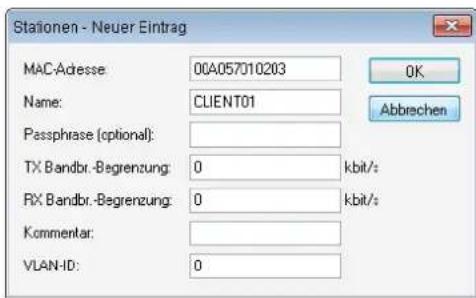
Mit Hilfe der Stationstabelle legen Sie fest, welche WLAN-Clients sich in den WLAN-Netzwerken der LANCOM Access Points anmelden können, die durch den WLAN Controller zentral verwaltet werden. Außerdem können Sie den einzelnen WLAN-Clients auf diesem Wege sehr komfortabel eine individuelle Passphrase zur Authentifizierung und eine VLAN-ID zuweisen.
Zur Nutzung der Stationstabelle muss grundsätzlich der RADIUS-Server im WLAN Controller aktiviert sein. Alternativ kann auch eine Weiterleitung zu einem anderen RADIUS-Server konfiguriert werden. Weitere Information zu RADIUS finden Sie unter RADIUS.
1 Zentrales WLAN-Management
Für jedes logische WLAN-Netzwerk, in dem die WLAN-Clients über RADIUS geprüft werden sollen, muss die MAC-Prüfung aktiviert werden.
text_image
Stationen - Neuer Eintrag MAC-Adresse: 00A057010203 Name: CLIENT01 Passphrase (optional): TX Bandbr.-Begrenzung: 0 kbit/: RX Bandbr.-Begrenzung: 0 kbit/: Kommentar: VLAN-ID: 0LANconfig: WLAN Controller > Stationen > Stationen
WEBconfig: LCOS-Menübaum > Setup > WLAN-Management > Zugangsliste
■ MAC-Adresse: MAC-Adresse des WLAN-Clients, für den dieser Eintrag gilt.
Mögliche Werte
Gültige MAC-Adresse
Default
leer
Name: Sie können zu jedem WLAN-Client einen beliebigen Namen und einen Kommentar eingeben. Dies ermöglicht Ihnen eine einfachere Zuordnung der MAC-Adressen zu bestimmten Stationen oder Benutzern.
Mögliche Werte
Max. 32 Zeichen
Default
leer
Passphrase: Hier können Sie optional für jede physikalische Adresse (MAC) eine separate Passphrase eintragen, die in den 802.11i/WPA/AES-PSK gesicherten Netzwerken benutzt wird. Ohne die Angabe einer gesonderten Passphrase für diese MAC-Adresse werden die im Bereich 802.11i/WEP (beim WLAN Controller in der Definition der logischen WLAN-Netzwerke (SSIDs)) für jedes logische Wireless-LAN-Netzwerk hinterlegten Passphrases verwendet.
Mögliche Werte
ASCII-Zeichenkette mit einer Lange von 8 bis 63 Zeichen
Default
leer
TX Bandbreitenbegrenzung: Bandbreiten-Begrenzung für die sich einbuchenden WLAN-Clients. Ein LANCOM WLAN-Gerät im Client-Modus übermittelt seine eigene Einstellung bei der Anmeldung an den Access Point. Diese bildet daraus zusammen mit dem hier eingestellten Wert das Bandbreiten-Minimum.
Mögliche Werte
0 bis 65535 kbit/s
Default
0
Besondere Werte
0: keine Begrenzung
1 Zentrales WLAN-Management
- RX Bandbreitenbegrenzung: Bandbreiten-Begrenzung für die sich einbuchenden WLAN-Clients. Ein Client übermittelt seine eigene Einstellung bei der Anmeldung an die Basisstation. Diese bildet daraus zusammen mit dem hier eingestellten Wert das Bandbreiten-Minimum.
Mögliche Werte
0 bis 65535 kbit/s
Default
0
Besondere Werte
0: keine Begrenzung
Die RX-Bandbreiten-Begrenzung ist nur aktiv für LANCOM WLAN-Geräte im Client-Modus. Für normale WLAN-Clients wird dieser Wert nicht verwendet.
■ VLAN-ID: Diese VLAN-ID wird Paketen zugewiesen, die von dem Client mit der eingetragenen MAC-Adresse empfangen wurden.
Mögliche Werte
0 bis 4096
Default
0
Besondere Werte
Bei der VLAN-ID 0 wird der Station keine spezielle VLAN-ID zugewiesen, es gilt die VLAN-ID der Funkzelle (SSID).
Optionen für den WLAN-Controller
Im Bereich der Optionen werden die Benachrichtigungen bei Ereignissen im WLAN-Controller eingestellt sowie einige Defaultwerte definiert.
1 Zentrales WLAN-Management
Benachrichtigungen über Ereignisse
Die Benachrichtigungen können über SYSLOG oder E-Mail erfolgen. Dazu können Sie die folgenden Parameter definieren:

text_image
Neue Konfiguration für LANCOM WLC-4025+ QuickFinder Kenfiguration Management Allgemein Admin Konsole Kosten Anzeige USB-Daterträger WLAN-Controller Allgemein Profile AP-Konfig. AP-Update Stationen Optionen Schnittstellen Datum/Zeit Meldungen Kommunikation TCP/IP IP-Router Firewall/GoS Content-Filter VPN Zertifikate COM-Ports NetBIOS Public Spot Benachrichtigung über Ereignisse Hier definieren Sie, in welcher Form Sie über bestimmte Ereignisse informiert werden möchten. ✓ Ereignispotokdierung (SYSLOG) aktivieren ✓ E-Mail Benachrichtigung aktivieren E-Mail Empfänger: admin@firma Hier definieren Sie, über welche Ereignisse Sie informiert werden möchten. Ereignisse Ereignisse - Eintrag bearbeiten Benachrichtigungs Art: SYSLOG ✓ Aktiven AP melden ✓ Verlorenen AP melden ✓ Neuen AP melden OK Abbrechen LANCOM Systems OK AbtrechenLANconfig: WLAN-Controller > Optionen > Benachrichtigungen
WEBconfig: LCOS-Menübaum > Setup > WLAN-Management > Benachrichtigung
SYSLOG
Aktiviert die Benachrichtigung über SYSLOG.
□ Mögliche Werte: Ein/Aus.
Aktiviert die Benachrichtigung über E-Mail.
□ Mögliche Werte: Ein/Aus.
Ereignisse
Wählt die Ereignisse, die über die eine Benachrichtigung erfolgen soll.
□ Mögliche Werte:
Aktiven Access Point melden
▶ Verlorenen Access Point melden
Neuen Access Point melden
Default-Parameter
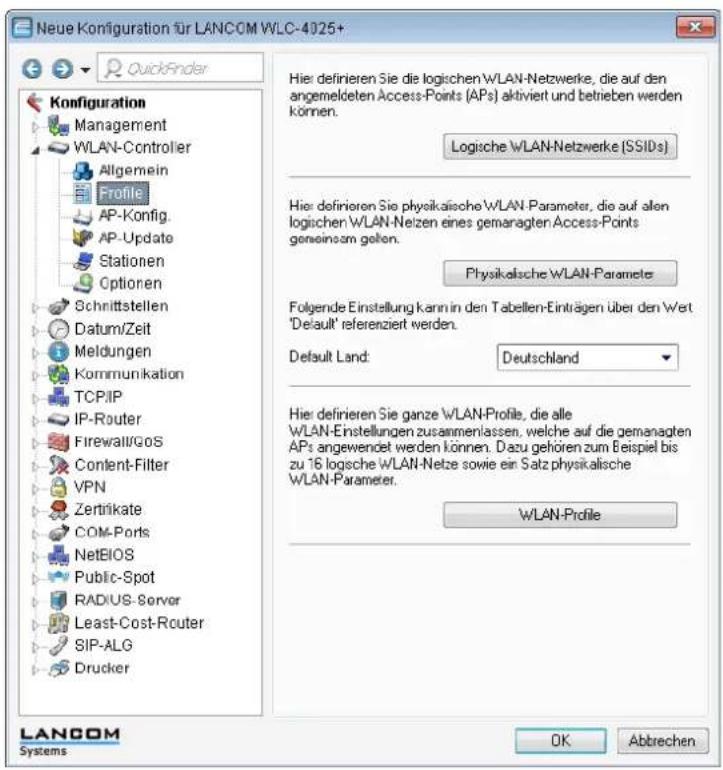
Für einige Parameter können zentral Default-Werte definiert werden, die an anderen Stellen der Konfiguration als 'Default' referenziert werden können.
text_image
Neue Konfiguration für LANCOM WLC-4025+ QuickFinder Configuration Management WLAN-Controlier Allgemein Profile AP-Konfig. AP-Update Stationen Optionen Schnittstellen Datum/Zeit Meldungen Kommunikation TCP/IP IP-Router Firewall/GoS Content-Filter VPN Zertrikate COM-Ports NetBIOS Public-Spot RADIUS-Server Least-Cost-Router SIP-ALG Drucker Hier: defirieren Sie die logischen WLAN-Netzwerke, die auf den angemeldeten Access-Points (APs) aktiviert und betrieben werden können. Logische WLAN-Netzwerke (SSIDs) Hier: defirieren Sie physikalische WLAN-Parameter, die auf allen logischen WLAN-Nelzen eines gemaragten Access-Points gemeinsam gelten. Physikalische WLAN-Parameter Folgende Einstellung kann in den Tabellen-Einträgen über den Wert 'Default' referenziert werden. Default Land: Deutschland Hier: defirieren Sie ganze WLAN-Profile, die alle WLAN-Einstellungen zusammenlassen, welche auf die gemaragten APs angewendet werden können. Dazu gehören zum Beispiel bis zu 16 logische WLAN-Netze sowie ein Satz physikalische WLAN-Parameter. WLAN-Profile LANCOM Systems OK AbtrechenLANconfig: WLAN-Controller > Profile > Default Land
Webconfig: LCOS-Menübaum > Setup > WLAN Management > AP-Konfiguration > Laendereinstellung
Default Land
Land, in dem die Access Points betrieben werden sollen. Aufgrund dieser Information werden landesspezifische Einstellungen wir die erlaubten Kanäle etc. festgelegt.
□ Mögliche Werte:
▶ Auswahl aus den verfügbaren Ländern
Default:
1 Zentrales WLAN-Management
Deutschland
text_image
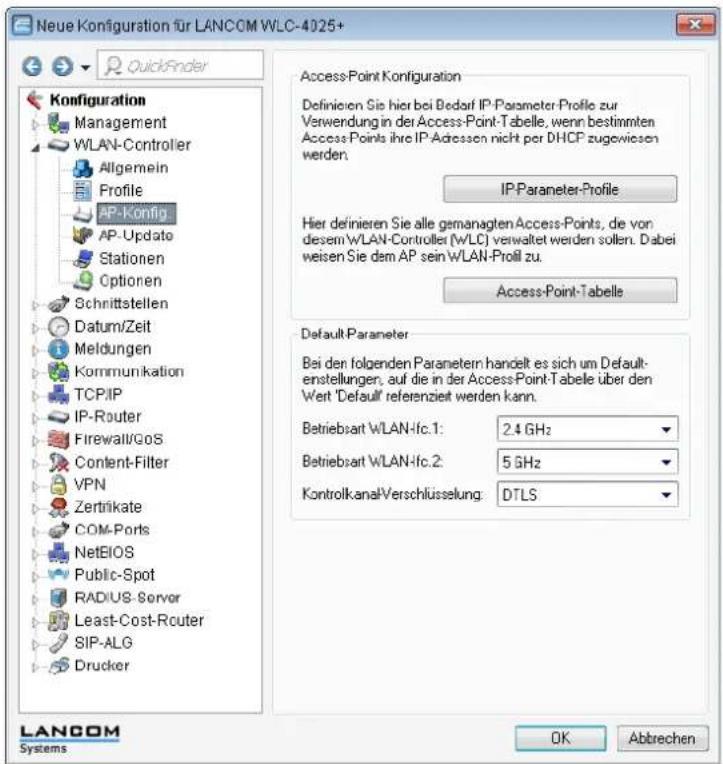
Neue Konfiguration für LANCOM WLC-4025+ QuickFinder Configuration Management WLAN-Controller Allgemein Profile AP-Konfig AP-Update Stationen Optionen Schnittstellen Datum/Zeit Meldungen Kommunikation TCP/IP IP-Router Firewall/GoS Content-Filter VPN Zertrikkate COM-Ports NetBIOS Public-Spot RADIUS-Servor Least-Cost-Router SIP-ALG Drucker Access-Point Konfiguration Definierten Sie hier bei Bedarf IP-Parameter-Profile zur Verwendung in der Access-Point-Tabelle, wenn bestimmten Access-Points ihre IP-Adressen nicht per DHCP zugewiesen werden. IP-Parameter-Profile Hier definieren Sie alle gemanagten Access-Points, de von diesem W/LAN-Controller (WLC) verwaltet werden sollen. Dabei weisen Sie dem AP sein WLAN-Profil zu. Access-Point-Tabelle Default-Parameter Bei den folgenden Parameter handelt es sich um Default-enstellungen, auf die in der Access-Point-Tabelle über den Wert 'Default' referenziert werden kann. Betriebsart WLAN-lfc.1: 2.4 GHz Betriebsart WLAN-lfc.2: 5 GHz Kontrollkana!Verschlüsselung: DTLS LANCOM Systems OK AbtrechenLANconfig: WLAN-Controller > AP-Konfig >
WEBconfig: LCOS-Menübaum > Setup > WLAN-Management > AP-Konfiguration
WLAN-Interface 1
Frequenzband für das erste WLAN-Modul. Mit diesem Parameter kann das WLAN-Modul auch deaktiviert werden.
WLAN-Interface 2
Frequenzband für das zweite WLAN-Modul. Mit diesem Parameter kann das WLAN-Modul auch deaktiviert werden.
Verschlüsselung
Verschlüsselung für die Kommunikation über den Kontrollkanal. Ohne Verschlüsselung werden die Kontrolldaten im Klartext ausgetauscht. Eine Authentifizierung mittels Zertifikat findet in beiden Fällen statt.
Tutorial: Virtualisierung und Gastzugang über LANCOM WLAN Controller
In vielen Unternehmen ist es erwünscht, den Besuchern für die mitgebrachten Notebooks o. ä. einen Internetzugang über WLAN anzubieten. In einem größeren Netzwerk mit mehreren Access Points kann die Konfiguration der nötigen Einstellungen zentral im WLAN Controller erfolgen.
! Public Spot Option ist erforderlich.
Ziele
- Nutzung der WLAN-Infrastruktur für interne Mitarbeiter und Gäste
- Nutzung der gleichen physikalischen Komponenten (Kabel, Switche, Access Points)
■ Trennung der Netzwerke über VLAN und ARF
1 Zentrales WLAN-Management
- Auskopplung der Datenströme zu bestimmten Zielnetzwerken:
Gäste: nur Internet
□ Interne Mitarbeiter: Internet sowie alle lokalen Geräte und Dienste
Gäste melden sich über ein Webformular am WLAN an.
Interne Mitarbeiter nutzen die WLAN-Verschlüsselung zur Authentifizierung.
Aufbau
■ Die Verwaltung der Access Points erfolgt zentral über den LANCOM WLC.
Der LANCOM WLC dient als DHCP Server für die WLAN-Clients des Gastnetzes.
Für das Gastnetz wird der Internetzugang vom LANCOM WLC (z. B. separater DSL Zugang oder Internetzugang über Firmen DMZ) bereitgestellt.
■ Die kabelgebundene Infrastruktur basiert auf gemanagten VLAN fähigen Switches:
Das VLAN-Management der Access Points erfolgt über den LANCOM WLC.
Das VLAN-Management der Switches erfolgt separat über die Switch Konfiguration.
■ Die Access Points werden innerhalb des internen VLANs betrieben.
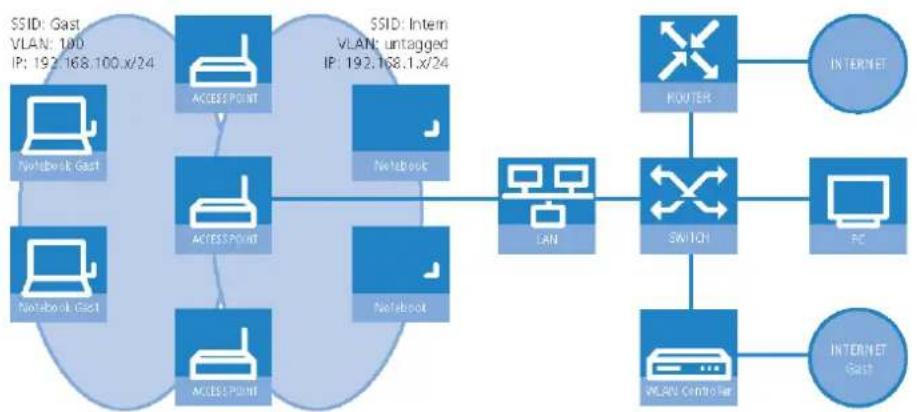
flowchart
graph LR
    A["Host"] -->|SSID: Gast\nVLAN: 100\nIP: 192.168.100.x/24| B["Access Point"]
    C["Host"] -->|SSID: Intern\nVLAN: untagged\nIP: 192.168.1.x/24| D["Access Point"]
    B --> E["Network"]
    D --> E
    E --> F["LAN"]
    F --> G["Switch"]
    G --> H["VLAN Controller"]
    H --> I["INTERNET"]
    G --> J["PC"]
    J --> K["INTERNET"]
    style A fill:#cce5ff,stroke:#333
    style C fill:#cce5ff,stroke:#333
    style B fill:#cce5ff,stroke:#333
    style D fill:#cce5ff,stroke:#333
    style E fill:#cce5ff,stroke:#333
    style F fill:#cce5ff,stroke:#333
    style G fill:#cce5ff,stroke:#333
    style H fill:#cce5ff,stroke:#333
    style I fill:#cce5ff,stroke:#333
WLAN-Konfiguration des WLAN Controllers
Bei der WLAN-Konfiguration werden die benötigten WLAN-Netzwerke definiert und zusammen mit den physikalischen WLAN-Einstellungen den vom Controller verwalteten Access Points zugewiesen.
- Erstellen Sie ein logisches WLAN für die Gäste und eins für die internen Mitarbeiter:
Das WLAN mit der SSID 'GAESTE' nutzt die VLAN-ID '100', hier wird keine Verschlüsselung verwendet.
1 Zentrales WLAN-Management
Das WLAN mit der SSID 'INTERN' nutzt die VLAN-ID '1' (wird ohne VLAN-Tag in das Ethernet übertragen), hier wird eine Verschlüsselung nach WPA2 verwendet.
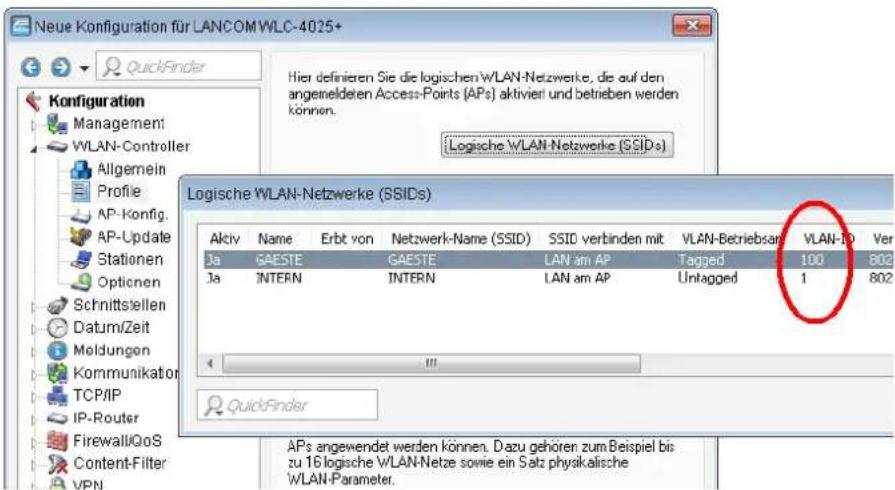
text_image
Neue Konfiguration für LANCOM/WLC-4025+ QuickFinder Configuration Management WLAN-Controller Allgemein Profile AP-Konfig. AP-Update Stationen Optionen Schnittstellen Datum/Zeit Meldungen Kommunikation TCP/IP IP-Router FirewalliGoS Content-Filter VPN Hier definieren Sie die logischen WLAN-Netzwerke, die auf den angemelderten Access-Points (APs) aktiviert und betrieben werden können. Logische WLAN-Netzwerke (SSIDs) Logische WLAN-Netzwerke (SSIDs) Aktiv Name Erbt von Netzwerk-Name (SSID) SSID verbinden mit VLAN-Betriebsan VLAN-ID Ver Ja GAESTE GAESTE LAN am AP Tagged 100 802 Ja INTERN INTERN LAN am AP Untagged 1 802 QuickFinder APs angewendet werden können. Dazu gehören zum Beispiel bis zu 16 logische WLAN-Netze sowie ein Satz physikalische WLAN-Parameter.- Erstellen Sie einen Satz von physikalischen Parametern für die verwendeten Access Points. Dabei wird die Management-VLAN-ID auf '1' gesetzt, um die VLAN-Nutzung generell zu aktivieren (jedoch ohne separates Management-VLAN für das Gerät, der Management-Datenverkehr wird untagged übertragen).
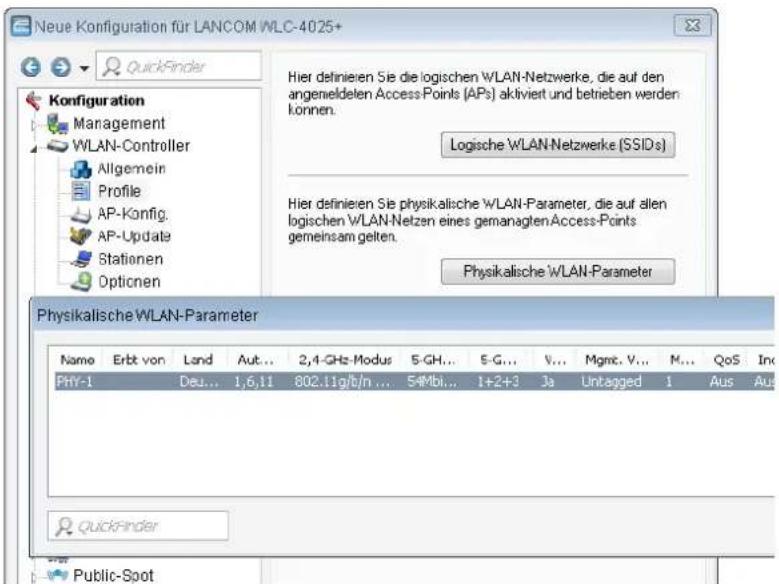
text_image
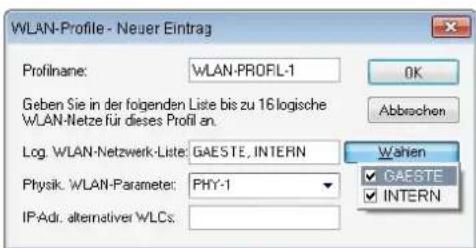
Neue Konfiguration für LANCOM WLC-4025+ QuickFinder Konfiguration Management WLAN-Controller Allgemein Profile AP-Konfig. AP-Update Stationen Optionen Hier definieren Sie die logischen WLAN-Netzwerke, die auf den angeneldeten Access-Points (APs) aktiviert und betrieben werden konnen. Logische WLAN-Netzwerke (SSIDs) Hier definieren Sie physikalische WLAN-Parameter, die auf allen logischen WLAN-Netzen eines gemanagtenAccess-Points gemeinsam gelten. Physikalische WLAN-Parameter Physikalische WLAN-Parameter Name Erbt von Land Aut... 2,4-GHz-Modus 5-GH... 5-G... V... Mgmt. V... M... QoS Inc PHY-1 Deu... 1,6,11 802.11g/b/n ... 54Mbi... 1+2+3 Ja Untagged 1 Aus Au quickfinder Public-Spot- Erstellen Sie ein WLAN-Profil, das den Access Points zugewiesen werden kann. In diesem WLAN-Profil werden die beiden zuvor erstellten logischen WLAN-Netzwerke und der zuvor erstellte Satz von physikalischen Parametern zusammengefasst.
text_image
WLAN-Profile - Neuer Eintrag Profilname: WLAN-PROFIL-1 Geben Sie in der folgenden Liste bis zu 16 logische WLAN-Netze für dieses Profil an. Log. WLAN-Netzwerk-Liste: GAESTE, INTERN Physik. WLAN-Parameter: PHY-1 IP-Adi. alternative WLCs: OK Abbrachen Wahlen GAESTE INTERN1 Zentrales WLAN-Management
- Ordnen Sie das WLAN-Profil den vom Controller verwalteten Access Points zu. Tragen Sie dazu entweder die einzelnen Access Points mit der MAC-Adresse ein oder nutzen Sie alternativ das Default-Profil.

text_image
Access-Point-Tabelle - Neuer Eintrag Eintrag aktiv Update-Management aktiv Zusatz-Information: MAC-Adresse: FFFFFFFF AP-Name: AP-1 Standort: Vertrieb WLAN-Profit: WLAN-PROFIL-1 WLAN-Interface 1 Betriebsart WLAN-Ifc.1: 2,4 GHz Auto. Kanalwahl: Wahlen Anternen-Gewinn: dBi Leistungs-Reduktion: dB WLAN-Interface 2 Betriebsart WLAN-Ifc.2: 5 GHz Auto. Kanalwahl: Wahlen Anternen-Gewinn: dBi Leistungs-Reduktion: dB Kontrollkanal-Verschlüsselur DTLS 802.11 n Doppelte Bandbreite: 40 MHz zulassen Anternengruppierung: Automatisch Feste IP-Adiessen IP-Adiesse: 0.0.0.0 IP-Parameter-Profit: DHCPKonfiguration des Switches
Die Konfiguration des Switches wird am Beispiel des LANCOM ES-2126+ vorgestellt.
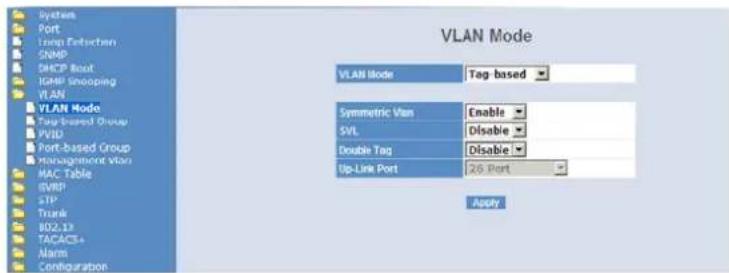
- Stellen Sie den VLAN-Modus auf 'Tag-based' ein, da die Zuweisung der VLAN-Tags durch die Access Points erfolgt.
text_image
VLAN Mode VLAN Mode Tag based Symmetric Vlan Enable SVL Disable Double Tag Disable Up-Link Port 26 Port Apply1 Zentrales WLAN-Management
- Zur Unterscheidung der VLANs im Switch werden zwei Gruppen verwendet. Das interne Netz für die Mitarbeiter wird in der Default-Gruppe abgebildet, für die Gäste wird eine eigene Gruppe eingerichtet. Dabei werden jeweils die VLAN-IDs verwendet, die auch schon bei der Konfiguration der VLANs im Controller eingetragen wurden.
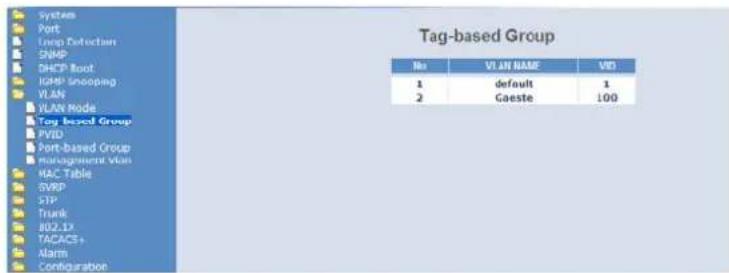
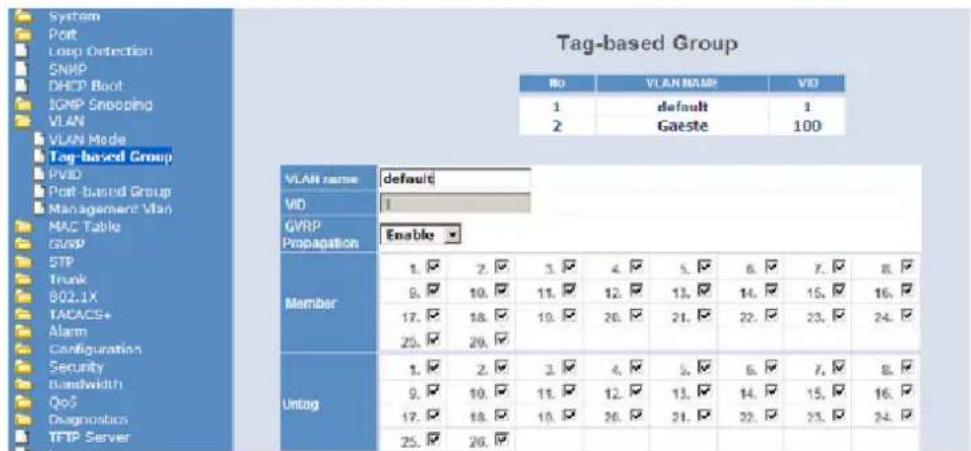
- Das Default-VLAN gilt dabei auf allen Ports und wird ungetaggt betrieben, d. h. die VLAN-Tags werden aus den ausgehenden Datenpaketen dieser Gruppe entfernt.
text_image
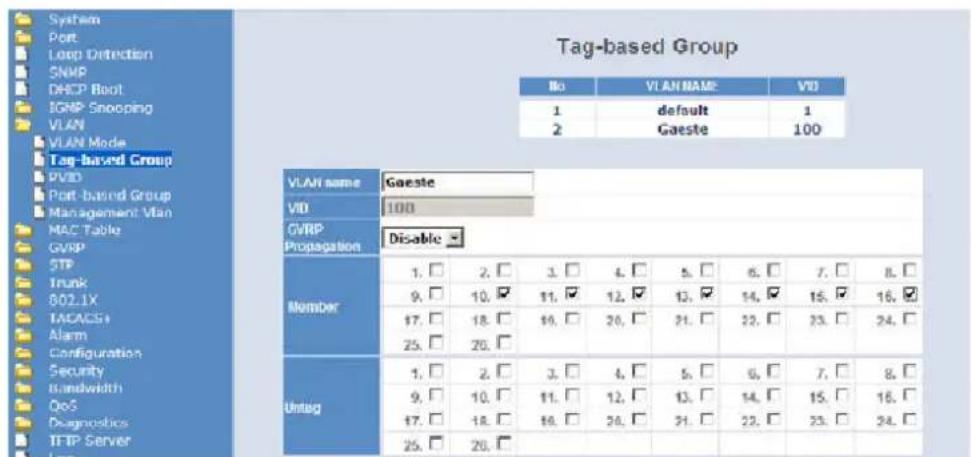
System Port Loop Detection SNMP DHCP Boot IGNP Snooping VLAN VLAN Mode Tag-based Group PVID Port-based Group Management Vlan MAC Table GWRP STP Trunk 802.1X TACACS+ Alarm Configuration Security Bandwidth QoS Diagnostics TFTP Server Tag-based Group No VLAN NAME VID 1 dpalnt 1 2 Gaeste 100 VLAN name default MD 1 GVRP Enable ▼ Member 1.✓ 2.✓ 3.✓ 4.✓ 5.✓ 6.✓ 7.✓ 8.✓ 9.✓ 10.✓ 11.✓ 12.✓ 13.✓ 14.✓ 15.✓ 16.✓ 17.✓ 18.✓ 19.✓ 20.✓ 21.✓ 22.✓ 23.✓ 24.✓ 25.✓ 26.✓ Untog 1.✓ 2.✓ 3.✓ 4.✓ 5.✓ 6.✓ 7.✓ 8.✓ 9.✓ 10.✓ 11.✓ 12.✓ 13.✓ 14.✓ 15.✓ 16.✓ 17.✓ 18.✓ 19.✓ 20.✓ 21.✓ 32.✓ 33.✓ 34.✓ 25.✓ 26.✓- Die VLAN-Gruppe für die Gäste verwendet die VLAN-ID '100' und gilt nur auf den Ports, an denen der WLAN-Controller und die Access Points angeschlossen sind (in diesem Beispiel die Ports 10 bis 16). Bei ausgehenden Datenpaketen werden die Tags nicht entfernt.
text_image
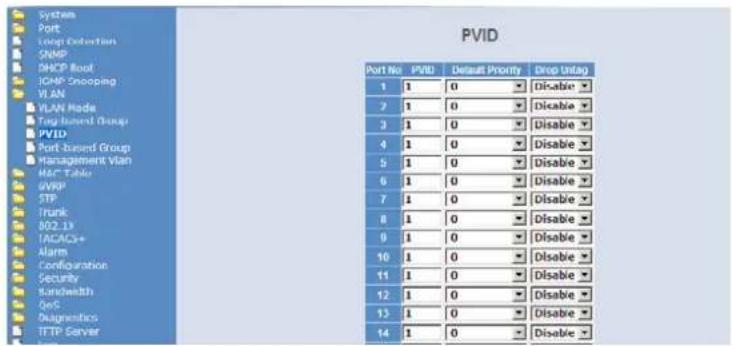
Tag-based Group No VLAN NAME VID 1ikt default 1 2 Gaeste 100 VLAN mode Tag-based Group PVID Port-based Group Management Vlan MAC Table GVRP STP Trunk 802.1X TACACS+ Alarm Configuration Security Bandwidth QoS Diagnostics TFIP Server VLAN name Gaeste VID 100 GVRP Propagation Disable Member 1. 2. 3. 4. 5. 6. 7. 8. 9. 10. 11. 12. 13. 14. 15. 16. 17. 18. 19. 20. 21. 22. 23. 24. 25. 26. Untag 1. 2. 3. 4. 5. 6. 7. 8. 9. 10. 11. 12. 13. 14. 15. 16. 17. 18. 19. 20. 21. 22. 23. 24. 25. 26. ...- Die Port VLAN ID (PVID) wird für alle Ports auf '1' gestellt, um die Ports dem internen Netz zuzuordnen. Ungetaggt eingehende Pakete werden auf diesen Ports also mit der VLAN-ID '1' weitergeleitet.
text_image
PVID Port No PVID Default Priority Drop Intag 1 1 0 Disable 2 1 0 Disable 3 1 0 Disable 4 1 0 Disable 5 1 0 Disable 6 1 0 Disable 7 1 0 Disable 8 1 0 Disable 9 1 0 Disable 10 1 0 Disable 11 1 0 Disable 12 1 0 Disable 13 1 0 Disable 14 1 0 DisableKonfiguration der IP-Netzwerke im WLAN Controller
Für die Trennung der Datenströme auf Layer 3 werden zwei verschiedene IP- Netzwerke verwendet (ARF – Advanced Routing and Forwarding).
- Stellen Sie den VLAN-Modus auf 'Tag-based' ein, da die Zuweisung der VLAN-Tags durch die Access Points erfolgt.
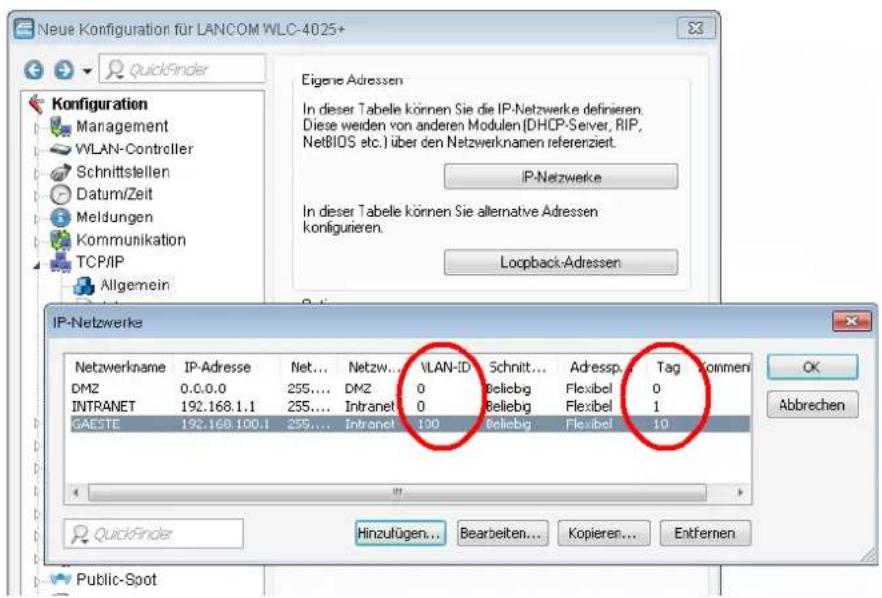
Stellen Sie für das interne Netzwerk das 'Intranet' auf die Adresse '192.168.1.1' ein. Dieses IP-Netzwerk verwendet die VLAN-ID '0', damit werden alle ungetaggten Datenpakete diesem Netzwerk zugeordnet (das VLAN-Modul des Controllers selbst muss dazu deaktiviert sein). Das Schnittstellen-Tag '1' wird verwendet.
Legen Sie für die Gäste ein neues IP-Netzwerk mit der Adresse '192.168.100.1' an. Dieses Netzwerk verwendet die VLAN-ID '100', damit werden alle Datenpakete mit dieser ID dem Gäste-Netzwerk zugeordnet. Auch hier dient das Schnittstellen-Tag '10' der späteren Verwendung im virtuellen Router.
text_image
Neue Konfiguration für LANCOM WLC-4025+ QuickFinder Konfiguration Management WLAN-Controller Schnittstellen Datum/Zeit Meldungen Kommunikation TCP/IP Allgemein Eigene Adressen In dieser Tabelle können Sie die IP-Netzwerke definieren. Diese werden von anderen Modulen [DHCP-Server, RIP, NetBIOS etc.] über den Netzwerknamen referenziert. IP-Netzwerke In dieser Tabelle können Sie alternative Adressen konfigurieren. Loopback-Adressen IP-Netzwerke Netzwerkname IP-Adresse Net... Netzw... VLAN-ID Schnitt... Adressp. Tag Kommen DMZ 0.0.0.0 255.... DMZ 0 Beliebig Flexibel 0 INTRANET 192.168.1.1 255.... Intranet 0 Beliebig Flexibel 1 GAESTE 192.168.100.1 255.... Intranet 100 Beliebig Flexibel 10 OK Abbrechen QuickFinder Hinzufügen... Bearbeiten... Kopieren... Entfernen Public-Spot1 Zentrales WLAN-Management
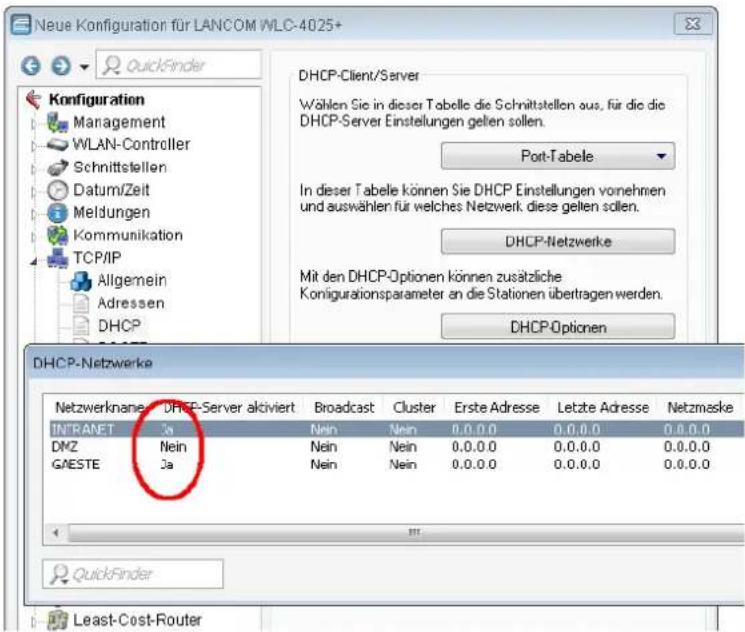
- Für beide IP-Netzwerke wird ein Eintrag bei den DHCP-Netzwerken angelegt, mit dem der DHCP-Server fest eingeschaltet wird.
text_image
Neue Konfiguration für LANCOM WLC-4025+ QuickFinder Configuration Management WLAN-Controller Schnittstellen Datum/Zeit Meldungen Kommunikation TCP/IP Allgemein Adressen DHCP DHCP-Client/Server Wählen Sie in dieser Tabelle die Schnittstellen aus, für die die DHCP-Server Einstellungen gelten sollen. Port-Tabele In dieser Tabelle können Sie DHCP Einstellungen vonehmen und auswählen für welches Netzwerk diese gelten sollen. DHCP-Netzwerke Mit den DHCP-Optionen können zusätzliche Konigurationsparameter an die Stationen übertragen werden. DHCP-Optionen DHCP-Netzwerke Netzwerkname: DHCP-Server aktiviert Broadcast Cluster Erste Adresse Letzte Adresse Netzmaske INTRANET 3a Nein Nein 0.0.0.0 0.0.0.0 0.0.0.0 DMZ Nein Nein Nein 0.0.0.0 0.0.0.0 0.0.0.0 GAESTE 3a Nein Nein 0.0.0.0 0.0.0.0 0.0.0.0 QuickFinder Least-Cost-Router- Mit diesen Einstellungen können die WLAN-Clients der internen Mitarbeiter und der Gäste gezielt den jeweiligen Netzwerken zugeordnet werden.
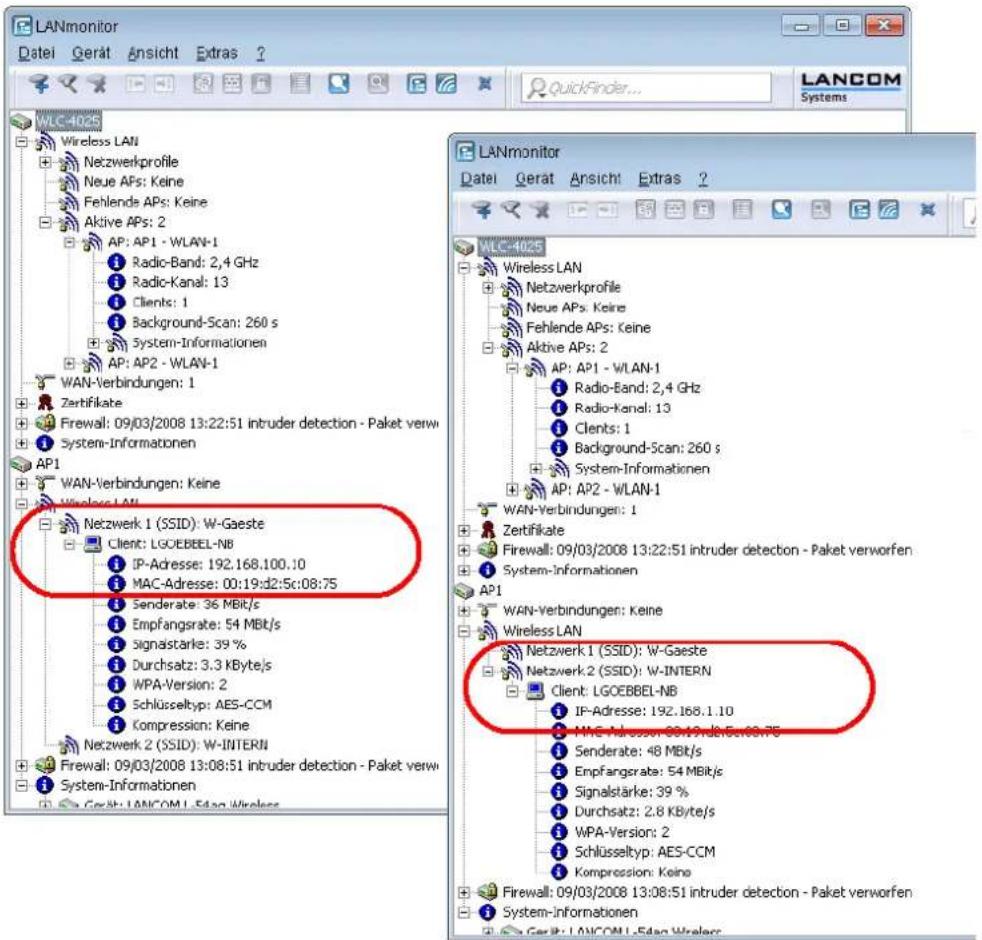
text_image
LANmonitor Datei Gerät Ansicht Extras ? QuickFinder... LANCOM Systems WLC-4025 Wireless LAN Netzwerkprofile Neue APs: Keine Fehlende APs: Keine Aktive APs: 2 AP: AP1 - WLAN-1 Radio-Band: 2,4 GHz Radio-Kanal: 13 Clients: 1 Background-Scan: 260 s System-Informationen AP: AP2 - WLAN-1 WAN-Verbindungen: 1 Zertifikate Firewall: 09/03/2008 13:22:51 intruder detection - Paket verw System-Informationen AP1 WAN-Verbindungen: Keine Wireless LAN Netzwerk 1 (SSID): W-Gaeste Client: LGOEBBEL-NB IP-Adresse: 192.168.100.10 MAC-Adresse: 00:19:d2:5c:08:75 Senderate: 36 MBit/s Empfangsrate: 54 MBit/s Signastärke: 39 % Durchsatz: 3.3 KByte/s WPA-Version: 2 Schlüsseltyp: AES-CCM Kompression: Keine Netzwerk 2 (SSID): W-INTERN Firewall: 09/03/2008 13:08:51 intruder detection - Paket verw System-Informabonen WAN-Verbindungen: 1 Zertifikate Firewall: 09/03/2008 13:22:51 intruder detection - Paket verworfen System-Informationen AP1 WAN-Verbindungen: Keine Wireless LAN Netzwerk 1 (SSID): W-Gaeste Netzwerk 2 (SSID): W-INTERN Client: LGOEBBEL-NB IP-Adresse: 192.168.1.10 MAC-Adresse: 00:19:d2:5c:08:75 Senderate: 48 MBit/s Enpfangsrate: 54 MBit/s Signalstärke: 39 % Durchsatz: 2.8 KByte/s WPA-Version: 2 Schlüsseltyp: AES-CCM Kompression: Keine Firewall: 09/03/2008 13:08:S1 intruder detection - Paket verworfen System-InformationenKonfiguration der Public-Spot-Zugänge
Mit dem Public Spot bieten Sie einen kontrollierten Zugriffspunkt auf Ihr WLAN. Die Authentifizierung erfolgt über ein Webinterface mittels Benutzerabfrage. Bei Bedarf kann der Zugang zeitlich begrenzt werden.
1 Zentrales WLAN-Management
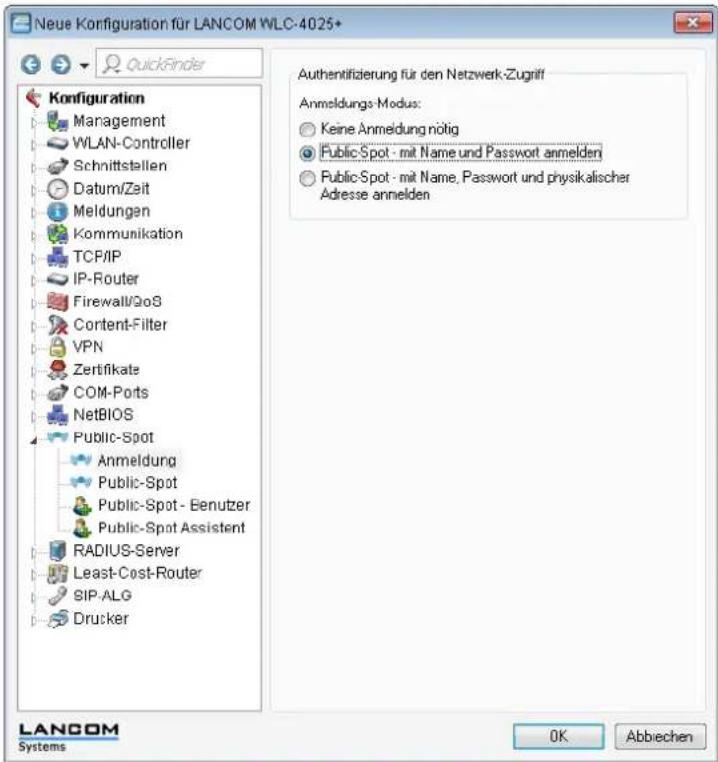
- Aktivieren Sie die Authentifizierung für den Netzwerk-Zugriff mit Benutzername und Passwort.
text_image
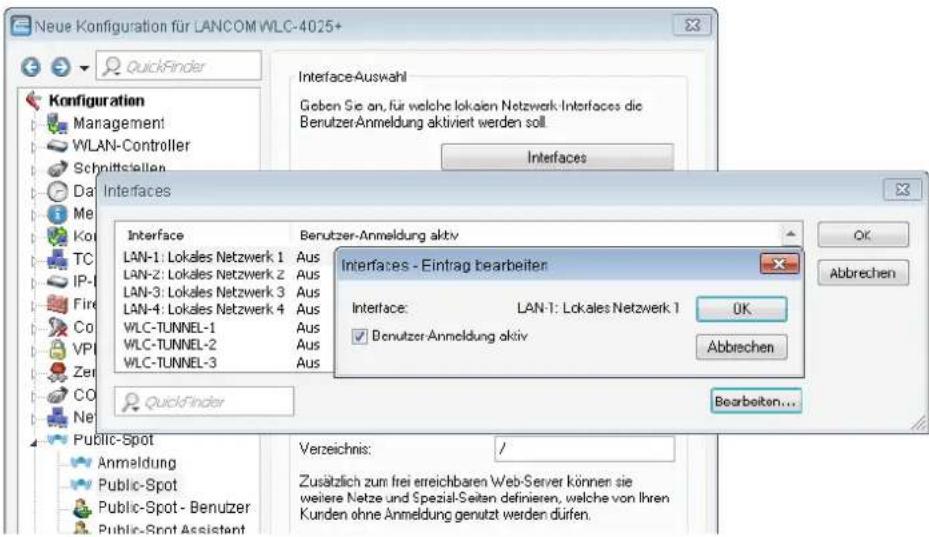
Neue Konfiguration für LANCOM WLC-4025+ QuickFinder Configuration Management WLAN-Controller Schnittstellen Datum/Zait Meldungen Kommunikation TCP/IP IP-Router Firewall/QoS Content-Filter VPN Zertifikate COM-Ports NetBIOS Public-Spot Anmeldung Public-Spot Public-Spot - Benutzer Public-Spot Assistent RADIUS-Server Least-Cost-Router SIP-ALG Drucker Authentifizierung für den Netzwerk-Zugniff Anmeldungs Modus: Keine Anmeldung nötig Public-Spot - mit Name und Passwort anmelden Public-Spot - mit Name, Passwort und physikalischer Adresse anmelden LANCOM Systems OK Abbiechen- Schalten Sie die Benutzeranmeldung für das Interface des Controllers ein, über das er mit dem Switch verbunden ist.
text_image
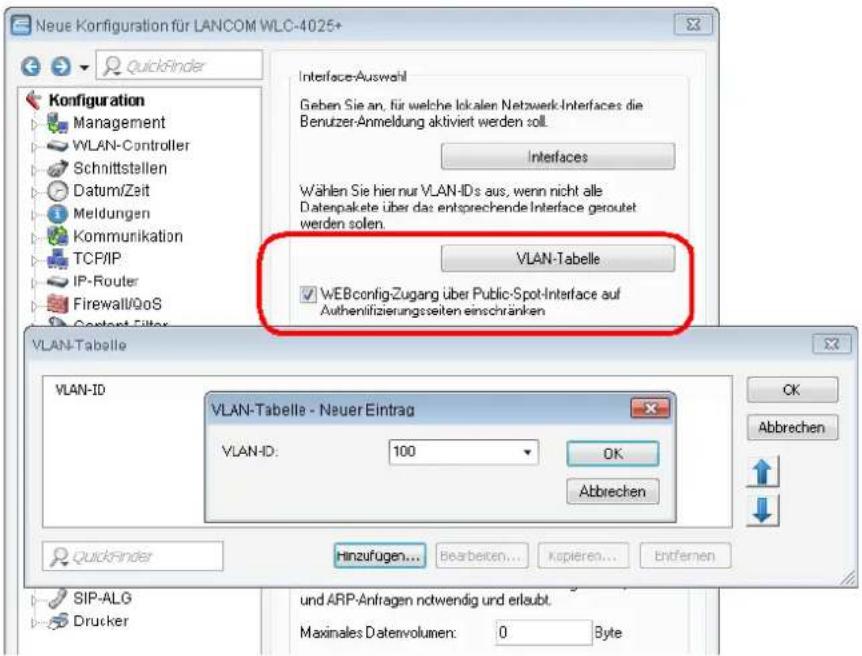
Neue Konfiguration für LANCOM WLC-4025+ QuickFinder Configuration Management WLAN-Controller Schnittstellen Data Me Ko TC IP- Fire Co VPI Zer CO Net Public-Spot Anmeldung Public-Spot Public-Spot - Benutzer Public-Spot Assistant Interface-Auswahl Geben Sie an, für welche lokolen Netzwerk Interfaces die Benutzer-Anmeldung aktiviert werden soll Interfaces Interface LAN-1: Lokales Netzwerk 1 LAN-2: Lokales Netzwerk 2 LAN-3: Lokales Netzwerk 3 LAN-4: Lokales Netzwerk 4 WLC-TUNNEL-1 WLC-TUNNEL-2 WLC-TUNNEL-3 Berutzer-Anmeldung aktiv Interfaces - Eintrag bearbeiter Interface: LAN-1: Lokales Netzwerk 1 OK Benutzer-Anmeldung aktiv Abbrechen QuickFinder Bearbeiten... Verzeichnis: Zusätzlich zum frei erreichbaren Web-Server können sie weitere Netze und Spezial-Seiten definieren, welche von Ihren Kunden ohne Anmeldung genutzt werden dürfen.- Mit dem Eintrag der VLAN-ID '100' für das Gästenetzwerk in der VLAN-Tabelle wird die Public-Spot-Verwendung auf Datenpakete aus diesem virtuellen LAN eingeschränkt. Alle Datenpakete aus anderen VLANs werden ohne Anmeldung am Public Spot weitergeleitet. Achten Sie dabei auch darauf, dass der WEBconfig-Zugang über das Public-Spot-Interface auf die Authentifizierungsseiten beschränkt ist und das HTTP und HTTPS in den Konfigurationsprotokollen aktiviert sind.
Ohne die Einschränkung des Interfaces auf die VLAN-ID ist der Controller auf dem angegebenen physikalischen Ethernet-Port nicht mehr erreichbar!
text_image
Neue Konfiguration für LANCOM WLC-4025+ QuickFinder Configuration Management WLAN-Controller Schnittstellen Datum/Zeit Meldungen Kommunikation TCP/IP IP-Router Firewall/QoS Content Filter Interface-Auswahl Geben Sie an, für welche lokalen Netzwerk-Interfaces die Benutzer-Anmeldung aktiviert werden soll. Interfaces Wählen Sie hier nur VLAN-IDs aus, wenn nicht alle Datenpakete über das entsprechende Interface geroutet werden solen. VLAN-Tabelle WEBconfig-Zugang über Public-Spot-Interface auf Authenlifizierungsseiten einschränken VLAN-Tabelle VLAN-ID VLAN-Tabelle - Neuer Eintrag VLAN-ID: 100 OK Abbrechen QuickFinder Hinzufugen... Bearbeiten... Kspieren... Entfernen SIP-ALG Drucker und ARP-Anfragen notwendig und erlaubt. Maximales Datenvolumen: 0 Byte- Aktivieren Sie im Public-Spot-Modul die Option zum Bereinigen der Benutzer-Liste, damit die nicht mehr benötigten Einträge automatisch gelöscht werden können.
Verwendung nur bis LCOS Version 7.7 notwendig oder wenn die Benutzerliste verwendet wird.
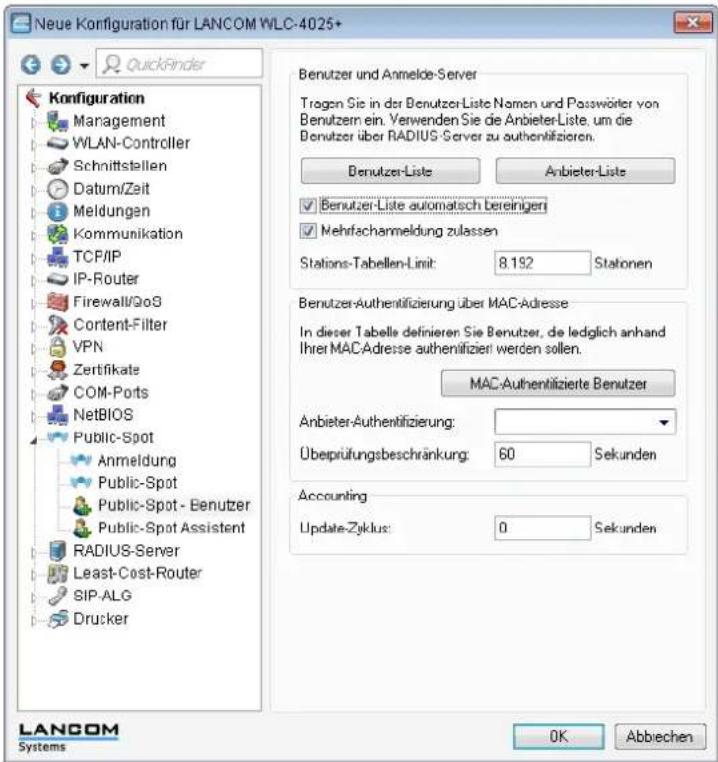
text_image
Neue Konfiguration für LANCOM WLC-4025+ QuickFinder Configuration Management WLAN-Controller Schnittstellen Datum/Zaft Meldungen Kommunikation TCP/IP IP-Router Firewall/GoS Content-Filter VPN Zertifikate COM-Ports NetBIOS Public-Spot Anmeldung Public-Spot Public-Spot - Benutzer Public-Spot Assistent RADIUS-Server Least-Cost-Router SIP-ALG Drucker Benutzer und Anmelde-Server Tragen Sie in der Benutzer-Liste Namen und Passwörter von Benutzern ein. Verwenden Sie die Anbieter-Liste, um die Benutzer über RADIUS-Server zu authenlifizieren. Benutzer-Liste Anbieter-Liste ✓ Benutzer-Liste automatisch bereinigen ✓ Mehrfacharmeldung zulassen Stations-Tabellen-Linit: 8.192 Statonen Benutzer-Authentilizierung über MAC-Adresse In dieser Tabelle definieren Sie Benutzer, de ledglich anhand Ihrer MAC-Adresse authenlifiziert werden sollen. MAC-Authentilizierte Benutzer Anbieter-Authentilizierung: Überprüfungsbeschränkung: 60 Sekunden Accounting Update-Zyklus: 0 Sekunden LANCOM Systems OK Abbiechen1 Zentrales WLAN-Management
RADIUS-Server für Public-Spot-Nutzung konfigurieren
In den LCOS-Versionen vor 7.70 wurden Public-Spot-Zugänge über den Assistenten in der Benutzer-Liste des Public-Spot-Moduls eingetragen. Ab der LCOS-Version 7.70 speichert der Assistent die Public-Spot-Zugänge nicht mehr in dieser Liste, sondern in der Benutzerdatenbank des internen RADIUS-Servers. Um diese Public-Spot-Zugänge nutzen zu können, muss der RADIUS-Server konfiguriert und das Public-Spot-Modul auf die Nutzung des RADIUS-Servers eingestellt sein.
- Damit die Benutzer-Datenbank im internen RADIUS-Server genutzt werden kann, muss der RADIUS-Server im LANCOM zunächst eingeschaltet werden. Aktivieren Sie den RADIUS-Server durch das Eintragen von Authentifizierungs- und Accounting-Port. Verwenden Sie den Authentifizierungs-Port '1.812' und den Accounting-Port '1.813'.
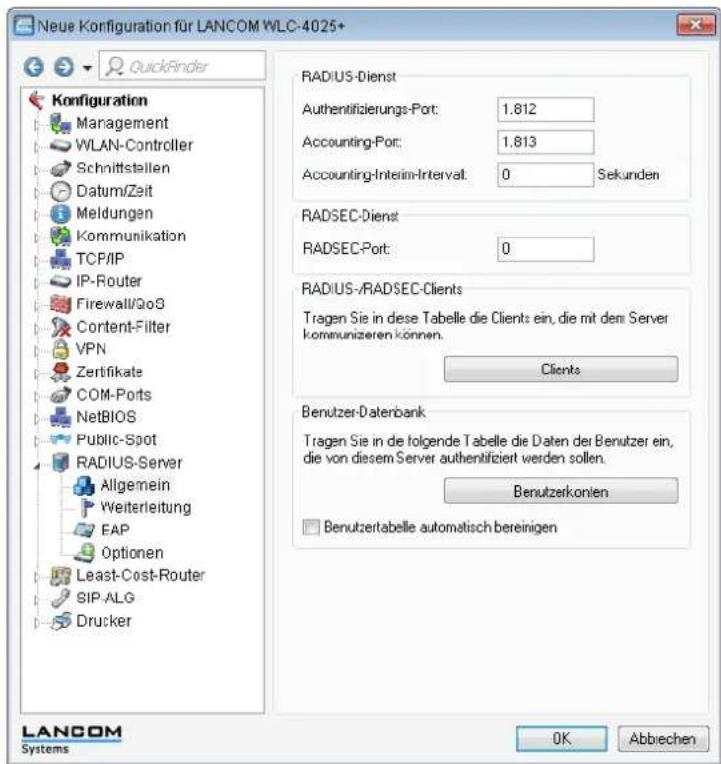
text_image
Neue Konfiguration für LANCOM WLC-4025+ QuickFinder Configuration Management WLAN-Controller Schnittstellen Datum/Zeit Meldungen Kommunikation TCP/IP IP-Router Firewall/QoS Content-Filter VPN Zertifikate COM-Ports NetBIOS Public-Spot RADIUS-Server Allgemein Weiterleitung EAP Optionen Least-Cost-Router SIP-ALG Drucker RADIUS-Dienst Authentifizierungs-Port: 1.812 Accounting-Port: 1.813 Accounting-Interim-Interval: 0 Sekunden RADSEC-Dienst RADSEC-Port: 0 RADIUS-/RADSEC-Clients Tragen Sie in diese Tabelle die Clients ein, die mit den Server kommunizeren können. Clients Benutzer-Daterbank Tragen Sie in de folgende Tabelle die Daten der Benutzer ein, die von diesem Server authentifiziert werden sollen. Benutzerkonien Benutzertabelle automatisch bereinigen LANCOM Systems OK AbbiechenAktivieren Sie bei Bedarf die Option "Benutzertabelle automatisch bereinigen", damit die nicht mehr benötigten Einträge in der Benutzerdatenbank automatisch gelöscht werden können.
- Damit die Public-Spot-Zugänge am internen RADIUS-Server des LANCOMs authentifiziert werden können, muss der Public-Spot die Adresse des RADIUS-Servers kennen. Erstellen Sie dazu unter Public-Spot >Public-Spot-Benutzer >Anbieter-Liste für den internen RADIUS-Server einen neuen Eintrag als "Anbieter". Tragen Sie die IP-Adresse des LANCOMs, in dem der RADIUS-Server aktiviert wurde, als Authentifizierungs- und Accounting-Server ein.
Wenn der Public-Spot und der RADIUS-Server vom gleichen LANCOM bereitgestellt werden, tragen Sie hier die interne Loopback-Adresse des Geräts (127.0.0.1) und kein Passwort ein.
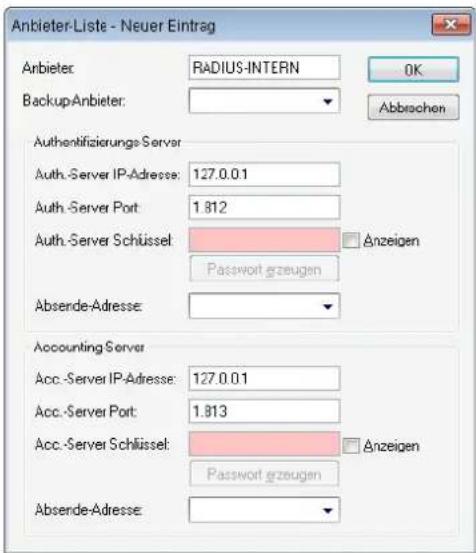
text_image
Anbieter-Liste - Neuer Eintrag Anbieter: RADIUS-INTERN Backup-Anbieter: Authenlifizierungs Server Auth.-Server IP-Adresse: 127.0.0.1 Auth.-Server Port: 1.812 Auth.-Server Schlüssel: Anzeigen Password grzeugen Absende-Adresse: Accounting Server Acc.-Server IP-Adresse: 127.0.0.1 Acc.-Server Port: 1.813 Acc.-Server Schlüssel: Anzeigen Password grzeugen Absende-Adresse:Nach einem LCOS-Update sind die mit der vorherigen LCOS-Version angelegten Benutzerkonten in der Benutzer-Liste des Public-Spot-Moduls weiterhin gültig.
Konfiguration des Internetzugangs für das Gästenetzwerk
-
Um den Benutzern des Gast-Netzes einen Internetzugang bereitzustellen, wird z. B. über den Assistenten ein Zugang zum Providernetz angelegt.
-
Damit dieser Zugang nur für die Benutzer im Gästenetzwerk zur Verfügung steht, wird die entsprechende Route auf das Routing-Tag '10' eingestellt. Damit können nur Datenpakete aus dem IP-Netzwerk 'GAESTE' mit dem Schnittstellen-Tag '10' in das Netz des Providers übertragen werden. Das Routing zwischen dem Gäste-Netzwerk und dem internen Netzwerk ist aufgrund der unterschiedlichen Routing-Tags ausgeschlossen.
1 Zentrales WLAN-Management
Wenn der Public-Spot und der RADIUS-Server vom gleichen LANCOM bereitgestellt werden, tragen Sie hier die interne Loopback-Adresse des Geräts (127.0.0.1) ein.
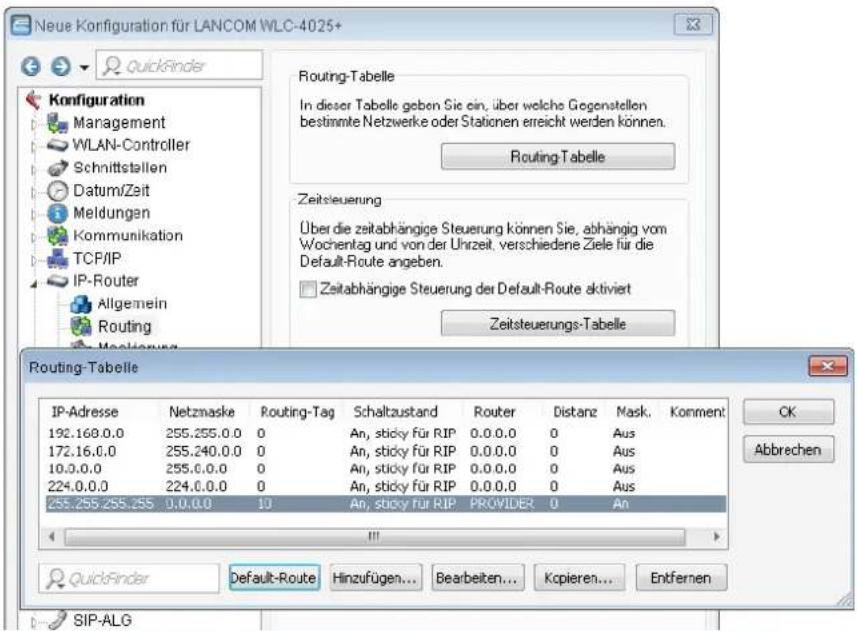
text_image
Neue Konfiguration für LANCOM WLC-4025+ QuickFinder Configuration Management WLAN-Controller Schnittstallen Datum/Zeit Meldungen Kommunikation TCP/IP IP-Router Allgemein Routing Mockierung Routing-Tabelle In dieser Tabelle geben Sie ein, über welche Gegenstellen bestimmte Netzwerke oder Stationen erreicht werden können. Routing-Tabelle Zeitssteuerung Über die zeitabhängige Steuerung können Sie, abhängig vom Wochentag und von der Uhrzeit, verschiedene Ziele für die Default-Route angeben. Zeitabhängige Steuerung der Default-Route aktiviert Zeitsteuerungs-Tabelle Routing-Tabelle IP-Adresse Netzmaske Routing-Tag Schaltaustand Router Distanz Mask. Komment: 192.168.0.0 255.255.0.0 0 An, sticky für RIP 0.0.0.0 0 Aus 172.16.0.0 255.240.0.0 0 An, sticky für RIP 0.0.0.0 0 Aus 10.0.0.0 255.0.0.0 0 An, sticky für RIP 0.0.0.0 0 Aus 224.0.0.0 224.0.0.0 0 An, sticky für RIP 0.0.0.0 0 Aus 255.255.255.255 0.0.0.0 10 An, sticky für RIP PROVIDER 0 An QuickFinder Default-Route Hinzufügen... Bearbeiten... Kcpieren... Entfernen SIP-ALGNach einem LCOS-Update sind die mit der vorherigen LCOS-Version angelegten Benutzerkonten in der Benutzer-Liste des Public-Spot-Moduls weiterhin gültig.
1.5 Access Point Verwaltung
1.5.1 Neue Access Points manuell in die WLAN-Struktur aufnehmen
Wenn Sie die Access Points nicht automatisch in die WLAN-Struktur aufnehmen wollen, können Sie die Access Points auch manuell akzeptieren.
Access Points akzeptieren über den LANmonitor
Neue Access Points können sehr komfortabel über den LANmonitor akzeptiert werden. Dabei wird eine Konfiguration ausgewählt, welche dem Access Point nach der Übertragung eines neuen Zertifikats zugewiesen wird.
Klicken Sie dazu im LANmonitor mit der rechten Maustaste auf den neuen Access Point, den Sie in die WLAN-Struktur aufnehmen möchten. Wählen Sie dann im Kontextmenü die Konfiguration, die Sie dem Gerät zuordnen wollen.
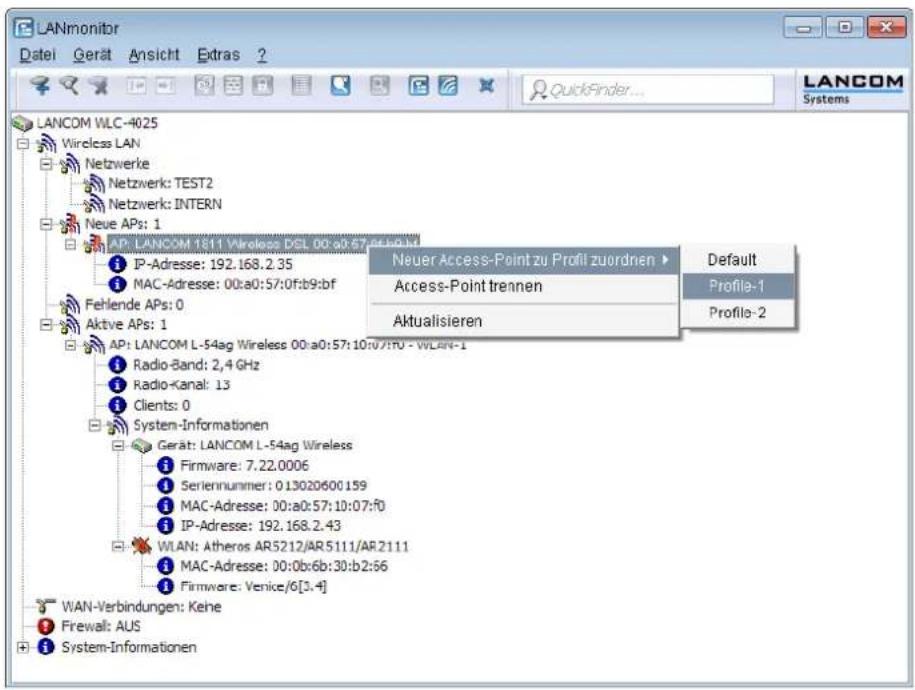
text_image
LANmonitor Datei Gerät Ansicht Extras ? LANCOM WLC-4025 Wireless LAN Netzwerke Netzwerk: TEST2 Netzwerk: INTERN Neue APs: 1 AP: LANCOM 1811 Wireless DSL 00:a0:57:0f:b9:bf IP-Adresse: 192.168.2.35 MAC-Adresse: 00:a0:57:0f:b9:bf Fehlende APs: 0 Aktive APs: 1 AP: LANCOM L-54ag Wireless 00:a0:57:10n/ITU - WLAN-1 Radio-Band: 2,4 GHz Radio-Kanal: 13 Clients: 0 System-Informationen Gerät: LANCOM L-54ag Wireless Firmware: 7.22.0006 Seriennummer: 0.13020600.159 MAC-Adresse: 00:a0:57:10:07:f0 IP-Adresse: 192.168.2.43 WLAN: Atheros AR5212/AR5111/AR2111 MAC-Adresse: 00:0b:6b:30:b2:s6 Firmware: Venice/6[3-4] WAN-Verbindungen: Keine Frewal: AUS System-Informationen Neuer Access-Point zu Profil zuordnen ▶ Access-Point trennen Aktualisieren Default Profile-1 Profile-2Mit dem Zuweisen der Konfiguration wird der Access Point in der Access-Point-Tabelle des WLAN-Controllers eingetragen. Es dauert jedoch einige Sekunden, bis der WLAN-Controller dem Access Point auch ein Zertifikat zugewiesen hat und dieser ein aktives Element der zentralen WLAN-Struktur wird. Der neu aufgenommene Access Point wird also für eine kurze Zeit als "Lost AP" im LANmonitor und soweit vorhanden durch die rote Lost-AP-LED und im Gerätedisplay angezeigt, bis die Zertifikatszuweisung abgeschlossen ist.
Access Points akzeptieren über WEBconfig mit Zuweisung eines Zertifikats
Neue Access Points, die kein gültiges Zertifikat haben, für die jedoch ein Eintrag in der Access-Point-Tabelle vorliegt, können über eine Aktion in WEBconfig manuell akzeptiert werden.
- Öffnen Sie die Konfiguration des LANCOM WLAN Controller mit WEBconfig.
- Wählen Sie unter LCOS Menübaum > Setup > WLAN-Management die Aktion AP-einbinden.
- Geben Sie als Parameter für die Aktion die MAC-Adresse des Access Points ein, den Sie akzeptieren möchten, und bestätigen Sie mit Ausführen.

text_image
AP-einbinden Hier haben Sie de Möglichkeit. Parameter für das auszuführende Kommando einzugeben: Parameter 00a057111111Access Points akzeptieren über WEBconfig mit Zuweisung von Zertifikat und Konfiguration
Neue Access Points, die kein gültiges Zertifikat haben und für die kein Eintrag in der Access-Point-Tabelle vorliegt, können über einen Assistenten in WEBconfig manuell akzeptiert werden. Dabei wird eine Konfiguration ausgewählt, welche dem Access Point nach der Übertragung eines neuen Zertifikats zugewiesen wird.
1 Zentrales WLAN-Management
- Öffnen Sie die Konfiguration des LANCOM WLAN Controller mit WEBconfig. Wählen Sie unter Setup-Wizards den Wizard Neue Access Points zu Profilen zuordnen.
text_image
Setup-Wizards Systeminformation Konfiguration LCOS-Menübaum Dateimanagement Extras HTTP-Sitzung Abmelden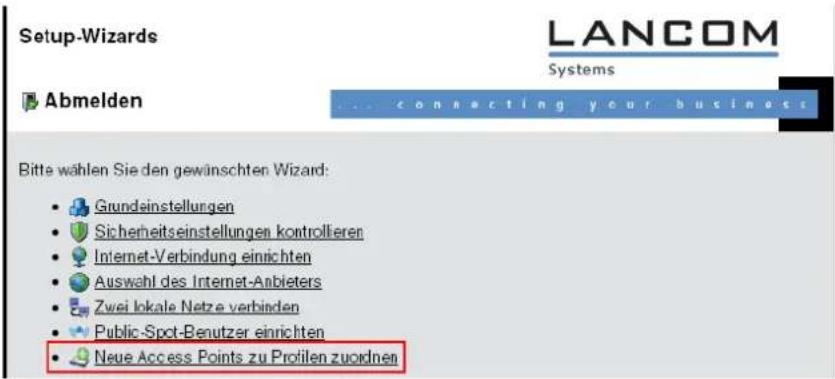
text_image
Setup-Wizards LANCOM Systems Abmelden connecting your business Bitte wählen Sie den gewünschten Wizard: • Grundeinstellungen • Sicherheitseinstellungen kontrollieren • Internet-Verbindung einrichten • Auswahl des Internet-Anbieters • Zwei lokale Netze verbinden • Public-Spot-Benutzer einrichten • Neue Access Points zu Profilen zuordnen- Klicken Sie auf den Link, um den Assistenten zu starten. Wählen Sie den gewünschten Access Point anhand seiner MAC-Adresse aus und geben Sie die WLAN-Konfiguration an, die dem Access Point zugewiesen werden soll.
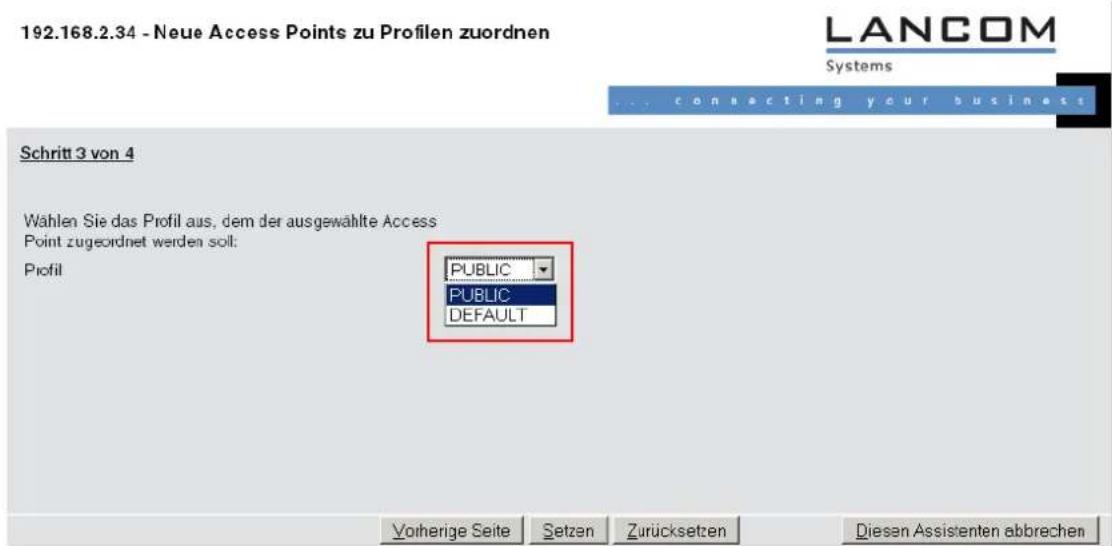
text_image
192.168.2.34 - Neue Access Points zu Profilen zuordnen LANCOM Systems ... connecting your business Schritt 3 von 4 Wahlen Sie das Profil aus, dem der ausgewählte Access Point zugeordnet werden soll: Profil PUBLIC PUBLIC DEFAULT Vorherige Seite Setzen Zurücksetzen Diesen Assistenten abbrechenMit dem Zuweisen der Konfiguration wird der Access Point in der Access-Point-Tabelle des WLAN-Controllers eingetragen. Es dauert jedoch einige Sekunden, bis der WLAN-Controller dem Access Point auch ein Zertifikat zugewiesen hat und er damit aktives Element der zentralen WLAN-Struktur wird. Der neu aufgenommene Access Point wird also für eine kurze Zeit als „Lost AP“ im LANmonitor und soweit vorhanden durch die rote Lost-AP-LED und im Gerätedisplay angezeigt, bis die Zertifikatszuweisung abgeschlossen ist.
1.5.2 Access Points manuell aus der WLAN-Struktur entfernen
Um einen Access Point, der vom WLAN-Controller verwaltet wird, aus der WLAN-Struktur zu entfernen, müssen Sie folgende Aktionen ausführen:
- Stellen Sie im Access Point die WLAN-Betriebsart für die WLAN-Module von 'Managed' auf 'Client' oder 'Access-Point' um.
- Löschen Sie im WLAN-Controller die Konfiguration für den Access Point bzw. deaktivieren Sie die Automatische Zuweisung der Default-Konfiguration über LCOS Menübaum > Setup > WLAN-Management > AP-automatisch-einbinden.
-
Trennen Sie die Verbindung zum Access Point unter WEBconfig im Bereich LCOS Menübaum > Setup > WLAN-Management mit der Aktion AP-Verbindung-trennen oder alternativ im LANmonitor.
-
Geben Sie als Parameter für die Aktion die MAC-Adresse des Access Points ein, zu dem Sie die Verbindung trennen möchten, und bestätigen Sie mit Ausführen.
AP-Verbindung-trennen
Hier haben Sie die Möglichkeit, Parameter für das auszuführende Kommando einzugeben:
Parameter 00a057111111
1.5.3 Access Point deaktivieren oder dauerhaft aus der WLAN-Struktur entfernen
In manchen Fällen ist es notwendig, einen vom WLAN-Controller verwalteten Access Point entweder vorübergehend zu deaktivieren oder dauerhaft aus der WLAN-Struktur zu entfernen.
Access Point deaktivieren
Um einen Access Point zu deaktivieren, setzen Sie den entsprechenden Eintrag in der Access-Point-Tabelle auf 'inaktiv' oder löschen Sie den Eintrag aus der Tabelle. Dadurch werden die WLAN-Module im Managed-Modus ausgeschaltet, die entsprechenden SSIDs werden im Access Point gelöscht.
Die WLAN-Module und die WLAN-Netzwerke (SSIDs) werden auch dann abgeschaltet, wenn der autarke Weiterbetrieb aktiviert ist.
Ein so deaktivierter Access Point bleibt mit dem WLAN-Controller verbunden, die Zertifikate bleiben erhalten. Der WLAN-Controller kann also jederzeit durch das Aktvieren des Eintrags in der Access-Point-Tabelle oder durch einen neuen Eintrag in der Access-Point-Tabelle für die entsprechende MAC-Adresse den Access Point und seine WLAN-Module im Managed-Modus wieder einschalten.
Wird die Verbindung zu einem deaktivierten Access Point getrennt (unbeabsichtigt z. B. durch Störung im LAN oder gezielt durch den Administrator), dann beginnt der Access Point eine neue Suche nach einem passenden WLAN-Controller. Der bisherige WLAN-Controller kann zwar das Zertifikat auf Gültigkeit prüfen, hat aber keinen (aktiven) Eintrag in der Access-Point-Tabelle – er wird also zum sekundären WLAN-Controller für diesen Access Point. Findet der Access Point einen primären WLAN-Controller, so wird er sich bei diesem anmelden.
Access Point dauerhaft aus der WLAN-Struktur entfernen
Damit ein Access Point auf Dauer nicht mehr Mitglied der zentral verwalteten WLAN-Struktur ist, müssen die Zertifikate im SCEP-Client gelöscht oder widerrufen werden.
- Wenn Sie Zugriff auf den Access Point haben, können Sie die Zertifikate am schnellsten durch einen Reset des Geräts löschen.
Wurde das Gerät gestohlen und soll aus diesem Grund aus der WLAN-Struktur entfernt werden, so müssen die Zertifikate in der CA des WLAN-Controllers widerrufen werden. Wechseln Sie dazu unter WEBconfig in den Bereich LCOS-Menübaum > Status > Zertifikate > SCEP-CA > Zertifikate in die Zertifikatsstatus-Tabelle. Löschen Sie dort das Zertifikat für die MAC-Adresse des Access Points, den Sie aus der WLAN-Struktur entfernen möchten. Die Zertifikate werden dabei nicht gelöscht, aber als abgelaufen markiert.
Bei einer Backup-Lösung mit redundanten WLAN-Controllern müssen die Zertifikate in allen WLAN-Controllern widerrufen werden!
1.6 Zentrales Firmware- und Skript-Management
Mit einem LANCOM WLAN Controller kann die Konfiguration von mehreren LANCOM Wireless Routern und LANCOM Access Points von einer Stelle aus komfortabel und konsistent verwaltet werden. Mit dem zentralen Firmware- und
1 Zentrales WLAN-Management
Skript-Management können auch Firmware- und Skript-Uuploads auf allen verwalteten WLAN-Geräten automatisch ausgeführt werden.
Dazu werden die Firmware- und Skript-Dateien auf einem Web-Server abgelegt (Firmware als *.UPX, Skripte als *.LCS). Der WLAN-Controller prüft einmal täglich oder aufgrund einer entsprechenden Benutzeraktion den Bestand und vergleicht die verfügbaren Dateien mit den Versionen in den Geräten – alternativ kann dieser Vorgang auch über einen Cron-Job z. B. nachts erledigt werden. Wenn ein Update durchgeführt werden kann oder nicht die gewünschte Version auf dem Access Point läuft, lädt der WLAN-Controller diese vom Webserver herunter und spielt sie in die entsprechenden Wireless Router und Access Points ein.
Mit der Konfiguration des Firmware- und Skript-Managements kann die Distribution der Dateien gezielt gesteuert werden. So kann die Nutzung von bestimmten Firmware-Versionen z. B. auf bestimmte Gerätetypen oder MAC-Adressen beschränkt werden.
Das Update kann in zwei möglichen Zuständen ausgeführt werden:
- Beim Verbindungsaufbau, danach startet der Access Point automatisch neu.
- Wenn der Access Point schon verbunden ist, startet das Gerät danach nicht automatisch neu. In diesem Fall wird der Access Point manuell über die Menüaktion Setup > WLAN-Management > Zentrales-Firmware-Management > Aktualisierte-APs-neustarten oder zeitgesteuert per Cron-Job neu gestartet.
Mit der Aktion Setup > WLAN-Management > Zentrales-Firmware-Management > Aktualisiere-Firmware-und-Skript-Information können Skript- und Firmwareverzeichnisse aktualisiert werden.
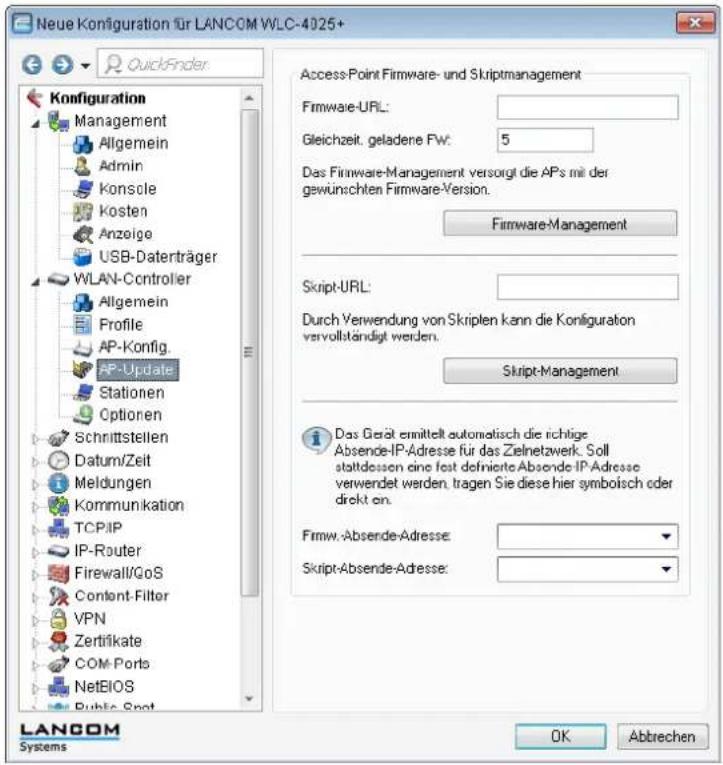
text_image
Neue Konfiguration für LANCOM WLC-4025+ QuickFinder Configuration Management Allgemein Admin Konsale Kosten Anzeige USB-Daterträger WLAN-Controlier Allgemein Profile AP-Konfig. AP-Update Stationen Optionen Schnittstellen Datum/Zeit Meldungen Kommunikation TCP/IP IP-Router Firewall/GoS Content Filter VPN Zertifikate COM-Ports NetBIOS Public Spot Access-Point Firmware- und Skriptmanagement Firmware-URL: Gleichzeit. geladene FW: 5 Das Firmware-Management versorgt die APs mit der gewünschten Firmware-Version. Firmware-Management Skript-URL: Durch Verwendung von Skripten kann die Konfiguration vervollständigt werden. Skript-Management Das Gerät ermittelt automatisch die richtige Absende-IP-Adresse für das Zielnetzwerk. Soll stattdessen eine fast definierte Absende IP-Adresse verwendet werden. Tragen Sie diese hier symbolisch oder direkt en. Firmw.-Absende-Adresse: Skript-Absende-Adresse: LANCOM Systems OK AbtrechenSie finden die Parameter zur Konfiguration auf folgenden Pfaden:
LANconfig: WLAN-Controller > AP-Update
WEBconfig: Setup > WLAN-Management > Zentrales-Firmware-Management
1.6.1 Allgemeine Einstellungen für das Firmware-Management
Firmware-URL
Pfad zum Verzeichnis mit den Firmware-Dateien.
- Mögliche Werte: URL in der Form Server/Verzeichnis oder http://Server/Verzeichnis
Default: leer
Gleichzeitig geladene FW
Anzahl der gleichzeitig im Arbeitsspeicher des WLAN-Controllers vorgehaltenen Firmware-Versionen.
Die hier vorgehaltenen Fimrware-Versionen werden nur einmal vom Server geladen und anschließend für alle passenden Update-Prozesse genutzt.
□ Mögliche Werte: 1 bis 10
Default: 5
■ Firmware-Absende-IP-Adresse
Hier können Sie optional eine Absendeadresse konfigurieren, die statt der automatisch für die Zieladresse gewählten Absendeadresse verwendet wird.
Mögliche Werte:
□ Name eines definierten IP-Netzwerks.
- 'INT' für die IP-Adresse im ersten Netzwerk mit der Einstellung 'Intranet'.
☐ 'DMZ' für die IP-Adresse im ersten Netzwerk mit der Einstellung 'DMZ'.
□ Name einer Loopback-Adresse.
□ Beliebige andere IP-Adresse.
Default:
□ leer
Wenn in der Liste der IP-Netzwerke oder in der Liste der Loopback-Adressen ein Eintrag mit dem Namen 'INT' oder 'DMZ' vorhanden ist, wird die IP-Adresse des IP-Netzwerks bzw. der Loopback-Adresse mit dem Namen 'INT' bzw. 'DMZ' verwendet.
Firmware-Management-Tabelle
In dieser Tabelle wird hinterlegt, welche Geräte (MAC-Adresse) und Gerätetypen mit welcher Firmware betrieben werden sollen.
Gerätetypen
Wählen Sie hier aus, für welchen Gerätetyp die in diesem Eintrag spezifizierte Firmware-Version verwendet werden soll.
Mögliche Werte: Alle bzw. Auswahl aus der Liste der verfügbaren Gerätetypen.
Default: Alle
MAC-Adresse
Wählen Sie hier aus, für welches Gerät (identifiziert anhand der MAC-Adresse) die in diesem Eintrag spezifizierte Firmware-Version verwendet werden soll.
□ Mögliche Werte: Gültige MAC-Adresse.
Default: Leer
Version
Firmware-Version, welche für die in diesem Eintrag spezifizierten Geräte oder Gerätetypen verwendet werden soll.
☐ Mögliche Werte: Firmware-Version in der Form X. XX
1 Zentrales WLAN-Management
Default: Leer
Allgemeine Einstellungen für das Skript-Management
Skript-URL
Pfad zum Verzeichnis mit den Skript-Dateien.
- Mögliche Werte: URL in der Form Server/Verzeichnis oder http://Server/Verzeichnis
Default: Leer
Skript-Absende-IP-Adresse
Hier können Sie optional eine Absendadresse konfigurieren, die statt der automatisch für die Zieladresse gewählten Absendadresse verwendet wird.
Mögliche Werte:
□ Name eines definierten IP-Netzwerks.
- 'INT' für die IP-Adresse im ersten Netzwerk mit der Einstellung 'Intranet'.
☐ 'DMZ' für die IP-Adresse im ersten Netzwerk mit der Einstellung 'DMZ'.
Name einer Loopback-Adresse.
□ Beliebige andere IP-Adresse.
Default:
□ leer
Wenn in der Liste der IP-Netzwerke oder in der Liste der Loopback-Adressen ein Eintrag mit dem Namen 'INT' oder 'DMZ' vorhanden ist, wird die IP-Adresse des IP-Netzwerks bzw. der Loopback-Adresse mit dem Namen 'INT' bzw. 'DMZ' verwendet.
Skript-Management-Tabelle
In dieser Tabelle werden Skripte anhand ihres Dateinamens einem WLAN-Profil zugeordnet.
Die Konfiguration eines Wireless Routers und Access Points in der Betriebsart "Managed" erfolgt über WLAN-Profile. Mit einem Skript können auch diejenigen Detail-Parameter der gemanagten Geräte eingestellt werden, die nicht im Rahmen der vorgegebenen Parameter eines WLAN-Profils verwaltet werden. Dabei erfolgt die Zuordnung ebenfalls über die WLAN-Profile, um für die Wireless Router und Access Points mit gleicher WLC-Konfiguration auch das gleiche Skript zu verwenden.
Da für jedes WLAN-Profil nur eine Skript-Datei angegeben werden kann, ist hier keine Versionierung möglich. Bei der Zuweisung eines Skripts zu einem Wireless Router oder Access Point wird allerdings eine MD5-Prüfsumme der Skript-Datei gespeichert. Über diese Prüfsumme kann der WLAN-Controller bei einer neuen oder geänderten Skript-Datei mit gleichem Dateinamen feststellen, ob die Skript-Datei erneut übertragen werden muss.
Skript-Dateiname
Name der zu verwendenen Skript-Datei.
☐ Mögliche Werte: Dateiname in der Form *.Ics
Default: leer
WLAN-Profil
Wählen Sie hier aus, für welches WLAN-Profil die in diesem Eintrag spezifizierte Skript-Datei verwendet werden soll.
Mögliche Werte: Auswahl aus der Liste der definierten WLAN-Profile.
Default: Leer
Interner Skript-Speicher (Skript-Management ohne HTTP-Server)
Skripte haben im Gegensatz zu Firmware-Dateien oft nur ein geringes Datenvolumen. Im internen Skript-Speicher der WLAN-Controller können drei Skripte mit maximal je 64kB Größe gespeichert werden. Wenn der Bedarf für Skripte nicht über dieses Volumen hinausgeht, kann die Einrichtung eines HTTP-Servers für diesen Zweck entfallen.
Die Skript-Dateien werden dazu einfach über WEBconfig auf den vorgesehenen Speicherplatz geladen. Nach dem Upload muss die Liste der verfügbaren Skripte mit der Aktion Setup > WLAN-Management >
Zentrales-Firmware-Management > Aktualisiere-Firmware-und-Skript-Information aktualisiert werden.
Aus der Skript-Management-Tabelle können diese internen Skripte den entsprechenden Namen referenziert werden (WLC_Script_1.lcs, WLC_Script_2.lcs oder WLC_Script_3.lcs).

Bitte beachten Sie bei der Angabe der Script-Namen die Groß- und Kleinschreibung!
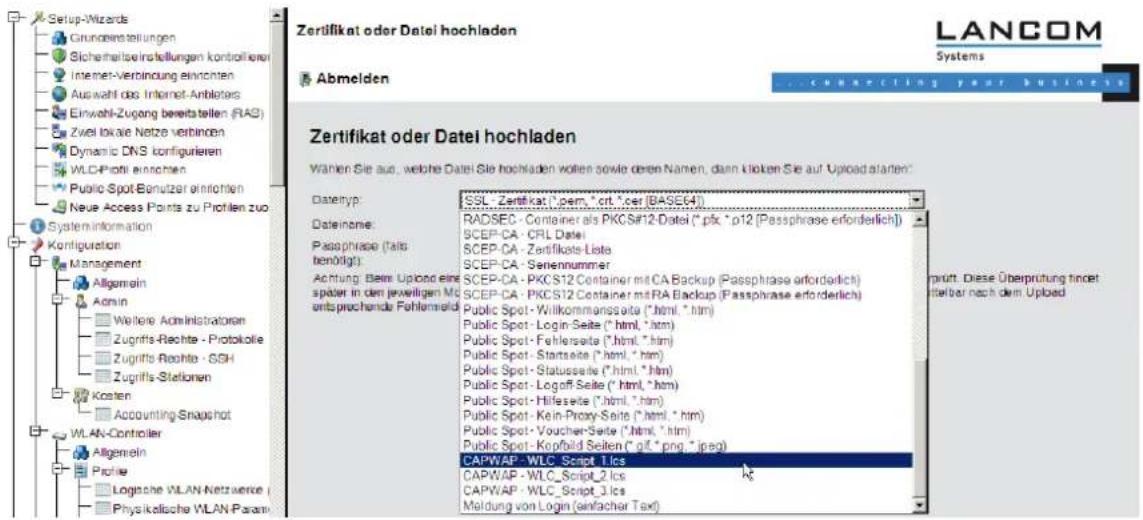
text_image
Setup-Wizards Grundensstellungen Sicherheitseinstellungen kontrollierer Internet-Verbindung einrichten Auswahl das Internet-Anbiterers Einwahl-Zugang bereitstellen (RAS) Zweil lokale Netze verbinden Dynamic DNS configurieren WLC-Profite einschinen Public Spot-Benutzer einrichten Neue Access Points zu Profilen zu System information Kontiguration Management Allgemein Admin Weitere Administratoren Zugriffs-Rechte - Protokolle Zugriffs-Rechte - SSH Zugriffs-Stationen Kosten Accounting-Snapshot WLAN-Controller Allgemein Profile Logische WLAN-Netzwerke ( Physikalische WLAN-Param- Zertifikat oder Datei hochladen Abmelden Zertifikat oder Datei hochladen Warten Sie aus, welche Datei Sie hochladen wollen sowie deren Namen, dann können Sie auf Upload starten. Datentyp: SSL - Zertifikat (*.perm, *.crit, *.cer [BASE64]) Datenurse: RADSEC - Container als PKCS#12 Datei (*.plc, *.p12 [Passphrase erforderlich]) Passphrase (falls benötigt): SCEP-CA - CRL Datei SCEP-CA - Zertifikate-Liste SCEP-CA - Sernennummer Achtung: Beim. Uplond eine später in dem jeweiligen Mointsprochende Fehlenmeld SCEP-CA - PKCS12 Container mit CA Backup (Passphrase erforderlich) SCEP-CA - PKCS12 Container mit RA Backup (Passphrase erforderlich) Public Spot - Wilkommansseite (*.html, *.htm) Public Spot - Login-Seite (*.html, *.htm) Public Spot - Fehlersete (*.html, *.htm) Public Spot - Startseite (*.html, *.htm) Public Spot - Statusseite (*.html, *.htm) Public Spot - Logoff-Seite (*.html, *.htm) Public Spot - Hilfeseite (*.html, *.htm) Public Spot - Kein-Proxy-Seite (*.html, *.htm) Public Spot - Voucher-Seite (*.html, *.htm) Public Spot - Kopbild Seiten (*.gif, *.png, *.jpeg) CAPWAP - WLC_Script 1.ics CAPWAP - WLC_Script 2.ics CAPWAP - WLC_Script 3.ics Maldung von Login (einfacher Tax) Imprutt. Diese Überprüfung findet über nach dem Upload1.7 WLAN Layer-3 Tunneling
1.7.1 Einleitung
Der CAPWAP-Standard für das zentrale WLAN-Management bietet zwei verschiedene Übertragungskanäle an:
Der obligatorische Kontrollkanal überträgt Verwaltungsdaten zwischen dem verwalteten Access Point und dem WLAN-Controller.
Der optionale Datenkanal überträgt die Nutzdaten aus den jeweiligen WLAN-Netzwerken (SSID) zwischen dem verwalteten Access Point und dem WLAN-Controller.
Die optionale Nutzung des Datenkanals zwischen dem verwalteten Access Point und dem WLAN-Controller entscheidet über den Weg der Nutzdaten:
Wenn Sie den Datenkanal deaktivieren, leitet der Access Point die Nutzdaten direkt in das LAN weiter. In diesem Fall steuern Sie die Zuordnung von WLAN-Clients zu bestimmten LAN-Segmenten z. B. über die Zuweisung von VLAN-IDs. Der Vorteil dieser Anwendung liegt vor allem in der geringen Belastung des Controllers und des gesamten Netzwerks, weil der Access Point ausschließlich die Verwaltungsdaten über den CAPWAP-Tunnel überträgt, während er die Nutzdaten auf dem kürzesten Weg überträgt.
1 Zentrales WLAN-Management
- Wenn Sie den Datenkanal aktivieren, leitet der Access Point auch die Nutzdaten an den zentralen WLAN-Controller weiter. Dieser Ansatz hat folgende Vorteile:
☐ Die Access Points können Netzwerke anbieten, die nur auf dem Controller verfügbar sind, z. B. einen zentralen Internetzugang für einen Public Spot.
☐ Die von den Access Points angebotenen WLANs (SSIDs) sind auch ohne die Nutzung von VLAN voneinander separiert verfügbar. Der Verzicht auf VLAN reduziert den Aufwand für die Konfiguration der anderen Netzwerkkomponenten wie Switches etc.
☐ Die an den Access Points in verschiedenen IP-Netzwerken angemeldeten WLAN-Clients können ohne Unterbrechung der IP-Verbindung zu einem anderen Access Point roamen, weil die Verbindung fortlaufen vom zentralen Controller verwaltet wird und nicht vom Access Point (Layer-3-Roaming).
Mit der Nutzung des Datenkanals entstehen auf der Basis der vorhandenen, physikalischen Netzwerkstruktur zusätzliche logische Netzwerke, die so genannten Overlay-Netzwerke.
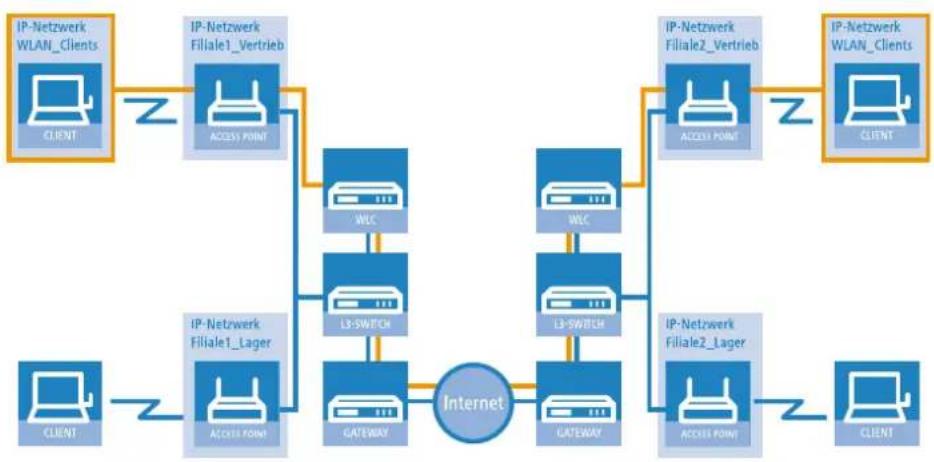
flowchart
graph TD
    A["IP-Netzwerk WLAN_Clients"] -->|Z| B["IP-Netzwerk Filiale1_Vertrieb"]
    B --> C["WLC"]
    B --> D["L3-SWITCH"]
    B --> E["GATEWAY"]
    C --> F["Internet"]
    D --> F
    E --> F
    F --> G["WLC"]
    F --> H["L3-SWITCH"]
    F --> I["GATEWAY"]
    G --> J["IP-Netzwerk Filiale2_Vertrieb"]
    H --> J
    I --> K["IP-Netzwerk Filiale2_Lager"]
    J --> L["Access Point"]
    K --> M["Access Point"]
    L --> N["CLIENT"]
    M --> O["CLIENT"]
Overlay-Netzwerk über mehrere IP-Netzwerke hinweg
Über den Datenkanal können Sie so sogar über mehrere WLAN-Controller hinweg logische Overlay-Netzwerke aufspannen.
Mehrere WLC innerhalb einer Broadcast-Domäne können das gleiche Overlay-Netzwerk unterstützen. Deaktivieren Sie den WLC-Datenkanal zwischen diesen Controllern (WEBconfig: LCOS-Menübaum > Setup > WLAN-Management > WLC-Cluster > WLC-Daten-Tunnel-aktiviert). Der mehrfache Empfang der Broadcast-Nachrichten führt ansonsten zu Schleifen. Da Router die Broadcast-Nachrichten verwerfen, haben Sie für Controller in getrennten Netzen die Möglichkeit, den CAPWAP-Datenkanal zu aktivieren.
Die Access Points nutzen virtuelle WLC-Schnittstellen (WLC-Tunnel), um die Datenkanäle der jeweiligen SSIDs zwischen dem Access Point und dem WLAN-Controller zu verwalten. Jeder WLAN-Controller bietet je nach Modell 16 bis 32 WLC-Tunnel an, die Sie bei der Konfiguration der logischen WLANs nutzen können.

Die Geräte bieten die virtuellen WLC-Schnittstellen in allen Dialogen zur Auswahl von logischen Schnittstellen an (LAN oder WLAN), z. B. in den Port-Tabellen der LAN- und VLAN-Einstellungen oder bei der Definition von IP-Netzwerken.
1.7.2 Tutorials
In den folgenden Abschnitten finden Sie konkrete Szenarien mit Schritt-für-Schritt Anleitungen für eine Reihe von Standard-Szenarien beim Einsatz von WLAN Controllern.
"Overlay Netzwerk": Netzwerke für Access Points trennen ohne VLAN
Die Trennung von Netzwerken in einer gemeinsam genutzten physikalischen Infrastruktur basiert in vielen Fällen auf dem Einsatz von VLANs. Dieses Verfahren setzt allerdings voraus, dass die eingesetzten Switches VLAN-fähig sind und dass in allen Switches die entsprechenden VLAN-Konfigurationen durchgeführt werden. Der Administrator rollt die VLAN-Konfiguration in diesem Beispiel also über das gesamte Netzwerk aus.
Mit einem WLAN-Controller können Sie die Netze auch mit minimalem Einsatz von VLANs trennen. Über einen CAPWAP-Datentunnel leiten die Access Points die Nutzdaten der angeschlossenen WLAN-Clients direkt zum Controller, der die Daten den entsprechenden VLANs zuordnet. Die VLAN-Konfiguration beschränkt sich dabei auf den Controller und einen einzigen zentralen Switch. Alle anderen Switches arbeiten in diesem Beispiel ohne VLAN-Konfiguration.

Mit dieser Konfiguration reduzieren Sie das VLAN auf den Kern der Netzstruktur (in der Grafik blau hinterlegt dargestellt). Darüber hinaus erfordern lediglich 3 der genutzten Switch-Ports eine VLAN-Konfiguration.
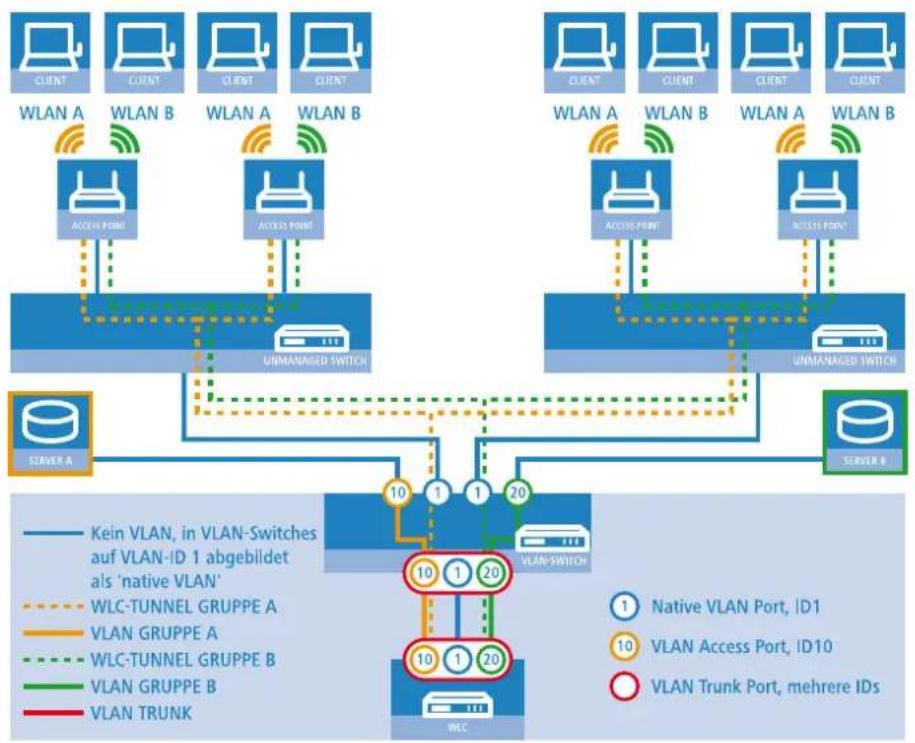
flowchart
graph TD
    subgraph LAN_Switches
        A["Client"] -->|WLAN A| B["Access Point"]
        C["Client"] -->|WLAN B| D["Access Point"]
        E["Client"] -->|WLAN A| F["Unmanaged Switch"]
        G["Client"] -->|WLAN B| H["Unmanaged Switch"]
        I["Client"] -->|WLAN A| J["Access Point"]
        K["Client"] -->|WLAN B| L["Access Point"]
        M["Client"] -->|WLAN A| N["Unmanaged Switch"]
        O["Client"] -->|WLAN B| P["Unmanaged Switch"]
    end

    subgraph Server_Switches
        Q["Server A"] --> R["10"]
        S["Server B"] --> T["1"]
        U["Server A"] --> V["10"]
        W["Server B"] --> X["20"]
        Y["Server A"] --> Z["10"]
        AA["Server B"] --> AB["20"]
    end

    style LAN_Switches fill:#f9f9f9,stroke:#333,stroke-width:2px
    note right of LAN_Switches
        Kein VLAN, in VLAN-Switches auf VLAN-ID 1 abgebildet als 'native VLAN'
        WLC-TUNNEL GRUPPE A
        WLC-TRUNK
        WLAN GRUPPE A
        WLAN TUNNEL GRUPPE B
        WLAN GRUPPE B
        VLAN TRUNK
    end

    note right of LAN_Switches
        Native VLAN Port, ID1
        VLAN Access Port, ID10
        VLAN Trunk Port, mehrere IDs
    end
Anwendungsbeispiel Overlay-Netz
Die Grafik zeigt ein Anwendungsbeispiel mit den folgenden Komponenten:
Das Netz besteht aus zwei Segmenten mit jeweils einem eigenen (nicht unbedingt VLAN-fähigen) Switch.
In jedem Segment stehen mehrere Access Points, angeschlossen an den jeweiligen Switch.
Jeder Access Point bietet zwei SSIDs für die WLAN-Clients aus verschiedenen Benutzergruppen an, in der Grafik dargestellt in Grün und Orange.
Jede der Benutzergruppen hat Zugang zu einem eigenen Server, der vor dem Zugriff aus anderen Benutzergruppen getrennt ist. Die Server sind nur durch die auf dem Switch konfigurierten Access-Ports über die entsprechenden VLANs erreichbar.
Ein WLAN-Controller verwaltet alle Access Points in Netz.
Ein zentraler, VLAN-fähiger Switch verbindet die Switches der Segmente, die gruppenbezogenen Server und den WLAN-Controller.
1 Zentrales WLAN-Management
Das Ziel der Konfiguration: Ein WLAN-Client, der sich an einer bestimmten SSID anmeldet, soll Zugang zu "seinem" Server haben – unabhängig vom verwendeten Access Point und unabhängig vom Segment, in dem er sich gerade befindet.
Die folgende Beschreibung basiert auf einer funktionsfähigen Grundkonfiguration des WLAN-Controllers. Die Konfiguration des VLAN-Switches ist nicht Bestandteil dieser Beschreibung.
Konfiguration der WLAN-Einstellungen
- Erstellen Sie für jede SSID einen Eintrag in der Liste der logischen Netzwerke mit einem passenden Namen und der zugehörigen SSID. Verbinden Sie diese SSID mit einem WLC-Tunnel, die erste SSID z. B. mit 'WLC-TUNNEL-1' und die zweite mit 'WLC-TUNNEL-2'. Stellen Sie die VLAN-Betriebsart jeweils auf 'Tagged' mit der VLAN-ID '10' für das erste logischen Netz und der VLAN-ID '20' für das zweite logischen Netz. In LANconfig finden Sie diese Einstellungen unter Konfiguration > WLAN-Controller > Profile > Logische WLAN-Netzwerke (SSIDs).
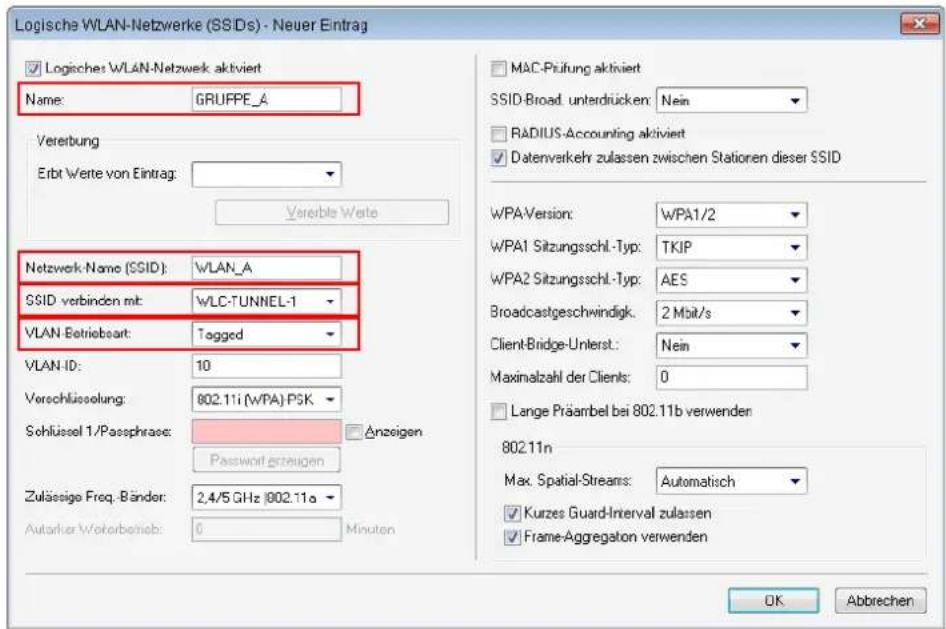
text_image
Logische WLAN-Netzwerke (SS:Ds) - Neuer Eintrag ✓ Logisches WLAN-Netzwerk aktiviert Name: GRUPPE_A Vererbung Erbt Werte von Eintrag: Vereibte Werte Netzwerk-Name (SSID): WLAN_A SSID verbinden mit: wLC-TUNNEL-1 VLAN-Betriebsart: Tagged VLAN-ID: 10 Verschlüsselung: 802.11i (WPA) PSK Schlüssel 1/Passphrase: Anzeigen Password gezeugen Zulässige Freq. Bänder: 2,4/5 GHz 802.11a Autarker Weiterbetrieb: 0 Minuten MAC-Prüfung aktiviert SSID-Broad unterdrücken: Nein RADIUS-Accounting aktiviert Datenverkehr zulassen zwischen Stationen dieser SSID WPA Version: WPA1/2 WPA1 Sitzungsschl.-Typ: TKIP WPA2 Sitzungsschl.-Typ: AES Broadcastgeschwindigk: 2 Mbit/s Client-Bridge-Unterst.: Nein Maximalzahl der Clients: 0 Lange Präambel bei 802.11b verwenden 802.11n Max. Spatial-Streams: Automatisch ✓ Kurzes Guard-Interval zulassen ✓ Frame-Aggregation verwenden OK AbbrechenLogische WLAN-Netze für Overlay-Netze
- Erstellen Sie einen Eintrag in der Liste der physikalischen WLAN-Parameter mit den passenden Einstellungen für Ihre Access Points, z. B. für das Land 'Europa' mit den Kanälen 1, 6 und 11 im 802.11g/b/n und 802.11a/n gemischten Modus. Aktivieren Sie für dieses Profil der physikalischen WLAN-Parameter die Option, das VLAN-Modul auf den Access Points einzuschalten. Stellen Sie die Betriebsart für das Management-VLAN in den Access Points auf
1 Zentrales WLAN-Management
'Ungetagged' ein. In LANconfig finden Sie diese Einstellungen unter Konfiguration > WLAN-Controller > Profile > Physikalische WLAN-Parameter .
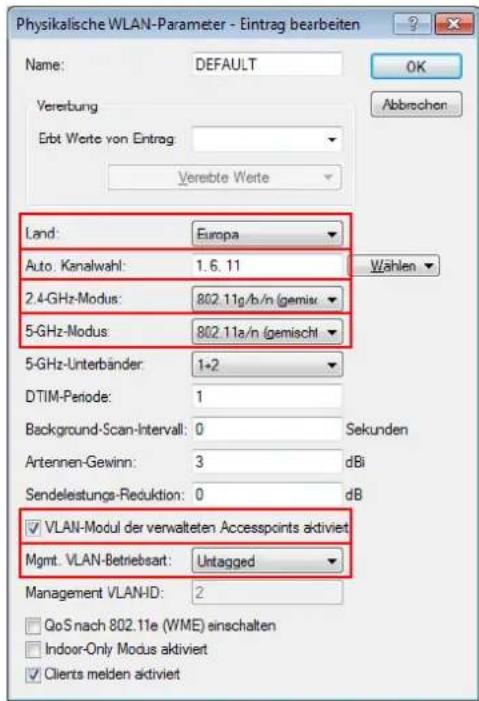
text_image
Physikalische WLAN-Parameter - Eintrag bearbeiten Name: DEFAULT Vererbung Erbt Werte von Eintrag: Verebte Werte Land: Europa Auto: Kanalwahl: 1.6.11 2.4-GHz-Modus: 802.11g/b/n (gemier) 5-GHz-Modus: 802.11a/n (gemischt) 5-GHz-Unterbänder: 1+2 DTIM-Periode: 1 Background-Scan-Intervall: 0 Sekunden Antennen-Gewinn: 3 dBi Sendeleistungs-Reduktion: 0 dB ✓ VLAN-Modul der verwalteten Accesspoints aktiviert Mgmt. VLAN-Betriebsart: Untagged Management VLAN-ID: 2 QoS nach 802.11e (WME) einschalten Indoor-Only Modus aktiviert Clients melden aktiviertPhysikalische WLAN-Parameter für Overlay-Netze
- Erstellen Sie ein WLAN-Profil mit einem passenden Namen und ordnen Sie diesem WLAN-Profil die zuvor erstellten logischen WLAN-Netzwerke und die physikalischen WLAN-Parameter zu. In LANconfig finden Sie diese Einstellungen unter Konfiguration > WLAN-Controller > Profile > Physikalische WLAN-Profile.
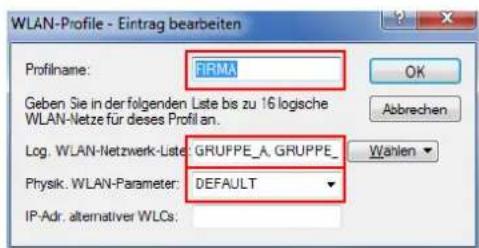
text_image
WLAN-Profile - Eintrag bearbeiten Profilname: FIRMA Geben Sie in der folgenden Liste bis zu 16 logische WLAN-Netze für deses Profil an. Log. WLAN-Netzwerk-Liste: GRUPPE_A. GRUPPE_ Physik. WLAN-Parameter: DEFAULT IP-Adr. alternative WLCs: OK Abbrechen Wahlen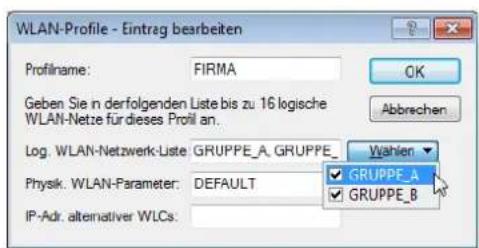
text_image
WLAN-Profile - Eintrag bearbeiten Profilname: FIRMA Geben Sie in derfolgenden Liste bis zu 16 logische WLAN-Netze für dieses Profil an. Log. WLAN-Netzwerk-Liste GRUPPE_A_GRUPPE_ Physik. WLAN-Parameter: DEFAULT IP-Adr. alternativer WLCs: OK Abbrechen Wahlen GRUPPE_A GRUPPE_BWLAN-Profile für Overlay-Netze
- Erstellen Sie für jeden verwalteten Access Point einen Eintrag in der Access-Point-Tabelle mit einem passenden Namen und der zugehörigen MAC-Adresse. Ordnen Sie diesem Access Point das zuvor erstellte WLAN-Profil zu. In
1 Zentrales WLAN-Management
LANconfig finden Sie diese Einstellungen unter Konfiguration > WLAN-Controller > AP-Konfig > Access-Point-Tabelle.
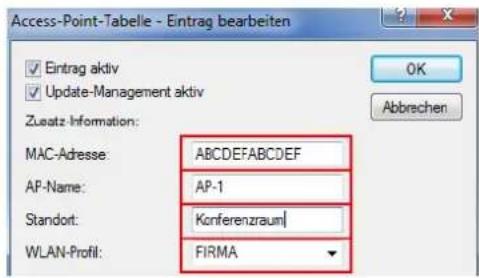
text_image
Access-Point-Tabelle - Eintrag bearbeiten ✓ Eintrag aktiv ✓ Update-Management aktiv Zusatz Information: MAC-Adresse: ABCDEFABCDEF AP-Name: AP-1 Standort: Konferenzraum WLAN-Profil: FIRMA OK AbbrechenAccess-Point-Tabelle für Overlay-Netze
Konfiguration der Schnittstellen am WLC
- Ordnen Sie jedem physikalischen Ethernet-Port eine separate logische LAN-Schnittstelle zu, z. B. 'LAN-1'. Stellen Sie sicher, dass die anderen Ethernet-Ports nicht der gleichen LAN-Schnittstelle zugeordnet sind. In LANconfig finden Sie diese Einstellungen unter Konfiguration > Schnittstellen > LAN > Ethernet-Ports.
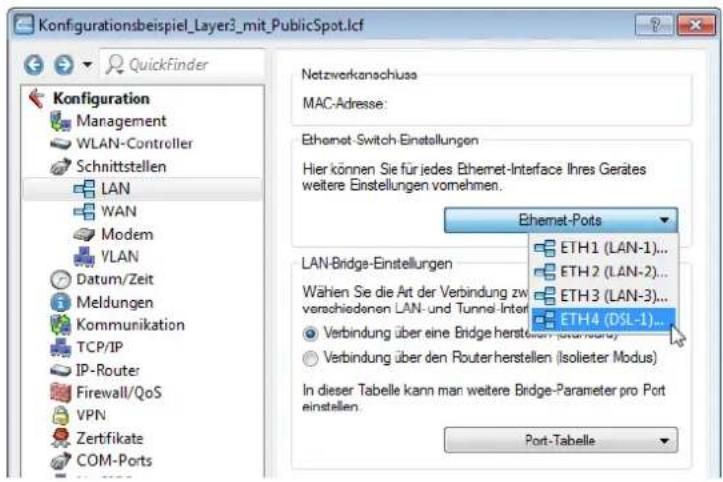
text_image
Konfigurationsbeispiel_Layer3_mit_PublicSpot.lcf QuickFinder Configuration Management WLAN-Controller Schnittstellen LAN WAN Modem VLAN Datum/Zeit Meldungen Kommunikation TCP/IP IP-Router Firewall/QoS VPN Zertifikate COM-Ports Netzverkanschluss MAC-Adresse: Ethernet-Switch Einstellungen Hier können Sie für jedes Ethernet-Interface Ihres Gerätes weitere Einstellungen vornehmen. Ethernet-Pots LAN-Bridge-Einstellungen ETH1 (LAN-1)... ETH2 (LAN-2)... ETH3 (LAN-3)... ETH4 (DSL-1)... Verbindung über eine Bridge herstellen (Isolieter Modus) Verbindung über den Router herstellen (Isolieter Modus) In dieser Tabelle kann man weitere Bridge-Parameter pro Port einstellen. Port-TabelleEthernet-Einstellungen für Overlay-Netze
- Ordnen Sie die logische LAN-Schnittstelle 'LAN-1' und die WLC-Tunnel 'WLC-Tunnel-1' und 'WLC-Tunnel-2' der Bridge-Gruppe 'BRG-1' zu. Stellen Sie sicher, dass die anderen LAN-Schnittstellen nicht der gleichen Bridge-Gruppe
zugeordnet sind. In LANconfig finden Sie diese Einstellungen unter Konfiguration > Schnittstellen > LAN > Port-Tabelle.
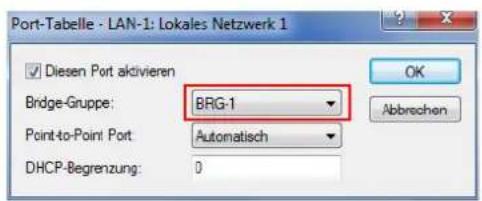
text_image
Port-Tabelle - LAN-1: Lokales Netzwerk 1 ✓ Diesen Port aktivieren Bridge-Gruppe: BRG-1 Point-to-Point Port Automatisch DHCP-Begrenzung: 0 OK Abbrechen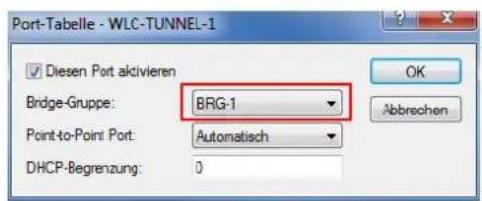
text_image
Port-Tabelle - WLC-TUNNEL-1 ✓ Diesen Port aktivieren Bridge-Gruppe: BRG-1 Point-to-Point Port: Automatisch DHCP-Begrenzung: 0 OK Abbrechen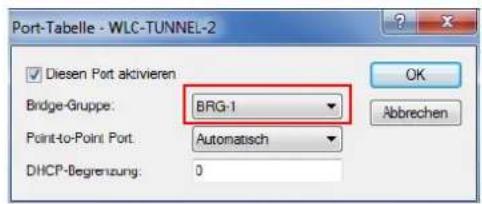
text_image
Port-Tabelle - WLC-TUNNEL-2 ✓ Diesen Port aktivieren Bridge-Gruppe: BRG-1 Point-to-Point Port: Automatisch DHCP-Begrenzung: 0 OK AbbrechenPort-Einstellungen für Overlay-Netze
Die LAN-Schnittstellen und WLC-Tunnel gehören standardmäßig keiner Bridge-Gruppe an. Indem Sie die LAN-Schnittstelle 'LAN-1' sowie die beiden WLC-Tunnel 'WLC-Tunnel-1' und 'WLC-Tunnel-2' der Bridge-Gruppe 'BRG-1' zuordnen, leitet das Gerät alle Datenpakete zwischen LAN-1 und den WLC-Tunneln über die Bridge weiter.
- Der WLAN-Controller kann optional als DHCP-Server für die Access Points fungieren. Aktivieren Sie dazu den DHCP-Server für das 'INTRANET'. In LANconfig finden Sie diese Einstellungen unter Konfiguration > TCP/IP > DHCP > DHCP-Netzwerke.

text_image
DHCP-Netzwerke - Eintrag bearbeiten Netzwerkname: GASTZUGANG DHCP-Server aktiviert: Ja Broadcast-Bit auswerten DHCP-Cluster OK AbbrechenDHCP-Netzwerk für Overlay-Netze
"Layer-3-Roaming"
Die Durchleitung der Nutzdaten aus den WLANs über WLC-Tunnel bis zum Controller ermöglicht das Roaming auch über die Grenzen von Broadcast-Domänen hinweg. In diesem Anwendungsbeispiel verhindert ein Layer-3-Switch zwischen den Etagen die Weiterleitung der Broadcasts und trennt so die Broadcast-Domänen.
1 Zentrales WLAN-Management
In diesem Beispiel haben zwei Benutzergruppen A und B jeweils Zugang zu einem eigenen WLAN (SSID). Die Access Points in mehreren Etagen des Gebäudes bieten die beiden SSIDs 'GRUPPE_A' und 'GRUPPE_B' an.
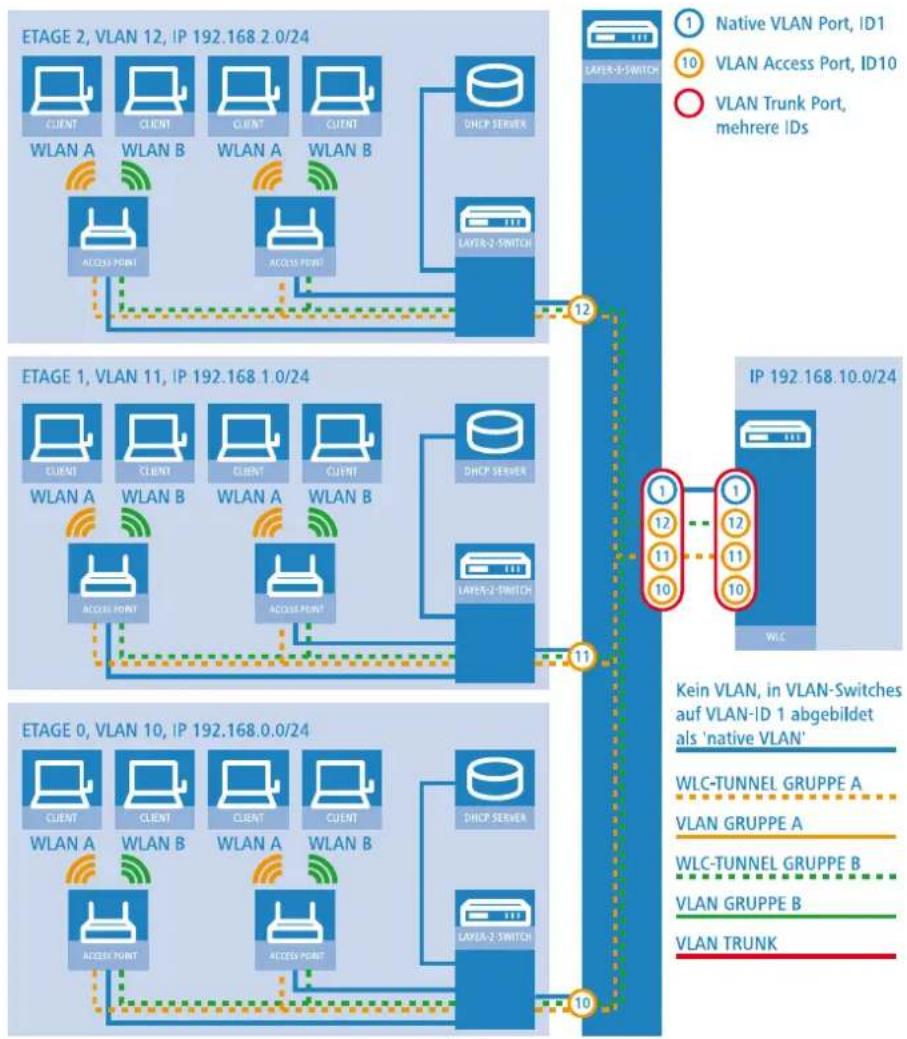
flowchart
graph TD
    subgraph Stage 0
        A["ETAGE 0, VLAN 10, IP 192.168.0.0/24"] --> B["CLIENT"]
        B --> C["WLAN A"]
        C --> D["CLIENT"]
        D --> E["WLAN B"]
        E --> F["CLIENT"]
        F --> G["WLAN A"]
        G --> H["CLIENT"]
        H --> I["WLAN B"]
        I --> J["CLIENT"]
        J --> K["WLAN A"]
        K --> L["CLIENT"]
        L --> M["WLAN B"]
        M --> N["CLIENT"]
        N --> O["WLAN A"]
        O --> P["CLIENT"]
        P --> Q["WLAN B"]
        Q --> R["CLIENT"]
        R --> S["WLAN A"]
        S --> T["CLIENT"]
        T --> U["WLAN B"]
        U --> V["CLIENT"]
        V --> W["WLAN A"]
        W --> X["CLIENT"]
        X --> Y["WLAN B"]
        Y --> Z["CLIENT"]
        Z --> AA["WLAN A"]
        AA --> AB["CLIENT"]
        AB --> AC["WLAN B"]
        AC --> AD["CLIENT"]
        AD --> AE["WLAN A"]
        AE --> AF["CLIENT"]
        AF --> AG["WLAN B"]
        AG --> AH["CLIENT"]
        AH --> AI["WLAN A"]
        AI --> AJ["CLIENT"]
        AJ --> AK["WLAN B"]
        AK --> AL["CLIENT"]
        AL --> AM["WLAN A"]
        AM --> AN["CLIENT"]
        AN --> AO["WLAN B"]
        AO --> AP["CLIENT"]
        AP --> AQ["WLAN A"]
        AQ --> AR["CLIENT"]
        AR --> AS["WLAN B"]
        AS --> AT["CLIENT"]
        AT --> AU["WLAN A"]
        AU --> AV["CLIENT"]
        AV --> AW["WLAN B"]
        AW --> AX["CLIENT"]
        AX --> AY["WLAN A"]
        AY --> AZ["CLIENT"]
        AZ --> BA["WLAN B"]
        BA --> BB["CLIENT"]
        BB --> BC["WLAN A"]
        BC --> BD["CLIENT"]
        BD --> BE["WLAN B"]
        BE --> BF["CLIENT"]
        BF --> BG["WLAN A"]
        BG --> BH["CLIENT"]
        BH --> BI["WLAN B"]
        BI --> BJ["CLIENT"]
        BJ --> BK["WLAN A"]
        BK --> BL["CLIENT"]
        BL --> BM["WLAN B"]
        BM --> BN["CLIENT"]
        BN --> BO["WLAN A"]
        BO --> BP["CLIENT"]
        BP --> BQ["WLAN B"]
        BQ --> BR["CLIENT"]
        BR --> BS["WLAN A"]
        BS --> BT["CLIENT"]
        BT --> BU["WLAN B"]
        BU --> BV["CLIENT"]
        BV --> BW["WLAN A"]
        BW --> BX["CLIENT"]
        BX --> BY["WLAN B"]
        BY --> BZ["CLIENT"]
        BZ --> CA["WLAN A"]
        CA --> CB["CLIENT"]
        CB --> CC["WLAN B"]
        CC --> CD["CLIENT"]
        CD --> CE["WLAN A"]
        CE --> CF["CLIENT"]
        CF --> CG["WLAN B"]
        CG --> CH["CLIENT"]
        CH --> CI["WLAN A"]
        CI --> CJ["CLIENT"]
        CJ --> CK["WLAN B"]
        CK --> CL["CLIENT"]
        CL --> CM["WLAN A"]
        CM --> CN["CLIENT"]
        CN --> CO["WLAN B"]
        CO --> CP["CLIENT"]
        CP --> CQ["WLAN A"]
        CQ --> CR["CLIENT"]
        CR --> CS["WLAN B"]
        CS --> CT["CLIENT"]
        CT --> CU["WLAN A"]
        CU --> CV["CLIENT"]
        CV --> CW["WLAN B"]
        CW --> CX["CLIENT"]
        CX --> CY["WLAN A"]
        CY --> CZ["CLIENT"]
        CZ --> DA["WLAN B"]
        DA --> DB["CLIENT"]
        DB --> DC["WLAN A"]
        DC --> DD["CLIENT"]
        DD --> DE["WLAN B"]
        DE --> DF["CLIENT"]
        DF --> DG["WLAN A"]
        DG --> DH["CLIENT"]
        DH --> DI["WLAN B"]
        DI --> DJ["CLIENT"]
        DJ --> DK["WLAN A"]
        DK --> DL["CLIENT"]
        DL --> DV["WLAN B"]
        DV --> DW["CLIENT"]
    end
    subgraph Stage 1
        A1["ETAGE 1, VLAN 11, IP 192.168.1.0/24"] -->|1| V["VAN L-3-SWITCH"] &| WLC| VI
    end
    subgraph Stage 2
        A2["ETAGE 2, VLAN 12, IP 192.168.2.0/24"] &|10| VV["VAN Access Port, ID10"] &|10| VI
    end
    subgraph Stage 3
        A3["ETAGE 3, VLAN 13, IP 192.168.3.0/24"] &|10| VV["VAN Trunk Port, mehrere IDs"] &|10| VI
    end
Anwendungsbeispiel Layer-3-Roaming
Die Grafik zeigt ein Anwendungsbeispiel mit den folgenden Komponenten:
Das Netz besteht aus 3 Segmenten in separaten Etagen eines Gebäudes.
Ein zentraler Layer-3-Switch verbindet die Segmente und teilt das Netzwerk in 3 Broadcast-Domänen auf.
Jedes Segment nutzt einen eigenen IP-Adressbereich und ein eigenes VLAN.
In jedem Segment arbeitet ein lokaler DHCP-Server, der den Access Points die folgenden Informationen übermittelt:
IP-Adresse des Gateways
□ IP-Adresse des DNS-Servers
□ Domänen-Suffix

Die Bereitstellung dieser Informationen ermöglicht es den Access Points, Kontakt mit dem WLC-Controller in einer anderen Broadcast-Domäne aufzunehmen.
Das Ziel der Konfiguration: Ein WLAN-Client, der sich an einer bestimmten SSID anmeldet, soll beim Wechsel der Etage nahtlos Zugang zu "seinem" WLAN behalten – unabhängig vom verwendeten Access Point und unabhängig vom Segment, in dem er sich gerade befindet. Da die Segmente in diesem Beispiel unterschiedliche IP-Adresskreise nutzen, gelingt das
nur durch die Verwaltung der Access Points auf Layer 3 direkt über den zentralen WLAN-Controller über die Grenzen der VLANs hinweg.

Die Konfiguration entspricht dem Beispiel "Overlay Netzwerk": Netzwerke für Access Points trennen ohne VLAN auf Seite 49.
WLAN-Controller mit Public Spot
Dieses Szenario basiert auf dem ersten Szenrio (Overlay Netzwerk) und erweitert es um spezifische Einstellungen für eine Benutzer-Authentifizierung.
Die Durchleitung der Nutzdaten aus den WLANs über WLC-Tunnel bis zum Controller ermöglicht eine besonders einfache Konfiguration von Public Spots z. B. für Gäste parallel zu einem intern genutzten WLAN.
In diesem Beispiel haben die Mitarbeiter einer Firma Zugang zu einem eigenen WLAN (SSID), die Gäste erhalten über einen Public Spot ebenfalls Zugang zum Internet. Die Access Points in allen Bereichen des Gebäudes bieten die beiden SSIDs 'FIRMA' und 'GAESTE' an.
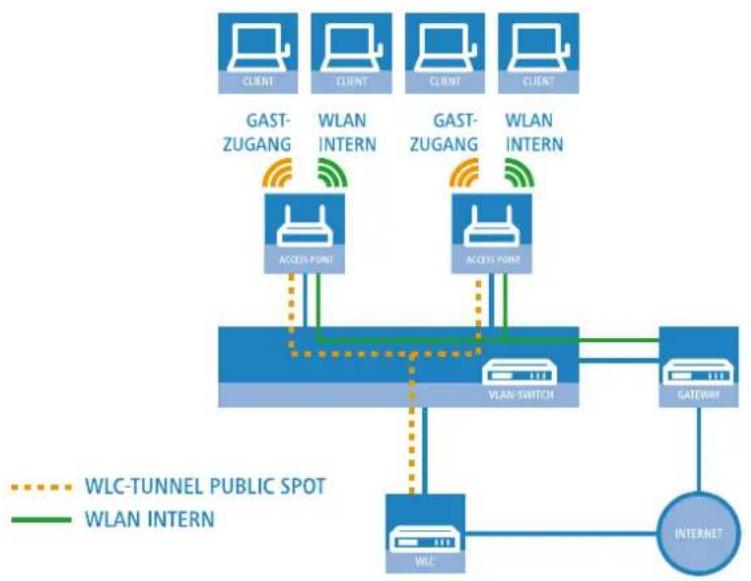
flowchart
graph TD
    A["CLIENT"] --> B["GAST-ZUGANG"]
    C["CLIENT"] --> D["WLAN INTERN"]
    E["CLIENT"] --> F["GAST-ZUGANG"]
    G["CLIENT"] --> H["WLAN INTERN"]
    I["CLIENT"] --> J["ACCESS POINT"]
    K["ACCESS POINT"] --> L["VLAN-SWITCH"]
    M["VLAN-SWITCH"] --> N["GATEWAY"]
    O["VCL"] --> P["INTERNET"]
    Q["WLC-TUNNEL PUBLIC SPOT"] -.-> R["Access Point"]
    S["WLAN INTERN"] -.-> T["Access Point"]
    U["Internet"] --> V["Gateway"]
    style A fill:#4CAF50,stroke:#388E3C
    style C fill:#4CAF50,stroke:#388E3C
    style E fill:#4CAF50,stroke:#388E3C
    style G fill:#4CAF50,stroke:#388E3C
    style I fill:#4CAF50,stroke:#388E3C
    style J fill:#4CAF50,stroke:#388E3C
    style K fill:#4CAF50,stroke:#388E3C
    style L fill:#4CAF50,stroke:#388E3C
    style N fill:#4CAF50,stroke:#388E3C
    style O fill:#4CAF50,stroke:#388E3C
    style P fill:#4CAF50,stroke:#388E3C
    style Q fill:#4CAF50,stroke:#388E3C
    style R fill:#4CAF50,stroke:#388E3C
    style S fill:#4CAF50,stroke:#388E3C
    style T fill:#4CAF50,stroke:#388E3C
    style U fill:#4CAF50,stroke:#388E3C
    style V fill:#4CAF50,stroke:#388E3C
Anwendungsbeispiel WLAN-Controller mit Public Spot
Das Ziel der Konfiguration: Ein WLAN-Client, der sich an der internen SSID anmeldet, soll Zugang zu allen internen Ressourcen und zum Internet über das zentrale Gateway erhalten. Die Access Points koppeln die Nutzdaten der internen Clients lokal aus und leiten sie direkt in das LAN weiter. Die WLAN-Clients der Gäste melden sich am Public Spot an. Die Access Points leiten die Nutzdaten der Gäste-Clients über einen WLC-Tunnel direkt zum WLAN-Controller, der über eine separate WAN-Schnittstelle Zugang zum Internet ermöglicht.
- Erstellen Sie für das interne WLAN und das Gäste-WLAN jeweils einen Eintrag in der Liste der logischen Netzwerke mit einem passenden Namen und der zugehörigen SSID. Verbinden Sie die SSID für die interne Nutzung mit dem 'LAN am AP', die SSID für die Gäste mit z. B. mit 'WLC-TUNNEL-1'. Deaktivieren Sie bei der SSID für das Gästenetzwerk die Verschlüsselung, damit sich die WLAN-Clients der Gäste beim Public Spot anmelden können. Unterbinden Sie für diese SSID außerdem den Datenverkehr der Stationen untereinander (Interstation-Traffic). In LANconfig finden
1 Zentrales WLAN-Management
Sie diese Einstellung unter Konfiguration > WLAN-Controller > Profile > Logische WLAN-Netzwerke (SSIDs)
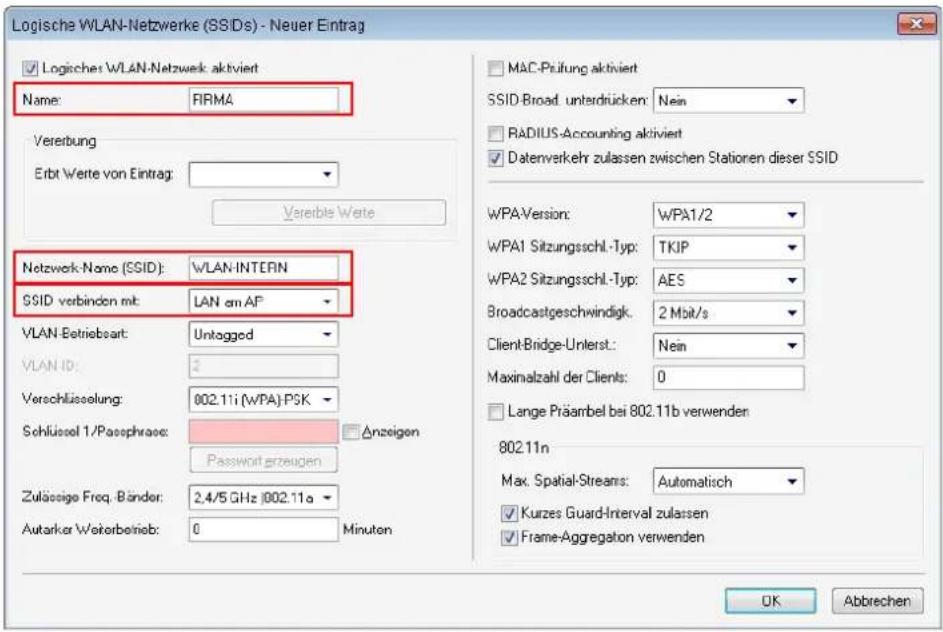
text_image
Logische WLAN-Netzwerke (SSIDs) - Neuer Eintrag ✓ Logisches WLAN-Netzwerk aktiviert Name: FIRMA Vererbung Erbt Werte von Eintrag: Vereibie Werte Netzwerk Name (SSID): WLAN-INTERN SSID verbinden mit: LAN am AF VLAN-Betriebsart: Untagged VLAN-ID: 2 Verschlüsselung: 002.11i (WPA)-PSK Schlüssel 1/Passphrase: Anzeigen Password erzeugen Zulässige Freq. Bänder: 2,4/5 GHz |002.11a Autarker Weiterbetrieb: 0 Minuten MAC-Prüfung aktiviert SSID Broad. unterdrücken: Nein RADIUS-Accounting aktiviert Datenverkehr zulassen zwischen Stationen dieser SSID WPA-Version: WPA1/2 WPA1 Sitzungsschl.-Typ: TKIP WPA2 Sitzungsschl.-Typ: AES Broadcastgeschwindigk: 2 Mbit/s Client-Bridge-Unterst.: Nein Maximalzahl der Clients: 0 Lange Präambel bei 802.11b verwenden 802.11n Max. Spatial-Streans: Automatisch ✓ Kurzes Guard-Interval zulassen ✓ Frame-Aggregation verwenden OK AbbrechenLogische WLAN-Netze für interne Nutzung
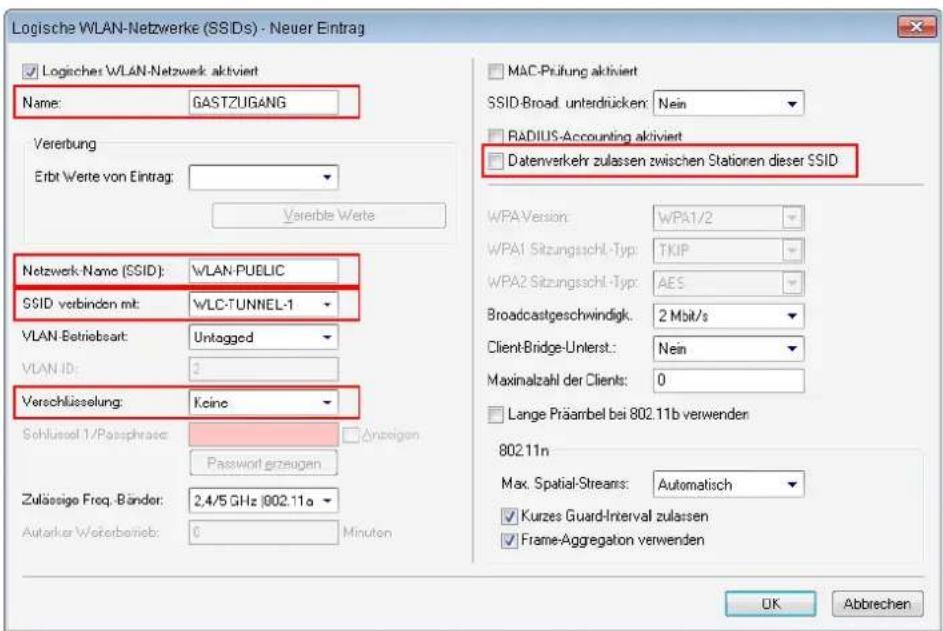
text_image
Logische WLAN-Netzwerke (SSIDs) - Neuer Eintrag Logisches WLAN-Netzwerk aktiviert Name: GASTZUGANG Vererbung Erbt Werte von Eintrag: Vereibte Werte Netzwerk Name (SSID): WLAN-PUBLIC SSID verbinden mit: WLC-TUNNEL-1 VLAN-Betriebsart: Untagged VLAN ID: 2 Verschlüsselung: Keine Sohlussel 1/Passphrase: Anzeigen Password erzeugen Zulässige Freq. Bänder: 2,4/5 GHz |002.11a Autarker Weiterbetrieb: 0 Minuten MAC-Prüfung aktiviert SSID-Broad unterdrücken: Nein RADIUS-Accounting aktiviert Datenverkehr zulassen zwischen Stationen dieser SSID WPA-Version: WPA1/2 WPA1 Sitzungsschl.-Typ: TKIP WPA2 Sitzungsschl.-Typ: AES Broadcastgeschwindigk: 2 Mbit/s Client-Bridge-Unterst.: Nein Maximalzahl der Clients: 0 Lange Präambel bei 802.11b verwenden 802.11n Max. Spatial-Streams: Automatisch Kurzes Guard-Interval zulassen Frame-Aggregation verwenden UK AbbrechenLogische WLAN-Netze für den Gastzugang
- Erstellen Sie einen Eintrag in der Liste der physikalischen WLAN-Parameter mit den passenden Einstellungen für Ihre Access Points, z. B. für das Land 'Europa' mit den Kanälen 1, 6 und 11 im 802.11g/b/n und 802.11a/n gemischten
Modus. In LANconfig finden Sie diese Einstellung unter Konfiguration > WLAN-Controller > Profile > Physikalische WLAN-Parameter.
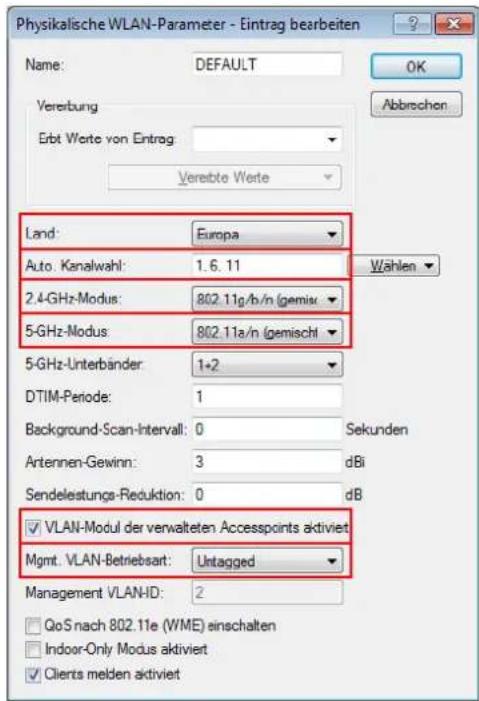
text_image
Physikalische WLAN-Parameter - Eintrag bearbeiten Name: DEFAULT OK Abbrachen Vererbung Erbt Werte von Entrog: Vereibte Werte Land: Europa Auto. Kanalwahl: 1.6.11 2.4-GHz-Modus: 802.11g/b/n (gemier) 5-GHz-Modus: 802.11a/n (gemisch) 5-GHz-Unterbänder: 1+2 DTIM-Periode: 1 Background-Scan-Intervall: 0 Sekunden Antennen-Gewinn: 3 dBi Sendeleistungs-Reduktion: 0 dB ✓ VLAN-Modul der verwalteten Accesspoints aktiviert Mgmt. VLAN-Betriebsart: Untagged Management VLAN-ID: 2 ☐ QoS nach 802.11e (WME) einschalten ☐ Indoor-Only Modus aktiviert ✓ Clients melden aktiviertPhysikalische WLAN-Parameter für Public-Spot-APs
- Erstellen Sie ein WLAN-Profil mit einem passenden Namen und ordnen Sie diesem WLAN-Profil die zuvor erstellten logischen WLAN-Netzwerke und die physikalischen WLAN-Parameter zu. In LANconfig finden Sie diese Einstellung unter Konfiguration > WLAN-Controller > Profile > WLAN-Profile.
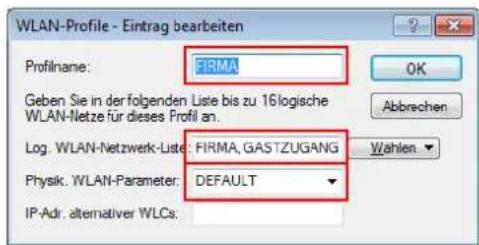
text_image
WLAN-Profile - Eintrag bearbeiten Profinane: FIRMA Geben Sie in der folgenden Liste bis zu 16 logische WLAN-netze für dieses Profil an. Log: WLAN-Netzwerk-Liste: FIRMA, GASTZUGANG Physik: WLAN-Parameter: DEFAULT IP-Adr. alternativer WLCs.WLAN-Profile für Public-Spot-APs
- Erstellen Sie für jeden verwalteten Access Point einen Eintrag in der Access-Point-Tabelle mit einem passenden Namen und der zugehörigen MAC-Adresse. Ordnen Sie diesem Access Point das zuvor erstellte WLAN-Profil zu. In
1 Zentrales WLAN-Management
LANconfig finden Sie diese Einstellung unter Konfiguration > WLAN-Controller > AP-Konfig > Access-Point-Tabelle.
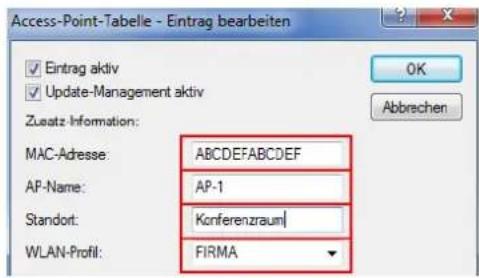
text_image
Access-Point-Tabelle - Eintrag bearbeiten ✓ Eintrag aktiv ✓ Update-Management aktiv Zusatz Information: MAC-Adresse: ABCDEFABCDEF AP-Name: AP-1 Standort: Konferenzraum WLAN-Profil: FIRMA OK AbbrechenAccess-Point-Tabelle für Public-Spot-APs
- Ordnen Sie jedem physikalischen Ethernet-Port eine separate logische LAN-Schnittstelle zu, z. B. 'LAN-1'. Stellen Sie den 4. Ethernet-Port auf die logische LAN-Schnittstelle 'DSL-1' ein. Der WLAN-Controller verwendet diese LAN-Schnittstelle später für den Internetzugang des Gästenetzes. In LANconfig finden Sie diese Einstellung unter Konfiguration > Schnittstellen > LAN > Ethernet-Ports.
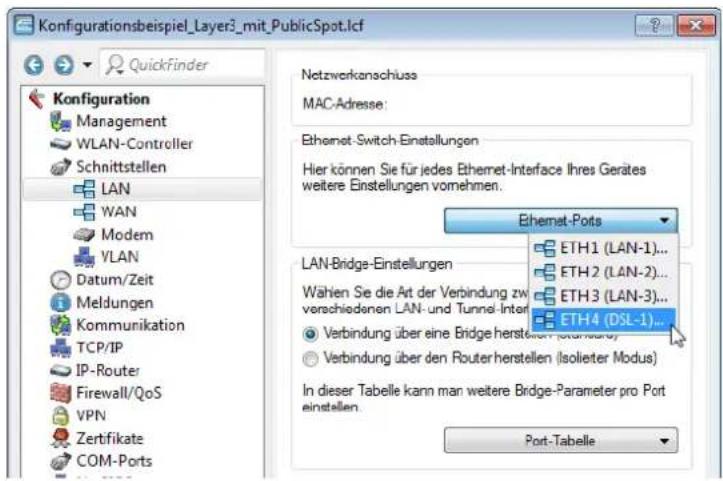
text_image
Konfigurationsbeispiel_Layer3_mit_PublicSpot.lcf QuickFinder Configuration Management WLAN-Controller Schnittstellen LAN WAN Modem VLAN Datum/Zeit Meldungen Kommunikation TCP/IP IP-Router Firewall/QoS VPN Zertifikate COM-Ports Netzwerkanschluss MAC-Adresse: Ethernet-Switch-Einstellungen Hier können Sie für jedes Ethernet-Interface Ihres Gerätes weitere Einstellungen vomehmen. Ethernet-Pots LAN-Bridge-Einstellungen ETH1 (LAN-1)... ETH2 (LAN-2)... ETH3 (LAN-3)... ETH4 (DSL-1)... Verbindung über eine Bridge herstellen (Isolieter Modus) Verbindung über den Router herstellen (Isolieter Modus) In dieser Tabelle kann man weitere Bridge-Parameter pro Port einstellen. Port-TabelleEthernet-Einstellungen für Public-Spot-APs
- Überprüfen Sie, dass die logische LAN-Schnittstelle 'WLC-Tunnel 1' keiner Bridge-Gruppe zugeordnet ist. So stellen Sie sicher, dass die anderen LAN-Schnittstellen keine Daten zum Public-Spot-Netzwerk übertragen. In LANconfig finden Sie diese Einstellung unter Konfiguration > Schnittstellen > LAN > Port-Tabelle.
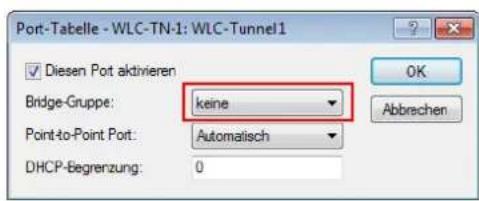
text_image
Port-Tabelle - WLC-TN-1: WLC-Tunnel1 ✓ Diesen Port aktivieren Bridge-Gruppe: keine Point-to-Point Port: Automatisch DHCP-Begrenzung: 0Port-Einstellungen für Public-Spot-APs
- Erstellen Sie für den Internetzugang der Gäste einen Eintrag in der Liste der DSL-Gegenstellen mit der Haltezeit '9999' und dem vordefinierten Layer 'DHCPOE'. Dieses Beispiel setzt voraus, dass ein Router mit aktiviertem DHCP-Server
1 Zentrales WLAN-Management
den Internetzugang bereitstellt. In LANconfig finden Sie diese Einstellung unter Konfiguration > Kommunikation > Gegenstellen > Gegenstellen (DSL).
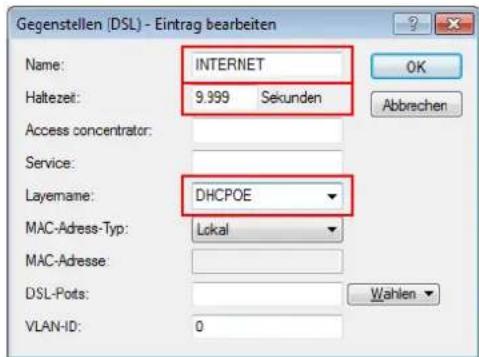
text_image
Gegenstellen (DSL) - Eintrag bearbeiten Name: INTERNET Haltezeit: 9.999 Sekunden Access concentrator: Service: Layemame: DHCPOE MAC-Adress-Typ: Lokal MAC-Adresse: DSL-Pots: VLAN-ID: 0 OK Abbrechen WahlenGegenstelle für Internet-Zugang
- Erstellen Sie für die interne Nutzung das IP-Netzwerk 'INTRANET' z. B. mit der IP-Adresse '192.168.1.100' und mit dem Schnittstellen-Tag '1', für die Gäste das IP-Netzwerk 'GASTZUGANG' z. B. mit der IP-Adresse '192.168.200.1' und mit dem Schnittstellen-Tag '2'. Der virtuelle Router im WLAN-Controller nutzt die Schnittstellen-Tags, um die Routen für die beiden Netzwerke zu trennen. In LANconfig finden Sie diese Einstellung unter Konfiguration > TCP/IP > Allgemein > IP-Netzwerke.
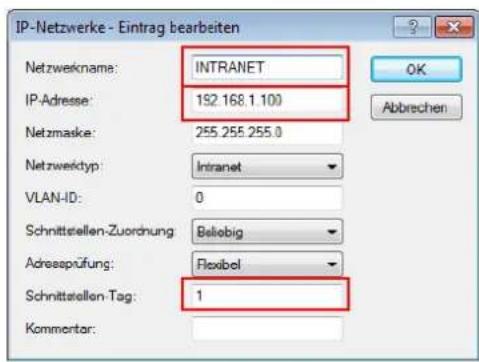
text_image
IP-Netzwerke - Eintrag bearbeiten Netzwerkname: INTRANET IP-Adresse: 152.168.1.100 Netzmaske: 255.255.255.0 Netzwerktyp: Intranet VLAN-ID: 0 Schnittstellen-Zuordnung: Beliobig Adressprüfung: Flexibel Schnittstellen-Tag: 1 Kommodar:IP-Netzwerk für interne Nutzung
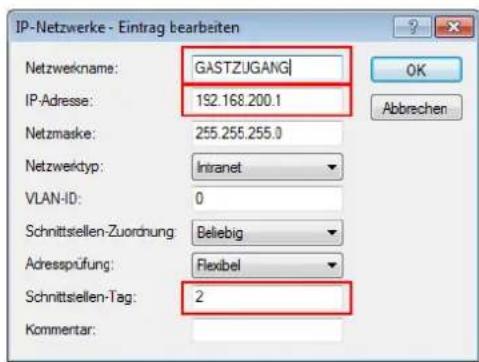
text_image
IP-Netzwerke - Eintrag bearbeiten Netzwerkname: GASTZUGANG IP-Adresse: 192.168.200.1 Netzmaske: 255.255.255.0 Netzwektyp: Intranet VLAN-ID: 0 Schnittstellen-Zuordnung: Beliebig Adressprüfung: Flexibel Schnittstellen-Tag: 2 Kommentar:IP-Netzwerk für Gastzugang
- Der WLAN-Controller kann als DHCP-Server für die Access Points und die angemeldeten WLAN-Clients fungieren. Aktivieren Sie dazu den DHCP-Server für das 'INTRANET' und den 'GASTZUGANG. In LANconfig finden Sie diese Einstellung unter Konfiguration > TCP/IP > DHCP > DHCP-Netzwerke.
1 Zentrales WLAN-Management
Die Aktivierung des DHCP-Servers ist für das Gästenetz zwingend, für das interne Netz optional. Für das interne Netz können Sie den DHCP Server auch anders realisieren.
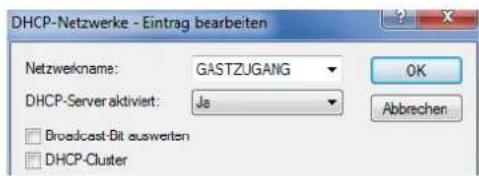
text_image
DHCP-Netzwerke - Eintrag bearbeiten Netzwerkname: GASTZUGANG DHCP-Server aktiviert: Ja Broadcast-Bit auswerten DHCP-Cluster OK AbbrechenDHCP-Netzwerk für Gastzugang
- Erstellen Sie eine neue Standard-Route in der Routing-Tabelle, welche die Daten aus dem Gästenetzwerk auf den Internet-Zugang des WLAN-Controllers leitet. Wählen Sie dazu das Routing-Tag '2' und den Router 'Internet'. Aktivieren Sie außerdem die Option 'Intranet und DMZ maskieren (Standard)'. In LANconfig finden Sie diese Einstellung unter Konfiguration > IP-Router > Routing > Routing-Tabelle.

text_image
Routing-Tabelle - Eintrag bearbeiten IP-Adresse: 255.255.255.255 Netzmaske: 0.0.0.0 Routing-Tag: 2 Schaltzustand: Route ist aktiviert und wird immer via RIP propagiert (sticky) Route ist aktiviert und wird via RIP propagiert, wenn das Zielnetzwerk ereichbar ist (konditional) Diese Route ist aus Router: INTERNET Distanz: 0 IP-Maskierung: IP-Maskierung abgeschaltet Intranet und DMZ maskieren (Standard) Nur Intranet maskieren Kommentar: Internetzugang nur fuerRouting-Eintrag für Internet-Zugang
- Aktivieren Sie die Public-Spot-Anmeldung für die logische LAN-Schnittstelle 'WLC-Tunnel 1'. In LANconfig finden Sie diese Einstellung unter Konfiguration > Public-Spot > Public-Spot-Interfaces.
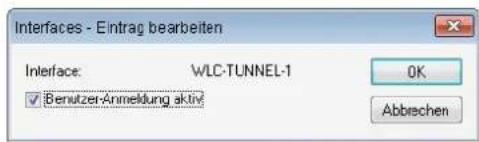
text_image
Interfaces - Eintrag bearbeiten Interface: WLC-TUNNEL-1 ✓ Benutzer-Anmeldung aktiv? OK AbbechenAktivierung der Benutzer-Anmeldung für den WLC-Tunnel
1 Zentrales WLAN-Management
- Aktivieren Sie im letzten Schritt die Anmeldung über den Public-Spot für den WLAN-Controller. In LANconfig finden Sie diese Einstellung unter Konfiguration > Public-Spot > Anmeldung.
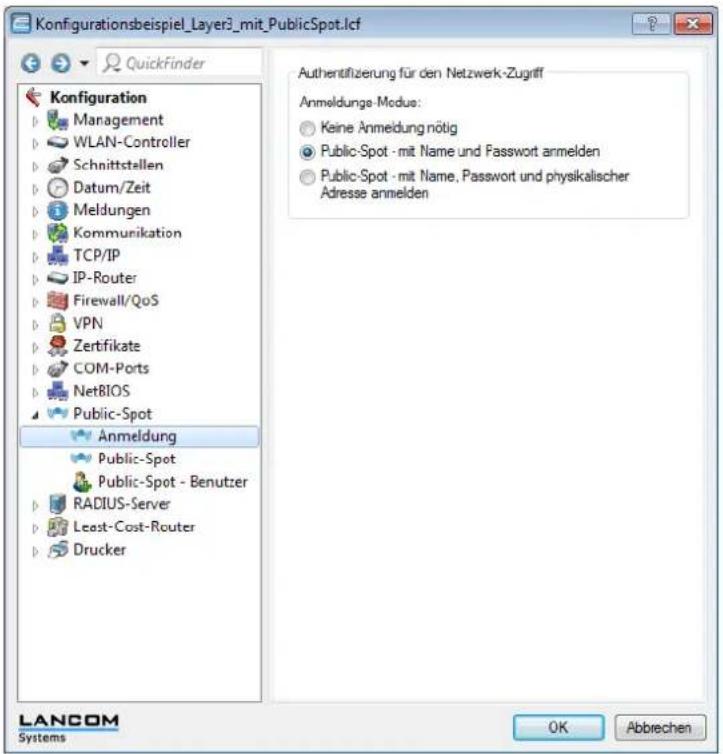
text_image
Konfigurationsbeispiel_Layer3_mit_PublicSpot.lcf QuickFinder Configuration Management WLAN-Controller Schnittstellen Datum/Zeit Meldungen Kommunikation TCP/IP IP-Router Firewall/QoS VPN Zertifikate COM-Ports NetBIOS Public-Spot Anmeldung Public-Spot Public-Spot - Benutzer RADIUS-Server Least-Cost-Router Drucker Authentifizierung für den Netzwerk-Zugriff Anmeldungs-Modus: Keine Anmeldung nötig Public-Spot - mit Name und Passwort anmelden Public-Spot - mit Name, Passwort und physikalischer Adresse anmelden LANCOM Systems OK AbbrechenAktivierung der Anmeldung über den Public-Spot
Neben der Konfiguration des WLAN-Controllers konfigurieren Sie den Public Spot nach Ihren Wünschen entweder für die interne Benutzerliste oder für die Verwendung eines RADIUS-Servers.

Eine Beispielkonfiguration des Public Spots finden Sie im Tutorial Virtualisierung und Gastzugang über LANCOM WLAN Controller.
1.8 RADIUS
1.8.1 Prüfung der WLAN-Clients über RADIUS (MAC-Filter)
Bei der Nutzung von RADIUS zur Authentifizierung der WLAN-Clients kann neben einem externen RADIUS-Server auch die interne Benutzertabelle der LANCOM WLAN Controller genutzt werden, um nur bestimmten WLAN-Clients anhand ihrer MAC-Adresse den Zugang zum WLAN zu erlauben.
1 Zentrales WLAN-Management
Tragen Sie die zugelassenen MAC-Adressen über LANconfig in die RADIUS-Datenbank im Konfigurationsbereich RADIUS-Server auf der Registerkarte Allgemein ein. Verwenden Sie dabei die MAC-Adresse als Name und ebenso als Passwort und wählen Sie als Authentifizierungsmethode Alle.
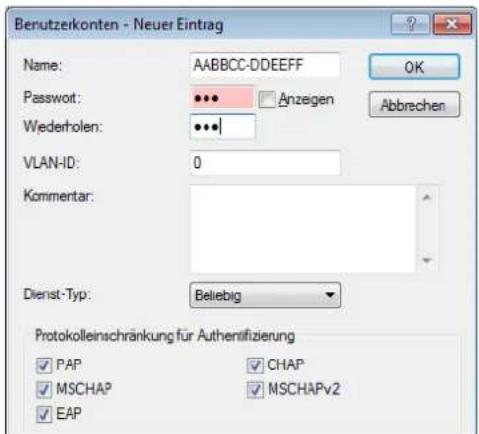
text_image
Benutzerkonten - Neuer Eintrag Name: AABBCC-DDEEFF Password: Anzeigen Wederholen: VLAN-ID: 0 Kommentar: Dienst-Typ: Beliebig Protokolleinschränkung für Authentifizierung ✓ PAP ✓ CHAP ✓ MSCHAP ✓ MSCHAPv2 ✓ EAPAlternativ tragen Sie die zugelassenen MAC-Adressen über WEBconfig ein unter LCOS Menübaum > Setup > RADIUS > Server > Benutzer.

Als Benutzername und Passwort wird jeweils die MAC-Adresse in der Schreibweise 'AABBCC-DDEEFF' eingetragen.
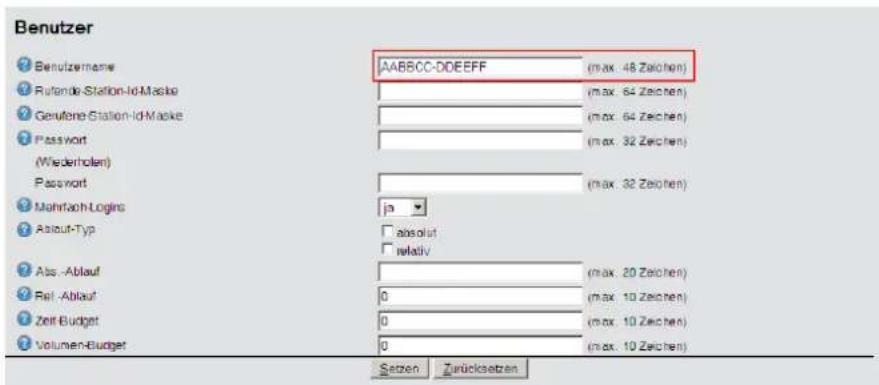
text_image
Benutzer AABBCC-DDEEFF (max. 48 Zeichen) Rufende-Station-ID-Maske (max. 64 Zeichen) Gerufene-Station-ID-Maske (max. 64 Zeichen) Password (max. 32 Zeichen) (Wiederholen) Passwort (max. 32 Zeichen) Mahrflach-Logins ja Ablauf-Typ absent relativ Abs -Ablauf (max. 20 Zeichen) Rel -Ablauf 0 (max. 10 Zeichen) Zeit-Budget 0 (max. 10 Zeichen) Volumen-Budget 0 (max. 10 Zeichen) Setzen Zurücksetzen1.8.2 Externer RADIUS-Server
Standardmäßig übernimmt der WLAN Controller die Weiterleitung von Anfragen für die Konto- bzw. Zugangsverwaltung an einen RADIUS-Server. Damit die Access Points den RADIUS-Server direkt ansprechen können, müssen entsprechenden Server-Informationen hier definiert werden. Somit funktioniert die RADIUS-Anwendung auch dann noch, wenn der WLAN Controller nicht erreichbar ist. Allerdings müssen dafür Einstellungen für jeden einzelnen Access Point im adressierten RADIUS-Server vorgenommen werden und die managed Access Points müssen den RADIUS-Server aus ihrem
Management-Netz heraus erreichen können. Ist der RADIUS-Server in einem anderen IP-Netz, muss über das IP-Parameter-Profil insbesondere das Gateway definiert werden.
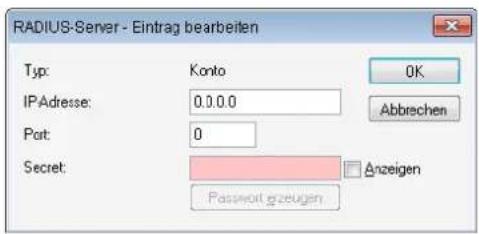
text_image
RADIUS-Server - Eintrag bearbeiten Typ: Konto IPAdresse: 0.0.0.0 Port: 0 Secret: Password zeugen Anzeigen OK AbbrechenLANconfig: WLAN Controller > Stationen > RADIUS-Server
WEBconfig: LCOS-Menübaum > Setup > WLAN Management > RADIUS-Server
■ Typ: Type der RADIUS Anwendung.
Mögliche Werte:
Konto oder Zugang
Default:
Die Einträge Konto, Zugang, Backup-Konto und Backup-Zugang sind fest eingestellt und können nicht verändert werden.
IP-Adresse: IP-Adresse des Radius Servers, die den AP mitgeteilt wird, um den RADIUS-Server zu erreichen. Wird hier kein Wert angegeben, wird automatisch die IP-Adresse des Controllers genommen.
Mögliche Werte:
Gültige IP-Adresse.
Default:
leer
Port: Port-Nummer, die den AP mitgeteilt wird, um den RADIUS Server zu erreichen. Der Port muss mit dem im RADIUS-Server konfigurierten Wert übereinstimmen. Dieser Wert wird ignoriert, wenn keine IP-Adresse konfiguriert ist, da dann der Controller selbst als RADIUS-Server benutzt wird.
Mögliche Werte:
Gültige Port-Nummer, im Allgemeinen 1812 für Zugangs- und 1813 für Kontoverwaltung.
Default:
0
Secret: Passwort für den RADIUS Dienst. Der Schlüssel (Secret) muss mit dem im RADIUS-Server konfigurierten Wert übereinstimmen. Dieser Wert wird ignoriert, wenn keine IP-Adresse konfiguriert ist, da dann der Controller selbst als RADIUS-Server benutzt wird.
Mögliche Werte:
max. 31 ASCII-Zeichen.
Default:
leer
1.8.3 Dynamische VLAN-Zuweisung
In einer größeren WLAN-Struktur ist es oft sinnvoll, den einzelnen WLAN-Clients ein bestimmtes Netzwerk zuzuweisen. Solange sich die WLAN-Clients immer in der Reichweite des gleichen Access Points befinden, kann diese Zuweisung über die SSID in Verbindung mit einem bestimmten IP-Netzwerk realisiert werden. Wechseln die WLAN-Clients hingegen
1 Zentrales WLAN-Management
häufig die Position und buchen sich dann bei unterschiedlichen Access Points ein, befinden sie sich je nach Konfiguration in einem anderen IP-Netzwerk.
Um die WLAN-Clients unabhängig von dem WLAN-Netzwerk, in dem sie sich gerade eingebucht haben, in ein bestimmtes Netzwerk zu leiten, können dynamisch zugewiesene VLANs genutzt werden. Anders als bei den statisch konfigurierten VLAN-IDs für eine bestimmte SSID wird die VLAN-ID dabei dem WLAN-Client von einem RADIUS-Server direkt zugewiesen.
Beispiel:
Die WLAN-Clients der Mitarbeiter buchen sich über einen Access Point in das WPA2-gesicherte WLAN mit der SSID 'INTERN' ein. Bei der Anmeldung werden die RADIUS-Anfragen der WLAN-Clients an den Access Point gestellt. Wenn sich das entsprechende WLAN-Interface in der Betriebsart 'Managed' befindet, werden die RADIUS-Anfragen automatisch an den WLAN-Controller weitergereicht. Dieser leitet die Anfragen seinerseits an den konfigurierten RADIUS-Server weiter. Der RADIUS-Server kann die Zugangsberechtigung der WLAN-Clients prüfen. Darüber hinaus kann er allerdings auch z. B. anhand der MAC-Adresse eine bestimmte VLAN-ID für die jeweilige Abteilung zuweisen. Dabei erhält z. B. der WLAN-Client aus dem Marketing die VLAN-ID '10' und WLAN-Client aus der Entwicklung die '20'. Wenn für den Benutzer keine VLAN-ID definiert ist, wird die Haupt-VLAN-ID der SSID verwendet.
Die WLAN-Clients der Gäste buchen sich über den gleichen Access Point in das nicht gesicherte WLAN mit der SSID 'PUBLIC' ein. Diese SSID ist statisch auf die VLAN-ID '99' gebunden und leitet die Gäste so in einen bestimmtes Netzwerk. Statische und dynamische VLAN-Zuweisung können also sehr elegant parallel genutzt werden.
Die Zuweisung der VLAN-ID kann im RADIUS-Server auch anhand von anderen Kriterien erfolgen, z. B. über die Kombination aus Benutzername und Kennwort. Auf diese Weise kann z. B. den unbekannten MAC-Adressen der Besucher in einer Firma eine VLAN-ID zugewiesen werden, die für den Gastzugang z. B. nur die Internetnutzung erlaubt, jedoch keinen Zugang zu anderen Netzwerkressourcen.
Alternativ zu einem externen RADIUS-Server kann den WLAN-Clients auch über den internen RADIUS-Server oder die Stationstabelle im LANCOM WLAN Controller eine VLAN-ID zugewiesen werden.
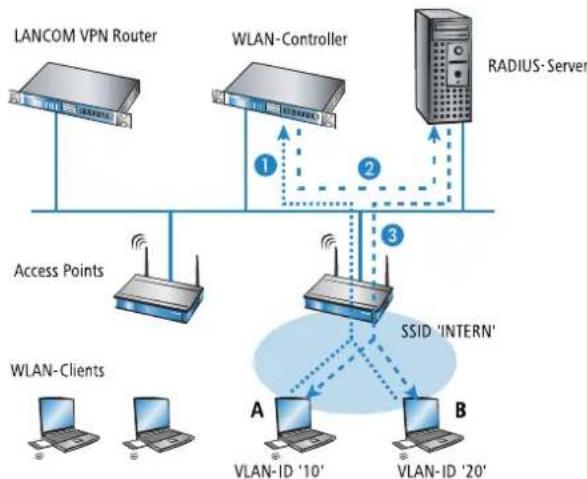
flowchart
graph TD
    A["LANCOM VPN Router"] -->|Access Points| B["WLAN-Clients"]
    C["WLAN-Controller"] -->|1| D["SSID 'INTERN'"]
    E["RADIUS-Server"] -->|2| D
    D -->|3| F["VLAN-ID '10'"]
    D -->|3| G["VLAN-ID '20'"]
    style A fill:#f9f,stroke:#333
    style C fill:#f9f,stroke:#333
    style E fill:#ccf,stroke:#333
    style F fill:#cfc,stroke:#333
    style G fill:#cfc,stroke:#333
- Aktivieren Sie das VLAN-Tagging für den WLAN-Controller. Tragen Sie dazu als Management-VLAN-ID in den physikalischen Parametern des Profils einen Wert größer als '0' ein.
- Für eine Authentifizierung über 802.1x wählen Sie in den Verschlüsselungseinstellungen für das logische WLAN-Netzwerk des Profils eine Einstellung, die eine Authentifizierungsanfrage auslöst.
- Für eine Prüfung der MAC-Adressen aktivieren Sie für das logische WLAN-Netzwerk des Profils die MAC-Prüfung.
Sowohl für die Authentifizierung über 802.1x als auch für die Prüfung der MAC-Adressen ist bei der Verwaltung von WLAN-Modulen über einen WLAN-Controller ein RADIUS-Server erforderlich. Der WLAN-Controller trägt sich dabei automatisch in den von ihm verwalteten Access Points als RADIUS-Server ein – alle RADIUS-Anfragen an die Access Points werden daher direkt an den WLAN-Controller weitergeleitet, der die Anfragen entweder selbst bearbeiten oder sie alternativ an einen externen RADIUS-Server weiterleiten kann.
1 Zentrales WLAN-Management
-
Für eine Weiterleitung der RADIUS-Anfragen an einen anderen RADIUS-Server tragen Sie dessen Adresse über LANconfig in die Liste der Forwarding-Server im Konfigurationsbereich 'RADIUS-Server' auf der Registerkarte Forwarding ein. Alternativ tragen Sie die externen RADIUS-Server über WEBconfig ein unter LCOS Menübaum > Setup > RADIUS > Server > Weiterleit-Server . Stellen Sie außerdem den Standard-Realm sowie den leeren Realm ein, um auf unterschiedliche Benutzerinformationen (mit unbekanntem oder ganz ohne Realm) gezielt reagieren zu können.
-
Konfigurieren Sie die Einträge im RADIUS-Server entsprechend, damit den anfragenden WLAN-Clients anhand bestimmter Merkmale die richtigen VLAN-IDs zugewiesen werden.

Weitere Information zu RADIUS finden Sie in der Dokumentation Ihres RADIUS-Servers.
1.9 RADIUS-Accounting im WLAN-Controller für logische WLANs aktivieren
Die Konfiguration der logischen WLAN-Netzwerke finden Sie in folgendem Menü:
LANconfig: WLAN-Controller > Profile > Logische WLAN-Netzwerke (SSIDs)
WEBconfig: LCOS-Menübaum > Setup > WLAN-Management > AP-Konfiguration > Netzwerkprofile
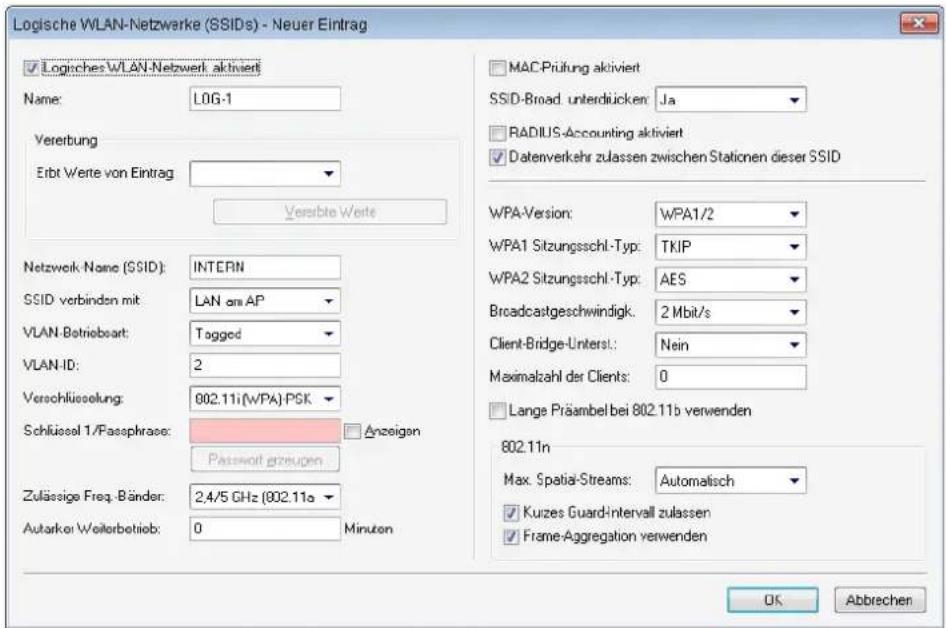
text_image
Logische WLAN-Netzwerke (SSIDs) - Neuer Eintrag ✓ Logirches/WLAN-Netzwerk aktiviert Name: LOG-1 Vererbung Erbt Werte von Eintrag: Versibte Werte Netzwerk Name (SSID): INTERN SSID verbinden mit: LAN an AP VLAN-Betriebsart: Tagged VLAN-ID: 2 Verschlüsselung: 902.11i(WPA)PSK Schlüsse 1/Passphrase: Anzeigen Password przeuigen Zulässige Freq. Bänder: 2,4/5 GHz (802.11a Autarker Weiterbetrieb: 0 Minuten MAC-Prüfung aktiviert SSID-Broad: unterdücken: Ja RADIUS-Accounting aktiviert Datenverkehr zulassen zwischen Stationen dieser SSID WPA-Version: WPA1/2 WPA1 Sitzungsschl-Typ: TKIP WPA2 Sitzungsschl-Typ: AES Broadcastgeschwindigk: 2 Mbit/s Client-Bridge-Unterst.: Nein Maximalzahl der Clients: 0 Lange Präambel bei 802.11b verwenden 802.11n Max. Spatial-Streads: Automatisch ✓ Kuizes Guard-intervall zulassen ✓ Frame-Aggregation verwenden OK AbbrechenRADIUS-Accounting aktiviert
Stellen Sie hier ein, ob das RADIUS-Accounting in diesem logischen WLAN-Netzwerk aktiviert werden soll.
Mögliche Werte:
□ ja, nein
Default:
□ nein

Die Access Points, die der WLAN-Controller mit diesem logischen WLAN-Netzwerk konfiguriert, müssen eine LCOS-Version 8.00 oder höher verwenden.
1 Zentrales WLAN-Management
1.10 Anzeigen und Aktionen im LANmonitor
Über den LANmonitor haben Sie einen schnellen Überblick über die LANCOM WLAN Controller im Netzwerk und die Access Points in der WLAN-Struktur. LANmonitor zeigt dabei u. a. die folgenden Informationen:
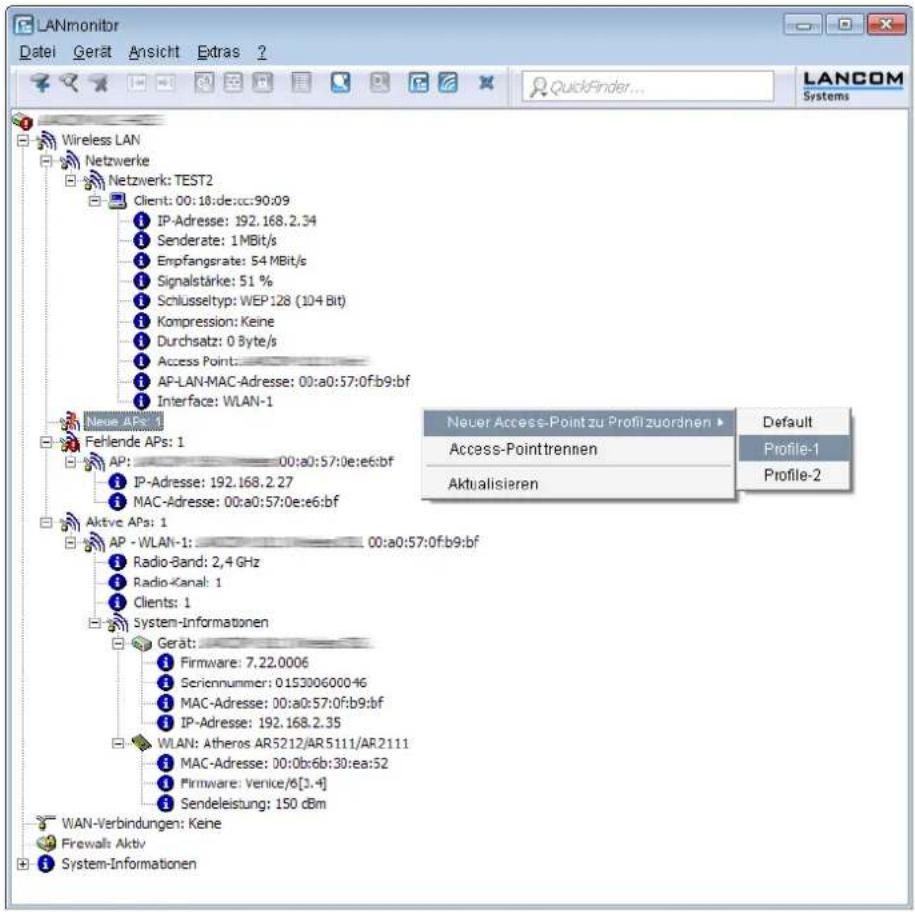
text_image
LANmonitor Datei Gerät Ansicht Extras ? Wireless LAN Netzwerke Netzwerk: TEST2 Client: 00:18:de:cc:90:09 IP-Adresse: 192.168.2.34 Senderate: 1MBit/s Empfangsrate: 54 MBit/s Signalstärke: 51 % Schlusseltyp: WEP128 (104 Bit) Kompression: Keine Durchsatz: 0 Byte/s Access Point: AP-LAN-MAC-Adresse: 00:a0:57:0f:b9:bf Interface: WLAN-1 Neuer Access-Pointzu Profilzuordnen ▶ Default Access-Pointtrennen Profile-1 Aktualisieren Profile-2 Fehlende APs: 1 AP: 00:a0:57:0e:e6:bf IP-Adresse: 192.168.2.27 MAC-Adresse: 00:a0:57:0e:e6:bf Aktve APs: 1 AP - WLAN-1: 00:a0:57:0f:b9:bf Radio-Band: 2,4 GHz Radio-Kanal: 1 Clients: 1 System-Informationen Gerät: Firmware: 7.22.0006 Seriennummer: 015300600046 MAC-Adresse: 00:a0:57:0f:b9:bf IP-Adresse: 192.168.2.35 WLAN: Atheros AR5212/AR5111/AR2111 MAC-Adresse: 00:0b:6b:30:ea:52 Firmware: Venice/6[3.4] Sendeleistung: 150 dBm WAN-Verbindungen: Keine Frewals Aktiv System-InformationenAktive WLAN-Netzwerke mit den eingebuchten WLAN-Clients sowie der Bezeichnung des Access Points, bei dem der WLAN-Client eingebucht ist.
Anzeige der neuen Access Points mit IP- und MAC-Adresse
Anzeige der fehlenden Access Points mit IP- und MAC-Adresse
Anzeige der gemanagten Access Points mit IP- und MAC-Adresse, verwendetem Frequenzband und Kanal
Über die rechte Maustaste kann auf den Access Points ein Kontext-Menü geöffnet werden, in dem folgende Aktionen zur Auswahl stehen:
■ Neuen Access Point zu Profil zuordnen
Bietet die Möglichkeit, einem neuen Access Point eine Konfiguration zuzuordnen und ihn so in die WLAN-Struktur aufzunehmen.
■ Access Point trennen
Trennt die Verbindung zwischen Access Point und WLAN-Controller. Der Access Point sucht dann erneut nach einem zuständigen WLAN-Controller. Diese Aktion wird z. B. verwendet, um Access Points nach einem Backup-Fall vom Backup-Controller zu trennen und wieder auf den eigentlichen WLAN-Controller zu leiten.
Aktualisieren
Aktualisiert die Anzeige des LANmonitors.
1.11 Funkfeldoptimierung
Mit der Auswahl des Kanals in der Kanal-Liste wird der Teil des Frequenzbandes festgelegt, den ein Access Point für seine logischen WLANs verwendet. Alle WLAN-Clients, die sich mit einem Access Point verbinden wollen, müssen den gleichen Kanal im gleichen Frequenzband verwenden. Im 2,4-GHz-Band stehen je nach Land die Kanäle 1 bis 13, im 5-GHz-Band die Kanäle 36 bis 64 zur Verfügung. Auf einem Kanal kann dabei zeitgleich jeweils nur ein Access Point Daten übertragen. Um in der Funkreichweite eines anderen Access Points ein WLAN mit maximaler Bandbreite betreiben zu können, muss jeder Access Point einen separaten Kanal nutzen – anderenfalls müssen sich die WLANs die Bandbreite des Kanals teilen.
Bei einer völlig offenen Kanalliste werden die Access Points möglicherweise automatisch Kanäle wählen, die sich gegenseitig teilweise überlappen und so die Signalqualität reduzieren. Außerdem könnten die Access Points evtl. Kanäle wählen, welche die WLAN-Clients aufgrund der Ländereinstellung nicht nutzen können. Um die Access Points gezielt auf bestimmte Kanäle zu leiten, können z. B. die überlappungsfreien Kanäle 1, 6, 11 in der Kanalliste aktiviert werden.
In größeren Installationen mit mehreren Access Points ist es manchmal schwierig, für jeden Access Point einen geeigneten Kanal einzustellen. Mit der automatischen Funkfeldoptimierung bieten die LANCOM WLAN Controller ein Verfahren, um die optimalen Kanäle der Access Points für das 2,4-GHz- und 5-GHz-Band automatisch einzustellen.
Für Access Points, die im 5-GHz-Band funken, muss sichergestellt sein, dass der "Indoor-Only"-Modus aktiviert ist.
WEBconfig: Setup > WLAN-Management > Starte-automatische-Funkfeldoptimierung
Sie können die Optimierung auch gezielt für einen einzelnen Access Point starten, indem Sie die MAC-Adresse als Parameter für die Aktion eintragen.
LANmonitor: Klicken Sie mit der rechten Maustaste auf die Liste der aktiven Access Points oder auf ein bestimmtes Gerät und wählen Sie danach im Kontextmenü Starte automatische Funkfeldoptimierung.
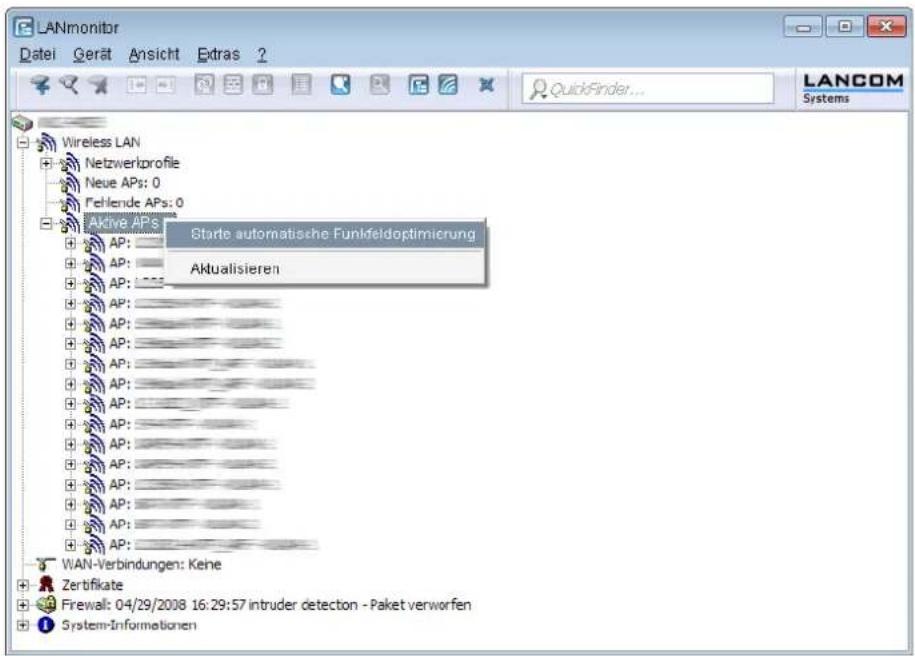
text_image
LANmonitor Datei Gerät Ansicht Extras ? Wireless LAN Netzwerkprofile Neue APs: 0 Fehlende APs: 0 Aktive APs Starte automatische Funkfeldoptimierung Aktualisieren WAN-Verbindungen: Keine Zertifikate Firewall: 04/29/2008 16:29:57 intruder detection - Paket verworfen System-Informationen1 Zentrales WLAN-Management
Die Optimierung läuft dann in den folgenden Schritten ab:
- Der WLAN Controller weist allen Access Points den gleichen Kanal zu. Hierbei verwendet er den Kanal, der von den meisten Access Points genutzt wird.
- Die Access Points führen einen "Background-Scan" durch und melden das Ergebnis an den WLAN Controller.
- Der WLAN Controller bestimmt für jeden Access Point auf Basis der im "Background-Scan" erkannten Geräte einen Interferenzwert.
- Anschließend löscht er die AP-Kanalliste aller Access Points. Da die Kanalliste nun leer ist, erhalten die Access Points über ein Konfigurations-Update die neue Kanalliste ihres jeweiligen Profils.
- Der WLAN Controller deaktiviert die Funkmodule aller Access Points.
- Die einzelnen Access Points durchlaufen nun nacheinander die folgenden Schritte. Es beginnt der Access Point mit dem höchsten Interferenzwert, um sicherzustellen, dass dieser Access Point zuerst einen Kanal wählen kann.
- In der Reihenfolge der Interferenzwerte aktiviert der WLAN Controller die Funkmodule der Access Points, die daraufhin die automatische Einmessung starten. Der jeweilige Access Point sucht selbstständig den für ihn besten Kanal aus der ihm zugewiesenen Kanalliste. Zur Bestimmung des am besten geeigneten Kanals führt der Access Point jeweils eine Interferenz-Messung durch, so dass er Signalstärken und Kanäle anderer Access Points entsprechend berücksichtigen kann. Da die bisherige Liste in der Konfiguration des WLAN Controllers gelöscht wurde, ist dies nun die Profilkanalliste. Wenn die Profilkanalliste leer ist, hat der Access Point die freie Auswahl aus den nicht durch andere Funk-Module belegten Kanälen. Der gefundene Kanal wird zurück an den WLAN Controller gesendet und dort in der AP-Kanalliste gespeichert. Somit erhält der Access Point beim nächsten Verbindungsaufbau wieder diesen Kanal. Die AP-Kanalliste hat so gesehen ein höheres Gewicht als die Profilkanalliste.

Verfügt ein Access Point über mehrere WLAN-Module, so durchläuft jedes WLAN-Modul nacheinander diesen Vorgang.
1.12 Kanallastanzeige im WLC-Betrieb
Für die von einem WLAN Controller verwalteten Access Points wird die Last auf den verwendeten Kanälen in drei Werten als minimale, maximale und durchschnittliche Kanallast angezeigt. Die angezeigten Werte werden in einem Messintervall von drei Minuten ermittelt. Die ersten Werte werden demnach auch erst nach drei Minuten angezeigt.
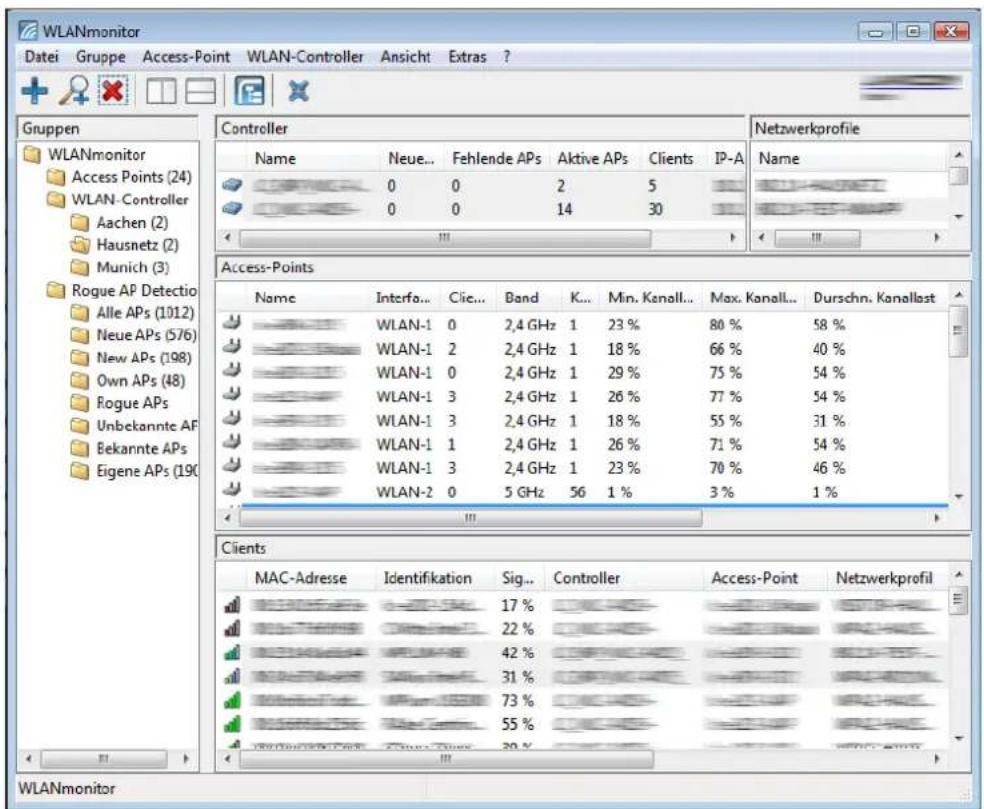
text_image
WLANmonitor Datei Gruppe Access-Point WLAN-Controller Ansicht Extras ? Gruppen WLANmonitor Access Points (24) WLAN-Controller Aachen (2) Hausnetz (2) Munich (3) Rogue AP Detectio Alle APs (1012) Neue APs (576) New APs (198) Own APs (48) Rogue APs Unbekannte AF Bekannte APs Eigene APs (190) Controller Netzwerkprofile Name Neue... Fehlende APs Aktive APs Clients IP-A 0 0 2 5 0 0 14 30 Access-Points Name Interfo... Cie... Band K... Min. Kanall... Max. Kanall... Durschn. Kanallast WLAN-1 0 2,4 GHz 1 23 % 80 % 58 % WLAN-1 2 2,4 GHz 1 18 % 66 % 40 % WLAN-1 0 2,4 GHz 1 29 % 75 % 54 % WLAN-1 3 2,4 GHz 1 26 % 77 % 54 % WLAN-1 3 2,4 GHz 1 18 % 55 % 31 % WLAN-1 1 2,4 GHz 1 26 % 71 % 54 % WLAN-1 3 2,4 GHz 1 23 % 70 % 46 % WLAN-2 0 5 GHz 56 1 % 3 % 1 % Clients MAC-Adresse Identifikation Sig... Controller Access-Point Netzwerkprofil WLANmonitor1.13 Sicherung der Zertifikate
Ein LANCOM WLAN Controller erzeugt beim ersten Systemstart die grundlegenden Zertifikate für die Zuweisung der Zertifikate an die Access Points – darunter die Root-Zertifikate für die CA (Certification Authority) und die RA (Registration Authority). Auf der Grundlage dieser beiden Zertifikate stellt der WLAN-Controller die Geräte-Zertifikate für die Access Points aus.
Wenn mehrere WLAN-Controller in der gleichen WLAN-Infrastruktur parallel eingesetzt werden (Load-Balancing) oder wenn ein Gerät ersetzt bzw. neu konfiguriert werden muss, sollten immer die gleichen Root-Zertifikate verwendet werden, um einen reibungslosen Betrieb der verwalteten Access Points zu gewährleisten.
1.13.1 Backup der Zertifikate anlegen
Für die Wiederherstellung der CA bzw. der RA werden die jeweiligen Root-Zertifikate mit den privaten Schlüsseln benötigt, die beim Systemstart automatisch vom LANCOM WLAN Controller erzeugt werden. Außerdem sollten folgende noch weitere Dateien mit Informationen über die ausgestellten Geräte-Zertifikate gesichert werden. Damit diese vertraulichen
1 Zentrales WLAN-Management
Daten auch beim Export aus dem Gerät heraus geschützt bleiben, werden sie zunächst in einen PCKS12-Container gespeichert, der mit einer Passphrase geschützt ist.
- Öffnen Sie die Konfiguration des LANCOM WLAN Controller mit WEBconfig im Bereich LCOS Menübaum > Setup > Zertifikate > SCEP-CA > CA-Zertifikate.
- Wählen Sie den Befehl Erstelle-PKCS12-Backup-Dateien und geben Sie als Parameter die Passphrase für die PKCS12-Container an.
Erstelle-PKCS12-Backup-Dateien
Hier haben Sie die Möglichkeit. Parameter für das auszuführende Kommandob einzugeben.
Parameter Passphrase
Mit dieser Aktion werden die Zertifikate und privaten Schlüssel in die PKCS12-Dateien gespeichert und können dann aus dem Gerät heruntergeladen werden.
1 Sichern und Wiederherstellen weiterer Dateien der SCEP-CA
Um die SCEP-CA vollständig wiederherstellen zu können, sind auch die Informationen über die von der SCEP-CA ausgestellten Geräte-Zertifikate für die einzelnen Access Points wichtig.
Wenn nur die Root-Zertifikate gesichert werden, können die ausgestellten Geräte-Zertifikate nicht mehr zurückgerufen werden!
Daher müssen Sie neben den Zertifikaten selbst noch folgende Dateien sichern:
SCEP-Zertifikatsliste: Liste aller von der SCEP-CA jemals ausgestellten Zertifikate.
■ SCEP-Seriennummern: Enthält die Seriennummer für das nächste Zertifikat.
- Wählen Sie Dateimangement > Zertifikat oder Datei herunterladen.
- Wählen Sie dann als Dateityp nacheinander die oben aufgeführten Einträge und bestätigen Sie mit Download starten.
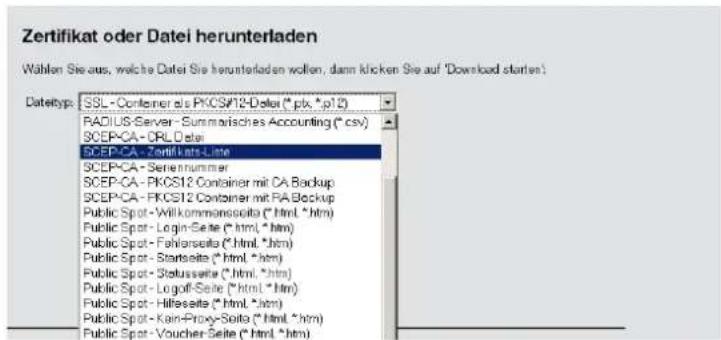
text_image
Zertifikat oder Datei herunterladen Wählen Sie aus, welche Datei Sie herunterladen wollen, dann klicken Sie auf 'Download starten'; Datetyp: SSL - Container als PKCS#12-Delta (*.pts. *p12) RADIUS-Server-Summatisches Accounting (*.csv) SCEP-CA - DRL-Datei SCEP-CA - Zertifikats-Line SCEP-CA - Seriesnummer SCEP-CA - PKCS12 Container mit CA Backup SCEP-CA - PKCS12 Container mit RA Backup Public Spot - Wilkommensselta (*.html. *htm) Public Spot - Login-Seite (*.html. *htm) Public Spot - Fehlerselta (*.html. *htm) Public Spot - Startseite (*.html. *htm) Public Spot - Statussette (*.html. *htm) Public Spot - Logolf-Seite (*.html. *htm) Public Spot - Hilfassete (*.html. *htm) Public Spot - Kain-Proxy-Seite (*.html. *htm) Public Spot - Voucher-Seite (*.html. *htm)-
Zum Einspielen dieser Dateien in das Gerät wählen Sie auf der Startseite von WEBconfig den Befehl Zertifikat oder Datei hochladen.
-
Wählen Sie dann als Dateityp nacheinander die oben aufgeführten Einträge, geben Sie dazu jeweils den Dateinamen mit Speicherort an und bestätigen Sie mit Upload starten.
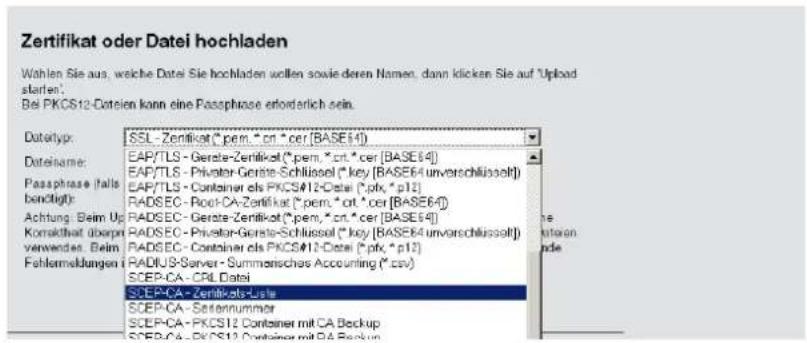
text_image
Zertifikat oder Datei hochladen Wahlen Sie aus, welche Datei Sie hochladen wollen sowie deren Namen, dann klicken Sie auf 'Upload slerer'. Bei PKCS12-Dateien kann eine Passphrase erforderlich sein. Datatyp: SSL-Zertifikat(*.pem.*.cr.*cer [BASE64]) Dateisname: EAP/TLS - Geriste-Zertifikat(*.pem.*.cr.*cer [BASE64]) EAP/TLS - Privator-Geriste-Schlüssel(*.key [BASE64 unverschlusselt]) EAP/TLS - Container als PKCS#12-Datei (*.ptx,* p12) RADSEC - Poc#-CA-Zertifikat(*.pem.*.cr.*cer [BASE64]) RADSEC - Geriste-Zertifikat(*.pem.*.cr.*cer [BASE64]) RADSEC - Privator-Geriste-Schlüssel(*.key [BASE64 unverschlusselt]) RADSEC - Container als PKCS#12-Datei (*.ptx,* p12) RADIUS-Server - Summersches Accounting (*.csv) SCEP-CA - CRL-Datei SCEP-CA - certifikats-Date SCEP-CA - Settennummer SCEP-CA - PKCS12 Container mit CA Backup SCEP-CA - PKCS12 Container mit CA BackupNach dem Einspielen einer neuen Zertifikatsliste werden abgelaufene Zertifikate entfernt und eine neue CRL erstellt. Weiterhin reinitialisiert sich die CA automatisch, wenn nach dem Einspielen der Zertifikatsbackups erfolgreich Zertifikate und Schlüssel extrahiert wurden.
2 Zertifikats-Backup in das Gerät einspielen
-
Wählen Sie Dateimangement > Zertifikat oder Datei hochladen.
-
Wählen Sie dann als Dateityp nacheinander die beiden Einträge für die SCEP-CA:
PKCS12-Container mit CA-Backup
■ PKCS12-Container mit RA-Backup
- Geben Sie dazu jeweils den Dateinamen mit Speicherort an und die Passphrase, die beim Erstellen der Sicherungsdateien definiert wurde. Bestätigen Sie mit Upload starten:
Zertifikat oder Datei hochladen
Wahlen Sie aus, welche Datei Sie hochladen wollen sowie deren Namen, dann klicken Sie auf 'Upload starten'.
Bei PKCS 12-Dateien kann eine Passphrase erforderlich sein.
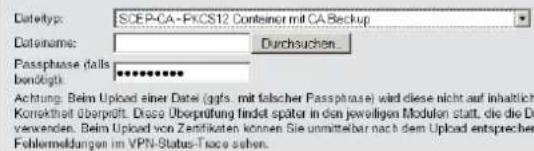
text_image
Datetyp: SCEP-CA-FxCS12 Container mit CA Backup Datename: Durchsuchen Passphrase dials bendigt: Achtung: Beim Upload einer Datal (ggs. mit falscher Passphrase) wird diese nicht auf inhaltlich Korrechnheit überprüft. Diese Überprüfung findet später in den jeweiligen Modulen statt, die die Dau verwenden. Beim Upload von Zentifizaten können Sie unmittelbar nach dem Upload entsprechen Fehlermeldungen im VPN-Status-Trace sehen.- Nach dem Einspielen der CA Sicherung muss die Datei controller_rootcert im Verzeichnis Status > File-System > Contents gelöscht werden. Geben Sie dazu an der Konsole die folgenden Befehle ein:
cd /Status/File-System/Contents
del controller_rootcert
- Löschen Sie nach dem Zurückspielen des Backups alle Dateien, die mit controller_ oder eaptls_beginnen. del controller_* del eaptls_*
- Danach muss im Verzeichnis Setup > Certificates > SCEP-Client der Befehl Reinit aufgerufen werden: cd /Setup/Certificates/SCEP-Client do Reinit
1 Zentrales WLAN-Management
1.14 Backuplösungen
LANCOM WLAN Controller verwalten eine große Zahl von Access Points, bei denen wiederum zahlreiche WLAN-Clients eingebucht sein können. Die WLAN-Controller haben daher eine zentrale Bedeutung für die Funktionsfähigkeit der gesamten WLAN-Struktur – die Einrichtung einer Backup-Lösung für den vorübergehenden Ausfall eines WLAN-Controllers ist daher in vielen Fällen unverzichtbar.
In einem Backup-Fall soll sich ein gemanagter Access Point mit einem anderen WLAN-Controller verbinden. Da diese Verbindung nur gelingen kann, wenn das Zertifikat des Access Points von dem Backup-Controller authentifiziert wird, müssen alle WLAN-Controller in einer Backup-Lösung auf jeden Fall identische Root-Zertifikate verwenden.
1 Backup mit redundanten WLAN-Controllern
Diese Form des Backups bietet sich an, wenn Sie einen LANCOM WLAN Controller durch einen zweiten WLAN-Controller absichern und dabei jederzeit die volle Kontrolle über alle gemanagten Access Points behalten möchten. Der Backup-Controller wird dabei so konfiguriert, dass er die benötigten Zertifikate über SCEP vom abgesicherten Haupt-WLAN-Controller bezieht.
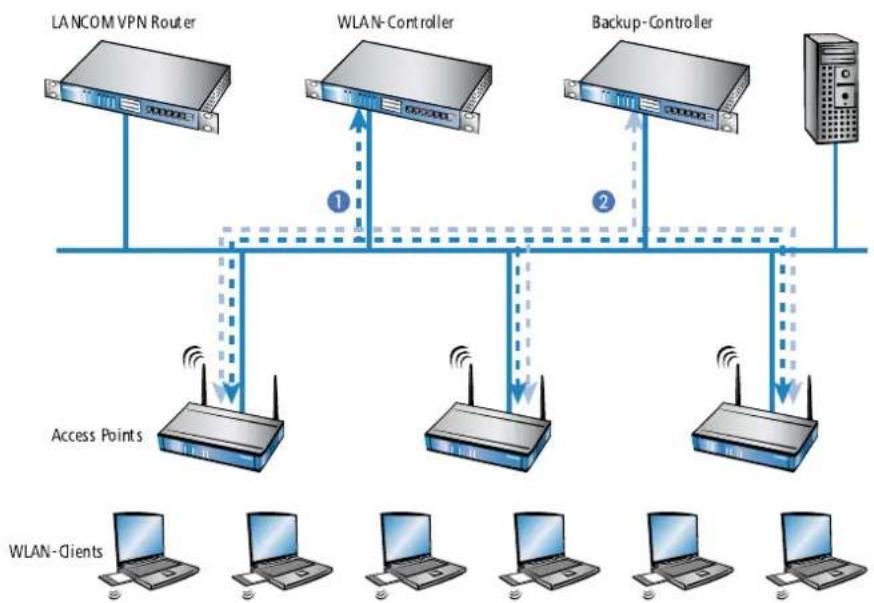
flowchart
graph TD
    A["LANCOM VPN Router"] -->|1| B["WLAN-Controller"]
    B -->|2| C["Backup-Controller"]
    C --> D["Server"]
    D -->|2| E["Access Points"]
    E --> F["WLAN-Clients"]
    style A fill:#f9f,stroke:#333
    style B fill:#f9f,stroke:#333
    style C fill:#f9f,stroke:#333
    style D fill:#ccf,stroke:#333
    style E fill:#cff,stroke:#333
    style F fill:#ffc,stroke:#333
    style_G["Computer"] --> H["Client 1"]
    G --> I["Client 2"]
-
Stellen Sie auf beiden LANCOM WLAN Controllern 1 und 2 die gleiche Uhrzeit ein.
-
Schalten Sie die CA auf dem Backup-Controller aus (WEBconfig: LCOS-Menübaum > Setup > Zertifikate > SCEP-CA > Aktiv).
-
Erstellen Sie in der Konfiguration des SCEP-Clients im Backup-Controller einen neuen Eintrag in der CA-Tabelle (in LANconfig unter Zertifikate > SCEP-Client > CA-Tabelle). Darin wird die CA des Haupt-WLAN-Controllers eingetragen.
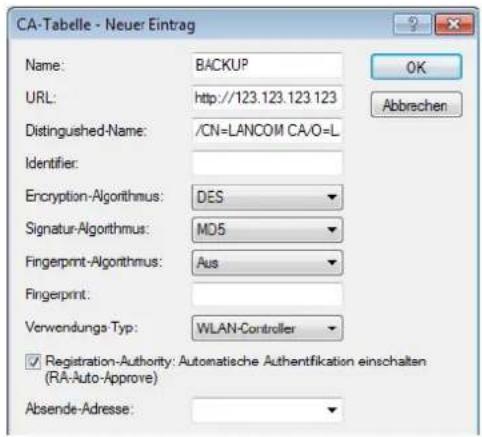
text_image
CA-Tabelle - Neuer Eintrag Name: BACKUP URL: http://123.123.123.123 Distinguished-Name: /CN=LANCOM CA/O=L Identifier: Encryption-Algorithmus: DES Signatur-Algorithmus: MD5 Fingerprint-Algorithmus: Aus Fingerprint: Verwendungs Typ: WLAN-Controller Registration-Authority: Automatische Authentifikation einschalten (RA-Auto-Approve) Absende-Adresse:- Geben Sie als URL die IP-Adresse oder den DNS-Namen des Haupt-WLAN-Controllers ein gefolgt vom Pfad zur CA /cgi-bin/pkiclient.exe, also z. B. 10.1.1.99/cgi-bin/pkiclient.exe.
Distinguished-Name: Standardname der CA (/CN=LANCOM CA/O=LANCOM SYSTEMS/C=DE) bzw. der Name der auf dem primären Controller vergeben wurde
RA-Auto-Approve einschalten
■ Verwendungs-Typ: WLAN-Controller
- Erstellen Sie dann einen neuen Eintrag in der Zertifikats-Tabelle mit folgenden Angaben:
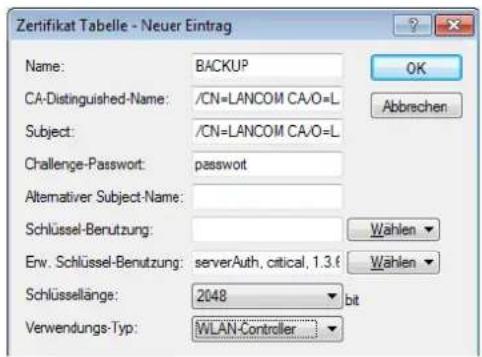
text_image
Zertifikat Tabelle - Neuer Eintrag Name: BACKUP CA-Distinguished-Name: /CN=LANCOM CA/O=L Subject: /CN=LANCOM CA/O=L Challenge-Password: password Alternativer Subject-Name: Schlüssel-Benutzung: Wählen Env. Schlüssel-Benutzung: serverAuth, critical, 1.3.6 Wählen Schlüsselänge: 2048 bit Verwendungs-Typ: WLAN-ControllerCA-Distinguished-Name: Der Standardname, der bei der CA eingetragen wurde, also z. B. /CN=LANCOM CA/O=LANCOM SYSTEMS/C=DE
- Subject: Angabe der MAC-Adresse des Haupt-WLAN-Controllers in der Form: /CN=00:a0:57:01:23:45/O=LANCOM SYSTEMS/C=DE
Challenge: Das allgemeine Challenge-Passwort der CA auf dem primären WLAN-Controller oder ein extra für den Controller manuell vergebenes Passwort.
Erweiterte Schlüsselbenutzung: critical, serverAuth, 1.3.6.1.5.5.7.3.18
Schlüssellänge: 2048 Bit
■ Verwendungs-Typ: WLAN-Controller
- Wenn im Backup-Controller zuvor schon eine SCEP-Konfiguration aktiv war, müssen folgende Aktionen unter WEBconfig ausgeführt werden (Experten-Konfiguration > Setup > Zertifikate > SCEP-Client):
Bereinige-SCEP-Dateisystem
Aktualisieren (2x: beim ersten Mal holt sich der SCEP-Client nur die neuen CA/RA Zertifikate, beim zweiten Mal wird das Gerätezertifikat aktualisiert)
1 Zentrales WLAN-Management
- Konfigurieren Sie den ersten WLAN-Controller 1 wie gewünscht mit allen Profilen und der zugehörigen Access-Point-Tabelle. Die Access Points bauen dann die Verbindung zum ersten WLAN-Controller auf. Die Access Points erhalten von diesem WLAN-Controller ein gültiges Zertifikat und eine Konfiguration für die WLAN-Module.
- Übertragen Sie die Konfiguration des ersten WLAN-Controllers 1 z. B. mit LANconfig auf den Backup-Controller 2. Dabei werden auch die Profile und die Access-Point-Tabellen mit den MAC-Adressen der Access Points auf den Backup-Controller übertragen. Alle Access Points bleiben in diesem Zustand weiterhin beim ersten WLAN-Controller angemeldet.
Fällt der erste WLAN-Controller 1 aus, suchen die Access Points automatisch nach einem anderen WLAN-Controller und finden dabei den Backup-Controller 2. Da dieser über die gleichen Root-Zertifikate verfügt, kann er die Zertifikate der Access Points auf Gültigkeit überprüfen. Da die Access Points außerdem mit ihrer MAC-Adresse in der Access-Point-Tabelle des Backup-Controllers eingetragen sind, übernimmt der Backup-Controller vollständig die Verwaltung der Access Points. Änderungen in den WLAN-Profilen des Backup-Controllers wirken sich direkt auf die gemanagten Access Points aus.
Die Access Points bleiben in diesem Szenario so lange in der Verwaltung des Backup-Controllers, bis dieser entweder selbst einmal nicht erreichbar ist oder bis sie manuell getrennt werden.
Mit der Einstellung des autarken Weiterbetriebs können die Access Points auch während der Suche nach einem Backup-Controller mit der aktuellen WLAN-Konfiguration in Betrieb bleiben, und die WLAN-Clients bleiben eingebucht.
1.14.1 Backup mit primären und sekundären WLAN-Controllern
Mit einer zweiten Form des Backups können Sie für eine größere Anzahl von "primären" WLAN-Controllern einen gemeinsamen, "sekundären" Backup-Controller bereitstellen. Beim Ausfall eines WLAN-Controllers bleiben die Access Points zwar in Betrieb, arbeiten allerdings mit der aktuellen Konfiguration der WLAN-Module weiter. Der Backup-Controller kann als sekundärer Controller den Access Points keine veränderte Konfiguration zuweisen.
1.14.2 Primäre und sekundäre Controller
Der Verbindungsaufbau zwischen WLAN-Controller und Access Point wird immer vom Access Point initiiert. Ein LANCOM Access Point im Managed-Modus sucht in einem LAN nach einem WLAN-Controller, der ihm eine Konfiguration zuweisen kann. Bei dieser Suche kann der Access Point unterschiedliche geeignete WLAN-Controller finden:
Der WLAN-Controller kann das Zertifikat des Access Points authentifizieren und hat für die MAC-Adresse des suchenden Access Points eine Konfiguration gespeichert. Einen solchen WLAN-Controller bezeichnet man als "primären" WLAN-Controller.
Ein WLAN-Controller kann das Zertifikat des Access Points authentifizieren, hat aber für die MAC-Adresse des suchenden Access Points keine Konfiguration gespeichert und auch keine Default-Konfiguration. Einen solchen WLAN-Controller bezeichnet man als "sekundären" WLAN-Controller.
Beispiel einer Backup-Lösung mit drei WLAN-Controllern für 50 gemanagte Access Points: Zwei der WLAN-Controller verwalten jeweils 25 Access Points, der dritte steht als Backup-Controller bereit:
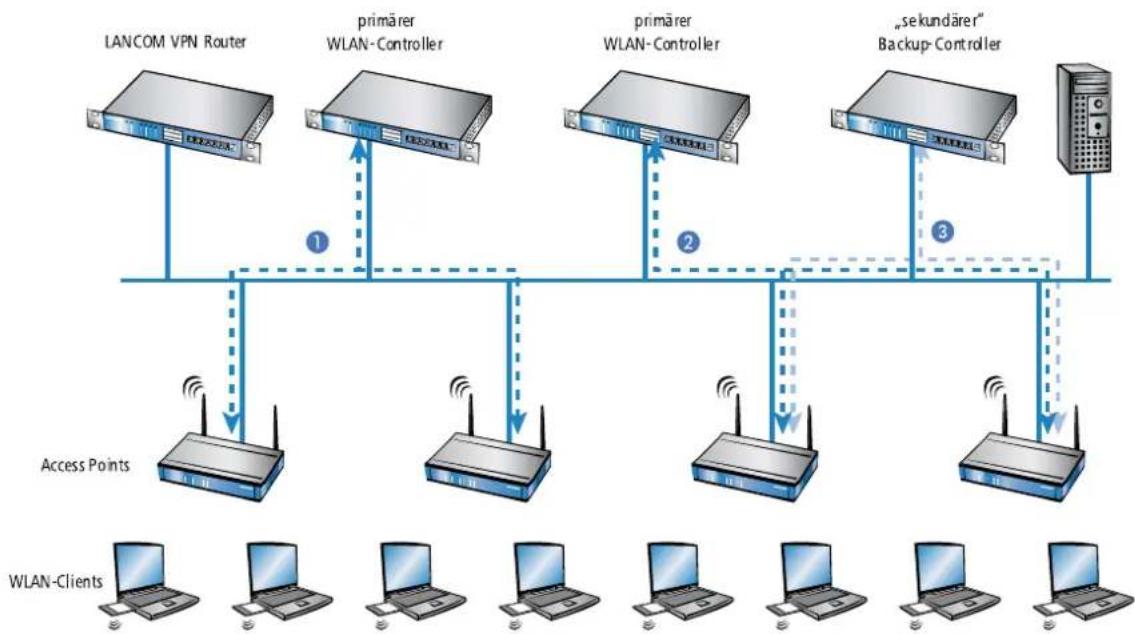
flowchart
graph TD
    A["LANCOM VPN Router"] -->|Access Points| B["Access Points"]
    C["primärer WLAN Controller"] -->|Access Points| D["Access Points"]
    E["primärer WLAN Controller"] -->|Access Points| F["Access Points"]
    G[""sekundärer" Backup Controller"] -->|Access Points| H["Access Points"]
    B --> I["WLAN-Clients"]
    D --> J["WLAN-Clients"]
    F --> K["WLAN-Clients"]
    H --> L["WLAN-Clients"]
    style A fill:#f9f,stroke:#333
    style C fill:#f9f,stroke:#333
    style E fill:#f9f,stroke:#333
    style G fill:#f9f,stroke:#333
    style B fill:#ccf,stroke:#333
    style D fill:#ccf,stroke:#333
    style F fill:#ccf,stroke:#333
    style H fill:#ccf,stroke:#333
Ein LANCOM WLAN Controller kann nun in seiner Access-Point-Tabelle die fünffache Anzahl der von ihm selbst maximal verwalteten Access Points aufnehmen. Für jeweils fünf WLAN-Controller (mit gleicher Ausstattung) reicht also ein zusätzlicher WLAN-Controller aus, um eine vollständige Absicherung bei Ausfall eines Gerätes zu realisieren.
-
Stellen Sie auf allen LANCOM WLAN Controllern 1 und 2 und 3 die gleiche Uhrzeit ein.
-
Übertragen Sie die CA- und RA-Zertifikate aus dem ersten primären WLAN-Controller 1 in den zweiten, primären 2 und den sekundären "Backup-Controller" 3.
-
Konfigurieren Sie den ersten WLAN-Controller 1 wie gewünscht mit den Profilen und der zugehörigen Access-Point-Tabelle für eine Hälfte der Access Points. Dieses WLAN-Controller wird somit zum primären Controller für die bei ihm eingetragenen Access Points.
Bei einer Backup-Lösung über einen sekundären WLAN-Controller muss die Zeit für den autarken Weiterbetrieb auf jeden Fall so eingestellt werden, dass der Access Point während dieser Zeitspanne einen Backup-Controller findet, da der Backup-Controller dem Access Point keine neue Konfiguration zuweisen kann.
Sobald der Access Point eine Verbindung zu einem sekundären WLAN-Controller hergestellt hat, wird der Ablauf der Zeit für den autarken Weiterbetrieb unterbrochen. Der Access Point bleibt also mit seinen WLAN-Netzwerken auch über diese eingestellte Zeit hinaus aktiv, solange er eine Verbindung zu einem WLAN-Controller hat.
-
Konfigurieren Sie den zweiten WLAN-Controller 2 für die andere Hälfte der Access Points, welche dann diesen WLAN-Controller als primären Controller betrachten.
-
Der Backup-Controller 3 bleibt bis auf die Uhrzeit und die Root-Zertifikate ohne weitere Konfiguration.
-
Die Access Points suchen nach dem Start über eine Discovery-Message nach einem WLAN-Controller. In diesem Fall antworten alle drei LANCOM WLAN Controller auf diese Nachricht – die Access Points wählen jeweils "ihren" primären Controller für die folgende DTLS-Verbindung. Die eine Hälfte der Access Points entscheidet sich für WLAN-Controller 1, die andere Hälfte für WLAN-Controller 2. Da WLAN-Controller 3 für keinen der Access Points als primärer Controller fungiert, meldet sich kein Access Point bei ihm an.
-
Fällt z. B. der erste WLAN-Controller 2 aus, suchen die Access Points automatisch nach einem anderen WLAN-Controller. Sie finden die WLAN-Controller A und C, wobei A schon mit seinen 25 Access Points vollständig ausgelastet ist. Backup-Controller C kann die Gültigkeit der Zertifikate prüfen, die Access Points also authentifizieren und als gemanagte Access Points annehmen. Da die Access Points jedoch nicht mit ihrer MAC-Adresse in der
1 Zentrales WLAN-Management
Access-Point-Tabelle des Backup-Controllers eingetragen sind, kann der Backup-Controller die Access Points nicht weiter verwalten, sie werden nur mit der jeweiligen aktuellen WLAN-Konfiguration weiterbetrieben.
Sollte WLAN-Controller A nicht ausgelastet sein, weil z. B. einige "seiner" Access Points ausgeschaltet sind, so könnten sich auch einige der suchenden Access Points bei diesem anmelden. WLAN-Controller A bleibt für diese Access Points aber ein "sekundärer" Controller, da er nicht über Konfigurationsprofile für diese Geräte verfügt. Wird in diesem Fall einer der Access Point wieder eingeschaltet, der über einen Eintrag in der Access-Point-Tabelle von WLAN-Controller A verfügt, nimmt A diesen reaktivierten Access Point wieder auf und trennt sich dafür von einem der Access Points im Backup-Fall.
Mit der Einstellung des autarken Weiterbetriebs bleiben die Access Points auch während der Suche nach einem Backup-Controller mit der aktuellen WLAN-Konfiguration in Betrieb, die WLAN-Clients können weiterhin alle Funktionen nutzen.
Index
A
Access Points manuell akzeptieren 40
B
Bridge-Gruppe 53
C
CA
8
Übertragungskanäle 47
CAPWAP-Datentunnel 49
CAPWAP-Standard
47-48
Datenkanal-Vorteile 48
Nutzdaten 47
D
Datenkanal
5
CAPWAP 5
Discovery Request Message
?
Zentrales WLAN-Management 7
DNS-Auflösung
7
Zentrales WLAN-Management 7
E
EAP
5
Zentrales WLAN-Management 5
K
Konfiguration WLAN-Controller
14–15
Auto-Accept 14
Automatische Zuweisung der Default-Konfiguration 15
WLAN-Profil 15
Kontrollkanal
5,23
CAPWAP 5
Verschlüsselung 23
L
Layer-3-Roaming
53–54
Anwendungsbeispiel 54
Local-MAC
6
Zentrales WLAN-Management 6
M
MAC-Funktionen
5
Zentrales WLAN-Management 5
N
Netzwerke
49
trennen 49
Netzwerktrennung
49
Anwendungsbeispiel 49
Nutzdaten
53
Durchleitung aus WLANs 53
0
Overlay Netzwerk
49, 55
Konfiguration Public Spot 55
Overlay-Netzwerk 48
P
PHY-Layer
5
Zentrales WLAN-Management 5
Public Spot
55
WLAN-Controller 55
R
RADIUS
5
Zentrales WLAN-Management 5
Remote-MAC
5
Zentrales WLAN-Management 5
Roaming
53
Layer-3 53
S
SCEP
8
Simple Certificate Encryption Protocol 8
Smart-Controller
6
Zentrales WLAN-Management 6
Split-MAC
5
Zentrales WLAN-Management 5
T
Trennen von Netzwerken 49
V
Verschlüsselung
5,7
DTLS 5,7
TLS 5
Zufallszahl 7
W
WLAN-Controller
4, 49, 55
Aufgaben 4
Public Spot 55
WLAN-Einstellungen 50
WLAN-Parameter 50
WLAN-Profil 51
WLC-Schnittstellen (virtuelle) 48
WLC-Tunnel 48, 50
Z
Zertifikat
7,14
SCEP 7
Zertifikate
70
PCKS12-Container 70