
iP 300 - Lautsprecher TELEFUNKEN - Kostenlose Bedienungsanleitung
Finden Sie kostenlos die Bedienungsanleitung des Geräts iP 300 TELEFUNKEN als PDF.


| Produkttyp | Internetradio mit Lautsprechern, iPod/iPhone-Dock |
| Modell | TELEFUNKEN iP 300 |
| Abmessungen (B x H x T) | ca. 335 mm x 150 mm x 90 mm |
| Gewicht (ohne Netzteil) | ca. 1,2 kg |
| Stromversorgung | Netzteil: Eingang 230 V~, 50 Hz; Ausgang DC 12 V, 2 A |
| WLAN-Standard | IEEE 802.11b/g |
| WLAN-Verschlüsselung | WEP, WPA, WPA2 |
| Display | Hochauflösende Dot-Matrix, hintergrundbeleuchtet |
| Ausgangsleistung | 2 x 10 W Sinus |
| UKW-Radio | 87,5 MHz – 108 MHz |
| Unterstützte Audioformate | MP3 (Streaming und Dateien) |
| AUX-IN-Anschluss | 3,5 mm Klinkenstecker |
| Fernbedienung Batterie | CR2025, 3 V (Knopfzelle) |
| Dock-Kompatibilität | iPod nano (1.–3. Gen), iPod mini, iPhone (über Dock) |
| Internetradio Zugang | Über WLAN mit DSL-Anschluss, keine zusätzlichen Gebühren |
| Speicherplätze (Presets) | 10 für Internetradio, 10 für UKW |
| Weckfunktion | 2 unabhängige Wecker mit Snooze (Summer, Internetradio, FM, iPod) |
| Einschlaffunktion | 0–60 Minuten in 15-Minuten-Schritten |
| Equalizer-Voreinstellungen | Normal, Mittig, Jazz, Rock, Soundtrack, Klassik, Pop, Nachrichten, Mein EQ |
| Umgebungsbedingungen | +5 °C bis +35 °C, 5 % bis 90 % relative Luftfeuchte (nicht kondensierend) |
| Lieferumfang | Internetradio, Fernbedienung, Steckernetzteil, Bedienungsanleitung |
| Reinigung | Gehäuse mit weichem, feuchtem Tuch; Display mit weichem Baumwolltuch; keine Lösungsmittel |
| Sicherheitshinweise | Nicht in Feuchträumen betreiben; Lüftungsschlitze frei halten; nur mitgeliefertes Netzteil verwenden |
| Entsorgung | Elektrogeräte nicht über Hausmüll; Batterien gemäß Richtlinie 2006/66/EG entsorgen |
Häufig gestellte Fragen - iP 300 TELEFUNKEN
Benutzerfragen zu iP 300 TELEFUNKEN
0 Frage zu diesem Gerät. Beantworten Sie die, die Sie kennen, oder stellen Sie Ihre eigene.
Eine neue Frage zu diesem Gerät stellen
Laden Sie die Anleitung für Ihr Lautsprecher kostenlos im PDF-Format! Finden Sie Ihr Handbuch iP 300 - TELEFUNKEN und nehmen Sie Ihr elektronisches Gerät wieder in die Hand. Auf dieser Seite sind alle Dokumente veröffentlicht, die für die Verwendung Ihres Geräts notwendig sind. iP 300 von der Marke TELEFUNKEN.
BEDIENUNGSANLEITUNG iP 300 TELEFUNKEN
WiFi-Internetradio für iPhone & iPod
Bedienungsanleitung
Das Vorwort
Diese Bedienungsanleitung hilft Ihnen beim
- bestimmungsgemäßen und
- sicheren
Gebrauch Ihrer Stereoanlage, im folgenden Anlage oder Gerät genannt.
Die Zielgruppe dieser Bedienungsanleitung
Die Bedienungsanleitung richtet sich an jede Person, die das Gerät
- aufstellt,
- bedient,
- reinigt
- oder entsorgt.
Namen der erwähnten Firmen, Institutionen oder Marken sind Warenzeichen oder eingetragene Warenzeichen der jeweiligen Inhaber.
Die Gestaltungsmerkmale dieser Bedienungsanleitung
Verschiedene Elemente der Bedienungsanleitung sind mit festgelegten Gestaltungsmerkmalen versehen. So können Sie leicht feststellen, ob es sich um
normalen Text,
- Aufzählungen oder
→ Handlungsschritte
handelt.
Reset-Hinweis:
In seltenen Fällen kann es passieren, dass die Software des Gerätes „einfriert“ und das Gerät nicht mehr auf eine Bedienung reagiert.
In diesem Falle gehen Sie bitte wie folgt vor:
- Gerät ausschalten
• Netzteil aus der Steckdose ziehen - Kurze Zeit warten
• Netzteil in Steckdose stecken - Gerät einschalten.
Der Systemspeicher wird zurückgesetzt und das Gerät ist wieder betriebsbereit.
Inhaltsverzeichnis
Geräteübersicht....5
Hinweise zur Handhabung ....10
Sicherheitshinweise 10
Umgang mit Batterien 11
Die Beschreibung des Gerätes 14
Der Lieferumfang 14
Die besonderen Eigenschaften....14
Systemvoraussetzungen....14
Wie Sie das Gerät zum Betrieb vorbereiten......15
Wie Sie das Netzgerät anschließen 15
Wie Sie den Antennenempfang verbessern....15
Wie Sie iPhones/iPods andocken 16
Wie Sie die Batterie der Fernbedienung einlegen......16
Wie Sie eine externe Quelle anschließen....17
Wie Sie die Menüsprache einstellen 17
Wie Sie das WLAN einrichten....18
Wie Sie das Gerät bedienen....20
Wie Sie das Gerät ein- und ausschalten....20
Wie Sie die Lautstärke einstellen 20
Wie Sie die Quelle einstellen ....20
Wie Sie die Soundeffekte einstellen....20
Wie Sie im Menü navigieren 21
Menü-Übersicht 21
Wie Sie das Internet-Radio bedienen.... 22
Überblick Menü Internet Radio 22
Wie Sie einen Sender auswählen.... 22
Wie Sie einen Sender speichern 22
Wie Sie einen PRESET-Sender wiedergeben...... 23
Weitere Bedienung 23
Wie Sie die Netzwerk-Wiedergabe einrichten ..... 24
Media-Player als UPnP-Server verwenden 24
Apple Mac Einstellungen 25
Wiedergabe mit dem Media-Player 26
Überblick Menü 26
Zugriff auf gemeinsame Medien 26
Wie Sie das UKW-Radio bedienen 27
Wie Sie einen Sender speichern 28
Wie Sie einen PRESET-Sender wiedergeben...... 28
Überblick Menü FM.... 28
Wie Sie Ihren iPod verwenden.... 29
Einschalten 29
Ausschalten 29
Wie Sie Ihren iPod über das Menü bedienen 29
Wie Sie andere MP3-Player verwenden.... 30
Inhaltsverzeichnis
Wie Sie die Uhrzeit einstellen....30
Wie Sie die Weckzeit einstellen ....31
Überblick Menü Alarm....31
Wecker nach Alarm mit SNOOZE kurz unterbrechen...32
Wecker nach Alarm ganz ausschalten....32
Wecker ausschalten....32
Wie Sie die Einschlaffunktion benutzen 32
Wie Sie das System einstellen....33
Übersicht Menü Interneteinst. 33
Manuelle Einstellung ....34
Wie Sie das Gerät reinigen 35
Wie Sie das Gerät zurücksetzen.... 35
Wie Sie Fehler beseitigen 36
Technische Daten 39
Entsorgungshinweise 40
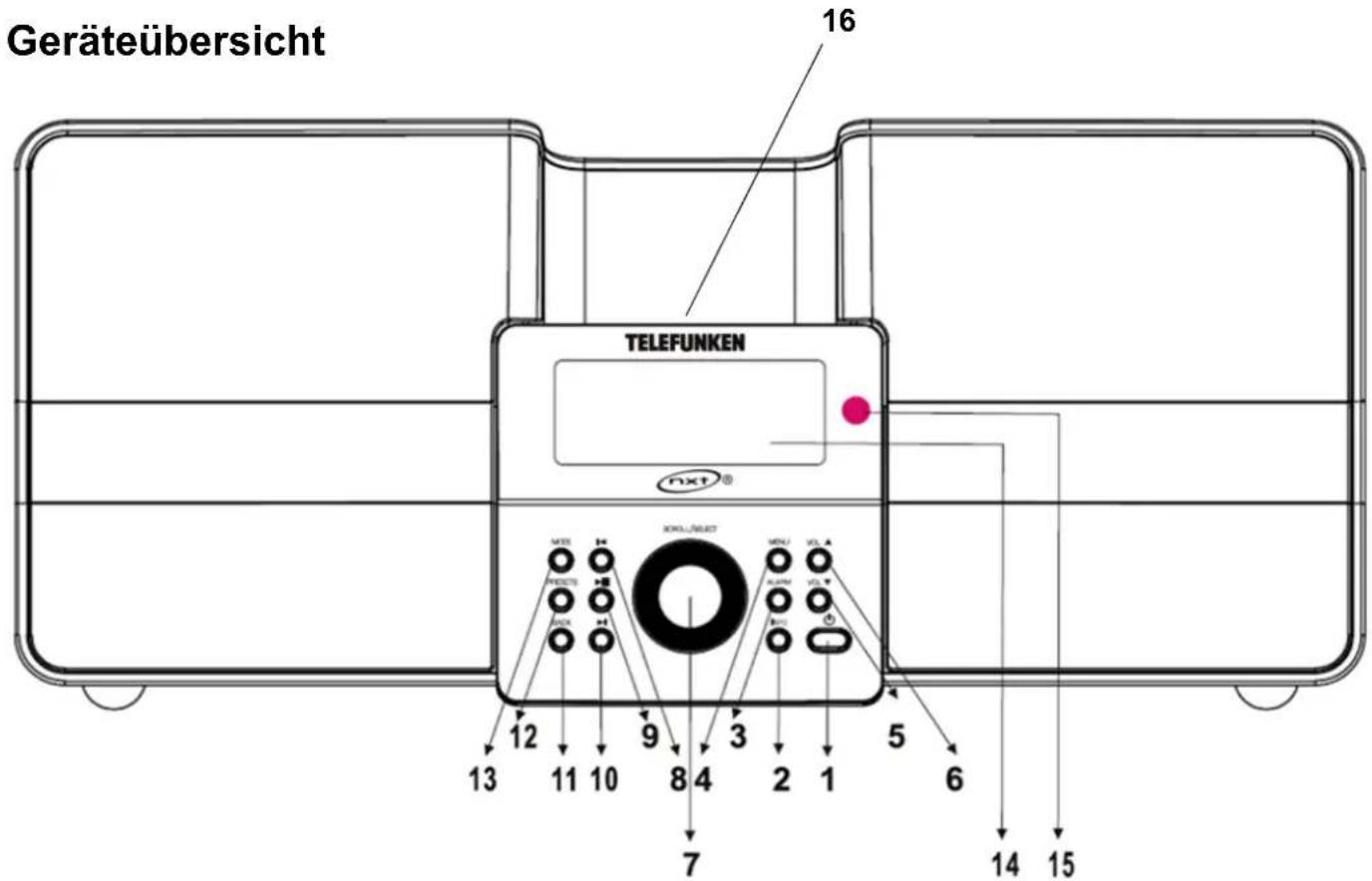
Geräteübersicht
| 1 | ➊ | Einschalten, Ausschalten (Standby) des Gerätes bzw. iPod |
| 2 | INFO | Informationen einblenden (nicht in AUX IN-Modus) |
| 3 | ALARM | Einstellung Weckfunktion |
| 4 | MENU | Menü öffnen |
| 5,6 | ▼ VOL ▲ | Lautstärketasten leiser, lauter |
| 7 | SCROLL SELECT | In Menüs:Drehen, um Optionen zu wählenDrücken, um ein Menü auszuwählen oder eine Option/Eingabe zu bestätigenUKW:Drehen, um Sender manuell einzustellen (0,05 MHz-Schritte)Drücken, um automatischen Sender-suchlauf zu startenWeckfunktion:Drücken, um Wecker stumm zu schalten (Snooze) |
| 8 | I◀ | Voriger Titel, Rücklauf |
| 9 | ▶ II | PLAY/PAUSE |
| 10 | ▶ I | Nächster Titel, Vorlauf |
| 11 | BACK | Zum vorigen Menüpunkt zurück |
| 12 | PRESETS | Internetradio, UKW:Drücken: Preset-Radiostation wählenDrücken und halten: Preset-Radiostationspeichern |
| 13 | MODE | Quelle einstellen: Internet Radio, Media-Player, UKW, iPod, AUX IN |
| 14 | Display mit Darstellung der Uhrzeit,Empfangsstärke, RDS-Informationen,ID3-Tag-Informationen, Titelname etc. | |
| 15 | Fernbedienungsempfänger | |
| 16 | iPod-Dock, Anschluss für iPod, iPhone |
Rückseite
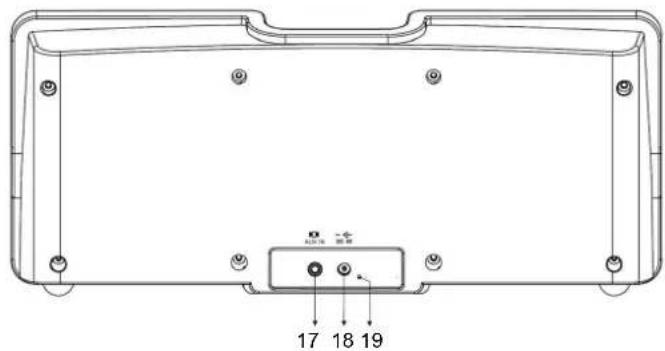
| 17 | AUX IN | Anschluss externe Tonquelle, 3,5 mm Klinkenstecker |
| 18 | DC IN | Anschluss Netzteil, DC 12 V / 2 A |
| 19 | FM ANT | UKW-Wurfantenne |
| - | Typenschild |
Fernbedienung
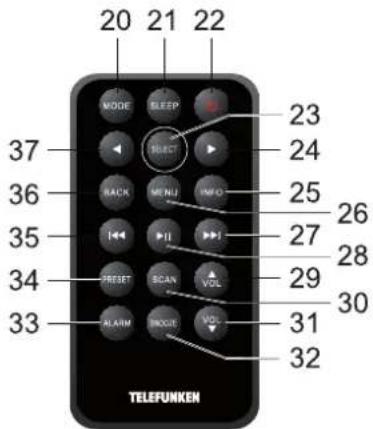
Geräteübersicht
| 20 | MODE | Quelle einstellen: Internet Radio, Media-Player, UKW, iPod, AUX IN |
| 21 | SLEEP | SLEEP-Funktion, Einschlaffunktion |
| 22 | Einschalten, Ausschalten (Standby) des Gerätes | |
| 23 | SELECT | In Menüs:Drücken, um ein Menü auszuwählen oder eine Option/Eingabe zu bestätigen UKW:Drücken, um automatischen Sender-suchlauf zu starten |
| 24, 37 | In Menüs:Drücken, um Optionen zu wählen UKW:Drücken, um Sender manuell einzustel-len (0,05 MHz-Schritte) | |
| 25 | INFO | Informationen einblenden (nicht in AUX IN-Modus) |
| 26 | MENU | Menü öffnen |
| 27, 35 | Voriger Titel, Rücklauf; Nächster Titel, Vorlauf |
| 28 | ▶ II | PLAY/PAUSE |
| 29, 31 | ▼ VOL ▲ | Lautstärketasten leiser, lauter |
| 30 | SCAN | UKW: automatischer Sendersuchlauf |
| 32 | SNOOZE | Drücken, um Wecker stumm zu schalten (Snooze) |
| 33 | ALARM | Einstellung Weckfunktion |
| 34 | PRESET | Internetradio, UKW: Drücken: Preset-Radiostation wählen Drücken und halten: Preset-Radiostation speichern |
| 36 | BACK | Zum vorigen Menüpunkt zurück |
Welche iPhones/iPods Sie andocken können

iPod nano
1st generation
1GB 2GB 4GB

iPod nano
2nd generation
(aluminum)
2GB 4GB 8GB

iPod nano
3rd generation
(video)
4GB 8GB
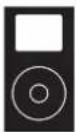
iPod mini
4GB 6GB

iPod nano
Hinweise zur Handhabung
Lesen Sie bitte alle Sicherheitshinweise sorgfältig durch und bewahren Sie diese für spätere Fragen auf. Befolgen Sie immer alle Warnungen und Hinweise in dieser Bedienungsanleitung und auf der Rückseite des Gerätes.

Sicherheitshinweise
Vorsicht!
- Das Gerät darf nur an eine Netzspannung von 230 V\~, 50 Hz angeschlossen werden. Versuchen Sie niemals, das Gerät mit einer anderen Spannung zu betreiben.
- Verwenden Sie nur das mitgelieferte Steckernetzteil.
- Der Netzstecker darf erst angeschlossen werden, nachdem die Installation vorschriftsmäßig beendet ist.
- Wenn das Netzkabel defekt ist bzw. wenn das Gerät sonstige Schäden aufweist, darf es nicht in Betrieb genommen werden.
- Beim Abziehen des Netzteils von der Steckdose am Stecker ziehen - nicht am Kabel.
-
Um Feuergefahr und die Gefahr eines elektrischen Schlages zu vermeiden, setzen Sie das Gerät weder Regen noch sonstiger Feuchtigkeit aus.
-
Nehmen Sie das Gerät nicht in der Nähe von Badewannen, Swimmingpools oder spritzendem Wasser in Betrieb.
- Stellen Sie keine Behälter mit Flüssigkeit, z.B. Blumenvasen, auf das Gerät. Diese könnten umfallen, und die auslaufende Flüssigkeit kann zu erheblicher Beschädigung bzw. zum Risiko eines elektrischen Schlages führen.
- Sollten Fremdkörper oder Flüssigkeit in das Gerät gelangen, ziehen Sie sofort den Netzstecker aus der Steckdose. Lassen Sie das Gerät von qualifiziertem Fachpersonal überprüfen, bevor Sie es wieder in Betrieb nehmen. Andernfalls besteht die Gefahr eines elektrischen Schlags.
- Öffnen sie nicht das Gehäuse. Andernfalls besteht die Gefahr eines elektrischen Schlags.
- Versuchen Sie niemals ein defektes Gerät selbst zu reparieren. Wenden Sie sich immer an eine unserer Kunden-dienststellen.
- Öffnen Sie das Gerät auf keinen Fall – dies darf nur der Fachmann.
- Fremdkörper, z.B. Nadeln, Münzen, etc., dürfen nicht in das Innere des Gerätes fallen.
-
Es dürfen keine offenen Brandquellen, wie z.B. brennende Kerzen auf das Gerät gestellt werden.
-
Lassen Sie Kinder niemals unbeaufsichtigt dieses Gerät benutzen.
- Überlassen Sie Wartungsarbeiten stets qualifiziertem Fachpersonal. Andernfalls gefährden Sie sich und andere.
- Die Anschlusskontakte auf der Geräterückseite nicht mit metallischen Gegenständen oder den Fingern berühren. Die Folge können Kurzschlüsse sein.
- Das Gerät bleibt auch in ausgeschaltetem Zustand Standby mit dem Stromnetz verbunden. Ziehen Sie den Stecker des Netzteils aus der Steckdose, falls Sie das Gerät über einen längeren Zeitraum nicht benutzen. Ziehen Sie nur am Netzstecker.
- Hören Sie Musik nicht mit großer Lautstärke. Dies kann zu bleibenden Gehörschäden führen.
Umgang mit Batterien
- Achten Sie darauf, dass Batterien nicht in die Hände von Kindern gelangen. Kinder könnten Batterien in den Mund nehmen und verschlucken. Dies kann zu ernsthaften Gesundheitsschäden führen. In diesem Fall sofort einen Arzt aufsuchen!
-
Normale Batterien dürfen nicht geladen, erhitzt oder ins offene Feuer geworfen werden (Explosionsgefahr!).
-
Wechseln Sie schwächer werdende Batterien rechtzeitig aus.
- Wechseln Sie immer alle Batterien gleichzeitig aus und verwenden Sie Batterien des gleichen Typs.
Vorsicht!
- Ausgelaufene oder beschädigte Batterien können bei Berührung mit der Haut Verätzungen verursachen. Benutzen Sie in diesem Fall geeignete Schutzhandschuhe. Reinigen Sie das Batteriefach mit einem trockenen Tuch.
- Normale Batterien dürfen nicht geladen, erhitzt oder ins offene Feuer geworfen werden (Explosionsgefahr!).
Wichtiger Hinweis zur Entsorgung:
Batterien können Giftstoffe enthalten, die die Gesundheit und die Umwelt schädigen.
Das Produkt enthält Batterien, die der Europäischen Richtlinie 2006/66/EG unterliegen. Diese dürfen nicht mit dem normalen Hausmüll entsorgt werden.
Bitte informieren Sie sich über die örtlichen Bestimmungen zur gesonderten Entsorgung von Batterien, da durch die korrekte
Entsorgung Umwelt und Menschen vor möglichen negativen Folgen geschützt werden.
Dieses Zeichen finden Sie auf schadstoffhaltigen Batterien:

Aufstellen des Gerätes
- Stellen Sie das Gerät auf einen festen, sicheren und horizontalen Untergrund. Sorgen Sie für gute Belüftung.
- Stellen Sie das Gerät nicht auf weiche Oberflächen wie Teppiche, Decken oder in der Nähe von Gardinen und Wandbehängen auf. Die Lüftungsöffnungen könnten verdeckt werden. Die notwendige Luftzirkulation kann dadurch unterbrochen werden. Dies könnte möglicherweise zu einem Gerätebrand führen.
-
Die Lüftungsschlitze müssen stets frei bleiben. Sie dürfen nicht durch Gardinen, Decken oder Zeitungen verdeckt werden
-
Stellen Sie das Gerät nicht in der Nähe von Wärmequellen wie Heizkörpern auf. Vermeiden Sie direkte Sonneneinstrahlungen und Orte mit außergewöhnlich viel Staub.
- Beachten Sie, dass die Gerätefüße u.U. farbige Abdrücke auf bestimmten Möbeloberflächen hinterlassen könnten. Verwenden Sie einen Schutz zwischen Ihren Möbeln und dem Gerät.
- Der Standort darf nicht in Räumen mit hoher Luftfeuchtigkeit, z.B. Küche oder Sauna, gewählt werden, da Niederschläge von Kondenswasser zur Beschädigung des Gerätes führen können. Das Gerät ist für die Verwendung in trockener Umgebung und in gemäßigtem Klima vorgesehen und darf nicht Tropf- oder Spritzwasser ausgesetzt werden.
- Sie dürfen das Gerät nur in waagerechter Position betreiben.
- Halten Sie das Gerät von Geräten fern, die starke Magnetfelder erzeugen.
- Bei Verwendung von Energiesparlampen in unmittelbarer Nähe kann ggf. die Funktion des Gerätes beeinträchtigt werden.
- Stellen Sie keine schweren Gegenstände auf das Gerät.
-
Wenn Sie das Gerät von einer kalten in eine warme Umgebung bringen, kann sich im Inneren des Gerätes Feuchtigkeit niederschlagen. Warten Sie in diesem Fall etwa eine Stunde, bevor Sie es in Betrieb nehmen.
-
Stellen Sie sicher, dass das Netzkabel oder der Stecker immer leicht zugänglich sind, sodass Sie das Gerät schnell von der Stromversorgung trennen können! Verlegen Sie das Netzkabel so, dass niemand darüber stolpern kann.
• Die Steckdose sollte möglichst nah am Gerät sein. - Zur Netzverbindung Netzstecker vollständig in die Steck-dose stecken.
- Verwenden Sie einen geeigneten, leicht zugänglichen Netzanschluss und vermeiden Sie die Verwendung von Mehrfachsteckdosen!
- Netzteil bzw. Stecker nicht mit nassen Händen anfassen, Gefahr eines elektrischen Schlages!
- Bei Störungen oder Rauch- und Geruchsbildung aus dem Gehäuse sofort Netzstecker aus der Steckdose ziehen!
- Ziehen Sie vor Ausbruch eines Gewitters den Netzstecker aus der Steckdose.
- Wenn das Gerät längere Zeit nicht benutzt wird, z.B. vor Antritt einer längeren Reise, ziehen Sie den Netzstecker aus der Steckdose.
- Zu hohe Lautstärke, besonders bei Kopfhörern, kann zu Gehörschäden führen.
Die Beschreibung des Gerätes Der Lieferumfang
Bitte stellen Sie sicher, dass alle nachfolgend aufgeführten Zubehörteile vorhanden sind:
- Internetradio,
- Fernbedienung,
- Steckernetzteil,
- diese Bedienungsanleitung.
Die besonderen Eigenschaften
- Zugriff auf mehr als 7.000 Radiostationen
- Wiedergabe Ihrer digitalen Musikbibliothek über das Heimnetzwerk
• Automatisches Update der Stationsliste
• Keine zusätzlichen Gebühren
Ihr Internetradio verbindet Sie mit tausenden von Radio-stationen rund um die Welt. Nach dem Anschluss ermöglicht Ihnen das Gerät über Ihre WLAN-Verbindung sowohl "Live Radio" zu streamen als auch sog. Podcasts zu hö-ren. Das Gerät ist zusätzlich mit einer Weck-Funktion ausgestattet.
Systemvoraussetzungen
Um das Gerät in Betrieb zu nehmen, benötigen Sie Zugang zu einem drahtlosen WLAN-Breitbandzugang mit DSL Anschluss, durch den zusätzliche Kosten entstehen.
Wenn das zur Verfügung stehende WLAN-Netz eine Verschlüsselung nutzt (WEP: Wired Equivalent Privacy oder WPA: WiFi Protected Access), müssen Sie die entsprechende Zugangskennung eingeben. Erst danach können Sie das Gerät mit dem Internet verbinden.
Sofern Ihr WLAN-Router (der sog. Access-Point oder Zugangspunkt) auf unverschlüsselten Zugang eingestellt ist, benötigen Sie keinen Zugangscode.
Das Gerät arbeitet normalerweise in einem Radius von ca. 30 Metern um den WLAN-Zugangspunkt. Die Reichweite ist sehr stark von den örtlichen Bedingungen abhängig. So können Mauern oder Betondecken sowie Türzargen aus Metall die Reichweite reduzieren.
In diesem Fall können Sie durch die Installation eines Reichweitenexpanders die Reichweite in Ihrem WLAN-Netzwerk erhöhen.
Bitte vergewissern Sie sich vor der Inbetriebnahme, dass Ihr WLAN-Router eingeschaltet ist und der DSL-Zugang aktiv ist. Beachten Sie die zugehörigen Hersteller-Anleitungen.
Wie Sie das Gerät zum Betrieb vorbereiten
Wie Sie das Netzgerät anschließen
Schließen Sie das Gerät mit dem mitgelieferten Steckernetzteil an das Stromnetz (230 V \~ / 50 Hz) an.
→ Zur Stromversorgung des Gerätes zuerst das Kabel des Steckernetzteils in die Buchse DC 12V (18) am Gerät stecken und dann das Steckernetzteil in die Steckdose 230 V \~, 50 Hz stecken.
→ Vergewissern Sie sich, dass die Betriebsspannung des Steckernetzteils mit der örtlichen Netzspannung übereinstimmt, bevor Sie es in die Wandsteckdose stecken.
Hinweis:
Verwenden Sie nur das mitgelieferte Steckernetzteil.
- Das Display leuchtet „Welcome to Digital Radio“ und STARTING... erscheint. Danach schaltet das Gerät in Standby.
- Zur Erstinstallation für WLAN siehe S. 18.
- Zur Navigation in den Menüs siehe S. 21.
→ Zum Start des Einstellungsassistenten schalten Sie das Gerät mit (22) ein.
Hinweis:
Ziehen Sie bei Nichtverwendung den Stecker aus der Steckdose. Ziehen Sie am Stecker und nicht am Kabel. Ziehen Sie vor Ausbruch eines Gewitters den Netzstecker. Wenn das Gerät längere Zeit nicht benutzt wird, z.B. vor Antritt einer längeren Reise, ziehen Sie den Netzstecker.
Die beim Betrieb entstehende Wärme muss durch ausreichende Luftzirkulation abgeführt werden. Deshalb darf das Gerät nicht abgedeckt oder in einem geschlossenen Schrank untergebracht werden. Sorgen Sie für einen Freiraum von mindestens 10 cm um das Gerät.
Wie Sie den Antennenempfang verbessern
Die Anzahl und Qualität der zu empfangenden Sender hängt von den Empfangsverhältnissen am Aufstellort ab. Mit der UKW-Wurfantenne (19) kann ein brauchbarer Empfang erzielt werden. Diese Antenne muss in voller Länge auf den günstigsten Empfang ausgerichtet werden.
Hinweis:
Die UKW-Wurfantenne dient gleichzeitig als Antenne für den WLAN-Empfang.
Wie Sie iPhones/iPods andocken
→ Nehmen Sie Ihren iPod, das iPhone aus der Schutzhülle bzw. Tasche und setzen Sie Ihren iPod/iPhone vorsichtig in das Dock (16) ein.
→ Entfernen Sie den iPod, das iPhone, indem Sie den iPod, das iPhone vorsichtig nach oben anheben.
Wie die Akkus des iPod geladen werden
Sobald Sie Ihren iPod angedockt haben, wird der Akku bei bestehendem Netzanschluss aufgeladen.
Hinweis:
Bei Anschluss eines iPhones/iPods über den AUX IN-Anschluss erfolgt keine automatische Akku-Aufladung.
Wie Sie die Batterie der Fernbedienung einlegen
Zum Betrieb der Fernbedienung ist eine Batterie vom Typ CR2025, 3 V, bereits eingelegt.
→ Entfernen Sie den Plastikstreifen wie abgebildet:
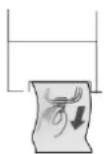
Sollte die Fernbedienung auf Eingaben nicht mehr reagieren, wechseln Sie die Knopfzelle aus. Gehen Sie dazu folgendermaßen vor:
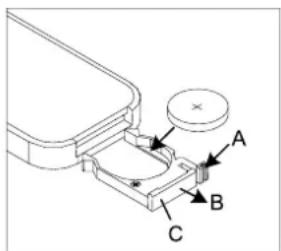
→ Entfernen Sie den Batteriehalter C auf der Unterseite der Fernbedienung, drehen Sie dazu die Fernbedienung um.
→ Drücken Sie den Hebel A in Pfeilrichtung nach innen.
→ Ziehen Sie dann den Batteriehalter C in Richtung B. Nehmen Sie den Batteriehalter C heraus.
→ Legen Sie eine Batterie vom Typ CR2025, 3 V ein. Achten Sie beim Einlegen auf die richtige Polung. Pluspol nach unten.
→ Schließen Sie das Batteriefach wieder sorgfältig, so dass der Hebel A des Batteriehalters einrastet.
Hinweis:
Wird die Fernbedienung längere Zeit nicht benutzt, sollte die Batterie herausgenommen werden. Andernfalls kann die Fernbedienung durch Auslaufen der Batterie beschädigt werden.
Bei Bedienung des Gerätes mit der Fernbedienung ist folgendes zu beachten:
→ Die Fernbedienung (Sender) auf den Empfänger (15) des Gerätes richten. Dieser befindet sich beim Display.
→ Es muss Sichtverbindung zwischen Sender und Empfänger gewährleistet sein.
Nimmt die Reichweite der Fernbedienung ab, sollten die Batterien gegen neue ausgewechselt werden.
Wie Sie eine externe Quelle anschließen
Sie können den Ton eines externen Gerätes (z. B. TV-Gerät, DVD-Player, MP3-Player) über die Lautsprecher des Gerätes wiedergeben.
→ Schließen Sie ein Stereo-Audiokabel des Audioausgangs Ihres externen Gerätes an den AUX-IN-Anschluss (17) auf der Geräterückseite an.
→ Wählen Sie mit MODE (13, 20) die Betriebsart AUX IN.
→ Starten Sie die Wiedergabe am externen Gerät.
Wie Sie die Menüsprache einstellen
Nach Durchführung des Setup wizard können Sie die Menüsprache einstellen.
→ Öffnen Sie das Main menu (Hauptmenü) mit MENU (26) und wählen Sie mit ◀, ▶ (24, 37) System settings (Systemeinstellungen), Language (Sprache). Bestätigen Sie jeweils mit SELECT (23).
→ Wählen Sie mit ◀, ▶ (24, 37) Ihre gewünschte Menüsprache und bestätigen Sie mit SELECT (23).
→ Verlassen Sie das Hauptmenü, indem Sie MENU (26) wiederholt drücken.
Wie Sie das WLAN einrichten
Nach dem erstmaligen Herstellen der Netzverbindung können Sie das WLAN nach Erstinbetriebnahme mit dem Setup wizard einrichten, um Internet-Radiosender zu hören.
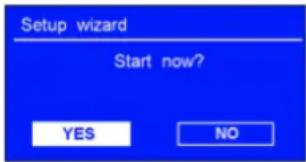
→ Bestätigen Sie den Start mit SELECT (23).
→ Geben Sie nacheinander das Uhrzeitformat, Update über Netzwerk, Zeitzone Sommerzeit/Winterzeit-Umschaltung mit ◀, ▶ (24, 37) ein und bestätigen Sie jeweils mit SELECT (23).
→ Wählen Sie die WLAN-Region aus und bestätigen Sie mit SELECT (23).
Hinweis:
Das Gerät sucht jetzt nach vorhandenen Netzwerken, SCANNING erscheint im Display.
Bei der Erstinbetriebnahme sollten Sie jetzt ein paar Minuten warten.
- Falls kein Netzwerk erkannt wird, können Sie über [Rescan] einen Neuen Suchlauf durchführen.
Überprüfen Sie bitte, ob Ihr Router und das WLAN eingeschaltet sind. Für ein abgesichertes Netzwerk bzw. der Einstellung der Verschlüsselung WEP („Wired Equivalent Privacy“) / WPA / WPA2 („Wi-Fi Protected Access“) sehen Sie bitte auch in der Bedienungsanleitung Ihres Routers nach. WPA2 ist die zum gegenwärtigen Zeitpunkt sicherste verfügbare Verschlüsselung. Bei älteren Geräten ist WPA ggf. nicht verfügbar; wählen Sie in einem solchen Fall WEP als Verschlüsselung aus.
→ Stellen Sie sicher, dass der DHCP-Server Ihres Routers aktiviert ist. Anderenfalls müssen Sie das Internet-Radio manuell konfigurieren, s. S. 33 (nur für Nutzer mit Netzwerk-Kenntnissen zu empfehlen).
→ Wird die SSID nicht ausgesendet, müssen Sie das Internet-Radio manuell konfigurieren, s. S. 33.
• Das WLAN sollte die SSID (siehe unten) aussenden.
• In manchen Fällen findet das Gerät mehrere WLANs.
→ Schalten Sie mit ◀, ▶ (24, 37) durch die WLANs und wählen Sie Ihr WLAN mit SELECT (23).
- Falls es sich um ein offenes WLAN handelt, erfolgt der Verbindungsaufbau automatisch.
Sie können das Netzwerk über [Manuelle Konfig] einrichten. Dies empfiehlt sich allerdings nur für Nutzer mit Netzwerk-Kenntnissen.
Hinweis Netzwerkname:
Als Netzwerk-Name bezeichnet man die Kennung eines Funknetzwerkes, das auf IEEE 802.11 basiert. Jedes Wireless LAN besitzt eine konfigurierbare, so genannte SSID (Service Set IDentifier), um das Funknetz eindeutig identifizieren zu können. Sie stellt also den Namen des Netzes dar. Die Aussendung der SSID kann im Router abgeschaltet werden. Dann kann das Internetradio Ihr Netzwerk unter Umständen nicht finden. Überprüfen Sie die Einstellung im Setup Ihres Routers.
Geschützte Netzwerke
- Wird ein WEP/WPA-Code oder Passwort verlangt, erscheint der Bildschirm zur Passworteingabe, das weiß markierte Zeichen (Cursorposition) blinkt.
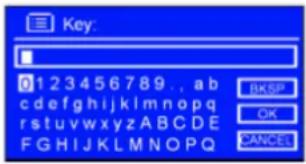
→ Mit ◀, ▶ (24, 37) oder durch Drehen von SCROLL SELECT (7) wählen Sie Buchstaben oder Zeichen aus, das gewählte Zeichen ist weiß markiert. Beachten Sie die Groß- und Kleinschreibung.
→ Um weitere Buchstaben, Zeichen auszuwählen, drehen Sie SCROLL SELECT (7) einfach weiter.
→ Bestätigen Sie das gewählte Zeichen mit SELECT
(23) oder durch Drücken von SCROLL/SELECT (7).
→ Um eine Falscheingabe zu löschen, markieren Sie BKSP und drücken Sie SELECT (23).
→ Schließen Sie die Passworteingabe ab, indem Sie OK markieren und mit SELECT (23) bestätigen. Die Verbindungsaufnahme startet, „Bitte warten“ und „Connecting“ erscheint.
- Das Gerät sollte jetzt eine Verbindung mit dem WLAN herstellen.
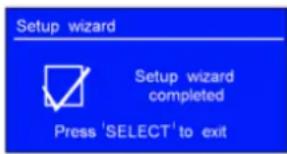
→ Bestätigen Sie mit SELECT (23).
Hinweis:
Der eingegebene WEP/WPA-Schlüssel wird gespeichert und muss nicht mehr eingegeben werden.
Schalten Sie den SSID-Broadcast Ihres Routers wieder aus.
Wie Sie das Gerät bedienen
Wie Sie das Gerät ein- und ausschalten
→ Schalten Sie das Gerät mit der Taste ⏻ (22) ein.
→ Das Display schaltet sich ein. Die zuletzt gewählte Betriebsart ist aktiv.
→ Zur Navigation im Menü siehe S. 21.
→ Zum Hören von Internet-Radio siehe S. 22.
→ Zur Verwendung als Media Player siehe S. 26.
→ Zum Hören normaler UKW-Sender siehe S. 27.
→ Zur Verwendung mit dem iPhone/iPod siehe S. 29.
→ Zum Einstellen der Uhrzeit und Weckfunktion siehe S.30.
→ Um das Gerät auszuschalten, Taste ⏻ (22) erneut drücken. Die Uhrzeit wird im Display dargestellt.
Hinweis:
Die Beschreibung der Bedienung erfolgt in der Regel mit den Tasten der Fernbedienung.
Wie Sie die Lautstärke einstellen
→ Drücken Sie die Tasten ▲VOL▼ (29, 31) um die gewünschte Lautstärke einzustellen.
Wie Sie die Quelle einstellen
→ Drücken Sie die MODE-Taste (20) wiederholt, um zu
- Internetradio
- Media-Player
• FM
- iPod
• Auxiliary Input (externe Quelle) zu schalten.
Wie Sie die Soundeffekte einstellen
→ In den Systemeinstellungen Equaliser siehe S. 33 können Sie Klangeffekte wählen.
→ Damit können Sie den wiedergegebenen Sound der gehörten Musikrichtung anpassen. Folgende Einstellungen sind möglich: Normal, Mittig, Jazz, Rock Soundtrack, Klassik, Pop, Nachrichten, Mein EQ, Meine EQ Einstellung (separate Einstellung Bass, Höhen, Loudness).
Wie Sie im Menü navigieren
→ Drücken Sie die Taste MENU (26).
Das jeweilige Untermenü des aktuellen Wiedergabe-Modus wird geöffnet.
→ Schalten Sie mit ◀, ▶ (24, 37) durch die Untermenüs.
→ Wählen Sie einen Untermenüpunkt mit der Taste SELECT (23).
→ Schalten Sie mit ◀, ▶ (24, 37) durch die Einstellungen des Untermenüpunktes.
→ Wählen Sie eine Einstellung mit der Taste SELECT (23).
→ Schließen Sie das Menü durch Drücken der Taste MENU (26).
Hinweis:
- Falls Sie versehentlich eine falsche Taste gedrückt haben, gelangen Sie mit der Taste BACK (36) zurück.
- Drücken Sie längere Zeit keine Taste, kehrt das Gerät in den Ausgangszustand zurück.
- Mit INFO (25) blenden Sie das ursprüngliche Wiedergabe-Display ein.
Menü-Übersicht
→ Drücken Sie die Taste MENU (26) und wählen Sie mit den Tasten ◀, ▶ (24, 37) das [Hauptmenü].
→ Bestätigen Sie mit SELECT (23). Das Hauptmenü wird dargestellt.
→ Schließen Sie das Menü durch Drücken der Taste MENU (26).
| Menü | Bedeutung | siehe |
| Internet Radio | Wiedergabe von Internet-Radio-Sendern | S. 22 |
| Media Player | Wiedergabe von Musik eines über WLAN verbundenen PCs | S. 26 |
| FM | UKW-Radio | S. 27 |
| iPod | Wiedergabe eines iPhones, iPods | S. 29 |
| Auxiliary Input | Externe Quelle | S. 17 |
| Schlummer | Einschlaf-Funktion SLEEP | S. 32 |
| Wecker | Weckfunktion | S. 31 |
| Systemeinstellungen | System-Einstellungen | S. 33 |
Wie Sie das Internet-Radio bedienen Überblick Menü Internet Radio
→ Drücken Sie im Modus Internet-Radio die Taste BACK (36). Folgende Menüs erscheinen:
Meine Favori- Liste Ihrer Lieblingssender, die Sie bei wifi- ten radio-frontier.com konfiguriert haben *)
Local ... Alle Internet-Radiosender des Landes
Sender Senderliste aller Internet-Radiosender gelistet nach „Länder, Genre, Suchen, Populäre, Neue“, aussuchen.
Podcasts Podcasts (im Internet abgespeicherte Audio-Dateien) können wie Internetsender (Stations) ausgewählt und empfangen werden.
Meine hinzugefügten Radio- Internet-Radiosender, die nicht bei wifiradiofrontier registriert sind. *)
stationen Sie können bei wifiradio-frontier.com Sender manuell eintragen, die dort noch nicht aufgeführt sind.
Hilfe Zugriffscode (Geräte-ID), *) FAQ
*) Dazu müssen Sie sich bei http://www.wifiradio-frontier.com anmelden und einen Account einrichten. Dazu benötigen Sie einmalig den Zugriffs-code (Geräte ID), siehe S. 33.
Wie Sie einen Sender auswählen
→ Wählen Sie mit ◀, ▶ (24, 37) Sender und Länder und bestätigen Sie mit SELECT (23).
- Das Kriterium Länder gibt z.B. zunächst Kontinente vor und dann eine alphabetische Liste aller Länder aus, in denen Internet Radiosender aktiv sind.
→ Sie können mit den Tasten ◀, ▶ (24, 37) durch die Länderliste schalten und Ihr gewünschtes Land mit SELECT (23) bestätigen.
• Die Senderliste wird dargestellt.
→ Wählen Sie aus Alle, Ausgewählte oder den weiteren Kriterien wie z.B. Ambient, Bigband etc.
→ Wählen Sie in den Kriterien den gewünschten Sender aus und bestätigen Sie mit SELECT (23). „Connecting...“ erscheint und der Sender wird gespielt.
Wie Sie einen Sender speichern
→ Um den aktuell eingestellten Sender als PRESET zu speichern, drücken Sie die Taste PRESET (34) und halten Sie diese gedrückt.
→ Wählen Sie mit ◀, ▶ (24, 37) den Speicherplatz 1 - 10 und bestätigen Sie mit SELECT (23).
Wie Sie einen PRESET-Sender wieder- geben
→ Drücken Sie die Taste PRESET (34). Die Übersicht öffnet sich.
→ Wählen Sie mit ◀, ▶ (24, 37) den gewünschten Sender und bestätigen Sie mit SELECT (23). Die Verbindung wird aufgebaut und der Sender wiedergegeben.
Weitere Bedienung
| Taste | Funktion |
| BACK | Menü Internetradio |
| ◀, ▶ | Menü Internetradio |
| PRESETS | Sender speichern, abrufen (PRESET), 10 Sender können gespeichert werden. |
| INFO | Beschreibung, Genre, Land, Name,ZuverlässigkeitBitrate, Codec, AbtastrateUhrzeit, DatumPufferPodcast: Aussteuerung, Location, Episode, URL,... |
| MENU | Zuletzt gehörtSenderliste (s. S. 22)Hauptmenü |
Anmerkung:
Es gibt Internetsender, die einen anderen Übertragungsstandard benutzen. Diese können mit Ihrem Radio nicht empfangen werden. Manche Internetsender lassen sich auch bewusst nur mit PCs und Webbrowser empfangen, wenn die Werbung oder Videoclips akzeptiert werden. Diese Sender können mit Ihrem Internetradio nicht empfangen werden.
Wie Sie die Netzwerk-Wiedergabe einrichten
Die Media-Player Funktion des Gerätes erlaubt die Wiedergabe (Streaming) von u. a. MP3-Audio-Dateien, die sich auf Ihrem PC oder Mac befinden. Dazu muss der Computer mindestens einer Arbeitsgruppe angehören und der Ordner, in dem sich die Musikdaten befinden, freigegeben werden.
Das Gerät spielt keine kopiergeschützten Audio-Dateien. Bitte beachten Sie ggf. für andere Windows-Versionen die entsprechenden Angaben der Betriebssystem-Literatur.
Das Gerät kann die Musikstücke Ihres PC/MAC spielen, die Sie z.B. mit dem Windows Media Player ab Version 11 verwalten.
Hinweis:
Bitte beachten Sie, dass über den WMP 11 nur Dateien angesprochen werden können, die über keinen Kopierschutz verfügen.
Media-Player als UPnP-Server verwenden
Der Windows Media-Player 11 (WMP11) kann als UPnP-Medienserver eingesetzt werden (Universal Plug and Play). Nach der Installation erstellt der Media-Player 11 eine Bibliothek sämtlicher Mediendaten, die sich auf Ihrem
PC/MAC befinden. Um die Bibliothek mit dem Internetradio verwenden zu können, müssen Sie den Zugriff einrichten. Sollten Sie mit UPnP-fähigen Geräten noch nicht so vertraut sein, so finden Sie im Internet unter www.upnp.org weitere Informationen.
→ Wählen Sie im Hauptmenü Media-Player und bestätigen Sie mit SELECT (23).
→ Wählen Sie mit ◀, ▶ (24, 37) Gemeinsame Medien und bestätigen Sie mit SELECT (23).
→ Das Gerät sucht nach verfügbaren, freigegebenen Medienbibliotheken bzw. Ordnern.
Hinweis:
Der Suchvorgang kann einige Zeit in Anspruch nehmen.
Auf Ihrem PC erfolgt der Hinweis, dass auf den UPnP-Server zugegriffen wird („Unbekanntes Gerät“).
→ Autorisieren Sie im Media-Player 11 den Zugriff.
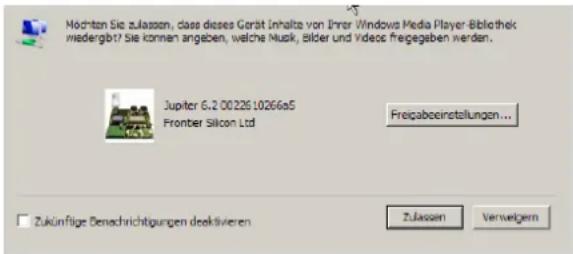
Empfehlung: Speichern Sie Musik als MP3-Dateien in einem für alle Benutzer freigegebenem Ordner und prüfen Sie mit einem anderen Computer, ob Sie einwandfreien Zugriff auf die Musikdateien über das Netz haben, bevor Sie evtl. die Konfiguration am Internetradio ändern.
Apple Mac Einstellungen
Konfiguration der Freigabe, Version OS X 10.5:
→ Klicken Sie unter Systemeinstellungen/Internet & Netzwerk auf „Sharing”.
→ Aktivieren Sie den Dienst "File Sharing".
→ Klicken Sie das entsprechende Kästchen an.
→ Geben Sie einen Gerätenamen an, mit dem der Rechner im Netz erscheint.
→ Klicken Sie auf das Plus-Symbol unter „Freigegebene Ordner“, um ein bestimmtes Verzeichnis für den Netzzugriff auszuwählen und freizugeben.
→ Markieren Sie das Verzeichnis, im rechten Teil des Fensters sind die Zugriffsrechte dargestellt.
Hinweis:
Standardmäßig hat nur der Benutzer Zugriff, der den Ordner freigegeben hat, alle anderen haben keinen Zugriff.
→ Sie können einen neuen Benutzer mit eigenen Zugriffsrechten anlegen.
→ Geben Sie eine „Neue Person“ ein und vergeben Sie den „Namen“ und das „Kennwort“.
→ Aktivieren Sie die Funktion AirPort (kabellose Freigabe).
→ Gedulden Sie sich einige Minuten.
→ Wählen Sie mit ◀, ▶ (24, 37) den Mac aus, auf dem sich die freigegebenen Verzeichnisse befinden. Bestätigen Sie jeweils mit SELECT (23).
→ Geben Sie im Menü
Sie sollten nun in der Lage sein, auf die Audio-Dateien Ihres Mac zuzugreifen.
Verwenden Sie eine andere Version des Mac-Betriebssystems beachten Sie die entsprechenden Angaben der Betriebssystem-Literatur.
Wiedergabe mit dem Media-Player Überblick Menü
| Gemeinsame | Freigegebene Verzeichnisse, Ordner, Medi-enbibliotheken |
| Medien | |
| Playlist | Playlisten |
| Wiederholen | Wiederholfunktion An, Aus |
| Shuffle | Zufallsfunktion An, Aus |
| Playlist leeren | Löscht Playlist |
| Hauptmenü | Zurück zum Hauptmenü |
Zugriff auf gemeinsame Medien
Wenn Sie mit dem WLAN-Netz verbunden sind:
→ Wählen Sie im Hauptmenü Media-Player und bestätigen Sie mit SELECT (23).
→ Wählen Sie mit ◀, ▶ (24, 37) Gemeinsame Medien und bestätigen Sie mit SELECT (23).
→ Wählen Sie mit ◀, ▶ (24, 37) Ihre Arbeitsgruppe/Domain und dann den Computer aus, auf dem sich die freigegebenen Verzeichnisse befinden. Bestätigen Sie jeweils mit SELECT (23).
Hinweis:
Falls Sie z.B. einen Computer wählen, der keine freigegebenen Verzeichnisse enthält, erscheint die Fehlermeldung „Network error“. Wählen Sie „Select to retry“, um die Suche erneut durchzuführen. Oder wählen Sie einen anderen Computer aus, drücken Sie dazu die Taste BACK (36).
→ Mit ◀, ▶ (24, 37) suchen Sie den richtigen Ordner aus und drücken dann SELECT (23).
Nach Abschluss des Suchvorgangs, werden die Daten des Verzeichnisses anzeigt. Sie können nun durch die gefundenen Alben blättern, die nach Album, Alle, Interpret, Verzeichnis etc. sortiert werden.
Hinweis:
Sie können auch nach Titeln, Interpreten, Alben suchen.
→ Wählen Sie mit ◀, ▶ (24, 37)
→ Geben Sie den Namen ein (s. S. 19), wählen Sie OK und bestätigen Sie mit SELECT (23).
In den Verzeichnissen navigieren
| Taste | Funktion |
| BACK | schaltet im Verzeichnis eine Ebene höher,zum vorigen Menü zurück |
| SELECT | Öffnet das Verzeichnis,wählt Titel zur Wiedergabe aus (PLAY) |
| ◀, ▶ | Navigation im Verzeichnis aufwärts, abwärtsbzw. zurück, vorwärts |
| ▶II | PLAY, PAUSE |
| II◀, ▶II | voriger Titel, nächster Titel |
| INFO | Interpret, Album, Bitrate, Codec, Abtastrate,Abspielpuffer, Datum, Fortschritt |
Wie Sie das UKW-Radio bedienen
→ Schalten Sie mit der Taste MODE (20) zu FM (UKW). Dazu Taste ggf. wiederholt drücken.
→ Richten Sie die Wurf-Antenne (19) aus und ziehen Sie diese auf volle Länge aus.
→ Suchen Sie durch Drücken der Tasten ◀, ▶ (24, 37) manuell nach Sendern. Jeder kurze Tastendruck schaltet die UKW-Frequenz um 0,05 MHz weiter.
→ Ein langer Druck auf ◀, ▶ (24, 37) startet den Sendersuchlauf. Alternativ können Sie zum Start des Sendersuchlaufs auch die Taste SELECT (23) oder SCAN (30) drücken.
Hinweis:
Im Menü können Sie die Empfindlichkeit für den Sender-suchlauf einstellen.
Die jeweilige Senderfrequenz wird im Display dargestellt.
Hinweis:
In der Regel werden UKW-Sender im Stereo-Ton empfangen, im Display erscheint das Stereo-Symbol der zwei Lautsprecher. Wenn der UKW Empfang in Stereoqualität gestört ist, können Sie im Menü auf „Nur Mono“ stellen. Dadurch wird der Empfang rauschärmer.
Wie Sie einen Sender speichern
→ Um den aktuell eingestellten Sender als PRESET zu speichern, drücken Sie die Taste PRESET (34) und halten Sie diese gedrückt.
→ Wählen Sie mit ◀, ▶ (24, 37) den Speicherplatz 1 - 10 und bestätigen Sie mit SELECT (23).
Wie Sie einen PRESET-Sender wieder- geben
→ Drücken Sie die Taste PRESET (34). Die Übersicht öffnet sich.
→ Wählen Sie mit ◀, ▶ (24, 37) den gewünschten Sender und bestätigen Sie mit SELECT (23). Die Verbindung wird aufgebaut und der Sender wiedergegeben.
Überblick Menü FM
| Untermenü | Einstellung |
| Suchlauf | Nur kräftige Sender: |
| Einstellung | JA: nur starke Sender werden gefundenNEIN: auch schwächere Sender werden gefunden |
| Audio-Einstellung | Nur Mono:JA: Wiedergabe nur in MonoNEIN: Sender werden je nach Signalstärke in Stereo oder schwächere Sender in Mono wiedergegeben |
| Hauptmenü | zurück zum Hauptmenü |
→ Mit der Taste INFO (25) können Sie zu Datum schalten.
Wie Sie Ihren iPod verwenden Einschalten
→ Docken Sie Ihr iPhone/Ihren iPod an.
→ Schalten Sie das Gerät mit der Taste ⏻ (22) ein.
→ Drücken Sie die Taste MODE (20) wiederholt, um zur Quelle iPod zu schalten.
Es beginnt die Wiedergabe automatisch mit dem ersten Titel des ersten Albums.
→ Drücken Sie die Taste ▶ II (28), um die Wiedergabe zu unterbrechen.
Falls Sie das iPhone/den iPod während des Betriebes andocken, erscheint das Auswahlfenster:
„IPOD Modus akt.?" JA / NEIN
→ Wählen Sie mit den Tasten ◀, ▶ (24, 37) JA und bestätigen Sie mit SELECT (23).
Titelwahl/Suchlauf
→ Drücken Sie kurz die Tasten I◀◀ ▶▶I (27, 35), um zum nächsten/vorigen Titel zu springen.
→ Drücken Sie die Tasten I◀◀ ▶▶I (27, 35) und halten Sie sie gedrückt, um einen schnellen Suchlauf zu starten.
Ausschalten
→ Drücken Sie die POWER-Taste ⏻ (22). Das Gerät schaltet die Wiedergabe ab und den iPod in STANDBY. Während der iPod angedockt ist, werden die Akkus bei bestehender Netzverbindung geladen.
Wie Sie Ihren iPod über das Menü bedienen
Mit folgenden Tasten der Fernbedienung steuern und bedienen Sie Ihren angedockten iPod:
• BACK (36): zurück, bzw. Navigation iPod öffnen
• ◀, ▶ (24, 37): Navigation im iPod-Menü
- SELECT (23): Auswahl bestätigen, öffnen
- INFO (25): zurück zur Wiedergabe-Darstellung bzw. Informationen ID3-Tag einblenden
→ Sie können ebenfalls SCROLL SELECT (7) zur Navigation und Auswahl verwenden.
Die Bedienung erfolgt sinngemäß wie über die iPod-Steuerungstasten. Lesen Sie ggf. in der Bedienungsanleitung Ihres iPod nach.
→ Die Einstellung der Lautstärke erfolgt allerdings über ▲VOL▼ (29, 31).
Wie Sie andere MP3-Player verwenden
Sie können jede andere Musikquelle über die AUX IN-Buchse (17) wiedergeben, auch einen iPod, den Sie nicht andocken.
Wie Sie die Uhrzeit einstellen
→ Wählen Sie im Hauptmenü Systemeinstellungen und bestätigen Sie mit SELECT (23).
→ Wählen Sie mit ◀, ▶ (24, 37) Zeiteinstellungen und bestätigen Sie mit SELECT (23).
| Untermenü | Einstellung |
| Zeit-/Datum | Zeiteinstellung, Datumseinstellung |
| Autom. Update | Update from NET: Uhrzeit GMT (Greenwich Mean Time) wird automatisch über das Internet aktualisiert.No update: keine automatische Zeiteinstellung |
| Format | 12/24 Stundenformat |
| Zeitzone | Sommerzeit: UTC +2 StundenWinterzeit: UTC +1 StundeFür andere Zeitzonen erkundigen Sie sich z.B. bei greenwichmeantime.com |
| Sommer-/Winterzeit | Automatische Umschaltung |
Hinweis:
Vor der Benutzung der Weckfunktion müssen Sie die Uhrzeit einstellen. Überprüfen Sie nach der Inbetriebnahme und der erstmaligen Nutzung des Internetradios die Uhrzeit und stellen Sie diese ggf. neu ein. Nach einem Netzausfall müssen Sie die Uhrzeit erneut einstellen.
Wie Sie die Uhrzeit einstellen
→ Stellen Sie im Untermenü Zeit-/Datum mit ◀, ▶ (24, 37) nacheinander das Datum, die Stunde und die Minute ein und bestätigen Sie jeweils mit SELECT (23).
→ Die Einstellung der Uhrzeit ist damit abgeschlossen, das Menü Zeiteinstellungen erscheint.
Wie Sie die Weckzeit einstellen
Drücken Sie die Taste ALARM (33) oder öffnen Sie das Hauptmenü Wecker und bestätigen Sie mit SELECT (23).
Die Übersicht der Weckzeiten öffnet sich:
Wecker 1: Aus (00:00)
Wecker 2: Aus (00:00)
☐ Wählen Sie Wecker 1 bzw. Wecker 2 und bestätigen Sie mit SELECT (23).
Überblick Menü Alarm
| Untermenü | Einstellung |
| Erlauben | Wecker ein-/ausschalten: Aus, Täglich, Einmal, Wochenende, Werktage |
| Uhrzeit | Weckzeit einstellen, siehe S. 30 |
| Modus | Summer, Internet Radio, FM, iPod |
| Programm | Nur bei Modus Internetradio, FM: Zuletzt gehört oder Preset 1...10 |
| Lautstärke | Lautstärke Wecker |
| Speichern | Einstellungen speichern |
Wecker einstellen
Stellen Sie nacheinander die Optionen des Untermenüs wie gewünscht ein.
Wechseln Sie mit Ⅱ, Ⅲ (24, 37) auf Speichern und bestätigen Sie mit SELECT (23).
Im Display erscheint kurz „Wecker gespeichert“, danach wird der aktuelle Sender gespielt.
Hinweis:
Eine aktive Weckzeit wird (in Standby) im Display durch das Wecksymbol mit der eingestellten Weckzeit angezeigt.

Bei Erreichen der eingestellten Weckzeit schaltet sich das Gerät mit der gewählten Quelle und Lautstärke ein.
Hinweis:
Bei Stromausfall oder falls versehentlich der Netzstecker gezogen wurde, funktioniert der Wecker nicht.
Überprüfen Sie die Uhrzeit.
Wecker nach Alarm mit SNOOZE kurz unterbrechen
→ Drücken Sie die Taste SNOOZE (32), um den Wecker zunächst für 5 Minuten auszuschalten.
→ Wiederholtes Drücken von SNOOZE (32) schaltet die Snooze-Zeit auf 10, 15 bzw. 30 Minuten.
Dies können Sie während der gesamten Alarmzeit beliebig oft wiederholen. Im Display blinkt die Restzeit, bis zu der sich der Wecker erneut einschaltet.
Wecker nach Alarm ganz ausschalten
→ Drücken Sie die Taste ⏻ (22), um den Wecker auszuschalten.
Hinweis:
Die Weckfunktion schaltet das Gerät am nächsten Tag zur eingestellten Weckzeit wieder ein, wenn im Display weiterhin das Wecksymbol eingeblendet ist.
Wecker ausschalten
→ Stellen Sie im Untermenü Erlauben auf Aus oder drücken Sie ggf. wiederholt die Taste ALARM (33) in Standby.
→ Bestätigen Sie bei Speichern mit SELECT (23).
→ Das Wecksymbol in Standby verschwindet.
Wie Sie die Einschlaffunktion benutzen
Sie können den Zeitraum in 15-Minuten-Schritten einstellen, nach dem sich das Gerät von 0 – 60 Minuten in jeder Betriebsart in Standby schaltet.
→ Drücken die Taste SLEEP (21) wiederholt.
Nach Ablauf der eingestellten Zeit schaltet sich das Gerät automatisch in Standby.
Sie können die Einstellung auch im Hauptmenü vornehmen, siehe S. 21.
Wie Sie das System einstellen
→ Wählen Sie im Hauptmenü Systemeinstellungen und drücken Sie SELECT (23). Navigieren Sie mit ◀, ▶ (24, 37) im Untermenü und öffnen Sie den gewünschten Eintrag mit SELECT (23).
| Untermenü | Bedeutung |
| Equalizer | Klangeinstellung |
| Internet Einstellig. | z.B. Scannen nach WLANs |
| Zeiteinstellung | s. S. 30. |
| Sprache | Bediensprache, siehe S. 17. |
| Werkseinstellung | Gerät wird auf Auslieferungszustand zurückgesetzt. Sämtliche Einstellungen werden gelöscht! Siehe S. 35. |
| Software update | Auto UpdateJetzt prüfenHier können Sie prüfen, ob eine neue Firmware-Version im Internet verfügbar ist. Ein Update kann mehrere Minuten in Anspruch nehmen.Schalten Sie das Gerät niemals während des Updates aus. Dies kann unter Umständen zu einer dauerhaften Funktionsstörung führen!Ist keine neue Firmware verfügbar, erscheint der Hinweis „Software ist aktuell“. |
| Einrichtungsass. | Startet den automatischen Assistenten, siehe S. 18 |
| Info | Software-Version und Radio-ID |
Übersicht Menü Interneteinst.
Wählen Sie das Untermenü mit ◀, ▶ (24, 37) und öffnen Sie den gewünschten Eintrag mit SELECT (23).
Folgende Untermenüpunkte stehen zur Verfügung:
| Untermenü | Einstellung | Bemerkung |
| Assistent | Automatisches Suchen nach WLANs, siehe S. 18. | |
| PBC Wlan Aufbau | Push Button Configuration nach Wi-Fi Protected Setup (WPS): muss von Ihrem Router, Access Point unterstützt werden | |
| Einstellungen anzeigen | Verbindung aktiv MAC Adresse WLAN Region DHCP SSID IP Adresse Subnet mask Gateway-Adresse Primär DNS Sekundär DNS | Aktuelle Einstellungen betrachten |
| Wlan Region | Für Europa: <Größter Teil Europas> einstellen | |
| Manuelle Einstellung | Drahtlosnetzwerk-Einstellungen manuell vornehmen, siehe nächste Seite. Nur für Netzwerk-Spezialisten geeignet! | |
| Netzwerkprofil | Aktuelle SSID des verbundenen Netzwerks | |
Manuelle Einstellung
Benutzen Sie die diese Option, um die Netzwerkeinstellungen von Hand zu konfigurieren. Das System führt Sie durch die einzelnen Einstellungen, die nacheinander in 9 Schritten (siehe im Display oben rechts 1/9, 2/9 ...) vorgenommen werden.
→ Bestätigen Sie im Untermenü Manuelle Einstellung die Einstellung Drahtlos mit SELECT (23).
→ Wählen Sie DHCP aktiv, falls Ihr Router, Access Point die Netzwerk-Konfiguration bereitstellt bzw. in-aktiv, falls diese Konfiguration manuell erfolgt.
DHCP enable
→ Geben Sie die SSID (Netzwerkname) ein und bestätigen Sie die Zeichen jeweils mit SELECT (23). Beachten Sie die Hinweise zur Eingabe von Zeichen auf S. 19. Markieren Sie OK und bestätigen Sie mit SELECT (23).
Nach der Bestätigung erscheint die Auswahl
Offen
PSK
WPA
WPA2 im Display.
Wählen Sie jetzt den Sicherheitsstandard Ihres Netzwerks aus. Falls keine Verschlüsselung benutzt wird, wählen Sie bitte „Offen“ und das Radio wird automatisch verbunden.
Nachdem Sie Ihre Wahl getroffen haben, bekommen eine der möglichen Anzeigen.
| PSK | WPA | WPA2 |
| Nicht erlaubt | TKIP | TKIP |
| WEP | AES | AES |
→ Wählen Sie jetzt die von Ihnen eingestellte Verschlüsselungsmethode.
→ Geben Sie nun den Sicherheitsschlüssel wie zuvor beschrieben ein.
Nach korrekter Eingabe erfolgt der Verbindungsaufbau.
DHCP disable
→ Geben Sie die IP Adresse, die Subnet mask ein und bestätigen Sie mit SELECT (23).
→ Geben Sie die Gateway-Adresse, die Primary DNS und die Secondary DNS, die
Wählen Sie jetzt den Sicherheitsstandard Ihres Netzwerks aus. Nach korrekter Eingabe erfolgt der Verbindungsaufbau.
Wie Sie das Gerät reinigen

Stromschlag!
Um die Gefahr eines elektrischen Schlags zu vermeiden, dürfen Sie das Gerät nicht mit einem nassen Tuch oder unter fließendem Wasser reinigen. Netzstecker vor Reinigung ziehen!
ACHTUNG!
Sie dürfen keine Scheuerschwämme, Scheuerpulver und Lösungsmittel wie Alkohol oder Benzin verwenden.
Reinigen Sie das Gehäuse mit einem weichen, mit Wasser angefeuchteten Tuch. Keine Lösungsmittel, Spiritus, Verdünnungen usw. verwenden; sie könnten die Oberfläche des Gerätes beschädigen.
Display:
• Display nur mit einem weichen Baumwolltuch reinigen.
- Baumwolltuch gegebenenfalls mit geringen Mengen nicht-alkalischer, verdünnter Seifenlauge auf Wasser- oder Alkoholbasis verwenden.
Keine der folgenden Substanzen verwenden:
Salzwasser, Insektenvernichtungsmittel, chlor- oder säurehaltige Lösungsmittel (Salmiak), Scheuerpulver.
→ Mit dem Baumwolltuch sanft über die Oberfläche reiben, bis diese vollständig trocken ist.
Wie Sie das Gerät zurücksetzen
Führen Sie für eine komplette Löschung des Gerätespeichers einen RESET durch. Die Werkseinstellungen werden wieder hergestellt.
Der Reset wird über Systemeinst., Werkseinstellung ausgeführt, siehe S. 33.
Der komplette Speicher wird gelöscht, einschließlich WEP / WPA und Nutzer-Einträge. WEP / WPA und Nutzereinträge müssen nach dem RESET neu eingegeben werden.
Achtung: Ihre Einstellungen werden gelöscht!
Wie Sie Fehler beseitigen
Wenn das Gerät nicht wie vorgesehen funktioniert, überprüfen Sie es anhand der folgenden Tipps.
Wenn Sie die Störung auch nach den beschriebenen Überprüfungen nicht beheben können, nehmen Sie bitte Kontakt mit dem Hersteller auf.
Probleme mit dem WLAN
Mögliche Ursache/Abhilfe
Überprüfen Sie, ob ein PC auf das Internet zugreifen und aktuell Seiten darstellen kann.
Überprüfen Sie, ob ein DHCP-Server verfügbar ist (Lesen Sie hierzu die Bedienungsanleitung Ihres Access-Points, Router). In diesem Fall können Sie die Netzwerkeinstellung „System Setup“ -> „Internet setup“ -> „Manual settings“ und ‘DHCP enable’ einstellen.
Vergeben Sie alternativ eine statische IP-Adresse. In diesem Fall stellen Sie Ihre Netzwerkeinstellung „System Setup -> Internet setup -> „Manual setting“ und ‘DHCP disable’ ein.
Überpüfen Sie ggf. die Firewall-Einstellungen Ihres Routers. Das Gerät benötigt Zugriff auf UDP sowie die TCP ports 80, 554, 1755, 5000 and 7070.
Geben Sie den Zugriff der MAC-Adresse des Radios in Ihrem Router frei. Die MAC-Adresse des Radios finden Sie unter „System Setup“ -> „Internet setup“ -> „View setting“ und ,MAC address“.
Mögliche Ursache/Abhilfe
Bei WLAN mit Verschlüsselung:
Prüfen Sie bitte, ob Sie den korrekten Zugangscode (WEP/WPA key) eingegeben haben. Wenn, nachdem Sie das Gerät eingeschaltet haben und nach der Netzwerksuche die Anzeige „NETWORK ERROR“ erscheint, überprüfen Sie bitte, ob Sie den korrekten Code eingegeben haben. Sofern das Problem nicht behoben werden kann, überprüfen Sie bitte die Netzwerkkonfiguration.
Funktioniert die Netzwerkverbindung aber können bestimmte Sender nicht wiedergegeben werden:
Probleme mit der Sender-Wiedergabe
Mögliche Ursache/Abhilfe
- Der Sender liegt eventuell in einer anderen Zeitzone und sendet nicht zu dieser Tageszeit!
- Der Sender hat die maximale Zahl der gleichzeitigen Zuhörer erreicht.
- Der Sender hat den Betrieb evtl. eingestellt.
- Der Link dieser Station ist evtl. nicht mehr aktuell.
- Die Internet Verbindung mit der ausgewählten Station ist möglicherweise zu langsam, da Sie evtl. in einem entfernten Land liegt. Versuchen Sie in diesem Falle, den Radiosender über einen PC aufzurufen. Sofern Sie die Station über Ihren PC einwandfrei hören können, nicht aber über das Gerät, besuchen Sie bitte die Internetseite www.wifiradio-frontier.com und füllen Sie bitte das entsprechende Formular aus. Frontier-Radio kann die Stationsdaten entsprechend korrigieren.
Probleme mit dem iPhone/iPod-Dock
| Symptom | Mögliche Ursache/Abhilfe |
| iPhone/iPod kann nicht mit den Gerätetasten bedient werden. | iPhone/iPod ist nicht korrekt angedockt, ggf. neu andocken.Software veraltet. Software überiTunesaktualisieren.iPhone/iPod ist im Status „locked“.Prüfen, ob sich iPhone/iPod außerhalb korrekt bedienen lässt. Ggf. Hersteller-Anleitung lesen. |
| iPhone/iPod lässt sich nicht andocken. | iPhone/iPod nochmals entfernen und neu einsetzen. |
| iPhone/iPod wird nicht geladen. | iPhone/iPod ist nicht korrekt angedockt. Adapter prüfen, ggf. neu andocken.iPhone/iPod ist im Status „locked“.Prüfen, ob sich iPhone/iPod außerhalb korrekt bedienen lässt. Ggf. Hersteller-Anleitung lesen. |
| Es ist kein Ton zu hören. | Erhöhen Sie die Lautstärke.Schalten Sie die Wiedergabe am iPhone/iPod ein.Prüfen Sie das Dock. |
Probleme mit dem Gerät
| Symptom | Mögliche Ursache/Abhilfe |
| Gerät lässt sich nicht einschalten. | Das Gerät wird nicht mit Strom versorgt.Schließen Sie das Netzkabel richtig an die Netzsteckdose an. |
| Es ist kein Ton zu hören. | Erhöhen Sie die Lautstärke.Ggf. ist die falsche Quelle gewählt worden. |
| Es ist ein Störrauschen zu hören. | In der Nähe des Gerätes sendet ein Gerät störende Radiowellen aus.Entfernen Sie das das Gerät aus der Umgebung des Gerätes. |
| Es treten andere Bedienungsstörungen, laute Geräusche oder eine gestörte Display-Anzeige auf. | Elektronische Bauteile des Gerätes sind gestört.Ziehen Sie den Netzstecker. Las- sen Sie das Gerät ca. 10 Sekunden von der Stromquelle getrennt.Schließen Sie das Gerät erneut an. |
| Das Display schaltet sich nicht ein. | Gerät ausschalten.Netzstecker ziehen, wieder ein- stecken, Gerät einschalten. |
Probleme mit dem UKW-Radio
| Symptom | Mögliche Ursache/Abhilfe |
| Es wird kein Radio-sender empfangen. | Das Gerät befindet sich nicht im Radio-Modus.Mit MODE zu FM schalten. |
| Der Ton ist schwach oder von schlechter Qualität. | Andere Geräte, z.B. Fernseher stören den Empfang.Stellen Sie das Radio weiter entfernt von diesen Geräten auf. |
| Die Antenne ist nicht ausgezogen oder ausgerichtet.Ziehen Sie die Antenne aus.Drehen Sie die Antenne oder das Gerät, um den Empfang zu verbessern. |
Probleme mit der Fernbedienung
| Symptom | Mögliche Ursache/Abhilfe |
| Die Fernbedienung funktioniert nicht. | Batterie falsch eingelegt oder schwach. Überprüfen Sie die Polarität, wechseln Sie die Batterie.IR-Verbindung unterbrochen.Entfernen Sie Objekte, die sich zwischen Fernbedienung und Gerät befinden.Abstand zu groß.Max. Entfernung zum Gerät: ca. 6 Meter |
Technische Daten
| Abmessungen Gerät (B x H x T): | ca. 335 mm x 150 mm x 90 mm |
| Gewicht ohne Netzteil: | ca. 1,2 kg |
| Stromversorgung: | Netzteil:Eingang 230 V Wechselstrom, 50 HzAusgang: DC 12 V, 2 A |
| WLAN: | IEEE 802.11b und IEEE 802.11g |
| WLAN-Verschlüsselung: | WEP, WPA, WPA2 |
| Display: | Hochauflösende Dot-Matrix,hintergrundbeleuchtet |
| Leistung: | 2 x 10 W Sinus |
| UKW-Radio: | 87,5 MHz – 108 MHz |
| Senderspeicher: | 10 PRESET-Stationen |
| Unterstützte Formate: | MP3 |
| AUX IN-Anschluss: | 3,5 mm Klinkenstecker |
| Umgebungsbedingungen: | +5 °C bis +35 °C5 % bis 90 % relative Luftfeuchte(nicht kondensierend) |
Technische Änderungen und Irrtümer vorbehalten.
Die Abmessungen sind ungefähre Werte.
Richtlinien und Normen
Dieses Produkt entspricht
• der Niederspannungsrichtlinie (2006/95/EC),
• der EMV-Richtlinie (89/336/EEC) und der
• CE-Kennzeichenrichtlinie.
- den Anforderungen der Richtlinie über Funkanlagen und Telekommunikationssendeeinrichtungen (FTEG) und der Richtlinie 1999/5/EG (RTTE).

- iPod is a trademark of Apple Computer, Inc., registered in the U.S. and other countries.
- Windows ist ein registriertes Warenzeichen der Microsoft Inc.
Inverkehrbringer-Adresse
Intron Electronic GmbH
Gewerbepark / In der Allwies
D-66620 Nonnweiler-Otzenhausen
telefunken@intron-electronic.de / www.intron.tv
Service-Hotline: +49 (0)180 / 590 05 22
(€ 0,14 / Min. aus dem dt. Festnetz, Mobilfunkpreise ggf. abweichend)
Entsorgungshinweise
Entsorgung der Verpackung
Ihr neues Gerät wurde auf dem Weg zu Ihnen durch die Verpackung geschützt. Alle eingesetzten Materialien sind umweltverträglich und wieder verwertbar. Bitte helfen Sie mit und entsorgen Sie die Verpackung umweltgerecht. Über aktuelle Entsorgungswege informieren Sie sich bei Ihrem Händler oder über Ihre kommunale Entsorgungseinrichtung.

Erstickungsgefahr!
Verpackung und deren Teile nicht Kindern überlassen.
Erstickungsgefahr durch Folien und andere Verpackungsmaterialien.
Entsorgung des Gerätes
Altgeräte sind kein wertloser Abfall. Durch umweltgerechte Entsorgung können wertvolle Rohstoffe wieder gewonnen werden. Erkundigen Sie sich in Ihrer Stadt- oder Gemeindeverwaltung nach Möglichkeiten einer umwelt- und sachgerechten Entsorgung des Gerätes. Vor der Entsorgung des Gerätes sollten die Batterien entfernt werden.
Dieses Gerät ist entsprechend der Richtlinie 2002/96/EG über Elektro- und Elektronik-Altgeräte (WEEE) gekennzeichnet.
Dieses Produkt darf am Ende seiner Lebensdauer nicht über den normalen Haushaltsabfall entsorgt werden, sondern muss an einem Sammelpunkt für das Recycling von elektrischen und elektronischen Geräten abgegeben werden. Das Symbol auf dem Produkt, der Gebrauchsanleitung oder der Verpackung weist darauf hin. Die Werkstoffe sind gemäß ihrer Kennzeichnung wiederverwertbar. Mit der Wiederverwendung, der stofflichen Verwertung oder anderen Formen der Verwertung von Altgeräten leisten Sie einen wichtigen Beitrag zum Schutze unserer Umwelt.

Lebensgefahr!
Bei ausgedienten Geräten Netzstecker ziehen. Netzkabel durchtrennen und mit dem Stecker entfernen.
Eingeschränkte Garantie
Telefunken® Audio
INTRON gibt Ihnen die Garantie, dass das Produkt unter normalen Gebrauchsumständen im Wesentlichen frei von Material- und Herstellungsfehlern ist.
Garantiefrist
Für dieses Produkt gewährt INTRON eine Garantie von 24 Monaten. Die Frist beginnt ab dem Tag des Kaufs. Der Garantieanspruch besteht nur, wenn diese Garantiekarte und der Kaufbeleg, auf dem das Kaufdatum des Produktes vermerkt ist, vorgelegt werden. Die Garantie für den ggf. integrierten Akku beträgt sechs (6) Monate unter normalen Gebrauchsumständen.
Erheben der Garantieansprüche
Nehmen Sie bitte innerhalb der Garantiefrist Kontakt mit dem Kunden-dienstzentrum unter der Nummer
HOTAUX: Deutschland: +49 (0) 180/5900522 (Mo.-Fr. 9-18 Uhr) (€ 0,14/Min. aus dem dt. Festnetz, Mobilfunkpreise ggf. abweichend)
auf, um Garantieansprüche zu erheben. Sie müssen die folgenden Informationen liefern, wenn Sie den Garantieanspruch erheben:
-
Seriennummer des Gerätes (sofern vorhanden)
-
Detaillierte Fehlerbeschreibung.
Stellt das Kundenzentrum fest, dass ein Produktfehler oder eine Funktionsstörung unter normalen Gebrauchsumständen innerhalb der Garantiefrist aufgetreten ist, deren Ursache auf einen Material- oder Herstellungsfehler zurückzuführen ist (siehe Ausschlüsse), werden Sie gebeten, das Produkt zur kostenlosen Reparatur vorzubereiten. Das Produkt muss für einen sicheren Transport entsprechend verpackt werden. Legen Sie bitte eine Kopie des Kaufnachweises (diese Garan-
tiekarte und Ihren Kaufbeleg) bei, um zu beweisen, dass sich das Produkt noch innerhalb der Garantiefrist befindet. Die Garantie gilt nur für den Erstkäufer und ist nicht übertragbar.
Vor der Versendung des Produktes für Garantieansprüche Sie müssen alle Daten sichern und alle in dem Produkt gespeicherten geheimen, proprietären oder privaten Daten bzw. Daten-/Tonträger entfernen. INTRON haftet nicht für Schäden oder Verlust der Daten bzw. Daten-/Tonträger, die Sie in dem Produkt gespeichert oder eingelegt haben, das Sie an den von INTRON autorisierten Kundendienst zur Reparatur übergeben haben.
Ausschlüsse
INTRON verpflichtet sich mit dieser Garantie nicht zu Garantieleistungen, wenn INTRON nach dem Testen und Untersuchen des empfangenen Produktes, welches zur Reparatur an INTRON zurückgeschickt wurde, feststellt, dass der angegebene Fehler oder die angegebene Funktionsstörung nicht existiert oder durch falschen Gebrauch, Fahrlässigkeit, unsachgemäßer Wartung, unerlaubte Versuche zum Öffnen, Reparieren oder Modifizieren des Produktes, unsachgemäße Installation, Verwendung der vom Kunden selber hinzugefügten Software, Viren, Ursachen außerhalb des Bereiches der vorgesehenen Verwendungszwecke, Unfälle, Brand, Blitz, Stromausfälle oder andere natürliche Katastrophen entstanden ist.
Diese Garantie erlischt im Falle, dass:
- das Produkt von einer unbefugten Person verändert oder repariert wurde,
- die Seriennummer des Produktes geändert oder entfernt wurde,
- der Garantiestempel zerstört oder geändert wurde, oder
- die Garantiefrist abgelaufen ist.
Wichtiger Hinweis:
Neben den Ansprüchen aus vorliegendem Garantieversprechen stehen Ihnen alle gesetzlichen Rechte wegen Sach- und Rechtsmängeln als Verbraucher zu. Diese Rechte werden durch das vorliegende Garantieversprechen in keiner Weise eingeschränkt.
| Inverkehrbringer:Intron Electronic GmbHGewerbepark / In der AllwiesD-66620 Nonnweiler-Otzenhausentelefunken@intron-electronic.de • www.intron.tv |
| TELEFUNKEN®Garantiekarte |
| Produktdaten |
| Modell : _________Seriennummer : _________Kaufdatum : _________(TT/MM/JJJJ) |
| Besitzerdaten |
| Name : _________Telefonnummer : _________Adresse : _________E-Mail : _________ |
| Fehlerbeschreibung:____________ |
- Das Vorwort
- Die Zielgruppe dieser Bedienungsanleitung
- Die Gestaltungsmerkmale dieser Bedienungsanleitung
- Reset-Hinweis:
- Inhaltsverzeichnis
- Welche iPhones/iPods Sie andocken können
- Hinweise zur Handhabung
- Sicherheitshinweise
- Vorsicht!
- Umgang mit Batterien
- Wichtiger Hinweis zur Entsorgung:
- Aufstellen des Gerätes
- Die Beschreibung des Gerätes Der Lieferumfang
- Die besonderen Eigenschaften
- Systemvoraussetzungen
- Wie Sie das Gerät zum Betrieb vorbereiten
- Wie Sie das Netzgerät anschließen
- Hinweis:
- Wie Sie den Antennenempfang verbessern
- Wie Sie iPhones/iPods andocken
- Wie die Akkus des iPod geladen werden
- Wie Sie die Batterie der Fernbedienung einlegen
- Wie Sie eine externe Quelle anschließen
- Wie Sie die Menüsprache einstellen
- Wie Sie das WLAN einrichten
- Hinweis Netzwerkname:
- Geschützte Netzwerke
- Wie Sie das Gerät bedienen
- Wie Sie das Gerät ein- und ausschalten
- Wie Sie die Lautstärke einstellen
- Wie Sie die Quelle einstellen
- Wie Sie die Soundeffekte einstellen
- Wie Sie im Menü navigieren
- Menü-Übersicht
- Wie Sie das Internet-Radio bedienen Überblick Menü Internet Radio
- Wie Sie einen Sender auswählen
- Wie Sie einen Sender speichern
- Wie Sie einen PRESET-Sender wieder- geben
- Anmerkung:
- Wie Sie die Netzwerk-Wiedergabe einrichten
- Media-Player als UPnP-Server verwenden
- Apple Mac Einstellungen
- Wiedergabe mit dem Media-Player Überblick Menü
- Zugriff auf gemeinsame Medien
- Wie Sie das UKW-Radio bedienen
- Wie Sie Ihren iPod verwenden Einschalten
- Titelwahl/Suchlauf
- Ausschalten
- Wie Sie Ihren iPod über das Menü bedienen
- Wie Sie andere MP3-Player verwenden
- Wie Sie die Uhrzeit einstellen
- Wie Sie die Weckzeit einstellen
- Wecker einstellen
- Wecker nach Alarm mit SNOOZE kurz unterbrechen
- Wecker nach Alarm ganz ausschalten
- Wecker ausschalten
- Wie Sie die Einschlaffunktion benutzen
- Wie Sie das System einstellen
- Übersicht Menü Interneteinst.
- Manuelle Einstellung
- DHCP enable
- DHCP disable
- Wie Sie das Gerät reinigen
- Stromschlag!
- ACHTUNG!
- Display:
- Keine der folgenden Substanzen verwenden:
- Wie Sie das Gerät zurücksetzen
- Wie Sie Fehler beseitigen
- Probleme mit dem WLAN
- Mögliche Ursache/Abhilfe
- Probleme mit der Sender-Wiedergabe
- Richtlinien und Normen
- Inverkehrbringer-Adresse
- Entsorgungshinweise
- Entsorgung der Verpackung
- Erstickungsgefahr!
- Entsorgung des Gerätes
- Lebensgefahr!
- Eingeschränkte Garantie
- Telefunken® Audio
- Garantiefrist
- Erheben der Garantieansprüche
- Ausschlüsse
Marke : TELEFUNKEN
Modell : iP 300
Kategorie : Lautsprecher