
32FL745 - Fernseher Finlux - Kostenlose Bedienungsanleitung
Finden Sie kostenlos die Bedienungsanleitung des Geräts 32FL745 Finlux als PDF.


| Produkttyp | LCD-Fernseher |
| Marke | Finlux |
| Modell | 32FL745 |
| Bildschirmgröße | 32 Zoll (16:9) |
| Abmessungen (mit Fuß) | 827 x 618 x 250 mm (B x H x T) |
| Abmessungen (ohne Fuß) | 827 x 575 x 122 mm (B x H x T) |
| Gewicht (mit Fuß) | 15,4 kg |
| Gewicht (ohne Fuß) | 16,5 kg |
| Betriebsspannung | 230 V AC, 50 Hz |
| Leistungsaufnahme (Betrieb) | 180 W |
| Leistungsaufnahme (Standby) | 3 W |
| Audioausgangsleistung | 2 x 8 W RMS (10 % THD) |
| Audiofunktionen | Virtual Dolby Surround, Equalizer, AVL |
| Empfangssysteme | PAL, PAL60, SECAM, NTSC (über EXT) |
| Anzahl Programme | 100 (VHF/UHF/Kabel) |
| Anschlüsse | 2x Scart, HDMI, VGA (PC), AV (Cinch), S-VHS, Kopfhörer, Antenne (75 Ω), Audioausgang |
| Besondere Funktionen | PIP, PAP, Teletext (Fastext/TOP), Kindersicherung, Sleep-Timer, Automatische Abschaltung |
| Maximale PC-Auflösung | 1366 x 768 Pixel |
| Lieferumfang | Fernbedienung, Bedienungsanleitung, Netzkabel, Batterien |
| Reinigung | Netzstecker ziehen, weiches Tuch mit mildem Reinigungsmittel, keine scharfen Mittel |
| Entsorgung | Elektrogeräte nicht im Hausmüll, Batterien getrennt entsorgen |
Häufig gestellte Fragen - 32FL745 Finlux
Benutzerfragen zu 32FL745 Finlux
0 Frage zu diesem Gerät. Beantworten Sie die, die Sie kennen, oder stellen Sie Ihre eigene.
Eine neue Frage zu diesem Gerät stellen
Laden Sie die Anleitung für Ihr Fernseher kostenlos im PDF-Format! Finden Sie Ihr Handbuch 32FL745 - Finlux und nehmen Sie Ihr elektronisches Gerät wieder in die Hand. Auf dieser Seite sind alle Dokumente veröffentlicht, die für die Verwendung Ihres Geräts notwendig sind. 32FL745 von der Marke Finlux.
BEDIENUNGSANLEITUNG 32FL745 Finlux
Tasten auf der Fernbedienung ....55
LCD TV....56
Vorbereitung ....58
Eigenschaften ....58
Sicherheitshinweise....58
Vor dem Einschalten
des TV-Geräts 61
Wartung, Reinigung, Entsorgung: .....61
Netzanschluss 61
Bevor Sie Ihren Fernseher einschalten61
Stromanschluss 61
Anschlüsse an die
Antenneneingangsbuchse......61
Andere Geräte anschließen .....62
Batterien in die Fernbedienung einlegen 62
EIN/AUSSCHALTENdesTV-Geräts .....62
TV einschalten: 62
TV ausschalten:....62
Ausgangseinstellung......63
Erste Autoprogrammierung (APS.
Automatic Programming System) .....63
Betrieb des TV-Geräts ......63
Steuerung mit den Tasten am TV-Gerät.. 63
Betrieb über die Fernbedienung .....63
Menüsystem 64
Bildmenü 64
Tonmenü 65
Menü Funktion (Eigenschaften) ......67
Menü Installation 68
Menü Programm 69
Menü Quelle ....70
PC-Modus....71
Installation 71
Menüsystem im PC-Modus ....71
PC-Bildpositionsmenü....71
PC-Bildmenü 72
Menü Ton 72
Menü Funktion ....72
Menü Quelle ....72
Klang im PC-Modus ....72
Andere Eigenschaften.... 73
TV Status ....73
Stummschaltungs-Anzeige .....73
PIP- und PAP-Modi 73
Standbild....74
Zoom-Modi 74
Teletext....75
Zum Bedienen von Teletext .....75
Zum Auswählen einer Teletextseite ...75
Zum Auswählen einer Indexseite .....75
Zum Auswählen von Teletext über ein TV-Programm ....75
Zum Auswählen von Text mit doppelter Höhe ....75
Zum Anzeigen „versteckter“ Informationen ....75
Zum Anhalten der automatischen Seitenänderung....75
Zum Auswählen einer Subcode-Seite75
Zum Verlassen des Teletextes......76
Zum Anzeigen der Uhrzeit ....76
Fastext....76
Das Anschließen von Zusatzgeräten ...77
High Definition HDTV ....77
Über Scart 77
Über Antenneneingang 77
Decoder....77
TV und Videorecorder....77
NTSC-Wiedergabe....77
Kopierfunktion ....78
Suchern und Speichern des Testsignals des Videorecorders......78
Kamera und Camcorder .....78
An den AV-Eingang anschließen......78
An den S-VHS-Eingang anschließen 78
Anschließen des Decoders an den Videorecorder....78
Anschließen von Kopfhörern....78
Anschließen externer Geräte .....78
Antennenanschluss ....79
Anschließen von Zusatzgeräten .....79
PCInput Typical Display-Modi .....80
Tipps....81
Technische Daten 82
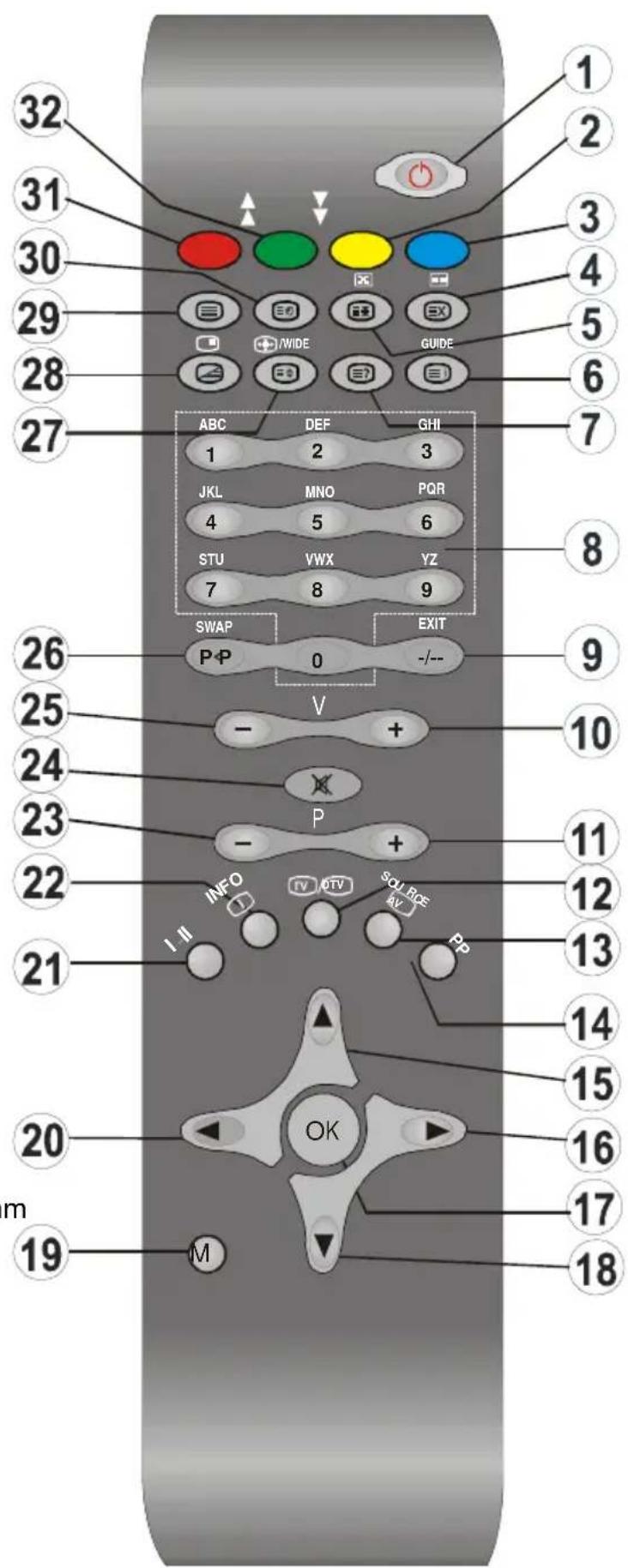
TastenaufderFernbedienung
① Ⓧ = Standby
② GELB = Menü Funktion
③ BLAU = Menü Installation
4 ☒/☐ = Update / PAP-Modus
5 / Halten / PIP-Position
6 / GUIDE = Indexseite
7 ≡? = Verbergen / PC-Modus
8 0 - 9 = Direkte Programmwahl
9 -/-- / EXIT = Keine Funktion
10 V + = Lautstärke erhöhen
11 P + = Programm Auf
12 TV / DTV = Menü verlassen
13 AV /SOURCE = Quellenauswahl
14 PP = Auswahl Bildmodus
(Natürlich, Kino, Dynamisch)
15 ▲ = Cursor Auf
16 ▶ = Cursor Rechts
17 OK = OK
18 ▼ = Cursor AbAb
19 M = Hauptmenü
20 ◀ = Cursor Links
21 I-II = Mono/Stereo - Dual A-B
22 i / INFO = Info
23 - P = Programm Ab
24 = Stummschaltung
25 - V= Lautstärke verringern
26 P<P / SWAP = Vorhergehendes Programm / Signalquelle tauschen
27 /WIDE / Breitbild / Erweitern
28 / IP-Modus / Mix
29 = Teletext
30 = Zeit / Unterseite
31 ROT= Menü Ton
32 GRÜN = Menü Bild
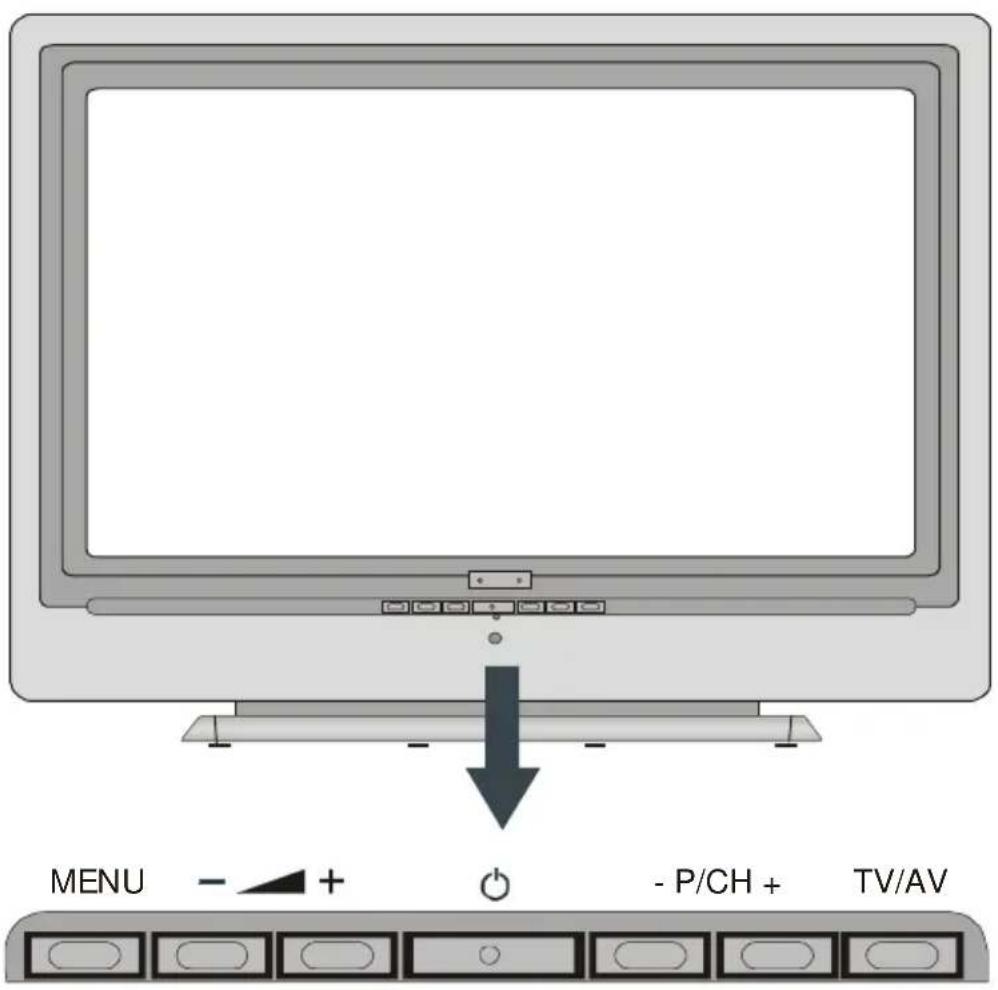
LCDTV
VORDERSEITE
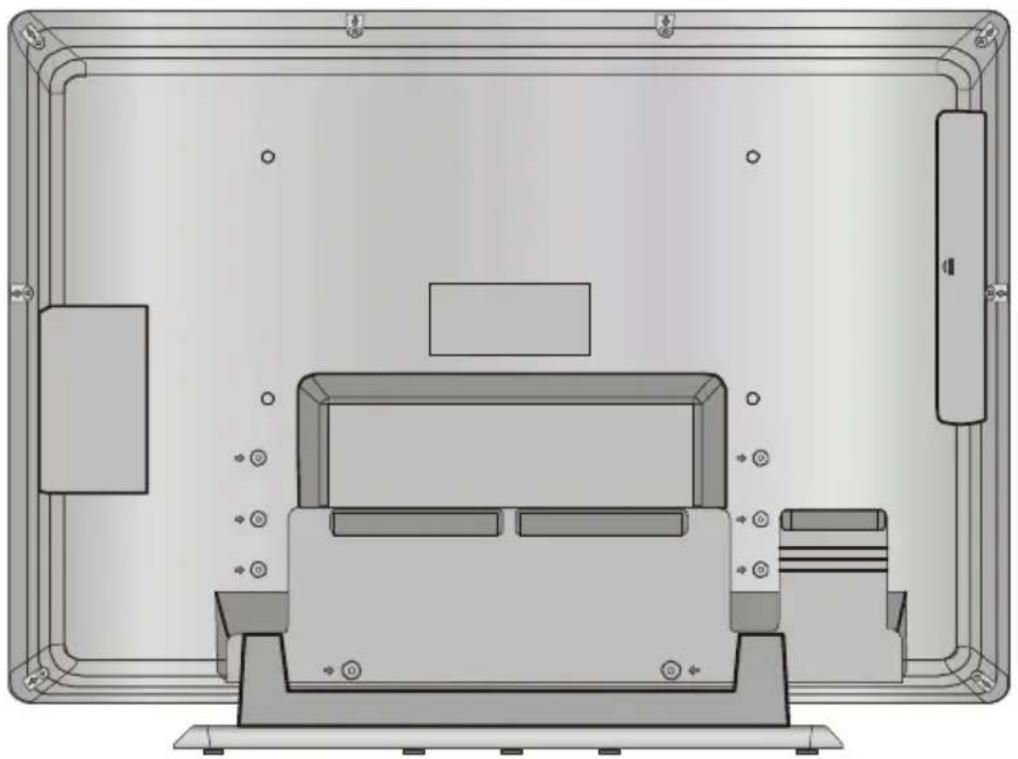
RÜCKSEITE
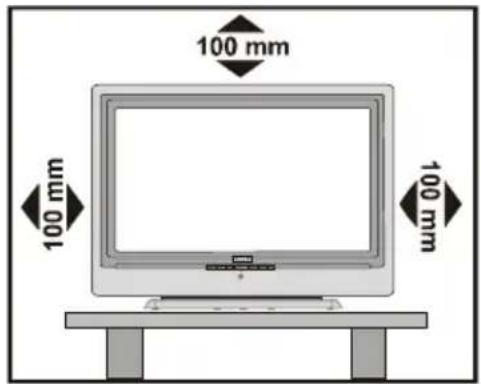
Halt e n Sie um das Fernseh g e rät mindestens 10 cm Abstand zu Möbeln etc. ein, um eine ausreichende Luftzirkulation zu gewährleisten. Vermeiden Sie gefährliche Situationen, indem Sie keine Gegenstände auf dem Gerät abstellen.
Verwenden Sie dieses Gerät nur in gemäßigtem Klima.
Eigenschaften
- Über eine Fernbedienung gesteuertes Farbfernsehgerät
- Es können 100 VHF-Programme, UHF-Frequenzen (Bands) oder Kabelkanäle voreingestellt werden.
- Es können Kabelkanäle eingestellt werden.
- Das menügesteuerte System macht die Bedienung des Fernsehgeräts sehr unkompliziert.
- Der Fernseher hat 2 Scartbuchsen für externe Geräte (wie z.B. Video, Videospiele, Audiogeräte etc.).
- Stereo-Audiosystem (German + Nicam). Fastext (1000 Seiten), TOP-Text.
• Kopfhöreranschluss. - Direktfrequenz-Empfang.
• A.P.S. (Autoprogrammierung) - Sämtliche Programme können mit Namen versehen werden.
- Automatische Einstellung (vorwärts und rückwärts).
- Ausschalttimer.
- Kindersicherung.
- Automatische Stummschaltung, wenn keine Übertragung stattfindet.
• NTSC-Wiedergabe. - Ein AV- und ein S-VHS Eingang sind verfügbar.
- Ein VGA-Anschluss für externe Geräte, wie z.B. einen Computer, ist vorhanden.
- Ein HDMI-Anschluss für Digital Video und Audio ist vorhanden. Dieser Anschluss kann außerdem Hochaufgelöste Signale (High Definition) empfangen.
- Es verfügt über PIP- (Bild im Bild) und PAP- (Bild und Bild) sowie PAT- (Bild und Text)
Funktionen.
• AVL (Automatische Tonbegrenzung)
- Wenn kein gültiges Signal entdeckt wird, schaltet sich das Gerät nach 5 Minuten automatisch in den Stand by-Modus.
- PLL (Frequenzsuche)
• PC-Eingang (Unterstützt bis 1366 x 768 dpi)
- Stereo PC Audio-Eingang
- Plug&Play für Windows 9X, ME, 2000, XP
• 3D Comb Filter (Kammfilter)
• Audio-Ausgang (Cinch)
Sicherheitshinweise
1. Allgemeinte Hinweise
Lesen Sie vor der Inbetriebnahmen des Gerätes die Gebrauchsanweisung gut durch. Stellen Sie sicher, dass Sie alles gut verstanden haben. Bewahren Sie die Gebrauchsanweisung gut auf. Legen Sie die Gebrauchsanweisung bei, wenn Sie das Gerät an Dritte weitergeben.
2. Unfallgefahr für Kinder
Klären Sie Kinder über die Gefahren auf, die von einem Femseher ausgehen.
3. Spannungsquelle
Dieses Gerät ist für den Betrieb an einer Spannungsquelle mit den Werten 230 V \~ 50 Hz ausgelegt.
4. Netzkabel
Das Netzkabel muss so verlegt werden, dass niemand auf das Kabel treten kann. Bitte wählen Sie eine gut erreichbare Steckdose in der Nähe des Aufstellungsortes. Für den Fall, dass Sie das Gerät schnell vom Netz trennen müssen, muss die Steckdose immer frei zugänglich sein. Darüber hinaus dürfen keine Objekte auf das Kabel gestellt oder mit dem Kabel in Kontakt gebracht werden. Achten Sie besonders auf die Stelle, an der das Kabel in den Stecker übergeht, auf die Steckdose und auf den Kabelausgang am Gerät.
5. Feuchtigkeit und Wasser
Das Gerät darf auf keinen Fall an feuchten oder nassen Orten betrieben werden,

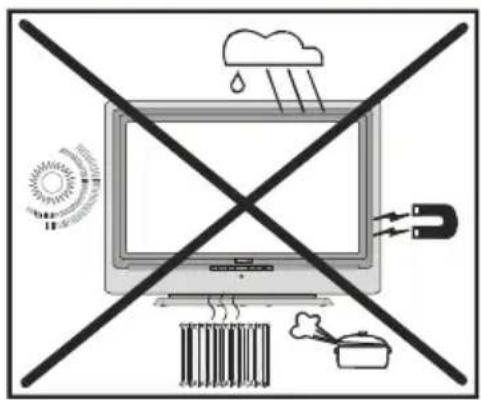
Stellen Sie das Gerät weder im Badezimmer, noch am Spülbecken in der Küche oder in der Nähe der Waschmaschine auf. Das Gerät darf keinem Regen oder sonstigen Wassereinwirkungen ausgesetzt sein. Bitte achten Sie darauf, dass das Gerät unter keinen Umständen Tropf- oder Spritzwasser ausgesetzt werden darf. Es besteht die Gefahr elektrischer Schläge. Stellen Sie keine Behälter, wie z.B. Vasen auf das Gerät, die mit Flüssigkeiten gefüllt sind.
6. Hitze und Sonne, offene Flammen
Stellen Sie keine Objekte mit offenen Flammen, wie z.B. Kerzen auf das Gerät.
Halten Sie das Gerät von Heizkörpern oder anderen Wärmequellen fern.
Vermeiden Sie die direkte Sonneneinstrahlung auf das Gerät.

7. Magnetische Felder
Vermeiden Sie den Betrieb in der Nähe von starken magnetischen Feldern.

8. Blitzschlag
Bei herannahenden Gewittern und vor längerer Abwesenheit (Urlaub), ziehen Sie bitte den Netzstecker aus der Steckdose und trennen Sie den Antennenanschluss.
9. Belüftung
Die Lüftungsschlitze und Öffnungen am Gerät sind für die Luftzirkulation vorgesehen und sind für den zuverlässigen und sicheren Betrieb wichtig. Damit eine Überhitzung vermieden wird, dürfen diese Öffnungen in keiner Weise, z.B. durch Zeitschriften, Tischdecken oder Vorhänge, verschlossen oder verdeckt werden.
Stellen Sie das Gerät auf einer festen waa- gerechten Fläche auf (z.B. Tisch). Sorgen Sie für ausreichende Belüftung. Halten Sie nach allen Seiten des Gerätes mindestens 10 cm Abstand. Legen Sie keine Objekte auf das Gerät, um Störungen und Sicherheits- probleme zu vermeiden. Das Gerät kann in tropischen und/oder gemäßigtem Klima eingesetzt werden.
10. Batterien
Batterien niemals wieder aufladen! Explosionsgefahr! Batterien von Kindern fernhalten, nicht ins Feuer werfen, kurzschließen oder auseinander nehmen. Batterie- und Gerätekontakte vor dem Einlegen bei Bedarf reinigen. Erschöpfte Batterien umgehend aus dem Gerät entfernen!
Erhöhte Auslaufgefahr! Batterien keinen extremen Bedingungen aussetzen, z. B. auf Heizkörpern! Erhöhte Auslaufgefahr! Kontakt mit Haut, Augen und Schleimhäuten vermeiden. Bei Kontakt mit Batteriesäure die betroffenen Stellen sofort mitreichlich klarem Wasser spülen und umgehen einen Arzt aufsuchen. Bei Nichtbeachtung können Batterien über ihre Endspannung hinaus entladen werden und auslaufen! Batterien sofort entfernen, um Schäden zu vermeiden.
VORSICHT

GEFAHR ELEKTRISCHER SCHLÄGE
Mit dem Blitzsymbol in dem Dreieck soll der Benutzer vor gefährlicher Hochspannung im Inneren des Gerätes gewarnt werden. Es besteht die Gefahr eines elektrischen Schlages!

Das Ausrufezeichen in dem Dreieck soll den Benutzer auf wichtige Bedienungs-, Wartungs- und Reparaturhinweise in den mitgelieferten Dokumenten aufmerksam machen.
Immer alle Batteri en g l e i c h z e i t i g austauschen.
Nur Batterien des gleichen Typs einsetzen, keine unterschiedlichen Typen oder gebrauchte und neue Batterien miteinander verwenden.
11. Röntgenstrahlen
Die in diesem TV-Gerät erzeugte Röntgenstrahlung wird ausreichend abgeschirmt.

ACHTUNG!
Alle Eingriffe, die den Bestimmungen entgegenstehen, insbesondere Änderungen der Hochspannung oder das Austauschen der Bildröhre können zu erhöhter Röntgenstrahlung führen. Für derartig veränderte Geräte erlischt die Lizenz. Die Geräte dürfen dann nicht mehr betrieben werden. Die Geräte sind nicht für den gewerblichen Gebrauch vorgesehen, da sie ggf. besonderen Bestimmungen unterliegen.
Hinweise zum Betrieb des Gerätes
- Vermeiden Sie häufige Wiedergabe des gleichen Bildes. Nach längerer Wiedergabe eines statischen Inhaltes empfiehlt es sich, über mindestens die doppelte Dauer der voherigen Wiedergabe ein bewegtes Bild anzusehen.
- Vermeiden Sie häufige Wiedergabe des 4:3 Formates auf Ihrem Bildschirm. Nach längerer Wiedergabe eines Bildes im 4:3 Format empfiehlt es sich, über mindestens die doppelte Dauer der voherigen Wiedergabe ein Vollbild anzusehen.
- Teletext Inhalt, sowie OSD Einblendungen sollten nicht über lange Zeit wiedergegeben werden.
- Lassen sie das Bild nicht ohne Unterbrechungen auf Standbild oder Pause (z.B. bei DVD-Playern) geschaltet.
• Die Wiedergabe von Trailern sollte nicht über längere Zeiträume erfolgen.
„Der LCD-Bildschirm ist Produkt mit modernster Technologie, in dem etwa eine Million dünner Folien-Transistoren eingebaut sind, die Ihnen gute Bilddetails liefern. Gelegentlich können einige nicht aktive Pixel als ein fester blauer, grüner oder roter Punkt auf dem Bildschirm erscheinen. Bitte nehmen Sie zur Kenntnis, dass dies nicht die Leistung Ihres Produktes beeinflusst.“
„LASSEN SIE IHR FERNSEHGERÄT WEDER IN BETRIEB NOCH IN BEREITSCHAFT, WENN SIE IHR HAUS VERLASSEN.“
Der Anschluss muss richtig geerdet sein.
Verbinden Sie den Erdungskontakt des TV-Geräts über das mitgelieferte Netzkabel mit dem Erdungskontakt der Steckdose. Wenn der mitgelieferte Stecker nicht in Ihre Steckdose passt, lassen Sie diese von einem Elektriker durch eine passende neue ersetzen.

Schließen Sie das
Erdungskabel
unbedingt an
VordemEinschalten desTV-Geräts
Wartung, Reinigung, Entsorgung:
1. Reinigung:
Bevor Sie das Gerät reinigen, ziehen Sie den Netzstecker aus der Steckdose. Stromschlaggefahr! Geben Sie keine flüssigen Reinigungsmittel auf das Gerät und verwenden Sie kein Spray. Feuchten Sie das Tuch in Wasser, das mit mildem Reinigungsmittel versehen ist an und drücken Sie es gut aus. Es darf nicht tropfen.
Verwenden Sie keine scharfen, ätzenden und scheuernden Reinigungsmittel. Die Oberfläche könnte Schaden nehmen.
2.Wartung:
Bei der Reparatur dürfen nur Ersatzteile, die vom Hersteller zugelassen sind, oder dieselben Eigenschaften aufweisen, verwendet werden. Nicht zugelassene Ersatzteile können Brände, elektrische Schläge oder andere Gefahrensituationen herbeiführen. Alle Reparatur- und Wartungsmaßnahmen müssen von qualifiziertem Fachpersonal ausgeführt werden. Öffnen Sie auf keinen Fall das Gerät selbst, da die Gefahr elektrischer Schläge besteht.
3. Entsorgung:
Die Verpackung besteht aus wiederverwertbaren Materialien. Bitte sorgen Sie Sie für eine Entsorgung getrennt nach Rohstoff. Bringen Sie Papier und Pappkarton zum entsprechenden Container. Entsorgen Sie Folien und Styroporteile über die dafür vorgesehenen Entsorgungswege. Bitte beachten Sie, dass Sie im Garantie- bzw. Reparatu rfall die Verpackung zur Einsendung des Gerätes brauchen könnten. Verpackungsmaterialien wie Plastiktüten müssen von Kindern ferngehalten werden. Erstickungsgefahr!
Batterien dürfen nicht mit Hausshaltmüll entsorgt werden. Bitte entsorgen Sie die benutzten Batterien nach den Umweltschutzregeln. Sie können verbrauchte Batterien an einer Sammelstelle für Altbatterien oder Sondermüll entsorgen. Wenden Sie sich für weitere Informationen an Ihre Gemeinde.
Werfen Sie den Fernseher keinesfalls in den normalen Hausmüll. Beachten Sie beim Entsorgen des Gerätes die örtlich gültigen Entsorgungsvorschriften.
Netzanschluss
WICHTIGER HINWEIS: Dieses Gerät ist für den Betrieb an einer Spannungsquelle mit den Werten 230 V \~ 50 Hz ausgelegt.

ACHTUNG!
Beim Transportieren des Gerätes aus einer kalten Umgebung, beim Aufheizen eines kalten Raums oder bei einer hohen Luftfeuchtigkeit kann im Inneren des Gerätes Feuchtigkeit kondensieren. Warten Sie mindestens 2 Stunden bis das Gerät innen getrocknet ist, bevor Sie den Fernseher einschalten.
BevorSielhrenFernseher einschalten
Stromanschluss
WICHTIG: Das Gerät ist nur für den Betrieb an einer Netzsteckdose mit 230V Wechselspannung bei einer Frequenz von 50 Hz ausgelegt.
- Warten Sie nach dem Auspacken einige Zeit, damit sich das Fernsehgerät an die Raumtemperatur des Aufstellortes anpassen kann.
Anschlüsse an die Antenneneingangsbuchse
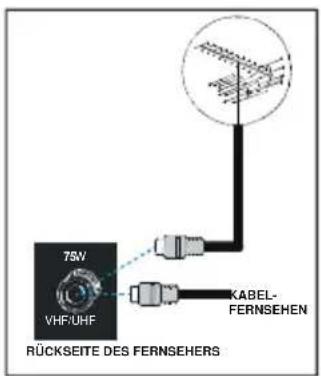
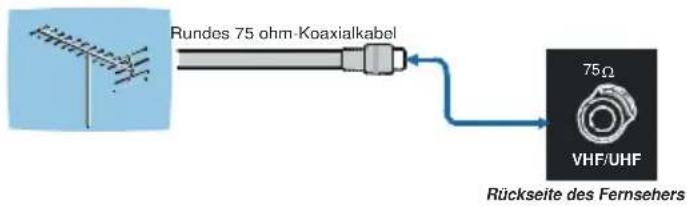
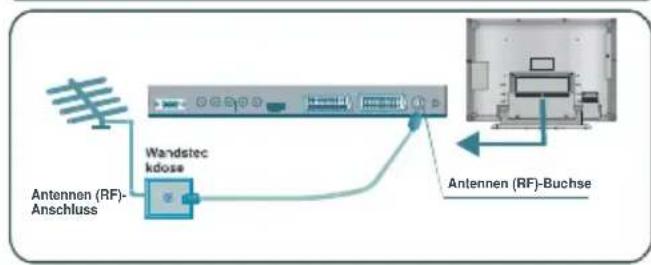
- Stecken Sie den Ante nne n- o der Kabelfernsehsteckerindie Anten nene ing angsbuchs e auf der Rückseite des Geräts bzw. verbinden Sie Kabelstecker aus der Ausgangsbuchse anderer Geräte (VCR, DVB-T etc.) mit dieser Buchse.
Andere Geräte anschließen
WICHTIG: Schalten Sie den Fernseher unbedingt ab, bevor Sie externe Geräte anschließen.
Die Anschlüsse für externe Verbindungen befinden sich an der Rückseite sowie an der rechten Seite des Fernsehgerätes. Für den Anschluss anderer Geräte über die Scart-Buchse beachten Sie bitte die Bedienungsanleitung der betreffenden Geräte.
Batterien in die Fernbedienung einlegen
- Entfernen Sie die Batteriefachabdeckung auf der Rückseite des Handsets indem Sie auf dem angezeigten Teil leicht nach unten drücken.
- Legen Sie zwei AA/R6 bzw. Batterien, die diesem Typ entsprechen, ein. Legen Sie die Batterien in der angezeigten Richtung ein.
- Bringen Sie die Abdeckung des Batteriefachs wieder an.
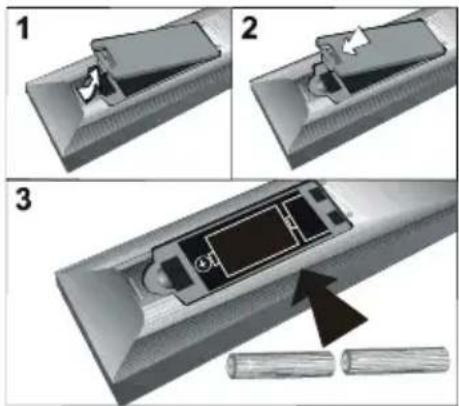
ACHTUNG: Nehmen sie die Batterien aus der Fernbedienung heraus, wenn das Gerät längere Zeit nicht benutzt wird. Die Fernbedienung könnte durch auslaufende Batterien beschädigt werden.
EIN/AUSSCHALTENdesTV-Geräts
TV einschalten:
Schalten Sie Ihr TV-Gerät in zwei Schritten ein.
1- Schließen Sie das Netzkabel an das Fernsehgerät an. Drücken Sie den Ein/Aus-Schalter an der Rückseite des Geräts. Daraufhin schaltet sich das TV-Gerät selbsttätig in den Standby-Modus und die Stromversorgungs-LED an der Vorderseite des TV-Geräts leuchtet BLAU auf.
2- Um das TV-Gerät aus dem Standby einzuschalten,
drücken Sie entweder eine Zifferntaste auf der Fernbedie nung, wodurch ein e Programmnummer ausgewählt wird, oder
drücken Sie die Tasten „-, „-P/CH“ oder „P/CH+“ an der Frontseite des TV-Gerätes oder die Tasten „-P/CH“ oder “P/CH+“ auf der Fernbedienung, wodurch das zuletzt gesehene Programm ausgewählt wird.
In beiden Fällen schaltet sich das TV-Gerät ein und die LED schaltet sich aus.
TV ausschalten:
- Drücken Sie die Taste „ auf der Fernbedienung. Daraufhin schaltet sich das TV-Gerät in den Standby-Modus und die LED leuchtet BLAU.
oder
Drücken Sie die Taste „ auf der Frontseite des TV-Geräts. Daraufhin schaltet sich das TV-Gerät aus und die LED wird BLAU.
Um das TV-Gerät vollständig abzuschalten, drücken Sie den Ein/Aus-Schalter, oder
ziehen Sie das Netzkabel aus der Steckdose.
Ausgangseinstellung
Erste Autoprogrammierung (APS. AutomaticProgramming System)
Das folgende Menü wird auf dem Bildschirm angezeigt, wenn Sie das TV-Gerät das erste Mal einschalten. APS sucht und sortiert alle Kanäle und speichert sie automatisch in Ihrem TV-Gerät, TV-Gerät. Die Sortierung erfolgt in der jeweils landesspezifischen Reihenfolge.
AUT. PROG.

Sprache
Land
Deutsch
Deutschland
ANTENNEN KABEL ÜBERPRÜFEN AUTO. PROGRAMMIER SYSTEM
i
OK
Abbrechen
Wählen Sie zuerst mit den Tasten ▲ / ▼ and ◀ / ▶ die Sprache und das Land aus. Drücken Sie die Taste ROT oder „OK“, um APS. zu starten.
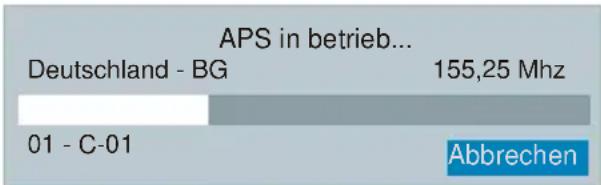
bar
APS in betrieb... Deutschland - BG 155,25 Mhz | Category | Value | | :--- | :--- | | | | | 01 - C-01 | Abbrechen |Nach Abschluss des APS wird eine Programmliste auf dem Bildschirm angezeigt. In der Programmtabelle sehen Sie die Programmnummern sowie die Namen, die den Programmen zugeordnet sind.
Wenn Sie mit den Speicherplätzen und/oder den Programmnamen nicht einverstanden sind, können Sie diese im Menü Programm ändern. (Siehe Seite 69)
BetriebdesTV-Geräts
Siekönnen Ihr TV-Gerät sowohlmitden Tasten auf der Fernbedienung als auch mit den Tasten am Gerät bedienen.
Steuerung mit den Tasten am TV-Gerät.
Die Lautstärkeregelung und die Programmauswahl kann über die Tasten im Bedienfeld an der Frontseite des TV-Gerätes erfolgen.
Einstellung der Lautstärke
Drücken Sie die "VOLUME -" Taste, um die Laustärke zu verringern bzw. die "+ VOLUME" Taste, um die Laustärke zu erhöhen. Am unteren Bildschirmrand wird daraufhin eine Lautstärkeskala eingeblendet.
Programmauswahl
Drücken Sie die "+P/CH" Taste, um das nächste Programm aufzurufen bzw. die "P/CH-" Taste, um das vorherige Programm einzuschalten.
Aufrufen des Menüs
Drücken Sie die „MENÜ“-Taste am Bedienfeld an der Frontseite des TV-Geräts, um das Menü aufzurufen.
Die Tasten “+P/CH / P/CH-” und “+VOLUME / VOLUME-” am TV-Gerät werden zum Navigieren durch das Menü benutzt.
AV-MODUS
Drücken Sie die „AV-Taste am Bedienfeld an der der Frontseite des Fernsehgerätes um auf die externen Geräte (z.B. Videorecorder) umzuschalten.
Betrieb über die Fernbedienung
Über die Fernbedienung Ihres TV-Geräts können Sie sämtliche Funktionen Ihres Fernsehgeräts steuern. Die Funktionen werden entsprechend dem Menüsystem Ihres TV-Geräts beschrieben.
Beschreibungen der Funktionen des Menüsystems finden Sie im Abschnitt Menüsystem.
Einstellung der Lautstärke
Drücken Sie die "V +" Taste, um die Lautstärke zu erhöhen. Drücken Sie die "-V" Taste, um die Lautstärke zu verringern. Am unteren Bildschirmrand wird eine Lautstärkeskala eingeblendet.
Programmauswahl
(Vorheriges oder nächstes Programm)
- Drücken Sie die Taste „- P“, um das vorherige Programm auszuwählen.
- Drücken Sie die Taste „P +“, um das nächste Programm auszuwählen.
Programmwahl(Direktzugriff):
Drücken Sie die Zifferntasten auf der Fernbedienung, um Programme zwischen 0 und 9 auszuwählen. Das TV-Gerät schaltet nach einer kleinen Zeitverzögerung auf das ausgewählte Programm.
- Für eine zweistellige Programmnummer, geben Sie innerhalb von 2 Sekunden nach dem Drücken der ersten Zahl die zweite Zahl ein.
SWAPFunktion:
Mit der Taste P<P können Sie zwischen dem aktuellen und dem zuletzt gesehenen Programm umschalten.
Menüsystem
Ihr TV-Gerät wurde mit einem Menüsystem ausgestattet, um Ihnen eine einfache Bedienung Ihres Fernsehgerätes zu ermöglichen.
Drücken Sie die Taste „M“, um das Menü aufzurufen. Drücken Sie die Taste ◀ / ▶, um einen Menütitel auszuwählen, dann die Taste ▲ / ▼, um eine Menüoption auszuwählen und ◀ / ▶ oder „OK“, um die Option aufzurufen.
Sie können diese Menüs direkt durch Drücken der Farbtasten auf der Fernbedienung aufrufen:
Taste Rot "Sound" Tonmenü
Taste Grün "Picture" Bildmenü
Taste Gelb, "Feature" Menü Funktion
Taste Blau, Menü Installation.
- Drücken Sie die Taste "M" oder "TV", um zum vorhergehenden Menü zurückzukehren.
Bildmenü
Wählen Sie mit der Taste ◀ / ▶ das erste Symbol. Das Bildmenü erscheint auf dem Bildschirm.
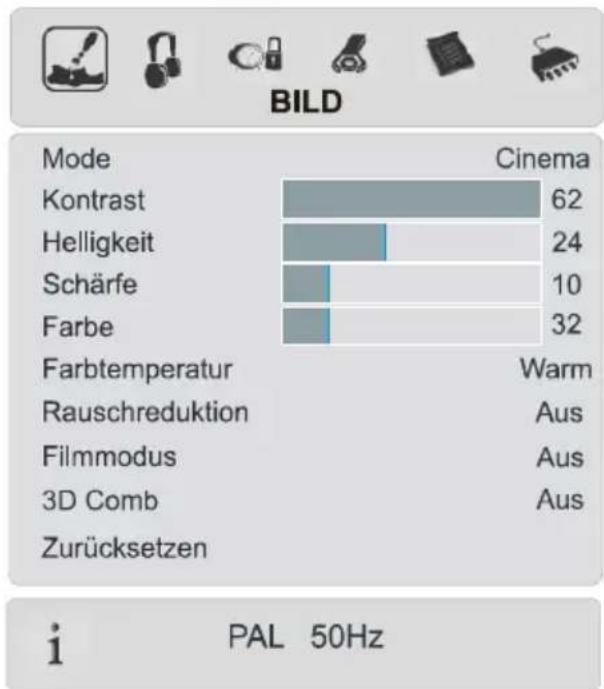
bar
| Mode | Cinema | | :--- | :--- | | Kontrast | 62 | | Helligkeit | 24 | | Schärfe | 10 | | Farbe | 32 | Farbtemperatur | Warm | | Rauschreduktion | Aus | | Filmmodus | Aus | | 3D Comb | Aus | | Zurücksetzen | |Mode(Bildmodus)
Wählen Sie Mode mit den Tasten ▲ / ▼. Drücken Sie die Taste ◀ / ▶, um eine der folgenden Opti onen auszuwählen: Natürlich, Cinema und Dynamic.
Der Bildmodus kann direkt geändert werden, indem Sie auf die Taste PP drücken.
Kontrast
Wählen Sie Kontrast mit der Taste ▲ / ▼. Drücken Sie die Taste ▶, um den Kontrast zu erhöhen. Drücken Sie die Taste ◀, um den Kontrast zu verringern. Der Kontrast kann zwischen 0 und 63 eingestellt werden.
Helligkeit
Wählen Sie Helligkeit mit der Taste ▲ / ▼. Drücken Sie die Taste ▶, um die Helligkeit zu erhöhen. Drücken Sie die Taste ◀, um die Helligkeit zu verringern. Die Helligkeit kann zwischen 0 und 63 eingestellt werden.
Schärfe
Wählen Sie Schärfe mit der Taste ▲ / ▼. Drücken Sie die Taste ▶, um die Schärfe zu erhöhen. Drücken Sie die Taste ◀, um die Schärfe zu verringern. Die Schärfe kann zwischen 0 und 31 eingestellt werden.
Farbe
Wählen Sie Farbe mit der Taste ▲ / ▼. Drücken Sie die Taste ▶, um die Farbstärke zu erhöhen. Drücken Sie die Taste ◀, um die Farbstärke zu verringern. Die Farbstärke kann zwischen 0 und 99 eingestellt werden.
Farbton
Diese Option wird im Bildmenü angezeigt, wenn das TV-Gerät ein NTSC-Signal empfängt. Wählen Sie Einstellung des Farbtons mit der Taste ▲ / ▼. Drücken Sie die Taste ▶, um den Farbton zu erhöhen. Drücken Sie die Taste ◀, um den Farbton zu verringern. Der Farbton kann zwischen -31 und 31 eingestellt werden.
Farbtemperatur
Wählen Sie Farbtemperatur mit der Taste ▲ / ▼. Drücken Sie die Taste ◀ / ▶, um eine der folgenden Optionen auszuwählen: Kalt, Normal und Warm.
Rauschreduktion
Diese Funktion wird verwendet, um das Bildrauschen zu verringern und die Bildqualität bei schwachem Signal zu verbessern.
Wählen Sie Rauschreduktion mit der Taste ▲ / ▼. Drücken Sie die Taste ◀ / ▶, um die Rauschreduktion auf Aus, Niedrig, Medium oder Hoch zu stellen.
Filmmodus
Filme werden mit einer anderen Anzahl an Einzelbildern pro Sekunde aufgenommen als normale Fernsehprogramme.
Wählen Sie Filmmodus mit den Tasten ▲/▼. Durch Drücken der Taste ◀/▶ schalten Sie diese Funktion Ein bzw. Aus. Schalten Sie diese Funktion ein, wenn Sie sich Filme
ansehen, um die Szenen mit schnellen Bewegungen besser sehen zu können.
3D Comb (Kammfilter)
3D Kammfilter wird verwendet, um die Farbübergänge und die Farbqualität der Bilder zu verbessern.
Wählen Sie 3D Comb mit den Tasten ▲ / ▼. Durch Drücken der Taste ◀ / ▶ schalten Sie diese Funktion Ein bzw. Aus.
Zurücksetzen
Wählen Sie Zurücksetzen mit den Tasten ▲ / ▼. Drücken Sie die Tasten ◀ / ▶ oder „OK”, um die Bildmodi auf die Werkseinstellungen zurückzusetzen.
Tonmenü
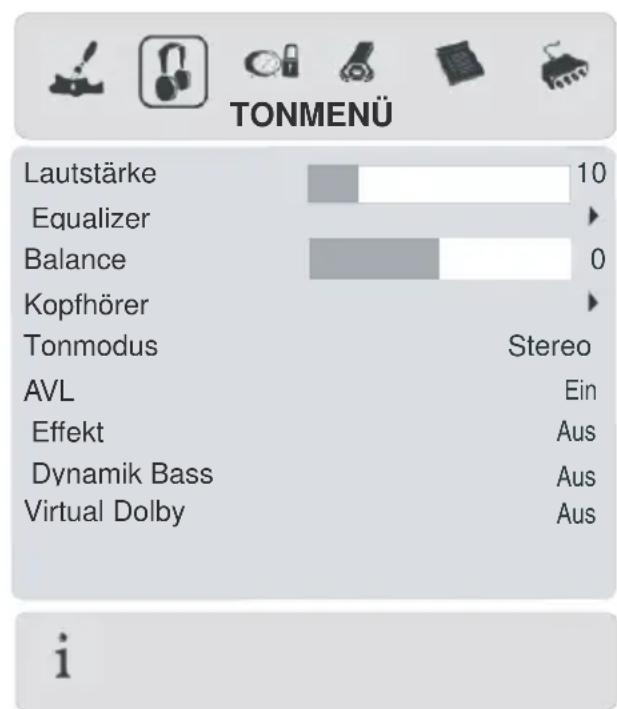
Wählen Sie mit der Taste ◀ / ▶ das zweite Symbol. Das Tonmenü erscheint auf dem Bildschirm.
bar
| Category | Value | | -------------- | ----- | | Lautstärke | 10 | | Equalizer | 0 | | Balance | 0 | | Kopfhörer | 0 |Lautstärke
Wählen Sie Lautstärke mit den Tasten ▲ / ▼ . Drücken Sie die Taste ▶, um die Lautstärke zu erhöhen. Drücken Sie die Taste ◀, um die Lautstärke zu verringern. Die Lautstärke kann zwischen 0 und 63 eingestellt werden.
Equalizer
Wählen Sie Equalizer mit den Tasten ▲/▼. Drücken Sie die Tasten ◀/▶ oder "OK", um zum Menü Equalizer zu gelangen.
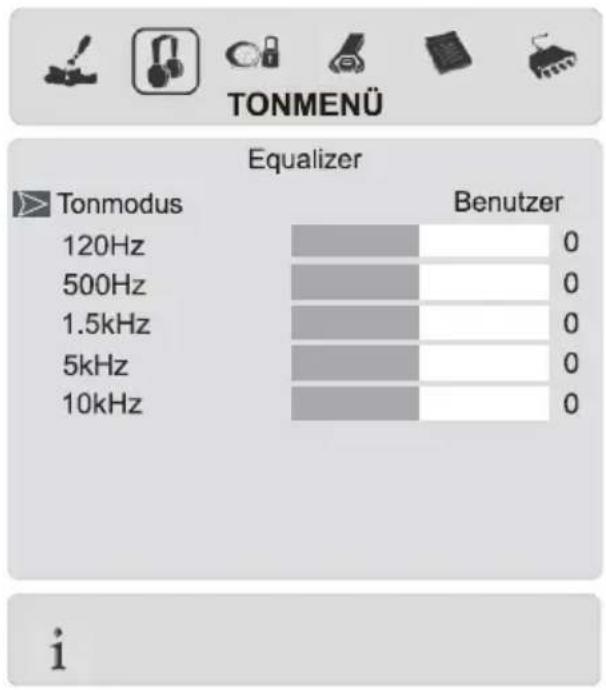
Im Menü Equalizer kann der Klangmodus über die Taste ◀/ ▶ auf folgende Optionen gestellt werden: User, Pop, Rock, Jazz, Flat und Klassik. Die Einstellungen des Menü Equalizer können nur dann geändert werden, wenn User als Klangmodus eingestellt ist. Wählen Sie die gewünschte Frequenz über die ▲ / ▼-Taste und erhöhen oder verringern Sie die Frequenz, indem Sie die ◀/ ▶-Taste drücken.
Drücken Sie die Taste "M", um zum vorhergehenden Menü zurückzukehren.
Balance
Wählen Sie Balance mit der Taste ▲ / ▼. Drücken Sie die Taste ▶, um die Balance nach rechts zu verschieben. Drücken Sie die Taste ◀, um die Balance nach links zu verschieben. Die Balance kann zwischen -31 und 31 eingestellt werden.
Kopfhörer
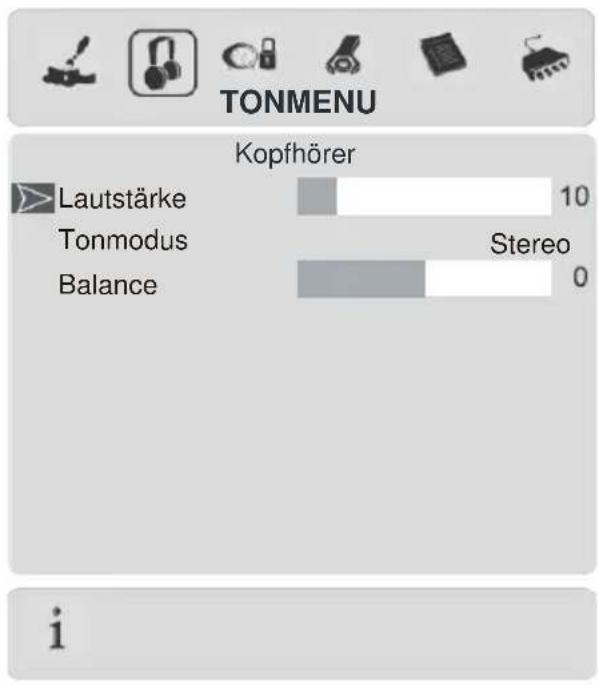
Wählen Sie Kopfhörer mit den Tasten ▲ / ▼. Drücken Sie die Tasten ◀ / ▶ oder "OK", um zum Menü Kopfhörer zu gelangen.
Lautstärke
Wählen Sie Lautstärke mit den Tasten ▲ / ▼. Drücken Sie die Taste ▶, um die Lautstärke des Kopfhörers zu erhöhen. Drücken Sie die Taste ◀, um die Lautstärke des Kopfhörers zu verringern. Die Lautstärke des Kopfhörers kann zwischen 0 und 63 eingestellt werden.
Tonmodus
Wählen Sie Tonmodus mit den Tasten ▲ / ▼. Drücken Sie die Taste ◀ / ▶, um den Tonmodus zu ändern.
Der Tonmodus wird dazu benutzt, den Tonmodus des Kopfhörers einzustellen und kann entsprechend der Übertragung auf folgende Modi gesetzt werden: Mono, Stereo, Dual A oder Dual B (Zweikanalton).
Balance (Ausgleich)
Wählen Sie Balance mit der Taste ▲ / ▼. Drücken Sie die Taste ▶, um die Balance nach rechts zu verschieben. Drücken Sie die Taste ◀, um die Balance nach links zu verschieben. Die Balance kann zwischen -31 und 31 eingestellt werden.
Drücken Sie die Taste "M", um zum vorhergehenden Menü zurückzukehren.
Tonmodus
Wählen Sie Tonmodus mit den Tasten ▲ / ▼. Drücken Sie die Taste ◀ / ▶, um den Modus zu ändern.
Sie können zwischen den Modi Mono, Stereo, Dual A oder Dual B (Zweikanalton) wählen, jedoch nur, wenn der gewählte Kanal den entsprechenden Modus unterstützt.
Bei zweisprachigen Sendungen (Zweikanalton) können Sie die Originalsprache oder die Synchronisationssprache über die Option Modus auswählen.
AVL
Die Funktion Automatische Lautstärkebegrenzung (Automatic Volume Limiting, AVL) stellt den Klang so ein, dass beim Umschalten zwischen Kanälen mit unterschiedlicher Lautstärke die Lautstärke gleich bleibt.
Durch Drücken der Taste ◀ / ▶ schalten Sie diese Funktion ein und aus.
Effekt:
Mit dieser Option können Sie den Soundeffekt ein- oder ausschalten Wenn das aktuelle Soundsystem Mono ist und der Soundeffekt eingeschaltet, wird der Klang so wahrgenommen, als ob er Stereo wäre. Wenn das aktuelle Soundsystem Stereo ist, wird durch Einschalten dieses Effekts der Raumklang tiefer.
Durch Drücken der Taste ◀ / ▶ schalten Sie diese Funktion ein und aus.
Dynamik Bass
Dynamischer Bass wird zum Erhöhen des Basseffekts des TV-Geräts benutzt.
Wählen Sie Dynamischer Bass mit der Taste ▲ / ▼. Stellen Sie über die Taste ◀/ ▶ den Dynamischen Bass auf Niedrig, Hoch oder Aus. Sollten Sie gerne in hoher Lautstärken fernsehen, raten wir von der Einstellung Hoch ab.
DolbyVirtual
Mit dieser Funktion wird in den beiden vorh ande nen Lautspreche rn Ihre s Fernsehgeräts ein 3-dimensionaler Klang erzeugt. Zusätzliche Center oder Surround-Lautsprecher sind nicht erforderlich. Um den Dolby Virtual-Effekt besser wahrnehmen zu können, sollten Sie sich nahe bei Ihrem Fernsehgerät (etwa 3 Meter Abstand) aufhalten und genau davor stehen. Bei eingeschaltetem Dolby Virtual sind Equalizer, AVL und Effekt inaktiv und können nicht aufgerufen werden.
Menü Funktion (Eigenschaften)
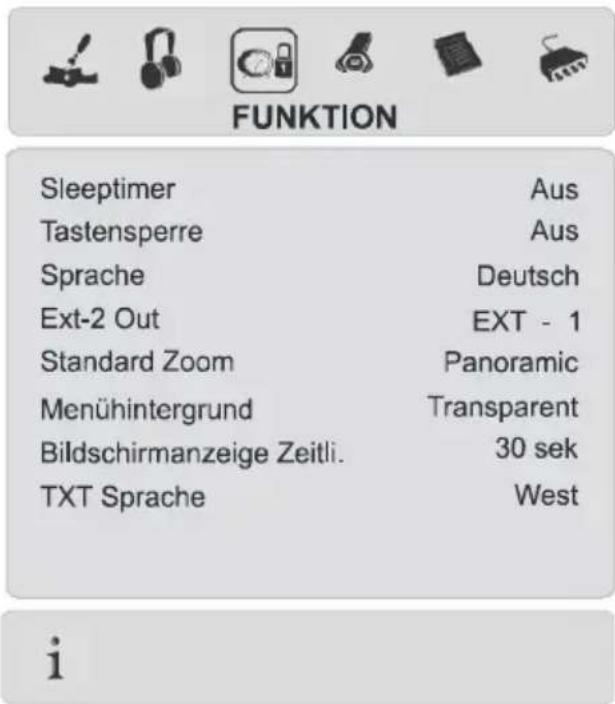
Wählen Sie mit der Taste ◀ / ▶ das dritte Symbol. Das Menü Funktion erscheint auf dem Bildschirm.
Sleeptimer
Wählen Sie Sleeptimer mit den Tasten ▲ / ▼. Der Timer kann über die Taste ◀ / ▶ zwischen AUS und 2 Stunden in 10-Minuten-Intervallen eingestellt werden. Wenn der Sleeptimer aktiviert ist, schaltet das TV-Gerät nach Ablauf der ausgewählten Zeit automatisch in den Standby-Modus. Wird nach dem Einstellen des Ausschalttimers die Taste " i " gedrückt, wird eine Meldung
mit der verbleibenden Zeit bis zum Ausschalten auf dem Bildschirm angezeigt.
0:15:00
Tastensperre
Sie können diese Funktion verwenden, um zu verhindern, dass Kinder ohne Fernbedienung das TV-Gerät einschalten oder Programme oder Einstellungen verändern.
Die Funktion Tastensperre kann mit der Taste ◀/ ▶ auf EIN oder AUS gestellt werden. Wenn Off (Aus) ausgewählt wird, gibt es keinen Unterschied in der Bedienung Ihres TV-Geräts. Wenn On (Ein) gewählt wird, kann das Fernsehgerät nur über die Fernbedienung gesteuert werden. In diesem Fall sind die Tasten am Bedienfeld des Fernsehgerät mit Ausnahme der EIN/AUS-Netztaste auf der Rückseite des Geräts außer Funktion gesetzt. Wenn eine Taste gedrückt wird, erscheint die Meldung “Tastensperre Ein” auf dem Bildschirm.
Sprache
Wählen Sie Sprache mit der Taste ▲ / ▼. Drücken Sie die Taste ◀ / ▶, um die Menüsprache auszuwählen.
Ausgang Ext-2
Wählen Sie Ausgang Ext-2 mit den Tasten ▲ / ▼. Sie können Ausgang Ext-2 durch Drücken der Taste ◀ / ▶ auf folgende Einstellungen setzen: TV, EXT-1, EXT-3, EXT-4, EXT-5 oder PC.
Hinweis: Für EXT-3, EXT-5 und PC ist nur der Audioausgang verfügbar. Die anderen Optionen verfügen sowohl über Audio- als auch Videoausgänge (siehe Seite 78 "Kopierfunktion").
Standard-Zoom
Wählen Sie Standard-Zoom mit der Taste ▲ / ▼. Über die Taste ◀ / ▶ können Sie den Standard-Zoom auf Panoramic, 4:3 oder 14:9 Zoom einstellen.
Wenn keine Informationen zu WSS (Breitbild) oder Bildseitenformat (Bildgröße)
vorliegen und der Zoom-Modus über die Taste WIDE als Auto eingestellt wird, wechselt der Modus automatisch in die Standard-Zoom-Einstellungen. Weitere Informationen über den Zoom-Modus finden Sie auf Seite 74.
Menühintergrund
Wählen Sie Menühintergrund mit den Tasten ▲ / ▼. Über die Taste ◀ / ▶ können Sie den Hintergrund des Menüs auf Transparent oder Undurchsichtig einstellen.
Bildschirmanzeige Zeitli.
Wählen Sie Bildschirmanzeige Zeitli mit der Taste ▲ / ▼. Über die Taste ◀ / ▶ können Sie die Dauer der Menüanzeige auf 15, 30 Sek oder 60 Sek. einstellen.
TXT-Sprache
Wählen Sie Teletext-Sprache mit der Taste ▲ / ▼. Stellen Sie über die Taste ◀ / ▶ die Teletext-Sprache auf West, East, Cyrillic, Turk/Gre oder Arabic ein. Standardmäßig ist diese Einstellung West für Westeuropa.
Menü Installation
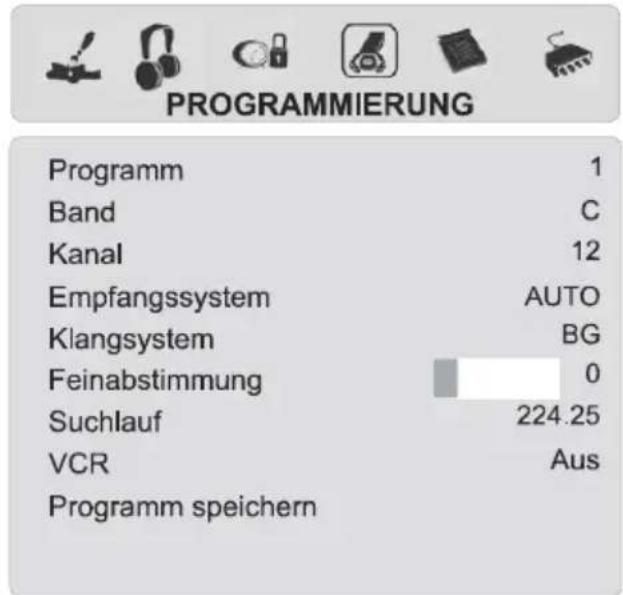
Wählen Sie mit der Taste ◀ / ▶ das vierte Symbol. Das Menü Installation erscheint auf dem Bildschirm.
i
Programm
Wählen Sie Programm mit der Taste ▲ / ▼. Wählen Sie die Programmnummer mit der Taste ◀ / ▶. Alternativ dazu können Sie die Nummer auch über die Zifferntasten auf der Fernbedienung eingeben. Sie können 100 Programme zwischen 0 und 99 speichern.
Band
Für Band können Sie entweder „C“ oder „S“ auswählen, indem Sie die Taste ◀ / ▶ drücken.
Kanal
KANAL kann über die Taste ◀ / ▶ oder die Zifferntasten verändert werden.
Empfangssystem
Wählen Sie Empfangssystem mit der Taste ▲ / ▼. Drücken Sie die Taste ◀/ ▶, um das Empfangssystem auf PAL, PAL60, SECAM oder AUTO zu ändern.
Wenn das Tonsystem auf I gestellt ist, ist SECAM als Empfangssystem nicht verfügbar.
Hinweis: Im EXT-Modus können Sie zusätzlich noch NTSC 3.58 und NTSC 4.43 auswählen.
Klangsystem
Wählen Sie Klangsystem mit den Tasten ▲ / ▼. Drücken Sie die Taste ◀/ ▶, um das Klangsystem auf BG, DK, I oder L/L' zu ändern.
Feinabstimmung
Wählen Sie Feinabstimmung mit den Tasten ▲ / ▼. Drücken Sie die Taste ◀ / ▶, um die Senderabstimmung einzustellen.
Suche
Wählen Sie Suche mit den Tasten ▲ / ▼. Drücken Sie die Taste ◀ / ▶, um die Programmsuche zu starten. Sobald ein Signal entdeckt wird, stoppt die Suche. Sie haben auch die Möglichkeit, direkt über die Zifferntasten einen Frequenzwert einzugeben.
VCR (Video-Cassettenrecorder)
- Diese Option ist in allen Modi verfügbar, außer im EXT-3, EXT-5 und PC Modus.
- Wenn Sie eine VCR-Quelle von einem dieser Modi sehen möchten, sollten Sie VCR-Modus besser auf „Ein“ stellen. Drücken Sie dazu die Tasten ◀/ ▶, während der Cursor auf diesem Symbol steht, um den Modus einzuschalten.
- Wenn Sie eine DVD sehen möchten, müssen Sie diese Option auf „Aus“ stellen.
Programm speichern
Wählen Sie Programm speichern mit der Taste ▲ / ▼. Drücken Sie die Tasten ◀ / ▶ oder „OK“, um die Einstellungen zu speichern. Auf dem Bildschirm erscheint die Meldung „Programm gespeichert“.
Menü Programm
Wählen Sie mit der Taste ◀ / ▶ das fünfte Symbol. Das Menü Programm erscheint auf dem Bildschirm.
| 01 | ITV | 11 | C - 43 |
| 02 | ZDF | 12 | C - 64 |
| 03 | CH5 | 13 | C - 68 |
| 04 | C - 02 | 14 | S - 40 |
| 05 | C - 05 | 15 | ---- |
| 06 | C - 06 | 16 | ---- |
| 07 | C - 08 | 17 | ---- |
| 08 | C - 21 | 18 | ---- |
| 09 | C - 23 | 19 | ---- |
| 10 | C - 35 | 20 | ---- |
Durch Bewegen des Cursors in vier Richtungen können Sie auf einer Seite 20 Programme erreichen. Sie können den Cursor in den Seiten auf oder ab bewegen, indem Sie die Navigationstasten drücken, um alle dieser Programme im TV-Modus zu sehen (außer dem AV-Modus).
Mit der Cursor bewegungen erfolgt automatisch die Programmauswahl.
Name:
Sie können den Namen eines ausgewählten Programmes durch Drücken der roten Taste (NAME) ändern.
Der erste Buchstabe des ausgewählten Namens beginnt zu blinken. Drücken Sie die Taste ▲ / ▼, um diesen Buchstaben zu ändern und die Taste ◀ / ▶, um die anderen Buchstaben auszuwählen. Speichern Sie den Namen, indem Sie die rote Taste (NAME) drücken.
Einfügen:
Wählen Sie das einzufügende Programm über die Navigationstasten aus. Drücken Sie dazu die grüne Taste (Einfügen). Verschieben Sie das ausgewählte Programm mit Hilfe der Navigationstasten zum gewünschten Programmplatz und drücken die grüne Taste (Einfügen).
Löschen:
Drücken Sie die gelbe Taste (Löschen), um ein bestehendes Programm zu löschen. Wenn Sie die gelbe Taste (Löschen) nun erneut drücken, wird das ausgewählte Programm aus der Programmliste gelöscht und die anderen Programme rücken entsprechend nach oben.
APS (Autoprogrammierung)
Wenn Sie die blaue Taste (APS) für APS drücken, erscheint folgender Warnhinweis auf dem Bildschirm.
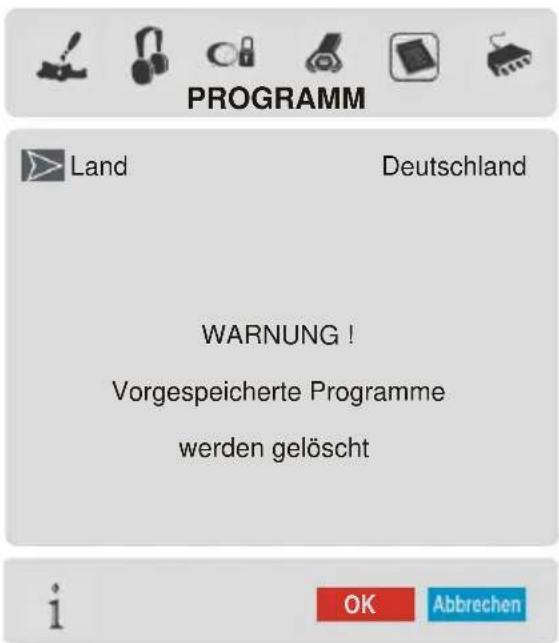
Wenn Sie Ihre bestehende Programmliste nicht löschen möchten, drücken Sie die blaue Taste (APS), um APS abzubrechen.
Um APS durchzuführen, wählen Sie über die Taste ◀/ ▶ erst das Land aus und drücken Sie anschließend die rote Taste (NAME) oder „OK”.
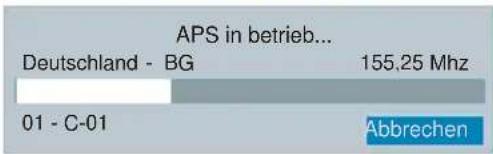
Nach Abschluss des APS wird eine Programmliste auf dem Bildschirm angezeigt.
Menü Quelle
Wählen Sie mit der Taste ◀ / ▶ das sechste Symbol. Das Menü Quelle erscheint auf dem Bildschirm.
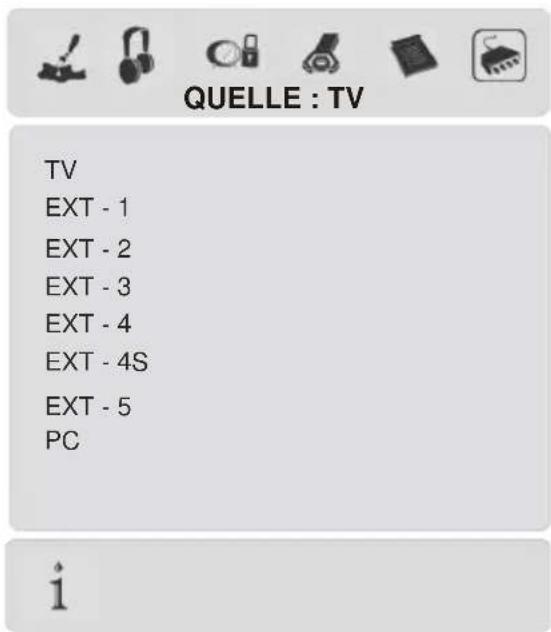
Heben Sie im Menü Quelle über die Taste ▲ / ▼ eine Quelle hervor und wechseln Sie in diesen Modus, indem Sie auf die Tasten ◀/ ▶ oder „OK“ drücken.
PC-Modus
Installation
- Schalten Sie Computer und Fernsehgerät aus, bevor Sie die Anschlüsse vornehmen.
- Stellen Sie die Auflösung Ihres PCs richtig ein, bevor Sie ihn an das Fernsehgerät anschließen. Siehe Tabelle auf Seite 80 für die unterstützten Modi.
- Verwenden Sie ein D-SUB-Kabel, um den PC-Eingang des TV-Geräts mit dem RGB-Ausgangsanschluss des PCs zu verbinden.
15 Pin Mini D-Sub-Stecker
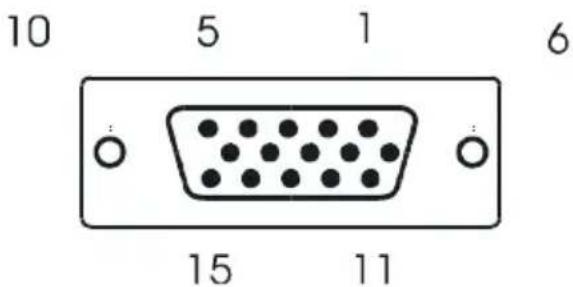
- Ziehen Siedie Schraubendes Monitorkabels fest, bis die Stecker richtig fest sitzen (nur mit den Fingern festziehen!).
Im TV-Modus können Sie durch Drücken der Taste PC direkt in den PC-Modus gelangen.
Menüsystem im PC-Modus
Drücken Sie die Taste „M“. Das Menü wird in der Mitte des Bildschirms angezeigt.
PC-Bildpositionsmenü
Wählen Sie mit der Taste ◀ / ▶ das erste Symbol. Das Menü PC-Bildposition erscheint auf dem Bildschirm.
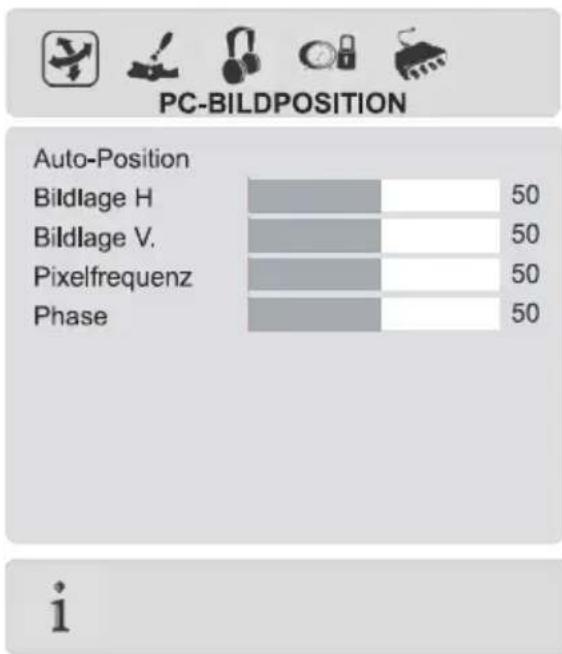
Auto-Position
Wenn Sie das Bild horizontal oder vertikal in eine unerwünschte Position verschoben haben, können Sie mit dieser Option das Bild automatisch in die richtige Position verschieben.
- Wählen Sie mit den Tasten ▲ / ▼ Autoposition aus.
- Drücken Sie die Tasten ▶ oder „OK”.
Warnung! Die Autom. Einstellung sollten mit einem Vollbild vorgenommen werden, damit die Einstellungen stimmen.
Bildlage H
Mit dieser Option können Sie das Bild auf die rechte oder linke Seite des Bildschirms verschieben.
- Wählen Sie mit der Taste ▲ / ▼ H Position aus.
- Verwenden Sie die Taste◄/►, um den Wert einzustellen.
Bildlage V
Mit dieser Option können Sie das Bild zum oberen oder unteren Rand des Bildschirms verschieben.
- Wählen Sie mit der Taste / ▼ V-Position aus.
- Verwenden Sie die Taste◀/▶, um den Wert einzustellen.
Pixelfrequenz
Die Einstellung Pixelfrequenz korrigiert Störungen, die als vertikale Streifen bei pixelintensiven Darstellungen wie Tabellen oder Absätzen in kleinen Schriftarten auftreten.
- Verwenden Sie die Taste◄/►, um den Wert einzustellen.
Phase
Abhängig von d er Auflösu ng und Abtastfrequenz, die Sie in das Fernsehgerät einspeisen, kann es zu einem schmutzigen oder gestörten Bild auf dem Bildschirm kommen. Durch Änderung dieses Wertes können Sie ein klareres Bild erzielen.
- Verwenden Sie die Taste◄/ ►, um den Wert einzustellen.
PC-Bildmenü
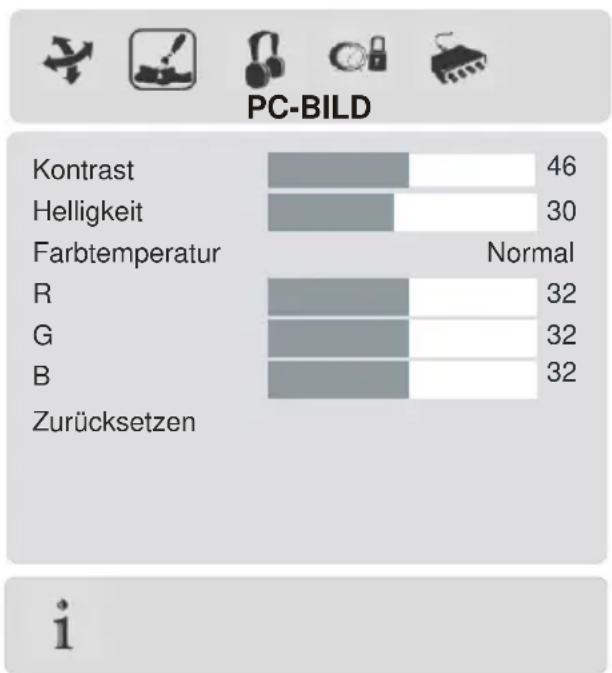
Wählen Sie mit der Taste ◀/ ▶ das zweite Symbol. Das PC-Bildmenü erscheint auf dem Bildschirm.
bar
PC-BILD | Indicator | Value | | :--- | :--- | | Kontrast | 46 | | Helligkeit | 30 | | Farbtemperatur | Normal | | R | 32 | | G | 32 | | B | 32 | | Zurücksetzen | |Die Kontrast-, Helligkeits- und Farbtemperatur-Einstellungen in diesem Menü entsprechen den im TV-Bildmenü vorgenommenen Einstellungen.
Wenn die Farbtemperatur auf Manuell steht, können Sie auch die Optionen R,G,B
einstellen. R, G und B stellen den TV-Bild-Farbton im PC-Modus ein. Sie können den TV-Farbton nach Belieben wechseln: R (Rot), G (Grün), B (Blau)
Wählen Sie Zurücksetzen und drücken Sie die Tasten ◀ / ▶ or „OK”, um die Bildmodi auf die Werkseinstellungen zurückzusetzen.
Menü Ton
Wählen Sie mit der Taste ◀ / ▶ das dritte Symbol. Das Tonmenü erscheint auf dem Bildschirm.
Die Optionen dieses Menüs werden im Abschnitt Tonmenü beginnend auf Seite 65 erklärt.
Menü Funktion
Wählen Sie mit der Taste ◀ / ▶ das vierte Symbol. Das Menü Funktion erscheint auf dem Bildschirm.
Die Optionen dieses Menüs werden im Abschnitt Menü Eigenschaften ab Seite 67 erklärt.
Menü Quelle
Wählen Sie mit der Taste ◀ / ▶ das fünfte Symbol. Das Menü Quelle erscheint auf dem Bildschirm.
Heben Sie im Menü Quelle über die Taste ▲ / ▼ eine Quelle hervor und wechseln Sie in diesen Modus, indem Sie auf die Tasten ◀ / ▶ oder „OK“ drücken.
Klang im PC-Modus
- Verbinden Sie den Audioausgang Ihres PCs über ein Audiokabel mit der Buchse PC-Audio in des TV-Geräts.
AndereEigenschaften
TV Status
Programmnummer, Programmname, Klanganzeige, Zoom-Modus und OSDs für Ausschalttimer (wenn der Ausschalttimer gesetzt ist) werden an der rechten oberen Seite des Bildschirms angezeigt, wenn ein neues Programm eingegeben oder die Taste gedrückt wird.
Stummschaltungs-Anzeige
Wenn diese Funktion aktiviert ist, wird sie auf der linken oberen Seite des Bildschirms angezeigt.

Um die Stummschaltung wieder auszuschalten, gibt es zwei Alternativen: Sie können die Taste ✉ drücken oder alternativ dazu einfach den Lautstärkepegel höher oder niedriger stellen.
PIP- und PAP-Modi
Drücken Sie die □-Taste, um in den PIP-Modus zu wechseln.
Im PIP-Modus wird innerhalb des Hauptbildes ein kleines Bild (PIP-Bild) eingeblendet. Für das PIP-Fenster stehen eine Größe und 4 Positionen (links oben, rechts oben, links unten und rechts unten) zur Auswahl. Um die PIP-Position zu
verändern, können Sie die Taste verwenden. Das Seitenverhältnis des PIP-Fensters ist mit 4:3 festgelegt.
Wenn der PIP-Modus aktiv ist, ist das PIP-Fenster standardmäßig das aktive Fenster, wobei das aktive Fenster durch eine weiße Umrandung hervorgehoben wird. Das aktive Fenster kann durch Drücken der Taste ◀ / ▶ geändert werden. Die Statusinformation OSD (Menü) gehört zum aktiven Fenster. Der Platz der Status-OSDs ist für beide Fenster gleich.
Durch Drücken der Taste "P+" oder "P-" oder durch direkte Eingabe der Kanalnummer können Sie den gewünschten Kanal im aktiven Fenster ansehen.
Drücken Sie die Taste AV, um die Quelle für das aktive Fenster auszuwählen.
Drücken Sie die Taste "M", um im PIP-Modus das Hauptmenü zu sehen. Abhängig davon, ob das aktive Fenster das PIP-Fenster oder das Hauptfenster ist, ändern sich die Menüeinträge.
Sie können die verfügbaren Quellen im Menü Quelle sehen.
Drücken Sie nochmals die □-Taste, um den PIP-Modus zu verlassen.
Drücken Sie die □-Taste, um in den PAP-Modus zu wechseln.
Im PAP-Modus erscheinen zwei gleich große Bilder auf dem Bildschirm. Die Bildseitenverhältnisse des Fensters sind festgelegt.
Wenn Sie in den PAP-Modus schalten, wird das Hauptfenster im PAP-Modus auf der rechten Seite des Bildschirms dargestellt. Das aktive Fenster kann durch Drücken der Taste ◄/ ▶ geändert werden.
Durch Drücken der Taste "P+" oder "P-" oder durch direkte Eingabe der Kanalnummer können Sie den gewünschten Kanal im aktiven Fenster ansehen.
Drücken Sie die Taste AV, um die Quelle für das aktive Fenster auszuwählen.
Drücken Sie die Taste "M", um im PAP-Modus das Hauptmenü zu sehen. Abhängig davon, ob das aktive Fenster das PAP-Fenster oder das Hauptfenster ist, ändern sich die Menüeinträge.
Sie können die verfügbaren Quellen im Menü Quelle sehen.
Im PAP-Modus:
Drücken Sie die Teletexttaste ( ), um die Teletextseite des Kanals im Hauptfenster zu sehen. Diese wird im linken Fenster angezeigt. Drücken Sie die Teletexttaste ( ) oder die ( TV-Taste, um den Teletext zu verlassen.
Drücken Sie nochmals die -Taste, um den PAP-Modus zu verlassen.
Standbild
Sie können das Bild auf dem Bildschirm anhalten, indem Sie die Taste OK drücken. In den PIP- und PAP-Modi kann nur das Hauptbild angehalten werden.
Zoom-Modi
Der Zoom-Modus kann durch Drücken der Taste WIDE geändert werden. Sie können die Bildschirmgröße in Übereinstimmung mit dem Bildverhältnis einstellen. Wählen Sie den optimalen Modus aus den folgenden ZOOM-Modi aus:
Hinweis: 4:3 und VOLL kann ausschließlich im PC-Modus gewählt werden.
AUTO:
Wenn ein WSS-Signal (Wide Screen Signaling = Breitbildsignal) mit dem Bildverhältnis im Sendesignal oder im Signal von einem externen Gerät enthalten ist, ändert das TV-Gerät automatisch den ZOOM-Modus in Übereinstimmung mit dem WSS-Signal.
- Wenn der AUTO-Modus wegen schlecher Qualität des WSS-Signals nicht richtig funktioniert, oder wenn Sie den ZOOM-Modus selbst ändern wollen, können Sie manuellzu einem anderen ZOOM-Modus wechseln.
FULL:
Hier kann man die linke und die rechte Seite eines normalen Bildes (Bildseitenformat 4:3) gleichmäßig ausdehnen, um die TV-Breitwand auszufüllen.

- Für Bilder mit einem Bildseitenformat von 16:9, die zu einem normalen Bild (Bildseitenformat von 4:3) verkleinert worden sind, verwenden Sie zur Wiederherstellung des ursprünglichen Formats den Voll-Modus.
Cinema:
Mit dieser Funktion wird ein breites Bild (Bildseitenformat von 16:9) auf volle Bildschirmgröße gezoomt.

Mit dieser Funktion wird ein breites Bild (Bildseitenformat von 16:9) mit Untertiteln auf volle Bildschirmgröße gezoomt.

Standardmäßige Zoom-Modi:
4:3
Wird dazu verwendet, ein normales Bild (Bildseitenformat von 4:3) so zu betrachten, als wäre es sein ursprüngliches Format.

Bitte beachten Sie auch die Sicherheitshinweise auf Seite 60.
14:9 Zoom:
Mit dieser Funktion wird ein breites Bild(Bildseitenformat von 14:9) bis zu den oberen und untere n Grenzen des Bildschirms gezoomt.

Hier kann man die linke und die rechte Seite eines normalen Bildes (Bildseitenformat 4:3) ausdehnen, um den Bildschirm auszufüllen, ohne dabei das Bild unnatürlich erscheinen zu lassen.

Der obere und der untere Teil des Bildes sind leicht abgeschnitten.
Teletext
Teletext ist ein Informationssystem, das Text auf Ihrem Fernsehbildschirm anzeigt. Mit Hilfe des Teletext-Informationssystems können Sie sich eine Seite ansehen, die Informationen über ein Thema enthält, das sich in der Inhaltsliste (Index) befindet.
Zum Bedienen von Teletext
- Wählen Sie eine TV-Staion aus, die Teletext überträgt.
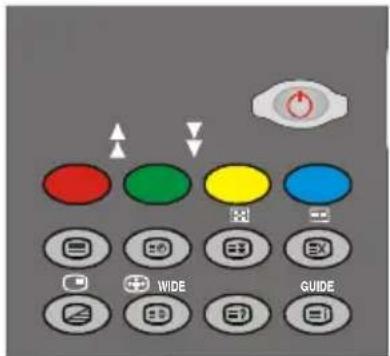
- Drücken Sie die Taste In der Regel wird die Inhaltsliste (Index) auf dem Bildschirm angezeigt.
Zum Auswählen einer Teletextseite
- Drücken Sie die entsprechende Zifferntaste für die benötigte Teletext-Seitennummer.
Die ausgewählte Seitennummer wird in der oberen linken Ecke des Bildschirms angezeigt. Der Teletext-Seitenzähler sucht die ausgewählte Seitennummer und zeigt die betreffende Seite dann auf dem Bildschirm an.
- Um die Teletext-Seiten umzublättern, drücken Sie die Taste ▲.
- Um die Teletext-Seiten zurückzublättern, drücken Sie die Taste ▼.
Zum Auswählen einer Indexseite
- Mit der Taste ^® blättern Sie zurück zur Indexseite (in der Regel Seite 100).
Zum Auswählen von Teletext über einTV-Programm
- Drücken Sie die Taste ☑ Der Text ist nun dem Programm auf dem Bildschirm vorgeblendet.
- Drücken Sie erneut die Taste ^2 , um wieder zur Teletextseite zurückzukehren.
Zum Auswählen vonText mit doppelter Höhe
- Drücken Sie die Taste ☐, um die obere Hälfte der Informationsseite mit doppelt vergrößertem Text anzuzeigen.
- Drücken Sie erneut die Taste ☐, um die untere Hälfte der Informationsseite mit doppelt vergrößertem Text anzuzeigen.
- Drücken Sie nun erneut die Taste ☐ um auf die ursprüngliche Seite mit dem normal großen Text zurückzukehren.
Zum Anzeigen „versteckter“ Informationen
- Wenn Sie die Taste ☐? drücken, werden die Antworten eines Quizes oder einer Spieleseite eingeblendet.
- Wenn Sie die Taste ☐ erneut drücken, werden diese Antworten wieder ausgeblendet.
Zum Anhalten der automatischen Seitenänderung
Die von Ihnen ausgewählte Teletextseite enthält eventuell mehr Informationen als auf dem Bildschirm zu sehen ist. Diese restlichen informationen werden nach einer gewissen Zeit angezeigt.
- Drücken Sie erneut die Taste um die automatische Seitenänderung anzuhalten.
- Drücken Sie erneut die Taste um die Seitenänderung zuzulassen.
Zum Auswählen einer Subcode-Seite
Subcode-Seiten sind Unterabschnitte von langen Teletextseiten, deren Informationen zu umfangreich sind, um auf einmal angezeigt werden zu können.
- Wählen Sie die benötigte Teletextseite aus.
- Drücken Sie die Taste 📄.
- Geben Sie die betreffende Subcode-
Seitennummer ein, indem Sie vier Zifferntasten drücken (z.B. 0001).
- Wenn die Subcode-Seite nicht innerhalb kurzer Zeit angezeigt wird, drücken Sie die Taste ☒. Auf dem Bildschirm erscheint das TV-Programm.
• Die Teletextseitenzahl wird in der oberen linken Ecke des Bildschirms angezeigt, sobald sie gefunden wurde. - Drücken Sie erneut die Taste ☒, um die gewünschte Teletextseite anzuzeigen.
Zum Verlassen des Teletextes
- Drücken Sie die Taste . Der Bildschirm schaltet in den TV-Modus um.
Zum Anzeigen der Uhrzeit
- Wenn Sie ein TV-Programm sehen, das auch Teletext sendet, drücken Sie die Taste
Die aktuelle Zeitinformation aus dem Teletext wird auf dem Bildschirm angezeigt. - Wenn das Programm, das Sie gerade sehen, kein Teletext hat, wird keine Zeitinformation angezeigt.
Fastext
Ihr Fernsehgerät unterstützt das 1000-Seiten-Teletextsystem. Wenn die Seitenzahl einer der eingespeicherten 1000 Seiten eingegeben wird, sucht das System nicht etwa nach der gewünschten Seite, sondern zeigt diese Seite automatisch an. Sollte sich die betreffende Seitenzahl nicht im Speicher befinden, sucht das System nach der gewünschten Seite und speichert sie anschließend. Bitte beachten Sie, dass nach es dem Umschalten des Programms einige Zeit dauern kann, bis alle Seiten in den Speicher eingelesen werden.
- Um die Teletext-Seiten umzublättern, drücken Sie die Taste ▲.
- Um die Teletext-Seiten zurückzublättern, drücken Sie die Taste ▼.
Fastext
Die Themenüberschrift für die Informationen haben eventuell eine bestimmte Farbe.
- Drücken Sie die betreffenden Tasten (ROT, GRÜN, GELB oder BLAU), um die betreffende Seite schnell aufrufen zu können.
TOP-Text
Der TOP-Text-Betriebsmodus wird gemäß der Übertragung automatisch aktiviert.
- Wenn TOP-Text übertragen wird, erscheinen farbige Tasten in der Statusleiste.
- Wird kein TOP-Text übertragen, wird die Statusleiste nicht eingeblendet.
Die Themenüberschrift für Informationen kann sich je nach Sender in einem farbigen Kästchen befinden.
Im Top-Modus rufen die▲ oder ▼-Befehle die nächste bzw. vorherige Seite auf. Wird kein TOP-Text übertragen, kann es im Falle von der Eingabe dieser Befehle zu einem Bildumlauf kommen. Dann kann Seite 100 z.B. so wirken, als wäre sie eine Zahl über 199.
DasAnschließenvon Zusatzgeräten
Es gibt eine Vielzahl an Audio- und Video-Geräten, die Sie an Ihr Fernsehgerät anschließen können.
Im folgenden Anschluss-Diagramm können Sie sehen, an welcher Stelle der Rückseite des Fernsehgeräts die unterschiedlichen (optionaler Geräte angeschlossen werden kann.
Ihr Fernsehgerät kann High-Definition-Bilder von Geräte n wi e High -Defi ni tio n-Satellitenreceivern oder -DVD-Playern anzeigen. Diese Geräte müssen über die HDMI-Buchse (EXT-5) oder die Component-Buchse (EXT-3) angeschlossen werden. Diese Buchsen können 720p- oder 1080i-Signale empfangen.
Hinweis: Wenn Sie eine DVI-Quelle mit dem HDMI Eingang verbinden möchten, benutzen Sie für den Ton den PC-Audio Eingang an Ihrem Fernsehgerät.
Über Scart
Das Gerät verfügt über 2 Scart-Buchsen. Wenn Sie Zusatzgeräte (z.B. Videorecorder, Decoder etc.) über Scart an Ihr Fernsehgerät anschließen wollen, verwenden Sie die Eingänge SCART 1 oder SCART 2.
Wenn ein externes Gerät über die Scartanschlüsse angeschlossen wird, schaltet das Gerät automatisch in den AV-Modus.
- Schließen Sie keine digitalen Settop-Boxen über Scart 1 an. Verwenden Sie dafür Scart 2.
Über Antenneneingang
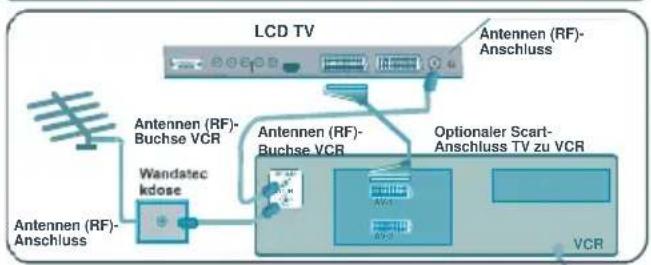
Wenn Sie an Ihr TV-Gerät andere Geräte wie Videorecorder oder Decoder anschließen wollen, das Gerät aber keinen Scart-Anschluss hat, sollten Sie es an den Eingang ANT Ihres TV-Geräts anschließen.
Wenn der VCR über den Antenneneingang angeschlossen ist, sollten Sie Programm 0 dafür nutzen.
Decoder
Kabelfernsehen bietet eine große Auswahl an Fernsehprogrammen Die meisten dieser Programme stehen kostenlos zur Verfügung, während man für andere zahlen muss. Sollten Sie daran Interesse haben, müssen Sie sich bei dem betreffenden Fernsehsender anmelden, dessen Programme sie empfangen möchten. Dieser Sender wird Ihnen daraufhin einen entsprechenden Decoder zusenden, mit dessen Hilfe die Programme entschlüsselt werden können.
Sollten Sie weitere Informationen zu diesem Thema wünschen, wenden Sie sich an Ihren Händler. Darüber hinaus finden Sie einige Informationen in der mit ihrem Decoder mitgelieferten Broschüre.
Anschließen eines Decoders mit Antennenbuchse an Ihr TV-Gerät
- Anschluss des Antennenkabels.
Anschließen eines Decoders ohne Antennenbuchse an Ihr TV-Gerät
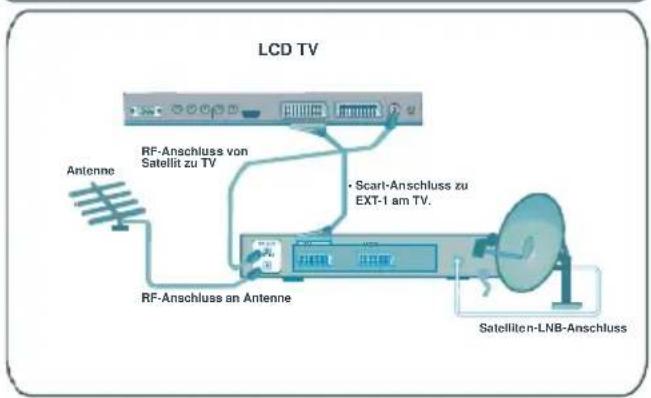
- Schließen Sie den Decoder mit einem Scart-Kabel an SCART 1 Ihres TV-Geräts an.
TV und Videorecorder
- Anschluss der Antennenkabel.
Um eine bessere Bildqualität zu erreichen, ist es ratsam, außerdem ein Scartkabel über SCART-Buchsen anzuschließen.
NTSC-Wiedergabe
Um diese Option nutzen zu können, gehen Sie wie folgt vor:
- Schließen Sie einen NTSC-Videorecorder an den Scartanschluss an der Rückseite des TV-Gerätes an.
oder
- Schließen Sie den NTSC-Videorecorder an die RCA-Buchsen an der Seite des TV-Gerätes an.
Drücken Sie dann die Taste AV, um die betreffende Quelle auszuwählen.
Kopierfunktion
Quellenauswahl für VCR-Aufnahmen.
- Wählen Sie MenüEigenschaften.
- Wählen SieAusgangExt-2mitdenTaster/▶.
- Wählen Sie eine Quelle aus, von der das Bild kopiert werden soll.
Suchern und Speichern des Testsignals des Videorecorders
- Stecken Sie das Antennenkabel von der Antennenbuchse des Videorecorders aus.
- Schalten Sie Ihr Fernsehgerätein und stellen Sie den Videorecorder auf Testsignal. (Sehen Sie im Handbuch des Videorecorders nach).
- Gehen Sie in das Menü Installation und wählen Sie Suche aus.
- Suc hen Sie das Testsignal Ihres Vide o recorders, sowie Sie das Fernsehsignal suchen und speichern. Speichern Sie das Testsignal unter Programmnummer 0.
- Stecken Sie das Antennenkabel wieder in die Antennenbuchse Ihres Videorecorders ein, wenn Sie das Testsignal gespeichert haben.
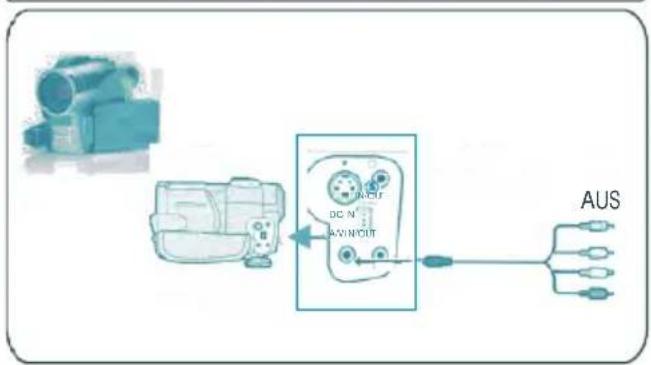
Kamera und Camcorder
An den AV-Eingang anschließen
Schließen Sie Ihre Kamera oder Ihren Camcorder an den AV (EXT-4)-Eingang an der rechten Seite des TV-Geräts an.
- Schließen Sie Ihre Geräte über die VIDEO-(gelb), AUDIO R-(rot) und AUDIO L-(weiß)-Eingänge an das Fernsehgerät an Sie müssen die Buchsen unter Verwendung der gleiche n Farbe n an de n E ing ang anschließen.
AndenS-VHS-Einganganschließen
Schließen Sie Ihre Kamera oder Ihren Camcorder an den S-VHS-Eingang (EXT-4S) an der rechten Seite des TV-Geräts an.
- Schließen Sie Ihr externes Gerät mit S-VHS-Kabeln an den S-VHS-Eingang und die Audioeingänge der AV-Eingänge am TV-Gerät an.
Anschließen des Decoders an den Videorecorder
Einige Videorecorder haben einen speziellen Scartanschluss für Decoder.
- Schließen Sie ein Scart-Kabel zwischen dem Scartanschluss des Decoders und dem speziellen Scartanschluss Ihres Videorecorders an. Sehen Sie im Handbuch des Videorecorders nach.
- Um Ihren Videorecorder an das TV-Gerät anzuschließen, sehen Sie im Abschnitt TV und Videorecorder nach.
Wenn Sie weitere Geräte an das TV-Gerät anschließen wollen, wenden Sie sich bitte an Ihren Händler.
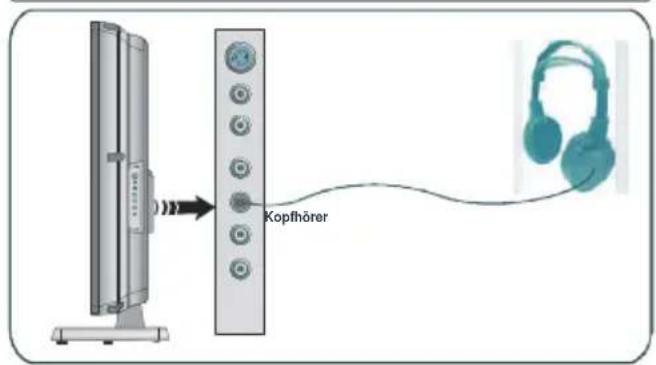
Anschließen von Kopfhörern
Verwenden Sie die Stereo-Kopfhörerbuchse auf der rechten Seite Ihres TV-Gerätes, um einen Kopfhörer anzuschließen.
Anschließen externer Geräte
Um Audioverstärker- oder Heimkinoanlagen an das TV-Gerät anzuschließen, verwenden Sie die Audio-Ausgänge des TV-Geräts.
Antennenanschluss
Außenantennenanschluss
AnschließenvonZusatzgeräten
oder schließen Sie die Antenne direkt an Ihr TV-Gerät an...
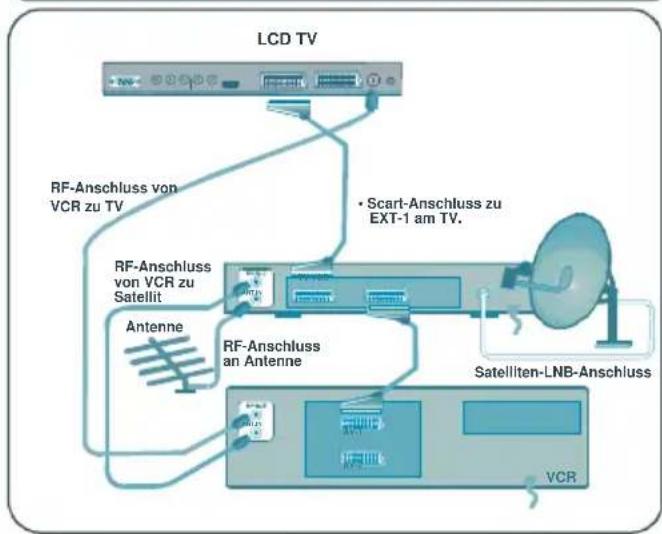
...oder über einen VCR und Satellitendecoder.
flowchart
graph TD
    A["LCD TV"] --> B["RF-Anschluss von VCR zu TV"]
    A --> C["RF-Anschluss von VCR zu Satellit"]
    A --> D["Antenna"]
    A --> E["RF-Anschluss an Antenna"]
    A --> F["Satelliten-LNB-Anschluss"]
    B --> G["• Scart-Anschluss zu EXT-1 am TV."]
    C --> G
    D --> G
    E --> G
    F --> G
    G --> H["VCR"]
Kopfhöreranschluss
...oder schließen Sie die Antenne über VCR an...
flowchart
graph TD
    A["LCD TV"] --> B["Antennen (RF)-Anschluss"]
    A --> C["Wandatec kdoze"]
    A --> D["Antennen (RF)-Buchse VCR"]
    A --> E["Antennen (RF)-Anschluss"]
    A --> F["Optionaler Scart-Anschluss TV zu VCR"]
    B --> G["Antennen (RF)-Anschluss"]
    C --> H["Antennen (RF)-Buchse VCR"]
    D --> I["Antennen (RF)-Anschluss"]
    E --> J["Antennen (RF)-Anschluss"]
    F --> K["Antennen (RF)-Anschluss"]
Es wird empfohlen einen Scart-Anschluss zwischen TV und VCR zu verwenden, um eine bessere Bild- und Tonqualität zu erreichen. Der Scart-Anschluss ermöglicht es Ihnen den Stereo-Ton Ihres Fernsehgerätes und des VCR (falls vorhanden) wiederzugeben. Diese Kabel können Sie bei Ihrem Härdler oder in jedem guten Elektrofachgeschäft erwerben.
...oder über einen Satellitendecoder...
Camcorder-Anschluss
flowchart
graph LR
    A["Camera"] --> B["ACU"]
    B --> C["AUS"]
    C --> D["Output Line"]
    style A fill:#f9f,stroke:#333
    style B fill:#ccf,stroke:#333
    style C fill:#cfc,stroke:#333
    style D fill:#fcc,stroke:#333
PCInputTypicalDisplay-Modi
Das Display hat eine maximale Auflösung von 1366 x 768 dpi, einen vertikalen Sync.-Frequenzbereich von 56-85 Hz und einen horizontalen Sync.-Frequenzbereich von 30-69 KHz.
In der folgenden Tabelle werden einige der üblichen Video Display-Modi dargestellt.
| Modus | Auflösung | Frequenz | ||
| Horizontal Vertikal Hor.(kHz) Ver.(Hz) | ||||
| 1 | 640 | 400 | 31,5 | 70 |
| 2 | 640 | 480 | 31,5 | 60 |
| 3* | 848 | 480 | 31 | 60 |
| 4 | 640 | 480 | 37,9 | 72 |
| 5 | 640 | 480 | 37,5 | 75 |
| 6 | 640 | 480 | 43,3 | 85 |
| 7 | 800 | 600 | 35,2 | 56 |
| 8 | 800 | 600 | 37,9 | 60 |
| 9 | 800 | 600 | 48,1 | 72 |
| 10 | 800 | 600 | 46,9 | 75 |
| 11 | 800 | 600 | 53,7 | 85 |
| 12 | 1024 | 768 | 48,4 | 60 |
| 13 | 1024 | 768 | 56,5 | 70 |
| 14 | 1024 | 768 | 60 | 75 |
| 15 | 1024 | 768 | 68,7 | 85 |
| 16 | 1152 | 864 | 67,5 | 75 |
| 17 | 1280 | 1024 | 64 | 60 |
| 18* | 1280 | 768 | 47,8 | 60 |
| 19* | 1280 | 768 | 56,1 | 70 |
| 20 | 1366 | 768 | 47,7 | 60 |
*Nur in Voll- und PAP-Modi verfügbar – nicht in 4:3-Modus.
Tipps
Bildschirmpflege
Reinigen Sie den Bildschirm mit einem leicht feuchten, weichen Tuch. Verwenden Sie keine aggressiven Reinigungsmittel, da diese Mittel den Bildschirmbelag angreifen können.
Schlechte Bildqualität
Haben Sie das richtige Farbsystem ausgewählt? Ist Ihr Fernsehgerät oder Hausantenne zu nahe an nicht geerdeten Audiogeräten oder Neonlichtern, etc?
Berge oder hohe Gebäude können dazu führen, dass Bilder doppelt dargestellt werden oder Geisterbilder entstehen. Manchmal können Sie die Bildqualität verbessern, indem Sie die Antenne anders ausrichten.
Kann das Bild bzw. der Text kaum erkannt werden? Überprüfen Sie, ob Sie die richtige Frequenz eingegeben haben.
Die Bildqualität kann sich verschlechtern, wenn zwei Zusatzgeräte gleichzeitig an den Fernseher angeschlossen werden. Schließen Sie in diesem Fall eines der Zusatzgeräte wieder ab.
Kein Bild
Ist die Antenne richtig angeschlossen? Sind die Stecker fest mit der Antennenbuchse verbunden? Ist das Antennenkabel beschädigt? Wurden geeignete Stecker verwendet, um die Antenne anzuschließen? Wenn Sie nicht sicher sind, fragen Sie Ihren Händler oder wenden Sie sich an unsere Hotline (siehe Garantiekarte).
Kein Bild bedeutet, dass Ihr TV-Gerät kein Signal empfängt. Haben Sie die richtigen Tasten auf der Fernbedienung betätigt? Versuchen Sie es noch einmal.
Ton
Sie hören keinen Ton. Haben Sie den Ton eventuell durch das Betätigen der ✉ Tasten unterbrochen?
Es funktioniert nur ein Lautsprecher. Ist die Balance auf nur eine Seite eingestellt? Siehe Menü Ton.
Fernbedienung
Das Gerät spricht nicht auf die Fernbedienung an. Möglicherweise sind die Batterien leer. In diesem Fall können Sie den Fernseher immer noch über die Tasten am Gerät bedienen.
Haben Sie das falsche Menü ausgewählt? Drücken Sie die Taste TV, um zum TV-Modus zurückzukehren oder rufen Sie über die Taste "M" das vorherige Menü auf.
Keine Lösung:
Schalten Sie Ihr Gerät aus und wieder ein. Sollte das Problem nachher immer noch bestehen, rufen Sie den Kundendienst an und versuchen Sie auf keinen Fall, das Gerät selbst zu reparieren.
TechnischeDaten
TV-ÜBERTRAGUNG
75 Ohm (nicht geregelt)
BETRIEBSSPANNUNG
230V AC, 50 Hz.
AUDIO
Virtual Dolby Surround
AUDIO OUTPUTPOWER( W_RMS. ) (%10 THD)
2 × 8
LEISTUNGSAUFNAHME(W)
180 W
3 W (Stand-by)
PANEL
16:9 Display, 32" Bildschirmgröße
Abmessungen (mm)
| ABMESSUNGEN (mm) | ||||
| DLH | Gewicht (kg) | |||
| 250 | 827 | 618 16 | 5 | Mit Fuß |
| 122 | 827 | 575 | 15.4 | Ohne Fuß |
Vertrieben durch: VESEGGmbH, 66780
Die folgenden Informationen betreffen ausschließlich EU-Mitgliedsstaaten:
Die Verwendung des Symbols weist darauf hin, dass dieses Produkt nicht über den Hausmüll entsorgt werden darf. Indem Sie eine ordnungsgemäße Entsorgung dieses Produkts sicherstellen, tragen Sie dazu bei, potenzielle negative Auswirkungen auf Mensch und Umwelt zu vermeiden, die bei einer unsachgemäßen Entsorgung auftreten könnten. Genauere Informationen zum Recycling dieses Produkts erhalten Sie bei den kommunalen Behörden, den Entsorgungs-dienstleistern für Haushaltsabfälle oder dem Händler, bei dem Sie das Produkt erworben haben.

An der Windmühle 9-11
66780 Rehlingen-Siersburg
Germany


- Tasten auf der Fernbedienung ....55
- LCD TV....56
- Vorbereitung ....58
- Sicherheitshinweise....58
- Vor dem Einschalten
- des TV-Geräts 61
- Bevor Sie Ihren Fernseher einschalten61
- EIN/AUSSCHALTENdesTV-Geräts .....62
- Ausgangseinstellung......63
- Betrieb des TV-Geräts ......63
- Menüsystem 64
- PC-Modus....71
- Andere Eigenschaften.... 73
- Teletext....75
- Das Anschließen von Zusatzgeräten ...77
- Antennenanschluss ....79
- Anschließen von Zusatzgeräten .....79
- PCInput Typical Display-Modi .....80
- Tipps....81
- Technische Daten 82
- TastenaufderFernbedienung
- LCDTV
- VORDERSEITE
- RÜCKSEITE
- Eigenschaften
- Funktionen.
- Sicherheitshinweise
- Allgemeinte Hinweise
- Unfallgefahr für Kinder
- Spannungsquelle
- Netzkabel
- Feuchtigkeit und Wasser
- Hitze und Sonne, offene Flammen
- Magnetische Felder
- Blitzschlag
- Belüftung
- Batterien
- VORSICHT
- GEFAHR ELEKTRISCHER SCHLÄGE
- Röntgenstrahlen
- ACHTUNG!
- Hinweise zum Betrieb des Gerätes
- Der Anschluss muss richtig geerdet sein.
- VordemEinschalten desTV-Geräts
- Wartung, Reinigung, Entsorgung:
- Reinigung:
- 2.Wartung:
- Entsorgung:
- Netzanschluss
- BevorSielhrenFernseher einschalten
- Stromanschluss
- Anschlüsse an die Antenneneingangsbuchse
- Andere Geräte anschließen
- Batterien in die Fernbedienung einlegen
- EIN/AUSSCHALTENdesTV-Geräts
- TV einschalten:
- TV ausschalten:
- Ausgangseinstellung
- Erste Autoprogrammierung (APS. AutomaticProgramming System)
- PROG.
- BetriebdesTV-Geräts
- Steuerung mit den Tasten am TV-Gerät.
- Einstellung der Lautstärke
- Programmauswahl
- Aufrufen des Menüs
- AV-MODUS
- Betrieb über die Fernbedienung
- Programmwahl(Direktzugriff):
- SWAPFunktion:
- Menüsystem
- Bildmenü
- Mode(Bildmodus)
- Kontrast
- Helligkeit
- Schärfe
- Farbe
- Farbton
- Farbtemperatur
- Rauschreduktion
- Filmmodus
- 3D Comb (Kammfilter)
- Zurücksetzen
- Tonmenü
- Lautstärke
- Equalizer
- Balance
- Kopfhörer
- Tonmodus
- Balance (Ausgleich)
- AVL
- Effekt:
- Dynamik Bass
- DolbyVirtual
- Menü Funktion (Eigenschaften)
- Sleeptimer
- Tastensperre
- Sprache
- Ausgang Ext-2
- Standard-Zoom
- Menühintergrund
- Bildschirmanzeige Zeitli.
- TXT-Sprache
- Menü Installation
- Programm
- Band
- Kanal
- Empfangssystem
- Klangsystem
- Feinabstimmung
- Suche
- VCR (Video-Cassettenrecorder)
- Programm speichern
- Menü Programm
- Name:
- Einfügen:
- Löschen:
- APS (Autoprogrammierung)
- Menü Quelle
- PC-Modus
- Installation
- Menüsystem im PC-Modus
- PC-Bildpositionsmenü
- Auto-Position
- Bildlage H
- Bildlage V
- Pixelfrequenz
- Phase
- PC-Bildmenü
- Menü Ton
- Menü Funktion
- Klang im PC-Modus
- AndereEigenschaften
- TV Status
- Stummschaltungs-Anzeige
- PIP- und PAP-Modi
- Im PAP-Modus:
- Standbild
- Zoom-Modi
- AUTO:
- FULL:
- Cinema:
- Standardmäßige Zoom-Modi:
- 4:3
- Bitte beachten Sie auch die Sicherheitshinweise auf Seite 60.
- 14:9 Zoom:
- Teletext
- Zum Bedienen von Teletext
- Zum Auswählen einer Teletextseite
- Zum Auswählen einer Indexseite
- Zum Auswählen von Teletext über einTV-Programm
- Zum Auswählen vonText mit doppelter Höhe
- Zum Anzeigen „versteckter“ Informationen
- Zum Anhalten der automatischen Seitenänderung
- Zum Auswählen einer Subcode-Seite
- Zum Verlassen des Teletextes
- Zum Anzeigen der Uhrzeit
- Fastext
- TOP-Text
- DasAnschließenvon Zusatzgeräten
- Über Scart
- Über Antenneneingang
- Decoder
- Anschließen eines Decoders mit Antennenbuchse an Ihr TV-Gerät
- Anschließen eines Decoders ohne Antennenbuchse an Ihr TV-Gerät
- TV und Videorecorder
- NTSC-Wiedergabe
- Kopierfunktion
- Suchern und Speichern des Testsignals des Videorecorders
- Kamera und Camcorder
- An den AV-Eingang anschließen
- AndenS-VHS-Einganganschließen
- Anschließen des Decoders an den Videorecorder
- Anschließen von Kopfhörern
- Anschließen externer Geräte
- Antennenanschluss
- AnschließenvonZusatzgeräten
- PCInputTypicalDisplay-Modi
- Tipps
- Bildschirmpflege
- Schlechte Bildqualität
- Kein Bild
- Ton
- Fernbedienung
- Keine Lösung:
- TechnischeDaten
- TV-ÜBERTRAGUNG
- BETRIEBSSPANNUNG
- AUDIO
- AUDIO OUTPUTPOWER( W_RMS. ) (%10 THD)
- LEISTUNGSAUFNAHME(W)
- PANEL
- Abmessungen (mm)
- Die folgenden Informationen betreffen ausschließlich EU-Mitgliedsstaaten:
Marke : Finlux
Modell : 32FL745
Kategorie : Fernseher