
42FLHD760 - Fernseher Finlux - Kostenlose Bedienungsanleitung
Finden Sie kostenlos die Bedienungsanleitung des Geräts 42FLHD760 Finlux als PDF.


| Produkttyp | LCD-Fernseher (HD-Ready) |
| Marke | Finlux |
| Modell | 42FLHD760 |
| Bildschirmdiagonale | 42 Zoll (107 cm) |
| Auflösung | 1920 x 1080 Pixel (Full HD) |
| Stromverbrauch (max) | 270 W |
| Stromverbrauch (Standby) | < 1 W |
| Audio-Ausgangsleistung | 2 x 8 W RMS (10 % THD) |
| Abmessungen mit Standfuß (B x H x T) | 1036 x 737 x 284 mm |
| Gewicht mit Standfuß | 25,5 kg |
| Abmessungen ohne Standfuß (B x H x T) | 1036 x 560 x 121 mm |
| Gewicht ohne Standfuß | 21,5 kg |
| HDMI-Anschlüsse | 2 (HDMI 1.3) |
| SCART-Anschlüsse | 2 (1x RGB, 1x CVBS) |
| PC-Eingang (VGA) | Ja (D-Sub 15-polig) |
| Komponenten-Eingang (YPbPr) | Ja |
| CI-Slot | Ja (Common Interface) |
| DVB-T Tuner | Ja (digitaler terrestrischer Empfang) |
| Bildformate | Auto, 4:3, 16:9, Panorama, Kino, 14:9 Zoom |
| Besondere Funktionen | PIP/PAP, EPG (elektronischer Programmführer), Kindersicherung, Timer, Teletext, FullPIX-Demo |
| Lieferumfang | Fernbedienung (RC-1110), 2x AAA-Batterien, Bedienungsanleitung |
Häufig gestellte Fragen - 42FLHD760 Finlux
Benutzerfragen zu 42FLHD760 Finlux
0 Frage zu diesem Gerät. Beantworten Sie die, die Sie kennen, oder stellen Sie Ihre eigene.
Eine neue Frage zu diesem Gerät stellen
Laden Sie die Anleitung für Ihr Fernseher kostenlos im PDF-Format! Finden Sie Ihr Handbuch 42FLHD760 - Finlux und nehmen Sie Ihr elektronisches Gerät wieder in die Hand. Auf dieser Seite sind alle Dokumente veröffentlicht, die für die Verwendung Ihres Geräts notwendig sind. 42FLHD760 von der Marke Finlux.
BEDIENUNGSANLEITUNG 42FLHD760 Finlux
Sicherheitshinweise 110
Netzspannung 110
Netzkabel 110
Feuchtigkeit und Wasser 110
Reinigung 110
Belüftung 110
Hitze und offenes Feuer 110
Gewitter.... 111
Ersatzteile 111
Servicearbeiten 111
Entsorgung 111
Informationen für Benutzer in Ländern der Europäischen Union .... 111
Kopfhörer-Lautstärke 111
Installation 111
LCD-Bildschirm 111
Warnhinweis 111
Übersicht über die Fernbedienung 112
xx800 LCD-TV und Bedientasten 113
Anschlüsse 113
xx760 LCD-TV und Bedientasten 114
Anschlüsse 114
xx785 LCD-TV und Bedientasten 115
Anschlüsse 115
Ansicht der Anschlüsse 116
Stromanschluss 119
Einlegen der Batterien in die Fernbedienung ..... 119
Betriebsbereich der Fernbedienung 119
Ein-/Ausschalten des TV-Geräts 120
TV einschalten: 120
Ausschalten des TV-Geräts 120
Navigieren im Menüsystem 120
Erste Einstellungen 121
Grundlegende Bedienung 122
Einstellung der Lautstärke 122
Programmauswahl 122
Aufrufen des Hauptmenüs (Main Menu) ... 122
AV-Modus 122
Einstellung der Lautstärke 123
Programmauswahl (Vorheriges oder nächstes Programm) 123
Programmwahl (Direktzugriff): 123
Täglicher Betrieb 123
Informationszeile 123
Elektronischer Programmführer (EPG) ...... 124
Anzeige der Untertitel 125
Digitaler Teletext bei den UK-Modellen ..... 126
Digitaler Teletext bei den EU-Modellen ..... 126
Download über Antenne 126
Breitbild 126
Menüsystem DIGITAL-TV 127
Kanalliste 127
Navigieren in der Kanal-Gesamtliste ..... 127
Verschieben von Kanälen in der Kanalliste 128
Löschen von Kanälen in der Kanalliste ..... 128
Kanäle umbenennen 129
Kanäle sperren 129
Favoriten einrichten 129
Einstellen von Favoriten bei
Modellen für das übrige Europa 129
Kanal zu einer Favoritenliste hinzufügen 130
Einstellen von Favoriten für UK-Modelle .... 130
Installation 131
Diensteliste löschen (*) 131
Einstellungen.... 133
Einstellen von Favoriten bei Modellen für das übrige Europa: 133
Einstellen von Favoriten für UK-Modelle: ... 133
Kanalliste 133
AC3 Audio (*) 134
Schwerhörige (*) 134
Receiver-Aktualisierung bei Modellen für das übrige Europa: 135
Receiver-Aktualisierung für UK-Modelle: .. 136
Timer 137
TV-Setup 138
Kontrast/Helligkeit/Schärfe/Farbe/Farbton 139
Farbtemperatur 139
Rauschreduktion 140
Filmmodus 140
Spielemodus (optional) 140
Speichern 140
Reset 140
Menü Ton 140
Lautstärke 141
Equalizer 141
Balance 141
Kopfhörer 141
Lautstärke 141
Balance 141
Audiomodus 141
AVL 141
Effekt 141
Dynamischer Bass 142
3D Panorama (optional) 142
SRS TruSurr XT (optional) 142
Subwoofer 142
Virtual Dolby (optional) 142
Speichern 142
Menü Funktion.... 142
Ausschalttimer 142
Kindersicherung 143
Sprache 143
EXT-2 Out 143
Standard-Bildformat 143
Blauer Hintergrund 143
Menühintergrund 143
Menü Zeitlimit 143
Teletext-Sprache 143
Menü Installation.... 144
Programm 144
Band 144
Kanal 144
Farbnorm 144
Audiosystem 144
Feinabstimmung 144
Suche 144
VCR 145
Programm speichern 145
Menü Programm 145
Name 145
Einfügen.... 145
Löschen 145
APS (Autoprogrammierung) 145
Land 146
Menü Installation in den AV-Modi 146
Farbnorm 146
VCR 146
Programm speichern 146
Menü Quelle 146
Menüsystem im PC-Modus.... 146
Menü Ton 147
Menü Funktion 147
PC-Bildmenü.... 147
Menü PC-Bildposition 147
Autoposition 147
Bildlage Horizontal 147
Bildlage Vertikal 147
Pixelfrequenz 147
Phase 147
Erfassung „Kein Signal“ oder „Signal nicht im
gültigen Bereich“ (optional) 148
Anzeige der TV-Information 148
Stummschaltungsfunktion 148
Picture-in-Picture (PIP)-, Picture-and-Picture
(PAP)-Modi 148
Standbild 148
Zoom-Modi 148
Auto 149
Voll (Full) 149
4:3 149
Panorama 149
14:9 Zoom 149
Kino.... 149
16:9 Untertitel 149
Teletext 150
Anschließen von Zusatzgeräten 150
High Definition 150
Über Scart 150
Über Antenneneingang 150
Decoder 150
Anschließen eines Decoders mit
Antennenbuchse an das TV-Gerät ...... 151
Anschließen eines Decoders ohne
Antennenbuchse an das TV-Gerät ...... 151
TV und Videorecorder 151
NTSC-Wiedergabe 151
Kopierfunktion 151
Kamera und Camcorder 151
An den AV-Eingang anschließen.... 151
An den S-VHS-Eingang anschließen ..... 151
Anschließen des Decoders an den
Videorecorder 151
Kopfhörer anschließen (optional) 151
Audio-Lineout 151
Tipps.... 152
Pflege des Bildschirms 152
Kein Strom 152
Schlechte Bildqualität 152
Eingabequellen 152
CI-Modul (nur für DIGITAL-TV-Modelle) ..... 152
Anhang A: Typische Anzeigemodi PC-Eingang . 153
Anhang B: Anschließen von Zusatzgeräten .... 153
Anhang C: Haupt- und PIP-PAP-
Bildkombinationen 154
Anhang D: Antennenanschluss 154
Anhang E: AV- und HDMI-Signalkompatibilität.... 155
Anhang F: Pinbelegung.... 156
Erste Schritte 157
Einlegen der Batterien 157
Eigenschaften und Funktionen des Produkts 157
Anhang G: Fernbedienung 157
Definition der Geräte und Verwendung der
Fernbedienung 157
Programmier-Modus 157
Betriebsmodus 157
Tasten der Fernbedienung 158
Unterstützte Fernbedienungen 158
Technische Daten 159
Wichtige Hinweise (nur für UK gültig)...... 160
Funktionen
• LCD-Farbfernsehgerät mit Fernbedienung.
- Zwei HDMI-Anschlüsse für Digital-Video und – Audio, für HighDefinition-Signale geeignet.
• Volle HD-Auflösung (1920x1080).
- Es können 100 VHF-P rogramme, UHF-Bänder oder Kabelkanäle voreingestellt werden.
- Einstellen von Kabelkanälen möglich.
- OSD-Menüsystem
• 2 SCART-Buchsen für den Anschluss externer Geräte.
- AV-In and S-Video.
- Stereo-Audiosystem (Virtual Dolby).
- Teletext, Fastext, TOPtext.
• Kopfhöreranschluss.
- Autoprogrammierung.
- Autom atische Sendersuche (vorwärts und rückwärts).
- Ausschalttimer.
- Kindersicherung.
- Automatische Stummschaltung, wenn keine Übertragung stattfindet.
• NTSC-Wiedergabe.
- PIP / PAP / PAT-Funktionen.
• AVL (Automatische Lautstärkebegrenzung)
- Automatisches Standby, wenn kein gültiges Signal empfangen wird.
* PLL (Frequenzsuche).
- PC-Eingang.
- Plug&Play für Windows 98, ME, 2000, XP, Vista.
- Audio Line Out.
Vertrieben durch: VESEG GmbH, 66780 Rehlingen-Siersburg, Germany.
Zubehör

Fernbedienung

Batterien
2 X AAA

Wir danken Ihnen für den Kauf unseres FINLUX-Produkts. Dieses Handbuch führt in die richtige Bedienung Ihres TV-Geräts e Bitte lesen Sie dieses Handbuch sorgfältig durch, bevor Sie das TV-Gerät in Betrieb nehmen.
Bewahren Sie das Handbuch für die künftige Verwendung sicher auf.
Vorbereitung
Halten Sie um das Fernsehgerät mindestens 10 cm A zu Möbeln etc. ein, um eine ausreichende Luftzirkulati zu gewährleisten. Vermeiden Sie gefährliche Situation indem Sie keine Gegenstände auf dem Gerät abstelle Verwenden Sie dieses Gerät nur in gemäßigten Klimabedingungen.
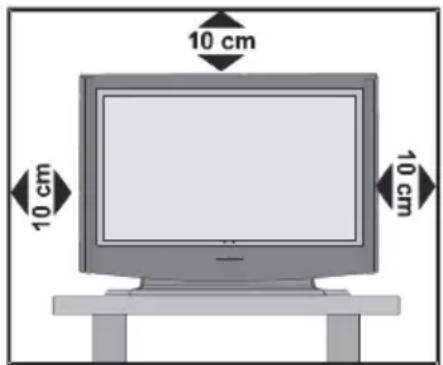
Sicherheitshinweise
Lesen Sie bitte zu Ihrer eigenen Sicherheit die folgenden Sicherheitshinweise sorgfältig durch.
Netzspannung
Das Gerät darf nur an einer Netzsteckdose mit 220-240 V Wechselspannung und einer Frequenz von 50 Hz betrieben werden. Stellen Sie sicher, dass Sie die richtige Spannung einstellen.
Netzkabel
Stellen Sie keine Gegenstände auf das Netzkabel (weder das Gerät selbst, noch Möbel usw.) und klemmen Sie das Kabel nicht ein. Das Netzkabel stets am Stecker festhalten. Stecken Sie das Gerät niemals durch Ziehen am Kabel aus und berühren Sie das Netzkabel niemals mit nassen Händen, da dies zu einem Kurzschluss oder zu einem Stromschlag führen kann. Machen Sie niemals Knoten in das Kabel, und binden Sie es nie mit anderen Kabeln zusammen. Das Netzkabel muss so verlegt werden, dass niemand auf die Kabel treten kann. Beschädigungen am. Netzkabel können zu Bränden oder Stromschlägen führen. Wenn das Netzkabel beschädigt ist und ausgetauscht werden muss, darf dies nur durch qualifizierte Personen erfolgen.
Feuchtigkeit und Wasser
Verwenden Sie dieses Gerät nicht in
bstandter oder dunstiger Umgebung iovermeiden Sie das Badezimmer, die espüle in der Küche oder die Umgebung nder Waschmaschine). Achten Sie darauf, dass dieses Gerät niemals Regen oder Wasser ausgesetzt ist und stellen Sie keine mit Flüssigkeit gefüllten Gefäße, wie zum Beispiel Blumenvasen, auf dem Gerät ab. Halten Sie das Gerät vor Tropf- und Spritzwasser geschützt. Sollte ein harter Gegenstand auf das Gerät fallen oder Flüssigkeit in das Gerät eindringen, müssen Sie das Gerät vom Netz trennen und durch eine qualifizierte Fachkraft überprüfen lassen, bevor es wieder in Betrieb genommen werden kann.

Reinigung
Ziehen Sie vor der Reinigung des Geräts den Netzstecker aus der Steckdose. Verwenden Sie keine flüssigen oder Sprühreiniger. Benutzen Sie ein weiches und trockenes Tuch.

Belüftung
Die Schlitze und Öffnungen des Empfängers dienen der Belüftung und sollen einen reibungslosen Betrieb gewährleisten. Sollten diese Öffnungen blockiert oder abgedeckt werden, kann es zu einer Überhitzung des Geräts kommen.
Hitze und offenes Feuer
Das Gerät darf weder offenem Feuer noch anderen Quellen intensiver Hitzestrahlung, wie elektrischen Radiatoren, ausgesetzt werden. Stellen Sie sicher dass
keine offenen Flammen, wie z.B.
angezündete Kerzen, auf das Gerät gestellt werden. Batterien dürfen niemals zu großer
Hitze wie direkter Sonneneinstrahlung, Feuer od. dgl. ausgesetzt werden.

Gewitter
Trennen Sie das Netzkabel von der Steckdose, falls es Sturm oder Gewitter gibt oder das Gerät längere Zeit nicht benutzt wird (z.B., wenn Sie im Urlaub s

Ersatzteile
Falls Ihr Gerät ein Ersatzteil benötigt, stellen Sie sicher dass die Person, die die Reparatur vornimmt, Teile verwendet, die vom Hersteller spezifiziert wurden oder die gleiche Spezifikation haben wie das Originalteil. Andere Ersatzteile könnten Brand, elektrische Schläge oder andere Gefahren verursachen.
Servicearbeiten
Überlassen Sie alle Wartungsarbeiten dem qualifizierten Kundendienstpersonal.
Öffnen Sie das Gehäuse nicht selbst, da dies einen elektrischen Schlag nach sich ziehen kann.

Entsorgung
Hinweise zur Abfallentsorgung:
- Verpackung und Verpackungshilfen sind wiederverwert und sollten grundsätzlich auch wiederverwertet werden Verpackungsmaterial, wie z.B. Plastiktüten, darf nicht Reichweite von Kindern gelangen.
- Batterien, auch schwermetallfreie, dürfen nicht mit dem normalen Haushaltsmüll entsorgt werden. Bitte entsorgen Sie Ihre Batterien auf umweltgerechte Weise. Erkundigen Sie sich nach den gesetzlichen Vorschriften, die in Ihrem Gebiet gültig sind.
• Die Kaltkathoden-Leuchtstoffröhre im LCD-Panel enthält eine geringe Menge Quecksilber. Bitte beachten Sie die örtlichen Vorschriften bei der Entsorgung.
Informationen für Benutzer in Ländern der Europäischen Union
Dieses Symbol auf der Verpackung zeigt an, dass das


elektrische oder elektronische Gerät am En seiner Lebensdauer getrennt vom normaler Haushaltsmüll entsorgt werden muss. Innerhalb der EU gibt es getrennte Sammel und Recyclingsysteme. Für weitere
Informationen wenden Sie sich bitte an die örtlichen Behoder an den Händler, bei dem Sie das Produkt gekauft h
Trennung des Geräts vom Netz Der Netzstecker wird verwendet, um das TV-Gerät vom Netz zu trennen und muss daher stets gut zugänglich sein.
Kopfhörer-Lautstärke
Zu hoher Schalldruck oder zu hohe Lautstärken von Kopf- oder Ohrhörern können zu Gehörschäden führen.
Installation
Um Verletzungen zu vermeiden, muss dieses Gerät in Übereinstimmung mit den Installationsanweisungen sicher an der Wand befestigt werden (wenn diese Option verfügbar ist).
LCD-Bildschirm
Das LCD-Panel ist ein Hochtechnologieprodukt mit etwa einer Million Dünnschicht-Transistoren, die selbst feine Bilddetails auflösen. Gelegentlich können einige inaktive Pixel als unveränderlich blaue, grüne oder rote Punkte erscheinen. Wir möchten ausdrücklich darauf hinweisen, dass dies ertbar die Leistung Ihres Produkts nicht beeinträchtigt.
Warnhinweis
Lassen Sie das TV-Gerät nicht im Standby- oder aktiven Modus, wenn Sie weggehen.
LIZENZHINWEIS
Hergestellt unter Lizenz der Dolby Laboratories.
INHABER DER MARKENZEICHEN
SRS(○)
TruSurround XT Ist ein Warenzeichen der SRS Lab, Inc. Die TruSurround-Technologie wird unter Lizenz der SRS Labs, Inc. Verwendet.
Übersicht über die Fernbedienung
① Modusauswahl-LEDs
② Standby
③ Direkte Programmwahl
④ Keine Funktion
⑤ nächstes Programm
⑥ Lautstärke - / Lautstärke +
⑦ Menü
⑧ Programm zurück
9 Cursortasten
⑩ Teletext / Bild und TXT
11 Info
⑫ Bildgröße / Vergrößern
13 Install
14 Funktion
15 Bild / nächste Seite (*)
⑯ Ton / vorhergehende Seite (*)
17 Mix / PIP/PAP Ein /Aus
18 Indexseite / Elektronischer
Programmführer (EPG) (*)
⑲ Mono / Stereo / Dual I-II
20 OK / Standbild / Auswahl (*)
② TV / DTV (*)
22 Programm zurück
23 Stummschaltung (Mute)
24 Externe Quelle
25 RC-MODUS-AUSWAHL
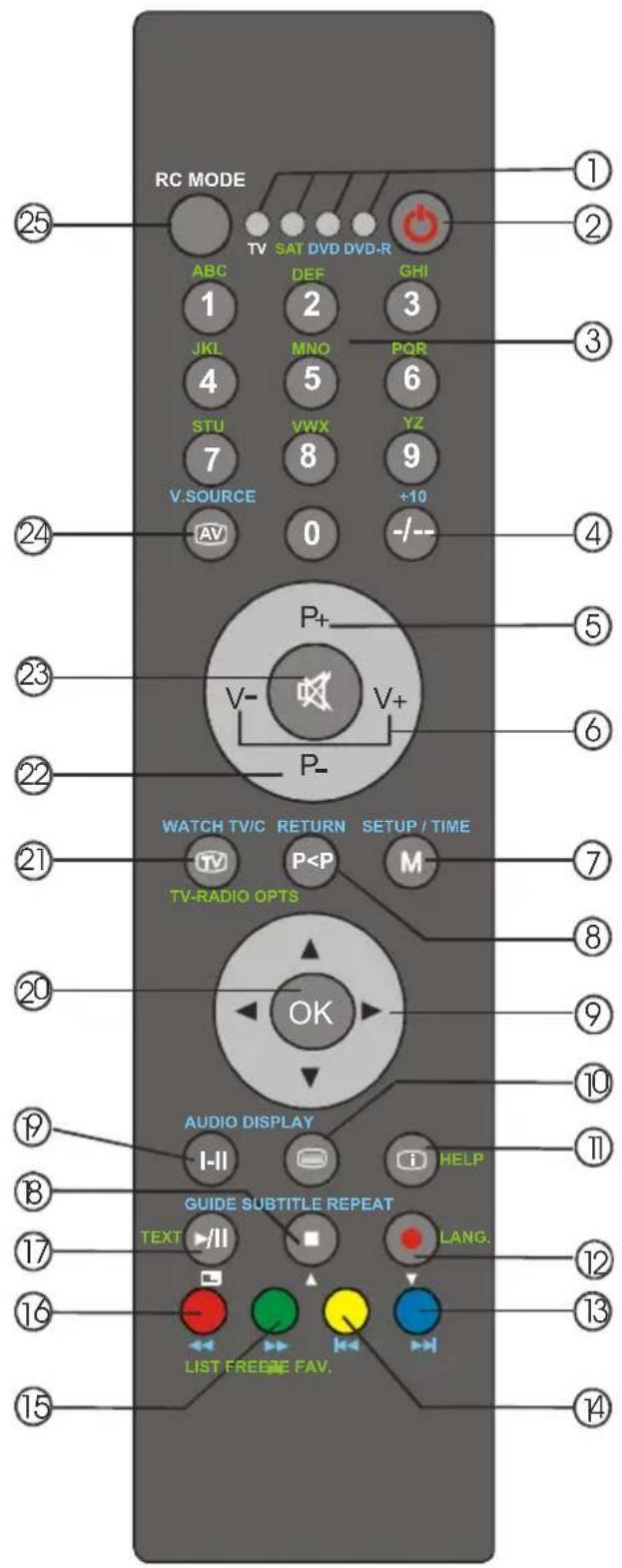
(*) Die fettgedruckten Funktionen sind nur bei DIGITAL-TV-Modellen verfügbar.
- Zur Programmierung der mitgelieferten Fernbedienung siehe Anhang G.
xx800 LCD-TV und Bedientasten

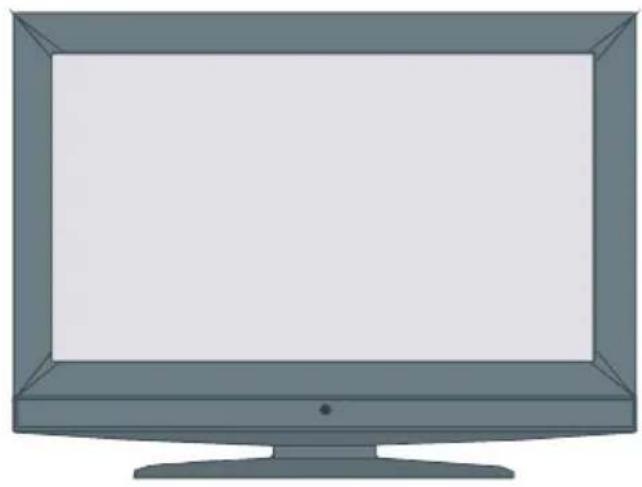

xx785 LCD-TV und Bedientasten

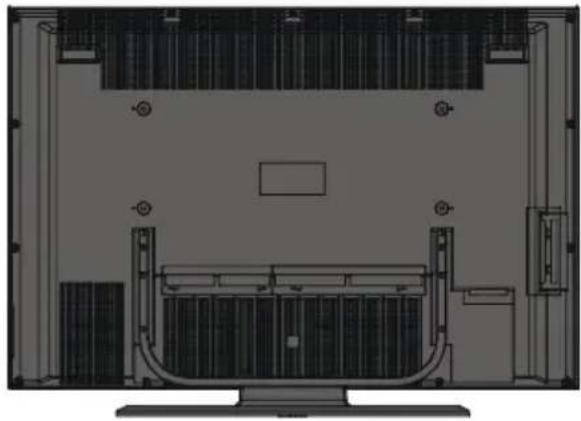
Ansicht der Anschlüsse

Der S-Video-Eingang wird verwendet, um ein S-Video-Signal anzuschließen (z.B. von einem Camcorder oder VCR) (optional).
Um den S-VIDEO-Eingang zu verwenden, schließen Sie das Videokabel zwischen dem S-VIDEO-Eingang des TV-Geräts und dem S-Video-Ausgang des Zusatzgeräts an. Schließen Sie das Audiokabel zwischen den AUDIOEINGÄNGEN (in der Abbildung mit einem C angezeigt) des TV-Geräts und den Audiobuchsen des Zusatzgeräts an.
• (GELB)
Der Videoeingang wird zum Anschließen des Videosignals von Zusatzgeräten verwendet.
Schließen Sie das Videokabel zwischen dem VIDEO IN-Anschluss des TV-Geräts und dem VIDEO OUT-Anschluss des Zusatzgeräts an.
• (ROT-WEISS)
Die Audioeingänge werden zum Anschließen der Audiosignale von Zusatzgeräten verwendet.
Schließen Sie das Audiokabel zwischen den AUDIOEINGÄNGEN des TV-Geräts und dem AUDIOAUSGANG des Zusatzgeräts an.

Über die Kopfhörer-Buchse wird ein Kopfhörer an das System angeschlossen.
Schließen Sie hier einen KOPFHÖRER an, um das TV-Audiosignal mit Kopfhörern zu hören (optional).
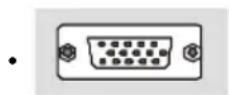
Der PC-Eingang dient für den Anschluss eines PCs an das TV-Gerät.
Schließen Sie das PC-Kabel zwischen dem PC-EINGANG am TV-Gerät und dem PC-Ausgang des PCs an.
• (ROT-WEISS)
Die PC-Audioeingänge dienen zum Anschluss der Audioausgänge Ihres PCs, um das PC-Audiosignal hören zu können.
Schließen Sie das PC-Audiokabel zwischen den PC-AUDIOEINGÄNGEN am TV-Gerät und dem Audioausgang Ihres PCs an.
• (ROT-WEISS)
Die Audioausgänge dienen zur Ausgabe von Audiosignalen an ein externes Gerät, wie etwa eine optionale Stereoanlage.
Um externe Lautsprecher oder dgl. an Ihr TV-Gerät anzuschließen, verwenden Sie ein Audiokabel und die AUDIO-LINEOUTS des TV-Geräts.
• (ROT-WEISS)
Die Component Audio-Eingänge werden zum Anschließen von Component Audio verwendet.
Schließen Sie das Audiokabel zwischen den COMPONENT-AUDIOEINGÄNGEN des TV-Geräts und den Audioausgängen des Zusatzgeräts an.
• (GRÜN, BLAU, ROT)
Component Video-Eingänge (YpBPr) werden zum Anschließen von Component Video verwendet.
Die Component Audio- und Video-Eingänge dienen zum Anschließen eines Gerätes mit Component-Ausgabe. Schließen Sie das Component-Video-Kabel zwischen den COMPONENT VIDEO-
EINGÄNGEN am TV und den Component-Videoausgängen des Geräts an. Achten Sie beim Anschließen darauf, dass die Buchsen mit den Buchstaben "Y", "Pb", "Pr" am TV mit den entsprechenden Buchsen am Gerät verbunden werden. Die HDMI-Eingänge dienen zum Anschluss eines Geräts, das eine HDMI-Buchse hat.

Ihr LCD-Gerät kann High-Definition-Bilder von Geräten wie High-Definition-Satellitenreceivern oder - DVD-Playern anzeigen. Diese Geräte müssen über die HDMI-Buchse oder die Component-Buchsen angeschlossen werden. Diese Buchsen können 720p- oder 1080i-Signale empfangen. Außerdem akzeptieren nur die HDMI-Modi Signale im 1080p-Format. Für einen Anschluss von HDMI zu HDMI ist keine Audioverbindung erforderlich.
Beachten Sie: Wenn Sie ein DVD-HDMI-Adapterkabel verwenden, müssen Sie auch das Audiokabel anschließen. Um den Audioanschluss von HDMI-1 zu ermöglichen, verwenden Sie die COMPONENT AUDIO-EINGÄNGE. Für HDMI-2 verwenden Sie die PC-AUDIOEINGÄNGE.

Der SCART 1-Anschluss dient zur Eingabe von und Ausgabe an Zusatzgeräte(n).
Schließen Sie das SCART-Kabel zwischen einer der SCART-Buchsen des TV-Geräts und der SCART-Buchse des Zusatzgeräts (z.B. Decoder, VCR, DVD-Player) an.
Beachten Sie: Wenn ein externes Gerät über die SCART-Anschlüsse angeschlossen wird, schaltet das TV-Gerät automatisch in den AV-Modus. Wenn beide Scart-Buchsen zugleich verwendet werden, hat SCART1 Priorität.
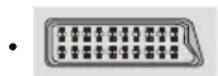
Der SCART 2-Anschluss dient zur Eingabe von und Ausgabe an Zusatzgeräte(n).

An den RF-Eingang wird eine Antenne oder ein Kabel angeschlossen.
Beachten Sie: Wenn Sie einen Decoder oder einen Medienrecorder verwenden, sollten Sie das Antennenkabel über dieses Gerät mit einem geeigneten Antennenkabel an das TV-Gerät anschließen, wie in der Abbildung gezeigt.
- Dieser Anschluss dient nur für Service- und Wartungsarbeiten.

CI-Steckplatz und SPDIF Out. Der CI-Steckplatz wird zum Einsetzen einer CI-Karte verwendet. Mit einer CI-Karte können Sie die kostenpflichtigen Kanäle sehen, die Sie abonniert haben. Weitere Informationen finden Sie im Abschnitt „Common Interface“. Der Ausgang S/PDIF Out wird zur Übertragung digitaler Audiosignale verwendet. Verwenden Sie ein RCA-Kabel zur Übertragung digitaler Audiosignale an ein Gerät mit einem S/PDIF-Eingang.
• (Schwarz)
Am Anschluss Subwoofer Out können Sie einen externen aktiven Subwoofer anschließen, um so einen wesentlich tieferen Basseffekt zu erzeugen.
Verwenden Sie ein geeignetes RCA-Kabel, um das Gerät an einen Subwoofer anzuschließen.
Stromanschluss
WICHTIG: Das Gerät ist nur für den Betrieb mit 220-240V Wechselspannung bei einer Frequenz von 50 Hz ausgelegt.
- Geben Sie Ihrem Gerät nach dem Auspacken genug Zeit, sich der Umgebungstemperatur im Raum anzupassen, bevor Sie es einstecken.
• Stecken Sie das Netzkabel in eine Netzsteckdose.
Einlegen der Batterien in die Fernbedienung
WARNHINWEIS: Batterien für die Fernbedienung werden mitgeliefert. Um einen Ladungsverlust zu vermeiden, sind die Batterien in Kunststofffolie eingeschweißt. Bitte entfernen Sie diese vor der ersten Verwendung.
- Entfernen Sie die Batteriefachabdeckung auf der Rückseite der Fernbedienung, indem Sie den angezeigten Teil leicht nach hinten schieben.
- Legen Sie zwei AAA/R03-Batterien oder einen gleichwertigen Typ ein. Legen Sie die Batterien in der richtigen Orientierung ein und setzen Sie die Batteriefachabdeckung wieder ein.

Beachten Sie: Nehmen Sie die Batterien aus der Fernbedienung heraus, wenn das Gerät längere Zeit nicht benutzt wird. Die Fernbedienung könnte andernfalls durch auslaufende Batterien beschädigt werden.
Betriebsbereich der Fernbedienung
- Richten Sie die Spitze der Fernbedienung auf die Fernbedienungssensor-LED des Fernsehgeräts, während Sie eine Taste drücken.

Die Reichweite beträgt ca. 7 m / 23 ft.
Ein-/Ausschalten des TV-Geräts
TV einschalten:
Schalten Sie Ihr TV-Gerät in zwei Schritten ein.
1- Schließen Sie das Netzkabel an das System an. Drücken Sie die Taste "☐". Das TV-Gerät schaltet sich dann in den Standby-Modus (optional).
2- Um das TV-Gerät aus dem Standby-Modus einzuschalten:
Drücken Sie eine Zifferntaste auf der
Fernbedienung, damit ein Programm ausgewählt wird, oder drücken Sie die Taste “-P/CH” oder “P/CH+” am TV-Gerät oder die Taste “P+” oder “P-” auf der Fernbedienung, um den zuletzt abgeschalteten Modus auszuwählen.
In beiden Fällen schaltet sich das Gerät ein.
Ausschalten des TV-Geräts
- Drücken Sie die Taste “(Standby)” auf der Fernbedienung oder die Taste “○” am TV-Gerät. Das Gerät schaltet in den Standby-Modus.
Um das TV-Gerät ganz abzuschalten, ziehen Sie den Netzstecker aus der Steckdose.
Navigieren im Menüsystem

Status:
- Wählen Sie "Ja", um den automatischen Suchlauf zu starten und "Nein", um abzubrechen. - Um eine "Ja oder Nein"-Option auszuwählen, markieren Sie die Option über die Tasten ◀ oder ▶ und drücken Sie die Taste "OK". Dieser Vorgang dauert etwa fünf Minuten. Über die Taste "M" können Sie den Suchvorgang jederzeit abbrechen.  Nachdem die Automatische Suche abgeschlossen ist, wird über den folgenden Hinweis die analoge Kanalsuche abgefragt. Das TV-Gerät schaltet in den Analog-TV-Modus.  Um nach analogen Kanälen zu suchen, wählen Sie "Ja". Das folgende Menü zur Suche nach analogen Kanälen wird eingeblendet.  Stellen Sie die Option Sprache ein, indem Sie die Taste ◀ oder ▶ drücken. Drücken Sie die Taste ▲ oder ▼, um die Option Land zu markieren, und stellen Sie diese dann mit ◀ oder ▶ ein. Markieren Sie danach durch Drücken der Taste ▲ oder ▼ die Option Textsprache-Region und stellen Sie sie mit den Tasten ◀ oder ▶ ein. Drücken Sie die Taste OK, um fortzusetzen, wenn Sie fertig sind. Die folgenden OSD-Meldung wird eingeblendet:  Nach Abschluss des ersten Autoprogrammierung wird eine Programmliste auf dem Bildschirm angezeigt. In der Programmliste sehen Sie die Programmnummern sowie die Namen, die den Programmen zugeordnet sind. Wenn Sie mit den Speicherplätzen und/oder den Programmnamen nicht einverstanden sind, können Sie diese in der Programmtabelle ändern. Mehr Informationen dazu finden Sie im Abschnitt „Programmtabelle“.Grundlegende Bedienung
Sie können Ihr TV-Gerät sowohl mit den Tasten auf der Fernbedienung als auch mit den Tasten am Gerät bedienen.Steuerung mit den Tasten am TV-Gerät.
Einstellung der Lautstärke
\- Drücken Sie die Taste “”, um die Lautstärke zu verringern bzw. die Taste “+”, um die Lautstärke zu erhöhen. In der Mitte des unteren Bildschirmrands wird daraufhin ein Lautstärkebalken (Schieberegler) eingeblendet.Programmauswahl
\- Drücken Sie die Taste "P/CH +", um das nächste Programm aufzurufen bzw. die Taste "P/CH -", um das vorherige Programm auszuwählen.Aufrufen des Hauptmenüs (Main Menu)
\- Drücken Sie die Taste "MENU", um in das Hauptmenü (Main Menu) zu gelangen. Wählen Sie im Hauptmenü (Main menu) über die Tasten P/CH -" oder "P/CH +" ein Untermenü aus und öffnen Sie dieses Untermenü über die Tasten "◀ -" oder "◀ +". Informationen über die Benutzung der Menüs finden Sie im Abschnitt Menüsystem.AV-Modus
Drücken Sie die Taste "TV/AV" im Bedienfeld am TV-Gerät, um das Gerät in die AV-Modiumzuschalten.Steuerung über die Fernbedienung
Über die Fernbedienung Ihres TV-Geräts können Sie sämtliche Funktionen Ihres gewählten Modells steuern. Die Funktionen werden entsprechend dem Menüsystem Ihres TV-Geräts beschrieben. Beschreibungen der Funktionen des Menüsystems finden Sie in den folgenden Abschnitten.Einstellung der Lautstärke
Drücken Sie die Taste "V +", um die Lautstärke zu erhöhen. Drücken Sie die Taste "V -", um die Lautstärke zu verringern. In der Mitte des unteren Bildschirmrands wird ein Lautstärkebalken (Schieberegler) eingeblendet.Programmauswahl (Vorheriges oder nächstes Programm)
- Drücken Sie die Taste "P -", um das vorhergehende Programm auszuwählen. - Drücken Sie die Taste "P+", um das nächste Programm auszuwählen.Programmwahl (Direktzugriff):
Drücken Sie die Zifferntasten auf der Fernbedienung, um Programme zwischen 0 und 9 auszuwählen. Das TV-Gerät schaltet dann auf das ausgewählte Programm. Um Programme zwischen 10 – 999 (DIGITAL-TV) oder 10-99 (analog) auszuwählen, drücken Sie der Reihe nach die Zifferntasten der gewünschten Programmnummer (Beispiel: für Programm 27 drücken Sie zuerst 2 und dann 7). Wenn zwischen der Eingabe der ersten und der zweiten Ziffer zuviel Zeit verstreicht, wird das Programm eingeschaltet, das der ersten Ziffer entspricht. Die zeitliche Begrenzung liegt bei 3 Sekunden. Drücken Sie die Programmnummer direkt, um erneut Programme mit einer einstelligen Ziffern auszuwählen.Täglicher Betrieb
Wenn Sie während des laufenden Betriebs auf die Taste "TV" drücken, schaltet das TV-Gerät zwischen den digitalen terrestrischen und den analogen Sendern hin und her.Informationszeile
Wann immer Sie über die Tasten "P-" / "P+" oder die Zifferntasten den Kanal ändern, wird das Kanalbild zusammen mit einer Informationszeile am unteren Ende des Bildschirms angezeigt. Dieses Bild wird etwa drei Sekunden auf dem Bildschirm angezeigt. Die Informationszeile kann außerdem jederzeit angezeigt werden, indem Sie die Taste " auf der Fernbedienung drücken.  Für UK-Modelle Für die Modelle für das übrige Europa
Die Informationszeile bietet eine Reihe von Informationen über den ausgewählten Kanal und die dazugehörigen Programme. Es wird der Name des Kanals angezeigt, zusammen mit seiner Kanallistennummer und einer Anzeige der Signalstärke, die auf diesem eingestellten Kanal empfangen wird.Tipp
Nicht alle Kanäle strahlen die Programmdaten aus. Wenn der Name und die Zeiten des Programms nicht zur Verfügung stehen, wird "Keine Informationen verfügbar" in der Informationszeile angezeigt.Hinweis zum Favoritenmodus für UK-Modelle:
In der Informationszeile wird auch ein Symbol angezeigt, wenn der Kanal zu den Favoriten gehört. Symbol für Favoritenkanäle  Wenn der ausgewählte Kanal gesperrt ist, müssen Sie den richtigen vierstelligen Code eingeben, um den Kanal sehen zu können. Elektronischer Programmführer (EPG)
Einige, aber nicht alle Kanäle senden Information über die laufende sowie nachfolgende Sendungen. Beachten Sie, dass die Informationen zu Sendungen automatisch aktualisiert werden. Wenn in den Kanälen keine Informationen über Sendungen verfügbar sind, werden nur die Kanalnamen mit der Zeile Keine Informationen verfügbar" angezeigt. Drücken Sie die Taste "um das Menü EPG aufzurufen. \- Im EPG-Menü können Sie die ausführliche Hilfe durch Drücken der“”Taste erhalten. Um das Fenster wieder zu schließen, drücken Sie diese Taste erneut.  OSD für UK-Modelle OSD bei Modellen für das übrige Europa
\- Im EPG-Menü werden alle Kanäle angezeigt. Der aktuelle Kanal ist markiert. Drücken Sie die Tasten ▲ oder ▼um die Kanäle zu wechseln. Sie können außerdem die Tasten ▲ (ROT) oder ▼GRÜN) drücken, um seitenweise (vor oder zurück) in den Kanälen zu navigieren. \- Wenn Sie eine Sendung markieren, werden auf dem Bildschirm eine kurze und eine ausführlichere Beschreibung der laufenden Sendung, sowie die Start- und Endezeit angezeigt. \- Wenn die laufende Sendung markiert ist, schaltet das Gerät auf den markierten Kanal um, wenn Sie die Taste "OK" drücken. \- Wenn Sie bei der nächsten markierten Sendung die Taste "OK" drücken, wird eine Erinnerung für das markierte Programm gesetzt und über der markierten Kanalzeile erscheint ein Uhrensymbol. Es können Erinnerungen eingerichtet werden, die anzeigen, dass ein Programm anfängt, während Sie gerade einen anderen Kanal ansehen. Wenn Sie eine Erinnerung für ein Programm einstellen, wird bei Erreichen der eingestellten Zeit abgefragt, ob Sie zu diesem Kanal wechseln möchten.Die 7-Tage-EPG-Funktionalität ist nur für die UK-Modelle verfügbar.
\- Drücken Sie die Taste "M", um den 7-Tage-EPG zu sehen. \- Drücken Sie die Tasten▲ oder ▼, um durch Kanäle oder Programme zu navigieren. \- Drücken Sie die Tasten ◀ oder ▶um durch die Kanal- bzw. Programmliste zu navigieren.  \- Drücken Sie die Tasten "GRÜN/ROT", um die Programmplanzeit zu ändern. Drücken Sie die Taste "GELB/BLAU", um eine erweiterte Ansicht des Tagesplans zu erhalten und ihn vorwärts bzw. rückwärts durchzublättern. \- Über die Taste “” können Sie einfach eine ausführliche Hilfe aufrufen. Durch erneutes Drücken der Taste “” können Sie das Hilfe-Menü wieder ausblenden. • Die Startzeit für EPG ist die aktuelle Zeit. Sie können am Bildschirm die Programminformation für die nächsten zwei Stunden sehen. Durch Drücken der Tasten ▲ oder ▼ können Sie zu den folgenden/vorhergehenden Stunden wechseln, während die Programmliste markiert ist. \- Wenn Sie bei der nächsten markierten Sendung die Taste "ok" drücken, wird eine Erinnerung für das markierte Programm gesetzt, und auf dem Bildschirm wird ein Uhrensymbol eingeblendet. Es können Erinnerungen eingerichtet werden, die anzeigen, dass ein Programm anfängt, während Sie gerade einen anderen Kanal ansehen. Wenn Sie eine Erinnerung für ein Programm einstellen, wird bei Erreichen der eingestellten Zeit abgefragt, ob Sie zu diesem Kanal wechseln möchten. Bei den Modellen für das übrige Europa gehen Sie wie folgt vor:
Es kann eine Erinnerung für das Programm eingerichtet werden, die Ihnen dann anzeigt, dass ein Programm anfängt, während Sie gerade einen anderen Kanal ansehen. Wenn Sie eine Erinnerung für ein Programm einstellen, wird bei Erreichen der eingestellten Zeit abgefragt, ob Sie zu diesem Kanal wechseln möchten.  - Über die Taste "BLAU" können Sie den ausführlichen Programmplan einblenden. - Über die Taste “” können Sie rasch eine ausführliche Hilfe aufrufen. Durch erneutes Drücken der Taste “” können Sie das Hilfe-Menü wieder ausblenden. Wenn Sie die Taste "BLAU" drücken, erscheint das folgende EPG-Menü auf dem Bildschirm.  - Durch Drücken der Taste "GELB/BLAU" können Sie das Tagesprogramm einen Tag vor und zurück blättern - Drücken Sie die Tasten "GRÜN / ROT", um die Programmplanzeit zu ändern.Anzeige der Untertitel
Bei einer digitalen terrestrischen Sendung (DVB-T) werden manche Program me mit Untertiteln ausgestrahlt. Die Untertitel können beim Betrachten des Programms angezeigt werden. Für UK-Modelle: Drücken Sie auf die Taste "M", um das Hauptmenü anzuzeigen, die Tasten ▲ oder ▼ um die Zeile Einstellungen zu markieren und drücken Sie dann die Taste "SELECT", um das Menü Einstellungen aufzurufen. Markieren Sie im Menü Einstellungen das Symbol "Untertitel" und stellen Sie über die Tasten oder ▶ entweder eine Sprachoption ein oder schalten Sie die Option "Untertitel" auf Aus. Wenn durch Auswahl einer Sprachoption "Untertitel" aktiv ist, wird bei Drücken der Taste  folgende Warnmeldung auf dem Bildschirm zeigt. Interactive services cannot be used while subtitles are on. Would you like to turn subtitles off now? Yes NoBei Modellen für das übrige Europa:
\- Wenn die Taste GRÜN gedrückt wird, wird der Bildschirm Untertitelauswahl angezeigt. Sie können die Untertitel auf EIN oder AUS stellen. Details zu den Optionen Untertitelsprache finden Sie im Abschnitt "Spracheinstellungen" im Abschnitt "Menü Einstellungen".Digitaler Teletext bei den UK-Modellen
Bei einer digitalen, terrestrischen Sendung (DVB-T) können Sie neben Bildern und Ton auch digitalen Teletext sehen. Digitaler Teletext wird manchmal zeitgleich mit der normalen Sendung übertragen. 1. Drücken Sie die Taste  Die Startseite des digitalen Teletxt wird eingeblendet. 2. Steuern Sie diese Information über die farbigen Tasten, die Tasten ◀/▶/ ▼ und die Taste OK. Die Bedienfunktion kann je nach Inhalt des digitalen Teletextes unterschiedlich sein. Folgen Sie den Anweisungen, die auf dem Bildschirm des digitalen Teletextes angezeigt werden. - Wenn der Hinweis "Drücken Sie OK" oder eine ähnlich lautende Meldung erscheint, drücken Sie die Taste "OK". - Wenn Sie die Taste (Text) drücken, schaltet das TV-Gerät auf normalen Fernsehbetrieb zurück. - Bei digitalen Sendungen verfügen Sie neben Kanälen, die digitalen Teletext zeitgleich mit den normalen Sendungen ausstrahlen, auch über Kanäle, die nur digitalen Teletext senden. - Das Bildseitenformat beim Ansehen eines Kanals, der nur über digitalen Teletext verfügt, entspricht dem Bildseitenformat des vorher betrachteten Bilds. - Wenn Sie erneut die Taste (Text) drücken, wird der digitale Teletext angezeigt.Digitaler Teletext bei den EU-Modellen
Die Verwendung des Teletexts und seiner Funktionen entsprechen jenen des analogen Teletextsystems. Bitte beachten Sie die Hinweise zum "Analogen Teletext".Download über Antenne
Um sicherzustellen, dass Ihr DIGITAL-TV stets auf dem neuesten Stand ist, müssen Sie dafür sorgen, dass das Gerät nach der Verwendung im Standby-Modus bleibt. Täglich um 03:00 sucht das DIGITAL-TV automatisch nach neuen Informationen, die gesendet werden, und lädt diese automatisch herunter. Dieser Vorgang dauert normalerweise etwa 30 Sekunden. Wenn Sie dies ermöglichen wollen, müssen Sie in der Option Receiveraktualisierung die Zeile Automatischer Download auf "Aktiviert" stellen.Breitbild
Je nach Art der übertragenen Sendungen können Programme in einer Anzahl verschiedener Formate angesehen werden. Drücken Sie mehrmals die Taste “”, um zwischen Auto oder 16:9 auszuwählen. Wenn die Option Auto ausgewählt wurde, wird das angezeigte Format von dem gesendeten Bild bestimmt. Bitte beachten Sie: Die Menügröße passt sich der gewählten Bildgröße an.Menüsystem DIGITAL-TV
Das DIGITAL-TV-Menü kann nur aufgerufen werden, wenn Sie eine digitale terrestrische Sendung verfolgen. Drücken Sie die Taste "TV/DTV", um DIGITAL TV einzuschalten, während das Gerät im analogen Modus ist. Drücken Sie die Taste „M“. Das folgende Menü erscheint auf dem Bildschirm:Bei den UK-Modellen sieht das Hauptmenü wie folgt aus:
Bei den Modellen für das übrige Europa sieht das Hauptmenü wie folgt aus:
Kanalliste
Drücken Sie im Hauptmenü die Tasten ▲der ▼ auf der Fernbedienung, stellen Sie sicher, dass die erste Option Kanalliste markiert ist und drücken Sie die Taste "SELECT", um die Kanalliste anzuzeigen. In diesem Menü können Sie folgende Aktionen ausführen: 1. Navigieren in der Kanal-Gesamtliste 2. Kanäle verschieben/sortieren 3. Kanäle löschen 4. Kanäle umbenennen 5. Kanäle sperren 6. Favoriten einrichten \* Abhängig von Ihrer Auswahl bei der Option Land im Zuge der Erstinstallation ab (bei Modellen für das übrige Europa). Die Option „VERSCHIEBEN/SORTIEREN“ der Kanalliste ist unter Umständen nicht sichtbar. Bei den UK-Modellen ist diese Option nicht verfügbar. In der Option Kanalliste werden die Kanäle verwaltet. Navigieren in der Kanal-Gesamtliste
\- Drücken Sie die Tasten ▲oder ▼um den vorhergehenden bzw. nächsten Kanal auszuwählen. \- Sie können die Tasten ▲ oder ▼ drücken, um einen Seite weiter nach oben oder unten zu blättern. \- Um einen bestimmten Kanal anzusehen, markieren Sie ihn mit den Tasten ▲ oder , ▼nd drücken Sie dann die Taste "OK", während über die Tasten ◀ oder ▶ in der Option Kanalliste das Symbol "Select" markiert wird.Verschieben von Kanälen in der Kanallis
- Drücken Sie die Taste oder, um den zu verschiebenden Kanal zu auszuwählen. - Drücken Sie die Tasten ◀ oder ▶ um im Menü Kanalliste die Option "Verschieben/Sortieren" auszuwählen. Neben der Option "OK" wird nun "Verschieben/Sortieren" eingeblendet; drücken Sie dann "OK", um den markierten Kanal auf die gewünschte Position in der Kanalliste zu verschieben.  Drücken Sie OK, und die folgende OSD wird eingeblendet.  Geben Sie eine Nummer über die Zifferntaste auf der Fernbedienung ein und drücken Sie zur Bestätigung OK. Beachten Sie: Wenn Sie die Programmnummer des Kanals, den Sie verschieben wollen, eingeben, erscheint die Meldung „...Kanaldienste werden ersetzt. Wollen Sie fortsetzen? ” als OSD-Anzeige. Drücken Sie OK zur Bestätigung, oder “Nein” zum Abbrechen des Vorganges.Löschen von Kanälen in der Kanalliste
- Drücken Sie die Taste ▲oder ▼um den zu löschenden Kanal zu auszuwählen. - Drücken Sie die Tasten ◀ oder ▶um im Menü teKanalliste die Option "Löschen" auszuwählen. Im Menü Kanalliste befindet sich die Option "Löschen" neben der Option "OK" am unteren Bildschirmrand. Um den in der Kanalliste markierten Kanal zu löschen, drücken Sie die Taste "OK".  Drücken Sie die Taste "OK", um den in der Kanalliste markierten Kanal zu löschen. Der folgende Hinweis erscheint dann auf dem Bildschirm.  Hauptmenü bei Modellen für das übrige Europa wie oben gezeigt Hauptmenü bei Modellen für UK wie oben gezeigt
- Drücken Sie die Tasten ◀ oder ▶, um die gewünschte Option zu markieren. - Wenn Sie die Taste "OK" drücken, während "Ja" ausgewählt ist, wird der markierte Kanal gelöscht. - Wenn Sie "Nein" auswählen, wird der Löschvorgang abgebrochen.Kanäle umbenennen
Um einen bestimmten Kanal umzubenennen, muss der Kanal über die Tasten ▲ oder ▼ markiert und anschließend über die Tasten◀ oder ▶ das Symbol "Namen bearbeiten" markiert werden. Drücken Sie die Taste "OK", um die Umbenennungsfunktion zu aktivieren.  Mit den Tasten ◀ oder ▶ verschieben Sie den Eingabepunkt zum nächsten/vorhergehenden Zeichen. Über die Tasten ▲ oder ▼ können Sie das aktuelle Zeichen ändern. So wird zum Beispiel das Zeichen, b‘ mit der Taste ▼ zu einem ,a‘ oder mit der Taste ▲ zu einem ,c‘. Durch Drücken der Zifferntasten ‘ 0...9’ können Sie das markierte Zeichen durch eines der Zeichen, die über der Taste aufgedruckt sind, ersetzen. Drücken Sie die Taste "M", um die Bearbeitung abzubrechen oder die Taste "OK", um den neuen Namen zu speichern.Kanäle sperren
Das Sperren von Kanälen bietet die Möglichkeit, bestimmte Kanäle nur mit Passwort zugänglich zu machen. Um einen Kanal zu sperren, müssen Sie zunächst das Passwort für die Jugendschutzeinstellungen kennen. Es ist werksseitig auf 0000 gesetzt und kann nur im Menü Einstellungen geändert werden. Markieren Sie den Kanal über die Tasten oder als gesperrt, und wählen Sie durch das Drücken der Tasten ▲ oder ▼ie Option "Sperren". Drücken Sie anschließend die ◀ oder ▶ Taste "OK", um das Passwort zu bestätigen.   Geben Sie das Passwort über die Zifferntasten der Fernbedienung ein. Das Sperrsymbol wird neben dem ausgewählten Kanal angezeigt. Wiederholen Sie den gleichen Vorgang, um die Sperre aufzuheben.Favoriteen einrichten
Einstellen von Favoriten bei Modellen für das übrige Europa
Sie können verschiedene Kanäle als Favoriten markieren, so dass Sie nur noch durch die Favoriten-Kanäle navigieren. Um einen Favoriten einzustellen, markieren Sie im unteren Teil des Menüs Kanalliste die Option "Favoriten". Markieren Sie im unteren Teil des Menüs Kanalliste die Option Favoriten und drücken Sie anschließend die Taste "OK". Das Menü Favoritenliste bearbeiten wird eingeblendet. Sie können Ihre Favoriten-Kanäle folgendermaßen auflisten: Liste 1, Liste 2, Liste 3, Liste 4 oder Liste 5. Wenn Sie 5 Listen verwenden, können Sie Kanäle in verschiedene Kategorien einteilen (Sport, Music etc.). Wenn Sie dann die Listennummer der Favoriten-Kanäle im Untermenü Favoriten-Modus des Menüs Einstellungen aktivieren, aktivieren Sie nur die Kanäle der ausgewählten Liste. Das Menü Einstellungen erreichen Sie vom Hauptmenü aus. Kanal zu einer Favoritenliste hinzufügen
- Markieren Sie über die Tasten ▲ de▼ Kanal, den Sie zur Favoritenliste hinzufügen möchten. - Drücken Sie die Tasten / , um die Listennummer auszuwählen. - Drücken Sie die Taste "OK", um den markierten Kanal der ausgewählten Liste hinzuzufügen. Ein Symbol zeigt an, in welcher Favoritenliste sich jeder Kanal befindet. (In der obigen Abbildung zeigt das ① Symbol z.B. an, dass BBC ONE der Liste 1 hinzugefügt ist.)Kanal aus einer Favoritenliste entfernen:
- Markieren Sie den Kanal, den Sie aus der Favoritenliste entfernen möchten. - Markieren Sie die Listennummer, aus welcher der Kanal entfernt werden soll, und drücken Sie die Taste "OK". Das Symbol der Listennummer verschwindet aus dem Menü.Beachten Sie: Ein Kanal kann in mehreren Favoritenlisten vorhanden sein.
Um die Favoriten zu aktivieren, rufen Sie das Menü Einstellungen auf und wählen Sie die zu aktivierende Listennummer im Favoriten-Modus aus, indem Sie die Tasten ◀ oder ▶rücken. Um die Favoriten abzubrechen, stellen Sie die Option Favoriten-Modus auf Off.Mit der Taste BLAU durch die Favoritenkanäle navigieren:
Über die Taste "BLAU" können Sie in der Liste der Favoriten-Kanäle navigieren. Mit jedem Drücken der Taste "BLAU" können Sie nacheinander durch die bevorzugten Kanäle, die sich ganz oben auf jeder Kanalliste befinden, navigieren. Wenn eine Kanalliste ausgewählt worden ist, können Sie durch die Favoriten-Kanäle in dieser Liste navigieren, indem Sie die Tasten P/CH+“ oder "P/CH-" drücken.Einstellen von Favoriten für UK-Modelle
Sie können verschiedene Kanäle als Favoriten markieren, so dass Sie nur noch durch die Favoriten-Kanäle navigieren. Um einen Favoriten einzustellen, markieren Sie im unteren Teil des Menüs Kanalliste die Option "Favoriten". Verwenden Sie die Tasten◀ oder ▶ um die Option "Favoriten" am unteren Bildrand zu markieren, und markieren Sie anschließend alle Kanäle, die Sie zu der Favoritenliste hinzufügen wollen, mit den Tasten ▲ oder ▼(oder den Tasten ⬇ROT / / ▼GRÜN). Drücken Sie anschließend die Taste "OK". Ein Kanal, der als Favorit ausgewählt wurde, erscheint in der Hauptkanalliste mit einem Favoritensymbol (😊) neben dem Kanalnamen. Anzeigen der Hilfe mit der Taste "i"
Drücken Sie menüübergreifend die Taste "i", um ausführliche Hilfe zu den Menüfunktionen zu erhalten. Im Menü Kanalliste wird der folgende Hinweis eingeblendet. Drücken Sie auf Ihrer Fernbedienung auf die Taste AUSWAHL, um den Kanal der hervorgehobenen Favoritenliste hinzuzufügen. Ein Symbol zeigt an, in welcher Favoritenliste sich ein Kanal befindet.Hinweis:
Über die Option Weiter und die Taste "i" erhalten Sie schnelle und ausführliche Informationen über alle Menüs im DIGITAL-TV, wobei jeweils Informationen zu der markierten Menüoption eingeblendet werden.Installation
Das Menü Installation soll Ihnen hauptsächlich beim effektiven Erstellen einer Kanaltabelle behilflich sein.Bei Modellen für das übrige Europa enthält das Menü folgende Optionen:
1. Automatische Suche 2. Manuelle Suche 3. Diensteliste löschen 4. Erste InstallationInstallation
Automatischer Suchlauf Manueller Suchlauf Diensteliste löschen Erste InstallationBei Modellen für UK enthält das Menü folgende Optionen:
1. Neue Kanäle hinzufügen 2. Erste InstallationNEUE KANÄLE HINZUFÜGEN
Dieses Einstellungsmenü besteht aus zwei Teilen: - Automatische Suche - Manuelle SucheInstallation
Add New Channels · Automatic Search First Time Installation Manual SearchAutomatische Suche :
Die Automatische Suche wird durch Drücken der Taste "OK" im Popup-Menü Automatische Suche gestartet. Alle Dienste werden durchsucht und es wird automatisch eine Kanaltabelle erstellt. Alle gefundenen Kanäle werden nach ihren Kanalnummern sortiert gespeichert. Manche Dienste erscheinen möglicherweise nicht unter der richtigen Kanalnumm er. Zum Zeitpunkt der Drucklegung übertragen noch nicht alle Sender Informationen zu ihren Kanalnummern.Manuelle Suche :
Bei der manuellen Suche wird die Nummer des Multiplexers manuell eingegeben und es wird nur dieser Multiplexer nach Kanälen durchsucht. Für jede gültige Kanalnummer wird am unteren Rand des Bildschirms der Signalpegel, die Signalqualität und der Netzwerkname eingeblendet. Bei beiden Suchmöglichkeiten wird jeder bestehende Kanal in der Datenbank nicht noch einmal gespeichert, damit es keine Duplikate gibt.Diensteliste löschen (\*)
(\*) Diese Einstellung ist nur sichtbar, wenn die Option Land auf Dänemark, Schweden, Norwegen oder Finnland eingestellt ist. Verwenden Sie diese Einstellung um die Kanalliste zu speichern. Drücken Sie die Taste ▲ oder ▼, um die Option Diensteliste löschen zu löschen, und drücken Sie anschließend OK. Auf dem Bildschirm erscheint die folgende OSD-Meldung. Möchten Sie die automatische Suche nach DIGITALEN Kanälen beginnen? Ja Nein  Drücken Sie OK zum Abbrechen. Wählen Sie Ja, indem Sie die Taste oder drücken, und anschließend OK, um alle Kanäle zu löschen.ERSTINSTALLATION
Sie können diese Option verwenden, um Standardeinstellungen zu laden, die werksseitig im Empfänger gespeichert wurden. Um die Werkseinstellungen zu installieren markieren Sie das Menü "Erste Installation" und drücken Sie die Taste "OK", worauf Sie um eine Bestätigung zum Löschen aller Kanäle und Einstellungen gebeten werden.Bei den UK-Modellen erfolgt der Installationsvorgang so:
Installation Add New Channels First Time Installation Your previous digital channel list will be destroyed. Are you sure you want to delete all digital channels and settings for first time installation? Yes No Durch Auswählen von JA und Drücken der Taste "OK" wird die bestehende Kanaltabelle gelöscht. Nach dem Laden der Werkseinstellungen wird das Menü "Erste Installation" angezeigt. Please ensure aerial is plugged in. Do you want to start automatic search? Yes No Drücken Sie die Taste "OK", um die Installation zu starten. Nach Beendigung der Suche nach digitalen Kanälen wird eine Meldung eingeblendet, die die Suche nach analogen Kanälen abfragt. Möchten Sie nach analogen Kanälen suchen? Ja NeinBei den Modellen für das übrige Europa erfolgt der Installationsvorgang so:
Sind Sie sicher, dass Sie alle Kanäle und Einstellungen der ersten Installation löschen wollen? Ja Nein Nach dem Laden der Werkseinstellungen wird das Menü "Erste Installation" angezeigt. Das Menü für die Sprachauswahl erscheint als erstes auf dem Bildschirm. Wählen Sie über die Tasten ▲ oder ▼e gewünschte Sprachoption und aktivieren Sie sie mit der Taste "OK". Wenn die Sprache ausgewählt worden ist, wird über eine Meldung der Start der automatischen Suche abgefragt. Möchten Sie die automatische Suche nach DIGITALEN Kanälen beginnen? Ja Nein  Markieren Sie über die Tasten ◆ der die Option "Ja" und drücken Sie die Taste "OK", um die Installation zu starten. Nach Beendigung der Suche nach digitalen Kanälen wird eine Meldung eingeblendet, die die Suche nach analogen Kanälen abfragt. Möchten Sie nach analogen Kanälen suchen? Ja Nein Markieren Sie über die Tasten ◄ oder ▶ die Option "Ja" und drücken Sie die Taste "OK", um nach analogen Kanälen zu suchen. Das folgende Menü für eine analoge Kanalsuche wird eingeblendet.  Stellen Sie die Option Sprache durch Drücken der Ta ◀ oder ▶ ein. Drücken Sie die Taste ▶ oder ▼, um die OptionLand zu markieren, und stellen Sie diese dann mit ◀ oder ▶ ein. Markieren Sie danach durch Drücken der Taste ▲ oder ▼ die Option Textsprache und stellen Sie sie mit den Tasten ◀ oder ▶ ein. Wenn Sie fertig sind, drücken SieOK, um fortzusetzen:Einstellungen
Drücken Sie die Taste "M", um das Hauptmenü anzuzeigen, und zweimal die Taste ▼, um die Option Einstellungen zu markieren. Drücken Sie dann die Taste "OK", um das Menü Einstellungen anzuzeigen. Drücken Sie die Taste "M", um das Menü wieder zu verlassen.  Für die Modelle für das übrige Europa  Für UK-ModelleErklärung des Menüs Einstellungen für beide Modelle:
Einstellen von Favoriten bei Modellen für das übrige Europa:
Diese Funktion aktiviert bzw. deaktiviert den Modus Favoriten-Liste. stellen Sie die Option Favoriten-Modus über die Tasten ◀ oder ▶ auf "Liste 1, Liste 2,..., Liste 5 oder Aus" ("List 1, List 2,..., List 5 or Off") Wenn Sie "Aus" wählen, wird der Favoritenlisten-Modus deaktiviert. Wenn der 'Favoriten-Modus" über die Auswahl einer Kanallistennummer eingestellt wurde, kann im normalen Betriebsmodus durch das Drücken der Tasten "P+" und "P-" nur durch Kanäle navigiert werden, die vorher in der ausgewählten Kanalliste als Favoriten markiert wurden.Einstellen von Favoriten für UK-Modelle:
Favoriten-Modus :
Diese Funktion aktiviert bzw. deaktiviert den Modus Favoriten-Liste. Siehe Kanalliste Menü Favourites auf Seite 13. Verwenden Sie die Taste ◀ oder ,▶ um den Favoriten-Modus ein- oder auszuschalten. Wenn der "Favoriten-Modus" aktiv ist, kann im normalen Betriebsmodus durch das Drücken der Tasten "P+" und "P-" nur durch Kanäle navigiert werden, die vorher in der Kanalliste als Favoriten markiert wurden.Kanalliste
Die Funktion Kanalliste ist nur bei den Modellen für das übrige Europa verfügbar.
Markieren Sie im Menü Einstellungen die Option Kanalliste über die Tasten ▲ oder ▼. Stellen Sie die Option Kanalliste über die Tasten oder ▶ auf "Nur TV" oder „Nur Radio". Diese Funktion beschränkt die Navigation auf den ausgewählten Kanallistentyp. Bei der Einstellung "Nur Radio" kann mittels der Tasten P + oder P- ausschließlich durch Radiokanäle navigiert werden, die sich in der Kanalliste befinden.AC3 Audio (\*)
(\*) Diese Einstellung ist nur sichtbar, wenn die Option Land auf Dänemark, Schweden, Norwegen oder Finnland eingestellt ist. Markieren Sie im Menü Einstellu Audio über die Tasten ▲ oder ▼. Stellen Sie mit den Tasten ◀ oder ▶ die Option AC3 Audio auf Ein oder Aus. Wenn der Kanal, den Sie ansehen, AC3 Audio unterstützt, können Sie diese Einstellung vornehmen.Schwerhörige (\*)
(\*) Diese Einstellung ist nur sichtbar, wenn die Option Land auf Dänemark, Schweden, Norwegen oder Finnland eingestellt ist. Wählen Sie mit den Tasten▲ oder ▼ die Einstellung Schwerhörige und ◀ oder ▶ setzen Sie sie auf Ein oder Aus. Wenn der Programmanbieter spezielle Audiosignale überträgt, können Sie diese Einstellung auf Ein setzen, um solche Signale zu empfangen.Untertitel-Optionen
Digitale terrestrische TV-Kanäle können Untertitel senden, die auf dem Bildschirm für Hörgeschädigte angezeigt werden. Mit dieser Funktion können Sie die gewünschte Untertitelsprache auswählen und die automatische Anzeige von Untertiteln aktivieren, wann immer Untertitelinformationen gesendet werden. Markieren Sie die Zeile Untertitelsprache im Menü Einstellungen und verwenden Sie die Tasten oder ▶ zum Navigieren durch "Aus" und die Sprachoptionen.Systemsprache :
Die Option Systemsprache legt die Menüsprache auf dem Bildschirm fest. Verwenden Sie die Tasten ◀ oder ▶ um die Systemsprache einzustellen. Die Einstellung derSystemsprache ist nur bei den Modellen für das übrige Europa verfügbar.
Audiosprache :
Digitale, terrestrische TV-Kanäle können gleichzeitig gen die Option AC3 Audiokanäle in mehr als einer Sprache senden. Mit dieser Funktion wählen Sie aus, in welcher Sprache Sie den Audiokanal hören, wenn Sie zu einem Kanal, der mehrere Audiokanäle sendet, wechseln. Markieren Sie die Option Audiosprache im Menü Einstellungen und verwenden Sie die Tasten◀ oder ▶ zum Navigieren durch die Sprachoptionen.Jugendschutzeinstellungen :
Manche Kanäle senden Material, das die jüngeren Mitglieder Ihrer Familie nicht sehen sollten. Jeder Kanal kann "gesperrt" werden, damit er nicht zur Ansicht ausgewählt werden kann, ohne dass vorher ein vierstelliger PIN-Code eingegeben wird. Auf diese Art und Weise kann jeder beliebige Kanal, der für jüngere Zuschauer nicht geeignet ist, geschützt werden. Diese Funktion aktiviert bzw. deaktiviert das Menü-Schutzsystem und ermöglicht eine Änderung des PIN-Codes. Funktion zur Kanal- und Menüsperre. Markieren Sie die Option Jugendschutzeinstellungen über die Tasten ▲ oder ▼. Drücken Sie die Taste "SELECT", um zum Menü Jugendschutzeinstellungen zu gelangen. Es wird ein Dialogfenster geöffnet, in dem der Sperrcode abgefragt wird.Passwort eingeben
Es gibt nur einen Code, der anfänglich auf "0000" gesetzt ist. Geben Sie den Sperrcode ein. Wenn der falsche Sperrcode eingegeben wurde, wird der folgende Hinweis eingeblendet und die Eingabe abgewiesen. Falsches Passwort Wenn Sie das Passwort korrekt eingeben, wird das Menü Jugendschutzeinstellungen bei Modellen für das übrige Europa mit den folgenden Optionen angezeigt:  Markieren Sie über die Tasten ▲ oder da Menüsymbol, das eingestellt werden soll.Altersbeschränkung :
Stellen Sie die Option Altersbeschränkung (Maturity Lock) über die Tasten ◀ oder ▶ auf "Aus, 4 Jahre, 5 Jahre .... 17 Jahre oder 18 Jahre". ("Aus, 4 Jahre, 5 Jahre,..., 18 Jahre, Freigegeben ab 6 Jahren, Keine Altersbeschränkung (FRA) oder Nur für Erwachsene" ("Off, Age 4, Age 5,..., Age 18, Freigegeben ab 6 Jahren, Universal viewing (FRA) or X-rated ESP".)Menüsperre :
Dort können Sie die Sperre für das Hauptmenü oder das Installationsmenü einrichten/zurücksetzen, um den Zugriff zu sperren. Wenn die Menüsperre deaktiviert ist, ist das Menüsystem voll zugänglich. Aus : Alle Menüs sind frei zugänglich. Hauptmenü : Auf das Hauptmenü kann nur mit dem richtigen Sperrcode zugegriffen werden. Damit kann der Benutzer weder Kanäle hinzufügen, löschen, umbenennen, verschieben, noch Timereinstellungen vornehmen. Installation: Das Menü Installation ist gesperrt, so dass der Benutzer keine Kanäle hinzufügen kann. Beim Verlassen des Menüs Einstellungen werden die Änderungen gespeichert.Sperrcode einstellen :
In diesem Menü können Sie den Sperrcode ändern und den Jugendschutzmodus einstellen oder ändern. Der Vorgang für die Jugendschutzeinstellungen bei Modellen für UK sieht wie folgt aus:  Dort können Sie die Sperre für das Hauptmenü oder das Installationsmenü einrichten/zurücksetzen, um den Zugriff zu sperren. Wenn die Menüsperre deaktiviert ist, ist das Menüsystem voll zugänglich. In diesem Menü können Sie den Sperrcode ändern und den Jugendschutzmodus einstellen oder ändern. Dektiviert : Alle Menüs sind frei zugänglich. Hauptmenü : Auf das Hauptmenü kann nur mit dem richtigen Sperrcode zugegriffen werden. Damit kann der Benutzer weder Kanäle hinzufügen, löschen, umbenennen, verschieben, noch Timereinstellungen vornehmen. Installation: Das Menü Installation ist gesperrt, so dass der Benutzer keine Kanäle hinzufügen kann. Beim Verlassen des Menüs Einstellungen werden die Änderungen gespeichert. Erklärung des Menüs Receiver- Aktualisierung für beide Modelle:Receiver-Aktualisierung bei Modellen für das übrige Europa:
Das DIGITAL-TV kann über das Menü Einstellungen, in das Sie vom Hauptmenü aus gelangen, aktualisiert werden.  Markieren Sie im Menü Einstellungen (Configuration) die Option "Receiver-Aktualisierung" über die Tasten ▲ oder ▼nd drücken Sie die Taste "OK", um den Aktualisierungsvorgang zu starten. Das folgende Menü erscheint auf dem Bildschirm.  Wenn nach Abschluss des Suchvorgangs keine neuen Software gefunden worden ist, wird auf dem Bildschirm folgender Hinweis eingeblendet: "Die Suche nach einer Aktualisierung wurde abgeschlossen. Es konnte keine neue Software gefunden werden".Receiver-Aktualisierung für UK-Modelle:
Das DIGITAL-TV kann über das Menü Einstellungen, in das Sie vom Hauptmenü aus gelangen, aktualisiert werden. Markieren Sie im Menü Einstellungen die Option "Receiver-Aktualisierung" über die Tasten ▲ oder ▼ und drücken Sie die Taste "OK", um den Aktualisierungsvorgang zu starten. Sie können die Receiversoftware auf zwei Arten aktualisieren: Automatisch und Manuell. Automatischer Download (Automatische Aktualisierung)
Der Automatische Download wird mit den Taste◀ oder ▶aktiviert bzw. deaktiviert. Ist die Option aktiviert, gibt es zwei Möglichkeiten für die automatische Aktualisierung: Die erste besteht darin, jedesmal nach neuer Software zu suchen, wenn das DIGITAL-TV in den Standby-Modus geht. Die zweite besteht darin, jede Nacht um 03:00 die Suche durchzuführen, sofern das DIGITAL-TV im Standby-Modus ist. Für beide Verfahren zur Automatischen Aktualisierung muss das Gerät im Standby-Modus bleiben. Wenn die automatische Aktualisierung deaktiviert ist, ist diese Funktion nicht verfügbar.Suche nach neuer Version (Manuelle Aktualisierung)
Die Manuelle Aktualisierung startet, wenn die Option "Suche nach neuer Version" mit den Tasten ▲ oder ▼markiert und durch Drücken der Taste "OK" aktiviert wird. Nachdem die Option "Suche nach neuer Version" aktiviert wurde, schaltet das DIGITAL-TV der Reihe nach auf jede in der internen Datenbank gespeicherte Frequenz und sucht nach neuer Software. EPG-Priorität
Die Funktion EPG-Priorität ist nur für die UK-Modelle verfügbar.
Digitale terrestrische TV-Kanäle können gleichzeitig das Next&Now- und das 7-Tages-EPG senden. Markieren Sie die Option EPG-Priorität im Menü Einstellungen und wählen Sie mit den Tasten ◀ oder ▶ eine der Optionen Next&Now und 7-Tage.Zeiteinstellungen
Die Funktion Zeiteinstellungen ist nur bei den Modellen für das übrige Europa verfügbar.
Markieren Sie im Menü Einstellungen die Option Spracheinstellungen über die Tasten oder ▼. Drücken Sie OK. Daraufhin wird das Untermenü Zeiteinstellungen eingeblendet.  Markieren Sie die Option Zeitzoneneinstellung über die Tasten ▲ oder ▼Die Einstellung dieser Option nehmen Sie mit den Tasten ◀ oder ▶vor. Sie kann auf AUTO oder MANUELL gestellt werden. Wenn AUTO gewählt wird, können die Optionen Aktuelle Zeit und Zeitzone nicht eingestellt werden. Wenn MANUELL ausgewählt wird, kann die Zeitzone geändert werden. \- Wählen Sie die Option Zeitzone mit den Tasten oder .▼verwenden Sie die Tasten oder , um die Zeitzone zwischen GMT-12 oder GMT+12 zu ändern. Die aktuelle Zeit oben im Menü ändert sich dann entsprechend der eingestellten Zeitzone.Timer
Sie können einen Timer einrichten, damit das TV-Gerät ohne Ihren Eingriff zu einem beliebigen Kanal wechselt. Damit können Sie Videoaufzeichnungen von Programmen vornehmen, wenn Sie nicht zuhause sind. Durch Drücken der Taste „M“ gelangen Sie ins Hauptmenü. Markieren Sie über die Tasten ▲ oder ▼ die Option Time und drücken Sie die Taste “OK”, um das Menü Timer anzuzeigen. Sie können bis zu fünf getrennte Timer einrichten und jeder wird im Timer-Bildschirm angezeigt, und zwar mit der Nummer der Sendung, dem ausgewählten Kanal, der Startzeit, der Endezeit und dem Modus - egal, ob das Ereignis aktiv ist (und ob darauf reagiert wird) oder nicht.  Für UK-Modelle Für die Modelle für das übrige Europa
\- Um einen Timereintrag zu erstellen, markieren Sie dessen Modus-Schaltfläche mit den Tasten ▲ oder ▼ und drücken Sie die Taste "ok", um das Eingabefenster für den Timer zu öffnen.  Für UK-Modelle Für die Modelle für das übrige Europa
- In diesem Fenster können die folgenden fünf Einstellungen vorgenommen werden: Kanalname, Beginnzeit, Endezeit, Datum und Häufigkeitsmodus. - Sie können mit den Tasten ▲ oder zwischen diesen Einstellungen hin- und herwechseln. - Der Kanalname wird über die Tasten ◀ oder ▶ eingestellt, um den Kanal anzuzeigen, der das Programm sendet. • Die Start- und Endzeit und das Datum werden jeweils mit den Zifferntasten auf der Fernbedienung eingegeben, und zwar im 24-Stunden-Format. - Die Option Wiederholung bestimmt, wie oft der Empfänger diesen Eintrag ausführen soll und wird mit den Tasten ◀ oder ▶ auf entweder Einmal, Täglich oder Wöchentlich eingestellt. Wird ein ungültiger Wert für Start- oder Endzeit oder Datum eingegeben, erscheint die Meldung „Eingegebener Wert ungültig“ im Menü. Wenn ein Timereintrag ausgeführt werden soll, während Sie fernsehen, schaltet das TV-Gerät auf den ausgewählten Kanal. Wenn der Timereintrag abgelaufen ist, schaltet das TV-Gerät auf den Kanal, auf den es vor der Aktion eingestellt war. Der ausgewählte Digitalkanal wird über Scart-2 ausgegeben. Sie sollten Ihren VCR auf Scart-2 anschließen, um digitale Sendungen aufzuzeichnen.TV-Setup
Über diese Option gelangen Sie zu den TV-Funktionen. Vom Hauptmenü aus gelangen Sie zum Menü Digital-TV-Setup. Drücken Sie die Taste "M", um das Hauptmenü (Main Menu) aufzurufen und markieren Sie über die Tasten ▲ oder ▼ die Option "TV--Setup". Drücken Sie die Taste "OK", um das Menü TV-Setup aufzurufen.TV Setup
Im Abschnitt Menüsystem Analog-TV finden Sie ausführliche Informationen über sämtliche MenüopticCommon Interface
Drücken Sie die Taste M, um das Hauptmenü (Main Menu) anzuzeigen, und markieren Sie die Zeile "Common Interface" über die Tasten ▲ oder ▼. Drücken Sie anschließend die Taste OK. Um die kostenpflichtigen Kanäle der digitalen, terrestrischen Sendungen nutzen zu können, ist es Voraussetzung, sich bei einem Pay-TV-Anbieter anzumelden. Besorgen Sie sich durch die Anmeldung bei einem Pay-TV-Anbieter die CAM-Module und die Smartcard und setzen Sie sie wie folgt in das TV-Gerät ein: - Schalten Sie das Fernsehgerät aus und ziehen Sie den Netzstecker. - Stecken Sie das CAM-Modul und die SmartCard in den Schlitz, der sich im Anschlussfach auf der linken Seite des TV-Geräts (von vorne gesehen) befindet. \- Das CAM-Modul sollte korrekt eingesetzt werden. In der falschen Orientierung kann das Modul nicht eingesetzt werden. Versuchen Sie nicht, das CAM-Modul mit Gewalt einzusetzen, da dies sowohl das Modul als auch den Steckplatz am TV beschädigen kann. \- Schließen Sie das TV-Gerät wieder an die Stromversorgung an, schalten Sie es ein und warten Sie einen Moment, bis die Karte aktiviert wurde. \- Bei manchen CAM-Modulen kann folgende Einstellungen notwendig sein: Richten Sie das CAM-Modul ein, indem Sie das DIGITAL-TV-Menü, Option Common Interface aufrufen und die Taste OK drücken. (Das CAM-Setup-Menü wird nur dann eingeblendet, wenn es notwendig ist.) \- Um die Vertragsinformationen anzusehen: \- Rufen Sie das DIGITAL-TV auf; drücken Sie die Taste M, markieren Sie Common Interface und drücken Sie die Taste OK. \- Wenn kein Modul eingesetzt wurde, erscheint der hen. Hinweis: “Es konnte kein Common Interface-Modul gefunden werden” \- Weitere Informationen über die Einstellungen finden Sie in der Bedienungsanleitung des Moduls. HINWEIS: Sie dürfen das CI-Modul nur einsetzen oder entfernen, wenn das TV-Gerät im STANDBY-Modus oder ABGESCHALTET ist.Menüsystem Analog-TV
Wenn Sie Ihr TV-Gerät das erste Mal einschalten, erscheint zuerst der folgende Bildschirm.  Wählen Sie die Optionen Sprache, Land und Textsprache mit den Tasten ▲ / ▼ und ◀ / ▶ aus. Drücken Sie die Taste “OK”, um fortzusetzen. Zum Abbrechen drücken Sie die Taste “BLUE”. Für weitere Informationen zu diesem Vorgang lesen Sie bitte den Abschnitt "Menü Installation".Menü Bild
FullPIX-Demo
 Diese Option ist aktiv, wenn der Bildmodus im Menü Bild FullPIX ist (wenn PIP-PAP geöffnet ist, ist diese Option immer deaktiviert). Wenn Sie auf dieser Option OK drücken, startet das Demo. Das FullPIX-Demo teilt den Bildschirm in zwei Teile, mit einer vertikalen Linie in der Mitte. Im rechten Teil ist FullPIX aktiviert, im linken Teil deaktiviert. Im rechten Teil werden verschiedene Demo-Modi wie vertikale Schärfe, LCD-Übersteuerung, Kantenpolarisierung etc. aktiviert. Sie können dieses Menü über die Tasten MENU und CANCEL wieder verlassen.  Beachten Sie: Die Funktion FullPIX wird nicht von allen Modellen unterstützt. Daher ist es möglich, dass diese Funktion nicht im Menü Bild Ihres Geräts vorkommt.Modus
Je nach Ihren Wünschen können Sie die entsprechende Option Modus einstellen. Drücken Sie die Taste ▲ oder ▼, um den Modus (Mode) auszuwählen. Drücken Sie die Taste ◀ oder ▶, um eine der folgenden Optionen auszuwählen: Kino, Dynamisch und Natürlich.Kontrast/Helligkeit/Schärfe/Farbe/Farbton
Drücken Sie die Tasten ▲ oder ▼, um die gewünschte Option auszuwählen. Drücken Sie die Taste/ ▶, um die Einstellung für diese Option zu ändern. Beachten Sie: Die Option Farbton ist nur sichtbar, wenn das TV-Gerät ein NTSC-Signal empfängt.Farbtemperatur
Wählen Sie die Option Farbtemperatur durch Drücken der Taste ▲ oder ▼. Drücken Sie die Taste ◀ / ▶, um eine der folgenden Optionen auszuwählen: Kühl, Normal und Warm.Beachten Sie:
• Die Option Kühl ergibt ein Bild mit leichter Betonung von Blau. • Die Option Warm ergibt ein Bild mit leichter Betonung von Rot. - Wählen Sie Normal für normale Farben.Rauschreduktion
Wenn das Übertragungssignal schwach oder verrauscht ist, können Sie mit der Option Rauschreduktion das Bildrauschen verringern. Wählen Sie die Option Rauschreduktion durch Drücken der Taste ▲ oder ▼ Drücken Sie die Taste ◀ /▶, um eine der folgenden Optionen auszuwählen: Niedrig, Mittel, Hoch und Aus.Filmmodus
Filme werden mit einer anderen Zahl von Einzelbilder Sekunde aufgenommen als normale Fernsehprogram Drücken Sie die Taste ▲ oder ▼ um die Option Filmmodus auszuwählen. Durch Drücken der Taste ◀ / ▶ schalten Sie diese Funktion Ein bzw.. Aus. Schalten Sie diese Funktion ein, wenn Sie sich Filme ansehen, um die Szenen mit schnellen Bewegungen besser sehen zu können.Spielemodus (optional)
Wählen Sie die Option Spielemodus durch Drücken der Taste ▲ oder ▼aus. Drücken Sie die Tasten ◀ /▶, um den Spielemodus auf Ein oder Aus zu stellen. Wenn der Spielmodus auf Ein gestellt ist, werden spezielle Spieleinstellungen, die für eine bessere Videodarstellung optimiert wurden, geladen. Während der Spielmodus aktiv ist, werden auch die Einstellungen für Bildmodus, Kontrast, Helligkeit, Schärfe, Farbe und Farbtemperatur ausgeblendet und deaktiviert. Hinweise: • Die Taste auf der Fernbedienung zur Auswahl des Bildmodus reagiert nicht, während der Spielmodus aktiv ist. - Wenn Sie den Spielmodus auf Ein stellen, wird die Option FullPIX aus dem Menü Bild ausgeblendet und deaktiviert. Ebenso wird die Option Spielmodus aus dem Menü Bild ausgeblendet und deaktiviert, wenn die Option FullPIX aktiv ist. - Wenn das TV-Gerät in den PIP-/PAP-Modus geschaltet wird, wird die Option Spielmodus aus dem Menü Bild ausgeblendet und deaktiviert. Beachten Sie: Die Funktion Spielemodus wird nicht von allen Modellen unterstützt. Daher ist es möglich, dass diese Funktion nicht im Menü Funktion Ihres Geräts vorkommt.Speichern
Wählen Sie die Option Speichern durch Drücken der Taste ▲ oder ▼ aus. Drücken Sie die Taste ▶ pro oder OK, um die Einstellungen zu speichern. Auf ne dem Bildschirm erscheint die Meldung "Gespeichert".Reset
Wählen Sie die Option Reset durch Drücken der Taste ▲ oder ▼aus. Drücken Sie die Tasten ◀ / ▶ oder OK, um die Bildmodi auf die Werkseinstellungen zurückzusetzen.Menü Ton
Lautstärke
Wählen Sie die Option Lautstärke durch Drücken der Taste ▲ oder ▼aus. Drücken Sie die Taste ◀/▶, um den Lautstärkepegel zu verändern.Equalizer
Drücken Sie die Taste ▲oder, ▼um die Option Equalizer auszuwählen. Drücken Sie die Taste ◀/▶ oder OK, um das Menü Equalizer aufzurufen. Im Menü Equalizer kann der Klangmodus über die Taste ◀ / ▶ auf folgende Optionen eingestellt werden: Benutzer, Musik, Film, Sprache, Flat und Konzert. Wählen Sie die gewünschte Frequenz über die Taste ▲ oder ▼und erhöhen oder verringern Sie die Frequenzverstärkung, indem Sie die ◀ / ▶-Taste drücken. Drücken Sie die Taste M, um zum vorhergehenden Menü zurückzukehren. Beachten Sie: Die Einstellungen des Menüs Equalizer können nur dann geändert werden, wenn Benutzer als der Equalizermodus eingestellt ist.Balance
Mit dieser Einstellung wird die Balance zwischen rechtem und linkem Lautsprecher eingestellt. Wählen Sie die Option Balance durch Drücken der Taste ▲ oder ▼ Drücken Sie die Taste ◀ / ▶, um die Balance zu verändern. Die Balance kann zwischen -32 und +32 eingestellt werden.Kopfhörer
Wählen Sie die Option Kopfhörer durch Drücken der Taste ▲ oder ▼aus. Drücken Sie die Taste ▶, um das Menü Kopfhörer aufzurufen. Die Optionen des Untermenüs Kopfhörer (Headphone) werden im Folgenden beschrieben:Lautstärke
Wählen Sie die Option Lautstärke durch Drücken der Taste ▲ oder ▼aus. Drücken Sie die Taste ▶, um die Lautstärke des Kopfhörers zu erhöhen. Drücken Sie die Taste ◀, um die Lautstärke des Kopfhörers zu verringern. Die Lautstärke des Kopfhörers kann zwischen 0 und 63 eingestellt werden.Balance
Wählen Sie die Option Balance durch Drücken der Taste ▲ oder ▼Drücken Sie die Taste ▶, um die Balance nach rechts zu verschieben. Drücken Sie die Taste ◀, um die Balance nach links zu verschieben. Die Balance kann zwischen -32 und +32 eingestellt werden. Drücken Sie die Taste M, um zum vorhergehenden Menü zurückzukehren.Audiomodus
Drücken Sie die Taste ▲ oder ▼, um den Audiomodus zu ändern. Durch Drücken der Taste ◀ /▶ können Sie zwischen den Modi Mono, Stereo, Dual I oder Dual II wählen, jedoch nur, wenn der gewählte Kanal den entsprechenden Modus unterstützt.AVL
Die Funktion Automatische Lautstärkebegrenzung (AVL) stellt den Klang so ein, dass beim Umschalten zwischen Kanälen mit unterschiedlicher Lautstärke die Lautstärke gleich bleibt (zum Beispiel ist die Lautstärke von Werbesendungen oft höher als die von anderen Programmen). Drücken Sie die Taste ▲ oder ▼ um die Option AVL auszuwählen. Drücken Sie die Taste ◀ / ▶, um AVL auf Ein oder Aus zu stellen.Effekt
Wenn Sie eine Sendung in Mono ansehen, können Sie die Option Effekt einstellen, um einen stereoähnlichen, besseren Klang zu erzielen. Wenn das aktuelle Soundsystem Stereo ist, wird durch Einschalten dieses Effekts der Raumklang tiefer. Drücken Sie die Taste ▲ oder ▼ um die Option Effekt auszuwählen. Drücken Sie die Taste ◀ / ▶, um Effekt auf ein oder aus zu stellen.Dynamischer Bass
Dynamischer Bass wird zum Erhöhen des Basseffekts des TV-Geräts benutzt. Wählen Sie die Option Dynamischer Bass durch Drücken der Taste ▲ oder ▼Stellen Sie über die Taste ◀ / ▶ die Option Dynamischer Bass auf Niedrig, Hoch oder Aus. Sollten Sie gerne mit hoher Lautstärke fernsehen, raten wir von der Einstellung Hoch ab.3D Panorama (optional)
Wählen Sie die Option 3D Panorama durch Drücken der Taste ▲ / ▼ aus. Drücken Sie die Taste ◀ / ▶, um die Option 3D Panorama auf ein oder aus (off) zu stellen. Beachten Sie: Die Funktion 3D Panorama wird nicht von allen Modellen unterstützt. Daher ist es möglich, dass diese Funktion nicht im Menü Ton Ihres Geräts vorkommt.SRS TruSurr XT (optional)
Wählen Sie durch Drücken von ▲ / ▼ die Option SRS TruSurr XT. Drücken Sie die Taste / ▶, um die Option SRS TruSurr XT auf Ein oder Aus zu stellen. Beachten Sie: Wenn die Option SRS TruSurr XT aktiv ist, sind die Optionen Effekt, Dynamischer Bass und Subwoofer im Menü Ton nicht verfügbar. Beachten Sie: Die Funktion SRS TruSurr XT wird nicht von allen Modellen unterstützt. Daher ist es möglich, dass diese Funktion nicht im Menü Ton Ihres Geräts vorkommt.Subwoofer
Sie können einen externen aktiven Subwoofer anschließen, um so einen wesentlich tieferen Basseffekt zu erzeugen. Drücken Sie die Taste ▲ oder ▼ um die Option Subwoofer auszuwählen. Die Option Subwoofer kann auf Ein oder Aus gestellt werden. Die Option Dynamischer Bass ist nicht verfügbar, wenn die Option Subwoofer auf Ein gestellt ist. Stellen Sie die Option Subwoofer auf Ein, wenn Sie einen externen Subwoofer an das Gerät anschließen möchten.Virtual Dolby (optional)
Wählen Sie die Option Virtual Dolby durch Drücken der Taste ▲ / ▼. Drücken Sie die Taste ◀ / ▶, um die Option Virtual Dolby auf ein oder aus zu stellen. Beachten Sie: Die Funktion Virtual Dolby wird nicht von allen Modellen unterstützt. Daher ist es möglich, dass diese Funktion nicht im Menü Ton Ihres Geräts vorkommt.Speichern
Wählen Sie die Option Speichern durch Drücken der Taste ▲ oder ▼ aus. Drücken Sie die Taste ▶ oder OK, um die Einstellungen zu speichern. Auf dem Bildschirm erscheint die Meldung "Gespeichert".Menü Funktion
Ausschalttimer
Wählen Sie Ausschalttimer durch Drücken der Taste ▲ oder ▼. Wählen Sie Ausschalttimer durch Drücken der Taste ◀ / ▶. Der Timer kann zwischen Aus und 120 Minuten in 10-Minuten-Intervallen eingestellt werden. Wenn der Ausschalttimer aktiviert ist, schaltet das TV-Gerät nach Ablauf der ausgewählten Zeit automatisch in den Standby-Modus.Kindersicherung
Drücken Sie die Taste ▲oder, Um die Option Kindersicherung auszuwählen. Drücken Sie die Taste ◀ / ▶, um die Kindersicherung auf Ein oder Aus zu stellen. Wenn Ein gewählt wird, kann das TV-Gerät nur über die Fernbedienung gesteuert werden. In diesem Fall sind die Tasten am Bedienfeld des TV-Gerätes (mit Ausnahme der STANDBY-Taste) außer Funktion gesetzt. Wenn eine Taste gedrückt wird, erscheint die Meldung "Kindersicherung Ein" auf dem Bildschirm, während das Menü ausgeblendet bleibt.Sprache
Wählen Sie die Option Sprache durch Drücken der Taste ▲ oder ▼ aus. Verwenden Sie die Taste ◀ / ▶, um eine Sprache auszuwählen.EXT-2 Out
Mit dieser Einstellung können Sie die Signalausgabe über Ext-2 einstellen. Drücken Sie die Taste▲ oder ▼, um die Option Ext-2 Out auszuwählen. Verwenden Sie die Taste ◀ /▶ zur Einstellung.Beachten Sie:
- Für die Quellen YPbPr, PC und HDMI ist nur Audioausgabe verfügbar. Die anderen Optionen haben Audio- und Videoausgabe. - Wenn Sie ein Gerät an EXT-1 anschließen, erhalten Sie keine Ausgabe über EXT-1 Out, wenn Sie zu einer anderen Quelle schalten oder im DTV-Modus die PIP-/PAP-Funktionen aktivieren. - Um von einem DVD- oder VCR-Gerät zu kopieren, muss die gewünschte Auswahl für die OptionEXT- 2 vorgenommen werden. Wenn Sie das Gerät an EXT-1 anschließen, kopieren Sie das Bild vom Tuner.Standard-Bildformat
Wenn der Zoommodus auf AUTO gestellt ist, stellt das TV-Gerät den Zoommodus automatisch in Abhängigkeit vom übertragenen Signal ein. Wenn keine WSS- oder Bildgrößeninformation vorhanden ist, verwendet das TV-Gerät die hier festgelegte Einstellung. Wählen Sie die Option Standard-Bildformat durch Drücken der Taste ▲ oder ▼aus. Über die Taste ◀ / ▶ können Sie den Standard-Zoom auf Voll, Panorama, 4:3 oder 14:9 Zoom einstellen.Blauer Hintergrund
Wenn das Signal schwach oder ausgefallen ist, ändert sich das TV-Bild auf blau. Um dies zu ermöglichen, stellen Sie die Option Blauer Hintergrund auf Ein. Wählen Sie die Option Blauer Hintergrund durch Drücken von ▲ oder ▼aus. Drücken Sie die Taste ◀ / ▶, um die Option Blauer Hintergrund auf ein oder aus zu stellen.Menühintergrund
Wählen Sie die Option Menühintergrund durch Drücken der Taste ▲ oder ▼aus. Sie können den Menühintergrund durch Drücken der Taste ◀ / ▶ auf Translucent oder Opaque stellen.Menü Zeitlimit
Um eine bestimmte Anzeigedauer für die Menüschirme einzustellen, stellen Sie hier den gewünschten Wert ein. Wählen Sie die Option Menü Zeitlimit durch Drücken der Taste ▲ oder ▼ aus. Über die Taste ◀ / ▶ können Sie das Menü Zeitlimit auf 15 Sek, 30 Sek oder 60 Sek. einstellen.Teletext-Sprache
Wählen Sie die Option Teletext-Sprache durch Drücken der Taste ▲ oder ▼ aus. Stellen Sie über die Taste ◀ die▶Teletext-Sprache aufWesteuropa, Osteuropa, Griechenland-
Türkei, Kyrillisch oder Arabisch ein. Die Kombinationen für die Textsprache werden unten angegeben.| TEXTSPRACHE PRACHE | TEXTSPRACHEPRACHE | ||
| Westeuropa | ENGLISCH ENGLISCHFRANZÖSISCHSCHWEDISCHFINNISCHDÄNISCHTSCHECHISCHSLOWAKISCHDEUTSCHNIEDERLÄNDISCHSPANISCHPORTUGIESISCHITALIENISCHUNGARISCHISLÄNDISCH | FRANZÖSISCHSCHWEDISCHDEUTSCHGriechenland-Türkei | FINNISCHDÄNISCHNIEDERLÄNDISCHSPANISCHPORTUGIESISCHITALIENISCHUNGARISCHTÜRKISCHGRIECHISCHISLÄNDISCH |
| Osteuropa | FRANZÖSISCHSCHWEDISCHFINNISCHDÄNISCHTSCHECHISCHSLOWAKISCHDEUTSCHNIEDERLÄNDISCHITALIENISCHUNGARISCHPOLNISCHSLOWENISCHKROATISCHRUMÄNISCH | ENGLISCHTSCHECHISCHKyrillisch | SLOWAKISCHDEUTSCHNIEDERLÄNDISCHRUSSISCHLITAUISCHLETTISCHUKRAINISCHESTNISCH |
| FRANZÖSISCHArabisch | ENGLISCHARABISCHHEBRÄISCH | ||
Menü Installation
PROGRAMMIERUNG| Programm | 1 |
| Band | S |
| Kanal | 36 |
| Farb Norm | AUTO |
| Ton Norm | BG |
| Feinabstimmung | 0 |
| Suchlauf | 423.25 |
| VCR | Aus |
| Programm speichern | |
Programm
Wählen Sie die Option Programm durch Drücken der Taste ▲ oder ▼ aus. Wählen Sie die Programmnummer mit der Taste ◀ / ▶ aus. Sie können außerdem eine Nummer eingeben, in dem Sie die Zifferntasten auf der Fernbedienung verwenden. Sie können 100 Programme zwischen 0 und 99 speichern.Band
Für Band können Sie entweder C oder S auswählen. Drücken Sie die Taste ◀/ ▶, um die Option Band auszuwählen.Kanal
Die Option Kanal kann über die Taste ◀/ ▶oder die Zifferntasten verändert werden.Farbnorm
Wählen Sie die Option Farbnorm durch Drücken der Taste ▲ oder ▼ aus. Drücken Sie die Taste ◀ / ▶, um das Farbsystem auf PAL, SECAM oder AUTO zu ändern. Ist das Audiosystem auf I eingestellt, ist SECAM nicht als Option für die Farbnorm verfügbar. Beachten Sie: Im EXT-Modus können Sie zusätzlich noch NTSC 3.58, NTSC 4.43 und PAL60 auswählen.Audiosystem
Wählen Sie die Option Audiosystem durch Drücken der Taste ▲ oder ▼ aus. Drücken Sie die Taste ◀ / ▶ um das Audiosystem auf BG, I, DK, L oder LP zu ändern.Feinabstimmung
Wählen Sie die Option Feinabstimmung durch Drücken der Taste ▲ oder ▼ aus. Drücken Sie die Taste ◀ / ▶, um die Abstimmung einzustellen.Suche
Wählen Sie die Option Suche durch Drücken der Taste ▲ oder ▼ aus. Drücken Sie die Taste ◀ / ▶, um die Programmsuche zu starten. Sie können auch die gewünschte Frequenz über die Zifferntasten eingeben, wenn die Suchoption markiert ist.VCR
Diese Option ist in allen Modi enthalten, mit Ausnahme von YPbPr, HDMI und PC. Wenn Sie eine VCR-Quelle in einem dieser Modi sehen möchten, sollten Sie die Option VCR-Modus besser auf Ein stellen. Drücken Sie die Tasten ◄/▶, während die Option markiert ist, um sie auf Ein zu setzen. Wenn Sie eine DVD sehen möchten, müssen Sie diese Option auf Aus stellen.Programm speichern
Wählen Sie die Option Programm speichern durch Drücken der Taste ▲der aus. Drücken Sie die Taste ▶ oder OK, um die Einstellungen zu speichern. Auf dem Bildschirm erscheint die Meldung „Programm gespeichert“. Menü Programm  Durch Bewegen des Cursors in vier Richtungen können Sie auf einer Seite 20 Programme erreichen. Sie können den Cursor in den Seiten auf oder ab bewegen, indem Sie die Navigationstasten drücken, um alle dieser Programme im TV-Modus zu sehen (außer dem AV-Modus). Mit der Cursorbewegung erfolgt automatisch die Programmauswahl.Name
Sie können den Namen eines ausgewählten Programmes durch Drücken der Taste ROT ändern. Der erste Buchstabe des ausgewählten Namens wird markiert. Drücken Sie die Taste ▲ oder ▼um diesen Buchstaben zu ändern und die Taste ◀ / ▶ um die anderen Buchstaben auszuwählen. Speichern Sie den Namen, indem Sie die TasteROT drücken.Einfügen
Wählen Sie das einzufügende Programm über die Navigationstasten aus. Drücken Sie die Taste GRÜN. Verschieben Sie das ausgewählte Programm mit Hilfe der Navigationstasten zum gewünschten Programmplatz und drücken Sie erneut die Taste GRÜN.Löschen
Drücken Sie die Taste GELB, um ein bestehendes Programm zu löschen. Wenn Sie die Taste GELB nun nochmals drücken, wird das ausgewählte Programm aus der Programmliste gelöscht und die anderen Programme rücken entsprechend nach oben.APS (Autoprogrammierung)
Wenn Sie die Taste BLAU für APS drücken, erscheint das Menü APS auf dem Bildschirm. Land
Drücken Sie ▲oder, um Ihr Land auszuwählen. Wenn Sie die APS-Funktion abbrechen möchten, drücken Sie die Taste BLAU. Wenn Sie die Taste OK oder ROT zum Starten des APS drücken, werden alle gespeicherten Programme gelöscht und das TV-Gerät sucht erneut nach den verfügbaren Kanälen. Während der Suche wird die folgende OSD-Meldung eingeblendet:  Wenn Sie die Taste BLAU drücken, wird die APS-Funktion gestoppt und die Programmtabelle wird am Bildschirm angezeigt. Wenn Sie warten, bis der APS-Vorgang abgeschlossen ist, wird die Programmtabelle mit den gefundenen Programmen angezeigt.Menü Installation in den AV-Modi
Im Menü Installation erscheint der folgende Bildschirm wenn das TV-Gerät in den AV-Modi arbeitet. Beachten Sie, dass nur eingeschränkte Optionen zur Verfügung stehen. Schalten Sie in den TV-Modus, um den gesamten Inhalt des Menüs Installation zu sehen. PROGRAMMIERUNG Farbnorm
Wählen Sie die Option Farbnorm durch Drücken der Taste ▲ oder ▼aus. Drücken Sie die Taste ◀ / ▶, um die Farbnorm auf PAL, SECAM, PAL 60, NTSC 4.43, NTSC 3.58 oder AUTO zu ändern.VCR
Drücken Sie die Taste ▲ or , um die Option VCR auszuwählen. Drücken Sie die Tasten ⚠, um die Option VCR auf Ein oder Aus zu stellen.Programm speichern
Wählen Sie die Option Programm speichern durch Drücken der Taste ▲or aus. Drücken Sie die Taste ▶ oder OK, um die Einstellungen zu speichern. Auf dem Bildschirm erscheint die Meldung „Programm gespeichert“.Menü Quelle
Drücken Sie die Taste ▲ or , ▼ um das sechste Symbol auszuwählen. Drücken Sie die Tasten ▶ oder OK. Das Menü Quelle erscheint auf dem Bildschirm. Markieren Sie im Menü Quelle über die Taste ▲ or ▼ eine Quelle und wechseln Sie in diesen Modus, indem Sie die Tasten ▶ oder OK drücken. Beachten Sie: Wenn Sie optionale Geräte an Ihr TV-Gerät angeschlossen haben, müssen Sie den entsprechenden Eingang wählen, um das Bild von dieser Quelle zu wählen.Menüsystem im PC-Modus
Lesen Sie den Abschnitt „Anschließen des LCD-TVs an einen PC für den Anschluss eines PCs an das TV-Gerät. Um auf die Quelle PC zu schalten, drücken Sie die Taste AV auf der Fernbedienung und wählen Sie PC als Eingang. Sie können auch das Menü „Quelle“ verwenden, um zum PC-Modus zu schalten. Beachten Sie, dass die Menüeinstellungen für den PC-Modus nur verfügbar sind, wenn das TV-Gerät im PC-Modus ist.Menü Ton
Die Optionen dieses Menüs werden im Abschnitt „Menü Ton“ im Abschnitt „Menüsystem Analog-TV“ erklärt.Menü Funktion
Die Einstellungen sind identisch mit jenen, die im Abschnitt „Menü Funktion“ im Abschnitt „Menüsystem Analog-TV“ erklärt werden.PC-Bildmenü
Um die Optionen für das PC-Bild einzustellen, gehen Sie wie folgt vor: Drücken Sie die Taste ▲ oder ,Vum das zweite Symbol auszuwählen. Das PC-Bildmenü erscheint auf dem Bildschirm. Die Helligkeits-, Kontrast- und Farbtemperatur-Einstellungen in diesem Menü entsprechen den im „Menüsystem Analog-TV“ unter dem Menü Bild vorgenommenen Einstellungen.Menü PC-Bildposition
Wählen Sie das erste Symbol durch Drücken der Taste ▲ oder ▼Drücken Sie die Tasten ▶ oder OK. Das Menü PC-Bildposition erscheint auf dem Bildschirm. Autoposition
Wenn Sie das Bild horizontal oder vertikal in eine unerwünschte Position verschieben, können Sie mit dieser Option das Bild automatisch in die richtige Position verschieben. Mit dieser Einstellung wird daher automatisch die Anzeige optimiert. Wählen Sie die Option Autoposition mit den Tasten ▲ oder ▼aus. Drücken Sie die Taste OK. Warnung: Die Einstellung Autoposition sollte mit einem Vollbild vorgenommen werden, damit die Einstellungen stimmen.Bildlage Horizontal
Mit dieser Option können Sie das Bild auf die rechte oder linke Seite des Bildschirms verschieben. Wählen Sie die Option Bildlage Horizontal mit der Taste ▲ oder ▼aus. Verwenden Sie die Taste ◀ / ▶ um den Wert einzustellen.Bildlage Vertikal
Mit dieser Option können Sie das Bild zum oberen oder unteren Rand des Bildschirms verschieben. Wählen Sie die Option Bildlage Vertikal mit der Taste ▲ oder ▼ aus. Verwenden Sie die Taste ◀ / ▶ um den Wert einzustellen.Pixelfrequenz
Die Einstellung Pixelfrequenz korrigiert Störungen, die als vertikale Streifen bei pixelintensiven Darstellungen wie Tabellen oder Absätzen in kleinen Schriftarten auftreten. Wählen Sie die Option Pixelfrequenz mit den Tasten ▲ oder ▼aus. Verwenden Sie die Taste ◀ / ▶um den Wert einzustellen.Phase
Abhängig von der Auflösung und Abtastfrequenz, die Sie in das TV-Gerät einspeisen, kann es zu einem schmutzigen oder gestörten Bild auf dem Bildschirm kommen. In diesem Fall können Sie mit dieser Option durch mehrmalige Versuche ein klareres Bild erhalten. Wählen Sie die Option Phase mit den Tasten ▲ oder ▼ aus. Verwenden Sie die Taste ◀ / ▶, um den Wert einzustellen.Erfassung „Kein Signal“ oder „Signal nicht im gültigen Bereich“ (optional)
Im PC-Modus wird in dem Fall, dass kein Signal am TV vorliegt, eine Bildschirmmeldung ausgegeben, wenn kein Menü angezeigt wird.Kein PC-Eingang.
Die Netzleuchte wird dann orange und der PC schaltet in den Standby-Modus. Drücken Sie die Zifferntasten oder die Tasten "P+" / "P-", um den Standby-Modus zu verlassen. Im PC-Modus, wo normalerweise kein Menü angezeigt wird, wird die folgende OSD-Meldung eingeblendet, wenn kein Signaleingang vom PC zum TV-Gerät vorliegt, aber die Auflösung und die Vertikalfrequenz nicht unterstützt werden:Singnal nicht im gültigen Bereich
Anzeige der TV-Information
Programmnummer, Programmname, Klanganzeige und Zoom-Modus werden am Bildschirm angezeigt, wenn ein neues Programm eingegeben wird oder die Taste ⓘ gedrückt wird.Stummschaltungsfunktion
Drücken Sie die Taster X um den Ton abzuschalten. Die Stummschaltungsanzeige wird im oberen Teil des Bildschirms angezeigt.  Um die Stummschaltung wieder auszuschalten, gibt es zwei Alternativen: Sie können die Taste drücken oder alternativ dazu einfach den Lautstärkepegel höher oder niedriger stellen.Picture-in-Picture (PIP)-, Picture-and-Picture (PAP)-Modi
Drücken Sie die Taste um in den PIP-Modus zu wechseln. Im PIP-Modus wird innerhalb des Hauptbildes ein kleines Bild eingeblendet. Das Seitenverhältnis des PIP-Fensters ist mit 4:3 festgelegt. Wenn der PIP-Modus aktiv ist, ist das PIP-Fenster standardmäßig das aktive Fenster, wobei das aktive Fenster durch eine rote Umrandung hervorgehoben wird. Das aktive Fenster kann über die Taste ◀ / ▶ geändert werden. Die Statusinformations-OSD gehört zum aktiven Fenster. Der Platz der Status-OSDs ist für beide Fenster gleich. Drücken Sie nochmals die Taste ☐, um in den PAP-Modus zu wechseln. Im PAP-Modus erscheinen zwei gleich große Bilder auf dem Bildschirm. Die Bildseitenverhältnisse der Fenster sind festgelegt. Wenn Sie in den PAP-Modus schalten, wird das Hauptfenster im PIP-Modus auf der rechten Seite des Bildschirms dargestellt. Das aktive Fenster kann über die Taste ◀ / ▶ geändert werden. Drücken Sie nochmals die □-Taste, um den PAP-Modus zu verlassen. HINWEIS: In allen HDMI-Modi sind PIP und PAP nicht verfügbar. In YPbPr 1080i ist PIP nicht verfügbar. HINWEIS: Alle PIP/PAT-Modi werden im Anhang B aufgelistet. Beachten Sie: Bei einigen Modellen ist die Auswahl für die Quelle in den PAP- und PIP-Modi eingeschränkt. Es können nicht 2 verschiedene Kanäle vom TV-Tuner gleichzeitig angezeigt werden.Standbild
Sie können das aktuelle Bild als Standbild auf dem Bildschirm festhalten. Drücken Sie die TasteOK, um das Standbild festzuhalten. Drücken Sie nochmals diese Taste, um den Standbildmodus zu verlassen.Zoom-Modi
Sie können das Bildseitenverhältnis des TV ändern, um das Bild in unterschiedlichen Zoommodi anzusehen. Drücken Sie die Taste ■, um den Zoommodus direkt zu ändern. Die verfügbaren Zoommodi sind unten aufgelistet. Beachten Sie: In den YPBPR- und HDMI-Modi sind bei den Auflösungen 720 und 1080 nur die Anzeigemodi Full 1 und Full 2 sichtbar.Auto
Wenn ein WSS-Signal (Wide Screen Signaling = Breitbildsignal) mit dem Bildseitenformat im Sendesignal oder im Signal von einem externen Gerät enthalten ist, ändert das TV-Gerät automatisch den ZOOM-Modus in Übereinstimmung mit dem WSS-Signal. \- Wenn der AUTO-Modus wegen schlecher Qualität des WSS-Signals nicht richtig funktioniert, oder wenn Sie den ZOOM-Modus selbst ändern wollen, können Sie manuell zu einem anderen ZOOM-Modus wechseln.Voll (Full)
Hier kann man die linke und die rechte Seite eines normalen Bildes (Bildseitenformat 4:3) gleichmäßig ausdehnen, um die Breite des TV-Bildschirms auszufüllen. natural_image
Diagram showing transformation of a square with four circles into a larger square, no text or symbols present4:3
Wird dazu verwendet, ein normales Bild (Bildseitenformat von 4:3) zu betrachten, da dies dessen Originalformat ist. natural_image
Diagram showing transformation of a square with four circles to a square with four circles, both without any text or symbols.Panorama
Hier kann man die linke und die rechte Seite eines normalen Bildes (Bildseitenformat 4:3) ausdehnen, um den Bildschirm auszufüllen, ohne dabei das Bild unnatürlich erscheinen zu lassen. natural_image
Diagram showing transformation of a square with circular holes into a larger square with circles and dots (no text or symbols)14:9 Zoom
Mit dieser Funktion wird ein breites Bild (Bildseitenformat von 14:9) bis zu den oberen und unteren Grenzen des Bildschirms gezoomt. natural_image
Diagram showing transformation of a square with four circles inside, resulting in a larger square with five circles (no text or symbols)Kino
Mit dieser Funktion wird ein breites Bild (Bildseitenformat von 16:9) auf volle Bildschirmgröße gezoomt. natural_image
Diagram showing transformation of a square with four circles inside, resulting in a larger square with four circles (no text or symbols)16:9 Untertitel
Mit dieser Funktion wird ein breites Bild (Bildseitenformat von 16:9) mit Untertiteln auf volle Bildschirmgröße gezoomt. Teletext
Das Teletext-System überträgt Informationen wie Nachrichten, Sport und Wetter auf Ihr TV-Gerät. Beachten Sie: Wird das Signal zu schwach oder schlecht, können Textfehler auf der Seite auftreten oder der Teletext-Modus wird beendet. Die Teletext-Funktionstasten werden unten angeführt: Teletext Ein-Aus / PAT-Modus
Aktiviert den Teletext bei einmaligem Drücken. Durch Drücken dieser Taste wird der Bildschirm in zwei Fenster unterteilt. In einem wird der Teletext angezeigt, im anderen der aktuelle TV-Kanal. Durch nochmaliges Drücken wird der Teletext-Modus verlassen. Index
Teletext-Indexseite anwählen. Mix
Blendet den Teletext über dem aktuellen Programm ein. Vergrößern
Drücken Sie einmal diese Taste, um die obere Hälfte der Seite zu vergrößern, und nochmals, um die untere Hälfte vergrößern zu lassen, Wenn Sie sie nochmals drücken, kehren Sie zur normalen Größe zurück. Beachten Sie: Die meisten TV-Sender verwenden die Seitennummer 100 für die Indexseite.Farbtasten
(ROT/GRÜN/GELB/BLAU)
Ihr TV-Gerät unterstützt sowohl FASTEXT als auch TOPTEXT-Systeme.. Wenn diese Systeme verfügbar sind, werden die Seiten nach Gruppen oder Themen unterteilt. Ist das FASTEXT-System verfügbar, werden die Abschnitte einer Teletextseite farbcodiert und können dann durch Drücken der entsprechenden Farbtaste ausgewählt werden. Drücken Sie eine Farbtaste je nach Wunsch. Es erscheint farbiger Text, der Ihnen anzeigt, welche Farbtasten Sie verwenden können, wenn TOPTEXT verfügbar ist. Durch Drücken der Tasten P- oder P+ wird die jeweils nächste oder vorhergehende Seite eingeblendet.Anschließen von Zusatzgeräten
High Definition
Ihr LCD-Gerät kann High-Definition-Bilder von Geräten wie High-Definition-Satellitenreceivern oder -DVD-Playern anzeigen. Diese Geräte müssen über die HDMI-Buchse oder die Component-Buchsen angeschlossen werden. Diese Buchsen können 720p- oder 1080i-Signale empfangen. Außerdem akzeptieren nur die HDMI-Modi Signale im 1080p-Format.Über Scart
Das TV-Gerät hat 3 SCART-Anschlüsse. Wenn Sie Zusatzgeräte (z.B. Video, Decoder etc.) mit Scartbuchsen an Ihr TV-Gerät anschließen wollen, verwenden Sie den Scart-Eingang des TV-Geräts. HINWEIS: Wenn ein externes Gerät über die Scartanschlüsse angeschlossen wird, schaltet das Gerät automatisch in den AV-Modus. Wenn beide Scart-Buchsen zugleich verwendet werden, hat SCART1 Priorität.Über Antenneneingang
Wenn das Gerät, das Sie anschließen wollen, keine Scartbuchse hat, sollten Sie es über den Antenneneingang des TV-Geräts anschließen. Wenn der VCR über den Antenneneingang angeschlossen ist, sollten Sie Programm 0 dafür nutzen.Decoder
Wenn Sie ein Abonnement bei einem Kabelanbieter haben, wird Ihnen ein entsprechender Decoder zur Verfügung gestellt, mit dessen Hilfe die Programme entschlüsselt werden können. Sollten Sie weitere Informationen zu diesem Thema wünschen, wenden Sie sich an Ihren Händler.Anschließen eines Decoders mit Antennenbuchse an das TV-Gerät
\- Schließen Sie das Antennenkabel an.Anschließen eines Decoders ohne Antennenbuchse an das TV-Gerät
\- Schließen Sie den Decoder an die Buchse EXTERNAL des TV-Geräts über ein RCA-Kabel an. Über die SCART/RCA-Buchse des Decoders können Sie eine bessere Auflösung erzielen.TV und Videorecorder
\- Schließen Sie die Antennenkabel an. Um eine bessere Bildqualität zu erzielen, ist es ratsam, außerdem ein Scartkabel über SCART-Buchsen anzuschließen.NTSC-Wiedergabe
\- Schließen Sie einen NTSC-Videorecorder an einen Scartanschluss des TV-Gerätes an. Drücken Sie dann d'AVE", TinsEXT1, EXT2 oder EXT3 auszuwählen.Kopierfunktion
Quellenauswahl für VCR-Aufnahmen. - Wählen Sie das Menü Funktion (Feature) aus. - Wählen Sie die OptionSCART2 Out durch Drücken der Tasten /. - Zum Kopieren des vom Tuner stammenden Bildes wählen Sie SCART 1 aus.Kamera und Camcorder An den AV-Eingang anschließen
Schließen Sie Ihre Kamera oder Ihren Camcorder an den AV-Eingang des TV-Geräts an. \- Schließen Sie Ihr Gerät über die VIDEO- (gelb), AUDIO R- (rot) und AUDIO L- (weiß) Eingänge an das Fernsehgerät an. Sie müssen die Buchsen unter Verwendung der gleichen Farben an den Eingang anschließen.An den S-VHS-Eingang anschließen
Schließen Sie Ihre Kamera oder Ihren Camcorder an den S-VHS-Eingang des TV-Geräts an. \- Schließen Sie Ihr externes Gerät mit S-VHS-Kabeln an den S-VHS-Eingang und die Audioeingänge der AV-Eingänge am TV-Gerät an.Anschließen des Decoders an den Videorecorder
Einige Videorecorder haben einen speziellen Scartanschluss für Decoder. \- Schließen Sie ein Scart-Kabel zwischen dem Scartanschluss des Decoders und dem speziellen Scartanschluss Ihres Videorecorders an. Sehen Sie dazu auch im Handbuch des Videorecorders nach.Kopfhörer anschließen (optional)
Verwenden Sie die Stereo-Kopfhörerbuchse Ihres TV-Gerätes, um einen Kopfhörer anzuschließen. HINWEIS: Wenn Sie weitere Geräte an das TV-Gerät anschließen wollen, wenden Sie sich bitte an Ihren Händler.Audio-Lineout
Um externe Lautsprecher an Ihr TV-Gerät anzuschließen, verwenden Sie die Line-Out-Ausgänge des TV-Geräts. HINWEIS: Beim Ansehen einer HDMI-Quelle, kann für Lineout nur die aktuelle Quelle ausgewählt werden.Tipps
Pflege des Bildschirms
Reinigen Sie den Bildschirm mit einem leicht feuchten, weichen Tuch. Verwenden Sie keine aggressiven Reinigungsmittel, da diese Mittel die Bildschirmbeschichtung angreifen können. Stecken Sie zu Ihrer Sicherheit vor der Reinigung den Netzstecker des Geräts aus. Wenn Sie das TV-Gerät bewegen oder transportieren, halten Sie es bitte richtig an der Unterseite.Bleibendes Bild
Beachten Sie, dass bei der Anzeige von stehenden Bildern Geisterbilder auftreten können. Solche Bildstörungen auf LCD-TVs verschwinden meist nach einer Weile wieder. Schalten Sie das Gerät für eine Weile ab. Um solche Störungen von vornherein zu vermeiden, sollten Sie keine stehenden Bilder lange Zeit anzeigen lassen.Kein Strom
Wenn das Gerät keinen Strom hat, überprüfen Sie bitte das Netzkabel und dessen Anschluss an der Steckdose.Schlechte Bildqualität
Haben Sie die richtige Farbnorm ausgewählt? Ist Ihr Fernsehgerät oder die Hausantenne zu nahe an nicht geerdeten Audiogeräten oder Neonlichtern etc. aufgestellt? Berge oder hohe Gebäude können dazu führen, dass Bilder doppelt dargestellt werden oder Geisterbilder entstehen. Manchmal können Sie die Bildqualität verbessern, indem Sie die Antenne anders ausrichten. Kann das Bild bzw. der Text kaum erkannt werden? Überprüfen Sie, ob Sie die richtige Frequenz eingegeben haben. Die Bildqualität kann sich verschlechtern, wenn zwei Zusatzgeräte gleichzeitig an das Fernsehgerät angeschlossen werden. Schließen Sie in diesem Fall eines der Zusatzgeräte wieder ab.Kein Bild
Ist die Antenne richtig angeschlossen? Sind die Stecker fest mit der Antennenbuchse verbunden? Ist das Antennenkabel beschädigt? Wurden geeignete Stecker verwendet, um die Antenne anzuschließen? Wenn Sie nicht sicher sind, fragen Sie Ihren Händler. Kein Bild bedeutet, dass Ihr TV-Gerät kein Signal empfängt. Haben Sie die richtigen Tasten auf der Fernbedienung betätigt? Versuchen Sie es noch einmal.Ton
Sie hören keinen Ton. Haben Sie den Ton eventuell durch das Betätigen der Taste ✉ abgestellt? Der Ton kommt nur aus einem der Lautsprecher. Wurde die Balance ganz auf eine Seite gestellt? Siehe Menü Ton.Fernbedienung
Das Gerät spricht nicht auf die Fernbedienung an. Möglicherweise sind die Batterien leer. In diesem Fall können Sie das Fernsehgerät immer noch über die Tasten am Gerät bedienen.Eingabequellen
Wenn Sie keine Eingabequelle wählen können, haben Sie wahrscheinlich kein Gerät angeschlossen. Wenn Sie ein Gerät angeschlossen haben, überprüfen Sie die AV-Kabel und deren Anschluss.CI-Modul (nur für DIGITAL-TV-Modelle)
Wenn Sie ein Problem mit dem CI-Modul haben, kann es sein, dass das CI-Modul nicht richtig eingesteckt ist. Nehmen Sie die CI-Karte heraus und stecken Sie sie wieder ein. Wenn das Problem bestehen bleibt, wird das CI-Modul möglicherweise nicht erkannt. Versuchen Sie, ein anderes CI-Modul einzusetzen.Anhang A: Typische Anzeigemodi PC-Eingang
Das Display hat eine maximale Auflösung von 1360 x 768 mit einem Frequenzbereich von 56-85 Hz. In der folgenden Tabelle werden einige der üblichen Videoanzeige-Modi dargestellt. Unter Umständen unterstützt Ihr TV keine verschiedenen Auflösungen. Die unterstützten Auflösungen werden unten aufgelistet. Wenn Sie Ihren PC mit einer nicht unterstützten Auflösung betreiben, erscheint eine Warnmeldung am Bildschirm.| Modus (Mode) | Auflösung | Frequenz (Frequency) | ||
| Horizontal | Vertical | Hor.(kHz) | Ver.(Hz) | |
| 1 | 640 480 | 31.5 60 | ||
| 2 | 640 480 | 37.9 72 | ||
| 3 | 640 480 | 37.5 75 | ||
| 4 | 800 600 | 35.2 56 | ||
| 5 | 800 600 | 37.9 60 | ||
| 6 | 800 600 | 48.1 72 | ||
| 7 | 800 600 | 46.9 75 | ||
| 8 | 800 600 | 53.7 85 | ||
| 9 | 1024 768 | 48.4 60 | ||
| 10 | 1024 768 | 56.5 70 | ||
| 11 | 1024 768 | 60 75 | ||
| 12 | 1280 1024 | 64 60 | ||
| 13 | 1280 768 | 47.8 60 | ||
| 14 | 1360 768 | 47.7 60 | ||
Anhang B: Anschließen von Zusatzgeräten
Anhang C: Haupt- und PIP-PAP-Bildkombinationen
Bildkombinationen Haupt-, PIP- und PAP-Bild| MAIN PIP,PAP ↓ | TUNER | EXT-1 EXT-2 EXT-2 EXT-3 CVBS RGB CVBS RGB YPBPR CVBS SVHS HDMI HDMI | EXT-4 EXT-5 EXT-6 EXT-7 | PC | ||||||
| TUNER / DTV * | O O O | O O O O | O | K T I N | K T I N | O | ||||
| EXT-1 O CVBS | O O X | O O O O O | P I P A P A P | P I P A P | ||||||
| EXT-1 O RGB | O X O | O O O O O | M O G I I U | M O G I I U | ||||||
| EXT-2 O CVBS | O O O | O X O O O | W E N N U | W E N N U | ||||||
| EXT-2 O RGB | O O O | X O O O O | A U P T F E N S T E R | A U P T F E N S T E R | ||||||
| EXT-3 X YPBPR | X X X | X X X X X | A V V | A V V | ||||||
| EXT-4 O CVBS | O O O | O O O O O O | S I T I | S I T I | X | |||||
| EXT-5 O SVHS | O O O | O | O O O | |||||||
| EXT-6 X HDMI | X | X X X X | ||||||||
| EXT-7 X HDMI | X X X X X X | |||||||||
| PC RGB | X X X X X | X X X X |
Anhang D: Antennenanschluss
Außenantennenanschluss  Rückseite des Fernsehgeräts| Quelle (Source) | Unterstützte Signale | Verfügbar |
| EXT-1(SCART 1) | PAL 50/60 | O |
| NTSC 60 | O | |
| RGB 50 | O | |
| RGB 60 | O | |
| EXT-2(SCART-2) | PAL 50/60 | O |
| NTSC 60 | O | |
| S-VHS 50 | X | |
| S-VHS 60 | X | |
| EXT-3(YPbPr) | 480I 60Hz | O |
| 480P 60Hz | O | |
| 576I 50Hz | O | |
| 576P 50Hz | O | |
| 720P 50Hz | O | |
| 720P 60Hz | O | |
| 1080I 50Hz | O | |
| 1080I 60Hz | O | |
| EXT-4(FAV) | PAL 50/60 | O |
| NTSC 60 | O | |
| EXT-5(S-Video) | PAL 50/60 | O |
| NTSC 60 | O | |
| HDMI1HDMI2 | 480I 60Hz | O |
| 480P 60Hz | O | |
| 576I 50Hz | O | |
| 576P 50Hz | O | |
| 720P 60Hz | O | |
| 720P 50Hz | O | |
| 1080I 50Hz | O | |
| 1080I 60Hz | O | |
| 1080P 50Hz | O | |
| 1080P 60Hz | O | |
| 1080P 24 Hz | O |
Anhang F: Pinbelegung
Signaleingang
PC-RGB-Buchse (D-Sub 15-Pin)
| Pin Eingangssignal | |
| 1 | R |
| 2 G oder Sync auf Grün | |
| 3 | B |
| 4 Keine Verbindung | |
| 5 Keine Verbindung | |
| 6 R.GND | |
| 7 G.GND | |
| 8 B.GND | |
| 9 Keine Verbindung | |
| 10 GND | |
| 11 Keine Verbindung | |
| 12 [SDA] | |
| 13 H.Sync oder HV/ Composite Sync | |
| 14 V.sync. [V.CLK] | |
| 15 [SCL] | |
Pinbelegung S-Eingangsanschluss
| Pin | Eingangssignal |
| 1 | Y |
| 2 | Y-GND |
| 3 | C |
| 4 | C-GND |
| Frame | GND |
Pinbelegung HDMI-Anschluss
| Pin | Eingangssignal | Pin | Eingangssignal |
| 1 | TMDS Data2+ | 11 | TMDS Clock Shield |
| 2 | TMDS Data2 Shield | 12 | TMDS Clock - |
| 3 | TMDS Data 2- | 13 | CEC |
| 4 | TMDS Data 1+ 14 | Reserviert (im Gerät nicht beschaltet) | |
| 5 | TMDS Data1 Shield | 15 | SCL |
| 6 | TMDS Data1- | 16 | SDA |
| 7 | TMDS Data0+ | 17 | DDC/CED Ground |
| 8 | TMDS Data0 Shield | 18 | +5V Stromversorgung |
| 9 | TMDS Data0- | 19 | Hot Plug -Erfassung |
| 10 | TMDS Clock+ |
Pinbelegung SCART-Anschluss
| Pin | Eingangssignal | Pin | Eingangssignal |
| 1 | AUDIO OUT (RECHTS) | 12 Nicht verwendet | |
| 2 | AUDIO IN (RECHTS) | 13 | RGB-R GND |
| 3 | AUDIO OUT (LINKS/MONO) | 14 | GND |
| 4 | AUDIO GND | 15 | RGB-R / S.VHS CHROMINANCE IN |
| 5 | RGB-B GND | 16 | BLANKING-SIGNAL |
| 6 | AUDIO IN (LINKS/MONO) | 17 | COMPOSITE VIDEO GND |
| 7 | RGB-B IN | 18 | BLANKING-SIGNAL GND |
| 8 | AUDIO / RGB SWITCH / 16:9 | 19 | COMPOSITE VIDEO OUT |
| 9 | RGB-G GND | 20 | COMPOSITE VIDEO / S.VHS LUMINANCE IN |
| 10 | Nicht verwendet | 21 | GND / SHIELD (GEHÄUSE) |
| 11 | RGB-B IN | ||
| Sync-Signaltyp | Priorität |
| H/V getrennter Sync. | 1 |
| H/V Composite-Sync. | 2 |
| Sync auf Grün * | 3 |
Anhang G: Fernbedienung
 RC-1110BEDIENUNG SANLEITUNG
Erste Schritte
Diese Fernbedienung unterstützt die folgenden Fernbedienungseinheiten: 1101, 2549, 1082 und 1110 4. (Bilder dieser Fernbedienungen finden Sie auf den folgenden Seiten). Damit die Fernbedienung funktioniert, sind zwei neue Batterien vom Typ AAA erforderlich. Um das TV-Gerät zu steuern, muss dann noch eine einfache Programminstallation durchgeführt werden. Die besten Resultate erzielen Sie, wenn Sie wie in den folgenden Abschnitten beschrieben vorgehen. Bewahren Sie diese Anleitung zur weiteren Verwendung gut auf.Einlegen der Batterien
1. Nehmen Sie die Abdeckung an der Rückseite der Fernbedienung ab. 2. Setzen Sie zwei AAA-Batterien in das Batteriefach Achten Sie dabei auf die richtige Lage der +/- Pole. 3. Schieben Sie die Abdeckung vorsichtig wieder in ihre Position. 4. Überprüfen Sie das Gerät, indem Sie eine der Modustasten drücken. Wenn die Batterien richtig eingelegt wurden, leuchtet der gewählte Modus auf der Fernbedienung auf. Beachten Sie: Wenn die Batterien verbraucht sind und ersetzt werden müssen, funktioniert die Fernbedienung nicht korrekt. Tauschen Sie die verbrauchten Batterien gegen neue aus. Die Fernbedienung funktioniert dann wieder normal, und auch Ihre persönlichen Einstellungen sind wieder vorhanden.Eigenschaften und Funktionen des Produk
Mit den Modustasten der Fernbedienung können Sie da Gerät wählen, das Sie steuern möchten. Die Fernbedien weist eine RC-Modus-Taste, Funktionstasten und vier Lauf. Wenn Sie mit diesen Tasten eine Auswahl vornehm wird der entsprechende Modus auf der Fernbedienung durch eine leuchtende LED bestätigt. Für andere gewünschte Funktionen verwenden Sie die entsprechenden Tasten auf der Fernbedienung.Definition der Geräte und Verwendung der Fernbedienung
Diese Fernbedienung kann die zuvor angegebenen Geräte steuern (Bilder und Codes finden Sie in den folgenden Abschnitten). Dazu muss sie jedoch zuerst programmiert werden.Programmier-Modus
Mit dem Programmier-Modus kann die Fernbedienung a Geräte angepasst werden, die damit gesteuert werden s 1. Um in den Programmier-Modus zu gelangen, drücken Sie gleichzeitig für 3-5 Sekunden die Tasten STANDBY und MUTE. Alle vier LEDs leuchten zugleich auf und zeigen so an, dass der aufgerufene Modus aktiv ist. 2. Die LED des zuletzt programmierten Systems blinkt (Werkseinstellung: TV). Wenn Sie ein anderes System programmieren wollen, können Sie den Modus durch Drücken der Taste RC MODE ändern. 3. Der Geräte-Code für die blinkende LED muss innerhalb von 10 Sekunden eingegeben werden (siehe unterstützte Fernbedienungen). 4. Wurde der Code richtig eingegeben, leuchtet die LED ständig, und der Code wird im Speicher abgelegt. • Ist der eingegebene Code falsch, hört die LED für 2 Sekunden zu leuchten auf und beginnt dann wieder zu blinken. In diesem Fall muss der Code nochmals eingegeben werden. 5. Um den Programmier-Modus wieder zu verlassen, brauchen Sie nur 10 Sekunden zu warten, ohne eine Taste zu drücken. \- Nach diesen Schritten ist die Fernbedienung einsatzbereit. Beachten Sie, dass diese Schritte für jeden Gerätetyp, den Sie steuern wollen, inwiederholt werden müssen.Betriebsmodus
Der Betriebsmodus ist jener Modus, der zur Steuerung der Geräte mit der Fernbedienung verwendet wird. • Die vier LEDs an der Fernbedienung zeigen die programmierten Systeme an. Leuchtet eine der LEDs nicht, heißt das, dass das entsprechende System nicht für die Fernbedienung adaptiert wurde. Die Durchführung dieser Anpassung finden Sie im Abschnitt Programmier-Modus beschrieben. - Wenn Sie eine Taste auf der Fernbedienung drücken, blinkt die LED des entsprechenden Systems auf, um anzuzeigen, dass das Signal übertragen wurde. \- Um zwischen den programmierten Systemen umzuschalten, drücken Sie die Taste RC MODE. ukts Betriebsmodus kann mit der Taste RC MODE der Reihe nach aus den Quellenoptionen (TV, SAT, DVD, DVD-R) ausgewählt werden. Wenn Sie bei der Behutzung der Taste RC MODE eine Quelle übersprin wollen, verwenden Sie den Code „000“ im Programmier Modus, um diese Quelle zu deaktivieren. Um die deaktivierte Quelle wieder zu programmieren, sehen Sie bitte im Abschnitt „Programmier-Modus“ nach. Tasten der Fernbedienung  ① Modusauswahl-LEDs ② = Standby ③ 0 - 9 = Zifferntasten ④ -/ - / +10 /= Taste für zweistellige Eingabe ⑤ P+ = nächstes Programm ⑥ Lautstärke - / Lautstärke + ⑦ M /Setup-Time/ Opts= Menü ⑧ /Return = Zwischen zwei Programmen hin- und herschalten 9 Richtungstasten ⑩ Subtitle = Teletext ⑪ /Display/Help=Info ⑫ Rec/Repeat/Lang//= Umschalten PIP-/ PC ⑬ Taste Blau / ▶ Fav ⑭ Taste Gelb / Freeze (Standbild) ⑮ Taste Grün / ⑯ Taste Rot / ← List ⑰ /Guide/Text= PIP / PAP Ein-Aus 18 //Subtitle=PIP+/Bildformat ⑲ I-II/Audio = Mono/Stereo/Dual A-B 20 OK= Bestätigen 21 TV-C/TV-Radio/ verfolgen ⑳ P- / Programm zurück 23 = Mute / Stummschalten 24 AV /VSource / Quelle ändern 25 RC Mode Beachten Sie: Die PIP- und PAP-Kanäle werden bei LCD-TV-Geräten mit den Tasten P+ und P-gewählt, bei anderen CRT-TV-Geräten mit den Tastenkombinationen 12 und 18. Unterstützte Fernbedienungen  RC 1101 Code:201  RC 2549 Code:208  RC 1082 Code:109  RC 1110 Für Ihr TV-Gerät verwenden Sie bitte diesen Code:| mode | STROMVERERAUCHmax / standby (W) | AUDIOAUSGABELEISTUNG (W RMS %10 THD) | PANEL | Abmessungen (mm) / Gewicht (kg) | |
| mit Standfuß | ohne Standfuß | ||||
| 37FLHD70* | 200/1 | 2 X 8 | 169 | 931 x 675 x 245 / 20.3 | 931 x 637 x 126 / 17.7 |
| 37FLHD75* | 200/1 | 930 x 635 x 245 / 21.3 | 930 x 630 x 125 / 18.2 | ||
| 37FLH760* | 200/1 | 931 x 635 x 245 / 20.3 | 931 x 637 x 125 / 17.7 | ||
| 37FLH785* | 210/1 | 930 x 675 x 245 / 21.3 | 930 x 630 x 125 / 18.2 | ||
| 42FLHD760* | 270/1 | 1036 x 737 x 284 / 25.5 | 1036 x 560 x 121 / 21.5 | ||
| 42FLHD785* | 270/1 | 1037 x 737 x 284 / 24.8 | 1037 x 698 x 122 / 20.7 | ||
| 42FLHD800* | 270/1 | 1035 x 749 x 270 / 23.2 | 1035 x 695 x 144 / 20.4 | ||
| 42FLH800* | 270/1 | 1035 x 749 x 270 / 23.2 | 1035 x 695 x 144 / 20.4 | ||
| 42FLH785* | 270/1 | 1037 x 737 x 284 / 24.8 | 1037 x 698 x 122 / 20.7 | ||
| 42FLH760* | 270/1 | 1036 x 737 x 284 / 25.5 | 1036 x 560 x 121 / 21.5 | ||
| 47FLHD760* | 360/2 | 1145 x 825 x 345 / 39 | 1145 x 769 x 126 / 32.3 | ||
| 47FLHD785* | 360/2 | 1145 x 823 x 345 / 40.5 | 1145 x 769 x 126 / 32.3 | ||
| 47FLH760* | 360/2 | 1145 x 825 x 345 / 39 | 1145 x 769 x 126 / 32.3 | ||
| 47FLH785* | 360/2 | 1145 x 823 x 345 / 40.5 | 1145 x 769 x 126 / 32.3 | ||
| model | TV-ÜBERTRAGUNG | EMPFANGSKANÄLE | Anzahl der voreingestellten Kanäle | Kanalanzeige | RF-Antenneneingang | Audiosystem |
| 37FLHD760* | PAUSECAM BIG DKK 'LL' | VHF (BAND VIII)UHF (BAND U)HYPERBANDCABLE TV (S1-S20/ S21-S41) | 100 | On Screen Display (OSD) | 75 Ohm (nicht geregelt) | Nicam Stereo (für UK-Modelle) - German Stereo (für das übrige Europa) |
| 37FLHD785* | ||||||
| 37FLH760* | ||||||
| 37FLH785* | ||||||
| 42FLHD760* | ||||||
| 42FLHD785* | ||||||
| 42FLHD800* | ||||||
| 42FLH800* | ||||||
| 42FLH785* | ||||||
| 42FLH760* | ||||||
| 47FLHD760* | ||||||
| 47FLHD785* | ||||||
| 47FLH760* | ||||||
| 47FLH785* |
Wichtige Hinweise (nur für UK gültig)
Lesen Sie die folgenden Hinweise zu Ihrer eigenen Sicherheit sorgfältig durch, bevor Sie dieses Gerät mit dem Stromnetz verbinden.NETZBETRIEB (AC)
Die Leitungen im Netzkabel sind nach folgendem Code farbcodiert: WICHTIGER HINWEIS
Da die Farben der Leitungen im Netzkabel dieses Geräts unter Umständen nicht mit den Farbmarkierungen zur Kennzeichnung der Anschlussklemmen Ihres Steckers übereinstimmen, gehen Sie bitte wie folgt vor: Der grün-gelbe Draht muss mit der Klemme verbunden werden, die mit dem Buchstaben E oder dem Symbol für Erdung markiert bzw. grün oder grün-gelb gefärbt ist. Der blaue oder schwarze Draht muss mit der Klemme verbunden werden, die mit dem Buchstaben N markiert oder schwarz gefärbt ist. Der braune oder rote Draht muss mit der Klemme verbunden werden, die mit dem Buchstaben L markiert oder rot gefärbt ist. Für dauerhaften Schutz gegen Brandgefahr sollten Sie die Sicherung nur gegen eine Sicherung mit der selben Type und den selben Werten austauschen (5A 250VAC Sicherung mit ASTA-Zulassung)VORSICHT
TRENNEN SIE DAS GERÄT VOM NETZ, BEVOR SIE DIE ABDECKUNG ABNEHMEN, UM ELEKTRISCHE SCHLÄGE ZU VERMEIDEN. IN DIESEM GERÄT BEFINDEN SICH KEINE TEILE, DIE VOM BENUTZER GEWARTET WERDEN KÖNNEN. WENDEN SIE SICH AN QUALIFIZIERTES SERVICEPERSONAL.SICHERHEITSHINWEISE
DIESES GERÄT MUSS VOM NETZ GETRENNT WERDEN, WENN ES NICHT VERWENDET WIRD. SETZEN SIE DIESES GERÄT NIEMALS REGEN ODER FEUCHTIGKEIT AUS.Herstellergarantie
CH Wir freuen uns, dass Sie sich für den Kauf eines Produktes unseres Hauses entschieden haben, und wünschen Ihnen viel Spaß mit diesem hochwertigen Produkt. Unsere strenge Fertigungskontrolle gewährleistet die hohe Qualität unserer Geräte. Für den Fall, dass Sie dennoch eine berechtigte Beanstandung haben, gewähren wir eine Garantie für die Dauer von2 Jahren
ab Kaufdatum nach den nachfolgenden Bedingungen: 1. Diese Garantie lässt Ihre gesetzlichen Gewährleistungsansprüche als Verbraucher gegenüber dem Verkäufer des Gerätes unberührt. Diese Rechte werden durch die von uns gewährte Herstellergarantie nicht eingeschränkt. 2. Die von uns gewährte Garantie hat nur Gültigkeit für den privaten Gebrauch des Gerätes und beschränkt sich auf das Gebiet der Schweiz 3. Die Garantiedauer beträgt 2 Jahre ab Kaufdatum. 4. Unsere Garantieleistung umfasst während der Garantiedauer nach unserer Wahl die Instandsetzung Ihres Gerätes oder den Austausch gegen ein gleichwertiges Gerät, die bei uns anfallenden Arbeitslöhne, Materialkosten und die Transportkosten des Gerätes innerhalb der Schweiz. 5. Zur Geltendmachung Ihrer Beanstandung setzen Sie sich bitte mit folgender Servicenummer in Verbindung:  Es wird empfohlen die Originalverpackung aufzubewahren, um im Garantiefalle einen sicheren Transport des Gerätes zu gewährleisten. Eine kurze Beschreibung Ihrer Beanstandung wäre sehr hilfreich und unterstützt die schnelle Reparatur und Rücklieferung des Gerätes. Wir empfehlen 6. Sie müssen den Kaufnachweis führen. Hierzu genügt das Original des Kassenzettels, den Sie dem Gerät beifügen. Ohne Kaufnachweis können wir leider keine kostenlosen Garantieleistungen erbringen. Geht uns ein Gerät ohne Kaufnachweis zu, erhalten Sie von uns eine Kostenvoranschlag für die Reparatur. Entscheiden Sie sich gegen eine Reparatur, so liefern wir das Gerät an Sie zurück und berechnen Ihnen eine Pauschale für Transport und Ausarbeitung des Kostenvoranschlags. 7. Ausgetauschte Teile verbleiben in unserem Servicezentrum und werden nach unserem Ermessen vernichtet. 8. Die Garantie erlischt, wenn das Gerät von Ihnen oder einem nicht von uns autorisierten Dritten geöffnet und/oder Veränderungen an dem Gerät vorgenommen worden sind. 9. Kein Garantieanspruch besteht: - bei unsachgemäßer Behandlung - bei mechanischer Beschädigung des Gerätes von außen - bei Transportschäden - bei Verschleiß - bei Bedienungsfehlern - bei Aufstellung des Gerätes in Feuchträumen oder im Freien - bei Schäden, die auf höhere Gewalt, Wasser, Blitzschlag, Überspannung zurückzuführen sind - bei übermäßiger Nutzung, insbesondere bei anderer als privater Nutzung - bei Missachtung der Bedienungsanleitung. - wenn das Gerät keinen technischen Defekt aufweist. - bei Pixelfehlern die innerhalb der in der ISO Norm 13406-2 festgelegten (Pixelfehlerklasse II) Toleranzen liegen 10. Die Garantie umfasst keine weitergehende Haftung unsererseits, insbesondere keine Haftung für Schäden, die nicht am Gerät selbst entstanden sind oder die durch den Ausfall des Gerätes bis zur Instandsetzung entstehen (z.B. Wegekosten, Handlingskosten, etc.). Hierdurch wird jedoch unsere gesetzliche Haftung, insbesondere nach dem Produkthaftungsgesetz, nicht eingeschränkt oder ausgeschlossen. 12. Von uns erbrachte Garantieleistungen verlängern die Garantiefrist von 2 Jahren ab Kaufdatum nicht, auch nicht hinsichtlich eventuell ausgetauschter Komponenten. 13. Zur Validisierung Ihres Anspruches und um eine zeitnahe Bearbeitung zu gewährleisten, senden Sie uns bitte immer den gesamten Verpackungsinhalt inklusive aller Zubehörteile zu. (z.B. Fernbedienung, Ständer, Wandhalterungen, A/V-Kabel usw...) Wir wünschen Ihnen viel Spaß mit Ihrem neuen Gerät!

- Funktionen
- Zubehör
- Vorbereitung
- Sicherheitshinweise
- Netzspannung
- Netzkabel
- Feuchtigkeit und Wasser
- Reinigung
- Belüftung
- Hitze und offenes Feuer
- Gewitter
- Ersatzteile
- Servicearbeiten
- Entsorgung
- Informationen für Benutzer in Ländern der Europäischen Union
- Kopfhörer-Lautstärke
- Installation
- LCD-Bildschirm
- Warnhinweis
- LIZENZHINWEIS
- INHABER DER MARKENZEICHEN
- SRS(○)
- Übersicht über die Fernbedienung
- xx800 LCD-TV und Bedientasten
- xx785 LCD-TV und Bedientasten
- Ansicht der Anschlüsse
- • (ROT-WEISS)
- • (GRÜN, BLAU, ROT)
- • (Schwarz)
- Stromanschluss
- Einlegen der Batterien in die Fernbedienung
- Betriebsbereich der Fernbedienung
- Ein-/Ausschalten des TV-Geräts
- TV einschalten:
- Ausschalten des TV-Geräts
- Navigieren im Menüsystem
- Erste Einstellungen
- Für UK-Modelle:
- Bei den Modellen für das übrige Europa:
- Erste Installation
- Status:
- Grundlegende Bedienung
- Steuerung mit den Tasten am TV-Gerät.
- Einstellung der Lautstärke
- Programmauswahl
- Aufrufen des Hauptmenüs (Main Menu)
- AV-Modus
- Steuerung über die Fernbedienung
- Programmauswahl (Vorheriges oder nächstes Programm)
- Programmwahl (Direktzugriff):
- Täglicher Betrieb
- Informationszeile
- Für die Modelle für das übrige Europa
- Tipp
- Hinweis zum Favoritenmodus für UK-Modelle:
- Elektronischer Programmführer (EPG)
- OSD bei Modellen für das übrige Europa
- Die 7-Tage-EPG-Funktionalität ist nur für die UK-Modelle verfügbar.
- Bei den Modellen für das übrige Europa gehen Sie wie folgt vor:
- Anzeige der Untertitel
- Bei Modellen für das übrige Europa:
- Digitaler Teletext bei den UK-Modellen
- Digitaler Teletext bei den EU-Modellen
- Download über Antenne
- Breitbild
- Menüsystem DIGITAL-TV
- Bei den UK-Modellen sieht das Hauptmenü wie folgt aus:
- Bei den Modellen für das übrige Europa sieht das Hauptmenü wie folgt aus:
- Kanalliste
- Navigieren in der Kanal-Gesamtliste
- Verschieben von Kanälen in der Kanallis
- Löschen von Kanälen in der Kanalliste
- Hauptmenü bei Modellen für UK wie oben gezeigt
- Kanäle umbenennen
- Kanäle sperren
- Favoriteen einrichten
- Einstellen von Favoriten bei Modellen für das übrige Europa
- Kanal zu einer Favoritenliste hinzufügen
- Kanal aus einer Favoritenliste entfernen:
- Beachten Sie: Ein Kanal kann in mehreren Favoritenlisten vorhanden sein.
- Mit der Taste BLAU durch die Favoritenkanäle navigieren:
- Einstellen von Favoriten für UK-Modelle
- Anzeigen der Hilfe mit der Taste "i"
- Hinweis:
- Bei Modellen für das übrige Europa enthält das Menü folgende Optionen:
- Bei Modellen für UK enthält das Menü folgende Optionen:
- NEUE KANÄLE HINZUFÜGEN
- Automatische Suche :
- Manuelle Suche :
- Diensteliste löschen (\*)
- ERSTINSTALLATION
- Bei den UK-Modellen erfolgt der Installationsvorgang so:
- Bei den Modellen für das übrige Europa erfolgt der Installationsvorgang so:
- Einstellungen
- Erklärung des Menüs Einstellungen für beide Modelle:
- Einstellen von Favoriten bei Modellen für das übrige Europa:
- Einstellen von Favoriten für UK-Modelle:
- Favoriten-Modus :
- Die Funktion Kanalliste ist nur bei den Modellen für das übrige Europa verfügbar.
- AC3 Audio (\*)
- Schwerhörige (\*)
- Untertitel-Optionen
- Systemsprache :
- Systemsprache ist nur bei den Modellen für das übrige Europa verfügbar.
- Audiosprache :
- Jugendschutzeinstellungen :
- Passwort eingeben
- Altersbeschränkung :
- Menüsperre :
- Sperrcode einstellen :
- Receiver-Aktualisierung bei Modellen für das übrige Europa:
- Receiver-Aktualisierung für UK-Modelle:
- Automatischer Download (Automatische Aktualisierung)
- Suche nach neuer Version (Manuelle Aktualisierung)
- EPG-Priorität
- Die Funktion EPG-Priorität ist nur für die UK-Modelle verfügbar.
- Zeiteinstellungen
- Die Funktion Zeiteinstellungen ist nur bei den Modellen für das übrige Europa verfügbar.
- Timer
- TV-Setup
- TV Setup
- Common Interface
- Menüsystem Analog-TV
- Menü Bild
- FullPIX-Demo
- Modus
- Kontrast/Helligkeit/Schärfe/Farbe/Farbton
- Farbtemperatur
- Beachten Sie:
- Rauschreduktion
- Filmmodus
- Spielemodus (optional)
- Speichern
- Reset
- Menü Ton
- Lautstärke
- Equalizer
- Balance
- Kopfhörer
- Audiomodus
- AVL
- Effekt
- Dynamischer Bass
- 3D Panorama (optional)
- SRS TruSurr XT (optional)
- Subwoofer
- Virtual Dolby (optional)
- Menü Funktion
- Ausschalttimer
- Kindersicherung
- Sprache
- EXT-2 Out
- Standard-Bildformat
- Blauer Hintergrund
- Menühintergrund
- Menü Zeitlimit
- Teletext-Sprache
- Westeuropa, Osteuropa, Griechenland-
- Menü Installation
- Programm
- Band
- Kanal
- Farbnorm
- Audiosystem
- Feinabstimmung
- Suche
- VCR
- Programm speichern
- Name
- Einfügen
- Löschen
- APS (Autoprogrammierung)
- Land
- Menü Installation in den AV-Modi
- Menü Quelle
- Menüsystem im PC-Modus
- PC-Bildmenü
- Menü PC-Bildposition
- Autoposition
- Bildlage Horizontal
- Bildlage Vertikal
- Pixelfrequenz
- Phase
- Erfassung „Kein Signal“ oder „Signal nicht im gültigen Bereich“ (optional)
- Kein PC-Eingang.
- Singnal nicht im gültigen Bereich
- Anzeige der TV-Information
- Stummschaltungsfunktion
- Picture-in-Picture (PIP)-, Picture-and-Picture (PAP)-Modi
- Standbild
- Zoom-Modi
- Auto
- Voll (Full)
- 4:3
- Panorama
- 14:9 Zoom
- Kino
- 16:9 Untertitel
- Teletext
- Teletext Ein-Aus / PAT-Modus
- Index
- Mix
- Vergrößern
- Farbtasten
- (ROT/GRÜN/GELB/BLAU)
- Anschließen von Zusatzgeräten
- High Definition
- Über Scart
- Über Antenneneingang
- Decoder
- Anschließen eines Decoders mit Antennenbuchse an das TV-Gerät
- Anschließen eines Decoders ohne Antennenbuchse an das TV-Gerät
- TV und Videorecorder
- NTSC-Wiedergabe
- Kopierfunktion
- Kamera und Camcorder An den AV-Eingang anschließen
- An den S-VHS-Eingang anschließen
- Anschließen des Decoders an den Videorecorder
- Kopfhörer anschließen (optional)
- Audio-Lineout
- Tipps
- Pflege des Bildschirms
- Bleibendes Bild
- Kein Strom
- Schlechte Bildqualität
- Kein Bild
- Ton
- Fernbedienung
- Eingabequellen
- CI-Modul (nur für DIGITAL-TV-Modelle)
- Anhang A: Typische Anzeigemodi PC-Eingang
- Anhang B: Anschließen von Zusatzgeräten
- Anhang C: Haupt- und PIP-PAP-Bildkombinationen
- Anhang D: Antennenanschluss
- Anhang F: Pinbelegung
- Signaleingang
- PC-RGB-Buchse (D-Sub 15-Pin)
- Pinbelegung S-Eingangsanschluss
- Pinbelegung HDMI-Anschluss
- Pinbelegung SCART-Anschluss
- Anhang G: Fernbedienung
- BEDIENUNG SANLEITUNG
- Erste Schritte
- Einlegen der Batterien
- Eigenschaften und Funktionen des Produk
- Definition der Geräte und Verwendung der Fernbedienung
- Programmier-Modus
- Betriebsmodus
- Wichtige Hinweise (nur für UK gültig)
- NETZBETRIEB (AC)
- WICHTIGER HINWEIS
- VORSICHT
- Herstellergarantie
- Jahren
Marke : Finlux
Modell : 42FLHD760
Kategorie : Fernseher