
Caleo - Fernseher METZ - Kostenlose Bedienungsanleitung
Finden Sie kostenlos die Bedienungsanleitung des Geräts Caleo METZ als PDF.


Benutzerfragen zu Caleo METZ
0 Frage zu diesem Gerät. Beantworten Sie die, die Sie kennen, oder stellen Sie Ihre eigene.
Eine neue Frage zu diesem Gerät stellen
Laden Sie die Anleitung für Ihr Fernseher kostenlos im PDF-Format! Finden Sie Ihr Handbuch Caleo - METZ und nehmen Sie Ihr elektronisches Gerät wieder in die Hand. Auf dieser Seite sind alle Dokumente veröffentlicht, die für die Verwendung Ihres Geräts notwendig sind. Caleo von der Marke METZ.
BEDIENUNGSANLEITUNG Caleo METZ
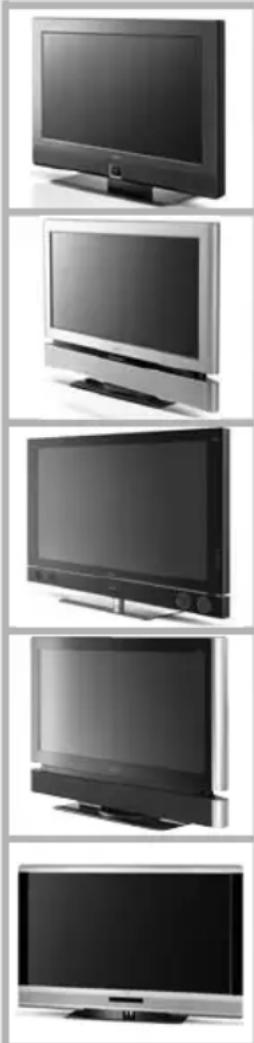
für LCD-TV-Geräte Aurus, Axio pro,
Caleo, Chorus, Linus, Primus, Sirius, Taros mit Chassis 610
Sehr geehrte Kundin, Sehr geehrter Kunde,
vielen Dank, dass Sie sich für ein Metz TV-Gerät entschieden haben.
Wir haben in diesem TV-Gerät eine Menüführung geschaffen, mit der wir Ihnen eine leicht verständliche Bedieneroberfläche bereitstellen.
Mit der Taste INFO können Sie jederzeit eine Bedienhilfe aufrufen, die Ihnen bei den Einstellungen weiterhilft.
Vor der ersten Inbetriebnahme sollten Sie jedoch auf jeden Fall die Kapitel 1 bis 8 der Bedienungsanleitung studieren.
HDTV
integriert
TV-Geräte mit diesem Logo sind für den „HDTV“-Betrieb ausgerüstet. Mit ihrem hochauflösenden Bildschirm bieten sie die Möglichkeit HDTV-Sendungen darzustellen.
Lieferumfang
• TV-Gerät
- Fernbedienung RM16 für TV-Geräte ohne Digital-Recorder, oder Fernbedienung RM17 für TV-Geräte mit Digital-Recorder.
- 2 Stck. AAA-Batterien
- Netzkabel
- Rückwand-Kabelabdeckung
- Bedienungsanleitung
Inhaltsverzeichnis
Lieferumfang 2
- Aufstellhinweise ..... 4
1.1 Bestimmungsgemäßer Gebrauch.....4
1.2 Anschließen und Einschalten.....5 - Sicherheitshinweise....6
- Die Fernbedienung 8
- Alltägliche Handhabung ..... 14
- Programmwahl.....15
...Programmplatzverwaltung ..... 15
... über die Programmtabelle ..... 15
- Bedienhilfe (Information) ..... 16
- Menüsteuerung....17
- Videotext.....18
- Betriebsart einstellen....20
- AV Wiedergabe, 21
... automatischer Programmwechsel ... 21
10.1 . . . , VCR-Funktion ..... 23
10.2 . . . , MPEG-Rauschreduktion ..... 24
10.3 . . . , Bildprofilauswahl ^2) zuordnen ..... 25
10.4 . . . , Bildformat. 26
10.5 . . . , Rauschreduktion ..... 27
- Bildeinstellungen generell ..... 28
... , Energieschema auswählen ..... 29
... , Bildprofile ^21 konfigurieren ..... 31
. . . , Bildprofilauswahl ^2) zuordnen ..... 32
. . . , Randfarbe einstellen . . . . . . . . . . . . . . . 33
... , Zoom/Panorama einstellen ..... 34
... , MPEG Rauschreduktion .... 35
... , Signalanpassung. 36
11.1 . . . , für Prog. über TV-Menü . . . . . . . . . . . . . 37
11.2 . . . , für Prog. über Sendertabelle. . . . . . . . 38
12. Toneinstellungen, generell ..... 39
12.1 . . . , für Prog. über TV-Menü ..... 44
12.2 . . . , für Prog. über Sendertabelle. ..... 46
12.3 . . . , Tonstopp programmieren . . . . . . . . . . 47
12.4 . . . , HiFi-Verstärker, HiFi-Ausgang ..... 48
12.5 . . . , Ton über Lautsprecher/HiFi-Surround . . . 49
12.6 . . . , Übersicht ..... 50
12.7 . . . , Kopfhörer anschließen. . . . . . . . . . . . . . 53
Inhaltsverzeichnis
12.8 . . . , Ton 1, Ton 2 . . . . . . . . . . . . . . . . . . . . . . . . . . . . . . . . . . . . . . 53
-
Zoomautomatik .... 54
-
Kindersicherung ..... 55
-
Zeitsteuerung ..... 57
15.1 Uhrzeit/Datum einstellen ..... 58
15.2 Aufnahmesteuerung....59
- Sonderfunktionen, 61
..., Bild im Bild 61
... , Foto-Anzeige ^2) ..... 63
... , Zeitversetztes Fernsehen ^2) ..... 66
... , Sendung über Timer aufnehmen .. 68
... , Direktaufnahme einer Sendung .. 70
... , Bildformat. 71
. . . , Bildposition. . . . . . . . . . . . . . . . . . . . . 73
... , Audio-/Sprachauswahl ..... 74
... , Untertitel einstellen, anzeigen .. 75
-
Funktionstasten programmieren ..... 77
-
EPG (Elektronische Programmzeitung) . 78
18.1 EPG einschalten ..... 78
18.2 EPG-Daten sammeln ..... 79
18.3 EPG anwenden 82
..., Sendung auswählen, .....83
... ansehen, .....83
... erinnern .....83
... , Programminfo (zur Zeit läuft..) ... .84
..., Sendung aufnehmen .....85
-
Sprache/Land einstellen .....86
-
Sender einstellen, 87
... , Empfangsart einstellen .....87
20.1 . . . , TV-Standard . . . . . . . . . . . . . . . . . . . . . . . . . . . . . 88
... , Analog-TV ....89
20.4 Sat-Anlage einstellen, .....96
... , Antennenanlage .....96
... , Einkabel, Unicable ..... 97
... , LNB-Versorgung .....98
. . . , DiSEqC-Anlage .....99
..., Satellit auswählen .....100
20.5 . . . DVB-S ^2) , automatische Suche . . .101
..., manuelle Suche .....102
20.6 . . . , Daten aktualisieren .....104
20.7 DVB-Prog.-Info, Signalqualität ....105
20.8 Portalsender bei DVB-C und DVB-S ^2) 106
-
Sender-Logo .....107
-
Sender sortieren .....108
-
Startprogrammplatz .....110
-
Anzeigekonfiguration ^2) .....111
-
DVB-Radiobetrieb .....112
-
Betrieb ohne Fernbedienung .....112
-
Bedienumfang .....114
-
Reinigung des Gerätes .....116
-
Anschlussmöglichkeiten .....117
... vorne ..... 117
... an der Rückseite .....118
- AV Geräte anmelden .....119
30.1 . . . , Data Logic ..... 120
30.2 . . . , Signalart RGB . . . . . . . . . . . . . . 122
... , Signalart DVI/HDMI .....124
. . . , Signalart YUV ..... 125
30.3 HiFi-Verstärker/AV-Receiver
anschließen 126
30.4 AV Geräte abmelden .....128
-
Überspielen mit AV Geräten .....129
-
CA-Modul einführen / entfernen ....131
-
PC anschließen .....132
-
Fachbegriffe .....135
-
Probleme, Mögliche Ursache, Abhilfe 138
-
Nachrüstmöglichkeiten .....141
-
Technische Daten .....143
Batterie-Entsorgung .....145
Stichwortverzeichnis .....146
1. Aufstellhinweise
- Achten Sie darauf, dass kein helles Licht oder Sonnenschein direkt auf den Bildschirm fällt. Es können Spiegelungen entstehen, die die Brillanz des Bildes beeinträchtigen.
- Der günstigste Betrachtungsabstand ist die 3-fache Bildschirmdiagonale, bei Geräten mit
- 26 Zoll Bildschirm ca. 2 m.
- 32 Zoll Bildschirm ca. 2,4 m.
- 37 Zoll Bildschirm ca. 2,8 m
- 42 Zoll Bildschirm ca. 3,2 m
- 47 Zoll Bildschirm ca. 3,5 m
- 55 Zoll Bildschirm ca. 4,2 m Bei einem HDTV-Bild kann die Entfernung auf die Hälfte reduziert werden.
- Antennenanschlusskabel und sonstige Bauteile zwischen der fest eingebauten Antennen- / Breitbandsteckdose und dem Rundfunkempfänger (z. B. TV-Gerät, Videorecorder) müssen der Euro-Norm EN 60966-2-4 entsprechen.
- Das verwendete Antennenanschlusskabel sollte ein Schirmungsmaß von mindestens 75 dB besitzen.
-
Bei Verwendung nicht zugelassener Kabel und Bauteile erlischt die Betriebserlaubnis des Rundfunkempfängers.
-
Verwenden Sie ausschließlich Metz-Gerätefüße zum Aufstellen des TV-Gerätes auf eine waagerechte und rutschfeste Ebene.
- Wenn Sie das TV-Gerät an die Wand hängen wollen, so verwenden Sie ausschließlich eine Metz-Wandhalterung. Die Wandmontage darf nur durch Fachpersonal ausgeführt werden.
- Das TV-Gerät darf nicht an der Decke montiert werden.
- Um Verletzungen vorzubeugen, muss das TV-Gerät gemäß den Aufstellanweisungen zuverlässig am Fußboden / an der Wand befestigt werden.
- Starker Tabakgenuss am Aufstellort des LCD-TV-Gerätes kann zu Nikotin- und Rußablagerungen hinter der Panelscheibe und damit zu einer Beeinträchtigung der Bildqualität führen. Solche Ablagerungen können nur von einem Fachmann entfernt werden. Im Extremfall kann es zu einer dauerhaften Schädigung des Panels führen, die den Ersatz des Panels notwendig macht.
Die Reinigung bzw. der Ersatz des Panels ist von den Garantieansprüchen ausgeschlossen.
1.1 Bestimmungsgemäßer Gebrauch
Dieses TV-Gerät ist ausschließlich für den Empfang und die Wiedergabe von Bild- und Tonsignalen bestimmt.
Das TV-Gerät ist für trockene Räume (Wohn- u. Büroräume) konzipiert.
Das Raumklima sollte sich im Bereich von +5°C bis +35°C bei max. 75 % Luftfeuchte bewegen.
Das TV-Gerät darf in Räumen mit höherer Luftfeuchtigkeit (z.B. Bad, Sauna etc.) nicht betrieben werden.
Das TV-Gerät darf nicht in Räumen mit hoher Staubkonzentration (z.B. Werkstatt) betrieben werden.
Sollten Sie ausnahmsweise das TV-Gerät im Freien betreiben, so sorgen Sie bitte dafür, dass es vor Feuchtigkeit (Regen, Wasserspritzer, Betauung) geschützt ist.
1.2 Anschließen und Einschalten
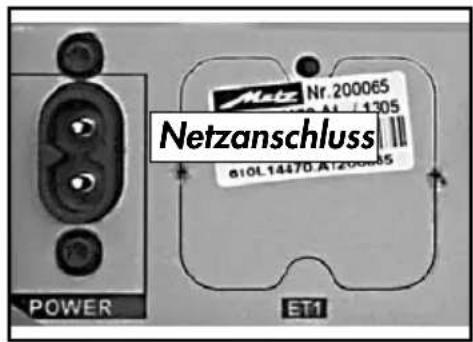
Netzanschluss
Das TV-Gerät mit dem beiliegenden Netzkabel an die Steckdose anschließen.
text_image
Netzanschluss 810L14470.AT20085 Nrl. 200065 810L14470.AT20085 POWER ET1Antennenanschluss
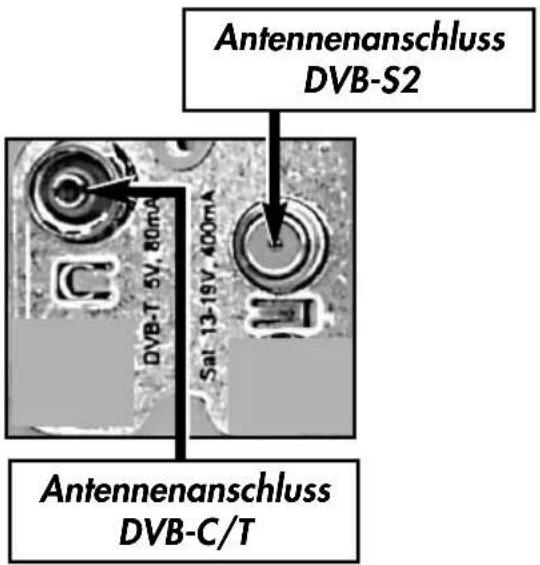
Das TV-Gerät mit einem Antennenkabel an die Antennendose anschließen.

Beispiele für den Antennen- anschluss finden Sie am Ende der Bedienungsanleitung.
Einschalten
Das TV-Gerät mit dem Netzschalter am Gerät einschalten. Die orange Stand-by Anzeige bzw. die Klartextanzeige leuchtet.
text_image
Antennenanschluss DVB-S2 DVB-T 5V, 80mA Sal 13-19V, 400mA Antennenanschluss DVB-C/T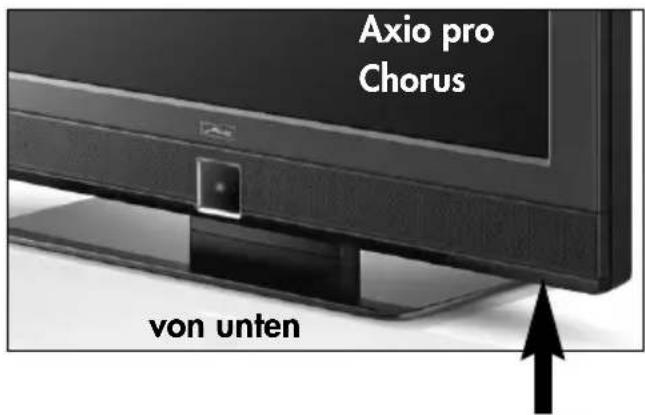
text_image
Axio pro Chorus von unten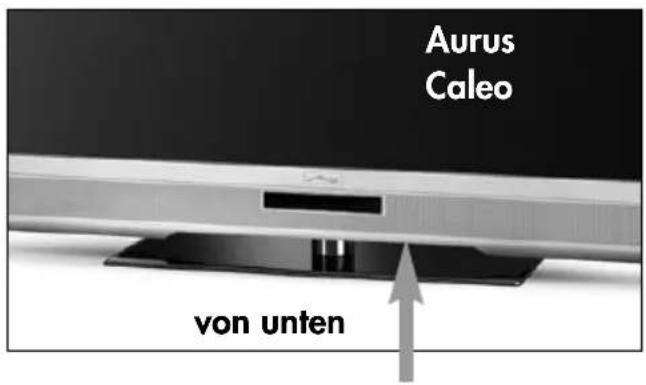
text_image
Aurus Caleo von unten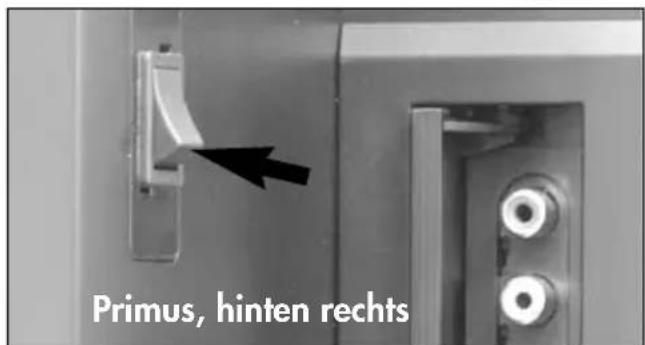
text_image
Primus, hinten rechts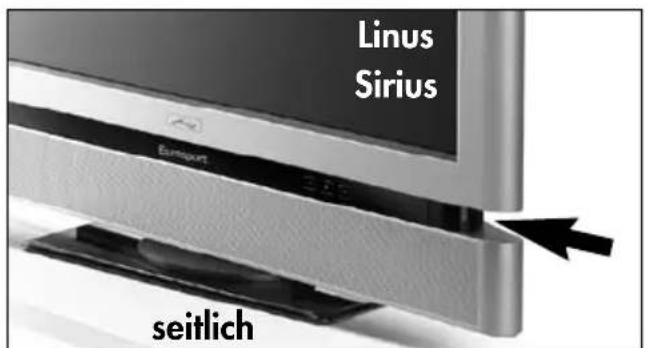
text_image
Linus Sirius seitlich1.2 Anschließen und Einschalten
Nach ca. 25 Sek. schaltet das TV-Gerät automatisch auf den Programmplatz 1 oder den eingestellten Startprogrammplatz, siehe Seite 108.
Wenn kein weiterer Bedienbefehl von der Fernbedienung erfolgt, so erscheint nach ca. 10 Min. eine Einblendung, in der das TV-Gerät nach einem Tastenbefehl der Fernbedienung fragt. Ist kein Tastenbefehl der Fernbedienung erfolgt, so schaltet das TV-Gerät in den Stand-by Zustand.
Einschalten aus dem Stand-by Zustand
Mit den Zifferntasten der Fernbedienung einen beliebigen Programmplatz auswählen. Mit der Taste oder TV wird der Programmplatz 1 angewählt oder, falls programmiert, auf den Startprogrammplatz eingeschaltet, siehe Seite 108.
Ausschalten
Mit der Taste der Fernbedienung immer zuerst in den Stand-by Zustand schalten. Danach bei längerer Nichtnutzung den Netzschalter am TV-Gerät drücken und so das TV-Gerät vom Netz trennen.
2. Sicherheitshinweise
- Stellen Sie das Fernsehgerät auf eine feste, ebene und stabile Unterlage!
- Ein kaltes Gerät darf in einem warmen Raum erst in Betrieb genommen werden, wenn ein eventuell vorhandener Feuchtigkeitsbeschlag auf der Bildschirmfläche verdunstet ist.
-
Ihr Gerät ist für den Betrieb in trockenen Räumen bestimmt. Sollten Sie ausnahmsweise das Gerät im Freien betreiben, so sorgen Sie bitte dafür, dass es vor Feuchtigkeit (Regen, Wasserspritzer, Betauung) geschützt ist.
• TV-Gerät nicht Tropf- und Spritzwasser (z.B. Regen) aus setzen! -
Fernsehgeräte benötigen eine ausreichende Kühlung. Die Öffnungen in der Rückwand dürfen nicht durch Gardinen, Deckchen, Zeitungen o. ä. verdeckt werden. Die Lüftungsschlitze an der Geräteunterseite müssen frei zugänglich bleiben, denn darüber saugt das Gerät die Kühlluft an.
- Sorgen Sie für einen ausreichenden Kühluftstrom, wenn Sie Ihr Gerät in einen Einbauschrank stellen.
- Stellen/Hängen Sie Ihr Gerät nicht direkt neben oder über einer Heizung auf; die Gerätekühlung könnte beeinträchtigt werden.
2. Sicherheitshinweise
- Auf oder über das TV-Gerät gehören keine - brennenden Kerzen
- Gefäße mit Flüssigkeit. Heißes Wachs und Flüssigkeiten, die ins Geräteinnere gelangen, zerstören die elektrischen Bauteile Ihres TV-Gerätes. Die elektrische Sicherheit des Gerätes ist in solchen Fällen nicht mehr gewährleistet.
- Gewitter sind eine Gefahr für elektrische Geräte. Bei einem Blitzschlag in die Netzleitung oder die Antenne kann das Gerät beschädigt werden, auch dann, wenn es ausgeschaltet ist. Ziehen Sie bei Gewitter Netzstecker und Antennenstecker aus der Steckdose bzw. aus dem Fernsehgerät.
- Öffnen des Gerätes und Durchführen von Reparaturen sind dem Fachmann vorbehalten.
ACHTUNG ! LEBENSGEFAHR !
Wenden Sie sich bitte bei erforderlicher Reparatur an Ihren Fachhändler.
• Vor dem Reinigen das Gerät mit dem Netzschalter ausschalten!
- Fernbedienung nicht direkt vor die Augen halten und eine Taste drücken! Infrarotlicht!
- In das Batteriefach der Fernbedienung dürfen keine Akkus eingelegt werden. Es dürfen nur 2 Stück Batterien LR03/AM4/AAA 1,5V Micro verwendet werden.
- Das TV-Gerät ist ausschließlich für den Empfang und die Wiedergabe von Bild- und Tonsignalen bestimmt.
- Das Fernsehgerät darf nur mit einer Netzspannung von 230-240V\~ 50Hz betrieben werden.
- Für Wartungs- und Instandsetzungstätigkeiten ist der Netzstecker oder die geräteseitige Steckvorrichtung des Netzkabels des Fernsehgerätes - im Sinne der zutreffenden Norm - als Trennvorrichtung vom Netz anzusehen und benutzbar zu halten
- Netzkabel so verlegen, dass keine Gegenstände darauf stehen oder Personen darüber stolpern können!
- Standbilder, Logo-Einblendungen, 4:3 Darstellungen mit Randstreifen etc. nicht über einen langen Zeitraum darstellen. Es besteht die Gefahr, dass diese stehenden Bilder zu Markierungen auf dem Bildschirm führen.
- Kerzen und andere offene Flammen müssen zu jeder Zeit von diesem Produkt ferngehalten werden um das Ausbreiten von Feuer zu vermeiden
- Hinter der Panelscheibe des LCD-TV-Gerätes kann es zu Ruß- und Staubablagerungen kommen, ohne dass eine rußerzeugende Quelle sichtbar vorhanden ist. Solche Ruß- und Staubabla- gerungen werden auch als „Fogging“ oder „Magic dust“ bezeichnet. Dieses Phänomen tritt vereinzelt, insbesondere aber während der Heizperiode und nach Renovierungsarbeiten bzw. in Neubauten auf. Als Ursache werden verschiedene Faktoren genannt, siehe dazu auch Berichte im Internet.
Die Reinigung bzw. der Ersatz des Panels ist in solchen Fällen von den Garantieansprüchen ausgeschlossen, da es sich nicht um einen Mangel des Gerätes, sondern um eine äußere Einwirkung handelt.
text_image
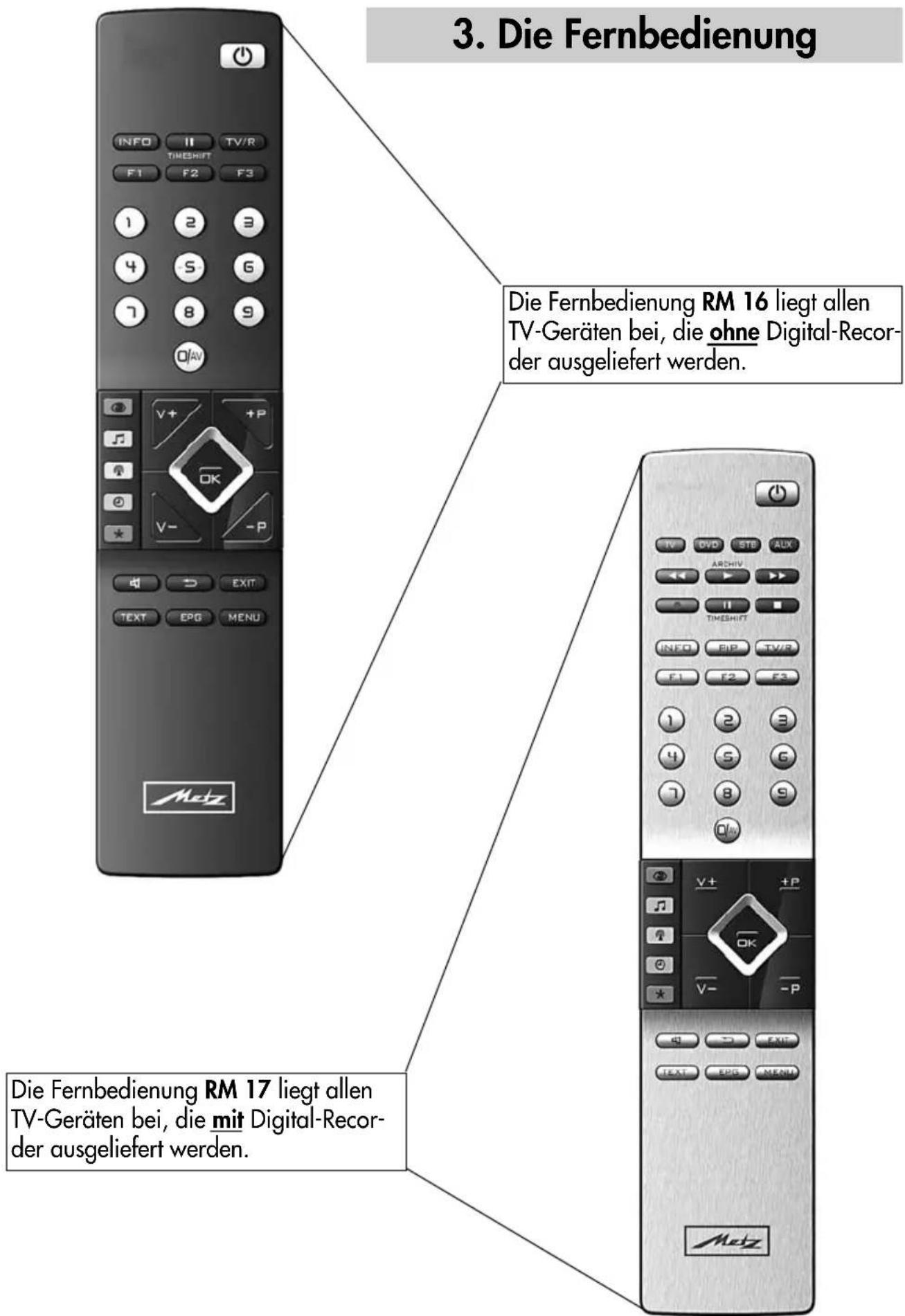
3. Die Fernbedienung Die Fernbedienung RM 16 liegt allen TV-Geräten bei, die ohne Digital-Recorder ausgeliefert werden. Die Fernbedienung RM 17 liegt allen TV-Geräten bei, die mit Digital-Recorder ausgeliefert werden.3. Die Fernbedienung
Die Fernbedienung übermittelt die Steuerbefehle per Infrarotlicht zum TV-Gerät. Die Fernbedienung muss immer zum TV-Gerät gerichtet sein. Andere Infrarot-gesteuerte Geräte oder Systeme (z.B. Infrarot-Kopf-hörer) im Wirkungsbereich können u.U. gestört werden.
i
Direkte Sonneneinstrahlung auf das TV-Gerät kann u.U. zu Störungen führen, weil das TV-Gerät die Infrarotsignale der Fernbedienung nicht erkennt. Damit das TV-Gerät mit der Fernbedienung gesteuert werden kann, darf es nicht mit der Netztaste ausgeschaltet sein.

In das Batteriefach der Fernbedienung dürfen keine Akkus eingelegt werden!
Verwenden Sie nur 2 Batterien vom Typ LR03 / AM4 / AAA 1,5V Micro.
Die verwendeten Batterien dürfen nicht übermäßiger Wärme wie Sonnenschein, Feuer oder dergleichen ausgesetzt werden!
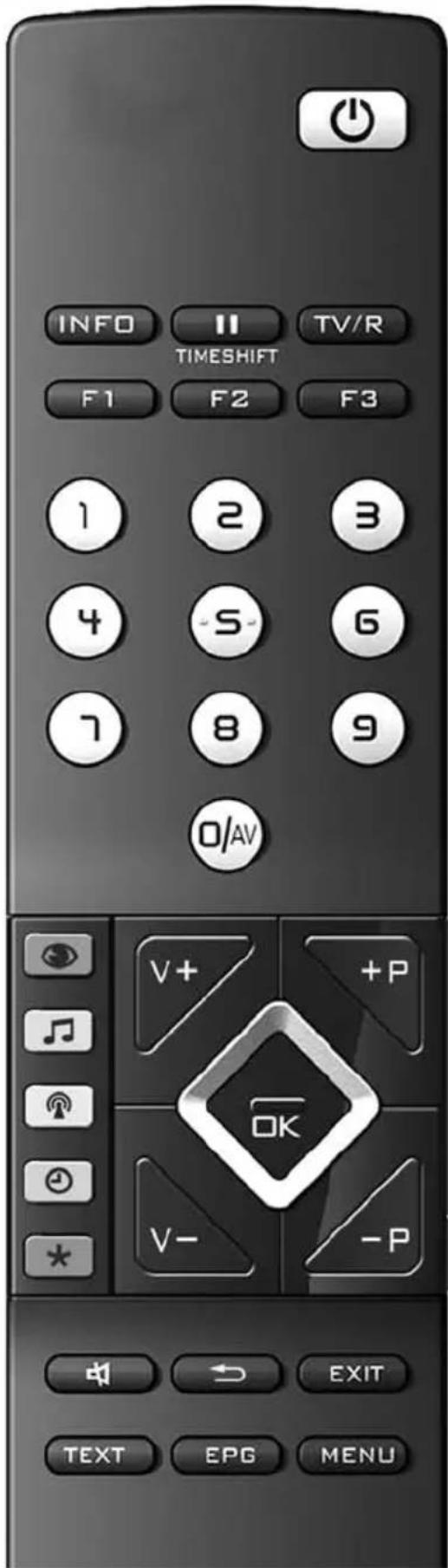
3.1 Fernbedienung (RM 16)
text_image
INFO TIMESHIFT F1 F2 F3 1 2 3 4 5 6 7 8 9 0/AV V+ +P OK V- -P EXIT TEXT EPG MENUEIN auf den Programmplatz 1, oder auf den programmierten Startprogrammplatz. AUS, in Stand-by Stellung gehen.
INFO „Information“ aufrufen In der „Information“ zurück zum Inhaltsverzeichnis
TIMESHIFT im TV-Betrieb: Timeshift starten bei Play: Standbild/Pause bei Play lange drücken: Zeitlupe
TV/R Umschalten TV -> Radio ^1) / Radio ^1) -> TV F1 F2 F3 Funktionstasten
kurz drücken: für werkseitige Programmierung
lang drücken: Einblendung der Sonderfunktionen-Auswahl.
O/AV AV-Gerät wählen
Bildeinstellungen aufrufen im TV-Menü: „Bild und Ton“ aufrufen
Toneinstellungen aufrufen im TV-Menü: „AV Geräte“ aufrufen
Programmtabelle aufrufen, im TV-Menü: „Programmtabelle“ bzw. Sendermerkmale aufrufen
Datum, Uhrzeit- Info zur Sendung einblenden im TV-Menü: „Zeiteinstellungen“ aufrufen im Videotext: markenweise blättern bei Timeshift: Wiedergabeposition anzeigen
* im TV-Menü: „Konfiguration“ aufrufen im Videotext: Marke setzen bzw. löschen in EPG TV-Sendung zum Aufnehmen markieren
V+ Lautstärke + / Im Menü: Wertverstellung +P Progr. + / Im Menü: Wertverstellung V- Lautstärke - / Im Menü: Wertverstellung -P Progr. - / Im Menü: Wertverstellung
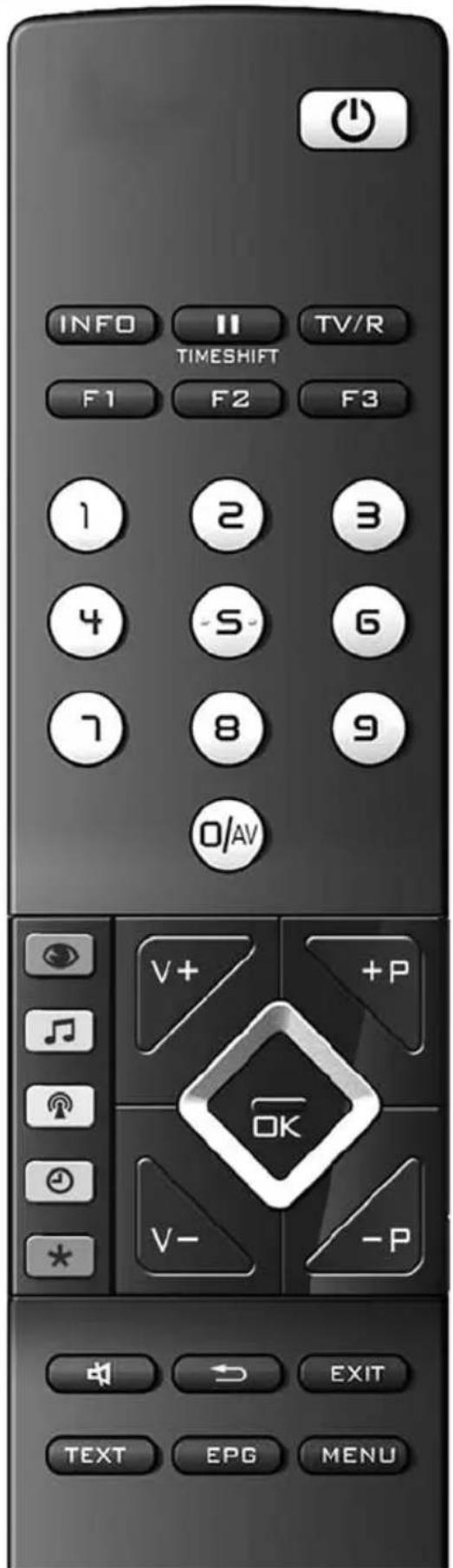
3.1 Fernbedienung (RM 16)

Cursorsteuertaste

Bestätigungstaste
Im Menü: Speichern

Stumm / Tonstopp

zurück zum letzten Programm
Im Menü: Löschen

Menü verlassen, ohne eventuelle Änderungen zu speichern

Videotext aufrufen
im Videotext: markenweise blättern

Elektronische Programmzeitung aufrufen

TV-Menü aufrufen.
Im Menü: zurück zum Menü-Hauptpunkt
text_image
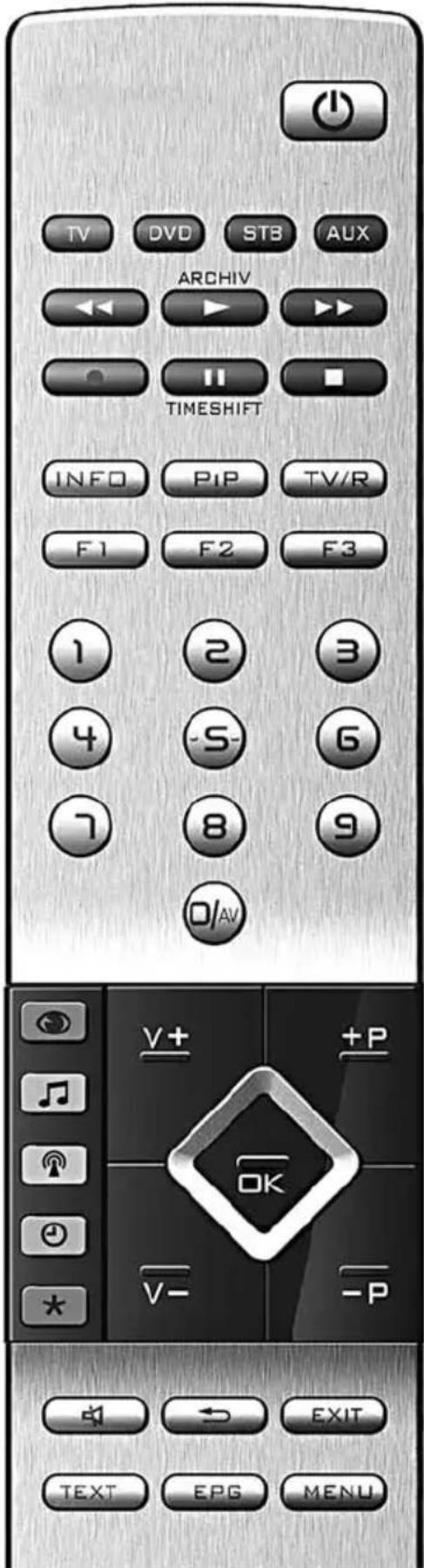
INFO TIMESHIFT F1 F2 F3 1 2 3 4 5 6 7 8 9 0/AV V+ +P OK V- -P EXIT TEXT EPG MENU3.2 Fernbedienung (RM 17)
text_image
TV DVD STB AUX ARCHIV TIMESHIFT INFO PIP TV/R F1 F2 F3 1 2 3 4 -S- 6 7 8 9 0/AV V+ +P OK V- -P EXIT TEXT EPG MENU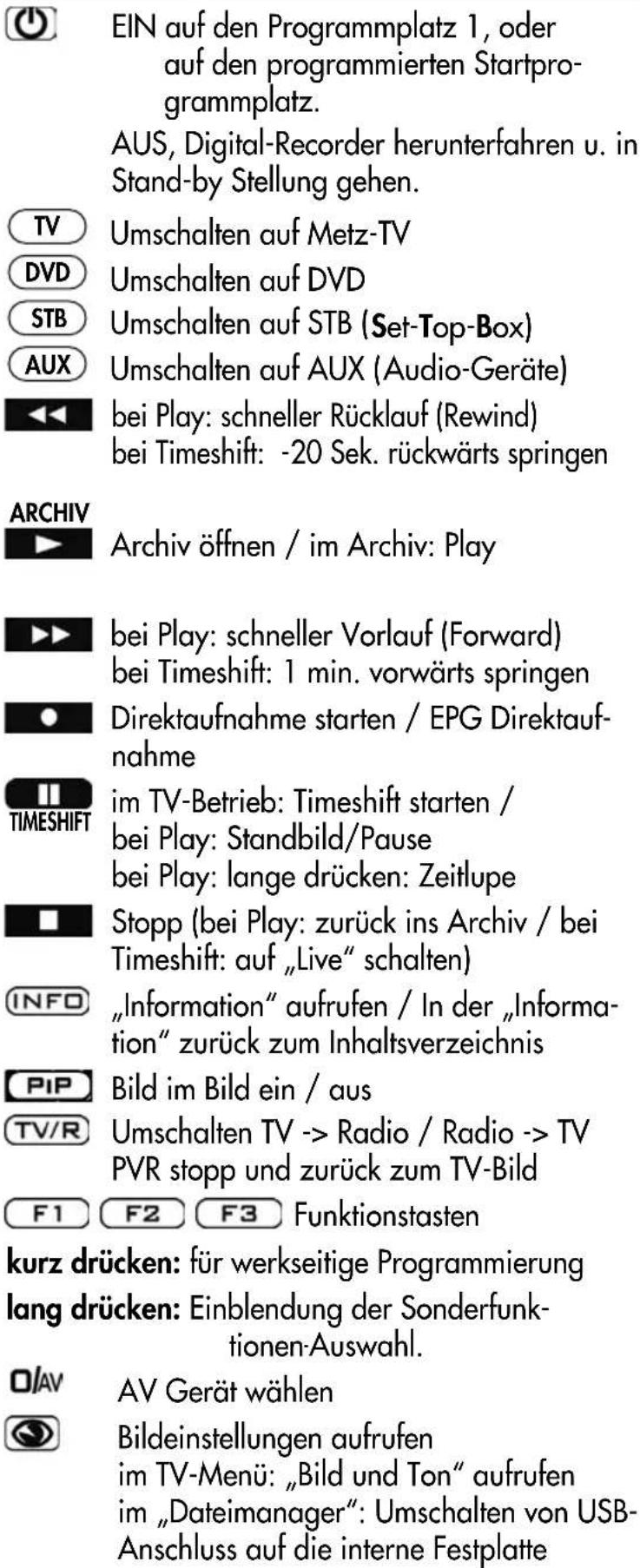
text_image
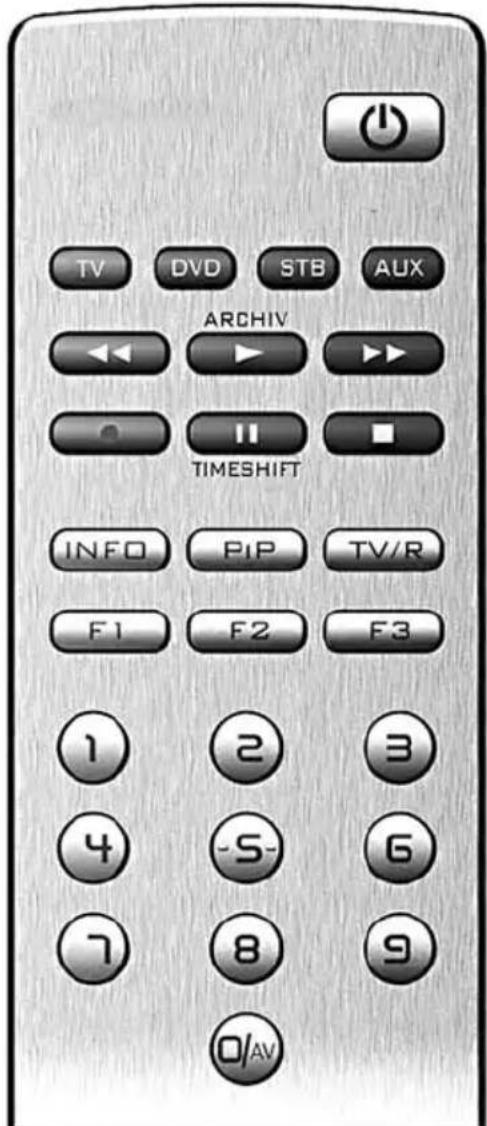
EIN auf den Programmplatz 1, oder auf den programmierten Startpro- grammplatz. AUS, Digital-Recorder herunterfahren u. in Stand-by Stellung gehen. TV Umschalten auf Metz-TV DVD Umschalten auf DVD STB Umschalten auf STB (Set-Top-Box) AUX Umschalten auf AUX (Audio-Geräte) bei Play: schneller Rücklauf (Rewind) bei Timeshift: -20 Sek. rückwärts springen ARCHIV Archiv öffnen / im Archiv: Play bei Play: schneller Vorlauf (Forward) bei Timeshift: 1 min. vorwärts springen Direktaufnahme starten / EPG Direktauf- nahme TIMESHIFT im TV-Betrieb: Timeshift starten / bei Play: Standbild/Pause bei Play: lange drücken: Zeitlupe Stopp (bei Play: zurück ins Archiv / bei Timeshift: auf „Live“ schalten) INFO „Information“ aufrufen / In der „Informa- tion“ zurück zum Inhaltsverzeichnis PIP Bild im Bild ein / aus TV/R Umschalten TV -> Radio / Radio -> TV PVR stopp und zurück zum TV-Bild F1 F2 F3 Funktionstasten kurz drücken: für werkseitige Programmierung lang drücken: Einblendung der Sonderfunk- tionen-Auswahl. O/AV AV Gerät wählen Bildeinstellungen aufrufen im TV-Menü: „Bild und Ton“ aufrufen im „Dateimanager“: Umschalten von USB- Anschluss auf die interne Festplatte3.2 Fernbedienung (RM 17)

Toneinstellungen aufrufen im TV-Menü: „AV Geräte“ aufrufen im „Dateimanager“: Datei markieren / Markierung entfernen

Programmtabelle aufrufen, im TV-Menü: „Programmtabelle“ bzw. Sendermerkmale aufrufen im PVR-Archiv: Aufzeichnungen sortieren nach vollständig, teilweise u. nicht gesehen

Datum, Uhrzeit- Info zur Sendung einblenden im TV-Menü: „Zeiteinstellungen“ aufrufen im Videotext: markenweise blättern bei Playback o.Timeshift: Wiedergabeposition anzeigen im PVR-Archiv: Aufnahmen entsprechend der Sparte anzeigen

im TV-Menü: „Konfiguration“ aufrufen im Videotext: Marke setzen bzw. löschen im PVR-Archiv: die Aufzeichnungen von A-Z sortieren in EPG: TV-Sendung zum Aufnehmen mar- kieren
V+ Lautstärke + / Im Menü: Wertverstellung
+P Progr. + / Im Menü: Wertverstellung
V- Lautstärke - / Im Menü: Wertverstellung
-P Progr. - / Im Menü: Wertverstellung

Cursorsteuertaste

Bestätigungstaste / Im Menü: Speichern

Stumm / Tonstopp

zurück zum letzten Programm

Im Menü: Löschen
Menü verlassen, ohne eventuelle Änderungen zu speichern

Videotext aufrufen

im Videotext: markenweise blättern

Elektronische Programmzeitung aufrufen
TV-Menü aufrufen.
Im Menü: zurück zum Menü-Hauptpunkt
text_image
TV DVD STB AUX ARCHIV TIMESHIFT INFO PIP TV/R F1 F2 F3 1 2 3 4 -S- 6 7 8 9 0/AV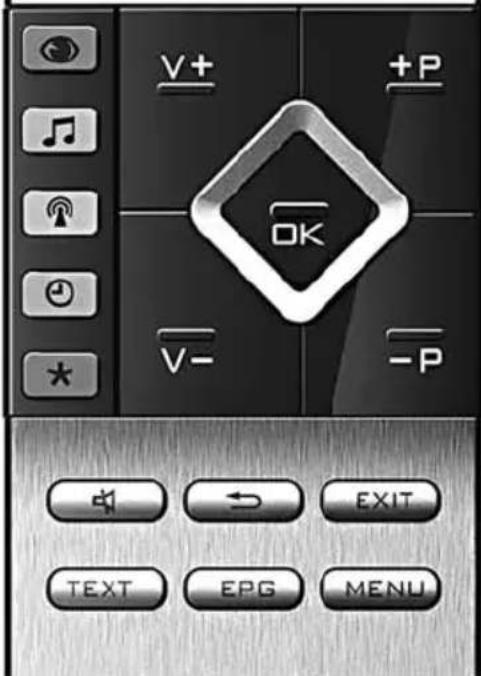
text_image
V+ +P OK V- -P EXIT TEXT EPG MENUMenü aufrufen
text_image
Bildschärte Farbstärke Bildprofil 50% Bildprofi Farbeindruck harmonisch MPEG-Rauschred. MPEG-Rauschred. Rauschred. leicht Bildschärfe Rauschred. Bildschärfe 7 Farbstärke Farbstärke Bildprofil Standard Farbeindruck4. Alltägliche Handhabung
Bildeinstellungen verändern
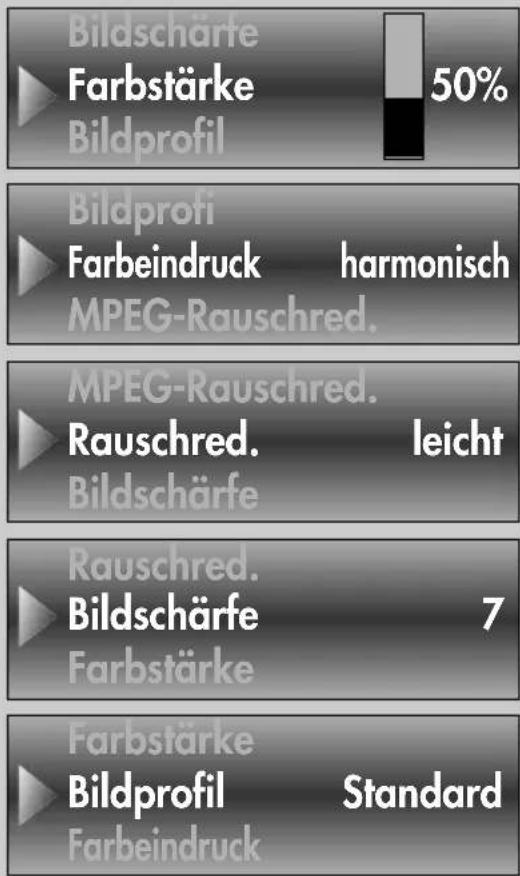
Die Bildeinstellungen können mit der blauen Taste 📂gerufen werden. Unten links auf dem Bildschirm erscheint die Einstellbox (siehe Bild) mit den einzelnen Funktionen.
Mit der Cursorsteuertaste die gewünschte Funktion anwählen und mit der V-/V+ Taste verstellen.
Die einzelnen Bildmerkmale können auch als Normwerte für alle Programme gespeichert werden, siehe dazu Kap. 11.
Lautstärke einstellen
Mit der V+ V- Taste die Lautstärke verstellen.
Toneinstellungen verändern
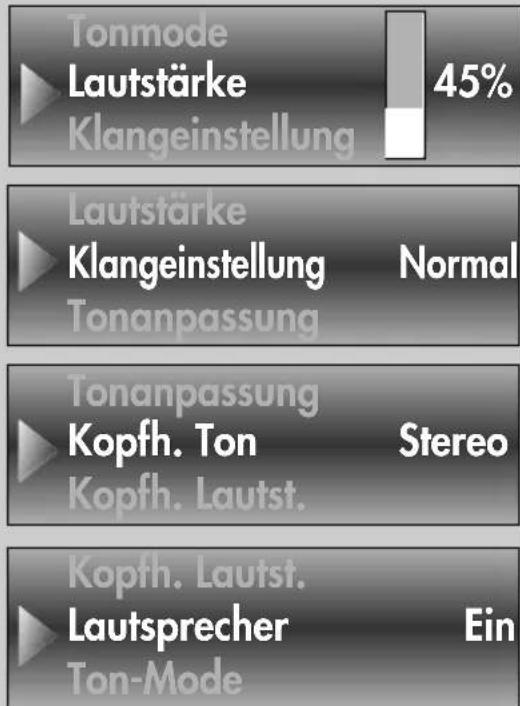
Die Toneinstellungen können mit der gelben Taste ausgerufen werden. Unten links auf dem Bildschirm erscheint die Einstellbox (siehe Bild) mit den einzelnen Funktionen.
Mit der Cursorsteuertaste die gewünschte Funktion anwählen und mit der V-/V+ Taste verstellen.
Die einzelnen Tonmerkmale können auch als Normwerte für alle Programme gespeichert werden, siehe dazu Kap. 12.
Die Einstellungen, die hier vorgenommen werden, sind nur vorübergehend und werden nicht gespeichert. Wenn das TV-Gerät in den Stand-by Betrieb oder mit der Netztaste ausgeschaltet wird, werden alle Einstellungen wieder auf die eingestellten Normwerte zurückgesetzt.
text_image
Tonmode Lautstärke Klangeinstellung 45% Lautstärke Klangeinstellung Normal Tonanpassung Tonanpassung Kopfh. Ton Stereo Kopfh. Lautst. Kopfh. Lautst. Lautsprecher Ein Ton-Mode5. Programmwahl
Programmplatzverwaltung
Das TV-Gerät kann max. 3000 TV- und 3000 Radio-Programmplätze verwalten. Diese Programmplätze können Sie mit den Zifferntasten, der Cursorsteuertaste oder über die Programmtabelle anwählen. Bei der Anwahl über die Zifferntasten steht die erste gedrückte Zifferntaste für die Tausenderstelle. Sind weniger als 1000 Programmplätze vorhanden, rückt die Eingabe automatisch auf die Hunderterstelle vor.
Sind weniger als zehn Programmplätze vorhanden, rückt die Eingabe automatisch auf die Einerstelle vor.
Nach dem Drücken einer Zifferntaste haben Sie ein Zeitfenster von 3 Sek., um weitere Zifferntasten zu drücken.
Die Programmumschaltung kann durch Drücken der Taste sofort ausgeführt werden.
5. Programmwahl über Programmtabelle
Im Fernseh- bzw. Radiobetrieb kann die Programm-tabelle mit der weißen Taste aufge-rufen werden.
- In der eingeblendeten Tabelle können Programme mit der Cursorsteuertaste oder mit den Zifferntasten angewählt werden. Mit der Cursorsteuertaste kann ein Sprung zu den nächsten bzw. vorherigen 15 Programmen durchgeführt werden. Das gewählte Programm können Sie mit der Taste inklenden.
- Durch wiederholtes Drücken der weißen Taste wird ein Tastenfeld eingeblendet. Hier kann mit der entsprechenden Taste die Sendertabelle alphanumerisch geordnet werden.
- Durch Drücken der blauen Taste werden alle in der Sendertabelle gespeicherten HD-Sender gezeigt. Durch erneutes Drücken der blauen Taste werden wieder alle Sender in der Sendertabelle gezeigt.
- Durch Auswahl mit der Cursorsteuertaste eines anderen Senders und Drücken der grünen Taste können Sie die Kurzinformation des Senders zur Sendung sowie Beginn und Ende einsehen (nur DVB-Sender, nicht analoge Sender).
- Durch Verwendung des Joker-Zeichens % haben Sie die Möglichkeit nach Textzeichen innerhalb des Sendernamens zu suchen. Bsp.: Sie geben „%FER“ ein, dann werden alle Sendernamen aufgelistet, in denen die Zeichenkette „FER“ vorkommt, also z. B. hr-fernsehen, SWR Fernsehen.
2 x

text_image
1 % 2 ABC 3 DEF 1 GHI 2 JKL 3 MNO 1 PQRS 2 TUV 3 WXYZ Pr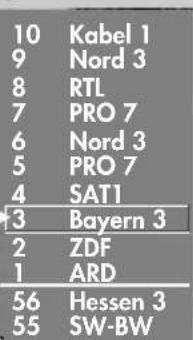
text_image
10 Kabel 1 9 Nord 3 8 RTL 7 PRO 7 6 Nord 3 5 PRO 7 4 SAT1 +3 Bayern 3 2 ZDF 1 ARD 56 Hessen 3 55 SW-BW6. Bedienhilfe (Information)Info auf
INFO
Wir haben bei der Konzeption des TV-Gerätes darauf geachtet, einen möglichst einfachen und komfortablen Weg zu gestalten, der Ihnen als Anwender Spaß macht, das Gerät kennen zu lernen.
Auf die vielen Fragen, die nach dem Aufstellen und Einschalten des TV-Gerätes entstehen, kann das Gerät mit der „Information“ selbst Antworten geben.
Dazu einfach die Taste brücken. Auf dem Bildschirm erscheint das Inhaltsverzeichnis der „Information“.
Das Menü „Information“ bzw. die Bedienhilfe
Information Inhaltsverzeichnis
Stichwortverzeichnis
Programmwahl
Bildeinstellungen
Toneinstellungen
AV Wiedergabe
Aufnahmemöglichkeiten:
- Timeraufnahme
- Direktaufnahme
- AV-Uberspielung
Videotext
Funktionstasten
DVB-Radiobetrieb
Elektronische Programmzeitung (EPG)
Wählen Sie mit dem Cursor unterstrichenen Text aus.
: Weitere Infos hierzu Inhaltsverzeichnis
Besuchte Seiten: rückwärts vorwärts
Im Inhalts- oder Stichwortverzeichnis können Sie den Punkt, der für Sie interessant ist, mit der Cursorsteuertaste anwählen.
Cursorsteuertaste ▶ nach rechts, Verzeichnis vorwärts blättern ...
Cursorsteuertaste ◀ nach links, Verzeichnis rückwärts blättern ...
Cursorsteuertaste ▲ nach oben, der letzte unterstrichene Text wird angewählt ...
Cursorsteuertaste ▼ nach unten, die Menüzeilen werden angewählt ...
... anschließend die Taste 📄Kücken, damit Sie den erklärenden Text lesen können.

Alle unterstrichenen Wörter, egal ob in Inhalts- oder Stichwortverzeichnis oder im erklärenden Text, können mit dem Cursor angewählt werden. Nach dem Drücken der Taste 📂kł die Erklärung angezeigt.
Die besuchten Seiten können mit der roten Taste rückwärts und der grünen Taste vorwärts geblättert werden.
7. Menüsteuerung Menü aufrufen
Mit dem „TV-Menü“ geben wir Ihnen eine Hilfestellung, damit Sie sich in der Vielseitigkeit der Möglichkeiten zurechtfinden.
Haben Sie keine Berührungsängste, in den verschie-
denen Menüs etwas zu verändern. Jede Veränderung muss mit der Taste gespeichert werden. Wenn Sie sich einer getätigten Einstellung nicht sicher sind, können Sie mit der Taste jederzeit das Menü verlassen, ohne etwas zu verändern.
Im TV-Menü kann mit der Taste immer zum entsprechenden „Menü-Hauptpunkt“ zurückgesprungen werden. Wenn ein Menüpunkt unklar ist, drücken Sie die Taste INFO.
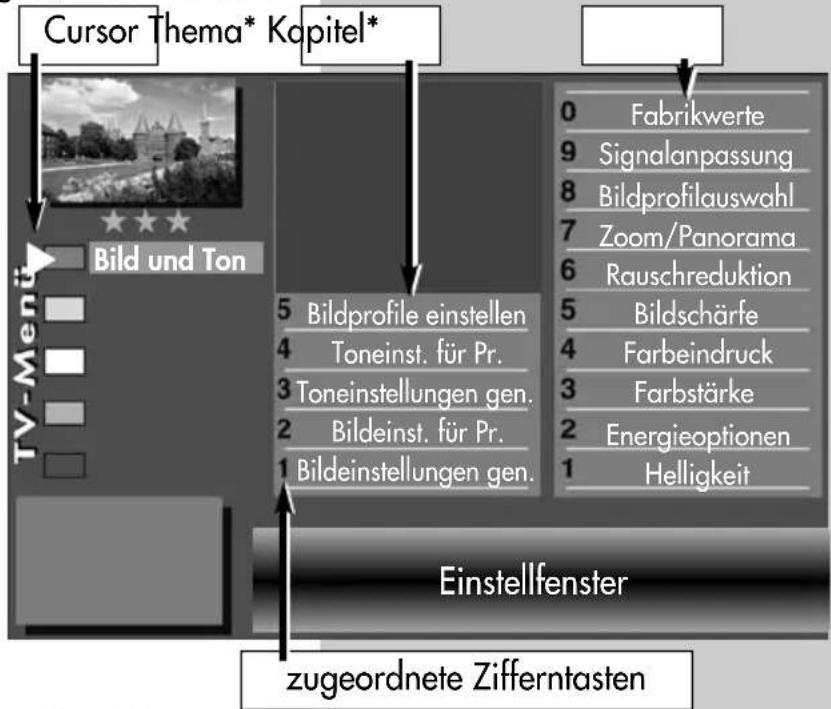
flowchart
graph TD
    A["Cursor Thema* Kapitel*"] --> B["Bild und Ton"]
    B --> C["TV-Mentü"]
    C --> D["5 Bildprofile einstellen"]
    C --> E["4 Toneinst. für Pr."]
    C --> F["3 Toneinstellungen gen."]
    C --> G["2 Bildeinst. für Pr."]
    C --> H["1 Bildeinstellungen gen."]
    I["0 Fabrikwerte"] --> J["Bildprofilauswahl"]
    J --> K["7 Zoom/Panorama"]
    K --> L["6 Rauschreduktion"]
    L --> M["5 Bildschärfe"]
    M --> N["4 Farbeindruck"]
    N --> O["3 Farbstärke"]
    O --> P["2 Energieoptionen"]
    P --> Q["1 Helligkeit"]
    R["Einstellfenster"] --> S["zugeordnete Zifferntasten"]
Zum Menü zurück - zweimal Taste INFO drücken.
Die 5 Hauptpunkte können mit den farbigen Tasten geöffnet werden. Die angezeigten Karteikästen gliedern sich in Themen (links) und Kapitel (rechts). Die Themen/Kapitel können mit dem roten dreieckigen Cursor über die Cursorsteuertaste oder mit den Zifferntasten angesteuert werden.
Mit der Taste gelangen Sie in das Einstellfenster unterhalb der Karteikästen. Die momentan gültige Einstellung wird angezeigt und kann mit der V-/V+ Taste verändert werden.
Die Veränderung kann durch Drücken der Taste OK gespeichert werden und Sie gelangen wieder zurück zur Kapitelkartei. Wenn Sie nicht speichern möchten, können Sie mit der Taste MENIEK- springen zum entsprechenden „Menü-Hauptpunkt“ oder mit der Taste das Menü ganz verlassen. Eingaben können Sie mit der Taste löschen.


EXIT
* Die Anzahl der Themen und Kapitel ist abhängig vom eingestellten Bedienumfang. Die Anordnung der einzelnen Menüpunkte kann sich, abhängig von der Geräteausstattung, in der Reihentfolge und Nummerierung ändern.
Menü aufrufen
8. Videotext
Der Videotext ist ein zusätzlicher, kostenloser Info-service der Sendeanstalten. In dieser elektronischen Zeitung kann auf verschiedene Arten geblättert werden.
Videotext aufrufen:
text_image
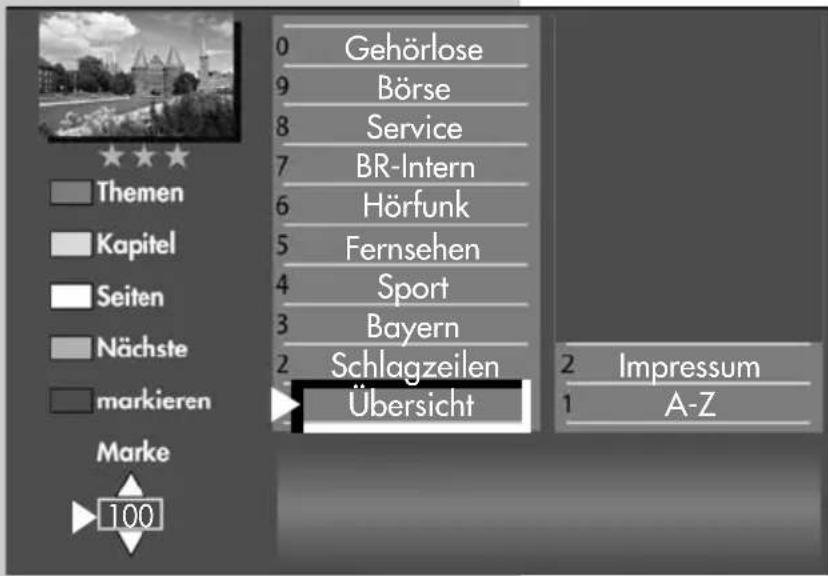
Gehörlose Börse Service BR-Intern Hörfunk Fernsehen Sport Bayern Schlagzeilen Übersicht Impressum A-Z- Taste drücken. Bei allen TOP-Sendern (z.B. ARD, ZDF) erscheinen die Karteikästen (siehe Bild). Bei nicht „TOP-Sendern“ erscheint die Seite 100 (siehe Bild unten).
- Bei Top-Sendern können die Karteikarten mit der Cursorsteuertaste oder den Ziffern-tasten angesteuert werden.
• Die angewähltenten Karteikarten mit öffnen.
Videotext steuern bei angezeigten Seiten von nicht „TOP-Sendern“: Blaue Taste zum näch-
text_image
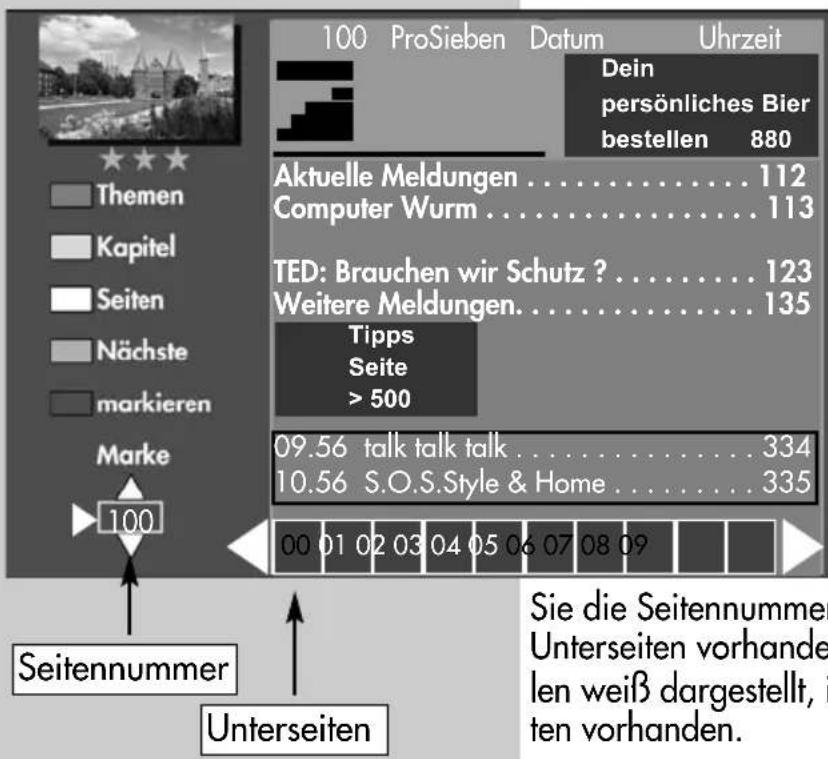
100 ProSieben Datum Uhrzeit Dein persönliches Bier bestellen 880 Aktuelle Meldungen....112 Computer Wurm....113 TED: Brauchen wir Schutz ?....123 Weitere Meldungen....135 Tipps Seite > 500 09.56 talk talk talk....334 10.56 S.O.S.Style & Home....335 00 01 02 03 04 05 06 07 08 09 Seitennummer Unterseiten Sie die Seitennummer Unterseiten vorhanden len weiß dargestellt, in ten vorhanden.Blaue Taste zum nächsten Thema (100 Seiten vorwärts). Gelbe Taste zum nächsten Kapitel (10 Seiten vorwärts). Weiße Taste für nächsten Seite.
Nach Drücken der farbigen Vorwahltaste kann auch mit der Cursorsteuertaste oder den Zifferntasten entsprechend weitergeschaltet werden.
Wenn bestimmte Seiten ange- steuert werden sollen, geben
Sie die Seitennummer mit den Ziffertasten ein. Wenn Unterseiten vorhanden sind, werden die Seitenzahlen weiß dargestellt, im Bildbeispiel sind 5 Unterseiten vorhanden.
Diese Unterseiten können mit der Cursorsteuertaste weitergeblättert werden.
8. Videotext
Videotext, Doppelte Schriftgröße
Im Videotext kann mit der Taste die Schriftgröße verdoppelt werden. Erster Druck auf vergrößert die obere Hälfte der Textseite. Zweiter Druck auf die Taste schaltet auf die untere Hälfte der Textseite. Wenn Sie die Taste F1 erneut drücken, wird auf die Ganzseitenansicht zurück geschaltet.
Videotext, Rätseltaste bzw. Antwortfreigabe
Die Funktionstaste ist programmiert zum Einblenden von verborgenen Texten, z.B. Rätselauflösungen.
Videotext, Seite stopp
Mit der Taste be der Taste kann eine sich automatisch weiterschaltende Seite gestoppt und wieder gelöst werden.
Videotext, Cursor Seitenwahl
Mit Drücken der Taste □Kd die Seite gestoppt und der Cursor ▶ erscheint neben der ersten dreistelligen Seitennummer. Mit den Cursorsteuertasten ◀▲▶▼ kann der Cursor auf der angezeigten Seite verschoben werden. Sinnvoll ist diese Funktion für Inhaltseiten (z.B. Seite 100, 200 ..usw.) um bestimmte Schlagzeilen anzuwählen. Wenn der Cursor auf der gewünschten Seitennummer steht, kann mit drücken der Taste die Seite angezeigt werden.
Videotext, Marken setzen 6)
Als Videotextanwender werden Sie bestimmte Seiten z.B. Börse, Nachrichten, Wetter etc. immer wieder lesen wollen. Zum schnellen Auffinden dieser Seiten können Sie, entsprechend Ihrer persönlichen Auswahl, Marken setzen.
Rufen Sie die Seite auf, die mit einer Marke versehen werden soll.
- Drücken Sie die rote Taste für „markieren“. Die Videotextseite wird mit einer Marke versehen. Über dem Anzeigefenster für die Videotextseitenzahl erscheint die Nummer der gesetzten Marke. Bei Mehrfachseiten wird die Marke immer auf die entsprechende Unterseite gesetzt und angezeigt.
Auf einen Programmplatz können max. 10 Marken gesetzt werden.
Videotext, Markenweise blättern 6)
Im geöffneten Videotext können die mit Marken versehenen Videotextseiten mit der grünen Taste Her Reihe nach durchgeblättert werden.
Noch einfacher geht's vom laufenden Programm mit der Taste T Durch wieder-
holtes Drücken der Taste können die Videotextseiten mit Marken abgerufen werden. Nach der letzten Videotextseite mit Marke erscheint wieder das Fernsehbild.
6) Mit externem Receiver nicht möglich!
8. Videotext
Videotext, Markenübersicht 6)
Wenn auf einem Programmplatz Marken gesetzt wurden, kann mit der Taste F3 die Markenübersicht ein- und ausgeblendet werden. Die Markenübersicht gibt Ihnen einen Überblick, wo sich die Marken befinden.
Mit den Zifferntasten können die Marken gezielt angewählt werden.
Videotext, Marken löschen 6)
Videotextseite aufrufen, deren Marke gelöscht werden soll. Mit der roten Taste kann die Marke gelöscht werden.
Videotext, Untertitel
Das TV-Gerät bietet die Möglichkeit Untertitel einzublenden. Wenn eine mit Untertitel versehene Sendung beginnt, wird vom Sender die Information, auf welcher Tafel der Untertitel zu finden ist, eingeblendet.
- Öffnen Sie mit der Taste den Videotext.
- Bei „Top-Sendern“ erscheint der Karteikasten, drücken Sie die Taste 📂k öffnen eine beliebige Seite.
- Geben Sie mit den Zifferntasten die Seitennummer ein, auf der die Untertitel gesendet werden.
Split-Screen
Wenn eine Videotextseite angezeigt wird, kann durch Drücken der Taste die Bildschirmdarstellung geteilt werden. Rechts wird die Videotextseite angezeigt, links können Sie das laufende Programm weiterverfolgen. Durch einen weiteren Druck auf die Taste können Sie zur reinen Videotextdarstellung zurückkehren.
9. Betriebsart einstellen
TV/R
0/AV
Das TV-Gerät kann mit den Tasten und auf die gewünschte Betriebsart ein- oder umgeschaltet werden.
TV/R = Fernsehbetrieb / Radiobetrieb ^1) ☐/AV = Fernsehbetrieb im AV-Modus mit AV Geräten (z.B. DVD-Player bzw. -Recorder.)
Wenn Sie auf den TV-Betrieb bzw. Radiobetrieb ^1) umschalten möchten, so drücken Sie im TV-Betrieb bzw. Radiobetrieb die Taste TV/R.
1) Nur im DVB-Betrieb möglich!
6) Mit externem Receiver nicht möglich!
Menü aufrufen10. AV V
AV-Wiedergabe
(Geräte mit Schaltspannung)

AV Geräte müssen vorher im Menü „AV Geräte“ benannt und den entsprechenden Anschlussbuchsen zugeordnet werden, siehe Kap. 30 „AV Geräte anmelden“.
Das Abspielen einer Videokassette, DVD etc. durch ein angeschlossenes AV Gerät wird auch als AV-Wiedergabe bezeichnet.
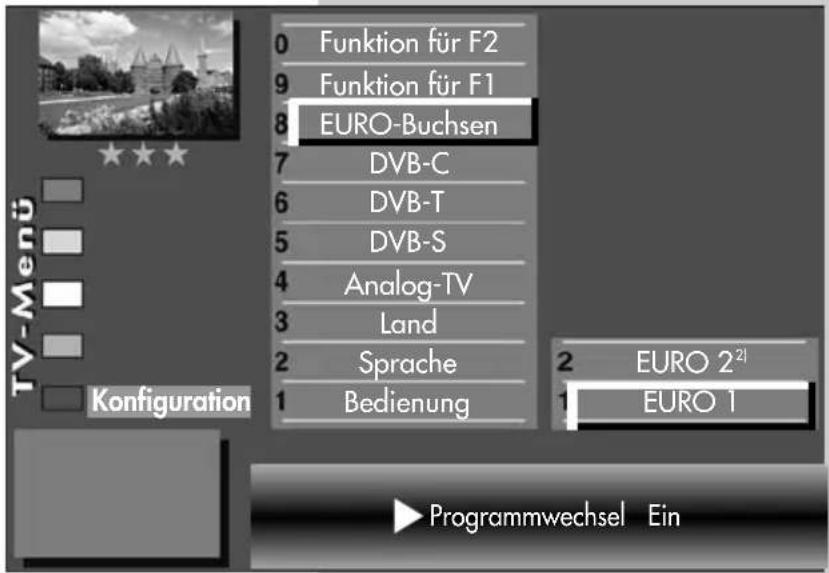
Um das Bild sehen zu können, müssen Sie am TV-Gerät einen automatischen Programmwechsel an der EURO-Buchse programmieren, an der das abspielende AV Gerät angeschlossen ist.
Programmwechsel einstellen
Bei einem 2 ** Menü (siehe Kap. 27. Bedienumfang) ist dieser Menüpunkt nicht einstellbar.
text_image
0 Funktion für F2 9 Funktion für F1 8 EURO-Buchsen 7 DVB-C 6 DVB-T 5 DVB-S 4 Analog-TV 3 Land 2 Sprache 1 Bedienung 2 EURO 2²¹ 1 EURO 1 Programmwechsel Ein
Werkseitig sind die EURO-Buchsen mit Programmwechsel „Ein“ programmiert.
- Taste Drücken.
Das TV-Menü wird eingeblendet. - Rote Taste 🧑️ücken.
Das Menü „Konfiguration“ wird angezeigt. - Mit den Cursorsteuertasten ▼▲ oder der zugeordneten Zifferntaste den Menüpunkt „EURO-Buchsen“ anwählen.
- Mit der Cursorsteuertaste „EURO 1“ oder „EURO 2“ ^2 anwählen.
- Taste Dicken und im Einstellfenster mit der V-/V+ Taste „Programmwechsel Ein“ einstellen.
• Die veränderte Einstellung mit der Taste OK speichern.




EXIT
Die Anzahl der Themen und Kapitel ist abhängig vom eingestellten Bedienumfang. Die Anordnung der einzelnen Menüpunkte kann sich, abhängig von der Geräteausstattung, in der Reihenfolge und Nummerierung ändern.
2) Nur bei Geräten, die mit dieser Funktion ausgestattet sind.
Menü aufrufen

10. AV Wiedergabe
• TV-Menü mit der Taste ausblenden.
Wenn am angeschlossenen AV Gerät eine Wiedergabe gestartet wird, wechselt das TV-Gerät, egal von welchem Programmplatz, in den Wiedergabemodus.
AV Wiedergabe
(Geräte ohne Schaltspannung)
text_image
7 DVI 6 Front HDMI 5 HDMI 2 4 HDMI 1 3 Front 2 DVD Player 1 1 PVR AV
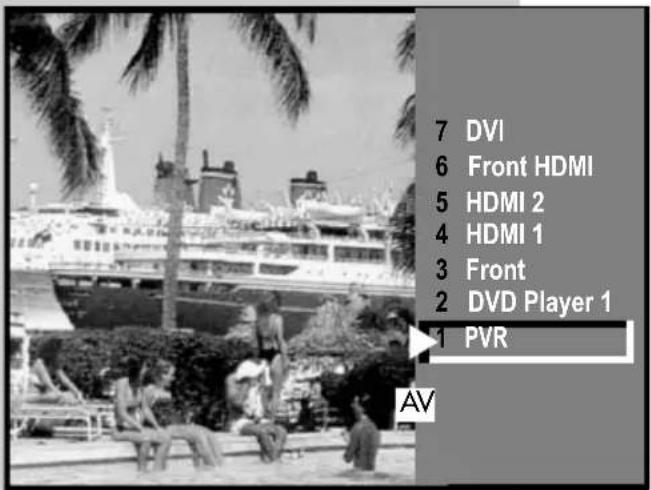
AV Geräte müssen vorher im Menü „AV Geräte“ benannt und den entsprechenden Anschlussbuchsen zugeordnet werden, siehe Kap. 30 „AV Geräte anmelden“.
- Taste kurz drücken - die Funktion, die für AV Geräte programmiert wurde (siehe Kap. „17. Funktionstasten programmieren“), wird ausgeführt. Taste zur ca. 3 Sek. drücken - die max. mögliche Auswahl erscheint.
- Zur Auswahl des AV Gerätes die entsprechende Zifferntaste drücken.
- Das TV-Gerät schaltet vom laufenden Programm auf das angewählte Wiedergabegerät.
- Am AV Gerät die Wiedergabe starten. Diese AV-Schaltung ist so lange wirksam, bis wieder ein anderer AV-Programmplatz angewählt wird.
- Nachdem die Wiedergabe beendet ist, drücken Sie die Taste und kehren zum TV-Betrieb zurück.

Wenn sehr oft das gleiche AV Gerät angewählt werden soll, kann auch die Taste ^D/AV für dieses AV Gerät programmiert werden, siehe Kap. „17. Funktionstasten programmieren“.
10.1 AV Wiedergabe VCR-Funktion

Bei einem 2 ** Menü (siehe Kap. 27) ist der Menüpunkt „VCR“ nicht einstellbar.
Bildqualität bei Bildeinspielung von Bandgeräten
Die VCR-Funktion sorgt bei Bildeinspielungen von Bandgeräten z.B. Camcordern und Videorecordern für eine optimale Bildqualität.
VCR-Funktion einstellen
- Taste kurz drücken - die Funktion, die für AV Geräte programmiert wurde (siehe Kap. „17. Funktionstasten programmieren“), wird ausgeführt.
Taste da 3 Sek. drücken - die max. Auswahl erscheint. - Mit den Zifferntasten das AV Gerät auswählen, welches das Bild liefern soll.
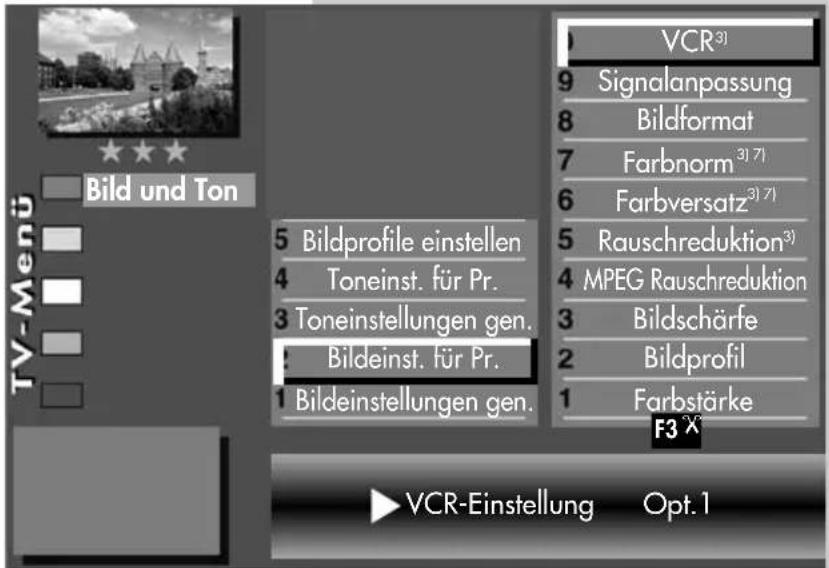
• TV-Menü mit der Taste außen. - Blaue Taste Stücken. Das Menü „Bild und Ton“ sowie der Menüpunkt „Bildeinstellungen generell“ sind angewählt.
- Mit der zugeordneten Zifferntaste, im Beispiel ②, die Menüzeile „Bildeinst. für Pr.“ ansteuern.
- Taste dFücken um die restliche Auswahl anzeigen zu lassen.
- Mit der zugeordneten Zifferntaste, im Beispiel ①, die Menüzeile „VCR“ ansteuern.
- Mit der V-/V+ Taste „Opt.1“ einstellen. Sollte diese Einstellung zu keinem zufriedenstellenden Ergebnis führen, so kann auf „Opt.2“ ausgewichen werden.
- Einstellung mit der Taste speichern.
• TV-Menü mit der Taste ausblenden.
Menü aufrufen




F1
text_image
VCR³) Signalanpassung Bildformat Farbnorm³)⁷) Farbversatz³)⁷) Rauschreduktion³) MPEG Rauschreduktion Bildschärfe Bildprofil Farbstärke F3 X VBR und Ton 5 Bildprofile einstellen 4 Toneinst. für Pr. 3 Toneinstellungen gen. 1 Bildeinst. für Pr. 1 Bildeinstellungen gen. TV-Menu ▶ VCR-Einstellung Opt. 1



Die Anzahl der Themen und Kapitel ist abhängig vom eingestellten Bedienumfang. Die Anordnung der einzelnen Menüpunkte kann sich, abhängig von der Geräteausstattung, in der Reihenfolge und Nummerierung ändern.
3) Erklärung siehe Fachbegriffe.
7) Nur bei analogen Sendern anwählbar!
Menü aufrufen
10.2 AV Wiedergabe MPEG-Rauschreduktion

MENU

2
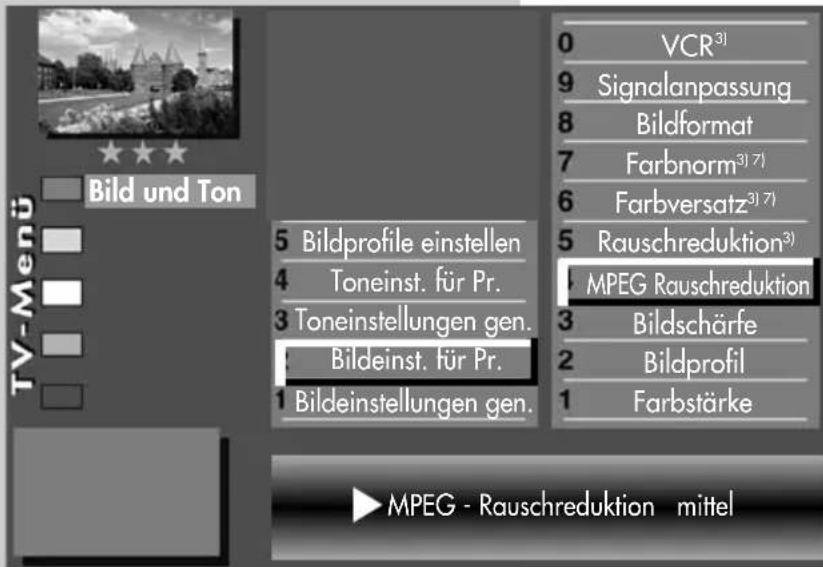
Im AV-Betrieb können bei der Wiedergabe von digital kodierten Filmen die systembedingten digitalen Bildfehler, die sich als rechteckige Struktur (Klötzchenbildung) in bewegten Flächen bemerkbar machen, mit Hilfe der MPEG-Rauschreduktion reduziert werden.
Die rechteckige Struktur (Klotzchenbildung) kann im Menüpunkt „MPEG-Rauschreduktion“ korrigiert werden.
MPEG-Rauschreduktion einstellen:
- Taste drücken.
text_image
Bild und Ton TV-Menü 5 Bildprofile einstellen 4 Toneinst. für Pr. 3 Toneinstellungen gen. 1 Bildeinst. für Pr. 1 Bildeinstellungen gen. 0 VCR³) 9 Signalanpassung 8 Bildformat 7 Farbnorm³) 7) 6 Farbversatz³) 7) 5 Rauschreduktion³) MPEG Rauschreduktion 3 Bildschärfe 2 Bildprofil 1 Farbstärke MPEG - Rauschreduktion mittel- Mit den Zifferntasten das AV Gerät auswählen, welches das Bild-Signal liefern soll.
• TV-Menü mit der Taste außen. - Blaue Taste 📂ücken. Das Menü „Bild und Ton“ sowie der Menüpunkt „Bildeinstellungen generell“ sind angewählt.
- Mit der zugeordneten Zifferntaste, im Beispiel ②, die Menüzeile „Bildeinst. für Pr.“ ansteuern.
text_image
4 + + - OKEXIT
3) Erklärung siehe Fachbegriffe.
7) Nur bei analogen Sendern anwählbar!
- Mit der zugeordneten Zifferntaste, im Beispiel ④ die Menüzeile „MPEG-Rauschreduktion“ ansteuern.
- Mit der V-/V+ Taste „MPEG-Rauschreduktion“ einstellen.
- Einstellung mit der Taste speichern.
• TV-Menü mit der Taste ausblenden.
10.3 AV Wiedergabe Bildprofil zuordnen
Die Bildprofile (siehe S. 31) können für einzelne AV-Programmplätze zugeordnet werden.
Bildprofilauswahl zuordnen:
- Taste drücken.
- Mit den Zifferntasten das AV Gerät auswählen, welches das Bild-Signal liefern soll.
- Taste M. Fücken. Das TV-Menü wird eingeblendet.
- Blaue Taste 📁ücken. Das Menü „Bild und Ton“ sowie der Menüpunkt „Bildeinstellungen generell“ sind angewählt.
- Mit der zugeordneten Zifferntaste, im Beispiel ②, die Menüzeile „Bildeinst. für Pr.“ ansteuern.
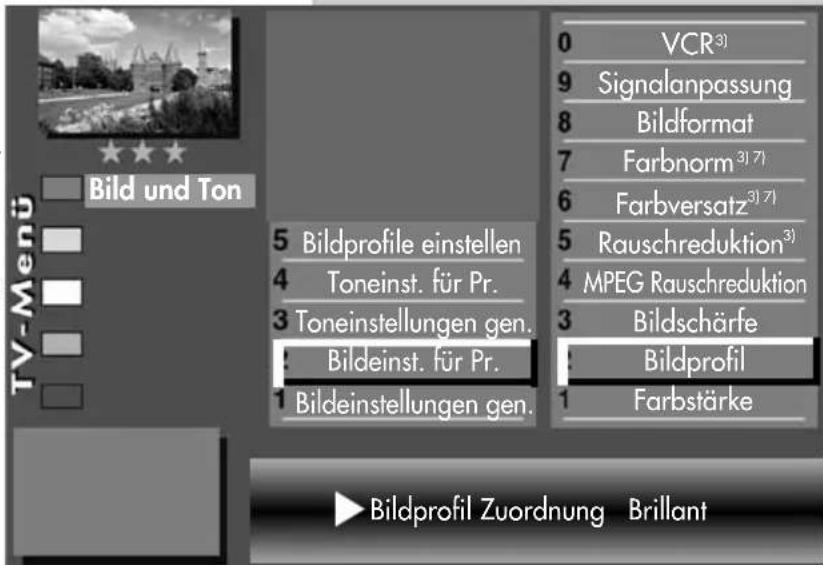
- Mit der zugeordneten Ziffern-taste im Beispiel ②, „Bild-profil“ ansteuern.
- Mit der V-/V+ Taste die Einstellungen für „Bildprofil Zuordnung“ verändern.
• Die veränderte Einstellung mit der Taste speichern.
- „TV-Menü“ mit der Taste EXIT ausblenden.

Ein Bildprofil kann auch während einer Sendung vorübergehend geändert werden, ohne dass die Veränderung gespeichert wird, siehe dazu Kap. 4.
Menü aufrufen




text_image
0 VCR³) 9 Signalanpassung 8 Bildformat 7 Farbnorm³) 7) 6 Farbversatz³) 7) 5 Rauschreduktion³) 4 MPEG Rauschreduktion 3 Bildschärfe Bildprofil 1 Farbstärke 5 Bildprofile einstellen 4 Toneinst. für Pr. 3 Toneinstellungen gen. Bildeinst. für Pr. 1 Bildeinstellungen gen. TV-Menu Bild und Ton Bildprofil Zuordnung Brillant



3) Erklärung siehe Fachbegriffe.
7) Nur bei analogen Sendern anwählbar!
Menü aufrufen




10.4 AV Wiedergabe Bildformat

Bei einem 2 ** Menü (siehe Kap. 27) sind verschiedene Menüpunkte nicht einstellbar.
Bildformat einstellen:
- Taste drücken.
- Mit den Zifferntasten das AV Gerät auswählen, welches das Bild liefern soll.
- Taste id Fücken. Das TV-Menü wird eingeblendet.
- Blaue Taste 📂ücken. Das Menü „Bild und Ton“ sowie der Menüpunkt

text_image
0 VCR³¹ 9 Signalanpassung Bildformat 7 Farbnorm³¹ ⁷¹) 6 Farbversatz³¹ ⁷¹) 5 Rauschreduktion³¹) 4 MPEG Rauschreduktion 3 Bildschärfe 2 Bildprofil 1 Farbstärke 5 Bildprofile einstellen 4 Toneinst. für Pr. 3 Toneinstellungen gen. Bildeinst. für Pr. 1 Bildeinstellungen gen. TV-Menü Bild und Ton Bildformat Automatik„Bildeinstellungen generell“ sind angewählt.
- Zifferntaste ② drücken und den Menüpunkt „Bildeinst. für Pr.“ ansteuern.
- Mit der zugeordneten Zifferntaste, im Beispiel für die Funktion „Bildformat“, kann die Funktion angewählt werden.
- Mit der V-/V+ Taste die Bildformateinstellung auf den gewünschten Modus einstellen.


EXIT
Die Anzahl der Themen und Kapitel ist abhängig vom eingestellten Bedienumfang. Die Anordnung der einzelnen Menüpunkte kann sich, abhängig von der Geräteausstattung, in der Reihenfolge und Nummerierung ändern.
3) Erklärung siehe Fachbegriffe.
7) Nur bei analogen Sendern anwählbar!
3) Erklärung siehe Fachbegriffe. 7) Nur bei analogen Sendern anwählbar!
• Die veränderte Einstellung mit der Taste OK speichern.
- „TV-Menü“ mit der Taste ausblenden.
10.5 AV Wiedergabe Rauschreduktion

Bei einem 2 ** Menü (siehe Kap. 27) sind verschiedene Menüpunkte nicht einstellbar.
Bei ungünstigen Empfangsverhältnissen, einem zu schwachen Antennensignal oder bei sehr alten Filmen können Störungen auftreten. Zur Kompensation eines „verrauschten“ Bildes kann die Rauschreduktion eingeschaltet werden.
Rauschreduktion einstellen:
- Taste drücken.
- Mit den Zifferntasten das AV Gerät auswählen, welches das Bild liefern soll.
- Taste drücken. Das TV-Menü wird einge- blendet.
- Blaue Taste Erücken. Das Menü „Bild und Ton“ sowie der Menüpunkt „Bildeinstellungen generell“ sind angewählt.
- Mit der zugeordneten Zifferntaste, im Beispiel ②, die Menüzeile „Bildeinst. für Pr.“ ansteuern.
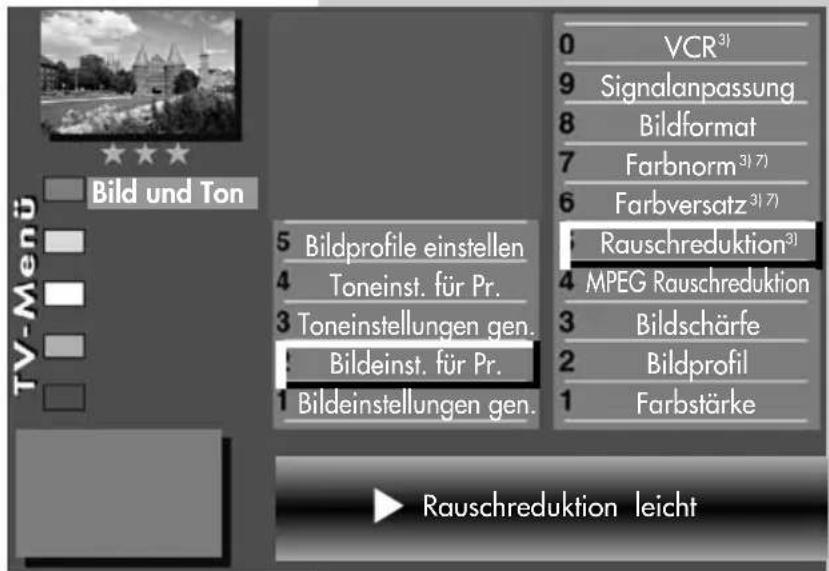
- Mit den zugeordneten Zifferntasten, im Beispiel 5 für die Rauschreduktion, können die einzelnen Menü werden.
- Im Einstellfenster mit der V-/V+ Taste die Einstellung verändern.
• Die veränderte Einstellung mit der Taste OK speichern. - „TV-Menü“ mit der Taste ausblenden.
Menü aufrufen



text_image
VCR³¹ Signalanpassung Bildformat Farbnorm³¹ ⁷) Farbversatz³¹ ⁷) Rauschreduktion³¹ MPEG Rauschreduktion Bildschärfe Bildprofil Farbstärke Bild und Ton 5 Bildprofile einstellen 4 Toneinst. für Pr. 3 Toneinstellungen gen. 1 Bildeinst. für Pr. 1 Bildeinstellungen gen. TV-Menü ► Rauschreduktion leicht



3) Erklärung siehe Fachbegriffe.
7) Nur bei analogen Sendern anwählbar!
Menü aufrufen
11. Bildeinstellungen generell

Bei einem 2 ** Menü (siehe Kap. 27) sind verschiedene Menüpunkte nicht einstellbar.
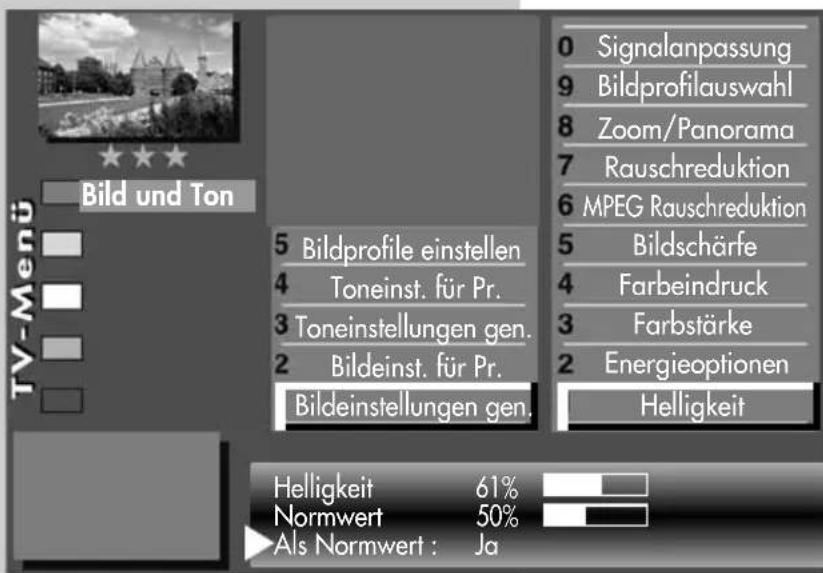
Die Bildeinstellungen (Helligkeit, Farbstärke Bildschärfe und Rauschreduktion) können generell für alle Programme eingestellt und als Normwerte gespeichert werden. Die Normwerte können bei Bedarf mit der Taste wieder aufgerufen werden.
Bildeinstellungen aufrufen:
Im folgenden Beispiel wird die Helligkeit verändert. Die Bildeinstellungen Farbstärke, Bildschärfe und Rauschreduktion können entsprechend eingestellt werden.
text_image
0 Signalanpassung 9 Bildprofilauswahl 8 Zoom/Panorama 7 Rauschreduktion 6 MPEG Rauschreduktion 5 Bildprofile einstellen 4 Toneinst. für Pr. 3 Toneinstellungen gen. 2 Bildeinst. für Pr. Bildeinstellungen gen. TV-Menü Helligkeit 61% Normwert 50% Als Normwert : Ja

EXIT
Die Anzahl der Themen und Kapitel ist abhängig vom eingestellten Bedienumfang. Die Anordnung der einzelnen Menüpunkte kann sich, abhängig von der Geräteausstattung, in der Reihenfolge und Nummerierung ändern.
- Im Einstellfenster mit der V-/V+ Taste die Einstellung verändern.
- Mit der Cursorsteuertaste ▼ die 3. Zeile „Als Normwert“ ansteuern.
- Soll der neu eingestellte Wert gespeichert werden, dann die V-/V+ Taste drücken und „Ja“ einstellen
• Die veränderte Einstellung mit der Taste □K Normwert speichern. - „TV-Menü“ mit der Taste ausblenden.
Wenn die Einstellung der Normwerte auf einzelnen Programmplätzen zu keinem befriedigenden Ergebnis führt, kann auch eine von den Normwerten abweichende Einstellung getroffen werden. Siehe Kap. 11.1 u. 11.2.
11. Bildeinstellungen generell Energieschema auswählen
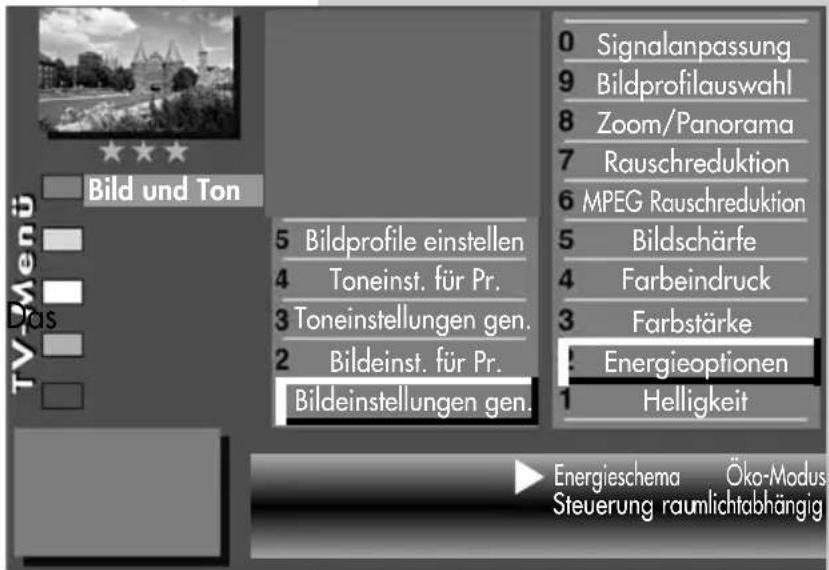
Im Menüpunkt „Energieoptionen“ können drei verscheidene Energieschemata eingestellt werden.
Öko-Modus
Die Einstellung „Öko-Modus“ stellt einen guten Kompromiss zwischen Energieverbrauch und Bildqualität dar. Zusätzlich schaltet das TV-Gerät in den Standby Betrieb, wenn 4 Stunden lang keine Taste gedrückt wurde. Der „Öko-Modus“ ist für den normalen Heimbetrieb bevorzugt einzustellen.
Präsentation
Die Einstellung „Präsentation“ ist für Vorführräume optimiert, was allerdings mit einem höheren Energieverbrauch verbunden ist. Die automatische Abschaltung in den Stand-by Betrieb ist nicht aktiv.
Bildqualität
In diesem Modus sind zur Bildmaximierung alle Steuerungen nutzbar, um allen individuellen Gegebenheiten gerecht zu werden.
Energieschema einstellen:
- Nach der Erstinbetriebnahme automatisch nach Drücken der roten Taste oder
- Taste MENU drücken. TV-Menü wird eingeblendet.
- Blaue Tasteücken. Das Menü „Bild und Ton“ sowie der Menüpunkt „Bildeinstellungen generell“ sind angewählt.
- Mit den Cursorsteuertasten ◀▶▲▼ den Menüpunkt „Energieoptionen“ ansteuern und die Taste OK drücken.
- Mit der V-/V+ Taste die Einstellung „Öko-Modus“ - „Präsentation“ oder „Bildqualität“ auswählen.
Menü aufrufen
MENU



text_image
Bild und Ton 5 Bildprofile einstellen 4 Toneinst. für Pr. 3 Toneinstellungen gen. 2 Bildeinst. für Pr. Bildeinstellungen gen. 0 Signalanpassung 9 Bildprofilauswahl 8 Zoom/Panorama 7 Rauschreduktion 6 MPEG Rauschreduktion 5 Bildschärfe 4 Farbeindruck 3 Farbstärke 1 Energieoptionen 1 Helligkeit Energieschema Öko-Modus Steuerung raumlichtabhängigDie Anzahl der Themen und Kapitel ist abhängig vom eingestellten Bedienumfang. Die Anordnung der einzelnen Menüpunkte kann sich, abhängig von der Geräteausstattung, in der Reihenfolge und Nummerierung ändern.
Menü aufrufen

11. Bildeinstellungen generell Energieschema auswählen
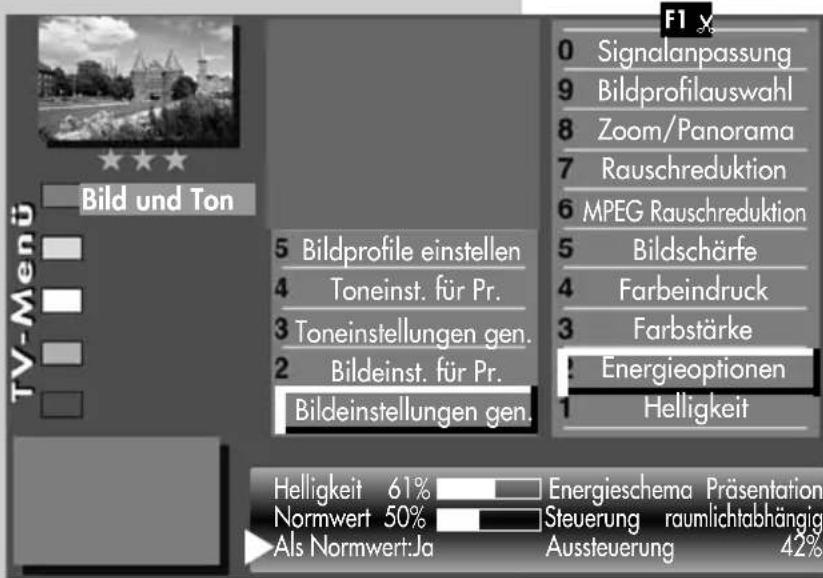
- Das eingestellte Energieschema mit der Taste OK speichern. Bei der Einstellung „Öko-Modus“ können die unter a) und b) beschrieben Steuerungsarten zusätzlich eingestellt werden.
text_image
F1 0 Signalanpassung 9 Bildprofilauswahl 8 Zoom/Panorama 7 Rauschreduktion 6 MPEG Rauschreduktion 5 Bildprofile einstellen 4 Toneinst. für Pr. 3 Toneinstellungen gen. 2 Bildeinst. für Pr. Bildeinstellungen gen. TV-Menü Bild und Ton Helligkeit 61% Energieschema Präsentation Normwert 50% Steuerung raumlichtabhängig Als Normwert:Ja Aussteuerung 42%Bei der Einstellung „Präsentation“ oder „Bildqualität“ können die unter a) bis e) beschrieben Steuerungsarten zusätzlich eingestellt werden.
a) Aus: Die Helligkeit ist auf Maximum eingestellt. (höchster Energieverbrauch)
b) raumlichtabhängig: Die Helligkeit wird entsprechend dem Raumlicht gesteuert und sorgt immer für den gleichen Bildeindruck bei wech-

EXIT
Die Anzahl der Themen und Kapitel ist abhängig vom eingestellten Bedienumfang. Die Anordnung der einzelnen Menüpunkte kann sich, abhängig von der Geräteausstattung, in der Reihenfolge und Nummerierung ändern.
selnder Raumbeleuchtung.
c) bildinhaltsabhängig: Die Helligkeit wird entsprechend dem Bildinhalt gesteuert. Bei dunklem Bildinhalt wird die Helligkeit abgeregelt, um den Kontrast zu erhöhen.
d) manuell: Die Helligkeit wird im Menü auf einen festen Wert eingestellt.
e) raumlicht+bildinhalt: Kombination aus b) raumlichtabhängig und c) bildinhaltsabhängig Die Aussteuerung sagt aus, mit welcher Helligkeit der Bildschirm momentan betrieben wird. Die Helligkeit des Bildschirm wird, abhängig vom eingestellten Energieschema, automatisch geregelt. Die Helligkeit des Bildschirm hat einen Einfluss auf den Energieverbrauch des Gerätes.
• „TV-Menü“ mit der Taste ausblenden.
11. Bildeinstellungen generell Bildprofile konfigurieren
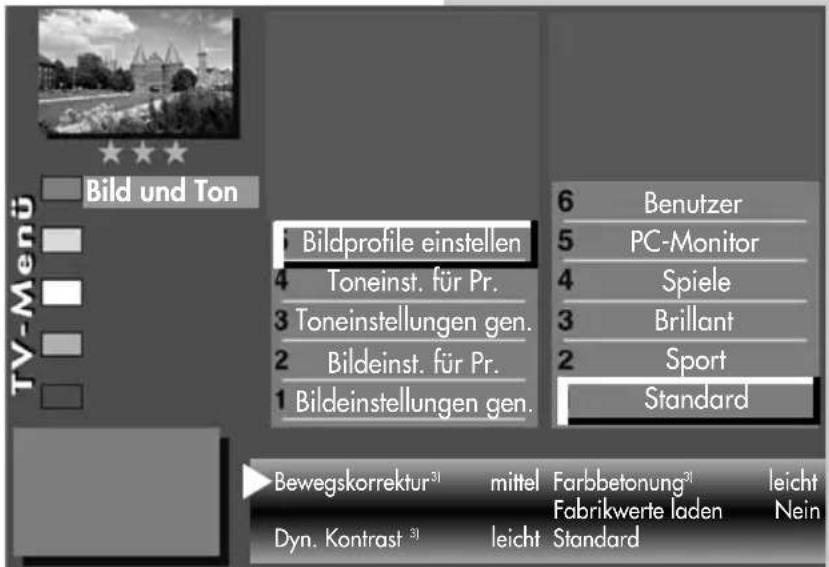
Bildprofile sind eine Zusammenfassung sehr spezieller Bildparameter die es ermöglichen, bei unterschiedlichen Arten von Sendungen oder der Wiedergabe verschiedener Videoquellen immer die beste Bildwiedergabequalität zu erzeugen.
Das Bildprofil „Standard“ stellt einen guten Kompromiss für alle Sendearten dar und ist werkseitig eingestellt.
Um jedoch im Einzelfall das Maximum an Bildwiedergabequalität zu erzielen ist es sinnvoll, einer speziellen Anwendung das passende Bildprofil zuzuordnen.
Als technisch Versierter haben Sie auch die Möglichkeit, jedes einzelne Bildprofil selbst anzupassen sowie ein eigenes, zusätzliches Bild-profil nach Ihrem eigenen Geschmack zu erstellen.
Bildprofile einstellen:
- Taste MFDücken.
Das TV-Menü wird einge- blendet. - Blaue Taste 📄ücken.
Das Menü „Bild und Ton“ sowie der Menüpunkt „Bildeinstellungen generell“ sind angewählt. - Zifferntaste ⑤ drücken und den Menüpunkt „Bildprofile einstellen“ ansteuern.
- Mit der zugeordneten Zifferntaste das Bildprofil ansteuern, welches verändert werden soll.
- Mit den Cursorsteuertasten ◀▶▲▼ den Menüpunkt ansteuern, den verändert werden soll.
- Mit der V-/V+ Taste die Einstellung verändern.
• Die veränderte Einstellung mit der Taste speichern.
• „TV-Menü“ mit der Taste ausblenden.
text_image
Bild und Ton TV-Menü 1 Bildprofile einstellen 2 Toneinst. für Pr. 3 Toneinstellungen gen. 4 Bildeinst. für Pr. 5 Bildestellungen gen. 6 Benutzer 5 PC-Monitor 4 Spiele 3 Brilliant 2 Sport Standard Bewegskorrektur³¹ mittel Farbbetonung³¹ leicht Fabrikwerte laden Nein Dyn. Kontrast ³¹ leicht StandardMenü aufrufen



| 6 | Benutzer |
| 5 | PC-Monitor |
| 4 | Spiele |
| 3 | Brillant |
| 2 | Sport |
| Standard |
| Bewegskorrektur31 | mittel Farbbetonung31 | leicht |
| Fabrikwerte laden | Nein | |
| Dyn. Kontrast31 | leicht Standard |


3) Erklärung siehe Fachbegriffe.
Menü aufrufen
MENU


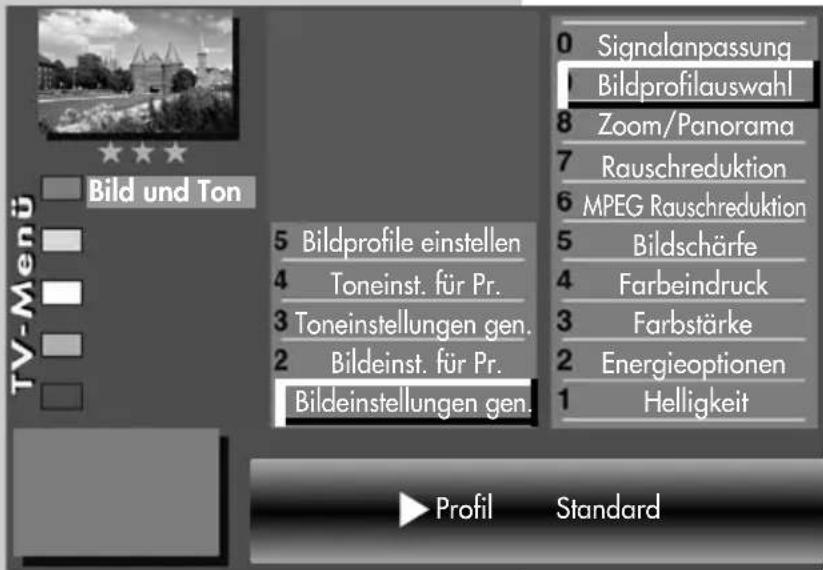
11. Bildeinstellungen generell Bildprofilauswahl zuordnen
Die Bildprofile, die vorher eingestellt wurden, können nun generell für alle oder für einzelne Programmplätze zugeordnet werden.
Bildprofilauswahl zuordnen:
- Taste dücken.
Das TV-Menü wird eingeblendet.
- Blaue Taste 📊 wicken. Das Menü „Bild und
text_image
TV-Menü Bild und Ton 5 Bildprofile einstellen 4 Toneinst. für Pr. 3 Toneinstellungen gen. 2 Bildeinst. für Pr. Bildeinstellungen gen. 0 Signalanpassung 1 Bildprofilauswahl 8 Zoom/Panorama 7 Rauschreduktion 6 MPEG Rauschreduktion 5 Bildschärfe 4 Farbeindruck 3 Farbstärke 2 Energieoptionen 1 Helligkeit ► Profil StandardTon" sowie der Menüpunkt „Bildeinstellungen generell“ sind angewählt.
- Cursorsteuertaste ▶ drücken und den Menüpunkt „Helligkeit“ ansteuern.
- Mit der zugeordneten Zifferntaste ⑨ „Bildprofilauswahl“ ansteuern.
- Mit der V-/V+ Taste die Einstellungen für „Bildprofilauswahl“ verändern.
• Die veränderte Einstellung mit der Taste OK speichern.
9


EXIT
Die Anzahl der Themen und Kapitel ist abhängig vom eingestellten Bedienumfang. Die Anordnung der einzelnen Menüpunkte kann sich, abhängig von der Geräteausstattung, in der Reihenfolge und Nummerierung ändern.
3) Erklärung siehe Fachbegriffe.
- „TV-Menü“ mit der Taste ausblenden.

Ein Bildprofil kann auch während einer Sendung vorübergehend geändert werden, ohne dass die Veränderung gespeichert wird, siehe dazu Kap. 4.
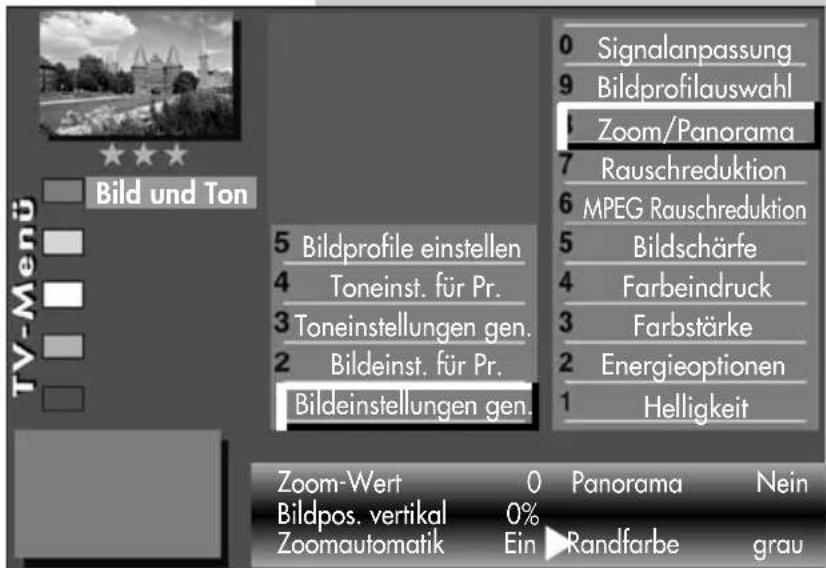
11. Bildeinstellungen generell Randfarbe einstellen

Bei einem 2 ** Menü (siehe Kap. 27) sind verschiedene Menüpunkte nicht einstellbar.
Darstellungen, die den Bildschirm nicht ausfüllen, erzeugen schwarze Ränder. Diese Ränder können, zur Vermeidung eines „Image sticking“ ^3) in einen Grauton geändert werden.
Wenn das Bild im 4:3 Format angezeigt wird, so entstehen z.B. links und rechts Ränder ohne Bildinhalt.
Menü aufrufen



Randfarbe einstellen:
- Taste MENU drücken. Das TV-Menü wird einge- blendet.
- Blaue Taste Stücken. Das Menü „Bild und Ton“ sowie der Menüpunkt „Bildeinstellungen generell“ sind angewählt.
- Cursorsteuertaste ▶ drücken und den Menüpunkt „Helligkeit“ ansteuern.
- Mit der zugeordneten Zifferntaste „Zoom/Panorama“ ansteuern.
- Mit der Cursorsteuertaste die gewünschten Menüpunkte ansteuern.
- Mit der V-/V+ Taste die Einstellungen für Randfarbe verändern.
• Die veränderte Einstellung mit der Taste OK speichern.
- „TV-Menü“ mit der Taste ausblenden.

Die Einstellung ist nur dann möglich, wenn die Funktion „Panorama“ auf „Nein“ oder „linear“ gestellt ist.
text_image
TV-Menü Bild und Ton 5 Bildprofile einstellen 4 Toneinst. für Pr. 3 Toneinstellungen gen. 2 Bildeinst. für Pr. Bildeinstellungen gen. 0 Signalanpassung 9 Bildprofilauswahl 1 Zoom/Panorama 7 Rauschreduktion 6 MPEG Rauschreduktion 5 Bildschärfe 4 Farbeindruck 3 Farbstärke 2 Energieoptionen 1 Helligkeit Zoom-Wert 0 Panorama Nein Bildpos. vertikal 0% Zoomautomatik Ein >Randfarbe grau


Die Anzahl der Themen und Kapitel ist abhängig vom eingestellten Bedienumfang. Die Anordnung der einzelnen Menüpunkte kann sich, abhängig von der Geräteausstattung, in der Reihenfolge und Nummerierung ändern.
3) Erklärung siehe Fachbegriffe.
Menü aufrufen
11. Bildeinstellungen generell Zoom/Panorama einstellen
MENU



Bei einem 2 ** Menü (siehe Kap. 27) sind verschiedene Menüpunkte nicht einstellbar.
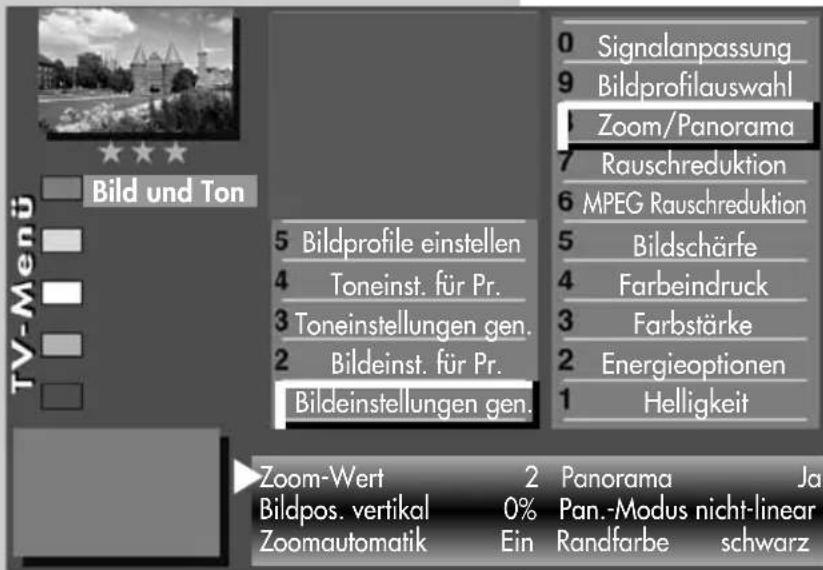
Die Bildeinstellungen (Zoom, Bildposition vertikal, Zoomautomatik und Panorama) können generell für alle Programme eingestellt und gespeichert werden.
Zoom-/Panorama-Mode einstellen:
- Taste MENU drücken.
Das TV-Menü wird eingeblendet.
text_image
0 Signalanpassung 9 Bildprofilauswahl Zoom/Panorama 7 Rauschreduktion 6 MPEG Rauschreduktion 5 Bildprofile einstellen 4 Toneinst. für Pr. 3 Toneinstellungen gen. 2 Bildeinst. für Pr. Bildeinstellungen gen. 1 Helligkeit TV-Menü Bild und Ton 5 Zoom-Wert 2 Panorama Ja Bildpos. vertikal 0% Pan.-Modus nicht-linear Zoomautomatik Ein Randfarbe schwarz

EXIT
Die Anzahl der Themen und Kapitel ist abhängig vom eingestellten Bedienumfang. Die Anordnung der einzelnen Menüpunkte kann sich, abhängig von der Geräteausstattung, in der Reihenfolge und Nummerierung ändern.
3) Erklärung siehe Fachbegriffe.
- Blaue Taste 📄ücken. Das Menü „Bild und Ton“ sowie der Menüpunkt „Bildeinstellungen generell“ sind angewählt.
- Cursorsteuertaste ▶ drücken und den Menüpunkt „Helligkeit“ ansteuern.
- Mit der zugeordneten Zifferntaste „Zoom/Panorama“ ansteuern.
-
Mit der Cursorsteuertaste die gewünschten Menüpunkte ansteuern.
-
Mit der V-/V+ Taste die Einstellungen für „Zoom/Panorama“ verändern.
• Die veränderte Einstellung mit der Taste OK speichern. Im Bild ist die werkseitige Einstellung dargestellt. - „TV-Menü“ mit der Taste ausblenden.

Die Funktionen „Panorama“ und „Zoom“ können auch miteinander kombiniert werden.
11. Bildeinstellungen generell MPEG-Rauschreduktion
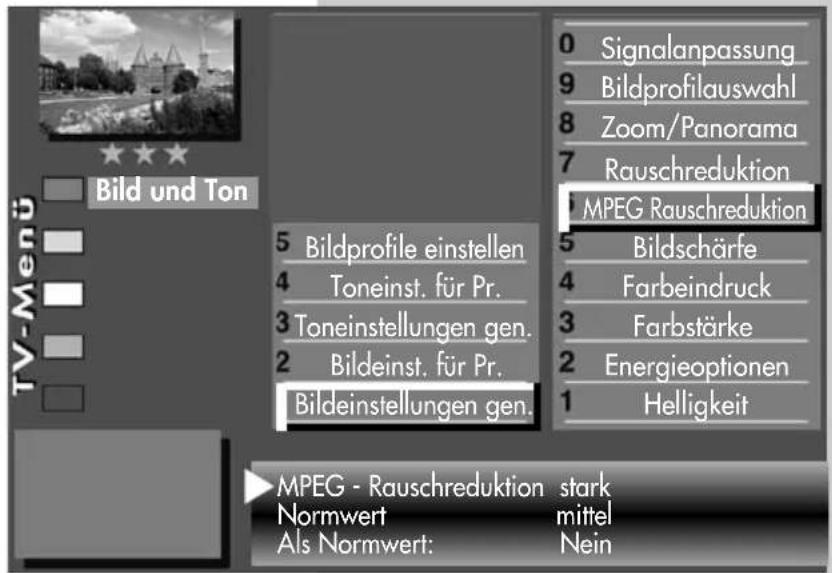
Bei TV-Sendungen, welche digital erzeugt wurden, können systembedingt digitale Bildfehler auftreten. Diese Bildfehler machen sich als rechteckige Struktur (Klotzchenbildung) in bewegten Flächen bemerkbar. Mit Hilfe der MPEG-Rauschreduktion können diese Bildfehler reduziert werden.
Die rechteckige Struktur (Klotzchenbildung) kann im Menüpunkt „MPEG-Rauschreduktion“ korrigiert werden.
Menü aufrufen



MPEG-Rauschreduktion einstellen:
- Taste drücken.
Das TV-Menü wird einge- blendet. - Blaue Taste 📊ücken. Das Menü „Bild und Ton“ sowie der Menüpunkt „Bildeinstellungen generell“ sind angewählt.
-
Cursorsteuertaste ▶ drücken und den Menüpunkt „Helligkeit“ ansteuern.
-
Mit der zugeordneten Zifferntaste, im Beispiel die Menüzeile „MPEG-Rauschreduktion“ ansteuern.
- Mit der V-/V+ Taste „MPEG-Rauschreduktion“ einstellen.
- Einstellung mit der Taste speichern.
• TV-Menü mit der Taste ausblenden.
text_image
Bild und Ton 5 Bildprofile einstellen 4 Toneinst. für Pr. 3 Toneinstellungen gen. 2 Bildeinst. für Pr. Bildeinstellungen gen. 0 Signalanpassung 9 Bildprofilauswahl 8 Zoom/Panorama 7 Rauschreduktion MPEG Rauschreduktion 5 Bildschärfe 4 Farbeindruck 3 Farbstärke 2 Energieoptionen 1 Helligkeit MPEG - Rauschreduktion stark Normwert mittel Als Normwert: Nein


Die Anzahl der Themen und Kapitel ist abhängig vom eingestellten Bedienumfang. Die Anordnung der einzelnen Menüpunkte kann sich, abhängig von der Geräteausstattung, in der Reihenfolge und Nummerierung ändern.
3) Erklärung siehe Fachbegriffe.
Menü aufrufen
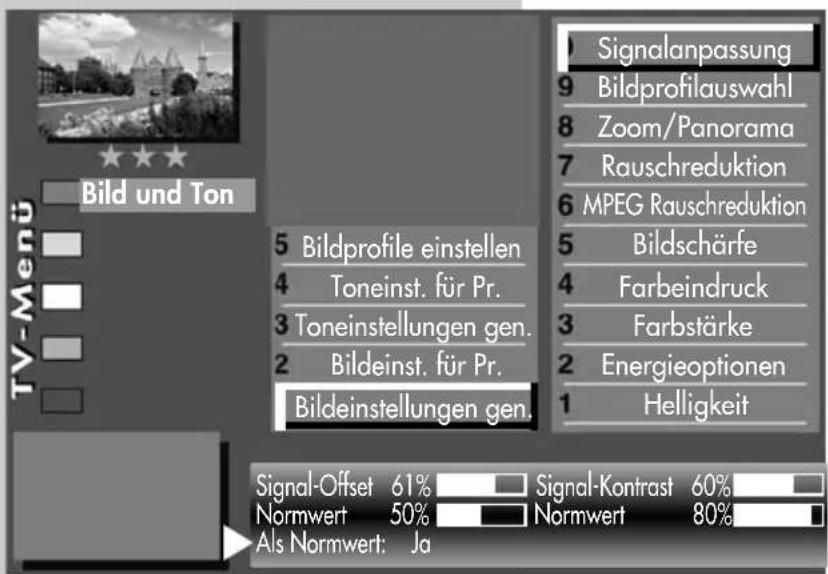
11. Bildeinstellungen generell Signalanpassung

Die Einstellungen im Menüpunkt „Signalanpassung“ sind für die Bildeinstellungen optimiert und sollten nicht verändert werden.
Eine Änderung der Menüpunkte „Signal-Offset“ und „Signal-Kontrast“ führt in der Regel zu einer Verschlechterung der Bildqualität.
Sinnvollerweise sollten hier nur dann Veränderungen vorgenommen werrden, wenn ein angeschlossenes analoges AV-Gerät (z.B. Videorecorder) ein unbefriedigen des Bild liefert.
text_image
TV-Menü Bild und Ton 5 Bildprofile einstellen 4 Toneinst. für Pr. 3 Toneinstellungen gen. 2 Bildeinst. für Pr. Bildeinstellungen gen. Signal-Offset 61% Signal-Kontrast 60% Normwert 50% Normwert 80% Als Normwert: Ja Signalanpassung 9 Bildprofilauswahl 8 Zoom/Panorama 7 Rauschreduktion 6 MPEG Rauschreduktion 5 Bildschärfe 4 Farbeindruck 3 Farbstärke 2 Energieoptionen 1 HelligkeitSignalanpassung einstellen:
- Taste MENU drücken. Das TV-Menü wird einge- blendet.
- Blaue Taste 📊ücken. Das Menü „Bild und Ton“ sowie der Menüpunkt „Bildeinstellungen generell“ sind angewählt.

EXIT
Die Anzahl der Themen und Kapitel ist abhängig vom eingestellten Bedienumfang. Die Anordnung der einzelnen Menüpunkte kann sich, abhängig von der Geräteausstattung, in der Reihenfolge und Nummerierung ändern.
- Cursorsteuertaste ▶ drücken und den Menüpunkt „Helligkeit“ ansteuern.
- Mit der zugeordneten Zifferntaste 0 „Signalanpassung“ ansteuern und Taste drücken.
- Im Einstellfenster mit der V-/V+ Taste die Einstellung verändern.
- Mit der Cursorsteuertaste ▼ die 3. Zeile „Als Normwert“ ansteuern.
- Soll der neu eingestellte Wert gespeichert werden, dann die V-/V+ Taste drücken und „Ja“ einstellen.
• Die veränderte Einstellung mit der Taste OK Normwert speichern. - „TV-Menü“ mit der Taste össblenden.
11.1 Bildeinstellungen für Prog. über TV-Menü

Bei einem 2 ** Menü (siehe Kap. 27) sind die Bildeinstellungen für einen bestimmten Programmplatz nicht möglich.
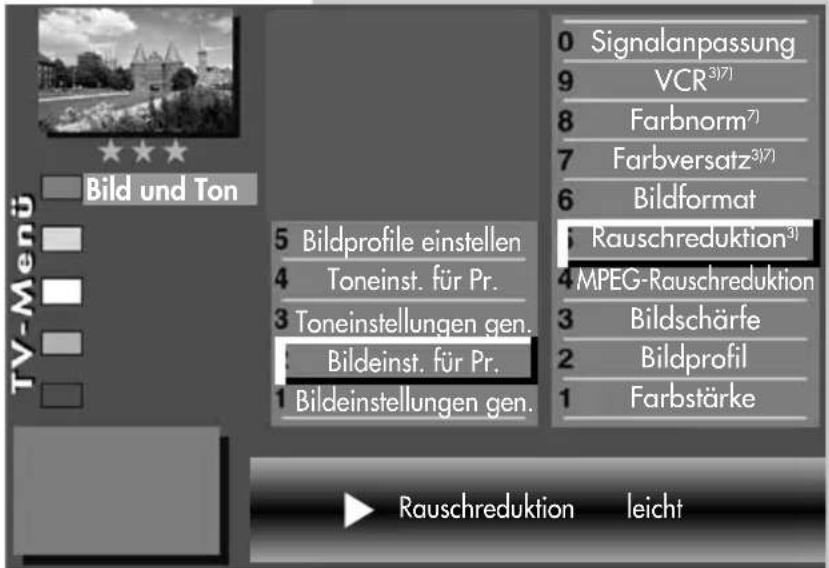
Sollten die Normwerte für einzelne Programmplätze zu keinen zufriedenstellenden Ergebnis führen, kann eine abweichende „Bildeinstellung für Pr...“ für fast alle „generellen Bildeinstellungen“ vorgenommen werden. Diese abweichende Einstellung gilt nur für den angewählten Programmplatz und kann durch die eingestellten Normwerte nicht überschrieben werden. Zusätzlich zu den „generellen Bildeinstellungen“ kommen die abweichenden Bildeinstellungen Farbversatz, Farbnorm und VCR hinzu.
Menü aufrufen



Abweichende Bildeinstellungen für Programmplatz xy :
- Programmplatz anwählen, dessen Bildeinstellungen angepasst werden sollen.
- Taste M. Föcken. Das TV-Menü wird einge- blendet.
- Blaue Taste 📄ücken. Das Menü „Bild und Ton“ sowie der Menüpunkt „Bildeinstellungen generell“ sind angewählt.
- Mit der zugeordneten Zifferntaste, im Beispiel ②, die Menüzeile „Bildeinst. für Pr.“ ansteuern.
- Mit den zugeordneten Zifferntasten, im Beispiel für die Rauschreduktion, können die einzelnen Menüpunkte angewählt werden.
- Im Einstellfenster mit der V-/V+ Taste die Einstellung verändern.
• Die veränderte Einstellung mit der Taste OK speichern.
- „TV-Menü“ mit der Taste ausblenden.
text_image
0 Signalanpassung 9 VCR³¹⁷¹ 8 Farbnorm⁷¹ 7 Farbversatz³¹⁷¹ 6 Bildformat 5 Bildprofile einstellen 4 Toneinst. für Pr. 3 Toneinstellungen gen. Bildeinst. für Pr. 1 Bildeinstellungen gen. 6 Rauschreduktion³¹ 4 MPEG-Rauschreduktion 3 Bildschärfe 2 Bildprofil 1 Farbstärke TV-Menü Bild und Ton ► Rauschreduktion leicht



3) Erklärung siehe Fachbegriffe.
7) Nur bei analogen Sendern anwählbar!
Menü aufrufen
11.2 Bildeinstellungen für Prog. über Sendertabelle
MENU

F2

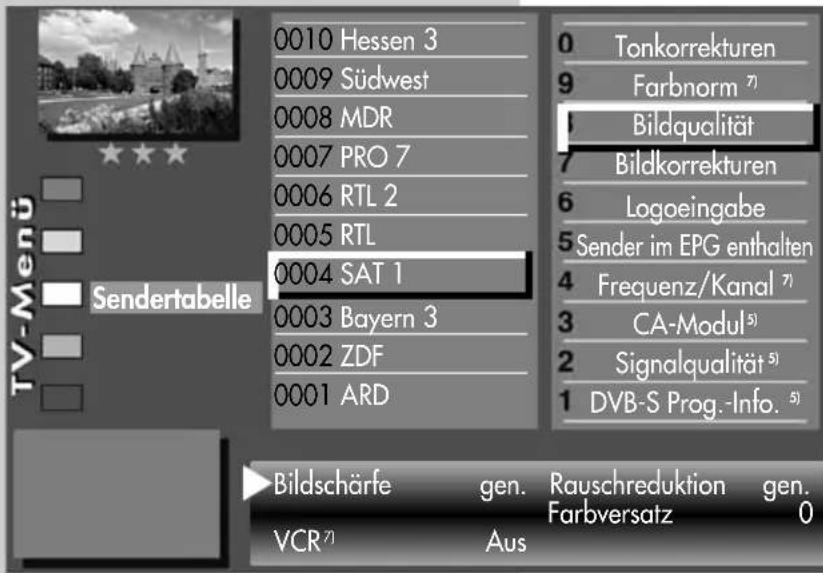
Abweichende Bildeinstellungen für Programmplatz xy :
- Programmplatz anwählen, dessen Bildeinstellungen angepasst werden sollen.
- Taste MENU drücken. Das TV-Menü wird eingeblendet.
- Weiße Taste Brücken. Am Bildschirm erscheint die Menü-Sendertabelle und der aktive Programmplatz ist selektiert.
text_image
0010 Hessen 3 0009 Südwest 0008 MDR 0007 PRO 7 0006 RTL 2 0005 RTL 0004 SAT 1 0003 Bayern 3 0002 ZDF 0001 ARD TV-Menü Sendertabelle Sonstige Sonstige Sonstige Sonstige Sonstige Sonstige Sonstige Sonstige Sonstige Sonstige Sonstige Sonstige Sonstige Sonstige Sonstige Sonstige Sonstige Sonstige Sonstige Sonstige Sonstige Sonstige Sonstige Sonstige Sonstige Sonstiges Sonstiges Sonstiges Sonstiges Sonstiges Sonstiges Sonstiges Sonstiges Sonstiges Sonstiges Sonstiges Sonstiges Sonstiges Sonstiges Sonstiges Sonstiges Sonstiges Sonstiges Sonstiges Sonstiges Sonstiges Sonstiges Sonstiges Sonstiges Sonstiges Sonstigenes Sonstigenes Sonstigenes Sonstigenes Sonstigenes Sonstigenes Sonstigenes Sonstigenes Sonstigenes Sonstigenes Sonstigenes Sonstigenes Sonstigenes Sonstigenes Sonstigenes Sonstigenes Sonstigenes Sonstigenes Sonstigenes Sonstigenes Sonstigenies Sonstigenies Sonstigenies Sonstigenies Sonstigenies Sonstigenies Sonstigenies Sonstigenies Sonstigenies Sonstigenies Sonstigenies Sonstigenies Sonstigenies Sonstigenies Sonstigenies Sonstigenies Sonstigenies Sonstigenies Sonstigenies Sonstigenies Sonstigenieis gen. VCR7) Aus- Taste drücken und Senderliste zur Bearbeitung freischalten.
- Cursorsteuertaste ▶ drücken und zur Themenseite wechseln.
- Mit den zugeordneten Zifferntasten, im Beispiel für die Bildqualität, können die einzelnen Menüpunkte angewählt werden.
- Im Einstellfenster mit der Cursorsteuertaste die einzelne Funktion ansteuern.


EXIT
Die Anzahl der Themen und Kapitel ist abhängig vom eingestellten Bedienumfang. Die Anordnung der einzelnen Menüpunkte kann sich, abhängig von der Geräteausstattung, in der Reihenfolge und Nummerierung ändern.
5) Nur bei DVB-Sender anwählbar!
7) Nur bei analogen Sendern anwählbar!
- Mit der V-/V+ Taste die Einstellung verändern. gen. heißt hier, dass die generelle Bildeinstellung, siehe Seite 28, mit einer neuen Einstellung überschrieben werden.

Die hier eingestellten abweichenden Einstellungen gegenüber den Normwerten, bleiben gespeichert.
• Die veränderte Einstellung mit der Taste OK speichern.
- „TV-Menü“ mit der Taste ausblenden.
12. Toneinstellungen generell

Bei einem 2 ** Menü (siehe Kap. 27) sind verschiedene Menüpunkte nicht einstellbar.
Die Toneinstellungen (Lautstärke) können generell für alle Programme eingestellt und als Normwerte gespeichert werden. Die Normwerte können bei Bedarf mit der Taste wieder aufgerufen werden.
Toneinstellungen aufrufen:
- Taste Mücken. Das TV-Menü wird einge- blendet.
- Blaue Taste 📁ücken. Das Menü „Bild und Ton“ sowie der Menüpunkt „Bildeinstellungen generell“ sind angewählt.
- Mit der zugeordneten Ziffern-taste, im Beispiel ③ „Toneinst. generell“ ansteuern.
- Taste o! Kicken und Menüpunkt zur Bearbeitung öffnen.
- Im Einstellfenster mit der V-/V+ Taste die Einstellung verändern.
- Mit der Cursorsteuertaste ▼ die 3. Zeile „Als Normwert“ ansteuern.
- Soll der neu eingestellte Wert gespeichert werden, dann die V-/V+ Taste drücken und „Ja“ einstellen.
• Die veränderte Einstellung mit der Taste □K Normwert speichern. - „TV-Menü“ mit der Taste ausblenden.

Wenn die Einstellung der Normwerte auf einzelnen Programmplätzen zu keinem befriedigenden Ergebnis führt, kann auch eine von den Normwerten abweichende Einstellung getroffen werden. Siehe auch Kap. 12.1.
Menü aufrufen




text_image
TV-Menü Bild und Ton 5 Bildprofile einstellen 4 Toneinst. für Pr. 3 Toneinstellungen gen. 2 Bildeinst. für Pr. 1 Bildeinstellungen gen. 7 Balance 6 Klangeinst. 5 Kopfhörerlautstärke 4 Equalizer 3 Tonanpassung 2 Lautst.-Anpassung 3) Lautstärke Lautstärke 45% Normwert 50% Als Normwert : Ja


3) Erklärung siehe Fachbegriffe.
Menü aufrufen
12. Toneinstellungen generell

Bei einem 2 ** Menü (siehe Kap. 27) sind verschiedene Menüpunkte nicht einstellbar.
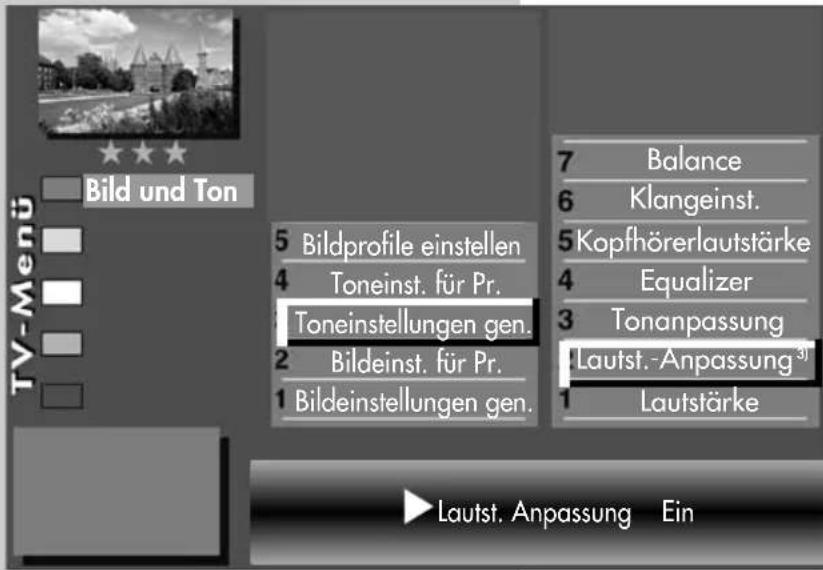
Automatische Lautstärke-Anpassung
Verschiedene Sendeanstalten strahlen Werbeeinlagen lauter aus, als die eigentliche Sendung. Damit Sie bei den vielen Werbeblöcken nicht immer zur Fernbedienung greifen müssen, haben Sie die Möglichkeit, eine automatische Lautstärke-Anpassung einzuschalten.
Lautstärkedifferenzen werden somit bei eingeschalteter Lautstärke-Anpassung weitestgehend ausgeglichen. Die hier gewählte Einstellung gilt für alle Programmplätze.
text_image
TV-Menü Bild und Ton 5 Bildprofile einstellen 4 Toneinst. für Pr. Toneinstellungen gen. 2 Bildeinst. für Pr. 1 Bildeinstellungen gen. 7 Balance 6 Klangeinst. 5 Kopfhörerlautstärke 4 Equalizer 3 Tonanpassung Lautst.-Anpassung 3) 1 Lautstärke ► Lautst. Anpassung EinLautst.-Anpassung aufrufen:
- Taste MENU drücken. Das TV-Menü wird einge- blendet.
- Blaue Taste 🍼ücken. Das Menü „Bild und Ton“ sowie der Menüpunkt „Bildeinstellungen generell“ sind angewählt.

text_image
2 + + - OK EXITDie Anzahl der Themen und Kapitel ist abhängig vom eingestellten Bedienumfang. Die Anordnung der einzelnen Menüpunkte kann sich, abhängig von der Geräteausstattung, in der Reihenfolge und Nummerierung ändern.
3) Erklärung siehe Fachbegriffe.
- Mit der zugeordneten Zifferntaste, im Beispiel ③, „Toneinst. generell“ ansteuern.
- Mit der zugeordneten Zifferntaste, im Beispiel ②, „Lautst.-Anpassung“ ansteuern.
- Im Einstellfenster mit der V-/V+ Taste die Einstellung verändern.
• Die veränderte Einstellung mit der Taste OK speichern. - „TV-Menü“ mit der Taste ausblenden.

Die „Lautst.-Anpassung“ im Menü „Toneinst. generell“ hebt die „Lautstärke Korrektur“ im Menü "Toneinst. für Pr..." nicht auf.
12. Toneinstellungen generell
Menü aufrufen

Bei einem 2 ** Menü (siehe Kap. 27) sind verschiedene Menüpunkte nicht einstellbar.
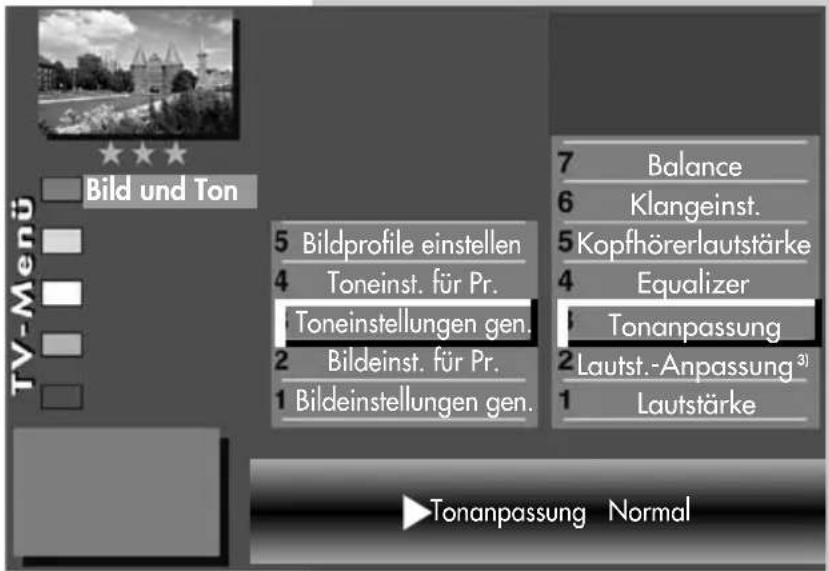
Tonanpassung
Mit diesem Menüpunkt kann eine Veränderung der Ton-Wiedergabe vorgenommen werden.
Folgende Tonanpassung kann eingestellt werden:
Normal: Ton-Wiedergabe im normalen Modus.
mecaSound: Virtuelle Leistungserhöhung und verbesserte räumliche Wiedergabe.
mecaSurround: Virtueller Surround-Sound.



Tonanpassung aufrufen:
- Taste MENU drücken.
Das TV-Menü wird einge- blendet. - Blaue Tasteücken. Das Menü „Bild und Ton“ sowie der Menüpunkt „Bildeinstellungen generell“ sind angewählt.
- Mit der zugeordneten Zifferntaste, im Beispiel ③, „Toneinst. generell“ ansteuern.
text_image
TV-Menü Bild und Ton 5 Bildprofile einstellen 4 Toneinst. für Pr. Toneinstellungen gen. 2 Bildeinst. für Pr. 1 Bildeinstellungen gen. 7 Balance 6 Klangeinst. 5 Kopfhörerlautstärke 4 Equalizer 1 Tonanpassung 2 Lautst.-Anpassung 3) 1 Lautstärke ▶Tonanpassung Normal- Mit der zugeordneten Zifferntaste, im Beispiel ③, „Tonanpassungen“ ansteuern.
- Im Einstellfenster mit der V-/V+ Taste die Einstellung verändern.
• Die veränderte Einstellung mit der Taste OK speichern.
- „TV-Menü“ mit der Taste ausblenden.




3) Erklärung siehe Fachbegriffe.
Menü aufrufen
12. Toneinstellungen generell

Bei einem 2 ** Menü (siehe Kap. 27) sind verschiedene Menüpunkte nicht einstellbar.
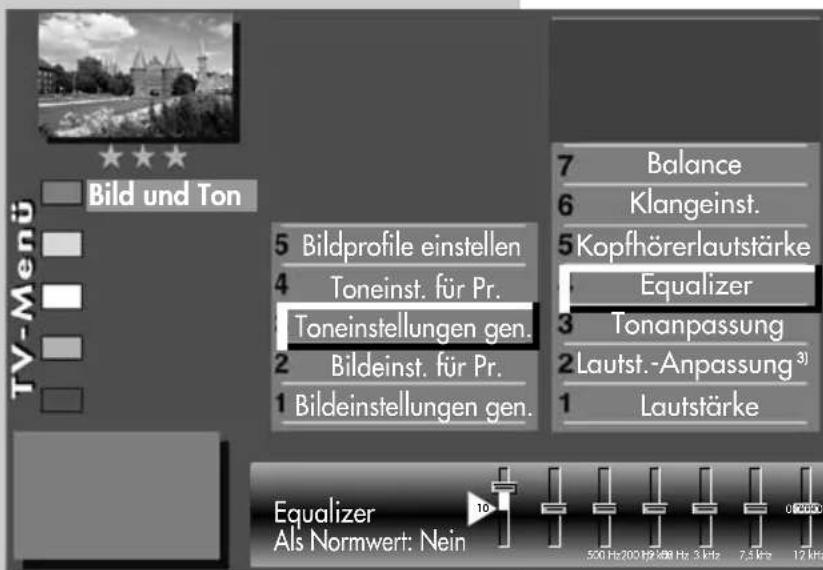
Im Menü „Equalizer“ können die Tonfrequenzen nach Ihrem persönlichen Empfinden einzeln eingestellt werden
Equalizer einstellen:
- Taste MENU drücken. Das TV-Menü wird eingeblendet.
text_image
Bild und Ton TV-Menu 5 Bildprofile einstellen 4 Toneinst. für Pr. Toneinstellungen gen. 2 Bildeinst. für Pr. 1 Bildeinstellungen gen. 7 Balance 6 Klangeinst. 5 Kopfhörerlautstärke Equalizer 3 Tonanpassung 2 Lautst.-Anpassung 3) 1 Lautstärke Equalizer Als Normwert: Nein 10 500 Hz 200 Hz 100 Hz 3 kHz 7.5 kHz 12 kHz- Blaue Taste 📊ücken. Das Menü „Bild und Ton“ sowie der Menüpunkt „Bildeinstellungen generell“ sind angewählt.
- Mit der Zifferntaste ③ „Toneinst. generell“ ansteuern.
- Mit der zugeordneten Zifferntaste, im Beispiel 4 „Equalizer“ anwählen.
- Cursorsteuertaste ▶ drücken und die einzelnen Stellschieber anwählen.
text_image
4 + - + - OK EXIT3) Erklärung siehe Fachbegriffe.
- Mit der V-/V+ Taste die Einstellung verändern.
- Mit der Cursorsteuertaste ◀ den Menüpunkt „Equalizer“ anwählen.
- Mit der Cursorsteuertaste ▼ die Zeile „Als Normwert“ ansteuern.
- Soll der neu eingestellte Wert gespeichert werden, dann die V-/V+ Taste drücken und „Ja“ einstellen.
• Die veränderte Einstellung mit der Taste als Normwert speichern. - „TV-Menü“ mit der Taste ausblenden.
12. Toneinstellungen generell
Menü aufrufen

Bei einem 2 ** Menü (siehe Kap. 27) sind verschiedene Menüpunkte nicht einstellbar.
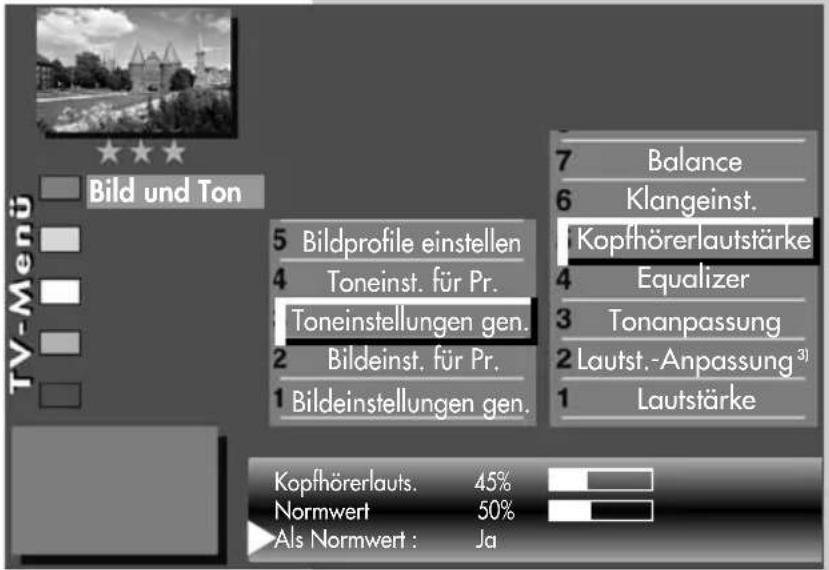
Die Kopfhörerlautstärke kann auf eine Grundlautstärke eingestellt werden, der auch als Normwert übernommen werden kann.
Kopfhörerlautstärke aufrufen:
- Taste MENU drücken. Das TV-Menü wird eingeblendet.
- Blaue Taste 📂ücken. Das Menü „Bild und Ton“ sowie der Menüpunkt „Bildeinstellungen generell“ sind angewählt.
- Mit der zugeordneten Zifferntaste, im Beispiel ③, „Toneinst. generell“ ansteuern.
- Mit der zugeordneten Zifferntaste, im Beispiel 5 „Kopfhörerlautstärke“ ansteuern.
- Im Einstellfenster mit der V-/V+ Taste die Einstellung verändern.
• Die veränderte Einstellung mit der Taste OK speichern. - „TV-Menü“ mit der Taste ausblenden.



text_image
TV-Menü Bild und Ton 5 Bildprofile einstellen 4 Toneinst. für Pr. 3 Toneinstellungen gen. 2 Bildeinst. für Pr. 1 Bildeinstellungen gen. 7 Balance 6 Klangeinst. Kopfhörerlautstärke 4 Equalizer 3 Tonanpassung 2 Lautst.-Anpassung 3) 1 Lautstärke Kopfhörerlauts. 45% Normwert 50% Als Normwert : Ja



3) Erklärung siehe Fachbegriffe.
Menü aufrufen
12.1 Toneinstellungen für Prog. über TV-Menü

Bei einem 2 ** Menü (siehe Kap. 27) sind verschiedene Menüpunkte nicht einstellbar.
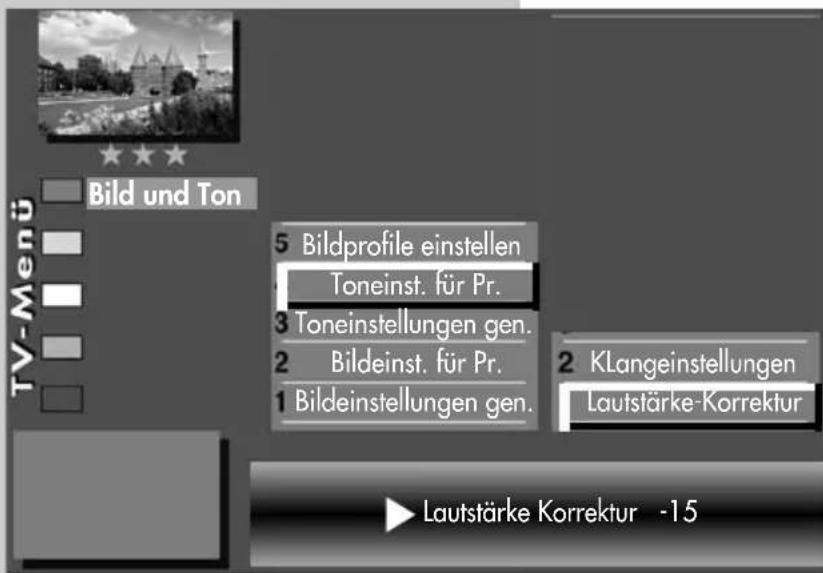
Lautstärke Korrektur
Die Sendeanstalten strahlen in verschiedenen Lautstärken aus. Dieser Lautstärkenunterschied kann durch eine +/- Korrektur der Lautstärkeeinstellung angepasst werden. Die Anpassung bleibt auch beim Aufrufen der Normwerte erhalten.
- Taste MENU drücken.
text_image
Bild und Ton 5 Bildprofile einstellen Toneinst. für Pr. 3 Toneinstellungen gen. 2 Bildeinst. für Pr. 1 Bildeinstellungen gen. 2 Klangeinstellungen Lautstärke-Korrektur Lautstärke Korrektur -15Das TV-Menü wird eingeblendet.
- Blaue Tasteücken. Das Menü „Bild und Ton“ sowie der Menüpunkt „Bildeinstellungen generell“ sind angewählt.
- Mit der zugeordneten Zifferntaste, im Beispiel 4, „Toneinst. für Pr.“ ansteuern.
- Taste □Kucken und im Einstellfenster mit der V- /V+ Taste die Einstellung verändern.



• Die veränderte Einstellung mit der Taste OK speichern.
- „TV-Menü“ mit der Taste ausblenden.

Die abweichenden Einstellungen können auch in der Menü-Sendertabelle eingestellt bzw. abgerufen werden.
12.1 Toneinstellungen für Prog. über TV-Menü

Bei einem 2 ** Menü (siehe Kap. 27) sind verschiedene Menüpunkte nicht einstellbar.
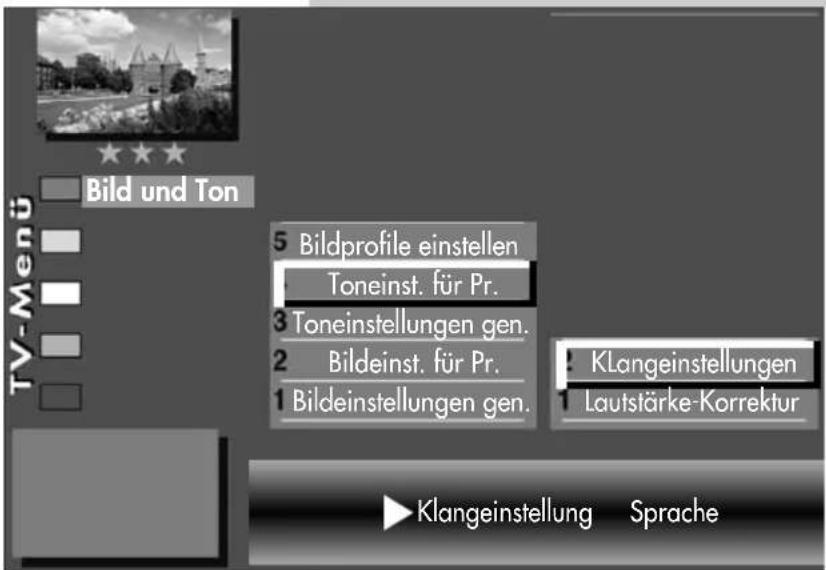
Klangeinstellung
Die Klangeinstellung kann auf „Normal“ oder „Sprache“ eingestellt werden. Sinnvollerweise sollte die Einstellung „Sprache“ für Programmplätze verwendet werden, die überwiegend Sprachsendungen (z.B. Nachrichten) ausstrahlen z.B. N-TV etc. Für Musikwiedergabe ist die Stellung „Normal“ empfehlenswert.
Menü aufrufen



Klang einstellen:
- Taste MENU drücken. Das TV-Menü wird einge- blendet.
- Blaue Taste 📁ücken. Das Menü „Bild und Ton“ sowie der Menüpunkt „Bildeinstellungen generell“ sind angewählt.
-
Mit der zugeordneten Zifferntaste, im Beispiel 4, „Toneinst. für Pr.“ ansteuern.
-
Mit der zugeordneten Zifferntaste, im Beispiel ②, „Klangeinstellung“ ansteuern.
- Im Einstellfenster mit der V-/V+ Taste die Einstellung verändern.
• Die veränderte Einstellung mit der Taste OK speichern. - „TV-Menü“ mit der Taste ausblenden.

Die abweichenden Einstellungen können auch in der Menü-Sendertabelle eingestellt bzw. abgerufen werden.
text_image
Bild und Ton 5 Bildprofile einstellen Toneinst. für Pr. 3 Toneinstellungen gen. 2 Bildeinst. für Pr. 1 Bildeinstellungen gen. Klangeinstellungen Lautstärke-Korrektur Klangeinstellung Sprache



Menü aufrufen
12.2 Toneinstellungen für Prog. über Sendertabelle


F2


Bei einem 2 ** Menü (siehe Kap. 27) sind verschiedene Menüpunkte nicht einstellbar.
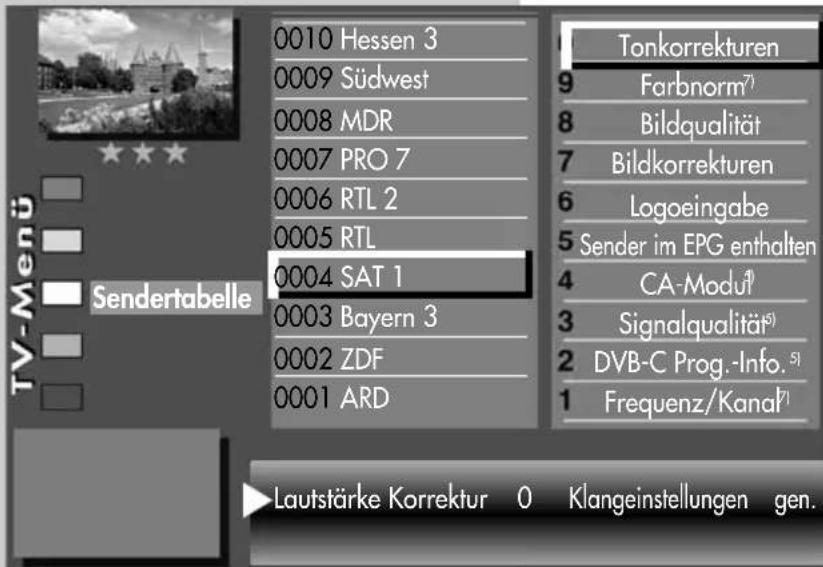
Tonkorrekturen einstellen:
- Programmplatz anwählen, dessen Toneinstellungen angepasst werden sollen.
- Taste MENU drücken. Das TV-Menü wird eingeblendet.
- Weiße Taste Prücken. Am Bildschirm erscheint die Menü-Sendertabelle und der aktive Programmplatz ist selektiert. Tonkorrekturen Farbnorm ^7
text_image
0010 Hessen 3 0009 Südwest 0008 MDR 0007 PRO 7 0006 RTL 2 0005 RTL 0004 SAT 1 0003 Bayern 3 0002 ZDF 0001 ARD Tonkorrekturen Farbnorm⁷¹ Bildqualität Bildkorrekturen Logoeingabe Sender im EPG enthalten CA-Modul⁹ Signalqualität⁵) DVB-C Prog.-Info.⁵¹ Frequenz/Kanal⁷¹ Lautstärke Korrektur 0 Klangeinstellungen gen.erscheint die Menü-Sendertabelle und der aktive Programmplatz ist selektiert.
- Taste drücken und die Senderliste zur Bearbeitung freischalten.
- Cursorsteuertaste ▶ drücken und zur Themenseite wechseln.
- Mit den zugeordneten Zifferntasten, im Beispiel 0 für die Tonkorrekturen, können die einzelnen Menüpunkte angewählt werden.



EXIT
5) Nur bei DVB-Sender anwählbar!
7) Nur bei analogen Sendern anwählbar!
- Im Einstellfenster mit der Cursorsteuertaste die einzelne Funktion ansteuern.
- Mit der V-/V+ Taste die Einstellung verändern. gen. heißt hier, dass die generelle Toneinstellung, siehe Kapitel 12, mit einer anderen Einstellung überschrieben wird.

Die hier eingestellten abweichenden Einstellungen gegenüber den Normwerten bleiben gespeichert.
• Die veränderte Einstellung mit der Taste OK speichern.
- „TV-Menü“ mit der Taste ausblenden.
12.3 Toneinstellungen Tonstopp einstellen
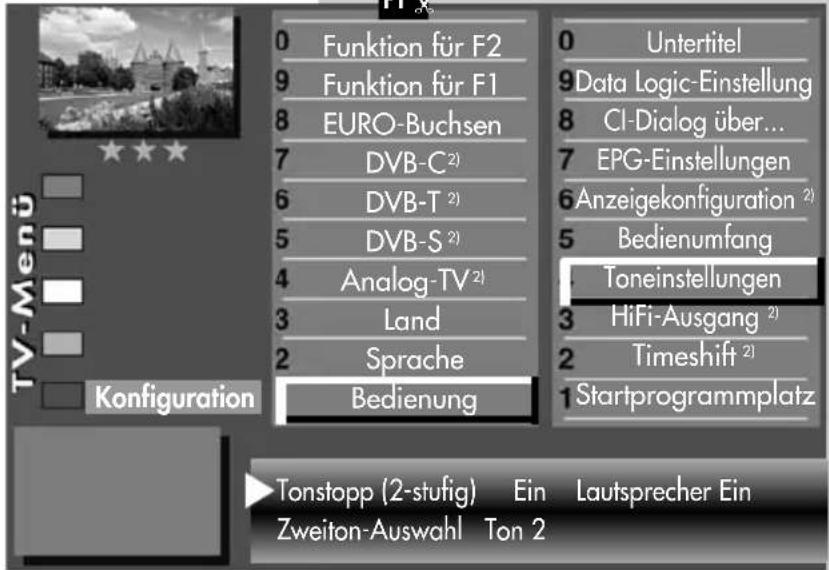
Im Menü „Toneinstellungen“ kann eine Lautstärkeabsenkung (Tonstopp 2-stufig) eingestellt werden.
Die eingeschaltete Tonstopp-Funktion bewirkt, dass die Lautstärke im TV-Betrieb mit der Taste Tonstopp in zwei Stufen vermindert werden kann.
Tonstopp einstellen
• TV-Menü mit der Taste Mühlen.
- Mit der roten Taste das Menü „Konfiguration“ öffnen.
- Taste drücken und auf die rechte Spalte wechseln.
- Mit der Cursorsteuertaste ▲ oder der zugeordneten Zifferntaste, im Beispiel 4, die Funktion „Toneinstellungen“ anwählen.
- Im Einstellfenster mit der Taste V-/V+ Tonstopp (2-stufig) auf „Ein“ stellen.
• Die Einstellung mit der Taste OK speichern.
• „TV-Menü“ mit der Taste ausblenden.
Im normalen TV-Betrieb die Taste Tonstopp
- einmal drücken - die Lautstärke wird um 12 Punkte gesenkt.
- innerhalb der nächsten 5 Sekunden noch einmal die Taste Tonstopp drücken - die Lautstärke wird auf „00“ abgesenkt.
- Mit der Taste Tonstopp die Lautstärke später wieder auf den letzten Wert eingestellt werden.
Zweiton (Audio-Discription)
Bei Hörfilmen werden die Bildszenen in den Dialogpausen beschrieben. Im Menüpunkt „Zweiton-Auswahl“ kann der „Ton2“ eingestellt werden, wenn Hörfilme (Audio-Discription) empfangen werden.
Menü aufrufen
MENU


F1
text_image
0 Funktion für F2 9 Funktion für F1 8 EURO-Buchsen 7 DVB-C²) 6 DVB-T ²) 5 DVB-S ²) 4 Analog-TV²) 3 Land 2 Sprache Bedienung 0 Untertitel 9 Data Logic-Einstellung 8 CI-Dialog über... 7 EPG-Einstellungen 6 Anzeigekonfiguration ²) 5 Bedienumfang Toneinstellungen 3 HiFi-Ausgang ²) 2 Timeshift ²) 1 Startprogrammplatz TV-Menü Konfiguration Tonstopp (2-stufig) Ein Lautsprecher Ein Zweiton-Auswahl Ton 24



2) Nur bei Geräten, die mit dieser Funktion ausgestattet sind.
Menü aufrufen
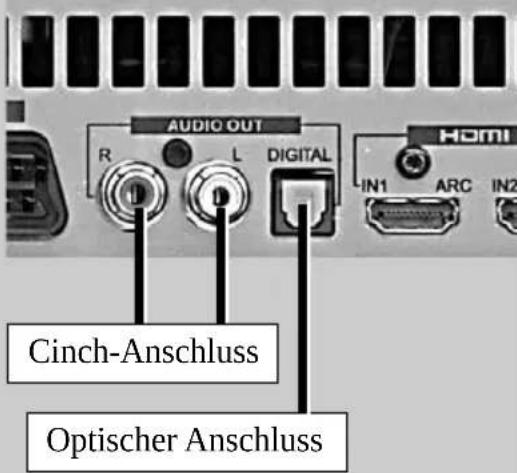
text_image
AUDIO OUT R L DIGITAL Cinch-Anschluss Optischer Anschluss HOMI IN1 ARC IN2MENU


3
12.4 Toneinstellungen HiFi-Ausgang
An der Rückseite des TV-Gerätes sind Audio-Buchsen (siehe Bild und Seite 118 der Bed. Anl.) mit denen das TV-Gerät an ein AV Gerät angeschlossen werden kann.

Im Menüpunkt „HiFi-Ausgang“ und „Toneinstellungen“ sind nur dann Einstellungen nötig, wenn das TV-Gerät an ein AV Gerät, z.B. HiFi-Receiver, Funkkopfhörer, Surround-Decoder etc., angeschlossen wird.
Die Menüpunkte „HiFi-Ausgang“ und „Toneinstellung“ sind miteinander verknüpft. Die Verknüpfung ist auf der Seite 50-52 beschrieben.
Der Ton kann über ein Cinch-Kabel oder über ein optischen Audiokabel („Toslink“, im Zubehörhandel erhältlich), ausgegeben werden, siehe auch Seite 116.
HiFi-Ausgang einstellen
• TV-Menü mit der Taste aufriften.
- Mit der roten Taste das Menü „Konfiguration“ öffnen.
- Mit der Cursorsteuertaste ▶ „Startprogrammplatz“ ansteuern.
- Mit der zugeordneten Zifferntaste, im Beispiel ③, „HiFi-Ausgang“ wählen.
- Im Einstellfenster mit der Taste V-/V+ die gewünschten Parameter einstellen.
• Die veränderte Einstellung mit der Taste spichern.
• TV-Menü mit der Taste EXIT ausblenden.
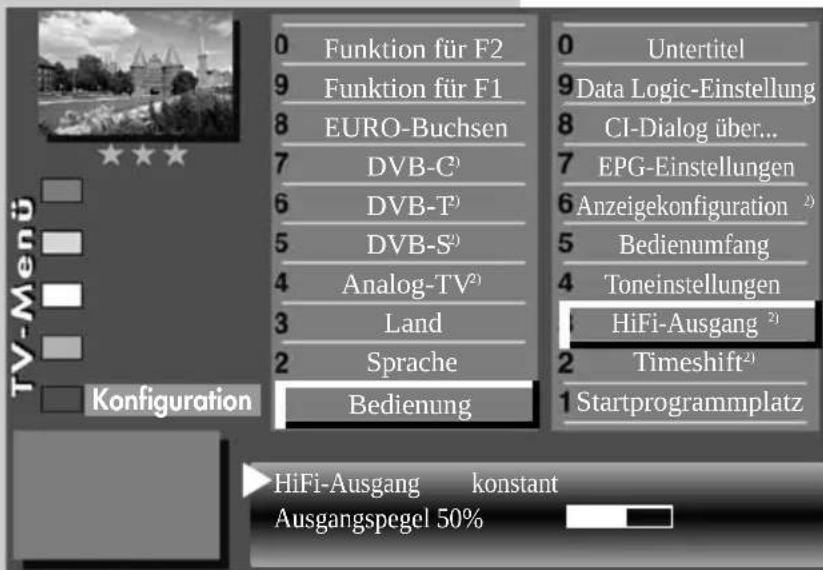
text_image
TV-Menü Konfiguration 0 Funktion für F2 9 Funktion für F1 8 EURO-Buchsen 7 DVB-C¹ 6 DVB-T¹ 5 DVB-S¹) 4 Analog-TV²) 3 Land 2 Sprache Bedienung 0 Untertitel 9 Data Logic-Einstellung 8 CI-Dialog über... 7 EPG-Einstellungen 6 Anzeigekonfiguration ²) 5 Bedienumfang 4 Toneinstellungen HiFi-Ausgang ²) 2 Timeshift²) 1 Startprogrammplatz HiFi-Ausgang konstant Ausgangspegel 50%

EXIT
Für den normalen TV-Betrieb kann mit der gelben Taste 🎯 und der V-/V+ Taste der „Lautsprecher Ein“ eingestellt werden.
2) Nur bei Geräten, die mit dieser Funktion ausgestattet sind.
12.5 Toneinstellungen Lautsprecher
An der Rückseite des TV-Gerätes sind Audio-Buchsen (siehe Seite 118) mit denen das TV-Gerät an ein AV Gerät angeschlossen werden kann.

Im Menüpunkt „HiFi-Ausgang“ und „Toneinstellungen“ sind nur dann Einstellungen nötig, wenn das TV-Gerät an ein AV Gerät, z.B. HiFi-Receiver, Funkkopfhörer, Surround-Decoder etc., angeschlossen wird.
Die Menüpunkte „HiFi-Ausgang“ und „Toneinstellung“ sind miteinander verknüpft. Die Verknüpfung ist auf der Seite 50-52 beschrieben.
Lautsprecher einstellen
• TV-Menü mit der Taste 📂MENUEN.
- Mit der roten Taste das Menü „Konfiguration“ öffnen.
- Taste drücken und auf die rechte Spalte wechseln.
- Mit der Cursorsteuertaste ▲ oder der zugeordneten Zifferntaste, im Beispiel ④ , die Funktion „Toneinstellungen“ anwählen.
- Im Einstellfenster mit der Cursorsteuertaste ▶ den Menüpunkt „Lautsprecher“ ansteuern.
- Mit der V-/V+ Taste „Lautsprecher Center ^2) “ einstellen.
• Die veränderte Einstellung mit der Taste OK speichern.
• TV-Menü mit der Taste ausblenden.
Im TV-Betrieb kann mit der gelben Taste und der V-/V+ Taste der „Lautsprecher“ vorübergehend eingestellt werden.
2) Nur bei Geräten, die mit dieser Funktion ausgestattet sind.
Menü aufrufen



F1
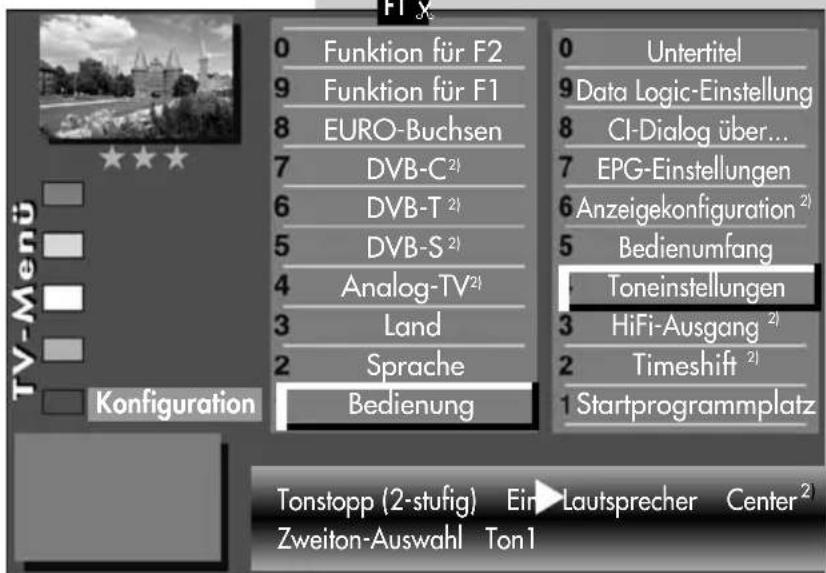
text_image
TV-Menu Konfiguration 0 Funktion für F2 9 Funktion für F1 8 EURO-Buchsen 7 DVB-C²) 6 DVB-T²) 5 DVB-S²) 4 Analog-TV²) 3 Land 2 Sprache Bedienung 0 Untertitel 9 Data Logic-Einstellung 8 CI-Dialog über... 7 EPG-Einstellungen 6 Anzeigekonfiguration²) 5 Bedienumfang 1 Toneinstellungen 3 HiFi-Ausgang²) 2 Timeshift²) 1 Startprogrammplatz Tonstopp (2-stufig) Ein Lautsprecher Center² Zweiton-Auswahl Ton1


12.6 Toneinstellungen, Übersicht
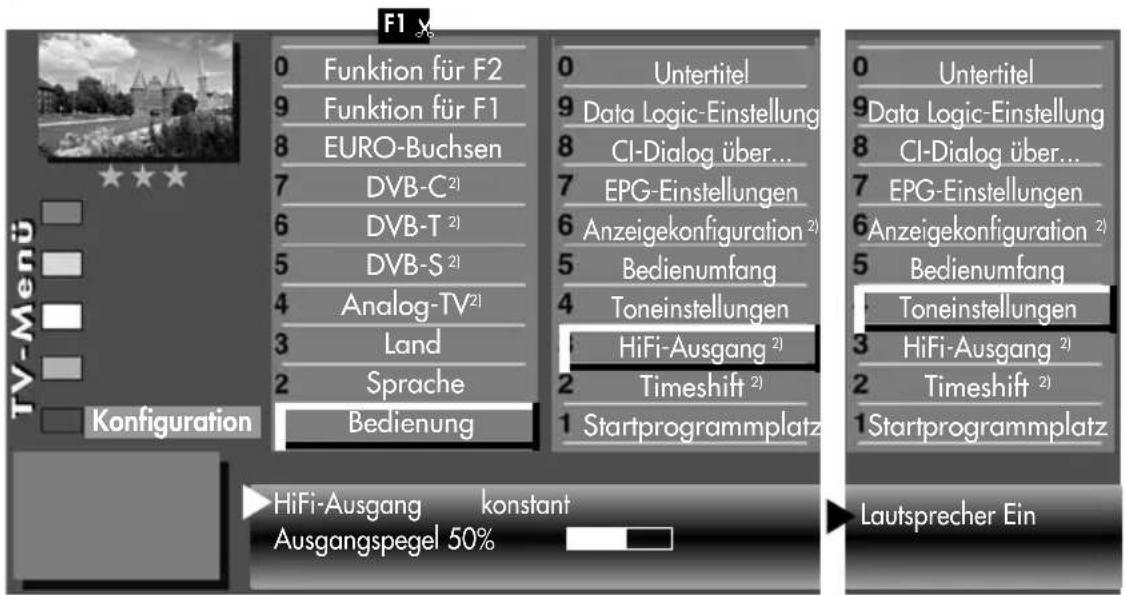
text_image
F1 0 Funktion für F2 9 Funktion für F1 8 EURO-Buchsen 7 DVB-C²¹ 6 DVB-T²¹ 5 DVB-S²¹ 4 Analog-TV²¹ 3 Land 2 Sprache Bedienung 0 Untertitel 9 Data Logic-Einstellung 8 CI-Dialog über... 7 EPG-Einstellungen 6 Anzeigekonfiguration²¹ 5 Bedienumfang 4 Toneinstellungen HiFi-Ausgang²¹ 2 Timeshift²¹ 1 Startprogrammplatz 0 Untertitel 9 Data Logic-Einstellung 8 CI-Dialog über... 7 EPG-Einstellungen 6 Anzeigekonfiguration²¹ 5 Bedienumfang Toneinstellungen HiFi-Ausgang²¹ 2 Timeshift²¹ 1 Startprogrammplatz Lautsprecher Ein TV-Menü Konfiguration HiFi-Ausgang konstant Ausgangspegel 50%| „HiFi-Ausgang“ | „Toneinstellungen“ | |
| HiFi-Ausgang „konstant“ | Lautsprecher „Ein“ | Der Lautstärkepegel an den „AUDIO OUT-Buchsen“ an der Rückwand des TV-Gerätes bleibt „konstant“ auf dem im Menü eingestellten %-Wert stehen. Der Ton wird auch über die Lautsprecher des TV-Gerätes ausgegeben. Mit der V-/V+ Taste der Fernbedienung kann die Lautstärke der TV-Geräte Lautsprecher verändert werden. |
| Lautsprecher „Aus“ | Der Lautstärkepegel an den „AUDIO OUT-Buchsen“ an der Rückwand des TV-Gerätes bleibt „konstant“ auf den im Menü eingestellten %-Wert stehen. Der Ton wird nicht über die Lautsprecher des TV-Gerätes ausgegeben. Am Bildschirm erscheint nicht das Symbol für TonstopMit der V-/V+ Taste der Fernbedienung kann die Lautstärke nicht verändert werden. | |
| Lautsprecher „Center2“ | Der Ton eines an der „CENTER IN-Buchse2“ ange- schlossenen AV Gerätes (z.B. Surround-Decoder) wird über die Lautsprecher des TV-Gerätes ausge- geben. Die Lautsprecher des TV-Gerätes dienen somit als „Center-Lautsprecher“. |
2) Nur bei Geräten, die mit dieser Funktion ausgestattet sind.
12.6 Toneinstellungen, Übersicht
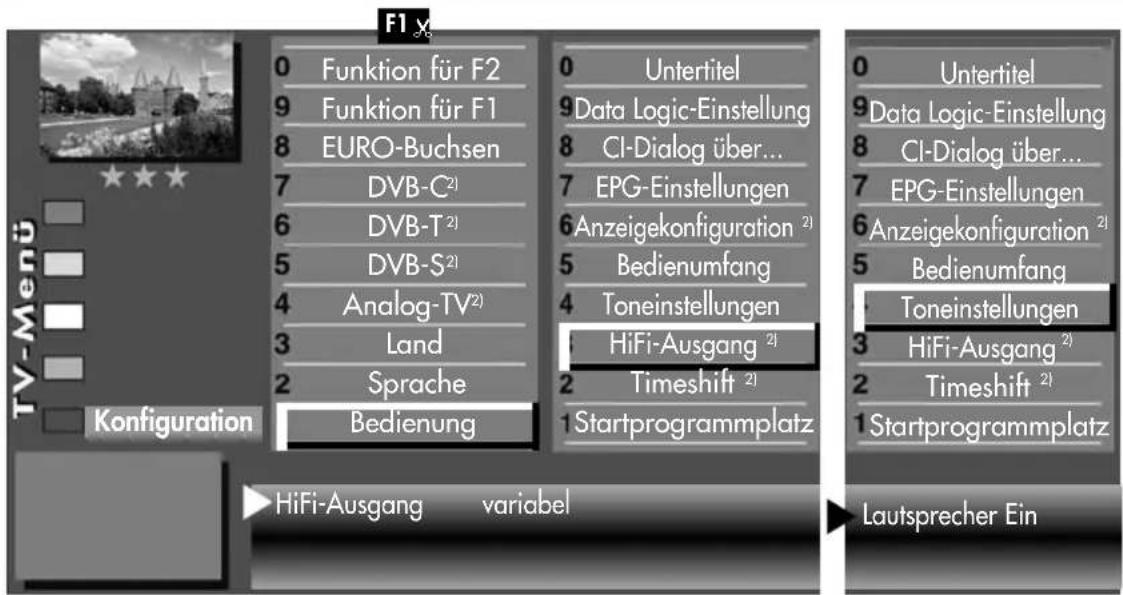
text_image
F1 x 0 Funktion für F2 9 Funktion für F1 8 EURO-Buchsen 7 DVB-C²) 6 DVB-T²) 5 DVB-S²) 4 Analog-TV²) 3 Land 2 Sprache Konfiguration Bedienung 0 Untertitel 9 Data Logic-Einstellung 8 CI-Dialog über... 7 EPG-Einstellungen 6 Anzeigekonfiguration ²) 5 Bedienumfang 4 Toneinstellungen HiFi-Ausgang ²) 2 Timeshift ²) 1 Startprogrammplatz 0 Untertitel 9 Data Logic-Einstellung 8 CI-Dialog über... 7 EPG-Einstellungen 6 Anzeigekonfiguration ²) 5 Bedienumfang Toneinstellungen HiFi-Ausgang ²) 2 Timeshift ²) 1 Startprogrammplatz Lautsprecher Ein HiFi-Ausgang variabel| „HiFi-Ausgang“ | „Toneinstellungen“ | |
| HiFi-Ausgang „variabel“ | Lautsprecher „Ein“ | Der Lautstärkepegel an den „AUDIO OUT-Buchsen“ an der Rückwand des TV-Gerätes ist verstellbar. Der Ton wird auch über die Lautsprecher des TV-Gerätes ausgegeben. Mit der V-/V+ Taste der Fernbedienung kann die Lautstärke der TV-Geräte Lautsprecher und der Lautstärkepegel an den „AUDIO OUT-Buchsen“ verändert werden. |
| Lautsprecher „Aus“ | Der Lautstärkepegel an den „AUDIO OUT-Buchsen“ an der Rückwand des TV-Gerätes ist verstellbar. Der Ton wird nicht über die Lautsprecher des TV-Gerätes ausgegeben. Am Bildschirm erscheint nicht das Symbol für Tonstop. Mit der V-/V+ Taste der Fernbedienung kann die Lautstärke an den „AUDIO OUT-Buchsen“ verändert werden. | |
| Lautsprecher „Center2“ | Der Ton eines an der „CENTER IN-Buchse2“ ange- schlossenen AV Gerätes (z.B. Surround-Decoder) wird über die Lautsprecher des TV-Gerätes ausge- geben. Die Lautsprecher des TV-Gerätes dienen somit als „Center-Lautsprecher“. |
2) Nur bei Geräten, die mit dieser Funktion ausgestattet sind.
12.6 Toneinstellungen, Übersicht
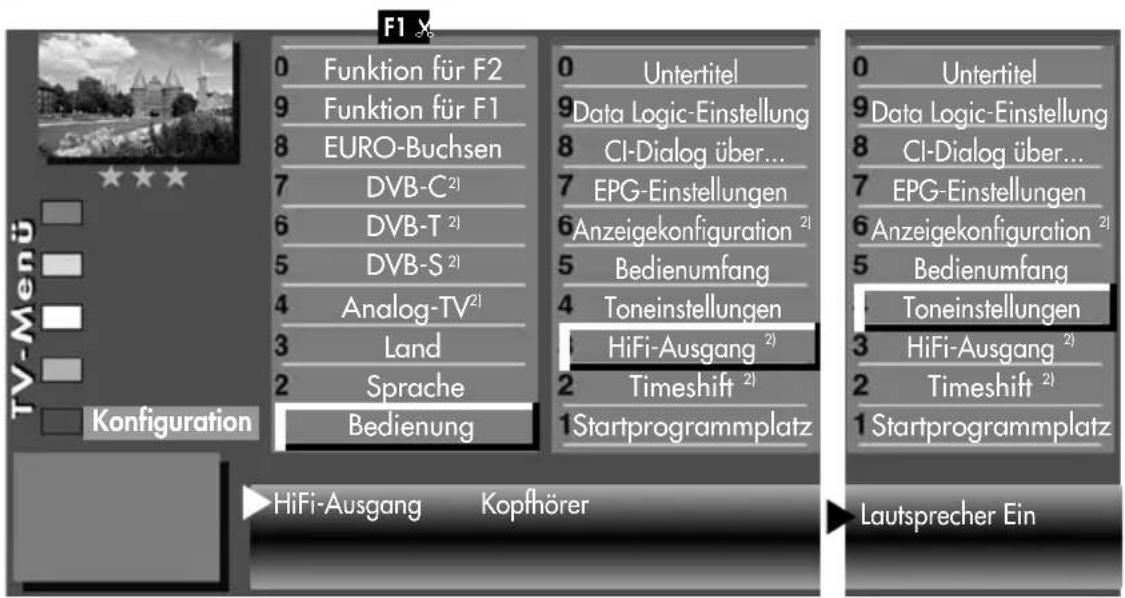
text_image
F1 0 Funktion für F2 9 Funktion für F1 8 EURO-Buchsen 7 DVB-C²¹ 6 DVB-T ²¹ 5 DVB-S ²¹ 4 Analog-TV²¹ 3 Land 2 Sprache Bedienung 0 Untertitel 9 Data Logic-Einstellung 8 CI-Dialog über... 7 EPG-Einstellungen 6 Anzeigekonfiguration ²¹ 5 Bedienumfang 4 Toneinstellungen HiFi-Ausgang ²¹ 2 Timeshift ²¹ 1 Startprogrammplatz 0 Untertitel 9 Data Logic-Einstellung 8 CI-Dialog über... 7 EPG-Einstellungen 6 Anzeigekonfiguration ²¹ 5 Bedienumfang Toneinstellungen HiFi-Ausgang ²¹ 2 Timeshift ²¹ 1 Startprogrammplatz Lautsprecher Ein TV-Menü Konfiguration HiFi-Ausgang Kopfhörer| „HiFi-Ausgang“ | „Toneinstellungen“ | |
| HiFi-Ausgang „Kopfhörer“ | Lautsprecher „Ein“ | Der Lautstärkepegel an den „AUDIO OUT-Buchsen“ an der Rückwand des TV-Gerätes ist verstellbar. Der Ton wird auch über die Lautsprecher des TV-Gerätes ausgegeben. Mit der V-/V+ Taste der Fernbedienung kann die Lautstärke der TV-Geräte Lautsprecher verändert werden. Verändern des Lautstärke-pegels an den „AUDIO OUT-Buchsen“:- gelbe Taste drücken.- Cursorsteuertaste ▲ oder ▼ drücken und „Kopfh. Lautst.“ wählen.- mit der V-/V+ Taste die Lautstärke verstellen. Der Kopfhörerausgang an Front oder Seite wird ebenfalls verändert. |
| Lautsprecher „Aus“ | Der Lautstärkepegel an den „AUDIO OUT-Buchsen“ an der Rückwand des TV-Gerätes ist verstellbar. Der Ton wird nicht über die Lautsprecher des TV-Gerätes ausgegeben. Am Bildschirm erscheint nicht das Symbol für TonstopMit der V-/V+ Taste der Fernbedienung kann die Lautstärke an den „AUDIO OUT-Buchsen“ verändert werden. Der Kopfhörerausgang an Front oder Seite wird ebenfalls verändert. | |
| Lautsprecher „Center2“ | Der Ton eines an der „CENTER IN-Buchse2“ ange- schlossenen AV Gerätes (z.B. Surround-Decoder) wird über die Lautsprecher des TV-Gerätes ausgege- ben. Die Lautsprecher des TV-Gerätes dienen somit als „Center-Lautsprecher“. |
12.7 Kopfhörer anschließen
Der Kopfhöreranschluss befindet sich bei Axio pro, Linus und Sirius hinter einer Klappe, siehe Seite 117. Die Klappe durch Drücken auf •••• öffnen.
Der Kopfhöreranschluss befindet sich bei Axio pro und Linea hinter einer Klappe auf der linken Seite, siehe Seite 117. Die Klappe durch Drücken auf III öffnen.
Der Kopfhöreranschluss befindet sich beim Primus hinter einer Klappe auf der rechten Seite, siehe Seite 117.
Ein Funkkopfhörer kann auch an den AUDIO-OUT-Buchsen an der Rückseite des TV-Gerätes angeschlossen werden, siehe auch Seite 118.
Die Toneinstellungen für den Funkkopfhörer sollten dann wie auf Seite 52 beschrieben, eingestellt werden.
Wir empfehlen Kopfhörer mit einer Impedanz von nicht weniger als 32. Bei Kopfhörern mit kleinerer Impedanz (ca. 8), verringert sich der Aussteuerbereich.
Die Kopfhörerlautstärke kann als Normwert gespeichert werden (siehe Kap.12).

Zu hohe Lautstärke kann bei der Verwendung von Kopfhörer bzw. Ohrhörer zu Hörschäden führen - bis zum Verlust des Hör- sinns.
12.8 Ton 1, Ton 2
Bei 2-Ton-Sendungen kann von Ton 1 auf Ton 2 umgeschaltet werden.
Im TV-Betrieb die gelbe Taste oft drücken bis die Tonfunktion „Ton-Mode“ angewählt ist.
Mit der V+ V-Taste den Ton 1 oder Ton 2 einstellen.
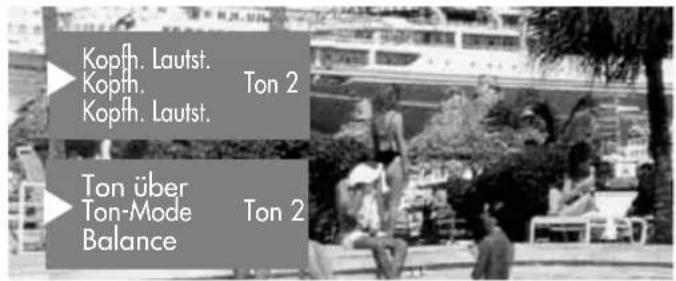
text_image
Kopfh. Lautst. Kopfh. Ton 2 Kopfh. Lautst. Ton über Ton-Mode Ton 2 BalanceMenü aufrufen
13. Zoomautomatik
MENU



Bei einem 2 ** Menü (siehe Kap. 27) ist der Menüpunkt „Zoomautomatik“ nicht einstellbar.
Die aktive Zoomautomatik ermöglicht es, Sendungen im „Breitbildformat“ (z. B. Beiträge im 16:9 - Format) möglichst formatfüllend am Bildschirm darzu- stellen.
Bleibt diese Funktion abgeschaltet, werden solche Filmformate nicht automatisch angepasst.
Zoomautomatik einstellen
- Taste MELKHEN.
Das TV-Menü wird eingeblendet.
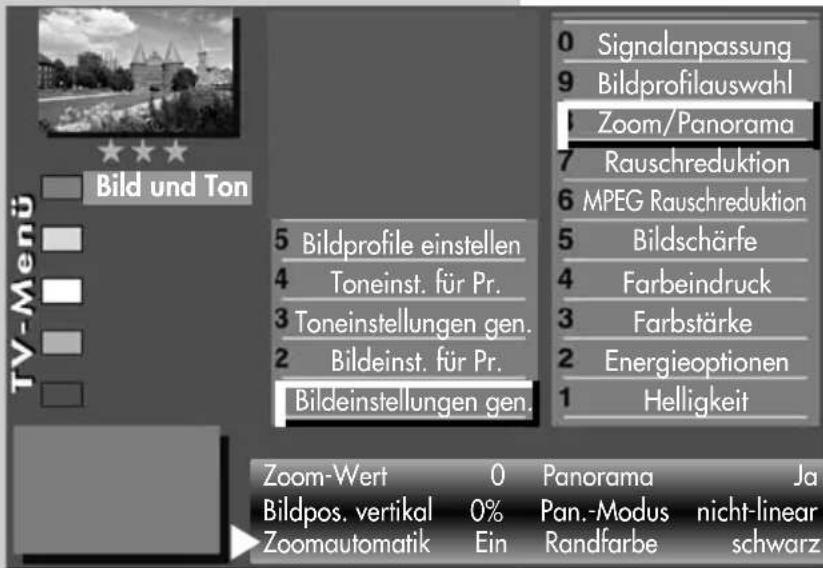
text_image
0 Signalanpassung 9 Bildprofilauswahl Zoom/Panorama 7 Rauschreduktion 6 MPEG Rauschreduktion 5 Bildprofile einstellen 4 Toneinst. für Pr. 3 Toneinstellungen gen. 2 Bildeinst. für Pr. Bildeinstellungen gen. 1 Helligkeit Zoom-Wert 0 Panorama Ja Bildpos. vertikal 0% Pan.-Modus nicht-linear Zoomautomatik Ein Randfarbe schwarz- Blaue Taste 📄ücken. Das Menü „Bild und Ton“ sowie der Menüpunkt „Bildeinstellungen generell“ sind angewählt.
- Cursorsteuertaste ▶ drücken und den Menüpunkt „Helligkeit“ ansteuern.
- Mit der zugeordneten Ziffern-taste, im Beispiel die „Zoom/Panorama“ Funktion anwählen.


EXIT
- Cursorsteuertaste ▼ drücken und den Menüpunkt „Zoomautomatik“ ansteuern.
- Mit der V-/V+ Taste die Einstellung verändern.
• Die veränderte Einstellung mit der Taste OK speichern. - „TV-Menü“ mit der Taste ausblenden.
14. Kindersicherung
Mit der Kindersicherung können Sie bestimmen, ob das TV-Gerät eingeschaltet werden kann oder nicht und welche Programme in welchem Zeitraum gesehen werden dürfen. Die Kindersicherung kann:
a) generell eingeschaltet werden,
b) so eingestellt werden, dass ein bis sechs TV-, Radio- oder AV-Programme (Prog A ... Prog F) von der Sperre ausgenommen sind (Erlaubte Programme).
c) so eingestellt werden, dass alle bzw. nicht gesperrte Programme in einem freigegebenen Zeitraum gesehen werden dürfen (Fernsehbeginn - Fernsehende).
Die Kindersicherung muss einmal mit einem 4 stelligen „Code“ gespeichert werden.
a) Kindersicherung einschalten
- Taste MENU drücken. Das TV-Menü wird einge- blendet.
- Mit der grünen Taste das Menü „Zeiteinstellungen“ öffnen.
- Mit der Cursorsteuertaste ▶ „Einstellungen“ ansteuern und Taste OK drücken.
- Im Einstellfenster mit der Cursorsteuertaste den Menüpunkt „Aktivierung“ ansteuern und mit der V-/V+ Taste die Kindersicherung auf „Aktivierung Ein“ einstellen.
- Mit der Cursorsteuertaste ◀ „Code“ anwählen, mit den Zifferntasten eine 4stellige persönliche Codenummer eingeben. Codernr. merken!
• Die veränderte Einstellung mit der Taste OK speichern.
- „TV-Menü“ mit der Taste ausblenden.
Menü aufrufen
MENU


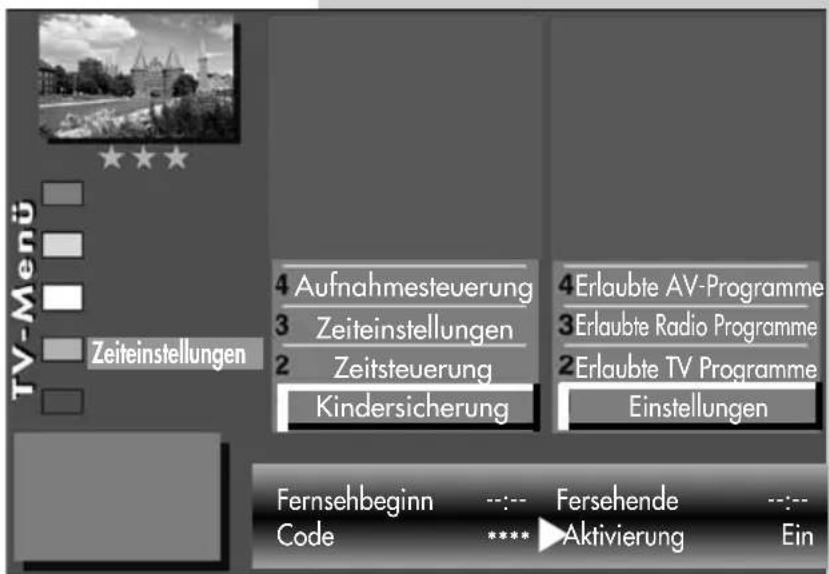
text_image
TV-Menü Zeiteinstellungen 4 Aufnahmesteuerung 3 Zeiteinstellungen 2 Zeitsteuerung Kindersicherung 4 Erlaubte AV-Programme 3 Erlaubte Radio Programme 2 Erlaubte TV Programme Einstellungen Fernsehbeginn --:-- Fersehende --:-- Code **** Aktivierung Ein
Die Anzahl der Themen und Kapitel ist abhängig vom eingestellten Bedienumfang. Die Anordnung der einzelnen Menüpunkte kann sich, abhängig von der Geräteausstattung, in der Reihenfolge und Nummerierung ändern.
14. Kindersicherung
b) Erlaubte Programme:
Kindersicherung wie unter a) einschalten.
Mit der zugeordneten Zifferntaste den Menüpunkt „Erlaubte __ Prog.“ ansteuern.
Taste Clücken und im Einstellfenster mit den Zifferntasten
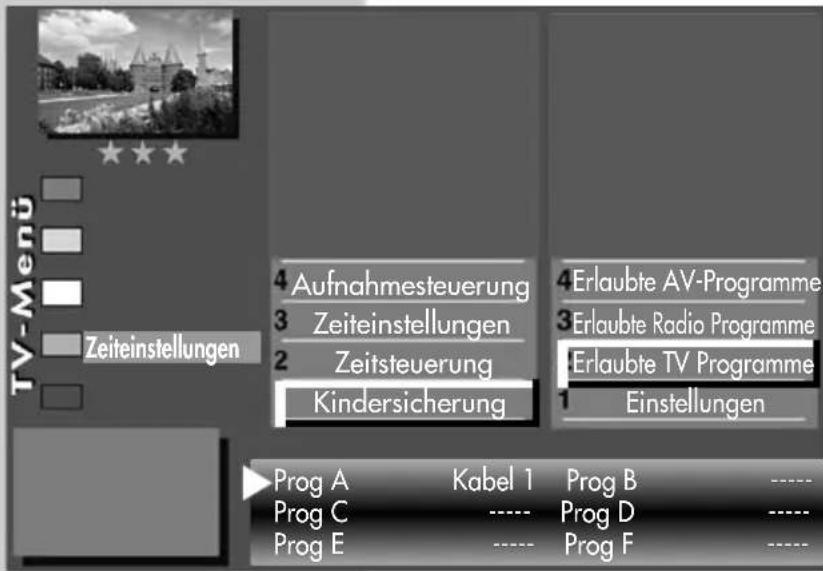
text_image
TV-Menü Zeiteinstellungen 4 Aufnahmesteuerung 3 Zeiteinstellungen 2 Zeitsteuerung Kindersicherung 4 Erlaubte AV-Programme 3 Erlaubte Radio Programme Erlaubte TV Programme 1 Einstellungen Prog A Kabel 1 Prog B ---- Prog C ---- Prog D ---- Prog E ---- Prog F ----die Programmplätze eingeben oder mit der V-/V+ Taste den gewünschten AV-Programmplatz freigeben.
• Die veränderte Einstellung mit der Taste speichern.
c) Fernsehbeginn - Fernsehende
Kindersicherung wie unter a) einschalten. Im Einstellfenster mit den Zifferntasten die Start- bzw. Endzeit eingeben und mit der Taste speichern.
Kindersicherung mit Code-Eingabe absichern
- Mit der Cursorsteuertaste „Code“ ansteuern. Mit den Zifferntasten die persönliche Geheimzahl (Code) eingeben.

Diese Geheimzahl unbedingt merken! Nur mit dieser Nummer kann das TV-Gerät wieder freigeschaltet werden.
• Die Einstellung mit der Taste speichern.
- „TV-Menü“ mit der Taste ausblenden.
• TV-Gerät mit der Taste 🔊 ausschalten.

Erst nach dem Ausschalten des TV-Gerätes wird die Kindersicherung aktiv.
Kindersicherung ausschalten
Wenn die Kindersicherung aktiv ist, erscheint nach dem Einschalten des TV-Gerätes die Einblendung der Kindersicherung. Durch die Eingabe der persönlichen Geheimzahl wird das Gerät freigegeben. Jetzt kann das Gerät für die Einschaltdauer „normal“ bedient werden. Soll die Kindersicherung ganz ausgeschaltet werden, dann wie unter a) beschrieben auf „Aktivierung Aus“ einstellen.
text_image
Auslieferungszustond Code: 0000 5615. Zeitsteuerung

Bei einem 2 ** Menü (siehe Kap. 27) sind die Menüpunkte „Einschaltzeit“ und „Ausschaltzeit“ nicht einstellbar.
Im Menüpunkt „Zeitsteuerung“ kann eine Einschaltzeit, eine Ausschaltzeit und ein Sleeptimer (Ausschalten nach...) eingestellt werden.
Die Einschaltzeit schaltet das TV-Gerät zu einem von Ihnen eingegebenen Zeitpunkt automatisch ein.
Die Ausschaltzeit schaltet das TV-Gerät zu einem von Ihnen eingegebenen Zeitpunkt automatisch aus.
Der Sleeptimer (Ausschalten nach...) schaltet das TV-Gerät nach einer von Ihnen eingegebenen Zeitdauer (15 min. Stufen) ab.
Einschaltzeit, Ausschaltzeit einstellen
• TV-Menü mit der Taste aufrufen.
- Mit der grünen Taste das Menü „Zeiteinstellungen“ öffnen.
- Mit der Zifferntaste ② den Menüpunkt „Zeitsteuerung“ ansteuern.
- Taste O.K.ucken und im Einstellfenster mit den Zifferntasten die Uhrzeit vierstellig eingeben.
• Die Einstellung mit der Taste speichern.
- „TV-Menü“ mit der Taste ausblenden.
Wenn der Zeitpunkt der „Einschaltzeit“ erreicht ist, wird das TV-Gerät aus dem Stand-by Zustand (rote LED leuchtet) eingeschaltet. Die Automatische Einschaltung muss mit einer beliebigen Taste der Fernbedienung bestätigt werden, sonst schaltet das TV-Gerät nach ca. 10 min wieder in den Stand-by Betrieb. Damit ist sichergestellt, dass das TV-Gerät nicht eingeschalten bleibt, wenn Sie nicht zu Hause sind.

Die programmierte Einschaltzeit/Ausschaltzeit muss im Menü mit der Taste wieder gelöscht werden, wenn der Vorgang nicht jeden Tag wiederholt werden soll.
Menü aufrufen
MENU


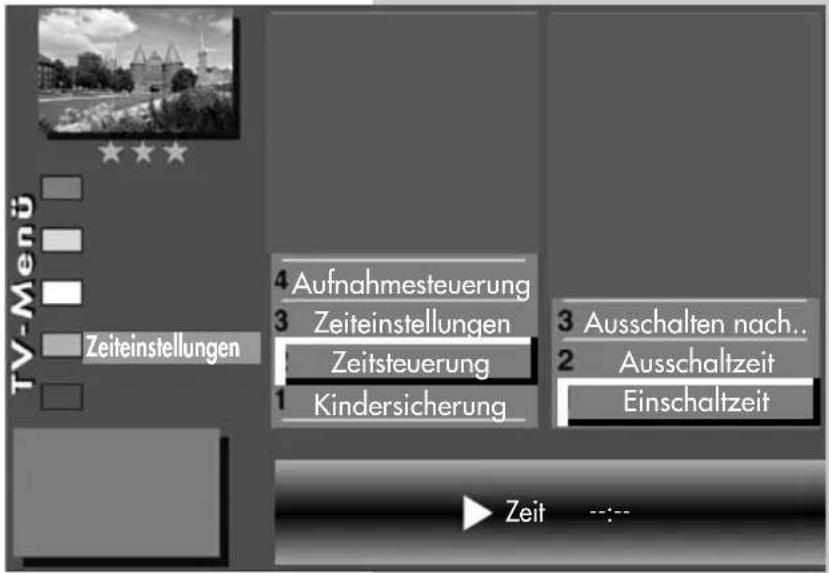
text_image
TV-Menü Zeiteinstellungen 4 Aufnahmesteuerung 3 Zeiteinstellungen Zeitsteuerung 1 Kindersicherung 3 Ausschalten nach.. 2 Ausschaltzeit Einschaltzeit Zeit
Die Anzahl der Themen und Kapitel ist abhängig vom eingestellten Bedienumfang. Die Anordnung der einzelnen Menüpunkte kann sich, abhängig von der Geräteausstattung, in der Reihenfolge und Nummerierung ändern.
Menü aufrufen
15.1 Uhrzeit/Datum einstellen
MENU


Normalerweise wird das TV-Gerät Uhrzeit und Datum aus den Daten der laufenden Sendung ermitteln, sofern ein Sender eingeschaltet ist, der auch Videotext ausstrahlt.
Hinweis: Das Gerät muß dazu mit dem Netz- schalter eingeschaltet werden.
Sollte hierbei ein Übertragungsfehler auftreten, oder der Sender überträgt diese Daten nicht, dann können Sie Datum und Uhrzeit von Hand einstellen. Im allgemeinen sind diese Einstellungen nicht nötig, selbst die Umstellung auf Sommer- bzw. Normalzeit erfolgt automatisch.
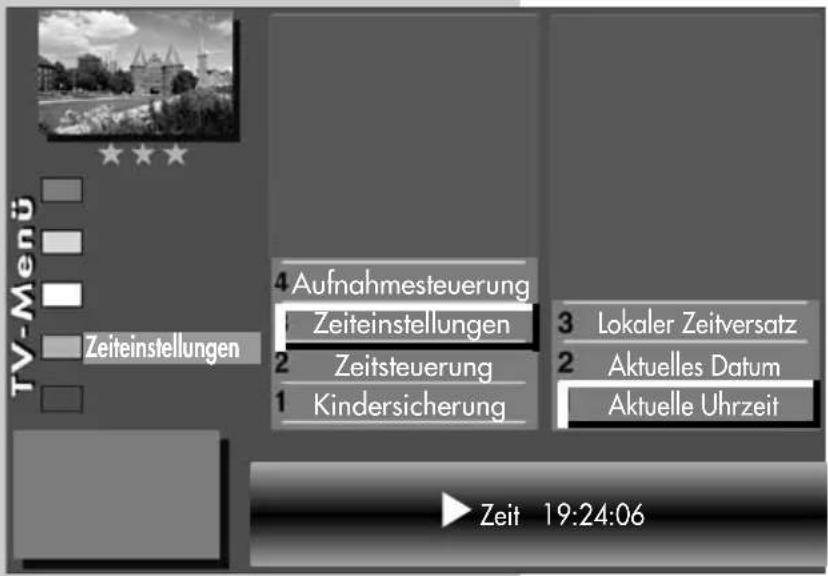
text_image
TV-Menü Zeiteinstellungen 4 Aufnahmesteuerung Zeiteinstellungen Zeitsteuerung Kindersicherung 3 Lokaler Zeitversatz 2 Aktuelles Datum Aktuelle Uhrzeit Zeit 19:24:06Uhrzeit und Datum von Hand einstellen:
• TV-Menü mit der Taste M€NUen.
- Mit der grünen Taste das Menü „Zeiteinstellungen“ öffnen.
- Mit der Zifferntaste ③ den Menüpunkt „Zeiteinstellungen“ ansteuern.
flowchart
graph TD
    A["OK"] --> B["0"]
    A --> C["..."]
    A --> D["9"]
    E["OK"] --> F["EXIT"]
Die Anzahl der Themen und Kapitel ist abhängig vom eingestellten Bedienumfang. Die Anordnung der einzelnen Menüpunkte kann sich, abhängig von der Geräteausstattung, in der Reihenfolge und Nummerierung ändern.
- Taste o!cken und im Einstellfenster mit den Zifferntasten die Uhrzeit eingeben.
• Die Uhrzeit kann mit der Taste sekundenge-nau gestartet werden. - Mit der Zifferntaste ② den Menüpunkt „Aktuelles Datum“ ansteuern.
- Im Einstellfenster mit den Zifferntasten das Datum eingeben.
• Die Einstellung mit der Taste speichern.
• „TV-Menü“ mit der Taste ausblenden.
Der lokale Zeitversatz beschreibt den Zeitunterschied von Geräteaufstellort zur Greenwich-Zeit (GMT). Der Zeitversatz sowie eine zusätzliche Sommerzeitumstellung wird im Normalfall vom TV-Gerät erkannt. Eine manuelle Verstellung ist nur dann nötig, wenn die Zeit nicht automatisch erkannt wird.
15.2 Aufnahmesteuerung

Bei einem 2 \*\* Menü (siehe Kap. 27) ist dieser Menüpunkt nicht einstellbar.
Im Menüpunkt „Aufnahmesteuerung“ können Vor- und Nachlaufzeiten für eine Timeraufnahme eingestellt werden.
Die Vorlaufzeit schaltet das TV-Gerät zu einem von Ihnen definierten Zeitraum vor Beginn der Aufnahme automatisch auf den Programmplatz um, der für die Timeraufnahme genutzt werden soll.
Die Nachlaufzeit behält den Programmplatz für einen von Ihnen definierten Zeitraum bei, der für die Timeraufnahme genutzt wird.
Vorlaufzeit und Nachlaufzeit einstellen
• TV-Menü mit der Taste aufrufen.
- Mit der grünen Taste das Menü „Zeiteinstellungen“ öffnen.
- Mit der zugeordneten Zifferntaste, im Beispiel ④, den Menüpunkt „Aufnahmesteuerung“anwählen.
- Mit der Cursorsteuertaste den gewünschten Menüpunkt ansteuern.
- Taste ☐Kucken und im Einstellfenster mit der V-/V+ Taste die von Ihnen gewünschte Vorlauf- oder Nachlaufzeit einstellen.
• Die Einstellung mit der Taste speichern.
- „TV-Menü“ mit der Taste ausblenden.
Menü aufrufen



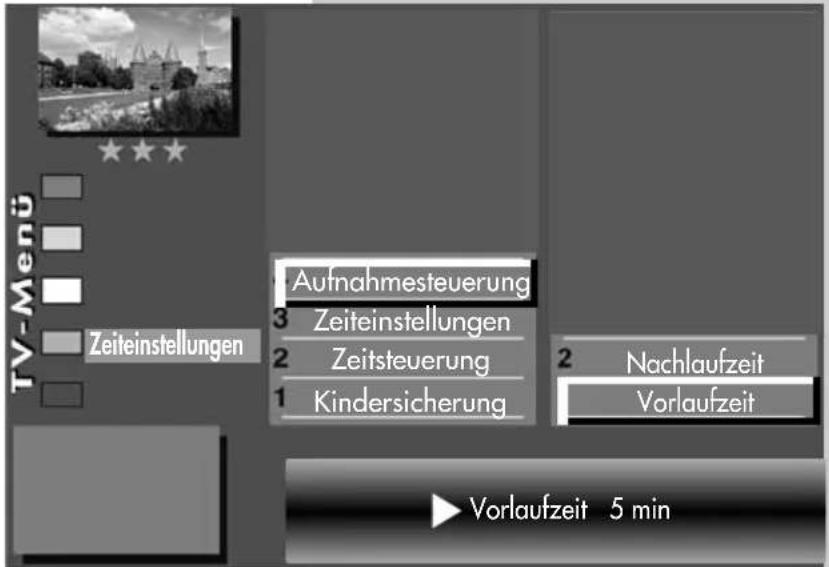
text_image
TV-Menü Zeiteinstellungen Aufnahmesteuerung Zeiteinstellungen Zeitsteuerung Kindersicherung Nachlaufzeit Vorlaufzeit ▶ Vorlaufzeit 5 min



Die Anzahl der Themen und Kapitel ist abhängig vom eingestellten Bedienumfang. Die Anordnung der einzelnen Menüpunkte kann sich, abhängig von der Geräteausstattung, in der Reihenfolge und Nummerierung ändern.
15.2 Aufnahmesteuerung
Anwendungsbeispiel:
Sie wollen eine über DVB-T empfangene Sendung aufnehmen. Die Sendung beginnt um 22:45 Uhr und endet um 23:40 Uhr und wird von SAT 1 ausgestrahlt.
Erstellen Sie einen „manuellen Timer“ wie im Kapitel „16. Sonderfunktionen, Sendung über Timer aufnehmen“ oder einen Timer über EPG wie im Kapitel „18.3 EPG anwenden, Sendung aufnehmen“ beschrieben ist.
Als Vorlaufzeit programmieren Sie 3 min. und als Nachlaufzeit 10 min.
Wenn der Zeitpunkt der programmierten Sendung minus der programmierten Vorlaufzeit von 3 min. erreicht ist, wird das TV-Gerät entweder:
- aus dem Stand-by Zustand (rote LED leuchtet) eingeschaltet auf den Programmplatz SAT 1, wobei der Bildschirm jedoch dunkel bleibt aber das Programm über die EURO-Buchse ausgegeben wird, oder,
- Bei TV-Geräten mit einem Empfänger (Tuner): Wenn Sie bereits fernsehen, wird auf den Programmplatz SAT 1 umgeschaltet, wenn die Aufnahme diese Einstellung erfordert.
Nach geplantem Ende der Sendung um 23:40 Uhr bleibt der SAT 1 Programmplatz noch die programmierten 10 min. Nachlaufzeit eingeschaltet.

Während der programmierten Vor- bzw. Nachlaufzeit kann der Programmplatz nicht umgeschaltet werden (abhängig von der Geräteausstattung).
16. Sonderfunktionen Bild im Bild ^2)
Bei TV-Geräten mit zwei Empfangsteilen (nur bei entspr. Ausstattung oder Nachrüstung) können zwei DVB-Programme angezeigt werden.

Es kann prinzipiell nur ein HDTV-Programm angezeigt werden. Ein HDTV-Bild ist als PIP-Einblendung nicht möglich.
Bild im Bild (PIP) aufrufen:
• Die Taste (bei RM16) bzw.
PIP (bei RM17) drücken. Ein kleines Fenster wird geöffnet und das das zuletzt angezeigte PIP-Programm wird eingeblendet.
- Drücken Sie die weiße Taste 📞 zum Einblenden der Sendertabelle. Alle weiß geschriebenen Programme können als PIP-Bild eingeblendet werden, oder drücken Sie die Taste 🔒/AV zum Einblenden der AV-Tabelle. Alle weiß gesch AV-Geräte können als PIP-Bild eingeblendet werden
- Mit den Cursorsteuertasten ◀▶▲▼ kann das PIP-Bild verschoben werden. Die zuletzt eingestellte Position wird gespeichert.
- Mit der Taste können der PIP-Bildrahmen aktiv (rot) oder inaktiv (grau) geschaltet werden.
- Der PIP-Bildinhalt kann nur dann verändert werden, wenn der PIP-Bildrahmen aktiv (rot) ist.
- Taste → drücken - die Bildinhalte werden vertauscht.
- grüne Taste fücken - das PIP-Bild wird zum großen Bild und die PIP-Funktion wird beendet.
- Zum Ausblenden des PIP-Bildes die Taste EXIT drücken.
Menü aufrufen
2) Nur bei Geräten, die mit dieser Funktion ausgestattet sind.
Menü aufrufen
16. Sonderfunktionen Foto-Anzeige
Die Foto-Anzeige ist ein Bildbetrachter für JPEG-Bildformate. Die automatische Größenanpassung für die Bilder und ein Vollbildmodus sorgen für eine gleichmäßige und angenehme Darstellung.
F2
4
Foto-Anzeige aufrufen:
- Speicherstick (Wechseldatenträger) in die USB-Buchse einstecken (siehe S. 117). Am Bildschirm erscheint die Foto-Anzeige Übersicht. Die
Foto-Anzeige kann auch wie folgt aufgerufen werden:
Foto-Anzeige


Dateimanager
Dia Show
Schließen
Vollbild
Auswählen
Lupe
Bilder
Aida.jpg
Beduinen.jpg
Strobo.jpg


Drehen
Drehen
W-Fuchs.jpg
Nacht.jpg
Claudia.jpg
Schlitten.jpg

Löschen





- Taste für ca. 2 Sek. drücken - die max. mögliche Auswahl erscheint.
- Zifferntaste ④ drücken und Foto-Anzeige aufrufen. Auf dem Bildschirm erscheint das Foto-Anzeige Menü.
- Mit den Cursorsteuertasten ▼▲◀▶ den gewünschten Bilderordner anwählen und mit OK öffnen.

EXIT
- Mit den Cursorsteuertasten ▼▲◀▶ können nun die einzelnen Bilder angewählt werden.
- Mit der Taste das angewählte Bild öffnen.
- Mit der grünen Taste kann das angewählte Bild im Uhrzeigersinn, mit der roten Taste gegen den Uhrzeigersinn gedreht werden.
Hinweis: Bilder, die bereits im PC bearbeitet wurden, können u.U. nicht gedreht bzw. angezeigt werden. Schalten Sie bei der Bildbearbeitung im PC „JPEG-Progressiv“ aus.
- Wenn Sie das Bild löschen wollen, drücken Sie die Taste und beantworten die Sicherheitsabfrage mit Ja.
Mit der Taste verlassen Sie die Foto-Anzeige.
16. Sonderfunktionen Foto-Anzeige
Lupe Funktion aufrufen:
- Wenn ein Bild angezeigt wird, kann mit der V+ Taste die Lupenfunktion aufgerufen werden. Im Bild wird ein rechteckiger roter Rahmen einge-blendet.
- Mit der V+ Taste kann der Lupenfaktor x2, x4, x8 vergrößert, mit der V- das Bild verkleinert werden.
- Mit den Cursorsteuertasten ▼▲◀▶ kann die Position des rechteckigen roten Lupenrahmen im Bild verschoben werden, um den zu vergrößernden Bildausschnitt festzulegen. Lupe x4
- Taste Clücken und der gewählte Bildausschnitt wird vergrössert angezeigt.
- Mit den Cursorsteuertasten ▼▲◀▶ können Sie den gezoomten Bildausschnitt verschieben.
- Zurück zum Vollbild durch Drücken der Taste OK. Im Bild wird der rechteckige rote Rahmen eingeblende. Durch mehrmaliges
Drücken der V-Taste wird der rote Rahmen ausgeblendet und die Lupenfunktion beendet.
Mit der Taste fehlen Sie zum Menü „Foto-Anzeige“ zurück.
Menü aufrufen


text_image
Lupe x4
Menü aufrufen

F2
16. Sonderfunktionen Foto-Anzeige
Dia-Show aufrufen
- Mit den Cursorsteuertasten ▼▲◀▶ den gewünschten Bilderordner anwählen.
- Taste o!cken und den gewünschten Bilderordner öffnen.
- Taste drücken und die Funktion „Dia Show“ aufrufen.
Dia Show
F1
Dateimanager
F2
Foto-Anzeige
Bilder
Aida.jpg
Beduinen.jpg
Strobo.jpg

Start
Stop


Pause
Endlos
W-Fuchs.jpg
Nacht.jpg
Claudia.jpg
Schlitten.jpg

Standzeit 7s





• Die Standzeit (3 - 60 Sekunden) der einzelnen Bilder kann mit der V- /V+ Taste eingestellt werden.
- Taste (bei RM 16) bzw.
▶ (bei RM 17) drücken und die Dia-Show starten.
- Wenn Sie die Dia-Show anhalten möchten, drücken Sie die Taste 11 Durch erneutes Drücken der Taste 11ft die Dia Show weiter.

RM16 RM17

EXIT
- Wenn die Dia Show beendet ist, oder mit der Taste OK (RM 16) bzw. ☐M 7) oder EXIT gestoppt wurde, wird die Foto-Anzeige aufge-rufen.
Mit der Taste können Sie wieder zurück zum TV-Bild.

Vor dem Entfernen des USB- Speichersticks die Foto-Anzeige mit der Taste EXIT verlassen!
Es besteht sonst die Gefahr des Datenverlustes am Speicherstick.
16. Sonderfunktionen Zeitversetztes Fernsehen

Bei einem 2** Menü (siehe Kap. 27) ist dieser Menüpunkt nicht einstellbar.
Die Funktion „Zeitversetztes Fernsehen“ kann im TV-Menü ein- oder ausgeschaltet werden.
Im Menüpunkt „Timeshift“ kann die Funktion so konfiguriert werden, dass sie auf „Aus“, „nach Pause“ oder „permanent“ eingestellt ist.
„Aus“ die Funktion ist ausgeschaltet, die Taste bewirkt nur noch ein Standbild.
„nach Pause“ ist die Funktion so eingestellt, dass nach dem Drücken der Taste 📁s zeitversetzte Fernsehen eingeschaltet ist.
„permanent“ heißt, das zeitversetzte Fernsehen läuft ständig.
Timeshift 2) einstellen
• TV-Menü mit der Taste aufrufen.
- Mit der roten Taste das Menü „Konfiguration“ öffnen.
- Mit der Cursorsteuertaste ▶ „Startprogrammplatz“ anwählen.
- Mit der zugeordneten Zifferntaste, im Beispiel ②, „Timeshift“ wählen.
- Im Einstellfenster mit der V-/V+ Taste den gewünschten Parameter einstellen.
• Die veränderte Einstellung mit der Taste OK speichern.
• TV-Menü mit der Taste ausblenden.
Menü aufrufen



F1
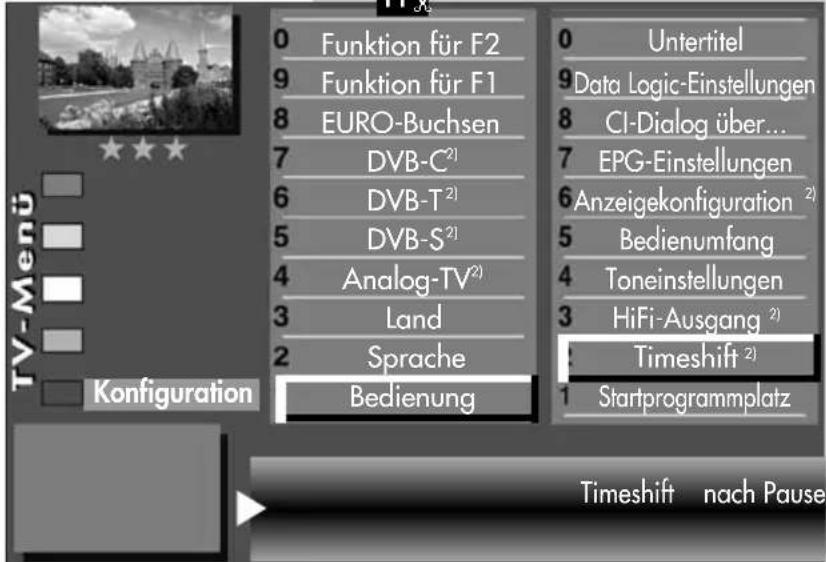
text_image
0 Funktion für F2 9 Funktion für F1 8 EURO-Buchsen 7 DVB-C²¹ 6 DVB-T²¹ 5 DVB-S²¹ 4 Analog-TV²¹ 3 Land 2 Sprache Bedienung 0 Untertitel 9 Data Logic-Einstellungen 8 CI-Dialog über... 7 EPG-Einstellungen 6 Anzeigekonfiguration ²) 5 Bedienumfang 4 Toneinstellungen 3 HiFi-Ausgang ²) Timeshift ²) Startprogrammplatz TV-Menu Konfiguration Timeshift nach Pause

EXIT
Die Anzahl der Themen und Kapitel ist abhängig vom eingestellten Bedienumfang. Die Anordnung der einzelnen Menüpunkte kann sich, abhängig von der Geräteausstattung, in der Reihenfolge und Nummerierung ändern.
2) Nur bei Geräten, die mit dieser Funktion ausgestattet sind.
Timeshift aufrufen
16. Sonderfunktionen Zeitversetztes Fernsehen
Das TV-Gerät legt im digitalen Zwischenspeicher (Timeshift-Puffer) Aufzeichnungen ab.
Der digitale Zwischenspeicher ist ausreichend für eine Aufzeichnungsdauer von ca. 130-300 min (SD) und 70-120 min (HD=HDTV-Sendungen). Diese Angaben sind nur ca. Werte, die in Abhängigkeit von der Datenmenge der Auf- zeichnung variieren können.
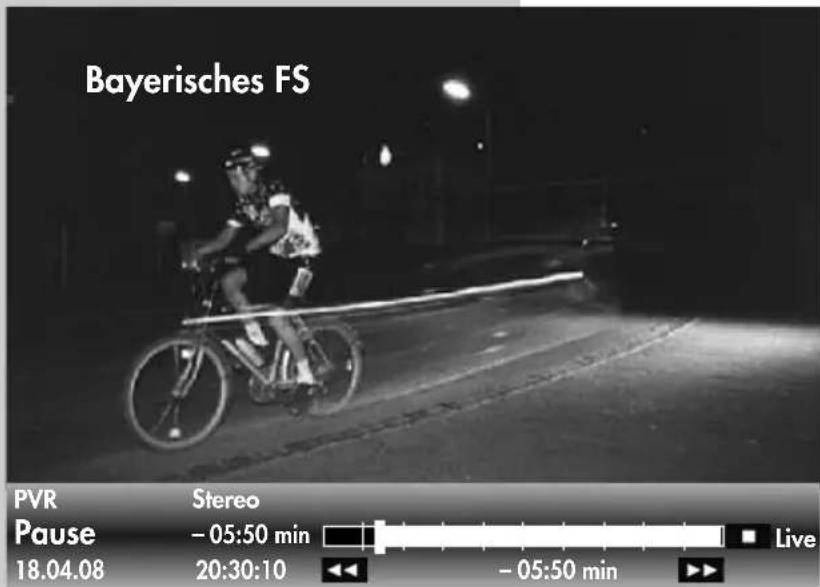
text_image
Bayerisches FS PVR Stereo Pause -05:50 min Live 18.04.08 20:30:10 -05:50 min- Sendung mit der Taste zu halten.
Im Zwischenspeicher wird die Sendung aufgezeichnet.
In der linken oberen Bildschirmecke erscheint der Name des „angehaltenen“ Programmes. Mit der grünen Taste kann die Statusanzeige (Playbar) eingeblendet werden, die Sie über die aktuelle Position im Timeshift-Betrieb informiert.
Links neben und unter der Balkenanzeige wird die Zeit angezeigt, seit der die Sendung „angehalten“ ist bzw. aufgezeichnet wird (im Beispiel 5:50 Min).
Während des Pausemodus kann auch auf einen anderen Programmplatz ^12) um geschaltet werden, um z.B. Nachrichten zu sehen. Es erscheint dann zusätzlich zum Programmnamen noch das Symbol P als Zeichen, das dieses Programm im „Parkzustand“ ist.
Wenn die Nachrichten zu Ende sind, kann durch nochmaligem Drücken auf die Tas te Ⅱ die her angehaltene Sendung fortgesetzt werden, ohne etwas versäumt zu haben.
Entsprechend der Länge des Pausezustands wird der Timeshift-Balken farbig gefüllt. Alles was weiter in der Vergangenheit liegt, als die eingestellte Zeit, geht verloren.
- Taste 📁️ 🐎 🐎 🐎 🐎 🐎 🐎 🐎 🐎 🐎 🐎 🐎 🐎 🐎 🐎 🐎 🐎 🐎 🐎 🐎 🐎 🐎 🐎 🐎 🐎 🐎 🐎 🐎 🐎 🐎 🐎 🐎 🐎 🐎 🐎

text_image
P Bayerisches FS RTL12) abhängig von den intergr. Empfangsteilen
16. Sonderfunktionen Zeitversetztes Fernsehen
- Grüne Taste 📊 Brücken und die Playbar einblenden (siehe Bild, unten).
- Durch kurzes und wiederholtes Drücken der Cursorsteuertasten ◀▶ (RM16) bzw. der Schnell-Vor▶ (RM17) und Rücklauftaste (R417) kann die Wiedergabe in Schritten von +1 Min. vor- und in Schritten von -20 Sek. zurückgespult werden.
- Durch langes Drücken der Cursorsteuertasten ◀▶ (RM16) bzw. der Schnell-
Vor- (RM17)
Rücklauftaste (RM17) wird der Spul-Modus mit 2-facher Geschwindigkeit aktiviert. Durch wiederholtes drücken kann die Aufnahme mit bis zu 32-facher Geschwindigkeit vor- und zurückgespult werden.
Im Pause-Modus kann die Sendung in 10% Schritten vor- und zurückgespult werden.
Wenn Sie im Timeshift-Betrieb wieder zum aktuellen Stand der Sendung („Live“) zurückkehren wollen, drücken Sie die grüne Taste ☑m Einblenden der Statusanzeige (Playbar, siehe Einblendung im Bild) und drücken anschließend die Taste OK (RM16) bzw. STOPP ☑M 7) für das „LIVE-Bild“ der aktuellen Sendung.
Links neben der Balkenanzeige wird die Zeit angezeigt, vor der die Sendung „angehalten“ wurde (im Beispiel -08:25 Min). Unter der Balkenanzeige wird die Zeit angezeigt, die die Wiedergabe der Livezeit nachläuft (im Beispiel 05:50 Min).

Wenn das TV-Gerät in den Stand-by Zustand oder ausgeschaltet wird, geht die Aufzeichnung verloren.
Timeshift aufrufen

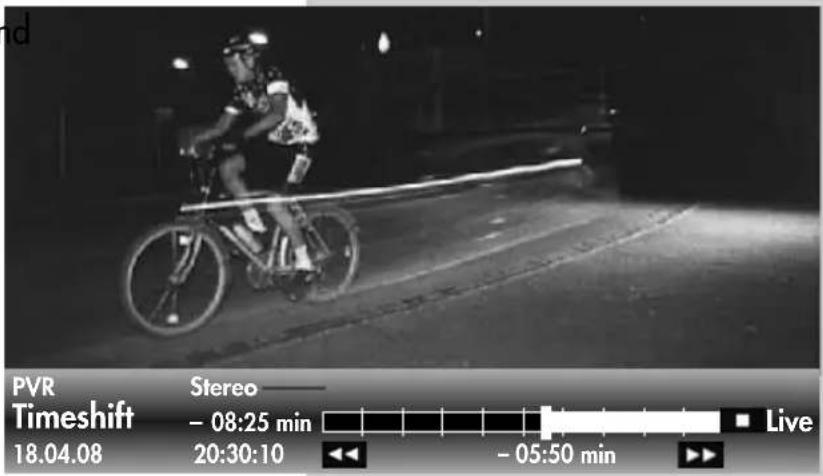
text_image
PVR Stereo Timeshift - 08:25 min Live 18.04.08 20:30:10 - 05:50 min
16. Sonderfunktionen Sendung über Timer aufnehmen
Wenn Sie ein Programm aufzeichnen möchten, welches der Videorecorder bzw. DVD-Recorder nicht selbstständig empfangen kann, weil das entsprechende Empfangsteil z.B. DVB-T„DVB-C fehlt, können Sie mit Hilfe der „Timer-Übersicht“ TV-Programme für eine Aufnahme auf dem Videorecorder bzw. DVD-Recorder bereitstellen.
F2
9
F1

Timer für zeitgesteuerte Aufnahme manuell erstellen:
- Taste kurz drücken - die Funktion die für F2 programmiert wurde (siehe Kap. „17. Funktionstasten programmieren“) wird ausgeführt. Taste für ca. 3 Sek. drücken - die max. mögliche Auswahl erscheint.
- Bei Anzeige der max. Auswahl mit der zugeordneten Zifferntaste ⑨ das Timermenü öffnen.
- Taste dFücken.
-
Der Cursor steht links neben der ersten Zeile "Aufnahme". Mit der V-/V+ Taste den Menüpunkt „Aufnahme“ auf „Ja“ stellen.
-
Cursorsteuertaste ▼ drücken und, wenn erwünscht, mit der V-/V+ Taste die Erinnerungsfunktion einschalten. Bei aktiver Erinnerungsfunktion wird eine Minute vor dem Startzeitpunkt des Timers eine Meldung eingeblendet.
- Mit den Zifferntasten den Programmplatz einstellen (siehe Sendertabelle des TV-Gerätes) der die Sendung zur Aufnahme bereitstellen soll.
▼ drücken und mit den Ziffern- nach Datum, Startzeit und End- g eingeben, die aufgenommen
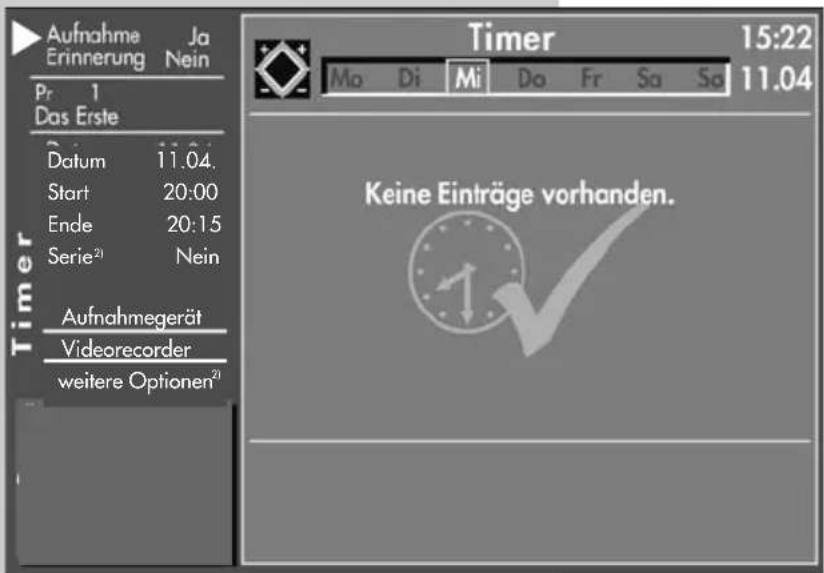
text_image
Aufnahme Ja Erinnerung Nein Pr 1 Das Erste Datum 11.04. Start 20:00 Ende 20:15 Serie²¹ Nein Aufnahmegerät Videorecorder weitere Optionen²¹ Timer 15:22 Mo Di Mi Do Fr Sa Sa 11.04 Keine Einträge vorhanden.2) Nur bei Geräten, die mit dieser Funktion ausgestattet sind.
16. Sonderfunktionen Sendung über Timer aufnehmen
Menü aufrufen

Wenn Sie versehentlich eine falsche Zahl eingegeben haben, können Sie die Eingabe mit der Taste lösehen oder die falsche Zahl mit den Zifferntasten überschreiben.
- Cursorsteuertaste ▼ drücken und mit der V-/V+ Taste das am TV-Gerät angeschlossene Aufnahmegerät auswählen, welches die Sendung aufzeichnen soll.
• Die Programmierung mit der Taste speichern. Die Programmierung wird im Timerspeicher abgelegt. - „TV-Menü“ mit der Taste ausblenden.
Timer löschen:
- Taste drücken.
- Zifferntaste ⑨ drücken und Timermenü öffnen.
- Mit der Cursorsteuertaste die gewünschte Sendung ansteuern und mit der Taste zum Löschen markieren. Am Bildschirm erscheint eine Einblendbox, in der Sie nochmals gefragt werden, ob die Programmierung gelöscht werden soll. Die Frage mit der entsprechenden Taste bestätigen.
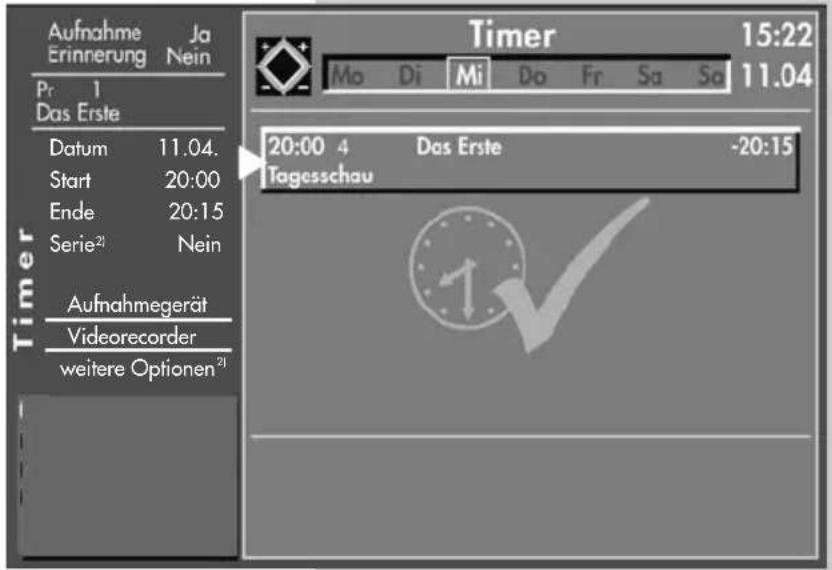
text_image
Aufnahme Ja Erinnerung Nein Pr 1 Das Erste Datum 11.04. Start 20:00 Ende 20:15 Serie²¹ Nein Aufnahmegerät Videorecorder weitere Optionen²¹ Timer Mo Di Mi Do Fr Sa Sa 15:22 11.04 20:00 4 Das Erste -20:15 Tagesschau
2) Nur bei Geräten, die mit dieser Funktion ausgestattet sind.
Menü aufrufen
16. Sonderfunktionen Direktaufnahme einer Sendung
Wenn Sie eine bereits laufende Sendung aufzeichnen wollen, dann programmieren Sie eine Direktaufnahme. Diese Direktaufnahme-Programmierung stellt sicher, dass die laufende Sendung an den EURO-Buchsen zur Aufnahme bereitgestellt wird.
Direktaufnahme programmieren:
- Taste kurz drücken - die Funktion, die für
F2 programmiert wurde (siehe Kap.
„17. Funktionstasten programmieren“), wird ausgeführt.
Taste für 2 co. 3 Sek. drücken - die max. mögliche Auswahl erscheint.
- Zifferntaste 0 drücken und Timermenü öffnen.
text_image
Aufnahme Erinnerung Ja Nein Pr 1 Das Erste Datum 11.04. Start 20:00 Ende 20:15 Serie²) Nein Aufnahmegerät Videorecorder weitere Optionen²)Im Timerfenster werden der Programmplatz, Datum und die EPG-Daten (siehe Kap. 18.3) der laufenden Sendung oder ein Zeitfenster von 2 Stunden angezeigt.
- Wenn mehr als ein Aufnahmegerät am Fernseher angeschlossen ist, dann steuern Sie mit der Cursorsteuertaste ▼ das vorgeschlagene Aufnahmegerät an und verändern mit der V-/V+ Taste das Aufnahmegerät.
• Die Programmierung mit der TasteOK speichern.

2) Nur bei Geräten, die mit dieser Funktion ausgestattet sind.

Am Aufnahmegerät (z.B. Videorecorder) den Programmplatz AV wählen und eine Sofortaufnahme mit der Taste (REC oder OTR etc.) starten.
16. Sonderfunktionen Bildformat
Menü aufrufen
Bildformat aufrufen:
- Taste kurz drücken - die Funktion, die für F3 programmiert wurde (siehe Kap. „17. Funktionstasten programmieren“), wird ausgeführt.
Taste für ca. 3 Sek. drücken - die max. mögliche Auswahl erscheint.
- Zifferntaste ① drücken und Funktion „Bildformat“ aufrufen.
- Mit den Cursorsteuertasten ▼▲ können die Funktionen angesteuert werden. Innerhalb der nächsten 5 Sekunden kann beim gewählten Bildformat zusätzlich die Zoomstufe mit den V+ V- Tasten eingestellt werden.
• Die Einstellung (außer Zoomautomatik im TV-Menü) bleibt bis zum Programmwechsel erhalten.
Zoom / Bildposition
Wenn die Funktion „Zoom“ angewählt ist, kann mit den V+V- Tasten der Zoomfaktor eingestellt werden.
Zusätzlich zum Zoomfaktor kann die Bildposition nach oben oder unten verschoben werden, damit z.B. Senderlogo oder Untertitel sichtbar bleiben. Zum Einstellen der Bildposition die Taste so lange drücken, bis die Einblendung der Auswahl angezeigt wird. Taste ② drücken und mit den F3 Tasten das Bild verschieben.
Standard 4:3
ist die Standardeinstellung für alle Sendungen im 4:3 Bildformat.
F3
1 Bildformat
2 Bildpos. vertikal
1
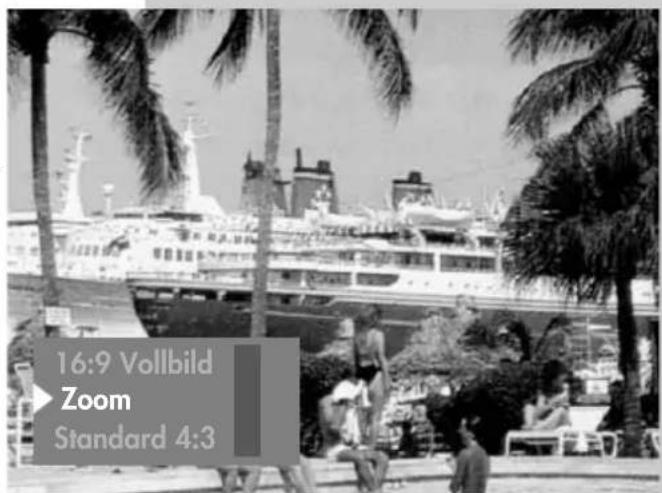
text_image
16:9 Vollbild Zoom Standard 4:3V+
V-

Menü aufrufen
16. Sonderfunktionen Bildformat
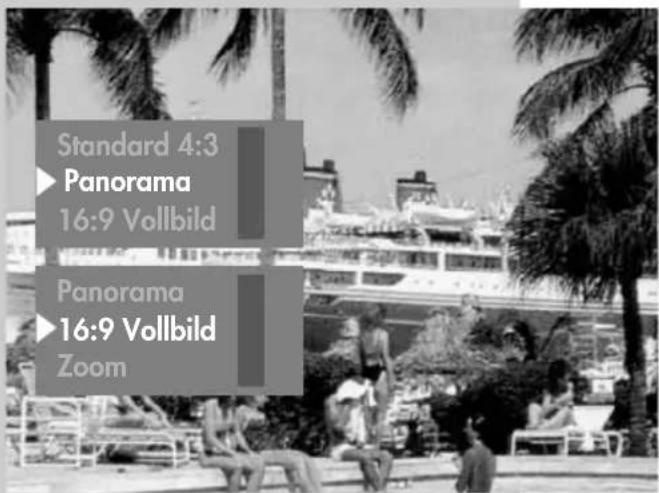
text_image
Standard 4:3 ►Panorama 16:9 Vollbild Panorama ►16:9 Vollbild ZoomPanorama
Mit der Panorama-Funktion können 4:3 Sendungen an das 16:9 Format des Bild- schirms angepasst werden. Das Bild wird horizontal gleichmäßig gestreckt, zusätz- lich kann das Bild auch gezoomt werden. Die Panorama-Funktion kann im Menü „Bild und Ton“ unter „Bildeinstellungen generell“ ein- und ausgeschaltet werden.


16:9 Vollbild
Diese Funktion dient prinzipiell dazu, das Bildformat externer Geräte (z.B. 16:9 Videorecorder) im richtigen Seitenverhältnis darzustellen.
Automatik
Das TV-Gerät stellt, abhängig von der Sendung, selbstständig das optimale Bildformat ein
16. Sonderfunktionen Bildposition
Ein gezoomtes Bild kann bei Bedarf nach oben oder unten verschoben werden, damit z.B. Untertitel sichtbar bleiben oder Laufschriften in den nicht sichtbaren Bereich verschoben werden können.
Bildposition aufrufen:
- Taste kurz drücken - die Funktion, die für programmiert wurde (siehe Kap. „17. Funktionstasten programmieren“), wird ausgeführt. Taste für ca. 3 Sek. drücken - die max. mögliche Auswahl erscheint.
- Zifferntaste ② drücken und Funktion „Bildpos. vertikal“ aufrufen.
- Mit den V+ V- Tasten kann die Bildposition nach unten oder oben verschoben werden, damit z.B. Senderlogo oder Untertitel sichtbar bleiben.

Die Einstellung wird nicht gespeichert. Die Einstellung kann jedoch global gespeichert werden, wenn sie, wie unter Kapitel 11. beschrieben, eingestellt wird.
Menü aufrufen
F3
2
1 Bildformat
2 Bildpos. vertikal
V+ V-
Menü aufrufen
16. Sonderfunktionen Audio-/Sprachauswahl
Verschiedene Sendungen werden von den Sendeanstalten mit mehreren Audiokanälen (z.B. mehrsprachig oder) zahlt.
text_image
Pr 30 arte 05.04.07 StereoWenn eine solche mehrsprachige Sendung empfangen wird, so wird das in der Informationsbox, unten links im Bild, mit dem Logo gezeigt. Welche Sprachen zur Auswahl stehen, kann mit der Taste F2 abgefragt werden.
F2
2 Sprache der Sendung
9 Timer-Übersicht 0 Direktaufnahme
Auswahl aufrufen:
- Taste kurz drücken - die Funktion, die für F2 programmiert wurde (siehe Kap. „17. Funktionstasten programmieren“), wird ausgeführt. Taste für 2 ca. 3 Sek. drücken - die max. mögliche Auswahl erscheint.
2
1 Deutsch 2 Französisch

- Zifferntaste ② drücken und Funktion „Sprache d. Sendung“ aufrufen.
- Mit der Cursorsteuertaste ▲▼ kann eine der angebotenen Sprachen eingestellt werden.

Symbol in grau:
Andere Audioauswahlmöglichkeiten z.B. dd=dolby-digital werden angeboten, es ist aber keine der zusätzlich angebotenen Tonauswahlmöglichkeiten angewählt.

Symbol in weiß:
Digitaler Ton wurde angewählt.
16. Sonderfunktionen Untertitel einstellen
Für Menschen mit einer Hörbehinderung gibt es die Möglichkeit der Einblendung von Untertiteln.
Grundsätzlich muss die Funktion „Untertitel“ im TV–Menü erst eingeschaltet werden.
Untertitel einschalten
• TV-Menü mit der Taste MENU aufrufen.
- Mit der roten Taste das Menü „Konfiguration“ öffnen.
- Mit der Cursorsteuertaste ▶ zur Menüzeile „Startprogrammplatz“ wechseln.
- Mit der entsprechenden Zifferntaste die Menüzeile „Untertitel“ wählen.
- Im Einstellfenster mit der V-/V+ Taste die Funktion „Untertitel“ auf „Ein“ stellen.
- Wenn erwünscht, kann eine Sprachauswahl eingestellt werden.
• Die veränderte Einstellung mit der Taste OK speichern.
- „TV-Menü“ mit der Taste EXIT ausblenden.
Menü aufrufen



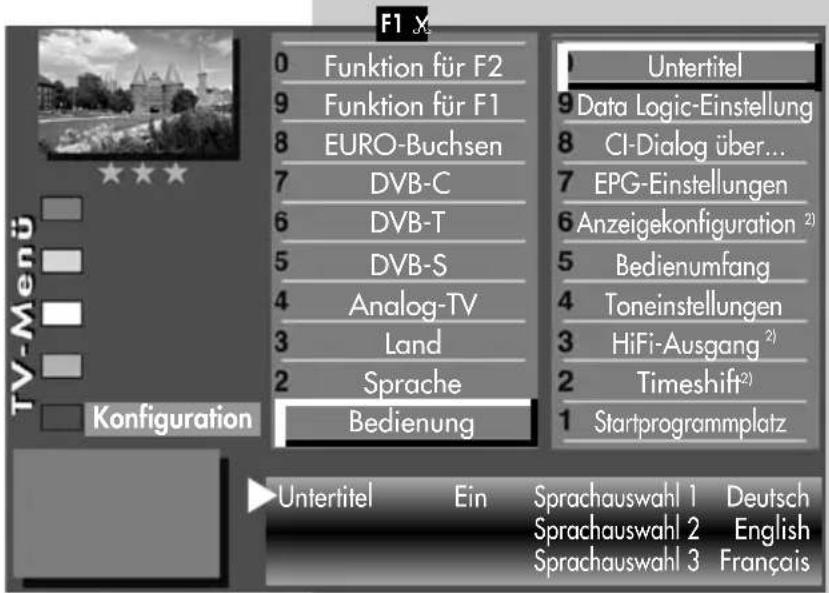
text_image
F1 x 0 Funktion für F2 9 Funktion für F1 8 EURO-Buchsen 7 DVB-C 6 DVB-T 5 DVB-S 4 Analog-TV 3 Land 2 Sprache Bedienung Untertitel 9 Data Logic-Einstellung 8 CI-Dialog über... 7 EPG-Einstellungen 6 Anzeigekonfiguration 2) 5 Bedienumfang 4 Toneinstellungen 3 HiFi-Ausgang 2) 2 Timeshift 2) 1 Startprogrammplatz TV-Menü Konfiguration Untertitel Ein Sprachauswahl 1 Deutsch Sprachauswahl 2 English Sprachauswahl 3 FrançaisUntertitel anzeigen - siehe nächste Seite.



2) Nur bei Geräten, die mit dieser Funktion ausgestattet sind.
Menü aufrufen
16. Sonderfunktionen Untertitel anzeigen 5)
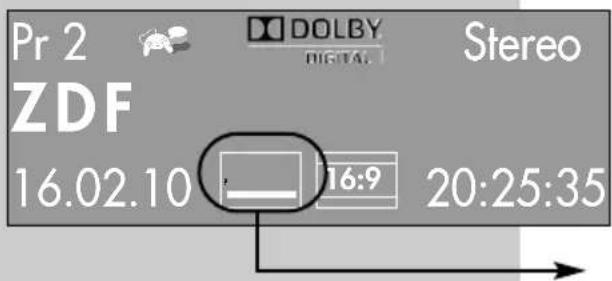
text_image
Pr 2 ZDF 16.02.10 DOLBY DIGITAL Stereo 16:9 20:25:35Wenn eine Sendung mit Untertiteln versehen ist, wird dies nach Drücken der grünen Taste angezeigt.
Eine so markierte Sendung ist mit Untertiteln ausgestattet.
F2
3
Untertitel anzeigen:
- Taste k62 drücken - die Funktion, die für F2 programmiert wurde (siehe Kap.
„17. Funktionstasten programmieren“), wird ausgeführt. Taste für 2 ca. 3 Sek. drücken - die max. mögliche Auswahl erscheint.
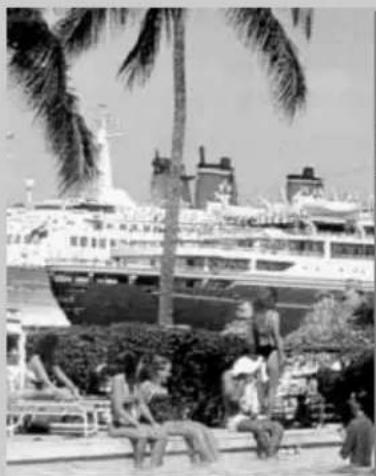
2 Sprache der Sendung 3 Untertitel
9 Timer-Übersicht 0 Direktaufnahme
- Zifferntaste ③ drücken und Funktion „Untertitel“ aufrufen.
- Mit den Cursorsteuertasten ▼▲ kann eine Auswahl getroffen werden, wenn diese vom Sender oder der Sendung angeboten wird.
Für das Untertitelangebot und die Einblendung ist ausschließlich der Sender bzw. die Sendung verantwortlich.

Die Fernbedienung hat vier Funktionstasten F2, und. Die Funktionstasten können nach eigenen Wünschen mit einer bestimmten Funktion entsprechend der angebotenen Auswahl programmiert werden.
Wenn die Funktionstaste lange gedrückt wird, erscheint die Auswahl der entsprechenden Sonderfunktionen, im Bild ist die Auswahl der Funktionstaste F2 dargestellt.
Funktionstasten F1, F2, F3 oder 0/AV mit einer Funktion festlegen
• TV-Menü mit der Taste MENU aufrufen.
- Mit der roten Taste das Menü „Konfiguration“ öffnen.
- Mit der Cursorsteuertaste ▼▲ oder der zugeordneten Zifferntaste die gewünschte „Funktion für ..“ anwählen (im Beispiel ) F2
- Taste Octücken und mit der Cursorsteuertaste ▼▲ eine der zur Auswahl stehenden Funktion anwählen.
- Taste ☐CKucken und die gewählte Funktion wird eingestellt und mit ✗ markiert.
• TV-Menü mit der Taste EXIT ausblenden.

Wenn eine Funktionstaste programmiert wurde, kann diese Funktion mit einem kurzen Tastendruck aufgerufen werden. Wenn die Funktionstaste länger gedrückt wird, erscheint die gesamte Auswahl für diese Taste.
Menü aufrufen
F2
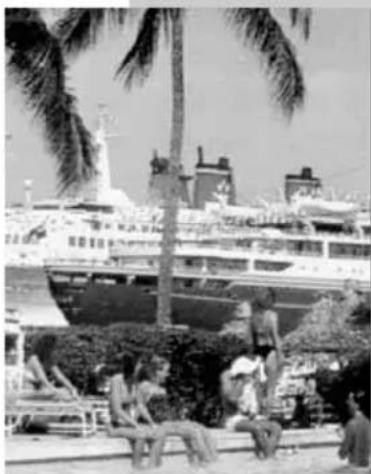
1 Normal/Sprache
2 Sprache der Sendung
4 Foto-Anzeige ^2)
5 Dateimanager ^2)
9 Timer-Übersicht 0 Direktaufnahme
MENU



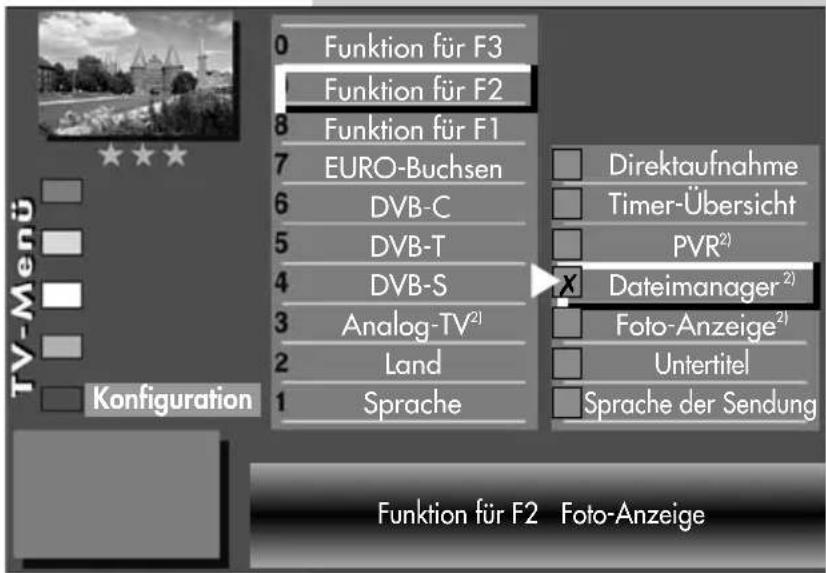
text_image
0 Funktion für F3 1 Funktion für F2 8 Funktion für F1 7 EURO-Buchsen 6 DVB-C 5 DVB-T 4 DVB-S 3 Analog-TV²¹ 2 Land 1 Sprache TV-Menu Konfiguration Direktaufnahme Timer-Übersicht PVR²¹ Dateimanager²¹ Foto-Anzeige²¹ Untertitel Sprache der Sendung Funktion für F2 Foto-Anzeige2) Nur bei Geräten, die mit dieser Funktion ausgestattet sind.
EXIT
| EPG aufrufen | 18. EPG |
 | EPG (Electronic Program Guide) ist eine elektronische Programmzeitschrift für viele Fernseh- und Hörfunkprogramme.Im TV-Signal (DVB-S oder DVB-C) werden sogenannte DVB-SI Daten mit dem TV-Bild übertragen.DVB-SI (Digital Video Broadcasting-Service Information) ist ein Service der verschiedenen Sendeanstalten. Die Programmdaten werden von jedem Sender einzeln, nur für das von ihm gesendete Programm, digital ausgestrahlt. |
| 18.1 EPG einschalten | |
 | Die EPG-Programmzeitschrift wird mit der Taste EPG eingeschaltet.Werkseitige EPG-Einstellung:• EPG Ein• DVB-SI Auswahl TV (kurz)*• Pr.-Auswahl in der Sendertabelle alle freien**• DVB-SI Mode Standard* bei der Einstellung (kurz) wird der Informationsgehalt zu den Sendungen „kurz“ gehalten. Dadurch wird Speicherplatz gespart und die Programmvorschau wird weitreichender gestaltet **(im Menü wird „beibehalten“ angezeigt, d.h. wenn Sie hier eine Verstellung vornehmen wird diese im Klartext angezeigt, nach dem Speichern mit der TasteOK steht imme „beibehalten“ im Menü, als Hinweis, dass die vormals gespeicherte Einstellung beibehalten bleibt.) |
 | |
 | |
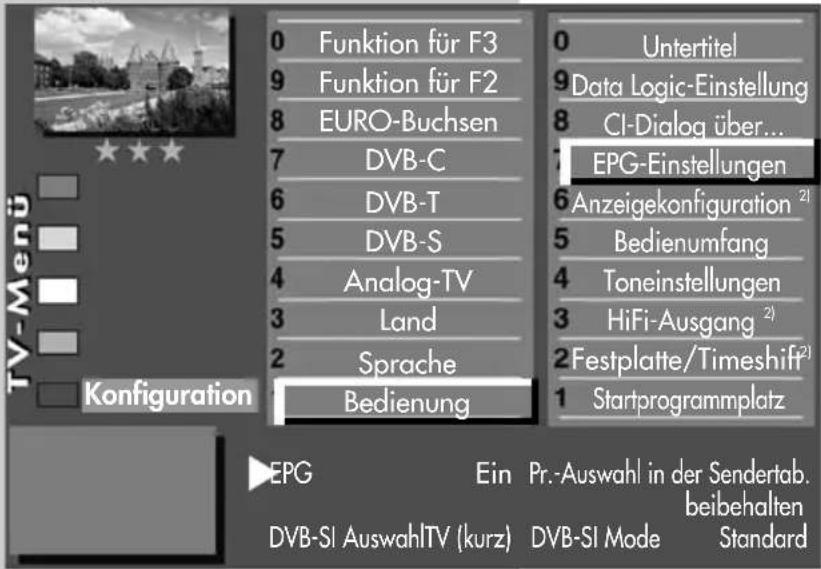 |
Mit externem Receiver nicht möglich!
18.2 EPG-Daten sammeln
Die EPG-Daten werden von jedem Sender für seine Programminhalte ausgestrahlt.
Dementsprechend wird sich auch der Inhalt unterschiedlich gestalten.
Schalten Sie das TV-Gerät ein, damit die EPG-Daten gesammelt bzw. aktualisiert werden können.
Solange EPG-Daten im Stand-By Zustand gesammelt werden, leuchtet die orange Leuchtdiode oder EPG erscheint in der Anzeige.

Nach dem Einschalten des TV-Gerätes oder wenn ein Aufnahme-Timer programmiert wurde, wird das Sammeln der Daten unterbrochen, bis wieder auf den Stand-by Zustand geschaltet wird oder der Aufnahme-Timer beendet wurde.
Besondere Hinweise
In der TV-Sendertabelle des Gerätes werden alle gefundenen, frei empfangbaren Sender gelistet und in der Programmzeitung aufgeführt, sofern Sie in der Menü Sendertabelle nicht eine andere Auswahl treffen (siehe nächste Seite).
Der Sammelvorgang wird unter- bzw. abgebrochen, wenn :
- das TV-Gerät mit dem Netzschalter ausgeschaltet wird.
- Videotext aufgerufen wird.
- im Menü „AV-Aufnahme“ eine Aufnahme programmiert ist.
- eine „Timeraufnahme“ läuft oder in einer Stunde beginnt.
- die Videotext-Funktion „Untertitel“ eingeschaltet ist.
Wenn das TV-Gerät während des Sammelns in Stand-by geschaltet wird, leuchtet die grüne Leuchtdiode oder in der Anzeige ^2) erscheint „EPG“, als Hinweis, dass der Sammelvorgang noch läuft.

Schalten Sie das TV-Gerät während des Sammelvorgangs nicht aus. Lassen Sie dem TV-Gerät die Möglichkeit die EPG-Daten einmal komplett zu sammeln.
Mit externem Receiver nicht möglich!
Menü aufrufen
18.2 EPG-Daten sammeln
Sender aus EPG ausschließen
Sie können selbst bestimmen, welche Sender in der EPG-Programmzeitung aufgeführt werden. Prinzipiell werden beim Sammelvorgang die Daten aller freien Sender gesammelt. Wenn Sie bestimmte Sender aus Ihrer EPG-Programmzeitung ausschließen möchten, so verfahren Sie wie folgt:
Lösung 1:


F2


- Taste MELKHEN.
Das TV-Menü wird eingeblendet. - Weiße Taste drücken. Am Bildschirm erscheint die Menü-Sendertabelle und der aktive Programmplatz ist selektiert.
- Taste drücken und die Senderliste zur Bearbeitung freischalten.
- Cursorsteuertaste ▶ drücken.
- Mit der Cursorsteuertaste ▲ die Menüzeile „Sender im EPG enthalten“ anwählen und die Markierung (X) vor der Zeile mit der Taste löchen.
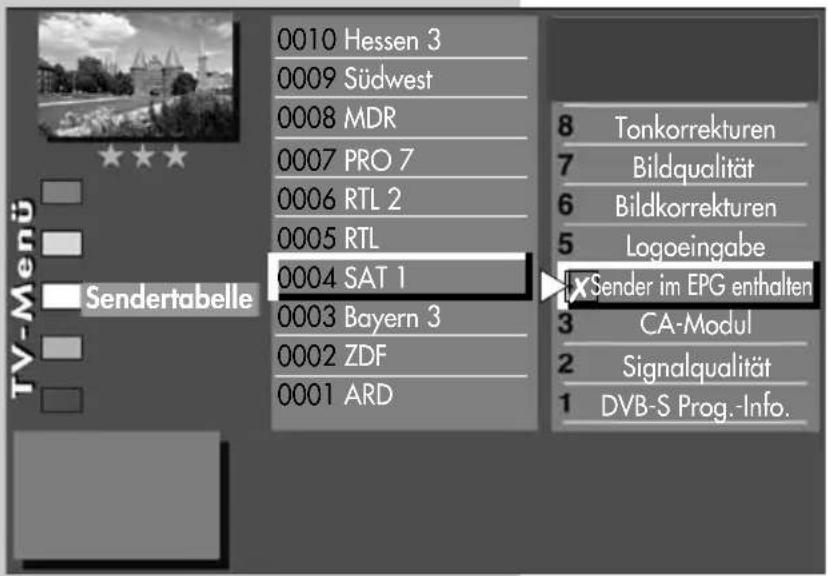
text_image
0010 Hessen 3 0009 Südwest 0008 MDR 0007 PRO 7 0006 RTL 2 0005 RTL 0004 SAT 1 0003 Bayern 3 0002 ZDF 0001 ARD 8 Tonkorrekturen 7 Bildqualität 6 Bildkorrekturen 5 Logoeingabe X Sender im EPG enthalten 3 CA-Modul 2 Signalqualität 1 DVB-S Prog.-Info. Sendertabelle- Wenn Sie weitere Sender aus Ihrer EPG-Programmzeitung ausschließen möchten, so wählen Sie mit den Cursorsteuertasten ◀▶ ▲▼ den gewünschten Sender aus und verfahren in gleicher Weise.
Mit externem Receiver nicht möglich!
18.2 EPG-Daten sammeln
Lösung 2:
- Taste drücken.
Das TV-Menü wird eingeblendet. - Weiße Taste 📂rücken. Am Bildschirm erscheint die Menü-Sendertabelle und der aktive Programmplatz ist selektiert.
- Sortieren Sie, wie im Kapitel „22. Sender sortieren“, beschrieben, die für Sie wichtigen Sender auf die vorderen Programmplätze z.B. 1-50 und speichern diese.
- Anschließend das Menü „Konfiguration“ - „EPG-Einstellungen“ aufrufen und in der Menüzeile „Pr.Auswahl in der Sendertabelle“ mit der Taste V-/V+ die Auswahl „Programme 1-50“ einstellen und mit der Taste speichern.
Menü aufrufen
18.3 EPG anwenden
Wenn die Daten vollständig vorhanden sind, erscheint nach Drücken der Taste „EPG“ die EPG-Programmzeitschrift und weist auf die momentan laufende Sendung dieses Programmplatzes hin.
EPG
F1 Sortierung der Darstellung nach Senderliste.
F2 Sortieren der Programme eines Senders ab der laufenden Sendung.
F3 Sortieren aller Sender nach Zeit.
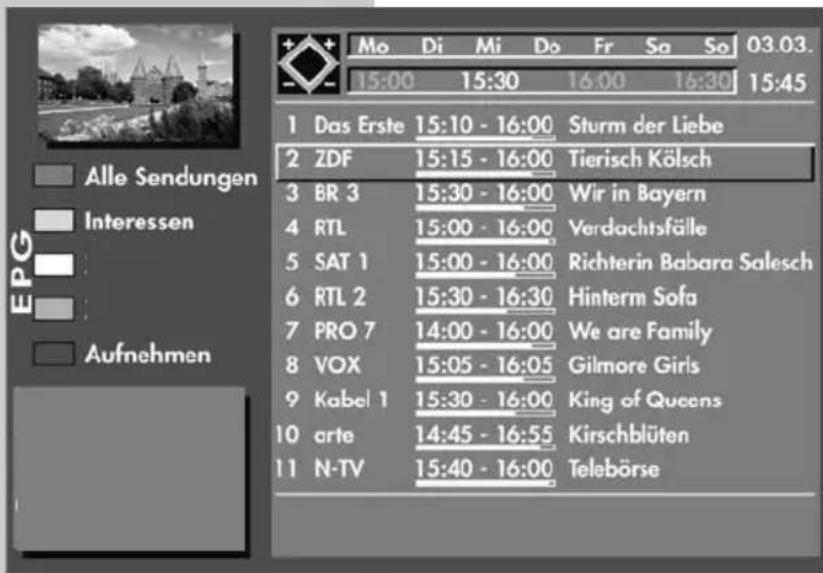
text_image
03.03. 15:00 15:30 16:00 16:30 15:45 1 Das Erste 15:10 - 16:00 Sturm der Liebe 2 ZDF 15:15 - 16:00 Tierisch Kölsch 3 BR 3 15:30 - 16:00 Wir in Bayern 4 RTL 15:00 - 16:00 Verdachtsfälle 5 SAT 1 15:00 - 16:00 Richterin Babara Salesch 6 RTL 2 15:30 - 16:30 Hinterm Sofa 7 PRO 7 14:00 - 16:00 We are Family 8 VOX 15:05 - 16:05 Gilmore Girls 9 Kabel 1 15:30 - 16:00 King of Queens 10 arte 14:45 - 16:55 Kirschblüten 11 N-TV 15:40 - 16:00 Telebörse
Die zuletzt gewählte Darstellung bleibt nach dem Verlassen der EPG-Anzeige erhalten.
▲ ▼ Sendung auswählen.
◀▶ Seite vorwärts - rückwärts blättern.
OK angewählte Sendung sehen oder daran erinnern.
+P/-P Tageszeit vor/zurück.
Nach dem Drücken der Taste F2 können mit der +P/-P Taste die Sender vor und zurück geschaltet werden.
EXIT
0-9 Uhrzeit eingeben für Auswahl der Sendungen ab der eingegebenen Zeit.
blau : Programmauswahl aller Sendungen.
gelb : Benutzer kann Interessen einstellen - oder - die Programmauswahl entsprechend der eingestellten Interessen des Benutzers.
weiß: Im F1-Status Tageszeit vorwärts blättern, im F2-Status Sender vorwärts blättern.
grün Ⓔ Im F1-Status Tageszeit rückwärts blättern, im F2-Status Sender rückwärts blättern.
rot:★ gewählte Sendung steht zur Aufnahme bereit.
EXIT zurück zum TV-Bild.
V+ / V- Wochentage vor-/zurück.
Mit externem Receiver nicht möglich!
18.3 EPG anwenden
Sendung auswählen, ansehen, erinnern
In der Programmzeitung kann mit der Cursorsteuertaste eine Sendung ausgewählt werden.
- Taste drücken und angewählte Sendung
- sehen, wenn die Sendung bereits läuft.
- oder daran erinnern lassen, wenn die Startzeit noch in der Zukunft liegt. Hinter der Startzeit erscheint ein grüner Haken.
- Taste drücken zum Anzeigen bzw. Ausblenden einer Inhaltsbeschreibung der Sendung. Das Anzeigen der Inhaltsbeschreibung ist nicht bei allen Sendungen möglich.
Interessen einstellen
In der EPG-Programmzeitschrift können Interessens-
gebiete eingestellt werden, dazu:
- gelbe Taste drücken.
- Mit den Cursorsteuertasten oder den zugeordneten Zifferntasten eine der Themen ansteuern.
- Mit der Cursorsteuertaste auf die andere Seite wechseln.
- Mit der Cursorsteuertaste das Thema auswählen und mit der Taste OK markieren X). (
- Die Markierungen (X) können mit der Taste OK wieder entfernt werden.

Die Anzeige der von Ihnen konfigurierten Interessensauswahl ist davon abhängig, wie die Sender ihre Daten pflegen.
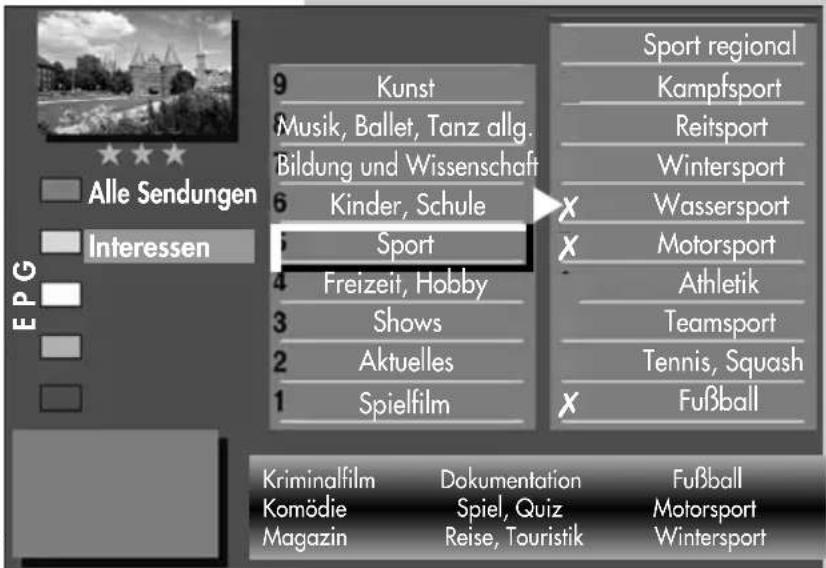
text_image
Alle Sendungen Interessen 9 Kunst Musik, Ballet, Tanz allg. Bildung und Wissenschaft 6 Kinder, Schule Sport 4 Freizeit, Hobby 3 Shows 2 Aktuelles 1 Spielfilm Sport regional Kampfsport Reitsport Wintersport X Wassersport X Motorsport Athletik Teamsport Tennis, Squash X Fußball Kriminalfilm Dokumentation Fußball Komödie Spiel, Quiz Motorsport Magazin Reise, Touristik WintersportMit externem Receiver nicht möglich!
18.3 EPG anwendenMenü aufru
Programminformation (Zur Zeit läuft ..)
Nach dem Umschalten auf einen Programmplatz erscheint am unteren Bildrand eine Einblendung, wie im Bild dargestellt.
In dieser Box sind folgende Informationen enthalten:
text_image
Pr 4 Stereo 13:45 - 14:40 RTL Skispringen: Top 50 04.01.06 11:35:12 14:40 - 15:00 Skispringen: Die Entscheidung
text_image
Erster Durchgang des dritten Springens der Vierschanzentournee auf der Bergisel-Schanze in Innsbruck Pr 4 Stereo 13:45 - 14:40 RTL Skispringen: Top 50 04.01.06 11:35:12 14:40 - 15:00 Skispringen: Die Entscheidung
- Programmplatznummer (im Beispiel Pr.).
- Audiomode (Stereo/Mono).
- Start- und Endzeit der Sendung.
- im Zeit-Balken wird die für diese Sendung bereits verstrichene Zeit angezeigt.
- Sender.
- Titel der Sendung.
- Datum und Uhrzeit.
- Zeitdaten und Titel der folgenden Sendung.
Durch Drücken der grünen Taste kann eine weitere Information über die laufende Sendung angezeigt werden, sofern eine solche vom Sender ausgestrahlt wird.
Grüne Taste wiederholt drücken, die weitere Information der folgenden Sendung wird angezeigt, sofern eine solche vom Sender ausgestrahlt wird.
Diese Information kann auch während einer laufenden Sendung aufgerufen werden.
Zum Ausblenden der Information die Taste EXIT drücken bzw. ca.3 Sek. warten.
Hinweis: Bei Geräten die in der Bezeichnung ein „Z“ beinhalten, ist die erweiterte Programminformation im Timeshift-Betrieb nicht möglich.
Mit externem Receiver nicht möglich!
18.3 EPG anwenden Sendung aufnehmen
Sendung zur Aufnahme programmieren:
Die EPG-Programmzeitschrift bietet, bei Verwendung eines Video- oder DVD-Recorders mit Dialogsystem, den großen Vorteil, mit wenigen Knopfdrücken eine Aufnahme zu starten.
- EPG-Programmzeitschrift mit der Taste EPG aufrufen.
- Mit der Cursorsteuertaste die Sendung auswählen, die aufgenommen werden soll.
Wenn ein Video- oder DVD-Recorder mit Dialog-system angeschlossen ist (siehe auch Kap 30.):
- Video- oder DVD-Recorder einschalten.
- Kassette in Videorec. einlegen.
- auf der TV-Fernbedienung die rote Taste drücken.
Wenn ein normaler Video- oder DVD-Recorder angeschlossen ist:
- Video- oder DVD-Recorder einschalten.
- Kassette im Videorec. einlegen.
- auf der TV-Fernbedienung die rote Taste 🚗ücken - der TV-Timer wird programmiert (siehe auch „Direktaufnahme“).
- am Video- oder DVD-Recorder auf dem AV-Programmplatz einen Timer mit Datum und Uhrzeit programmieren, damit das vom TV-Timer gelieferte Programm aufgezeichnet werden kann.
Menü aufrufen

text_image
EPG ▲ ▼ *
text_image
Aufnahme Erinnerung Ja Nein Pr 1 Das Erste Datum 11.04. Start 20:00 Ende 20:15 Serie²) Nein Aufnahmegerät Videorecorder weitere Optionen²)Mit externem Receiver nicht möglich!
19. Sprache/Land einstellenMenü
MENU



Bei einem 2 ** Menü sind die Menüpunkte „Sprache“ und „Land“ nicht einstellbar.
Sprachwahl im TV-Menü
Dem TV-Menü kann eine Sprache entsprechend der angebotenen Auswahl zugeteilt werden. Alle Texte im Menü und in der Bedienhilfe (Information) werden in der gewählten Sprache angezeigt.
Land einstellen
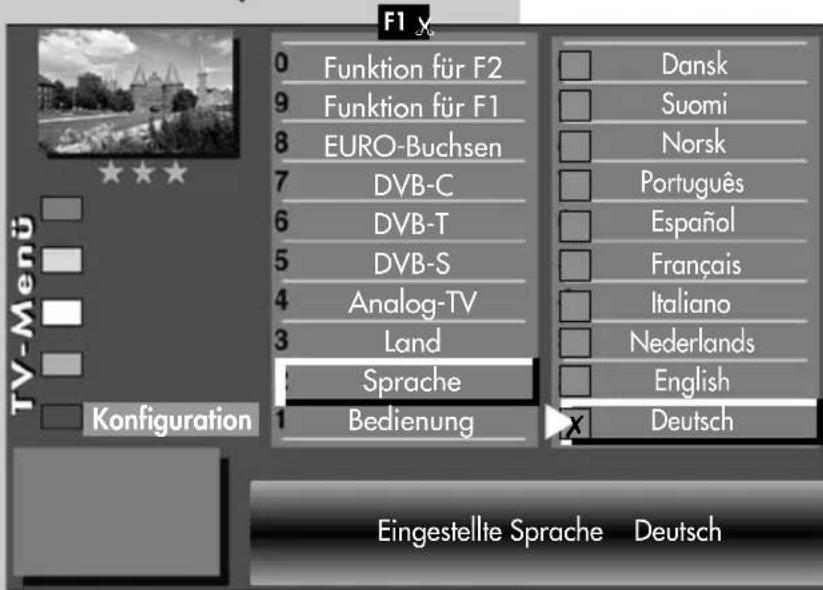
text_image
F1 0 Funktion für F2 9 Funktion für F1 8 EURO-Buchsen 7 DVB-C 6 DVB-T 5 DVB-S 4 Analog-TV 3 Land Sprache Bedienung Dansk Suomi Norsk Português Español Français Italiano Nederlands English Deutsch Eingestellte Sprache DeutschNach dem Aufstellen muss der Aufstellort bzw. das Land (z.B. Deutschland) eingegeben werden. Damit wird dem Gerät eine Grundeinstellung (z.B. Kanalraster, Reihenfolge der Senderablage etc.) zugewiesen.
Sprache/Land einstellen:
• TV-Menü mit der Taste MENU aufrufen.
- Mit der roten Taste das Menü „Konfiguration“ öffnen.
- Mit den zugeordneten Zifferntasten „Sprache“ bzw. „Land“ anwählen.
- Mit den Cursorsteuertasten die gewünschte Sprache oder das Land einstellen.
- Einstellung mit der Taste bestätigen.
- „TV-Menü“ mit der Taste EXIT ausblenden.
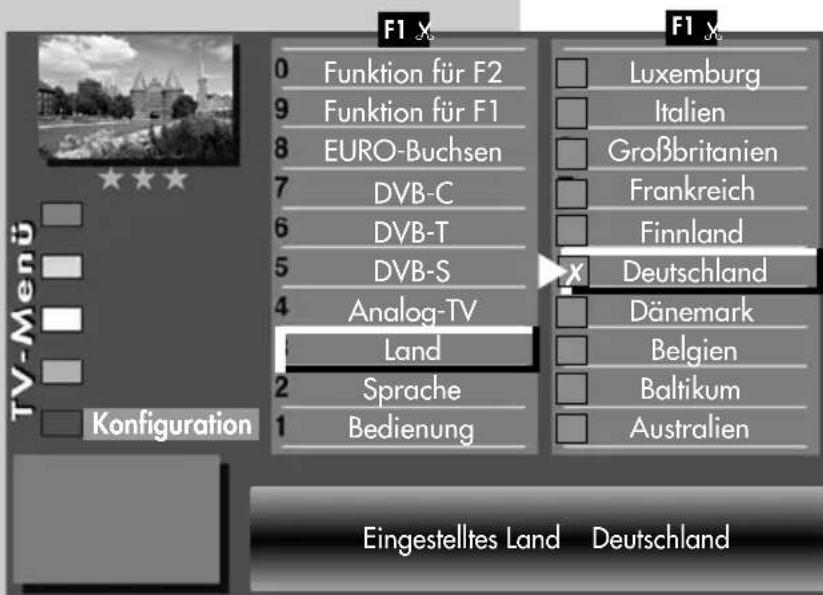
text_image
F1 x 0 Funktion für F2 9 Funktion für F1 8 EURO-Buchsen 7 DVB-C 6 DVB-T 5 DVB-S 4 Analog-TV 1 Land 2 Sprache 1 Bedienung F1 x Luxemburg Italien Großbritanien Frankreich Finland X Deutschland Dänemark Belgien Baltikum Australien Eingestelltes Land Deutschland

20. Sender einstellen Empfangsart einstellen
Menü aufrufen
Dieses TV-Gerät ist, je nach Ausstattung oder Nachrüstung, für bis zu vier verschiedene Empfangsarten ausgestattet:
Analog-TV: Die Verbreitungstechnik, die seit Jahrzehnten existiert und mittlerweile nur noch über Kabel zu empfangen ist.
DVB-T: Die digitale Verbreitungstechnik, die über eine übliche bisher verwendete Hausantenne oder über eine Zimmerantenne (je nach Empfangsverhältnissen) empfangen werden kann. Fragen Sie hierzu Ihren Fachhändler oder informieren Sie sich unter „www.ueberall-tv.de“.
DVB-C: Die digitale Verbreitungstechnik, die über einen Kabelanschluss empfangen werden kann. Fragen Sie hierzu Ihren örtlichen Kabelanbieter, Fachhändler oder informieren Sie sich unter „www.kabeldeutschland.de“
DVB-S2: Die digitale Verbreitungstechnik, die über einen Satelliten empfangen werden kann. Fragen Sie hierzu Ihren örtlichen Fachhändler oder informieren Sie sich unter „www.lyngsat.de“
Stellen Sie die Empfangsart ein, die bei Ihnen eingerichtet ist.
Empfangsart einstellen
• TV-Menü mit der Taste außen.
- Mit der roten Taste das Menü „Konfiguration“ öffnen.
- Mit den zugeordneten Zifferntasten die Ihnen zur Verfügung stehende Empfangsart ansteuern.
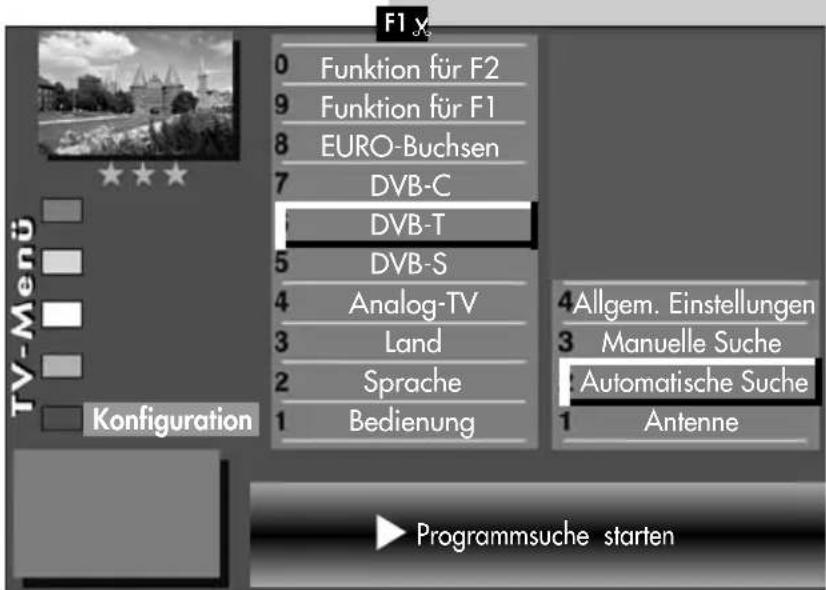
text_image
F1 x 0 Funktion für F2 9 Funktion für F1 8 EURO-Buchsen 7 DVB-C DVB-T 5 DVB-S 4 Analog-TV 3 Land 2 Sprache 1 Bedienung 4 Allgem. Einstellungen 3 Manuelle Suche 1 Automatische Suche 1 Antenne TV-Menu Konfiguration Programmsuche starten

Menü aufrufen
20.1 Sender einstellen TV-Standard ^2) für analoge Sender
MENU


Weltweit gibt es verschiedene TV-Normen (TV-Standard) für Bild und Ton. Bei falscher Einstellung des TV-Standards ist die Tonwiedergabe gestört. Beim TV-Standard „L“ wird auch das Bild nach einer anderen Norm gesendet, sodass vor der Sendersuche der TV-Standard gewählt werden muss.
Werkseitig ist der TV-Standard B/G eingestellt.
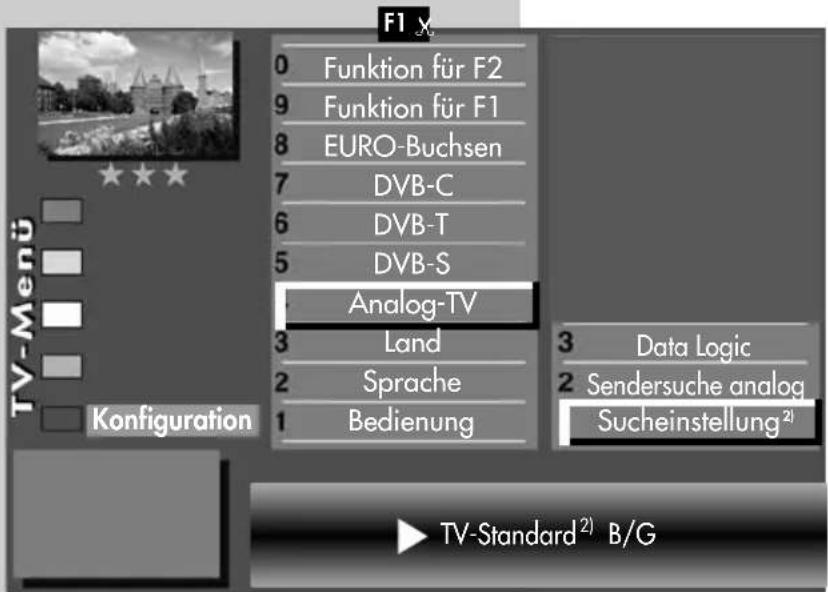
text_image
F1 x 0 Funktion für F2 9 Funktion für F1 8 EURO-Buchsen 7 DVB-C 6 DVB-T 5 DVB-S Analog-TV 3 Land 2 Sprache 1 Bedienung TV-Standard 2) B/G Data Logic Sendersuche analog Sucheinstellung 2)TV-Standard ^2) einstellen
• TV-Menü mit der Taste außen.
- Mit der roten Taste das Menü „Konfiguration“ öffnen.
- Mit der zugeordneten Zifferntaste, im Beispiel 4, „Analog-TV“ ansteuern.
- Der Menüpunkt „Sucheinstellung“ ist angewählt.
- Taste ☐☐Kicken und im Einstellfenster mit der V-/V+ Taste den gewünschten TV-Standard einstellen.

Die Anzahl der Themen und Kapitel ist abhängig vom eingestellten Bedienumfang. Die Anordnung der einzelnen Menüpunkte kann sich, abhängig von der Geräteausstattung, in der Reihenfolge und Nummerierung ändern.
2) Nur bei Geräten, die mit dieser Funktion ausgestattet sind.
- Einstellung mit der Taste bestätigen.
- „TV-Menü“ mit der Taste ausblenden.
20.1 Sender einstellen Analog-TV ^2)
Menü aufrufen
Sendersuche
Bei der Programmsuche wird der gesamte Empfangsbereich automatisch durchsucht. Die gefundenen Programme werden in der Sendertabelle abgelegt, die am Ende des Suchvorgangs präsentiert wird. Wenn Sie mit der Reihenfolge der gefundenen Sender nicht zufrieden sind, können die Sender noch verschoben oder gelöscht werden, siehe Kapitel „22. Sender sortieren“.
Sendersuche durchführen
• TV-Menü mit der Taste MENU aufrufen.
- Mit der roten Taste das Menü „Konfiguration“ öffnen.
- Mit der zugeordneten Zifferntaste, im Beispiel ④, „Analog-TV“ ansteuern.
- Mit der zugeordneten Zifferntaste, im Beispiel ②, „Sendersuche“ ansteuern.
- Taste Dücken und im Einstellfenster den Menüpunkt „Programmsuche starten“ mit der Taste bestätigen. Die Programme werden gesucht.
- Die Sendertabelle wird, entsprechend der gefundenen Sender, in der linken Bildhälfte angezeigt. Besteht bereits eine Sendertabelle, so werden die neu gefundenen Sender automatisch hinter dem letzten bestehenden Sender angehängt.
- Wenn der Suchlauf beendet ist, werden alle gefundenen Sender sortiert.
- In der Sendertabelle können nicht gewünschte Sender mit der Cursorsteuertaste angesteuert und mit der Taste getöscht werden.
MENU


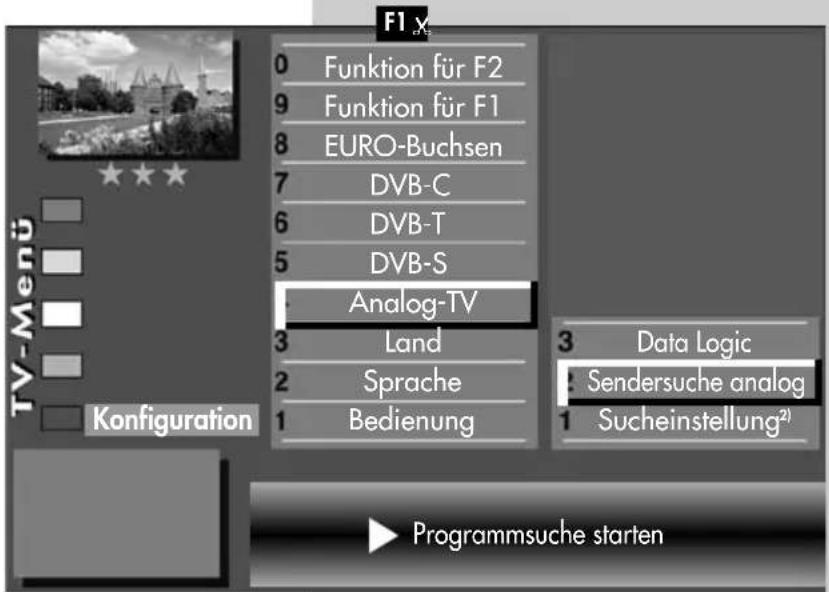
text_image
F1 x 0 Funktion für F2 9 Funktion für F1 8 EURO-Buchsen 7 DVB-C 6 DVB-T 5 DVB-S Analog-TV 3 Land 2 Sprache 1 Bedienung 3 Data Logic Sendersuche analog 1 Sucheinstellung²) Programmsuche starten TV-Menü Konfiguration

Die Anzahl der Themen und Kapitel ist abhängig vom eingestellten Bedienumfang. Die Anordnung der einzelnen Menüpunkte kann sich, abhängig von der Geräteausstattung, in der Reihenfolge und Nummerierung ändern.
2) Nur bei Geräten, die mit dieser Funktion ausgestattet sind.
Menü aufrufen


F2

20.1 Sender einstellen Farbnorm für analoge Sender
Werkseitig ist die Farbnorm auf „Automatik“ eingestellt. Im Normalfall erkennt das TV-Gerät die Farbnorm automatisch.
Sollte diese Automatik in seltenen Fällen zu keinem befriedigenden Ergebnis führen, so kann die Farbnorm auch manuell für jeden Programmplatz eingestellt werden.
Farbnorm ^3|7) einstellen
• TV-Menü mit der Taste MENU aufrufen.
- Mit der weißen Taste 📄e Sendertabelle aufrufen.
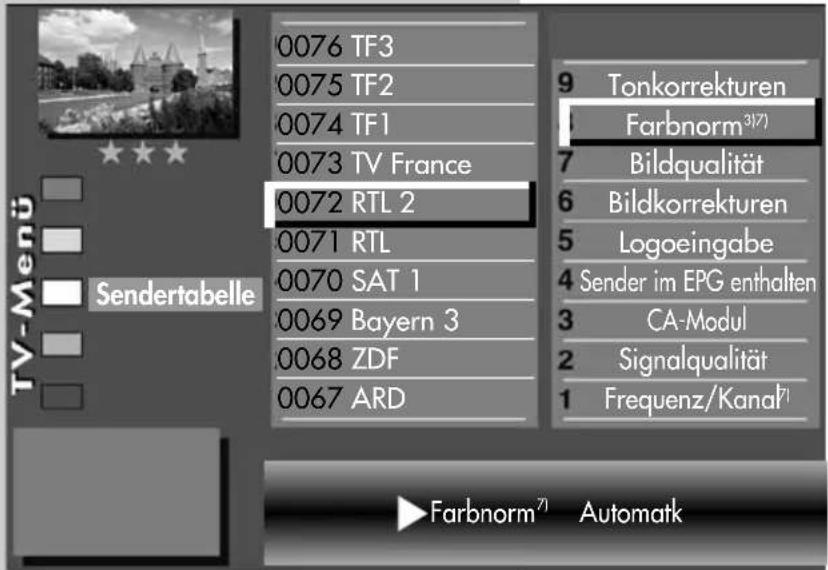
text_image
0076 TF3 0075 TF2 0074 TF1 0073 TV France 0072 RTL 2 0071 RTL 0070 SAT 1 0069 Bayern 3 0068 ZDF 0067 ARD 9 Tonkorrekturen Farbnorm³(7) 7 Bildqualität 6 Bildkorrekturen 5 Logoeingabe 4 Sender im EPG enthalten 3 CA-Modul 2 Signalqualität 1 Frequenz/Kanal⁷ ▶ Farbnorm⁷ Automatk- Mit den Cursorsteuertasten den Programmplatz anwählen, dessen Farbnorm verändert werden soll.
- Mit der Taste die Sendertabelle zur Bearbeitung freigeben.
- Mit der Cursorsteuertaste ▶ die rechte Spalte ansteuern.
- Mit der zugeordneten Zifferntaste, im Beispiel „Farbnorm“ ansteuern.


EXIT
Die Anzahl der Themen und Kapitel ist abhängig vom eingestellten Bedienumfang. Die Anordnung der einzelnen Menüpunkte kann sich, abhängig von der Geräteausstattung, in der Reihenfolge und Nummerierung ändern.
- Mit der V-/V+ Taste die gewünschte Farbnorm einstellen bzw. so lange verändern, bis das Bild sauber angezeigt wird.
- Einstellung mit der Taste bestätigen.
- „TV-Menü“ mit der Taste ausblenden.
3) Erklärung siehe Fachbegriffe. 7) Nur bei analogen Sendern anwählbar!
20.2 Sender einstellen DVB-T, Antennenversorgung ^2)
Wenn für den DVB-T Empfang eine aktive Antenne verwendet wird, kann eine Antennenversorgung eingestellt werden.
Ein: Die Antennenversorgung ist dauerhaft eingeschaltet. Diese Einstellung ist zu wählen, wenn ein TV-Gerät mit zwei DVB-T-Empfangsteilen über nur eine aktive Antenne versorgt wird.
geschaltet: Die Antennenversorgung ist nur dann aktiv, wenn ein DVB-T Programmplatz angewählt wird (z.B. Ansteuerung eines
Umschaltrelais bei gleichzeitiger Verwendung von DVB-T Antenne u. Breitbandkabel).
Aus: Einstellung bei passiven Antennen oder Gemeinschaftsantennenanlagen.
Antennenversorgung einstellen
• TV-Menü mit der Taste aufrufen.
- Mit der roten Taste das Menü „Konfiguration“ öffnen.
- Mit der zugeordneten Zifferntaste, im Beispiel „DVB-T“ ansteuern.
- Taste Clucken und im Einstellfenster mit der V-/V+ Taste die Antennenversorgung einstellen.
- Einstellung mit der Taste bestätigen.
- „TV-Menü“ mit der Taste ausblenden.
Menü aufrufen
MENU

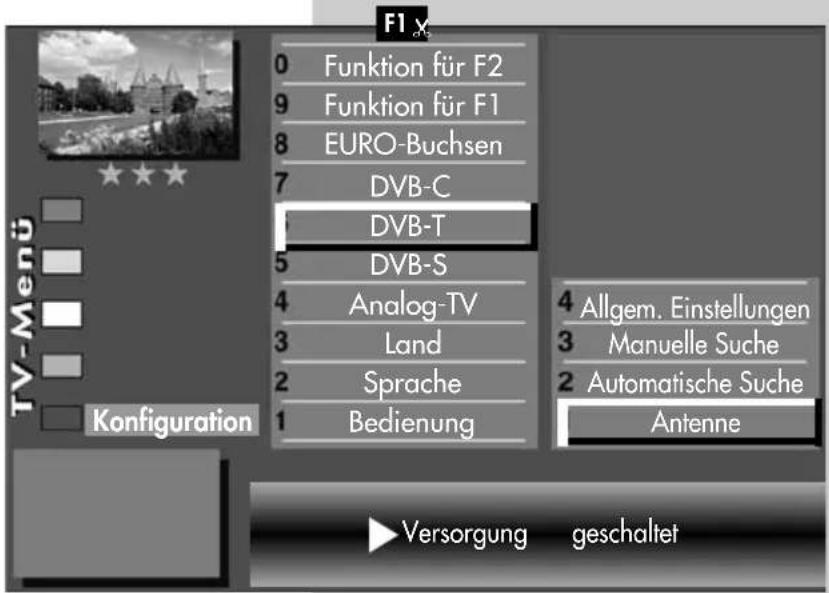
text_image
F1 x 0 Funktion für F2 9 Funktion für F1 8 EURO-Buchsen 7 DVB-C DVB-T 5 DVB-S 4 Analog-TV 3 Land 2 Sprache 1 Bedienung 4 Allgem. Einstellungen 3 Manuelle Suche 2 Automatische Suche Antenne TV-Menü Konfiguration Versorgung geschaltet
2) Nur bei Geräten, die mit dieser Funktion ausgestattet sind.
Menü aufrufen
20.2 Sender einstellen DVB-T, automatische Suche ^2)
MENU

Bei der DVB-T Programmsuche wird der Empfangsbereich nach TV- und Radiosendern durchsucht. Die gefundenen Programme werden in einer TV- und einer Radio-Sendertabelle abgelegt. DVB-Radiobetrieb siehe Kap. 25.
Wenn Sie mit der Reihenfolge der gefundenen Sender nicht zufrieden sind, können die Sender noch verschoben oder gelöscht werden, siehe Kapitel „22. Sender sortieren“.
Automatische Suche durchführen
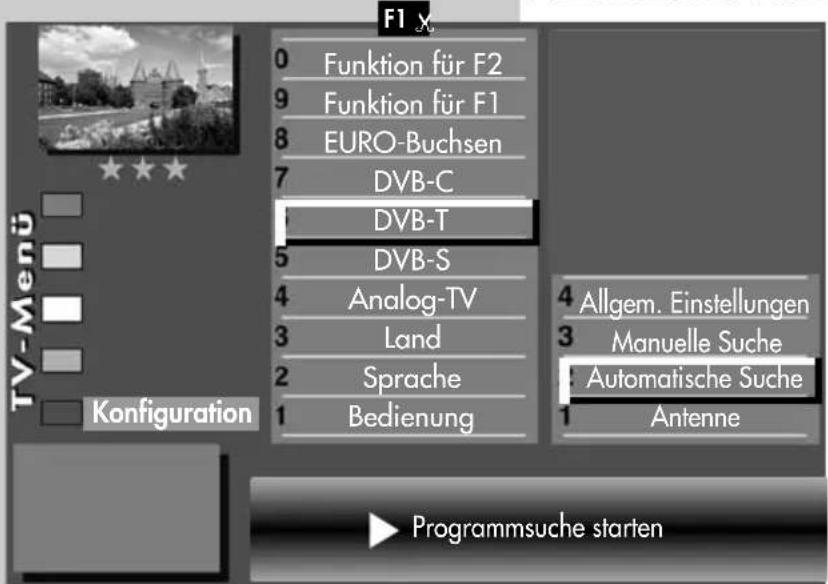
text_image
F1 0 Funktion für F2 9 Funktion für F1 8 EURO-Buchsen 7 DVB-C DVB-T 5 DVB-S 4 Analog-TV 3 Land 2 Sprache 1 Bedienung 4 Allgem. Einstellungen 3 Manuelle Suche Automatische Suche Antenne TV-Menu Konfiguration Programmsuche starten• TV-Menü mit der Taste MENU aufrufen.
- Mit der roten Taste das Menü „Konfiguration“ öffnen.
- Mit der zugeordneten Zifferntaste, im Beispiel „DVB-T“ ansteuern.
- Mit der zugeordneten Zifferntaste, im Beispiel ②, „Automatische Suche“ ansteuern.
- Taste drücken und die Frage nach der Sendersuche mit der entsprechenden Ziffertaste bestätigen:
2

① frei empfangbare Programme ^3)
② alle Programme ^3
③ freie + CICAM-Programme ^3) .
Nach dem Drücken der entsprechenden Ziffertaste startet die Programmsuche.
20.2 Sender einstellen DVB-T, manuelle Suche ^2)
Bei der manuellen Programmsuche muss der Kanal oder die Frequenz des einzustellenden Programms bekannt sein.
Manuelle Suche durchführen
• TV-Menü mit der Taste M#NUfen.
- Mit der roten Taste das Menü „Konfiguration“ öffnen.
- Mit der zugeordneten Zifferntaste, im Beispiel „DVB-T“ ansteuern.
- Im Einstellfenster „Antenne“ kann mit der V-/V+ Taste die Versorgungsspannung ein- oder ausgeschaltet werden, siehe auch S.89.
- Mit der zugeordneten Ziffern-taste, im Beispiel ③, "Manuelle Suche" ansteuern.
- Im Einstellfenster mit den Zifferntasten die Kanalnummer oder die Frequenz eingeben. Wenn noch weitere Daten eines Programms bekannt sind, dann steuern
Sie den Menüpunkt „Mod.-Parameter“ an und ändern die Einstellung mit der V-/V+ Taste auf „manuell“. Nun können weitere Daten eingegeben werden.
- Nach Eingabe der Programmdaten mit der Cursorsteuertaste den Menüpunkt „Programmsuche starten“ anwählen.
- Taste drücken und die Frage nach der Sendersuche mit der entsprechenden Ziffertaste bestätigen:
① frei empfangbare Programme ^3)
② alle Programme ^3)
③ freie + ČICAM-Programme ^3 .
Nach dem Drücken der entsprechenden Ziffer-
taste startet die Programmsuche.
Menü aufrufen

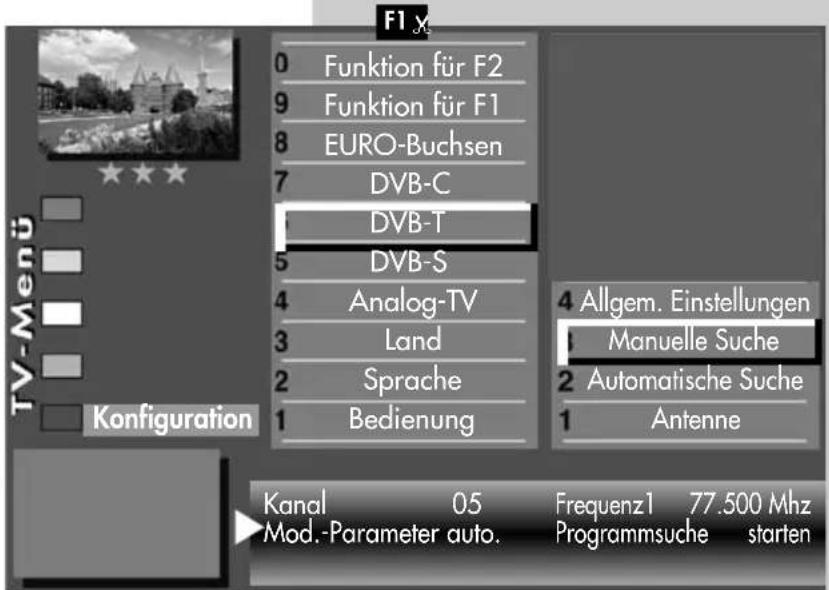
text_image
F1 x 0 Funktion für F2 9 Funktion für F1 8 EURO-Buchsen 7 DVB-C DVB-T 5 DVB-S 4 Analog-TV 3 Land 2 Sprache 1 Bedienung 4 Allgem. Einstellungen 1 Manuelle Suche 2 Automatische Suche 1 Antenne TV-Menü Konfiguration Kanal 05 Frequenz1 77.500 Mhz Mod.-Parameter auto. Programmsuche startenTransmission8k Mode Modulation 64 QAM
Mod.-Parameter manuell Guard Intervall 1/8
Code Rate 3/4 Programmsuche starten



2) Nur bei Geräten, die mit dieser Funktion ausgestattet sind.
3) Erklärung siehe Fachbegriffe.
Menü aufrufen
20.3 Sender einstellen DVB-C, automatische Suche ^2)
MENU

7
Bei der DVB-C Programmsuche wird der Empfangsbereich nach TV- und Radiosendern durchgesucht. Die gefundenen Programme werden in einer TV- und einer Radio-Sendertabelle abgelegt. DVB-Radiobetrieb siehe Kap. 25. Wenn Sie mit der Reihenfolge der gefundenen Sender nicht zufrieden sind, können die Sender noch verschoben oder gelöscht werden, siehe Kapitel „22. Sender sortieren“.
Automatische Suche durchführen
• TV-Menü mit der Taste MENU aufrufen.
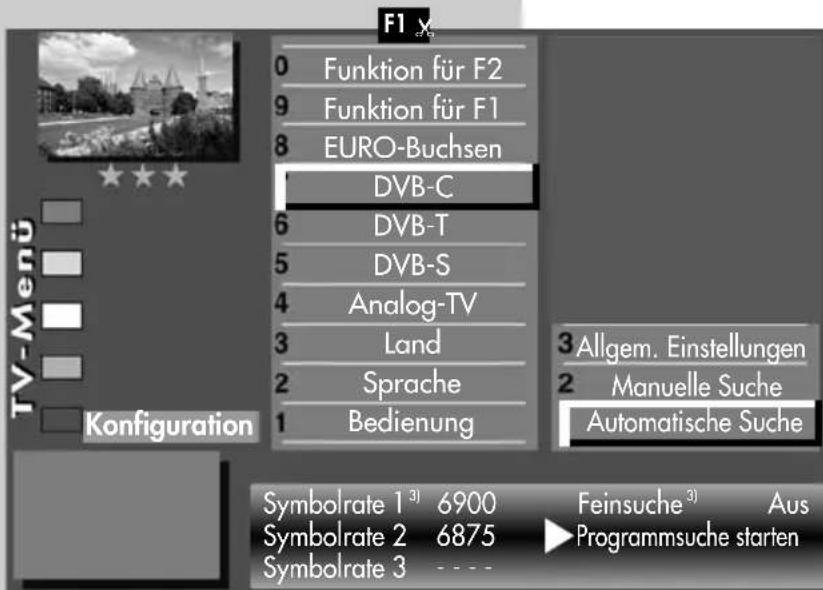
text_image
F1 0 Funktion für F2 9 Funktion für F1 8 EURO-Buchsen DVB-C 6 DVB-T 5 DVB-S 4 Analog-TV 3 Land 2 Sprache 1 Bedienung 3 Allgem. Einstellungen 2 Manuelle Suche Automatische Suche TV-Menü Konfiguration Symbolrate 1³) 6900 Symbolrate 2 6875 Symbolrate 3 Feinsuche³) Aus Programmsuche starten- Mit der roten Taste das Menü „Konfiguration“ öffnen.
- Mit der Zifferntaste ⑦, „DVB-C“ ansteuern.
- Der Cursor steht auf der Menüzeile „Automatische Suche“.
- Taste Dicken. Der Cursor steht auf Symbol-rate 1.
Werkseitig sind die gebräuchlichsten Symbol-raten ^3) bereits eingestellt. In der Regel ist hier keine Verstellung notwendig.



2) Nur bei Geräten, die mit dieser Funktion ausgestattet sind.
3) Erklärung siehe Fachbegriffe.
Sollte diese Einstellung der Symbolraten nicht zum gewünschten Ergebnis führen, so müssen andere Symbolraten eingestellt und mit der Taste OK gespeichert werden. Fragen Sie hierzu Ihren Kabelnetzbetreiber oder den Aufsteller der Anlage. Eine Feinsuche wird nötig, wenn die Sender nicht auf Kanalmitte abgestimmt sind.
- Mit der Cursorsteuertaste ▶ auf die Menüzeile „Programmsuche starten“ ansteuern.
- Taste Chücken und die Frage nach der Sendersuche mit der entsprechenden Ziffertaste bestätigen:
① frei empfangbare Programme ^3)
② alle Programme ^3)
③ freie + ČICAM-Programme ^3) .
Nach dem Drücken der entsprechenden Ziffern-taste startet die Programmsuche.
20.3 Sender einstellen DVB-C, manuelle Suche ^2)
Bei der manuellen Programmsuche muss der Kanal oder die Frequenz des einzustellenden Programms bekannt sein.
Manuelle Suche durchführen
• TV-Menü mit der Taste außen.
- Mit der roten Taste das Menü „Konfiguration“ öffnen.
- Mit der zugeordneten Zifferntaste, im Beispiel ⑦, „DVB-C“ ansteuern.
- Mit der zugeordneten Ziffern-taste, im Beispiel 2, „Manuelle Suche“ ansteuern.
- Der Cursor steht auf „Kanal“.
- Im Einstellfenster mit den Zifferntasten die Kanal- bzw. Sonderkanalnummer oder die Frequenz eingeben. Wenn noch weitere Daten eines Programms bekannt sind, dann steuern Sie die entsprechenden Menüpunkte „Modulation“ und „Symbolrate“ an und ändern die Einstellung mit oder mit den Zifferntasten.
- Im Einstellfenster mit der Cursorsteuertaste „Programmsuche starten“ ansteuern.
- Taste o!cken und die Frage nach der Sendersuche mit der entsprechenden Ziffertaste bestätigen:
① frei empfangbare Programme ^3)
② alle Programme ^3)
③ freie + CICAM-Programme ^3 .
Nach dem Drücken der entsprechenden Ziffern-taste startet die Programmsuche.
Menü aufrufen
MENU



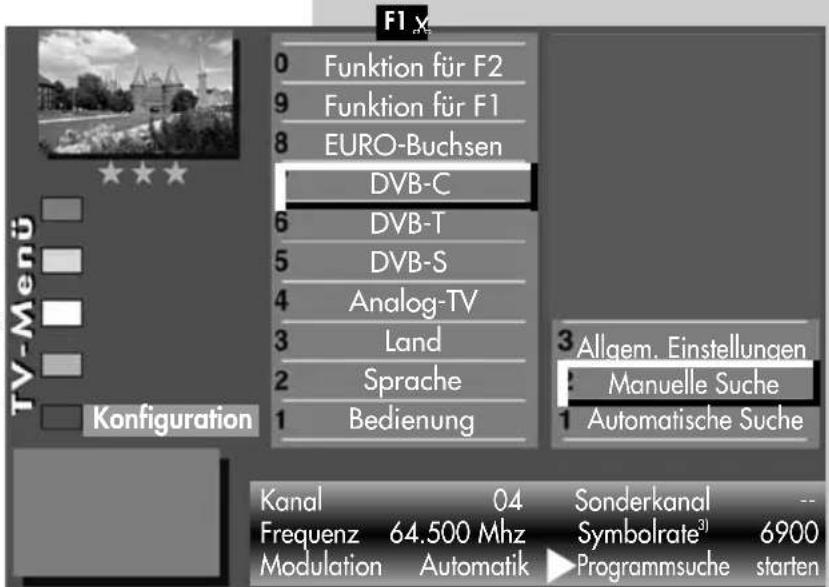
text_image
F1 x 0 Funktion für F2 9 Funktion für F1 8 EURO-Buchsen DVB-C 6 DVB-T 5 DVB-S 4 Analog-TV 3 Land 2 Sprache 1 Bedienung 3 Allgem. Einstellungen Manuelle Suche 1 Automatische Suche TV-Menü Konfiguration Kanal 04 Sonderkanal -- Frequenz 64.500 Mhz Symbolrate³ 6900 Modulation Automatik Programmsuche starten


2) Nur bei Geräten, die mit dieser Funktion ausgestattet sind.
3) Erklärung siehe Fachbegriffe.
Menü aufrufen
20.4 Sat-Anlage, Antennenanlage ^2)
Im Menü „Konfiguration“ muss die Sat-Antennenanlage dem TV-Gerät mitgeteilt werden.
Antenne
Normal
Bei der Einstellung „Normal“ werden die DVB-S-Empfangsteile im TV-Gerät mit jeweils einem separaten Antennenkabel versorgt.
Tandem
Bei der Einstellung „Tandem“ werden die beiden
DVB-S-Empfangsteile, welche mit einem Zweifachverteiler miteinander verbunden sind, mit einer Zuleitung versorgt.
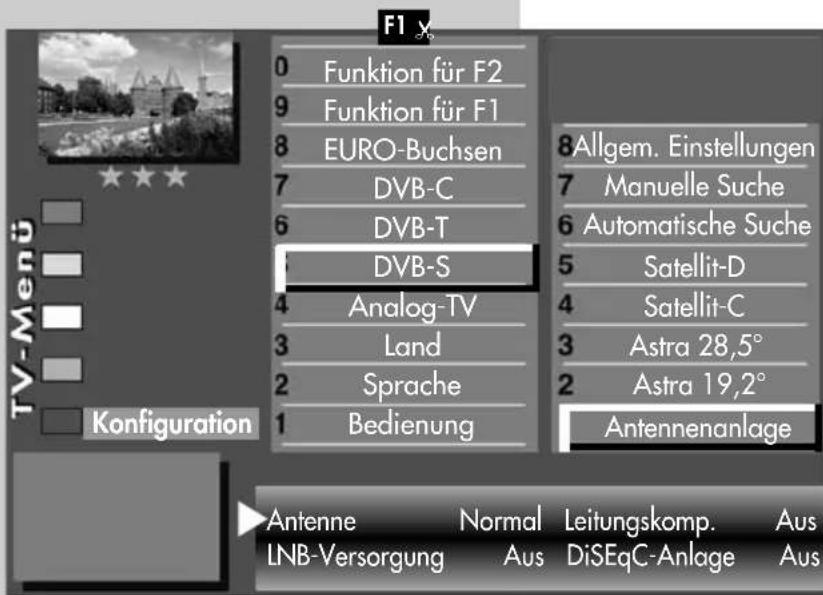
text_image
F1 x 0 Funktion für F2 9 Funktion für F1 8 EURO-Buchsen 7 DVB-C 6 DVB-T 5 DVB-S 4 Analog-TV 3 Land 2 Sprache 1 Bedienung 8 Allgem. Einstellungen 7 Manuelle Suche 6 Automatische Suche 5 Satellit-D 4 Satellit-C 3 Astra 28,5° 2 Astra 19,2° Antennenanlage TV-Menü Konfiguration Antenne Normal Leitungskomp. Aus INB-Versorgung Aus DiSEqC-Anlage AusEinkabel (Single Cable Distribution SDC)
Bei der Einstellung „Einkabel“ werden die DVB-S-Empfangsteile mit einer Zuleitung versorgt. Die Programmauswahl ist festgelegt nach baulichen Bedingungen der Sat-Anlage. Über die Zuleitung können keine Antennensteuersignale geschickt werden.

Die Antennenanlage mit Channel-Router speist ein Kabel und ist für den Empfang der vollen Programmauswahl ausgelegt. Dabei wird jedem Empfangsteil eine bestimmte Frequenz im Sat-Frequenzbereich (950-2150 MHz) zugeteilt. Der Channel-Router hat mehrere feste Frequenzen (SCR-Freq.) in einer Frequenzbank gespeichert, siehe Bedienungsanleitung des Channel-Routers.
2) Nur bei Geräten, die mit dieser Funktion ausgestattet sind.
20.4 Sat-Anlage, Unicable ^2)
Jedes DVB-S-Empfangsteil muss mit einer Teilnehmer-nummer (SCR-Nr.) und der zugehörigen Teilnehmer-frequenz (SCR-Freq.) aus der Frequenzbank (siehe Channel-Router bzw. dessen Bed. Anl.) belegt werden.

Jede Teilnehmernummer und Teilnehmerfrequenz darf nur einmal vergeben werden.
Das DVB-S-Empfangsteil im TV-Gerät fordert beim Channel-Router die Daten für das gewünschte Programm an.
SCR-Nr. und SCR-Freq. einstellen
• TV-Menü mit der Taste aufzuhen.
- Mit der roten Taste das Menü „Konfiguration“ öffnen.
- Mit der zugeordneten Ziffern-taste, im Beispiel ⑤, „DVB-S“ anwählen.
- Taste Dritten und das Einstellfenster „Antennenanlage“ öffnen.
- Mit der Cursorsteuertaste „Antenne“ ansteuern und mit der V-/V+ Taste „Unicable“ einstellen.
- Mit der Cursorsteuertaste die SCR-Daten pro Empfangsteil ansteuern.
- Mit den Zifferntasten die benötigten Daten eingeben.
- Einstellungen mit der Taste bestätigen.
- „TV-Menü“ mit der Taste ausblenden.
Menü aufrufen
MENU

5
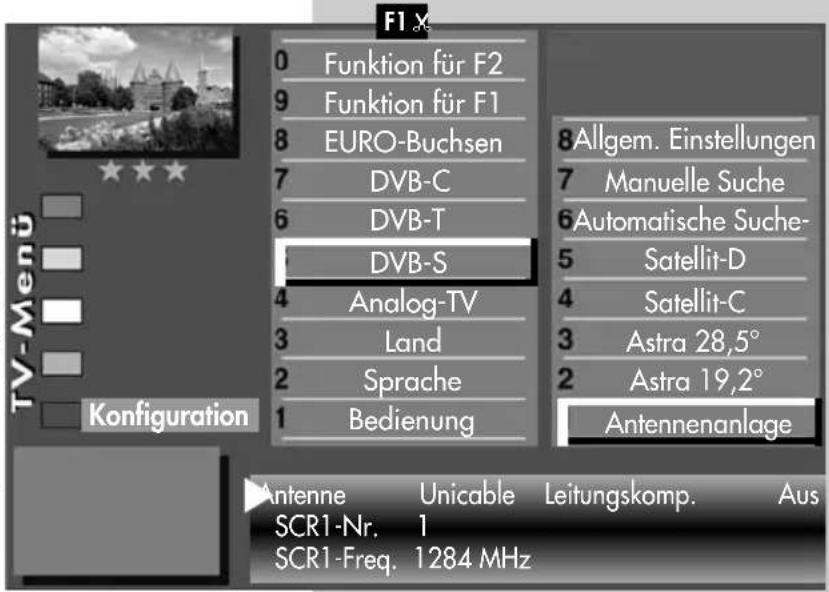
text_image
F1 x 0 Funktion für F2 9 Funktion für F1 8 EURO-Buchsen 7 DVB-C 6 DVB-T DVB-S 4 Analog-TV 3 Land 2 Sprache 1 Bedienung 8 Allgem. Einstellungen 7 Manuelle Suche 6 Automatische Suche- 5 Satellit-D 4 Satellit-C 3 Astra 28,5° 2 Astra 19,2° Antennenanlage TV-Menü Konfiguration Antenne Unicable Leitungskomp. Aus SCR1-Nr. 1 SCR1-Freq. 1284 MHz


EXIT
2) Nur bei Geräten, die mit dieser Funktion ausgestattet sind.
Menü aufrufen
20.4 Sat-Anlage, LNB-Versorgung ^2)
MENU
Im Menü „Konfiguration“ müssen die Einstellungen der Sat-Antennenanlage dem TV-Gerät mitgeteilt werden.
Die Einstellungen sollten unbedingt in der aufsteigenden Reihenfolge LNB-Versorgung, DiSEqC-Anlage ... usw. wie in der rechten Spalte dargestellt, durchgeführt werden.
LNB-Versorgung
Die LNB-Spannungen zur Auswahl der Polarisation (Horizontal H = 18V, Vertikal V = 14V) sind fest eingestellt. Im Normalfall brauchen Sie hier keine
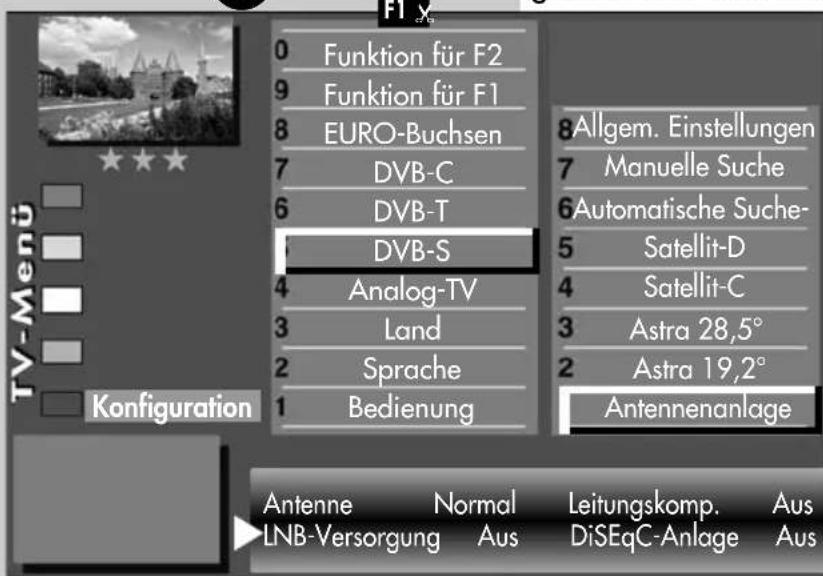
text_image
F1 0 Funktion für F2 9 Funktion für F1 8 EURO-Buchsen 7 DVB-C 6 DVB-T 5 DVB-S 4 Analog-TV 3 Land 2 Sprache 1 Bedienung 8 Allgem. Einstellungen 7 Manuelle Suche 6 Automatische Suche- 5 Satellit-D 4 Satellit-C 3 Astra 28,5° 2 Astra 19,2° Antennenanlage TV-Menü Konfiguration Antenne Normal Leitungskomp. Aus LNB-Versorgung Aus DiSEqC-Anlage AusVeränderung durchführen.
Wenn durch eine lange Antennenleitung eine korrekte Spannungsversorgung des LNB's nicht mehr gewährleistet ist, kann mit der Leitungskompensation die Versorgungsspannung um 1V erhöht werden.
Sollten Änderungen erforderlich sein, so beachten Sie die folgenden Einstellschritte.
Einstellungen verändern
• TV-Menü mit der Taste aufrufen.



EXIT
2) Nur bei Geräten, die mit dieser Funktion ausgestattet sind.
- Mit der roten Taste das Menü „Konfiguration“ öffnen.
- Mit der zugeordneten Zifferntaste, im Beispiel ⑤, „DVB-S“ ansteuern.
- Taste 🔍icken und das Einstellfenster „Antennenanlage“ öffnen.
- Mit der Cursorsteuertaste „LNB-Versorgung“ ansteuern und mit der V-/V+ Taste die LNB-Versorgung ein- oder ausschalten.
- Einstellungen mit der Taste bestätigen.
- „TV-Menü“ mit der Taste ausblenden.

Wenn das TV-Gerät an einer Gemeinschaftsanlage angeschlossen ist, muss die LNB-Versorgung immer „Aus“ eingestellt werden.
20.4 Sat-Anlage, DiSEqC-Anlage ^2)
„DiSEqC“ bietet die Möglichkeit einer digitalen Steuerung der Satellitenanlage über das vorhandene Antennenkabel und ist Voraussetzung für den Empfang von mehr als zwei Satelliten (z. B. Astra, Eutelsat, Hotbird). Ab drei Satelliten (z. B. ASTRA 19,2°, Eutelsat 16°, Hotbird 13°) ist eine Steuerung der Sat-Anlage ohne „DiSEqC“ nicht mehr möglich.

Bei einem 2 ** Menü (siehe Kap. 27) ist dieser Menüpunkt nicht anwählbar.
Menü aufrufen
MENU

5
DiSEqC-Anlage ein- ausschalten
• TV-Menü mit der Taste MENU aufrufen.
- Mit der roten Taste das Menü „Konfiguration“ öffnen.
- Mit der zugeordneten Zifferntaste, im Beispiel ⑤, „DVB-S“ anwählen.
- Taste Dicken und das Einstellfenster „Antennenanlage“ öffnen.
- Mit der Cursorsteuertaste „DiSEqC“ ansteuern und mit der V-/V+ Taste die DiSEqC-Anlage ein- oder ausschalten.
- Einstellungen mit der Taste bestätigen.
- „TV-Menü“ mit der Taste ausblenden.

Wenn das TV-Gerät an einer Gemeinschaftsanlage angeschlossen ist, muss die LNB-Versorgung immer „Aus“ eingestellt werden.
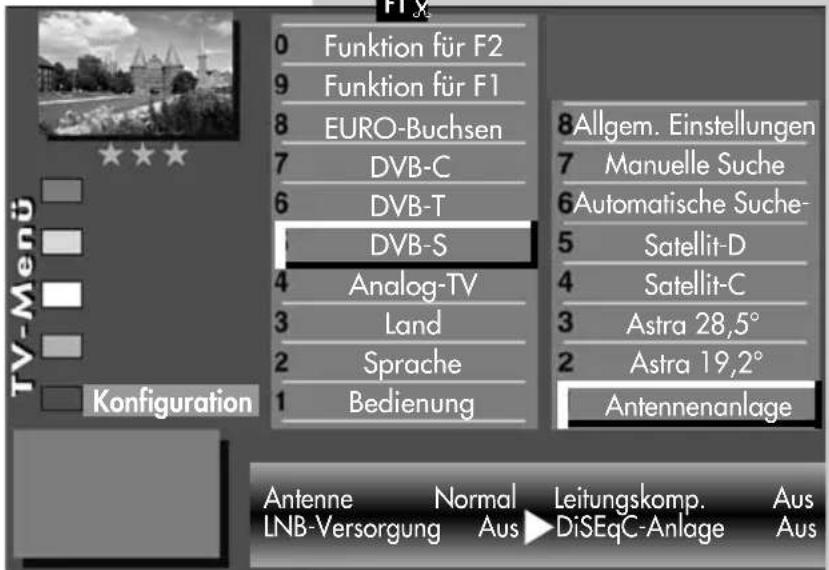
text_image
TV-Menu Konfiguration 0 Funktion für F2 9 Funktion für F1 8 EURO-Buchsen 7 DVB-C 6 DVB-T DVB-S 4 Analog-TV 3 Land 2 Sprache 1 Bedienung 8 Allgem. Einstellungen 7 Manuelle Suche 6 Automatische Suche- 5 Satellit-D 4 Satellit-C 3 Astra 28,5° 2 Astra 19,2° Antennenanlage Antenne Normal Leitungskomp. Aus LNB-Versorgung Aus DiSEqC-Anlage Aus


EXIT
2) Nur bei Geräten, die mit dieser Funktion ausgestattet sind.
Menü aufrufen
MENU

5
2
20.4 Sat-Anlage, Satellit auswählen ^2)
Im Menü „Konfiguration“ können bis zu 4 Satelliten eingestellt werden.
Die LNB-Frequenz dient als Umschalter für das Frequenzband (Highband - Lowband). Werkseitig sind die Standardeinstellungen Low-Band 9,75 GHz und High-Band 10,60 GHz eingestellt.
Weiteren Satelliten einstellen
• TV-Menü mit der Taste Mefußen.
- Mit der roten Taste
das Menü „Konfiguration“ öffnen.
- Mit der zugeordneten Zifferntaste, im Beispiel ⑤, „DVB-S“ ansteuern.
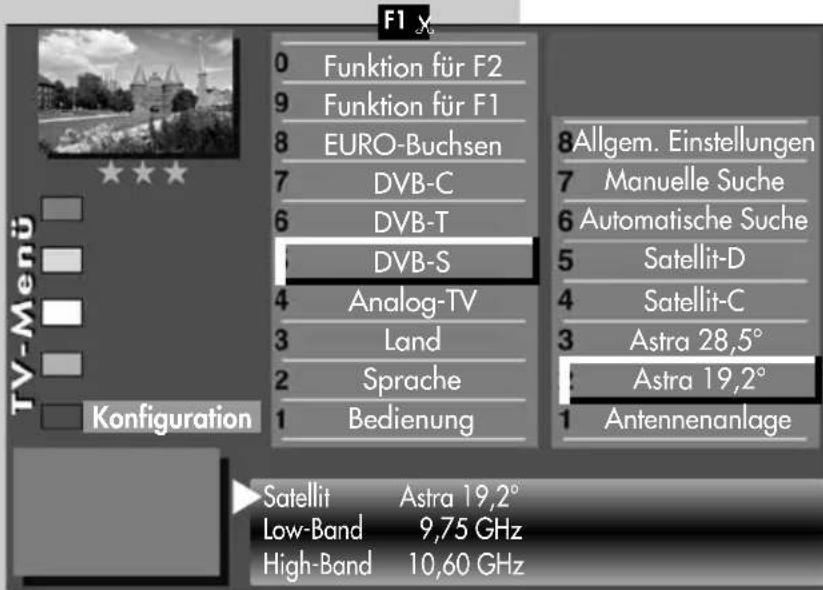
text_image
F1 x 0 Funktion für F2 9 Funktion für F1 8 EURO-Buchsen 7 DVB-C 6 DVB-T 5 DVB-S 4 Analog-TV 3 Land 2 Sprache 1 Bedienung 8 Allgem. Einstellungen 7 Manuelle Suche 6 Automatische Suche 5 Satellit-D 4 Satellit-C 3 Astra 28,5° 1 Astra 19,2° 1 Antennenanlage Satellit Astra 19,2° Low-Band 9,75 GHz High-Band 10,60 GHz TV-Menü Konfiguration- Mit der zugeordneten Zifferntaste, im Beispiel ②, den Satellit-B ansteuern.
- Mit der Taste V-/V+ den gewünschten Satelliten einstellen. Die gängigen Satelliten werden der Reihe nach aufgerufen und die dazugehörigen Symbolraten automatisch eingestellt.
- Mit der Cursortaste „Low-bzw. High-Band“ anwählen. Die Einstellungen sind abhängig von den verwendeten Bauteilen der


EXIT
2) Nur bei Geräten, die mit dieser Funktion ausgestattet sind.
Sat-Anlage. Welche Einstellungen nötig sind, entnehmen Sie bitte dem Datenblatt bzw. Aufkleber des (der) verwendeten LNBs.
- Einstellungen mit der Taste bestätigen.
- „TV-Menü“ mit der Taste ausblenden.
20.5 Sat-Sender, automatische Suche ^2)
Bei der DVB-S Programmsuche wird der Empfangsbereich nach TV- und Radiosendern durchsucht. Die gefundenen Programme werden in einer TV- und einer Radio–Sendertabelle abgelegt. DVB-Radiobetrieb siehe Kap. 25.
Wenn Sie mit der Reihenfolge der gefundenen Sender nicht zufrieden sind, können die Sender noch verschoben oder gelöscht werden, siehe Kapitel „22. Sender sortieren“.

Der Suchlauf funktioniert nur dann richtig, wenn die LNB-Frequenzen korrekt eingestellt und gespeichert sind.
Automatische Suche durchführen
• TV-Menü mit der Taste MENU aufrufen.
- Mit der roten Taste das Menü „Konfiguration“ öffnen.
- Mit der zugeordneten Zifferntaste, im Beispiel ⑤, „DVB-S“ ansteuern.
- Mit der zugeordneten Zifferntaste, im Beispiel ansteuern.
- Im Einstellfenster mit der V-/V+ Taste den gewünschten Satelliten auswählen, falls eine Auswahl möglich ist.
- Mit der Cursorsteuertaste ▶ die Menüzeile „Programmsuche starten“ ansteuern.
- Taste ☐lücken und die Frage nach der Sendersuche mit der entsprechenden Ziffertaste bestätigen:
① frei empfangbare Programme ^3)
② alle Programme ^3)
③ freie + ČICAM-Programme ^3) .
Menü aufrufen



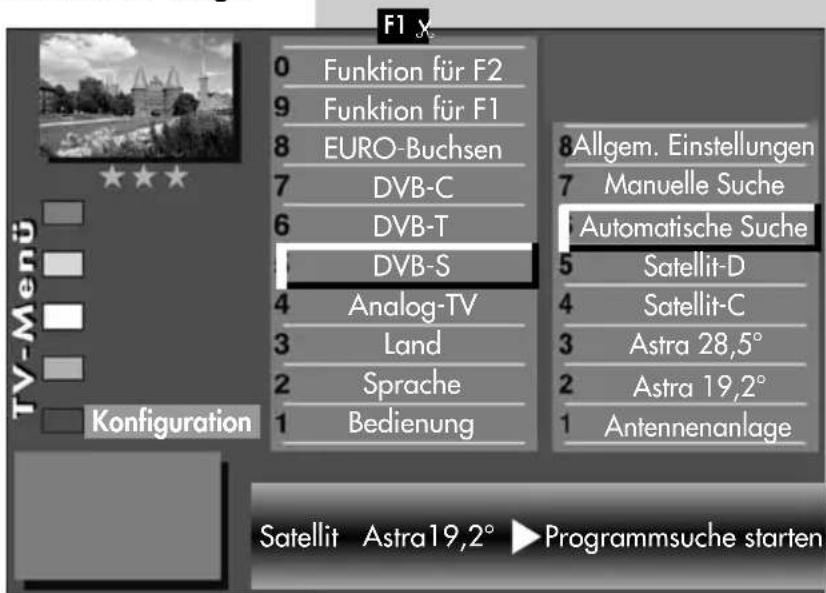
text_image
F1 x 0 Funktion für F2 9 Funktion für F1 8 EURO-Buchsen 7 DVB-C 6 DVB-T 4 DVB-S 3 Analog-TV 2 Land 1 Sprache 1 Bedienung 8 Allgem. Einstellungen 7 Manuelle Suche Automatische Suche 5 Satellit-D 4 Satellit-C 3 Astra 28,5° 2 Astra 19,2° 1 Antennenanlage Satellit Astra19,2° Programmsuche starten„Automatische Suche“



2) Nur bei Geräten, die mit dieser Funktion ausgestattet sind.
3) Erklärung siehe Fachbegriffe.
20.5 Sat-Sender, automatische Suche ^2)
Nach dem Drücken der entsprechenden Ziffertaste startet die Programmsuche.
Die Programme werden gesucht und in einer Sender-tabelle präsentiert.
Bei Bedarf können die Sender noch sortiert, verschoben oder gelöscht werden, siehe dazu Kap. 22.
20.5 Sat-Sender manuelle Suche 2)
Bei der manuellen Programmsuche muss die Frequenz, die Symbolrate und die Polarisation des einzustellenden Programms bekannt sein.
Manuelle Suche durchführen
• TV-Menü mit der Taste MENUßen.
- Mit der roten Taste das Menü „Konfiguration“ öffnen.
- Mit der zugeordneten Zifferntaste ⑤ „DVB-S“ ansteuern.
- Mit der zugeordneten Zifferntaste ⑤ „Manuelle Suche“ ansteuern.
- Der Cursor steht auf „Satellit“. Falls Sie mehr als einen Satelliten zur Auswahl haben, mit der V-/V+ Taste den Satelliten einstellen.
20.5 Sat-Sender manuelle Suche ^2)
- Im Einstellfenster mit der Cursorsteuertaste ▶ die Datenangabe (z.B. Frequenz) ansteuern, die eingegeben werden soll.
- Mit den Zifferntasten oder der V-/V+ Taste die entsprechende Datenangabe (z.B. 11836) eingeben.

Bei der HD-Sendersuche muss auch die Angabe für das DVB-System (z.B. DVB-S2) eingetragen werden.
- Wenn alle Datenangaben eingetragen sind, im Einstellfenster mit der Cursorsteuertaste die Menüzeile „Programmsuche starten“ ansteuern und mit der Taste OK bestätigen.
- Taste drücken und die Frage nach der Sendersuche mit der entsprechenden Ziffertaste bestätigen:
① frei empfangbare Programme ^3
② alle Programme ^3)
③ freie + ClCAM-Programme ^3) .
Nach dem Drücken der entsprechenden Ziffertaste startet die Programmsuche.
Bei Bedarf können die Sender noch sortiert, verschoben oder gelöscht werden, siehe dazu Kap. 22.
Menü aufrufen



F1
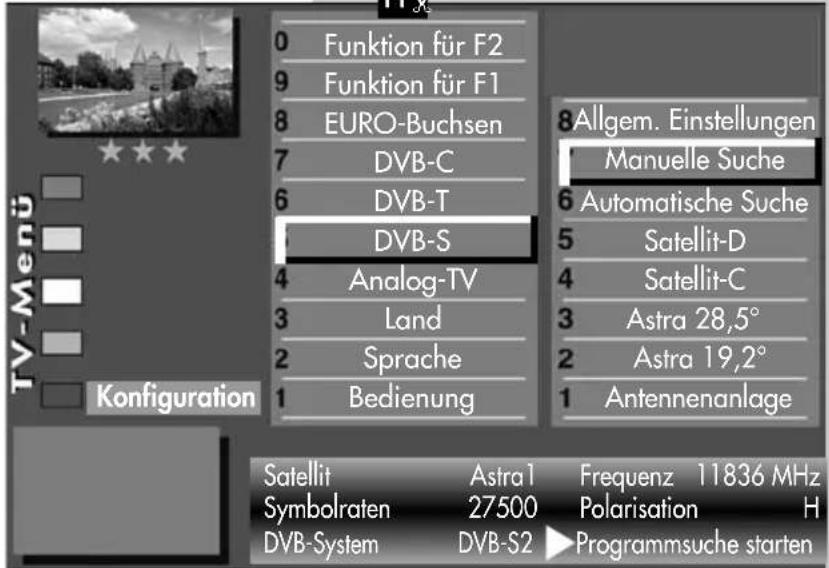
text_image
TV-Menu Konfiguration 0 Funktion für F2 9 Funktion für F1 8 EURO-Buchsen 7 DVB-C 6 DVB-T DVB-S 4 Analog-TV 3 Land 2 Sprache 1 Bedienung 8 Allgem. Einstellungen Manuelle Suche 6 Automatische Suche 5 Satellit-D 4 Satellit-C 3 Astra 28,5° 2 Astra 19,2° 1 Antennenanlage Satellit Astra1 Frequenz 11836 MHz Symbolraten 27500 Polarisation H DVB-System DVB-S2 Programmsuche starten


2) Nur bei Geräten, die mit dieser Funktion ausgestattet sind.
3) Erklärung siehe Fachbegriffe.
Menü aufrufen
20.6 Sender einstellen Daten aktualisieren ^2)
MENU

5
Im Menüpunkt „Allgemeine Einstellungen“ kann festgelegt werden, ob bei Änderungen von Sendeparametern die Daten auch im nichtflüchtigen Speicher des TV-Gerätes aktualisiert werden sollen oder nicht. Betroffen von dieser Aktualisierung sind Sender, die zur Ausstrahlung von Regionalprogrammen während des Regionalfensters, ihre Sendeparameter ändern.
Daten aktualisieren einstellen
• TV-Menü mit der Taste MENU aufrufen.
- Mit der roten Taste das Menü „Konfiguration“ öffnen.
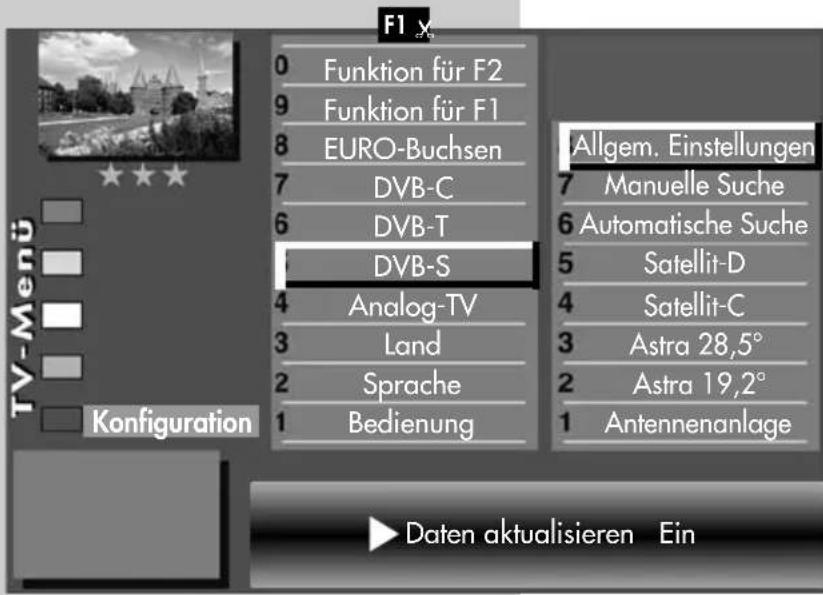
text_image
F1 x 0 Funktion für F2 9 Funktion für F1 8 EURO-Buchsen 7 DVB-C 6 DVB-T 5 DVB-S 4 Analog-TV 3 Land 2 Sprache 1 Bedienung Allgem. Einstellungen 7 Manuelle Suche 6 Automatische Suche 5 Satellit-D 4 Satellit-C 3 Astra 28,5° 2 Astra 19,2° 1 Antennenanlage TV-Menü Konfiguration ► Daten aktualisieren Ein- Mit der zugeordneten Zifferntaste, im Beispiel 5, „DVB-S“ ansteuern.
- Der Cursor steht auf der Menüzeile „Antennenanlage“.
- Mit der zugeordneten Zifferntaste, im Beispiel „Allgem. Einstellungen“ ansteuern.
- Im Einstellfenster mit der V-/V+ Taste „Daten aktualisieren“ auf „Ein“ stellen.


EXIT
2) Nur bei Geräten, die mit dieser Funktion ausgestattet sind.
- Einstellungen mit der Taste bestätigen.
- „TV-Menü“ mit der Taste ausblenden.
20.7 DVB-Prog.-Info. Signalqualität
Die Anzeigen für die DVB-Prog.-Info. bzw. Signal-qualität dient nur zur Information. Die DVB-Prog.-Info. zeigt die Daten für den angezeigten Sender.
Die Anzeige der Signalqualität steht nicht im direkten Zusammenhang mit der Bildqualität. Die Bitfehlerrate schwankt zwischen den Transpondern und steigt an, wenn z.B. eine Regenfront aufzieht.
- Programmplatz anwählen, dessen DVB-Prog.-Info. bzw. Signalqualität angezeigt werden sollen.
- Taste MENU drücken. Das TV-Menü wird einge- blendet.
- Weiße Taste 📂rücken. Am Bildschirm erscheint die Menü-Sendertabelle und der aktive Programmplatz ist selektiert.
- Taste drücken.
- Cursorsteuertaste ▶ drücken und zur Themenseite wechseln.
- Mit den zugeordneten Zifferntasten können die Menüpunkte DVB-Prog.-Info. bzw. Signalqualität angewählt werden.
- „TV-Menü“ mit der Taste EXIT ausblenden.
Menü aufrufen


F2

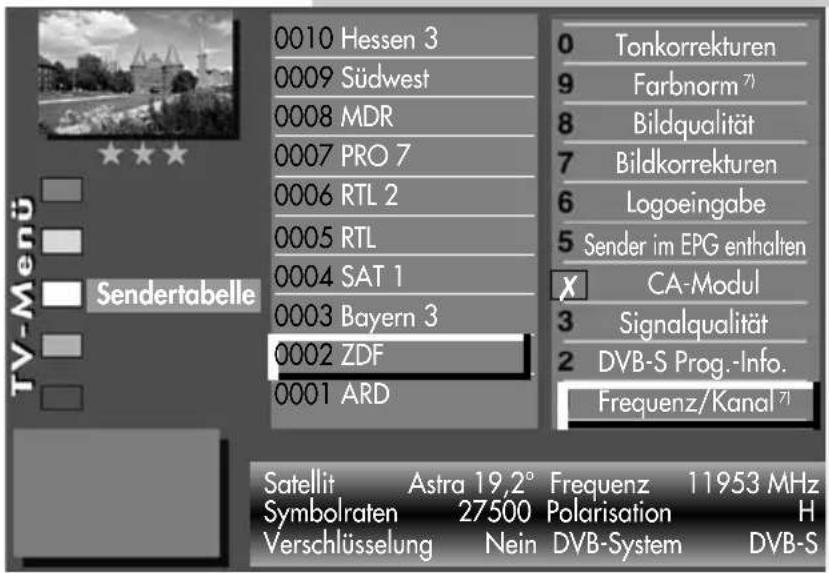
text_image
0010 Hessen 3 0009 Südwest 0008 MDR 0007 PRO 7 0006 RTL 2 0005 RTL 0004 SAT 1 0003 Bayern 3 0002 ZDF 0001 ARD TV-Menü Sendertabelle Satellit Astra 19,2° Frequenz 11953 MHz Symbolraten 27500 Polarisation H Verschlüsselung Nein DVB-System DVB-S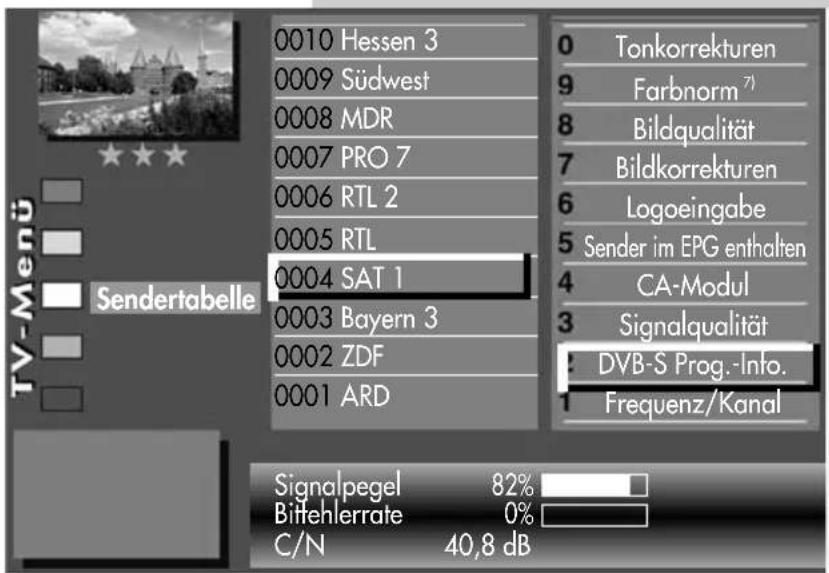
text_image
0010 Hessen 3 0009 Südwest 0008 MDR 0007 PRO 7 0006 RTL 2 0005 RTL 0004 SAT 1 0003 Bayern 3 0002 ZDF 0001 ARD TV-Menü Sendertabelle Signalpegel 82% Bitfehlerrate 0% C/N 40,8 dB Tonkorrekturen Farbnorm⁷¹ Bildqualität Bildkorrekturen Logoeingabe Sender im EPG enthalten CA-Modul Signalqualität DVB-S Prog.-Info. Frequenz/KanalMenü aufrufen
20.8 Portalsender bei DVB
Verschiedene Pay-TV-Sender strahlen Portalsender aus. Diese Portalsender sind mit Subsendern bzw. Optionskanälen gefüllt.
Bei der Sendersuche (siehe Kap. 20) muss bei den „Sucheinstellungen“ die Einstellung „alle“ oder „freie+CICAM“ eingestellt sein, damit diese Sender auch gefunden werden.
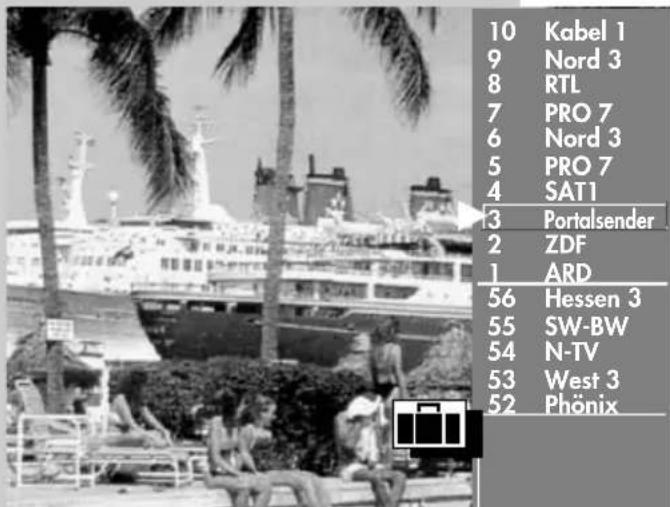
text_image
10 Kabel 1 9 Nord 3 8 RTL 7 PRO 7 6 Nord 3 5 PRO 7 4 SAT1 3 Portalsender 2 ZDF 1 ARD 56 Hessen 3 55 SW-BW 54 N-TV 53 West 3 52 Phönix
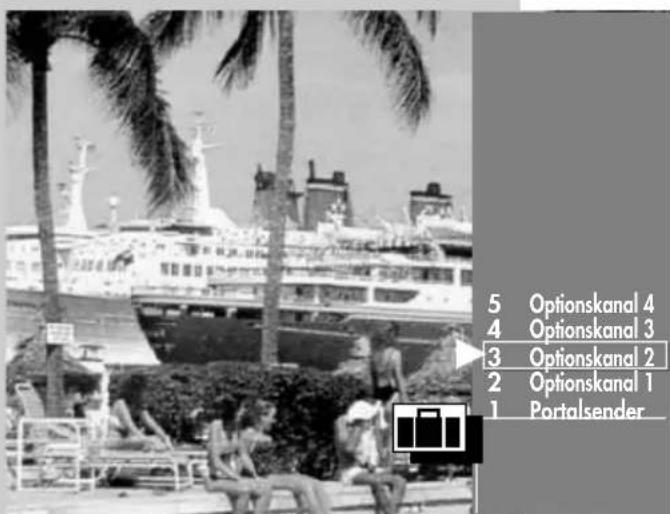
text_image
5 Optionskanal 4 4 Optionskanal 3 3 Optionskanal 2 2 Optionskanal 1 1 PortalsenderNach einer Sendersuche werden die Portalsender und die dazugehörigen Optionskanäle (können in der Sendertabelle auch als SID=xy bezeichnet werden) in der Sendertabelle an verschiedenen Programmplätzen dargestellt.
Wir haben für Sie einen einfachen Weg programmiert, um Optionskanäle schnell zu finden.
Wenn Sie über die Sendertabelle einen Portalsender anwählen, erscheint ein Koffersymbol neben dem Senderlogo. Durch wiederholtes Drücken der weißen Taste kann dieser Koffer geöffnet werden. In der Sendertabelle erscheinen dann alle Optionskanäle, die in diesem Koffer enthalten sind.
Andere Sender werden gleichzeitig nicht dargestellt. Somit kann zwischen den Optionskanälen schnell hin- und hergeschaltet werden.
21. Sender-Logo
Jedem Sender wird über das VPS-Signal ein Sender- logo mit max. 15 Stellen automatisch zugewiesen. Wenn diese Automatik nicht funktioniert oder Sie ein anderes Logo möchten, kann es manuell geändert werden.
Sender-Logo einstellen
- Taste drücken.
- Mit der weißen Taste die „Sendertabelle“ aufrufen.
- Taste drücken und die Sendertabelle für eine Bearbeitung freischalten.
- Den gewünschten Programmplatz anwählen.
- Mit der Cursorsteuertaste auf die andere Seite wechseln.
- Mit der zugeordneten Zifferntaste, im Beispiel 5, „Logoeingabe“ ansteuern.
- Mit den Cursorsteuertasten ◀▶ können die einzelnen Buchstaben/Zahlen angesteuert werden.
- Mit der roten Taste * können einzelne Buchstaben oder mit der Taste → das ganze Logo gelöscht we
- Durch mehrmaliges Drücken der einzelnen Ziffern-tasten das gewünschte Logo einstellen. Nach den Großbuchstaben werden die Kleinbuchstaben angezeigt.
• Die Einstellung mit der Taste speichern. - „TV-Menü“ mit der Taste ausblenden.
Menü aufrufen
MENU

F2
5
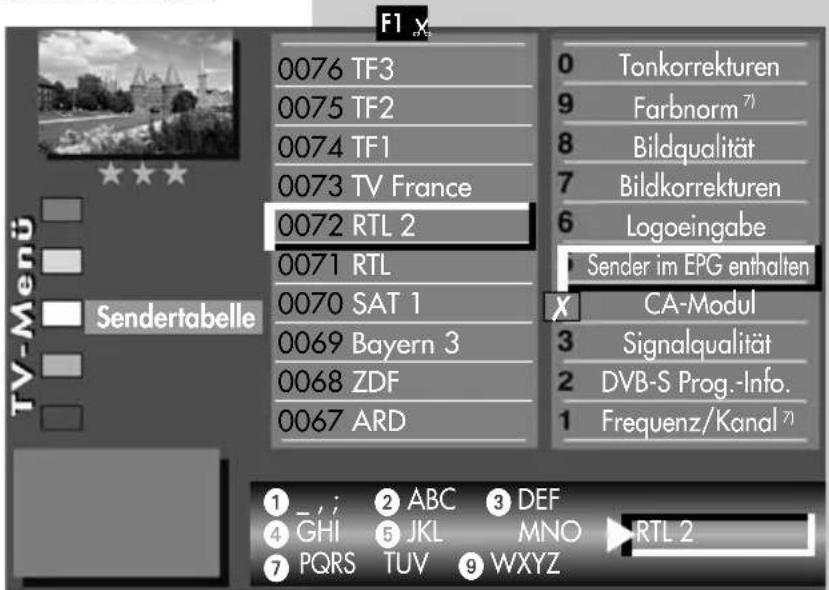
text_image
F1 x 0076 TF3 0075 TF2 0074 TF1 0073 TV France 0072 RTL 2 0071 RTL 0070 SAT 1 0069 Bayern 3 0068 ZDF 0067 ARD 0 Tonkorrekturen 9 Farbnorm 7) 8 Bildqualität 7 Bildkorrekturen 6 Logoeingabe Sender im EPG enthalten X CA-Modul 3 Signalqualität 2 DVB-S Prog.-Info. 1 Frequenz/Kanal 7) 1 _; ; 2 ABC 3 DEF 4 GHI 5 JKL MNO RTL 2 7 PQRS TUV WXYZ
EXIT
Die Anzahl der Themen und Kapitel ist abhängig vom eingestellten Bedienumfang. Die Anordnung der einzelnen Menüpunkte kann sich, abhängig von der Geräteausstattung, in der Reihenfolge und Nummerierung ändern. 7) Nur bei analogen Sendern anwählbar
Menü aufrufen



22. Sender sortieren, einzeln
In der Sendertabelle können einzelne Sender verschoben, kopiert oder gelöscht werden.
Einzelne Sender kopieren, verschieben, löschen
• TV-Menü mit der Taste M€NUen.
- Mit der weißen Taste die Sendertabelle aufrufen.
- Mit der Cursorsteuertaste einen Programmplatz ansteuern, der kopiert, verschoben oder gelöscht werden soll.
- Taste 🔍 locken und den Programmplatz markieren (im Bildbeispiel Prog. 0006).
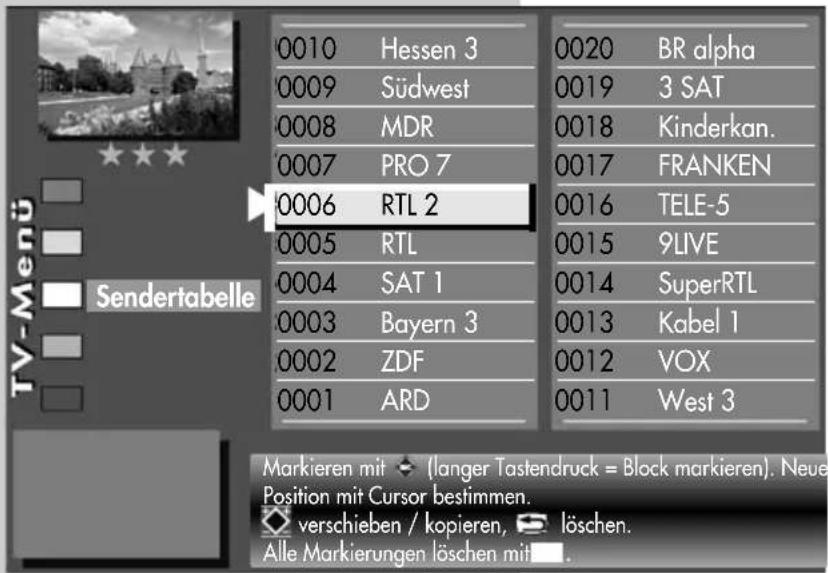
text_image
0010 Hessen 3 0009 Südwest 0008 MDR 0007 PRO 7 0006 RTL 2 0005 RTL 0004 SAT 1 0003 Bayern 3 0002 ZDF 0001 ARD 0020 BR alpha 0019 3 SAT 0018 Kinderkan. 0017 FRANKEN 0016 TELE-5 0015 9LIVE 0014 SuperRTL 0013 Kabel 1 0012 VOX 0011 West 3 TV-Menü Sendertabelle Markieren mit (langer Tastendruck = Block markieren). Neue Position mit Cursor bestimmen. verschieben / kopieren, löschen. Alle Markierungen löschen mit...Kopieren:
- Beim Kopieren anschließend mit dem Cursor den Programmplatz wählen, an dem der Sender eingefügt werden soll.
- Mit der V+ Taste den Sender kopieren.
Verschieben:
- Beim Verschieben den Programmplatz wählen, wohin der Programmplatz verschoben werden soll.
- Mit der V– Taste den Sender verschieben.

EXIT
Löschen:
- Wenn ein Sender gelöscht werden soll, die Taste drücken.
- Nach der Bearbeitung das „TV-Menü“ mit der Taste EXIT ausblenden.
22. Sender sortieren, blockweise
In der Sendertabelle können auch mehrere Sender verschoben, kopiert oder gelöscht werden.
Mehrere Sender kopieren, verschieben, löschen
• TV-Menü mit der Taste Mefrußen.
- Mit der weißen Taste 📄e Sendertabelle aufrufen.
- Mit der Cursorsteuertaste den ersten Programmplatz ansteuern, der kopiert, verschoben oder gelöscht werden soll.
- Taste Dücken und den Programmplatz markieren (im Bildbeispiel Prog. 0006).
- Mit der Cursorsteuertaste den letzten Programmplatz ansteuern, der kopiert, verschoben oder gelöscht werden soll.
- Taste:Range drücken, bis alle Sender zwischen dem ersten und dem letzten Programmplatz markiert sind.
Kopieren:
- Beim Kopieren anschließend mit dem Cursor den Programmplatz wählen, nach dem die Sender eingefügt werden sollen.
- Mit der V+ Taste den Sender-block kopieren.
Verschieben:
- Beim Verschieben anschließend mit dem Cursor den Programmplatz wählen, nach dem die Sender wieder eingefügt werden sollen.
- Mit der V– Taste den Senderblock verschieben.
Löschen:
- Wenn ein markierter Senderblock gelöscht werden soll, die Taste drücken.
- Nach der Bearbeitung das „TV-Menü“ mit der Taste EXIT ausblenden.
Menü aufrufen

text_image
MENU OK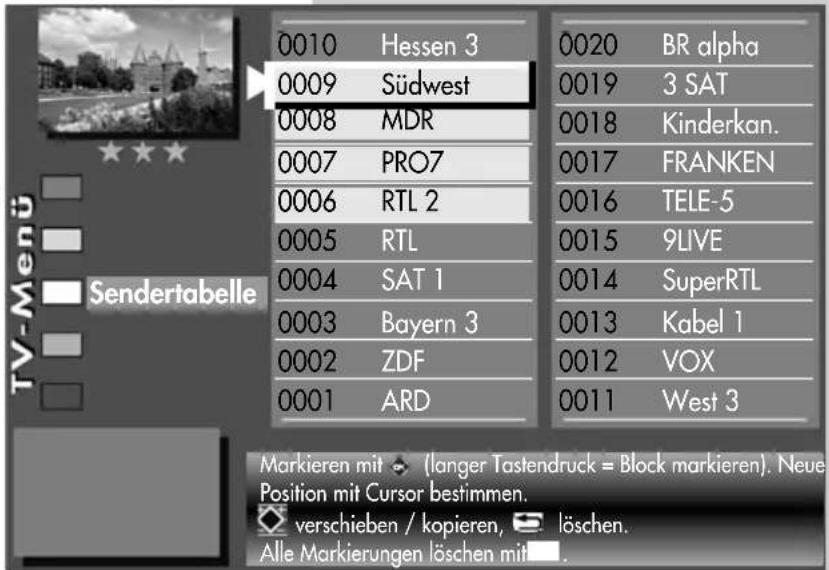
text_image
0010 Hessen 3 0009 Südwest 0008 MDR 0007 PRO7 0006 RTL 2 0005 RTL 0004 SAT 1 0003 Bayern 3 0002 ZDF 0001 ARD 0020 BR alpha 0019 3 SAT 0018 Kinderkan. 0017 FRANKEN 0016 TELE-5 0015 9LIVE 0014 SuperRTL 0013 Kabel 1 0012 VOX 0011 West 3 TV-Menü Sendertabelle Markieren mit (langer Tastendruck = Block markieren). Neue Position mit Cursor bestimmen. verschieben / kopieren, löschen. Alle Markierungen löschen mit.

Menü aufrufen
MENU



23. Startprogrammplatz
In diesem TV-Gerät können Sie einen Startprogrammplatz festlegen. Der Startprogrammplatz dient vorzugsweise dazu, bei Verwendung eines externen Receivers, auf den AV-Programmplatz zu schalten.
Startprogrammplatz einstellen

Bei einem 2 ** Menü (siehe Kap. 27) ist dieser Menüpunkt nicht einstellbar.
• TV-Menü mit der Taste MUNEN.
- Mit der roten Taste das Menü „Konfiguration“ öffnen.
0 Untertitel 9 Data Logic-Einstellung • Mit der Cu Bodienung
8 CI-Dialog über...
7 EPG-Einstellungen
6 Anzeigekonfiguration 2)
5 Bedienumfang
4 Toneinstellungen
3 HiFi-Ausgang ^21
2 Timeshift 2)
Startprogrammplatz
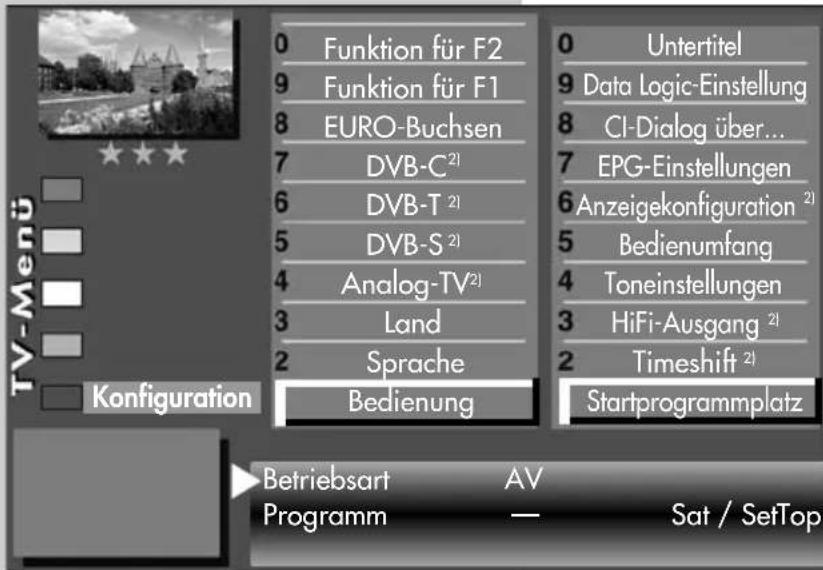
text_image
0 Funktion für F2 9 Funktion für F1 8 EURO-Buchsen 7 DVB-C²¹ 6 DVB-T²¹ 5 DVB-S²¹ 4 Analog-TV²¹ 3 Land 2 Sprache Bedienung 0 Untertitel 9 Data Logic-Einstellung 8 CI-Dialog über... 7 EPG-Einstellungen 6 Anzeigekonfiguration²¹ 5 Bedienumfang 4 Toneinstellungen 3 HiFi-Ausgang²¹ 2 Timeshift²¹ Startprogrammplatz TV-Menü Konfiguration Betriebsart AV Programm — Sat / SetTop- Mit der Cursorsteuertaste „Bedienung“ und „Startprogrammplatz“ anwählen und OK drücken.
- Der Cursor steht auf dem Menüpunkt „Betriebsart“. Sie können mit der V-/V+ Taste die gewünschte Betriebsart (TV, Radio oder AV) einstellen.
- Danach „Programm“ anwählen. Wenn Sie die Betriebsart TV gewählt haben, können


EXIT
Die Anzahl der Themen und Kapitel ist abhängig vom eingestellten Bedienumfang. Die Anordnung der einzelnen Menüpunkte kann sich, abhängig von der Geräteausstattung, in der Reihenfolge und Nummerierung ändern.
2) Nur bei Geräten, die mit dieser Funktion ausgestattet sind.
Sie nun das gewünschte Programm einstellen (z. B. 004 für „RTL“). In der Bertriebsart AVkönnen Sie als Startprogrammplatz einen externen AV-Anschluss wie EURO 1, EURO 2 ^2) , HDMI etc. auswählen.
• Die veränderte Einstellung mit der Taste OK speichern.
- „TV-Menü“ mit der Taste ausblenden.
Wenn das TV-Gerät mit der Netztaste am Gerät oder der Taste der Fernbedienung eingeschaltet wird, erscheint der eingestellte Startprogrammplatz.
24. Anzeigekonfiguration ^2)

Bei einem 2 ** Menü (siehe Kap. 27) ist dieser Menüpunkt nicht einstellbar.
Die grüne Display-Anzeige an der Vorderseite des TV-Gerätes (je nach Geräteausstattung) kann wahlweise zur Anzeige der Uhrzeit oder des Sender-Logos verwendet werden.
Anzeigekonfiguration ^2) einstellen
• TV-Menü mit der Taste aufufen.
- Mit der roten Taste das Menü „Konfiguration“ öffnen.
- Mit der Cursorsteuertaste ▶ „Startprogrammplatz“ anwählen.
- Mit der zugeordneten Zifferntaste, im Beispiel „Anzeigekonfiguration“ wählen.
- Im Einstellfenster mit der V-/V+ Taste die gewünschten Parameter einstellen.
• Die veränderte Einstellung mit der Taste OK speichern.
• TV-Menü mit der Taste ausblenden.
Menü aufrufen


text_image
0 Funktion für F2 9 Funktion für F1 8 EURO-Buchsen 7 DVB-C²¹ 6 DVB-T²¹ 5 DVB-S²¹ 4 Analog-TV²¹ 3 Land 2 Sprache Bedienung 0 Untertitel 9 Data Logic-Einstellungen 8 CI-Dialog über... 7 EPG-Einstellungen Anzeigekonfiguration ²) 5 Bedienumfang 4 Toneinstellungen 3 HiFi-Ausgang ²) 2 Timeshift ²) 1 Startprogrammplatz TV-Menü Konfiguration Anzeigehelligkeit 3 Daueranzeige Uhr

EXIT
Die Anzahl der Themen und Kapitel ist abhängig vom eingestellten Bedienumfang. Die Anordnung der einzelnen Menüpunkte kann sich, abhängig von der Geräteausstattung, in der Reihenfolge und Nummerierung ändern.
2) Nur bei Geräten, die mit dieser Funktion ausgestattet sind.
25. DVB-RadiobetriebMenü aufr
TV/R
Zum Umschalten von Fernsehbetrieb auf den DVB-Radiobetrieb die Taste drücken.
Nach ca. 30 Sek. wird der Bildschirm automatisch dunkel. Zum Umschalten von DVB-Radiobetrieb auf den Fernsehbetrieb die Taste drücken.
TV/R
DVB-Radioprogramme einstellen
Die DVB-Radioprogramme werden bei der Programmsuche (siehe Kap. 20.) automatisch gesucht und auf der Radiobedienebene in einer Sendertabelle gespeichert.
Die Radiotabelle kann sortiert werden (siehe Kap. 22.) und die Senderlogos können verändert werden (siehe Kap. 21.).

DVB-Radioprogramme können prinzipiell genauso behandelt werden wie DVB-TV-Programme.
Die Kapitel 12. /14. / 15. / 18. treffen auch auf Radio-programme zu.
Hinweis: Mit der blauen Taste kann der Bildschirm manuell Ein oder Aus geschaltet werden.
26. Betrieb ohne Fernbedienung
Diese Betriebsart ist nur als Notbedienung gedacht, wenn die Batterien Ihrer Fernbedienung leer sind oder die Fernbedienung nicht zur Hand sein sollte.
Ortsbedienung bei Axio pro Ortsbedienung bei Linus, Sirius
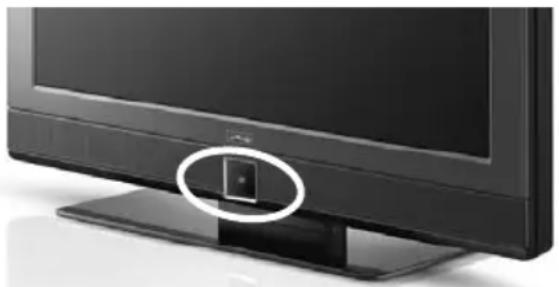
26. Betrieb ohne Fernbedienung
Ortsbedienung bei Primus
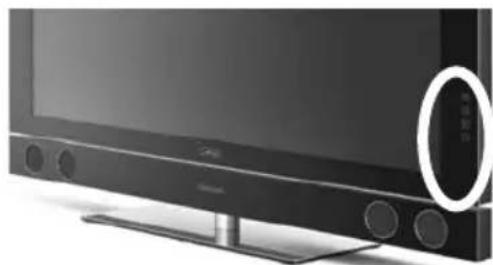
Ortsbedienung bei Caleo
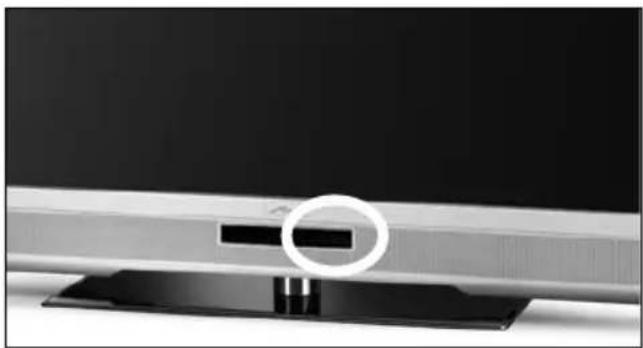
Netzschalter am TV-Gerät betätigen. Nach ca. 30 Sek. wird auf Programmplatz 1 oder auf den programmierten Startprogrammplatz eingeschaltet.
Ohne Fernbedienung können Sie folgende Funktionen auch am Gerät bedienen:
(bei Chorus S-Geräten nicht möglich)
Lautstärke:
Drücken Sie die Vorwahltaste F bis auf dem Bildschirm die Anzeige für die Lautstärke erscheint. Drücken Sie dann die – oder + Taste, um die Lautstärke zu ändern.
Programmwahl:
Tasten - /+ drücken.
Programmwahl über Programmtabelle:
Vorwahltaste F so oft drücken, bis die Programmtabelle auf dem Bildschirm erscheint. Mit der – oder + Taste das gewünschte Programm ansteuern. Vorwahltaste F drücken und die Auswahl übernehmen.
Umschalten von TV auf AV-Programm
Vorwahltaste F so oft drücken, bis die Auswahltabelle für die AV Geräte erscheint. Mit der – oder + Taste das gewünschte AV Gerät ansteuern. Vorwahltaste F drücken und die Auswahl übernehmen.
Umschalten von AV auf TV-Programm
Vorwahltaste F so oft drücken, bis die Auswahlliste für die Programmtabelle erscheint. Mit der – oder + Taste das gewünschte Programm ansteuern. Vorwahltaste F drücken und die Auswahl übernehmen.
27. Bedienumfang
Der einstellbare Bedienumfang des TV-Gerätes bietet eine wirkungsvolle Hilfe, um sich in der Vielseitigkeit des TV-Gerätes noch besser zurechtfinden zu können.
Der Bedienumfang des TV-Gerätes ist durch Sterne gekennzeichnet.
1 ★ „Einfach nur Fernsehen“- unter diesem
Motto kann das TV-Menü nicht aufgerufen werden. Es sind nur die Funktionen der Fernbedienung anwendbar:
- Zappen
- Programmwahl über Zifferntasten und den +P / -P Tasten
- Videotext aufrufen.
- Information (INFO) aufrufen.
- mit der Taste sind die Sonderfunktionen 1 anwählbar.
- mit der Taste sind die Sonderfunktionen 2 anwählbar.
- mit der Taste sind die Sonderfunktionen 3 anwählbar.
- mit der Taste sind die angeschlossenen AV Geräte anwählbar.
- Aufrufen der Bildstandardfunktionen mit der blauen Taste.
- Aufrufen der Tonstandardfunktionen mit der gelben Jäste.
- Aufrufen der „EPG“-Funktion mit der Taste. EPG
- im TV-Betrieb: Archiv öffnen / im Archiv: Play
- Alle Funktionstasten für PVR sind bedienbar (siehe auch Kap.3)



Wenn bei einem eingestellten 1 Stern-Menü später wieder ein Menü aufgerufen werden soll, dann:
- Taste MEINL5 Sekunden lang drücken, um das TV-Menü zu öffnen.
- Der Menüpunkt „Bedienung“ wird automatisch angesteuert.
- Mit der V-/V+ Taste den gewünschten Bedienumfang einstellen und die Einstellung mit der Taste speichern.
27. Bedienumfang
2 ★★ ermöglicht ein individuelles Fernseherlebnis. Das TV-Menü ist in einfacher Form vorhanden. Die Funktionen wie unter ★ sind einstellbar und werden durch die folgenden Einstellmöglichkeiten ergänzt:
- Kindersicherung
- Zeitsteuerung (Sleeptimer)
- Automatische Sendersuche
- Datenübertragung der TV-Sendertabelle auf einen Data-Logic Videorecorder.
- Einstellmöglichkeiten in der Menüsendertabelle.
3 ★★★ für alle Technikbegeisterten, welche die komplette Funktionsvielfalt der Profis ausloten möchten. Das TV-Menü ist vollständig vorhanden.
Bedienumfang einstellen
• TV-Menü mit der Taste MENU aufrufen.
- Mit der roten Taste das Menü „Konfiguration“ öffnen.
- Mit der Cursorsteuertaste zur Menüzeile „Startprogrammplatz“ wechseln.
- Mit der Zifferntaste ⑤ „Bedienumfang“ anwählen.
- Im Einstellfenster mit der V-/V+ Taste den gewünschten Bedienumfang einstellen.
• Die veränderte Einstellung mit der Taste OK speichern.
- „TV-Menü“ mit der Taste ausblenden.
Menü aufrufen
MENU



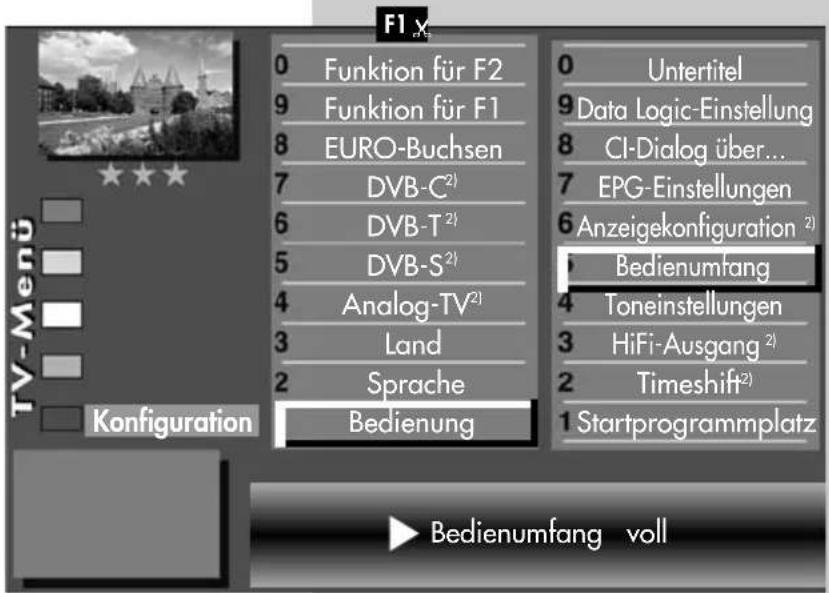
text_image
F1 x 0 Funktion für F2 9 Funktion für F1 8 EURO-Buchsen 7 DVB-C²¹ 6 DVB-T²¹ 5 DVB-S²¹ 4 Analog-TV²¹ 3 Land 2 Sprache Bedienung 0 Untertitel 9 Data Logic-Einstellung 8 CI-Dialog über... 7 EPG-Einstellungen 6 Anzeigekonfiguration ²¹ 1 Bedienumfang 4 Toneinstellungen 3 HiFi-Ausgang ²¹ 2 Timeshift²¹ 1 Startprogrammplatz TV-Menü Konfiguration


Die Anzahl der Themen und Kapitel ist abhängig vom eingestellten Bedienumfang. Die Anordnung der einzelnen Menüpunkte kann sich, abhängig von der Geräteausstattung, in der Reihenfolge und Nummerierung ändern.
2) Nur bei Geräten, die mit dieser Funktion ausgestattet sind.
28. Reinigung des Gerätes

Vor dem Reinigen das Gerät mit dem Netzschalter ausschalten!

Unsachgemäße Behandlung und Reinigung können den Bildschirm irreparabel beschädigen. Beachten Sie daher die Vorschriften zur Behandlung und Pflege des Gerätes.
Behandlung
Behandeln Sie die Bildschirmoberfläche sehr sorgsam und pfleglich.
Vermeiden Sie jegliche mechanische Beanspruchung der Bildschirmoberfläche durch Schlag, Stoß, Druck, Kratzen, Schaben etc., da dies eine Beschädigung verursachen kann.
Verhindern Sie den Kontakt mit spitzen, scharfkantigen oder harten Gegenständen.
Die Bildschirmoberfläche ist vor Verschmutzung zu bewahren.
Pflege und Reinigung
Vor dem Reinigen das Gerät ausschalten und den Netzstecker ziehen.
Die Reinigung der Bildschirmoberfläche muss mit einem trockenen, weichen Reinigungstuch (z.B. Microfasertuch) erfolgen.
Sollten dennoch stärkere Verschmutzungen entstanden sein, kann die Reinigung der Bildschirmoberfläche mit einem nur leicht angefeuchteten, weichen Tuch erfolgen.
Achten Sie darauf, dass niemals Wasser oder andere Flüssigkeiten in das Gerät eindringen, da diese eine Beschädigung des Gerätes verursachen.
Ziehen Sie sofort den Netzstecker, falls Fremdkörper wie Wasser, sonstige Flüssigkeiten, Metallteile usw. in den Bildschirm gelangt sind.
Versuchen Sie niemals mit irgendwelchen Gegenständen oder mit den Händen in das Gerät zu fassen.
Es besteht die Gefahr eines elektrischen Schocks oder Unfalls.
Scheibe beim Primus demontieren
Die Glasscheibe an allen vier Ecken bis zum Anschlag aus dem Rahmen herausziehen. Scheibe ca. 1,5 cm anheben und gleichzeitig nach vorne abnehmen.
Scheibe beim Sirius demontieren
Die Glasscheibe kann zum Reinigen nach vorne abgenommen werden.
Der Sirius 32 hat 4 Haltebolzen, der Sirius 37/42 hat 6 Haltebolzen an der Rückseite der Scheibe. Die Glasscheibe möglichst mit zwei Personen der Reihe nach lösen und nach vorne abziehen.
Reinigen
Die Glasscheibe kann mit einem handelsüblichen Glasreinigungsmittel gereinigt werden.
29. Anschlussmöglichkeiten, vorne/seitlich
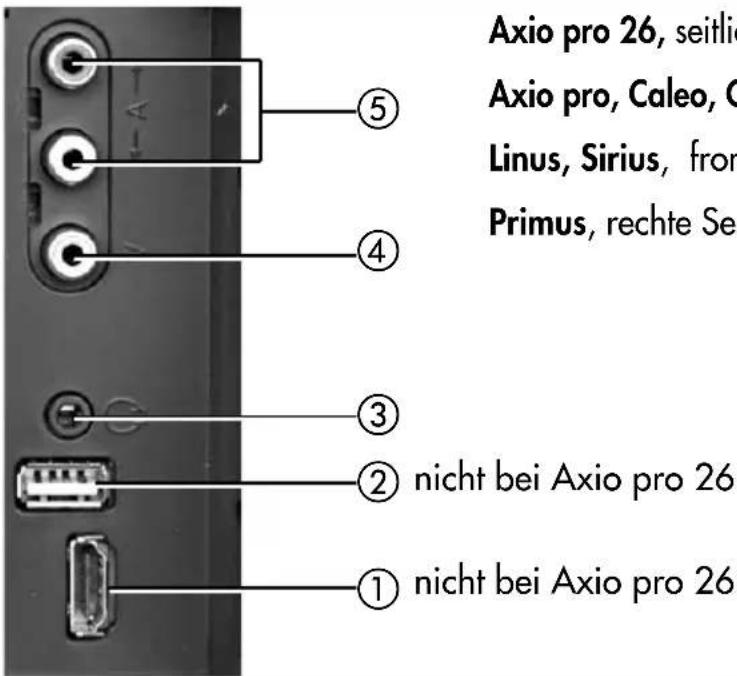
text_image
Axio pro 26, seitlich Axio pro, Caleo, C Linus, Sirius, from Primus, rechte Sei ⑤ ④ ③ ② nicht bei Axio pro 26 ① nicht bei Axio pro 26Axio pro 26, seitlich links
Axio pro, Caleo, Chorus S seitlich links unter der Klappe
Linus, Sirius, frontseitig, hinter der Klappe
Primus, rechte Seite, hinter der Klappe
① HDMI Anschluss. Signalart HDMI, (Video/Audio digital Eingang)
② USB-Buchse
③ Kopfhöreranschluß ∅ 3,5 mm
④ FBAS/Video in (z. B. Digitalkamera oder Camcorder)
⑤ Audio in R/L (z. B. Camcorder)
29. Anschlussmöglichkeiten, an der Rückseite Anschlussfeld mit Klappe abgedeckt
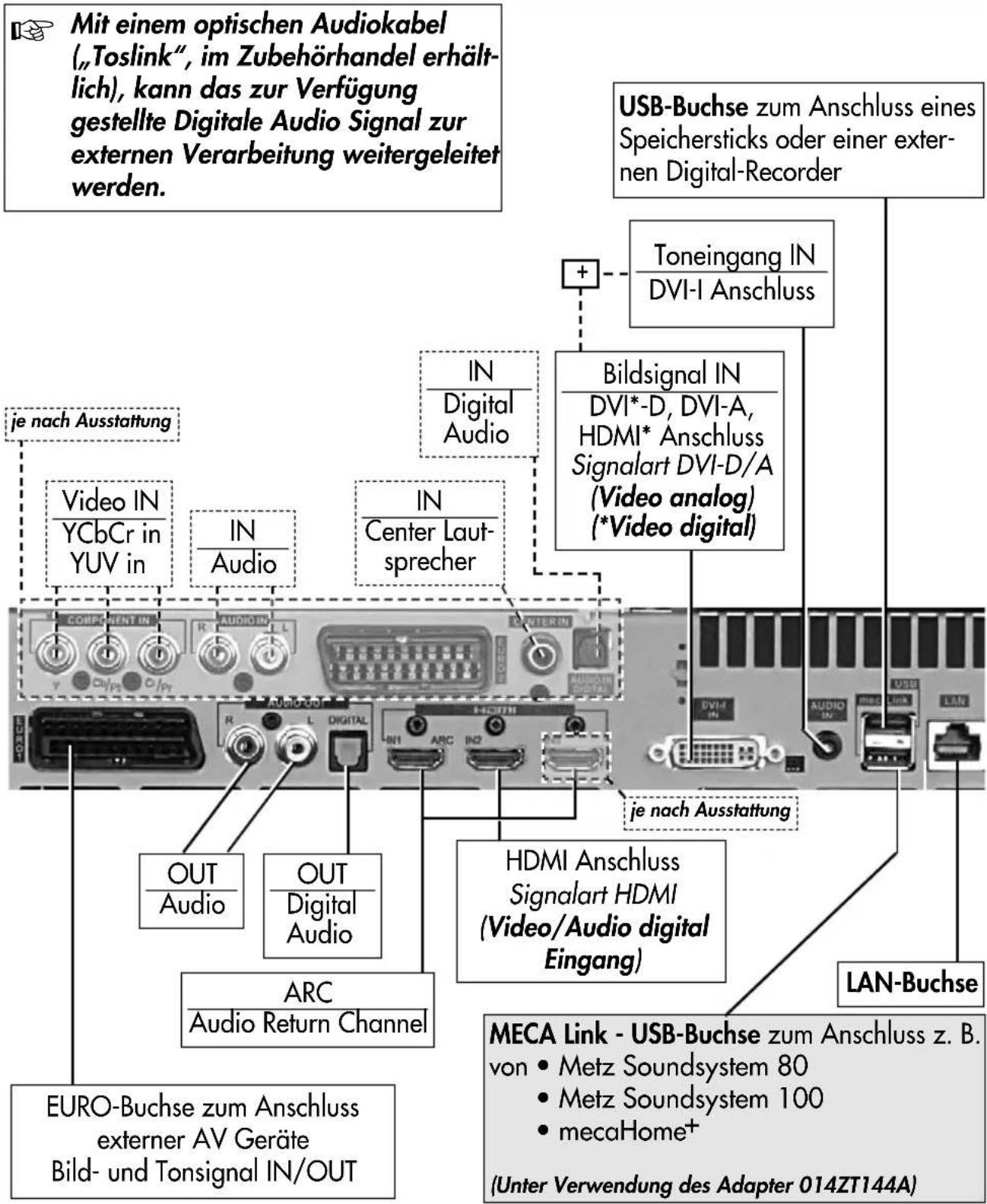
text_image
Mit einem optischen Audiokabel („Toslink“, im Zubehörhandel erhält- lich), kann das zur Verfügung gestellte Digitale Audio Signal zur externen Verarbeitung weitergeleitet werden. USB-Buchse zum Anschluss eines Speichersticks oder einer exter- nen Digital-Recorder + - Toneingang IN DVI-I Anschluss IN Digital Audio Bildsignal IN DVI*-D, DVI-A, HDMI* Anschluss Signalart DVI-D/A (Video analog) (*Video digital) je nach Ausstattung Video IN YCbCr in YUV in IN Audio IN Center Laut- sprecher COMPONENT IN R AUDIO IN L AUDIO IN R L DIGITAL IN1 ARC IN2 je nach Ausstattung OUT Audio OUT Digital Audio ARC Audio Return Channel EURO-Buchse zum Anschluss externer AV Geräte Bild- und Tonsignal IN/OUT HDMI Anschluss Signalart HDMI (Video/Audio digital Eingang) LAN-Buchse MECA Link - USB-Buchse zum Anschluss z. B. von • Metz Soundsystem 80 • Metz Soundsystem 100 • mecaHome+ (Unter Verwendung des Adapter 014ZT144A)30. AV Geräte anmelden
i AV Geräte (Audio/Video) sind Zusatzgeräte, die Bild- oder/und Tonsignale ausgeben (z.B. Video-recorder, DVD-Player, DVD-Recorder, PC, Decoder etc.) und an ein TV-Gerät angeschlossen werden können.
Im Menü „AV Geräte“ sind alle üblichen AV Geräte aufgeführt.

AV Geräte nur so anschließen, wie es das Anschlussschema im TV-Menü des Fernsehgerätes anzeigt!
• TV-Menü mit der Taste MENU aufrufen.
- Mit der gelben Taste das Menü „AV Geräte“ öffnen.
- Mit der Cursorsteuertaste das AV Gerät anwählen, welches angeschlossen werden soll und Taste OK drücken.
- Zifferntaste ② drücken und die für das AV Gerät geltenden Signalarten (OUT/IN)
mit der V-/V+ Taste einstellen und mit der Taste OK bestätigen.
Signalarten:
(siehe dazu auch die Bed. Anleitung des entsprechenden AV Gerätes).
Für die Übertragung von Bildsignalen gibt es unterschiedliche Signalarten: siehe nächste Seite.

Achtung! Unter Umständen wird ein bereits bestehendes Anschlussbild verändert.
Dementsprechend müssen auch die AV Geräte umgesteckt werden.
Menü aufrufen
MENU




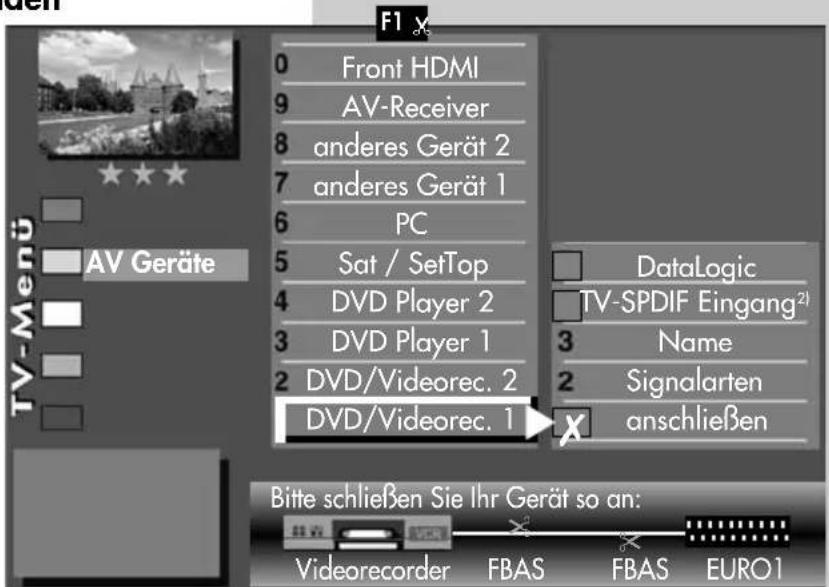
text_image
F1 0 Front HDMI 9 AV-Receiver 8 anderes Gerät 2 7 anderes Gerät 1 6 PC 5 Sat / SetTop 4 DVD Player 2 3 DVD Player 1 2 DVD/Videorec. 2 DVD/Videorec. 1 DataLogic TV-SPDIF Eingang²) Name Signalarten anschließen Bitte schließen Sie Ihr Gerät so an: Videorecorder FBAS FBAS EURO1
2) Nur bei Geräten, die mit dieser Funktion ausgestattet sind.
30. AV Geräte anmelden
FBAS:
Anschließen eines VHS-Videorecorders, analogen Sat-Receivers, Decoders, Camcorders, Fotos etc. über ein Scart-bzw. EURO-AV-Kabel oder über ein Cinch-Kabel oder über ein Hosiden-Kabel.
Für Geräte mit höherer Bildqualität (z.B. DVD-Player, Blu-Ray-Player, Spielekonsole) gilt:
YC:
Durch Trennung von Helligkeits- und Farbinformation bessere Qualität (SVHS/Hi8-Videorecorder), beim Anschließen eines VHS-Videorecorders, analogen Sat-Receivers, Decoders etc. über ein Scart- oder EURO-AV-Kabel oder über ein Hosiden-Kabel.
RGB:
Signalart mit den drei Video-Grundfarben Rot-Grün-Blau. Wird in der Regel zur Ansteuerung eines Bildschirms benötigt.
YUV
Hochwertiges Videosignal (Komponenten-Video) besteht aus Helligkeit (Y) und den beiden Farbdifferenzsignalen (U und V) und wird über drei Leitungen übertragen.
HDMI:
Mittels dieser Schnittstelle werden digitale Bild- u. Tonsignale über eine Leitung mit sehr großer Bandbreite übertragen (geeignet für HDTV).
DVI-Kabel
DVI-A /DVI-D:
Sie können bei vorhandener DVI-Schnittstelle zwischen DVI-A (analog, PC mit VGA-Schnittstelle) und DVI-D (digital, PC mit DVI-Schnittstelle) wählen.
- Wenn erwünscht, Zifferntaste ③ drücken und einen anderen Namen für dieses AV Gerät festlegen und die TasteOK drücken.
- Mit der Cursorsteuertaste „anschließen“ anwählen und die Taste ☐lücken. AV Gerät an der entsprechenden EURO-Buchse anschließen.
• TV-Menü mit Taste verlassen.
30.1 AV Geräte anmelden Data Logic
Menü aufrufen
„Data Logic“ ist ein Dialogsystem zwischen TV-Gerät und AV Gerät (z.B.Videorecorder oder DVD-Rekorder). Das AV Gerät muss dazu mit diesem System ausgestattet sein.
Dieses „intelligente“ System ermöglicht z.B.:
- autom. Übernahme der analogen Kabel TV-Sender (nicht DVB!) auf das AV Gerät.
- Sofortaufnahme - das AV Gerät nimmt auf, was der Bildschirm anzeigt.
- autom. Umschalten auf den AV-Programmplatz bei Start einer Wiedergabe.
- Direkte Aufnahmesteuerung des AV Gerätes über das Timermenü des TV-Gerätes.
- autom. Ausschalten des AV Gerätes, wenn das TV-Gerät in „Stand-by“ geschaltet wird.
Stellen Sie bei der Eingabe im Menü „AV Geräte“ unter „DVD-/Videorec.1“ das Abfragefeld „Data Logic“ auf „X“ und schließen Sie das AV Gerät an der EURO-Buchse an, wie es im Schema auf dem Bildschirm angezeigt wird.
Vergleichbare Dialogsysteme: QLink (Panasonic), EasyLink (Philips), Megalogic (Grundig), SMARTLINK (Sony).
• TV-Menü mit der Taste MENU aufrufen.
- Mit der gelben Taste das Menü „AV Geräte“ öffnen.
- Mit der Cursorsteuertaste das AV Gerät anwählen, welches angeschlossen werden soll und Taste OK drücken.
MENU


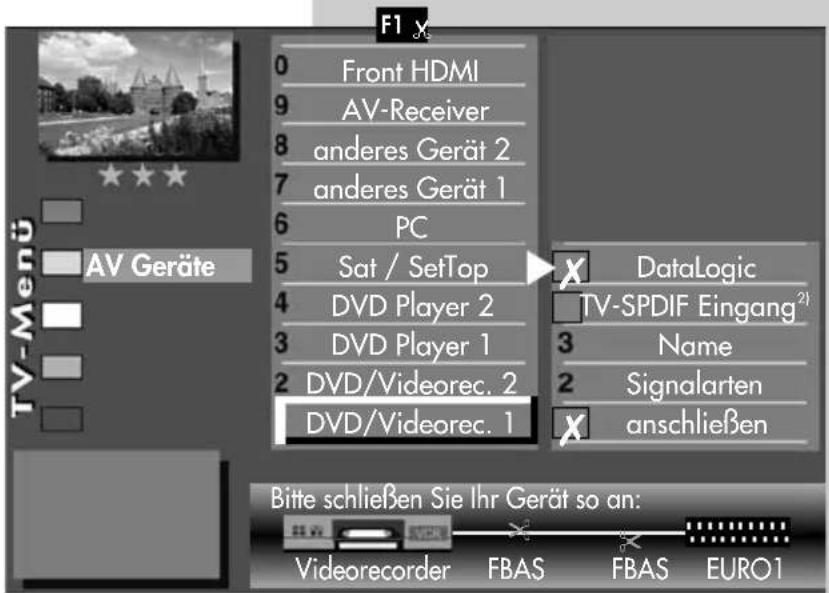
text_image
F1 x 0 Front HDMI 9 AV-Receiver 8 anderes Gerät 2 7 anderes Gerät 1 6 PC 5 Sat / SetTop 4 DVD Player 2 3 DVD Player 1 2 DVD/Videorec. 2 DVD/Videorec. 1 DataLogic TV-SPDIF Eingang²¹ 3 Name 2 Signalarten anschließen Bitte schließen Sie Ihr Gerät so an: Videorecorder FBAS FBAS EURO12) Nur bei Geräten, die mit dieser Funktion ausgestattet sind.
Menü aufrufen

EXIT


4
30.1 AV Geräte anmelden Data Logic
- Zifferntaste ② drücken und die für das AV Gerät geltenden Signalarten (OUT/IN) mit der V-/V+ Taste einstellen und Taste d'Kicken.
(Signalarten FBAS = Video, YC = S-Video, siehe dazu auch Bed. Anleitung des entsprechenden AV Gerätes). - Wenn erwünscht Zifferntaste ③ drücken, einen anderen Namen für dieses AV Gerät festlegen und Taste OK drücken.
- Mit der Cursorsteuertaste „Data Logic“ anwählen und Taste ☐dücken.
- Mit der Cursorsteuertaste „anschließen“ anwählen und Taste Rücken. AV Gerät an der entsprechenden EURO-Buchse anschließen.
Data Logic, analoge Sendertabelle von TV- auf AV Gerät übertragen
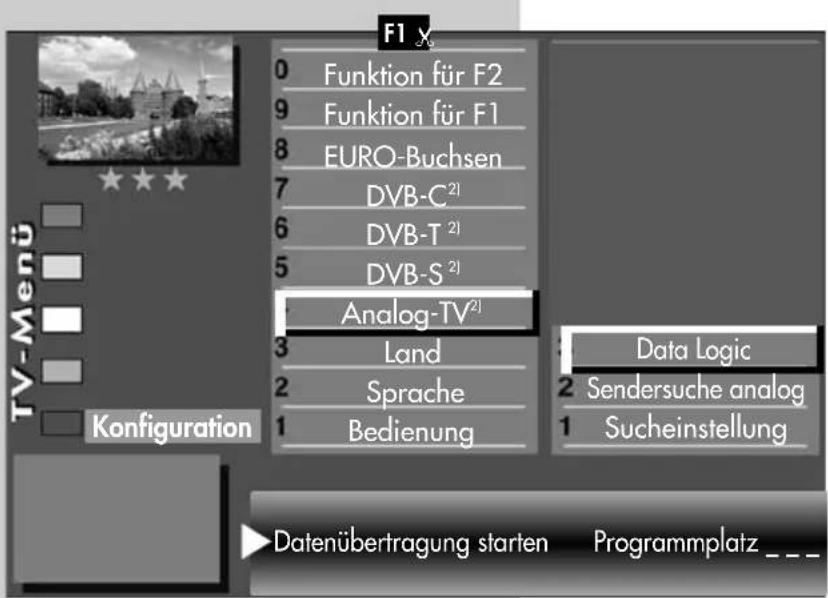
text_image
F1 x 0 Funktion für F2 9 Funktion für F1 8 EURO-Buchsen 7 DVB-C²¹ 6 DVB-T²¹ 5 DVB-S²¹ Analog-TV²¹ 3 Land 2 Sprache 1 Bedienung Data Logic 2 Sendersuche analog 1 Sucheinstellung TV-Menu Konfiguration ► Datenübertragung starten Programmplatz _ _• TV-Menü mit der Taste außen.
- Mit der roten Taste das Menü „Konfiguration“ öffnen.
- Mit der Zifferntaste ④ „Analog-TV“ ansteuern.
- Taste ☐ Kücken und mit der Zifferntaste ③ „DataLogic“ anwählen.
- Taste Dücken und die Programmplätze werden vom TV-Gerät auf den Videorecorder übertragen.
3

2) Nur bei Geräten, die mit dieser Funktion ausgestattet sind.
30.2 AV Geräte anmelden Signalart RGB einstellen
Menü aufrufen

Die Signalart bezieht sich immer auf den Ein- und Ausgang des AV Gerätes.
Bei AV Geräten kann es vorkommen, dass Aufzeichnung und Wiedergabe über FBAS-Signal erfolgen und die Menüdarstellungen über RGB-Signal ausgegeben werden.
Eine grundsätzliche Aussage kann hier nicht getroffen werden. Unter Umständen wird in der Bedienungsanleitung des jeweiligen AV Gerätes ein Hinweis darauf gegeben.
Wenn so ein AV Gerät mit der Signalart „FBAS“ angemeldet wird und am Bildschirm des TV-Gerätes erscheint zwar das Bild der abgespielten Aufzeichnung/Wiedergabe aber keine Menüdarstellung für das AV Gerät, so muss die Signalart im Menü „AV Geräte“ auf „RGB“ umgestellt werden.





Signalart einstellen
• TV-Menü mit der Taste aufrufen.
- Mit der gelben Taste das Menü „AV Geräte“ öffnen.
- Mit der Cursorsteuertaste das AV Gerät anwählen, an welchem die Signalart verändert werden soll und die Taste OK drücken.
- Zifferntaste ② drücken, mit der Cursorsteuertaste „Signal-OUT“ auswählen und mit der V-/V+ Taste auf „RGB“ einstellen.
- Einstellung mit der Taste bestätigen.
• „TV-Menü“ mit der Taste ausblenden.

Achtung! Unter Umständen kann ein bereits bestehendes Anschlussbild verändert werden. Dementsprechend müssen auch die AV Geräte umgesteckt werden.
F1
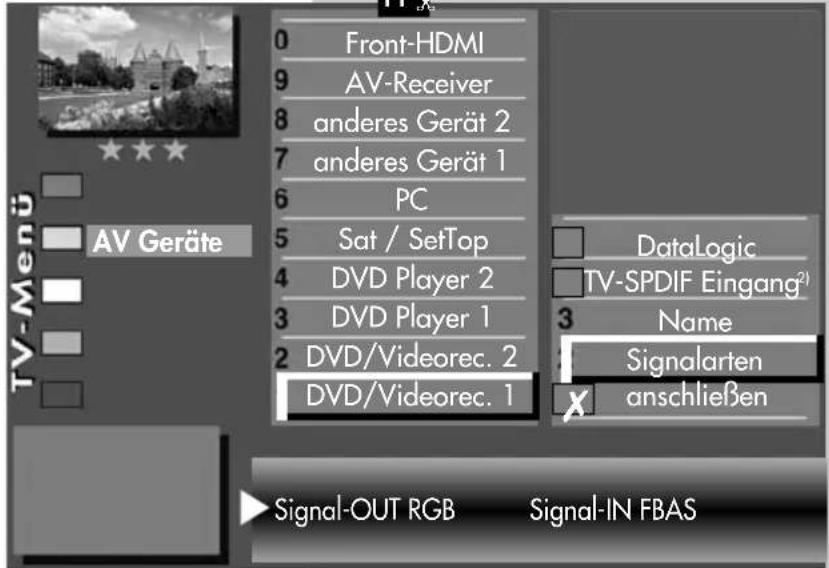
text_image
Front-HDMI AV-Receiver anderes Gerät 2 anderes Gerät 1 PC Sat / SetTop DVD Player 2 DVD Player 1 DVD/Videorec. 2 DVD/Videorec. 1 DataLogic TV-SPDIF Eingang²) Name Signalarten anschließen Signal-OUT RGB Signal-IN FBAS
EXIT
2) Nur bei Geräten, die mit dieser Funktion ausgestattet sind.
Menü aufrufen
30.2 AV Geräte anmelden Signalart DVI/HDMI einstellen
MENU





Die Signalart bezieht sich immer auf den Ein- und Ausgang des AV Gerätes.
AV Geräte die mit einer DVI- oder HDMI-Buchse ausgerüstet sind, können am TV-Gerät mit einem DVI- oder HDMI-Kabel angeschlossen werden. Im Menü „AV Geräte“ muss das angeschlossene AV Gerät mit Signal-OUT „DVI“ oder „HDMI“ angemeldet werden. Der Anschluß über DVI bzw. HDMI ermöglicht eine digitale Bildübertragung. Bei DVI muss der Ton zusätzlich über ein Cinch- oder optisches Audiokabel (Toslink) angeschlossen werden.
Signalart DVI oder HDMI einstellen
• TV-Menü mit der Taste Mühlen.
- Mit der gelben Taste das Menü
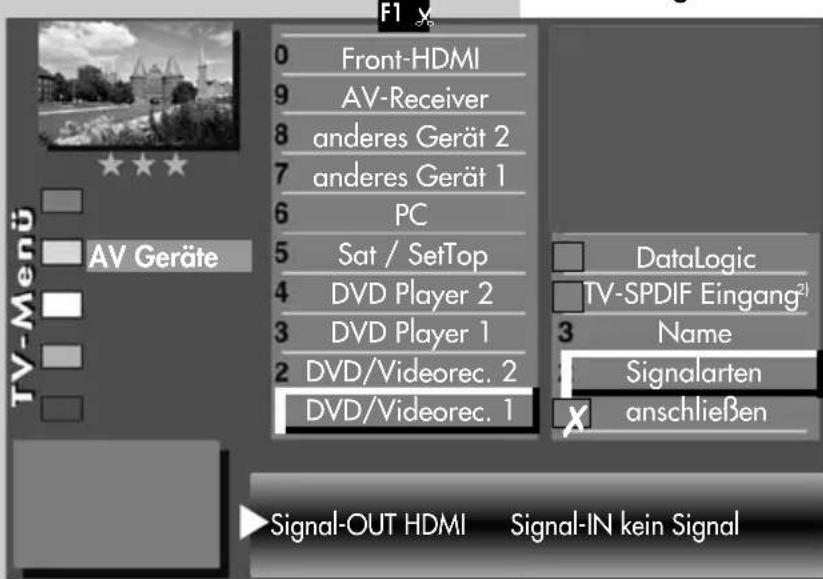
text_image
Front-HDMI AV-Receiver anderes Gerät 2 anderes Gerät 1 PC Sat / SetTop DVD Player 2 DVD Player 1 DVD/Videorec. 2 DVD/Videorec. 1 DataLogic TV-SPDIF Eingang²¹ Name Signalarten anschließen Signal-OUT HDMI Signal-IN kein Signal„AV Geräte“ öffnen.
- Mit der Cursorsteuertaste das AV Gerät anwählen, an welchem die Signalart verändert werden soll und die Taste OK drücken.
- Zifferntaste ② drücken, mit der Cursorsteuertaste „Signal-OUT“ auswählen und mit der V-/V+ Taste auf „DVI-D“ oder „HDMI“ einstellen.
- Einstellung mit der TasteOK bestätigen.

EXIT
2) Nur bei Geräten, die mit dieser Funktion ausgestattet sind.
- „TV-Menü“ mit der Taste ausblenden.

Achtung! Unter Umständen kann ein bereits bestehendes Anschlussbild verändert werden. Dementsprechend müssen auch die AV Geräte umgesteckt werden.
30.2 AV Geräte anmelden Signalart YUV ^2) einstellen
Anschluss externer Geräte mit Komponentenausgang (YUV) ^2) an die „COMPONENT IN“ Cinch–Buchsen ^2) .

Die Signalart bezieht sich immer auf den Ein- und Ausgang des AV Gerätes.
AV Geräte die mit einer YUV-Buchse ^2) ausgerüstet sind, können am TV-Gerät mit einem YUV-Kabel angeschlossen werden (siehe S. 118). Im Menü „AV Geräte“ muss das angeschlossene AV Gerät mit Signal-OUT „YUV“ angemeldet werden. Der Anschluss der analogen YUV-Quelle über die Cinch-Buchsen ^2) an den YUV-Eingang ^2) des TV-Gerätes ist abhängig vom Ausgabeformat der Signalquelle durchzuführen.
Bei YUV muss der Ton zusätzlich über ein Cinch- oder optisches Audiokabel (Toslink) angeschlossen werden.
Je nachdem, welches Ausgabe- format Ihre Signalquelle dar- stellt, müssen folgende Einstel- lungen vorgenommen werden:
Signalart YUV ^2) einstellen
• TV-Menü mit der Taste MENU aufrufen.
- Mit der gelben Taste das Menü „AV Geräte“ öffnen.
- Mit der Cursorsteuertaste das AV Gerät anwählen, an welchem die Signalart verändert werden soll und die Taste Lücken.
- Zifferntaste ② drücken, mit der Cursorsteuer-taste „Signal-OUT“ auswählen und mit der V-/V+ Taste auf „YUV“ einstellen.
- Einstellung mit der Taste bestätigen.
• „TV-Menü“ mit der Taste ausblenden.
Menü aufrufen
MENU




F1
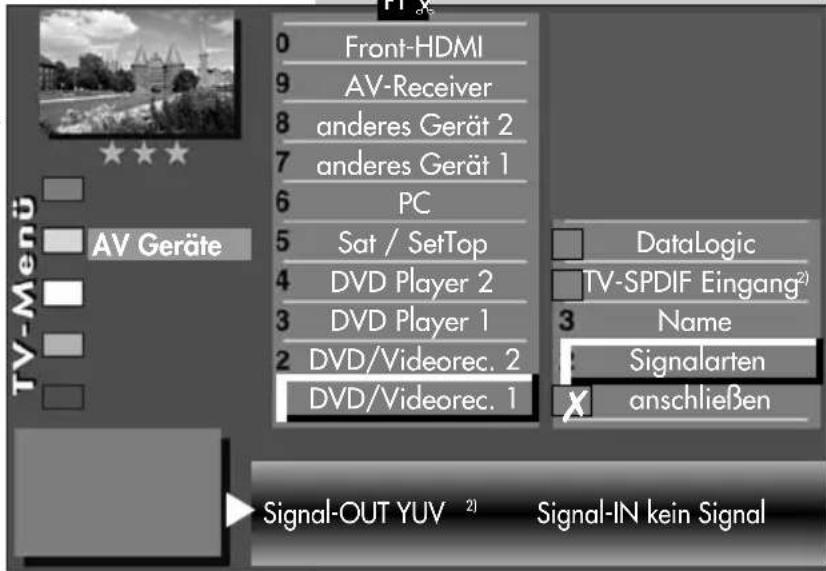
text_image
0 Front-HDMI 9 AV-Receiver 8 anderes Gerät 2 7 anderes Gerät 1 6 PC 5 Sat / SetTop 4 DVD Player 2 3 DVD Player 1 2 DVD/Videorec. 2 DVD/Videorec. 1 TV-Menu AV Geräte DataLogic TV-SPDIF Eingang²) Name Signalarten anschließen Signal-OUT YUV ²) Signal-IN kein Signal

2) Nur bei Geräten, die mit dieser Funktion ausgestattet sind.
30.3 HiFi-Verstärker/AV-Receiver anschließen
Metz LCD-TV Anschlussfeld
je nach Ausstattung
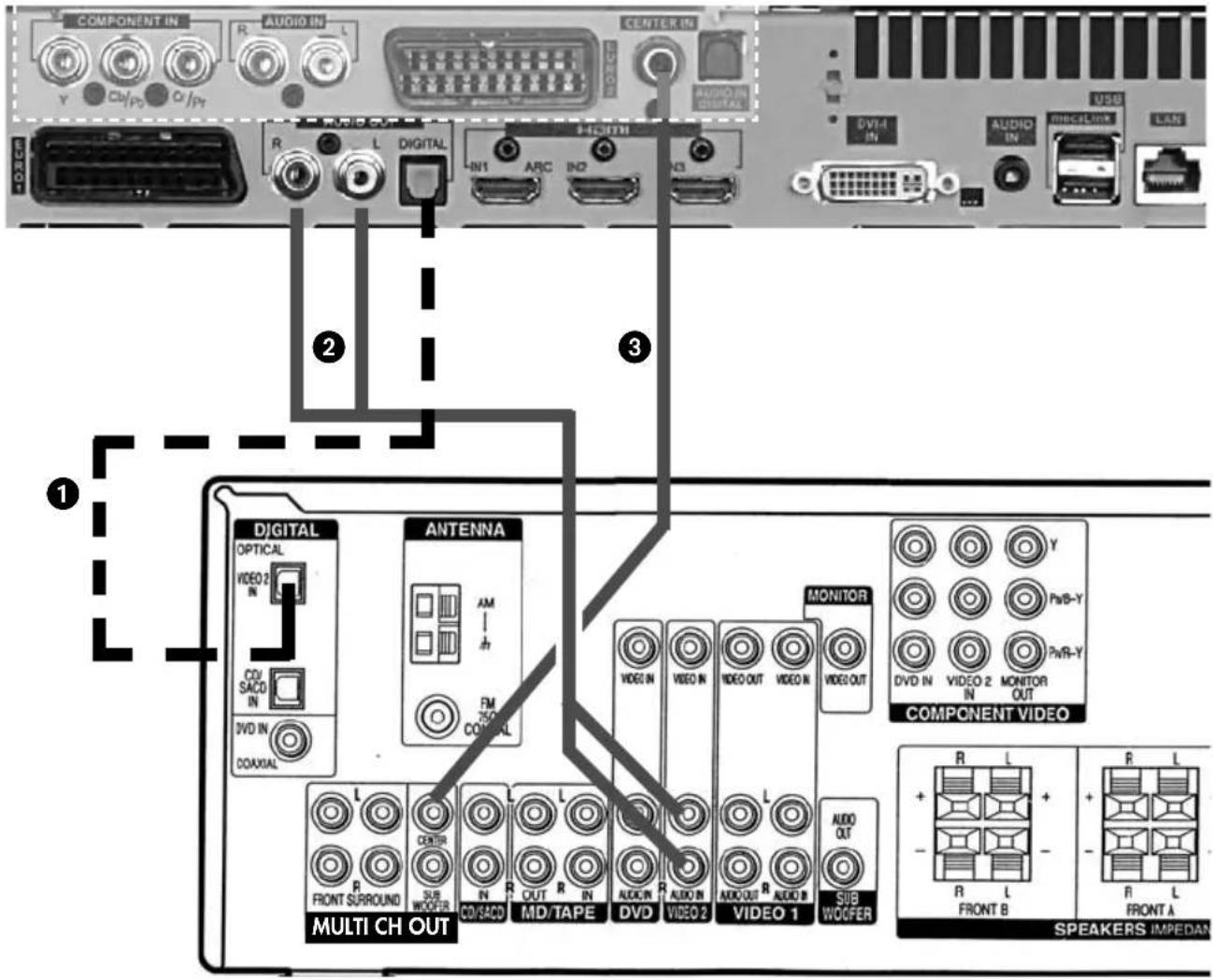
Anschlussfeld HiFi-Verstärker AV-Receiver
① Digitale Audio Signalformate (Quellenabhängig)
② Analoges Audio Signal R+L (Stereo)
③ Center IN ^2) ist immer dann möglich, wenn der AV-Receiver dies anbietet.
Kann in der Kombination mit ① oder ② verwendet werden wenn diese Möglichkeit geboten iDas Verwenden der TV-Lautsprecher als Center-Speaker ist immer dann möglich, wenn der AV-Receiver diesen Ausgang anbietet.
Vorteil: Die TV-Lautsprecher dienen als Center-Speaker, somit ist ein Aufstellen eines externen Center-Speaker unnötig.
2) Nur bei Geräten, die mit dieser Funktion ausgestattet sind.
30.3 HiFi-Verstärker anschließen
HiFi-Verstärker am TV-Gerät anmelden
Der HiFi-Verstärker ist durch das Einstecken der Cinch-Kabel bzw. des optischen Audiokabel automatisch richtig angeschlossen. Eine Signalart muss nicht eingestellt werden.
Tonwiedergabe:
- Zur Tonwiedergabe am LCD-TV Gerät die gelbe Taste drücken und mit der Cursorsteuertaste ▼ den Menüpunkt „Lautsprecher“ ansteuern.
- Mit der V-/V+ Taste bei Anschlußart ① den „Lautsprecher Aus“ einstellen.
Die Lautsprecher des TV-Gerätes werden stumm geschaltet. Der Ton wird über die Lautsprecher der HiFi-Anlage wiedergegeben. - Mit der V-/V+ Taste bei Anschlußart ② den „Lautsprecher Center ^2 “ einstellen.
Die Lautsprecher des TV-Gerätes werden als Centerbox verwendet. Der Ton wird über die Lautsprecher der HiFi-Anlage wiedergegeben.
Menü aufrufen
30.4 AV Geräte abmelden
MENU




Bei einem 2 ** Menü ist dieser Menüpunkt nicht einstellbar.
Die werkseitige Belegung (an der EURO1-Buchse ein DVD-Videorec.1 und an der EURO2-Buchse ^2) ein DVD-Player) kann verändert werden.
AV Gerät am TV-Gerät abmelden bzw. entfernen
• TV-Menü mit der Taste durchen.
- Mit der gelben Taste 📁s Menü „AV Geräte“ öffnen.
- Mit der Cursorsteuertaste das AV Gerät anwählen, welches abgemeldet werden soll und Taste OK drücken. Der Cursor steht auf der Menüzeile
„anschließen“.
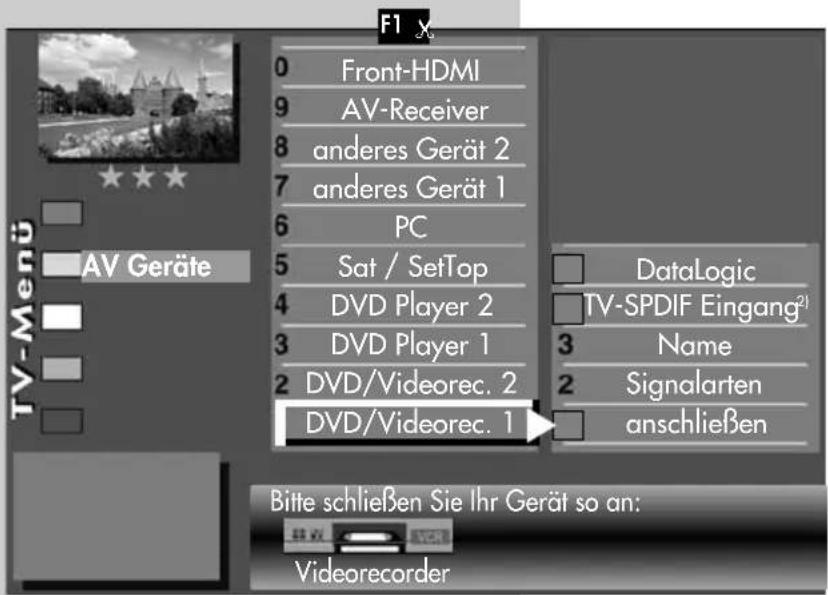
text_image
F1 x 0 Front-HDMI 9 AV-Receiver 8 anderes Gerät 2 7 anderes Gerät 1 6 PC 5 Sat / SetTop 4 DVD Player 2 3 DVD Player 1 2 DVD/Videorec. 2 DVD/Videorec. 1 DataLogic TV-SPDIF Eingang²¹ Name 2 Signalarten anschließen Bitte schließen Sie Ihr Gerät so an: Videorecorder- Nochmals TasteOK drücken und das angeschlossene Gerät abmelden.
• „TV-Menü“ mit der Taste ausblenden.

Achtung! Unter Umständen kann ein bereits bestehendes Anschlussbild verän- dert werden. Dementsprechend müssen auch die AV Geräte umgesteckt werden.
EXIT
2) Nur bei Geräten, die mit dieser Funktion ausgestattet sind.
31. Überspielen mit AV Geräten Direktaufnahme

Eine Überspielung geht nur von den Frontbuchsen (siehe S. 117) auf die EURO1-Buchse bzw. EURO2-Buchse ^2) , oder von der EURO1-Buchse auf die EURO2-Buchse ^2) .
Wenn Sie mit den am TV-Gerät angeschlossenen AV Geräten eine Überspielung durchführen wollen, z.B. vom DVD-Player (Abspielgerät) auf den Videorecorder (Aufnahmegerät), müssen Sie dies über eine Direktaufnahme steuern. Die Direktaufnahme bewirkt in diesem Fall, dass das an der EURO-Buchse eingehende Signal an die andere EURO-Buchse weitergeleitet wird, die das Signal zur Aufnahme ausgibt.
Beispiel: Sie haben einen DVD-Player und einen Videorecorder an den EURO-Buchsen des TV-Geräts angeschlossen, siehe Kap. 30.)
Direktaufnahme zur Überspielung programmieren:
- Taste drücken und mit der entsprechenden Zifferntaste den DVD-Player (Abspielgerät) wählen.
- Taste kurz drücken - die Funktion die für programmiert wurde (siehe Kap. „17. Funktionstasten programmieren“) wird ausgeführt. Taste für ca. 3 Sek. drücken - die max. mögliche Auswahl erscheint.
- Zifferntaste 0 drücken und Timermenü öffnen. Im Timerfenster werden der AV-Programmplatz (DVD-Player), aktuelles Datum und ein Zeitfenster von 2 Stunden angezeigt.
Menü aufrufen


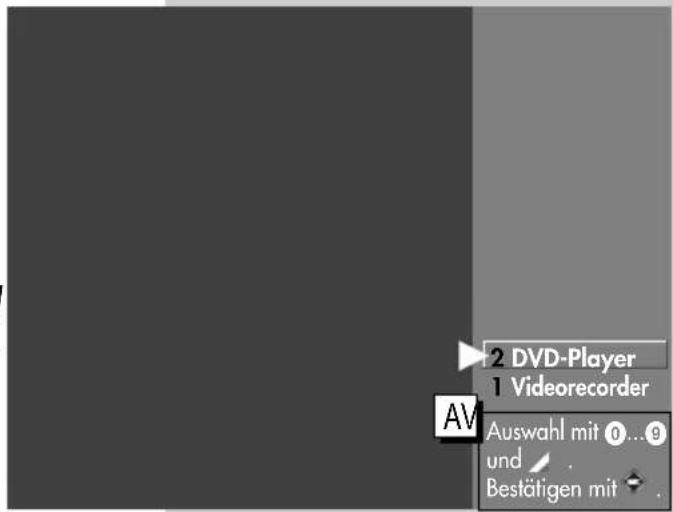
text_image
2 DVD-Player 1 Videorecorder AV Auswahl mit 0...9 und . Bestätigen mit .

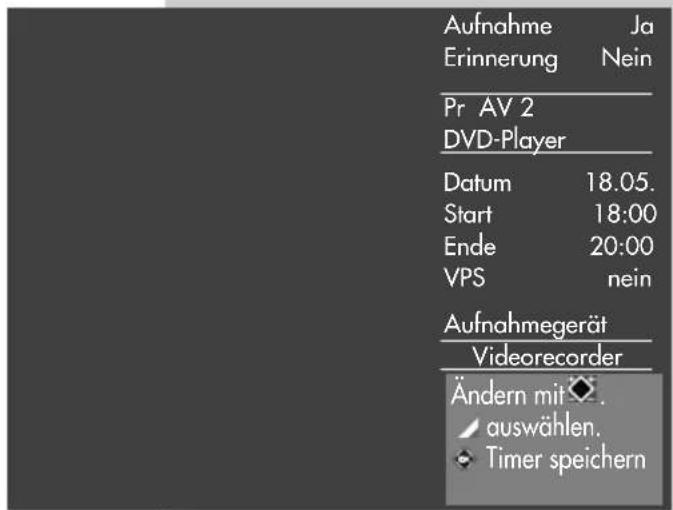
text_image
Aufnahme Ja Erinnerung Nein Pr AV 2 DVD-Player Datum 18.05. Start 18:00 Ende 20:00 VPS nein Aufnahmegerät Videorecorder Ändern mit auswählen. Timer speichern31. Überspielen mit AV Geräten Direktaufnahme
- Wenn zwei Stunden für die Dauer der Überspielung nicht ausreichend sind, so geben Sie mit den Zifferntasten eine spätere Endzeit ein.
- Mit der Cursorartaste ▼ die Zeile Aufnahmegerät ansteuern. Wenn nur ein Aufnahmegerät zur Verfügung steht, ist dieses eingetragen. Wenn noch ein anderes zur Verfügung steht, so können Sie mit der V-/V+ Taste das Aufnahmegerät auswählen.
• Die Programmierung mit der Taste speichern. - Am Aufnahmegerät (im Beispiel Videorecorder) den AV-Programmplatz wählen, in der Regel AV1.
- Am Aufnahmegerät eine Sofortaufnahme mit der Taste (REC oder OTR etc.) starten.
- Am Abspielgerät (im Beispiel DVD-Player) den Film, der überspielt werden soll, starten.
Das TV-Gerät ist nun so geschaltet, dass es das vom Abspielgerät gelieferte Signal auf das Aufnahmegerät weiterleitet.
32. CA-Modul einführen / entfernen
Das TV-Gerät hat auf der Oberseite zwei Steckplätze (CI1 / CI2) zur Aufnahme eines CA-Moduls (Kartenlesegerät zur Aufnahme der Smartkart bzw. der Entschlüsselungskarte).
Zum Einführen des CA-Moduls die Klappe an der Oberseite des LCD-TV-Gerätes öffnen und das CA-Modul wie in den Bildern dargestellt in einen der Kartenschächte einführen und niederdrücken, bis der Entriegelungshebel hochgefahren wird.
Die Klappe nach dem Einbau wieder schließen.
Das LCD-TV-Gerät ist jetzt bereit, die codierten Sender zu entschlüsseln.
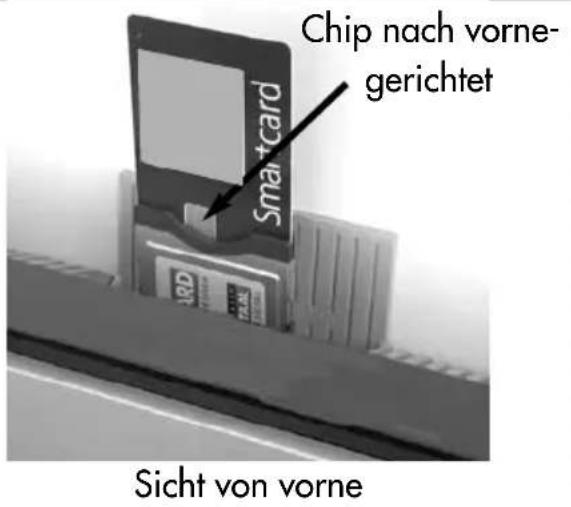
text_image
Chip nach vorne- gerichtet Sicht von vorne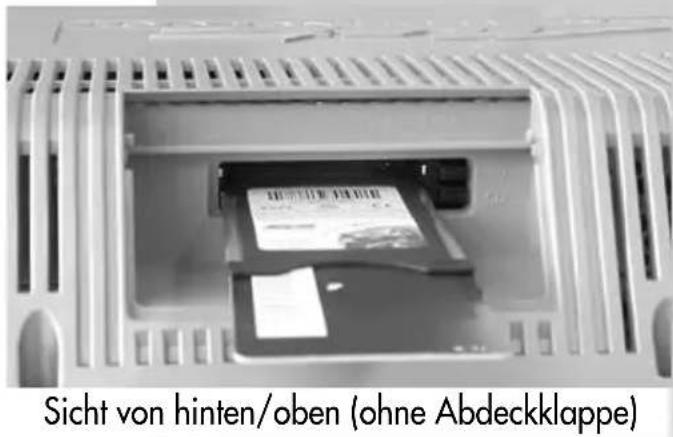
text_image
Sicht von hinten/oben (ohne Abdeckklappe)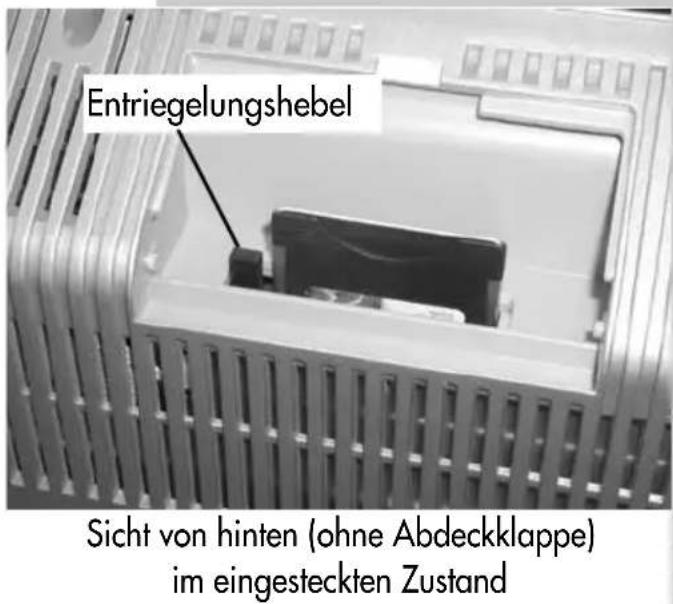
text_image
Entriegelungshebel Sicht von hinten (ohne Abdeckklappe) im eingesteckten Zustand33. PC anschließen: PC [VGA] TV-Gerät [DVI-A]
Starten Sie Ihren PC und stellen die Auflösung 1024 x 768p 60Hz vorab ein. Beenden Sie Windows und schalten Sie den PC wieder aus.
Einstellung VGA → DVI-A
• TV-Menü mit der Taste Mühren.
- Mit der gelben Taste das Menü „AV Geräte“ öffnen.
- Mit der Cursorsteuertaste ▲ das AV Gerät „PC“ anwählen und die Taste ☐cken. Gehen Sie mit der Cursorsteuertaste ▲ auf den Menüpunkt „Signalarten“ und drücken ☐ke Einstellungen müssen wie in Bild 1a durchgeführt sein.
- Verlassen Sie das Menü mit der Taste. Drücken Sie ca. 3 Sek. lang die Taste und wählen das AV Gerät „PC“ aus.
- Verbinden Sie mit einem Multimedia-kabel (VGA,15pol. (Stecker) auf DVI (Stecker) (Bild 2) den VGA-Ausgang der Grafikkarte des PC's mit dem DVI-Eingang Ihres TV-Gerätes.
- Schalten Sie den PC ein. Wenn das Bild des PC's das erste mal an Ihrem TV-Gerät dargestellt wird, wird am unterem Bildrand ein Kasten mit der dargestellten Auflösung eingeblendet, z.B.:
Video: 1024 x 768 60Hz

Diese Information können Sie auch jeder Zeit durch Drücken der grünen Taste ☑brufen.
Während des Startvorganges von Windows findet zwischen der Grafikkarte und dem TV-Gerät ein Datenaustausch statt. Hier werden die darstellbaren Auflösungen ermittelt.
Nachdem der Startvorgang abgeschlossen ist, können Sie unter Windows, Menü „Eigenschaften von Anzeige“ die Auflösung nach Ihren Wünschen einstellen (Empfohlen = 1240 x 1024 - 60 Hz).
PC-Ton aus den Lautsprecher n Ihres TV-Gerätes siehe Seite 134.
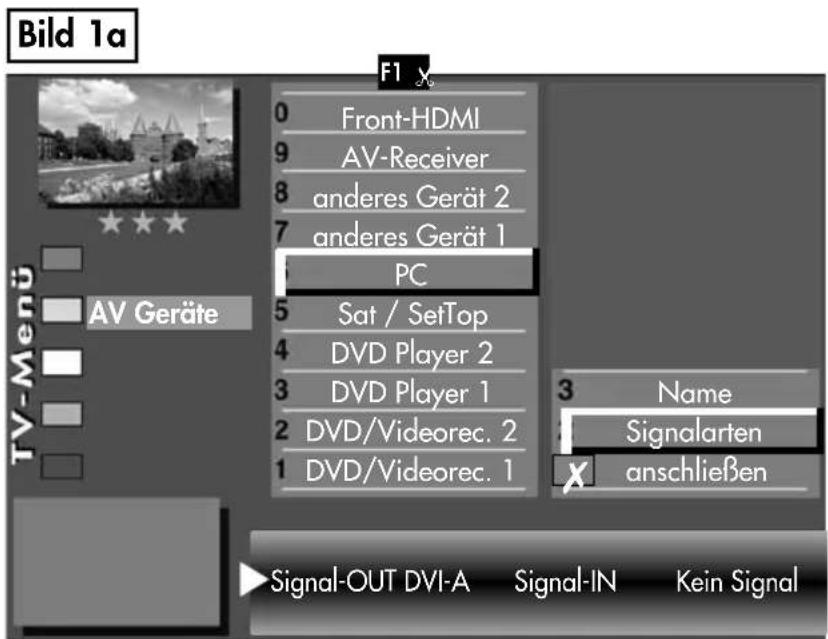
text_image
Bild 1a F1 x 0 Front-HDMI 9 AV-Receiver 8 anderes Gerät 2 7 anderes Gerät 1 PC 5 Sat / SetTop 4 DVD Player 2 3 DVD Player 1 2 DVD/Videorec. 2 1 DVD/Videorec. 1 3 Name Signalarten X anschließen TV-Menü AV Geräte Signal-OUT DVI-A Signal-IN Kein SignalBild 2
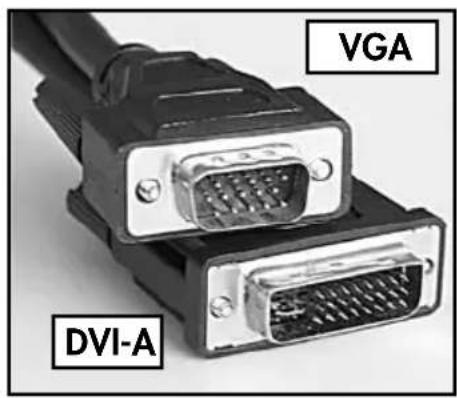
text_image
VGA DVI-A33. PC anschließen: PC [DVI-D] TV-Gerät [DVI-D]
Starten Sie Ihren PC und stellen die Auflösung 1024 x 768p 60Hz vorab ein. Beenden Sie Windows und schalten Sie den PC wieder aus.
Einstellung DVI-D → DVI-D
• TV-Menü mit der Taste Mühren.
- Mit der gelben Taste das Menü „AV Geräte“ öffnen.
- Mit der Cursorsteuertaste ▲ das AV Gerät „PC“ anwählen und die Taste OK drücken. Gehen Sie mit der Cursorsteuertaste ▲ auf den Menüpunkt „Signalarten“. Die Einstellungen müssen wie in Bild 1b durchgeführt sein.
- Verlassen Sie das Menü mit der Taste. Drücken Sie ca. 2 Sek. lang die Taste und wählen das AV Gerät „PC“ aus.
- Verbinden Sie mit einem handelsüblichen Multimediakabel (DVI-D) DVI-D, Bild 3) den DVI-D-Ausgang der Grafikkarte des PC's mit dem DVI-D-Eingang Ihres TV-Gerätes.
Schalten Sie das TV-Gerät ein.
- Schalten Sie den PC ein. Wenn das Bild des PC's das erste mal an Ihrem TV-Gerät dargestellt wird, wird am unterem Bildrand ein Kasten mit der dargestellten Auflösung eingeblendet, z.B.:
Video: 1024 x 768 60Hz
Diese Information können Sie auch jeder Zeit durch Drücken der grünen Taste 🟢brufen.
Während des Startvorganges von Windows findet zwischen der Grafikkar te und dem TV-Gerät ein Datenaustausch statt. Hier werden die darstellbaren Auflösungen ermittelt.
Nachdem der Startvorgang abgeschlossen ist, können Sie unter Windows, Menü „Eigenschaften von Anzeige“ die Auflösung nach Ihren Wünschen einstellen (Empfohlen = 1920 x 1080 - 60 Hz).

PC-Ton aus den Lautsprechern Ihres TV-Gerätes: siehe nächste Seite.
Bild 1b
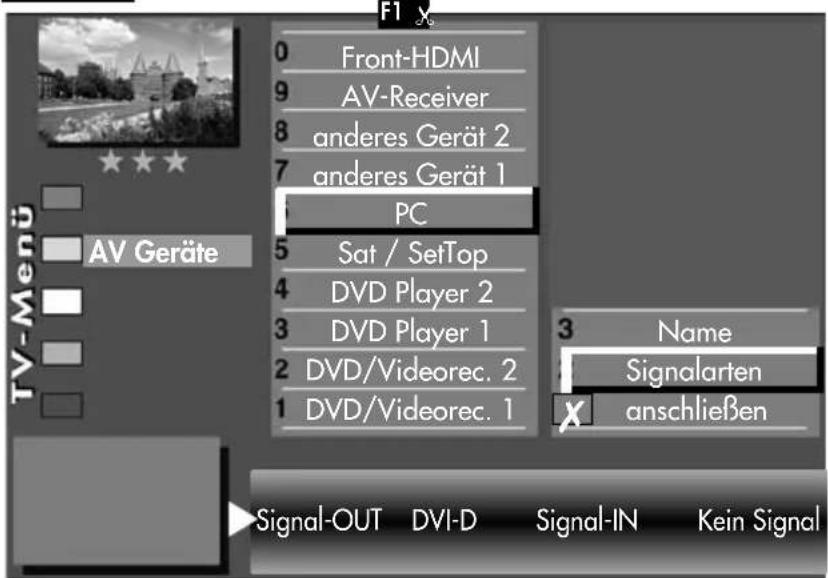
text_image
Front-HDMI AV-Receiver anderes Gerät 2 anderes Gerät 1 PC Sat / SetTop DVD Player 2 DVD Player 1 DVD/Videorec. 2 DVD/Videorec. 1 Name Signalarten anschließen Signal-OUT DVI-D Signal-IN Kein Signal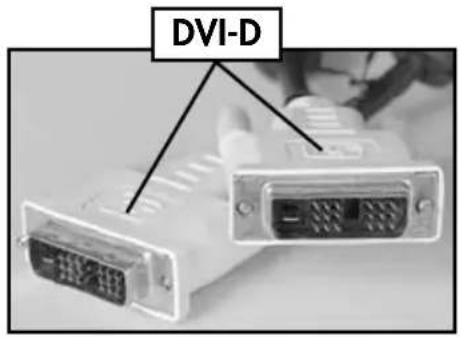
text_image
DVI-DBild 3
33. PC anschließen: PC [HDMI] TV-Gerät [HDMI]
Sollte die Grafikkarte Ihres PC über einen HDMI-Ausgang ver fügen, so können Sie diesen auch zum Anschluss an das TV-Gerät verwenden. Gehen Sie dazu vor, wie in diesem Kapitel (PC [DVI-D]) TV-Gerät [DVI-D] anschließen) beschrieben und wählen Sie dafür im AV-Menü - PC - Signalarten - Signal-OUT die Einstellung HDMI.
![METZ Caleo - PC anschließen: PC [HDMI] TV-Gerät [HDMI] - 1](/content/2026/05/772464/images/9520d0940f35c8d6df54b69deaf7975d272f460a5c9684d2f6f6896b77e6246f.jpg)
In dieser Einstellung wird der Ton über das HDMI-Kabel mit übertragen. Dies muss allerdings der HDMI-Ausgang der Grafikkarte Ihres PC's unterstützen.
PC-Ton aus den Lautsprechern Ihres TV-Gerätes
Verbinden Sie mit einem handelsüblichen Audiokabel 3,5mm Stereo-Klinkenstecker auf 3,5mm Stereo-Klinkenstecker den Audio-Line Ausgang der Soundkarte mit den Audio-In Eingang des TV-Gerätes.
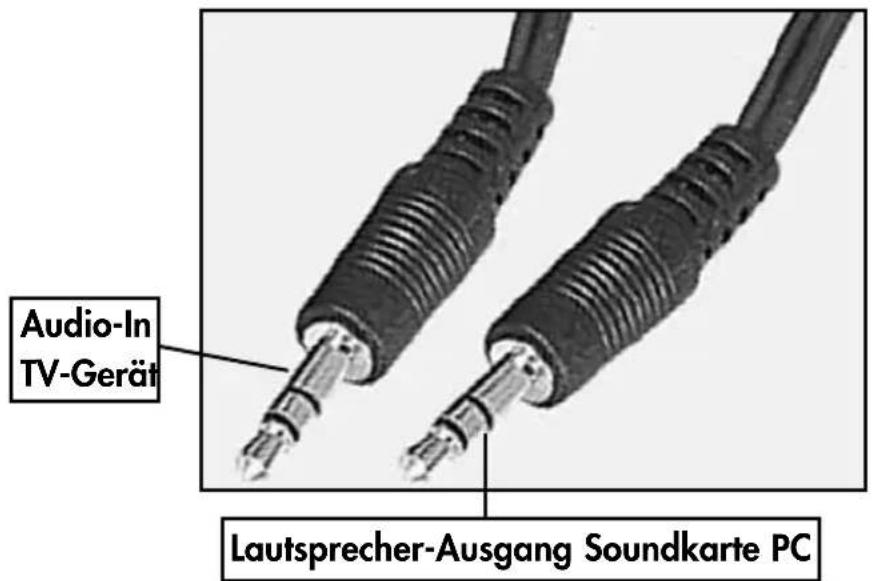
text_image
Audio-In TV-Gerät Lautsprecher-Ausgang Soundkarte PC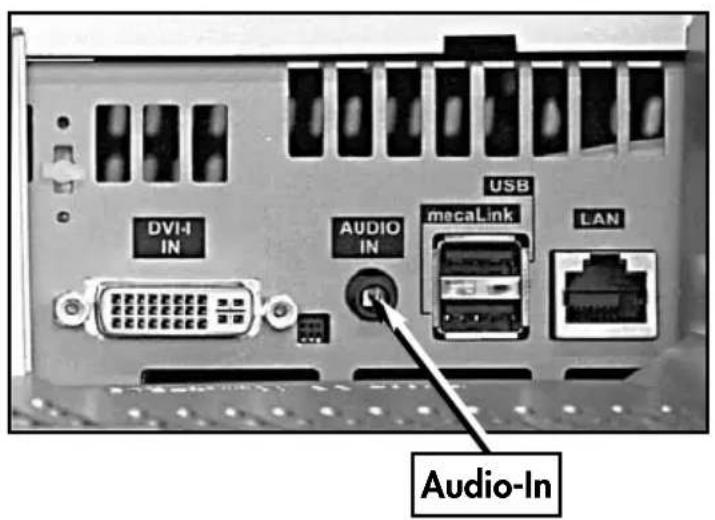
text_image
DVI-I IN AUDIO IN USB mecaLink LAN Audio-In34. Fachbegriffe
AV-Programmplatz
AV Geräte haben eine oder mehrere Buchsen, je nach Typ. Diese Buchsen sind am Gerät selbst bezeichnet z.B. AV1.
Am AV Gerät können diese Buchsen angewählt werden. Im AV Gerätedisplay wird die angewählte Buchse entsprechend angezeigt z.B. A1 für die AV1-Buchse.
Bewegungskorrektur
Die „Bewegungskorrektur Film“ bewirkt bei Schwarzweiß- oder Kinofilmen eine Verbesserung der Bilddarstellung. Bewegungen werden flüssiger dargestellt und ein plastischer Bildeindruck entsteht.
Bildposition vertikal
Bei manchen Breitbildfilmen werden in den unteren schwarzen Streifen Untertitel gesendet. Damit diese Untertitel beim Vergrößern sichtbar bleiben, können Sie das Bild nach oben verschieben.
Bildprofil
Standard: Komprimiss für alle Anwendungen.
Sport: Einstellung für Sportsender oder Sportsendungen.
Brillant: Einstellung für Zeichentrickfilme, DVD-Abspielungen und Blue Ray Player.
Spiele: Bevorzugte Einstellung bei Einspielungen von Spielekonsolen.
PC-Monitor: Bevorzugte Einstellung bei Einspielungen von einem angeschlossenen PC.
Benutzer: Ihr selbst konfiguriertes Bildprofil.
Code
Die Einstellungen der Kindersicherung sind mit einem 4 stelligen Nummercode gesichert, den Sie bestimmen können. Eingegebene Codenummer merken. Wenn Sie die Codenummer vergessen haben, fragen Sie Ihren Fachhändler.
Dyn. Bildschärfe
Die Einstellung „Dynamische Bildschärfe“ ermöglicht bei einem niedrigen Schärfanteil eine automatische Erhöhung der Bildschärfe.
Dyn. Kontrast
Die Einstellung „Dynamischer Kontrast“ ermöglicht bei wenig Kontrastanteil im Bild eine automatische Verstärkung des Bildkontrastes.
34. Fachbegriffe
Feinsuche
Bei der Sendersuche mit vorgegebener Symbolrate werden die Kanäle auf Kanalmitte abgestimmt. Wenn diese Einstellung zu keinem zufriedenstellenden Ergebnis führt kann eine Feineinstellung eingestellt werden. Der Suchvorgang dauert bei eingestellter Feinsuche wesentlich länger.
Helligkeit
Die Helligkeit (Angabe in %) ist der Grundwert, der entsprechend den Lichtverhältnissen im Raum, in dem das TV-Gerät steht, eingestellt wird. Die Grundeinstellung sollte in einem dunklen Raum so durchgeführt werden, dass schwarze Bildinhalte noch schwarz sind.
Image sticking
Darstellungen, die über einen langen Zeitraum (mehrere Stunden) unverändert dargestellt werden z.B. Standbilder, führen zu einem „Image sticking“, d.h. zu einer anhaltenden Schattenbildung. Solche Darstellungen sollten möglichst vermieden werden. Dieser Effekt ist nicht von Dauer und verschwindet nach einiger Zeit wieder.
Klangeinstellungen
Die Klangeinstellung kann auf „Normal“ oder „Sprache“ eingestellt werden. In der Stellung „Sprache“ werden Höhen und Bässe so eingestellt, dass die Sprachverständlichkeit optimal ist. Für die Musikwiedergabe ist die Stellung „Normal“ empfehlenswert.
Lautstärke Korrektur
Die Sendeanstalten strahlen in verschiedenen Lautstärken aus. Diese Lautstärkenunterschiede zwischen den Sendern können automatisch angepasst werden. Die Anpassung bleibt auch beim Aufrufen der Normwerte erhalten.
Normwerte
Normwerte oder Grundwerte sind Einstellungen (z.B. Helligkeit, Lautstärke, Farbe etc.), die für alle Programme gleich sind.
Panorama
Mit der Panorama-Funktion können „normale“ Sendungen im 4:3-Format an das 16:9 Format des Bildschirms angepasst werden. Dabei wird die Bildbreite so gedehnt, dass der Bildschirm ausgefüllt wird.
Rauschreduktion
Einstellmöglichkeit zur Verbesserung der Bildqualität von optisch verrauschten „Schneebildern“ bei ungünstigen Empfangsverhältnissen. Je nach Störungsgrad sind unterschiedliche Korrekturmöglichkeiten geboten, die für jeden Programmplatz einzeln eingestellt werden können.
Symbolrate (Baudrate)
Die Symbol- bzw. Baudrate beschreibt die Datenmenge, die pro Sekunde übertragen wird. Mit jeder eingestellten Symbolrate verlängert sich der Suchlauf proportional.
34. Fachbegriffe
Sendersuche
① frei empfangbare Programme, alle nicht verschlüsselten Sender werden gesucht.
② alle Programme,
alle nicht verschlüsselten und ver-
schlüsselten Sender werden gesucht.
Wenn ein CA-Modul und eine Smart-
Card eingesteckt wird, werden die ent-
sprechenden verschlüsselten Sender
freigegeben.
③ freie + CICAM-Progranme, alle nicht verschlüsselten und alle verschlüsselten, für die im CA-Modul eingesteckte Smart-Card, werden gesucht.
VCR
Die VCR-Funktion sorgt bei Bildeinspielungen von Bandgeräten z.B. Camcorder und Videorecordern für eine optimale Bildqualität.
Zoomautomatik
Die aktive Zoomautomatik ermöglicht es, Sendungen im „Breitbildformat“ (z. B. Beiträge im 16:9 - Format) möglichst formatfüllend am Bildschirm darzustellen.
Bleibt diese Funktion abgeschaltet, werden solche Filmformate nicht automatisch angepasst.
Zwangsmono
Unter Umständen kann es vorkommen, dass Ihr TV-Gerät während einer Sendung unerwünscht von Mono auf Stereo schaltet, obwohl kein Stereosender empfangen wird. In der Regel hängt das von den örtlichen Empfangsverhältnissen ab. Wenn für den angewählten Programmplatz „Zwangsmono“ eingestellt wird, werden alle Sendungen entsprechend der Einstellung in Mono wiedergegeben.
35. Probleme, Ursache, Abhilfe
| Problem Mögliche Ursache Abhilfe | ||
| TV-Gerät reagiert nicht auf die Fernbedienung | Kein Sichtkontakt zwischen Fernbedienung und TV-Gerät.Direktes Sonnenlicht scheint auf das Infrarotfenster des TV-Gerätes.Batterien der Fernbedienungsind leer.TV-Gerät ist mit dem Netzschalter ausgeschaltet.Störung am Prozessor | Sichtkontakt herstellen.Sonnenlichteinstrahlung vermeiden.Batterien erneuern.TV-Gerät mit dem Netzschalter einschalten.TV-Gerät mit dem Netzschalter aus- und wieder einschalten |
| Nach dem Einschalten erscheint auf dem Bildschirm die Mel-dung „Code-Eingabe“ | Die Kindersicherung wurde programmiert und alle Program-me wurden gesperrt. | Code-Nummer eingeben mit der die Kindersicherung von Ihnen programmiert wurde |
| Das TV-Gerät schaltet nicht auf den gewählten Programmplatz und eine Einblendung mit Teddy erscheint. | Die Kindersicherung wurde programmiert und nur die in der Liste neben dem Teddy stehenden Programme sind freigegeben | Code-Nummer eingeben mit der die Kindersicherung von Ihnen programmiert wurde |
| Das TV-Gerät wurde mit der Taste 60s-geschaltet, aber die grüne Leuchtdiode brennt weiter. | EPG-Daten der elektronischen Programmzeitung werden gesammeltEine Aufnahme läuft | keine, wenn die Daten vollständig gesammelt sind, schaltet das TV-Gerät automatisch aus. |
| An den TV-Lautsprechern wird kein Ton ausgegeben | Im TV-Menü „Konfiguration“ - „Bedienung“ - „Toneinstellung“ ist „Lautsprecher Aus“ oder „Lautsprecher Center“ einge-stellt. | Stellen Sie im TV-Menü „Konfiguration“ - „Bedie-nung“ - „Toneinstellung“ die Auswahl „Lautsprecher Ein“ aktiv. |
35. Probleme, Ursache, Abhilfe
| Problem Mögliche Ursache Abhilfe | ||
| Die Sofortaufnahme eines analogen terrestrischen Senders (über normale Hausantenne oder Kabel zu empfangen) mit Data Logic funktioniert nicht | Der Data Logic Videorecorder ist nicht mit einem Antennenkabel an der Hausantenne angeschlossen. | Data Logic Videorecorder mit einem Antennenkabel an die Hausantenne anschließen. |
| allgemeine Probleme mit den angeschlossenen externen AV Gerät | Das AV Gerät wurde im TV-Gerät nicht richtig angemeldet. | Im Menü „AV Geräte“ das entsprechende AV Gerät mit dem Cursor auswählen, Signal-OUT/-IN entsprechend dem AV Gerät einstellen und TasteOK drücken.AV Gerät nur so anschließen, wie es das Anschlussbild zeigt. |
| Data Logic funktioniert nicht | Der verwendete Data Logic Videorecorder mit Datenaustausch wurde im TV-Gerät nicht richtig angemeldet.Das verwendete Euro-AV-Kabel (Scart-Kabel) ist nicht voll bestückt.Falsche Data Logic-Einstellung | Am TV-Gerät das Menü „AV Geräte“ aufrufen und den Data Logic Videorecorder als Videorecorder 1 mit „Datalogic Ein“ anmelden.Vollständig bestücktes Euro-AV-Kabel (Scart-Kabel) verwenden.Stellen Sie die Data Logic-Einstellung von Mode 1 auf Mode 2 |
| AV-Gerät (Videorec.) bricht Aufnahme selbstständig ab | ||
- Probleme, Ursache, Abhilfe
| Problem Mögliche Ursache Abhilfe | ||
| Ein Film wird von AV Gerät im 16:9 Format abgespielt, am Bildschirm erscheint die Darstellung im 4:3 Format | • Im TV-Menü wurde das Bildformat für diesen AV-Programmplatz (z.B. AV2) nicht richtig eingestellt. | • AV-Programmplatz einstellen und Bildformat auf 16:9 oder „Automatik“ stellen (siehe Kap. 10.4 AV-Wiedergabe). |
| Keine Menüdarstellung eines ange-schlossenen AV Gerätes (z.B.DVD-Player, Videorec.) auf dem TV-Bildschirm. | • Im TV-Menü wurde das AV Gerät mit der Signalart „FBAS“ angemeldet. | • AV Gerät im Anschluß-menü mit der Signalart „RGB“ anmelden (siehe Kap. 30.2 Signal-art RGB einstellen) |
36. Nachrüstmöglichkeiten
- PVR Festplatte 095 NS 1727 (500 GB) für die digitale Aufzeichnung und Wiedergabe von DVB-Programmen (auch HDTV). Bietet auch die Möglichkeit des zeitversetzten Fernsehens (Timeshift-Betrieb).
• PVR Festplatte 095 NT 1418 (750 GB)
für die digitale Aufzeichnung und Wiedergabe von DVB-Programmen (auch HDTV). Bietet auch die Möglichkeit des zeitversetzten Fernsehens (Timeshift-Betrieb).
• EC-Modul 033 NT 1444 (Encoder-Modul)
ermöglicht in Verbindung mit der Festplatte (PVR) auch die Aufnahme von analogen TV-Programmen.
Nur in Verbindung mit einem ET-Modul möglich.
• DVB-CTS2 twin 088NT2664 (Empfangs-Modul)
Doppelempfangsteil für den Empfang von digitalen terrestrischen-, digitalen Kabel- und digitalen Sat- u. Sat-HDTV-Sendern für TV und Radioprogramme.
Der DVB-Umrüstsatz ermöglicht, das gleichzeitig ein Sender gesehen und ein anderer mit PVR aufgezeichnet werden kann.
• Doppel-CI+ Schacht 020NT120A
zum decodieren von zwei verschiedenen Verschlüsselungs-Systemen.
Bei PVR-Anwendung zur Aufnahme eines verschlüsselten Senders bei gleichzeitiger Betrachtung eines anderen verschlüsselten Senders.
(nur für Axio pro 26TT42)
- mecaHome+ Funksteuereinheit 017ZR10G3
Innovative Technik von Metz und Moeller sorgen dafür, dass Sie bequem vom Sofa aus schalten und walten können. (nur in Verbindung mit dem Adapter 014ZT144A)
• Metz Soundsystem 80 (014LR7043)
aktives 2.1 Virtual Surround System für Heimkino und HiFi-Genuss.
(nur in Verbindung mit dem Adapter 014ZT144A)
• Metz Soundsystem 100 (014LR9048)
aktives 2.1 Virtual Surround System für Heimkino und HiFi-Genuss.
(nur in Verbindung mit dem Adapter 014ZT144A)
• Metz Soundsystem LS 5.1 W (014LR5143)
aktives 5.1 Virtual Surround System für Heimkino und HiFi-Genuss.
- Adapter RS232 auf USB 014ZT144A zum anschließen der Metz-Soundsystem 80 und 100 sowie mecaHome+ Funksteuereinheit
Für weitere Informationen und zu weiteren Nachrüstsätzen fragen Sie bitte Ihren Fachhändler.
Für weitere Informationen können Sie uns auch auf unserer Homepage unter www.metz.de besuchen.

37. Technische Daten
Netzspannung:
230 -240 V \~ 50 Hz
Antenneneingang:
75 Ohm asymmetrisch
DIN 45325
Empfangsbereich:
Standardkanäle 2 - 12, 21 - 69
Sonderkanäle S1 - S20, S21 - S41,
S42 ... S46 (Belgien Kanäle OIR)
Betriebstemperaturbereich:
+5°C bis +35°C bei 75 % Luftfeuchte
Energieverbrauch:
siehe Datenblatt
37. Technische Daten
Unterstützte Ein- und Ausgangssignale
HDMI IN
| SDTVHDTV | 640x480p | 60 Hz |
| 720(1440)x576i | 50 Hz | |
| 720(1440)x480i | 60 Hz | |
| 720x576p | 50 Hz | |
| 720x480p | 60 Hz | |
| 1920x1080p | 24Hz/ 50Hz/ 60Hz | |
| 1920x1080i | 50Hz/ 60Hz | |
| 1280x720p | 50Hz/ 60Hz | |
| 640x480p | 60 Hz | |
| 800x600p | 60 Hz | |
| 1024x768p | 60 Hz | |
| 1280x800p | 60 Hz | |
| 1280x1024p | 60 Hz | |
| 1360x768p | 60 Hz | |
| 1400x1050p | 60 Hz | |
| 1440x900p | 60 Hz | |
| 1600x1200p | 60 Hz | |
| 1680x1050p | 60 Hz |
HDMI Audio: Linear PCM Stereo 32kHz/44.1kHz/48kHz
EURO-Buchse
| RGB IN: | 576i 50Hz, 480i 60Hz |
| Y/C IN: | PAL 576i 50Hz, NTSC 480i 60Hz |
| FBAS IN: | PAL 576i 50Hz, NTSC 480i 60Hz, SECAM 576i 50Hz, PAL 60 |
| FBAS OUT: | Ja (Format quellenabhängig) |
| Audio IN: | Analog Stereo (Line-IN) |
| Audio OUT: | Analog Stereo (Line-OUT) |
DIGITAL AUDIO OUT SPDIF (Linear PCM Stereo bzw. Dolby Digital, je n. Quelle)
AUDIO OUT Analog Stereo (Line-OUT)
AUDIO IN Analog Stereo (Line-IN)
Front AV
| FBAS IN: | PAL 576i 50Hz, NTSC 480i 60Hz, SECAM 576i 50Hz, PAL 60 |
| Audio IN: | Analog Stereo (Line-IN) |
| Kopfhörer OUT: | Kopfhörerimpedanz >= 32 Ohm |
Batterie-Entsorgung
Batterien/Akkus gehören nicht in den Hausmüll!
Bitte bedienen Sie sich bei der Rückgabe verbrauchter Batterien/Akkus eines vorhandenen Rücknahmesystems.
Bitte geben Sie nur entladene Batterien/Akkus ab.
Batterien/Akkus sind in der Regel dann entladen, wenn das damit betriebene Gerät
- abschaltet und signalisiert „Batterien leer“
- nach längerem Gebrauch der Batterien nicht mehr einwandfrei funktioniert.
Zur Kurzschlusssicherheit sollten die Batteriepole mit einem Klebestreifen überdeckt werden.
Deutschland: Als Verbraucher sind Sie gesetzlich verpflichtet, gebrauchte Batterien zurückzugeben.
Sie können Ihre alten Batterien überall dort
unentgeltlich abgeben, wo die Batterien gekauft wurden. Ebenso bei den öffentlichen Sammelstellen in Ihrer Stadt oder Gemeinde.
Diese Zeichen finden Sie auf schadstoffhaltigen Batterien:
Pb = Batterie enthält Blei
Cd = Batterie enthält Cadmium
Hg = Batterie enthält Quecksilber
Li = Batterie enthält Lithium



Ihr Metz-Produkt wurde mit hochwertigen Materialien und Komponenten entworfen und hergestellt, die recyclebar sind und wieder verwendet werden können.
Dieses Symbol bedeutet, dass elektrische und elektronische Geräte am Ende ihrer Nutzungsdauer vom Hausmüll getrennt entsorgt werden müssen.
Bitte entsorgen Sie dieses Gerät bei Ihrer örtlichen kommunalen Sammelstelle oder im Ihrem Wertstoffhof.
Bitte helfen Sie mit die Umwelt, in der wir leben, zu erhalten.
Metz-Werke GmbH & Co KG
Postfach 1267
Änderungen aufgrund des technischen Forschritts und Irrtümer vorbehalten!
Stichwortverzeichnis
A
Analog-TV 87,89
Anschlussmöglichkeiten .....117, 118
Antennenanlage 96
Antennenanschluss ....5
Antennenanschlusskabel .....4
Antennenversorgung .....91
Anzeigekonfiguration .....111
Audio-Discription 47
Aufnahmesteuerung .....59, 60
Aufstellhinweise 4
Ausschaltzeit .57
AV Geräte .....119, 128
AV Wiedergabe....21
AV-Receiver 126
B
Batterien 9
Batteriefach 9
Bedienhilfe 16
Bedienumfang 114
Betrachtungsabstand 4
Bild im Bild 61
Bildeinstellungen .....14
Bildeinstellungen für Prog. .....37, 38
Bildeinstellungen generell .....28
Bildformat 26,71
Bildposition .....71,73
Bildprofil zuordnen .....25
Bildprofilauswahl 25
Bildprofile konfigurieren .....31
C
CA-Modul 131
Code-Eingabe ....56
D
Data Logic....121, 122
Daten aktualisieren .....104
Datum 58
Direktaufnahme .....70, 129
DiSEqC-Anlage 99
DVB-C 87
DVB-C, automatische Suche .....94
DVB-C, manuelle Suche .....95
DVB-Radiobetrieb .....112
DVB-S2 87
DVB-T 87,91
DVB-T, automatische Suche .....92
DVB-T, manuelle Suche .....93
DVI 124
E
Einkabel 96
Einschalten 5
Einschaltzeit ....57
Empfangsart 87
Energieschema 29
EPG 78
EPG anwenden 82
EPG-Daten sammeln .....79
Equalizer 42
Erlaubte Programme .....56
F
Fachbegriffe .....135, 136
Farbnorm 90
Fernbedienung 8,10,12
Foto-Anzeige . . . . . . . . . . . . . . . . . . . . . . . . . . . . . . . . . . . . . . . . . . . . . . . . . . . . . . . . . 62, 63, 64
Funktionstasten 77
G
Gewitter 7
H
HDMI 124
HiFi-Ausgang 48
HiFi-Ausgang „konstant“ .....50
HiFi-Ausgang „Kopfhörer“ .....52
HiFi-Ausgang „variabel“ .....51
HiFi-Verstärker .....126, 127
High-Band 100
1
Information 16
K
Kindersicherung ....55
Klangeinstellung .....45
Kopfhörer anschließen .53
Kopfhörerlautstärke 43
Kopieren....108
L
Land 86
Lautsprecher 49
Lautstärke .....14, 113
Lautstärke Korrektur .....44
Lautstärke-Anpassung .....40
LNB-Versorgung 98
Löschen 108
Low-Band 100
M
Menüsteuerung .....17
MPEG-Rauschreduktion .....24, 35
Stichwortverzeichnis
N
Nachlaufzeit ....59
Netzanschluss 5
Netzkabel 7
Netzschalter 5
0
Ortsbedienung 113
P
Panorama 72
PC 132, 133
PC-Ton 134
Portalsender 106
Programm aufzeichnen .....68
Programminformation 84
Programmtabelle .....15
Programmwahl 15, 113
R
Randfarbe 33
Rauschreduktion 27
Reinigung 116
RGB 123
S
Sat-Anlage 96
Sat-Anlage, DiSEqC-Anlage .....99
Sat-Anlage, LNB-Versorgung .....98
Sat-Anlage, Unicable .....97
Sat-Antennenanlage .....96
Sat-Sender manuelle Suche .....102, 103
Sat-Sender, automatische Suche ...101, 102
Satellit auswählen 100
Satelliten einstellen .....100
Sender einstellen .87, 88, 89, 90, 91, 92, 93
Sender sortieren 108
Sender-Logo 107
Sicherheitshinweise 6
Signalanpassung .....36
Signalart 123, 124, 125
Signalqualität ....105
Single Cable Distribution .....96
Sprachauswahl .....74
Sprache 86
Sprachwahl....86
Startprogrammplatz .....110
T
Tandem 96
Timer 68
Timer löschen 69
Ton 1, Ton 2 ....53
Tonanpassung .....41
Toneinstellungen .....14
Toneinstellungen generell .....39
Toneinstellungen, Übersicht .....50, 51, 52
Tonkorrekturen 46
Tonstopp 47
U
Überspielen....129
Uhrzeit 58
Umschalten 113
Unicable 96, 97
Untertitel 75,76
V
VCR-Funktion 23
Verschieben....108
Videotext 18, 19
Videotext, Cursor Seitenwahl .....19
Videotext, Doppelte Schriftgröße .....19
Videotext, Marken setzen .....19
Videotext, Markenübersicht .....20
Videotext, Markenweise blättern .....19
Videotext, Rätseltaste bzw. Antwortfreigabe19
Videotext, Seite stopp .....19
Videotext, Untertitel .....20
Vorlaufzeit 59
Y
YUV 125
Z
Zeitsteuerung .....57
Zeitversatz .58
Zeitversetztes Fernsehen 65
Zoom 71
Zoom/Panorama 34
Zoomautomatik 54
Zweiton 47
Geräte-Pass
Bundesrepublik Deutschland

text_image
MetzNur gültig, wenn ordnungsgemäß und vollständig ausgefüllt. Durch Änderungen verlier t der Geräte-Pass seine Gültigkeit. Sorgfältig aufbewahren. Verlorene Urkunden werden nicht ersetzt. Typ:
Verkaufsdatum:
Gerätecode:
Anschrift des Käufers:
Unterschrift des Käufers
Stempel und Unterschrift des Fachhändlers
Fachhändler und Käufer bestätigen durch ihre Unterschrift die Richtigkeit der vorstehenden Angaben.
- Die nachfolgenden Bestimmungen haben nur für den privaten Gebrauch Gültigkeit.
- Die Garantiezeit - 24 Monate - beginnt mit dem Abschluß des Kaufvertrages bzw. mit dem Tag der Auslieferung des Gerätes an den Käufer (Endverbraucher).
-
Garantieansprüche können nur unter Nachweis des Kaufdatums durch Vorlage des durch den Fachhändler vollständig ausgefüllten Geräte-Passes und des maschinell erstellten Kaufbeleges geltend gemacht werden.
-
Gegen Vorlage dieser Unterlagen erhält der Fachhändler innerhalb der Garantiezeit diejenigen Teile, die infolge eines nachgewiesenen Fabrikations- oder Materialfehlers defekt geworden sind, kostenlos nachgebessert oder ersetzt.
Eine weitergehende Haftung, insbesondere für Schäden, die nicht am Gerät selbst entstanden sind, ist ausgeschlossen. Dies gilt nicht, soweit im Falle des Vorsatzes oder der groben Fahrlässigkeit zwingend gehaftet wird. Garantieleistungen bewirken weder eine Verlängerung der Garantiezeit, noch wird für die nachgebesserten oder ersetzten Teile eine neue Garantiezeit begründet.
-
Unsachgemäße Behandlung und Eingriffe durch den Käufer oder Dritte schließen die Garantieverpflichtungen sowie alle weiteren Ansprüche aus. Ausgenommen von der Garantie sind fer ner Schäden oder Fehler, die durch Nichtbeachtung der Gebrauchsanleitung, mechanische Beschädigung, Beschädigungen durch Tabakrauch oder sonstige äußere Einwirkungen, ausgelaufene Batterien oder durch höhere Gewalt, Wasser, Blitz etc. entstanden sind. Ferner sind natürlicher Verschleiß, Verbrauch, übermäßige Nutzung, Schäden durch Betrieb außerhalb der veröf fentlichten Grenzdaten sowie sonstige Mängel, die nicht auf Fabrikationsmängel zurückzuführen sind, von der Garantie ausgenommen.
-
Der Garantieanspruch aus diesem Geräte-Pass besteht nur in Deutschland.
-
Durch diesen Geräte-Pass werden die Gewährleistungsansprüche des Käufers gegenüber dem Verkäufer nicht berührt.