
Clarus - Fernseher METZ - Kostenlose Bedienungsanleitung
Finden Sie kostenlos die Bedienungsanleitung des Geräts Clarus METZ als PDF.


Benutzerfragen zu Clarus METZ
0 Frage zu diesem Gerät. Beantworten Sie die, die Sie kennen, oder stellen Sie Ihre eigene.
Eine neue Frage zu diesem Gerät stellen
Laden Sie die Anleitung für Ihr Fernseher kostenlos im PDF-Format! Finden Sie Ihr Handbuch Clarus - METZ und nehmen Sie Ihr elektronisches Gerät wieder in die Hand. Auf dieser Seite sind alle Dokumente veröffentlicht, die für die Verwendung Ihres Geräts notwendig sind. Clarus von der Marke METZ.
BEDIENUNGSANLEITUNG Clarus METZ
Sehr geehrte Kundin,
Sehr geehrter Kunde,
vielen Dank, dass Sie sich für ein metz LCD-TV-Gerät entschieden haben.
Wir haben in diesem TV-Gerät eine Menüführung geschaffen, mit der wir Ihnen eine leicht verständliche Bedieneroberfläche bereitstellen.
Mit der Taste „INFO“ können Sie jederzeit eine Bedienhilfe aufrufen, die Ihnen bei den Einstellungen weiterhilft.
Vor der ersten Inbetriebnahme sollten Sie jedoch auf jeden Fall die Kapitel 1 bis 8 der Bedienungsanleitung studieren.
Dieses LCD-TV-Gerät ist HD ready fähig und ermöglicht somit HDTV-Fernsehen.
Metz-Werke GmbH & Co KG
Postfach 1267
Alltägliche Handhabung
-
Aufstellhinweise .... 4
-
Sicherheitshinweise....5
-
Die Fernbedienung 6
-
Alltägliche Handhabung 8
-
Betriebsart einstellen 8
-
Programmwahl. 9 Programmwahl u. Programmplatzverwaltung . 9 Programmwahl über die Programmtabelle . . . 9 Zurück zum letzten Programm . . . . . . . . . . . . . 9
-
Bedienhilfe (Information) 10
-
Menüsteuerung....11
-
Videotext 12
-
AV Wiedergabe ..... 15
10.1 AV Wiedergabe, VCR-Funktion ..... 17
- Bildeinstellungen generell ..... 18
11.1 Bildeinstellungen für Prog. über TV-Menü . . 22
11.2 Bildeinstellungen für Prog. über Sendertabelle 23
- Toneinstellungen generell. 24
12.1 Toneinstellungen für Prog. über TV-Menü . . 28
12.2 Toneinstellungen für Prog. über Sendertabelle 31
-
Zoomautomatik 32
-
Kindersicherung 33
-
Erinnerung....35
-
Zeitsteuerung 36
16.1.Uhrzeit/Datum einstellen 37
16.2 Aufnahmesteuerung ..... 38
- Sonderfunktionen, Bild im Bild ..... 40 ... , Normal/Sprache ..... 41 ... , Sendung über Timer aufnehmen ..... 41 ... , Direktaufnahme einer Sendung..... 43 ... , Bildformat ..... 44 ... , Bildposition ..... 46
18 Funktionstasten programmieren ..... 47
- Toneinstellungen programmieren ..... 48
19.1 Data Logic-Einstellung....49
- EPG (Elektronische Programmzeitung) ..... 50
20.1 EPG einschalten 50
20.2 EPG-Daten sammeln 52
20.3 EPG anwenden .... 54 ..., Programminformation .... 56 ..., Sendung aufnehmen .... 57
-
Sprache/Land einstellen ..... 58
-
Sender einstellen, Empfangsart einstellen . . . 59
22.1 Sender einstellen, TV-Standard ..... 60 Sender einstellen, Analog-TV..... 61 Sender einstellen, Farbnorm..... 62
Inhaltsverzeichnis
22.2 Sender einstellen, DVB-T, automatische Suche 63
Sender einstellen, DVB-T, manuelle Suche. . 64
22.3 Sender einstellen, DVB-C, automatische Suche 65
Sender einstellen, DVB-C, manuelle Suche . 66
23. Sender-Logo....67
24. Sender sortieren ..... 68
25. AV Geräte anmelden ..... 69
AV Geräte anmelden, Data Logic..... 70
AV Geräte anmelden, Signalart RGB ..... 72
AV Geräte anmelden, Signalart DVI/HDMI.. 73
AV Geräte anmelden, Signalart YUV ..... 74
25.1 AV Geräte abmelden ..... 75
26. Startprogrammplatz ..... 76
27. Ton über HiFi-Verstärker, HiFi-Ausgang . . . . 77
Ton über HiFi-Verstärker, Ton über HiFi. . . . . 78
28. DVB-Radiobetrieb....79
29. Bedienumfang 80
30. Betrieb ohne Fernbedienung ..... 82
31. Kopfhörer anschließen 83
32. Ton 1, Ton 2....83
33. Reinigung des Gerätes 84
33.1 Batterie-Entsorgung 84
34. Anschlussmöglichkeiten an der Seite / Front. 85
35. Anschlussmöglichkeiten an der Rückseite . . . 86
35.1 HiFi-Verstärker / AV-Receiver anschliessen . 87
36. Überspielen mit AV-Geräten ..... 89
37. Bildformat bei Anschluss von AV-Geräten. . . 91
38. Fachbegriffe 92
39. Technische Daten ..... 95
Demontage Gerätefuß ..... 96
39.1 Umrüstmöglichkeiten....97
40. Grundlegende Unterschiede zwischen analogem terrestrischem Empfang und DVB-T . 98
Anhang für DVB-Sat
(nur bei entsprechender Umrüstung)
A1. Sat-Anlage einstellen, LNB-Versorgung . 100
A1.1 Sat-Anlage einstellen, DiSEqC-Anlage . 101
A1.2 Sat-Anlage einstellen, Satellit auswählen 102
A2. Sender einstellen, ... , automatische Suche.... 103 ... , manuelle Suche.... 104 ... , Daten aktualisieren.... 105
Problem, Mögliche Ursache, Abhilfe. . . . . 106
Audio / Sprachauswahl ..... 108
PC anschließen. 109
Stichwortverzeichnis 110
1. Aufstellhinweise
- Achten Sie darauf, dass kein helles Licht oder Sonnenschein direkt auf den Bildschirm fällt. Es können Spiegelungen entstehen, die die Brillanz des Bildes beeinträchtigen.
- Der günstigste Betrachtungsabstand ist die 3-fache Bildschirmdiagonale, bei Geräten mit - 26 Zoll Bildschirm also ca. 2 m. - 32 Zoll Bildschirm also ca. 2,4 m. - 37 Zoll Bildschirm also ca. 2,8 m
- Antennenanschlusskabel und sonstige Bauteile zwischen der fest eingebauten Antennen-/Breitbandsteckdose und dem Rundfunkempfänger (z. B. TV-Gerät, Videorecorder) müssen der Euro-Norm EN 60966-2-4 entsprechen.
- Das verwendete Antennenanschlusskabel sollte ein Schirmungsmaß von mindestens 75 dB besitzen.
- Bei Verwendung nicht zugelassener Kabel und Bauteile erlischt die Betriebserlaubnis des Rundfunkempfängers.
- Verwenden Sie ausschließlich Metz-Gerätefüße zum Aufstellen des LCD-TV-Gerätes.
- Wenn Sie das LCD-TV-Gerät an die Wand hängen wollen, so verwenden Sie die Metz-Wandhalterung (Bestellnr. 604 99 0286.A1) oder eine Omnimount-Wandhalterung entsprechend Ihren Anforderungen. Zusätzlich zu den Omnimount-Wandhalterungen ist die Metz Adapterplatte 013ZM1091 nötig.
2. Sicherheitshinweise
- Stellen Sie das Fernsehgerät auf eine feste, ebene und stabile Unterlage!
- Ein kaltes Gerät darf in einem warmen Raum erst in Betrieb genommen werden, wenn ein eventuell vorhandener Feuchtigkeitsbeschlag auf der Bildschirmfläche verdunstet ist.
- Ihr Gerät ist für den Betrieb in trockenen Räumen bestimmt. Sollten Sie ausnahmsweise das Gerät im Freien betreiben, so sorgen Sie bitte dafür, dass es vor Feuchtigkeit (Regen, Wasserspritzer, Betauung) geschützt ist.
• TV-Gerät nicht Tropf- und Spritzwasser (z.B. Regen) aussetzen! - Fernsehgeräte benötigen eine ausreichende Kühlung. Die Öffnungen in der Rückwand dürfen nicht durch Gardinen, Deckchen, Zeitungen o. ä. verdeckt werden. Die Lüftungsschlitze an der Geräteunterseite müssen frei zugänglich bleiben, denn darüber saugt das Gerät die Kühlluft an.
- Sorgen Sie für einen ausreichenden Kühluftstrom, wenn Sie Ihr Gerät in einen Einbauschrank stellen.
- Stellen Sie Ihr Gerät nicht direkt neben einer Heizung auf; die Gerätekühlung könnte beeinträchtigt werden.
- Auf oder über das TV-Gerät gehören keine
- brennenden Kerzen
- Gefäße mit Flüssigkeit.
Heißes Wachs und Flüssigkeiten, die ins Geräteinnere gelangen, zerstören die elektrischen Bauteile Ihres TV–Gerätes. Die elektrische Sicherheit des Gerätes ist in solchen Fällen nicht mehr gewährleistet.
- Gewitter sind eine Gefahr für elektrische Geräte. Bei einem Blitzschlag in die Netzleitung oder die Antenne kann das Gerät
beschädigt werden, auch dann, wenn es ausgeschaltet ist. Ziehen Sie bei Gewitter Netzstecker und Antennenstecker aus der Steckdose bzw. aus dem Fernsehgerät.
- Öffnen des Gerätes und Durchführen von Reparaturen sind dem Fachmann vorbehalten.
ACHTUNG ! LEBENSGEFAHR !
Wenden Sie sich bitte bei erforderlicher Reparatur an Ihren Fachhändler.
- Vor dem Reinigen das Gerät mit dem Netzschalter ausschalten!
- Fernbedienung nicht direkt vor die Augen halten und eine Taste drücken! Infrarotlicht!
- In das Batteriefach der Fernbedienung dürfen keine Akkus eingelegt werden. Es dürfen nur 2 Stück Batterien LR03/AM4/AAA 1,5V Micro verwendet werden.
- Das TV-Gerät ist ausschließlich für den Empfang und die Wiedergabe von Bild- und Tonsignalen bestimmt.
- Das Fernsehgerät darf nur mit einer Netzspannung von 230-240V\~ 50Hz betrieben werden.
- Für Wartungs- und Instandsetzungstätigkeiten ist der Netzstecker oder die geräteseitige Steckvorrichtung des Netzkabels des Fernsehgerätes - im Sinne der zutreffenden Norm - als Trennvorrichtung vom Netz anzusehen und benutzbar zu halten.
- Netzkabel so verlegen, dass keine Gegenstände darauf stehen oder Personen darüber stolpern können.
- Standbilder, Logo-Einblendungen, 4:3 Darstellungen mit Randstreifen etc. nicht über einen langen Zeitraum darstellen. Es besteht die Gefahr, dass diese stehenden Bilder zu Markierungen auf dem Bildschirm führen.
3. Die Fernbedienung
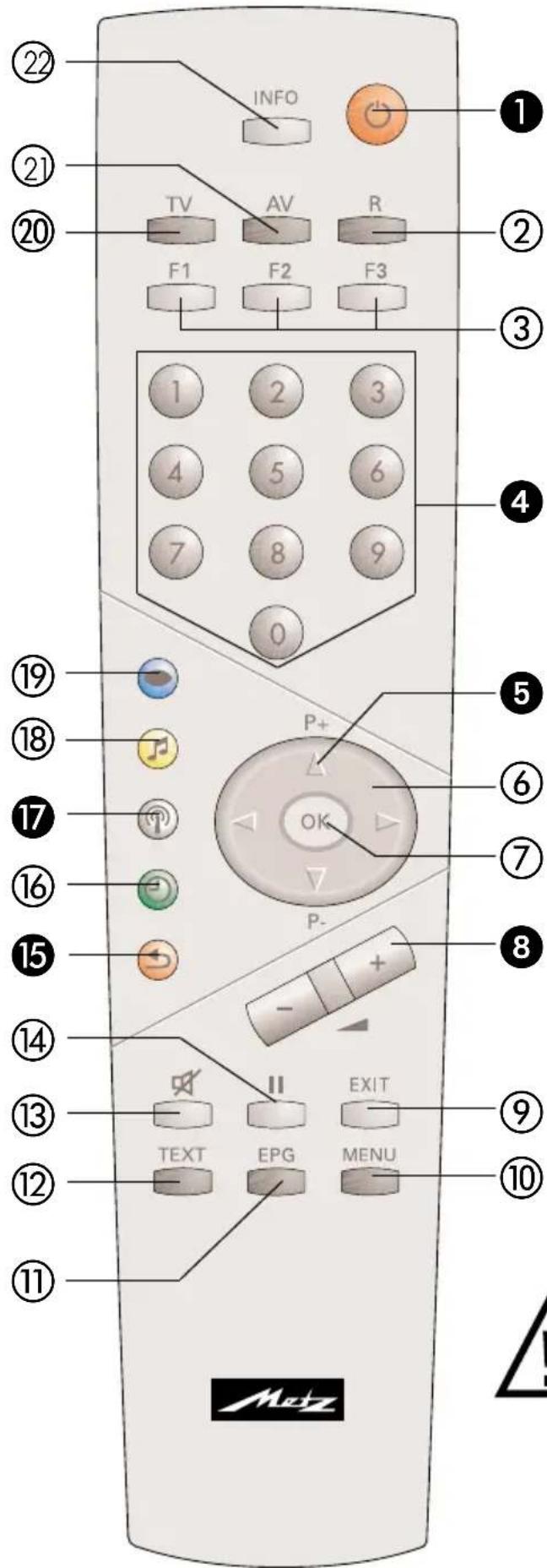
text_image
INFO TV AV R F1 F2 F3 1 2 3 4 5 6 7 8 9 0 ② ③ ④ ⑤ ⑥ ⑦ ⑧ P+ OK P- ⑨ ⑩ ⑪ ⑫ ⑬ ⑭ ⑮ ⑯ TEXT EPG MENU MotzDie Fernbedienung übermittelt die Steuerbefehle per Infrarotlicht zum TV-Gerät. Die Fernbedienung muss immer zum TV-Gerät gerichtet sein. Andere infrarotgesteuerte Geräte oder Systeme (z.B. Infrarot-Kopfhörer) im Wirkungsbereich können u.U. gestört werden.
Direkte Sonneneinstrahlung auf das TV-Gerät kann u.U. zu Störungen führen, weil das TV-Gerät die Infrarotsignale der Fernbedienung nicht erkennt. Damit das TV-Gerät mit der Fernbedienung gesteuert werden kann, darf es nicht mit der Netztaste ausgeschaltet sein.
Die wichtigsten Tasten für den normalen Gebrauch
1 EIN auf den Programmplatz 1, oder auf den programmierten Startprogrammplatz. AUS (Stand-by Stellung).
4 Zifferntasten (direkte Programmwahl).
⑤ P+ /P- Programmfortschaltung.
8 Lautstärkeverstellung.
Verändern der Einstellung im Menü.
15 zurück zum letzten Programm.
17 Sendertabelle einblenden.

In das Batteriefach der Fernbedienung dürfen keine Akkus eingelegt werden.
Es dürfen nur 2 Batterien vom Typ LR03/ AM4/AAA 1,5V Micro verwendet werden.
3. Die Fernbedienung
Die Tastenfunktionen im Überblick
② Umschalten auf DVB-Radiobetrieb. Einschalten aus dem Stand-by in den Rundfunkbetrieb ^1) .
③ Funktionstasten: F1/F2/F3 kurz drücken für werkseitige Programmierung. F1/F2/F3 lang drücken für die Einblendung der Sonderfunktionen-Auswahl. AV drücken für Auswahl bereits eingestellter AV-Geräte.
⑥ Cursorsteuertaste in der „Information“ und im „TV-Menü“.
⑦ OK Bestätigungstaste.
8 Lautstärkeverstellung, Wertverstellung im TV-Menü.
⑨ Exit-Taste - Menü verlassen, ohne eventuelle Änderungen zu speichern.
⑩ TV-Menü aufrufen. Im Menü zurück zum Menü-Hauptpunkt.
⑪ Elektronische Programmzeitung (EPG) aufrufen.
⑫ Videotext aufrufen.
⑬ Tonstopp.
⑭ Standbild.
15 zurück zum letzten Programm, im TV-Menü „Konfiguration“ aufrufen.
⑯ Datum, Uhrzeit einblenden, im TV-Menü „Timer“ aufrufen.
17 Programmtabelle aufrufen, im TV-Menü „Programmtabelle“ bzw. Sendermerkmale aufrufen.
⑱ Tonfunktionen aufrufen, im TV-Menü „AV-Geräte“ aufrufen.
⑲ Bildfunktionen aufrufen, im TV-Menü „Bild und Ton“ aufrufen.
⑳ zurück zum TV-Bild. Umschalten von Radiobetrieb ^1) auf TV-Betrieb. Einschalten aus dem Stand-by in den TV-Betrieb.
② AV-Menü Wiedergabe/Aufnahme. Einschalten aus dem Stand-by in den AV-Betrieb.
②2 „Information“ aufrufen. in der „Information“ zurück zum Inhaltsverzeichnis.
1) Nur im DVB-Betrieb möglich!
4. Alltägliche Handhabung
Einschalten
Das TV-Gerät mit dem Netzschalter am Gerät in den Stand-by Zustand einschalten.
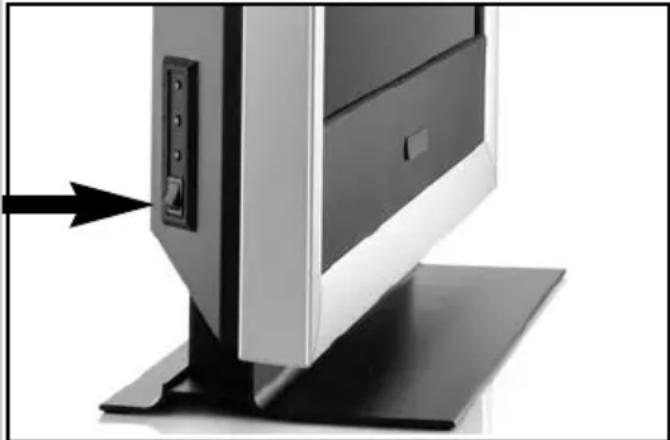
Die rote Stand-by Anzeige leuchtet.
Nach ca. 5 Sek. schaltet das TV-Gerät auf den Programmplatz 1 oder den eingestellten Startprogrammplatz.
Wenn kein weiterer Bedienbefehl von der Fernbedienung erfolgt, so erscheint nach ca. 10 Min. eine Einblendung, in der das TV-Gerät nach einem Tastenbefehl der Fernbedienung fragt. Wenn keine Taste der Fernbedienung gedrückt wird, so schaltet das TV-Gerät in den Stand-by Zustand.
Mit den Zifferntasten der Fernbedienung einen beliebigen Programmplatz auswählen. Mit der Taste wird der Programmplatz 1 angewählt oder, falls programmiert, auf den Startprogrammplatz eingeschaltet, siehe Kap.26, Seite 76.
Ausschalten
Mit der Faste der Fernbedienung in den Stand-by Zustand schalten oder, bei längerer Nichtnutzung, den Netzschalter am TV-Gerät drücken und das TV-Gerät vom Netz trennen.
Lautstärke einstellen
Mit der - + Taste die Lautstärke verstellen.
Bild- und Toneinstellungen verändern
Die Bildeinstellungen mit der blauen Taste oder die Toneinstellungen mit der gelben Taste aufrufen.
Unten links auf dem Bildschirm erscheint die Einstellbox mit den einzelnen Funktionen. Mit der „P+/P-“ Wippe die gewünschte Funktion anwählen und mit der - + Taste verstellen.
5. Betriebsart einstellen
TV AVR

1) Nur im DVB-Betrieb möglich!
Das TV-Gerät kann mit den Tasten „TV“, „AV“ und „R“ auf die gewünschte Bedienebene ein- oder umgeschaltet werden.
TV = Fernsehbetrieb
AV = Fernsehbetrieb im AV-Modus mit AV-Geräten (z.B. Videorecorder, DVD-Player etc.)
R = DVB-Radiobetrieb ^1)

Für den DVB-Radiobetrieb muss das TV-Gerät mit einem DVB-S bzw. DVB-C Modul umgerüstet werden (siehe auch Kap. 39.1 Umrüstmöglichkeiten).
6. Programmwahl
Programmwahl u. Programmplatzverwaltung
Das TV-Gerät kann max. 2000 TV- und 2000 Radio-Programmplätze verwalten. Diese Programmplätze können Sie mit den Zifferntasten, der ovalen „P+/P-“ Wippe oder über die Programmtabelle anwählen.
Bei der Anwahl über die Zifferntasten steht die erste gedrückte Zifferntaste für die Tausenderstelle. Sind weniger als 1000 Programmplätze vorhanden, rückt
die Eingabe automatisch auf die Hunderterstelle vor.
Die Programmumschaltung kann durch Drücken der Taste „OK“ sofort ausgeführt werden
Sind weniger als zehn Programmplätze vorhanden, rückt die Eingabe automatisch auf die Einerstelle vor.
Nach dem Drücken einer Zifferntaste haben Sie ein Zeitfenster von 3 Sek., um weitere Zifferntasten zu drücken.
6. Programmwahl
Menü aufrufen
Programmwahl über die Programmtabelle
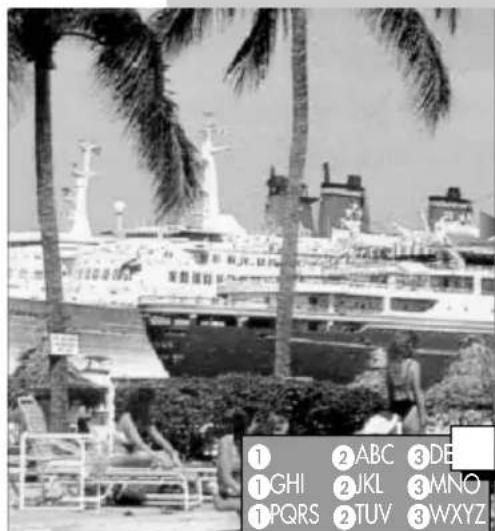
Im normalen Fernseh- bzw. Radiobetrieb 1) kann die Programmtabelle mit der weißen Taste aufgerufen werden.
Durch wiederholtes Drücken der weißen Taste wird ein Tastenfeld eingeblendet. Hier kann mit der entsprechenden Taste die Sendertabelle alphanumerisch geordnet werden.
In der eingeblendeten Tabelle können die Programme mit der ovalen „P+/P-“ Wippe oder mit den Zifferntasten angesteuert werden. Das angesteuerte Programm mit der Taste „OK“ einblenden.
Wenn mehr als 20 Programme gespeichert sind, kann mit der ovalen Cursorsteuertaste ◀▶ ein Sprung zu den nächsten 10 Programmen durchgeführt werden.

text_image
1 2 ABC 3 DE 1 GHI 2 JKL 3 MNO 1 PQRS 2 TUV 3 WXYZ10 Kabel 1
9 Nord 3
8 RTL
7 PRO 7
6 Nord 3
5 PRO 7
4 SAT
3 Bayern 3
2 ZDF
1 ARD
56 Hessen 3
55 SW-BW
54 N-TV
53 West 3
52 Phönix
Auswahl mit 0...9
und
Bestätigen mit OK
Zurück zum letzten Programm
Mit der roten Taste kann zwischen den zwei zuletzt gewählten Programmplätzen hin- und hergeschalten werden.

1) Nur im DVB-Betrieb möglich!
Info aufrufen
7. Bedienhilfe (Information)

Wir haben bei der Konzeption des TV-Gerätes darauf geachtet, einen möglichst einfachen und komfortablen Weg zu gestalten, der Ihnen als Anwender Spaß macht, das Gerät kennen zu lernen.
Auf die vielen Fragen, die nach dem Aufstellen und Einschalten des TV-Gerätes entstehen, kann das Gerät mit der „Information“ selbst Antworten geben.
Dazu einfach die Taste „INFO“ drücken. Auf dem Bildschirm erscheint das Inhaltsverzeichnis der „Information“.
Information Inhaltsverzeichnis
Stichwortverzeichnis
Programmwahl
Bildeinstellungen
Toneinstellungen
AV Wiedergabe
Aufnahmemöglichkeiten:
- Timeraufnahme
- Direktaufnahme
- AV-Uberspielung
Videotext
Funktionstasten
DVB-Radiobetrieb
Elektronische Programmzeitung (EPG)
Wählen Sie mit dem Cursor unterstrichenen Text aus.
OK : Weitere Infos hierzu : Inhaltsverzeichnis
Besuchte Seiten: ● rückwärts ● vorwärts
Das Menü „Information“ bzw. die Bedienhilfe
Im Inhalts- oder Stichwortverzeichnis können Sie den Punkt, der für Sie interessant ist, mit der Cursorsteuertaste anwählen.
Cursorsteuertaste ▶ nach rechts, Verzeichnis vorwärts blättern ...
Cursorsteuertaste ◀ nach links, Verzeichnis rückwärts blättern ...
Cursorsteuertaste ▲nach oben, der letzte unterstrichene Text wird angewählt ...
Cursorsteuertaste ▼nach unten, die Menüzeilen werden angewählt ...
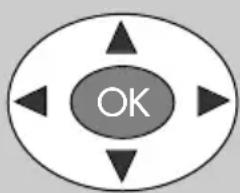
... anschließend die Taste „OK“ drücken, damit Sie den erklärenden Text lesen können.
Alle unterstrichenen Wörter, egal ob in Inhalts- oder Stichwortverzeichnis oder im erklärenden Text, können mit dem Cursor angewählt werden. Nach dem Drücken der Taste „OK“ wird die Erklärung angezeigt.
Die besuchten Seiten können mit der roten und grünen Taste gezielt vorwärts oder rückwärts geblättert werden.
8. Menüsteuerung Menü aufrufen
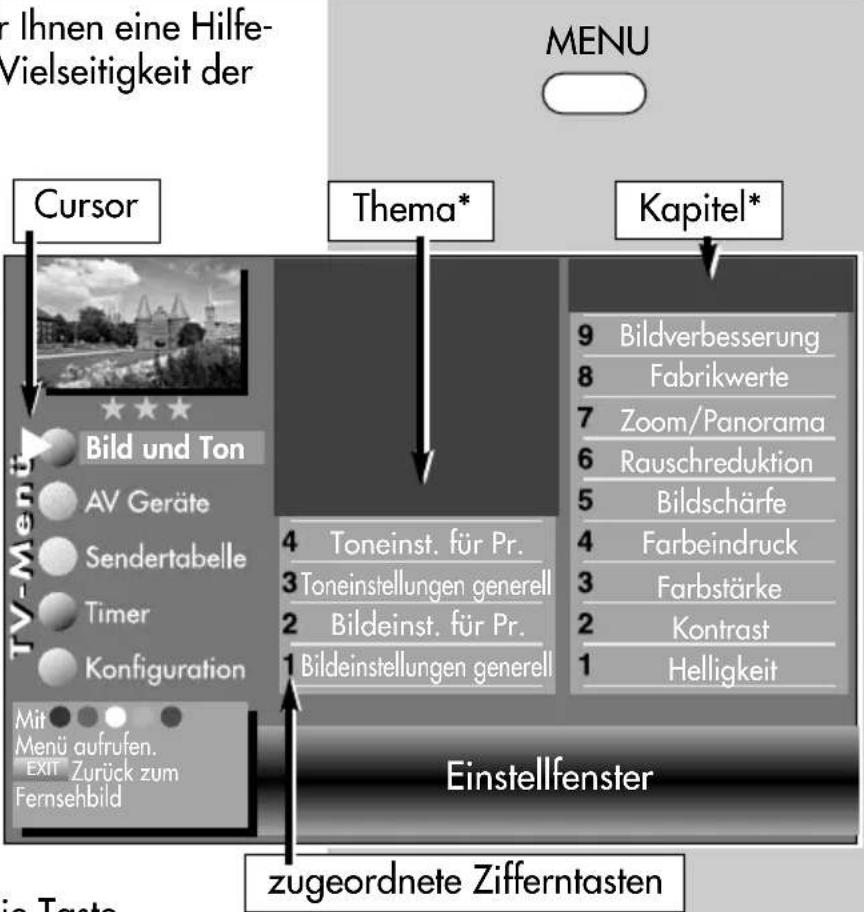
Mit dem „TV-Menü“ geben wir Ihnen eine Hilfestellung, damit Sie sich in der Vielseitigkeit der Möglichkeiten zurechtfinden.
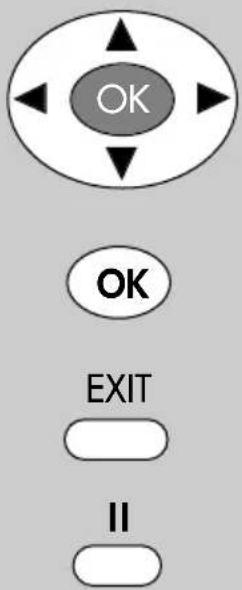
Haben Sie keine Berührungs- ängste, in den verschiedenen Menüs etwas zu verändern. Jede Veränderung muss mit der Taste „OK“ gespeichert werden. Wenn Sie sich einer getä- tigten Einstellung nicht sicher sind, können Sie mit der Taste „EXIT“ jederzeit aus dem Menü aussteigen, ohne etwas zu ver- ändern.
Im TV-Menü kann mit der Taste „MENU“ immer zum entsprechenden „Menü-Hauptpunkt“ zurückgesprungen werden. Wenn ein Menüpunkt unklar ist, drücken Sie d „INFO“.
flowchart
graph TD
    A["Cursor"] --> B["Bild und Ton"]
    B --> C["AV Geräte"]
    C --> D["Sendertabelle"]
    D --> E["Timer"]
    E --> F["Konfiguration"]
    F --> G["Mit Menü aufrufen. EXIT Zurück zum Fernsehbild"]
    H["Thema*"] --> I["Toneinst. für Pr. 3 Toneinstellungen generell"]
    I --> J["Bildeinst. für Pr. 2 Bildeinstellungen generell"]
    K["Kapitel*"] --> L["Bildverbesserung 9 Fabrikwerte 7 Zoom/Panorama 6 Rauschreduktion 5 Bildschärfe 4 Farbeindruck 3 Farbstärke 2 Kontrast 1 Helligkeit"]
    M["Einstellfenster"] --> N["zugeordnete Zifferntasten"]
    style A fill:#f9f,stroke:#333
    style K fill:#f9f,stroke:#333
Ins Menü zurück - zweimal Taste „INFO“ drücken.
Die 5 Hauptpunkte können mit den farbigen Tasten geöffnet werden. Die angezeigten Karteikästen gliedern sich in Themen (links) und Kapitel (rechts). Die Themen/Kapitel können mit dem roten dreieckigen Cursor über die ovale Cursorsteuertaste oder mit den Zifferntasten angesteuert werden.
Mit der Taste „OK“ gelangen Sie in das Einstellfenster unterhalb der Karteikästen. Die momentan gültige Einstellung wird angezeigt und kann mit der – + Taste verändert werden.
Die Veränderung kann durch Drücken der Taste „OK“ gespeichert werden und Sie gelangen wieder zurück zur Kapitelkartei. Wenn Sie nicht speichern möchten, können Sie mit der Taste „MENU“ zurückspringen zum entsprechenden „Menü-Hauptpunkt“ oder mit der Taste „EXIT“ aus dem Menü ganz aussteigen. Eingaben können Sie mit der Taste II löschen.
* Die Anzahl der Themen und Kapitel ist abhängig vom eingestellten Bedienumfang. Die Anordnung der einzelnen Menüpunkte kann sich, abhängig von der Geräteausstattung, in der Reihenfolge und Nummerierung ändern.
9. VideotextMenü aufrufe
TEXT
i
Der Videotext ist ein zusätzlicher, kostenloser Infoservice der Sendeanstalten. In dieser elektronischen Zeitung kann auf verschiedene Arten geblättert werden.
Videotext aufrufen:
text_image
0 Gehörlose 9 Börse 8 Service 7 BR-Intern 6 Hörfunk 5 Fernsehen 4 Sport 3 Bayern 2 Schlagzeilen Übersicht 2 Impressum 1 A-Z Themen Kapitel Seiten Nächste markieren Marke 100- Taste „TEXT“ drücken.
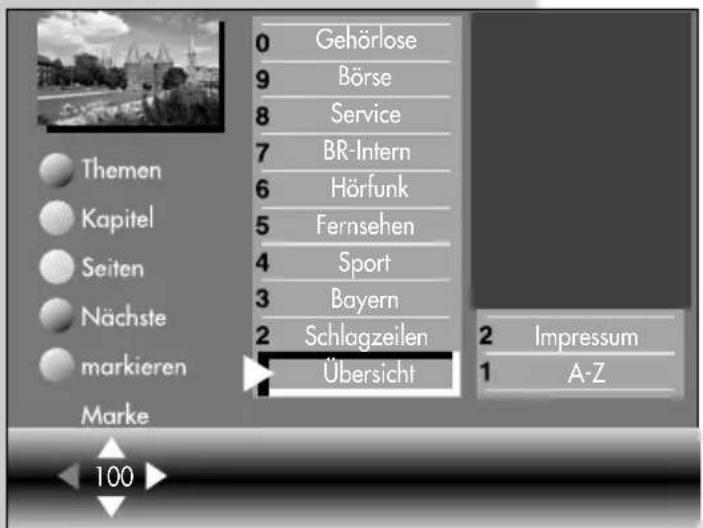
Bei allen TOP-Sendern (z.B. ARD, ZDF) erscheinen die Karteikästen (siehe Bild).
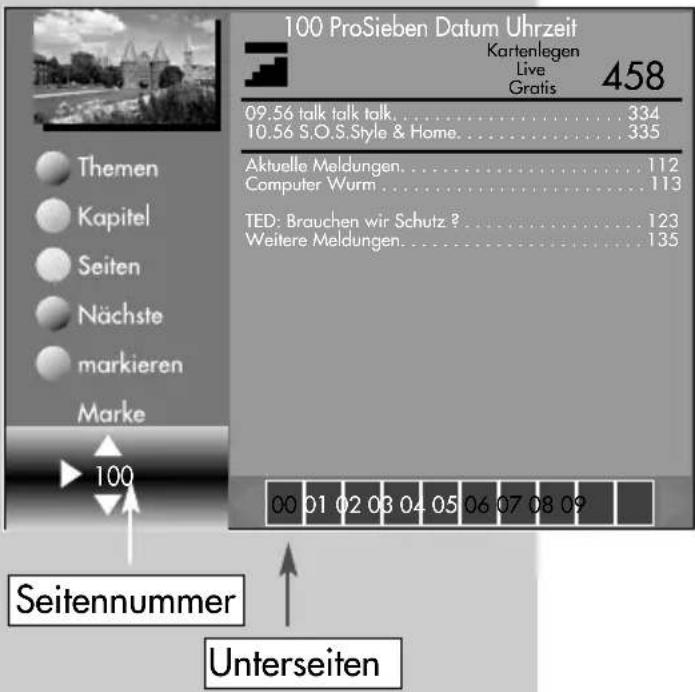
Bei nicht „TOP-Sendern“ erscheint die Seite 100 (siehe Bild unten). - Bei Top-Sendern können die Karteikarten mit der Cursorsteuertaste oder den Zifferntasten angesteuert werden.
• Die angesteuerten Karteikarten mit der Taste „OK“ öffnen.

Videotext steuern bei angezeigten Seiten von nicht „TOP-Sendern“:
Blaue Taste ●zum nächsten Thema (100 Seiten vorwärts).
Gelbe Taste 🟢 zum nächsten Kapitel (10 Seiten vorwärts).
Weiße Taste ☑ zur nächsten Seite.
text_image
100 ProSieben Datum Uhrzeit Kartenlegen Live Gratis 458 09.56 talk talk talk.... 334 10.56 S.O.S.Style & Home.... 335 Aktuelle Meldungen.... 112 Computer Wurm.... 113 TED: Brauchen wir Schutz ?.... 123 Weitere Meldungen.... 135 Seitennummer UnterseitenNach dem Drücken der farbigen Vorwahltaste kann auch mit der Cursorsteuertaste oder den Zifferntasten entsprechend weitergeschaltet werden.
Wenn bestimmte Seiten angesteuert werden sollen, geben Sie die Seitennummer mit den Ziffertasten ein.
Wenn Unterseiten vorhanden sind, werden die Seitenzahlen weiß dargestellt, im Bildbeispiel sind 5 Unterseiten vorhanden.
Diese Unterseiten können mit der Cursorsteuertaste weitergeblättert werden.
9. Videotext
Doppelte Schriftgröße
Im Videotext kann mit der Taste „F1“ die Schriftgröße verdoppelt werden. Erster Druck auf die Taste „F1“ vergrößert das obere Drittel der Textseite. Zweiter und dritter Druck schalten auf mittleres und unteres Drittel der Textseite. Der vierte Druck schaltet auf die Ganzseitenansicht zurück.
Rätseltaste bzw. Antwortfreigabe
Die Funktionstaste „F2“ ist programmiert zum Einblenden von verborgenen Texten, z.B. Rätselauflösungen.
Seite stopp
Mit der Taste II oder der Taste „OK“ kann eine sich automatisch weiterschaltende Seite gestoppt und wieder gelöst werden.
Cursor Seitenwahl
Mit Drücken der Taste „OK“ wird die Seite gestoppt und der Cursor ▶ erscheint in der linken oberen Bildecke. Mit der Cursorsteuertaste ◀ ▲ ▶ ▼ kann der Cursor auf der angezeigten Seite verschoben werden. Sinnvoll ist diese Funktion für Inhaltseiten (z.B. Seite 100, 200 ..usw.) um bestimmte Schlagzeilen anzusteuern. Wenn der Cursor auf der gewünschten Seitennummer steht, kann mit der Taste „OK“ die Seite geöffnet werden.
Videotext, Marken setzen 6)
Als Videotextanwender werden Sie bestimmte Seiten z.B. Börse, Nachrichten, Wetter etc. immer wieder lesen wollen.
Zum schnellen Auffinden dieser Seiten können Sie, entsprechend Ihrer persönlichen Auswahl, Marken setzen.
Rufen Sie die Seite auf, die mit einer Marke versehen werden soll.
- Drücken Sie die rote Taste für „Setze“. Die Videotextseite wird mit einer Marke versehen. Über dem Anzeigefenster für die Videotextseitenzahl erscheint die Nummer der gesetzten Marke. Bei Mehrfachseiten wird die Marke immer auf die entsprechende Unterseite gesetzt und angezeigt.

Auf einen Programmplatz können max. 10 Marken gesetzt werden.
Videotext, Markenweise blättern 6)
Im geöffneten Videotext können die mit Marken versehenen Videotextseiten mit der grünen Taste der Reihe nach durchgeblättert werden.
Noch einfacher geht's vom laufenden Programm mit der Taste „TEXT“. Durch wiederholtes Drücken der Taste „TEXT“ können die Videotextseiten mit Marken abgerufen werden. Nach der letzten Videotextseite mit Marke erscheint wieder das Fernsehbild.
9. Videotext
Videotext, Markenübersicht 6)
Wenn auf einem Programmplatz Marken gesetzt wurden, kann mit der Taste „F3“ eine Markenübersicht ein- und ausgeblendet werden. Diese Markenübersicht gibt Ihnen einen Überblick, wo sich die Marken befinden.
Mit den Zifferntasten können die Marken gezielt angewählt werden.
Videotext, Marken löschen 6)
Videotextseite aufrufen, deren Marke gelöscht werden soll. Mit der roten Taste „löschen“ kann die Marke gelöscht werden.
Videotext, Untertitel
Das TV-Gerät bietet die Möglichkeit Untertitel einzublenden. Wenn eine mit Untertitel versehene Sendung beginnt, wird vom Sender die Information, auf welcher Tafel der Untertitel zu finden ist, eingeblendet.
- Öffnen Sie mit der Taste „TEXT“ den Videotext.
- Bei „Top-Sendern“ erscheint der Karteikasten, drücken Sie die Taste „OK“ und öffnen eine beliebige Seite.
- Geben Sie mit den Zifferntasten die Seitennummer ein, auf der die Untertitel gesendet werden.
10. AV Wiedergabe
AV-Wiedergabe
(Geräte mit Schaltspannung)

AV-Geräte müssen vorher im Menü „AV Geräte“ benannt und den entsprechenden Anschlussbuchsen zugeordnet werden.
Das Abspielen einer Videokassette, DVD etc. durch ein angeschlossenes AV-Gerät wird auch als AV-Wiedergabe bezeichnet.
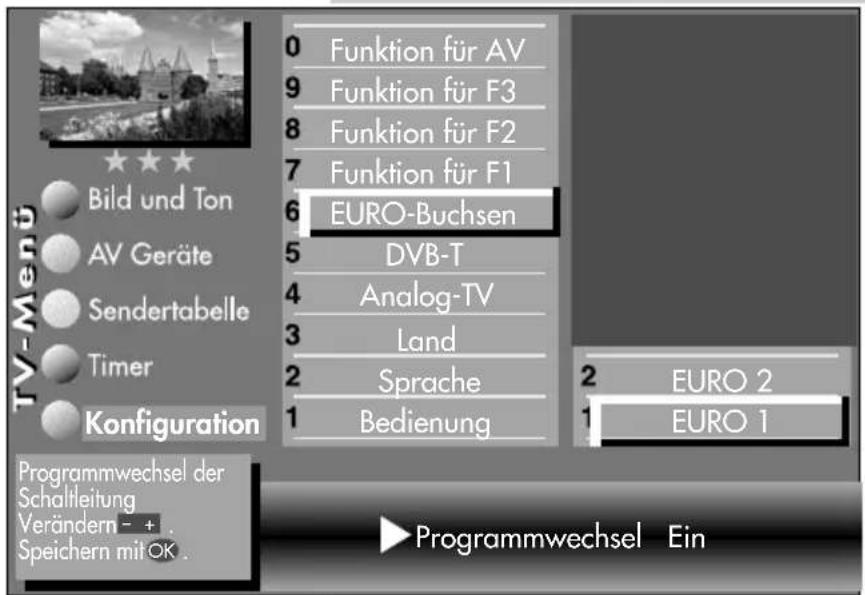
Um das Bild sehen zu können, müssen Sie am TV-Gerät einen automatischen Programmwechsel an der EURO-Buchse programmieren, an der das abspielende AV-Gerät angeschlossen ist.
Programmwechsel programmieren

Bei einem 2** Menü (siehe Kap. 29. Bedienumfang) ist dieser Menüpunkt nic

Werkseitig sind die EURO-Buchsen mit Programmwechsel „Ein“ programmiert.
- Taste „MENU“ drücken.
Das TV-Menü erscheint am Bildschirm. - Rote Taste ③ drücken. Das Menü „Konfiguration“ wird angezeigt.
- Mit der zugeordneten Zifferntaste, im Beispiel ⑥, den Menüpunkt „EURO-Buchsen“ anwählen.
- Mit der Cursorsteuertaste „EURO 1“ bzw. „EURO 2“ anwählen.
- Taste „OK“ drücken und im Einstellfenster mit der – + Taste „Programmwechsel Ein“ einstellen.
• Die veränderte Einstellung mit der Taste „OK“ speichern.
• TV-Menü mit der Taste „EXIT“ ausblenden.
Menü aufrufen
MENU




text_image
0 Funktion für AV 9 Funktion für F3 8 Funktion für F2 7 Funktion für F1 6 EURO-Buchsen 5 DVB-T 4 Analog-TV 3 Land 2 Sprache 1 Bedienung 2 EURO 2 1 EURO 1 Programmwechsel der Schaltleitung Verändern - + . Speichern mit OK . Programmwechsel Ein
text_image
- +
EXIT

Die Anzahl der Themen und Kapitel ist abhängig vom eingestellten Bedienumfang. Die Anordnung der einzelnen Menüpunkte kann sich, abhängig von der Geräteausstattung, in der Reihenfolge und Nummerierung ändern.
10. AV WiedergabeMenü auf
text_image
AV 1 .... 9Wenn am angeschlossenen AV-Gerät eine Wiedergabe gestartet wird, wechselt das TV-Gerät, egal von welchem Programmplatz, in den Wiedergabemodus.
AV-Wiedergabe
text_image
9 HDMI 8 DVI 5 Front 4 YCbCr 3 Foto 2 DVD Player 1 1 DVD/Videorec. Auswahl mit 0...9 oder ◆. Bestätigen mit OK.(Geräte ohne Schaltspannung)
AV-Geräte müssen vorher im Menü „AV Geräte“ benannt und den entsprechenden Anschlussbuchsen zugeordnet werden.
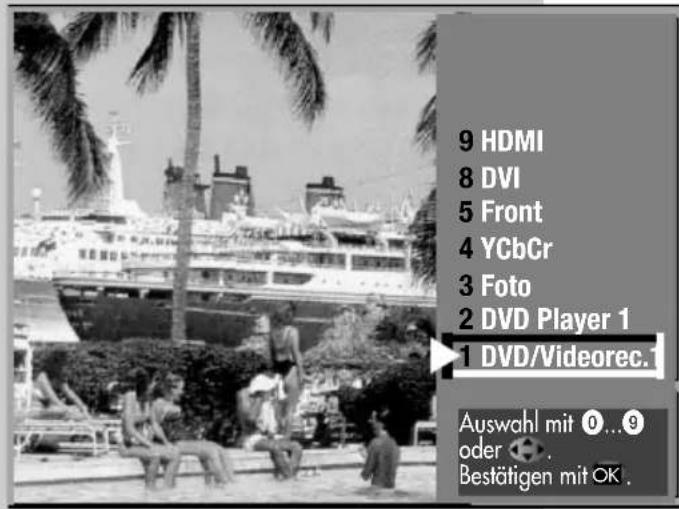
Um das Bild sehen zu können müssen Sie am TV-Gerät den Wiedergabemodus (AV-Menü) wählen.
- Beliebigen Programmplatz einstellen.
- Taste „AV“ drücken.
- Zur Auswahl des AV-Gerätes die entsprechende Ziffertaste drücken.
- Das TV-Gerät schaltet vom laufenden Programm auf das angewählte Wiedergabegerät.
- Am AV-Gerät die Wiedergabe starten. Diese AV-Schaltung ist so lange wirksam, bis wieder ein anderer AV-Programmplatz angewählt wird.
- Nachdem die Wiedergabe beendet ist, drücken Sie die Taste „TV“ und kehren zum normalen TV-Betrieb zurück.
Wenn sehr oft das gleiche AV-Gerät angewählt werden soll, kann auch die Taste AV für dieses AV-Gerät programmiert werden, siehe Kap. „18. Funktionstasten programmieren“.
10.1 AV Wiedergabe VCR-Funktion

Bei einem 2** Menü ist der Menüpunkt „VCR“ nicht einstellbar.
Bildqualität bei Bildeinspielung von Bandgeräten
Die VCR-Funktion sorgt bei Bildeinspielungen von Bandgeräten z.B. Camcordern und Videorecordern für eine optimale Bildqualität.
VCR-Funktion einstellen
- Entsprechende AV-Ebene einstellen, dazu die Taste „AV“ drücken und mit den Zifferntasten das AV-Gerät auswählen, welches das Bild liefern soll.
- TV-Menü mit der Taste „MENU“ aufrufen.
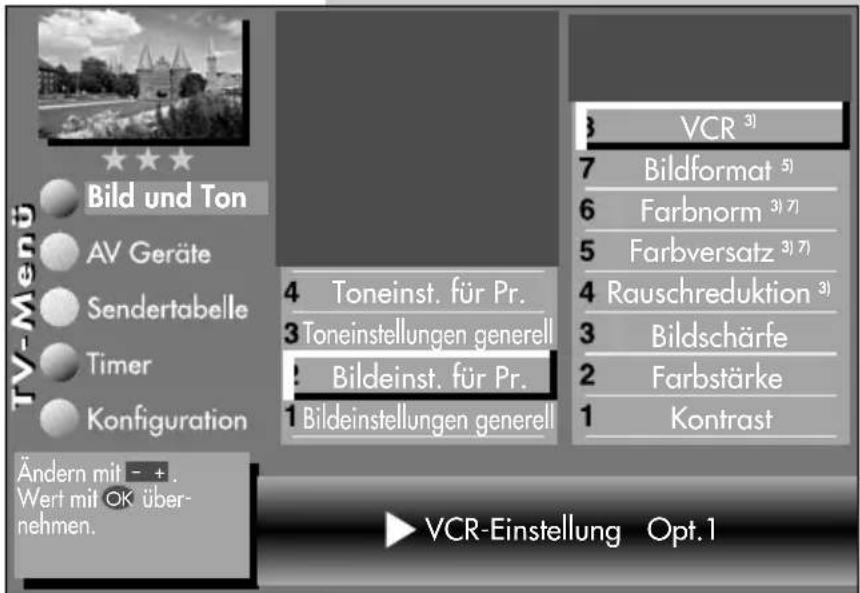
- Blaue Taste drücken. Das Menü „Bild und Ton“ sowie der Menüpunkt „Bildeinstellungen generell“ sind angewählt.
- Mit der zugeordneten Zifferntaste, im Beispiel ②, die Menüzeile „Bildeinst. für Pr.“ ansteuern
- Mit der zugeordneten Zifferntaste, im Beispiel ⑧, die Menüzeile „VCR“ ansteuern.
- Mit der – + Taste „Opt.1“ einstellen. Sollte diese Einstellung zu keinem zufriedenstellenden Ergebnis führen, so kann auf „Opt.2“ ausgewi- chen werden.
- Einstellung mit der Taste „OK“ speichern.
- TV-Menü mit der Taste „EXIT“ ausblenden.
Menü aufrufen
text_image
AV 1 .... 9 MENU
text_image
TV-Menü Bild und Ton AV Geräte Sendertabelle Timer Konfiguration Ändern mit - + . Wert mit OK über- nehmen. 4 Toneinst. für Pr. 3 Toneinstellungen generell 2 Bildeinst. für Pr. 1 Bildeinstellungen generell 3 VCR ³) 7 Bildformat ⁵) 6 Farbnorm ³) ⁷) 5 Farbversatz ³) ⁷) 4 Rauschreduktion ³) 3 Bildschärfe 2 Farbstärke 1 Kontrast ▶ VCR-Einstellung Opt.1
text_image
- + OKEXIT
Die Anzahl der Themen und Kapitel ist abhängig vom eingestellten Bedienumfang. Die Anordnung der einzelnen Menüpunkte kann sich, abhängig von der Geräteausstattung, in der Reihenfolge und Nummerierung ändern. 5) Nur bei DVB-Sender anwählbar! 7) Nur bei analogen Sendern anwählbar! 3) Erklärung siehe Fachbegriffe.
Menü aufrufen
11. Bildeinstellungen generell
MENU





Bei einem 2** Menü sind verschiedene Menüpunkte nicht einstellbar.
Helligkeit und Kontrast einstellen:
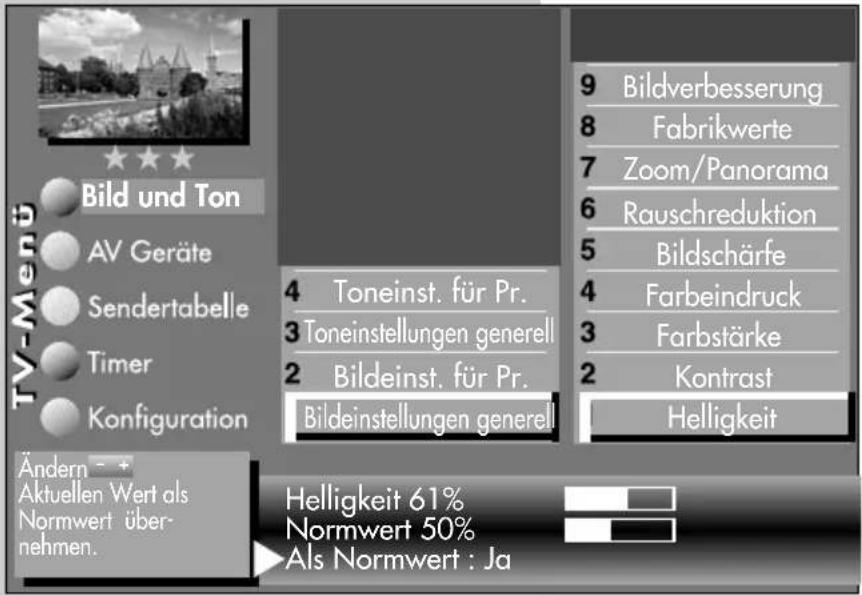
Die Bildeinstellungen (Helligkeit, Kontrast, Farbstärke Farbeindruck, Bildschärfe und Rauschreduktion ^3) ) können generell für alle Programme eingestellt und als Normwerte gespeichert werden. Die Normwerte können bei Bedarf mit der Taste „OK“ wieder aufgerufen werden.
Bildeinstellungen aufrufen:
text_image
TV-Menü Bild und Ton AV Geräte Sendertabelle Timer Konfiguration Ändern - + Aktuellen Wert als Normwert über- nehmen. 4 Toneinst. für Pr. 3 Toneinstellungen generell 2 Bildeinst. für Pr. Bildeinstellungen generell 9 Bildverbesserung 8 Fabrikwerte 7 Zoom/Panorama 6 Rauschreduktion 5 Bildschärfe 4 Farbeindruck 3 Farbstärke 2 Kontrast Helligkeit Helligkeit 61% Normwert 50% Als Normwert : JaIm folgenden Beispiel wird die Helligkeit verändert.
Weitere Bildeinstellungen wie Farbstärke, Farbeindruck, Bildschärfe und Rauschreduktion ^3) können entsprechend eingestellt werden.
- Taste „MENU“ drücken. Das TV-Menü erscheint am Bildschirm.
- Blaue Taste drücken. Das Menü „Bild und Ton“ sowie der Menüpunkt „Bildeinstellungen generell“ sind angewählt.

OK
EXIT

Die Anzahl der Themen und Kapitel ist abhängig vom eingestellten Bedienumfang. Die Anordnung der einzelnen Menüpunkte kann sich, abhängig von der Geräteausstattung, in der Reihenfolge und Nummerierung ändern. 3) Erklärung siehe Fachbegriffe.
Helligkeit einstellen:
- Cursorsteuertaste ▶ drücken, der Cursor steht auf dem Menüpunkt „Helligkeit“.
- Drücken Sie OK.
- Im Einstellfenster mit der – + Taste die Einstellung „Helligkeit“ verändern.
- Mit der Cursorsteuertaste ▼ die 3. Zeile „Als Normwert“ ansteuern.
- Soll der neu eingestellte Wert gespeichert werden, dann die – + Taste drücken und „Ja“ auswählen.
11. Bildeinstellungen generell
• Die veränderte Einstellung mit der Taste „OK“ als Normwert speichern.
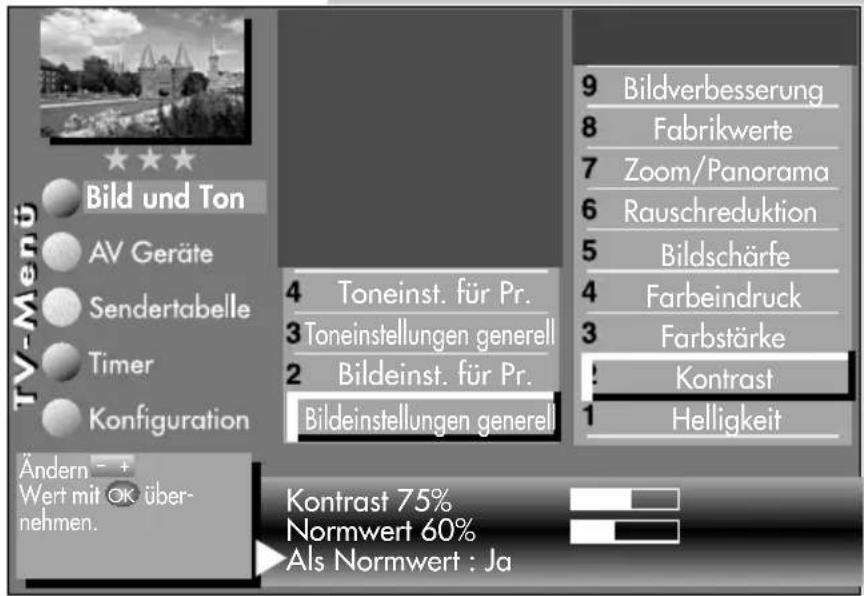
Kontrast einstellen:
- Cursorsteuertaste ▲ drücken und den Menüpunkt „Kontrast“ ansteuern.
- Drücken Sie OK.
- Im Einstellfenster mit der – + Taste die Einstellung verändern.
- Mit der Cursorsteuertaste ▼ die 3. Zeile „Als Normwert“ ansteuern.
- Soll der neu eingestellte Wert gespeichert werden, dann die - + Taste drücken und „Ja“ auswählen.
• Die veränderte Einstellung mit der Taste „OK“ als Normwert speichern. - „TV-Menü“ mit der Taste „EXIT“ ausblenden.
Menü aufrufen
MENU



text_image
TV-Menü Bild und Ton AV Geräte Sendertabelle Timer Konfiguration Ändern - + Wert mit OK über- nehmen. 4 Toneinst. für Pr. 3 Toneinstellungen generell 2 Bildeinst. für Pr. Bildeinstellungen generell 9 Bildverbesserung 8 Fabrikwerte 7 Zoom/Panorama 6 Rauschreduktion 5 Bildschärfe 4 Farbeindruck 3 Farbstärke : Kontrast 1 Helligkeit Krontrast 75% Normwert 60% Als Normwert : Ja
Wenn die Einstellung der Normwerte auf einzelnen Programmplätzen zu keinem befriedigenden Ergebnis führt, kann auch eine von den Normwerten abweichende Einstellung getroffen werden. Siehe nächste Kap. 11.1 u. 11.2.

text_image
- +
EXIT
Die Anzahl der Themen und Kapitel ist abhängig vom eingestellten Bedienumfang. Die Anordnung der einzelnen Menüpunkte kann sich, abhängig von der Geräteausstattung, in der Reihenfolge und Nummerierung ändern.
Menü aufrufen
11. Bildeinstellungen generell
MENU



Bei einem 2\*\* Menü sind verschiedene Menüpunkte nicht einstellbar.
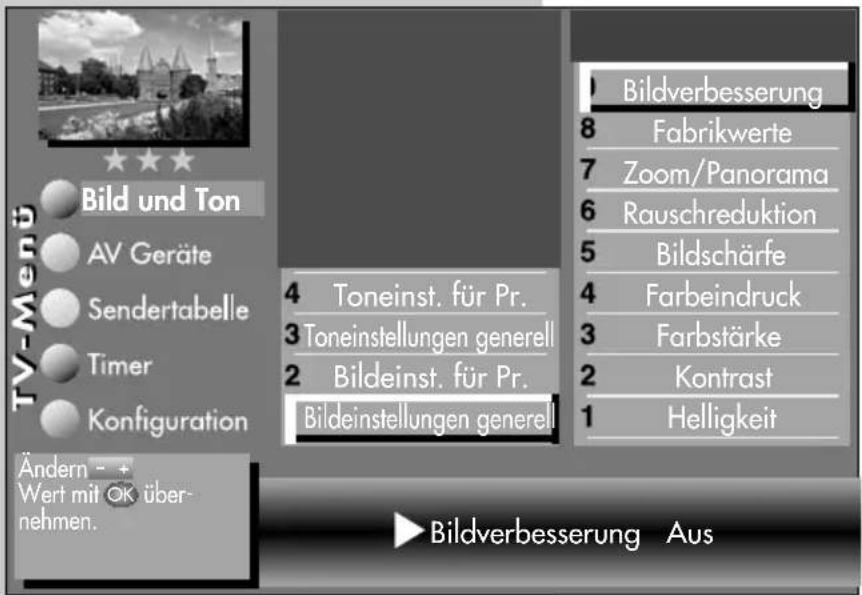
In Abhängigkeit von der Helligkeit des angezeigten Bildes, erfolgt bei der Einstellung „Bildverbesserung ein“ eine Erweiterung des Helligkeitsbereiches bei dunklen Bildinhalten.
Dunkle Bilder werden dadurch detailgetreuer wiedergegeben.
Die Bildverbesserung kann auf „Ein“ oder „Aus“ eingestellt werden.
Bildverbesserung einstellen:
text_image
TV-Menü Bild und Ton AV Geräte Sendertabelle Timer Konfiguration Ändern - + Wert mit OK über- nehmen. 4 Toneinst. für Pr. 3 Toneinstellungen generell 2 Bildeinst. für Pr. Bildeinstellungen generell 1 Bildverbesserung 8 Fabrikwerte 7 Zoom/Panorama 6 Rauschreduktion 5 Bildschärfe 4 Farbeindruck 3 Farbstärke 2 Kontrast 1 Helligkeit Bildverbesserung Aus- Taste „MENU“ drücken. Das TV-Menü erscheint am Bildschirm.
- Blaue Taste drücken. Das Menü „Bild und Ton“ sowie der Menüpunkt „Bildeinstellungen generell“ sind angewählt.
- Cursorsteuertaste ▶ drücken und den Menüpunkt „Helligkeit“ ansteuern.
- Mit der zugeordneten Zifferntaste, im Beispiel ⑨, „Bildverbesserung“ ansteuern.

OK
EXIT

Die Anzahl der Themen und Kapitel ist abhängig vom eingestellten Bedienumfang. Die Anordnung der einzelnen Menüpunkte kann sich, abhängig von der Geräteausstattung, in der Reihenfolge und Nummerierung ändern.
- Mit der – + Taste die Einstellungen für „Bildverbesserung“ verändern.
- Die veränderte Einstellung mit der Taste „OK“ speichern. Im Bild ist die werkseitige Einstellung dargestellt.
- „TV-Menü“ mit der Taste „EXIT“ ausblenden.
11. Bildeinstellungen generell
Menü aufrufen

Bei einem 2\*\* Menü sind verschiedene Menüpunkte nicht einstellbar.
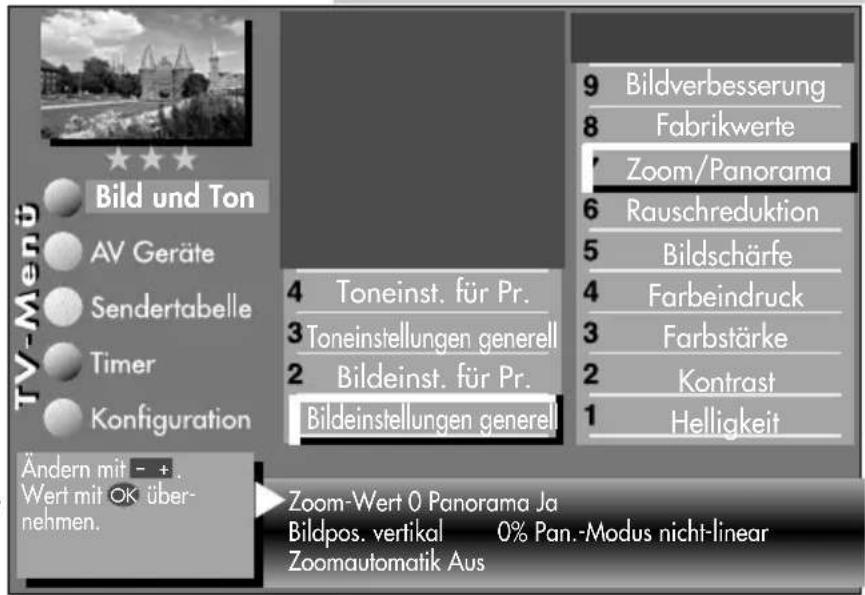
Die Bildeinstellungen (Zoom, Bildposition vertikal und Panorama) können generell für alle Programme eingestellt und gespeichert werden.
Zoom-/Panorama-Mode einstellen:
- Taste „MENU“ drücken. Das TV-Menü erscheint am Bildschirm.
- Blaue Taste drücken. Das Menü „Bild und Ton“ sowie der Menüpunkt „Bildeinstellungen generell“ sind angewählt.
- Cursorsteuertaste ▶ drücken und den Menüpunkt „Helligkeit“ ansteuern.
-
Mit der zugeordneten Zifferntaste, im Beispiel ⑦, „Zoom/Panorama“ ansteuern.
-
Mit der Cursorsteuertaste die gewünschten Menüpunkte ansteuern.
- Mit der – + Taste die Einstellungen für „Zoom/Panorama“ verändern.
- Die veränderte Einstellung mit der Taste „OK“ speichern. Im Bild ist die werkseitige Einstellung dargestellt.
- „TV-Menü“ mit der Taste „EXIT“ ausblenden.

Die Funktionen „Panorama“ und „Zoom“ können auch miteinander kombiniert werden.
MENU



text_image
TV-Menü Bild und Ton AV Geräte Sendertabelle Timer Konfiguration Ändern mit - + . Wert mit OK über- nehmen. 4 Toneinst. für Pr. 3 Toneinstellungen generell 2 Bildeinst. für Pr. Bildeinstellungen generell 9 Bildverbesserung 8 Fabrikwerte Zoom/Panorama 6 Rauschreduktion 5 Bildschärfe 4 Farbeindruck 3 Farbstärke 2 Kontrast 1 Helligkeit Zoom-Wert 0 Panorama Ja Bildpos. vertikal 0% Pan.-Modus nicht-linear Zoomautomatik Aus
text_image
- +

Die Anzahl der Themen und Kapitel ist abhängig vom eingestellten Bedienumfang. Die Anordnung der einzelnen Menüpunkte kann sich, abhängig von der Geräteausstattung, in der Reihenfolge und Nummerierung ändern.
Menü aufrufen
11.1 Bildeinstellungen für Prog. über TV-Menü
MENU



OK
Bei einem 2** Menü sind die Bildeinstellungen für einen bestimmten Programmplatz nicht möglich.
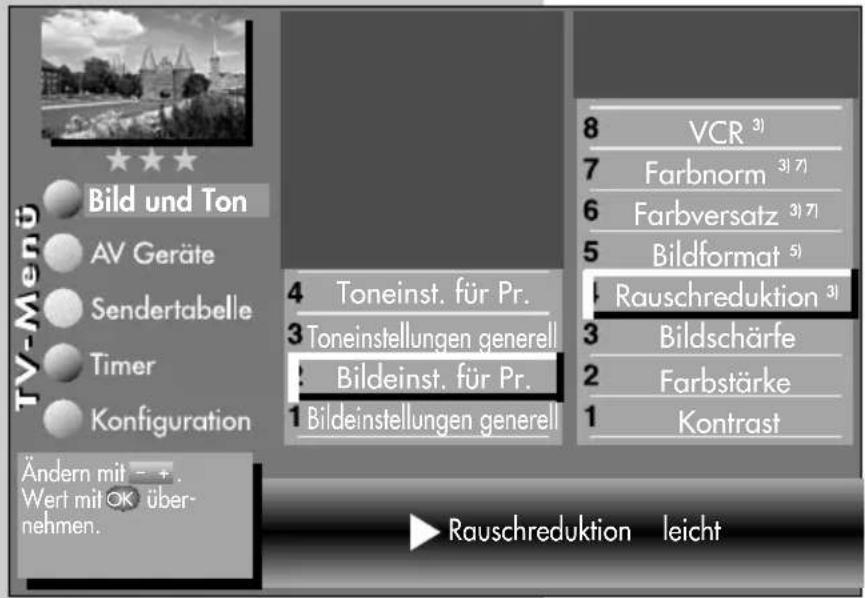
Sollten die Normwerte für einzelne Programmplätze zu keinen zufriedenstellenden Ergebnis führen, kann eine abweichende „Bildeinstellung für Pr...“ für fast alle „generellen Bildeinstellungen“ vorgenommen werden. Diese abweichende Einstellung gilt nur für den angewählten Programmplatz und kann durch die eingestellten Normwerte nicht überschrieben werden. Zusätzlich zu den „generellen Bildeinstellungen“ kommen die abweichenden Bildeinstellungen Farbversatz, Farbnorm und VCR hinzu.
text_image
TV-Menü Bild und Ton AV Geräte Sendertabelle Timer Konfiguration Ändern mit - + . Wert mit OK über- nehmen. 4 Toneinst. für Pr. 3 Toneinstellungen generell Bildeinst. für Pr. 1 Bildeinstellungen generell 8 VCR 3) 7 Farbnorm 3) 7) 6 Farbversatz 3) 7) 5 Bildformat 5) 1 Rauschreduktion 3) 3 Bildschärfe 2 Farbstärke 1 Kontrast ► Rauschreduktion leichtAbweichende Bildeinstellungen für Programmplatz xy:
- Programmplatz anwählen, dessen Bild-einstellungen angepasst werden sollen.
- Taste „MENU“ drücken. Das TV-Menü erscheint am Bildschirm.
text_image
4 - + OKEXIT
Die Anzahl der Themen und Kapitel ist abhängig vom eingestellten Bedienumfang. Die Anordnung der einzelnen Menüpunkte kann sich, abhängig von der Geräteausstattung, in der Reihenfolge und Nummerierung ändern.
3) Erklärung siehe Fachbegriffe.
5) Nur bei DVB-Sender anwählbar
7) Nur bei analogen Sendern anwählbar!
- Blaue Taste erücken. Das Menü „Bild und Ton“ sowie der Menüpunkt „Bildeinstellungen generell“ sind angewählt.
- Cursorsteuertaste ▲ drücken um den Menüpunkt „Bildeinst. für Pr.“ anzusteuern und Taste „OK“ drücken.
- Mit den zugeordneten Zifferntasten, im Beispiel für die Rauschreduktion, können die einzelnen Menüpunkte angewählt werden.
- Im Einstellfenster mit der – + Taste die Einstellung verändern.
• Die veränderte Einstellung mit der Taste „OK“ speichern. - „TV-Menü“ mit der Taste „EXIT“ ausblenden.
11.2 Bildeinstellungen für Prog. über Sendertabelle
Abweichende Bildeinstellungen für Programmplatz xy:
- Programmplatz anwählen, dessen Bildeinstellungen angepasst werden sollen.
- Taste „MENU“ drücken. Das TV-Menü erscheint am Bildschirm.
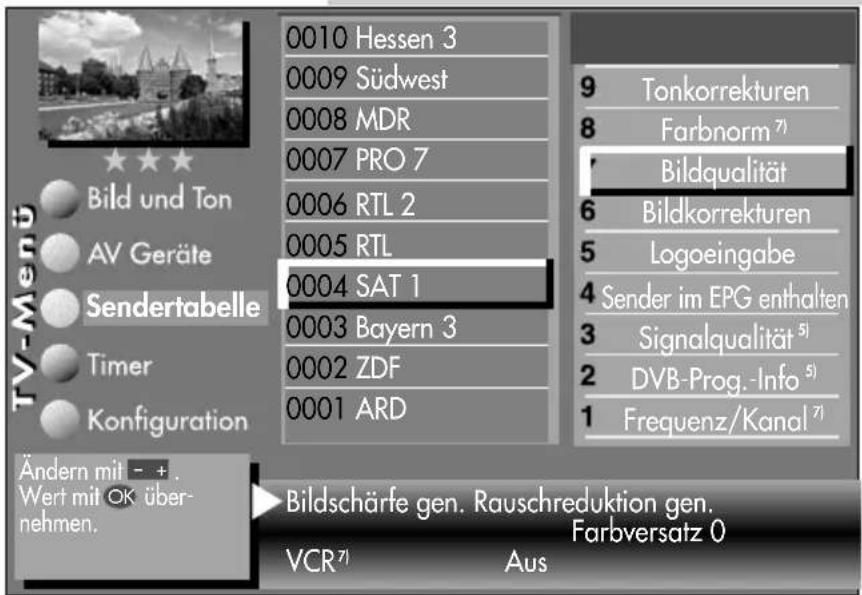
- Weiße Taste 📊 drücken. Am Bildschirm erscheint die Menü-Sendertabelle und der aktive Programmplatz ist selektiert.
- Taste „F2“ drücken und Senderliste zur Bearbeitung freischalten.
- Cursorsteuertaste ▶ drücken und zur Themenseite wechseln.
- Mit den zugeordneten Zifferntasten, im Beispiel ⑦, für die Bildqualität, können die einzelnen Menüpunkte angewählt werden.
- Im Einstellfenster mit der Cursorsteuertaste die einzelne Funktion ansteuern.
- Mit der – + Taste die Einstellung verändern. gen. heißt hier, dass die generelle Bildeinstellung, siehe Seite 18, mit einer neuen Einstellung überschrieben werden.

Die hier eingestellten abweichenden Einstellungen gegenüber den Normwerten, bleiben gespeichert.
• Die veränderte Einstellung mit der Taste „OK“ speichern.
- „TV-Menü“ mit der Taste „EXIT“ ausblenden.
Menü aufrufen
MENU


F2



text_image
TV-Menü Bild und Ton AV Geräte Sendertabelle Timer Konfiguration Ändern mit - + . Wert mit OK über- nehmen. 0010 Hessen 3 0009 Südwest 0008 MDR 0007 PRO 7 0006 RTL 2 0005 RTL 0004 SAT 1 0003 Bayern 3 0002 ZDF 0001 ARD 9 Tonkorrekturen 8 Farbnorm 7) 1 Bildqualität 6 Bildkorrekturen 5 Logoeingabe 4 Sender im EPG enthalten 3 Signalqualität 5) 2 DVB-Prog. - Info 5) 1 Frequenz/Kanal 7) Bildschärfe gen. Rauschreduktion gen. Farbversatz 0 VCR 7) Aus
text_image
- + OKEXIT

Die Anzahl der Themen und Kapitel ist abhängig vom eingestellten Bedienumfang. Die Anordnung der einzelnen Menüpunkte kann sich, abhängig von der Geräteausstattung, in der Reihentfolge und Nummerierung ändern.
5) Nur bei DVB-Sender anwählbar!
7) Nur bei analogen Sendern anwählbar!
Menü aufrufen 12. Toneinstellungen generell
MENU




Bei einem 2\*\* Menü sind verschiedene Menüpunkte nicht einstellbar.
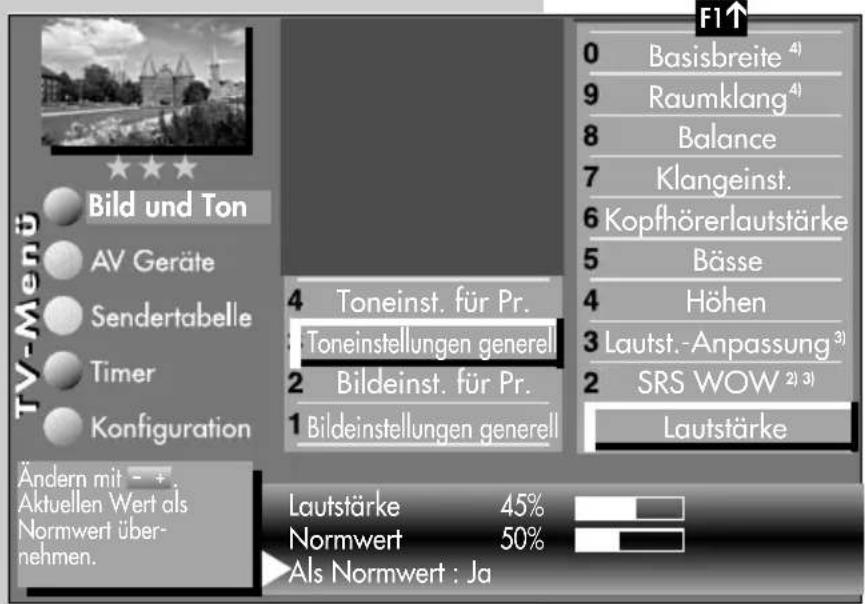
Die Toneinstellungen (Lautstärke, Höhen, Bässe, Basisbreite, Raumklang) können generell für alle Programme eingestellt und als Normwerte gespeichert werden. Die Normwerte können bei Bedarf mit der Taste „OK“ wieder aufgerufen werden.
Toneinstellungen aufrufen:
- Taste „MENU“ drücken. Das TV-Menü erscheint am Bildschirm.
text_image
F1↑ 0 Basisbreite 4) 9 Raumklang 4) 8 Balance 7 Klangeinst. 6 Kopfhörerlautstärke 5 Bässe 4 Höhen 3 Lautst. -Anpassung 3) 2 SRS WOW 2) 3) Lautstärke Toneinst. für Pr. Toneinstellungen generell Bildeinst. für Pr. Bildeinstellungen generell Ändern mit - + Aktuellen Wert als Normwert über- nehmen. Lautstärke 45% Normwert 50% Als Normwert : JaF1↑
0 Basisbreite 4)
9 Raumklang ^4)
8 Balance
7 Klangeinst.
6 Kopfhörerlautstärke
5 Bässe
4 Höhen
3 Lautst.-Anpassung ^3)
2 SRS WOW 2) 3)
Lautstärke

- Blaue Taste drücken. Das Menü „Bild und Ton“ sowie der Menüpunkt „Bildeinstellungen generell“ sind angewählt.
- Mit der zugeordneten Zifferntaste, im Beispiel ③, „Toneinst. generell“ ansteuern.
- Taste „OK“ drücken und Menüpunkt zur Bearbeitung öffnen.
- Im Einstellfenster mit der - + Taste die Einstellung verändern.
text_image
- + OKEXIT

Die Anzahl der Themen und Kapitel ist abhängig vom eingestellten Bedienumfang. Die Anordnung der einzelnen Menüpunkte kann sich, abhängig von der Geräteausstattung, in der Reihenfolge und Nummerierung ändern.
2) Nur bei Geräten, die mit dieser Funktion ausgestattet sind.
3) Erklärung siehe Fachbegriffe.
4) nur wenn SRS WOW ausgeschaltet ist.
- Mit der Cursorsteuertaste ▼ die 3. Zeile „Als Normwert“ ansteuern.
- Soll der neu eingestellte Wert gespeichert werden, dann die - + Taste drücken und „Ja“ einstellen.
- Die veränderte Einstellung mit der Taste „OK“ als Normwert speichern.
- „TV-Menü“ mit der Taste „EXIT“ ausblenden.
Wenn die Einstellung der Normwerte auf einzelnen Programmplätzen zu keinem befriedigenden Ergebnis führt, kann auch eine von den Normwerten abweichende Einstellung getroffen werden. Siehe Kap. 12.1.
12. Toneinstellungen generell
Menü aufrufen

Bei einem 2** Menü sind verschiedene Menüpunkte nicht einstellbar.
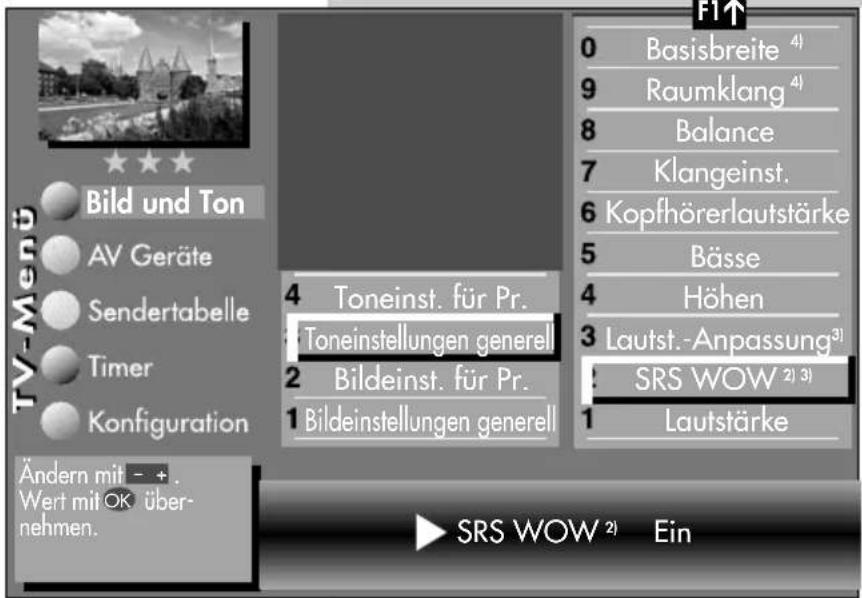
SRS WOW 2) einstellen:
- Taste „MENU“ drücken. Das TV-Menü erscheint am Bildschirm.
- Blaue Taste drücken. Das Menü „Bild und Ton“ sowie der Menüpunkt „Bildeinstellungen generell“ sind angewählt.
- Mit der Zifferntaste ③ „Toneinst. generell“ ansteuern.
- Mit der zugeordneten Zifferntaste, im Beispiel ② „SRS WOW“ ^2 ansteuern.
- Im Einstellfenster mit der – + Taste die Einstellung verändern.
• Die veränderte Einstellung mit der Taste „OK“ speichern.
- „TV-Menü“ mit der Taste „EXIT“ ausblenden.
MENU


3
2
text_image
TV-Menu Bild und Ton AV Geräte Sendertabelle Timer Konfiguration Ändern mit - + . Wert mit OK über- nehmen. 4 Toneinst. für Pr. Toneinstellungen generell 2 Bildeinst. für Pr. 1 Bildeinstellungen generell F1↑ 0 Basisbreite 4) 9 Raumklang 4) 8 Balance 7 Klangeinst. 6 Kopfhörerlautstärke 5 Bässe 4 Höhen 3 Lautst.-Anpassung3) 1 SRS WOW 2) 3) 1 Lautstärke SRS WOW 2) Ein
Wenn SRS WOW eingeschaltet ist, sind die Menüpunkte „Basisbreite“ und „Raumklang“ nicht mehr anwählbar.


EXIT

Die Anzahl der Themen und Kapitel ist abhängig vom eingestellten Bedienumfang. Die Anordnung der einzelnen Menüpunkte kann sich, abhängig von der Geräteausstattung, in der Reihenfolge und Nummerierung ändern.
2) Nur bei Geräten, die mit dieser Funktion ausgestattet sind.
3) Erklärung siehe Fachbegriffe.
4) nur wenn SRS WOW ausgeschaltet ist.
Menü aufrufen 12. Toneinstellungen generell
MENU



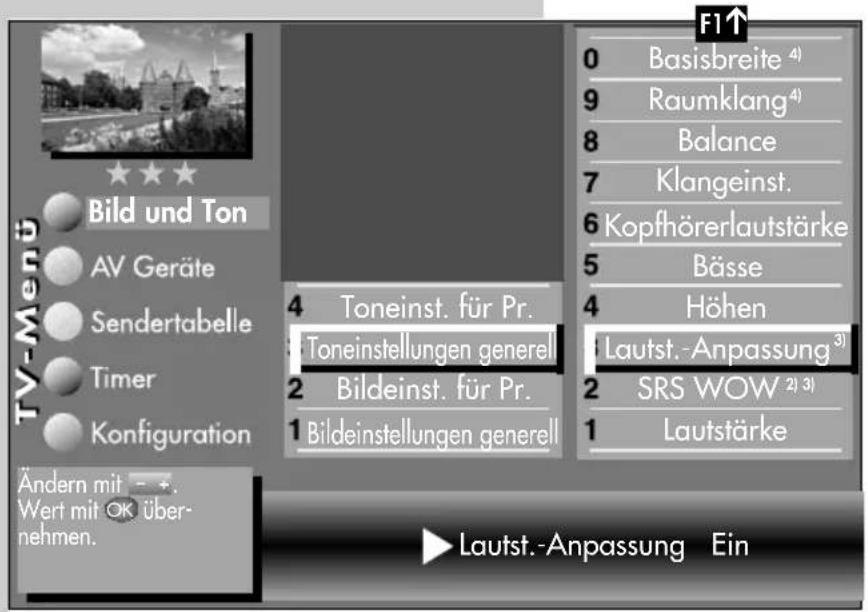
Automatische Lautstärke-Anpassung
Verschiedene Sendeanstalten strahlen Werbeeinlagen lauter aus, als die eigentliche Sendung. Damit Sie bei den vielen Werbeblöcken nicht immer zur Fernbedienung greifen müssen, haben Sie die Möglichkeit, eine automatische Lautstärke-Anpassung einzuschalten.
Lautstärkedifferenzen werden somit bei eingeschalteter Lautstärke-Anpassung weitestgehend ausgeglichen. Die hier gewählte Einstellung gilt für alle Programmplätze.
text_image
F1↑ 0 Basisbreite 4) 9 Raumklang 4) 8 Balance 7 Klangeinst. 6 Kopfhörerlautstärke 5 Bässe 4 Höhen Lautst.-Anpassung 3) 2 SRS WOW 2) 3) 1 Lautstärke TV-Menü Bild und Ton AV Geräte Sendertabelle Timer Konfiguration Ändern mit - + . Wert mit OK über- nehmen. 4 Toneinst. für Pr. 1 Toneinstellungen generell 2 Bildeinst. für Pr. 1 Bildeinstellungen generell ► Lautst.-Anpassung EinLautst.-Anpassung aufrufen:
- Taste „MENU“ drücken. Das TV-Menü erscheint am Bildschirm.
- Blaue Taste drücken. Das Menü „Bild und Ton“ sowie der Menüpunkt „Bildeinstellungen generell“ sind angewählt.
- Mit der zugeordneten Zifferntaste, im Beispiel ③, „Toneinst. generell“ ansteuern.
Die Anzahl der Themen und Kapitel ist abhängig vom eingestellten Bedienumfang. Die Anordnung der einzelnen Menüpunkte kann sich, abhängig von der Geräteausstattung, in der Reihenfolge und Nummerierung ändern.
2) Nur bei Geräten, die mit dieser Funktion ausgestattet sind.
3) Erklärung siehe Fachbegriffe.
4) nur wenn SRS WOW ausgeschaltet ist.
- Mit der zugeordneten Zifferntaste, im Beispiel ③, „Lautst.-Anpassung“ ansteuern.
- Im Einstellfenster mit der – + Taste die Einstellung verändern.
• Die veränderte Einstellung mit der Taste „OK“ speichern. - „TV-Menü“ mit der Taste „EXIT“ ausblenden.
Die „Lautst.-Anpassung“ im Menü „Toneinst. generell“ hebt die „Lautstärke Korrektur“ im Menü "Toneinst. für Pr..." nicht auf.
Menü aufrufen12. Tor
Basisbreite und Raumklang

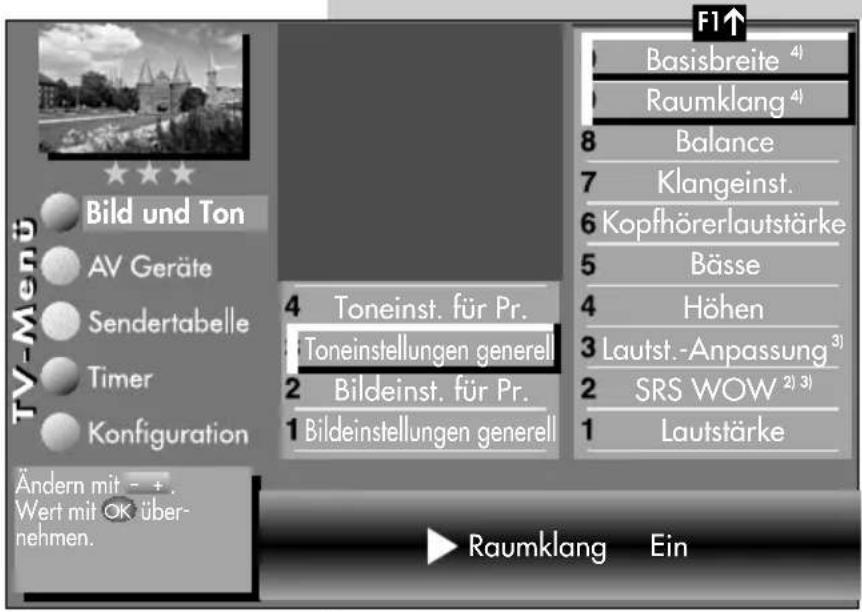
Die Menüpunkte Basisbreite und Raumklang werden nur dann angezeigt, wenn die Funktion „SRS WOW“ ausgeschaltet ist.
Basisbreite
Bei Stereosendungen kann die Basisbreite (= räumlicher Abstand zwischen den Lautsprechern) künstlich erweitert werden, um ein größeres Stereodreieck zu erreichen.
MENU



Raumklang
Bei Sendungen die in Mono ausgestrahlt werden, kann ein künstlicher Stereoeffekt erzeugt werden.
Basisbreite / Raumklang aufrufen:
- Taste „MENU“ drücken. Das TV-Menü erscheint am Bildschirm.
- Blaue Taste drücken. Das Menü „Bild und Ton“ sowie der Menüpunkt „Bildeinstellungen generell“ sind angewählt.
- Mit der zugeordneten Zifferntaste, im Beispiel ③, „Toneinst. generell“ ansteuern.
- Mit der zugeordneten Zifferntaste, im Beispiel ⑨ oder ⑩, „Raumklang“ oder „Basisbreite“ ansteuern.
- Im Einstellfenster mit der – + Taste die Einstellung verändern.
- Die veränderte Einstellung mit der Taste „OK“ speichern.
- „TV-Menü“ mit der Taste „EXIT“ ausblenden.
text_image
F1↑ Basisbreite 4) Raumklang 4) 8 Balance 7 Klangeinst. 6 Kopfhörerlautstärke 5 Bässe 4 Höhen 3 Lautst.-Anpassung 3) 2 SRS WOW 2) 3) 1 Lautstärke TV-Ment Bild und Ton AV Geräte Sendertabelle Timer Konfiguration Ändern mit - + . Wert mit OK über- nehmen. 4 Toneinst. für Pr. Toneinstellungen generell 2 Bildeinst. für Pr. 1 Bildeinstellungen generell Raumklang Ein
text_image
- + OKEXIT
Die Anzahl der Themen und Kapitel ist abhängig vom eingestellten Bedienumfang. Die Anordnung der einzelnen Menüpunkte kann sich, abhängig von der Geräteausstattung, in der Reihenfolge und Nummerierung ändern.
2) Nur bei Geräten, die mit dieser Funktion ausgestattet sind.
3) Erklärung siehe Fachbegriffe.
4) nur wenn SRS WOW ausgeschaltet ist.
Menü aufrufen
12.1 Toneinstellungen für Prog. über TV-Menü
MENU



Bei einem 2** Menü sind verschiedene Menüpunkte nicht einstellbar.
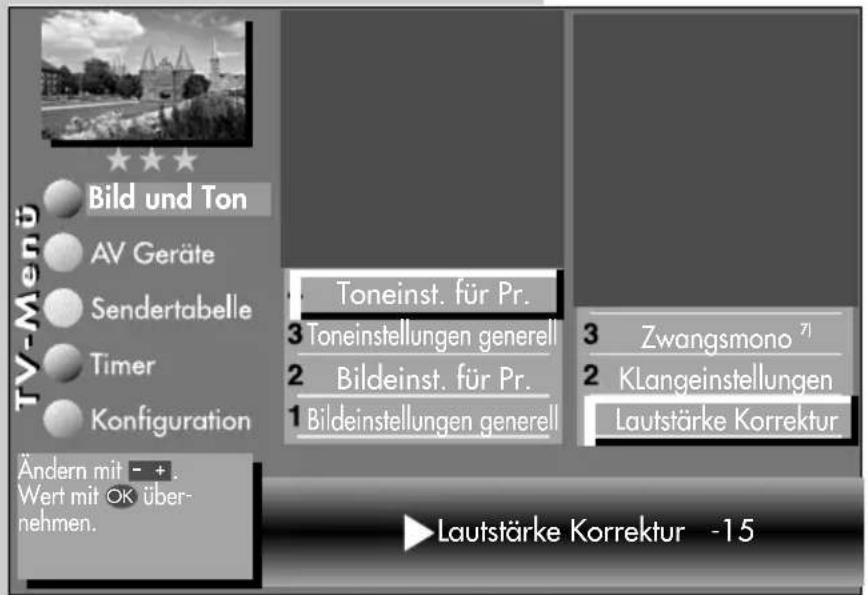
Lautstärke Korrektur
Die Sendeanstalten strahlen in verschiedenen Lautstärken aus. Dieser Lautstärkenunterschied kann durch eine +/- Korrektur der Lautstärkeeinstellung angepasst werden. Die Anpassung bleibt auch beim Aufrufen der Normwerte erhalten.
text_image
TV-Menü Bild und Ton AV Geräte Sendertabelle Timer Konfiguration Ändern mit - + . Wert mit OK über- nehmen. Toneinst. für Pr. 3 Toneinstellungen generell 2 Bildeinst. für Pr. 1 Bildeinstellungen generell 3 Zwangsmono 7) 2 Klangeinstellungen Lautstärke Korrektur ► Lautstärke Korrektur -15Lautstärke Korrektur einstellen:
- Taste „MENU“ drücken. Das TV-Menü erscheint am Bildschirm.
- Blaue Taste drücken. Das Menü „Bild und Ton“ sowie der Menüpunkt „Bildeinstellungen generell“ sind angewählt.
- Mit der zugeordneten Zifferntaste, im Beispiel ④, „Toneinst. für Pr.“ ansteuern.
Die Anzahl der Themen und Kapitel ist abhängig vom eingestellten Bedienumfang. Die Anordnung der einzelnen Menüpunkte kann sich, abhängig von der Geräteausstattung, in der Reihenfolge und Nummerierung ändern.
7) Nur bei analogen Sendern anwählbar!
- Taste „OK“ drücken und im Einstellfenster mit der – + Taste die Einstellung verändern.
• Die veränderte Einstellung mit der Taste „OK“ speichern. - „TV-Menü“ mit der Taste „EXIT“ ausblenden.
Die abweichenden Einstellungen können auch in der Menü-Sendertabelle eingestellt bzw. abgerufen werden.
12.1 Toneinstellungen für Prog. über TV-Menü
Menü aufrufen

Bei einem 2** Menü sind verschiedene Menüpunkte nicht einstellbar.
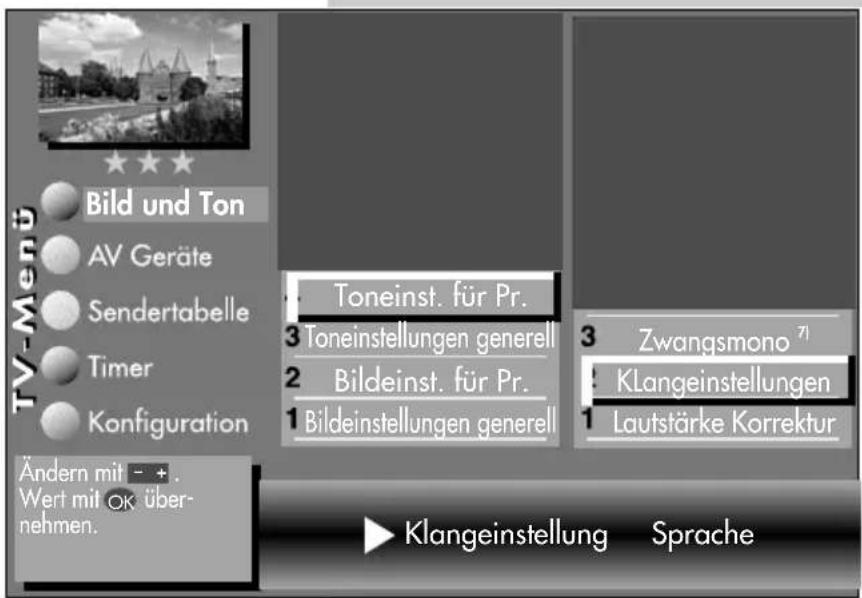
Klangeinstellung
Die Klangeinstellung kann auf „Normal“ oder „Sprache“ eingestellt werden. Sinnvollerweise sollte die Einstellung „Sprache“ für Programmplätze verwendet werden, die überwiegend Sprachsendungen (z.B. Nachrichten) ausstrahlen z.B. N-TV etc. Für Musikwiedergabe ist die Stellung „Normal“ empfehlenswert.
Klangeinstellung einstellen:
- Taste „MENU“ drücken. Das TV-Menü erscheint am Bildschirm.
- Blaue Taste drücken. Das Menü „Bild und Ton“ sowie der Menüpunkt „Bildeinstellungen generell“ sind angewählt.
-
Mit der zugeordneten Zifferntaste, im Beispiel ④, „Toneinst. für Pr.“ ansteuern.
-
Mit der zugeordneten Zifferntaste, im Beispiel ②, „Klangeinstellung“ ansteuern.
- Im Einstellfenster mit der – + Taste die Einstellung verändern.
• Die veränderte Einstellung mit der Taste „OK“ speichern. - „TV-Menü“ mit der Taste „EXIT“ ausblenden.

Die abweichenden Einstellungen können auch in der Menü-Sendertabelle eingestellt bzw. abgerufen werden.
MENU



text_image
TV-Menü Bild und Ton AV Geräte Sendertabelle Timer Konfiguration Ändern mit - + . Wert mit OK über- nehmen. Toneinst. für Pr. Toneinstellungen generell Bildeinst. für Pr. Bildeinstellungen generell Zwangsmono 71 Klangeinstellungen Lautstärke Korrektur Klangeinstellung Sprache
text_image
- + OKEXIT

Die Anzahl der Themen und Kapitel ist abhängig vom eingestellten Bedienumfang. Die Anordnung der einzelnen Menüpunkte kann sich, abhängig von der Geräteausstattung, in der Reihenfolge und Nummerierung ändern.
7) Nur bei analogen Sendern anwählbar!
Menü aufrufen
12.1 Toneinstellungen für Prog. über TV-Menü










Bei einem 2 \*\* Menü sind verschiedene Menüpunkte nicht einstellbar.
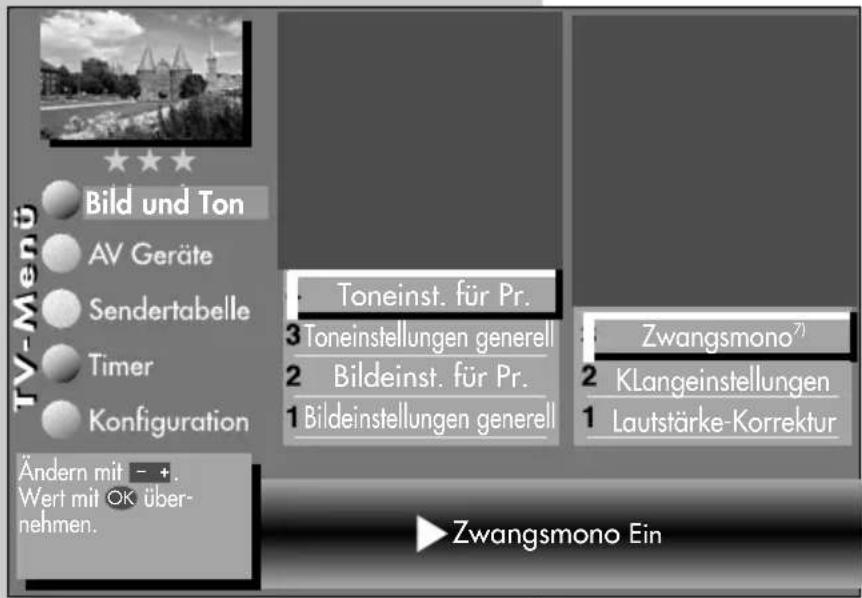
Zwangsmono 7)
Unter Umständen kann es vorkommen, dass Ihr TV-Gerät während einer Sendung unerwünscht von Mono auf Stereo schaltet, obwohl kein Stereo-sender empfangen wird. In der Regel hängt das von den örtlichen Empfangsverhältnissen ab.


text_image
TV-Menü Bild und Ton AV Geräte Sendertabelle Timer Konfiguration Ändern mit - +. Wert mit OK über- nehmen. Toneinst. für Pr. 3 Toneinstellungen generell 2 Bildeinst. für Pr. 1 Bildeinstellungen generell Zwangsmono7) 2 Klangeinstellungen 1 Lautstärke-Korrektur Zwangsmono EinWenn für den angewählten Programmplatz „Zwangsmono“ eingestellt wird, werden alle Sendungen entsprechend der Einstellung in Mono wiedergegeben.
- Taste „MENU“ drücken. Das TV-Menü erscheint am Bildschirm.
- Blaue Taste drücken. Das Menü „Bild und Ton“ sowie der Menüpunkt „Bildeinstellungen generell“ sind angewählt.

text_image
- +




Die Anzahl der Themen und Kapitel ist abhängig vom eingestellten Bedienumfang. Die Anordnung der einzelnen Menüpunkte kann sich, abhängig von der Geräteausstattung, in der Reihenfolge und Nummerierung ändern.
7) Nur bei analogen Sendern anwählbar!
7) Nur bei analogen Sendern anwählbar!
Die Anzahl der Themen und Kapitel ist abhängig vom eingestellten Bedienumfang. Die Anordnung der einzelnen Menüpunkte kann sich, abhängig von der Geräteausstattung, in der Reihenfolge und Nummerierung ändern.
7) Nur bei analogen Sendern anwählbar!
Die Anzahl der Themen und Kapitel ist abhängig vom eingestellten Bedienumfang. Die Anordnung der einzelnen Menüpunkte kann sich, abhängig von der Geräteausstattung, in der Reihenfolge und Nummerierung ändern.
7) Nur bei analogen Sendern anwählbar!
Die Anzahl der Themen und Kapitel ist abhängig vom eingestellten Bedienumfang. Die Anordnung der einzelnen Menüpunkte kann sich, abhängig von der Geräteausstattung, in der Reihenfolge und Nummerierung ändern.
7) Nur bei analogen Sendern anwählbar!
Die Anzahl der Themen und Kapitel ist abhängig vom eingestellten Bedienumfang. Die Anordnung der einzelnen Menüpunkte kann sich, abhängig von der Geräteausstattung, in der Reihenfolge und Nummerierung ändern.
7) Nur bei analogen Sendern anwählbar!
Die Anzahl der Themen und Kapitel ist abhängig vom eingestellten Bedienumfang. Die Anordnung der einzelnen Menüpunkte kann sich, abhängig von der Geräteausstattung, in der Reihenfolge und Nummerierung ändern.
7) Nur bei analogen Sendern anwählbar!
Die Anzahl der Themen und Kapitel ist abhängig vom eingestellten Bedienumfang. Die Anordnung der einzelnen Menüpunkte kann sich, abhängig von der Geräteausstattung, in der Reihenfolge und Nummerierung ändern.
7) Nur bei analogen Sendern anwählbar!
Die Anzahl der Themen und Kapitel ist abhängig vom eingestellten Bedienumfang. Die Anordnung der einzelnen Menüpunkte kann sich, abhängig von der Geräteausstattung, in der Reihenfolge und Nummerierung ändern.
7) Nur bei analogen Sendern anwählbar!























text_image
Die Anzahl der The gig vom eingestellte Anordnung der ein sich, abhängig von der Reihenfolge und 7) Nur bei analog
text_image
Die Anzahl der The gig vom eingestellte Anordnung der ein sich, abhängig von der Reihenfolge und 7) Nur bei analog
text_image
Die Anzahl der The gig vom eingestellte Anordnung der ein sich, abhängig von der Reihenfolge und 7) Nur bei analog
text_image
Die Anzahl der The gig vom eingestellte Anordnung der ein sich, abhängig von der Reihenfolge und 7) Nur bei analog
text_image
Die Anzahl der The gig vom eingestellte Anordnung der ein sich, abhängig von der Reihenfolge und 7) Nur bei analog
text_image
- +


text_image
- + OK


12.2 Toneinstellungen für Prog. über Sendertabelle
Menü aufrufen

Bei einem 2** Menü sind verschiedene Menüpunkte nicht einstellbar.
Tonkorrekturen einstellen:
- Programmplatz anwählen, dessen Toneinstellungen angepasst werden sollen.
- Taste „MENU“ drücken. Das TV-Menü erscheint am Bildschirm.
- Weiße Taste drücken. Am Bildschirm erscheint die Menü-Sendertabelle und der aktive Programmplatz ist selektiert.
- Taste „F2“ drücken und die Senderliste zur Bearbeitung freischalten.
- Cursorsteuertaste ▶ drücken und zur Themenseite wechseln.
- Mit den zugeordneten Zifferntasten, im Beispiel ⑨ für die Tonkorrekturen, können die einzelnen Menüpunkte angewählt werden.
- Im Einstellfenster mit der Cursorsteuertaste die einzelne Funktion ansteuern.
- Mit der – + Taste die Einstellung verändern. gen. heißt hier, dass die generelle Toneinstellung, siehe Seite 24 und 26, mit einer anderen Einstellung überschrieben wird.

Die hier eingestellten abweichenden Einstellungen gegenüber den Normwerten bleiben gespeichert.
• Die veränderte Einstellung mit der Taste „OK“ speichern.
- „TV-Menü“ mit der Taste „EXIT“ ausblenden.

text_image
MENU F2 9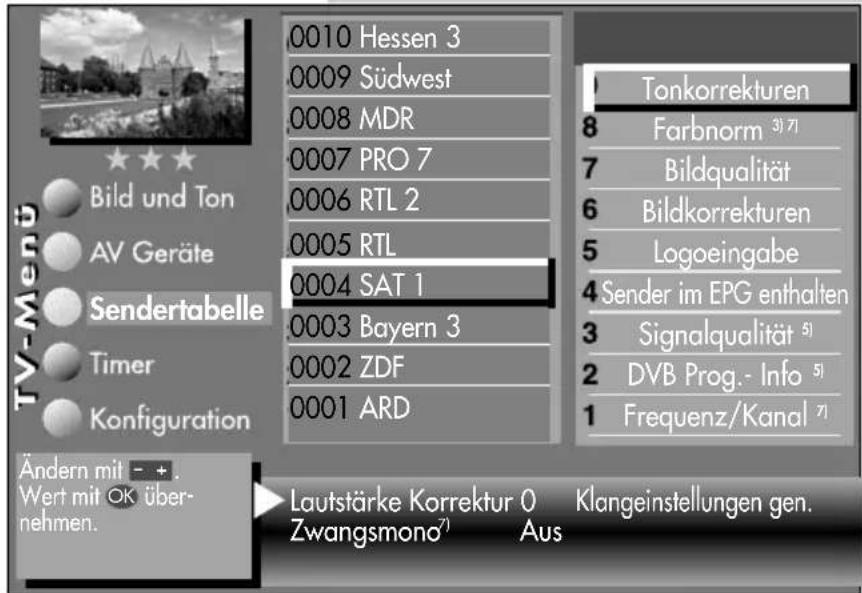
text_image
TV-Menü Bild und Ton AV Geräte Sendertabelle Timer Konfiguration Ändern mit - + . Wert mit OK über- nehmen. 0010 Hessen 3 0009 Südwest 0008 MDR 0007 PRO 7 0006 RTL 2 0005 RTL 0004 SAT 1 0003 Bayern 3 0002 ZDF 0001 ARD Tonkorrekturen Farbnorm 3) 7) Bildqualität Bildkorrekturen Logoeingabe Sender im EPG enthalten Signalqualität 5) DVB Prog.- Info 5) Frequenz/Kanal 7) Lautstärke Korrektur 0 Klangeinstellungen gen. Zwangsmono7) Aus
text_image
- + OKEXIT

Die Anzahl der Themen und Kapitel ist abhängig vom eingestellten Bedienumfang. Die Anordnung der einzelnen Menüpunkte kann sich, abhängig von der Geräteausstattung, in der Reihenfolge und Nummerierung ändern. 3) Erklärung siehe Fachbegriffe. 5) Nur bei DVB-Sender anwählbar! 7) Nur bei analogen Sendern anwählbar!
Menü aufrufen 13. Zoomautomatik
MENU



Bei einem 2\*\* Menü ist der Menüpunkt „Zoomautomatik“ nicht einstellbar.
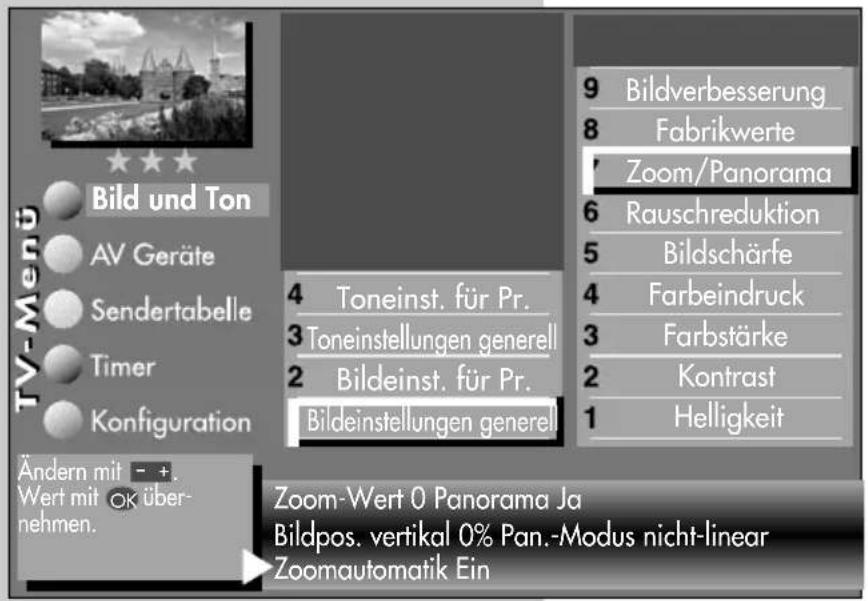
Die aktive Zoomautomatik ermöglicht es, Sendungen im „Breitbildformat“ (z. B. Beiträge im 16:9 - Format) möglichst formatfüllend am Bildschirm darzustellen.
Bleibt diese Funktion abgeschaltet, werden solche Filmformate nicht automatisch angepasst.
Zoomautomatik einstellen
- Taste „MENU“ drücken.
Das TV-Menü erscheint am Bildschirm.
text_image
TV-Menu Bild und Ton AV Geräte Sendertabelle Timer Konfiguration Ändern mit - +. Wert mit OK über- nehmen. 4 Toneinst. für Pr. 3 Toneinstellungen generell 2 Bildeinst. für Pr. Bildeinstellungen generell 9 Bildverbesserung 8 Fabrikwerte 7 Zoom/Panorama 6 Rauschreduktion 5 Bildschärfe 4 Farbeindruck 3 Farbstärke 2 Kontrast 1 Helligkeit Zoom-Wert 0 Panorama Ja Bildpos. vertikal 0% Pan.-Modus nicht-linear Zoomautomatik Ein- Blaue Taste drücken. Das Menü „Bild und Ton“ sowie der Menüpunkt „Bildeinstellungen generell“ sind angewählt.
- Cursorsteuertaste ▶ drücken und den Menüpunkt „Helligkeit“ ansteuern.
- Mit der zugeordneten Zifferntaste, im Beispiel ⑦, die Funktion „Zoom/Panorama“ anwählen.

text_image
- +OK
EXIT

Die Anzahl der Themen und Kapitel ist abhängig vom eingestellten Bedienumfang. Die Anordnung der einzelnen Menüpunkte kann sich, abhängig von der Geräteausstattung, in der Reihenfolge und Nummerierung ändern.
- Cursorsteuertaste ▼ drücken und den Menüpunkt „Zoomautomatik“ ansteuern.
- Mit der – + Taste die Einstellung verändern.
• Die veränderte Einstellung mit der Taste „OK“ speichern. - „TV-Menü“ mit der Taste „EXIT“ ausblenden.
Menü aufrufen14. Kin
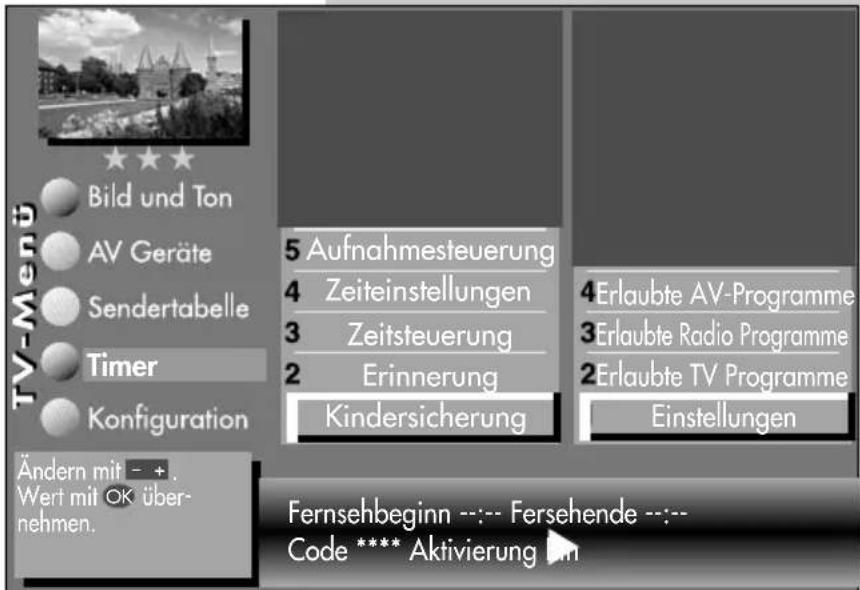
Mit der Kindersicherung können Sie bestimmen, ob das TV-Gerät eingeschaltet werden kann oder nicht und welche Programme in welchem Zeitraum gesehen werden dürfen. Die Kindersicherung kann:
a) generell eingeschaltet werden,
b) so eingestellt werden, dass ein bis sechs TV-, Radio- oder AV-Programme (Prog A ... Prog F) von der Sperre ausgenommen sind (Erlaubte Programme).
c) so eingestellt werden, dass alle bzw. nicht gesperrte Programme in einem freigegebenen Zeitraum gesehen werden dürfen (Fernsehbeginn - Fernsehende).
Die Kindersicherung muss einmal mit einem
4-stelligen „Code“ gespeichert werden.
a) Kindersicherung einschalten
- Taste „MENU“ drücken. Das TV-Menü erscheint am Bildschirm.
- Mit der grünen Taste Ⓓ das Menü „Timer“ öffnen.
- Mit der Taste „OK“ „Einstellungen“ anwählen und nochmal „OK“ drücken.
- Im Einstellfenster mit der Cursorsteuertaste den Menüpunkt „Aktivierung“ ansteuern und mit der – + Taste die Kindersicherung auf „Aktivierung Ein“ einstellen.
- Mit der Cursorsteuertaste ◀„Code“ anwählen, mit den Zifferntasten eine 4stellige persönliche Codenummer eingeben. Codenr. merken!
• Die veränderte Einstellung mit der Taste „OK“ speichern.
- „TV-Menü“ mit der Taste „EXIT“ ausblenden.
text_image
TV-Menü Bild und Ton AV Geräte Sendertabelle Timer Konfiguration Ändern mit - + . Wert mit OK über- nehmen. 5 Aufnahmesteuerung 4 Zeiteinstellungen 3 Zeitsteuerung 2 Erinnerung Kindersicherung 4 Erlaubte AV-Programme 3 Erlaubte Radio Programme 2 Erlaubte TV Programme Einstellungen Fernsehbeginn --- Fersehende --- Code **** Aktivierung im
text_image
- + OK
Die Anzahl der Themen und Kapitel ist abhängig vom eingestellten Bedienumfang. Die Anordnung der einzelnen Menüpunkte kann sich, abhängig von der Geräteausstattung, in der Reihenfolge und Nummerierung ändern.
Menü aufrufen
14. Kindersicherung
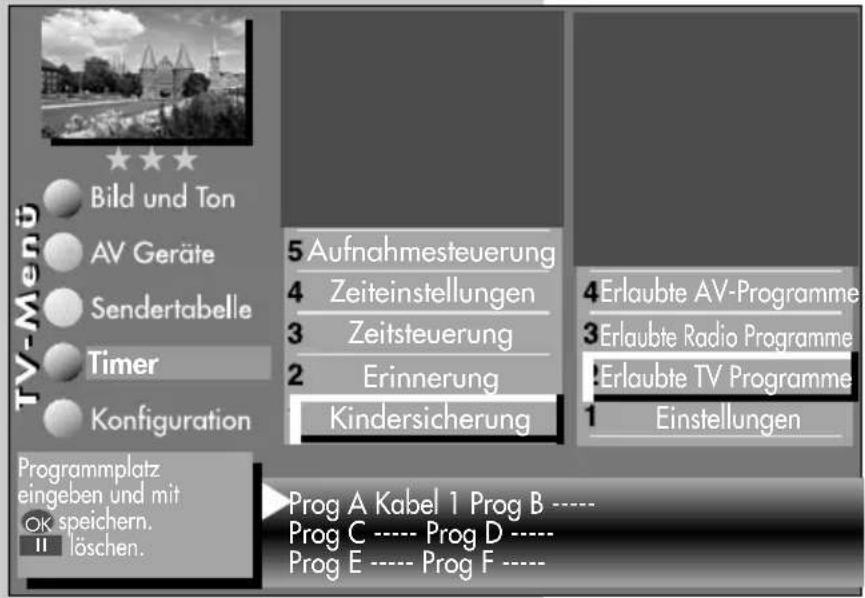
b) Erlaubte Programme:
Kindersicherung wie unter a) einschalten. Mit der zugeordneten Zifferntaste den Menüpunkt „Erlaubte __ Prog.“ ansteuern. Taste „OK“ drücken und im Einstellfenster mit den Zifferntasten die Programmplätze eingeben oder mit der – + Taste den gewünschten AV-Programmplatz freigeben.
text_image
TV-Menu Bild und Ton AV Geräte Sendertabelle Timer Konfiguration Programmplatz eingeben und mit OK speichern. II löschen. 5 Aufnahmesteuerung 4 Zeiteinstellungen 3 Zeitsteuerung 2 Erinnerung Kindersicherung 4 Erlaubte AV-Programme 3 Erlaubte Radio Programme 1 Erlaubte TV Programme Einstellungen Prog A Kabel 1 Prog B ---- Prog C ---- Prog D ---- Prog E ---- Prog F ----• Die veränderte Einstellung mit der Taste „OK“ speichern.
c) Fernsehbeginn/-ende Kindersicherung wie unter a) einschalten. Mit der Cursor- steuertaste im Einstellfenster mit den Zifferntasten die Start- bzw. Endzeit eingeben und mit der Taste „OK“ spei- chern.
Kindersicherung mit Code-Eingabe absichern
- Mit der Cursorsteuertaste „Code“ ansteuern und mit den Zifferntasten die persönliche Geheimzahl (Code) eingeben.

Diese Geheimzahl unbedingt merken! Nur mit dieser Nummer kann das TV-Gerät wieder freigeschaltet werden.
• Die Einstellung mit der Taste „OK“ speichern.
- „TV-Menü“ mit der Taste „EXIT“ ausblenden.
• TV-Gerät mit der Taste ausschalten.

Erst nach dem Ausschalten des TV-Gerätes wird die Kindersicherung aktiv.
Kindersicherung ausschalten
Wenn die Kindersicherung aktiv ist, erscheint nach dem Einschalten des TV-Gerätes die Einblendung der Kindersicherung. Durch die Eingabe der persönlichen Geheimzahl wird das Gerät freigegeben. Jetzt kann das Gerät für die Einschaltdauer „normal“ bedient werden. Soll die Kindersicherung ganz ausgeschaltet werden, dann wie unter a) beschrieben auf „Aktivierung Aus“ einstellen.
text_image
Auslieferungszustand Code: 0000 3415. Erinnerung

Bei einem 2** Menü ist der Menüpunkt „Zoomautomatik“ nicht einstellbar.
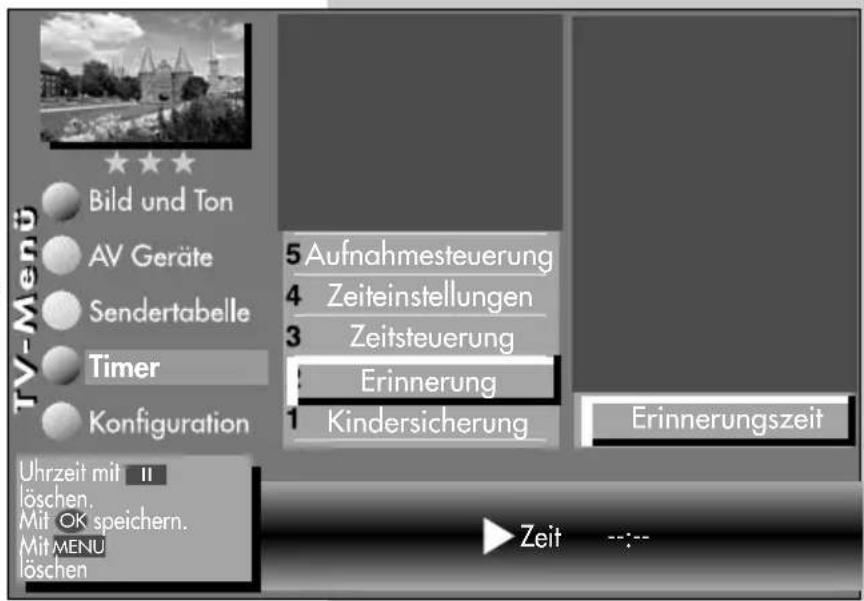
Wenn Sie während des Fernsehbetriebs an etwas erinnert werden möchten, können Sie eine Erinnerungszeit programmieren. Wenn diese Zeit erreicht ist, erscheint am Bildschirm eine Einblendung.
Erinnerungszeit einstellen
• TV-Menü mit der Taste „MENU“ aufrufen.
- Mit der grünen Taste das Menü „Timer“ öffnen.
- Mit der Zifferntaste ② „Erinnerung“ ansteuern.
- Taste „OK“ drücken und im Einstellfenster mit den Zifferntasten die Uhrzeit vierstellig eingeben.
• Die Einstellung mit der Taste „OK“ speichern.
- „TV-Menü“ mit der Taste „EXIT“ ausblenden.
Wenn der Zeitpunkt der „Erinnerung“ erreicht ist, erscheint am Bildschirm eine Einblendung. Die Einblendung kann mit einer beliebigen Taste gelöscht werden.

Die programmierte Erinnerungszeit muss im Menü mit der Taste II wieder gelöscht werden, wenn der Vorgang nicht jeden Tag wiederholt werden soll.
Menü aufrufen
MENU




text_image
TV-Menü Bild und Ton AV Geräte Sendertabelle Timer Konfiguration Uhrzeit mit II löschen. Mit OK speichern. Mit MENU löschen 5 Aufnahmesteuerung 4 Zeiteinstellungen 3 Zeitsteuerung Erinnerung 1 Kindersicherung Erinnerungszeit Zeit --;


Die Anzahl der Themen und Kapitel ist abhängig vom eingestellten Bedienumfang. Die Anordnung der einzelnen Menüpunkte kann sich, abhängig von der Geräteausstattung, in der Reihenfolge und Nummerierung ändern.
Menü aufrufen
MENU



OK
16. Zeitsteuerung

Bei einem 2 ** Menü sind die Menüpunkte „Einschaltzeit“ und „Ausschaltzeit“ nicht einstellbar.
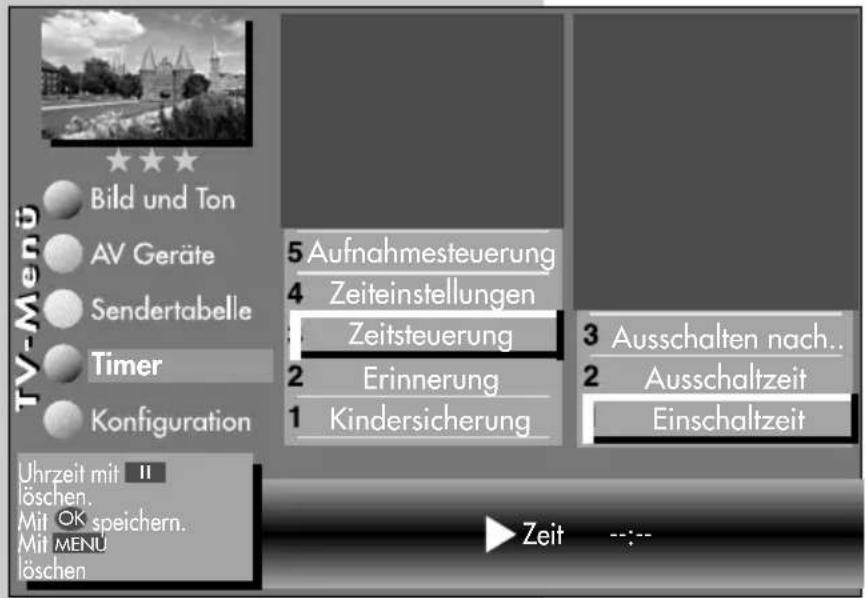
Im Menüpunkt „Zeitsteuerung“ kann eine Einschaltzeit, eine Ausschaltzeit und ein Sleeptimer (Ausschalten nach...) eingestellt werden.
Die Einschaltzeit schaltet das TV-Gerät zu einen von Ihnen eingegebenen Zeitpunkt automatisch ein.
Die Ausschaltzeit schaltet das TV-Gerät zu einen von Ihnen eingegebenen Zeitpunkt automatisch aus.
Der Sleeptimer (Ausschalten nach...) schaltet das TV-Gerät nach einer von Ihnen eingegebenen Zeitdauer (15 min. Stufen) ab.
text_image
TV-Menu Bild und Ton AV Geräte Sendertabelle Timer Konfiguration Uhrzeit mit Ⅱ löschen. Mit OK speichern. Mit MENU löschen 5 Aufnahmesteuerung 4 Zeiteinstellungen Zeitsteuerung 2 Erinnerung 1 Kindersicherung 3 Ausschalten nach.. 2 Ausschaltzeit Einschaltzeit ZeitEinschaltzeit, Ausschalt- zeit einstellen
• TV-Menü mit der Taste „MENU“ aufrufen.
- Mit der grünen Taste Ⓔ das Menü „Timer“ öffnen.
- Mit der Zifferntaste ③ den Menüpunkt „Zeitsteuerung“ ansteuern.
- Taste „OK“ drücken und im Einstellfenster mit den Zifferntasten die Uhrzeit vierstellig eingeben.
• Die Einstellung mit der Taste „OK“ speichern.
- „TV-Menü“ mit der Taste „EXIT“ ausblenden.
Wenn der Zeitpunkt der „Einschaltzeit“ erreicht ist, wird das TV-Gerät aus dem Stand-by Zustand (rote LED leuchtet) eingeschaltet. Die Automatische Einschaltung muss mit einer beliebigen Taste der Fernbedienung bestätigt werden, sonst schaltet das TV-Gerät nach ca. 10 min wieder in den Stand-by Betrieb. Damit ist sichergestellt, dass das TV-Gerät nicht eingeschalten bleibt, wenn Sie nicht zu Hause sind.
Die Anzahl der Themen und Kapitel ist abhängig vom eingestellten Bedienumfang. Die Anordnung der einzelnen Menüpunkte kann sich, abhängig von der Geräteausstattung, in der Reihenfolge und Nummerierung ändern.

Die programmierte Einschaltzeit/Ausschaltzeit muss im Menü mit der Taste II wieder gelöscht werden, wenn der Vorgang nicht jeden Tag wiederholt werden soll.
16.1 Uhrzeit/Datum einstellen Menü aufrufen
Normalerweise wird das TV-Gerät Uhrzeit und Datum aus den Daten der laufenden Sendung ermitteln, sofern ein Sender eingeschaltet ist, der auch Videotext ausstrahlt.
Hinweis: Das Gerät muß dazu mit dem Netzschalter eingeschaltet werden.
Sollte hierbei ein Übertragungsfehler auftreten, oder der Sender überträgt diese Daten nicht, dann können Sie Datum und Uhrzeit von Hand einstellen.
Im allgemeinen sind diese Einstellungen nicht nötig, selbst die Umstellung auf Sommerbzw. Normalzeit erfolgt automatisch.
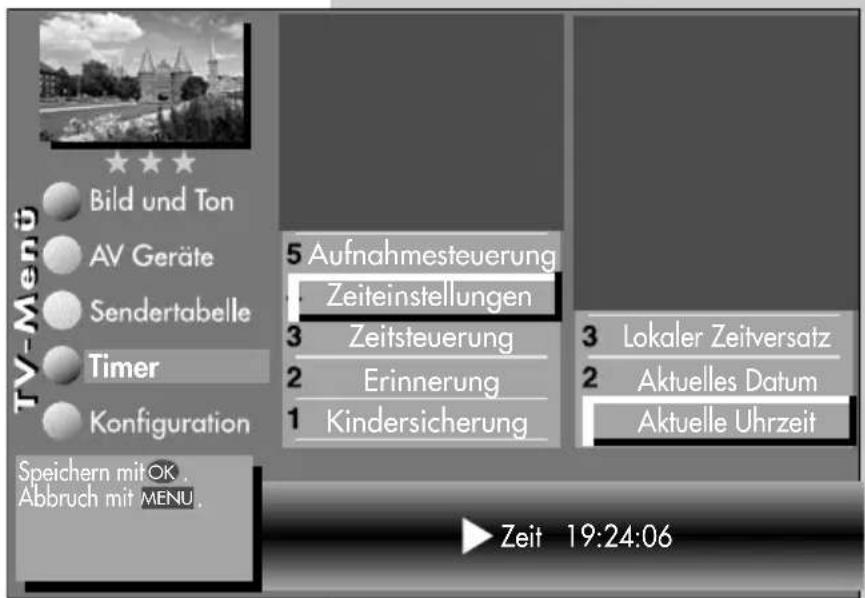
Uhrzeit und Datum von Hand einstellen:
- TV-Menü mit der Taste „MENU“ aufrufen.
- Mit der grünen Taste ⏻ das Menü „Timer“ öffnen.
- Mit der Zifferntaste ④ den Menüpunkt „Zeiteinstellungen“ ansteuern.
- Taste „OK“ drücken und im Einstellfenster mit den Zifferntasten die Uhrzeit eingeben.
- Die Uhrzeit kann mit der Taste „OK“ sekunden-genau gestartet werden.
- Mit der Zifferntaste ② den Menüpunkt „Aktuelles Datum“ ansteuern.
- Im Einstellfenster mit den Zifferntasten das Datum eingeben.
• Die Einstellung mit der Taste „OK“ speichern.
- „TV-Menü“ mit der Taste „EXIT“ ausblenden.
Der lokale Zeitversatz beschreibt den Zeitunterschied von Geräteaufstellort zur Greenwich-Zeit (GMT). Der Zeitversatz sowie eine zusätzliche Sommerzeitumstellung wird im Normalfall vom TV-Gerät erkannt.
Eine manuelle Verstellung ist nur dann nötig, wenn die Zeit nicht automatisch erkannt wird.
MENU




text_image
TV-Menü Bild und Ton AV Geräte Sendertabelle Timer Konfiguration Speichern mit OK. Abbruch mit MENU. 5 Aufnahmesteuerung Zeiteinstellungen 3 Zeitsteuerung 2 Erinnerung 1 Kindersicherung 3 Lokaler Zeitversatz 2 Aktuelles Datum Aktuelle Uhrzeit ▶ Zeit 19:24:06
Die Anzahl der Themen und Kapitel ist abhängig vom eingestellten Bedienumfang. Die Anordnung der einzelnen Menüpunkte kann sich, abhängig von der Geräteausstattung, in der Reihenfolge und Nummerierung ändern.
Menü aufrufen
MENU




16.2 Aufnahmesteuerung
Bei einem 2** Menü ist dieser Menüpunkt nicht einstellbar.
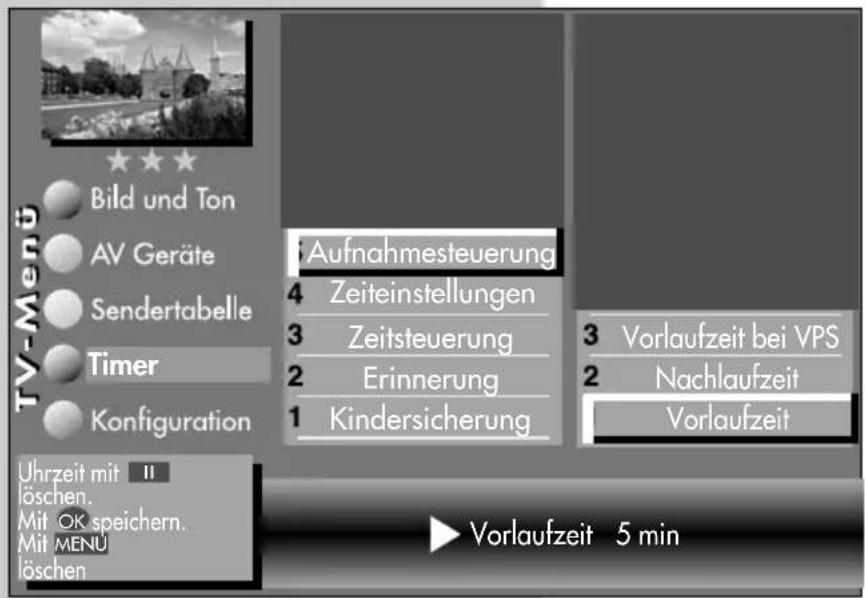
Im Menüpunkt „Aufnahmesteuerung“ können Vor- und Nachlaufzeiten für eine Timeraufnahme eingestellt werden.
Die Vorlaufzeit schaltet das TV-Gerät zu einem von Ihnen definierten Zeitraum vor Beginn der Aufnahme automatisch auf den Programmplatz um, der für die Timeraufnahme genutzt werden soll.
Die Nachlaufzeit behält den Programmplatz für einen von Ihnen definierten Zeitraum bei, der für die Timeraufnahme genutzt wird.
text_image
TV-Menu Bild und Ton AV Geräte Sendertabelle Timer Konfiguration Uhrzeit mit Ⅱ löschen. Mit OK speichern. Mit MENU löschen Aufnahmesteuerung Zeiteinstellungen Zeitsteuerung Erinnerung Kindersicherung 3 Vorlaufzeit bei VPS 2 Nachlaufzeit Vorlaufzeit ▶ Vorlaufzeit 5 minDie Vorlaufzeit VPS schaltet das TV-Gerät zu einem von Ihnen definierten Zeitraum vor Beginn der Aufnahme automatisch auf den Programmplatz um, der für die Timeraufnahme genutzt werden soll. Standardmässig wird bei VPS-Aufnahmesteuerungen ca.
1 Stunde vor Aufnahmebeginn auf den Programmplatz umgeschaltet.
Die Anzahl der Themen und Kapitel ist abhängig vom eingestellten Bedienumfang. Die Anordnung der einzelnen Menüpunkte kann sich, abhängig von der Geräteausstattung, in der Reihenfolge und Nummerierung ändern.
Vorlaufzeit, Vorlaufzeit VPS und Nachlaufzeit einstellen
• TV-Menü mit der Taste „MENU“ aufrufen.
- Mit der grünen Taste das Menü „Timer“ öffnen.
- Mit der zugeordneten Zifferntaste, im Beispiel ⑤, den Menüpunkt „Aufnahmesteuerung“ anwählen.
- Mit der Cursorsteuertaste den gewünschten Menüpunkt ansteuern.
- Taste „OK“ drücken und im Einstellfenster mit der - + Taste die von Ihnen gewünschte Vorlauf- oder Nachlaufzeit einstellen.
• Die Einstellung mit der Taste „OK“ speichern.
- „TV-Menü“ mit der Taste „EXIT“ ausblenden.
16.2 Aufnahmesteuerung
Anwendungsbeispiel:
Sie wollen eine über DVB-T empfangene Sendung aufnehmen. Die Sendung beginnt um 22:45 Uhr und endet um 23:40 Uhr und wird von SAT 1 ausgestrahlt.
Erstellen Sie einen „manuellen Timer“ wie im Kapitel „17. Sonderfunktionen 2, Timer-Übersicht“ oder einen Timer über EPG wie im Kapitel „20.3 EPG anwenden, Sendung aufnehmen“ beschrieben ist. Die Timeraufnahme wird ohne VPS durchgeführt.
Als Vorlaufzeit programmieren Sie 3 min. und als Nachlaufzeit 10 min.
Wenn der Zeitpunkt der programmierten Sendung minus der programmierten Vorlaufzeit von 3 min. erreicht ist, wird das TV-Gerät entweder:
- aus dem Stand-by Zustand (rote LED leuchtet) eingeschaltet auf den Programmplatz SAT 1, wobei der Bildschirm jedoch dunkel bleibt aber das Programm über die EURO-Buchse ausgegeben wird, oder,
- wenn Sie bereits fernsehen, auf den Programmplatz SAT 1 umgeschaltet.
Nach geplantem Ende der Sendung um 23:40 Uhr bleibt der SAT 1 Programmplatz noch die programmierten 10 min. Nachlaufzeit eingeschaltet.

Während der programmierten Vor- bzw. Nachlaufzeit kann der Programmplatz nicht umgeschaltet werden.
Menü aufrufen
17. Sonderfunktionen Bild im Bild
Die Bild im Bild-Funktion (PIP) kann bei TV-Geräten mit einem Empfangsteil nur für die Einblendung eines AV-Gerätes genutzt werden.
Dabei sind folgende Einblendungen möglich:
Wenn ein analoger TV-Sender auf dem Bildschirm angezeigt wird, kann nur das Bild eines AV-Gerätes aufgerufen werden, welches an der „HDMI“ oder der „DVI-D“ Buchse angeschlossen ist.
Wenn ein digitaler TV-Sender (DVB-C bzw. DVB-T) auf dem Bildschirm angezeigt wird, kann das Bild jedes AV-Gerätes aufgerufen werden, egal an welcher Buchse dieses angeschlossen ist.
F1
Bild im Bild (PIP) aufrufen:
- Die Taste „F1“ ist mit der Funktion „Bild im Bild“ programmiert.
-
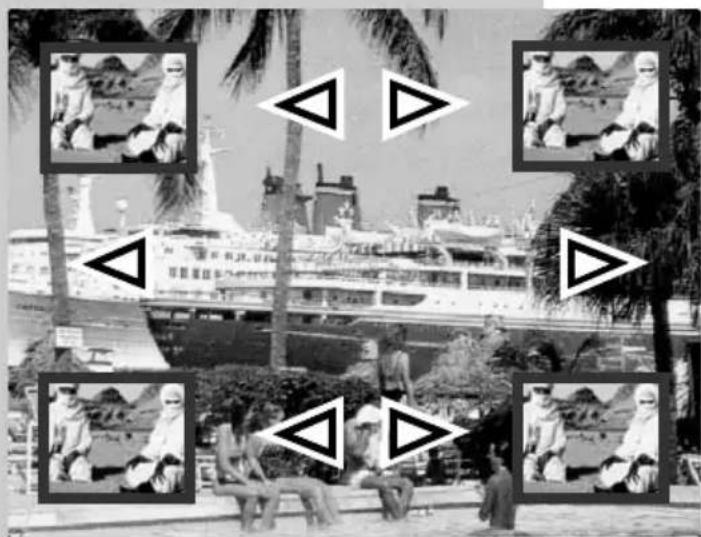
Mit den Cursorsteuertasten ◀▶ kann das PIP-Bild verschoben werden. Die zuletzt eingestellte Position wird gespeichert.
-
Mit der Taste „OK“ kann der PIP-Bildrahmen aktiv (rot) oder inaktiv (weiß) geschaltet werden.
- Der PIP-Bildinhalt kann nur dann verändert werden, wenn der PIP-Bildrahmen aktiv (rot) ist.
Wenn der Bildinhalt von einem am TV-Gerät angeschlossenen AV-Gerät eingeblendet werden soll, so drücken Sie die Taste „AV“ und wählen mit den
Zifferntasten das AV-Gerät aus.
- rote Taste ③ drücken - die Bildinhalte werden vertauscht.
- grüne Taste drücken - das PIP-Bild wird zum großen Bild und die PIP-Funktion wird beendet.
- Zum Ausblenden des PIP-Bildes die Taste „EXIT“ drücken.
17. Sonderfunktionen Normal/Sprache
Die Einstellung „Normal“ bzw. „Sprache“ ist im Kapitel 12.1 Klangeinstellung bereits beschrieben.
„Normal“ oder „Sprache“ kann hier vorübergehend eingestellt werden. Nach einem Programmwechsel oder wenn das TV-Gerät in Stand-by oder ausgeschaltet wird, wird die hier getroffene Einstellung gelöscht.
Diese Einstellung hat keine Auswirkung auf die im Kapitel „12.1 Klangeinstellung“ beschriebene Programmierung.
Menü aufrufen
F2
17. Sonderfunktionen Sendung über Timer aufnehmen
Wenn Sie ein Programm aufzeichnen möchten, welches der Videorecorder bzw. DVD-Recorder nicht selbstständig empfangen kann, weil das entsprechende Empfangsteil z.B. DVB-T, DVB-C fehlt, können Sie mit Hilfe der „Timer-Übersicht“ TV-Programme für eine Aufnahme auf dem Videorecorder bzw. DVD-Recorder bereitstellen.
Menü aufrufen
text_image
F2 9 F1 - +Timer für zeitgesteuerte Aufnahme manuell erstellen:
- Taste „F2“ drücken. Taste „F2“ kurz drücken - die Funktion die für „F2“ programmiert wurde (siehe Kap. „18. Funktionstasten programmieren“) wird ausgeführt. Taste „F2“ für ca. 3 Sek. drücken – die max. mögliche Auswahl erscheint.
- Bei Anzeige der max. Auswahl mit der zugeordneten Zifferntaste, im Beispiel ⑨, das Timermenü öffnen.
- Wenn bereits ein Timer existiert, die Taste „F1“ drücken, um einen neuen Timer zu programmieren.
text_image
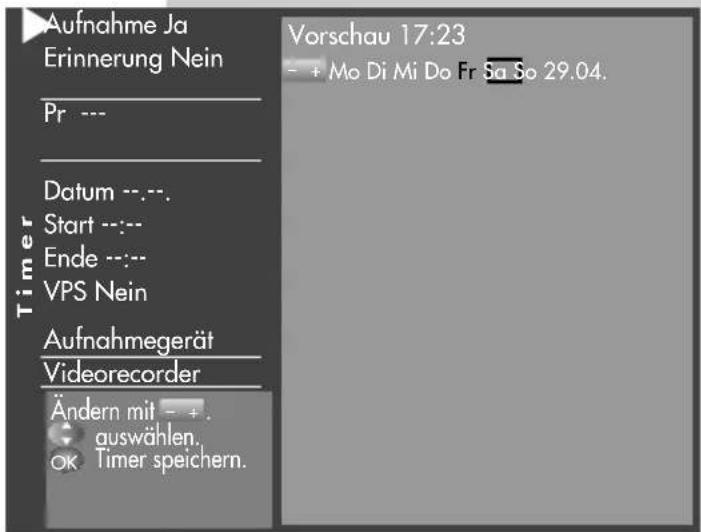
Aufnahme Ja Erinnerung Nein Pr --- Datum ---. Start ---. Ende ---. VPS Nein Aufnahmegerät Videorecorder Ändern mit - + . auswählen. OK Timer speichern. Vorschau 17:23 - + Mo Di Mi Do Fr Sa So 29.04.Die Anzahl der Themen und Kapitel ist abhängig vom eingestellten Bedienumfang. Die Anordnung der einzelnen Menüpunkte kann sich, abhängig von der Geräteausstattung, in der Reihenfolge und Nummerierung ändern.
Menü aufrufen
text_image
- + ① .... ⑨17. Sonderfunktionen Sendung über Timer aufnehmen
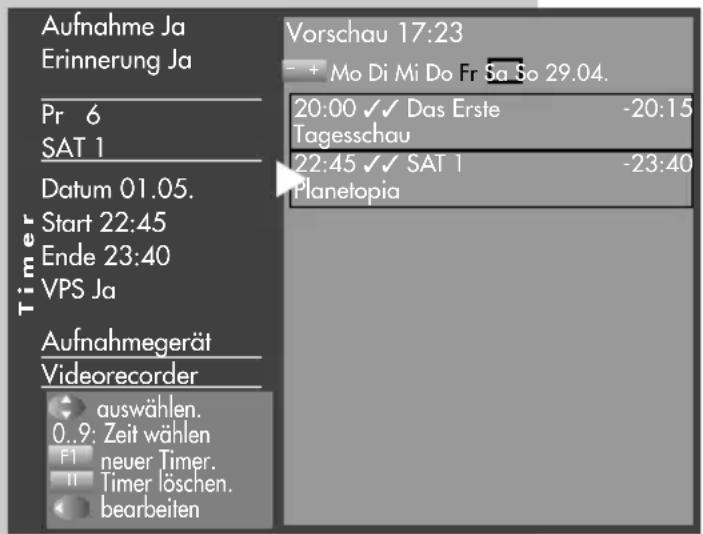
- Der Cursor steht links neben der ersten Zeile "Aufnahme". Mit der – + Taste den Menüpunkt „Aufnahme“ auf „Ja“ stellen.
- Cursorsteuertaste ▼drücken und, wenn erwünscht, mit der – + Taste die Erinnerungsfunktion einschalten. Bei aktiver Erinnerungsfunktion wird eine Minute vor dem Startzeitpunkt des Timers eine Meldung eingeblendet.
- Mit den Zifferntasten den Programmplatz einstellen (siehe Sendertabelle des TV-Gerätes) der die Sendung zur Aufnahme bereitstellen soll.
- Cursorsteuertaste ▼drücken und mit den Zifferntaste der Reihe nach Datum, Startzeit und Endzeit der Sendung eingeben, die aufgenommen werden soll.
text_image
Aufnahme Ja Erinnerung Ja Pr 6 SAT 1 Datum 01.05. Start 22:45 Ende 23:40 VPS Ja Aufnahmegerät Videorecorder auswählen. 0..9: Zeit wählen F1 neuer Timer. II Timer löschen. bearbeiten Vorschau 17:23 + Mo Di Mi Do Fr Sa So 29.04. 20:00 ✓✓ Das Erste -20:15 Tagesschau 22:45 ✓✓ SAT 1 -23:40 PlanetopiaWenn Sie versehentlich eine falsche Zahl eingegeben haben, können Sie die Eingabe mit der Taste II löschen oder die falsche Zahl mit den Zifferntasten überschreiben.
- Cursorsteuertaste ▼drücken und mit der – + Taste das am TV-Gerät angeschlossene Aufnahmegerät auswählen, welches die Sendung aufzeichnen soll.
OK
EXIT
[Non-Text]
- Die Programmierung mit der Taste „OK“ speichern. Die Programmierung wird im Timerspeicher abgelegt.
- „TV-Menü“ mit der Taste „EXIT“ ausblenden.
Timer löschen:
- Taste „F2“ drücken.
- Zifferntaste ⑨ drücken und Timermenü öffnen.
- Mit der Cursorsteuertaste die gewünschte Sendung ansteuern und mit der Taste II zum Löschen markieren. Am Bildschirm erscheint eine Einblendbox, in der Sie nochmals gefragt werden, ob die Programmierung gelöscht werden soll. Die Frage mit der entsprechenden Taste bestätigen.
17. Sonderfunktionen Direktaufnahme einer Sendung
Menü aufrufen
Wenn Sie eine bereits laufende Sendung aufzeichnen wollen, dann programmieren Sie eine Direktaufnahme. Diese Direktaufnahme-Programmierung stellt sicher, dass die laufende Sendung an den EURO-Buchsen zur Aufnahme bereitgestellt wird.
Direktaufnahme programmieren:
- Taste „F2“ drücken.
Taste „F2“ kurz drücken - die Funktion, die für „F2“ programmiert wurde (siehe Kap. „18. Funktionstasten programmieren“), wird ausgeführt.
Taste „F2“ für ca. 3 Sek. drücken - die max. mögliche Auswahl erscheint. - Zifferntaste 0 drücken und Timermenü öffnen. Im Timerfenster werden der Programmplatz, Datum und die EPG-Daten (siehe Kap. 20) der laufenden Sendung oder ein Zeitfenster von 2 Stunden angezeigt.
- Wenn mehr als ein Aufnahmegerät am Fernseher angeschlossen ist, dann steuern Sie mit der Cursorsteuertaste ▼das vorgeschlagene Aufnahmegerät an und verändern mit der – + Taste das Aufnahmegerät.
- Die Programmierung mit der Taste „OK“ speichern.

Am Aufnahmegerät (z.B. Videorecorder) den Programmplatz AV wählen und eine Sofortaufnahme mit der Taste (REC oder OTR etc.) starten.
F2


Aufnahme Ja Erinnerung Nein
Pr 6 SAT 1
Datum 01.05. Start 22:45 Ende 23:40 VPS nein
Aufnahmegerät Videorecorder
Ändern mit - + . auswählen OK Timer speichern

Menü aufrufen
17. Sonderfunktionen Bildformat
F3


1 Bildformat
2 Bildpos. vertical
1
text_image
16:9 Vollbild + Zoom Standard 4:3 -
text_image
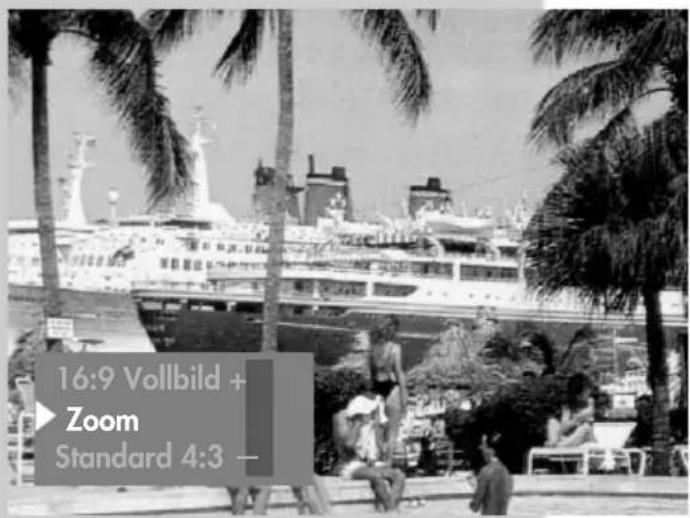
- +Bildformat aufrufen:
- Taste „F3“ drücken.
Taste „F3“ kurz drücken - die Funktion, die für „F3“ programmiert wurde (siehe Kap. „18. Funktionstasten programmieren“), wird ausgeführt.
Taste „F3“ für ca. 3 Sek. drücken - die max. mögliche Auswahl erscheint.
- Zifferntaste ① drücken und Funktion „Bildformat“ aufrufen.
- Mit der „P+/P-“ Wippe können die Funktionen angesteuert werden. Innerhalb der nächsten 5 Sekunden kann beim gewählten Bildformat zusätzlich die Zoomstufe mit der – + Taste eingestellt werden.
- Die Einstellung (außer Zoomautomatik im TV-Menü) bleibt bis zum Programmwechsel bzw. Ausschalten des TV-Gerätes erhalten.
Zoom / Bildposition
Wenn die Funktion „Zoom“ angewählt ist, kann mit der – + Taste der Zoomfaktor eingestellt werden.
Zusätzlich zum Zoomfaktor kann die Bildposition nach oben oder unten verschoben werden, damit z.B. Senderlogo oder Untertitel sichtbar bleiben. Zum Einstellen der Bildposition die Tasten „F3“ so lange drücken, bis die Einblendung der Auswahl angezeigt wird. Taste ② drücken und mit der – + Taste das Bild verschieben.
Standard 4:3
ist die Standardeinstellung für alle Sendungen im 4:3 Bildformat.
17. Sonderfunktionen Bildformat
Menü aufrufen
Panorama
Mit der Panorama-Funktion können 4:3 Sendungen an das 16:9 Format des Bildschirms angepasst werden. Das Bild wird horizontal gleichmäßig gestreckt, zusätzlich kann das Bild auch gezoomt werden. Die Panorama-Funktion kann im Menü „Bild und Ton“ unter „Bildeinstellungen generell“ ein- und ausgeschaltet werden.
16:9 Vollbild
Diese Funktion dient prinzipiell dazu, das Bildformat externer Geräte (z.B. 16:9 Videorecorder) im richtigen Seitenverhältnis darzustellen.
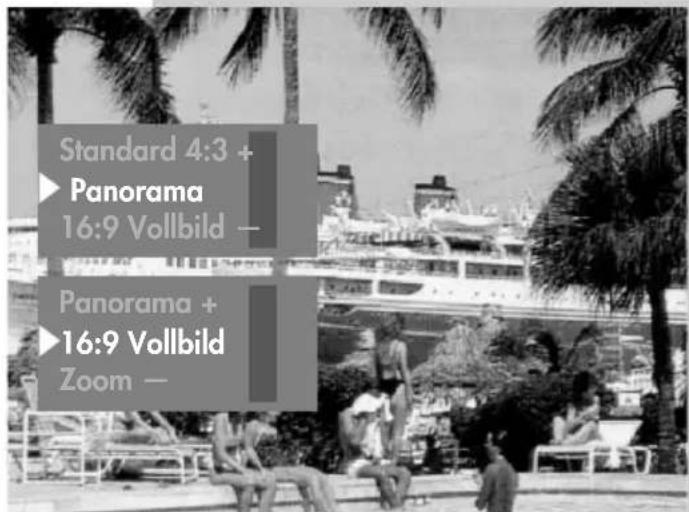
text_image
Standard 4:3 + ► Panorama 16:9 Vollbild — Panorama + ►16:9 Vollbild Zoom —
17. Sonderfunktionen Bildposition
Das Bild kann bei Bedarf nach oben oder unten verschoben werden, damit z.B. Untertitel sichtbar bleiben oder Laufschriften in den nicht sichtbaren Bereich verschoben werden können.
Bildposition aufrufen:

1 Bildformat
2 Bildpos. vertikal
- Taste „F3“ drücken.
Taste „F3“ kurz drücken - die Funktion, die für „F3“ programmiert wurde (siehe Kap. „18. Funktionstasten programmieren“), wird ausgeführt.
Taste „F3“ für ca. 3 Sek. drücken - die max. mögliche Auswahl erscheint.
- Zifferntaste ② drücken und Funktion „Bildpos. vertikal“ aufrufen.
- Mit der – + Taste kann die Bildposition nach unten oder oben verschoben werden, damit z.B. Senderlogo oder Untertitel sichtbar bleiben.

text_image
- +Die Einstellung wird nicht gespeichert. Die Einstellung kann jedoch global gespeichert werden, wenn sie, wie unter Kapitel 11. beschrieben, eingestellt wird.
18. Funktionstasten programmieren
Menü aufrufen
Die Fernbedienung hat vier Funktionstasten F1, F2, F3 und AV. Die Funktionstasten können nach eigenen Wünschen mit einer bestimmten Funktion entsprechend der angebotenen Auswahl programmiert werden.
Wenn die Funktionstaste lange gedrückt wird, erscheint die Auswahl der entsprechenden Sonderfunktionen, im Bild ist die Auswahl der Funktionstaste F2 dargestellt.
Funktionstasten F1, F2, F3 oder AV mit einer Funktion programmieren
• TV-Menü mit der Taste „MENU“ aufrufen.
- Mit der roten Taste das Menü „Konfiguration“ öffnen.
- Mit der Cursorsteuertaste ▼▲ oder der zugeordneten Zifferntaste die gewünschte „Funktion für ..“ anwählen (im Beispiel F2)
- Taste „OK“ drücken und mit der Cursorsteuertaste eine der zur Auswahl stehenden Funktion anwählen.
- Taste „OK“ drücken und die gewählte Funktion wird eingestellt und mit markiert.
- TV-Menü mit der Taste „EXIT“ ausblenden.

Wenn eine Funktions- taste mit einer Funktion programmiert wurde, kann diese Funktion mit einem kurzen Tastendruck aufgeru- fen werden. Wenn die Funktionstaste länger gedrückt wird, erscheint die gesamte Auswahl für diese Taste.
F2

text_image
0 Funktion für AV 9 Funktion für F3 Funktion für F2 7 Funktion für F1 6 EURO-Buchsen 5 DVB-T 4 Analog-TV 3 Land 2 Sprache 1 Bedienung Direktaufnahme Timer-Übersicht Sprache der Sendung Normal/Sprache Funktion für F2 Timer-Übersicht Bild und Ton AV Geräte Sendertabelle Timer Konfiguration auswählen Speichern und LöschenEXIT

Menü aufrufen
19. Toneinstellungen Tonstopp programmieren
MENU



3
Im Menü „Toneinstellungen“ kann eine Lautstärke-absenkung (Tonstopp 2-stufig) eingestellt werden. Die eingeschaltete Tonstopp-Funktion bewirkt, dass die Lautstärke im TV-Betrieb mit der Taste Tonstopp 📄 zwei Stufen vermindert werden kann.
Toneinstellungen programmieren
• TV-Menü mit der Taste „MENU“ aufrufen.
- Mit der roten Taste das Menü „Konfiguration“ öffnen.
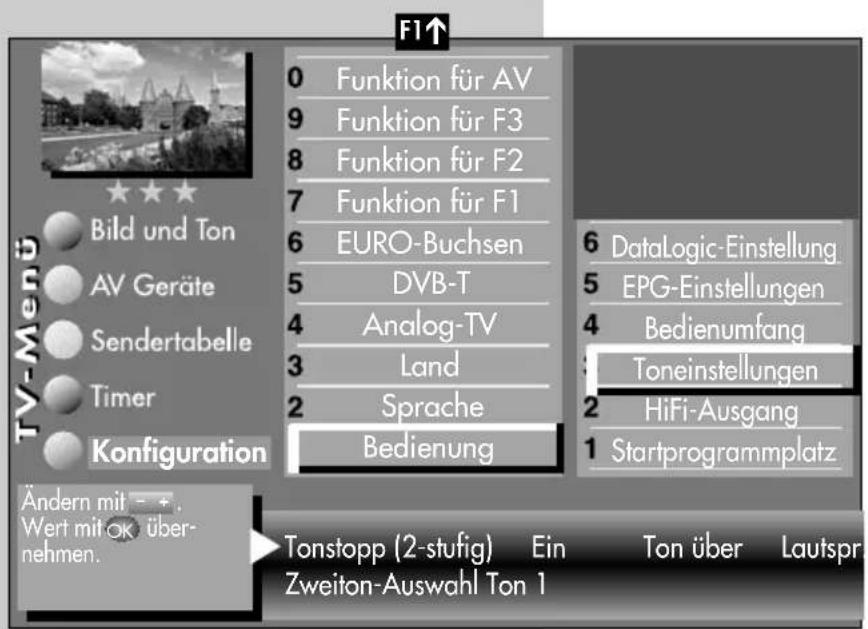
text_image
F1↑ 0 Funktion für AV 9 Funktion für F3 8 Funktion für F2 7 Funktion für F1 6 EURO-Buchsen 5 DVB-T 4 Analog-TV 3 Land 2 Sprache Bedienung 6 DataLogic-Einstellung 5 EPG-Einstellungen 4 Bedienumfang 1 Toneinstellungen 2 HiFi-Ausgang 1 Startprogrammplatz TV-Menü Bild und Ton AV Geräte Sendertabelle Timer Konfiguration Ändern mit - + . Wert mit OK über- nehmen. Tonstopp (2-stufig) Ein Ton über Lautspr Zweiton-Auswahl Ton 1- Taste „OK“ drücken und auf die rechte Spalte wechseln.
- Mit der Cursorsteuertaste ▲ oder der zugeordneten Zifferntaste, im Beispiel ③, die Funktion „Toneinstellungen“ anwählen.
- Im Einstellfenster mit der - + Taste Tonstopp (2-stufig) auf „Ein“ stellen.
• Die Einstellung mit der Taste „OK“ speichern. - „TV-Menü“ mit der Taste „EXIT“ ausblenden.

text_image
- +
EXIT

Die Anzahl der Themen und Kapitel ist abhängig vom eingestellten Bedienumfang. Die Anordnung der einzelnen Menüpunkte kann sich, abhängig von der Geräteausstattung, in der Reihenfolge und Nummerierung ändern.
Im normalen TV-Betrieb die Taste Tonstopp
- einmal drücken - die Lautstärke wird um 12 Punkte gesenkt.
- innerhalb der nächsten 5 Sekunden noch einmal die Taste Tonstopp 📊rücken - die Lautstärke wird auf „00“ abgesenkt.
- Mit der Taste kann die Lautstärke später wieder auf den letzten Wert eingestellt werden.
Zweiton (Audio-Discription)
Bei Hörfilmen werden die Bildszenen in den Dialogpausen beschrieben. Im Menüpunkt „Zweiton-Auswahl“ kann der „Ton2“ eingestellt werden, wenn Hörfilme (Audio-Discription) empfangen werden.
19.1 Data Logic Einstellung
Data Logic Mode 1 / Mode 2
Werkseitig ist die „Data Logic - Einstellung“ Mode 1.
Wenn Sie Videorecorder-Aufnahmen mit Data Logic vornehmen und die Aufnahme nach ca. 5 - 10 sek. von Ihrem Videorecorder selbstständig abgebrochen wird, so stellen sie im Menüpunkt „Data Logic Einstellung“ Mode 2 ein.
Menü aufrufen
MENU



F1↑
★★★
text_image
TV-Menü Bild und Ton AV Geräte Sendertabelle Timer Konfiguration0 Funktion für AV
9 Funktion für F3
8 Funktion für F2
7 Funktion für F1
6 EURO-Buchsen
5 DVB-T
4 Analog-TV
3 Land
2 Sprache
Bedienung
DataLogic-Einstellung
5 EPG-Einstellungen
4 Bedienumfang
3 Toneinstellungen
2 HiFi-Ausgang
1 Startprogrammplatz
Ändern mit - + . Wert mit OK über- nehmen.
Data Logic Mode 2

text_image
- +OK
EXIT

20. EPG
EPG (Electronic Programm Guide) ist eine elektronische Programmzeitschrift für alle wichtigen Programmanbieter.
Diese elektronische Programmzeitschrift kann aus NexTView-Daten ^8) und/oder DVB-SI-Daten bestehen.
Die NexTView-Daten ^8) werden von verschiedenen Sendern ausgestrahlt und enthalten auch die Daten anderer Sendeanstalten.
DVB-SI (Digital Video Broadcasting-Service Information) ist ein Service der verschiedenen Sendeanstalten. Die Programmdaten werden von jedem Sender einzeln, nur für das von ihm gesendete Programm, digital ausgestrahlt.
Prinzipiell sind NexTView ^8) und DVB-SI ähnlich, wobei sich die Inhalte in ihrer Ausführlichkeit unterscheiden.
20.1 EPG einschalten
EPG

Die EPG-Funktion kann mit einem Druck auf die Taste „EPG“ eingeschaltet werden.
NexTView-Daten ^8)
Für den Empfang der NexTView-Daten ^8) muss im Menü ein NexTView-Programmplatz ^8) eingetragen sein. Ist im Menü kein NexTView-Programmplatz ^8) eingetragen, so gilt der folgende Text.
Bei allen Programmplätzen, auf denen „NexTView“ ^8 empfangen wird, erscheint nach einiger Zeit die Meldung:
8) Von folgenden Sendern werden NexTView-Daten übertragen:
D u. A: ..Kabel1,
Dieses Programm als EPG-Programm übernehmen?

Mit allen übrigen Tasten Einblendung löschen.
Das TV-Gerät fragt damit, ob dieser Programmplatz zum Einsammeln der Daten für die EPG-Programmzeitschrift genutzt werden soll.
Mit externem Receiver nicht möglich!
20.1 EPG einschalten
Grüne Taste für Ja drücken - der Prog.-Platz wird als NexTView-Lieferant angenommen. Die Meldung erscheint danach nicht mehr.
Wenn der NexTView-Programmplatz ^8) bekannt ist, kann er mit den Zifferntasten im TV-Menü auch numerisch eingegeben werden.
Vorhandene Prog.-Platz Nummern können auch überschrieben oder mit der Taste II gelöscht werden.
DVB-SI-Daten
Für den Empfang von DVB-SI-Daten muss im TV-Menü kein Programmplatz eingetragen werden.
Werkseitige EPG-Einstellung:
• EPG NexTView & DVB-SI
- NexTView-Programmplatz ---
• DVB-SI Auswahl TV
- Pr.-Auswahl in der Sender-tabelle alle freien*)
*) im Menü wird „beibehalten“ angezeigt, d.h. wenn Sie hier eine Verstellung vornehmen wird diese im Klartext angezeigt, nach dem Speichern mit der Taste „OK“ steht immer „beibehalten“ im Menü, als Hinweis, dass die vormals gespeicherte Einstellung beibehalten bleibt.)
In Ländern, in denen keine NexTView-Daten ^8) empfangen werden können, sollte die Menüeinstellung „EPG DVB-SI“ lauten, wie im Bild beschrieben.
Menü aufrufen
MENU




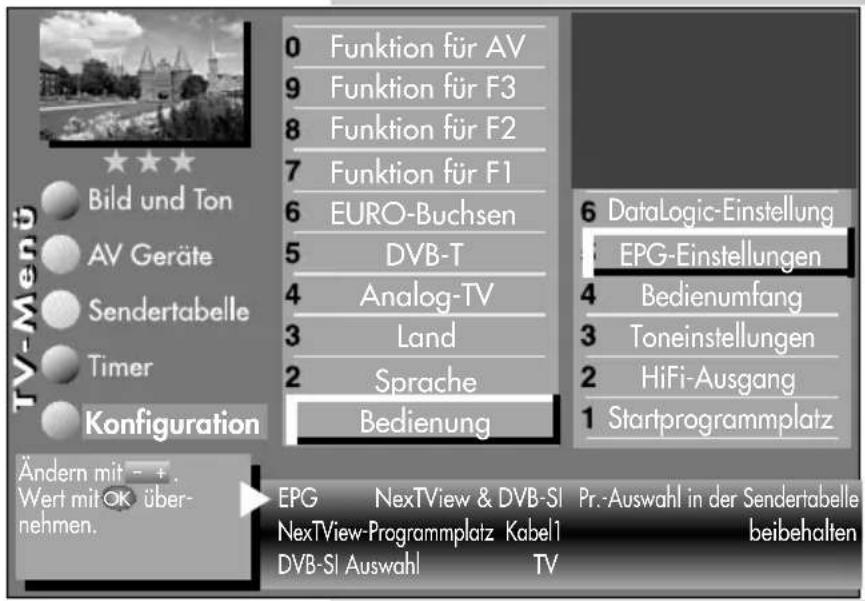
text_image
TV-Menü Bild und Ton AV Geräte Sendertabelle Timer Konfiguration Ändern mit - + . Wert mit OK über- nehmen. 0 Funktion für AV 9 Funktion für F3 8 Funktion für F2 7 Funktion für F1 6 EURO-Buchsen 5 DVB-T 4 Analog-TV 3 Land 2 Sprache Bedienung 6 DataLogic-Einstellung EPG-Einstellungen 4 Bedienumfang 3 Toneinstellungen 2 HiFi-Ausgang 1 Startprogrammplatz EPG NexTView & DVB-SI Pr.-Auswahl in der Sendertabelle NexTView-Programmplatz Kabel1 beibehalten DVB-SI Auswahl TV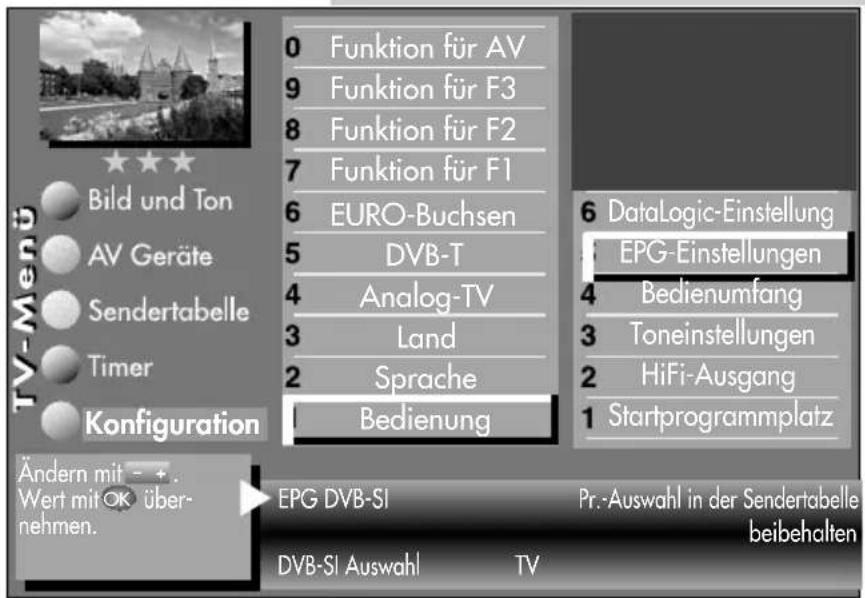
text_image
TV-Menü Bild und Ton AV Geräte Sendertabelle Timer Konfiguration Ändern mit - + . Wert mit OK über- nehmen. 0 Funktion für AV 9 Funktion für F3 8 Funktion für F2 7 Funktion für F1 6 EURO-Buchsen 5 DVB-T 4 Analog-TV 3 Land 2 Sprache 1 Bedienung 6 DataLogic-Einstellung EPG-Einstellungen 4 Bedienumfang 3 Toneinstellungen 2 HiFi-Ausgang 1 Startprogrammplatz EPG DVB-SI Pr.-Auswahl in der Sendertabelle beibehalten DVB-SI Auswahl TVMit externem Receiver nicht möglich!
20.2 EPG-Daten sammeln
Die NexTView-Daten ^8) werden von verschiedenen Sendern ausgestrahlt.
Die DVB-SI-Daten werden von jedem Sender für seine Programminhalte ausgestrahlt.
Dementsprechend wird sich auch der informative Inhalt unterschiedlich gestalten.
TV-Gerät einschalten, damit die EPG-Daten gesammelt bzw. aktualisiert werden können. Solange Daten gesammelt werden, leuchtet im Stand-by Zustand die grüne LED.
TV-Geräte mit einem Empfangsteil:
- Wenn ein NexTView-Programmplatz ^8) eingestellt ist:
Das TV-Gerät mit der Ein/Aus-Taste auf der Fernbedienung in den Stand-by Zustand schalten.
- Wenn kein NexTView-Programmplatz ^8) eingestellt ist und nur DVB-SI Daten empfangen werden können: TV-Gerät in den Stand-by Zustand schalten.

Nach dem Einschalten des TV-Gerätes, wird das Sammeln der Daten unterbrochen, bis wieder auf den Stand-by Zustand geschaltet wird.
Besondere Hinweise:
In der TV-Sendertabelle des Gerätes werden alle gefundenen Sender gelistet und in der Programmzeitung aufgeführt, sofern Sie in der Menü-Sendertabelle nicht eine andere Auswahl treffen. Sender, die einem Zeitsplitting unterliegen z.B. arte/Kinderkanal, müssen auf zwei Programmplätzen gespeichert werden (siehe Kap.23.). Wenn Sie alle Sender für die EPG-Programmzeitung nutzen wollen, wird der Blick in die Zukunft entsprechend kurz sein.
Sie können selbst bestimmen, welche Sender in der EPG-Programmzeitung aufgeführt werden.
Prinzipiell werden beim Sammelvorgang die Daten aller freien Sender gesammelt. Wenn Sie bestimmte Sender aus Ihrer EPG-Programmzeitung ausschließen möchten, so verfahren Sie wie folgt:
Lösung 1:
- Taste „MENU“ drücken. Das TV-Menü erscheint am Bildschirm.
- Weiße Taste drücken. Am Bildschirm erscheint die Menü-Sendertabelle und der aktive Programmplatz ist selektiert.
- Taste „F2“ drücken und Senderliste zur Bearbeitung freischalten.
- Cursorsteuertaste ▶ drücken und zur Themenseite wechseln.
Mit externem Receiver nicht möglich!
20.2 EPG-Daten sammeln
- Mit der Cursorsteuertaste ▲ ▼ die Menüzeile „Sender im EPG enthalten“ ansteuern und Markierung (x) vor der Zeile mit der Taste „OK“ löschen.
- Wenn Sie weitere Sender aus Ihrer EPG-Programmzeitung ausschließen möchten, so wählen Sie mit den Cursorsteuertasten ◀▶ ▲▼ den gewünschten Sender an und verfahren in gleicher Weise.
Lösung 2:
- Taste „MENU“ drücken.
Das TV-Menü erscheint am Bildschirm. - Weiße Taste drücken. Am Bildschirm erscheint die Menü-Sendertabelle und der aktive Programmplatz ist selektiert.
- Sortieren Sie, wie im Kapitel „24. Sender sortieren“, beschrieben, die für Sie wichtigen Sender auf die vorderen Programmplätze z.B. 1-50 sortieren und speichern.
- Anschließend das Menü „Konfiguration“ - „EPG-Einstellungen“ aufrufen und in der Menüzeile „Pr.Auswahl in der Sendertabelle“ mit der – + Taste die Auswahl „Programme 1-50“ einstellen und mit der Taste „OK“ speichern.
Der Sammelvorgang wird unter- bzw. abgebrochen, wenn:
- Videotext aufgerufen wird.
- im Menü „AV-Aufnahme“ eine Aufnahme programmiert ist.
- eine „Timeraufnahme“ läuft oder in einer Stunde beginnt.
- die Videotext-Funktion „Untertitel“ eingeschaltet ist.
Wenn das TV-Gerät während des Sammelns in Stand-by geschaltet wird, leuchtet die grüne Leuchtdiode als Hinweis, dass der Sammelvorgang noch läuft.
Mit externem Receiver nicht möglich!
Menü aufrufen
EPG

20.3 EPG anwenden
Wenn die Daten vollständig vorhanden sind, erscheint nach Drücken der Taste „EPG“ die EPG-Programmzeitschrift und weist auf die momentan laufende Sendung dieses Programmplatzes hin.
In der linken Spalte sind die Tasten angezeigt, die eine Funktion erfüllen:

Sendung auswählen.

angewählte Sendung sehen oder daran erinnern.

Tageszeit vor-/zurückblättern
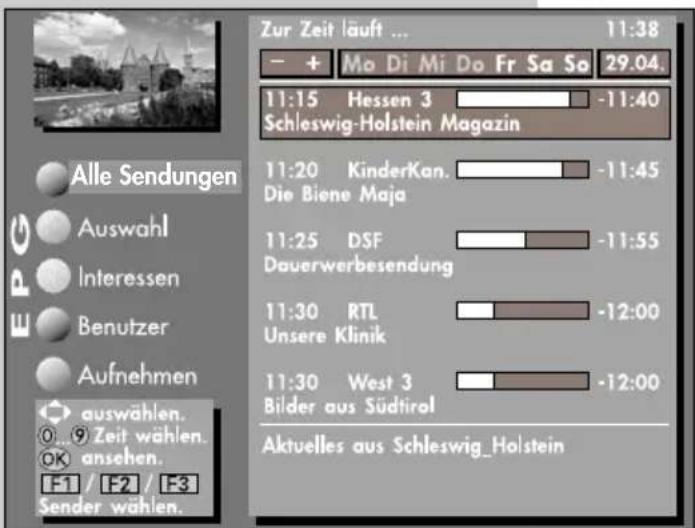
text_image
Zur Zeit läuft ... 11:38 + Mo Di Mi Do Fr Sa So 29.04. 11:15 Hessen 3 -11:40 Schleswig-Holstein Magazin 11:20 KinderKan. -11:45 Die Biene Maja 11:25 DSF -11:55 Dauerwerbesendung 11:30 RTL -12:00 Unsere Klinik 11:30 West 3 -12:00 Bilder aus Südtirol Aktuelles aus Schleswig_Holstein Alle Sendungen Auswahl Interessen Benutzer Aufnehmen auswählen. 0...9 Zeit wählen. OK ansehen. [F1 / F2] / F3 Sender wählen.0-9 Uhrzeit eingeben für Auswahl der Sendungen ab der eingegebenen Zeit.
F1 Zurück zur vorhergehenden Sendung des selektierten Senders.
F2 Zeige alle Sendungen des ausgewählten Senders.
F3 Vorwärts zur folgenden Sendung des selektierten Senders.
blau: Programmauswahl aller Sendungen.
gelb: Programmauswahl entsprechend des eingestellten Benutzers und seiner Interessen.
weiß: Benutzer kann Interessen einstellen.
grün: Benutzer auswählen (Vater, Mutter, Jugendlicher, Kind).
rot: gewählte Sendung steht zur Aufnahme bereit (siehe S. 57)
- / + Wochentage vor-/zurück.
EXIT zurück zum TV-Bild.
EXIT
Mit externem Receiver nicht möglich!
20.3 EPG anwenden
Sendung auswählen, ansehen, erinnern
In der Programmzeitung kann mit der Cursorsteuertaste eine Sendung ausgewählt werden.
- Taste „OK“drücken und angewählte Sendung
- sehen, wenn die Sendung bereits läuft.
- oder daran erinnern lassen, wenn die Startzeit noch in der Zukunft liegt. Hinter der Startzeit erscheint ein grüner Haken.
- Taste „TEXT“ drücken zum Anzeigen bzw. Ausblenden einer Inhaltsbeschreibung der Sendung. Das Anzeigen der Inhaltsbeschreibung ist nicht bei allen Sendungen möglich.
Benutzer-Profil einstellen
Durch wiederholtes Drücken der grünen Taste kann für den momentanen Benutzer (Vater, Mutter, Jugendlicher, Kind) die EPG-Programmzeitschrift eingestellt werden.
Interessen einstellen
Jeder einzelne Benutzer kann die EPG-Programmzeitschrift nach seinen Interessen einstellen.
- weiße Taste drücken
- Mit der Cursorsteuertaste oder den zugeordneten Zifferntasten eine der Themen ansteuern.
- Mit der Cursorsteuertaste ▶ auf die andere Seite wechseln.
- Mit der Cursorsteuertaste das Thema ansteuern und mit der Taste „OK“ markieren (X).

Es können maximal 9 Interessen pro Benutzer ausgewählt werden.
- Die Markierungen (X) können mit der Taste „OK“ wieder entfernt werden.
• Die eingestellte Auswahl mit der roten Taste speichern.
Menü aufrufen

text_image
EPG OK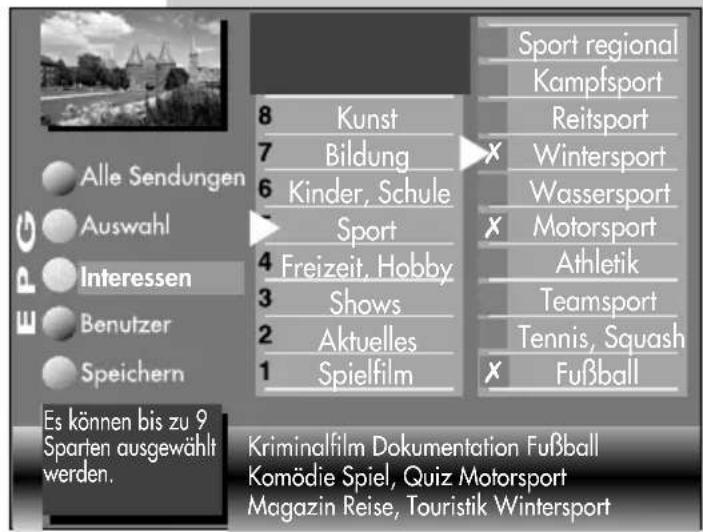
text_image
Sport regional Kampfsport Reitsport Wintersport Wassersport Motorsport Athletik Teamsport Tennis, Squash Fußball 8 Kunst 7 Bildung 6 Kinder, Schule Sport 4 Freizeit, Hobby 3 Shows 2 Aktuelles 1 Spielfilm Es können bis zu 9 Sparten ausgewählt werden. Kriminalfilm Dokumentation Fußball Komödie Spiel, Quiz Motorsport Magazin Reise, Touristik Wintersport
EXIT

Mit externem Receiver nicht möglich!
20.3 EPG anwendenMenü auf
Programminformation (Zur Zeit läuft ..)
Nach dem Umschalten auf einen Programmplatz erscheint am unteren Bildrand eine Einblendung, wie im Bild dargestellt.
text_image
Pr 4 Stereo 13:45 - 14:40 RTL Skispringen: Top 50 04.01.06 11:35:12 14:40 - 15:00 Skispringen: Die EntscheidungIn dieser Box sind folgende Informationen enthalten:
- Programmplatznummer (im Beispiel Pr4).
- Audiomode (Stereo/Mono).
- Start- und Endzeit der Sendung.
- im Zeit-Balken wird die für diese Sendung bereits verstrichene Zeit angezeigt.
- Sender.
- Titel der Sendung.
- Datum und Uhrzeit.
- Zeitdaten und Titel der folgenden Sendung.
text_image
Erster Durchgang des dritten Springens der Vierschanzentournee auf der Bergisel-Schanze in Innsbruck Pr 4 Stereo 13:45 - 14:40 RTL Skispringen: Top 50 04.01.06 11:35:12 14:40 - 15:00 Skispringen: Die EntscheidungDurch Drücken der grünen Taste 📍 kann eine weitere Information über die laufende Sendung angezeigt werden, sofern eine solche vom Sender ausgestrahlt wird.
Grüne Taste Wiederholt drücken, die weitere Information der folgenden Sendung wird angezeigt, sofern eine solche vom Sender ausgestrahlt wird.
EXIT
Diese Information kann auch während einer laufenden Sendung aufgerufen werden.
Zum Ausblenden der Information die Taste „EXIT“ drücken.
Mit externem Receiver nicht möglich!
20.3 EPG anwenden Sendung aufnehmen
Menü aufrufen
Sendung zur Aufnahme programmieren:
Die EPG-Programmzeitschrift bietet, bei Verwendung eines Videorecorders mit Dialogsystem, den großen Vorteil, mit einem Knopfdruck eine Aufnahme zu starten.
- EPG-Programmzeitschrift mit der Taste „EPG“ aufrufen.
- Mit der Cursorsteuertaste die Sendung auswählen, die aufgenommen werden soll.
Wenn ein Videorecorder mit Dialogsystem angeschlossen ist (siehe auch Kap 25.):
- Videorecorder einschalten.
- Kassette einlegen.
- auf TV-Fernbedienung die rote Taste drücken.
Wenn ein normaler Videorecorder angeschlossen ist:
- Videorecorder einschalten.
- Kassette einlegen.
- auf der TV-Fernbedienung die rote Taste ④drücken - der TV-Timer wird programmiert (siehe auch „Direktaufnahme“).
- mit der Taste „OK“ den Timer bestätigen.
- am Videorecorder auf dem AV-Programmplatz einen Timer mit Datum und Uhrzeit programmieren, damit das vom TV-Timer gelieferte Programm aufgezeichnet werden kann.
text_image
EPG
Aufnahme Ja Erinnerung Nein
Pr 1 Das Erste Datum 01.05. Start 22:45 Ende 23:40 VPS nein
Aufnahmegerät Videorecorder
Ändern mit - +. auswählen. OK Timer speichern


Mit externem Receiver nicht möglich!
Menü aufrufen
21. Sprache/Land einstellen
Bei einem 2** Menü sind die Menüpunkte „Sprache“ und „Land“ nicht einstellbar.
Sprachwahl im TV-Menü
Dem TV-Menü kann eine Sprache entsprechend der angebotenen Auswahl zugeteilt werden. Alle Texte im Menü und in der Bedienhilfe (Information) werden in der gewählten Sprache angezeigt.
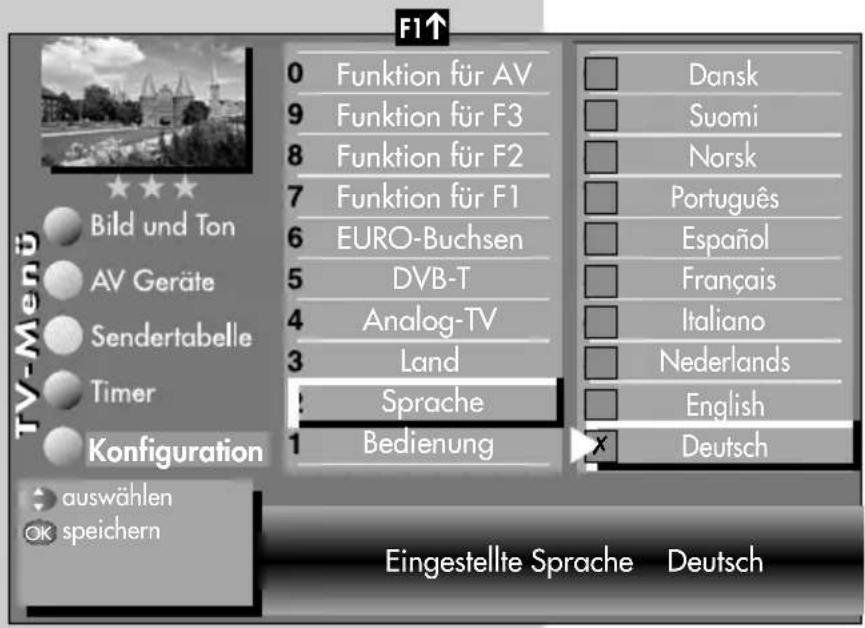
text_image
F1↑ 0 Funktion für AV 9 Funktion für F3 8 Funktion für F2 7 Funktion für F1 6 EURO-Buchsen 5 DVB-T 4 Analog-TV 3 Land Sprache 1 Bedienung Dansk Suomi Norsk Português Español Français Italiano Nederlands English Deutsch Auswählen Speichern Eingestellte Sprache Deutsch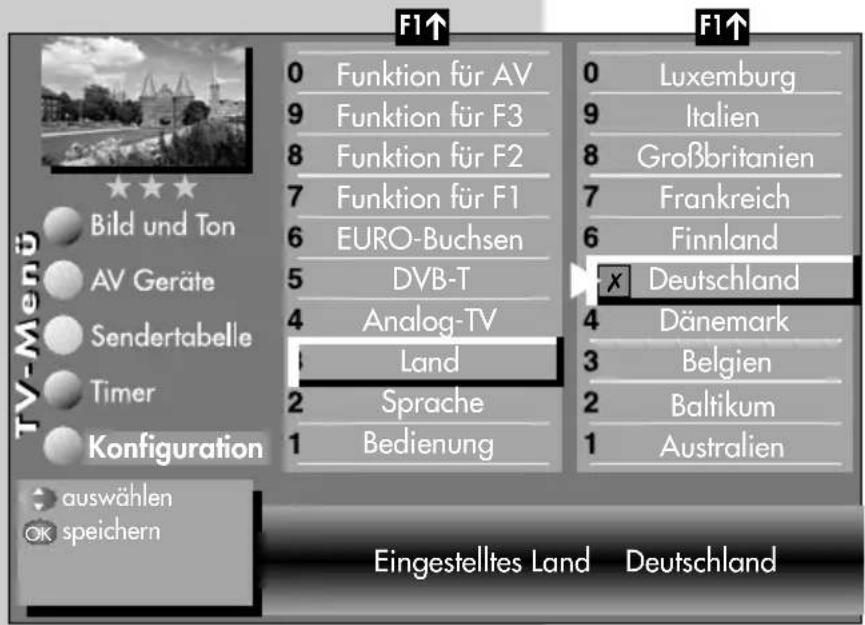
text_image
TV-Menu Bild und Ton AV Geräte Sendertabelle Timer Konfiguration auswählen speichern F1↑ 0 Funktion für AV 9 Funktion für F3 8 Funktion für F2 7 Funktion für F1 6 EURO-Buchsen 5 DVB-T 4 Analog-TV Land 2 Sprache 1 Bedienung F1↑ 0 Luxemburg 9 Italien 8 Großbritannien 7 Frankreich 6 Finnland x Deutschland 4 Dänemark 3 Belgien 2 Baltikum 1 Australien Eingestelltes Land DeutschlandEXIT

Land einstellen:
Nach dem Aufstellen muss der Aufstellort bzw. das Land (z.B. Deutschland) eingegeben werden. Damit wird dem Gerät eine Grundeinstellung (z.B. Kanalraster, Reihenfolge der Senderablage etc.) zugewiesen.
Sprache/Land einstellen:
- TV-Menü mit der Taste „MENU“ aufrufen.
- Mit der roten Taste das Menü „Konfiguration“ öffnen.
- Mit den zugeordneten Zifferntasten „Sprache“ bzw. „Land“ anwählen.
- Taste „OK“ drücken und mit der Cursorsteuertaste die gewünschte Sprache oder das Land einstellen.
- Einstellung mit der Taste „OK“ bestätigen.
- „TV-Menü“ mit der Taste „EXIT“ ausblenden.
22. Sender einstellen Empfangsart einstellen
Menü aufrufen
Dieses TV-Gerät ist für zwei verschiedene Empfangsarten ausgestattet:
Analog TV: Die Verbreitungstechnik, die seit Jahrzehnten existiert und über eine übliche Hausantenne oder über Kabel empfangen wird.
DVB-T: Die neue digitale Verbreitungstechnik, die über eine übliche bisher verwendete Hausantenne oder über eine Zimmerantenne (je nach Empfangsverhältnissen) empfangen werden kann. Fragen Sie hierzu Ihren Fachhändler oder informieren Sie sich unter „www.ueberall-tv.de“.
Stellen Sie die Empfangsart ein, die bei Ihnen eingerichtet ist.
Empfangsart einstellen
- TV-Menü mit der Taste „MENU“ aufrufen.
- Mit der roten Taste das Menü „Konfiguration“ öffnen.
- Mit den zugeordneten Zifferntasten die Ihnen zur Verfügung stehende Empfangsart „Analog-TV“, oder „DVB-T“ oder ansteuern.
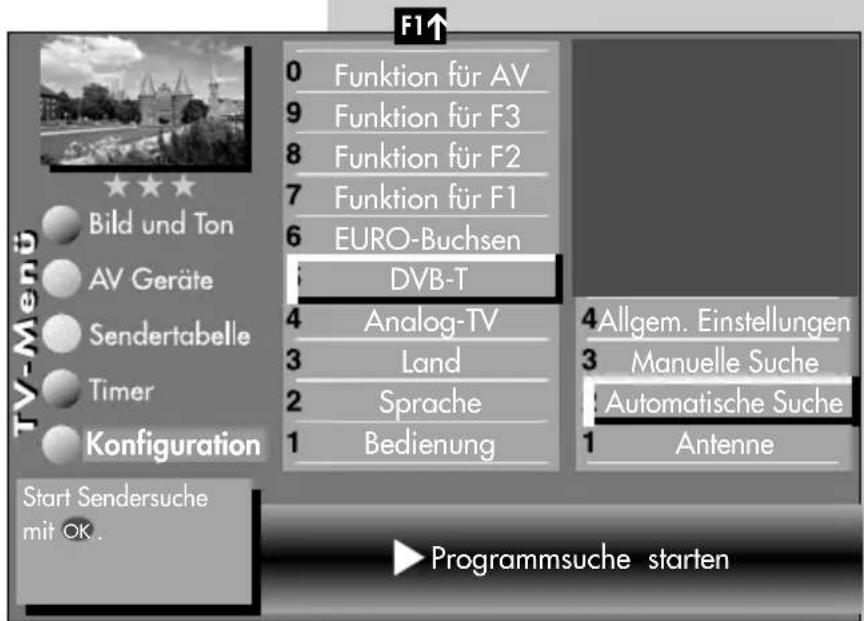
text_image
F1↑ 0 Funktion für AV 9 Funktion für F3 8 Funktion für F2 7 Funktion für F1 6 EURO-Buchsen DVB-T 4 Analog-TV 3 Land 2 Sprache 1 Bedienung 4 Allgem. Einstellungen 3 Manuelle Suche Automatische Suche 1 Antenne Start Sendersuche mit OK. Programmsuche startenDie Anzahl der Themen und Kapitel ist abhängig vom eingestellten Bedienumfang. Die Anordnung der einzelnen Menüpunkte kann sich, abhängig von der Geräteausstattung, in der Reihenfolge und Nummerierung ändern.
MENU


4
5
Menü aufrufen
22.1 Sender einstellen TV-Standard ^2) für analoge Sender
MENU




Weltweit gibt es verschiedene TV-Normen (TV-Standard) für Bild und Ton. Bei falscher Einstellung des TV-Standards ist die Tonwiedergabe gestört. Beim TV-Standard „L“ wird auch das Bild nach einer anderen Norm gesendet, so dass vor der Sendersuche der TV-Standard gewählt werden muss.
Werkseitig ist der TV-Standard B/G eingestellt.
TV-Standard 2) einstellen
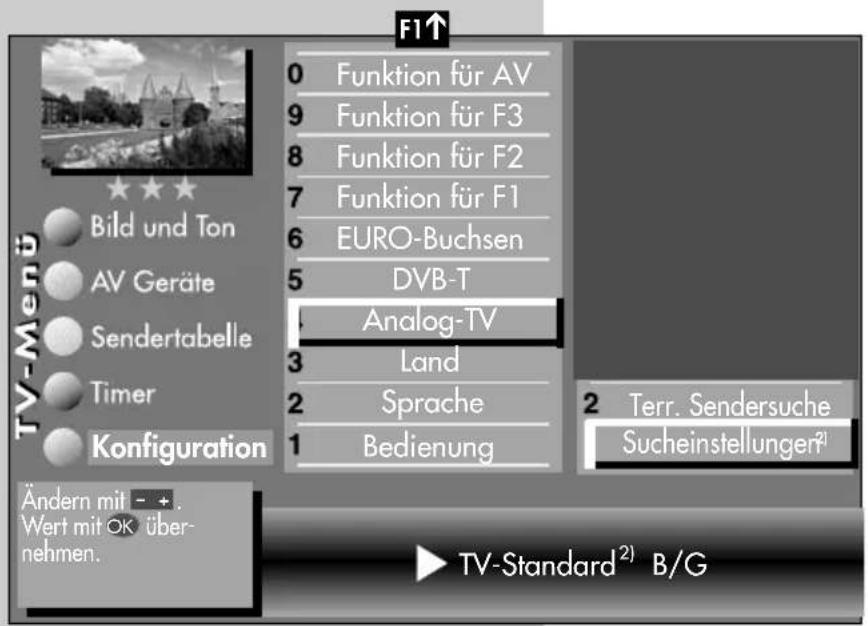
text_image
F1↑ 0 Funktion für AV 9 Funktion für F3 8 Funktion für F2 7 Funktion für F1 6 EURO-Buchsen 5 DVB-T Analog-TV 3 Land 2 Sprache 1 Bedienung 2 Terr. Sendersuche Sucheinstellungen²¹ TV-Menu Bild und Ton AV Geräte Sendertabelle Timer Konfiguration Ändern mit - + . Wert mit OK über- nehmen. TV-Standard²¹ B/G• TV-Menü mit der Taste „MENU“ aufrufen.
- Mit der roten Taste das Menü „Konfiguration“ öffnen.
- Mit der zugeordneten Zifferntaste, im Beispiel ④, „Analog.TV“ ansteuern.
- Der Menüpunkt „Sucheinstellungen“ ist angewählt.
- Taste „OK“ drücken und im Einstellfenster mit der - + Taste den gewünschten TV–Standard einstellen.
text_image
- + OKEXIT

Die Anzahl der Themen und Kapitel ist abhängig vom eingestellten Bedienumfang. Die Anordnung der einzelnen Menüpunkte kann sich, abhängig von der Geräteausstattung, in der Reihenfolge und Nummerierung ändern.
2) Nur bei Geräten, die mit dieser Funktion ausgestattet sind.
- Einstellung mit der Taste „OK“ bestätigen.
- „TV-Menü“ mit der Taste „EXIT“ ausblenden.
22.1 Sender einstellen Analog-TV
Terrestrische Programmsuche
Bei der terrestrischen Programmsuche wird der gesamte Empfangsbereich automatisch durchsucht. Die gefundenen Programme werden in einer Sendertabelle abgelegt, die am Ende des Suchvorgangs präsentiert wird. Wenn Sie mit der Reihenfolge der gefundenen Sender nicht zufrieden sind, können die Sender noch verschoben oder gelöscht werden, siehe Kapitel „24. Sender sortieren“.
Terrestrische Sendersuche durchführen
• TV-Menü mit der Taste „MENU“ aufrufen.
- Mit der roten Taste das Menü „Konfiguration“ öffnen.
- Mit der zugeordneten Zifferntaste, im Beispiel 4, „Analog.TV“ ansteuern.
- Mit der zugeordneten Zifferntaste, im Beispiel ②, „Terr. Sendersuche“ ansteuern.
- Durch drücken der Taste „OK“ starten Sie die Programmsuche.

Die Programmsuche können Sie zu jeder Zeit mit der Taste II oder „Exit“ abbrechen.
- Eine Sendertabelle wird, entsprechend der gefundenen Sender, in der linken Bildhälfte angezeigt. Besteht bereits eine Sendertabelle, so werden die neu gefundenen Sender automatisch hinter dem letzten bestehenden Sender angehängt.
- Wenn der Suchlauf beendet ist, werden alle gefundenen Sender sortiert.
- In der Sendertabelle können nicht gewünschte Sender mit der Cursorsteuertaste angesteuert und mit der Taste II gelöscht werden.
Menü aufrufen
MENU


4
2
F1↑
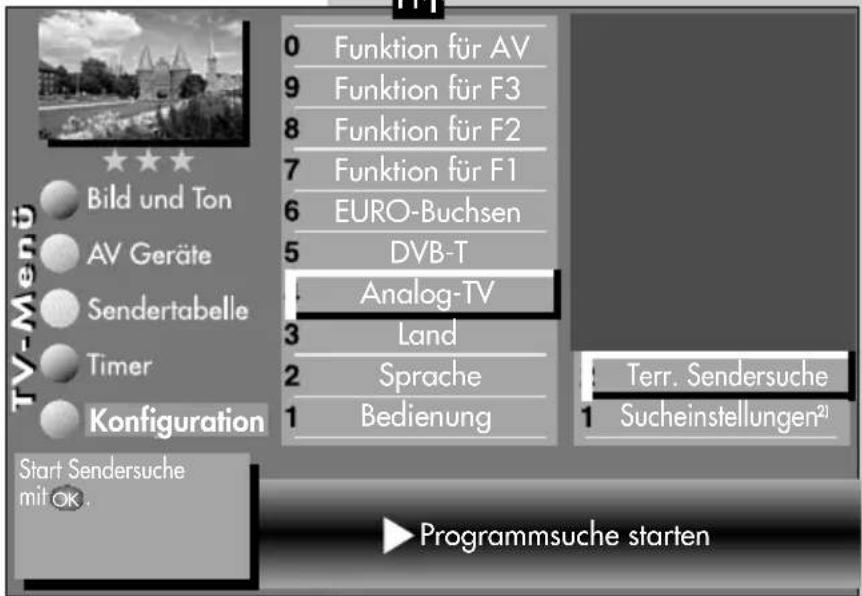
text_image
0 Funktion für AV 9 Funktion für F3 8 Funktion für F2 7 Funktion für F1 6 EURO-Buchsen 5 DVB-T Analog-TV 3 Land 2 Sprache 1 Bedienung Start Sendersuche mit OK. Programmsuche starten Terr. Sendersuche Sucheinstellungen²)
Die Anzahl der Themen und Kapitel ist abhängig vom eingestellten Bedienumfang. Die Anordnung der einzelnen Menüpunkte kann sich, abhängig von der Geräteausstattung, in der Reihenfolge und Nummerierung ändern.
2) Nur bei Geräten, die mit dieser Funktion ausgestattet sind.
Menü aufrufen
22.1 Sender einstellen Farbnorm für analoge Sender
MENU


F2



Im Normalfall erkennt das TV-Gerät die Farbnorm (z.B. PAL, SECAM etc.) automatisch.
Sollte diese Automatik in seltenen Fällen zu keinem befriedigenden Ergebnis führen, so kann die Farbnorm auch manuell für jeden Programmplatz eingestellt werden.
Werkseitig ist die Farbnorm auf „Automatik“ eingestellt.
Farbnorm einstellen
• TV-Menü mit der Taste „MENU“ aufrufen.
- Mit der weißen Taste die Sendertabelle aufrufen.
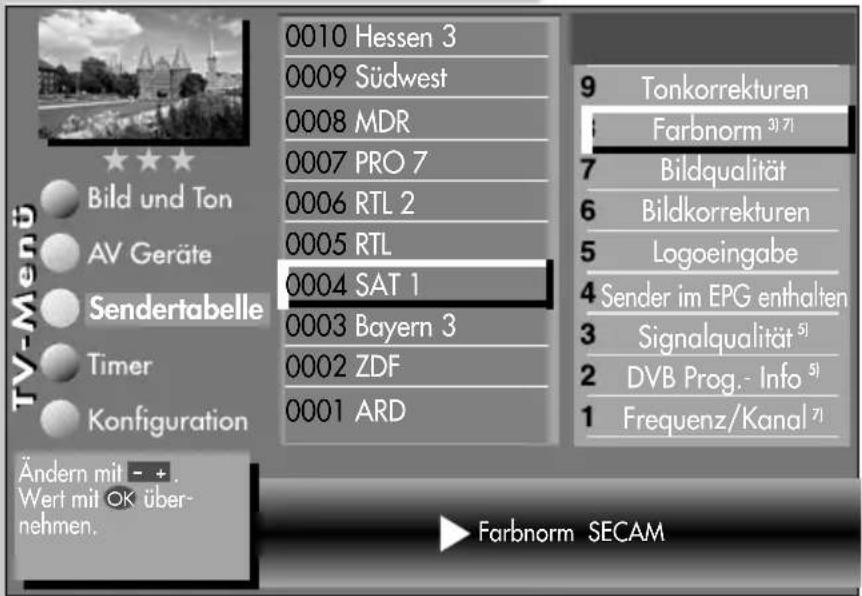
text_image
TV-Menü Bild und Ton AV Geräte Sendertabelle Timer Konfiguration Ändern mit - + . Wert mit OK über- nehmen. 0010 Hessen 3 0009 Südwest 0008 MDR 0007 PRO 7 0006 RTL 2 0005 RTL 0004 SAT 1 0003 Bayern 3 0002 ZDF 0001 ARD 9 Tonkorrekturen Farbnorm ³) ⁷¹ 7 Bildqualität 6 Bildkorrekturen 5 Logoeingabe 4 Sender im EPG enthalten 3 Signalqualität ⁵¹ 2 DVB Prog. - Info ⁵¹ 1 Frequenz/Kanal ⁷¹ Farbnorm SECAM- Mit der Taste „F2“ die Sendertabelle zur Bearbeitung freigeben.
- Mit der Cursorsteuertaste den Programmplatz ansteuern, dessen Farb-norm verändert werden soll.
- Mit der Cursorsteuertaste ▶ die rechte Spalte ansteuern.
- Mit der zugeordneten Zifferntaste, im Beispiel ⑧, „Farbnorm“ ansteuern.
Die Anzahl der Themen und Kapitel ist abhängig vom eingestellten Bedienumfang. Die Anordnung der einzelnen Menüpunkte kann sich, abhängig von der Geräteausstattung, in der Reihenfolge und Nummerierung ändern.
- Mit der – + Taste die gewünschte Farbnorm einstellen bzw. so lange verändern, bis das Bild sauber angezeigt wird.
- Einstellung mit der Taste „OK“ bestätigen.
- „TV-Menü“ mit der Taste „EXIT“ ausblenden.
3) Erklärung siehe Fachbegriffe.
5) Nur bei DVB-Sender anwählbar!
7) Nur bei analogen Sendern anwählbar!
22.2 Sender einstellen DVB-T, automatische Suche
DVB-T Programmsuche
Bei der DVB-T Programmsuche wird der Empfangsbereich nach TV-Sender durchsucht. Die gefundenen Programme werden in der TV-Sender-tabelle abgelegt.
Wenn Sie mit der Reihenfolge der gefundenen Sender nicht zufrieden sind, können die Sender noch verschoben oder gelöscht werden, siehe Kapitel „24. Sender sortieren“.
Automatische Suche durchführen
• TV-Menü mit der Taste „MENU“ aufrufen.
- Mit der roten Taste das Menü „Konfiguration“ öffnen.
- Mit der zugeordneten Zifferntaste, im Beispiel ⑤, „DVB-T“ ansteuern.
- Im Einstellfenster „Antenne“ kann mit der – + Taste die Versorgungsspannung ein- oder ausgeschaltet werden.
Normalstellung = Aus!
Die Stellung „Ein“ darf nur für aktive Zimmerantennen eingestellt werden, die eine Versorgungsspannung für den Verstärker benötigen.
- Taste „OK“ drücken und mit der zugeordneten Zifferntaste, im Beispiel ②, „Automatische Suche“ ansteuern.
- Taste „OK“ drücken und Programmsuche starten. Die Programme werden gesucht.
Menü aufrufen
MENU



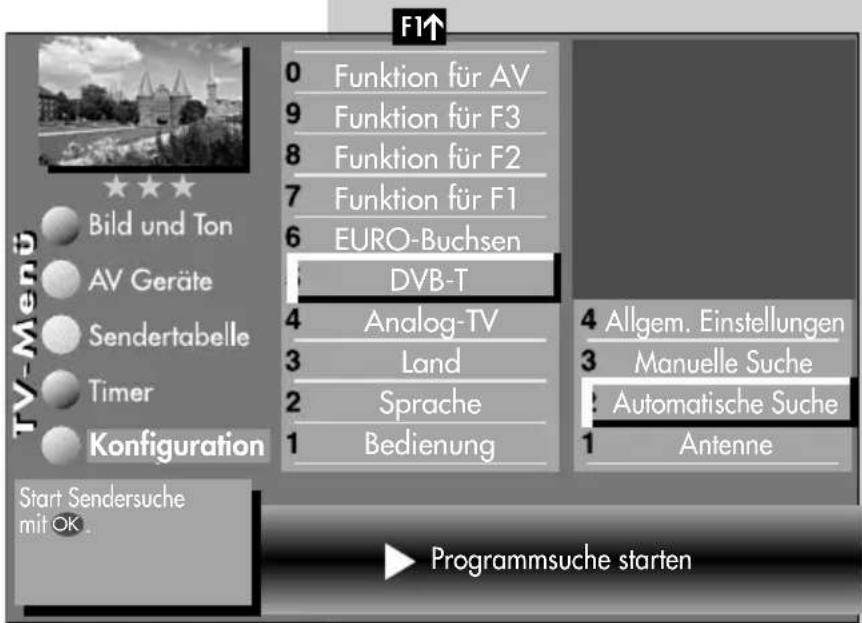
text_image
F1↑ 0 Funktion für AV 9 Funktion für F3 8 Funktion für F2 7 Funktion für F1 6 EURO-Buchsen DVB-T 4 Analog-TV 3 Land 2 Sprache 1 Bedienung 4 Allgem. Einstellungen 3 Manuelle Suche Automatische Suche 1 Antenne Start Sendersuche mit OK. Programmsuche starten
Die Anzahl der Themen und Kapitel ist abhängig vom eingestellten Bedienumfang. Die Anordnung der einzelnen Menüpunkte kann sich, abhängig von der Geräteausstattung, in der Reihenfolge und Nummerierung ändern.
Menü aufrufen
22.2 Sender einstellen DVB-T, manuelle Suche
MENU



Bei der manuellen Programmsuche muss der Kanal oder die Frequenz des einzustellenden Programms bekannt sein.
Manuelle Suche durchführen
• TV-Menü mit der Taste „MENU“ aufrufen.
- Mit der roten Taste das Menü „Konfiguration“ öffnen.
- Mit der zugeordneten Zifferntaste, im Beispiel ⑤, „DVB-T“ ansteuern.
- Im Einstellfenster „Antenne“ kann mit der – + Taste die Versorgungsspannung ein- oder ausgeschaltet werden.
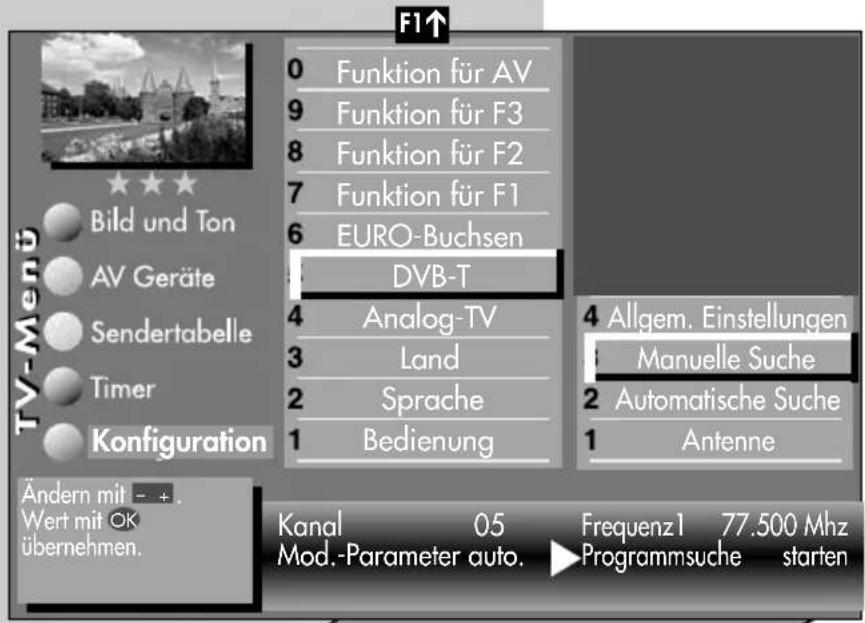
text_image
F1↑ 0 Funktion für AV 9 Funktion für F3 8 Funktion für F2 7 Funktion für F1 6 EURO-Buchsen DVB-T 4 Analog-TV 3 Land 2 Sprache 1 Bedienung 4 Allgem. Einstellungen Manuelle Suche 2 Automatische Suche 1 Antenne TV-Menü Bild und Ton AV Geräte Sendertabelle Timer Konfiguration Ändern mit - + . Wert mit OK übernehmen. Kanal 05 Frequenz1 77.500 Mhz Mod.-Parameter auto. ▶ Programmsuche starten- Taste „OK“ drücken und mit der zugeordneten Zifferntaste, im Beispiel ③, „Manuelle Suche“ ansteuern.
- Im Einstellfenster mit den Zifferntasen die Kanalnummer oder die Frequenz eingeben.
Wenn noch weitere Daten eines Programms bekannt sind, dann steuern Sie den Menüpunkt „Mod.-Parameter“ an und ändern die Einstellung mit der – + Taste auf „manuell“. Nun können weitere Daten eingegeben werden.
- Nach Eingabe der Programmdaten mit der Cursorsteuertaste den Menüpunkt „Programmsuche starten“ anwählen und mit der Taste „OK“ bestätigen. Das Programm wird eingestellt.
Transmission8k Mode Modulation 64 QAM Mod.-Parameter manuell Guard Intervall 1/8 Code Rate 3/4 Programmsuche starten
OK
Die Anzahl der Themen und Kapitel ist abhängig vom eingestellten Bedienumfang. Die Anordnung der einzelnen Menüpunkte kann sich, abhängig von der Geräteausstattung, in der Reihenfolge und Nummerierung ändern.
22.3 Sender einstellen
DVB-C\*, automatische Suche

*) nur bei entsprechender Ausstattung oder Umrüstung.
Bei der DVB-C Programmsuche wird der Empfangsbereich nach TV- und Radiosender durchsucht. Die gefundenen Programme werden in einer TV- und einer Radio–Sendertabelle abgelegt. DVB-Radiobetrieb siehe Kap. 28.
Wenn Sie mit der Reihenfolge der gefundenen Sender nicht zufrieden sind, können die Sender noch verschoben oder gelöscht werden, siehe Kapitel „24. Sender sortieren“.
Automatische Suche durchführen
- TV-Menü mit der Taste „MENU“ aufrufen.
- Mit der roten Taste das Menü „Konfiguration“ öffnen.
- Mit der Zifferntaste 6 „DVB-C“ ansteuern.
- Der Cursor steht auf der Menüzeile „Automatische Suche“.
- Taste „OK“ drücken. Der Cursor steht auf Symbolrate 1.

Werkseitig sind die gebräuchlichsten Symbolraten ^3) bereits eingestellt. In der Regel ist hier keine Verstellung notwendig. Sollte diese Einstellung der Symbolraten nicht zum gewünschten Ergebnis führen, so müssen andere Symbolraten eingestellt und mit der Taste „OK“ gespeichert werden. Fragen Sie hierzu Ihren Kabelnetzbetreiber oder den Aufsteller der Anlage. Eine Feinsuche wird nötig, wenn die Sender nicht auf Kanalmitte abgestimmt sind.
- Mit der Cursorsteuertaste ▶ auf die Menüzeile „Programmsuche starten“ ansteuern.
- Taste „OK“ drücken und die Programmsuche starten. Die Programme werden gesucht.
Menü aufrufen
MENU



F1↑
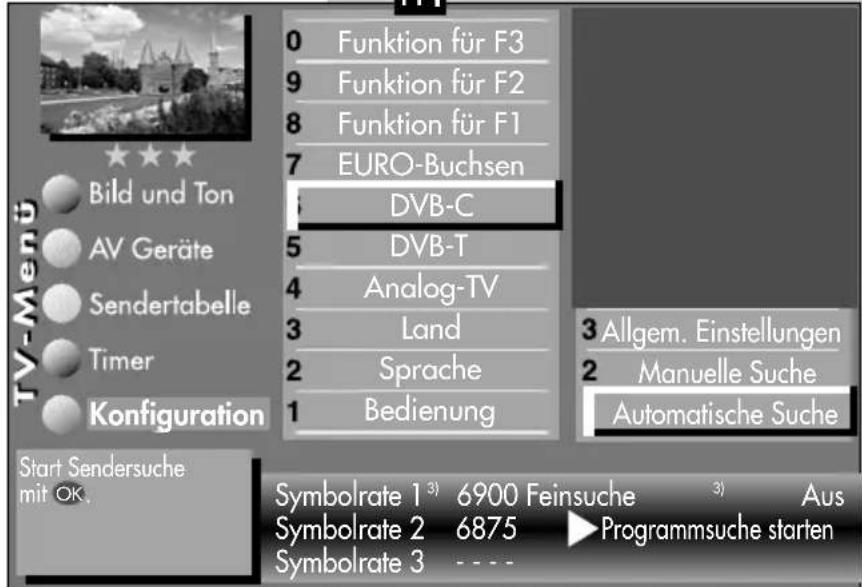
text_image
0 Funktion für F3 9 Funktion für F2 8 Funktion für F1 7 EURO-Buchsen DVB-C 5 DVB-T 4 Analog-TV 3 Land 2 Sprache 1 Bedienung Start Sendersuche mit OK. Symbolrate 1 3) 6900 Feinsuche 3) Aus Symbolrate 2 6875 ▶ Programmsuche starten Symbolrate 3 ----
Die Anzahl der Themen und Kapitel ist abhängig vom eingestellten Bedienumfang. Die Anordnung der einzelnen Menüpunkte kann sich, abhängig von der Geräteausstattung, in der Reihenfolge und Nummerierung ändern. 3) Erklärung siehe Fachbegriffe.
Menü aufrufen
22.3 Sender einstellen DVB-C\*, manuelle Suche
MENU



*) nur bei entsprechender Ausstattung oder Umrüstung.
Bei der manuellen Programmsuche muss der Kanal oder die Frequenz des einzustellenden Programms bekannt sein.
Manuelle Suche durchführen
• TV-Menü mit der Taste „MENU“ aufrufen.
- Mit der roten Taste das Menü „Konfiguration“ öffnen.
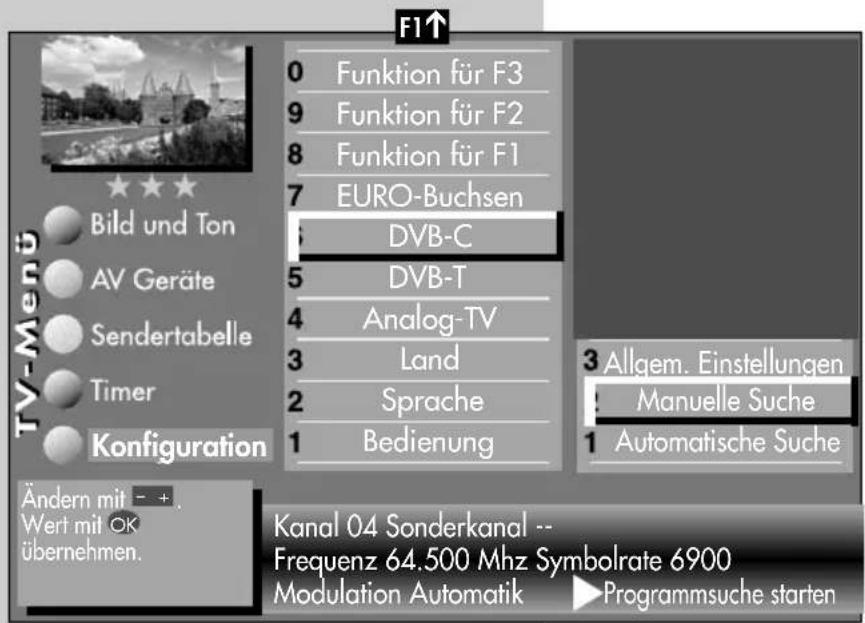
text_image
F1↑ 0 Funktion für F3 9 Funktion für F2 8 Funktion für F1 7 EURO-Buchsen DVB-C 5 DVB-T 4 Analog-TV 3 Land 2 Sprache 1 Bedienung 3 Allgem. Einstellungen Manuelle Suche 1 Automatische Suche TV-Menu Bild und Ton AV Geräte Sendertabelle Timer Konfiguration Ändern mit - + . Wert mit OK übernehmen. Kanal 04 Sonderkanal -- Frequenz 64.500 Mhz Symbolrate 6900 Modulation Automatik ▶ Programmsuche starten- Mit der zugeordneten Zifferntaste, im Beispiel ⑥, „DVB-C“ ansteuern.
- Mit der zugeordneten Zifferntaste, im Beispiel ②, „Manuelle Suche“ ansteuern.
- Der Cursor steht auf „Kanal“.
- Im Einstellfenster mit den Zifferntasten die Kanal- bzw. Sonderkanalnummer oder die Frequenz eingeben.
text_image
OK - +Wenn noch weitere Daten eines Programms bekannt sind, dann steuern Sie die entsprechenden Menüpunkte „Modulation“ und „Symbolrate“ an und ändern die Einstellung mit der – + Taste oder mit den Zifferntasten.
- Nach Eingabe der Programmdaten mit der Cursorsteuertaste den Menüpunkt „Programmsuche starten“ anwählen und mit der Taste „OK“ bestätigen. Das Programm wird eingestellt.
Die Anzahl der Themen und Kapitel ist abhängig vom eingestellten Bedienumfang. Die Anordnung der einzelnen Menüpunkte kann sich, abhängig von der Geräteausstattung, in der Reihenfolge und Nummerierung ändern.
23. Sender-Logo
Jedem Sender wird über das VPS-Signal ein Senderlogo mit max. 15 Stellen automatisch zugewiesen. Wenn diese Automatik nicht funktioniert oder Sie ein anderes Logo möchten, kann es manuell geändert werden.
Sender-Logo einstellen
- Taste „MENU“ drücken.
- Mit der weißen Taste die „Sendertabelle“ aufrufen.
- Taste „F2“ drücken und die Sendertabelle für eine Bearbeitung freischalten.
- Den gewünschten Programmplatz anwählen.
- Mit der Cursorsteuertaste auf die andere Seite wechseln.
- Mit der zugeordneten Zifferntaste, im Beispiel 5, „Logoeingabe“ ansteuern.
- Mit der Cursorsteuertaste ◀ ▶ können die einzelnen Buchstaben/Zahlen ange- steuert werden.
- Mit der roten Taste können einzelne Buchstaben oder mit der Taste II das ganze Logo gelöscht werden.
- Durch mehrmaliges Drücken der einzelnen Zifferntasten das gewünschte Logo einstellen. Nach den Großbuchstaben werden die Kleinbuchstaben angezeigt.
• Die Einstellung mit der Taste „OK“ speichern.
- „TV-Menü“ mit der Taste „EXIT“ ausblenden.
Menü aufrufen
MENU


F2


5
F1↑
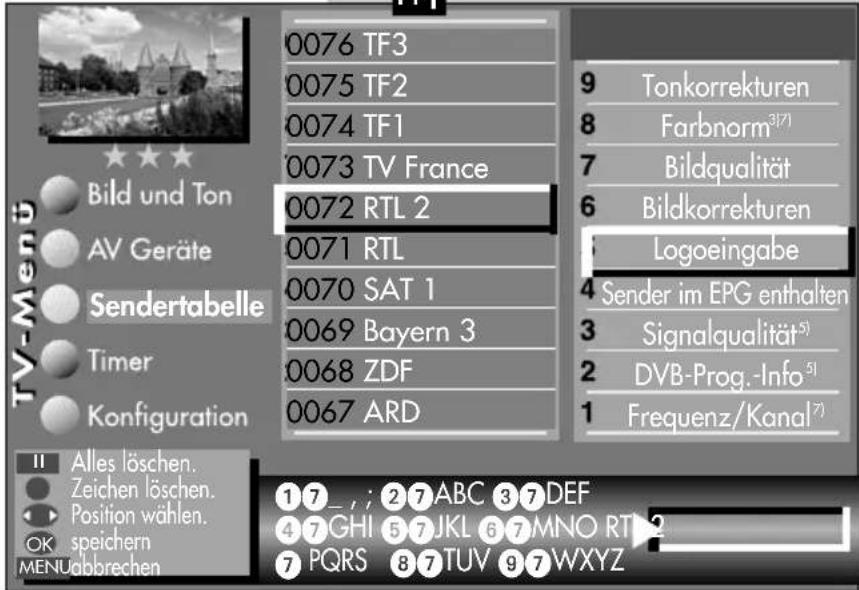
text_image
TV-Menü Bild und Ton AV Geräte Sendertabelle Timer Konfiguration 17_ ; 27 ABC 37 DEF 47 GHI 57 JKL 67 MNO RTI 2 OK speichern MENUabbrechen 0076 TF3 0075 TF2 0074 TF1 0073 TV France 0072 RTL 2 0071 RTL 0070 SAT 1 0069 Bayern 3 0068 ZDF 0067 ARD 9 Tonkorrekturen 8 Farbnorm³⁷⁷ 7 Bildqualität 6 Bildkorrekturen Logoeingabe 4 Sender im EPG enthalten Signalqualität⁵) 2 DVB-Prog. -Info⁵¹ 1 Frequenz/Kanal⁷) II Alles löschen. Zeichen löschen. Position wählen. OK speichern
EXIT

Die Anzahl der Themen und Kapitel ist abhängig vom eingestellten Bedienumfang. Die Anordnung der einzelnen Menüpunkte kann sich, abhängig von der Geräteausstattung, in der Reihenfolge und Nummerierung ändern.
3) Erklärung siehe Fachbegriffe.
5) Nur bei DVB-Sender anwählbar!
7) Nur bei analogen Sendern anwählbar!
Menü aufrufen
MENU



24. Sender sortieren
In der Sendertabelle können einzelne oder mehrere Sender verschoben, kopiert oder gelöscht werden.
Sender kopieren, verschieben, löschen
• TV-Menü mit der Taste „MENU“ aufrufen.
- Mit der weißen Taste die Sendertabelle aufrufen.
- Mit der Cursorsteuertaste einen Programmplatz ansteuern, der kopiert, verschoben oder gelöscht werden soll. Es kann auch blockweise markiert werden, indem mit der Cursorsteuertaste ein zweiter Programmplatz angesteuert wird.
- Taste „OK“ kurz drücken und den Programmplatz
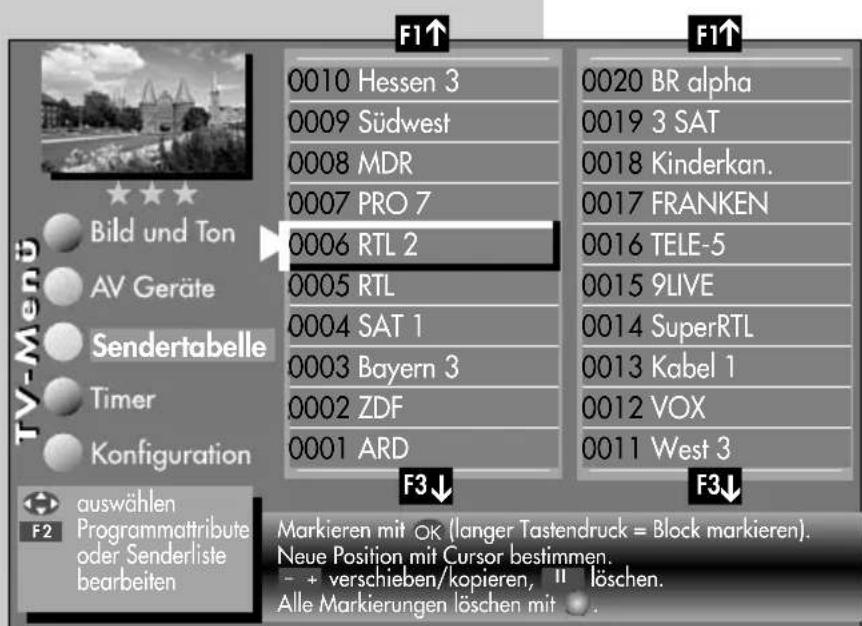
text_image
TV-Menü Bild und Ton AV Geräte Sendertabelle Timer Konfiguration auswählen Programmattribute oder Senderliste bearbeiten F1↑ 0010 Hessen 3 0009 Südwest 0008 MDR 0007 PRO 7 0006 RTL 2 0005 RTL 0004 SAT 1 0003 Bayern 3 0002 ZDF 0001 ARD F3↓ Markieren mit OK (langer Tastendruck = Block markieren). Neue Position mit Cursor bestimmen. - + verschieben/kopieren, " löschen. Alle Markierungen löschen mit ." F1↑ 0020 BR alpha 0019 3 SAT 0018 Kinderkan. 0017 FRANKEN 0016 TELE-5 0015 9LIVE 0014 SuperRTL 0013 Kabel 1 0012 VOX 0011 West 3 F3↓ Markieren mit OK (langer Tastendruck = Block markieren). Neue Position mit Cursor bestimmen. - + verschieben/kopieren, " löschen. Alle Markierungen löschen mit ."markieren (im Bildbeispiel Prog. 0006). Taste „OK“ lang drücken und der Block zwischen den markierten Programmen wird markiert.
- Beim Kopieren anschließend mit dem Cursor den Programmplatz wählen, vor oder nach dem die Sender wieder eingefügt werden sollen.
Wenn der oder die zu kopierenden Sender vormals niedrige Prog.-Plätze waren, EXIT


werden sie vor dem gewählten Prog.-Platz eingesetzt, vormals höhere werden nachher eingesetzt.
- Beim Verschieben den Programmplatz wählen, wohin der oder die zu verschiebenden Programm(e) verschoben werden sollen.
- Mit der - + Taste den Sender kopieren (+) oder verschieben (-).
- Wenn ein Sender gelöscht werden soll, die Taste II drücken.
- „TV-Menü“ mit der Taste „EXIT“ ausblenden.
25. AV Geräte anmelden Menü aufrufen
i AV-Geräte (Audio/Video) sind Zusatzgeräte, die Bild- oder/und Tonsignale ausgeben (z.B. Videorecorder, DVD-Player, DVD-Recorder, PC, Decoder etc.) und an ein TV-Gerät angeschlossen werden können.
Im Menü „AV-Geräte“ sind alle üblichen AV-Geräte aufgeführt.

AV-Geräte nur so anschließen, wie es das Anschlussschema im TV-Menü des Fernsehgerätes anzeigt! Siehe dazu auch Kapitel 35. und 35.1.
Werkseitig sind bereits an der EURO1-Buchse ein Videorecorder und an der EURO2-Buchse ein DVD-Player programmiert.
AV-Gerät am TV-Gerät anmelden
- TV-Menü mit der Taste „MENU“ aufrufen.
- Mit der gelben Taste das Menü „AV Geräte“ öffnen.
- Mit der Cursorsteuertaste das AV-Gerät anwählen, welches angeschlossen werden soll und Taste „OK“ drücken.
- Zifferntaste ② drücken und die für das AV-Gerät geltenden Signalarten (OUT/IN) mit der – + Taste einstellen und der Taste „OK“ bestätigen. (Signalarten: siehe dazu auch Seite 72 und die Bed. Anleitung des entsprechenden AV-Gerätes).
- Wenn erwünscht, Zifferntaste ③ drücken und einen anderen Namen für dieses AV-Gerät festlegen und die Taste „OK“ drücken.
- Mit der Cursorsteuertaste „anschließen“ anwählen und die Taste „OK“ drücken. AV-Gerät an der entsprechenden EURO-Buchse anschließen.

text_image
MENU OK 2 - +F1↑
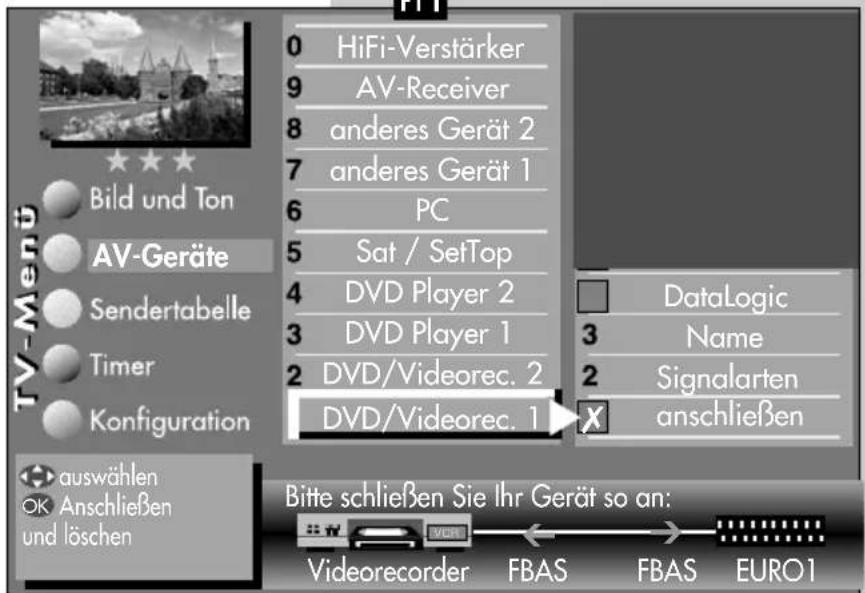
text_image
0 HiFi-Verstärker 9 AV-Receiver 8 anderes Gerät 2 7 anderes Gerät 1 6 PC 5 Sat / SetTop 4 DVD Player 2 3 DVD Player 1 2 DVD/Videorec. 2 DVD/Videorec. 1 DataLogic 3 Name 2 Signalarten X anschließen TV-Menü Bild und Ton AV-Geräte Sendertabelle Timer Konfiguration auswählen OK Anschließen und löschen Bitte schließen Sie Ihr Gerät so an: Videorecorder FBAS FBAS EURO1
EXIT


Achtung! Unter Umständen kann ein bereits bestehendes Anschlussbild verändert werden. Dementsprechend müssen auch die AV-Geräte umgesteckt werden.
Menü aufrufen

Bei einem 2 ** Menü ist dieser Menüpunkt nicht einstellbar.
MENU





text_image
- +25. AV Geräte anmelden Data Logic
i „Data Logic“ ist ein Dialogsystem zwischen TV-Gerät und Videorecorder. Dieses „intelligente“ System ermöglicht z.B.:
- autom. Übernahme der terrestrischen bzw. Kabel TV-Sender (nicht DVB!) auf den Videorecorder.
- Sofortaufnahme - der Videorecorder nimmt auf, was der Bildschirm anzeigt.
- autom. Umschalten auf den AV-Programmplatz.
- Direkte Aufnahmesteuerung des Videorecorders über das Timermenü des TV-Gerätes.
- autom. Ausschalten des Videorec., wenn das TV-Gerät in „Stand-by“ geschaltet wird.
Stellen Sie bei der Eingabe im Menü „AV-Geräte“ unter „Videorecorder 1“ das Abfragefeld „Data Logic“ auf „X“ und schließen Sie den Videorecorder an der EURO-Buchse an.
Vergleichbare Dialogsysteme: QLink (Panasonic), EasyLink (Philips), Megalogic (Grundig), SMARTLINK (Sony).
Data Logic Videorecorder am TV-Gerät anmelden
• TV-Menü mit der Taste „MENU“ aufrufen.
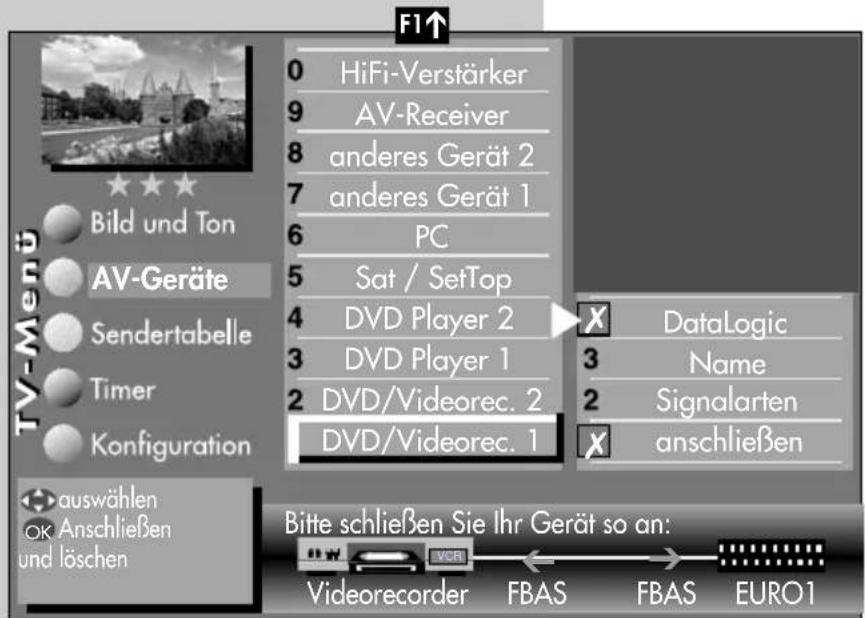
text_image
F1↑ 0 HiFi-Verstärker 9 AV-Receiver 8 anderes Gerät 2 7 anderes Gerät 1 6 PC 5 Sat / SetTop 4 DVD Player 2 3 DVD Player 1 2 DVD/Videorec. 2 DVD/Videorec. 1 DataLogic 3 Name 2 Signalarten X anschließen TV-Menü Bild und Ton AV-Geräte Sendertabelle Timer Konfiguration auswählen OK Anschließen und löschen Bitte schließen Sie Ihr Gerät so an: Videorecorder FBAS FBAS EURO1- Mit der gelben Taste ^② das Menü „AV Geräte“ öffnen.
- Mit der Cursorsteuertaste das AV-Gerät anwählen, welches angeschlossen werden soll und Taste „OK“ drücken.
- Zifferntaste ② drücken und die für das AV-Gerät geltenden Signalarten (OUT / IN) mit der - + Taste
25. AV Geräte anmelden Data Logic
einstellen und Taste „OK“ drücken.
(Siehe dazu auch Bed. Anleitung des entsprechenden AV-Gerätes).
- Wenn erwünscht Zifferntaste ③ drücken, einen anderen Namen für dieses AV-Gerät festlegen und Taste „OK“ drücken.
- Mit der Cursorsteuertaste ▲„Data Logic“ anwählen und Taste „OK“ drücken.
- Mit der Cursorsteuertaste „anschließen“ anwählen und Taste „OK“ drücken. AV-Gerät an der entsprechenden EURO-Buchse anschließen.
Hinweis:
Im Menü „Konfiguration“ ist im Menüpunkt „Data Logic-Einstellungen“ „Model“ eingestellt. Diese werkseitige Einstellung ist für die meisten AV-Geräte gültig.
Sollte das AV-Gerät nach ca. 5-10 Sek. die Aufnahme abbrechen, so wählen Sie die Einstellung „Mode 2“.
Data Logic, Sendertabelle übernehmen
• TV-Menü mit der Taste „MENU“ aufrufen.
- Mit der roten Taste das Menü „Konfiguration“ öffnen.
- Mit der Zifferntaste 4 „Analog-TV“ ansteuern.
- Taste „OK“ drücken und mit der Zifferntaste ③ „DataLogic“ anwählen.
- Taste „OK“ drücken und die Programmplätze werden vom TV-Gerät auf den Videorecorder übertragen.
Menü aufrufen



EXIT
text_image
MENU 4 3 OKF1↑
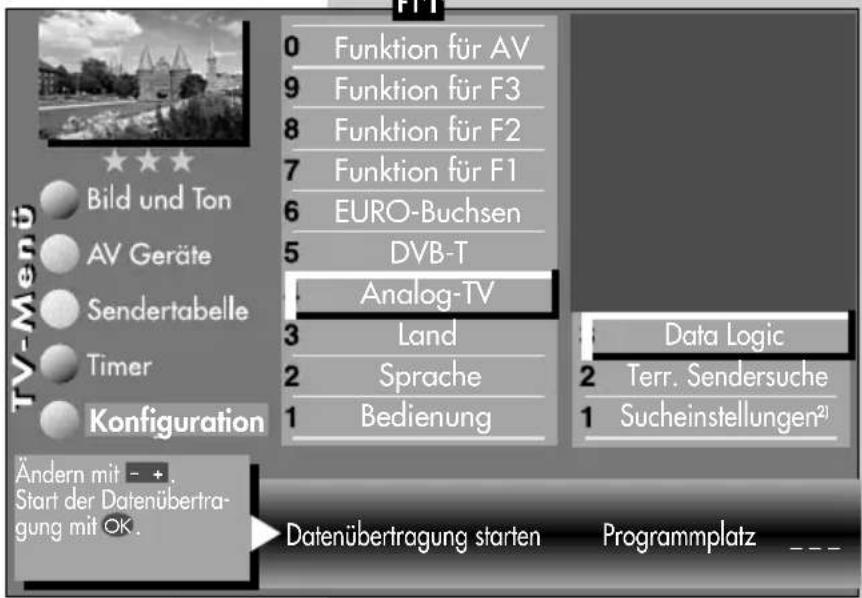
text_image
TV-Menü Bild und Ton AV Geräte Sendertabelle Timer Konfiguration Ändern mit - + . Start der Datenübertragung mit OK. 0 Funktion für AV 9 Funktion für F3 8 Funktion für F2 7 Funktion für F1 6 EURO-Buchsen 5 DVB-T Analog-TV 3 Land 2 Sprache 1 Bedienung Data Logic Terr. Sendersuche 1 Sucheinstellungen²) Datenübertragung starten Programmplatz ---Menü aufrufen
25. AV Geräte anmelden Signalart RGB einstellen
MENU




2
Die Signalart bezieht sich immer auf den Ein- und Ausgang des AV-Gerätes.
Bei AV-Geräten kann es vorkommen, dass Aufzeichnung und Wiedergabe über FBAS-Signal erfolgen und die Menüdarstellungen über RGB-Signal ausgegeben werden.
Eine grundsätzliche Aussage kann hier nicht getroffen werden. Unter Umständen wird in der Bedienungsanleitung des jeweiligen AV-Gerätes ein Hinweis darauf gegeben.
Wenn so ein AV-Gerät mit der Signalart „FBAS“ angemeldet wird und am Bildschirm des
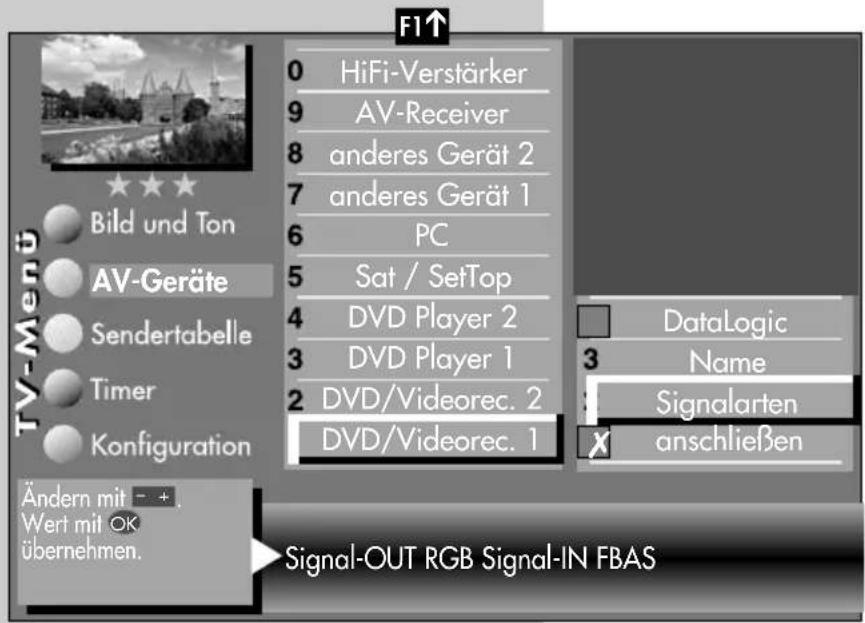
text_image
F1↑ 0 HiFi-Verstärker 9 AV-Receiver 8 anderes Gerät 2 7 anderes Gerät 1 6 PC 5 Sat / SetTop 4 DVD Player 2 3 DVD Player 1 2 DVD/Videorec. 2 DVD/Videorec. 1 TV-Menü Bild und Ton AV-Geräte Sendertabelle Timer Konfiguration Ändern mit - + . Wert mit OK übernehmen. DataLogic Name Signalarten anschließen Signal-OUT RGB Signal-IN FBASTV-Gerätes erscheint zwar das Bild der abgespielten Aufzeichnung/Wiedergabe aber keine Menüdarstellung für das AV-Gerät, so muss die Signalart im Menü „AV Geräte“ auf „RGB“ umgestellt werden.
Signalart einstellen
- TV-Menü mit der Taste „MENU“ aufrufen.
- Mit der gelben Taste 🎯 das Menü „AV Geräte“ öffnen.

OK
EXIT

- Mit der Cursorsteuertaste das AV-Gerät anwählen, an welchem die Signalart verändert werden soll und die Taste „OK“ drücken.
- Zifferntaste ② drücken, mit der Cursorsteuertaste „Signal-OUT“ auswählen und mit der – + Taste auf „RGB“ einstellen.
- Einstellung mit der Taste „OK“ bestätigen.
- „TV-Menü“ mit der Taste „EXIT“ ausblenden.

Achtung! Unter Umständen kann ein bereits bestehendes Anschlussbild verändert werden. Dementsprechend müssen auch die AV-Geräte umgesteckt werden.
25. AV Geräte anmelden Signalart DVI/HDMI einstellen
Menü aufrufen

Die Signalart bezieht sich immer auf den Ein- und Ausgang des AV-Gerätes.
AV-Geräte die mit einer DVI- oder HDMI-Buchse ausgerüstet sind, können am LCD-TV-Gerät mit einem DVI- oder HDMI-Kabel angeschlossen werden. Im Menü „AV-Geräte“ muss das angeschlossene AV-Gerät mit Signal-OUT „DVI“ oder „HDMI“ angemeldet werden. Der Anschluß über DVI bzw. HDMI ermöglicht eine digitale Bildübertragung. Bei DVI muss der Ton über ein Cinchkabel angeschlossen werden.
Bei HDMI wird auch der Ton über die HDMI-Buchse ausgegeben.
Signalart DVI oder HDMI einstellen
- TV-Menü mit der Taste „MENU“ aufrufen.
- Mit der gelben Taste das Menü „AV Geräte“ öffnen.
-
Mit der Cursorsteuertaste das AV-Gerät anwählen, an welchem die Signalart verändert werden soll und die Taste „OK“ drücken.
-
Zifferntaste ② drücken, mit der Cursorsteuertaste „Signal-OUT“ auswählen und mit der – + Taste auf „DVI-D“ oder „HDMI“ einstellen.
- Einstellung mit der Taste „OK“ bestätigen.
- „TV-Menü“ mit der Taste „EXIT“ ausblenden.
MENU





F1↑
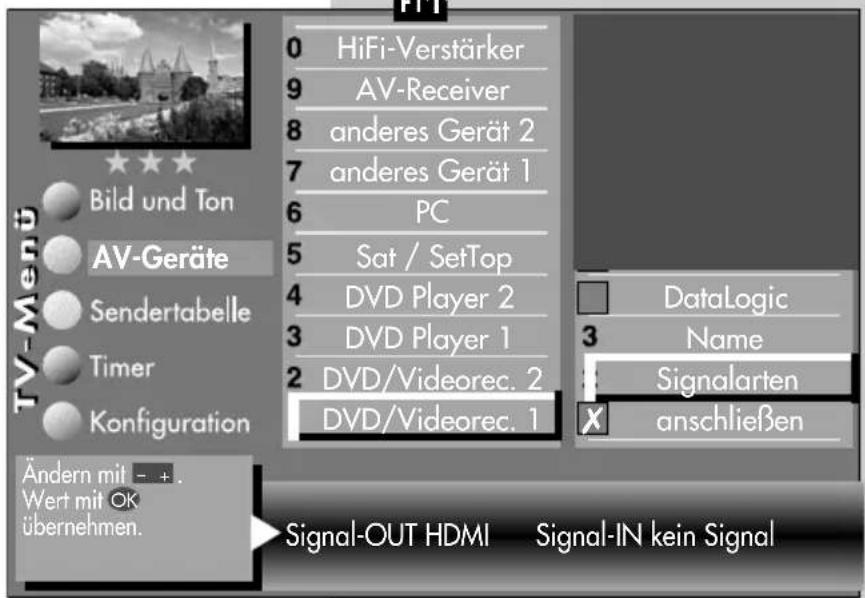
text_image
0 HiFi-Verstärker 9 AV-Receiver 8 anderes Gerät 2 7 anderes Gerät 1 6 PC 5 Sat / SetTop 4 DVD Player 2 3 DVD Player 1 2 DVD/Videorec. 2 DVD/Videorec. 1 DataLogic Name Signalarten X anschließen TV-Menü Bild und Ton AV-Geräte Sendertabelle Timer Konfiguration Ändern mit - + . Wert mit OK übernehmen. Signal-OUT HDMI Signal-IN kein Signal
text_image
- +
EXIT


Achtung! Unter Umständen kann ein bereits bestehendes Anschlussbild verändert werden. Dementsprechend müssen auch die AV-Geräte umgesteckt werden.
Menü aufrufen
25. AV Geräte anmelden Signalart YUV einstellen
MENU



OK
2
Anschluss externer Geräte mit Komponenten- ausgang (YUV) an die „COMPONENT IN“ Cinch–Buchsen.

Die Signalart bezieht sich immer auf den Ein- und Ausgang des AV-Gerätes.
AV-Geräte die mit einer YUV-Buchse ausgerüstet sind, können am LCD-TV-Gerät mit einem YUV-Kabel angeschlossen werden (siehe S. 86). Im Menü „AV-Geräte“ muss das angeschlossene AV-Gerät mit Signal-OUT „YUV“ angemeldet werden.
Signalart YUV einstellen
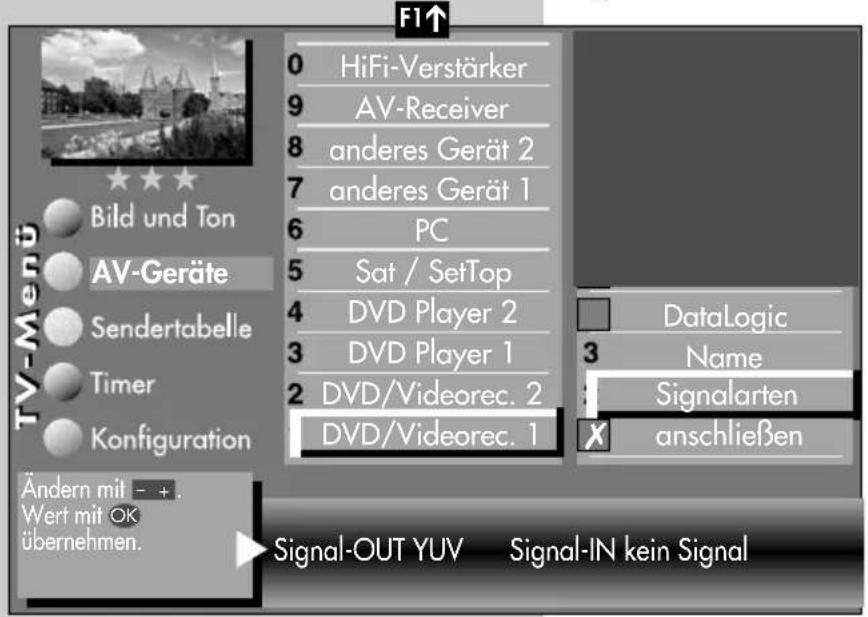
text_image
F1↑ 0 HiFi-Verstärker 9 AV-Receiver 8 anderes Gerät 2 7 anderes Gerät 1 6 PC 5 Sat / SetTop 4 DVD Player 2 3 DVD Player 1 2 DVD/Videorec. 2 DVD/Videorec. 1 DataLogic Name Signalarten X anschließen TV-Menu Bild und Ton AV-Geräte Sendertabelle Timer Konfiguration Ändern mit - + . Wert mit OK übernehmen. Signal-OUT YUV Signal-IN kein Signal
text_image
- + OKEXIT

- TV-Menü mit der Taste „MENU“ aufrufen.
- Mit der gelben Taste 🎯 das Menü „AV Geräte“ öffnen.
- Mit der Cursorsteuertaste das AV-Gerät anwählen, an welchem die Signalart verändert werden soll und die Taste „OK“ drücken.
-
Zifferntaste ② drücken, mit der Cursorsteuer-taste „Signal-OUT“ auswählen und mit der - + Taste auf „YUV“ einstellen.
-
Einstellung mit der Taste „OK“ bestätigen.
- „TV-Menü“ mit der Taste „EXIT“ ausblenden.

Achtung! Unter Umständen kann ein bereits bestehendes Anschlussbild verändert werden. Dementsprechend müssen auch die AV-Geräte umgesteckt werden.
25.1 AV Geräte abmelden Menü aufrufen

Bei einem 2** Menü ist dieser Menüpunkt nicht einstellbar.
Die werkseitige Belegung (an der EURO1-Buchse ein Videorecorder und an der EURO2-Buchse ein DVD-Player) kann verändert werden.
AV-Gerät am TV-Gerät abmelden bzw. entfernen
• TV-Menü mit der Taste „MENU“ aufrufen.
- Mit der gelben Taste das Menü „AV Geräte“ öffnen.
- Mit der Cursorsteuertaste das AV-Gerät anwäh-
len, welches abgemeldet werden soll und Taste „OK“ drücken. Der Cursor steht auf der Menüzeile „anschließen“.
- Nochmals Taste „OK“ drücken und das angeschlossene Gerät abmelden.
- „TV-Menü“ mit der Taste „EXIT“ ausblenden.
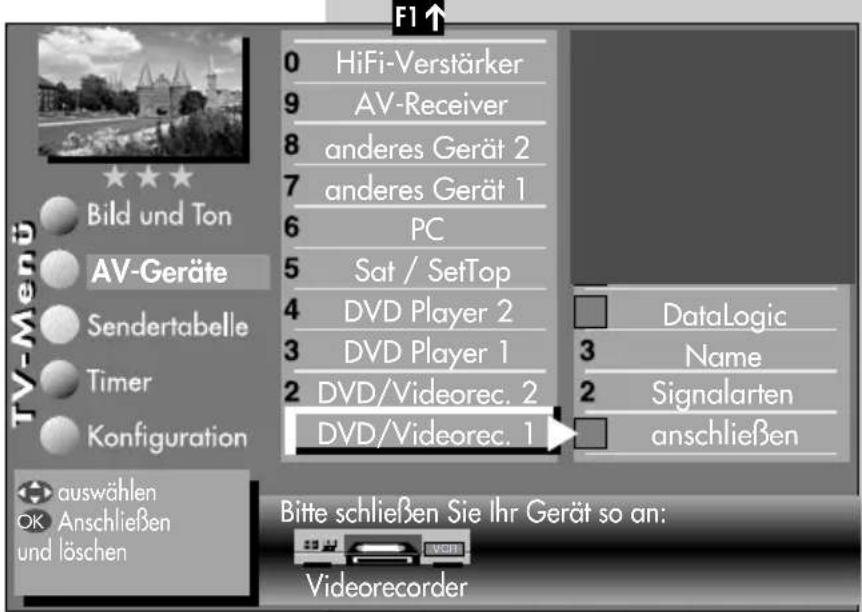
text_image
F1 ↑ 0 HiFi-Verstärker 9 AV-Receiver 8 anderes Gerät 2 7 anderes Gerät 1 6 PC 5 Sat / SetTop 4 DVD Player 2 3 DVD Player 1 2 DVD/Videorec. 2 DVD/Videorec. 1 DataLogic 3 Name 2 Signalarten anschließen TV-Menu Bild und Ton AV-Geräte Sendertabelle Timer Konfiguration auswählen OK Anschließen und löschen Bitte schließen Sie Ihr Gerät so an: Videorecorder




F1↑
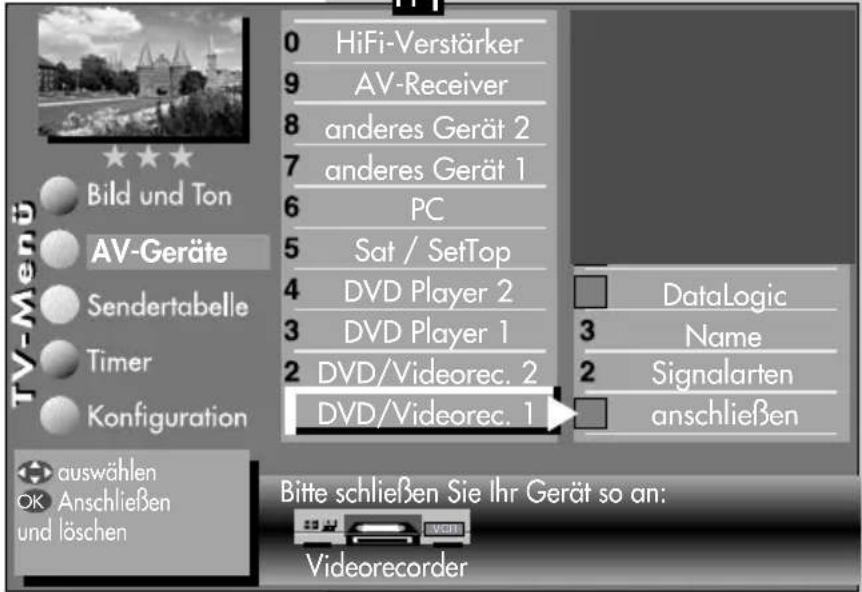
text_image
0 HiFi-Verstärker 9 AV-Receiver 8 anderes Gerät 2 7 anderes Gerät 1 6 PC 5 Sat / SetTop 4 DVD Player 2 3 DVD Player 1 2 DVD/Videorec. 2 DVD/Videorec. 1 DataLogic Name Signalarten anschließen Videorecorder Bild und Ton AV-Geräte Sendertabelle Timer Konfiguration auswählen Anschließen und löschen Bitte schließen Sie Ihr Gerät so an:EXIT
26. StartprogrammplatzMenü an
MENU




In diesem TV-Gerät können Sie einen Startprogrammplatz festlegen. Der Startprogrammplatz dient vorzugsweise dazu, bei Verwendung eines externen Receivers, auf den AV-Programmplatz zu schalten.
Startprogrammplatz einstellen
Bei einem 2** Menü ist dieser Menüpunkt nicht einstellbar.
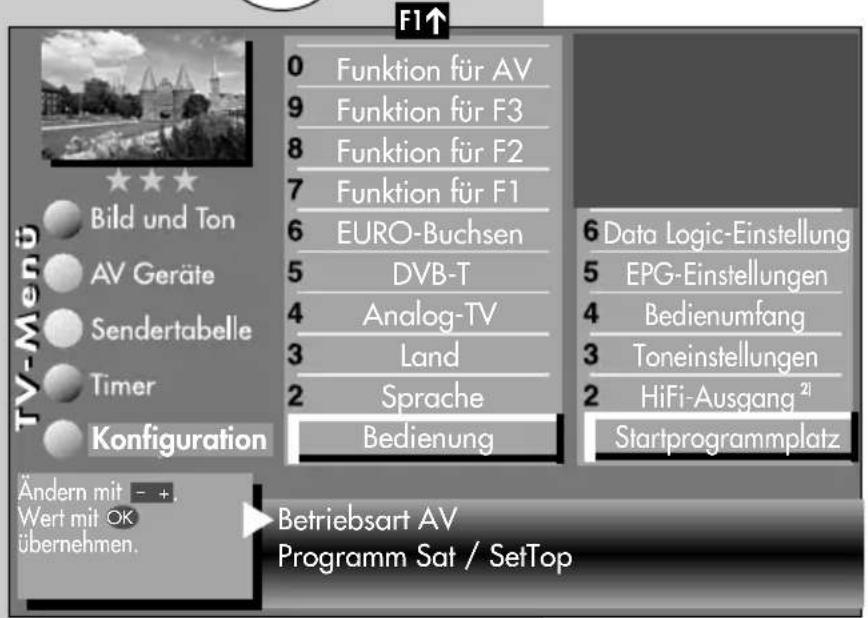
text_image
F1↑ 0 Funktion für AV 9 Funktion für F3 8 Funktion für F2 7 Funktion für F1 6 EURO-Buchsen 5 DVB-T 4 Analog-TV 3 Land 2 Sprache Bedienung 6 Data Logic-Einstellung 5 EPG-Einstellungen 4 Bedienumfang 3 Toneinstellungen 2 HiFi-Ausgang ²¹ Startprogrammplatz TV-Menu Bild und Ton AV Geräte Sendertabelle Timer Konfiguration Ändern mit - +. Wert mit OK übernehmen. Betriebsart AV Programm Sat / SetTopIm Menü „AV Geräte“ einen Receiver (Sat/SetTop) auswählen und anschließen. (siehe dazu auch Kap. „25. AV Geräte anschließen“)
- Taste „AV“ drücken.
- Mit den Zifferntasten im „AV-Menü Wiedergabe“ den Platz „Sat/SetTop“ wählen.
- TV-Menü mit der Taste „MENU“ aufrufen.
text_image
- + ▼ - + OKEXIT

Die Anzahl der Themen und Kapitel ist abhängig vom eingestellten Bedienumfang. Die Anordnung der einzelnen Menüpunkte kann sich, abhängig von der Geräteausstattung, in der Reihenfolge und Nummerierung ändern. 2) Nur bei Geräten, die mit dieser Funktion ausgestattet sind.
- Mit der roten Taste das Menü „Konfiguration“ öffnen.
- Taste „OK“ drücken um „Startprogrammplatz“ anzuwählen.
- Taste „OK“ drücken und mit der – + Taste im Einstellfenster die Betriebsart „AV“ einstellen.
- Mit der Cursorsteuertaste ▼ „Programm“ anwählen und mit der – + Taste „Sat / SetTop“ anwählen.
- Die veränderte Einstellung mit der Taste „OK“ speichern.
- „TV-Menü“ mit der Taste „EXIT“ ausblenden.
Wenn nun das TV-Gerät mit der Netztaste am Gerät eingeschaltet wird, erscheint der AV-Programmplatz.
27. Ton über HiFi-Verstärker HiFi-Ausgang
An der Rückseite des TV-Gerätes sind Audio-Buchsen und eine digitale Audio-out Buchse (siehe Seite 86) mit denen das TV-Gerät mit der HiFi-Anlage (HiFi-Verstärker) verbunden werden kann.
Im Menüpunkt „HiFi-Ausgang“ und „Toneinstellungen“ sind nur dann Einstellungen nötig, wenn das TV-Gerät an eine HiFi-Anlage angeschlossen wird.
Wenn die Toneinstellungen des TV-Gerätes nur über die HiFi-Anlage veränderbar sein sollen, dann muß der HiFi-Ausgang auf konstant gestellt werden.
Mit der Metz Fernbedienung können jetzt keine Tonveränderungen mehr vorgenommen werden, außer Tonstopp
Wenn eine Tonanpassung mit der Metz-Fernbedienung durchführbar sein soll, dann den HiFi-Ausgang auf variabel stellen.
HiFi-Ausgang einstellen
• TV-Menü mit der Taste „MENU“ aufrufen.
- Mit der roten Taste das Menü „Konfiguration“ öffnen.
- Taste „OK“ drücken.
- Mit der zugeordneten Zifferntaste, im Beispiel ②, „HiFi-Ausgang“ wählen.
- Im Einstellfenster mit der – + Taste die gewünschten Parameter einstellen.
- Die veränderte Einstellung mit der Taste „OK“ speichern.
- TV-Menü mit der Taste „EXIT“ ausblenden. Im TV-Betrieb kann mit der gelben Taste und der - + Taste der „Ton über ...“ eingestellt werden.
Menü aufrufen
MENU




F1↑
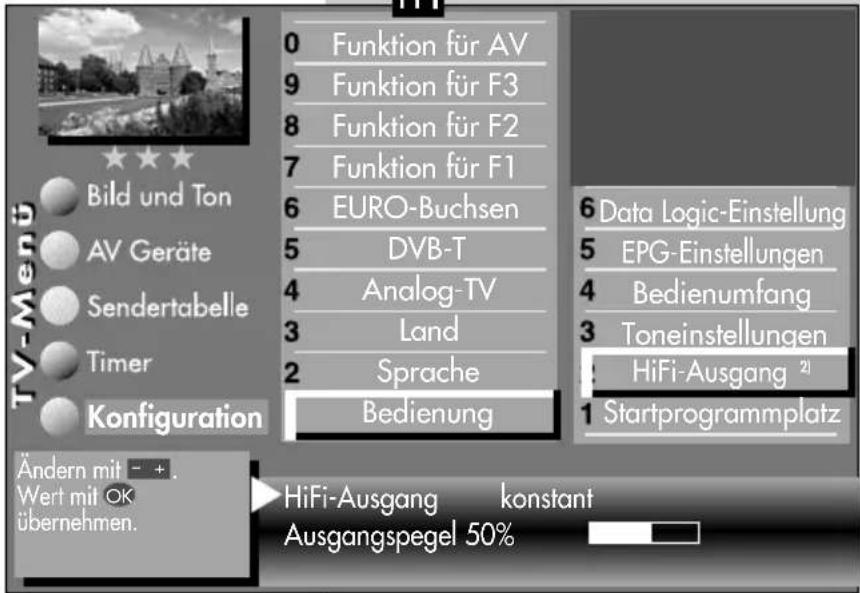
text_image
TV-Ment Bild und Ton AV Geräte Sendertabelle Timer Konfiguration Ändern mit - + . Wert mit OK übernehmen. 0 Funktion für AV 9 Funktion für F3 8 Funktion für F2 7 Funktion für F1 6 EURO-Buchsen 5 DVB-T 4 Analog-TV 3 Land 2 Sprache Bedienung 6 Data Logic-Einstellung 5 EPG-Einstellungen 4 Bedienumfang 3 Toneinstellungen HiFi-Ausgang 2) 1 Startprogrammplatz HiFi-Ausgang konstant Ausgangspegel 50%
text_image
- + OKEXIT
Die Anzahl der Themen und Kapitel ist abhängig vom eingestellten Bedienumfang. Die Anordnung der einzelnen Menüpunkte kann sich, abhängig von der Geräteausstattung, in der Reihenfolge und Nummerierung ändern.
2) Nur bei Geräten, die mit dieser Funktion ausgestattet sind.
Menü aufrufen
27. Ton über HiFi-Verstärker Ton über HiFi/Surround
MENU





An der Rückseite des TV-Gerätes sind Audio-Buchsen und eine digitale Audio-out Buchse (siehe Seite 86 der Bed. Anl.) mit denen das TV-Gerät mit der HiFi-Anlage (HiFi-Verstärker) verbunden werden kann.
Wenn der Ton nur über eine HiFi-Anlage (HiFi-Verstärker) ausgegeben werden soll, die mit einem Cinch-Kabel angeschlossen ist, so muss der „Ton über HiFi“ ausgegeben werden.
Wenn der Ton nur über eine HiFi-Anlage (HiFi-Verstärker) ausgegeben werden soll, die mit einem optischen Audiokabel („Tos-link“, im Zubehörhandel erhältlich), angeschlossen ist, ist die folgende Beschreibung nicht einzustellen.
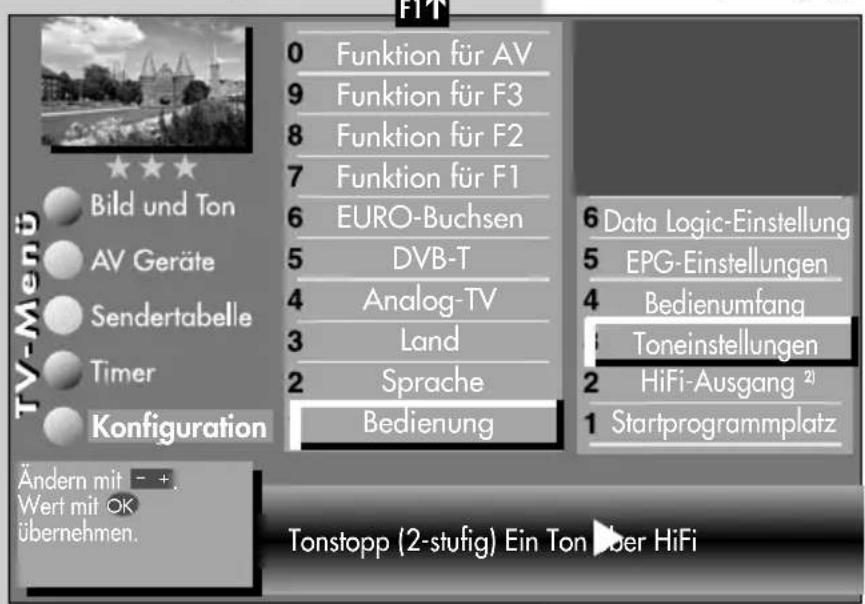
text_image
TV-Menü Bild und Ton AV Geräte Sendertabelle Timer Konfiguration Ändern mit - +. Wert mit OK übernehmen. 0 Funktion für AV 9 Funktion für F3 8 Funktion für F2 7 Funktion für F1 6 EURO-Buchsen 5 DVB-T 4 Analog-TV 3 Land 2 Sprache Bedienung 6 Data Logic-Einstellung 5 EPG-Einstellungen 4 Bedienumfang 1 Toneinstellungen 2 HiFi-Ausgang 2) 1 Startprogrammplatz Tonstopp (2-stufig) Ein Ton über HiFiTon über HiFi /Surround einstellen
• TV-Menü mit der Taste „MENU“ aufrufen.
- Mit der roten Taste das Menü „Konfiguration“ öffnen.

text_image
- + OKEXIT

Die Anzahl der Themen und Kapitel ist abhängig vom eingestellten Bedienumfang. Die Anordnung der einzelnen Menüpunkte kann sich, abhängig von der Geräteausstattung, in der Reihenfolge und Nummerierung ändern.
2) Nur bei Geräten, die mit dieser Funktion ausgestattet sind.
- Taste „OK“ drücken und auf die rechte Spalte wechseln.
- Mit der zugeordneten Zifferntaste, im Beispiel ③, die Funktion „Toneinstellungen“ anwählen.
- Im Einstellfenster mit der Cursorsteuertaste den Menüpunkt „Ton über ...“ ansteuern.
- Mit der – + Taste „Ton über HiFi/Surround“ einstellen.
• Die veränderte Einstellung mit der Taste „OK“ speichern.
• TV-Menü mit der Taste „EXIT“ ausblenden.
Im normalen TV-Betrieb kann mit der gelben Taste ⚫ und der – + Taste der „Ton über ...“ vorübergehend eingestellt werden.
Menü aufrufen28. DV

Für den DVB-Radiobetrieb muss das TV-Gerät mit einem DVB-S bzw. DVB-C Modul umgerüstet werden (siehe auch Kap. 39.1 Umrüstmöglichkeiten).
Zum Umschalten von Fernsehbetrieb auf den DVB-Radiobetrieb die Taste „R“ drücken.
Nach ca. 30 Sek. wird der Bildschirm automatisch dunkel.
Zum Umschalten von DVB-Radiobetrieb auf den Fernsehbetrieb die Taste „TV“ drücken.
DVB-Radioprogramme einstellen
Die DVB-Radioprogramme werden bei der Programmsuche (siehe Kap. 22.) automatisch gesucht und auf der Radiobedienebene in einer Sendertabelle gespeichert.
Die Radiotabelle kann sortiert werden (siehe Kap. 24.) und die Senderlogos können verändert werden (siehe Kap. 23.).

DVB-Radioprogramme können prinzipiell genauso behandelt werden wie DVB-TV-Programme. Die Kapitel 12. /12.1 /15. bis 17.2 / 18. Sonderfunktionen, Normal/Sprache, Timerübersicht und Direktaufnahme treffen auch auf Radioprogramme zu.
Hinweis: Mit der blauen Taste kann der Bildschirm manuell Ein oder Aus geschaltet werden.


29. Bedienumfang
Der einstellbare Bedienumfang des TV-Gerätes bietet eine wirkungsvolle Hilfe, um sich in der Vielseitigkeit des TV-Gerätes noch besser zurechtfinden zu können.
Der Bedienumfang des TV-Gerätes ist durch Sterne gekennzeichnet.
1 ★ „Einfach nur Fernsehen“- unter diesem Motto kann das TV-Menü nicht aufgerufen werden. Es sind nur die Funktionen der Fernbedienung anwendbar:
- Zappen
- Programmwahl über Zifferntasten, der ovalen „P+/P-“ Wippe oder der weißen Taste.
- Videotext aufrufen.
- Information (INFO) aufrufen.
- „AV“ Taste drücken und Filmwiedergabe über Videorecorder oder DVD-Player wählen.
- mit der Taste „F1“ sind die Sonderfunktionen 1 anwählbar.
- mit der Taste „F2“ sind die Sonderfunktionen 2 anwählbar.
- mit der Taste „F3“ sind die Sonderfunktionen 3 anwählbar.
- mit der Taste „AV“ sind die angeschlossenen AV-Geräte anwählbar.
- Aufrufen der Bildstandardfunktionen mit der blauen 🔒 Taste.
- Aufrufen der Tonstandardfunktionen mit der gelben ⚙️ Taste.
- Aufrufen der „EPG“-Funktion mit der Taste „EPG“.
Wenn bei einem eingestellten 1 Stern-Menü später wieder ein Menü aufgerufen werden soll, dann:
- „MENU“ Taste min. 5 Sekunden lang drücken, um das TV-Menü zu öffnen.
- Der Menüpunkt „Bedienung“ wird automatisch angesteuert.
29. Bedienumfang
- Mit der – + Taste den gewünschten Bedienumfang einstellen und die Einstellung mit der Taste „OK“ speichern.
2 ★★ ermöglicht ein individuelles Fernseherlebnis. Das TV-Menü ist in einfacher Form vorhanden. Die Funktionen wie unter 1★ sind einstellbar und werden durch die folgenden Einstellmöglichkeiten ergänzt:
- Kindersicherung
- Zeitsteuerung (Sleeptimer)
- Automatische Sendersuche
- Datenübertragung der TV-Sendertabelle auf einen Data-Logic Videorecorder.
- Einstellmöglichkeiten in der Menüsendertabelle.
3 ★★★ für alle Technik-Begeisterten, welche die komplette Funktionsvielfalt der Profis ausloten möchten. Das TV-Menü ist vollständig vorhanden.
Menü aufrufen
MENU



F1↑
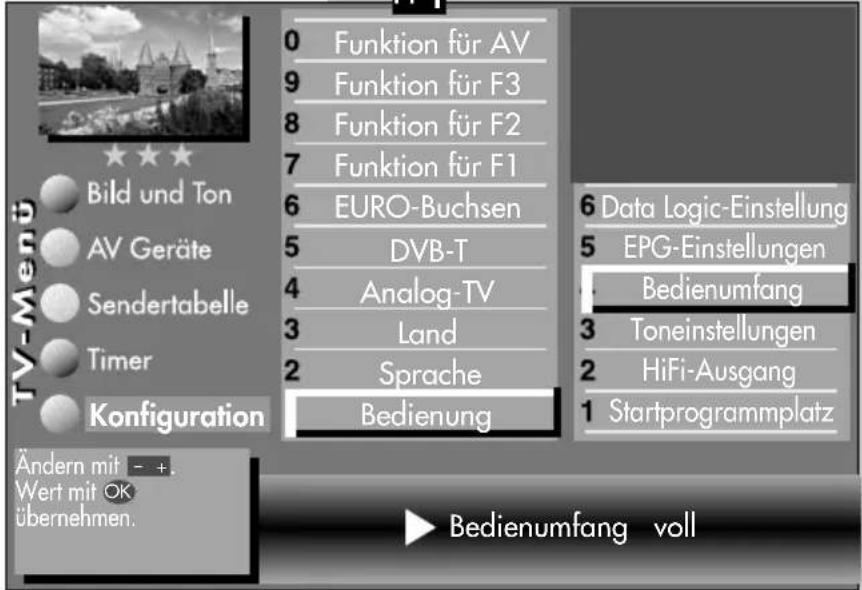
text_image
0 Funktion für AV 9 Funktion für F3 8 Funktion für F2 7 Funktion für F1 6 EURO-Buchsen 5 DVB-T 4 Analog-TV 3 Land 2 Sprache Bedienung 6 Data Logic-Einstellung 5 EPG-Einstellungen Bedienumfang 3 Toneinstellungen 2 HiFi-Ausgang 1 Startprogrammplatz TV-Ment Bild und Ton AV Geräte Sendertabelle Timer Konfiguration Ändern mit - +. Wert mit OK übernehmen. Bedienumfang vollBedienumfang programmieren
• TV-Menü mit der Taste „MENU“ aufrufen.
- Mit der roten Taste das Menü „Konfiguration“ öffnen.
- Mit der Cursorsteuertaste ▶ zur Menüzeile „Startprogrammplatz“ wechseln.
- Mit der Zifferntaste ④ „Bedienumfang“ ansteuern.
- Im Einstellfenster mit der – + Taste den gewünschten Bedienumfang einstellen.
• Die veränderte Einstellung mit der Taste „OK“ speichern.
- „TV-Menü“ mit der Taste „EXIT“ ausblenden.
text_image
- + OKEXIT

Die Anzahl der Themen und Kapitel ist abhängig vom eingestellten Bedienumfang. Die Anordnung der einzelnen Menüpunkte kann sich, abhängig von der Geräteausstattung, in der Reihentfolge und Nummerierung ändern.
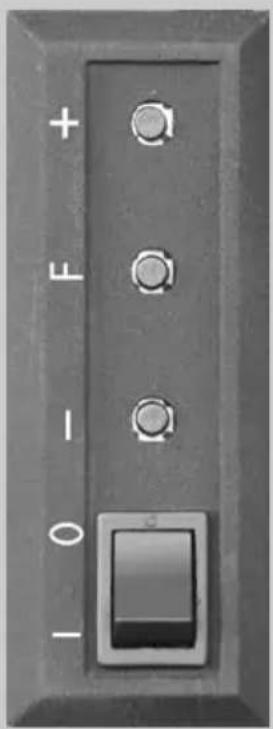
30. Betrieb ohne Fernbedienung
Diese Betriebsart ist nur als Notbedienung gedacht, wenn die Batterien Ihrer Fernbedienung leer sind oder die Fernbedienung nicht zur Hand sein sollte.
Die Ortsbedienung und den Netzschalter finden Sie links hinten am TV-Gerät.
Einschalten
Netzschalter am TV-Gerät drücken. Nach ca. 5 Sek. wird auf Programmplatz 1 oder auf den programmierten Startprogrammplatz eingeschaltet. Ohne Fernbedienung können Sie folgende Funktionen auch am Gerät bedienen. Die Vorwahl der Funktion ist 10 Sek. gültig.
Programmwahl:
Tasten -/+ drücken.
Lautstärke:
Drücken Sie die Vorwahltaste F bis auf dem Bildschirm die Anzeige für die Lautstärke erscheint. Drücken Sie dann die „-“ oder „+“ Taste, um die Lautstärke zu ändern.
Kontrast:
Drücken Sie die Vorwahltaste F bis auf dem Bildschirm die Anzeige für den Kontrast erscheint. Drücken Sie dann die „-“ oder „+“ Taste, um den Kontrast zu ändern.
31. Kopfhörer anschließen
Der Kopfhöreranschluss befindet sich an der hinteren rechten Seite des TV-Gerätes.
Siehe auch Kap. 34.
Wir empfehlen Kopfhörer mit einer Impedanz von nicht weniger als 32 Ω. Bei Kopfhörern mit kleinerer Impedanz (ca. 8 Ω), verringert sich der Aussteuerbereich.
Die Kopfhörerlautstärke kann als Normwert gespeichert werden (siehe Kap. 12).

Zu hohe Lautstärke kann bei der Verwendung eines Kopfhörers bzw. Ohrhörers zu Hörschäden führen – bis zum Verlust des Hörsinns.
32. Ton 1, Ton 2
Bei 2-Ton-Sendungen kann von Ton 1 auf Ton 2 umgeschaltet werden.
Im TV-Betrieb die gelbe Taste 🎧 so oft drücken bis die Tonfunktion „Ton-Mode“ angewählt ist.
Mit der - + Taste den Ton 1 oder Ton 2 einstellen.
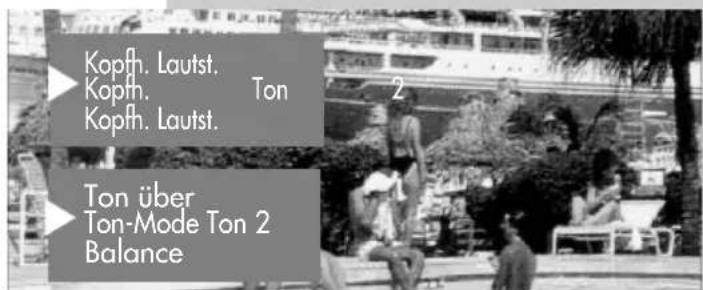
text_image
Kopfh. Lautst. Kopfh. Ton Kopfh. Lautst. Ton über Ton-Mode Ton 2 Balance33. Reinigung des Gerätes

Vor dem Reinigen ist das Gerät mit dem Netzschalter auszuschalten!
Unsachgemäße Behandlung und Reinigung können den Bildschirm irreparabel beschädigen. Beachten Sie daher die Vorschriften zur Behandlung und Pflege des Gerätes.
Behandlung:
Behandeln Sie die Bildschirmoberfläche sehr sorgsam und pfleglich.
Vermeiden Sie jegliche mechanische Beanspruchung der Bildschirmoberfläche durch Schlag, Stoß, Druck, Kratzen, Schaben etc., da dies eine Beschädigung verursachen kann.
Verhindern Sie den Kontakt mit spitzen, scharfkantigen oder harten Gegenständen.
Die Bildschirmoberfläche ist vor Verschmutzung zu bewahren.
Pflege und Reinigung:
Vor dem Reinigen das Gerät abschalten und den Netzstecker ziehen.
Die Reinigung der Bildschirmoberfläche muß mit einem trockenen, weichen Reinigungstuch (z.B. Microfasertuch) erfolgen. Sollten dennoch stärkere Verschmutzungen entstanden sein, kann die Reinigung der Bildschirmoberfläche mit einem nur leicht angefeuchteten, weichen Tuch erfolgen. Achten Sie darauf, dass niemals Wasser oder andere Flüssigkeiten in das Gerät eindringen, da diese eine Beschädigung des Gerätes verursachen.
Ziehen Sie sofort den Netzstecker, falls Fremdkörper wie Wasser, sonstige Flüssigkeiten, Metallteile usw. in den Bildschirm gelangt sind. Versuchen Sie niemals mit irgendwelchen Gegenständen oder mit den Händen in das Gerät zu fassen.
Es besteht die Gefahr eines elektrischen Schocks oder Unfalls.
33.1 Batterie-Entsorgung
Batterien/Akkus gehören nicht in den Hausmüll!
Bitte bedienen Sie sich bei der Rückgabe verbrauchter Batterien/Akkus eines vorhandenen Rücknahmesystems. Bitte geben Sie nur entladene Batterien/Akkus ab.
Batterien/Akkus sind in der Regel dann entladen, wenn das damit betriebene Gerät
- abschaltet und signalisiert „Batterien leer“
- nach längerem Gebrauch der Batterien nicht mehr einwandfrei funktioniert.
Zur Kurzschlusssicherheit sollten die Batteriepole mit einem Klebestreifen überdeckt werden.
Deutschland: Als Verbraucher sind Sie gesetzlich verpflichtet, gebrauchte Batterien zurückzugeben.
Sie können Ihre alten Batterien überall dort unentgeltlich abgeben, wo die Batterien gekauft wurden. Ebenso bei den öffentlichen Sammelstellen in Ihrer Stadt oder Gemeinde.
Diese Zeichen finden Sie auf schadstoffhaltigen Batterien:
Pb = Batterie enthält Blei
Cd = Batterie enthält Cadmium
Hg = Batterie enthält Quecksilber
Li = Batterie enthält Lithium

34. Anschlussmöglichkeiten
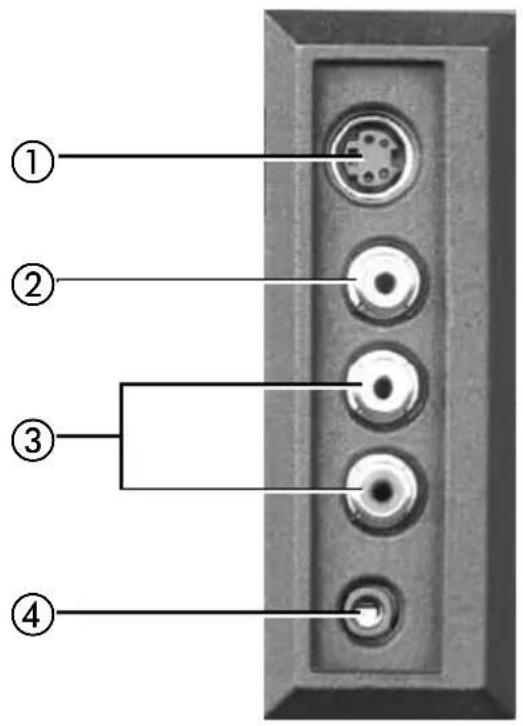
① S-VHS bzw. Y/C in (z. B. Camcorder)
② FBAS/Video in (z. B. Digitalkamera oder Camcorder)
③ Audio in R/L (z. B. Camcorder)
④ Kopfhöreranschluß ∅ 3,5 mm
35. Anschlussmöglichkeiten an der Rückseite Sicht von unten
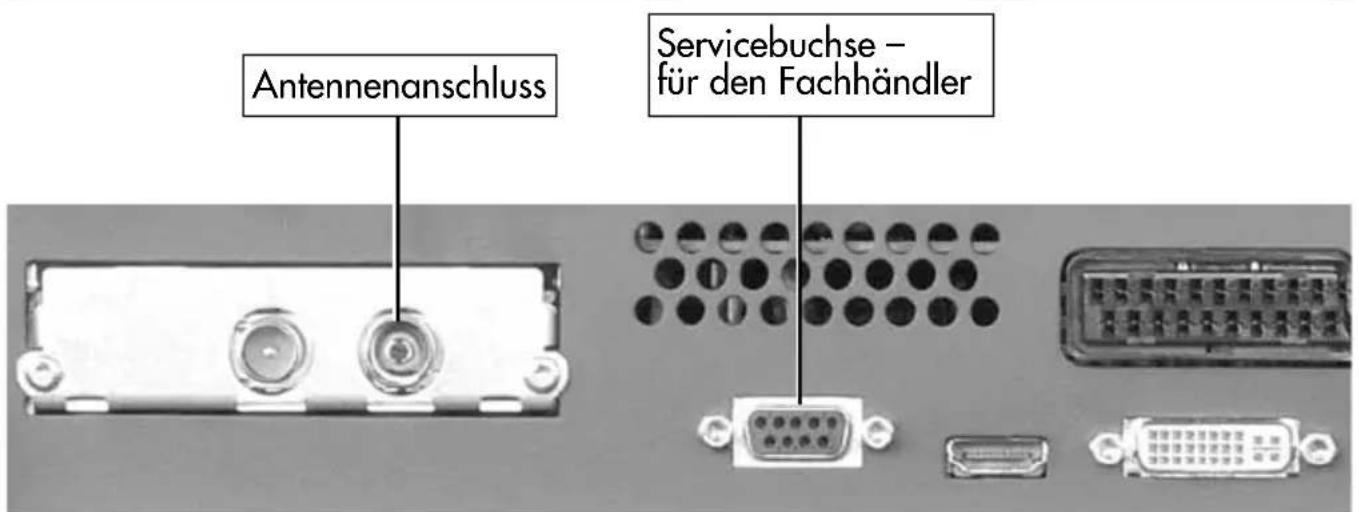
text_image
Antennenanschluss Servicebuchse – für den Fachhändler35. Anschlussmöglichkeiten an der Rückseite Sicht von unten
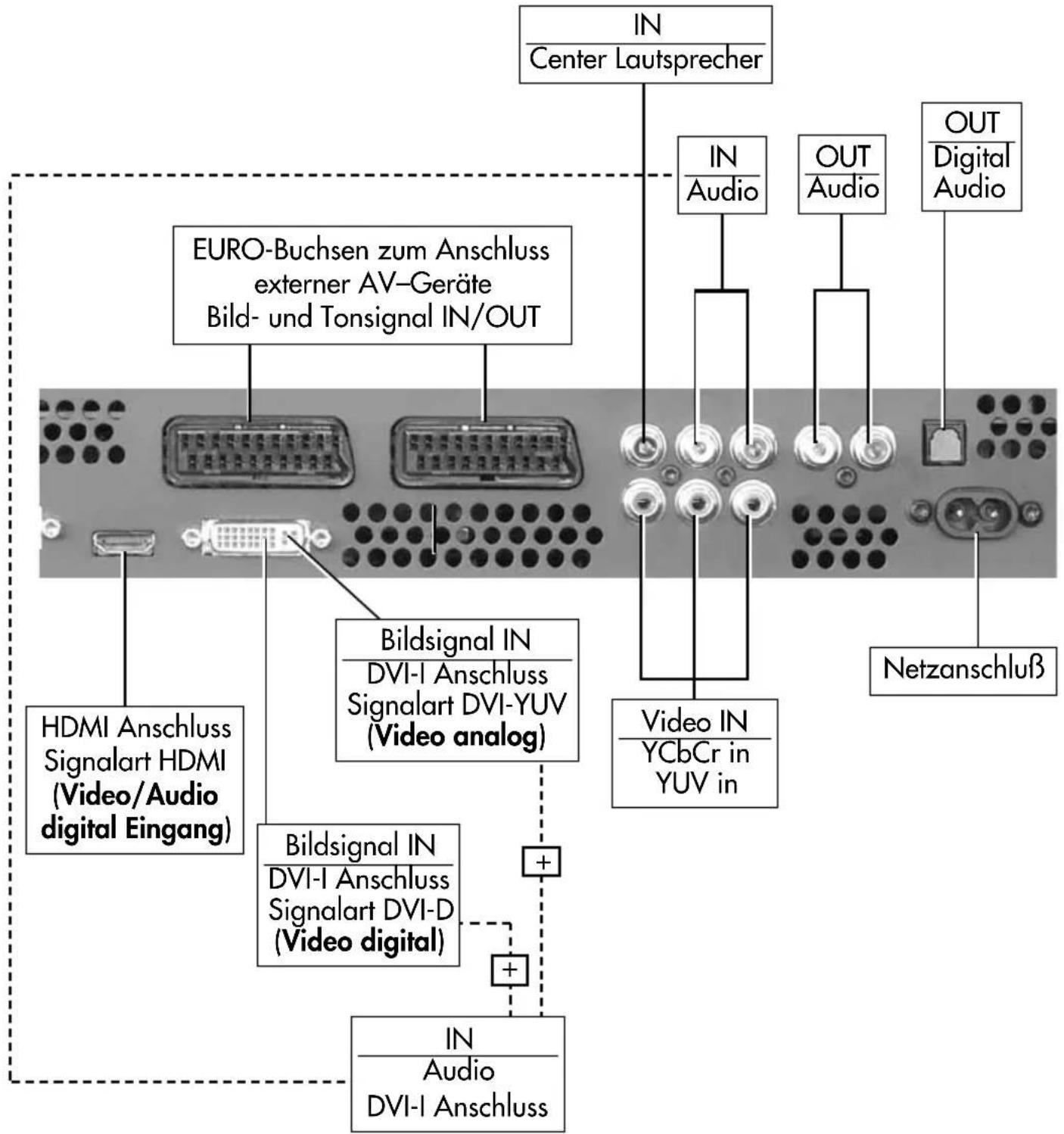
flowchart
graph TD
    A["EURO-Buchsen zum Anschluss externer AV-Geräte Bild- und Tonsignal IN/OUT"] --> B["HDMI Anschluss Signalart HDMI (Video/Audio digital Eingang)"]
    A --> C["Bildsignal IN / DVI-I Anschluss Signalart DVI-YUV (Video analog)"]
    A --> D["Bildsignal IN / DVI-I Anschluss Signalart DVI-D (Video digital)"]
    A --> E["IN / Audio / DVI-I Anschluss"]
    F["Center Lautsprecher"] --> G["IN / Audio"]
    F --> H["OUT / Audio"]
    F --> I["OUT / Digital Audio"]
    J["Video IN / YCbCr in YUV in"] --> K["+"]
    L["Netzanschluß"] --> M["+"]
    style A fill:#f9f,stroke:#333
    style B fill:#ccf,stroke:#333
    style C fill:#cfc,stroke:#333
    style D fill:#fcc,stroke:#333
    style E fill:#cff,stroke:#333
    style F fill:#ffc,stroke:#333
    style G fill:#fcc,stroke:#333
    style H fill:#fcc,stroke:#333
    style I fill:#fcc,stroke:#333
    style J fill:#ffc,stroke:#333
    style K fill:#fcc,stroke:#333
Mit einem optischen Audiokabel („Toslink“ im Zubehörhandel erhältlich), kann das zur Verfügung gestellte Digitale Audio Signal zur externen Verarbeitung weitergeleitet werden.
35.1 HiFi-Verstärker/AV-Receiver anschließen
Metz LCD-TV Anschlussfeld
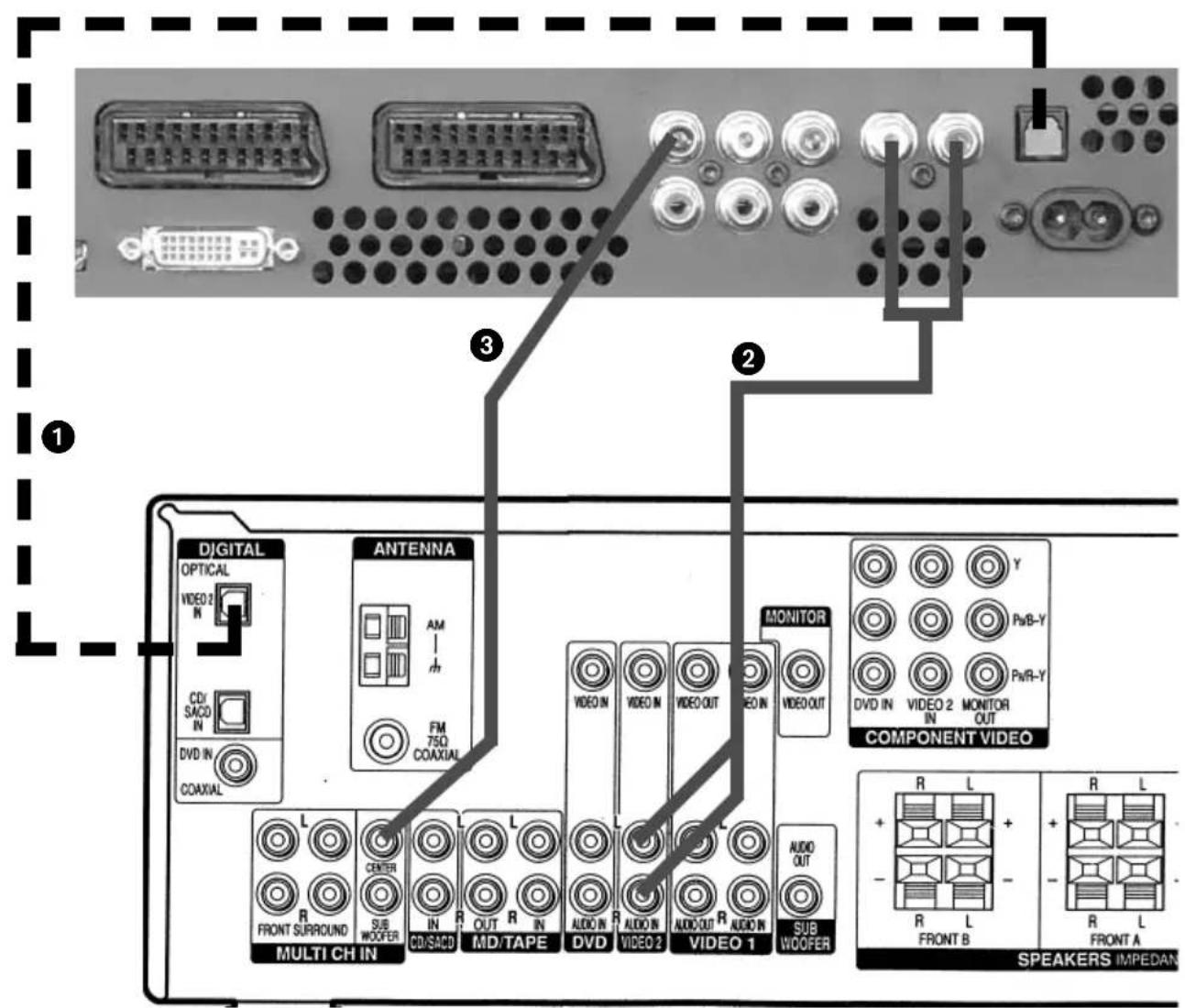
text_image
DIGITAL OPTICAL VIDEO 2 IN CD/ SACD IN DVD IN COAXIAL ANTENNA FM 75Ω COAXIAL MULTI CH IN R CENTER IN R OUT R IN CD/SACD MD/TAPE VIDEO IN VIDEO IN VIDEO OUT R DVD VIDEO 2 AUDIO OUT R AUDIO IN VIDEO 1 SUB WOOFER MONITOR VIDEO OUT COMPONENT VIDEO R L + - R L FRONT B R L SPEAKERS IMPEDAN R L - - -Anschlussfeld HiFi-Verstärker AV-Receiver
① Digitale Audio Signalformate (Quellenabhängig)
② Analoges Audio Signal R+L (Stereo)
3 Center IN ist immer dann möglich, wenn der AV-Receiver dies anbietet.
Kann in der Kombination mit ① oder ② verwendet werden wenn diese Möglichkeit geboten ist.
Das Verwenden der TV-Lautsprecher als Center-Speaker ist immer dann möglich, wenn der AV-Receiver diesen Ausgang anbietet. Vorteil: Die TV-Lautsprecher dienen als Center-Speaker, somit ist ein Aufstellen eines externen Center-Speaker unnötig.
Menü aufrufen
35.1 HiFi-Verstärker/AV-Receiver anschließen
AV-Gerät am TV-Gerät anmelden
text_image
MENU OK OK OK - +• TV-Menü mit der Taste „MENU“ aufrufen.
- Mit der gelben Taste das Menü „AV Geräte“ öffnen.
- Mit der Cursorsteuertaste ▲in der Geräteauswahl „HiFi-Verstärker“ ansteuern.
- Taste „OK“ 2x drücken, mit der Cursorsteuertaste ▲„Signalarten“ ansteuern und Taste „OK“ drücken.
- Bei Anschlußmöglichkeit ① die Signalart „Signal-IN - SPDIF“ einstellen.
Bei Anschlußmöglichkeit ② die Signalart „Signal-IN - Stereo“ einstellen.
Einstellung mit der Taste „OK“ bestätigen.
F1↑
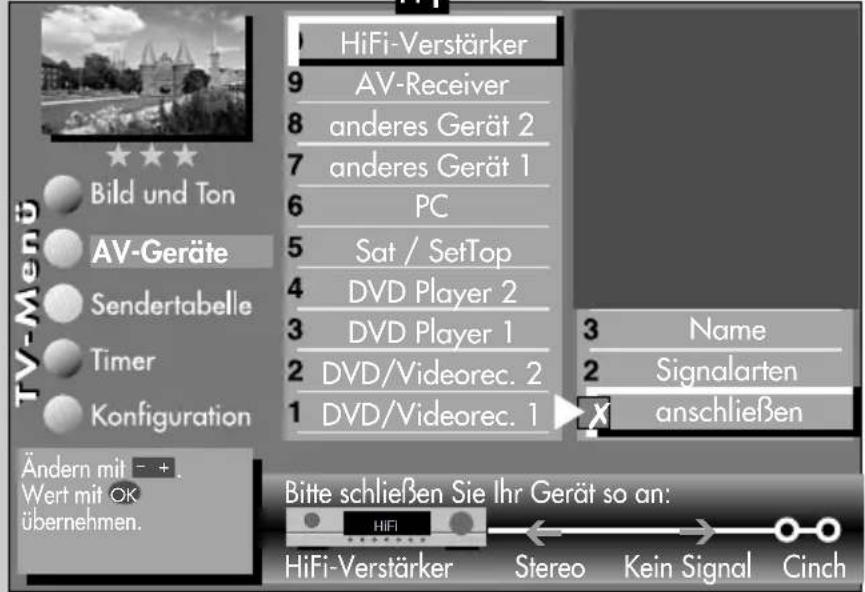
text_image
HiFi-Verstärker AV-Receiver anderes Gerät 2 anderes Gerät 1 PC Sat / SetTop DVD Player 2 DVD Player 1 DVD/Videorec. 2 DVD/Videorec. 1 Name Signalarten anschließen Ändern mit - + Wert mit OK übernehmen. Bitte schließen Sie Ihr Gerät so an: HiFi-Verstärker Stereo Kein Signal Cinch- TV-Menü mit Taste „EXIT“ verlassen.
Tonwiedergabe:
- Zur Tonwiedergabe an LCD-TV Gerät die gelbe Taste drücken und mit der Cursorsteuertaste ▼ den Menüpunkt „Ton über ... „ ansteuern.
- Mit der – + Taste bei Anschlußart ① den „Ton über HiFi“ einstellen.
OK
EXIT
Die Lautsprecher des LCD-TV Gerätes werden stumm geschaltet.
Der Ton wird über die Lautsprecher der HiFi-Anlage wiedergegeben.
- Mit der – + Taste bei Anschlußart ② den „Ton über Surround“einstellen. Die Lautsprecher des LCD-TV Gerätes werden als Centerbox verwendet. Der Ton wird über die Lautsprecher der HiFi-Anlage wiedergegeben.
36. Überspielen mit AV-Geräte Direktaufnahme
Wenn Sie mit den am TV-Gerät angeschlossenen AV-Geräten eine Überspielung durchführen wollen, z.B. vom DVD-Player (Abspielgerät) auf den Videorecorder (Aufnahmegerät), müssen Sie dies über eine Direktaufnahme steuern. Die Direktaufnahme bewirkt in diesem Fall, dass das an der EURO-Buchse eingehende Signal an die andere EURO-Buchse weitergeleitet wird, die das Signal zur Aufnahme ausgibt.
Beispiel: Sie haben einen DVD-Player und einen Videorecorder an den EURO-Buchsen des TV-Geräts angeschlossen, siehe Kap. 25.)
Direktaufnahme zur Überspielung programmieren:
- Taste „AV“ drücken und mit den entsprechenden Zifferntaste den DVD-Player (Abspielgerät) wählen.
- Taste „F2“ drücken. Taste „F2“ kurz drücken - die Funktion die für „F2“ programmiert wurde (siehe Kap. „18. Funktionstasten programmieren“) wird ausgeführt. Taste „F2“ für ca. 3 Sek. drücken - die max. mögliche Auswahl erscheint.
- Zifferntaste ① drücken und Timermenü öffnen. Im Timerfenster werden der AV-Programmplatz (DVD-Player), aktuelles Datum und ein Zeitfenster von 2 Stunden angezeigt.
- Wenn zwei Stunden für die Dauer der Überspielung nicht ausreichend sind, so geben Sie mit den Zifferntasten eine spätere Endzeit ein. - Mit der Cursorartaste ▼ die Zeile Aufnahmegerät ansteuern. Wenn nur ein Aufnahmegerät zur Verfügung steht, ist
Menü aufrufen
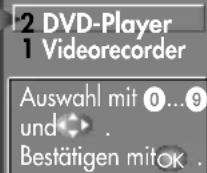
F2


Aufnahme Ja Erinnerung Nein
Pr AV 2 DVD-Player
Datum 18.05. Start 18:00 Ende 20:00 VPS nein
Aufnahmegerät Videorecorder
Ändern mit - + . auswählen. OK Timer speichern
36. Überspielen mit AV-Geräte Direktaufnahme
dieses eingetragen. Wenn noch ein anderes zur Verfügung steht, so können Sie mit der – + Taste das Aufnahmegerät auswählen.
- Die Programmierung mit der Taste „OK“ speichern.
- Am Aufnahmegerät (im Beispiel Videorecorder) den AV-Programmplatz wählen, in der Regel AV1.
- Am Aufnahmegerät eine Sofortaufnahme mit der Taste (REC oder OTR etc.) starten.
- Am Abspielgerät (im Beispiel DVD-Player) den Film, der überspielt werden soll, starten.
Das TV-Gerät ist nun so geschaltet, dass es das vom Abspielgerät gelieferte Signal auf das Aufnahmegerät weiterleitet.
37. Bildformat bei Anschluss von AV-Geräten
Menü aufrufen

Bei einem 2** Menü sind verschiedene Menüpunkte nicht einstellbar.
Bildformat einstellen:
- Den AV-Programmplatz aufrufen, der das Bild liefert, dazu Taste „AV“ drücken und mit der Zifferntaste das entsprechende AV-Gerät auswählen.
- Taste „MENU“ drücken. Das TV-Menü erscheint am Bildschirm.
- Blaue Taste drücken. Das Menü „Bild und Ton“ sowie der Menüpunkt „Bildeinstellungen generell“ sind angewählt.
- Zifferntaste ② drücken und den Menüpunkt „Bildeinst. für Pr.“ ansteuern. - Mit der zugeordneten Zifferntaste, im Beispiel ⑦ für die Funktion „Bildformat“, kann die Funktion angewählt werden.
- Mit der – + Taste die Bildformateinstellung auf „Automatik“ einstellen.
- Die veränderte Einstellung mit der Taste „OK“ speichern.
- „TV-Menü“ mit der Taste „EXIT“ ausblenden.
MENU



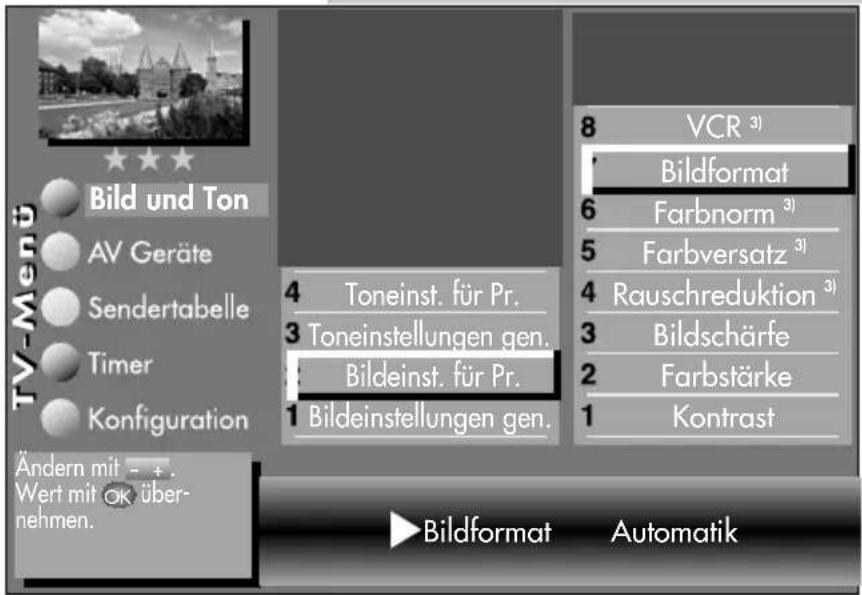
text_image
TV-Menü Bild und Ton AV Geräte Sendertabelle Timer Konfiguration Ändern mit - + . Wert mit ok über- nehmen. 4 Toneinst. für Pr. 3 Toneinstellungen gen. Bildeinst. für Pr. 1 Bildeinstellungen gen. 8 VCR 3) Bildformat 6 Farbnorm 3) 5 Farbversatz 3) 4 Rauschreduktion 3) 3 Bildschärfe 2 Farbstärke 1 Kontrast Bildformat Automatik
text_image
- + OKEXIT

Die Anzahl der Themen und Kapitel ist abhängig vom eingestellten Bedienumfang. Die Anordnung der einzelnen Menüpunkte kann sich, abhängig von der Geräteausstattung, in der Reihenfolge und Nummerierung ändern.
3) Erklärung siehe Fachbegriffe.
38. Fachbegriffe
AV-Programmplatz
AV-Geräte haben eine oder mehrere Buchsen, je nach Typ. Diese Buchsen sind am Gerät selbst bezeichnet z.B. AV1.
Am AV-Gerät können diese Buchsen angewählt werden. Im AV-Gerätedisplay wird die angewählte Buchse entsprechend angezeigt z.B. A1 für die AV1-Buchse.
Basisbreite
Bei Stereosendungen kann die Basisbreite (= räumlicher Abstand zwischen den Lautsprechern) künstlich erweitert werden, um ein größeres Stereodreieck zu erreichen.
Bildposition vertikal
Bei manchen Breitbildfilmen werden in den unteren schwarzen Streifen Untertitel gesendet. Damit diese Untertitel beim Vergrößern sichtbar bleiben, können Sie das Bild nach oben verschieben.
Code
Die Einstellungen der Kindersicherung sind mit einem 4 stelligen Nummercode gesichert, den Sie bestimmen können. Eingegebene Codenummer merken. Wenn Sie die Codenummer vergessen haben, fragen Sie Ihren Fachhändler.
Feinsuche
Bei der Sendersuche mit vorgegebener Symbolrate werden die Kanäle auf Kanalmitte abgestimmt. Wenn diese Einstellung zu keinem zufriedenstellenden Ergebnis führt kann eine Feineinstellung eingestellt werden. Der Suchvorgang dauert bei eingestellter Feinsuche wesentlich länger.
Klangeinstellungen
Die Klangeinstellung kann auf „Normal“ oder „Sprache“ eingestellt werden. In der Stellung „Sprache“ werden Höhen und Bässe so eingestellt, dass die Sprachverständlichkeit optimal ist. Für
38. Fachbegriffe
die Musikwiedergabe ist die Stellung „Normal“ empfehlenswert.
Lautstärke Korrektur
Die Sendeanstalten strahlen in verschiedenen Lautstärken aus. Diese Lautstärkenunterschiede zwischen den Sendern kann automatisch angepasst werden. Die Anpassung bleibt auch beim Aufrufen der Normwerte erhalten.
Normwerte
Normwerte oder Grundwerte sind Einstellungen (z.B. Helligkeit, Lautstärke, Farbe etc.), die für alle Programme gleich sind.
Panorama
Mit der Panorama-Funktion können „normale“ Sendungen im 4:3-Format an das 16:9 Format des Bildschirms angepasst werden. Dabei wird die Bildbreite so gedehnt, dass der Bildschirm ausgefüllt wird.
Raumklang
Bei Sendungen die in Mono ausgestrahlt werden, kann ein künstlicher Stereoeffekt erzeugt werden.
Rauschreduktion
Einstellmöglichkeit zur Verbesserung der Bildqualität von optisch verrauschten „Schneebildern“ bei ungünstigen Empfangsverhältnissen. Je nach Störungsgrad sind unterschiedliche Korrekturmöglichkeiten geboten, die für jeden Programmplatz einzeln eingestellt werden können.
SRS WOW
WOW ist ein von SRS Labs, Inc. entwickeltes Audio-System, das ein einzigartiges Hörerlebnis vermittelt. Der Klang gewinnt an Fülle, die Bässe wirken tiefer und satter. Bei Aktivierung der WOW Funktion bleiben viele Audio-Informationen aus Raum und Umfeld erhalten, die bei normaler Stereo-Wiedergabe verloren gehen.
38. Fachbegriffe
Bei normalem TV Betrieb wird die WOW Funktion mit der gelben Funktionstaste vorgewählt und dann mit der - + Taste ein- oder ausgeschaltet.

ist ein Warenzeichen von SRS Labs, Inc.
SRS WOW Technologie wird unter Lizenz von SRS Labs, Inc. mit eingeschlossen.
Symbolrate (Baudrate)
Die Symbol- bzw. Baudrate beschreibt die Datenmenge, die pro Sekunde übertragen wird. Mit jeder eingestellten Symbolrate verlängert sich der Suchlauf proportional.
VCR
Die VCR-Funktion sorgt bei Bildeinspielungen von Bandgeräten z.B. Camcorder und Videorecordern für eine optimale Bildqualität.
Zwangsmono
Unter Umständen kann es vorkommen, dass Ihr TV-Gerät während einer Sendung unerwünscht von Mono auf Stereo schaltet, obwohl kein Stereo-sender empfangen wird. In der Regel hängt das von den örtlichen Empfangsverhältnissen ab. Wenn für den angewählten Programmplatz „Zwangsmono“ eingestellt wird, werden alle Sendungen entsprechend der Einstellung in Mono wiedergegeben.
39. Technische Daten
Netzspannung:
230 -240 V \~ 50 Hz
Antenneneingang:
75 Ohm asymmetrisch
DIN 45325
Empfangsbereich:
Standardkanäle 2 - 12, 21 - 69
Sonderkanäle S1 - S20, S21 - S41,
S42 ... S46 (Belgien Kanäle OIR)
| Leistungs-aufnahme | Leistungsaufnahme(EN 62087) | Musikleistung nachDIN 45324an 4 Ωbei 1 kHz(Sinusleistung)an 8 Ω |
| Clarus 32 | ca. 140 W | 2 x 10 W(2 x 7 W) |
| Clarus 37 | ca. 156 W | 2 x 10 W(2 x 7 W) |
Energieverbrauch pro Stunde (Wh):
siehe Leistungsaufnahme in W x 1 Stunde
Stand-by: < 2 W
39. Technische Daten
800x600p 60Hz RGB (DVI-D, analog) 1024x768p 60Hz RGB (DVI-D, analog) 1366x768p 60Hz RGB(DVI-D, analog) 1280x720p 50/60Hz YCbCr analog 1920x1080i 50/60Hz YCbCr analog
Video Scart (RGB):
720x576i 50 Hz
720x480i 60 Hz
Video Scart (Y/C, FBAS) / Front AV:
720x576i 50 Hz PAL / SECAM
720x480i 60Hz NTSC
Video Component IN:
720x576i/p 50 Hz
720x480i/p 60 Hz
1280x720p 50/60Hz
1920x1080i 50/60Hz
Audio HDMI:
Die Aufnahme des Gerätefußes wurde überarbeitet.
Bei Clarus 32 ML Geräten mit laufender Produktionsnummer unter 200.000 ist der Gerätefuß in der Rückwand eingeschnappt. Zur Demontage des Gerätefußes die beiden Schnapphaken mit einem Schraubendreher entriegeln und gleichzeitig den Gerätefuß herausziehen.
Bei Clarus 32 ML Geräten mit laufender Pruduktionsnummer über 200.001 und beim Clarus 37 ML ist der Gerätefuß in der Rückwand mit zwei Schrauben befestigt. Zur Demontage des Gerätefußes die beiden unteren Schrauben (siehe Skizze) mit einem Torx-Schraubendreher ausdrehen und den Gerätefuß herausziehen.
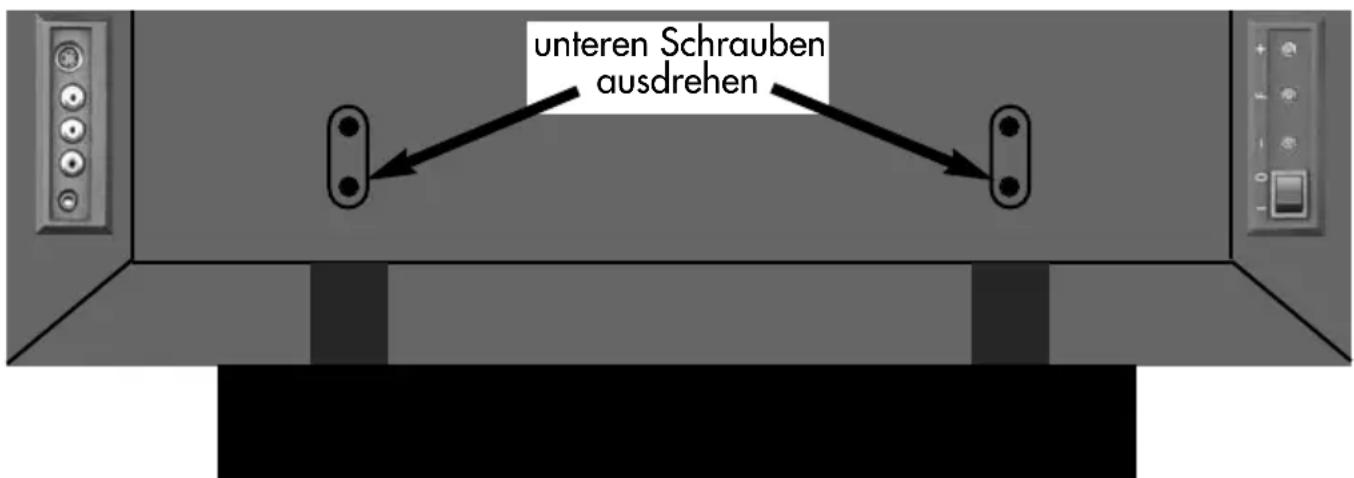
text_image
unteren Schrauben ausdrehen39.1 Umrüstmöglichkeiten
• DVB-S digital Umrüstsatz 029 NM 1119
für den Empfang von digitalen Satellitensendern für TV und Radioprogramme. Der DVB-Umrüst-satz wird in das TV-Gerät eingebaut und Sie benötigen dafür keine zusätzliche Fernbedienung.
Fragen Sie nach weiteren Nachrüstsätzen Ihren Fachhändler.
Für weitere Informationen können Sie uns auch auf unserer Homepage unter www.metz.de besuchen.
40. Grundlegende Unterschiede zwischen analogem terrestrischem Empfang und DVB-T
Information für den Fachhändler und den interessierten Kunden.
Um das unterschiedliche Verhalten von DVB-T Empfängern im Vergleich zum bisherigen analogen terrestrischen Empfang zu verstehen, sind zwei Dinge wichtig, die digitale Übertragung und das Gleichwellennetz.
Digitale Übertragung
Bei DVB werden pro Sender nicht nur ein Programm, sondern eine ganze Reihe von Programmen, in der Regel sechs bis acht, pro Sender übertragen. Die Informationen eines Programms, wie Bild und Ton aber auch Teletext, werden in digitalisierter Form, d. h. in Form von Zahlen in Paketen zusammengefasst. Die Pakete von verschiedenen Programmen werden dann zu einem „Transportstrom“ zeitlich aneinander gereiht.
Diesem „Transportstrom“ werden noch weitere Informationen zugegeben, die es beim Empfänger erlauben, einen Fehler, der bei der Übertragung passiert ist, wieder zu korrigieren.
Beispiel:
Wenn man die Information 0 oder 1 übertragen möchte, dann kann man für eine 0 die Zahlen 000 und für eine 1 die Zahlen 111 übertragen. Wird nun bei der Übertragung eine der Zahlen gestört, d. h. statt 000 kommt beim Empfänger beispielsweise 010 an, dann kann der Empfänger entscheiden, dass bei mindestens zwei Nullen es eine Null gewesen ist und entsprechend bei mindestens zwei Einsen war es eine Eins.
Kam es zu zwei Übertragungsfehlern kann der Empfänger zwar noch erkennen, dass ein Übertragungsfehler aufgetreten ist, der Versuch ihn zu korrigieren würde aber schief gehen.
Beispiel:
Wird eine 0 als 000 abgeschickt und kommt als 101 an, dann würde man vermuten, dass es eigentlich 111 sein sollte und fälschlicher Weise eine 1 daraus machen.
Zusammengefasst:
Es werden mehrere Programme über einen Sender in Form von digitalen Paketen übertragen. Durch zusätzlich mitgeschickte Informationen können bis zu einer bestimmten Anzahl Übertragungsfehler vollständig korrigiert werden.
Gleichwellennetz
Bei DVB-T werden die Programme nicht mehr über einen modulierten Träger übertragen, sondern in einem 8 MHz breiten Kanal befinden sich 8192 einzelne Träger.
Beim Empfänger kommen die Signale teilweise direkt vom Sender, teilweise über Reflektionen und teilweise von weiteren Sendeern an. In der Regel addieren sich diese Signale. Sie können sich aber auch im Extremfall bei entgegengesetzter Phasenlage zueinander und gleicher Amplitude auslöschen:
40. Grundlegende Unterschiede zwischen analogem terrestrischem Empfang und DVB-T
Addition

Normalerweise kommt es nur bei wenigen dieser 8192 Träger zu einer vollständigen Auslöschung. Die Informationen, die mit dem Auslöschen dieser Träger verloren geht, kann normalerweise durch den Fehlerschutz beim Empfänger wieder rekonstruiert werden. Erst, wenn bei starken Reflektionen zu viele Träger ausfallen, ist ein Empfang nicht mehr möglich.
Die Phasenlage zweier Signale zueinander hängt von dem Weg ab, den die Signale bis zum Empfänger zurücklegen müssen.
Beim Empfang mit Dachantenne kommen die Signale beim Empfänger fast ausschließlich über nur einen Signalweg an.
Beim Empfang mit Zimmerantenne kommen Signale beim Empfänger an, die
- an Objekten außerhalb des Gebäudes
- an Objekten wie Isolierglasfenstern (mit Metall bedampft)
- Stahlbetondecken
-
Personen
-
Einrichtungsgegenständen reflektiert wurden,
- oder die von einem zweiten Sender stammen.
In diesen Fällen hängt der Empfang nicht von der Empfangsfeldstärke ab, sondern davon, wie viele Träger ausgelöscht werden.
Dies lässt sich sehr stark über die Antennenausrichtung beeinflussen. Ein Versetzen der Antenne um wenige Zentimeter, ein Drehen oder Kippen der Antenne bringt in der Regel erheblich mehr, als ein Antennenverstärker.
Wird die Zimmerantenne nur um wenige Zentimeter versetzt, kann aus einer Auslöschung bereits wieder eine Addition werden.
Menü aufrufen
A1. Sat-Anlage einstellen LNB-Versorgung
Anhang A nur bei entspr. Umrüstung.
MENU




Im Menü „Konfiguration“ müssen die Einstellungen der Sat-Antennenanlage dem TV-Gerät mitgeteilt werden. i Die Einstellungen sollten unbedingt in der aufsteigenden Reihenfolge LNB-Versorgung, DiSEqC-Anlage ... usw. wie in der rechten Spalte dargestellt, durchgeführt werden.
LNB-Versorgung
Die LNB-Spannungen zur Auswahl der Polarisation (Horizontal H = 18V, Vertikal V = 14V) sind fest eingestellt. Im Normalfall brauchen Sie hier keine Veränderung durchführen.
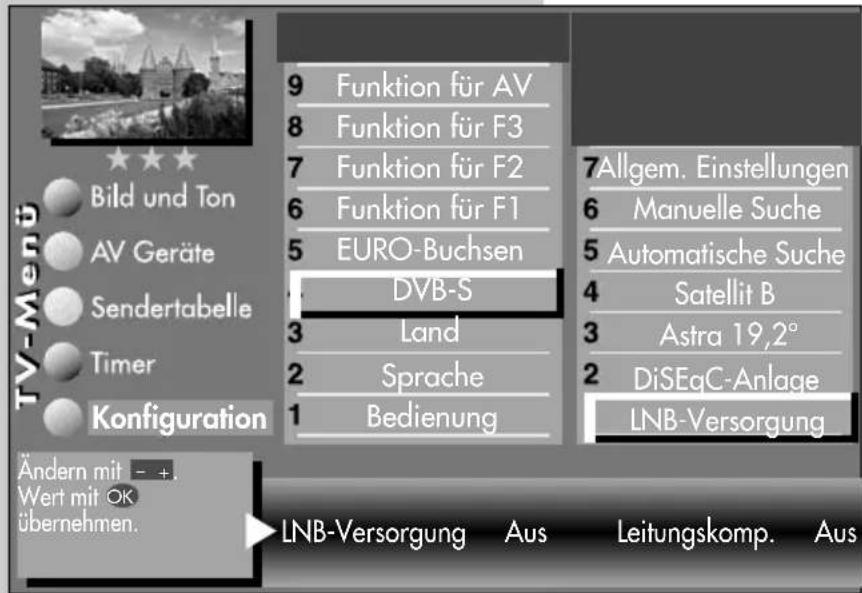
text_image
TV-Menü Bild und Ton AV Geräte Sendertabelle Timer Konfiguration 9 Funktion für AV 8 Funktion für F3 7 Funktion für F2 6 Funktion für F1 5 EURO-Buchsen DVB-S 3 Land 2 Sprache 1 Bedienung 7Allgem. Einstellungen 6 Manuelle Suche 5 Automatische Suche 4 Satellit B 3 Astra 19,2° 2 DiSEqC-Anlage LNB-Versorgung Ändern mit - +. Wert mit OK übernehmen. LNB-Versorgung Aus Leitungskomp. AusWenn durch eine lange Antennenleitung eine korrekte Spannungsversorgung des LNB's nicht mehr gewährleistet ist, kann mit der Leitungskompensation die Versorgungsspannung um 1V erhöht werden.
Sollten Änderungen erforderlich sein, so beachten Sie die folgenden Einstellschritte.
Einstellungen verändern



Die Anzahl der Themen und Kapitel ist abhängig vom eingestellten Bedienumfang. Die Anordnung der einzelnen Menüpunkte kann sich, abhängig von der Geräteausstattung, in der Reihenfolge und Nummerierung ändern.
• TV-Menü mit der Taste „MENU“ aufrufen.
- Mit der roten Taste das Menü „Konfiguration“ öffnen.
- Mit der zugeordneten Zifferntaste, im Beispiel ④, „DVB-S“ ansteuern.
- Taste „OK“ drücken und im Einstellfenster mit der – + Taste die LNB-Versorgung ein- oder ausschalten.
- Einstellungen mit der Taste „OK“ bestätigen.
- „TV-Menü“ mit der Taste „EXIT“ ausblenden.

Wenn das TV-Gerät an einer Gemeinschaftsanlage angeschlossen ist, muss die LNB-Versorgung immer auf „Aus“ programmiert werden.
A1.1 Sat-Anlage einstellen DiSEqC-Anlage
Menü aufrufen
„DiSEqC“ bietet die Möglichkeit einer digitalen Steuerung der Satellitenanlage über das vorhandene Antennenkabel und ist Voraussetzung für den Empfang von mehr als zwei Satelliten (z. B. Astra, Eutelsat, Hotbird). Ab drei Satelliten (z. B. ASTRA 19,2°, Eutelsat 16°, Hotbird 13°) ist eine Steuerung der Sat-Anlage ohne „DiSEqC“ nicht mehr möglich.
MENU



Bei einem 2** Menü ist dieser Menüpunkt nicht anwählbar.
DiSEqC-Anlage ein- ausschalten
- TV-Menü mit der Taste „MENU“ aufrufen.
- Mit der roten Taste das Menü „Konfiguration“ öffnen.
- Mit der zugeordneten Zifferntaste, im Beispiel ④, „DVB-S“ ansteuern.
- Mit der zugeordneten Zifferntaste, im Beispiel ②, „DiSEqC-Anlage“ anwäh-
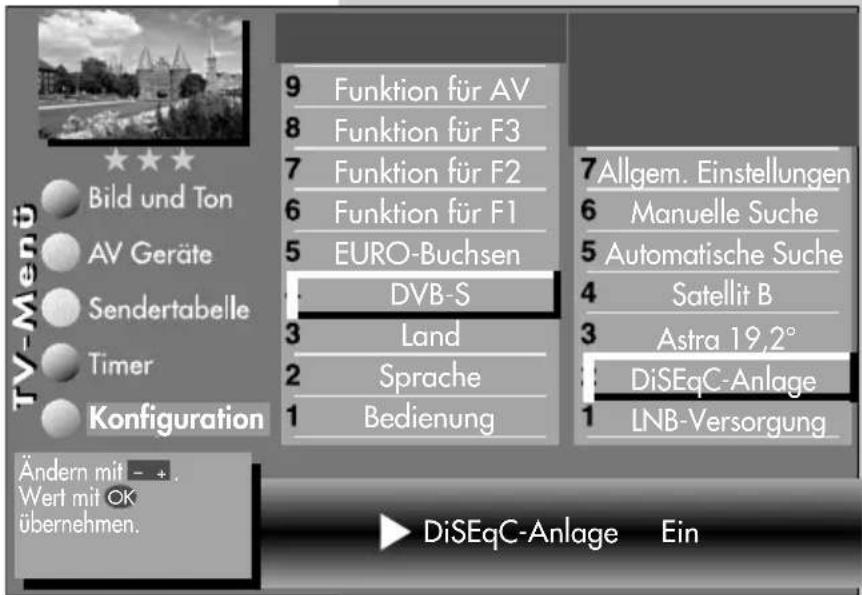
text_image
TV-Menü Bild und Ton AV Geräte Sendertabelle Timer Konfiguration Ändern mit - + . Wert mit OK übernehmen. 9 Funktion für AV 8 Funktion für F3 7 Funktion für F2 6 Funktion für F1 5 EURO-Buchsen DVB-S 3 Land 2 Sprache 1 Bedienung 7 Allgem. Einstellungen 6 Manuelle Suche 5 Automatische Suche 4 Satellit B 3 Astra 19,2° DiSEqC-Anlage 1 LNB-Versorgung DiSEqC-Anlage Einlen und mit der Taste „OK“ bestätigen. Der Cursor steht nun im Einstellfenster vor „DiSEqC-Anlage“.
- Mit der - + Taste „Ja“ oder „Nein“ einstellen.
- Einstellungen mit der Taste „OK“ bestätigen.
- „TV-Menü“ mit der Taste „EXIT“ ausblenden.

text_image
- +

Die Anzahl der Themen und Kapitel ist abhängig vom eingestellten Bedienumfang. Die Anordnung der einzelnen Menüpunkte kann sich, abhängig von der Geräteausstattung, in der Reihenfolge und Nummerierung ändern.
Menü aufrufen
A1.2 Sat-Anlage einstellen Satellit auswählen
MENU



Im Menü „Konfiguration“ können bis zu 4 Satelliten eingestellt werden. Werkseitig ist kein Satelliteingestellt.
Die LNB-Frequenz dient als Umschalter für das Frequenzband (Highband - Lowband). Werkseitig sind die Standardeinstellungen Low-Band 9,75 GHz und High-Band 10,60 GHz eingestellt.
Satellit einstellen
• TV-Menü mit der Taste „MENU“ aufrufen.
- Mit der roten Taste das Menü „Konfiguration“ öffnen.
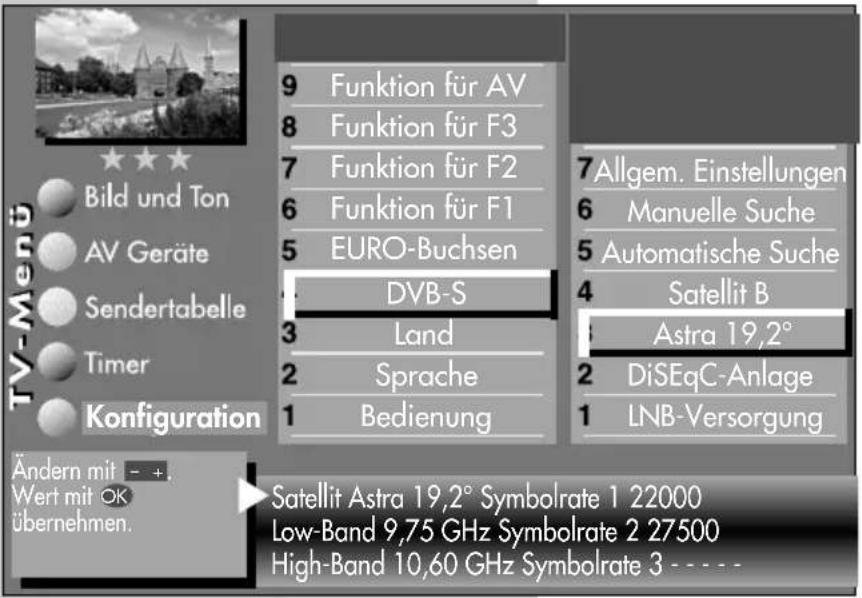
text_image
TV-Menü Bild und Ton AV Geräte Sendertabelle Timer Konfiguration Ändern mit - +. Wert mit OK übernehmen. 9 Funktion für AV 8 Funktion für F3 7 Funktion für F2 6 Funktion für F1 5 EURO-Buchsen DVB-S 3 Land 2 Sprache 1 Bedienung 7Allgem. Einstellungen 6 Manuelle Suche 5 Automatische Suche 4 Satellit B Astra 19,2° 2 DiSEqC-Anlage 1 LNB-Versorgung Satellit Astra 19,2° Symbolrate 1 22000 Low-Band 9,75 GHz Symbolrate 2 27500 High-Band 10,60 GHz Symbolrate 3 - - - - -- Mit der zugeordneten Zifferntaste, im Beispiel 4, „DVB-S“ ansteuern.
- Mit der zugeordneten Zifferntaste, im Beispiel ③, den Satellit-A ansteuern.
- Mit der – + Taste den gewünschten Satelliten einstellen. Die gängigen Satelliten werden der Reihe nach aufgerufen und die dazugehörigen Symbolraten eingestellt.
flowchart
graph TD
    A["−"] --> B["OK"]
    C["+"] --> B["OK"]
    D["EXIT"]
Die Anzahl der Themen und Kapitel ist abhängig vom eingestellten Bedienumfang. Die Anordnung der einzelnen Menüpunkte kann sich, abhängig von der Geräteausstattung, in der Reihenfolge und Nummerierung ändern.
Je nach Satellit kann es u.U. nötig sein, dass hier zusätzlich manuell Symbolraten eingegeben werden müssen, wenn auf dem Satellitensystem abweichende Symbolraten verwendet werden und diese Transponder bei der automatischen Programmsuche gefunden werden sollen.
- Mit der Cursorartaste ▼„Low- bzw. High-Band“ anwählen. Die Einstellungen sind abhängig von den verwendeten Bauteilen der Sat-Anlage. Welche Werteinstellungen nötig sind, entnehmen Sie bitte dem Datenblatt bzw. Aufkleber des (der) verwendeten LNBs.
- Einstellungen mit der Taste „OK“ bestätigen.
- „TV-Menü“ mit der Taste „EXIT“ ausblenden.
A2. Sender einstellen automatische Suche
DVB-S Programmsuche
Bei der DVB-S Programmsuche wird der Empfangsbereich nach TV- und Radiosender durchsucht. Die gefundenen Programme werden in einer TV- und einer Radio–Sendertabelle abgelegt. DVB-Radiobetrieb siehe Kap. 28.
Wenn Sie mit der Reihenfolge der gefundenen Sender nicht zufrieden sind, können die Sender noch verschoben oder gelöscht werden, siehe Kapitel „24. Sender sortieren“.
Menü aufrufen
MENU



Der Suchlauf funktioniert nur dann richtig, wenn die LNB-Frequenzen korrekt eingestellt und gespeichert sind.
Automatische Suche durchführen
• TV-Menü mit der Taste „MENU“ aufrufen.
- Mit der roten Taste das Menü „Konfiguration“ öffnen.
- Mit der zugeordneten Zifferntaste, im Beispiel ④, „DVB-S“ ansteuern.
- Mit der zugeordneten Zifferntaste, im Beispiel ⑤ „Automatische Suche“ ansteuern.
- Im Einstellfenster mit der – + Taste den gewünschten Satelliten auswählen.
- Mit der Cursorsteuertaste ▶ die Menüzeile „Programmsuche starten“ ansteuern.
- Taste „OK“ drücken und die Programmsuche starten.
Die Programme werden gesucht und in einer Sendertabelle präsentiert.
Bei Bedarf können die Sender noch sortiert, verschoben oder gelöscht werden, siehe dazu Kap. 24.
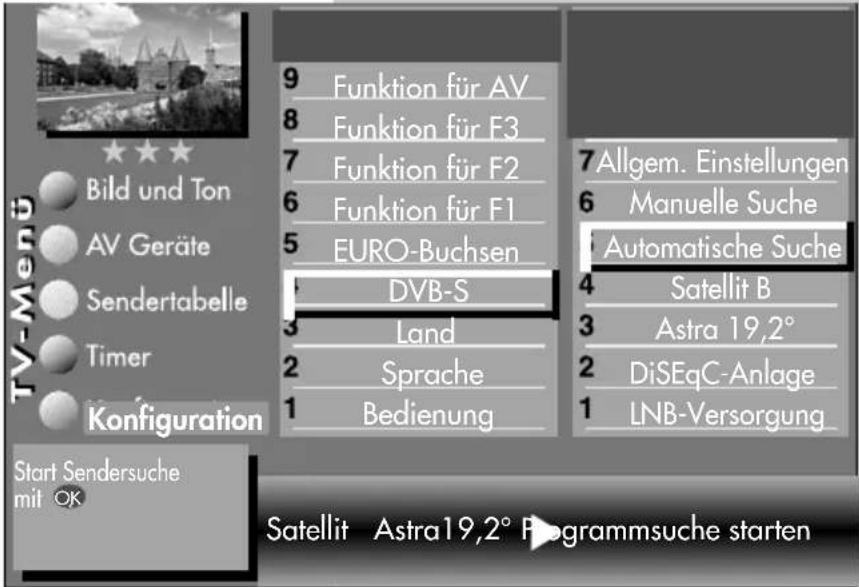
text_image
TV-Menu Bild und Ton AV Geräte Sendertabelle Timer Konfiguration Start Sendersuche mit OK 9 Funktion für AV 8 Funktion für F3 7 Funktion für F2 6 Funktion für F1 5 EURO-Buchsen DVB-S Land Sprache Bedienung 7 Allgem. Einstellungen 6 Manuelle Suche Automatische Suche 4 Satellit B 3 Astra 19,2° 2 DiSEqC-Anlage 1 LNB-Versorgung Satellit Astra19,2° Programmsuche starten
Die Anzahl der Themen und Kapitel ist abhängig vom eingestellten Bedienumfang. Die Anordnung der einzelnen Menüpunkte kann sich, abhängig von der Geräteausstattung, in der Reihentfolge und Nummerierung ändern.
Menü aufrufen
A2. Sender einstellen Manuelle Suche
MENU



Bei der manuellen Programmsuche muss die Frequenz, die Symbolrate und die Polarisation des einzustellenden Programms bekannt sein.
Manuelle Suche durchführen
• TV-Menü mit der Taste „MENU“ aufrufen.
- Mit der roten Taste das Menü „Konfiguration“ öffnen.
- Mit der zugeordneten Zifferntaste, im Beispiel ④, „DVB-S“ ansteuern.
- Der Cursor steht auf der Menüzeile „LNB-Versorgung“.
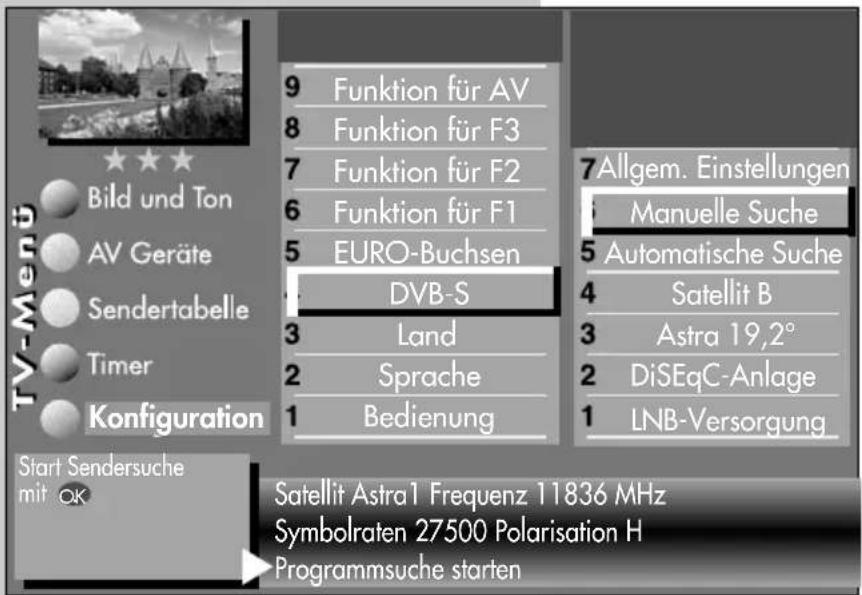
text_image
TV-Menu Bild und Ton AV Geräte Sendertabelle Timer Konfiguration 9 Funktion für AV 8 Funktion für F3 7 Funktion für F2 6 Funktion für F1 5 EURO-Buchsen DVB-S 3 Land 2 Sprache 1 Bedienung 7 Allgem. Einstellungen Manuelle Suche 5 Automatische Suche 4 Satellit B 3 Astra 19,2° 2 DiSEqC-Anlage 1 LNB-Versorgung Start Sendersuche mit OK Satellit Astral Frequenz 11836 MHz Symbolraten 27500 Polarisation H Programmsuche starten- Mit der zugeordneten Ziffern-taste, im Beispiel ⑦, „Manuelle Suche“ ansteuern.
- Der Cursor steht auf „Satellit“. Falls Sie mehr als einen Satelliten zur Auswahl haben, mit der – + Taste den Satelliten einstellen.
- Im Einstellfenster mit der Cursorsteuertaste ▶ die Menüzeile „Frequenz“ ansteuern.
- Mit den Zifferntasten oder der - + Taste die Frequenz einstellen.
text_image
- + 1 .... 9 OK EXITDie Anzahl der Themen und Kapitel ist abhängig vom eingestellten Bedienumfang. Die Anordnung der einzelnen Menüpunkte kann sich, abhängig von der Geräteausstattung, in der Reihenfolge und Nummerierung ändern.
- Im Einstellfenster mit der Cursorsteuertaste ▼die Menüzeile „Polarisation“ ansteuern. Mit der – + Taste die Polarisation H=Horizontal oder V=Vertical einstellen.
- Im Einstellfenster mit der Cursorsteuertaste ◀ die Menüzeile „Symbolraten“ ansteuern und mit den Zifferntasten die Symbolrate eingeben.
- Im Einstellfenster mit der Cursorsteuertaste ▼die Menüzeile „Programmsuche starten“ ansteuern und mit der Taste „OK“ bestätigen. Das Programme wird eingestellt.
Bei Bedarf können die Sender noch sortiert, verschoben oder gelöscht werden, siehe dazu Kap. 24.
A2. Sender einstellen Daten aktualisieren
Im Menüpunkt „Allgemeine Einstellungen“ kann festgelegt werden, ob bei Änderungen von Sendeparametern die Daten auch im nichtflüchtigen Speicher des TV-Gerätes aktualisiert werden sollen oder nicht.
Betroffen von dieser Aktualisierung sind Sender, die zur Ausstrahlung von Regionalprogrammen während des Regionalfensters, ihre Sendeparameter ändern.
Daten aktualisieren einstellen
• TV-Menü mit der Taste „MENU“ aufrufen.
- Mit der roten Taste das Menü „Konfiguration“ öffnen.
- Mit der zugeordneten Zifferntaste, im Beispiel ④, „DVB-S“ ansteuern.
- Der Cursor steht auf der Menüzeile „LNB-Versorgung“.
- Mit der zugeordneten Zifferntaste, im Beispiel ⑧ „Allgem. Einstellungen“ ansteuern.
- Im Einstellfenster mit der – + Taste „Daten aktualisieren“ auf „Ein“ stellen.
- Einstellungen mit der Taste „OK“ bestätigen.
- „TV-Menü“ mit der Taste „EXIT“ ausblenden.
Menü aufrufen
MENU



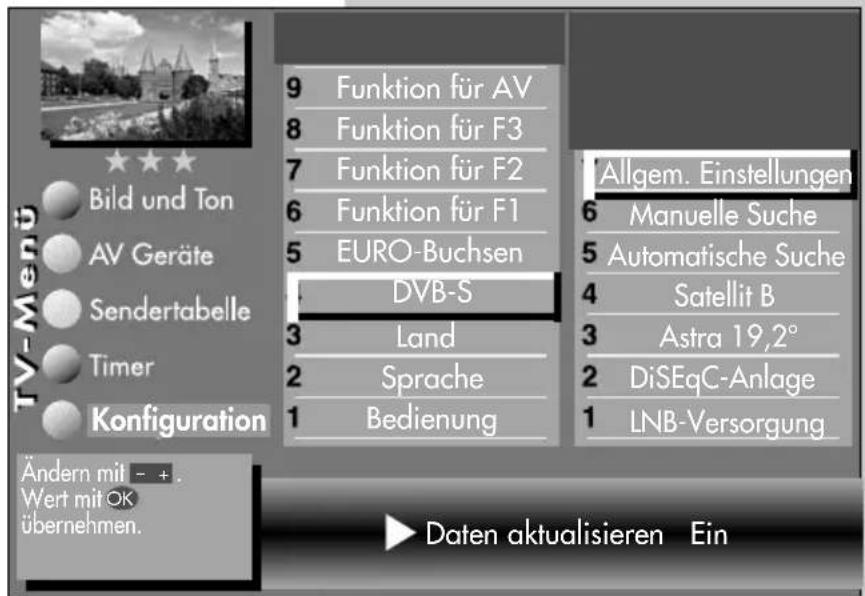
text_image
TV-Menü Bild und Ton AV Geräte Sendertabelle Timer Konfiguration Ändern mit - + . Wert mit OK übernehmen. 9 Funktion für AV 8 Funktion für F3 7 Funktion für F2 6 Funktion für F1 5 EURO-Buchsen DVB-S 3 Land 2 Sprache 1 Bedienung Allgem. Einstellungen 6 Manuelle Suche 5 Automatische Suche 4 Satellit B 3 Astra 19,2° 2 DiSEqC-Anlage 1 LNB-Versorgung ► Daten aktualisieren Ein

EXIT

Die Anzahl der Themen und Kapitel ist abhängig vom eingestellten Bedienumfang. Die Anordnung der einzelnen Menüpunkte kann sich, abhängig von der Geräteausstattung, in der Reihenfolge und Nummerierung ändern.
| Problem Mögliche Ursache Abhilfe | ||
| TV-Gerät reagiert nicht auf Fernbedienung | Kein Sichtkontakt zwischen Fernbedienung und TV-Gerät.Direktes Sonnenlicht scheint auf das Infrarotfenster des TV-Gerätes.Batterien der Fernbedienung leer.TV-Gerät ist mit der Netztaste ausgeschaltet.Störung am Prozessor | Sichtkontakt herstellen.Sonnenlichteinstrahlung vermeiden.Batterien erneuern.TV-Gerät mit der Netztaste einschalten.TV-Gerät mit der Netztaste aus- und wieder einschalten |
| Nach dem Einschalten erscheint auf dem Bildschirm die Meldung „Code-Eingabe“ | Die Kindersicherung wurde programmiert und alle Programme wurden gesperrt. | Code-Nummer eingeben mit der die Kinder-sicherung von Ihnen programmiert wurde |
| Das TV-Gerät schaltet nicht auf den gewählten Programmplatz und eine Einblendung mit Teddy erscheint. | Die Kindersicherung wurde programmiert und nur die in der Liste neben dem Teddy stehenden Programme sind freigegeben | Code-Nummer eingeben mit der die Kinder-sicherung von Ihnen programmiert wurde |
| Das TV-Gerät wurde mit der Taste ausgeschaltet, aber die grüne Leuchtdiode leuchtet weiter. | Der eingestellte EPG-Sender sammelt die Daten der elektronischen Programmzeitung. | keine, wenn die Daten vollständig gesammelt sind, schaltet das TV-Gerät automatisch aus. |
| Die Sofortaufnahme eines analogen terrestrischen Senders (über normale Hausantenne oder Kabel zu empfangen) mit Data Logic funktioniert nicht | Der Data Logic Videorecorder ist nicht mit einem Antennenkabel an der Hausantenne ange-schlossen. | Data Logic Videorecorder mit einem Antennenkabel an die Haus-antenne anschließen. |
| allgemeine Probleme mit den angeschlossenen externen AV-Gerät | Das AV-Gerät wurde im TV-Gerät nicht richtig ange-meldet. | Im Menü „AV Geräte“ das entsprechende AV-Gerät mit dem Cursor auswählen, Signal-OUT/-IN entsprechend dem AV-Gerät einstellen und Taste „OK“ drücken.AV-Gerät nur so anschließen, wie es das Anschlußbild zeigt. |
| Data Logic funktioniert nicht | Der verwendete Data Logic Videorecorder mit Datenaus-tausch wurde im TV-Gerät nicht richtig angemeldet.Das verwendete Euro-AV-Kabel (Scart-Kabel) ist nicht voll bestückt.Falsche Data Logic-Einstellung (siehe auch Kap. 19.1) | Am TV-Gerät das Menü „AV Geräte“ aufrufen und den Data Logic Videorecorder als Vide-orecorder 1 mit „Datalogic Ein“ anmelden.Vollständig bestücktes Euro-AV-Kabel (Scart-Kabel) verwenden.Stellen Sie die Data Logic-Einstellung von Mode 1 auf Mode 2 |
| AV-Gerät (Videorec.) bricht Aufnahme selbstständig ab | ||
| Ein Film wird von AV-Gerät im 16:9 Format abgespielt, am Bildschirm erscheint die Darstellung im 4:3 Format | Im TV-Menü wurde das Bildfor-mat für diesen AV-Programm-platz (z.B. AV2) nicht richtig eingestellt. | AV-Programmplatz ein-stellen und Bildformat auf 16:9 oder „Automatik“ stellen (siehe Kap. 37). |
| Keine Menüdarstellung eines angeschlossenen AV-Gerätes (z.B.DVD-Player, Videorec.) auf dem TV-Bildschirm. | Im TV-Menü wurde das AV-Gerät mit der Signalart „FBAS“ angemeldet. | AV-Gerät im Anschluß-menü mit der Signalart „RGB“ anmelden (siehe Kap. 25). |
Menü aufrufen
Audio-/Sprachauswahl
Verschiedene Sendungen werden von den Sendeanstalten mit mehreren Audiokanälen (z.B. mehrsprachig oder Digitalton-AC3) ausgestrahlt.
Wenn eine solche mehrsprachige Sendung emp-Pr 30 Stereo arte
fangen wird, so wird das in der Informationsbox, unten links im Bild, mit dem Logo angezeigt.
Welche Sprachen zur Auswahl stehen, kann mit der Taste „F2“ abgefragt werden.
F2
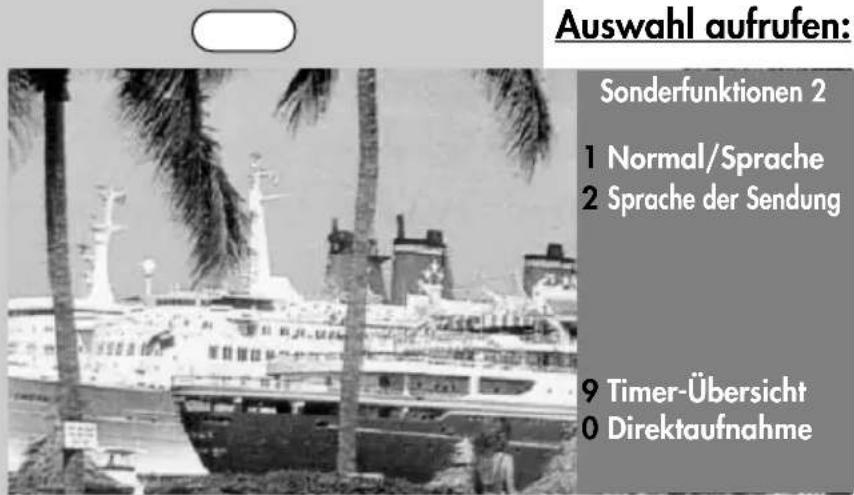
text_image
Auswahl aufrufen: Sonderfunktionen 2 1 Normal/Sprache 2 Sprache der Sendung 9 Timer-Übersicht 0 Direktaufnahme2
Auswahl aufrufen:
Sonderfunktionen 2
1 Normal/Sprache
2 Sprache der Sendung
9 Timer-Übersicht
0 Direktaufnahme
- Taste „F2“ drücken. Taste „F2“ kurz drücken - die Funktion, die für „F2“ programmiert wurde (siehe Kap. „18. Funktionstasten programmieren“), wird ausgeführt. Taste „F2“ für ca. 3 Sek. drücken - die max. mögliche Auswahl erscheint.
- Zifferntaste ② drücken und Funktion „Sprache d. Sendung“ aufrufen.
- Mit der Cursorsteuertaste ▲▼ kann eine der angebotenen Sprachen eingestellt werden.
1 Deutsch
2 Französisch
flowchart
graph TD
    A["OK"] --> B["Arrow Left"]
    A --> C["Arrow Right"]
    A --> D["Arrow Down"]
    A --> E["Arrow Up"]
    A --> F["Arrow Left"]
    A --> G["Arrow Right"]
Andere Audioauswahlmöglichkeiten z.B. dd=dol-by-digital werden angeboten, es ist aber keine der zusätzlich angebotenen Tonauswahlmöglichkeiten angewählt.
Eine der angebotenen Audioauswahlmöglichkeiten wurde angewählt.
PC anschließen
Wenn Sie einen PC an das LCD-TV Gerät anschließen möchten, müssen Sie den PC zunächst am LCD-TV Gerät anmelden, siehe dazu Kap. "25. AV Gerät anmelden".
Die Signalart für den PC auf DVI-A (analog mit VGA-Kabel) oder DVI-D (digital mit DVI-Kabel) einstellen, je nach Anschlußart. PC und LCD-TV Gerät mit einem Anschlußkabel verbinden.
LCD-TV Gerät einschalten, Taste „AV“ drücken und mit der entsprechenden numerischen Taste den „PC“ Anschluß wählen.
Den PC einschalten und warten. Der PC wird in der Regel vom LCD-TV Gerät erkannt und das Bild wird angezeigt. Wenn möglich sollte die Auflösung 1366x768 Pixel bei 60Hz gewählt werden.
Führt die obige Vorgehensweise nicht zu einer einwandfreien Darstellung des PC-Bildes, dann sollten nachfolgende Punkte helfen:
-
Vor dem Anschließen des PC an das LCD-TV Gerät sollte die Auflösung auf 1024x768 Pixel bei 60Hz Bildwiederholfrequenz eingestellt werden. Bei Grafikkarten mit zwei Ausgängen (z.B. VGA und DVI) sollte die Betriebsart "Klonen" gewählt werden, so dass auf beiden Ausgängen das gleiche Bild erscheint.
-
Es sollte der neueste Grafikkarten-Treiber installiert werden. Die meisten Grafikkarten besitzen einen Grafikchip von ATI bzw. nVidia. Für alle ATI-basierenden Grafikkarten können die Treiber von www.ati.de heruntergeladen werden (häufig "Catalyst-Treiber"). Für alle nVidia-basierenden Grafikkarten gibt es den neuesten Treiber unter www.nvidia.de.
-
Bei Verwendung des analogen VGA-Grafikkartenausganges sollte ein vollbelegtes 15-poliges VGA-Kabel zum Einsatz kommen, so dass der Informationsaustausch zwischen PC und LCD-TV funktioniert (DDC).
Stichwortverzeichnis
Anschlussmöglichkeiten an Front- u. Rückseite .....85-87
Antwortfreigabe ....13
Audio / Sprachwahl .....108
Ausschalten 8
Ausschaltzeit . . . . . . . . . . . . . . . . . . . . . . . . . . . . . . . . . . . . . 36
Automatische Sendersuche .63-65,103
AV-Geräte anschließen/anmelden . .69
AV-Geräte abmelden .....75
AV-Programmplatz .....16
AV-Wiedergabe, Geräte mit Schaltspannung .....15
AV-Wiedergabe, Geräte ohne Schaltspannung ...16
Basisbreite .....27
Batterien für Fernbedienung .....6
Batterieentsorgung .....84
Bedienhilfe 10
Betriebsart (TV-, AV-. DVB-Radiobetrieb) ....8
Bildeinstellungen .....8,18,23
Bildformat .....44
Bildformat bei Anschluss von AV-Geräten .....91
Bildnormwerte .....18
Bildposition .....46
Bildschärfe 18
Bildqualität bei Videorecorder .....17
Bildverbesserung .....20
Camcorder anschließen .....69,85
Code für Kindersicherung .....33
Decoder anschließen (D-Box) .....69
Direktaufnahme 43
Doppelte Schriftgröße .....13
DVD-Player anschließen .....69
DVD-Player abmelden .....75
Einschalten 8
Einschaltzeit ....36
Elektronische Programmzeitung (EPG) .50
Empfangsart ....59
EPG 50
Erinnerung .....35,55
EURO-Buchsen....15,86
Externe Geräte anschließen . .69,85-87
Externe Geräte (Wiedergabe) ...15,16
Fachbegriffe 92
Farbeindruck .....18
Farbstärke 18
Farbnorm 62
Funktionstasten .....7,47
Gewitter 5
Gerätefuß Demontage .....96
Info (Information) 10
Interessen (EPG) .....55
Helligkeit ....18
HiFi-Ausgang .....77,78
Kindersicherung ....33
Kindersicherung, erlaubte Programme 34
Kindersicherung einschalten .....33
Kindersicherung ausschalten .....34
Klangeinstellungen .....29
Kontrast 18
Kopfhörer 83,85
Land 58
Lautstärke 6,8
Lautstärkeanpassung .....26
Lautstärke Korrektur .....28
Lokaler Zeitversatz einstellen .....37
Marken im Videotext setzen .....13
Marken löschen .....14
Markenweise blättern .....13
Markenübersicht .....14
Mehrfachseiten, Unterseiten .....12
Menü, Menüsteuerung .....11
Menüsprache .....58
Normwerte .....18
Stichwortverzeichnis
Normalzeit ....37
Panorama 21,45
PC anschließen .....109
Programme verschieben, kopieren, löschen ..68
Programmtabelle .....9
Programmwechsel für AV-Geräte ...15
Programmzeitschrift (EPG) .....50
Radiobetrieb bei DVB .....8,79
Rauschreduktion .....18
Rätseltaste 13
Raumklang .....27
Reinigen 84
Schaltspannung, Geräte mit .....15
Schaltspannung, Geräte ohne .....16
Schriftgröße, doppelt .....13
Sender-Logo 67
Sendersuchlauf, manuell ...61-66,104
Sendersuche, automatisch ..63-65,103
Sender verschieben, löschen, sortieren ..68
Sendung aufnehmen mit EPG .....57
Signalart (RGB, FBAS) bei Eurobuchsen ....72
Sleeptimer 36
Sommerzeit ....37
Sprache im TV-Menü .....58
Sprachauswahl der TV-Sendung . . .111
SRS WOW....25
Standbild 7
Startprogrammplatz .....76
Timer manuell erstellen .....41
Timer löschen 42
TV-Menü 11
TV-Standard 60
Tonstopp....48
Toneinstellungen .....8,24
Toneffekte (Basisbreite, Raumklang) .27
Ton 1, Ton 2 ....83
Tonkorrekturen .....31
Tonnormwerte .....24
Überspielen .....89
VCR-Funktion 17
Videorecorder-Programmwechsel . . .15
Videorecorder anschließen .....69
Videorecorder, Bildqualität .....17
Videotext 12
Videotext, Marken setzen .....13
Videotext, Marken blättern .....13
Videotext, Markenübersicht .....14
Videotext, Marken löschen .....14
Videotext, Schriftgröße .....13
Wiedergabe externer Geräte ...15,16
Winterzeit 37
Zeitsteuerung ....36
Zoom 21,44
Zoomautomatik ....32
Zusatzgeräte .....69
Zwangsmono 30

D
Ihr Metz-Produkt wurde mit hochwertigen Materialien und Komponenten entworfen und hergestellt, die recyclebar sind und wieder verwendet werden können.
Dieses Symbol bedeutet, dass elektrische und elektronische Geräte am Ende ihrer Nutzungsdauer vom Hausmüll getrennt entsorgt werden müssen.
Bitte entsorgen Sie dieses Gerät bei Ihrer örtlichen kommunalen Sammelstelle oder im Recycling Center.
Bitte helfen Sie mit die Umwelt, in der wir leben, zu erhalten.
Änderungen aufgrund des technischen Forschritts und Irrtümer vorbehalten!
Geräte-Pass
Bundesrepublik Deutschland

text_image
MetzNur gültig, wenn ordnungsgemäß und vollständig ausgefüllt. Durch Änderungen verliert der Geräte-Pass seine Gültigkeit. Sorgfältig aufbewahren. Verlorene Urkunden werden nicht ersetzt. Typ:
Verkaufsdatum:
Gerätecode:
Anschrift des Käufers:
Unterschrift des Käufers Stempel und Unterschrift des Fachhändlers
Fachhändler und Käufer bestätigen durch ihre Unterschrift die Richtigkeit der vorstehenden Angaben.
- Die nachfolgenden Bestimmungen haben nur für den privaten Gebrauch Gültigkeit.
- Die Garantiezeit - 24 Monate - beginnt mit dem Abschluß des Kaufvertrages bzw. mit dem Tag der Auslieferung des Gerätes an den Käufer (Endverbraucher).
- Garantieansprüche können nur unter Nachweis des Kaufdatums durch Vorlage des durch den Fachhändler vollständig ausgefüllten Geräte-Passes und des maschinell erstellten Kaufbeleges geltend gemacht werden.
-
Gegen Vorlage dieser Unterlagen erhält der Fachhändler innerhalb der Garantiezeit diejenigen Teile, die infolge eines nachgewiesenen Fabrikations- oder Materialfehlers defekt geworden sind, kostenlos nachgebessert oder ersetzt.
Eine weitergehende Haftung, insbesondere für Schäden, die nicht am Gerät selbst entstanden sind, ist ausgeschlossen. Dies gilt nicht, soweit im Falle des Vorsatzes oder der groben Fahrlässigkeit zwingend gehaftet wird. Garantieleistungen bewirken weder eine Verlängerung der Garantiezeit, noch wird für die nachgebesserten oder ersetzten Teile eine neue Garantiezeit begründet. -
Unsachgemäße Behandlung und Eingriffe durch den Käufer oder Dritte schließen die Garantieverpflichtungen sowie alle weiteren Ansprüche aus. Ausgenommen von der Garantie sind ferner Schäden oder Fehler, die durch Nichtbeachtung der Gebrauchsanleitung, mechanische Beschädigung, ausgelaufene Batterien oder durch höhere Gewalt, Wasser, Blitz etc. entstanden sind. Ferner sind natürlicher Verschleiß, Verbrauch sowie übermäßige Nutzung von der Garantie ausgenommen, Schäden durch Betrieb außerhalb der veröffentlichten Grenzdaten und sonstige Mängel, die nicht auf Fabrikationsmängel zurückzuführen sind.
-
Der Garantieanspruch aus diesem Geräte-Pass besteht nur in Deutschland.
-
Durch diesen Geräte-Pass werden die Gewährleistungsansprüche des Käufers gegenüber dem Verkäufer nicht berührt.