
Primus - Fernseher METZ - Kostenlose Bedienungsanleitung
Finden Sie kostenlos die Bedienungsanleitung des Geräts Primus METZ als PDF.


Benutzerfragen zu Primus METZ
0 Frage zu diesem Gerät. Beantworten Sie die, die Sie kennen, oder stellen Sie Ihre eigene.
Eine neue Frage zu diesem Gerät stellen
Laden Sie die Anleitung für Ihr Fernseher kostenlos im PDF-Format! Finden Sie Ihr Handbuch Primus - METZ und nehmen Sie Ihr elektronisches Gerät wieder in die Hand. Auf dieser Seite sind alle Dokumente veröffentlicht, die für die Verwendung Ihres Geräts notwendig sind. Primus von der Marke METZ.
BEDIENUNGSANLEITUNG Primus METZ
für TV-Geräte mit der Typenbezeichnung „FA“
www.metz-ce.de
Sehr geehrte Kundin, sehr geehrter Kunde,
vielen Dank, dass Sie sich für ein Metz TV-Gerät entschieden haben.
Wir haben in diesem TV-Gerät eine Menüführung geschaffen, mit der wir Ihnen eine leicht verständliche Bedieneroberfläche bereitstellen.
In jedem Betriebszustand können Sie eine Bedienhilfe aufrufen, die Ihnen bei den Einstellungen weiterhilft.
Es werden auch verschiedene TV-Tutorials als filmische Gebrauchsanleitung angeboten, siehe Kap. 7.1.
Vor der ersten Inbetriebnahme sollten Sie jedoch auf jeden Fall die Kapitel 1 bis 5 und 9 der Bedienungsanleitung lesen.
Lieferumfang
• TV-Gerät
• Fernbedienung + 2 Stck. AAA-Batterien
- Netzkabel
• Bedienungsanleitung
- Produktdatenblatt
- Energielabel
• Gerätefuß
Die Bedienungsanleitung gilt für folgende TV-Geräte siehe beiliegendes Produktdatenblatt.
Erklärung

zur sicheren Verwendung.

Kann zu irreparablen Schäden führen.

Kann zu schweren Verletzungen führen.

Kann zu schweren Verletzungen oder Tod führen.
„Hiermit erklärt die Metz Consumer Electronics GmbH, dass sich alle auf dem beiliegenden Datenblatt aufgeführten TV-Geräte in Übereinstimmung mit den grundlegenden Anforderungen und den anderen relevanten Vorschriften der Richtlinie 2014/53/EU befinden“.
Die Konformitätserklärungen können abgerufen werden unter www.metz-ce.de/support/downloads/konformitaetserklaerungen/
Dieses Produkt enthält freie Software, die der GNU General Public License (GPL) und/oder der GNU Lesser General Public License (LGPL) unterliegt. Sie können diese unter den Bedingungen der GNU General Public License bzw. der GNU Lesser General Public License, wie von der Free Software Foundation veröffentlicht, entweder gemäß Version 2 der Lizenz oder (nach Ihrer Option) jeder späteren Version weitergeben und/oder veröffentlichen.
Die Veröffentlichung dieses Programms erfolgt in der Hoffnung, dass es Ihnen von Nutzen ist, aber OHNE IRGENDEINE GARANTIE, vor allem ohne die implizite Garantie der MARKTREIFE oder der VERWENDBARKEIT FÜR EINEN BESTIMMTEN ZWECK. Details finden Sie in der GNU General Public License (GPL) und der GNU Lesser General Public License (LGPL).
Sie können die Software über den Kundendienst der Metz Consumer Electronics GmbH (support-CE@metz.de oder über die Postadresse Ohmstraße 55, D-90513 Zirndorf) beziehen. Die GNU General Public License (GPL) und die GNU Lesser General Public License (LGPL) können Sie unter http://www.gnu.org/licenses/herunterladen.
1 Bestimmungsgemäßer Gebrauch 8
2 Aufstellhinweise 8
3 Sicherheitshinweise 9
3.1 Warnhinweise 10
4 Anschließen, ein- und ausschalten 11
5 Die Fernbedienung 13
5.1 Fernbedienung (RM18) 14
5.2 Fernbedienung (RM19) 16
6 Sprache/Land einstellen 18
7 Bedienhilfe (Anleitung).... 19
7.1 TV-Tutorials 19
8 Menüsteuerung. 20
9 Sendersuche 21
9.1 Empfangsart 21
9.2 DVB-T(T2) Sendersuche, automatisch 22
9.2.1 DVB-T(T2) Sendersuche, manuell 23
9.3 DVB-C Sendersuche, automatisch 24
9.3.1 DVB-C Sendersuche, manuell 25
9.4 SAT-Anlage einstellen, Antennenanlage 26
9.4.1 SAT-Anlage einstellen, Unicable (EN50494) 27
9.4.2 SAT-Anlage einstellen, LNB-Versorgung 28
9.4.3 SAT-Anlage einstellen, DiSEqC-Anlage ..... 29
9.4.4 SAT-Anlage einstellen, Satellit auswählen 30
9.5 SAT-Sendersuche.... 31
9.5.1 Automatische Suche 31
9.5.2 Manuelle Suche 32
10 TV Senderlisten 33
11 Favoritenliste erstellen 34
11.1 Sender innerhalb einer Liste verschieben.... 35
11.2 Sender entfernen 35
11.3 Senderliste importieren/exportieren 36
12 Programmwahl und Programminformation.... 37
12.1 Programmwahl 37
12.2 Programmwahl über die TV Senderliste .... 37
12.3 Programminformation (Zur Zeit läuft ...) 38
13 Alltägliche Handhabung 39
13.1 Bildeinstellungen verändern 39
13.2 Lautstärke einstellen 39
13.3 Toneinstellungen verändern.... 39
13.4 Virtuelle Tastatur 39
13.5 Suchfunktion.... 40
13.5.1 Suchfunktion in den TV-Senderlisten 40
13.5.2 Suchfunktion EPG 41
13.5.3 Stichwortsuche im Videotext 41
13.6 Status Anzeige.... 42
13.7 Menüsystem 44
14 Zeiteinstellungen 46
14.1 Ausschalt Timer einstellen 46
14.2 Automatische Ein- und Ausschaltzeit einstellen.... 47
14.3 Uhrzeit/Datum einstellen 48
14.4 Aufnahmesteuerung (Vor- und Nachlaufzeit) 49
15 Untertitel 50
15.1 Sprachauswahl 51
16 Bildeinstellungen 52
16.1 Profilanpassung auswählen 52
16.2 Eigenes Profil einstellen 53
16.2.1 Profil auswählen 53
16.2.2 Profilauswahl zuordnen.... 55
16.2.2.1 HDR-Bildprofile.... 56
16.2.3 Zoom/Zoomautomatik/Panorama/Bildposition/Overscan einstellen....57
16.2.4 MPEG-Rauschreduktion.... 58
16.2.5 Rauschreduktion 59
16.2.6 Farbeindruck.... 60
16.3 Bildeinstellungen für Programm 61
16.3.1 Signalanpassung für Programm 62
16.4 PIP - Bild im Bild 63
16.4.1 Split-Screen - Progr.1 neben Progr.2 mit Videotext ..... 64
16.4.2 Bild eines AV-Gerätes einblenden 64
17 Toneinstellungen.... 65
17.1 Toneinstellungen generell 65
17.1.1 Lautstärke 65
17.1.2 Lautstärke nach Start (Einschalten) definieren ..... 65
17.1.3 Equalizer....66
17.1.4 Tonanpassung 67
17.1.5 Kopfhörerlautstärke.... 68
17.1.6 Kopfhörer Tonstoppunterstützung 68
17.1.7 Bluetooth® 69
17.1.7.1 Bluetooth® Konfiguration 69
17.1.7.2 Bluetooth®-Wiedergabe über Partnergerät „Kopfhörer“. 69
17.1.7.3 Verbindungen lösen/Entkoppeln 70
17.1.7.4 Bluetooth ein-/ausschalten über Funktionstaste.....70
17.1.8 Sprachverständlichkeit generell 71
17.2 Toneinstellungen für Programm 72
17.2.1 Lautstärke-Korrektur.... 72
17.2.2 Sprachverständlichkeit für Programmplatz ..... 73
17.3 Tonstopp programmieren 74
17.3.1 Zweiton-Auswahl 74
17.4 Audio-/Sprachauswahl.... 75
17.4.1 Tonspur-Präferenzen 75
17.4.1.1 Audiodeskription 75
17.4.1.2 Klare Sprache 76
17.4.1.3 Bevorzugte Sprache 76
17.5 Analoger Ausgang.... 77
17.6 Digitaler Ausgang 78
17.7 Lautsprecher ein- / ausschalten 80
17.7.1 Tonausgabe auswählen.... 81
17.8 Kopfhörer anschließen 83
17.9 Ton 1, Ton 2....83
18 Videotext 84
18.1 Videotext aufrufen 84
18.1.1 Doppelte Schriftgröße 84
18.2 Videotext-Komfort Funktionen 84
18.2.1 Gliederung 84
18.2.2 Cursor Ein (Cursor-Seitenwahl) 84
18.2.3 Stichwortsuche 84
18.2.4 Großes TV-Bild / Kleines TV-Bild 85
18.2.5 Zeige verborgenen Text 85
18.2.6 Videotextseite markieren 85
18.2.7 Nächste markierte Videotextseite anwählen 85
18.2.8 Videotext, Marken löschen 85
19 Radiobetrieb 86
19.1 DVB-Radio 86
19.2 Internet-Radio 87
19.2.1 Internetradio über F-Taste wählen 87
20 Die F-Taste.... 88
20.1 Web App-Funktion programmieren 89
21 Startverhalten 90
21.1 Startprogramm 90
21.2 Startbild.... 91
21.3 Einschaltverhalten 92
21.4 Schnellstart 93
21.5 Lautsprecher....94
22 Kindersicherung 95
22.1 Bestimmte Sender sperren.... 95
22.2 Kindersicherung konfigurieren (Grundeinstellungen) ..... 96
22.3 Kindersicherung aktivieren.... 97
22.3.1 Kindersicherung aktivieren 97
22.3.2 Kindersicherung über die Funktionstaste aktivieren.....97
22.3.3 Kindersicherung ausschalten 98
23 AV Geräte....99
23.1 Geräte anschließen.... 99
23.2 AV Geräte anmelden 101
23.2.1 UHD/4k Wiedergabegerät anschließen 102
23.3 HDMI CEC-Funktion....103
23.4 HDMI eARC-Funktion 103
23.5 Signalquellen auswählen (AV-Geräte).... 104
24 EPG (Elektronische Programmzeitung) 105
24.1 EPG-Daten sammeln 106
24.1.1 EPG-Hintergrundaktualisierung.... 106
24.2 Einen oder mehrere Sender von EPG ausschließen ..... 107
24.3 EPG Liste sortieren nach ... (nur bei Listenansicht möglich) 108
24.4 EPG auf Sendung umschalten 108
24.5 EPG an eine Sendung erinnern 109
24.5.1 Erinnerungen ansehen 109
24.6 Weitere Optionen, Suchen 109
24.7 EPG-Ansicht.... 109
25 Metz Media System.... 110
25.1 Netzwerk (LAN bzw. WLAN) 111
25.1.1 Netzwerkkonfiguration LAN oder WLAN automatisch einstellen.... 111
25.1.2 Netzwerkkonfiguration LAN oder WLAN manuell einstellen.... 112
25.1.3 WLAN einrichten 112
25.1.4 Netzwerkverbindung testen 112
25.1.5 Media Server.... 113
25.2 Hybrid broadcast broadband TV (HbbTV) 115
25.2.1 HbbTV aufrufen 116
25.2.2 HbbTV beenden 116
25.3 Mediathek aufrufen 116
25.3 Internet Dienste 117
26 Internet Portal Smart TV* 120
27 Media Player aufrufen 122
27.1 Bedienung des Media Player.... 122
27.1.1 Übersicht der Fotos 122
27.1.2 Foto Show.... 123
27.2 Musik.... 123
27.2.1 Foto Show mit Musik 123
27.3 Video 124
27.4 Dateiformate 124
28 Digital-/ USB-Recording auf Festplatte.... 125
28.1 Hinweise zur Handhabung von Festplatten.... 125
28.2 Freischaltung Ihres TV-Gerätes für USB-Recording ..... 126
28.3 Externe Festplatte für PVR formatieren ..... 128
28.4 Einstellungen der internen/externen Festplatte ..... 129
28.4.1 Aufnahme-Grundeinstellungen 130
28.4.2 Grundeinstellungen für Aufnahmeserie.... 131
28.4.3 Aufnahmeserie über EPG 131
28.5 Zeitversetztes Fernsehen (Timeshift).... 132
Programm parken 132
28.5.1 Timeshiftbuffer als Aufnahme speichern.... 133
28.6 Sendung aufzeichnen.... 134
28.6.1 Direktaufnahme einer Sendung 134
28.6.2 Sendung als Aufnahmenserie für die Aufnahme programmieren.... 134
28.6.3 EPG Sendung aufnehmen, Einzel- oder Aufnahmeserie .. 135
28.7 Aufnahmeplanung (Übersicht der programmierten Timer) . 137
29 Das Aufnahmen Archiv 138
29.1 Wiedergabe einer Aufnahme 138
29.2 Wiedergabe anhalten, vor- und zurückspulen ..... 138
29.3 Aufnahmen bearbeiten (Markieren / Schneiden)..... 139
29.4 Löschen einer Aufnahme 140
29.5 Zeitlupe....141
29.6 Löschschutz 141
29.6.1 Löschschutz aktivieren.... 141
29.6.2 Löschschutz deaktivieren 141
29.7 Kindersicherung 142
29.8 Endloswiedergabe 142
29.8.1 Endloswiedergabe aktivieren 142
29.8.2 Endloswiedergabe deaktivieren 142
29.9 Dateinamen ändern 143
29.10 Neuen Ordner anlegen 143
30 Der „Dateimanager“ 144
31 Software-Update 145
31.1 Software-Update über die Metz-Homepage ..... 146
31.2 Software-Update übers Internet..... 147
32 CI/CI+-Modul einführen / entfernen 148
32.1 Unbeaufsichtigte Aufzeichnung über CI 148
33 Bedienumfang.... 149
34 Bedienung über Metz Remote App 150
34.1 Voraussetzungen 150
34.2 Download der Metz Remote App 150
34.2.1 Einrichtung des TV-Gerätes zur App-Nutzung ..... 150
35 Bedienung von mehreren TV-Geräten in einem Raum ..... 152
36 Fachbegriffe.... 153
37 Reinigung des Gerätes 156
38 Probleme, Ursache, Abhilfe 157
39 Technische Daten 160
40 Besondere Hinweise für TV-Geräte mit OLED-Technologie . . . 161
41 Rücknahme von Altgeräte.... 162
41.1 Löschen von personenbezogenen Daten bzw. Werkseinstellungen herstellen.... 162
Garantiebestimmungen 167
1 Bestimmungsgemäßer Gebrauch
Dieses TV-Gerät ist ausschließlich für den Empfang und die Wiedergabe von Bild- und Tonsignalen bestimmt.
Das TV-Gerät ist für trockene Räume (Wohn- u. Büroräume) konzipiert.
Das Raumklima sollte sich im Bereich von +5°C bis +35°C bei max. 75 % Luftfeuchte bewegen.
Das TV-Gerät darf in Räumen mit höherer Luftfeuchtigkeit (z.B. Bad, Sauna etc.) nicht betrieben werden.
Das TV-Gerät darf nicht in Räumen mit hoher Staubkonzentration (z.B. Werkstatt) betrieben werden.
Sollten Sie ausnahmsweise das TV-Gerät im Freien betreiben, so sorgen Sie bitte dafür, dass es vor Feuchtigkeit (Regen, Wasserspritzer, Betauung) geschützt ist.
2 Aufstellhinweise
Vorsicht
- Achten Sie darauf, dass kein helles Licht oder Sonnenschein direkt auf den Bildschirm fällt. Es können Spiegelungen entstehen, die die Brillanz des Bildes beeinträchtigen.
-
Der günstigste Betrachtungsabstand ist die 3-fache Bildschirmdiagonale, bei Geräten mit
-
32 Zoll Bildschirm ca. 2,4 m - 43 Zoll Bildschirm ca. 3,3 m
- 48-50 Zoll Bildschirm ca. 3,7 m - 55 Zoll Bildschirm ca. 4,2 m
- 65 Zoll Bildschirm ca. 5,0 m
bei einem HDTV-Bild kann die Entfernung auch auf die Hälfte reduziert werden.
- Antennenanschlusskabel und sonstige Bauteile zwischen der fest eingebauten Antennen- / Breitbandsteckdose und dem Rundfunkempfänger (z. B. TV-Gerät, Videorecorder) müssen der Euro-Norm EN 60966-2-4 entsprechen.
- Als Geräte-Anschlusskabel für Antenne und HDMI sollen Kabel verwendet werden, die qualitativ so wertig ausgeführt sind, dass eine durchgängige HF-Schirmung mit wirksamer Kontaktierung an den Anschlusssteckern gewährleistet ist. Für das Antennenanschlusskabel ist ein durchgängiges Schirmungsmaß von > 85 dB erforderlich.
- Bei Verwendung nicht zugelassener Kabel und Bauteile erlischt die Betriebserlaubnis des Rundfunkempfängers.
- Verwenden Sie ausschließlich Metz-Gerätefüße zum Aufstellen des TV-Gerätes auf eine waagerechte, tragfähige und rutschfeste Ebene.
- Das TV-Gerätes darf nicht über die Kante der Stellfläche hinausragen.
- Starker Tabakgenuss am Aufstellort des TV-Gerätes kann zu Nikotin- und Rußablagerungen hinter der Panelscheibe und damit zu einer Beeinträchtigung der Bildqualität führen. Solche Ablagerungen können nur von einem Fachmann entfernt werden. Im Extremfall kann es zu einer dauerhaften Schädigung des Panels führen, die den Ersatz des Panels notwendig macht. Die Reinigung bzw. der Ersatz des Panels ist von den Garantieansprüchen ausgeschlossen.
- Wenn Sie das TV-Gerät an die Wand anbringen möchten, empfehlen wir Ihnen den Einsatz einer Metz-Wandhalterung. Entscheiden Sie sich für eine handelsübliche Wandhalterungslösung bitten wir zu beachten, dass der Anschluss fachgerecht ausgeführt sein muss. Gerätebedingt kann der Einsatz einer Metz-Adapterplatte erforderlich sein. Die Wandmontage darf nur durch Fachpersonal ausgeführt werden. Bei der Verwendung einer Fremdlösung weisen wir vorsorglich darauf hin, dass wir die Gewährleistung ausschließen müssen, wenn nach Anbringen der Wandhalterung ein Schaden am Gerät entstehen sollte.
-
Das TV-Gerät darf nicht an der Decke montiert werden.
-
Stellen Sie das TV-Gerät auf eine feste, tragfähige, ebene und stabile Unterlage!
- Stellen Sie das TV-Gerät nicht auf hohe Möbel, ohne sowohl das Möbel als auch das TV-Gerät an einer dafür geeigneten Stütze zu verankern.
- Zwischen dem TV-Gerät und dem Möbel dürfen keine andern Materialien (z.B. Tischläufer etc.) liegen.
- Um Verletzungen vorzubeugen, muss das TV-Gerät gemäß den Aufstellanweisungen zuverlässig am Fußboden/ an der Wand befestigt werden.
- Klären Sie Kinder über die Gefahren des Kletterns auf Möbel um das TV-Gerät und dessen Bedienelemente zu erreichen auf.
- Bei direkter Sonneneinstrahlung kann in ungünstigen Fällen die Hitzeentwicklung an der Geräterückwand so groß werden, dass sie zu Beschädigungen führt.
- Netzkabel so verlegen, dass keine Gegenstände darauf stehen oder Personen darüber stolpern können!
3 Sicherheitshinweise
Gefahr
⚠️ Ihr Gerät ist für den Betrieb in trockenen Räumen bestimmt. Sollten Sie ausnahmsweise das Gerät im Freien betreiben, so sorgen Sie bitte dafür, dass es vor Feuchtigkeit (Regen, Wasserspritzer, Betauung) geschützt ist.
TV-Gerät nicht Tropf- und Spritzwasser (z.B. Regen) aussetzen!
Vor dem Reinigen des Gerätes den Netzstecker ziehen!
⚠ Fernbedienung nicht direkt vor die Augen halten und eine Taste drücken! Infrarotlicht!
Das Fernsehgerät darf nur mit einer Netzspannung von 230-240V\~ 50Hz betrieben werden.
⚠️ Für Wartungs- und Instandsetzungstätigkeiten ist der Netzstecker oder die geräteseitige Steckvorrichtung des Netzkabels des Fernsehgerätes - im Sinne der zutreffenden Norm - als Trennvorrichtung vom Netz anzusehen und benutzbar zu halten.
⚠️ Kerzen und andere offene Flammen müssen zu jeder Zeit von diesem Produkt ferngehalten werden, um das Ausbreiten von Feuer zu vermeiden.
Öffnen des Gerätes und Durchführen von Reparaturen sind dem Fachpersonal vorbehalten.
Wenden Sie sich bitte bei erforderlicher Reparatur an Ihren Fachhändler.
Bluetooth®-Geräte arbeiten mit Kurzwellen-Funksignalen. Diese können, unter Umständen, den Betrieb anderer elektronischer Geräte sowie medizinischer Geräte stören.
⚠️ Funkwellen können die Funktion von Herzschrittmachern und anderen medizinischen Geräten beeinflussen. Halten Sie mindestens 20cm Abstand!
⚠ Spritzen Sie niemals Reinigungsflüssigkeit auf die Bildschirm- oberfläche ! Sollte Reinigungsflüssigkeit in den unteren Rahmen des Bildschirms eindringen, werden die dort befindlichen Bauteile irreparabel beschädigt.
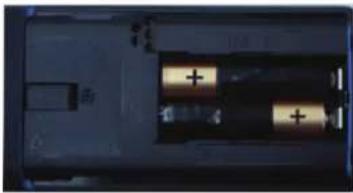
Die Fernbedienung wird mit zwei Batterien LR03/AM4/AAA 1,5V Micro ausgeliefert. Wird eine Batterie heruntergeschluckt, kann sie innerhalb von 2 Stunden ernsthafte innere Verletzungen verursachen, die zum Tode führen können. Wenn Sie vermuten, Batterien könnten verschluckt oder in irgendeinen Teil des Körpers gelangt sein, suchen Sie unverzüglich medizinische Hilfe auf. Neue und gebrauchte Batterien sind von Kindern fernzuhalten.
LEBENSGEFAHR!
Metz Classic Geräte mit 3-poligem Kaltgeräte-Netzanschluss sind intern als Schutzklasse II-Geräte mit verstärkter SchutzIsolation konstruiert. Deshalb ist der Schutzleiter im Gerät nicht angeschlossen. Grund hierfür ist u. a. die Vermeidung von Brummschleifen.
In das Batteriefach der Fernbedienung dürfen keine Akkus eingelegt werden. Es dürfen nur 2 Stück Batterien LR03/AM4/AAA 1,5V Micro verwendet werden.
Ein kaltes Gerät darf in einem warmen Raum erst in Betrieb genommen werden, wenn ein eventuell vorhandener Feuchtigkeitsbeschlag auf der Bildschirmfläche verdunstet ist.
⚠️ Fernsehgeräte benötigen eine ausreichende Kühlung. Die Öffnungen in der Rückwand dürfen nicht durch Gardinen o. ä. verdeckt werden.
Die Lüftungsschlätze an der Geräteunterseite müssen frei zugänglich bleiben, denn darüber saugt das Gerät die Kühlluft an.
⚠ Sorgen Sie für einen ausreichenden Kühlluftstrom, wenn Sie Ihr Gerät in einen Einbauschrank stellen.
⚠️ Stellen/Hängen Sie Ihr Gerät nicht direkt neben oder über einer Heizung auf, die Gerätekühlung könnte beeinträchtigt werden.
⚠️ Auf oder über das TV-Gerät dürfen keine brennenden Kerzen oder Gefäße mit Flüssigkeit gestellt werden.
Heißes Wachs und Flüssigkeiten, die ins Geräteinnere gelangen, zerstören die elektrischen Bauteile Ihres TV-Gerätes.
Die elektrische Sicherheit des Gerätes ist in solchen Fällen nicht mehr gewährleistet.
Gewitter sind eine Gefahr für elektrische Geräte. Bei einem Blitzschlag in die Netzleitung oder die Antenne kann das Gerät beschädigt werden, auch dann, wenn es ausgeschaltet ist. Ziehen Sie bei Gewitter Netzstecker und Antennenstecker aus der Steckdose bzw. aus dem Fernsehgerät.
3.1 Warnhinweise

- Das TV-Gerät ist ausschließlich für den Empfang und die Wiedergabe von Bild- und Tonsignalen bestimmt.
- Standbilder, Logo-Einblendungen, Darstellungen mit Randstreifen etc. nicht über einen langen Zeitraum darstellen. Es besteht die Gefahr, dass diese stehenden Bilder zu Markierungen auf dem Bildschirm führen.
- Hinter der Panelscheibe des TV-Gerätes kann es zu Ruß- und Staubablagerungen kommen, ohne dass eine rußerzeugende Quelle sichtbar vorhanden ist. Solche Ruß- und Staubablagerungen werden auch als „Fogging“ oder „Magic dust“ bezeichnet. Dieses Phänomen tritt vereinzelt, insbesondere aber während der Heizperiode und nach Renovierungsarbeiten bzw. in Neubauten auf. Als Ursache werden verschiedene Faktoren genannt, siehe dazu auch Berichte im Internet.
Die Reinigung bzw. der Ersatz des Panels ist in solchen Fällen von den Garantieansprüchen ausgeschlossen, da es sich nicht um einen Mangel des Gerätes, sondern um eine äußere Einwirkung handelt.
• Die Reinigung der Bildschirmoberfläche muss mit einem trockenen, weichen Reinigungstuch (z.B. Mikrofasertuch) erfolgen. - Sollten dennoch stärkere Verschmutzungen entstanden sein, kann die Reinigung der Bildschirmoberfläche mit einem nur leicht angefeuchteten, weichen Tuch erfolgen, siehe auch Kap. 37.
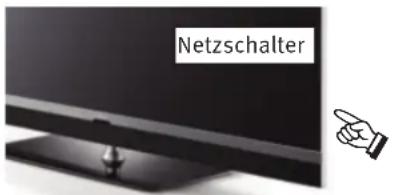
text_image
Netzschalter4 Anschließen, ein- und ausschalten
Netzanschluss
Das TV-Gerät mit dem beiliegenden Netzkabel an die Steckdose anschließen.
Erste Inbetriebnahme
Das TV-Gerät mit dem Netzschalter am Gerät einschalten.
Nach kurzer Wartezeit erscheint das Metz-Logo oder ein benutzerdefiniertes Startbild (siehe Kap. 21.2) auf dem Bildschirm.
Bei TV-Geräten ohne Klartextanzeige leuchtet die LED-Anzeige grün für den "Ein" Zustand.
Hinweis
Beim ersten Einschalten des Gerätes erscheint der „Installationsassistent“. Dieser führt Sie durch die Einstellungen, die Sie zur Inbetriebnahme des Gerätes, falls nicht vom Fachhändler eingestellt, machen müssen. (Sprache, Land, Empfangsart usw.).
Nach ca. 10 Sek. schaltet das TV-Gerät automatisch auf den Programmplatz 1 oder den eingestellten Startprogrammplatz, siehe Kap. 21.1.
Wenn kein weiterer Bedienbefehl von der Fernbedienung erfolgt, so erscheint nach ca.
10 Min. eine Einblendung, in der das TV-Gerät nach einem Tastenbefehl der Fernbedienung fragt.
Ist kein Tastenbefehl der Fernbedienung erfolgt, so schaltet das TV-Gerät nach weiteren 10 Min. in den Stand-by Zustand.
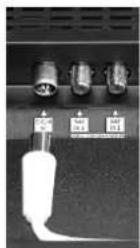
Antennenanschluss (Rückseite unten)
Das TV-Gerät mit einem Antennenkabel an die Antennendose anschließen.
Empfangsart DVB-C, DVB-T/T2
Die Einstellung für die DVB-T Antenne ist im Kapitel 9.3 beschrieben.
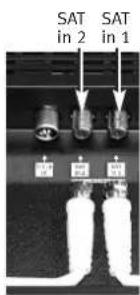
Empfangsart DVB-S und DVB-S2
Bei Verwendung einer Satellitenantenne mit zwei Antennenzuleitungen wie Twin SAT (Doppel SAT).
Die Einstellung für die Satellitenantenne ist im Kapitel 9.5 beschrieben. Empfohlene Anwendung.
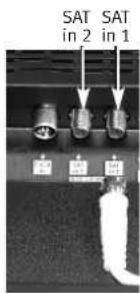
Empfangsart DVB-S und DVB-S2
Bei Verwendung einer Standard Satellitenanlage mit einer Antennenzuleitung, wie z.B. "Single SAT (Tandem)", "JESS (EN50607)", „Unicable (EN50494)" und „Einzelban-Einkabelsytem“, siehe Kap. 9.5
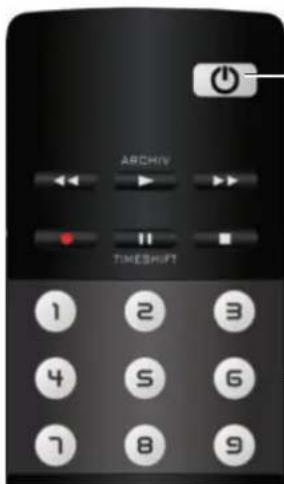
Einschalten aus dem Stand-by Zustand
Mit der Taste 📋 wird der Programmplatz 1 angewählt oder, falls programmiert, auf den Startprogrammplatz (Kap. 21.1) eingeschaltet.
Mit den Zifferntasten der Fernbedienung einen beliebigen Programmplatz auswählen.
Ausschalten mit der Fernbedienung
Drücken Sie die Taste der Fernbedienung.
Das TV-Gerät schaltet in den Stand-by Zustand - die LED-Anzeige leuchtet rot.
Wenn die LED-Anzeige blau leuchtet, sammelt das TV-Gerät noch Daten für die elektronische Programmzeitung oder eine EPG-Aufnahme läuft.
Ausschalten mit dem Netzschalter
Wenn nur noch die rote LED-Anzeige leuchtet, kann das TV-Gerät mit dem Netzschalter ausgeschaltet werden. Bei längerer Nichtbenutzung das TV-Gerät so vom Netz trennen.
5 Die Fernbedienung
Die Fernbedienung übermittelt die Steuerbefehle per Infrarotlicht zum TV-Gerät. Die Fernbedienung muss immer zum TV-Gerät gerichtet sein. Andere infrarotgesteuerte Geräte oder Systeme (z.B. Infrarot-Kopfhörer) im Wirkungsbereich können u.U. gestört werden.
Direkte Sonneneinstrahlung auf das TV-Gerät kann u.U. zu Störungen führen, weil das TV-Gerät die Infrarotsignale der Fernbedienung nicht erkennt. Damit das TV-Gerät mit der Fernbedienung gesteuert werden kann, darf es nicht mit dem Netzschalter ausgeschaltet sein.

In das Batteriefach der Fernbedienung dürfen keine Akkus eingelegt werden!
Es dürfen nur 2 Batterien vom Typ LR03 / AM4 / AAA 1,5V Micro verwendet werden.

Die verwendeten Batterien dürfen nicht übermäßiger Wärme wie Sonnenschein, Feuer oder dergleichen ausgesetzt werden!
Bei einer integrierten- oder extern angeschlossen Festplatte
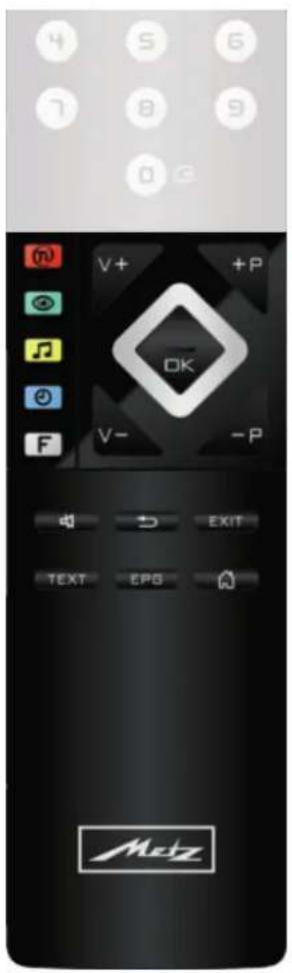
5.1 Fernbedienung (RM18)
EIN, auf den Programmplatz 1, oder auf den programmierten Startprogrammplatz (Kap. 21.1) AUS, in Stand-by Stellung gehen
bei Play schneller Rücklauf (Rewind)
bei Timeshift -20 Sek. rückwärts springen
Archiv öffnen / im Archiv Play
bei Play schneller Vorlauf (Forward)
bei Timeshift 1 min. vorwärts springen
Direktaufnahme starten / EPG Direktaufnahme
im TV-Betrieb Timeshift starten
im TV-Betrieb Standbild, wenn im Funktionsübersicht "Timeshift" ausgeschaltet wurde bei Play Standbild/Pause
bei Play lange drücken Zeitlupe
Stopp (bei Play Zurück ins Archiv / bei Timeshift Auf „Live“ schalten) interne und externe Signalquelle (AV-Geräte) wählen
HbbTV wählen
Bildeinstellungen aufrufen
Toneinstellungen aufrufen
Datum, Uhrzeit- Info zur Sendung einblenden bei Timeshift Wiedergabeposition anzeigen
F Menü „Funktionen“ (Funktionstasten) aufrufen
text_image
V+ +P OK V- -P EXIT TEXT EPB Mezz
TV Senderliste aufrufen
V+ Lautstärke +
+P Progr. +
V- Lautstärke -
-P Progr. -

Cursortaste / Wertverstellung

Bestätigungstaste
Im Menü Speichern

Stumm / Tonstopp

zurück zum letzten Programm
Im Menü Einen Schritt zurück

Menü/Einstellungen verlassen

Videotext aufrufen

EPG - Elektronische Programmzeitung aufrufen

Menü "Funktionsübersicht" aufrufen
text_image
TV VVD STB BOX ARCHIV TIMESHIFT MENU PIP F1 F2 F3 1 2 3 4 5 6 7 8 9 0 OK +PBel eliner integrierten-oder extern
angeschlossen Festplatte
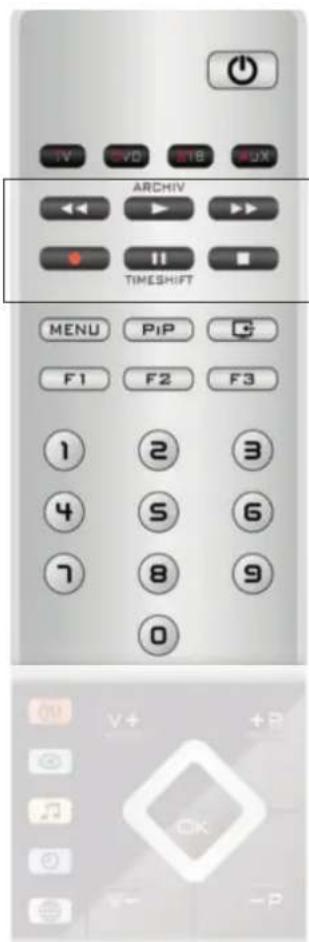
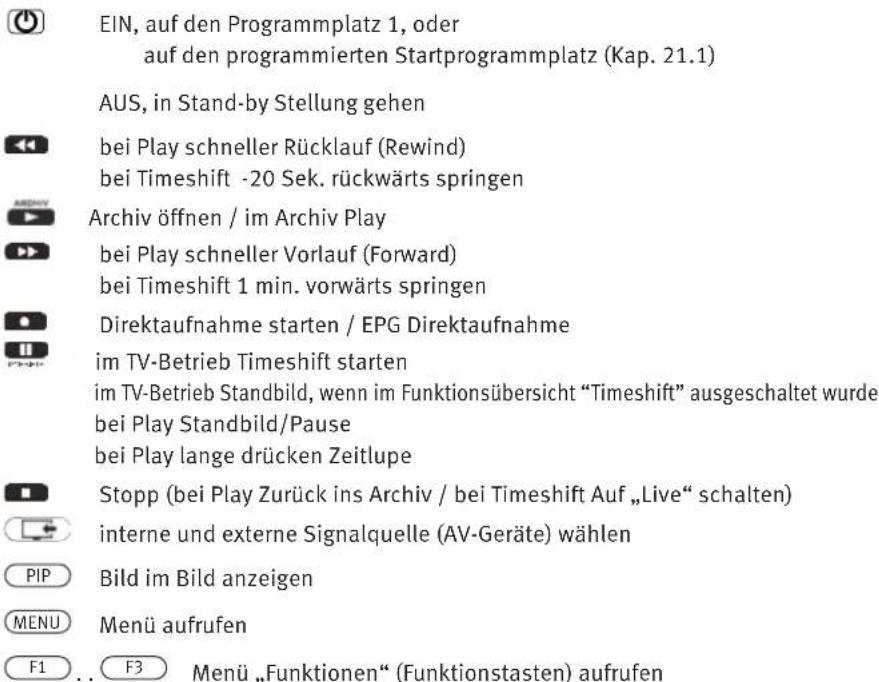
5.2 Fernbedienung (RM19)
text_image
EIN, auf den Programmplatz 1, oder auf den programmierten Startprogrammplatz (Kap. 21.1) AUS, in Stand-by Stellung gehen bei Play schneller Rücklauf (Rewind) bei Timeshift -20 Sek. rückwärts springen Archiv öffnen / im Archiv Play bei Play schneller Vorlauf (Forward) bei Timeshift 1 min. vorwärts springen Direktaufnahme starten / EPG Direktaufnahme im TV-Betrieb Timeshift starten im TV-Betrieb Standbild, wenn im Funktionsübersicht "Timeshift" ausgeschaltet wurde bei Play Standbild/Pause bei Play lange drücken Zeitlupe Stopp (bei Play Zurück ins Archiv / bei Timeshift Auf „Live“ schalten) interne und externe Signalquelle (AV-Geräte) wählen PIP Bild im Bild anzeigen MENU Menü aufrufen F1 F3 Menü „Funktionen“ (Funktionstasten) aufrufen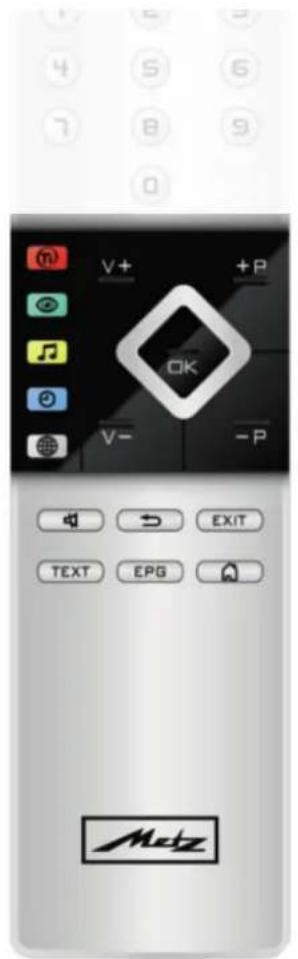
text_image
V+ +P OK V- -P EXIT TEXT EPG MezzHbbTV wählen
Bildeinstellungen aufrufen
Toneinstellungen aufrufen
Datum, Uhrzeit- Info zur Sendung einblenden bei Timeshift Wiedergabeposition anzeigen
Smart TV Internet Portal aufrufen
OK TV Senderliste aufrufen
V+ Lautstärke +
+P Progr. +
V- Lautstärke -
-P Progr. -

OK Bestätigungstaste Im Menü Speichern
Stumm / Tonstopp
zurück zum letzten Programm Im Menü Einen Schritt zurück
EXIT Menü/Einstellungen verlassen
TEXT Videotext aufrufen
EPG EPG - Elektronische Programmzeitung aufrufen
Menü "Funktionsübersicht" aufrufen
text_image
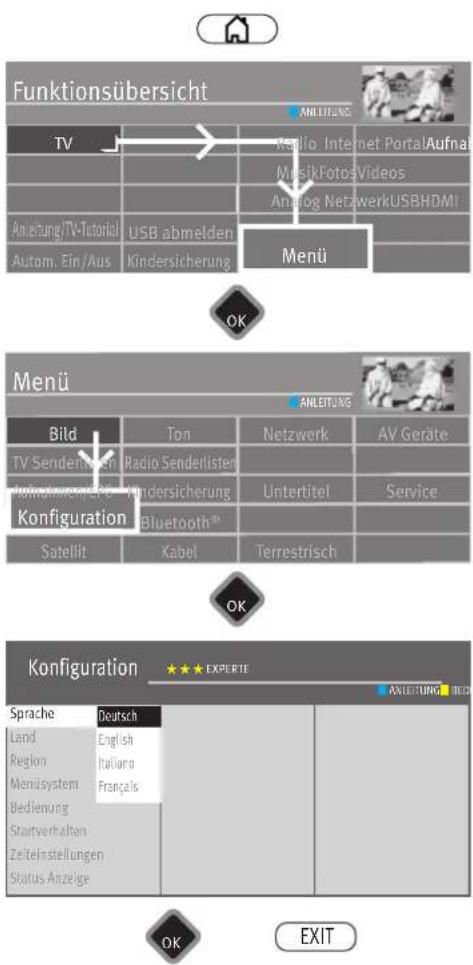
Funktionsübersicht ANLEITUNG TV Radio Internet Portal Aufna MistikFotos Videos Analog NetzwerkUSBHDMI Anleitung/TV-Tutorial USB abmelden Autom. Ein/Aus Kindersicherung Menu OK Menü ANLEITUNG Bild Ton Netzwerk AV Geräte TV Sendenden Radio Senderlisten Antingkarten/2016 Windsicherung Untertitel Service Konfiguration Bluetooth® Satellit Kabel Terrestrisch OK Konfiguration ★★★ EXPERTE Sprache Deutsch Land English Region Italiano Menüsystem Français Bedienung Startverhalten Zeiteinstellungen Status Anzeige OK EXIT6 Sprache/Land einstellen
Sprachwahl in den Menüs
Im Menüpunkt „Konfiguration“ können Sie eine Sprache, entsprechend der angebotenen Auswahl, einstellen.
Alle Texte in den Menüs und in der Bedienhilfe (Information) werden in der gewählten Sprache angezeigt.
Land einstellen
Nach dem Aufstellen muss der Aufstellort bzw. das Land (z.B. Deutschland) eingegeben werden. Damit wird dem Gerät eine Grundeinstellung (z.B. Kanalraster, Reihenfolge der Senderablage etc.) zugewiesen.
Region einstellen
Die Sendertabelle wird regional sortiert. So werden z.B. in der Region Franken die regionalen Sender wie „Franken Fernsehen“ anders positioniert wie in Hessen. Neben Deutschland werden auch die regionalen Programme in Österreich unterstützt.
Sprache/Land einstellen
- Taste drücken und die „Funktionsübersicht“ aufrufen.
- Mit der Cursorartaste die Kachel „Menü“ anwählen und Taste Brücken.
- Mit der Cursortaste die Kachel „Konfiguration“ anwählen und Taste drücken.
- Mit der Cursortaste im Kontextmenü „Sprache“ oder „Land“ anwählen und Taste ☐Kücken.
- Mit der Cursorartaste die gewünschte Sprache bzw. das gewünschte Land anwählen.
- Taste Dicken und die Auswahl übernehmen.
- Taste EXIT drücken und das Menü verlassen.
7 Bedienhilfe (Anleitung)
Wir haben bei der Konzeption des TV-Gerätes darauf geachtet, einen möglichst einfachen und komfortablen Weg zu gestalten, der Ihnen als Anwender Spaß macht, das Gerät kennen zu lernen.
Auf die vielen Fragen, die nach dem Aufstellen und Einschalten des TV-Gerätes entstehen, kann das Gerät mit seiner implementierten „Anleitung“ selbst Antworten geben.
Bei angezeigtem Menü einfach die blaue Taste Grücken. Auf dem Bildschirm erscheint das Inhaltsverzeichnis der „Anleitung“. Die „Anleitung“ kann auch als Funktionstaste programmiert werden.
Das Menü „Anleitung“ bzw. die Bedienhilfe
Im Inhalts- oder Stichwortverzeichnis können Sie den Punkt, der für Sie interessant ist, mit der Cursorstaste anwählen.
Cursortaste nach rechts bzw. nach unten,
Verzeichnis vorwärts blättern ...
Cursortaste nach links bzw. nach oben,
Verzeichnis rückwärts blättern ...
... anschließend die Taste drücken, damit Sie den erklärenden Text lesen können.
Alle unterstrichenen Wörter, egal ob in Inhalts- oder Stichwortverzeichnis oder im erklärenden Text, können mit der Cursor taste angewählt werden. Nach dem Drücken der TasteUKd die Erklärung angezeigt.
Die besuchten Seiten können mit der gelben Taste Rickwärts und der grünen Taste vorwärts geblättert werden.

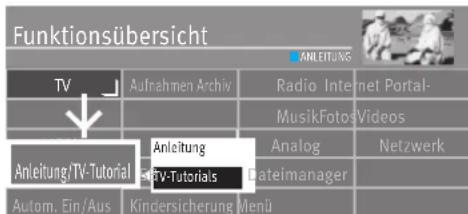
7.1 TV-Tutorials
Auf YouTube bieten wir zu diversen Themen und TV-Funktionen verschiedene Erklärvideos oder sogenannte TV-Tutorials an. Mit diesen Videos ergänzen wir das schriftliche Hilfesystem durch eine filmische Anleitung. Diese TV-Tutorials sind als Webdienst verfügbar und werden über YouTube wiedergegeben. Das TV-Gerät muss dazu im Netzwerk angemeldet sein (siehe Kap. 25.1).

text_image
Funktionsübersicht TV Aufnahmen Archiv Radio Internet Portal- MusikFotosVideos Anleitung/TV-Tutorial Anleitung TV-Tutorials Analog Netzwerk Dateimanager Autom. Ein/Aus Kindersicherung Menü

text_image
Funktionsübersicht TV Aufnahmen-Archiy Radio Internet Portal MusikFotosVideos Anlageg/TV-Tutorial DateimanagerUSB abmelden KindersicherungAutom.MienAus8 Menüsteuerung
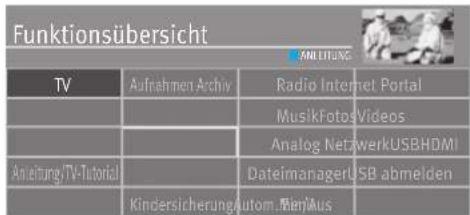
In der „Funktionsübersicht“ sehen Sie alle Möglichkeiten die Ihren das TV-Gerät bietet.
Drücken Sie zum Aufrufen der „Funktionsübersicht“ die Taste 📄.
Innerhalb der Funktionsübersicht können sie mit den Cursortasten die einzelnen Kacheln (Funktionen) anwählen.
Die angewählte Kachel durch Drücken der Taste können.
Um Einstellungen des TV-Gerätes zu ändern, in der Funktionsübersicht die Kachel „Menü“ anwählen mit der Taste können.
text_image
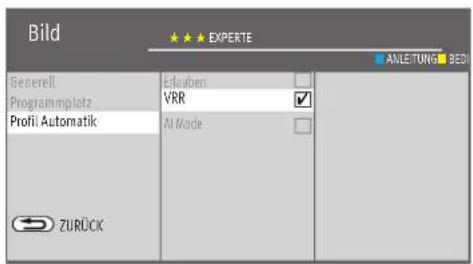
Bild Generell Programplatz Profil Automatik ZURÜCK EXPERTE Anleitung Bedi Erlauben: VRR Al Mode:Mit der silbernen Fernbedienung können Sie das Menü auch über die Taste MENU aufrufen. Den Menüpunkt den Sie einstellen möchten anwählen und die Taste Brücken.
Die Parameter des selektierten Menüpunktes mit der Cursortaste ändern und mit der Taste OK sichern.
Das 📂 go zeigt die werkseitig eingestellten Werte.
Immer wenn Sie eine Ebene zurück möchten, drücken Sie die Taste. Das Menü verlassen Sie mit der Taste EXIT
9 Sendersuche
9.1 Empfangsart
Dieses TV-Gerät ist für bis zu vier verschiedene Empfangsarten ausgestattet
DVB-T(T2) Die digitale Verbreitungstechnik, die über eine übliche bisher verwendete Hausantenne oder über eine Zimmerantenne (je nach Empfangsverhältnissen) empfangen werden kann. Fragen Sie hierzu Ihren Fachhändler oder informieren Sie sich unter „www.ueberallfernsehen.de“ oder „www.dvb-t2hd.de“.
DVB-C Die digitale Verbreitungstechnik, die über einen Kabelanschluss empfangen werden kann. Fragen Sie hierzu Ihren örtlichen Kabelanbieter oder Fachhändler.
DVB-S(2) Die digitale Verbreitungstechnik, die über einen Satelliten empfangen werden kann. Fragen Sie hierzu Ihren örtlichen Fachhändler oder informieren Sie sich unter „www.lyngsat.com/europe.html“.
Stellen Sie die Empfangsart ein, die bei Ihnen eingerichtet ist.
Empfangsart einstellen
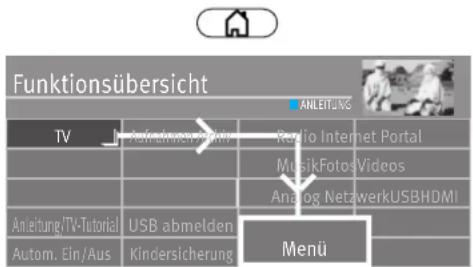
- Taste drücken und die „Funktionsübersicht“ aufrufen.
- Mit der Cursortaste die Kachel „Menü“ anwählen und Taste Brücken.
text_image
Funktionsübersicht TV Anleitung/TV-Tutorial Autom. Ein/Aus Radio Internet Portal MusikFotosVideos Analog NetzwerkUSBHDMI Anleitung/TV-Tutorial USB abmelden Kindersicherung Menü
text_image
Menü ANLEITUNG Bild Ton Netzwerk AV Geräte TV Senderliste Radio Senderliste Aufnahmen/ERG Kindersicherung Untertitel Service Konfiguration Kabel Satellit Terrestrisch
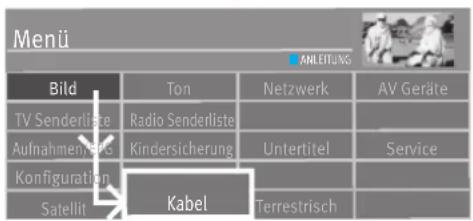
- Mit der Cursorartaste die Kachel für die gewünschte Empfangsart, z.B. „Kabel“ anwählen und Taste ☐Kicken.
Es können auch mehrere Empfangsarten, wenn vorhanden, eingerichtet werden.
text_image
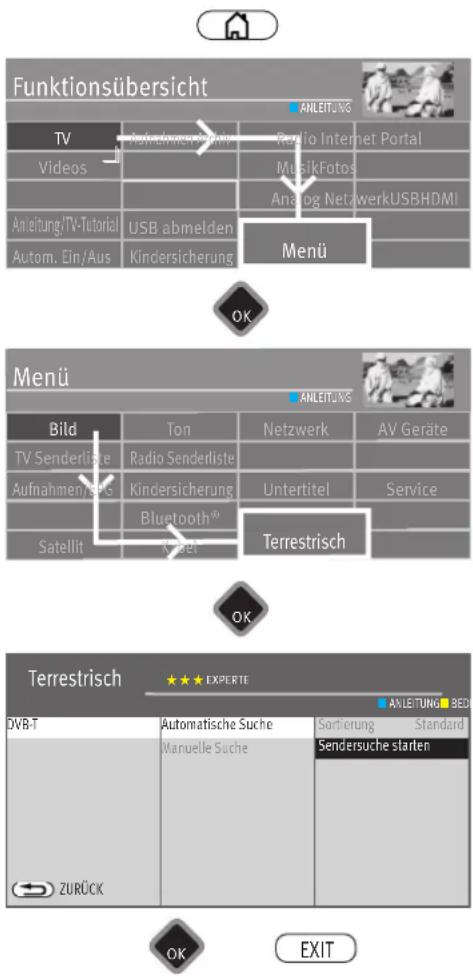
Funktionsübersicht TV Videos Anleitung/TV-Tutorial Autom. Ein/Aus Anleitung/TV-Tutorial USB abmelden Kindersicherung ANLEITUKS Radio Internet Portal MusikFotos Analog NetzwerkUSBHDMI Menu OK Menü Bild TV Senderliste Aufnahmen/Seig Satellit Ton Radio Senderliste Kindersicherung Bluetooth® Kinet Netzwerk Untertitel Service Terrestrisch OK Terrestrisch *** EXPERTE ANLEITUNG BED DVB-T ZURÜCK Automatische Suche Manuelle Suche Sortierung Standard Sendersuche starten EXIT9.2 DVB-T(T2) Sendersuche, automatisch
Bei der automatischen Sendersuche wird der Empfangsbereich nach TV- und Radiosendern durchsucht. Die gefundenen Programme werden in einer TV- und einer Radio-Senderliste abgelegt.
Wenn Sie mit der Reihenfolge der gefundenen Sender nicht zufrieden sind, können die Sender noch verschoben oder gelöscht werden (Kap. 11 „Favoritenliste bearbeiten“).
Automatische Suche durchführen
- Taste drücken und die „Funktionsübersicht“ aufrufen.
- Mit der Cursortaste die Kachel „Menü“ anwählen und Taste Brücken.
- Mit der Cursorartaste die Kachel „Terrestrisch“ anwählen und Taste drücken.
- Mit der Cursortaste im Kontextmenü „Automatische Suche“ und „Sendersuche starten“ anwählen und Taste 📂lücken.
- Mit der Cursorartaste im Kontextmenü „Frei empfangbare Programme“ oder „Alle Programme“ anwählen und Taste. Dicken, die Sendersuche beginnt .
Nach erfolgreicher Sendersuche werden die gefundenen Programme in einer TV Senderliste präsentiert.
text_image
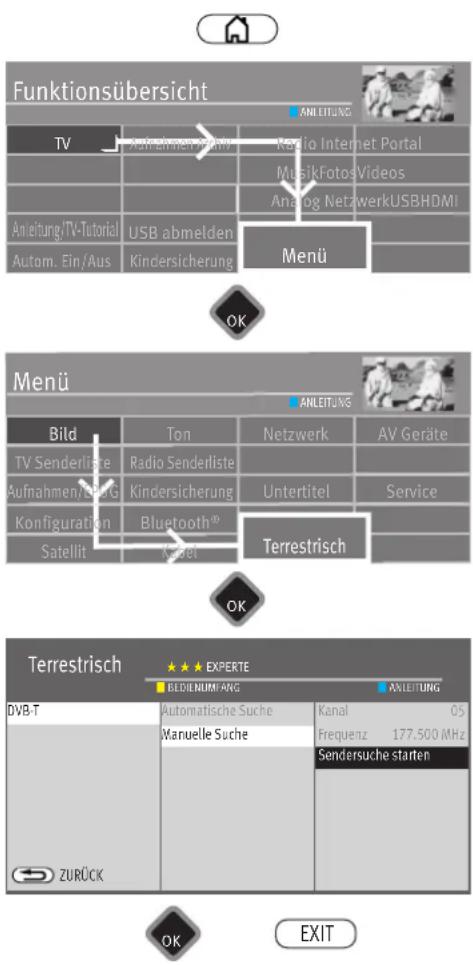
Funktionsübersicht TV Aufnahmen/TV Radio Internet Portal MusikFotos Videos Anleitung/TV-Tutorial USB abmelden Analog NetzwerkUSBHDMI Autom. Ein/Aus Kindersicherung Menü OK Menü Bild Ton Netzwerk AV Geräte TV Senderliste Radio Senderliste Aufnahmen/USBG Kindersicherung Untertitel Service Konfiguration Bluetooth® Satellit Kabel Terrestrisch OK Terrestrisch ★★★ EXPERTE BIDIENUM/ARG AXLEITUNG DVB-T Automatische Suche Kanal 05 Manuelle Suche Frequenz 177.500 MHz Sendersuche starten ZURÜCK OK EXIT9.2.1 DVB-T(T2) Sendersuche, manuell
Bei der manuellen Sendersuche muss der Kanal oder die Frequenz des einzustellenden Programms bekannt sein.
Manuelle Suche durchführen
- Taste drücken und die „Funktionsübersicht“ aufrufen.
- Mit der Cursortaste die Kachel „Menü“ anwählen und Taste Brücken.
text_image
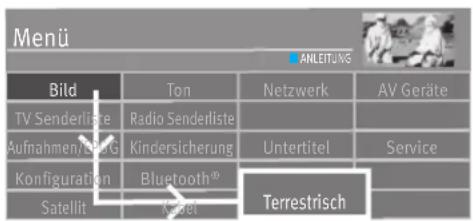
Menü ANLEITUNG Bild Ton Netzwerk AV Geräte TV Senderliste Radio Senderliste Untertitel Service Aufnahmen/EBG Kindersicherung Konfiguration Bluetooth® Terrestrisch Satellit Kabel- Mit der Cursorartaste die Kachel „Terrestrisch“ anwählen und Taste Drücken.
- Mit der Cursorartaste im Kontextmenü „Manuelle Suche“ anwählen und Taste drücken.
- Mit der Cursortaste im Kontextmenü die Kanalnummer oder die Frequenz anwählen und Taste OK drücken.
text_image
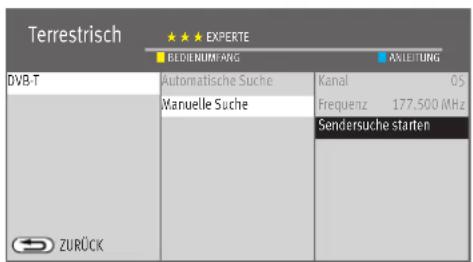
Terrestrisch ★★★ EXPÉRTE BEDIENUMIANG AXLEITUNG DVB-T Automatische Suche Kanal OS Franzenz 177.500 MHz Manuelle Suche Sendersuche starten ZURÜCK- Mit den Ziffertasten den Kanal oder die Frequenz eingeben und Taste Brücken.
- Nach Eingabe der Programmdaten mit der Cursortaste im Kontextmenü „Sendersuche starten“ anwählen und Taste □lücken.
- Mit der Cursorartaste im Kontextmenü „Frei empfangbare Programme“ oder „Alle Programme“ anwählen und Taste. Drücken, die Sendersuche beginnt
Nach erfolgreicher Sendersuche werden die gefundenen Programme in einer TV Senderliste präsentiert.
text_image
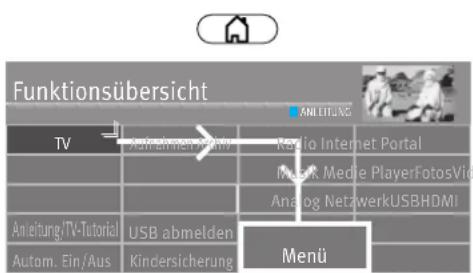
Funktionsübersicht TV Anleitung/TV-Tutorial Autom. Ein-/Aus Aufnahmen-Kaily Radio Internet Portal MGR Medie PlayerFotosVio Analog NetzwerkUSBHDMI USB abmelden Kindersicherung Menü9.3 DVB-C Sendersuche, automatisch
Bei der automatischen Sendersuche wird der Empfangsbereich nach TV- und Radiosendern durchgesucht. Die gefundenen Programme werden in einer TV- und einer Radio-Senderliste abgelegt. Wenn Sie mit der Reihenfolge der gefundenen Sender nicht zufrieden sind, können die Sender noch verschoben oder gelöscht werden (Kap. 11 „Favoritenliste bearbeiten“).
Automatische Suche durchführen
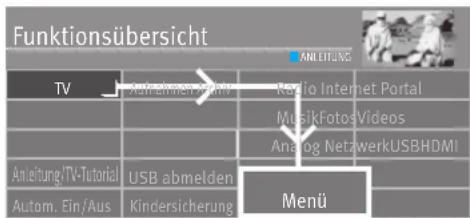
- Taste drücken und die „Funktionsübersicht“ aufrufen.
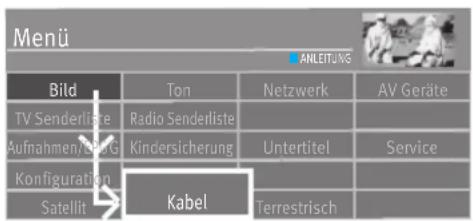
- Mit der Cursortaste die Kachel „Menü“ anwählen und Taste brücken.
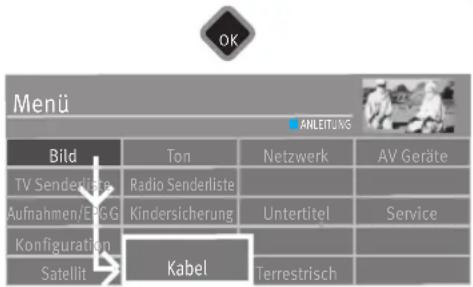
- Mit der Cursortaste die Kachel „Kabel“ anwählen und Taste Drücken.
text_image
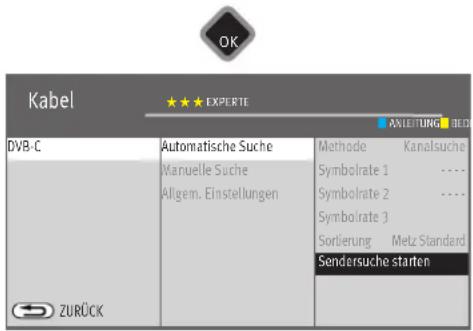
OK Menü ANLEITÜNGS Bild Ton Netzwerk AV Geräte TV Senderliste Radio Senderliste Aufnahmen/EPGG Kindersicherung Untertitel Service Konfiguration Kabel Satellit Terrestrisch- Mit der Cursortaste im Kontextmenü „Automatische Suche“ und „Sendersuche starten“ anwählen und Taste □Kicken. - Mit der Cursortaste im Kontextmenü „Frei empfangbare Programme“ oder „Alle Programme“ anwählen und Taste □Kicken, die Sendersuche beginnt . Nach erfolgreicher Sendersuche werden die gefundenen Programme in einer TV Senderliste präsentiert.
text_image
OK Kabel ★★★ EXPÉRTE WILEITUNG BED DVB-C Automatische Suche Manuelle Suche Allgem. Einstellungen Methode Kanalsuche Symbolrate 1 ---- Symbolrate 2 ---- Symbolrate 3 Sortierung Metz Standard Sendersuche starten ZURÜCK

text_image
Funktionsübersicht TV Anleitung/TV-Tutorial Autom. Ein-/Aus Kocio Internet Portal MusikFotosVideos Analog NetzwerkUSBHDMI ANLEITUNG Menu
text_image
Menü ANLEITUNG Bild Ton Netzwerk AV Geräte TV Senderliste Radio Senderliste Untertitel Service Aufnahmen/SPBG Kindersicherung Konfiguration Kabel Satellit Terrestrisch
text_image
Kabel ★★★ EXPÉRTE BIDIENUMANG AXLEITUNG DVB-C Automatische Suche Kanal 04 Manuelle Suche Sonderkanal -- Allgem. Einstellungen Frequenz 64.500 MHz Symbolrat 6900 Sendersuche starten ZURÜCK
EXIT
9.3.1 DVB-C Sendersuche, manuell
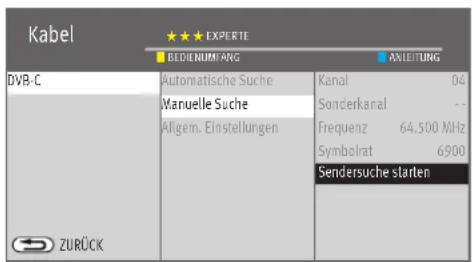
Bei der manuellen Sendersuche muss der Kanal oder die Frequenz des einzustellenden Programms bekannt sein.
Manuelle Suche durchführen
- Taste drücken und die „Funktionsübersicht“ aufrufen.
- Mit der Cursortaste die Kachel „Menü“ anwählen und Taste Brücken.
- Mit der Cursorartaste die Kachel „Kabel“ anwählen und Taste Drücken.
- Mit der Cursorartaste im Kontextmenü „Manuelle Suche“ anwählen und Taste: Drücken.
- Mit der Cursorartaste im Kontextmenü „Kanal“ bzw. „Sonderkanal“ anwählen und mit den Zifferntasten den gewünschten Kanal eingeben.
- Mit der Cursorartaste im Kontextmenü „Symbolrate“ anwählen und Taste OKcken.
- Mit den Zifferntasten im Kontextmenü die dem Sender entsprechende Symbolrate eingeben und Taste OKicken.
- Mit der Cursortaste im Kontextmenü „Sendersuche starten“ anwählen und Taste ☐Kicken.
- Mit der Cursortaste im Kontextmenü „Frei empfangbare Programme“ oder „Alle Programme“ anwählen und Taste ☐ Kicken, die Sendersuche beginnt
Nach erfolgreicher Sendersuche werden die gefundenen Programme in einer TV Senderliste präsentiert.
text_image
Funktionsübersicht TV Anleihmen/TV Radio Internet Portal Musik Media Player/FotosVie Analog NetzwerkUSBHDMI Anleitung/TV-Tutorial USB abmelden Autom. Ein/Aus Kindersicherung Menu OK Menü Bild Ton Netzwerk AV Geräte TV Senderliste Radio Senderliste Aufnahmen/SPBG Kindersicherung Untertitel Service Satellit Bluetooth® Kabel Terrestrisch OK Satellit ★★★ EXPERTE DVB-S Twin SAT (Doppel SAT) Single SAT (Tandem) LESS (EN50607) Unicable (EN50494) Einzelband-Einkabelsystem ZURÜCK Leitungskomp. Aus OK EXIT9.4 SAT-Anlage einstellen, Antennenanlage
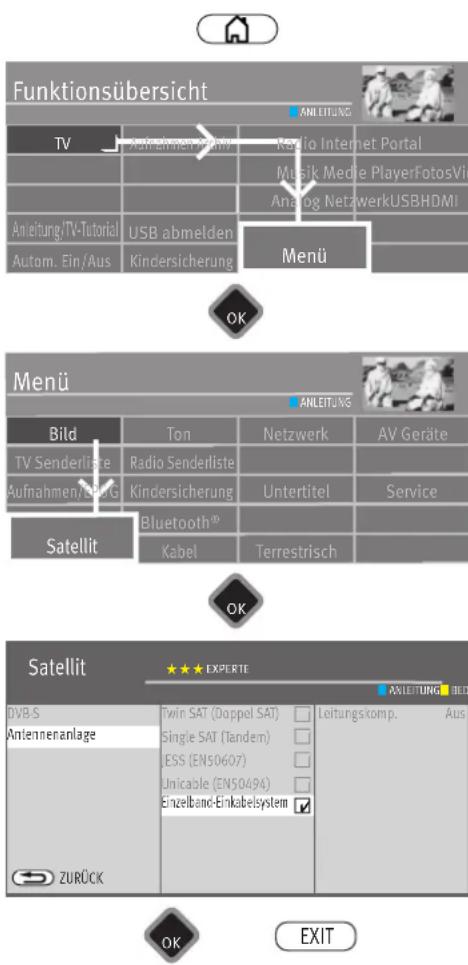
Im Menü „DVB-S“ muss das TV-Gerät für die SAT-Antennenanlage konfiguriert werden. Achten Sie auf den korrekten Antennenanschluss (Kap. 4)
Antennenanlage
Twin SAT (Doppel SAT)
Bei der Einstellung „Twin SAT (Doppel SAT)“ wird das DVB-S-Empfangsteil im TV-Gerät mit 2 unabhängigen Antennenleitungen versorgt.
Single SAT (Tandem) (beim Anschluß mit nur einem Sat-Antennenkabel
Bei der Einstellung „Single SAT (Tandem)“ werden die beiden DVB-S-Empfangsteile mit einer Zuleitung versorgt.
Es bestehen Einschränkungen bei Aufnahme (PVR-Recording) und PIP.
Es können nur Sender auf der gleichen Ebene (H/V) kombiniert werden.
JESS (EN50607), Unicable (EN50494)
Die Antennenanlage mit Channel-Router speist ein Kabel und ist für den Empfang der vollen Programmauswahl ausgelegt. Dabei wird jedem Empfangsteil eine bestimmte Frequenz im SAT-Frequenzbereich (950-2150 MHz) zugeteilt. Der Channel-Router hat mehrere feste Frequenzen (SCR-Freq.) in einer Frequenzbank gespeichert, SCR-Nummer und SCR-Frequenz müssen korrespondieren siehe Bedienungsanleitung des Channel-Routers.
Einzelband-Einkabelsystem (Single Cable Distribution SDC)
Bei der Einstellung „Einzelkabel-Einkabelsystem“ werden die DVB-S-Empfangsteile mit einer Zuleitung versorgt. Die Programmauswahl ist festgelegt nach baulichen Bedingungen der Satellitenanlage.
Über die Zuleitung können keine Antennensteuersignale geschickt werden.
text_image
Funktionsübersicht TV Anleitung/TV-Tutorial Autom. Ein-/Aus Kadio Internet Portal MusikFotosVideos Analog NetzwerkUSBHDMI ANLEITUNG Manü
text_image
Menü ANLEITUNG Bild Ton Netzwerk AV Geräte TV Senderliste Radio Senderliste Untertitel Service Aufnahmenjahrte Kindersicherung Bluetooth® Satellit Kabel Terrestrisch
text_image
Satellit ★★★ EXPÉRTE ■ BEDIENUMFANG AXLEITUNG DVB-S Antennenanlage Twin SAT (Doppel SAT) Single SAT (Tandem) LESS (EN50607) Unicable (EN50494) Einzelband-Einkabelsystem Leitungskomp. LNB-Versorgung Doppeltuner Hersteller Universal SCR1-Nr. SCR1-Freq. SCR1-Nr. SCR-Freq. Aus Ein Ein 1 MHz 1 MHz
9.4.1 SAT-Anlage einstellen, Unicable (EN50494)
(Jultec JESS, Inverto Unicable II, Kahtrein STCD2, DUR line -Unicable II, Fuba-Unicable II / Anschluss an SAT in1)
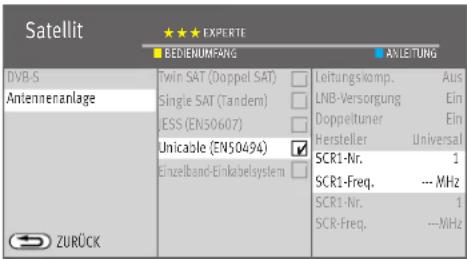
Jedes DVB-S-Empfangsteil muss mit einer Teilnehmernummer (SCR-Nr.) und der zugehörigen Teilnehmerfrequenz (SCR-Freq.) aus der Frequenzbank (siehe Channel-Router bzw. dessen Bed. Anl.) belegt werden.
Hinweis
Jede Teilnehmernummer und Teilnehmerfrequenz darf nur einmal vergeben werden.
Das DVB-S-Empfangsteil im TV-Gerät fordert beim Channel-Router die Daten für das gewünschte Programm an.
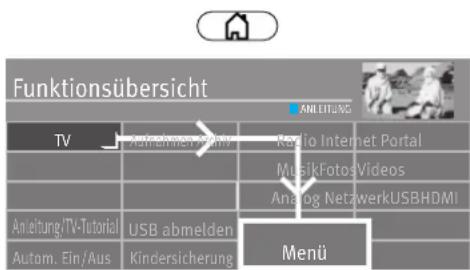
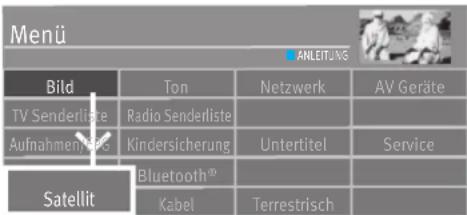
SCR-Nr. und SCR-Freq. einstellen
- Taste drücken und die „Funktionsübersicht“ aufrufen.
-
Mit der Cursorartaste die Kachel „Menü“ anwählen und Taste Brücken.
-
Mit der Cursortaste die Kachel „Satellit“ anwählen und Taste Drücken.
- Mit der Cursortaste im Kontextmenü „Antennenanlage“ und „Unicable (EN50494)“ anwählen und Taste.
- Mit der Cursortaste im Kontextmenü „SCR1-Nr.“ und „SCR1-Freq.“ anwählen und Taste ☐Kicken. Mit den Zifferntasten die benötigten Daten eingeben.
- Taste Drücken und die eingegebenen Daten bestätigen.
- Taste EXIT drücken und das Menü verlassen.

text_image
Funktionsübersicht ANLEITUNG TV Aufnahmen/kW Radio Internet Portal MeisikFotosVideos Analog NetzwerkUSBHDMI Anleitung/TV-Tutorial USB abmelden Autom. Ein/Aus Kindersicherung Menu OK Menü ANLEITUNG Bild Ton Netzwerk AV Geräte TV Senderliste Radio Senderliste Untertitel Service Aufnahmen/kW Kindersicherung Bluetooth® Satellit Kabel Terrestrisch OK Satellit ★★★ EXPÉRTE ANLEITUNG DVB-S Twin SAT (Doppel SAT) Antennenanlage Single SAT (Tandem) ESS (EN50607) Unicable (EN50494) Einzelband-Einkabelsystem Leitungskomp. LNB-Versorgung DISEcC-Antlage Aus ZURÜCK EXIT9.4.2 SAT-Anlage einstellen, LNB-Versorgung
Im Menü „Satellit“ müssen die Einstellungen der SAT-Antennenanlage dem TV-Gerät mitgeteilt werden.
Die Einstellungen sollten unbedingt in der Reihenfolge
LNB-Versorgung,
DiSEqC-Anlage ...
usw. wie in der rechten Spalte dargestellt, durchgeführt werden.
LNB-Versorgung
Die LNB-Spannungen zur Auswahl der Polarisation (Horizontal H = 18V,
Vertikal V = 14V) sind fest eingestellt. Im Normalfall brauchen Sie hier keine Veränderung durchführen.
Wenn durch eine lange Antennenleitung eine korrekte Spannungsversorgung des LNB's nicht mehr gewährleistet ist, kann mit der Leitungskompensation die Versorgungsspannung um 1V erhöht werden.
Sollten Änderungen erforderlich sein, so beachten Sie die folgenden Einstellschritte.
Einstellungen verändern
- Taste drücken und die Funktionsübersicht aufrufen.
- Mit der Cursortaste die Kachel „Menü“ anwählen und Taste krücken.
- Mit der Cursortaste die Kachel „Satellit“ anwählen und Taste☐Kücken.
- Mit der Cursortaste im Kontextmenü „Antennenanlage“ anwählen und Taste Drücken.
- Mit der Cursorartaste im Kontextmenü „LNB-Versorgung“ anwählen und Taste Drücken.
- Mit der Cursortaste im Kontextmenü die LNB-Versorgung ein- oder ausschalten und Taste OKicken.
Hinweis
Wenn das TV-Gerät an einer „Einkabel-SAT-Anlage“ angeschlossen ist, muss die LNB-Versorgung immer auf „Aus“ eingestellt werden.
text_image
Funktionsübersicht ANLEITUNG TV Aufreihemktiv Radio Internet Portal MusikFotosVideos Analog NetzwerkUSBHDMI Anleitung/TV-Tutorial USB abmelden Autom. Ein/Aus Kindersicherung Menü9.4.3 SAT-Anlage einstellen, DiSEqC-Anlage
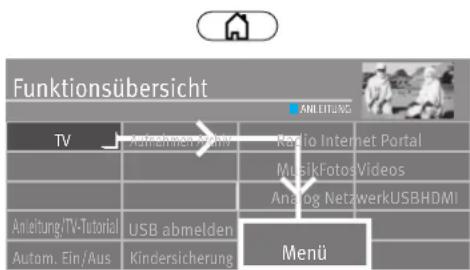
„DiSEqC“ bietet die Möglichkeit einer digitalen Steuerung der Satellitenanlage über das vorhandene Antennenkabel und ist Voraussetzung für den Empfang von mehr als zwei Satelliten (z. B. Astra, Eutelsat, Hotbird).
Ab drei Satelliten (z. B. ASTRA 19,2°, Eutelsat 16°, Hotbird 13°) ist eine Steuerung der SAT-Anlage ohne „DiSEqC“ nicht mehr möglich.
DiSEqC-Anlage ein- ausschalten
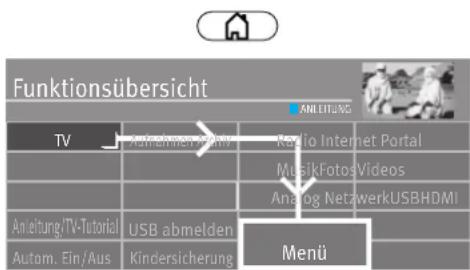
- Taste drücken und die „Funktionsübersicht“ aufrufen.
- Mit der Cursortaste die Kachel „Menü“ anwählen und TasteBrücken.
text_image
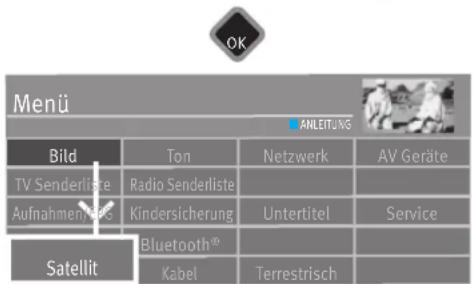
OK Menü ANLEITUNG Bild Ton Netzwerk AV Geräte TV Senderliste Radio Senderliste Aufnahmenste Kindersicherung Untertitel Service Satellit Bluetooth® Kabel Terrestrisch- Mit der Cursorartaste die Kachel „Satellit“ anwählen und Taste Brücken.
- Mit der Cursortaste im Kontextmenü „Antennenanlage“ anwählen und Taste Drücken.
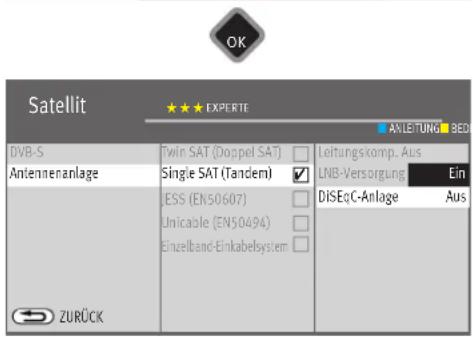
- Mit der Cursorartaste im Kontextmenü „DiSEqC-Anlage“ anwählen und Taste Drücken.
text_image
OK Satellit ★★★ EXPÉRTE ANLEITUNG BED DVB-S Antennenanlage Twin SAT (Doppel SAT) Single SAT (Tandem) LESS (EN50607) Unicable (EN50494) Einzelband-Einkabelsystem Leitungskomp. Aus LNB-Versorgung Ein DiSEqC-Anlage Aus ZURÜCK- Mit der Cursortaste im Kontextmenü die „DiSEqC-Anlage“ einschalten und Taste drücken, wenn in Ihrer SAT-Antenneanlage DiSEqC-Komponenten integriert sind.
- Taste EXIT drücken und das Menü verlassen.

EXIT
text_image
Funktionsübersicht TV Anleitung/TV-Tutorial Autom. Ein-/Aus Radio Internet Portal MusikFotosVideos Analog NetzwerkUSBHDMI USB abmelden Kindersicherung Menü9.4.4 SAT-Anlage einstellen, Satellit auswählen
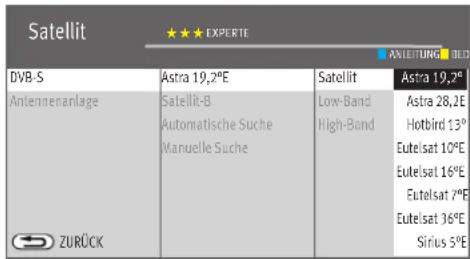
Im Menü „Satellit“ können bis zu 4 Satelliten eingestellt werden, wenn “DiSEqC” eingeschaltet ist.
Die LNB-Frequenz dient als Umschalter für das Frequenzband (Highband - Lowband). Werkseitig sind die Standardeinstellungen Low-Band 9,75 GHz und High-Band 10,60 GHz eingestellt.
Weiteren Satelliten einstellen
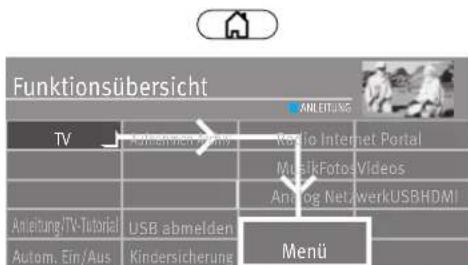
- Taste drücken und die „Funktionsübersicht“ aufrufen.
- Mit der Cursortaste die Kachel „Menü“ anwählen und Taste Drücken.
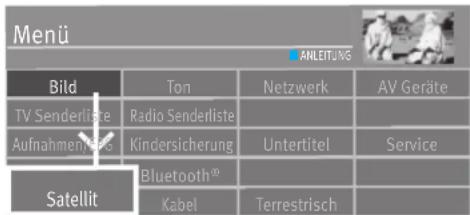
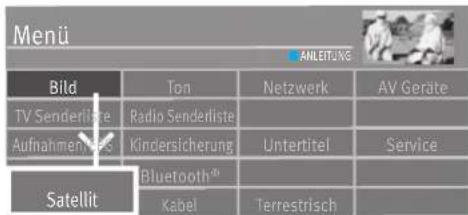
- Mit der Cursorartaste die Kachel „Satellit“ anwählen und Taste Drücken.
- Mit der Cursorartaste im Kontextmenü den gewünschten Satelliten anwählen und Taste OKcken.
Wenn Ihre Satellitenanlage zum Empfang von zwei Satelliten ausgerüstet ist, dann müssen Sie auch den zweiten Satelliten einstellen.
- Taste EXIT drücken und das Menü verlassen.
- Mit der Cursortaste „Low- bzw. High-Band“ anwählen. Die Einstellungen sind abhängig von den verwendeten Bauteilen der SAT-Anlage. Welche Einstellungen nötig sind, entnehmen Sie bitte dem Datenblatt bzw. Aufkleber des (der) verwendeten LNBs.
- Einstellungen mit der Taste OK bestätigen.
- „Menü“ mit der Taste ausblenden.
text_image
Menü Bild TV Senderliste Aufnahmen/tes Satellit Ton Radio Senderliste Kindersicherung Bluetooth® Kabel Netzwerk Untertitel Terrestrisch AV Geräte Service ANLEITUNG


EXIT
text_image
Funktionsübersicht ANLEITUNG TV Radio Internet Portal MusicFotosVideos Analog Net/werkUSBHDMI Anleitung/TV-Tutorial USB abmelden Autom. Ein/Aus Kindersicherung Menu
text_image
Menü ANLEITUNG Bild Ton Netzwerk AV Geräte TV Senderliste Radio Senderliste Aufnahmenfes Kindersicherung Untertitel Service Satellit Bluetooth® Kabel Terrestrisch
text_image
Satellit ★★★ EXPÉRTE ELEDIENUM ARG AXLEITUNG DVB-S Antennaeranlage Astra 19,2° Satellit-B Automatische Suche Manuelle Suche Satellit Astra 19,2° Methode: Schnelische (MIT) Sortierung Standard Sendersuche starten ZURÜCK
EXIT
9.5 SAT-Sendersuche
9.5.1 Automatische Suche
Bei der automatischen Sendersuche wird der Empfangsbereich nach TV- und Radiosendern durchsucht. Die gefundenen Programme werden in einer TV- und einer Radio-Senderliste abgelegt.
Wenn Sie mit der Reihenfolge der gefundenen Sender nicht zufrieden sind, können die Sender noch verschoben oder gelöscht werden (Kap. 11 „Favoritenliste bearbeiten“).
Hinweis
Der Suchlauf funktioniert nur dann richtig, wenn die LNB-Frequenzen korrekt eingestellt und gespeichert sind.
Automatische Suche durchführen
- Taste drücken und die „Funktionsübersicht“ aufrufen.
- Mit der Cursortaste die Kachel „Menü“ anwählen und Taste krücken.
- Mit der Cursorartaste die Kachel „Satellit“ anwählen und Taste Brücken.
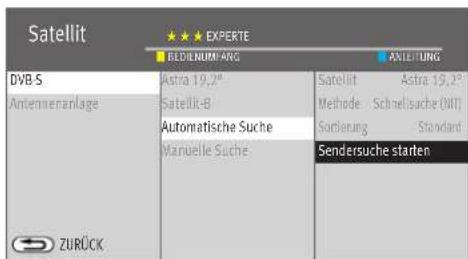
- Mit der Cursorartaste im Kontextmenü „Automatische Suche“ anwählen und Taste ☐Kücken.
Hinweis
Die "Schnellsuche (NIT) ist nur bei ASTRA Satellien funktionsfähig, sonst Feinsuche wählen.
- Mit der Cursortaste im Kontextmenü den gewünschten Satellit auswählen und Taste OKicken.
- Mit der Cursorartaste im Kontextmenü „Sendersuche starten“ anwählen und Taste ☐Kicken.
- Mit der Cursortaste im Kontextmenü „Frei empfangbare Programme“ oder „Alle Programme“ anwählen und Taste☐lücken, die Sendersuche beginnt
Der Menüpunkt „Methode“ sollte auf Schnellsuche (werksseitig) stehen. Wenn nach der Sendersuche Sender fehlen, wiederholen Sie die Methode mit der Einstellung „Feinsuche“.
Nach erfolgreicher Sendersuche werden die gefundenen Programme in einer TV Senderliste präsentiert.
text_image
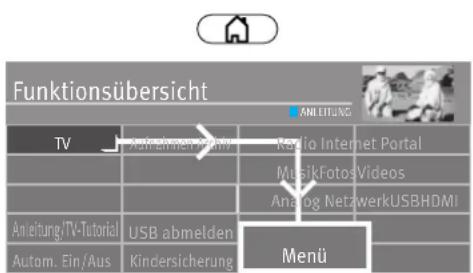
Funktionsübersicht TV Anleihres Kreddy Radio Internet Portal MusikFotosVideos Analog NetzwerkUSBHDMI Anleitung/ITV-Tutorial USB abmelden Autom. Ein/Aus Kindersicherung Menü9.5.2 Manuelle Suche
Bei der manuellen Sendersuche muss die Frequenz, die Symbolrate und die Polarisation des einzustellenden Programms bekannt sein. Informieren Sie sich über die Senderdaten z.B. unter „www.lyngsat.de“.
Manuelle Suche durchführen
- Taste drücken und die „Funktionsübersicht“ aufrufen.
- Mit der Cursorartaste die Kachel „Menü“ anwählen und Taste Brücken.
- Mit der Cursorartaste die Kachel „Satellit“ anwählen und Taste Drücken.
- Mit der Cursorartaste im Kontextmenü „Manuelle Suche“ anwählen und Taste Drücken.
- Mit der Cursorartaste im Kontextmenü den gewünschten Satellit auswählen und Taste ☐Kicken.
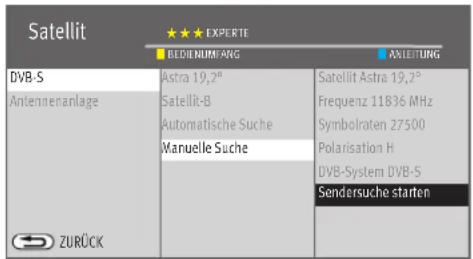
- Mit der Cursortaste im Kontextmenü unter „Frequenz“, „Symbolraten“, „Polarisation“ und „DVB-System“ die für den zu suchenden Sender entsprechenden Werte einstellen.
Hinweis
Bei der HD-SAT-Sendersuche muss unter Umständen auch die Angabe für das DVB-System (z.B. DVB-S2) eingetragen werden.
- Mit der Cursortaste im Kontextmenü „Sendersuche starten“ anwählen und Taste ☐Kücken.
- Mit der Cursorartaste im Kontextmenü „Frei empfangbare Programme“ oder „Alle Programme“ anwählen und Taste drücken, die Sendersuche beginnt
Nach erfolgreicher Sendersuche werden die gefundenen Programme in einer TV Senderliste präsentiert.

text_image
Menü ANLEITUNG Bild Ton Netzwerk AV Geräte TV Senderliste Radio Senderliste Aufnahmen/Re Kindersicherung Untertitel Service Satellit Bluetooth® Kabel Terrestrisch

text_image
Satellit ★★★ EXPÉRTE BEDIENUMFANG AXLEITUNG DVB-S Antennenanlage Astra 19,2° Satellit-B Automatische Suche Manuelle Suche Satellit Astra 19,2° Frequenz 11836 MHz Symbolraten 27500 Polarisation H DVB-System DVB-S Sendersuche starten ZURÜCK
EXIT
text_image
TV Senderlisten Main TV Sender 1 2 3 4 5 6 7 8 9 10 11 12 13 14 15 16 17 18 19 20 21 22 23 24 25 26 27 28 29 30 31 32 33 34 35 36 37 38 39 40 41 42 43 44 45 46 47 48 49 50 51 52 53 54 55 56 57 58 59 60 61 62 63 64 65 66 67 68 69 70 71 72 73 74 75 76 77 78 79 80 81 82 83 84 85 86 87 88 89 90 91 92 93 94 95 96 97 98 99 10010 TV Senderlisten
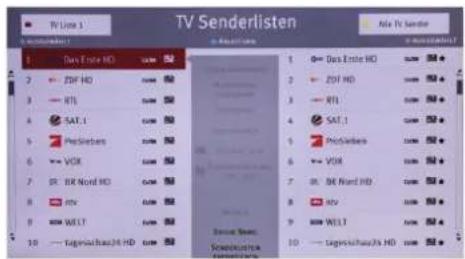
Nach einem abgeschlossenen Sendersuchlauf werden die gefundenen Sender in einer Senderliste (Alle TV Sender) präsentiert, die auch als Favoritenliste „TV Liste 1“ übernommen wird.
In diesen Senderlisten können Veränderungen/Ergänzungen vorgenommen werden
- EPG EIN / AUS (siehe Kap. 24)
- Kindersicherung EIN / AUS (siehe Kap. 22.2)
- Sender entfernen (siehe Kap. 11.2)
- Suche Name (siehe Kap. 13.5.1)
unter „Details“ finden Sie Einstellungen wie
- Signalqualität
- Bildkorrekturen für Farbstärke und Signal-Kontrast
- Tonkorrekturen (siehe auch 17.2.1)
- Name ändern
text_image
TV Liste 1 1 — Dot Event HD 2 ZDF HD 3 RTL 4 SAT.1 5 ProSieben 6 VOR 7 IPC BB Mold HD 8 MTR 9 WELT 10 Ingleichen3d HDSecure CD # HD up/HD
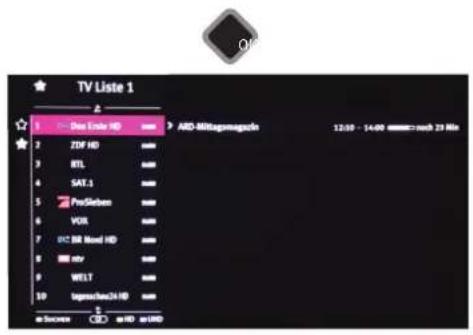
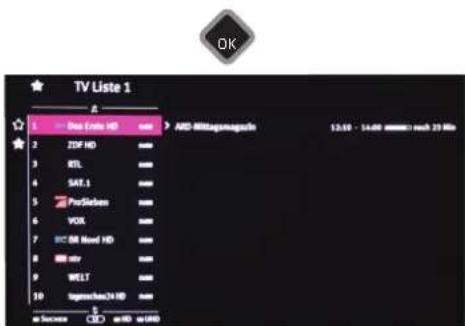
ARD Mittagmagneln 12:00 - 14:00 🎯 23 HzDie TV Senderliste kann im TV-Betrieb durch Drücken der Taste-Üngebendet werden. Sie können, bei Bedarf, bis zu 8 weitere TV-/Radio-Senderlisten (Favoritenlisten) erstellen (siehe Kap. 11).
Diesen weiteren Senderlisten können entsprechend den persönlichen Interessen (nur Sportsender, Dokumentationen, Nachrichten etc.) der Nutzer konfiguriert werden.
text_image
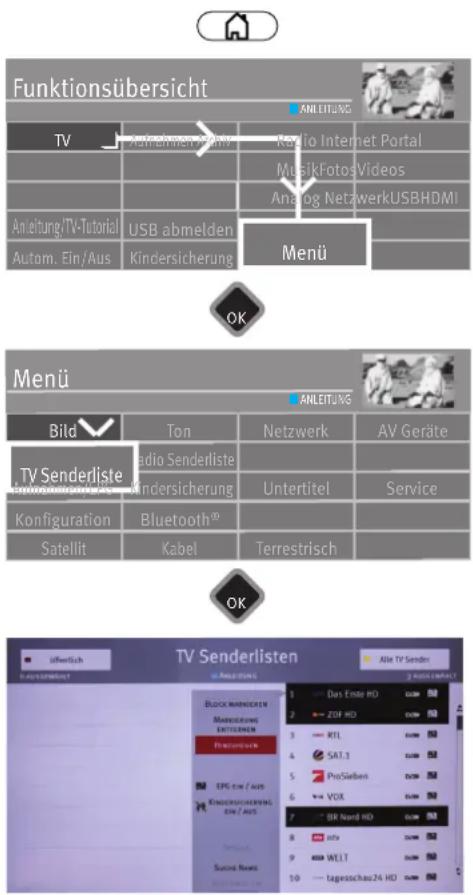
Funktionsübersicht ANLEITUNG TV Aufnahmen Internet Radio Internet Portal MusikFotos Videos Analog NetzwerkUSBHDMI Anleitung/TV-Tutorial USB abmelden Autom. Ein/Aus Kindersicherung Menu OK Menü ANLEITUNG Bild Ton Netzwerk AV Geräte Radio Senderliste Kendersicherung Untertitel Service Konfiguration Bluetooth® Satellit Kabel Terrestrisch OK Ulferricht TV Senderlisten Abe TV Senderin AUTOPREYENET BLOCK MÄNICHEIN MÄNICHEIN MÄNICHEIN MÄNICHEIN EPC DIN / AUS KINDERSICHERING EIN / AUS Tehnisatz Suzins Name Das Ende HD ZDH HD RTL SAT.1 ProSieben VOX BR Nord HD WELT tageschau24 HD11 Favoritenliste erstellen
Die linke Liste können Sie selbst gestalten (Favoritenliste), in dem Sie Sender verschieben oder löschen.
Die rechte Liste zeigt alle gefundenen Sender und kann nicht verändert werden.
- Taste drücken und die „Funktionsübersicht“ aufrufen.
- Mit der Cursorartaste die Kachel „Menü“ anwählen und Taste Brücken.
- Mit der Cursortaste die Kachel „TV Senderliste“ oder „Radio Senderliste“ anwählen und Taste OK drücken.
- Rote Taste 📂 krücken, mit der Cursorartaste „Liste hinzufügen“ anwählen und Taste 📁 Kicken.
- Mit der eingeblendeten virtuelle Tastatur einen neuen Namen für die Liste vergeben und mit der grünen Taste übernehmen.
- TV-Sender, die in die neue Liste übernommen werden sollen, in der rechten Liste „Alle TV Sender“ markieren.
Block markieren
- Mit der Cursortaste den ersten Programmplatz, des gewünschten Blocks, ansteuern und mit OK markieren.
- Mit der Cursorartaste den letzten Programmplatz, des gewünschten Blocks, ansteuern und mit OK markieren.
- Mit der Cursorartaste in die mittlere Kommandospalte wechseln und „Block markieren“ anwählen und Taste können.
- Mit der Cursortaste in die mittlere Kommandospalte wechseln.
- Mit der Cursorartaste „Hinzufügen“ anwählen und Taste☐Kücken. Die markierten Sender werden in die neue Liste übertragen.
- Mit der gelben Taste und der rote Taste können Sie zwischen den Listen umschalten.
Hinweis
Wenn auf der linken Seite eine Favoritenliste angezeigt wird, sind in der Tabelle „Alle TV Sender“ die in der Favoritenliste enthalten Sender mit einem Stern ★ markiert.
11.1 Sender innerhalb einer Liste verschieben
Hinweis Das Verschieben von Sendern ist prinzipiell nur in den Listen auf der linken Seite möglich.
- Rote Taste 📞rücken und mit der Cursortaste eine Favoritenliste auswählen.
- Taste □Kücken und die ausgewählte Favoritenliste aufrufen.
- Mit der Cursortaste den Sender anwählen, der verschoben werden soll.
- Taste ☐Kicken und den Sender markieren.
- Mit der Cursorartaste in die mittlere Kommandospalte wechseln, „verschieben“ ansteuern und Taste ☐icken.
Wählen Sie mit der Cursorartaste die Position aus, wo der Sender eingefügt werden soll. Taste ☐ Kicken und den Sender an dieser neue Position verschieben.
Alternativ mit der Cursortaste in die mittlere Kommandospalte „Hier einfügen“ anwählen und Taste ☐ Kicken.
Hinweis In der Senderliste können gleichzeitig auch mehrere Sender verschoben werden, siehe „Block markieren“ auf vorangehende Seite.
11.2 Sender entfernen
Hinweis Das Entfernen von Sendern ist prinzipiell nur in den Listen auf der linken Seite möglich.
- Rote Taste 📂brücken und mit der Cursortaste eine Favoritenliste auswählen.
- Taste ☐ kücken und die ausgewählte Favoritenliste aufrufen.
- Mit der Cursorartaste die Sender anwählen, die entfernt werden soll.
- Taste drücken und die Sender markieren.
- Mit der Cursortaste in die mittlere Kommandospalte wechseln.
- Mit der Cursorartaste „Entfernen“ anwählen und Taste☐kücken.
Hinweis In der Senderliste können gleichzeitig auch mehrere Sender entfernt werden, siehe „Block markieren“ auf vorangehende Seite.
11.3 Senderliste importieren/exportieren
Die Senderliste kann mit einem USB Stick von einem Metz TV-Gerät auf ein anderes übertragen werden.
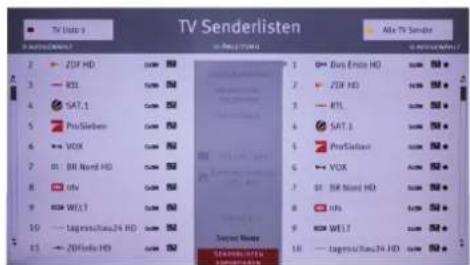
text_image
TV Senderlisten 2 ZDF HD 3 RTL 4 SAT 1 5 ProSieben 6 VOX 7 BR Nord HD 8 RF 9 WELT 10 - Tagretina/24 HD 11 ZDFMedia HD 1 Burs Edge HD 2 ZDF HD 3 RTL 4 SAT 1 5 ProfGrifford 6 VOX 7 PR Nord HD 8 RFS 9 WELT 10 - Tagretina/24 HD 11 - Summer River 12 - Summer River
Senderliste exportieren
- USB Stick einstecken.
- Taste drücken und die „Funktionsübersicht“ aufrufen.
- Mit der Cursortaste die Kachel „Menü“ anwählen und Taste Brücken.
- Mit der Cursortaste die Kachel „TV Senderlisten“ anwählen und Taste Drücken.
- Mit der gelben Taste und der rote Taste können Sie zwischen den Listen umschalten.
- Mit der Cursortaste in die mittlere Kommandospalte wechseln, „Senderlisten Exportieren“ anwählen und Taste 📂lücken. Der Dateimanger wird geöffnet.
- Bei TV-Geräten mit interner Festplatte die rote Taste drücken und die Zielverzeichnisauswahl öffnen.
- Mit der Cursorartaste das gewünschte Zielverzeichnis anwählen.
- Cursorartaste > drücken und „Senderlisten Exportieren“ anwählen und mit bestätigen.
- Taste EXIT drücken und das Menü verlassen.
- Mit der Cursorartaste „USB abmelden“ anwählen und Taste Drücken.
- USB Stick entfernen und in ein anderes Metz TV Gerät einstecken.
Senderliste importieren
- Taste drücken und die „Funktionsübersicht“ aufrufen.
- Mit der Cursorartaste die Kachel „Dateimanager“ anwählen und Taste☐kücken.
- Mit der roten Taste den USB-Stick anwählen und Taste drücken.
- Mit der Cursortaste die Datei „Senderliste...“ anwählen und Taste Drücken.
- Mit der Cursortaste in die mittlere Kommandospalte wechseln, „Importieren“ anwählen und Taste OKicken. Die Senderliste wird in das Metz TV Gerät importiert.
text_image
TV Liste 1 1 Doc Ctrl HD mini 2 ZDF HD mini 3 RTL mini 4 SAT-1 mini 5 ProSieben mini 6 VOX mini 7 HC BB Mold HD mini 8 city mini 9 WELT mini 10 logrechen24 HD mini AVD-Witkogemagnete 13:00 - 14:00 10000 MHz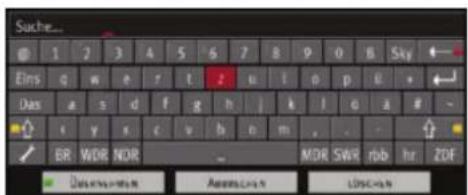
text_image
Suche... 1 2 3 4 5 6 7 8 9 0 1 Sky ← Eins g w e r t z u l p p u + Das a s d f g h j k l o a # - s y x c v h o m . . . ER WDE NOR - MDR SWR rbb hr ZDE Dutahua-mos Anemcun h Llncu12 Programmwahl und Programminformation
12.1 Programmwahl
Das TV-Gerät kann max. 10000 TV- und 3000 Radio-Programmplätze verwalten. Diese Programmplätze können Sie mit den Zifferntasten, P+/P- oder über die TV Senderlisten anwählen.
Bei der Anwahl über die Zifferntasten steht die erste gedrückte Zifferntaste für die Tausenderstelle. Sind weniger als 1000 Programmplätze vorhanden, rückt die Eingabe automatisch auf die Hunderterstelle vor. Sind weniger als 10 Programmplätze vorhanden, rückt die Eingabe automatisch auf die Einerstelle vor. Nach dem Drücken einer Zifferntaste haben Sie ein Zeitfenster von 3 Sek., um weitere Zifferntasten zu drücken. Die Programmumschaltung kann durch Drücken der Tastefort ausgeführt werden.
12.2 Programmwahl über die TV Senderliste
Im Fernseh- bzw. Radiobetrieb die Taste Drücken und die Senderliste einblenden.
- Rote Taste 📂rücken und mit der Cursorartaste die gewünschte Senderliste auswählen, sofern Favoritenlisten angelegt wurden.
- In der eingeblendeten Senderliste können Programme mit der Cursortaste angewählt werden. Mit der P+/P– Taste kann ein Sprung zu den nächsten bzw. vorherigen 10 Programmen durchgeführt werden.
Durch Drücken der Taste werden die AV-Programmplätze angezeigt. Das gewählte Programm können Sie mit der Taste enblenden. - Durch Drücken der gelben Taste werden alle HD-Sender, durch Drücken der blaue Taste werden alle UHD-Sender in der Senderliste gezeigt.
- Durch Drücken der roten Taste werden alle Listen angezeigt.
Suche nach Sendernamen
- Durch Drücken der grünen Taste wird eine virtuelle Tastatur eingeblendet. Hier können Sie den zu suchenden Sendernamen eingeben.
- Grüne Taste für „Übernehmen“ drücken - die Auswahl für die getroffene Eingabe wird angezeigt.
text_image
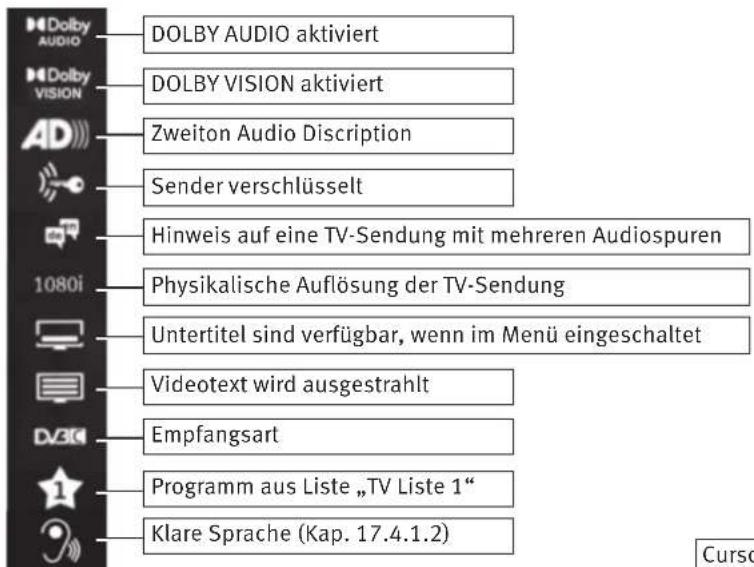
Dolby AUDIO Dolby VISION AD Sender verschlüsselt Hinweis auf eine TV-Sendung mit mehreren Audiospuren 1080i Physikalische Auflösung der TV-Sendung Untertitel sind verfügbar, wenn im Menü eingeschaltet Videotext wird ausgestrahlt Empfangsart Programm aus Liste „TV Liste 1“ Klare Sprache (Kap. 17.4.1.2) Curso12.3 Programminformation (Zur Zeit läuft ...)
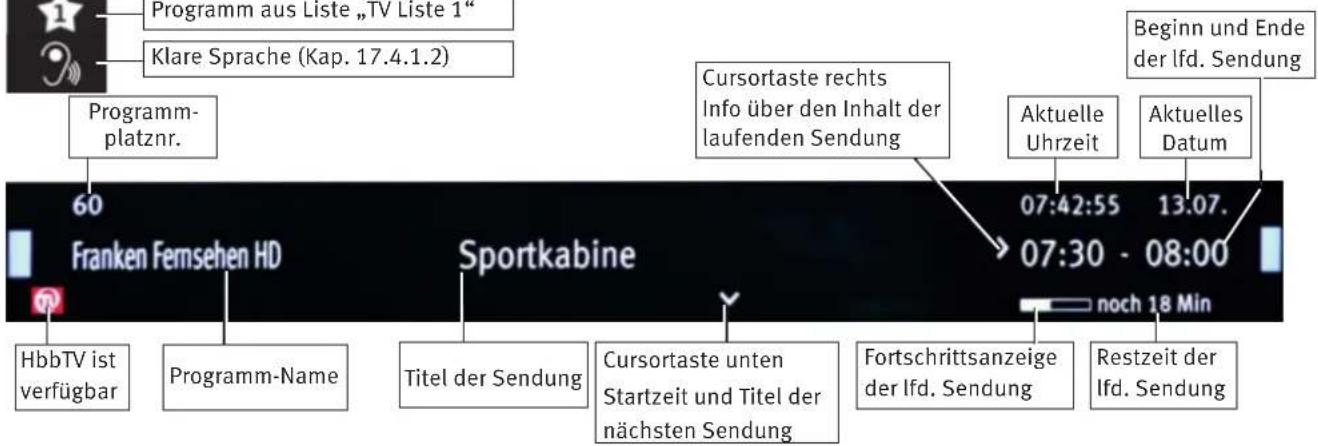
Nach Umschalten auf einen neuen Programmplatz oder durch Drücken der blauen Taste 1000 inscheint am unteren Bildrand eine Einblendung. In dieser Box sind z. B. folgende Informationen enthalten
- Programmplatznummer, Audiomode (Stereo/Mono), Start- und Endzeit der Sendung, Fortschrittsanzeige, verbleibende Restzeit, Sender, Titel der Sendung, Datum und Uhrzeit, Zeit und Titel der folgenden Sendung.
Hinweis
Diese Einblendung kann bei eingeschalteter HbbTV Funktion unter Umständen nicht funktionieren, weil die HbbTV-Applikation der Sendeanstalt die farbigen Tasten für HbbTV nutzt.
Zum Ausblenden der Information die Taste oder blaue Taste drücken oder ca. 5 Sek. warten.
text_image
Programm aus Liste „TV Liste 1" Klare Sprache (Kap. 17.4.1.2) Programm-platznr. 60 Franken Fernsehen HD Sportkabine HbbTV ist verfügbar Programm-Name Titel der Sendung Cursortaste unten Startzeit und Titel der nächsten Sendung Cursortaste rechts Info über den Inhalt der laufenden Sendung 07:42:55 13.07. 07:30 - 08:00 noch 18 Min Aktuelle Uhrzeit Aktuelles Datum Fortschrittsanzeige der lfd. Sendung Restzeit der lfd. Sendung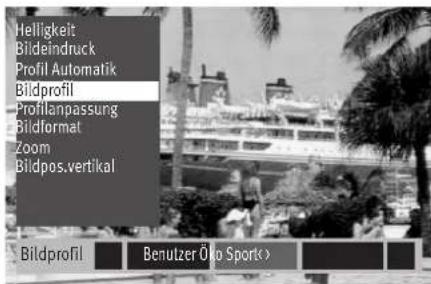
text_image
Helligkeit Bildeindruck Profil Automatik Bildprofil Profilanpassung Bildformat Zoom Bildpos.vertikal Bildprofil Benutzer Ö to Sports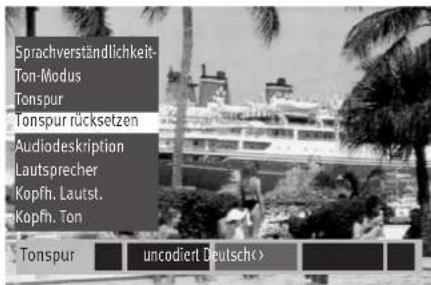
text_image
Sprachverständlichkeit- Ton-Modus Tonspur Tonspur rücksetzen Audiodeskription Lautsprecher Kopfh. Lautst. Kopfh. Ton Tonspur uncodiert Deutsch>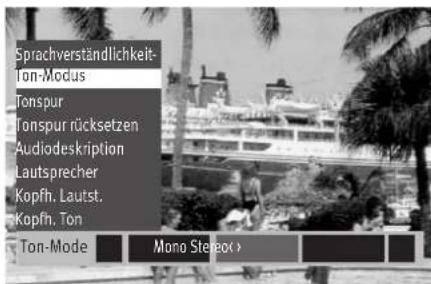
text_image
Sprachverständlichkeit- Ton-Modus Tonspur Tonspur rücksetzen Audiodeskription Lautsprecher Kopfh. Lautst. Kopfh. Ton Ton-Mode Mono Stereok >13 Alltägliche Handhabung
13.1 Bildeinstellungen verändern
Die Bildeinstellungen können mit der grünen Taste aufgerufen werden. Auf dem Bildschirm erscheint die Einstellbox mit den einzelnen Funktionen.
Mit der Cursorartaste die gewünschte Funktion anwählen und verstellen.
13.2 Lautstärke einstellen
Mit der V+/V-Taste können Sie die Lautstärke verstellen.
13.3 Toneinstellungen verändern
Die Toneinstellungen können mit dergelben Taste aufgerufen werden. Auf dem Bildschirm erscheint die Einstellbox mit den einzelnen Funktionen. Mit der Cursortaste die gewünschte Funktion anwählen und einstellen.
13.4 Virtuelle Tastatur
Bei einigen Anwendungen erscheint eine virtuelle Tastatur. Wenn Sie die Tastatur auf eine andere Belegung umstellen wollen, wählen Sie auf der virtuelle Tastatur das Symbol aus, drücken die Taste und wählen mit der Cursorstaste die gewünschte Sprache aus.
Hinweis Mit der Taste (nur bei schwarzer Fernbedienung) oder den Tasten ○, oder (nur beilsberner Fernbedienung) können verschiedene Funktionen programmiert und wieder abgerufen werden (Kap. 20). Die programmierten Funktionen stellen dann eine Schnelleinstellung dar.
Das TV-Gerät bietet verschiedene Suchfunktionen an, die mit Hilfe einer virtuellen Tastatur formuliert werden können.
13.5.1 Suchfunktion in den TV-Senderlisten
(siehe auch Kap. 10)
Wenn die TV-Senderlisten angezeigt werden, kann eine virtuellen Tastatur aufgerufen werden.
Mit der Cursorartaste kann ein Sendername bzw. der Anfangsbuchstabe des Sendernamen eingegeben werden. Entsprechend der Eingabe wird die TV-Senderliste neu sortiert.
Suchfunktion aufrufen
- Taste □Kicken.
- Grüne Taste 📂ücken und die virtuelle Tastatur wird eingeblendet, oder die Menü TV-Senderliste (Favoritenliste) aufrufen, dazu
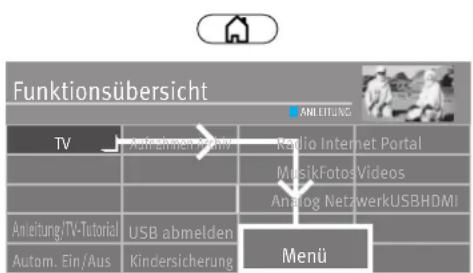
- Taste drücken und die „Funktionsübersicht“ aufrufen.
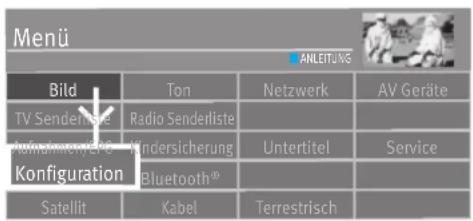
- Mit der Cursorartaste die Kachel „Menü“ anwählen und Taste Brücken.
- Mit der Cursorartaste im Kontextmenü „TV Senderlisten“ anwählen und Taste Drücken.
- Mit der Cursorartaste „Suche Name“ anwählen und Taste Brücken.
- Auf der virtuellen Tastatur den gesuchten Sendernamen eingeben. Die Auswahl wird, entsprechend der Eingabe, sortiert angezeigt.
- Grüne Taste 📂 lücken oder mit der Cursortaste das Feld „Übernehmen“ anwählen und 📄 lücken, der Sender oder die Senderauswahl wird angezeigt und der erste Sender ist rot markiert.
- Mit der Cursortaste den gesuchten Sender anwählen und Taste □Kücken.
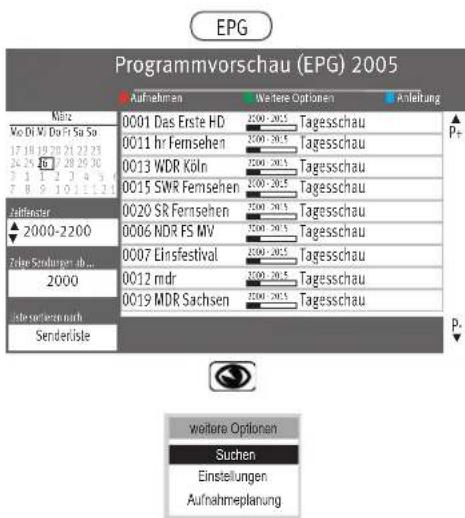
13.5.2 Suchfunktion EPG
- Taste EPGücken und die EPG-Programmzeitschrift aufrufen.
- Grüne Taste Stücken und „weitere Optionen“ aufrufen.
• Die Auswahl „Suchen“ ist selektiert. - Taste OKicken.
- Mit der Cursorartaste „im Titel“, „in der Info“ oder „überall“ anwählen und Taste OK drücken.
- Auf der virtuellen Tastatur einen Suchbegriff eingeben.
- Grüne Taste 📂 lücken und die Sendungen, die den Suchbegriff beinhalten, werden angezeigt.
13.5.3 Stichwortsuche im Videotext
Im Videotext kann nach Stichworten gesucht werden.
- Taste OK drücken und die Komfort-Funktionen aufrufen.
- Mit der Cursorartaste „Suche nach Stichwort“ anwählen und Taste OK drücken.
- Mit der Cursortaste das Stichwort, z.B. „FORMEL 1“, auf der virtuellen Tastatur eingeben.
- Mit der Cursortaste das Feld „Ganzes Wort“ oder „Wortteil“ anwählen und Taste ☐K drücken.
Nach Drücken der Taste ☐K wird im Videotext nach diesem Begriff gesucht. Solange die Suche läuft, rotiert in der Videotextkopfzeile ein Kreisel. Rechts vom Kreisel wird die Anzahl der gefundenen Seiten, auf denen dieser Begriff erscheint, eingeblendet.
- Mit den P+/P- Tasten können die Seiten angewählt werden.
- Nach Drücken der Taste wird der Suchmodus beendet.
text_image
Funktionsübersicht TV Anleihres Media Radio Internet Portal M MusikFotosVideos Analog NetzwerkUSBHDMI Anleitung/TV-Tutorial USB abmelden Autom. Ein/Aus Kindersicherung Menü
text_image
Menü ANLEITUNG Bild Ton Netzwerk AV Geräte TV Senderlste Radio Senderliste Untertitel Service Aufnahme/EBG Kinderssicherung Konfiguration Bluetooth® Satellit Kabel Terrestrisch
text_image
Konfiguration ★★★ EXPÉRTE BEDIENUM-ANG AXLEITUNG Sprache Land Deutschland Anzeieg Ein Anzeigehelli.. 2 Region TV-Daueranzeige Logo Menüsystem AV-Daueranzeige Logo Bedienung Radio-Daueranzeige Logo Startverhalten Timeshift-Daueranzeige Zeit Zeiteinstellungen LED-Helligkeit 5 Status Anzeige LED Eingaberrückmeldung Ein
EXIT
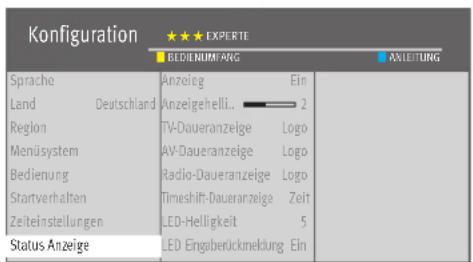
13.6 Status Anzeige
Einige TV-Geräte bieten, abhängig von der Ausstattung, eine Status Anzeige in der verschiedene Einblendungen gezeigt werden können.
Anzeige
Die Status Anzeige kann prinzipiell ein- oder ausgeschaltet werden.
Anzeigehelligkeit
Bei einer eingeschalteten Status Anzeige kann die Anzeigehelligkeit in 5Stufen eingestellt werden.
TV-, AV- und Radio Daueranzeige (nur bei TV-Geräten mit Klartextanzeige)
Die Anzeige kann so eingestellt werden, dass sie entweder die „Uhrzeit“ oder das „Logo“ oder „Uhrzeit & Info“ und das „Logo & Info“ zeigt.
Timeshift-Daueranzeige
Bei der Einstellung „Zeit“ wird im Timeshift-Betrieb der Zeitversatz zum Live TV-Betrieb anzeigt.
Bei der Einstellung „Symbol“ wird in der Status Anzeige oben links
- im Timeshift-Aufnahme Betrieb TS II anzeigt,
- bei der Timeshift-Wiedergabe wird TS▶anzeigt.
LED-Helligkeit
Wenn die Eingaberückmeldung eingeschaltet ist, erscheint in der Mitte der Status Anzeige mit jedem Tastedruck auf der Fernbedienung eine blaue LED als Rückmeldung. Bei der Auswahl „Auto“ leuchtet die blaue LED entsprechend den Umlichtverhältnissen. Diese Einstellung wirkt auch auf die Standby LED-Anzeige.
Eingaberückmeldung
Bei der Auswahl „Ein“ blinkt zur Rückmeldung die blaue LED des TV-Gerätes kurz auf, wenn eine Taste der Fernbedienung gedrückt wird.
Bei der Einstellung „Aus“ erfolgt keine Rückmeldung durch die blaue LED des TV-Gerätes.

Statusanzeige einstellen
text_image
Funktionsübersicht TV Anleitung/TV-Tutorial USB abmelden Autom. Ein/Aus Kindersicherung Radio Internet Portal ManskFotosVideos Analog NetzwerkUSBHDMI Menu
text_image
Menü ANLEITUNG Bild Ton Netzwerk AV Geräte TV Senderlste Radio Senderliste Aufnahmen und Konfiguration Kinderersicherung Untertitel Service Bluetooth® Satellit Kabel Terrestrisch
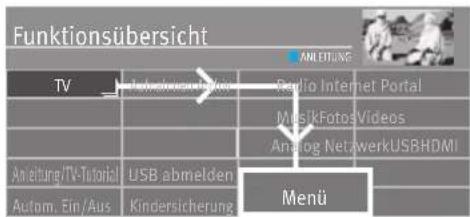
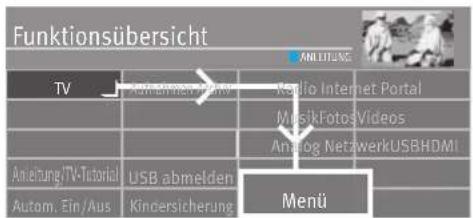
- Taste 📋 drücken und die „Funktionsübersicht“ aufrufen.
- Mit der Cursorartaste die Kachel „Menü“ anwählen und Taste OK drücken.
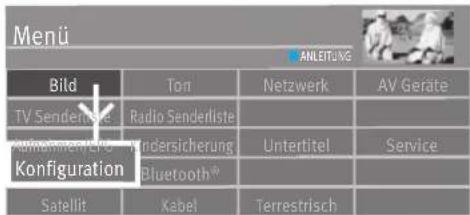
- Mit der Cursortaste die Kachel „Konfiguration“ anwählen und Taste OK drücken.
- Mit der Cursorartaste im Kontextmenü „Status Anzeige“ anwählen und Taste OK drücken.
- Mit der Cursorartaste die gewünschten Menüpunkte anwählen und Taste OK drücken. Treffen Sie hier ihre gewünschten Einstellungen.
- Taste EXIT drücken und das Menü verlassen.


13.7 Menüsystem
Die Menüsystem kann nach eigenen Wünschen und Bedürfnissen konfiguriert werden.
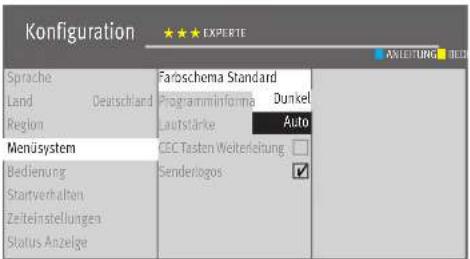
Farbeschema
Das Farbschema des Bildschirmmenüs kann unterschiedlich gestaltet werden..
- Standard Das Bildschirmmenü wird mit hellen Farben hinterlegt.
- Dunkel Eignet sich besonders gut für geringe Raumhelligkeit.
- Auto Das Bildschirmmenü wird, entsprechen der Raumhelligkeit, mit hellen oder dunklen Farben hinterlegt.
Programminformation
- Bei Programmumschaltung
Die Einblenddauer der Programminformationen ist konfigurierbar für 2, 4 oder 6 Sekunden oder kann auch ganz ausgeschaltet werden. - Zusätzliche Info-Symbole
Zusätzlich zu den Programminformationen können Info-Symbole in einer vertikalen Leiste links eingeschaltet werden. - HDMI Videosignal Details
Zusätzlich können für HDMI Quellen weitere Format Details angezeigt werden.
Lautstärke
Die Einblendung der Lautstärkeverstellung beim Drücken der V+/V-Tasten kann optional ausgeschaltet werden.
- Sichtbar
- Mit Balken und Wert
Bei der Verwendung von HDMI-ARC ist eine Darstellung ohne Balken und Wert empfehlenswert. Optional kann daher eine alternative Anzeige Variante gewählt werden..
Senderlogos
Die Einblendung der Senderlogos in der TV-Sendertabelle kann aktiviert oder deaktiviert werden.
CEC Tasten Weiterleitung
Wenn ein CEC-Gerät (z.B. BD-Player) über eine HDMI-Buchse angeschlossen ist, welches mit der Metz-Fernbedienung gesteuert werden soll, dann werden Tastendrücke, die an das CEC-Gerät weitergeleitet werden, links oben durch ein kurz eingeblendetes HDMI-Buchsen-Symbol angezeigt. Dieses optische Feedback kann abgeschaltet werden.
CEC Standby
Das Ausschaltverhalten des TV-Gerätes bei aktivem externem CEC fähigem Wiedergabe-Gerät an einem HDMI-Eingang kann verändert werden.

Farbschema des Menüsystems einstellen
text_image
Funktionsübersicht ANLITUNG TV Anleitung/Internet Radio Internet Portal MensikFotosVideos Analog NetzwerkUSBHDMI Anleitung/TV-Tutorial USB abmelden Autom. Ein/Aus Kindersicherung Menü- Taste drücken und die „Funktionsübersicht“ aufrufen.

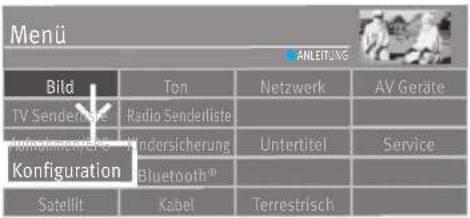
- Mit der Cursortaste die Kachel „Menü“ anwählen und Taste Brücken.
text_image
Menü ANLEITUNG Bild Ton Netzwerk AV Geräte TV Senderlöse Radio Senderliste Untertitel Service Windkurslöse Windsicherung Konfiguration Bluetooth® Satellit Kabel Terrestrisch- Mit der Cursortaste die Kachel „Konfiguration“ anwählen und Taste Brücken.

- Mit der Cursorartaste im Kontextmenü „Menüsystem“ anwählen und Taste Drücken.
text_image
Konfiguration ★★★ EXPÉRTE Sprache Land Deutschland Region Menüsystem Bedienung Startverhalten Zeiteinstellungen Status Anzelge Farbschema Standard Programminforma Dunkel Laufstärke Auto CECTasten Weiterleitung. Senderlogos- Mit der Cursortaste die gewünschten Menüpunkte anwählen und Taste☐Kücken. Treffen Sie hier ihre gewünschten Einstellungen.

- Taste EXIT drücken und das Menü verlassen.
#
text_image
Funktionsübersicht TV Aufnahmen Archly Radio Internet Portal MusikFotosVideos Analog NetzwerkUSBHDMI Autom. Ein/Aus SB abmelden Dateimanager Mensü
14 Zeiteinstellungen
14.1 Ausschalt Timer einstellen
Der Ausschalt Timer schaltet das TV-Gerät nach einer von Ihnen eingegebenen Zeitdauer (15 min. Stufen) ab.
Ausschalt Timer einstellen
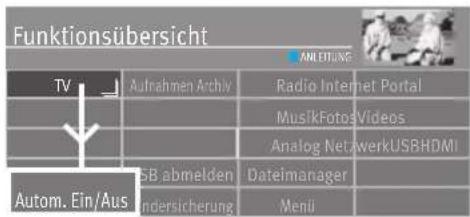
- Taste drücken und die „Funktionsübersicht“ aufrufen.
- Mit der Cursortaste die Kachel „Autom. Ein/Aus“ anwählen und Taste☐Kücken.
text_image
Funktionsübersicht TV Ausschalt Timer Autom. Einschalten Autom. Einschalten Radio Internet Portal Aufnah MusikFotos Videos Analog NetzwerkUSBHDMI manager Menu
text_image
Gerät wird automatisch ausgeschaltet in 45 min Start +15 min -15 min Nicht Ausschalten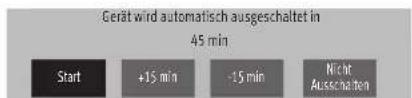
text_image
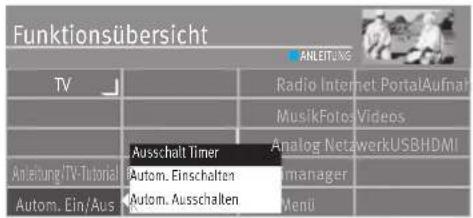
Gerät wird automatisch ausgeschaltet in 45 min Start +15 min -15 min Nicht Ausschalten- Mit der Cursortaste im Kontextmenü „Ausschalt Timer“ anwählen und Taste.☐ Kücken.
- men Ar
-
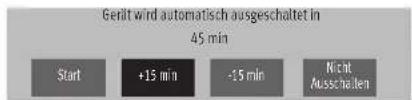
Wenn 15 Min. ausreichend sind, die Zelle Start anwählen und Taste □ kucken.
-
Wenn die Zeit erhöht werden soll +15 min anwählen und mit der Taste die Ausschaltzeit im 15 Min-Schritten erhöhen.
- Wenn die Zeit vermindert werden soll -15 min anwählen und mit der Taste ☐e Ausschaltzeit im 15 Min-Schritten vermindern.
- Nach dem Einstellen der Zeit OK anwählen und Taste OK lücken.
Wenn die eingestellte Zeit abgelaufen ist, schaltet das TV-Gerät in den Stand-by Zustand.
text_image
Funktionsübersicht TV Aufnahmen Archiv Radio Internet Portal MusikFotosVideos Analog NetzwerkUSBHDMI Autom. Ein/Aus SB abmelden Dateimanager Mentü OK Funktionsübersicht TV Ausschalt Timer Radio Internet PortalAufnah MusikFotosVideos Anleitung/TV-Tutorial Autom. Einschalten Analog NetzwerkUSBHDMI Autom. Ein/Aus Autom. Einschalten Mentü OK Automatische Ausschaltzeit 00 00 Einmalig Aktivieren Uhrzeit Wiederholen OK Zurück Auswählen14.2 Automatische Ein- und Ausschaltzeit einstellen
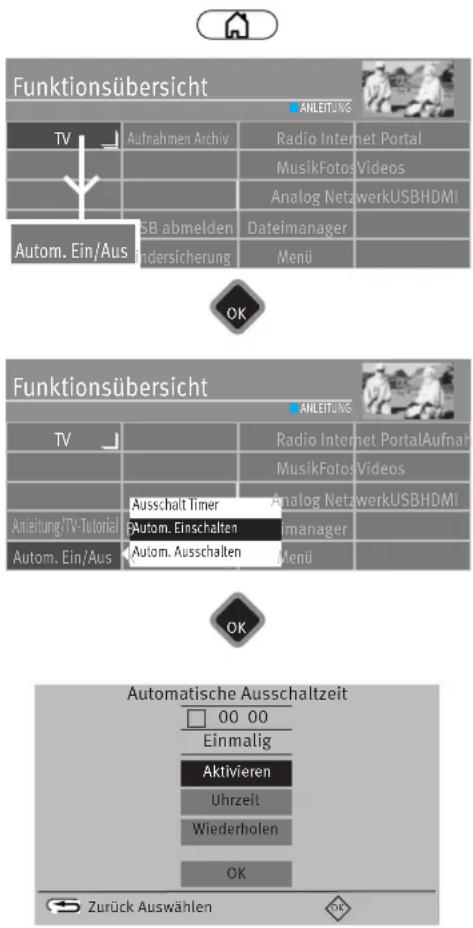
Das TV-Gerät kann zu einer zu programmierenden Zeit ein und/oder ausgeschaltet werden. Die Einschaltzeit schaltet das TV-Gerät zu einem von Ihnen eingegebenen Zeitpunkt automatisch ein. Die Ausschaltzeit schaltet das TV-Gerät zu einem von Ihnen eingegebenen Zeitpunkt automatisch aus.
Einschaltzeit, Ausschaltzeit einstellen
- Taste drücken und die „Funktionsübersicht“ aufrufen.
- Mit der Cursortaste die Kachel „Autom. Ein/Aus“ anwählen und TasteOK drücken.
- Mit der Cursor taste im Kontextmenü „Autom. Einschalten“ oder „Autom. Ausschalten“ anwählen und Taste☐K drücken. Die Zelle Aktivieren ist rot markiert.
- Mit der Cursorartaste im Kontextmenü Uhrzeit anwählen und TasteOK drücken.
- Mit den Zifferntasten die gewünschte Zeit eingeben und Übernehmen mit der TasteOK bestätigen.
- Mit der Cursorartaste im Kontextmenü Wiederholen anwählen und Taste OK drücken. Die Tage, an denen das TV-Gerät zur programmierten Zeiteinschalten soll mit der Cursor-taste anwählen und Taste OK drücken. Zum Abschluß Übernehmen anwählen und mit der Taste OK bestätigen
- Taste OK drücken und die Zelle Aktivieren bestätigen. Die Ein- oder Ausschaltzeit wird mit dem Haken √ bestätigt.
- Taste EXIT drücken und das Menü verlassen.
Wenn der Zeitpunkt der „Einschaltzeit“ erreicht ist, wird das TV-Gerät aus dem Stand-by Zustand (rote LED leuchtet) eingeschaltet. Die automatische Einschaltung muss mit einer beliebigen Taste der Fernbedienung bestätigt werden, sonst schaltet das TV-Gerät nach ca. 10 min wieder in den Stand-by Betrieb. Zur Erinnerung wird nach dem automatischen Einschalten ein Hinweis eingeblendet, der Sie zum Bestätigen mit der Taste ^OK auffordert. So wird verhindert, dass das TV-Gerät eingeschalten bleibt, wenn Sie nicht zu Hause sind.
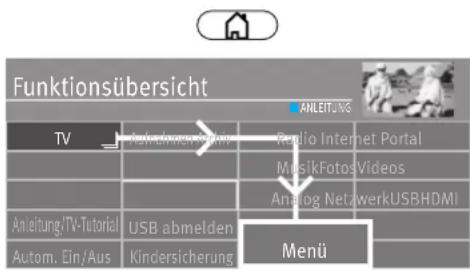
text_image
Funktionsübersicht TV Anleitung/TV-Tutorial Autom. Ein/Aus Radio Internet Portal MusikFotosVideos Analog NetzwerkUSBHDMI Manü14.3 Uhrzeit/Datum einstellen
Normalerweise wird das TV-Gerät Uhrzeit und Datum aus den Daten der laufenden Sendung ermitteln.
Sollte hierbei ein Übertragungsfehler auftreten, oder der Sender überträgt diese Daten nicht, so können Sie Datum und Uhrzeit manuell einstellen.
Im allgemeinen sind diese Einstellungen nicht nötig, selbst die Umstellung auf Sommerzeit bzw. Normalzeit erfolgt automatisch.

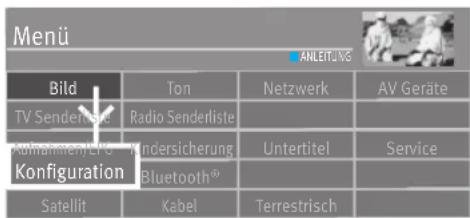
text_image
Menü ANLEITUNG Bild Ton Netzwerk AV Geräte TV Senderliste Radio Senderliste Kulmohmen/Le Konfiguration Kindersicherung Untertitel Service Bluetooth® Satellit Kabel TerrestrischUhrzeit und Datum manuell einstellen
- Taste drücken und die „Funktionsübersicht“ aufrufen.
- Mit der Cursortaste die Kachel „Menü“ anwählen und Taste brücken.
- Mit der Cursortaste die Kachel „Konfiguration“ anwählen und Taste drücken.
- Mit der Cursorartaste im Kontextmenü „Zeiteinstellungen“ anwählen und Taste 🔍 Flücken.
- Mit der Cursortaste den gewünschte Menüpunkt anwählen und Taste Drücken.
- Mit den Zifferntasten die Uhrzeit oder das Datum eingeben und mit der Taste OK bestätigen.
- Taste EXIT drücken und das Menü verlassen.
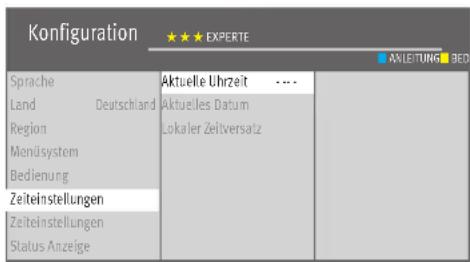
text_image
Konfiguration ★★★ EXPÉRTE AXLEITUNG BED Sprache Aktuelle Uhrzeit ---- Land Deutschland Aktuelles Datum Region Lokaler Zeitversatz Menüsystem Bedienung Zeiteinstellungen Zeiteinstellungen Status AnzeigeDer lokale Zeitversatz beschreibt den Zeitunterschied von Geräteaufstellort zur Greenwich-Zeit (GMT). Der Zeitversatz sowie eine zusätzliche Sommerzeitumstellung wird im fall vom TV-Gerät erkannt. Sollte der lokale Zeitversatz nicht stimmen, überprüfen Sie bitte das eingestellte Land.
Eine manuelle Verstellung ist nur dann nötig, wenn die Zeit nicht automatisch erkannt wird.

EXIT
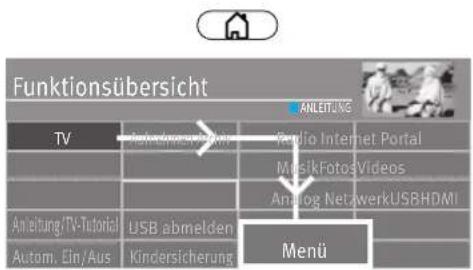
text_image
Funktionsübersicht ANLEITING TV Radio Internet Portal M MusikFotosVideos Analog NetzwerkUSBHDMI Anleitung (TV-Tutorial) USB abmelden Autom. Ein/Aus Kindersicherung Menü
text_image
Menü ANLEIT/AVG Bild Ton Netzwerk AV Geräte Tik Senderliste Radio Senderliste Aufnahmen/EPG ndersicherung Untertitel Service Konfiguration Bluetooth® Satellit Kabel Terrestrisch
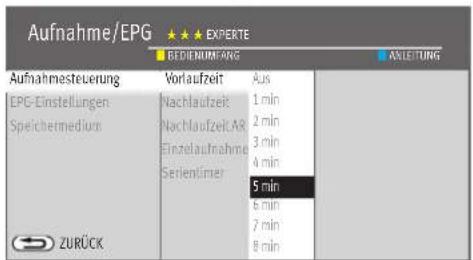
text_image
Aufnahme/EPG ★★★ EXPÉRTE BEDIENUMFUNG AUXLEITUNG Aufnahmesteuerung Vorlaufzeit Aus 1 min 2 min 3 min 4 min 5 min 6 min 7 min 8 min EPC-Einstellungen Speichermedium Nachlaufzeit Nachlaufzeit.AR Einzelufnahme Serientimer ZURÜCK

14.4 Aufnahmesteuerung (Vor- und Nachlaufzeit)
Im Menüpunkt „Aufnahme“ kann die Vor- und Nachlaufzeiten für eine Aufnahme eingestellt werden.
Beispiel Sie möchten eine TV-Sendung auf die interne oder über USB-Recording auf eine externe Festplatte aufnehmen und programmieren den Aufnahme-Timer über EPG. Laut EPG (Elektronische Programmzeitschrift, siehe auch Kap. 24) ist die Startzeit für die Aufnahme 21:10 Uhr und Endzeit 21:35 Uhr. Um evtl. Programmverschiebungen zu berücksichtigen, stellen Sie die Vorlauf- und die Nachlaufzeit jeweils auf 5 Minuten.
Das bedeutet Ihre Aufnahme beginnt um 21:05 Uhr (5 Min. Vorlauf) und endet um 21:40 Uhr (5 Min. Nachlauf).
Bei der Verwendung eines externen AV-Gerätes (z.B. Videorecorder, Festplattenrecorder etc.) müssen die im Beispiel genannten Timerdaten auch am AV-Gerät eingestellt werden.
Vorlauf- und Nachlaufzeit einstellen
- Taste drücken und die „Funktionsübersicht“ aufrufen.
- Mit der Cursortaste die Kachel „Menü“ anwählen und Taste Brücken.
- Mit der Cursorartaste die Kachel „Aufnahmen/EPG“ anwählen und Taste Brücken.
- Mit der Cursortaste im Kontextmenü „Vorlaufzeit“ anwählen und Taste drücken.
- Mit der Cursortaste die gewünschte Zeit (1 min - 60 min) anwählen und Taste OK drücken.
- Mit der Cursorartaste im Kontextmenü „Nachlaufzeit“ bzw. „Nachlaufzeit AR“ (AR=Accurate Rec) anwählen und Taste ☐Kicken.
- Mit der Cursortaste die gewünschte Zeit (1 min - 60 min) anwählen und Taste ☐Kücken.
- Taste EXIT drücken und das Menü verlassen.
Nachlaufzeit AR: Mit Accurate Recording gibt der Sender das Aufnahmeende vor.
Zusätzlich kann hier eine Nachlaufzeit festgelegt werden, falls das senderseitige Abbruchkriterium für Aufnahmen zu ungenau ist.
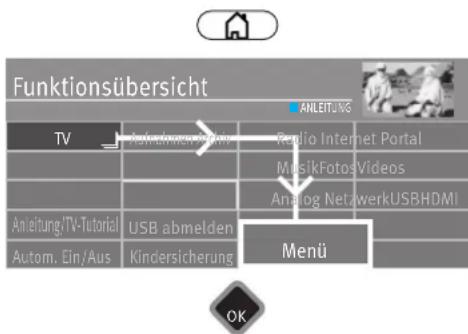
text_image
Funktionsübersicht TV Anleitung/TV-Tutorial Autom. Ein/Aus Anleitung/TV-Tutorial USB abmelden Kindersicherung Radio Internet Portal MusikFotosVideos Analog NetzwerkUSBHDMI Menü OK15 Untertitel
Für Menschen mit einer Hörbehinderung gibt es die Möglichkeit der Einblendung von Untertiteln. Grundsätzlich muss die Funktion „Untertitel“ im Menü erst eingeschaltet werden. Das Angebot von Untertiteln unterliegt den jeweiligen Sendeanstalten.
Untertitel generell ein- oder ausschalten
- Taste drücken und die „Funktionsübersicht“ aufrufen.
- Mit der Cursorartaste die Kachel „Menü“ anwählen und Taste Brücken.
- Mit der Cursorartaste die Kachel „Untertitel“ anwählen und Taste Drücken.
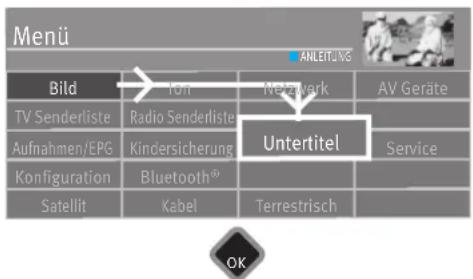
text_image
Menü ANTEITÜG Bild Ion Netzmark AV Geräte TV Senderliste Radio Senderliste Aufnahmen/EPG Kindersicherung Konfiguration Bluetooth® Untertitel Service Satellit Kabel Terrestrisch OK- Taste Rücken und mit der Cursortaste „Ein“ oder „Aus“ anwählen. Bei der Einstellung „Untertitel Ein“ wird der Untertitel immer eingeblendet wenn er von den Sendeanstalten angeboten wird.
- Mit der Cursortaste im Kontextmenü „Sprachauswahl“ anwählen und Taste Drücken.
- Mit der Cursorartaste die gewünschte Sprache einstellen und Taste Drücken.
- Taste EXIT drücken und das Menü verlassen.
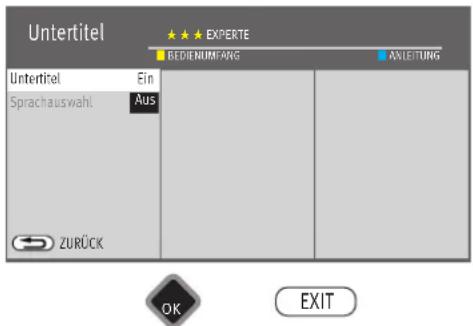
text_image
Untertitel ★★★ EXPÉRTE BEDIENUMFANG ANLEITUNG Untertitel Ein Sprachauswahl Aus ZURÜCK OK EXITUntertitel vorübergehend einblenden
Bei der Einstellung „Untertitel Aus“ besteht die Möglichkeit den Untertitel vorübergehend einzublenden.
Dazu muss die Funktion „Untertitel“ auf der Taste F (nur bei schwarzer Fernbedienung) bzw. die Tasten, oder (nur bei silberer Fernbedienung) programmieret werden (siehe Kap. 20).
- Taste bzw. die Tasten, oder drücken, anschließend mit der Zifferntaste das Feld wählen, das mit der Funktion „Untertitel“ belegt ist.
Der Untertitel wird bis zum nächsten Programmwechsel eingeblendet.
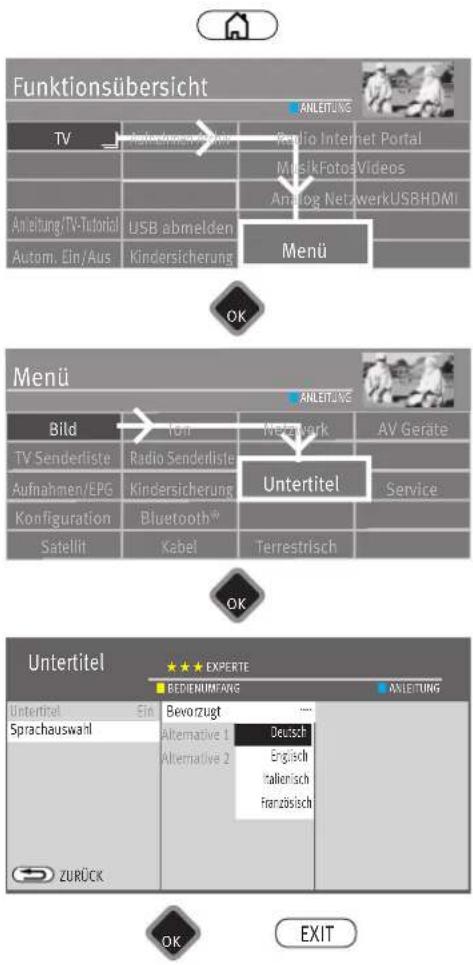
text_image
Funktionsübersicht TV Anleitung/TV-Tutorial Autom. Ein/Aus Anleitung/TV-Tutorial USB abmelden Kindersicherung ANLEITUNG Radio Internet Portal MusicFotosVideos Analog NetawerkUSBHDMI Menü OK Menü Bild TV Senderliste Aufnahmen/EPG Konfiguration Satellit Ioh Radio Senderliste Kindersicherung Bluetooth® Kabel ANTERTITEL ANTERTITEL ZURÜCK EXPERTE BEDIENUMFAAG Bevorzugt Alternative 1 Alternative 2 Deutsch Englisch Italienisch Französisch OK EXIT15.1 Sprachauswahl
Für die Einblendung von Untertiteln kann eine vorgegebene Auswahl an Sprachen getroffen werden.
- Taste drücken und die „Funktionsübersicht“ aufrufen.
- Mit der Cursorartaste die Kachel „Menü“ anwählen und Taste Brücken.
- Mit der Cursortaste die Kachel „Untertitel“ anwählen und Taste☐Kücken.
- Mit der Cursortaste die „Sprachauswahl“ anwählen und Taste☐Kücken.
- Mit der Cursorartaste „Bevorzug“, „Alternative 1“ oder „Alternative 2“ anwählen.
- Taste ☐Kicken und mit der Cursorartaste die gewünschte Sprache anwählen.
- Taste Okken.
- Taste EXIT drücken und das Menü verlassen.
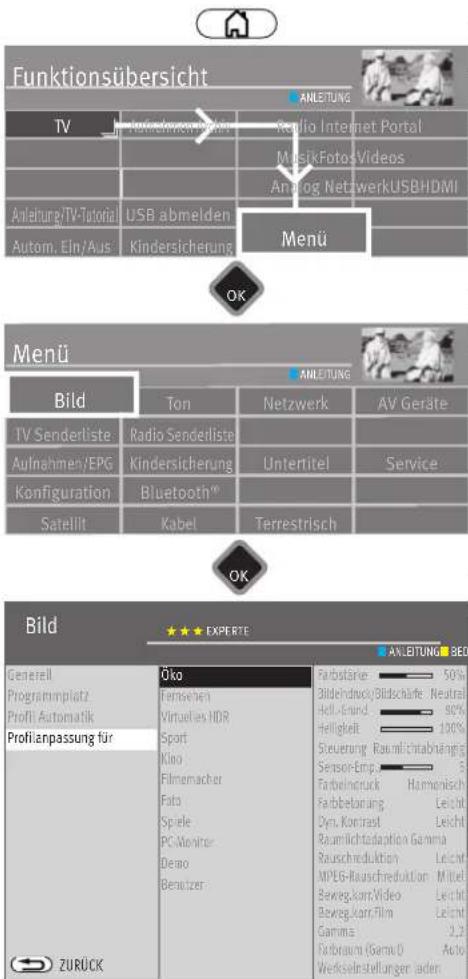
text_image
Funktionsübersicht TV Anleihung/TV-Tutorial Autom. Ein/Aus USB abmelden Kindersicherung Radio Internet Portal MusicFotos Videos Analog NetzwerkUSBHDMI Menu OK Menü Bild Ton Netzwerk AV Geräte TV Senderliste Radio Senderliste Aufnahmen/EPG Kindersicherung Untertitel Service Konfiguration Bluetooth® Satellit Kabel Terrestrisch OK Bild Generell Programmplatz Profil Automatik Proflianpassung für Oko Tenschen Virtuelles HDR Sport Kiao Filmemacher Foto Spiele PC Monitor Demo Bentzer ZURÜCK AKLEITUNG AXLEITUNG 50% Bildehnock Bildschafe Neutral Hell-Endr 90% Helligkeit 100% Steuerung Raumlichtabriangig Sensor-Emp 8 Farbelnuck Harmonisch Farbbelrang Leicht Dyn. Kontrast Leicht Raumlichtadaoption Gamma Rauschreduktion Leicht MPEG-Rauschreduktion Mittel Beweg.korr.Video Leicht Beweg.korr.Film Leicht Gamma 2,2 Furbraum (Gamma) Acto Werkselnstellungen laden16 Bildeinstellungen
16.1 Profilanpassung auswählen
Profile sind eine Zusammenfassung von Parametern zu Anwendungsbezogenen Einstellungen. Sie ermöglichen, bei unterschiedlichen Arten von Sendungen oder der Wiedergabe verschiedener Videoquellen immer die beste Bildwiedergabequalität zu erzeugen.
Das Profil „Öko“ stellt einen guten Kompromiss für alle Sendearten dar und ist werkseitig eingestellt. Die verschiedenen Bildprofile sind werkseitig eingestellt, die Einstellungen können jedoch überschrieben werden.
Um im Einzelfall das Maximum an Bildwiedergabequalität zu erzielen ist es sinnvoll, einer speziellen Anwendung das passende Profil zuzuordnen.
Als technisch Versierter haben Sie auch die Möglichkeit, jedes einzelne Profil selbst anzupassen sowie ein eigenes, zusätzliches Profil nach Ihrem eigenen Geschmack zu erstellen.
Profilanpassung auswählen
- Taste drücken und die „Funktionsübersicht“ aufrufen.
- Mit der Cursorartaste die Kachel „Menü“ anwählen und Taste Brücken.
- Mit der Cursortaste die Kachel „Bild“ anwählen und Taste Brücken.
- Mit der Cursorartaste im Kontextmenü „Profilanpassung“ anwählen.
- Mit der Cursorartaste das gewünschte Profil auswählen und Taste krücken.
- Taste EXIT drücken und das Menü verlassen.
Farbraum (Gamut) Die Menge an Farben, die unser Panel darstellen kann, ist größer als die vom Sender/Zuspieler normalerweise gesendet wird. Erst die HDR Signalquellen nutzen diesen erweiterten Farbraum. Mit dieser Funktion kann der Kunde intensivere (allerdings u.U. nicht ganz normgerechte) Farben bekommen.
Gamma beeinflusst die Grauabstufung des Bildes, jedoch nicht das Weiß und das Schwarz. Ein höheres Gamma macht die mittleren Graustufen dunkler und ist bei dunkler Betrachtungsumgebung günstiger, ein niedrigeres ist bei heller Umgebung vorteilhafter.
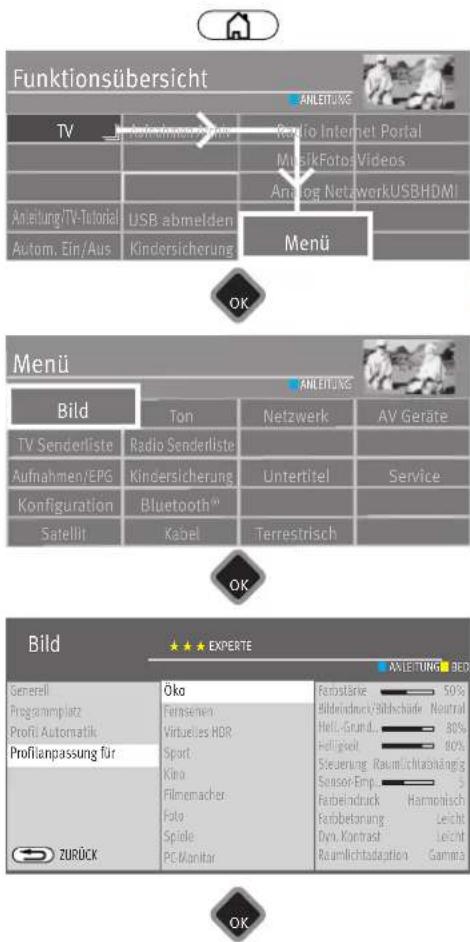
text_image
Funktionsübersicht TV Anleitung/TV-Tutorial Autom. Ein/Aus Anleitung/TV-Tutorial Autom. Ein/Aus Radio Internet Portal MusicikFotosVideos Analog NetworkUSBHDMI USB abmelden Kindersicherung Menu OK Menü Bild Ton Radio Senderliste Kindersicherung Bluetooth™ Kabel Netzwerk Service Terrestrisch AV Geräte OK Bild ZURÜCK ★★★ EXPÉRTE AKLETTUNG BED Öko Ferasenen Virtuelles HDR Sport Kipio Filmemacher Foto Spiele PC-Manitar FEBSTÄRNE 50% Bildbindruck/Sübbhände Neutral Hell-Grund 80% Holligkeit 80% Steuerung Raumlichtanfällig Sensor-Emp 50% Febeindruck Harmplisch Farbabetierung Leicht Dyn. Kontrast Leicht Raumlichtadoption Gamma OK16.2 Eigenes Profil einstellen
16.2.1 Profil auswählen
Im Menüpunkt „Profilanpassung“ können verscheidene Profile eingestellt werden.
Öko-Modus
Die Einstellung „Öko“ stellt einen guten Kompromiss zwischen Energieverbrauch und Bildqualität dar. Zusätzlich schaltet das TV-Gerät in den Stand-by Betrieb, wenn 4 Stunden lang keine Taste gedrückt wurde.
Hinweis Im Öko-Modus läuft die Festplatte nicht permanent mit.
Demo
Die Einstellung „Demo“ ist für Vorführräume optimiert, was allerdings mit einem höheren Energieverbrauch verbunden ist. Der Demo Mode ist nicht für den Dauerbetrieb konzipiert und deshalb zeitlich auf 30 Minuten begrenzt.
Bevorzugte Einstellung für das TV-Gerät
Die Einstellung „Fernsehen“ mit der Steuerung „Raumlichtabhangig“ ist empfehlenswert, da sich damit das Gerät optimal an den Umgebungslicht Bedingungen und der Wiedergabesituation anpasst.
Der Energieverbrauch hängt von der Lichtsituation am Aufstellungsort ab und kann u.U. auch höher sein als im Öko-Modus.
Bildprofil einstellen
- Taste 🍼drücken und die „Funktionsübersicht“ aufrufen.
- Mit der Cursortaste die Kachel „Menü“ anwählen und Taste Brücken.
- Mit der Cursortaste die Kachel „Bild“ anwählen und Taste☐brücken.
- Mit der Cursortaste im Kontextmenü „Profilanpassung“ anwählen und Taste: Drücken.
- Mit der Cursorartaste das gewünschte Profil auswählen und Taste:☐Kücken.
- Mit der Cursorartaste die gewünschte Einstellung auswählen und Taste Chücken.
- Mit der Cursortaste die Einstellung verändern und Taste krücken.
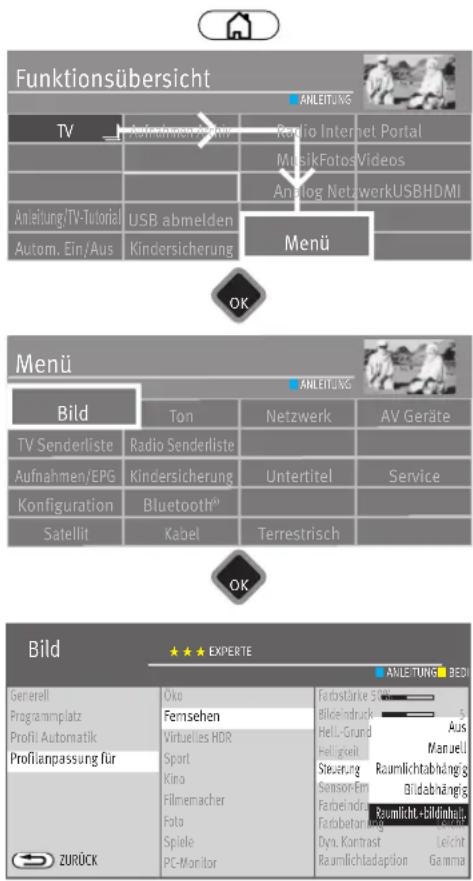
text_image
Funktionsübersicht TV Anleitung/TV-Tutorial Autom. Ein/Aus Aufnahmen/EPG Profil Automatik Profilanpassung für ZURÜCK ANLEITUNG Radio Internet Portal MusikFotosVideos Analog NetzwerkUSBHDMI USB abmelden Kindersicherung Menu OK Menü ANLEITUNG Ton Netzwerk AV Geräte Radio Senderliste Kindersicherung Untertitel Service Bluetooth® Kabel Terrestrisch OK Bild ★★★ EXPÉRTE AKLEITUNG BEDI Oko Femsehen Virtuelles HDR Sport Kino Filmemacher Foto Spiele PC-Monitor Farbstärke 50% Bilchendruck Hell-Grund Helligkeit Steuerung Sensor-Em Farbeindr. Farbetorung Dyn. Kontrast Raumlichtabhangig Bildabhangig Raumlicht-bildinhalt. Leicht Gamma
EXIT
Bei der Einstellung „Öko“, „Fernsehen“, „Sport“, „Spiele“, „Kino“ und „Benutzer“ können die unter a) und b) beschrieben Steuerungsarten zusätzlich eingestellt werden.
a) Aus
Die Helligkeit ist auf Maximum eingestellt (höchster Energieverbrauch).
b) Raumlichtabhängig
Die Helligkeit wird entsprechend dem Raumlicht gesteuert und sorgt immer für den gleichen Bildeindruck bei wechselnder Raumbeleuchtung.
c) Bildabhängig (entfällt bei OLED-Geräten)
Die Helligkeit wird entsprechend dem Bildinhalt gesteuert.
Ein dunkler Bildinhalt wir mit dem bestmöglichen Kontrast wiedergegeben.
d) Manuell
Die Helligkeit wird im Menü auf einen festen Wert eingestellt.
e) Raumlicht+bildabhängig (entfällt bei OLED-Geräten)
Kombination aus b) Raumlichtabhängig und c) Bildinhaltsabhängig.
Die Aussteuerung sagt aus, mit welcher Helligkeit der Bildschirm momentan betrieben wird.
Die Helligkeit des Bildschirms wird, abhängig vom eingestellten Energieschema, automatisch geregelt.
Die Helligkeit des Bildschirms hat einen Einfluss auf den Energieverbrauch des Gerätes.
- Das eingestellte Energieschema mit der Taste Speichern.
- Taste EXIT drücken und das Menü verlassen.
Sensor Empfindlichkeit
Die Sensor Empfindlichkeit für den Umgebungslichtsensor kann abhängig von der Lichtquelle und den daraus resultierenden Lichtverhältnissen eingestellt werden.
[Figure]
![METZ Primus - [Figure] - 1](/content/2026/05/772455/images/af12d5d29f083e5aefed56ad9e9ec8db235bb521b33aa981f1bcacbd1d511c5b.jpg)
text_image
Funktionsübersicht ANLEITING TV Anleitung/TV-Tutorial USB abmelden Autom. Ein/Aus Kindersicherung Radio Internet Portal MusicKPhotosVideos Analog NetworkUSBHDMI Menu![METZ Primus - [Figure] - 2](/content/2026/05/772455/images/c024fda2b300ca5cb3f46a01cd90a7fb007552aead291547e600ccacaa0530d0.jpg)
![METZ Primus - [Figure] - 3](/content/2026/05/772455/images/7ecdaefd0c18707112f050464ce5d8b6d41cfb88f9bf2bea9dc7f78aeebb3cdf.jpg)
text_image
Menü Bild Ton Netzwerk AV Geräte TV Senderliste Radio Senderliste Aufnahmen/EPG Kindersicherung Untertitel Service Konfiguration Bluetooth® Satellit Kabel Terrestrisch![METZ Primus - [Figure] - 4](/content/2026/05/772455/images/32fd226c6b9f2c1a328dffcf35b22f291d00f78a8b429fe4bcc0bd4e00d9a5c4.jpg)
![METZ Primus - [Figure] - 5](/content/2026/05/772455/images/64187e9d8421936f728875066508622e9d33f53728d1a44c7ba721194a41ee95.jpg)
text_image
Bild ★★★ EXPÉRTE AXLEITUNG BED Generell Standard Profit für SO2 Disk Programplate Zona/Peacoma HL6 Profit Automatik Signalanpassung HDR10 Profilanpassung OLED Panel Wartung HDR10+ Werkseinstellung Delay Vision ZURÜCK![METZ Primus - [Figure] - 6](/content/2026/05/772455/images/79b60bb4932280cc954efcc077e068ce3e68f59c5bfd94f22c3c0a7b89c58cd0.jpg)
16.2.2 Profilauswahl zuordnen
Die Profile, die vorher eingestellt wurden, können nun generell für alle oder für einzelne Programmplätze zugeordnet werden.
Profilauswahl zuordnen
- Taste drücken und die „Funktionsübersicht“ aufrufen.
- Mit der Cursortaste die Kachel „Menü“ anwählen und Taste Orücken.
- Mit der Cursortaste die Kachel „Bild“ anwählen und Taste Brücken.
- Mit der Cursorartaste im Kontextmenü „Generell“ oder „Programmplatz“ anwählen und Taste ☐Kicken.
- Mit der Cursortaste im Kontextmenü das gewünschte Profil anwählen und Taste 🔍 Flücken.
- Taste EXIT drücken und das Menü verlassen.
Hinweis
Ein Profil kann auch während einer Sendung vorübergehend, mit der grünen Taste 📁idprofil, geändert werden.
16.2.2.1 HDR-Bildprofile
Die HDR-Bildprofile HLG, HDR, HDR10, HDR10+, Dolby Vision sind abhängig von der Ausstattung des TV-Gerätes (siehe Produktdatenblatt) und dem Quell- bzw. Eingangssignal.
Dolby Vision
Das Dolby Vision Logo erscheint am Bildschirm, wenn das entsprechende Quell- bzw. Eingangssignal anliegt.

text_image
Funktionsübersicht TV Anleitung/TV-Tutorial Autom. Ein/Aus Jahrscheinlichkeit Radio Internet Portal MusikFotosVideos Analog NetzwerkUSBHDMI USB abmelden Kindersicherung Menü ANLEITUNG16.2.3 Zoom/Zoomautomatik/Panorama/Bildposition/Overscan einstellen
Die Bildeinstellungen (Zoom, Bildposition vertikal, Zoomautomatik, Overscan und Panorama; siehe unter Fachbegriffe) können generell für alle Programme eingestellt und gespeichert werden.
Zoom-/Panorama/Overscan-Mode einstellen
- Taste drücken und die „Funktionsübersicht“ aufrufen.
- Mit der Cursorartaste die Kachel „Menü“ anwählen und Taste krücken.
- Mit der Cursorartaste die Kachel „Bild“ anwählen und Taste Chücken.
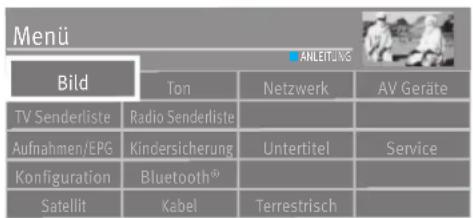
other
Menü | Bild | Ton | Netzwerk | AV Geräte | |---|---|---|---| | TV Senderliste | Radio Senderliste | | | | Aufnahmen/EPG | Kindersicherung | Untertitel | Service | | Konfiguration | Bluetooth® | | | | Satellit | Kabel | Terrestrisch | |- Mit der Cursortaste im Kontextmenü „Zoom/Panorama“ anwählen und Taste 📄drücken.
- Mit der Cursortaste die gewünschten Parameter auswählen und Taste ☐Kücken.
- Mit der Cursortaste die gewünschten Parameter verändern und Taste☐Kücken.
- Taste EXIT drücken und das Menü verlassen.
Hinweis Die Funktionen „Panorama“ und „Zoom“ können auch zusammen kombiniert werden.

EXIT
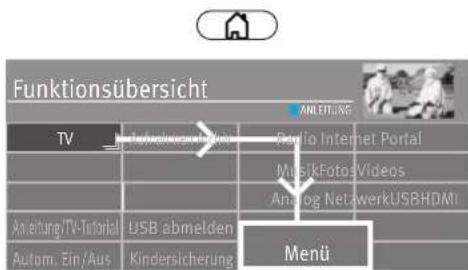
text_image
Funktionsübersicht TV Anleitung/TV-Tutorial Autom. Ein/Aus Radio Internet Portal MusicKofosVideos Analog NetzwerkUSBHDMI ANLEITUNG Manu
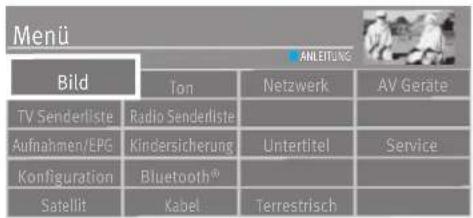
text_image
Menü Bild Ion Netzwerk AV Geräte TV Senderliste Radio Senderliste Aufnahmen/EPG Kindersicherung Untertitel Service Konfiguration Bluetooth® Satellit Kabel Terrestrisch
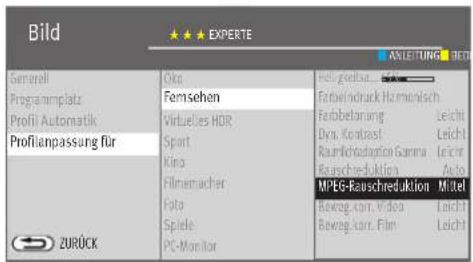
text_image
Bild GENERAL Programplatz Profil Automatik Profianpassung für ZURÜCK Oko Fernsehen Virtuelles HDR Sport Kina Fillemacher Foto Spiele PC-Monitor Vollegrisa... Ctrl... Farbeindruck Harmonisch Farbbetragung Leicht Dyn. Kontrast Leicht Raunrichtodapion Gamma Leichter Raascheduktion Auto MPEG-Rauschreduktion Mittel Beveng.kam. Video Leicht Beveng.kam. Film Leicht
16.2.4 MPEG-Rauschreduktion
Bei TV-Sendungen, welche digital erzeugt wurden, können systembedingt digitale Bildfehler auftreten. Diese Bildfehler machen sich als rechteckige Struktur (Klotzchenbildung) in bewegten Flächen bemerkbar.
Mit Hilfe der MPEG-Rauschreduktion können diese Bildfehler reduziert werden. Die rechteckige Struktur (Klotzchenbildung) kann im Menüpunkt „MPEG-Rauschreduktion“ korrigiert werden.
MPEG-Rauschreduktion einstellen
- Taste 📣drücken und die „Funktionsübersicht“ aufrufen.
-
Mit der Cursorartaste die Kachel „Menü“ anwählen und Taste Brücken.
-
Mit der Cursortaste die Kachel „Bild“ anwählen und Taste Brücken.
- Mit der Cursortaste im Kontextmenü „Profilanpassung“ anwählen und Taste ☐Kicken.
- Mit der Cursorartaste das gewünschte Profil auswählen und Taste Drücken.
- Mit der Cursortaste im Kontextmenü „MPEG-Rauschreduktion“ anwählen und Taste ☐Kicken.
- Mit der Cursortaste die gewünschte Einstellung „Leicht“, „Mittel“, „Stark“ oder „Aus“ einstellen und Taste ☐Qicken.
- Taste EXIT drücken und das Menü verlassen.
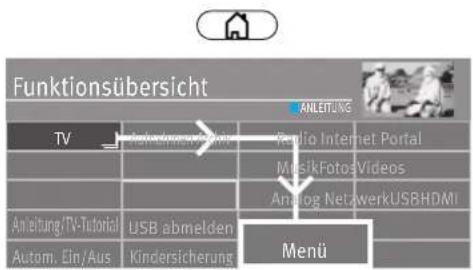
text_image
Funktionsübersicht TV Anleitung/Video Radio Internet Portal M MusikFotos Videos Analog NetzwerkUSBHDMI Anleitung (TV-Tutorial) USB abmelden Autom. Ein/Aus Kindersicherung Menü
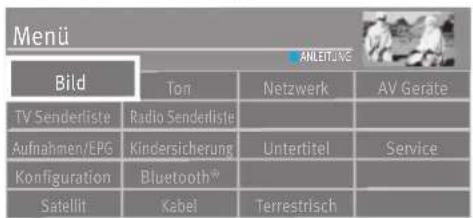
text_image
Menü Bild Ton Netzwerk AV Geräte TV Senderliste Radio Senderliste Aufnahmen/EPG Kindersicherung Untertitel Service Konfiguration Bluetooth® Satellit Kabel Terrestrisch
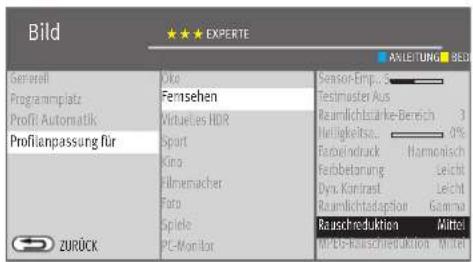
text_image
Bild ★★★ EXPÉRTE SERVÄLL Programplatz Profil Automatik Profilanpassung für ZURÜCK Oka Femsehen Virriebes HDR Sport King Filmemacher Foto Spiele PC-Monitor Sensor-Emp., S. Testmaster Aus Reamlichtstärke-Bereich 3 Helligkeits... 0% Farbeindruck Harmonisch Kerbetorung Leicht Dya. Künfrast Leicht Reamlichtoption Gamma Rauchseduktion Mittel W-Bu-Reachseduktion Mittel
16.2.5 Rauschreduktion
Bei ungünstigen Empfangsverhältnissen, einem zu schwachen Antennensignal oder bei sehr alten Filmen können Störungen auftreten. Zur Kompensation eines „verrauschten“ Bildes kann die Rauschreduktion eingeschaltet werden.
Rauschreduktion einstellen
- Taste drücken und die „Funktionsübersicht“ aufrufen.
- Mit der Cursortaste die Kachel „Menü“ anwählen und Taste brücken.
- Mit der Cursortaste die Kachel „Bild“ anwählen und Taste☐Kücken.
- Mit der Cursorartaste im Kontextmenü „Profilanpassung“ anwählen und Taste ☐Kicken.
- Mit der Cursorartaste das gewünschte Profil auswählen und Taste Drücken.
- Mit der Cursortaste im Kontextmenü „Rauschreduktion“ anwählen und Taste OKicken.
- Mit der Cursortaste die gewünschte Einstellung „Leicht“, „Mittel“, „Stark“, „Automatisch“ oder „aus“ einstellen und Taste-Licken.
- Taste EXIT drücken und das Menü verlassen.
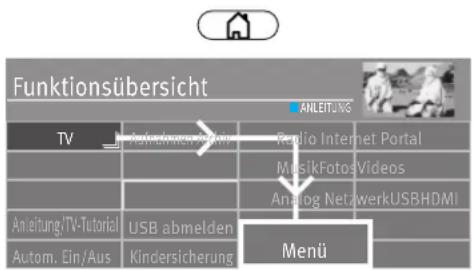
text_image
Funktionsübersicht ANLEITING TV Anleitung/TV-Tutorial Radio Internet Portal MusikFotosVideos Analog NetzwerkUSBHDMI Anleitung/TV-Tutorial USB abmelden Autom. Ein/Aus Kindersicherung Menü
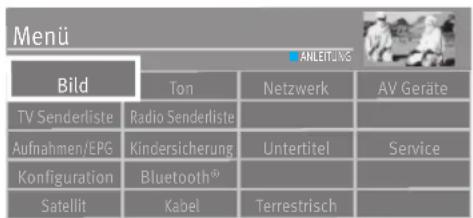
text_image
Menü Bild Ton Netzwerk AV Geräte TV Senderliste Radio Senderliste Aufnahmen/EPG Kindersicherung Untertitel Service Konfiguration Bluetooth® Satellit Kabel Terrestrisch
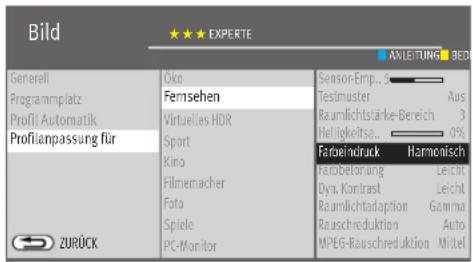
text_image
Bild ★★ EXPExPERTE AXLEITUNG BED Generall Programmplatz Profil Automatik Profilanpassung für ZURÜCK Oko Femsehen Virtuelles HDR Sport Kino Filmemacher Fata Spiele PC-Monitor Sensor-Emp... 5 Testmuster Aus Raumlichtstärke-Bereich 3 Heligkeitsa - 0% Farbeindruck Harmonisch RanDetorung Leicht Dyn. Kontrast Leicht Raumlichtadaptation Gamma Rauschreduktion Auto MPEG-Rauschreduktion Mittel
16.2.6 Farbeindruck
Der Farbeindruck kann in verschiedenen Werten, je nach persönlichem Eindruck, eingestellt werden. Über den Einfluss von blauen Lichtanteilen ergeben sich immer neuere Erkenntnisse. Blaues Licht hält uns wach und lässt uns konzentriert werden was die Melatonin-Ausschüttung hemmt und bei vielen Menschen zu Schlafproblemen führen kann. Empfehlenswert ist eine Einstellung des Farbeindruckes hin zu einer niederigeren Farbtemperatur, welche sich bei der Einstellung „Nachtmodus“ am besten auswirkt.
Farbeindruck einstellen
- Taste drücken und die „Funktionsübersicht“ aufrufen.
- Mit der Cursortaste die Kachel „Menü“ anwählen und Taste Brücken.
- Mit der Cursortaste die Kachel „Bild“ anwählen und Taste Drücken.
- Mit der Cursorartaste im Kontextmenü „Profilanpassung“ anwählen und Taste ☐Kicken.
- Mit der Cursorartaste das gewünschte Profil auswählen und Taste Drücken.
- Mit der Cursorartaste im Kontextmenü „Farbeindruck“ anwählen und Taste☐Kücken.
- Mit der Cursorartaste die gewünschte Einstellung „Kühl“, „Harmonisch“, „Warm“, „Blaureduziert“ oder „Nachtmodus“ einstellen und Taste.
- Taste EXIT drücken und das Menü verlassen.
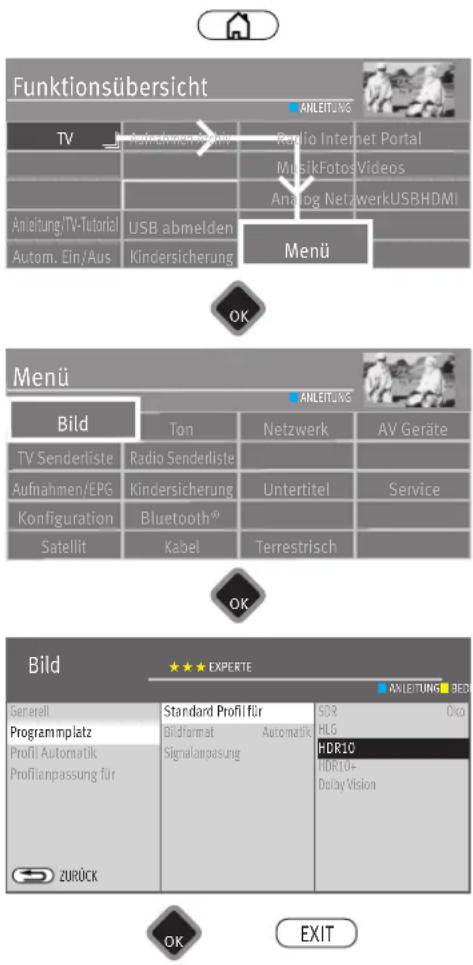
text_image
Funktionsübersicht TV Anleitung/TV-Tutorial Autom. Ein/Aus Anleitung/TV-Tutorial USB abmelden Kindersicherung Radio Internet Portal MusikFotosVideos Analog NetzwerkUSBHDMI Menu OK Menü Bild Ton Radio Senderliste Kindersicherung Bluetooth® Kabel Netzwerk Untertitel Terrestrisch AV Geräte Service OK Bild ZURÜCK ★★★ EXPERTE Standard Profil für Bildformat Signalanpassung Automatick SDR HLG HDR10 HDR10+ Delay Vision OK EXIT16.3 Bildeinstellungen für Programm
Sollten die generellen Einstellungen für einzelne Programmplätze zu keinen zufriedenstellenden Ergebnis führen, kann eine abweichende „Bildeinstellung“ für fast alle generellen Bildeinstellungen vorgenommen werden. Diese abweichende Einstellung gilt nur für den angewählten Programmplatz, wenn ein entsprechendes Eingangssignal vorhanden ist. Diese Einstellung kann durch die generellen Einstellungen nicht überschrieben werden.
Abweichende Bildeinstellungen für diesen Programmplatz
- Programmplatz anwählen, dessen Bildeinstellungen angepasst werden sollen.
- Taste drücken und die „Funktionsübersicht“ aufrufen.
- Mit der Cursortaste die Kachel „Menü“ anwählen und Taste Brücken.
- Mit der Cursortaste die Kachel „Bild“ anwählen und Taste Brücken.
- Mit der Cursorartaste im Kontextmenü „Programmplatz ...“ anwählen und Taste 🔍 Lücken.
- Mit der Cursorartaste die gewünschten Parameter auswählen und Taste Brücken.
- Mit der Cursorartaste die Einstellung verändern und Taste Brücken.
- Taste EXIT drücken und das Menü verlassen.
Hinweis Die Auswahl der Parameter ist abhängig vom vorhandenen Eingangssignal.
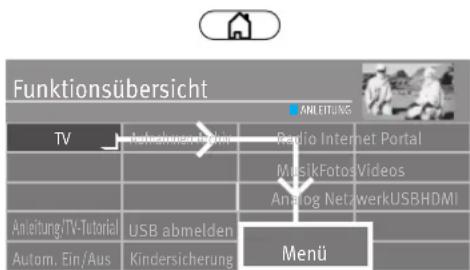
text_image
Funktionsübersicht TV Anleitung/ITV-Tutorial Autom. Ein/Aus Radio Internet Portal MusikFotosVideos Analog NetzwerkUSBHDMI USB abmelden Kindersicherung Menu
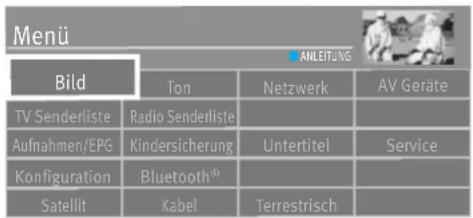
other
Menü Bild | | | ANLEITUNG | ANLEITUNG | |---|---|---|---| | Ton | | Netzwerk | AV Geräte | | TV Senderliste | Radio Senderliste | | | | Aufnahmen/EPG | Kindersicherung | Untertitel | Service | | Konfiguration | Bluetooth® | | | | Satellit | Kabel | Terrestrisch | |
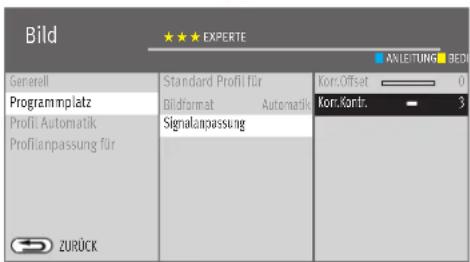
text_image
Bild ★★★ EXPERTE AXLEITUNG BED Generell Standard Profil für Korr. Offset 0 Programmplatz Bildformat Automatik Korr.Kortr. Profit Automatik Signalanpassung Profilanpassung für ZURÜCK

16.3.1 Signalanpassung für Programm
Die Einstellungen im Menüpunkt „Signalanpassung“ sind für die Bildeinstellungen optimiert und sollten nicht verändert werden. Eine Änderung der Menüpunkte „Korr.Kontr.“ führt in der Regel zu einer Verschlechterung der Bildqualität.
Sinnvollerweise sollten hier nur dann Veränderungen vorgenommen werden, wenn ein angeschlossenes analoges AV-Gerät (z.B. Videorecorder, DVD-Player) ein unbefriedigendes Bild liefert.
Signalanpassung einstellen
- Taste drücken und die „Funktionsübersicht“ aufrufen.
- Mit der Cursorartaste die Kachel „Menü“ anwählen und Taste Brücken.
- Mit der Cursortaste die Kachel „Bild“ anwählen und Taste Brücken.
- Mit der Cursortaste im Kontextmenü „Programmplatz ...“ anwählen und Taste ☐Kicken.
- Mit der Cursorartaste im Kontextmenü „Signalanpassung“ anwählen und Taste ☐Kicken.
- Mit der Cursorartaste „Korr.Kontr.“ anwählen und TasteOK
- Mit der Cursorartaste die Einstellung verändern und Taste Drücken.
- Taste EXIT drücken und das Menü verlassen.
16.4 PIP - Bild im Bild
Bei TV-Geräten mit zwei Empfangsteilen kann ein DVB-Programm angezeigt und ein anderes DVB-Programm vom zweiten Empfangsteil oder einem AV-Programmplatz eingeblendet werden.
Hinweis Die Bild im Bild-Funktion ist für UHD-Bildinhalte nicht möglich.
Um die Funktion mit der schwarzen Fernbedienung aufrufen zu können, müssen Sie auf eine Kachel der Taste F (z.B.6) die PIP Funktion programmieren (Kap. 20).
Bild im Bild (PIP) aufrufen
- Die Taste (HPR bei silberner Fernbedienung) drücken. Die Taste und entsprechende Zifferntaste (nur bei schwarzer Fernbedienung) drücken. Ein kleines Fenster wird geöffnet.
In Abhängigkeit von den eingebauten Empfangsteilen und des verwendeten Antennenanschluß kann
- Mit den Zifferntasten, den +P – P Tasten oder über die Taste OK ein anderes Programm angewählt werden.
- Wenn der Bildinhalt von einem am TV-Gerät angeschlossenen AV Gerät eingeblendet werden soll, dann
- Taste drücken.
- Mit der Cursorartaste das AV Gerät auswählen und Taste krücken.
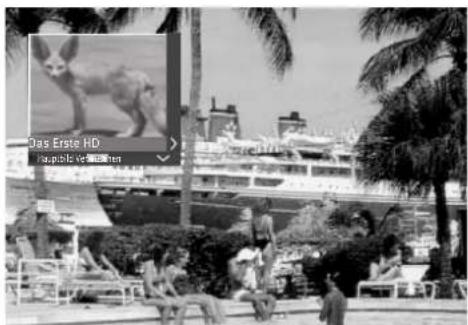
text_image
Das Erste HD Happable vs. 5000000- Rote Taste 📂brücken und das PIP-Bild aktivieren (rot) oder deaktivieren (grau).
- Mit der Cursortaste kann das aktive PIP-Bild verschoben werden. Die zuletzt eingestellte Position wird gespeichert.
- Taste 📊drücken, die Bildinhalte werden getauscht.
- Zum Ausblenden des PIP-Bildes die Taste Brücken.
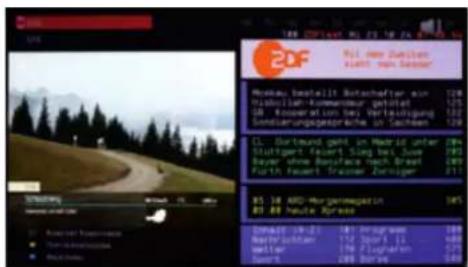
text_image
2018 ZDF RIL Hau Zürichet dicht von Sesser Moskau bestellt Betrafofter aus 12% Habiliat-Kommernatur gehaltet 12% DR Konovation bis Verkaufung 187 Sindienungsgeprüche in Sachsen 12% CL Dortmund genit im Madrid unter 29% Stuttgart füstet Sieg bis Jauw 29% Bayer ohne Bensafe nach Baset 24% Furth Fauerer Strauer Zinsiger 21% 85.10 ABD-Morgammagärin 34% 85.88 heute Aprso Durcht 19-23 87.10 Program 16% Nordbrücken 17.200 € i 48% Verkter 196 Flüghorn 52% Sport 20% Barge 84%16.4.1 Split-Screen - Progr.1 neben Progr.2 mit Videotext
Bei TV-Geräten mit zwei Empfangsteilen kann ein DVB-Programm angezeigt und ein anderes DVB-Programm vom zweiten Empfangsteil oder einem AV-Programmplatz eingeblendet werden.
Das rechte Fenster des laufenden Programm kann auf Videotext umgeschaltet werden.
• Die Taste (HR) bei silberner Fernbedienung) 2x drücken. Die Taste F und entsprechende Zifferntaste (nur bei schwarzer Fernbedienung) 2x drücken.
Das laufende TV-Programm wird in zwei Fenstern dargestellt. Das rechte Fenster ist aktiv. Sie können in Abhängigkeit von den eingebauten Empfangsteilen und des verwendeten Antennenanschlusses mit den Zifferntasten, den +P /-P Tasten oder über die Taste OK ein anderes Programm anwählen.
• Die Taste 📌drücken. Der Videotext für das Programm im rechten Fenster wird angezeigt. Die Videotextsteuerung funktioniert wie im Kapitel 18 beschrieben.
• Die Taste 📄️dücken um den Videotext zu beenden.
- Taste drücken, die Bildinhalte werden vertauscht.
- Zum Ausblenden des PIP-Bildes die Taste drücken.
16.4.2 Bild eines AV-Gerätes einblenden
• Die Taste (Hr) bei silberner Fernbedienung) 2x drücken.
Die Taste Find entsprechende Zifferntaste (nur bei schwarzer Fernbedienung) 2x drücken.
• Die Taste drücken.
- Mit der Cursorartaste das gewünschte AV Gerät anwählen und Taste übrücken.
- Mit der Cursorartaste < > das rechte Fenster aktivieren oder deaktivieren.
- Taste drücken - die Bildinhalte werden vertauscht.
- Taste 2x drücken, dem Fenster kann wieder ein TV Programmplatz zugewiesen werden.
- Zum Ausblenden des PIP-Bildes die Taste 📄flücken.
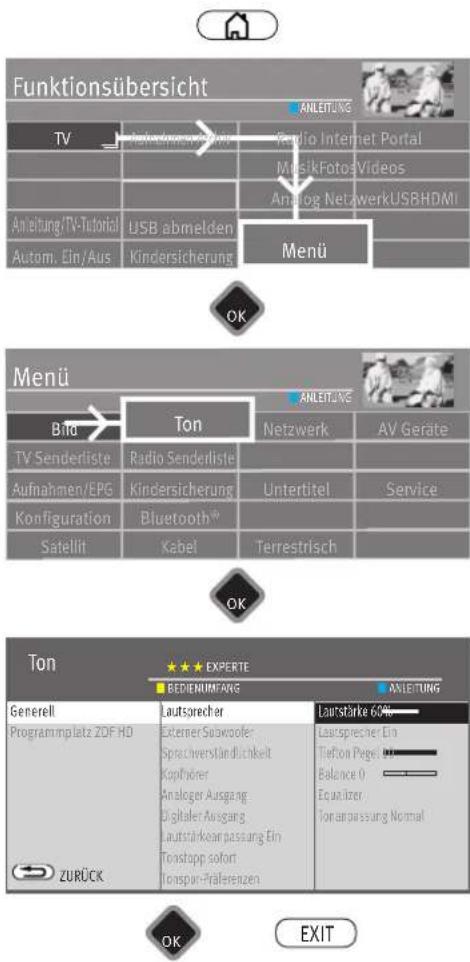
text_image
Funktionsübersicht TV Anleitung/TV-Tutorial Autom. Ein/Aus Anleitung/TV-Tutorial USB abmelden Kindersicherung Radio Internet Portal ManskFotoeVideos Analog NetzwerkUSBHDMI Menu OK Menu Bitu Ton Radio Senderliste Aufnahmen/EPG Kindersicherung Konfiguration Bluetooth® Satellit Kabel Netzwerk Untertitel Terrestrisch Service ANLEITUNG ANLEITUNG AV Geräte OK Ton ★★★ EXPERTE BEDIENUMfangS ANLEITUNG Generell Programmplatz ZDF HD ZURÜCK Lautsprecher Externer Subwoofer Sprachverständlichkeit Kophöner Analoger Ausgang Digitaler Ausgang Laustärkear passung Ein Topstapp sofort Tonspin-Präferenzen Laursstarke 6.0% Laatsprecher Ein Tiefton Page 0% Balance 0 Econitzer Tonpassung Normal OK EXIT17 Toneinstellungen
17.1 Toneinstellungen generell
17.1.1 Lautstärke
Die Lautstärke kann generell für alle Programme eingestellt werden.
Sollten veränderte Einstellungen nicht zufriedenstellend sein, können diese wieder in den Werkszustand zurückgestellt werden.
- Taste 📤 drücken und die „Funktionsübersicht“ aufrufen.
- Mit der Cursorartaste die Kachel „Menü“ anwählen und Taste OK drücken.
- Mit der Cursorartaste die Kachel „Ton“ anwählen und Taste OK drücken.
- Mit der Cursortaste im Kontextmenü „Werkseinstellung“ anwählen und Taste OK drücken.
Lautstärke einstellen
- Taste 📤 drücken und die „Funktionsübersicht“ aufrufen.
- Mit der Cursortaste die Kachel „Menü“ anwählen und Taste OK drücken.
- Mit der Cursorartaste die Kachel „Ton“ anwählen und Taste OK drücken.
- Mit der Cursortaste im Kontextmenü „Lautsprecher“ und die entsprechende Tonart anwählen und TasteOK drücken.
- Mit der Cursorartaste die gewünschte Wert einstellen und Taste OK drücken.
- Taste EXIT drücken und das Menü verlassen.
17.1.2 Lautstärke nach Start (Einschalten) definieren
- Mit der Cursorartaste im Kontextmenü „Startverhalten“ anwählen und Taste OK drücken.
- Mit der Cursorartaste im Kontextmenü „Lautsprecher“ anwählen und TasteOK drücken.
- Taste OK drücken und mit der Cursortaste die gewünschte Lautstärke einstellen.
- Taste EXIT drücken und das Menü verlassen.
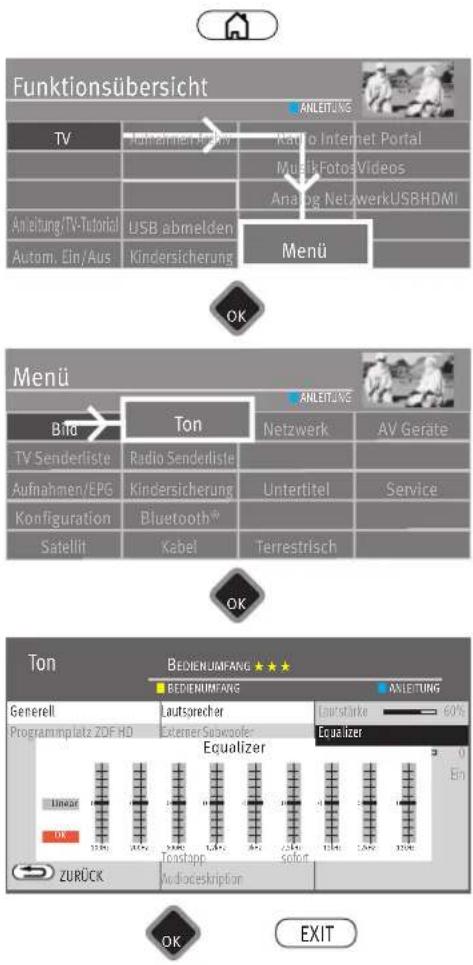
text_image
Funktionsübersicht TV Anleihung/TV-Tutorial Autom. Ein/Aus Anleitung/TV-Tutorial USB abmelden Kindersicherung Radio Internet Portal MusicFotosVideos Analog NetzwerkUSBHDMI Menu ON OK Menü Bnd Ton Radio Senderliste Aufnahmen/EPG Kindersicherung Konzfiguration Bluetooth® Sästellit Kabel Netzwerk Untertitel Terrestrisch ANLEITUNG AV Geräte Service OK Ton Benediumfang ★★★★ Benediumfang ANLEITUNG Generell Programmplatz ZDF HD Lautsprecher Sterner/Swabwoofer Equalizer Longer 30% 10% 20% 30% 40% 50% 60% 70% 80% 90% 100% 110% 120% 130% 140% 150% 160% 170% 180% 190% 200% 210% 220% 230% 240% 250% 260% 270% 280% 290% 300% 310% 320% 330% 340% 350% 360% 370% 380% 390% 400% 410% 420% 430% 440% 450% 460% 470% 480% 490% 500% 510% 520% 530% 540% 550% 560% 570% 580% 590% 600% 610% 620% 630% 640% 650% 660% 670% 680% 690% 700% 710% 720% 730% 740% 750% 760% 770% 780% 790% 800% 810% 820% 830% 840% 850% 860% 870% 880% 890% 900% 910% 920% 930% 940% 950% 960% 970% 980% 990% 1000%17.1.3 Equalizer
Im Menü „Equalizer“ können die Tonfrequenzen nach Ihrem persönlichen Empfinden einzeln eingestellt werden.
Equalizer einstellen
- Taste drücken und die „Funktionsübersicht“ aufrufen.
- Mit der Cursortaste die Kachel „Menü“ anwählen und Taste☐kücken.
- Mit der Cursortaste die Kachel „Ton“ anwählen und Taste Drücken.
- Mit der Cursorartaste im Kontextmenü „Lautsprecher“ anwählen und Taste☐Kücken.
- Mit der Cursorartaste „Equalizer“ anwählen und TasteBrücken.
- Mit der Cursortaste die einzelnen Stellschieber anwählen und verändern.
- Mit der Cursorartaste OK anwählen, Taste OK kicken und die Einstellungen speichern.
- Taste EXIT drücken und das Menü verlassen.
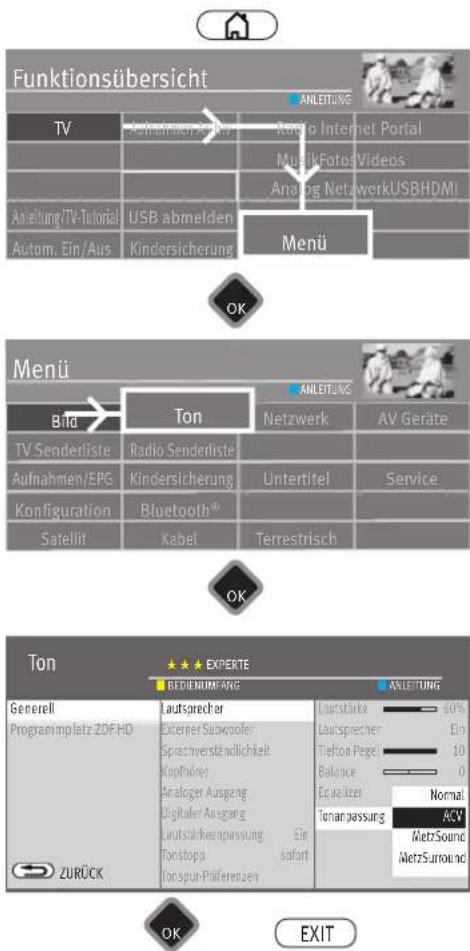
text_image
Funktionsübersicht TV Anleihmen/ACV KroTo Internet Portal MusicFotosVideos Analog NetzwerkUSBHDMI Anleitung/TV-Tutorial USB abmelden Autom. Ein/Aus Kindersicherung Menü OK Menü Btu Ton ANLEITUNG Netzwerk AV Geräte TV Senderliste Radio Senderliste Untertitel Service Aufnahmen/EPG Kindersicherung Konzfiguration Bluetooth® Satellit Kabel Terrestrisch OK Ton EXPERTE REDIENUMFANG ANLEITUNG Generell Programmplatz ZDF HD Laufsprecher Externer Subwoofer Sprachverständlichkeit Kopföhever Analoger Ausgang Digitaler Ausgang Laufstärkennpassung Tonstopp Sonspur-Präferenzen Laursstärke 60% Laufsprecher Ein Tiefton Pegs 10 Balance 0 Equelzer Normal Tonanpassung ACV MetzSound MetzSunound ZURÜCK OK EXIT17.1.4 Tonanpassung
Mit diesem Menüpunkt kann eine Veränderung der Ton-Wiedergabe vorgenommen werden. Folgende Tonanpassung kann eingestellt werden
Normal Ton-Wiedergabe im normalen Modus (Stereo oder Mono).
MetzSound Virtuelle Leistungserhöhung und verbesserte räumliche Wiedergabe.
MetzSurround Virtueller Surround-Sound. Die Wirksamkeit des Effektes ist von Quellsignal abhängig. Durch Ausnutzung der Eigenschaften des menschlichen Gehörs wird versucht durch geeignete Beeinflußung des Tonsignals einen räumlichen Höreindruck zu erzeugen.
AVC (Automatic Volume Control) ist eine automatische Lautstärkeregelung. AVC gleicht Lautstärkeunterschiede von z.B. Werbung während einer Sendung aus.
Tonanpassung aufrufen
- Taste drücken und die „Funktionsübersicht“ aufrufen.
- Mit der Cursorartaste die Kachel „Menü“ anwählen und Taste Brücken.
- Mit der Cursortaste die Kachel „Ton“ anwählen und Taste Drücken.
- Mit der Cursorartaste im Kontextmenü „Tonanpassung“ anwählen und Taste OK kücken.
- Mit der Cursortaste „normal“, „AVC“, „MetzSound“ oder „MetzSurround“ einstellen und Taste OK drücken.
AVC:(Automatic Volume Control) bedeutet automatische Lautstärkeregelung.
Während einer Sendung treten oft unangenehme Lautstärkeunterschiede auf, z.B. Werbeeinlagen. AVC gleicht zu große Lautstärkeunterschiede aus.
- Taste EXIT drücken und das Menü verlassen.
text_image
Funktionsübersicht ANLEITUNG TV Radio Internet Portal MusikFotosVideos Anleitung (TV-Tutorial) USB abmelden Autom. Ein/Aus Kindersicherung Analog NetzwerkUSBHDMI Menu
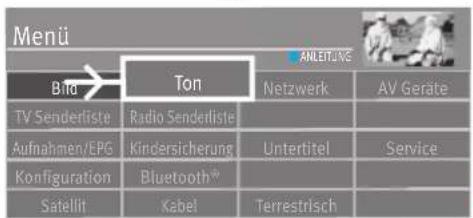
text_image
Menü Bta Ton ANLEIT/AVE Netzwerk AV Geräte TV Senderliste Radio Senderliste Aufnahmen/EPG Kindersicherung Untertitel Service Konfiguration Bluetooth® Satellit Kabel Terrestrisch
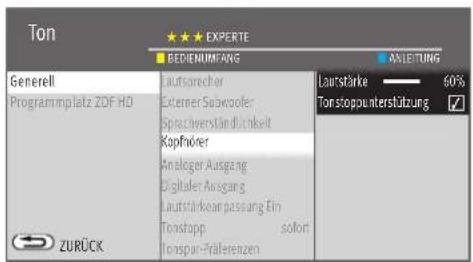
text_image
Ton ★ EXPÉRTE BEDIENUMFANG ANLETUNG Generell Programmplatz ZDF HD Laufsrecher Externer Subwoofer Sprachverständigkeit Kopfhörer Analoger Ausgang Digitaler Ausgang Lautstärkser passung Ein Tonstapp: solor Tonspur-Präferenzen ZURÜCK Laurstärke 60% Tonstopunterstützung
17.1.5 Kopfhörerlautstärke
Die Kopfhörerlautstärke kann auf eine Grundlautstärke eingestellt werden. Die Gerätelautsprecher sind von dieser Einstellung nicht betroffen.
Kopfhörerlautstärke aufrufen
- Taste drücken und die „Funktionsübersicht“ aufrufen.
- Mit der Cursortaste die Kachel „Menü“ anwählen und Taste Drücken.
- Mit der Cursortaste die Kachel „Ton“ anwählen und Taste Drücken.
- Mit der Cursortaste im Kontextmenü „Kopfhörer“ und „Lautstärke“ anwählen und Taste OK drücken.
- Mit der Cursorartaste die Kopfhörerlautstärke einstellen und Taste:OKücken.
- Taste EXIT drücken und das Menü verlassen.
Hinweis Die Kopfhörerlautstärke kann auch durch Drücken der gelben Taste aufgerufen und mit der Cursortaste verändert werden.
17.1.6 Kopfhörer Tonstoppunterstützung
Die eingeschaltete Tonstoppunterstützung bewirkt, dass die Lautstärke im TV-Betrieb mit der Taste Tonstopp in zwei Stufen vermindert werden kann. Die Funktion wirkt sich auf die TV-Gerätelautsprecher und auf den Kopfhörer aus. Externe Lautsprecher werden nicht abgesenkt.
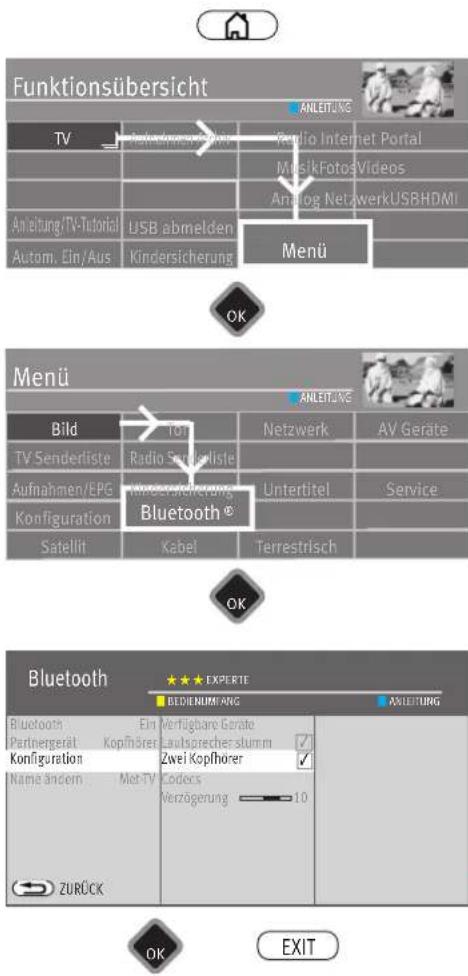
text_image
Funktionsübersicht TV Anleitung/TV-Tutorial Autom. Ein/Aus ANLEITUNG Radio Internet Portal MusicFotosVideos Analog NetzwerkUSBHDMI USB abmelden Kindersicherung Menu OK Menu Bild TV Senderliste Radio Sengkriste Aufnahmen/EPG Konzuführung Bluetooth® Untertitel Service Satellit Kabel Terrestrisch OK Bluetooth ★ ★ EXPERTE BEDIENDMANG ANLEITUNG Bluetooth Ein Verfügbare Geräte Partnergerät Kopfönerer Konzuführung Zwei Kopfönerer Nameändern Met-TV Codecs Verzögerung 10 ZURÜCK OK EXIT17.1.7 Bluetooth®
Die Bluetooth®-Funktion ermöglicht eine kabellose Audio-Übertragung zwischen TV-Gerät und einem Bluetooth®-Audio fähigen Gerät.
17.1.7.1 Bluetooth® Konfiguration
- Taste drücken und die „Funktionsübersicht“ aufrufen.
- Mit der Cursortaste die Kachel „Menü“ anwählen und Taste Brücken.
- Mit der Cursortaste die Kachel „Bluetooth“ anwählen und Taste Drücken.
- Mit der Cursorartaste im Kontextmenü „Bluetooth® ein“ anwählen und Taste☐kicken.
- Mit der Cursorartaste im Kontextmenü „Partnergerät“ anwählen und Taste ☐Kücken.
- Mit der Cursortaste das gewünschte Partnergerät anwählen und Taste krücken.
17.1.7.2 Bluetooth®-Wiedergabe über Partnergerät „Kopfhörer“
Bei dieser Einstellung ist der TV-Ton zusätzlich über Bluetooth® Kopfhörer/Lautsprecher zu hören. Für eine optimale Tonqualität sollte die Kopfhörerlautstärke im Menü mindestens 50% betragen.
- Mit der Cursorartaste im Kontextmenü „Partnergerät“ anwählen und Taste krücken.
- Mit der Cursorartaste im Kontextmenü „Kopfhörer“ anwählen und Taste☐Kücken.
- Mit der Cursorartaste im Kontextmenü „Konfiguration“ anwählen und Taste ☐Kicken.
- Mit der Cursortaste im Kontextmenü „Verfügbare Geräte“ anwählen und Taste OK drücken.
Für die erstmalige Verbindung muss das Partnergerät sichtbar sein (siehe Anleitung Partnergerät) es erscheint „nicht gekoppelt“. Bei Geräten die einmal verbunden waren erscheint „nicht verbunden“.
- Mit der Cursorartaste das Gerät auswählen die verbunden werden soll und Taste OKcken.
Hinweis
Wenn ein Partnergerät nicht gekoppelt werden kann, verändern Sie den „Codecs“. Wenn zwei Kopfhörer verwendet werden, sollte die Auswahl „Zwei Kopfhörer“ aktiviert werden.

Bluetooth®
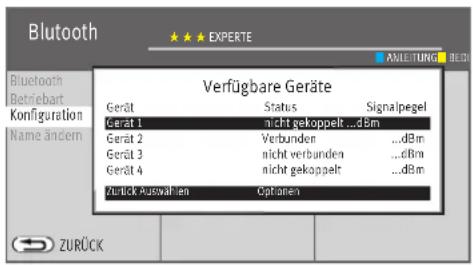
text_image
Bluetooth Betriebart Konfiguration Name ändern Verfügbare Geräte Gerät Status Signalpegel Gerät 1 nicht gekoppelt ...dBm Gerät 2 Verbunden ...dBm Gerät 3 nicht verbunden ...dBm Gerät 4 nicht gekoppelt ...dBm Zurück Auswahlen Crediten ZURÜCK- Taste EXIT drücken und das Menü verlassen.
Nach einigen Sekunden ist der TV-Ton über den Kopfhören/die Lautsprecher zu hören.
Wenn ein mobiles Bluetooth®-Gerät außerhalb der Reichweite Ihres TV-Gerätes gelangt, wird die Verbindung unterbrochen und muss erneut wieder hergestellt werden.
Bluetooth®-Audiowiedergabe über das TV-Gerät
- Mit der Cursorartaste im Kontextmenü „Partnergerät“ anwählen und Taste Brücken.
- Mit der Cursorartaste im Kontextmenü „Handy/Tablet“ anwählen und Taste krücken.
- Taste EXIT drücken und das Menü verlassen.
17.1.7.3 Verbindungen lösen/Entkoppeln
- Mit der Cursorartaste im Kontextmenü „Konfiguration“ - „Verfügbare Geräte“ anwählen und Taste OK drücken.
- Mit der Cursorartaste ein Partnergerät mit dem Status „verbunden“ oder „nicht verbunden“ auswählen und Taste ☐ Kicken.
- „Verbindung lösen“ ist markiert.
- Taste 🔍 Kicken, Verbindung wird getrennt. oder
- Mit der Cursorartaste „Entkoppeln“ anwählen und Taste Brücken.
Eine bestehende Verbindung wird getrennt und die Liste der zuletzt verbundenen Geräte wird gelöscht.
In der Liste erscheinen neben den sichtbaren auch die 8 zuletzt verbundenen Geräte.
17.1.7.4 Bluetooth ein-/ausschalten über Funktionstaste
- Taste F bzw. eine der Tasten , oder F3F2 mit der Funktion "Bluetooth" belegen, siehe Kap. 20.
Das Bluetooth® Markenzeichen und das Logo sind eingetragene Warenzeichen der Bluetooth SIG, Inc.
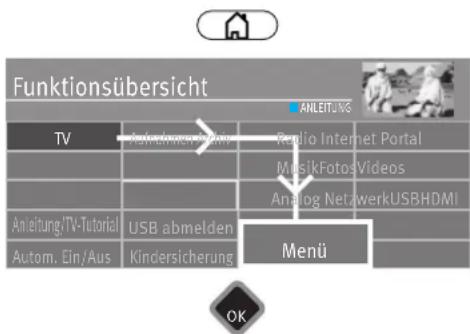
text_image
Funktionsübersicht TV Anleitung/TV-Tutorial Autom. Ein/Aus Radio Internet Portal MatsikFotosVideos Analog NetzwerkUSBHDMI USB abmelden Kindersicherung Menu OK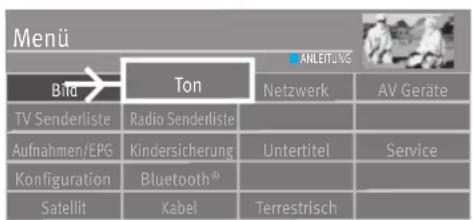
text_image
Menü Bina Ton ANLEITUNG Netzwerk AV Geräte TV Senderliste Radio Senderliste Aufnahmen/EPG Kindersicherung Untertitel Service Konfiguration Bluetooth® Satellit Kabel Terrestrisch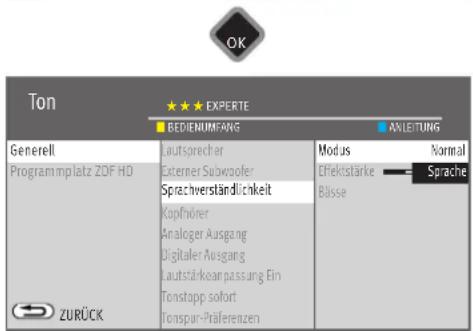
text_image
OK Ton ★ ★ EXPERTE BEDIENUMFANG ANLEITUNG Generell Programmplatz ZOF HD Lautsprecher Externer Subwoofer Sprachverständlichkeit Kopfönerer Analoger Ausgang Digitaler Ausgang Lautstärkoenpassung Ein Tonstapp sofort Tonspur-Präferenzen Modus Normal Effektstärke — Sprache Bässe ZURÜCK
17.1.8 Sprachverständlichkeit generell
Im Menü „Ton“ kann die Sprachverständlichkeit auf Ihre persönlichen Bedürfnisse angepasst werden.
Die Sprachverständlichkeit kann auf „Normal“ oder „Sprache“ eingestellt werden. In der Einstellung „Sprache“ können die Bässe ein- oder ausgeschaltet werden. Für Musikwiedergabe ist die Stellung „Normal“ empfehlenswert.
Sprachverständlichkeit aufrufen
- Taste drücken und die „Funktionsübersicht“ aufrufen.
- Mit der Cursorartaste die Kachel „Menü“ anwählen und Taste Brücken.
- Mit der Cursorartaste die Kachel „Ton“ anwählen und Taste krücken.
- Mit der Cursortaste im Kontextmenü „Sprachverständlichkeit“ anwählen und Taste OKcken.
- Mit der Cursortaste „Modus“ oder „Effektstärke“ einstellen und Taste☐kücken.
- Mit der Cursortaste den gewünschten Modus oder Wert einstellen und Taste □Kücken.
- Taste EXIT drücken und das Menü verlassen.
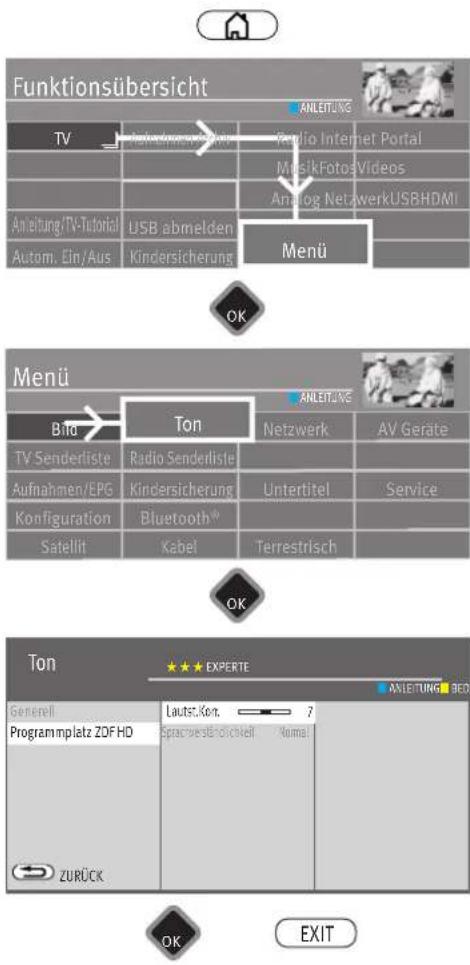
text_image
Funktionsübersicht TV Anleitung/TV-Tutorial Autom. Ein/Aus ANLEITUNG Radio Internet Portal ManskFotoeVideos Analog NetzwerkUSBHDMI USB abmelden Kindersicherung Menu OK Menü Bitu Ton Radio Senderliste Aufnahmen/EPG Konfiguration Satellit Bluetooth® Kabel Netzwerk Untertitel Terrestrisch AV Geräte Service OK Ton ★★★ EXPERTE General Programmplatz ZDF HD Lautst.Kon. SprachwestBörschteil Komal ZURÜCK AXLEITUNG BED OK EXIT17.2 Toneinstellungen für Programm
17.2.1 Lautstärke-Korrektur
Die Sendeanstalten strahlen in verschiedenen Lautstärken aus. Dieser Lautstärkenunterschied kann durch eine Korrektur der Lautstärkeeinstellung angepasst werden.
Lautstärke Korrektur einstellen
- Taste drücken und die „Funktionsübersicht“ aufrufen.
-
Mit der Cursortaste die Kachel „Menü“ anwählen und Taste krücken.
-
Mit der Cursortaste die Kachel „Ton“ anwählen und Taste Drücken.
- Mit der Cursortaste die Kachel „Ton“ anwählen und Taste Drücken.
- Mit der Cursortaste die Kachel „Ton“ anwählen und Taste Drücken.
- Mit der Cursortaste die Kachel „Ton“ anwählen und Taste Drücken.
- Mit der Cursortaste die Kachel „Ton“ anwählen und Taste Drücken.
- Mit der Cursortaste die Kachel „Ton“ anwählen und Taste Drücken.
- Mit der Cursortaste die Kachel „Ton“ anwählen und Taste Drücken.
- Mit der Cursortaste die Kachel „Ton“ anwählen und Taste Drücken.
- Mit der Cursortaste die Kachel „Ton“ anwählen und Taste Drücken.
- Mit der Cursortaste die Kachel „Ton“ anwählen und Taste Drücken.
- Mit der Cursortaste die Kachel „Ton“ anwählen und Taste Drücken.
- Mit der Cursortaste die Kachel „Ton“ anwählen und Taste Drücken.
- Mit der Cursortaste die Kachel „Ton“ anwählen und Taste Drücken.
- Mit der Cursorartaste die Kachel „Ton“ anwählen und Taste krücken.
- Mit der Cursorartaste die Kachel „Ton“ anwählen und Taste krücken.
- Mit der Cursorartaste die Kachel „Ton“ anwählen und Taste krücken.
- Mit der Cursorartaste die Kachel „Ton“ anwählen und Taste krücken.
- Mit der Cursorartaste die Kachel „Ton“ anwählen und Taste krücken.
- Mit der Cursorartaste die Kachel „Ton“ anwählen und Taste krücken.
- Mit der Cursorartaste die Kachel „Ton“ anwählen und Taste krücken.
- Mit der Cursorartaste die Kachel „Ton“ anwählen und Taste krücken.
- Mit der Cursorartaste die Kachel „Ton“ anwählen und Taste Drücken.
- Mit der Cursorartaste die Kachel „Ton“ anwählen und Taste Drücken.
- Mit der Cursorartaste die Kachel „Ton“ anwählen und Taste Drücken.
- Mit der Cursorartaste die Kachel „Ton“ anwählen und Taste Drücken.
- Mit der Cursorartaste die Kachel „Ton“ anwählen und Taste krücken.
- Mit der Cursorartaste die Kachel „Ton“ anwählen und Taste krücken.
- Mit der Cursorartaste die Kachel „Ton“ anwählen und Taste krücken.
- Mit der Cursorartaste die Kachel „Ton“ anwählen und Taste krücken.
- Mit der Cursorartaste die Kachel „Ton“ anwählen und Taste krücken.
- Mit der Cursorartaste die Kachel „Ton“ anwählen und Taste krücken.
- Mit der Cursorartaste die Kachel „Ton“ anwählen und Taste krücken.
- Mit der Cursorartaste die Kachel „Ton“ anwählen und Taste krücken.
- Mit der Cursorartaste die Kachel „Ton“ anwählen und Taste krücken.
- Mit der Cursorartaste die Kachel „Ton“ anwählen und Taste krücken.
- Mit der Cursorartaste die Kachel „Ton“ anwählen und Taste krücken.
- Mit der Cursorartaste die Kachel „Ton“ anwählen und Taste krücken.
- Mit der Cursorartaste die Kachel „Ton“ anwählen und Taste krücken.
- Mit der Cursorartaste die Kachel „Ton“ anwählen und Taste krücken.
- Mit der Cursorartaste die Kachel „Ton“ anwählen und Taste krücken.
- Mit der Cursorartaste die Kachel „Ton“ anwählen und Taste krücken.
- Mit der Cursorartaste die Kachel „Ton“ anwählen und Taste krücken.
- Mit der Cursorartaste die Kachel „Ton“ anwählen und Taste krücken.
- Mit der Cursorartaste die Kachel „Ton“ anwählen und Taste krücken.
- Mit der Cursorartaste die Kachel „Ton“ anwählen und Taste krücken.
- Mit der Cursorartaste die Kachel „Ton“ anwählen und Taste krücken.
- Mit der Cursorortaste die Kachel „Ton“ anwählen und Tastadücken.
- Mit der Cursorartaste die Kachel „Ton“ anwählen und Taste krücken.
- Mit der Cursorartaste die Kachel „Ton“ anwählen und Taste krücken.
- Mit der Cursorartaste die Kachel „Ton“ anwählen und Taste krücken.
- Mit der Cursorartaste die Kachel „Ton“ anwählen und Taste krücken.
- Mit der Cursortaste die Kachel „Ton“ anwählen und Taste Drücken.
- Mit der Cursortaste die Kachel „Ton“ anwählen und Taste Drücken.
- Mit der Cursortaste die Kachel „Ton“ anwählen und Taste Drücken.
- Mit der Cursortaste die Kachel „Ton“ anwählen und Taste Drücken.
- Mit der Cursortaste die Kachel „Ton“ anwählen und Taste Drücken.
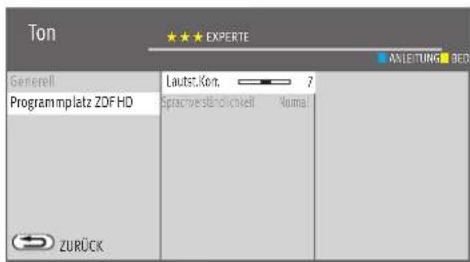
text_image
Ton GENERALI Programplatz ZDF HD ZURÜCK Lautst.Kon. Sprachwertstandzahl 7 Animal ANLETUNG BED- Mit der Cursortaste im Kontextmenü „Programmplatz ZDF HD“ anwählen und Taste OKicken.
- Mit der Cursortaste im Kontextmenü „Programmplatz ZDF HD“ anwählen und Taste OKicken.
- Mit der Cursortaste im Kontextmenü „Programmplatz ZDF HD“ anwählen und Taste OKicken.
- Mit der Cursortaste im Kontextmenü „Programmplatz ZDF HD“ anwählen und Taste OKicken.
- Mit der Cursortaste im Kontextmenü „Programmplatz ZDF HD“ anwählen und Taste OKicken.
- Mit der Cursortaste im Kontextmenü „Programmplatz ZDF HD“ anwählen und Taste OKicken.
- Mit der Cursortaste im Kontextmenü „Programmplatz ZDF HD“ anwählen und Taste OKicken.
- Mit der Cursortaste im Kontextmenü „Programmplatz ZDF HD“ anwählen und Taste OKicken.
- Mit der Cursorartaste im Kontextmenü „Programmplatz ZDF HD“ anwählen und Taste ☐ Kicken.
- Mit der Cursortaste im Kontextmenü „Programmplatz ZDF HD“ anwählen und Taste OKicken.
- Mit der Cursortaste im Kontextmenü „Programmplatz ZDF HD“ anwählen und Taste OKicken.
- Mit der Cursortaste im Kontextmenü „Programmplatz ZDF HD“ anwählen und Taste OKicken.
- Mit der Cursortaste im Kontextmenü „Programmplatz ZDF HD“ anwählen und Taste OKicken.
- Mit der Cursorartaste im Kontextmenü „Programmplatz ZDF HD“ anwähler und Taste ☐Kicken.
- Mit der Cursorartaste im Kontextmenü „Programmplatz ZDF HD“ anwähler und Taste ☐Kicken.
- Mit der Cursorartaste im Kontextmenü „Programmplatz ZDF HD“ anwähler und Taste ☐Kicken.
- Mit der Cursorartaste im Kontextmenü „Programmplatz ZDF HD“ anwähler und Taste ☐Kicken.
- Mit der Cursorartaste im Kontextmenü „Programmplatz ZDF HD“ anwähler und Taste ☐Kicken.
- Taste ☐Kücken mit der Cursorartaste den gewünschten Wert einstellen und Taste ☐Kücken.
- Taste ☐Kücken mit der Cursorartaste den gewünschten Wert einstellen und Taste ☐Kücken.
- Taste ☐Kücken mit der Cursorartaste den gewünschten Wert einstellen und Taste ☐Kücken.
- Taste ☐Kücken mit der Cursorartaste den gewünschten Wert einstellen und Taste ☐Kücken.
- Taste ☐Kücken mit der Cursorartaste den gewünschten Wert einstellen und Taste ☐Kücken.
- Taste ☐Kücken mit der Cursorartaste den gewünschten Wert einstellen und Taste ☐Kücken.
- Taste ☐Kücken mit der Cursorartaste den gewünschten Wert einstellen und Taste ☐Kücken.
- Taste ☐Kücken mit der Cursorartaste den gewünschten Wert einstellen und Taste ☐Kücken.
- Taste ☐ Kicken mit der Cursorartaste den gewünschten Wert einstellen und Taste ☐ Kicken.
- Taste ☐Kücken mit der Cursorartaste den gewünschten Wert einstellen und Taste ☐Kücken.
- Taste ☐Kücken mit der Cursorartaste den gewünschten Wert einstellen und Taste ☐Kücken.
- Taste ☐Kücken mit der Cursorartaste den gewünschten Wert einstellen und Taste ☐Kücken.
- Taste ☐Kücken mit der Cursorartaste den gewünschten Wert einstellen und Taste ☐Kücken.
- Taste ☐Kücken mit der Cursortaste den gewünschten Wert einstellen und Taste ☐Kücken.
- Taste ☐Kücken mit der Cursortaste den gewünschten Wert einstellen und Taste ☐Kücken.
- Taste ☐Kücken mit der Cursortaste den gewünschten Wert einstellen und Taste ☐Kücken.
- Taste ☐Kücken mit der Cursortaste den gewünschten Wert einstellen und Taste ☐Kücken.
- Taste ☐Kücken mit der Cursortaste den gewünschten Wert einstellen und Taste ☐Kücken.
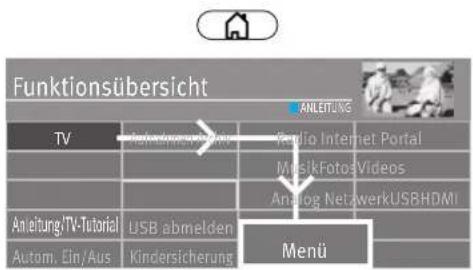
text_image
Funktionsübersicht TV Anleitung/TV-Tutorial Autom. Ein/Aus Radio Internet Portal M MusikFotosVideos Analog NetzwerkUSBHDMI USB abmelden Kindersicherung Menü
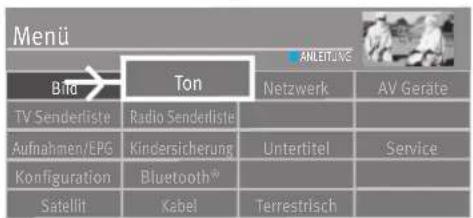
text_image
Menü BTo Ton ANLEIT/AVE TV Senderliste Radio Senderliste Netzwerk AV Geräte Aufnahmen/EPG Kindersicherung Untertitel Service Konfiguration Bluetooth® Satellit Kabel Terrestrisch
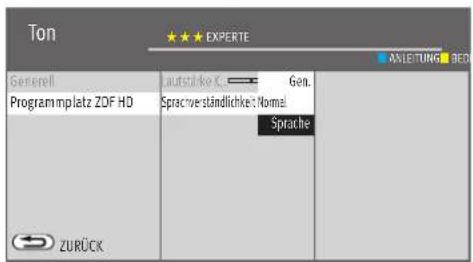
text_image
Ton EXPERTE Generell Programmplatz ZDF HD autstärke K. Gen. Sprache ständlichkeit: Normal Sprache ZURÜCK

17.2.2 Sprachverständlichkeit für Programmplatz
Die Sprachverständlichkeit generell, wie sie im Kap. 17.1.8 für alle Programme getroffen wurde, kann hier für einen einzelnen Programmplatz verändert werden.
Sinnvollerweise sollte die Einstellung „Sprache“ für Programmplätze verwendet werden, die überwiegend Sprachsendungen (z.B. Nachrichten) ausstrahlen z.B. ntv etc.
Bei der Einstellung „Sprache“ kann die Effektstärke der Sprachbetonung in 10 Stufen eingestellt werden.
Auf Programmplätzen die überwiegend Musiksendungen wiedergeben empfehlen wir die Einstellung „Normal“.
Klang einstellen
- Taste drücken und die „Funktionsübersicht“ aufrufen.
- Mit der Cursorartaste die Kachel „Menü“ anwählen und Taste Orücken.
- Mit der Cursortaste die Kachel „Ton“ anwählen und Taste Drücken.
- Mit der Cursorartaste im Kontextmenü „Programmplatz ZDF HD“ und „Sprachverständlichkeit“ anwählen und Taste ☐Kicken.
- Mit der Cursorartaste die gewünschten Einstellung auswählen und Taste Drücken.
- Taste EXIT drücken und das Menü verlassen.
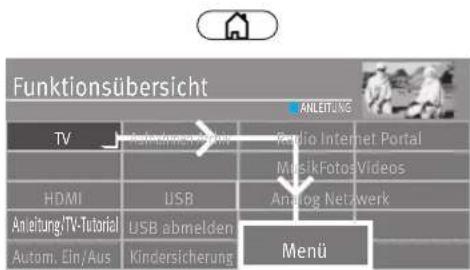
text_image
Funktionsübersicht ANLEITUNG TV Radio Internet Portal HDMI USB Anleitung/TV-Tutorial USB abmelden Autom. Ein/Aus Kindersicherung Radio Internet Portal MusikFotosVideos Analog Netzwerk Menu
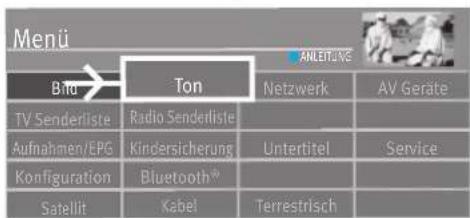
text_image
Menü Btu Ton ANLEIT/NC Netzwerk AV Geräte TV Senderliste Radio Senderliste Aufnahmen/EPG Kindersicherung Untertitel Service Konfiguration Bluetooth® Satellit Kabel Terrestrisch
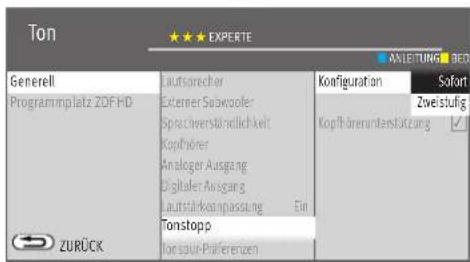
text_image
Ton ★★★ EXPÉRTE ANLETUNG BED Generell Programmplatz ZDF HD Laufsprecher Externer Sobwoofer Sprachverständlichkeit Kopfhöner Analoger Ausgang Digitaler Ausgang Laufstärkennpassung Ein Tonstopp Tonspur-Präferenzen Konfiguration Sofort Zweistufig Kopfl ü berunterntsitzung ZURÜCK

17.3 Tonstopp programmieren
Im Menü „Ton Generell“ kann eine Lautstärkeabsenkung (Tonstopp 2-stufig) eingestellt werden.
Die eingeschaltete Tonstopp-Funktion bewirkt, dass die Lautstärke im TV-Betrieb mit der Taste Tonstopp sofort oder in zwei Stufen vermindert werden kann. Die Funktion wirkt sich nur auf die TV-Gerätelautsprecher aus. Externe Lautsprecher werden nicht abgesenkt.
Tonstopp programmieren
- Taste drücken und die „Funktionsübersicht“ aufrufen.
- Mit der Cursorartaste die Kachel „Menü“ anwählen und Taste ☐Kücken.
- Mit der Cursortaste die Kachel „Ton“ anwählen und Taste drücken.
- Mit der Cursortaste im Kontextmenü „Tonstopp“ anwählen und Taste krücken.
- Taste ☐ Kücken und mit der Cursortaste im Kontextmenü "Sofort" oder "Zweistufig" anwählen.
- Taste EXIT drücken und das Menü verlassen.
Im normalen TV-Betrieb die Taste Tonstopp
- einmal drücken - die Lautstärke wird um 12 Punkte gesenkt.
- innerhalb der nächsten 5 Sekunden noch einmal die Taste Tonstopp drücken - die Lautstärke wird auf „00“ abgesenkt.
- Taste Tonstopp röchmal drücken und die Lautstärke wird auf den normalen Wert gesteuert.
17.3.1 Zweiton-Auswahl
Im Menü „Ton Generell“ kann bei analogen Sendern im Kontextmenü „Zweiton-Auswahl“ der Ton1 oder Ton 2 gestellt werden.
17.4 Audio-/Sprachauswahl
Verschiedene Sendungen werden von den Sendeanstalten mit mehreren Audiokanälen ausgestrahlt (z.B. mehrsprachig oder Dolby digital).
Wenn eine solche mehrsprachige Sendung empfangen wird, so wird das in der Informationsbox, unten links im Bild, mit einem Logo angezeigt. Welche Sprachen zur Auswahl stehen, kann mit der Cursortaste abgefragt werden.
Tonspur auswählen
- Brücken.
Hinweis
Die gelbe Taste kann bei eingeschalteter HbbTV Funktion unter Umständen nicht funktionieren, weil die HbbTV-Applikation der Sendeanstalt die farbigen Tasten für HbbTV nutzt.
- Mit der Cursorartaste „Tonspur“ anwählen.
- Mit der Cursorartaste kann eine der angebotenen Sprachen eingestellt werden.
Symbol in grau
Andere Audioauswahlmöglichkeiten z.B. dd=dolby digital werden angeboten, es ist aber keine der zusätzlich angebotenen Tonauswahlmöglichkeiten angewählt.
Symbol in weiß
Digitaler Ton wurde angewählt.

17.4.1 Tonspur-Präferenzen
17.4.1.1 Audiodeskription

Bei Hörfilmen werden die Bildszenen in den Dialogpausen beschrieben.
Audio-Deskription einstellen
- Taste 📁drücken und die „Funktionsübersicht“ aufrufen.
- Mit der Cursortaste die Kachel „Menü“ anwählen und Taste OK drücken.
- Mit der Cursortaste die Kachel „Ton“ anwählen und Taste OK drücken.
- Mit der Cursortaste im Kontextmenü „Tonspur-Präferenzen“ anwählen und Taste locken.
- Taste OK drücken und die Funktion öffnen.
- Mit der Cursorartaste „Audiodeskription“ anwählen und TasteOK drücken.
- Taste EXIT drücken und das Menü verlassen.
text_image
Funktionsübersicht TV Aufnahmen/Artiv Radio Internet Portal MusikFotosVideos Analog NetzwerkUSBHDMI Anleitung/TV-Tutorial USB abmelden Autom. Ein/Aus Kindersicherung Menu OK Menu Bit Ton ANLEITUNG Netzwerk AV Geräte TV Senderliste Radio Senderliste Untertitel Service Aufnahmen/EPG Kindersicherung Konzfiguration Bluetooth® Satellit Kabel Terrestrisch OK Ton ★★★ EXPÉRTE BEIDIENUMfang ANLEITUNG Generell Programmplatz ZDF HD Lautsprecher External Subwoofer Sprachverständlichkeit Kopfhörer Analoger Ausgang Digitaler Ausgang Lautstärkean passung Ein Tonstopp sofort Tonspur-Präferenzen Verwende Keine Präferenz Audiodeskrip Audiodeskription Bevorzugte 02 Klare Sprache ZURÜCK17.4.1.2 Klare Sprache ⚡
Die öffentlich rechtlichen Sender der ARD und des ZDF haben ihr Programmangebot um eine sprachoptimierte Tonspur erweitert. Das barrierefreie Angebot „Klare Sprache“.
Ziel der zusätzlichen Tonspur "Klare Sprache" ist eine bessere Sprachverständlichkeit für alle Zuschauer. Das Besondere an „Klare Sprache“ ist, dass diese sprachoptimierte Tonspur Hintergrund- und Nebengeräusche vermindert und Menschen mit altersbedingter oder grundsätzlicher Hörminderung ein optimiertes Hörerlebnis beim Fernsehen ermöglicht. Aber auch Zuschauer, denen bspw. Hintergrundgeräusche oder beigemischte Musik zu dominant sind, können auf die Audiospur „Klare Sprache“ wechseln, um eine verbesserte Sprachverständlichkeit zu erhalten.
Programmplatzbezogen kann man trotz der eingestellten Präferenz die Tonspur über die gelbe Taste wieder ändern. Die geänderte Tonspur bleibt dann auch nach Programmwechsel für das Programm erhalten.
Klare Sprache einstellen
- Taste drücken und die „Funktionsübersicht“ aufrufen.
- Mit der Cursortaste die Kachel „Menü“ anwählen und Taste Brücken.
- Mit der Cursortaste die Kachel „Ton“ anwählen und Taste Drücken.
- Mit der Cursortaste im Kontextmenü „Tonspur-Präferenzen“ anwählen und Taste ☐Kicken.
- Taste OK drücken und die Funktion öffnen.
- Mit der Cursorartaste „Klare Sprache“ anwählen und Taste Brücken.
- Taste EXIT drücken und das Menü verlassen.
17.4.1.3 Bevorzugte Sprache
In diesem Menüpunkt können Sie eine bevorzugte Sprache für die Tonspur festlegen. Falls verfügbar, wird die gewählte Sprache bevorzugt wiedergegeben und hat Vorrang vor zusätzlichen Optionen wie "Audiodeskription" oder "Klare Sprache".
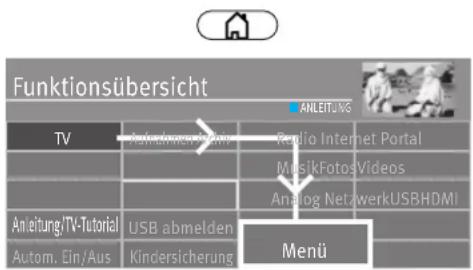
text_image
Funktionsübersicht TV Anleitung/TV-Tutorial Autom. Ein/Aus Radio Internet Portal M MusikFotosVideos Analog NetzwerkUSBHDMI ANLEITUNG Manü
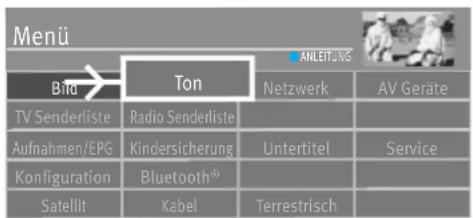
text_image
Menü BTA Ton ANLEITUNG Netzwerk AV Geräte TV Senderliste Radio Senderliste Aufnahmen/EPG Kindersicherung Untertitel Service Konfiguration Bluetooth® Satellit Kabel Terrestrisch
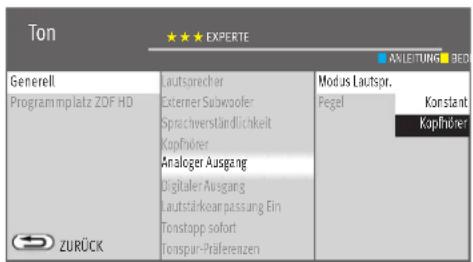
text_image
Ton ★★★ EXPÉRTE AXLEITUNG BED Generell Program mplatz ZOF HD Lautsprecher Externer Subwoofer Sprachverständlichkeit Kopführer Analoger Ausgang Digitaler Ausgang Lautstärkean passang Ein Tonstapp sofort Tonspur-Präferenzen Modus Lautspr. Pegel Konstant Kopfhiber ZURÜCK
17.5 Analoger Ausgang
An der Rückseite des TV-Gerätes befinden sich Audio-Buchsen (siehe ab Seite 99, 100) mit denen das TV-Gerät an ein AV Gerät angeschlossen werden kann.
Der analoge Ton kann über ein Kabel mit Klinke (3,5mm) ausgegeben werden.
Hinweis
Im Menüpunkt „Analoger Ausgang“ sind nur dann Einstellungen nötig, wenn das TV-Gerät über die AUDIO OUT-Buchse (3,5mm Klinke) an ein AV-Gerät, z.B. HiFi-Receiver, Funkkopfhörer, Surround-Decoder etc., angeschlossen wird.
Die Menüpunkte „Analoger Ausgang“ und „Generell“ sind miteinander verknüpft. Die Verknüpfung ist auf den Seiten 81-82 beschrieben.
Analoger Ausgang einstellen
- Taste drücken und die „Funktionsübersicht“ aufrufen.
- Mit der Cursorartaste die Kachel „Menü“ anwählen und Taste Drücken.
- Mit der Cursorartaste die Kachel „Ton“ anwählen und Taste Drücken.
- Mit der Cursortaste im Kontextmenü „Analoger Ausgang“ anwählen und Taste OK drücken.
- Taste ☐Kicken und mit der Cursorartaste die gewünschten Parameter (Lautsprecher, konstant, Kopfhörer) anwählen und Taste ☐Kicken.
- Mit der Cursorartaste im Kontextmenü „Ausgangspegel“ anwählen und Taste Drücken.
- Mit der Cursortaste den gewünschten Wert einstellen und Taste Brücken.
- Taste EXIT drücken und das Menü verlassen.
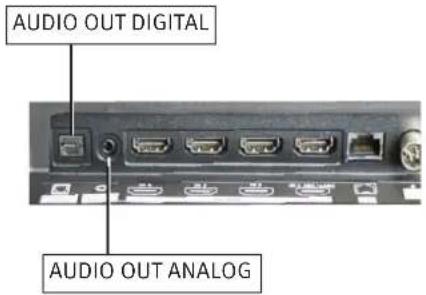
17.6 Digitaler Ausgang
An der Rückseite des TV-Gerätes befinden sich Audio-Buchsen (siehe Seite 99, 100) mit denen das TV-Gerät an ein AV Gerät angeschlossen werden kann.
Der digitale Ton kann über ein optisches Audiokabel („Toslink“, im Zubehörhandel erhältlich) an das AV Gerät ausgegeben werden.
Hinweis
Im Menüpunkt „Digitaler Ausgang“ sind nur dann Einstellungen nötig, wenn das TV-Gerät über die AUDIO OUT DIGITAL-Buchse an ein AV-Gerät, z.B. HiFi-Receiver, Funkkopfhörer, Surround-Decoder etc., angeschlossen wird.
Heimkino
Dieser automatischer Modus ist für die meisten Anwendungsfälle geignet. Das ausgegebene Tonformat wird, abhängig vom Quellformat und den Fähigkeiten des CEC-Audiogerät, automatisch eingestellt
Stereoanlage
Dieser Gerätetyp sollte ausgewählt werden, wenn das angeschlossene Gerät nicht CEC-fähig ist und nur lineare PCM signale verarbeiten kann.
Dolby Digital bzw. Dolby Digital plus
Der über ARC bzw. SPDIF empfangene Ton wird im Dolby Digital Format ausgegeben unabhängig von den unterstützten Formaten, die ein angeschlossenes Gerät evtl. über CEC signalisiert.
Empfangener Ton im MPEG- (DTV) bzw. PCM-Format wird allerdings als PCM ausgegeben.
Bypass
Der empfangene Ton wird in dem Format ausgegeben, in dem er angeliefert wird, unabhängig von den unterstützten Formaten, die ein angeschlossenes Gerät evtl. über CEC signalisiert.
Dabei gilt MPEG / PCM wird als PCM ausgegeben, AAC / HE-AAC als Dolby Digital. Ist ARC nicht aktiv, wird über SPDIF DolbyDigitalPlus als DolbyDigital ausgegeben.

Digitaler Ausgang einstellen
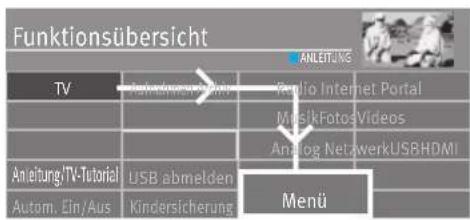
text_image
Funktionsübersicht TV Anleitung/TV-Tutorial Autom. Ein/Aus Anleitung Radio Internet Portal MaserikFotosVideos Analog NetzwerkUSBHDMI USB abmelden Kindersicherung Menu
- Taste drücken und die „Funktionsübersicht“ aufrufen.
- Mit der Cursortaste die Kachel „Menü“ anwählen und Taste Brücken.
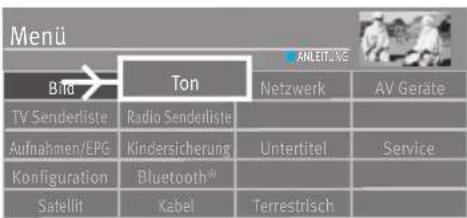
text_image
Menü Bta Ton ANLEIT/AGC Netzwerk AV Geräte TV Senderliste Radio Senderliste Aufnahmen/EPG Kindersicherung Untertitel Service Konfiguration Bluetooth® Sætellit Kabel Terrestrisch
- Mit der Cursortaste die Kachel „Ton“ anwählen und Taste Drücken.
- Mit der Cursorartaste im Kontextmenü „Digitaler Ausgang“ anwählen und Taste ☐Kicken.
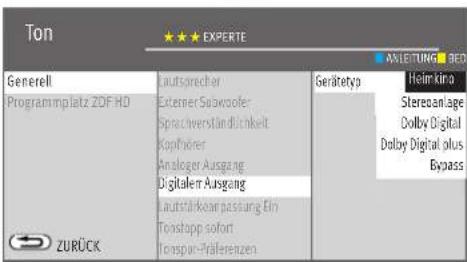
text_image
Ton ★★★ EXPÉRTE ANLETUNG RED Generell Programmplatz ZDF HD Laufsprecher Externer Sopwoofer Sprachverständlichkeit Kophöherer Analoger Ausgang Digitaler-Ausgang Laufstärkkan passung Ein Tonstapp sofort Tonspur-Präferenzen Gerätetyp Helminio Stereoanlage Dolby Digital Dolby Digital plus Bypass ZURÜCK
- Taste ☐Kücken und mit der Cursortaste den gewünschten Menüpunkt (Heimkino, Stereoanlage, Benutzer definiert) anwählen und Taste ☐Kücken.
- Taste EXIT drücken und das Menü verlassen.
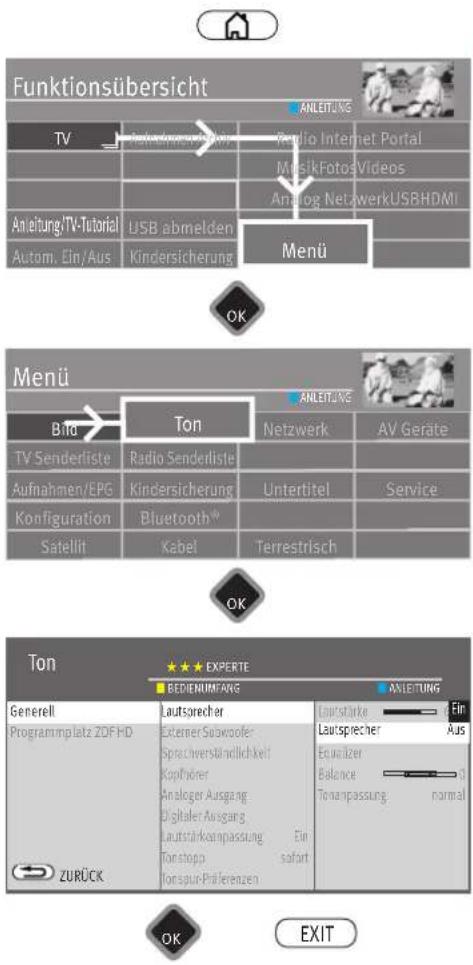
text_image
Funktionsübersicht TV Anleitung/TV-Tutorial Autom. Ein/Aus ANLEITUNG Radio Internet Portal ManskFotosVideos Analog NetzwerkUSBHDMI USB abmelden Kindersicherung Menu OK Menü Band Ton BandlA/GC Netzwerk AV Geräte Aufnahmen/EPG Kindersicherung Untertitel Service Konfiguration Bluetooth® Satellit Kabel Terrestrisch OK Ton ★★★ EXPERTE BEDIUMFANG ANLEITUNG Generell Programmplatz ZDF HD ZURÜCK Lautsprecher Externer Saubwoofer Sprachverständlichkeit Kophöherer Analoger Ausgang Digitaler Ausgang Laufstärkonnpassung Ton shopp Tonspur-Präferenzen Ein sofort Lautstärke Ein Aus Lautsprecher Equinäzer Balance Tonanpassung normal OK EXIT17.7 Lautsprecher ein- / ausschalten
Hinweis Im Menüpunkt „Analoger Ausgang“ und „Toneinstellung generell“ sind nur dann Einstellungen nötig, wenn das TV-Gerät an ein AV-Gerät, z.B. HiFi-Receiver, Funkkopfhörer, Surround-Decoder etc., angeschlossen wird.
Die Menüpunkte „Analoger Ausgang“ und „Toneinstellung generell“ sind miteinander verknüpft.
Die Verknüpfung ist auf den Seiten 81-82 beschrieben.
Lautsprecher einstellen
- Taste drücken und die „Funktionsübersicht“ aufrufen.
- Mit der Cursortaste die Kachel „Menü“ anwählen und Taste Brücken.
-
Mit der Cursortaste die Kachel „Ton“ anwählen und Taste Drücken.
-
Mit der Cursorartaste im Kontextmenü „Lautsprecher“ anwählen und Taste.
- Mit der Cursorartaste in der rechten Spalte des Kontextmenü „Lautsprecher“ anwählen und Taste ☐Kicken.
- Mit der Cursortaste „Lautsprecher Ein“ bzw. „Lautsprecher Aus“ anwählen und Taste ☐Kicken.
- Taste EXIT drücken und das Menü verlassen.
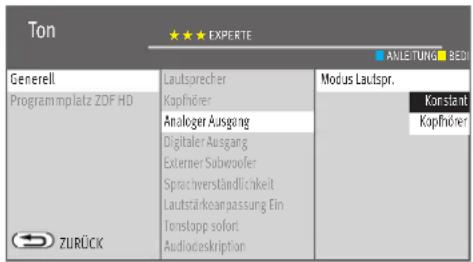
text_image
Ton ★★★ EXPÉRTE ANLEITUNG BEDI Generell Program mplatz ZDF HD Lautsorecher Kaphöher Analoger Ausgang Digitaler Ausgang Externer Subwoofer Sprachverständlichkeit Lautstärkennpassung Ein Tonstopp sofort Audiodeskription Modus Lautspr. Konstant Kaphöher ZURÜCK
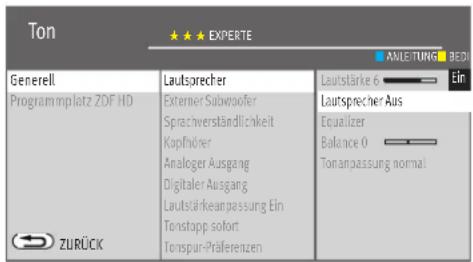
text_image
Ton ★★★ EXPÉRTE ANLEITUNG BEDN Generell Program mplatz ZDF HD Lautsprecher Externer Subwoofer Sprachverständlichkeit Kopfnöner Analoger Ausgang Digitaler Ausgang Lautstärkeanpassung Ein Tonstopp sofort Tonspur-Präferenzen Lautstärke 6 Ein Lautsprecher Aus Equatzer Balance 0 Tonanpassung normal ZURÜCK17.7.1 Tonausgabe auswählen
Folgene Einstellungen für die Tonausgabe sind möglich
a) Modus „konstant“ und Lautsprecher „ein“
Der Lautstärkepegel an der „AUDIO OUT-Buchse“ an der Rückwand des TV-Gerätes bleibt „konstant“ auf dem im Menü eingestellten %-Wert stehen.
Der Ton wird auch über die Lautsprecher des TV-Gerätes ausgegeben.
Mit der Taste V+/V- der Fernbedienung kann die Lautstärke der TV-Geräte Lautsprecher verändert werden.
b) Modus „konstant“ und Lautsprecher „Aus“
Der Lautstärkepegel an der „AUDIO OUT-Buchse“ an der Rückwand des TV-Gerätes bleibt „konstant“ auf den im Menü eingestellten %-Wert stehen.
Der Ton wird nicht über die Lautsprecher des TV-Gerätes ausgegeben.
Am Bildschirm erscheint nicht das Symbol für Tonstopp.
Mit der Taste V+/V- der Fernbedienung kann die Lautstärke nicht verändert werden.
c) Modus „Lautspr.“ und Lautsprecher „Ein“
Der Lautstärkepegel an der „AUDIO OUT-Buchse“ an der Rückwand des TV-Gerätes ist verstellbar.
Der Ton wird auch über die Lautsprecher des TV-Gerätes ausgegeben.
Mit der Taste V+/V- der Fernbedienung kann die Lautstärke der TV-Gerätes Lautsprecher und der Lautstärkepegel an der „AUDIO OUT-Buchse“ verändert werden.
d) Modus „Lautspr.“ und Lautsprecher „Aus“
Der Lautstärkepegel an den an der „AUDIO OUT-Buchse“ an der Rückwand des TV-Gerätes ist verstellbar.
Der Ton wird nicht über die Lautsprecher des TV-Gerätes ausgegeben.
Am Bildschirm erscheint nicht das Symbol für Tonstopp.
Mit der Taste V+/V- der Fernbedienung kann die Lautstärke an der „AUDIO OUT-Buchse“ verändert werden.
e) Modus „Kopfhörer“ und Lautsprecher „Ein“
Der Lautstärkepegel an der „AUDIO OUT-Buchse“ an der Rückwand des TV-Gerätes ist verstellbar.
Der Ton wird auch über die Lautsprecher des TV-Gerätes ausgegeben. Mit den V+/V-Tasten der Fernbedienung kann die Lautstärke der TV-Gerätes Lautsprecher verändert werden. Verändern des Lautstärkepegels an der „AUDIO OUT-Buchse“
- gelbe Taste drücken.
Hinweis
Die gelbe Taste kann bei eingeschalteter HbbTV Funktion unter Umständen nicht funktionieren, weil die HbbTV-Applikation der Sendeanstalt die farbigen Tasten für HbbTV nutzt.
- mit der Cursorartaste „Kopfh. Lautst.“ wählen.
- mit der Cursortaste die Lautstärke verstellen.
Der Kopfhörerausgang an Front oder Seite wird ebenfalls verändert.
f) Modus „Kopfhörer“ und Lautsprecher „Aus“
Der Lautstärkepegel an der „AUDIO OUT-Buchse“ an der Rückwand des TV-Gerätes ist verstellbar.
Der Ton wird nicht über die Lautsprecher des TV-Gerätes ausgegeben.
Am Bildschirm erscheint nicht das Symbol für Tonstopp. Mit der Taste V+/V- der Fernbedienung kann die Lautstärke an der „AUDIO OUT-Buchse“ verändert werden.
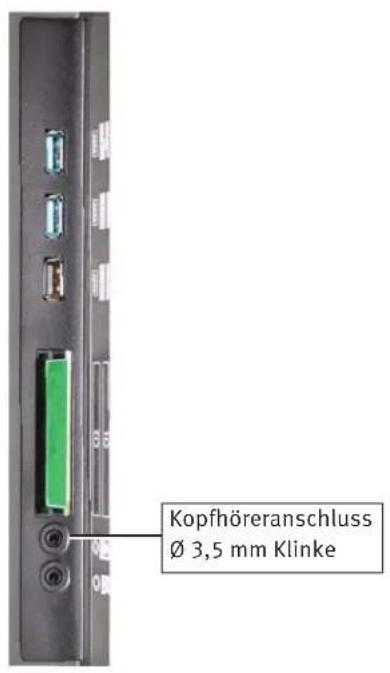
text_image
Kopfhöreranschluss Ø 3,5 mm Klinke17.8 Kopfhörer anschließen
Der Kopfhöreranschluss befindet sich hinten auf der Seite.
Ein Funkkopfhörer kann auch an der „AUDIO OUT-Buchse“ an der Rückseite des TV-Gerätes angeschlossen werden.
Die Toneinstellungen für den Funkkopfhörer sollten dann wie im Kap. 17.1.7.2 beschrieben eingestellt werden.
Wir empfehlen Kopfhörer mit einer Impedanz von nicht weniger als 32 Ohm. Bei Kopfhörern mit kleinerer Impedanz (ca. 8 Ohm), verringert sich der Aussteuerbereich.

Zu hohe Lautstärke kann bei der Verwendung eines Kopfhörer bzw. Ohrhörer zu Hörschäden führen - bis zum Verlust des Hörsinns.
17.9 Ton 1, Ton 2
Bei Zweiton-Sendungen kann von Ton 1 auf Ton 2 umgeschaltet werden, dazu im TV-Betrieb • die gelbe Taste 📂 drücken.

Die gelbe Taste kann bei eingeschalteter HbbTV Funktion unter Umständen nicht funktionieren, weil die HbbTV-Applikation der Sendeanstalt die farbigen Tasten für HbbTV nutzt.
- Mit der Cursorartaste „Tonspur“ anwählen.
- Mit der Cursortaste den gewünschten Ton einstellen.
18 Videotext
Der Videotext ist ein zusätzlicher, kostenloser Infoservice der Sendeanstalten. In dieser elektronischen Zeitung kann auf verschiedene Arten geblättert werden.
18.1 Videotext aufrufen
- Taste 📌drücken. Der Videotext wird eingeblendet.
Die nächsten Videotextseiten können in aufsteigender Reihenfolge mit der Cursorartaste angesteuert werden.
Wenn bestimmte Seiten angesteuert werden sollen, geben Sie die Seitennummer mit den Ziffertasten ein. Wenn Videotext-Unterseiten vorhanden sind, werden die Seitenzahlen weiß dargestellt. Diese Videotext-Unterseiten können mit der Cursor taste links/rechts weitergeblättert werden.
18.1.1 Doppelte Schriftgröße
Im Videotext kann die Schriftgröße mit der gelben Taste 📂 vergrößert werden.
- Erster Druck auf die gelbe Taste vergrößert die obere Hälfte der Textseite.
- Zweiter Druck auf die gelbe Taste Schaltet auf die untere Hälfte der Textseite.
- Dritter Druck auf die gelbe Taste Schaltet auf die Ganzseitenansicht zurück.
18.2 Videotext-Komfort Funktionen
Bei eingeblendetem Videotext die Taste ☐lücken zum Anzeigen der Komfort-Funktionen. Mit der Cursortaste können Sie die Funktionen anwählen. Mit Drücken der Taste ☐k und die angewählte Komfort Funktion aufgerufen.
18.2.1 Gliederung
- Taste OK drücken und die Komfort-Funktionen aufrufen.
- Mit der Cursorartaste „Gliederung“ anwählen und Taste ☐Kicken.
Auf der linken Seite des Bildschirms wird, abhängig von der Videotext-Redaktion der Sender, die Gliederung eingeblendet. Mit der Cursortaste können die Videotextseiten angesteuert werden. Die gewählte Videotextseite wird automatisch angezeigt.
- Taste drücken und zurück zur Videotextansicht.
18.2.2 Cursor Ein (Cursor-Seitenwahl)
- Taste OK drücken und die Komfort Funktionen aufrufen.
- Mit der Cursorartaste „Cursor ein“ anwählen und Taste OKicken.
Mit Drücken der Taste ☐kfd die Seite gestoppt und der Cursor erscheint auf der ersten dreistelligen Seitennummer. Mit der Cursor-taste kann die Markierung auf der angezeigten Seite verschoben werden. Sinnvoll ist diese Funktion für Inhaltseiten (z.B. Seite 100, 200 ..usw.) um bestimmte Schlagzeilen anzuwählen. Wenn die Markierung auf der gewünschten Seitennummer steht, kann mit Drücken der Taste ☐Die Seite angezeigt werden.
18.2.3 Stichwortsuche
Im Videotext kann nach Stichworten gesucht werden.
- Taste OK drücken und die Komfort-Funktionen aufrufen.
- Mit der Cursorartaste „Suche nach Stichwort“ anwählen und Taste OKicken.
- Mit der Cursorartaste das Stichwort, z.B. „FORMEL 1“, auf der virtuellen Tastatur schreiben.
- Mit der Cursortaste das Feld „Ganzes Wort“ oder „Wortteil“ anwählen und Taste Rücken.
Nach Drücken der Taste 📂kd im Videotext nach diesem Begriff gesucht. Solange die Suche läuft, rotiert in der Videotext-kopfzeile ein Kreisel. Rechts vom Kreisel wird die Anzahl der gefundenen Seiten, auf denen dieser Begriff erscheint, einge-blendet.
- Mit den P+/P- Tasten können die Seiten angesteuert werden.
- Nach Drücken der Taste wird der Suchmodus beendet.
18.2.4 Großes TV-Bild / Kleines TV-Bild
Wenn eine Videotextseite angezeigt wird, erscheint links ein kleines Bild der laufenden Sendung. Dieses laufende Bild kann vergrößert und wieder verkleinert werden.
- Taste OK drücken und die Komfort-Funktionen aufrufen.
- Mit der Cursorartaste „Großes TV-Bild“ anwählen und Taste ☐ Kicken.
Rückstellen der Funktion
- Taste OK drücken und die Komfort-Funktionen aufrufen.
- Mit der Cursorartaste „Kleines TV-Bild“ anwählen und Taste drücken.
18.2.5 Zeige verborgenen Text
- Taste OK drücken und die Komfort-Funktionen aufrufen.
- Mit der Cursorartaste „Zeige verborgenen Text“ anwählen und Taste ☐QKicken.
Die Funktion dient zum Einblenden von verborgenen Texten, z.B. VPS-Zeiten.
18.2.6 Videotextseite markieren
Als Videotextanwender werden Sie bestimmte Seiten z.B. Börse, Nachrichten, Wetter etc. immer wieder lesen wollen.
Zum schnellen Auffinden dieser Seiten können Sie, entsprechend Ihrer persönlichen Auswahl, Marken setzen.
Rufen Sie die Seite auf, die mit einer Marke versehen werden soll.
- Taste OK drücken und die Komfort-Funktionen aufrufen.
- Mit der Cursorartaste „Seite markieren“ anwählen und Taste OKicken.
Hinweis
Auf einem Programmplatz können max. 10 Marken gesetzt werden.
18.2.7 Nächste markierte Videotextseite anwählen
Im geöffneten Videotext können die mit Marken versehenen Videotextseiten der Reihe nach durchgeblättert werden.
- Taste OK drücken und die Komfort-Funktionen aufrufen.
- Mit der Cursorartaste „Nächste markierte Seite“ anwählen und Taste OK drücken.
18.2.8 Videotext, Marken löschen
Videotextseite aufrufen, deren Marke gelöscht werden soll.
- Taste OK drücken und die Komfort-Funktionen aufrufen.
- Mit der Cursortaste „Marke löschen“ anwählen und Taste ☐ kicken.

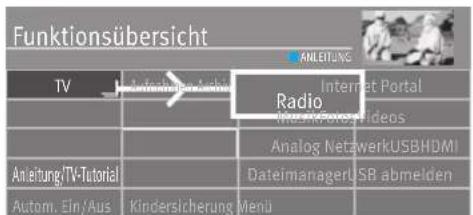
text_image
Funktionsübersicht TV Anleitung/TV-Tutorial Autom. Ein/Aus Radio ANLEITUNG Internet Portal Inflow/Radio Videos Analog NetzwerkUSBHDMI DateimanagerUSB abmelden Kindersicherung Menu
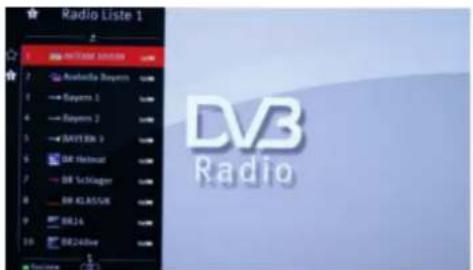
text_image
Radio Liste 1 2 DVB RADIO LIST 7 Australia Survey 8 → Survey 1 9 → Survey 2 10 → Survey 3 11 → DVB News 12 → DVB News 13 → DVB News 14 → DVB News 15 → DVB News 16 → DVB News 17 → DVB News 18 → DVB News 19 → DVB News 20 → DVB News 21 → DVB News 22 → DVB News 23 → DVB News 24 → DVB News 25 → DVB News 26 → DVB News 27 → DVB News 28 → DVB News 29 → DVB News 30 → DVB News 31 → DVB News 32 → DVB News 33 → DVB News 34 → DVB News 35 → DVB News 36 → DVB News 37 → DVB News 38 → DVB News 39 → DVB News 40 → DVB News 41 → DVB News 42 → DVB News 43 → DVB News 44 → DVB News 45 → DVB News 46 → DVB News 47 → DVB News 48 → DVB News 49 → DVB News 50 → DVB News 51 → DVB News 52 → DVB News 53 → DVB News 54 → DVB News 55 → DVB News 56 → DVB News 57 → DVB News 58 → DVB News 59 → DVB News 60 → DVB News 61 → DVB News 62 → DVB News 63 → DVB News 64 → DVB News 65 → DVB News 66 → DVB News 67 → DVB News 68 → DVB News 69 → DVB News 70 → DVB News 71 → DVB News 72 → DVB News 73 → DVB News 74 → DVB News 75 → DVB News 76 → DVB News 77 → DVB News 78 → DVB News 79 → DVB News 80 → DVB News 81 → DVB News 82 → DVB News 83 → DVB News 84 → DVB News 85 → DVB News 86 → DVB News 87 → DVB News 88 → DVB News 89 → DVB News 90 → DVB News 91 → DVB News 92 → DVB News 93 → DVB News 94 → DVB News 95 → DVB News 96 → DVB News 97 → DVB News 98 → DVB News 99 → DVB News19 Radiobetrieb
- Taste drücken und die „Funktionsübersicht“ aufrufen.
- Mit der Cursortaste die Kachel „Radio“ anwählen und Taste Brücken.
- Mit der Cursortaste „DVB“ oder „Internet“ anwählen und Taste krücken.
19.1 DVB-Radio
Die DVB-Radioprogramme werden bei der Sendersuche (siehe Kap. 9.2, 9.3, 9.5) automatisch gesucht und auf der Radiobedienebene in einer Senderliste gespeichert.
Im DVB-Radio können Sie mit der Taste OK Radio-Senderliste aufrufen. Wählen Sie mit den Cursortasten einen Radiosender aus und drücken die Taste OK
Nach ca. 30 Sek. wird der Bildschirm automatisch dunkel. Jeder Tastendruck auf der Fernbedienung schaltet den Bildschirm wieder ein.
Zurück ins TV-Programm
- Taste drücken.
- Mit der Cursorartaste die Kachel „TV“ anwählen und Taste Drücken.
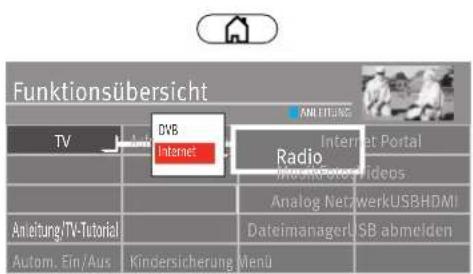
text_image
Funktionsübersicht TV DVB Internet Radio Anleitung/TV-Tutorial Dateimanager/USB abmelden Autom. Ein/Aus Kindersicherung Menu
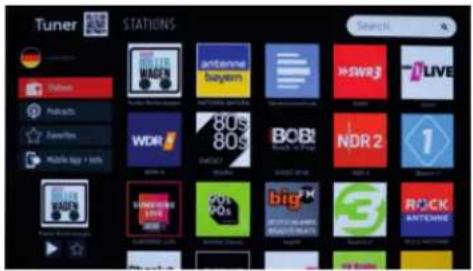
text_image
Tuner STATIONS Search Station Policies SmartBox Mobile App + Tech WDR 80s BOBI NDR 2 1 SINEMA 201 BIG 3 ROCK ANTENNE19.2 Internet-Radio
Wenn Ihr TV-Gerät mit dem Internet verbunden ist (LAN / WLAN), haben Sie die Möglichkeit, Radio auch über das Internet zu hören.
- Taste drücken und die „Funktionsübersicht“ aufrufen.
- Mit der Cursortaste die Kachel „Radio“ anwählen und Taste OKücken.
- Mit der Cursorartaste die Kachel „Internet“ anwählen und Taste Brücken.
- In der Auswahl mit der Cursorartaste die gewünschte Kachel anwählen und Taste OK drücken.
19.2.1 Internetradio über F-Taste wählen
Dazu bieten wir über die WebApp-Liste die Internet-Radio Dienste von z.B. "Radioplayer" oder "myTuner" an. Diese Internet-Radio Dienste können Sie auf die Taste bzw. eine der Tasten, oder programieren, siehe Kap. 20.
Zurück ins TV-Programm
- Taste EXIT drücken.
- Mit der Cursortaste die Kachel „TV“ anwählen und Taste Drücken.
Hinweis Die verschiedenen Menüpunkte können mit der Cursorsteuertaste angewählt werden. Mit der Taste ☐ men Menüpunkt öffnen.
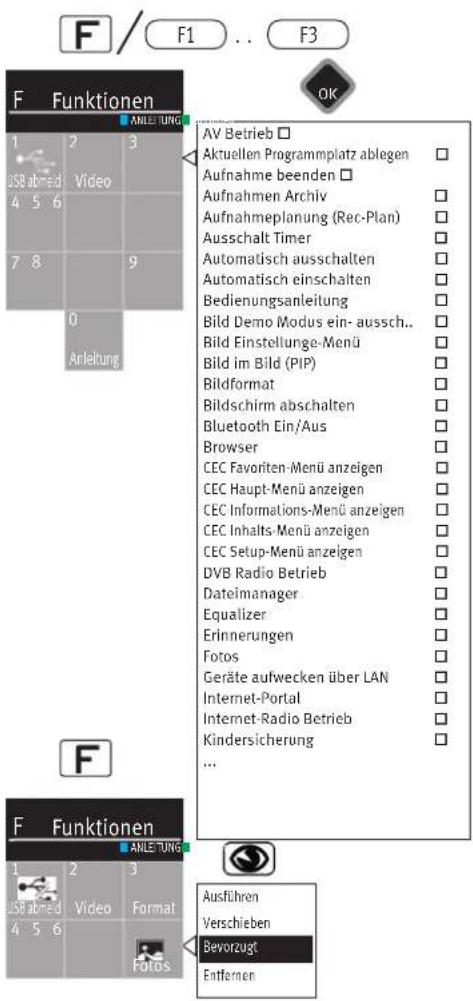
text_image
F / F1 .. F3 F Funktionen ANLETUNG AV Betrieb □ Aktuellen Programmplatz ablegen □ Aufnahme beenden □ Aufnahmen Archiv □ Aufnahmeplanung (Rec-Plan) □ Ausschalt Timer □ Automatisch ausschalten □ Automatisch einschalten □ Bedienungsanleitung □ Bild Demo Modus ein- aussch.. □ Bild Einstellung-Menu □ Bild im Bild (PIP) □ Bildformat □ Bildschirm abschalten □ Bluetooth Ein/Aus □ Browser □ CEC Favoriten-Menü anzeigen □ CEC Haupt-Menü anzeigen □ CEC Informations-Menü anzeigen □ CEC Inhalts-Menü anzeigen □ CEC Setup-Menü anzeigen □ DVB Radio Betrieb □ Dateimanager □ Equalizer □ Erinnerungen □ Fotos □ Geräte aufwecken über LAN □ Internet-Portal □ Internet-Radio Betrieb □ Kindersicherung □ ... F F Funktionen ANLETUNG Ausführen Verschieben Bevorzugt Entfernen20 Die F-Taste
Die Taste (nur bei schwarzer Fernbedienung) bzw. die Tasten, oder F2 F3 (nur bei silberner Fernbedienung) kann im Verbindung mit den Zifferntasten 0-9 für verschiedene Funktionen programmiert werden. Die programmierte Funktion stellt dann eine Schnelleinstellung einer im Menü integrierten Funktion dar.
Funktion programmieren
- Taste F bzw. eine der Tasten , oder drücken: ^F3F2F1 Die Übersicht erscheint auf dem Bildschirm.
- Mit der Cursortaste den Platz (im Beispiel 6) anwählen, der belegt werden soll.
- Taste ☐ Kicken und Auswahlliste öffnen.
- Mit der Cursortaste die gewünschte Funktion anwählen und Taste OK drücken. Die Auswahl wird in die Übersicht übernommen.
Funktion ausführen
- Taste bzw. eine der Tasten , oder und anschließend die Ziffern-taste drücken, deren Funktion ausgeführt werden soll.
Bevorzugte Funktion einstellen
In der Übersicht der Funktionen kann ausgewählt werden, welche bevorzugt werden soll. Diese bevorzugte Funktion wird mit dem Diamantsymbol gekennzeichnet und kann durch einen langen Tastendruck der Taste bzw. eine der Tasten , oder F3F2F1 ausgeführt werden.
- Taste bzw. die Tasten, oder drücken. F3F21 Die Übersicht erscheint auf dem Bildschirm.
- Mit der Cursorartaste den Platz anwählen, der mit „bevorzugt“ markiert werden soll.
- Grüne Taste 📋 drücken. Das Kontextmenü wird geöffnet.
- Mit der Cursorartaste „Bevorzugt“ anwählen und Taste☐Kücken.
Bevorzugte Funktion ausführen
- Wenn die bevorzugte Funktion ausgeführt werden soll, dann die Taste F bzw. eine der Tasten , oder F3F2F so lange gedrückt halten, bis die Funktion ausgeführt wird.
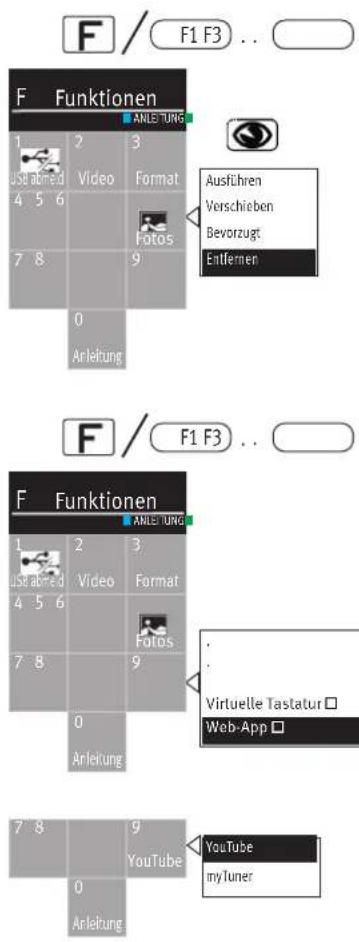
text_image
F / F1 F3 .. F Funktionen ANLETTUNG Ausführen Verschieben Bevorzugt Entfernen 1 2 3 Justabmed Video Format 4 5 6 7 8 9 0 Anleitung F / F1 F3 .. F Funktionen ANLETTUNG 1 2 3 Justabmed Video Format 4 5 6 7 8 9 0 Anleitung Virtuelle Tastatur □ Web-App □ 7 8 9 YouTube myTuner 0 AnleitungFunktion verschieben
In der Übersicht der Funktionstastenauswahl kann eine Funktion auf einen anderen Platz verschoben werden.
- Taste bzw. eine der Tasten, oder drücken. F3F2F1 Die Übersicht erscheint auf dem Bildschirm.
- Mit der Cursorartaste die Funktion anwählen, die verschoben werden soll.
- Grüne Taste 📋 drücken. Das Kontextmenü wird geöffnet.
- Mit der Cursorartaste „Verschieben“ anwählen und Taste Drücken.
- Mit der Cursorartaste den neuen Platz anwählen und Taste☐kücken.
Funktion entfernen
- Taste bzw. eine der Tasten, oder drücken. F3F2F1 Die Übersicht erscheint auf dem Bildschirm.
- Mit der Cursortaste die Funktion anwählen, der entfernt werden soll.
- Grüne Taste 📋 drücken. Das Kontextmenü wird geöffnet.
- Mit der Cursortaste „Entfernen“ anwählen und Taste □ kücken.
20.1 Web App-Funktion programmieren
- Taste bzw. eine der Tasten, oder drücken. F3F2F1 Die Übersicht erscheint auf dem Bildschirm.
- Mit der Cursortaste den Platz (im Beispiel 9) anwählen, der belegt werden soll.
- Taste ☐ Kicken und Auswahlliste öffnen.
- Mit der Cursortaste z.B. die Funktion „Web-App ^14 “ anwählen und Taste☐licken. Die Auswahl wird geöffnet.
- Mit der Cursorartaste die Funktion „YouTube“ anwählen und Taste OK drücken. Die Auswahl wird in die Übersicht übernommen.
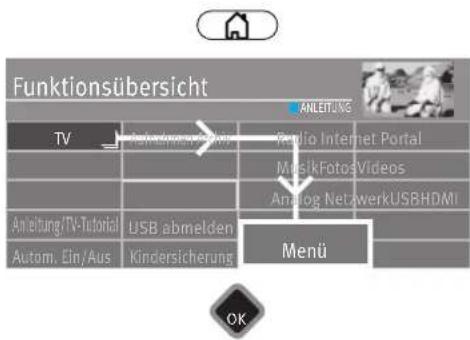
text_image
Funktionsübersicht ANLEITUNG TV Tobio Internet Portal Radio Internet Portal MatsikFotosVideos Analog NetzwerkUSBHDMI Anleitung/TV-Tutorial USB abmelden Autom. Ein/Aus Kindersicherung Menu OK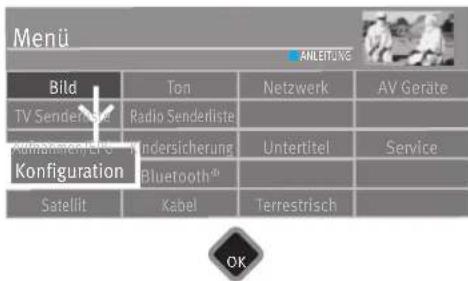
text_image
Menü ANLEITUNG Bild Ton Netzwerk AV Geräte TV Senderlister Radio Senderliste Kohmacher/ERCE Kinderersicherung Untertitel Service Konfiguration Bluetooth® Satellit Kabel Terrestrisch OK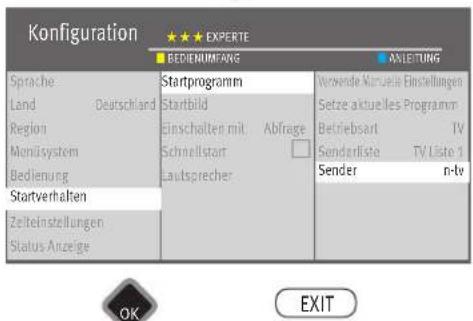
text_image
Konfiguration EXPERTE BEDIENUMFANG ANSLEITUNG Sprache Land Deutschland Region Monüsystem Bedienung Startverhalten Zeiteinstellungen Status Anzeige Startprogramm Startbild Einschalten mit Abfrage Schnellstart Lautsprecher Werende Mutuelle Einstellungen Setze aktuelles Programm Betriebsart TV Senderliste TV Liste n Sender n-tv OK EXIT21 Startverhalten
21.1 Startprogramm
In diesem TV-Gerät können Sie verschiedene Startprogramm Modi festlegen
a) Einschaltbetriebsart Das TV-Gerät startet nach Drücken der Taste mit der hier eingestellten Betriebsart (TV, Radio oder AV).
b) Ausschaltprogramm Das TV-Gerät startet nach Drücken der Taste mit dem Programmplatz, der vor dem Ausschalten aktiv war.
c) Manuelle Einstellungen Das TV-Gerät startet nach Drücken der Taste mit den hier eingestellten Parametern Betriebsart, Senderliste, Sender.
Startprogrammplatz einstellen
- Taste drücken und die „Funktionsübersicht“ aufrufen.
- Mit der Cursorartaste die Kachel „Menü“ anwählen und Taste krücken.
- Mit der Cursorartaste die Kachel „Konfiguration“ anwählen und Taste☐Kücken.
- Mit der Cursorartaste im Kontextmenü „Startverhalten“ anwählen und Taste☐Kücken.
- Mit der Cursorartaste im Kontextmenü „Verwende .....“ anwählen und Taste Drücken.
-
Mit der Cursortaste im Kontextmenü „Manuelle Einstellungen“ anwählen und Taste OK drücken.
-
Mit den Cursorstasten die gewünschten Menüpunkte anwählen und Taste krücken. Treffen Sie hier ihre gewünschten Einstellungen.
- Taste EXIT drücken und das Menü verlassen.
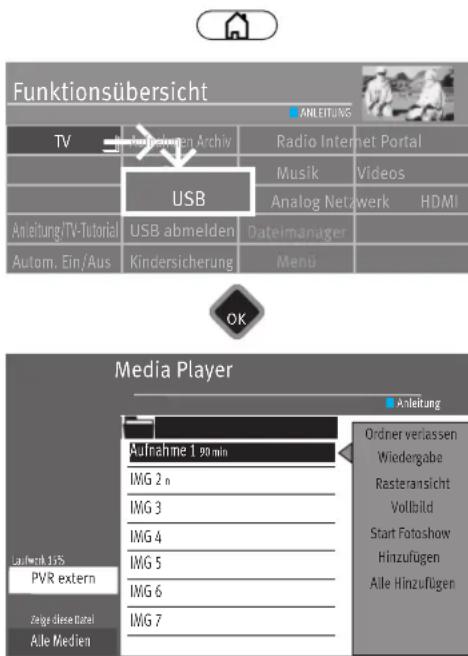
text_image
Funktionsübersicht TV Anleihungen Archiv Radio Internet Portal USB Musik Videos Anleitung/TV-Tutorial USB abmelden Dateimanager Autom. Ein/Aus Kindersicherung Menu OK Media Player Aufnahme 1.99 min IMG 2 n IMG 3 IMG 4 IMG 5 IMG 6 IMG 7 Lufwand 15S PVR extern Zeige diese Label Alle Medien Anleitung Ordner verlassen Wiedergabe Rasteransicht Vollbild Start Fotoshow Hinzufügen Alle Hinzufügen
EXIT
21.2 Startbild
Das TV-Gerät meldet sich nach dem Einschalten werkseitig mit dem Neuro. Sie können aber auch ein persönliches Startbild einblenden.
Startbild setzen
- Stecken Sie einen USB-Stick mit dem persönlichen Bild in eine USB-Buchse.
- Taste drücken und die „Funktionsübersicht“ aufrufen.
- Mit der Cursortaste die Kachel „Fotos“ anwählen und Taste krücken.
- Taste 🔍 Kücken und Inhalt der USB-Datei öffnen.
- Mit der Cursortaste das gewünschte Bild anwählen und Taste Brücken. Das gewählte Bild wird angezeigt.
- Taste Drücken und mit der Cursortaste die Menüzeile "Als Startbild setzen" anwählen.
- Taste OKücken. Das gewählte Bild wird als Startbild gesetzt.
- Taste EXIT drücken und das Menü verlassen.
Startbild zurücksetzen
- Taste drücken und die „Funktionsübersicht“ aufrufen.
- Mit der Cursortaste die Kachel „Menü“ anwählen und Taste Brücken.
- Mit der Cursorartaste die Kachel „Konfiguration“ anwählen und Taste Drücken.
- Mit der Cursorartaste im Kontextmenü „Startverhalten“ anwählen und Taste ☐Kücken.
- Mit der Cursortaste im Kontextmenü „Startbild“ anwählen und Taste☐kücken.
- Mit der Cursorartaste im Kontextmenü „Setze Metz Classic Logo“ oder „Setze Metz Panorama“ anwählen und Taste ☐lücken.
- Taste EXIT drücken und das Menü verlassen.
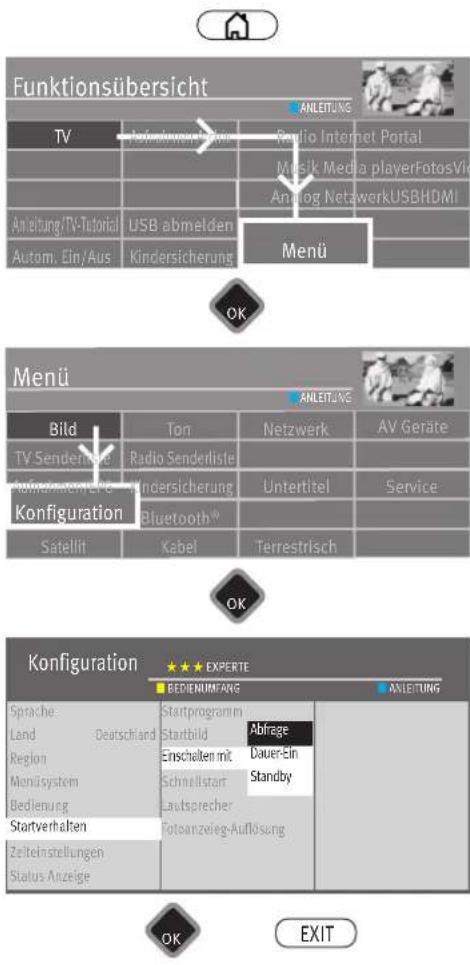
text_image
Funktionsübersicht TV Anleitung/TV-Tutorial Autom. Ein/Aus ANLEITUNG Radio Internet Portal M Musik Media playerFotosVic Analog NetzwerkUSBHDMI USB abmelden Kindersicherung Menu OK Menü Bild TV Senderlste Konzernszen/EPG Konfiguration Satellit Ton Radio Senderliste Kindersicherung Bluetooth® Kabel Netzwerk Untertitel Terrestrisch AV Geräte Service OK Konfiguration ★★★ EXPERTE BEDIENUMFÄRE Sprache Land Deutschland Region Monüsystem Bedienung Startverhalten Zeiteinstellungen Status Anzeige Startprogramm Startbild Einschalten mit Schnellstart Lautsprecher Fotoanzeieg-Auflösung Abfrage Dauer-Ein Standby OK EXIT21.3 Einschaltverhalten
Das Einschaltverhalten kann in 3 verschiedenen Modis erfolgen. Nach dem Einschalten mit dem Netzschalter am TV-Gerät oder nach einem Stromausfall im laufenden Betrieb erfolgt das Einschaltverhalten entsprechend dem eingestellten Modus.
Abfrage
Nach dem Einschalten wird das TV-Gerät hochgefahren und der eingestellte Startprogrammplatz angezeigt. Wenn in den folgenden 10 Minuten keine Taste der Fernbedienung gedrückt wird erscheint am Bildschirm die Einblendung „Bitte betätigen Sie eine Taste, sonst schaltet das Gerät zur Energieeinsparung in Stand-by!“.
Wenn Sie diese Einblendung durch Drücken der Taste oder einer beliebigen anderen Taste quittieren bleibt das TV-Gerät weiterhin eingeschaltet.
Wenn Sie diese Einblendung nicht mit einem Tastedruck quittieren schaltet das TV-Gerät nach weiteren 10 Minuten in Stand-by.
Dauer-Ein
Nach dem Einschalten wird das TV-Gerät hochgefahren und der eingestellte Startprogrammplatz angezeigt. Das TV-Gerät bleibt dauerhaft eingeschaltet, auch wenn es nach einem Stromausfall automatisch wieder einschaltet.
Mit Stand-by
Nach dem Einschalten bleibt das TV-Gerät im Stand-by Modus stehen.
Einschaltverhalten einschalten
- Taste drücken und die „Funktionsübersicht“ aufrufen.
- Mit der Cursortaste die Kachel „Menü“ anwählen und Taste Brücken.
- Mit der Cursortaste die Kachel „Konfiguration“ anwählen und Taste Drücken.
- Mit der Cursorartaste im Kontextmenü „Startverhalten“ anwählen und Taste ☐Kücken.
- Mit der Cursorartaste im Kontextmenü „Einschalten mit“ anwählen und Taste ☐Kücken.
- Mit der Cursorartaste die gewünschte Auswahl einstellen und Taste Drücken.
- Taste EXIT drücken und das Menü verlassen.
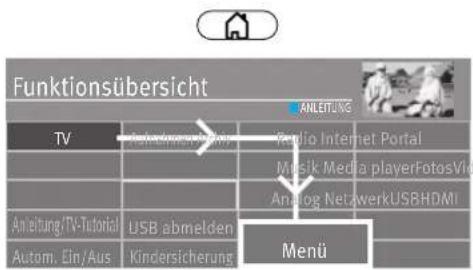
text_image
Funktionsübersicht TV Anleitung TV-Tutorial Autom. Ein/Aus Radio Internet Portal Mesik Media playerFotosV1 Analog NetworkUSBHDMI USB abmelden Kindersicherung Menü21.4 Schnellstart
Das Gerät startet bei aktivierter Funktion schneller aus dem Standby-Modus. Allerdings ist dadurch der Standby-Stromverbrauch deutlich erhöht.
Schnellstart einschalten
- Taste drücken und die „Funktionsübersicht“ aufrufen.
- Mit der Cursortaste die Kachel „Menü“ anwählen und Taste ☐Kücken.
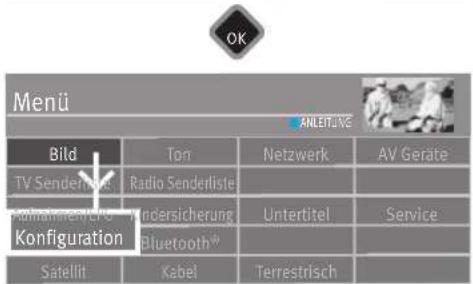
text_image
OK Menü ANLETONE Bild TV Senderliste Kaufmannen/EPS Konfiguration Ton Radio Senderliste Andersicherung Bluetooth® Satellit Kabel Netzwerk Untertitel Terrestrisch AV Geräte Service- Mit der Cursorartaste die Kachel „Konfiguration“ anwählen und Taste☐Kücken.
- Mit der Cursorartaste im Kontextmenü „Startverhalten“ anwählen und Taste Brücken.
- Mit der Cursorartaste im Kontextmenü „Schnellstart“ anwählen und Taste Brücken.
• Die Funktion mit der Cursortaste □ oder NeinJa anwählen und Taste □ Kicken. - Taste EXIT drücken und das Menü verlassen.
Hinweis Bei aktiver Schnellstartfunktion erscheint in der Statusanzeige, abhängig von der Geräteausstattung, ein weißer senkrechter Strich.

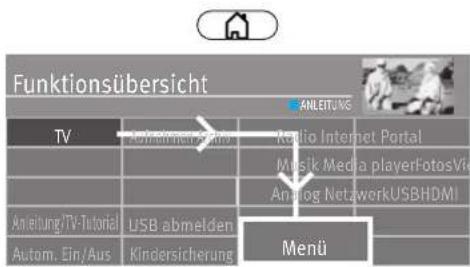
text_image
Funktionsübersicht TV Anleitung/TV- Tutorial Autom. Ein/Aus Radio Internet Portal Musik Media playerFotosVia Analog NetworkUSBHDMI ANLEITING Menu21.5 Lautsprecher
Hier wird die Lautstärke eingestellt, welche nach dem Einschalten des TV-Gerätes aufge-rufen wird.
Lautsprecher einstellen
• Taste drücken und die „Funktionsübersicht“ aufrufen.
- Mit der Cursortaste die Kachel „Menü“ anwählen und Taste Brücken.

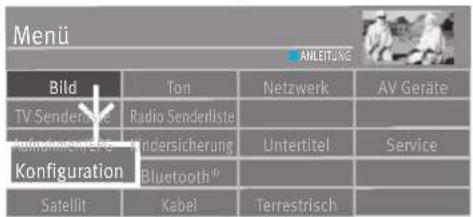
text_image
Menü ANLEITUNG Bild Ton Netzwerk AV Geräte TV Senderliste Radio Senderliste Untertitel Service Konzernkreis Kinderersicherung Konfiguration Bluetooth® Satellit Kabel Terrestrisch- Mit der Cursorartaste die Kachel „Konfiguration“ anwählen und Taste Brücken.
- Mit der Cursorartaste im Kontextmenü „Startverhalten“ anwählen und Taste Brücken.

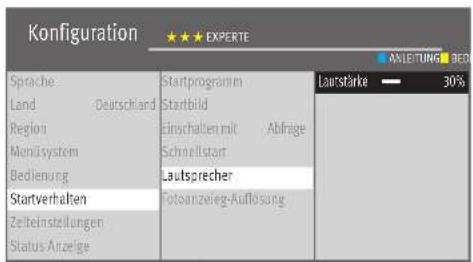
text_image
Konfiguration Sprache Land Deutschland Region Monüsystem Bedienung Startverhalten Zeiteinstellungen Status Anzeige Startprogramm Startbild Einschalten mit Abfrage Schnellstart Lautsprecher Fotsanzweig-Auflösung Laufstarke — 30%- Mit der Cursorartaste im Kontextmenü „Lautsprecher“ anwählen und Taste☐Kücken.
- Taste ☐Kicken und mit der Cursorartaste die gewünschte Lautstärke einstellen.
- Taste EXIT drücken und das Menü verlassen.
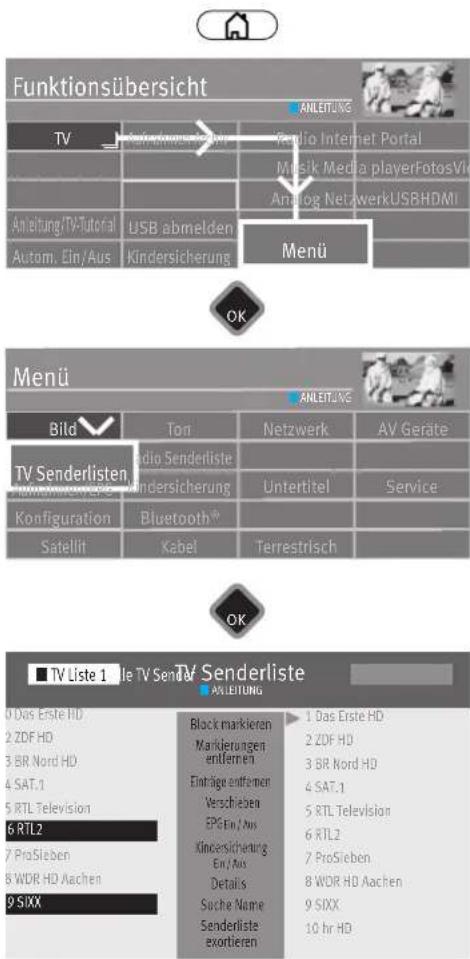
text_image
Funktionsübersicht TV Anleitung/TV-Tutorial Autom. Ein/Aus USB abmelden Kindersicherung ANLEITUNG Radio Internet Portal Musik Media playerFotosVic Analog NetzwerkUSBHDMI Menu OK Menü Bild Ton Netzwerk AV Geräte TV Senderlisten Radio Senderliste Kondersicherung Untertitel Service Konfiguration Bluetooth Satellit Kabel Terrestrisch OK TV Liste 1 | File TV Senderlste ANLEITUNG 0 Das Erste HD 2 ZDF HD 3 BR Nord HD 4 SAT.1 5 RTL Television 6 RTL2 7 ProSieben 8 WDR HD Aachen 9 SIXX Block markleren Markierungen entfernern Einträge entformen Verschieben EPG Ein/Aus Kindsicherung En/Aus Details Suche Name Senderliste exortieren 1 Das Erste HD 2 ZDF HD 3 BR Nord HD 4 SAT.1 5 RTL Television 6 RTL2 7 ProSieben 8 WDR HD Aachen 9 SIXX 10 hr HD22 Kindersicherung
Mit Hilfe der Kindersicherung können Sie
- das TV-Gerät generell sperren.
- das TV-Gerät in einem zu definierenden Zeitraum generell sperren.
- einzelne Sender sperren.
- einzelne Sender in einem zu definierenden Zeitraum sperren.
Die getroffenen Einstellungen werden gespeichert und können mit Hilfe einer Funktionstaste (siehe Kap. 20) aktiviert werden.
22.1 Bestimmte Sender sperren
Wenn nur einzelne Sender gesperrt werden sollen, müssen diese in der „TV Senderliste“ markiert werden.
- Taste drücken und die „Funktionsübersicht“ aufrufen.
- Mit der Cursortaste die Kachel „Menü“ anwählen und Taste ☐Kücken.
- Mit der Cursorartaste die Kachel „TV Senderlisten“ anwählen und Taste Drücken.
- In der „TV Liste 1“ mit der Cursortaste den bzw. die Sender anwählen die gesperrt werden sollen und Taste ☐Kicken.
Blockmarkierung
- Mit der Cursortaste den ersten Programmplatz, des gewünschten Blocks, ansteuern und mit markieren.
- Mit der Cursortaste den letzten Programmplatz, des gewünschten Blocks, ansteuern und mit Markieren.
- Mit der Cursorartaste in die mittlere Kommandospalte wechseln und „Block markieren“ anwählen und Taste.
- Mit der Cursortaste in die mittlere Kommandospalte wechseln und „Kindersicherung Ein/Aus“ anwählen und Taste di Kicken.
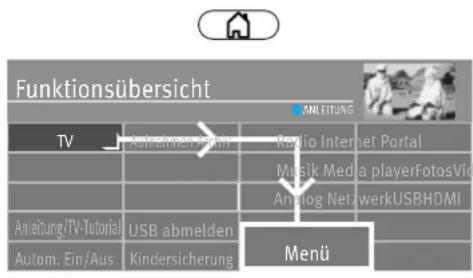
text_image
Funktionsübersicht TV Anleitung/TV-Tutorial Autom. Ein/Aus Radio Internet Portal Musik Media playerFotosVid Analog NetzwerkUSBHDMI ANLEITUNG Manü
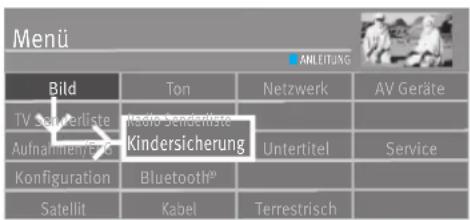
text_image
Menü ANLEITUNG Bild Ton Netzwerk AV Geräte TV Sanderliste Radio Sanderliste Aufnahmenflege Kindersicherung Untertitel Service Konfiguration Bluetooth® Satellit Kabel Terrestrisch
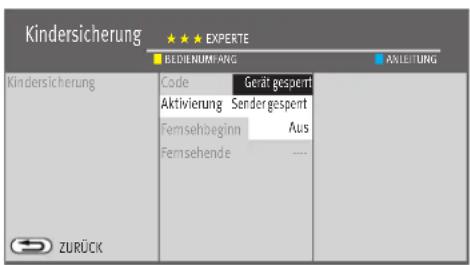
text_image
Kindersicherung EXPERTE BIDENUMFANG AXLEITUNG Kindersicherung Code Gerät gespent Aktivierung Sender gespent Femsehbeginn Aus Femsehende ZURÜCK22.2 Kindersicherung konfigurieren (Grundeinstellungen)
- Taste drücken und die „Funktionsübersicht“ aufrufen.
- Mit der Cursortaste die Kachel „Menü“ anwählen und Taste Brücken.
- Mit der Cursortaste die Kachel „Kindersicherung“ anwählen und Taste Drücken.
- Mit der Cursorartaste „Code“ anwählen, Taste ☐ kücken und mit den Zifferntasten Ihren persönlichen 4stelligen Code eingeben. Code Nr. merken !
- Taste ☐ Kicken und Codeeinstellung sichern.
- Wenn erwünscht mit der Cursortaste „Fernsehbeginn“ und „Fernsehende“ anwählen und Taste OK drücken.
- Mit der Cursortaste „---“ anwählen und mit den Zifferntasten eine Zeit eingeben und mit der Taste beichern. Wenn das TV-Gerät generell ohne Zeitfenster gesperrt werden soll, dann geben Sie bei „Fernsehbeginn“ und „Fernsehende“ keine Zeit ein, bzw. „Löschen“ anwählen und mit der Taste kstätigen.
- Mit der Cursorartaste „Aktivierung“ anwählen und Taste □Kücken.
- Mit der Cursorartaste z.B. „Gerät gesperrt“ oder „Sender gesperrt“ anwählen und Taste ☐Kicken.
„Gerät gesperrt“ bedeutet, das TV-Gerät ist generell entsprechend den getroffenen Grund-einstellungen gesperrt.
„Sender gesperrt“ bedeutet, die Sender, die in der „TV Senderliste“ markiert werden oder sind, werden entsprechend den getroffenen Grundeinstellungen gesperrt.
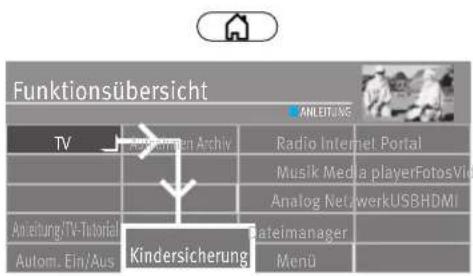
text_image
Funktionsübersicht TV Anschinen Archiv Radio Internet Portal Musik Media playerFotosVia Analog NetworkUSBHDMI Anleitung/TV- Tutorial Kateimanager Autom. Ein/Aus Kindersicherung Menü
22.3 Kindersicherung aktivieren
22.3.1 Kindersicherung aktivieren
- Taste drücken und die „Funktionsübersicht“ aufrufen.
- Mit der Cursortaste die Kachel „Kindersicherung“ anwählen und Taste Brücken.
- Mit der Cursortaste „Gerät sperren“ oder „Konfiguration“ ansteuern und Taste OK drücken.
22.3.2 Kindersicherung über die Funktionstaste aktivieren
Programmieren Sie die Taste (F nur bei schwarzen Fernbedienung) bzw. die Tasten F1, F2 oder F3 (nur bei silberner Fernbedienung) der Fernbedienung mit der Funktion „Kindersicherung“, siehe Kap. 20.
- Taste bzw. die Tasten , oder drücken3F21 Die Übersicht erscheint auf dem Bildschirm.
- Mit der Cursorstaste den Speicherplatz anwählen, der mit der Funktion „Kindersicherung“ belegt ist.
- Auf dem Bildschirm erscheint die Einblendung der Kindersicherung.
- Taste ☐Kicken und die Codeeingabe freischalten.
- Mit den Zifferntasten Ihren persönlichen vierstelligen Code eingeben. Die vorher eingestellte Grundeinstellung wird aktiviert.

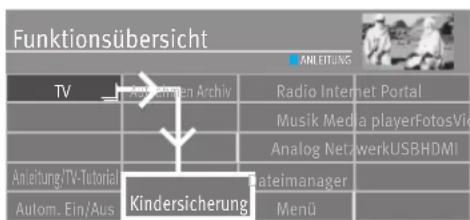
text_image
Funktionsübersicht TV Anleitung/Internet Archiv Radio Internet Portal Musik Media playerFotosVia Analog NetzwerkUSBHDMI Anleitung/ITV-Tutorial Kindersicherung Mateimanager Autom. Ein/Aus Menü22.3.3 Kindersicherung ausschalten
Wenn die Kindersicherung aktiv ist muss bei jedem Einschalten und jeder Bedienung im Menü der Code eingegeben werden.
Kindersicherung ausschalten
- Taste drücken und die „Funktionsübersicht“ aufrufen.
- Mit der Cursorartaste die Kachel „Menü“ anwählen und Taste Brücken.
- Mit den Zifferntasten eine 4stellige persönliche Codenummer eingeben.
- Mit der Cursortaste die Kachel „Kindersicherung“ anwählen und Taste Drücken.
- Mit der Cursortaste „Aus“ anwählen und Taste Drücken.
- Taste EXIT drücken und das Menü verlassen.


text_image
Kindersicherung BEDIENUMFANG ANLEITUNG Kindersicherung Femsehobeginn ---- Femsehende ---- Code ***** Code für C1 ***** Code für C2 Gerät gesperrt Aktivierung Sender gesperrt Aus ZURÜCK
EXIT
23 AV Geräte
23.1 Geräte anschließen
AV Geräte (Audio/Video) sind Zusatzgeräte, die Bild- oder/und Tonsignale ausgeben (z.B. Videorecorder, DVD-Player, DVD-Recorder, PC, Decoder etc.) und an ein TV-Gerät angeschlossen werden können.
Im Menü „AV Geräte“ sind alle üblichen AV Geräte aufgeführt.
Ansicht TV-Gerät, Variante 1
Mit einem optischen Audiokabel („Toslink“ im Zubehörhandel erhältlich), kann das zur Verfügung gestellte Digitale Audio Signal zur externen Verarbeitung weitergeleitet werden.
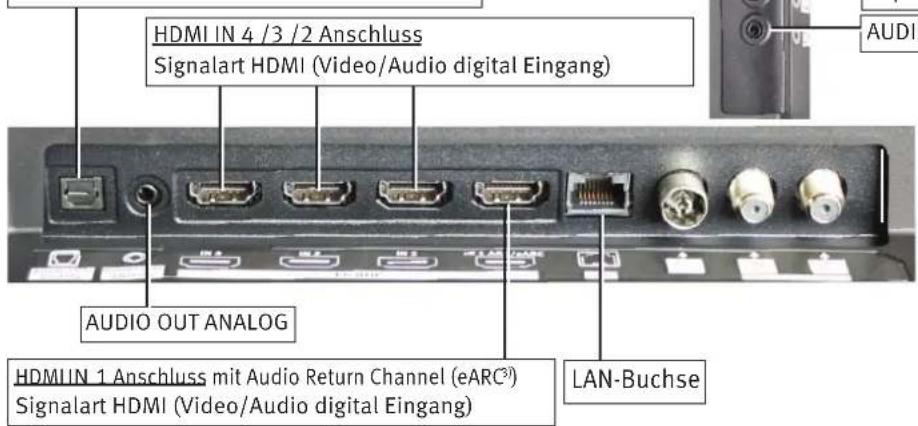
text_image
HDMI IN 4 /3 /2 Anschluss Signalart HDMI (Video/Audio digital Eingang) AUDIO OUT ANALOG HDMI IN 1 Anschluss mit Audio Return Channel (eARC³) Signalart HDMI (Video/Audio digital Eingang) LAN-Buchse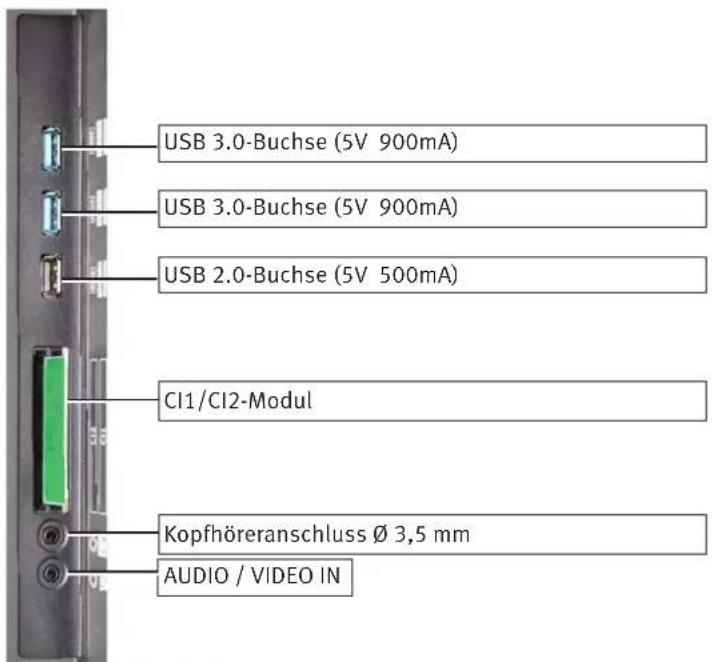
text_image
USB 3.0-Buchse (5V 900mA) USB 3.0-Buchse (5V 900mA) USB 2.0-Buchse (5V 500mA) CI1/CI2-Modul Kopfhöreranschluss Ø 3,5 mm AUDIO / VIDEO IN
3) Erklärung siehe Fachbegriffe.
Für den Anschluss von HDMI-Geräten sind qualitativ hochwertige Kabel mit entsprechender Wirksamkeit der Schirmung zu verwenden.
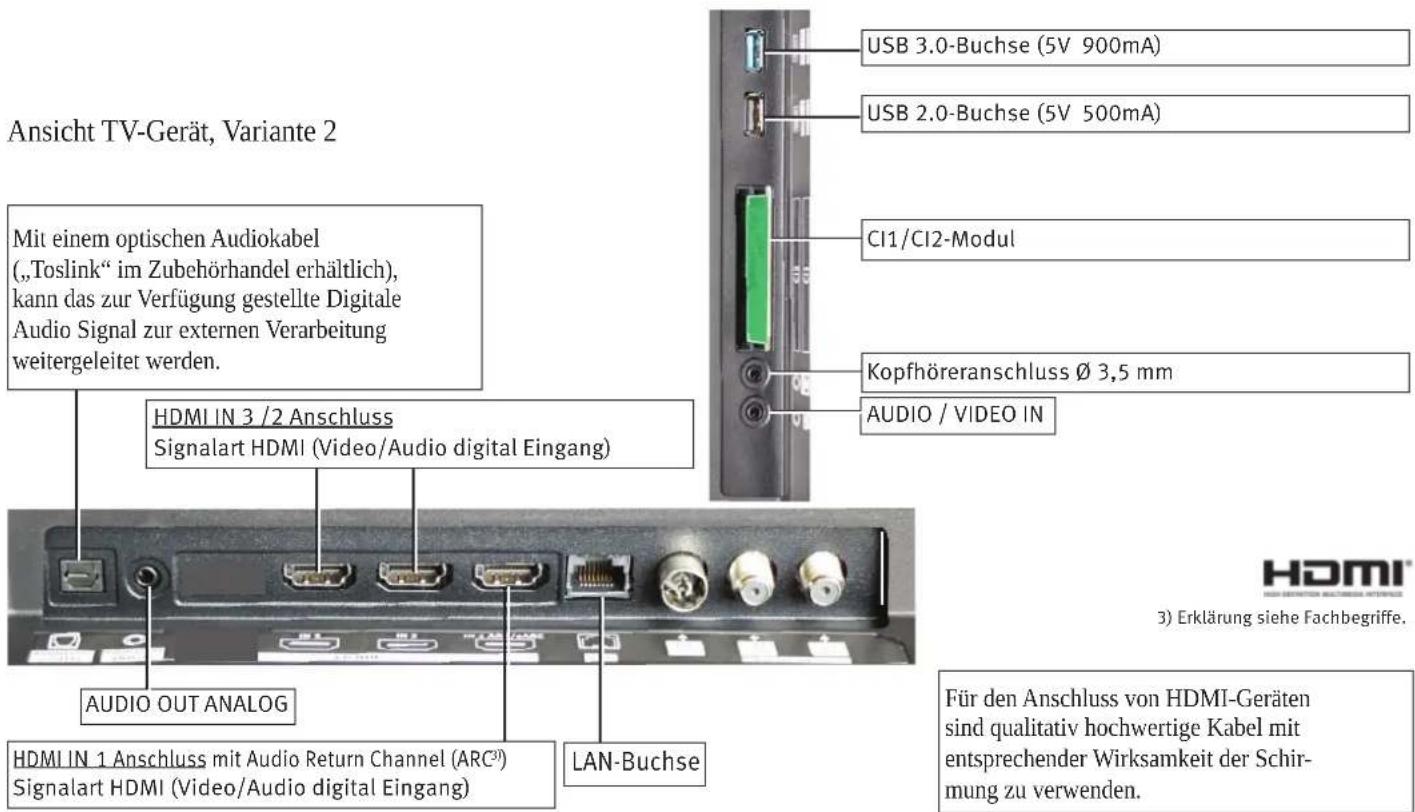
text_image
Ansicht TV-Gerät, Variante 2 Mit einem optischen Audiokabel („Toslink“ im Zubehörhandel erhältlich), kann das zur Verfügung gestellte Digitale Audio Signal zur externen Verarbeitung weitergeleitet werden. HDMI IN 3 /2 Anschluss Signalart HDMI (Video/Audio digital Eingang) AUDIO OUT ANALOG HDMI IN 1 Anschluss mit Audio Return Channel (ARC³) Signalart HDMI (Video/Audio digital Eingang) LAN-Buchse USB 3.0-Buchse (5V 900mA) USB 2.0-Buchse (5V 500mA) CI1/CI2-Modul Kopfhöreranschluss Ø 3,5 mm AUDIO / VIDEO IN Für den Anschluss von HDMI-Geräten sind qualitativ hochwertige Kabel mit entsprechender Wirksamkeit der Schir- mung zu verwenden. 3) Erklärung siehe Fachbegriffe.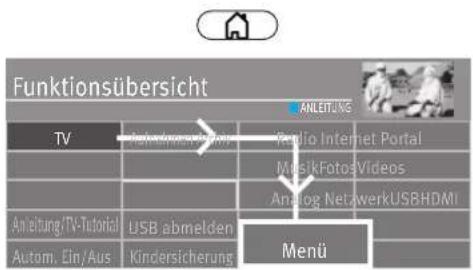
text_image
Funktionsübersicht ANLEITUNG TV Radio Internet Portal M MusikFotosVideos Analog NetzwerkUSBHDMI Anleitung (TV-Tutorial) USB abmelden Autom. Ein/Aus Kindersicherung Menü23.2 AV Geräte anmelden
- Taste drücken und die „Funktionsübersicht“ aufrufen.
- Mit der Cursortaste die Kachel „Menü“ anwählen und Taste Brücken.
- Mit der Cursorartaste die Kachel „AV Geräte“ anwählen und Taste krücken.
- Mit der Cursortaste im Kontextmenü die Buchse(n) anwählen an der ein AV Gerät angeschlossen werden soll und Taste Brücken.
Für HDMI-Buchsen gilt
Geräte-Typ „Standard“ für DVD-Player, Blue-Ray-Player, DVD-Recorder etc. Geräte-Typ „PC/Spiele“ für Spielekonsolen und beim Anschluss eines Computers
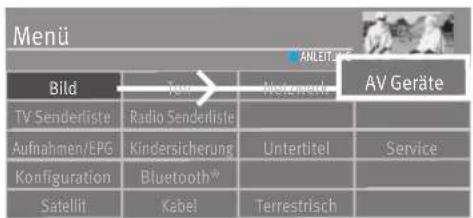
text_image
Menü Bild TV Senderliste Aufnahmen/EPG Konfiguration Satellit Tort Radio Senderliste Kindersicherung Bluetooth® Kabel Anteplis Untertitel Terrestrisch AV Geräte ANLEIT-1987- Mit der Cursortaste die gewünschte Einstellung auswählen und Taste Drücken.
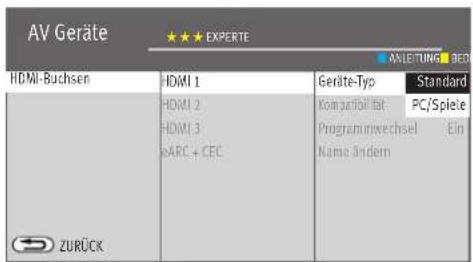
text_image
AV Geräte HDMI-Buchsen HDMI 1 HDMI 2 HDMI 3 ARC + CEC ZURÜCK Geräte-Typ Standard Kompartabilität PC/Spike Programmwechsel Ein Name ländernHinweis Beim Anschluß eines UHD/4k Wiedergabegerätes muss zusätzlich im Kontextmenü die Zeile „Kompatibilität“ angewählt und auf „Standard“ eingestellt werden, siehe 23.2.1.
- Taste EXIT drücken und das Menü verlassen.


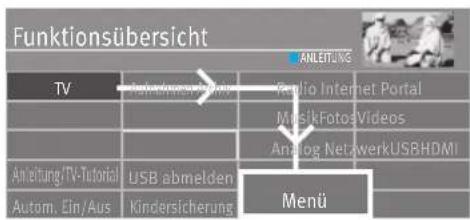
text_image
Funktionsübersicht TV Anleitung/TV-Tutorial Autom. Ein/Aus Radio Internet Portal Musik Fotos Videos Analog NetzwerkUSBHDMI USB abmelden Kindersicherung Menu
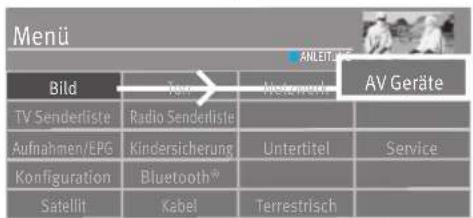
text_image
Menü Bild TV Senderliste Aufnahmen/EPG Konfiguration Satellit Tari Radio Senderliste Kindersicherung Bluetooth® Kabel Antelement Untertitel Terrestrisch AV Geräte ANLEITÄRE Service
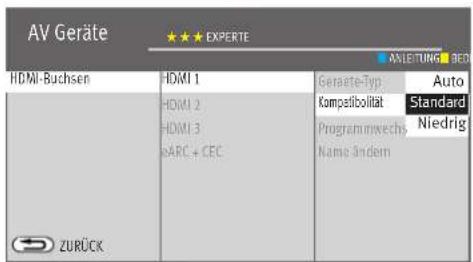
text_image
AV Geräte HDMI-Buchsen HDMI 1 HDMI 2 HDMI 3 SARC + CEC ZURÜCK GERAETe-Typ Kompetitionität Programmwechs Name Indem Auto Standard Niedrig

23.2.1 UHD/4k Wiedergabegerät anschließen
- Taste drücken und die „Funktionsübersicht“ aufrufen.
- Mit der Cursortaste die Kachel „Menü“ anwählen und Taste Brücken.
- Mit der Cursorartaste die Kachel „AV Geräte“ anwählen und Taste Drücken.
- Mit der Cursortaste im Kontextmenü die Buchse (im Beispiel HDMI 1) anwählen an der ein UHD/4k Wiedergabegeräte angeschlossen ist und Taste ☐ kücken.
- Mit der Cursortaste im Kontextmenü „Kompatibilität“ anwählen und Taste:☐Kücken.
- Mit der Cursorartaste im Kontextmenü „Standard“ anwählen und Taste☐Kücken.
- Taste EXIT drücken und das Menü verlassen.
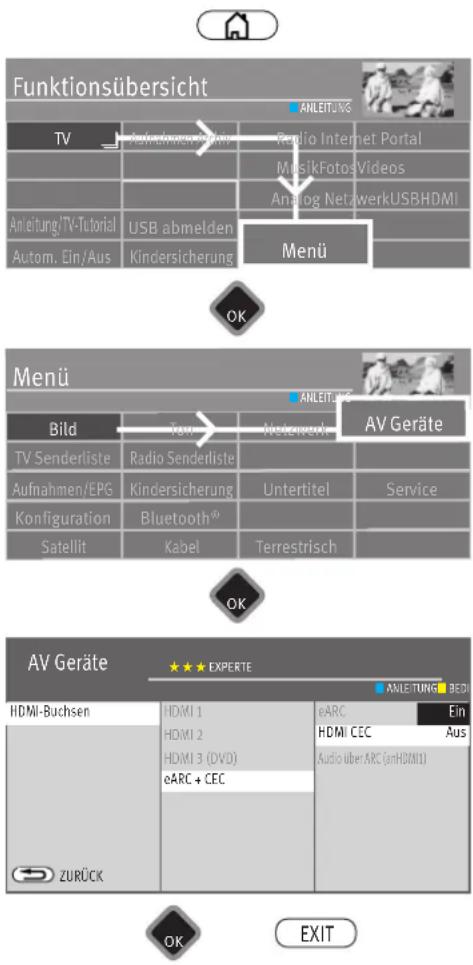
text_image
Funktionsübersicht TV Anleitung/TV-Tutorial Autom. Ein/Aus Anleitung/TV-Tutorial USB abmelden Kindersicherung Radio Internet Portal M MusikFotosVideos Analog NetzwerkUSBHDMI Menu OK Menü Bild TV Senderliste Aufnahmen/EPG Konfiguration Satellit Tom Bluetooth® Kabel Netwerk Untertitel Terrestrisch AV Geräte AV Geräte HDMI-Buchsen ZURÜCK HDMI 1 HDMI 2 HDMI 3 (DVD) eARC + CEC eARC Ein Audio über ARC (anHDMI1) EXIT23.3 HDMI CEC-Funktion
Consumer Elektronics Control (CEC) ist eine Steuerfunktion, mit der angeschlossene AV Geräte in ihren Grundfunktionen mit der METZ Fernbedienung gesteuert werden können. Das AV-Gerät muss dazu über ein HDMI Kabel mit dem TV-Gerät verbunden sein und die HDMI CEC Funktionen unterstützen. Die CEC-Funktion steht generell für eine einfache Verkabelung und eine integrierte Bedienung.
CEC Einstellung
- Taste drücken und die „Funktionsübersicht“ aufrufen.
- Mit der Cursortaste die Kachel „Menü“ anwählen und Taste Brücken.
- Mit der Cursorartaste die Kachel „AV Geräte“ anwählen und Taste krücken.
- Mit der Cursorartaste „eARC + CEC“ anwählen und Taste Brücken.
- Mit der Cursorartaste „HDMI CEC“ anwählen und Taste Drücken.
- Mit der Cursorartaste „Ein“ anwählen und Taste Brücken.
- Taste EXIT drücken und das Menü verlassen.
23.4 HDMI eARC-Funktion
Bei eingeschalteter CEC Funktion kann ein Audio-Rückkanal (Audio Return Channel = ARC) über das HDMI-Kabel ein- oder ausgeschaltet werden. Ist „eARC Auto“ gewählt, wird beim Einschalten des TV-Gerätes automatisch der Audio-Rückkanal aktiviert, wenn an der Buchse „IN1 HDMI1 (ARC)“ ein CEC- und eARC-fähiger AV-Receiver / HiFi-Verstärker angeschlossen ist. Dieser gibt dann den Ton des TV-Gerätes wieder.
Hinweis Die „eARC-Funktion“ ist nur für AV-Geräte anwendbar, die direkt an das TV-Gerät angeschlossen sind.
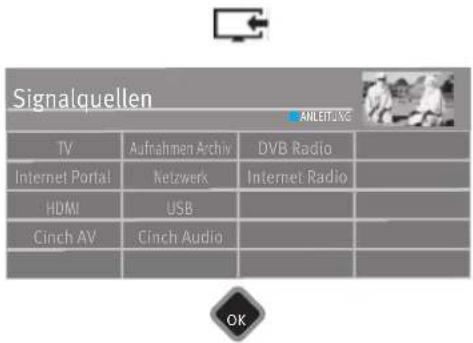
text_image
Signalquellen TV Aufnahmen Archiv DVB Radio Internet Portal Netzwerk Internet Radio HDMI USB Cinch AV Cinch Audio OK23.5 Signalquellen auswählen (AV-Geräte)
Um das Bild eines angeschlossenen AV-Gerätes zu sehen, muss dessen Anschlussbuchse ausgewählt werden.
- Taste drücken.
- Mit der Cursorartaste die Kachel der Anschlussbuchse anwählen und Taste brücken.
Zurück ins TV-Programm
- Taste drücken.
- Mit der Cursorartaste die Kachel „TV“ anwählen und Taste Drücken.
EPG
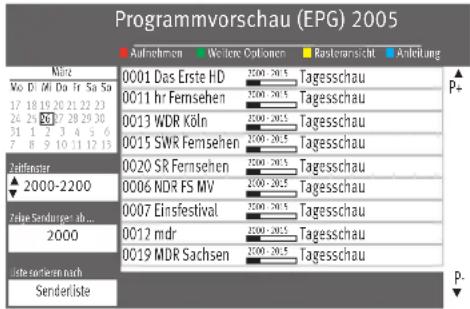
text_image
Aufnahmen/EPG ★★★ EXPERTE Aufnahmesteuerung EPG Ein EPG-Einstellungen EPG Daten für ... Aus Speichermedium EPG-Kanal EPG-Kanal Parameter Ansicht Listenansicht EPG-Himgundaktualisierung En ZURÜCK
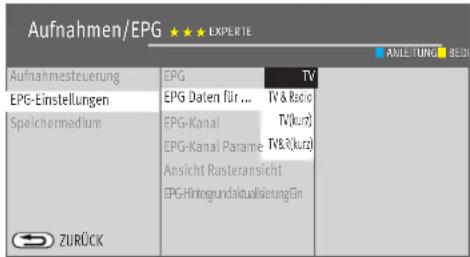
text_image
Aufnahmen/EPG ★★★ EXPÉRTE Aufnahmesteuerung EPG-Einstellungen Speichermedium ZURÜCK EPG EPG Daten für ... EPG-Kanal EPG-Kanal Parame Ansicht Rasteransicht EPG-HintergrundaktivisierungEin TV & Radio TV(kurz) TV&0(kurz)24 EPG (Elektronische Programmzeitung)
EPG (Electronic Program Guide) ist eine elektronische Programmzeitschrift für viele Fernseh- und Hörfunkprogramme.
Im TV-Signal (DVB-S, DVB-C oder DVB-T) werden sogenannte DVB-SI Daten mit übertragen. DVB-SI (Digital Video Broadcasting-Service Information) ist ein Service der verschiedenen Sendeanstalten. Die Programmdaten werden von jedem Sender einzeln, für das von ihm gesendete Programm, digital ausgestrahlt.
EPG Einstellungen
- Taste drücken und die EPG-Programmzeitschrift aufrufen.
- Grüne Taste 📂 lücken, mit der Cursorartaste „Einstellungen“ anwählen und Taste 📄 lücken.
- Mit der Cursorartaste im Kontextmenü „EPG“ anwählen und Taste☐Kücken.
- Mit der Cursortaste „Ein“ oder „Aus“ anwählen und Taste Brücken.
- Wenn „Ein“ ausgewählt wurde, mit der Cursortaste „EPG Daten für ...“ anwählen und Taste ☐Kicken.
- Mit der Cursortaste „TV“, „TV (kurz*)“ oder, wenn auch Radiosender in der elektronische Programmzeitschrift erscheinen sollen, „TV & Radio“, „TV & R (kurz*)“ anwählen und Taste OKcken.
- Taste EXIT drücken und das Menü verlassen.
EPG Kanal
In verschiedenen Ländern, z.B. in der Schweiz, gibt es einen zentralen Infokanal der alle EPG-Daten liefert.
Hinweis
In Deutschland wird aktuell von keinem Kabelanbieter ein „EPG-Kanal“ angeboten. Fragen Sie dazu Ihren Kabelanbieter.
* Von einigen Sendern werden Filmbeschreibungen zur Verfügung gestellt. In der Auswahl „kurz“ werden diese Informationen nicht gespeichert.
24.1 EPG-Daten sammeln
Die EPG-Daten werden von jedem Sender für seine Programminhalte ausgestrahlt. Dementsprechend wird sich auch der Inhalt unterschiedlich gestalten. Schalten Sie das TV-Gerät in den Stand-by-Modus, damit die EPG-Daten gesammelt bzw. aktualisiert werden können.
Solange EPG-Daten gesammelt werden, leuchtet die LED-Anzeige blau.
Hinweis
Nach dem Einschalten des TV-Gerätes oder wenn ein Aufnahme-Timer programmiert wurde, wird das Sammeln der Daten unterbrochen, bis wieder auf den Standby Zustand geschaltet wird oder der Aufnahme-Timer beendet wurde.
Besondere Hinweise
In der TV Senderliste des Gerätes werden alle gefundenen Sender gelistet und in der Programmzeitung aufgeführt, sofern Sie in der Favoriten-Senderliste nicht eine andere Auswahl treffen (siehe nächste Seite).
Hinweis
Nach einem erneuten Sendersuchlauf werden neu gefundene TV-Programme nicht automatisch in die EPG-Senderliste aufgenommen. Dies müssen Sie manuell durchführen.
Der Sammelvorgang wird unter- bzw. abgebrochen, wenn
- das TV-Gerät mit dem Netzschalter ausgeschaltet wird.
- im Menü „Aufnahme/EPG“ eine Aufnahme programmiert ist.
- eine „Timeraufnahme“ läuft oder in einer Stunde beginnt.
Hinweis
Schalten Sie das TV-Gerät während des Sammelvorgangs nicht aus.
24.1.1 EPG-Hintergrundaktualisierung
Um Sendungsänderungen besser erkennen zu können gibt es die EPG-Hintergrundaktualisierung.
Wenn die Funktion eingeschaltet ist, werden ständig die EPG-Daten für alle Services die abstimmbar sind aktualisiert. Sollte auf Grund der Empfangssituation die Suche auf einem zweiten Tuner Eingang nicht möglich sein, dann werden zumindest alle Programme auf dem aktuell abgestimmten Multiplex (Transport Stream) aktualisiert. Damit sollten die EPG-Daten zumindest auf dem aktuellen Multiplex immer aktuell sein und Verschiebungen von Sendungen wie z.B. Brennpunkt auf ARD etc erkannt werden.
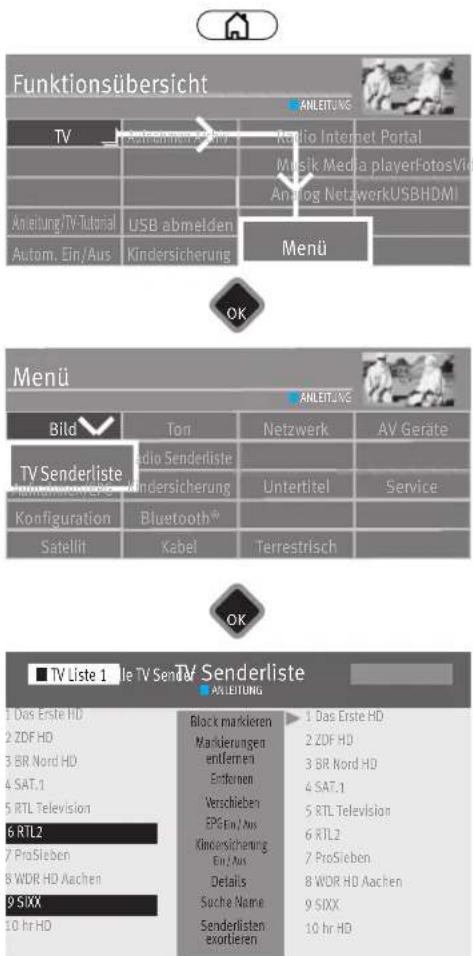
text_image
Funktionsübersicht ANLEITUNG TV Radio Internet Portal M Musik Media playerFotosVid Analog NetzwerkUSBHDMI Anleitung/TV-Tutorial USB abmelden Autoim. Ein/Aus Kindersicherung Menü OK Menü ANLEITUNG Bild Ton Netzwerk AV Geräte TV Senderliste Radio Senderliste Kinderansicherung Untertitel Service Konfiguration Bluetooth® Säteilit Kabel Terrestrisch OK TV Liste 1 | Sie TV Sendere Senderliste ANLEITUNG 1 Das Erste HD 2 ZDF HD 3 BR Nord HD 4 SAT.1 5 RTL Television 6 RTL2 7 ProSieben 8 WDR HD Aachen 9 SIXX 10 hr HD Block markieren Markierungen entfernen Entfernen Verschieben EPG Ein / Aus Kindersicherung Ein / Aus Details Suche Name Senderlisten exortieren 1 Das Erste HD 2 ZDF HD 3 BR Nord HD 4 SAT.1 5 RTL Television 6 RTL2 7 ProSieben 8 WDR HD Aachen 9 SIXX 10 hr HD24.2 Einen oder mehrere Sender von EPG ausschließen
- Taste drücken und die „Funktionsübersicht“ aufrufen.
- Mit der Cursorartaste die Kachel „Menü“ anwählen und Taste Drücken.
- Mit der Cursortaste die Kachel „TV Senderliste“ anwählen und Taste Drücken.
- Mit der Cursortaste in der Senderliste die Programmplätze anwählen und mit OK markieren, die aus der EPG-Liste entfernt werden sollen.
Blockmarkierung
- Mit der Cursorartaste den ersten Programmplatz, des gewünschten Blocks, ansteuern und mit OK markieren.
- Mit der Cursorartaste den letzten Programmplatz, des gewünschten Blocks, ansteuern und mit OK markieren.
- Mit der Cursorartaste in die mittlere Kommandospalte wechseln und „Block markieren“ anwählen und Taste klücken.
- Mit der Cursorartaste in die mittlere Kommandospalte wechseln und „EPG Ein/Aus“ anwählen und Taste drücken.
- Der angewählte Sender ist für die EPG-Programmierung nicht mehr verfügbar, das Symbol erlischt
- Taste EXIT drücken und das Menü verlassen.
Durch Wiederholen des Vorgangs kann der Sender wieder in die EPG-Liste aufgenommen werden.
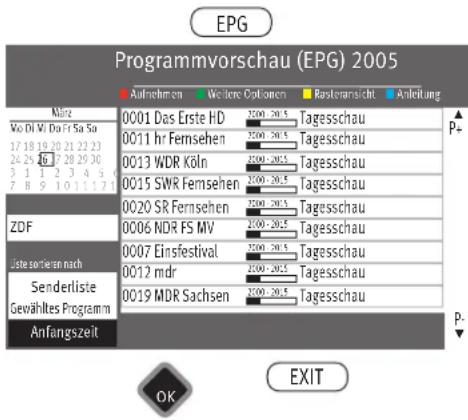
bar
Programmvorschau (EPG) 2005 | Category | Project Duration (Years) | | :--- | :--- | | Aufnahmen | 0001 Das Erste HD | | Weitere Cologen | 3200 - 2015 | | Bateransicht | Tagesschau | | Anleitung | 0011 hr Fernsehen | | Tagesschau | 3200 - 2015 | | Tagesschau | 0013 WDR Köln | | Tagesschau | 3200 - 2015 | | Tagesschau | 0015 SWR Fernsehen | | Tagesschau | 3200 - 2015 | | Tagesschau | 0020 SR Fernsehen | | Tagesschau | 3200 - 2015 | | Tagesschau | 0006 NDR FS MV | | Tagesschau | 3200 - 2015 | | Tagesschau | 0007 Einsfestival | | Tagesschau | 3200 - 2015 | | Tagesschau | 0012 mdr | | Tagesschau | 3200 - 2015 | | Tagesschau | 0019 MDR Sachsen | | Tagesschau | 3200 - 2015 | OK EXIT24.3 EPG Liste sortieren nach ... (nur bei Listenansicht möglich)
Wenn die Daten vollständig vorhanden sind, erscheint nach Drücken der Taste „EPG“ die EPG-Programmzeitschrift und weist auf die momentan laufende Sendung dieses Programmplatzes hin.
Die Liste kann nach „Senderliste“, „Gewähltes Programm“ und „Anfangszeit“ sortiert werden.
Hinweis Die zuletzt gewählte Darstellung bleibt nach dem Verlassen der EPG-Anzeige erhalten.
Liste sortieren
- Taste drücken und die EPG-Programmzeitschrift aufrufen.
- Mit der Cursorartaste im Kontextmenü „Liste sortieren nach...“ anwählen und Taste ☐Kicken.
- Mit der Cursorartaste die gewünschte Funktion „Senderliste“, „Gewähltes Programm“ oder „Anfangszeit“ anwählen und Taste Rücken.
- Taste EXIT drücken und das Menü verlassen.
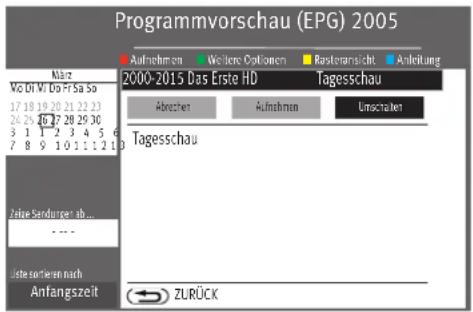
text_image
Programmvorschau (EPG) 2005 Nutz Vo Di Vi Do Fi Sa So 17 18 19 20 21 22 23 24 25 26 27 28 29 30 3 1 2 3 4 5 6 7 8 9 10 11 12 13 Zinser Sondere: ab... Zlute sortieren nach Anfangszeit Aufnahmen Werte Optionen Rastenansicht Anleitung 2000-2015 Das Erste HD Tagesschau Abrechen Aufnahmen Umschalter Tagesschau ZLÜRÜCK24.4 EPG auf Sendung umschalten
Hinweis Diese Funktion sollte nur dann genutzt werden, wenn die Sendung bereits läuft.
- Taste Ergrücken und die EPG-Programmzeitschrift aufrufen.
- Mit der Cursortaste im Kontextmenü die gewünschte Sendung anwählen und Taste ☐Kicken.
- Mit der Cursorartaste im Kontextmenü „Umschalten“ anwählen und Taste Chücken.
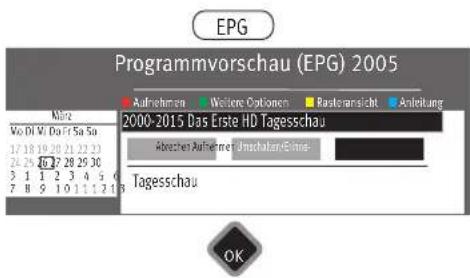
text_image
EPG Programmvorschau (EPG) 2005 März Vo DI V: Da Fr Sa Su 17 18 19 20 21 22 23 24 25 26 27 28 29 30 3 1 2 3 4 5 6 7 8 9 10 11 12 13 2000-2015 Das Erste HD Tagesschau Abschen Aufnehmer: Umschatzen/Eins- Tagesschau OK24.5 EPG an eine Sendung erinnern
Hinweis Diese Funktion kann nur dann genutzt werden, wenn die Sendung in der Zukunft liegt.
- Taste EPG drücken und die EPG-Programmzeitschrift aufrufen.
- Mit der Cursorartaste im Kontextmenü die in der Zukunft liegende Sendung anwählen und Taste OK drücken.
- Mit der Cursorartaste im Kontextmenü „Erinnerung“ anwählen und TasteOK drücken.
- Die Sendung wird in der Liste mit einem Weckersymbol markiert. Etwa 1 Minute vor der Startzeit erfolgt die Einblendung „In Kürze beginnt“.
- Im Kontextmenü „Auf dieses Programm umschalten“ mit der TasteOK bestätigen.
24.5.1 Erinnerungen ansehen
- Taste F bzw. eine der Tasten F1, F2 oder F3 mit der Funktion "Erinnerung" belegen, siehe Kap. 20.
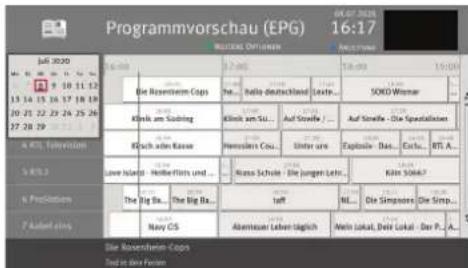
text_image
Programmvorschau (EPG) 16:17 MUSTOCKS OPTIENGEN MUSTOCKS JUL 2020 13 14 15 16 17 18 19 20 21 22 23 24 25 26 27 28 29 A WTL Television 5 WTL3 6 Provisions 7 Aufwand zu: Die Roverchwein Cops Tod in den Femen Die Roverchwein Cops Klinik am Süchung Klinik am Sü... Auf Stelle / ... Auf Stelle - Die Spezialisten Kisch John Kassel Hemolens Cou... Unter uns Explosie - Das... Ents... RT A... Love Island - Heide Flirts und ... Klaus Schule - Die Jungen Lehr... Kän Söhö? The Big Ba... The Big Ba... taff NL... Die Siemens Die Simp... Navy GS Abantausen Leben daglich Mein Lokal, Deir Lokal - Der P. A...24.6 Weitere Optionen, Suchen
Mit der Suchoption können Sie nach Stichworten im Titel, in der Info und Überall suchen.
24.7 EPG-Ansicht
Die EPG-Darstellung kann in der Listen- oder Rasteransicht angezeigt werden.
EPG-Ansicht im Menü einstellen
- Taste 📄 drücken und die „Funktionsübersicht“ aufrufen.
- Mit der Cursorartaste die Kachel „Menü“ anwählen und TasteOK drücken.
- Mit der Cursortaste die Kachel „Aufnahmen/EPG“ anwählen und TasteOK drücken.
- Mit der Cursorartaste „EPG-Einstellungen“ anwählen und TasteOK drücken.
- Mit der Cursortaste „Ansicht“ anwählen und TasteOK drücken.
- Mit der Cursortaste „Listen“ oder „Rasteransicht“ anwählen und TasteDK drücken. EPG-Ansicht bei geöffneter Programmvorschau ändern
- Gelbe Taste 📂 drücken und die Ansicht (Listenansicht / Rasteransicht) umschalten.
25 Metz Media System
Metz macht Ihr TV-Gerät zur Multimedia-Zentrale.
Über das integrierte Metz Media System lassen sich Videos, Fotos oder Musik ganz einfach über Ihr TV-Gerät abspielen – es „holt“ sich die digitalen Daten z. B. von Ihrem PC, Ihrer Netzwerk-Festplatte (NAS) oder Ihrer Digitalkamera.
So können Sie bei sich zuhause ein multimediales Netzwerk aufbauen, das bequem über Ihre Metz Fernbedienung gesteuert wird.
Außerdem öffnet Ihnen das Metz Media System den Zugang zu zahlreichen Online-Diensten des neuen Fernsehzusatzdienstes HbbTV. Während des laufenden TV-Programmes können Sie per Internetverbindung zusätzliche Infos abrufen – oder verpasste Sendungen über die Mediatheken der jeweiligen Sender ansehen.
Media Player 18)
Der Media Player ermöglicht das Abspielen von Film-, Foto- und Musikdateien von verschiedenen Komponenten im Heimnetzwerk, z.B. von PC, Notebook oder Netzwerkfestplatte (NAS) über das TV-Gerät.
HbbTV 16) 17)
HbbTV (Hybrid broadcast broadband TV) steht für die Verbindung von TV-Gerät und Internet. Die Sendeanstalten strahlen mit ihrem TV-Programm einen digitalen Datenstrom aus, der auch eine Webadresse beinhaltet.
Nach dem Einblenden des Hogos wird durch Drücken der roten Taste da TV-Gerät mit dem HbbTV Dienste des Senders verbunden.
Damit lassen sich z. B. aktuelle Programminfos einblenden oder verpasste Sendungen über die TV-Mediatheken abrufen.
Für Verfügbarkeit, Aussehen und Tastenbelegung der Applikationen sind ausschließlich die Sendeanstalten verantwortlich.
Die Firma Metz übernimmt für die Funktionalität keine Garantie!
HbbTV bietet auch einen umfangreicheren Videotext und eine ausführliche Programmvorschau.
16) Empfehlung mind. DSL 5000 kbit/s Anschluss.
17) HbbTV ist senderabhängig und wird nicht in allen Ländern angeboten.
text_image
Funktionsübersicht ANLEITUNG TV Radio Internet Portal Radio Internet Portal MusikFotosVideos Anleitung/TV-Tutorial USB abmelden Analog NetzwerkUSBHDMI Autom. Ein/Aus Kindersicherung Menu OK Menü Bild Yert Netzwerk AV Geräte TV Senderliste Radio Senderliste Aufnahmen/EPG Kindersicherung Untertitel Service Konfiguration Bluetooth® Satellit Kabel Terrestrisch OK Netzwerk EXPERTE ANLEITUNG BED Konfiguration Verbindung WLAN WLAN-XX-YY DIKP Ein Lokale Dienste WLAN einrichten WLAN einrichten WLAN einrichten WLAN einrichten WLAN einrichten WLAN einrichten WLAN einrichten WLAN einrichten WLAN einrichten WLAN einrichten WLAN einrichten WLAN einrichten WLAN einrichten WLAN einrichten WLAN einrichten WLAN einrichten WLAN einrichten WLAN inrichten WLAN inrichten WLAN inrichten WLAN inrichten WLAN inrichten WLAN inrichten WLAN inrichten WLAN inrichten WLAN inrichten WLAN inrichten WLAN inrichten WLAN inrichten WLAN inrichten WLAN inrichten25.1 Netzwerk (LAN bzw. WLAN)
25.1.1 Netzwerkkonfiguration LAN oder WLAN automatisch einstellen
LAN Das TV-Gerät ist über die LAN-Buchse mit Hilfe eines Netzwerkkabels mit Ihrem Router verbunden.
WLAN Das TV-Gerät ist kabellos mit Ihrem Router verbunden.
- Taste drücken und die „Funktionsübersicht“ aufrufen.
- Mit der Cursortaste die Kachel „Menü“ anwählen und Taste Brücken.
- Mit der Cursortaste die Kachel „Netzwerk“ anwählen und Taste Brücken.
- Mit der Cursorartaste im Kontextmenü „Verbindung“ anwählen und Taste Drücken.
- Mit der Cursortaste „LAN“, „WLAN“ oder „keine“ anwählen und Taste Brücken.
- Mit der Cursortaste im Kontextmenü „Netzwerk Parameter“ anwählen und Taste ☐Kicken.
- Mit der Cursorartaste im Kontextmenü „DHCP“ anwählen und Taste ☐Kücken.
- Mit der Cursorartaste „Ein“ anwählen und Taste Drücken.
- Taste EXIT drücken und das Menü verlassen.
Die Parameter wie DNS-Server, IP-Adresse, Subnetzmaske sowie Gateway werden automatisch ermittelt und eingetragen.
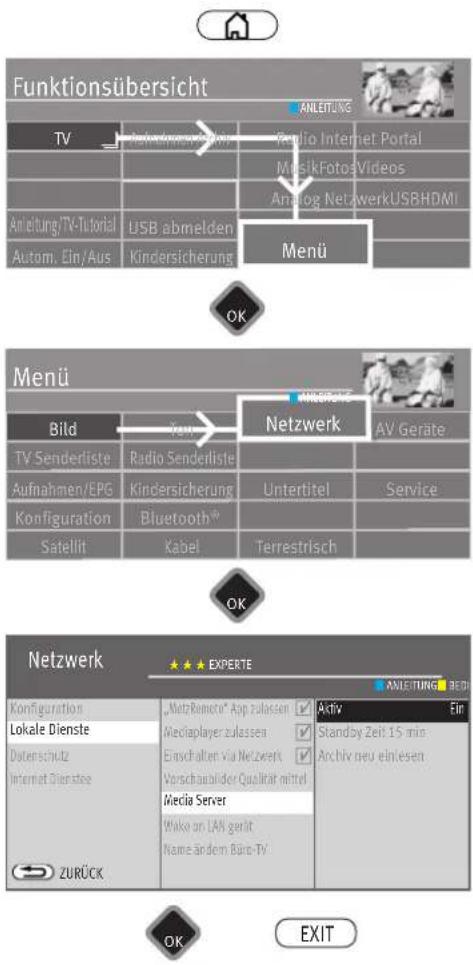
text_image
Funktionsübersicht TV Anleitung/TV-Tutorial Autom. Ein/Aus Anleitung/TV-Tutorial USB abmelden Kindersicherung ANLEITUNG Radio Internet Portal M Musik Fotos Videos Analog NetzwerkUSBHDMI Menü OK Menü Bild TV Senderliste Aufnahmen/EPG Konfiguration Satellit Radio Senderliste Kindersicherung Bluetooth® Kabel Netzwerk Untertitel Terrestrisch AV Geräte Service OK Netzwerk Konfiguration Lokale Dienste Datenschutz Internet Dienstee ZURÜCK ★★★ EXPÉRTE ANLEITUNG BEDI Aktiv Ein Standby Zeit 15 min Archiv neu einiesen Wake an LAN genüt Name ändem Büro-TV OK EXIT25.1.2 Netzwerkkonfiguration LAN oder WLAN manuell einstellen
- Mit der Cursorartaste im Kontextmenü „DHCP“ anwählen und Taste☐Kücken.
- Mit der Cursortaste „Aus“ anwählen und Taste Drücken.
Die Parameter wie DNS-Server, IP-Adresse, Subnetzmaske sowie Gateway können manuell eingetragen werden.
Wenn der Menüpunkt "Verbindung" mit „LAN" oder „WLAN" gekennzeichnet wird, so wird das TV-Gerät nach jedem Einschalten mit dem Netzschalter automatisch neu angemeldet.
25.1.3 WLAN einrichten
- Mit der Cursorartaste im Kontextmenü „WLAN einrichten“ anwählen und Taste OK drücken.
- Mit der Cursorartaste das gewünschte Funknetz anwählen und Taste OK drücken.
- Auf der virtuellen Tastatur das WLAN Passwort eingeben.
- Mit der Cursorartaste „übernehmen“ anwählen und Taste Rücken um das eingegebene Passwort zu speichern.
- Taste EXIT drücken und das Menü verlassen.
25.1.4 Netzwerkverbindung testen
Nach erfolgreicher Verbindung steht der Cursor auf „Netzwerk Parameter“.
- Mit der Cursortaste den Menüpunkt „Internet Dienste“ und „Netzwerkverbindung testen“ anwählen.
- Taste OK drücken.
Der Verbindungstest wird durchgeführt.
Wenn die Meldung „Verbindungstest erfolgreich!“ erscheint, sollten Sie durch Drücken der Taste OK die Übertragungsrate Ihrer Internetverbindung testen. Die Übertragungsrate sollte 5000 kbit/s nicht unterschreiten, damit ein flüssiger Bewegungsablauf der Bilder gewährleistet ist, wenn Sie z.B. eine Sendung aus der Mediathek betrachten.
- Drücken Sie zweimal die Taste EXIT und verlassen die „Funktionsübersicht“.
Das TV-Gerät ist nun mit dem Internet verbunden und kann die neuen Fernsehzusatzdienst HbbTV, Internet Radio, Internet Portal und Internet Timer anzeigen.
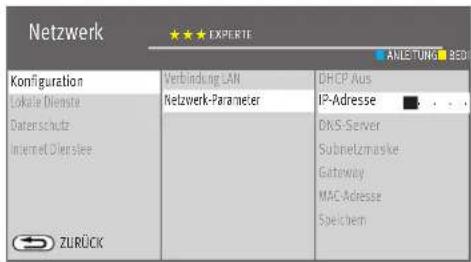
text_image
Netzwerk EXPERTE ANLETUNG BED Configuration Verbindung LAN DHCP Aus Lokale Dienste Netzwerk-Parameter IP-Adresse DNS-Server Subnetzmaske- Gateway MAC-Adresse Speichem Derek-Server Internet Dienstee ZURÜCK25.1.5 Media Server
Hinweis Nur bei Geräten mit interner oder externer Festplatte.
Der Media Server ermöglicht die Freigabe oder das Abspielen von gespeicherten Inhalten (z.B. auf der PVR-Festplatte) im Netzwerk.
Um eine laufende Sendung auf einem anderen Gerät zeitversetzt weitergeben zu können müssen Voreinstellungen getroffen werden.
Voreinstellungen einstellen
- Taste drücken und die „Funktionsübersicht“ aufrufen.
- Mit der Cursorartaste die Kachel „Menü“ anwählen und Taste Brücken.
- Mit der Cursorartaste die Kachel „Netzwerk“ anwählen und Taste Brücken.
- Mit der Cursorartaste im Kontextmenü „Lokale Dienste“ anwählen und Taste ☐Kücken.
- Mit der Cursortaste im Kontextmenü „Server“ anwählen und Taste☐kücken.
- Taste ☐ Kicken „Media Server Ein“ anwählen und Taste ☐ drücken.
- Mit der Cursorartaste „Standby Zeit“ anwählen und Taste OK drücken. Die „Standby Zeit“ ist die Zeit, die der Server nach dem Ausschalten noch im Netzwerk verfügbar bleibt.
- Mit der Cursortaste die gewünschte Zeit einstellen und Taste☐Kücken.
- Mit der Cursorartaste im Kontextmenü „Name ändern“ anwählen und Taste☐Kücken.
- Taste 🔍 Lücken und für das Gerät eine Namen konfigurieren oder aus der Auswahl zuweisen.
- Taste EXIT drücken und das Menü verlassen.
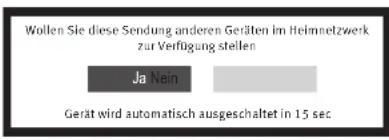
text_image
Wollen Sie diese Sendung anderen Geräten im Heimnetzwerk zur Verfügung stellen Ja Nein Gerät wird automatisch ausgeschaltet in 15 sec
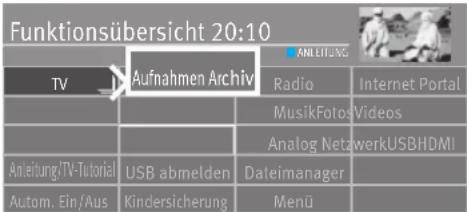
text_image
Funktionsübersicht 20:10 TV Aufnahmen Archiv Radio Internet Portal MusikFotos Videos Anleitung/TV-Tutorial USB abmelden Dateimanager Autom. Ein/Aus Kindersicherung Menü
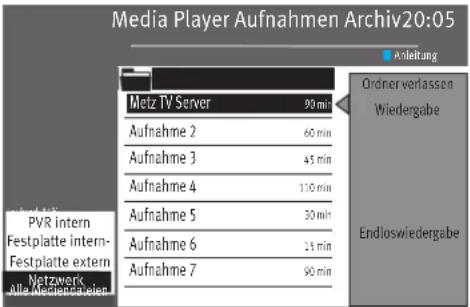
text_image
Media Player Aufnahmen Archiv20:05 Anleitung Metz TV Server 90 min Aufnahme 2 60 min Aufnahme 3 45 min Aufnahme 4 110 min Aufnahme 5 30 min Aufnahme 6 15 min Aufnahme 7 90 min PVR intern Festplatte intern- Festplatte extern Netzwerk Alle Medienzahlen Ordner verlassen Wiedergabe Endloswiedergabe
Sendung bereitstellen
Laufende Sendung mit der Taste manhalten und warten bis die Timeshifteinblendung erlischt.
Gerät mit der Taste 🔒 in den Standby-Betrieb schalten.
Den Hinweis „Wollen Sie diese Sendung anderen Geräten im Heimnetzwerk zur Verfügung stellen“ mit „Ja“ bestätigen.
Sie können die Sendung an einem anderen Geräte im Heimnetzwerk abrufen.
Sendung abrufen
- Taste drücken und die „Funktionsübersicht“ aufrufen.
-
Mit der Cursorartaste die Kachel „Aufnahmen Archiv“ anwählen und Taste Drücken.
-
Mit der Cursorartaste „Laufwerk“ anwählen und Taste☐Kücken.
- Mit der Cursorartaste „Netzwerk“ anwählen und Taste☐Kücken.
- Mit der Cursorartaste im Archiv „Metz TV Server“ anwählen und Taste Drücken.
- Mit der Cursorartaste „MultiRoomTV“ anwählen und Taste☐Kücken.
- Mit der Cursorartaste die aufgenommene Sendung anwählen und Taste □Kücken.
- Mit der Cursorartaste „Wiedergabe“ anwählen und Taste☐kücken.
Wenn Sie die Sendung mit Ihrem Handy oder Tablett ansehen möchten, beachten Sie die Bedienungsanleitung Ihres Gerätes.
Sollte innerhalb der eingestellten Server Standby Zeit keine Daten abgerufen werden, schaltet der Media Server ab.
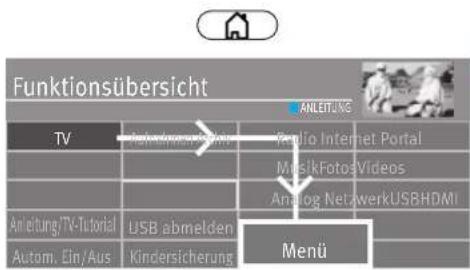
text_image
Funktionsübersicht ANLEITUNG TV Anleitung/TV-Tutorial Autom. Ein/Aus Radio Internet Portal MusikFotosVideos Analog NetzwerkUSBHDMI USB abmelden Kindersicherung Menu
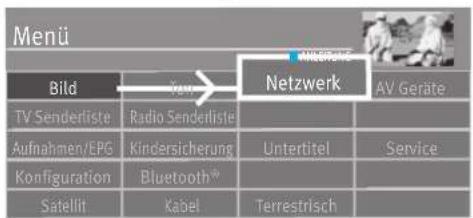
text_image
Menü Bild → TV Senderliste Radio Senderliste Aufnahmen/EPG Kindersicherung Konfiguration Bluetooth® Säteilit Kabel Terrestrisch Netzwerk AV Geräte
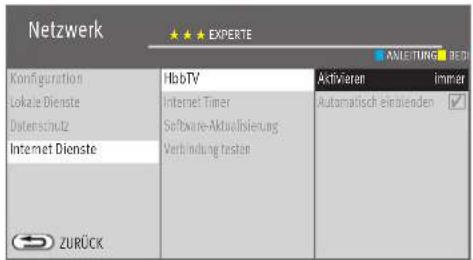
text_image
Netzwerk EXPERTE ANLEITUNG BED Configuration Lokale Dienste Dutenschutz Internet Dienste HbbTV Internet Timer Software-Aktualisierung Verbindung testen Aktivieren Immer Automatisch einschenden ZURÜCK

Hinweis HbbTV wird nicht in allen Ländern angeboten.
Sendeanstalten die HbbTV anbieten, erkennen Sie am „Logo als Teil der Programm-information unten links am Bildschirm.
Die Programminformation wird durch Drücken der blauen Taste 📍ingeblendet, siehe auch Kap. 12.3.
HbbTV - Startverhalten einstellen
- Taste 📁drücken und die „Funktionsübersicht“ aufrufen.
- Mit der Cursorartaste die Kachel „Menü“ anwählen und Taste Brücken.
- Mit der Cursortaste die Kachel „Netzwerk“ anwählen und Taste☐kücken.
- Mit der Cursorartaste im Kontextmenü „Internet Dienste“ anwählen und Taste □Kücken.
- Mit der Cursortaste im Kontextmenü „HbbTV“ anwählen und Taste☐kücken.
- Taste d'Kicken und mit der Cursortaste „Aktivieren immer“ anwählen. Um die „Start Applikation“ der Sender zu aktivieren
- Taste ☐ Kicken und mit der Cursortaste „automatisch einblenden Ja“ anwählen.
Hinweis Wenn Sie die Einstellung „manuell“ wählen, wird erst beim Drücken der roten Taste die „Start Applikation“ geladen, erst dann fließen Daten über das Internet. Das Symbol War vorher weiß, jetzt ist es rot. Rote Taste nochmal drücken.
- Taste ☐ Kicken und die Auswahl übernehmen.
- Taste EXIT drücken und das Menü verlassen.
Wenn Sie während des Fernsehens die automatische Einblendung stört, wählen im Menüpunkt „Automatisch einblenden“ die Auswahl „Nein“.
Hinweis
Während der Wiedergabe aus der Mediathek, wird das 📂ogo oben links im Bildschirm angezeigt. Die Tasten der Fernbedienung werden dann teilweise für HbbTV-Funktionen verwendet. Wenn Sie während des HbbTV-Betriebs das Bildformat bzw. die Tonfunktionen verändern wollen, müssen Sie diese Features vorher auf die Funktionstaste √(nur bei schwarzer Fernbedienung) oder die Tasten √F1 √F2 oder (√nur bei silberner Fernbedienung) programmieren (siehe Kap. 20). Während einer PVR-Wiedergabe sowie bei Timeshift ist HbbTV nicht möglich.
25.2.1 HbbTV aufrufen
- Schalten Sie auf einen Sender, der HbbTV anbietet.
- Rote Taste Brücken. Nach erfolgreicher Verbindung mit dem HbbTV-Dienst des Senders wandert das Iogo in die obere linke Ecke des TV-Gerätes.
Der HbbTV-Dienst wird eingeblendet. - Die Menü-Steuerung von HbbTV unterliegt der Kontrolle der jeweiligen Sender. Für die Bedienung der HbbTV-Applikationen werden unterschiedliche Tasten verwendet.
Hinweis
Die Ansicht sowie die Steuerung innerhalb der Menüdarstellung sind vom jeweiligem Anbieter abhängig und können dadurch von Sender zu Sender unterschiedlich sein.
- Zur Bestätigung der Auswahl die Taste drücken. Nach dem Drücken einer Taste kann es etwas dauern, bis das TV-Gerät die gewählte Auswahl anzeigt.
25.2.2 HbbTV beenden
- Rote Taste Teder der Taste drücken und HbbTV beenden.
25.3 Mediathek aufrufen
Hinweis
Die HbbTV-Funktion muss aktiviert sein.
- Schalten Sie auf einen Sender, der HbbTV anbietet.
• Rote Taste 📂brücken. - In der eingeblendeten Auswahl mit den Cursorasten die MediaTek anwählen und Taste ☐Kicken.
- In der geöffneten Mediathek den gewünschten Beitrag mit den Cursorasten ansteuern.
- Taste ☐ kicken und die Auswahl öffnen.
Hinweis
Eine Wiedergabe bzw. ein Beitrag aus der Mediathek kann aus urheberrechtlichen Gründen nicht aufgezeichnet werden.

text_image
Funktionsübersicht TV Anleitung/TV-Tutorial Autom. Ein/Aus Radio Internet Portal MusikFotosVideos Analog NetzwerkUSBHDMI ANLEITUNG Menu
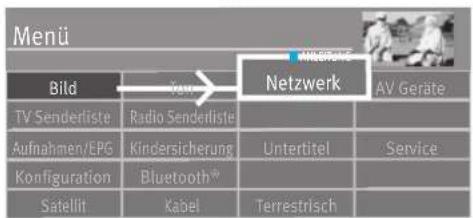
text_image
Menü Bild → TV Senderliste Radio Senderliste Aufnahmen/EPG Kindersicherung Untertitel Service Konfiguration Bluetooth® Satellit Kabel Terrestrisch
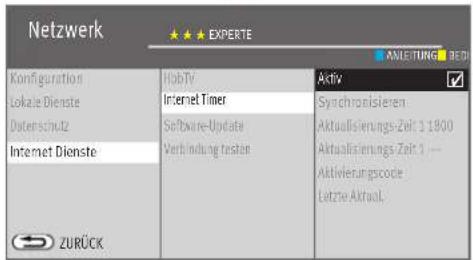
text_image
Netzwerk EXPERTE ANLEITUNG Ko#figuration Lokale Dienste Datenschutz Internet Dienste HobTV Internet Timer Software-Update Verbindung testen Aktiv Synchronisieren Aktualsierungs-Zeit 1 1800 Aktualsierungs-Zeit 1 --- Aktivierungspode Letzte Aktual. ZURÜCK

25.3 Internet Dienste
Mit Hilfe des „Internet Dienstes“ können Sie mit Ihrem Smartphone, PC oder Tablet eine Sendung zur Aufnahme programmieren.
Internet Aufnahme aktivieren
- Taste drücken und die „Funktionsübersicht“ aufrufen.
- Mit der Cursortaste die Kachel „Menü“ anwählen und Taste☐Kücken.
- Mit der Cursortaste die Kachel „Netzwerk“ anwählen und Taste☐Kücken.
- Mit der Cursorartaste im Kontextmenü „Internet Dienste“ anwählen und Taste ☐Kücken.
- Mit der Cursorartaste im Kontextmenü „Internet Timer“ anwählen und Taste☐Kücken.
- Taste OK drücken, der Haken √ erscheint und die Funktion ist aktiviert.
- Taste EXIT drücken und das Menü verlassen.
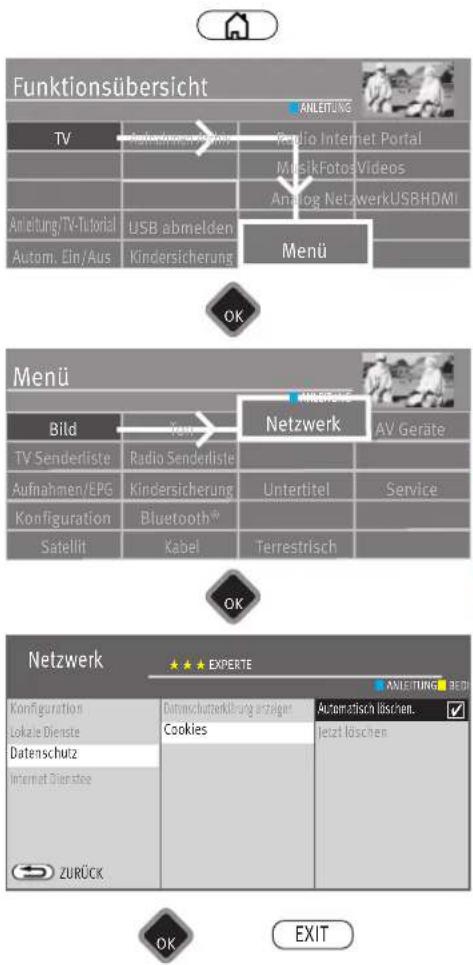
text_image
Funktionsübersicht TV Anleitung/TV-Tutorial Autom. Ein/Aus Anleitung/TV-Tutorial USB abmelden Kindersicherung Radio Senderliste Kindersicherung Bluetooth® Kabel Netzwerk Untertitel Terrestrisch ANLEITUNG Raplio Internet Portal ManskFotosVideos Analog NetzwerkUSBHDMI Menu OK Menü Bild TV Senderliste Aufnahmen/EPG Konfiguration Satellit Netzwerk AV Geräte Service OK Netzwerk Konfiguration Lokale Dienste Datenschutz Internet Dienstee ZURÜCK EXPERTE Datenschutzverkühlung anträgen Cookies Automatisch löschen. Jetzt löschen OK EXITAktualisierungszeit einstellen
- Mit der Cursorartaste im Kontextmenü „Aktualisierungszeit“ anwählen und TasteOK drücken. Die „Aktualisierungs-Zeit 1/2“ beschreibt die Zeitpunkte, in der das TV-Gerät nach neu eingestellten Timer(n) sucht.
- Mit den Zifferntasten eine Zeit eingeben und Taste☐Kücken.
Aktivierungscode einstellen
- Mit der Cursortaste im Kontextmenü „Aktivierungscode“ anwählen und Taste OK drücken.
- Mit dem Smartphone den QR-Code einlesen oder den „Aktivierungscode“ manuell auf der Website „https://record.metz.de/internet-timer“ eingeben.
- Anhand der Benutzerführung, durch die Eingabe einer email-Adresse und eines persönlichen Passwortes, einen neuen Benutzer anlegen. Die email-Adresse und das Passwort werden bei jeder Einwahl erneut abgefragt!
Hinweis Um einen Benutzer anlegen zu können, müssen Sie der Datenschutzerklärung\* zustimmen. Ohne Zustimmung ist kein Internetzugang möglich.
Über die Benutzerführung können nach erfolgreicher Einwahl Timer konfiguriert werden.
Hinweis Das TV-Gerät nicht mit dem Netzschalter ausschalten. Die konfigurierten Timer werden nur im Ein-Zustand oder im Standby-Zustand zu den eingestellten „Aktualisierungszeiten“ an das TV-Gerät übermittelt.
*Die Datenschutzerklärung kann auch im TV-Gerät unter „Funktionsübersicht - Menü- -Netzwerk - Datenschutzerklärung“ angezeigt werden.

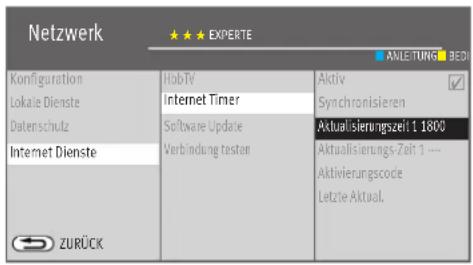
text_image
Netzwerk ★★★ EXPÉRTE ANLETUNG BED Konfiguration Lokale Dienste Datenschutz Internet Dienste HiobTv Internet Timer Software Update Verbindung testen Aktiv Synchronisieren Aktualisierungszeit 1.1800 Aktualisierungs-Zeit 1 --- Aktivierungscodie Letzte Aktual. ZURÜCK
EXIT
Cookies
Ein Cookie ist eine Textinformation, die die besuchte Website über den Browser im Gerät des Betrachters platziert. Der Cookie wird entweder vom Webserver an den Browser gesendet oder von einem Skript (etwa JavaScript) in der Website erzeugt. Der Benutzer sendet die Cookie-Information bei späteren, neuen Besuchen dieser Seite mit jeder Anforderung wieder an den Server.
Cookies löschen
- Taste drücken und die „Funktionsübersicht“ aufrufen.
- Mit der Cursortaste die Kachel „Menü“ anwählen und Taste □Kücken.
- Mit der Cursortaste die Kachel „Netzwerk“ anwählen und Taste☐kücken.
Cookies automatisch löschen
- Mit der Cursorartaste im Kontextmenü „Internet Dienste“ anwählen und Taste Brücken.
- Mit der Cursortaste im Kontextmenü „Cookies“ anwählen und Taste Drücken.
- Taste OK, mit der Cursortaste „Automatisch bei jedem Ausschalten Ja“ anwählen und Taste OK.
Cookies manuell löschen
- Mit der Cursorartaste im Kontextmenü „Datenschutz“ anwählen und Taste □Kücken.
- Mit der Cursortaste im Kontextmenü „Cookies“ anwählen und Taste ☐ kücken.
- Taste OK drücken, der Haken √ erscheint und die Funktion ist aktiviert.
- Taste EXIT drücken und das Menü verlassen.
*Die Datenschutzerklärung kann auch im TV-Gerät unter „Funktionsübersicht - Menü--Netzwerk-Internetdienste - Datenschutzerklärung“ angezeigt werden.
26 Internet Portal Smart TV\*
Das Internet Portal des Smart TV ist eine sich ständig ändernde Plattform im Internet für interaktive TV-Anwendungen. Mit einem integrierten Web-Browser können Sie Internetseiten direkt öffnen.

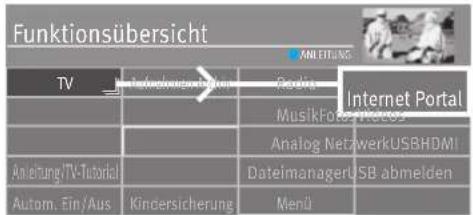
text_image
Funktionsübersicht TV Radio Internet Portal Analog NetzwerkUSBHDMI DateimanagerUSB abmelden Autom. Ein/Aus Kincersicherung Menü
Internet Portal öffnen
- Taste drücken und die „Funktionsübersicht“ aufrufen.
- Mit der Cursortaste die Kachel „Internet Portal“ anwählen und Taste Drücken.
Beim ersten Besuch des Internet Portals
- Mit der Cursorartaste die gewünschte Sprache anwählen und Taste Drücken.
• Die allgemeinen Nutzungsbedingungen genau lesen. - Mit der Cursorartaste die AGB (allgemeinen Geschäftsbedingungen) anwählen und zum Akzeptieren Taste □Kicken.
Browser einstellen
- Mit der Cursorartaste in der linken grauen Spalte „Alle Apps“ anwählen.
- Mit der Cursorartaste in die rechte Auswahl wechseln.
- Cursortaste >mehrfach drücken, bis in der Auswahl der „Smart TV Browser“ erscheint.
- Mit der Cursorartaste den „Smart TV Browser“ anwählen und die grünen Taste 📋 drücken um die Browser-App zu installieren.
Interaktive TV-Anwendungen aufrufen
- Mit der Cursortaste in der linken grauen Spalte die gewünschte Auswahl (Filme, Musik, Spiele ...) anwählen und Taste 📄 Kücken.
- Mit der Cursortaste in die rechte Auswahl wechseln, die gewünschte App anwählen und ... die Taste □Kücken um die App zu öffnen.
... die grüne Taste 📷 drücken um die App zu installieren.
Die installierten Apps können in der linken Spalte unter „My Apps“ angezeigt werden.
Installierte Apps aufrufen
- Im geöffneten Internet Portal mit der Cursorartaste „My Apps“ anwählen.
- Mit der Cursorartaste in die rechte Auswahl wechseln und die gewünschte App anwählen.
- Taste □K lücken um die App zu öffnen.
- Taste ☑☒Ucken um die App zu schließen.
- Um die „Interaktive TV-Anwendung“ bzw. das „Internet Portal“ zu verlassen die Taste 🎨flücken.

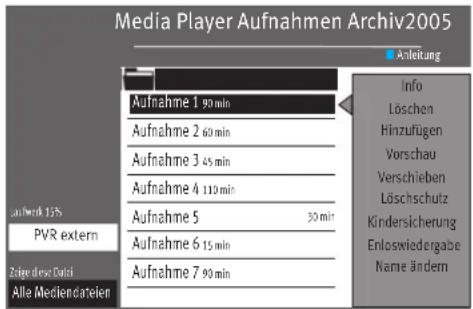
text_image
Media Player Aufnahmen Archiv2005 Aufnahme 1 90 min Aufnahme 2 60 min Aufnahme 3 45 min Aufnahme 4 110 min Aufnahme 5 30 min Aufnahme 6 15 min Aufnahme 7 90 min Aufwerk 15% PVR extern Ziele durch Dalsi Alle Mediendateien Anleitung Info Löschen Hinzufügen Vorschau Verschieben Löschschutz Kindersicherung Enloswiedergabe Name ändern27 Media Player aufrufen
Der Media Player ermöglicht das Abspielen von Video-, Foto- und Musikdateien von verschiedenen Komponenten im Heimnetzwerk, z.B. von einer Netzwerkfestplatte (NAS), USB-Stick oder PC über das TV-Gerät.
- Taste 🖱️ drücken und das „Aufnahmen Archiv“ aufrufen.
oder
- Taste drücken und die „Funktionsübersicht“ aufrufen.
- Mit der Cursortaste die Kachel „Videos“, „Fotos“ oder „Musik“ anwählen und Taste OKicken.
oder - Taste bzw. die Tasten, oder mit „Media Player“2 programmieren, siehe Kap. 20.
27.1 Bedienung des Media Player
Die Bedienung des Media Players kann je nach Verwendung der Media-Dateien (Fotos / Musik / Video) variieren.
Im geöffneten Media Player mit der Cursorartaste die Quelle, z.B. „USB Gerät“ anwählen und Taste ☐ Kicken. Die weitere Steuerung erfolgt mit der Cursorartaste und der Taste . OK
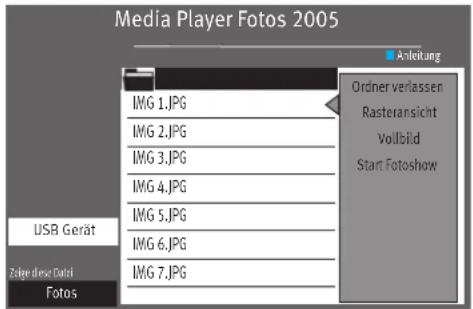
text_image
Media Player Fotos 2005 Anleitung IMG 1.JPG IMG 2.JPG IMG 3.JPG IMG 4.JPG IMG 5.JPG IMG 6.JPG IMG 7.JPG Ordnier verlassen Rasteransicht Vollblid Start Fotoshow USB Gerät Zahlige das Bild Fotos27.1.1 Übersicht der Fotos
- Im geöffneten Media Player innerhalb der Fotoübersicht ein Foto anwählen.
- Mit der Cursorartaste „Rasteransicht“ anwählen und Taste Brücken. Innerhalb der Rasteransicht können mit der Cursorartaste die Fotos angewählt werden.
- Foto anwählen gelbe Taste 📄 drücken, mit der Cursorartaste eine der Funktionen „Vollbild“, „Start Foto Show“ oder Listenansicht“ anwählen und Taste 📄 drücken.
- Taste drucken und zur vorherigen Ansicht zurückkehren.
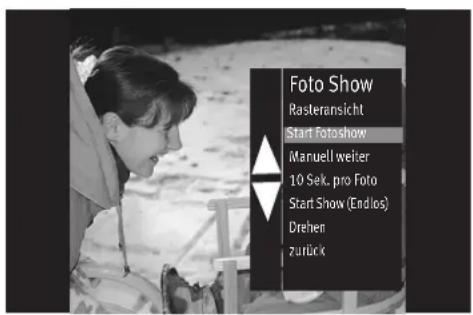
text_image
Foto Show Rasteransicht Start Fotashow iManuell weiter 10 Sek. pro Foto Start Show (Endlos) Drehen zurück27.1.2 Foto Show
- Im geöffneten Media Player innerhalb der Fotoübersicht ein Bild anwählen und Taste ☐Kicken.
- Wenn ein Foto im „Vollbild-Format“ angezeigt wird, die Taste Brücken.
- Mit der Cursorartaste die Funktion anwählen (z.B. Start Fotoshow) und Taste ☐K drücken. In der „Foto Show“ stehen nach Drücken der Taste ☐K noch folgende Funktionen zur Verfügung
- zurück zur Rasteransicht
- manuell weiterschalten
- Foto weiterschalten von 3-60 Sek.
- Start Show (Endlos)
- Drehen
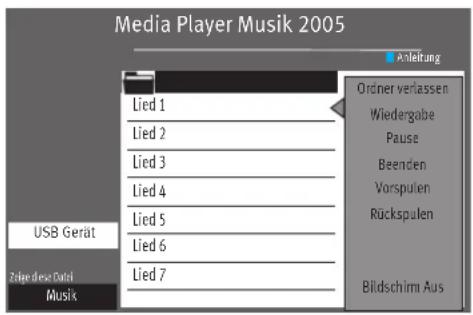
text_image
Media Player Musik 2005 Anleitung Lied 1 Lied 2 Lied 3 Lied 4 Lied 5 Lied 6 Lied 7 Ordner verlassen Wiedergabe Pause Beenden Vorspulen Rückspulen USB Gerät Zaher das Textil Musik Bildschirm Aus- Taste 📊acken und zur vorherigen Ansicht zurückkehren.
27.2 Musik
- Im geöffneten Media Player innerhalb der Musikübersicht ein Lied anwählen.
- Mit der Cursortaste in der Kommandospalte „Wiedergabe“ anwählen und die Taste □dKicken. Das Musikstück wird abgespielt.
- Mit der Cursortaste können in der Kommandospalte verschiedene Funktionen angewählt werden. Nach Drücken bzw. wiederholtem Drücken der Taste K wird die Funktion ausgeführt.
27.2.1 Foto Show mit Musik
Sie haben die Möglichkeit ihre Fotoshow mit Musik zu hinterlegen. Dazu müssen Musik und Bilder im selben Ordner gespeichert sein.
Zum Starten der Show immer erst die Musik-Datei anwählen und starten, anschließend die Bilder-Datei anwählen und starten.
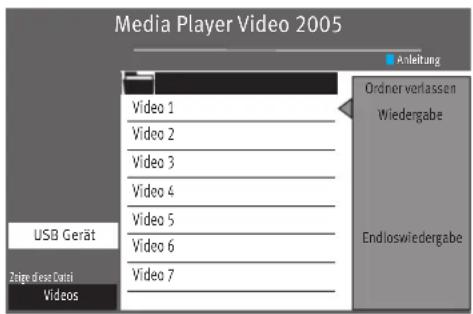
text_image
Media Player Video 2005 Anleitung Video 1 Video 2 Video 3 Video 4 Video 5 Video 6 Video 7 Ordnern verlassen Wiedergabe Endioswiedergabe USB Gerät Zinige diese Donti Videos27.3 Video
- Im geöffneten Media Player innerhalb der Videoübersicht ein Video anwählen und Taste □Kicken. Das Video wird wiedergegeben.
- Mit der Cursorartaste können in der Kommandospalte verschiedene Funktionen angewählt werden. Nach Drücken der Taste ☐K wird die Funktion ausgeführt.
27.4 Dateiformate
Folgende Dateiformate werden unterstützt
Foto.jpg; .png
Audio.mp3;.mp4;.aac;.ac3;.m4a;.wma;
Video
| Container Formate | Video Codec | Audio Codec | gebräuchl. Dateiendung |
| MPEG-TS (.ts, .mts, .m2ts);MPEG-PS (.mpg, .mpeg,.vob); MPEG-4 (.mp4,.m4v); Quicktime (.mov);Matroska (.mkv); MP3(.mp3); 3gp (.3gp); AVI(.avi); ASF (.wmv, .wma,.asf); FLV (.flv, .f4v) | H.262 (MPEG-2 Part 2);H.264 (AVC, MPEG-4 Part10); H.265 (HEVC); Xvid(MPEG-4 Part 2); WindowsMedia Video 9 | MPEG-1; MPEG-2 Part 3,MP3 (MPEGAudio Layer III);AAC (MPEG-2 Part 7,MPEG-4 Part 3, HE-AAC);AC3 (Dolby Digital); PCM;Windows Media Audio 9;Windows Media Audio 10 | .3gp |
| .avi | |||
| .wmv, .asf | |||
| .flv, f4v, | |||
| .mov | |||
| .mkv | |||
| .mp4, m4v | |||
| .mts, .ts, .tsp, .mpg, .mpg2; .mpeg | |||
| .vob |
Hinweis
Die Dateiendung allein sagt generell nichts darüber aus, ob die Datei abspielbar ist. In einem Container können Codecs verwendet werden, die das Media System nicht unterstützen. Zum Bsp. eine AVI-Datei, die mit DivX kodiert wurde.
28 Digital-/ USB-Recording auf Festplatte
Hinweis
Verschiedene TV-Geräte sind ab Werk mit einer internen Festplatte ausgestattet.
An allen TV-Geräte kann eine externe Festplatte, welche nicht im Lieferumfang des TV-Gerätes enthalten ist, an einer USB-Buchse angeschlossen werden.
PVR (Personal Video Recording) bietet die Möglichkeit, TV- oder Radio-Sendungen über die USB-Buchse (USB-Recording) auf eine externe Festplatte bzw. einen geeigneten USB-Speicherstick TV- oder Radio-Sendungen aufzunehmen.
Bei PVR-Aufnahmen auf eine externe Festplatte, die an der USB-Buchse angeschlossen ist, können Aufzeichnung und Wiedergabe voneinander unabhängig erfolgen. Während eine Sendung aufgenommen wird, haben Sie gleichzeitig die Möglichkeit, eine schon aufgenommene Sendung wiederzugeben.
Für Aufnahmen von TV-Sendungen steht bei PVR die elektronische Programmzeitung EPG (Electronic Program Guide) zur Verfügung.
Die externe Festplatte ermöglicht eine große Anzahl von Aufzeichnungen, die in einem Aufnahmen Archiv verwaltet werden. Die Aufzeichnungen können mit einem Löschschutz versehen werden. Die Kindersicherung ist für jede einzelne Aufzeichnung einstellbar.
Hinweis
Wir empfehlen externe Festplatten als Aufnahmeme- dium für USB-Recording.
Speichersticks sind nur sehr eingeschränkt verwendbar. Zum einen muss die Speichergröße ausreichend für die aufzunehmende Sendung sein (minimal 8GB), zum anderen muss das Aufnahmemedium eine Mindestanforderung an die Schreib- und Lesegeschwindigkeit erfüllen.
28.1 Hinweise zur Handhabung von Festplatten
Festplattenlaufwerk
Ein Festplattenlaufwerk ist sehr empfindlich. Bei längerer Verwendung auf unsachgemäße Weise oder in ungeeigneter Umgebung ist es möglich, das die Festplatte versagt. Anzeichen dafür sind unter anderem, dass die Wiedergabe unerwartet blockiert wird und dass merkliches Blockrauschen (Mosaik) im Bild zu verzeichnen ist. Wenn das Festplattenlaufwerk versagt, ist eine Wiedergabe von Aufzeichnungen unmöglich.
Wenden Sie sich in diesem Fall an Ihren Fachhändler.
Wichtige Aufnahmen auf der Festplatte
Eine Festplatte ist nicht dafür vorgesehen, als Permanentspeicher für Ihre Aufnahmen zu dienen. Die für den Anwender wichtigen Daten bzw. Aufzeichnungen sollten zusätzlich als Sicherungskopie auf einem externen Datenträger, z.B. externe Festplatte, abgelegt werden.
Die Firma METZ kann keine Verantwortung für aufgenommenes Material übernehmen, das aufgrund einer Fehlfunktion oder einer Störung des Festplattenlaufwerkes verloren geht oder beschädigt wird, sei es direkt oder indirekt.
Installation und Handhabung
- Setzen Sie das TV-Gerät nicht Stößen oder Vibrationen aus, insbesondere dann nicht, wenn das TV-Gerät in Betrieb ist.
- Stellen Sie das TV-Gerät auf eine ebene, stabile und vibrationsfreie Fläche.
- Verdecken oder blockieren Sie nicht die Kühlschlitze oder andere Lüftungsöffnungen an der externen Festplatte bzw. TV-Gerät.
- Stellen Sie das TV-Gerät nicht an Orten auf, an denen es sehr heiß oder feucht werden kann oder das TV-Gerät raschen Temperaturänderungen ausgesetzt ist.
- Transportieren Sie das TV-Gerät nicht, während es eingeschaltet ist und auch nicht unmittelbar nach dem Ausschalten.
- Vor dem Ausschalten mit Netz-Ausschalter des TV-Gerätes muss die Festplatte heruntergefahren werden. Drücken Sie dazu auf der Fernbedienung die Taste ⒶUS und warten, bis die Anzeige „Bitte warten !“ erlischt bzw. bis die blaue LED leuchtet. Nun kann das TV-Gerät mit der Netztaste am Gerät ausgeschaltet werden.
Hinweise für externe Festplatten
Um bei Geräten ohne integrierter Festplatte eine externe Festplatte benutzten zu können muss die Aufnahmefunktion freigeschaltet werden (siehe 28.2).
Schließen Sie die externe Festplatte an der USB-Buchse des TV-Gerätes an. Formatieren Sie die externe Festplatte wie im Kap. 28.3 beschrieben.
28.2 Freischaltung Ihres TV-Gerätes für USB-Recording
Hinweis Nur bei TV-Geräten mit externer Festplatte notwendig.
Sie können an Ihrem TV-Gerät eine externe Festplatte anschließen und diese zur Aufzeichnung von Sendungen und für die Timeshift-Funktion verwenden.
Wir nennen das "USB-Recording". Diese äußerst nützliche Funktion können Sie ganz einfach selbst freischalten Sie müssen sich dazu nur im Internet auf der Metz-Homepage kostenlos und ohne Anmeldung oder Registrierung einen Freischaltcode anzeigen lassen und diesen in Ihr Gerät eintippen. Wenn Sie keinen Internetzugang haben, wird Ihr Fachhändler das gerne für Sie übernehmen.
Ihr Metz-TV-Gerät verfügt über einen 20-stelligen spezifischen „Anforderungsschlüssel“. Mit diesem Code können Sie den 7-stelligen „Aktivierungsschlüssel“ über die Metz-Homepage www.metz-ce.de anfordern.
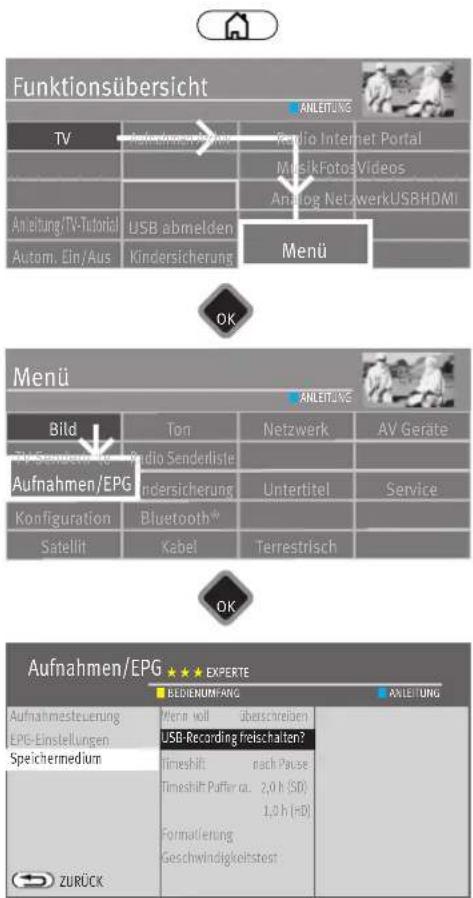
text_image
Funktionsübersicht TV Anleitung/TV-Tutorial Autom. Ein/Aus Anleitung/TV-Tutorial USB abmelden Kindersicherung Anleitung Radio Internet Portal MusickFotosVideos Analog NetzwerkUSBHDMI Menu OK Menü Bild TV Senderlöse Aufnahmen/EPG Konfiguration Satellit Ton Radio Senderliste Andersicherung Bluetooth® Kabel Netzwerk Untertitel Terrestrisch AV Geräte Service OK Aufnahmen/EPG ★★★ EXPERTE BEDIENUMFANG Aufnahmesteuerung EPG-Einstellungen Speichermedium Merna soll überschreiben USB-Recording freischalten? Timeshift: nach Pause Timeshift Puffer ca. 2,0 h (SD) 1,0 h (=D) Formatierung Geschwindigkeitstest ZURÜCK- Schliessen Sie Ihre externe Festplatte über die USB-Schnittstelle an das TV-Gerät an.
- Taste dücken und die Funktionsübersicht aufrufen.
- Mit der Cursortaste die Kachel „Menü“ anwählen und Taste. Dicken
- Mit der Cursortaste die Kachel „Aufnahmen/EPG“ anwählen und Taste ☐Kücken. Das Menü „Aufnahmen / EPG“ wird eingeblendet.
- Mit der Cursortaste im Kontextmenü „Speichermedium“ anwählen und 2x die Taste OK drücken.
- Gehen Sie mit dem Cursor auf den Menüpunkt „USB-Recording freischalten?“ und drücken Sie die Taste OK
Das Fenster „Freischaltung des USB-Recordings“ wird eingeblendet.
- Notieren Sie sich den „Anforderungsschlüssel“ Ihres TV-Gerätes. Dieser wird zum Freischalten der USB-Recording-Funktion benötigt.
Freischaltung des TV-Gerätes
- Gehen Sie auf die Homepage von Metz unter www.metz-ce.de und gehen Sie dort auf die Produktseite „Support“.
- Klicken Sie auf die Kachel "USB-Recordingt
- Geben Sie den 20-stelligen „Anforderungsschlüssel“ ein und klicken mit der Maus auf OK Bei korrekter Eingabe erhalten Sie einen 7-stelligen „Aktivierungsschlüssel“. Falsche Eingaben führen zu einer Fehlermeldung.
- Geben Sie diesen „Aktivierungsschlüssel“ an Ihrem TV-Gerät ein.
- Bei korrekter Eingabe wird die Freischaltung für USB-Recording bestätigt. Bei einer Fehlermeldung wiederholen Sie bitte das Verfahren.

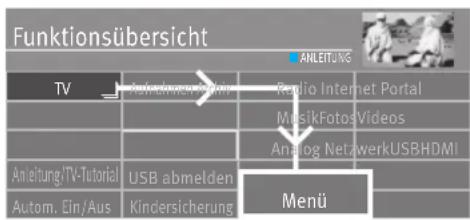
text_image
Funktionsübersicht TV Anleitung/TV-Tutorial Autom. Ein/Aus Anleitung Radio Internet Portal MusikFotosVideos Analog NetzwerkUSBHDMI USB abmelden Kindersicherung Menü
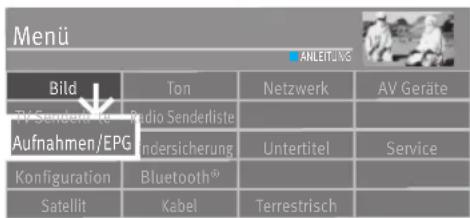
text_image
Menü ANLEITUNG Bild TV Sendewer/IEAufnahmen/EPG Ton Radio Senderliste Indersicherung Bluetooth® Satellit Kabel Netzwerk Untertitel Terrestrisch AV Geräte Service
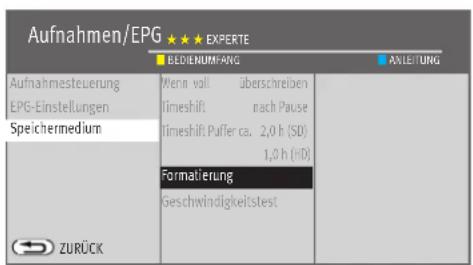
text_image
Aufnahmen/EPG ★★★ EXPÉRTE BLEDIENUMFANG AXLEITUNG Aufnahmesteuering EPG-Einstellungen Speichermedium Menn voll überschreiben Timeshift nach Pause Timeshift Puffer ca. 2,0 h (SD) 1,0 h (HD) Formatierung Geschwindigkeitstest ZURÜCK28.3 Externe Festplatte für PVR formatieren
Die externe Festplatte muss als „Primäre Partition“ mit „NTFS“ formatiert sein.
Sollte die externe Festplatte mit „FAT32 formatiert sein, so werden Sie aufgefordert, diese vom TV-Gerät formatieren zu lassen.
Hinweis
Wenn die externe Festplatte nicht erkannt wird, überprüfen Sie an Ihrem PC die Partition!
Diese muss PRIMÄR sein, nicht Erweitert. Nach dem Anschliessen der externen Festplatte muss sie vom TV-Gerät formatiert werden (in NTFS).
Externe Festplatte am TV-Gerät formatieren
- Taste drücken und die „Funktionsübersicht“ aufrufen.
- Mit der Cursortaste die Kachel „Menü“ anwählen und Taste Brücken.
- Mit der Cursortaste die Kachel „Aufnahme/EPG“ anwählen und Taste Brücken.
- Mit der Cursorartaste im Kontextmenü „Speichermedium“ anwählen und Taste OKicken.
- Mit der Cursortaste im Kontextmenü „Formatierung“ anwählen und Taste Rücken. Die externe Festplatte wird im Format „NTFS“ formatiert

Bei der Formatierung Ihrer externen Festplatte werden alle darauf gespeicherten Daten gelöscht!
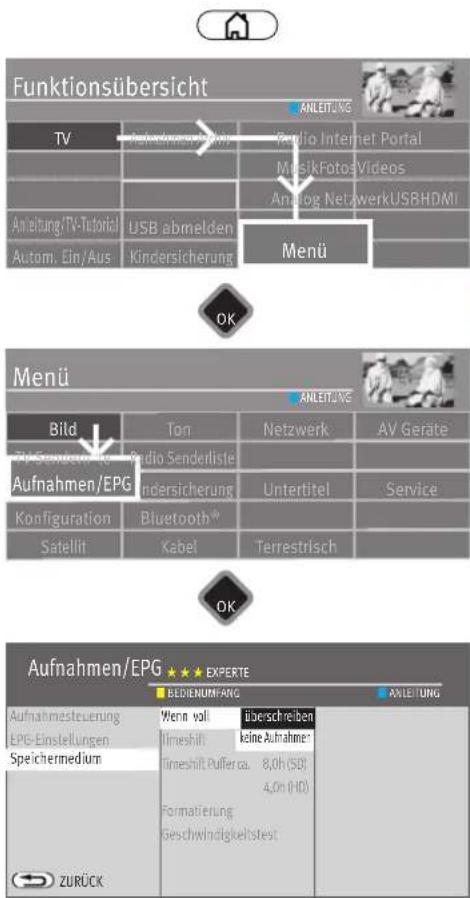
text_image
Funktionsübersicht TV Anleitung/TV-Tutorial Autom. Ein/Aus Anleitung/TV-Tutorial Autom. Ein/Aus Anleitung/TV-Tutorial Autom. Ein/Aus Anleitung/TV-Tutorial Anleitung/TV-Tutorial Anleitung/TV-Tutorial Anleitung/TV-Tutorial Anleitung/TV-Tutorial Anleitung/TV-Tutorial Anleitung/TV-Tutorial Anleitung/TV-Tutorial Anleitung/TV-Tutorial Anleitung/TV-Tutorial Anleitung/TV-Tutorial Anleitung/TV-Tutorial Anleitung/TV-Tutorial Anleitung/TV-Tutorial Anleitung/TV-Tutorial ANLEITUNG Radio Internet Portal MusicFotosVideos Analog NetzwerkUSBHDMI USB abmelden Kindersicherung Menu OK Menu Bild TV Senderelste Aufnahmen/EPG Konfiguration Satellit Ton Radio Senderliste Indersicherung Bluetooth® Kabel Netzwerk Untertitel Terrestrisch AV Geräte Service Service Service Service Service Service Service Service Service Service Service Service Service Service Service Service Service Service Service Service Service Service Service Service Service Service Service Service Service Service Service Service Service Service Service Service Service Service Service Service Service Service Service Service Service Service Service Service Service Service Services28.4 Einstellungen der internen/externen Festplatte
Im Menü können für die externe Festplatte verschiedene Einstellungen gewählt werden
Wenn voll...
Wenn die Festplatte voll ist, wird je nach Einstellung keine Aufnahmen mehr durchgeführt oder die älteste Aufnahme für die kein Löschschutz besteht überschrieben.
Timeshift (Zeitversetztes Fernsehen)
Der Timeshift-Betrieb läuft permanent oder wird mit dem Drücken der Taste (dause) gestartet oder kann ausgeschaltet werden.
Hinweis Im Öko-Modus (Kap. 16.2.1) läuft die Festplatte nicht permanent mit.
Geschwindigkeitstest
Wenn Sie USB-Recording mit einem USB-Speicherstick durchführen wollen, empfehlen wir den Geschwindigkeitstest durchzuführen. Aufgrund der Farbe im Testbalken können Sie feststellen, ob Ihr USB-Speicherstick für USB-Recording geeignet ist.
USB Festplatten sind in der Regel dafür geeignet.
Rot Geschwindigkeit des Mediums ist ungeeignet.
Gelb Geschwindigkeit des Mediums ist nur eingeschränkt geeignet, z.B. nicht für HD-Sendungen.
Grün Geschwindigkeit des Mediums ist geeignet.
Formatierung (Nur für Verwendung von externen USB-Speichermedien)
Das externe USB-Speichermedium wird für PVR vorbereitet und formatiert.
Die evtl. vorhandenen Daten auf dem Speichermedium werden gelöscht.
Einstellungen für externe Festplatte treffen
- Taste drücken und die „Funktionsübersicht“ aufrufen.
- Mit der Cursorartaste die Kachel „Menü“ anwählen und Taste Brücken.
- Mit der Cursortaste die Kachel „Aufnahme/EPG“ anwählen und Taste Brücken.
- Mit der Cursorartaste im Kontextmenü „Speichermedium“ anwählen und Taste Drücken.
- Mit der Cursorartaste im Kontextmenü die gewünschte Funktion anwählen und TasteOK drücken.
- Mit der Cursorartaste im Kontextmenü die angewählte Funktion nach Wunsch einstellen.
- Taste EXIT drücken und das Menü verlassen.
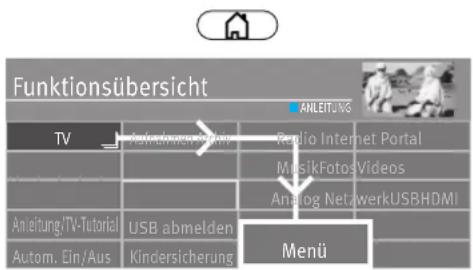
text_image
Funktionsübersicht TV Anleitung/TV-Tutorial Autom. Ein/Aus Anleitung/TV-Tutorial USB abmelden Kindersicherung Radio Internet Portal MusikFotos Videos Analog NetzwerkUSBHDMI Menu
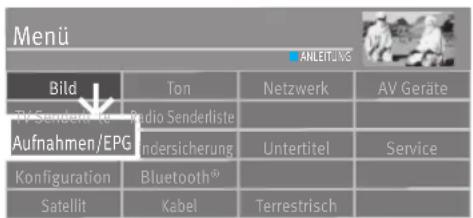
text_image
Menü AHLEITUNG Bild TV Sendewer/Te. Radio Senderliste Aufnahmen/EPG Indersicherung Untertitel Service Konfiguration Bluetooth® Satellit Kabel Terrestrisch
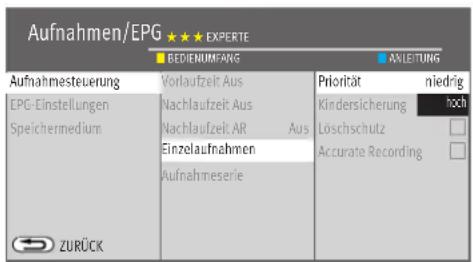
text_image
Aufnahmen/EPG ★★★ EXPERTE BEDIENUMFANG AXLEITUNG Aufnahmesteuerung Vorlaufzeit Aus Nachlaufzeit Aus Nachlaufzeit AR Aus Einzelafnahmen Aufnahmeserie Priorität niedrig Kindersicherung hoch Loschschutz Accurate Recording ZURÜCK

28.4.1 Aufnahme-Grundeinstellungen
Den Aufnahmen können Sie allgemeine Grundeinstellungen zuweisen.
Vorlaufzeit/Nachlaufzeit: Hier können Zeiten von 1-60 min. eingestellt werden.
Nachlaufzeit AR: Hier kann eine Nachlaufzeit von aus-60 Sek. eingestellt werden
Priorität Die Timerpriorität kann auf „Niedrig“ oder „Hoch“ eingestellt werden, d.h. ein Timer mit hoher Priorität hat Vorrang vor einem Timer mit niedriger Priorität.
Kinderschutz Für die Timeraufnahme(n) kann eine Kindersicherung eingestellt werden. Um die Kindersicherung wirksam zu machen, muss diese eingeschaltet werden, siehe Kap. 22.
Löschschutz Eine Timeraufnahme kann mit einem Löschschutz versehen werden.
Accurate Recording: Aufnahmen mit eingeschalteter „Accurate Recording“ Funktion starten mit einer fest vorgegebenen Vorlaufzeit von 13 Minuten nach den Vorgaben der Nordig PVR Spezifikation. Der eigentliche Aufnahmestart erfolgt durch die senderseitige Signalisierung des EIT „Now Events“ mit dem Status „Laufend“. Auch das Sendungsende wird senderseitig signalisiert.
Einzel-Aufnahmen Grundeinstellungen einstellen
- Taste drücken und die „Funktionsübersicht“ wird aufrufen.
- Mit der Cursortaste die Kachel „Menü“ anwählen und Taste Brücken.
- Mit der Cursortaste die Kachel „Aufnahme/EPG“ anwählen und Taste☐Kücken.
- Mit der Cursortaste im Kontextmenü „Einzel-Aufnahmen“ anwählen und Taste ☐Kicken.
- Mit der Cursorartaste im Kontextmenü „Priorität“ anwählen und Taste Brücken.
- Mit der Cursorartaste die gewünschte Priorität anwählen und Taste brücken.
- Bei Bedarf mit der Cursortaste einen „Kindersicherung“ und einen „Löschschutz“ einstellen.
- Taste EXIT drücken und das Menü verlassen.

text_image
Funktionsübersicht ANLEITING TV Radio Internet Portal M MusikFotosVideos Analog NetzwerkUSBHDMI Anleitung (TV-Tutorial) USB abmelden Autom. Ein/Aus Kindersicherung Menü
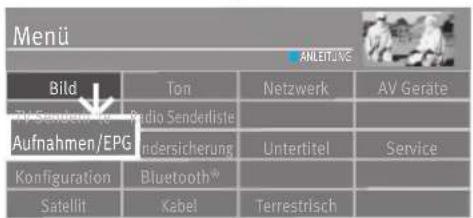
text_image
Menü ANLEIT/AVG Bild Tik Senderlöse Aufnahmen/EPG Ton Radio Senderliste ndersicherung Bluetooth® Kabel Netzwerk Untertitel Terrestrisch AV Geräte Service
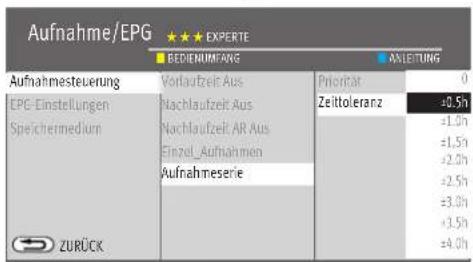
text_image
Aufnahme/EPG ★★★ EXPÉRTE BEDIENUMFANG ANLETUNG Aufnahmesteuerung Vortlaufzeit Aus Priorität 0 EPC-Einstellungen Nachlaufzeit Aus Zeittoleranz ±0,5h Speichermedium Nachlaufzeit AR Aus ±1,0h Einzel_Aufnahmen ±1,5h Aufnahmeserie ±2,0h ±2,5h ±3,0h ±3,5h ±4,0h ZURÜCK

28.4.2 Grundeinstellungen für Aufnahmeserie
Den Serientimern können allgemeine Grundeinstellungen zugewiesen werden.
Priorität Die Timerpriorität kann auf „Niedrig“ oder „Hoch“ eingestellt werden, d.h. ein Timer mit hoher Priorität hat Vorrang vor einem Timer mit niedriger Priorität.
Beispiel Ein Serientimer ist mit Priorität „Hoch“ eingestellt und nahezu gleichzeitig wurde eine Einzel-Aufnahmen mit Priorität „Niedrig“ eingestellt. Die Sendung, die durch den Serientimer erzeugt wurde, wird aufgezeichnet, die Sendung die durch die Einzel-Aufnahmen erzeugt wurde, wird nicht aufgezeichnet.
28.4.3 Aufnahmeserie über EPG
Immer wiederkehrende gleichnamige Sendungen, deren Anfangszeit immer annähernd gleich sind, können automatisch aufgenommen werden.
Das Zeitfenster für den Beginn der Sendung kann mit der Zeittoleranz eingestellt werden.
Serientimer Grundeinstellungen einstellen
- Taste drücken und die „Funktionsübersicht“ aufrufen.
- Mit der Cursortaste die Kachel „Menü“ anwählen und Taste Drücken.
- Mit der Cursortaste die Kachel „Aufnahme/EPG“ anwählen und Taste☐Kücken.
- Mit der Cursorartaste im Kontextmenü „Serien-Aufnahmen“ anwählen und Taste OKicken.
- Mit der Cursorartaste im Kontextmenü „Zeittoleranz“ bzw. „Priorität“ anwählen und Taste ☐ Kicken.
- Mit der Cursortaste die gewünschte Zeittoleranz bzw. Priorität anwählen und Taste ☐Kücken.
- Taste EXIT drücken und das Menü verlassen.
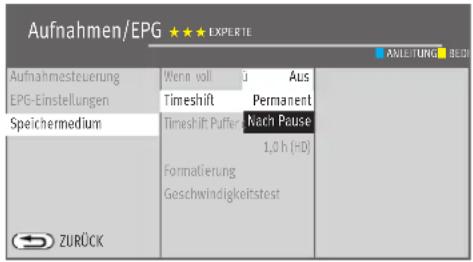
text_image
Aufnahmen/EPG ★★★ EXPÉRTE Aufnahmesteuerung EPG-Einstellungen Speichermedium ZURÜCK Wenn voll Aus Timeshift Permanent Timeshift Putter Nach Pause 1,0 h (HD) Formatierung Geschwindigkeitstest AXLEITUNG BEID28.5 Zeitversetztes Fernsehen (Timeshift)
Hinweis
Bei TV-Geräten ohne interner Festplatte nur möglich, wenn eine externe Festplatte an eine USB-Buchse angeschlossen wird. Um die Timeshift-Funktion zu nutzen, muss im Menüpunkt "Aufnahme / EPG" unter "Timeshift" entweder "Permanent" oder "Nach Pause" eingestellt werden.
Das TV-Gerät kann im digitalen Zwischenspeicher (Timeshiftpuffer) Aufzeichnungen speichern. Dieser Zwischenspeicher ist ausreichend für eine Aufzeichnungsdauer von ca. 130-480 min (SD) und 70-240 min (HD=HDTV-Sendungen). Diese Angaben sind nur ca. Werte, die in Abhängigkeit von der Datenmenge der Aufzeichnung variieren können. Bei Verwendung eines internen oder externen Massenspeichers (Festplatte) ist die Aufzeichnungsdauer wesentlich länger.
- Sendung mit der Taste 📂 erhalten.
Im Zwischenspeicher wird die Sendung aufgezeichnet.

text_image
Archiv Pause Live nach Neun 08:12 min 07% 23% 467% 100% 497% 1.00% -06:35 min LIVE 09:59:34 08.10.21 noch 3 MinIn der linken oberen Bildschirmecke erscheint der Name des „angehaltenen“ Programmes. Mit der blauen Taste kann die Statusanzeige eingeblendet werden, die Sie über die aktuelle Position im Timeshift-Betrieb informiert. Links neben der Balkenanzeige wird die Gesamtzeit des für den Timeshift-Betrieb aufgezeichneten Programmes angezeigt. Unter dem Balken wird die aktuelle Position "hinter LIVE" angezeigt (im Beispiel -06:35).
Programm parken
Während des Pausemodus kann auch auf einen anderen Programmplatz ^12) um geschaltet werden, um z.B. Nachrichten zu sehen. Es erscheint dann zusätzlich zum Programmnamen noch das Symbol P is Zeichen, das dieses Programm im „Parkzustand“ ist. Wenn die Nachrichten zu Ende sind, kann durch nochmaligem Drücken auf die Tas tendelten die vorher angehaltene Sendung fortgesetzt werden, ohne etwas versäumt zu haben. Entsprechend der Länge des Pausezustands wird der Timeshift-Balken weiß gefüllt. Alles

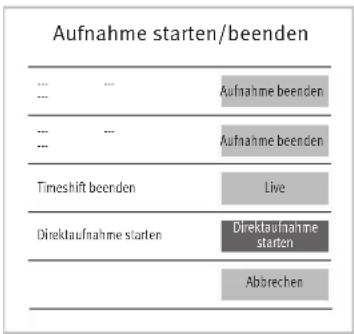
text_image
Aufnahme starten/beenden ... ... Aufnahme beenden ... ... Aufnahme beenden Timeshift beenden Live Direklaufnahme starten Direklaufnahme starten Abbrechen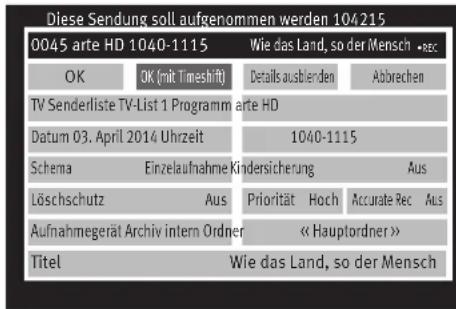
text_image
Diese Sendung soll aufgenommen werden 104215 0045 arte HD 1040-1115 Wie das Land, so der Mensch •REC OK OK (mit Timeshift) Details ausblenden Abbrechen TV Senderliste TV-List 1 Programm arte HD Datum 03. April 2014 Uhrzeit 1040-1115 Schema Einzelaufnahme Kindersicherung Aus Löschschutz Aus Priorität Hoch Accurate Rec Aus Aufnahmegerät Archiv intern Ordner « Hauptordner » Titel Wie das Land, so der Menschwas weiter in der Vergangenheit liegt, als die angezeigte Zeit, geht verloren.
- Taste TIMESHIFT drücken um die angehaltene und aufgezeichnete Sendung weiter zu betrachten.
- Blaue Taste 📍️rücken und die Statusanzeige einblenden.
- Durch kurzes und wiederholtes Drücken der Taste über kann, die Wiedergabe in Schritten von +1 Min. vor- und in Schritten von -20 Sek. zurückgespult werden.
- Durch langes Drücken der Taste für wir Spul-Modus mit 2-facher Geschwindigkeit aktiviert. Durch wiederholtes Drücken kann die Aufnahme mit bis zu 32-facher Geschwindigkeit vor- und zurückgespult werden.
Links neben der Balkenanzeige wird die Zeit angezeigt, an der die Sendung „angehalten“ wurde (im Beispiel wurde die Sendung vor -06:35 Min angehalten). Unter der Balkenanzeige wird die Wiedergabezeit angezeigt, die der Livezeit nachläuft.
Im Pause-Modus kann die Sendung in 3Min. Schritten vor- und zurückgespult werden.
Wenn Sie im Timeshift-Betrieb wieder zum aktuellen Stand der Sendung („Live“) zurückkehren wollen, drücken Sie die blaue Taste. Zum Einblenden der Statusanzeige (Playbar, siehe Einblendung im Bild) und drücken anschließend die Taste-Step) für das „LIVE-Bild“ der aktuellen Sendung.
Hinweis
Wenn das TV-Gerät in den Stand-by Zustand oder ausgeschaltet wird, geht die Aufzeichnung verloren. Alternativ haben Sie die Möglichkeit, aus der Aufzeichnung die sich im Timeshiftbuffer befindet, eine reguläre Aufnahme zu machen.
28.5.1 Timeshiftbuffer als Aufnahme speichern
Angenommen, Sie befinden sich im Timeshift-Modus und sehen eine laufende Sendung, die den Zwischenspeicher schon 13 min. gefüllt hat. Nun möchten Sie die teilweise aufgezeichnete Sendung als Aufnahme speichern.
- Taste (Stop) drücken.
- Mit der Cursortaste Direktaufnahme starten anwahlen und taste drücken.
- Mit der Cursortaste OK (mit Timeshift) anwahlen und Taste drücken.


Das TV-Gerät wechselt in den „Archiv Wiedergabe Modus“ und nimmt im Hintergrund die Sendung auf.

Diese Sendung soll aufgenommen werden 104215
| 0045 arte HD 1040-1115 | Wie das Land, so der Mensch •RcL | ||
| OK | Details ausblenden | Abbrechen | |
| TV Senderliste TV-List 1 Programm arte HD | |||
| Datum 03. April 2014 Uhrzeit 1040-1115 | |||
| Schema Einzelaufnahme Kindersicherung | Aus | ||
| Löschschutz | Aus Priorität | Hoch | Accurate Rec Aus |
| Aufnahmegerät Archiv intern Ordner | « Hauptordner » | ||
| Titel | Wie das Land, so der Mensch | ||


Diese Sendung soll aufgenommen werden 104215
| 0045 arte HD 1040-1115 | Wie das Land, so der Mensch •RcC | ||
| OK | Details ausbierden | Abbrechen | |
| IN Senderliste IV-List 1 Programm arte HD | |||
| Schema | |||
| Einzelaufnahme | zeit | 1040-1115 | |
| Aufnahmenserie über EPG, variable Startzeit | versicherung | Aus | |
| Aufnahmenserie täglich, feste Startzeit | rität Hoch | Accurate Rec Aus | |
| Aufnahmenserie wöchentl., feste Startzeit | ner « Hauptordner » | ||
| Aufnahmenserie Mo-Fr, feste Startzeit | |||
| Titel | Wie das Land, so der Mensch | ||

28.6 Sendung aufzeichnen
28.6.1 Direktaufnahme einer Sendung
Wenn Sie eine bereits laufende Sendung aufzeichnen wollen, dann programmieren Sie eine Direktaufnahme. Diese Direktaufnahme-Programmierung stellt sicher, dass die laufende Sendung zur Aufnahme bereitgestellt wird.
Direktaufnahme programmieren
- Taste (Vannahme) drücken - die Einblendung zur Aufnahme erscheint.
- Mit der Cursorartaste Zeige Details anwahlen und Taste drücken OK
- Mit der Cursortaste Aufnahmegerät, Taste drücken und Aufnahmegerät einstellen, falls möglich. Als Aufnahmegerät ist hier „Archiv intern“ für die intergrierte Festplatte oder „Archiv ... (extern)“ für die externe Festplatte eingestellt.
- Taste Drücken und Aufnahmegerät bestätigen.
- Mit der Cursorartaste anwahlen und Taste drücken.
Andere Parameter (Löschschutz, Kindersicherung und Priorität) können, wie das Aufnahmegerät, eingestellt werden.
28.6.2 Sendung als Aufnahmenserie für die Aufnahme programmieren
- Taste (Aufnahme) drücken - die Einblendung zur Aufnahme erscheint.
- Mit der Cursorartaste Zeige Details anwahlen und Taste drücken OK
- Mit der Cursortaste Aufnahmegeräte drücken und Aufnahmegerät einstellen, falls möglich. Als Aufnahmegerät ist hier „Archiv intern“ für die intergrierte Festplatte oder „Archiv ... (extern)“ für die externe Festplatte eingestellt.
- Taste ☐Kücken und Aufnahmegerät bestätigen.
- Mit der Cursorartaste Schema anwarten und Taste drücken OK
- Mit der Cursortaste das Schema auswählen. „Aufnahmenserien“ sind Serien mit wechselnden Sendezeiten. „Aufnahmenserien täglich“, „Aufnahmenserien wöchentl.“ und „Aufnahmenserien Mo-Fr“ sind Serien mit täglich festen Sendezeiten.
EPG
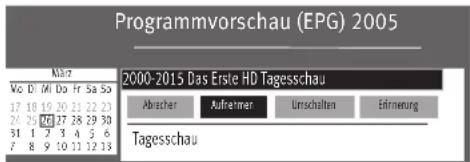
text_image
Programmvorschau (EPG) 2005 März 2000-2015 Das Erste HD Tagesschau Abrecher Auflretmer Umschatten Erlmenung Tagesschau
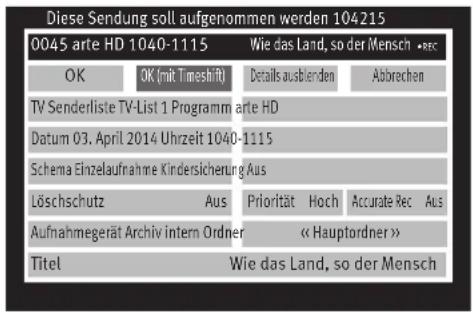
text_image
Diese Sendung soll aufgenommen werden 104215 0045 arte HD 1040-1115 Wie das Land, so der Mensch •rec OK OK (mit Timeshift) Details ausblenden Abbrevchen TV Senderliste TV-List 1 Programm arte HD Datum 03. April 2014 Uhrzeit 1040-1115 Schema Einzelaufnahme Kindersicherung Aus Löschschutz Aus Priorität Hoch Accurate Rec Aus Aufnahmegerät Archiv intern Ordner « Hauptordner » Titel Wie das Land, so der MenschAndere Parameter (Löschschutz, Kindersicherung und Priorität) können, wie das Aufnahmegerät, eingestellt werden.
28.6.3 EPG Sendung aufnehmen, Einzel- oder Aufnahmeserie
- Taste EPG drücken und die EPG-Programmzeitschrift aufrufen.
- Mit der Cursortaste im Kontextmenü die gewünschte Sendung anwählen und Taste OKicken.
- Mit der Cursorartaste im Kontextmenü Aufnahmen anwahlen und Taste drücken. OK
- Mit der Cursortaste im Kontextmenü.Zeige Details und Taste drücken. OK
- Im Kontextmenü das Aufnahmegerät anwählen und Taste Brücken.
- Im Detailmenü kann
- das Aufnahmeschema (Einzelaufnahme, „Aufnahmeserien“) ausgewählt werden.
- eine Kindersicherung eingeschaltet werden.
- ein Löschschutz (nur bei Aufnahmegerät „Archiv intern“ bzw. „Archiv extern“) eingestellt werden.
- eine „Priorität“ eingestellt werden.
- ein Ordner auf der Festplatte ausgewählt werden.
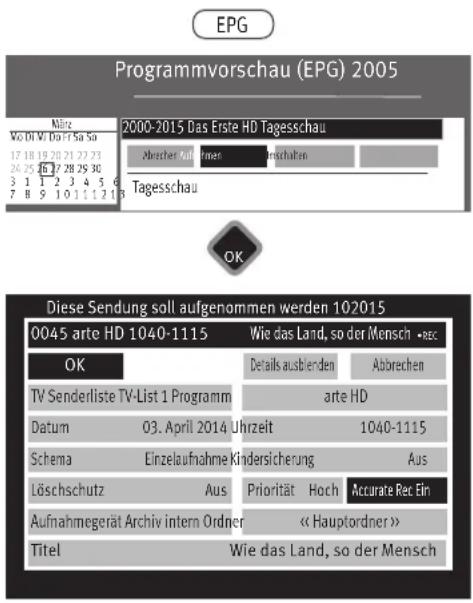
text_image
EPG Programmvorschau (EPG) 2005 Märk 2000-2015 Das Erste HD Tagesschau Abscher auffraser inschaften Tagesschau OK Diese Sendung soll aufgenommen werden 102015 0045 arte HD 1040-1115 Wie das Land, so der Mensch •rec OK Details ausblenden Abbrechen TV Senderliste TV-List 1 Programm arte HD Datum 03. April 2014 Uhrzeit 1040-1115 Schema Einzelaufnahme Kindersicherung Aus Löschschutz Aus Priorität Hoch Accurate Rec Ein Aufnahmegerät Archiv intern Ordner « Hauptordner » Titel Wie das Land, so der MenschDie Funktion „Accurate Recording“ ersetzt die vom analogen Fernsehen bekannte VPS-Funktion und ermöglicht bei digitalen Aufzeichnungsgeräten (z.B. Festplatte, digitale Recorder) eine zeitgenaue Aufnahme, ohne eine Vor- und Nachlaufzeit einzustellen zu müssen. Die Aufnahme startet automatisch am Anfang der Sendung und endet wenige Sekunden nach deren Ende. Leider ist die senderseitige Steuerung nicht immer sekundengenau und Aufnahmen stoppen zu frühzeitig. Durch die Konfigurierbarkeit einer optionalen „Nachlaufzeit AR“ kann das Ende der Aufnahme vorgegeben durch den Sender noch bis zu einer Minute verlängert werden, siehe Kap. 28.4.1
Gegenwärtig wird diese Funktion nur von den öffentlich-rechtlichen Sendeanstalten ARD, ZDF, ORF und SRG unterstützt.
- Taste EPG drücken und die EPG-Programmzeitschrift aufrufen.
- Mit der Cursortaste im Kontextmenü die gewünschte Sendung anwählen und Taste ☐Kücken.
- Mit der Cursorartaste im Kontextmenü Aufnehmen anwählen und Taste OK drücken.
- Mit der Cursorartaste im Kontextmenü Zeige Details anwählen und Taste OK drücken.
- Mit der Cursorartaste Accurate Rec. anwählen und Taste OK drücken.
- Mit der Cursorartaste „Ein“ anwählen und Taste OK drücken.
- Mit der Cursorartaste OK anwählen und Taste OK drücken.
Andere Parameter (Löschschutz, Kindersicherung und Priorität) können, wie das Aufnahmegerät, eingestellt werden.
28.7 Aufnahmeplanung (Übersicht der programmierten Timer)
Alle Timer/Serientimer oder SmartTimer die generiert wurden, werden in der Aufnahmeplanung angezeigt.
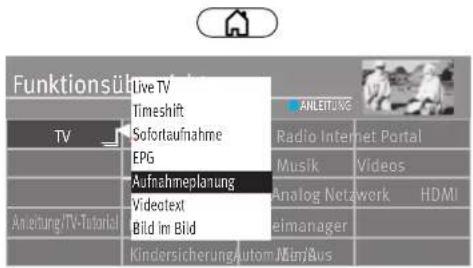
text_image
Funktionsü Live TV Timeshift Sofortaufnahme EPG Anleitung/TV-Tutorial Anleitung/TV Anleitung/TV Anleitung/TV Anleitung/TV Anleitung/TV Anleitung/TV Anleitung/TV Anleitung/TV Anleitung/TV Anleitung/TV Anleitung/TV Anleitung/TV Anleitung/TV Anleitung/TV Anleitung/TV Anleitung/TV Anleitung/TV Anleitung/TV Anleitung/TV Anleitung/TV Anleitung/ TV Anleitung/ TV Anleitung/ TV Anleitung/ TV Anleitung/ TV Anleitung/ TV Anleitung/ TV Anleitung/ TV Anleitung/ TV Anleitung/ TV Anleitung/ TV Anleitung/ TV Anleitung/ TV Anleitung/ TV Anleitung/ TV Anleitung/ TV Anleitung/ TV Anleitung/ TV Anleitung/ TV Anleitung/ TV Anleitung/TV Anleitung/TV Anleitung/TV Anleitung/TV Anleitung/TV Anleitung/TV Anleitung/TV Anleitung/TV Anleitung/TV Anleitung/TV Anleitung/TV Anleitung/TV Anleitung/TV Anleitung/TV Anleitung/TV Anleitung/TV Anleitung/TV Anleitung/TV Anleitung/TV Anleitung/ TN Anleitung/ TN Anleitung/ TN Anleitung/ TN Anleitung/ TN Anleitung/ TN Anleitung/ TN Anleitung/ TN Anleitung/ TN Anleitung/ TN Anleitung/ TN Anleitung/ TN Anleitung/ TN Anleitung/ TN Anleitung/ TN Anleitung/ TN Anleitung/ TN Anleitung/ TN Anleitung/ TN Anleitung/ TN Anleitung/TN Anleitung/ TN Anleitung/ TN Anleitung/ TN Anleitung/ TN Anleitung/ TN Anleitung/ TN Anleitung/ TN Anleitung/ TN Anleitung/ TN Anleitung/ TN Anleitung/ TN Anleitung/ TN Anleitung/ TN Anleitung/ TN Anleitung/ TN Anleitung/ TN Anleitung/ TN Anleitung/ TN Anleitung/ TN Anleitung/ TIN Anleitung TIN Anleitung TIN Anleitung TIN Anleitung TIN Anleitung TIN Anleitung TIN Anleitung TIN Anleitung TIN Anleitung TIN Anleitung TIN
- Taste drücken und die „Funktionsübersicht“ aufrufen. Die Kachel „TV“ ist selektiert.
- Taste drücken.
- Mit der Cursorartaste „Aufnahmeplanung“ anwählen und Taste Brücken.
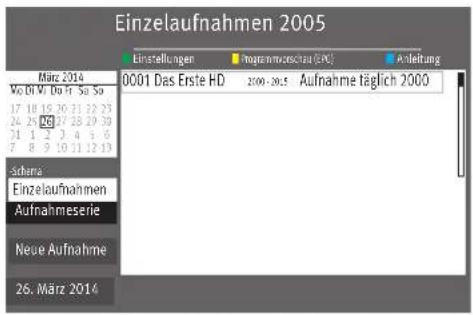
text_image
Einzelaufnahmen 2005 Einstellungen Programmatische (EPC) Anleitung März 2014 0001 Das Erste HD 2000 - 2015 Aufnahme täglich 2000 Vo Dl V: Do fr Sa So 17 18 19 20 21 22 23 24 25 26 27 28 29 30 21 1 2 3 4 5 6 7 8 9 10 11 12 13 schara Einzelaufnahmen Aufnahmeserie Neue Aufnahme 26. März 2014
- Mit der Cursorartaste „Schema“ anwählen und Taste Brücken.
- Mit der Cursortaste „Einzelaufnahmen“ oder „Aufnahmeserie“ anwählen und Taste OKicken. Je nach Auswahl erscheint die entsprechende Übersicht der Aufnahmeplanung.

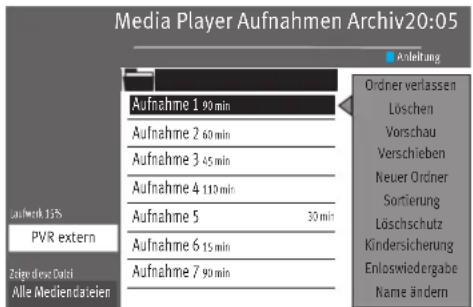
text_image
Media Player Aufnahmen Archiv20:05 Aufnahme 1 90 min Aufnahme 2 60 min Aufnahme 3 45 min Aufnahme 4 110 min Aufnahme 5 30 min Aufnahme 6 15 min Aufnahme 7 90 min Aufwerk 13% PVR extern Zinsige diese Daten Alle Medien dateien Anleitung Ordner verlassen Löschen Vorschau Verschieben Neuer Ordner Sortierung Löschschutz Kindersicherung Enloswiedergabe Name ändern29 Das Aufnahmen Archiv
Hinweis
Das Aufnahmen Archiv ist nur verfügbar, wenn im TV-Gerät eine Festplatte integriert ist oder wenn eine externe Festplatte angeschlossen wurde.
29.1 Wiedergabe einer Aufnahme
- Taste ▶ drücken und das „Aufnahmen Archiv“ aufrufen.
- Mit der Cursorartaste die gewünschte Aufnahme auswählen.
- Taste drücken. Die gewählte Aufnahme wird abspielt.
Wurde die Aufnahme schon angespielt, wird eine Meldung eingeblendet
- Wählen Sie mit der Cursortaste „Wiedergabe von Anfang“ oder „Wiedergabe von letzter Position“ aus.
- Taste Orkicken. Die Wiedergabe beginnt.
Die Wiedergabe kann mit der Taste ▲ gehalten werden. Danach wird das Archiv eingeblendet.
29.2 Wiedergabe anhalten, vor- und zurückspulen
- Die Wiedergabe kann mit der Taste gehalten werden. Die Aufnahme bleibt als Standbild stehen. Durch nochmaliges Drücken der Taste wird die Wiedergabe fortgesetzt.
- Während des Pausemodus kann durch kurzes und wiederholtes Drücken der Taste oder »» Niedergabe in Schritten von 10%. vor- und zurückgesprungen werden.
- Während der Wiedergabe kann durch kurzes und wiederholtes Drücken der Taste oder ▶▶ Wiedergabe in Schritten von +1 Min. vor- und in Schritten von -20 Sek. zurückgespult werden.
- Während der Wiedergabe kann durch langes Drücken der Taste - der Modus mit 2facher Geschwindigkeit aktiviert werden. Durch wiederholtes Drücken der Taste - kan Wiedergabe mit bis zu 32 facher Geschwindigkeit vor- und zurückgespult werden.
- Mit der Taste oder der Taste

stoppen Sie den Spul-Modus.
29.3 Aufnahmen bearbeiten (Markieren / Schneiden)
Markieren
Eine Aufnahme kann mit Marken ▼ versehen werden um z.B. wichtige oder interessante Stellen zu markieren. Markierte Stellen können dann im Pause-Modus mit der Taste ◀◀ oder ◀◀ ielt angesteuert werden.
Schneiden
Eine Aufnahme kann mit Schnittmarken versehen werden. Sie können so Teile der Aufnahme ausblenden, so dass nur noch die interessantesten Szenen zu sehen sind.
Aufnahme bearbeiten
- Im Wiedergabemodus die blaue Taste ☑brücken. Die Statusanzeige wird eingeblendet.
- Roten Taste 📞rücken und den Bearbeitungsmodus aufrufen.
- Die gewünschte Stelle, die markiert oder geschnitten werden soll, mit den Tasten ◀◀ oder ▶▶ ansteuern.
• An der gewünschten Stelle
- die grünen Taste Stücken und eine Markierung setzen. - die rote Taste Stücken und eine Schnittmarke setzen.
Ein Schnitt besteht immer aus einem Anfangs- und einem Endschnittpunkt. Steuern Sie dann das Ende der Szene an und drücken erneut die rote Taste Der Bereich zwischen den beiden Schnittsymbolen färbt sich rot. Im Wiedergabemodus wir dieser Bereich dann automatisch übersprungen.
- Sollen während einer Wiedergabe die markierten Stellen angesteuert werden, so drücken Sie zunächst die Taste 🐘️
- Mit den Tasten ◀◀ r ste >> Sie die gesetzten Markierungen oder Schnittmarken an und drücken die Taste ▶. Die Wiedergabe startet ab der Markierung bzw. nach dem Schnitt.
Aufnahmen, die mit Schnitten und Markierungen versehen worden sind, können von diesen Nachbearbeitungsmerkmalen auch wieder befreit werden.
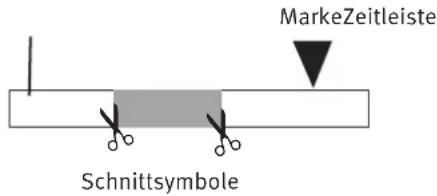
text_image
MarkeZeitleiste Schnittsymbole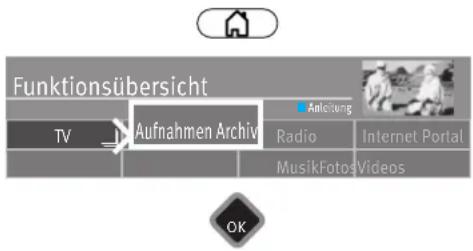
text_image
Funktionsübersicht TV Aufnahmen Archive Anleitung Radio Internet Portal MusikFotos Videos OK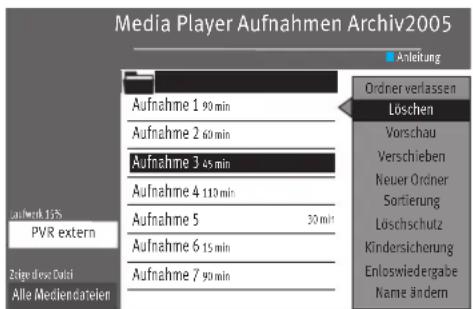
text_image
Media Player Aufnahmen Archiv2005 Aufwand 135 PVR extern Zinsige diese Daten Alle Mediendateten Aufnahme 1 90 min Aufnahme 2 60 min Aufnahme 3 45 min Aufnahme 4 110 min Aufnahme 5 30 min Aufnahme 6 15 min Aufnahme 7 90 min Anleitung Ordner verlassen Löschen Vorschau Verschieben Neuer Ordner Sortierung Löschschutz Kindersicherung Enloswiedergabe Name ändernSchnitte und Markierungen entfernen
• Die Wiedergabe mit der Taste manhalten.
- Blaue Taste Brücken und den Bearbeitungsmodus aufrufen. Die Nachbearbeitungsmerkmale werden eingeblendet.
- Mit den der Taste ⇄ir die 10 inschte Markierung oder Schnittmarke ansteuern.
Eine angesteuerte Markierung ändert die Farbe von weiß in grün.
Eine angesteuerte Schnittmarke ändert die Farbe von weiß in rot.
- Zum Löschen einer angesteuerten Markierung ▼ die grünen Taste 📄 drücken.
- Zum Löschen einer Schnittmarkierung die rote Taste drücken.
- Die Wiedergabe kann mit Drücken der Taste ▶ fortgesetzt werden.
• Die Statusanzeige kann mit der Taste EXIT ausgeblendet werden.
29.4 Löschen einer Aufnahme
- Taste drücken und die „Funktionsübersicht“ aufrufen.
- Mit der Cursorartaste die Kachel „Aufnahmen Archiv“ anwählen und Taste Drücken.
- Wählen Sie mit derCursortaste die gewünschte Aufnahme aus.
- Mit der Cursorartaste „Löschen“ anwählen und Taste. Rücken. Am Bildschirm wird folgende Meldung eingeblendet, in der Sie gefragt werden, ob die Aufnahme wirklich gelöscht werden soll.
- Mit der Cursortaste „Ja“ anwählen und Taste Brücken.
- Taste EXIT drücken und das Menü verlassen.
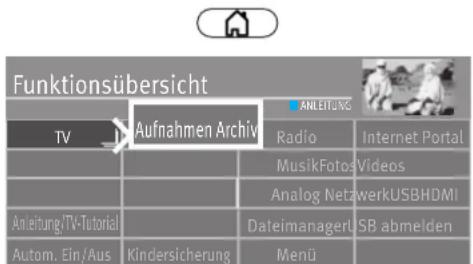
text_image
Funktionsübersicht TV Aufnahmen Archive Radio Internet Portal MusikFotos Videos Analog NetzwerkUSBHDMI Anleitung/ITV-Tutorial DateimanagerL SB abmelden Autom. Ein /Aus Kindersicherung Menü
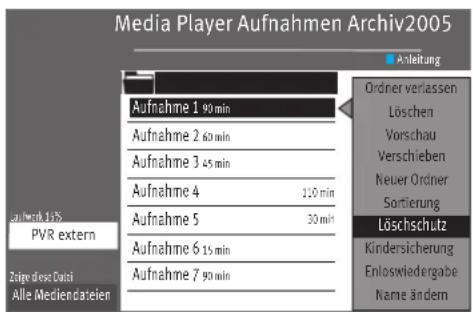
text_image
Media Player Aufnahmen Archiv2005 Aufnahme 1 90 min Aufnahme 2 60 min Aufnahme 3 45 min Aufnahme 4 100 min Aufnahme 5 30 min Aufnahme 6 15 min Aufnahme 7 90 min Anleitung Ordner verlassen Löschen Vorschau Verschieben Neuer Ordiner Sortierung Löschschutz Kindersicherung Enloswiedergabe Name ändern
29.5 Zeitlupe
- Während der Wiedergabe die Taste 39.10.10. ca. 2 Sekunden drücken und die Zeitlupe wird aktiviert.
- Mit der Taste ☐Ker der Taste stoppen Sie die Zeitlupe und kehren zur en Wiedergabe zurück.
29.6 Löschschutz
Der Löschschutz verhindert das automatische Überschreiben von Aufnahmen, wenn die Festplatte voll ist. Die mit einem Löschschutz versehenen Dateien können nur manuell gelöscht werden, nachdem der Löschschutz wieder deaktiviert wurde.
29.6.1 Löschschutz aktivieren
- Taste drücken und die „Funktionsübersicht“ aufrufen.
- Mit der Cursorartaste die Kachel „Aufnahmen Archiv“ anwählen und Taste drücken.
- Mit der Cursorartaste die Aufnahme auswählen, die Sie gegen versehentliches Löschen schützen möchten.
- Mit der Cursorartaste „Löschschutz“ anwählen und Taste Drücken. Am Bildschirm wird oben links das Symbol „“ eingeblendet.
- Taste EXIT drücken und das Menü verlassen.
29.6.2 Löschschutz deaktivieren
- Taste drücken und die „Funktionsübersicht“ aufrufen.
- Mit der Cursorartaste die Kachel „Aufnahmen Archiv“ anwählen und Taste Drücken.
- Mit der Cursorartaste die Aufnahme auswählen, die geschützt ist („verscheint).
- Mit der Cursortaste „Löschschutz“ anwählen und Taste Brücken. Am Bildschirm wird oben links das Symbol „ gelöscht.
- Taste EXIT drücken und das Menü verlassen.
29.7 Kindersicherung
Die Kindersicherung wird sinngemäß genauso wie der Löschschutz eingestellt. Wenn Sie bei Aufnahmen die Kindersicherung aktivieren, wird vor Wiedergabe einer Aufnahme der 4-stellige Code abgefragt, den Sie bei Aktivierung der Kindersicherung eingegeben haben.
29.8 Endloswiedergabe
Mit dieser Funktion haben Sie die Möglichkeit, eine Aufnahme ständig wiederholen zu lassen.
29.8.1 Endloswiedergabe aktivieren
- Taste drücken und die „Funktionsübersicht“ aufrufen.
- Mit der Cursorartaste die Kachel „Aufnahmen Archiv“ anwählen und Taste Drücken.
- Mit der Cursorartaste die Aufnahme auswählen, die Sie endlos wiedergeben möchten.
- Mit der Cursortaste „Endloswiedergabe“ anwählen und Taste Brücken.
Die Einstellung „Endloswiedergabe“ bleibt auch dann erhalten, wenn Sie zwischenzeitlich andere TV-Sendungen aus dem Archiv ansehen.
29.8.2 Endloswiedergabe deaktivieren
- Taste drücken und die Funktionsübersicht aufrufen.
- Mit der Cursorartaste die Kachel „Aufnahmen Archiv“ anwählen und Taste-Brücken.
- Mit der Cursortaste die Aufnahme auswählen, die Sie endlos wiedergeben möchten.
- Mit der Cursorartaste „Endloswiedergabe“ anwählen und Taste Drücken.

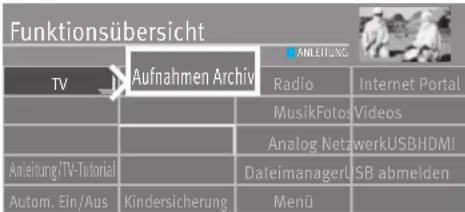
text_image
Funktionsübersicht TV Aufnahmen Archive ANLEITUNG Radio Internet Portal MusikFotos Videos Analog NetzwerkUSBHDMI DateimanagerUSB abmelden Autom. Ein/Aus Kindersicherung Menü
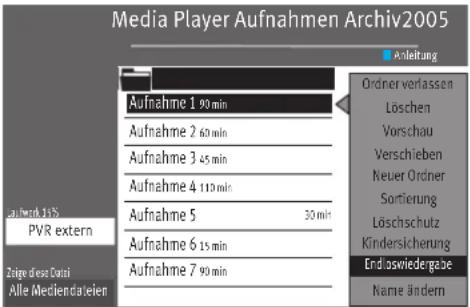
text_image
Media Player Aufnahmen Archiv2005 Aufnahme 1 90 min Aufnahme 2 60 min Aufnahme 3 45 min Aufnahme 4 110 min Aufnahme 5 30 min Aufnahme 6 15 min Aufnahme 7 90 min Anleitung Ordner verlassen Löschen Vorschau Verschieben Neuer Ordiner Sortierung Löschschutz Kindersicherung Endlaswiedergabe Name ändern
EXIT

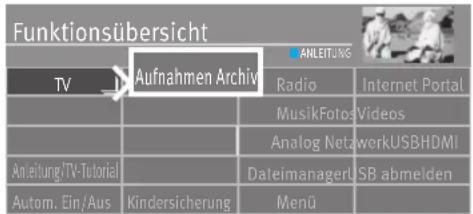
text_image
Funktionsübersicht TV Aufnahmen Archive Radio Internet Portal MusikFotos Videos Analog NetzwerkUSBHDMI Anleitung/TV-Tutorial DateimanagerUSB abmelden Autom. Ein/Aus Kindersicherung Menü
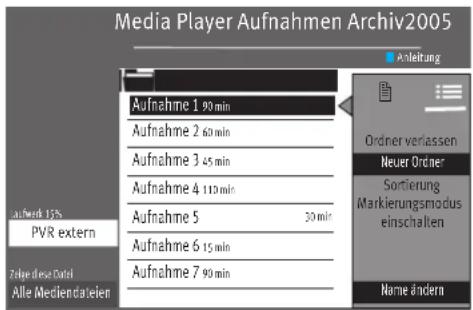
text_image
Media Player Aufnahmen Archiv2005 Aufnahme 1 90 min Aufnahme 2 60 min Aufnahme 3 45 min Aufnahme 4 110 min Aufnahme 5 30 min Aufnahme 6 15 min Aufnahme 7 90 min Aufwand 15% PVR extern Ziele diese Daten Alle Mediendaten Anleitung Ordner verlassen Neuer Ordner Sortierung Markierungsmodus einschalten Name ändern
29.9 Dateinamen ändern
Wenn Ihnen der Name einer TV-Sendung nicht entspricht, so haben Sie die Möglichkeit den Namen zu ändern.
- Taste drücken und die „Funktionsübersicht“ aufrufen.
- Mit der Cursorartaste die Kachel „Aufnahmen Archiv“ anwählen und Taste Brücken.
- Mit der Cursorartaste die Aufnahme auswählen, deren Name verändert werden soll.
- Mit der Cursorartaste „Name ändern“ anwählen und Taste Drücken.
Auf der virtuellen Tastatur den Namen löschen und neu schreiben.
29.10 Neuen Ordner anlegen
Zur Archivierung Ihrer aufgenommenen Sendungen haben Sie die Möglichkeit max. 10 Ordner anzulegen.
- Taste drücken und die „Funktionsübersicht“ aufrufen.
- Mit der Cursorartaste die Kachel „Aufnahmen Archiv“ anwählen und Taste Brücken.
- Mit der Cursortaste die rechte graue Spalte anwählen.
- Die rechte Cursortaste drücken und in der Kopfzeile der grauen Spalte das rechte Symbol anwählen.
- Mit der Cursortaste „Neuer Ordner“ anwählen und TasteBrücken.
- Auf der eingeblendenten Tastatur einen Dateinamen eingeben.
- Mit der Cursortaste das Feld übernehmen anwaren und Taste drücken. OK
30 Der „Dateimanager“
Mit dem „Dateimanager“ können Daten (Bilder, Videos, Musik ...) auf einem USB-Speicher-medium und der eingebauten Festplatte verwaltet und bearbeitet werden, ähnlich wie bei einem Dateimanager auf dem PC.
„Dateimanager“ aufrufen
- Taste drücken und die „Funktionsübersicht“ aufrufen.
- Mit der Cursortaste die Kachel „Dateimanager“ anwählen und Taste☐kücken.
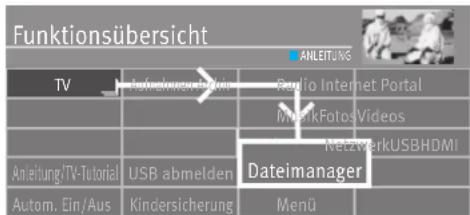
text_image
Funktionsübersicht TV Anleitung/ITV-Tutorial Autom. Ein/Aus Anleitung/ITV-Tutorial USB abmelden Kindersicherung Radio Internet Portal MarkFotosVideos Dateimanager Menü
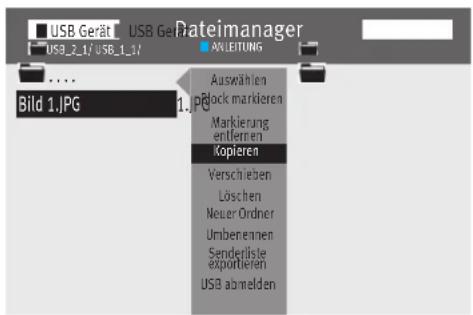
text_image
USB Gerät USB GéRateimanager USB_2_1/USB_1_17 ANLEITUNG Bild 1.JPG Auswählen block markieren Markierung entlernen Kopieren Verschieben Löschen Neuer Ordner Umbenennen Senderliste exportieren USB abmelden- Mit der roten Taste das Quellmedium anwählen und Taste drücken.
- Mit der grünen Taste das Zielmedium anwählen und Taste drücken.
- Mit der Cursortaste die Datei markieren, die Sie kopieren, verschieben oder löschen möchten.
- Mit der Cursorartaste auf die mittlere graue Kommandospalte wechseln und z.B. „Kopieren“, „Verschieben oder „Löschen“ anwählen und Taste ☐ Kücken.
Das Kopieren größerer Dateien kann längere Zeit in Anspruch nehmen und kann auch im Standby-Betrieb durchgeführt werden, d.h. das Bild wird abgeschaltet und das Gerät schaltet nach dem Kopiervorgang ganz ab.
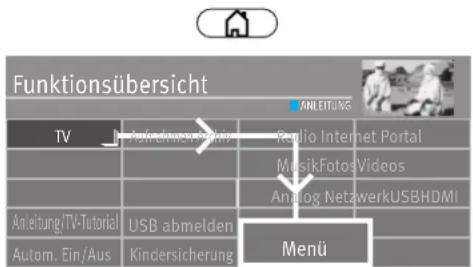
text_image
Funktionsübersicht ANLEITUNG TV Radio Internet Portal M MusikFotosVideos Analog NetzwerkUSBHDMI Anleitung/TV-Tutorial USB abmelden Autom. Ein/Aus Kindersicherung Menü31 Software-Update
Auf der Homepage von Metz werden in unregelmäßigen Abständen Updates der Software bereitgestellt.
Sie haben zwei Möglichkeiten ein Update Ihres TV-Gerätes durchzuführen a) übers Internet wenn Ihr TV-Gerät ans Netz angeschlossen ist oder b) durch das Herunterladen von der Metz-Homepage auf einen USB-Stick.
Zuerst sollten Sie die Software-Version Ihres TV-Gerätes prüfen.
- Taste drücken und die „Funktionsübersicht“ aufrufen.
- Mit der Cursortaste die Kachel „Menü“ anwählen und Taste brücken.
- Mit der Cursorartaste die Kachel „Service“ anwählen und Taste Drücken.

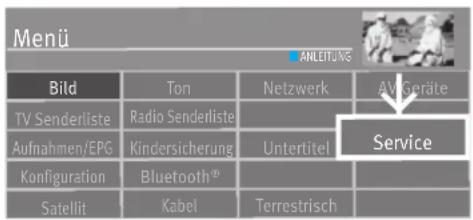
text_image
Menü ANLEITUNG Bild Ton Netzwerk An Geräte TV Senderliste Radio Senderliste Aufnahmen/EPG Kindersicherung Untertitel Service Konfiguration Bluetooth® Satellit Kabel Terrestrisch
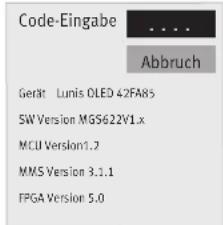
text_image
Code-Eingabe Abbruch Gerät: Lunis OLED 42FA85 SW Version MG5622V1.x MCU Version1.2 MMS Version 3.1.1 FPGA Version 5.0Das Fenster „Code-Eingabe“ erscheint Notieren Sie sich die Software-Version.
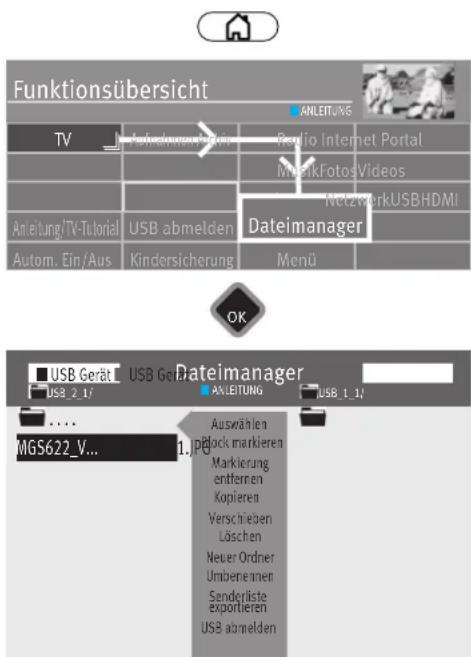
text_image
Funktionsübersicht ANLEITUNG TV Radio Internet Portal MuskFotosVideos NetzwerkUSBHDMI Anleitung/TV-Tutorial USB abmelden Dateimanager Autom. Ein/Aus Kindersicherung Menu OK USB Gerät USB GerDateimanager USB_2_17 ANLEITUNG USB_1_17 .... MGS622_V... 1.P8 Auswählen block markieren Markierung entfernen Kopieren Verschieben Löschen Neuer Ordner Umbeneinen Senderliste exportieren USB abmelden31.1 Software-Update über die Metz-Homepage
Hinweis Die erforderliche Software können Sie von der Metz-Homepage herunterladen. Formatieren Sie den USB-Stick auf das Dateisystem FAT32.
- Starten Sie Ihren PC und gehen auf die Homepage https://www.metz-ce.de/support/downloads/software/.
- Klicken Sie auf „Auswahl Produktfamilie“. Die Geräteübersicht wird geöffnet.
- Anhand der Gerätefamilie bzw. der Gerätebezeichnung Ihr TV-Gerät auswählen und Taste ☐Kicken. Das Fenster „Downloads“ wird geöffnet. Die Zeile „Hinweise zur Kenntnis genommen und akzeptiert“ bestätigen.
- Mit der Cursortaste die Zelle „Weiter zum Download“ anwählen.
Prüfen Sie über die Version und Datum, ob eine aktuellere Version der Software angeboten wird.
Wenn die Software auf der Hompage neuer ist, klicken Sie auf die SW-Version. Laden Sie die neue Software auf Ihren PC herunter, entpacken die ZIP-Datei und kopieren Sie die unge-packte Datei mit der Endung „*.pUSB“ auf einen mit dem Dateisystem FAT32 formatierten USB-Stick. Die Verbindung wird bei Anwahl der „Software-Update“ - Funktion automatisch hergestellt.
- USB-Stick in die USB-Buchse Ihres Gerätes stecken
- Taste drücken und die „Funktionsübersicht“ aufrufen.
- Mit der Cursorartaste die Kachel „Dateimanager“ anwählen und Taste: drücken.
- Mit der roten Taste das „USB Gerät“ anwählen und Taste drücken.
- Mit der Cursortaste Datei anwählen und Taste Brücken.
- Die Frage „Möchten Sie ein Software-Update durchführen“ mit der Taste bestätigen.
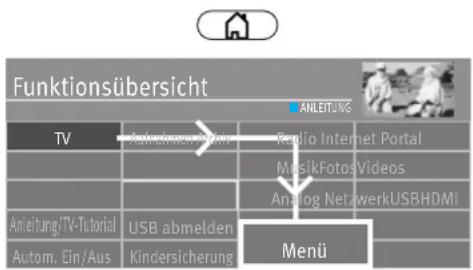
text_image
Funktionsübersicht ANLEITUNG TV Radio Internet Portal MusicKofosVideos Analog NetzwerkUSBHDMI Anleitung/TV-Tutorial USB abmelden Autom. Ein/Aus Kindersicherung Menü31.2 Software-Update übers Internet
Wenn das TV-Gerät ans Internet angeschlossen ist, kann ein Software-Update direkt übers Internet durchgeführt werden.
- Taste drücken und die „Funktionsübersicht“ aufrufen.
- Mit der Cursortaste die Kachel „Menü“ anwählen und Taste Brücken.
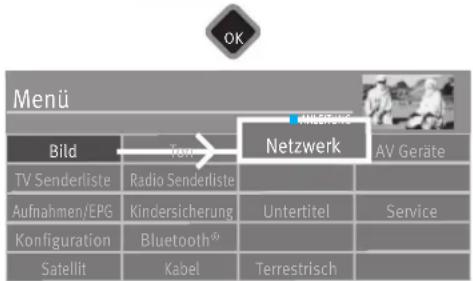
flowchart
graph TD
    A["OK"] --> B["Manü"]
    B --> C["Bild"]
    C --> D["TV Senderliste"]
    D --> E["Radio Senderliste"]
    E --> F["Aufnahmen/EPG"]
    F --> G["Kindersicherung"]
    G --> H["Konfiguration"]
    H --> I["Bluetooth®"]
    I --> J["Satellit"]
    I --> K["Kabel"]
    I --> L["Terrestrisch"]
    C --> M["Netzwerk"]
    M --> N["AV Geräte"]
    M --> O["Untertitel"]
    M --> P["Service"]
- Mit der Cursortaste die Kachel „Netzwerk“ anwählen und Taste Brücken.
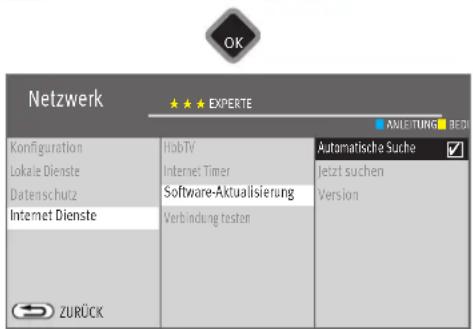
text_image
OK Netzwerk EXPERTE ANLEITUNG Configuration Lokale Dienste Datenschutz Internet Dienste HabTv Internet Timer Software-Aktualisierung Verbindung testen Automatische Suche Jetzt suchen Version ZURÜCK- Mit der Cursorartaste im Kontextmenü „Internet Dienste“ anwählen und Taste Brücken.
- Mit der Cursortaste im Kontextmenü „Software-Update“ anwählen und Taste OK drücken.
- Mit der Cursortaste im Kontextmenü „Automatische Suche“ anwählen und Taste OKucken.
- Taste EXIT drücken und das Menü verlassen.

EXIT
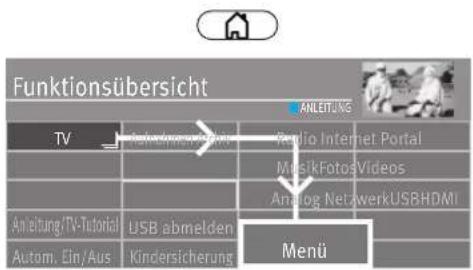
text_image
Funktionsübersicht TV Anleitung/Video Radio Internet Portal M MusikFotosVideos Analog NetzwerkUSBHDMI Anleitung (TV-Tutorial) USB abmelden Autom. Ein/Aus Kindersicherung Menü
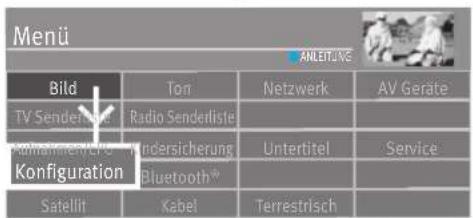
text_image
Menü ANLEIT/AC Bild TV Senderliste Kaufnahmen/AC Konfiguration Ton Radio Senderliste Kinderansicherung Bluetooth® Satellit Kabel Netzwerk Untertitel Terrestrisch AV Geräte Service
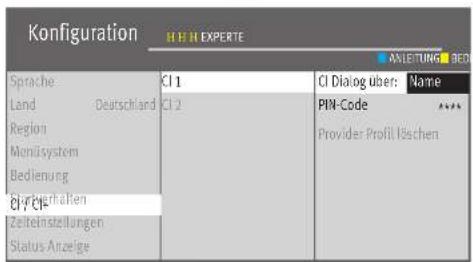
text_image
Konfiguration EHR EXPERTE Anleitung BED Sprache Land Deutschland Region Monüsystem Bedienung Cifverhalten Zeitenstellungen Status Anzeige CI 1 CI 2 CI Dialog über: Name PIN-Code Provider Profil löschen

32 CI/CI+-Modul einführen / entfernen
Das TV-Gerät hat einen Steckplatz zur Aufnahme eines CI/CI+-Moduls (Kartenlesegerät zur Aufnahme der Smartkart bzw. der Entschlüsselungskarte).
CI-Modul wie in den Bildern dargestellt in einen der Kartenschächte bis zum Anschlag einführen.
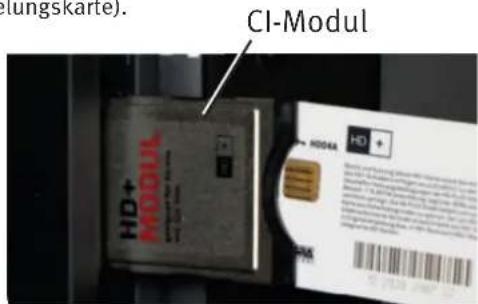
text_image
CI-Modul HD+ MODUL H004A HD + H004A H004A H004A H004A H004A H004A H004A H004A H004A H004A H004A H004A H004A H004A H004A H004A H004A H00 H00 H00 H00 H00 H00 H00 H00 H00 H00 H00 H00 H00 H00 H00 H00 H00 H00 H00 H00 H00 H00 H00 H00 H00 H01 H01 H01 H01 H01 H01 H01 H01 H01 H01 H01 H01 H01 H01 H01 H01 H01 H01 H01 H01 H01 H01 H01 H01 H01 H02 H02 H02 H02 H02 H02 H02 H02 H02 H02 H02 H02 H02 H02 H02 H02 H02 H02 H02 H02 H02 H02 H03 H03 H03 H03 H03 H03 H03 H03 H03 H03 H03 H03 H03 H03 H03 H03 H03 H03 H03 H03 H03 H03 H03 H03Das TV-Gerät ist jetzt bereit die codierten Sender zu entschlüsseln.
32.1 Unbeaufsichtigte Aufzeichnung über CI
- Taste drücken und die „Funktionsübersicht“ aufrufen.
- Mit der Cursortaste die Kachel „Menü“ anwählen und Taste Brücken.
- Mit der Cursortaste die Kachel „Konfiguration“ anwählen und Taste Drücken.
- Mit der Cursortaste im Kontextmenü „CI / CI+“ anwählen und Taste☐Kücken.
- Mit der Cursortaste die PIN Nr. der CI-Karte eingeben und Taste Drücken.
- Taste EXIT drücken und das Menü verlassen.
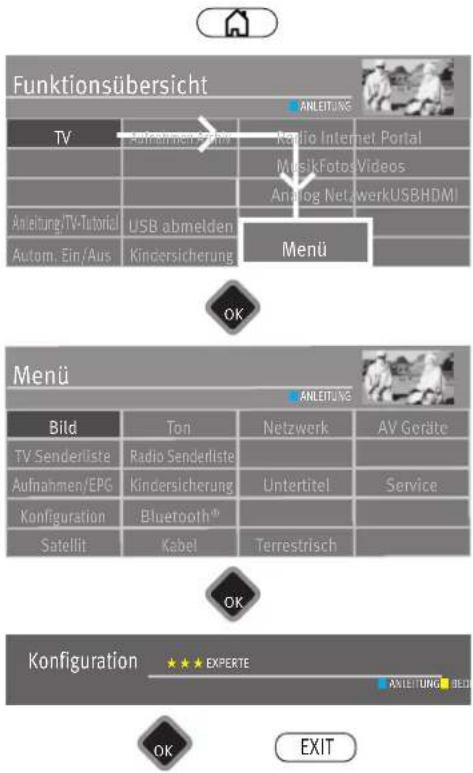
text_image
Funktionsübersicht TV Anleihungen/EBV Radio Internet Portal MensikFotosVideos Analog NetzwerkUSBHDMI Anleitung/TV-Tutorial USB abmelden Autom. Ein/Aus Kindersicherung Menu OK Menü Bild Ton Netzwerk AV Geräte TV Senderliste Radio Senderliste Aufnahmen/EPG Kindersicherung Untertitel Service Konfiguration Bluetooth® Satellit Kabel Terrestrisch OK Konfiguration EXPERTE ANLEITUNG BED OK EXIT33 Bedienumfang
Der einstellbare Bedienumfang des TV-Gerätes bietet eine wirkungsvolle Hilfe, um sich in der Vielseitigkeit des TV-Gerätes noch besser zurechtzufinden
Der Bedienumfang kann mit der gelbe Taste der Fernbedienung eingestellt werden.
★★★ Experte: alle Menüpunkte können angewählt und verändert werden.
★★ Komfort: wichtige Menüpunkte können angewählt und verändert werden.
★ Einfach: einfache Bedienung mit wenig Verstellmöglichkeiten.
Bedienumfang einstellen
- Taste drücken und die „Funktionsübersicht“ aufrufen.
- Mit der Cursortaste die Kachel „Menü“ anwählen und Taste Drücken.
- Mit der Cursorartaste einen beliebigen Menüpunkt anwählen und Taste □Kücken.
• Die gelbe Taste drücken.
Ein Hinweis erscheint auf dem Bildschirm mit der Frage ob der Bedienumfang wirklich geändert werden soll. Der Menüpunkt „Ja“ ist rot markiert.
- Taste: Drücken, der Bedienumfang wird verstellt.
34 Bedienung über Metz Remote App
Die App dient zur einfachen Steuerung des TV-Gerätes mit Hilfe eines Smartphones oder Tablets.
Sie enthält zum einen die klassischen Tasten-Befehle der Fernbedienung des TV-Gerätes und verfügt zusätzlich über Funktionen, um bestimmte Vorgänge in der Bedienung zu erleichtern. Senderlisten bearbeiten oder Aufnahmen programmieren sind nur einige der vielen Mölichkeiten.
Eine ausführliche Bedienungsanleitung für die Metz-Remote-App finden Sie auf der Metz Homepage unter https://metz-ce.de/support/downloads/erweiterung-/-nachruestung.
34.1 Voraussetzungen
- Das TV-Gerät muß mit dem Heimnetzwerk verbunden sein.
- Über WLAN mit dem Router verbundenes App-fähiges Apple- oder Android-Gerät (Smartphone, einzelne MP3-Player).
- Installation der App über den Apple App Store (iTunes) oder Google Play Store (Android Market).
- Android Android Geräte mit Version 2.2 und höher. Durch verschiedene Auflösungen bei Smartphones kann die Qualität der Darstellung variieren.
- Apple iOS Geräte mit iOS 7.0 und aufwärts.
34.2 Download der Metz Remote App
iOS (ab 7.0)
Zum heruterladen und installieren der Metz Remote App für iPhone, iPod Touch und iPad müssen Sie „iTunes“ öffnen. Suchen Sie im APP-Store nach „Metz Remote“.
Downloaden Sie die App und synchronisieren Sie ihr iOS Gerät mit dem Computer. Auch ein Download direkt über den Appstore auf Ihrem iOS Gerät ist möglich.
Android (ab 2.2)
Um die Metz Remote App für Android herunterzuladen gehen sie in den Google Play Store im Internet.
Geben Sie als Suchbegriff „Metz Remote“ ein.
Installieren Sie die „Metz Remote“ auf Ihrem Smartphone.
34.2.1 Einrichtung des TV-Gerätes zur App-Nutzung
Um das TV-Gerätes mittels der „Metz Remote“ App über ein Smartphone bedienen zu können, muss Ihr TV-Gerät eingerichtet werden.
Unter „Lokale Dienste“ kann gewählt werden, ob das TV-Gerät von der App bedient werden darf oder nicht. Außerdem können Sie einen Namen wählen, mit dem sich das TV-Gerät im Netzwerk zu erkennen gibt.
Wenn Sie keinen Namen für Ihr TV-Gerät vergeben, wird im Netzwerk nur die IP-Adresse des TV-Gerätes angezeigt.
Es stehen verschiedene Vorgaben zur Wahl, alternativ kann eine eigene Bezeichnung eingegeben werden.
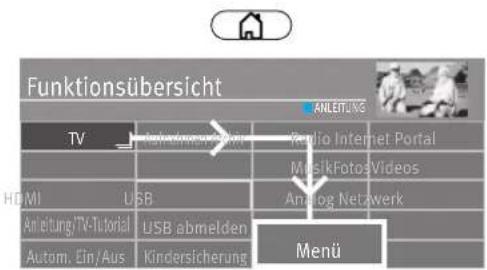
text_image
Funktionsübersicht TV HDMI Anleitung/TV-Tutorial Autom. Ein/Aus Anleitung/TV-Tutorial USB abmelden Kindersicherung Radio Internet Portal MusikFotosVideos Analog Netzwerk MenüMetz Remote einstellen
- Taste drücken und die „Funktionsübersicht“ aufrufen.
- Mit der Cursortaste die Kachel „Menü“ anwählen und Taste Drücken.
- Mit der Cursortaste die Kachel „Netzwerk“ anwählen und Taste ☐Kücken.
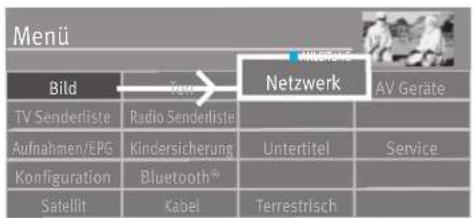
text_image
Menü Bild → Radio Senderliste Aufnahmen/EPG Kindersicherung Konfiguration Bluetooth® Satellit Kabel Netzwerk AV Geräte Untertitel Service Terrestrisch- Mit der Cursorartaste im Kontextmenü „Lokale Dienste“ anwählen und Taste Brücken.
- Mit der Cursortaste „Metz Remote App zulassen“ anwählen.
- Taste OK drücken, der Haken √ erscheint und die Funktion ist aktiviert. Wenn erwünscht
- Mit der Cursortaste im Kontextmenü „Name ändern“ anwählen und Taste Brücken..
- Mit der Cursortaste im Kontextmenü einen anderen Namen anwählen und und Taste ☐Kicken.

EXIT
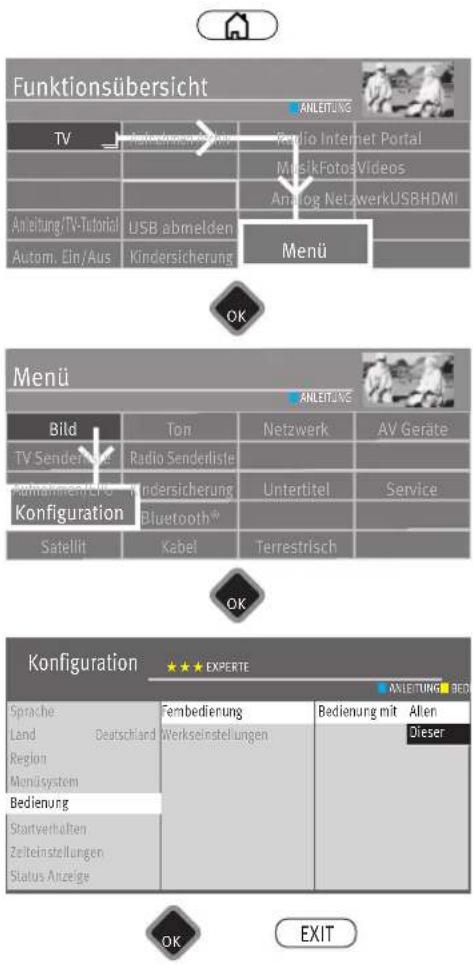
text_image
Funktionsübersicht TV Anleitung/TV-Tutorial Autom. Ein/Aus ANLEITUNG Raplio Internet Portal ManskFotosVideos Analog NetzwerkUSBHDMI USB abmelden Kindersicherung Menu OK Menü Bild TV Senderlusive Aufnahmen/ERG Konfiguration Satellit Ton Radio Senderliste Kinderansicherung Bluetooth® Kabel Netzwerk Untertitel Terrestrisch AV Geräte Service OK Konfiguration Sprache Land Region Monüsystem Bedienung Startverhalten Zeiteinstellungen Status Anzeige EXPERTE Ferbedierung Werkseinstellungen Bedienung mit Allen Dieser OK EXIT35 Bedienung von mehreren TV-Geräten in einem Raum
Wenn mehr als ein TV-Geräte im gleichen Einflußbereich der Fernbedienung bzw. im gleichen Raum betrieben werden sollen, kann eine Fernbedienung mit einem bestimmten TV-Gerät verknüpft werden. Somit beeinflußt eine verknüpfte Fernbedienung nur ein TV-Gerät, die anderen TV-Geräte reagieren nicht auf die Befehle dieser Fernbedienung.
Betrieb für diese eine Fernbedienung einstellen
- Taste drücken und die „Funktionsübersicht“ aufrufen.
- Mit der Cursortaste die Kachel „Menü“ anwählen und Taste Brücken.
- Mit der Cursorartaste die Kachel „Konfiguration“ anwählen und Taste Drücken.
- Mit der Cursorartaste im Kontextmenü „Bedienung“ anwählen und Taste Chücken.
- Mit der Cursorartaste im Kontextmenü „Fernbedienung“ anwählen und Taste Drücken.
- Taste ☐Kicken und mit der Cursorstaste „Bedienung mit Dieser“ anwählen.
- Taste ☐ Kicken und die Auswahl übernehmen.
36 Fachbegriffe
Um den Verkabelungsaufwand zwischen verschiedenen HDMI-Komponenten zu reduzieren, ist in der Version HDMI 1.4 ein Audio-Rückkanal implementiert.
Der Audio-Rückkanal ist immer dann von Nutzen, wenn ein in einer Heimkino-Anlage eingebundenes über einen eingebauten Digital-tuner, DVD- oder Blu-ray-Player oder eine andere Quelle für digitales Bild-/Tonmaterial verfügt.
Die ARC-Funktion kann über das HDMI-Kabel einen "Audio-Rückkanal" zum AV-Gerät herstellen. D.h. das selbe Kabel, das üblicherweise für den Transport der Daten vom AV-Gerät zum TV-Gerät zuständig ist, überträgt in diesem Fall die Audiodaten in umgekehrter Richtung. Der Audio Return Channel macht das bisher zusätzlich zum HDMI-Kabel erforderliche Audiokabel (Toslink) überflüssig.
Der Audio-Rückkanal unterstützt alle Formate, die auch über die herkömmliche TV-SPDIF-Verbindung übertragen werden kann - u.a. sind dies Dolby Digital, DTS, und PCM-Audio. Formate, die über SPDIF nicht übertragbar sind, z.B. alle HD-Audio-Formate, werden allerdings auch vom Audio-Rückkanal nicht unterstützt.
Bewegungskorrektur
Die „Bewegungskorrektur Film“ bewirkt bei Schwarzweiß- oder Kino-filmen eine Verbesserung der Bilddarstellung. Bewegungen werden flüssiger dargestellt und ein plastischer Bildeindruck entsteht.
Bildposition vertikal
Bei manchen Breitbildfilmen werden in den unteren schwarzen Streifen Untertitel gesendet. Damit diese Untertitel beim Vergrößern sichtbar bleiben, können Sie das Bild nach oben verschieben.
Bildprofil
Öko Kompromiss für alle Anwendungen.
Sport Einstellung für Sportsender oder Sportsendungen.
Fernsehen Einstellung für normalen TV-Betrieb.
Spiele Bevorzugte Einstellung bei Einspielungen von Spielekonsolen.
PC-Monitor Bevorzugte Einstellung bei Einspielungen von einem angeschlossenen PC.
Benutzer Ihr selbst konfiguriertes Bildprofil.
Code
Die Einstellungen der Kindersicherung sind mit einem 4 stelligen Nummercode gesichert, den Sie bestimmen können. Eingegebene Codenummer merken. Wenn Sie die Codenummer vergessen haben, fragen Sie Ihren Fachhändler.
DHCP
Das Dynamic Host Configuration Protocol ermöglicht die Zuweisung der Netzwerkkonfiguration an Clients durch einen Server. Ein Client (englisch „Kunde“) ist ein Computerprogramm, das Kontakt zu einem anderen Computerprogramm, dem Server, aufnimmt, um dessen Dienstleistung zu nutzen.
Durch DHCP ist die automatische Einbindung eines Computers in ein bestehendes Netzwerk ohne dessen manuelle Konfiguration möglich.
An diesem Client muss lediglich der automatische Bezug der IP-Adresse eingestellt sein. Beim Start des Rechners am Netz kann er die IP-Adresse, die Netzmaske, das Gateway, DNS-Server und gegebenenfalls WINS-Server von einem DHCP-Server beziehen.
Dyn. Kontrast
Die Einstellung „Dynamischer Kontrast“ ermöglicht bei wenig Kontrastanteil im Bild eine automatische Verstärkung des Bildkontrastes.
Feinsuche
Bei der Sendersuche mit vorgegebener Symbolrate werden die Kanäle auf Kanalmitte abgestimmt. Wenn diese Einstellung zu keinem zufriedenstellenden Ergebnis führt kann eine Feineinstellung eingestellt werden. Der Suchvorgang dauert bei eingestellter Feinsuche wesentlich länger.
Gateway
Ein Gateway ist ein Netzübergang, der in der Telekommunikation unter anderem in Next Generation Networks und bei der IP-Telefonie Verwendung findet.
Der Netzübergang (engl. gateway) wandelt dabei digitale Sprach-, Audio- oder Bildinformationen von einem Netzwerktyp in einen anderen um. Hierbei kann auch eine Transkodierung der Daten stattfinden.
Helligkeit
Die Helligkeit (Angabe in %) ist der Grundwert, der entsprechend den Lichtverhältnissen im Raum, in dem das TV-Gerät steht, eingestellt wird. Die Grundeinstellung sollte in einem dunklen Raum so durchgeführt werden, dass schwarze Bildinhalte noch schwarz sind.
HD
HD (High Definition) oder Full HD ist eine Aussage für die Bildauflösung. HD umfasst eine Auflösung von 1920 × 1080 Pixeln bei einem Seitenverhältniss von 16:9.
Image sticking
Darstellungen, die über einen langen Zeitraum (mehrere Stunden) unverändert dargestellt werden z.B. Standbilder, führen zu einem „Image sticking“, d.h. zu einer anhaltenden Schattenbildung. Solche Darstellungen sollten möglichst vermieden werden. Dieser Effekt ist nicht von Dauer und verschwindet nach einiger Zeit wieder.
IP-Adresse
Um eine Kommunikation zwischen zwei technischen Geräten aufzubauen, muss jedes der Geräte in der Lage sein, dem anderen Gerät Daten zu senden. Damit diese Daten bei der richtigen Gegenstelle ankommen, muss diese eindeutig benannt (adressiert) werden. Dies geschieht in IP-Netzen mit einer IP-Adresse.
Lautstärke Korrektur
Die Sendeanstalten strahlen in verschiedenen Lautstärken aus. Diese Lautstärkenunterschiede zwischen den Sendern können automatisch angepasst werden.
Panorama
Mit der Panorama-Funktion können Sendungen im 4:3 Format an das 16:9 Format des Bildschirms angepasst werden. Dabei wird die Bildbreite so gedehnt, dass der Bildschirm ausgefüllt wird.
Rauschreduktion
Einstellmöglichkeit zur Verbesserung der Bildqualität von optisch verrauschten „Schneebildern“ bei ungünstigen Empfangsverhältnissen. Je nach Störungsgrad sind unterschiedliche Korrekturmöglichkeiten geboten, die für jeden Programmplatz einzeln eingestellt werden können.
Subnetz
Als Subnetz wird ein Teilnetz eines Netzwerkes beim Internetprotokoll (IP) bezeichnet.
Symbolrate (Baudrate)
Die Symbol- bzw. Baudrate beschreibt die Datenmenge, die pro Sekunde übertragen wird. Mit jeder eingestellten Symbolrate verlängert sich der Suchlauf proportional.
Sendersuche
1 frei empfangbare Programme,
alle nicht verschlüsselten Sender werden gesucht.
2 alle Programme,
alle nicht verschlüsselten und verschlüsselten Sender werden gesucht. Wenn ein CA-Modul und eine Smart-Card eingesteckt wird, werden die entsprechenden verschlüsselten Sender freigegeben.
4 mal HD ist UHD. UHD ist eine Aussage für die Bildauflösung. UHD umfasst eine Auflösung von 3840 × 2160 Pixeln oder 8.847.360 Bildpunkte bei einem Seitenverhältniss von 16:9.
VRR
VRR bzw. Variable Refresh Rate ermöglicht Gamern eine besonders gleichmäßige und ruckelfreie Darstellung der Spielinhalte am TV. VRR sorgt dafür, dass man ein ruckelfreies Bild sieht, selbst wenn die Konsole oder der PC am Limit arbeitet. Dabei kann die Bildwiederholrate variieren und flexibel steigen bei schnellen Bewegungen und fallen, wenn die Rechenleistung für bessere Bildauflösung benötigt wird. Allerdings muss dafür sowohl die Spielekonsole bzw. die Grafikkarte als auch der Fernseher VRR beherrschen.
Zoomautomatik
Die aktive Zoomautomatik ermöglicht es, Sendungen im „Breitbild-format“ (z. B. Beiträge im 16:9 - Format) möglichst formatfüllend am Bildschirm darzustellen.
Bleibt diese Funktion abgeschaltet, werden solche Filmformate nicht automatisch angepasst.
4k
4k wird von Digitalen Kinos (DCI) verwendet und entspricht in der Regel einer Auflösung von bis zu 4096 × 2160 Pixeln. Das ist ein Seitenverhältnis von etwas mehr als 17:9 und wird durch "cropping", also das Wegschneiden von Pixeln, auf das heute typische Verhältnis von etwa 21:9 gebracht. Bei einem Seitenverhältnis des TV-Gerätes von 16:9 umfasst ein 4K Fernseher eine Auflösungen von 3840×2160 Bildpunkte.
37 Reinigung des Gerätes

Vor dem Reinigen das Gerät mit dem Netz- schalter ausschalten!

Unsachgemäße Behandlung und Reinigung können den Bildschirm irreparabel beschädigen. Beachten Sie daher die Vorschriften zur Behandlung und Pflege des Gerätes.
- Behandeln Sie die Bildschirmoberfläche sehr sorgsam und pfleglich.
- Vermeiden Sie jegliche mechanische Beanspruchung der Bildschirmoberfläche durch Schlag, Stoß, Druck, Kratzen, Schaben etc., da dies eine Beschädigung verursachen kann.
- Verhindern Sie den Kontakt mit spitzen, scharfkantigen oder harten Gegenständen.
• Die Bildschirmoberfläche ist vor Verschmutzung zu bewahren.
Pflege und Reinigung
- Vor dem Reinigen das Gerät ausschalten und den Netzstecker ziehen.
- Achten Sie darauf, dass niemals Wasser oder andere Flüssigkeiten in das Gerät eindringen, da diese eine Beschädigung des Gerätes verursachen.
• Die Reinigung der Bildschirmoberfläche muss mit einem trockenen, weichen Reinigungstuch (z.B. Microfasertuch) erfolgen. - Sollten dennoch stärkere Verschmutzungen entstanden sein, kann die Reinigung der Bildschirmoberfläche mit einem nur leicht angefeuchteten, weichen Tuch erfolgen.
Ein spezielles TFT-Reinigungsmittel (im Fachhandel erhältlich) ist das perfekte Reinigungsmittel.
⚠ Spritzen Sie niemals Reinigungsflüssigkeit auf die Bildschirm-oberfläche! Sollte Reinigungsflüssigkeit in den unteren Rahmen des Bildschirms eindringen, werden die dort befindlichen Bauteile irreparabel beschädigt.
Ziehen Sie sofort den Netzstecker, falls Fremdkörper wie Wasser, sonstige Flüssigkeiten, Metallteile usw. in den Bildschirm gelangt sind.
Versuchen Sie niemals mit irgendwelchen Gegenständen oder mit den Händen in das Gerät zu fassen. Es besteht die Gefahr eines elektrischen Stromschlages oder Unfalls.
38 Probleme, Ursache, Abhilfe
| Problem Mögliche Ursache Abhilfe | ||
| TV-Gerät reagiert nicht auf die Fernbedienung | Kein Sichtkontakt zwischen Fernbedienung und TV-Gerät.Direktes Sonnenlicht scheint auf das Infrarotfenster des TV-Gerätes.Batterien der Fernbedienung sind leer.TV-Gerät ist mit dem Netzschalter ausgeschaltet.Störung am Prozessor | Sichtkontakt herstellen.Sonnenlichteinstrahlung vermeiden.Batterien erneuern.TV-Gerät mit dem Netzschalter einschalten.TV-Gerät mit dem Netzschalter aus- und wieder einschalten |
| Nach dem Einschalten erscheint auf dem Bildschirm die Meldung „Code-Eingabe“. | Die Kindersicherung wurde programmiert und alle Programme wurden gesperrt. | Code-Nummer eingeben mit der die Kinder-sicherung von Ihnen programmiert wurde.Kindersicherung ausschalten (Kap. 22.3.3) |
| Das TV-Gerät wurde mit der Taste ausgeschaltet, aber die blaue LED-Anzeige leuchtet weiter. | EPG-Daten der elektronischen Programmzeitung werden gesammeltEine Aufnahme läuft | keine, wenn die Daten vollständig gesammelt sind, schaltet das TV-Gerät automatisch aus.keine, wenn die Aufnahme beendet schaltet das TV-Gerät in den Standby-Betrieb und die LED-Anzeige leuchtet rot. |
| An den TV-Lautsprechern wird kein Ton ausgegeben | Im Menü „Ton“ - „Generell“ ist „Lautsprecher Aus“ eingestellt. | Stellen Sie im Menü „Ton“ - „Generell“ die Auswahl „Lautsprecher ein“ aktiv. |
| Es sind keine oder nur wenige EPG-Daten vorhanden | Das TV-Gerät konnte keine Daten sammeln, weil es mit dem Netzschalter am TV-Gerät ausgeschaltet wurde. | TV-Gerät nur mit der Taste der Fernbedienung in den Stand-by Betrieb schalten. (siehe Kap. 24.1 EPG-Daten sammeln) |
| Kein Senderempfang.Kanal bzw. Frequenzwechsel durch die Sendeanstalten. | Die Empfangsdaten eines Senders wurden vom Programmanbieter geändert. | Informieren Sie sich unter z.B.„www.lyngsat.com“ für DVB-S/S2 Progr.„www.ueberall-tv.de“ für DVB-T/T2 Progr.z.B. „www.kabeldeutschland.de“ für DVB-C Progr.über die geänderten Daten des Senders.Führen Sie eine manuelle Sendersuche mit den neuen Empfangsdaten des Senders durch, siehe dazu Kap. 9.2.1, 9.3.1 und 9.5.2.Die gefundenen Sender werden am Ende der Senderliste angefügt. |
| Ein Programm zeigt Bildfehler (Streifen oder Klötzchenbildung) | Die Signalqualität ist schlecht. | Der Empfang, insbesondere bei DVB-S, ist durch eine Schlechtwetterfront am Empfangsort oder bei der Sendeanstalt gestört. Dies kann auch bei DVB-C Progr. vorkommen, die über DVB-S ins Kabelnetz eingespeist werden. |
| Internet- bzw. HbbTV Probleme | Softwareversion nicht aktuell. | Stellen Sie sicher, dass das TV-Gerät derzeit mit der aktuell verfügbaren Software-Version ausgerüstet ist. |
| Internet- bzw. HbbTV Probleme | Nutzungsbestimmungen nicht zugestimmt.TV-Gerät über ein LAN-Kabel mit dem Internet-Router verbunden.TV-Gerät über WLAN mit dem Internet-Router verbunden.Die beiden WLAN-Frequenzbänder des Internet-Routers für 2,4 GHz und für 5 GHz haben den gleichen Namen. | Bei der Installation des TV-Gerätes muss allen Abfragen zu Nutzungs-Bestimmungen, Datenschutz-Bestimmungen und den Google-Abfragen (Standort, Verbesserun-gen) etc. zugestimmt werden.Es darf nichts abgelehnt werden.Im Zweifelsfall, das TV-Gerät in den Werkszu-stand zurücksetzen (Werks-RESET ausführen) und das TV-Gerät neu installieren.Wenn das TV-Gerät über ein LAN-Kabel mit dem Internet-Router verbunden ist, so muss der WLAN-Betrieb am TV-Gerät ausgeschaltet bzw. deaktiviert sein.Wenn das TV-Gerät drahtlos über WLAN mit dem TV-Gerät verbunden ist, so darf am TV-Gerät kein LAN-Kabel angeschlossen sein.Wenn das TV-Gerät drahtlos über WLAN mit dem TV-Gerät verbunden ist, so darf am TV-Gerät kein LAN-Kabel angeschlossen sein.Die beiden WLAN-Frequenzbänder des Internet-Routers für 2,4 GHz und für 5 GHz müssen unterschiedliche Namen (verschiedene SSIDs) haben. Prüfen Sie deren Einstellung am Internet-Router und korrigieren Sie diese gegebenfalls. |
39 Technische Daten
Netzspannung 230 -240 V \~ 50 Hz
Antenneneingang 75 Ohm
Empfangsbereich DVB-T/T2, DVB-C, DVB-S/S2 950-2150MHz
Betriebstemperaturbereich +5°C bis +35°C bei 75 % Luftfeuchte
Energieverbrauchswerte siehe separates Datenblatt
Unterstützte Ein- und Ausgangssignale der HDMI-Buchsen
HDMI
3840x2160p 60 Hz 3840x2160p 50 Hz
3840x2160p 30 Hz 3840x2160p 25 Hz
3840x2160p 24 Hz
Dolby Atmos über HDMI ARC
DIGITAL AUDIO OUT SPDIF (Linear PCM Stereo bzw.
Dolby Digital, je n. Quelle)
AUDIO OUT
Analog Stereo (Line-OUT)
Kopfhörer OUT
Kopfhörerimpedanz ≥ 32 Ohm
WLAN
2,4 G und Bluetooth 2400 .. 2483,5 MHz
WLAN 5 G 5150 .. 5350 MHz
Sendeleistung < 20 dBm
40 Besondere Hinweise für TV-Geräte mit OLED-Technologie
Die OLED TV-Geräte sind mit einer OLED-Bildschirmtechnologie ausgestattet.
Die OLED-Technologie bezieht ihre enormen Vorteile in der Bildqualität aus der Tatsache, dass OLED eine auf Subpixel-Ebene einzeln ansteuerbare selbstleuchtende Technologie ist. Je differenzierter ein Bildschirm ansteuerbar ist, umso negativer wirken sich unbewegte Bilder oder Bildteile auf die Alterung aus, diese sollten also nach Möglichkeit vermieden oder zeitlich begrenzt werden.
Im normalen TV-Betrieb verfügt das Gerät über verschiedene interne Mechanismen, die eine negative Beeinflußung der Bildqualität verhindern. Dafür müssen aber die vorgeschriebenen automatischen Kalibrierzyklen im Standby-Betrieb durchgeführt werden.
Damit Ihr OLED-TV-Gerät immer ein erstklassiges Bild liefert, sollten Sie folgende Hinweise unbedingt beachten
- Vermeiden Sie Standbilder über einen längeren Zeitraum.
- Vermeiden Sie Bildinhalte mit Standbildkarakter (z.B. stehender äußerer Rahmen mit bewegten Bildinhalt) über einen längeren Zeitraum.
- Nach jeweils 4 Stunden Betriebszeit startet das Gerät einen „RS-Kompensationslauf“, sobald das Gerät in den Standby-Betrieb versetzt wird. In der Klartextanzeige wird „Kalibrierung“ angezeigt. Der TV-Bildschirm bleibt dunkel. Dieser Vorgang dauert wenige Minuten und entfernt Restspannungen in der Ansteuerung des OLED-Panels.
Wenn dieser Vorgang verhindert oder unterbrochen wird, erfolgt zu einem späteren Zeitpunktfolgende Einblendung
Ihr Metz OLED Gerät wird zur optimalen Bilddarstellung nach 4-Stunden Betriebszeit bei nächster Gelegenheit kalibriert. Dazu muss sich das Gerät im Stand-by Betriebszustand befinden. Da das Gerät letztmalig mit dem Netzschalter ausgeschaltet wurde, konnte nicht kalibriert werden.
Bitte schalten Sie das Gerät mit der Fernbedienung in Stand-by. Anschließend wird die Display-Kalibrierung durchgeführt.
Wenn nur noch die rote LED-Anzeige leuchtet, kann das Gerät mit dem Netzschalter ausgeschaltet werden.
Wenn Sie auf das Ausschalten in den Stand-by Modus verzichten, wird die Kalibrierung beim nächsten Start automatisch durchgeführt.
Wenn dieser Vorgang verhindert oder unterbrochen wird, erfolgt zu einem späteren Zeitpunkt eine erzwungene Kalibrierung, deren Vorgang nicht abgebrochen werden kann.
Am Bildschirm erscheint folgende Einblendung
Sie haben beim letzten Ausschalten auf den Stand-by Modus verzichtet. Daher wird nun die Kalibrierung automatisch durchgeführt. Dieser Vorgang kann nicht mit der Fernbedienung unterbrochen werden.

Bitte auf keinen Fall das Gerät mit dem Netz-schalter ausschalten. Erst wenn nur noch die rote LED-Anzeige leuchtet, kann das TV-Gerät wieder in Betrieb genommen werden.
- Nach 600 Stunden Betriebszeit wird ein „JB-Kompensationslauf“ durchgeführt, sobald das Gerät in den Standby-Betrieb versetzt wird. In der Klartextanzeige wird „Comp. JB“ angezeigt. Der TV-Bildschirm bleibt dunkel. Während der letzten Minuten der „JB-Kompensation“ ist eine dünne weiße Linie sichtbar, die von
oben nach unten wandert. Hierbei werden unregelmäßig gealterte Subpixel erfasst und kompensiert.
Dieser Vorgang dauert ca. 70 Minuten und entfernt Restspannungen in der Ansteuerung des OLED-Panels.
- Schalten Sie das TV-Gerät mit den Netzschalter erst dann aus, wenn nur noch die rote Standby-Anzeige leuchtet.
41 Rücknahme von Altgeräte
(Deutschland Rücknahmepflicht der Vertreiber)
Vertreiber mit einer Verkaufsfläche für Elektro- und Elektronikgeräte von mindestens 400 Quadratmetern sowie Vertreiber von Lebensmitteln mit einer Gesamtverkaufsfläche von mindestens 800 Quadratmetern, die mehrmals im Kalenderjahr oder dauerhaft Elektro- und Elektronikgeräte anbieten und auf dem Markt bereitstellen, sind verpflichtet, bei der Abgabe eines neuen Elektro- oder Elektronikgeräts an einen Endnutzer ein Altgerät des Endnutzers der gleichen Geräteart unentgeltlich zurückzunehmen. Dies bedeutet, dass Sie bei Kauf eines neuen TV-Geräts bei einem Fach- oder Lebensmittelhändler mit der oben genannten Mindestfläche und dem oben genannten Produktangebot Ihr TV-Altgerät kostenfrei zurückgeben können. Im Fall der Lieferung des neuen Geräts durch einen solchen Fach- oder Lebensmittelhändler an einen privaten Haushalt ist der Händler verpflichtet, ein Altgerät der gleichen Geräteart unentgeltlich abzuholen.
Für Versandhändler besteht für manche Gerätearten (Wärmeüberträger, Großgeräte und Bildschirmgeräte, d.h. auch für TV-Geräte) die Pflicht, bei Kauf und Lieferung eines neuen Geräts ein Altgerät der gleichen Geräteart kostenfrei bei einem privaten Haushalt abzuholen, falls alle Lager- und Versandflächen für Elektro- und Elektronikgeräte eines Versandhändlers für Elektro- und Elektronikgeräte mindestens 400 Quadratmeter betragen oder falls bei einem Versandhändler von Lebensmitteln, der mehrmals im Kalenderjahr oder dauerhaft Elektro- und Elektronikgeräte anbietet und auf dem Markt bereitstellt, Lager- und Versandflächen von mindestens 800 Quadratmetern vorhanden sind.
Für nähere Informationen zur Rücknahme von Altgeräten fragen Sie bitte den jeweiligen Händler.
41.1 Löschen von personenbezogenen Daten bzw. Werkseinstellungen herstellen
Um zu verhindern, dass Dritte nach der Entsorgung auf Ihre ggf. auf dem TV-Altgerät gespeicherten personenbezogenen Daten zugreifen können, empfehlen wir auf zu entsorgenden TV-Altgeräten eine Initialisierung auf die Werkseinstellungen durchzuführen.
Werkseinstellungen herstellen
- Taste drücken und die „Funktionsübersicht“ aufrufen.
- Mit der Cursortaste die Kachel „Menü“ anwählen und TasteOK drücken.
- Mit der Cursortaste die Kachel „Konfiguration“ anwählen und Taste OK drücken.
- Mit der Cursorartaste im Kontextmenü „Bedienung“ anwählen und TasteOK drücken.
- Mit der Cursortaste im Kontextmenü „Werkseinstellungen“ anwählen und Taste Drücken.
- Taste ☐Kücken und „Initialisierung durchführen“ bestätigen.
- Taste ☐Kücken und die Auswahl „Ja“ übernehmen. Das TV-Gerät wird auf den Auslieferungszustand zurückgesetzt.
A
Antennenanlage 27
Aufnahme Schema 137
Aufnahmeplanung137
Aufnahmesteuerung 49
Ausschalten 13
Ausschaltzeit 47
AV Geräte 99
B
Bedienhilfe 19
Bedienumfang 149
Bild im Bild 63
Bildeinstellungen 39
Bilder Show 123
Bildposition vertikal 57
Bluetooth® 69
Bypass 78
C
CEC 103
CEC Tasten Weiterleitung 44
Channel-Router 27
Comp. JB 160
Cookies 119
D
Dateimanager 144
Datenschutzerklärung 118
Datum 48
Dauerauftrag Mo-Fr 134
Dauerauftrag täglich 134
Dauerauftrag wöchentl. 134
DHCP 111,153
Direktaufnahme 134
DiSEqC-Anlage 29
DNS-Server 111
DVB-C 21
DVB-C Sendersuche 24
DVB-Radio 86
DVB-S 21
DVB-T 21
DVB-T Sendersuche 22
E
Eingaberückmeldung 42
Einschaltzeit 47
elektronische Programmzeitschrift 105
Empfangsart 21
EPG 105
Equalizer66
Externe Festplatte 128
F
F-Taste 88
Farbe 44
Fernbedienung 13
Foto Show 123
Foto Show mit Musik 123
Frequenzband 30
Funkkopfhörer 77,83
Funknetz einrichten 112
H
HbbTV 110, 115, 116
HDMI ARC 103
HDMI CEC 103
HiFi-Ausgang 77
HiFi-Receiver 80
High-Band 30
Hörbehinderung 50
|
Internet Timer 117
Internet-Radio 87
IP-Adresse 111
K
Kindersicherung 95
Klangeinstellung 71
Klötzchenbildung 58
Kopfhöreranschluss 83
Kopfhörerlautstärke 68
L
LAN 111
Land 18
Lautsprecher 80
Lautstärke 39
Lautstärke Sichtbar 44
Lautstärke-Korrektur 72
Lieferumfang 2
LNB-Versorgung 28
Löschen 140
Löschschutz 141
Low-Band 30
M
Media Player 122
Media System 110
Musik 123
N
Nachlaufzeit 49
Netzwerk111
Satellit auswählen30
Satelliten 21, 29, 30
Sender löschen 35
Sender verschieben 35
Sender von EPG ausschließen 107
Senderlisten 33
Sendersuche 21
Sendertabelle importieren/exportieren 36
Sleep Timer 46
Software-Update 146
Sommerzeit 48
Sommerzeitumstellung 48
Sonneneinstrahlung 13
Split-Screen 64
Sprache 18
Startprogrammplatz 90
Status Anzeige 42
Statusanzeige 132
Suchfunktion 40
Surround-Decoder80
T
Technische Daten 159
Timerpriorität 130
Timeshift 129, 132
Tonanpassung 67
Tonausgabe 81
Toneinstellungen 39,65
Tonstopp15, 74
TV-Mediatheken 110
TV-Tutorials 19
U
Uhrzeit 48
Untertitel 50
USB Festplatten 129
USB-Recording 125
V
Video 124
Videotext 84
Videotext-Komfort Funktionen 84
Virtuelle Tastatur 39
Vorlaufzeit 49
VPS-Zeiten 85
W
Wiedergabe einer Aufnahme 138
WLAN 111
Y
YouTube Funktion 89
Z
Zeitlupe 141
Zeitversetztes Fernsehen 132
Zoom 57
Zoomautomatik 57, 155
Zweiton-Auswahl 74
Zweiton-Sendungen 83

Ihr Metz-Produkt wurde mit hochwertigen Materialien und Komponenten entworfen und hergestellt, die recyclebar sind und wieder verwendet werden können.
Dieses Symbol bedeutet, dass elektrische und elektronische Geräte am Ende ihrer Nutzungsdauer vom Hausmüll getrennt entsorgt werden müssen.
Bitte entsorgen Sie dieses Gerät bei Ihrer örtlichen kommunalen Sammelstelle oder im Ihrem Wertstoffhof.
Bitte helfen Sie mit die Umwelt, in der wir leben, zu erhalten.
Batterie-Entsorgung
Batterien/Akkus gehören nicht in den Hausmüll!
Bitte entnehmen Sie Batterien/Akkus, die zerstörungsfrei aus dem Altgerät (insbesondere aus der Fernbedienung) entnommen werden können, aus dem Gerät und entsorgen Sie diese getrennt.
Bitte bedienen Sie sich bei der Rückgabe verbrauchter Batterien/Akkus eines vorhandenen Rücknahmesystems.
Bitte geben Sie nur entladene Batterien/Akkus ab.
Batterien/Akkus sind in der Regel dann entladen, wenn das damit betriebene Gerät
- abschaltet und signalisiert „Batterien leer“
- nach längerem Gebrauch der Batterien nicht mehr einwandfrei funktioniert.
Zur Kurzschlusssicherheit sollten die Batteriepole mit einem Klebestreifen überdeckt werden.
Deutschland Als Verbraucher sind Sie gesetzlich verpflichtet, gebrauchte Batterien zurückzugeben.
Sie können Ihre alten Batterien überall dort unentgeltlich abgeben, wo die Batterien gekauft wurden. Ebenso bei den öffentlichen Sammelstellen in Ihrer Stadt oder Gemeinde.
Diese Zeichen finden Sie auf schadstoffhaltigen Batterien

Pb = Batterie enthält Blei
Cd = Batterie enthält Cadmium
Hg = Batterie enthält Quecksilber
Li = Batterie enthält Lithium
Änderungen aufgrund des Technischen Fortschritts und Irrtümer vorbehalten!
Garantiebestimmungen
für die Bundesrepublik Deutschland
- Die nachfolgenden Bestimmungen haben nur für den privaten Gebrauch Gültigkeit.
- Die Garantiezeit - 24 Monate - beginnt mit dem Abschluß des Kaufvertrages bzw. mit dem Tag der Auslieferung des Gerätes an den Käufer (Endverbraucher).
-
Garantieansprüche können nur unter Nachweis des Kaufdatums durch Vorlage des maschinell erstellten Kaufbeleges sowie der Produktdaten geltend gemacht werden.
-
Gegen Vorlage dieser Unterlagen erhält der Fachhändler innerhalb der Garantiezeit diejenigen Teile, die infolge eines nachgewiesenen Fabrikations- oder Materialfehlers defekt geworden sind, kostenlos nachgebessert oder ersetzt.
Eine weitergehende Haftung, insbesondere für Schäden, die nicht am Gerät selbst entstanden sind, ist ausgeschlossen. Dies gilt nicht, soweit im Falle des Vorsatzes oder der groben Fahrlässigkeit zwingend gehaftet wird. Garantieleistungen bewirken weder eine Verlängerung der Garantiezeit, noch wird für die nachgebesserten oder ersetzten Teile eine neue Garantiezeit begründet.
-
Unsachgemäße Behandlung und Eingriffe durch den Käufer oder Dritte schließen die Garantieverpflichtungen sowie alle weiteren Ansprüche aus. Ausgenommen von der Garantie sind ferner Schäden oder Fehler, die durch Nichtbeachtung der Gebrauchsanleitung, mechanische Beschädigung, Beschädigungen durch Tabakrauch oder sonstige äußere Einwirkungen, ausgelaufene Batterien oder durch höhere Gewalt, Wasser, Blitz etc. entstanden sind. Ferner sind natürlicher Verschleiß, Verbrauch, übermäßige Nutzung, Schäden durch Betrieb außerhalb der veröffentlichten Grenzdaten sowie sonstige Mängel, die nicht auf Fabrikationsmängel zurückzuführen sind, von der Garantie ausgenommen.
-
Der Garantieanspruch dieser Garantiebestimmungen besteht nur in Deutschland.
-
Durch diese Garantiebestimmungen werden die Gewährleistungsansprüche des Käufers gegenüber dem Verkäufer nicht berührt.
Metz Consumer Electronics GmbH
Metz Consumer Electronics GmbH • Ohmstraße 55 • 90513 Zirndorf/Germany
Technische Hotline+49 (0) 911 - 97 06 180 • www.metz-ce.de • info@metz-ce.de
Metz - immer erstklassig.
CE

U2205_40100_04