
Individual 46 selection Full HD 100 - Fernseher LOEWE - Kostenlose Bedienungsanleitung
Finden Sie kostenlos die Bedienungsanleitung des Geräts Individual 46 selection Full HD 100 LOEWE als PDF.


| Produkttyp | Fernseher |
| Marke | Loewe |
| Modell | Individual 46 selection Full HD 100 |
| Bildschirmdiagonale | 46 Zoll (117 cm) |
| Auflösung | Full HD (1920 x 1080 Pixel) |
| Bildwiederholfrequenz | 100 Hz |
| Abmessungen (mit Standfuß) | ca. 1050 x 680 x 230 mm |
| Abmessungen (ohne Standfuß) | ca. 1050 x 630 x 50 mm |
| Gewicht (mit Standfuß) | ca. 18 kg |
| Stromversorgung | 220-240 V, 50/60 Hz |
| Leistungsaufnahme (Betrieb) | ca. 120 W |
| Leistungsaufnahme (Standby) | < 0,5 W |
| Energieeffizienzklasse | A (Skala A+++ bis D) |
| Tuner | DVB-T/C/S2 (Triple-Tuner) |
| Anschlüsse | 3x HDMI, 2x USB, 1x SCART, 1x CI+ Slot, 1x LAN, WLAN integriert |
| Lautsprecher | 2x 10 W (Stereo) |
| Smart-TV | ja (Loewe OS) |
| Besondere Merkmale | 100 Hz Technologie, integrierter Mediaplayer, EPG |
| Lieferumfang | Fernseher, Standfuß, Fernbedienung, Bedienungsanleitung |
| Reinigung | Mit einem weichen, trockenen Tuch abwischen. Keine aggressiven Reinigungsmittel verwenden. |
| Sicherheitshinweise | Nicht auf instabile Unterlagen stellen. Lüftungsschlitze nicht abdecken. |
| Ersatzteile & Reparatur | Ersatzteile über den Loewe Kundendienst beziehbar. Reparaturen nur durch Fachpersonal. |
Häufig gestellte Fragen - Individual 46 selection Full HD 100 LOEWE
Benutzerfragen zu Individual 46 selection Full HD 100 LOEWE
0 Frage zu diesem Gerät. Beantworten Sie die, die Sie kennen, oder stellen Sie Ihre eigene.
Eine neue Frage zu diesem Gerät stellen
Laden Sie die Anleitung für Ihr Fernseher kostenlos im PDF-Format! Finden Sie Ihr Handbuch Individual 46 selection Full HD 100 - LOEWE und nehmen Sie Ihr elektronisches Gerät wieder in die Hand. Auf dieser Seite sind alle Dokumente veröffentlicht, die für die Verwendung Ihres Geräts notwendig sind. Individual 46 selection Full HD 100 von der Marke LOEWE.
BEDIENUNGSANLEITUNG Individual 46 selection Full HD 100 LOEWE
Fernbedienung – TV-Funktionen 3
Bedienteil Gerätevorderseite 4
Anschlüsse Geräterückseite Individual 32 .... 5
Anschlüsse Geräterückseite Individual 40 / Individual 46 ...... 6
Herzlich willkommen 7
Lieferumfang 7
Zu dieser Bedienungsanleitung 7
Ausstattung des TV-Gerätes 7
Markenrechte....7
Impressum 7
Bedienkomfort mit Assistenten 8
Die Assistenten im Überblick 8
Info-Anzeige und TV-Stichwortverzeichnis 8
Zu Ihrer Sicherheit 9
Schutz der Umwelt 10
Erste Inbetriebnahme 11
Aufstellen des TV-Gerätes 11
Fernbedienung vorbereiten 11
Anschließen des TV-Gerätes 11
Gerät ein-/ausschalten 12
Erstinbetriebnahme-Assistent....12
DVB-T-Antenne positionieren/ausrichten 14
Bedienkomfort 15
Generelles zur Menübedienung 15
Die Info-Anzeige 15
Das Stichwortverzeichnis im TV-Gerät 16
Das Assist ^+ -Menü .....16
TV-Menü – Übersichtsplan 17
Radio-Menü – Übersichtsplan 17
Alltägliche Handhabung 18
Sender wählen 18
Videoquelle wählen 19
Ton einstellen 20
Bild einstellen 22
Ohne Fernbedienung bedienen 23
Tastenfunktionen 24
Sender verwalten 26
TV-Sender....26
Favoritenlisten zusammenstellen / ändern 29
Bild im Bild 30
Bild im Bild (Picture in Picture / PIP) 30
Bild im Bild-Modus (PIP) konfigurieren ....31
Elektronische Programmzeitung 32
Elektronische Programmzeitung – EPG 32
EPG konfigurieren 33
Teletext....34
EPG – Programmzeitung (Radio) 37
Tonwiedergabe von externen Geräten 37
DVB....38
Software-Update 38
Conditional-Access-Modul (CA-Modul) 40
Weitere Einstellungen 41
Kindersicherung 41
Zeitdienste 42
Einblendungen 43
Zeit und Datum 43
Betrieb zusätzlicher Geräte 44
Anschlussassistent....44
Geräte an den Anschlüssen AV1/AV2/AVS 46
Geräte an den HDMI (DVI)-Anschlüssen 48
Geräte am PC IN-Anschluss....49
Geräte am Component IN-Anschluss 50
Tonkomponenten-Assistent....51
Ton über Aktivlautsprecher wiedergeben 51
Ton über TV-Lautsprecher und aktiven Subwoofer wiedergeben 51
Audio-Verstärker anschließen 52
Zuordnung des digitalen Toneingangs 53
Tonanschluss bei HDMI (DVI)-Geräten 53
RS-232C-Schnittstelle 53
Der direkte Weg zur Aufnahme 54
Timer-Aufnahme mit externen Geräten 56
TV-Gerät drehen 57
PhotoViewer 58
MusicBox 60
Loewe Geräte bedienen 64
Fehlerbehebung 66
Technische Daten 68
Allgemeine Daten 68
Elektrische Daten 68
Anschlüsse (max. Ausstattung)....68
Zubehör 69
Aufstellmöglichkeiten 69
Zubehör 69
Ausstattungsvarianten und Aufrüstsätze....70
Glossar 71
Stichwortverzeichnis 74
Service 75
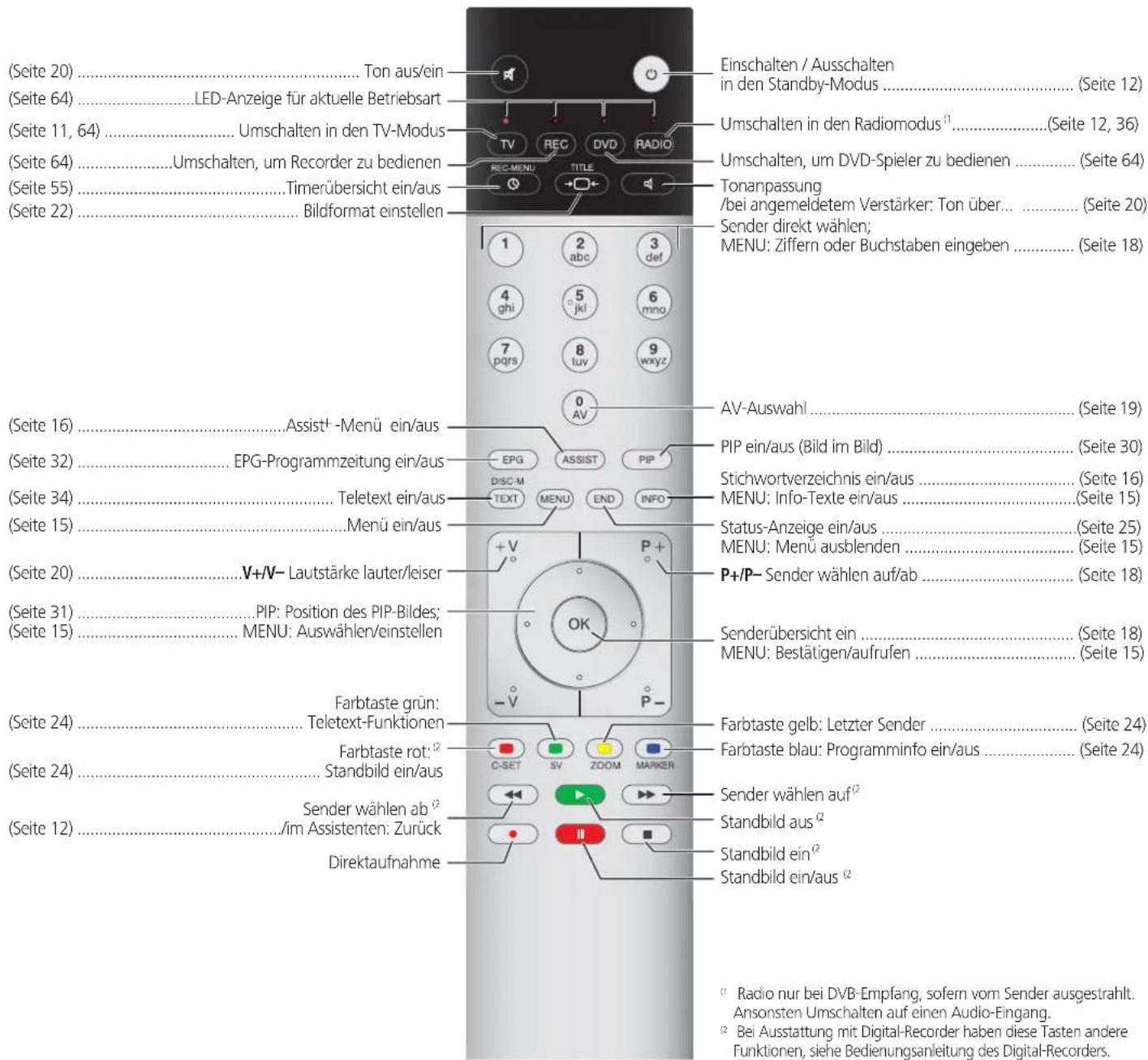
Fernbedienung – TV-Funktionen
text_image
(Seite 20)......Ton aus/ein (Seite 64)......LED-Anzeige für aktuelle Betriebsart (Seite 11, 64)......Umschalten in den TV-Modus (Seite 64)......Umschalten, um Recorder zu bedienen (Seite 55)......Timerübersicht ein/aus (Seite 22)......Bildformat einstellen Einschalten / Ausschalten in den Standby-Modus ...... (Seite 12) Umschalten in den Radiomodus¹ (Seite 12, 36) Umschalten, um DVD-Spieler zu bedienen ...... (Seite 64) Tonanpassung /bei angemeldetem Verstärker: Ton über... (Seite 20) Sender direkt wählen; MENU: Ziffern oder Buchstaben eingeben ...... (Seite 18) 1 2 3 4 ghi 5-jkl 6$mno 7 pqs 8[tuv 9 wxyz 0 AV (AV-Auswahl ...... (Seite 19) Assist¹ -Menu ein/aus (Seite 16)......Assist¹ -Menu ein/aus (Seite 32)......EPG-Programmzeitung ein/aus (Seite 34)......Teletext ein/aus (Seite 15)......Menu ein/aus Status-Anzeige ein/aus ...... (Seite 25) MENU: Menu ausblenden ...... (Seite 15) + V P+ (V)/V-Lautstärke lauter/leiser P+/P- Sender wählen auf/ab ...... (Seite 18) (Seite 20)......V+/V- Lautstärke lauter/leiser (Seite 31)......PIP: Position des PIP-Bildes; (Seite 15)......MENU: Auswählen/einstellen Senderübersicht ein ...... (Seite 18) MENU: Bestätigen/aufrufen ...... (Seite 15) Farbtaste grün: Teletext-Funktionen Farbtaste rot:² Standbild ein/aus Farbtaste gelb: Letzter Sender ...... (Seite 24) Farbtaste blau: Programminfo ein/aus ...... (Seite 24) Farbtaste wahlen auf² Standbild aus² Sendewählen ab² Im Assistenten: Zurück Direktaufnahme Standbild ein² Standbild ein/aus² Radio nur bei DVB-Empfang, sofern vom Sender ausgestrahlt. Ansonsten Umschalten auf einen Audio-Eingang. Bei Ausstattung mit Digital-Recorder haben diese Tasten andere Funktionen, siehe Bedienungsanleitung des Digital-Recorders.Bedienteil Gerätevorderseite
text_image
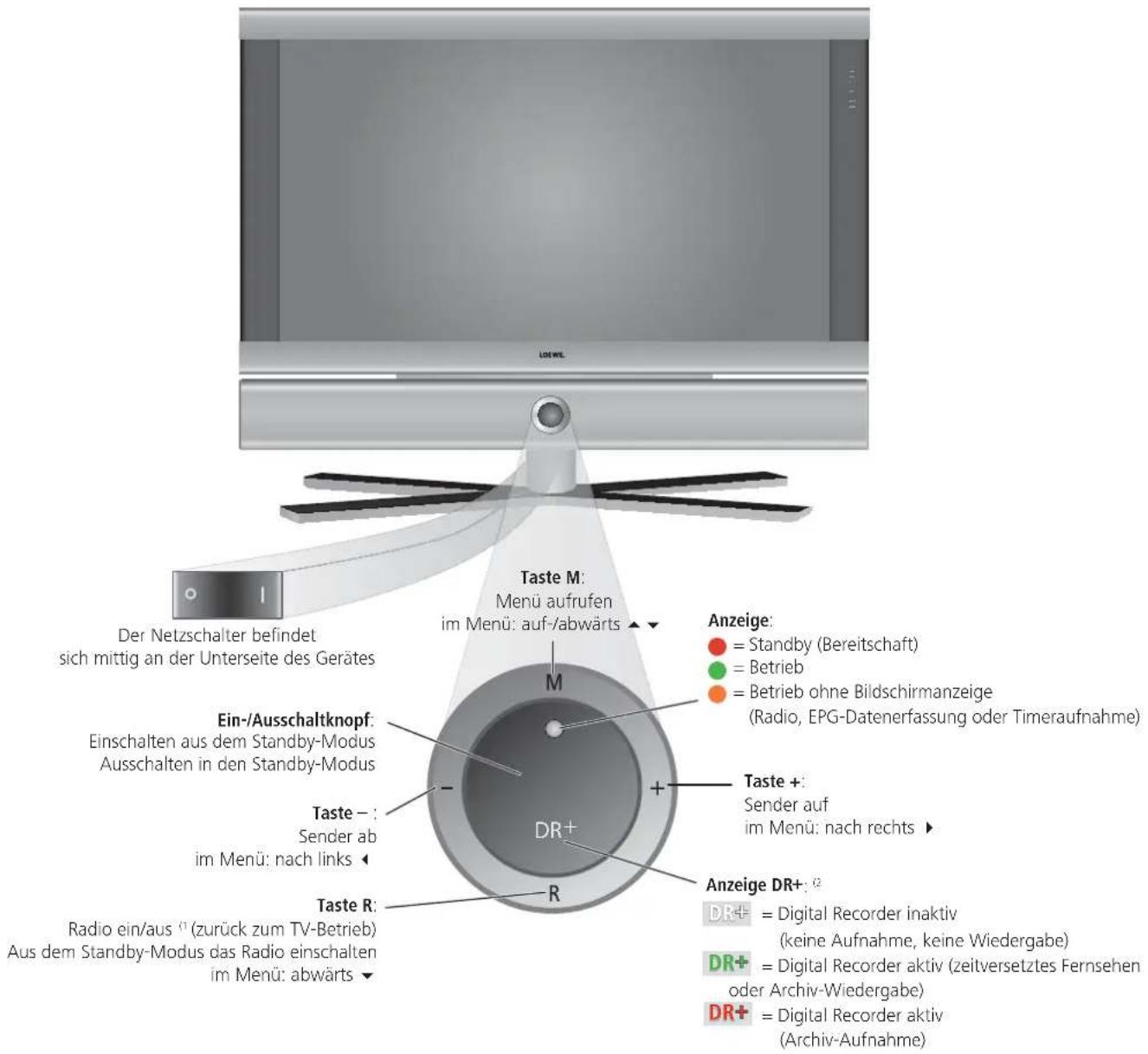
Der Netzschalter befindet sich mittig an der Unterseite des Gerätes Ein-/Ausschaltknopf: Einschalten aus dem Standby-Modus Ausschalten in den Standby-Modus Taste - : Sender ab im Menü: nach links Taste R: Radio ein/aus (zurück zum TV-Betrieb) Aus dem Standby-Modus das Radio einschalten im Menü: abwärts Taste M: Menü aufrufen im Menü: auf-/abwärts M DR+ R Taste +: Sender auf im Menü: nach rechts Anzeige: = Standby (Bereitschaft) = Betrieb = Betrieb ohne Bildschirmanzeige (Radio, EPG-Datenerfassung oder Timeraufnahme) Anzeige DR+: DR+ = Digital Recorder inaktiv (keine Aufnahme, keine Wiedergabe) DR+ = Digital Recorder aktiv (zeitversetztes Fernsehen oder Archiv-Wiedergabe) DR+ = Digital Recorder aktiv (Archiv-Aufnahme)" Radio nur bei DVB-Empfang, sofern vom Sender ausgestrahlt.
Sonst Umschalten auf einen Audio-Eingang.
^2 Nur bei integriertem Digital Recorder.
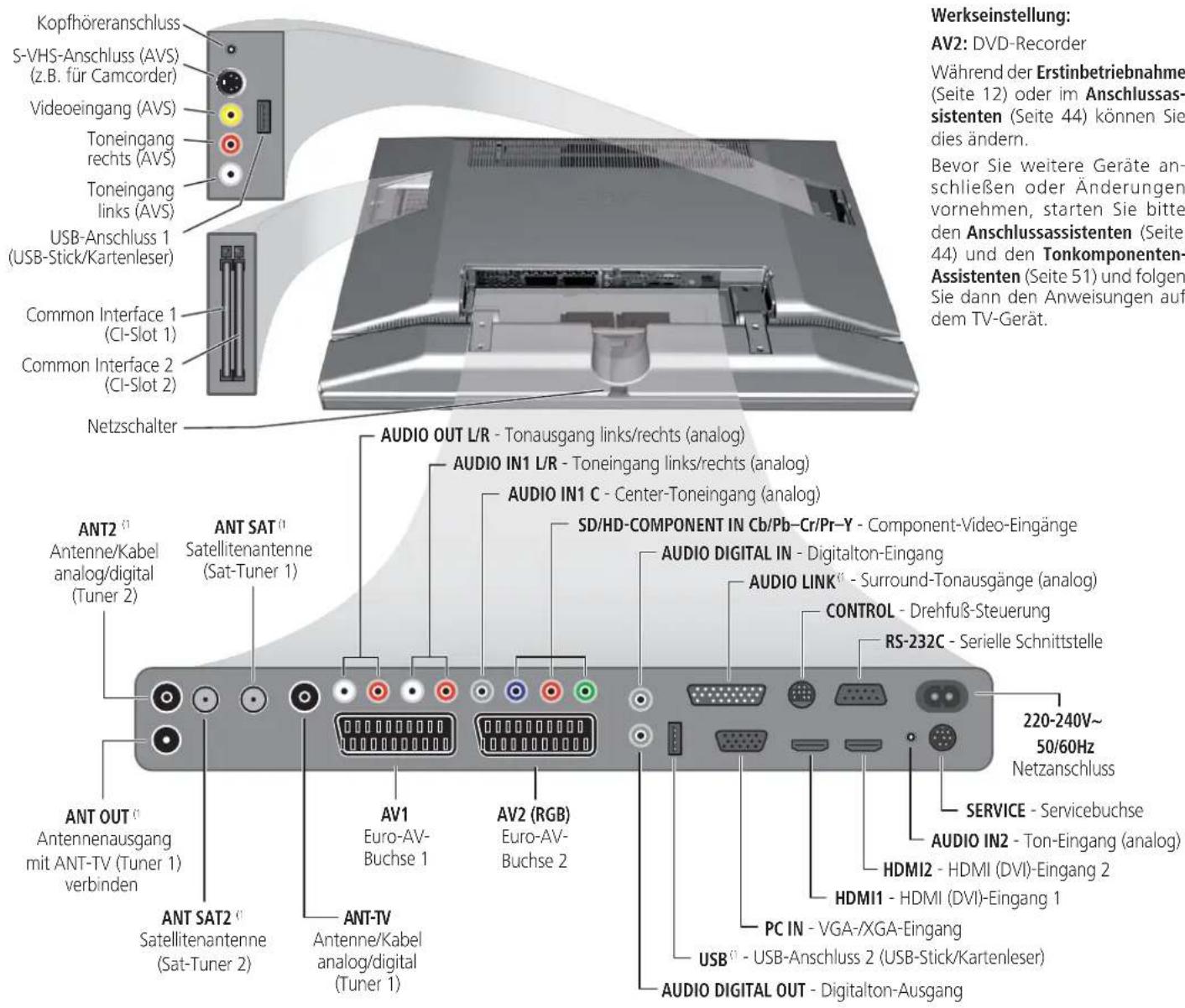
Anschlüsse Geräterückseite Individual 32
text_image
Kopfhöreranschluss S-VHS-Anschluss (AVS) (z.B. für Camcorder) Videoeingang (AVS) Toneingang rechts (AVS) Toneingang links (AVS) USB-Anschluss 1 (USB-Stick/Kartenleser) Common Interface 1 (CI-Slot 1) Common Interface 2 (CI-Slot 2) Netzschalter ANT2 (1) Antenne/Kabel analog/digital (Tuner 2) ANT OUT (1) Antennenausgang mit ANT-TV (Tuner 1) verbinden ANT SAT (1) Satellitenantenne (Sat-Tuner 1) ANT SAT2 (1) Satellitenantenne (Sat-Tuner 2) ANT-TV Antenne/Kabel analog/digital (Tuner 1) AUDIO OUT L/R - Tonausgang links/rechts (analog) AUDIO IN1 L/R - Toneingang links/rechts (analog) AUDIO IN1 C - Center-Toneingang (analog) SD/HD-COMPONENT IN Cb/Pb-Cr/Pr-Y - Component-Video-Eingänge AUDIO DIGITAL IN - Digitalton-Eingang AUDIO LINK (1) - Surround-Tonausgänge (analog) CONTROL - Drehfuß-Steuerung RS-232C - Serielle Schnittstelle 220-240V~ 50/60Hz Netzanschluss SERVICE - Servicebuchse AUDIO IN2 - Ton-Eingang (analog) HDMI2 - HDMI (DVI)-Eingang 2 HDMI1 - HDMI (DVI)-Eingang 1 PC IN - VGA-/XGA-Eingang USB (1) - USB-Anschluss 2 (USB-Stick/Kartenleser) AUDIO DIGITAL OUT - Digitalton-Ausgang Werkseinstellung: AV2: DVD-Recorder Während der Erstinbetriebnahme (Seite 12) oder im Anschlussas- sistenten (Seite 44) können Sie dies ändern. Bevor Sie weitere Geräte an- schließen oder Änderungen vornehmen, starten Sie bitte den Anschlussassistenten (Seite 44) und den Tonkomponenten- Assistenten (Seite 51) und folgen Sie dann den Anweisungen auf dem TV-Gerät.Ausstattung und Nachrüstmöglichkeiten siehe Seite 70.
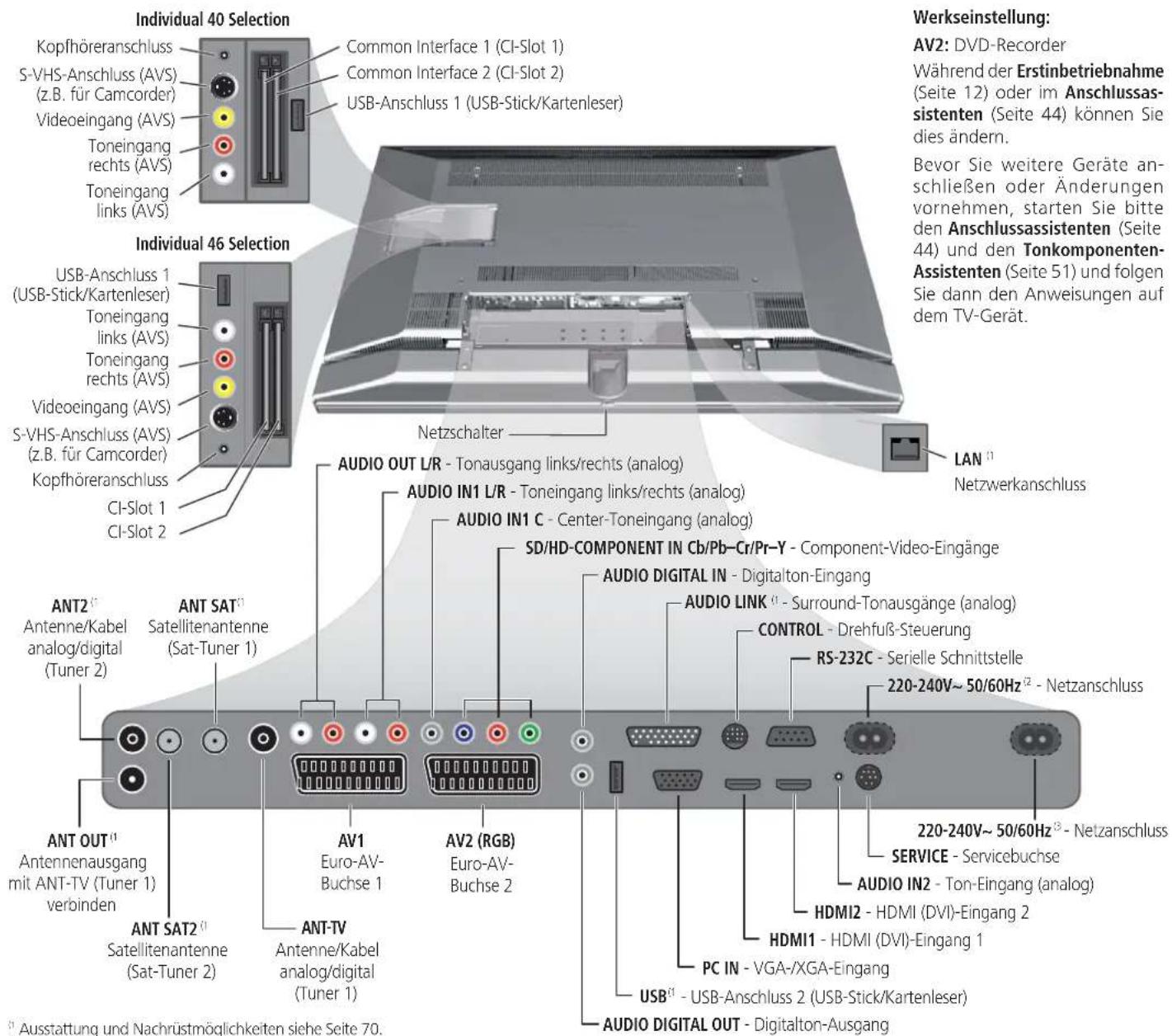
Anschlüsse Geräterückseite Individual 40 / Individual 46
text_image
Individual 40 Selection Kopfhöreranschluss S-VHS-Anschluss (AVS) (z.B. für Camcorder) Videoeingang (AVS) Toneingang rechts (AVS) Toneingang links (AVS) Common Interface 1 (CI-Slot 1) Common Interface 2 (CI-Slot 2) USB-Anschluss 1 (USB-Stick/Kartenleser) Individual 46 Selection USB-Anschluss 1 (USB-Stick/Kartenleser) Toneingang links (AVS) Toneingang rechts (AVS) Videoeingang (AVS) S-VHS-Anschluss (AVS) (z.B. für Camcorder) Kopfhöreranschluss CI-Slot 1 CI-Slot 2 Netzschalter LAN Netzwerkanschluss ANT2 Antenne/Kabel analog/digital (Tuner 2) ANT SAT Satellitenantenne (Sat-Tuner 1) ANT OUT Antennenausgang mit ANT-TV (Tuner 1) verbinden ANT SAT2 Satellitenantenne (Sat-Tuner 2) ANT-TV Antenne/Kabel analog/digital (Tuner 1) AV1 Euro-AV- Buchse 1 AV2 (RGB) Euro-AV- Buchse 2 AUDIO OUT L/R - Tonausgang links/rechts (analog) AUDIO IN1 L/R - Toneingang links/rechts (analog) AUDIO IN1 C - Center-Toneingang (analog) SD/HD-COMPONENT IN Cb/Pb-Cr/Pr-Y - Component-Video-Eingänge AUDIO DIGITAL IN - Digitalton-Eingang AUDIO LINK - Surround-Tonausgänge (analog) CONTROL - Drehfuß-Steuerung RS-232C - Serielle Schnittstelle 220-240V~50/60Hz² - Netzanschluss 220-240V~50/60Hz³ - Netzanschluss SERVICE - Servicebuchse AUDIO IN2 - Ton-Eingang (analog) HDMI2 - HDMI (DVI)-Eingang 2 HDMI1 - HDMI (DVI)-Eingang 1 PC IN - VGA-/XGA-Eingang USB¹⁻ - USB-Anschluss 2 (USB-Stick/Kartenleser) AUDIO DIGITAL OUT - Digitalton-Ausgang^1 Ausstattung und Nachrüstmöglichkeiten siehe Seite 70.
^2 Netzanschluss für Individual 40 Selection.
^3 Netzanschluss für Individual 46 Selection.
Herzlich willkommen
Vielen Dank!
Mit Loewe verbinden wir höchste Ansprüche an Technik, Design und Bedienerfreundlichkeit. Dies gilt für TV, Video und Zubehör gleichermaßen.

Ihr TV-Gerät ist für den TV-Standard „HDTV“ (High Definition Television) ausgerüstet. Mit seinem hochauflösenden Bildschirm, der 100 Hz Bildwechselfrequenz und den zukunftsorientierten digitalen Schnittstellen HDMI (High Definition Multimedia Interface) bietet es die Möglichkeit, HDTV-Sendungen in hervorragender Bildqualität darzustellen.
HDTV ist ein weltweiter, digitaler Standard im 16:9-Format, der das gewohnte Fernsehbild revolutioniert. Er wird in einer bis zu fünfmal höheren Auflösung ausgestrahlt als herkömmliche Signale und erzeugt so ein unerwartet räumliches Bild.
Das TV-Gerät ist für den digitalen Empfang ausgerüstet. Sie können das bereits vielfach ausgestrahlte Überallfernsehen (DVB-T) sowie Digital-Kabel (DVB-C) und bei Nachrüstung auch digitalen Satellitenempfang (DVB-S) nutzen.
Die Loewe Digital+ HD 100-Plattform bei Geräten mit Digital-Recorder ermöglicht sogar den Dual-Empfang unverschlüsselter Sender von DVB-T, DVB-C und DVB-S.
Das TV-Gerät kann mit einem AC3-Modul nachgerüstet werden. Sie können dann ein Lautsprechersystem (z.B. Loewe Individual Sound) anschließen und den Kinosound genießen. Decodiert wird Dolby Digital, dts und MPEG. An den USB-Anschluss Ihres TV-Gerätes können Sie einen Kartenleser oder einen USB-Stick mit digitalen Fotos und/oder MP3-Musikdateien anschließen und über die integrierte PhotoViewer-/MusicBox-Software Ihre Bilder anschauen oder Musik wiedergeben.
Alle Funktionen lassen sich mit der Loewe Fernbedienung steuern.
Wir haben das TV-Gerät so konzipiert, dass Sie es mit Hilfe von Assistenten und Menüs leicht bedienen können. Informationen zu Einstellungen in Menüs werden automatisch eingeblendet. So verstehen Sie schnell Zusammenhänge.
Lieferumfang
- LCD-TV-Gerät
- Netzkabel
- Antennenkabel
• Tischfuß (montiert)
• Fernbedienung Assist mit zwei Batterien - Bedienungsanleitung des Digital-Recorders, wenn das Gerät damit ausgerüstet ist
• Diese Bedienungsanleitung
Zu dieser Bedienungsanleitung
Auf viele Fragen zur Technik finden Sie im Stichwortverzeichnis Ihres TV-Gerätes eine Antwort. Betrifft es die Bedienung des TV-Gerätes, so können Sie aus dem Stichwortverzeichnis des TV-Gerätes heraus direkt auf eine Funktion zugreifen. Aufgrund dieser Möglichkeit werden in der vorliegenden Bedienungsanleitung nur die wichtigsten Bedienschritte erklärt. Das Schlagwortverzeichnis/Glossar ab Seite 71 gibt Erläuterungen zu bestimmten Begriffen, die im TV-Gerät und in der Bedienungsanleitung verwendet werden.
Absätze, die mit dem Symbol ➔ beginnen, deuten auf wichtige Hinweise, Tipps oder auf Voraussetzungen für die folgenden Einstellungen hin. Begriffe, die Sie im Menü bzw. als Bedruckung der Fernbedienung oder des TV-Gerätes wiederfinden, sind im Text fett gedruckt.
In den Beschreibungen sind die erforderlichen Bedienelemente links von dem Text, der die Handlungsanweisungen enthält, angeordnet.
Abhängig von den angeschlossenen Zusatzgeräten können die Menüs im TV-Gerät von den hier beschriebenen abweichen.
Alle in dieser Bedienungsanleitung verwendeten Sendernamen, Programm- inhalte sowie die abgebildeten Fotos sind beispielhaft angegeben.
Ausstattung des TV-Gerätes
Die genaue Produktbezeichnung entnehmen Sie dem Typenschild auf der Geräterückseite. Die genauen Ausstattungsmerkmale entnehmen Sie dem Punkt Ausstattung des TV im Stichwortverzeichnis des TV-Gerätes (siehe Seite 16).
Markenrechte
Hergestellt unter Lizenz von Dolby Laboratories. „Dolby“ und das Doppel-D-Symbol sind Warenzeichen von Dolby Laboratories.

Der Bildschirmfont „LoeweL2700“ basiert auf dem „Tavmjong Bah Arev (tavmjong.free.fr)” Font, der wiederum auf „Bitstream Vera“ aufbaut. Bitstream Vera ist ein Warenzeichen der Bitstream Inc.
In diesem Gerät ist Software enthalten, die teilweise auf der Arbeit der Independent JPEG Group basiert.
Impressum
Loewe Opta GmbH Printed in Germany Industriestraße 11 Redaktionsdatum 04/09-3.0 TB/FP D-96317 Kronach © Loewe Opta GmbH, Kronach www.loewe.de ID: 8.2.0 / 8.1.0
Alle Rechte, auch die der Übersetzung, Technische Änderungen sowie Irrtümer vorbehalten.
Herzlich willkommen
Bedienkomfort mit Assistenten
Dieses TV-Gerät verfügt über eine Bedienerführung mit Assistenten, die Sie schrittweise durch die Einstellungen führen.
Sie können jederzeit zum vorherigen Schritt zurückkehren oder den Assistenten beenden.
Die Assistenten im Überblick
Erstinbetriebnahme
Der Erstinbetriebnahme-Assistent hilft Ihnen bei der Erstinstallation und dem Anschluss eventuell vorhandener Geräte (siehe Seite 12).
Antennen einrichten
Sie geben im Antennenassistenten an, welche Antennensignale bei Ihnen zur Verfügung stehen. Der Antennenassistent wird bei der Erstinbetriebnahme aufgerufen (siehe Seite 12). Sie können den Antennenassistenten auch im TV-Menü unter Anschlüsse → Antenne DVB → Antenne DVB-S ^(1) bzw. Antenne DVB-T aufrufen.
Suchassistent
Wollen Sie später nach neuen Sendern suchen oder haben Sie Ihre Antenne neu ausgerichtet, können Sie dies mit Hilfe des Suchassistenten erledigen (siehe Seite 26). Den Suchassistenten finden Sie im TV-Menü unter Einstellungen → Sender → Suchassistent.
Externe Geräte anschließen
Der Anschlussassistent sorgt dafür, dass alle Geräte korrekt angemeldet und angeschlossen werden. Er wird automatisch am Ende des Erstinbetriebnahme-Assistenten gestartet, kann aber auch separat aufgerufen werden (siehe Seite 44). Den Anschlussassistenten finden Sie im TV-Menü unter Anschlüsse → Neue Geräte/Änderungen.
Tonkomponenten anschließen
Der Tonkomponenten-Assistent sorgt dafür, dass die Komponenten, die den TV-Ton wiedergeben, korrekt angemeldet, angeschlossen und eingestellt werden. Er wird automatisch am Ende des Erstinbetriebnahme-Assistenten gestartet, kann aber auch separat aufgerufen werden (siehe Seite 51). Den Tonkomponenten-Assistenten finden Sie im TV-Menü unter Anschlüsse → Tonkomponenten.
Assist ^+
Über das Assist+ -Menü (Taste ASSIST) können Sie die wichtigsten Betriebsarten direkt anwählen. Anwählbar sind: TV, Radio digital, Teletext, PhotoViewer, MusicBox, CA-Modul, Stichwortverzeichnis und bei Ausstattung mit Digital Recorder auch das Digital Recorder-Archiv (siehe Seite 16).
Aufnahmen programmieren und verwalten
Der Aufnahme-Assistent hilft Ihnen bei der Programmierung einer Video-Aufnahme mit einem Video-, DVD- oder falls eingebaut dem Digital-Recorder (siehe Seite 54).
Senderübersicht
Die Senderübersicht ist eine Liste mit allen gespeicherten Sendern. Sie können die Senderübersicht auch komfortabel zum Umschalten nutzen (siehe Seite 18).
Software-Update-Assistent
Die neueste Software für Ihr TV-Gerät können Sie über DVB-Sender oder mit Hilfe eines USB-Sticks laden (siehe Seite 38).
Info-Anzeige und TV-Stichwortverzeichnis
Eine Informationsanzeige zu jedem Menüpunkt
Die Info-Anzeige zeigt zu jedem Menüpunkt inhaltsbezogene Infotexte im oberen Teil des Bildschirms an. Zusammen mit dem Stichwortverzeichnis bildet sie ein komfortables Bediensystem (siehe Seite 15).
Ein Stichwortverzeichnis im TV-Gerät
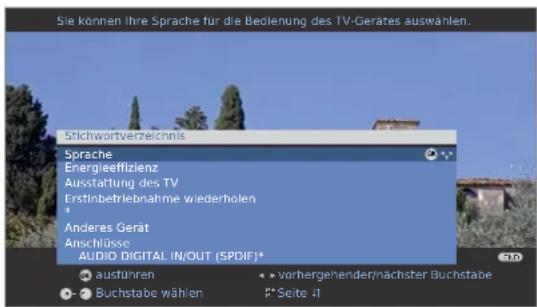
Über das Stichwortverzeichnis erhalten Sie einen Überblick über den Funktionsumfang Ihres TV-Gerätes. Sie können von hier aus auch Assistenten und Menü-Einstellungen direkt starten (siehe Seite 16).
text_image
Sie können Ihre Sprache für die Bedlenung des TV-Gerätes auswählen. Stichwortverzeichnis Sprache Energieeffizienz Ausstattung des TV Erstinbefriebnahme wiederholen 4 Anderes Gerät Anschlüsse AUDIO DIGITAL IN/OUT (SPDIF)* ausfunnen vorhergehender/nächster Buchstabe Buchstabe wählen Seite 41Zu Ihrer Sicherheit
Zu Ihrer eigenen Sicherheit und um unnötigen Schaden von Ihrem Gerät abzuwenden, lesen und beachten Sie die nachfolgenden Sicherheitshinweise:
Bestimmungsgemäßer Gebrauch und Umgebungsbedingungen
Dieses TV-Gerät ist ausschließlich für den Empfang und die Wiedergabe von Bild- und Tonsignalen bestimmt und ist für Wohn- bzw. Büroräume konzipiert. Es darf nicht in Räumen mit hoher Luftfeuchtigkeit (z.B. Bad, Sauna) oder hoher Staubkonzentration (z.B. Werkstätten) betrieben werden. Die Garantie wird nur für den Gebrauch in der genannten zulässigen Umgebung gewährt.
Wird das Gerät im Freien benutzt, sorgen Sie dafür, dass es vor Feuchtigkeit (Regen, Tropf- und Spritzwasser oder Betauung) geschützt ist. Hohe Feuchtigkeit und Staubkonzentrationen führen zu Kriechströmen im Gerät. Dies kann zu Berührungsgefahr mit Spannungen oder einem Brand führen.
Haben Sie das Gerät aus der Kälte in eine warme Umgebung gebracht, lassen Sie es wegen der möglichen Bildung von Kondensfeuchtigkeit ca. eine Stunde ausgeschaltet stehen.
Stellen Sie keine mit Flüssigkeit gefüllten Gegenstände oder brennende Kerzen auf das Gerät. Schützen Sie das Gerät vor Tropf- und Spritzwasser.
Stellen Sie das TV-Gerät nicht an einen Ort, an dem es zu Erschütterungen kommen kann. Dies kann zu Materialüberlastung führen.
Transportieren Sie das Gerät nur in senkrechter Stellung. Fassen Sie das Gerät an den Gehäusekanten unten und oben an.
Der LCD-Bildschirm besteht aus Glas bzw. Kunststoff und kann bei unsachgemäßer Behandlung zerbrechen.
Bei Beschädigung des LCD-Bildschirms und evtl. auslaufendem Flüssigkristall unbedingt Gummihandschuhe zum Abtransport des Gerätes verwenden. Bei Hautkontakt mit der Flüssigkeit sofort gründlich mit Wasser reinigen.
Stromversorgung
Falsche Spannungen können das Gerät beschädigen. Dieses Gerät darf nur an ein Stromversorgungsnetz mit der auf dem Typenschild angegebenen Spannung und Frequenz mittels beigefügtem Netzkabel angeschlossen werden. Der Netzstecker des TV-Gerätes muss leicht erreichbar sein, damit das Gerät jederzeit vom Netz getrennt werden kann. Wenn Sie den Netzstecker abziehen, nicht am Kabel ziehen, sondern am Steckergehäuse. Die Kabel im Netzstecker könnten beschädigt werden und beim Wiedereinstecken einen Kurzschluss verursachen.
Verlegen Sie das Netzkabel so, dass es nicht beschädigt werden kann. Das Netzkabel darf nicht geknickt oder über scharfe Kanten verlegt, nicht begangen und keinen Chemikalien ausgesetzt werden; Letzteres gilt für das gesamte Gerät. Ein Netzkabel mit beschädigter Isolation kann zu Stromschlägen führen und stellt eine Brandgefahr dar.
Luftzirkulation und hohe Temperaturen
Die Lüftungsschlitze an der Geräterückwand müssen stets frei bleiben. Bitte keine Zeitungen oder Deckchen auf/über das TV-Gerät legen.
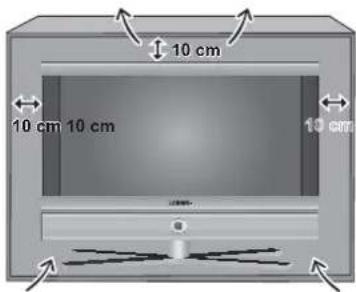
Seitlich und oben muss mindestens je 10 cm freier Raum für die Luftzirkulation sichergestellt werden, wenn das Gerät in einen Schrank oder ein Regal gestellt oder aufgehängt wird.
Wie jedes elektronische Gerät, benötigt Ihr TV-Gerät Luft zur Kühlung. Wird die Luftzirkulation behindert, kann es zu Bränden kommen.
text_image
10 cm 10 cm 10 cm 10 cmDas Gerät ist für unterschiedliche Aufstelllösungen geeignet. Beachten Sie die Hinweise bzgl. der Montage bei den verschiedenen Aufstelllösungen.
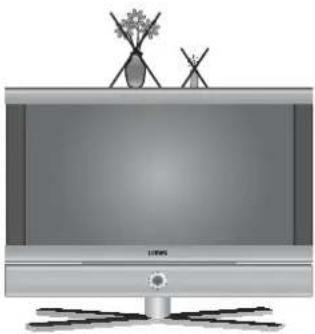
Stellen Sie das TV-Gerät mit Tisch- oder Standfuß nur auf eine ebene, standfeste, waagrechte Unterlage. Das Gerät sollte insbesondere bei Aufstellung in oder auf Möbeln vorne nicht herausragen.
Stellen Sie das Gerät so auf, dass es keiner direkten Sonneneinstrahlung und keiner zusätzlichen Erwärmung durch Heizkörper ausgesetzt ist.
Vermeiden Sie, dass Metallteile, Nadeln, Büroklammern, Flüssigkeiten, Wachs oder Ähnliches durch die Lüftungsschlitze der Rückwand ins Geräteinnere gelangen. Das führt zu Kurzschlüssen im Gerät und damit möglicherweise zu einem Brand.
Sollte doch einmal etwas ins Geräteinnere gelangen, sofort den Netzstecker des Gerätes abziehen und zur Überprüfung den Kundendienst verständigen.
Zu Ihrer Sicherheit
Reparaturen und Zubehör
Die Rückwand des TV-Gerätes dürfen Sie keinesfalls selbst abnehmen. Überlassen Sie Reparatur- und Service-Arbeiten an Ihrem TV-Gerät ausschließlich autorisierten Fernsehtechnikern.
Verwenden Sie möglichst nur Original-Zubehörteile wie z.B. Loewe Stands (siehe Zubehör Seite 69).
Beaufsichtigung
Lassen Sie Kinder nicht unbeaufsichtigt am TV-Gerät hantieren und nicht im unmittelbaren Umfeld des TV-Gerätes spielen. Das Gerät könnte umgestoßen, verschoben oder von der Standfläche heruntergezogen werden und Personen verletzen.
Lassen Sie das eingeschaltete TV-Gerät nicht unbeaufsichtigt laufen.
Lautstärke
Laute Musik kann zu Gehörschäden führen. Vermeiden Sie extreme Lautstärken, insbesondere über längere Zeiträume und wenn Sie Kopfhörer benutzen.
Reinigen
Reinigen Sie das TV-Gerät, den Bildschirm und die Fernbedienung nur mit einem feuchten, weichen und sauberen Tuch ohne jedes scharfe oder scheuernde Reinigungsmittel.
Gewitter
Bei Gewitter ziehen Sie den Netzstecker und alle angeschlossenen Antennenleitungen am TV-Gerät ab. Überspannungen durch Blitzeinschlag können das Gerät sowohl über die Antennenanlage als auch über das Stromnetz beschädigen. Auch bei längerer Abwesenheit sollte der Netzstecker und alle angeschlossenen Antennenleitungen am TV-Gerät abgezogen werden.
Hinweis zum LCD-Bildschirm
Das von Ihnen erworbene TV-Gerät mit LCD-Bildschirm genügt den höchsten Qualitätsanforderungen und wurde bezüglich Pixelfehlern überprüft. Trotz höchster Sorgfalt bei der Fertigung der Displays ist aus technologischen Gründen nicht 100% auszuschließen, dass einige Bildpunkte Defekte aufweisen. Wir bitten um Ihr Verständnis, dass derartige Effekte, solange sie in den durch die Norm spezifizierten Grenzen liegen, nicht als Gerätedefekt im Sinne der Gewährleistung betrachtet werden können.
Vermeiden Sie die Anzeige von Standbildern über einen längeren Zeitraum hinweg. Es besteht die Möglichkeit, dass Nachbildungen zurückbleiben.
Schutz der Umwelt
Energieverbrauch
Ihr TV-Gerät ist mit einem sparsamen Standby-Netzteil ausgerüstet. Im Standby-Modus sinkt die Leistungsaufnahme auf eine geringe Leistung ab (siehe Technische Daten auf Seite 68). Wollen Sie noch mehr Strom sparen, so schalten Sie das Gerät mit dem Netzschalter aus. Beachten Sie aber, dass dabei die EPG-Daten (elektronische Programmzeitung) verloren gehen und evtl. programmierte Timeraufnahmen über das TV-Gerät nicht ausgeführt werden.
Die vom TV-Gerät im Betrieb aufgenommene Leistung ist abhängig von der Auswahl der Energieeffizienz-Voreinstellung in der Erstinbetriebnahme (Seite 13).
Wenn Sie die automatische Dimmung aktivieren (siehe Seite 22), passt sich Ihr Fernsehbild der Umgebungshelligkeit an. Hierbei wird eine Reduzierung der Leistungsaufnahme des TV-Gerätes erreicht.
Verpackung und Karton
Sie haben sich für ein sehr hochwertiges und langlebiges Produkt entschieden. Für die Entsorgung der Verpackung haben wir entsprechend den nationalen Verordnungen ein Entgelt an beauftragte Verwerter entrichtet, die Verpackungen vom Fachhändler abholen. Dennoch empfehlen wir, den Originalkarton und das Verpackungsmaterial gut aufzubewahren, damit das Gerät im Bedarfsfall optimal geschützt transportiert werden kann.
Das Gerät

Die EU-Richtlinie 2002/96/EG regelt die ordnungsgemäße Rücknahme, Behandlung und Verwertung von gebrauchten Elektronikgeräten. Elektronische Altgeräte müssen deshalb getrennt entsorgt werden. Werfen Sie dieses Gerät zur Entsorgung bitte nicht in den normalen Hausmüll!
Sie können Ihr Altgerät kostenlos an ausgewiesene Rücknahmestellen oder ggf. bei Ihrem Fachhändler abgeben, wenn Sie ein vergleichbares neues Gerät kaufen. Weitere Einzelheiten über die Rücknahme (auch für Nicht-EU-Länder) erhalten Sie von Ihrer örtlichen Verwaltung.
Die Batterien

Die Batterien der Erstaurüstung enthalten keine Schadstoffe wie Cadmium, Blei und Quecksilber.
Verbrauchte Batterien dürfen nach der Batterieverordnung nicht mehr in den Hausmüll entsorgt werden. Werfen Sie verbrauchte Batterien unentgeltlich in die beim Handel aufgestellten Sammelbehälter.
Erste Inbetriebnahme
Aufstellen des TV-Gerätes
Aufstellung als manuell drehbares Tischgerät mit dem im Lieferumfang enthaltenen und montierten Tischfuß (Screen Table Stand). Weitere Aufstellmöglichkeiten siehe Zubehör (Seite 69).
Fernbedienung vorbereiten
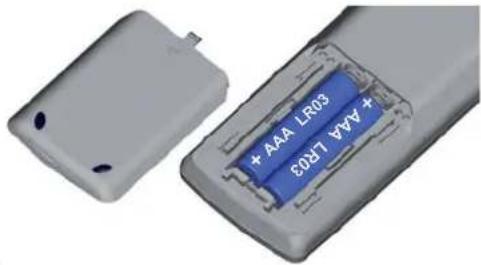
Batterien einsetzen oder wechseln
Auf die Stelle des eingeprägten Pfeils drücken, dabei den Batteriefachdeckel nach unten abschieben. Zwei Batterien des Typs Alkali Mangan LR 03 (AAA) einsetzen, dabei richtige Lage von + und - beachten! Den Deckel von unten wieder aufschieben.
Fernbedienung für Bedienung des TV-Gerätes einstellen

TV-Taste drücken.
Wie Sie andere Loewe Geräte bedienen, erfahren Sie auf Seite 64.
Anschließen des TV-Gerätes
An das Stromnetz anschließen
Abdeckung für die Anschlüsse abnehmen.
TV-Gerät an eine 220-240V Steckdose anschließen: Zuerst kleinen Stecker des Netzkabels in den Netzanschluss hinten am TV, danach großen Netzstecker in eine Netzsteckdose stecken.
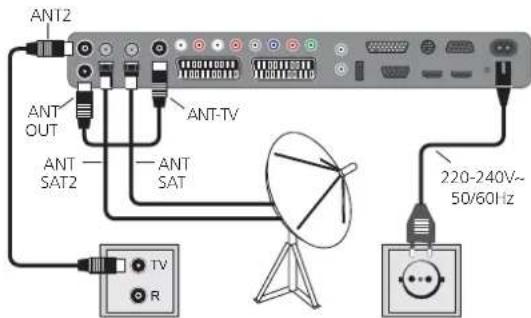
Antennen anschließen
Analog-/DVB-C-/DVB-T-Antenne:
Bei Geräten mit DR ^+ : Antennenstecker von Antennen- bzw. Kabelanlage oder Zimmerantenne in die Buchse ANT2 stecken. Das Verbindungskabel zwischen ANT-TV und ANT OUT ist werksseitig bereits gesteckt.
Bei Geräten ohne DR ^+ : Antennenstecker von Antennen- bzw. Kabelanlage oder Zimmerantenne in die Buchse ANT-TV stecken.
Satelliten-Antenne, wenn nachgerüstet:
Jeweils einen Antennenstecker, z.B. vom Antennenum-schalter oder vom Twin-LNC der Satelliten-Anlage, an die Buchsen ANT-SAT bzw. ANT-SAT2 (nur für Geräte mit DR ^+ ) anschließen.
Bei Anschluss von nur einer SAT-Antennenleitung diese an ANT-SAT anschließen.
text_image
ANT2 ANT OUT ANT-TV ANT SAT2 ANT SAT TV R 220-240V~ 50/60HzAnschlüsse auf der Geräterückseite (siehe auch Seite 5 und 6).
Abdeckung für Anschlüsse wieder aufsetzen.
Empfang von verschlüsselten Sendern
Bei Verwendung eines CA-Moduls und einer Smart-Card zum Empfang von verschlüsselten Sendern bitte die Handhabung des CA-Moduls beachten (siehe Seite 40).
Erste Inbetriebnahme
Gerät ein-/ausschalten
TV-Gerät in den Standby-Modus setzen

Netzschalter auf der Geräteunterseite betätigen.
Die Anzeige im Bedienteil auf der Vorderseite leuchtet rot, das Gerät befindet sich nun im Standby-Modus.
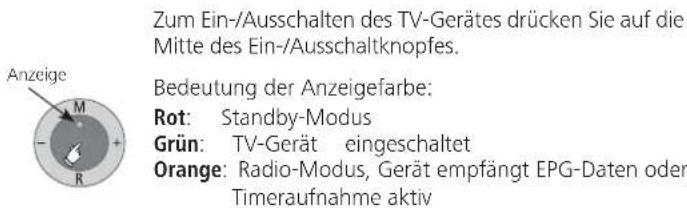
TV-Gerät am Bedienteil ein-/ausschalten
text_image
Zum Ein-/Ausschalten des TV-Gerätes drücken Sie auf die Mitte des Ein-/Ausschaltknopfes. Bedeutung der Anzeigefarbe: Rot: Standby-Modus Grün: TV-Gerät eingeschaltet Orange: Radio-Modus, Gerät empfängt EPG-Daten oder Timeraufnahme aktivMit der Fernbedienung einschalten

Ein/Aus-Taste drücken

oder
Zifferntasten

oder
TV-Taste

oder
OK-Taste – Senderübersicht wird aufgerufen

oder
ASSIST-Taste – Assist+ -Menü wird aufgerufen.
Mit der Fernbedienung ausschalten

Ein/Aus-Taste drücken.
Bevor Sie das Gerät mit dem Netzschalter ausschalten, empfehlen wir, es in den Standby-Modus zu setzen.
In den Radio-Betrieb einschalten
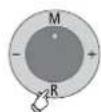
R auf dem Bedienteil am Gerät drücken.
Oder:
RADIO-Taste auf der Fernbedienung drücken (Radio-Betrieb siehe Seite 36).
Erstinbetriebnahme-Assistent
Erstinstallation nach dem ersten Einschalten
Dieser Assistent startet nach dem ersten Einschalten automatisch, kann aber auch später manuell im Stichwortverzeichnis des TV-Gerätes aufgerufen werden, siehe Erstinbetriebnahme wiederholen auf Seite 16.
Ist mindestens ein Sender gesperrt, muss vor der Wiederholung der Erstinbetriebnahme die Geheimnummer eingegeben werden (siehe Kindersicherung auf Seite 41).
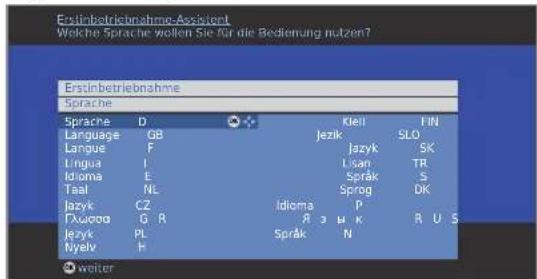
text_image
Erstinbetriebnahme-Assistent Werkne Sprache wollen Sie für die Bestiernung nutzen? Erstinbetriebnahme Sprache Sprache D ● Kiel PIN Language GB Jezik SLO Langue F Jazyk SK Lingua I Lisan TR Idioma E Språk S Taal NL Sprog DK Jazyk CZ(Idioma P Dwjogg G R R,U,S Jezyk PL Språk N Nyelv H ● weiterMit Auswahl der Sprache der Benutzerführung beginnt der erste Schritt des Assistenten. Folgen Sie von nun an den Anweisungen auf Ihrem TV-Gerät.
Kurze Tastenerklärung:

Durch Drücken auf den Ring (oben, unten, links, rechts), bewegen Sie den Cursor und wählen die Einstellungen.

Durch Druck auf die OK-Taste wird eine Einstellung bestätigt und Sie gelangen zum nächsten Schritt.

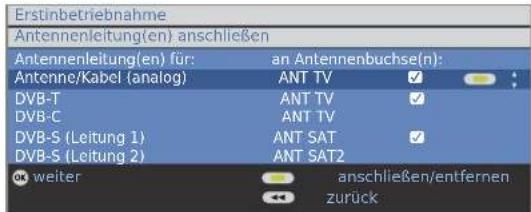
Mit der gelben Taste können Sie einzelne Punkte auswählen oder entfernen (siehe Beispiel unten).
Ist ein Element ausgewählt, ist dies mit einem Haken markiert.

Mit dieser Taste gelangen Sie einen Schritt zurück.
Mit der END-Taste (falls verfügbar) beenden Sie den Assistenten.
text_image
Erstinbetriebnahme Antennenleitung(en) anschließen Antennenleitung(en) für: an Antennenbuchse(n): Antenne/Kabel (analog) ANT TV ✓ DVB-T ANT TV ✓ DVB-C ANT TV DVB-S (Leitung 1) ANT SAT ✓ DVB-S (Leitung 2) ANT SAT2 ok weiter anschließen/entfernen zurückBeispiel für eine Mehrfachauswahl mit der gelben Taste.
Fortsetzung auf nächster Seite →
Erste Inbetriebnahme
Erläuterungen zu den Einstellungsmöglichkeiten, einschließlich des nachrüstbaren Satelliten-Empfangs:
Energie-effizienz
Legen Sie fest, wie energieeffizient Sie Ihr TV-Gerät betreiben möchten. Je nach Voreinstellung wird der Wert für den Kontrast (und damit die Helligkeit der Hintergrundbeleuchtung) angepasst und die automatische Dimmung aktiviert bzw. deaktiviert (siehe Seite 22).
Öko-Standard:
Hier steht geringer Energieverbrauch bei der Heimbenutzung im Vordergrund. Die automatische Dimmung wird aktiviert.
Premium-Modus:
Dieser Modus optimiert die Einstellungen bei erhöhtem Energieverbrauch auf ein helleres Umfeld. Die automatische Dimmung wird aktiviert.
Händler-Modus:
Die Bildeinstellungen sind auf den Betrieb im Präsentationsraum ausgerichtet. Die automatische Dimmung wird deaktiviert. Sollte sich die Umgebungshelligkeit verringern, erfolgt keine Reduzierung des Energieverbrauchs
Die Voreinstellung kann später im TV-Menü unter Bild → Bildanpassung → Voreinstellungen (siehe Seite 22) bzw. unter Einstellungen → Energieeffizienz geändert werden.
Geräte- standort
Für länderspezifische Voreinstellungen das Land auswählen.
Wahl der Antennen
Antenne/Kabel (analog): analoge Sender per Kabel/Antenne
DVB-T: digitale terrestrische Sender DVB-C: digitale Sender über Kabel
DVB-S (Leitung 1): digitale Sender über Satellit DVB-S (Leitung 2): digitale Sender über Satellit
Verschlüsselte Sender
Sie können angeben, ob bei der Suche/Aktualisierung verschlüsselte Sender gesucht werden sollen. Wählen Sie ja, werden alle gefundenen verschlüsselten Sender gespeichert. Allerdings können diese Sender nur in Verbindung mit einem CA-Modul und einer entsprechenden Smart Card empfangen werden. Die Handhabung des CA-Moduls ist auf Seite 40 beschrieben.
Ist für den Sendersuchlauf bereits ein CA-Modul mit SmartCard gesteckt, werden auch bei Voreinstellung nein alle von diesem Modul entschlüsselbaren Sender gespeichert.
In verschiedenen Ländern werden digitale Sender (DVB-T, DVB-C) mit einer vorgegebenen Programmnummer je Sender übertragen, bekannt als „Logical Channel Numbers“ – „LCN“. In diesem Fall werden die vorgegebenen Programmnummern als Senderspeicherplätze übernommen und die Sender der bevorzugten Signalquelle nach LCN sortiert. Dabei können in Abhängigkeit der LCN Lücken in der Nummerierung der Senderliste entstehen.
DVB-T: Verwenden Sie eine aktive Antenne, dann wählen Sie ja Antenne (5V) für die Stromversorgung der Antenne.
DVB-C: Aus der Wahl des Gerätestandortes werden die gebräuch- Einstellungen lichen Einstellungen abgeleitet. Verändern Sie diese nur, wenn Ihnen andere Symbolraten und Modulationsarten bekannt sind oder für Ihr Kabelnetzwerk die Angabe der Netzwerk-ID notwendig ist (Informationen erhalten sie von Ihrem Kabelbetreiber). Wenn Sie den Suchlauf unabhängig vom Kanalraster durchführen wollen, dann wählen Sie bei Suchverfahren Frequenzsuche.
DVB-S: Geben Sie an, auf welchem Weg (Einzel-Satellit bzw. Art Satelliten- der Satellitenanlage) Sie welche(n) Satelliten empfangen. Anlage Fragen Sie ggf. Ihren Fachhändler.
High Band Hier geben Sie an, ob zusätzlich zum Low-Band auch das High-Band des gewählten Satelliten abgesucht werden soll.
LNC- Im Normalfall brauchen Sie die Werte für High- und Frequenzen Low-Band nicht zu verändern, es sei denn, der LNC (LNB)
Low Band / Ihrer Satelliten-Anlage verwendet eine abweichende High Band Oszillatorfrequenz (wichtig für die Frequenzanzeige). Nachdem Sie diese Einstellungen vorgenommen haben, sollten Sie Bild und Ton der ausgewählten Satelliten (nur bei Astra1 und HOTBIRD) empfangen.
Such-Wenn Sie den Suchlauf unabhängig vom Kanalraster verfahren durchführen wollen, dann wählen Sie bei Suchverfahren Frequenzsuche.
Symbolraten Die Symbolraten sind vom Satellitenanbieter vorgegeben und müssen in der Regel nicht verändert werden.
bevorzugte Sie wählen aus einer Liste diejenige Signalquelle aus, de- Signalquelle ren Sender am Anfang Ihrer Senderübersicht (beginnend mit Senderspeicherplatz 1) stehen sollen. Aufnahmen mit automatischer Zeitsteuerung (siehe Seite 54) sind nur für den ersten DVB-Senderblock möglich.
Suchlauf starten Starten sie den automatischen Suchlauf mit OK. Das Gerät sucht nun nach TV- und DVB-Radiosendern. Die bei der automatischen Suche gefundenen Sender werden abhängig von den zuvor gewählten Antennenleitungen (Signalquellen) in entsprechende Senderblöcke eingeteilt. Die Sender können später nur innerhalb dieser Blöcke umsortiert werden. Zu Beginn der Senderliste steht der Block mit den Sendern der bevorzugten Signalquelle. Eine beliebige gemischte Sortierung von Sendern verschiedener Signalquellen ist nur mit den Favoritenlisten möglich.
Fortsetzung auf nächster Seite →
Erste Inbetriebnahme
Altersabhängig sperren Sie können hier bei Ihrem TV-Gerät eine Altersbeschränkung angeben. DVB-Sendungen, die eine entsprechende Alterskennung besitzen, werden gesperrt und können nur nach Eingabe der Geheimnummer angesehen werden (siehe Seite 41).
Weitere Geräte anschließen Anschließend startet der Anschluss- und dann der Tonkomponenten-Assistent, mit deren Hilfe Sie Videogeräte, Decoder, ein Lautsprechersystem oder einen HiFi/AV-Verstärker anmelden, einstellen und mit dem TV-Gerät verbinden. Ein DVD-Recorder ist bereits ab Werk angemeldet.
Sie können den Anschluss- und den Tonkomponenten-Assistenten auch später manuell starten und neue Geräte hinzufügen. Weitere Informationen erhalten Sie ab Seite 44 (Anschlussassistent) und ab Seite 51 (Tonkomponenten-Assistent).
Digital Link Plus Haben Sie im Anschluss-Assistenten einen Recorder angemeldet und angeschlossen, startet nach Beendigung des Tonkomponenten-Assistenten die Digital Link Plus Übertragung. Ist ein Digital Link Plus-fähiger Recorder angeschlossen, wird die Senderliste der analogen Sender an den externen Recorder übertragen.
Digital Link Plus können Sie auch manuell unter TV-Menü → Anschlüsse → Digital Link Plus aufrufen.
Erläuterungen zur DVB-T-Antenne:
Zimmer- Bei guten Empfangsverhältnissen kann für DVB-T eine antenne Zimmerantenne verwendet werden (Buchse ANT2).
aktive Bei weniger günstigen Empfangsverhältnissen empfiehlt sich eine aktive Antenne, die bei der ersten Inbetriebnahme oder im TV-Menü → Anschlüsse → Antenne DVB → Antenne DVB-T entsprechend eingestellt werden muss (siehe unter DVB-T-Antenne auf Seite 13).
Richtantenne Liegt der Standort außerhalb des normalen Sendebereichs, kann zur Verbesserung der Empfangsqualität auch eine Richtantenne verwendet werden.
DVB-T-Antenne positionieren/ausrichten
Empfangen Sie mit einer Zimmerantenne einen oder mehrere DVB-T-Sender mit Bild- und Tonstörungen, sollten Sie den Aufstellungsort und die Ausrichtung der Antenne ändern. Fragen Sie Ihren Fachhändler, über welche Kanäle die DVB-T-Sender in Ihrer Region ausgestrahlt werden.
Im normalen TV-Betrieb, ohne weitere Anzeigen. Ein DVB-T-Sender wird empfangen und ist angewählt.
TV-Menü aufrufen.

◀ ▶ Einstellungen auswählen,
▼ in die Menüzeile darunter wechseln.
◀ ▶ Sender auswählen,
▼ in die Menüzeile darunter wechseln.
Manuell einstellen auswählen, OK Manuell einstellen aufrufen.
text_image
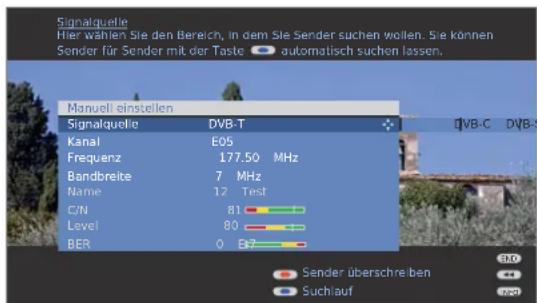
Signalquelle Hier wählen Sie den Bereich, in dem Sie Sender suchen wollen. Sie können Sender für Sender mit der Taste automatisch suchen lassen. Manuell einstellen Signalquelle DVB-T Kanal E05 Frequenz 177.50 MHz Bandbreite 7 MHz Name 12 Test C/N B1 Level 80 BER 0 B2 Sender überschreiben SuchlaufDie Signalquelle steht durch die Sendervorwahl bereits auf DVB-T.
Die Antenne so positionieren und ausrichten, dass maximale Werte für C/N und Level erreicht werden.

Blaue Taste: Suchlauf starten.
DVB-T-Sender nacheinander suchen und Werte für C/N und Level vergleichen.
Die Antenne schließlich für den schwächsten Sender positionieren/ausrichten, so dass maximale Werte für C/N und Level erreicht werden.
Danach eine automatische Suche aller DVB-T-Sender durchführen, siehe Seite 26.
Erläuterung zu den Einstellungsmöglichkeiten:
Bandbreite Je nach gewähltem Kanal und Land wird automatisch die zugehörige Bandbreite eingestellt.
Bedienkomfort
Generelles zur Menübedienung
Menüs für die einzelnen Betriebsarten (TV, Radio, PIP, EPG, Teletext, PhotoViewer, MusicBox und DR-Archiv, wenn mit Digital-Recorder ausgerüstet) werden mit der MENU-Taste aufgerufen. Weitere Menüs sind auch mit anderen Tasten der Fernbedienung erreichbar.
Die Menüs werden unten im Bild angezeigt. Oben erhalten Sie zusätzliche Informationen zum markierten Menüpunkt (siehe Info-Anzeige rechts).
→ Im normalen TV-Betrieb, ohne weitere Anzeigen.

TV-Menü aufrufen.

text_image
Bild Hier sind u.a. einstellbar: Kontrast, Farbe, Helligkeit, Bildanpassung, Schärfe, Bikoformal. TV-Mend Bild Bildanpassung Ton Aufnahme Anschlüsse EinstellungenBeispiel: Funktionen auswählen und ausführen

Bild auswählen,
in die Menüzeile darunter wechseln.
◀ ▶ Helligkeit auswählen,
in die Menüzeile darunter wechseln.
◀ ▶ Helligkeit einstellen.
Zurück in die Menüzeile Helligkeit wechseln, um andere Bild-Einstellungen vorzunehmen.
-▶ weitere ... auswählen,
OK weitere ... Funktionen aufrufen.
◀ Auto-Format auswählen,
▼ in die Menüzeile darunter wechseln.
← ▶ aus / ein auswählen.

Einstellungen beenden.
Eingaben mit den Zifferntasten

Bei bestimmten Funktionen ist die Eingabe von Buchstaben erforderlich. Drücken Sie wie bei einer Handy-Tastatur eine Zifferntaste (1 bis 9) so oft, bis das gewünschte Zeichen angezeigt wird.
Die verfügbaren Buchstaben sind auf den einzelnen Zifferntasten aufgedruckt.
Die Info-Anzeige
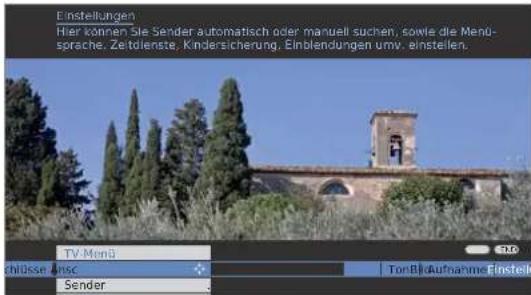
Die Info-Anzeige zeigt Ihnen zu jedem Menüpunkt am oberen Bildschirmrand einen inhaltsbezogenen Info-Text an, der Ihnen Hilfe bei den Einstellungen bietet. Zusammen mit dem Stichwortverzeichnis bildet sie ein komfortables Bediensystem.
Ein Menü wird angezeigt.
Werksseitig wird die Info-Anzeige automatisch zu jedem Menüpunkt eingeblendet. In diesem Fall können Sie die Info-Texte mit der INFO-Taste vorübergehend ausblenden. Die automatische Info-Anzeige lässt sich über eine Menü-einstellung dauerhaft ausblenden. Dann kann sie durch Drücken der INFO-Taste vorübergehend eingeblendet werden.
text_image
Einstellungen Hier können Sie Sender automatisch oder manuell suchen, sowie die Menü- sprache. Zeitolenste, Kindersicherung, Einblendungen umv. einstellen. TV Monü schlöse Ansch Sender Ton Bild Aufnahme EinstellDass ein Info-Text zur Verfügung steht, sehen Sie auch durch ein eingeblendetes INFO-Symbol rechts unten über dem Menübalken.
Steht ein mehrseitiger Infotext zur Verfügung wird im Infofenster die Anzahl der verfügbaren Seiten sowie P+P-Seite ↓↑ eingeblendet. Sie können mit P+ und P- durch die einzelnen Info-Seiten blättern.
Automatische Info-Anzeige dauerhaft ein- oder ausblenden
Wenn Sie sich mit der Bedienung des TV-Gerätes vertraut gemacht haben, können Sie die automatische Info-Anzeige ausschalten.
→ Im normalen TV-Betrieb, ohne weitere Anzeigen.

TV-Menü aufrufen.

◀ ▶ Einstellungen auswählen,
in die Menüzeile darunter wechseln.
Sonstiges auswählen,
in die Menüzeile darunter wechseln.
Einblendungen auswählen,
in die Menüzeile darunter wechseln.
▶ Automatische Info auswählen,
in der Menüzeile darunter wählen: ja / nein.
Bedienkomfort
Das Stichwortverzeichnis im TV-Gerät
Von hier aus können Sie alle Assistenten und viele Bedienfunktionen direkt starten. Der volle Funktionsumfang des TV-Gerätes lässt sich so leicht erschließen.
Der alphabetischen Sortierung vorangestellt sind die Punkte Sprache, Energieeffizienz, Ausstattung des TV und Erstinbetriebnahme wiederholen.
Stichwortverzeichnis aufrufen

→ Im normalen TV-Betrieb, ohne weitere Anzeigen.
Stichwortverzeichnis aufrufen.
Sie sehen einen Info-Text zum markierten Stichwort oben in der Info-Anzeige.
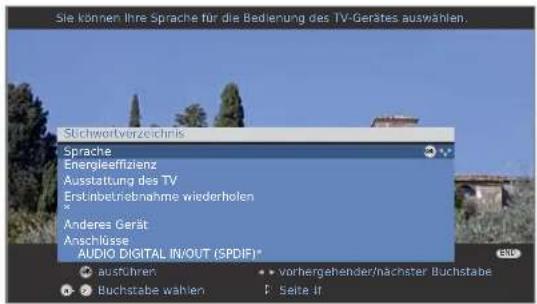
text_image
Sie können Ihre Sprache für die Bedienung des TV-Gerätes auswählen. Stichwortverzeichnis Sprache Energieeffizienz Ausstattung des TV Erstinbetriebnahme wiederholen * Anderes Gerät Anschlüsse: AUDIO DIGITAL IN/OUT (SPDIF)* • Ausführen • vorhergehender/nachster Buchstabe • Buchstabe wahlen • Seite 1f
Falls in der markierten Zeile ein OK-Symbol erscheint, kann diese Funktion mit OK direkt aufgerufen werden.
Ein Stichwort auswählen

Mit den Zifferntasten Anfangsbuchstaben eingeben, wie bei einer Handy-Tastatur (siehe Seite 15).
Oder wechseln Sie mit:

- zum vorhergehenden / nächsten Buchstaben,
▼ ▲ von Zeile zu Zeile,
P+/P- in ganzen Seiten zurück- oder vorblättern.
Beispiel: Sie wollen das TV-Gerät zu einem festgelegten Zeitpunkt automatisch ausschalten lassen:
Wählen Sie das Stichwort Ausschalten → Automatisch, mit OK gelangen Sie zu der Einstellung.
Das Assist+ -Menü
Über das Assist+ -Menü können die wichtigsten Zusatzfunktionen des TV-Gerätes direkt aufgerufen werden.
Assist ^+ aufrufen

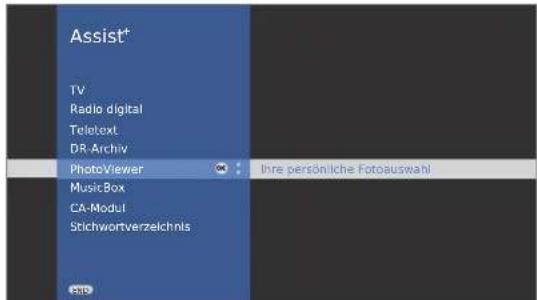
Assist+ -Menü aufrufen.

▲▼ Zusatzfunktion auswählen, OK aufrufen.
text_image
Assist* TV Radio digital Teletext DR-Archiv PhotoViewer MusicBox CA-Modul Stichwortverzeichnis Ihre persönliche FotoauswahlBeschreibung der einzelnen Funktionen:
TV: Siehe ab Seite 18.
Radio digital: Siehe Seite 36.
Teletext: Siehe ab Seite 34.
DR-Archiv: Menüpunkt erscheint nur, v das TV-Gerät mit Digital-Recorder ausgestattet ist; siehe Bedienungsanleitung Digital-Recorder.
PhotoViewer: Siehe ab Seite 58.
MusicBox: Siehe ab Seite 60.
CA-Modul: Menüpunkt erscheint nur, wenn ein CA-Modul gesteckt (siehe Seite 40) und ein digitaler Sender ausgewählt ist.
Stichwortverzeichnis: Siehe linke Spalte.
Bedienkomfort
TV-Menü – Übersichtsplan
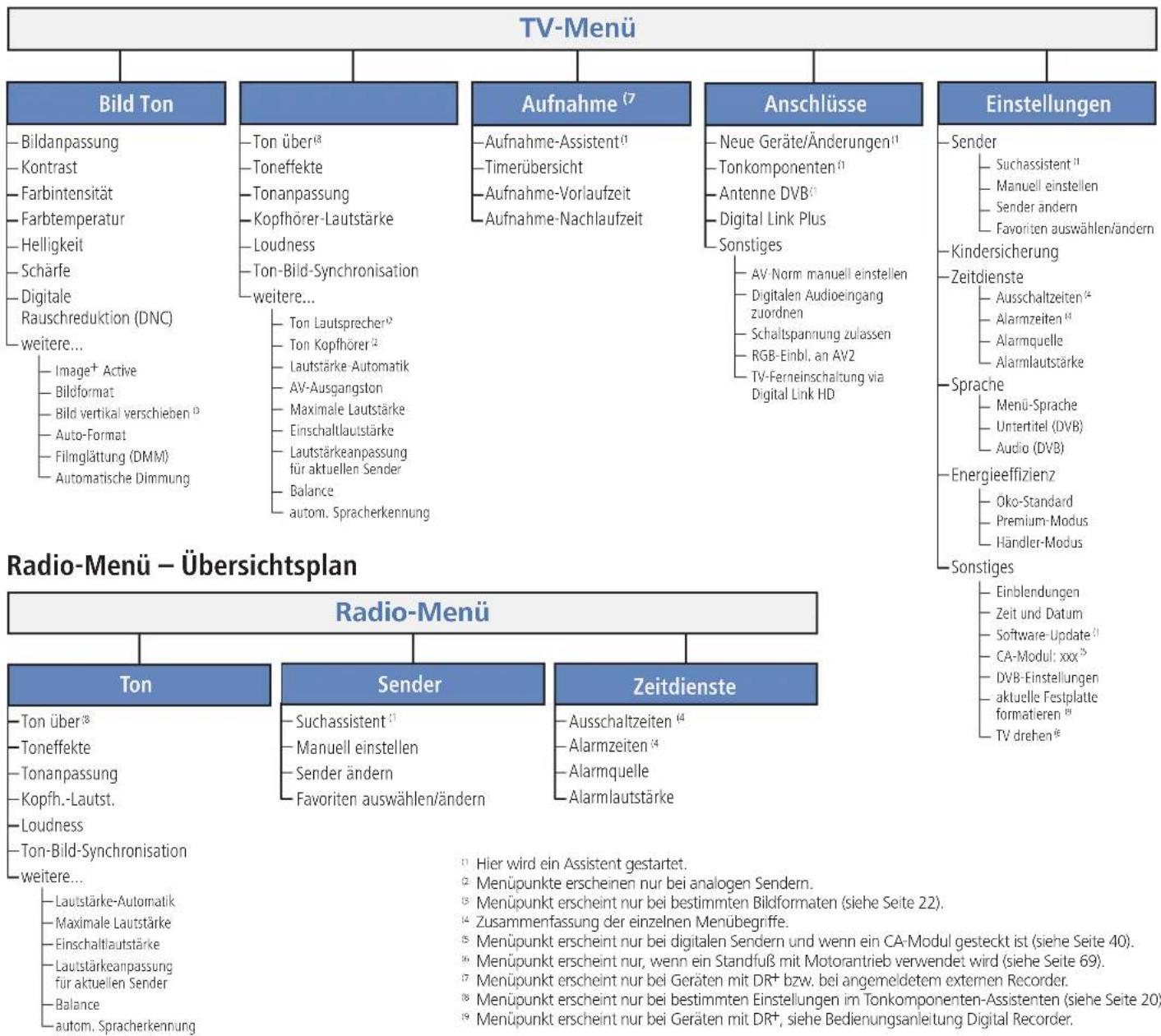
flowchart
graph TD
    A["TV-Menü"] --> B["Bild Ton"]
    A --> C["Aufnahme (7)"]
    A --> D["Anschlüsse"]
    A --> E["Einstellungen"]

    B --> B1["Bildanpassung"]
    B --> B2["Kontrast"]
    B --> B3["Farbintensität"]
    B --> B4["Farbtemperatur"]
    B --> B5["Helligkeit"]
    B --> B6["Scharfe"]
    B --> B7["Digitale"]
    B --> B8["Rauschreduktion (DNC)"]
    B --> B9["weitere..."]

    C --> C1["Ton über (8)"]
    C --> C2["Toneffekte"]
    C --> C3["Tonanpassung"]
    C --> C4["Kopfhörer-Lautstärke"]
    C --> C5["Loudness"]
    C --> C6["Ton-Bild-Synchronisation"]
    C --> C7["weitere..."]

    D --> D1["Neue Geräte/Änderungen (1)"]
    D --> D2["Tonkomponenten (1)"]
    D --> D3["Antenne DVB (1)"]
    D --> D4["Digital Link Plus"]
    D --> D5["Sonstiges"]

    E --> E1["Sender"]
    E --> E2["Suchassistent (1)"]
    E --> E3["Manuell einstellen"]
    E --> E4["Sender ändern"]
    E --> E5["Favoriten auswählen/ändern"]

    F["Radio-Menü – Übersichtsplan"] --> G["Ton"]
    F --> H["Sender"]
    F --> I["Zeitdienste"]

    G --> G1["Ton über (8)"]
    G --> G2["Toneffekte"]
    G --> G3["Tonanpassung"]
    G --> G4["Kopfh.-Lautst."]
    G --> G5["Loudness"]
    G --> G6["Ton-Bild-Synchronisation"]
    G --> G7["weitere..."]

    H --> H1["Suchassistent (1)"]
    H --> H2["Manuell einstellen"]
    H --> H3["Sender ändern"]
    H --> H4["Favoriten auswählen/ändern"]

    I --> I1["Ausschaltzeiten (4)"]
    I --> I2["Alarmzeiten (4)"]
    I --> I3["Alarmquelle"]
    I --> I4["Alarmlautstärke"]

    J["Radio-Menü"] --> K["Ton"]
    J --> L["Sender"]
    J --> M["Zeitdienste"]

    K --> K1["Ton über (8)"]
    K --> K2["Toneffekte"]
    K --> K3["Tonanpassung"]
    K --> K4["Kopfh.-Lautst."]
    K --> K5["Loudness"]
    K --> K6["Ton-Bild-Synchronisation"]
    K --> K7["weitere..."]

    L --> L1["Suchassistent (1)"]
    L --> L2["Manuell einstellen"]
    L --> L3["Sender ändern"]
    L --> L4["Favoriten auswählen/ändern"]

    M --> M1["Ausschaltzeiten (4)"]
    M --> M2["Alarmzeiten (4)"]
    M --> M3["Alarmquelle"]
    M --> M4["Alarmlautstärke"]

    N["Radio-Menü"] --> O["Ton"]
    N --> P["Sender"]
    N --> Q["Zeitdienste"]

    O --> O1["Ton über (8)"]
    O --> O2["Toneffekte"]
    O --> O3["Tonanpassung"]
    O --> O4["Kopfh.-Lautst."]
    O --> O5["Loudness"]
    O --> O6["Ton-Bild-Synchronisation"]
    O --> O7["weitere..."]

    P --> P1["Suchassistent (1)"]
    P --> P2["Manuell einstellen"]
    P --> P3["Sender ändern"]
    P --> P4["Favoriten auswählen/ändern"]

    Q --> Q1["Ausschaltzeiten (4)"]
    Q --> Q2["Alarmzeiten (4)"]
    Q --> Q3["Alarmquelle"]
    Q --> Q4["Alarmlautstärke"]

    R["Radio-Menü"] --> S["Ton"]
    R --> T["Sender"]
    R --> U["Zeitdienste"]

    S --> S1["Ton über (8)"]
    S --> S2["Toneffekte"]
    S --> S3["Tonanpassung"]
    S --> S4["Kopfh.-Lautst."]
    S --> S5["Loudness"]
    S --> S6["Ton-Bild-Synchronisation"]
Alltägliche Handhabung
Sender wählen
Mit den Tasten P+ und P− der Fernbedienung
P+/P- Sender auf / ab.
Die Senderanzeige mit Tonkennung wird kurz eingeblendet.
Sind Favoriten angewählt, wird mit P+/P− der Sender in der Favoritenliste umgeschaltet (siehe Seite 19).
Stehen bei DVB-Sendern weitere Sprachen oder DVB-Untertitel zur Verfügung, wird unter der Senderanzeige die Sprach- und Untertitelauswahl angezeigt.
Siehe auch Seite 25: Weitere Auswahlmöglichkeiten bei DVB-Sendern.
Mit den Zifferntasten der Fernbedienung

lang
1-stellige Sender
Zifferntaste eine Sekunde lang gedrückt halten, der Sender wechselt sofort.
Oder:
Zifferntaste kurz drücken, der Sender wechselt nach 2 Sekunden (bei bis zu 9 gespeicherten Sendern sofortiger Wechsel).
2- und 3-stellige Sender
Erste (und zweite) Zifferntaste kurz drücken.
Die letzte Zifferntaste eine Sekunde gedrückt halten, der Sender wechselt sofort.
Oder:
Alle Zifferntasten kurz drücken, der Sender wechselt nach 2 Sekunden (bei bis zu 99 bzw. 999 gespeicherten Sendern sofortiger Wechsel).

kurz kurz lang
4-stellige Sender
Alle vier Zifferntasten kurz drücken, der Sender wechselt sofort.
Sind Favoriten angewählt, wird mit den Zifferntasten auf den Sender in der Favoritenliste umgeschaltet (siehe Seite 19). Hierbei sind maximal zweistellige Sendernummern möglich.
Wenn Sie einen Speicherplatz wählen, der nicht belegt ist, wird auf den nächsten vorhandenen Sender umgeschaltet.
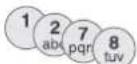
alle kurz
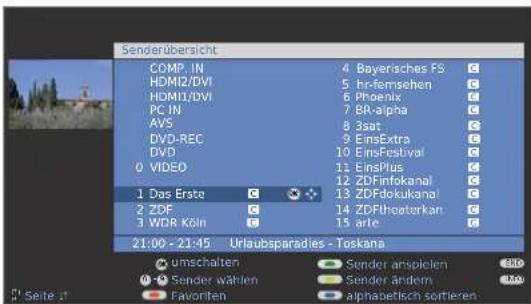
Mit der Senderübersicht
→ Im normalen TV-Betrieb, ohne weitere Anzeigen, keine Favoriten angewählt:
OK Senderübersicht aufrufen.

Sortierung
numerisch
text_image
Senderübersicht COMP. IN HDMI2/DVI HDMI1/DVI PC IN AVS DVD-REC DVD 0 VIDEO 1 Das Erste 2 ZDF 3 WDR Köln 4 Bayerisches FS 5 hr-fernsehen 6 Phoenix 7 BR-alpha 8 3sat 9 EinsExtra 10 EinsFestival 11 EinsPlus 12 ZDFinfokanal 13 ZDFdokukanal 14 ZDFthoaterkan 15 arte 21:00 - 21:45 Urlaubsparadies - Toskana umschalten Sender anspielen Sender wählen Sender Ändern Favorite alphabetisch sortierenP+/P- In den Seiten der Senderübersicht blättern.

◀◀ ▶▶ Zum nächsten Senderblock springen.


▲▼◄► Sender markieren.
Oder:
Mit Zifferntasten Nummer des Senders eingeben.
Der markierte Sender wird als kleines Bild angezeigt.

OK Der markierte Sender wird aufgerufen.

Blaue Taste: Wechselt die Sortierung zwischen numerisch und alphabetisch.
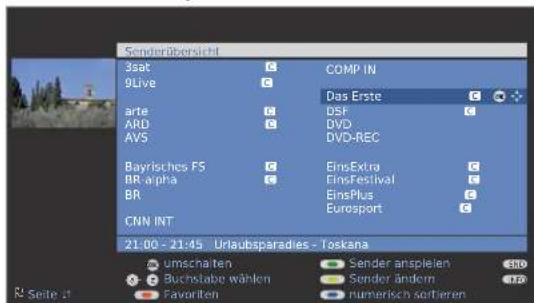
Sortierung alphabetisch
text_image
Senderübersicht 3sat C COMP IN 9Live C Das Erste C arte C DSF C ARD C DVD AVS C DVD-REC Bayrisches FS C EinsExtra C BR-alpha C EinsFestival C BR C EinsPlus C Eurosport C CNN INT C 21:00 - 21:45 Urlaubsparadies - Toscana Umschalten Sender anspielen 310 Buchstabe wählen Sender ändern 112 Favoriten numerisch sortieren R Seite 21
Mit Zifferntasten Anfangsbuchstaben eingeben, wie bei einer Handy-Tastatur (siehe Seite 15).
Der erste Sender zum angegebenen Buchstaben wird markiert.

▲▼◄► Sender markieren.
OK Der markierte Sender wird aufgerufen.
Alltägliche Handhabung
Mit den Favoritenlisten
Ihre Lieblingssender können Sie in 6 Favoritenlisten (z.B. für mehrere Benutzer) speichern und aufrufen. Jede Favoritenliste kann mit bis zu 99 Sendern belegt werden. Nach der Erstinbetriebnahme sind in der ersten Liste bereits 10 Sender aus der Senderübersicht gespeichert. Ändern Sie die Favoritenlisten nach Ihren Bedürfnissen (siehe Favoritenlisten zusammenstellen / ändern auf Seite 29).
→ Im normalen TV-Betrieb, ohne weitere Anzeigen:
OK Senderübersicht aufrufen.
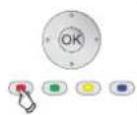
Rote Taste: Ruft Favoritenliste auf.
text_image
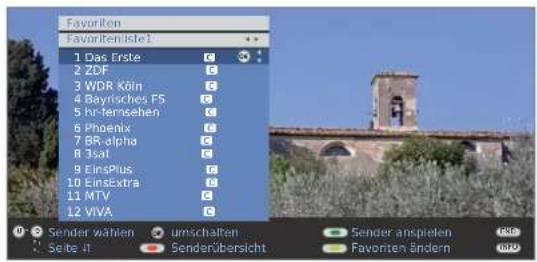
Favoriten Favoritenlste1 1 Das Erste 2 ZDF 3 WDR Köln 4 Bayrisches FS 5 hr-Termsehen 6 Phoenix 7 BR-alpha 8 3sat 9 EinsPlus 10 EinsExtra 11 MTV 12 VIVA Sender wahlen umschaften Sender anspriken Seite 31 Senderübersicht Favorite SändernMit Zifferntasten Sender direkt markieren. Oder:
▲▼ Sendermarkieren.
P+/P- In den Seiten der Favoritenliste blättern.
- Andere Favoritenliste wählen.
Andere Favoritenlisten können nur gewählt werden, wenn diese auch Sender enthalten.
OK Der markierte Sender wird aufgerufen.

Rote Taste: Zurück zur Senderübersicht.
Grüne Taste: Alle Sender der aktuell angewählten Favoritenliste anspielen.
Gelbe Taste: Favoritenlisten ändern, siehe Seite 29.
Erläuterung zu den Favoritenlisten:
Die erfolgte Auswahl mit der roten Taste (Favoritenliste) bleibt erhalten, bis mit der roten Taste wieder zurück auf die Senderübersicht geschaltet wird. Sind Favoriten ausgewählt, erscheint in der Statusanzeige nach einem Senderwechsel hinter dem Sendernamen der Name der Favoritenliste.
Erläuterung der Symbole hinter den Sendernamen:
T Digitaler DVB-T-Sender (terrestrisch über Antenne)
Digitaler DVB-C-Sender (über Kabel)
S Digitaler DVB-S-Sender (über Satellit)
Verschlüsselter Sender
Gesperrter Sender (siehe Kindersicherung auf Seite 41)
Videoquelle wählen
- Bitte beachten Sie, dass die entsprechenden Geräte mit dem Anschlussassistenten angemeldet wurden (siehe Seite 44).
Mit der AV-Auswahl

AV-Auswahl aufrufen.
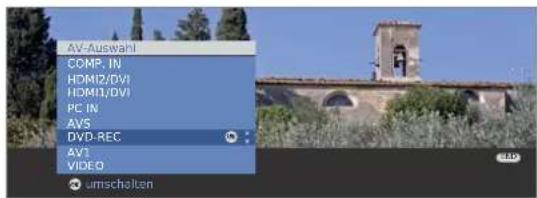
text_image
AV-Auswahl COMP. IN HDMI2/DVI HDMI1/DVI PC IN AVS DVD-REC AV1 VIDEO Umschalten
▲▼ Gewünschtes Gerät bzw. Anschluss auswählen, OK umschalten.
Ein Signal von der ausgewählten Videoquelle sollte jetzt zu sehen sein.
Mit der Senderübersicht
→ Im normalen TV-Betrieb, ohne weitere Anzeigen:
OK Senderübersicht aufrufen. Falls die Favoritenliste angezeigt wird, zuerst auf die Senderübersicht umschalten.
Bei numerischer Sortierung befinden sich die Anschlüsse bzw. Geräte immer am Anfang der Übersicht. Bei alphabetischer Sortierung werden die Anschlüsse bzw. Geräte alphabetisch einsortiert.

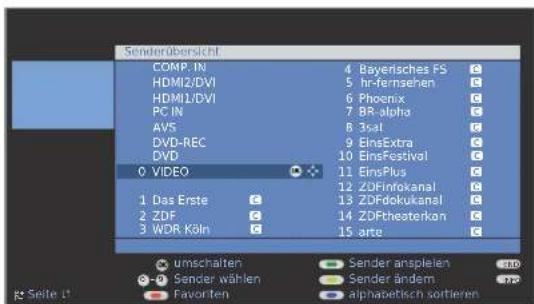
text_image
Senderübersicht COMP. IN 4 Bayerisches FS HDMI2/DVI 5 hr-fernsehen HDMI1/DVI 6 Phoenix PC IN 7 BR-alpha AVS 8 3sal DVD-REC 9 ElnsExtra DVD 10 ElnsFestival 0 VIDEO 11 ElnsPlus 12 ZDFinfokanal 13 ZDFdokukanal 14 ZDFtheaterkan 15 arte 1 Das Erste 2 ZDF 3 WDR Köln 3 Sender wählen 4 Sender ändern 5 Favoriten 6 alphabetisch sortieren
Anschluss/Gerät auswählen.
OK Umschalten.
Alltägliche Handhabung
Ton einstellen
Ton aus-/einschalten

Ton aus;
Ton ein: Taste erneut drücken oder Lautstärke V+ einstellen.
Lautstärke einstellen
V+/V- Lautstärke lauter / leiser.
Der Lautstärkebalken wird kurz eingeblendet, wenn kein weiteres Menü angezeigt wird.
Tonanpassung aufrufen

Tonanpassung aufrufen.

Durch mehrmaliges Drücken Tonanpassung wählen.
Oder:
▶ Tonanpassungwählen.
Weitere Toneinstellungen bei der Lautstärke-Einstellung und bei Tonanpassung

Solange der Lautstärkebalken oder die Auswahl der Tonanpassung noch zu sehen ist:
▲ Weitere Toneinstellungen aufrufen.


◀ ▶ Toneinstellungauswählen,
in die Menüzeile darunter wechseln.
◀ ▶ Änderungenvornehmen.
Toneinstellungen über das TV-Menü
Im normalen TV-Betrieb, ohne weitere Anzeigen.

TV-Menü aufrufen.

◀ ▶ Ton auswählen,
in die Menüzeile darunter wechseln.
Gewünschte Toneinstellung auswählen,
in die Menüzeile darunter wechseln.
◀ ▶ Änderungenvornehmen.
Erläuterungen zu den Toneinstellungen:
Ton über Wiedergabe über die TV-Lautsprecher, Aktiv-Lautsprecher, Loewe Auro, Loewe Individual Sound Projector oder einen externen HiFi-Verstärker.
Die Auswahl Aktiv-Lautsprecher, HiFi/AV-Verstärker oder Soundprojector ist nur möglich, wenn diese im Tonkomponenten-Assistenten angemeldet wurden. Die Auswahl Auro ist nur möglich, wenn ein Loewe DVD Preceiver Auro angeschlossen ist.
Der Menüpunkt Ton über erscheint nicht, wenn im Tonkomponenten-Assistenten TV-Lautsprecher oder TV-Lautsprecher + aktiver Subwoofer eingestellt ist.
Toneffekte Stereo, Panorama, 3D Surround einstellen. Mit Panorama wird der Stereoton eine virtuelle Basisverbreiterung erfahren. Mit 3D Surround kann ein Stereosignal in ein virtuelles Surroundsignal umgesetzt werden.
Tonanpassung Sprache, Klassik, Pop, persönlicher Musik- und Filmklang. Bei persönlichem Musik- und Filmklang können Sie Höhen und Tiefen einstellen.
Kopfh.-Lautst. Kopfhörer-Lautstärke einstellen.
Loudness Gehörrichtige Anhebung hoher und tiefer Töne bei geringer Lautstärke.
Ton-Bild-Synchronisation Ist der Ton nicht exakt im Einklang mit dem Bild, können Sie dies hier korrigieren. Bewegen Sie sich auf dem Balken nach links, verzögern Sie den Ton gegenüber dem Bild. Bewegen Sie sich nach rechts, beschleunigen Sie ihn gegenüber dem Bild. Die zeitliche Anpassung des Tons geschieht in Schritten von jeweils 10ms.
Der Menüpunkt Ton-Bild-Synchronisation erscheint nur bei DVB-Sendern.
weitere ... mit OK aufrufen (siehe nächste Seite).
Alltägliche Handhabung
Erläuterungen zu den Toneinstellungen:
weitere ...
Ton Auswahlmöglichkeit Mono/Stereo bzw. Ton 1 oder Ton Lautsprecher/Kopfhörer 2 bei Zweiton-Sendungen getrennt für Lautsprecher und Kopfhörer. Nur bei analogen Sendern verfügbar.
Lautst.- Lautstärkeunterschiede verringern, z.B. bei zu lauten Automatik Werbeblöcken.
AV- Tonauswahl bei Zweiton-Sendungen. Ausgangston
Max. Lautstärke Maximal einstellbare Lautstärke festlegen.
Einschalt-lautstärke Lautstärke vorgeben, die nach dem Einschalten des TV-Gerätes mit dem Netzschalter eingestellt ist. Wenn die Lautstärke beim Ausschalten des TV-Gerätes in den Standby-Modus höher ist als hier vorgegeben, wird sie beim Wiedereinschalten automatisch auf die festgelegte Einschaltlautstärke heruntergesetzt.
Lautstärke- anpassung für aktuellen Sender Die Lautstärke der einzelnen Sender kann unterschiedlich sein. Ist der Ton gegenüber anderen Sendern zu laut oder zu leise, passen Sie die Lautstärke an. Bei geöffnetem Menü können Sie mit P+/P− die Sender nacheinander auswählen und bequem jeden einzelnen Sender angleichen.
Balance Stereo-Balance so einstellen, dass der Lautstärkeeindruck von rechts und links gleich ist.
autom. Bei aktivierter automatischer Spracherkennung wird der Sprach-erkennung Ton der laufenden Sendung bei Erkennung von Sprache automatisch auf Sprachverständlichkeit hin optimiert ausgegeben.
Alltägliche Handhabung
Bild einstellen


TV-Menü aufrufen.
Bild auswählen,
in die Menüzeile darunter wechseln.

text_image
TV-Menu Bild Bildanpassung Voreinstellungen (TV digital) ... Kontrast Farbintensität Farblemperat
Gewünschte Bildfunktion auswählen,
in die Menüzeile darunter wechseln.
◀ ▶ Änderungenvornehmen.
Erläuterungen zu den Bildeinstellungen:
Bildanpassung Wechseln der Bildeinstellungen zwischen persönlichen Werten und Energieeffizienz-Voreinstellungen.
Kontrast Kontrast einstellen.
Die Leistungsaufnahme des TV-Gerätes ist direkt abhängig vom hier eingestellten Wert (siehe auch Seite 13)
Farbintensität Farbe einstellen.
Farbtemperatur Wärmeren oder kälteren Farbton für Bild einstellen.
Helligkeit Bild-Helligkeit einstellen.
Schärfe Konturenschärfe des Bildes einstellen.
DNC Beseitigt oder reduziert Rauschen im Bild.
weitere ... mit OK aufrufen.
Image+ Active Bildverbesserung ein/aus und Demo-Modus für Image+ Active.
Bildformat Bildformat einstellen (siehe rechte Spalte).
Bild vert. Bild vertikal verschieben (siehe Seite 23). verschieben
Auto-Format Automatische Erkennung und Einstellung des Bildformats bei Cinemascope oder Breitwandfilmen.
DMM Bewegungsruckeln vermindern.
Automatische Dimmung Das Fernsehbild passt sich der Umgebungshelligkeit an. Bei geringerer Umgebungshelligkeit wird durch Kontrastreduzierung der Energieverbrauch des Gerätes gesenkt. Bei hoher Umgebungshelligkeit steigen Kontrast und Energieverbrauch.
Voreinstellungen / Persönliche Werte für Bildanpassung


TV-Menü aufrufen.
Bild auswählen,
in die Menüzeile darunter wechseln.
Bildanpassung auswählen,
in die Menüzeile darunter wechseln

text_image
TV-Menu Bild Bildanpassung Voreinstellungen (TV digital) Persönliche Werte (TV digital) Oko-Standard ...
◀ ▶ Voreinstellungen oder persönliche Werte auswählen.
Für Voreinstellungen in die Menüzeile darunter wechseln.
Gewünschte Voreinstellung für Bild auswählen.
OK Auswahl bestätigen.
Erläuterungen zur Bildanpassung:
Eigene Einstellungen von Kontrast, Farbintensität, Farbtemperatur, Helligkeit, Schärfe und digitaler Rauschunterdrückung werden in den persönlichen Werten abgelegt. Dabei gibt es für jede Signalquelle jeweils eigene persönliche Werte.
Durch Auswahl von Voreinstellungen werden die Bildeinstellungen für die jeweils gerade aktive Signalquelle auf vordefinierte Werte gesetzt. Zur Erläuterung der Signalquellen siehe Glossar: Signaleingangsgruppen.
Im Stichwortverzeichnis des TV-Gerätes können unter Rücksetzen Bild/Ton bzw. Werkswerte Bild/Ton alle Bild- und Tonanpassungen in einem Schritt für alle Signalquellen auf die Werkswerte zurückgesetzt werden.
Bildformat einstellen

Bildformat-Taste so oft drücken, bis gewünschtes Bildformat eingestellt ist oder mit


gewünschtes Bildformat wählen.
Das Bildformat Panorama kann zwischen proportional richtiger und formatfüllender Darstellung umgestellt werden. Bei proportional richtiger Darstellung sind links und rechts vom Bild dunkle Ränder sichtbar.

Umstellen: Am Gerät Taste M gedrückt halten, gleichzeitig auf der Fernbedienung die Taste Bildformat kurz drücken.
Zurückstellen: Gleiche Tastenkombination erneut drücken.
Fortsetzung auf nächster Seite →
Alltägliche Handhabung
Erläuterungen zu den Bildformaten:
Die Einstellmöglichkeiten sind abhängig vom übertragenen Bildinhalt.
16:9 Proportional richtige Darstellung von 16:9-Sendungen.
4:3 Proportional richtige Darstellung von 4:3-Sendungen.
Panorama Proportional richtige oder formatfüllende Darstellung (Auslieferzustand) von 4:3-Sendungen auf dem 16:9-Bildschirm. Sender-Logo und Untertitel bleiben sichtbar.
Umstellung des Panorama-Modus siehe oben.
Cinema Proportional richtige, formatfüllende Darstellung von 4:3-Sendungen auf 16:9-Bildschirmen. Senderlogo und Untertitel meistens nicht sichtbar.
Zoom Proportional richtige Darstellung. Maximale Vergrößerung des Bildes.
PALplus Eine vom Sender gelieferte 4:3-kompatible 16:9-Bildübertragung, die automatisch erkannt wird.
Wird ein hochauflösendes Bildsignal am TV-Gerät dargestellt oder über die Schnittstellen PC IN, HDMI1/DVI, HDMI2/DVI oder COMP. IN eingespeist, können die Bildformate 16:9 PC, 16:9 TV, 16:9 Zoom sowie 4:3 PC, 4:3 TV und 4:3 Zoom eingestellt werden.
Bei den PC-Formaten wird der komplette Bildinhalt dargestellt. Bei den TV-Formaten wird ein kleiner Teil des Bildes beschnitten. Dies kann notwendig sein um evtl. Störungen am Bildrand, die vom eingespeisten Signal stammen, auszublenden.
Ohne Fernbedienung bedienen
Sender am TV-Gerät wechseln
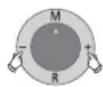
+1 - Sender auf / ab.
Radio ein-/ausschalten oder auf Radio umschalten

R Radio ein bzw. umschalten zwischen TV und Radio.
TV-Menü am Gerät aufrufen

M Menü Bedienung am Gerät aufrufen,

- / + Funktion auswählen.
Service ist für den Kundendienst bestimmt.
M oder R in die Menüzeile darunter wechseln, -I + Änderungen vornehmen.
M Eine Menüzeile nach oben wechseln, -1 + andere Funktion auswählen.
Bild vertikal verschieben
Im normalen TV-Betrieb, ohne weitere Anzeigen.
▲▼ Bild nach oben/unten verschieben.


Um Untertitel oder Nachrichtenticker sichtbar zu machen, die abgeschnitten werden, lässt sich das Bild bei den Bildformaten Panorama, Cinema und Zoom (nicht bei hochauflösendem Signal) mit den Pfeiltasten ▲▼ nach oben oder unten verschieben.
Alltägliche Handhabung
Tastenfunktionen
Jede Betriebsart des TV-Gerätes (TV, Radio, Teletext, EPG, PIP, PhotoViewer, MusicBox und DR-Archiv, wenn mit Digital Recorder ausgerüstet) verfügt über ein eigenes Menü und eigene Funktionen der Farbstasten.
Die Funktion der Farbtasten wird jeweils unten in den Menüs und Assistenten angezeigt.
Nachfolgend sind einige Tastenfunktionen aufgeführt, die Sie im TV-Betrieb bei der alltäglichen Handhabung Ihres TV-Gerätes benötigen.
Funktionen der Farbtasten im TV-Betrieb
→ Im normalen TV-Betrieb, ohne weitere Anzeigen.

Rote Taste: Standbild ein/aus.
Bei Geräten mit Digital-Recorder: DR-Archiv ein/aus.

Grüne Taste: Menü Teletext-Funktionen aufrufen
Über das Menü Teletext-Funktionen können Sie Untertitel und die Persönlichen Text-Seiten wählen. Die Handhabung der Untertitel ist abhängig vom gewählten Sender.
Untertitel
Untertitel Analoge Sender:

text_image
Teletext-Funktionen Untertitel ein, mit normater Größe Persönliche Text-Seiten
Untertitel auswählen,
▼ in die Menüzeile darunter wechseln.
◀ ▶ Größe der Teletext-Untertitel auswählen, OK Teletext-Untertitel einblenden.
(Anzeige nur, wenn Untertitel verfügbar sind).

END: Teletext-Untertitel aus, oder im Menü aus wählen.
Untertitel DVB-Sender:
Der Menüpunkt Untertitel ist grau dargestellt und kann nicht mit OK aufgerufen werden, wenn vom DVB-Sender keine Untertitel zur Verfügung stehen.
Die DVB-Untertitel können ebenfalls über die Statusanzeige ausgewählt werden (siehe Seite 25).


◀ ▶ Untertitel auswählen, OK aufrufen.

text_image
Untertitel Untertitel aus Deutsch [für Hörgeschädigte] 777 [TTX]
▲ ▼ Untertitel-Modusauswählen, OK Untertitel ein-/ausblenden.
Funktionen der Farbtasten im TV-Betrieb (Fortsetzung)

Grüne Taste: Menü Teletext-Funktionen aufrufen


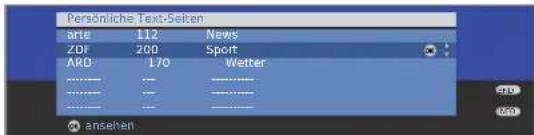
Persönliche Text-Seiten
◀ ▶ Persönliche Text-Seiten auswählen, OK aufrufen.
text_image
Persönliche Text-Seiten arte 112 News ZDF 200 Sport ARD 170 Wetter ---- ---- ---- ---- ---- ---- ● ansehen
▲▼ Text-Seiteauswählen, OK ansehen.
→ Ist nur eine Text-Seite definiert, wird keine Liste angezeigt und die Teletextseite sofort geöffnet. Festlegung der persönlichen Text-Seiten siehe Seite 35.

Gelbe Taste: Wechsel zum zuletzt gesehenen Sender. Mit dieser Taste können Sie schnell zwischen zwei Sendern hin- und herschalten.

Blaue Taste: Programminfo der aktuellen Sendung anzeigen. Bei DVB-Sendern wird zusätzlich noch die Programminfo der folgenden Sendung angezeigt.
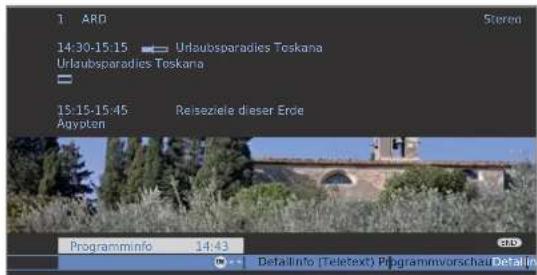
text_image
1: ARD 14:30-15:15 Urlaubsparadies Toskana Urlaubsparadies Toskana 15:15-15:45 Reiseziele dieser Eröle Ayypten Programminfo 14:43 Data Info (Teletext) Programmvorschau detail inErläuterung der Symbole in den Programminformationen:
□ Sendung im 16:9-Bildformat
HP Sendung in hoher Bildauflösung (HDTV)
☐☐ Sendung mit Dolby-Digital-Ton
Ausstrahlung von Untertiteln für Hörgeschädigte
Sendung mit Jugendschutz (siehe Kindersicherung - Altersabhängig sperren auf Seite 41).
Die Symbole können auch in Kombination auftreten.
Daueranzeige der Uhrzeit

Zweimal in kurzer Abfolge drücken: Uhrzeit wird dauerhaft ein-/ausgeblendet.

Alltägliche Handhabung
Statusanzeige
END
→ Im normalen TV-Betrieb, ohne weitere Anzeigen.
END: Statusanzeige ein-/ausblenden.

text_image
1 Das Elste 14:30 - 15:15 Foskana Spolache/Ton 14:4Y Alaimzeit Y0:00 Steleo Ausschaltzeit Y3:00In den oberen zwei Zeilen sehen Sie die Nummer und den Namen des Senders und den Titel der gerade laufenden Sendung (falls verfügbar) und die Tonkennung.
Der Balken (falls verfügbar) zeigt den Fortschritt der gerade laufenden Sendung an.
Falls Informationen zur laufenden Sendung verfügbar sind, können diese über die INFO-Taste aufgerufen werden; in diesem Fall wird die Taste rechts eingeblendet.
Unten eingeblendet erscheint abhängig vom DVB-Sender eine Auswahl (siehe rechte Spalte), die Uhrzeit und, falls aktiviert, die Alarmzeit und Ausschaltzeit.
Erläuterungen zur Tonkennung:
Übertragenes Tonsignal:
Mono Mono-Tonübertragung analog
Y-Ton Zweiton-Übertragung (Ton1/Ton2) analog
Steleo Stereo-Tonübertragung analog
PCM Stereo-Tonübertragung digital
Benutzte Lautsprecher:


Wiedergabe über die TV-Lautsprecher (L/R Stereo).
Weitere Auswahlmöglichkeiten bei DVB-Sendern
In der Statusanzeige können, je nach DVB-Programmanbieter, für die einzelnen Sendungen zusätzliche Auswahlmöglichkeiten angeboten werden.
Wenn Sie während der eingeblendeten Statusanzeige eine der Farbtasten oder die TEXT-Taste drücken, wird das zugehörige Auswahlmenü angezeigt.
Die Auswahlzeile wird auch dann automatisch kurz angezeigt, wenn eine neue Sendung mit anderen Optionen als bei der vorherigen Sendung beginnt oder wenn auf einen anderen Sender umgeschaltet wird.
Die Auswahlmenüs sind nur so lange verfügbar, wie die Statusanzeige eingeblendet ist. Sie können diese aber erneut aufrufen, indem Sie die END-Taste drücken.


Rote Taste: Kanalauswahl bei Multikanalanbietern
Grüne Taste: Sprache/Ton
Die angebotenen Tonformate und deren Bezeichnungen sind abhängig von der ausgestrahlten Sendung.
Gelbe Taste: Zeitauswahl
Blaue Taste: CA-Modul-Auswahl
Die CA-Modul-Auswahl erscheint nur, wenn zwei CA-Module gesteckt sind, die beide in der Lage sind den gewählten verschlüsselten Sender zu entschlüsseln. In diesem Fall können Sie auswählen welches der beiden CA-Module den Sender entschlüsseln soll.
TEXT: Untertitel
Die verfügbaren Untertitel sind abhängig von der ausgestrahlten Sendung.
Weitere Einstellmöglichkeiten für DVB-Sender
Sie können generelle Voreinstellungen für DVB-Sender unter TV-Menü → Einstellungen → Sonstiges → DVB-Einstellungen vornehmen.
Untertitel-Modus Hier können Sie voreinstellen, ob immer ein Untertitel eingeblendet werden soll, sobald er vom Sender angeboten wird. Dabei kann auch ein spezieller Untertitel für Hörgeschädigte gewählt werden. Untertitel werden nicht von allen Sendern angeboten. Viele Sender übertragen Untertitel nur mittels Teletext.
Audio-Modus Hier können Sie voreinstellen, ob Sie immer einen speziellen Ton für Sehgeschädigte hören möchten, sobald er vom Sender angeboten wird.
DVB-Zeichensatz Wählen Sie den DVB-Zeichensatz so, dass die Sendungstitel der von Ihnen bevorzugt empfangenen Sender bzw. die Texte Ihres CA-Moduls richtig angezeigt werden.
Sender verwalten
TV-Sender
Über das TV-Menü lassen sich verschiedene Optionen zur Senderverwaltung erreichen. Beispielhaft erfolgt die Beschreibung für TV-Sender. Für Radio-Sender gilt das gleiche, nur dass dafür im Radio-Betrieb das Radio-Menü aufgerufen wird (siehe auch Seite 36).
Sender verwalten ist nicht möglich, solange eine programmierte Timeraufnahme noch nicht ausgeführt wurde.
→ Ist mindestens ein Sender gesperrt, muss vor der Suche/Aktualisierung die Geheimnummer eingegeben werden (siehe Kindersicherung auf Seite 41).
Sender suchen/aktualisieren – Suchassistent
Bei der Suche/Aktualisierung mit dem Suchassistenten wird nach neuen Sendern gesucht, die noch nicht gespeichert sind.
Möchten Sie alle vorhandenen Sender löschen und automatisch neu suchen lassen, müssen Sie die Erstinbetriebnahme wiederholen (siehe Seite 12).
TV-Menü aufrufen.
MENU

◀ ▶ Einstellungen auswählen,
in die Menüzeile darunter wechseln.
◀ ▶ Sender auswählen,
in die Menüzeile darunter wechseln.
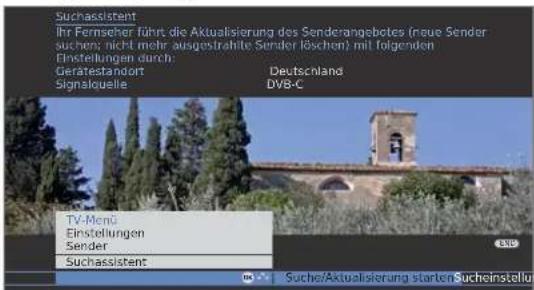
◀ ▶ Suchassistent auswählen,
in die Menüzeile darunter wechseln.
Im oberen Info-Text werden jetzt die aktuellen Sucheinstellungen angezeigt:
text_image
Suchassistent Ihr Fernschefer führt die Aktualisierung des Senderangstetes (neue Sender suchem nicht mehr ausgestrahite Sender lässchen) mit folgenden Einstellungen durch: Gerätestandort Signalouelle Deutschland DVB-C TV-Mon: Einstellungen Sender Suchassistent Suche/Aktualisierung starten SucheinstelluWenn Sie diese Sucheinstellungen ändern möchten:
◀ ▶ Sucheinstellungen ändern auswählen, OK Assistent fragt Sucheinstellungen ab.
Wenn Sie mit diesen Vorgaben einverstanden sind:
◀ ▶ Suche/Aktualisierung starten auswählen, OK Suchlauf starten.
Erläuterungen zu einigen Sucheinstellungen, einschließlich des nachrüstbaren Satelliten-Empfangs:
Geräte- Für länderspezifische Voreinstellungen und die Senderstandort sortierung das Land auswählen.
Signalquelle Wählen Sie hier Antenne, Kabel oder Satellit, je nachdem, wo Sie nach neuen Sendern suchen wollen. Hier ist auch eine Konfiguration der DVB-T- und DVB-S-Antennen über die grüne Taste aufrufbar (siehe Seite 13).
Antenne/Kabel Mit der Wahl des Gerätestandortes wird die gebräuchliche TV-/Farbnorm TV-/Farbnorm voreingestellt. Nur verändern, wenn Sender mit anderen Normen gesucht werden sollen.
Verschlüsselte Sender Sie können angeben, ob bei der Suche/Aktualisierung verschlüsselte Sender gesucht werden sollen. Wählen Sie ja, dann werden auch verschlüsselte Sender gesucht. Allerdings können diese Sender nur in Verbindung mit einem CA-Modul und einer entsprechenden Smart Card empfangen werden. Fragen Sie Ihren Fachhändler, welche Smart Card Sie für den Empfang bestimmter Sender benötigen. Die Handhabung des CA-Moduls ist auf Seite 40 beschrieben.
DVB-T Wenn Sie den Suchlauf unabhängig vom Kanalraster Suchverfahren durchführen wollen, dann wählen Sie bei Suchverfahren Frequenzsuche.
DVB-C Mit der Wahl des Gerätestandortes werden die gebräuchlichen Einstellungen voreingestellt. Verändern sie diese nur, wenn Ihnen andere Symbolraten und Modulationsarten bekannt sind oder für Ihr Kabelnetzwerk die Angabe der Netzwerk-ID notwendig ist (Informationen erhalten sie von Ihrem Kabelbetreiber). Wenn Sie den Suchlauf unabhängig vom Kanalraster durchführen wollen, dann wählen Sie bei Suchverfahren Frequenzsuche.
DVB-S Wenn Sie den Suchlauf unabhängig vom Kanalraster Einstellungen durchführen wollen, dann wählen Sie bei Suchverfahren Frequenzsuche. Die Symbolrate ist vom Satellitenanbieter vorgegeben und muss in der Regel nicht angepasst werden.


text_image
Rote Taste: Laufende Suche/Aktualisierung abbrechen. - 26Sender verwalten
Sender suchen/aktualisieren – Behandlung von neuen und nicht mehr gefundenen Sendern
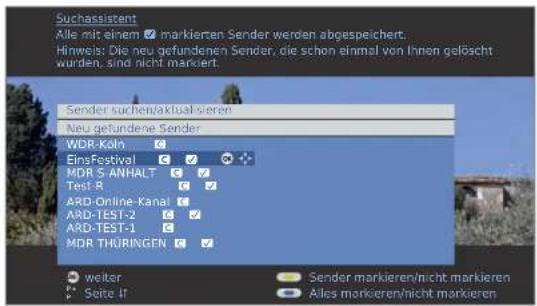
Nachdem die automatische Suche/Aktualisierung abgeschlossen ist, wird die Anzahl der neu gefundenen Sender angezeigt.

OK Liste der neu gefundenen Sender.
text_image
Suchassistent Alle mit einem ▼ markierten Sender werden abgespeichert. Hinweis: Die neu gefundenen Sender, die schon einmal von Ihnen gelöscht wurden, sind nicht markert. Sender suchen/aktual-sieren Neu gefundene Sender WDR-KAH EinsFestival MDR S-ANHALT Test-R ARD-Online-Kanal ARD-TEST-2 ARD-TEST-1 MDR THÜRINGEN weiter Seite IT Sender markieren/nicht markieren Ailes markieren/nicht markieren▲▼◀▶ Sender auswählen.
Gelbe Taste: Sender markieren / nicht markieren Blaue Taste: Alles markieren / nicht markieren
OK speichert die markierten Sender ab.
Im Anschluss wird, falls vorhanden, eine Liste der Sender angezeigt, die gespeichert sind, aber vorübergehend kein Programm ausstrahlen oder nicht mehr existieren. Vor dem Sender steht die Nummer des verwendeten Speicherplatzes. Bitte markieren Sie diejenigen Sender, die Sie endgültig löschen wollen.
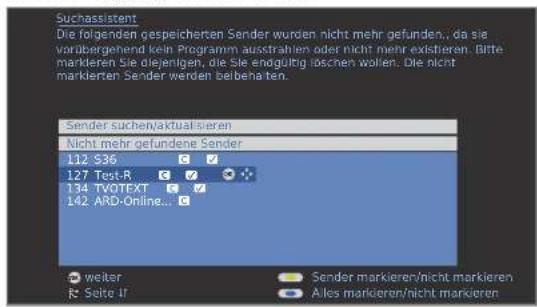
text_image
Suchassistent Die folgenden gespeicherten Sender wurden nicht mehr gefunden., da sie vorübergehend kein Programm ausstrahlen oder nicht mehr existieren. Bitte markieren Sie diejenigen, die Sie endgültig loschen wollen. Die nicht markierten Sender werden belbenhavn. Sender suchen/aktual-teren Nicht mehr gefundene Sender 112 S36 C ✓ 127 Test-R C ✓ 134 TVOTEXT C ✓ 142 ARD-Online... C weiter Sender markieren/nicht markieren Seite If Alles markieren/nicht markieren▲▼◄► Sender auswählen,
Gelbe Taste: Sender markieren / nicht markieren Blaue Taste: Alles markieren / nicht markieren
OK löscht die markierten Sender.
END: Suchassistent beenden.
Sender suchen/aktualisieren – manuelle Suche

TV-Menü aufrufen.

◀ ▶ Einstellungen auswählen,
in die Menüzeile darunter wechseln.
◀ ▶ Sender auswählen,
in die Menüzeile darunter wechseln.
Manuell einstellen auswählen, OK Eingabefeld aufrufen.
In den folgenden Zeilen können Sie die Daten des Senders eingeben bzw. verändern:
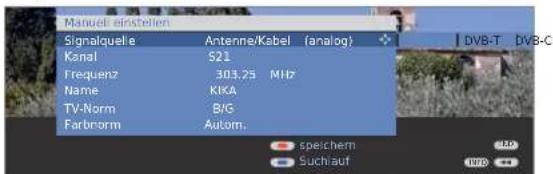
text_image
Manuell einstellen Signalquelle Antenne/Kabel (analog) Kanal S21 Frequenz 303.25 MHz Name KIKA TV-Norm B/G Farbrorm Autom. speichern SuchisufOder:

Blaue Taste: Startet Suchlauf und sucht nächsten Sender.
Rote Taste: Speichert Sender.
Es können nur Sender für die gewählte Signalquelle gespeichert werden, die noch nicht in der Senderübersicht vorhanden sind.
Sender, die bereits für die gewählte Signalquelle in der Senderübersicht vorhanden sind, werden mit Stationsnummer und Namen grau hinterlegt angezeigt. Diese Sender können mit der roten Taste nur überschrieben werden.
Erläuterungen zu einigen Sucheinstellungen:
Je nach gewählter Signalquelle sind verschiedene Einstellungen möglich. Einige Einstellungen wurden bereits bei der Erstinbetriebnahme erläutert (siehe ab Seite 12).
Signalquelle Auswahl des Bereiches, in dem Sie Sender suchen wollen.
Kanal Direkte Eingabe des Kanals.
Frequenz Direkte Eingabe der Senderfrequenz.
TV-Norm Eingabe der TV-Norm des Senders, (B/G, I, L, D/K, M, N). Fragen Sie ggf. Ihren Fachhändler.
Farbnorm Eingabe der Farbnorm des Senders, (PAL, SECAM, NTSC-V, PAL60, Autom.). Fragen Sie ggf. Ihren Fachhändler.
Sender verwalten
Sender ändern – löschen, verschieben, umbenennen, wiederherstellen
Sender ändern ist auch aufrufbar über die Senderübersicht (Seite 18).
Ist mindestens ein Sender gesperrt, muss vor dem Ändern von Sendern die Geheimnummer eingegeben werden (siehe Kindersicherung Seite 41).

TV-Menü aufrufen.
◀ ▶ Einstellungen auswählen,
in die Menüzeile darunter wechseln.
◀ ▶ Sender auswählen,
in die Menüzeile darunter wechseln.
◀ ▶ Sender ändern auswählen, OK Liste mit Sendlern aufrufen.
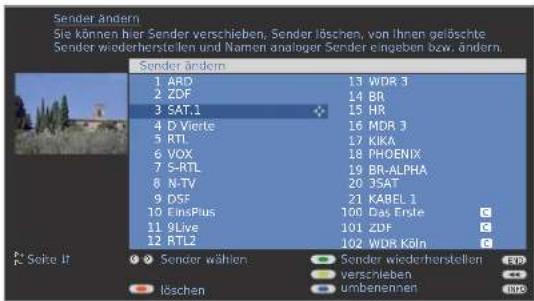
text_image
Sender ändern Sie können hier Sender verschieben, Sender löschen, von Ihnen gelöschte Sender wiederherstellen und Namen analoger Sender eingeben bzw. ändern. Sender ändern 1 ABD 13 WDR 3 2 ZDF 14 BR 3 SAT.1 15 HR 4 D Vierte 16 MDR 3 5 RTL 17 KIKA 6 VOX 18 PHOENIX 7 S-RTL 19 BR-ALPHA 8 N-TV 20 JSAT 9 DSF 21 KABEL 1 10 EinsPlus 100 Das Ende 11 9Live 101 ZDF 12 RTL2 102 WDR Köln Seite It ● Sender wählen ● Sender wiederherstellen ● ● verschleben ● löschen ○ umbensennen ●Von diesem Menü aus können Sie Sender löschen, verschieben, umbenennen oder wiederherstellen.


◀ ▶ ▲ ▼ oder Zifferntasten:
Entsprechenden Sender auswählen. Bei Bedarf mit P+/P- blättern.
Sender löschen
Rote Taste: Leitet Sender löschen ein.
▲▼ Gegebenenfalls mehrere Sender markieren,
OK löschen ausführen.
Sender verschieben / Reihenfolge ändern
Sender können nur innerhalb des Blockes ihrer Signalquelle umsortiert werden.
→ Sender mit LCN können nicht umsortiert werden.
Gelbe Taste: Leitet Sender verschieben ein.
▲▼ Gegebenenfalls mehrere Sender markieren,
OK markieren beenden,
▲▼ Einfügeposition auswählen, ab der die markierten Sender eingeschoben werden,
OK verschieben ausführen.
Sender umbenennen
DVB-Sender, bei denen der Sendername mit übertragen wird, können nicht umbenannt werden. In diesem Fall ist die Funktion umbenennen ausgeblendet.

Blaue Taste: Startet Sender umbenennen.
Unter dem 1. Buchstaben des Namens sehen Sie einen Strich für die aktuelle Eingabeposition.
Eingabeposition um eine Stelle nach rechts (auch für Leerzeichen).
Eingabeposition um eine Stelle nach links (löscht das Zeichen).


Mit den Zifferntasten der Fernbedienung nacheinander die Buchstaben eingeben. Drücken Sie, wie bei einer Handy-Tastatur, eine Zifferntaste so oft, bis das gewünschte Zeichen angezeigt wird. Die verfügbaren Buchstaben sind jeweils auf den Tasten aufgedruckt. Mit der Taste 1 können verschiedene Sonderzeichen angewählt werden.

Grüne Taste: Umschaltung Groß-/Kleinschreibung.

OK Neuen Namen abspeichern.
Sender wiederherstellen
Die aus der Senderübersicht gelöschten Sender können wiederhergestellt werden.

Grüne Taste: Leitet Sender wiederherstellen ein.
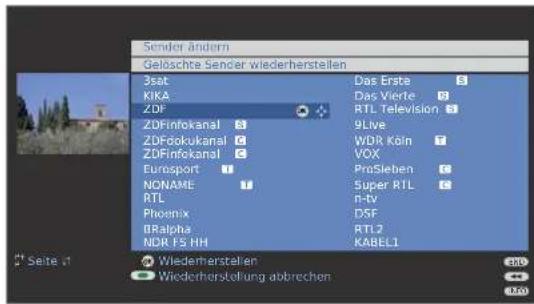
text_image
Sender ändern Gelöschte Sender wiederherstellen 3sat KKA ZDF ZDFinfokanal ZDFiookukanal ZDFinfokanal Eurosport NONAME RTL Phoenix BRApha NDR FS HH Das Erste Das Vierte RTL Television 9Live WDR Köln VOX ProSieben Super RTL n-tv DSF RTL2 KABEL1 Wiederherstellen Wiederherstellung abbrechen
▲▼◀▶Sender auswählen,
OK Sender wird wiederhergestellt.
Der wiederhergestellte Sender wird entsprechend seiner Signalquelle am Ende des jeweils zugehörigen Signal-blockes einsortiert.
Sender verwalten
Favoritenlisten zusammenstellen / ändern
Jede Favoritenliste kann mit bis zu 99 Sendern belegt werden. Sie können die Favoritenlisten nach Ihren Bedürfnissen (z.B. Spartenlisten) zusammenstellen. Weitere Benutzer dieses TV-Gerätes können eigene Favoritenlisten anlegen.
Die Favoritenlisten haben auch den Vorteil, dass Sie Sender verschiedener Signalquellen in der von Ihnen gewünschten Reihenfolge ablegen können.
- Favoriten ändern ist auch aufrufbar über die Favoritenliste (Seite 19).


TV-Menü aufrufen.
◀ ▶ Einstellungen auswählen,
in die Menüzeile darunter wechseln.
◀ ▶ Sender auswählen,
in die Menüzeile darunter wechseln.
◀ ▶ Favoriten auswählen/ändern markieren,
OK Liste aller Sender und zuletzt aktive Favoritenliste aufrufen.
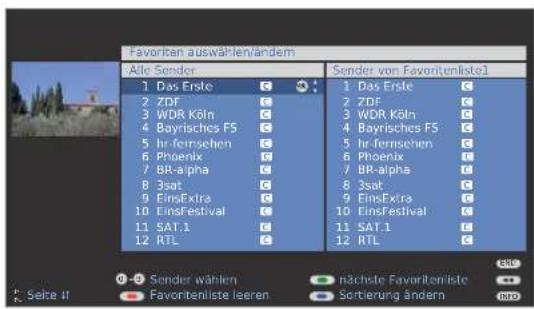
text_image
Favoriten auswählen/ändern Alle Sender 1 Das Erste 2 ZDF 3 WDR Köln 4 Bayrisches FS 5 hr fernschei 6 Phoenix 7 BR-alpha 8 3sat 9 EinsExtra 10 EinsFestival 11 SAT.1 12 RTL Sender von Favoritenlistel 1 Das Erste 2 ZDF 3 WDR Köln 4 Bayrisches FS 5 hr fernschei 6 Phoenix 7 BR-alpha 8 3sat 9 EinsExtra 10 EinsFestival 11 SAT.1 12 RTL nächste Favoritenliste Sortierung ändern
Grüne Taste: nächste Favoritenliste wählen.
Favoritenliste umbenennen
→ Favoritenliste (rechte Spalte) muss angewählt sein. Falls nicht, mit ▶ die Liste wechseln.

Blaue Taste: Startet Favoritenliste umbenennen.

Zifferntasten: Neuen Namen eingeben (Vorgehensweise wie bei Sender umbenennen, siehe Seite 28).

OK Neuen Namen abspeichern.
Sender zur Favoritenliste hinzufügen
Alle Sender (linke Spalte) muss angewählt sein. Falls nicht, mit ◀ die Liste wechseln.
P+/P- Bei Bedarf in den Seiten der Senderliste blättern.

▲▼ Sender markieren oder mit Zifferntasten (bei alphabetischer Sendersortierung geben Sie den Anfangsbuchstaben ein) den Sender auswählen, der als Favorit in die Favoritenliste übertragen werden soll.

OK überträgt den Sender in die Favoritenliste. Der neue Sender wird am Ende der Favoritenliste eingefügt. Verfahren Sie in gleicher Weise mit weiteren Sendern.
Sender aus Favoritenliste löschen
→ Favoritenliste (rechte Spalte) muss angewählt sein. Falls nicht, mit ▶ die Liste wechseln.
▲▼ Zu löschenden Sender markieren.
OK Markierten Sender aus Favoritenliste entfernen.
Oder:

Rote Taste: Leitet Favoritenliste leeren ein.

OK Liste leeren bestätigen.
Sender in der Favoritenliste verschieben / Reihenfolge ändern
→ Favoritenliste (rechte Spalte) muss angewählt sein. Falls nicht, mit ▶ die Liste wechseln.

▲▼ Zu verschiebenden Sender markieren.

Gelbe Taste: Leitet Sender verschieben ein.

▲▼ Einfügeposition auswählen, an der der markierte Sender eingeschoben werden soll.

Die Einfügeposition kann auch mit den Ziffern-tasten ausgewählt werden.

OK Verschieben ausführen.
Bild im Bild
Bild im Bild (Picture in Picture / PIP)
Als Bild im Bild-Funktion bezeichnet man die gleichzeitige Darstellung von zwei unterschiedlichen Bildern.
→ Eine gleichzeitige Darstellung von zwei HDTV-Signalen ist nicht möglich.
Eine gleichzeitige Darstellung von zwei verschlüsselten Sendern ist nicht möglich.
Bei laufender Aufnahme ist Bildtausch und Senderwahl eingeschränkt.
Bei Geräten ohne Digital Recorder beschränkt sich der PIP-Betrieb auf AV-PIP (ein TV-Sender und eine AV-Quelle). Wenn bei diesen Geräten ein Satelliten-Tuner nachgerüstet wird, dann ist zusätzlich PIP-Betrieb aus digitalem Satellitenbild und analogem Bild über Kabelfernsehen oder Hausantenne möglich.
Ihr TV-Gerät unterscheidet zwei PIP-Darstellungsarten:
Split Screen
Hierbei wird der Bildschirm in der Mitte geteilt und das zusätzliche PIP-Bild auf der rechten Seite des Bildschirms dargestellt. Beide Bilder werden horizontal gestaucht und teilen sich den Bildschirm zur Hälfte.
Kleinbild
Hierbei wird in das TV-Bild ein kleines PIP-Bild eingeblendet.
Die PIP-Bedienung unterscheidet zwei Funktionalitäten:
Standard-PIP Sender für PIP- und TV-Bild beliebig frei wähl- und austauschbar (Farbtasten haben PIP-spezifische Bedeutung, siehe unten).
iPIP Nur bei Geräten mit Digital Recorder: Beim Drücken der PIP-Taste wird der Sender des TV-Bildes ins PIP-Bild geschoben. Der Sender des TV-Bildes ist jetzt frei wählbar. Beim erneuten Drücken der PIP-Taste wird das PIP-Bild wieder zum TV-Bild und das PIP-Fenster wird wieder geschlossen.
Bild im Bild-Modus starten und beenden

PIP-Bild ein-/ausblenden.
In der Funktionalität Standard-PIP zeigt ein grüner Rahmen an, dass sich die Senderauswahl auf das PIP-Bild auswirkt. Ein weißer Rahmen bedeutet, dass sich die Bedienung auf das Hauptbild bezieht. Ist der Rahmen blau, ist das Sender anspielen im PIP-Bild aktiv. Ist die Funktionalität iPIP aktiviert, ist dies durch einen orangen Rahmen gekennzeichnet.
Standard-PIP-Bedienung:
PIP-Bild als Standbild
Der Rahmen ist grün, wenn nicht, grüne Taste drücken.
Rote Taste: Standbild im PIP ein / aus.
Inhalte von PIP- und Hauptbild tauschen
Der Rahmen ist grün, wenn nicht, grüne Taste drücken.

Gelbe Taste: Tauscht Inhalte von TV-Bild und PIP-Bild aus.
Sender des PIP-Bildes wählen
Der Rahmen ist grün, wenn nicht, grüne Taste drücken.
Wie üblich den Sender wählen.
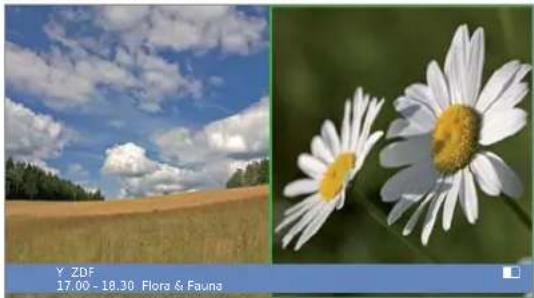
Sender des Hauptbildes wählen
Der Rahmen ist weiß, wenn nicht, grüne Taste drücken.
Wie üblich den Sender wählen.
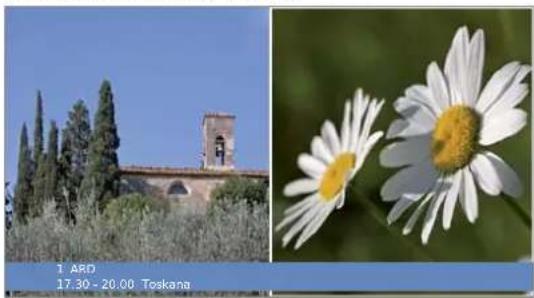
Sender anspielen im PIP-Bild
Der Rahmen ist grün, wenn nicht, grüne Taste drücken.

Blaue Taste: Sender anspielen starten. Der Rahmen wird blau, die Sender wechseln jetzt automatisch.

Blaue Taste: Sender anspielen stoppen. Der Rahmen wird wieder grün.
Bild im Bild
Bild im Bild-Modus (PIP) konfigurieren
Im PIP-Menü stellen Sie den PIP-Typ (Split Screen oder Kleinbild), PIP-Funktionalität (Standard-PIP oder iPIP) und die Position des Kleinbildes ein.
PIP-Menü starten
PIP-Modus gestartet,
wenn nicht, PIP-Taste drücken.
Der Rahmen ist grün,
wenn nicht, grüne Taste drücken.

PIP-Menü aufrufen.
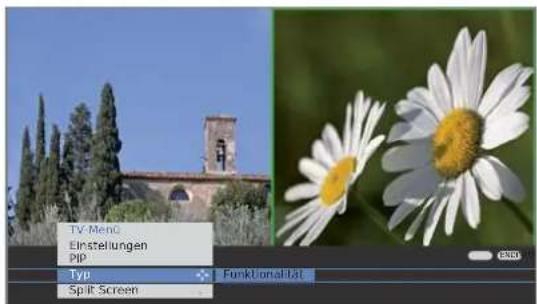
text_image
TV Mend Einstellungen pip Typ Split Screen FunktionaätatAuf Kleinbild / Split Screen umstellen
PIP-Menü geöffnet.
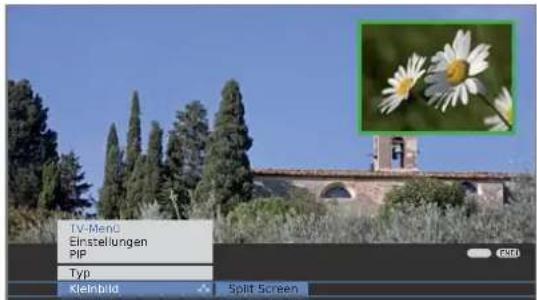
text_image
TV-Mend Einstellungen PIP Typ Kleinbild Split Screen
◀ ▶ Typ auswählen,
in die Menüzeile darunter wechseln.
◀ ▶ Kleinbild oder Split Screen auswählen.
Position des PIP-Kleinbildes verändern
Es ist außer der evtl. eingeblendeten Statuszeile keine weitere Einblendung auf dem Bildschirm zu sehen.
▲▼◄ PIP-Bild in eine der Bild-Ecken verschieben.
Die Position des Kleinbildes kann auch im PIP-Menü unter Position ausgewählt werden.
Auf iPIP- / Standard-PIP-Funktionalität umstellen
PIP-Menü geöffnet.
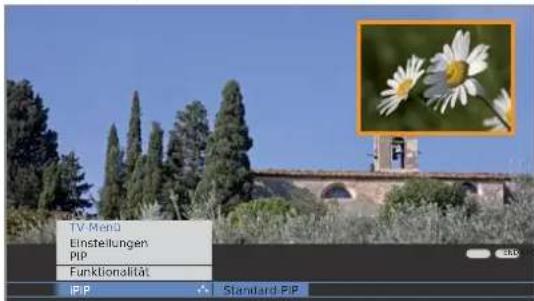
text_image
TV Menü Einstellungen PIP Funktionalität PIP Standard PIP
◀ ▶ Funktionalität auswählen,
in die Menüzeile darunter wechseln.
◀ iPIP oder Standard-PIP auswählen.
Bei iPIP ist der Rahmen um das PIP-Bild orange.
iPIP-Bedienung:

Bei eingestellter iPIP-Funktionalität wird mit Drücken der PIP-Taste das gerade angezeigte TV-Bild zum PIP-Bild. Für das TV-Bild können Sie andere Sender wählen und behalten trotzdem das PIP-Bild im Auge. So können Sie Werbung oder Programmteile vorübergehend ins PIP-Bild „verbannen“.

Das PIP-Bild wird wieder zum TV-Bild (PIP aus).
Elektronische Programmzeitung
Elektronische Programmzeitung – EPG
EPG steht für Electronic Programme Guide und liefert Ihnen die Programminformationen auf den Bildschirm. Sie können mit diesem System wie in einer Zeitschrift blättern und sich über das aktuelle Programm informieren. Außerdem lassen sich Sendungen nach bestimmten Themen sortieren, vormerken und auch Aufnahmen programmieren.
EPG starten und beenden

EPG ein-/ausschalten.
Beim ersten Start von EPG führt Sie ein Assistent durch die notwendigen Voreinstellungen. Falls Sie Analog-Empfang haben, führen Sie danach bei analogen Sement die Datenerfassung durch (siehe Seite 33).
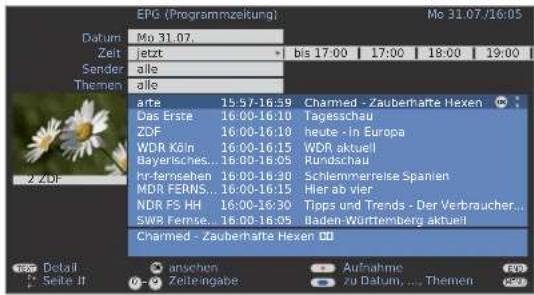
text_image
EPG (Programmzeitung) Mo 31.07./16:05 Datum Zeit Sender Themen Me 31.07. jetzt bis 17:00 17:00 18:00 19:00 alle alle arte 15:57-16:59 Charmed - Zauberhafte Hexen Das Erste 16:00-16:10 Tagesschau ZDF 16:00-16:10 heute - in Europa WDR Köln 16:00-16:15 WDR aktuell Bayerisches... 16:00-16:05 Rundschau hr-fernsehen 16:00-16:30 Schlemmerreise Spanien MDR FERNS... 16:00-16:15 Hier ab vier NDR FS HH 16:00-16:30 Tipps und Trends - Der Verbraucher... SWR Fernse... 16:00-16:05 Baden-Württemberg aktuell Charmed - Zauberhafte Hexen Detail Seite II anschen Aufnahme Zeiteingabe zu Datum... ThemenDie Anzeige der Programmzeitung ist in zwei Bereiche unterteilt. Durch bestimmte Vorgaben (oben) wird die Programmliste (unten) beeinflusst.

Blaue Taste: Wechselt zwischen den oberen Vorgabezeilen Datum, ..., Themen und der unteren Programmliste.
Umschalten und Vormerken mit der Programmliste
In der Programmliste sind zunächst alle jetzt laufenden Sendungen aufgelistet.
Sie befinden sich unten in der Programmliste, wenn nicht, blaue Taste drücken.

▼ ▲ Sendungauswählen,
OK ansehen / vormerken.
ansehen Die Sendung läuft bereits, das TV-Gerät schaltet zu der markierten Sendung um.
vormerken
Die Sendung hat noch nicht begonnen und wird vorgemerkt. Ein ✅ erscheint vor der Sendung. Das TV-Gerät schaltet zu Sendungsbeginn automatisch um oder, falls im EPG-Menü eingestellt (Seite 33), aus dem Standby-Modus ein.
Sendungen können auch über die Timerübersicht vorgemerkt werden (siehe Seite 55).
Programmliste anpassen
Die Auswahl befindet sich oben bei den Vorgaben, wenn nicht, blaue Taste drücken.
▼ ▲ Datum, Zeit, Sender oder Themen auswählen.
◀ ▶ Innerhalb der jeweiligen Zeile Vorgaben auswählen.

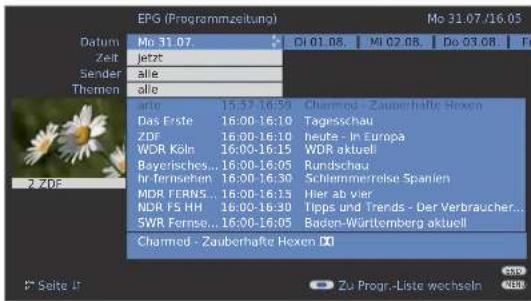
text_image
EPS (Programmzeitung) Mo 31.07. Ch 01.08. | M1 02.08. | Do 03.08. | Fr Datum Zeit Sender Themen Jzte 15:37-16:59 Charmed - Zauberhafte Hexen Das Erste 16:00-16:10 Tagesschau ZDF 16:00-16:10 heute - In Europa WDR Köln 16:00-16:15 WDR aktuell Bayerisches...16:00-16:05 Rundschau In Fernsehen 16:00-16:30 Schlemmerreise Spanien MDR FERNS...16:00-16:15 Hier ab vier MDR FS HH 16:00-16:30 Tipps und Trends - Der Verbraucher... SWR Fermse...16:00-16:05 Baden-Württemberg aktuell Charmed - Zauberhafte HexenBeispiel
Wenn Sie die nächsten Nachrichten suchen, wählen Sie das heutige Datum, für die Zeit z.B. 17:00, bei Sender alle und bei Themen News. Dann werden Ihnen in der Programmliste darunter alle Nachrichtensendungen ab 17.00 aufgelistet. Die Art der Auflistung der Sendungen in der Programmliste ist abhängig von der Einstellung der Sortierung im EPG-Menü (siehe Seite 33).
Zeiteingabe
Wenn die Zeile Zeit gewählt ist, können Sie mit den Zifferntasten der Fernbedienung die Zeit eingeben, ab der die Sendungen angezeigt werden sollen. Innerhalb des gewählten Zeitfensters werden die Sendungen passend zur Reihenfolge der Senderübersicht sortiert.
Sender
Wurde eine Favoritenliste ausgewählt, werden in der Programmliste nur die Sendungen von Sendern aus der Favoritenliste angezeigt. Mit „...“ kann ein Einzelsender ausgewählt werden. Die Auswahl Einzelsender wird geöffnet. Nach der Auswahl werden dann nur noch Sendungen des gewählten Einzelsenders angezeigt.
Tipp Bevor Sie mit der blauen Taste die oberen Auswahlzeilen verlassen, wählen Sie gezielt eine der Zeilen vor. Wenn Sie dann zur Programmliste zurückschalten, können Sie mit ◀▶ diese Menüzeile verändern, ohne die Programmliste verlassen zu müssen. Haben Sie Zeit markiert, können Sie mit den Zahlentasten der Fernbedienung die Zeit eingeben, ab der die Sendungen angezeigt werden sollen.
In der Programmliste blättern
P+/P- Seitenweise zurück-/vorblättern.
Bei den Vorgaben für Datum und Zeit werden Sie beim Blättern Veränderungen sowohl in der Zeit als auch beim Datum sehen. Das Blättern in der Programmliste ist auch möglich, wenn sich die Auswahl oben in den Vorgaben befindet.
Elektronische Programmzeitung
Weitere Informationen zu den Sendungen aufrufen
→ Zu manchen Sendungen werden Kurzinformationen unter der Programmliste der Sendungen eingeblendet.

Detail-Informationen können Sie mit der TEXT-Taste aufrufen, wenn diese durch das TEXT-Symbol unten links angeboten werden. Die Erläuterung der Symbole ist auf Seite 24 beschrieben.
Aufnahme für einen Recorder programmieren
Die Auswahl befindet sich unten in der Programmliste, wenn nicht, blaue Taste drücken.
▼▲ Gewünschte Sendung markieren.
RECORD-Taste: Startet Aufnahme-Assistent.
Timer-Daten bei Bedarf abändern oder bestätigen (siehe Seite 54, „Der direkte Weg zur Aufnahme“).
Anschließend steht in der Programmliste zur Kennzeichnung ein roter Punkt vor dieser Sendung.


RECORD-Taste: Löscht die bereits programmierte Aufnahme der rot markierten Sendung aus dem Timer. Wurden die Timer-Daten an einen externen Recorder übertragen, muss der Timer dort gelöscht werden.
EPG konfigurieren
EPG-Menü starten
→ EPG-Modus ist gestartet, wenn nicht, EPG-Taste drücken.

EPG-Menü aufrufen.

Einstellungen im EPG-Menü:
Anbieterauswahl (nur bei analogen Sendern), Senderauswahl, Datenerfassung, Bei Vormerkung TV einschalten, Sortierung.
Erläuterungen zu den Einstellmöglichkeiten im EPG-Menü:
Anbieterauswahl Bei analogem TV-Empfang gibt es möglicherweise verschiedene Anbieter, die EPG-Daten für bestimmte Senderpakete übertragen. Bei der Anbieterauswahl können Sie mit der gelben Taste die Liste der Anbieter autom. erstellen lassen. Nach Ablauf des Anbietersuchlaufs können Sie den gewünschten Anbieter auswählen. Mit der blauen Taste können Sie die Liste der Anbieter manuell erstellen.
Senderauswahl Sie können in der Senderauswahl bestimmen, für welche Sender in der Programmzeitung Informationen angezeigt werden sollen. Nur Sender mit √ werden im EPG angezeigt.
Mit den Farbtasten können Sie Sender markieren bzw. entfernen oder nur die Sender der Favoritenlisten markieren.
Auf Grund der Vielzahl von empfangbaren DVB-S-Sendern sollten Sie die Senderauswahl einschränken. Dies verringert die Dauer der Datenerfassung erheblich und erhöht die Übersichtlichkeit im EPG.
Anzeige der Sender nach Empfangsbereichen:
E Analoge Sender über Antenne/Kabel, für die Daten vom aktuellen Anbieter geliefert werden.
T Digitale terrestrische Sender DVB-T.
X Digitale Kabelsender DVB-C.
S Digitale Satellitensender DVB-S ^(1) .
Datenerfassung ein (für DVB + Analog): Datenerfassung für DVB- und analoge Sender.
ein (nur für DVB): Datenerfassung nur für DVB-Sender.
aus: Keine Datenerfassung.
Nach Änderungen im EPG-Menü oder nach jedem Ausschalten am Netzschalter müssen zunächst die EPG-Daten gesammelt werden.
Schalten Sie dazu das Gerät ein und wählen Sie bei analogen Sendern den Sender, den Sie als Anbieter definiert haben und lassen das TV-Gerät etwa 1 Stunde mit dem gewählten Sender laufen. Oder:
Schalten Sie das TV-Gerät in den Standby-Modus. Nach 2 Minuten leuchtet die Anzeige am TV-Gerät orange und die EPG-Datenerfassung beginnt.
Die Datenerfassung wird normalerweise nachts zwischen 2 und 5 Uhr durchgeführt, sofern das TV-Gerät im Standby-Modus steht.
Bei Einstellung ja schaltet sich das abgeschaltete TV-Gerät Vormerkung zu Beginn einer vorgemerkten Sendung automatisch aus TV einschalten Standby-Modus ein. Beim Einschalten erscheint eine Bild- schirmmeldung. Wird diese nicht innerhalb von 5 Minuten mit der OK-Taste bestätigt, schaltet sich das TV-Gerät aus Sicherheitsgründen automatisch wieder ab.
Sortierung Die Sendungen können entweder nach Ihrer Anfangszeit (zeitlich) oder nach Sendeern (wie in Senderübersicht) geordnet werden.
"falls nachgerüstet
Teletext
Ihr TV-Gerät unterstützt die beiden Bediensysteme TOP-Text und FLOF. Es werden bis zu 2000 Seiten gespeichert, so dass Sie schnellen Zugriff darauf haben.
Teletext starten und beenden

Teletext ein-/ausschalten.
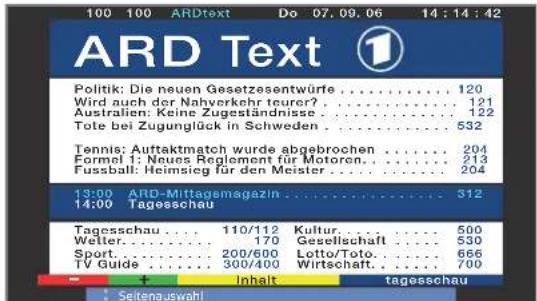
text_image
100 100 ARDtext Do 07.09.06 14:14:42 ARD Text Politik: Die neuen Gesetzesentwürfe .... 120 Wird auch der Nahverkehr teurer? .... 121 Australien: Keine Zugeständnisse .... 122 Tote bei Zugunglück in Schweden .... 532 Tennis: Auftaktmatch wurde abgebrochen .... 204 Formel 1: Neues Reglement für Motoren.... 213 Fussball: Heimsieg für den Meister .... 204 13:00 ARD-Mittagemagazin .... 312 14:00 Tagesschau Tagesschau .... 110/112 Kultur .... 500 Welter .... 170 Gesellschaft .... 530 Sport .... 200/600 Lotto/Toto.... 666 TV Guide .... 300/400 Wirtschaft.... 700 + Inhalt tagesschau SeitenauswahlSeitenwahl mit den Farbtasten

Rote Taste: Zurück zur vorher gesehenen Seite.
Grüne Taste: Weiter zur nächsten Seite.
Gelbe Taste: Zum nächsten Thema.
Blaue Taste: Zum nächsten Themenbereich.
Die farbigen Balken (bei TOP) bzw. die farbige Schrift (bei FLOF) in der vorletzten Zeile zeigen Ihnen, mit welchen Farbstasten Sie zu Themenbereichen und Themen weiterblättern können.
Darstellungen der Teletext-Seiten

0 AV: Selbst wechselnde Seiten anhalten.

9: Seite vergrößern (mehrmals drücken).

PIP-Taste: TV-Bild ein-/ausblenden.
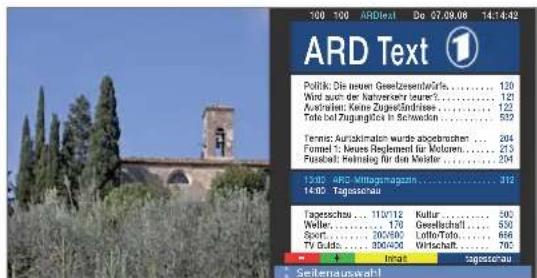
text_image
100 100 ARDText Do 07.09.08 14:14:42 ARD Text Politik: Die neuen Gewerzerwärts... 130 Wird auch der Nahverkehr Leuert... 121 Ausfrisiert: Keine Zugeschücks ... 122 Teile bei Zugungskos in Schwöcken ... 532 Tennis: Aufskinator wurde abobrechen ... 204 Formel 1: Neues Reglement für Motoren ... 213 Russell: Heilmag für den Weister ... 204 13:00 ARD Villagammagnen ... 312 14:00 Tagessenbau Tagesschu ... 110/112 Kultur ... 300 Wells ... 170 Gewerbschaft ... 530 Sport ... 00/002 Litterfall ... 666 TV Guido ... 300/400 Wirtschaft ... 700 + Insgt. Tagessenbau SeitenauswahlWeitere Möglichkeiten für die Seitenwahl

- Möglichkeit:
Übersichtsseite 100 aufrufen.

- Möglichkeit:
Seitenzahl direkt eingeben.
3. Möglichkeit:
Die Seite enthält 3-stellige Seitenzahlen.
Gewünschte Seitenzahl markieren.

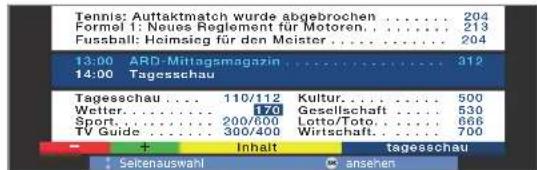
text_image
Tennis: Auftaktmatch wurde abgebrochen....204 Formel 1: Neues Reglement für Motoren....213 Fussball: Heimsieg für den Meister....204 13:00 ARD-Mittagsmagazin....312 14:00 Tagesschau Tageseschau....110/112 Kultur....500 Wetter....170 Gesellschaft....530 Sport....200/600 Lotto/Toto....666 TV Guide....300/400 Wirtschaft....700 + Inhalt tageseschau Selkensauswahl ansehenOK Seite aufrufen.
4. Möglichkeit:
Die Seite besteht aus mehreren Unterseiten, zu erkennen an der Auswahlmöglichkeit in der letzten Zeile.

◀ ▶ Unterseitendurchblättern.
TOP-Tabelle aufrufen
Die Tabelle ist nur bei Sendern mit dem TOP-Bedien-system aufrufbar.

OK TOP-Tabelle aufrufen.
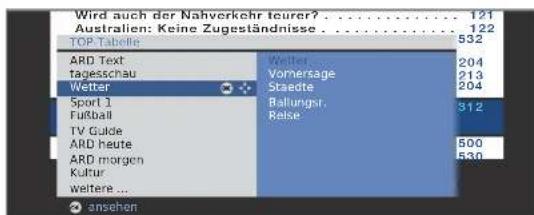
text_image
Wird auch der Nahverkehr teurer? 121 Australien: Keine Zugeständnisse 122 TOP Tabelle ARD Text tagesschau Wetter Sport 1 Fußball TV Guide ARD heute ARD morgen Kultur weitere ... anschern Wetter... Vomersage Staedte Ballungsr. Reise 204 213 204 312 500 530
▼ ▲ Themenbereich markieren,
◀ ▶ Themen-Spalte anwählen,
▼ ▲ Themaauswählen,
OK Seite aufrufen.
Teletext
Timer-Aufnahmen über Teletext programmieren
→ Teletext ist gestartet, wenn nicht, TEXT-Taste drücken.

Programmseiten des aktuellen Senders aufrufen.

Grüne Taste: Zur entsprechenden Seite blättern.

▼▲ Gewünschte Sendung auswählen, OK Aufnahme programmieren.
Im nachfolgenden Menü Timer-Daten die entsprechenden Aufnahmedaten bei Bedarf ändern (siehe auch Seite 54, „Der direkte Weg zur Aufnahme“).
OK Bestätigen.
Teletext-Sender wechseln
Sie können den Teletext-Anbieter unabhängig vom angesehenen Sender wechseln.
Bei Geräten ohne Digital-Recorder ist ein Wechsel des Teletext-Senders zunächst nicht möglich. Wird bei diesen Geräten jedoch ein Satelliten-Tuner nachgerüstet, können ein analoger Sender (über Antenne oder Kabel) und ein digitaler Satellitensender für gleichzeitige Anzeige von Bild und Teletext genutzt werden.
→ Teletext ist gestartet, wenn nicht, TEXT-Taste drücken.
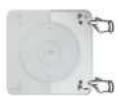
P+/P- Nächsten/vorhergehenden Sender auswählen. Das TV-Gerät schaltet dabei nacheinander durch alle Sender der Senderübersicht bzw. der aktuellen Favoritenliste (siehe Seite 19).
Oder:
Teletext-Menü aufrufen.
◀ ▶ Senderauswahl auswählen, OK aufrufen.
◀ ▶ ▲ ▼ Sender wie in der Senderübersicht (siehe Seite 18) auswählen, OK aufrufen.
Teletext-Menü
Im Teletext-Menü können Sie u.a. Nachrichten aktivieren, Seiten aufdecken und über die Menüfunktion Einstellungen den Teletext konfigurieren.
Teletext-Menü starten
→ Teletext ist gestartet, wenn nicht, TEXT-Taste drücken.

Teletext-Menü aufrufen.
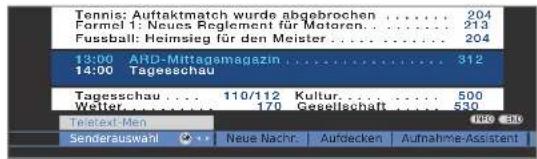
text_image
Tennis: Auftaktmatch wurde abgobrochen .... 204 Formel 1: Neues Reglement für Motoren.... 213 Fussball: Heimsieg für den Meister.... 204 13:00 ARD-Mittagsmagazin .... 312 14:00 Tageschau Tagesschau .... 110/112 Kultur.... 500 Welter.... 170 Gesellschaft.... 530 Textext-Men .... 1986 BK Senderauswahl 📋 🐎 Neue Nachr. Aufdecken Aufnahme-AssistentErläuterungen zu den Teletext-Menüfunktionen:
Sender- auswahl Hier können Sie den Teletext eines anderen Senders wählen (siehe linke Spalte).
Neue Nachricht Wenn Sie Neue Nachr. aktivieren, wird die aktuelle Seite ausgeblendet. Ein Symbol oben links zeigt an, dass die Funktion aktiv ist. Wird der Inhalt der Nachricht aktualisiert und es ist eine kleine Nachrichteneinblendung, wird dies in das TV-Bild eingeblendet. Handelt es sich um eine bildschirmfüllende Seite, wird das Symbol blau dargestellt und die Seite kann mit der OK-Taste aufgerufen werden.
Aufdecken Zeigt verborgene Informationen an, z.B. bei Quizfragen oder VPS-Zeiten in den Programm-Vorschauseiten.
Aufnahme-Ein Assistent zur Aufnahme über Teletext hilft bei der Programmierung eines externen Recorders oder des evtl. integrierten Digital Recorders, siehe auch linke Spalte.
Einstellungen weitere Teletext-Menüfunktionen:
Vorschau-seiten Eingabe der ersten Teletext-Programmvorschauseite, falls diese von der Werkseinstellung (Seite 301) abweicht.
Untertitel- eingabe der Teletext-Untertitelseiten für jeden Sender, falls seiten diese von der Werkseinstellung (Seite 150) abweicht.
Persönliche Text-Seiten Festlegung von bis zu sechs Teletextseiten, die später aus einer Liste im Menü Teletext-Funktionen → Persönliche Text-Seiten (im TV-Betrieb grüne Taste) abgerufen werden können (siehe Seite 24).
Zeichensatz Teletext-Zeichensatz kann auf andere Sprachen umgestellt werden (russisch, griechisch, polnisch und türkisch).
HiText Verbesserte grafische Darstellung des Teletextes. (Wird nicht von allen Sendern angeboten.)
Digitales Radio
Radio-Betrieb
Das TV-Gerät kann digitale Radiosender über DVB empfangen. Zusätzlich können Sie über die Ton-/AV-Eingänge des TV-Gerätes den Ton von einem externen Gerät über das TV-Gerät wiedergeben (siehe Seite 37).
Radio-Betrieb einschalten


RADIO-Taste auf der Fernbedienung drücken.
Oder:
R auf dem Bedienring am TV-Gerät drücken.
Sie sehen ein Informationsfenster zum aktuell eingestellten Sender.
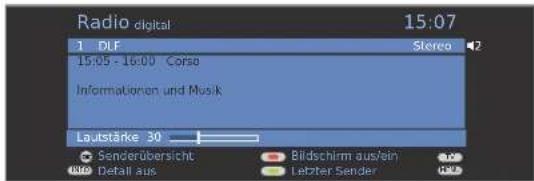
text_image
Radio digital 1 DLF Stereo 15:05 - 16:00 Corse Informationen und Musik Lautstärke 30 Senderübersicht Bildschirm aus/sein Detail aus Letzter Sender
Radiodialog auf eine Infozeile reduzieren / wieder anzeigen.

Sender-Umschaltung
Die Auswahl der Sender / Favoriten gleicht dem Verfahren im TV-Betrieb (siehe Seiten 18 und 19).
P+/P- oder die Zifferntasten der Fernbedienung drücken.
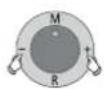
Oder:
+1 – auf dem Bedienring am TV-Gerät drücken.
Oder:
OK Senderübersicht / Favoriten aufrufen.
Lautstärke einstellen
V+/V- Lautstärke lauter / leiser.
Weitere Toneinstellungen wie bei der Lautstärke-Einstellung im TV-Betrieb (siehe Seite 20).
Tonanpassung

Tonanpassung aufrufen.
Weitere Einstellungen wie im TV-Betrieb (siehe Seite 20).
Bildschirm aus-/einschalten


Die LED-Anzeige (siehe Seite 4) am Gerät wechselt von grün nach orange.
Bildschirm mit der Fernbedienung einschalten:
Rote Taste, RADIO-Taste oder OK-Taste (Senderübersicht wird geöffnet) drücken.
Bildschirm am Gerät einschalten:
R auf dem Bedienring am TV-Gerätes drücken.
Radio-Menü
Im Radio-Menü können Sie den Ton einstellen, Radio-Sender suchen und speichern (automatisch oder von Hand), Sender ändern und Ausschalt-/Alarm-Funktionen einstellen.
Die Einstellungen werden wie im TV-Betrieb beschrieben vorgenommen.
Radio-Menü aufrufen
Radio-Betrieb eingeschaltet, wenn nicht, RADIO-Taste drü

Radio-Menü aufrufen.

Radio-Betrieb ausschalten

TV-Taste auf der Fernbedienung drücken.
Oder:
R auf dem Bedienring am TV-Gerät drücken.
Digitales Radio
EPG – Programmzeitung (Radio)
Für die DVB-Radiosender können Sie auch eine elektronische Programmzeitung nutzen, wenn der gerade aktive Sender Daten liefert.
EPG starten und beenden
Radio-Betrieb eingeschaltet, wenn nicht, RADIO-Taste drücken.
EPG ein-/ausschalten.

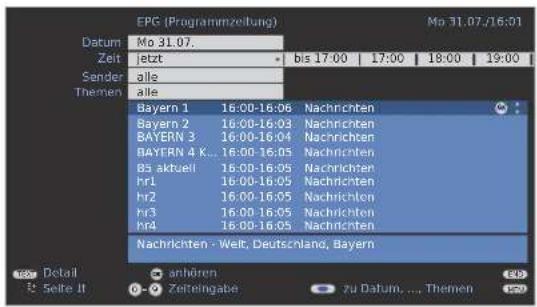
text_image
EPG (Programmzeitung) Datum Mo 31.07. Zeit letzt bis 17:00 | 17:00 | 18:00 | 19:00 Sender alle alle Bayern 1 16:00-16:06 Nachrichten Bayern 2 16:00-16:03 Nachrichten BAYERN 3 16:00-16:04 Nachrichten BAYERN 4 K... 16:00-16:05 Nachrichten BS aktuell 16:00-16:05 Nachrichten Hr1 16:00-16:05 Nachrichten Hr2 16:00-16:05 Nachrichten Hr3 16:00-16:05 Nachrichten Hr4 16:00-16:05 Nachrichten Nachrichten - Welt, Deutschland, BayernDie EPG-Funktionen im Radio-Betrieb gleichen denen des TV-Betriebs. Für weitere Informationen können Sie ab Seite 32 nachlesen.
Tonwiedergabe von externen Geräten
Sie können im Radiomodus den Ton von externen AV-Geräten (z.B. von MP3-Playern, DVD-Playern) wiedergeben.
AV-Eingang auswählen
Radio-Betrieb eingeschaltet, wenn nicht, RADIO-Taste drücken.
OK Senderübersicht öffnen.
Die AV-Eingänge sind vor dem ersten Radiosender aufgelistet.
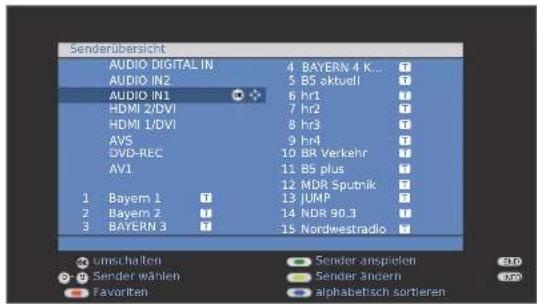
text_image
Senderübersicht AUDIO DIGITAL IN AUDIO IN2 AUDIO IN1 HDMI 2/DVI HDMI 1/DVI AVS DVD-REC AVI 1 Bayem 1 2 Bayem 2 3 BAYERN 3 4 BAYERN 4 K... 5 B5 aktuell 6 hr1 7 hr2 8 hr3 9 hr4 10 BR Verkehr 11 B5 plus 12 MDR Sputnik 13 JUMP 14 NDR 90.3 15 Nordwestradio umschaten Sender anspielen Sender wählen Sender ändern Favorites alphabetisch sortierenDie Auswahl der AV-Eingänge gleicht dem Verfahren im TV-Betrieb (siehe Seiten 18 und 19).
Nach dem Auswählen des AV-Eingangs Wiedergabe am externen Gerät starten.
DVB
Software-Update
TV-Basissoftware und DVB-Software
Bei Ihrem TV-Gerät besteht die Möglichkeit, die TV-Basis- und DVB-Software zu aktualisieren. Die aktuellen Softwareversionen können über einen USB-Stick auf Ihrem Gerät installiert werden.
Wenden Sie sich für ein Software-Update über USB-Stick an Ihren Fachhändler.
Die Software kann ebenfalls über verschiedene DVB-Empfangswege (DVB-T, DVB-C, DVB-S ^(1) ) aktualisiert werden.
Die Voraussetzung hierfür ist jedoch, dass die Software über den entsprechenden DVB-Empfangsweg zur Verfügung steht.
Dies kann je nach Aufstellungsort des TV-Gerätes und DVB-Programmanbieter unterschiedlich sein.
Informieren Sie sich bei Ihrem Fachhändler vor Ort, ob ein Software-Update über einen DVB-Empfangsweg möglich ist.
Automatische Information über neue Softwareversion
Sie können im Menü Update-Einstellungen ändern (siehe rechte Spalte) festlegen, über welchen DVB-Empfangsweg (falls möglich) Sie Updates erhalten wollen.
Ihr TV-Gerät stellt nachts automatisch fest, ob eine neue Softwareversion über den gewählten DVB-Empfangsweg zur Verfügung steht. Das TV-Gerät muss dazu im Standby-Modus verbleiben (nicht mit dem Netzschalter ausschalten).
Ist eine neue Softwareversion verfügbar, informiert das Gerät beim nächsten Einschalten mit einer Bildschirmmeldung darüber (siehe Seite 39 – Neue Software laden).
Manuelle Suche nach neuer Software
Wird nicht automatisch beim Einschalten des Gerätes angezeigt, dass eine neue Software zur Verfügung steht, können Sie auch manuell danach suchen. Die Suche ist abhängig von der/den ausgewählte(n) Update-Quelle(n).


TV-Menü aufrufen.
◀ ▶ Einstellungen auswählen,
in die Menüzeile darunter wechseln.
Sonstiges auswählen,
▼ in die Menüzeile darunter wechseln.
◀ Software-Update auswählen.
OK Software-Update-Assistent aufrufen.
Im Info-Text werden die aktuellen Update-Einstellungen angezeigt.
^1 falls nachgerüstet
D - 38
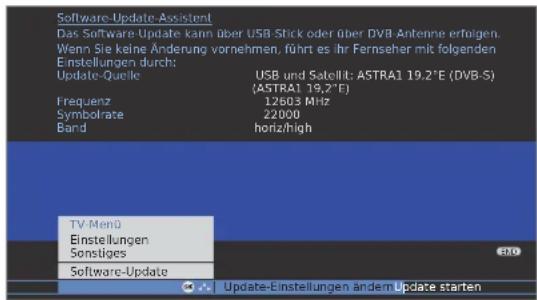
text_image
Software-Update-Assistent Das Software Update kann über USB Stick oder über DVB Antenne erfolgen. Wenn Sie keine Änderung vornehmen, führt es ihr Fernseher mit folgenden Einstellungen durch: Update-Quelle USB und Satellit: ASTRA1 19,2°E (DVB-S) (ASTRA1 19,2°E) Frequenz 12603 MHz Symbolrate 22000 Band horiz/high TV Menü Einstellungen Sonstiges Software-Update Update-Einstellungen ändern Update startenWenn Sie die Update-Einstellungen ändern möchten:
Update-Einstellungen ändern auswählen,
OK der Assistent fragt die Update-Einstellungen ab.
Die Auswahlmöglichkeiten sind abhängig von den angeschlossenen Antennenleitungen in der Erstinbetriebnahme (siehe Seite 12).
nur USB
Neue Software wird nur über USB gesucht.
USB und DVB-T
Neue Software wird erst über USB, dann über DVB-T (digitale terrestrische Übertragung) gesucht.
USB und DVB-C
Neue Software wird erst über USB, dann über DVB-C (digitale Kabelübertragung) gesucht.
USB und Satellit
Neue Software wird erst über USB, dann über DVB-S (digitale Satellitenübertragung) gesucht. Der Name des aktuell gewählten Satelliten wird Ihnen angezeigt.
Einstellparameter der verschiedenen DVB-Update-Quellen:
Kanal Kanal auswählen, auf dem die neue Software zur Verfügung gestellt wird.
Frequenz Frequenz des übertragenden Senders direkt eingeben.
Bandbreite Wird je nach gewähltem Kanal automatisch voreingestellt.
Symbolrate Symbolrate des übertragenden Senders direkt eingeben.
QAM-Modulation Stellen Sie die passende Modulationsart ein.
Band Stellen Sie bei Satellitenempfang den Übertragungsbereich ein.
Fortsetzung auf nächster Seite →
DVB

Wenn Sie die Update-Einstellungen angepasst haben:
OK weiter.
◀ ▶ Update starten auswählen, OK Updatevorgang starten.
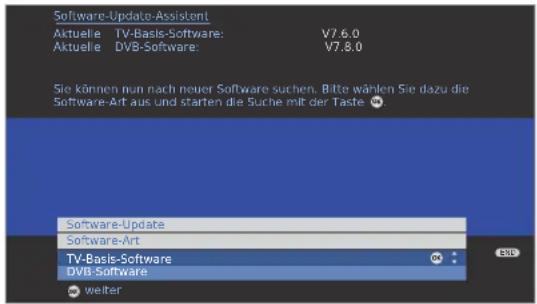
text_image
Software-Update-Assistent Aktuelle TV-Basis-Software: V7.6.0 Aktuelle DVB-Software: V7.8.0 Sie können nun nach neuer Software suchen. Bitte wählen Sie dazu die Software-Art aus und starten die Suche mit der Taste . Software-Update Software-Art TV-Basis-Software DVB-Software weiter
▲▼ Software-Art auswählen:
TV-Basis-Software oder DVB-Software auswählen,
OK Suche starten.
Steht nach der Suche eine neue Softwareversion zur Verfügung, erscheint nachfolgende Bildschirmmeldung.
Neue Software laden
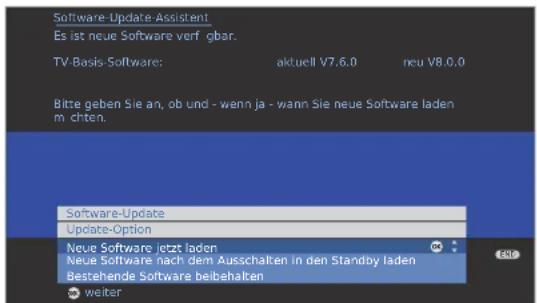
text_image
Software-Update Assistent Es ist neue Software ver fbar. TV-Basis-Software: aktuell V7.6.0 neu V8.0.0 Bitte geben Sie an, ob und - wenn ja - wann Sie neue Software laden m chten. Software-Update Update-Option Neue Software jetzt laden Neue Software nach dem Ausschalten in den Standby laden Bestehende Software beibehalten weiter
▲▼ Update-Option auswählen:
Neue Software jetzt laden Neue Software nach dem Ausschalten in den Standby laden (nach dem Ausschalten updaten) Bestehende Software beibehalten (kein Update erwünscht).
OK weiter bzw. Assistent beenden.
OK Software-Update starten.
Ein Balken informiert Sie über den Fortschritt des Ladevorgangs. Schalten Sie in dieser Zeit Ihr Gerät nicht aus!
Dieser Vorgang kann je nach gewählter Update-Quelle bis zu 20 Min. dauern. Nach Abschluss werden Sie darüber informiert.
Nach Beendigung des Ladens:
TV-Gerät mit dem Netzschalter aus- und wieder einschalten. Beim Laden der Software mit der Update-Option Neue Software nach Ausschalten in den Standby-Modus laden ist dies nicht notwendig.
Wurde das Aktualisieren einer neuen Software über einen DVB-Sender nicht ausgeführt, werden Sie noch mehrmals beim Einschalten des Gerätes darauf hingewiesen.
→ Steht bei der automatischen Suche nach neuer Software über DVB-Sender (siehe Seite 38) sowohl eine neue TV- als auch eine neue DVB-Software zur Verfügung, können Sie auswählen welche Software aktualisiert werden soll.
DVB
Conditional-Access-Modul (CA-Modul)
Um verschlüsselte digitale Sender empfangen zu können, muss ein Conditional-Access-Modul (CA-Modul) und eine Smart Card in den CI-Slot Ihres TV-Gerätes (siehe Seite 5 und 6) eingesetzt werden.
CA-Modul und Smart Card sind nicht im Lieferumfang des TV-Gerätes enthalten. Sie erhalten diese üblicherweise bei Ihrem Fachhändler. Loewe übernimmt keine Gewähr für die Funktion des CA-Moduls.
Smart Card in das CA-Modul einschieben
Die Smart Card bis zum Anschlag in das CA-Modul einschieben und zwar so, dass die Seite mit dem goldfarbenen Kontaktchip zu der mit dem Markenlogo des Anbieters bedruckten Seite des CA-Moduls weist. Beachten Sie die auf der Smart Card aufgedruckte Pfeilrichtung.
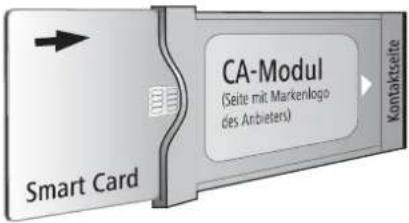
text_image
CA-Modul (Seite mit Markenlogo des Anbieters) Smart Card KontaktseiteCA-Modul in den CI-Slot einschieben
TV-Gerät mit dem Netzschalter ausschalten.
Abdeckung auf der Rückseite des Gerätes abnehmen.
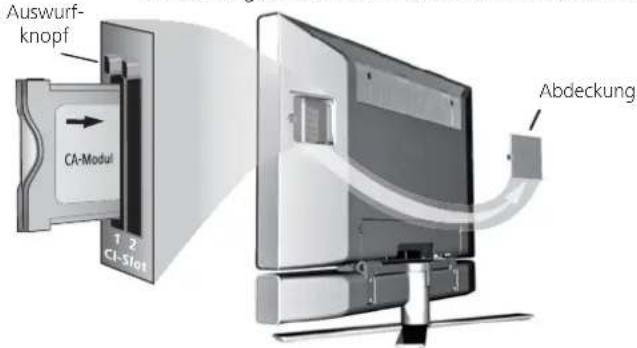
text_image
Auswurf- knopf CA-Moduli 1 2 CI-Slot AbdeckungDas CA-Modul vorsichtig mit der Kontaktseite voran in den CI-Slot 1 oder CI-Slot 2 einschieben.
Wenn Sie vor dem TV-Gerät (Display) stehen, muss das Logo auf dem CA-Modul nach hinten zeigen. Wenden Sie keine Gewalt an. Achten Sie darauf, dass das Modul nicht verkantet wird.
Bei korrekt installiertem CA-Modul tritt der Auswurfknopf ein Stück weiter heraus.
Verschlüsselte Sender suchen
Der Suchassistent muss nur gestartet werden, wenn während der Erstinbetriebnahme bei der Suche nach verschlüsselten Sender die Einstellmöglichkeit nein ausgewählt wurde oder kein CA-Modul eingesetzt war.


TV-Menü aufrufen.
◀ ▶ Einstellungen auswählen,
in die Menüzeile darunter wechseln.
◀ ▶ Sender auswählen,
in die Menüzeile darunter wechseln.
▶ Suchassistent auswählen,
▼ in die Menüzeile darunter wechseln.
- - Sucheinstellungen ändern auswählen,
OK Assistent führt durch die Sucheinstellungen.
Beschreibung der Sucheinstellungen siehe Seite 26.
CA-Modul-Informationen abrufen
→ Dieses Menü steht nur bei digitalen Sendern zur Verfügung.


TV-Menü aufrufen.
◀ ▶ Einstellungen auswählen,
▼ in die Menüzeile darunter wechseln.
Sonstiges auswählen,
▼ in die Menüzeile darunter wechseln.
CA-Modul: xxx auswählen
(xxx entspricht dem Anbieter des CA-Moduls),
OK Informationen abrufen.
Der Inhalt dieses Menüs ist abhängig vom jeweiligen Anbieter des CA-Moduls.
CA-Modul entnehmen
TV-Gerät mit dem Netzschalter ausschalten.
Abdeckung auf der Rückseite des Gerätes abnehmen.
Den Auswurfknopf am entsprechenden Moduleinschub hineindrücken, das Modul wird entriegelt.
Das Modul aus dem Gerät ziehen.
Abdeckung wieder aufsetzen.
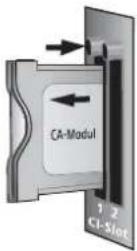
Weitere Einstellungen
Kindersicherung
Sie können gegen ungewünschte Benutzung des TV-Gerätes und zum Schutz Ihrer Kinder vor ungeeigneten Sendungen verschiedene Sicherungsmöglichkeiten auswählen und einstellen.
Geheimnummer festlegen


TV-Menü aufrufen.
◀ ▶ Einstellungen auswählen,
in die Menüzeile darunter wechseln.
◀▶ Kindersicherung auswählen,
in die Menüzeile darunter wechseln.
Legen Sie beim ersten Aufruf eine vierstellige Geheimnummer fest. Die Zahlen erscheinen dabei im Klar-text. Merken Sie sich die Geheimnummer gut.
OK Geheimnummer bestätigen.
Das Menü Kindersicherung wird geöffnet.

text_image
TV-Meng Einstellungen Kindersicherung alle Sender sperren ab jetzt ... einzelne Sender sperren | Altersabhängig sperrBei zukünftigem Aufrufen der Kindersicherung muss die vierstellige Geheimnummer eingegeben werden. Sie erscheint bei der Eingabe aus Sicherheitsgründen verdeckt (****).
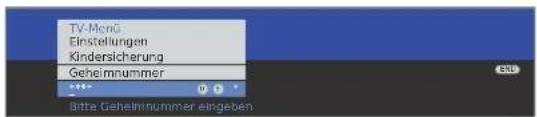
text_image
TV-MonG Einstellungen Kindersicherung Geheimnummer *** Bitte Geheimnummer eingebenSchlüsselnummer
Die Schlüsselnummer hebt jede beliebige eingegebene Geheimnummer auf. Sie kann z.B. herangezogen werden, wenn die reguläre Geheimnummer vergessen wurde. Auf Seite 76 finden Sie einen Hinweis auf diese Schlüsselnummer. Trennen Sie diesen aus der Bedienungsanleitung heraus und bewahren Sie ihn an einem sicheren Ort auf.
Erläuterungen zu den Einstellmöglichkeiten im Menü Kindersicherung:
| alle Sender sperren | Das TV-Gerät wird beim Verlassen des Menüs sofort gesperrt. Sendungen jeglicher Art können dann nur noch nach Eingabe der Geheimnummer angesehen werden.Die Sperre kann sowohl ab jetzt als auch für einen täglich festgelegten Zeitraum aktiviert werden.Die Sperre bleibt bis zum Abschalten im Menü aktiv. |
| einzelne Sender sperren | Sie können einzelne oder alle Sender der Senderliste gezielt sperren / entsperren.Die Sperre bleibt bis zum Abschalten im Menü aktiv. |
| altersabhängig sperren | Einige DVB-Sender strahlen zusätzlich eine Altersklassifizierung aus. Liegt das hier eingestellte Alter unter der ausgestrahlten Altersgrenze, kann die Sendung erst nach Eingabe der Geheimnummer angesehen werden. |
| geheimnummer ändern | Sie können Ihre Geheimnummer jederzeit ändern. Geben Sie die neue Geheimnummer an Stelle der bisherigen ein. |
| deaktivieren | Alle gesetzten Kindersicherungen (gesperrte Sender, altersabhängige Sperren, gesperrte Filme im DR-Archiv) werden aufgehoben. Die aktuelle Geheimnummer wird gelöscht. Bei erneuter Aktivierung der Kindersicherung sind alle vorherigen Kindersicherungen automatisch wieder gesetzt. |
| rücksetzen | Sämtliche aktuell gesetzten Kindersicherungen werden endgültig aufgehoben. Die Geheimnummer wird gelöscht. |
Weitere Einstellungen
Zeitdienste
In diesem Menü stehen Ihnen komfortable Alarmdienste zur Verfügung. Programmierte Alarme werden auch dann aktiv, wenn das TV-Gerät in den Standby-Modus ausgeschaltet wurde.
Wenn sich das TV-Gerät per Alarm aus dem Standby-Modus einschaltet, erscheint eine Bildschirmmeldung. Wird diese nicht innerhalb von 5 Minuten mit der OK-Taste bestätigt, schaltet sich das TV-Gerät aus Sicherheitsgründen automatisch wieder ab.
Ebenso kann das TV-Gerät zu bestimmten Zeiten automatisch ausgeschaltet werden. Eine Minute vor der automatischen Abschaltung wird eine Bildschirmwarnung ausgegeben. Mit Druck auf eine beliebige Taste kann das automatische Abschalten abgebrochen werden.
Zeitdienste aufrufen


TV-Menü aufrufen.
◀ ▶ Einstellungen auswählen,
in die Menüzeile darunter wechseln.
◀ ▶ Zeitdienste auswählen,
in die Menüzeile darunter wechseln.


text_image
TV-Menü Einstellungen Zeitdienste Nur heute ausschalten nein ...Gewünschte Einstellung auswählen.
Erläuterungen zu den Einstellmöglichkeiten im Menü Zeitdienste:
Nur heute das Gerät schaltet sich einmalig zur angegebenen Zeit ausschalten automatisch in den Standby-Modus. Wird eine Uhrzeit angegeben, die am selben Tag bereits vergangen ist, schaltet sich das Gerät am darauf folgenden Tag zu dieser Uhrzeit ab.
Täglich das Gerät schaltet sich regelmäßig jeden Tag zur angegebenen Zeit automatisch in den Standby-Modus.
Alarm heute Das Gerät alarmiert Sie heute einmalig zum angegebenen Zeitpunkt. Wird eine Uhrzeit angegeben, die am selben Tag bereits vergangen ist, wird der Alarm für den nächsten Tag übernommen.
Alarm Mo-Fr Das Gerät alarmiert Sie regelmäßig von Montag bis Freitag zum angegebenen Zeitpunkt.
Alarm Sa Das Gerät alarmiert Sie samstags regelmäßig zum angegebenen Zeitpunkt.
Erläuterungen zu den Einstellmöglichkeiten im Menü Zeitdienste:
Alarm So Das Gerät alarmiert Sie sonntags regelmäßig zum angegebenen Zeitpunkt.
Alarmquelle Geben Sie an, ob das TV-Gerät bei einer Alarmierung aus dem Standby-Modus im TV- oder Radio -Modus mit dem jeweils zuletzt aktiven Sender einschaltet.
Alarmlaut- stärke Stellen Sie die gewünschte Lautstärke des Alarmtons ein. Während der Einstellung wird der Alarmton zur Veranschaulichung als Dauerton wiedergegeben.
Weitere Einstellungen
Einblendungen
In diesem Menü können Sie verschiedene Einstellungen vornehmen, die sich auf die Einblendungen auswirken.
Einblendungen aufrufen


TV-Menü aufrufen.
◀ ▶ Einstellungen auswählen,
in die Menüzeile darunter wechseln.
Sonstiges auswählen,
in die Menüzeile darunter wechseln.
◀ ▶ Einblendungen auswählen,
▼ in die Menüzeile darunter wechseln.
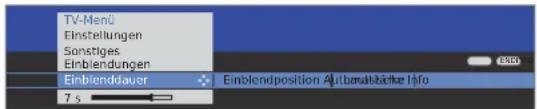
text_image
TV-Menü Einstellungen Sonstiges Einbendungen Einblendauer 7 s Einblendposition Aufbaufläche Info
Gewünschte Einstellung auswählen.
Erläuterungen zu den Einstellmöglichkeiten im Menü Einblendungen:
Einblend-dauer Hier stellen Sie die Dauer der Einblendung z.B. für die Lautstärke oder die Senderanzeige bei einem Senderwechsel ein.
Die Dauer ist zwischen 2 und 9 Sekunden einstellbar.
Einblend-position Sie können zwischen einer oberen und einer unteren Einblendposition wählen, damit andere Einblendungen (Untertitel) möglichst nicht verdeckt werden.
Lautstärke Hier stellen Sie ein, ob die Veränderung der Lautstärke auch optisch am Bildschirm angezeigt werden soll oder nicht.
Automatische Info Möchten Sie die zusätzliche Hilfe im oberen Teil des Bildschirms permanent sehen können, während Sie sich im Menü bewegen, wählen Sie hier ja. Weitere Informationen siehe auch Seite 15.
Zeit und Datum
Empfangen Sie nach dem Einschalten des TV-Gerätes einen Sender mit Teletext, werden Zeit und Datum automatisch erfasst. Bei manchen Sendern muss evtl. das Datum manuell eingegeben werden.
Empfangen Sie Sender ohne Teletext geben Sie die Zeit und das Datum manuell ein.
Zeit und Datum aufrufen

TV-Menü aufrufen.

◀ ▶ Einstellungen auswählen,
in die Menüzeile darunter wechseln.
Sonstiges auswählen,
in die Menüzeile darunter wechseln.
◀ ▶ Zeit und Datum auswählen,
in die Menüzeile darunter wechseln.
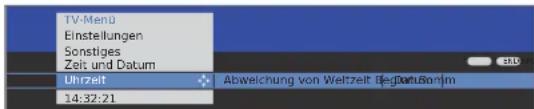
text_image
TV-Menu Einstellungen Sonstiges Zeit und Datum Uhrzeit 14:32:21 Abweichung von Weltzeit Begtartung
Gewünschte Einstellung auswählen.
Erläuterungen zu den Einstellmöglichkeiten im Menü Zeit und Datum:
Uhrzeit Geben Sie die Zeit (00:00 bis 23:59) mit den Zifferntasten der Fernbedienung ein.
Abweichung von Weltzeit Unter Weltzeit ist die augenblickliche Zeit auf dem Längengrad 0 zu verstehen. Die Zeitverschiebung gegenüber dieser Zeit ist in Stunden (-11 bis +13) anzugeben (mit den Tasten ◀▶ oder den Zifferntasten der Fernbedienung). Die Sommerzeit bleibt dabei unberücksichtigt.
Datum Geben Sie das Datum (Tag.Monat.Jahr) mit den Ziffern-tasten der Fernbedienung ein.
Beginn Geben Sie das Datum an, an dem auf die Sommerzeit Sommerzeit umgestellt wird, falls es von dem automatisch berechneten Termin abweicht.
Ende Geben Sie das Datum an, an dem die Sommerzeit en-Sommerzeit det, falls es von dem automatisch berechneten Termin abweicht.
Betrieb zusätzlicher Geräte
Anschlussassistent
Der Anschlussassistent dient dazu, Zusatzgeräte optimal an das TV-Gerät anzuschließen, Änderungen an der Verkabelung der Geräte vorzunehmen oder momentan angemeldete Geräte zu entfernen. Der genaue Ablauf des Assistenten ist von der Geräteauswahl abhängig.
→ Neue Geräte sollten erst dann angeschlossen werden, wenn Sie zuvor im Anschlussassistenten angemeldet wurden.
DVD-Player an AV2 ist werksseitig voreingestellt.
MENU

TV-Menü aufrufen.
Anschlüsse auswählen,
in die Menüzeile darunter wechseln.
◀ ▶ Neue Geräte/Änderungen auswählen. OK Assistenten aufrufen.
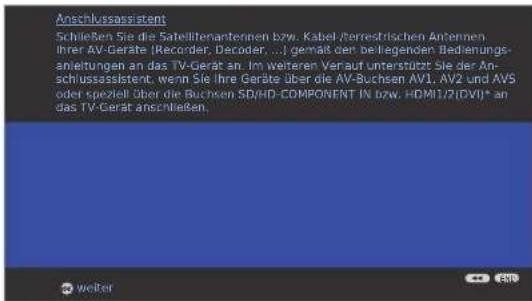
text_image
Anschlussassistent Schließen Sie die Satellbenantennen bzw. Kabel/terrestrischen Antennen Ihrer AV-Geräte (Recorder, Decoder, ...) gemäß den beiliegenden Bedienungs- anleitungen an das TV-Gerät an. Im weiteren Verlauf unterstützt Sie der An- schlussassistent, wenn Sie ihre Geräte über die AV-Buchsen AV1, AV2 und AVS oder spezielt über die Buchsen SD/HD-COMPONENT IN bzw. HDMI/2(DVI)* an das TV-Gerät anschließen.END

Der Anschlussassistent kann jederzeit mit der END-Taste verlassen werden.
OK weiter.
Der Anschlussplan zeigt die momentan angemeldeten Geräte.
Anschlussplan
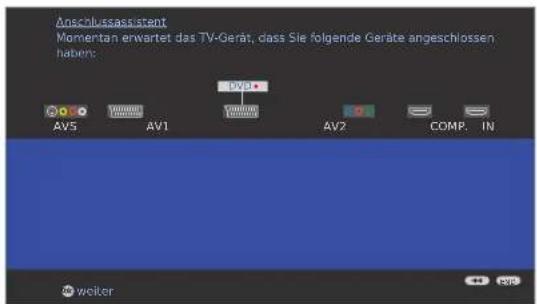
text_image
Anschlussassistent Momentan erwartet das TV-Gerät, dass Sie folgende Geräte angeschlossen haben: AV5 AV1 AV2 COMP. IN weiter
OK weiter.
In der AV-Geräteauswahl wählen Sie Ihre anzuschließenden Geräte aus bzw. entfernen nicht mehr verwendete Geräte.
▲▼ Gerät/Anschluss auswählen.
Gelbe Taste: Gerät anschließen/entfernen.
Im folgenden Beispiel wird zusätzlich ein CamCorder / eine Kamera an das TV-Gerät angeschlossen.

AV-Geräte-
Auswahl
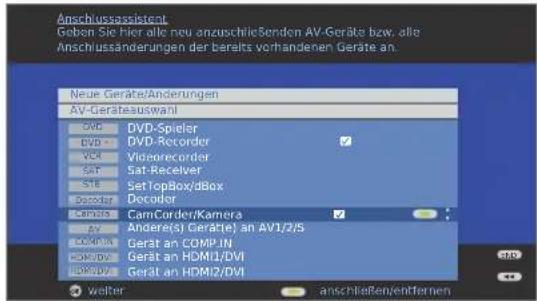
text_image
Anschlussassistent Geben Sie hier alle neu anzuschließenden AV-Geräte bzw. alle Anschlussänderungen der bereits vorhandenen Geräte an. Neue Geräte/Anderungen AV-Geräteauszahl DVD - DVD-Spieler DVD - DVD-Recorder VCA - Videorecorder SAT - Sat-Receiver SITE - SetTopBox/dBox Recorder - Decoder Camers - CamCorder/Kamera by - Anderer(s) Geräte( ) an AV1/2/S ECD/RX - Gerät an COMP.IN HDMI/DVI - Gerät an HDMI1/DVI HDMI/VI - Gerät an HDMI2/DVI weiter - anschließen/entfernen
OK weiter.
Der Anschlussplan wird wieder angezeigt. Schließen Sie die Geräte wie im Anschlussplan dargestellt an die entsprechenden Anschlüsse des TV-Gerätes an.
Das Anschließen der Zusatzgeräte an des TV-Gerät sollte im stromlosen Zustand (vom Netz getrennt) erfolgen. Beachten Sie auch die Hinweise in der Bedienungsanleitung des anzuschließenden Gerätes.
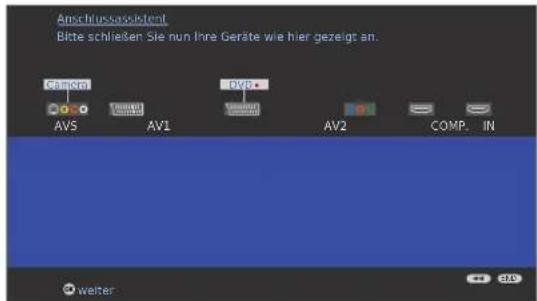
text_image
Anschlussassistent Bitte schließen Sie nun Ihre Geräte wie hier gezeigt an. Germont AV5 AV1 DVD+ AV2 COMP. IN weiterOK weiter.
Fortsetzung auf nächster Seite →
Betrieb zusätzlicher Geräte
Signalart
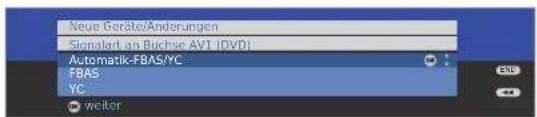
text_image
Neue Geräte/Anderungen Sonsstart an Buchse AV1 (DVD) Automatik-FBAS/YC FBAS YC weiter
▲ ▼ Wählen Sie, soweit notwendig, nacheinander die Signalart der einzelnen Geräte aus.
Im Normalfall belassen Sie die Einstellung auf Autom.-FBAS/YC (z.B. bei DVD-Spieler/-Recorder) bzw. Autom.-VHS/SVHS (z.B. Videorecorder), andernfalls wählen Sie die passende Signalart aus.
OK weiter.
Sofort wiedergeben

text_image
Neue Geräte/Änderungen Sofort wiedergeben nein weiter
ja oder nein auswählen.
Wird bei einem an AV1 oder AV2 angeschlossenen Gerät die Wiedergabe gestartet, schaltet das TV-Gerät bei Einstellung ja sofort auf den entsprechenden AV-Eingang um.
Beim Abspielen von Geräten mit Digital Link Plus wird unabhängig von der Einstellung immer auf den entsprechenden AV-Eingang umgeschaltet.
OK weiter.
Dig. Audio- eingang zuordnen
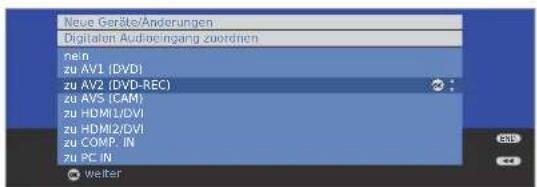
text_image
Neue Geräte/Änderungen Digitalen Audioingang zuordnen nein zu AV1 (DVD) zu AV2 (DVD-REC) zu AVS (CAM) zu HDMI1/DVI zu HDMI2/DVI zu COMP. IN zu PC IN weiterMenüpunkt erscheint nur bei bestimmten Voreinstellungen im Tonkomponenten-Assistenten bzw. bei nachgerüstetem AC3/dts-Modul (Zubehör siehe Seiten 69 und 70).
▲▼ Für die digitale Tonwiedergabe von einem externen Gerät müssen Sie das digitale Tonsignal dem TV-Gerät zuführen.
Der digitale Audioeingang (AUDIO DIGITAL IN) des TV-Gerätes muss dem entsprechenden Anschluss des externen Gerätes zugeordnet werden.
Wird nein ausgewählt, wird der analoge Ton verwendet.
OK weiter.
Digital Link Plus
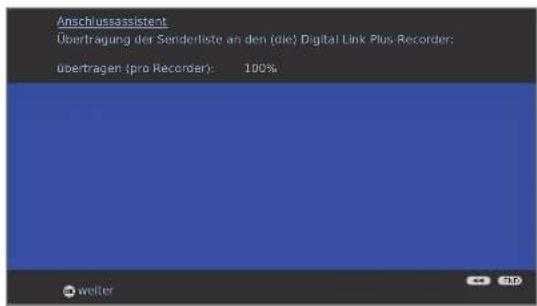
text_image
Anschlussassistent Übertragung der Senderliste an den (die) Digital Link Plus Recorder: übertragen (pro Recorder): 100% welterHaben Sie im Anschlussassistenten einen Recorder angemeldet, startet die Digital Link Plus-Übertragung.
Ist ein Digital Link Plus-fähiger Recorder angeschlossen, wird die Senderliste der analogen Sender an den externen Recorder übertragen.
Digital Link Plus können Sie auch manuell unter TV-Menü → Anschlüsse → Digital Link Plus aufrufen.

END: Anschlussassistenten beenden.
Betrieb zusätzlicher Geräte
Geräte an den Anschlüssen AV1/AV2/AVS
An die Euro-AV-Buchsen AV1 und AV2 (siehe Seiten 5 und 6) können Zusatzgeräte wie z.B. DVD-Spieler, Video-/DVD-Recorder etc. an das TV-Gerät angeschlossen werden.
Der AV-Eingang AVS (siehe Seiten 5 und 6) bietet die Möglichkeit z.B. eine Digitalkamera oder einen Camcorder anzuschließen.
Alle Geräte an den AV-Eingängen müssen im Anschlussassistenten angemeldet werden (siehe ab Seite 44).
Die Anschlussbezeichnungen variieren je nach angemeldeten Gerät. In der AV-Auswahl steht dann z.B. DVD an Stelle von AV1 oder CAM an Stelle von AVS.
Die Euro-AV-Buchsen können dabei verschiedene Signalarten verarbeiten. Welche Signalart Ihr Zusatzgerät bereitstellt, entnehmen Sie bitte der Bedienungsanleitung des entsprechenden Gerätes.
Durch die Vielzahl der am Markt befindlichen AV-Geräte kann nur exemplarisch auf einige Beispiele für den Anschluss von Zusatzgeräten an die AV-Buchsen eingegangen werden.
Die nachfolgende Beschreibung der angeschlossenen Geräte an den Anschlüssen AV1/2/S bezieht sich auf die im Anschlussassistenten angemeldeten Gerätetypen ab Seite 44.
Wenn der Ton des an einer AV-Buchse angeschlossenen Gerätes digital übertragen werden soll, muss eine Cinch-Leitung zwischen dem koaxialen Digital-Ausgang des Zusatzgerätes und der AUDIO DIGITAL IN-Buchse des TV-Gerätes gesteckt werden. Zusätzlich muss im Anschlussassistenten der digitale Toneingang der entsprechenden AV-Buchse zugeordnet werden (siehe Seite 45).
Der Zuordnung des digitalen Toneingangs kann auch außerhalb des Anschlussassistenten erfolgen. Über das TV-Menü → Anschlüsse → Sonstiges → Digitalen Audioeingang zuordnen kann der digitale Toneingang der entsprechenden AV-Buchse zugewiesen werden, siehe Seite 53.
DVD-Spieler an das TV-Gerät anschließen
DVD-Spieler ist im Anschlussassistenten angemeldet.
Schalten Sie vor dem Anschließen alle Geräte aus.
Verbinden Sie den Euro-AV-Ausgang des DVD-Spielers mit der Buchse AV1 des TV-Gerätes.
Verwenden Sie hierzu ein vollbestücktes Euro-AV-Kabel (im Fachhandel erhältlich).
Anschluss-
beispiel eines
DVD-Spielers
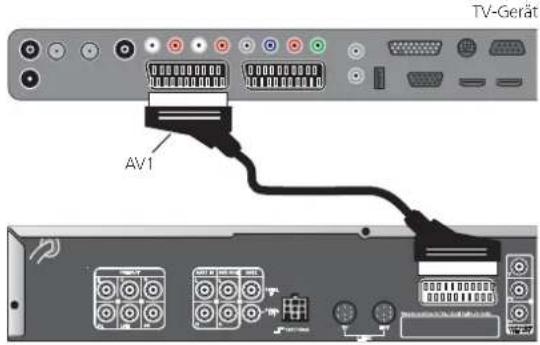
Vom AV-Gerät wiedergeben
Unterstützt das Gerät an AV1/2 Digital Link Plus oder wurde im Anschluss-assistenten Sofort wiedergeben → ja ausgewählt, schaltet das TV-Gerät nach Einschalten des AV-Gerätes automatisch auf den entsprechenden AV-Eingang um.
Der AV-Eingang kann allerdings auch manuell aufgerufen werden:

AV-Auswahl aufrufen.
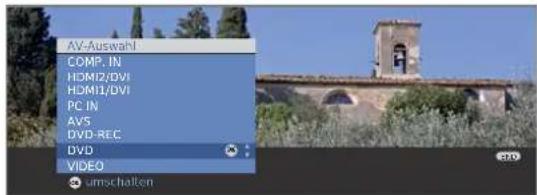
text_image
AV-Auswahl COMP. IN HDMI2/DVI HDMI1/DVI PC IN AVS DVD-REC DVD VIDEO Umschallen
▲▼ DVD auswählen, OK umschalten.
Wiedergabe am angeschlossenen Gerät starten.
Betrieb zusätzlicher Geräte
DVD-Recorder an das TV-Gerät anschließen
DVD-Recorder ist im Anschlussassistenten angemeldet.
Schalten Sie vor dem Anschließen alle Geräte aus.
Verbinden Sie den Euro-AV-Ausgang des DVD-Recorders mit der Buchse AV2 des TV-Gerätes.
Verwenden Sie hierzu ein vollbestücktes Euro-AV-Kabel (im Fachhandel erhältlich).
Wenn Sie analoge Sender mit dem im Recorder eingebauten Empfangsteil (Tuner) empfangen und aufnehmen wollen, muss der Recorder in die Antennenleitung eingeschleift werden. Schließen Sie den DVD-Recorder wie im Anschlussbeispiel unten gezeigt an.
Anschluss-
beispiel eines
DVD-Recorders
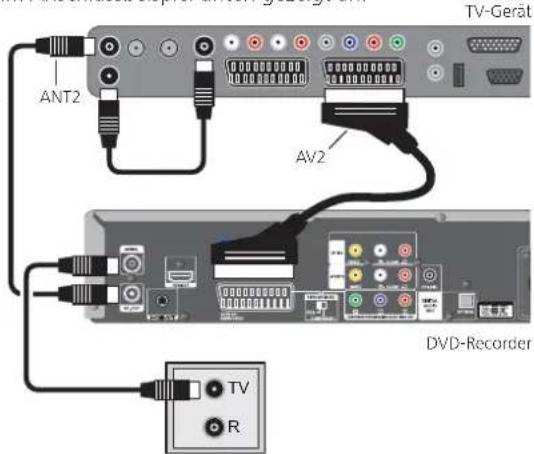
text_image
TV-Gerät ANT2 AV2 DVD-Recorder TV RWenn Sie DVB-Sender mit einem externen Recorder aufnehmen möchten, muss das interne Empfangsteil des TV-Gerätes verwendet werden (siehe „Timer-Aufnahme mit externen Geräten“ auf Seite 56).
Vom AV-Gerät wiedergeben

AV-Auswahl aufrufen.
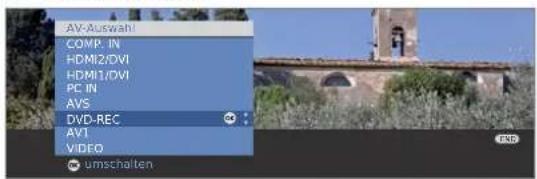
text_image
AV-Australia COMP. IN HDMI2/DVI HDMI1/DVI PC IN AVS DVD-REC AVI VIDEO umschalten
▲▼ DVD-REC auswählen, OK umschalten.
Wiedergabe am angeschlossenen Gerät starten.
CamCorder/Kamera anschließen
→ CamCorder/Kamera ist im Anschlussassistenten angemeldet.
Schalten Sie vor dem Anschließen alle Geräte aus.
Verbinden Sie den AV-Ausgang des Camcorders mit den Toneingangsbuchsen L/R (weiß/rot) und dem S-VHS-Anschluss der AVS-Buchsen des TV-Gerätes.
Verwenden Sie hierzu das AV-Kabel das dem Camcorder beiliegt.
Manche Camcorder liefern anstatt eines S-VHS-Signals nur ein FBAS-Signal am AV-Ausgang. In diesem Fall verwenden Sie den AVS-Videoeingang (gelb).
Anschluss-
beispiel eines
Camcorders
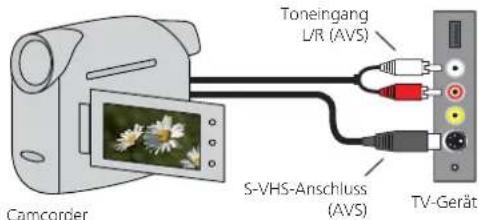
text_image
Toneingang L/R (AVS) S-VHS-Anschluss (AVS) TV-Gerät CamcorderVom AV-Gerät wiedergeben

AV-Auswahl aufrufen.
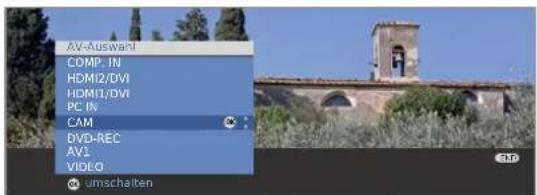
text_image
AV-Auswani COMP. IN HDMI2/DVI HDMI1/DVI PC IN CAM DVD-REC AV1 VIDEO Umschalten
▲▼ CAM auswählen, OK umschalten.
Wiedergabe am angeschlossenen Gerät starten.
Betrieb zusätzlicher Geräte
Geräte an den HDMI (DVI)-Anschlüssen
Die HDMI-Anschlüsse (High Definition Multimedia Interface) erlauben die Übertragung von digitalen Bild- und Tonsignalen von einem Zuspielgerät, z.B. DVD-Spieler, DVD-Recorder, Blu-ray-Player, Spielekonsole oder Set-Top-Box, über ein einziges Anschlusskabel.
Die digitalen Bild- und Tondaten werden ohne Datenkompression digital übertragen und weisen deshalb keine Qualitätsverluste auf.
An jeder HDMI-Buchse können maximal fünf Geräte kaskadiert angeschlossen werden. Die Geräte werden in der AV-Auswahl und in der Senderübersicht unterhalb der entsprechenden HDMI-Buchse angeordnet. Wird vom jeweiligen Gerät ein eigener Gerätename übermittelt, erscheint dieser an Stelle der Anschlussbezeichnung.
Ihr TV-Gerät stellt 24p-Filme (siehe Glossar Seite 71), die von einem über HDMI angeschlossenen Zuspielgerät, z.B. Loewe BluTech Vision, ausgegeben werden, automatisch im originalen 24p-Format dar.
Filmglättung (DMM) muss hierbei auf ein gestellt werden (siehe Seite 22).
Mit Hilfe eines DVI/HDMI-Adapterkabels lassen sich auch die digitalen Videosignale eines DVI-Zuspielers über den kompatiblen HDMI-Anschluss wiedergeben. Der Ton muss zusätzlich eingespeist werden.
HDMI und DVI benutzen beide das gleiche Kopierschutzverfahren HDCP.
Gerät anschließen
Eine Anmeldung von HDMI-Geräten im Anschlussassistenten ist nicht notwendig.
Schalten Sie vor dem Anschließen alle Geräte aus.
Das Gerät über ein HDMI-Kabel (Typ A, 19-polig) an der HDMI1/DVI- bzw. HDMI2/DVI-Buchse des TV-Gerätes anschließen.
Anschluss- beispiel eines Blu-ray-Players
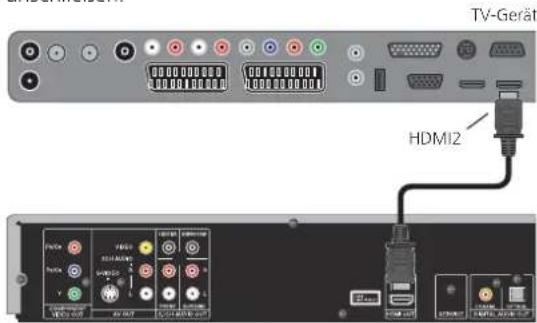
Wird ein DVI/HDMI-Adapterkabel verwendet, kann der zugehörige Ton über die Toneingangsbuchse AUDIO IN1 (analog) oder AUDIO DIGITAL IN (digital) am TV-Gerät eingespeist werden (siehe auch Seite 53).
Vom Gerät wiedergeben

AV-Auswahl aufrufen.
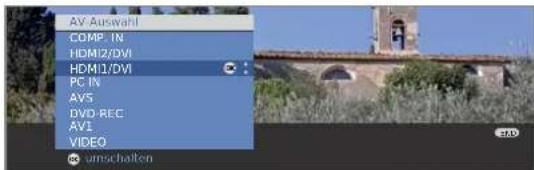
text_image
AV Auswahl COMP. IN HDMI2/DVI HDMI1/DVI PC IN AVS DVD-REC AV1 VIDEO Umschalten
HDMI1/DVI- bzw. HDMI2/DVI-Buchse auswählen. Bei Digital Link HD-fähigen Geräten erscheint möglicherweise der Gerätename an Stelle der Anschlussbezeichnung.
OK Umschalten.
Wiedergabe am angeschlossenen HDMI-Gerät starten. Das bestmögliche Format für das Bild wird automatisch erkannt und eingestellt.
Digital Link HD
Mit Digital Link HD werden Zusatzgeräte mit CEC-Unterstützung (siehe Glossar auf Seite 71) über das TV-Gerät gesteuert. So wird auch eine verdeckte Aufstellung des Zusatzgerätes ermöglicht.
Bedienung von Geräten mit Digital Link HD
Solange ein HDMI-Programmplatz angewählt ist, werden alle Fernbedienbefehle, die das an der jeweiligen Buchse angeschlossene Gerät verarbeiten kann, an dieses weitergeleitet. Das Gerät kann so verdeckt aufgestellt und trotzdem gesteuert werden.
Lautstärkeeinstellung, Ton aus/ein, Tonanpassung und Auswahl des Bildformats wirken immer auf die Bedienung des TV-Gerätes.

Ein/Aus-Taste:
kurz: TV-Gerät in den Standby-Modus ausschalten.
lang: TV-Gerät und angeschlossene Digital Link HD-fähige Geräte in den Standby-Modus ausschalten (System-Standby).

TV-Taste:
kurz: Auf den letzten angesehenen TV-Sender zurückschalten.
lang: Digital Link HD vorübergehend ein-/ausschalten, um das TV-Gerät zu bedienen.
TV-Ferneinschaltung via Digital Link HD
Im TV-Menü unter Anschlüsse → Sonstiges → TV-Ferneinschaltung via Digital Link HD können Sie auswählen, ob sich das TV-Gerät automatisch aus dem Standby-Betrieb einschalten soll, wenn am angeschlossenen Digital Link HD-fähigen HDMI-Gerät eine Disk wiedergegeben oder ein Bildschirmmenü angezeigt wird.
Betrieb zusätzlicher Geräte
Geräte am PC IN-Anschluss
An die Buchse PC IN können Sie z.B. einen PC anschließen und so den Bildschirm des TV-Gerätes als Ausgabegerät benutzen.
Bei Anschluss eines PCs bzw. Zusatzgerätes an die PC IN-Buchse des TV-Gerätes stellen Sie vorher am PC / Zusatzgerät eine der folgenden Bildschirmauflösungen ein:
800 x 600 60 Hz (SVGA) 1024 x 768 60 Hz (XGA)
1280 x 1024 60 Hz (SXGA) 1360 x 768 60 Hz (WXGA)
720 x 576i (SDTV) 720 x 480i (SDTV)
720 x 576p (SDTV) 720 x 480p (SDTV)
1280 x 720p (HDTV) 1920 x 1080i (HDTV)
Gerät anschließen
Eine Anmeldung im Anschlussassistenten ist nicht notwendig.
Schalten Sie vor dem Anschließen alle Geräte aus.
Das Gerät über ein VGA-Kabel an die PC IN-Buchse des TV-Gerätes anschließen.
Das analoge Tonsignal vom PC über ein Stereo-Kabel an die AUDIO IN2-Klinkenbuchse am TV-Gerät anschließen.
Anschluss-
beispiel eines
Computers
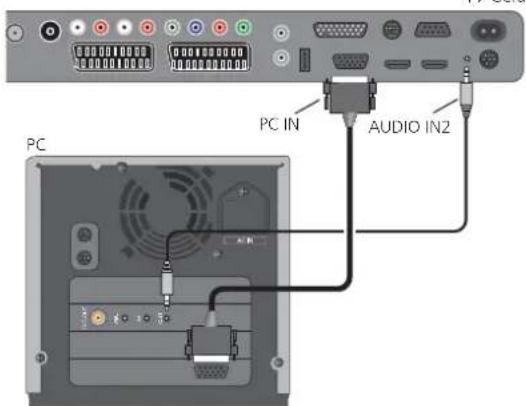
text_image
PC PC IN AUDIO IN2Alternativ den digitalen Tonausgang des PCs bzw. Zusatzgerätes über ein Cinch-Kabel mit der AUDIO DIGITAL IN-Buchse des TV-Gerätes verbinden.
Die Zuordnung des digitalen Toneingangs zur PC IN-Buchse ist über das TV-Menü → Anschlüsse → Sonstiges → Digitalen Audioeingang zuordnen möglich, siehe Seite 53.
Vom Gerät wiedergeben

AV-Auswahl aufrufen.
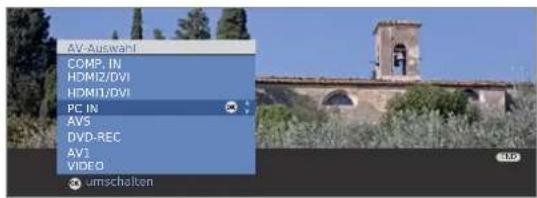
text_image
AV-Auswahl COMP, IN HDMI2/DVI HDMI1/DVI PC IN AVS DVD-REC AVI VIDEO Umschalten
▲▼ PC IN-Buchse auswählen, OK umschalten.
Geometrie anpassen (nur bei bestimmten Signalen möglich)
Hiermit lässt sich das Bild richtig positionieren und die Lage des Bildes (horizontal und vertikal) verschieben, so dass es den gesamten Bildschirm ausfüllt.

TV-Menü aufrufen.

◀ Geometrie auswählen,
in die Menüzeile darunter wechseln.
◀ ▶ Gewünschte Einstellung auswählen,
in die Menüzeile darunter wechseln.
◀ ▶ Einstellungen vornehmen.
Farbstandard einstellen (nur bei bestimmten Signalen möglich)

TV-Menü aufrufen.
◀ ▶ Bild auswählen,
in die Menüzeile darunter wechseln.
▶ Farbstandard auswählen und einstellen:
RGB oder
Ycc / Ypp
Bei einem falschen Standard werden die Farben nicht korrekt dargestellt.
Betrieb zusätzlicher Geräte
Geräte am Component IN-Anschluss
DVD-Spieler/-Recorder bzw. Set-Top-Boxen mit Component Video-Anschlüssen können statt an die EURO-AV-Buchsen auch an die Cb/Pb Cr/Pr Y-Buchsen (SD/HD-COMPONENT) des TV-Gerätes angeschlossen werden. Das Verbindungskabel mit je drei Cinch-Steckern überträgt die Bildinformationen qualitativ besser als ein EURO-AV-Kabel. Für die Tonübertragung benötigen Sie ein weiteres Kabel.
Gerät anschließen
Geraät an COMP. IN ist im Anschlussassistenten angemeldet.
Schalten Sie vor dem Anschließen alle Geräte aus.
Die Component Video-Ausgänge des externen Gerätes über ein dreifaches Cinch-Kabel mit den Cb/Pb Cr/Pr Y-Buchsen des TV-Gerätes verbinden.
Die analogen Tonausgänge des externen Gerätes über ein zweifaches Cinch-Kabel mit den AUDIO IN1 L/R-Buchsen am TV-Gerät verbinden.
Anschluss-
beispiel einer
Set-Top-Box
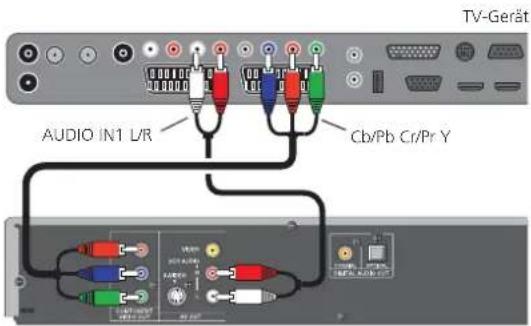
text_image
TV-Gerät AUDIO IN1 L/R Cb/Pb Cr/Pr YSet-Top-Box mit COMPONENT OUT
Alternativ den digitalen Tonausgang des externen Gerätes über ein Cinch-Kabel mit der AUDIO DIGITAL IN-Buchse des TV-Gerätes verbinden.
Die Zuordnung des digitalen Toneingangs zur COMP. IN-Buchse ist über das TV-Menü → Anschlüsse → Sonstiges → Digitalen Audioeingang zuordnen möglich, siehe Seite 53.
Vom Gerät wiedergeben

AV-Auswahl aufrufen.
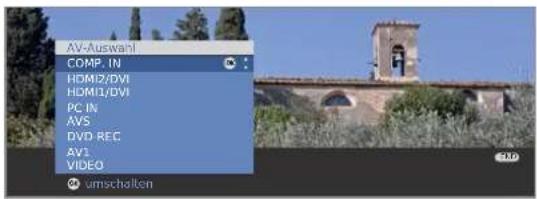
text_image
AV-Auswahl COMP. IN HDMI2/DVI HDMI1/DVI PC IN AVS DVD REC AV1 VIDEO Umschalten
▲▼ COMP. IN-Buchse auswählen, OK umschalten.
Geometrie anpassen (nur bei bestimmten Signalen möglich)
Hier lässt sich das Bild richtig positionieren und die Lage des Bildes (horizontal und vertikal) verschieben, so dass es den gesamten Bildschirm ausfüllt.

TV-Menü aufrufen.
◀ ▶ Geometrie auswählen,
in die Menüzeile darunter wechseln.
Gewünschte Einstellung auswählen,
in die Menüzeile darunter wechseln.
◀ ▶ Einstellungenvornehmen.
Betrieb zusätzlicher Geräte
Tonkomponenten-Assistent
Der Tonkomponenten-Assistent hilft Ihnen beim Konfigurieren der Komponenten, die zur Wiedergabe des TV-Tons verwendet werden. Es können die TV-Lautsprecher alleine oder mit aktivem Subwoofer, Aktivlautsprecher, analoge bzw. digitale HiFi/AV-Verstärker oder der Loewe Individual Sound Projector konfiguriert werden, je nachdem, was Sie verwenden wollen. Der Tonkomponenten-Assistent ist werksseitig auf die Wiedergabe über die TV-Lautsprecher voreingestellt.
Wurde ein Loewe Preceiver Auro mit Link-Kabel an das TV-Gerät angeschlossen, kann im Tonkomponenten-Assistenten nur zwischen TV-Lautsprecher und Auro ausgewählt werden.
Nachrüstbarer Audio AC3/dts-Decoder
Ihr TV-Gerät kann je nach Gerätevariante mit einem integrierten Dolby Digital-Decoder ausgerüstet werden. Dieses System hat im DVD-Videobereich Einzug gehalten und digitale TV-Sender können ebenfalls im digitalen Mehrkanal-Ton senden.
Bei der Wiedergabe von 5 Tonkanälen wird der Surround-Ton durch Tiefstfrequenztöne aus dem Subwooferkanal (SUB) verstärkt (5.1-Wiedergabe = 5 Tonkanäle und 1 Subwoofer). Alle 5 Tonkanäle werden mit dem vollen Frequenzumfang von 20 – 20.000 Hertz wiedergegeben und erzeugen den originalen Kino-Toneffekt.
Der Aufrüstsatz decodiert Dolby Digital, dts und MPEG. Stereo-Signale können über Dolby Pro Logic und Dolby Pro Logic II ebenso mehrkanalig wiedergegeben werden. Dies ist unabhängig davon, ob das Signal von einem externen Gerät übertragen oder vom TV-Gerät empfangen wird. Ausstattung / Aufrüstung der verschiedenen Gerätevarianten sowie Zubehör siehe Seite 69 und 70.
Ton über Aktivlautsprecher wiedergeben
Schließen Sie Ihre Aktivlautsprecher an die Tonausgänge AUDIO OUT L/R des TV-Gerätes mit Cinch-Kabeln an.
Stellen Sie das TV-Gerät auf die Wiedergabe über die Aktivlautsprecher um.

TV-Menü aufrufen.
Anschlüsse auswählen,
in die Menüzeile darunter wechseln.
Tonkomponenten auswählen.
OK Tonkomponenten-Assistenten aufrufen.
▼▲ Aktivlautsprecher markieren.
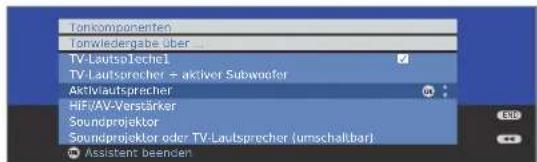
text_image
Toncomponenten Tonwiedergabe über ... TV-Lautsplechel TV-Lautsprecher + aktiver Subwoofer Aktivlautsprachter HIF/AV-Vorstärker Soundprojektor Soundprojektor oder TV-Lautsprecher (umschaltbar) Assistent beencienOK Assistent beenden.
Ton über TV-Lautsprecher und aktiven Subwoofer wiedergeben
Schließen Sie Ihren aktiven Subwoofer an einen der Tonausgänge AUDIO OUT L/R mit Cinch-Kabel an.
Stellen Sie das TV-Gerät auf die Wiedergabe über die TV-Lautsprecher und einen aktiven Subwoofer um.

TV-Menü aufrufen.
Anschlüsse auswählen,
in die Menüzeile darunter wechseln.
Tonkomponenten auswählen.
OK Tonkomponenten-Assistenten aufrufen.
TV-Lautsprecher + aktiver Subwoofer markieren.
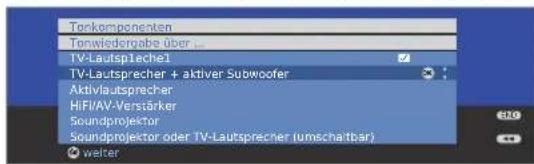
text_image
Tonkomponenten Tonwiderrahöbe über ... TV-Lautspecher1 TV-Lautsprecher + aktiver Subwoofer Aktivlautsprecher HiFi/AV-Verstärker Soundprojector Soundprojector oder TV-Lautsprecher (umschaftbar) welterOK weiter zu den Einstellungen für den Subwoofer.
Erläuterungen zu den Einstellmöglichkeiten:
Subwoofer- Die Lautstärke des Subwoofers an die Lautstärke der TV-Pegel anpassen Lautsprecher anpassen.
Übernahme- Die Übernahmefrequenz des Subwoofers so einstellen, frequenz dass sie der unteren Grenzfrequenz der TV-Lautsprecher angeben entspricht. Bei diesem Gerät 90 Hz.
Subwoofer- Schalten Sie mit P+/P- auf einen Sender mit Musik oder Phase starten Sie bei einem DVD-Spieler die Wiedergabe mit Musik. Testen Sie mit ◀▶ beide Werte (0° und 180°) und wählen Sie den aus, bei dem Sie die Basswiedergabe deutlicher wahrnehmen.
Betrieb zusätzlicher Geräte
Audio-Verstärker anschließen
Der Tonkomponenten-Assistent erlaubt die Konfiguration verschiedener Audio-Verstärker (Stereoverstärker, Surround-Verstärker, analog oder digital) mit verschiedenen digitalen Tonformaten (Dolby Digital, dts, MPEG und Stereo/PCM). Informieren Sie sich auch in der Bedienungsanleitung des Audio-Verstärkers.


TV-Menü aufrufen.
Anschlüsse auswählen,
in die Menüzeile darunter wechseln.
Tonkomponenten auswählen.
OK Tonkomponenten-Assistenten aufrufen.
▼ ▲ HiFi/AV-Verstärker markieren.
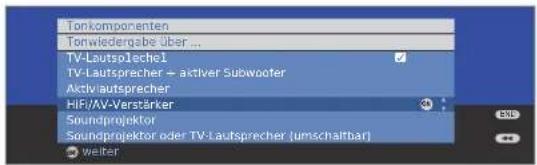
text_image
Tonkomponenten Tonwiedergabe über ... TV-Lautsplechel TV-Lautsprecher + aktiver Subwoofer Aktiv-autsprecher HiFi/AV-Verstärker Soundprojektor Soundprojektor oder TV-Lautsprecher (umschaftbar) weiterOK weiter.
- Auswählen, ob der Ton digital oder analog an den Verstärker übertragen werden soll.
Fortsetzung, je nach Verstärker, siehe rechte Spalte.
Erläuterungen zu den Einstellungsmöglichkeiten:
HiFi/AV-Verstärker Einstellung wählen, wenn ein Verstärker angeschlossen wird und die TV-Lautsprecher nicht verwendet werden. Im Ton-Menü kann nach Anmeldung eines HiFi/AV-Verstärkers unter Ton über... die Wiedergabe zwischen TV-Lautsprechern und Verstärker umgeschaltet werden.
Tonformate Tonformate angeben, die mit dem digitalen Verstärker decodiert werden können (siehe Bedienungsanleitung des verwendeten Verstärkers).
Verstärkertyp Auswahl zwischen Stereo- oder Surround-Verstärker.
TV-Lautspr. als Center-Lautsprecher Bei einem angeschlossenen Surround-Verstärker auswählen, ob die TV-Lautsprecher als Center-Lautsprecher benutzt werden sollen. Falls ja, über ein Cinch-Kabel eine Verbindung vom Center-Ausgang des Verstärkers zum Center-Eingang des TV-Gerätes AUDIO IN1 C herstellen.
Achtung: Nicht den Center-Lautsprecher-Anschluss des Verstärkers verwenden, sondern den Center-Vorverstärker-Ausgang!
Digitale Audio-Verstärker anschließen
Fortsetzung von linker Spalte ...
Bei digitaler Tonübertragung: ja auswählen.
Den digitalen Tonausgang des TV-Gerätes AUDIO DIGITAL OUT über ein Cinch-Kabel mit dem digitalen Toneingang des Verstärkers verbinden:
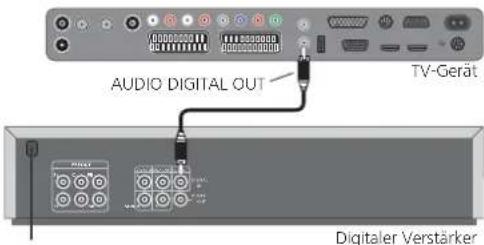
text_image
AUDIO DIGITAL OUT TV-Gerät Digitaler VerstärkerTonformate, Verstärkertyp und andere Einstellungen vornehmen, siehe Erläuterungen zu den Einstellmöglichkeiten (linke Spalte).
Analoge Audio-Verstärker anschließen
Fortsetzung von linker Spalte ...
Bei digitaler Tonübertragung: nein auswählen.
Den analogen Tonausgang des TV-Gerätes AUDIO OUT L/R über ein Stereo-Cinch-Kabel mit dem analogen Toneingang des Verstärkers verbinden:
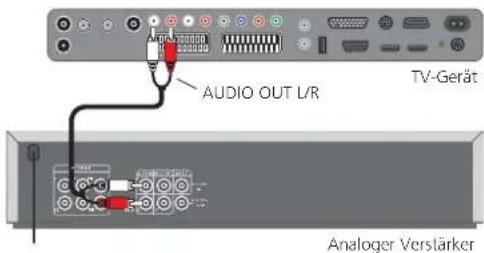
text_image
AUDIO OUT L/R TV-Gerät Analoger VerstärkerVerstärkertyp wählen und andere Einstellungen vornehmen, siehe Erläuterungen zu den Einstellmöglichkeiten (linke Spalte).
Betrieb zusätzlicher Geräte
Zuordnung des digitalen Toneingangs
Um bei einem an einem AV-Eingang angeschlossenen externen Gerät auch dessen Digital-Ton hören zu können, kann bei Ihrem TV-Gerät der digitalen Audio-Eingangbuchse AUDIO DIGITAL IN ein AV-Eingang zugewiesen werden. Beim Umschalten auf diesen AV-Eingang wird das am AUDIO DIGITAL IN-Eingang anliegende digitale Audio-Signal an den nachrüstbaren integrierten Dolby Digital-Decoder und die digitale Audio-Ausgangsbuchse AUDIO DIGITAL OUT weitergeleitet. Sie hören dann, falls verfügbar, anstelle des Analogtons den Digitalton des zugeordneten AV-Eingangs.
Geräte an den digitalen Toneingang anschließen
Für die digitale Tonwiedergabe von einem externen Gerät, z.B. vom DVD-Spieler, müssen Sie das digitale Tonsignal dem TV-Gerät zuführen. Die Wiedergabe des externen digitalen Tonsignals kann über den im TV-Gerät nachrüstbaren Dolby Digital-Decoder, über einen extern angeschlossenen digitalen Audio-Verstärker, Loewe Individual Sound Projector oder Loewe Auro erfolgen.
Wird ein externer Audio-Verstärker oder Loewe Individual Sound Projector verwendet, muss dieser im Tonkomponenten-Assistenten angemeldet werden (siehe Seite 52).


TV-Menü aufrufen.
Anschlüsse auswählen,
in die Menüzeile darunter wechseln.
- Sonstiges auswählen,
- in die Menüzeile darunter wechseln.
◀ ▶ Digitalen Audioeingang zuordnen auswählen,
▼ in die Menüzeile darunter wechseln.
AV-Eingang auswählen.

text_image
TV-Mend Anschlüsse Sonstiges Digitalen Audioeingang zuordnen zu AV2z/20AVS z4 HDMI1/DVIininUm z.B. einen DVD-Spieler an den digitalen Toneingang des TV-Gerätes anzuschließen, verbinden Sie die digitale Ausgangsbuchse des DVD-Spielers (DIGITAL OUT) über ein Cinch-Kabel mit der AUDIO DIGITAL IN-Buchse am TV-Gerät.
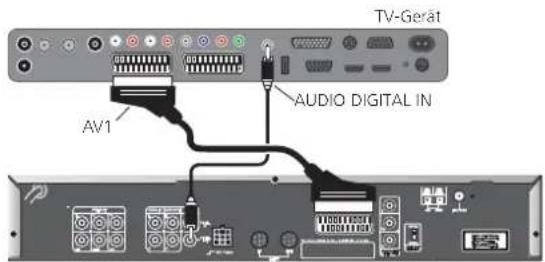
text_image
TV-Gerät AV1 AUDIO DIGITAL INDVD-Spieler
Werden neue Geräte angeschlossen und im Anschlussassistenten angemeldet, erfolgt die Zuordnung des digitalen Toneingangs AUDIO DIGITAL IN innerhalb des Anschlussassistenten (siehe Seite 45).
Tonanschluss bei HDMI (DVI)-Geräten
Externe Geräte mit DVI-Anschluss
Wird ein externes Gerät mit DVI-Schnittstelle über einen HDMI/DVI-Adapter an die HDMI1/DVI- bzw. HDMI2/DVI-Buchse des TV-Gerätes angeschlossen, können Sie den digitalen Ton des externen Gerätes an die digitale Audio-Eingangsbuchse AUDIO DIGITAL IN anschließen. Die Zuordnung des digitalen Toneingangs zur entsprechenden HDMI-Buchse des TV-Gerätes erfolgt wie in der linken Spalte beschrieben.
Möchten Sie den analogen Ton des externen Gerätes verwenden, schließen Sie diesen an die AUDIO IN1-Buchse an.
Externe Geräte mit HDMI-Anschluss
Werden externe Geräte mit HDMI-Schnittstelle an die HDMI1/DVI- bzw. HDMI2/DVI-Buchse des TV-Gerätes angeschlossen, ist keine Zuordnung des Toneingangs notwendig, da bei HDMI die digitale Übertragung von Bild und Ton über einen Anschluss erfolgt.
RS-232C-Schnittstelle
Über die RS-232C-Schnittstelle können Sie entweder den Loewe Individual Sound Projector oder ein Heimvernetzungssystem verschiedener Hersteller (z.B. AMX, Crestron) an ihr TV-Gerät anschließen.
Für die Konfiguration der RS-232C-Schnittstelle und weiterführenden Informationen über die verschiedenen Heimvernetzungssysteme wenden Sie sich an Ihren Fachhändler.
Betrieb zusätzlicher Geräte
Der direkte Weg zur Aufnahme
Sie können Timer-Aufnahmen für den je nach Geräteausstattung vorhandenen Digital-Recorder bzw. angeschlossene Recorder am TV-Gerät programmieren. Für die Programmierung einer Aufnahme ist der Aufnahme-Assistent an mehreren Stellen integriert. Weitere Informationen zur Aufnahme mit dem Digital-Recorder finden Sie in einer separaten Bedienungsanleitung.
Timer-Aufnahme über EPG programmieren
Sie befinden sich im EPG-Betrieb; falls nicht, EPG-Taste drücken.
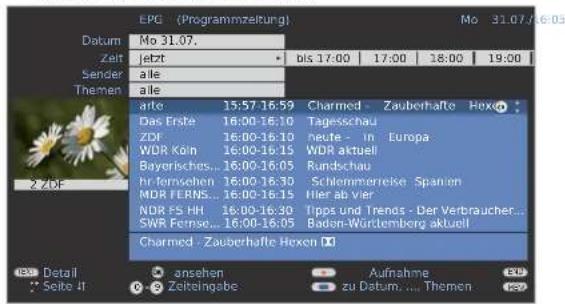
text_image
EPG (Programmzeitung) Mo 31.07. Zelt lekt aile aile arte 15:57-16:59 Charmed - Zauberhafte Hexen Das Erste 16:00-16:10 Tagesschau ZDF 16:00-16:10 heute - In Europa WDR Köln 16:00-16:15 WDR aktuell Bayerisches... 16:00-16:05 Rundschau hr fernsehen 16:00-16:30 Schlemmerreike Spanien MDR FERN... 16:00-16:15 Hier ab vier NOR PS HH 16:00-16:30 Tipps und Trends - Der Verbraucher... SWR Fennse... 16:00-16:05 Badon-Württemberg aktuell Charmed - Zauberhafte Hexen Detail ansehen Aufnahme Seite Jt Zeiteingabe zu Datum ... Themen▼▲ Gewünschte Sendung markieren.
RECORD-Taste: Timer-Daten aufrufen.
Timer-Daten bei Bedarf abändern oder bestätigen.
Timer-Aufnahme über Teletext programmieren
Sie befinden sich im Teletext-Betrieb; falls nicht, TEXT-Taste drücken.
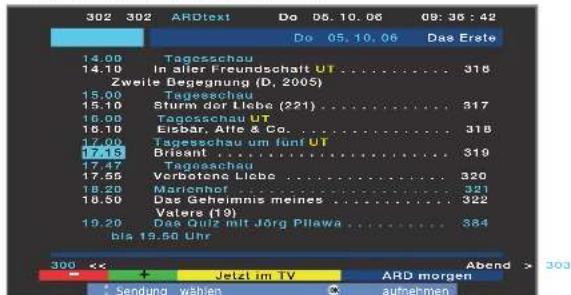
text_image
302 302 ARDtext Do 05.10.06 09:36:42 Do 05.10.06 Das Erste 14.00 Tagesschau 14.10 In aller Freundschaft UT .... 318 Zweite Begegnung (D, 2005) 15.00 Tagesschau 15.10 Sturm der Liebe (221) .... 317 16.00 Tagesschau UT 16.10 Eisbar, Alfe & Co. .... 318 17.00 Tagesschau um fünf UT 17.15 Brieß .... 319 17.47 Tagesschau 17.65 Verbotene Liebe .... 320 18.20 Maricohof .... 321 18.50 Das Geheimnis meines .... 322 Vaters (19) 19.20 Das Quiz mit Jörg Pilawa .... 384 bta 19.50 Uhr Abend > 303 300 << Jetzt im TV ARD morgen Sendung wahlen aufnehmenRECORD-Taste: Programmseiten des aktuellen Senders aufrufen. Voreingestellte Seitennummer ändern, siehe Seite 35.
Grüne Taste: Zur entsprechenden Seite blättern.
Gewünschte Sendung auswählen, OK Timer-Daten aufrufen.
Timer-Daten bei Bedarf abändern oder bestätigen.
Eingabe der Timer-Daten
Nach Auswahl der Sendung, die Sie aufzeichnen möchten, werden Timer-Daten angezeigt. Sie können diese vor dem Bestätigen noch ändern.
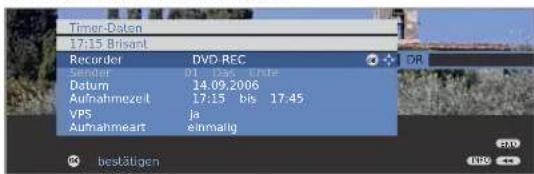
text_image
Timer-Datsen 17:15 Brisant Recorder DVD REC Sendor 01 Das Unter Datum 14.09.2006 Aufnahmezeit 17:15 bis 17:45 VPS ja Aufnahmeart einmalig bestätigen


OK Timer-Daten bestätigen, oder bei Bedarf abändern:
◀ ▶ Recorder auswählen.
▲▼ Datum auswählen.
Mit den Zifferntasten das Aufnahme-Datum eingeben.
▲▼ Aufnahmezeit auswählen.
Mit den Zifferntasten die Aufnahmezeit eingeben.
▲ ▼ VPS auswählen.
ja/nein einstellen.
▲▼ Aufnahmeart auswählen.
◀▶ einmalig, Mo-Fr, täglich, wöchentlich einstellen.
OK Timer-Daten bestätigen.
Einstellmöglichkeiten im Menü Timer-Daten:
Recorder Auswahl des angeschlossenen/eingebauten Recorders.
Datum Tag der Aufnahme.
Aufnahmezeit Uhrzeit der Aufnahme.
VPS VPS-Daten bei analogen Sendern nutzen, ja/nein. (nur bei einigen analogen Sendern verfügbar)
Autom. Automatische Zeitsteuerung nutzen, ja/nein.
Zeitsteuerung (nur bei einigen DVB-Sendern und bei Aufnahme über EPG verfügbar)
Aufnahmeart einmalig, Mo-Fr, täglich oder wöchentlich wählen.
Bei Geräten mit Digital-Recorder und DR-Aufnahmen über EPG ist zusätzlich Serie auswählbar (siehe auch Bedienungsanleitung des Digital-Recorders).
Bei aktivierter automatischer Zeitsteuerung ist nur einmalig auswählbar.
Wenn Sie einen externen Recorder ohne Digital Link Plus verwenden, müssen Sie im Recorder die Aufnahmequelle (z.B. AUX) auswählen. Das ist auch dann der Fall, wenn DVB-Sendungen aufgenommen werden sollen. Der Empfangsteil des TV-Gerätes wird dabei verwendet.
Wenn Sie einen externen Recorder mit Digital Link Plus oder einem vergleichbaren System (z.B. P50) verwenden, wird dieser automatisch gesteuert.


Betrieb zusätzlicher Geräte
Timer über die Timerübersicht programmieren
In der Timerübersicht sind alle programmierten Aufnahmen, vorgemerkten Sendungen und Kopieraufträge ^1 aufgelistet.
Sie können über die Timerübersicht auch neue Aufnahmen programmieren, weitere Sendungen vormerken und bereits aufgezeichnete Sendungen aus dem DR-Archiv auf einen externen Recorder kopieren".

Timerübersicht aufrufen.
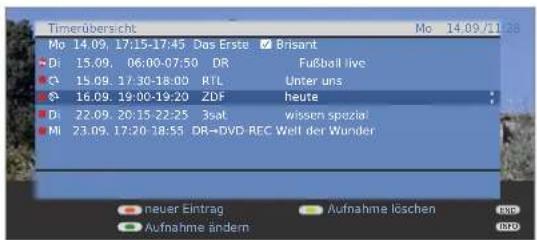
text_image
Timerübers.cht Mo 14.09, 17:15-17:45 Das Erste Brisant Di 15.09, 06:00-07:50 DR Fußball live Di 15.09, 17:30-18:00 RTL Unter uns Di 16.09, 19:00-19:20 ZDF heute Di 22.09, 20:15-22:25 3sat wissen spezial Mi 23.09, 17:20-18:55 DR→DVD-REC Well der Wunder neuer Eintrag Aufnahme löschen Aufnahme ändern
Rote Taste: Neuer Eintrag (siehe rechte Spalte).
Grüne Taste: Aufnahme ändern.
Gelbe Taste: Aufnahme löschen.
Blaue Taste: Vormerkung löschen.
Erläuterung der Symbole in der Timerübersicht:

Aufnahme
Wiederholte Aufnahme (täglich, wöchentlich oder Mo-Fr)
Serienaufnahme
Entschlüsselungsauftrag (nachträgliche Entschlüsselung einer verschlüsselt aufgenommenen Sendung ^(1) )
√ vorgemerkte Sendung (siehe Seite 32)
Neuer Eintrag: Timer-Aufnahme von Hand programmieren
Die Timerübersicht ist geöffnet.


Rote Taste: Neuer Timereintrag aufrufen.


◀ ▶ Aufnahme auswählen, OK aufrufen.


◀ ▶ Von Hand auswählen. Für die Programmierung einer Timer-Aufnahme Über EPG oder Über Teletext siehe Seite 54.
OK Senderauswahl aufrufen.
◀ ▶ ▲ ▼ Sender auswählen. OK Timer-Daten aufrufen.
Eingabe der Timer-Daten siehe Seite 54.
Nach Bestätigung der Timer-Daten ist die neue Aufnahme in die Timerübersicht übernommen worden.
Neuer Eintrag: Sendung über die Timerübersicht vormerken
Die Timerübersicht ist geöffnet.


Rote Taste: Neuer Timereintrag aufrufen.


◀ ▶ Vormerkung auswählen. OK EPG wird geöffnet.
Gewünschte Sendung wie in Umschalten und Vormerken mit der Programmliste (Seite 32) beschrieben vormerken.
Neuer Eintrag: DR-Archiv-Einträge auf DVD kopieren ^1
→ Die Timerübersicht ist geöffnet.
Ein externer Recorder ist angemeldet.


Rote Taste: Neuer Timereintrag aufrufen.


◀ ▶ Kopieren auswählen.
OK Das DR-Archiv wird geöffnet.
Weitere Schritte siehe Kapitel Aufnahmen aus dem Archiv überspielen in der Bedienungsanleitung des Digital-Recorders.
Betrieb zusätzlicher Geräte
Timer-Aufnahme mit externen Geräten
Die Aufnahme von HDTV-Sendungen mit externen Geräten ist nicht möglich. Verwenden Sie hierfür, falls eingebaut, den internen Digital-Recorder.
Recorder mit Digital Link Plus
Wenn Sie einen extern angeschlossenen Recorder mit Digital Link Plus oder einem ähnlichen System verwenden, tauschen TV-Gerät und angeschlossener Recorder Daten aus (z.B. Abgleich der Senderlisten TV-Gerät/Recorder oder Timer-Daten von analogen Sendlern).
Ob ihr Recorder Digital Link Plus-fähig ist, entnehmen Sie der Bedienungsanleitung Ihres Recorders. Verwenden Sie außerdem nur vollbestückte EURO-AV-Kabel zur Verbindung zwischen TV-Gerät und Recorder.
Analoge Sender
Die Timer-Daten werden automatisch, nachdem die Programmierung beendet ist, vom TV-Gerät an den Recorder übertragen. (Für DVD-Recorder wird zusätzlich die Aufnahmequalität SQ oder EQ übertragen.)
Die Aufnahme wird dann vom Recorder gesteuert und der Tuner des Recorders für den Empfang der Sendung benutzt.
In der Timerübersicht des TV-Gerätes werden die Aufnahmedaten nicht gespeichert. Änderungen oder das Löschen der Timer-Daten müssen Sie deshalb am Recorder vornehmen.
Digitale Sender
Wenn Sie digitale Sender mit einem extern angeschlossenen Recorder aufnehmen wollen, wird der DVB-Tuner des TV-Gerätes benutzt und die Steuerung des Recorders wird vom TV-Gerät übernommen. Der Sender am TV-Gerät wird während der Timer-Aufnahme verriegelt. Ein Umschalten auf einen anderen DVB-Sender ist nicht möglich.
Recorder ohne Digital Link Plus
Lässt sich der programmierte Timer nicht in den externen Recorder übertragen (kein Digital Link Plus), unterstützt aber Digital Link (Loewe-eigenes System), wird immer das Empfangsteil des TV-Gerätes benutzt. Digital Link muss am Recorder eingeschaltet werden. Sehen Sie dazu in der Bedienungsanleitung Ihres Loewe Recorders nach.
Verwenden Sie außerdem nur vollbestückte EURO-AV-Kabel zur Verbindung zwischen TV-Gerät und Recorder.
Analoge und digitale Sender
Die Steuerung der Aufnahme wird vom TV-Gerät vorgenommen. Den Recorder müssen Sie manuell auf den AV-Eingang einstellen, an dem das TV-Gerät angeschlossen ist. Der Sender am TV-Gerät wird während der Timer-Aufnahme verriegelt. Ein Umschalten auf einen anderen Sender ist nicht möglich.
Kopierschutz
Kopiergeschützte Sendungen werden aus rechtlichen Gründen nicht an den EURO-AV-Buchsen ausgegeben.
Betrieb zusätzlicher Geräte
TV-Gerät drehen
Ihr TV-Gerät verfügt über einen Anschluss für eine Drehfußsteuerung. Ist das Gerät auf einem Loewe Standfuß mit Motorantrieb montiert, können Sie es entsprechend Ihrer Sitzposition mit der Fernbedienung ausrichten.
Eine Motor-Unit ist angeschlossen.
→ Im normalen TV-Betrieb, ohne weitere Anzeigen.
TV-Gerätdrehen.
Stellen Sie im Drehbereich des TV-Gerätes keine Gegenstände auf, die das Drehen behindern oder durch die Drehbewegung umgestoßen werden könnten.
Einstellen des Drehbereiches
Sie können den Drehbereich (maximal +/- 40°) des TV-Gerätes festlegen, indem Sie den maximalen Rechts- und Linksanschlag einstellen.


TV-Menü aufrufen.
◀ ▶ Einstellungen auswählen,
in die Menüzeile darunter wechseln.
Sonstiges auswählen,
in die Menüzeile darunter wechseln.
◀ ▶ TV drehen auswählen,
in die Menüzeile darunter wechseln.
Grundjustage auswählen,
OK Grundjustage aufrufen.

text_image
TV droben Grundustage (rechts) 21 weiler
Grundjustage (rechts)
Drehen Sie Ihr TV-Gerät soweit nach rechts, wie es der Aufstellort Ihres Gerätes zulässt.
Dies ist künftig die maximale rechte Drehposition.
OK Grundjustage rechts bestätigen.

text_image
TV drehen Grundjustage (links) -30 Ende der Grundjustage
Grundjustage (links)
Drehen Sie Ihr TV-Gerät soweit nach links, wie es der Aufstellort Ihres Gerätes zulässt.
Dies ist künftig die maximale linke Drehposition.
OK Grundjustage beenden.

Menü schließen.
Ausschaltposition festlegen
Hier legen Sie die Position des TV-Gerätes fest, welche beim Ausschalten eingenommen wird. Damit sich das TV-Gerät beim Ausschalten in die festgelegte Ausschaltposition zurückbewegt, muss diese aktiviert sein (siehe unten).

TV-Menü aufrufen.

◀ ▶ Einstellungen auswählen,
in die Menüzeile darunter wechseln.
Sonstiges auswählen,
in die Menüzeile darunter wechseln.
◀ ▶ TV drehen auswählen, ▼ in die Menüzeile darunter wechseln.
◀ ▶ Ausschaltposition festlegen auswählen, OK Ausschaltposition festlegen aufrufen.
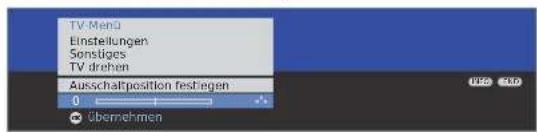
text_image
TV-Menu Einstellungen Sonstiges TV drehen Ausschaftposition festiegen 0 Übernehmen
Gewünschte Ausschaltposition einstellen. Das TV-Gerät dreht sich dabei.
OK Eingestellte Position als Ausschaltposition übernehmen.

Menü schließen.
Ausschaltposition aktivieren

TV-Menü aufrufen.

◀ ▶ Einstellungen auswählen,
in die Menüzeile darunter wechseln.
- Sonstiges auswählen,
- in die Menüzeile darunter wechseln.
◀ ▶ TV drehen auswählen, ▼ in die Menüzeile darunter wechseln.
◀ ▶ Ausschaltposition aktivieren auswählen, ▼ in die Menüzeile darunter wechseln.
ja auswählen.

Menü schließen.
Wird das TV-Gerät mit der Ein-/Aus-Taste auf der Fernbedienung oder mit dem Ein-/Ausschaltknopf am Bedienteil ausgeschaltet, dreht es sich in die definierte Ausschaltposition. Beim Einschalten wird wieder die zuletzt eingestellte Position eingenommen.
Betrieb zusätzlicher Geräte
PhotoViewer
Sie können Bilder im Standard-JPEG-Format, welche auf einem USB-Stick oder einer Speicherkarte in einem Kartenleser gespeichert sind, ansehen. Außerdem können Sie die Bilder zu einer Diaschau zusammenstellen.
Anschließen
Bestimmte USB-Speichermedien werden von diesem Gerät unter Umständen nicht unterstützt.
Stecken Sie einen Kartenleser (über ein USB-Kabel) oder einen USB-Stick in den USB-Anschluss am TV-Gerät (siehe Seite 5 und 6).
Verwenden Sie für den USB-Stick ein USB-Verlängerungskabel (siehe Zubehör Seite 70), wenn die USB-Buchse schwer zugänglich ist (z.B. bei Wandmontage) oder der USB-Stick wegen seiner Größe nicht eingesteckt werden kann.
PhotoViewer starten
Es können keine Bilder dargestellt werden, die im progressiven JPEG-Format vorliegen.
Eine Speicherkarte oder der USB-Stick sollte Daten im Standard-JPEG-Format mit der Dateiendung „jpg“ enthalten.

Assist+ -Menü aufrufen.

▲▼ PhotoViewer markieren.
OK Fortfahren.
Ist nur ein Speichermedium vorhanden, wird der PhotoViewer gestartet. Sie sehen die erste Seite der Fotöbersicht (siehe rechte Spalte).
Sind mehrere Medien verfügbar, mit

Medium wählen und dann mit
OK PhotoViewer starten.
PhotoViewer beenden
Verwendetes Speichermedium herausziehen.

Oder:
END-Taste (wenn Fotoübersicht angezeigt wird).
Oder:

TV- bzw. RADIO-Taste drücken.

Oder:
ASSIST-Taste drücken und im Assist ^+ -Menü eine andere Funktion aufrufen.
Bilder ansehen
→ Die Fotoübersicht wird angezeigt.
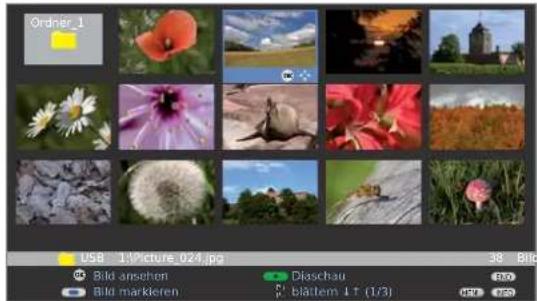
▲▼◀▶ Ein Bild markieren, evtl. mit P+/P- blättern. OK Als Vollbild darstellen.
bzw. P+ Nächstes Bild.

bzw. P-Vorheriges Bild.

END: Fotoinformationen ein-/ausblenden.

Gelbe Taste: Bild zoomen.
Vergrößerungsfaktoren x2, x4 und x8 möglich.
Taste mehrmals drücken.
Beim 4. Druck zurück zur Originalgröße.
Im Zoom-Modus Bildausschnitt wählen mit ▲▼◀▶. Verlassen des Zoom-Modus zur Fotoübersicht mit OK oder der STOP-Taste.

Bild um 90 Grad links/rechts drehen.
Bilder, die in einer Diaschau gezeigt werden, können nur im Pause-Modus zur Ansicht gedreht werden.

OK bzw. STOP-Taste: Zurück zur Fotoübersicht.


Betrieb zusätzlicher Geräte
Ordner öffnen
Ordner werden nur angezeigt, wenn sie auf der Speicherkarte/dem USB-Stick angelegt wurden.
▲▼◄ In der Fotoübersicht einen Ordner markieren.
OK Ordner öffnen.
Die Bilder dieses Ordners werden angezeigt.
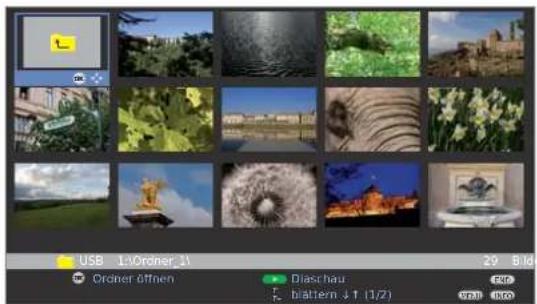
Bilder für Diaschau markieren
Markieren Sie die Bilder, die Sie in einer Diaschau zeigen wollen.

▲▼◄► Ein Bild ansteuern.
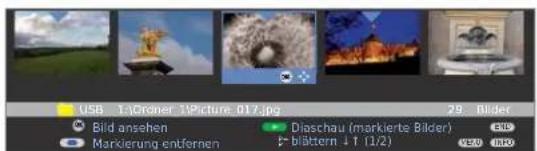
text_image
USB 13Croner 12Picture_01.jpg 79. Bilder Bild ansehen Diaschau (markierte Bilder) Markierung entfernen bätktern ↓1 (1/2)
Blaue Taste: Markiert Bild für Diaschau.
Diaschau starten
→ Keine Bilder markiert: Sämtliche Fotos des gerade geöffneten Ordners werden gezeigt.
Bilder markiert: Nur markierte Fotos werden gezeigt.
PLAY-Taste: Diaschau starten / fortsetzen.
OK Fotoübersicht aufrufen.
PAUSE-Taste: Pause / Diaschau fortsetzen.
Gelbe Taste: Bild zoomen (nur im Pause-Modus).
Bild in 90°-Schritten links/rechts drehen (nur im Pause-Modus).
bzw. P+ Nächstes Bild.
bzw. P—Vorheriges Bild.
STOP-Taste: Diaschau beenden.
PhotoViewer-Menü aufrufen
Im PhotoViewer-Menü nehmen Sie Bild-Einstellungen vor und können das Speichermedium auswählen.
→ Die Fotoübersicht wird angezeigt.

PhotoViewer-Menü aufrufen.
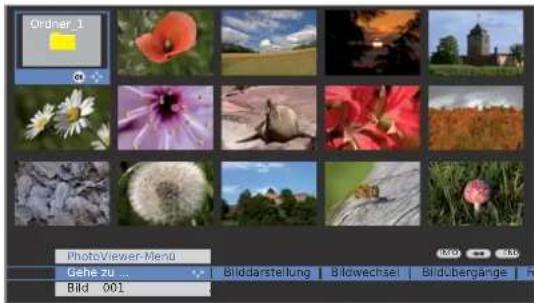
text_image
Ordner 1 PhotoViewer-Menu Gehe zu ... Bild 001 Bilddarstellung | Bildwechsel | BildübergängeErläuterungen zu den Einstellungsmöglichkeiten:
Gehe zu ... Innerhalb des Ordners ein Bild direkt anwählen oder zum Anfang oder Ende des Ordners springen.
Bilddarstellung Bei optimale Größe wird das Bild so verkleinert oder vergrößert, dass der Bildschirm optimal ausgefüllt wird. Bei Originalauflösung entspricht jeder Bildpunkt des Fotos einem Bildpunkt auf dem Bildschirm. Ist die Bildauflösung höher als die des Bildschirms, werden Teile des Bildes abgeschnitten.
Bildwechsel Anzeigedauer des Bildes bei einer Diaschau zwischen 3 und 60 Sekunden einstellen. Die Ladezeit des Bildes ist abhängig von der Bildgröße, von der Anzahl der gespeicherten Dateien und der Übertragungsgeschwindigkeit des Speichermediums. Damit kann ein Bildwechsel länger als angegeben dauern.
Bildübergänge Für den Bildwechsel werden 4 Bildübergänge zur Auswahl angeboten. Sie können die Bildübergänge auch abwechselnd ausführen lassen.
Fotoinfo Einblendung von Zusatzinformationen zum Bild: Aufnahmezeit und -datum, Auflösung und Bildgröße.
Bildanpassung, Kontrast, Farbintensität, Farbtemperatur, einstellungen Helligkeit, Schärfe, DNC einstellen.
Ton Wählen Sie, ob der zuvor gehörte Ton während des PhotoViewer-Betriebs weiterhin zu hören ist oder nicht.
Speicher-medium wählen, von dem die Bilder wiedergegeben werden sollen. Dieser Menüpunkt wird nur angezeigt, wählen wenn mindestens zwei Speichermedien verfügbar sind.
Betrieb zusätzlicher Geräte
MusicBox
Sie können Musikdateien im MP3- oder WMA-Format abspielen, die auf einem USB-Stick oder einer Speicherkarte in einem Kartenleser gespeichert sind. Außerdem können Sie die Musikstücke in Wiedergabelisten zusammenfassen.
Anschließen
→ Bestimmte USB-Speichermedien werden von diesem Gerät unter Umständen nicht unterstützt.
Ihr Speichermedium sollte eine Gesamtgröße von 8 GB nicht überschreiten. Größere Speichermedien werden eventuell nicht unterstützt. Die Einlesezeit des Speichermediums hängt von der Menge der darauf gespeicherten Daten ab.
Die Dateinamen müssen die Erweiterung „.mp3“ oder „.wma“ haben. Alternativspezifikationen wie MP3 Surround oder Ähnliche werden nicht unterstützt.
Stecken Sie einen Kartenleser (über ein USB-Kabel) oder einen USB-Stick in den USB-Anschluss am TV-Gerät (siehe Seite 5 und 6).
MusicBox starten

Assist ^+ -Menü aufrufen.

▲▼ MusicBox markieren. OK Fortfahren.
Ist nur ein Speichermedium vorhanden, wird die MusicBox mit der MusicBox-Übersicht gestartet (siehe rechte Spalte). Sind mehrere Medien verfügbar, mit

◀ Speichermedium wählen und dann mit OK MusicBox starten.
MusicBox beenden
Verwendetes Speichermedium herausziehen.

Oder:
END-Taste (während das Statusfenster angezeigt wird).
Oder:
TV- oder RADIO-Taste drücken.
Oder:

ASSIST-Taste drücken und im Assist ^+ -Menü eine andere Funktion aufrufen.
Wird die MusicBox während einer laufenden Wiedergabe beendet, merkt sich die MusicBox die betreffende Stelle des Titels. Sofern zwischenzeitlich das TV-Gerät nicht abgeschaltet oder das Speichermedium abgezogen wurde, wird beim nächsten Aufruf der MusicBox die Wiedergabe an dieser Stelle fortgesetzt. Die MusicBox startet dann gleich im MusicBox-Statusfenster (siehe rechte Spalte).
Musik auswählen/abspielen
Nach dem Starten der MusicBox wird der Inhalt des Speichermediums, die MusicBox-Übersicht, angezeigt.
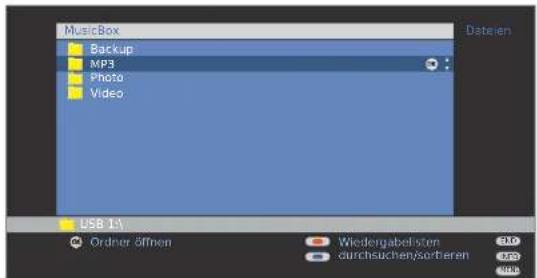
text_image
MusicBox Backup MP3 Photo Video Dataien USB 1A Ordner öffnen Wiedergabenfsten durchsuchen/sorbieren 20 250 400s
▲▼ Ordner markieren, evtl. mit P+/P- blättern, OK markierten Ordner öffnen.
Sie sehen die im geöffneten Ordner befindlichen Musik-Dateien (Titel) und/oder Unterordner.
Eine Ordner-Ebene zurück:
... auswählen und OK drücken.
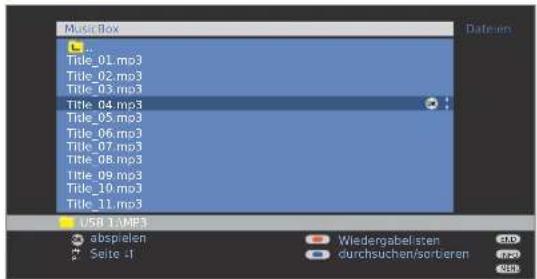
text_image
Music Box Title_01.mp3 Title_02.mp3 Title_03.mp3 Title_04.mp3 Title_05.mp3 Title_06.mp3 Title_07.mp3 Title_08.mp3 Title_09.mp3 Title_10.mp3 Title_11.mp3 USB 1:MP3 abspielen Seite -1 Wiedergabelisten durchsuchen/sorbieren 10 20
▲▼ Titel markieren, evtl. mit P+/P- blättern, OK markierten Titel abspielen.
Anschließend öffnet sich das MusicBox-Statusfenster mit Informationen über den abgespielten Titel.
Wenn die Datei zusätzliche Informationen (ID3-Tags) enthält, werden auch Titel, Interpret, Albumtitel etc. angezeigt.
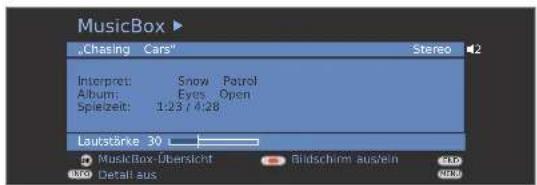
text_image
MusicBox "Chasing Cars" Stereo 42 Interpret: Snow Patrol Albums: Eyes Open Spielzeit: 1:23 / 4:28 Lautstärke 30 MuskBox-Übersicht Bildschirm auslein MOK Detail aus. NINNBetrieb zusätzlicher Geräte
Funktionen der Steuertasten
Titel wird abgespielt.
Vor- und Rückspulen ist bei WMA-Dateien nicht möglich.

STOP-Taste: einmal: Resume-Stopp, zweimal: Stopp.
PLAY-Taste:
Nach Resume-Stopp: Wiedergabe an Stelle der Unterbrechung fortsetzen.
Nach Stopp: Wiedergabe des je nach eingestellter Sortierung ersten Titels starten.
Bei Wiedergabe: Laufenden Titel von vorne beginnen.
Bei Pause: Wiedergabe fortsetzen.

PAUSE-Taste: Wiedergabe pausieren / fortsetzen.
kurz: nächster Titel, lang: vorspulen.
kurz: vorheriger Titel, lang: zurückspulen.
Einstellungen im MusicBox-Statusfenster

Rote Taste: TV-Bildschirm ausschalten
Zum Wiedereinschalten erneut rote Taste, INFO oder OK drücken.

Infofenster auf eine Zeile reduzieren / wieder vergrößern.

OK MusicBox-Übersicht anzeigen.
MusicBox – durchsuchen/sortieren
Sie können den Inhalt Ihres Speichermediums mit den Farbtasten nach bestimmten Kriterien (Dateinamen, Titel, Interpreten, Alben) durchsuchen bzw. sortieren.
Die MusicBox-Übersicht wird angezeigt.
Blaue Taste: durchsuchen/sortieren aufrufen.
Zu Beginn ist die MusicBox-Übersicht nach Dateien geordnet. Die Sortierung basiert auf den Dateinamen der Musik-Dateien unabhängig von deren ID3-Tags.
▲▼ Datei/Ordner auswählen und mit OK abspielen/öffnen.
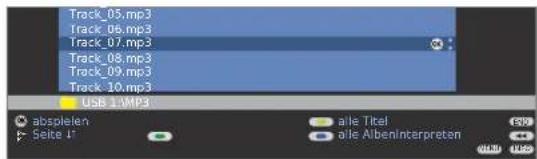
text_image
Track_05.mp3 Track_06.mp3 Track_07.mp3 Track_08.mp3 Track_09.mp3 Track_10.mp3 USB 1.0MP3 absplaten Seite II alle Tital alle AlbeninterpretenSortierung nach Interpreten


Grüne Taste: Interpreten anzeigen.
Alle vorhandenen Musiktitel werden alphabetisch nach Interpreten (ID3-Tags) sortiert.
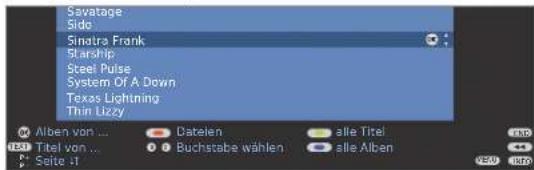
text_image
Savatage Side Sinatra Frank Starship Steel Pulse System Of A Down Texas Lightning Thin Lizzy Alben von ... Dateien alle Titel Titel von ... Buchstabe wählen alle Alben Seite 31

Interpreten markieren, evtl. mit P+/P- blättern oder mit den Zifferntasten wie bei einer Handy-Tastatur den Anfangsbuchstaben eingeben (siehe Seite 15).

OK Alben von ... aufrufen.
Die Alben des ausgewählten Interpreten werden alphabetisch sortiert angezeigt.
▲▼ Album markieren und mit OK auswählen.
▲▼ Titel im Album auswählen und mit
OK im MusicBox-Statusfenster abspielen.

TEXT: Titel von ... aufrufen.
Die Titel des ausgewählten Interpreten werden alphabetisch sortiert angezeigt.
▲▼ Titel auswählen und mit
OK im MusicBox-Statusfenster abspielen.
Sortierung nach Titeln


Gelbe Taste: alle Titel anzeigen.
Alle vorhandenen Titel werden nach ID3-Tags alphabetisch sortiert und mit den dazugehörigen Interpreten angezeigt.
▲▼ Titel auswählen und mit
OK im MusicBox-Statusfenster abspielen.
Sortierung nach Alben


Blaue Taste: alle Alben anzeigen.
Alle vorhandenen Alben werden nach ID3-Tags alphabetisch sortiert und mit den dazugehörigen Interpreten angezeigt.
▲▼ Album markieren und mit OK auswählen.
▲▼ Titel im Album auswählen und mit
OK im MusicBox-Statusfenster abspielen.
Sortierung nach Dateien


Rote Taste: Dateien-Übersicht anzeigen.
Sortierung verlassen

Durchsuchen/sortieren verlassen. Die neue Sortierung bleibt in der MusicBox-Übersicht erhalten.
Betrieb zusätzlicher Geräte
MusicBox – Wiedergabelisten
Sie können Ihre Musikstücke in Wiedergabelisten speichern und aufrufen. Ändern und erstellen Sie Wiedergabelisten nach Ihren Wünschen. Die Wiedergabelisten werden auf dem Speichermedium zum einfachen Austausch mit dem PC im gängigen M3U-Format angelegt.
Wiedergabeliste aufrufen/abspielen
Die MusicBox-Übersicht wird angezeigt.

Rote Taste: Wiedergabelisten aufrufen.
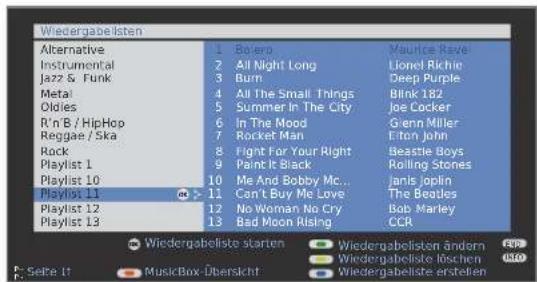
text_image
Wiedergabelisten Alternative Instrumental Jazz & Funk Meta Oldies R'n B / HipHop Reggae / Ska Rock Playlist 1 Playlist 10 Playlist 11 Playlist 12 Playlist 13 1 Bojero 2 All Night Long 3 Burn 4 All The Small Things 5 Summer In The City 6 In The Mood 7 Rocket Man 8 Fight For Your Right 9 Paint It Black 10 Me And Bobby Mc... 11 Can't Buy Me Love 12 No Woman No Cry 13 Bad Moon Rising Maurice Ravel Lionel Richie Deep Purple Blink 182 Joe Cocker Genn Miller Elton John Beastle Boys Rolling Stones Janis Joplin The Beatles Bob Marley CCR Wiedergabeliste starten Wiedergabelisten ändern Wiedergabeliste loschen Wiedergabeliste erstekenBei der Wiedergabelisten-Übersicht sehen Sie auf der linken Seite des Dialogs die angelegten Wiedergabelisten. Rechts daneben befinden sich die in der markierten Wiedergabeliste enthaltenen Musikdateien.

Wiedergabeliste auswählen, evtl. mit P+/P- blättern.
OK Die Wiedergabeliste wird, mit dem ersten Titel beginnend, im MusicBox-Statusfenster abgespielt. Hinter dem Titel wird der Name der Wiedergabeliste angezeigt.

OK Die Wiedergabeliste wird wieder angezeigt.
▶ Von der Listenauswahl zur Titelauswahl wechseln.
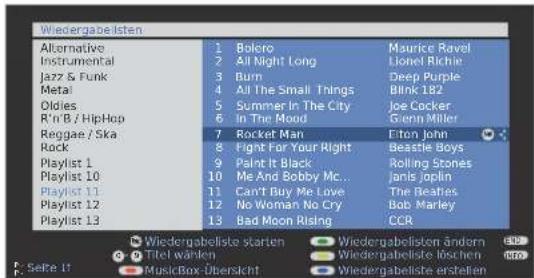
text_image
Wiedergabelisten Alternative Instrumental Jazz & Funk Metal Oldies R'n B. / HipHop Reggae / Ska Rock Playlist 1 Playlist 10 Playlist 11 Playlist 12 Playlist 13 1 Bolero 2 All Right Long 3 Burn 4 All The Small Things 5 Summer In The City 6 In The Mood 7 Rocket Man 8 Fight For Your Right 9 Paint It Black 10 Me And Bobby Mc... 11 Can't Buy Me Love 12 No Woman No Cry 13 Bad Moon Rising Maurice Ravel Lionel Richie Deep Purple Blink 182 Joe Cocker Guern Miller Eiton John Beastle Boys Rolling Stones Janis Joplin The Beatles Bob Marley CCR
▲▼ Titel auswählen, evtl. mit P+/P- blättern,
OK die Wiedergabeliste wird ab dem markierten Titel im MusicBox-Statusfenster abgespielt.
Neue Wiedergabeliste erstellen / Titel hinzufügen
Die Wiedergabelisten-Übersicht wird angezeigt.
Listenwahl (linke Spalte) muss angewählt sein. Falls nicht, mit ◀ die Spalte wechseln

Blaue Taste: Wiedergabeliste erstellen aufrufen.
Eine neue leere Wiedergabeliste wird angelegt. Links ist die Dateiauswahl zu sehen.
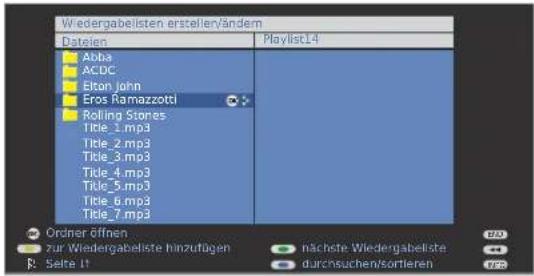
text_image
Wiedergabelisten erstellen/ändern Dateien Playlist14 Abba ACDC Elton_john Eros Ramazzotti Rotting Stores Title_1.mp3 Title_2.mp3 Title_3.mp3 Title_4.mp3 Title_5.mp3 Title_6.mp3 Title_7.mp3 Orderer öffnen zur Wiedergabeliste hinzutügen R: Seite II nachste Wiedergabeliste durchsuchen/sortieren
▲▼ Titel / Ordner markieren, evtl. mit P+/P- blättern, OK markierten Titel zur Wiedergabeliste hinzufügen bzw. markierten Ordner öffnen.

Gelbe Taste: Markierten Ordner zur Wiedergabeliste hinzufügen.
Wiedergabelisten ändern
Sie können die Wiedergabelisten bei Bedarf anpassen. Es ist möglich, die Titel in den Wiedergabelisten zu verschieben oder aus der Liste zu entfernen. Die Wiedergabeliste kann umbenannt oder komplett gelöscht werden.
→ Die Wiedergabelisten-Übersicht wird angezeigt.
Grüne Taste: Wiedergabeliste ändern aufrufen.
▶ Auf die Seite der Wiedergabeliste wechseln.
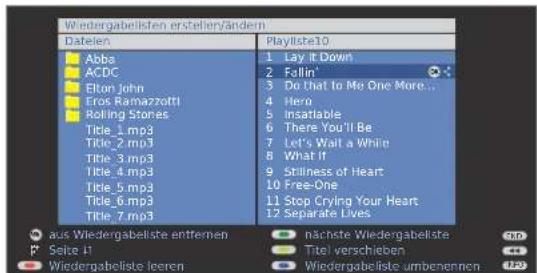
text_image
Wiedergabelisten erstellen/ändern Dateien Abba ACDC Elton John Eros Ramazzotti Rolling Stones Title_1.mp3 Title_2.mp3 Title_3.mp3 Title_4.mp3 Title_5.mp3 Title_6.mp3 Title_7.mp3 Playlists10 1 Lay It Down 2 Fallin' 3 Do that to Me One More... 4 Herb 5 Insatilable 6 There You'll Be 7 Let's Wait a White 8 What If 9 Stillness of Heart 10 Free-One 11 Stop Crying Your Heart 12 Separate Lives aus Wiedergabeliste entfernen Seite H Wiedergabeliste leeren nachste Wiedergabeliste Titel verschienen Wiedergabeliste umbenennen
Grüne Taste: Zu ändernde Wiedergabeliste auswählen.
Betrieb zusätzlicher Geräte
Wiedergabelisten umbenennen
Wiedergabeliste (rechte Spalte) muss angewählt sein. Falls nicht, mit ▶ die Spalte wechseln.

Blaue Taste: Startet Wiedergabeliste umbenennen.

Zifferntasten: Neuen Namen eingeben (Vorgehensweise wie bei Sender umbenennen, siehe Seite 28).

OK Neuen Namen abspeichern.
Titel in den Wiedergabelisten verschieben / Reihenfolge ändern
Wiedergabeliste (rechte Spalte) muss angewählt sein.
▲▼ Zu verschiebenden Titel markieren.
Gelbe Taste: Leitet Titel verschieben ein.

▲▼ Einfügeposition auswählen, an der der markierte Titel eingeschoben werden soll.
OK Verschieben ausführen.
Titel aus Wiedergabelisten entfernen / Wiedergabeliste leeren
Wiedergabeliste (rechte Spalte) muss angewählt sein.

▲▼ Zu löschenden Titel markieren.
OK Markierten Titel aus Wiedergabeliste entfernen.
Oder:

Rote Taste: Leitet Wiedergabeliste leeren ein.

OK Liste leeren bestätigen.
Wiedergabeliste vom Speichermedium löschen
Die Wiedergabelisten-Übersicht wird angezeigt.
▲▼ Zu lösche Wiedergabeliste markieren.
Gelbe Taste: Leitet Wiedergabeliste löschen ein.
OK Wiedergabeliste löschen bestätigen.
Wiedergabelisten-Übersicht verlassen
Die Wiedergabelisten-Übersicht wird angezeigt.

Rote Taste: MusicBox-Übersicht aufrufen.
Oder:
END: MusicBox-Statusfenster aufrufen.
MusicBox – Menü
Im MusicBox-Menü nehmen Sie Toneinstellungen vor, können das Speichermedium auswählen und den Wiederhol-Modus einstellen.
MusicBox muss aktiviert sein

MusicBox-Menü aufrufen

Erläuterungen zu den Einstellungsmöglichkeiten:
Speicher-medium wählen, von dem die Audiodateien verwendet werden sollen. Dieser Menüpunkt wird nur angezeigt, wenn mindestens zwei Speichermedien verfügbar sind.
Ton Die Einstellungen entsprechen den Ton-Einstellungen im TV-Betrieb (siehe Seite 20).
Wiederholen Die Wiederholung von Titeln kann auf zwei Arten geschehen:
Titel ⊙:
Nur der abgespielte Titel wird wiederholt.
Ordner bzw. Wiedergabeliste Q:
Nur die Titel aus dem derzeit ausgewählten Ordner bzw. bei aktivierter Wiedergabeliste aus der derzeitigen Liste werden wiederholt.
Die Wiederholung erfolgt endlos bis zum Abschalten der Funktion im MusicBox-Menü.
Die entsprechenden Symbole für die Wiederholung werden im Infofenster oben rechts eingeblendet.
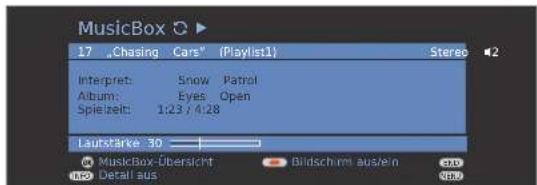
text_image
MusicBox 17 „Chasing Cars" (Playlist1) Stereo Interpret: Snow Patrol Album: Eyes Open Spielzeit: 1:23 / 4:28 Laufstarke 30 MusicBox-Übersicht Bildschirm aus/n Detail ausBetrieb zusätzlicher Geräte
Loewe Geräte bedienen
Die Fernbedienung für den TV-Modus des TV-Gerätes nutzen

TV-Taste drücken, die Anzeige darüber leuchtet ca. 5 Sek.
Die Fernbedienung für einen Recorder nutzen

REC-Taste drücken, die Anzeige darüber leuchtet ca. 5 Sek.
Die Fernbedienung für einen DVD-Spieler nutzen

DVD-Taste drücken, die Anzeige darüber leuchtet ca. 5 Sek.
Die Fernbedienung für den Radio-Modus des TV-Gerätes nutzen

RADIO-Taste drücken, die Anzeige darüber leuchtet ca. 5 Sek.
Solange eine Taste gedrückt wird, leuchtet die Anzeige der ausgewählten Betriebsart (TV – REC – DVD – RADIO). Somit haben Sie bei jedem Tastendruck die Kontrolle, auf welche Betriebsart die Fernbedienung eingestellt ist.
Fernbedienung auf andere Loewe Geräte einstellen
Die angegebene Tastenkombination muss solange (ca. 5 Sek.) gedrückt bleiben, bis eine der LEDs zweimal blinkt.
Gerät
| Loewe TV | TV + pdrs |
| Loewe Centros 1102 / 1172 | REC + 1 |
| Loewe Centros 2102 HD / ViewVision + | REC 2 abc |
| Loewe ViewVision DR+ / DVB-T | REC + 3 def |
| Loewe ViewVision 8106 H + | REC 0 AV |
| Loewe Auro 2216 PS / 8116 DT + * | DVD 4 ghi |
| Loewe Xemix 6222 PS | DVD + 5 jki |
Die mit * gekennzeichneten Geräte sind bei der Fernbedienung, die dem TV-Gerät beiliegt, voreingestellt.
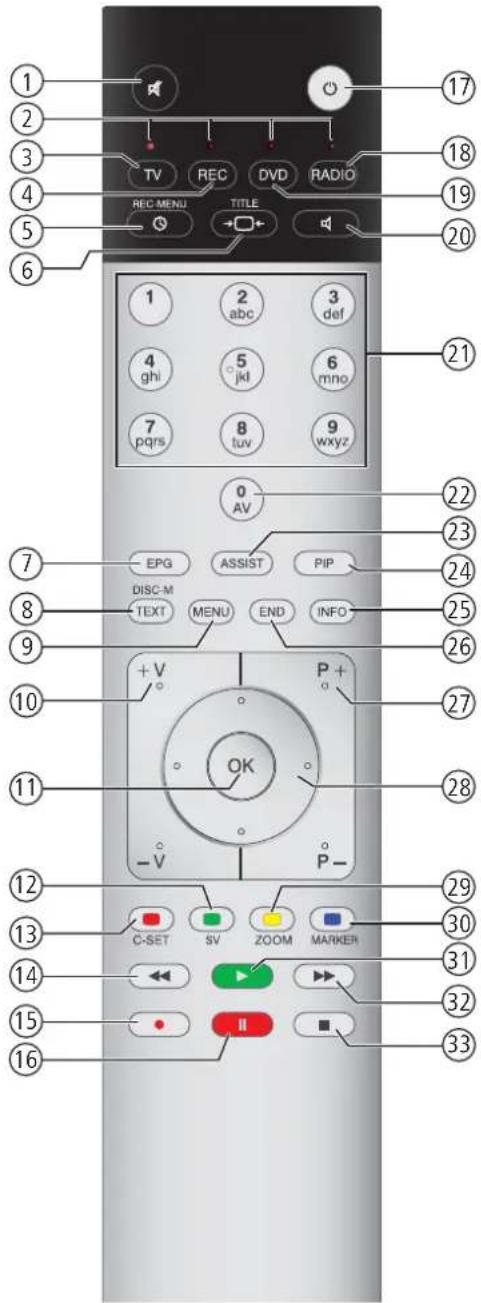
text_image
1 2 3 4 5 6 TV REC DVD RADIO REC MENU TITLE 1 2 abc 3 def 4 ghi 5 jkl 6 mno 7 pqs 8 tuv 9 wxyz 0 AV 7 EPG ASSIST PIP DISC-M TEXT MENU END INFO 9 +V P + 10 OK 11 -V P- 12 C-SET SV ZOOM MARKER 13 30 14 ← [▶] → 15 ● II ■ 16Betrieb zusätzlicher Geräte
Funktionen für Loewe DVD-Spieler (Auro 2216 PS, 8116 DT)
① Ton aus/ein
② LED-Anzeige für aktuelle Betriebsart
③ Umschalten, um TV-Gerät zu bedienen
④ Umschalten, um Recorder zu bedienen
⑤ Aus-Timer aufrufen
⑥ TV Bildformat einstellen; RADIO: umschalten Mono/Stereo
⑦ DISK: Wiederholen; RADIO: Anzeige RDS-Name/Senderfrequenz
⑧ Menü der eingelegten DVD
⑨ Menü ein-/ausblenden; MENU: zurück
⑩ V-/V+ Lautstärke leiser/lauter
⑪ DISK: Titel/Kapitel-Übersicht ein; RADIO: Senderübersicht; MENU: aufrufen/bestätigen
⑫ Farbtaste grün: Titel-/Kapitelauswahl
⑬ Farbtaste rot: Kameraposition
⑭ DISK: kurz: Kapitelanfang/vorheriges Kapitel;
lang: Suchlauf zurück;
RADIO: kurz: Feintuning zurück; lang: Suchlauf zurück
⑮ ohne Funktion
⑯ Pause; Einzelbild; Zeitlupe
⑰ Ein-/Ausschalten in Bereitschaftsbetrieb
⑱ kurz: TV Radio Digital; lang: Auro FM/AM-Radio
⑲ Umschalten, um Auro zu bedienen
20 Ton-Format wählen
②1 DISK: Kapitel wählen; RADIO: Sender auswählen; MENU: Zifferneingabe
⑳ MENU: Zifferneingabe
②3 DISK: Wiederholen A-B; RADIO: FM/AM-Betrieb
⑳ Externe Audio-Quelle
⑳ DISK: Menüleiste; MENU: Kontexthilfe
②6 DISK: Status-Anzeige; RADIO: Senderübersicht; MENU: Menü schließen
⑳ P+/P- DISK: Kapitel auf/ab; RADIO: Sender wählen auf/ab
28 ▲ ▼ DISK: Kapitel auf/ab; MENU: auswählen auf/ab;
◀ ▶ DISK: Suchlauf zurück/vor; MENU: auswählen links/rechts
29 Farbtaste gelb: Zoom
③0 Farbtaste blau: Marke setzen
③1 Wiedergabe
③2 DISK: kurz: nächstes Kapitel; lang: Suchlauf vor; RADIO: kurz: Feintuning vor; lang: Suchlauf vor
③3 Stopp
Funktionen für Loewe DVD-Recorder (Centros 1202, 2102 HD, ViewVision DR+)
① TV Ton aus/ein
② LED-Anzeige für aktuelle Betriebsart
③ Umschalten, um TV-Gerät zu bedienen
④ Umschalten, um Recorder zu bedienen
⑤ Menü „Timer-Aufnahme“; „Timer-Aufnahmenliste“
⑥ STOPP: Titelliste; PLAY: Vorschaubild ändern; CARD: Film-, Musik-, Foto-Modus; ViewVision DR+: Timeshift-Betrieb (zeitversetztes Fernsehen)
⑦ STOPP: Signalquelle AV1-AV4, DV, TV auswählen; ViewVision DR+: PLAY: 15 Sek überspringen
⑧ Menü der eingelegten DVD; MENU: Playliste / Originalliste
⑨ Menü ein-/ausblenden
⑩ V-/V+ TV Lautstärke leiser/lauter
⑪ Statusanzeige (TV, DVD);
MENU: bestätigen der Menüauswahl
⑫ Farbtaste grün: ShowView-Menü
⑬ Farbtaste rot: Neue Kapitelstartmarke
⑭ PAUSE: kurz: Zeitlupe rückwärts; PLAY: lang: Suchlauf rückwärts
⑮ Aufnahme
⑯ Pause; Einzelbild
⑰ Ein-/Ausschalten in Bereitschaftsbetrieb
⑱ TV Radio Digital
⑲ Umschalten, um DVD-Spieler zu bedienen
⑳ TV Ton-Menü
②1 STOPP: Sender direkt wählen; MENU: Ziffern oder Buchstaben eingeben
② MENU: Ziffern oder Buchstaben eingeben; ViewVision DR+: STOPP: AV-Auswahl
②3 Card-Betrieb; ViewVision DR+: „Hauptmenü“
⑳ PIP (Bild im Bild)
⑳ Statusanzeige; PLAY: Menüleiste
⑳ MENU: Menü ausblenden
⑳ P+/P- PLAY: Nächstes/vorheriges Kapitel; STOPP: Sender wählen auf/ab
⑳ MENU: auswählen/einstellen
29 Farbtaste gelb: Zoom
③0 Farbtaste blau: kurz: Marke setzen; lang: Marke suchen
③1 Wiedergabe
③2 PAUSE: kurz: Zeitlupe vorwärts; PLAY: lang: Suchlauf vorwärts
③3 Stopp
Fehlerbehebung
| Problem Mögliche Ursache Abhilfe | ||
| Alle Menüs erscheinen in der falschen Sprache. | Menüsprache wurde versehentlich falsch eingestellt. | Menüsprache einstellen:Im TV-Betrieb INFO-Taste drücken (Stichwortverzeichnis). Das erste Stichwort markieren und mit OK aufrufen. Dann Sprache auswählen und mit OK bestätigen. |
| Im TV-Menü kann Anschlüsse nicht aufgerufen werden (grau dargestellt). | Es findet gerade eine Timeraufnahme statt. Warten | Sie, bis die Timeraufnahme beendet ist oder löschen Sie die Timeraufnahme (Seite 55). |
| Die Steuerung des Loewe Recorders und der Timer funktionieren nicht oder nicht richtig. | a) Im Recorder ist die Funktion Digital Link nicht aktiviert oder nicht möglich.b) EURO-AV-Kabel nicht angeschlossen.c) Recorder nicht angemeldet. | a) Im Recorder Digital Link aktivieren (siehe Bedienungsanleitung des Recorders).b) EURO-AV-Kabel anschließen (Seite 47).c) Recorder anmelden (Seite 44). |
| Allgemeine Probleme beim Anschluss externer Geräte über einen AV-Eingang. | a) Das Gerät ist im Anschlussassistenten nicht angemeldet oder anders als im Anschluss-Schema dargestellt angeschlossen.b) Die AV-Norm ist falsch eingestellt.c) Die Signalart ist falsch eingestellt. | a) Im Anschlussassistenten (TV-Menü → Anschlüsse → Neue Geräte/Änderungen) den Anschlussplan mit der tatsächlichen Installation vergleichen und gegebenenfalls wie dargestellt anschließen (Seite 44).b) Norm richtig einstellen (Seite 17).c) Signalart richtig einstellen (Seite 45).Ist bei AV-Norm oder Signalart „Automatisch“ eingestellt, kann dies bei nicht normgerechten Signalen zu Fehlerkennungen führen. Dann muss Norm und Signal entsprechend den Angaben in der Bedienungsanleitung des externen Gerätes eingestellt werden. |
| Der Anschluss eines Decoders funktioniert nicht oder nicht fehlerfrei. | a) Das Signal wird nicht decodiert, weil im Anschlussassistenten nicht die korrekten Decoder-Sender gewählt sind.b) Bei Decoderbetrieb fehlt der Ton, weil im Anschlussassistenten der falsche Decoder-Ton zugeordnet ist. | a) Folgen Sie den Anweisungen im Anschluss-assistenten (TV-Menü → Anschlüsse → Neue Geräte/Änderungen) und wählen Sie die entsprechenden Decoder-Sender aus (Seite 44).b) Folgen Sie den Anweisungen im Anschluss-assistenten und wählen Sie die richtige Tonquelle aus (Decoder, TV oder Autom.) (Seite 44), siehe auch Anleitung des Decoders. |
| Digital Link Plus funktioniert nicht. a) EURO-AV-Kabel ist nicht voll beschaltet (Pin 10 nicht belegt).b) Einige Recorder können die Sender nur bei der Erstinbetriebnahme vom TV-Gerät übernehmen | a) EURO-AV-Kabel austauschen.b) Auslieferzustand des Recorders wieder herstellen (siehe Bedienungsanleitung des Recorders). | |
Fehlerbehebung
| Problem Mögliche Ursache Abhilfe | ||
| Bei Teletext werden verschiedene Schriftzeichen falsch dargestellt. | Im Teletext-Menü ist der falsche Zeichensatz eingestellt. | Den richtigen Zeichensatz einstellen: Teletext-Menü → Einstellungen → Zeichensatz → Standard oder den entsprechenden Zeichensatz wählen. |
| Kein Ton über externen digitalen Audio-Verstärker. | a) Der externe digitale Audio-Verstärker unterstützt nicht das gewählte Tonformat (Dolby Digital, dts, MPEG).b) TV-Gerät und externer digitaler Audio-Verstärker sind nicht miteinander verbunden. | a) Am DVD-Spieler in der Tonauswahl PCM-Stereo einstellen. Bei DVB-Sendern am TV-Gerät in der Status-Anzeige (END) – Sprache/ Ton (grüne Taste) auf Stereo schalten.b) AUDIO DIGITAL OUT vom TV-Gerät an einen Digital-Eingang des externen digitalen Audio-Verstärkers anschließen und an diesem den entsprechenden Eingang wählen. |
| Das Bild eines angeschlossenen externen Recorders ist zu sehen, aber der Timer lässt sich nicht aufrufen. | Das Gerät ist im Anschlussassistenten nicht angemeldet oder anders als im Anschluss-Schema dargestellt angeschlossen. | Im Anschlussassistenten (TV-Menü → Anschlüsse → Neue Geräte/Änderungen) den Anschlussplan mit der tatsächlichen Installation vergleichen und gegebenenfalls wie dargestellt anschließen (Seite 44). |
| Das Bild eines angeschlossenen externen Recorders ist zu sehen, aber trotzdem wird die Fehlermeldung kein Recorder vorhanden ausgegeben. | Das Gerät ist im Anschlussassistenten nicht angemeldet oder anders als im Anschluss-Schema dargestellt angeschlossen. | Im Anschlussassistenten (TV-Menü → Anschlüsse → Neue Geräte/Änderungen) den Anschlussplan mit der tatsächlichen Installation vergleichen und gegebenenfalls wie dargestellt anschließen (Seite 44). |
| Foto auf dem USB-Stick wird im PhotoViewer nicht richtig dargestellt bzw. es erscheint ein „?“. | Das Foto liegt in einem nicht darstellbaren Format vor. | Foto-Datei mittels PC in ein Standard JPG-Format konvertieren. |
| Eine programmierte Aufnahme wurde nicht ausgeführt. | Aufnahme von analogen Sendern mit VPS-Daten: In den vom Sender über VPS angebotenen Sendungen war die aufzunehmende Sendung nicht (mehr) enthalten.Aufnahme von DVB-Sendern mit automatischer Zeitsteuerung:Die Sendung wurde vom Anbieter aus den EPG-Daten gelöscht, z.B. auf Grund einer Programmänderung. | Für die Übermittlung von VPS-Daten (bei analogen Sendern) bzw. für die Nutzung der automatischen Zeitsteuerung (bei DVB-Sendern) sind ausschließlich die Sendeanstalten verantwortlich. Die Verfügbarkeit entsprechender Daten kann nicht gewährleistet werden. |
Technische Daten
Allgemeine Daten
| Typ | Individual 32 SelectionFull-HD+ 100 | HD TV1080p | Individual 40 SelectionFull-HD+ 100 | HD TV1080p | Individual 46 SelectionFull-HD+ 100 | HD TV1080p |
| Artikelnummer | 69401xxx | 67442xxx | 67443xxx | |||
| Maße für Gerät ohne Fuß (B x H x T) in cm | 81,5 x 57,9 x 9,9 | 101,4 x 69,6 x 10,3 | 114,0 x 77,2 x 11,5 | |||
| Maße für Gerät mit Fuß (B x H x T) in cm | 81,5 x 62,8 x 32,0 | 101,4 x 74,9 x 38,5 | 114,0 x 83,2 x 38,5 | |||
| Gewicht für Gerät ohne Fuß (ca.) in kg | 22,4 | 28,5 | 42,2 | |||
| Gewicht für Gerät mit Fuß (ca.) in kg | 27,4 | 33,5 | 47,2 | |||
| Display | FHD-LCD-Technologie | FHD-LCD-Technologie | FHD-LCD-Technologie | |||
| Bilddiagonale in cm / Bildformat | 80 / 16:9 | 101 / 16:9 | 117 / 16:9 | |||
| Auflösung in Pixel | 1920 x 1080 | 1920 x 1080 | 1920 x 1080 | |||
| Dynamisches Kontrastverhältnis | 10.000:1 | 10.000:1 | 10.000:1 | |||
| Statisches Kontrastverhältnis | 1.300:1 | 2.000:1 | 2.000:1 | |||
| Betrachtungswinkel horizontal und vertikal | 178° | 178° | 178° | |||
| Leistungsaufnahme (EN 62087:2009)Leistungsaufnahme „Ein“ (in Watt) ohne / mit DR+ | 120 / 125 | 185 / 190 | 215 / 220 | |||
| Leistungsaufnahme im Stand-by-Betrieb (in Watt) | 0,9 | 1,2 | 0,7 | |||
| Leistungsaufnahme bei ausgeschaltetem Gerät (in Watt) | 0 | 0 | 0 | |||
| Umgebungstemperatur (Celsius) | 5° – 35° | |||||
| Relative Luftfeuchte (nicht kondensierend) | 20 – 80% | |||||
| Luftdruck | 800 – 1114 hPa (0 – 2000 m über NN) | |||||
Elektrische Daten
| Chassisbezeichnung: | L 271x |
| Stromversorgung: | 220 V – 240 V/50–60 Hz |
| Tuner: | VHF/UHF/Kabel/Hyperband |
| Bereich: | 45 MHz bis 860 MHz |
| Sender-Speicherplätze inkl. AV und Radio: | 4000 |
| TV-Normen: | B/G, I, L, D/K, M, N |
| Farbnorm: | SECAM, PAL, NTSC, NTSC-V, PAL-V (60 Hz) |
| Ton-Norm: | Mono/Stereo/2-Ton/Nicam B/G, I, L |
| Audio-Nennleistung (Sinus/Musik): | 2 x 20 W / 2 x 40 W |
| Untere Grenzfrequenz der Lautsprecher | 90 Hz |
| Teletext: | TOP/FLOF Level 2.5 |
| Seitenspeicher | 2000 |
Anschlüsse (max. Ausstattung)
| Netzbuchse: | Versorgungsspannung | |
| EURO-AV 1 | Video IN: | Y/C (S-VHS/Hi 8) |
| FBAS (VHS/8 mm) | ||
| Video OUT: | FBAS (VHS/8 mm) | |
| Y/C (S-VHS/Hi 8) | ||
| Audio IN: | L/R | |
| Audio OUT: | L/R | |
| EURO-AV 2 | Video IN: | Y/C (S-VHS/Hi 8) |
| FBAS (VHS/8 mm) | ||
| RGB | ||
| Video OUT: | FBAS (VHS/8 mm) | |
| Y/C (nur bei SVHS Link Plus) | ||
| Audio IN: | L/R | |
| Audio OUT: | L/R | |
| Klinke 3,5 mm: | Kopfhörer 32–2000 Ohm | |
| Mini-DIN (AVS) | Video IN: | Y/C (S-VHS/Hi 8) |
| FBAS (VHS/8 mm) | ||
| Cinch (gelb) | Video IN: | FBAS (VHS/8 mm) |
| Cinch (weiß/rot) | Audio IN: | L (weiß) / R (rot) |
| 2 x IEC-Buchse | 75 Ohm/5 V/80 mA: | Antenne/Kabel/DVB-T/C |
| 2 x F-Buchse | 75 Ohm 13/18 V/350 mA: | ANT-SAT DVB-S/S2 |
| Cinch AUDIO IN max. | 2Vrms: | Center |
| 2 x Cinch | AUDIO IN1: | L (weiß) / R (rot) |
| Klinke 3,5 mm | AUDIO IN2: | L/R |
| 2 x Cinch | AUDIO OUT (Pegel konfigurationsabhängig): | L (weiß) / R (rot) |
| Cinch | COMPONENT IN: | Cb/Pb-Signal |
| Cinch | COMPONENT IN: | Cr/Pr-Signal |
| Cinch | COMPONENT IN: | Y-Signal |
| Cinch | AUDIO DIGITAL IN (SPDIF): | Digital-Ton |
| Cinch | AUDIO DIGITAL OUT (SPDIF): | Digital-Ton |
| SUB-D | AUDIO LINK: | Multiton |
| SUB-D | PC IN: | PC/STB-Bildsignal |
| SUB-D | RS-232C: | Serielle Schnittstelle |
| Mini-DIN | SERVICE: | Service/L-Link |
| Mini-DIN | CONTROL: | Drehfußsteuerung |
| 2 x USB | USB 2.0: | Standard JPEG-/MP3-Dateien |
| 2 x HDMI | Digital Video/Audio IN | |
| Typ A 19pol. Standard 1.3: Digital-Bild und Ton | ||
| 2 x CI-Slot | Common Interface: | Steckplatz für CA-Modul |
| Ethernet (8P8C) | LAN: | Netzwerk-Schnittstelle |
^1 Ausstattung und Aufrüstmöglichkeiten der Gerätevarianten siehe Seite 70.
Zubehör
Aufstellmöglichkeiten
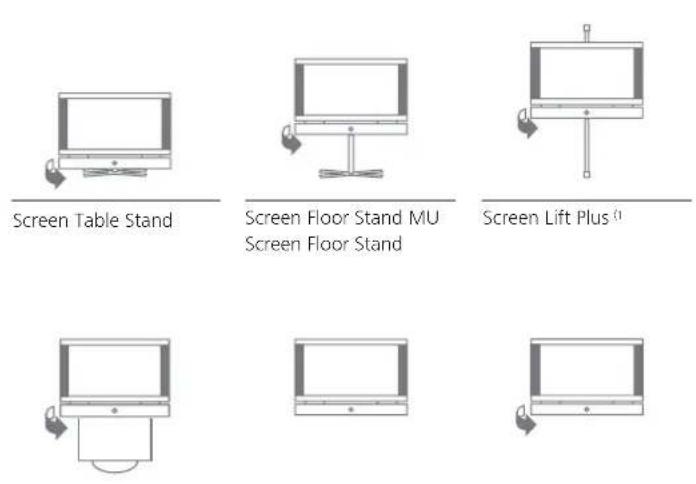
Screen Paravent
Wandhalter WM54
Wall Mount Flex 52 L ^4
Wall Mount Flex 32 L ^1
Nachfolgendes Zubehör können Sie bei Ihrem Loewe Fachhändler erwerben.
Intarsien:
Bei Ihrem Individual Selection Gerät besteht die Möglichkeit, passend zu Ihrem wohnlichen Ambiente, die seitlich angebrachten Intarsien (Blenden) auszutauschen. Es stehen verschiedene Oberflächenstrukturen bzw. Farben für Ihr Gerät zur Auswahl. Bitte wenden sie sich hierfür an Ihren Fachhändler.
Intarsien aus Holz sind ein Naturprodukt. UV-Licht (starke Sonneneinstrahlung) kann hier zu geringen Farbveränderungen führen.
Ihr TV-Gerät kann in Verbindung mit dem Aufrüstsatz Audio AC3 /dts perfekt mit dem Lautsprechersystem Individual Sound ergänzt werden. Es sind zahlreiche Lautsprecher-Kombinationsmöglichkeiten mit Standlautsprechern, Satellitenlautsprechern sowie einem Subwoofer realisierbar.
Mit dem Loewe Individual Sound Projector können Sie digitalen Surround-Sound genießen, ohne aufwändige Aufstellung und Verkabelung mehrerer Lautsprecher. Die Einstellung und Bedienung des Sound Projectors ist auf einfache Weise möglich.
Loewe DVD-Recorder:
Die DVD-Recorder von Loewe zeichnen sich durch zu Loewe TV-Geräten passende Formen und Farben, abgestimmte Bedienerführung und Technik aus. Im Verbund bilden diese Geräte ein System, welches viele Vorteile bietet.
Loewe Blu-ray-Player:
Mit dem Loewe Blu-ray-Player „BluTech Vision“ sind Sie bestens für das Nachfolgeformat der DVD gerüstet. Durch die Loewe-Systemintegration steuern Sie mit der Assist-Fernbedienung gleichzeitig BluTech Vision und Ihr Loewe TV-Gerät.
Cube i Rack:
Das Cube i Rack ist als Beistellrack ausgeführt, das zwei Peripherie-Geräte wie z.B. DVD-Player und/oder DVD-Recorder sowie den Subwoofer des Loewe Lautsprechersystems Individual Sound aufnehmen kann. Wird kein Subwoofer verwendet, kann das Cube i Rack bis zu vier Peripherie-Geräte aufnehmen.
Liefermöglichkeit vorbehalten.
Zubehör
Ausstattungsvarianten und Aufrüstsätze
Aufrüstsatz Digitaler Single-Satelliten-Tuner (Art.Nr. 89565.081):
Mit dem Aufrüstsatz können Sie digitale Satelliten- und HDTV-Sender empfangen. Der Tuner wird in das TV-Gerät integriert und wird mit der Ferbedienung/Menüsteuerung bedient.
Die Nachrüstmöglichkeiten für Ihr Gerät finden Sie in der Tabelle.
Aufrüstsatz Digitaler Twin-Satelliten-Tuner (Art.Nr. 89565.080):
Bei Geräten mit Digital Recorder können Sie zwei digitale Satellitentuner einbauen lassen. Das ermöglicht den Empfang von digitalen Satelliten- und HDTV-Sendern und erweitert die Darstellung von Bild im Bild und die Aufnahmemöglichkeiten des Digital Recorders bei zwei digitalen Satelliten-Sendern.
Die Nachrüstmöglichkeiten für Ihr Gerät finden Sie in der Tabelle.
Aufrüstsatz Audio AC3 / dts (Art.Nr. 89781.080):
Mit dem Aufrüstsatz Audio AC3 / dts lässt sich ein vollwertiger Dolby Digital-Decoder in das TV-Gerät integrieren. An diesen kann dann ein Surroundsystem, wie z.B. Loewe Individual Sound, angeschlossen werden.
Adapter und Kabel:
| AUDIO LINK Adapterkabel | 0,25 m | Loewe Art.Nr. 89954.001 |
| AUDIO LINK Kabel | 1,5 m | Loewe Art.Nr. 89952.001 |
| AUDIO LINK Kabel | 6 m | Loewe Art.Nr. 89952.002 |
| AUDIO LINK Kabel | 10 m | Loewe Art.Nr. 89952.003 |
| Würfelstecker-Kabel | 6 m | Loewe Art.Nr. 90418.930 |
Aufrüstsatz Network Mediaplayer (Art.70399.080):
Der Aufrüstsatz Network Mediaplayer bietet Ihnen die Möglichkeit ihr TV-Gerät mit Ihrem Computer zu verbinden. Damit können Sie Multimedia-Inhalte (Fotos, Musikdateien, Videos) abspielen die über einen Media-Server in Ihrem Heimnetzwerk bereitgestellt werden.
Die Verbindung kann über einen Ethernet-Anschluss für LAN als auch über die herkömmliche Steckdose mit Powerline bzw. dLAN (externe Powerline-Adapter notwendig) erfolgen.
Aufrüstsatz USB-Verlängerung (Art.Nr. 70167.080):
Um die Erreichbarkeit des USB-Anschlusses auch bei Wandmontage zu gewährleisten oder USB-Sticks mit großem Gehäuse einstecken zu können, kann an das TV-Gerät eine USB-Verlängerung angeschlossen werden. Dieser Aufrüstsatz ist über Ihren Technischen Kundendienst erhältlich (siehe Service-Adressen auf Seite 75).
| Gerätetype Individual 32 Selection Individual 40 Selection Individual 46 Selection | ||||||
| Varianten Full-HD | +100 Full-HD +100 / DR+ | Full-HD+ 100 Full-HD +100 / DR+ | Full-HD+ 100 Full-HD +100 / DR+ | |||
| Digital-Recorder DR+ | - | ● | - | ● | - | ● |
| Single DVB-T/C | ● | - | ● | - | ● | - |
| Dual DVB-T/C - | ● | - | ● | - | ● | |
| USB-Anschluss 1x 2x 1x 2x 1x 2x | ||||||
| Single DVB-S2Art.Nr. 89565.081 | ○ | ○ | ○ | ○ | ||
| Twin DVB-S2Art.Nr. 89565.080 | - | ○ | - | ○ | - | ○ |
| Audio AC3 / dtsArt.Nr. 89781.080 | ○ | ○ | ○ | ○ | ||
| Network MediaplayerArt.Nr. 70399.080 | - | - | - | ○(nur bei Var. x39) | - | ○(nur bei Var. x39) |
ab Werk
○ als Aufrüstsatz erhältlich
- nicht verfügbar
Glossar
0-9
24p Kinofilmdarstellung: Filmemacher von heute drehen ihre Fime mit 24 (Voll-)Bildern pro Sekunde (24p), herkömmliche Fernseher (und auch die meisten DVDs) zeigen 50 (Halb-)Bilder pro Sekunde. Um den Film abzuspielen, wird die ursprüngliche Bildanzahl verdoppelt und der Film beschleunigt. Das ist bei Sportübertragungen optimal, bei ruhigeren Spielfilmen jedoch verzerrt es die Bildqualität.
A
Aktive Antenne: Eine Antenne mit eigener Stromversorgung bzw. Verstärkung, die den Empfang in weniger gut versorgten Gebieten verbessern kann.
Automatische Zeitsteuerung: Ähnlich wie VPS bei analogen Sendern überwacht die automatische Zeitsteuerung die Start- und Endzeiten von Sendungen bei DVB-Sendern. Weichen diese Zeiten von den in den Timer-Daten programmierten ab, wird die Laufzeit der Aufnahme automatisch angepasst. Die automatische Zeitsteuerung wird nicht von allen DVB-Sendern unterstützt.
AV-Buchse: Buchse für Audio- und Video-Signale.
AV-Quellen: Audio-/Video-Quelle.
AVS: Audio-/Video-Buchsen seitlich am TV-Gerät (Cinch und Mini-DIN).
B
Band: Bezeichnung für einen Übertragungsbereich.
Bild im Bild: Siehe PIP
C
CA-Modul: Das Conditional-Access-Modul enthält das Verschlüsselungssystem und vergleicht den gesendeten Code mit dem auf der Smart Card. Stimmen beide überein, werden die entsprechenden Sender bzw. Programme entschlüsselt.
CEC: Abkürzung für Consumer Electronics Control. CEC stellt bei Geräten der Unterhaltungselektronik komponentenübergreifende Kontrollfunktionen zur Verfügung (z.B. System-Standby, One Touch Play). CEC wird bei Loewe auch als Digital Link HD bezeichnet.
Cinch-Kabel: Kabel für die Übertragung von Ton oder Bild.
CI-Slot: Siehe Common Interface.
Common Interface: Das Common Interface (CI-Slot) ist eine standardisierte Schnittstelle. Durch Einschub geeigneter Entschlüsselungsmodule (CA-Module) und einer Smart Card lassen sich verschlüsselte digitale Programme nutzen.
Component IN: Anschluss, bei dem das Videosignal über drei getrennte Cinch-Anschlüsse übertragen wird. Es setzt sich aus dem Helligkeitsignal „Y“ sowie den Farbdifferenzsignalen „Pb“ und „Pr“ zusammen. YPbPr ist die ursprüngliche analoge Version des digitalen YCbCr, bei dem u.a. auf der DVD gespeicherten sowie die bei DVB per Sat, Kabel oder Antenne übertragenen Videodaten farbkodiert sind.
Conditional-Access-Modul: Siehe CA-Modul.
D
Decoder: Analoge, verschlüsselte Fernsehsignale werden über einen Decoder geleitet und wieder sichtbar gemacht.
Digital Link: System zur Steuerung von Recordern (für Video- und DVD-Recorder von Loewe) über die EURO-AV-Buchsen des Loewe TV-Gerätes bei verdeckter Aufstellung. Steuerung des Recorders für Timeraufnahmen.
Digital Link HD: System zur Steuerung von Geräten über den HDMI-Anschluss des Loewe TV-Gerätes bei verdeckter Aufstellung.
Digital Link Plus: System zur Steuerung von Recordern nach Protokoll 50. Für analoge Sender werden Sender- und Timerdaten über die EURO-AV Buchse an den Recorder gesendet. Die Timeraufnahme wird ausschließlich vom Recorder ausgeführt. Unterschiedliche Bezeichnung bei verschiedenen Herstellern.
Dolby Digital: Digitaler Mehrkanal-Ton. Der digitale Standard für hochwertige Heimkino-Systeme. Bei diesem Standard werden die einzelnen Kanäle separat übertragen. Die drei Frontkanäle rechts, links und Center, die beiden Surroundkanäle rechts und links sowie der externe Subwooferkanal werden als 5.1-Signal bezeichnet. Ein anderer Ausdruck für Dolby Digital ist AC3.
Dolby Pro Logic: Analoger Mehrkanal-Ton. Macht aus einem Dolby-codierten Stereo-Signal einen Surround-Klang. Dieser beinhaltet meist vier Kanäle (Front links, Center, Front rechts, Surround-Kanal). Ein spezieller Subwoofer-Kanal wird bei diesem Verfahren nicht erzeugt.
Dolby Pro Logic II: Analoger Mehrkanal-Ton. Dolby Pro Logic II ist eine Weiterentwicklung von Dolby Pro Logic. Dieses Verfahren generiert aus einem Stereo- bzw. Pro-Logic-Signal einen 6-Kanal-Raumklang (Front links, Center, Front rechts, Surround links, Surround rechts, Subwoofer).
Dolby Surround: Analoges Mehrkanal-Tonsystem, das mit Hilfe einer Matrixkodierung vier Tonkanäle in zwei Tonspuren unterbringt.
Dolby Virtual Speaker: Die Dolby Virtual Speaker-Technologie simuliert die Surround-Wiedergabe einer echten 5.1-Kanal-Wiedergabe mit nur zwei Lautsprechern.
DTS: Digital Theater Systems; digitaler Mehrkanal-Ton.
DVB-C/-S/-T: Digital Video Broadcasting steht für Digitales Fernsehen. DVB bezeichnet in technischer Hinsicht die standardisierten Verfahren zur Übertragung von digitalen Inhalten (Fernsehen, Radio, Mehrkanalton, Raumklang, EPG, Teletext und weitere Zusatzdienste) durch digitale Technik. C steht dabei für die Übertragung im Kabel, S für die Verbreitung per Satellit und T für terrestrische bzw. Antennen-Verbreitung.
DVD: Abkürzung von Digital Video Disc und später Digital Versatile Disc (engl. für digitale, vielseitige Scheibe).
DVD-Preceiver: Kombi-Gerät aus DVD-Spieler und Radio ohne eingebauten Verstärker.
DVI: Digital Visual Interface ist eine Schnittstelle zur Übertragung von digitalen Video- und Grafikdaten (ohne Ton).
Dynamisches Kontrastverhältnis: Hier wird bei einem hohen Schwarz-Anteil im Bild die Leuchtkraft des Displays angepasst. Die so genannten Backlights (Hintergrundbeleuchtung) werden automatisch gedimmt und das Kontrastverhältnis erhöht sich kurzzeitig, also dynamisch.
E
Elektronische Programmzeitung: Siehe EPG.
Glossar
EPG: Electronic Programme Guide (engl. für elektronischer Programmführer) ist die elektronische Variante einer gedruckten Zeitschrift für Fernsehprogramme. Mit Hilfe des EPG kann man sich das Fernsehprogramm der Fernsehsender ansehen, die entsprechende Daten übertragen. Die Übersicht der Sendungen beinhaltet den Titel, Beginn und Ende und die Dauer der Sendung. Zusätzlich werden zu den einzelnen Sendungen kurze Beschreibungen des Inhalts angezeigt.
EURO-AV-Buchse: Schnittstelle zum Anschluss von Videogeräten an ein TV-Gerät. Diese Buchse wird auch als Scart-Buchse bezeichnet.
F
FLOF: Full Level One Facilities. Teletext-System, bei dem mit jeder Seite in der untersten Zeile Bezeichnungen und Nummern der Sprungziele separat übertragen werden. Damit Kann man den Leser auf z.B. inhältlich verwandte Themen leiten. Eine Information, welche Seiten existieren und welche Seiten über Unterseiten verfügen, gibt es bei FLOF nicht.
H
HDCP: High-bandwidth Digital Content Protection. Verschlüsselungssystem, das für die Schnittstellen DVI und HDMI zur geschützten Übertragung von Audio- und Video-Daten vorgesehen ist.
HDMI: High Definition Multimedia Interface ist eine neu entwickelte Schnittstelle für die volldigitale Übertragung von Audio- und Video-Daten.
HD-Ready: Ein Gütesiegel, das für Produkte vergeben wird, die in der Lage sind, hochauflösendes Fernsehen (HDTV) darzustellen.
HDTV: High Definition TeleVision (engl. für hochauflösendes Fernsehen) ist ein Sammelbegriff, der eine Reihe von hochauflösenden Fernsehnormen bezeichnet.
High- und Low-Band: Übertragungsbereiche bei Satelliten.
|
ID3-Tags: Zusatzinformationen bei MP3- und WMA-Audiodateien. Hier können unter Anderem Angaben zu Interpret, Titel, Album und Album-cover gespeichert werden. Die Bearbeitung dieser Daten erfolgt am PC mittels ID3-Tag-Editor.
J
JPEG/JPG: Joint Photographic Experts Group ist ein Gremium, das ein standardisiertes Verfahren zur Kompression von digitalen Bildern entwickelte. Dieses Verfahren JPEG (kurz JPG), das nach dem Gremium benannt wurde, ist ein weit verbreitetes Grafikformat für Fotos.
L
LAN: Abkürzung für Local Area Network (deutsch etwa lokal begrenztes Netzwerk). Hauptsächlich als Bezeichnung für Netzwerke mit Verkabelung (Ethernet) gebräuchlich.
LCD: Liquid Crystal Display (engl. für Flüssigkristallbildschirm).
LCN: Logical Channel Numbers (engl. logische Programmnummern). Bei Sendern mit LCN wird die zum Sender gehörige Programmplatznummer vom Anbieter mit übertragen. Die Sender werden nach diesen Programmplatznummern sortiert.
L-Link: Intelligente Systemverbindung zwischen Loewe Geräten zum automatischen Austausch von Informationen. Macht die Bedienung von Fenseher und Loewe Systemkomponenten noch komfortabler.
LNB/LNC: Als LNB (Low Noise Block Converter) wird das entscheidende elektronische Bauteil einer Satellitenantenne bezeichnet. Es ist im Brennpunkt einer Parabolantenne montiert. Die Bezeichnung LNC (Low Noise Converter) verdeutlicht, dass eine Umsetzung auf eine niedrigere Zwischenfrequenz erfolgt. Der Zusatz Block in LNB bezieht sich darauf, dass jeweils ein ganzer Frequenzbereich (ein Block) umgesetzt wird.
M
Modulator: Sender im Video- oder DVD-Recorder, um Signale über den Tuner des TV-Gerätes empfangen zu können.
Mono: Ein-Kanal-Ton.
MP3: Datenformat für komprimierte Audiodateien.
MPEG: Digitales Kompressionsverfahren für Video.
N
Netzwerk-ID: Als NID wird die sogenannte Programm-Kennnummer oder auch Netzwerk-ID bezeichnet – eine Zahl zwischen 0 und 8191. In bestimmten Kabelnetzen einiger Länder ist diese Angabe notwendig. Es werden dann nur DVB-Signale dieses Sendernetzwerkes gesucht.
NICAM: Tonnorm. Wird in Belgien, Dänemark, England, Frankreich, Schweden und Spanien genutzt.
NTSC: Amerikanische Farbnorm.
P
Page Catching: Bei Teletext eine Seitenzahl ansteuern und aufrufen.
PAL: Europäische Farbnorm.
PCM: Puls-Code-Modulation für digitalen Ton.
PIP: Picture in Picture (engl. für Bild im Bild); eine Funktion, die zwei Bilder auf einem Bildschirm darstellt.
Pixel: Auch Bildpunkt oder Bildelement genannt. Bezeichnet sowohl die kleinste Einheit einer digitalen Rastergrafik als auch deren Darstellung auf einem Bildschirm mit Rasteransteuerung.
Pixelfehler: Ein Pixelfehler ist ein fehlerhaftes Pixel, meist auf einem LCD. Pixelfehler können durch Fertigungsfehler entstehen. Sie äußern sich z.B. durch ein ständig leuchtendes Pixel oder ein ständig schwarzes Pixel. Einzelne defekte Pixel sind jedoch von einer Gewährleistung ausgeschlossen.
Progressive JPEG: Progressive JPEGs werden schrittweise nach und nach aufgebaut. Während des Ladevorgangs erhöht sich die Qualität des Bildes fortlaufend.
ProScan/Progressive Scan: Unter Progressive Scan (englisch für »schrittweise Abtastung«, kurz: PS) oder Vollbildverfahren versteht man eine Technik beim Bildaufbau von Monitoren, Fernsehgeräten, Beamern und anderen Anzeigegeräten, bei denen das Ausgabegerät – anders als bei der Interlace-Technik – keine zeilenverschränkten Halbbilder gesendet bekommt, sondern mit echten Vollbildern gespeist wird.
Glossar
R
RGB: Farbsignale Rot, Grün und Blau.
S
Satelliten-Tuner: Empfangsteil für Satellitensendungen.
Schaltspannung: Videogeräte geben diese Spannung ab, um das TV-Gerät auf die Wiedergabe umzuschalten.
SDTV: Standard Definition TeleVision (engl. für Fernsehprogramm in Standardqualität).
SECAM: Französische Farbnorm.
Set-Top-Box: Als Set-Top-Box (abgekürzt STB) wird in der Unterhaltungs-elektronik ein Gerät bezeichnet, das an ein anderes – meist einen Fernseher – angeschlossen wird und damit dem Benutzer zusätzliche Nutzungsmöglichkeiten bietet.
Signaleingangsgruppen: Je nach anliegendem Signal werden die Signalquellen in verschiedene Gruppen eingeteilt. Nachfolgend sind alle Signaleingangsgruppen mit Ihren zugehörigen Signalarten und den hierfür möglichen Eingängen aufgeführt.
TV analog:
Signalart: FBAS, YC, RGB-SD (480i/576i), Component-SD (480i/576i)
Eingang: Tuner analog, AV1, AV2, AVS, COMP. IN
TV digital:
Signalart: DVB-SD, HDMI-SD (480i/576i)
Eingang: Tuner digital, HDMI1/DVI, HDMI2/DVI
HD analog:
Eingang: COMP. IN, PC IN
HD digital:
Signalart: DVB-HD, HDMI-HD
Eingang: Tuner digital, HDMI1/DVI, HDMI2/DVI
PC:
Signalart: RGB
(PC modes: z.B. 800x600, 1024x768, 1280x1024, 1360x768)
Eingang: PC IN
PhotoViewer:
Eingang: USB
Signalstärke: Stärke des empfangenen Antennensignals.
Signalqualität: Qualität des eingehenden Antennensignals.
Smart Card: Die Smart Card ist eine elektronische Chipkarte, die von dem jeweiligen Programmanbieter oder von den zertifizierungsfreien Pay-TV-Betreibern vergeben wird. Sie enthält den Code, der durch das CA-Modul entschlüsselt wird.
Statisches Kontrastverhältnis: Beschreibt den Unterschied zwischen hellster und dunkelster Bilddarstellung.
Stereo: Zwei-Kanal Ton.
Symbolrate: Beschreibt die Übertragungsgeschwindigkeit bei der Datenübertragung.
T
Terrestrisch: In der Datenübertragung wird eine Funkübertragung als terrestrisch bezeichnet, die keinen Satelliten als Zwischenstation verwendet.
TFT: Thin Film Transistor (engl. für Dünnschichttransistor). Eine weit verbreitete Anwendung ist die Ansteuerung von Flüssigkristall-Flachbildschirmen, bei denen pro Bildschirmpunkt ein einzelner Transistor zum Einsatz kommt. Diese Bauart von Displays ist als Aktiv-Matrix-LCD bekannt, wird aber umgangssprachlich häufig auch als TFT-Display bezeichnet.
TOP: Table of Pages. Teletext-System, bei dem die einzelnen Seiten in Rubriken eingeteilt sind. Die Blöcke stehen dabei für eine höhere Hierarchieebene (z.B. Nachrichten, Sport, Programme) und die Gruppen für die Ebene darunter (z.B. Inland/Ausland, Fußball/Tennis). Den Seiten können Kurzbezeichnungen zugeordnet werden, die in der untersten Zeile farbig angezeigt und mit vier farbigen Tasten auf der Fernbedienung angewählt werden können. Außerdem werden Informationen übermittelt, welche Seiten existieren und welche über Unterseiten verfügen.
Tuner: Englisch für Empfänger.
U
USB: Universal Serial Bus. Serielles Bussystem zur Verbindung von externen Geräten (USB-Kartenleser, USB-Stick).
V
VGA: PC-Schnittstelle zum Anschluss eines Monitors.
VPS: Das Video Programming System (VPS) ist ein Signal, welches einige (aber nicht alle) analoge Fernsehsender in der Austastlücke des Fernsehsignals übertragen. Das Signal dient Video- oder DVD-Recordern dazu, bei der Aufnahme von Sendungen auf Verschiebungen der Anfangszeit, Sendungsausfälle und Überziehungen der geplanten Sendedauer zu reagieren.
W
WMA: Abkürzung für Windows Media Audio, Microsoft-eigenes Audio-Datenformat. Wie bei MP3-Dateien ist auch hier der Inhalt komprimiert.
Y
Ycc/Ypp: Farbstandards bei Set-Top-Boxen.
YCbCr: Digitales Farbmodell, siehe COMPONENT IN.
YPbPr: Analoges Farbmodell, siehe COMPONENT IN.
Stichwortverzeichnis
0-9
24p-Format 48
A
Alarm 42
Anschlussassistent 44
Anschlüsse 5,6
Antennen anschließen 11
Anzeige 12
Assist+ 8, 16
Audio-Verstärker 52
Aufnahme 54
Aufnahme-Assistent 54
Ausstattung des TV-Gerätes 7
Auto-Format 22
Automatische Dimmung 22
Automatische Zeitsteuerung 54
Autom. Spracherkennung 21
AV-Ausgangston 21
AV-Auswahl 19
B
Balance einstellen 21
Batterien 11
Bedienteil 4
Bild 22
Bildanpassung 22
Bild einstellen 22
Bildformat 22
4:3 23
16:9 23
Cinema 23
PALplus 23
Panorama 23
Zoom 23
Bild im Bild 30
Bild vertikal verschieben 23
C
CA-Modul 40
CA-Modul-Auswahl 25
CI-Slot 40
Component IN 50
D
Datenerfassung 33
Diaschau 59
Digitaler Toneingang 53
Digital Link 56
Digital Link HD 48
Digital Link Plus 54, 56
DVB-Software 38
DVB-Untertitel 24
DVB-Zeichensatz 25
DVD-Taste 64
DVI 48
E
Einblendungen 43
Einschalten 12
Einschaltlautstärke 21
Einstellungen 17
Energieeffizienz 13
EPG 32
Erstinbetriebnahme-Assistent 12
Erstinbetriebnahme wiederholen 12
F
Sender hinzufügen 29
Sender löschen 29
Sender verschieben 29
Fernbedienung 3, 11, 64
FLOF 34
G
Geheimnummer 41
Geräte-Anschlussassistent 44
H
Handy-Tastatur 15
HDMI 48
Heimvernetzungssysteme 53
Helligkeit 22
HiFi/AV-Verstärker 52
Hilfe 15
|
Info-Anzeige 15
iPIP 30
K
Kartenleser 58
Kindersicherung 41
Kleinbild 30, 31
Kontrast 22
Kopfhörer-Lautstärke 20
Kopierschutz 56
L
Lautstärke 20
Lautstärkeanpassung 21
Letzter Sender 24
Lieferumfang 7
LNC/LNB 13
Manuelle Sendersuche 27
Maximale Lautstärke 21
Menübedienung 15
MusicBox 60
Alben 61
Dateien 61
Durchsuchen/sortieren 61
Interpreten 61
Musik auswählen/abspielen 60
Titel 61
Wiedergabelisten 62
Wiederholen 63
N
Netz-Schalter 12
Neue Geräte/Änderungen 44
0
Ordner 59
P
PC IN 49
Persönliche Text-Seiten 24, 35
PhotoViewer 58
PIP 30
Programminfo 24
R
Radio-Betrieb 12, 36
Radio-Menü 17, 36
RADIO-Taste 12,64
REC-Taste 64
RS-232C-Schnittstel
Rücksetzen Bild/Ton 22
S
Satelliten-Anlage 13
Schaltspannung 17
Schlüsselnummer 41
Seitenwahl 34
Sender ändern 28
Sender löschen 28
Sender umbennen 28
Sender verschieben 28
Sender wiederherstellen 28
Sender suchen/aktualisieren 26
Senderübersicht 18
Sender wählen 18
Service 75
Sicherheit 9, 10
Signalart 45
Smart Card 40
Software-Update 38
Speichermedium 59, 63
Split-Screen 30, 31
Stichwortverzeichnis im TV-Gerät 16
Stumm schalten 20
Suchassistent 26
T
Tastenfunktionen 24
Teletext 34
Teletext-Funktionen 24
Teletext-Untertitel 24
Timer-Aufnahmen 54
Timer-Daten 54
Aufnahmeart 54
Aufnahmezeit 54
Datum 54
Recorder 54
VPS 54
Timerübersicht 55
Ton 20
Tonanpassung 20
Ton aus 20
Ton-Bild-Synchronisation 20
Toneffekte 20
Ton einstellen 20
Tonkomponenten-Assistent 51
Ton über 20
Ton über Aktivlautsprecher 51
Ton über TV-Lautsprecher und aktivem
Subwoofer wiedergeben 51
TOP 34
TOP-Tabelle 34
TV-Basissoftware 38
TV-Gerät drehen 57
TV-Menü 17
TV-Taste 11, 64
U
Übersichtsplan 17
Uhrzeit 24
Untertitel 24, 25
USB-Stick 38, 58, 60
V
Verschlüsselte Sender 13, 26, 40
Videoquelle wählen 19
Videotext 34
Videotext-Untertitel 35
Vormerken 32
VPS-Zeiten 35
W
Werkswerte Bild/Ton 22
Z
Zeitdienste 42
Zeit und Datum 43
1010 Wien, Österreich
Tel +43 - 1 22 88 633 - 0
Fax +43 - 1 22 88 633 - 90
Email: loewe@loewe.co.at
AUS
International Dynamics
Australasia Pty Ltd.
129 Palmer Street
8952 Schlieren, Schweiz
Tel +41 - 44 732 15 11
Fax +41 - 44 732 15 02
Email: lgelpke@telion.ch
CY
HADJIKYRIAKOS & SONS LTD.
121 Prodromos Str., P.O Box
21587
1511 Nicosia, Cyprus
Tel +357 - 22 87 21 11
Fax +357 - 22 66 33 91
Email: sawvas@hadjikyriakos.
com.cy
CZ
96317 Kronach, Deutschland
Tel +49 1801-22256393
Fax +49 9261-99500
Email: ccc@loewe.de
DK
Kjaerulff1 Development A/S
C.F. Tietgens Boulevard 19
5220 Odense S∅, Denmark
Tel +45 - 66 13 54 80
Fax +45 - 66 13 54 10
Email: loewe@loewe.dk
E
Gaplasa S.A.