
Reference LD 46 - Fernseher LOEWE - Kostenlose Bedienungsanleitung
Finden Sie kostenlos die Bedienungsanleitung des Geräts Reference LD 46 LOEWE als PDF.


Benutzerfragen zu Reference LD 46 LOEWE
0 Frage zu diesem Gerät. Beantworten Sie die, die Sie kennen, oder stellen Sie Ihre eigene.
Eine neue Frage zu diesem Gerät stellen
Laden Sie die Anleitung für Ihr Fernseher kostenlos im PDF-Format! Finden Sie Ihr Handbuch Reference LD 46 - LOEWE und nehmen Sie Ihr elektronisches Gerät wieder in die Hand. Auf dieser Seite sind alle Dokumente veröffentlicht, die für die Verwendung Ihres Geräts notwendig sind. Reference LD 46 von der Marke LOEWE.
BEDIENUNGSANLEITUNG Reference LD 46 LOEWE
Alle Rechte, auch die der Übersetzung, Technische Änderungen sowie Irrtümer vorbehalten.
Impressum 2
Herzlich willkommen ....5
Lieferumfang....5
Zu dieser Bedienungsanleitung....5
Zu Ihrer Sicherheit ....6
Grundfunktionen......8
Fernbedienung....9
Bedienelemente am TV-Gerät......10
Anschlüsse Geräterückseite ....11
TV-Gerät vorbereiten 12
Aufstellen des TV-Gerätes 12
Geräteabdeckungen....12
Anschließen des TV-Gerätes 12
Bündeln der Kabel 13
Fernbedienung vorbereiten....13
TV-Gerät ein-/ausschalten 14
Technischer Hinweis 14
Generelles zur Bedienung 15
Info-Anzeige....18
Ohne Fernbedienung bedienen 18
LED-Hinterleuchtung....19
Erste Inbetriebnahme 20
Erstinbetriebnahme-Assistent 20
TV-Gerät als Monitor 31
Ansicht Home ....32
Home - Favoriten ....33
TV....34
Lautstärke einstellen 34
Sender wählen 34
Statusanzeige 36
Funktionsliste 37
AV-Liste 37
Elektronische Programmzeitung – EPG 38
Teletext 41
TV drehen 42
HbbTV / MediaTek 43
Bild im Bild (Picture in Picture / PIP) 44
Digital-Recorder....45
Digital-Recorder – Funktionsübersicht 45
Zeitversetzt fernsehen (Timeshift) 46
Archiv-Aufnahme....47
DR+Archiv 49
DR+ Streaming 53
Follow me-Funktion ....53
Media ^+ 54
Allgemeines zur Medienwiedergabe 54
Zugang zu Ihren Medien 54
Video....55
Video-Wiedergabe....56
Audio/Radio 63
Audio-Wiedergabe....64
Radio-Betrieb (DVB-Radio) 67
Radio-Betrieb (Internetradio) 68
Foto....69
Foto-Wiedergabe 70
Web 71
MediaNet....71
Browser....73
Extras....74
Timer 74
Conditional-Access-Modul (CA-Modul) 79
DR+ Streaming 80
Besondere Funktionen....81
Ausstattung des TV-Gerätes 81
System-Einstellungen....82
Bild....83
Ton 87
Sender....88
Automatische Suche TV+Radio 89
Manuelle Suche TV / Radio 90
Senderlisten TV / Radio 92
Persönliche Listen zusammenstellen / ändern 93
Senderliste automatisch aktualisieren 94
Bedienung 95
Sprache....96
EPG 96
Kindersicherung 97
Energieeffizienz....98
Schnellstart-Mode....98
Software-Update 99
Einblendungen 104
Zeit und Datum 104
DVB-Einstellungen....105
PIP 105
DR ^+ 106
LED-Lichtmodul....110
TV drehen 111
Aufnahme 112
Funktion WEB-Taste 112
Festplatten 113
Netzwerkeinstellungen....114
Reference ID 40-55
Bedienungsanleitung
Inhaltsverzeichnis
System-Einstellungen (Fortsetzung) 117
Bedienung 117
Multimedia-Einstellungen....117
Renderer 117
Anschlüsse....118
Tonkomponenten 119
Antenne DVB 123
AV-Anschluss-Einstellungen 123
Digital Link....124
Spiele-Modus 124
Digitalen Audioeingang zuordnen 125
Externe Geräte 126
Geräte an den HDMI-Anschlüssen 126
Digital Link HD 127
Geräte am Anschluss AV 128
Geräte am Anschluss AVS 129
Loewe Lautsprechersystem anschließen 131
Aktivlautsprecher anschließen 132
HiFi/AV-Verstärker anschließen 132
Tonwiedergabe von externen Geräten 133
Serielle Schnittstelle RS-232C (RJ12) 133
Loewe Geräte bedienen....134
Anlernen der Fernbedienung ....135
Loewe Apps ....136
Fehlerbehebung....139
Technische Daten 141
Funktion der Anschlüsse 142
Medien 143
Signale über AVS (PC IN) / HDMI 144
Signaleingangsgruppen 144
Zubehör....145
Aufrüstsätze / Umrüstsätze / Kabel 145
Ausstattungsvarianten 146
Aufstelloptionen....147
Umwelt 148
Rechtliche Hinweise ....148
Glossar 149
EG-Konformitätserklärung....153
Stichwortverzeichnis 155
Service 158
Codeliste....159
Notizen....161
Vielen Dank,
dass Sie sich für ein Loewe TV-Gerät entschieden haben!
Mit Loewe verbinden wir höchste Ansprüche an Technik, Design und Bedienerfreundlichkeit. Dies gilt für TV, Video und Zubehör gleichermaßen.
Neben dem schlanken Design und den vielfältigen Kombinationsmöglichkeiten bei Farbe und Aufstelloptionen bietet Ihr Loewe TV-Gerät auch in technologischer Hinsicht vielfältige Möglichkeiten.
Loewe Image ^+
Mit Image ^4 werden beste Bildqualität und hohe Kontrastwerte bei geringstem Energieverbrauch erzeugt, was im Zusammenspiel mit den neuesten Full-HD-LCD-Displays mit LED-Backlight-Technologie garantiert wird.
Loewe Digital ^+
Der integrierte Triple-Tuner für DVB-T/C/S ermöglicht den Empfang von standard- sowie hochauflösenden Inhalten und dank CI Plus-Schnittstelle sogar von Pay TV.
Loewe Sound ^+
Tonkompetenz auf höchstem Niveau - dafür steht Loewe wie kein anderer: ein integrierter Mehrkanaldecoder bietet 5.1 Home Entertainment der Extraklasse ganz ohne externe Geräte.
Loewe DR ^+
Fernsehsendungen einfach per Knopfdruck auf die integrierte Festplatte aufzeichnen oder die laufende Sendung pausieren - dank Loewe DR+ kein Problem. DR+ Streaming ermöglicht zusätzlich den Abruf von Filmen auf weiteren Loewe Geräten.
Loewe Assist ^+
Das intuitive Locwe Bodiensystem Assist Media bietet den einfachsten Zugriff auf alle Gerätefunktionen; über die HOME-Taste der Fernbedienung haben Sie Zugriff auf Ihre individuellen Lieblingsinhalte sowie alle Multimediafunktionen Ihres TV-Gerätes.
Loewe Media ^+
Die Loewe Multimedia Funktionen bieten Ihnen eine Vielzahl an Optionen an: greifen Sie via MediaHome auf Ihre Fotos, Videos und Musik in Ihrem Heimnetzwerk oder den USB Stick zu.
Das Loewe MediaNet und der MediaTek ermöglichen Ihnen den Zugang zu zahlreichen Web-Applikationen und Inhalten des HbbTV Angebots.
Loewe Connectivity ^+
Vernetzen Sie Ihren TV mit Hilfe der vielen vorhandenen Anschlussmöglichkeiten. Ob via HDMI, USB, CI Plus oder LAN/WLAN, entdecken Sie die Welt der Loewe Vernetzungsmöglichkeiten.
Lieferumfang
• LCD-TV-Gerät
- Netzkabel
- Antennenkabel
• Fernbedienung Assist mit zwei Batterien
• Kurz-Bedienungsanleitung
Zu dieser Bedienungsanleitung
Im Interesse einer sicheren und langfristig störungsfreien Benutzung des Gerätes lesen Sie bitte vor Inbetriebnahme das Kapitel Zu Ihrer Sicherheit.
Das Glossar gibt Erläuterungen zu bestimmten Begriffen, die im TV-Gerät und in der Bedienungsanleitung verwendet werden.
Absätze, die mit dem Symbol 1 beginnen, deuten auf wichtige Hinweise, Tipps oder auf Voraussetzungen für die folgenden Einstellungen hin. Begriffe, die Sie im Menü bzw. als Bedruckung der Fernbedienung oder des TV-Gerätes wiederfinden, sind im Text fett gedruckt.
In den Beschreibungen sind die erforderlichen Bedienelemente links von dem Text, der die Handlungsanweisungen enthält, angeordnet.
Zusätzlich zur Fernbedienung kann eine PC-Tastatur an einem der USB-Anschlüsse Ihres TV-Gerätes angeschlossen und zur Bedienung des TV-Gerätes verwendet werden.

Dieses Symbol weist in der Bedienungsanleitung auf Stellen hin, an denen sich die Verwendung einer Tastatur besonders anbietet.
Abhängig von den angeschlossenen Zusatzgeräten können die Menüs im TV-Gerät von den hier beschriebenen abweichen.
Alle in dieser Bedienungsanleitung verwendeten Sendernamen, Programminhalte sowie die abgebildeten Fotos, Musiktitel, Alben und Albumgrafiken sind beispielhaft angegeben.
Die Bedienungsanleitungen für Ihr TV-Gerät werden in unregelmäßigen Abständen aktualisiert. Wir empfehlen eine gelegentliche Überprüfung, vor allem nach einem Software-Update.
Generelles zur Bedienung des TV-Gerätes
Hinweise zur Bedienoberfläche und der generellen Bedienung Ihres TV-Gerätes finden Sie im Kapitel Generelles zur Bedienung.
Interaktive Datendienste
In einigen Ländern strahlen die Sender mit ihren Programmen auch interaklive Datendienste aus, wodurch die Funktionen einzelner Tasten nicht oder nur eingeschränkt zur Verfügung stehen. Näheres dazu finden Sie im Kapitel TV, Abschnitt HbbTV / MediaTek.
Zu Ihrer eigenen Sicherheit und um unnötigen Schaden von Ihrem Gerät abzuwenden, lesen und beachten Sie bitte die nachfolgenden Sicherheitshinweise:
Bestimmungsgemäßer Gebrauch und Umgebungsbedingungen
Dieses TV-Gerät ist ausschließlich für Empfang und Wiedergabe von Bild- und Tonsignalen bestimmt. Es darf nicht in Räumen mit hoher Luftfeuchtigkeit (z.B. Bad, Sauna) oder hoher Staubkonzentration betrieben werden. Die Garantie wird nur für den Gebrauch in der genannten zulässigen Umgebung gewährt.
Wird das Gerät im Freien benutzt, sorgen Sie dafür, dass es vor Feuchtigkeit (Regen, Tropf- und Spritzwasser oder Betauung) geschützt ist. Hohe Feuchtigkeit und Staubkonzentrationen führen zu Kriechströmen im Gerät. Dies kann zu Berührungsgefahr mit Spannungen oder einem Brand führen.
Haben Sie das Gerät aus der Kälte in eine warme Umgebung gebracht, lassen Sie es wegen der möglichen Bildung von Kondensfeuchtigkeit ca. eine Stunde ausgeschaltet stehen.
Stellen Sie keine mit Flüssigkeit gefüllten Gegenstände auf das Gerät. Schützen Sie das Gerät vor Tropf- und Spritzwasser.
Kerzen und andere offene Flammen müssen zu jeder Zeit vom Gerät ferngehalten werden, um das Ausbreiten von Feuer zu verhindern.


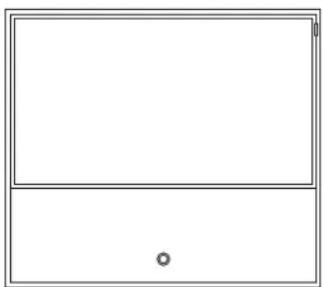
Stellen Sie das TV-Gerät nicht an einen Ort, an dem es zu Erschütterungen kommen kann. Dies kann zu Beschädigungen führen.
Transportieren
Transportieren Sie das Gerät nur in senkrechter Stellung. Fassen Sie das Gerät an den Gehäusekanten unten und oben an.
Das Gerät wird ab Werk ohne Aufstelloption ausgeliefert. Muss das Gerät während des Ein-/Auspackens abgelegt werden, legen Sie das TV-Gerät mit der ganzen Fläche der Vorderseite auf eine weiche Unterlage. Verwenden Sie als Unterlage z.B. eine Decke oder das Vlies vom Verpackungsmaterial.
Der LCD-Bildschirm besteht aus Glas bzw. Kunststoff und kann bei unsachgemäßer Behandlung zerbrechen.
Bei Beschädigung des LCD-Bildschirms und cvtl. auslaufendem Flüssigkristall unbedingt Gummlhandschuhe zum Abtransport des Gerätes verwenden. Bei Hautkontakt mit der Flüssigkeit sofort gründlich mit Wasser reinigen.
Stromversorgung
Falsche Spannungen können das Gerät beschädigen. Dieses Gerät darf nur an ein Stromversorgungsnetz mit der auf dem Typenschild angegebenen Spannung und Frequenz mittels beigefügtem Netzkabel angeschlossen werden. Der Netzstecker des TV Gerätes muss leicht erreichbar sein, damit das Gerät jederzeit vom Netz getrennt werden kann. Wenn Sie den Netzstecker abziehen, nicht am Kabel ziehen, sondern am Steckergehäuse. Die Kabel im Netzstecker könnten beschädigt werden und beim Wiedereinstecken einen Kurzschluss verursachen.
Verlegen Sie das Netzkabel so, dass es nicht beschädigt werden kann. Treten Sie nicht auf das Netzkabel. Das Netzkabel darf nicht geknickt oder über scharfe Kanten verlegt sowie keinen Chemikalien ausgesetzt werden; Letzteres gilt für das gesamte Gerät. Ein Netzkabel mit beschädigter Isolation kann zu Stromschlägen führen und stellt eine Brandgefahr dar.
Luftzirkulation und hohe Temperaturen
Die Lüftungsschlitze an der Geräterückwand müssen stets frei bleiben. Bitte keine Zeitungen oder Deckchen auf/über das TV-Gerät legen.
Seitlich und oben müssen mindestens je 10 cm freier Raum für die Luftzirkulation sichergestellt werden, wenn das Gerät in einen Schrank oder ein Regal gestellt oder aufgehängt wird.
Wie jedes elektronische Gerät, benötigt Ihr TV-Gerät Luft zur Kühlung. Wird die Luftzirkulation behindert, kann es zu Bränden kommen.
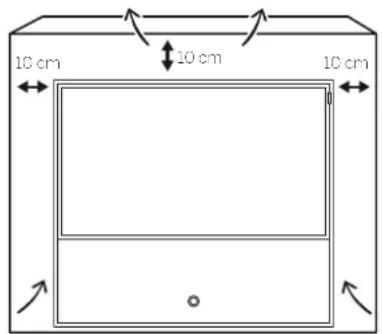
text_image
10 cm 10 cm 10 cmVermeiden Sie, dass Metallteile, Nadeln, Büroklammern, Flüssigkeiten, Wachs oder Ähnliches durch die Lüftungsschlitze der Rückwand ins Geräteinnere gelangen. Das führt zu Kurzschlüssen im Gerät und damit möglicherweise zu einem Brand.
Sollte doch einmal etwas ins Geräteinnere gelangen, sofort den Netzstecker des Gerätes abziehen und zur Überprüfung den Kundendienst verständigen.
Aufstellung
Das Gerät ist für unterschiedliche Aufstelloptionen geeignet. Beachten Sie die Hinweise bzgl. der Montage bei den verschiedenen Aufstelloptionen.
Überprüfen Sie vor dem Aufstellen des Gerätes, ob der finale Standort hinsichtlich Oberfläche (Druckempfindlichkeit) und Stabilität (Statik) für die Belastung durch das Gerät ausgelegt ist.
Dies gilt insbesondere für hochglanzlackierte Oberflächen und Oberflächen aus Echtholz / Echtholzfurnier und Kunststoffoberflächen.
Stellen Sie das TV-Gerät mit dem Standfuß nur auf eine ebene, standfeste, waagrechte Unterlage. Das Gerät sollte insbesondere bei Aufstellung in oder auf Möbeln vorne nicht herausragen.
Die übliche Gebrauchslage des TV-Gerätes ist zu beachten. Das TV-Gerät darf nur horizontal aufrecht betrieben werden. Die Neigung darf maximal 10 Grad betragen. Das TV-Gerät darf keinesfalls im Hochformat, liegend oder kopfüber an der Decke hängend betrieben werden.
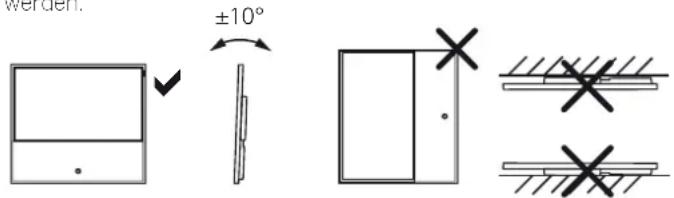
text_image
werden. ±10° × ×Stellen Sie das Gerät so auf, dass es keiner direkten Sonneneinstrahlung und keiner zusätzlichen Erwärmung durch Heizkörper ausgesetzt ist.
Die Montage eines Loewe Flat TV-Gerätes an einem Halter nach dem VESA-Standard erfordert die Verwendung der Vesa-Adapterbolzen um Beschädigungen am TV-Gerät zu vermeiden.
Die Vesa-Adapterbolzen sind mit einem Drehmoment von ca. 6Nm am TV-Gerät zu befestigen. Sie können diese über Ihren Fachhändler von Loewe beziehen.
Reference ID 40-55
Bedienungsanleitung
/u Ihrer Sicherheit
Hinweis zum LCD-Bildschirm
Das von Ihnen erworbene TV-Gerät mit LCD-Bildschirm genügt den höchsten Qualitätsanforderungen und wurde bezüglich Pixelfehlern überprüft. Trotz höchster Sorgfalt bei der Fertigung der Displays ist aus technologischen Gründen nicht 100% auszuschließen, dass einige Subpixel Defekte aufweisen. Wir bitten um Ihr Verständnis, dass derartige Effekte, solange sie in den durch die Norm spezifizierten Grenzen liegen, nicht als Gerätedefekt im Sinne der Gewährleistung betrachtet werden können.
Vermeiden Sie die Anzeige von Standbildern über einen längeren Zeitraum hinweg. Es besteht die Möglichkeit, dass Nachbildungen zurückbleiben.
Fernsehen mit der 3D-Funktion
Lesen Sie die nachfolgenden Sicherheitshinweise, bevor Sie die 3D-Funktion Ihres TV-Gerätes verwenden.
Bitte verwenden Sie für die Loewe 3D-TV-Geräte ausschließlich die Loewe 3D-Brille (siehe Kapitel Zubehör).
Personen mit einer Sehschwäche können ggf. 3D-Effekte nicht oder nur eingeschränkt wahrnehmen. Personen, die empfindlich auf flackernde Bilder reagieren (z.B. bei Epilepsie), sollten die 3D-Funktion nur nach Rücksprache mit ihrem behandelnden Arzt nutzen.
Es kann eine gewisse Zeit dauern, bis Sie sich an das Tragen der 3D-Brille gewöhnt haben und die 3D-Effekte einwandfrei wahrnehmen. Sollten Sie bei der Betrachtung von 3D-Inhalten Übelkeit, Schwindelgefühle bzw. Unwohlsein empfinden, so beenden Sie sofort die Nutzung der 3D-Funktion.
Beaufsichtigen Sie Kinder, während diese 3D-Inhalte betrachten, da diese ggf. besonders empfindlich reagieren.
Machen Sie nach dem Betrachten eines 3D-Films eine längere Pause, in der Sie sich entspannen können. Anderenfalls könnten sich Kopfschmerzen, Ermüdung, Schwindelgefühle oder Unwohlsein einstellen.
Sitzen Sie bequem vor dem 3D-TV-Gerät und sorgen Sie für festen Halt. Dadurch vermeiden Sie Verletzungen durch Reaktionen auf extreme 3D-Inhalte.
Betreiben Sie keine Kunstlichtquelle (z.B. Energiesparlampe) zwischen dem 3D-TV-Gerät und der 3D-Brille. Der Infrarot-Empfang könnte dadurch beeinträchtigt werden oder das TV-Bild kann flackern.
Beaufsichtigung
Lassen Sie Kinder nicht unbeaufsichtigt am TV-Gerät hantieren und nicht im unmittelbaren Umfeld des TV-Gerätes spielen. Das Gerät könnte umgestoßen, verschoben oder von der Standfläche heruntergezogen werden und Personen verletzen.
Lassen Sie das eingeschaltete TV-Gerät nicht unbeaufsichtigt laufen.
Lautstärke
Laute Musik kann zu Gehörschäden führen. Vermeiden Sie extreme Lautstärken, insbesondere über längere Zeiträume und wenn Sie Kopfhörer benutzen.
Gewitter
Bei Gewitter ziehen Sie den Netzstecker und alle angeschlossenen Antennenleitungen am TV-Gerät ab. Überspannungen durch Blitz-einschlag können das Gerät sowohl über die Antennenanlage als auch über das Stromnetz beschädigen. Auch bei längerer Abwesenheit sollte der Netzstecker und alle angeschlossenen Antennenleitungen am TV-Gerät abgezogen werden.
Automatisches Abschalten
Erfolgt 4 Stunden lang keine Bedienung des TV-Gerätes (Änderungen der Lautstärke, Programmwechsel usw.), schaltet sich das TV-Gerät aus Energiespargründen automatisch in den Standby-Modus. Eine Minute vor Ablauf der 4 Stunden erscheint ein Hinweis zum Abbruch dieses Vorgangs.
Die automatische Abschaltung ist generell für den TV-Betrieb aktiv, sobald für mindestens eine der Signaleingangsgruppen (siehe Kapitel Technische Daten. Abschnitt Signaleingangsgruppen) der Energieeffizienzmodus Home-Mode aktiviert ist. Dies gilt auch, wenn während der Erstinbetriebnahme ein anderer Energieeffizienzmodus ausgewählt, jedoch eine der Signaleingangsgruppen nachträglich auf
Home-Mode gesetzt wurde.
Im Radiobetrieb ohne Bildschirmanzeige (Bildschirm aus) erfolgt keine automatische Abschaltung.
Reinigung und Pflege
i Schalten Sie vor dem Reinigen das TV-Gerät mit dem Netzschalter aus.
Reinigen Sie das TV-Gerät, den Bildschirm und die Fernbedienung nur mit einem feuchten, weichen, sauberen und farbneutralen Tuch ohne jedes scharfe oder scheuernde Reinigungsmittel.
Bei TV-Geräten mit textilbespannter Lautsprecherblende:
Saugen Sie die Fläche regelmäßig mit einem weichen Bürstenaufsatz ab.
Bei Verschmutzungen oder Flecken:
Feuchten Sie ein weiches, farbneutrales Tuch mit Waschmittellauge oder handelsüblichem Fleckenwasser an und reiben Sie den Fleck sanft aus. Sie können den Fleck auch direkt mit handelsüblichem Trocken-Fleckenspray behandeln (Pulver absaugen).
Befeuchten Sie den Bespannstoff nicht direkt mit Waschmittellauge oder Fleckenwasser (Gefahr der Kranzbildung). Verwenden Sie keine Lösemittel zur Reinigung des Stoffes.
i Beachten Sie bei der Benutzung von Fleckenentfernungsmitteln die Gebrauchsanweisung des Herstellers.
1 Bei der Reinigung von Lautsprecherblenden mit Nikotinbeaufschlagung besteht ein erhöhtes Risiko von Kranzbildung.
Reparaturen und Zubehör
Die Rückwand des TV-Gerätes dürfen Sie keinesfalls selbst abnehmen. Überlassen Sie Reparatur- und Service-Arbeiten an Ihrem TV-Gerät ausschließlich autorisierten Fernsehtechnikern.
Verwenden Sie möglichst nur Original-Zubehörteile wie z.B. Loewe Stands (siehe Kapitel Zubehör).
Ein-/Ausschalten des TV-Gerätes

Gerät einschaften / in Standby ausschalten (Netzschalter muss eingeschaltet sein)
Bei eingeschaltetem TV-Gerät: Taste lang drücken: TV-Gerät und alle an den HDMI- Schnittstellen angeschlossenen CEC-fähigen Geräte in Standby ausschalten (System-Standby).
Generelle Navigation


Navigation auf der Bedienoberfläche, Objekte auswählen
Sender wählen

OK kurz: Senderliste aufrufen. Oder: OK lang: Erweiterte Senderliste aufrufen.
▶◀◀▶ Sender markieren. OK auf Sender umschalten.
Oder:

P+/P- Nächster/vorhergehender Sender
Oder:

Sender mit Zifferntasten wählen
Ton

V+/V- Lautstärke erhöhen / verringern
Ton aus-/einschalten
Funktion der Farbtasten im TV-Betrieb

Rote Taste: HbbTV bzw. Mehrwertdienst starten
Gelbe Taste: letzter angewählter Sender
Blaue Taste: Funktionsliste aufrufen (Auswahl von Sprache/Ton, Untertiteln oder Kanal/Videospur)
Funktion der Farbtasten im Audio-Modus

Grüne Taste: Bildschirm ein-/ausschalten
Gelbe Taste: bei DVB-Radio: letzter angewählter Sender
Tastenfunktionen

TV-Betrieb

Radiomodus aufrufen (Standardbelegung) ^1

Ansicht Home aufrufen, Betriebsart bzw. Funktion auswählen

kurz, während einer Bildschirmeinblendung: Info-Anzeige. inhaltsbezogener Info-Text, der Ihnen bei Fragen zu Ihrem TV-Gerät weiterhilft; kurz, ohne Bildschirmeinblendung: Statusanzeige aufrufen. bei geöffneter Statusanzeige und wiederhollem Drücken Detailinfo zur Sendung aufrufen/schließen lang: Tastenerklärungen einblenden

kurz: DR+ Archiv aufrufen lang: Timer-Liste aufrufen

aktuelles Objekt zu den Home-Favoriten hinzufügen

MediaNet aufrufen (Standardbelegung) ^2

EPG (Elektronische Programmzeitung) ein-/ausschalten

PIP (Bild im Bild) ein-/ausschalten

Teletext/MediaText ein-/ausschalten

kurz: Funktionsliste zur aktiven Betriebsart aufrufen lang: System-Einstellungen aufrufen

kurz: Schritt / Ebene zurück lang: Alle Einblendungen schließen
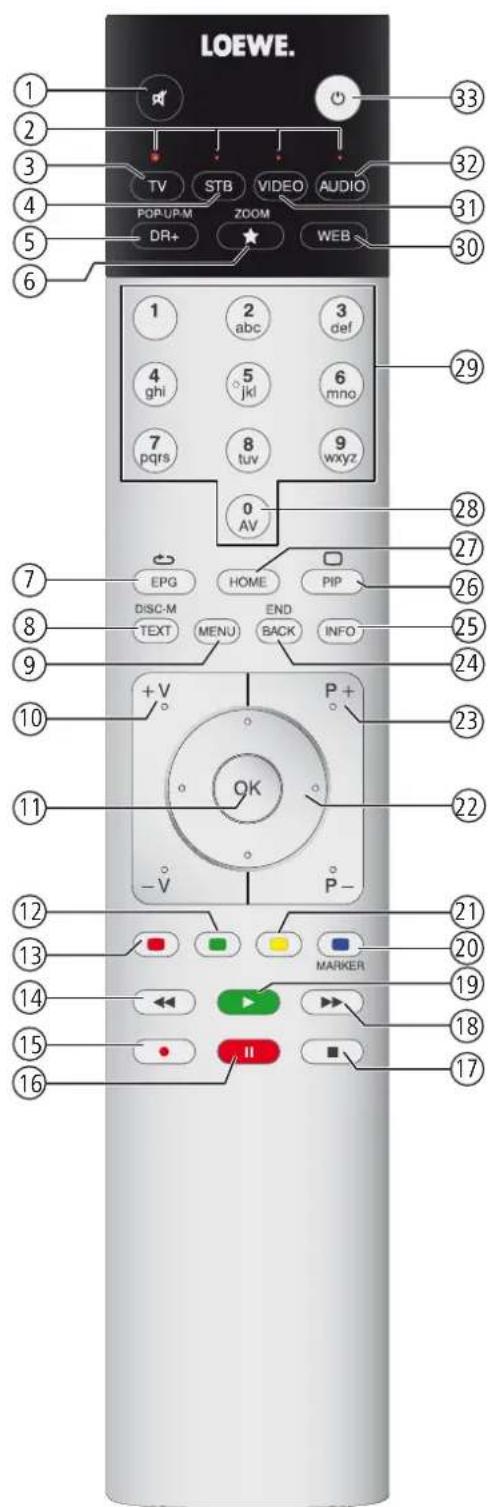
text_image
LOEWE. 1 2 3 4 5 6 TV STB VIDEO AUDIO POP-UP-M DR+ ZOOM WEB 1 2 abc 3 def 4 ghi 5 jkl 6 mno 7 pqrs 8 tuv 9 wxyz 0 AV 29 28 27 26 25 24 23 22 21 20 19 18 17 16 15 14 13 12 11 10 9 8 7 6 5 4 33① Ton aus/ein
② LED-Anzeige für aktuell bedientes Gerät
③ Umschalten in den TV-Modus
④ Fernbedienung auf SetTop-Box (PACE DS440N) umstellen ^1
⑤ DR+ Archiv ein/aus
⑥ Aktives Objekt als Favoriten festlegen
⑦ EPG-Programmzeitung ein/aus
⑧ Teletext/MediaText ^2 ein/aus
⑨ Funktionsliste aufrufen
⑩ V+/V-Lautstärke erhöhen/verringern
⑪ Senderliste / Erweiterte Senderliste aufrufen im Menü: Bestätigen/aufrufen
⑫ Farbtaste grün: Bildschirm ein/aus
⑬ Farblaste rot: Bevorzugten Mehrwertdienst starter ^3
⑭ Springen / Spulen
⑮ Sofortaufnahme (One Touch Recording)
⑯ Zeitversetztes Fernsehen starten / unterbrechen
⑰ Zeitversatz beenden
⑱ Springen / Spulen
⑲ Zeitversetztes Fernsehen starten / fortsetzen
⑳ Farbtaste blau: Sender-Funktionsliste mit Unterfunktionen aufrufen
②1 Farbtaste gelb: Umschalten auf letzten gesehenen Sender
②2 im Menü / in Listen: Auswählen/einstellen
- mit angeschlossenem Motordrenfuß: TV-Gerät drehen
②3 P+/P- Sender wählen auf/ab
⑳ kurz: Zu vorherigem Fenster (Schritt zurück)
lang: Alle Einblendungen schließen
⑲ Status-Anzeige ein/aus
im Menü: Kontextbezogene Info ein/aus
②6 PIP (Bild im Bild) ein/aus
27 Ansicht Home öffnen/schließen
⑳ AV-Liste
⑲ Sender direkt wählen
im Menü: Ziffern oder Buchstaben eingeben
③0 MediaNet aufrufen ^2
③1 Fernbedienung für BluTech Vision 3D umstellen
③2 Umschalten in den Radio-Modus ^(1)
③3 Einschallen / Ausschalten in den Standby-Modus System-Standby
Die dargestellte Tastenbelegung gilt für die Hauptebene des TV-Gerätes. In bestimmten Betriebsarten ist die Tastenbelegung abweichend (siehe entsprechendes Kapitel in dieser Bedienungsanleitung).
Reference ID 40-55
Bedienungsanleitung
Bedienelemente am TV Gerät
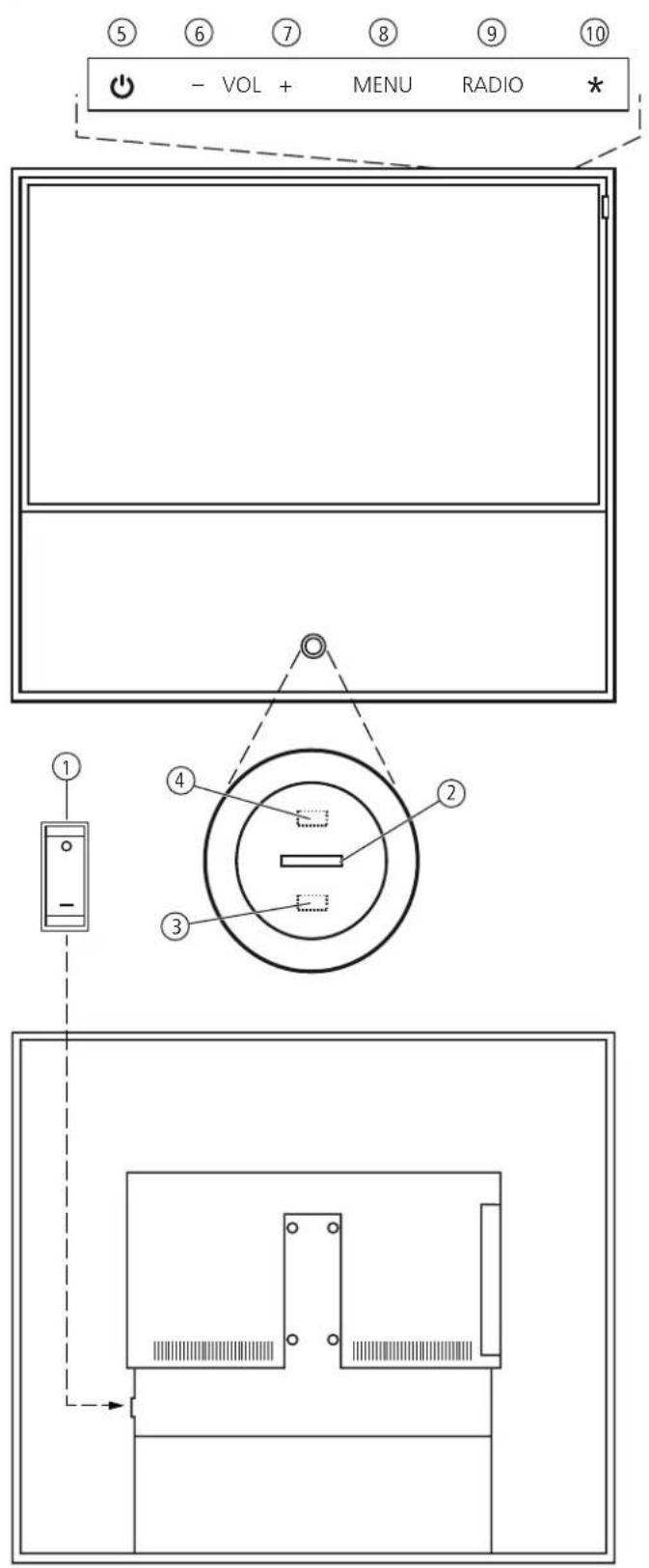
text_image
⑤ ⑥ ⑦ ⑧ ⑨ ⑩ - VOL + MENU RADIO * ① ④ ② ③ ①Funktionen der Bedienelemente
① Netzschalter:
Der Netzschalter befindet sich an der Rückseite des TV-Gerätes. Das TV-Gerät immer zuerst in den Standby-Modus bringen, bevor Sie es mit dem Netzschalter ausschalten.
1 Die vollständige Trennung des TV-Gerätes vom Netz wird nur erreicht, wenn Sie den Netzstecker abziehen.
② Anzeige:
weiß: TV-Gerät im Standby (Bereitschaft)
weiß. pulsierend: TV-Gerät startet
grün: TV-Gerät in Betrieb
rot:
blau:
Timeraufnahme aktiv
TV-Gerätim Standby und Hintergrund aktiv (EPG-Datenaktualisierung, Software-Update, DR+ Streaming-Server-Funktion)
③ Infrarot-Empfänger:
Infrarot-Empfänger für den Empfang der Fernbedienungsbefehle.
④ Infrarot-Sender:
Bei der Darstellung von 3D-Inhalten wird die 3D Brille Loewe Active Glasses 3D über den Infrarot-Sender angesteuert.
⑤ Ein-/Ausschaltknopf:
Einschalten aus dem Standby-Modus Ausschalten in den Standby-Modus
⑥ Taste +:
Lautstärke erhöhen Bedienung am Gerät: nach rechts ▶
⑦ Taste - :
Lautstärke verringern Bedienung am Gerät: nach links ◀
⑧ Taste MENU:
TV-Gerät im Standby-Modus: TV-Gerät im TV-Modus einschalten TV-Gerät eingeschallet: Bedienung am Gerät aufrufen Bedienung am Gerät: aufwärts ▲
⑨ Taste RADIO:
TV-Gerät im Standby-Modus: TV-Gerät im Radiomodus einschalten TV-Gerät eingeschaltet: Zwischen TV-Modus und Radiomodus umschalten Bedienung am Gerät: abwärts ▼
⑩ Taste \* :
Bei TV-Geräten ohne LED-Hinterleuchtung: keine Funktion. Bei TV-Geräten mit LED-Hinterleuchtung: LED-Hinterleuchtung ein-/ausschalten / dimmen
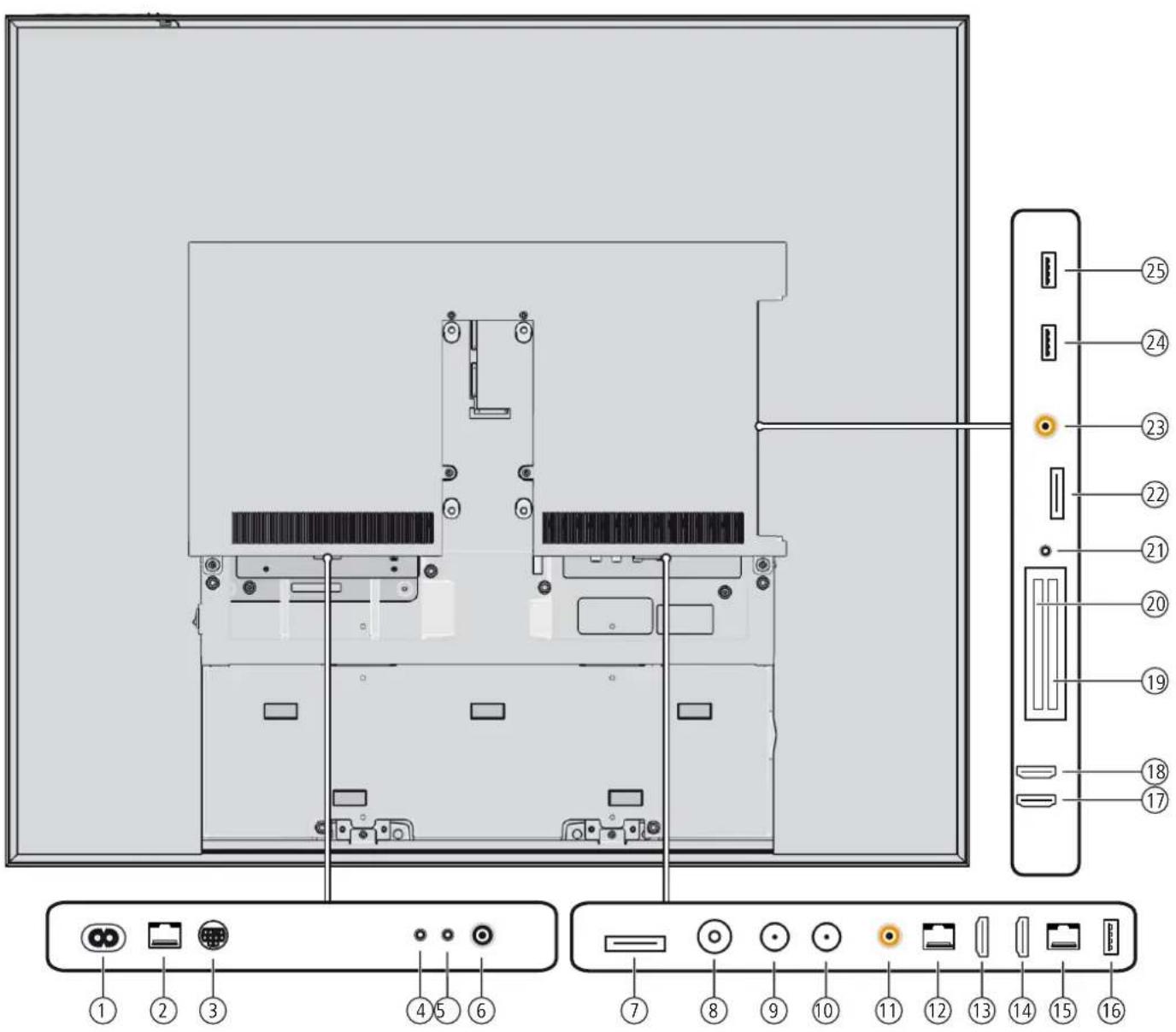
① AC IN - Netzanschluss
② RS-232C - Serielle Schnittstelle
③ CONTROL - Drehfuß-Steuerung
④ IR LINK - Infrarot-Sender-Anschluss
⑤ AUDIO OUT - Ton-Ausgang (analog)
⑥ CENTER IN - Center-Toneingang (analog)
⑦ AV - Mini-AV-Buchse ^1
⑧ ANT TV - Antenne/Kabel analog/digital
⑨ ANT SAT - Satellitenantenne (Sat-Tuner 1)
⑩ ANT SAT2 - Satell-tenantenne (Sat-Tuner 2)
⑪ SPDIF OUT - Digitalton-Ausgang
⑫ DIGITAL AUDIO LINK - Surround-Tonausgänge (digital)
⑬ HDMI 1 - HDMI-Eingang 1 (mit HDMI ARC-Unterstützung)
⑭ HDMI 2 - HDMI-Eingang 2
⑮ LAN - Netzwerkanschluss
⑯ USB -USB-Anschluss
⑰ HDMI 3 - HDMI-Eingang 3
⑱ HDMI 4 - HDMI-Eingang 4
⑲ CI-COMMON INTERFACE - Common Interface 1 (CI-Slot 1)
⑳ CI-COMMON INTERFACE - Common Interface 2 (CI-Slot 2)
21 Kopfhöreranschluss
②2 AVS - Mini-AV-Buchse ^1
②3 SPDIF IN - Digitalton-Eingang
24 USB - USB-Anschluss
25 USB - USB-Anschluss
Aufstellen des TV-Gerätes
Aufstelloptionen
Sie haben die Möglichkeit, bei Ihrem Loewe Fachhändler eine Ihren Bedürfnissen entsprechende andere Aufstelloption zu erwerben. Verwenden Sie ausschließlich Loewe Aufstelloptionen (z.B. Wandhalter, Floor Stand), die Sie im Kapitel Zubehör, Abschnitt Aufstelloptionen finden.
Nachdem Sie sich für eine Aufstelloption entschieden haben, beachten Sie die Hinweise der entsprechenden Montageanleitung.
Aufstellhinweise
Bei der Wahl des Aufstellortes sollten Sie beachten, dass kein helles Licht oder Sonnenschein direkt auf den Bildschirm fällt. Dies könnte Spiegelungen hervorrufen, die das Bild beeinträchtigen.
Als Richtwert für den Betrachtungsabstand bietet sich das 3-fache der Bildschirmdiagonale an (7.B. für 46-Zoll-Gerät ca. 3,5 m für SD-Signal). Bei einem HD-Signal kann der Betrachtungsabstand reduziert werden.
Geräteabdeckungen
Abdeckungen für hintere und seitliche Anschlüsse
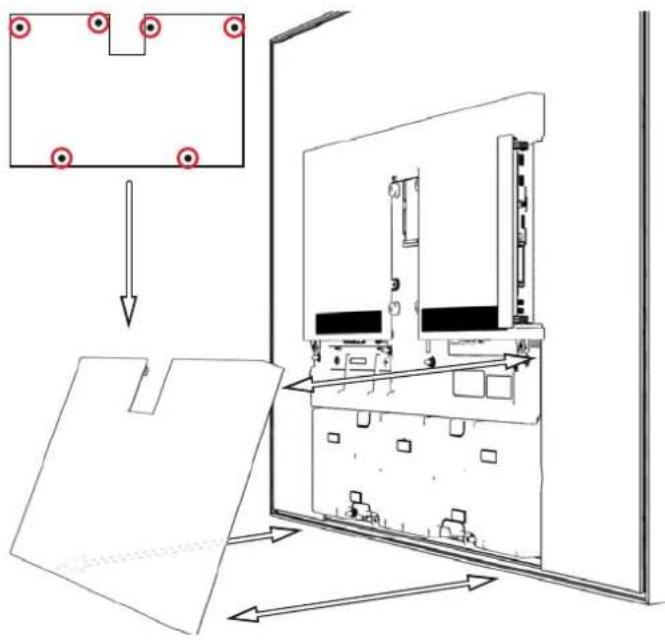
Um die hinteren Kabelabdeckung abzunehmen, ziehen Sie Sie einfach vom Gerät weg.
Zum Anbringen der Kabelabdeckung setzen Sie die Zapfen der Abdeckung an die passenden Aussparungen der Geräterückwand.
Drücken Sie die Abdeckung in die Aussparungen, bis die Zapfen am Gerät einrasten. Drücken Sie nur genau auf die Stellen, an denen sich die Zapfen befinden (Positionen siehe Abbildung), da ansonsten die Glasrückwand beschädigt werden kann.
Die seitliche Abdeckung am TV-Gerät kann ebenfalls ganz abgenommen werden. Hierzu öffnen Sie die diese bis zum Anschlag und ziehen mit geringer Kraft an der geöffneten Abdeckung.
Die Abdeckung rastet aus der Halterung und der Anschlussbereich ist frei. Zum Einsetzen der Abdeckung drücken Sie diese einfach wieder in die Rastungen zurück.
Anschließen des TV-Gerätes
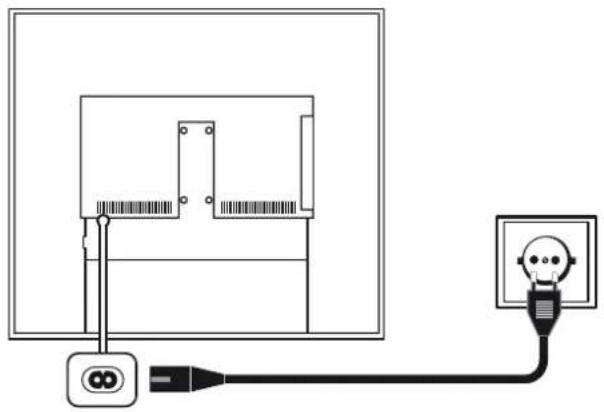
An das Stromnetz anschließen
Abdeckung für die Anschlüsse abnehmen.
TV-Gerät an eine 220-240V Steckdose anschließen:
Zuerst kleinen Stecker des Netzkabels in den Netzanschluss hinten am TV, danach großen Netzstecker in eine Netzsteckdose stecken.
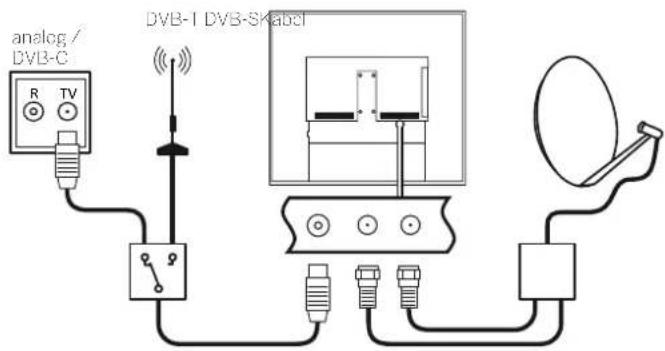
Antennen anschließen
Kabel (analog)- / DVB-C- / DVB-T-Antenne:
Anschlusskabel von Antennen-, Kabelanlage oder Zimmerantenne in die Buchse ANT TV stecken.
Falls Sie analogen Kabel-/DVB-C-Anschluss und eine DVB-T-Antenne gemeinsam nutzen wollen, verwenden Sie einen externen Antennenumschalter (im Fachhandel erhältlich).
Satelliten-Antenne DVB-S:
Abhängig von der verwendeten Satellitenanlage schließen Sie jeweils ein Anschlusskabel vom Multischalter oder direkt vom LNC an die Buchsen ANT-SAT bzw. ANT-SAT2 des TV-Gerätes an.
Beim Anschluss des TV-Gerätes an eine Einkabel-Gemeinschaftsanlage schließen Sie die Buchsen ANT-SAT bzw. ANT-SAT2 direkt an die passende SAT-Antennendose an.
Beim Anschluss des TV-Gerätes an eine DiSEqC-Einkabel-Gemeinschaftsanlage (gemäß EN 50494) schließen Sie die Buchse ANT-SAT direkt an die passende SAT-Antennendose an.
1 Bei einer DiSEqC-Einkabel-Gemeinschaftsanlage benötigen Sie nur eine Antennenleitung. Die weitere Aufteilung des Signals auf die beiden Empfangswege wird vom Satellitentuner des TV-Gerätes übernommen.
Fragen Sie ggf. Ihren Fachhändler.
text_image
analog / DVB-C R TV DVB-I DVB-SKabel #Reference ID 40-55
Bedienungsanleitung
TV. Gerät vorbereiten
TV-Gerät an das Heimnetzwerk anschließen
Sie können Ihr TV-Gerät drahtgebunden (Ethernet, Powerline) oder über eine drahtlose Funkverbindung (WLAN) an Ihr Heimnetzwerk anbinden. Für weiterführende Informationen zu Powerline wenden Sie sich an ihren Fachhändler.
Zur Konfiguration der Netzwerkadapter siehe Kapitel System-Einstellungen. Abschnitt Multimedia/Netzwerk – Netzwerkeinstellungen.
Das TV-Gerät darf keinesfalls gleichzeitig drahtgebunden und über eine drahtlose Funkverbindung am selben Netzwerk (z.B. Router) angeschlossen werden, da es sonst zu Störungen im Betrieb kommen kann!
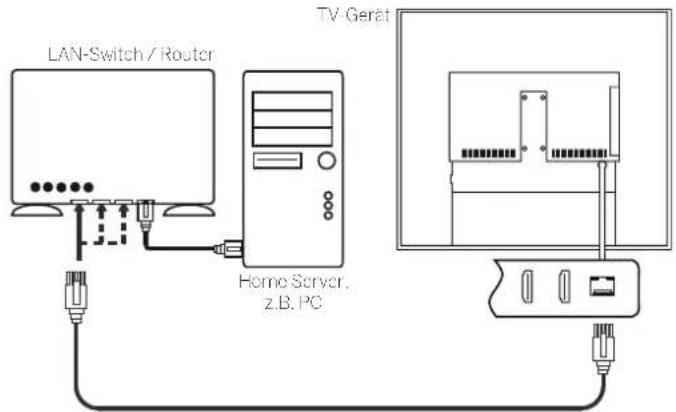
Beispiel für drahtgebundene Verbindung
Verbinden Sie die LAN-Buchse Ihres TV-Gerätes mit dem LAN-Switch/Router Ihres Heimnetzwerkes mittels einer Netzwerkleitung (im Fachhandel erhältlich).
text_image
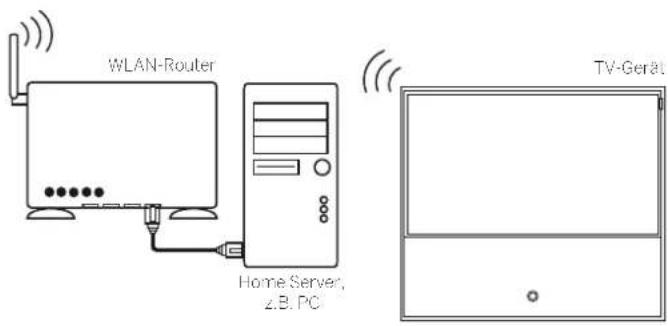
LAN-Switch / Router Home Server, z.B. PC TV-GerätBeispiel für drahtlose Verbindung
Über die WLAN-Antenne im Geräteinneren können Sie das TV-Gerät mittels einer drahtlosen Funkverbindung an Ihr Heimnetzwerk anbinden.
Abschattungen durch verschiedene Materialien wie z.B. Stahlbeton, Metallflächen etc., dämpfen das WLAN-Signal zum Teil erheblich bzw. ganz ab.
text_image
WLAN-Router Home Server, z.B. PC TV-GerätBündeln der Kabel
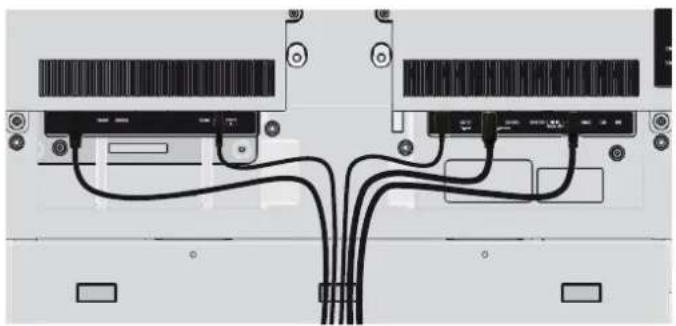
Bündeln Sie die angeschlossenen Kabel zur Mitte des Gerätes und führen Sie die Kabel durch die Aussparung der Abdeckung.
Anschließend die Abdeckung der Anschlüsse anbringen (siehe Kapitel TV-Gerät vorbereiten, Abschnitt Geräteabdeckungen).
Die am TV-Gerät angeschlossenen Kabel werden durch die Abdeckung gehalten und am TV-Gerät fixiert.
Je nach verwendeter Aufstellvariante sind die Kabel dann entsprechend zu verlegen (siehe Montageanleitung der Aufstellvariante).
Fernbedienung vorbereiten
Batterien einsetzen oder wechseln
Auf die Stelle des eingeprägten Pfeils drücken, dabei den Batteriefachdeckel nach unten abschieben.
Verwenden Sie nur auslaufsichere Microzellen vom Typ LR 03 (AAA) Alkali-Mangan. Benutzen Sie keine unterschiedlichen Typen von Batterien und keine alten und neuen Batterien gemeinsam.
Die verwendeten Batterien dürfen nicht übermäßiger Wärme wie Sonnenschein, Feuer oder dergleichen ausgesetzt werden!
Achten Sie beim Einselzen der Batterien auf die richtige Polung von + und -.
Wenn die Batterien nach längerer Benutzungszeit zu schwach sind, erscheint am TV-Gerät eine Einblendung, die zum Wechseln der Batterien auffordert.
Entsorgen Sie verbrauchte Batterien umweltschonend (siehe Kapitel Umwelt / Rechtliche Hinweise).
Nach dem Einsetzen der Batterien den Deckel von unten wieder aufschieben.
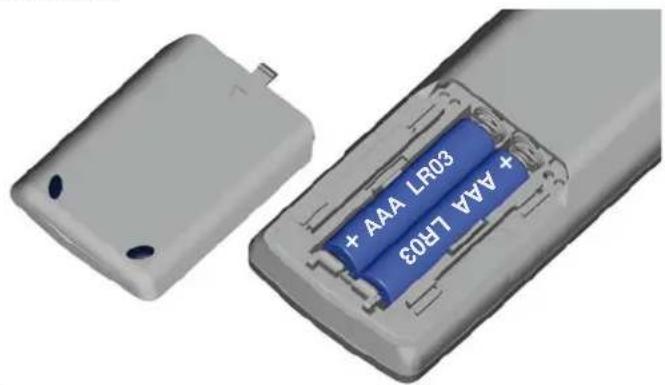
Fernbedienung für Bedienung des TV-Gerätes einstellen

TV-Taste drücken.
Wie Sie andere Loewe-Geräte bedienen und die Gerätetasten der Fernbedienung umbelegen können, erfahren Sie im Kapitel Externe Geräte, Abschnitt Loewe Geräte bedienen.
TV-Gerät ein-/ausschalten
TV-Gerät in den Standby-Modus setzen
Netzschalter auf der Geräterückseite betätigen.
Die Anzeige im Loewe-Auge auf der Vorderseite leuchtet weiß. Das Gerät befindet sich jetzt im Standby-Modus.
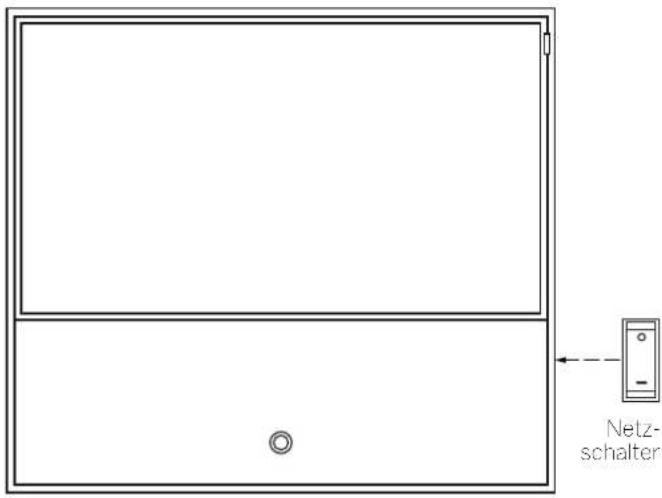
text_image
Netz- schalterTV-Gerät über die Ortsbedienung ein-/ausschalten
Zum Einschalten des TV-Gerätes in den Betrieb bzw. Ausschalten in den Standby-Modus drücken Sie für ca. 2 Sekunden auf die Taste auf der Oberseite des TV-Gerätes.

- VOL + MENU RADIO

Bedeutung der Anzeigefarbe der LED im Loewe-Auge:
weis: V-Gerät im Standby (Bereitschaft)
weß, pulsierend: TV-Gerät startet
grunt TV-Gerät in Betrieb

rot:
blau:
Timeraufnahme
aktiv
TV-Gerätim Standby und Hinte aktiv (EPG-Datenaktualisierung, Software-Update, DR+ Streaming-Server-Funktion)
Nach dem Einschalten des TV-Gerätes worden weitere Bodienbefechte erst nach einigen Sekunden verarbeitet (Ausnahme Schnellstart-Mode, siehe Kapitel Systemeinstellungen. Abschnitt Bedienung
- Schnellstart-Mode). Ihr TV-Gerät ist betriebsbereit, sobald die Statusanzeige im Loewe-Auge grün leuchtet.
TV-Gerät mit der Fernbedienung einschalten

Ein/Aus-Taste drücken.
Oder:

TV-Taste drücken. Der zuletzt angeschene Sender wird aufgerufen.
Oder:

Zifferntaste 1-9 drücken.
Der entsprechende Programmplatz wird aufgerufen.
Nach dem Einschalten des TV-Gerätes werden weitere Bedienbefehle erst nach einigen Sekunden verarbeitet (Ausnahme Schnellstart-Mode, siehe Kapitel Systemeinstellungen. Abschnitt Bedienung
- Schnellstart-Mode). Ihr TV-Gerät ist betriebsbereit, sobald die Statusanzeige im Loewe-Auge grün leuchtet.
Mit der Fernbedienung ausschalten (Standby)

Ein/Aus-Taste drücken.
■ Bevor Sie das Gerät mit dem Netzschalter ausschalten, empfehlen wir, es in den Standby-Modus zu setzen.
TV-Gerät und angeschlossene Zusatzgeräte ausschalten (System-Standby)

Ein/Aus-Taste lang drücken:
TV-Gerät und alle an den HDMI-Schnittstellen angeschlossenen CEC-fähigen Geräte in Standby ausschalten (System-Standby).
Technischer Hinweis
Das Ausschalten des TV-Gerätes mit dem Netzschalter im laufenden Betrieb sowie eine unbeabsichtigte Unterbrechung der Stromversorgung (z.B. Stromausfall) können zur Beschädigung des Festplatten-Batelsystems und somit zum Verlust der aufgezeichneten Sendungen führen. Schalten Sie Ihr TV-Gerät immer zuerst in den Standby-Modus, bevor Sie den Netzschalter betätigen. Ziehen Sie während des Kopierens auf ein USB-Speichermedium das Speichermedium keinesfalls vom TV-Gerät ab.
Sollte es wider Erwarten dennoch zu Problemen beim Betrieb der Festplatte kommen, kann eine Formatierung der Festplatte Abhilfe schaffen. Beachten Sie dazu die Hinweise im Kapitel System-Einstellungen, Abschnitt Bedienung – Festplatten. Dies gilt ebenfalls für die Verwendung von externen USB-Festplatten am TV-Gerät.
Loewe haftet nicht für Datenverlust auf der integrierten Festplatte Ihres TV-Gerätes. Um Datenverlust zu vermeiden, empfehlen wir Ihnen, wichtige Aufnahmen auf ein externes Speichermedium zu überspielen.
Generelles zur Bedienung
Einige Tasten der Fernbedienung werden Sie bei der Bedienung des TV-Gerätes häufiger brauchen als andere. Die wichtigsten Tasten für die Navigation werden Ihnen hier allgemeini erläutert. Die Ziffern im Text beziehen sich dabei auf die Abbildung der Fernbedienung im Kapitel Fernbedienung.
Die Richtungstasten 22 dienen Ihnen zur Navigation in den Menüs und Listen des TV-Gerätes und zur Auswahl von Menüpunkten. Sie sind in der Mitte der Fernbedienung ringförmig um die Taste OK 11 angeordnet. Im weiteren Verlauf dieser Kurzanleitung werden sie beispielsweise folgendermaßen dargestellt:

Gewünschten Punkt anwählen.
Die Taste OK ^11 dient zum Bestätigen einer Auswahl, zum Aufrufen des markierten Monüpunktes und zum Öffnen der Senderliste. In dieser Kurzanleitung wird eine Anweisung zu dieser Taste so dargestellt:

OK bestätigen.
Mit den Zifferntasten Ihrer Fernbedienung 29 geben Sie Programmplätze und Teletextseiten direkt ein. Mit der Taste 0 öffnen Sie die AV-Liste. In dieser Bedienungsanleitung wird eine Eingabe mit den Zifferntasten wie folgt dargestellt:

Programmplatz direkt eingeben.
Ebenso dienen die Zifferntasten der Eingabe von Text (siehe Kapitel Generelles zur Bedienung, Abschnitt Zeicheneingabe per Fernbedienung).
Die Ansicht Home ist die zentrale Übersichtsseite über alle Betriebsarten des TV-Gerätes. Sie erreichen die Ansicht Home über die Taste HOME 27.

HOME: Ansicht Home aufrufen.
Die Taste BACK ^24 führt Sie bei einem kurzen Tastendruck in Assistenten einen Schritt zurück. Ein langer Druck auf die Taste BACK schließt alle geöffneten Einblendungen. Ein Beispiel für die Taste BACK in dieser Kurzanleitung:

BACK: Texteingabe abbrechen und Eingabefeld verlassen.
Ein langer Druck auf die Taste INFO ^25 blendet im TV-Betrieb ein Tastenerklärungsfenster ein, das Ihnen Hinweise zu den aktuell wichtigsten Tastenfunktionen bietet.
Wenn die Funktion einer Taste zur Zeit nicht verfügbar ist, wird dies oben rechts durch die Einblendung eines Symbols angezeigt.
Aufbau des Menübildschirmes
Grundsätzlich ist der Aufbau der verschiedenen Menübildschirme ähnlich, unabhängig davon, ob es sich z.B. um einen Assistenten, Medienwiedergabe oder ein Einstellungsmenü handelt. Anhand von drei verschiedenen Bildschirmen wird der Aufbau erläutert.
Die Funktionen der aufgeführten Menübildschirme werden in den entsprechenden Kapiteln näher erläutert.
Bildschirmaufbau: Assistent
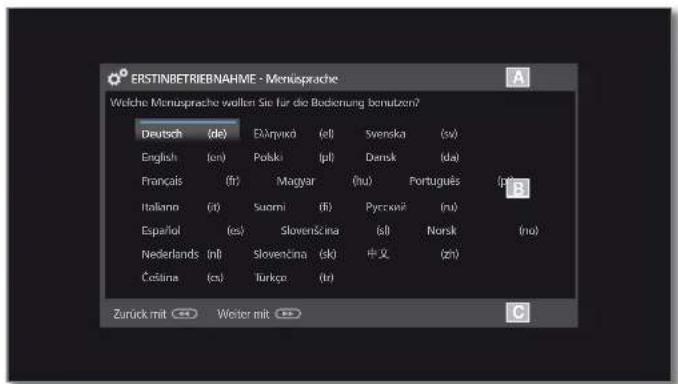
text_image
ERSTINBETRIEBNAHME - Menüsprache Welche Menüsprache wollen Sie für die Bodenung benutzen? Deutsch (de) Bönyvä (el) Svenska (sv) English (en) Polski (pl) Densk (da) Français (ft) Magyar (hu) Português (pt) Italiano (i) Suomi (fi) Pyrcceni (nu) Español (es) Slovensčina (sl) Norsk (nu) Nederlands (nl) Slovencina (sk) 中义 (zh) Češina (cs) Türkepe (tr) Zurück mit → Weiter mit → A B C(A) Titelleiste mit Namen des Assistenten und des aktuellen Bedienschrittes.
(B) Auswahlpunkte, deren Anzahl je nach Bedienschritt unterschiedlich sein kann.
(C) Fußleiste mit den verfügbaren Bedientasten. Bei Bedarf werden Hinweise und Informationen eingebendet.
Bildschirmaufbau: Medienwiedergabe (Beispiel: Musikwiedergabe)
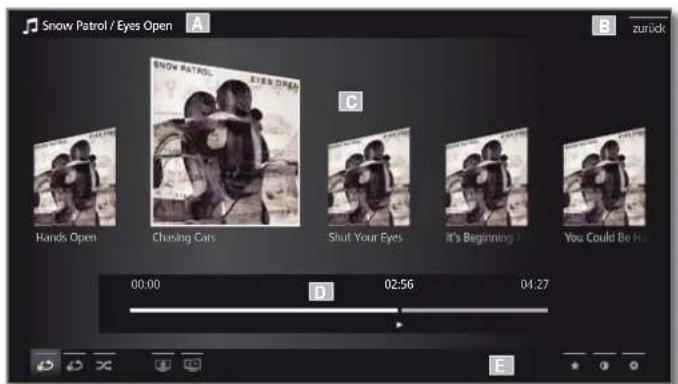
text_image
Snow Patrol / Eyes Open A B zurück C D 00:00 02:56 04:27(A) Titelleiste mit gewähltem Album / Ordner.
(B) Menüpunkt Zurück zum Verlassen des Menüs bzw. zurück zum vorhergehenden Menüpunkt.
(C) Albumauswahl bzw. Titelauswahl
(D) Zeitleiste
(E) Fußzeile mit den verschiedenen Symbolen zur Steuerung der Wiedergabe.
Reference ID 40-55
Bedienungsanleitung
Generelles zur Bedienung
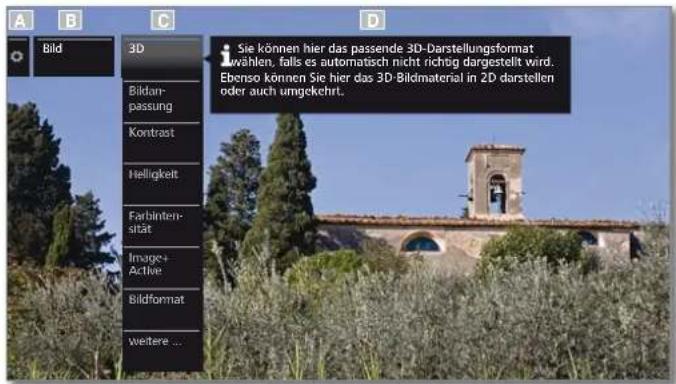
Bildschirmaufbau: Einstellungen (Beispiel: Bild)
text_image
A B C D Bild 3D Bildan- passung Kontrast Helligkeit Farbinten- stät Image+ Active Bildformat weitere ...(A) Ausgewählte Funktion in der Home-Übersicht (hier System-Einstellungen)
(B) Hauptmenü System-Einstellungen, mit gewähltem Menüpunkt Bild.
(C) Menüpunkte Bild mit Fokus auf 3D
(D) Hilfetext zum ausgewählten Menüpunkt Bild > 3D
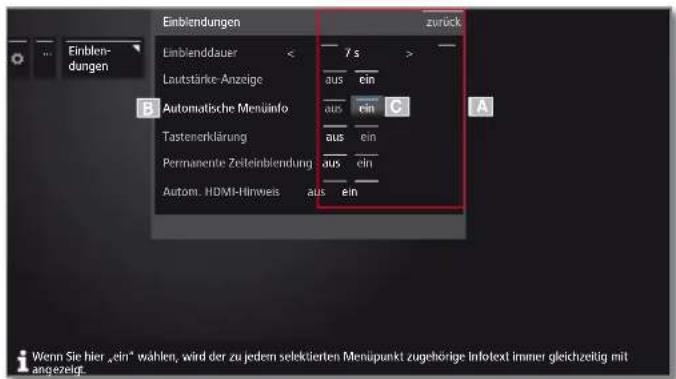
Navigation: Auswahl von Elementen (Beispiel: Einblendungen)
Mit der über die Richtungstasten der Fernbedienung steuerbaren Markierung können Sie die Symbole/Elemente bzw. Menüpunkte auf dem Bildschirm auswählen.
So sehen Sie ständig, wo Sie sich gerade befinden. Sobald sich über einem Symbol bzw. Text eine Linie befindet, handelt es sich um ein auswählbares Element.
text_image
Einblendungen Einblendauer Lautstärke-Anzeige Automatische MenüInfo Tastenerklärung Permanente Zeiteinblendung Autom. HDMI-Hinweis zurück 7 s aus ein aus ein C aus ein aus ein aus ein aus ein A A Wenn Sie hier „ein“ wählen, wird der zu jedem selekiierten Menüpunkt zugehörige Infotext immer gleichzeitig mit angezeigt.(A) Auswahlbare Elemente / Menüpunkte.
(B) Die Schrift der Zeile, in der sich die Markierung aktuell befindet, ist weiß.
(C) Die Markierung mit den Richtungstasten ◀ ▶ ▲ ▼ auf den Menüpunkt, der eingestellt werden soll, steuern.
Die Position der Markierung ist durch die blaue Linie leicht erkennbar.
Der markierte Menüpunkt wird in den meisten Fällen automatisch übernommen. Die Schriftfarbe des vorher aktiven Punktes wechselt zu grau, die des neu gewählten Punktes zu weiß.
In einigen wenigen Menüs ist die Bestätigung eines ausgewählten Menüpunktes mit OK erforderlich.
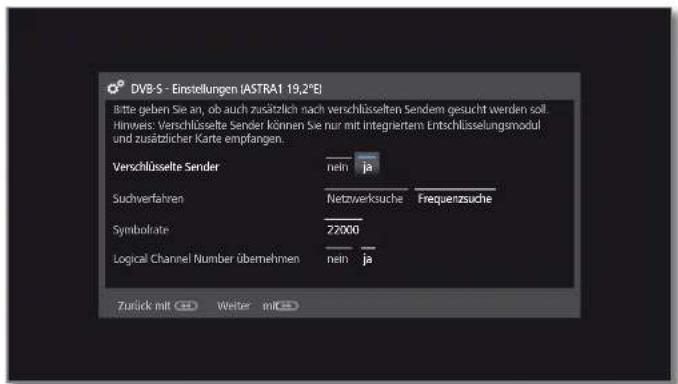
Navigation: Assistenten
text_image
DVB-5 - Einstellungen (ASTRA1 19,2nd) Bitte geben Sie an, ob auch zusätzlich nach verschlüsselten Sendem gesucht werden soll Hinweis: Verschlüsselte Sender können Sie nur mit Integriertem Entschlüsselungsmodul und zusätzlicher Karte empfangen. Verschlüsselte Sender nein ja Suchverfahren Netzwerksuche Frequenzsuche Symbolrate 27000 Logical Channel Number übernehmen nein ja Zurück mit 📄 Weiter inICBFalls der/die Menüpunkt(e) (weiß markiert) richtig vorcingestellt sind:

Nächsten Schritt aufrufen.

Ansonsten:
Menüpunkte, die geändert werden sollen, markieren. Die Änderung wird automatisch übernommen. Die Schriftfarbe des vorher aktiven Punktes wechselt zu grau. Falls nicht, Auswahl mit
OK bestätigen.

Nächsten Schritt aufrufen.
Navigation: Elementauswahl in Listen über Anfangsbuchstaben
In Listen, z.B. der Senderliste Internetradio, können Sie mit Hilfe der Zifferntasten der Fernbedienung springen.
Bei alphabetischer Sortierung der Liste springen Sie zum eingegebenen Buchstaben. So führt z. B. dreimaliges Drücken der Taste 7 zum ersten Listenelement mit dem Buchstaben R.
Bei numerischer Sortierung kann der Senderplatz direkt mit den Zifferntasten angewählt werden.
Reference ID 40-55
Bedienungsanleitung
Generelles zur Bedienung
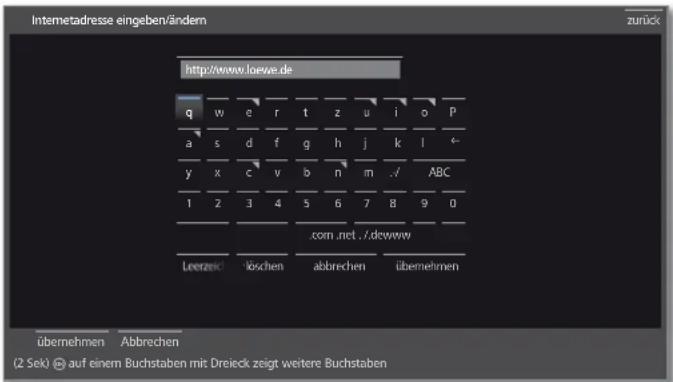
Zeicheneingabe per Bildschirmtastatur
Bei bestimmten Funktionen, z.B. für Web-Adressen im Browser oder beim Umbenennen von Archiveinträgen, ist die Eingabe von Buchstaben erforderlich. Zur Texteingabe erscheint eine Bildschirmtastatur.
text_image
Internetadresse eingeben/ändem http://www.loewe.de q w e r t z u i o P a s d f g h j k l ← y x c v b n m ./ ABC 1 2 3 4 5 6 7 8 9 0 .com .net ./devwww Leerzeit löschen abbrechen übernehmen übernehmen Abbrechen (2 Sek) ⊙ auf einem Buchstaben mit Dreieck zeigt weitere Buchstaben
◀ ▶ ▲ ▼ Zeichen / Bedienfläche markieren.
OK Zeichen übernehmen.
Bei Buchstaben mit Dreieck werden bei langem Druck auf OK (2 Sek.) weitere Buchstaben angezeigt.
Für die Auswahl von Sonderzeichen Feld.-/anwählen.
Zum Abschließen der Eingabe:
◀ ▶ ▲ ▼ übernehmen markieren,
OK bestätigen
Zeicheneingabe per Fernbedienung
Alternativ zur Bildschirmtastatur können Sie die gewünschten Zeichen auch mit Hilfe der Fernbedienung (wie beim Ziffernblock eines Mobiltelefons) eingeben.

◀ ▶ ▲ ▼ Text-Eingabefeld markieren.
Unter dem ersten Buchstaben des Namens sehen Sie einen Strich für die aktuelle Eingabeposition.
Eingabeposition um eine Stelle nach rechts (auch für Leerzeichen).
Eingabeposition um eine Stelle nach links.

Geben Sie nacheinander die Buchstaben ein. Drücken Sie bei Verwendung der Fernbedienung wie bei einer Handy-Tastatur eine Zifferntaste (0 bis 9) so oft, bis das gewünschte Zeichen angezeigt wird. Die verfügbaren Buchstaben sind auf den einzelnen Zifferntasten aufgedruckt.
Die genaue Belegung der Tasten finden Sie in der Zeichentabelle in der rechten Spalte.
Zum Abschließen der Eingabe:

◀ ▶ ▲ ▼ übernehmen markieren, OK bestätigen.
Zeichentabelle für Texteingabe über die Fernbedienung
Die Info-Anzeige liefert Ihnen zu jeder Bildschirm-Einblendung einen inhaltsbezogenen Info-Text, der Ihnen bei der Bedienung Ihres TV Gerätes weiterhilft.

i Eine Bildschirm-Einblendung wird angezeigt.
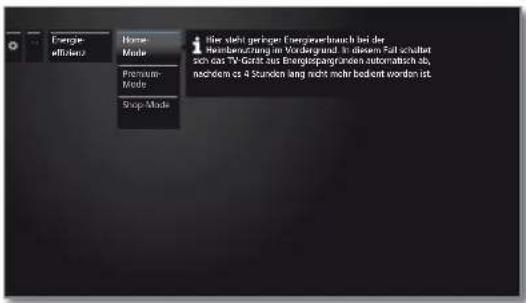
Werksseitig wird die Info-Anzeige automatisch zu jedem Menüpunkt eingeblendet. In diesem Fall können Sie die Info-Texte mit der INFO-Taste vorübergehend ausblenden.
Die automatische Info-Anzeige lässt sich über eine Menüeinstellung dauerhaft ausblenden. Dann kann sie durch Drücken der INFO-Taste vor übergehend eingebendet werden.
text_image
Energie effizienz Home Mode Premium- Mode Shop-Mode Hier steht gerücker Energosverbrauch bei der Heinbenezahlung im Vordergrund. In diesem Fall schaltet sich das TV-Gerat des Energospangrassen automatisch ab, nachdem es 4 Stunden lang nicht mehr bedarf worden ist.Automatische Info-Anzeige dauerhaft ein- oder ausblenden
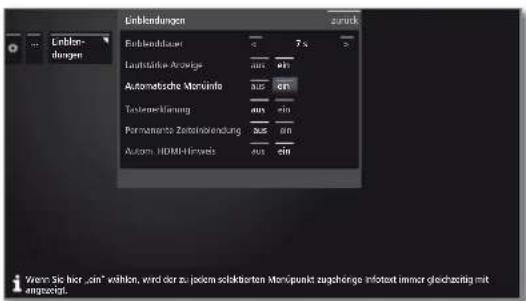
Wenn Sie sich mit der Bedlenung des TV-Gerätes vertraut gemacht haben, können Sie die automatische Info-Anzeige ausschalten.

HOME: Ansicht Home aufrufen.
◀ ▶ ▲ ▼ System-Einstellungen markieren.
OK System-Einstellungen aufrufen.
▶ Bedienung markieren.
▶ in nächste Spalte wechseln.
- weitere ... markieren,
- in nächste Spalte wechseln.
- Einblendungen markieren.
- Einblendungs-Einstellungen aufrufen.
- Automatische Menüinfo auswählen,
- aus / ein wählen.
text_image
Linbendungen Ferbrendauer 7 s Laufständige Anlage 200 mm Automatische Miniinfo 300 mm Textenwicklung 400 mm Personalisierte Zeitelnkendung 300 mm Autom. HDMI-Hertrieb 400 mm Zurück 1 "Wenn Sie hier „ein“ wählen, wird der zu jedem schliktierten Manipunkt zugehörige infotext immer gleichzeitig mit angezeigt.
OK Einstellung übernehmen.
Ohne Fernbedienung bedienen
Ortsbedienung am TV-Gerät

- VOL + MENU RADIO- VOL + MENU RADIO
Lautstärke ändern
- VOL +- Volstärke erhöhen / verringern.
Radio ein-/ausschalten oder auf Radio umschalten
RADIO Radio einschalten bzw. Umschalten zwischen TV und Radio.
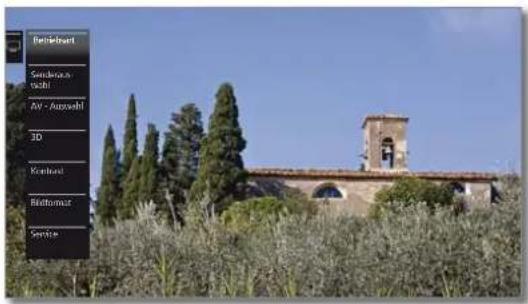
Bedienung am Gerät aufrufen
MENU Bedienung am Gerät aufrufen.
text_image
Betriebart Sendaruss Vachl AV - Auswahl 3D Kontbest Bildformaz ServiceRADIO: Nach unten blättern.
MENU: Nach oben blättern.
- Nach links blättern.
- Nach rechts blättern, Einstellungen übernehmen, bestätigen.
Alle Einblendungen schließen
MENUMENidg drücken.
Erläuterungen zu den Einstellungen:
Betriebsart Zwischen TV- und Radiobetrieb umschaften.
Sender- auswahl Senderauswahl aufrufen.
AV - Auswahl AV-Schnittstelle auswählen.
3D 3D-Einstellungen aufrufen.
Kontrast Kontrast einstellen. Die Leistungsaufnahme des TV-Gerätes ist direkt abhängig vom hier eingestellten Wert.
Bildformat Bildformat einstellen.
Service i Der Menüpunkt Service ist ausschließlich zu Service-Zwecken für den Fachhandel gedacht.
Reference ID 40-55
Bedienungsanleitung
LED Hinterleuchtung
LED-Hinterleuchtung
Die LED-Hinterleuchtung ^4 macht aus Ihrem TV-Gerät ein leuchtendes Dekorationsobjekt.
Die vorübergehende Steuerung der LED-Hinterleuchtung erfolgt über die Ortsbedienung des TV-Gerätes oder über die Fernbedienung.
Die Funktion der LED-Hinterleuchtung wird auf die generelle Voreinstellung aus den System-Einstellungen → Bedienung → weitere ... → LED-Lichtmodul zurückgesetzt, sobald das TV-Gerät seine Betriebsart ändert (Einschalten oder Ausschalten). Weitere Informationen siehe Kapitel System-Einstellungen, Abschnitt LED-Lichtmodul.
Für die Wiedergabe von Firmen im 3D-Modus empfehlen wir, die LED-Hinterleuchtung zu deaktivieren (siehe Kapitel System-Einstellungen, Abschnitt Bild – 3D-Einstellungen).
Wird die LED-Hinterleuchtung bei ausgeschaltetem TV-Gerät (Standby-Modus) aktiviert, werden weitere Bedienbefehle erst nach einigen Sekunden verarbeitet.
Steuerung der LED-Hinterleuchtung über die Ortsbedienung

- VOL + MENU RADIO


kurz drücken: LED-Hinterleuchtung vorübergehend ein-/ausschalten.

lang drücken: Helligkeit der LED-Hinterleuchtung ändern (Beleuchtung dimmen).
So lange Sie die Taste ✱ halten, wird die Helligkeit in einer Endlosschleite immer abwechselnd bis zum Minimum reduziert und wieder bis zum Maximum erhöht.
Bei gewünschter Helligkeit:
Taste ✱ loslassen.
Steuerung der LED-Hinterleuchtung über die Fernbedienung

lang drücken: LED-Hinterleuchtung vorübergehend ein-/ausschalten.

Bei aktivierter Hinterleuchtung und ohne weitere Menüeinblendungen:
▲▼ Helligkeit der LED-Hinterleuchtung erhöhen / reduzieren.
Erstinbetriebnahme-Assistent
Erstinstallation nach dem ersten Einschalten
Der Erstinbetriebnahme-Assistent startet nach dem ersten Einschalten automatisch. Er kann später erneut aufgerufen werden (siehe Kapitel Extras, Abschnitt Besondere Funktionen – Erstinbetriebnahme wiederholen).
Ist irgendeine Kindersicherung eingestellt, muss vor der Wieder holung der Erstinbetriebnahme die Geheimnummer eingegeben werden (siehe Kapitel System-Einstellungen. Abschnitt Bedienung – Kindersicherung).
Informationen zur Navigation innerhalb der Assistenten siehe Kapitel Generelles zur Bedienung.
Ablauf des Erstinbetriebnahme-Assistenten
Die gewählten Einstellungen beeinflussen den Ablauf des Erstinbetriebnahme-Assistenten.
Menüsprache
text_image
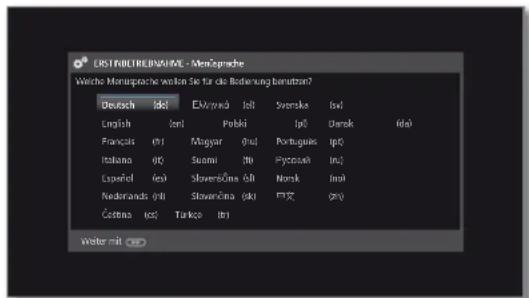
ERSTRAULTE RÖHME - Men/Sprache Weiche Mansprache werden Sie für die Bedienung berutzen? Deutsch Idel Elyzverka (lt) Svenska (sl) English (en) Podki (pl) Dansk (du) Français (tl) Magyar (lu) Portugues (pl) Italiana (lt) Suomi (tt) Fytozaki (tu) Español (es) Slovensöms (s) Norsk (n) Nederanda (sll) Slovenskina (sk) P'xt (p) Cóttina (es) Turkoe (tr) Water mit
▲▼◄► Menüsprache auswählen.
Die Auswahl der Sprache der Benutzerführung ist der erste Schritt des Assistenten. Folgen Sie von nun an den Anweisungen auf Ihrem TV-Gerät.

▶ Weiter zum nächsten Schritt.
Energie-effizienz

text_image
EnergyTransfer Hier logen Sie fort, wie energioeffiziert Sie from Fornsozur betreiben. Akt der Auswahl "Home Mode" nicht geläger Energierverbrauch bei der Hermbenzung im Vordergrund. Der "Premium Mode" ist bei höherem Energierverbrauch auf ein hinteres Umfeld optimiert. Der "Shop Mode" ist auf den Betrieb im Päsentationstrasse ausgekehltet. Hindels: Wenn Sie hier. "Home Mode" wählen, schaltet sich das TV-Gericht aus Energiepfangrunden automatisch ab, nachdem es 4 Stunden lang nicht mehr bestand worden ist. Home Mode Premium Mode Shop Mode Zumück mit Worfer mit
◀ ▶ Energieeffizienz wählen.
Logen Sie fest, wie energiceffizient Sie Ihr TV-Gerät betreiben möchten. Je nach Voreinstellung wird der Wert für den Kontrast (und damit die Helligkeit der Hintergrundbeleuchtung) angepasst und die automatische Dimmung aktiviert bzw. deaktiviert.
Bei Auswahl von Home-Mode wird die automatische Abschaltung aktiviert. Für Premium-Mode bzw. Shop-Mode wird die automatische Abschaltung zunächst deaktiviert.
Weitere Hinweise zur automatischen Abschaltung siehe Kapitel Zu Ihrer Sicherheit.
Energie-effizienz
(Fortsetzung)
Home-Mode:
Hier steht geringer Energieverbrauch bei der Heimbenutzung im Vordergrund. Die automatische Dimmung wird aktiviert.
Premium-Mode:
Dieser Modus optimiert die Einstellungen bei erhöhtem Energieverbrauch auf ein helleres Umfeld. Die automatische Dimmung wird aktiviert.
Die Verwendung dieser Energieeffizienzeinstellung muss anschließend noch einmal bestätigt werden.
Shop-Mode:
Die Bildeinstellungen sind auf den Betrieb im Präsentationsraum ausgerichtet. Die automatische Dimmung wird deaktiviert. Sollte sich die Umgebungshelligkeit verringern, erfolgt keine Reduzierung des Energieverbrauchs.
Die Verwendung dieser Energieeffizienzeinstellung muss anschließend noch einmal bestätigt werden.
Die Voreinstellung kann später unter Extras → Energieeffizienz bzw. in den System-Einstellungen unter Bild → Bildanpassung geändert werden.
▶ Weiter zum nächsten Schritt.
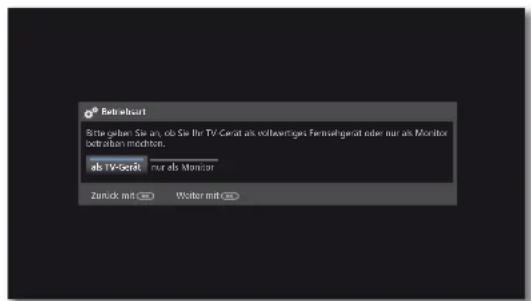
Betriebsart
text_image
g® Betriebart Bitte geben Sie an, ob Sie für TV-Geist als vollwerten Fensslegerät oder nur als Monitor obetoban mochton. ab TV-Geist nur als Monitor Zurück mit Go Weitermit Go
◀ ▶ Betriebsart auswählen.
TV-Gerät als TV-Gerät verwenden: Fortsetzung mit Gerätestandort (siehe unten).
TV-Gerät nur als Monitor verwenden: Siehe Kapitel Erste Inbetriebnahme, Abschnitt TV-Gerät als Monitor.

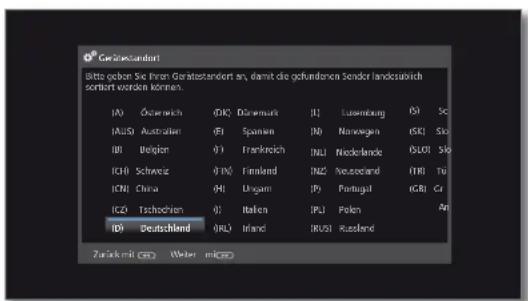
Geräte-
standort
text_image
Gesamtstandert Betto geben Sie Ihren Gesamtstandert an, damit die erfundenen Sender landesüblich schnitt worden können. (A) Österreich (DK) Düsseldorf (I) Luxembourg (S) Sc (ALS) Australia (F) Spanien (N) Norwegen (SK) Sio (B) Belgium (I) Frankreich (NL) Niedelände (UO) Sio (CH) Schweiz (K) Finnland (NZ) Nevezend (TR) TG (CN) China (H) Usgam (P) Portugal (GB) Cr (CQ) Tschodien (I) Italien (PL) Polen (An) (D) Deutschland (RL) Irland (RUSI) Ruzeland Zutarkmit (C) Water micro▲▼◀▶ Gerätestandort auswählen (länderspezifische Voreinstellungen werden übernommen).
Bei bestimmten Gerätestandorten (z.B. Australien) erfolgt im Anschluss noch eine Auswahl, in welchem Bundesstaat/Territorium das Gerät betrieben wird.


▶ Weiter zum nächsten Schritt.
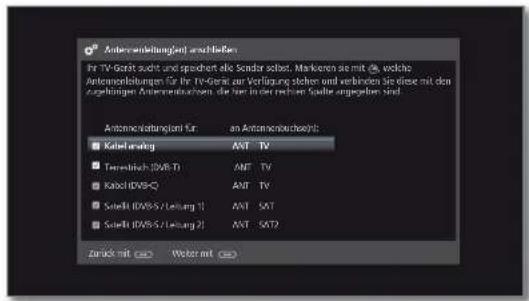
Wahl der Antennen
text_image
Anteveränderungskosten In TV-Geräte auch und sprechen als Sonder solen, Markeren am mit @, welche Anteveränderungen für die TV-Geräte zur Verfügung stehen und verbinden Sie diese mit den zugehörigen Anteveränderungen, die nur in der anderen Sonder angegeben sind. Anteveränderungen für an Anteveränderungen: Kabelerung ANT_TV Terrestreich (DVB-D) ANT_TV Kabel (DVB-Q) ANT_TV Sateff (DVB-S/Leitung 1) ANT_SAT Sateff (DVB-S/Leitung 2) ANT_SAT2 Zurück mit Weiter mit
▲▼ Antennenleitung auswählen.
OK Antennenleitung anschließen/entfernen.
Vor jeder ausgewählten Antenne erscheint das Symbol √.
Kabel analog: analoge Sender über Kabel
Terrestrisch (DVB-T): digitale Sender über Antenne
Kabel (DVB-C): digitale Sender über Kabel
Satellit (DVB-S/Leitung 1): digitale Sender über Satellit
Satellit (DVB-S/Leitung 2): digitale Sender über Satellit

▶ Weiter zum nächsten Schritt.
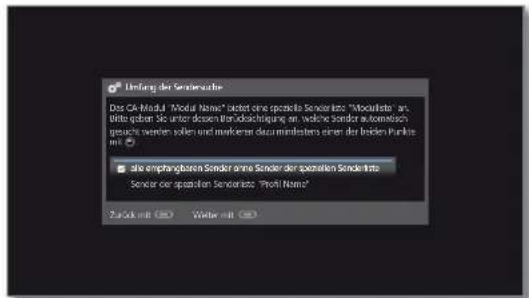
Umfang der Sendersuche
text_image
Sendar für Senderquote Das C4-Modul "Modal Name" bietet eine spezielle Senderquote "Modulquote", an. Britte geben Sie unter dessen Brandachung an, welche sonder automatisch gesuchs werden sollen und marketer darummindestens einer der beiden Punktes mit ■ Sie empfangbare Sonder ohne Sender der speziellen Senderquote Sonder oder spezierten Senderquote "Profit Name" Zusik mit Web Weiter mit
▲▼ Bitte geben Sie unter Berücksichtigung des (der) eingesteckten CA-Moduls (CA-Module) an, welche Sender automatisch gesucht werden sollen.
Falls das (die) CA-Modul(e) diese Funktion nicht unterstützten bzw. falls kein CA-Modul gesteckt ist, wird dieser Schritt übersprungen.

▶ Weiter zum nächsten Schritt.
Je nachdem, welche Antennen (Kabel analog, DVB-T, DVB-C, DVB-S) ausgewählt wurden, erscheinen nachfolgend die entsprechenden Einstellungen.
Einstellmöglichkeiten für den Empfang über Antenne/Kabel analog:
Falls Sie in der Auswahl der Antennen keine Antenne/Kabel analog gewählt haben. Weiter zu Einstellmöglichkeiten für den DVB-T-Empfang.
TV-/Farbnorm
text_image
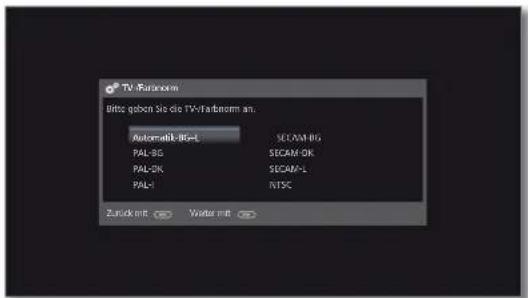
TV-Farbnorm Bitts geben Sie die TV-Farbnorm an: Automatik-8G-L SECAM-8G PAL-8G SECAM-OK PAL-OK SECAM-L PAL-5 NTSC Zurück mit Verat mitDie Auswahl der Farbnorm ist nur erforderlich, wenn bei Gerätestandort Anderes Land gewählt wurde. Ansonsten wird mit der Wahl des Gerätestandortes die länderspezifischen Einstellungen voreingestellt. Der Schritt wird dann übersprungen.

▲▼◄► Passende Farbnorm wählen.
▶ Weiter zum nächsten Schritt.
Je nachdem, welche Antennen (Kabel analog, DVB-T, DVB-C, DVB-S) ausgewählt wurden, erscheinen nachfolgend die entsprechenden Einstellungen.
Einstellmöglichkeiten für den DVB-T-Empfang:
Falls Sie in der Auswahl der Antennen keine DVB-T-Antenne gewählt haben: Weiter zu Einstellmöglichkeiten für den DVB-C-Empfang.
Ist während der Erstinbetriebnahme ein CA-Modul gesteckt und wurde bei Umfang der Sendersuche der Punkt Sender der speziellen Senderliste gewählt, geht der Ablauf mit dem Schritt Versorgungsspannung (siehe rechte Spalte) weiter,
Netzwerk-
Auswahl
text_image
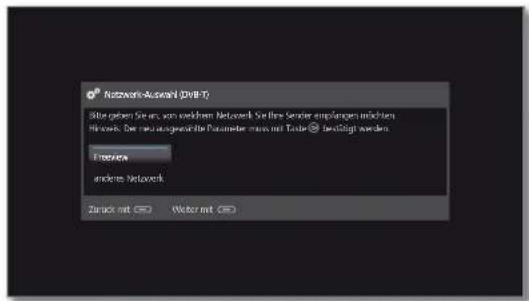
Network-Auszahl (DVB-T) Sitz gegeben Sie aus, von wiedchen Network. Sie ihre Sender empfangs erhöhten Hilvres. Der neu ausgewertige Parameter minus mit Tauter® beidigt werden. Preference andere Network Zurpack mit: Walter mit:Falls über DVB-T mehrere Empfangs-Netzwerke verfügbar sind, können Sie auswählen, von welchem Netzwerk Sie Ihre Sender empfangen möchten.


▲▼ Netzwerk auswählen, OK Auswahl bestätigen
▶ Weiter zum nächsten Schritt.
Einstellungen
text_image
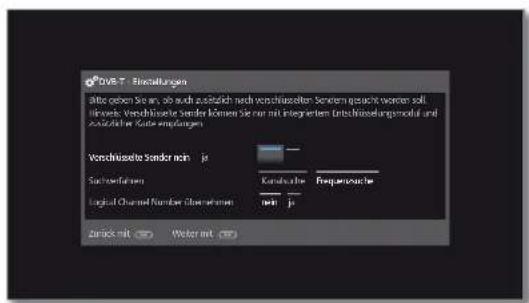
DOS-T Esaktiungen Alle ohne Sie am, als auch esplich nach verschlüsselter Sender versucht worden soll davon. Verschlüsselte Sender können Sie nur mit integrieren Undrückelungsmittel und esplichter Seite englangen. Verschlüsselte Sender nicht je Sachanforderung Konzahlung Frequenzulierung Logical Channel Number übernehmen nein je Zinsatz mit: Water mit:
▲▼◀▶ Einstellungen für den DVB-T-Empfang auswählen und anpassen.
Verschlüsselte Sender
Sie können angeben, ob bei der Suche/Aktualisierung verschlüsselte Sender gesucht werden sollen. Wählen Sie ja, werden alle gefundenen verschlüsselten Sender gespeichert. Allerdings können diese Sender nur in Verbindung mit einem CA-Modul und einer entsprechenden Smart Card empfangen werden. Die Handhabung des CA-Moduls ist im Kapitel Extras, Abschnitt CA-Modul beschrieben.
Such- verfahren
Wenn Sie den Suchlauf unabhängig vom Kanalraster durchführen wollen, dann wählen Sie bei Suchverfahren Frequenzsuche.
Logical Channel Number übernehmen
In verschiedenen Ländern werden digitale Sender (DVB-T) mit einer vorgegebenen Programmnummer je Sender übertragen, bekannt als Logical Channel Number (LCN).

▶ Weiter zum nächsten Schritt.
Versorgungs- spannung
text_image
Vorsorgungspannung DVB-T Antenna Bete geben Sie hier an, ob Ihre DVB-T Antenna eine Versorgungspannung benötigt. Antenna mit einem integrosten Versicherer benötigt eine Versorgungspannung auf der Antennaerleitung. Zurich mit 100% 2.500 Zurich mit 100% Worner mit 100%
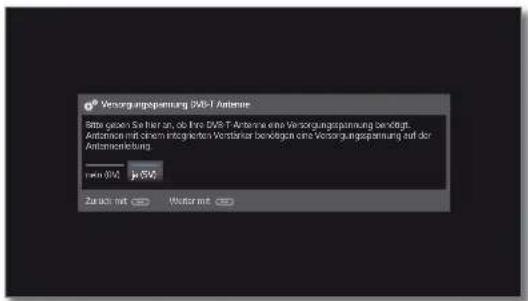
Versorgungsspannung nein / ja wählen. Verwenden Sie eine DVB-T-Antenne, die eine Versorgungsspannung benötigt (aktive Antenne) und nicht bereits durch ein Steckernetzteil versorgt wird, dann wählen Sie ja (5V) für die Stromversorgung der Antenne. Informationen zum Ausrichten der DVB-T-Antenne finden Sie im Kapitel System-Einstellungen. Abschnitt Anschlüsse – Antenne DVB.

▶ Weiter zum nächsten Schritt.
Einstellmöglichkeiten für den DVB-C-Empfang:
Falls Sie in der Auswahl der Antennen keine DVB-C-Antenne gewählt haben: Weiter zu Einstellmöglichkeiten für den DVB-S-Empfang.
Ist während der Erstinbetriebnahme ein CA-Modul gesteckt und wurde bei Umfang der Sendersuche der Punkt Sender der speziellen Senderliste gewählt, wird die Senderliste des CA-Moduls übernommen. Die weiteren auf dieser Seite beschriebenen Einstellungen werden dann übersprungen. Der Ablauf der Erstinbetriebnahme wird mit dem Schritt Einstellmöglichkeiten für den DVB-S-Empfang fortgesetzt.
Netzwerk- Auswahl
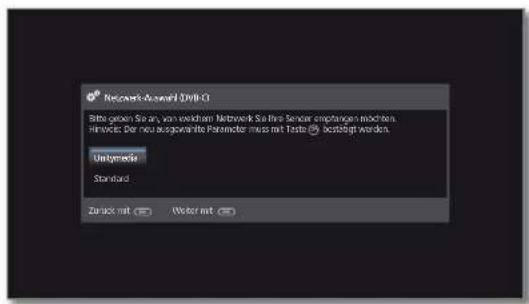
text_image
Network Devices DVD-C Bitte gegen Sie an, von erwähren Network Sie Ihre Senser empfangen möchten. Hindices: Der neu ausgewinne Parameter muss mit Taste ☑ bestätigt werden. Unkymeter Standard Zurück mit ☑ Weiter mit ☑Falls über DVB-C mehrere Empfangs-Netzwerke verfügbar sind, können Sie auswählen, von welchem Netzwerk Sie Ihre Sender empfangen möchten. Die gebräuchlichen DVB-C-Einstellungen werden aus der Wahl des Gerätestandortes bzw. Netzwerkes abgeleitet und müssen nicht geändert werden. Der Umfang der nachfolgenden Einstellungen ist vom gewählten Netzwerk abhängig.


▲▼ Netzwerkauswählen.
OK Auswahl bestätigen
▶ Weiter zum nächsten Schritt.
Einstellungen
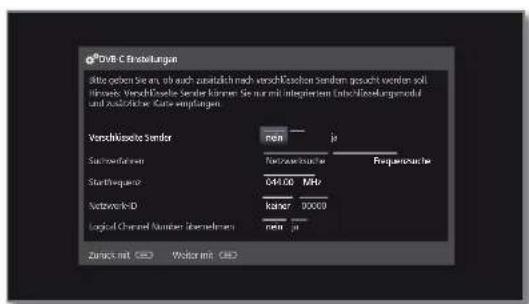
text_image
OVB C Produkte Sätze geben Sie an, ob auch zusätzlich nach verschwasser Sender gesucht werden soll Verschweiss Sender können Sie nur mit integrieren (entachswirkungsneutral und ausländische Karte empfungen) Verschweiss Sender nen ja Startframe Startframe 24400 MHz Network ID kener 90000 Logical Channel Number übernehmen nen ja Zinsatz mit GEO Wider mit GEO
▲▼◀▶ Einstellungen für den DVB-C-Empfang auswählen und anpassen.
Verschlüsselte Sender
Sie können angeben, ob bei der Suche/Aktualsierung verschlüsselte Sender gesucht werden sollen. Wählen Sie ja, werden alle gefundenen verschlüsselten Sender gespeichert. Allerdings können diese Sender nur in Verbindung mit einem CA-Modul und einer entsprechenden Smart Card empfangen werden. Die Handhabung des CA-Moduls ist im Kapitel Extras, Abschnitt CA-Modul beschrieben.
Such- verfahren
Wählen Sie hier Frequenzsuche, wird nach allen empfangbaren Sendern gesucht. Bei Netzwerksuche werden entweder alle empfangbaren Netzwerke oder nur für das unter Netzwerk-ID angegebene Netzwerk diejenigen Sender gesucht, die diese Netzwerke ausstrahlen.
Startfrequenz
Die DVB-Sender werden im Frequenzband nur oberhalb der Startfrequenz gesucht.
Netzwerk-ID
Wählen Sie hier keine, werden DVB-Signale aller aktuellen Sendernetzwerke automatisch gesucht (für die meisten Kabelnetze empfohlen). Geben Sie andernfalls eine bestimmte Netzwerk-ID an (in Kabelnetzen einiger Länder notwendig), werden nur DVB-Signale dieses Sendernetzwerks automatisch gesucht. Informationen erhalten Sie von Ihrem Kabelbetreiber.
Logical Channel Number übernehmen
In verschiedenen Ländern werden digitale Sender (DVB-C) mit einer vorgegebenen Programmnummer je Sender übertragen, bekannt als Logical Channel Number (LCN).
Falls Sie hier ja angeben, werden diese vorgegebenen Senderspeicherplätze übernommen und die Sender der bevorzugten Signalquelle nach LCN sortiert. Die Sender können in der Senderübersicht nicht mehr verschoben werden.

▶ Weiter zum nächsten Schritt.
Einstellmöglichkeiten für den DVB-S-Empfang:
Falls Sie in der Auswahl der Antennen keine DVB-S-Antenne gewählt haben: Weiter zu Einstellmöglichkeiten für alle Empfangsarten
Netzwerk- Auswahl
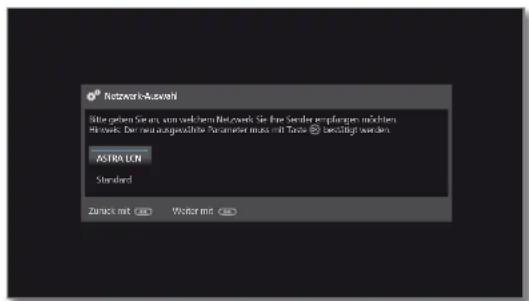
text_image
Network-Ausvah Bitte geben Sieven, von welchem Network. Sie eine Sender empfangen möchten. Networks. Der neu-ausgewählte Parameter muss mit Tools ● bestätigt werden. ASTRA-LON Standard Zinsatz mit 📄 Weiter mit 📄
▲▼ Netzwerk auswählen.
Falls über DVB-S mehrere Empfangs-Netzwerke verfügbar sind, können Sie auswählen, von welchem Netzwerk Sie Ihre Sender empfangen möchten.

▶ Weiter zum nächsten Schritt.
Satelliten- Anlage auswählen
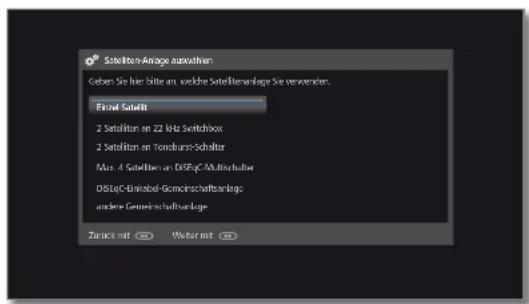
text_image
Satellite-Amage auswahen Geben Sie hier bitte am, welche Satellienanlage Sie verwenden. Einzel Satellit 2 Satelliten an 22 MHz Switchbox 2 Satelliten an Tonoburs-Schalter Max. 4 Satelliten an DISEgC-Multichulose DISEgC-Einlabel-Gemörschaftsanlage andere Gemeinschaftanlage
▲▼ Satellitenanlage auswählen.
Geben Sie an, auf welchem Weg (Einzel-Satellit bzw. Art der Satellitenanlage) Sie welche(n) Satelliten empfangen. Fragen Sie ggf. Ihren Fachhändler.
Die gebräuchlichen DVB-S-Einstellungen werden aus der Wahl des Gerätestandortes abgeleitet und müssen in den meisten Fällen nicht geändert werden.
Einzel-Satellit Empfang eines einzelnen Satelliten über ein ange- schlossenes LNC (LNB).
2 Satelliten Empfang von zwei verschiedenen Satelliten mit zwei an 22 kHz LNC (LNB), die über eine 22 kHz-Switchbox an das Switchbox TV-Gerät angeschlossen sind.
2 Satelliten Empfang von zwei verschiedenen Satelliten mit zwei an Toneburst-LNC (LNB), die über einen Toneburst-Schalter an Schalter das TV-Gerät angeschlossen sind.
Max. 4 Das TV-Gerät steuert einen DiSEqC-Multischalter, an Satelliten den bis zu vier LNC (LNB) für verschiedene Satelliten an DiSEqC-Multischalter angeschlossen sind.
DiSEqC-Einkabel-Gemeinschaftsanlage Einstellung auswählen, wenn das TV-Gerät an eine DiSEqC-Einkabel-Anlage (nach EN 50494) angeschlossen ist. Es können mehrere Sat-Empfänger an eine Sat-Leitung angeschlossen werden.
andere Gemeinschaftsanlage Einstellung auswählen, wenn das TV-Gerät an eine Einkabel-Anlage (ohne DiSEqC) angeschlossen ist. Es können mehrere Sat-Empfänger an eine Sat-Leitung angeschlossen werden. Im Gegensatz zur einer DiSEqC-Einkabel-Gemeinschaftsanlage ergeben sich bei „normalen“ Einkabel-Gemeinschaftsanlagen Einschränkungen im Bereich bestimmter Empfangsfrequenzen.

▶ Weiter zum nächsten Schritt (zur entsprechenden Seite der Satellitenanlage).
Einstellmöglichkeiten für die Satellitenanlage (Einzel-Satellit):
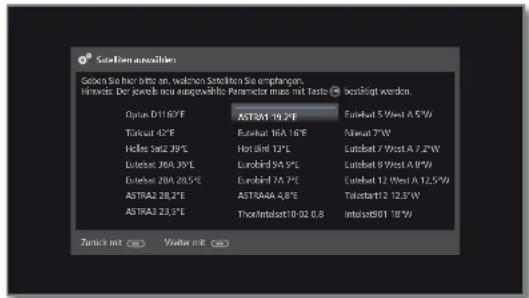
Einzel-Satellit auswählen
text_image
Sedien auswahlen Geisen Sie hier fort an, wachten Siedien Sie empfangen. Hinweis: Der jeweils neu ausgewählte Parameter muss mit Testo ● bessligt werden. Options D1180°E ASTRA1 19.2"E Eurobird 5 West A 5"W Tücksat 42°E Eurobird 16A 16"E Eurobird 7"W Holle Sat2 39°E Eurobird 13°E Eurobird 7 West A 7.2"W Eurobird 30A 39°E Eurobird 5A 5"W Eurobird 8 West A 8"W Eurobird 20A 28.5"E Eurobird 7A 5"W Eurobird 12 West A 12.5"W ASTRA2 28.2"E ASTRA4A 4.8"E Talotsat12 12.3"W ASTRA3 23.5"E Thor/Entelsat10-02 0.8 Intelsat501 18"W Zurück mit (c) Walter mit (c)

▲▼◄► Satellit auswählen, OK Auswahl bestätigen.
▶ Weiter zum nächsten Schritt.
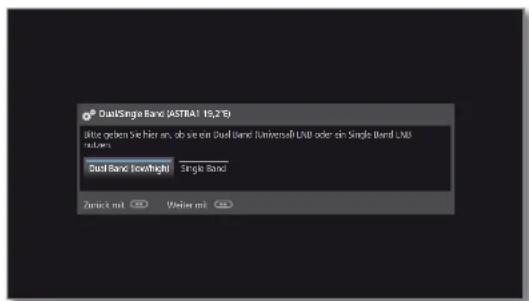
Dual/Single Band
text_image
DualSingle Band (ASTRA1 15,2TB) Bitte geben Sie hier an, ob sie ein Dual Band (Universität LANB oder ein Single Band LANB dutl Band LowHeight Single Band Zurück mit Weiter mit
▶ Dual Band (low/high) oder Single Band auswählen. Hier geben Sie an, ob Sie ein Dual Band (Universal) LNB oder ein Single LNB nuzten.
▶ Weiter zum nächsten Schritt.
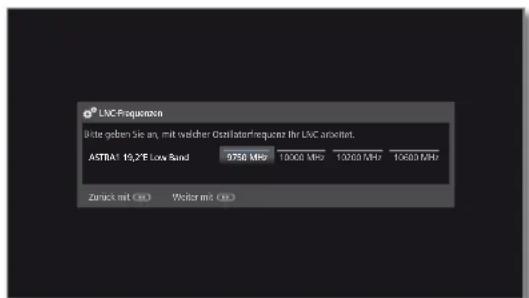
LNC-Frequenzen
text_image
LVC Frequenzin Bitte geben Sie an, mit welcher Ostriatorrequenz ihr LVC anximet. ASTRA1 15,2°F Low Band 9750 MHz 10000 MHz 13000 MHz 16000 MHz Zurück mit CD Wider mit CD
▲▼◀▶ LNC-Frequenzen einstellen. OK Einstellungen übernehmen.
1 Die Einstellung der LNC-Frequenz wird nur aufgerufen wenn Sie beim Schritt Dual/Single Band die Einstellung Single Band verwenden haben. Im Normalfall brauchen Sie den Wert für Low Band nicht zu verändern, es sei denn, der LNC (LNB) Ihrer Satelliten-Anlage verwendet eine abweichende Oszillatorfrequenz (wichtig für die Frequenzanzeige).

▶ Weiter zum nächsten Schritt.
Weiter zu Einstellmöglichkeiten für den DVB-S-Empfang (Fortsetzung).
Einstellmöglichkeiten für die Satellitenanlage (2 Satelliten an 22 kHz Switchbox / 2 Satelliten an Toneburst-Schalter):
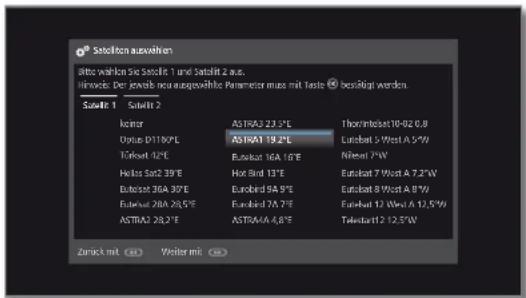
Satelliten- Auswahl
text_image
Satzleton auswehen Rutto während Sie Satzlt 1 und Satzlt 2 aus. Hirksch. Der jeweige neu ausgeführte Parameter muss mit Tests ⑧ besätigt werden. Satzelt 1 Satzelt 2 Keimor Optus D1180PE Teknot 42°E Helix Sat3 39°E Eubest 36A 39°E Eutest 30A 28.5°E ASTRA2 28.2°E ASTRA3 23.2°E ASTRA1 19.2°E Eubestat 16A 18°E Hot Bird 13°E Eubestat 7 West A 7.2°W Eubestat 8 West A 8°W Eubestat 7A 7°E Eubestat 12 (West A 12.5°W) Teknot12 12.5°W Zurück mit: ⭕️ Weiter mit: ⭕️
▲▼◄► Satellit 1 / Satellit 2 markieren,
▲▼◄► Satellit auswählen. OK Einstellungen übernehmen.

▶ Weiter zum nächsten Schritt.
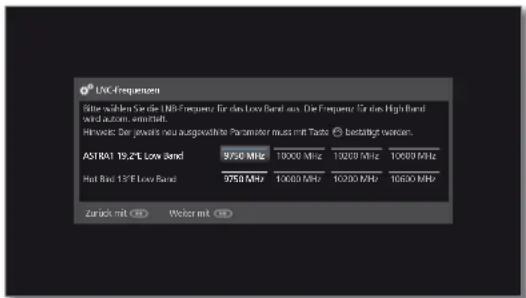
LNC-Frequenzen (22 kHz Switchbox)
text_image
UAC Frequenzen Bitte wichtigen Sondere UAB-Frequency für das Low Band aus. Die Frequenz für das High Band wird autom. ermittelt. Hinserer: Der jeweils neu ausgewählte Parameter muss mit Tasso © bestätigt werden. ASTRAI 19.2% Low Band 3750 MHz 10000 MHz 10000 MHz 10000 MHz Hot Band 15% Low Band 3750 MHz 10000 MHz 10000 MHz 10000 MHz Zurück mit ☑ Wöcker mit ☑LNC- Frequenzen (Toneburst- Schalter)
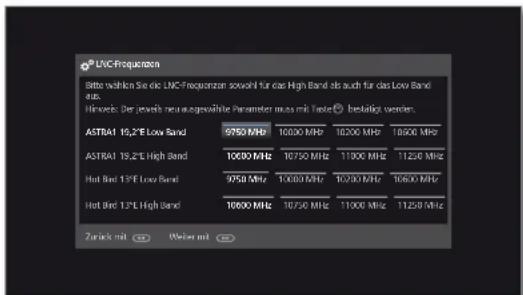
text_image
LNC-Frequency Bitte während Sie die LNC-Frequencyes sowohl für das High Band als auch für das Low Band für: Hinweb: der jeweils neuwagswährte Parameter muss mit Tautel ● bestätigt werden. ASTRAI 10,2°F Low Band 9750 MHz 10000 MHz 10200 MHz 10500 MHz ASTRAI 10,2°F High Band 10000 MHz 10750 MHz 11000 MHz 11250 MHz Hot Bird 1,5°F Low Band 9750 MHz 10000 MHz 10200 MHz 10500 MHz Hot Bird 1,5°F High Band 10000 MHz 10750 MHz 11000 MHz 11250 MHz Zurück mit ○ Weiter mit ▼
▲▼◀▶ LNC-Frequenzen einstellen. OK Einstellungen übernehmen.
Im Normalfall brauchen Sie die Werte nicht zu verändern, es sei denn, der LNC (LNB) Ihrer Satelliten-Anlage verwendet eine abweichende Oszillatorfrequenz (wichtig für die Frequenzanzeige).

▶ Weiter zum nächsten Schritt.
Weiter zu Einstellmöglichkeiten für den DVB-S-Empfang (Fortsetzung).
Einstellmöglichkeiten für die Satellitenanlage (Max. 4 Satelliten an DiSEqC-Multischalter):
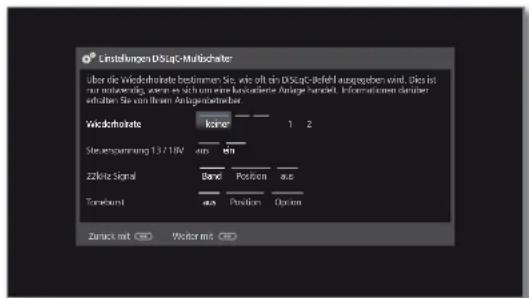
Einstellungen DiSEqC-Multischalter
text_image
Cinstalvigen D'SqG-Mutelschalter über die Widcofokote bestimmen Sie, wie oft ein D'SqG-Befehl ausgegeben wird. Dies ist nur notwendig, wenn es sich um eine kurzordierte Anlage nachelt. Informationen darüber währten Sie von ihren Anlagebestimbar. Widcofokote keine 1 2 Steuerspannung 13/10V aus dn 22klz Signal Band Position aus Tonkursat aus Position Option Zurück mit Go Weiter mit Go
▲▼◀▶ Einstellungen für den DiSEqC-Multischalter auswählen und anpassen.
OK Einstellungen übernehmen.
Wiederhol- rate
Die Wiederholrate bestimmt, wie oft ein DiSEqC-Befehl ausgegeben wird. Eine Wiederholung ist nur bei kaskadierten Anlagen notwendig.
Steuer- spannung
Die Steuerspannung steuert die Umschaltung der Polarisationsebene (horizontal/vertikal) bei nicht-DiSEqC-fähigen Komponenten (z.B. Steuerung von Single-LNBs via DiSEqC-Multischalter).
22kHz Signal
Das 22kHz-Signal steuert bei Einstellung Band die Umschaltung zwischen High- und Low-Band. Die Einstellung Position steuert die Auswahl der Satelliten bei nicht-DiSEqC-fähigen Komponenten.
Toneburst
Der Toneburst steuert mit den Einstellungen Position und Option die Auswahl der Satelliten bei nicht-DiSEqC-, aber Toneburst-fähigen Komponenten.

▶ Weiter zum nächsten Schritt.
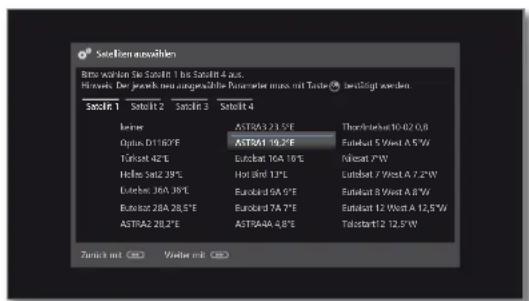
Satelliten- Auswahl
text_image
Setztien auswahlen Bitzwecken Sie Setztin 1 bis Setztin 4 aus. Hewicht, Der jeweich, nur ausgewählte Parameter muss mit Testre ⇒ bestätigt werden. Setztin 1 Setztin 2 Setztin 3 Setztin 4 Intrain ASTRA2 23.5"E Theratstart 10-02.08 Optus D116YE ASTRA1 19.2"E Eutabat 5 West A 5"W Tarlstart 42"E Eutabat 16A 10"E Tarlstart 7"W Höhe Satz 39% Hot sind 13"E Eutabat 7 West A 7.2"W Eutabat 36A 39"E Eurobird 9A 9"E Eutabat 8 West A 8"W Eutabat 28A 28.5"E Eurobird 7A 7"E Eutabat 12 West A 12.5"W ASTRA2 28.2"E ASTRA4 4.8"E Tarlstart 2 12.5"W Zumück mit: © © © © © © © © © © © © © © © © © © © © © © © © © © © © © © © © © © © © © © © © © © © © © © © © © © © © © © © © © © © © © © © © © © © © © © © © © © © © © © © © © © © © © © © © © © © © © © © © © © © ©©©©©©©©©©©©©©©©©©©©©©©©©©©©©©©©©©©©©©©©©©©©©©©©©©©©©©©©©©©©©©©©©©©©©©©©©©©©©©©©©©©©©©©©©©©©©©©©©©©©©°C®©©©©©©©©©©©©©©©©©©©©©©©©©©©©©©©©©©©©©©©©©©©©©©©©©©©©©©©©©©©©©©©©©©°C®©©©°C® © © © © © © © © © © © © © © © © © © © © © © © © © © © © © © © © © © © © © © © © © © © © © © © © © © © © © © © © © © © © © © © © © © © © © © © © © © © © © © © © ®C®©°C®€°C®€°C®€°C®€°C®€°C®€°C®€°C®€°C®€°C®€°C®€°C®€°C®€°C®€°C®€°C®€°C®€°C®€°C®€°C®€°C®€°C®€°C®€°C®€°C®€°C® €°C®€°C®€°C®€°C®€°C®€°C®€°C®€°C®€°C®€°C®€°C®€°C®€°C®€°C®€°C®€°C®€°C®€°C®€°C®€°C®€°C®€°C®€°C®€°C®€°C®G°°C®G°°C®G°°C®G°°C®G°°C®G°°C®G°°C®G°°C®G°°C®G°°C®G°°C®G°°C®G°°C®G°°C®G°°C®G°°C®G°°C®G°°C®G°°C®G°°C®G°C+ G°C+ G°C+ G°C+ G°C+ G°C+ G°C+ G°C+ G°C+ G°C+ G°C+ G°C+ G°C+ G°C+ G°C+ G°C+ G°C+ G°C+ G°C+ G°C+ G°C+ G°C+ G°C+ G°C+ G°C+ G°C+ G°C+ G°C+ G°C+ G°C+ G°C+ G°C+ G°C+ G°C+ Gc + Gc + Gc + Gc + Gc + Gc + Gc + Gc + Gc + Gc + Gc + Gc + Gc + Gc + Gc + Gc + Gc + Gc + Gc + Gc + Gc + Gc + Gc + Gc + Gc + Gc + Gc + Gc + Gc + Gc + Gc + Gc + Gc + Gc + C - C - C - C - C - C - C - C - C - C - C - C - C - C - C - C - C - C - C - C - C - C - C - C - C - C - C - C - C - C - C - C - C - C - C - C - C - C - C - C - C - C - C - C - C - C - C - C - C - C - C
▲▼◄► Satellit 1 ... Satellit 4 markieren.
▲▼◄►Satellit auswählen.
OK Einstellungen übernehmen.

▶ Weiter zum nächsten Schritt.
LNC-Frequenzen
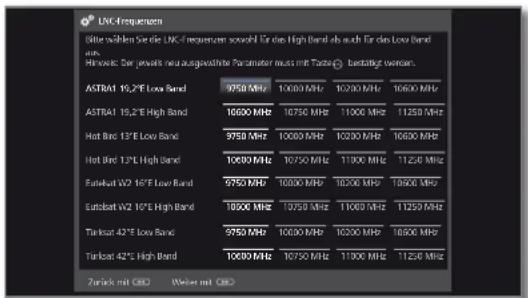
text_image
UKF-frequenzen Bilte wählen Sie die UKF-frequenzen sowohl für das High Band als auch für das Low Band ein. Hinwals Der jeweils neuausgewichte Parameter muss mit Tazze ( ) bestätigt werden. ASTRAI 15,2" Low Band 9750 MHz 10000 MHz 10200 MHz 10600 MHz ASTRAI 15,2" High Band 10600 MHz 10750 MHz 11000 MHz 11250 MHz Hot Band 13" Low Band 9750 MHz 10000 MHz 10200 MHz 10600 MHz Hot Band 12" High Band 10900 MHz 10750 MHz 11000 MHz 11250 MHz Turkaat W2 16" Low Band 9750 MHz 10000 MHz 10200 MHz 10600 MHz Turkaat W2 10" High Band 10000 MHz 10750 MHz 11000 MHz 11250 MHz Turkaat 42" Low Band 9750 MHz 10000 MHz 10200 MHz 10600 MHz Turkaat 42" High Band 10000 MHz 10750 MHz 11000 MHz 11250 MHz Zurück mit CBO Weiter mit CBO
▲▼◀▶LNC-Frequenzen einstellen. Im Normalfall brauchen Sie die Werte nicht zu verändern.
OK Einstellungen übernehmen.

▶ Weiter zum nächsten Schritt.
Weiter zu Einstellmöglichkeiten für den DVB-S-Empfang (Fortsetzung).
Einstellmöglichkeiten für die Satellitenanlage (DiSEqC-Einkabel-Gemeinschaftsanlage):
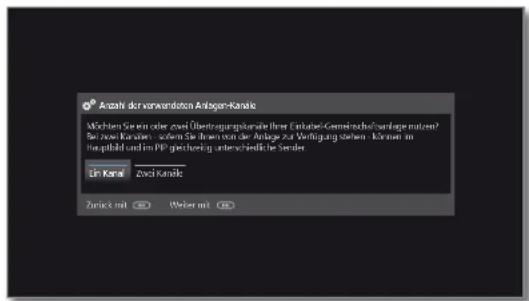
Anzahl der verwendeten Anlagen- kanäle
text_image
Anzahl der verwendeten Anlagen-Kanale Wichten Sie ein oder zwei Übertragungskaresilte Einmittel-Gemeinschaftsangeuten? Se noch konschen, sondern Sie haben zum der Anlage zur Verfügung werden. Konzern im Insgeld und im PEP geichzeitig unterscheidliche Sender. Ein Kanal Zwei-Kanak Zurück mit Weiter mit
Ein Kanal oder Zwei Kanäle wählen.
Bei geben Sie an, ob Sie bei Ihrer Einkabel-Gemeinschaftsanlage ein oder zwei Übertragungskanäle nutzen.
Bei zwei Känalen - sofern Sie ihnen von Ihrer Anlage zur Verfügung stehen - können im Hauptbild und im PIP gleichzeitig unterschiedliche Sender angesehen werden.
Weitere Informationen zu Ihrer Anlage erhalten Sie bei Ihrem Fachhändler.

▶ Weiter zum nächsten Schritt.
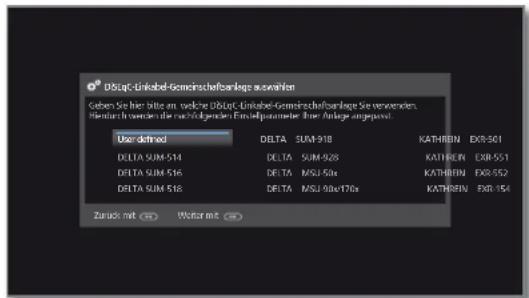
DiSEqC- Einkabel- Gemein- schaftsanlage
text_image
DSAQ Linkbel-Gemeinschaftsanlage erwähren Geben Sie hier bitte am weitere DSAQ Linkbel-Gemeinschaftsanlage Sie verwenden. Hierarch werden die nachfolgenden Einsteilparameter über Anlage angepasst. User defined DELTA SUM-918 KATHIEN EXR-501 DELTA SUM-514 DELTA SUM-926 KATHIEN EXR-551 DELTA SUM-516 DELTA MSU-50x KATHIEN EXR-552 DELTA SUM-518 DELTA MSU-90x/170x KATHIEN EXR-554 Zurück mit ④ Wastort mit ⑤
DiSEqC-Einkabel-Gemeinschaftsanlage auswählen.

▶ Weiter zum nächsten Schritt.
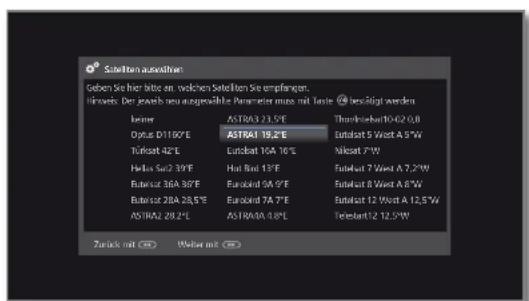
Satelliten- Auswahl
text_image
Sotellen auswahrt Goben Sie hier bitte an welchen Sotellen Sie empfänger. Hilvres. Der jeweils neu ausgewählte Parameter muss mit Taste @ besirgt werden Beuer ASTRA3 23,5"E Thröchkeber10402.08 Optus D11607E ASTRA1 19,2"E Erdostat 5 West A 5"W Tücksat 42 E Eurolast 16A 16" Nikost 7"W Helix Fiat 29 F/E Hot Fiat 13F/E Erdostat 7 West A 7.2"W Eubast 20A 30 F/E Eurolast 5A 5"E Erdostat 8 West A 8"W Eubast 20A 28,5 E/E Eurolast 7A 7"E Erdostat 12 West A 12,5"W ASTRA2 28,2"E ASTRA3A 48"E Telestart 12 12,5"W Zurück mit OK Weiner mit OK
▲▼◄► Satelliten aus Liste auswählen, OK Auswahl bestätigen.

▶ Weiter zum nächsten Schritt.
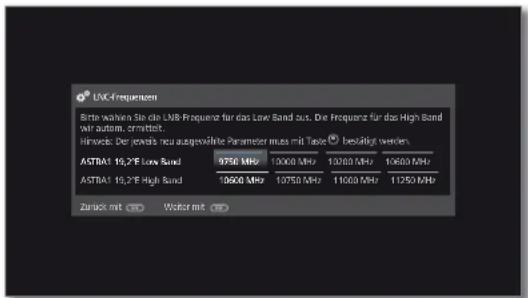
LNC-Frequenzen
text_image
LVB-Frequenzen Bitte wollen Sie die LVB-Frequenz für das Low Band aus. Die Frequenz für das High Band wir autem, ermittelt. Hirvets. Der jewals neu ausgeführte Parameter muss mit Taxis ① bestätigt werden. ASTRA1 19,2°F Low Band 9750 MHz 10000 MHz 10200 MHz 10600 MHz ASTRA2 19,2°F High Band 10600 MHz 10750 MHz 11000 MHz 11250 MHz Zurück mit 📋 Weiter mit 📋
LNC-Frequenzen einstellen. Im Normalfall brauchen Sie die Werte nicht zu verändern, es sei denn, der LNC (LNB) Ihrer Satelliten-Anlage verwendet eine abweichende Oszillatorfrequenz (wichtig für die Frequenzanzeige).
OK Einstellungen übernehmen.

▶ Weiter zum nächsten Schritt.
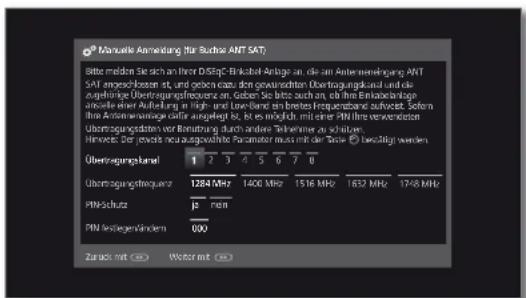
Manuelle Anmeldung (für Buchse ANT SAT)
text_image
® Manuelle Anleitung (für Buche ANT SAT) Bitte melden Sie sich an ihre DSEgt-Einkabel Anlage an, die am Antewerwaltung ANT SAT verspruchbar ist, und geben dazu den gesamtlichen Übertragungskal und die zuschnittliche Übertragungsfrequenz an, geben Sie bitte auch an, ich ihre Einkabelanlage aktuelle einer Aufleihung in High- und Low-Band ein bretes Frequenzband aufverkt. Sofern Ihre Anteineinlänge gällte angelegt ist, bis es möglich, mit einer PNI Ihre verwendeten Übertragungsdaten vor Bontrung durch andere Teilnehmer zu schulzen. Hirwelt: Der jeweils nicht ausgeschäfte Parameter muss mit der Slow - beizuleit werden Übertragungskauf 1 2 3 4 5 6 7 8 Übertragungsfrugene 1284 MHz 1400 MHz 1516 MHz 1632 MHz 1748 MHz PNI-Schutz β non PNI Antiegenklimen 000 Zurück mit 📄 Motor mit 📄
▲▼◀▶ Einstellungen für die DiSEqC-Einkabel-Gemeinschaftsanlage auswählen und anpassen.
OK Einstellungen übernehmen.
Übertragungs- kanal
Wählen Sie den gewünschten Übertragungskanal.
Übertragungs- frequenz
Wählen Sie die zugehörige Übertragungsfrequenz.
PIN-Schutz
Sofern Ihre Anlage dafür ausgelegt ist, ist es möglich, Ihre verwendeten Übertragungsdaten mit einer PIN vor Benutzung durch andere Teilnehmer zu schützen.
PIN festlegen/ ändern
Hier können Sie die PIN für den PIN-Schutz festlegen und ändern. Nur möglich wenn bei PIN-Schtuz ja ausgewählt wurde.

▶ Weiter zum nächsten Schritt.
Weiter zu Einstellmöglichkeiten für den DVB-S-Empfang (Fortsetzung).
Reference ID 40-55
Bedienungsanleitung
Erste Inbetriebnahme
Einstellmöglichkeiten für die Satellitenanlage (andere Gemeinschaftsanlage):
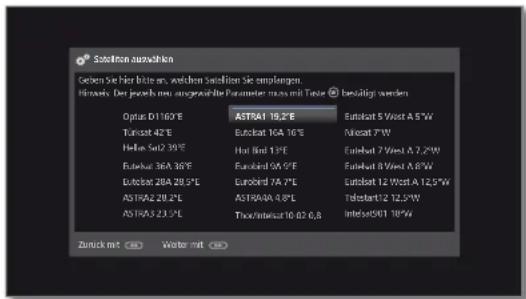
Einzel-Satellit auswählen
text_image
Satellite auswählen Geben Sie für körter an, welchem Satellite Sie empfängen. Hirmeis. Det jedoch mehr ausgewählte Parameter muss mit Table Ⓧ bestätigt werden Optus D1160° E ASTRA1 19,2° E EuroHat 5 West A 5°W Turbat 42° E EuroHat 16A 5°E Turbat 7°W Helix Sat2 30° E Hol Kint 13°E EuroHat 7 West A 2,2°W Eurichat 36A 30° E Furichat 5A 5°E EuroHat 8 West A 8°W Eurichat 28A 29,5° E EuroHat 7A 7°E EuroHat 12 West A 12,5°W ASTRA2 29,2° E ASTRA4A 4,8° E Turbat12 12,5°W ASTRA3 23,5° E Thoe/Intercat 16:02:0,8 Intercat901 18°W Zunück mit CD Water mit CD

LNC- Frequenzen
▲▼◄► Satellit auswählen. OK Auswahl bestätigen.
▶ Weiter zum nächsten Schritt.
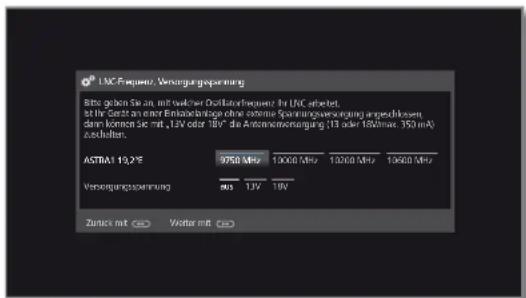
text_image
LVCFrequency Versorgungsspannung Birte geben Sie an mit welcher Orlöferfrequenz für LVCF erichtet. In ihr Gerät an einer Einhaltanlage ohne Immune Spannungsspannung angeschlüssen, dare können Sie mit 1,1kV oder 10kV die Antenomensorgung (100 oder 1500ms, 150 mV) zusstehen. ASTMA 13.2V 9750 MHz 10000 MHz 10200 MHz 10600 MHz Versorgungsspannung 80S 13V 16V Zurück mit Veränder mit
▲▼◀▶ Einstellungen auswählen und anpassen.
LNC-Frequenz
Im Normalfall brauchen Sie die LNC-Frequenz nicht zu verändern, es sei denn, der LNC (LNB) Ihrer Satelliten-Anlage verwendet eine abweichende Oszillatorfrequenz (wichtig für die Frequenzanzeige).
Versorgungs- spannung
Ist Ihr Gerät an eine Einkabelanlage ohne externe Spannungsversorgung angeschlossen, dann können Sie die Antennenversorgung (13V oder 18V / max. 500mA) zuschalten.

▶ Weiter zum nächsten Schritt.
Weiter zu Einstellmöglichkeiten für alle Empfangsarten.
Einstellmöglichkeiten für den DVB-S-Empfang (Fortsetzung):
Test
Empfang
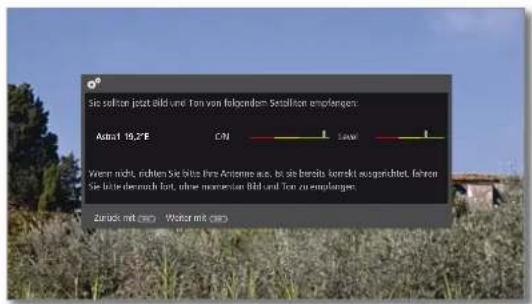
text_image
Sie soliton jetzt bild und Ton von folgenden Satellion empfängen: Astra1 19.2°F CON SAW Vorner nicht, ruchten Sie Blue Ihre Antenne aus, bis sie bereits konsicht ausgereitet, fahren Sie latte denhalb hat, ohne momentar Bild und Ton zu empfängen. Zurück mit CRO: Weiter mit CRONachdem Sie die vorangegangen Einstellungen vorgenommen haben, sollten Sie Bild und Ton der ausgewählten Satelliten (nur bei Astral und HOTBIRD möglich) empfangen.

▶ Weiter zum nächsten Schritt.
Einstellungen
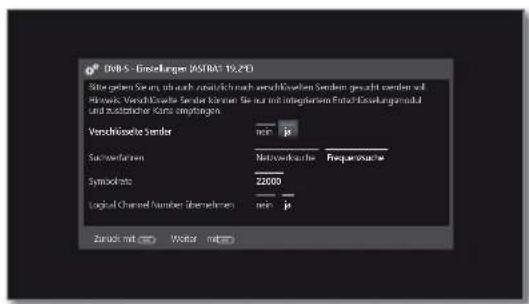
text_image
DOS-5 - Versicherung (ASTRAV 19.24) Sübe geben Sie am ab work zusätzlich nach verschlusiveem Senden gesamt werden soll Hörsich Verschlossete Sender können Sie nur mit integridiumen Entad/Erzeugangsmid und zusätzlicher Kurs geprüngen. Verschlossete Sender nein je Subwayfrem Nebewerkurbs Frequenzurche Symomatic 20000 Logical Channel Number übernehmen nein je Zurück mit → Weiter → Net
▲▼◀▶ Einstellungen auswählen und anpassen.
Falls mehrere Satelliten empfangen werden, müssen die nachfolgenden Einstellungen für jeden Satelliten erfolgen. Je nach gewähltem Satelliten bzw. Netzwerk kann es vorkommen, dass der Umfang der Einstellungen unterschiedlich ist.
Verschlüsselte Sender
Sie können angeben, ob bei der Suche/Aktualisierung verschlüsselte Sender gesucht werden sollen. Wählen Sie ja, werden alle gefundenen verschlüsselten Sender gespeichert. Allerdings können diese Sender nur in Verbindung mit einem CA-Modul und einer entsprechenden Smart Card empfangen werden. Die Handhabung des CA-Moduls ist im Kapitel Extras, Abschnitt CA-Modul beschrieben.
Such- verfahren
Wählen Sie hier Frequenzsuche, wird nach allen empfangbaren Sendern gesucht. Bei Netzwerk-suche werden von allen empfangbaren Netzwerke diejenigen Sender gesucht, die diese Netzwerke ausstrahlen.
1 Abhängig vom gewählten Netzwerk wird dieser Schritt möglicherweise übersprungen.
Symbolrate
Die Symbolrate ist vom Satellitenanbieter vorgegeben und muss in der Regel nicht verändert werden.
Logical Channel Number übernehmen
In verschiedenen Ländern werden digitale Sender (DVB-S) mit einer vorgegebenen Programmnummer je Sender übertragen, bekannt als Logical Channel Number (LCN).
Falls Sie hier ja angeben, werden diese vorgegebenen Senderspeicherplätze übernommen und die Sender der bevorzugten Signalquelle nach LCN sortiert. Die Sender können in der Senderübersicht nicht mehr verschoben werden.

▶ Weiter zum nächsten Schritt.
Weiter zu Einstellmöglichkeiten für alle Empfangsarten.
Einstellmöglichkeiten für alle Empfangsarten:
Untertitel- und Audiosprachen (nur bei DVB)
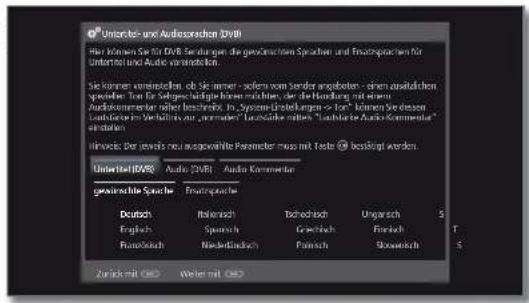
text_image
Unterlöse- und Audiocommerch DVBI Hier können Sie für DVBI. Seindungen die gezinschen Speicher und Erzeugstätigkeit für Untertel und Audio veränderlich. Sie können verteileichen, ob Sie immer - sofern von Sender angeboten - einem zusätzlichen spezialen Von. Die Sätze, hältige können mit über, die der Handlung mit einem Audiokommerter mehr beschrifte. In „System-Einstellungen > 100“ können Sie dessen Leistungen im Verhältnis zur normaler "Laufzeitris mitten" "Laufzeitte Audio-Kommerter" einstellen. Illinois: Der gewörs neu ausgewählte Parameter muss mit Taste @ besiegigt werden. Untertel (DVBI) Audio (DVBI) Audio Kommerter gewichtliche Speiche Deutsch English Franzisch Franschafter Franschafter Franschafter Franschafter Franschafter Franschafter Franschafter Franschafter Franschafter Franschafter Franschafter Franschafter Franschafter Franschafter Franschafter Franschafter Franschafter Franschafter Franschafter Franschafter Franscha After Franscha After Franscha After Franscha After Franscha After Franscha After Franscha After Franscha After Franscha After Franscha After Franscha After Franscha After Franscha After Franscha After Franscha After Franscha After Franscha After Franscha After Franscha After Franscha After FranschaAfter FranschaAfter FranschaAfter FranschaAfter FranschaAfter FranschaAfter FranschaAfter FranschaAfter FranschaAfter FranschaAfter FranschaAfter FranschaAfter FranschaAfter FranschaAfter FranschaAfter FranschaAfter FranschaAfter FranschaAfter FranschaAfter FranschaAfter Franscha After Franscha After Franscha After Franscha After Franscha After Franscha After Franscha After Franscha After Franscha After Franscha After Franscha After Franscha After Franscha After Franscha After Franscha After Franscha After Franscha After Franscha After Franscha After Franscha after Franscha after Franscha after Franscha after Franscha after Franscha after Franscha after Franscha after Franscha after Franscha after Franscha after Franscha after Franscha after Franscha after Franscha after Franscha after Franscha after Franscha after Franscha after Franscha after Franscha After Franscha After Franscha After Franscha After Franscha After Franscha After Franscha After Franscha After Franscha After Franscha After Franscha After Franscha After Franscha After Franscha After Franscha After Franscha After Franscha After Franscha After Franscha After Franscha Before Franscha Before Franscha Before Franscha Before Franscha Before Franscha Before Franscha Before Franscha Before Franscha Before Franscha Before Franscha Before Franscha Before Franscha Before Franscha Before Franscha Before Franscha Before Franscha Before Franscha Before Franscha Before Franscha Before Franscha After
Gewünschte Sprachen und Ersatzsprachen für Untertitel und Audio bei DVB-Sendungen auswählen. Audio-Kommentar für Schgeschädigte einstellen.
OK Auswahl bestätigen.

▶ Weiter zum nächsten Schritt
Such- einstellungen überprüfen
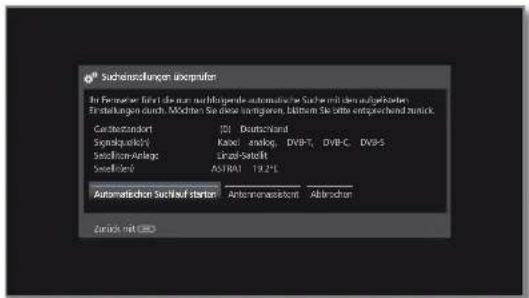
text_image
Sachensfällungen insopraufen In Pensionsen für die nur nachfristige automatische Sache mit dem aufgeksten Erstellungen durch. Möchten Sie diese langsgewert, läbtern Sie bitte entsprechend zurück. Gesamstandort 20 Deutschland Synäquelsköl V Kabel analog, DVB-T, DVB-C, DVB-S Sachlons-Anlage Linzel-Satzeift Sachlons-V ASI RM 19.2"L Automatisch Sachauf starter Ante-merzinsleicht Altreschon Zurück mit USD
Sie sehen eine Übersicht mit den gewählten Einstellungen. Mit der Taste ◀ können Sie schrittweise zurück, um evtl. Änderungen an den Einstellungen vorzunehmen.

OK automatischen Suchlauf starten.
Das Gerät sucht nun nach TV- und DVB-Radio-Sendern.
Es werden Sender nacheinander auf den verwendeten Signalquellen gesucht. Der Fortschritt der Suche wird durch einen Statusbalken dargestellt.
11 Beireinem erneuten Durchlauf der Erstinbetriebnahme (über Ansicht Home unter Extras → Besondere Funktionen) werden an dieser Stelle zunächst alle gespeicherten Sender gelöscht.
Info Sendersuche
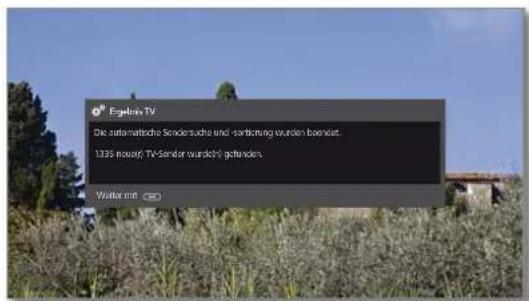
text_image
Ergebnis TV Die automatische Sondereuchs und -sartierung wurden bestellt 1335 maser; TV-Sender wurde! geltenden. Walter mitDie Anzahl der gefundenen TV-Sender wird angezeigt.

▶ Weiter zum nächsten Schritt.
Die Anzahl der gefundenen Radiosender wird angezeigt.

▶ Weiter zum nächsten Schritt.
Alters- abhängig sperren
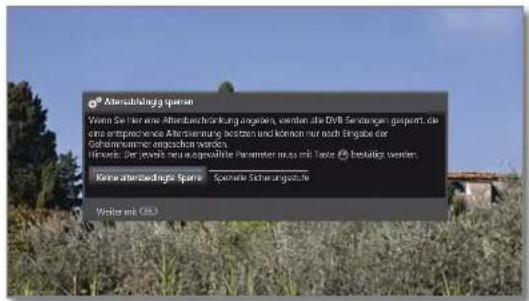
text_image
Amerisbühing sparen Wertm Sie hier eine Alterabschreibung angegeben, werden die DVB Sengangen gesperrt, die eine entsprechende Alterverwaltung bestaten und konsen nur noch Eingabe der Gehannnummer engommen werden. Illness: Der jeweht neu aufgewöhe Parameter muss mit Tages © bestätigt werden. Kette abzessübungs Spare - Spontete Sicherungstufe Werte mit (3)
◀ ▶ Altersabhängig sperren auswählen. OK Auswahl bestätigen.
Sie können hier bei Ihrem TV-Gerät eine Altersbeschränkung angeben. DVB-Sendungen, die eine entsprechende Alterskennung besitzen, werden gesperrt und können nur nach Eingabe der Geheimnummer angesehen werden.
In verschiedenen Ländern fällt bei bestimmten Programmanbietern die ja/nein-Auswahl weg und es muss zwingend eine Altersbeschränkung eingegeben werden.

▶ Weiter zum nächsten Schritt.
Zeit und Datum
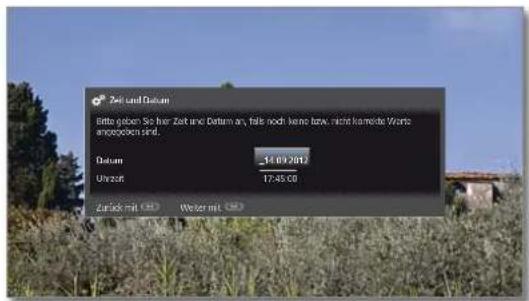
text_image
Zahl und Datum Bitte geben Sie hier. Zahl und Datum an, falls noch keine bzw. nicht karmete Werte angegeben sind. Datum 14.09.2012 Übrück 17:45:00 Zukka mit 1380.Wesamt 1380
1 Abhängig vom gewählten Netzwerk wird dieser Schritt möglicherweise übersprungen.
▲▼ Uhrzeit / Datum auswählen.
Falls noch keine bzw. nicht korrekte Werte für Uhrzeit und Datum angegeben sind, geben Sie hier mit den Zifferntasten die richtigen Werte ein.
▶ Weiter zum nächsten Schritt.
Fortsetzung auf nächster Seite
Ton- wiedergabe über ...
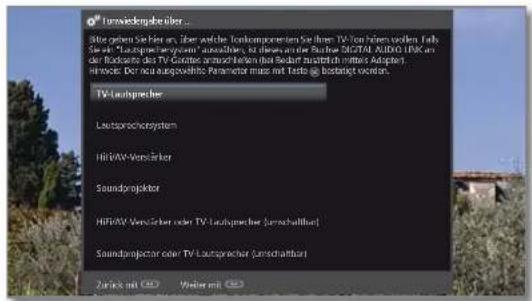
text_image
Tewickspaperüber Rischen oder Sieher am, über währte Tonkomponenten für ihren TV-Ton hizen worden. Fully Sie sich "Laufsprecher-gevoren" auszahlen, ist diese an die Rohrer DIGITAL AUDIO IPLK an der Rohrante des TV-Geräte annuschenkeiten (bei Rohrer zusätzlich mitte Adopter) mehr in. Der redaufgewöllte Perenatzer muss mit Tests @ bestätigt erworben. TV-Lausprecher Laufsprecherystem HiRAV-Versräker Soundprojekter HiRAV-Versräker oder TV-Lausprecher (Lenschaltbar) Soundprojekter oder TV-Lausprecher (Lenschaltbar) Zurück mit CDS Weiter mit CDS
▲▼ Tonkomponente auswählen.
OK Auswahl bestätigen.
Mit der Auswahl geben Sie an, über welche Tonkomponenten Sie Ihren TV-Ton hören möchten. Je nach Auswahl startet der Tonkomponenten-Assistent, mit dem Sie weitere Einstellungen vornehmen können.
Der Tonkomponenten-Assistent ist im Kapitel System-Einstellungen. Abschnitt Anschlüsse
- Tonkomponenten ausführlich beschrieben und kann jederzeit auch außerhalb der Erstinbetriebnahme gestartet werden.

▶ Weiter zum nächsten Schritt.
Netzwerk- konfiguration
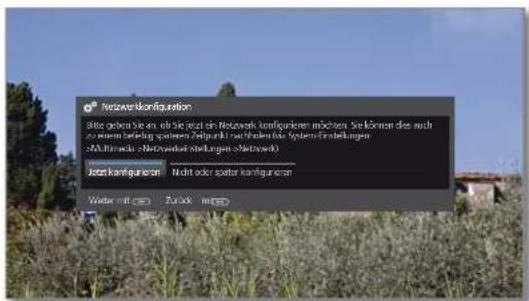
text_image
Netzwerkkonfiguration Alle gibt hier am ab die fort auf Netzwerk konfigurieren möchten. Sie können dies noch zu einem betragung systemen Zeitpunkt nach Nahlen (as System-Erbeitsungen) (Stütterwirk) Netzwerkbarstellungen (Netzwerk) Jahrtkontigungen: Nicht oder später konfigurieren Werte mit: Zurück: mit
Option auswählen.
Mit der Auswahl geben Sie an, ob Sie die vorhandenen Netzwerkadapter jetzt konfigurieren möchten.
Jetzt konfigurieren: Einstellungen für Netzwerkadapter und Proxy-Server vornehmen (siehe Kapitel System-Einstellungen, Abschnitt Multimedia/Netzwerk – Netzwerkeinstellungen).
Nicht oder später konfigurieren: Netzwerkadapter-Konfiguration übergehen.

▶ Weiter zum nächsten Schritt.
Über neue Software informieren
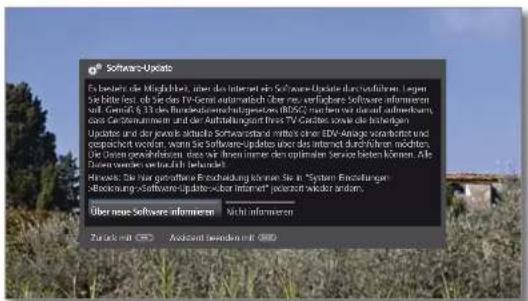
text_image
Software-Update Es besten: Die Mitglied, einer das Internet für Software Update durchgeführt. Lagen Sie bitte fest, ich Sie das TV-form automatically über neu verbindete Software informieren von. Gomé 63 Tides fücksenderte beizugeszen (RDSG) mit bzw. vor darauf onlineverhang, cars Cemammern und der Aufteilungen für TV Cordest sowie die hintergen Update und der jeweaktie Softwarestand mitte einer EDV-Anlage vorüberstand und gesponsicht vorüber, wenn Sie Software-Updates über das Internet durchzahlen möchten. Die Osten gewährleben, dass wir Ihnen immer den optimalen Software haben können. Alle Diversamerien verbindlichkeiten. Hinweis: Sie hier getaffene Erscheinung können Sie in "System Encertigen Abdeckung - Software-Updates > über Internet" jezenzt wieder anders. Über neue Software informieren Nicht informieren Zurück im CFD Aidient werden mit CFD
Option auswählen.
Bei Auswahl von über neue Software informieren überprüft Ihr TV-Gerät in bestimmten Abständen, ob im Internet eine neuere Software als die im TV-Gerät installierte zur Verfügung steht. Eine Bildschirmmeldung informiert Sie darüber, wenn eine neue Software gefunden wird.

Back: Assistent beenden. Der Erstinbetriebnahme-Assistent ist abgeschlossen.
TV-Gerät als Monitor
Sie können Ihr TV-Gerät auch als reinen Monitor verwenden, z.B. bei ausschließlich Verwendung mit einem PC. Die Tuner des TV-Gerätes können bei dieser Betriebsart nicht genutzt werden.
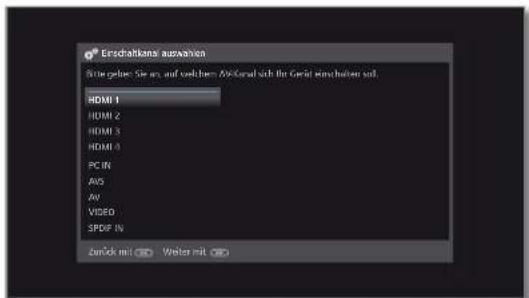
text_image
Erschalkans Auswahlen Die gelte Sie an, und verben AV-Coral sich in Geral einschreiber sol. HDMI 1 HDMI 2 HDMI 3 HDMI 4 PC IN AVS AV VIDEO SPIDF IN Zuköck mit OK Weiter mit OK
▲▼ AV-Anschluss auswählen.
Der ausgewählte AV-Anschluss wird beim Einschalten des TV-Gerätes angezeigt.

▶ Weiter zum nächsten Schritt.
Die Erstinbetriebnahme wird mit dem Punkt Zeit und Datum fortgesetzt.
Reference ID 40-55
Bedienungsanleitung
Ansicht-Home
Ansicht Home
Die Ansicht Home ist die zentrale Übersichtsseite über alle Betriebsarten des TV-Gerätes.
Die linke Auswahlleiste der Ansicht Home bietet Ihnen Zugang zu den Bereichen TV, Video, Audio/Radio, Foto und Web.
Über Extras und System-Einstellungen erreichen Sie weitere Funktionen und können Ihr TV-Gerät konfigurieren.
Im rechten Teil des Bildschirms werden Ihnen alle Ihre Favoriten angezeigt, die Sie in den unterschiedlichen Betriebsarten anlegen können.
Je nach Geräteausstattung, Netzwerkverbindung, verfügbaren Medien/Medienservern und angeschlossenen Geräten kann die Anzahl der auswählbaren Punkte variieren.
Ansicht Home aufrufen

HOME: Ansicht Home aufrufen.
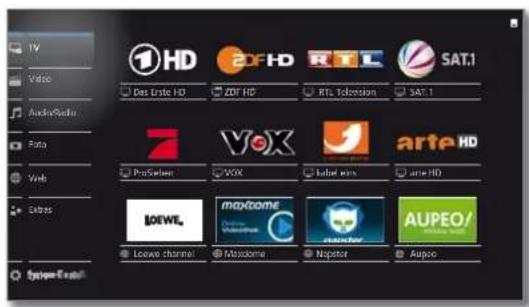
text_image
TV Video Audio/Satia Data Virtk Address Systematic 1HD 2DFHD RTL SAT.1 Das Erste HD ZDF HD RTS Television SAT.1 VOX Arte HD Prockiser VOX Isabel lens Arte HD BOEWE maxhome AUXICO/ARTE HD Loose channel Maxhome Napster AUPEO/ Apporo
▶ ▲ ◀ ▶ Menüpunkt / Favorit auswählen.
OK aufrufen.
Beschreibung der einzelnen Bereiche/Funktionen:
TV: Hier rufen Sie den TV-Modus Ihres TV-Gerätes auf.

Weitere Informationen siehe Kapitel TV.
Video:

Über den Punkt Video erhalten Sie Zugriff auf Videos von lokalen (USB, Heimnetzwerk) und Online-Quellen.
Weitere Informationen siehe Kapitel Video.
Audio/Radio: Musikdateien von Ihren lokalen Servern und USB-

Speichermedien sowie DVB- und Internetradio finden Sie unter dem Punkt Audio/Radio.
Weitere Informationen siehe Kapitel Audio/Radio.
Foto: Über den Menüpunkt Foto können Sie Bilder Ihrer

lokalen Medien am TV-Gerät ansehen.
Weitere Informationen siehe Kapitel Foto.
Web: Hier haben Sie Zugriff auf Multimedia-Inhalte

im Internet (MediaNet) sowie einen vollwertigen Web-Browser.
Weitere Informationen siehe Kapitel Web.
Extras: Die Extras enthalten zusätzliche Funktionen und

Einstellungen (z.B. Timerübersicht, CA-Modul).
Weitere Informationen siehe Kapitel Extras.
System
Einstellungen:

Unter dem Menüpunkt System-Einstellungen
finden Sie das Konfigurationsmenü des TV-Gerätes mit den Einstellungen für z.B. Bild, Ton, Anschlüsse oder Tonkomponenten.
Weitere Informationen siehe Kapitel System-Einstellungen.
Aktive Betriebsart
Die jeweils aktive Betriebsart wird in der Auswahlleiste durch ein kleines Wiedergabe-Symbol in der rechten unteren Ecke des entsprechenden Home Symbols angezeigt.
Beispiele:

TV-Modus
aktiv.

wiedergabe (Audio-Modus) aktiv.
Bei geöffneler Ansicht Home führt ein weiterer Druck auf die HOME-Taste zu der jeweils aktiven Betriebsart zurück.
Reference ID 40-55
Bedienungsanleitung
Ansicht-Home
Favorilon
Home - Favoriten
Rechts von den einzelnen Betriebsmodi finden Sie Ihre Favoriten. Favoriten können Sie in den Betriebsarten des TV-Gerätes setzen. So sammeln Sie Ihre Lieblingsmusiktitel, Ihre bevorzugten Sender und oft besuchte Internetseiten auf einer einzigen Übersichtsseite.
Nach der Erstinbetriebnahme sind abhängig vom Aufstellungsort des TV-Gerätes und bestehender Internetverbindung bereits TV-Sender, Online-Links und Radio-Sender als Favoriten vorbelegt.
Favoriten setzen
In den Betriebsarten des TV-Gerätes können Sie das aktive Objekt (Sender, Musiktitel, Foto etc.) mit Ihrer Fernbedienung als Favoriten selzen.
Der Favorit wird der Ansicht Home hinzugefügt und am Ende eingereiht.

Favorit setzen.
Falls mehr Favoriten vorhanden sind als auf einer Bildschirmseite dargestellt werden können, wird dies in der Ansicht Home durch rechteckige Symbole in der rechten oberen Ecke dargestellt. Beispiel:

Drei Bildschirmseiten mit Favoriten sind vorhanden. Die erste Seite davon wird angezeigt.
Favoriten bearbeiten
Sie können die vorhandenen Favoriten über die Ansicht Home bearbeiten. Verändern Sie die Reihenfolge Ihrer Favoriten nach Belieben oder löschen Sie Favoriten, die Sie nicht länger benötigen.

HOME: Ansicht Home aufrufen.

◀ ▶ ▲ ▼ Zu ändernden Favoriten markieren.

MENU: Favorit ändern.
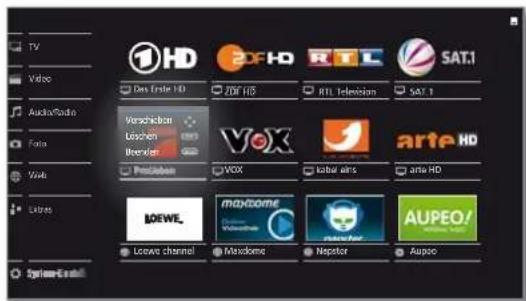
text_image
TV Video Audio/Video Forla Web Classes 1 HD 2 FHD RTL SAT.1 Das Erste HD ZDT HD RTL Television SAT 1 Versicherheit Lutz- oder Veränder Vox Arte HD Prozoban VOX Hubal Airs Arte HD LOEWE maycome Mandrome AUAPEO! Lowe channel Maximize Nepster ApposFavorite verschieben oder löschen (siehe unten).
Favorite verschieben

◀ ▶ ▲ ▼ Favorit an neue Position verschieben.

BACK: Vorgang abschließen.
Favorite löschen

TEXT: Ausgewählten Favorit löschen.

BACK: Vorgang abschließen.
Reference ID 40-55
Bedienungsanleitung
TV
Lautstärke / Sender

TV
Im TV-Modus, der über die Ansicht Home auswählbar ist, können Sie die elementaren TV-Funktionen ihres Gerätes verwenden. Im TV-Modus stehen Ihnen zahlreiche Funktionalitäten wie z.B. EPG, und falls vom Sender angeboten. HbbTV zur Verfügung. Über die Funktionsliste können Sie Zusatzoptionen und Einstellungen rund um den TV-Betrieb aufrufen.
Lautstärke einstellen
Ton aus-/einschalten

Ton aus.
Ton ein: Taste erneut drücken oder Lautstärke mit
V+ erhöhen.
Lautstärke einstellen
V+/V- Lautstärke lauter / leiser.
Die Lautstärkeanzeige wird oben rechts eingebendet.
Die Lautstärkeanzeige kann im Menü deaktiviert werden.
Sender wählen
Sender mit P+ / P- wählen
P+/P- Sender auf / ab.
Die Nummer und der Name des Senders mit Sendungstitel und nächster Sendung werden kurz eingeblendet. Ebenfalls wird die Statusanzeige mit Zeit und Sendungsabhängigen Symbolen eingeblendet.
■ Die Symbole der Statusanzeige sind im Kapitel TV, Abschnitt Statusanzeige beschrieben.
Sender mit den Zifferntasten wählen

1-stellige Sender
Zifferntaste etwas länger gedrückt halten: Der Sender wechselt sofort.
Oder:
Zifferntaste kurz drücken, der Sender wechselt nach 2 Sekunden (bei bis zu 9 gespeicherten Sendern sofortiger Wechsel).
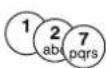
kurz kurz lang
2- und 3-stellige Sender
Erste (und zweite) Zifferntaste kurz drücken.
Die letzte Zifferntaste etwas länger gedrückt halten: Der Sender wochselt sofort.
Oder
Alle Zifferntasten kurz drücken, der Sender wechselt 2 Sekunden nach Eingabe der letzten Ziffer (bei bis zu 99 bzw. 999 gespeicherten Sendern sofortiger Wechsel).
alle kurz
4-stellige Sender
Alle vier Zifferntasten kurz drücken, der Sender wechselt sofort.
Wenn Sie einen Speicherplatz wählen, der nicht belegt ist, wird auf den nächsten vorhandenen Sender umgeschaltet.
Sender über die Senderliste wählen

i Im normalen TV-Betrieb, ohne weitere Anzeigen:
OK Senderliste aufrufen.
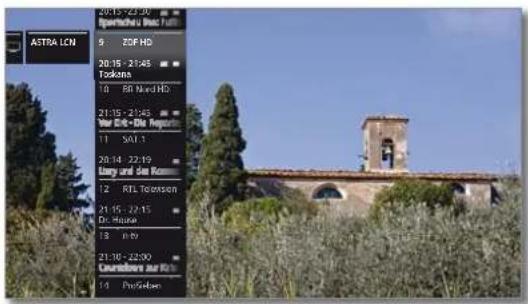
text_image
ASTRA LON 20:15 - 23:30 Apostache's Disc Fatti 9 - ZOF HD 20:15 - 21:45 Tozkan 10 - BD Nard HD 21:15 - 21:45 Your Edge -DI Report 11 - SAI-1 20:14 - 22:19 Lung und den Rom 12 - RTL Tozken 21:15 - 22:15 Dr. House 13 - R.P. 21:30 - 22:00 Canciers zur Kft 14 - ProGeban
▲▼ Sender markieren.
OK Der markierte Sender wird aufgerufen.
Umfang der Senderliste
Es besteht die Möglichkeit den Umfang der Senderauswahl durch Verwendung von verschiedenen Senderlisten zu beinflussen.

Im normalen TV-Betrieb, ohne weitere Anzeigen:
OK Senderliste aufrufen.
Übersicht der Senderlisten aufrufen.
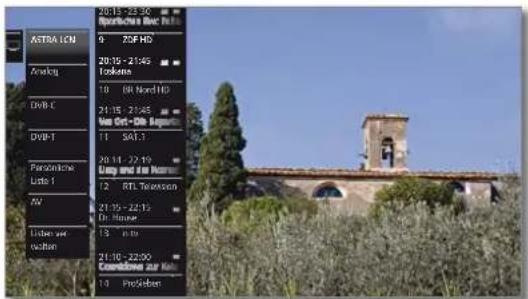
text_image
ASTRA LOU Analog DVD-E DVD-T Perobehne Lists 1 AV Listen vor nosten 20:15 - 23:36 Sparkohos Bec 10.1 9 7SF HD 20:15 - 21:45 Lookers 10 BR Nord HD 21:15 - 21:45 Van Ort-DB Agarla 11 SAT-1 20:14 - 22:19 Liny und der Rurser 12 RTL Television 21:15 - 22:13 Dr. House 13 i.m. 21:10 - 22:00 Comedone zur Vol 10 Prozeban
▲▼ Gewünschte Liste markieren.
Die Senderliste wird entsprechend der Auswahl geändert. Die Liste wird automatisch übernommen.
In die neu gewählte Liste wechseln.
Erläuterungen zu den Senderlisten:
1 Die Anzahl und die Bezeichnungen der möglichen Senderlisten sind von den verfügbaren Quellen (Antennen, Empfangsnetzwerken etc.) abhängig.
Astra LCN Es werden ausschließlich Sender der gewählten Analog Quelle / Empfangsnetzwerk in der Senderliste DVB-C angezeigt. DVB-T
AV-Liste Es werden ausschließlich AV-Eingänge in der Senderliste angezeigt.
Persönliche Liste Es werden ausschließlich Sender der ausgewählten persönlichen Liste in der Senderliste angezeigt.
Der Name der Liste kann geändert werden.
Listen Menü zur Bearbeitung der Senderlisten aufrufen verwalten (System-Einstellungen → Sender → Sender-listen TV).
Sender über die erweiterte Senderliste wählen

i Im normalen TV-Betrieb, ohne weitere Anzeigen:
OK lang drücken: Erweiterte Senderliste aufrufen.
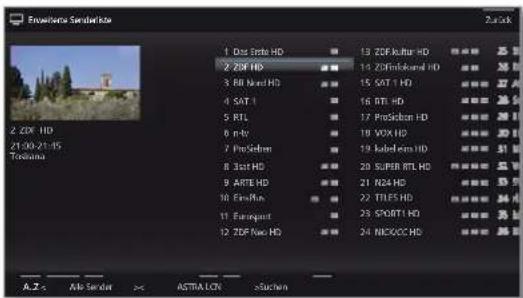
text_image
Enwerten Media Player 1 Das Erste HD 2 ZDF HD 3 BB Naxi HD 4 SAT 1 5 RTL 6 p4v 7 ProSibien 8 Sist HD 9 ARTE HD 10 FinRise 11 Euroquest 12 ZDF New HD 13 ZDF Kultur HD 14 ZDFinkeral HD 15 SAT 1 HD 16 RTL HD 17 ProSibien HD 18 VOX HD 19 Kalofen HD 20 SUPER RTL HD 21 R24 HD 22 TILES HD 23 SPORTI HD 24 NIKOC HD A.2.5 Ate Senter >c ASTRA LON >Sachen
▲▼◄► Sender markieren.
Blättern in der Senderliste möglich.
OK Der markierte Sender wird aufgerufen.

Oder:
Bei numerischer Sortierung: Nummer des Senders eingeben. Die Markierung springt zum gewählten Sender. Der markierte Sender wird als kleines Bild angezeigt.

OK Der markierte Sender wird aufgerufen.

Bei alphabetischer Sortierung: Anfangsbuchstaben eingeben. Der erste Sender zum angegebenen Buchstaben wird markiert.

▲▼◄► Sender markieren.
OK Der markierte Sender wird aufgerufen.
Filter- und Sortieroptionen der erweiterten Senderliste
Über die Bedienflächen in der Fußzeile der erweiterten Senderliste können Sie die Senderliste nach verschiedenen Optionen filtern und sortieren.

i Bei geöffneter erweiterter Senderliste:
Wechsel zwischen erweiterter Senderliste und unterer Auswahlleiste.
0.9 Nummerische Sortierung der Senderliste.
A..Z Alphabetische Sortierung der Senderliste.
Suchen Hier können Sie gezielt nach Sendern suchen. Die Eingabe des Sondernamons erfolgt über die Bildschirmtastatur. Die Eingabe ist im Kapitel Generelles zur Bedienung beschrieben.
Senderlisten Senderliste auswählen, deren Sender in der erweiterten Senderliste angezeigt werden sollen (z.B. persönliche Senderliste, ASTRA LCN, DVB-C).
Alle Sender Hier können Sie angeben, ob Alle Sender, nur HD-Sender, Sender, die Gesperrt oder Verschlüsselt bzw. Unverschlüsselt sind, Sender, die CI+ geschützt. Neu gefundene Sender oder Nicht mehr gefundene Sender von den gewählten Quellen angezeigt werden.
Sender über persönliche Listen wählen
Ihre bevorzugten Sender können Sie in bis zu sechs persönliche Listen (z.B. für mehrere Benutzer) speichern. Jede persönliche Liste kann mit bis zu 99 Sndern belegt werden.
■ Persönliche Liste vorhanden.
i Im normalen TV-Betrieb, ohne weitere Anzeigen:
OK Senderliste aufrufen.
Übersicht der Senderlisten öffnen.

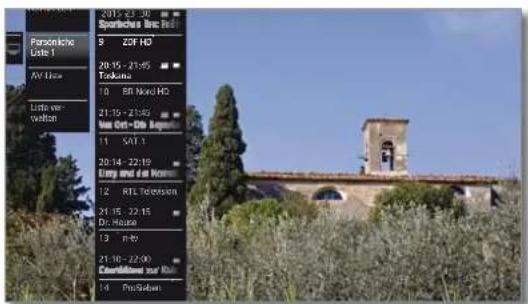
text_image
2015-22:30 Sporisches Idecoll 8 23F HD 20:15 - 21:45 Tokana 10 80 Nokel HD 21:15 - 21:45 Aus Oat-Die Uge 11 SAT-1 20:14 - 22:19 Liny und den Normen 12 RTL Teotassen 21:15 - 22:15 Dr.House 13 P-Ro 21:10 - 22:00 Konzöllens zur Kui 14 ProSieben
Gewünschte persönliche Liste markieren. Die Senderliste wird entsprechend der Auswahl geändert. Die Liste wird automatisch übernommen.
In die neu gewählte Liste wechseln.
▲▼ Sendermarkieren.
OK Der markierte Sender wird aufgerufen. Oder:

Mit Zifferntasten Sender direkt aufrufen.
Erläuterung der Symbole hinter den Sendernamen:
Gesperrter Sender
HD TV HDTV-Sender
T DVB-T Sender (digital terrestrisch über Antenne)
C DVB-C-Sender (digital über Kabel)
S DVB-S-Sender (digital über Satellit)
O _m Verschlüsselter Sender

Statusanzeige

Im normalen TV-Betrieb, ohne weitere Anzeigen.
INFO: Statusanzeige einblenden.
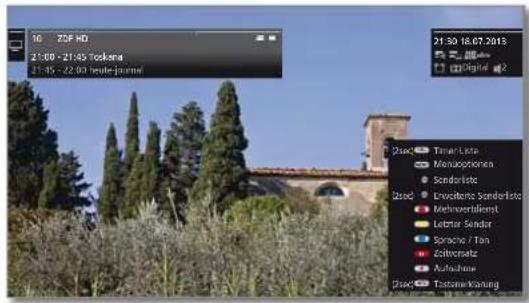
text_image
10: 75F HD 21:00 - 21:45 Tozkana 21:45 - 22:03 heute-journal 21:30 18.07.2015 Digital #2 Disk Timer-Laze Menutzoptionen Sendorfeste Involetz Sonderfeste Mehmensvollenst Lebner Sender Sprache / Tan Zahlversatz Aufnahme Disk TastezmarktionungLinks oben sehen Sie im markierten Feld die Nummer und den Namen des Senders, die Sendezeit und (falls verfügbar) den Titel der gerade laufenden Sendung. Der Balken (falls verfügbar) zeigt den Fortschritt der gerade laufenden Sendung an. Falls nähere Informationen zur laufenden Sendung verfügbar sind, können diese über einen weiteren Druck auf die INFO-Taste aufgerufen werden.
Zusätzlich wird bei DVB-Sendern im Feldrechts daneben die Programminfo der folgenden Sendung angezeigt.
Das Feld rechts oben zeigt die Uhrzeit, das Datum und abhängig vom DVB-Sender und je nach Verfügbarkeit verschiedene Zusatzinformationen, die durch Symbole (siehe rechte Spalte) dargestellt werden.
Unten rechts wird ein Fenster mit Tastenerläuterungen eingeblendet. Die automatische Einblendung der Tastenerläuterungen kann in den Einstellungen ausgeschaltet werden (siehe Kapitel Systemeinstellungen, Abschnitt Bedienung – Einblendungen).
Die Statusanzeige wird bei jedem Programmwechsel automatisch angezeigt.
Nach Ablauf der Einblenddauer wird die Statusanzeige automatisch ausgeblendet.
Möchten Sie die Statusanzeige manuell vor Ablauf der Einblendauer schließen, ist dies mit der BACK-Taste möglich.
Erläuterungen zu den Symbolen in der Statusanzeige:
Allgemeine Symbole:
三
Sprach-/Tonauswahl verfügbar
:
Untertitel verfügbar
[Unreadable]
Kanalauswahl bei Multikanalanbietern
3D
Sendung in 3D
HD
Sendung in HDTV
HbbTV
HbbTV auf diesem Sender verfügbar
Erläuterungen zu den Symbolen in der Statusanzeige (Fortsetzung):
Übertragenes Tonsignal:
Mono Mono-Tonübertragung analog
2-Ton Zweiton-Übertragung (Ton1/Ton2) analog
1+1 Zweiton-Übertragung (Ton1/Ton2) digital
Stereo Stereo-Tonübertragung analog
Stereo (AAC+) Stereo-Tonübertragung (HEAAC)
Stereotonübertragung digital (PCM)
Digital Dolby Digital-Tonübertragung (DD)
Digital+ Do by Digital+-Tonübertragung (DD+)
Digital (AAC+) Dolby Digital AAC+ -Tonübertragung (HEAAC)
dts dts-Tonübertragung
MPEG MPEG-Tonübertragung
DO PLII Do by Pro Logic II-Tonübertragung
☐ VS Ref Do by Virtual Speaker Reference-Darstellung
Übertragene Tonkanäle:
DD / ots 1.0 / Mono
DD/dts/MPEG2.0
DD/dts 3.0
DD / dts 4.0
DD/dts5.0
DD/dts2.1
DD / dts 3.1
DD/dts 4.1
DD/dts5.1
Ausgewählter Hörmodus:
1 Wiedergabe des Center-Tons oder Mono (links/rechts)
2 Wiedergabe des Front-Tons (L/R Stereo)
3 Wiedergabe des Front- und Center-Tons
4 Wiedergabe des Front- und Surround-Tons
5 Wiedergabe des Front-, Surround- und Center-Tons
Soundprojektor Wiedergabe des Tons über einen Soundprojektor
■ Externe Wiedergabe des Tons über Lautsprecher, die an Lautsprecher einen externen Verstärker angeschlossen sind
Erscheint die Anzahl der Lautsprecher in Klammern, wird der Ton fehlender Lautsprecher von den vorhandenen Lautsprechern (virtuell) mit übertragen. Für die virtuelle Darstellung wird der von Dolby entwickelte Dolby Virtual Speaker (VS-Modus) aktiviert.
Reference ID 40-55
Bedienungsanleitung
TV
Funktionsste / AV-Liste
Funktionsliste
Die Funktionsliste enthält Einstellungen und Zusatzoptionen. Die einzelnen Listenpunkte werden im Folgenden kurz erläutert.
Die Funktionsliste kann direkt aus dem TV-Betrieb heraus oder über die Senderliste geöffnet werden. Abhängig davon sind einige der Listenpunkte möglicherweise nicht verfügbar.

Im TV-Betrieb:
MENU: Funktionsliste aufrufen.
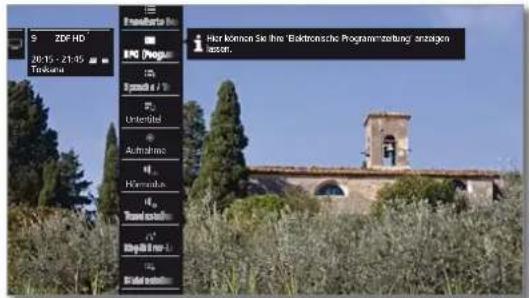
text_image
9 ZDF HD 20:15 - 21:05 Tekurabi Frembarlo BPG Progs 10 Sponda / 1 Untertel Autnahme Hemnote Trend sozeln Kapitaler Kabel sozeln Hirt komen Sie ihre 'Ekltronische Programm-zeitung' anlagen lesson.
Oder:
OK Senderliste aufrufen,
▶ Funktionsliste aufrufen.
▲▼ Funktionmarkieren,
OK aufrufen.
Erläuterungen zu den Symbolen in der Funktionsliste:

Erweiterte Senderliste öffnen.

Assistent für EPG (Elektronische Programmzeitung) aufrufen.
1 Menüpunkt wird nur angezeigt, solange der EPG-Assistent noch nicht ausgeführt wurde.

Auswahl von Sprache / Ton aufrufen. Die angebotenen Tonformate und deren Bezeichnungen sind abhängig von der ausgestrahlten Sendung.
1 Menüpunkt wird nur angezeigt, wenn mehrere Sprachen/Tonspuren verfügbar sind.

Untertitel-Auswahlaufrufen.
1 Menüpunkt wird nur angezeigt, wenn Untertitel verfügbar sind.

Aufnahmedialog zum Programmieren einer Aufnahme öffnen.

Hörmodus (Anzahl der Lautsprecher) einstellen.

Toneinstellungen aufrufen.

Kopfhörer-Lautstärke aufrufen und einstellen.

Bildeinstellungen aufrufen.

PIP (Bild im Bild) aktivieren.

TV drehen aufrufen.
i Menüpunkt wird nur angezeigt, wenn ein Motordrehfuß an das TV-Gerät angeschlossen wurde.

Bild vertikal nach oben/unten verschieben.
Erläuterungen zu den Symbolen in der Funktionsliste (Fortsetzung):

Bildschirm ausschalten.
1 Menüpunkt wird nur angezeigt, wenn DVB-Radio oder eine AV-Quelle aktiv ist.

Aktuellen Sender als Favorit zur Ansicht Home hinzufügen.

Sortierung der Senderliste zwischen numerisch und alphabetisch umschalten.

Senderliste ändern aufrufen.
Sender löschen, verschieben, gelöschte Sender wiederherstellen.
AV-Liste
AV-Quelle über die AV-Liste wählen

i Im normalen TV-Betrieb, ohne weitere Anzeigen:
Senderliste AV-Liste öffnen.
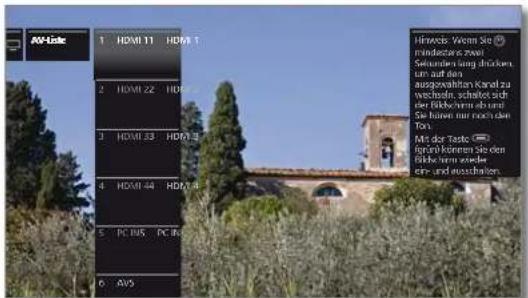
text_image
AVLink 1 HDMI 11 HDMI 1 2 HDMI 22 HDMI 2 3 HDMI 33 HDMI 3 4 HDMI 44 HDMI 4 5 PC BUS PC IN 6 AVS Hinweis: Weim Sie Ⓧ mindestanz zwei Seunden lang drücken um auf den ausgewählten Kanal zu wechsel, schaltet sind der Böchsturm ab und Sie haben nur noch den Tons. Mit der Taste Ⓧ davon können Sie den Böchsturm wieder ein- und ausschalten.
Gewünschten Anschluss auswählen.
OK umschalten.
Falls die ausgewählte AV-Quelle ein Signal (Bild) liefert, sollte dies jetzt zu sehen sein.
Bei der Auswahl VIDEO wird auf Kabel analog. Kanal E36 geschaltet. Das TV-Gerät stellt über Antenne das Signal eines Zuspielers dar.
Nur Ton der AV-Quelle wiedergeben (Bildschirm aus)
Um ausschließlich den Ton eines Zuspielgerätes (z.B. MP3-Player) wiederzugeben, können die AV-Quellen so angewählt werden, dass sich der Bildschirm abschaltet.
i Durch das Abschalten des Bildschirms sinkt die Leistungsaufnahme des TV-Gerätes.

Senderliste AV-Liste öffnen.

Gewünschten Anschluss auswählen.
OK mindestens zwei Sekunden lang drücken.
AV-Quelle über die Senderliste wählen

i Im normalen TV-Betrieb, ohne weitere Anzeigen:
OK Senderliste aufrufen.
Übersicht der Senderlisten aufrufen.
- ▲ Liste AV-Liste markieren. Die AV-Liste wird angezeigt.
In die AV-Liste wechseln.
Gewünschte AV-Quelle markieren. OK auf AV-Quelle umschalten.
Reference ID 40-55
Bedienungsanleitung
TV
Elektronische Programmzeitung

Elektronische Programmzeitung – EPG
EPG steht für Electronic Programme Guide und liefert Ihnen die Programminformationen auf den Bildschirm. Sie können mit diesem System wie in einer Zeitschrift blättern und sich über das aktuelle Programm informieren. Außerdem lassen sich Sendungen nach bestimmten Themen sortieren, vormerken und auch Aufnahmen programmieren.
Wurde eine persönliche Liste ausgewählt, werden in der Programmliste nur die Sendungen von Sendern aus der persönlichen Liste angezeigt.
EPG starten und beenden

EPG: EPG ein-/ausschalten.
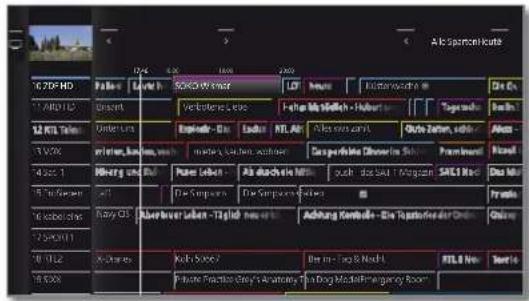
text_image
120P HD 11 ARD 12 12 KTL Telen 17 PSX 4 sec 1 18 To Swien 16 oboe chen 17 SMCN11 18 10.2 19 3200 Follow Lunch SOLGA W erter LIF Hume Kulamwachte 2nd Eq Verberlere Lice -1st Mr Middish - Hobart Tageside Bath Expinder - Dn Lunch KTL Ab Able news card Ocho Zatini, sello Alkra Wolfer, kunden, wach minder, kunden, wachler Gesparfikie Owerer Sieh Frammland Rizahl Mingg und Bn Passer Leben Als durchsitz Mio duch: Das bei 1 Magazin SALC No. Des Mir The Sumpers The Sumpers Frans Kaly GS Aberweuer Leben - Taglfd. hov 1 Achung Kambau - Die Rastorfer der Roh Chine Kush Sooh? Bir am - Tog & Nacht KTL No. Jostle Private Fraction Grey's Avancity The Dog Model Emergency Room■ EPG ist nur für DVB-Sender verfügbar.
i Beim ersten Start von EPG startet ein Assistent, der Sie durch die notwendigen Voreinstellungen führt.
Je nach Anzahl der für EPG gewählten Sender kann es einige Zeit dauern, bis die Programminformationen angezeigt werden.
EPG-Assistent
In diesem Dialog legen Sie fest, für welche Sender EPG-Daten erfasst und angezeigt werden sollen. Mit der Anzahl der Sender steigt die Dauer der nächtlichen Datenerfassung. Wir empfehlen, auch aus Gründen der Übersichtlichkeit, nur diejenigen Sender auszuwählen, die Sie regelmäßig ansehen.
Beim ersten Start von EPG:

▶ Assistenten fortsetzen und EPG-Senderauswahl aufrufen.

MENU: Zwischen der Senderliste und den Bedienflächen in der Fußzeile wechseln.
Senderliste wechseln:

◀ ▶ ▲ ▼ Senderliste in der Fußzeile markieren,
OK gewünschte Senderliste auswählen.
Sender für EPG auswählen:

◀ ▶ ▲ ▼ Einzelnen Sender markieren, OK Sender für EPG anwählen / abwählen.
Für die Anzeige im EPG ausgewählte Sender sind mit einem Haken √ markiert.
Oder:

◀ ▶ ▲ ▼ alle markieren wählen. OK Alle Sender der Senderliste werden für EPG aktiviert.
Oder;

<▶▲▼ nur diesen markieren wählen. OK Nur der markierte Sender wird für EPG aktiviert.
Bedeutung der Farben im EPG
Die farbigen Markierungen geben Ihnen einen Hinweis auf die Sparte der entsprechenden Sendung. Bei einer Filterung über die Spartenauswahl in der Kopfzeile werden die Sendungen der gewählten Sparte hervorgehoben.
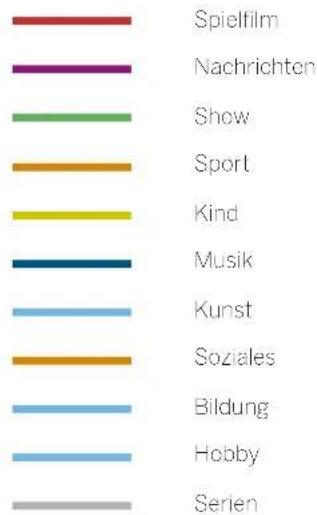
text_image
Spielfilm Nachrichten Show Sport Kind Musik Kunst Soziales Bildung Hobby SerienEPG-Bedienung
In der linken Spalte befindet sich eine Auflistung der Sender Ihrer aktuell aktiven Senderliste (persönliche Liste, komplette Senderliste). Über die Bedienflächen in der Kopfzeile der Programmzeitung können Sie den Tag der Programmvorschau wählen sowie die Sendungen nach Programmtyp (Sparte) filtern.

INFO: kurz: Detail-Informationen aufrufen. lang: Tastenerklärungen einblenden.

In der Senderliste blättern. Durch die Sendungen blättern.
Oder:

P+/P- Seitenweise in der Senderliste blättern.

RECORD-Taste: Aufnahme der markierten Sendung programmieren.

MENU: In Kopfzeile wechseln.

- Auswahl von Datum oder Sparte markieren. OK Änderungen vornehmen.

MENU: Vom Datum zur Sparte bzw. von der Sparte zur Senderliste wechseln.
Reference ID 40-55
Bedienungsanleitung
TV
Elektronische Programmzeitung
Programmvorschau

▲▼ Gewünschten Sender in der Senderliste markieren. OK lang drücken: Vorschau anzeigen.
Im Fenster oben links wird jetzt die laufende Sendung des markierten Senders angezeigt.
i Die Senderumschaltung wird nur für das Vorschau- fenster ausgeführt. Beim Verlassen von EPG wird wieder der ursprüngliche Sender angezeigt.
Zu Uhrzeit oder Sender springen
i Die Markierung muss sich in der Senderliste befinden.

Zifferntaste (0 bis 9) drücken. Das Fenster Zeit auswählen/Sender auswählen wird angezeigt.
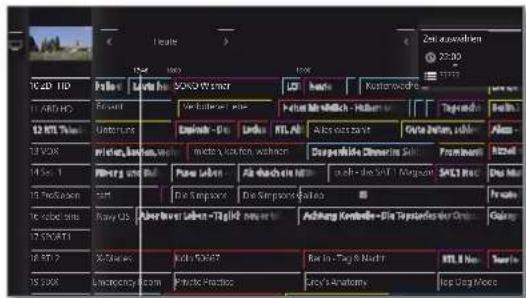
text_image
10.2D 110 Follow Live the SOKO winner Video Kuistowodre 22:20 11.480 HD E-mail We Esterer Ike Kuistowodre - Huben Tegradie 12.900 Thim Unterlungs Capita-Do Linde NHL Ab Aktiv fortzeit Gutte Hellen, Volb- Alem- 13.7508 Prize, Lizen, wien mette, kouton, wohren Dengerskilde Ciderin Sieh Frankfurt 14.5.1 Pilburg und Boll Pune Leben All beziehen Me nach - den SRL / Margaret SALC Host 15.100000000000000000000000000000000000000000000000000000000000000000000000000000000 16.1.2 The Simpson The Simpson Ballan Froder Raw GCS Abstever Leben - Tzglid davart Aldurg Kostefler - Dla Toppferder Gröhe Golary 17.158411 26.1.3 26.1.4 Johls 153627 Rai in - Tag & Nicht NHL 1 No Torto 18.2.2666 Lockeport.com Pakric Prodots Lacy's Anatomy Top Dog Movie

▲▼ Uhrzeit oder Sender auswählen. Ziffern eingeben.
Bei einer Zeitcingabe wird immer das nächste Auftreten der eingegebenen Zeit angesprungen (24-Stunden-Zeitfenster). Ist die Uhrzeit heute bereits vergangen, wird die eingegebene Zeit am Folgetag angezeigt.
1 Senderspeicherplätze sind immer fünfstellig einzugeben, z.B. 00001 für Programmplatz 1 oder 00134 für Programmplatz 134.

OK Sprung ausführen.
Auf laufende Sendung umschalten

▲▼ Laufende Sendung markieren.
OK kurz drücken: Auf laufende Sendung umschalten.
Die elektronische Programmzeitung wird geschlossen.
Weitere Informationen zu den Sendungen aufrufen

INFO: Detail-Informationen aufrufen.
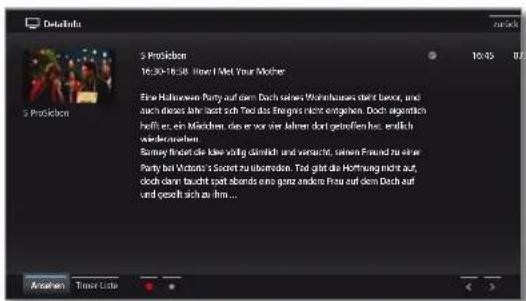
text_image
Deutsche Bank 5 Provisions 16.32-16.38: I know I Met Your Mother Eine Hulmwann Party auf dem: Durch seinen Wohnhausen nicht haben, und auch dieses Jahr lässt sich Tod das Ergegen nicht entgehen. Doch alternlich heißt es, ein Männer, die er vor vier Jahren dort getiefen hat, erwlich anderernehmen. Surrey jetzt die aber völlig dänich und versucht, seinen Frau zu einer Party bei Vincere's Secret zu überden. Tod gibt die Hoffnung nicht auf, doch dann buchtet fort abands eine ganz andere Frau auf dem Durch auf und gesetzt sich zu ihm... Anfangen: Tiers ListelWenn zur gewählten Sendung weitere Informationen vorliegen, werden diese hier angezeigt. In der Fußzeile finden Sie weitere Optionen zur angezeigten Sendung:
Ansehen
■ Menüpunkt ist nur verfügbar, wenn die gewählte Sendung zur Zeit ausgestrahlt wird. Gewählte TV-Sendung ansehen.
Vormerken
■ Menüpunkt ist nur verfügbar, wenn die gewählte Sendung noch nicht begonnen hat. Gewählte Sendung zum späteren Ansehen / Anhören vormerken. Weitere Informationen siehe rechte Spalte.
Je nach Voreinstellung schaltet sich das TV-Gerät gegebenenfalls aus dem Standby-Modus ein.
Vor- berkung löschen Bei Sendungen mit gesetzter Vormerkung können Sie die Vormerkung wieder entfernen.
Timer-Liste Timer-Liste aufrufen.
Aufnahme der gewählten Sendung programmieren (Aufnahme) (siehe rechte Spalte).
★ Aufnahme der gewählten Sendung programmieren. (Favorit) Zusätzlich wird ein Eintrag zu den Home-Favoriten hinzugefügt.
Erläuterung der Symbole in den Programminformationen:

Sendung im 16:9-Bildformat

Sendung in hoher Bildauflösung (HDTV)

Sendung mit Dolby-Digital-Ton

Ausstrahlung von Untertiteln für Hörgeschädigte

Sendung mit Jugendschutz (siehe Kapitel System-Einstellungen, Abschnitt Bedienung – Kindersicherung)
Die Symbole können auch in Kombination auftreten.
Reference ID 40-55
Bedienungsanleitung
TV
Elektronische Programmzeitung

Aufnahme über EPG programmieren
Sie können über EPG komfortabel Aufnahmen von Sendungen programmieren.

Aufzunehmende Sendung markieren.
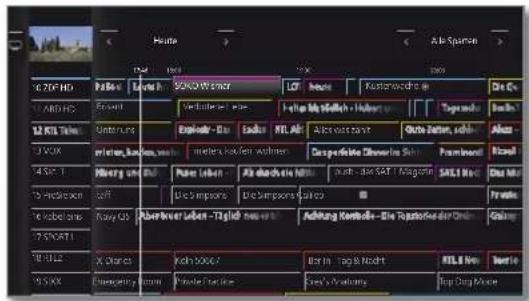
text_image
6.204 HD 11. ARID HD 52 KTL Tama 3 VOX 4 Sat 1 50 Heidakon 60 Rabel Sra 7 SPAT1 9 PILK 9.5 XIX Radiozah Radiozah Radiozah Radiozah Radiozah Radiozah Radiozah Radiozah Radiozah Radiozah Radiozah Radiozah Radiozah Radiozah Radiozah Radiozah Radiozah Radiozah Radiozah Radiozah Radiozah Radiozah Radiozah Radiozah Radiozah Radiozoh Radiozoh Radiozoh Radiozoh Radiozoh Radiozoh Radiozoh Radiozoh Radiozoh Radiozoh Radiozoh Radiozoh Radiozoh Radiozoh Radiozoh Radiozoh Radiozoh Radiozoh Radiozoh Radiozoh Radiozoh Radiozoh Radiozoh Radiozoh Radiozoh Radiozah Radiozah Radiozah Radiozah Radiozah Radiozah Radiozah Radiozah Radiozah Radiozah Radiozah Radiozah Radiozah Radiozah Radiozah Radiozah Radiozah Radiozah Radiozah Radiozah Radiozah Radiozah Radiozah Radiozah Radiozazh Radiozazh Radiozazh Radiozazh Radiozazh Radiozazh Radiozazh Radiozazh Radiozazh Radiozazh Radiozazh Radiozazh Radiozazh Radiozazh Radiozazh Radiozazh Radiozazh Radiozazh Radiozazh Radiozazh Radiozazn
RECORD-Taste: Aufnahme der Sendung programmieren.
Der Timer-Daten-Dialog wird geöffnet.
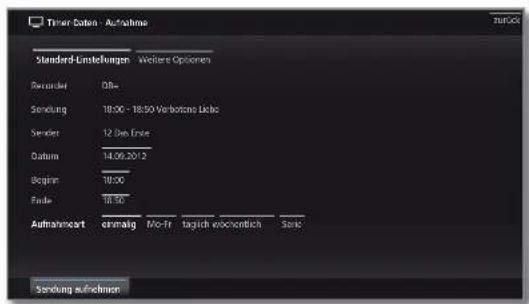
text_image
Timer Daten - Aufnahme Standard-Linstellungen Weitere Optionen Revision: 08- Sendung 18:00 - 18:50 Verbezins Liebe Sender 12 Die Ende Datum 14.06.2012 Begin 18:00 Ende 18:50 Aufnahrcart ertragt Mio-Fr tagich vackonlich Sionc Sendung aufnehmer

Überprüfen Sie die Timer-Daten und verändern Sie sie gegebenenfalls.
Erläuterungen zu den Einstellmöglichkeiten im Menü Timer-Daten siehe Kapitel Extras. Abschnitt Timer.
Hinter den Titel der Sendung wird im EPG ein Aufnahme-Symbo gesetzt.
Sendung über EPG vormerken
Eine Sendung, die noch nicht begonnen hat, können Sie vormerken. Das TV-Gerät fragt bei vorgemerkten Sendungen zu Sendungsbeginn nach, ob auf diese Sendung umgeschaltet werden soll bzw. schaltet aus dem Standby-Modus ein, falls dies in den System-Einstellungen → Bedienung → EPG eingestellt ist.

Vorzumerkende Sendung markieren.
OK Detail-Informationen aufrufen.
◀ ▶ ▼ ▲ Vormerken markieren.
OK Sendung vormerken.
Hinter den Titel der Sendung wird im EPG ein Vormerkungs-Symbol gesetzt.
Die Vormerkung von Sendungen kann auch über die Timer-Liste gestartet werden (siehe Kapitel Extras, Abschnitt Timer).
Bei einem Software-Update kann es unter Umständen vorkommen, dass Vormerkungen von Sendungen gelöscht werden. Kontrollieren Sie nach einem Software-Update Ihre Timer-Liste (siehe Kapitel Extras, Abschnitt Timer – Timer-Liste).
EPG-Übersicht anpassen
i Die Auswahl befindet sich in der Kopfzeile, wenn nicht. MENU-Taste drücken.

▶ Tag oder Sparte auswählen. OK Vorgaben auswählen.
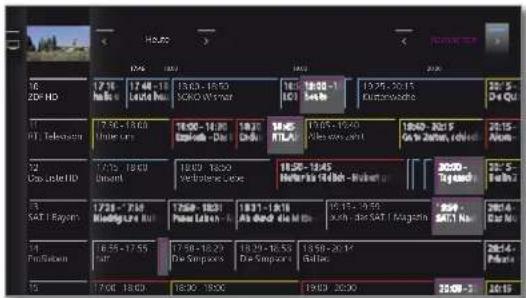
text_image
1960 1961 1962 1963 1964 1965 1966 1967 1968 1969 1970 1971 1972 1973 1974 1975 1976 1977 1978 1979 1980 1981 1982 1983 1984 1985 1986 1987 1988 1989 1990 1991 1992 1993 1994 1995 1996 1997 1998 1999 2000 2001 2002 2003 2004 2005 2006 2007 2008 2009 2010 2011 2012 2013 2014 2015Beispiel Wenn Sie die nächsten Nachrichten suchen, wählen Sie das heutige Datum und bei Themen Nachrichten. Nachrichtensendungen werden hervorgehoben.

PIP: EPG-Ansicht zwischen Standardansicht und Kompaktansicht umschalten.
EPG konfigurieren
Die Einstellungen für EPG finden Sie unter Kapitel System-Einstellungen, Abschnitt Bedienung – EPG.
Reference ID 40-55
Bedienungsanleitung
TV
TelexL
Teletext
Ihr TV-Gerät unterstützt die beiden Bediensysteme TOP-Text und FLOF. Es werden eine bestimmte Anzahl von Seiten ^2 gespeichert, so dass Sie schnellen Zugriff darauf haben.
Teletext starten und beenden

TEXT: Teletext aufrufen.
Die Funktion der TEXT-Taste kann eingestellt werden. Die Werkseinstellung ist Standard-Teletext zuerst.
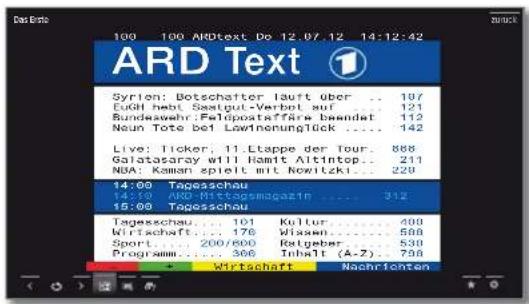
text_image
Das Ende 100 100 ARDtext Do 12.07.12 14:12:42 ARD Text Syrien: Botschafter lauft über ... 197 EuGII hebt Saatgut-Verbot auf ... 121 Bundewahr: Faldopastaffäre beandaf ... 112 Neun Tote bei Lawinenungstück ....... 142 Live: Ticker, 11.Ltappe der Tour... 888 Galatasaray will Hamit Altintop... 211 NBA: Kaman spielt mit Nowitzki... 220 14:00 Tagesschau 14:30 AND Nitzgeschaumagazin ....... 312 15:00 Tagesschau Tagessschau.... 101 Kultur ... 400 Wirtschaft.... 176 Wisann.... 500 Sport.... 200/600 Raltgeber ... 530 Programm.... 366 Inhalt (A-2)... 798 + Wirtschaft Nachrichten
TEXT: Zwischen Standard-Teletext und MediaTek wechseln.

Ein Druck auf die BACK-Taste beendet den Teletext.
Tastenfunktionen bei Standard-Teletext-Betrieb

O AV: Selbst wechselnde Seiten anhalten.

9: Seite vergrößern (mehrmals drücken).

★: Aktive Teletext-Seite zu den Home-Favoriten hinzufügen.
Seitenwahl mit den Farbtasten

Rote Taste: Eine Seite zurück bzw. zurück zur vorherigen Seite (abhängig vom Teletextanbieter).
Grüne Taste: Seite vor.
Gelbe Taste: Zum nächsten Thema.
Blaue Taste: Zum nächsten Themenbereich.
Die farbigen Balken (bei TOP) bzw. die farbige Schrift (bei FLOF) in der vorletzten Zeile zeigen Ihnen, mit welchen Farbstasten Sie zu welchen Themenbereichen und Themen weiterblättern können.
Seitenwahl mit P+/P-

P+ nächste Teletext-Seite aufrufen.
P- vorherige Teletext-Seite aufrufen.
Weitere Möglichkeiten für die Seitenwahl

- Möglichkeit:
INFO: Übersichtsseite 100 aufrufen.
- Möglichkeit:
Seitenzahl direkt eingeben.
- Möglichkeit:
■ Die Seite enthält 3-stellige Seitenzahlen.

▼▲ Gewünschte Seitenzahl markieren.
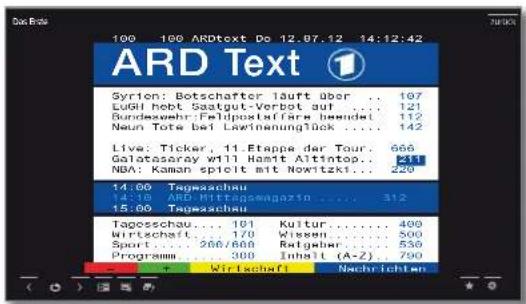
text_image
Das Bode 100 100 ARDtext Do 12.07.12 14:12:42 ARD Text Syrien: Botschafter läuft aber ... 107 LuGII hebt Saatgut-Verbot auf ... 121 Bundeswehr Feldpostaffare beaudet ... 112 Neun Tote bei Lawinenungstück ... 142 Live: Ticker, 11 Etappe der Tour... 666 Galatoseray will Hamit Altintop... 231 NBA: Kaman spielt mit Nowitzki... 220 14:00 Tagwasschau 14:10 ARD Mittegsmaagazin ... 312 15:00 Tagwasschau Tagesschau... 101 Kultur ... 400 Wirtschaft... 170 Vissen ... 500 Sport... 266/668 Ralgaber ... 530 Programm... 388 Inhalt (A-2)... 790 + Wirtschaft Nachrichten
OK Seite aufrufen.
- Möglichkeit:
1 Die Seite besteht aus mehreren Unterseiten, erkennbar am Symbol 🔒 und den Pfeilen in der Fußzeile.

▼ ▲ In Fußzeile wechseln.
◀ ▶ < oder >markieren,
OK vorhergehende /nächste Unterseite wählen.
1 Die Nummer der aktuellen Unterseite wird zwischen den Pfeilen angezeigt.
Erläuterung der Symbole in der Teletext-Fußzeile
| Symbol | Taste Fernbedienung | Erläuterung |
| < | - | Bei Teletext-Seiten mit Unterseiten: Vorherige Unterseite anzeigen. |
| > | - | Bei Teletext-Seiten mit Unterseiten: Nächste Unterseite anzeigen. |
| - | TV-Bild ausblenden (Teletext als Vollbild). | |
| - | TV-Bild einblenden (Split screen Teletext/TV-Bild). | |
| - | Newsflash-Modus aktivieren. | |
| - | Verborgene Informationen auf der Teletext-Seite aufdecken. | |
| - | Verborgene Informationen auf der Teletext-Seite wieder ausblenden. | |
| ★ | ★ | Aktuelle Teletext-Seite zu den Favoriten in der AnsichtHomehinzufügen. |
| MENU | Funktionsliste mit Teletext-Einstellungen aufrufen. |
Reference ID 40-55
Bedienungsanleitung
TV
TelelexL/TV drehen

Neue Nachricht
Einige Teletextseiten, z.B. Live-Ticker, werden regelmäßig aktualisiert. Um Änderung zu verfolgen und dabei trotzdem das TV-Bild zu sehen, können Sie den Teletext temporär ausblenden und sich über Aktualisierungen der Seite informieren lassen.

◀ ▶ ▲ ▼ Neue Nachricht 📋 markieren. OK bestätigen.
Das weitere Verhalten der Nachrichten-Funktion hängt von der Art der Teletext-Seite ab:
Bei Vollbild-Teletextseiten wird der Teletext ausgeblendet. Oben links erscheint ein Symbol für die aktivierte Nachrichten-Funktion. Wenn sich der Inhalt der Seite geändert hat, erscheint eine Bildschirmmeldung:
Aktualisierte Seite einblenden.
ja oder nein.
OK Auswahl bestätigen.
Bei Teletextseiten, die nur einen Teil der Teletext-Seite belegen, z.B. Nachrichten-Ticker, wird der betreffende Teil eingeblendet und fortlaufend aktualisiert.
Nachrichtenfunktion beenden

OK Teletext wieder einblenden.
Oder:

BACK: Teletext verlassen.
TV drehen
Mit einem angeschlossenen Motordrehfuß haben sie die Möglichkeit, Ihr TV-Gerät mit der Fernbedienung automatisch zu drehen.
1 Einstellen des Drehbereichs und Festlegen der Ausschaltposition siche Kapitel System-Einstellungen, Abschnitt Bedienung – TV drehen.
TV-Gerät drehen

■ Im normalen TV-Betrieb, ohne weitere Anzeigen:
TV-Gerät in die gewünschte Position drehen.
Oder:
i TV drehen wurde über die Funktionsliste aufgerufen.
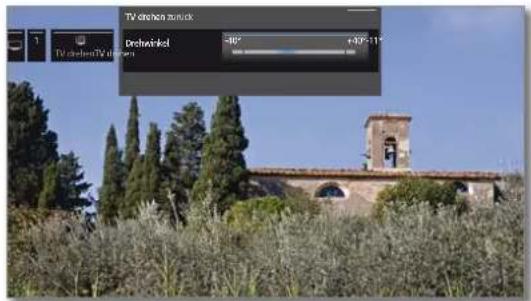
text_image
TV screenshot trigger Drehwinkel -40° +90°-11°
TV-Gerät in die gewünschte Position drehen.
i Das TV kann im eingestellten Drehbereich positioniert werden.

BACK: TV drehen verlassen.
Reference ID 40-55
Bedienungsanleitung
TV
HbbTV / MediaTek
HbbTV / MediaTek
HbbTV ^® (Hybrid broadcast broadband television) bietet dem Nutzer umfangreiche multimediale Inhalte, z.B. Mediatheken oder Zusatzinformationen zum laufenden Programm, sofern sie vom aktuellen Sender angeboten werden.
MediaText dient zur Nutzung der nächsten Teletext/Videotext-Generation auf Basis von HbbTV.
Der MediaTek / HbbTV-Text kann aus einer HbbTV-Application aufgerufen oder direkt gestartet werden.
Für die Verwendung von HbbTV / MediaTek muss das TV-Gerät über eine Verbindung zum Internet verfügen. Für den flüssigen Abruf von Videos wird eine Verbindung mit mindestens 6.000 kbit/s (DSL 6000 oder gleichwertig) empfohlen.
HbbTV-Applikation aufrufen
Falls nach einem Programmwechsel eine HbbTV-Application für den gewählten Sender verfügbar ist, wird diese bei automatischem Startverhalten geladen und ein rotes Tastensymbol eingeblendet. Bei manuellem Startverhalten wird die Applikation erst bei einem Druck auf die rote Taste geladen.
i HbbTV wird vom gewählten Sender angeboten.
■ Verbindung zum Internet hergestellt.
i Einstellung HbbTV-Modus auf ein.
Rote Taste: HbbTV-Application laden / einblenden.
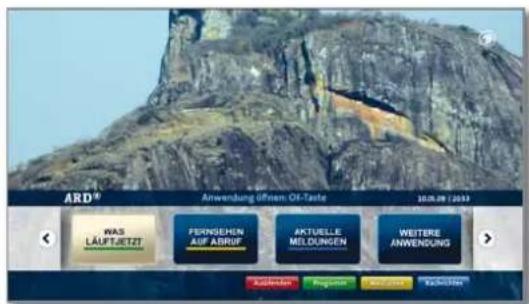
text_image
ARD® Anwendung öffnen: Off-Taste 20.08.09 / 2003 WAS LÄUFTJETZI FERNSEHN AUF ABRUF AKTUELLE MELDUNGEN WEITERE ANWENDUNG Addenzen Programm Abgivort KashvilleAussehen, Tastenbelegung und verfügbare Funktionen der HbbTV-Applikation sind vom Anbieter abhängig. Unter Umständen werden Aufnahme und Vormerkfunktionen der Applikationen nicht entsprechend unterstützt.
Loewe übernimmt keine Garantie für Verfügbarkeit. Funktion und Inhalt der HbbTV-Applikationen.
HbbTV-Applikation ausblenden / schließen

BACK: HbbTV-Application ausblenden / schließen.
Je nach eingestelltem Startverhalten wird die HbbTV-Application ausgeblendet (automatisch) oder geschlossen (manuel). Bei Startverhalten automatisch ist zum Schließen ein zweiter Druck auf die BACK-Taste notwendig. Sie sehen nach dem Schließen eine Bildschirmmeldung.
HbbTV-Text direkt aufrufen
1 Abhängig vom Programmanbieter ist der direkte Aufruf von MediaTek unter Umständen nicht möglich. MediaTek muss dann über die HbbTV-Application geöffnet werden.
Media Text/HbbTV-Text wird vom gewählten Sender angeboten.
■ Verbindung zum Internet hergestellt.

TEXT: „Standard“-Teletext aufrufen (siehe Kapitel TV, Abschnitt Teletext).
Durch erneutes Drücken der TEXT-Taste wird der Media-Text/HbbTV-Text aufgerufen.
1 Die Funktion der TEXT-Taste kann eingestellt werden.
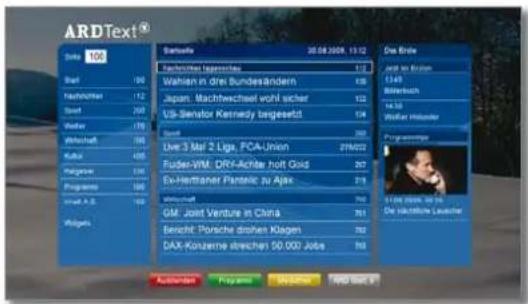
text_image
ARDText® Date 104 Team: 104 Wohn/Bruttman 112 Team: 260 Walker 179 Wohnstoff 185 Kutta 406 Magazine 139 Programme 106 Russel A.B. 169 Wolgers Barstwelle 20.08.2008.13.02 Nachbrunnan lappenzins 112 Wahren in drei Bundesändern 138 Japan: Machtwechteil wohl sicher 122 US-Servidor Kennedy bangeselt 134 Best 265 Live 3 Mal 2 Liga, FCA-Union 219/222 Fuider-WMI: DRY-Aichte hoft Gold 202 Ex-Hermitaner Plantele zu Ajax 219 Wohnstoff 702 GM: Joint Venture in China 701 Berecht: Porsche drohen Klagen 702 DAX-Konzernre strechen 50.000 Jules 703 Ausforderin Programm Verkauf 1998 (MBA) Das Kredie Just in Berlin 1349 Böllersbuch 1430 Wolfer Meitender Programmage: 5.00 min. 30 min. Die sonstliche LauscheDie Navigation innerhalb des HbbTV-Textes und die Belegung der Farbtasten können je nach Anbieter variieren.
HbbTV-Text verlassen

Ein Druck auf die BACK-Taste beendet den HbbTV-Text.
Reference ID 40-55
Bedienungsanleitung
IV
PIP

Bild im Bild (Picture in Picture / PIP)
Als Bild im Bild-Funktion bezeichnet man die gleichzeitige Darstellung von zwei unterschiedlichen Bildern.
Die Größe des PIP-Bildes kann in den System-Einstellungen verändert werden (siehe Kapitel Systemeinstellungen, Abschnitt Bedienung-PIP).
| Gleichzeitige Darstellung von... | ● (ja) / - (nein) |
| cinem digital ausgestrahlten Sender (DVB-T/C/S) und Bild einer AV-Quelle (z.B. AV, HDMI1) | ● |
| cinem Sender über Satellit digital (DVB-S) und einem Sender über analoges Kabelfernsehen | ● |
| einem digital ausgestrahlten Sender über DVB-T/C und einem Sender über analoges Kabelfernsehen | ● |
| cinem digital ausgestrahlten Sender über DVB-T/C und einem digitalen Satellitensender (DVB-S) | ● |
| zwei Sendern über analoges Kabelfernsehen | - |
| zwei digital ausgestrahlten Sendern (DVB-T/C/S) | ● |
| einem frei empfangbaren und einem verschlüsselten digital ausgestrahlten Sender (DVB-T/C/S) | ● |
| zwei verschlüsselten Sendern | ● |
| einem SDTV-Sender und einem HDTV-Sender (DVB-C/S) | ● |
| zwei HDTV-Sendern (DVB-C/S) | ● |
1 Bei laufender Aufnahme ist Bildtausch und Senderwahl eingeschränkt.
PIP-Modus starten und beenden

PIP: PIP-Bild ein-/ausblenden.
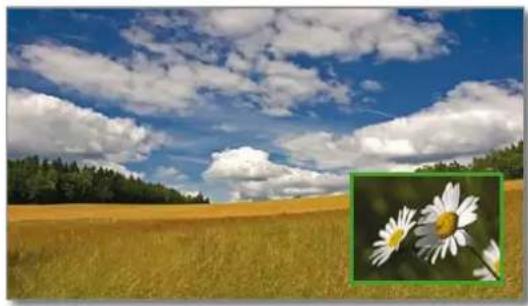
Sender des PIP-Bildes wählen
Der Rahmen ist grün, wenn nicht, grüne Taste drücken. Wie üblich den Sender wählen.
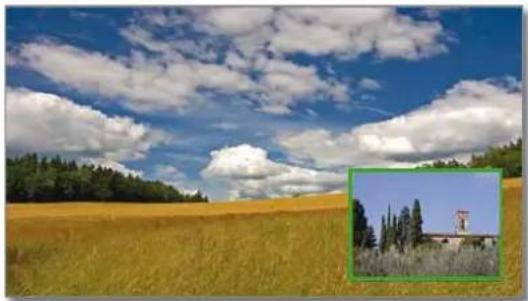
Sender des Hauptbildes wählen
Der Rahmen ist weiß, wenn nicht, grüne Taste drücken. Wie üblich den Sender wählen.
Funktion der Farbtasten
Der Rahmen ist grün, wenn nicht, grüne Taste drücken.


Gelbe Taste: Tauscht Inhalte von TV-Bild und PIP-Bild aus.
Blaue Taste: Sender im PIP-Bild anspielen starten/stoppen.
Reference ID 40-55
Bedienungsanleitung
TV
Digital-Recorder
Digital-Recorder – Funktionsübersicht
Sie können mit dem Digital-Recorder Ihres Loewe TV-Gerätes Sendungen auf die integrierte Festplatte des TV-Gerätes aufzeichnen. Nachfolgend sind die vielfältigen Anwendungsmöglichkeiten Ihres Digital-Recorders aufgeführt.
| Digital-Recorder-Funktion Digital-Recorder DR | + |
| Zeitversetztes Fernsehen im Live-Betrieb (Timeshift) | ● |
| Archivaufnahme auf integrierte Festplatte | ● |
| Archivaufnahme auf USB-Speichermedium (externe Festplatte) | - |
| Aufnahme / Zeitversatz bei digitalen Sendern (DVB-C/-T/-S) | ● |
| Aufnahme / Zeitversatz bei analogen Sendern | - |
| Anderen Sender während laufender Archivaufnahme ansehen | ● |
| Nachträgliche Archivaufnahme | ● |
| Zeitversetztes Fernsehen bei laufender Archivaufnahme | ● |
| Anderen Sender bei laufender Archivaufnahme zeitversetzt ansehen | ● |
| Archiv-Wiedergabe von DR+ | ● |
| Archiv-Wiedergabe von USB-Speichermedien (externe Festplatte) | ● |
| Aufgezeichnete Sendungen von DR+ auf USB-Speichermedium überspielen | ● |
| Aufgezeichnete Sendungen auf externen Recorder überspielen | - |
| Aufgezeichnete Sendungen von einem USB-Speichermedium auf ein anderes überspielen | ● |
| Aufgezeichnete Sendungen im Netzwerk freigeben | ● |
| Freigegebene Sendungen über das Netzwerk abspielen | ● |
| Manuelle Lesezeichen setzen/löschen | ● |
| Teile einer Aufnahme ausblenden | ● |
| „Follow me“ - Aufnahme ausführen | ● |
| Gestartete „Follow me“ - Aufnahme weiter ansehen | ● |
- möglich
- nicht möglich
Reference ID 40-55
Bedienungsanleitung
TV
Digital-Recorder

Zeitversetzt fernsehen (Timeshift)
Die TV-Sendung, die Sie ansehen, wird automatisch im Hintergrund aufgenommen. Sie können die Sendung jederzeit anhalten und später zeitversetzt wiedergeben. Der maximale Zeitversatz beträgt drei Stunden.
i Aufzeichnungen von analogen Sendern sind nicht möglich.
Während des zeitversetzten Betriebs wird das Ausgangssignal für externe Geräte am Anschluss AV abgeschaltet.
Bei Sendungen von Sendeern, die mit OI Plus-Verschlüsselung arbeiten, ist der zeitversetzte Betrieb unter Umständen nicht oder nur eingeschränkt möglich.
Unterbrechen (zeitversetztes Fernsehen starten)

PAUSE-Taste drücken.
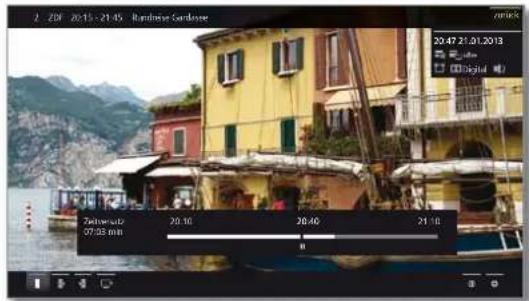
text_image
2 / ZDF 20:15 - 21:45 Randtseid Sardasse 20:47 31.01.2013 Digital Teitnerutz 20:16 20:40 21:10 07:05 08:08 BDas TV-Bild wird zu einem Standbild und die Digital-Recorder-Statusanzeige wird eingeblendet.
Sie sehen oben Nummer und Name des Senders und, wenn EPG- oder Teletext-Daten vorhanden sind, zusätzlich den Beginn, das Ende und den Titel der aktuellen Sendung.
Im unteren Bereich steht vor dem Balken die Uhrzeit, seit der die Aufnahme im Hintergrund läuft. Nach dem Balken steht die Uhrzeit, bis zu der der Zeitversatz-Speicher gefüllt sein wird (verlängert sich automatisch um jeweils 30 Minuten, bis max. 3 Stunden). Die Zeit im Balken bei der PAUSE-Taste zeigt die aktuelle Position.
Fortsetzen (zeitversetzt fernsehen)

PLAY-Taste drücken.
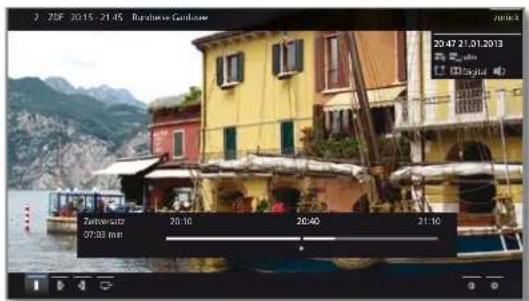
text_image
20F 2015-21:45 - Rationale Gambusser 20:47 21.01.2013 Digital Zemarvutz 20:10 20:40 21:10 07:30 minJetzt sehen Sie die TV-Sendung zeitversetzt von dem Zeitpunkt an, als Sie die PAUSE-Taste gedrückt hatten. Anstelle des Pause-Symbols II sehen Sie das Wiedergabe-Symbol ▶.
Zur weiteren Bedienung der zeitversetzten Wiedergabe siehe Kapitel Video, Abschnitt Video-Wiedergabe.
Auf Livebild umschalten (zeitversetztes Fernsehen beenden)

STOP-Taste drücken.
Sie sehen wieder das Livebild der Sendung.
Auf einen anderen Sender umschalten
Wenn Sie den Sender wechseln, wird die zeitversetzte Aufnahme (Timeshift) neu gestartet. Die bisherige zeitversetzte Aufnahme wird verworfen (Timeshift-Puffer wird gelocrt). Bei Wechseln zwischen verschlüsselten und unverschlüsselten Inhalten des gleichen Senders wird der Timeshift-Puffer ebenfalls gelocrt. Zeitversetztes Fernsehen wird dabei abgebrochen, sie sehen wieder das Livebild der Sendung. Starten Sie auf Sendern mit wechselnder Verschlüsselung bei interessanten Sendungen vorsorglich eine Archivaufnahme.
Lesezeichen setzen
Im zeitversetzten Betrieb können Sie manuelle Lesezeichen setzen. Dabei wird die zeitversetzte Aufnahme in eine Archiv-Aufnahme gewandelt.
Reference ID 40-55
Bedienungsanleitung
TV
Digital-Recorder
Archiv-Aufnahme
1 Aufzeichnungen von CI Plus-verschlüsselten Sendungen sind unter Umständen nicht oder nur eingeschränkt möglich.
i Aufzeichnungen von analogen Sendern sind nicht möglich.
Filme, die Sie zu einem späteren Zeitpunkt sehen wollen, nehmen Sie in das Digital-Recorder-Archiv (DR + Archiv) auf.
Wenn EPG- oder Teletext-Daten vorhanden sind, speichert der Digital-Recorder zu jeder Sendung den Titel und zusätzliche Begleitinformationen im Archiv.
Werden zusätzliche Sprachen bei DVB-Sendungen übertragen, werden diese mit aufgezeichnet. DVB-Untertitel können ebenfalls mit aufgezeichnet werden. Sprachauswahl und Untertitel zeigen Sie dabei wie im TV-Betrieb an.
Während der Aufnahme einer Sendung ins Archiv können Sie eine andere Sendung ansehen oder eine bereits aufgenommene Sendung aus dem Archiv wiedergeben. Sie können aber auch die Sendung, die Sie gerade aufzeichnen, oder eine andere Sendung zeitversetzt wiedergeben.
Während der Archiv-Aufnahme wird der Balken für den Aufnahme-Fortschritt rot angezeigt.
Direkt-Aufnahme und Sofortaufnahme
Nehmen Sie interessante Sendungen direkt mit der RECORD-Taste ins DR+ Archiv auf. Auch bei zeitversetzt angesehenen Sendungen kann die aktuelle Sendung in das DR+ Archiv übernommen werden.
Nachträgliche Archivaufnahme
Eine angesehene und bereits beendete Sendung können Sie ebenfalls ins Archiv übernehmen, sofern zwischenzeitlich kein Senderwechsel stattgefunden hat. Springen oder spulen Sie zu der gewünschten Sendung zurück und starten Sie die Aufnahme.
Zeitversetzt fernsehen bei Archivaufnahme
Sie können während einer laufenden Archivaufnahme sowohl die Sendung, die gerade ins Archiv aufgezeichnet wird, als auch eine Sendung von einem anderen Sender zeitversetzt ansehen.
Zur weiteren Bedienung der zeitversetzten Wiedergabe siehe Kapitel
Video, Abschnitt Video-Wiedergabe.
Direkt-Aufnahme

RECORD-Taste kurz drücken: Direkt-Aufnahme starten.
Die Aufnahme-Dialog für die aktuelle Sendung wird aufgerufen.

◀ ▶ Aufnahmedauer auswählen,
OK weiter.

Timer-Daten kontrollieren und gegebenenfalls korrigieren.
OK Aufnahme starten.
Sofortaufnahme (One Touch Recording)
Bei einer Sofortaufnahme wird die Aufnahme umgehend mit einem einzigen Tastendruck gestartet.

RECORD-Taste lang drücken: Sofortaufnahme starten.

◀ ▶ Aufnahmedauer auswählen,
OK Aufnahme starten.

Timer-Daten kontrollieren und gegebenenfalls korrigieren.
OK Sendung in Timer übernehmen.
Weitere Hinweise zu Direkt-Aufnahme und Sofortaufnahme
Wenn die Sendung von Anfang an angesehen wurde, wird sie von Beginn an ins DR+ Archiv übernommen. Anderenfalls beginnt die Aufnahme an dem Punkt, ab dem die Sendung angesehen wurde.
Timer-Aufnahme
Wählen Sie Ihre Lieblingssendung bequem aus dem EPG zur Aufnahme aus. Die Timerübersicht bietet Platz für 50 Einträge.
Weitere Informationen zu Timer-Aufnahmen finden Sie im Kapitel
Extras, Abschnitt Timer.
Reference ID 40-55
Bedienungsanleitung
TV
Digital-Recorder

Lesezeichen bei Archiv-Aufnahme setzen
Während einer laufenden Archiv-Aufnahme können Sie Lesezeichen setzen (PLAY-Taste etwas länger drücken). Sie sehen eine Bildschirmmeldung.
Lesezeichen dienen auch als Anfangs- und Endpunkte für Intervalle.
Zeitversetzt fernsehen bei Archiv-Aufnahme

PAUSE-Taste: Auf Standbild schalten.
Die Aufnahme wird dabei im Hintergrund fortgesetzt.
Anzeige bei zeitversetztem Fernsehen während einer Archiv-Aufnahme:
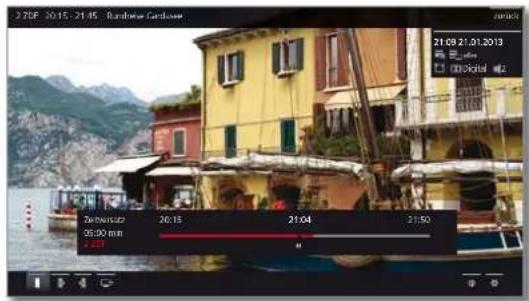
text_image
2 PBF 20:15:21:45 - Rundweir Cardoso 21:09 31:01.2013 E-mail @cpidial.e2 Zernowitz 20:15 21:04 31:50 05:00 min 7:23 H
PLAY-Taste: Wiedergabe fortsetzen.
Sie sehen jetzt die Archiv-Aufnahme zeitversetzt.
Zur weiteren Bedienung der zeitversetzten Wiedergabe siehe Kapitel Video, Abschnitt Video-Wiedergabe.

STOP-Taste: Zeitversatz beenden und zum Livebild der aktuellen Archivaufnahme zurückkehren.
Andere Sender bei Archiv-Aufnahme sehen
Nachdem Sie die Aufnahme gestartet haben, können Sie auf einen anderen Sender umschalten.
Der zweite Sender kann auch während einer laufenden Aufnahme zeitversetzt angesehen werden (Timeshift bei laufender Archivaufnahme).
Andere Sendung aus dem Archiv bei Archiv-Aufnahme ansehen
Nachdem Sie eine Aufnahme gestartet haben, können Sie auch eine bereits aufgenommene Sendung ansehen.

DR+ Archiv aufrufen.

▶▲ Aufgezeichnete Sendung markieren, OK Sendung ansehen.
Die Aufnahme wird im Hintergrund fortgesetzt.
TV-Gerät bei laufender Aufnahme ausschalten
Sie können das TV-Gerät bei laufender Aufnahme in den Standby-Betrieb ausschalten. Die Aufnahme wird im Standby-Betrieb fortgesetzt.
1 Schalten Sie das Gerät keinesfalls mit dem Netzschalter aus und ziehen Sie nicht den Netzstecker des TV-Gerätes aus der Steckdose, da die Aufnahme sonst verloren geht!
Untertitel
Untertitel einer Sendung können bei der Aufnahme ebenfalls gespeichert werden.
Das Aufzeichnen von Untertiteln im DR+ Dauerbetrieb muss in den Einstellungen aktiviert sein.
Das Aufrufen der Untertitel bei späterer Wiedergabe gleicht dem Aufrufen von Untertiteln im TV-Betrieb.
Aufnahme vorzeitig beenden
Sie können eine laufende Archivaufnahme vorzeitig beenden.

STOP-Taste drücken.
In der rechten oberen Ecke erscheint eine Bildschirmmeldung.
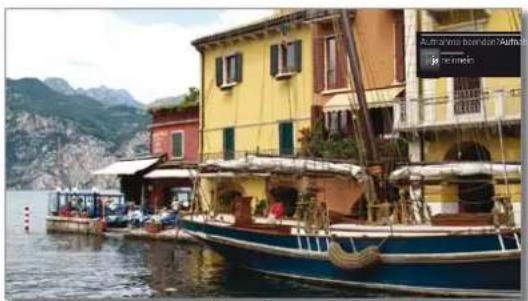
OK Aufnahme beenden.
Die Aufnahme wird beendet. Der bisher aufgezeichnete Teil der Sendung ist auf der Festplatte gespeichert und kann über das DR+ Archiv wiedergegeben werden.
1 Sie können eine laufende Aufnahme auch beenden, indem Sie den zugehörigen Timer-Eintrag löschen.
Reference ID 40-55
Bedienungsanleitung
TV
Digital-Recorder
DR+Archiv
Über das DR + Archiv rufen Sie Ihre aufgezeichneten Sendungen auf und starten die Wiedergabe.
Ein automatischer Löschen-Manager sorgt immer für genügend freien Aufnahmeplatz für neue Filme.
DR+ Archiv aufrufen


DR+ Archiv aufrufen.
Gewünschtes Archiv auswählen, OK Archiveinträge anzeigen.
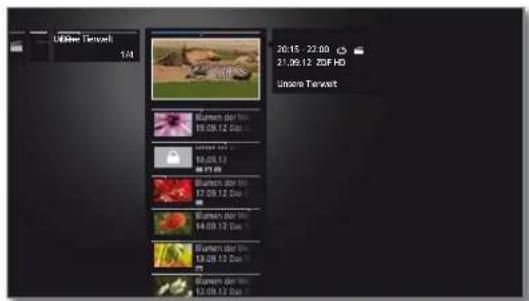
text_image
Überne Tervnet 1/4 20:15 22:00 21.39.12 ZDF HO Ümene Tervnet Bumach der Hin 19.09.12 Das 1 Bumach der Hin 18.09.12 27.09 Bumach der Hin 17.09.12 Das 1 Bumach der Hin 14.09.12 Das 1 Bumach der Hin 13.09.12 Das 1 Bumach der Hin 12.09.12 Das 1
PIP: DR+ Archiv-Ansicht zwischen Standardansicht und Kompaktansicht umschalten.
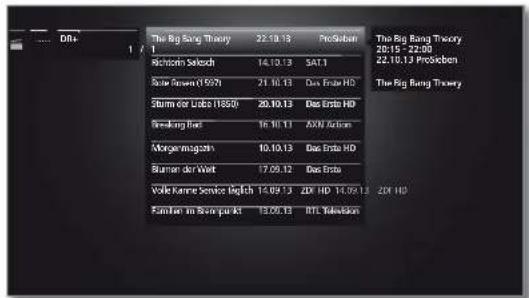
text_image
The Big Bang Theory 22.10.13 ProSahen Richtschl Salesch 14.10.13 SAT 1 Suter Passwert (567) 21.10.13 Das Ende HD Storm der Lücks (1850) 20.10.13 Das Ende HD Breakerg Band 16.10.13 AXN Action Morgenmogsten 10.10.13 Das Ende HD Bremen der Welt 17.09.13 Das Ende Volke Kanne Service Leipzig 14.09.13 ZDF HD 14.09.13 ZDX HD Familien im Beteparkst 13.09.13 RTL TelevisionAus dem DR+ Archiv wiedergeben

▼▲ Gewünschten Archiveintrag markieren,
OK Wiedergabe des gewählten Archiveintrags starten bzw. fortsetzen.
■ Bei der Wiedergabe von DR+ Archiv-Einträgen wird das Ausgangssignal für externe Geräte am Anschluss AV abgeschaltet.
Erläuterungen zur Sendungsinformation
Der Balken am oberen Rand der Sendungsinformation zeigt Ihnen, welcher Teil der Aufzeichnung bereits angesehen wurde. Weitergehende Informationen zu der Aufnahme können Sie, sofern vorhanden, über die Funktionsliste aufrufen (siehe rechte Spalle).


Archiveintrag mit gesetzter Kindersicherung


Archiveintrag mit gesetztem Löschschutz


Archiveintrag mit aktivierter Wiederholung
DR+ Archiv-Funktionsliste
Die Funktionsliste des DR+ Archivs enthält die einzelnen Funktionen zu Ihren Archiveinträgen.


▶ ▲ Aufgezeichnete Sendung markieren.
MENU: Funktionsliste aufrufen.
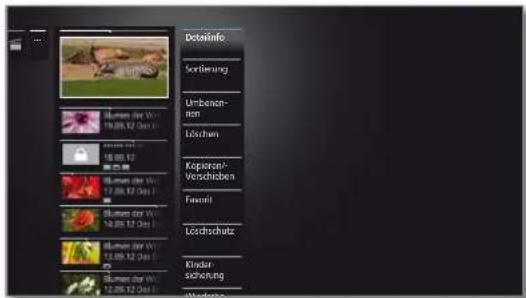
text_image
Deteilinfo Sortierung Umbenan- en Löschem Kopfleurop- Verschreiben Fremit Löchschutz Kinds- sicherung WertgeschaffDetailinfo Detailinformationen zum markierten Archiveintrag anzeigen.
Sortierung Die Archiveinträge nach Alphabet (aufsteigend A-Z oder absteigend Z-A) oder nach Aufnahmedatum (neueste Einträge zuerst) sortieren.
Um- Titel des Archiveintrags ändern. benennen
Löschen Archiveintrag von der Festplatte löschen und Speicherplatz wieder freigeben.
Kopieren-/Verschieben Archiveintrag von einem freigebenden TV-Gerät auf die integrierte Festplatte bzw. von der integrierten Festplatte auf eine externe Festplatte kopieren / verschieben. Beim Verschieben wird die Aufnahme nach erfolgreichem Kopiervorgang automatisch von der Quelle gelöscht.
Favorit Archiveintrag zu den Home-Favoriten hinzufügen. Weitere Informationen siehe Kapitel TV, Abschnitt Ansicht Home.
Lösch- Schutz gegen automatisches Löschen durch den schutz Löschmanager setzen oder entfernen.
Kinder- Aufgezeichnete Sendung vor unbefugter Wiedergabe sicherung schülzen.
1 Menüpunkt nur verfügbar wenn eine Geheimnummer in der Kindersicherung festgelegt wurde (siehe Kapitel System-Einstellungen, Abschnitt Bedienung – Kindersicherung).
Wiederholen Archiveintrag bei zukünftiger Wiedergabe wiederholt (in Schleife) abspielen.
TV drehen ^1 TV-Gerät drehen.
Einstellungen öffnet die Video-Einstellungen.

Reference ID 40-55
Bedienungsanleitung
TV
Digital-Recorder

Detailinformationen zur Aufnahme anzeigen
Wenn zur aufgezeichneten Sendung Detailinformationen aus EPG vorliegen, können Sie diese anzeigen.
Gewünschter Eintrag ist im DR+ Archiv markiert.

MENU: Funktionsliste aufrufen.
▼ ▲ Detailinfo markieren.
OK Detailinformationen zur Sendung anzeigen.
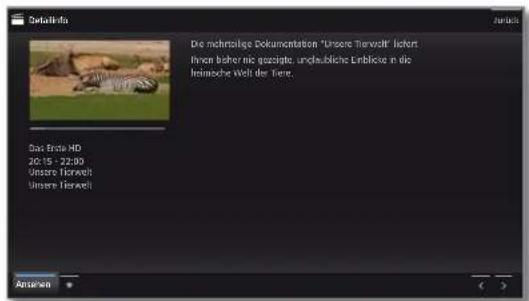
text_image
Dehältnöse Dokumentation "Ursere Tierwelt" lichtert tinen bisher nie gezügte, undkaufliche Einblickte in die heinische Welt der Tiere. Das Ende HD 20:15 - 22:09 Ursere Tierwelt Ursere Tierwelt AnlagenErläuterung der Symbole in der Fußzeile siehe Kapitel TV. Abschnitt EPG.
Titel der Archiv-Aufnahme ändern
1 Gewünschter Eintrag ist im DR+ Archiv markiert.

MENU: Funktionsliste aufrufen.
▼ ▲ Umbenennen markieren, OK aufrufen.
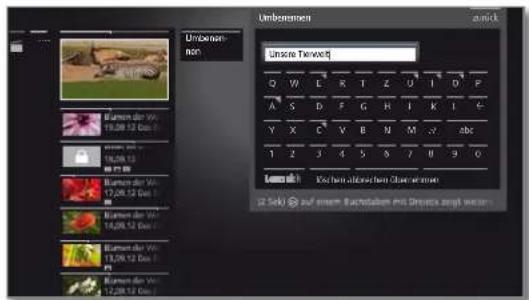
text_image
Unbarenzen Umberungen zweck Unsre Tervisig Q W L R T Z U I D P A S D F G H I K I €- Y X C V B N M √ abc 1 2 3 4 5 6 7 8 9 0 Kohne altende zum Chancen werden (2 Soiki) auf einem Buchstaben und Steuern ange werden

◀ ▶ ▲ ▼ Zeichen auswählen.
OK Zeichen in Eingabezeile übernehmen.
Weitere Informationen zur Zeicheneingabe siehe Kapitel Generelles zur Bedienung.
Eingabe mit Übernehmen abschließen. Damit wird die Änderung dauerhaft gespeichert.
Oder:

BACK: Umbenennen abbrechen.
Aufnahme aus dem Archiv löschen
i Gewünschter Eintrag ist im DR+ Archiv markiert.

STOP-Taste: Löschdialog aufrufen.
Oder:

MENU: Funktionsliste aufrufen.
Löschen markieren,
OK aufrufen.
OK Löschvorgang bestätigen. Das DR+ Archiv wird wieder angozeigt.
text_image
... Budds der Welt (10) 3 / 9 19:00 - 19:45 19:00-12. Dies Ende HD Bremen der Welt (10)Oder:
← nein auswählen,
OK Vorgang abbrechen und zur Funktionsliste zurückkehren.
Das Löschen von Aufnahmen von externen Festplatten kann je nach Dauer der Sendung und Aufnahmequalität einige Zeit in Anspruch nehmen. Um einen korrekten Löschvorgang sicherzustellen, meiden Sie die externe Festplatte ab, bevor Sie sie vom TV-Gerät abziehen. Sie sehen eine Bildschirmmeldung, sobald die Festplatte abgezogen werden kann.
Reference ID 40-55
Bedienungsanleitung
TV
Digital-Recorder
Kopieren/Verschieben Ihrer Aufnahmen
Aufzeichnungen, die Sie dauerhaft speichern wollen, sollten Sie auf eine externe USB-Festplatte kopieren/verschieben.
Das Kopieren von Aufzeichnungen, die ursprünglich von einem CI Plus-verschlüsselten Sender stammen, ist unter Umständen nicht oder nur eingeschränkt möglich.
Aufnahmen auf eine externe Festplatte überspielen
Sie können Sendungen auch auf eine externe Festplatte kopieren/verschieben und diese so archivieren oder an anderen Loewe LCD-TV-Geräten (auch solchen ohne DR+) wiedergeben.
Gewünschter Eintrag ist im DR+ Archiv markiert.

MENU: Funktionsliste aufrufen.
▼ ▲ Kopieren bzw. Verschieben markieren. OK aufrufen.
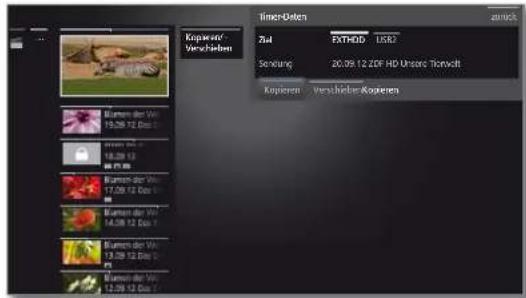
text_image
Kopwerte-/Versicherben Time-Daten Zul EXTHOD LISR2 Selnung 20.09.12 ZDF HD Unsere Tonvolt Kopieren Versicherben-Kopieren
- Im Timer-Daten-Dialog Ziel wählen. - Kopieren bzw. Verschieben wählen. OK Vorgang starten.
1 Beim Verschieben wird die Aufnahme nach erfolgreichem Kopiervorgang automatisch von der Quelle gelöscht.
Das Überspielen auf eine externe Festplatte findet im Hintergrund und mit wesentlich höherer Geschwindigkeit statt. Sie sehen eine Bildschirmmeldung, wenn der Kopiervorgang abgeschlossen ist. Der Status von laufenden/anstehenden Kopieraufträgen kann der Timer-Liste entnommen werden.
Während des Überspielens darf das TV-Gerät nicht mit dem Netzschalter ausgeschaltet werden!
Löschschutz setzen/entfernen
Sie können Filme mit einem Lösenschutz versehen, um ein automatisches Löschen durch den Lösch-Manager zu verhindern.
1 Gewünschter Eintrag ist im DR+ Archiv markiert.

MENU: Funktionsliste aufrufen.
- Löschschutz markieren. OK aufrufen.
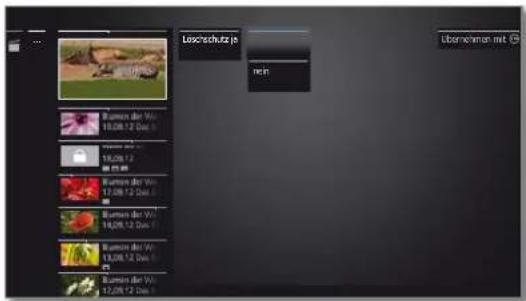
text_image
Luschutz je rein Übernehmen mit Öl▼ ▲ ja / nein markieren, OK Einstellung übernehmen.
Lösch-Manager
Der Lösch-Manager sorgt dafür, dass immer genügend Speicherplatz auf der Festplatte für neue Aufnahmen zur Verfügung steht. Wenn die Kapazität der Festplatte fast ausgeschöpft ist, wird durch automatisches Löschen der ältesten Aufnahme(n) Festplattenplatz freigegeben.
Aufnahmen, die Sie mit einem Löschschutz versehen haben, werden vom Lösch-Manager nicht gelöscht. Sie können diese Aufnahmen jedoch weiterhin von Hand löschen.
Um Datenverlust zu vermeiden, empfehlen wir Ihnen, wichtige Aufnahmen auf eine externe USB-Festplatte zu überspielen. Löschen Sie nach dem Überspielen die Aufnahmen aus dem Digital-Recorder.
Loewe haftet nicht für Datenverlust auf der Festplatte des Digital-Recorders.
Reference ID 40-55
Bedienungsanleitung
TV
Digital-Recorder

Film sperren/freigeben (Kindersicherung)
Filme, die z.B. Ihre Kinder nicht ansehen dürfen, können Sie sperren. Das Abspielen ist dann nur nach Eingabe der Geheimnummer möglich.
1 Zum Aktivieren der Kindersicherung bei Archiveinträgen muss vorher eine Gehelmnummer (PIN) definiert worden sein (siehe Kapitel System-Einstellungen, Abschnitt Bedienung – Kindersicherung).
i Gewünschter Eintrag ist im DR+Archiv markiert.

MENU: Funktionsliste aufrufen.
▼ ▲ Kindersicherung markieren, OK aufrufen.
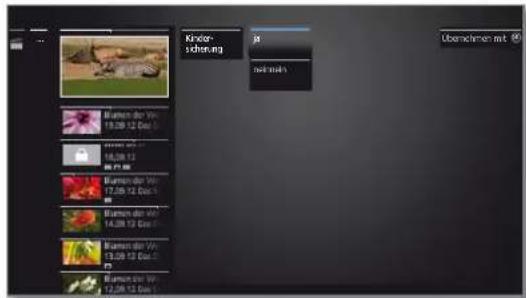
text_image
Kinder- sicherung JX übernehmen mit 50
▼ ▲ ja / nein auswählen. OK übernehmen.
■ Die Titel gesperrter Filme werden im DR+ Archiv immer dann, wenn eine Kindersicherung aktiv ist, durch Sternchen * ersetzt und sind somit nicht lesbar. Die Detailinfo der Aufnahme kann nicht aufgerufen werden. Das Titelbild der Aufnahme wird durch ein Bild mit einem Schloss ersetzt. Zusätzlich wird der Eintrag mit dem Symbol 📄 versehen.
Gesperrten Film ansehen
1 Gewünschter gesperrter Eintrag ist im DR+ Archiv markiert.
text_image
14.08, 12 Bits Blumen Out Kit 17.08, 12 Bits Blumen Out Kit 14.08, 12 Bits Blumen Out Kit 19.08, 12 Bits Blumen Out Kit 12.08, 12 BitsWenn die Geheimnummer der Kindersicherung bisher noch nicht eingegeben wurde:

OK PIN-Eingabe aufrufen.

Geben Sie Ihre Geheimnummer ein.
Nach der Eingabe der Geheimnummer ist die Sperre der Archiveinträge vorübergehend aufgehoben.

OK Film ansehen.
Reference ID 40-55
Bedienungsanleitung
TV
Digital-Recorder
DR+ Streaming
Sie können Ihre DR+ Archiv-Einträge freigeben, um diese über das Netzwerk an anderen Loewe TV-Geräten anzusehen.
Zur Nutzung von DR ^+ Streaming werden mindestens zwei Loewe TV-Geräte mit Chassis MB180, SL 1xx oder Chassis SL2xx benötigt (davon mindestens eines mit DR ^+ ). Die TV-Geräte müssen zusätzlich über ein drahtloses (WLAN) oder drahtgebundenes (z.B. Ethernet, PowerLine) Netzwerk miteinander verbunden sein.
i DR+ Streaming muss in den System-Einstellungen aktiviert sein.
Archiveinträge können nur von TV-Geräten mit integrierter Festplatte (DR+) im Netzwerk bereitgestellt bzw. freigegeben werden. Das Abspielen freigegebener Archiveinträge ist an allen TV-Geräten mit Chassis MB180, SL1xx und Chassis SL2xx im Netzwerk möglich.
■ Funktionen, die Schreibzugriff auf ein freigebendes Gerät erfordern würden (Kindersicherung, Löschschutz, umbenennen, Eintrag oder Lesezeichen löschen, Lesezeichen setzen, Teile der Aufnahme löschen/ausblenden), sind bei Wiedergabe eines DR+ Archiv-Eintrags über das Netzwerk nicht verfügbar.
DR+ Archiv-Eintrag über das Netzwerk abspielen
DR+

DR+ Archiv aufrufen.
Gewünschtes Archiv auswählen, OK Archiveinträge anzeigen.
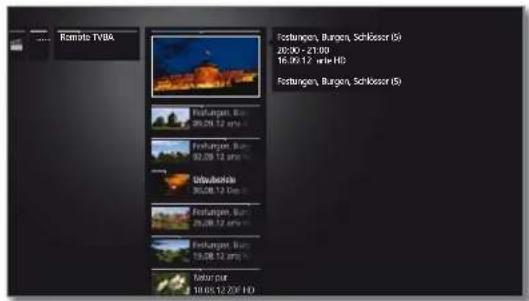
text_image
Rismode TVBA Festungen, Burgen, Schlosser (S) 20:30 - 21:00 16.09.12 - wide HD Festungen, Burgen, Schlosser (S)▶ Gewünschten Archiveintrag markieren, OK Archiveintrag anschen.
Follow me-Funktion
Mit der Follow me-Funktion können Sie eine laufende Sendung unterbrechen und die Wiedergabe auf einem anderen Loewe TV-Gerät an der Stelle der Unterbrechung fortsetzen.
DR+ Archiv mit anderen Geräten teilen ist aktiviert.
Am Ziel-TV-Gerätist Andere Archive mitbenutzen aktiviert.
II
PAUSE-Taste drücken.
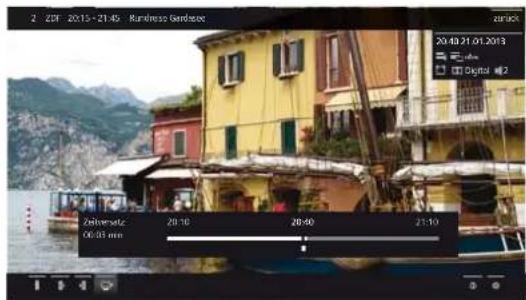
text_image
2 ZDF 20:15 - 21:45 Rundressi Gendezec zandek 20.40.21.01.2013 Digital #2 Zeitversatz 20:10 20:40 21:10 06:03 minDas TV-Bild wird zu einem Standbild und die Digital-Recorder-Statusanzeige wird eingeblendet.

Follow me aktivieren.
Sie sehen eine Bildschirmmeldung.
Nach etwa 20 Sekunden ohne Eingabe wird die Archivaufnahme automatisch gestartet. Nach dem Starten der Aufnahme schaltet sich das TV-Gerät selbstständig ab. Die Sendung wird in das DR-Archiv übernommen.
Die Sendung wird ab jetzt vom aufzeichnenden TV-Gerät im Netzwerk freigegeben.
Den Beginn einer Follow me-Aufzeichnung können Sie an den Ziel-TV-Geräten in Ihrem Netzwerk durch eine Bildschirmeinblendung melden lassen.
Follow-me Aufnahme am Zweitgerät fortsetzen
Rufen Sie an dem TV-Gerät, an dem Sie die Sendung weiter ansehen möchten, das DR-Archiv des aufzeichnenden TV-Gerätes auf.
DR+

DR+ Archiv aufrufen.
Archiv des aufnehmenden TV-Gerätes auswählen.
Archiveinträge anzeigen.
▶ Follow me Aufnahme markieren,
OK Aufnahme ansehen.
Reference ID 40-55
Bedienungsanleitung
TV
Media+

Allgemeines zur Medienwiedergabe
Über die Ansicht Home erhalten Sie Zugriff auf Videos, Musik und Fotos von Ihren persönlichen Speichermedien, wie z.B. von über USB angeschlossenen Speichermedien und von Medienservern in Ihrem Heimnetzwerk, mit denen Ihr TV-Gerät verbunden ist.
Unter Web finden Sie einen Internet-Browser und erhalten Zugriff auf Multimedia-Dalen aus dem Internet.
Zu den unter Web aufrufbaren MediaNet-Internetfunktionen bitte auch die untenstehenden Hinweise beachten.
Anbindung des TV-Gerätes an Ihr Netzwerk
Zum Empfang von Medien über Medienserver in Ihrem Heimnetzwerk oder über das Internet müssen Sie Ihr TV-Gerät in Ihr Heimnetzwerk einbinden. Sie können Ihr TV-Gerät sowohl drahtgebunden (Ethernet, PowerLine) als auch über eine drahtlose Funkverbindung (WLAN) verbinden. Das TV-Gerät verfügt für drahtlose Verbindungen über eine interne WLAN-Antenne.
Ihr Loewe TV-Gerät unterstützt für die Wiedergabe von Daten im Heimnetzwerk den UPnP AV-Standard. Weiterführende Informationen dazu finden Sie im Kapitel Glossar.
Hilfe bei Konfigurationsproblemen
Loewe kann auf Grund der vielfältigen Konfigurationsmöglichkeiten von Heimnetzwerken keinen Support für PC-Hardware und -Software oder Netzwerkkomponenten übernehmen.
Für Unterstützung bei Einrichtung und Wartung von Netzwerkverbindungen, Speichermedien, Medienserver-Software und Netzwerkgeräten, wie z.B. Routern, wenden Sie sich bitte an den Administrator Ihres Heimnetzwerks und/oder Ihren Fachhändler.
MediaNet
Für die Nutzung von MediaNet empfehlen wir eine Registrierung Ihres TV-Gerätes auf unserer Homepage
http://support.loewe.tv/de bzw.
http://support.loewe.tv/at
(unter Kostenlos registrieren)
Folgen Sie den einzelnen Schritten durch den Registrierungsvorgang. Zur Registrierung wird die MAC-Adresse Ihres TV-Gerätes benötigt. Sie finden diese im TV-Gerät unter Extras → Besondere Funktionen → Ausstattung des TV → MAC-Adresse (TV).
Zugang zu Ihren Medien

HOME: Ansicht Home aufrufen.
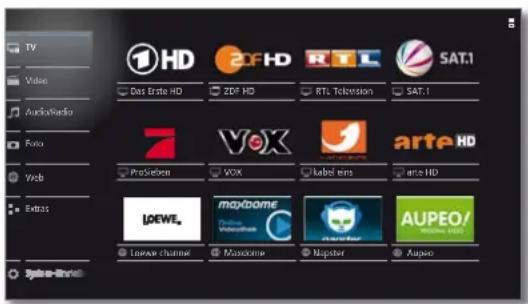
text_image
TV Video AudioRadio Rosa Web Extras 1HD 20FHD RTL SAT.1 Das Erste HD ZDF HD RTL Television SAT.1 ProSieben VOX kabelens arte HD LPEWE. maytoome AUPEO! LAPEWE channel Maxoome Napster Asparo
◀ ▶ ▲ ▼ Gewünschte Funktion markieren, OK Funktion aufrufen.
Video: siehe Kapitel Video.
Audio/Radio: siehe Kapitel Audio/Radio
Foto: siehe Kapitel Foto.
Web: siehe Kapitel Web.
Wiedergabe von Musik und Videos, Anzeige von Bildern
Die Fenster für Video- und Musik-Wiedergabe sowie die Anzeige von Fotos sind unabhängig von der Medienquelle für alle jeweiligen Fälle vergleichbar. Daher werden die jeweiligen Player zusammengefasst.
Medien verlassen

HOME: Ansicht Home aufrufen und andere Funktion wählen (siehe oben).
Oder:
TV AUDIO TV- oder AUDIO-Taste zum Wechseln in TV- oder Radiobetrieb ^® drücken.
Video
Über den Punkt Video erhalten Sie Zugriff auf Videos von lokalen (USB, Heimnetzwerk) und Online-Quellen. Die einzelnen Unterpunkte werden im Folgenden näher beschrieben.
Hochauflösendes Filmmaterial (HD-Filme) ab dem Format 720p (Auflösung 1280 x 720 oder höher) sollte über eine drahtgebundene Verbindung abgespielt werden. Im Falle einer drahtlosen Verbindung kann es auf Grund technischer Beschränkungen (z.B. Störanfälligkeit, Bandbreitenbeschränkung) zu Wiedergabeaussetzern bis hin zum vollständigen Abbruch der Wiedergabe kommen.
Videoauswahl aufrufen


HOME: Ansicht Home aufrufen.
▼ ▲ Video markieren.
OK Liste der Videoquellen aufrufen.
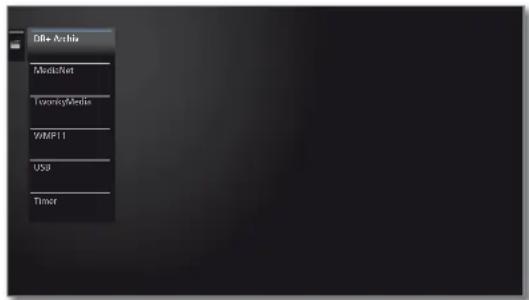
▼▲ Funktion markieren,
OK aufrufen.
DR+Archiv
Sendungen, die Sie mit dem Digital-Recorder auf die integrierte Festplatte aufzeichnen, werden im DR+Archiv gesammelt. Über das DR+ Archiv können Sie Ihre aufgezeichneten Sendungen wiedergeben, bearbeiten oder löschen.
Weitere Informationen siehe Kapitel TV, Abschnitt Digital-Recorder – DR+ Archiv.
MediaNet
MediaNet → Stöbern → Video aufrufen.
USB
USB-Speichermedien an den USB-Anschlüssen Ihres TV-Gerätes. Die genaue Bezeichnung hängt vom jeweiligen Speichermedium ab.
TwonkyMedia WMP11
Beispiele für Medienserver in Ihrem Heimnetzwerk. Die genaue Bezeichnung hängt von Ihrem verwendeten Medienserver ab.
Timer
Timer-Liste aufrufen (siehe Kapitel Extras, Abschnitt Timer – Timer-Liste).
Zu den USB-Sticks bitte auch die Hinweise im Kapitel Technische Daten, Abschnitt Medien beachten!
1 Die angezeigten Medienquellen hängen von Ihren verfügbaren/verwendeten Geräten ab.
Video-Funktionsliste
Die Video-Funktionsliste enthält die einzelnen Funktionen zu Ihren Videos.

MENU: Funktionsliste aufrufen.
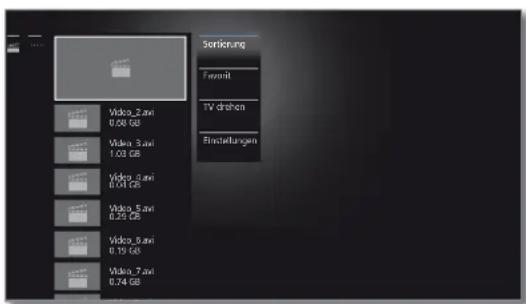
text_image
Sortierung Fesamt TV drafen Bristellungen Video_2.avi 0,08 GB Video_3.avi 1,03 GB Video_4.avi 0,04 GB Video_5.avi 0,29 GB Video_6.avi 0,19 GB Video_7.avi 0,74 GB
i Die Verfügbarkeit der folgenden Punkte hängt vom aktuell markierten Objekt (Datenquelle, Ordner, Datei) ab.
Abmelden USB-Speichermedium vor dem Entfernen abmelden, um Datenverlust zu vermeiden.
Sortierung Mediendateien im geöffneten Ordner nach Alphabet (aufsteigend A-Z oder absteigend Z-A). Dateigröße oder Datum (neueste Einträge zuerst) sortieren.
Favorit Markierte Mediendatei zu den Favoriten in der Ansicht Home hinzufügen.
TV drehen TV-Gerät drehen.
i Menüpunkt wird nur angezeigt, wenn ein Motordrehfuß an das TV-Gerät angeschlossen wurde.
Einstellungen öffnet die Medien-Einstellungen.

▼▲ Gewünschte Funktion markieren, OK Auswahl bestätigen.
Video auswählen

▶▲ Gewünschten Ordner markieren, OK Ordner öffnen. Bei Bedarf wiederholen.

text_image
USB1 One-File USB1 Text Video 1.vat GraB2: 0.47 GB Video 2.vat 0.68 GB Video 3.vat 1.67 GB Video 4.vat 0.04 GB Video 5.vat 0.29 GB Video 6.vat 0.19 GB Video 7.vat 0.74 GBGewünschtes Video markieren, OK Wiedergabe des gewählten Videos starten bzw. fortsetzen.
Video-Wiedergabe
Generelles zur Video-Wiedergabe
Die Beschreibung der folgenden Funktionen gilt für die Wiedergabe von Videos aus dem DR+ Archiv heraus genauso wie für Videos von USB-Speichermedien oder Medienservern im Heimnetzwerk.
Bei der Wiedergabe von DR+ Archiv-Einträgen sind zusätzliche Abspiel- und Bearbeitungsmöglichkeiten verfügbar. Die Erklärung dieser Funktionen finden Sie im Abschnitt Zusätzliche Funktionen bei DR+ Archiv-Wiedergabe.
Bei der Wiedergabe von DR+ Archiv-Einträgen wird das Ausgangssignal für externe Geräte am Anschluss AV abgeschaltet.
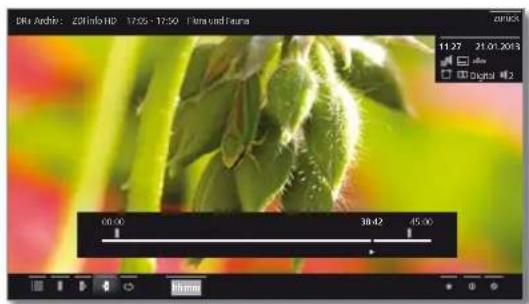
Die Statusanzeige liefert Ihnen weitere Optionen zur aktuellen Wiedergabe.


▲▼ Statusleiste einblenden.
BACK: Statusanzeige wieder ausblenden.
Erläuterung der Symbole in der Statusanzeige bei Video-Wiedergabe
| Symbol | Taste Fernbedienung | Erläuterung |
| [IMAGE] | Listenansicht aufrufen (Video auswählen). | |
| - TV-Gerät drehen. | ||
| - | ■ Bei Wiedergabe von Videos über USB-Speichermedien oder aus dem Heimnetzwerk:Wiederholung (Endlos-Wiedergabe) aller Titel des aktuellen Ordners/Verzeichnisses ein-/ausschalten. | |
| - | ■ Bei Wiedergabe von Videos über USB-Speichermedien oder aus dem Heimnetzwerk:Wiederholung (Endlos-Wiedergabe) des aktuellen Titels ein-/ausschalten. | |
| - Bildformat der Video-Wiedergabe ändern. | ||
| [IMAGE] lang | ■ nur bei DR+ Archiv-Wiedergabe:Manuelles Lesezeichen setzen.Bei zeitversetztem Fernsehen wird die zeitversetzte Aufnahme in eine Archivaufnahme umgewandelt. | |
| Symbol | Taste Fernbedienung | Erläuterung |
| lang | ■ nur bei DR+ Archiv-Wiedergabe:Manuelles Lesezeichen löschen.■ Die Funktion ist nur verfügbar, wenn sich ein manuell gesetztes Lesezeichen im Umkreis von fünf Sekunden um die aktuelle Wiedergaboposition befindet. | |
| ○○○○ | ■ nur bei DR+ Archiv-Wiedergabe:Zum vorherigen Lesezeichen springen. | |
| ○○○○ | ■ nur bei DR+ Archiv-Wiedergabe:Zum nächsten Lesezeichen springen. | |
| - | ■ nur während zeitversetzter Wiedergabe:DR+ Follow me-Aufnahme starten. | |
| - | ■ nur bei DR+ Archiv-Wiedergabe:Dialog zum Löschen von Lesezeichen aufrufen. | |
| - | ■ nur bei DR+ Archiv-Wiedergabe:Intervall-Funktionen aufrufen. | |
| ■ nur bei DR+ Archiv-Wiedergabe:Aktuelles Standbild als Titelbild in das DR+ Archiv übernehmen. | ||
| - | ■ Bei DR+ Archiv-Wiedergabe:Wiederholung des aktuell wiedergegebenen Archiveintrags aktivieren/wieder deaktivieren. |
| hh:mm | - Zugewünschter Position in der Wiedergabe springen. | |
| ★ | ★ | Aktuell wiedergegebenes Video zu den Favoriten in der Ansicht Homo hinzufügen. |
| ➊ | INFO | Detailinfo zur aktuellen Wiedergabe aufrufen. |
| 💡 | MENU | Funktionsliste mit Video-Einstellungen aufrufen. |

Wiedergabe pausieren (Standbild)

PAUSE-Taste: Auf Standbild schalten.
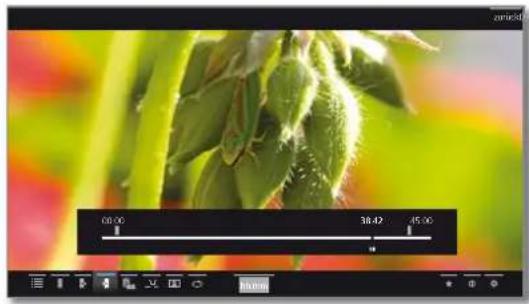

PLAY-Taste: Wiedergabe fortsetzen.
Springen
Durch kurzes Drücken der Tasten ◀ oder ▶ können Sie im Film vor- und zurückspringen. Die Sprungweite ist einstellbar.

▶ Vorwärts springen.
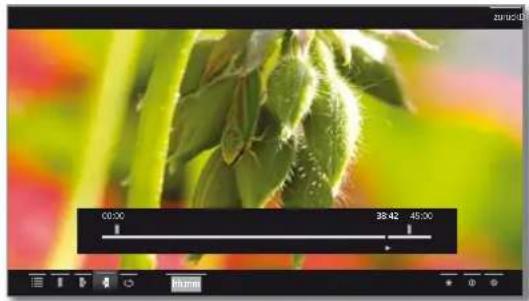
Springen mit Smart Jump
Die Funktion Smart Jump sorgt dafür, dass die Sprungweite bei jeder Änderung der Sprungrichtung halbiert bzw. nach drei Sprüngen in dieselbe Richtung verdoppelt wird (max. 8 Minuten). So können Sie sich schnell an eine bestimmte Stelle der Aufnahme herantasten.
Die Einstellung für Smart Jump finden in den System-Einstellungen unter Bedienung → weitere ... → DR+ → Smart Jump.
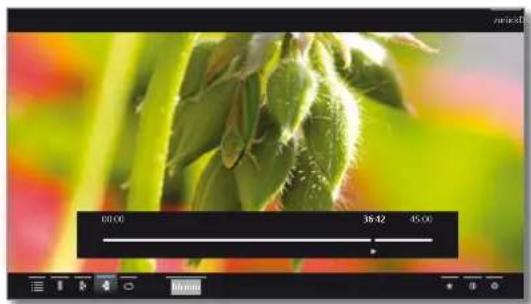
Sie suchen z.B. den Beginn einer schon begonnenen Sendung:

mehrmals kurz drücken, um zurückzuspringen.
Wenn Sie den Anfang der Sendung übersprungen haben, springen Sie in umgekehrter Richtung:

drücken. Dieser Sprung in umgekehrter Richtung wird in halber Sprungweite ausgeführt. Springen Sie mit vorwärts.
Wenn Sie den Anfang der Sendung übersprungen haben:

wieder zurückspringen. Die Sprungweite wird dabei erneut halbiert.
Durch die erneute Halbierung der Sprungweite beim Richtungswechsel können Sie sich nah an eine bestimmte Stelle herantasten.
Springen durch Zeiteingabe
Sie können durch eine Zeiteingabe an eine beliebige Stelle des Videos springen.

▲▼ Statusleiste einblenden.
▼▲◀▶ hh:mm (Springe zu ...) markieren.
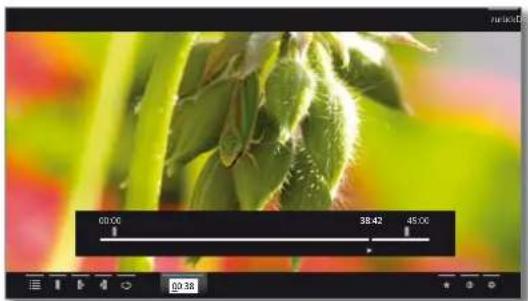
Mit den Zifferntasten die gewünschte Zeit eingeben.

OK Sprung ausführen.
Spulen
Sie können Videos zum Suchen gewünschter Szenen in drei verschiedenen Geschwindigkeiten vor- und zurückspulen. Während des Spulens ist kein Ton hörbar.


◀ oder ▶ etwas länger drücken.

Mil jedem weiteren kurzen Druck auf ◀ bzw. ▶ erhöht sich die Geschwindigkeit, bis wieder auf die erste Geschwindigkeit zurückgeschaltet wird. Geschwindigkeiten: 2x, 5x, 10x.
Bei zeitversetztem Fernsehen wird automatisch auf Wiedergabe geschaltet, wenn das Ende der Aufzeichnung erreicht ist. Sie befinden sich dann ca. 10 Sek. hinter dem Livebild bzw. beim Zurückspulen am Anfang der zeitversetzten Aufzeichnung.
Beim Vorspulen von Archiveinträgen wird die Wiedergabe am Ende der Aufzeichnung beendet. Sie sehen wieder das DR+Archiv.

PLAY-Taste: Wiedergabe fortsetzen.
1 Bitte warten Sie bei Internetvideos, bis diese im Speicher gepuffert sind. Je nach Datenrate des Films und Internetgeschwindigkeit kann dies einige Sekunden dauern.
Wiederholen
Videos können wiederholt, d.h. in einer Endlosschleife, wiedergegeben werden. Je nach Quelle (DR+ Archiv. USB-Speichermedium, Medienserver im Heimnetzwerk) können einzelne oder alle Videos in Schleife abgespielt werden.
DR+ Archiv-Einträge wiederholt wiedergeben

▲▼ Statusleiste einblenden.

Wiederholen markieren, OK bestätigen.
Der laufende Archiveintrag wird wiederholt wiedergegeben. Die Einstellung der Wiederholung bleibt für diesen Archiveintrag auch gesetzt, wenn die Wiedergabe beendet wird.
Wiedergabe wieder deaktivieren:

Wiederholen aus markieren. OK bestätigen.
Archiv ZOFinto HD 17.05-17.98 Flora und Fauna
Videos von USB-Speichermedien oder Medienservern wiederholen

▲▼ Statusleiste einblenden.

▶ Titel wiederholen 📋 markieren. OK Wiederholung des einzelnen Videos ein-/aus- schalten.
1 Die Einstellung der Wiederholung bleibt gesetzt, bis sie deaktiviert oder ein anderes Video wiedergegeben wird.
Oder:

Alles wiederholen markieren. OK Wiederholung aller Titel des aktuellen Ordners/Verzeichnisses ein-/ausschalten.
■ Die Einstellung der Wiederholung bleibt gesetzt, bis sie deaktiviert oder ein anderer Ordner in der Übersicht ausgewählt wird.
1 Titel wiederholen und Alles wiederholen können nicht gleichzeitig aktiviert werden. Das Setzen einer der beiden Funktionen deaktiviert die jeweils andere.
Zeitlupe
Bei aktiver Pause (Standbild) können Sie auf vier Zeitlupen-Geschwindigkeiten (jeweils vor- und rückwärts) schalten. Während der Zeitlupe ist kein Ton hörbar. Bei HDTV-Sendungen ist Zeitlupe rückwärts nicht möglich.

PAUSE-Taste: Auf Standbild schalten.

◀ oder ▶ kurz drücken.

Geschwindigkeit erhöhen:
◀ oder ▶ mehrmals kurz drücken.
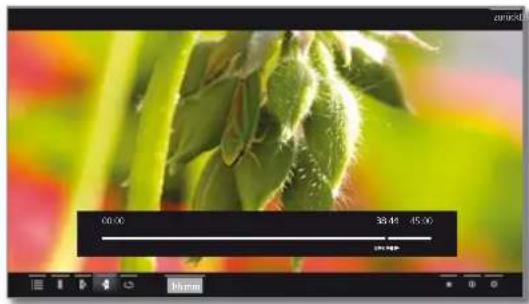
Mil jedem Drücken erhöht sich die Geschwindigkeit, bis wieder auf die erste Geschwindigkeit zurückgeschaltet wird.
Sprache/Ton auswählen
Videos, vor allem Aufzeichnungen von Fernsehsendungen, können mehrere Tonspuren enthalten. Gewünschte Tonspur/Sprache auswählen:

▲ ▼ Statusleiste einblenden.

Einstellungen ⚙️ markieren, OK Einstellungen aufrufen.
Sprache/Ton markieren.
OK Sprach-/Tonauswahl aufrufen.
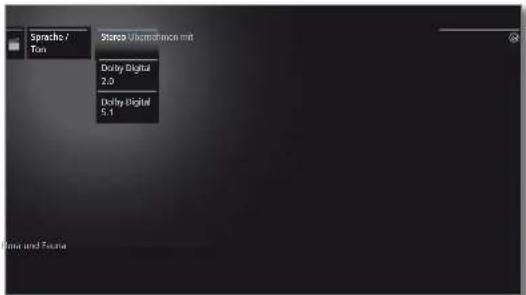
text_image
Sprache / Ton Sterco Ukrombance mit Dusty Digital 2.0 Dusty Digital 5.1 Date and Future
▲▼ Gewünschten Ton oder gewünschte Sprache markieren.
OK Tonspur auswählen.
Bildformat ändern

▲▼ Statusleiste einblenden.

Bildformat ändern markieren, OK Bildformat einstellen.
Sie können zwischen Video-Kleinbilddarstellung und Video-Vollbilddarstellung wählen.
Bei Kleinbilddarstellung wird das Video nah an der Originalauflösung dargestellt. Darunter wird die Video-Statuszeile dauerhaft eingeblendet.
Bei Vollbilddarstellung wird das Videobild auf den ganzen Bildschirm vergrößert. Die Statusleiste kann ein- oder ausgeblendet werden.
Zusätzliche Funktionen bei DR+ Archiv-Wiedergabe
Bei der Wiedergabe von aufgezeichneten Sendungen aus dem DR+Archiv bestehen zusätzliche Bearbeitungs- und Wiedergabefunktionen. Diese werden im Folgenden erläutert.
Lesezeichen setzen
Um eine interessante Filmstelle später wiederzufinden, können Sie von Hand Lesezeichen setzen. Daneben gibt es auch automatisch gesetzte Lesezeichen bei Sendungswechsel. Alle Lesezeichen können jeweils mit einem Tastendruck nacheinander angesprungen werden. Im Falle einer laufenden Timeshift-Aufnahme (zeitversetztes Fernschen) wird diese beim Setzen eines Lesezeichens in eine Archiv-Aufnahme umgewandelt.

PLAY-Taste etwas länger drücken: Lesezeichen setzen.
Sie sehen eine Bildschirmmeldung. Danach wird die Laufwerkanzeige eingeblendet und Sie sehen das gesetzte Lesezeichen über dem Balken für die Wiedergabe.
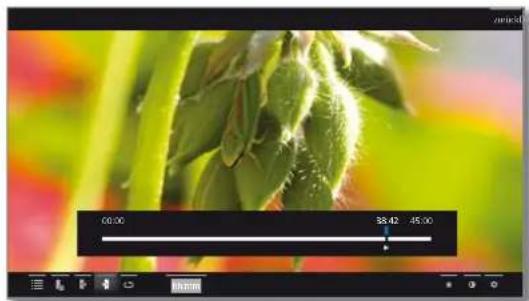
1 Automatisch gesetzte Lesezeichen sind weiß. Von Hand gesetzte Lesezeichen sind blau.
Titelbild festlegen
Die Titelbilder für die Anzeige des Eintrags im DR + Archiv können von Ihnen während einer Archiv-Wiedergabe frei bestimmt werden:


An gewünschte Stelle der Aufzeichnung springen / spulen.

PAUSE-Taste: Auf Standbild schalten.

▼▲◀▶ als Titelbild übernehmen □ markieren, OK bestätigen.
Sie sehen eine Bildschirmmeldung. Das Bild wird zukünftig im DR + Archiv neben der Sendung angezeigt.

PLAY-Taste: Wiedergabe fortsetzen.
Intervall-Funktionen
Bereiche zwischen manuellen oder automatisch gesetzten Lesezeichen (Intervalle) können für zukünftige Wiedergabe ausgeblendet werden. Darüber hinaus lassen sich über die Intervall-Funktionen ungewünschte Passagen an Anfang oder Ende Ihrer aufgezeichneten Sendungen löschen.
1 Ein Archiveintrag wird wiedergegeben.

▲▼ Statusleiste einblenden.
Gewünschtes Intervall in der aufgezeichneten Sendung durch Springen oder Spulen ansteuern.

PAUSE: Wiedergabe anhalten.
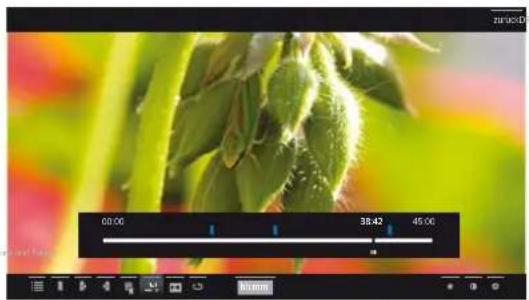
◀ ▶ ▼ ▲ Intervall-Funktionen _1-1_ markieren. OK Intervall-Funktionen aufrufen.
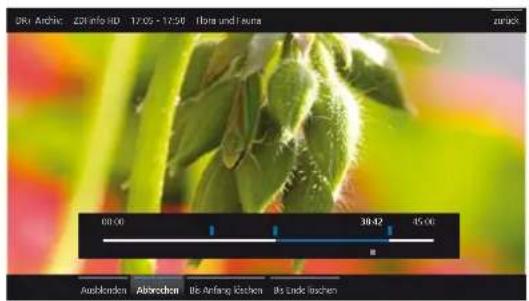
text_image
DR: Andhic: ZDinfo HD 17.05 - 17:50 / flora und fauna zurück 00:00 30.42 45.00 Ausblonden Abreschen Bis Anfang Kichon Bis Dark KoschenIntervall ausblenden

■ Die Intervall-Funktionen sind aktiv.
Ausblenden markieren,
OK aktuelles Intervall ausblenden.
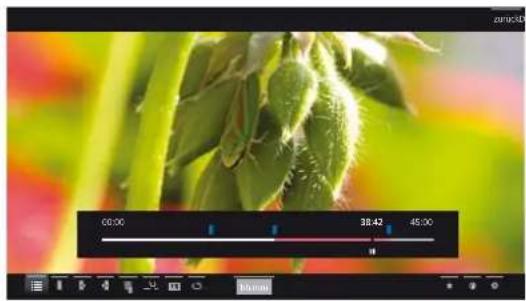
Bei zukünftiger Wiedergabe des Archiveintrags wird dieser Bereich übersprungen.
Ausgeblendeten Bereich wieder einblenden
■ Inden System-Einstellungen → Bedienung → weitere ... → DR+ → Ausgeblendete Bereiche anzeigen muss ja eingestellt sein
Wenn bei der Wiedergabe eines DR+ Archiveintrags ein ausgeblendeter Bereich übersprungen wird, erscheint eine Bildschirmmeldung.

ja auswählen.
OK bestätigen.
Bei zukünftiger Wiedergabe wird der ausgeblendete Bereich wieder angezeigt.
Teil der Aufnahme löschen

PAUSE-Taste an der Stelle drücken, ab der bis Anfang oder Ende gelöscht werden soll.
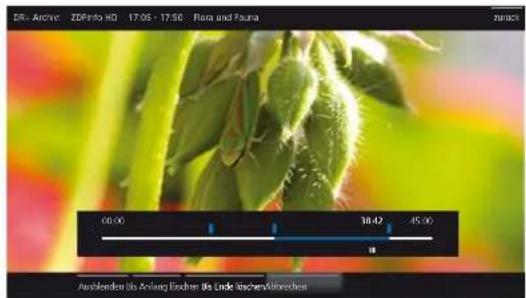
i Intervall-Funktionen aufrufen.

Bis Anfang löschen bzw. Bis Ende löschen markieren.
OK bestätigen.
Löschen bestätigen markieren OK Teil der Aufnahme löschen.
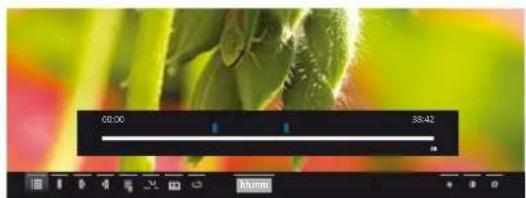
Definierte Intervalle werden gelöscht, indem Sie das Lesezeichen am Anfang oder am Ende des entsprechenden Intervalls löschen.
Auf Lesezeichen springen

Nächstes Lesezeichen markieren,
OK zum nächsten Lesezeichen springen.
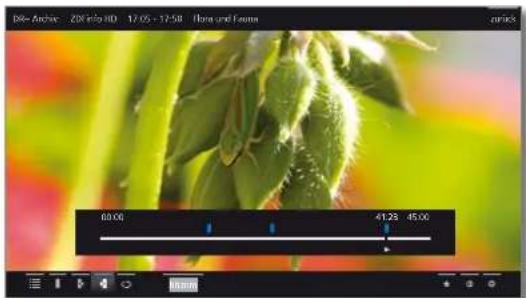
◀ ▶ ▼ ▲ Vorheriges Lesezeichen ▶ markieren.
OK zum nächsten Lesezeichen springen.
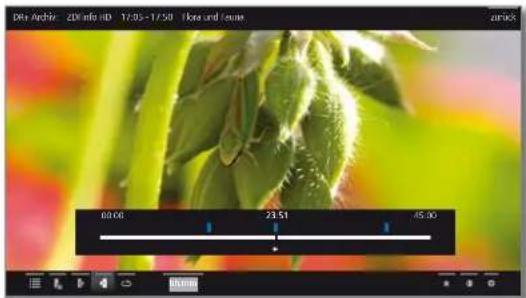
Einzelne Lesezeichen löschen
Auf das zu löscheide von Hand gesetzte Lesezeichen springen.

PLAY-Taste etwas länger drücken: Lesezeichen löschen.
Lesezeichen während der Wiedergabe löschen
Sie können Ihre von Hand gesetzten Lesezeichen während der Wiedergabe des DR+ Archiv-Eintrags löschen.
Von Hand gesetzte Lesezeichen worden blau, automatisch gesetzte Lesezeichen grau dargestellt. Automatisch gesetzte Lesezeichen können nicht gelöscht werden.
PAUSE-Taste: Auf Standbild schalten.
▼▲◀ ▶ Lesezeichen löschen markieren. OK Löschdialog aufrufen.
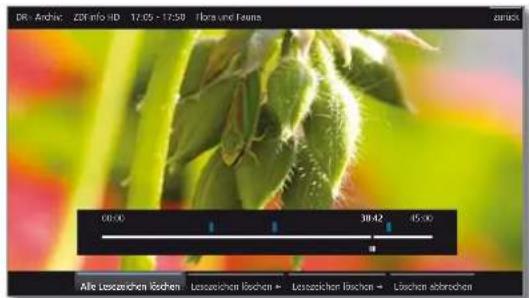
text_image
DR: Anhiw: ZDInfo HD 12.05 - 17.58 Flora und Tsens zurück 08:00 30:42 45:00 Alle Leszischen Löchen Leszischen Löchen → Leszischen Löchen → Löchen abbrochenAlle von Hand gesetzten Lesezeichen (blau) der aktuellen Aufnahme werden gelöscht. Lesezeichen löschen
Lesezeichen Das von Hand gesetzte Lesezeichen links von der löschen ← aktuellen Position wird gelöscht.
Lesezeichen Das von Hand gesetzte Lesezeichen rechts von der löschen → aktuellen Position wird gelöscht.

OK Auswahl bestätigen.
PLAY-Taste: Wiedergabe fortsetzen.
Untertitel
Untertitel einer Sendung können bei der Aufnahme ebenfalls gespeichert werden (siehe Kapitel Extras, Abschnitt Timer – Eingabe der Timer-Daten).
Archiv: ZDTinfo HD 17.05 - 17.50 Flora und Fauna
Aufgezeichnete Untertitel bei der Wiedergabe anzeigen:

▲▼ Statusleiste einblenden.
▶ ▲ ◀ ▶ Einstellungen ⚙️ markieren, OK Einstellungen aufrufen.
▶ ▲ Untertitel markieren. OK verfügbare Untertitel aufrufen.

text_image
Unschnittel aus 1 Hier können Sie Senzüngsuntermittel einorienden, falls diese angekosten worden. Übernehmen mit
- ▲ Gewünschten Untertitel markieren. OK Untertitel ein-/ ausblenden.
Audio/Radio
Musikdatelen von Ihren lokalen Servern und USB-Spelichermedien sowie DVB- und Internetradio finden Sie unter dem Punkt Audio/Radio. Die einzelnen Unterpunkte werden im Folgenden näher beschrieben.
Audio-Auswahl aufrufen

HOME: Ansicht Home aufrufen.
▼ ▲ Audio/Radio markieren, OK Liste der Audioquellen aufrufen.
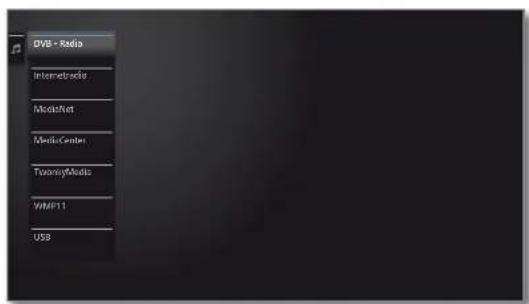
text_image
DVB - Radio Internetroute MediaNet MediaCenter TuesysyMatsz VMFIP11 USB
▼▲ Funktion markieren, OK aufrufen.
DVB - Radio Das TV-Gerät kann digitale Radiosender über DVB empfangen.
Weitere Informationen siehe Kapitel Audio/Radio Abschnitt Radiobetrieb (DVB-Radio).
Internetradio Das TV-Gerät kann digitale Radiosender über Internet empfangen.
Weitere Informationensiehe Kapitel Audio/Radio Abschnitt Radiobetrieb (Internetradio).
MediaNet MediaNet → Stöbern → Musik aufrufen.
MediaCenter Ein mit Ihrem Heimnetzwerk verbundenes Loewe MediaCenter.
TwonkyMedia Beispiele für Medienserver in Ihrem Heimnetzwerk. WMP11 Die genaue Bezeichnung hängt von Ihrem verwendeten Medienserver ab.
USB USB-Speichermedien an den USB-Anschlüssen Ihres TV-Gerätes. Die genaue Bezeichnung hängt vom jeweiligen Speichermedium ab.
Zu den USB-Sticks bitte auch die Hinweise im Kapitel Technische Daten, Abschnitt Medien beachten!
i Die angezeigten Medienquellen hängen von Ihren verfügbaren/verwendeten Geräten ab.
Audio/Radio-Funktionsliste
Die Audio/Radio-Funktionsliste enthält die einzelnen Funktionen zu Ihren Musiktiteln.

MENU: Funktionsliste aufrufen.
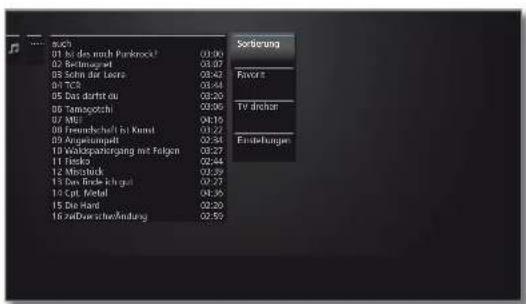
text_image
such 01 bis das nach Parkrock¹ 02 Betriebkart 03 Sehn der Leora 04 TCR 05 Das dafret du 06 Tamagotschl 07 MB 08 Fennelschelt bei Kunst 09 Angenampatt 10 Vollbezücksichtigung mit Folgen 11 Fisiko 12 Mosbuck 13 Das Ende-Ertrag 14 Czech Media 15 Die Land 16 Zeitdavische Änderung 01:00 01:07 02:42 03:44 03:20 03:06 04:15 01:22 02:34 03:27 02:44 02:29 02:27 04:36 02:20 02:59 Sortierung Favorst TV drochen Einstellungen
i Die Verfügbarkeit der folgenden Punkte hängt vom aktuell markierten Objekt (Datenquelle, Ordner, Datei) ab.
Abmelden USB-Speichermedium vor dem Entfernen abmelden, um Datenverlust zu vermeiden.
Sortierung Mediendateien im geöffneten Ordner nach Alphabet (aufsteigend A-Z oder absteigend Z-A). Dateigröße oder Datum (neueste Einträge zuerst) sortieren.
Favorit Markierte Mediendatel zu den Favoriten in der Ansicht Home hinzufügen.
TV drehen TV-Gerät drehen.
1 Menüpunkt wird nur angezeigt, wenn ein Motordrehfuß an das TV-Gerät angeschlossen wurde.
Einstellungen öffnet die Medien-Einstellungen.

Gewünschte Funktion markieren, OK Auswahl bestätigen.
Musiktitel auswählen

▼▲ Gewünschten Ordner markieren. OK Ordner öffnen. Bei Bedarf wiederholen.
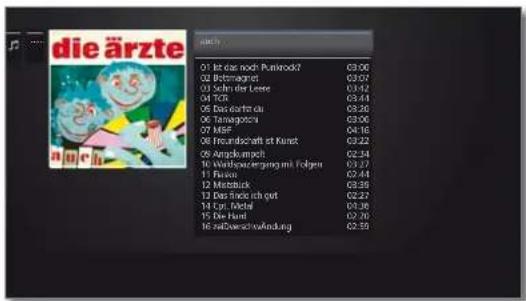
text_image
die ärzte 01 Ist das noch Punterock? 02 Betragnet 03 Sehn der Leere 04 TGR 05 Das karten du 06 Tamegotsch 07 MEF 08 Freundschaft et Kunst 09 Ampglompel 10 Verhängung mit Folgen 11 Fussel 12 Mietbuck 13 Das feste ich gut 14 Ein. Mittel 15 Die Hunt 16 seit Gewerstandung
▼▲ Gewünschten Musiktitel markieren, OK Wiedergabe des gewählten Musiktitels starten bzw. fortsetzen.
Audio-Wiedergabe
Erläuterung der Symbole in der Statusanzeige bei Audio-Wiedergabe
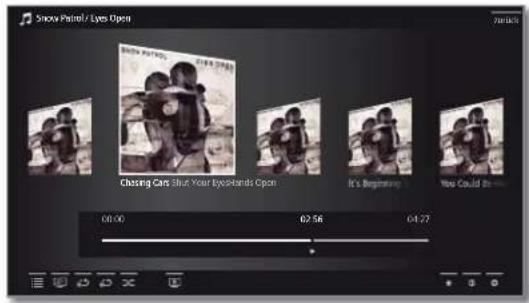
PAUSE-Taste: Laufende Wiedergabe unterbrechen.

PLAY-Taste: Wiedergabe fortsetzen.
Symbol Taste Fern-
bedienung Erläuterung


Listenansicht aufrufen (Musiktitel / Sender auswählen).

- TV-Gerät drehen.

Nur bei Wiedergabe von Musiktiteln über USB-Speichermedien oder aus dem Heimnetzwerk:
Wiederholung (Endlos-Wiedergabe) aller Titel des aktuellen Ordners/Verzeichnisses ein-/ausschalten.

Nur bei Wedergabe von Musiktiteln über USB-Speichermedien oder aus dem Heimnetzwerk:
Wiederholung (Endlos-Wiedergabe) des aktuellen Titels ein-/ausschalten.

i Nur bei Wiedergabe von Musiktiteln über USB-Speichermedien oder aus dem Heimnetzwerk:
Zufalls-Wiedergabe der Titel des aktuellen Ordners ein-/ausschaften.


Bildschirm des TV-Gerätes ausschalten.


Aktuell wiedergegebenen Sender / Musiktitel zu den Favoriten in der Ansicht Home hinzufügen.

i Bei DVB-Radio:
EPG-Detailinfo zur aktuellen Sendung anzeigen.
1 Bei Wiedergabe von Musiktiteln über USB-Speichermodien oder aus dem Heimnetzwerk:
Detailinfos zum wiedergegebenen Musiktitel aufrufen.


Funktionsliste mit Audio-Einstellungen aufruten.
Spulen
Sie können Musiktitel in vier verschiedenen Geschwindigkeiten vorspulen. Während des Spulens ist kein Ton hörbar.

▶ etwas länger drücken.
Mit jedem weiteren kurzen Druck auf ▶ erhöht sich die Geschwindigkeit, bis wieder auf die erste Geschwindigkeit zurückgeschaltet wird. Geschwindigkeiten: 2x, 4x, 8x, 16x.
PLAY-Taste: Wiedergabe fortsetzen.

Anderen Titel wählen / Laufenden Titel von vorne abspielen

BACK: Musikauswahl aufrufen.
Musiktitel wie im Kapitel Audio/Radio. Abschnitt Musiktitel auswählen beschrieben auswählen.
Oder:

P+ drücken: Nächsten Titel des aktuellen Albums / Ordners abspielen.
P- drücken: Laufenden Titel von vorne abspielen.
P- erneut drücken: Vorherigen Titel des aktuellen Albums / Ordners abspielen.
Oder:

▲▼ In Zeile mit Musiktiteln wechseln.
in Musiktiteln blättern.
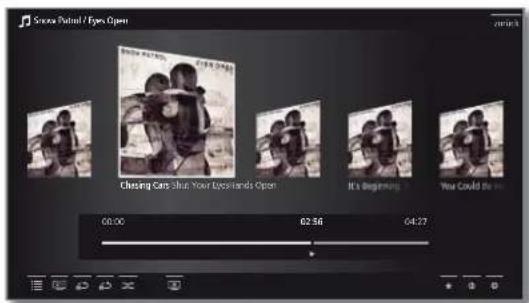
OK Wiedergabe des markierten Titels starten.
Wiederholen
Musiktitel können wiederholt, d.h. in einer Endlosschleife, wiedergegeben werden.

▲▼ Statusleiste einblenden.

▶ Titel wiederholen 📋 markieren. OK Wiederholung des einzelnen Musiktitels ein-/ausschalten.
Die Einstellung der Wiederholung bleibt gesetzt, bis sie deaktiviert oder ein anderer Musiktitel wiedergegeben wird.

Oder:
Alles wiederholen markieren. OK Wiederholung aller Musiktitel des aktuellen Ordners/Verzeichnisses ein-/ausschalten.
■ Die Einstellung der Wiederholung bleibt gesetzt, bis sie deaktiviert oder ein anderer Ordner in der Übersicht ausgewählt wird.
Titel wiederholen und Alles wiederholen können nicht gleichzeitig aktiviert werden. Das Setzen einer der beiden Funktionen deaktiviert die jeweils andere.
Wiederholung und Zufallswiedergabe (siehe unten) können nicht gleichzeitig aktiviert werden. Das Setzen einer Wiederholung deaktiviert die Zufallswiedergabe.
Zufallswiedergabe
Die Musiktitel Ihres aktuellen Ordners können in zufälliger Reihenfolge wiedergegeben werden.

▲▼ Statusleiste einblenden.

Zufallswiedergabe markieren, OK Zufallswiedergabe der Titel im aktuellen Album / Ordner ein-/ausschalten.
1 Zufallswiedergabe und Wiederholung (siehe oben) können nicht gleichzeitig aktiviert werden. Das Setzen der Zufallswiedergabe deaktiviert eine gesetzte Wiederholung.

Reference ID 40-55
Bedienungsanleitung
Audio/Radio
Bildschirm aus- / wieder einschalten
Grüne Taste: Bildschirm ausschalten.
Oder:
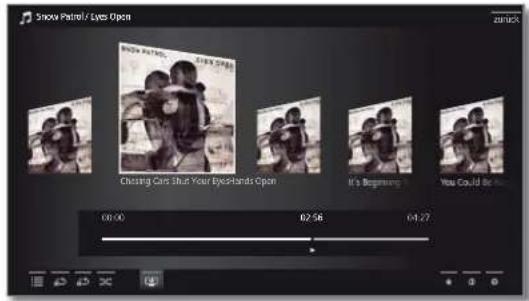
text_image
Snow Patrol / Eyes Open zurück BOWK PATROL BOWK SPIN Chasing Cars Shut Your Eyes hands Open It's Beginning You Could Be Up 08:00 02:56 04:27
▼▲◀▶ Bildschirm aus 🔊 markieren.
OK Bildschirm ausschalten.
Durch das Abschalten des Bildschirms sinkt die Leistungsaufnahme des TV-Gerätes.
Bildschirm mit der Fernbedienung einschalten:
Grüne Taste drücken.
Bildschirm am Gerät einschalten:
RADIORABADIO auf der Ortsbedienung am TV-Gerät drücken.
Wiedergabe beenden

STOP-Taste: Wiedergabe beenden und zur Musikauswahl zurückkehren.

Radio-Betrieb (DVB-Radio)
Das TV-Gerät kann digitale Radiosender über DVB empfangen.
i Die AUDIO-Taste ist werksseitig für den Radio-Betrieb vorbelegt.
Radio-Betrieb einschalten

AUDIO-Taste auf der Fernbedienung
oder
RADIORARADIO auf der Ortsbedienung am TV-Gerät drücken.
Oder:

HOME: Ansicht Home aufrufen.

◀ ▶ ▼ ▲ Audio/Radio auswählen, OK aufrufen.
▼ ▲ DVB - Radio auswählen. OK aufrufen.
Sie sehen die Radio-Senderliste.
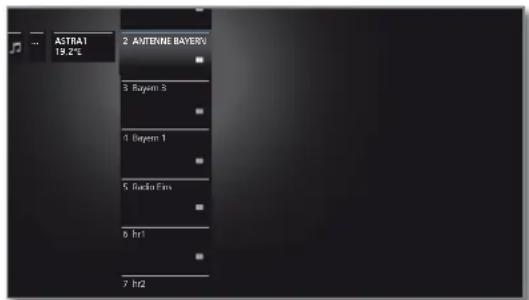
text_image
ASTRA1 19.2°C 2. ANTENIE BAYERV 3. Bayern 3 4. Bayern 1 5. Audio Fan 6 hr1 7 hr2
▶▲ Sender auswählen, OK aufrufen.
text_image
2 ANTONE BAYLRYSender-Umschaltung

Der Radio-Betrieb ist eingeschaltet und ein Radio-sender ist angewählt (siehe oben).
P+/P- oder die Zifferntasten der Fernbedienung drücken.
Oder:

OK Senderliste aufrufen.
▶▲ Sender auswählen, OK aufrufen.
Lautstärke einstellen

V+/V- Lautstärke lauter / leiser.
Weitere Toneinstellungen wie bei der Lautstärke-Einstellung im TV-Betrieb (siehe Kapitel TV, Abschnitt Lautstärke einstellen).
Bildschirm aus-/einschalten

Grüne Taste: Bildschirm ausschalten.
1 Durch das Abschalten des Bildschirms sinkt die Leistungsaufnahme des TV-Gerätes.
Bildschirm mit der Fernbedienung einschalten:

Grüne Taste drücken.
Bildschirm am Gerät einschalten:
RADIORABADIO auf der Ortsbedienung am TV-Gerät drücken.
DVB-Radio-Funktionsliste

MENU: Funktionsliste aufrufen.
Oder:

OK Senderliste aufrufen.
▶ Funktionsliste aufrufen.
▲▼ Funktionmarkieren,
OK aufrufen.
Weitere Informationen siehe Kapitel TV, Abschnitt Funktionsliste.
Radio-Betrieb verlassen

AUDIO-Taste oder

TV-Taste auf der Fernbedienung drücken (TV-Betrieb wird aufgerufen).
Oder:

HOME: Ansicht Home aufrufen.

◀ ▶ ▼ ▲ Andere Betriebsart auswählen, OK aufrufen.
Radio-Betrieb (Internetradio)
Das TV-Gerät kann digitale Radiosender über Internet empfangen.
Die Namen von Ordnern und Sendern im Bereich Internetradio werden vom Anbieter vTuner vorgegeben. Eine Änderung der Senderanordnung oder ein Umbenennen von Sendern ist hier nicht möglich.
1 Internetradio ist nur möglich, wenn eine Verbindung zum Internet besteht.
Radio-Betrieb einschalten


HOME: Ansicht Home aufrufen.
◀ ▶ ▼ ▲ Audio/Radio auswählen, OK aufrufen.
▶ ▲ Internetradio auswählen. OK aufrufen.
Sie sehen die Internetradio-Senderliste.
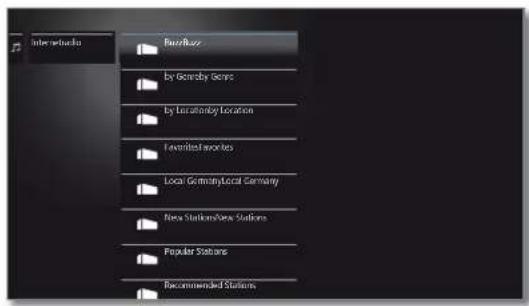
▼▲ Gewünschten Ordner markieren, OK Ordner öffnen. Bei Bedarf wiederholen.
▶▲ Sender auswählen, OK aufrufen.
Weitere Steuerung der Internetradio-Wiedergabe siehe Kapitel Audio/Radio, Abschnitt Audio-Wiedergabe.
Sender-Umschaltung

BACK: Senderliste aufrufen.
Sender wie oben beschrieben auswählen.
Oder:

P+/P- Durch die Sender des aktuellen Internetradio-Ordners blättern.
Lautstärke einstellen

V+/V- Lautstärke lauter / leiser.
Weitere Toneinstellungen wie bei der Lautstärke-Einstellung im TV-Betrieb (siehe Kapitel TV, Abschnitt Lautstärke einstellen).
Bildschirm aus-/einschalten
Grüne Taste: Bildschirm ausschalten.
Oder:
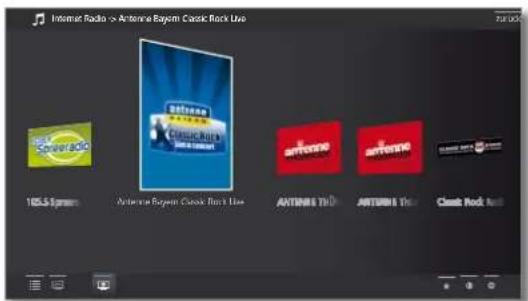
text_image
Internet Radio > Antenna Rayom Classic Rock Live 10.5 System Antenna Rayom Classic Rock Live ANTONIX Tidal ANTONIX Tidal Chest Rock Next
▶ ▲ ◀ ▶ Bildschirm aus ⏻ markieren. OK Bildschirm ausschalten.
1 Durch das Abschalten des Bildschirms sinkt die Leistungsaufnahme des TV-Gerätes.
Bildschirm mit der Fernbedienung einschalten:
Grüne Taste drücken.
Bildschirm am Gerät einschalten:
RADIO RADIO auf der Ortsbedienung am TV-Gerät drücken.
Internetradio-Funktionsliste

MENU: Funktionsliste aufrufen.

▲▼ Funktionmarkieren, OK aufrufen.
Weitere Informationen siehe Kapitel TV, Abschnitt Funktionsliste.
Radio-Betrieb verlassen

TV-Taste auf der Fernbedienung drücken (TV-Betrieb wird aufgerufen).
Oder:

HOME: Ansicht Home aufrufen.

◀ ▶ ▼ ▲ Andere Betriebsart auswählen. OK aufrufen.
Foto
Über den Menüpunkt Foto können Sie Bilder von Ihren lokalen Medien und von Online-Quellen am TV-Gerät ansehen. Die einzelnen Unterpunkte werden im Folgenden näher beschrieben.
Foto-Auswahl aufrufen


HOME: Ansicht Home aufrufen.
▼▲ Foto markieren.
OK Liste der Fotoquellen aufrufen.
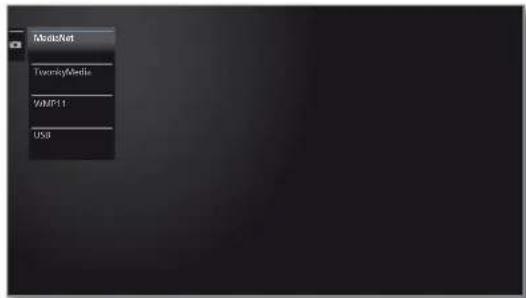
▼ ▲ Funktion markieren,
OK aufrufen.
MediaNet MediaNet → Stöbern → Foto aufrufen.
TwonkyMedia Beispiele für Medienserver in Ihrem Heimnetzwerk. WMP11 Die genaue Bezeichnung hängt von Ihrem verwendeten Medienserver ab.
USB USB-Speichermedien an den USB-Anschlüssen Ihres TV-Gerätes. Die genaue Bezeichnung hängt vom jeweiligen Speichermedium ab.
Zu den USB-Sticks bitte auch die Hinweise im Kapitel Technische Daten, Abschnitt Medienbeachten!
i Die angezeigten Medienquellen hängen von Ihren verfügbaren/verwendeten Geräten ab.
Foto-Funktionsliste
Die Foto-Funktionsliste enthält die einzelnen Funktionen zu Ihren Fotos

MENU: Funktionsliste aufrufen.
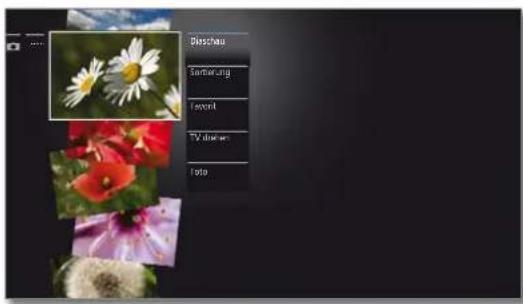
text_image
Passchau Sentinat lang Layout TV remote FotoDie Verfügbarkeit der folgenden Punkte hängt vom aktuell markierten Objekt (Datenquelle, Ordner, Datei) ab.
Abmelden USB-Speichermedium vor dem Entfernen abmelden, um Datenverlust zu vermeiden.
Diaschau Diaschau der Fotos im aktuell gewählten Ordner starten. Weitere Informationen siehe Kapitel Foto, Abschnitt Foto-Wiedergabe.
Sortierung Mediendateien im geöffneten Ordner nach Alphabet (aufsteigend A-Z oder absteigend Z-A). Dateigröße oder Datum (neueste Einträge zuerst) sortieren.
Favorit Markierte Mediendatei zu den Favoriten in der Ansicht Home hinzufügen.
TV drehen TV-Gerät drehen.
1 Menüpunkt wird nur angezeigt, wenn ein Motor-drehfuß an das TV-Gerät angeschlossen wurde.
Foto Hier können Sie häufig genutzte Bildeinstellungenvornehmen.

Gewünschte Funktion markieren, OK Auswahl bestätigen.
Foto auswählen

▶▲ Gewünschten Ordner markieren, OK Ordner öffnen. Bei Bedarf wiederholen.
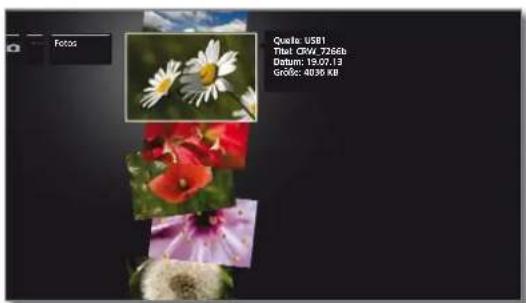
text_image
Fotas Quete: US81 Titel: CRW_7266b Datum: 19.07.13 Größe: 40,96 KB▼▲ Gewünschtes Foto markieren, OK Foto als Vollbild ansehen.

Foto-Wiedergabe
Erläuterung der Symbole in der Statusanzeige bei der Anzeige von Fotos
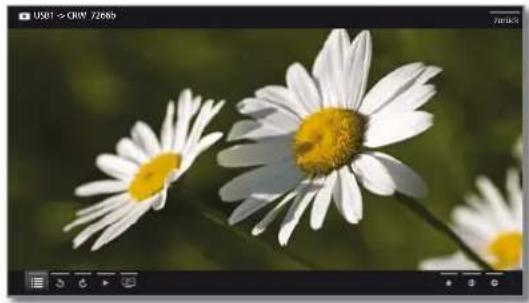
i Ein Bild ist markiert.
OK Foto im Vollbildmodus ansehen.
Vorheriges / nächstes Bild anzeigen.
Symbol Taste Fern- bedienung
- Listenansicht aufrufen (Foto auswählen).
- Foto um 90° nach links drehen.
- Foto um 90° nach rechts drehen.
▶ ▶ Diaschau starten.
Laufende Diaschau pausieren.
kurz Vorheriges Foto anzeigen.
kurz Nächstes Foto anzeigen.
- TV-Gerät drehen.
Aktuell angezeigtes Foto zu den Favoreden in das Anakti! I am eine frühen.
① INFO Detailinfos zum angezeigten Foto aufrufen.
MENU Funktionsliste mit Foto-Einstellungen
Foto drehen

▲▼ Foto-Statuszeileeinblenden.
oder markieren.
OK Bild um 90 Grad links / rechts drehen.
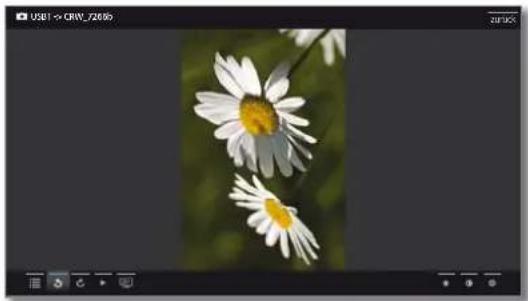
PLAY-Taste: Diaschau starten.
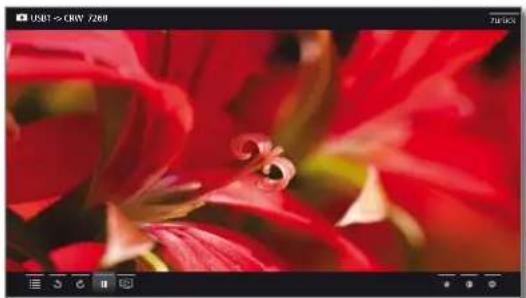
PAUSE-Taste: Diaschau anhalten.

PLAY-Taste: Angehaltene Diaschau fortsetzen.
Foto-Vollbildmodus / Diaschau verlassen

STOP-Taste: Vollbildmodus / Diaschau beenden und zur Fotoauswahl zurückkehren.
Web
Hier haben Sie Zugriff auf Multimedia-Inhalte im Internet (MediaNet) sowie einen vollwertigen Web-Browser.
Webauswahl aufrufen
HOME: Ansicht Home aufrufen.
▼ ▲ Web markieren, OK Web autrufen.
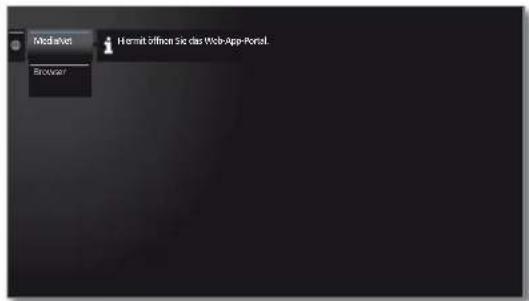
text_image
MediaNet Harmatt öffnen Sie das Web-App-Portal Browser
▼▲ Funktion markieren, OK autrufen.
MediaNet Unter dem Menüpunkt MediaNet finden Sie eine ständig wachsende Plattform für interaktive TV-Anwendungen aus dem Internet. Alle Anwendungen sind optimiert für die Nutzung auf dem TV.
Browser Internetbrowser des TV-Gerätes aufrufen. Weitere Informationen siehe Kapitel Web Abschnitt Browser.
MediaNet
MediaNet aufrufen

WEB: MediaNet aufrufen ^1 .
Oder:
HOME: Ansicht Home aufrufen.
◀ ▶ ▼ ▲ Web auswählen. OK aufrufen.
▼ ▲ MediaNet markieren. ▶ aufrufen.
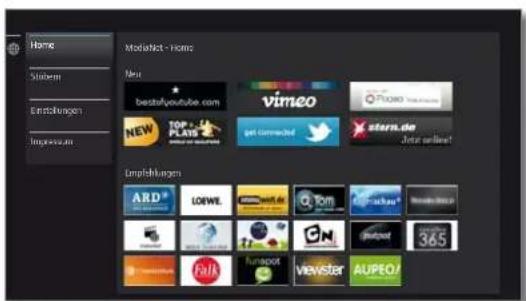
text_image
MediaHnot - Home New bestofyoutube.com vimeo NEW TOP + LA PLAYS get Google? Google.de Join online! Umpflichtungen ARD® LOWEL walt.de Tom Folkswagen 365 Folkswagen funaport viewster AUPEO!Der obere Abschnitt des MediaNet-Startbildschirms enthält neue Online-Inhalte. Der untere Abschnitt des MediaNet-Startbildschirms enthält von Loewe vorgegebene Empfehlungen.
1 Die vorgegebenen Inhalte können sich von Zeit zu Zeit ohne Vorankündigung ändern.

▲▼ Home auswählen.
OK nach rechts zur Auswahl der Online-Inhalte wechseln.
Gewünschten Online-Inhalt markieren, OK Inhalt anzeigen/abspielen.
Die Navigation innerhalb der einzelnen Applikationen hängt vom jeweiligen Anbieter ab.
Funktionen im MediaNet-Startbildschirm
Home Wechselt nach rechts zur Auswahl der Online-Inhalte.
Stöbern Unter Stöbern können Sie die Online-Inhalte nach Themen gegliedert auflisten und aufrufen.
Einstellungen In den Einstellungen für MediaNet können Sie z.B. Länder auswählen, um verschiedene Angebote zu nutzen.
Impressum Gesetzlich vorgeschriebene Angaben über die für den Inhalt Verantwortlichen anzeigen.
MediaNet verlassen

HOME: Ansicht Home aufrufen und andere Funktion wählen.

MediaNet – Stöbern
i MediaNet-Stöbern ist aufgerufen.
Unter dem Punkt Stöbern durchsuchen Sie das gesamte Angebot an Applikationen nach Themenbereichen.
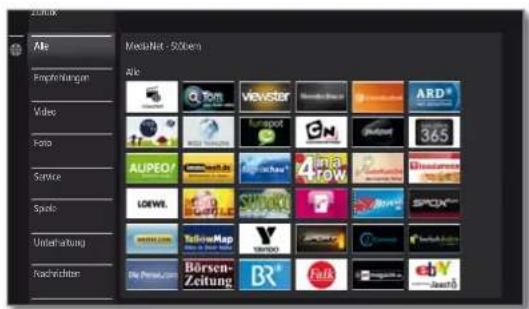
text_image
Medialet - Söben Afe Emprichtungen Video Foto Service Splice Unternehung Krechnichter Afe Tom Viewster ARD® 17 20 365 AUPEO! SUNWICH DAIWA SPICO® LORW. SUNWICH SPICO® YellowMap VANCO. Börsen-Zeitung BR® Falk chv —JewebApplikationen filtern


▼ ▲ Genre / Themenbereich auswählen, OK Applikationen zum Genre aufrufen.
◀ ▶ ▼ ▲ Gewünschte Applikation auswählen. OK Applikation öffnen.
text_image
Sparks Unternehung Nachrichten Sport Musik Musiklott - Söbelern Sparks Tetrisps Südunio Rusplie memory Roft Swap 4 PS 4 TOW Sochen KUTAKFilter ändern

In Spalte mit Genres / Themenbereichen wechseln.
▶ Anderes Genre / anderen Themenbereich auswählen.
OK Applikationen zum gewählten Genre aufrufen.
Stöbern beenden

BACK: Zum MediaNet-Startbildschirm zurückkehren. Oder:

In Spalte mit Genres / Themenbereichen wechseln.
Zurück auswählen, OK zum MediaNet-Startbildschirm zurückkehren.
Applikation als Favorit festlegen

Gewünschte Applikation markieren.

Markierte Applikation zu den Home-Favoriten hinzufügen.
Der Favorit wird der Ansicht Home hinzugefügt und am Ende eingereiht.
MediaNet – Einstellungen
MediaNet-Einstellungen sind aufgerufen.
Hier finden Sie Einstellmöglichkeiten für MediaNet.
text_image
2016.8 Ländersaufwand Immobilien Mediziniket - Lindesmarkisch Ein Land auswirkern um sonstendene Services amnutzigen Deutschland Belgien Düsseldorf Niederlande Schwarz Luxemburg Frankreich Großbritannen Italien Bereinbank Spanien Schwecken Portugal Finland
Gewünschte Einstellung auswählen. OK aufrufen.
Länder- Länder auswählen, aus denen Sie Services angezeigt auswahl bekommen möchten (siehe unten).
Impressum Gesetzlich vorgeschriebene Angaben über die für den Inhalt Verantwortlichen anzeigen.
Länderauswahl

◀ ▶ ▼ ▲ Land markieren, OK Land auswählen / abwählen.
Applikationen aus den Ländern, die hier mit einem Haken√ markiert sind, werden in MediaNet angeboten.
Einstellungen verlassen

BACK: Zum MediaNet-Startbildschirm zurückkehren. Oder:

In Spalte mit Einstellungen wechseln.
Zurück auswählen, OK zum MediaNet-Startbildschirm zurückkehren.
Browser
Mit dem integrierten Opera-Browser können Sie Internetseiten direkt öffnen. Der Web-Browser kann auch ohne Internet-Verbindung verwendet werden. So lassen sich lokale Geräte erreichen, welche ein Webinterface zur Verfügung stellen (z.B. Router, Heimsteuerung, Heimnetzwerk Server).
Browser aufrufen


HOME: Ansicht Home aufrufen.
▼ ▲ Web auswählen.
OK aufrufen.
▼ ▲ Browser auswählen,
OK aufrufen.
Die Startseite wird geöffnet.
text_image
LGWV Die unterhaltsamste Fernbedienung aller Zeiten. Löse Kredit-Witte Öl
INFO: Browserstatus einblenden.
Erläuterung der Symbole im Browserstatus

Aktuelle Seite als Startseite festlegen.

Angezeigte Internet-Seite aktualisieren.
100% Zoom Faktor der angezeigten Seite / des Browsers ändern.

Angezeigte Website zur Ansicht Home hinzufügen (im Bereich Favoriten).
Auf Internetseiten navigieren

P+/P- Seite vertikal blättern.


◀ ▶ ▲ ▼ Link oder Texteingabefeld anwählen. OK Link öffnen bzw. Texteingabe bestätigen.
Drücken Sie zur Texteingabe wie bei einer Handy-Tästatur eine Zifferntaste (0 bis 9) so oft, bis das gewünschte Zeichen angezeigt wird. Die verfügbaren Buchstaben sind auf den einzelnen Zifferntasten aufgedruckt.

BACK: Texteingabe abbrechen und Eingabefeld verlassen.
URL (Internetadresse) eingeben
i Browserstatus ist eingeblendet.

URL (Internetadresse) der angezeigten Internelseite markieren.
OK Adresseingabefenster öffnen.
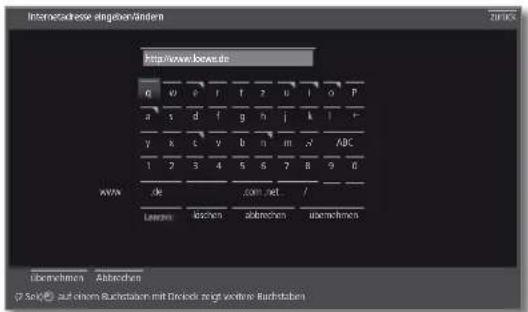
text_image
Internetadresse eingebenländern http://www.bone.de q v r f t z u l o P a s d f g h j k l + y x y z b n m .N ABC 1 2 3 4 5 6 7 8 9 0 de .com.net / Learner leschen abrechen übernehmen Abrechen (7 SoX) auf einem Buchstaden mit Einhard zeigt weitere Buchstaben
Gewünschtes Zeichen auswählen.
OK Zeichen übernehmen.
Bei Buchstaben mit Dreieck werden bei langem Druck auf OK (2 Sek.) weitere Buchstaben angezeigt.
← Zeichen links vom Cursor löschen.
.-/ Auswahl schaltet auf Sonderzeichen um.
abc Zwischen Groß- und Kleinschreibung umschalten.
Leerzeichen Leerzeichen eingeben.
löschen Alle Zeichen löschen.
abbrechen Eingabe abbrechen. Das Eingabefenster wird geschlossen und die vorherige Internetseite wieder angezeigt.
übernehmen Adresse übernehmen und neue Internetseite öffnen.

■ Die Zeichen können auch über eine USB-Tastatur oder die Zifferntasten der Fernbedienung eingegoben werden (siehe linke Spalte).
Browser verlassen

HOME: Ansicht Home aufrufen und andere Funktion wählen.
Extras
Die Extras enthalten zusätzliche Funktionen und Einstellungen (z.B. Timerübersicht, CA Modul-Einstellungen).
Extras aufrufen

HOME: Ansicht Home aufrufen.
◀ ▶ ▲ ▼ Extras markieren. OK Extras aufrufen.
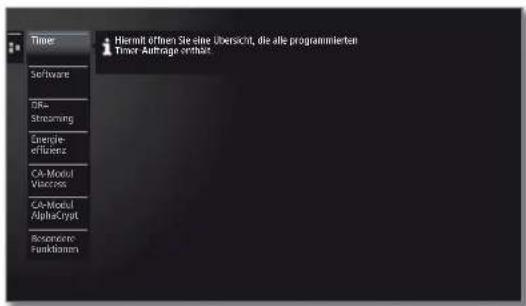
text_image
Timer Software DR- Streaming Energy-efficiency CA-Modul Viacetex CA-Modul AlphaCrypt Routledge Funktionen Hiermit öffnen Sie eine Übersicht, die alle programmierten Timer Aufträge enthältErläuterung der Unterpunkte von Extras

Timer
Unter dem Menüpunkt Timer finden Sie sowohl die Timer-Liste als auch die Timer-Dienste wie z.B. Wecker oder zeitgesteuerte Abschaltung des TV-Gerätes. Weitere Informationen siehe rechte Spalte.
Software
Software-Update durchführen Weitere Informationen siehe Kapitel Systemeinstel- lungen, Abschnitt Bedienung - Software
DR+ Streaming
TV-Gerät in einen erweiterten Bereitschaftsmodus (Server-Funktion) abschalten. Die Freigabe Ihrer TV-Einträge bleibt für eine voreingestellte Zeit aktiv. Weitere Informationen siehe Kapitel Extras, Abschnitt DR+ Streaming.
Energie-effizienz
Hier können Sie festlegen, wie energieeffizient Sie Ihren Fernseher betreiben möchten. Weitere Informationen siehe Kapitel Systemeinstellungen. Abschnitt Bedienung - Energieeffizienz.
CA-Modul [Name]
Einstellungen für Ihre CA-Module vornehmen.
Der Menüpunkt erscheint nur, wenn mindestens ein CA-Modul gesteckt ist.
i Die genaue Bezeichnung des Menüpunktes und verfügbare Unterpunkte hängen von Ihrem/Ihren CA-Modul(en) ab.
Weitere Informationen siehe Kapitel Extras, Abschnitt CA-Modul.
Besondere Funktionen
Hier finden Sie die Ausstattungsübersicht Ihres TV-Gerätes und wiederholen die Erstinbetriebnahme. Außerdem setzen Sie hier verschiedene Einstellungen auf die Worksworte zurück. Weitere Informationen siehe Kapitel Extras, Abschnitt Besondere Funktionen.
Timer
Timer-Liste
In der Timer-Liste sind alle programmierten Aufnahmen, vorgemerkten Sendungen und Kopieraufträge aufgelistet.
Sie können über die Timer-Liste auch neue Aufnahmen programmieren, weitere Sendungen vormerken und bereits aufgezeichnete Sendungen aus dem DR+Archiv auf eine externe USB-Festplatte kopieren.
Wenn Sie Timer-Aufnahmen programmiert haben, darf das TV-Gerät lediglich in den Standby-Betrieb ausgeschaltet werden. Schalten Sie das Gerät keinesfalls mit dem Netzschalter aus und ziehen Sie nicht den Netzstecker des TV-Gerätes aus der Steckdose, da sonst keine Timer-Aufnahme ausgeführt werden kann.
Bei einem Software-Update kann es unter Umständen vorkommen, dass Timer-Einträge und Vormerkungen von Sendungen gelöscht werden. Kontrollieren Sie nach einem Software-Update Ihre Timer-Liste.
Timer-Liste aufrufen
DR+
lang drücken: Timer-Liste aufrufen.
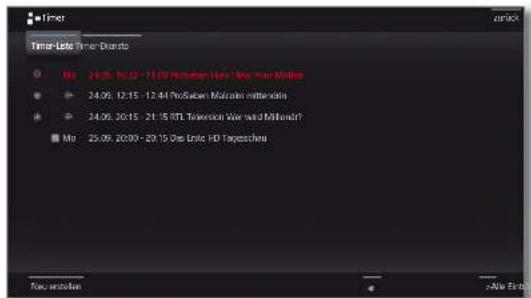
text_image
Timer Timer-Late: Time-Durante Mo 24.06. 10:22 - 11:09 ProSuben Hone Mioe Mioer Mioer 24.06. 12:15 - 12:44 ProSuben Mioer Mioer mmbodin 24.06. 20:15 - 21:15 RTL Television War wtd Milland? Mo 25.06. 20:03 - 29:15 One Date HD TaquescheraNeu Neuen Timer-Auftrag (Aufnahme, Kopie, Vormer- erstellen kung) erstellen.
Löschen Einen oder mehrere Timer-Aufträge löschen.
Erläuterung der Symbole in der Timer-Liste:
©
Aufnahme
©
Aufnahme läuft
√
vorgemerkte Sendung
©
Wiederholte Aufnahme (täglich, wöchentlich oder Mo-Fr)
⑤
Serienaufnahme
Reference ID 40-55
Bedienungsanleitung
Extras
Timer
Neuer Auftrag: Neue Aufnahme
In der Timer-Liste:

◀ ▶ ▲ ▼ Neu erstellen markieren, OK aufrufen.
◀ ▶ ▶ ▼ Neue Aufnahme markieren, OK aufrufen. Die Aufnahme-Funktionsliste wird geöffnet.
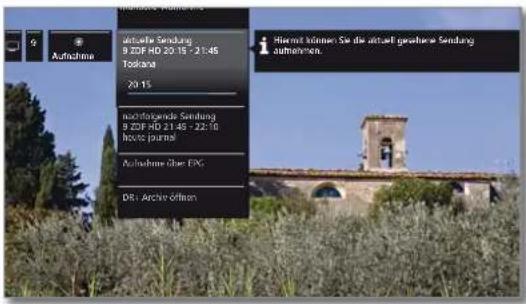
text_image
Aufnahme Aktuelle Sendung 9 ZDF HD 20.15 - 21:45 Torkana 20.15 nachfristige Erweil 9 ZDF HD 21.15 - 22:16 Nacht Journal Aufnahme über EKG. DR - Archive Offnen Hiermit können Sie die aktuell gewöhee Sendung aufnehmen.Gewünschte Option markieren.
▶ weiter.
Manuelle Aufnahme manuell programmieren. Aufnahme Weitere Informationen siehe rechte Spalte.
aktuelle Aktuell angesehene Sendung aufzeichnen.
Sendung ■ Der Menüpunkt wird nur angezeigt, wenn EPG-Daten für den aktuellen Sender verfügbar sind.
nachfolgende Nachfolgende Sendung aufzeichnen.
Sendung ■ Der Menüpunkt wird nur angezeigt, wenn EPG-Daten für den aktuellen Sender verfügbar sind.
Aufnahme Aufnahme einer Sendung über die elektronische über EPG Programmzeitschrift (EPG) programmieren.
DR+Archiv öffnet das DR+Archiv. öffnen
Neue Aufnahme – Manuelle Aufnahme (aktueller Sender)
In der Timer-Liste wurde Neue Aufnahme ausgewählt.

▼▲ Aufnahmedauer markieren.
■ Die Auswahl einer Aufnahmedauer programmiert immer eine Aufnahme des aktuell angesehenen Senders. Für Sender und Zeit beliebig siehe unten.


OK Timer-Daten-Dialog aufrufen.
Die gewählte Aufnahmedauer ist in den Timer-Datenvoreingestellt, Timer-Daten kontrollieren und gegebenenfalls korrigieren. Bei vorheriger Auswahl von ??? Min auf jeden Fall die Dauer der Aufnahme eingeben.

In Timer übernehmen markieren.
OK Timer-Daten bestätigen und Timer-Auftrag übernehmen. Die Aufnahme wird gestartet.
Neue Aufnahme – Manuelle Aufnahme (anderer Sender)
i Manuelle Aufnahme wurde ausgewählt (siehe oben).

▶▲ Sender und Zeit beliebig markieren, OK Senderauswahl aufrufen.
◀ ▶ ▼ ▲ Gewünschten Sender markieren. OK Sender in Timer-Daten übernehmen.


Timer-Daten kontrollieren und gegebenenfalls korrigieren.

In Timer übernehmen markieren. OK Timer-Daten bestätigen und Timer-Auftrag übernehmen.

Reference ID 40-55
Bedienungsanleitung
Extras
Timer
Neue Aufnahme – aktuelle Sendung
Nach Aufrufen von aktuelle Sendung wird der Timer-Daten-Dialog angezeigt. Die laufende Sendung ist in den Timer-Daten voreingestellt.


Timer-Daten kontrollieren und gegebenenfalls korrigieren.

In Timer übernehmen markieren.
OK Timer-Dalen bestätigen und Timer-Auftrag übernehmen.
Die Aufnahme wird gestartet.
Neue Aufnahme – nachfolgende Sendung
Nach Aufrufen von nachfolgende Sendung wird der Timer-Daten-Dialog angezeigt. Die nächste Sendung des aktuellen Senders ist in den Timer-Daten voreingestellt.


Timer-Daten kontrollieren und gegebenenfalls korrigieren.

In Timer übernehmen markieren.
OK Timer-Daten bestätigen und Timer-Auftrag übernehmen.

Neuer Kopierauftrag
Aufzeichnungen, die Sie dauernaft speichern wollen, sollten Sie auf eine externe USB-Festplatte kopieren.
Das Kopieren von Aufzeichnungen, die ursprünglich von einem CI Plus-verschlüsselten Sender stammen, ist unter Umständen nicht oder nur eingeschränkt möglich.
i In der Timer-Liste:

Neu erstellen markieren,
OK aufrufen.
◀ ▶ ▲ ▼ Neue Kopie markieren, OK aufrufen.
Das DR+ Archiv wird aufgerufen. Weitere Informationen zum Kopieren finden Sie im Kapitel TV, Abschnitt Digital-Recorder.
Neue Vormerkung
Interessante Sendungen, die noch nicht begonnen haben, merken Sie über die elektronische Programmzeitung (EPG) vor.
In der Timer-Liste:

◀ ▶ ▲ ▼ Neu erstellen markieren, OK aufrufen.
◀ ▶ ▲ ▼ Neue Vormerkung markieren. OK aufrufen.
EPG wird aufgerufen. Weitere Informationen zum Vormerken siehe Kapitel TV. Abschnitt Elektronische Programmzeitung.
Aufnahmekonflikt
Wenn Sie eine neue Aufnahme programmieren möchten, die sich mit einer bereits gespeicherten Timeraufnahme überschneidet, öffnet sich der Aufnahmekonflikt-Dialog. Legen Sie hier fest, ob nur eine oder beide Aufnahmen ausgeführt werden sollen.
Entscheiden Sie sich für beide, müssen Sie noch angeben, welche der beiden Sendungen vollständig aufgezeichnet werden soll.

BACK: Programmierung der neuen Aufnahme abbrechen. Timer-Daten der neu programmierten Aufnahme ändern.
Programmierten Timer-Auftrag löschen / ändern
Benutzen Sie diese Funktion in der Timer-Liste, wenn Sie bereits programmierte Aufnahmen löschen, eine laufende Timer-Aufnahme beenden wollen oder einen Timer-Auftrag ändern wollen.
1 Die Timer-Liste wird angezeigt.
Gewünschten Timer-Auftrag markieren,
Die Schrift eines gerade aktiven Timers ist rot. Wenn Sie diesen Timer löschen, wird die Aufnahme gestoppt.

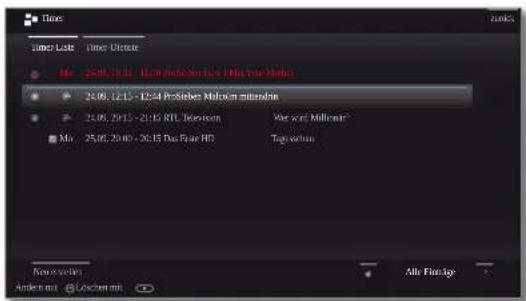
text_image
Time Time Date Ma 25.00.12.13 - Emissioner/Verlagte Modul 25.00.12.13 - 12:24 ProSieber Malcon mitrend 25.00.20.13 - 25:16 RTL Television Ma 25.00.20.13 - 20:15 Dus Flute HD We sind Millionar Top volume New version Anders mit Leuern mit Alle Fertige
OK Markierten Timer-Auftrag ändern. Die Timer Daten werden aufgerufen.
Oder:

STOP: Markierten Timer-Auftrag löschen.

OK Löschen bestätigen. Timer-Auftrag wird gelöscht.
Reference ID 40-55
Bedienungsanleitung
Extras
Timer
Eingabe der Timer-Daten
Nach Auswahl der Sendung, die Sie aufzeichnen möchten, werden Timer-Daten angezeigt.
Die Einstellmöglichkeiten der Timer-Daten unterscheiden sich je nach Auswahl des Recorders, ob ein analoger oder DVB-Sender aufgezeichnet werden soll oder über welchen Weg (EPG, von Hand) die Aufnahme programmiert wurde.
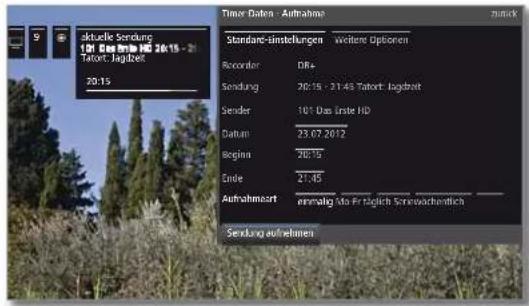
text_image
skuttle Sendung 1.01. Das Ende HD 26.15 - 21 Tatort: Jagdzeit 20.15 Timer Daten - Aufnahme Standanc-sinstellungen Wertent Optionen Reorderer DR+ Sendung 20.15 - 21.43 Tatort: Jagdzeit Sender 101 Das Ende HD Datum 23.07.2012 Beginn 20.15 Ende 21.35 Aufnahmacht ermäßig Ma Frezüglich Screwwachentlich Sendung aufnehmen
▲▼◀▶Timer-Daten bei Bedarf abändern oder mit OK bestätigen.
Wurde ein extern angeschlossenes Gerät, z.B. ein DVD-Recorder, als Aufnahmequelle gewählt, starten Sie die Wiedergabe am angeschlossenen Gerät zum Beginn der eingetragenen Aufnahmezeit von Hand.
1 Zur Aufnahme von verschlüsselten Sendungen bitte auch die Hinweise im Kapitel Extras, Abschnitt CA-Modul beachten.
Erläuterungen zu den Einstellmöglichkeiten im Menü Timer-Daten – Standard-Einstellungen
Sender (nur verfügbar, wenn der ausgewählte Sender über verschiedene Signalquellen, z.B. DVB-T und DVB-S, empfangen wird) Signalquelle für Aufnahme auswählen.
Datum Tag der Aufnahme.
Beginn Startzeit der Aufnahme.
Ende Endzeit der Aufnahme.
Aufnahme- Art Sendungen können auf verschiedene Arten aufge- nommen werden:
einmalig: Die Sendung wird zum programmierten Zeitpunkt aufgezeichnet.
Mo-Fr: Die Sendung wird von Montag bis Freitag immer zur angegebenen Zeit aufgezeichnet.
täglich: Die Sendung wird jeden Tag zur angegebenen Zeit aufgezeichnet.
wöchentlich: Die Sendung wird einmal wöchentlich zum programmierten Zeitpunkt aufgezeichnet.
Serie ^1 : Eine. Sendung, die regelmäßig, aber mit abweichenden Startzeiten läuft, können Sie komfortabel programmieren. Dabei überprüft das TV-Gerät täglich zur angegebenen Uhrzeit, ob die Sendung in den EPG-Daten vorhanden ist. Wenn ja, wird die Sendung aufgenommen, wenn nein, erfolgt die nächste Überprüfung am folgenden Tag.
Erläuterungen zu den Einstellmöglichkeiten im Menü Timer-Daten – Weitere Optionen
Aufnahme sperren Die spätere Wiedergabe dieser Aufzeichnung nur nach Eingabe der Geheimnummer erlauben (Kindersicherung).
Wurde unter System-Einstellungen → Bedienung → Kindersicherung noch keine Geheimzahl festgelegt, wird zunächst die Kindersicherung aktiviert.
Löschschutz Aufnahme vor dem automatischen Löschen durch den Lösch-Manager schützen.
Autorn. Zeitsteuerung ^1 Ihr TV-Gerät kann zur Aufnahme einer Sendung die automatische Zeitsteuerung (Accurate Recording) nutzen.
Die automatische Zeitsteuerung übernimmt die entsprechende Kontrolle von Start- und Endzeit bei DVB Sendern. Die Aufnahme wird zu Beginn der Sendung gestartet und zum Ende abgeschaltet, auch wenn Anfangs- und/oder Endzeit durch den Programmanbieter geändert wurden.
i Die automatische Zeitsteuerung wird nicht von allen Sendern unterstützt.
Wird ja gewählt und die automatische Zeitsleuerung wird vom aufgenommenen Sender nicht unterstützt, erfolgt keine Aufnahme.
Sollte die Sendungsinformation (Event-ID) für eine zur Aufnahme programmierte Sendung nicht länger vorliegen, zum Beispiel aufgrund einer Programm-änderung oder weil die Event-ID von der Sendeanstalt geändert wurde, kann die Sendung nicht aufgenommen werden. Für die Übermittlung dieser Daten zur Nutzung der automatischen Zeitsteuerung sind ausschließlich die Sendeanstalten verantwortlich. Die Verfügbarkeit entsprechender Daten kann von Loewe nicht gewährleistet werden.
Untertitel Wählen Sie, ob zusätzlich die ausgestrahlten Unter- aufzeichnen titel aufgezeichnet werden sollen.
Bei einer Direktaufnahme wird die Voreinstellung aus System-Einstellungen → Bedienung → weitere ... → DR+ → Untertitel aufzeichnen übernommen.
Favorit Bei Auswahl ja wird die Aufnahme den Home-Favoriten hinzugefügt.

Reference ID 40-55
Bedienungsanleitung
Extras
Timer
Timer-Dienste
In diesem Menü stehen Ihnen komfortable Alarmdienste zur Verfügung. Programmierte Alarme werden auch dann aktiv, wenn das TV-Gerät in den Standby-Modus ausgeschaltet wurde.
Wenn sich das TV-Gerät per Alarm aus dem Standby-Modus einschaltet, erscheint eine Bildschirmmeldung. Wird diese nicht innerhalb von 5 Minuten mit der OK-Taste bestätigt, schaltet sich das TV-Gerät aus Sicherheitsgründen automatisch wieder ab.
Ebenso kann das TV-Gerät zu bestimmten Zeiten automatisch ausgeschaltet werden. Eine Minute vor der automatischen Abschaltung wird eine Bildschirmwarnung ausgegeben. Mit Druck auf eine beliebige Taste kann das automatische Abschalten abgebrochen werden.
Timerdienste aufrufen


HOME: Ansicht Home aufrufen.
◀ ▶ ▲ ▼ Extras markieren.
OK Extras aufrufen.
▲▼ Timer markieren,
in nächste Spalte wechseln.
◀ ▶ ▲ ▼ Timer-Dienste markieren.
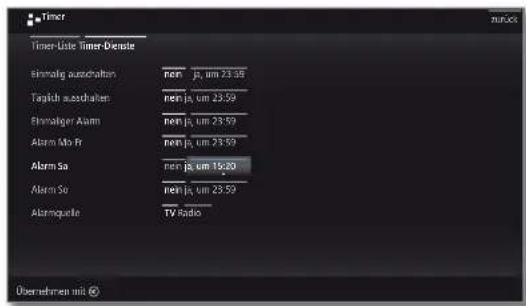
text_image
Timer Timer-List Timer-Denote Einmalig auszahlen: nen ja, um 23.59 Taglich auszahlen: nen ja, um 23.59 Ehrmaliger Aam: nen ja, um 23.59 Alarm Mio Fr: nen ja, um 23.59 Alarm Sa: nen ja, um 19.20 Alarm So: nen ja, um 23.59 Alarmquote: TV Radio
Gewünschte Einstellung auswählen,
OK ändern.
OK übernehmen.
Erläuterungen zu den Einstellmöglichkeiten im Menü Timer-Dienste:
Einmalig das Gerät schaltet sich einmalig zur angegebenen ausschalten Zeit automatisch in den Standby-Modus. Wird eine Uhrzeit angegeben, die am selben Tag bereits vergangen ist, schaltet sich das Gerät am darauf folgenden Tag zu dieser Uhrzeit ab.
Täglich Das Gerät schaltet sich jeden Tag zur angegebenen ausschalten Zeit automatisch in den Standby-Modus.
Einmaliger Alarm Das Gerät alarmiert Sie heute einmalig zum angegebenen Zeitpunkt. Wird eine Uhrzeit angegeben, die am selben Tag bereits vergangen ist, wird der Alarm für den nächsten Tag übernommen.
Alarm Mo-Fr Das Gerät alarmiert Sie regelmäßig von Montag bis Freitag zum angegebenen Zeitpunkt.
Alarm Sa Das Gerät alarmiert Sie samstags regelmäßig zum angegebenen Zeitpunkt.
Alarm So Das Gerät alarmiert Sie sonntags regelmäßig zum angegebenen Zeitpunkt.
Alarmquelle Geben Sie an, ob das TV-Gerät bei einer Alarmierung aus dem Standby-Modus im TV- oder Radio-Modus mit dem jeweils zuletzt aktiven Sender einschaltet.
Reference ID 40-55
Bedienungsanleitung
Extras
CA-Modul
Conditional-Access-Modul (CA-Modul)
Um verschlüsselte digitale Sender empfangen zu können, müssen ein Conditional-Access-Modul (CA-Modul) und eine Smart Card in den CI-Slot Ihres TV-Gerätes eingesetzt werden.
CA-Modul und Smart Card sind nicht im Lieferumfang des TV-Gerätes enthalten. Sie erhalten diese üblicherweise bei Ihrem Fachhändler. Loewe übernimmt keine Gewähr für die Funktion des CA-Moduls.
Das CA-Modul muss beim erstmaligen Betrieb zunächst vom TV-Gerät erkannt und eingerichtet werden. Daher kann es bis zu einer Minute dauern, bis die Entschlüsselung beim erstmaligen Betrieb startet.
Smart Card in das CA-Modul einschieben
Schieben Sie die Smart Card bis zum Anschlag in das CA-Modul ein. Die Kartenseite mit dem goldfarbenen Kontaktchip muss zur dickeren Seite der Einschuböffnung (siehe Abbildung) zeigen. Beachten Sie die auf der Smart Card aufgedruckte Pfeilrichtung.
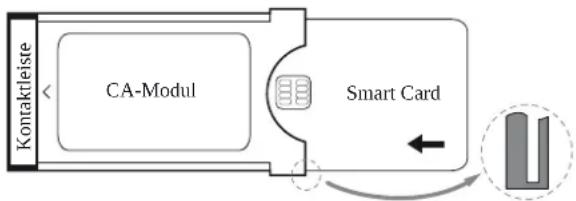
flowchart
graph LR
    A["CA-Modul"] --> B["Smart Card"]
    B --> C["Contactless Interface"]
    style A fill:#f9f,stroke:#333
    style B fill:#ccf,stroke:#333
    style C fill:#cfc,stroke:#333
CA-Modul in den CI-Slot des TV-Gerätes einschieben
i TV-Gerät mit dem Netzschalter ausschalten.
Seitliche Abdeckung aufklappen.
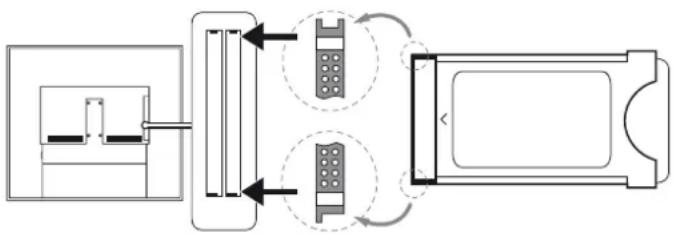
flowchart
graph TD
    A["Component 1"] --> B["Component 2"]
    B --> C["Component 3"]
    C --> D["Output"]
    style A fill:#f9f,stroke:#333
    style B fill:#ccf,stroke:#333
    style C fill:#cfc,stroke:#333
    style D fill:#fcc,stroke:#333
Das CA-Modul vorsichtig mit der Kontaktseite voran in einen der beiden CI-Slots einschieben. Wenden Sie keine Gewalt an. Achten Sie darauf, dass das Modul nicht verkantet wird. Das CA-Modul bis zum Anschlag einschieben.
Anschließend seitliche Abdeckung schließen.
Verschlüsselte Sender suchen


HOME: Ansicht Home aufrufen.
System-Einstellungen auswählen,
OK System-Einstellungen aufrufen.
Sender markieren,
in nächste Spalte wechseln.
Automat. Suche TV+Radio auswählen, in nächste Spalte wechseln.
Sucheinstellungen ändern auswählen,
OK Assistent fragt Sucheinstellungen ab.
i Unter verschlüsselte Sender muss ja gewählt werden.
Anschließend Suche/Aktualisierung starten auswählen,
OK Aktualisierung der Senderliste starten.
CA-Modul-Informationen abrufen
i Dieses Menü steht nur zur Verfügung, wenn ein CA-Modul gesteckt ist.


HOME: Ansicht Home aufrufen.
Extras markieren,
OK Extras aufrufen.
Gewünschtes CA-Modul auswählen.
Der angezeigte Name hängt vom gesteckten CA-Modul ab.
In nächste Spalte wechseln.
CA-Modul auswählen,
OK Informationen abrufen.
Der Inhalt dieses Menüs ist abhängig vom jeweiligen Anbieter des CA-Moduls.
CA-Modul entnehmen
i TV-Gerät mit dem Netzschalter ausschalten.
Seitliche Abdeckung aufklappen.
Das CA-Modul aus dem CI-Slot herausziehen.
Seitliche Abdeckung schließen.
Abhilfe bei Fehlern (CA-Modul)
Sollte es beim Betrieb eines CA-Moduls zu Problemen kommen, kann Folgendes helfen:
Schalten Sie das TV-Gerät in den Standby-Modus aus. Entnehmen Sie das CA-Modul aus dem TV-Gerät. Schalten Sie das TV-Gerät vollständig aus. Warten Sie einige Sekunden. Stecken Sie das CA-Modul wieder ein. Schalten Sie das TV-Gerät wieder ein.
Sollte es weiterhin zu Fehlern kommen, notieren Sie sich den angezeigten zweistelligen Fehlercode (nur bei CI Plus-fähigen CA-
Modulen) und wenden Sie sich an Ihren Fachhändler.

Reference ID 40-55
Bedienungsanleitung
Extras
CA-Modul / DR+ Streaming
Auswahlmöglichkeiten im CA-Modul-Menü und Leistungsfähigkeit Ihres CA-Moduls sind abhängig von der Art des verwendeten Moduls und der darauf installierten Software. Wenden Sie sich bei Fragen an den Hersteller des Moduls.
CI Plus ist eine Weiterentwicklung des DVB Common Interface-Standards. CI Plus-Slots sind prinzipiell abwärtskompatibel zum vorherigen CI-Standard, d.h. CA-Module und Smart Cards nach dem bisherigen CI-Standard können in CI Plus-Slots weiterverwendet werden, soweit der Programmanbieter dies zulässt.
Programmanbieter, die den CI Plus-Standard verwenden, können verschiedene Rechte für ihre ausgestrahlten Sendungen vergeben. So kann z.B. die Aufnahme bzw. das nachträgliche Anschauen einer verschlüsselten Sendung vom Programmanbieter eingeschränkt oder ganz unterbunden werden. Im Falle derartiger Bestimmungen gelten diese in der Folge dann auch für zeitversetztes Fernsehen entsprechend.
Wenn Sie eine solche Sendung aufzeichnen möchten, werden Sie durch eine Bildschirmmeldung darauf hingewiesen. Die Aufnahme wird in einem solchen Fall zwar ausgeführt (ein entsprechender Eintrag erscheint im DR+ Archiv), ein nachträgliches Ansehen der Sendung ist dann allerdings nicht mehr oder nur begrenzte Zeit (z.B. 10 Tage) möglich. Eine eventuelle zeitliche Beschränkung der Wiedergabe wird Ihnen auch beim entsprechenden Eintrag im DR+ Archiv angezeigt.
Alle hier erwähnten Einschränkungen liegen in der Verantwortung der Programmanbieter. Das TV-Gerät wertet diese durch den Programmanbieter festgelegte Signalisierung lediglich neutral aus.
Weiterhin kann das Kopieren von geschützten Sendungen nach außen vom Programmanbieter unterbunden werden.
Wenn Sie eine CI Plus-geschützte Sendung aufzeichnen möchten, die vom Programmanbieler mit einem Jugendschutz versehen wurde, ist es unter Umständen nötig, den Jugendschutz-PIN des CA-Moduls bei der Programmierung der Daten einzugeben. Die Jugendschutz-PIN kann auch im TV-Gerät gespeichert werden. Zum späteren Anschauen der Sendung wird dann die Geheimnummer des TV-Gerätes benötigt.
Das Aussehen des CA-Modul-Menüs hängt vom Hersteller des Moduls ab.
Software-Update bei CI Plus-fähigen CA-Modulen
Für die Software Ihres CA-Moduls kann es von Zeit zu Zeit neue Betriebssoftware geben. Es gibt dabei zwei Arten von Software-Updates.
Empfohlenes Update:
Ein Hinweis auf ein verfügbares Update erscheint. Sie können dieses entweder ausführen oder den Vorgang abbrechen. Bei Nichtausführung erscheint der Hinweis bis zum Ausführen des Updates in regelmäßigen Abständen erneut.
Erzwungenes Update:
Ein Hinweis auf ein verfügbares Update erscheint. Das Modul entschlüsselt nicht mehr, bis das Update erfolgreich ausgeführt wurde.
DR+ Streaming
Hier können Sie das TV-Gerät für DR+ Streaming in den erweiterten Bereitschaftsmodus abschalten.
Erweiterter Bereitschaftsmodus mit DR ^+ Streaming-Freigabe
Mit dem Abschalten eines freigebenden TV-Gerätes wird die Freigabe des DR+ Archivs beendet. Ihr TV-Gerät kann jedoch auch in einen erweiterten Bereitschaftsmodus geschaltet werden, um das DR+ Archiv auch im abgeschalteten Zustand freizugeben (Server-Funktion).

HOME: Ansicht Home aufrufen.

◀ ▶ ▲ ▼ Extras markieren, OK Extras aufrufen.
◀ ▶ ▲ ▼ DR+ Streaming markieren.
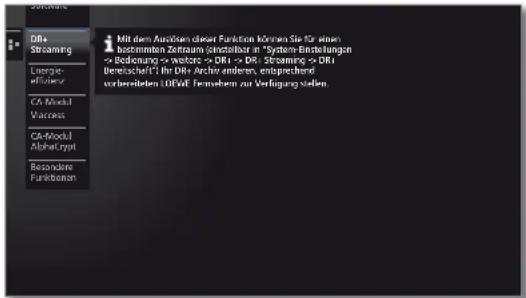
text_image
DR+ Streamang Energy- #Euler# CA Modul Varies# CA-Modul Alpha-Erypt Besondere Furkboman Mit dem Ausgaben dieser Funktion können Sie für einen bestimmten Zeitraum (instellbar in "System-Einstellungen" -> Bedeutung -> weitere -> DR -> DR- Streaming -> DR) Derekschaft: Ihr DR's Archin anders, entsprechend vorbereichen DR/Esternohen zur Verfügung stellen.
OK Bestätigen.
Das TV-Gerät schaltet sich in den erweiterten Bereitschaftsmodus ab. Das DR+ Archiv wird jetzt für die Dauer der in den DR+ Streaming - Einstellungen vorgegebenen DR+ Bereitschaft im Netzwerk freigegeben.

Reference ID 40-55
Bedienungsanleitung
Extras
Besondere Funktionen
Besondere Funktionen
Besondere Funktionen aufrufen


HOME: Ansicht Home aufrufen.
◀ ▶ ▲ ▼ Extras markieren,
OK Extras aufrufen.
- Besondere Funktionen markieren.
▶ in nächste Spalte wechseln.
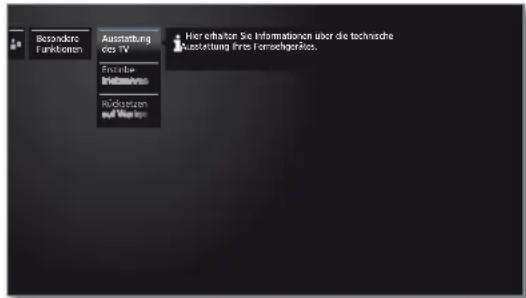
text_image
Besondere Funktionen Ausstattung des TV Erzinsliche Rückstätzen auf Vision Hier erhalten Sie Informationen über die technische Ausstellung Preis Formgehörtes.
▲▼ Gewünschte Funktion auswählen.
in nächste Spalte wechseln.
Erläuterungen zu den Einstellmöglichkeiten im Menü Besondere Funktionen:
Ausstattung Siehe rechte Spalte. des TV
Erstinbetriebnahme Sie können die Erstinbetriebnahme jederzeit erneut ausführen. Sie werden durch die verschiedenen Menüs geführt, wo u.a. das Suchen und Speichern von TV-/Radio-Sendern automatisch ausgeführt wird.
Achtung: Alle gespeicherten Sender und alle angelegten persönlichen Listen werden dabei gelöscht!
Ist eine Kindersicherung eingestellt, muss vor der Wiederholung der Erstinbetriebnahme die Geheimnummer eingegeben werden.
Rücksetzen auf Einstellungen von Bild/Ton, Lautsprechersystem oder Netzwerk auf die Auslieferungswerte zurück- Werkswerte setzen.
Ausstattung des TV-Gerätes
Hier erhalten Sie Information über die technische Ausstattung des TV-Gerätes.
i Die genaue Produktbezeichnung entnehmen Sie dem Typenschild auf der Geräterückseite.
Ausstattung des TV-Gerätes aufrufen


HOME: Ansicht Home aufrufen.
◀ ▶ ▲ ▼ Extras markieren, OK Extras aufrufen.
- Besondere Funktionen markieren. - in nächste Spalte wechseln.
▲▼ Ausstattung des TV markieren. OK Ausstattung des TV aufrufen.
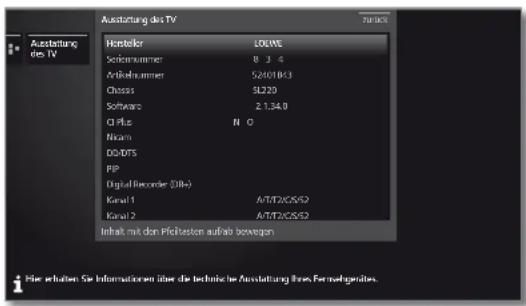
text_image
Ausstattung des TV Hersteller LOEWE Schnommeter 8.3.4 Arbeitsnummer 52001B3 Chassis 3L220 Software 2.1.34.0 CI Plus N 0 Nikam DD/STS PIP Digital Recorder (DIN) Kanal 1 AT/T2C/S52 Kanal 2 AT/T2C/S52 Inhalt mit den Pfehlsten aufab bewegen Hir schalten. Sie Informationen über die technische Ausstattung ohne, Formelgarides.▲▼ Inhalt auf/ab bewegen.

Reference ID 40-55
Bedienungsanleitung
System Einstellungen
System-Einstellungen
Unter dem Home-Menüpunkt System-Einstellungen finden Sie alle Einstellungen und Anpassungsmöglichkeiten Ihres TV-Gerätes. Diese werden Ihnen im Folgenden näher erläutert.
System-Einstellungen aufrufen

HOME: Ansicht Home aufrufen.

◀ ▶ ▲ ▼ System-Einstellungen markieren. OK aufrufen.
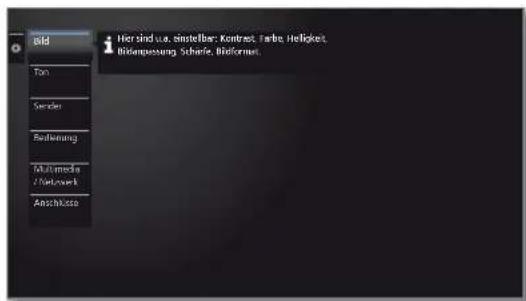
text_image
Best Her sind u.s. Sinsteller: Kontrast, Farbe, Heligkeit, Bildempeung, Schärle, Börsformet,Oder:

MENU lang drücken: System-Einstellungen aufrufen.
Erläuterungen zu den Einstellmöglichkeiten:
Bild Hier nehmen Sie die Einstellungen vor, die die Darstellung des Bildsignals an Ihrem TV-Gerät betreffen. Weitere Informationen siehe Kapitel Systemeinstellungen. Abschnitt Bild.
Ton Unter diesem Menüpunkt befinden sich die Einstellungen für die Tonwiedergabe. Die Menü-Unterpunkte sind dabei von der aktuell gewählten Tonkomponente abhängig. Weitere Informationen siehe Kapitel Systemeinstellungen. Abschnitt Ton.
Sender Verschieben und löschen Sie TV- und Radiosender. Darüber hinaus können Sie die komplette Senderliste automatisch und manuell aktualisieren. Ihre Sender lassen sich auch in persönlichen Listen anordnen und so nach Belieben sortieren. Weitere Informationen siehe Kapitel Systemeinstellungen, Abschnitt Sender.
Bedienung In diesem Menü finden sich sowohl Einstellungen zu Zusatzfunktionen Ihres TV-Gerätes wie z.B. Bild im Bild (PIP) und Digital-Recorder (DR¹) als auch funktionsübergreifende Einstellungen wie Zeit und Datum, Kindersicherung oder Software-Update. Weitere Informationen siehe Kapitel Systemeinstellungen, Abschnitt Bedienung.
Multimedia / Netzwerk Über das Menü Multimedia / Netzwerk konfigurieren Sie Ihre Netzwerkadapter und den Netzwerkzugang. Außerdem nehmen Sie hier Einstellungen für Videound Musikwiedergabe vor. Weitere Informationen siehe Kapitel Systemeinstellungen, Abschnitt Multimedia / Netzwerk.
Anschlüsse Über dieses Menü konfigurieren Sie externe Geräte, die an einem der zahlreichen Anschlüsse des TV-Gerätes angeschlossen sind. Weitere Informationen siehe Kapitel Systemeinstellungen, Abschnitt Anschlüsse.

Bild
Hier nehmen Sie die Einstellungen vor, die die Darstellung des Bildsignals an Ihrem TV-Gerät betreffen.
Bildeinstellungen aufrufen


HOME: Ansicht Home aufrufen.
◀ ▶ ▶ ▶ System-Einstellungen markieren. OK System-Einstellungen aufrufen.
▼▲ Bild markieren, ▶ in nächste Spalte wechseln.
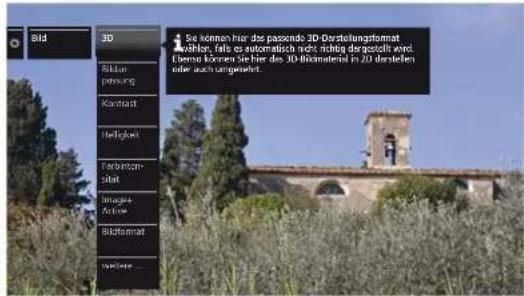
text_image
BHD 3D Südter penning Kantrast Helligkeit Farbentom- Stat Image+ Antrie Bildformat Technique Se können hier das passende 3D-Derstellungformat vöhlen, falls es automatisch nicht nichtig dergestellt wird. Ebenzte können Siehler des 3D-Bindmaterial in 2D derstellen oder auch umgekehlt.
▲▼ Gewünschte Bildfunktion auswählen. ▶ in nächste Spalte wechseln.
Erläuterungen zu den Bildeinstellungen:
3D Einstellungen für die 3D-Darstellung Ihres TV-Gerätes vornehmen.
Bildanpassung Hier können Sie zwischen drei fest voreingestellten Bildeinstellungsvarianten und den persönlichen, von Ihnen veränderten Bildwerten wechseln.
Kontrast Der Einstellwert für den Kontrast richtet sich nach der Raumhelligkeit. Je heller die Umgebung, desto höher muss der Kontrastwert eingestellt werden. Die Leistungsaufnahme des TV-Gerätes ist direkt abhängig vom hier eingestellten Wert.
Helligkeit Stellen Sie die Helligkeit so ein, dass schwarze Bildanteile gerade noch schwarz erscheinen.
Farbintensität Stellen Sie die Farbintensität nach Ihrem persönlichen Geschmack ein.
Image+ Bildverbesserung ein/aus. Active
Bildformat Bildformat einstellen.
weitere ... mit OK aufrufen (siehe rechte Spalte).
Erläuterungen zu den Bildeinstellungen (Fortsetzung):
Farb-Hier können Sie ihrem persönlichen Geschmack temperatur entsprechend dem TV-Bild einen wärmeren oder kälteren Farbton geben.
Schärfe Hier können Sie auf beste Konturenschärfe einstellen.
Bild vert. Bei Bildformat Panorama oder Zoom sind Schrift- oder Grafikeinblendungen unten bzw. oben nicht oder nur teilweise sichtbar. Sie können mit den Menüsteuertasten auf/ab das Bild nach oben oder unten verschieben, um ggf. die Einblendungen wieder sichtbar zu machen.
Autom. abhängig vom Video (VBD+): Dimmung Die Hintergrundbeleuchtung wird abhängig vom gerade aktuellen Videoinhalt reduziert und gleichzeitig das Videosignal verstärkt, um einen verbesserten Kontrast Ihres Fernsehbildes zu erhalten.
abhängig vom Raum (OPC): Der Kontrast Ihres Fernsehbildes wird bei abnehmender Raumhelligkeit automatisch reduziert (Optical Power Control - OPC).
1 Durch die automatische Dimmung wird auch eine Verringerung der Leistungsaufnahme des Gerätes erreicht.
Aufgrund technisch bedingter Reduzierung der Leuchtdichte im 3D-Modus ist diese Funktion bei der Darstellung von 3D-Inhalten deaktiviert.
Filmglättung (DMM) DMM vermindert bei raschen Bildobjektbewegungen und bei durchlaufenden Schrifteinblendungen ein Bewegungsruckeln. Dieses gilt auch insbesondere für Kinofilme.
Digitale Bei aktivem DNC (Digital Noise Control) beseitigen Rauschreduktion oder reduzieren Sie Rauschen im Bild. (DNC)
Hautfarbton Stellen Sie den Hautfarbton so ein, dass möglichst natürliche Gesichtsfarben erzielt werden.
Deblocking-Filter Um die durch moderne Kompressionsverfahren für Bilder und Bildsequenzen entstehenden sichtbaren Störungen bei der Bildwiedergabe (Klotzchenbildung) zu minimieren, kann ein sogenannter Deblocking-Filter aktiviert werden, der der Beeinträchtigung entgegen wirkt.
PCIN- Bei einigen PC-Bildformaten können horizontale Display sowie vertikale Lage sowie Phasenlage des Bildes korrigiert werden.

Reference ID 40-55
Bedienungsanleitung
System Einstellungen
Bild
Bildanpassung
Durch die Wahl eines der drei voreingestellten Bildeinstellungsvarianten (Home-Mode, Premium-Mode, Shop-Mode) werden die Bildeinstellungen für die jeweils gerade aktive Signalingangsgruppe auf vordefinierte Werte gesetzt.
Eigene Einstellungen von Kontrast, Farbintensität, Farbtemperatur, Helligkeit, Schärfe und digitaler Rauschunterdrückung werden im Personal-Mode abgelegt. Dabei gibt es für jede Signaleingangsgruppe jeweils eigene persönliche Werte.
Bildanpassung aufrufen


HOME: Ansicht Home aufruten.
System-Einstellungen markieren.
OK System-Einstellungen aufrufen.
▼▲ Bild markieren.
in nächste Spalte wechseln.
Bildanpassung markieren.
in nächste Spalte wechseln.
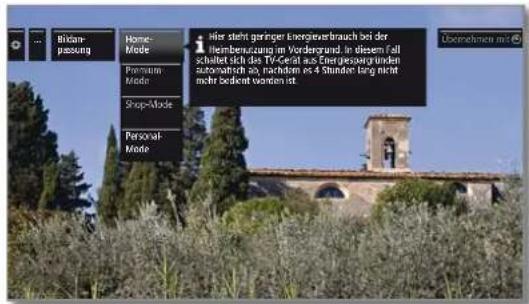
text_image
Bildanzpassung Home-Mode Premium-Mode Shop-Mode Personal-Mode Hier steht gänger Energieverbrauch bei der Hienbemützung im Vordergrund. In diesem Fall schaltet sich des TV-Ceral aus Energievergründen automatisch an Partition es 4 Stunden lang nicht mehr bednet worden ist. Übernehmen mit
▼ ▲ Mode auswählen.
OK ausgewählten Mode übernehmen.
1 Bei der Auswahl einer der drei voringestellten Bildeinstellungsvarianten muss zusätzlich angegeben werden, ob der Mode nur für die aktuelle Signalquelle, z.B. nur für HD Digital, oder für den gesamten TV gesetzt werden soll.
Erläuterungen zu den Bildeinstellungsvarianten:
Home-Mode Hier steht bei den Bildeinstellungen ein geringer Energieverbrauch bei der Heimbenutzung im Vordergrund. In diesem Fall schaltet sich das TV-Gerät aus Energiespargründen automatisch ab, nachdem es 4 Stunden lang nicht mehr bedient worden ist.
Premium- Mode Die Bildeinstellungen im Premium-Mode sind bei höherem Energieverbrauch auf ein helleres Umfeld optimiert.
Shop-Mode Die Bildeinstellungen im Shop-Mode sind auf den Betrieb im Präsentationsraum ausgerichtet.
Personal- Hier können Sie Ihre zuletzt vorgenommene Bildein- Mode -stellung wieder aufrufen.
Bildformat einstellen
i Die Einstellmöglichkeiten sind abhängig vom übertragenen Bildinhalt.


HOME: Ansicht Home aufrufen.
◀ ▶ ▲ ▼ System-Einstellungen markieren.
OK System-Einstellungen aufrufen.
▼ ▲ Bild markieren,
in nächste Spalte wechseln.
Bildformat markieren.
▶ in nächste Spalte wechseln.
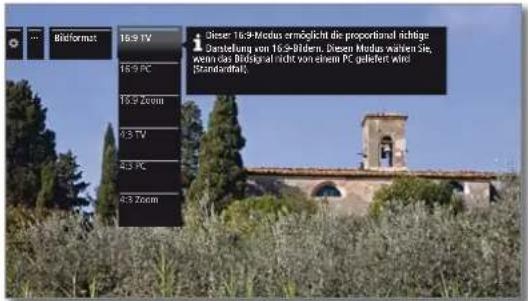
text_image
Bisformat 16:9 TV 16:9 PC 16:9 Zoom 9:3 TV 4:3 PC 4:3 Zoom Dieser 16:9 Modus ermöglicht die proportional richtige Dastellung von 16:9 Bildern. Dieser Modus wahlen Sie, werte das Biobigmal nicht von einem PC geliefert wird (Standardat)
▼▲ Format auswählen.
OK ausgewähltes Format übernehmen.
Erläuterungen zu den Bildformaten für HD-Signale:
4:3 TV Proportional richtige Darstellung von 4:3 bzw. 16:9 TV 16:9-Sendungen. Wählen Sie diesen Modus, wenn
das Signal nicht von einem PC geliefert wird (Standardfall). Es wird ein kleiner Teil des Bildes beschnitten. Dies kann notwendig sein um, evtl. Störungen am Bildrand, die vom cingespeisten Signal stammen, auszublenden.
16:9 PC Proportional richtige Darstellung von 4:3 bzw. 16:9 PC 16:9 Sendungen ohne Informationsverlust.
Wählen Sie diesen Modus, wenn das Signal von einem PC geliefert wird.
4:3 Zoom Proportional richtige Darstellung, Maximale Vergrößerung des Bildes. Evtl. können Schrifteinblendungen verloren gehen.
Erläuterungen zu den Bildformaten für SD-Signale:
16:9 Proportional richtige Darstellung von 16:9-Sendungen.
4:3 Proportional richtige Darstellung von 4:3-Sendungen.
Panorama 1 Proportional richtige Darstellung von 4:3-Sendungen auf dem 16:9-Bildschirm. Sender-Logo und Untertitel bleiben sichtbar.
Panorama 2 Formatfüllende Darstellung (Auslieferzustand) von 4:3 Sendungen auf dem 16:9-Bildschirm. Sender-Logo und Untertitel bleiben sichtbar.
Zoom Proportional richtige Darstellung. Maximale Vergrößerung des Bildes. Evtl. können Schrifteinblendungen verloren gehen.
PALplus Eine vom Sender gelieferte 4:3-kompatible 16:9-Bildübertragung, die automatisch erkannt wird.

Reference ID 40-55
Bedienungsanleitung
System Einstellungen
Bild
3D-Funktion
Mit der 3D-Funktionalität Ihres TV-Gerätes können Sie 3D-Material darstellen, das von einem Sender oder von einem extern angeschlossenen Zuspieler übertragen wird.
Um die 3D-Funktionalität vollkommen nutzen zu können, benötigen Sie eine 3D-Brille Loewe Active Glasses 3D (siehe Kapitel Zubehör). Bitte beachten Sie die der 3D-Brille beiliegende Bedienungsanleitung.
3D-Einstellungen
Mit den 3D-Einstellungen können Sie das passende Darstellungsformat wählen, wenn dieses nicht automatisch erkannt wurde. Weiterhin haben Sie die Möglichkeit, 3D-Bildmaterial in 2D oder „herkömmliches“ 2D-Bildmaterial in 3D darzustellen.
Bei 3D-Inhalten, die über einen an HDMI angeschlossenen Zuspieler wiedergegeben werden, wird das 3D-Darstellungsformat bei der Werkseinstellung 3D-Modus → Automatik in den meisten Fällen korrekt erkannt. Bei 3D-Inhalten, die von Sendeanstalten ausgestrahlt werden, kann eine manuelle Einstellung des 3D-Modus erforderlich sein.
1 Aufgrund technisch bedingter Reduzierung der Leuchtdichte im 3D-Modus sind Auto-Dimmung - Raum und Auto-Dimmung - Video (VBD+) bei der Darstellung von 3D-Inhalten deaktiviert.
Wird das TV-Gerät während einer 3D-Wiedergabe mit der Fernbedienung bedient, kann es währenddessen zu Flackereffekten in der 3D-Brille kommen.
Für die Wiedergabe von Filmen im 3D-Modus empfehlen wir, die LED-Hinterleuchtung ^1 zu deaktivieren (siehe Kapitel LED-Hinterleuchtung und Kapitel System-Einstellungen, Abschnitt Bedienung – LED-Lichtmodul).
3D-Einstellungen aufrufen


HOME: Ansicht Home aufrufen.
◀ ▶ ▶ ▼ System-Einstellungen markieren. OK System-Einstellungen aufrufen.
▼ ▲ Bild markieren.
▶ in nächste Spalte wechseln.
3D markieren.
▶ in nächste Spalte wechseln.
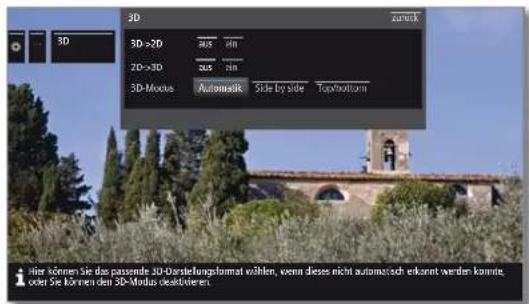
text_image
3D 3D->2D 2D->3D 3D-Move Automark Side by side Topbottom Hier können Sie das passende 3D-Derstellungsfamil wählen, wenn dieses nicht automatisch erkannt werden konnte. oder Sie können den 3D-Move deadÖlfieren.
◀ ▶ ▲ ▼ Einstellungen auswählen, OK übernehmen.
Erläuterungen zu den 3D-Einstellungen:
3D->2D
aus/ein
Wenn Sie 3D->2D auf ein stellen, wird 3D-Bildmaterial sowohl von TV-Sendern als auch von externen Zuspielgeräten vom TV-Gerät in 2D gewandelt und wiedergegeben. Der räumliche Eindruck (3D-Effekt) geht dabei verloren. Die 3D-Brille wird zum Ansehen nicht benötigt.
2D->3D
aus/ein
Wenn Sie 2D->3D auf ein stellen, wird das 2D-Bildmaterial in 3D wiedergegeben. Die 3D-Brille wird zum Ansehen benötigt.
3D-Modus
Automatik
Bei dieser Einstellung (Werkseinstellung) stellt sich das TV-Gerät, falls möglich und vom Sender unterstützt, automatisch auf den richtigen 3D-Modus ein. Ändern Sie die Einstellung nur, falls die 3D-Inhalte nicht korrekt dargestellt werden.
Side by side
Zum Anzeigen von 3D-Inhalten im Side by side-Format. Mit dieser Einstellung werden für die 3D-Wiedergabe zwei fast identische Bilder neben-einander übertragen und vom TV-Gerät passend zusammengesetzt.
1 Der 3D-Modus wird beim nächsten Wiedereinschalten des TV-Gerätes auf Automatik zurückgesetzt.
Top/bottom
Zum Anzeigen von 3D-Inhalten im Top/bottom-Format. Mit dieser Option werden für die 3D-Wiedergabe zwei fast identische Bilder übereinander übertragen und vom TV-Gerät passend zusammengesetzt.
Der 3D-Modus wird beim nächsten Wiedereinschalten des TV-Gerätes auf Automatik zurückgesetzt.

Reference ID 40-55
Bedienungsanleitung
System Einstellungen
Bild
Bildformat / 3D-Modus
Werden 3D-Inhalte vom TV-Gerät erkannt, ist die Umstellung des Bildformates nicht mehr möglich. Das Bildformat im 3D-Betrieb ist immer 16:9 PC.
Hinweis / Symbol
Werden 3D-Inhalle vom TV-Geräterkannt, erscheint ein entsprechen- der Hinweis. Der Hinweistext wird nach Ablauf der Einblenddauer ausgeblendet.
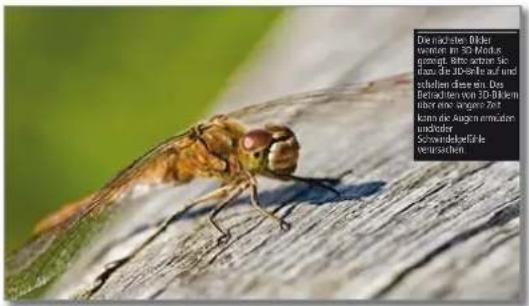
text_image
Deinanzierte Bilder werten im 3D Modus gemagt, eine schon Sie kan der Beidels auf und schellen diesen. Des Betrachten von 3D-Bildem über eine anges Zeit korn die Augen ermuten indeter Schonzebedürliche beizurzahlenIn der Statusanzeige werden 3D-Inhalte durch ein Symbol angezeigt.

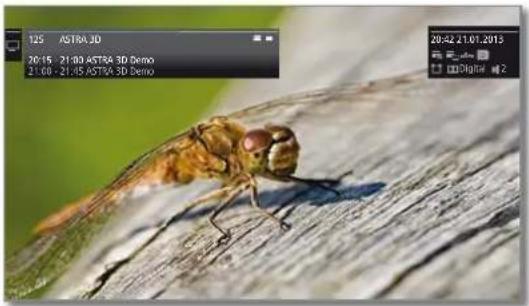
Toneinstellungen aufrufen
1 Die auswählbaren Menüpunkte sind vom gewählten Sender und den angeschlossenen Tonkomponenten (z.B. Soundprojektor) abhängig.


HOME: Ansicht Home aufruten.
◀ ▶ ▲ ▼ System-Einstellungen markieren. OK System-Einstellungen aufrufen.
▼ ▲ Ton markieren, ▶ in nächste Spalte wechseln.
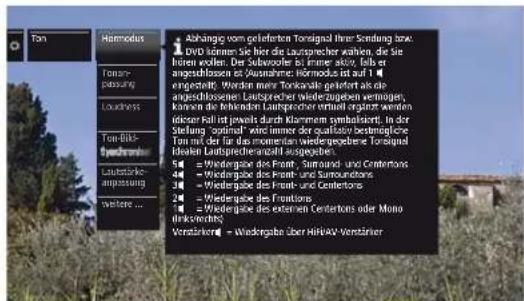
text_image
Abhang vom gelieferten Tonsignal ihrer Sonstang bzw. DVD können Sie hier die Laufsprecher wählen, die Sie hohen wollen. Der Subwoofer ist immer aktiv, falls er angeschlossen ist Ausnahme; Hormodus ist auf 1 € eingesetzt. Wenden mehr Tonksatz geliefert als sie angeglißene Laufsprecher oder wiederapieren verträgen, können die behenden Laufsprecher ermittel erziugten werden dieser Fall ist jewals durch Klammen symbolisiert. In der Stellung "ontimal" wird immer der qualität bestiegliche Ton mit der für das momenten wiedergespebete Tonstigel (fallen Laufsprecher des externen) ausgewöben. 54 = Wiedergabe des Front-, Surname und Centertons 44 = Wiedergabe des Front- und Surroundans 38 = Wiedergabe des Front- und Centertons 24 = Wiedergabe des Frontons 24 = Wiedergabe des externen Centertons oder Mono Thinksteuern Verstärkung = Wiedergabe über HiRiAv-Ventärier
▲▼ Gewünschte Tonfunktion auswählen. ▶ In nächste Spalte wechseln.
Erläuterungen zu den Toneinstellungen:
Hörmodus Anzahl der Lautsprecher wählen, die Sie hören wollen. Die Auswahl ist abhängig von den angeschlossenen Tonkomponenten und vom übertragenen Tonsignal.
Erscheint die Anzahl der Lautsprecher in Klammern, wird der Ton fehlender Lautsprecher von den vorhandenen Lautsprechern (virtuell) mit übertragen.
optimal Das momentan wiedergegebene Tonsignal wird mit der idealen Lautsprecheranzahl ausgegeben.
1 Wiedergabe des Center-Tons oder Mono (links/rechts).
2 Wiedergabe des Front-Tons (L/R Stereo)
3 Wiedergabe des Front- und Center-Tons.
4 Wiedergabe des Front- und Surround-Tons.
5 Wiedergabe des Front-, Surround- und Center-Tons.
HiFi/AV- Wiedergabe über einen externen HiFi-Verstärker. Verstärker Auswahl nur möglich, wenn im Tonkomponenten-Assistenten ein Verstärker ausgewählt wurde.
Dolby PLII- Hier können Sie die Dolby Pro Logic II-Klangeinstellungen für Film und Musik vornehmen.
Der Menüpunkt erscheint nur bei bestimmten Hörmodus-Einstellungen.
Ton- Hier können Sie fest vorgegebene Klangcharaktere anpassung der jeweiligen Sendung anpassen. Auswahlbar sind z.B. Sprache, Klassik, Pop, persönlicher Musik- und Filmklang. Bei persönlichen Musik- und Filmklang können Sie die einstellung der Höhen und Tiefen vornehmen.
Erläuterungen zu den Toneinstellungen (Fortsetzung):
Lautstärke Audio- Kommentar
Lautstärke des Audio-Kommentars relativ zur Lautstärke der ausgestrahlten Sendung einstellen. Bei negativen Werten (Wertebereich -50 ... -1) ist der Audio-Kommentar leiser als der Ton der Sendung. Bei positiven Werten (Wertebereich +1 ... +50) ist der Audio-Kommentar lauter als der Ton der Sendung. Bei Einstellung 0 ist der Audio-Kommentar genauso laut wie der Ton der Sendung.
Der Menüpunkt erscheint nur, wenn Audio Kommentare aktiviert sind (siehe Kapitel System-Einstellungen. Abschnitt Bedienung – DVB-Einstellungen) und vom aktuellen Sender angeboten werden.
Zusätzlich muss Ton Lautsprecher oder Ton Kopfhörer auf normal + Audio-Kommentar eingestellt werden (siehe nächste Seite).
Loudness Gehörrichtige Anhebung hoher und tiefer Töne bel geringer Lautstärke.
Ton-Bild-Synchronisation Ist der Ton nicht exakt im Einklang mit dem Bild, können Sie dies hier korrigieren. Bewegen Sie die Markierung auf dem Balken nach unten, verzögern Sie den Ton gegenüber dem Bild. Bewegen Sie die Markierung nach oben, beschleunigen Sie ihn gegenüber dem Bild. Die zeitliche Anpassung des Tons geschicht in Schritten von jeweils 10ms.
1 nur bei DVB-Sendern verfügbar.
Lautstärke- anpassung Die Lautstärke der einzelnen Sender kann unterschiedlich sein. Ist der Ton gegenüber anderen Sendeern zu laut oder zu leise, passen Sie die Lautstärke an. Bei geöffretem Menü können Sie mit P+/P- die Sender nacheinander auswählen und bequem jeden einzelnen Sender angleichen.
weitere ... mit OK aufrufen (siehe nächste Seite).

Erläuterungen zu den Toneinstellungen (Fortsetzung):
weitere ...
Ton Laut- Bei analogen Sndern:
sprecher / Auswahlmöglichkeit Mono/Stereo bzw. Ton 1 oder Ton Ton 2 bei Zweiton-Sendungen getrennt für Lautsprecher und Kopfhörer.
Bei DVB-Sendern:
Sie können hier wählen, ob sie auf den Lautsprechem zusätzlich einen speziellen Ton für Sehgeschädigte hören möchten, der die Handlung mit einem Audio-Kommentar näher beschreibt.
Der Menüpunkt erscheint nur, wenn ein Audio-Kommentar vom aktuellen Sender angeboten wird.
Lautstärke-Automatik Bei Empfang von Sondere mit verschiedenen Normen, beim Umschallen von Sender zu Sender oder bei Werbeblöcken können unterschiedliche Lautstärken auftreten. Wählen Sie Lautstärkeautomatik ein, um diese Lautstärkeunterschiede zu verringern. Bei Musik und Livesendungen kann ein besseres Klangbild mit Lautstärkeautomatik aus erreicht werden.
AV-Ausgangston Bei Zweiton-Sendungen können Sie hier angeben, welcher Ton an der Buchse AV ausgegeben wird: Ton 1 (z.B. Hauptsprache), Ton 2 (z.B. Fremdsprache) oder Ton 1+2 (beide gleichzeitig).
Maximale Die einstellbare Lautstärke der Lautsprecher können Lautstärke Sie begrenzen. So verhindern Sie, dass eine zu große Lautstärke anwählbar ist.
Max. Lautstärke vorgeben, die nach dem Einschalten des TV-Gerätes mit dem Netzschalter oder nach einer Stromunterbrechung eingestellt ist. Beim Einschalten des TV-Gerätes aus dem Standby-Modus bleibt die zuletzt benutzte Lautstärke erhalten, falls sie nicht über dieser Einschaltlaufstärke gelegen hat. Andernfalls wird sie dadurch begrenzt.
Balance Stereo-Balance so einstellen, dass der Lautstärke eindruck von rechts und links gleich ist.
Sprach-erkennung Bei aktivierter automatischer Spracherkennung wird der Ton der laufenden Sendung bei Erkennung von Sprache automatisch auf Sprachverständlichkeit hin optimiert ausgegeben.
Sender
Unter dem Punkt Sender finden Sie alle Einstellungen rund um die Sendersuche für TV und DVB-Radio sowie Funktionen für das Erstellen und Bearbeiten der verschiedenen Senderlisten.
i Sender verwalten ist nicht möglich, solange eine Timeraufnahme aktiv ist.
Ist mindestens ein Sender gesperrt, muss vor der Automatischen Suche die Geheimnummer eingegeben werden.
Das Vorgehen bei Radio-Sendern bzw. Senderlisten Radio gleicht dem von TV-Sendern bzw. Senderlisten TV. Das Vorgehen wird deswegen nur für TV-Sender beschrieben.
Menü Sender aufrufen

HOME: Ansicht Home aufrufen.

◀ ▶ ▲ ▼ System-Einstellungen markieren. OK System-Einstellungen aufrufen.
- ▲ Sender markieren. ▶ in nächste Spalte wechseln.
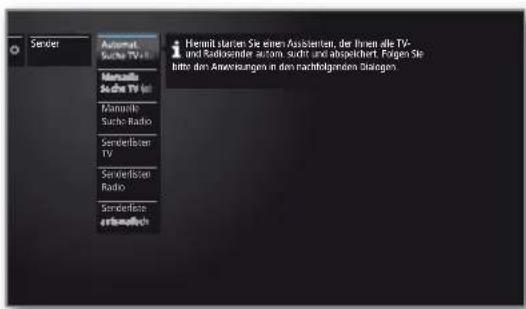
text_image
Sendor Automatic Sucha TV 1 Manual Sucha TV 2 Manual Sucha Radio Sendellssen TV Sendellssen Radio Sendelaste erbauflich Hemitt starten Sie einen Assisterten, der Ihnen die TV- und Redoxender autom. sucht und absekehrt. Folgen Sie hitte den Anwirungen in den nachfolgenden Bielegen.
▲▼ Gewünschte Funktion auswählen. ► in nächste Spalte wechseln.
Erläuterungen zu den Einstellmöglichkeiten im Menü Sender:
Automat. Hier starten Sie einen Assistenten, der alle TV- und Suche DVB-Radio-Sender automatisch sucht und abspeichert. TV+Radio
Manuelle Hier können Sie sämtliche zu einem TV-Sender ge- Suche TV hörende Einstellungen vornehmen.
Manuelle Hier können Sie sämtliche zu einem DVB-Radio-Suche Radio Sender gehörende Einstellungen vornehmen.
Senderlisten TV Sie können hier TV-Sender in allen Listen verschieben und Sender löschen. Häufig genutzte Sender können Sie in einer oder mehreren persönlichen Liste(n) zusammenstellen.
Senderlisten Radio Sie können hier DVB-Radio-Sender in allen Listen verschieben und Sender löschen. Häufig genutzte Sender können Sie in einer oder mehreren persönlichen Liste(n) zusammenstellen.
Senderliste Ist die Senderliste nicht mehr auf dem neuesten automatisch Stand, wird sie automatisch aktualisiert, wenn der aktualisieren Parameter erlauben ausgewählt ist.

Reference ID 40-55
Bedienungsanleitung
System Einstellungen
Sender
Automatische Suche TV+Radio
Bei der Automatischen Suche TV+Radio wird ein Suchassistent gestartet, der nach neuen Sendern sucht, die noch nicht gespeichert sind.
Möchten Sie alle vorhandenen Sender löschen und automatisch neu suchen lassen, müssen Sie die Erstinbetriebnahme wiederholen.


HOME: Ansicht Home aufrufen.
- ▲ System-Einstellungen markieren. OK System-Einstellungen aufrufen.
▲ Sender markieren.
▶ in nächste Spalte wechseln.
▶ Automat. Suche TV+Radio markieren.
in nächste Spalte wechseln.
Im oberen Info-Text werden jetzt die aktuellen Such- einstellungen angezeigt:
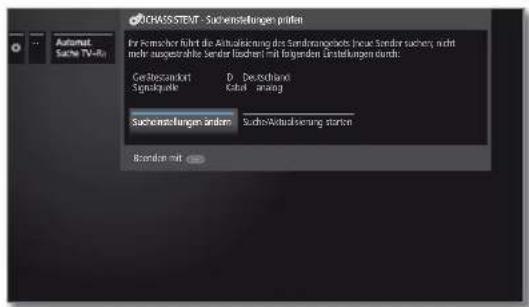
text_image
SCHWASTEN - Sachwirtschaften prüfen Für Raimacher führt die Aktiärkierung des Sondereinsgesamt, neue Sender suchen, nicht mehr ausgestrielle Sender löchen! In folgenden Erstellungen durch: Gerbeseindert Signifikante D. Dezahans Kabel anfang Sachwirtschaften ändern Suche/Actualisierung starten Bandern mitWenn Sie diese Sucheinstellungen ändern möchten:

- - Sucheinstellungen ändern auswählen, OK Assistent fragt Sucheinstellungen ab (siehe rechte Spalte).
Wenn Sie mit diesen Vorgaben einverstanden sind:
- Suche/Aktualisierung starten auswählen. OK Suchlauf starten.

BACK: Laufende Suche/Aktualisierung abbrechen.
Erläuterungen zu einigen Sucheinstellungen:
Alters- abhängig sperren
Sie können hier bei Ihrem TV-Gerät eine Altersbeschränkung angeben. DVB-Sendungen, die eine entsprechende Alterskennung besitzen, werden gesperrt und können nur nach Eingabe der Geheimnummer angesehen werden.
Signalquelle
Wählen Sie hier Kabel (analog), DVB-T, DVB-C oder DVB-S, je nachdem auf welcher Signalquelle Sie nach neuen Sendern suchen wollen.
Über den Menüpunkt Antennenassistent ist hier auch eine Konfiguration der DVB-T- und DVB-S-Antennen aufrufbar.
1 Beim Aufrufen der DVB-Antennen-Konfiguration wird der Sucheinstellungen ändern-Dialog verlassen. Er muss nach Fertigstellung der Konfiguration erneut aufgerufen werden.
Kabel analog TV-/Farbnorm
Mit der Wahl des Gerätestandortes wird die gebräuchliche TV-/Farbnorm voreingestellt. Nur verändern, wenn Sender mit anderen Normengesucht werden sollen.
Erläuterungen zu einigen Sucheinstellungen (Fortsetzung):
DVB-T/C/S Falls mehrere Empfangs-Netzwerke verfügbar sind, Netzwerk-Auswahl können Sie auswählen, von welchem Netzwerk Sie Ihre Sender empfangen möchten.
DVB-T/C/S Mit der Wahl des Gerätestandortes werden die gebräuchlichen Einstellungen voreingestellt. Verändern sie diese nur, wenn Ihnen andere Parameter bekannt sind.
Verschlüsselte Sender:(DVB-T/C/S)
Sie können angeben, ob bei der Suche/Aktualisierung verschlüsselte Sender gesucht werden sollen, Wählen Sie ja, dann werden auch verschlüsselte Sender gesucht. Allerdings können diese Sender nur in Verbindung mit einem CA-Modul und einer entsprechenden Smart Card empfangen werden. Fragen Sie Ihren Fachhändler, welche Smart Card Sie für den Empfang bestimmter Sender benötigen.
Suchverfahren: (DVB-T)
Wenn Sie den Suchlauf unabhängig vom Kanalraster durchführen wollen, dann wählen Sie bei Suchverfahren Frequenzsuche.
Suchverfahren: (DVB-C)
Wählen Sie hier Frequenzsuche, wird nach allen empfangbaren Sondern gesucht. Bei Netzwerksuche werden entweder alle empfangbaren Netzwerke oder nur für das unter Netzwerk-ID angegebene Netzwerk diejenigen Sender gesucht, die diese Netzwerke ausstrahlen.
Netzwerk-ID: (DVB-C)
Wählen Sie hier keine, werden DVB-Signale aller aktuellen Sendernetzwerke automatisch gesucht (für die meisten Kabelnetze empfohlen).
Geben Sie andernfalls eine bestimmte Netzwerk-ID an (in Kabelnetzen einiger Länder notwendig), werden nur DVB-Signale dieses Sendernetzwerks automatisch gesucht. Informationen erhalten Sie von Ihrem Kabelbetreiber.
Suchverfahren: (DVB-S)
Wählen Sie hier Frequenzsuche, wird nach allen empfangbaren Sendern gesucht. Bei Netzwerk-suche werden von allen empfangbaren Netzwerke diejenigen Sender gesucht, die diese Netzwerke ausstrahlen.
Logical Channel Number übernehmen: (DVB-T/C/S) In verschiedenen Ländern werden digitale Sender (DVB-T/C/S) mit einer vorgegebenen Programmnummer je Sender übertragen, bekannt als Logical Channel Number (LCN).
Falls Sie hier ja angeben, werden diese vorgegebenen Senderspeicherplätze übernommen und die Sender der bevorzugten Signalquelle nach LCN sortiert. Die Sender können in der Senderübersicht nicht mehr verschoben werden.


Reference ID 40-55
Bedienungsanleitung
System Einstellungen
Sender
Sender suchen/aktualisieren – Behandlung von neuen und nicht mehr gefundenen Sendern
Nachdem die automatische Suche/Aktualisierung abgeschlossen ist, wird die Anzahl der neu gefundenen TV-Sender angezeigt.

▶ Weiter. Die Anzahl der neu gefundenen Radio Sender wird angezeigt.

▶ Liste der neu gefundenen TV-Sender aufrufen.
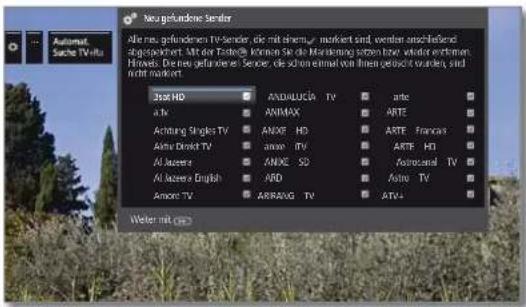
text_image
Neugebundene Seider Alle neu, gefunderen Sie- und, die mit einem Markiert sind, weiter anschließend abgespeckert. Mit der Texte des Kremes Sie die Markierung setzen sowie wieder erfüllen. Hinweis. Die neu gefunderen Sie, die schon Email von ihren gelädt wurden, sind nicht markiert. 300 HD ANALUCIA TV arte aktv ANIMAX ARTE Aktung Singles TV ANDE HD ARTE - Francais Aktive Direkt TV anone TV ARTE HD Al Jassere ANAC SD Astrocanal TV Al Jassere English ARID Anone TV ARRANG TV ATM+ Weiter mit CD
▲▼◄► Sender auswählen.
OK Sender markieren / nicht markieren.

speichert die markierten TV-Sender ab. Die Liste der neu gefundenen Radio-Sender wird aufgerufen.

▲▼◄► Sender auswählen.
OK Sender markieren / nicht markieren.

▶ Weiter.
Im Anschluss wird, falls vorhanden, eine Liste der Sender angezeigt, die gespeichert sind, aber vorübergehend kein Programm ausstrahlen oder nicht mehr existieren.
Vor dem Sender steht die Nummer des verwendeten Speicherplatzes. Bitte markieren Sie diejenigen Sender, die Sie endgültig löschen wollen.
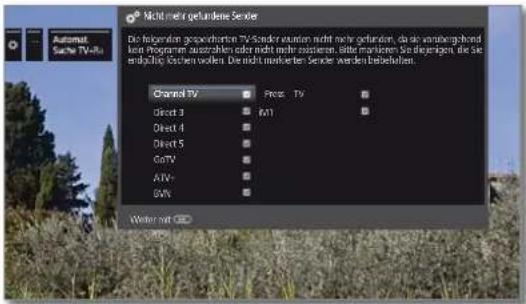
text_image
Micht mehr gefundene Sender Die folgeraten gespeicherten TV-Sender wurden nicht mehr gefunden, da die vorbengehend kein Programm auszahlen oder nicht mehr existieren. Bitte markieren Sie diejenigen, die Sie erstprüfung Vöchen wollen. Die nicht markerten Sender werden dabei können. Channel TV Press TV Direct 3 RAT Direct 4 Direct 5 GoTV ATV- SWI Werte mit CD
▲▼◄► Sender auswählen.
OK Sender markieren / nicht markieren.

▶ Weiter. Die markierten Sender werden gelöscht. Die Liste der nicht mehr gefundenen Radio-Sender wird aufgerufen.

▲▼◄► Sender auswählen.
OK Sender markieren / nicht markieren.

Hier können Sie sämtliche zu einem Sender gehörende Einstellungen vornehmen. Dies setzt jedoch umfangreiche Detailkenntnisse voraus.
1 Die manuelle Suche für Radio-Sender gleicht der von TV-Sendern. Die manuelle Suche für Radio-Sender wird deshalb nicht gesondert aufgeführt.
Manuelle Suche aufrufen

HOME: Ansicht Home aufrufen.
▼ ▲ System-Einstellungen markieren, OK System-Einstellungen aufrufen.
- ▲ Sender markieren. - in nächste Spalte wechseln.
Manuelle Suche TV markieren, OK Manuelle Suche aufrufen.
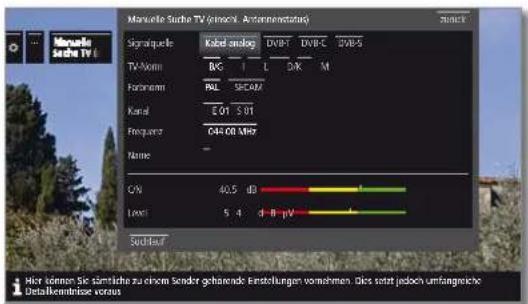
text_image
Manuelle Suche TV (verschl. Antennarstätung) Signalquelle Kabel analog DVAP DVAP- DVAP- DVAP- TV-Vorm BV C L DK M Fordermm PRL SPECAM Kanal E 01 S 01 Frequency C44.00 MHz Name - C0V 40,5 dB Level 5 4 d-8-pV Sedlauf Hier können Sie stämtliche zu einem Sender gehanende Erstattungen vornehmen. Dies jetzt jedoch umfangsliche Detailkenninweise vorausÜber den Menüpunkt Signalquelle können Sie auswählen in welchem Bereich Sie Sender suchen wollen.
Je nach gewählter Quelle stehen unterschiedliche Einstellmöglichkeiten zur Verfügung.
Auf der nächsten Seite sind die Einstellungen getrennt für Kabel analog und für die Quellen DVB-T/C/S beschrieben.
Statusbalken bei der manuellen Suche
Bei der manuellen Suche werden Statusbalken angezeigt, die Ihnen die Empfangsqualität der einzelnen Sender darstellen. Die Marken sollten sich bei allen Balken möglichst im grünen Bereich befinden.
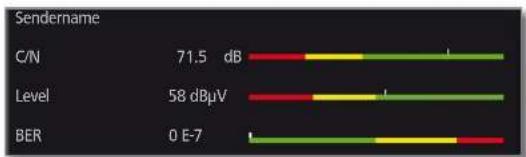
bar
| Sendername | Current (dB) | |---|---| | C/N | 71.5 | | Level | 58 dBμV | | BER | 0 E-7 |C/N: (Carrier/Noise) Der Balken zeigt den Signal-Rauschabstand an. Der angezeigte Wert in dB sollte möglichst noch sein.
Level: Der Balken zeigt den Empfangspegel des Senders an. Der angezeigte Wert in dBμV sollte möglichst noch sein.
BER: (Bit-Error-Rate) Der Balken zeigt die Bitfehlerrate des Senders an. Der Wert sollte möglichst niedrig sein.
Reference ID 40-55
Bedienungsanleitung
System Einstellungen
Sender
Manuelle Suche Kabel analog:
i Manuelle Suche ist aufgerufen.
Als Signalquelle ist Kabel analog gewählt.
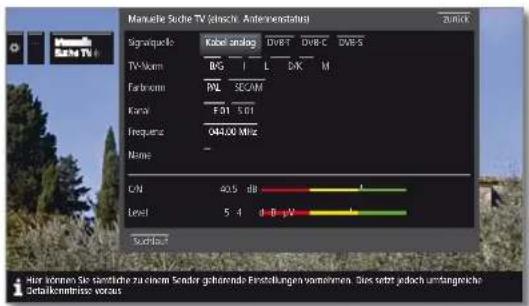
text_image
Manuale Suche TV (davon, Antennastatus) zutlich Signalquote: Kabel analog DVBT DVB-C DVB-S TV-Num BW I L DK M Farbnom PWL SECOM Kana F01 S01 Frequenz 044,00 MHz Name - G/N 40.5 dB Level 5.4 d-B-pV Sundau? Hier können Sie sonstliche zu einem Sonder geharnde Feststellungen vomühren. Dies bitte jedoch umtangezahlte Sabitikommernisse voraat
▲▼◀▶ Einstellungen markieren und anpassen.
OK ggf. bestätigen.
▲▼◄► Suchlauf markieren.
OK Suchlauf starten.
Wenn ein Sender gefunden wurde:
▲▼◀▶ speichern/überschreiben markieren.
OK Sender speichern.
Erläuterungen zu den Sucheinstellungen für Kabel analog:
Signalquelle Auswahl des Bereiches, in dem Sie Sender suchen wollen.
TV-Norm Informieren Sie sich ggf, bei Ihrem Fachhändler, welche Norm für bestimmte Sender oder AV-Geräte eingestellt werden muss.
Farbnorm Informieren Sie sich ggf. bei Ihrem Fachhändler, welche Norm für bestimmte Sender oder AV-Gerate eingestellt worden muss.
Kanal Direkte Eingabe des Kanals.
Frequenz Direkte Eingabe der Senderfrequenz. Eingabebereich: 044.75 MHz - 859.25 MHz.
Name Hier wird der Name des gefundenen Senders angezeigt. Sie können den Namen des Senders ändern.
Manuelle Suche DVB-T/C/S:
1 Manuelle Suche ist aufgerufen.
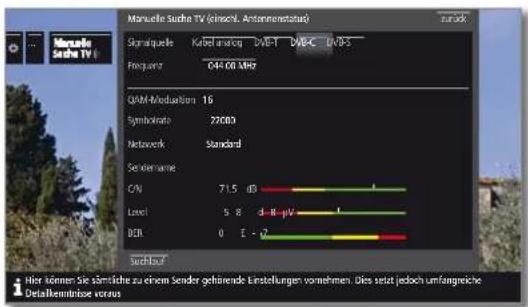
text_image
Manuelle Suche TV (eineckl. Antemnensstatus) zurück Skaufquelle Kofelanzung DVB-T MBC UVP3 Frequenz Q44.00 MHz QAM-Modulierung 16 Symbolrate 22000 Netwerk Standard Se der Erne CN 71.5 dB Level 5 8 d=8-pV DCR 0 E = 2 suchout Hier känner Sie ähnliche zu einem Sender gehärende Einstellungen vornehmen. Dies setzt jedoch umfangreiche Detalkennrückte voraus
▲▼◀▶ Einstellungen markieren und anpassen.
OK ggf. bestätigen.
▲▼◀▶ Suchlauf markieren.
OK Suchlauf starten.
Wenn ein DVB-Transponder gefunden wurde:
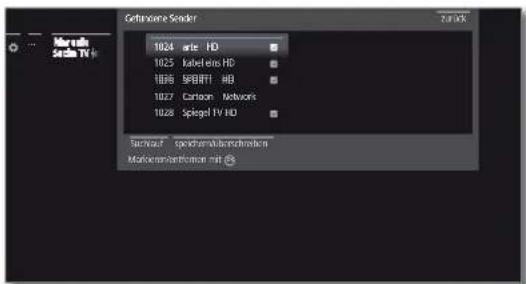
text_image
Gertronic Scanner 1024 ate HD 1025 Kabelins HD 1026 SPIRIFT HD 1027 Cartoon Networks 1028 Spiegel TV HD Sachkauf spierzenklimmtechnik Markovensfremation mit▲▼◀▶ Sender markieren,
OK Sender wird mit √markieren, ggf. für mehrere
Sender wiederholen.
■ Sender, die bereits in der Senderübersicht vorhanden sind, werden mit Stationsnummer vor dem Namen dargestellt.
▲▼◀▶ speichern/überschreiben markieren, OK mit √ markierte Sender werden gespeichert.
Erläuterungen zu einigen Sucheinstellungen:
Signalquelle Auswahl des Bereiches, in dem Sie Sender suchen (DVB-T/C/S) wollen.
Kanal Direkte Eingabe des Kanals. (DVB-T)
Satellit Hier können Sie den Satelliten auswählen auf dem (DVB-S) die Sonder gesucht werden sollen.
Band Hier können Sie das Frequenzband auswählen auf (DVB-S) dem gesucht werden soll. Einstellbereiche: horiz/low 10694-11906 MHz horiz/high 11544-12756 MHz vert/low 10694-11906 MHz vert/high 11544-12756 MHz
Frequenz DVB-T/C: Direkte Eingabe der Senderfrequenz. (DVB-T/C/S) DVB-S: Direkte Eingabe der LNC-Frequenz
Symbolrate Hier können Sie die Symbolrate angeben (DVB-S) Bereich: 1000-45000

Reference ID 40-55
Bedienungsanleitung
System-Einstellungen
Sender
Senderlisten TV / Radio
Unter dem Menüpunkt Senderlisten TV bzw. Senderlisten Radio können Sie verschiedene Listen, z.B. DVB-T, ASTRA LCN, DVB-C usw., bearbeiten (Block löschen, Block verschieben, gelöschte Sender wiederherstellen) sowie neue Persönliche Listen anlegen und bearbeiten.
1 Die Funktion Senderlisten Radio gleicht der von Senderlisten TV. Die Bearbeitung der Senderlisten Radio wird deshalb nicht gesondert aufgeführt.
Senderliste ändern
Ist mindestens ein Sender gesperrt, muss vor dem Ändern von Sendern die Geheimnummer eingegeben werden.


HOME: Ansicht Home aufrufen.
▼ ▲ System-Einstellungen markieren. OK System-Einstellungen aufrufen.
▲ Sender markieren,
in nächste Spalte wechseln.
▶▲ Senderlisten TV auswählen.
in nächste Spalte wechseln.
▼▲ Gewünschte Senderliste markieren,
▶ Liste aufrufen.
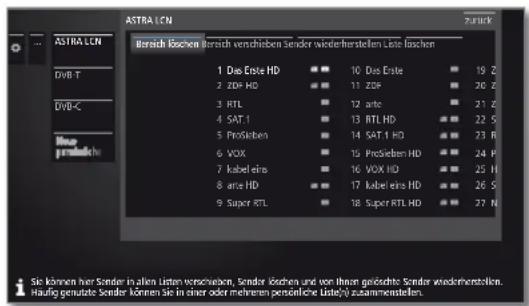
text_image
ASTRA LCN Bereich löchen durch verzahleben Sender wiedelherstellen. Löse laschen 1. Die Erste HD 10. Die Erste 19 Z 2. ZDF HD 11. ZDF 20 Z 3. RTL 12. ante 21 Z 4. SAT.1 13. RTL HD 22 S 5. ProSieben 14. SAT.1 HD 23 R 6. VOX 15. ProSieben HD 24 P 7. kabel eins 16. VOX HD 25 H 8. ante HD 17. kabel eins HD 26 S 9. Super RTL 18. Super RTL HD 27 N Sis können hier Sender in allen Listen wiedelbaron, Sender löchen und von ihnen graisechte Sender wiedelherstellen. Hafig genutete Sender können sie in einer oder mehreren pensionsliche Utes? zusammenstellen.Hier können Sie Sender-Bereiche löschen und verschieben sowie gelöschte Sender wiederherstellen.
Die Vorgehensweisen für Bereich löschen, Bereich verschieben und Sender wiederherstellen sind nachfolgend beschrieben.
Bereich löschen

← ▶ ▲ ▼ Bereich löschen auswählen.
▼ in die Liste wechseln.
◀ ▶ ▲ ▼ Blockanfang markieren,
OK Blockanfang bestätigen.
◀ ▶ ▲ ▼ Blockende markieren,
OK Blockende bestätigen (ausgewählte Sender sind blau eingefärbt).
◀ ▶ ▲ ▼ Löschen ausführen auswählen,
OK Block wird gelöscht, oder
◀ ▶ ▲ ▼ Vorgang abbrechen auswählen,
OK Löschen abbrechen.
Bereich verschieben / Reihenfolge ändern
1 Sender mit LCN können nicht umsortiert werden. In diesem Fall ist die Funktion Bereich verschieben ausgeblendet.

◀ ▶ ▲ ▼ Bereich verschieben auswählen,
▼ in die Liste wechseln.
◀ ▶ ▲ ▼ Blockanfang markieren,
OK Blockanfang bestätigen.
◀ ▶ ▲ ▼ Blockende markieren,
OK Blockende bestätigen (ausgewählte Sender sind blau eingefärbt).
◀ ▶ ▲ ▼ Einfügeposition auswählen,
OK Einfügeposition bestätigen.
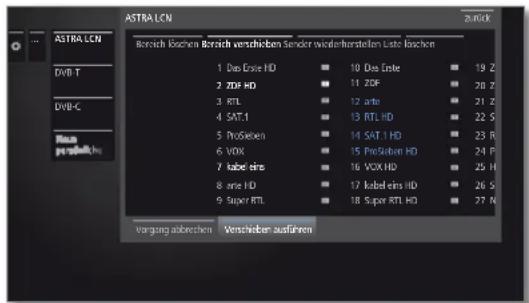
text_image
ASTRA LCN Bereich Büchen Bereich verschicken Sender wiederherstellen Liste Auschen 1. Das Erste HD 2. ZDF HD 3. RTL 4. SAT.1 5. ProSvenen 6. VOX 7. labe eins 8. ante HD 9. Super RTL 10. Das Ende 11. ZDF 12. ante 13. RTL HD 14. SAT.1 HD 15. ProSüben HD 16. VOX HD 17. labe eins HD 18. Super RTL HD Vorgang abrechen Verschieben auführen◀ ▶ ▲ ▼ Verschieben ausführen auswählen,
OK Block wird verschoben, oder
◀ ▶ ▲ ▼ Vorgang abbrechen auswählen,
OK Verschieben abbrechen.
Sender wiederherstellen

◀ ▶ ▲ ▼ Sender wiederherstellen auswählen,
▼ in die Liste wechseln.
◀ ▶ ▲ ▼ Blockanfang markieren,
OK Blockanfang bestätigen.
◀ ▶ ▲ ▼ Blockende markieren,
OK Blockende bestätigen (ausgewählte Sender sind blau eingefärbt).
◀ ▶ ▲ ▼ Sender wiederherstellen auswählen.
OK Sender werden wieder zur Senderliste hinzugefügt, oder
◀ ▶ ▲ ▼ Vorgang abbrechen auswählen,
OK Wiederherstellen abbrechen.
Reference ID 40-55
Bedienungsanleitung
System Einstellungen
Sender
Persönliche Listen zusammenstellen / ändern
Jede persönliche Liste kann mit bis zu 99. Sendern belegt werden. Sie können die persönlichen Listen nach Ihren Bedürfnissen (z.B. Spartenlisten) zusammenstellen. Weitere Benutzer dieses TV-Gerätes können eigene persönliche Listen anlegen. Sie können bis zu sechs persönliche Listen erstellen.
Das Erstellen und Ändern persönlicher Senderlisten ist nicht möglich, solange eine Timeraufnahme aktiv ist.
Neue persönliche Liste anlegen / bearbeiten


HOME: Ansicht Home aufrufen.
▼ ▲ System-Einstellungen markieren. OK System-Einstellungen aufrufen.
- ▲ Sender markieren. - in nächste Spalte wechseln.
- - Senderlisten TV markieren, - in nächste Spalte wechseln.
▼▲ Neue persönliche Liste markieren. OK Neue persönliche Liste x wird angelegt
x steht für die Nummer der Persönlichen Liste. Die Nummer hängt davon ab, wie viele Listen schon angelegt wurden.
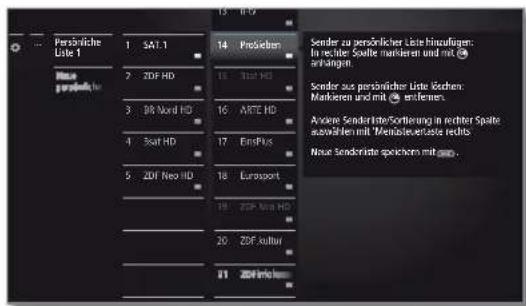
text_image
Persönliche Liste 1 1 SAT.1 2 ZDF HD 3 BR Nord HD 4 3sat HD 5 ZDF Neo HD 14 Preischen 15 30st HD 16 ARTE HD 17 Einfluss 18 Eurosport 19 ZDF Neo HD 20 ZDF kultur 11 Zof Info Sender zu persönlicher Liste hinzuflagen: In rechte. Soilte markieren und mit 📁 anhangen. Sender aus persönlicher Liste lüchen: Markieren und mit 📁 erfüllen. Andere Senderalte/Sortierung in rechter Späte auswahlen mit Mendelsenktesrechts. Neue Senderalte spichern mit 📁.▲ Sender in der Senderliste markieren, der in die persönliche Liste übertragen werden soll.
OK überträgt den Sender in die persönliche Liste. Der neue Sender wird am Ende der persönlichen Liste eingefügt. Verfahren Sie in gleicher Weise mit weiteren Sendern.
- Zusätzliche Optionen aufrufen.
ASTRALCN Beispiele für Senderlisten. Wählen Sie hier die Senderliste, aus der Sie Sender zur persönlichen Liste hinzufügen möchten. In der persönlichen Liste können Sie Sender von verschiedenen Quellen speichern.
Sortierung Die Sortierung der Quell-Senderliste kann zwischen numerisch und alphabetisch umgestellt werden.

BACK: Senderliste speichern und schließen.
Sender zur persönlichen Liste hinzufügen
i Die persönliche Liste, der Sender hinzugefügt werden sollen, muss geöffnet sein.

- ▲Sender hinzufügen/löschen in der Funktionsliste auswählen.
Wie Sie Sender hinzufügen, ist in der linken Spalte weiter beschrieben.
Sender aus der persönlichen Liste löschen
■ Die persönliche Liste, aus der Sender gelöscht werden sollen, muss geöffnet sein.

▶ ▲ Sender hinzufügen/löschen in der Funktionsliste auswählen.
OK ausführen.
in die persönliche Liste wechseln.
- Zu löschenden Sender in der persönlichen Liste markieren.
OK ausführen. Verfahren Sie in gleicher Weise mit weiteren Sendern.

BACK: Sonderliste speichern und schließen.
Sender in der persönlichen Liste verschieben / Reihenfolge ändern
i Die persönliche Liste, in der Sender verschoben werden sollen, muss geöffnet sein.

- Sender verschieben in der Funktionsliste auswählen. OK ausführen.
▲▼ Zu verschiebenden Sender in der persönlichen Liste auswählen,
OK markieren (Sender wird rot markiert).
▲▼ Einfügeposition auswählen (Einfügeposition wird mit roter Linie gekennzeichnet).
OK Verschieben ausführen. Verfahren Sie in gleicher Weise mit weiteren Sendern.

BACK: Senderliste speichern und schließen.
Persönliche Liste umbenennen
1 Die persönliche Liste, die umbenannt werden soll, muss geöffnet sein.

- ▲ Liste umbenennen in der Funktionsliste auswählen, OK ausführen.


Neuen Namen eingeben.

◀ ▶ ▲ ▼ übernehmen auswählen.
OK Neuer Name für die persönliche Liste wird übernommen.
Persönliche Liste löschen
1 Die zu löscheende persönliche Liste muss geöffnet sein. Das Löschen der Liste ist unwiderruflich.

- ▲ Liste löschen in der Funktionsliste auswählen, OK ausführen.

Reference ID 40-55
Bedienungsanleitung
System Einstellungen
Sender
Senderliste automatisch aktualisieren
Einige Programmanbieter bieten eine automatische Aktualisierung der Senderlisten an (Dynamic Channel Management). Sie können diese automatische Aktualisierung der Senderliste erlauben oder sperren. Bei erlaubter automatischer Aktualisierung erscheint im Falle einer Änderung der Liste eine Bildschirmmeldung, die Sie über eine verfügbare Aktualisierung informiert.
Aktualisierung erlauben/sperren


HOME: Ansicht Home aufrufen.
- ▲ System-Einstellungen markieren, OK System-Einstellungen aufrufen.
- - Sender markieren. - in nächste Spalte wechseln.
- Senderliste automatisch aktualisieren markieren. - in nächste Spalte wechseln.
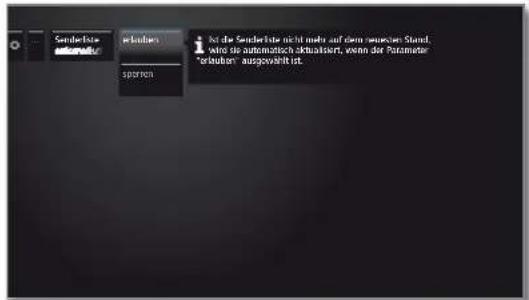
text_image
Sendelkste in庫件 Ist die Senderkste nicht mehr auf dem automatisch Stand, werte sie automatisch aktualisiert, wenn der Parameter "Erleben" ausgevählt ist.▼▲ erlauben bzw. sperren auswählen, OK übernehmen.
Ist die Senderliste nicht mehr auf dem aktuellen Stand, wird sie automatisch aktualisiert, wenn die Einstellung erlauben ausgewählt ist.
Aktualisierung der Senderliste
Sobald der Netzwerkanbieter seine Senderliste geändert hat, erscheint am laufenden TV-Gerät eine Meldung.
i Bei Senderliste automatisch aktualisieren muss erlauben ausgewählt sein.
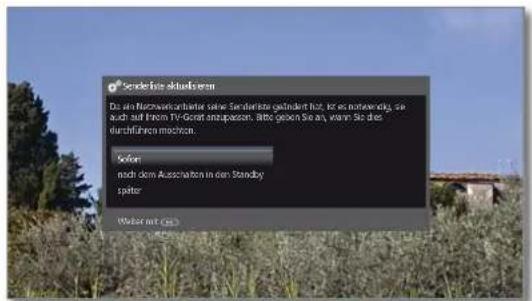
text_image
Senderliste aktuarer Das ein Nachweiteranbarter seine Senderliste getinderet hat, ist es notwendigt, sie auch auf Ihrem TV-Grart antipasser. Bitte geben Sie an, wenn Sie dies durchführen machen. Sofern noch dem Ausschatten in den Standby später Waherwir beg
▲▼ Gewünschte Vorgehensweise auswählen.
Sofort Die Aktualisierung der Senderliste wird sofort ausgeführt. In der Regel geschieht dies im Hintergrund ohne weitere Beeinträchtigung des Fernsehbetriebs. In Ausnahmefällen ist es jedoch möglich, dass währenddessen eine automatische Senderumschaltung notwendig ist.
nach dem Ausschalten in den Standby Die Aktualisierung der Senderliste wird nach dem nächsten Abschalten des TV-Gerätes in den Standby-Modus ausgeführt.
später Die Aktualisierung der Senderliste wird auf einen späteren Zeitpunkt verschoben. Beim nächsten Ein-/Ausschalten erscheint die Meldung zur Aktualisierung erneut.

OK Auswahl bestätigen.
Reference ID 40-55
Bedienungsanleitung
System Einstellungen
Beizierung
Bedienung
Unter dem Punkt Bedienung finden sich sowohl Einstellungen für die verschiedenen Betriebsarten wie PIP und DR+ als auch Einstellungen, die das TV-Gerät funktionsübergreifend betreffen, wie z.B. Sprache. Zeit und Datum und Einblendungen usw.
Bedienung aufrufen


HOME: Ansicht Home aufrufen.
◀ ▶ ▲ ▼ System-Einstellungen markieren. OK System-Einstellungen aufrufen.
▼ ▲ Bedienung auswählen.
in nächste Spalte wechseln.
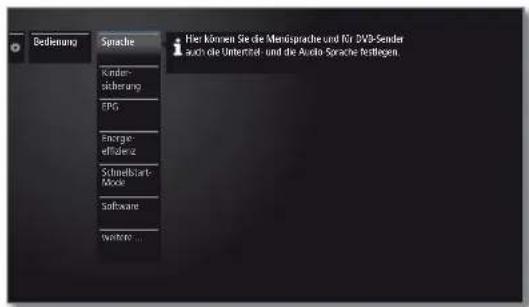
text_image
Bedienung Sprache Hier können Sie die Menssprache und für DVD-Sender auch die Unterteil- und die Audio-Sprache festlegen Kinder- sicherung EPG Energie- effizienz Schmelstart- Block Software Wolters...
Gewünschten Menüpunkt auswählen,
in nächste Spalte wechseln.
Erläuterungen zu den Einstellmöglichkeiten im Menü Bedienung:
Sprache Hier können sie die Menüsprache und für DVB-Sender auch die Untertitel- und die Audio-Sprache festlegen.
Kinder- Mit der Kindersicherung können Sie den Zugriff auf sicherung alle Sender, ab sofort oder täglich für ein bestimmtes Zeitintervall, sperren. Die Sender können auch einzeln gesperrt werden. Ebenso ist eine altersabhängige Sperre von Sendungen, die eine entsprechende Alterskennung besitzen, möglich.
EPG Hier können Sie alle EPG-Einstellungen vornehmen.
Energie- Hier können Sie festlegen, wie energieeffizient Sie effizienz Ihren Fernscher betreiben möchten.
Schnellstart- Hier können Sie den Schnellstart-Mode aktivieren. Mode Das TV-Gerät schaltet sich dann sofort und ohne Wartezeit aus dem Standby ein.
Software Hier können Sie neue Software von einem USB-Speichermedium oder über das Internet laden (sofern Voraussetzungen dafür vorhanden).
weitere ... Nach Bestätigen mit der Taste OK werden Ihnen zusätzliche, nicht so häufig gebrauchte Unterpunkte zum aktuellen Menüpunkt angeboten (siehe rechte Spalte).
weitere ...
Einblendungen Hier können Sie Festlegungen über Dauer, Position und Existenz von speziellen Bildschirmanzeigen treffen.
Zeit und Datum Zeit und Datum werden in der Regel vom TV-Gerät automatisch erfasst. Sind die Daten ausnahmsweise nicht vorhanden oder fehlerhaft, geben Sie hier bitte die Zeit (00:00 bis 23:59) und das Datum (Tag, Monat.Jahr) mit der Fernbedienung ein.
DVB-Einstellungen Hier können Sie Voreinstellungen vornehmen, die nur DVB-Sender betreffen (Untertitel und Audio-Modus, DVB-Zeichensatz).
PIP- In diesem Menü können Sie alle Einstellungen für die Einstellungen Bild-in-Bild-Darstellung vornehmen.
DR+ Hier können Sie alle Einstellungen zum Digital-Recorder vornehmen.
Standard- Hier können Sie alle Standard-Teletext-Einstellungen Teletext vornehmen.
HbbTV Hier können Sie alle Einstellungen zum HbbTV-Modus vornehmen.
CA-Modul(e) Hier können Sie Sender einem CA-Modul zuweisen oder die PIN für Aufnahmen hinterlegen.
LED- Hier nehmen Sie Einstellungen für die LED-Hinter-Lichtmodul leuchtung Ihres TV-Gerätes vor.
i Menüpunkterscheint nur, wenn das TV-Gerät mit einem LED-Lichtmodul ausgestattet ist.
TV drehen Hier können Sie den maximalen Drehbereich und die Ausschaltposition bei einem TV-Gerät mit Motor-drehfuß festlegen.
i Menüpunkt erscheint nur wenn ein Motordrehfuß an das TV-Gerät angeschlossen ist.
Aufnahme Hier können Sie die Vorlauf- und Nachlaufzeit für die Aufnahmen angeben.
Festplatten Hier finden Sie Werkzeuge, um die Festplatten zu formatieren bzw. zu prüfen.
Funktion Hier können Sie der Web-Taste eine andere Funktion WEB-Taste zuordnen. Die ausgewählte Funktion wird dann bei Tastendruck direkt aufgerufen.

Reference ID 40-55
Bedienungsanleitung
System Einstellungen
Bedierung
Sprache
Im Sprachmenü legen Sie die Sprache für sämtliche Menüs des TV-Gerätes fest. Für DVB-Sendungen kann die Sprache für die DVB-Untertitel sowie die Filmsprache eingestellt werden.
Sprache aufrufen


HOME: Ansicht Home aufrufen.
◀ ▶ ▲ ▼ System-Einstellungen markieren. OK System-Einstellungen aufrufen.
▼ ▲ Bedienung markieren.
in nächste Spalte wechseln.
Sprache markieren.
▶ in nächste Spalte wechseln.
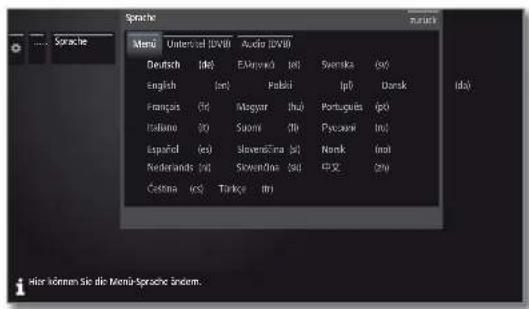
text_image
Sprache Mens: Untersiel (2019) Audio (2018) Deutsch |id| Ekromed |ip| Svenska |ay| English |en| Palski |ip| Danak Français |id| Megyor |ihu| Português |ip| Italiane |io| Siomi |ii| Pycuani |iu| Español |es| SloveriCina |si| Nenk |iml Nederlands |so| Sowerfina |sii| EUZ |27| Cistina |cs| Tarke |th| Hier können Sie die Menu-Sprache Sändern.
Gewünschte Einstellung auswählen und Änderungen vornehmen. OK Einstellungen übernehmen.
Erläuterungen zu den Einstellmöglichkeiten im Menü Sprache:
Menü Hier können Sie die Menüsprache ändern.
Untertitel Fails vom DVB-Sender Untertitel angeboten werden, können Sie hier Ihre gewünschte Sprache vorab einstellen. Ist diese im Sprachenangebot des Senders enthalten, wird Sie automatisch eingeblendet. Sie können unter diesem Menüpunkt ebenfalls eine Ersatzsprache festlegen, falls die gewünschte Sprache vom Sender nicht angeboten wird.
Audio (DVB) Legen Sie hier Ihre gewünschte Filmsprache vorab fest. Ist diese im Sprachenangebot des Senders enthalten, wird Sie automatisch gesendet. Sie können unter diesem Menüpunkt ebenfalls eine Ersatzsprache festlegen, falls die gewünschte Sprache vom Sender nicht angeboten wird.
EPG
EPG-Einstellungen aufrufen


HOME: Ansicht Home aufrufen.
◀ ▶ ▲ ▼ System-Einstellungen markieron. OK System-Einstellungen aufrufen.
▼ ▲ Bedienung markieren.
▶ in nächste Spalte wechseln.
▼ ▲ EPG markieren.
▶ in nächste Spalte wechseln.
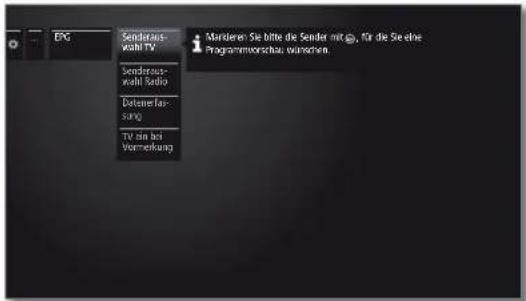
text_image
EPC Senderaus- wahl TV Sendersaus- wahl Radio Datenerfas- ung TV ein bis Vormerkung 1. Minderen Sie bitte die Sender mit ©, für die Ste eine Programmarschau wünschen.Erläuterungen zu den EPG-Einstellmöglichkeiten:
Senderauswahl TV Sie können in der Senderauswahl bestimmen, für welche Sender in der Programmzeitung Informationen angezeigt werden sollen. Programminformationen werden nur für Sender mit √ in der EPG-Übersicht angezeigt. Über die Bedienflächen in der Fußzeile können Sie alle Sender markieren bzw. alle Markierungen von Sendern aufheben oder nur Sender bestimmter (z.B. persönlicher) Listen auswählen.
Weitere Informationen zur EPG-Senderauswahl finden Sie im Kapitel TV. Abschnitt Elektronische Programm-zeitung – EPG-Assistent.
Auf Grund der Vielzahl von empfangbaren Sendern sollten Sie die Senderauswahl einschränken. Dies verringert die Dauer der Datenerfassung erheblich und erhöht die Übersichtlichkeit im EPG.
Datenerfassung Hier können Sie die Datenerfassung für die Programmzeitung (EPG) ein- und ausschalten. Ist die Datenerfassung eingeschaltet, so versucht Ihr TV-Gerät den Datenbestand über Nacht (normalerweise zwischen 2 und 5 Uhr) oder bei Bedarf zwei Minuten nach dem Ausschalten in den Bereitschaftsbetrieb (Standby) zu aktualisieren. Dafür muss das TV-Gerät betriebsbereit sein und darf nicht mit dem Netzschalter ausgeschaltet sein. Während der Datenerfassung im Standby-Modus leuchtet die Anzeige am TV-Gerät blau. Ebenso werden die Daten aktualisiert, während Sie den EPG-Sender anschauen.
Bei Einstellung ja schaltet sich das abgeschaltete Vormerkung TV-Gerät zu Beginn einer vorgemerkten Sendung automatisch aus dem Standby-Modus ein. Beim Einschalten erscheint eine Bildschirmmeldung. Wird diese nicht innerhalb von 5 Minuten mit der OK-Taste bestätigt, schaltet sich das TV-Gerät aus Sicherheitsgründen automatisch wieder ab.

Reference ID 40-55
Bedienungsanleitung
System Einstellungen
Beziehung
Kindersicherung
Sie können gegen ungewünschte Benutzung des TV-Gerätes und zum Schutz Ihrer Kinder vor ungeeigneten Sendungen verschiedene Sicherungsmöglichkeiten auswählen und einstellen.
Menü Kindersicherung aufrufen


HOME: Ansicht Home aufrufen.
◀ ▶ ▲ ▼ System-Einstellungen markieren. OK System-Einstellungen aufrufen.
▼ ▲ Bedienung markieren.
▶ in nächste Spalte wechseln.
▼ ▲ Kindersicherung markieren,
in nächste Spalte wechseln.
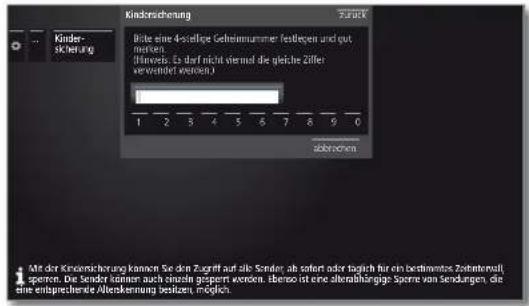
text_image
Kindersicherung Bitte eine 4-sitellige Gehreinnummer festgegen und gut merken. (Verwelt. Es darf nicht viemel die gleiche Ziffer verbindet werden.) 1 2 3 4 5 6 7 8 9 0 abzahlen Mär der Kredenrichtung können Sie die Zugriff auf alle Sender, ab sofort oder Taglich für ein bestimmtes Zeitentmelt spieren. Die Sender können auch如同 gesamt werden. Ibenso ist eine alterkähligte Spieren von Sendungen, die eine entsprechende Alterkennung besitzern möglich.
Beim ersten Aufruf muss eine vierstellige Geheimnummer festgelegt werden. Merken Sie sich die Geheimnummer gut.
i Die Geheimnummer darf nicht aus vier gleichen Ziffern bestehen.

◀ ▶ ▲ ▼ Bestätigen markieren, OK ausführen.
Die neue Geheimnummer muss nochmals eingegeben und bestätigt werden.
Das Menü Kindersicherung wird geöffnet.
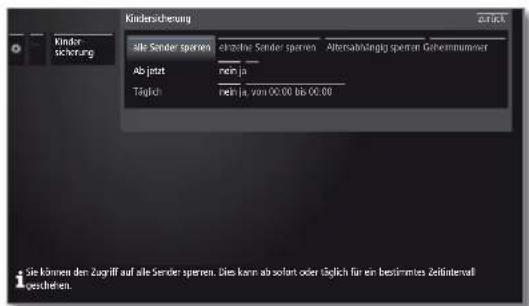
text_image
Kindersicherung alle Sender spieren: erzöhe Sender spieren Altersabhängig spieren Geheimnummer Ab jetzt: nein ja Taglich: nein ja, von 00.00 bis 00.00 + Sie können der Zugriff auf alle Sender spieren. Dies kann ab sofort oder täglich für ein bestimmtes Zeitintervall - Geschehen.
Bei zukünftigem Aufrufen der Kindersicherung muss die vierstellige Geheimnummer eingegeben werden. Sie erscheint bei der Eingabe aus Sicherheitsgründen verdeckt (****).
Hinweis zum Entsperren
Sobald die PIN zum Entsperren des TV-Gerätes einmal eingegeben wurde, werden alle derzeit gesetzten Kindersicherungen vorübergehend außer Kraft gesetzt. Dies betrifft neben den hier beschriebenen generellen Sperren auch die Kindersicherung von Einträgen im DR+Archiv. Die Sperren treten erst wieder mit dem Ausschalten des TV-Gerätes in Kraft.
Erläuterungen zu den Einstellmöglichkeiten im Menü Kindersicherung:
| alle Sender sperren | Das TV-Gerät wird beim Verlassen des Menüs sofort gesperrt. Sendungen jeglicher Art können dann nur noch nach Eingabe der Geheimnummer angesehen werden.Die Sperre kann sowohl ab jetzt als auch für einen täglich festgelegten Zeitraum aktiviert werden.Die Sperre bleibt bis zum Abschalten im Menü aktiv. |
| einzelne Sender sperren | Sie können einzelne oder alle Sender der Senderliste gezielt sperren / entsperren.Die Sperre bleibt bis zum Abschalten im Menü aktiv. |
| Altersabhängig sperren | Einige DVB-Sender strahlen zusätzlich eine Altersklassifizierung aus. Liegt das hier eingestellte Alter unter der ausgestrahlten Altersgrenze, kann die Sendung erst nach Eingabe der Geheimnummer angesehen werden. |
| Geheim-nummer ändern | Sie können Ihre Geheimnummer jederzeit ändern. Geben Sie die neue Geheimnummer an Stelle der bisherigen ein. |
| coaktivieron | Alle gesetzten Kindersicherungen (gosperrte Sender, altersabhängige Sperren, gesperrte Filme im DR+ Archiv) worden aufgehoben. Die aktuelle Geheimnummer wird gelöscht. Bei erneuter Akti-vierung der Kindersicherung sind alle vorherigen Kindersicherungen automatisch wieder gesetzt. |
| rücksetzen | Sämtliche aktuell gesetzten Kindersicherungen werden endgültig aufgehoben. Die Geheimnummer wird gelöscht. |
Jugendschutz bei CI Plus-Sendungen
Jugendgeschützte Sendungen von Programmanbietern mit CI Plus-Verschlüsselung erfordern unter Umständen die Eingabe der Geheimnummer (PIN) des CA-Moduls.
i Die Jugendschutz-PIN des CA-Moduls kann im TV-Gerät gespeichert werden.
Wir empfehlen, die Geheimnummer des TV-Gerätes entsprechend der CA-Modul-Geheimnummer zu wählen, da die Geheimnummer des CA-Moduls nicht geändert werden kann. So müssen Sie sich nur eine Geheimnummer merken.
Schlüsselnummer
Die Schlüsselnummer hebt jede beliebige eingegebene Geheimnummer auf. Sie kann z.B. horangezogen worden, wenn die reguläre Geheimnummer vergessen wurde. In der mitgelieferten Kurz-Bedienungsanleitung finden Sie einen Hinweis auf diese Schlüsselnummer. Trennen Sie diesen aus der Kurz-Bedienungsanleitung heraus und bewahren Sie ihn an einem sicheren Ort auf.

Reference ID 40-55
Bedienungsanleitung
System-Einstellungen
Bedienung
Energieeffizienz
Legen Sie fest, wie energieeffizient Sie Ihr TV-Gerät betreiben möchten. Je nach Voreinstellung wird der Wert für den Kontrast (und damit die Helligkeit der Hintergrundbeleuchtung) angepasst und die automatische Dimmung aktiviert bzw. deaktiviert.
Energieeffizienz aufrufen


HOME: Ansicht Home aufrufen.
◀ ▶ ▲ ▼ System-Einstellungen markieren. OK System-Einstellungen aufrufen.
▼ ▲ Bedienung markieren,
▶ in nächste Spalte wechseln.
▼ ▲ Energieeffizienz markieren,
▶ in nächste Spalte wechseln.
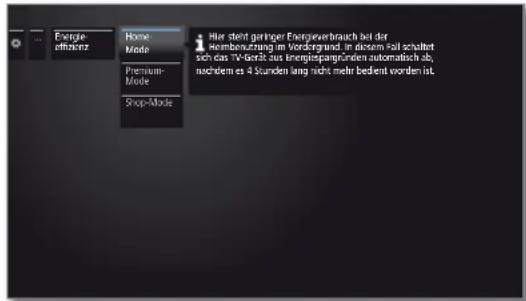
text_image
Energieeffizienz Home Mode Premium- Mode Shop-Mode Hier steht geringer Energewerbrauch bei der Hermberützung im Vordergrund. In diesem Fall schaltet sich das 14 Geräte aus energislangränden automatisch ab, nachdem es 4 Stunden lang nicht mehr bedarf worden ist.
◀ ▶ ▲ ▼ Gewünschte Einstellung auswählen und Änderungen vornehmen.
OK Einstellungen übernehmen.
Erläuterungen zu den Einstellmöglichkeiten im Menü Energieeffizienz:
Bei Auswahl von Home-Mode wird die automatische Abschaltung aktiviert. Für Premium-Mode bzw. Shop-Mode wird die automatische Abschaltung zunächst deaktiviert.
Home-Mode
Hier steht geringer Energieverbrauch bei der Heimbenutzung im Vordergrund. Die automatische Dimmung wird aktiviert.
Premium- Mode
Dieser Modus optimiert die Einstellungen bei erhöhtem Energieverbrauch auf ein helleres Umfeld. Die automatische Dimmung wird aktiviert.
Die Verwendung dieser Energieeffizienzeinstellung muss anschließend noch einmal bestätigt werden.
Shop-Mode
Die Bildeinstellungen sind auf den Betrieb im Präsentationsraum ausgerichtet. Die automatische Dimmung wird deaktiviert. Sollte sich die Umgebungshelligkeit verringern, erfolgt keine Reduzierung des Energieverbrauchs.
Die Verwendung dieser Energieeffizienzeinstellung muss anschließend noch einmal bestätigt werden.
Schnellstart-Mode
Wenn Sie den Schnellstart-Mode aktivieren, sehen Sie nach jedem Einschalten des TV-Gerätes aus dem Standby das TV-Bild sofort und ohne Wartezeit. Sie können festlegen zu welchen Zeiten sich Ihr Gerät im Schnellstart-Mode befindet.
Bitte beachten Sie in diesem Falle den höheren Energieverbrauch.
i Standardeinstellung für den Schnellstart-Mode: aus
Schnellstart-Mode aufrufen


HOME: Ansicht Home aufrufen.
◀ ▶ ▲ ▼ System-Einstellungen markieren, OK System-Einstellungen aufrufen.
▼ ▲ Bedienung markieren.
▶ in nächste Spalte wechseln.
▼ ▲ Schnellstart-Mode markieren.
▶ in nächste Spalte wechseln.
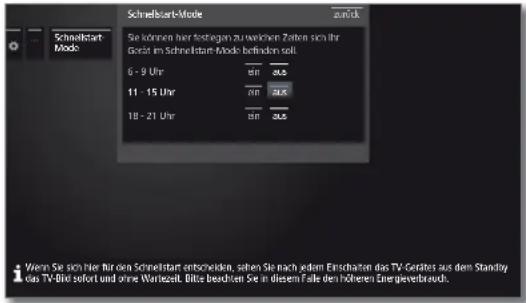
text_image
Schmelstadt-Mode zuwick Sie können hier festragen zu welchen Zeitre sich ihr Gesät im Schnelstart-Mode befinden soll. 6 - 9 Uhr ein 3x5 11 - 15 Uhr ein 3x5 18 - 21 Uhr ein 3x5 + Wenn Sie sich hier für den Schnelstart entscheiden, sehen Sie nach jedem Einschaten die TV-Gerätes aus dem Standby das TV-Bit sofort und ohne Wartzahl. Bitte beachten Sie in diesem Falle den höheren Energieverbrauch.
◀ ▶ ▲ ▼ Gewünschte Einstellung auswählen und Änderungen vornehmen.
OK Einstellungen übernehmen.
Reference ID 40-55
Bedienungsanleitung
System-Einstellungen
Bedienung
Software-Update
Bei Ihrem Loewe TV-Gerät besteht die Möglichkeit, die Software zu aktualisieren.
Beim Software-Update (Pakelupdate) werden alle im TV-Gerät befindlichen Softwaresstände abgefragt und bei Bedarf aktualisiert.
Das Aktualisieren der Software ist nicht möglich, solange eine Timeraufnahme aktiv ist.
Bei einem Software-Update kann es unter Umständen vorkommen, dass Timer-Einträge und Vormerkungen von Sendungen gelöscht werden. Kontrollieren Sie nach einem Software-Update Ihre Timer-Liste (siehe Kapitel Extras, Abschnitt Timer – Timer-Liste).
Sie können eine neue Software von verschiedenen Quellen (sofern vorhanden) laden:
Aktuelle Softwareversionen können von der Loewe-Internetseite heruntergeladen (siehe unten) und über einen USB-Stick auf Ihrem Gerät installiert werden.
- Bitte beachten Sie die Anforderungen an den USB-Stick (siehe rechte Spalte).
Falls Ihr TV-Gerät mit dem Internet verbunden ist, kann das TV-Gerät auch direkt über das Internet aktualisiert werden.
Software-Download über die Loewe Internetseite für Update über USB
Sie können, falls verfügbar, neue Software für Ihr TV-Gerät von unserer Homepage herunterladen.
Besuchen Sie dazu unsere Homepage unter:
http://support.loewe.tv/de bzw.
http://support.loewe.tv/at
Wählen Sie auf der Support Homepage Jetzt registrieren oder Kostenlos registrieren. Folgen Sie den einzelnen Schritten durch den Registrierungsvorgang.
Nach erfolgreichem Registrierungsvorgang und anschließender Anmeldung auf der Support-Homepage müssen Sie noch Ihr Gerät registrieren (Artikelnummer und Seriennummer bereithalten - beide befinden sich auf dem Aufkleber auf der Geräterückseite bzw. unter
Extras – Besondere Funktionen – Ausstattung des TV).
Anschließend erhalten Sie einen Überblick über herunterladbare Inhalte für Ihr TV-Gerät, darunter auch die Software. Laden Sie die Dateien herunter und entpacken Sie alle in diesem ZIP-Archiv vorhandenen Dateien in das Haupt-Verzeichnis Ihres USB-Sticks.
Führen Sie anschließend das Software-Update wie nachfolgend beschrieben durch.
USB-Stick - Anforderungen
Von Loewe getestete und in Format und Form passende USB-Sticks können über den Loewe Fachhandel unter der Artikel-Nr. 90456.990 bestellt werden.
Falls Sie Ihren eigenen USB-Stick nutzen möchten, hier einige Hinweise bzw. Voraussetzungen:
- Formatierung in FAT32.
- Nur eine Partition.
- Keine verschlüsselten Sticks verwenden.
- Keine Sticks verwenden, die ein CD-ROM-Laufwerk vortäuschen.
- Es dürfen keine versteckten Dateien vorhanden sein.
• Die Bauform des Sticks ist von Bedeutung. Maximale Abmessungen in mm: 70x20x10. - Im Zweifelsfall sollte der USB-Stick als „FAT32“ ohne „erweiterte Attribute“ formatiert werden.
Um Probleme beim Software-Update des TV-Gerätes zu vermeiden, sollte der verwendete USB-Stick die Anforderungen erfüllen.

Reference ID 40-55
Bedienungsanleitung
System Einstellungen
Beziehung
Software-Update per USB-Speichermedium
Slecken Sie hier zu den USB-Stick mit der heruntergeladenen Software in eine freie USB-Schnittstelle am TV-Gerät.
Software-Update aufrufen


HOME: Ansicht Home aufrufen.
◀ ▶ ▲ ▼ System-Einstellungen markieren. OK System-Einstellungen aufrufen.
▼ ▲ Bedienung markieren.
in nächste Spalte wechseln.
▼ ▲ Software markieren.
▶ in nächste Spalte wechseln.
▼ ▲ Software-Update markieren,
▶ in nächste Spalte wechseln.
▶ ▲ Über USB markieren,
▶ Software-Update aufrufen.
Es wird die Version des aktuell installierten Softwarepakets angezeigt.
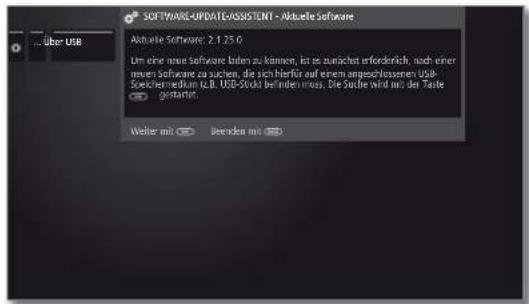
text_image
SOFTWARE-UPDATE-ASSISTENT - Aktuelle Software Aktuelle Software: 2.1.25.0 Um eine neue Software lizen zu können, ist es zunächst erforderlich, noch einer neuen Software zu suchen, die sich hierfür auf einem angeschlossenen USB Sachinen medium (L.B. USB-Stud) bei den muss. Die Stücke wird mit der Taste gettamer. Weiter mit Betenden mit
▶ weiter
Das TV-Gerät sucht auf dem USB-Stick nach einem neuen Softwarepaket.
Steht nach der Suche eine neue Softwareversion zur Verfügung, erscheint eine Bildschirmmeldung (siehe rechte Spalte).
Sollten sich mehrere verschiedene Softwarepakete auf dem USB-Stick befinden, wird immer das aktuelle Softwarepaket verwendet.
Wurde bei der Suche kein neues Softwarepaket gefunden:

BACK: Assistent beenden.
Neues Softwarepaket gefunden
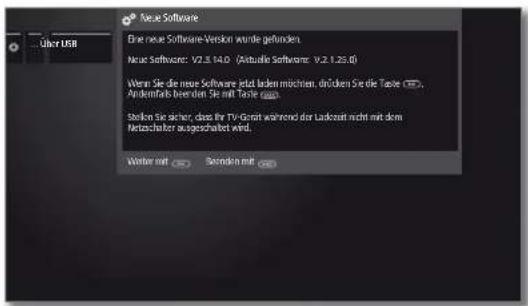
text_image
Übrer USB Eine neue Software-Version wurde gefunden. Neue Software: V2.3.14.0 (Actualie Software: V2.3.1.25.0) Wenn Sie die neue Software istal laden möchten, drücken Sie die Taste LED, Andemarkb werden Sie mit Taste logo Stellen Sie daher, dass für TV-Gewit während der Laktzeit nicht mit dem Reizschafter ausgeschaltet wird. Werte mit © Sonden mit ©
▶ weiter startet das Laden der neuen Software.
Oder:

BACK: Assistent beenden
Das Update wird nicht ausgeführt.
Neues Softwarepaket laden
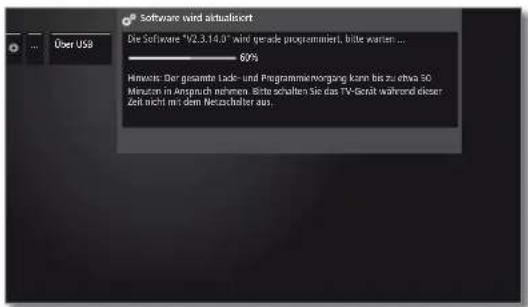
text_image
Software wird aktualisiert Die Software "V2.3.14.0" wird gerade programmiert, bitte warten ... 60% Hinweis: Der gesamte Lack- und Programmeivorgang kann bis zu etwa 30 Minuten in Anspruch nehmen. Bitte schaffen Sie das TV-Gerät während dieser Zelt nicht mit dem Nezschalter aus.Die Software wird in mehreren Teilschritten geladen. Der gesamte Lade- und Programmiervorgang kann bis zu 50 Min. in Anspruch nehmen.
Bitte schalten Sie das TV-Gerät während des Lade- und Programmiervorgangs nicht mit dem Netzschalter aus.
Nach Abschluss des Updates werden Sie darüber informiert.
Damit Ihr TV-Gerät wieder vollständig betriebsbereit ist, schalten Sie es bitte mit dem Netzschalter aus und wieder ein.
Reference ID 40-55
Bedienungsanleitung
System Einstellungen
Becierung
Manuelles Update über Internet
Neue Software kann bei bestehender Internetverbindung auch direkt über das TV-Gerät heruntergeladen und installiert werden.
Software-Update aufrufen


HOME: Ansicht Home aufrufen.
◀ ▶ ▲ ▼ System-Einstellungen markieren. OK System-Einstellungen aufrufen.
▼ ▲ Bedienung markieren.
▶ in nächste Spalte wechseln.
▼ ▲ Software markieren.
▶ in nächste Spalte wechseln.
▼ ▲ Software-Update markieren,
▶ in nächste Spalte wechseln.
▶ ▲ Über Internet markieren,
▶ in nächste Spalte wechseln.
▼ ▲ Update starten markieren,
in nächste Spalte wechseln.
Sie sehen eine Bildschirmmeldung zum Datenschutz.
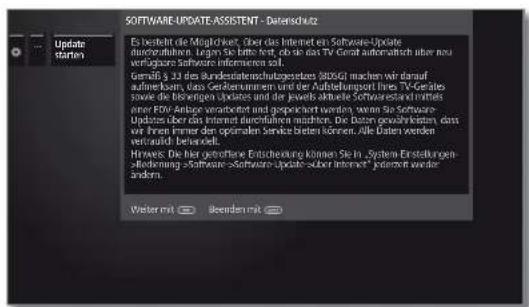
text_image
SOFTWARE-UPDATE-ASSISTENT - Datenschutz Ers besteht die Möglichkeiten, über das Internet ein Software-Update durchzuhalten. Leggen Sie bitte fest, ob sie das TV Gerät automatisch aber neu verfügbare Software informieren soll. Gemäß 3.33 des Bundesüberschutzgesetzes (80%CI) machen wir darauf auf dem beim, das Geschäftsmann und der Anleihungsparte TV-Certales sowie die bössungen Updates und der jeweils aktuelle Softwareand mitte einer FOW-Anlage verarbeitet und gesponsakt werden, wenn Sie Software Updates über das Internet durchzuhalten machen. Die Daten gewährkosten, dass wir Firmen immer den optimalen Service bieten können. Alle Daten werden verkaufelt, anders soll. Hirwes: Die hier genutzliche Entscheidung können Sie in „System Erstellungsa-Beckening -Software -Software-Update -über Internet“ internet wieder anders. Weiter mit Beenden mitSollten Sie mit der Weitergabe der betreffenden Daten nicht einverstanden sein:

BACK: Update-Prozessverlassen
Das Update wird dann nicht ausgeführt.

Ansonsten: Datenschutzhirweis mit ▶ bestätigen.
Es wird die Version des aktuell installierten Softwarepakets angezeigt.
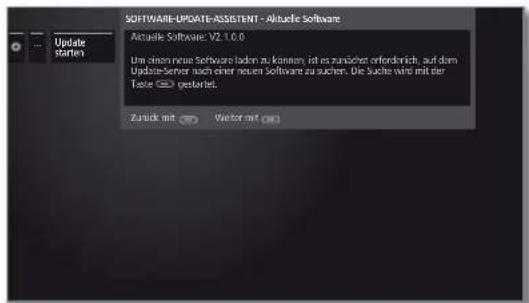
text_image
SOFTWARE-UPDATE-ASSISTENT - Aktuelle Software Aktuelle Software: V2.1.0.0 Um einem neue Software laden zu können, ist es zürichst erforderlich, auf dem Update-server nach einer neuen software zu suchen. Die suchte wird mit der Table □ gestaltet. Zurück mit ▼ Weiter mit ▶
▶ weiter.
Das TV-Gerät sucht im Internet auf dem Update-Server nach einer neuen Software.
Steht nach der Suche eine neue Softwareversion zur Verfügung, erscheint eine Bildschirmmeldung (siehe rechte Spalte).
Wurde bei der Suche kein neues Softwarepaket gefunden:

BACK: Assistent beenden.
Neues Softwarepaket gefunden
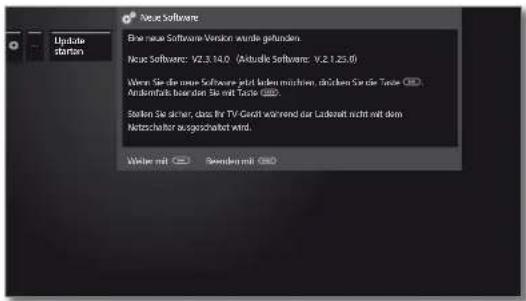
text_image
New Software Eine neue Software Version wurde gehunden. New Software: V.2.1.14.0 (Aktuelle Software: V.2.1.23.0) Wenn Sie die neue Software jetzt leiden machen, dritten Sie die Taste OBD. Andersfall hieraden Sie mit Taste OBD. Stellen Sie sicher, dass für TV Gerät während der Ladzenheit nicht mit dem Netzschalter ausgeschaltet wird. Weiter mit Referen mit OBD
» weiter startet das Laden der neuen Software.
Oder:

BACK: Assistent beenden
Das Update wird nicht ausgeführt.
Neues Softwarepaket laden
Es werden automatisch nur die Teile des Softwarepaketes vom Internet heruntergeladen und aktualisiert, die nicht auf dem aktuellen Stand sind.
Jeder Softwareteil wird einzeln vom Internet geladen und anschließend programmiert.
Die Zeit für den gesamten Ladevorgang aller Softwareteile aus dem Internet hängt von der Geschwindigkeit der Datenübertragung ab.
Der gesamte Programmiervorgang kann bis zu 50 Min. in Anspruch nehmen.
Bitte schalten Sie das TV-Gerät während des Lade- und Programmiervorgangs nicht mit dem Netzschalter aus.
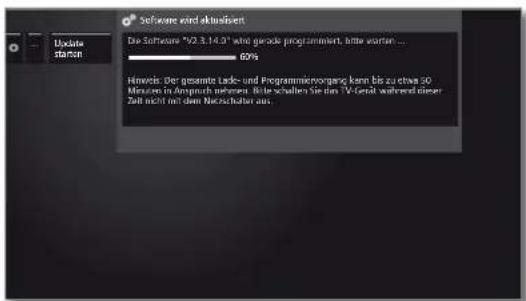
text_image
Software wird aktusiert Die Software "V2.3.14.0" wie gerade programmiert, bitte vorten ... 60% Hinweis: Der gesamte Lade- und Programmierung kann bis zu etwa 50 Minuten in Anspruch nehmen. Bitte schatten Sie den TV-Gerät während dieser Zahl nicht mit dem Menschen aus.Nach Abschluss des Lade- und Programmiervorgangs werden Sie informiert.
Damit Ihr TV-Gerät wieder vollständig betriebsbereit ist, schalten Sie es bitte mit dem Netzschalter aus und wieder ein.

Reference ID 40-55
Bedienungsanleitung
System Einstellungen
Bedierung
Software-Update über Antenne
Software-Update über Antenne ist nur für Sender der Freeview-DVB-T-Plattform in UK und Irland verfügbar.
Software-Update aufrufen


HOME: Ansicht Home aufrufen.
◀ ▶ ▲ ▼ System-Einstellungen markieren. OK System-Einstellungen aufrufen.
▼ ▲ Bedienung markieren.
in nächste Spalte wechseln.
▼ ▲ Software markieren.
▶ in nächste Spalte wechseln.
▼ ▲ Software-Update markieren,
▶ in nächste Spalte wechseln.
▶ ▲ Über Antenne markieren,
▶ Software-Update aufrufen.
Es wird die Version des aktuell installierten Softwarepakets angezeigt.
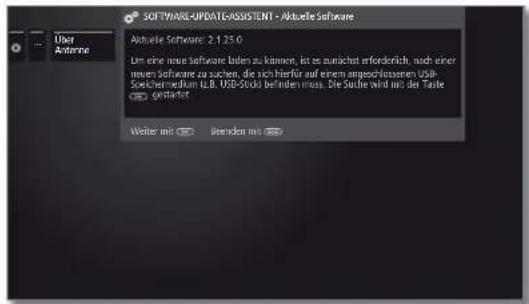
text_image
SOFTWARE-UPDATE-ASSISTENT - Aktuelle Software Aktuelle Software: 2.1.25.0 Um eine neue Software lizen zu können, ist es zunächst erforderlich, noch einer neuen Software zu suchen, die sich hierfür auf einem angeschlossenen USB Source medium i.B. USB-Studel bei denemuss. Die Stufe wird mit der Trafte Verlustet Weiter mit Betenden mit
▶ weiter
Das TV-Gerät sucht nach einem neuen Softwarepaket.
Steht nach der Suche eine neue Softwareversion zur Verfügung, erscheint eine Bildschirmmeldung (siehe rechte Spalte).
Wurde bei der Suche kein neues Softwarepaket gefunden:

BACK: Assistent beenden.
Neues Softwarepaket gefunden
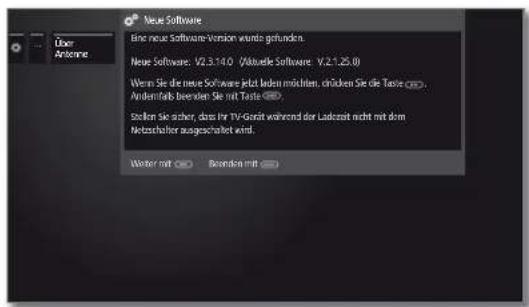
text_image
Über Antenna Neue Software Eine neue Software-Version wurde gefunden. Neue Software: V2.3.14.0 (Väuselle Software: V.2.1.25.0) Wenn Sie die neue Software jetzt leder möchten, frücken Sie die Taste 🎨. Andenfarb bewiesen Sie mit Taste 🎨 Stellen Sie sicher, dass für TV-Gerät während der Ladzeit nicht mit dem Netzschalter ausgeschaltet wird. Winter mit 📍️ Beenden mit 📍
▶ weiter startet das Laden der neuen Software.
Oder:

BACK: Assistent beenden
Das Update wird nicht ausgeführt.
Neues Softwarepaket laden
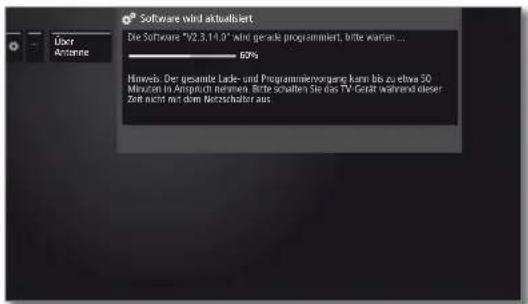
text_image
Software wird aktuelliert Die Software "V2.3.14.0" And gerade programmert, bitte warten ... 60% Hinweb: Der gesamte Lade- und Programmengang kann bis zu etwa 30 Minuten in Anspaluch nehmen. Bette schatten Sie das TV-Gerät während dieser Zeit nicht mit dem Herzschalter aus.Die Software wird in mehreren Teilschritten geladen. Der gesamte Lade- und Programmiervorgang kann bis zu 50 Min. in Anspruch nehmen.
Bitte schalten Sie das TV-Gerät während des Lade- und Programmiervorgangs nicht mit dem Netzschalter aus.
Nach Abschluss des Updates werden Sie darüber informiert.
Damit Ihr TV-Gerät wieder vollständig betriebsbereit ist, schalten Sie es bitte mit dem Netzschalter aus und wieder ein.
Reference ID 40-55
Bedienungsanleitung
System Einstellungen
Bedierung
Automatisches Update über Internet
Am Ende der Erstinbetriebnahme wurde über neue Software informieren ausgewählt.
1 Dieser Menüpunkt kann nicht über das Menü aufgerufen werden, sondern erscheint automatisch, wenn bei der Suche nach Software eine neue Version gefunden wurde:
Neue Software gefunden
Wenn das TV-Gerät bei der Überprüfung eine neue Software-Version gefunden hat, werden Sie durch eine Bildschirmmeldung darüber informiert.

▲▼ Gewünschte Vorgehensweise auswählen.
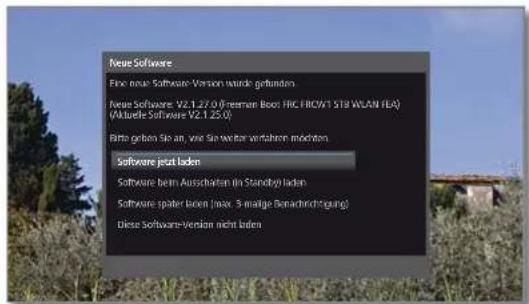
text_image
Neue Software Fine neue Software Version wird gefunden. Neue Software: V2.1.27.0 (freeman Boot HRC FROM 1 ST8 WLAN FEA) (Väutelle Software V2.1.25.0) Bitte geben Sie an, wie Sie weiter vergeben mochten. Software jetzt laden Software beim Ausschieten in Standbyt laden Software später laden (max. 3 malige Benachrichtigung) Diese Software-Version nicht ladenSoftware Die neue TV-Software wird nach dem Bestätigen vom jetzt laden Internet geladen und programmiert.
Software beim Ausschalten (in Standby) laden Die Software wird nach dem nächsten Abschalten des TV-Gerätes in den Standby-Modus geladen und programmiert. Die Anzeige am Bedienteil leuchtet während des Updates blau. Das TV-Gerät darf vor Ende des Ladevorgangs (Anzeige am Bedienteil leuchtet weiß) nicht mit dem Netzschalter ausgeschaltet werden!
Software später laden (max. 3-malige Benachrichtigung) Das Laden der Software wird auf einen späteren Zeitpunkt verschoben. Der Hinweis auf die neue Software wird beim nächsten Einschalten des TV-Gerätes wieder eingebendet. Nach dreimaligem Verschieben des Ladens wird die Meldung erst wieder für die nächste Software-Version angezeigt.
Diese Software Version nicht laden. Die neue Software wird nicht geladen. Die Bildschirmmeldung wird erst wieder für die nächste Software-Version angezeigt.

Auswahl bestätigen.

Einblendungen
In diesem Menü können Sie verschiedene Einstellungen vornehmen, die sich auf die Einblendungen auswirken.
Einblendungen aufrufen


HOME: Ansicht Home aufrufen.
◀ ▶ ▲ ▼ System-Einstellungen markieren.
OK System-Einstellungen aufrufen.
▼ ▲ Bedienung markieren.
▶ in nächste Spalte wechseln.
▼ ▲ weitere ... markieren.
- weitere Einstellungen aufrufen.
- Einblendungen markieren.
▶ in nächste Spalte wechseln.
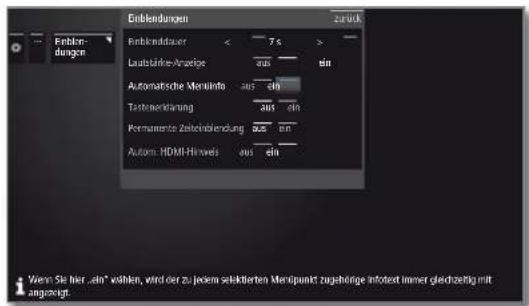
text_image
Enblendungen Einbinderdauer < 7.5 Laubstärke-Anzeige aus ein Automatische Manulinfo aus ein Testenverklang aus ein Permanent Zeitendienung aus ein Autons: HDMI-Hinweis aus ein Weise Sie hier „ein“ wählen, wird der zu jedem seluktierten Manipunkt zugehörige infotext immer gleichzeitig mit angezeigt.◀ ▶ ▲ ▼ Gewünschte Einstellung auswählen und Änderungen vornehmen.
OK Einstellungen übernehmen.
Erläuterungen zu den Einstellmöglichkeiten im Menü Einblendungen:
Einblend- dauer Hier stellen Sie die Dauer der Einblendung z.B. für die Lautstärke oder die Senderanzeige bei einem Senderwechsel ein. Die Dauer ist zwischen 2 und 9 Sekunden einstellbar.
Lautstärke-Anzeige Hier stellen Sie ein, ob die Veränderung der Lautstärke auch optisch am Bildschirm angezeigt werden soll oder nicht.
Automatische Hiermit aktivieren/deaktivieren Sie die Info-Textein- Menüinfo blencungen zum gerade selektierten Menüpunkt.
Tastenerklärung Standardmäßig wird zusammen mit der Statusleiste das Fenster mit Tastenerklärungen eingeblendet. Diese automatische Einblendung können Sie hier deaktivieren.
Permanente Die Uhrzeit kann dauerhaft eingeblendet werden. Zeit- einblendung Sie ist dann immer sichtbar, solange keine andere Einblendung angezeigt wird.
Autom. Ist hier ja eingestellt, wird immer dann ein Hinweis über die angepasste Funktionsweise der Fernbedienung eingeblendet, wenn Sie auf einen HDMI-Programmplatz umschalten, an dem ein Digital-Link HD-fähiges Gerät angeschlossen ist.
Zeit und Datum
Zeit und Datum werden über DVB-Programmanbieter (z.B. Astra, UPC) oder, bei bestehender Internetverbindung, über Internet-Zeitdienste automatisch erkannt und eingestellt.
1 Wurde vom TV-Gerät eine sichere Uhrzeit erkannt (abhängig vom Programmanbieter), können Zeit und Datum nicht verändert werden.
Zeit und Datum aufrufen


HOME: Ansicht Home aufrufen.
◀ ▶ ▶ ▶ System-Einstellungen markieren. OK System-Einstellungen aufrufen.
▶ Bedienung markieren.
▶ in nächste Spalte wechseln.
- - weitere ... markieren,
- weitere Einstellungen aufrufen.
- Zeit und Datum markieren,
- in nächste Spalte wechseln.
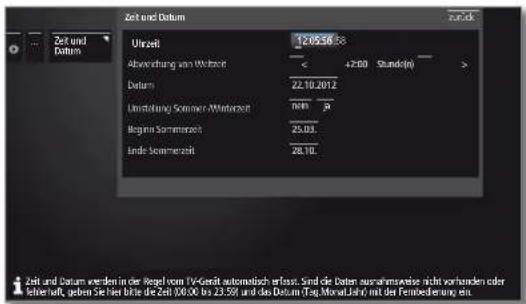
text_image
Zeit und Datum Utrecht 12/05/2012 Abwehrung von Weltzeit < +200 Stunde(n) > Datum 22.10.2012 Umsatzung Sommer-Winterzeit 948 34 Beginn Sommerzeit 25.03. Linde Sommerzeit 28.10. Zeit und Datum werden in die Regel vom TV-Gerät automatisch erfasst. Sind die Daten ausnahmweise nicht vorhanden oder Seitenelt, geben Seiner über die Zeit 100,00 bis 25.591 und das Datum (Fog. Morat-Jahr, mit der Rembederung ein.
Gewünschte Einstellung auswählen und Änderungen vornehmen.
OK Einstellungen übernehmen.
Erläuterungen zu den Einstellmöglichkeiten im Menü Zeit und Datum:
Uhrzeit Geben Sie die Zeit (00:00 bis 23:59) mit den Ziffern- tasten der Fernbedienung ein.
Abweichung von Weltzeit Unter Weltzeit ist die augenblickliche Zeit auf dem Längengrad 0 zu verstehen. Die Zeitverschiebung gegenüber dieser Zeit ist in Stunden (-11 bis +13) anzugeben (mit den Tasten ◀▶ oder den Ziffern-tasten der Fernbedienung). Die Sommerzeit bleibt dabei unberücksichtigt.
Datum Geben Sie das Datum (Tag.Monat.Jahr) mit den Zifferntasten der Fernbedienung ein.
Umstellung Sommer-/Winterzeit Wenn es in Ihrem Land eine Umstellung auf Sommer- zeit gibt, wählen Sie hier bitte ja.
Beginn Geben Sie das Datum an, and dem auf die Sommerzeit umgestellt wird, falls es von dem automatisch berechneten Termin abweicht. Menüpunkt erscheint nur wenn bei Sommerzeit ja gewählt wurde.
Ende Geben Sie das Datum an, an dem die Sommerzeit Sommerzeit endet, falls es von dem automatisch berechneten Termin abweicht. Menüpunkt erscheint nur wenn bei Sommerzeit ja gewählt wurde.
Reference ID 40-55
Bedienungsanleitung
System Einstellungen
Bedierung
DVB-Einstellungen
Sie können generelle Voreinstellungen für DVB-Sender vornehmen.
DVB-Einstellungen aufrufen

HOME: Ansicht Home aufrufen.
◀ ▶ ▲ ▼ System-Einstellungen markieren. OK System-Einstellungen aufrufen.
- ▲ Bedienung markieren. ▶ in nächste Spalte wechseln.
- - weitere ... markieren. - weitere Einstellungen aufrufen.
- ▲ DVB-Einstellungen markieren. - in nächste Spalte wechseln.
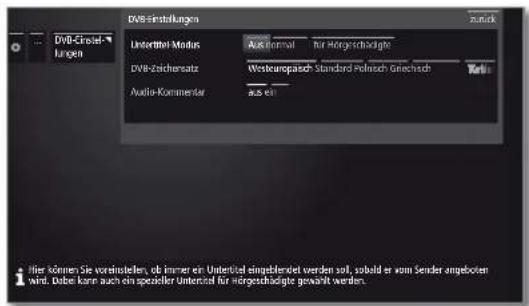
text_image
DVB-Einstellungen Untermitel Modus Aub normal für Horgeschädigte DVB-Zsichensatz Westeuropasch Standard Polnisch Gneutsch Audio-Kommenlar a,b e1 Hier können Sie vorstelleten, ob immer ein Unterstät eingefindenet werden soll, sobald er vom Sender angeboten wird. Dabei kann auch ein spezialer Unterstät für horgeschädigte gewählt werden.Erläuterungen zu den DVB-Einstellmöglichkeiten:
Untertitel- Modus
Hier können Sie voreinstellen, ob immer ein Untertitel eingeblendet werden soll, sobald er vom Sender angeboten wird. Dabei kann auch ein spezieller Untertitel für Hörgeschädigte gewählt werden. Untertitel werden nicht von allen Sendern angeboten. Viele Sender übertragen Untertitel nur mittels Teletext.
DVB-Zeichensatz Wählen Sie den DVB-Zeichensatz so, dass die Sendungstitel der von Ihnen bevorzugt empfangenen Sender bzw. die Texte Ihres CA-Moduls richtig angezeigt werden.
Audio- Sie können voreinstellen, ob Sie immer - sofern vom Sonder angeboten - einen zusätzlichen, speziellen Ton für Sehgeschädigte hören möchten, der die Handlung mit einem Audiokommentar näher beschreibt.
PIP
Größe des PIP-Bildes einstellen

HOME: Ansicht Home aufrufen.
◀ ▶ ▲ ▼ System-Einstellungen markieren. OK System-Einstellungen aufrufen.
- Bedienung markieren. - in nächste Spalte wechseln.
- - weitere ... markieren. - weitere Einstellungen aufrufen.
▼▲ PIP markieren. ▶ in nächste Spalte wechseln.
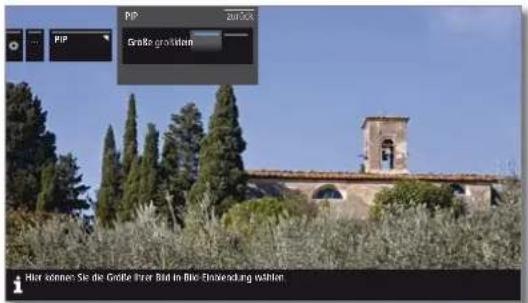
text_image
PIP zutlock PIP Größe grössten + Hier können Sie die Größe Ihrer Bud in Blue Embandung volfden.
Gewünschte Einstellung auswählen und Änderungen vornehmen.
OK Einstellungen übernehmen.
Erläuterungen zu den Einstellmöglichkeiten im Menü PIP:
Größe Sie können wählen, ob Sie Ihr eingeblendetes Zweitbild (Bild im Bild) klein oder groß einblenden wollen.

DR+
Sie können den Digital-Recorder Ihren Bedürfnissen anpassen.
Einstellungen für den Digital-Recorder aufrufen


HOME: Ansicht Home aufrufen.
System-Einstellungen markieren.
OK System-Einstellungen aufrufen.
▼ ▲ Bedienung markieren.
▶ in nächste Spalte wechseln.
▼▲ weitere ... markieren.
- weitere Einstellungen aufrufen.
▼ ▲ DR+ markieren,
in nächste Spalte wechseln.
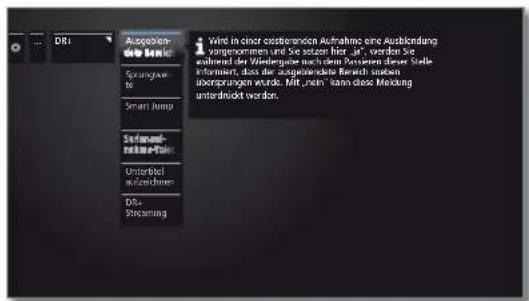
text_image
DRI Ausgegen- die Markt Sorgangwär to Smart Jump Schweiz- Relief-Tok Unterlöch mitzehmen DRI- Streaming Wird in einer oesterendem Aufnahme eine Auskündung vorgenommen und Sie setzen hier „a“, werden Sie aufwand der Vielerungs nach dem Passenzen diese Stelle informiert, dass die ausgehändete Bereich system überpruchungen wurde. Mit „märn“ sind diese Meiosis unterbindet worden.
▼▲ Gewünschte Einstellung markieren,
▶ in nächste Spalte wechseln.
▼ ▲ Einstellungen vornehmen.
OK Einstellung bestätigen.
Erläuterungen zu den DR+ Einstellmöglichkeiten
Aus- Wurde bei einer Archivaufzeichnung eine geblendete Ausblendung vorgenommen, können Sie sich beim Bereiche Überspringen eines ausgeblendeten Bereiches anzeigen durch eine Bildschirmmeldung informieren lassen. Werkseinstellung: ja.
Sprungweite Standard-Sprungweite (in Minuten) einstellen, um die im Film durch kurzes Drücken der Tasten ◀ oder ▶ vor- oder zurückgesprungen wird. Werkseinstellung: 02 Min.
Smart Jump Smart Jump-Funktion ein- oder ausschalten. Werkseinstellung: ein.
Serien-Aufnahmetoleranz Eine mit der Aufnahmeart Serie programmierte. Sendung wird nur dann aufgenommen, wenn sie innerhalb des Zeitraumes Programmierte Startzeit ± Serien-Aufnahmetoleranz beginnt. Geben Sie mit den Zahlen-Tasten der Fernbedienung die Zeit ein (immer zweistellig für 01 bis 60 Min). Werkseinstellung: ± 30 min.
Untertitel aufzeichnen Wählen Sie hier, ob Untertitel bei DVB-Sendern mit aufgezeichnet werden sollen. Werkseinstellung: nein ^1 .
DR+ Einstellmöglichkeiten siehe rechte Spalte. Streaming
Einstellungen für DR+ Streaming aufrufen
i Die DR+ -Einstellungen sind aufgerufen (siehe linke Spalte).

▼ ▲ DR+ Streaming markieren,
▶ in nächste Spalte wechseln.
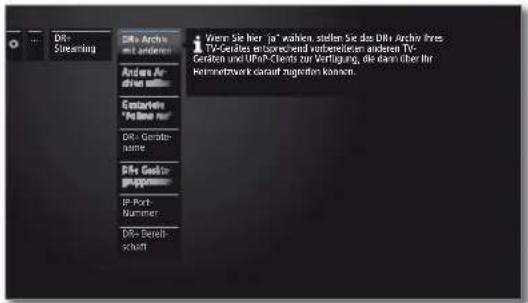
text_image
D#t Streaming D#t-Arches mit anderen Andere Ar- archen Gestartels "Mitarer nur" D#t-Gerato- name D#t-Gerato- programme IP-Port Nummer D#t-Gerati- schaff Were Sie hier ja wahlen stellen Sie das D#t Archte. Ihre TV-Gerätes an berechtend verbeneileten anderen TV- Geraten und UPAP-Chems zur Verfügung, die dann über ihr Bennetwork darauf zugehen können.
Gewünschte Einstellung markieren,
▶ in nächste Spalte wechseln.
▼ ▲ Einstellungenvornehmen.
OK Einstellung bestätigen.
Erläuterungen zu den DR+ Streaming Einstellmöglichkeiten
DR+ Archiv mit anderen Geräten teilen
Geben sie hier an, ob die aufgezeichneten Sendungen im DR+ Archiv Ihres TV-Gerätes für andere TV-Geräte zum Ansehen freigegeben werden sollen (Server-Funktion).
Freigegebene Sendungen können auch an anderen UPnP-AV-Clients im selben Netzwerk abgespielt werden.
Andere Bei Einstellung ja können Sie über das Archiv auch Archive Aufzeichnungen anderer TV-Geräte, die Filme im mitbenutzen Heimnetzwerk freigeben, ansehen (Client-Funktion).
Gestartete Ihr TV-Gerät kann eine Meldung ausgeben, wenn „Follow me“-Aufnahmen auf einem anderen TV-Gerät in Ihrem Netzwerk eine Follow me-Aufnahme gestartet wurde, die Sie an diesem TV-Gerät ansehen können.
DR+ Geben Sie Ihrem TV-Gerät einen eindeutigen Namen. Gerätename um es beim DR+ Streaming schnell identifizieren zu können.
DR+ Gerätegruppenname Vergeben Sie einen Namen für Ihre TV-Gerätegruppe. Durch unterschiedliche Gruppennamen können Sie Ihre TV-Geräte bei Bedarf unterteilen. TV-Geräte können nur bei übereinstimmendem Gerätegruppennamen Daten austauschen.
IP-Port-Nummer Die IP-Port-Nummer ist bereits ab Werk voreingestellt. Sie muss üblicherweise nicht verändert worden.
DR+ Hier legen Sie fest, wie lange das TV-Gerät nach dem Bereitschaft Abschalten noch Filme freigeben soll. Dieser Zeitraum der Bereitschaft wird auch aktiviert, sobald eine Datenübertragung auf einen anderen Fernseher zu Ende geht.

Reference ID 40-55
Bedienungsanleitung
System-Einstellungen
Bedienung
Standard-Teletext
Im Standard-Teletext-Menü können Sie den Teletext konfigurieren.
Teletext-Einstellungen aufrufen


HOME: Ansicht Home aufrufen.
◀ ▶ ▲ ▼ System-Einstellungen markieren. OK System-Einstellungen aufrufen.
▼ ▲ Bedienung markieren.
in nächste Spalte wechseln.
▼ ▲ weitere ... markieren,
- weitere Einstellungen aufrufen.
▼ ▲ Standard-Teletext markieren.
in nächste Spalte wechseln.
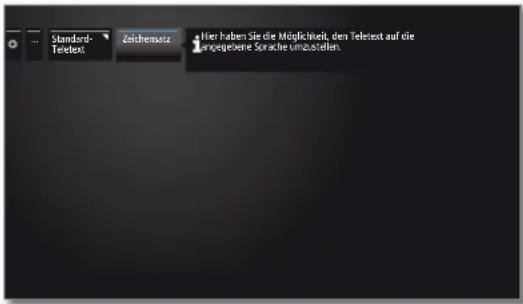
text_image
Standard- Textext Zeichensatz Hier haben Sie die Möglichkeit, den Textext auf die engesetzene Sprache umzusellen.Erläuterungen zu den Standard-Teletext-Einstellmöglichkeiten
Zeichensatz
Teletext-Zeichensatz kann auf andere Sprachen umgestellt werden (russisch, griechisch, polnisch und türkisch).

Reference ID 40-55
Bedienungsanleitung
System Einstellungen
Beziehung
HbbTV
HbbTV-Modus ein/aus
Wenn der HbbTV-Modus aktiv ist (Werkseinstellung), können zusätzlich Mehrwertangebote und Zusatzinformationen (z.B. auch aus dem Internet) angesehen werden, sofern sie vom aktuellen Sender angeboten werden.

HOME: Ansicht Home aufrufen.
◀ ▶ ▲ ▼ System-Einstellungen markieren. OK System-Einstellungen aufrufen.
▼ ▲ Bedienung markieren.
▶ in nächste Spalte wechseln.
▼ ▲ weitere ... markieren.
- weitere Einstellungen aufrufen.
- ▲ HbbTV markieren, ▶ in nächste Spalte wechseln
- HbbTV-Modus markieren, - aufrufen.
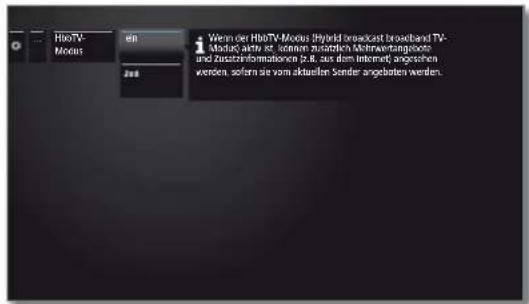
text_image
HooTV- Moos en Jok 1 Wenn der HooTV-Moos Hybrid broadcast broadband TV- Modus aktiv ist, sondern zusätzlich Mehrwaltungzoots and Zusatzinformationen je 8, aus dem Internet; angegeben werden, sofern sie vom aktuell Sender angegeben werden.
▶▲ Gewünschte Einstellung markieren, OK bestätigen.
Startverhalten von HbbTV-Sendern
Bei HbbTV-Modus → ein (siehe linke Spalte) können Sie angeben, ob eine verfügbare HbbTV-Applikation automatisch nach dem Programmwechsel oder manuell erst nach einmaligem Drücken der roten Farbtaste geladen werden soll. Nach dem Laden der HbbTV-Applikation wird ein vom Programmanbieter abhängiger Bildschirmhinweis angezeigt.

HOME: Ansicht Home aufrufen.
◀ ▶ ▲ ▼ System-Einstellungen markieron. OK System-Einstellungen aufrufen.
▼ ▲ Bedienung markieren.
in nächste Spalte wechseln.
▼▲ weitere ... markieren.
- weitere Einstellungen aufrufen.
▶ in nächste Spalte wechseln
▶ Startverhalten von HbbTV-Sendern markieren.
▶ aufrufen.
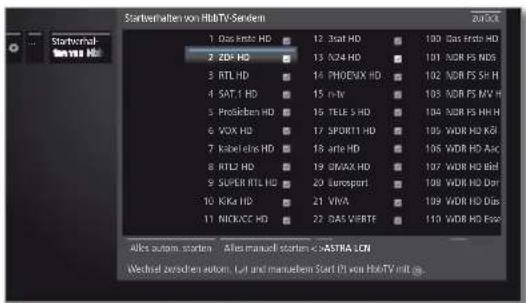
text_image
Starverhalten von HbTV-Serdem 1 Das Erste HD 12.3sat HD 100 Das Erste HD 2 ZDX HD 13.524 HD 101 NOR PS NDS 3 RTL HD 14. PHO/EVIX HD 102 NOR FS SP H 4 SAT-1 HD 15 n-tv 103 NOR FS MV H 5 Protizen HD 16 TELE S HD 104 NOR FS HH H 6 VOX HD 17 SPORTT HD 105 NOR FD KG 7 Kabelene HD 18 arte HD 106 WDR HD Asc 8 RTL HD 19 GMAX HD 107 WDR HD Bft 9 SUPER RTL HD 20 Eurosport 108 WDR HD Dor 10 Kika HD 21 VIVA 109 WDR HD Dus 11 NICOLCC HD 22 BAS WBTE 110 WDR HD Fox After autom. starten After manual startenFunktion der TEXT-Taste
Bei Einstellung Standard-Teletext zuerst (Werkseinstellung) wird mit dem ersten Druck auf die TEXT-Taste der Standard-Teletext geöffnet. Erneutes Betätigen der TEXT-Taste zeigt dann den MediaTek an. Zum TV-Bild gelangen Sie wieder zurück, wenn die TEXT-Taste ein drittes Mal gedrückt wird. Entsprechend umgekehrt ist das Verhalten der TEXT-Taste, wenn MediaTek zuerst ausgewählt ist. 1 Abhängig vom Programmanbieter ist der direkte Aufruf von MediaText unter Umständen nicht möglich. MediaTek muss dann über die HbbTV-Application geöffnet werden.  HOME: Ansicht Home aufrufen. ◀ ▶ ▲ ▼ System-Einstellungen markieren. OK System-Einstellungen aufrufen. ▼ ▲ Bedienung markieren. in nächste Spalte wechseln. ▼ ▲ weitere ... markieren. \- weitere Einstellungen aufrufen. ▼ ▲ HbbTV markieren. in nächste Spalte wechseln ▼ ▲ Funktion der TEXT-Taste markieren, ▶ aufrufen text_image
Funktion der TEXT-Taste Standard- Textzurist Media Text zurist 1 ist MediaTek für den aktuellen Sender verfügbar und der Punkt "Standard-Textzurist" ausgewählt, wird mit dem erstem Druck auf die Taste ▶ der Standard Herbst geöffekt. Dritudes beizogen dieser Taste seit dann den MediaText an. Zum TV wird gehangen Sie wieder zurück, wenn die Taste ▶ ein drittes Mal gedrückt wird. Entscheidend umgekehnt es des Verhalten der Taste, wenn "MediaText zurist" ausgewählt ist.CA-Modul(e)
i Dieses Menü steht nur zur Verfügung, wenn mindestens ein CA-Modul gesteckt ist.  HOME: Ansicht Home aufrufen.  ◀ ▶ ▲ ▼ System-Einstellungen markieren, OK System-Einstellungen aufrufen. ▼ ▲ Bedienung markieren, ▶ in nächste Spalte wechseln. ▼ ▲ weitere ... markieren, \- weitere Einstellungen aufrufen. ▼ ▲ CA-Modul(e) markieren. ▶ in nächste Spalte wechseln.Senderzuordnung
Wenn zwei CA-Module parallel zur Entschlüsselung von Sendern benutzt werden, legen Sie hier fest, welcher Sender von welchem CA-Modul entschlüsselt werden soll. i Die Einstellungen der Senderzuordnung werden nur berücksichtigt, wenn zwei CA-Module gesteckt sind. 1 Die hier getroffene Festlegung bezieht sich explizit auf die CI Schächte des TV-Gerätes, nicht auf die darin gesteckten Module! Bei einem Tausch der Module muss die Zuordnung neu vorgenommen werden.  \- ▲ Senderzuordnung markieren, ▶ Senderliste aufrufen. ◀ ▶ ▼ ▲ CA-Modul für die Zuordnung auswählen.  ◀ ▶ ▼ ▲ Sender markieren, OK Sender zum gewählten CA-Modul zuordnen / Zuordnung aufheben. Zugeordnete Sender erkennen Sie am Symbol √. Speichern der PIN für Aufnahmen
1 Der Menüpunkt ist nur verfügbar, wenn ein CI Plus-CA-Modul in einem der beiden CI-Slots des TV-Gerätes gesteckt ist, welches das Aufnehmen von jugendgeschützten Sendungen unterstützt. Speichern Sie die zu Ihrem CA-Modul gehörige Programmanbieter-PIN, um CI Plus-Sendungen mit Jugendschutz entschlüsselt aufzeichnen zu können.  ▼ ▲ Speichern der PIN für Aufnahmen markieren, ▶ PIN-Eingabefenster aufrufen. In der Kopfzeile gewünschtes CA-Modul markieren. In PIN-Eingabezeile wechseln, mit den Ziffern-tasten Programmanbieter-PIN eingeben. Oder:  ◀ ▶ ▼ ▲ Ziffermarkieren. OK Ziffer in Eingabezeile übernehmen. Eingabe abschließen:  ◀ ▶ ▼ ▲ übernehmen markieren, OK PIN abspeichern. Reference ID 40-55 Bedienungsanleitung System Einstellungen BeziehungLED-Lichtmodul
Unter dem Menüpunkt LED-Lichtmodul ^4 nehmen Sie grundlegende Einstellungen für die LED-Hinterleuchtung Ihres TV-Gerätes vor.   HOME: Ansicht Home aufrufen. ◀ ▶ ▲ ▼ System-Einstellungen markieren. OK System-Einstellungen aufrufen. ▼ ▲ Bedienung markieren. ▶ in nächste Spalte wechseln. ▼▲ weitere ... markieren. - weitere Einstellungen aufrufen. ▼ ▲ LED-Lichtmodul markieren, ▶ in nächste Spalte wechseln. text_image
LED Licht model Aktivität Hier können Sie angegeben, wenn das LED Licht am Gesamtgegen, dass vor allem des TV-Behres und im Standby Verlusten soll Leucht- äline Farbent- peratur Auszahl- verzugsierungAktivzeit der LED-Hinterleuchtung festlegen
 ▼▲ Aktivzeit markieren. ▶ Einstellungen für die Aktivzeit aufrufen. text_image
Aktiekt Zurück Wahrend TV Betriebs Immertete mit 20.15 bis 27.00 bis Soret en von 19.30 bis 20.00 aus Übernehmer ist Hier internen Sie angehen, wenn das LED Licht am Gerätegehäse während des TV Betriebs und im Standby lechten selt.Leuchtstärke der LED-Hinterleuchtung festlegen
 ▼ ▲ Leuchtstärke markieren, ▶ Einstellungen für die Leuchtstärke aufrufen. Gewünschte Stufe der Leuchtstärke wählen.Weitere Bedienung der LED-Hinterleuchtung
Zusätzlich zu den generellen Voreinstellungen in den System-Einstellungen kann die LED-Hinterleuchtung auch vorübergehend über Ortsbedienung und Fernbedienung gesteuert werden. Weitere Informationen dazu finden Sie im Kapitel LED-Hinterleuchtung. Für die Wiedergabe von Filmen im 3D-Modus (siehe Kapitel System-Einstellungen, Abschnitt Bild – 3D-Einstellungen) empfehlen wir, die LED-Hinterleuchtung zu deaktivieren. Reference ID 40-55 Bedienungsanleitung System Einstellungen BedierungTV drehen
Hier können Sie für den Motordrehfuß den Drehbereich einstellen und die Ausschaltposition Ihres TV-Gerätes festlegen. Der Menüpunkt TV drehen erscheint nur, wenn eine Aufstellösung mit angeschlossenem Motordrehfuß verwendet wird.Einstellen des Drehbereiches (Drehassistent)
Mit dem Drehassistenten können Sie den Drehbereich (maximal +/- 40 Grad) des TV-Gerätes festlegen, indem Sie den maximalen Rechts- und Linksanschlag einstellen.   HOME: Ansicht Home aufrufen. ◀ ▶ ▲ ▼ System-Einstellungen markieren. OK System-Einstellungen aufrufen. ▼ ▲ Bedienung markieren. in nächste Spalte wechseln. ▼ ▲ weitere ... markieren, - weitere Einstellungen aufrufen. ▼ ▲ TV drehen markieren. ▶ in nächste Spalte wechseln. Grundjustage auswählen, ▶ Grundjustage aufrufen. text_image
DRPHASSISTENT - Maximaio, rechte, Derposition Drehen Sie ihren Ferrascher sowie nach RECITS, wie es der AuStefelungsort Lines Getales zustatt. Dies ist zukünftig die maximaio rechte Derposition. -40°C -42°F 31° Welter mit: Devenzen mitGrundjustage (rechts)
Drehen Sie Ihr TV-Gerät soweit nach rechts, wie es der Aufstellort Ihres Gerätes zulässt. Dies ist künftig die maximale rechte Drehposition.  weiter. text_image
Grundkategorie Maximale links Drehposition Drehen Sie ihren Ferreiter solwelt nach LINKS, wie es der Aufstellungsort. Inves Gerates zuzast. Dies ist zukünftig die maxima links Drehposition. 40° 40°32° Zurück mit Asistenten berunden mitGrundjustage (links)
Drehen Sie Ihr TV-Gerät soweit nach links, wie es der Aufstellort Ihres Gerätes zulässt. Dies ist künftig die maximale linke Drehposition.  ▶ Assistent beenden.Ausschaltposition festlegen
Hier legen Sie die Position des TV-Gerätes fest, welche beim Ausschalten eingenommen wird. Damit sich das TV-Gerät beim Ausschalten in die festgelegte Ausschaltposition zurückbewegt, muss diese aktiviert sein (siehe unten).   HOME: Ansicht Home aufrufen. ◀ ▶ ▲ ▼ System-Einstellungen markieren. OK System-Einstellungen aufrufen. \- Bedienung markieren. - in nächste Spalte wechseln. \- - weitere ... markieren. - weitere Einstellungen aufrufen. ▶ TV drehen markieren. ▶ in nächste Spalte wechseln. \- Ausschaltposition festlegen auswählen. - Ausschaltposition festlegen aufrufen. text_image
DREPASSIST/LNT - StartInformation Hier legen Sie die Position Ihres Geräte fest, die beim Aussofations in den Standau eingemommen sind. Werte Sie mit 100% Torfallen, nicht sich der TV-6451 versicht in die aktuell gesteine Autochulposition (form diese stimm festgelegt wordt). -2° -1° +3° Welter mIBI Recordan OniAusschaltposition aktivieren
Wird das TV-Gerät mit der Ein-/Aus-Taste auf der Fernbedienung oder mit dem Ein-/Ausschaltknopf am Bedienteil ausgeschaltet, dreht es sich in die definierte Ausschaltposition. Beim Einschalten wird wieder die zuletzt eingestellte Position eingenommen.  HOME: Ansicht Home aufrufen.  ◀ ▶ ▲ ▼ System-Einstellungen markieren. OK System-Einstellungen aufrufen. \- Bedienung markieren. - In nächste Spalte wechseln. \- - weitere ... markieren. - weitere Einstellungen aufrufen. ▶ TV drehen markieren, ▶ in nächste Spalte wechseln. \- Ausschaltposition aktivieren auswählen, - in die Menüzeile darunter wechseln. ▼▲ ja auswählen, OK übernehmen.  Reference ID 40-55 Bedienungsanleitung System-Einstellungen BedierungAufnahme
Bei Timer-Aufnahmen, die ohne automatische Zeitsteuerung aufgenommen werden, kann eine Vorlauf- und Nachlaufzeit eingestellt werden. Dadurch vermindert sich das Risiko, dass Teile der Sendung nicht aufgenommen werden, weil sie früher anfängt und/oder weil sie später endet.Aufnahme-Einstellungen aufrufen
  HOME: Ansicht Home aufrufen. ◀ ▶ ▲ ▼ System-Einstellungen markieren. OK System-Einstellungen aufrufen. ▼ ▲ Bedienung markieren. ▶ in nächste Spalte wechseln. ▼ ▲ weitere ... markieren, - weitere Einstellungen aufrufen. ▼ ▲ Aufnahme markieren, in nächste Spalte wechseln. text_image
Aufnahme Zurück Aufnahme Start 5 min4 min3 min2 min1 min0 min 6 min 7 min Aufnahme Start 5 min4 min3 min2 min1 min0 min 6 min 7 min Hier können Sie eine Zeitspanne angeben, um die ihre programmierte Aufnahme Startzeit vorgezogen wird, damit etwafo zu früh beginnende Sendungen vollständig aufgenommen werden.Funktion WEB-Taste
Sie können der WEB-Taste auf der Fernbedienung eine bestimmt Funktion zuordnen. Die ausgewählte Funktion wird dann bei Tastendruck direkt aufgerufen.Einstellungen WEB-Taste aufrufen
 i Standardeinstellung: MediaNet
HOME: Ansicht Home aufrufen. ◀ ▶ ▲ ▼ System-Einstellungen markieren, OK System-Einstellungen aufrufen. ▼ ▲ Bedienung markieren. ▶ in nächste Spalte wechseln. ▼ ▲ weitere ... markieren. - weitere Einstellungen aufrufen. - ▲ Funktion WEB -Taste markieren, ▶ in nächste Spalte wechseln. text_image
Funktion MediaNet Dirt/Ton- menu Hörmodus Bioformat Kopfhöre- Laufstärke 3D Internet: radio Foto Hier können Sie der ... taste eine andere Funktion kordnen. Die ausgewählte Funktion wird dann bei Tastendruck direkt aufgerufen.Festplatten
Festplatte überprüfen
Einmal im Jahr oder falls es beim Starten von Aufnahmen zu Problemen kommt (z.B. beim Übergang in die zeitversetzte Wiedergabe), sollten Sie eine Prüfung der integrierten Festplatte starten.Festplatten-Einstellungen aufrufen
  HOME: Ansicht Home aufrufen. ◀ ▶ ▲ ▼ System-Einstellungen markieren. OK System-Einstellungen aufrufen. - Bedienung markieren. - in nächste Spalte wechseln. - - weitere ... markieren. - weitere Einstellungen aufrufen. ▼▲ Festplatten markieren. ▶ in nächste Spalte wechseln. Eingebaute prüfen markieren, auswählen. Ein Warnhinweis wird angezeigt. text_image
Festplatten Fingesauto pröfen Eingeswerte formatoren Extreme formatoren Einmal im Jahr oder falls es beim Starten von Aufnahmen zu Problemen kommt (e.B. beim Ubergung in die gesessende Wiedergabe), sollten Sie eine Prüfung der Analogierten Festpalte starten ACHTUNG Die Festplattenprüfung kann bis zu 20 Minuten in Anspruch mehrern. Um diese zu starten, erlösen Sie die Test @ mindestens 3 Sachanien lang.Festplatte formatieren
Wenn bei der Überprüfung der Festplatte (siehe linke Spalte) Probleme festgestellt werden, kann eventuell eine Formatierung Abhilfe schaffen. Außerdem können Sie mit einer Formatierung schnell und unkompliziert alle Daten auf der Festplatte löschen.Achtung!
Das Formatierender Festplatte löscht alle auf ihr gespeicherten Daten!   HOME: Ansicht Home aufrufen. ◀ ▶ ▲ ▼ System-Einstellungen markieren. OK System-Einstellungen aufrufen. \- Bedienung markieren. - in nächste Spalte wechseln. \- - weitere ... markieren. - weitere Einstellungen aufrufen. \- ▲ Festplatten markieren. ▶ in nächste Spalte wechseln. \- Eingebaute formatieren oder Externe formatieren markieren. - auswählen. Ein Warnhinweis wird angezeigt. text_image
Restplatten Fingcolaufte formationen Cterne formationen Salts beim Betrieb der integretten Restplatte Probleme aufzahlen, können so eventelt durch eine Resplatten-Formulationer behoben werten. Beachten Sie aber bitte, dass solste die gesamten Daten des Speichemiedern gelöscht werten. Dieses betrifft auch die Sonderloger, ein auf der Restplatte gespeichert sind, ist das TV Gerät nicht mit dem Internet verbunden, stehen Ihnen zusring keine Sonderloges mehr zur Verfügung ACHTUNG Möchten Sie die integrette Festplatte virklich formatieren? Die Formabennung nicht alle Daten der Restplatte. Zum Staten der formierung drücken Sie die Taste es mindestere 3 Sekunden lang.Hinweis zur Formatierung von externen USB-Festplatten:
Das TV-Gerät unterstützt die beiden Festplatten-Dateisysteme FAT32 und NTFS. Externe Festplatten werden am TV-Gerät im Dateisystem FAT32 mit voller Kapazität formatiert. ■ Bei FAT32 beträgt die maximale Größe einer Datei 4 GB. Für eine parallele Nutzung an TV-Gerät und PC empfehlen wir, die Festplatte am PC auf NTFS zu formatieren.  Reference ID 40-55 Bedienungsanleitung System Einstellungen Multimedia / NetzwerkNetzwerkeinstellungen
Unter Netzwerkeinstellungen nehmen Sie die Einstellungen für Ihre Netzwerkadapter und für die verschiedenen Medienarten vor.Netzwerk-Einstellungen aufrufen
  HOME: Ansicht Home aufrufen. ◀ ▶ ▶ ▼ System-Einstellungen markieren. OK System-Einstellungen aufrufen. ▼▲ Multimedia / Netzwerk markieren. \- in nächste Spalte wechseln. ▼ ▲ Netzwerkeinstellungen markieren, ▶ in nächste Spalte wechseln. text_image
Der nachfolgende Network-Assistent führt Sie durch alle notwendigen Linstellungen, die für Netwerk betreffen. Network Network Nichtsatzem auf Work Gesässerame Proxy-Server TV einschä- ten (Start)Erläuterungen zu den Einstellmöglichkeiten im Menü Netzwerk:
Netzwerk Hier startet der Netzwerkassistent, der Sie durch alle notwendigen Einstellungen für Ihr Netzwerk führt (siehe rechte Spalte). Rücksetzen auf Werkswerte Hier werden alle Netzwerkeinstellungen auf die Werkswerte zurückgesetzt. Gerätename Goben Sie Ihrem TV-Gerät einen Namen, um es im Netzwerk eindeutig zu identifizieren. Proxy-Server Einstellungen für die Benutzung eines Proxy-Servers vornehmen. Der Proxy-Server-Assistent wird aufgerufen. TV einschalten über LAN/WLAN Wenn Sie das Einschalten über LAN/WLAN erlauben, kann das TV-Gerät über das Netzwerk aus dem Standby eingeschaltet werden. 1 Dadurch steigt der Energieverbrauch des TV-Gerätes im Standby-Modus!Netzwerk
Der Netzwerk-Assistent wird gestartet. Sie sehen den aktuellen Netzwerkstatus.  Netzwerk-Einstellungen ändern.Netzwerk-Auswahl
text_image
Netzwerkbetrieb auswählen Bitte wollen Sie aus der Uchte eine gewörschinen Netzwerkbetriebs aus oder schalten Sie ihn vollständig ab. Hinwest: Die „Bridge-Function“ empfindigt es, das netzverhöhige Zusatzversite zu D. LOSENE Blue-ray- Papier ohne gegen Netzverzügung direkt an die Netzverkredite der Formeters angewörschinen werden können, und die dazivate Netzverkredite bezug des Formeters mit zu nutzen. Hinwest: Der nur ausgewählte Parameter muss mit Texte @ bestätigt werden aus : ein, nur dazivatebunden ein, nur dazivate ein, dazivate + Bridge Function Zurück mit (c)Erläuterungen zu den Einstellmöglichkeiten:
aus schaltet alle vorhandenen Netzwerkadapter Ihres TV-Gerätes ab. ein, nur draht- gebunden Zugang zum Netzwerk nur über ein Netzwerkkabel. Der drahtlose Zugang wird deaktiviert. Der Netzwerk-Assistent wird geöffnet. ein, nur Zugang zum Netzwerk nur über WLAN. Der Zugang drahtlos über Netzwerkkabel wird deaktiviert. Der Netzwerk-Assistent wird geöffnet. ein, drahtlos + Bridge-Funktion Beide Netzwerkadapter werden aktiviert. Der Zugang zum Internet ist drahtlos möglich (WLAN). An die Netzwerkbuchse (LAN) angeschlossene Internetfähige Geräte (z.B. Loewe MediaCenter, Loewe BluTechVision 3D) können durch die WLAN-Bridge-Funktion die drahtlose Verbindung des TV-Gerätes nutzen, um darüber auf das Internet zuzugreifen. Der Netzwerk-Assistent wird geöffnet. Das TV-Gerät darf keinesfalls gleichzeitig drahtgebunden und über eine drahtlose Funkverbindung am selben Netzwerk (z.B. Router) angeschlossen werden, da es sonst zu schweren Störungen im Betrieb kommen kann!  OK weiter.  Reference ID 40-55 Bedienungsanleitung System Einstellungen Multimedia / NetzwerkKonfiguration des eingebauten LAN-Adapters
Der Netzwerk-Assistent wurde über die Netzwerkzugangseinstellung ein, nur drahtgebunden aufgerufen.IP-Konfiguration
 Art der IP-Konfiguration auswählen. automatisch: Automatische Konfiguration der IP-Adresse mittels DHCP-Server oder mittels mehrerer Protokolle gemäß UPnP-Spezifikation (inklusive DHCP).  OK weiter zum Netzwerkstatus (siehe unten). manuell: Geben Sie Ihre festen statischen IP-Adressen von Hand ein (siehe unten).  OK weiter zu Manuelle IP-KonfigurationManuelle IP-Konfiguration
Wenn unter IP-Konfiguration manuell ausgewählt wurde:  ▲▼ IP-, Subnetz-Masken-, Gateway- und DNS-Server-Adressen nacheinander mit den Zifferntasten der Fernbedienung eingeben. text_image
Manuelle IP-Configuration Bitte geben Sie hier die staatliche IP-Adresse des Netzorientadaptors ein IP-Adresse 192.168.000.123 Subnetz-Maske 255.255.255.000 Gateway 192.168.000.100 DNS-Server 1 192.168.000.010 DNS Server 2 192.168.001.010 Zurück mit OK! Weiter mit OK!Netzwerkstatus
Sie sehen jetzt wieder Ihren aktuellen Netzwerkstatus.  BACK: Assistent beenden.Konfiguration des eingebauten WLAN-Bridge-Adapters
Der Netzwerk-Assistent wurde über die Netzwerkzugangseinstellung ein, nur drahtlos oder ein, drahtlos + Bridge-Funktion aufgerufen.Suche nach Access points
Das TV-Gerät sucht nun nach drahtlosen Routern.  BACK: Suche abbrechen.Auswahl der Basisstation
Nach dem Ende der Suche;  ▲▼ Gewünschte Basisstation aus den gefundenen auswählen. OK weiter zur Eingabe des WLAN-Passworts.Basisstation nicht gefunden
Wenn die gewünschte Basisstation nicht gefunden wurde:  ◀ ▶ ▼ ▲ Erneut suchen markieren. OK Suche nach drahtlosen Routern wiederholen. Oder:  Basisstation manuell eingeben markieren, OK SSID der gewünschten Basisstation von Hand eingeben, z.B. wenn die SSID der Basisstation nicht übertragen wird. OK weiter zur Eingabe des WLAN-Passworts.WLAN-Password (WPA-Password / WEP-Password / WEP-Index)
Falls ihr drahtloses Netzwerk unverschlüsselt ist: Weiter zu IP-Konfiguration.   WLAN-Passwort eingeben. Wenden Sie sich im Falle eines unbekannten WLAN-Schlüssels an Ihren Netzwerk-Administrator. Unterstützte Verschlüsselungsarten siehe Kapitel Technische Daten, Abschnitt Medien. Bei WEP-Verschlüsselung anschließend den ◀ ▶ WEP-Index auswählen, OK weiter zur IP-Konfiguration. IP-Konfiguration
 Art der IP-Konfiguration auswählen. Weiterer Ablauf des Netzwerk-Assistenten siehe linke Spalte unter IP-Konfiguration.Netzwerkstatus
Am Ende des Netzwerk-Assistenten sehen Sie wieder Ihren aktuellen Netzwerkstatus.  BACK: Assistent beenden.  Reference ID 40-55 Bedienungsanleitung System Einstellungen Multimedia / Netzwerk Erläuterung der Adapter-Einstellungen:| Netzwerk | zeigt die aktuelle Verbindungsart (drahtlos oder drahtgebunden). |
| IP-Konfiguration | Die aktuelle Zuteilungsmethode für die IP-Adresse Ihres TV-Gerätes (automatisch oder manuell). |
| IP-Adresse | Ihre aktuelle IP-Adresse. |
| Subnetz-Maske | Ihre aktuelle Subnetz-Masken-IP-Adresse. |
| Gateway | Die IP-Adresse Ihres Gateways. |
| DNS-Server 1 | Ihre aktuelle erste DNS-Server-IP-Adresse. |
| DNS-Server 2 | Ihre aktuelle zweite DNS-Server-IP-Adresse. |
| Netzwerk-SSID | (nur bei drahtloser Verbindung)Der Name Ihres Netzwerks. |
| MAC-Adresse (TV) | (nur bei drahtgebundener Verbindung)Gibt die fest in der Hardware verankerte MAC-Adresse des drahtgebundenen Netzwerkadapters (LAN) Ihres TV-Gerätes an. |
| MAC-Adresse (WLAN) | (nur bei drahtloser Verbindung)Gibt die fest in der Hardware verankorte MAC-Adresse des drahtlosen Netzwerkadapters (WLAN) Ihres TV-Gerätes an. |
| Verbindungs-status | Liefert Ihnen Informationen zum aktuellen Status Ihrer drahtlosen Verbindung (Einstellungen sichern, Verbindungsaufbau, Anmeldung fehlgeschlagen, Basisstation nicht erreichbar, Nicht verbunden, Verbindung aufgebaut). |
| Verbindungsqualität | Gibt die Signalstärke in Prozent an. |
| Im Proxy-Server-Assistenten richten Sie Ihr TV-Gerät für die Verbindung mit einem Heimnetzwerk mit Proxy-Server ein. |
| ■ Für die meisten Heimnetzwerke ist kein Proxy-Server erforderlich. |
| ■ Wenden Sie sich bei Unklarheiten zu den Proxy-Server-Einstellungen an den Administrator Ihres Heimnetzwerks. |
| Geben Sie an, ob in Ihrem Heimnetzwerk ein Proxy-Server verwendet wird. |
| ▶ verwenden oder nicht verwenden markieren, OK Auswahl bestätigen. |
| ■ Die folgenden Einstellungen werden nur nach Auswahl von verwenden abgefragt. |
| Geben Sie an, ob Ihr Proxy-Server eine spezielle Anmeldung erfordert. |
| ► Keine Anmeldung oder Anmeldung notwendig markieren. |
| OK Auswahl bestätigen. |
Multimedia-Einstellungen
Unter diesem Menüpunkt finden Sie weitere Einstellungen zu Audio, Video und Foto.Menü Multimedia-Einstellungen aufrufen
  HOME: Ansicht Home aufrufen. ◀ ▶ ▲ ▼ System-Einstellungen markieren. OK System-Einstellungen aufrufen. ▼ ▲ Multimedia / Netzwerk markieren. ▶ in nächste Spalte wechseln. ▼ ▲ Multimedia-Einstellungen markieren, ▶ in nächste Spalte wechseln. text_image
Multimodiz- Emotion Autom. Buckkehr Wenn Sie in den Ostenen navigieren und dort in dieser Ansicht verharen, können Sie hier angelehen, ob und waren die Ansicht automatisch wieder zum Payer zurückfallen soll.Erläuterungen zu den Einstellmöglichkeiten im Menü Multimedia-Einstellungen:
autom. Rückkehr zum Musik- Player Automatische Rückkehr zum Musik-Player, wenn bei laufender Wiedergabe ein anderer Dialog, z.B. die Musikauswahl, aufgerufen ist und für die eingestellte Dauer keine Taste mehr gedrückt wurde. Sie können angeben, ob und nach welcher Dauer die Rückkehr zum Musik-Player erfolgt (Auswahlmöglichkeiten nein, nach 1 Min., nach 5 Min.).Renderer
Hier können Sie externen Geräten erlauben, per App auf Ihren Fernseher (Renderer) zuzugreifen, um dort Inhalte wiederzugeben.Menü Renderer aufrufen
  i Standardeinstellung: ein HOME: Ansicht Home aufrufen. ◀ ▶ ▲ ▼ System-Einstellungen markieren. OK System-Einstellungen aufrufen. - ▲ Multimedia / Netzwerk markieren. - in nächste Spalte wechseln. ▶ ▲ Renderer markieren, ▶ in nächste Spalte wechseln. text_image
Benderer ein 365 dagger können Sie externen Geräten ergeben, per App auf Jüroen Fenschefer (Benderer) zuugreisen, um dort Inhaltte Wackzeugeben.Anschlüsse
In diesem Menü werden Einstellungen für den Anschluss externer Geräte vorgenommen. Der Menüpunkt Anschlüsse ist nicht verfügbar, solange eine Tımeraufnahme aktiv ist.Menü Anschlüsse aufrufen
  HOME: Ansicht Home aufrufen. ◀ ▶ ▲ ▼ System-Einstellungen markieren. OK System-Einstellungen aufrufen. \- Anschlüsse markieren, - in nächste Spalte wechseln. text_image
Anschluss Tankkomponenten Anteine DVB Air-iridium-I Digital Link Digital Air-Biasp Spikes Mocks Ein Assistent führt Sie Schritt für Schritt durch die Konfiguration ihrer Torwiedergabkomponenten.Erläuterungen zu den Einstellmöglichkeiten im Menü Anschlüsse:
Tonkomponenten Der Tonkomponenten-Assistent hilft Ihnen beim Konfigurieren der Komponenten, die zur Wiedergabe des TV-Tons verwendet werden. Antenne DVB Hier können Sie mit dem Antennenassistenten die Parameter der DVB-T- und der DVB-S-Antenne einstellen. AV- In den AV-Anschluss-Einstellungen können die Anschluss-Einstellungen Parameter für die Anschlussbuchsen AV und AVS angepasst werden. Digital Link Hier werden alle Einstellungen für Digital Link vorgenommen. Digitalen Hier können Sie die digitale Audio-Eingangsbuchse Audioeingang (SPDIF IN) einem AV-Eingang (AV, HDMI, AVS etc.) zuordnen zuordnen. Spiele- Hier können Sie für verschiedene Eingänge des TV-Modus Gerätes die schnellere Anzeige Ihrer Aktivitäten am Bildschirm, z.B. für Spielekonsolen, einstellen. Reference ID 40-55 Bedienungsanleitung System Einstellungen AnschlüsseTonkomponenten
Der Tonkomponenten-Assistent hilft Ihnen beim Konfigurieren der Komponenten, die zur Wiedergabe des TV-Tons verwendet werden. Sie können zur Tonwiedergabe die TV-Lautsprecher, Aktivlautsprecher, Lautsprechersysteme sowie analoge und digitale HiFi/AV-Verstärker konfigurieren. Ihr TV-Gerät ist mit einem integrierten digitalen Multikanal-Audio-Decoder ausgerüstel. Über die DIGITAL AUDIO LINK-Schnittstelle können Tonsignale mit bis zu sechs Kanälen (5.1-Surround-Sound) ausgegeben werden, unabhängig davon, ob das Tonsignal von einem externen Gerät (DVD-Spieler, Blu-ray-Spieler) oder von einem DVB-Sender stammt. Unterstützte Tonformate des digitalen Audio-Decoders siehe Kapitel Technische Daten.Tonkomponenten-Assistenten aufrufen
Informationen zur Navigation innerhalb des Assistenten siehe Kapitel Generelles zur Bedienung.   HOME: Ansicht Home aufrufen. ◀ ▶ ▲ ▼ System-Einstellungen markieren. OK System-Einstellungen aufrufen. Anschlüsse auswählen, in nächste Spalte wechseln ▲▼Tonkomponenten auswählen, ▶ in nächste Spalte wechseln. text_image
TONKOMPONENTEN ASSISTENT - Tewindengabe über ... Tonscompa- nenten Bitte geben Sie hier an, über welche Tonkomponenten Sie Ihr TV-Ten hörenwahlen. Falls Sie ein „Leutroschemphonien“ auswahlen, ist dieses an der buchte DIGITAL AUDIO LINK an der Klufseite des TV-Geräse ansolidierten bei Bedarf ausstätlich mit als Ändered. Hinweis: Der neu aufgeschichte Parameter muss mit Feste @ bestätigt werden. TV-Lautsprecher HIF/AV-Verslänger HIF/AV-Verslänger oder TV-Lautsprecher (umschafter) Benden mitTonwiedergabe über ...
1 Manche Tonkomponenten sind nur auswählbar, wenn das entsprechende Gerät an das TV-Gerät angeschlossen ist. TV- Ton über die eingebauten TV-Lautsprecher wieder- Lautsprecher geben (Werkseinstellung). Mit der Auswahl von TV-Lautsprecher wird der Assistent beendet. Lautsprecher- Ton über ein Lautsprechersystem oder Aktivlaut- system sprecher wiedergeben. Lautsprechersystem anschließen: siehe Kapitel Externe Geräte. Abschnitt Loewe Lautsprechersystem anschließen. Aktivlautsprecher anschließen: siehe Kapitel Externe Geräte, Abschnitt Aktivlautsprecher anschließen. HIFI/AV- Ton über einen externen analogen oder digitalen Verstärker Audio-Verstärker wiedergeben. HiFi/AV-Verstärker anschließen: siehe Kapitel Externe Geräte, Abschnitt HiFi/ AV-Verstärker anschließen. HIFI/AV- Ton wahlweise über einen externen analogen oder Verstärker digitalen Audio-Verstärker oder über die eingebauten oder TV- TV-Lautsprecher wiedergeben. Laufsprecher (umschaltbar) ■ Die Auswahl zum Umschalten der Tonkomponente ist über die Funktionsliste unter Toneinstellungen aufrufbar.  Reference ID 40-55 Bedienungsanleitung System Einstellungen AnschlüsseLautsprechersystem einstellen
Tonwiedergabe über ... – Lautsprechersystem
Geben Sie hier an, dass Sie den TV-Ton über ein Lautsprechersystem hören wollen. Wenn Sie Aktivlautsprecher anschließen, verwenden Sie bitte ebenfalls die Einstellung Lautsprechersystem. Informationen zur Navigation innerhalb des Assistenten siehe Kapitel Generelles zur Bedienung 1 Beim erstmaligen Einrichten eines Lautsprechersystems startet der Assistent mit dem Schritt Frontlautsprecher anschließen. 1 Lautsprechersystem wurde im Tonkomponenten-Assistenten gewählt. Einrichtung/Änderung text_image
Laufsprechersystem Ritte: geben Sie hier an, ob Sie die abgebildete Einrichtung ihres Laufsprechersystems verändern möchten oder ob alle bestehenden Einstellungen wieder auf die Verte des Ausleiterungszustands zum Spägenstände werden sollen. Hirweis: Der neue ausgewählte Parameter muss mit Taste als bedingt werden. Komponenten Abstände Pegel Entwicklung/Änderung Stücksetzen auf Wekswerte Zukich mit CDtext_image
Einkittlung/Änderung des Laufsprechsystem Bitte geben Sie hier an, ob Sie ein Laufsprechsystem vollständig neu erkriften bzw. ein bereits vorhandener komplett verändem möchten oder ob Sie sich nur auf die Veränderung der Laufsprecherechnisse, der Laufsprechensstände zur Proposition oder der einzelnen Laufstärksegel unternehmen der beschränkene werden. Hirwes: Der neu ausgewählte Parameter muss mit Taste bestätigt werden. weltständig nur Anschlasse nur Entforderungen nur Pegd Zurück mit CDI Scenario mit CDItext_image
Frontlautsprecher einschließen Bitte geben Sie hier an, ob Sie als Frontlautsprecher die TV-Lautsprecher oder exteme Frontlautsprecher beisutzen möchten. In zwischen Fall von Orient weitere Gewinnrejahr in der Ausgeben (siehe Bestimmungsveräußerung und Technische Dazion der Laufsprecher). TV-Lautsprecher Externe Laufsprecher 20 Hz 100 Hz 200 Hz Zuköf mit Veriäl mittext_image
Surroundautoprecher anschließen Böte geben Sie hier an, ob Sie sonstige Surroundautoprecher anschließen möchten. In dien sie bei denen mehrige Geschäftigkeit in Hz anzugeben (sohe Betonungsanrichtung und technische Daten der Laufsprecher). 20 Hz 100 Hz 200 Hz 2 x 0,0 m/s Welter mittext_image
Center Laufsprecher anschließen Bitte geben Sie hieran, ab Sie einen Center Laufsprecher betreben möchten. Diese Funktionen können die TV-Laufsprechen werden Sie nicht als Monlaufsprecher benutzt werden, oder karten am externer Laufsprecher übernehmen. In letztensam Fall st dessen unter Grenfrequenz in die anzupeben (siehe Bedesungsanteilung und technische Dritten der Laufsprecher): ausn TV-Laufsprecher externer Laufsprecher Zurück mit Weiter mittext_image
Suawooter anschließen Gebum Sie bitte hier an, ob Sie für eine besonders gute Beststellungsbe ausätzlich einen Stutwooter anschließen möchten. non: ja Weiter möglich isttext_image
Alexand zum linken Frontbausprecher Hier gehen Sie bitte die Entwicklung des linken Frontbausprechen zu ihrer Herposition an. 0.1 m 4.0 m 10.0 m Zurück mit Weiter mittext_image
Laatsprichtorgegel anpassen Sie hören nachreihender von jedem Laatsprecher einen Toru. Sie können aber auch mit den Mittelsteuerheiten auf/ab die Laatsprecher von Hand auswahlen. Steilen Sie für den jeweils aktiven Laatsprecher, der hervorgehöben dargestellt wird, die Laatsbarke so ein, dass Sie schließlich von allen Laatsprechen einen etwa gleichen Laatsstärkoreindruck empfinden. -12 dB 0 dB +12 dB Weiter mitzüglich mittext_image
Subwoofer-Phase Hier können Sie die Phase ihres Subwoofer unwöhren. Teston Sie beide Worte bei Musikwidengabe und wählen schließlich denjenigen aus, bis dem Sie die Geswiedergabe deutlicher wahrnehmen. TST? Zusück mit 30 Asistanten bechten mit 30HiFi/AV-Verstärker einstellen
Tonwiedergabe über ... - HiFi/AV-Verstärker
Der Tonkomponenten-Assistent erlaubt die Konfiguration verschiedener Audio-Verstärker (Stereoverstärker, Surround-Verstärker, analog oder digital) mit verschiedenen digitalen Tonformaten (Dolby Digital, dts. MPEG und Stereo/PCM). Informieren Sie sich auch in der Bedienungsanleitung des Audio-Verstärkers. Informationen zur Navigation innerhalb des Assisten- ten siehe Kapitel Generelles zur Bedienung.   HOME: Ansicht Home aufrufen. ◀ ▶ ▲ ▼ System-Einstellungen markieren. OK System-Einstellungen aufrufen. Anschlüsse auswählen. ▶ in nächste Spalte wechseln. ▲▼Tonkomponenten auswählen. ▶ Tonkomponenten-Assistenten aufrufen. Ton- wiedergabe über ... text_image
TONKOMPONENTEN ASSISTENT - Torwindergabe über ... Retige geben Sie hier an, über welche Tonkomponenten Sie Ihren TV-Ton hören wollen. Falls sie ein "Lautspronechsystem" auswahlen, ist dieses an der Buche Digital AUDIO LINK an der Rückseite des TV-Geräse unschließen (die Bedarf vonzahl mit dem Adapter). Hence, bei neu aufgrundliche Parameter muss mit Taste zu beinstigt werden. TV-Lautsprecher Lautspronechsystem HIF/IV-Verslarker Soundprojector HIF/IV-Verslarker oder TV-Lautsprecher (auschalter) Werte mit Web Record in Webtext_image
Art der Tensübentragung Bitte währa Sie, ob das TV-Tonsignal digital über SPDIF OUT oder analog über AUDIG OUTI zum HF/AV Verstärker ausgegeben werden soil. digital analog Welter mit200% mittext_image
Tonkompa nettoer Tortformate Bitte geben Sie an, welche Torformate ihr HR/AV Verstärkser verkaufen kann und marken Sie diese mit der Taste Stereo dis MPERS Dolby Digital Welter mitZugick mittext_image
Verstärkertap Ritte geben Sie an, welchern Verstärkertap Sie angeschlossen haben. Surround-Verstärker Stereo-Verstärker Zurück mit QR Water mit QRtext_image
TV-Lautsprecher als Center-Lautsprecher Bitte geben Sie an, ob Sie ihre eingebauten TV-Lautsprecher ab aktiven Center-Lautsprecher inses Mehrkanal Lautsprechsergebnis benutztzen wollen. Falls je, schließen Sie den Centerausgang Vorverstärkerausgang, nicht Lautsprecherausgangt des HiRiW-Verstärkers an die Buchse "CENTER IN" an. non p Zurück mit → Asistenten beondern mit →Antenne DVB
Hier können Sie Einstellungen für die DVB-T-Antenne vornehmen, sowie den Antennenassistenten für die DVB-S-Antenne aufrufen.Antenne DVB aufrufen
  HOME: Ansicht Home aufrufen. ◀ ▶ ▲ ▼ System-Einstellungen markieren. OK System-Einstellungen aufrufen. ▼ ▲ Anschlüsse markieren, in nächste Spalte wechseln. ▼ ▲ Antenne DVB markieren, ▶ in nächste Spalte wechseln. text_image
Antenna DVB Antenna DVB-S Antenna DVB-T Der nachfolgende Antennensassistend führt Sie durch alle durchsenden Beteiligungen, die ihre Antennensanlage bereichem.Erläuterungen zu den Einstellmöglichkeiten im Menü Antenne DVB:
Antenne DVB-S Hier startet der Antennenassistent, der sie durch die Einstellungen der DVB-S-Antenne führt. Die Einstellungen des DVB-S-Antonnenassistenten sind im Ablauf der Erstinbetriebnahme erläutert. Antenne DVB-T Hier können Sie einstellen, ob Ihre DVB-T-Antenne eine Versorgungsspannung benötigt. Antennen mit einem integrierten Vorstärker benötigen eine Versorgungsspannung auf der Antennenleitung. In diesem Fall wählen Sie Versorgungsspannung 5V und bestätigen mit OK. Andernfalls wählen Sie keine Versorgungsspannung und bestätigen ebenfalls mit OK.DVB-T-Antenne positionieren/ausrichten
Empfangen Sie mit einer Zimmerantenne einen oder mehrere DVB-T-Sender mit Bild- und Tonstörungen, sollten Sie den Aufstellungsort und die Ausrichtung der Antenne ändern. Fragen Sie Ihren Fachhändler, über welche Kanäle die DVB-T-Sender in Ihrer Region ausgestrahlt werden. Ein DVB-T-Sender wird empfangen und ist angewählt. Manuelle Suche aufrufen (siehe Kapitel System-Einstellungen. Abschnitt Sender – Manuelle Suche TV/Radio). Die Signalquelle steht durch die Sendervorwahl bereits auf DVB-T. Die Antenne so positionieren und ausrichten, dass maximale Werte für C/N und Level erreicht werden. DVB-T-Sender nacheinander suchen und Werte für C/N und Level vergleichen. Die Antenne schließlich für den schwächsten Sender positionieren/ausrichten, so dass maximale Werte für C/N und Level erreicht werden. Der Wert für BER sollte möglichst niedrig sein. Danach eine automatische Suche aller DVB-T-Sender durchführen.AV-Anschluss-Einstellungen
Im Menü AV-Anschluss-Einstellungen können die Parameter für die Anschlussbuchse AV angepasst werden.Menü Anschlüsse aufrufen
  HOME: Ansicht Home aufrufen. ◀ ▶ ▶ ▶ System-Einstellungen markieren. OK System-Einstellungen aufrufen. ▼ ▲ Anschlüsse markieren, ▶ in nächste Spalte wechseln. ▼ ▲ AV-Anschluss-Einstellungen markieren. ▶ in nächste Spalte wechseln. text_image
Gesamt am Abschluss AV Signiert Sichterungs ausgewinn Bitte geben Sie hier an, ob ein Gesüt und folks je, welches in der Buchse AV angeschlossen ist.Erläuterungen zu den Einstellmöglichkeiten im Menü AV-Anschluss-Einstellungen:
Gerät am Hier geben Sie an, ob ein Gerät und, falls ja, welches Anschluss AV an der Buchse AV angeschlossen ist. Signalart Hier stellen Sie die Signalart des an AV bzw. AVS angeschlossenen Gerätes ein. Im Normalfall belassen Sie die Einstellung auf Automatik VHS/SVHS, andernfalls wählen Sie die passende Signalart aus. Informieren Sie sich gegebenfalls bei Ihrem Fachhändler. Schalt- spannung zulassen Wenn diese Funktion aktiviert ist, werden Bild und Ton eines am Anschluss AV (nicht an AVS) angeschlossenen externen Gerätes beim Starten der Wiedergabe sofort auf allen TV-Senderplätzen wiedergegeben, sofern das externe Gerät eine Schaltspannung ausgibt.  Reference ID 40-55 Bedienungsanleitung System Einstellungen AnschlüsseDigital Link
Im Menü Digital Link nehmen Sie weitere Einstellungen zur komfortablen Anbindung externer Geräte an das TV-Gerät vor.Menü Digital Link aufrufen
  HOME: Ansicht Home aufrufen. ◀ ▶ ▲ ▼ System-Einstellungen markieren. OK System-Einstellungen aufrufen. ▶ Anschlüsse markieren, ▶ in nächste Spalte wechseln. ▼ ▲ Digital Link markieren. OK Digital Link aufrufen. text_image
Digital Link Digital Link HD - Funk Forma- schuldung Abschal- ung des 10 Hiermit können Sie die automatische Kommunikation über das HDMI-Kabel zwischen dem TV-Gerat und angeschässenzen externen Geräte (2.6. Buhay Player zussten (4m) oder erforderlich lang). Sie ange es für das wachbackerte EIR- und Auschalten dieser Geräte.Erläuterungen zu den Einstellmöglichkeiten im Menü Digital Link:
Digital Link HD- Funktionalität Hiermit können Sie die automatische Kommunikation über das HDMI-Kabel zwischen dem TV-Gerät und angeschlossenen externen Geräten (z.B. BluRay-Player) zulassen oder unterbinden. Sie sorgt u.a. für das wechselseitige Ein- und Ausschalten dieser Geräte. Fern- einschaltung des TV-Gerätes Hier können Sie auswählen, ob sich das TV-Gerät automatisch aus dem Standby-Betrieb einschalten soll, wenn an Digital Link HD- oder Digital Link Plusfänigen Geräten, die an HDMI- oder AV-Eingängen angeschlossen sind, die Wiedergabe gestartet oder ein Bildschirmmenü angezeigt wird. 1 Menüpunkt nur anwählbar, wenn bei Digital Link HD - Funktionaität → ein gewählt wurde. Abschaltung des ext. Gerätes per TV-Taste Hier können Sie wählen, ob das wiedergebende externe Digital Link HD - Gerät automatisch abgeschaltet werden soll, sobald wieder zurück zu TV oder auf einen anderen AV-Kanal geschaltet wird. 1 Menüpunkt nur anwählbar, wenn bei Digital Link HD - Funktionaität → ein gewählt wurde.Spiele-Modus
Für diejenigen Eingänge Ihres TV-Gerätes, an denen Spielekonsolen. PC-Anwendungen oder auch Karaoke-Vorführungen betrieben werden, wird empfohlen, den Spiele-Modus zu aktivieren. Dabei wird erreicht, dass Ihre Aktivitäten durch Reduktion der aufwändigen, bildverbessernden Techniken schneller am Bildschirm angezeigt werden. Der Spiele-Modus kann für jeden AV-Eingang Ihres TV-Gerätes separat eingestellt werden.Menü Spiele-Modus aufrufen
 HOME: Ansicht Home aufrufen  ◀ ▶ ▲ ▼ System-Einstellungen markieren. OK System-Einstellungen aufrufen. ▶ Anschlüsse markieren, ▶ in nächste Spalte wechseln. ▼ ▲ Spiele-Modus auswählen. OK aufrufen. text_image
Spindle - Modus HDMI 1 HDMI 2 HDMI 3 HDMI 4 AV AVS PC IN VIDEO SPOIF IN Marktien/aktoren mit © Für dejengem Ringlage ihres TV-Cerätes, an einen Spielegruppen, PC Anwendungen oder auch Katsanke. 1. Vorwährungen erziehen worden, wird mehrleben, den Spiele-Modus zu aktivieren. Dabei wird erändet, dieser ihre Aktiellen durch Resulzung der aufwendigen, källkter besonderen Techniken schneller am Bildschirm angezeigt werden. Dieser Modus kann für jeden Eingang ihres TV-Cerätes separat eingesetzt werden.text_image
Enwalorte Sanderliste 1 HDMI 1 2 HDMI 2 3 HDMI 3 4 HDMI 4 5 PC IN 6 AVS 7 AV 8 WORLD 9 STOP IN A.2 Sudan < Anti-Date > < All Sender >Digitalen Audioeingang zuordnen
Um bei einem an einem AV-Eingang angeschlossenen, externen Gerät auch dessen Digital-Ton hören zu können, kann bei Ihrem TV-Gerät der digitalen Audio-Eingangbuchse SPDIF IN ein AV-Eingang zugewiesen werden. Beim Umschalten auf diesen AV-Eingang wird das am SPDIF IN-Eingang anliegende, digitale Audio-Signal an den integrierten digitalen Multikanal-Audio-Decoder und die digitale Audio-Ausgangsbuchse SPDIF OUT weitergeleitet. Sie hören dann, falls verfügbar, anstelle des Analogtons den Digitalton des zugeordneten AV-Eingangs.Geräte an den digitalen Toneingang anschließen
Für die digitale Tonwiedergabe von einem externen Gerät, z.B. vom DVD-Spieler, müssen Sie das digitale Tonsignal dem TV-Gerät zuführen. Die Wiedergabe des externen, digitalen Tonsignals kann über den im TV-Gerät eingebauten digitalen Multikanal-Audio-Decoder oder über einen extern angeschlossenen, digitalen Audio-Verstärker erfolgen. Wird ein externer Audio-Verstärker muss dieser im Tonkomponenten-Assistenten angemeldet werden.   HOME: Ansicht Home aufrufen. ◀ ▶ ▲ ▼ System-Einstellungen markieren. OK System-Einstellungen aufrufen. ▶ Anschlüsse markieren, ▶ in nächste Spalte wechseln. \- Digitalen Audioeingang zuordnen auswählen. - in nächste Spalte wechseln. - AV-Eingang auswählen. text_image
Digital Air Gesamt no no AV no AVS no HDMI1 no HDMI2 no HDMI3 no HDMI4 no PC IN No ein so einem AV-Engang ausgeschriebene Gehr Zusätzlich mit dem digitaler Aufwandungs (Rücke SPDIF Die des TV Gerätes verbunden, müssen Sie dessen AV-Engang her auswerten, wenn Sie den Ion des Gerätes in digitaler Quälisi hören möchten. Wird "nicht" ausgewählt, hören Sie den Ausbragen.text_image
TV-Gerät DVD-Spiel SPDIF IN DIGITAL OUT AV AVGeräte an den HDMI-Anschlüssen
Die HDMI-Anschlüsse (High Definition Multimedia Interface) erlauben die Übertragung von digitalen Bild- und Tonsignalen von einem Zuspielgerät (z.B. DVD-Spieler, Blu-ray-Player, Spielekonsole, Camcorder Set-Top-Box) über ein einziges Anschlusskabel. Die digitalen Bild- und Tondaten werden ohne Datenkompression digital übertragen und weisen deshalb keine Qualitätsverluste auf. An jeder HDMI-Buchse können maximal fünf Geräte kaskadiert angeschlossen werden. Die Geräte werden in der AV-Liste und in der Senderübersicht unterhalb der entsprechenden HDMI-Buchse angeordnet. Wird vom jeweiligen Gerät ein eigener Gerätename übermittelt, erscheint dieser an Stelle der Anschlussbezeichnung. Ihr TV-Gerät kann 24p-Filme, die von einem angeschlossenen HDMI-Zuspielgerät (z.B. Loewe BluTech Vision 3D) ausgegeben werden optimal darstellen. Mit Hilfe eines DVI/HDMI-Adapterkabels lassen sich auch die digitalen Videosignale eines DVI-Zuspielers über den kompatiblen HDMI-Anschluss wiedergeben. Der Ton muss aber dann zusätzlich eingespeist werden (siehe rechte Spalte). HDMI und DVI benutzen beide das gleiche Kopierschutzverfahren HDCP.Gerät anschließen
Schalten Sie vor dem Anschließen alle Geräte aus. Das Gerät über ein HDMI-Kabel (Typ A, 19-polig) an eine der HDMI-Buchsen des TV-Gerätes anschließen. Der Anschluss eines HDMI-Gerätes an die seitliche HDMI-Buchse (z.B. Camcorder) erfolgt auf die gleiche Weise wie in der gezeigten Abbildung. text_image
Blu ray Player HDMI HDMI1 TV-GeratExternes Gerät über HDMI/DVI-Adapter anschließen
Falls Ihr externes Gerät, z.B. ein PC, über eine DVI-Schnittstelle verfügt, können Sie dieses auch über eine der HDMI-Buchsen mit Ihrem TV-Gerät verbinden. Bei Verwendung eines DVI/HDMI-Adapterkabels wird der zugehörige Ton entweder analog über die Toneingangsbuchse des VGA-Adapters ^4 an AVS oder digital über die Buchse SPDIF IN am TV-Gerät cingespeist. Bei digitaler Tonübertragung muss die Buchse SPDIF IN zunächst über die System-Einstellungen → Anschlüsse → Digitalen Audioeingang zuordnen dem gewünschten HDMI-Eingang zugeordnet werden.Externes Gerät über HDMI anschließen
Verfügt Ihr externes Gerät über eine HDMI-Schnittstelle, wird üblicherweise das Tonsignal über den HDMI-Anschluss mit übertragen. Sollte dies nicht der Fall sein, schließen Sie den analogen oder digitalen Ton wie oben beschrieben an. Nähere Informationen über die Ausführung der HDMI-Schnittstelle an Ihrem externen Gerät, z.B. PC, entnehmen Sie bitte aus der dazugehörigen Bedienungsanleitung.Vom Gerät wiedergeben
Unterstützt das Gerät an HDMI die Funktionalität Digital Link HD, schaltet das TV-Gerät nach dem Starten der Wiedergabe am HDMI-Gerät automatisch auf den entsprechenden HDMI-Eingang um. Der HDMI-Eingang kann allerdings auch manuell aufgerufen werden:  AV-Liste aufrufen. text_image
AV-LargeAV-Log 1 HDMI 11 HDMI 1 2 HDMI 22 HDMI 3 3 HDMI 33 HDMI 4 4 HDMI 34 HDMI 5 5 PC INS PC IN 6 AVS Hordein: Won: Sie ① mindlesere zwei Sekunden lang drücken um auf den ausgewählten Kond zu wacheln, schahen auf der bildschirm ab und Sie kürse nur noch den Ton. Mö: die Taste-CO sprink können Sie den Bildschirm wieder ein- und ausschalten.Bedienung von Digital Link HD (HDMI CEC)-fähigen Geräten
Bei Wiedergabe von einem externen Digital Link HD-fähigen Gerät, das an einer der HDMI-Buchsen des TV-Gerätes angeschlossen ist, werden die Bedienbefehle der Fernbedienung mit wenigen Ausnahmen (Lautstärke. Ton aus/ein) an das externe Gerät weitergegeben. Sie werden darüber auch durch eine Bildschirmeinblendung informiert, sobald Sie auf den entsprechenden HDMI-Eingang umschalten.  TV kurz drücken: Auf TV-Modus umschalten (zurück zum letzten Sender).  TV lang drücken: Fernbedienbefehle zwischen HDMI- und TV-Bedienung umschalten. Eine Bildschirmmeldung informiert Sie über den aktuell gewählten Modus.Automatisches Ausschalten externer Geräte
Beim Zurückschalten in den TV-Modus über einen kurzen Druck auf die Taste TV (siehe oben) kann das externe Gerät abgeschaltet werden. Die Einstellung hierzu finden Sie in den System-Einstellungen → Anschlüsse → Digital Link → Abschaltung des ext. Gerätes per TV-Taste.TV-Ferneinschaltung per Digital Link
Sie können auswählen, ob sich das TV-Gerät automatisch aus dem Standby-Betrieb einschalten soll, wenn bei einem angeschlossenen Digital Link HD-fähigen Gerät eine Disk wiedergegeben oder ein Bildschirmmenü angezeigt wird. Die Einstellung finden Sie in den System-Einstellungen → Anschlüsse → Digital Link → Ferneinschaltung des TV-Gerätes.TV-Gerät und angeschlossene Geräte ausschalten (System-Standby)
i Die Bedienung des TV-Gerätes muss aktiviert sein (siehe oben).  Taste lang drücken: TV-Gerät und alle an den HDMI-Schnittstellen angeschlossenen CEC-fähigen Geräte in Standby ausschalten (System-Standby).Digital Link HD
Digital Link HD (HDMI CEC)
Mit der Funktion Digital Link HD (HDMI CEC) geben Loewe TV-Geräte die Signale der Fernbedienung über die HDMI-Verbindung vom TV-Gerät an kompatible HDMI-Geräte (wie z.B. Loewe AudioVision) weiter. So können Sie ein CEC-fähiges HDMI-Gerät verdeckt aufstellen.Verdeckte Aufstellung von HDMI-Geräten
Legen Sie dazu zunächst die HDMI CEC-Funktion wie im Kapitel Externe Geräte. Abschnitt Fernbedienung auf andere Loewe Geräte einstellen beschrieben mit dem Code 22 auf die gewünschte Gerätetaste (STB, VIDEO oder AUDIO). Nehmen Sie anschließend die Zuordnung der Digital Link HD Funktion zum verwendeten HDMI-Gerät vor.HDMI-Gerät zuordnen
i Das CEC-fähige HDMI-Gerät ist an eine der HDMI-Buchsen angeschlossen und eingeschaltet.   Gewünschte Taste 5 Sekunden lang drücken. Am TV-Gerät erscheint ein Auswahlmenü. text_image
HDMI-Goat auswahion für Texto 3Duck HDMI Goat2 auswahion für Texto 3D keia Gerät BluTech 3D abrechenGeräte am Anschluss AV
Über die Buchse AV kann mit Hilfe eines Adapters ein Zusatzgerät wie z.B. DVD-Spieler, Video-/DVD-Recorder etc., an das TV-Gerät angeschlossen werden. Der benötigte Scart-Adapter ist Bestandteil eines Adapter-Sets. Das Adapter-Set ist als Zubehör bei Ihrem Loewe Fachhandelspartner erhältlich (siehe Kapitel Zubehör). Die AV-Buchsen können dabei verschiedene Signalarten verarbeiten. Welche Signalart Ihr Zusatzgerät bereitstellt, entnehmen Sie bitte der Bedienungsanleitung des entsprechenden Gerätes. Durch die Vielzahl der am Markt befindlichen AV-Geräte kann nur exemplarisch auf einige Beispiele für den Anschluss von Zusatzgeräten an die AV-Buchsen eingegangen werden. Wenn der Ton des an einer AV-Buchse angeschlossenen Gerätes digital übertragen werden soll, muss eine Cinch-Leitung zwischen dem koaxialen Digital-Ausgang des Zusatzgerätes und der SPDIF IN-Buchse des TV-Gerätes gesteckt werden. Zusätzlich muss der digitale Toneingang der entsprechenden AV-Buchse zugeordnet werden. Dies geschicht über die System-Einstellungen → Anschlüsse → Digitalen Audioeingang zuordnen.TV-Ferneinschaltung per Digital Link
Sie können auswählen, ob sich das TV-Gerät automatisch aus dem Standby-Betrieb einschalten soll, wenn bei einem an AV angeschlossenen Digital Link Plus-fähigen Gerät eine Disk wiedergegeben oder ein Bildschirmmenü angezeigt wird. Die Einstellung finden Sie in den System-Einstellungen → Anschlüsse → Digital Link → Ferneinschaltung des TV-GerätesDVD-Spieler an das TV-Gerät anschließen
1 Ein DVD-Spieler wurde in den System-Einstellungen → Anschlüsse → AV-Anschluss-Einstellungen → Gerät am Anschluss AV ausgewählt. Schalten Sie vor dem Anschließen alle Geräte aus. Verbinden Sie den Scart-Ausgang des DVD-Spielers über den Scart-Adapter ^1 mit der Buchse AV des TV-Gerätes. Den Adapterstecker so in die Buchse AV des TV-Gerätes stecken, dass der Pfeil auf dem Stecker sichtbar ist. Verwenden Sie hierzu ein vollbestücktes Scart-Kabel (im Fachhandel erhältlich). text_image
DVD-Speler AV TV Gerat AVVom AV-Gerät wiedergeben
Unterstützt das Gerät an AV die Funktionalität Digital Link Plus oder wurde in den System-Einstellungen → Anschlüsse → AV-Anschluss-Einstellungen → Schaltspannung zulassen → ja ausgewählt, schaltet das TV-Gerät nach dem Starten der Wiedergabe am AV-Gerät automatisch auf den entsprechenden AV-Eingang um. Der AV-Eingang kann allerdings auch manuell aufgerufen werden:  AV-Liste aufrufen. text_image
AV Uste 5 AW 6 AWS 7 PC IN 8 VIDEOB VIDEO 9 SPOIF Hilwets: Wein Sie @ mindestens zwei Seinenen lang drücken, um auf den ausgewählten Kanat zu wacheln, schaltet sich der Bildsheim ab und Sie karten nur noch den frem. Die der Tade zum logeny können Sie den Bildsheim wieder ein- und ausstehen.DVD-Recorder an das TV-Gerät anschließen
Ein DVD-Recorder wurde in den System-Einstellungen → Anschlüsse → AV-Anschluss-Einstellungen → Gerät am Anschluss AV ausgewählt. Schalten Sie vor dem Anschließen alle Geräte aus. Verbinden Sie den Scart-Ausgang des DVD-Recorders über den Scart-Adapter ^1 mit der Buchse AV des TV-Gerätes. Verwenden Sie hierzu ein vollbestücktes Scart-Kabel (im Fachhandel erhältlich). Den Adapterstecker so in die Buchse AV des TV-Gerätes stecken, dass der Pfeil auf dem Stecker sichtbar ist. Wenn Sie Sender mit dem im Recorder eingebauten Empfangsteil (Tuner) empfangen und aufnehmen wollen, muss der Recorder in die Antennenleitung eingeschleift werden. Schließen Sie den DVD-Recorder wie im Anschlussbeispiel unten gezeigt an. text_image
TV-Geräl R TV DVD-Recorder ANT IN ANT OUT AV AVVom AV-Gerät wiedergeben
 AV-Liste aufrufen. text_image
AV List 5 AV 6 AVS 7 PL IN 8 VIDEO VIDEO 9 SPORT Hindrods: Won: Sie mandestens zwei Selunden lang drücken um auf den ausgewählten Kanal zu werphen, schaltet sich der Bildschirm ab und Sie horen nur noch den Ton. Mit die Taste: gram können Sie den Bildschirm wieder ein- und ausschalten.Geräte am Anschluss AVS
Der AV-Eingang AVS bietet die Möglichkeit, über verschiedene Adapter z.B. eine Digitalkamera, einen Camcorder oder einen PC anzuschließen. Die im Folgenden benötigten Adapter sind Bestandteil eines Adapter-Sets. Das Adapter-Set ist als Zubehör bei Ihrem Loewe Fachhandelspartner erhältlich (siehe Kapitel Zubehör). Die in der AV-Liste aufrufbaren AV-Eingänge AVS und PC IN beziehen sich beide auf die Buchse AVS ander Seite des TV-Gerätes. AVS ist in der AV-Liste immer dann zu wählen, wenn der Scart-Adapter oder der S-Video-Adapter verwendet werden. Bei Anschluss eines Gerätes über den VGA-Adapter in der AV-Liste PC IN wählen.Camcorder/Kamera anschließen
Schalten Sie vor dem Anschließen alle Geräte aus. Verbinden Sie den Video-Ausgang des Camcorders über den S-Video-Adapter ^1 mit dem AVS-Anschluss des TV-Gerätes. Verwenden Sie hierzu das AV-Kabel, das dem Camcorder beiliegt. Für den Audio-Anschluss ist je nach Steckertyp noch ein zusätzliches Kabel erforderlich. Den Adapterstecker so in die Buchse AVS des TV-Gerätes stecken, dass der Pfeil auf dem Stecker sichtbar ist. text_image
TV-Geral AVS CamccorderVom AV-Gerät wiedergeben
 AV-Liste aufrufen. text_image
AV List 6 AWS 7 PE IN 8 VIOOS 9 SPORTS SPDI Hirooks: Wenn Sie 20 minderers zwei Seunden lang drücken, um auf den ausgewahmen Kanal zu wechsel, schaktes sich der Bildschirm ab und Sie hieren nur noch der lon. Mär der Teite zum lumin können Sie dem Bildschirm wieder ein- und ausschaltenPC / SetTop-Box anschließen
Sie können einen PC anschließen und so den Bildschirm des TV-Gerätes als Ausgabegerät benutzen. Bei Anschluss eines PCs bzw. Zusatzgerätes an die AVS-Buchse des TV-Gerätes stellen Sie vorher das Ausgangssignal an Ihrem PC so ein, dass es mit einem der Signale in der Tabelle im Kapitel Technische Daten, Abschnitt Signale über AVS (PC IN) / HDMI übereinstimmt. Schalten Sie vor dem Anschließen alle Geräte aus. Das Gerät über ein VGA-Kabel und den VGA-Adapter ^1 an der AVS-Buchse des TV-Gerätes anschließen. Den Adapterstecker so in die Buchse AVS des TV-Gerätes stecken, dass der Pfeil auf dem Stecker sichtbar ist. Das analoge Tonsignal vom PC über die Stereo-Klinkenbuchse am VGA-Adapter anschließen. text_image
TV-Geral AVS VGA AUDIOnatural_image
Line drawing of a TV setup with monitor, cable, and cable box (no text or symbols)Vom Gerät wiedergeben
 AV-Liste aufrufen. text_image
AV Liste 7 PC IN 8 VIDEO 9 PDF Hirreets: Wenn Sie @ minderziers zwei Seunden lang drücken, um auf den ausgewählten Kand vor welteln, schaltet sich der Birkcorme ab uns Sie haben nur noch den Ton. Mie der Taste (R) Gründ können Sie den Birkcorme wieder ein- und ausschalten.Geometrie des PC-Bildes anpassen
Position (vertikal, horizontal) und Phasenlage Ihres PC-Bildes sind bei einigen Bildformateneinstellbar. Die Einstellungen dazu finden Sie unter System-Einstellungen → Bild → weitere ... → PC IN - Display.Geräte mit Komponentenanschluss (YPbPr / YUV) anschließen
Externe Geräte mit Komponentenanschluss YPbPr (umgangssprachlich auch öfters als YUV bezeichnet; siehe auch Glossar) werden mittels zweier Adapter an die Buchse AVS des TV-Gerätes angeschlossen. Zusätzlich zum VGA-Adapter ist ein Komponenten-/VGA-Adapter (im Fachhandel erhältlich) erforderlich. Der weitere Anschluss der Geräte erfolgt wie in der linken Spalte beschrieben. Reference ID 40-55 Bedienungsanleitung Externe GerateLoewe Lautsprechersystem anschließen
Aufstellen
Die Anordnung der Lautsprecher und des TV-Gerätes kann wie abgebildet aussehen: text_image
Front Inks TV Lautsprecher as Centerlautsprecher Subwoofer Front rechts Surround Inks Surround rechtsAnschließen
Schalten Sie vor dem Anschließen alle Geräte aus. Der Anschluss des Subwoofers an das TV-Gerät erfolgt über die DIGITAL AUDIO LINK-Schnittstelle. Stecken Sie ein Netzwerkkabel (Cat. 5e oder höher) an die DIGITAL AUDIO LINK-Schnittstelle des TV-Gerätes. Verbinden Sie das Ethernet-Kabel mit der RJ45-Buchse des als Zubehör erhältlichen Digital Audiolink / Audiolink Konverters. Stecken Sie den Konverter in die AUDIO LINK-Buchse am Subwoofer. text_image
TV-Gerat Netzwerkabe (Cat. 50 oder honer) Digital Audiolink / Audiolink-Konverter Subwoofer AUDIO LINK Line IV Left Outer Right Left Center Right Speaker Out (4-8a)Lautsprecher am Subwoofer anschließen
weitere Informationen zur Verkabelung der Lautsprecher finden Sie in der Bedienungsanleitung des Lautsprechersystems.Ton über Lautsprechersystem wiedergeben
Die Ton-Wiedergabe über das angeschlossene Lautsprechersystem wird im Tonkomponenten-Assistenten eingerichtet. Reference ID 40-55 Bedienungsanleitung Externe GerateAktivlautsprecher anschließen
Wenn Sie ein anderes, vergleichbares Lautsprechersystem. Aktivlautsprecher oder einen älteren Loewe-Subwoofer ohne AUDIO LINK-Schnittstelle verwenden wollen, können Sie diese über ein Adapterkabel am TV-Gerät anschließen. Stecken Sie ein Netzwerkkabel (Cat. 5e oder höher) an die AUDIO LINK-Schnittstelle des TV-Gerätes. Verbinden Sie das Ethernet-Kabel mit der RJ45-Buchse des als Zubehör erhältlichen Digital Audiolink / Audiolink-Konverters. An das andere Ende des Konverters schließen Sie das Adapterkabel Audiolink / 30cm / 9pin + 5.1 Out + Center In an. Verbinden Sie die Cinch-Anschlüsse des Adapterkabels mit den Cinch-Anschlüssen der Lautsprecher / des Subwoofers. Die Cinch-Anschlüsse des Adapterkabels sind gekennzeichnet mit: R für Front rechts SR für Surround rechts L für Front links SL für Surround links C für Center SUB für Subwoofer Bei den Anschlüssen am Adapterkabel handelt es sich um Vorverstärker- Ausgänge. Daher dürfen ausschließlich Aktivlautsprecher / aktive Subwoofer direkt an das Adapterkabel angeschlossen werden. flowchart
graph TD
    A["Front links Center"] --> B["Adaptor-Kabel"]
    C["Subwoofer"] --> B
    D["Front rechts"] --> B
    E["Surround links"] --> B
    F["Adaptor-Kabel"] --> G["Digital Audiolink / Audiolink-Kverter"]
    H["TV Gerät"] --> I["Netzwerkabel (Cat. 5e oder hoher)"]
    I --> J["Antenna"]
Ton über Lautsprechersystem wiedergeben
Die Ton-Wiedergabe über Aktivlautsprecher wird im Tonkomponenten-Assistenten eingerichtet.HiFi/AV-Verstärker anschließen
Digitale HiFi/AV-Verstärker anschließen
Den digitalen Tonausgang des TV-Gerätes SPDIF OUT über ein Cinch-Kabel mit dem digitalen Toneingang des Verstärkers verbinden: text_image
Digitaler Verstärker DIGITAL IN TV-Gerät SPDIF OUTAnaloge HiFi/AV-Verstärker anschließen
Den analogen Tonausgang des TV-Gerätes AUDIO OUT über ein Stereo-Cinch-/Klinke-Adapterkabel mit dem analogen Toneingang des Verstärkers verbinden: text_image
TV-Cerat Analoger Verstärker AUDIO IN L R AUDIO OUTTonwiedergabe von externen Geräten
Externe AV-Geräte (z.B. MP3-Player, DVD-Player) schließen Sie zur Tonwiedergabe an die AV-Eingänge des TV-Gerätes an.Externes Gerät (z.B. MP3-Player) anschließen
Verbinden Sie den Ausgang (Klinkenbuchse) des MP3-Players über den S-Video-Adapter ^1 (AVS) oder den VGA-Adapter ^1 (PC IN) mit der Buchse AVS des TV-Gerätes. Den Adapterstecker so in die Buchse AVS des TV-Gerätes stecken, dass der Pfeil auf dem Stecker sichtbar ist. flowchart
graph LR
    TV_Gorat["TV-Gorat"] --> AVS["AVS"]
    AVS --> AV-Adapter["AVS"]
    AV-Adapter --> AV-Adapter_PC_IN["AV-Adapter (PC IN)"]
    AV-Adapter --> AV-Adapter_AWS["AV-Adapter (AVS)"]
    AV-Adapter_AWS --> MP3_Player["MP3-Player"]
    MP3_urea["MP3-Player"] --> MP3_urea_Peak["MP3 urea"]
    MP3 urea_Peak --> MP3 urea_AWS
    MP3 urea_AWS --> AV-Adapter_PC_IN
    MP3 urea_Peak --> AV-Adapter_AWS
AV-Eingang auswählen
1 Die Auswahl des AV-Eingangs wird hier exemplarisch für ein Gerät an der Buchse AVS (Anschluss siehe oben) beschrieben. Das Vorgehen gilt analog für die Auswahl der anderen AV-Eingänge.   HOME: Ansicht Home aufrufen. Extras markieren. OK Extras aufrufen. ▲▼ AV-Liste markieren. OK AV-Liste aufrufen. text_image
AV Urban/AV-List 1 HDM 11 HDM 1 2 HDMI 22 HDMI 3 HDMI 33 HDMI 4 HDMI 44 HDMI 5 PC INS PC IN 6 AVS Minimize: Wenn Sie mindestens zwei selunden lang drücken um auf den angewählten Kanal zu kevölste, jedoch sich der Bildstrum ab und Sie hören nur noch den Ton. Mit der Texte: Gründ können Sie den Bildstrum wurde ein- und ausschatten.Nur Ton der AV-Quelle wiedergeben (Bildschirm aus)
Um ausschließlich den Ton eines Zuspielgerätes (z.B. MP3-Player) wiederzugeben, können die AV-Quellen so angewählt werden, dass sich der Bildschirm abschaltet. i Durch das Abschalten des Bildschirms sinkt die Leistungsaufnahme des TV-Gerätes.   Senderliste AV öffnen. Gewünschten Anschluss auswählen. OK mindestens zwei Sekunden lang drücken.Externes Gerät mit Digitalton anschließen (z.B. CD-Player)
Verbinden Sie den Digitalton-Ausgang (Cinchbuchse) des Zuspielers mit der Buchse SPDIF IN des TV-Gerätes. text_image
CD-Player DIGITAL AUDIO OUT TV-Gerat SPDIF INVom AV-Gerät wiedergeben
 AV-Liste aufruten. text_image
AV Liste 9 SPDF Hindwede: Wenn Sie 📄 mindezins zwei Sekunden lang drücken um auf den ausgewählten Kanal zu wiedelsch, schatzt sich der Bildschirm ab und Sie hören nur noch den Ton. Auf der Taste 📄 organ können Sie eine Bildschirm wieder ein- und ausschaltenSerielle Schnittstelle RS-232C (RJ12)
Über die RS-232C (RJ12)-Schnittstelle können Sie ein Heimvernetzungssystem verschiedener Hersteller (z.B. AMX, Crestron) an ihr TV-Gerät anschließen. Für die Konfiguration der RS-232C (RJ12)-Schnittstelle und weiterführende Informationen über die verschiedenen Heimvernetzungssysteme wenden Sie sich an Ihren Fachhändler. Reference ID 40-55 Bedienungsanleitung Externe GerateLoewe Geräte bedienen
Die Fernbedienung für den TV-Modus des TV-Gerätes nutzen
 TV-Taste drücken, die Anzeige darüber leuchtet ca. 5 Sekunden.Die Fernbedienung für einen Loewe Recorder nutzen
 STB-Taste drücken, die Anzeige darüber leuchtet ca. 5 Sekunden.Die Fernbedienung für einen Loewe Player nutzen
 VIDEO-Taste drücken, die Anzeige darüber leuchtet ca. 5 Sekunden.Die Fernbedienung für den Radio-Modus des TV-Gerätes nutzen
 AUDIO-Taste drücken, die Anzeige darüber leuchtet ca. 5 Sekunden. Solange eine Taste gedrückt wird, leuchtet die Anzeige der ausgewählten Betriebsart (TV - STB - VIDEO - AUDIO). Somit haben Sie bei jedem Tastendruck die Kontrolle, auf welche Betriebsart die Fernbedienung eingestellt ist. Oben ist die Werkseinstellung der Gerätetasten beschrieben (siehe auch Tabelle rechte Spalte). Die Belegung der Gerätetasten kann entsprechend der vorhandenen Zusatzgeräte geändert werden (siehe rechte Spalte).Gerät für Ton-Bedienfunktionen der Fernbedienung einstellen
Die Tasten für die Ton-Bedienfunktionen Lautstärke ⑩) und Ton ein/aus ⑪) wirken ab Werk auf das TV-Gerät. Das zu bedienende Gerät kann geändert werden.   Taste TV und gleichzeitig Zifferntaste für min. 5 Sek. drücken. Die LED über der Taste TV blinkt zweimal.| Funktion Tasten Gerät | ||
| Audio-Funktionen | TV + 3 Auro/AudioVision/MediaVision 3D | |
| TV + 4 Mediacenter | ||
| TV + 5 Loewe | TV | |
| TV + 6 Loewe | TV mit Soundprojektor ohne Systemverbindung | |
Fernbedienung auf andere Loewe Geräte einstellen
Sie können mit der Fernbedienung verschiedene Locwe Geräte bedienen. Die Gerätetasten STB - VIDEO - AUDIO können für die Bedienung der verschiedenen Locwe Geräte umbelegt werden.   Gewünschte Gerätetaste und gleichzeitig STOP-Taste für 5 Sekunden drücken, bis die zugehörige LED-Anzeige zweimal blinkt. Dann den zweistelligen Geräte-Code aus der nachfolgenden Liste eingeben. Die zugehörige LED-Anzeige blinkt zweimal.| Gerät Code Werkseinstellung | ||
| Loewe ViewVision 8106 H 10 | ||
| Loewe Viewvision, Centros 21x2 12 | ||
| Loewe ViewVision DR ^1 DVB-T 13 | ||
| Loewe Auro 2216 PS/8116 DT 14 | ||
| Loewe BluTech Vision Interactive | 15 | |
| Loowe Soundprojector | 17 | |
| SetTopBox (STB)-Datenbank 18 STB | ||
| Loewe TV - Digitales Radio 19 AUDIO | ||
| Loewe Mediacenter | 20 | |
| Loewe BluTech Vision 3D | 21 | VIDEO |
| HDMI CEC Modus | 22 | |
| Loewe AudioVision | 24 | |
| Loewe Individual Sound Projector ID | 25 | |
| Apple IR Codes | 26 | |
| Apple IR-Codes (Apple TV-2G) | 27 | |
| Loewe Soundbox | 28 | |
| Locwe SoundVision | 29 | |
| Loewe AirSpeaker | 30 | |
| Loewe SoundPort | 31 | |
| Locwe MediaVision 3D | 35 | |
| Rücksetzen auf Werkseinstellung | 99 | |
Anlernen der Fernbedienung
Mithilfe des Tastencodes 18 (SetTop-Box-Datenbank) kann Ihre Fernbedienung Assist auf Ihre SetTop-Box (z.B. Decoder, externer Kabelreceiver) angelernt werden. So ersparen Sie sich die Verwendung mehrerer Fernbedienungen. 1 Zu den zweistelligen Tastencodes siehe Kapitel Externe Geräte, Abschnitt Loewe Geräte bedienen. Folgende Möglichkeiten stehen zum Anlernen zur Verfügung: \- Eingabe einer dreistelligen Codenummer \- Auslesen der SetTop-Box \- Anlernen einzelner Tasten \- Erlernte Codes löschen Im Folgenden wird exemplarisch auf die Taste STB eingegangen, da der Gerätecode 18 für diese Taste ab Werk voreingestellt ist. Die Tasten AUDIO und RADIO können ebenfalls mit dem Code 18 belegt werden; nachfolgende Beschreibung gilt entsprechend.Eingabe einer dreistelligen Codenummer
Die Programmierung der Taste STB kann direkt anhand eines geräteabhängigen dreistelligen Codes erfolgen. Eine Liste mit diesen Codes finden Sie im Kapitel Codeliste am Ende dieser Bedienungsanleitung.  Tasten STB und OK fünf Sekunden lang gedrückt halten. Die LED über der Taste STB blinkt zwei mal. Dreistelligen Code aus der Liste eingeben. Die LED über der Taste STB leuchtet eine Sekunde lang auf. OK Programmiermodus beenden. Die LED blinkt bei erfolgreicher Programmierung zwei mal. Bei Eingabe einer fehlerhaften Codenummer leuchtet die LED für ca. zwei Sekunden. Führen Sie dann den Programmiervorgang erneut durch.Auslesen der programmierten SetTop-Box
Der Code des derzeit auf die Taste STB programmierten Gerätes kann von der Fernbedienung angezeigt werden.  Tasten STB und OK fünf Sekunden lang gedrückt halten. Die LED über der Taste STB blinkt zwei mal.  TasteINFO drücken. Die LED über der Taste STB zeigt durch Blinken den programmierten Code an. Die Ziffer O wird dabei durch fünffaches schnelles Blinken angezeigt.Tasten anlernen
Alle Tasten (mit Ausnahme der Gerätetasten TV, STB, VIDEO und AUDIO sowie der Tasten V+/-. und können für die Bedienung von Geräten angelernt werden, die nicht in der integrierten Datenbank enthalten sind. Die Funktionen der gewählten Taste werden dann ganz oder teilweise mit den neuen Codes überschrieben. 1 Platzieren Sie die TV-Fernbedienung mit der zu ersetzenden Fernbedienung so, dass sich die Infrarot-Fenster in einem Abstand von 1-5 cm gegenüber in Sichtverbindung befinden (siehe Skizze). text_image
1-5 cmEinzelne Tastenfunktion löschen
Sie können die angelernte Funktion einer einzelnen Taste löschen.   Taste STB und gleichzeitig grüne Taste fünf Sekunden lang drücken. Die LED über der Taste STB leuchtet dauerhaft.  Zu löscheide Taste auf der TV-Fernbedienung drücken. Die LED über der Taste STB blinkt zwei mal. Fahren Sie mit dem Löschen weiterer Tasten wie oben beschrieben fort.  Zum Beenden des Löschmodus drücken Sie die Taste STB erneut. Die LED über der Taste STB blinkt einmal.Alle Tastenfunktionen einer Gerätetaste löschen
Sie können alle angelernten Funktionen löschen, die Sie auf der Taste STB eingestellt haben.   Taste STB und gleichzeitig gelbe Taste fünf Sekunden lang drücken. Die LED über der Taste STB blinkt zwei mal.Alle Tastenfunktionen aller Gerätetaste löschen
Sie können alle angelernten Funktionen löschen, die Sie auf den Geräte- tasten TV. STB. VIDEO oder AUDIO eingestellt haben.   Taste STB und gleichzeitig blaue Taste fünf Sekunden lang drücken. Die LEDs über den Gerätetasten blinken zwei mal.Loewe Apps
Loewe bietet Ihnen verschiedene Apps für Ihre mobilen Geräte:Loewe Internetradio App
Die Loewe Internetradio App bringt Ihnen die Internetradio-Angebote von vTuner auf ihre Apple-Produkte iPhone, iPad oder iPod touch (ab iOS 3.0). Ihre persönlichen Einstellungen wie z.B. die vTuner-Favoriten werden nach der Registrierung Ihres Apple Produkts über die Loewe Support-Homepage mit denen des Fernsehers synchronisiert.Loewe VideoNet App
Die Loewe VideoNet App ermöglicht Ihnen freien und direkten Zugang zu den besten Videos im Netz. Die App streamt aktuelle Podcasts, Screencasts und Web-Shows ohne Umwege auf Ihr iPad. Mit der Favoriten-Funktion können Sie mit nur einem Klick Videos zu Ihrer persönlichen Favoritenliste hinzufügen. So sehen Sie jederzeit aktuelle und neueste Episoden. Mit der „Send-to-TV“-Funktion können ausgewählte Videos an Ihr Loewe TV-Gerät gesendet und dort abgespielt werden. Diese App ist für Apple iPad (ab iOS 3.2) über den Appstore erhältlich. Für die Nutzung der vollen Funktionalität müssen Sie die VideoNet-App auf Ihrem TV-Gerät (zu finden im Bereich MediaNet) und die VideoNet-App Ihres iPads miteinander verbinden (Pairing). Die genaue Beschreibung des der notwendigen Schritte finden Sie in der Anleitung der iPad-App unter dem Punkt Pairing.Loewe Assist Media App
Die Loewe Assist Media App ist eine leistungsfähige App, die in Ihrem Heimnetzwerk nicht nur Ihre Fernbedienung ersetzen kann, sondern auch EPG und DR+ Archiv vom TV-Gerät auf Ihr iPad liefert. Außerdem können Sie die Senderliste Ihres TV-Gerätes auf Ihr iPad übertragen, Timereinträge programmieren, eine Sofortaufnahme starten und dem Startbildschirm der App persönliche Favoriten hinzufügen. Im Zuge der Loewe Assist Media App kann die Tastatur Ihres iPads mit Einschränkungen zur Texteingabe am Bildschirm (z.B. im Browser) verwendet werden. Eingegebene Texte werden nach der Bestätigung am TV-Gerät übernommen. Diese App ist für Apple iPad (ab iOS 4.0) über den Appstore erhältlich. Reference ID 40-55 Bedienungsanleitung Loewe AppsÜbersicht der Voraussetzungen für den Gebrauch der Assist Media App für das Apple iPad
1. WLAN-Router und Heimnetzwerk
Ein WLAN-Router muss angeschlossen und eingerichtet worden sein.2. Das Loewe TV-Gerät ist mit dem Heimnetzwerk über LAN / WLAN verbunden
Zu den Netzwerkeinstellungen des Loewe TV-Gerätes gelangen Sie über die Ansicht HOME → System-Einstellungen → Multimedia / Netzwerk → Netzwerkeinstellungen → Netzwerk. text_image
NETZWERK ASSISTENT - Networkstatus Aktuelle Linstellungen Networkk IP-Konfiguration werte informationok: IP-Adresse 1/2.10.30.201 Security-Make 255.255.0.0 Gateway 172.16.9.1 DNS-Server 1 172.16.9.1 DNS-Server 2 192.188.1.1 MAC-Adresse 60.059.82.17.73.52 Abfall mit Web Send to Web3. Ein digitaler Kabelanschluss / Satellitenanschluss (DVB-C/-S) ist vorhanden
Loewe empfiehlt einen DVB-C- oder DVB-S-Anschluss Ihres TV-Gerätes. So haben Sie die Möglichkeit, die Assist Media App für iPad in vollem Umfang zu nutzen. Bei analogem TV-Empfang kann Assist Media z.B. das EPG nicht in vollem Umfang darstellen.4. Die DR+ Streaming-Einstellungen sind überprüft
Bitte setzen Sie in den DR+ Streaming-Einstellungen unter HOME → System-Einstellungen → Bedienung → weitere ... → DR+ → DR+ Streaming die ersten beiden Positionen DR+ Archiv mit anderen Geräten teilen und Andere Archive mitbenutzen auf ja. text_image
DPI: Streaming DPI: Archiv mit anderer Andere Archiv durchs Gobertes Tofere im DPI: Gobertes durch DPI: Gobertes preyder IP: Post Nissenzen DPI: Gobertes schnitt Wenn Sie hier "x" vollchen, stehen Sie das DPI: Archiv times TV: Gerätes entsprechend vorberateten anderen TV- Geston und UPBP-Gloits zur Verfügung, die denn auch für Heimnetowerk darauf zugreifen können.5. Apple ID einrichten
Richten Sie an Ihrem iPad, falls noch nicht geschehen, in den Einstellungen unter dem Punkt iTunes & App-Stores ein Benutzerkonto (Apple ID) ein. text_image
Mac OS 11:42 82.1.06 Achstoflox Molten Gleistungen Kunden Game Decor Life Music Prince Inbox Air Storm iTunes Zinsurgessen FaceEye Camera iPhone Booth Ecknowledges Sah 27 Vccuption Wet Fusiontext_image
Einstellungen iTunes & Apps Stores Nesser Neuer Account Land oder Region bestätigen Wohnen Sie am Land tone, sowie Region Sie dem Store aus, darnde mit der Forderungsstatuses für Its Zufungseffekte übersamms. und Waren Sie nicht auf „Wider“. Store Dumierland Wider iTunes & Apps Store Music6. Loewe Assist Media App installieren
Öffnen Sie den App Store. text_image
Macromedia Nathan Interleihungen Karten Game Central JPN Mund Fiatos Viktor Age Store Flame Debangsteu FaceTime Kamara Photo Booth Einstellungen 27 Sah Catala! Nett Kanadatext_image
iPhoto.iMovie.GarageB Ergebnisse Alle Ergebnisse für loewe loewe opta gmbh my id. loewe.text_image
S. Sochergebnis LOEWIL Assist Media LoweMe, Inc. VideoNet LoweME My D. LoweMe. LoweME My ID. SmartLink Control LoweMe, Inc. Fashion App LoweME7. Assist Media App einrichten
Aktivieren Sie die Ortungsdienste für die Apps Assist Media und Karten in Ihrem iPad unter Einstellungen → Datenschutz → Ortungsdienste. Dies ist zur Nutzung landesspezifischer Funktionen erforderlich. Ihnen wird somit z.B. die Nutzung des Videodienstes maxdome ermöglicht. text_image
Mac OS 11:42 11:43 Mac OS Nashville Nashville Brischlingen Karsten Game Center City Movie Friday Indoor Age Store Flame Dahungstakes FaceTime Edema Phone Booth Elastic.com 27text_image
Einstellungen Flegmodus WUAN LOEWE: Mende 2.4 Bluetooth Ab Nicht stören Mitellungen Algemein Töne Helligkeit & Hintergrund Bidensnahmen Daimenschutz iCloud Mail, Kontakte, Kalender Netzern Erinnerungen Nachrichtes Ortungsdatenste Ortungsdatenste Die Ortungsdatenste werden eine „widet-susätz“ Geschäft aus WGAN/Insgesamt, um Pren angebildeten Standlauf zu beziehen. Assist Media Google Earth HP ePrint BIx Kamera Karton Tuneln Radio Main iPad suchen Aus > • Dassisi Ortungsdatenstypfert wird einen Objekt insgevendt, die kurzfrich zum Standlauf verwahrt hat. • Das spowe Ortungsdatenstypfert und Nahen Aktien Objekt anzuverlag, die anderer bei kredit von AR Sträumen über Standlauf verwahrt hat. • Das Ortungsdatenstypfert und Nahen aktien Objekt erzeugtigt, die die Gehrlicher Funktion bestellt. Ein Gehrweise stützt aktuelle Empreisung einem Handelsch. Änder am Zinsinierager verwahrenden Gewichtung, um Sie vom Erschuss oder Vorzinsen eines Standaufs anlage zu betreten.text_image
Pre Lower TV Genes Demo 5238+64M/0.009P 172 14:14:16 TV output Reversen TV IPG Video Modulator LaserLarger Audio| Problem Mögliche Ursache Abhilfe / Hinweise | ||
| Das TV-Gerät schaltet sich selbstständig ab. | Die automatische Abschaltung schaltet das TV-Gerät aus Energiespargründen nach 4 Stunden ohne Bedienung ab, sobald mindestens eine Signalingangsgruppe auf den Energieeffizienzmodus Home-Mode einge-stellt ist. | Die Nutzung der automatischen Abschaltung ist aus Energiespar- und Sicherheitsgründen empfohlen. |
| Alle Menüs erscheinen in der falschen Sprache. | Menüsprache wurde versehentlich falsch eingestellt. | Menüsprache einstellen:Taste HOME drücken. Letzten Menüpunkt un- len links (💡) aufrufen. In der folgenden Liste vierten Punkt von oben markieren und nach rechts in nächste Spalte wechseln. Mit OK er- sten Listenpunkt aufrufen. Sprache auswählen und mit OK bestätigen. |
| Allgemeine Probleme beim Anschluss exter- ner Geräte über einen AV-Eingang | Die Signalart ist falsch eingestellt. | Signalart richtig einstellen (System- Einstellungen → Anschlüsse → AV- Anschluss-Einstellungen → Signalart). Ist bei Signalart „Automatisch“ eingestellt, kann dies bei nicht normgerechten Signalen zu Fehlerkennungen führen. Dann müssen Norm und Signal entsprechend den Angaben in der Bedienungsanleitung des externen Gerätes eingestellt werden. |
| Bei Teletext werden verschiedene Schriftzeichen falsch dargestellt. | In den System-Einstellungen ist der falsche Zeichensatz eingestellt. | Den richtigen Zeichensatzeinstellen: System- Einstellungen → Bedienung → weitere ... → Standard-Teletext → Zeichensatz → Standard oder den entsprechenden Zeichensatz wählen. |
| Beim Betrieb eines CA-Moduls treten Fehler auf. | Schalten Sie das TV-Gerät aus. Entnehmen Sie das CA- Modul aus dem TV-Gerät. Warten Sie einige Sekunden. Stecken Sie das CA- Modul wieder ein. Schalten Sie das TV-Gerät wieder ein. | |
| Kein Ton über externen digitalen Audio- Verstärker | a) Der externe digitale Audio-Verstärker unterstützt nicht das gewählte Tonformat (Dolby Digital, cts. MPEG).b) TV-Gerät und externer digitaler Audio- Verstärker sind nicht miteinander verbun- den. | a) Am DVD-Spieler in der Tonauswahl PCM- Stereo einstellen. Bei DVB-Sendern am TV-Gerät Sprache/Ton auf Stereo schal- ten.b) SPDIF OUT vom TV-Gerät an einen Digital-Eingang des externen digitalen Audio-Verstärkers anschließen und an diesem den entsprechenden Eingang wäh- len. |
| Eine programmierte Aufnahme wurde nicht ausgeführt. | Die Sendung wurde vom Arieter aus den EPG-Daten gelöscht, z.B. auf Grund einer Programmänderung.Der Sender, von dem aufgezeichnet wurde, unterstützt die automatische Zeitsteuerung (Accurate Recording) nicht. | Für die Übermittlung der Daten für die automatische Zeitsteuerung sind ausschließlich die Sendeanstalten verantwortlich. Die Verfügbarkeit entsprechender Daten kann nicht gewährleistet werden. |
| Anfang oder Ende einer programmierlen Aufnahme fehlen, obwohl die automatische Zeitsteuerung (Accurate Recording) ge- nutzt wurde. | Die Sendezeit der Sendung wurde verschoben und der Sender, von dem aufgezeichnet wurde, hat die Daten nicht aktualisiert. | Für die Übermittlung von Daten für die automatische Zeitsteuerung sind ausschließlich die Sendeanstalten verantwortlich. Die Verfügbarkeit entsprechender Daten kann nicht gewährleistet werden. |
| Problem Mögliche Ursache Abhilfe / Hinweise | ||
| Ihr TV-Gerät bekommt bei gewünschter IP-Zuweisungsart automatisch keine IP-Adresse zugewiesen. | In Ihrem Netzwerk arbeitet kein DHCP-Server. | Richten Sie einen DHCP-Server ein. Vergeben Sie eine die IP-Adressen für das TV-Gerät manuell. |
| Trotz abgespielter Video- oder Musikdatei ist kein Ton hörbar. | a) Das TV-Gerät ist stummgeschaltet oder die Lautstärke zu weit heruntergedreht worden.b) Ein nicht vorhandenes oder abgeschaltes Audiogerät ist unter System-Einstellungen → Anschlüsse → Tonkomponenten angemeldet (z.B. HiFi/ AV-Verstärker). | a) Erhöhen Sie die Lautstärke durch längeren Druck auf die Taste V+ auf Ihrer Fernbedienung. Dies hebt auch eine eventuelle Stummschaltung auf.b) Schließen Sie das Audiogerät an und schalten Sie es ein. Wechseln Sie im Tonkomponenten-Assistenten zurück auf TV-Lautsprecher. |
| Die Datei ist zwar auf dem Medienserver sichtbar, wird jedoch nicht im MediaPortal angezeigt. | Die Datei wird von Ihrem Medienserver nicht zur Verfügung gestellt. | Wechseln Sie Ihren Medienserver. Lesen Sie dazu auch Kapitel Technische Daten. Abschnitt Medien – Mediaserver-Software. |
| Eine angezeigte Mediendatei kann nicht abgespielt werden. | Das Format der Datei wird nicht unterstützt (siehe auch Beschränkungen im Kapitel Technische Daten Abschnitt Medien – Unterstützung Dateiformate). | Keine Abhilfe. |
| Im WLAN-Schlüssel des drahtlosen Routers enthaltene Zeichen können bei der Netzworkkonfiguration am TV-Gerät nicht eingegeben werden. | Das Gerät unterstützt nicht alle Sonderzeichen. | Ändern Sie den WLAN-Schlüssel des Routers. |
| Bei der Suche nach drahtlosen Routern wird kein Gerät gefunden. | Der Router ist nicht bereit für drahtlose Kommunikation. | Überprüfen Sie Ihren drahtlosen Router. Versuchen Sie den Verbindungsaufbau einige Minuten später erneut. |
| Typ Reference ID 55 Reference ID 46 Reference ID 40 | HD TV1080p | HD TV1080p | HD TV1080p |
| Artikelnummer 52424xxx 52422xxx 52421xxx | |||
| Maße für Gerät ohne Fuß (B x H x T) 126.4 x 105.3 x 7,3 | 107,0 x 94,4 x 7,3 93.8 x 87,1 x 7,3 | ||
| Gewicht für Gerät ohne Fuß (ca.) 45,5 36,5 30,5 | |||
| Displaytechnologic Full-HD-LCD mit Edge-LED-Backlight | |||
| Bilddiagonale / Bildformat | 140 cm / 16:9 | 117 cm / 16:9 | 102 cm / 16:9 |
| Auflösung / Motion Response | 1920 x 1080 px / 400 Hz | ||
| Kontrastverhältnis (statisch / dynamisch) | 5.000 : 1 / 5.000.000 : 1 | ||
| Betrachtungswinkel (horizontal / vertical) | 178° / 178° | ||
| Leistungsaufnahme On-Mode max.(Audioleistung 1/8 des Höchstwerts) | 161 W | 138 W | 126 W |
| Leistungsaufnahme On-Mode Home | 120 W | 109 W | 96 W |
| Leistungsaufnahme im Stand-by-Betrieb | 0,47 W | 0,47 W | 0,47 W |
| Leistungsaufnahme bei ausgeschaltetem Gerät | 0 W | 0 W | 0 W |
| Umgebungstemperatur | 5°C - 35°C | ||
| Relative Luftfeuchte (nicht kondensierend) | 20 - 80% | ||
| Luftdruck | 800 - 1114 hPa (0 - 2000 m über NN) | ||
| Chassisbezeichnung: | SL 220 | ||
| Stromversorgung: | 220 V - 240 V/50-60 Hz | ||
| Tuner: Torr./KabelSatellit: | VHF/Hyperband/UHF4 Ebenen: 13/18V/22kHz / 16 Ebenen: DiSEqC 1.0 / Einkabelsystem: EN 50494 | ||
| Bereich: Torr./KabelSatellit: | Torr./Kabel: 45 MHz bis 860 MHzSatellit: 950 MHz bis 2150 MHz | ||
| Sender-Speicherplätze inkl. AV und Radio: | 6000 | ||
| TV-Normon: analog:digital: | B/G, I, L, D/K, M, NDVB-T/T2, DVB-C, DVB-S/S2 | ||
| Farbnormen: | SECAM. PAL, NTSC, NTSC-V, PAL-V (60 Hz) | ||
| Ton-Normen: analog:BG, DK, MN:BG, I, DK:L, LI:digital: | Mono, Stereo, 2-TonFM-A2FM-NicamAM-NicarnMono, Stereo, 2-Ton, PCM, Dolby Digital, Dolby Digital Plus,Dolby Virtual Speaker, DTS, Dolby Digital Pulse | ||
| Audio-Ausgangsleistung (Sinus / Musik): | 2 x 20W + 1 x 40W (Sinus) / 2 x 40W + 1 x 80W (Musik) | ||
| Telctext: | TOPFLOFHiText (Level 2.5) | ||
| Seitenspeicher: | 2000 | ||
Funktion der Anschlüsse
Die nachfolgenden Tabelle stellt Bezeichnung, Art und Funktion der Anschlüsse dar.| Bezeichnung Art Funktion / Signal | ||||
| 220-240V-50/60 Hz | Netzbuchse 220-240 V ~ 50 / 60 Hz Versorgungsspannung | |||
| RS-232C | RJ12 Data I/O: Serielle Schnittstelle | |||
| CONTROL | Mini-DIN Drehfußsteuerung (Positionierungsgenauigkeit 1,5°) | |||
| IR LINK | Klinke 3,5 mm Anschluss für IR-Sender | |||
| AUDIO OUT | Klinke 3,5 mm Audio OUT: Tonausgang analog L / R | |||
| CENTER IN | Cinch (schwarz) Audio IN: max. 2Vrms; Center-Toneingang analog | |||
| AV | Mini-AV | Video IN: | mit Scart-Adapter: | Y/C (S-VHS/Hi 8)FBAS (VHS/8 mm)RGBL/R |
| Audio IN: | ||||
| ANT TV5 V=80 mA | IEC-Buchse | 75 Ohm / 5 V / 80mA: | Antenne analog / Kabel analog / DVB-T/T2 / DVB-C | |
| ANT SAT ANT SAT213/18V=500 mA max. | F-Buchse (2x) 75 Ohm / 13/18 V / 500mA: | ANT-SAT DVB-S/S2 | ||
| SPDIF OUT | Cinch (orange) | SPDIF OUT: | Digitallon-Ausgang | |
| DIGITAL AUDIO LINK | RJ-45 | Audio OUT: | Multiton digital | |
| HDMI1 HDMI2 HDMI3 HDMI4 | HDMI Typ A (4x) | Digital Video/Audio IN(HDMI1, HDMI2, HDMI3,HDMI4):Digital Audio OUT(HDMI1 via HDMI ARC): | Digital Bild und -Ton | |
| LAN | RJ-45 | Ethernet / Fast Ethernet: | Netzwerk-Schnittstelle | |
| USB | USB Typ A (3x) | USB 2.0 (max. 500mA): | Multimedia-Dateion / Software-Update | |
| SPDIF IN | Cinch (orange) | SPDIF IN: | Digitalton-Eingang | |
| AVS | Mini-AV | Video IN: | mit Adapter S-Video: | Y/C (S-VHS/Hi 8)FBAS (VHS/8 mm)PC/STB-BildsignalComponent (YPbPr)L/R |
| Audio IN: | mit Adapter VGA: | |||
| ♀ | Klinke 3,5 mm | Kopfhörer 32-200 Ohm | ||
| CI-COMMON INTERFACE | CI-Slot (2x) | Common Interface: | Stockplatz für CA-Modul | |
Medien
Unterstützte Dateiformate
Bilder: JPEG, PNG Audio: MP3, M4A (AAC LC), WMA (ohne lossless), FLAC, WAV (PCM) Video: AVI (MPEG-1/2, XviD, AC3, MP3). WMV (WMV9, VC-1, WMA9, WMA Pro). MP4 (XviD, H.264/MPEG-4 AVC, AAC LC), MOV (H.264/MPEG-4 AVC, AAC LC), MKV (H.264/MPEG-4 AVC, AC3), FLV (H.264/MPEG-4 AVC, H.263, MP3, AAC LC), MPG (MPEG-1, MPEG Audio), TS/PS (MPEG-2, H.264/MPEG-4 AVC, MPEG2 Audio, AC3), VOB (MPEG-2, MPEG2 Audio, AC3) H.264/MPEG-4 AVC bis zum Profil High (Level 4.2)Ethernet (drahtgebundenes Netzwerk)
Unterstützte Standards: 10 Mbit/sec Ethernet (10Base-T), 100 Mbit/sec Fast Ethernet (100Base-T)WLAN (drahtloses Netzwerk)
Unterstützte Standards: IEEE 802.11b/g/n Verwendeter Frequenzbereich: 2400-2483,5 MHz und 5180-5730 MHz Unterstützte Verschlüsselungsarten: WEP 64 und 128 Bit (ASCII und HEX), WPA PSK, WPA2 AES Unterstützter Heimvernetzungsstandard Universal Plug and Play Audio / Video (UPnP AV)Mediaserver-Software
Sie benötigen für das Abspielen von Multimedia-Inhalten von Geräten in Ihrem Heimnetzwerk eine Mediaserver-Software, die Ihnen entsprechende Dateien zur Verfügung stellt. Die Handhabung einzelner Dateien ist neben den technischen Eigenschaften auch von der verwendeten Mediaserver-Software abhängig. Sie können von unserer Homepage eine Testversion des TwonkyMedia Mediaservers herunterladen. Mit Ihrem TV-Gerät haben Sie gleichzeitig die Möglichkeit erworben, eine kostenlose Lizenz für die zur Zeit verfügbare Version des Twonky Media-Servers zu erhalten. Alternativ dazu können Sie auch andere Media-Server, z.B. den Windows Media Player (WMP) ab Version 11, benutzen. Für die Kommunikation mit dem PC werden bestimmte Port-Adressen der Netzwerkverbindung benötigt. Diese dürfen im Falle einer vorhandenen Firewall nicht blockiert werden, anderenfalls kann es zu schwerwiegenden Verbindungsfehlern kommen. Windows Media Player 11 benötigt die Port-Adressen 1900 und den Block von 10280 bis einschließlich 10284 (alle für UDP) sowie 2869 und 10243 (beide für TCP). Für TwonkyMedia müssen die Port-Adressen 1030, 1900 und 9080 (alle für UDP) sowie 9000 (für TCP) verfügbar sein. Weitere freizuhaltende Ports hängen von Ihrem verwendeten Betriebssystem ab. Wenden Sie sich zur Konfiguration der Firewall an Ihren Netzwerk-Administrator.Signale über AVS (PC IN) / HDMI
In der nachfolgenden Tabelle sind die kompatiblen Signale aufgeführt, die Ihr TV-Gerät am Anschluss AVS (PC IN) bzw. an den HDMI-Anschlüssen (HDMI1, HDMI2, HDMI3, HDMI4) darstellen kann. Stellen Sie das Ausgangssignal an Ihrem PC, HDMI- oder DVI-Gerät so ein, das es mit einem der Signale in der Tabelle übereinstimmt.| Format Horizontal x Vertikal Bild- | frequenz | Anschluss | |||
| 480i60 720 x 480i 60Hz PC IN, HDMI | |||||
| 576i50 720 x 576i 50Hz PC IN, HDMI | |||||
| 480p60 720 x 480p | 60Hz PC IN, HDMI | ||||
| 576p50 | 720 | x | 576p | 50Hz | PC IN, HDMI |
| 1440 x | 480p | 60Hz | HDMI | ||
| 1440 x | 576p | 50Hz | HDMI | ||
| 720p50 | 1280 | x | 720p | 50Hz | PC IN, HDMI |
| 720p60 | 1280 | x | 720p | 60Hz | PC IN, HDMI |
| 1080i50 | 1920 | x | 1080i | 50Hz | PC IN, HDMI |
| 1080i60 | 1920 | x | 1080i | 60Hz | PC IN, HDMI |
| 1080p24 1920 | x 1080p 24Hz | PC IN, HDMI | |||
| 1080p25 | 1920 | x | 1080p | 25Hz | PC IN, HDMI |
| 1080p30 | 1920 | x | 1080p | 30Hz | PC IN, HDMI |
| 1080p50 | 1920 | x | 1080p | 50Hz | PC IN, HDMI |
| 1080p60 | 1920 | x | 1080p | 60Hz | PC IN, HDMI |
| VGA | 640 x 480 60Hz PC IN, HDMI | ||||
| SVGA | 800 | x | 600 | 60Hz | PC IN, HDMI |
| XGA | 1024 | x | 768 | 60Hz | PC IN, HDMI |
| WXGA | 1360 | x | 768 | 60Hz | PC IN, HDMI |
| SXGA | 1280 | x | 1024 | 60Hz | PC IN, HDMI |
Signaleingangsgruppen
Bei Ihrem TV-Gerät werden die Signale nach Ihren Quellen in verschiedene Signaleingangsgruppen unterteilt. Dabei wird neben der Quelle auch noch nach der Signalart unterschieden. Für jede der Signaleingangsgruppen gibt es eigene Werte für die Bildeinstellungen.| Signalgruppenname | Signalquelle/Signalart |
| SD Analog | Kabel analog, Schnittstellen AV, AVS, PC IN ^® (SD) |
| SD Digital | DVB (SD), DR+ (SD), MPEG-Encoder |
| SD Media Player | Vollbild-Wiedergabe von SD Videos über USB, Netzwerk, VOD und Mediathek (incl. HbbTV Mediathek) |
| SD HDMI | Wiedergabe von SD-Video über HDMI, z.B. DVD-Player |
| HD Analog | PC IN ^® (HD) |
| HD Digital | DVB (HD), DR+ (HD) |
| HD Media Player | Vollbild-Wiedergabe von HD-Videos über USB, Netzwerk, VOD und Mediathek (incl. HbbTV Mediathek) |
| HD HDMI | Wiedergabe von HD-Videos über HDMI, z.B Blu-Ray-Player |
| 3D HD | 3D-Wiedergabe von HD-Videos (analog oder digital) |
| 3D SD | 3D-Wiedergabe von SD-Videos (analog oder digital) |
| 3D Media Player | Vollbild-Wiedergabe von 3D-Videos (SD/HD) über USB, Netzwerk, VOD und Mediathek (incl. HbbTV Mediathek) |
| 3D HDMI | Wiedergabe von 3D-Videos über HDMI, z.B. 3D-Blu-Ray-Player |
| Photo Player | Wiedergabe von Fotos über USB und Netzwerk |
| Browser | Darstellung von Web-Seiten im Browser (incl. Media Apps) |
| VGA | PC IN ^® (PC) oder HDMI (PC) |
Zubehör
Nachfolgendes Zubehör können Sie bei Ihrem Loewe Fachhändler erwerben.Aufstelloptionen:
Für Ihr TV-Gerät stehen verschiedene Aufstelloptionen für Boden und Wand zur Verfügung. Eine Übersicht der verfügbaren Aufstelloptionen finden Sie im KapitelZubehör, Abschnitt Aufstelloptionen.
Loewe Speaker Reference ID:
Ergänzen sie Ihren Reference ID zum außergewöhnlichen Soundsystem. Die Speaker Reference ID bilden selbst die schwierigsten Töne in einer unglaublichen Präzision ab und die D'Appolito-Anordnung führt zu einer beispiellosen räumlichen Auflösung. Verwendete Hightech-Materialien wie Keramik in den Lautsprechern erschaffen ein unvergleichbares Klangerlebnis. Zum Betrieb der Speaker Reference ID wird zusätzlich ein Loewe Subwoofer 800 benötigt.Loewe 3D Blu-ray-Player:
Mit dem Loewe Blu-ray-Player BluTech Vision 3D sind Sie bestens für Blu-ray Discs mit 2D- und 3D-Bildmaterial gerüstet. Durch die Loewe-Systemintegration steuern Sie mit der Assist-Fernbedienung gleichzeitig BluTech Vision 3D und Ihr Loewe TV-Gerät.Loewe MediaVision 3D:
Loewe MediaVision 3D ist zum einen eine Audioanlage: Sie spielt Ihren Lieblingssound über das integrierte iPod-/iPhone-Dock und identifiziert Songs oder Filmmusik automatisch mit der MusicID-Funktion. Andererseits ist Loewe MediaVision 3D eine Heimkino-Anlage, die für perfektes räumliches Sehen und Hören sorgt - dank des schnellen und präzisen Full-HD 3D Blu-ray-Laufwerks und eines 5.1-Decoders. Und nicht zuletzt ist Loewe MediaVision 3D eine wahre Farbenpracht: weil sie sich durch farbige Intarsien individuell gestalten lässt.Loewe 3D-Brille (Art.Nr. 71133082):
Die Loewe 3D-Shutterbrille Active Glasses 3D ermöglicht Ihnen ungetrübten 3D-Genuss und ist kompatibel zu allen Loewe 3D Flat-TVs.Loewe Assist Easy:
Die reduzierte, fokussierte Gestaltung der Fernbedienung Loewe Assist Easy garantiert Übersicht auf den ersten Blick, gleichwohl sind alle wichtigen Funktionen aus einer Hand steuerbar. Sie ist damit die optimale Steuerzentrale der neuen Bedienoberfläche Loewe Assist Media. Als Multifunktionsfernbedienung kann sie zusätzlich noch weitere Loewe Produkte bedienen.Aufrüstsätze / Umrüstsätze / Kabel
USB-Verlängerung (Art.Nr. 70167080):
Um eine leichte Erreichbarkeit der USB-Anschlüsse zu gewährleisten oder USB-Sticks mit großem Gehäuse einstecken zu können, kann an das TV-Gerät eine USB-Verlängerung angeschlossen werden. Die USB-Verlängerung können Sie über Ihren Fachhändler von Loewe beziehen.Converter Digital Audiolink/Audiolink (Art.Nr. 71600080):
Der Converter Digital Audiolink/Audiolink ermöglicht Ihnen die Anbindung Ihres TV-Gerätes an Audio-Geräte mit 25-poliger AUDIO LINK-Buchse. Zum Anschluss des Konverters benötigen Sie zusätzlich ein Ethernet-Kabel mit RJ45-Steckern, Cat. 5c oder höher, mit einer Länge von mindestens 1m und höchstens 15m.Adapter Set AV SL 2xx (Art.Nr. 71678080):
Im Loewe Adapter-Set sind drei AV-Adapter enthalten: Mit dem Loewe Scart-Adapter erweitern Sie ihr TV-Gerät um eine AV-Buchse für den Anschluss von z.B. DVD-Spielern oder DVD-Recordern. Der VGA Adapter ermöglicht den Anschluss eines PC-Monitors oder einer SetTop-Box. Mit dem S-Video-Adapter verbinden Sie Ihre Videokamera mit dem TV-Gerät. Die Adapter für VGA und S-Video sind zusätzlich zu den Video-eingängen mit einer 3,5mm-Stereo-Klinkenbuchse für Analogton ausgestaltet.Adapter Mini-Scart/25cm/Scart (Art.Nr. 71480080):
Mit dem Loewe Scart-Adapter erweitern Sie ihr TV-Gerät um eine AV-Buchse für den Anschluss von z.B. DVD-Spielern oder DVD-Recordern.Adapter RJ12/2.5m/RS232C (Art.Nr. 70499081):
Adapterkabel von RJ12 auf 9 poligen Sub-D Stecker zur Integration des TV-Gerätes in professionelle Home Automation Systeme, wie z.B. von GIRA, CRESTRON, AMX. Reference ID 40-55 Bedienungsanleitung /ulbehörAusstattungsvarianten
In der nachfolgenden Tabelle ist die Ausstattung der einzelnen Gerätevarianten sowie deren Aufrüstmöglichkeiten / Umrüstmöglichkeiten aufgeführt.| Gerätebezeichnung Reference ID 55 Reference ID 46 Reference ID 40 | |||
| DR ^ | ● | ● | ● |
| DVB-T/T2/C Twin | ● | ● | ● |
| DVB-S/S2 Twin | ● | ● | ● |
| Digitaler Audio-Decoder | ● | ● | ● |
| HbbTV | ● | ● | ● |
| WLAN | ● | ● | ● |
| RJ12 | ● | ● | ● |
| Motor Unit-Anschluss | ● | ● | ● |
| IR Link | ● | ● | ● |
| LED-Lichtmodul | ○ | ○ | ○ |
natural_image
Technical line drawing of a door frame and a side panel with vertical bars, showing structural details (no text or symbols)natural_image
Line drawing of a flat-screen monitor and its side-mounted stand (no text or symbols)natural_image
Technical line drawing of a cabinet with a side view showing its front and top views (no text or symbols)natural_image
Technical line drawing of a cabinet with side and front views, showing structural details (no text or symbols)Schutz der Umwelt
Energieverbrauch
Ihr TV-Gerät ist mit einem sparsamen Standby-Netzteil ausgerüstet. Im Standby-Modus sinkt die Leistungsaufnahme auf eine geringe Leistung ab (siche Kapitel Technische Daten). Wollen Sie noch mehr Strom sparen, so schalten Sie das Gerät mit dem Netzschalter aus. Beachten Sie aber, dass dabei unter Umständen die EPG-Daten (elektronische Programmzeitung) verloren gehen und cvtl. programmierte Timeraufnahmen über das TV-Gerät nicht ausgeführt werden. i Die vollständige Trennung des TV-Gerätes vom Netz wird nur erreicht, wenn Sie den Netzstecker abziehen. Die vom TV-Gerät im Betrieb aufgenommene Leistung ist abhängig von der Energieeffizienz-Voreinstellung in der Erstinbetriebnahme bzw. der Einstellung in den System-Einstellungen. Wenn Sie die automatische Dimmung aktivieren, passt sich Ihr Fernsehbild der Umgebungshelligkeit an. Hierbei wird eine Reduzierung der Leistungsaufnahme des TV-Gerätes erreicht. Erfolgt 4 Stunden lang keine Bedienung des TV-Gerätes (Änderungen der Lautstärke, Programmwechsel usw.), schaltet sich das TV-Gerät aus Energiespargründen automatisch in den Standby-Modus. Eine Minute vor Ablauf der 4 Stunden erscheint ein Hinweis zum Abbruch dieses Vorgangs. Die automatische Abschaltung ist nur im Energieeffizienzmodus Home-Mode aktiv.Verpackung und Karton
Sie haben sich für ein sehr hochwertiges und langlebiges Produkt entschieden. Für die Entsorgung der Verpackung haben wir entsprechend den nationalen Verordnungen ein Entgelt an beauftragte Verwerter entrichtet, die Verpackungen vom Fachhändler abholen.Das Gerät
 Die EU-Richtlinie 2002/96/EG regelt die ordnungsgemäße Rücknahme, Behandlung und Verwertung von gebrauchten Elektronikgeräten. Elektronische Altgeräte müssen deshalb getrennt entsorgt werden. Werfen Sie dieses Gerät zur Entsorgung bitte nicht in den normalen Hausmüll! Sie können Ihr Altgerät kostenlos an ausgewiesene Rücknahmestellen oder ggf. bei Ihrem Fachhändler abgeben, wenn Sie ein vergleichbares neues Gerät kaufen. Weitere Einzelheiten über die Rücknahme (auch für Nicht-EU-Länder) erhalten Sie von Ihrer örtlichen Kommunalverwaltung.Die Batterien
 Die Batterien der Erstaurüstung enthalten keine Schadstoffe wie Cadmium, Blei und Quecksilber. Verbrauchte Batterien dürfen nach der Batterieverordnung nicht mehr in den Hausmüll entsorgt werden. Werfen Sie verbrauchte Batterien unentgeltlich in die beim Handel aufgestellten Sammelbehälter.Lizenzen
Hergestellt unter Lizenz von Dolby Laboratories. „Dolby“, „Pro Logic“ und das Doppel-D-Symbol sind Warenzeichen von Dolby Laboratories. DOLBY. DIGITAL PLUS PRO LOGIC II VIRTUAL SPEAKER  In diesem Gerät ist Software enthalten, die teilweise auf der Arbeit der Independent JPEG Group basiert. iPad, iPhone, iPod sind in den USA und anderen Ländern eingetragene. Marken von Apple Inc. HDMI, das HDMI-Logo und High-Definition Multimedia Interface sind Markenzeichen oder eingetragene Markenzeichen von HDMI Licensing LLC in den Vereinigten Staaten und anderen Ländern. HDMI® HIGH-DEFINITION MULTIMEDIA INTERFACE Das Produkt enthält Software, die vom OpenSSL Project zur Verwendung im OpenSSL Toolkit entwickelt wurde (http://www.openssl.org). Diese Software wird vom OpenSSL Project ohne Gewähr und unter Ausschluss jeglicher ausdrücklicher oder gesetzlicher Gewährleistung, darunter die Gewährleistung hinsichtlich der Marktgängigkeit und Eignung für einen bestimmten Zweck, zur Verfügung gestellt. Das OpenSSL Project oder die daran mitwirkenden Personen haften unabhängig von jeglicher Haftungsgrundlage, ob aus Verträgen, Erfolgshaftung oder Schadensersatzrecht (einschließlich Ansprüchen aufgrund von Fahrlässigkeit oder anderen Gründen), unter keinen Umständen für jegliche direkten, indirekten, Neben- oder Folgeschäden sowie für besondere Schäden und Schadensersatzverpflichtungen (einschließlich Schäden durch Beschaffung von Ersatzprodukten oder -dienstleistungen, Nutzungsentgang sowie Datenverlust oder Gewinnausfall oder Betriebsunterbrechung), unabhängig von deren Ursache, die sich in irgendeiner Weise im Zusammenhang mit der Vorwendung der Software ergeben, selbst wenn das OpenSSL Project von einer Möglichkeit dieser Schäden unterrichtet wurde. Dieses Produkt enthält kryptografische Software, die von Eric Young (eay@cryptsoft.com) geschrieben wurde. Dieses Produkt enthält Software, die von Tim Hudson (tjh@cryptsoft.com) geschrieben wurde. Dieses Produkt enthält Software, die von dritten Parteien entwickelt wurde und/oder Software, die der GNU General Public License (GPL) und/oder der GNU Lesser General Public License (LGPL) unterliegt. Sie können sie gemäß Version 2 der GNU General Public License oder optional jeder späteren Version - die von der Free Software Foundation veröffentlicht wird - weitergeben und/oder modifizieren. Die Veröffentlichung dieses Programms durch Loewe erfolgt OHNE IRGENDEINE GARANTIE ODER UNTERSTÜTZUNG, vor allem ohne implizite Garantie der MARKTREIFE oder VERWENDBARKEIT FÜR EINEN BESTIMMTEN ZWECK. Details finden Sie in der GNU General Public License. Sie können die Software über den Loewe Kundendienst beziehen. Die GNU General Public License können Sie hier herunterladen: http://www.gnu.org/licenses/.0-9
24p Kinofilmdarstellung: Filme, die auf Blu-ray Disc erscheinen, unterstützen die 24p Kinofilmdarstellung. Der Blu-ray Player überträgt das originale Filmformat mit 24 Vollbilder pro Sekunde an den Fernseher. Mit dem ab Werk eingeschalteten DMM (DigitalMovieMode) werden zusätzliche Zwischenbilder berechnet und eingefügt, welche das kinotypische Filmruckeln unterdrücken und für einen flüssigen Bewegungsablauf sorgen.A
Accurate Recording: Siehe Automatische Zeitsteuerung.
Administrator: Person, die das Netzwerk verwaltet, sich also um Einrichtung und Wartung aller zum Netzwerk zugehörigen Komponenten kümmert. Aktive Antenne: Eine Antenne mit eigener Stromversorgung bzw. Verstärkung, die den Empfang in weniger gut versorgten Gebieten verbessern kann.ARC: Abkürzung für Audio Return Channel. Siehe Audiorückkanal.
Automatische Zeitsteuerung: Auch als Accurate Recording bezeichnet. Ähnlich wie VPS bei analogen Sendern überwacht die automatische Zeitsteuerung die Start- und Endzeiten von Sendungen bei DVB-Sendern. Weichen diese Zeiten von den in den Timer-Daten programmierten ab, wird die Laufzeit der Aufnahme automatisch angepasst. Die automatische Zeitsteuerung wird nicht von allen DVB-Sendern unterstützt.Audio Return Channel: Siehe Audiorückkanal.
Audiorückkanal: Der Audiorückkanal, der mit dem HDMI-Standard 1.4 eingeführt wurde, findet Verwendung, wenn an ein TV-Gerät über HDMI eine Audioanlage mit Audio-(Vor-)Verstärker, z.B. Loewe MediaVision 3D, verbunden ist. Über den Audiorückkanal des HDMI-Kabels kann dann das digitale Tonsignal des TV-Gerätes (z.B. der Ton des laufenden Fernsehprogramms) zum Audioverstärker übertragen werden. So überträgt das selbe Kabel, das normalerweise für den Transport der Bilddaten vom angeschlossenen Zuspielgerät zum TV-Gerät zuständig ist, die Audiodaten in umgekehrter Richtung. Der Audiorückkanal macht auf diese Weise das bisher zusätzlich zum HDMI-Kabel erforderliche Cinchkabel überflüssig. AV-Buchse: Buchse für Audio- und Video-Signale. AV-Quellen: Audio-/Video-Quelle. AVI: Abkürzung für Audio Video Interleave, ein von Microsoft entwickeltes Video-Container-Dateiformat. In einer einzigen AVI-Vidocdatei können mehrere Audio-, Video- und Textdatenströme enthalten sein (daher der Name Containerformat). AVS: Audio-/Video-Buchsen seitlich am TV-Gerät (Cinch und Mini-DIN).B
Band: Bezeichnung für einen Übertragungsbereich. Bild im Bild: Siehe PIP. Blu-ray Disc: Nachfolgeformat der DVD. Auf eine Blu-ray Disc (abgekürzt BD) passt in etwa der Inhalt von fünf DVDs. So bietet die Blu-ray Disc genügend Platz für hochauflösendes Bildmaterial und Mehrkanal-Tonformate. BMP: Abkürzung für Bitmap, ein für Microsoft Windows und OS/2 entwickeltes, weit verbreitetes und daher auch von fast jeder gängigen Grafiksoftware problemlos unterstütztes Rastergrafikformat.C
CA-Modul: Das Conditional-Access-Modul enthält das Verschlüsselungssystem und vergleicht den gesendeten Code mit dem auf der Smart Card. Stimmen beide überein, werden die entsprechenden Sender bzw. Programme entschlüsselt. CEC: Abkürzung für Consumer Electronics Control. CEC stellt bei Geräten der Unterhaltungselektronik komponentenübergreifende Kontrollfunktionen zur Verfügung (z.B. System-Standby, One Touch Play). CEC wird bei Loewe auch als Digital Link HD bezeichnet. Cinch-Kabel: Kabel für die Übertragung von Ton oder Bild.CI-Slot: Siehe Common Interface.
Client: Auch Netzwerk-Client genannt; bezeichnet ein Endgerät, wie z.B. Ihr TV-Gerät, das an das Netzwerk angeschlossen ist und Daten von einem (Medien-)Server holt, um diese dem Benutzer zugänglich zu machen. Common Interface: Das Common Interface (CI-Slot) ist eine standardisierte Schnittstelle. Durch Einschub geeigneter Entschlüsselungsmodule (CA-Module) und einer Smart Card lassen sich verschlüsselle digitale Programme nutzen. Common Interface Plus: CI Plus ist eine Weiterentwicklung des Common Interface Standards. CI Plus-Slots sind prinzipiell abwärtskompatibel zum vorherigen CI-Standard, d.h. CA-Module und Smart Cards nach dem bisherigen CI-Standard können in CI Plus-Slots weiterverwendet werden, soweit der Programmanbieter dies zulässt. Zusätzlich gelten bei CI Plus jedoch erweiterte Bestimmungen.Component: Siehe Komponentenanschluss.
Conditional-Access-Modul: Siehe CA-ModulD
Decoder: Analoge, verschlüsselte Fernsehsignale werden über einen Decoder geleitet und wieder sichtbar gemacht. DHCP: Abkürzung für Dynamic Host Configuration Protocol. Das DHCP erlaubt die automatische Zuteilung von IP-Adressen mit Hilfe eines DHCP-Servers. DHCP-Server: Netzwerkdienst, der sich um die automatische Vergabe von IP-Adressen an Clients kümmert. Digital Link HD: System zur Steuerung von Geräten über den HDMI-Anschluss des Loewe TV-Gerätes bei verdeckter Aufstellung. DMM: Abkürzung für Digital Movie Mode. Ob Studioaufnahme, Live-Ubertragung oder Spielfilm – das gesendete Bildmaterial wird immer optimal dargestellt. Stehende Bilder werden in voller Schärfe und Rune wiedergegeben. Auch bei schnellen Bewegungsabläufen ermöglicht DMM durch das Erzeugen von Bildzwischenstufen beste Studioqualität. DNC: Abkürzung für Digital Noise Control. Schwache TV-Signale (analog) können störendes Bildrauschen erzeugen. DNC passt die Wirkung der digitalen Rauschunterdrückung dem Bildinhalt an. DNS: Abkürzung für Domain Name System. Numerischen IP-Adressen werden lesbare Namen zugeordnet (z.B. www.loewe-int.de). DNS-Server sind für die Auflösung lesbarer Adressen in die dazugehörigen IP-Adressen verantwortlich. Dolby Digital: Digitaler Mehrkanal-Ton. Der digitale Standard für hochwertige Heimkino-Systeme. Bei diesem Standard werden die einzelnen Kanäle separat übertragen. Die drei Frontkanäle rechts, links und Center, die beiden Surroundkanäle rechts und links sowie der externe Subwooferkanal werden als 5.1-Signal bezeichnet. Dolby Pro Logic: Analoger Mehrkanal-Ton. Macht aus einem Dolby-codierten Stereo-Signal einen Surround-Klang. Dieser beinhaltet meist vier Kanäle (Front links, Center, Front rechts, Surround-Kanal). Ein spezieller Subwoofer-Kanal wird bei diesem Verfahren nicht erzeugt. Dolby Pro Logic II: Analoger Mehrkanal-Ton. Dolby Pro Logic II ist eine Weiterentwicklung von Dolby Pro Logic. Dieses Verfahren generiert aus einem Stereo- bzw. Pro-Logic-Signal einen 6-Kanal-Raumklang (Front links, Center, Front rechts, Surround links, Surround rechts, Subwoofer). Dolby Surround: Analoges Mehrkanal-Tonsystem, das mit Hilfe einer Matrixkodierung vier Tonkanäle in zwei Tonspuren unterbringt. Dolby Virtual Speaker: Die Dolby Virtual Speaker-Technologie simuliert die Surround-Wiedergabe einer echten 5.1-Kanal-Wiedergabe mit nur zwei Lautsprechern. Drahtgebundenes Netzwerk: siehe LAN. Drahtloses Netzwerk: siehe WLAN.D (Fortsetzung)
DRM: Digital Rights Management (englisch für digitale Rechteverwaltung). Verfahren zur Kontrolle urheberrechtlich geschützter Daten. DRM-geschützte Inhalte erfordern zur korrekten Nutzung neben einem DRM-fähigen Gerät auch den Besitz einer vom Anbieter vergebenen (kostenpflichtigen) Lizenz. DTS: Digital Theater Systems; digitaler Mehrkanal-Ton. DVB-C/-S/-T: Digital Video Broadcasting steht für Digitales Fernsehen. DVB bezeichnet in technischer Hinsicht die standardisierten Verfahren zur Übertragung von digitalen Inhalten (Fernsehen, Radio, Mehrkanallon, Raumklang. EPG, Teletext und weitere Zusatzdienste) durch digitale Technik. C steht dabei für die Übertragung im Kabel, S für die Verbreitung per Satellit und T für terrestrische bzw. Antennen-Vorbretung. DVD: Abkürzung von Digital Video Disc und später Digital Versatile Disc (engl. für digitale, vielseitige Scheibe). DVD-Preceiver: Kombi-Gerät aus DVD-Spieler und Radio ohne eingebauten Verstärker. DVI: Digital Visual Interface ist eine Schnittstelle zur Übertragung von digitalen Video- und Grafikdaten (ohne Ton). Dynamisches Kontrastverhältnis: Hier wird bei einem hohen Schwarz-Anteil im Bild die Leuchtkraft des Displays angepasst. Die so genannten Backlights (Hintergrundbeleuchtung) werden automatisch gedimmt und das Kontrastverhältnis erhöht sich kurzzeitig, also dynamisch.E
Elektronische Programmzeitung: Siehe EPG.
EPG: Electronic Programme Guide (engl. für elektronischer Programmführer) ist die elektronische Variante einer gedruckten Zeitschrift für Fernsehprogramme. Mit Hilfe des EPG kann man sich das Fernsehprogramm der Fernsehsender ansehen, die entsprechende Daten übertragen. Die Übersicht der Sendungen beinhaltet den Titel, Beginn und Ende und die Dauer der Sendung. Zusätzlich werden zu den einzelnen Sendungen kurze Beschreibungen des Inhalts angezeigt. Ethernet: Kabelgebundene Datennetztechnologie für lokale Netzwerke (LANs). Umfasst auch Normen für z.B. Steckverbindungen und Übertragungsgeschwindigkeiten. EURO-AV-Buchse: Schnittstelle zum Anschluss von Videogeräten an ein TV-Gerät. Diese Buchse wird auch als Scart-Buchse bezeichnet. Exif: Abkürzung für Exchangeable Image File Format, Standardformat für Zusatzdaten bei modernen Digital Kameras, z.B. Datum und Uhrzeit, Blende, Lichtempfindlichkeit, Ausrichtung der Kamera (Hoch-/Querformat).F
FLOF: Full Level One Facilities. Teletext-System, bei dem mit jeder Seite in der untersten Zeile Bezeichnungen und Nummern der Sprungziele separat übertragen werden. Damit kann man den Leser auf z.B. inhaltlich verwandte Themen leiten. Eine Information, welche Seiten existieren und welche Seiten über Unterseiten verfügen, gibt es bei FLOF nicht.G
Gateway: Übergang in ein anderes Netz; in diesem Fall Verbindung vom Heimnetzwerk ins Internet. Als Standard-Gateway wird üblicherweise das Netzwerkgerät benutzt, das diese Verbindung herstellt. In der Regel stellt der DSL-Router auch das Internetgateway dar.H
HbbTV: HbbTV (Hybrid broadcast broadband television) ist ein Industriestandard, der eine offene und herstellerunabhängige Technologieplattform bietet. HbbTV kombiniert TV-Sendungen nahtlos mit Online-Diensten über Breitbandinternet (DSL). HDCP: High-bandwidth Digital Content Protection. Verschlüsselungssystem, das für die Schnittstellen DVI und HDMI zur geschützten Übertragung von Audio- und Video-Daten vorgesehen ist. HDMI: High Definition Multimedia Interface ist eine neu entwickelte Schnittstelle für die volldigitale Übertragung von Audio- und Video-Daten. HD-Ready: Ein Gütesiegel, das für Produkte vergeben wird, die in der Lage sind, hochauflösendes Fernsehen (HDTV) darzustellen. HDTV: High Definition TeleVision (engl. für hochauflösendes Fernsehen) ist ein Sammelbegriff, der eine Reihe von hochauflösenden Fernschnormen bezeichnet. High- und Low-Band: Übertragungsbereiche bei Satelliten. Host: Übersetzt Gastgeber. Rechner, auf dem Server-Dienste betrieben werden, der also Daten zur Verfügung stellt. Siehe auch Media-Server.1
ID3-Tags: Zusatzinformationen bei MP3- und WMA-Audiodateien. Hier können unter Anderem Angaben zu Interpret, Titel, Album und Albumcover gespeichert werden. Die Bearbeitung dieser Daten erfolgt am PC mittels ID3-Tag-Editor. IP-Adresse: IP-Adressen (Internet-Protocol-Adressen) dienen der Identifizierung von Geräten in einem Internet-Protocol-(IP-)Netzwerk. IP-Adressen bestehen aus vier Zahlengruppen zu je drei Ziffern. IR-Link: Die IR-Link-Funktion ermöglicht die Bedienung verdeckt aufgestellter Zusatzgeräte anderer Hersteller über das Loewe TV-Gerät. Der dafür notwendige Infrarot-Sender ist als Zubehör erhältlich und kann an den IR-Link Anschluss des TV-Gerätes angeschlossen werden.J
JPEG/JPG: Joint Photographic Experts Group ist ein Gremium, das ein standardisiertes Verfahren zur Kompression von digitalen Bildern entwickelte. Dieses Verfahren JPEG (kurz JPG), das nach dem Gremium benannt wurde, ist ein weit verbreitetes Grafikformat für Fotos.K
Kanal (WLAN): Unter Kanal versteht man einen bestimmten Teil des WLAN-Frequenzbandes. Geräte, die miteinander kommunizieren wollen, müssen den gleichen WLAN-Kanal nutzen. In Europa ist das WLAN-Frequenzband derzeit in 13 Kanäle eingeteilt. Komponentenanschluss: Wird auch als Component bezeichnet. Anschluss, bei dem das Videosignal über drei getrennte (Cinch-) Anschlüsse übertragen wird. Es setzt sich aus dem Helligkeitssignal Y sowie den Farbdifferenzsignalen Pb (Blauanteil) und Pr (Rotanteil) zusammen.L
LAN: Abkürzung für Local Area Network (deutsch etwa lokal begrenztes Netzwerk). Hauptsächlich als Bezeichnung für Netzwerke mit Verkabelung (Ethernet) gebräuchlich. LCD: Liquid Crystal Display (engl. für Flüssigkristallbildschirm). LCN: Logical Channel Numbers (engl. logische Programmnummern). Bei Sendlern mit LCN wird die zum Sender gehörige Programmplatznummer vom Anbieter mit übertragen. Die Sender werden nach diesen Programmplatznummern sortiert. L-Link: Intelligente Systemverbindung zwischen Loewe Geräten zum automatischen Austausch von Informationen. Macht die Bedienung von Fenseher und Loewe Systemkomponenten noch komfortabler. Reference ID 40-55 Bedienungsanleitung Gossar LNB/LNC: Als LNB (Low Noise Block Converter) wird das entscheidende elektronische Bauteil einer Satellitenantenne bezeichnet. Es ist im Brennpunkt einer Parabolantenne montiert. Die Bezeichnung LNC (Low Noise Converter) verdeutlicht, dass eine Umsetzung auf eine niedrigere Zwischenfrequenz erfolgt. Der Zusatz Block in LNB bezieht sich darauf, dass jeweils ein ganzer Frequenzbereich (ein Block) umgesetzt wird.M
MAC-Adresse: Hardware-Adresse eines Netzwerk-Adapters, z.B. der Netzwerkkarte im PC. Sie wird vom Hersteller fest vergeben und dient der eindeutigen Identifizierung von Geräten in Netzwerken. Mbit/sec: Angabe der Übertragungsgeschwindigkeit in Netzwerken in Megabit, also Millionen Zeichen, pro Sekunde. Bei WLAN beträgt die maximale Geschwindigkeit 11 (IEEE 802.11b). 54 (IEEE 802.11g) bzw. 300 (IEEE 802.11n) Mbit/sec. in drahtgebundenen Netzen 10 Mbit/sec oder 100 Mbit/sec (Fast Ethernet). Media-Server: Steht einerseits für das Gerät, auf dem Multimedia-Inhalte gespeichert sind, andererseits ist es auch die Bezeichnung für den darauf betriebenen Dienst, der diese Daten für das Netzwerk bereitstellt. Modulator: Sender im Video- oder DVD-Recorder, um Signale über den Tuner des TV-Gerätes empfangen zu können. Mono: Ein-Kanal-Ton. MP3: Datenformat für komprimierte Audiodateien. MPEG: Digitales Kompressionsverfahren für Video. Multimedia-Inhalte: Videos, Musikdateien und Fotos werden unter diesem Begriff zusammengefasst.N
NAS: Abkürzung für Network Attached Storage, deutsch etwa netzwerkgebundenes Speichermedium. Der Ausdruck beschreibt eine Festplatte, die eigenständig (d.h. ohne PC) ins Netzwerk eingebunden ist. Netzwerk-ID: Als NID wird die sogenannte Programm-Kennnummer oder auch Netzwerk-ID bezeichnet – eine Zahl zwischen 0 und 8191. In bestimmten Kabelnetzen einiger Länder ist diese Angaben notwendig. Es werden dann nur DVB-Signale dieses Sendernetzwerkes gesucht. NICAM: Tonnorm. Wird in Belgien, Dänemark, England, Frankreich, Schweden und Spanien genutzt. NTSC: Amerikanische Farbnorm.P
Page Catching: Bei Teletext eine Seitenzahl ansteuern und aufrufen. PAL: Europäische Farbnorm. PCM: Puls-Code-Modulation für digitalen Ton. PIP: Picture in Picture (engl. für Bild im Bild); eine Funktion, die zwei Bilder auf einem Bildschirm darstellt. Pixel: Auch Bildpunkt oder Bildelement genannt. Bezeichnet sowohl die kleinste Einheit einer digitalen Rastergrafik als auch deren Darstellung auf einem Bildschirm mit Rasteransteuerung. Pixelfehler: Ein Pixelfehler ist ein fehlerhaftes Pixel, meist auf einem LCD. Pixelfehler können durch Fertigungsfehler entstehen. Sie äußern sich z.B. durch ein ständig leuchtences Pixel oder ein ständig schwarzes Pixel. Einzelne defekte Pixel sind jedoch von einer Gewährleistung ausgeschlossen. PNG: Abkürzung für Portable Network Graphics, ein frei verfügbares Rastergrafikformat für verlustfreie Komprimierung. Port: Ein Port ist ein Teil einer Netzwerkadresse (oder auch IP-Adresse). Er ermöglicht die Zuordnung von Datenpaketen an verschiedene Dienste, die auf einem Gerät unter derselben Netzwerkadresse laufen. Powerline: Powerline bezeichnet eine Art der drahtgebundenen Netzwerkverbindung, bei der mittels optional erhältlichen Adaptern Daten über das häusliche Stromnetz übertragen werden. Progressive JPEG: Progressive JPEGs werden schrittweise nach und nach aufgebaut. Während des Ladevorgangs erhöht sich die Qualität des Bildes fortlaufend. ProScan/Progressive Scan: Unter Progressive Scan (englisch für »schrittweise Abtastung«, kurz: PS) oder Vollbildverfahren versteht man eine Technik beim Bildaufbau von Monitoren, Fernsehgeräten, Beamern und anderen Anzeigegeräten, bei denen das Ausgabegerät – anders als bei der Interlace-Technik – keine zeilenverschränkten Halbbilder gesendet bekommt, sondern mit echten Vollbildern gespeist wird. PSK: Steht im Zusammenhang mit WLAN-Verschlüsselungen für Pre-Shared Key, deutsch „vorner verteilter Schlüssel“. Clients, die sich zu einem mit PSK gesicherten drahtlosen Netzwerk verbinden wollen, müssen diesen Schlüssel können.R
RGB: Farbsignale Rot, Grün und Blau. Router: Gerät zur Verbindung mehrerer Netze, z.B. Heimnetzwerk und Internet.s
Satelliten-Tuner: Empfangsteil für Satellitensendungen. Schaltspannung: Videogeräte geben diese Spannung ab, um das TV-Gerät auf die Wiedergabe umzuschalten. SDTV: Standard Definition TeleVision (engl. für Fernsenprogramm in Standardqualität). SECAM: Französische Farbnorm. Set-Top-Box: Als Set-Top-Box (abgekürzt STB) wird in der Unterhaltungs-elektronik ein Gerät bezeichnet, das an ein anderes – meist einen Femseher – angeschlossen wird und damit dem Benutzer zusätzliche Nutzungsmöglichkeiten bietet. Signaleingangsgruppen: Je nach anliegendem Signal werden die Signalquellen in verschiedene Gruppen eingeteilt. Signalstärke: Stärke des empfangenen Antennensignals. Signalqualität: Qualität des eingehenden Antennensignals. Smart Card: Die Smart Card ist eine elektronische Chipkarte, die von dem jeweiligen Programmanbieter oder von den zertifizierungsfreien Pay-TV-Betreibern vergeben wird. Sie enthält den Code, der durch das CA-Modul entschlüsselt wird. Statisches Kontrastverhältnis: Beschreibt den Unterschied zwischen hellster und dunkelster Bilddarstellung. Stereo: Zwei-Kanal Ton. Switch: Gerät für die Anbindung mehrerer Rechner an ein Netzwerk. Symbolrate: Beschreibt die Übertragungsgeschwindigkeit bei der Datenübertragung.T
Terrestrisch: In der Datenübertragung wird eine Funkübertragung als terrestrisch bezeichnet, die keinen Satelliten als Zwischenstation verwendet. TFT: Thin Film Transistor (engl. für Dünnschichttransistor). Eine weit verbreitete Anwendung ist die Ansteuerung von Flüssigkristall-Flachbildschirmen, bei denen pro Bilöschirmpunkt ein einzelner Transistor zum Einsatz kommt. Diese Bauart von Displays ist als Aktiv-Matrix-LCD bekannt, wird aber umgangssprachlich häufig auch als TFT-Display bezeichnet. Tuner: Englisch für Empfänger.U
USB: Universal Serial Bus. Serielles Bussystem zur Verbindung von externen Geräten (USB-Kartenleser, USB-Stick). UPnP AV: Abkürzung für Universal Plug and Play Audio / Video. Dient zur herstellerübergreifenden Ansteuerung von Netzwerkgeräten. Inzwischen weit verbreiteter Standard für Heimvernetzung.V
VGA: PC-Schnittstelle zum Anschluss eines Monitors. VPS: Das Video Programming System (VPS) ist ein Signal, welches einige (aber nicht alle) analoge Fernsehsender in der Austastlücke des Fernsehsignals übertragen. Das Signal dient Video- oder DVD-Recordern dazu, bei der Aufnahme von Sendungen auf Verschiebungen der Anfangszeit, Sendungsausfälle und Überziehungen der geplanten Sendedauer zu reagieren.W
WEP: Abkürzung für Wired Equivalent Privacy (deutsch etwa „verdrahteter Verbindung entsprechende Privatsphäre“). Ehemals Standardverfahren in der WLAN-Verschlüsselung, inzwischen veraltet. WLAN: Abkürzung für Wireless Local Area Network (deutsch etwa „drahtloses lokal begrenztes Netzwerk“). Auch kurz als drahtloses Netzwerk bezeichnet. WMA: Abkürzung für Windows Media Audio, Microsoft-eigenes Audio-Datenformat. Wie bei MP3-Dateien ist auch hier der Inhalt komprimiert. WMV: Abkürzung für Windows Media Video, Microsoft-eigenes Video-Datenformat. WPA: Abkürzung für Wi-Fi Protected Access (deutsch etwa „geschützter WLAN-Zugriff“). Löste WEP als Standard-Verschlüsselungsverfahren für drahtlose Netze ab.Y
Ycc/Ypp: Farbstandards bei Set-Top-Boxen. YCbCr: Digitales Farbmodell, manchmal auch umgangssprachliche Bezeichnung für Signale in Standardauflösung (SDTV). Das YCbCr-Farbmodell, in dem z.B. DVDs kodiert sind, wurde aus dem YUV-Farbmodell der analogen Fernsehtechnik entwickelt. Bei YCbCr werden die Daten ohne Umwandlung über digitale Schnittstellen wie DVI oder HDMI übertragen. YPbPr: Analoges Farbmodell, siehe auch Komponentenanschluss. Das analoge YPbPr-Signal wird von einem Wandler im Zuspielgerät aus dem YCbCr-Signal erzeugt und anschließend auf die 3 Komponentenausgänge des Zuspielgerätes gegeben. YUV: Das YUV-Farbmodell wird beim analogen Farbfernsehen nach den Normen PAL und NTSC verwendet. Umgangssprachlich ist häufig von YUV die Rede, wenn eigentlich YPbPr (bei analogen Anschlüssen/Kabeln) bzw. YCbCr (im digitalen Bereich) gemeint ist. YUV kommt nur bei der Quadraturmodulation bei PAL bzw. NTSC-Übertragung vor und findet sonst keine Anwendung.  Този уред отговаря на основните изисквания и разширените съответни предоставки Директива 1999/5/EC. Разрешено е използването му във всички държави от EC, и освен това в Исландия, Норвегия и Швейцария. Във Франция и Италия използването му е разрешено само в затворени помещения.  Toto zařízení je v souladu se základními požadavky a ostatními odpovídajícími ustanoveními Směrnice 1999/5/EG. Může být používan ve všech zemích EU dodatečně také na Islandu, v Norsku a ve Švýcarsku. Ve Francii a v Italii je použití přístroje dovolené jenom v interiéru.  Dieses Gerät entspricht den grundlegenden Anforderungen und den weiteren entsprechenden Vorgaben der Richtlinie 1999/5/EG. Es darf in allen Ländern der EU sowie zusätzlich in Island, Norwegen und der Schweiz betrieben werden. In Frankreich und Italien ist die Nutzung nur in Innenräumen zulässig.  Dette udstyr er i overensstemmelse med de væsentlige krav og andre relevante bestemmelser i Direktiv 1999/5/EF. Det må kun anvendes i EU-landene samt i Island, Norge og Schweiz. I Frankrig og Italien er det kun tilladt at anvende det indendørs.  Este equipo cumple con los requisitos esenciales así como con otras disposiciones de la Directiva 1999/5/CE. Puede operar en todos los países de la UE y adicionalmente en Islandia, Noruega y Suiza. En Francia e Italia, su uso está permitido únicamente en espacios interiores.  Tämä laite täyttää direktiivin 1999/5/EY olennaiset vaatimukset ja on siinä asetettujen muiden laitetta koskevien määräysten mukainen. Lailetta saa käyttää kaikissa EU-maissa sekä Islannissa. Norjassa ja Sveitsissä. Ranskassa ja Italiassa laitetta saa käyttää vain sisätiloissa.  Cet appareil est conforme aux exigences essentielles et aux autres dispositions pertinentes de la Directive 1999/5/EC. L'utilisation est possible dans tous les pays de l'UE, en Islande, en Norvège et en Suisse. En France et en Italie l'utilisation est autorisée uniquement dans des espaces fermés.  This equipment is in compliance with the essential requirements and other relevant provisions of Directive 1999/5/EC. It may be operated in all countries in the EU and also in Iceland. Norway and Switzerland. In France and Italy it may only be used indoors.  Αυτός ο εξοπλισμός είναι σε συμμόρφωση με τις ουσιώδεις απαιτήσεις και άλλες σχετικές διατάξεις της Οδηγίας 1999/5/ΕC. Επιτρέπτεται η λειτουργία της σε όλες τις χώρες της ΕΕ, καθώς και στην Ισλανδία, στην Νορβηγία και στην Ελβετία. Στην Γαλλία και στην Ιταλία επιτρέπτεται η χρήση μόνο σε εσωτερικούς χώρους.  Questo apparato è conforme ai requisiti essenziali ed agli altri principi sanciti dalla Direttiva 1999/5/CE. Può essere messo in funzione in tutti i paesi dell'UE e inoltre in Islanda, Norvegia e in Svizzera. In Francia e in Italia è consentito l'uso solo in ambienti chiusi.  Dette utstyret er i samsvar med de grunnleggende krav og andre relevante bestemmelser i EU-direktiv 1999/5/EF. Det kan brukes i alle EU-land og dessuten i Island, Norge og Sveits. Frankrike og Italia er kun innendørs bruk tillatt.  Dit apparaat voldoet aan de essentiele eisen en andere van toepassing zijnde bepalingen van de Richtlijn 1999/5/EG. Het gebruik is toegestaan in alle landen van de EU en ook in IJsland, Noorwegen en Zweden. In Frankrijk en Italië is het gebruik slechts binnenshuis toegestaan.  Este aparelho está em conformidade com os requisitos fundamentais e todas as restantes disposições da Diretiva 1999/5/CE. Pode ser utilizado em todos os países da UE assim como na Islândia, Noruega e Suíça. Em França e Itália a sua utilização apenas é permitida em espaços interiores.  Denna utrustning är i överensstämmelse med de väsentliga kraven och andra relevanta bestämmelser i Direktiv 1999/5/EC. Apparaten får användas i alla länder inom EU liksom på Island, i Norge och i Schweiz. I Frankrike och Italien får apparaten användas endast inomhus. EG-Konformitätserklärung EC Conformity Declaration| Dokument-Nr./Monat . Jahr:Document No./Month . Year | 52421/52422/52424/ 11-2012 |
| Hersteller:Manufacturer: | Loewe Opta GmbH |
| Handelsname:Trade mark: | LOEWE. |
| Adresse:Address: | Industriestrasse 11, 96317 Kronach, Germany |
| Produkt:Product: | Farbfernsehgerät mit LCD FlachbildschirmColour Television Receiver with LCD Flat Panel Display |
| Produktbezeichnung:Product designation: | Reference ID 40 / 52421 ; Reference ID 46 / 52422 ; Reference ID 55 / 52424 |
2006/95/EG
Richtlinie des Rates vom 12. Dezember 2006 zur Angleichung der Rechtsvorschriften der Mitgliedsstaaten betreffend elektrischer Betriebsmittel zur Verwendung innerhalb bestimmter Spannungsgrenzen - Niederspannungsrichtlinie. Electrical equipment designed for use within certain voltages ilmits - LV-Directive.2004/108/EG
Richtlinie des Rates vom 15. Dezember 2004 zur Angleichung der Rechtsvorschriften der Mitgliedsstaaten über die elektromagnetische Verträglichkeit. Electromagnetic compatibility1999/5/EG
Richtlinie des Rates vom 9. März 1999 über Funkanlagen und Telekommunikationsendeinrichtungen und die gegenseitige Anerkennung ihrer Konformität Radio equipment and Telecommunications Terminal Equipment and the Mutual Recognition of their Conformity2009/125/EG
Richtlinie des Europäischen Parlaments und des Rates vom 21. Oktober 2009 zur Schaffung eines Rahmens für die Festlegung von Anforderungen an die umweltgerechte Gestaltung energieverbrauchsrelevanter Produkte Establishing a framework for the setting of ecodesign requirements for energy-relating products Anbringung der CE-Kennzeichnung: 12 Affixing of the CE marking  Die Übereinstimmung des bezeichneten Produkts mit den Vorschriften der Richtlinien wird nachgewiesen durch die vollständige Einhaltung folgender Normen. The conformity of the designated product with the provisions of Directives is proved by full compliance with the following standards: Richtlinie / Directive 2006/95/EG X EN 60065 2002 + A1 2006, A11 2008, A2 2010, A12 2011 Richtlinie / Directive 2004/108/EG| X | EN 55013 | 2001 | + A1 2003, A2 2006 |
| X | EN 55020 | 2007 | + A11 2011 |
| X | EN 55022 | 2010 |
| X | EN 55024 | 2010 | |
| X | EN 61000-3-2 | 2006 | + A1 2009, A2 2009 |
| X | EN 61000-3-3 | 2008 |
| X | EN 62311 | 2008 |
| X | EN 301489-1 | V1.9.2 |
| X | EN 301893 | V1.6.1 |
| X | EN 301489-17 | V2.1.1 |
| X | EN 300328 | V1.7.1 |
text_image
Ort, Datum: Kronach, den 20.11.2012 Place, Date Name: ppä. Roland Bohl Director R & D Product Development i. V. Reiner Nowitzki Head of TV Device Development0-9
3D 83 3D-Funktion 85 3D-Modus 85A
Abschaltung des ext. Gerätes per TV-Taste 124 Accurate Recording 77 Aktivlautsprecher anschließen 131,132 Alarm 78 Anderen Film aus dem Archiv bei Archiv-Aufnahme sehen ..... 48 Andere Sender bei Archiv-Aufnahme sehen 48 Anschließen des TV-Gerätes 12 Anschlüsse 11,82 Ansicht Home 32 Antenne DVB 118,123 Antenne DVB-S 123 Antenne DVB-T 123 Antennen anschließen 12 ARC 11,132 Archiv-Aufnahme 47 Audio-Kommentar 105 Audio Return Channel 132 Audiorückkanal 132 AUDIO-Taste 13/ Audio-Wiedergabe 64 Wiedergabe 64 Auf Lesezeichen springen 61 Auf Livebild umschalten 46 Aufnahme Nachlaufzeit 112 Vorlaufzeit 112 Aufnahmekonflikt 76 Aufnahme vorzeitig beenden 48 Aufstellen des TV-Gerätes 12 Ausgeblendete Bereiche anzeigen 106 Ausschalten 1/ Ausstattung des TV 81 Auto-Dimmung - Raum 83, 85 Auto-Dimmung - Video (VBD+) 85 Automatisches Abschalten 7 Automatische Suche TV+Radio 88,89 AV-Anschluss-Einstellungen 123 AV-Ausgangston 88 AV-Liste 37 AVS 129B
Balance 88 Batterien 13 Bedienung 82 Bei Vormerkung TV einschalten 96 Bereich löschen 92 Bereich verschieben 92 Besondere Funktionen 81 Bild 82 Bildanpassung 83,84 Bildeinstellungen 83 Bildformat 83,84 4:3 84 16:9 84 PALplus 84 Panorama 84 Zoom 84 Bild vertikal verschieben 83 Blu-ray-Player 126 Browser 73 Bündeln der Kabel 13C
Camcorder 126,129 CA-Modul 79,109,111 CI-Slot 79 Common Interface 80 Common Interface Plus 80D
Datenerfassung 96 Deblocking-Filter 83 Digitalen Audioeingang zuordnen 118,125 Digitale Rauschreduktion (DNC) 83 Digitalkamera 129 Digital Link 124 Digital Link HD - Funktionalität 124 Digital Link HD (HDMI CEC) 127 Direkt-Aufnahme 47 One Touch Recording 47 Sofortaufnahme 47 DR+ Streaming 53,80 Erweiterter Standby-Modus 80 Follow me 53 über das Netzwerk abspielen 53 DR+ Streaming - Einstellungen gestartete „Follow me“-Aufnahmen melden .....106 DR+ Streaming-Einstellungen 106 Andere Archive mitbenutzen 106 DR+ Archiv mit anderen Geräten teilen 106 DR+ Bereitschaft 106 DR+ Gerätegruppenname 106 DR+ Gerätename 106 IP-Port-Nummer 106 DVB-Einstellungen 105 DVB-T-Antenne positionieren/ausrichten 123 DVB-Zeichensatz 105 DVD-Spieler 126 DVI 126E
Ein-/Ausschaltknopf 10 Einblendungen 104 Einschalten 14 Einschaltlautstärke 88 Energieeffizienz 20,74 EPG 38,96 Erstinbetriebnahme wiederholen 20,81 Externe Festplatte 51F
Farbintensität 83 Farbtasten 41 Farbtemperatur 83 Favoriten 33 Fernbedienung 9,13,134 Ferneinschaltung des TV-Gerätes 124 Festplatten formatieren 113 integrierte Festplatte prüfen 113 Filmglättung (DMM) 83 FLOF 41 Foto-Wiedergabe Bild drehen 70 Diaschau 70 Foto drehen 70 verlassen 70 Vollbildmodus 70 Reference ID 40-55 Bedienungsanleitung StichwortverzeichnisG
Geheimnummer 97 Generelles zur Bedienung 15 Geräteabdeckungen 12 Geräte am Anschluss AV 128 Gesperrten Film ansehen 52 Größe des PIP-Bildes einstellen 105H
Handy-Tastatur 17 Hautfarbton 83 HbbTV 43,108 HbbTV-Text 43 HDMI 126 HDMI ARC 11 HDMI CEC 127 Heimnetzwerk anschließen 13 Heimvernetzungssysteme 133 Helligkeit 83 HiFi/AV-Verstärker anschließen 132 HiFi/AV-Verstärker einstellen 122|
Image+ Active 83 Info-Anzeige 18 Interne WLAN-Antenne 54 Intervall-Funktionen 60 Ausblenden 61 Ausgeblendeten Bereich wieder einblenden 61 Teil der Aufnahme löschen 61K
Kindersicherung 52,97 Komponentenanschluss 130 Kontrast 83 Kopfhörer-Lautstärke 37L
Lautstärkeanpassung 87 Lautstärke Audio-Kommentar 87 Lautstärke einstellen 34 LED-Hinterleuchtung 19 LED-Lichtmodul 110 Lesezeichen einzelne löschen 62 löschen 62 setzen 48,60 springen 61 Lieferumfang 5 LNC/LNB 25,27,28 Loewe Apps 136 Löschen Aufnahme 50 einzelne Lesezeichen 62 Lesezeichen 62 Lösch-Manager Löschschutz setzen bei Timeraufnahme .....77 Löschschutz setzen/entfernen 51 Loudness 87M
Manuelle Suche Radio 88 Manuelle Suche TV 88 Manuelle Suche TV / Radio 90 Maximale Lautstärke 88 MediaNet 71 aufrufen 71 Einstellungen 72 Stöbern 72 verlassen 71 Medien Übersicht 54 verlassen 54 Zugang 54 Multimedia-Einstellungen 117 Multimedia / Netzwerk 82 Musik-Wiedergabe beenden 66 Radio-Betrieb 67 Spulen 64 Wiederholen 65 Zufallswiedergabe 65N
Netzschalter 10,14 Netzwerkanbindung drahtgebunden 54 drahtlos 54 Netzwerk-Auswahl 22,23 Netzwerkeinstellungen 114 Neue Persönliche Liste anlegen 93 Nur Ton der AV-Quelle wiedergeben 1330
One Touch Recording 47 OPC 83P
PC 129 PC IN 129 PC IN - Display 83 PC / SetTop-Box anschließen 130 Persönliche Liste 35 Liste löschen 93 Liste umbenennen 93 Neue Liste anlegen 93 Sender hinzufügen 93 Sender löschen 93 Sender verschieben 93 Persönliche Liste bearbeiten 93 Persönliche Liste löschen 93 Persönliche Listen zusammenstellen / ändern 93 Persönliche Liste umbenennen 93 PIP 44,105 PIP-Einstellungen 105R
Reinigung und Pflege 7 Renderer 117 RS-232C-Schnittstelle 133 Rücksetzen auf Werkswerte 81 Bild/Ton 81 Lautsprechersystem 81 Netzwerk 81S
Satelliten-Anlage 24 Satelliten-Auswahl 26 Schaltspannung an AV zulassen 123 Schärfe 83 Schlüsselnummer 97 Schnellstart-Mode 98 Seitenwahl 41 Reference ID 40-55 Bedienungsanleitung Stichwortverzeichnis Sender 82 Sender aus Persönlichen Liste löschen 93 Sender in der Persönlichen Liste verschieben 93 Senderliste automatisch aktualisieren 88 Senderlisten Radio 88,92 Senderlisten TV 88 Sender über die Senderliste wählen 34 Sender wählen 34 mit den Zifferntasten 34 mit P+/P- 34 über persönliche Listen 35 Sender wiederherstellen 92 Sender zur Persönlichen Liste hinzufügen 93 Serienaufnahme-Toleranz 106 Service 158 Set-Top-Box 126 Sicherheit 6,7 Side by side 85 Signalart 123 Smart Card 79 Smart Jump 57,106 Software-Download 99 Software-Update 99 Manuell über Internet 101,103 per USB-Speichermedium 100 über Antenne 102 Spielekonsole 124,126 Spiele-Modus 124 Sprache 20,96,139 Spracherkennung 88 Springen 57 Sprungweite 106 Standard-Teletext 107 Standby-Modus 14 Statusanzeige 36 STB-Taste 134 System-Einstellungen 82T
Teletext 41 Timer Timer-Aufträge 74 Timer-Dienste 78 Timer-Daten 77 Aufnahmeart 77 Aufnahme sperren 77 Automatische Zeitsteuerung 77 Beginn 77 Datum 77 Ende 77 Favoriten 77 Löschschutz setzen 77 Sender 77 Untertitel aufzeichnen 77 Titel der Archiv-Aufnahme ändern 50 Ton 82,87 Tonanpassung 87 Ton-Bild-Synchronisation 87 Ton einstellen 87 Tonkomponenten 119 Tonwiedergabe von externen Geräten 133 TOP 41 Top/bottom 85 TV 34 TV drehen 42 TV-Gerät bei laufender Aufnahme ausschalten 48 TV-Taste 13,134U
Überspielen auf eine externe Festplatte ....51 Umfang der Senderliste 34 Umwelt 148 Untertitel 48,62,105,106 UPnP 54 USB-Stick 99V
VBD+ 83 Verschlüsselte Sender 22, 23, 29, 79, 89 Versorgungsspannung 5V 123 VIDEO-Taste 134 Video-Wiedergabe Größe ändern 59 Sprache/Ton auswählen 59 Springen durch Zeiteingabe 57 Spulen 58 Wiedergabe 56 Wiederholen 58W
Web 71 Werkswerte 74Y
YPbPr 130 YUV 130Z
Zeichentabelle 17 Zeitlupe 59 Zeit und Datum 104 Zeitversetzt fernsehen 46,48 Zifferntasten 15,34 A Loewe Austria GmbH Parkring 12 1010 Wien, Österreich Tel +43-810081024 Fax +43 -122 88 633 -90 E-mail: loewe@loewe.co.at AUS Audio Products Group Pty Ltd 67 O'Riordan St Alexandria NSW 2015. Australia Tel +61-1300 130 492 Fax+61 0295780140 E-mail: help@audioproducts.com.au B NL L Loewe Opta Benelux NV/SA U enbaan 84 2160 Wommelgem, België Tel +32-3-2709930 Fax+32 3 2710108 E-mail: ccc@cewe.be BG Darlington Service 193 Kn. Klementina St. 1612 Sofia. Bulgaria Tel +359 29556399 E-mail: darlington@psp-bg.com CH Telior AG Rutistrasse 26 8952 Schlieren, Schweiz Tel +41 447321511 Fax +41-447321502 E-mail:infoKD@telion.ch CY Hadiikvriakos & Sons Ltd. 121 Prodromes Str., P.O Box 21587 1511 Nicosia, Cyprus Tel +357-2287211 Fax+357 22663391 E-mail: savvas@hadjikyriakos.com.cy CZ BaSys CS s.r.o. Sodomkova 1478/8 10200 Praha 10 - Hostivar, Česká republika Tel +420 234 706 700 Fax+420 234 706 701 E-mail: office@basys.c/ D Loewe Opta GmbH. Customer Care Center Industriestraße 11 96317 Kronach, Deutschland Tel +49 9261 99-500 Fax +49 9261 99-515 E-mail: ccc@cewe.de DK EET Europarts Nordisk Loewe distributor Bregnerødvej 133 D 3460 Birkerød, Denmark Tel+45-821919 Fax+45-821609 E-mail:info@eeteuroparts.dk E Gaplasa S.A. Conde de Torroja, 25 28022 Madrid, España Tel +34-917 48 29 60 Fax+34-913291675 E-mail:loewe@maygap.com F Loewe France SAS Rue du Dépôt. 13 Parc del l'Europe. BP 10010 67014 Strasbourg Cédex, France Tel +33-3-88797250 Fax +33 - 3-88 79 72 59 E-mail: loewe.france@loewe-fr.com FIN Karevox Oy Museokatu 36 00100 Helsinki, Finland Tel +358 - 9445633 E-mail: kare@haloradio.fi GB IRLowe UX Limited 1st Floor. 237A Kensington High St London W8 6SA, UK Tel +44 (0) 207 368 1100 Fax +44 - (0) 207 368 1101 E-mail: enquiries@loewe-uk.com GR ROagogiki Emberiki Ellados S.A 321 Mesogion Av. 152 31 Chalandri-Athens, He las Tel+30 2106721200 Fax +30-2106740204 E-mail: christina\_argyropoulou@ isembel gr H Basys Magyarorszagi KFT Tó park u.9 2045 Torokbálint, Magyar Tel +36 - 23415637(121) Fax +36 - 23415182 E-mail: crckesites@basys.hu HK GNlerien Und PartnerPlus King's Tower 28/F, 111 King Lam Street Kowloon, Hong Kong 1cl+852-2//78988 Fax +852 - 23100808 E-mail: service@loewe-cn.com HR Plug&Play Ltd Bednjanska 8, 10000 Zagreb Hrvatska (Kroatia) Tel +38514929683 Fax +38514929682 E-mail: info@loewe.hr ① Locwe Italiana S.r.L Via Monte Balde, 14/P - 14/N 37069 Dessobucno di Villafranca d Verona Tel +39 - 045 82 51 690 Fax +39 - 045 82 51 622 E-mail: info@loewe.it IL Clear electronic entertainment Ltd 13 Noah Mozes St Agis-Ravad Building Tel Aviv 67442. Israel Tel +972 - 3 - 6091100 Fax +972 3 6092200 E-mail: info@locwe.co.il IND Navshiv Retail Pvt. Ltd. Block D, Plot No. 7 Shanti Kunj Vasant Kun New Delhi 110070, India Tel +91 11 47 65 55 00 Fax +91 11 47 67 67 15 E-Mail: admin@navshiv.com IR MiMoRa HOLDING CO NO 1001, Afra Tower Parsa St. Foreshtch Tehran, Iran Tel +98 921 344 0521 E-Mail: s.zarandooz@gmail.com KSA Salam Agencies & Services Co. Hamad Al Haqueel Street, Rawdan, Jeddah 21413 Kingdom of Saudi Arabia Tel +966 (2) 665 4616 Fax +966 (2) 660 7864 E-mail: hkurkjian@aol.com LV EST Partners, SIA A.Čaka iela 80 Riga, LV-1011, Latvia Tel+371 67292959 Fax +3 71-67 3105 68 E-mail: olga@dom332.lv LT A Cappella Ltd Ausros Varlu 5, Pasao skg. 01129 Vilnius, Lithuania Tel +370 - 52 12 22 96 Fax+370 52626681 E-mail: info@cewc.it M Doneo Co. Ltd 34/36 Danny Cremona Street Hamrun, HMR1514, Malta Tel+356 21 225381 Fax +356-21-23 07 35 E-mail: service@coneo.com.mt MA Somera S.A. 377, Rue Mustapha El Maani 20000 Casablanca. Morocco Tel: 212-22 22 03 08 Fax+212-22260006 E-mail: somara@somara.ma N Premium Consumer Electronics as ∅stre Kullerød 5 3241 Sandefjord, Norge Tel +47-33 29 30 40 Fax +47 - 33 44 60 44 E-mail: loewe@loewe.no NZ Audio Products Group Pty Ltd 670 Riordan St Alexandria NSW 2015, Australia Tel 08001/4/81 Fax+61-0295780140 E-mail: help@audioproducts.com.au P Mayro Magnetics Portugal, I da Rua Professor Henrique de Barros Edifício Sagres, 2º. C 2685-338 Prior Velho. Portugal Tel +351-21942/830 Fax+351-21940 0078 E-mail: geral.loewe@mayro.pt PL 3LOGIC Sp.z o.o ul. Zakopiańska 153 30-435 Kraków Tel +48-126402000 Fax +48 126402001 www.3logic.pl RUS Service Center Loewe Aptekarsky oer 4 podjezd 5A 105005 Moscow, Russia Tel-7-499 940 42 32 (ext. 454) Fax +7 -495 730 7801 E-mail: service@loewe-cis.ru S EET Europarts AB Nordisk Loewe distributor Box 4124 SE-13104, Nacka, Sverige Tel-46-850751000 E mail: Kundservice@eeleuroparts.se SG Atlas Sound & Vision Pte Ltd 10 Winstedt Road #01-18 Singapore 227977 Tel-65-63349320 Fax +65 63391615 E-mail: service@atlas-sv.com SK BaSys SK, s.r.o. Stará Vajnorská 37/0 83104 Bratislava, Slovakia Tel-421249106618 Fax +421 2 49 10 66 33 E mail: Icewe@basys.sk TR SERVISPLUS GENEL MERKEZ ÖRNEK MAH. ATES SOK. NO:1 34704 ATASEHIR, ISTANBUL, TÜRKİYE Tel +90 - 216 315 39 00 Fax +90 216 315 49 50 E-mail: info@servisplus.com.tr UAE Dubai Audio Center P.O. Box 32836, Sheikh Zayed Road Dubai, UAE Tel-971 43431441 Fax 1971-43437748 E-mail:service@dubaiaudio.com STB| ABSAT | 166, |
| AEGIR | 179 |
| AIWA | 141 |
| AKAI | 033, |
| ALBA 060, 017, 067, 104, 111, 126, 180, 201 | |
| ALCATEL | 336 |
| ALDES 133, 168, 179, 201 | |
| ALLSAT 033, 048, 059, 077, 201 | |
| ALLSONIC 133, 168, 226 | |
| ALLTECH 060, 137, 225 | |
| ALPHA | 033 |
| ALTAI | 047 |
| AMITRONICA | 060 |
| AMPERE 047, 186, 207 |
| AMSTRAD 060, 006, 047, 071, 097, 132, 165, 174, 175, 186, 212, 216, 217, 227, 228 |
| ANGLO 060 |
| ANKARO 060, 051, 133, 161, 162, 168, 226 |
| ANTTRON 017, 077, 180 |
| APOLLO | 017 |
| ARCON 025, 051, 079, 132, 136, 161 | |
| ARMSTRONG | 033, 175 |
| ARTHUR MARTIN | 130 |
| ASA | 009 |
| ASAT | 025, 033 |
| ASLF | 060 |
| AST | 127, 194 |
| ASTACOM | 171, 172 |
| ASTON | 032, |
| ASTRA | 013, 021, 025, 098, 099 |
| 164, 175, 178, 190, 222, 223 | |
| ASTRO | 006, 091, 094, 176, |
| 177, 179, 180, 181 | |
| AUDIOTON | 059, 180 |
| AUSTAR | 212, 332 |
| AVALON | 047 |
| AXIS | 054, 210, 223, 226 |
| BARCOM | 021, 051 |
| BEKO | 067 |
| BEST | 051, 226 |
| BIRMINGHAM CABLE | 343 |
| BLAUPUNKT | 090, 176 |
| BLUE SKY | 060, 217 |
| BOCA | 163, 169, 175, 186, |
| 199, 207, 222 | |
| BRAIN WAVE | 094, 161 |
| BRANDT | 069 |
| BRITISH SKY BROADCASTING | 050, 227 |
| BRITISH TELECOM | 341 |
| BROADCAST | 013 |
| BROCO | 060, 223 |
| BRUNS | 133 |
| BSKYB | 227 |
| BT | 104, 171, 172, 229, 335 |
| BT SATELLITE | 171 |
| BUBU SAT | 060 |
| BUSH | 048, 077, 106, 126 |
| BVV | 161 |
| CABLETIME | 308, 311, 312, 333, 334 |
| CAMBRIDGE | 006, 104, 199 |
| CANAL | 019 |
| CANAL DIGITAL | 128 |
| CANAL PLUS | 128, 019, 320, 321 |
| CANAL SATELLITE | 128, 191, 211 |
| CANARY | 137 |
| CARAT.SOM | 054 |
| CHAPARRAL | 012, 134 |
| CHESS | 197 |
| CITYCOM | 135, 164, 203, 204, 230 |
| CLARK | 180 |
| CLATRONIC | 094 |
| CLEMENS KAMPHUS | 133, 210 |
| CLYDE CABLE VISION | 317 |
| CNT | 179 |
| COMCAST | 004 |
| COMCRYPT | 320, 321 |
| COMMANDER | 161, 162 |
| COMMLINK | 168 |
| COMMUNICADO | 054 |
| COMTEC | 054, 168 |
| CONDOR | 164, 226 | |
| CONNEXIONS | 047, 096, 226, 231 | |
| CONRAD | 006, 060, 164, 169, 226, 230 | |
| CONTEC | 054, 135, 169 | |
| COSAT | 059 | |
| CROWN | 104 | 175 |
| CRYPTOVISION | 067, 315 | |
| CYBERMAXX | 116 | |
| CYRUS | 037 | |
| DAERYUNG | 047 | |
| DAEWOO 060, 017, 025 | ||
| DANSAT | 048, 077 | |
| DAUMLING | 163 | |
| D-BOX | 045, 214 | |
| DECCA | 038 | |
| DECSAT | 310 | |
| DECSAT CANAL 310 | ||
| DELFA | 212 | |
| DEUTSCHE TELEKOM | 056 | |
| DEW | 025, | |
| DIAMOND | 225 | |
| DIRECTV | 144 | |
| DISCOVERER | 197 | |
| DISEQC | 171, 172 | |
| DISK EXPRESS | 051 | |
| DISMOND | 225 | |
| DISTRATEL | 119, 146, 147, 149, 185, 217 | |
| DISTRISAT | 033, 059 | |
| DNR | 161 | |
| DNT | 033, 037, 047, 231 | |
| DRAKE | 029 | |
| DST | 017 | |
| DUAL | 025 | |
| DUNE | 095 | 226 |
| DYNASAT | 196 |
| ECHOSTAR | 060, 021, 047, 086, 088, 128, 211, 213 |
| EIF | 014, 198 |
| EINHELL | 060, 006, 017, 097, 163, 168, 169, 175, 186, 222 |
| ELEKTA | 179 |
| ELSAT | 071 |
| ELTA 017, 033, 059, 226 | |
| ELTASAT | 059 |
| EMANON | 017 |
| EMME ESSE 133, 213, 226 | |
| ENGEL | 060 |
| EP SAT | 067 |
| EURIEULT | 185, 217 |
| EUROCKRYPT | 021, 087 |
| EURODEC | 110, 232 |
| EUROPA | 006, 033, 161, 162, 164, 169, 212 |
| EUROPEAN | 163 |
| EUROSAT | 175, 225 |
| EUROSKY | 164, 175, 186, 226 |
| EUROSTAR | 164, 215, 233, 234 |
| EUTRA | 137, 203 |
| EXATOR | 017, 104, 180 |
| FAGOR | 059 |
| FERGUSON | 023, 048, 067, 077, 106, 108, 111, 124, 206 |
| FIDELITY | 006, 071, 097 |
| FILMNET | 318 |
| FINLANDIA | 021, 067 |
| FINLUX 009, 010, 021, 067, 220 | |
| FINNSAT | 110 |
| FLAIR MATE | 060 |
| FORCE | 068 |
| FOXTEL | 235, 022, 319 |
| FRACARRO | 017, 087, 196, 213 |
| FRANCE TELECOM | 344 |
| FREECOM | 017, 193, 201 |
| FREESAT | 137 |
| FTE | 060, 080, 136, 137, 169, 196, 199, 212, 226 |
| FUBA | 010, 014, 017, 021, 047, 051, 088, 135, 176, 220, 226 |
| G SAT | 077, 130 |
| GALAXI | 051 |
| GALAXIS | 054, 059, 133, 161, 168, 209, 210, 211, 212, 223, 226, 236, 237, 238 |
| GALAXISAT | 127 |
| GARDINER | 204 |
| GEC | 317 |
| GENIX | 024 |
| GENERAL-INSTRUMENTS | 332 |
| GIUCAR RECORD | 089 |
| GMI | 175 |
| GOLDBOX 128, 191, 211 | |
| GOODMANS | 067, 111 |
| GRAETZ | 088, 099 |
| GRANADA | 021, 099 |
| GRANDIN | 185, 239 |
| GROTHUSEN | 017, 193 |
| GRUNDIG | 026, 003, 067, 090, 097, 171, 172, 176, 217, 227, 240, 241, 242, 020, 307, 316 |
| HANSEATIC | 197 |
| HANTOR | 017, 094 |
| HANURI | 179 |
| HARTING UND HELLING | 133 |
| HASE & IGEL | 161 |
| HELIOCOM | 054 |
| HIGH PERFORMANCE | 085, 122 |
| HINARI | 017, |
| HIRSCHMANCE | 090 |
| HIRSCHMANN | 006, 009, 010, 047, 081, 113, 133, 171, 172, 176, 196, 203, 216, 219, 243 |
| HISAWA | 094 |
| HITACHI | 067, 106, 111, 120 |
| HNE | 165 |
| HOUSTON | 059, 071, 161, 162, 171 |
| HUMAX | 212, 236, 244, 005 |
| HUTH | 013, 054, 059, 094, 133, 136, 161, 162, 163, 164, 168, 169, 175, 186 |
| HYPERVISION | 345 |
| ICX | 138 |
| IKUSI ALLSAT | 136 |
| IMEX | 185 |
| IMPERIAL | 126 |
| INGELEN | 088, 099 |
| INNOVATION | 116 |
| INTERNATIONAL | 186 |
| INTERTRONIC | 175 |
| INTERVISION | 042, 059, 164, 170 |
| INVIDEO | 213 |
| ITALTEL | 213 |
| ITT | 021, 067, 088, 099, 120, 123 |
| ITT NOKIA | 009, 010, 021, 067, 088, 099, 120, 123, 214 |
| JEEMON | 059 | |
| JERROLD | 138, 330, 332, 341, 343 | |
| JOHANSSON | 059, 094 | |
| JOK | 171, 172, 200, 229 | |
| JSR | 059 | |
| JVC | 003, 104 | |
| KABELVISION | 330 | |
| KAMM | 060, |
| KATHREIN | 060, 033, 037, 080, 081, 090, 091, 094, 096, 112, 114, 135, 166, 176, 180, 196, 204, 218, 245, 246 |
| KEY WEST | 163 |
| KOLON | 017 |
| KONIG | 164 |
| KOSCOM | 210 |
| KOSMOS | 080, 081, 133, 193 |
| KR | 059, 137, 180, 203 |
| KREISELMEYER | 176 |
| K-SAT | 060 |
| KYOSTAR | 017, 180 |
| KYOTO GMI ATLAN | 143 |
| L&S ELECTRONIC | 226 |
| LASAT | 054, 164, 175, 179, 186, 199, 222, 226 |
| LEMON | 161, 162, 247 |
| LENCO | 060, 017, 025, 079, 161, 162, 164, 193, 221, 223, 226 |
| LENNOX | 042, 059 |
| LENSON | 006 |
| LEXUS | 033 |
| LEYCO | 104 |
| LG (GOLDSTAR) | 079, 107, 193 |
| LIFESAT | 197, 226 |
| LIFETEX | 116 |
| LOKIA | 088 |
| LORENZEN | 161, 162, 163, 164, 165, 186 |
| LORRAINE | |
| LUPUS | |
| LUXOR | 006, 010, 021, 088, 097, 099, 120, 123, 130, 214 |
| LYONNAISE | |
| M&B1 | |
| MACAB | 225, 232, 248, 329 |
| MAGAI | |
| MANATA | 060, 171, 172 |
| MANHATTAN | 042, 059, 067, 106, 111, 151, 171, 172, 179, 210, 221 |
| MARANTZ | 033, 037 |
| MASCOM | |
| MASPRO | 060, 026, 003, 093, 096, 106, 108, 113, 137, 161, 176, 242 |
| MASTER_S | |
| MATSUI | 003, 109, 171, 172, 176 |
| MAX | |
| MB | 077 |
| MEDIABOX | 191, 211 |
| MEDIAMARKT | |
| MEDIASAT | 006, 128, 191, 211, 223 |
| MEDION | 060, 226 |
| MEDISON | 060 |
| MEGA | 033 |
| MELECTRONIC | 204 |
| MEMPHIS | 054, 134 |
| METRONIC | 060, 017, 117, 119, 121, 131, 146, 147, 149, 151, 152, 153, 154, 156, 157, 168, 175, 179, 180, 185, |
| 204, 217 | |
| METZ | 090, 176 |
| MICRO | 164, |
| MICRO ELECTRONIC | 060 |
| MICRO MAXX | 116 |
| MICRO STAR | 116 |
| MICRO TEC | 060 |
| MICRO TECHNOLOGY | 060, 190, 223 |
| MICRONIK | 249 |
| MINERVA | 003, 090 |
| MITSUBISHI | 067, 090 |
| MITSUMI | 222 |
| MNET | 320, 321, 342 |
| MORGAN | 060, 033, 059, 132, 163, 169, 175, 186, 199, 207, |
| 222, 250 | |
| MOVIE TIME | 328 |
| MR ZAPP | 329 |
| MULTICHOICE | 100, 235 |
| MULTISTAR | 080 |
| MURATTO | 127, 193 |
| MYRYAD | 037 |
| MYSAT | 215 | 060 |
| NAVEX | 094 | |
| NEC | 030, 073 | |
| NEIRU | 079 | |
| NETA P | 140 | |
| NETWORK | 077 | |
| NEUHAUS | 060, 006, 059, 161, 162, 164, 169, 210, 223, | |
| NEUSAT | 060, 161, 210 | |
| NEXTWAVE | 138 | |
| NIKKO | 060, 175, 201 | |
| NOKIA | 009, 010, 021, 045, 067, 088, 099, 105, 120, 123, 211, 214, 242, 251, 346 | |
| NOMEX | 221 |
| NOOS | 329 |
| NORCO | 221 |
| NORDMENDE | 017, 067, 179, 206 |
| NOVIS | 094 |
| NSC | 328 |
| NTC | 133, 203 |
| NTL CABLETELL | 332 |
| OCEANIC | 225 |
| OCTAGON | 017, 025, 054, 161, 162, 180 |
| OKANO | 080, 133, 175 |
| OLYMPIC | 133 |
| ONDIGITAL | 187, 188, 189 |
| ONO | 301 |
| OPTEX | 059, 135, 196, 208 |
| OPTIMA | 133 |
| OPTUS | 332 |
| ORBIT | 025, |
| ORBITECH 006, 017, 103, 169, 181, 224 | |
| ORIGO | 126, |
| OSAT | 097 |
| OTTO VERSAND 090 | |
| OXFORD | 104 |
| PACE 001, 022, 044, 048, 050,067, 077, 098, 108, 124,189, 202, 227, 242, 252,253, 319, 347 | |
| PACIFIC | 225 |
| PACKSAT | 171, |
| PALCOM | 092 |
| PALLADIUM 003, 006, 017, 175 | |
| PALSAT | 006 |
| PANASAT | 235, |
| PANASONIC 031, 067, 124, 227 | |
| PANDA 021, 048, 067, 164, 176, 210 | |
| PATRIOT | 104 |
| PHILIPS 026, 003, 033, 037, 051,067, 077, 124, 128, 144,156, 161, 162, 169, 171,172, 176, 180, 187, 188,191, 204, 211, 218, 229,242, 313, 323, 329, 345 | |
| PHOENIX | 054, 077 |
| PHONOTREND | 042, 059, 133,142, 168, 212 |
| PIONEER | 128, 191, 211, 302 |
| PIXX | 255 |
| PLANET | 126, 213 |
| POLSAT | 110 |
| POLYTRON | 047, 135 |
| PREDKI | 017, 094 |
| PREISNER | 047, 103, 163, 169,175, 186, 199, 222 |
| PREMIER | 059, 133 |
| PREMIERE | 191, 211, 214, 007 |
| PROMAX | 067 |
| PROSAT | 168, 170 |
| PROSONIC | 165 |
| PROTEK | 225 |
| PROVISAT | 201 |
| PROVISION | 179 |
| PVP STEREO VISUAL | 330 |
| PVP STEREO VISUAL MATRIX | 341 |
| PYE | 003 |
| PYXIS | 208, 210 |
| QUADRAL | 168, 169, 170,171, 172, 173, 226 |
| QUELLE | 090, 097, 164, 165 |
| QUIERO | 110 |
| RADIOLA | 033, 037 |
| RADIX | 047, 137, 216 |
| RAINBOW | 137, 180 |
| RC | 138 |
| RC-1000 | 104 |
| RED STAR | 226 |
| REDPOINT | 223 |
| REDSTAR | 226 |
| RFT | 033, 037, 161, 162, 168, 224 |
| ROADSTAR | 060 |
| ROVER | 060, 170 |
| SABA | 077, 108, 161, 164,171, 172, 179, 200,201, 206, 217, 229 |
| SABRE | 067 |
| SAGEM | 205, 329 |
| SAKURA | 054, 057 |
| SALORA | 021, 088, 099, 120, 130, 303 |
| SAMSUNG | 017, 080, 127, 132,211, 243, 302, 324 |
| SAT | 006, 071, 127, 194 |
| SAT PARTNER | 017, 094, 133,179, 180, 193, 201 |
| SAT TEAM | 060 |
| SATBOX | 304 |
| SATCOM | 013, 164, 197 |
| SATEC | 060, 077, 242 |
| SATECO | 017 |
| SATELCO | 226 |
| SATFORD | 013 |
| SATLINE | 170 |
| SATMASTER | 013 | |
| SATPARTNER | 017, 079, 094, 133, 179, 180, 193, 201 | 194 |
| SATSTATION | 151 | |
| SAVA | Q271, 108, 161, 164, 171, 172, 179, 200, 201, 206, 217 | |
| SCHACKE | 180 | |
| SCHAUB LORENZ | 088, 099 | |
| SCHNEIDER | 171, 172, 218 | |
| SCHWAIGER | 077, 114, 135, 161, 164, 169, 197, 217, 255 | |
| SCIENTIFIC ATLANTA | 305, 306, 325, 326 | |
| SEDEA-ELECTRONIQUE | 017 | |
| SEEMANN | 172 | 047, 104, 175, 223 |
| SEG | 017, 094, 165, 178, 190, 197, 226 | |
| SELECO | 059, 213 | |
| SEPTIMO | 254 | 146, 151, 154 |
| SERVI SAT | 059 | |
| SIEMENS | 090, 176, 199 | |
| SILVA | 079, 193 | |
| SINTRACK | 013 | |
| SKANTIN | 060 | |
| SKARDIN | 223 | |
| SKINSAT | 006 | |
| SKR | 060 | |
| SKY | 034, 050, 189, 227, 001 | |
| SKY MASTER | 060, 133, 168, 170, 197, 215 | |
| SKY PLUS | 002 | |
| SKYLAB | 051 | |
| SKYMAX | 033 | |
| SKYSAT | 197 | |
| SKYVISION | 059 | |
| SL | 161, 165, 175, 186 | |
| SM ELECTRONIC | 060 | |
| SMART | 186 | |
| SONY | 067, 211, 227 | |
| SR | 222 | |
| STARLAND | 060 | |
| STARRING | 094 | |
| STARSAT | 080 | |
| STRONG | 017, 025, 179, 180, 186, 196, 211, 226, 235 | |
| STS | 328 | |
| STV | 014 | |
| STVI | 014, 137 | |
| SUMIDA | 175 | |
| SUNNY SOUND | 226 | |
| SUNSAT | 060, 223 | |
| SUNSTAR | 163, 175, 186, 222, 226 | |
| SUPERCABLE | 343 | |
| SUPEROVA | 189 | |
| TAGRA | 059 | |
| TANDBERG | 008 | |
| TANDY | 085, 122 | |
| TANTEC | 067, 108 | |
| TATUNG | 067 | |
| TCM | 116 | |
| TECHNILAND | 013, 059 | |
| TECHNISAT | 006, 028, 033, 047, 102 | |
| 103, 181, 184, 224, 231 | ||
| TECHNOWELT | 164 | |
| TECO 025, 175, 222 | ||
| TELASAT | 164, 197 | |
| TELECIEL | 180, 201 | |
| TELECOM | 060 | |
| TELEDIREKT | 077 | |
| TELEFUNKEN | 017, 083, 171, 172 | |
| TELEKA | 026, 006, 047, 081, 103, 180, 161, 164, 175, 203, 210 | |
| TELEMASTER | 179 | |
| TELEMAX | 018 | |
| TELEPIU | 320, 321 | |
| TELE PLUS ONE | 320, 321 | |
| TELESAT | 164, 197 | |
| TELESERVICE | 311, 314 | |
| TELESTAR | 006 | |
| TELETECH | 215 | |
| TELEVES | 006, 067 | |
| TELEWIRE | 059 | |
| TENSAI | 025, 094 | |
| TEVION | 116 | |
| THOMSON | 060, 049, 067, 128, 155, 164, 171, 172, | |
| 191, 205, 206, 211 | |
| THORENS | 225 |
| THORN | 067 |
| THORN-FERGUSON | 023, 048, 067 |
| TIOKO | 135, 175 |
| TLEWIRE | 059 |
| TOKAI | 033 |
| TONNA | 060, 006, 013, 059, 067, 171, 210 |
| TOPFIELD | 011 |
| TORX | 341 |
| TOSHIBA | 067, 145 |
| TPS | 129, 205 |
| TRENDLINE | 222 |
| TRENDPLAIN | 222 |
| TRGRA | 088 |
| TRIAD | 085, 101, 127, 193, 194 |
| TRIASAT | 006, 220 |
| TRIAX | 060, 006, 033, 047, 211, 220, 230 |
| TRISTAR | 025 |
| TUDI | 327 |
| TWINNER | 115, 119 |
| UNIDEN | 058, 071, 080, 148, 208 |
| UNISAT | 033, 054, 175 |
| UNITED CABLE | 330, 341 |
| UNITOR | 051, 094 |
| UNIVERSUM | 003, 009, 071, 164, 165, 176 |
| VAIADIGITAL | 078 |
| VARIOSAT | 176 |
| VARIOSTAT | 176 |
| VECTOR | 178 |
| VENTANA | 033, 037 |
| VESTEL | 165 |
| VIASAT | 016 |
| VIDEOCRYPT | 023 |
| VIDEOTRON | 331 |
| VIDEOWAY | 331 |
| VIDIO WAY | 015 |
| VIPER | 054 |
| VIRGIN MEDIA | 063 |
| VISIOPASS | 309, 313, 329 |
| VISIOSAT | 060, 194, 200 |
| VIVA | 161, 162 |
| VORTEC | 017, 082, 083, 132, 142 |
| VTECH | 127, 194, 200, 204 |
| WELA | 060, 163, 169, 186 |
| WESTMINSTER | 335 |
| WETEKOM | 006, 197, 207 |
| WEWA | 067 |
| WIBO | 175 |
| WINERSAT | 094 |
| WINTERGARTEN | 168 |
| WISI 006, 047, 067, 088, 123, 127, 164, 169, 176, 194, 200, 210 | |
| WITTENBERG | 071 |
| WOLSEY | 085, 122 |
| WOORISAT | 179 |
| WORLD | 094 |
| WORLDSAT | 171, 172 |
| XCOM | 169 |
| XCOM MULTIMEDIA | 046 |
| XRYPTON | 226 |
| XSAT | 060, 046, 166, 169 |
| YES | 189 |
| ZAUNKONIG | 161 |
| ZEHNDER | 051, 080, 114, 127, 135 |
| 165, 179, 204, 226, 255 | |
| ZENITH | 034, 314 |
| ZETA-TECHNOLOGY | 033 |
| ZODIAC | 180 |
| ZWERGNASE | 163, 175 |