
Spheros 42 HD-DR - Fernseher LOEWE - Kostenlose Bedienungsanleitung
Finden Sie kostenlos die Bedienungsanleitung des Geräts Spheros 42 HD-DR LOEWE als PDF.


Benutzerfragen zu Spheros 42 HD-DR LOEWE
0 Frage zu diesem Gerät. Beantworten Sie die, die Sie kennen, oder stellen Sie Ihre eigene.
Eine neue Frage zu diesem Gerät stellen
Laden Sie die Anleitung für Ihr Fernseher kostenlos im PDF-Format! Finden Sie Ihr Handbuch Spheros 42 HD-DR - LOEWE und nehmen Sie Ihr elektronisches Gerät wieder in die Hand. Auf dieser Seite sind alle Dokumente veröffentlicht, die für die Verwendung Ihres Geräts notwendig sind. Spheros 42 HD-DR von der Marke LOEWE.
BEDIENUNGSANLEITUNG Spheros 42 HD-DR LOEWE
Bedienungsanleitung.
Fernbedienung – TV-Funktionen 3
| EPG-Betrieb | 15-16 | Lieferbares Zubehör | 33 | |
| Anschlüsse Signal Box 4 | Radiobetrieb | 16 | ||
| Teletext-Betrieb | 17 | Service-Adressen 34 | ||
| Bedienung an der Signal Box 5 | ||||
| LOEWE Dialog 18 | Codeliste | 35-41 | ||
| Aufstellen 6-7 | ||||
| Aufstellmöglichkeiten 6 | Betrieb zusätzlicher Geräte | 19-27 | Geheimnummer | 41 |
| Zu Ihrer Sicherheit 6-7 | Video-Betrieb | 19 | ||
| Bitte beachteb 7 | Geräte anmelden | 20 | ||
| Aufstellen und reinigen 7 | VCR-Gerät anschließen | 20 | ||
| Sender des VCR suchen und speichern | 20 | |||
| Erste Inbetriebnahme 8 | Video-Wiedergabe 21 | |||
| Fernbedienung 8 | AV-Programm über AV-Auswahl aufrufen | 21 | ||
| Anschließen 8 | IR-Link | 21 | ||
| Einschalten 8 | DVD-Spieler | 22 | ||
| Digital-Ausgang | 22 | |||
| Alltägliche Handhabung 9-12 | Digital-Ein/-Ausgang | 22 | ||
| Funktionen bei TV-Betrieb 9 | Loewe Sound-Systeme anschließen | 23 | ||
| TV-Gerät drehen 9 | Fernbedienung umstellen zur Bedienung eines DVD-Spielers, Videorecorders oder Geräte anderer Hersteller | 24-25 | ||
| Fernbedienung RC3 | 10 | |||
| Ausstattung der Geräte | 10 | |||
| Ein-/Ausschalten | 10 | |||
| Laufwerktasten für VCR, DVD oder Digital Recorder Plus | 10 | |||
| Programme wechseln | 11 | |||
| Audio/ Video-Programmme aufrufen- AV – Auswahl | 11 | |||
| Generelle Menübedienung | 12 | |||
| Ton einstellen | 12 | |||
| Bild einstellen | 12 | |||
| Am Gerät bedienen | 12 | |||
 | ||||
| Betriebsarten | 13-17 | |||
| TV-Betrieb | 13 | |||
| Bild im Bild (PIP) | 14 |
Verehrte Kundin, verehrter Kunde,
herzlichen Glückwunsch zum Kauf dieses hochwertigen Loewe Fernsehgeräts. Loewe steht für Geräte mit innovativer Technik und außergewöhnlicher Funktionalität, in ausgezeichnetem Design und exzellenter Qualität. Damit Ihr Gerät diese Eigenschaften lange behält, berücksichtigen Sie bitte die Bedienungs- und Sicherheitshinweise in dieser Anleitung.
Diese Anleitung hilft Ihnen bei den ersten Schritten.
Ihr Loewe Team
Hergestellt unter der Lizenz der Dolby Laboratories. „Dolby“, „Pro Logic“ und das Doppel-D-Symbol sind Warenzeichen der Dolby Laboratories.
dts
Ist ein eingetragenes Warenzeichen der Digital Theater Systems Inc.
Acoustimass ^® ist ein eingetragenes
Warenzeichen der Bose Corporation.
2
Fernbedienung – TV-Funktionen

text_image
Kontroll-LED beim Programmieren der Fernbedienung LOEWE. DVD STB TV VCR Umschalter für die Bedienung von TV, VCR, DVD-Recorder/-Spieler oder SetTopBox Ton aus/ein Timerübersicht aufrufen Video-Betrieb mit Videobedienleiste ein/aus Bildformat einstellen Ein-/ausschalten – in Bereitschaftsbetrieb Bild-Menü ein/aus Ton-Menü ein/aus TV-Radio-Betrieb ein/aus Programm direkt wählen /im Menü: Ziffern oder Buchstaben eingeben AV-Auswahl aufrufen PIP ein/aus (Bild im Bild) Status-Anzeige ein/aus /im Menü: alle Menüs ausblenden Hauptinformation aufrufen /im Menü: Info-Texte ein/aus Programmübersicht ein /im Menü: bestätigen Farbtaste blau: Programminfo aus/ein * Farbtaste gelb: letztes Programm * Digital Recorder: Lesezeichen vor/Vorspulen Digital Recorder: Wiedergabe/Lesezeichen setzen Digital Recorder: Stopp (Livebild) * für den TV-Betrieb können Sie diese Farbtasten mit anderen Funktionen belegen. ** Im TV-Betrieb ohne „Digital Recorder Plus“, TV und VCR-Modus. Bedienung bei Digital Recorder-Modus, siehe separate Bedienungsanleitung.text_image
Component Video/Audio- Eingänge Toneingang TV-Aktiv Tonausgang links/rechts ** Anschlüsse für aktive Lautsprecher COM Digital TV V24 Anschluss für Loewe Online-Box Buchse für Netzkabel Satelliten- Antennenbuchse analog Satelliten- Antennenbuchse analog/digital PAT UHF/VHF AV 1 AV 2 AV 3 (RGB) (RGB/YUV) Y CR/ PR CB/ PB COMPONENT IN R L R L AUDIO IN 1 AUDIO IN 2 AUDIO OUT SERVICE RC5/ RC6 IB. LINK AUDID IN 2 SYSTEM VGA DVI DISPLAY Antennenbuchse PIP-Tuner Euro-AV- Buchse 1 Euro-AV- Buchse 2 Antennenbuchse VHF/UHF/Kabel* Nur bei Aufrüstung mit „Digital-TV Aufrüstsatz 2 Sat/Twin-Sat CI“ oder CIP
** Nur bei Aufrüstung mit Dolby Digital (AC3)
Hinweis: Für eine optimale Bildauflösung verwenden Sie am Digital Visual Interface Eingang „DVI“ nur Anschlusskabel unter 2 Meter Länge.
4
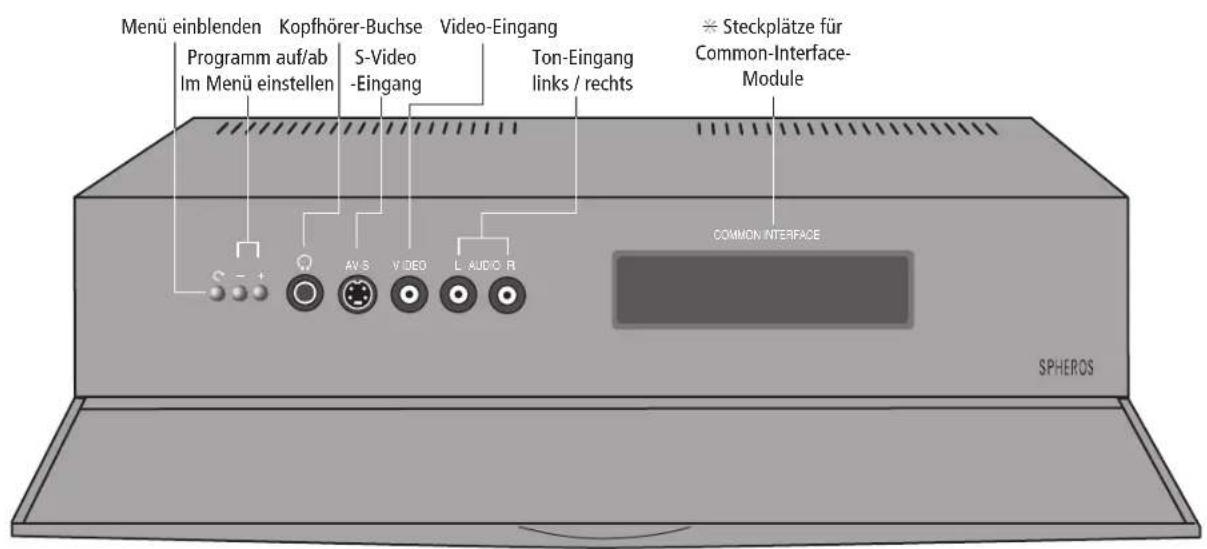
Bedienung an der Signal Box
text_image
Menu einblenden Programm auf/ab Im Menü einstellen Kopfhörer-Buchse S-Video -Eingang Video-Eingang Ton-Eingang links / rechts Stockplätze für Common-Interface- Module COMMON INTERFACE SPHEROS* Nur bei Aufrüstung mit „Digital-TV Aufrüstsatz 2 Sat/Twin-Sat CI“ oder CIP vorhanden.
Aufstellen
Aufstellmöglichkeiten:
Den Spheros gibt es in drei Designvarianten:
- Das Standgerät motorisch drehbar, mit einem im Standfuß (Stand) integrierten Bassverstärker sowie Basslautsprecher (Subwoofer).
• Das Tischgerät
Mittels Motorsteuerung können Sie das Stand-/Tischgerät einfach mit der Fernbedienung entsprechend Ihrer Sitzposition ausrichten.
- Das Wandgerät, das wie ein Bild an der Wand aufgehängt werden kann. Den Flachbildschirm (Plasma-Display) können Sie in einem Bereich von 0 bis 12° neigen.
Spheros Plasmabildschirm
mit Rack System Cube 1/2 und Spheros 42 HD Cube Adapter.
Mit Motorsteuerung zum Drehen des Plasma-bildschirms und Fächer für die Signal Box und Videorecorder, DVD-Spieler usw.
An die Spheros Signal Box können Zusatzgeräte, z.B. Videorecorder, DVD-Spieler, Pay-TV-Decoder, Loewe Sound Systeme Concertos/Certos angeschlossen werden.
Zur Bedienung
Wir haben das Gerät so konzipiert, dass Sie es mit Hilfe von Menüs leicht bedienen können. Wenn Sie Informationen zur Bedienung brauchen, blenden Sie einfach mit der INFO-Taste der Fernbedienung die Info-Texte ein, so verstehen Sie schnell die Zusammenhänge.
Betrifft es die Bedienung des Fernsehers, so können Sie aus dem Stichwortverzeichnis heraus direkt auf eine Funktion zugreifen.
So erübrigt sich das Nachlesen in einer ausführlichen Bedienungsanleitung, und deshalb werden in dieser Bedienungsanleitung nur die wichtigsten Bedienschritte erklärt.
Zu Ihrer Sicherheit ...
Zu Ihrer eigenen Sicherheit und um unnötigen Schaden von Ihrem Gerät abzuwenden, schützen Sie es vor
• F euchtigkeit, Spritz- und Tropfwasser
• Stößen und mechanischen Belastungen
- Kälte, Hitze und starken Temperaturschwankungen
• Staub
- lüftungshemmender Abdeckung
- Eingriffen ins Innere
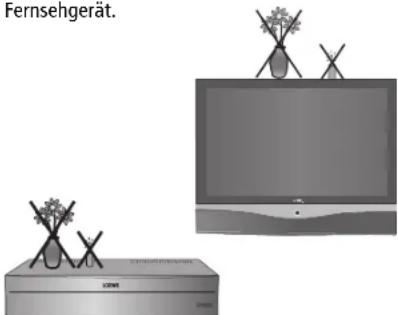
Stellen Sie keine mit Wasser gefüllten Blumenvasen, keine brennenden Kerzen usw. auf das Fernsehgerät.
text_image
Fernsehgerät.Haben Sie das Gerät aus der Kälte in eine warme Umgebung gebracht, lassen Sie es wegen der möglichen Bildung von Kondensfeuchtigkeit ca. eine Stunde ausgeschaltet stehen.
Beachten Sie bei Aufstellung des Gerätes mit Motor-Dreheinrichtung den Schwenkbereich und stellen Sie in diesen Bereich keine Gegenstände wie Blumenvasen usw.
Blitzschlag kann Ihren Fernseher über die Antenne und das Stromnetz beschädigen. Ziehen Sie deshalb Antennen- und Netzstecker bei Gewitter und längerer Abwesenheit von den Anschlussdosen ab. Transportieren Sie das Gerät nur in senkrechter Stellung.
- V ermeiden Sie, dass Metallteile, Nadeln, Büroklammern, Flüssigkeiten, Wachs oder ähnliches durch die Lüftungsschlitze der Rückwand oder Abdeckung ins Geräteinnere gelangen. Das führt zu Kurzschlüssen im Gerät und damit möglicherweise zu einem Brand. Sollte doch einmal etwas ins Geräteinnere gelangen, sofort mit dem Ein-/Ausschalter das Gerät ausschalten, den Netzstecker des Gerätes abziehen und zur Überprüfung den Kundendienst verständigen.
- Der Netzstecker des Fernsehgerätes muss leicht erreichbar sein, damit das Gerät jederzeit vom Netz getrennt werden kann.
- V erlegen Sie das Netzkabel so, dass es nicht beschädigt werden kann. Das Netzkabel darf nicht geknickt oder über scharfe Kanten verlegt, nicht begangen und keinen Chemikalien ausgesetzt werden; letzteres gilt für das gesamte Gerät. Ein Netzkabel mit beschädigter Isolation kann zu Stromschlägen führen und stellt eine Brandgefahr dar.
- W enn Sie den Netzstecker abziehen, nicht am Kabel ziehen, sondern am Steckergehäuse. Die Kabel im Netzstecker könnten beschädigt werden und beim Wiedereinstecken einen Kurzschluss verursachen.
- Ihr neuer Fernseher wurde ausschließlich für die Nutzung in häuslicher Umgebung gebaut. Garantieleistungen umfassen diese normale Nutzung des Gerätes.
- Lassen Sie Reparaturarbeiten nur vom Loewe Service ausführen.
Aufstellen
Zu Ihrer Sicherheit ...
Der Wandhalter ist für das Gewicht des Wandgerätes/Plasma-Bildschirms konzipiert. Vermeiden Sie deshalb eine zusätzliche Belastung durch Personen, spielende Kinder oder Gegenstände. Weisen Sie vor allem Kinder auf die Gefahr einer übermäßigen Belastung des Plasma-Bildschirms, des Wandhalters oder des Standgerätes hin.
Wandgerät Spheros neigen
Den Flachbildschirm (Plasma-Display) können Sie mittels Wandhalter in einem Bereich von 0 bis 12 Grad neigen.
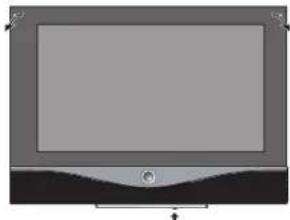
Halten Sie die Taste unten an der Wandhalterung gedrückt. Neigen Sie mit der anderen Hand den Flachbildschirm in die gewünschte Position, dann Taste loslassen. Der Neigungswinkel bleibt erhalten.
Vorsicht Verletzungsgefahr!
Wenn Sie den Flachbildschirm wieder zurück neigen wollen, keinesfalls hinten in die Mechanik der Wandhalterung greifen!
Bitte beachten!
Der Plasmabildschirm des Loewe Spheros hat das moderne Bildformat 16:9 und ist für die Darstellung von bewegten Bildern konzipiert. Bei Bilddarstellungen im Format 16:9 wird der gesamte Bildschirm genutzt. Vermeiden Sie möglichst die Bilddarstellung im Format 4:3 über eine längere Zeit
(einige Wochen), da nur der mittlere Teil der Bildschirmfläche beansprucht wird, rechts und links sind schwarze Streifen sichtbar. Wählen Sie eine möglichst Bildschirm füllende Bilddarstellung z.B. „Panorama“. So verhindern Sie die Bildung von unterschiedlichen Kontrastflächen auf dem Bildschirm. Sind bei diesem Format Bildanteile unten oder oben nur teilweise sichtbar, benutzen Sie die Funktion „Bild vertikal verschieben“, siehe Seite 12 „Bild-Menü → Bild vert.“.
Eine längere Darstellung (über 10 Minuten) von Fernsehstandbildern oder Standbilder-/Textseiten vom Computer über den VGA/DVI-Anschluss ist ebenfalls zu vermeiden, da sonst Bildkonturen auf dem Bildschirm sichtbar bleiben können, auch bei ausgeschaltetem Gerät.
Die in diesem Gerät aufrufbare Funktion "DRM" (Digital Refresh Mode) kann solche schwach sichtbaren Effekte wieder beseitigen bzw. reduzieren. Effekte, die durch überlange Standbilddarstellung verbleiben, können auch mit "DRM" nicht mehr rückgängig gemacht werden!
Funktion Digital Recorder DR
Ihr Loewe TV-Gerät ist mit einem Digital Recorder ausgerüstet. Damit kann, wie bei einem Videorecorder, Bild und Ton von TV-Sendungen aufgenommen und wiedergegeben werden. Zur Bedienung verwenden Sie bitte die beiliegende Bedienungsanleitung „Digital RecorderPlus“.
Hinweis
Der von Ihnen erworbene Bildschirm genügt den höchsten Qualitätsanforderungen in diesem Segment und wurde bezüglich Pixelfehlern überprüft. Trotz höchster Sorgfallt bei der Fertigung der Display ist aus technologischen Gründen nicht zu 100% auszuschliessen, dass einige Bildpunkte Defekte aufweisen. Wir bitten um Ihr Verständnis, dass derartige Effekte, solange sie in der durch die Norm spezifizierten Grenzen liegen, nicht als Gerätedefekt im Sinne der Gewährleistung betrachtet werden können.
Aufstellen und Reinigen
Jedem Spheros Wand-/Tisch- und Standgerät liegt eine detaillierte Aufstell- und Aufbauanleitung bei.
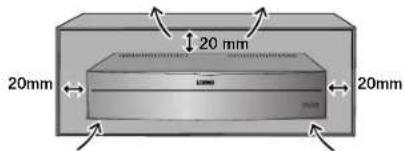
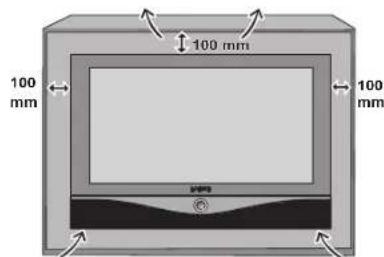
- Stellen Sie die Spheros Signal Box und den Bildschirm mit Raum zur Belüftung auf. Die Belüftungsöffnungen dürfen nicht mit Gegenständen, wie Zeitschriften, Tischdecken, Vorhänge usw. abgedeckt werden.
text_image
20 mm 20mm 20mm• Die Signal Box nicht hochkant, sondern auf die Gerätefüße stellen.
text_image
100 mm 100 mm 100 mm- Achten Sie darauf, dass kein helles Licht oder Sonnenschein auf den Bildschirm fallen, da sonst Spiegelungen entstehen und die Brillanz des Bildes verloren geht.
Reinigen Sie die Glasscheibe des Bildschirmes nur mit einem weichen sauberen Tuch.
Reinigen Sie auch die anderen Gerätekomponenten, wie Signal Box und Fernbedienung, nur mit einem feuchten, weichen Tuch (ohne jedes scharfe oder scheuernde Reinigungsmittel).
Erste Inbetriebnahme
Fernbedienung
Batterien
Zum Einsetzen oder Wechseln der Batterien drücken Sie auf die Stelle, wo der Pfeil einge-prägt ist. Schieben Sie den Batteriefachdeckel dabei nach unten und nehmen Sie ihn ab. Setzen Sie Batterien des Typs Alkali Mangan LR 03 (AAA) ein und achten Sie dabei auf die richtige Lage von + und -.
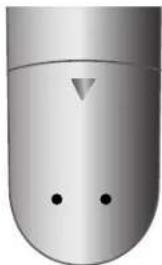
Anschließend den Deckel von unten wieder aufschieben.
Hinweis zur Entsorgung der Batterien:

Die Batterien der Erstausrüstung enthalten keine Schadstoffe wie Cadmium, Blei und Quecksilber. Verbrauchte Batterien dürfen nach der Batterieverordnung nicht mehr in den Hausmüll entsorgt werden.
Werfen Sie verbrauchte Batterien unentgeltlich in die beim Handel aufgestellten Sammelbehälter. Auch bei Ihrem Fachhändler finden Sie einen Sammelbehälter für verbrauchte Batterien.
Anschließen
Stromnetz
Schließen Sie die Signal Box und den Flachbildschirm an 230V/50–60 Hertz Steckdosen an. Antenne
Verbinden Sie Ihre Antennen- oder Kabelanlage mit der Antennenbuchse UHF/VHF auf der Geräterückseite.
Bei Ausstattung mit einem Satelliten-Tuner schließen Sie die Sat-Antennen an die SAT-Buchsen an.
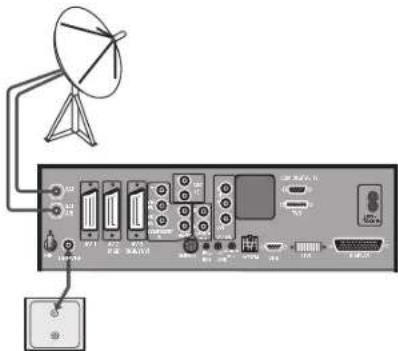
Drücken Sie die Ein-/Aus-Taste am Plasma-Bildschirm, so dass sie einrastet.
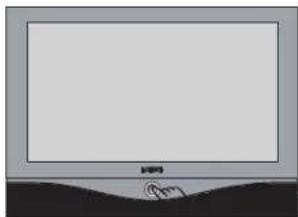
Erste Inbetriebnahme
Nach dem ersten Einschalten wird die automatische Programmierung des TV-Gerätes eingeleitet. Folgen Sie den Menüs. Zuerst müssen Sie die Menüsprache für Ihr TV-Gerät auswählen. Dann geben Sie an, welche Antennen Sie an Ihr TV-Gerät angeschlossen haben und in welchem Land Sie es betreiben. Danach starten Sie die Sendersuche. Das TV-Gerät sucht, speichert und sortiert alle an Ihrer Antennenanlage zu empfangenden Programme. Sie sehen danach eine Übersicht der gespeicherten Programme, in welcher Sie Ihre Lieblingsprogramme markieren können. Schließlich melden Sie Ihre Videogeräte, Decoder, Loewe Audio Anlage und Haussteuerung mit dem Anschlussassistenten an und verbinden diese entsprechend dem dargestellten Anschluss-Schema mit dem TV-Gerät.

Mit den Pfeilen auf dem Ring wählen Sie die Einstellungen ...

... bestätigen Sie Ihre Einstellungen mit OK. Sie kommen dann zum nächsten Menü ...

... drücken Sie diese Taste, wenn Sie Infos zu den Einstellungen benötigen.
Sie können die erste Inbetriebnahme jederzeit wiederholen, z.B. nach einem Umzug.
Rufen Sie in der Hauptinformation (Taste INFO) das Stichwortverzeichnis auf. Wählen Sie dann das Stichwort „Erste Inbetriebnahme wiederholen“ aus.
Mit OK starten Sie dann die „Erste Inbetriebnahme“.
Alltägliche Handhabung
Funktionen bei TV-Betrieb
EPG
Den elektronischen Programmführer des TV-Gerätes aufrufen. EPG kann mit der Taste ★ EPG aufgerufen und ausgeblendet werden.
PIP
Die Bild im Bild-Funktion des TV-Gerätes aufrufen/ausblenden. PIP kann mit der Taste # PIP aufgerufen oder ausgeblendet werden.
TV Radio (SAT-Radio)
Den Radio-Betrieb des TV-Gerätes ein-/ausschalten RADIO. Voraussetzung: Wenn Ihr TV-Gerät mit einem Satelliten-Tuner ausgerüstet ist (siehe Seite 16).
Video
Die Video-Bedienleiste aufrufen oder ausblenden. Taste ☐ drücken.
Bildformat
Die Auswahl für die Einstellung des Bildformates aufrufen. Durch wiederholtes Drücken der Taste wählen Sie das Bildformat aus.
AV-Eingang
Die AV-Auswahl für die Wiedergabe von angeschlossenen Geräten (z.B. Videorecorder, Camcorder oder DVD-Spieler) aufrufen. Die AV-Auswahl kann mit der Taste 0 AV aufgerufen werden.
Bild
Das Bild-Menü ein-/ausblenden. Taste drücken.
Mit Hilfe des Bild-Menüs können Sie das TV-Bild einstellen.
Das Bild-Menü kann auch über das „TV-Menü – Bild“ aufgerufen werden.
Ton
Das Ton-Menü ein-/ausblenden. Mit Hilfe des Ton-Menüs können Sie den TV-Ton einstellen.
Das Ton-Menü kann auch über das „TV-Menü – Ton“ aufgerufen werden.
Mit der Fernbedienung RC3 auch direkt mit der Taste .
Tonmode
Die Tonmode-Einstellungen des angeschlossenen Loewe DVD-Preceivers „Auro“ aufrufen. Taste 📷 drücken.
Timer
Die Timerübersicht des TV-Gerätes aufrufen. Taste 🔍 drücken.
Digital Recorder Plus (DR+)
Ist in der Signal Box eine Festplatte integriert (Gerätevariante), können Sie TV-Sendungen aufnehmen und wiedergeben. Je nach gewählter Aufnahmequalität beträgt die mögliche Aufnahmekapazität zwischen ca. 20 bis 100 Stunden.
Die Möglichkeiten des Digital Recorders sind wesentlich vielseitiger als die eines Videorecorders.
Zur Bedienung verwenden Sie bitte die separate Bedienungsanleitung „Digital Recorder Plus“.
TV-Gerät drehen
(Nur bei Ausstattung mit „Motor Unit“ möglich)

TV-Menü aufrufen: Taste MENU auf der Fernbedienung drücken.

Zeile „TV drehen“ wählen.

Mit den Pfeilen auf dem Ring bestimmen Sie die Drehrichtung rechts, stop oder links.

Menü ausblenden.
Hinweis:
Stellen Sie im Drehbereich des TV-Geräts keine Gegenstände auf, die das Drehen behindern oder durch die Drehbewegung umgestoßen werden könnten. Stellen Sie vor der Aktivierung der Drehfunktion sicher, dass sich das Gerät frei und ungehindert drehen kann. Weitere Einstellmöglichkeiten hierzu finden Sie auf der Seite 28.
Alltägliche Handhabung
Fernbedienung RC3
Fernbedienung für die Bedienung verschiedener Loewe-Geräte umstellen.
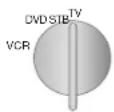
Fersehgerät bedienen: Stellen Sie den Drehschalter auf „TV“.
Ab Werk sind vorgegeben: Loewe Videorecorder, Loewe DVD-Recorder und bei STB (Set Top Box) die in Deutschland gebräuchliche d-box. Für die Bedienung eines Loewe DVD-Spielers muss die Fernbedienung umgestellt werden.
Ausstattung der Geräte
Mit * gekennzeichnete Funktionen sind nicht in allen TV-Gerätetypen enthalten, können jedoch teilweise aufgerüstet werden. Befragen Sie bei Interesse hierzu Ihren Fachhändler.
Dargestellte Menü-Inhalte können je nach Ausstattung des TV-Gerätes varieren. Die Bedienung des „Digital Recorders“, sofern dieser vorhanden ist, wird jeweils in einer separaten Bedienungsanleitung beschrieben.

Die Ausstattung Ihres TV-Gerätes können Sie abfragen, indem Sie die Taste INFO auf der Fernbedienung drücken.

Wählen Sie im Menü „Haupt-information“ die Zeile „Ausstattung“.

Drücken Sie die Taste OK.

Das Menü blenden Sie mit der Taste END wieder aus.
Die Laufwerk-Tasten für VCR, DVD oder Digital Recorder Plus benutzen
Sie können die sechs Laufwerk-Tasten auf die Bedienung eines Videorecorders, DVD-Spielers/-Recorders oder auf einen eingebauten Digital Recorder umstellen. Ab Werk ist die Bedienung in Stellung TV für einen eingebauten Loewe Digital Recorder vorgegeben.
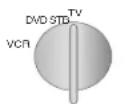
Zuerst den Schalter auf die Hauptfunktion TV oder STB stellen.
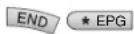
Drücken Sie die Tasten END und * EPG gleichzeitig. Die Anzeige links oben auf der Fernbedienung blinkt zweimal.

Geben Sie die Ziffern 988

nacheinander ein. Die Anzeige blinkt wieder zweimal.
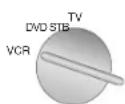
Stellen Sie jetzt den Schalter auf die gewünschte Funktion für die unteren 6 Laufwerk-Tasten z.B.
DVD, VCR oder auf TV wenn der Loewe Digital Recorder bedient werden soll.
Drücken Sie die Taste # PIP, um die Einstellung abzuschließen. Die Anzeige blinkt zweimal.
Die Einstellung ist gespeichert.
Ein-/Ausschalten
Ihr TV-Gerät ist mit einem Öko-Standby-Netzteil ausgerüstet. Im Bereitschaftsbetrieb sinkt die Leistungsaufnahme auf eine geringe Leistung ab. Wollen Sie noch mehr Strom sparen, so schalten Sie das Gerät mit der Ein-/Aus-Taste aus. Beachten Sie aber, dass EPG-Daten verloren gehen und programmierte
Timeraufnahmen nicht ausgeführt werden.

Ist das TV-Gerät eingeschaltet, können Sie es mit der blauen Ein-/Aus-Taste auf der Fernbedienung in Bereitschaft schalten. Die rote Bereitschaftsanzeige am Gerät leuchtet. Leuchtet auch die grüne Anzeige, wird eine Timer-Aufnahme über Videorecorder ausgeführt, es findet eine EPG Datenerfassung statt oder Radio-Betrieb ohne Bildschirm-einblendung ist aktiv.

Aus der Bereitschaft schalten Sie am besten mit der blauen Ein-/Aus-Taste oder mit einer Zifferntaste (Programm 0 – 9) wieder ein. Die grüne Betriebsanzeige leuchtet dann.

Mit OK schalten Sie das TV-Gerät ein, sehen die Programmübersicht und können ein Programm wählen.
Wenn Sie das TV-Gerät mit der Ein-/Aus-Taste am Gerät ausschalten, leuchtet keine der Anzeigen.
Schalten Sie das TV-Gerät mit der Ein-/Aus-Taste am Gerät ein, wenn es ausgeschaltet ist.
Alltägliche Handhabung
Programme wechseln
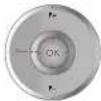
Programme auf/ab (nur Lieblingsprogramme, wenn die Programmübersicht diese zeigt).
Mit den Zahlentasten der Fernbedienung Das Gerät verfügt über einen dynamischen Speicher mit 220 (mit DVB 1470) Speicherplätzen. Sind bis zu 9 Programme gespeichert, brauchen Sie nur eine Ziffer eingeben, bis 99 zwei Ziffern, bis 999 drei Ziffern und über 999 vier Ziffern (schauen Sie bitte in der Programmübersicht nach, wieviele Programme gespeichert wurden).
1-stellige Programme

Taste 0 – 9 eine Sekunde gedrückt halten, dann wechselt das Programm sofort.
Oder Taste 0 – 9 kurz drücken, dann wechselt das Programm nach 2 Sekunden (sofort bei bis zu 9 Programmen).
2-stellige Programme

Zweite Zifferntaste eine Sekunde gedrückt halten, dann wechselt das Programm sofort.
Oder beide Zifferntasten kurz drücken, dann wechselt das Programm nach 2 Sekunden (sofort bei bis zu 99 Programmen).
3-stellige Programme

Dritte Zifferntaste eine Sekunde gedrückt halten, dann wechselt das Programm sofort.
Oder die drei Zifferntasten kurz drücken, dann wechselt das Programm nach 2 Sekunden (sofort bei bis zu 999 Programmen).
4-stellige Programme
Die vier Zifferntasten kurz drücken, dann wechselt das Programm sofort.
Je nachdem, wieviele Programme gespeichert wurden, können Sie auch eine oder mehrere Nullen vor die Ziffer setzen und wählen, z.B. für Programm 7 = 07 oder 007 oder 0007.
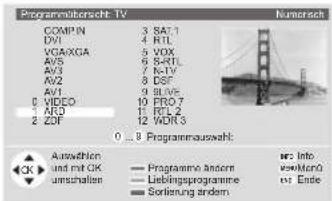
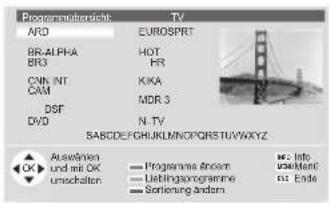
Über die Programmübersicht

mit OK die Programmübersicht aufrufen
text_image
Programmbersicht TV COMBIN DV1 VGA/XGA AVS AV3 AV2 AV1 0 VIDEO ARQ ZDF 3 BAT1 4 RTL 5 VOX 6 S-RTL 7 R-V 8 DSF 9 BLUE 10 PRO 7 11 RTL 2 12 WDR 3 0 ... 0 Programmauswahl: Auswahlen und mit OK umschallen Programme andersn Liebingsprogramme Sortierung andersn Nf Info. verMcn or Ende


Programm markieren
(im PIP-Bild wird das markierte Programm angezeigt) oder
mit Zifferntasten markieren
markiertes Programm aufrufen
alphabetisch/numerisch ordnen (blaue Taste)
text_image
Programmüberdicht: TV ARD EUROSPRT BR-ALPHA HOT BRS HR CNN NT KIRA CAM MDR 3 DSF DVD N.TV SABCIDENHUIKLMNOPQRSTUVWXYZ Auswählen — Programme Stocke und mit OK — Ustingsprogramme umschalten — Sortierung anders #2 Info usuklant #1 Ende
nur Lieblingsprogramme anzeigen (gelbe Taste) wählbar im „TV-Menü-Programme“
Audio/Video-Programme aufrufen
- AV-Auswahl

für die Wiedergabe von AV-Geräten.
VIDEO AV1 AV2 AV3 AVSAV-Auswahl
AV-Anschluss (Buchse) oder VIDEO für Sender des Videorecorders auswählen.
Alltägliche Handhabung
Generelle Menübedienung
Anhand der TV- und Bild-Menüs zeigen wir Ihnen, wie Sie sich darin bewegen. Mit welchen Tasten Sie bedienen können, sehen Sie jeweils unten im Menü angezeigt.
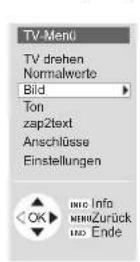
MENU

TV-Menü aufrufen
markieren (weißes Feld)

Menü mit OK oder
▶ aufrufen
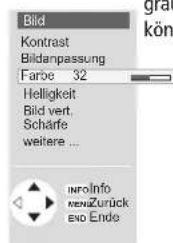
text_image
Bild Kontrast Bildanpassung Faroe 32 Helligkeit Bild vert. Scharfe weitere ... InfoInfo MENZurück End Endegrau dargestellte Menüpunkte können nicht aufgerufen werden

einstellen (Einstellwert und Balken)

andere Menü- punkte markieren
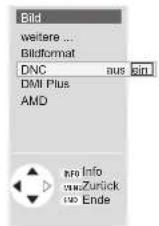

auswählen (Rahmen)

Infotexte ein-/ausblenden
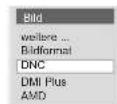
1 DNC (Rauschreduktion) Mit DNC beseitigen oder reduzieren Sie Rauschen im Bild, z.B. wegen schlechten Empfangs.

zurück in die vorhergehende Menüebene

alle Menüs ausblenden
Ton einstellen
Lautstärke einstellen
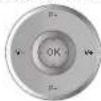
Lautstärke einstellen
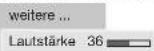

über „weitere ...“ können Sie weitere Toneinstellungen auswählen und ...
Hörmodus Stereo Panorama Dolby Virtual Loudness Tonanpassung Leutetärke

...einstellen
Ton aus/ein

Ton aus
Ton ein: Taste erneut drücken oder Lautstärke einstellen.
Weitere Toneinstellungen:
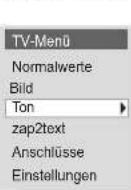

TV-Menü aufrufen

„Ton“ markieren

Tonfunktionen aufrufen

Tonfunktion markieren
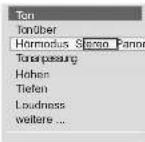

einstellen/ wählen und ...

mit OK übernehmen
Toneinstellungen: Ton über die Lautsprecher des TV-Gerätes oder eine andere Anlage. Hörmodus, Tonanpassung, Höhen, Tiefen, Loudness und Balance. Tonwahl für Lautsprecher und Kopfhörer, AV-Ausgangston, Lautstärke der Kopfhörer, Lautstärke-Automatik und max. Lautstärke.
Bild einstellen
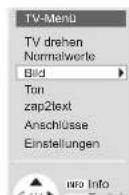

TV-Menü aufrufen

„Bild“ markieren

Bildfunktionen aufrufen
Bild-Einstellungen wählen
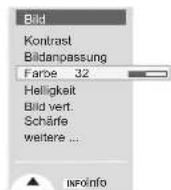

Bildfunktion markieren

einstellen/ wählen
Bildeinstellungen: Kontrast, Bildanpassung, Farbe, Helligkeit, vertikale Bildposition (nicht bei 16:9 oder 4:3), Schärfe, Farbton (nur bei NTSC), Bildformat, Rauschreduktion (DNC), Bewegungskompensation (DMI) und automatische Bildgrößenanpassung (AMD), DRM.
Am Gerät bedienen
(An der Signal Box)
Programme am TV-Gerät wechseln

Programm auf

Programm ab
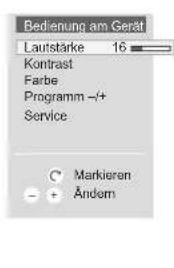
Lautstärke, Kontrast und Farbe
text_image
Bedienung am Gerät Lautstärke 16 Kontrast Farbe Programm -/+ Service Markieren Ändern
Funktions-Taste so oft drücken, bis die gewünschte Funktion markiert ist

weniger Lautstärke, Kontrast oder Farbe

mehr Lautstärke, Kontrast oder Farbe
Betriebsarten
TV-Betrieb
Bei der ersten Inbetriebnahme und bei der all-täglichen Bedienung befindet sich das Gerät im TV-Betrieb. Dies ist auch der Fall, wenn keine der anderen Betriebsarten wie EPG, Teletext, PIP, DR+ Video oder Radio angewählt ist. Jede dieser Betriebsarten verfügt über ein Menü, welches Sie mit der MENU-Taste aufrufen können und über eigene Belegungen der Farbtasten.
Funktion der Farbtasten bei TV-Betrieb Die vier Farbtasten können Sie selbst mit Funktionen belegen. Ab Werk sind folgende Funktionen eingerichtet:


rot: persönliche Teletextseite (mit DR+: DR-Archiv aufrufen) grün: Bildformateinstellung aufrufen
(mit DR+: Timerübersicht aufrufen)


gelb: zuletzt gesehenes Programm aufrufen
blau: Programminfo aufrufen
Im TV-Menü „Einstellungen“ – „Funktionstasten“ können Sie die Tasten mit anderen Funktionen belegen.
Statusanzeige

Status ein-/ausblenden
Hauptinformation

Hauptinformation aufrufen
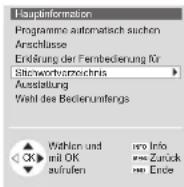
Die Erklärung der Fernbedienung zeigt bei den verschiedenen Betriebsarten des TV-Gerätes und der Fernbedienung die Funktion jeder Taste.
Das Stichwortverzeichnis beantwortet viele Fragen rund ums Fernsehen. Wenn es um die Bedienung geht, haben Sie aus dem Stichwortverzeichnis heraus direkten Zugriff auf die Bedienfunktion.
Loewe TV-Geräte werden in verschiedenen Ausstattungsvarianten geliefert. Wie Ihr Gerät ausgestattet ist, finden Sie unter dem Menü-Punkt „Ausstattung“.
Wenn Sie alle Einstellungen und Anschlüsse vorgenommen haben, können Sie über „Wahl des Bedienumfangs“ auf „Vereinfachte Bedienung“ umschalten (nicht bei Digital TV). Dann sind bei allen Betriebsarten-Menüs „Einstellungen“ und „Anschlüsse“ nicht mehr aufrufbar. Schalten Sie „Vereinfachte Bedienung“ wieder aus, wenn Sie Einstellungen vornehmen wollen.
TV-Menü

TV-Menü aufrufen
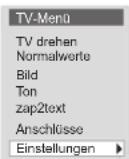
Normalwerte
Einstellungen für Bild und Ton, die Sie vorgenommen haben, können Sie in diesem Menü speichern und später wieder aufrufen.
Anschlüsse
Informationen hierzu finden Sie im Kapitel „AV-Geräte“ anmelden und anschließen auf Seite 20.
zap2text
Einige Sender verwenden diesen Dienst. Wird während einer Sendung auf Teletext-Seiten hingewiesen, wird diese Seitenzahl vom TV-Gerät gepeichert und/oder angezeigt. Die Teletext-Seite rufen Sie mit der Taste TEXT aus der Einblendung während der Sendung oder aus diesem
Menü heraus auf.
Einige Einstellungen im TV-Menü:
Kindersicherung
Wollen Sie, dass Ihre Kinder ab einer bestimmten Zeit, einmal oder täglich, alle oder bestimmte Programme nicht sehen können, dann benutzen Sie die Kindersicherung.
Einblendungen
Sie können Dauer und Position der Einblendungen, den Inhalt der Programm- und Statusanzeige definieren und zap2text als Einblendung aktivieren oder deaktivieren.
Zeitdienste
Sie können Ihr TV-Gerät zu von Ihnen festgelegten Zeiten ein-/ausschalten lassen oder sich mit einem Signalton erinnern lassen.
Zeit und Datum
Wenn Sie Teletext empfangen, wird die richtige Einstellung von Datum und Uhrzeit vom Gerät erfasst. Die Zeit dient zur Information für Timeraufnahmen, Zeitdienste und EPG. Wenn Sie keinen Teletext empfangen, sollten Sie Datum und Uhrzeit einstellen und das Gerät nicht mit der Ein-/Austaste ausschalten, weil diese Einstellungen dabei verloren gehen. (Nicht alle Sender übertragen das komplette Datum, evtl. müssen Sie fehlende Daten manuell einstellen.)
Sprache
Sollte einmal nicht „Ihre“ Menü-Sprache eingestellt sein, müssen Sie, in einer für Sie unverständlichen Sprache, das Menü „Sprache“ anwählen:
Drücken Sie die MENU-Taste (TV-Menü), markieren Sie den letzten Menüpunkt (Einstellungen), drücken Sie die OK-Taste und markieren Sie den letzten Menüpunkt auf der letzten Seite (Sprache). Rufen Sie dieses Menü mit der OK-Taste auf.
Markieren Sie jetzt die gewünschte Sprache und bestätigen Sie mit der OK-Taste.
Betriebsarten
Bild im Bild (PIP)
Standard-PIP Funktionen:
Bei Standard-PIP wird in das gerade angezeigte TV-Bild ein PIP-Bild eingeblendet.
# PIP
PIP-Bild ein-/ausblenden
Der Status des PIP-Betriebs, d.h. PIP-Programm wählbar oder PIP-Scan wird in der Statusanzeige mittels farbigen Quadrats vor dem Programm- namen angezeigt und erscheint bei Programm- wechsel oder mit Drücken der Taste END.
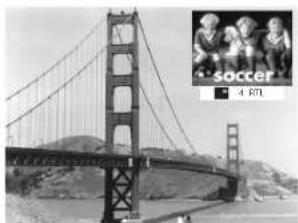
Programm des PIP-Bildes wechseln
Bei PIP-Status grün kann das PIP-Programm gewählt werden. Wenn nicht, grüne Taste drücken.
Jetzt wie üblich das Programm mit P+/P− oder mit Eingabe der Programmziffer wählen.
PIP-Bild als Standbild
Der PIP-Status muss grün sein. Wenn nicht, grüne Taste drücken. Dann rote Taste drücken, das PIP-Bild wird zum Standbild. Drücken Sie die rote Taste erneut für ein Bewegtbild.
Programm des TV-Bildes wechseln

Taste END drücken. Der PIP-Status muss weiß sein.
Wenn nicht, grüne Taste drücken.
Jetzt wie üblich das Programm wählen.
PIP-Programm-Scan

Der PIP-Status muss grün sein. Wenn nicht, grüne Taste drücken.

Starten Sie den PIP-Scan mit der blauen Taste. Der PIP-Status wird blau dargestellt
Das PIP-Programm wechselt jetzt automatisch. Stoppen Sie den Programm-Scan mit der blauen Taste. Der PIP-Status ist wieder grün.
PIP-Bild/TV-Bild tauschen

Der PIP-Status muss grün sein. Wenn nicht, grüne Taste drücken.

Vertauschen Sie die Bilder mit der gelben Taste.
Position des PIP-Bildes

Der PIP-Status muss grün sein. Rufen Sie mit der Taste MENU das PIP-Menü auf.

Markieren Sie „Position“.

Wählen Sie ein Symbol für die Position an.
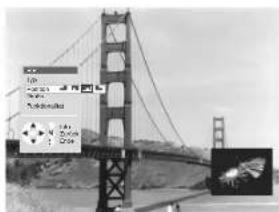
Bildgröße des PIP-Bildes
Markieren Sie im PIP-Menü „Größe“.
Stellen Sie „groß“ oder „klein“ ein.
Split Screen (Auslieferzustand)

Markieren Sie im PIP-Menü „Typ“ Wählen Sie das Symbol für Split Screen.
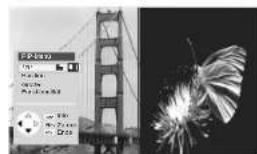
Das rechte Bild entspricht dem PIP-Bild und ist ohne Ton. TV-Bild und PIP-Bild sind durch eine farbige Linie (PIP-Status) getrennt.
„iPIP“ einstellen
PIP einschalten, mit der MENU-Taste das PIP-Menü aufrufen.
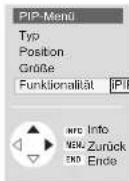
„Funktionalität“ markieren
„iPIP“ wählen
Mit END Menü ausblenden.
iPIP Funktion:
Bei iPIP wird das gerade angezeigte TV-Bild zum PIP-Bild. Für das TV-Bild wählen Sie ein anderes Programm und behalten das PIP-Bild im Auge. Bei iPIP ist der PIP-Status orangefarben.

PIP-Bild ein/aus
Lesen Sie hierzu auch den Infotext; Taste INFO drücken.
Das PIP-Bild wird wieder zum TV-Bild, wenn Sie PIP ausschalten.
Betriebsarten
EPG-Betrieb
EPG ist die elektronische-Programmführung für Fernsehprogramme. Sie können mit diesem System leicht die Sendungen finden, die Sie interessieren (Sortierung nach Uhrzeit, Tag, Themen und Programmen). Sie können Sendungen vormerken und Aufnahmen programmieren. Bei der erstmaligen Benutzung von EPG (nicht bei DVB) wird ein Assistent aktiv, der Sie durch die notwendigen Einstellungen führt. Lassen Sie danach die Datenerfassung durchführen (siehe Seite 16).
EPG nutzen
EPG einschalten/ausschalten
text_image
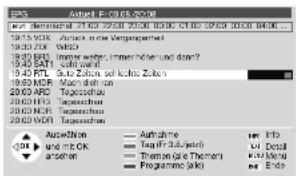
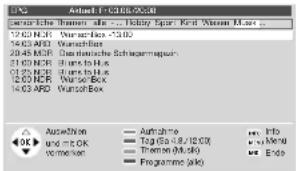
2015.04.2016-03/2018 für die 19.04.2016 2016.04.2016 BUDK OTHO SPICE 04.04.2017 19:35 VOK: Zusch am Versorganselt 19:30 ZOR: WHO 19:25 BRS: Inner weiter, immerlicher und damit? 19:45 SAT1: soll bilanziary 19:40 RTL: So zo Zohn, sich koho Zohn 19:35 MDR: Mauch dohn an 20:00 ARO: Tagazschau 20:00 HRS: Tagazschau 20:00 NCR: Tagazschau 20:00 VDR: Tagazschau Ausstehn: und mit OK anzenen: Aufnahme: Tagfrif Subjekte: Themen die Thema Programme Jako: ver Info ver Detail ver EndeDie erste Zeile hat zunächst einen grünen Rahmen. Der grüne Rahmen steht für Zeit und Datum; mit der grünen Farbtaste schalten Sie zwischen Zeit und Tag um oder, wenn der Rahmen eine andere Farbe hat, zum grünen zurück. Mit den Pfeiltasten ◄▶ wählen Sie: jetzt, demnächst, die Zeit oder den Tag für den Beginn von Sendungen. Entsprechend wird die Liste der Sendungen darunter aktualisiert. Mit den Tasten ▼▲ markieren Sie eine Sendung, die Sie ansehen (eine jetzt laufende Sendung), vormerken oder aufnehmen wollen.
text_image
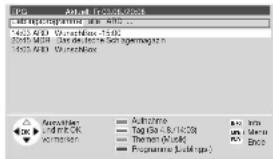
UCAO davon: UCAO 19.03 NCR 16.03 ARD 20.45 NCR 21.03 NCR 01.25 NCR 12.03 NCR 16.03 ARD AuswOhn und im OK vorome:OK Aufnahme Tag (Gz 18.12.00) Themen (Mak) Programme Jake Info varkt EndeDer Rahmen wird gelb, wenn Sie die gelbe Taste drücken. Der gelbe Rahmen steht für Themenauswahl. Mit den Pfeiltasten ◀ ▶ wählen Sie zwischen persönlichen Themen, allen Themen und den einzelnen Hauptthemen wie Film, News, Show, Musik usw. Die Liste der Sendungen darunter wird entsprechend aktualisiert. Mit den Tasten ▼▲ markieren Sie eine Sendung, die Sie ansehen (jetzt laufende Sendung), vormerken oder aufnehmen wollen.
text_image
A## 1.000000000 4625 A#ID: V########-15.00 4625 MSH: Das die Steuerngegen 4625 A#ID: V########-15.00 Automotive And mit OK Korrisen Aufnahme Tag (Gio 8/14/2008) Themen (Mush) Programme (Luberge)Der Rahmen wird blau, wenn Sie die blaue Taste drücken. Der blaue Rahmen steht für Programmauswahl. Wählen Sie mit den Pfeiltasten ◀ ▶ zwischen Ihren Lieblingsprogrammen, allen Programmen oder dem gerade eingestellten Programm. Ein anderes Einzelprogramm können Sie auswählen, wenn Sie mit ▶ auf „...“ gehen, in der folgenden Auswahl ein Programm markieren und mit OK speichern. Neben den Bedienhinweisen für die Farb-Tasten werden die jeweils aktuellen Einstellungen angezeigt.
Direkte Zeiteingabe
Die Uhrzeit können Sie auch mit den Zahlentasten der Tastatur direkt eingeben. Nach der Eingabe der ersten Ziffer wird die Zeit neben dem Symbol der grünen Taste zunächst durch Sterne dargestellt und dann durch die eingegebenen Ziffern ersetzt. Die Markierung springt auf die nächstmögliche Sendung. Geben Sie vier Ziffern ein, z.B. 2100. Ist die eingegebene Zeit verstrichen, wird Ihre Eingabe auf den nächsten Tag angewendet.
Sendung ansehen oder vormerken
Die mit den Tasten ▼ ▲ markierte Sendung schauen Sie an oder merken Sie vor, indem Sie die OK-Taste drücken. Beim Vormerken wird vor dem Titel der Sendung ein + Zeichen gesetzt. Bei Beginn der Sendung wird auf diese Sendung umgeschaltet oder Sie sehen eine Meldung.
Aufnahme mit Videorecorder programmieren
Die mit den Tasten ▼ ▲ markierte Sendung bereiten Sie für die Aufnahme vor, indem Sie die rote Farbtaste drücken. Bei „Timeraufnahme“ wählen Sie VCR und ob einmalig oder eine Serie aufgenommen werden soll. Vor dem Titel der Sendung wird ein roter Punkt gesetzt.
Wenn eine Sendung bereits mit einem roten Punkt markiert ist, können Sie mit der roten Taste die Timer-Daten wieder löschen (der rote Punkt verschwindet).
Detail-Informationen aufrufen
Wenn Detail-Informationen zur markierten Sendung angeboten werden, sehen Sie zusätzlich die TEXT-Taste eingeblendet. Mit dieser Taste rufen Sie die Detail-Informationen auf.
Weitere Funktionen im EPG-Menü:
Rufen Sie das EPG-Menü mit der Taste MENU auf.
Übersicht der vorgemerkten Sendungen
Die von Ihnen vorgemerkten Sendungen finden Sie in einer Übersicht.
Bei Vormerkung TV einschalten
Zum Zeitpunkt der vorgemerkten Sendung können Sie das TV-Gerät automatisch aus dem Bereitschaftsbetrieb einschalten lassen. Sollten Sie zu diesem Zeitpunkt nicht anwesend sein, sorgt eine Sicherheitsabfrage dafür, dass das TV-Gerät nach 5 Minuten wieder ausgeschaltet wird.
Vorgemerkte Sendung melden/starten
Ist das TV-Gerät zum Zeitpunkt der vorgemerkten Sendung eingeschaltet, können Sie den Beginn der Sendung melden oder sofort umschalten lassen.
Kurzinfo-Zeilen
Zu vielen Sendungen werden Kurzinformationen übertragen. Stellen Sie ein, wieviele Zeilen diese Informationen umfassen sollen, oder schalten Sie die Kurzinfo-Zeilen aus.
EPG-Einstieg
Wenn Sie den EPG-Betrieb starten, können Sie Ihre letzten Einstellungen für Thema und Programmauswahl beibehalten oder mit allen Themen und allen Programmen beginnen.
Betriebsarten
EPG-Einstellungen
Wenn Sie den Anbieter wechseln oder andere Programme erfassen lassen wollen, können Sie dies im EPG-Menü durchführen.
Anbietersuche

EPG ein/aus

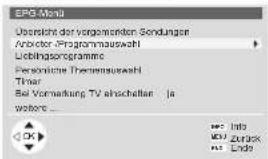
EPG-Menü aufrufen
text_image
EPG-Menu1 Uberschicht der vorgementen Sonndungen Anbacter-/Programmauswahl Lieblingsprogramme Personliche Thermoswahlt Tinser Bei Vermarktung TV abschellen: ja werte: OK see Info M24 Zurück End
„Anbieter-/Programmauswahl“ markieren

aufrufen
text_image
Ankjeters.ausicht 10.8SAT 18.PROCT 19.RTL2 22.TV5 25.TRT 1 Ankjetersauschkauf Ankjetersaufwand Programauszahl no info #Zurück OK OK übernehmen
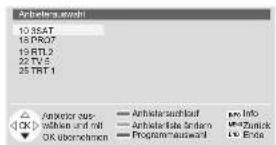
Eventuell Anbietersuchlauf starten (grüne Taste). Das kann einige Zeit dauern.

Anbieter markieren

Anbieter übernehmen
Es folgt eine Programmangebotssuche und eine Liste der TV-Sender wird angezeigt, von denen Daten übertragen werden. Gehen Sie mit der OK-Taste weiter zur Anbieterauswahl. Wenn das Programmangebot Ihren Wünschen entsprochen hat, gehen Sie mit der blauen Taste weiter zur Programmauswahl.
Programme für EPG auswählen
Wählen Sie hier die Programme aus, für die Informationen gesammelt werden sollen.
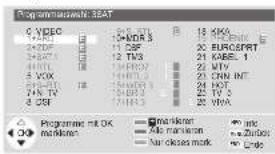
Mit + gekennzeichnete Programme sind Lieblingsprogramme. Für mit E (terrestrische, Kabel und analoge Satelliten) und D (digitale) gekennzeichnete Programme werden Daten vom Anbieter geliefert, diese sind bereits markiert (blaue Schrift).

Programm markieren/Markierung aufheben

rot: nur Lieblingsprogramme markieren

grün: alle Programme markieren

gelb: nur dieses Programm markieren

zurück zum EPG-Menü
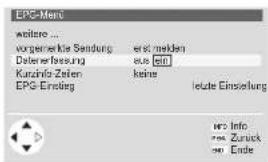
Datenerfassung ein/ausschalten

Im EPG-Menü über „weitere“ „Datenerfassung“ markieren

Datenerfassung aus/ein wählen
text_image
EPS-Merc werte ... vorgererhe Banke Sendung Datenerfassung Kurzinfo-Zelen EPS-Einstieg erst. melden aus ein keine leute Einsielung no Info zu Zurek EndeWenn Sie z.B. keinen EPG Anbieter empfangen können und im TV-Gerät kein DVB eingebaut ist, sollten Sie die Datenerfassung ausschalten.
Datenerfassung durchführen
Nach diesen Einstellungen oder nach jedem Ausschalten mit dem Netzschalter, müssen zunächst die Daten gesammelt werden. Dazu wählen Sie das Programm, welches Sie als Anbieter definiert haben, und lassen es etwa 1 Stunde eingeschaltet. Oder schalten Sie das Gerät in den Bereitschaftsbetrieb aus. Nach etwa 2 Minuten leuchtet, zusätzlich zur roten, die grüne Anzeige. Die Datenerfassung dauert etwa 1 Stunde, bei Geräten mit DVB-Modul etwas länger. Nachts zwischen 2 und 5 Uhr werden die Daten automatisch erfasst, wenn das Gerät in Bereitschaft ausgeschaltet wurde.
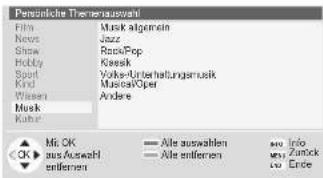
Persönliche Themen definieren
Die Sie interessierenden Sendungen finden Sie schneller, wenn Sie ihre persönlichen Themen definieren. Markieren Sie im EPG-Menü
„Persönliche Themenauswahl“ und stellen Sie Ihre persönlichen Themen zusammen.
text_image
Persitzliche Themsengesamt Film News Show Hobby Sport Kind Wiesen Musk Kutler Musik algemeln Jazz RackPop Kesik Varks-Unterhaltungsmik MusicalOper Andere Mi. OK aus Auswah enlennen Alle auswahlen Alle enlennen info Zurich EndeTV-Radiobetrieb
Schalten Sie den TV-Radiobetrieb ein oder aus, indem Sie die Taste RADIO drücken. Sind ein Satellitentuner und ein DVB-Modul in Ihrem TV-Gerät eingebaut, stehen Ihnen Radioprogramme zur Verfügung. Sind diese Zusatzmodule nicht eingebaut, können Sie über die Programmübersicht oder mit den Tasten
- nur die Toneingänge (Anschlüsse AV1 bis AV3, AVS, DIG IN 1, DiG IN 2) anwählen und darüber ein externes Tonsignal wiedergeben.
Betriebsarten
Teletext-Betrieb
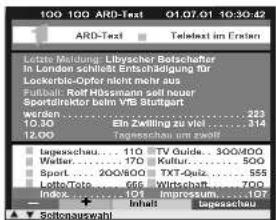
Teletext überträgt Informationen, wie z.B. Nachrichten, Wetter, Sport, Programmvorschauen und Untertitel.

Teletext ein/aus
text_image
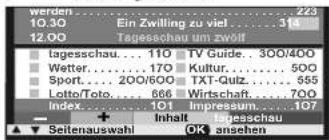
1Q00 1Q00 ARD-Text 01.07.01 10:30:42 ARD-Text Teletest im Ersten Latente Maubung: Librischer Betschafter In London schleibt Entscheidung für Lockerbis-Ölper nicht mehr aus Fußbau: Rolf Hösmann soll neuer Sportindikator beim VIS Stuttgart Werten 223 12.00 Einfall 314 12.00 Taggeschauf um zwoll Laggeschau 110 TV Guide 300/400 Welter 170 Kultur 500 Sport 200/800 TXT-Quiz 555 Latente Tots 688 Wirtschaft 700 Index 122 Inhalt Immateriak 102 Inhalt laggeschau SotonauswahlViele Sender verwenden das Bediensystem TOP, einige FLOF (z.B. CNN). Ihr Gerät unterstützt beide Systeme. Die Seiten sind in Themenbereiche und Themen gegliedert. Nach dem Einschalten von Teletext werden bis zu 3500 Seiten (bei EPG 2000 Seiten) gespeichert, so dass Sie schnellen Zugriff darauf haben.
Seitenwahl mit den Farbtasten
Die farbigen Balken (bei TOP) bzw. die farbige Schrift (bei FLOF) in der vorletzten Zeile zeigen Ihnen, mit welchen Farbtasten Sie zu Themenbereichen und Themen weiterblättern können.


rot: zurück zur vorher gesehenen Seite (nicht bei FLOF)

grün: weiter zur nächsten Seite (nicht bei FLOF)

gelb: zum nächsten Thema (nur bei TOP und FLOF)

blau: zum nächsten Themenbereich (nur bei TOP und FLOF)
Seitenwahl mit den Zifferntasten
1 2 ab7 pqs Seitenzahl direkt eingeben
Weitere Funktionen für die Seitenwahl

eine auf der Seite angegebene Seitenzahl markieren (Page Catching) und mit
text_image
werden 223 10.30 Ein Zwilling zu viel 31% 12.00 Tagesschau um zwoll Tagesschau... 110 TV Guide... 300/400 Wetter... 170 Kultur... 500 Sport... 200/600 TXT-Quiz... 555 Lotto/Toto... 666 Wirtschaft... 700 Index... 101 Impressum... 107 + Inhalt Tagesschau Seitenauswahl OK ansehen
aufrufen

In gespeicherten Unterseiten blättern. In der untersten Menüzeile sehen Sie, welche Unterseiten schon aufrufbar sind.


Übersichts-Seite 100 aufrufen

Die TOP-Tabelle ist eine aufgelistete Übersicht von Teletext. Die Tabelle ist nur bei Sendern mit dem TOP-Bediensystem aufrufbar.
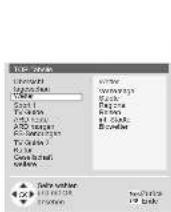

TOP-Tabelle aufrufen

Themenbereich markieren

Spalte Themen anwählen

Thema markieren

Seite anzeigen
Darstellungen der Teletext-Seiten

selbst wechselnde Seiten anhalten (HOLD)

vergrößern: oberer Teil – unterer Teil – normale Größe

TV-Bild ein-/ausblenden (Split-Text)
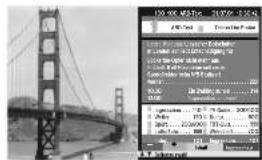
Timer-Aufnahmen programmieren
Ist die Fernbedienung auf „TV“ gestellt (keine Gerätekombination) rufen Sie mit der Aufnahme-Taste • im Teletext-Betrieb die Programmseiten des aktuellen Senders auf. Wählen Sie mit ▼▲ die Sendung aus, die Sie aufnehmen wollen und bestätigen mit der OK-Taste. Bei „Timerdaten“ wählen Sie VCR. Bestätigen Sie mit OK.
Teletext-Menü

Teletext-Menü einblenden Hier finden Sie Funktionen wie „Neue Nachricht“, „Aufdecken“ von verborgenen Informationen, auf andere Programme umschalten, 4-stellige Unterseitenzahl direkt eingeben (wenn diese nicht automatisch wechseln) Video-Timeraufnahmen über Teletext programmieren und die Timer-Übersicht aufrufen. Bei den Einstellungen finden Sie Menüs, um die Vorschauseiten, Untertitelseiten und die persönlichen Teletextseiten zu definieren.
LOEWE Dialog
(Nur mit integriertem Digital Recorder Plus möglich)
In Verbindung mit dem Digital Recorder Plus bietet die LOEWE Dialog Seite eine Übersicht und schnellen Zugriff auf Informationsinhalte des TV-Gerätes, z.B. aktuell laufende Sendungen, zuletzt aufgenommene Sendungen usw. Sie sollten schon einige Einstellungen vorgenommen haben, bevor Sie LOEWE Dialog nutzen, damit Auswahlmöglichkeiten geschaffen werden.
Sie sollten die auf Seite 15 beschriebenen Einstellungen für EPG durchgeführt haben und die EPG-Datenerfassung durchführen lassen. Auch im Archiv des Digital-Recorders sollten schon Aufnahmen vorliegen. Für Teletext sollten Sie einige persönliche Teletextseiten definiert haben. In allen Fällen steht Ihnen dann eine sinnvolle Auswahl zur Verfügung.
Bei NTSC-Empfang wird kein LOEWE Dialog angezeigt.
Sie rufen LOEWE Dialog mit den Pfeiltasten der Fernbedienung auf, wenn kein Menü eingeblendet ist.

Drücken Sie auf eine der Pfeiltasten ▲ ▼ ◀ ▶ etwa 1 Sekunde lang.
text_image
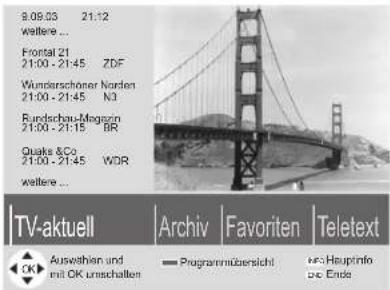
9.09.03 21:12 wellerä... Frontal 21 21:00 - 21:45 ZDF Wunderschoner Norden 21:00 - 21:45 N3 Rundschau-Magarin 21:00 - 21:15 BR Quake &Co 21:00 - 21:45 WDR wellerä... TV-aktuell | Archiv | Favoriten | Teletext Auswahlen und mit OK umschaften Programmübersicht vs.Hauptinfo die EndeDas gerade gewählte TV-Programm wird verkleinert dargestellt (das Livebild).
Die blaue Leiste zeigt Ihnen die auswählbaren Funktionen. Die links stehende Funktion ist aktiv. Mit den Pfeil-Tasten ◀ ▶ bewegen Sie die Funktion dorthin.
Über der ausgewählten Funktion sehen Sie eine Auswahl, die Sie mit den Pfeitasten ▲▼ ansteuern und mit OK ansehen können:
Bei TV-aktuell – die Auswahl der gerade laufenden Sendungen, die vom EPG-System erfasst werden, wird angezeigt. Wird kein EPG empfangen, wird eine Programminfo zur gerade empfangenen Sendung angezeigt.
Bei Archiv – die Auswahl der aufgezeichneten Sendungen im DR-Archiv wird angezeigt.
Bei Radio – die Auswahl der Programme des Satellitenradios wird angezeigt. Wurde auf Sat- Radiobetrieb umgeschaltet, kann LOEWE Dialog nicht aufgerufen werden. Wenn Sie kein Satellitenradio empfangen (kein Satelliten- Tuner/DVB-Modul eingebaut), wird anstelle von Radio Favoriten angezeigt, das sind die Lieblingsprogramme, die Sie definiert haben.
Bei Teletext – die Auswahl der persönlichen Teletextseiten wird angezeigt.
So wählen Sie aus, am Beispiel der Funktion „TV-aktuell“:
Markieren Sie mit den Pfeiltasten ▲▼ die gewünschte Sendung, die Schrift wird dabei blau eingefärbt. Über „weitere ...“ werden weitere Sendungen angezeigt.
Drücken Sie die OK-Taste, um die Sendung anzusehen.
LOEWE Dialog können Sie mit den Pfeiltasten
▲▼◀▶ so aufrufen, dass gleich die gewünschte Funktion links zur Auswahl bereit steht:

TV-aktuell aufrufen ▲

Archiv aufrufen ▼
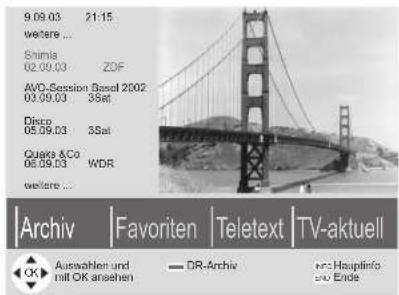
text_image
9.09.03 21:15 weitere ... Shimla ZDF 02.09.03 AVO-Session Basel 2002 03.09.03 3Sat Discp 3Sat 06.09.03 Quaks & Co WDR weitere ... Archiv | Favoriten | Teletext | TV-aktuell Auswahlen und mit OK ansehen — DR-Archiv and Hauplinfo no Ende
Teletext aufrufen
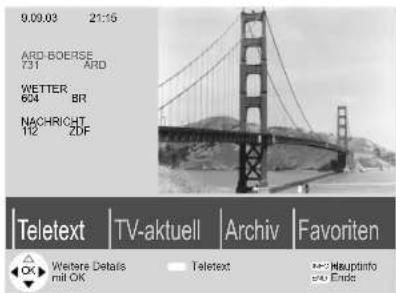
text_image
9.09.03 21:16 ARD-BOERSE 731 ARD WETTER 604 BR NACHRICAT 112 2DF Teletext TV-aktuell Archiv Favoriten Wefere Details mil OK Teletext Hauplantino gri Ende
Radio aufrufen ▶
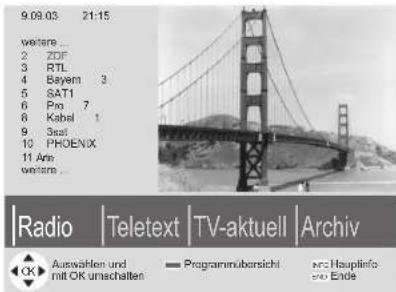
text_image
9.09.03 21:15 weitere... 2 ZDF 3 RTL 4 Bayes 3 5 SATI 6 Pro 7 8 Kabel 1 9 Sea 10 PHOENIX 11 Am weitere... Radio | Teletext | TV-aktuell | Archiv Auswählen und mit OK umschaften Programmübersicht and Hauplinfo zu EndeBetrieb zusätzlicher Geräte
Video-Betrieb
Mit den Videobedienleisten können Sie Loewe Videorecorder und Loewe DVD-Spieler bedienen, auch wenn sie verdeckt aufgestellt sind. Die Videogeräte müssen über die Euro-AV-Buchsen (Scart) angeschlossen und über das Menü „Anschlüsse“ angemeldet sein.
Digital Link muss am Loewe Videorecorder eingeschaltet werden. Nur so können Sie die Bedienleiste nutzen. Auch für Timeraufnahmen von Satellitenprogrammen, die vom TV-Gerät gesteuert werden, benötigen Sie Digital Link oder Digital Link Plus.
Sie können bis zu drei Bedienleisten einblenden, diese werden angezeigt, wenn die entsprechenden Video-Geräte im Menü „Anschlüsse“ —
„Anschlüsse: Anschlussplan“ angemeldet sind.

Video-Bedienleiste ein-/ausblenden
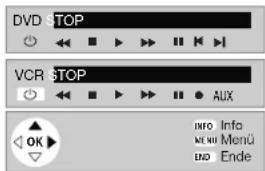
text_image
DVD STOP VCR STOP OK info Info menu Menu End Ende
Videobedienleiste anwählen, wenn z.B. mehrere Videorecorder oder ein DVD-Spieler und ein Videorecorder angeschlossen sind.

Funktion wählen

VCR/DVD ein-/ausschalten

Videoeingang (Euro-AV-Buchse) für den Videorecorder wählen

Rückspulen (nur bei VCR) bzw. Suchlauf zurück

Stoppen (STOP)

Wiedergabe (PLAY)

Vorspulen (nur bei VCR) bzw. Suchlauf vorwärts

Standbild (PAUSE)

nächstes Kapitel (nur bei DVD)

vorhergehendes Kapitel (nur bei DVD)

Aufnahme

gewählte Funktion ausführen
Wenn Sie eine Aufnahme starten, wird das gerade gewählte Programm aufgenommen. Auf ein anderes Programm können Sie jetzt nicht umschalten, es ist verriegelt. Erst wenn die Aufnahme beendet wird, können Sie umschalten. Ausnahmen:
- Sie haben mehrere Tuner (nicht PIP-Tuner) im TV-Gerät eingebaut, dann können Sie mit dem zweiten Tuner ein anderes Programm ansehen.
- Auch das Signal über einen AV-Anschluss können Sie ansehen (z.B. DVD-Spieler oder einen zweiten Videorecorder).
- Bei einem Videorecorder mit Digital Link Plus wird für die Aufnahme der Tuner des Videorecorders benutzt (nicht für Satelliten-Programme).
Video-Menü

Video-Menü einblenden
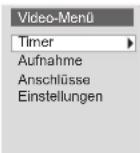
Ist ein Link Plus-Recorder angeschlossen, wird im Menü eine Zeile eingeblendet.
Im Video-Menü haben Sie folgende Möglichkeiten:
Im Menü „Timer“ können Sie Timer-Daten nachträglich ändern, löschen oder neue Aufnahmen programmieren.
Im Menü „Aufnahme“ finden Sie die Möglichkeit zur Timer-Programmierung über EPG, Teletext oder von Hand.
Im Menü „Anschlüsse“ können Sie weitere AV-Geräte an- bzw. abmelden. Im Menü „Digital Link Plus Übertragung“ werden die Programm-daten des TV-Gerätes (keine Satellitensender) an den Digital Link Plus Videorecorder übertragen.
Digital Link Plus Videorecorder verfügen über die Möglichkeit, die Programmdaten vom TV-Gerät an den Videorecorder über das Euro-AV Kabel zu übertragen (nicht für Satelliten-Programme). Nach jeder Änderung im Programmspeicher des TV-Gerätes wird abgefragt, ob eine Datenübertragung durchgeführt werden soll.
Bei einer Timer-Aufnahme mit einem Digital Link Plus Videorecorder wird immer das Empfangsteil des Videorecorders benutzt (keine Satellitensender), und der Tuner des TV-Gerätes steht für das Fernsehen zur Verfügung.
Loewe Videorecorder verfügen darüber hinaus über Digital Link, ein System zum Steuern von Loewe Videorecordern über das Euro-AV Kabel. Verfügt der Loewe Videorecorder nur über Digital Link, wird bei Aufnahme der Tuner des Fernsehgerätes benutzt. Wenn Sie Ihren Loewe Videorecorder verdeckt aufgestellt haben, können Sie mit der Loewe Fernbedienung den Videorecorder bedienen. Die Bedienung über die Videobedien-leiste funktioniert mit Digital Link ebenso.
Digital Link muss am Videorecorder eingeschaltet werden.
Verwenden Sie nur Euro-AV Kabel, die vollständig beschaltet sind, sonst funktioniert Digital Link Plus nicht.
Betrieb zusätzlicher Geräte
Geräte anmelden
Schon bei der ersten Inbetriebnahme haben Sie alle angeschlossenen Geräte (Videorecorder, Camcorder/Digitalkamera, DVD-Spieler, DVD-Recorder, Loewe Audioanlage, Pay-TV Decoder und Homeautomation) mit dem Anschlussassistenten angemeldet und angeschlossen. Wenn Sie weitere oder andere Geräte anschließen wollen, müssen Sie den Anschlussassistenten im TV-Menü – „Anschlüsse“ aufrufen.
VCR-Gerät anschließen
Neben dem Anschluss über die Euro-AV Buchsen müssen Sie auch die Antenne (nur Antennen- oder Kabelanlage) über den Videorecorder an das TV-Gerät anschließen. Damit steht das Antennensignal sowohl dem Tuner im Videorecorder als auch dem im TV-Gerät zur Verfügung.
Signal Box
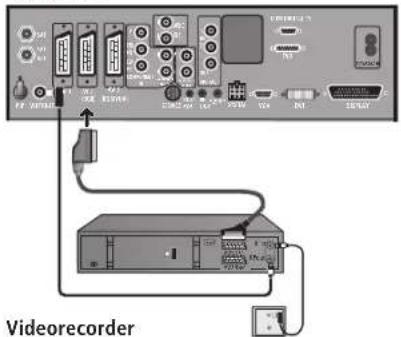
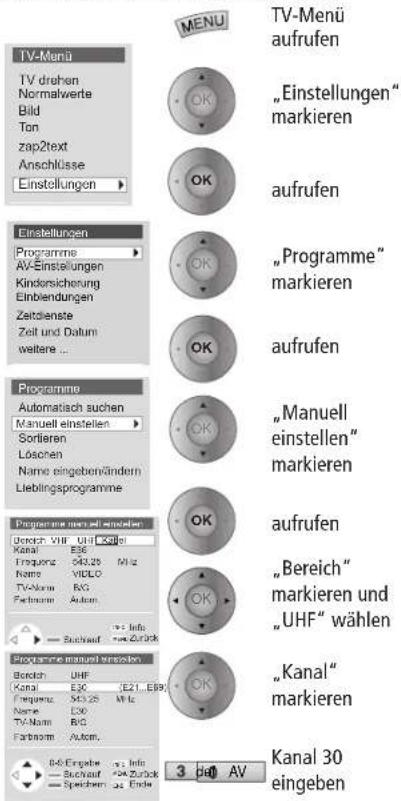
Den Sender des VCR suchen und speichern (wenn kein Euro AV-Kabel vorhanden) Den Testsender am Videorecorder einschalten oder eine bespielte Cassette einlegen und Wiedergabe starten.
Dann am TV-Gerät das Programm 0 aufrufen (ab Werk auf Kanal 36 eingestellt). Bei der AV-Auswahl den ersten Menüpunkt (VIDEO) anwählen. Damit bei der Sendersuche keine „normalen“ Fernsehsender gefunden werden, ziehen Sie den Antennenstecker am Antenneneingang des Videorecorders vorübergehend ab (den Stecker, dessen Kabel zur Antennenanlage führt).
text_image
TV-Menu TV drehen Normalwerte Bild Ton zap2text Anschlüsse Einstellungen Einstellungen Programme AV-Einstellungen Kindorsicherung Einbinderungen Zeitdienste Zeit und Datum weitere ... Programme Automatisch suchen Manuell einstellen Sortieren Löschen Name eingebenändern Lieblingsprogramme Programme multi-entwickel Uroich: VHF UHF Scler Kanal E36 Frequenz: 543,25 MHz Name VIDLO TV-Nom RVG Partnom Autom. Programme manuell einschinen Borich: UHF Kanal E30 E21 E89 Frequenz: 543,25 MHz Name E30 TV-Nom RVG Partnom Autom. Kanal 30 eingabe - > Info Buchauf 544 Zurück Spielern - > Ende TV-Menu aufrufen „Einstellungen“ markieren aufrufen „Programme“ markieren aufrufen „Manuell einstellen“ markieren aufrufen „Bereich“ markieren und "UHF" wählen „Kanal“ markieren 3 bis AV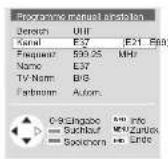

Kanal suchen (blaue Taste)
wenn der Sender gefunden wurde:

speichern (rote Taste)
Wollen Sie den Programmnamen ändern z.B. in „Video“ dann wählen Sie die Zeile „Name“. Geben Sie den neuen Programmnamen ein.
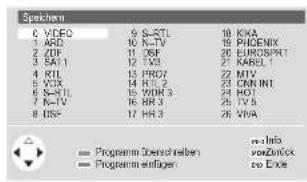
Eine Übersicht gespeicherter Programme wird angezeigt
text_image
Spectrum 6. VIDEO 1. ARD 2. ZDF 3. SAT-1 4. RTL 5. VOX 6. VY 7. K-IV 8. ISP 9. S-RTL 10. R-TV 11. SKF 12. TDI 13. PROY 14. R1-2 15. WM-3 16. HR-3 17. HR-3 18. PCA 19. MTV 20. CNN INT 21. KOI 22. TV 5 23. VIVA ■ - Info ■ ReadQuick ■ Use ExteProgramm überschreiben:

Rote Taste drücken
(Programm 0 markiert)

Menüs ausblenden
Stecken Sie den vorher abgezogenen Antennenstecker am Videorecorder wieder ein. Sollten jetzt Störungen auftreten, weil ein TV-Sender auf dem gleichen Kanal wie der Sender des Videorecorders sendet, dann müssen Sie den Sendekanal am Videorecorder verändern (siehe Bedienungsanleitung des Videorecorders) und den Sender des Videorecorders am TV-Gerät erneut suchen.
Betrieb zusätzlicher Geräte
Video-Wiedergabe
Um das Bild des Videorecorders, DVD-Spielers usw. auf Ihrem TV-Gerät zu sehen und dessen Ton zu hören, haben Sie mehrere Möglichkeiten:
- Sie benutzen die Euro-AV-Buchsen an der Signal Box und am Video-Gerät. Das ist die beste aller Möglichkeiten – gute Qualität von Bild und Ton. Für Camcorder benutzen Sie am besten die Frontbuchsen „AV-S“ bzw. „Video“.
Wird von einem Videorecorder mit Digital Link Plus wiedergegeben, wird das Bild des Videorecorders auf dem aktuellen Programmplatz eingeblendet.
Wird von einem Standard-Videorecorder, DVD-Spieler oder Camcorder wiedergegeben, wählen Sie über die AV-Auswahl oder über die Programmübersicht die AV-Buchse, an die das Videogerät angeschlossen ist.
Videorecorder geben bei Wiedergabe eine Schaltspannung ab, die das TV-Gerät auswerten kann (kann im Anschlussassistenten für jeden Videorecorder aktiviert werden oder im TV-Menü – Einstellungen – AV-Einstellungen – Schaltspannung zulassen auf „Ja“ stellen). Dann wird bei Wiedergabe, wie bei Digital Link Plus- Videorecordern, das Bild des Videorecorders auf dem aktuellen Programmplatz eingeblendet. - Angemeldete Loewe Videorecorder und DVD-Spieler können Sie auch über die Videobedienleiste steuern. Mehr hierzu auf Seite 19.
- Sie benutzen die Antennenverbindung zwischen Videorecorder und Signal Box. Der Ton wird nur in Mono gesendet. Wählen Sie dafür in der AV-Auswahl den ersten Menüpunkt, z.B. VIDEO.
AV-Programm über die AV-Auswahl aufrufen
0 AV
AV-Auswahl aufrufen
VIDEO AV1 AV2 AV3 AVSAV-Ausv

AV-Anschluss (z.B. Buchse AV1) oder VIDEO für Sender des Videorecorders auswählen.
Jetzt sehen Sie die Wiedergabe vom angeschlossenen AV-Gerät.
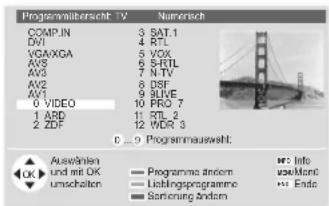
AV-Programm über die Programmübersicht aufrufen

Programmübersicht aufrufen
text_image
Programmwirksrecht TV Numerisch COMP.IN 3 BAT.1 DW 4 RTL VGA/VGA 5 VOX AVS 6 S-RTL AW3 7 N-TV AV2 8 DSF AVI 9 BLUE 0 VIDEO 10 PRC 7 1 ARD 11 RTL 2 2 ZDF 12 WDR 3 C:\Programauswelt Auswählen Programme anders und mit OK Liebungsprogramme umschalten Stenung andersInfo
use/ManEndo
Bei der numerischen Sortierung finden Sie die AV-Geräte immer am Anfang der Übersicht ohne Programmnummern.

Markieren Sie den AV-Anschluss und...

mit OK bestätigen.
Jetzt sehen Sie die Wiedergabe vom angeschlossenen AV-Gerät.
IR-Link
Ihr TV-Gerät ist mit der IR-Link Buchse (IR-Link) ausgerüstet, ein Kabel mit Stecker und IR-Sendediode liegt dem Gerät bei.
verhls erlaubt Ihnen mit den meisten Fernbedienungen z.B. eine verdeckt aufgestellte d-Box oder ein Videogerät eines anderen Herstellers mit dessen Fernbedienung über das Fernsehgerät zu bedienen. Stecken Sie den Klinkenstecker des Kabels mit Infrarot-Sendediode in die Buchse „IR-Link“ auf der Rückseite der Signal Box. Die Infrarot-Sendediode am Ende dieses Kabels muss vor das verdeckt aufgestellte Gerät platziert werden. Zur Übertragung muss das TV-Gerät eingeschaltet sein.
Als Hilfe zum Verlegen des Kabels liegt ein Noppenstreifen bei. Der Noppenstreifen ist selbstklebend; ziehen Sie die Schutzfolie vorher ab. Kleben Sie den Noppenstreifen z.B. an die Regal- oder Schrankwände und drücken Sie das Kabel in den Noppenstreifen ein. Der Noppenstreifen kann mit einem Messer in mehrere Stücke geteilt werden.
Richten Sie zum Bedienen des verdeckt aufgestellten Videogerätes die Infrarot-Fernbedienung auf das TV-Gerät.
Betrieb zusätzlicher Geräte
DVD-Spieler
Melden Sie den DVD-Spieler, wie auf Seite 20 beschrieben, an.
Die Signal Box besitzt 2 koaxiale Digital-Toneingänge 1/2. Verbinden Sie mit einem Cinch-Kabel die Ausgangsbuchse des DVD-Spielers (DIG OUT) mit der Digital-Ton-Eingangsbuchse (DIGITAL IN 1 oder 2) der Signal Box.
Für das Bild- und das analoge Tonsignal (Mono oder Stereo) stellen Sie ebenfalls eine Verbindung her. Stecken Sie das Euro-AV-Kabel beim DVD-Spieler in die Buchse „Euro AV 1/ Audio/Video“ und an der Signal Box in die Euro-AV-Buchse AV 3.
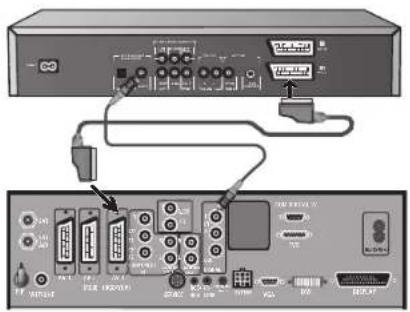
An der Buchse „DIGITAL OUT“ der Signal Box liegt das digitale Tonsignal an. Sie können hier z.B. einen externen Dolby Digital-Decoder anschließen.
Digital-Ein/-Ausgang
Der integrierte "Digital Input Selector" ist ein komfortabler elektronischer Schalter mit quasi 4 Eingängen und einem Ausgang für digitale Tonsignale. An den digitalen Ausgang (DIGITAL OUT) der Signal Box schließen Sie die Loewe Certos/Concertos-Anlage oder einen Digital-Receiver an. Zwei digitale Eingänge (DIGITAL IN 1 und 2) stellt Ihnen dieser Schalter für externe Geräte zur Verfügung. Zwei weitere Eingänge werden vom Fernsehgerät genutzt. So wird ein analoges Tonsignal vom Fernsehgerät bzw. von einem DVD-Spieler oder einer anderen Tonquelle, welche an einer der AV-Anschlussbuchsen des TV-Geräts angeschlossen ist, in ein digitales Signal (PCM) umgewandelt und an der Buchse "DIGITAL OUT" ausgegeben. Den Digital-Tonausgang des DVD-/CD-Spielers verbinden Sie mittels Cinch-Kabel mit dem Digital-Eingang 1 oder 2 der Signal Box. Am Digital-Ausgang des TV-Geräts wird das digitale Signal vom DVD-Spieler unverändert ausgegeben. Den Videoausgang des DVD-Spielers verbinden Sie mittels eines AV-Kabels mit der AV-Anschlussbuchse AV3, AV2, je nach Vorgabe im Menü „Anschlüsse“ des Fernsehgerätes.
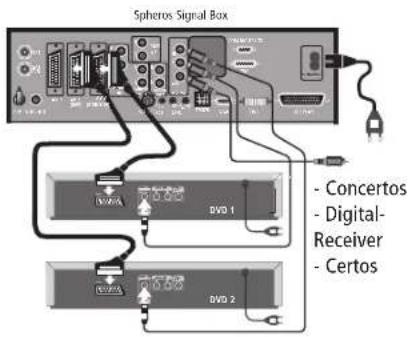
Schalten Sie den „Radio-Modus“ ein, sind die digitalen Eingänge 1 oder 2 direkt wählbar. Der digitale Fernsehton oder der Ton von einem DVD/CD-Spieler ist nur über den Digital-Receiver oder über die Concertos- oder Certos-Anlage zu hören.

- Rufen Sie das TV-Menü mit der Taste MENU auf.
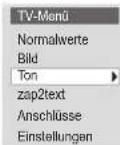

- Wählen Sie „Ton“, dann Taste OK drücken.

- In Zeile „Ton über“ wählen Sie „AV-Verstärker (Dig. Eingang)“ oder „Concertos“, wenn Concertos angeschlossen ist.
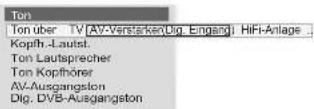

Bestätigen Sie mit OK

- Drücken Sie MENU.

- Wählen Sie „Einstellungen“ an und bestätigen Sie mit OK.

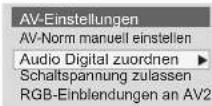
- Wählen Sie die Zeile „AV-Einstellungen“ an, dann mit OK bestätigen.
Betrieb zusätzlicher Geräte
- Wählen Sie die Zeile „Audio Digital zuordnen“ und bestätigen Sie mit OK.
Audio Digital zuordnen
Digital In1 nein zu AV1 zu AV2 zu AV3 zu AVS
Digital In2 nein
- Wählen Sie z.B. für die Anschlussbuchse AV3 die Auswahl „Digital IN 1 – zu AV3“, wenn am Digital-Eingang 1 ein DVD- oder CD-Spieler mit koaxial-digitalem Ausgang angeschlossen und im Menü „Anschlüsse“ dieses Gerät angemeldet ist. Ist das Videosignal einer Spielekonsole an der AVS-Buchse angeschlossen, das entsprechende Gerät angemeldet und der Digitalton liegt am Digital-Eingang 2 an, dann wählen Sie „Digital In 2 – zu AVS“ usw.
- Mit Drücken der Taste END beenden Sie die Einstellungen, diese sind nun gespeichert.
AV-Anschluss/Gerät wählen:
0 AV
Drücken Sie die Taste 0 auf der Fernbedienung etwas länger, die AV-Auswahlleiste wird eingeblendet.
VIDEO AV1 AV2 AV3 AVSAV-Auswahl

Wählen Sie den AV-Anschluss aus, an dem die Tonquelle, z.B. der DVD-Spieler, angeschlossen ist.
Hinweis
Der digitale Fernsehton oder der digitale Ton von einem DVD/CD-Spieler ist nur über den Digital-Receiver oder über die Concertos- oder Certos-Anlage zu hören.
Loewe Sound-Systeme anschließen
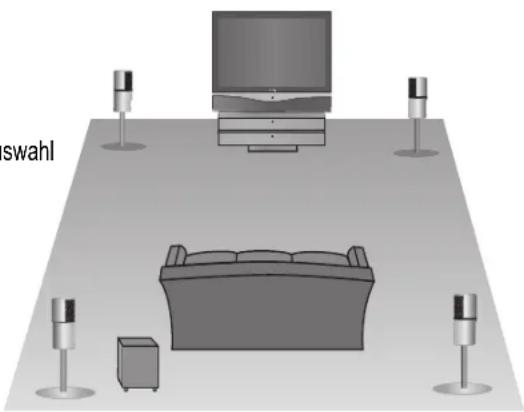
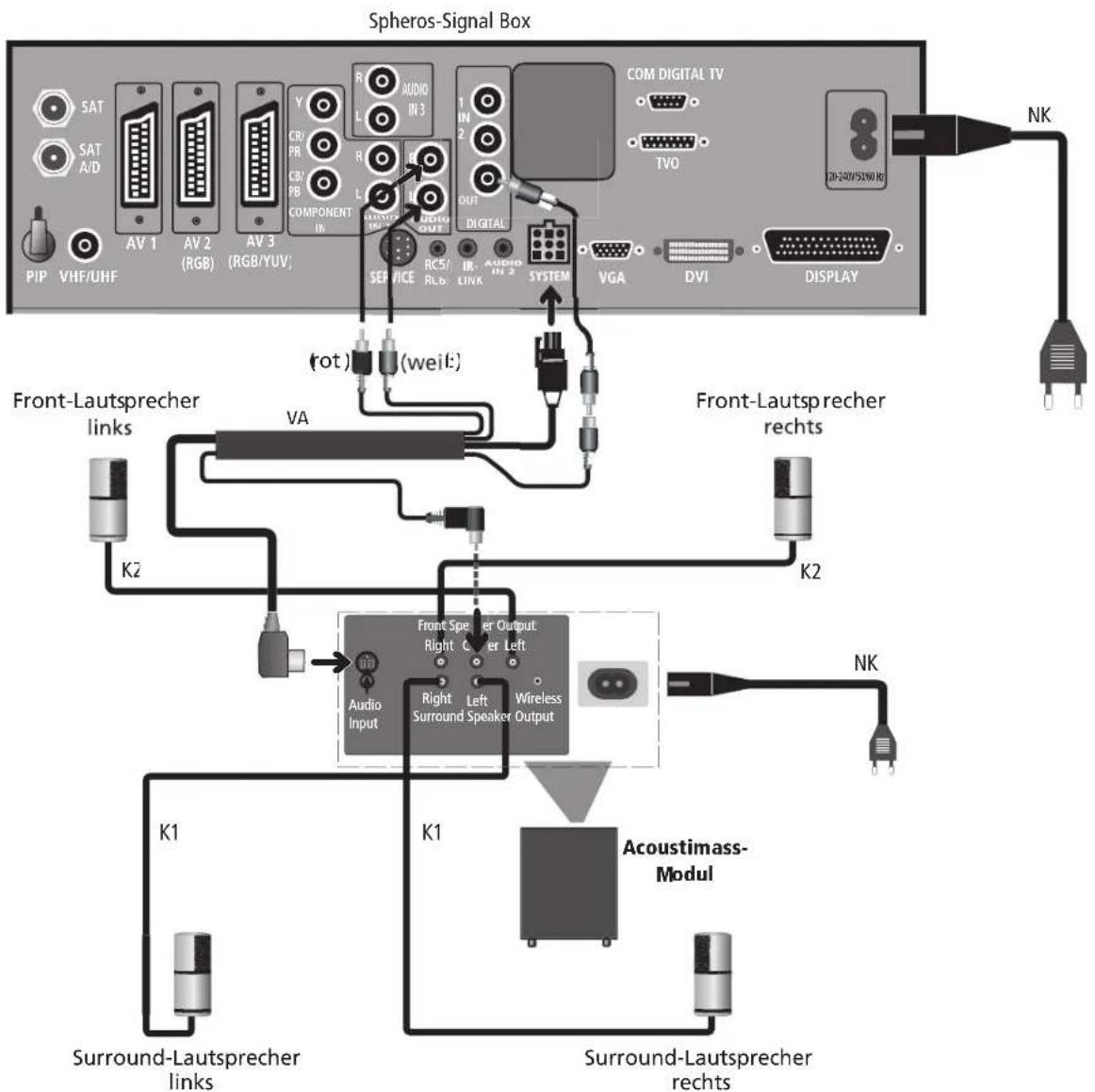
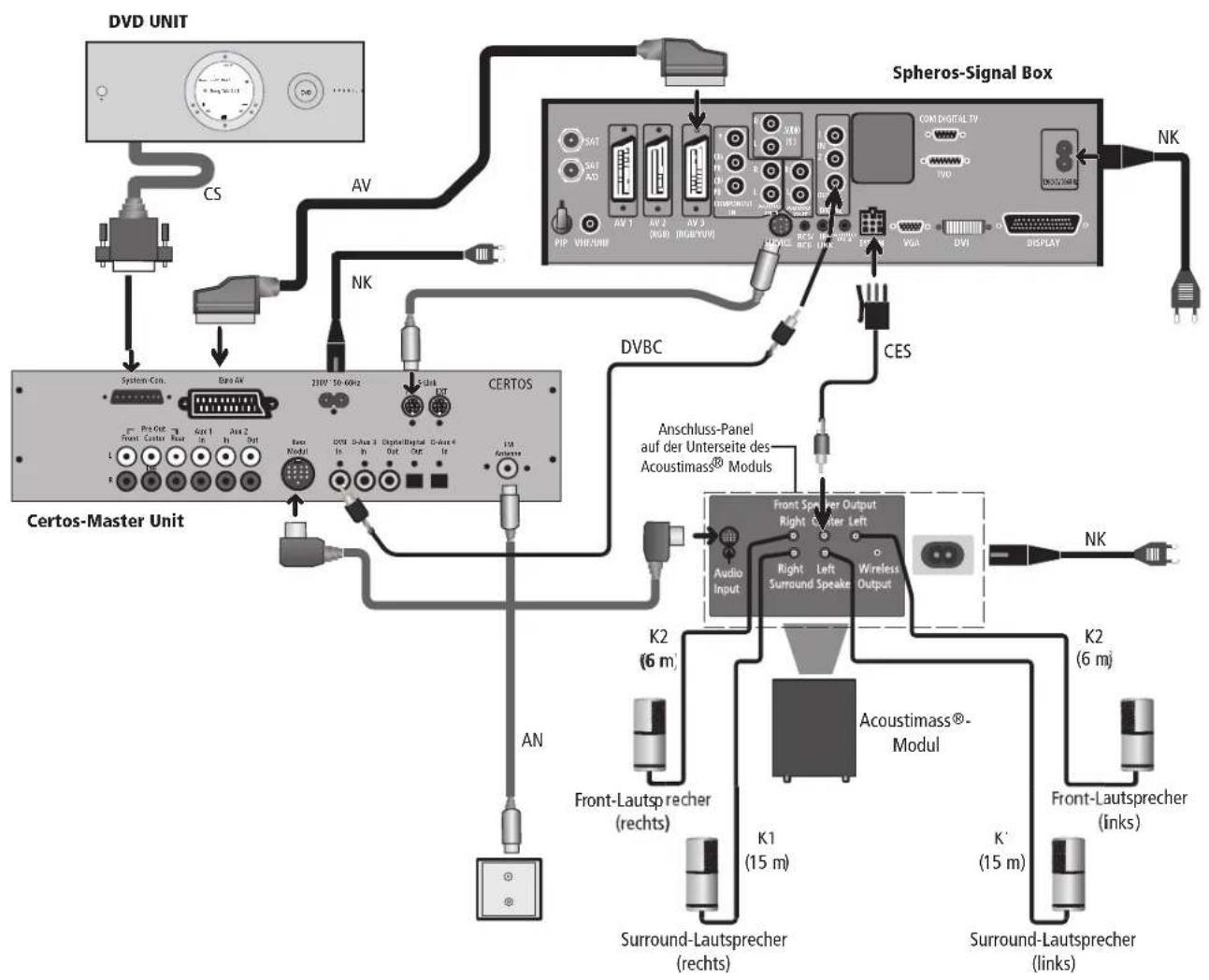
Die Anordnung der Lautsprecher und des Fernsehgerätes kann wie unten abgebildet aussehen.
Die Front- und Surround-Lautsprecher sollten dabei symmetrisch zum Fernsehgerät und zu Ihrer Sitzposition aufgestellt werden.
Die Surround-Lautsprecher können Sie auch hinter Ihrem Sitzplatz aufstellen und in Richtung der Frontlautsprecher abstrahlen lassen.
Das Acoustimass® Modul kann auch an einer anderen Stelle aufgestellt werden, z.B. besonders wirkungsvoll hinter Ihrem Sitzplatz, aber so, dass die Bässe frei abstrahlen.
Spheros mit Concertos Sound System:
Das Concertos Sound-System bietet Ihnen mittels integrierter Elektronik neuartige Klangdimensionen bei Musik- und Filmdar-bietungen.
Selbst bei geringer Lautstärke hören Sie den vollen Bass im richtigen Verhältnis zu den hohen und mittleren Tönen.
Loewe bietet die beiden Sound-Systeme
Concertos 1 und Concertos 2, bestehend jeweils aus einem Acoustimass® Modul, einem Kabelsatz und den Satelliten-Lautsprechern, an. Sollen die integrierten Lautsprecher des Spheros nicht für den Mittentonkanal (Center) benutzt werden, so kann Concertos 1 mit fünf Loewe Satelliten-Lautsprechern angeschlossen werden.
Ihr Spheros nutzt die integrierten Lautsprecher als Centerkanal. Verwenden Sie daher
Concertos 2 mit vier Satellitenlautsprechern.
Concertos-Komponenten anschließen:
Schalten Sie vor dem Anschließen alle Geräte aus bzw. ziehen Sie die Netzstecker ab. Schließen Sie die Komponenten von der Concertos-Anlage, wie auf Seite 26 dargestellt, an das TV-Gerät an.
Die erste Inbetriebnahme:
Zur Inbetriebnahme des TV-Geräts mit der Concertos-Anlage sind einige Einstellungen in den Ton-Menüs des TV-Geräts notwendig. Lesen Sie hierzu die separate Bedienungsanleitung "Concertos 1 / 2 – Sound".
Betrieb zusätzlicher Geräte
Fernbedienung umstellen zur Bedienung eines Loewe DVD-Spielers oder Geräte anderer Hersteller
Sie können die Fernbedienung für Videorecorder, DVD-Spieler und Set Top Boxen umstellen, wenn der Infrarotcode des Gerätetyps und des Herstellers in der Codeliste aufgeführt ist oder wenn er im Codespeicher der RC3 enthalten ist. Die Umstellung wird im ersten Fall durch Eingabe einer vierstelligen Codezahl vorgenommen, im zweiten Fall erhalten Sie über die Fernbedienung Codes als Vorschlag, die Sie an dem eingeschalteten Gerät des anderen Herstellers testen. Falls Sie das Gerät nicht in der Codeliste finden, versuchen Sie mit den Vorschlägen die Fernbedienung umzustellen.
Fernbedienung umstellen – mit Code-Eingabe – z.B. auf Loewe DVD-Spieler Suchen Sie in der Codeliste die Codezahl zu Ihrem Gerät. Die Liste ist nach Geräteart – DVD, VCR, STB – und alphabetisch nach Hersteller sortiert. Neben dem Herstellernamen finden Sie eine oder mehrere Codezahlen.
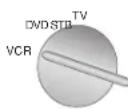
Mit dem Schalter wählen Sie, ob Sie ein VCR-, DVD-Gerät oder eine Set Top Box umstellen wollen.
Drücken Sie die Tasten END und * EPG gleichzeitig. Die Anzeige links oben auf der Fernbedienung blinkt zweimal.


Geben Sie die vier Ziffern nacheinander ein, die Sie in der Code-Liste ermittelt haben (für Loewe DVD-Spieler 0539). Nach jeder Ziffer die Sie eingeben blinkt die Anzeige einmal. Nach der letzten Ziffer zweimal. War die Ziffer fehlerhaft, leuchtet die Anzeige länger.
Die Codezahl wird nicht angenommen.
Wurde der Code durch zweimaliges Blinken akzeptiert, können Sie die Funktionalität des soeben programmierten Gerätes testen. Sollte sich das Gerät nicht oder schlecht bedienen lassen, wiederholen Sie die Code-Eingabe mit dem nächsten Code aus der Liste. Sollten keine weiteren Codes für diesen Hersteller angegeben sein, versuchen Sie es mit dem Code-Vorschlag der Fernbedienung.
Fernbedienung umstellen für ein Gerät aus der Kodeliste (siehe Seiten 35-41)
Schalten Sie das Gerät ein, auf welches Sie die RC3 umstellen wollen. Standby reicht nicht aus!
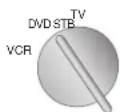
Mit dem Schalter wählen Sie, ob Sie ein VCR-, DVD-Gerät oder eine Set Top Box umstellen wollen.
Drücken Sie die Tasten END und * EPG gleichzeitig. Die Anzeige links oben auf der Fernbedienung blinkt zweimal.


Geben Sie die Ziffern 991 nacheinander ein. Die Anzeige blinkt jeweils einmal nach jeder Zifferneingabe.
Drücken Sie die Taste # PIP, um den ersten Code zu wählen.
Halten Sie die Fernbedienung in Richtung des Gerätes, auf welches Sie die Fernbedienung umstellen wollen. Beobachten Sie das Gerät.
Drücken Sie jetzt die Taste ▶ (Play) oder ⚙ (Ein/Aus) auf der Fernbedienung RC3. Warten Sie einen Moment auf die Reaktion des Gerätes. Reagiert das Gerät nicht, ist es nicht der richtige Code. Drücken Sie erneut die Taste # PIP, um den nächsten Code aufzurufen.

Drücken Sie erneut die Taste ▶ (Play) oder ⏻ (Ein/Aus).
Wenn das Gerät reagiert, drücken Sie die Taste * EPG, um den Code zu übernehmen.
Betrieb zusätzlicher Geräte
Fernbedienung RC3 für die Bedienung eines DVD-Recorders oder DVD-Spielers nutzen
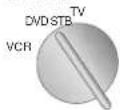
Stellen Sie den Drehschalter auf „DVD“.
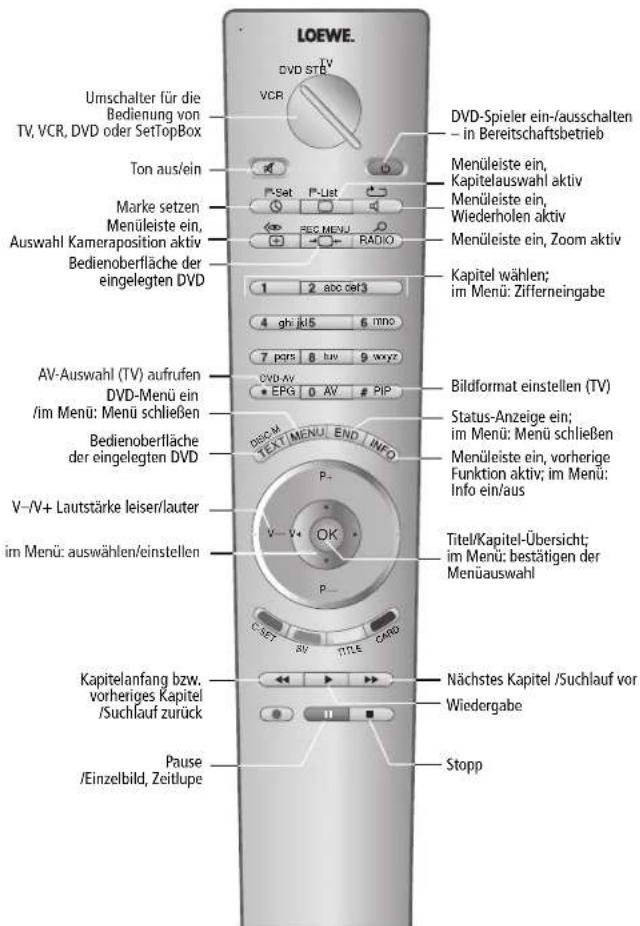
text_image
LOEWE. DVD STB TV VCR Umschalter für die Bedienung von TV, VCR, DVD oder SetTopBox Ton aus/ein Marke setzen Menüleiste ein, Auswahl Kameraposition aktiv Bedienoberfläche der eingelegten DVD 1 2 abc cef3 4 ghi ikl5 6 mno 7 pars 8 luv 9 wxyz DVD-AV • EPG 0 AV # PIP AV-Auswahl (TV) aufrufen DVD-Menü ein /im Menü: Menü schließen Bedienoberfläche der eingelegten DVD DISCOM TEXT/MENU END INFO P+ V-/V+ Lautstärke leiser/lauter im Menü: auswählen/einstellen OK P- C SET AV TITLE CARD Kapitelanfang bzw. vorheriges Kapitel /Suchlauf zurück Pause /Einzelbild, Zeitlupe Stopp DVD-Spieler ein-/ausschalten – in Bereitschaftsbetrieb Menüleiste ein, Kapitelauswahl aktiv Menüleiste ein, Wiederholen aktiv Menüleiste ein, Zoom aktiv Kapitel wählen; im Menü: Zifferneingabe Bildformat einstellen (TV) Status-Anzeige ein; im Menü: Menü schließen Menüleiste ein, vorherige Funktion aktiv; im Menü: Info ein/aus Titel/Kapitel-Übersicht; im Menü: bestätigen der Menüauswahl Nächstes Kapitel /Suchlauf vor Wiedergabe StoppFernbedienung RC3 für die Bedienung eines Videorecorders nutzen
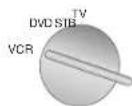
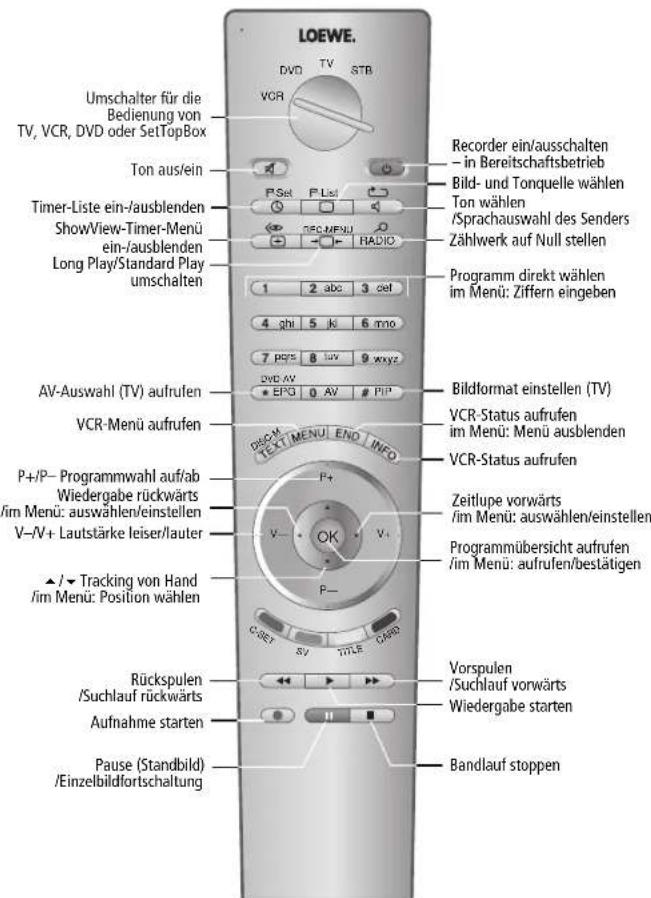
Stellen Sie den Drehschalter auf „VCR“.
Ab Werk ist der Infrarot-Kode und die Funktionalität für einen Loewe Videorecorder eingestellt.
text_image
LOEWE. Umschalter für die Bedienung von TV, VCR, DVD oder SetTopBox Ton aus/ein Timer-Liste ein-/ausblenden ShowView-Timer-Menü ein-/ausblenden Long Play/Standard Play umschalten Recorder ein/ausschalten - in Bereitschaftsbetrieb Bild- und Tonquelle wählen Ton wählen /Sprachauswahl des Senders Zählwerk auf Null stellen Programm direkt wählen im Menü: Ziffern eingeben 1 2 abc: 3 cel 4 ghi 5 ji 6 mno 7 pgs 8 luv 9 wxyz AV-Auswahl (TV) aufrufen VCR-Menu aufrufen AV-Auswahl (TV) aufrufen VCR-Menu aufrufen P+/P- Programmwahl auf/ab Wiedergabe rückwärts /im Menü: auswählen/einstellen V-/V+ Lautstärke leiser/lauter ▲/▼ Tracking von Hand /im Menü: Position wählen Rückspulen /Suchlauf rückwärts Aufnahme starten Pause (Standbild) /Einzelbildfortschaltung Bandlauf stoppen DISCM TEXT MENU END INFO P+ OK V- P- CSET AV TITLE CASD Vorspulen /Suchlauf vorwärts Wiedergabe startenLoewe Concertos Sound-System und Spheros
flowchart
graph TD
    A["Spheros-Signal Box"] --> B["Com DIGITAL TV"]
    A --> C["TVO"]
    A --> D["COM/204V/S2NO HD"]
    A --> E["DISPLAY"]
    A --> F["ACoustimass-Modul"]
    A --> G["RS/DC"]
    A --> H["ACoustimass-Rechts"]
    A --> I["RS/DC"]
    A --> J["ACoustimass-Rechts"]
    A --> K["RS/DC"]
    A --> L["ACoustimass-Rechts"]
    A --> M["RS/DC"]
    A --> N["ACoustimass-Rechts"]
    A --> O["RS/DC"]
    A --> P["ACoustimass-Rechts"]
    A --> Q["RS/DC"]
    A --> R["ACoustimass-Rechts"]
    A --> S["RS/DC"]
    A --> T["ACoustimass-Rechts"]
    A --> U["RS/DC"]
    A --> V["ACoustimass-Rechts"]
    A --> W["RS/DC"]
    A --> X["ACoustimass-Rechts"]
    A --> Y["RS/DC"]
    A --> Z["ACoustimass-Rechts"]
    A --> AA["RS/DC"]
    A --> AB["ACoustimass-Rechts"]
    A --> AC["RS/DC"]
    A --> AD["ACoustimass-Rechts"]
    A --> AE["RS/DC"]
    A --> AF["ACoustimass-Rechts"]
    A --> AG["RS/DC"]
    A --> AH["ACoustimass-Rechts"]
    A --> AI["RS/DC"]
    A --> AJ["ACoustimass-Rechts"]
    A --> AK["RS/DC"]
    A --> AL["ACoustimass-Rechts"]
    A --> AM["RS/DC"]
    A --> AN["ACoustimass-Rechts"]
    A --> AO["RS/DC"]
    A --> AP["ACoustimass-Rechts"]
    A --> AQ["RS/DC"]
    A --> AR["ACoustimass-Rechts"]
    A --> AS["RS/DC"]
    A --> AT["ACoustimass-Rechts"]
    A --> AU["RS/DC"]
    A --> AV["ACoustimass-Rechts"]
    A --> AW["RS/DC"]
    A --> AX["ACoustimass-Rechts"]
    A --> AY["RS/DC"]
    A --> AZ["ACoustimass-Rechts"]
    A --> BA["RS/DC"]
    A --> BB["ACoustimass-Rechts"]
    A --> BC["RS/DC"]
    A --> BD["ACoustimass-Rechts"]
    A --> BE["RS/DC"]
    A --> BF["ACoustimass-Rechts"]
    A --> BG["RS/DC"]
    A --> BH["ACoustimass-Rechts"]
    A --> BI["RS/DC"]
    A --> BJ["ACoustimass-Rechts"]
    A --> BK["RS/DC"]
    A --> BL["ACoustimass-Rechts"]
    A --> BM["RS/DC"]
    A --> BN["ACoustimass-Rechts"]
    A --> BO["RS/DC"]
    A --> BP["ACoustimass-Rechts"]
    A --> BQ["RS/DC"]
    A --> BR["ACoustimass-Rechts"]
    A --> BS["RS/DC"]
    A --> BT["ACoustimass-Rechts"]
    A --> BU["RS/DC"]
    A --> BV["ACoustimass-Rechts"]
    A --> BW["RS/DC"]
    A --> BX["ACoustimass-Rechts"]
    A --> BY["RS/DC"]
    A --> BZ["ACoustimass-Rechts"]
Loewe Certos/Concertos Sound-System und Spheros
flowchart
graph TD
    A["DVD UNIT"] --> B["CS"]
    B --> C["AV"]
    C --> D["Spheros-Signal Box"]
    D --> E["NK"]
    E --> F["DVBC"]
    F --> G["CES"]
    G --> H["ACoustimass®-Modul"]
    H --> I["K2 (6 m)"]
    I --> J["Front-Lautsprecher (rechts)"]
    I --> K["K1 (15 m)"]
    K --> L["Surround-Lautsprecher (rechts)"]
    H --> M["Acoustimass®-Modul"]
    M --> N["K2 (6 m)"]
    N --> O["Front-Lautsprecher (links)"]
    M --> P["K' (15 m)"]
    P --> Q["Surround-Lautsprecher (links)"]
    D --> R["CON DIGITAL TV"]
    R --> S["VDD"]
    S --> T["VRD"]
    T --> U["DISPLAY"]
    D --> V[AV 1 AV 2 AV 3 AV 4 AV 5 AV 6 AV 7 AV 8 AV 9 AV 10 AV 11 AV 12 AV 13 AV 14 AV 15 AV 16 AV 17 AV 18 AV 19 AV 20 AV 21 AV 22 AV 23 AV 24 AV 25 AV 26 AV 27 AV 28 AV 29 AV 30 AV 31 AV 32 AV 33 AV 34 AV 35 AV 36 AV 37 AV 38 AV 39 AV 40 AV 41 AV 42 AV 43 AV 44 AV 45 AV 46 AV 47 AV 48 AV 49 AV 50 AV 51 AV 52 AV 53 AV 54 AV 55 AV 56 AV 57 AV 58 AV 59 AV 60 AV 61 AV 62 AV 63 AV 64 AV 65 AV 66 AV 67 AV 68 AV 69 AV 70 AV 71 AV 72 AV 73 AV 74 AV 75 AV 76 AV 77 AV 78 AV 79 AV 80 AV 81 AV 82 AV 83 AV 84 AV 85 AV 86 AV 87 AV 88 AV 89 AV 90 AV 91 AV 92 AV 93 AV 94 AV 95 AV 96 AV 97 AV 98 AV 99 AV 100 AV
    D --> E
    E --> F
    F --> G
    G --> H
    H --> I
    I --> J
    J --> K
    K --> L
    L --> M
    M --> N
    N --> O
    O --> P
    P --> Q
    Q --> R
    R --> S
    S --> T
    T --> U
    U --> V
    V --> W
    W --> X
    X --> Y
    Y --> Z
    Z --> A
    style A fill:#f9f,stroke:#333
    style B fill:#ccf,stroke:#333
    style C fill:#cfc,stroke:#333
    style D fill:#fcc,stroke:#333
    style E fill:#ffc,stroke:#333
    style F fill:#fcc,stroke:#333
    style G fill:#cff,stroke:#333
    style H fill:#ffc,stroke:#333
    style I fill:#cfc,stroke:#333
    style J fill:#fcc,stroke:#333
    style K fill:#ffc,stroke:#333
    style L fill:#cfc,stroke:#333
    style M fill:#fcc,stroke:#333
    style N fill:#ffc,stroke:#333
    style O fill:#cfc,stroke:#333
    style P fill:#fcc,stroke:#333
    style Q fill:#ffc,stroke:#333
    style R fill:#cfc,stroke:#333
    style S fill:#fcc,stroke:#333
    style T fill:#ffc,stroke:#333
    style U fill:#cfc,stroke:#333
    style V fill:#fcc,stroke:#333
    style W fill:#cfc,stroke:#333
    style X fill:#cfc,stroke:#333
Blickwinkel-Drehbereich
Ist der Bildschirm auf einer „Motor Unit“ montiert, können Sie ihn entsprechend Ihrer Sitzposition mit der Fernbedienung ausrichten.
Einstellung des Drehbereiches (Maximal +/- 40 Grad)
Stellen Sie den max. Rechts- und Linksanschlag ein, je nach Aufstellort.

Taste MENU auf der Fernbedienung drücken.

Zeile „Einstellungen“ markieren.

Taste OK drücken, danach über „weitere ...“

Zeile „TV drehen“ markieren, Taste OK drücken.

Zeile „Grundjustage“ markieren.

Taste OK drücken.

Mit Drücken auf den Ring (rechts) stellen Sie den gewünschten maximalen Drehbereich nach rechts ein. Lassen Sie den Ring los, stoppt die Drehung.

Mit Drücken der Taste OK wird die Einstellung gespeichert.

Danach stellen Sie mit Drücken auf den Ring (links) den gewünschten maximalen Drehbereich nach links ein.

Bestätigen Sie mit OK.

Um das Menü auszublenden, drücken Sie Taste END.
Festlegen der Ausschaltposition
Hier legen Sie die Position des Bildschirms (Gerät) fest, welche beim Ausschalten eingenommen wird, sofern diese Funktion von Ihnen aktiviert wird.

Rufen Sie mit Drücken der Taste MENU das TV-Menü auf.

Wählen Sie die Zeile „Einstellungen“ an.

Taste OK drücken, danach über „weitere ...“

Zeile „TV-drehen“ anwählen,

Taste OK drücken.
Es erscheint das Menü „TV drehen: Wählen Sie „Ausschaltposition festlegen“.

Mit Drücken auf den Ring stellen Sie die gewünschte Ausschaltposition nach rechts oder links ein.
Der Drehbereich, den Sie wählen können, haben Sie bereits festgelegt. Lassen Sie den Ring los, stoppt die Drehung. Mit OK wird die eingestellte Ausschaltposition gespeichert.
Funktion Ausschaltposition ein/ aus
Sie bestimmen, ob sich das Gerät beim Ausschalten mit der Fernbedienung in die festgelegte Ausschaltposition zurück bewegt (während dieser Zeit, ca. 35 Sekunden, ist das Gerät nicht bedienbar).

Taste MENU auf der Fernbedienung drücken.

Zeile „Einstellungen“ markieren.

Taste OK drücken, danach über „weitere ...“

Zeile „TV drehen“ markieren, Taste OK drücken.

Wählen Sie in der Zeile „Ausschaltposition aktivieren“ „ja“, so dreht sich das Gerät beim Ausschalten mit der Fernbedienung zur festgelegten Position. Bei „Ausschaltposition aktivieren“ „nein“ wird keine Drehfunktion beim Ausschalten ausgeführt. Das Gerät bleibt nach dem Ausschalten auf der zuletzt eingestellten Position stehen.

Um das Menü auszublenden, drücken Sie Taste END.
PC-Bilder darstellen (VGA/DVI)
Ihr Spheros verfügt über eine digitale Schnittstelle (Digital Visual Interface, DVI). Damit können Sie zum Beispiel PC-Bilder mit dem TV-Gerät darstellen.
PC anschließen
Schließen Sie den PC direkt an die mit „DVI“ bezeichnete Buchse an der Rückseite der Spheros Signal Box an. Das digitale Tonsignal können Sie an den Eingang "Digital In 1 oder 2" anlegen.
Sollte Ihr PC nicht über eine DVI-Schnittstelle verfügen, verwenden Sie bitte ein VGA-Kabel und schließen Sie dieses an die Buchse „VGA“ an der Signal Box an. Den analogen Tonausgang des PC verbinden Sie mit der Buchse „AUDIO IN 2“. Dem TV-Gerät können die Standards VGA (640x480 @85Hz), XGA (1024x768 @85Hz), SVGA (800x600 @85Hz) oder SXGA (1280x1024 @75Hz) zugeführt werden.
DDC-Funktion (Display Data Channel) Die DDC-Funktion erkennt automatisch die vom TV-Gerät unterstützte Grafikauflösung. Wenn Sie die DDC-Funktion nutzen wollen, dann schließen Sie zuerst den PC an. Booten Sie den PC. Unabhängig davon, ob das TV-Gerät ein-/ oder ausgeschaltet ist, können Sie im PC-Menü „Eigenschaften“ die Grafikauflösung wählen, z.B. XGA 1024x768 bei 75 Hz.
Programm für PC-Bilddarstellung aufrufen


Taste (Null) drücken, die „AV-Auswahl“ wird eingeblendet.
„VGA/XGA“ wählen
Einstellungen-PC-Bild
Wird ein PC-Bild auf dem Plasma-Bildschirm dargestellt, können Sie das „VGA-Menü“ aufrufen.

VGA-Menü aufrufen und...
Zeile „Bild“ markieren

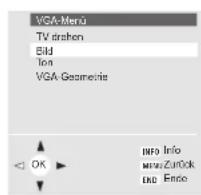
text_image
VGA-Menu TV dragen Bild Ion VGA Geometrie OK INFO Info Mini-Zurück END Endobestätigen
Im Menü „Bild“ können Sie den Kontrast, die Helligkeit, Schärfe, das Bildformat, den Farbstandard (nicht bei DVI) usw. wählen und entsprechend den Lichtverhältnissen und Ihrem persönlichen Empfinden anpassen.
Zum Darstellen von Bildern können Sie das Format 4:3 einstellen, da die meisten Kamerabilder mit diesem Format aufgenommen werden.
Für eine optimale Darstellung und höchste Bildschärfe der Standards VGA und SVGA können Sie unter „Bildformat“ „Original“ wählen. In diesem Fall müssen die genauen Formatwerte der Grafikkarte bekannt sein und im Menü „VGA-Geometrie“ eingestellt werden.
Im Menü „Ton“ können Sie die Lautstärke für die Lautsprecher oder für den Kopfhörer einstellen, den Ton bei Zweitonwiedergabe wählen.
VGA-Geometrie-Einstellungen

Wählen Sie im VGA-Menü die Zeile „VGA-Geometrie“

aufrufen
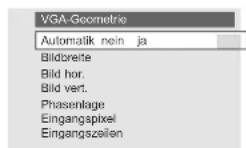
Bei „DVI“ sind die Einstell- möglichkeiten eingeschränkt.

Wählen Sie „Automatik ja“ bei einem Computer mit einem gängigen Grafikformat. Ihr Spheros stellt sich automatisch auf das angebotene Bildformat um.

Spezielle Grafikformate erfordern evtl. weitere Einstellungen:
- Bildbreite einstellen.
- Bild horizontal verschieben, nach rechts oder links.
- Bild vertikal verschieben, nach oben oder unten.
- Phasenlage: bei Testbild mit senkrechten Bildlinien auf beste Darstellung einstellen.
- Bei „Eingangspixel“ stellen Sie die horizontale Auflösung des PC-Bildes ein.
- Bei „Eingangszeilen“ stellen Sie die vertikale Auflösung des PC-Bildes ein.


Einstellungen speichern
Mit Drücken der Taste END auf der Fernbedienung blenden Sie das Menü aus.
Wahlmöglichkeiten für die „COMPONENT IN“-Buchse: Stellen Sie im Menü „Anschlüsse → Anschlüsse: Anschlussplan → Geräteauswahl → „weitere“ → "Gerät an COMPONENT IN-Buchse ja" ein. Nach mehrmaligem Drücken der Taste OK erhalten Sie im Menü
„Anschlüsse“ folgende Auswahlmöglichkeiten:
- Automatik, es wird automatisch erkannt, welches Signal SDTV oder HDTV/Pro scan an der „COMPONENT IN“-Buchse anliegt.
- SDTV für PAL mit 625 Zeilen, 50 Hz interlaced oder NTSC 525 Zeilen, 60 Hz interlaced
• HDTV für hoch auflösende Videosignale
• Pro scan für 625 Zeilen/50 Hz oder 525 Zeilen/60 Hz progressiv.
Anschließend erhalten Sie mit OK das Menü „Anschlüsse: Audio Digital zuordnen“.
Was tun, wenn ...
| Problem | Mögliche Ursache | Abhilfe |
| Verschiedene Menüpunkte sind nicht aufrufbar (grau dargestellt) bzw. die Menüs für die Betriebsarten EPG und Teletext können nicht aufgerufen werden | „Vereinfachte Bedienung“ in der Haupt-information aktiviert. | „Vereinfachte Bedienung“ in der Haupt-information deaktivieren. INFO-Taste drücken, „Wahl des Bedienumfangs“ anwählen und mit OK aufrufen. Die „Vereinfachte Bedienung“ auf „nein“ einstellen. |
| Im Videomenü wird Aufnahme und Timer nicht angezeigt | kein Videorecorder, DVD-Recorder angemeldet und auch kein Digital Recorder Plus eingebaut | Videorecorder anmelden im TV-Menü – Anschlüsse. |
| Im Videomenü kann z.B. „Anschlüsse“ nicht aufgerufen werden (grau dargestellt) | a) Es findet gerade eine Timeraufnahme statt (nicht bei Serien Timer Aufnahme)b) Sie führen gerade eine Aufnahme vom TV-Gerät über die Videobedienleiste aus | a) Warten Sie, bis die Timeraufnahme beendet ist oder Timer löschenb) Aufnahme stoppen. |
| Im TV-Menü kann der Menüpunkt „Programme“ und in der Hauptinformation der Punkt „Programme automatisch suchen“ nicht aufgerufen werden | Die Kindersicherung ist aktiviert. Wenn diese Menüs zugänglich wären, könnten sich Kinder die Programme trotzdem einstellen | Programmbezogene Kindersicherung deaktivieren: Im TV-Menü – Einstellungen – Kindersicherung ausschalten oder PIN eingeben. |
| Die Steuerung des Loewe Videorecorders über die Video-Bedienleiste und der Timer funktionieren nicht oder nicht richtig | a) Im Videorecorder ist die Funktion Digital Link nicht aktiviert oder nicht möglichb) Euro-AV-Kabel nicht angeschlossenc) Videorecorder nicht angemeldet | a) Im Videorecorder Digital Link aktivieren (siehe Bedienungsanleitung des Videorecorders)b) Euro-AV-Kabel anschließenc) Videorecorder anmelden |
| Allgemeine Probleme beim Anschluss externer Geräte über einen AV-Eingang | a) Das Gerät ist im Menü „Anschlüsse“ nicht angemeldet oder anders als im Anschluss-Schema dargestellt angeschlossenb) Die AV-Norm ist falsch eingestelltc) Das AV-Signal ist falsch eingestellt | a) In der „Hauptinformation“ unter „Anschlüsse“ das Anschluss-Schema mit der tatsächlichen Installation vergleichen und gegebenenfalls wie dargestellt anschließenb) Norm richtig einstellenc) AV-Signal richtig einstellenIst bei AV-Norm oder AV-Signal „Automatisch“ eingestellt, kann dies bei nicht normgerechten Signalen zu Fehlkennungen führen. Dann muss Norm und Signal entsprechend den Angaben in der Bedienungsanleitung des externen Gerätes eingestellt werden. |
Was tun, wenn ...
| Problem | Mögliche Ursache | Abhilfe |
| Anschluss eines Decoders funktioniert nicht oder nicht fehlerfrei | a) Das Signal wird nicht decodiert, weil im TV-Menü – Anschlüsse nicht die korrekten Decoder-Programme gewählt sindb) Bei Decoderbetrieb fehlt der Ton, weil im TV-Menü – Anschlüsse der falsche Decoder-Ton zugeordnet ist | a) Folgen Sie erneut den Anweisungen im TV-Menü – Anschlüsse und wählen Sie die entsprechenden Decoder-Programme aus.b) Folgen Sie erneut den Anweisungen im TV-Menü – Anschlüsse und wählen Sie die richtige Tonquelle aus (Decoder, TV oder Autom.), siehe Anleitung des Decoders. |
| Kein Ton über die TV-Lautsprecher | a) Im Ton-Menü ist unter „Ton“ der Punkt „Ton über ...“ nicht auf „TV“ eingestellt | a) Einstellung auf „TV“ ändern. |
| Alle Menüs erscheinen in der falschen Sprache | Menüsprache wurde versehentlich falsch eingestellt | Ihre Menüsprache einstellen:1. Bild im Bild (PIP) abschalten und alle Einblendungen ausschalten (END-Taste)2. TV-Menü aufrufen (MENU-Taste)3. Letzten Menüpunkt anwählen und OK-Taste drücken4. Letzten Menüpunkt auf der letzten Seite anwählen und OK-Taste drücken5. Jetzt die richtige Sprache auswählen und ...6. ... mit OK bestätigen. |
| Digital Link Plus funktioniert nicht | a) Der Videorecorder wurde nicht als Digital Link Plus-Gerät angemeldet oder an die falsche Buchse angeschlossenb) Euro-AV-Kabel ist nicht voll beschaltet (Pin 10 nicht belegt)c) Einige Videorecorder können die Sender nur bei der Erstinbetriebnahme vom TV-Gerät übernehmend) Alle oder einige terrestrische und Kabel-Programme sind auf Programmplätzen über 99 gespeichert. | a) Unter „Anschlüsse“ den Digital Link Plus Videorecorder anmelden und entsprechend der Skizze anschließenb) Euro-AV-Kabel austauschenc) Auslieferzustand des Videorecorders wieder herstellen (siehe Bedienungsanleitung des Recorders)d) Terrestrische und Kabel-Programme so umsortieren, dass sie zwischen 1 und 99 zu liegen kommen. |
| Bei Teletext werden verschiedene Schriftzeichen falsch dargestellt | Im Teletext-Menü ist der falsche Zeichensatz eingestellt | Den richtigen Zeichensatz einstellen: Teletext-Menü – Einstellungen – Zeichensatz – Standard oder den entsprechenden Zeichensatz. |
Technische Daten
Spheros 42 HD/DR+, Display und Signal Box
Artikelnummer 63479
Spheros Tischgerät
Abmessungen (cm) 114,5 x 85,6 x 16,5 (B x H x T)
Masse (kg) 68
Bilddiagonale sichtbar 106 cm
Pixel-Format 1024 x 1024
Kontrastverhältnis 1000:1
Betrachtungswinkel größer 160°
Relative Luftfeuchte 20 ... 80%
keine Kondensation
Luftdruck 800 ... 1114 HPa (0 ...2000 m NN)
Umgebungstemperatur 0° – 40° Celsius
Spheros Signal Box
Chassisbezeichnung S 2550
Stromversorgung
120 V bis 240 V / 50-60Hz
Leistungsaufnahme 315 Watt
Standby < 3 Watt
Full Digital AMD / DNC einstellbar
Tuner VHF/UHF/ Kabel
(Hyperband 8 MHz)
42 MHz bis 860 MHz
Programmplatzspeicher 220
mit DVB-Decoder 1470
TV-Normen PAL-B/G, PAL-D/K,
PAL-I, PAL-L
PAL M/N, PAL 60
Secam B/G, D/K, L
NTSC / NTSCV
Hi-Text (Level 2.5)
Teletext
Ton-Normen
Mono/Stereo/2-Ton
Nicam B/G, L, I
Multikanal (optional)
Dolby Digital/ PCM/
MPEG
Audio-Nennleistung
2 x 20 Watt / 4 Ohm
Audio-Musikleistung
2 x 40 Watt / 4 Ohm
Lautsprecher
2 geschlossene Boxen
Hochtöner
∅ 50 mm Kalotte
Tieftöner
∅ 104 mm
Bei Standgerät: Subwoofer-Verstärker
Audio-Nennleistung
40 Watt / 8 Ohm
Lautsprecher
∅ 200 mm
Cinch Video-Eingang (AVS)
VHS / 8 mm
Cinch Toneingänge
L/R
Kopfhöreranschluss
32 - 200 Ohm
Klinke 6,3mm
Anschlüsse (Signal Box – Rückseite)
IEC-Buchse 75 Ohm
Antenne / Kabel/PIP
EURO-AV 1:
Y/C (S-VHS / Hi 8)
FBAS (VHS / 8 mm)
Video OUT
Y/C (S-VHS / Hi 8)
FBAS (VHS / 8 mm)
Audio IN/OUT
L/R
EURO-AV 2:
Y/C (SVHS / Hi 8
Video IN
FBAS (VHS / 8 mm)
RGB
Video OUT
Y/C (S-VHS / Hi 8)
(nur bei S-VHS Link Plus)
FBAS (VHS / 8 mm)
Audio IN/OUT
L/R
EURO-AV 3:
Video IN
Y/C (S-VHS / Hi 8)
FBAS (VHS/8 mm)
RGB/YUV
Video OUT
FBAS
Audio OUT
L/R
Component IN:
Cinch
Y-Signal
Cr/Pr-Signal
Cinch
Cb/Pb-Signal
2xCinch L / R
AUDIO OUT
2xCinch L/R
AUDIO IN 1
Klinkenbuchse 3,5mm
AUDIO IN 2
2xCinch L/R
AUDIO IN 3
Cinch-Eingangsbuchse IN 1
Digital-Ton
Cinch-Eingangsbuchse IN 2
Digital-Ton
Cinch-Ausgangsbuchse OUT
Digital-Ton
SYSTEM-Buchse, 9-polig
AUDIO
Infrarot-Link
Klinkenbuchse 3,5 mm
RC5/RC6
Klinkenbuchse 2,5 mm
Service-Buchse
8-polig
Anschluss DVI
Digital-Eingang
Eingang-VGA
über Sub D-Buchse
15-polig
Lieferbares Zubehör
Aufrüstsätze
Digital-TV Aufrüstsatz 2 Twin-Sat CI (P) (geeignet für Premiere)
für digitalen und analogen Satellitenempfang mit höchstem Komfort in der Bedienung und modernster Technik, die sich völlig in den Fernseher integrieren.
Online Plus Box
Separate Online Plus Box für die komfortable Nutzung von Internet, E-Mail usw. über das Fernsehgerät.
Sound-System Concertos 2
exklusives 5.1 Digital-Surround-Tonsystem. Der Centerkanal wird über die integrierten Lautsprecher des Spheros wiedergegeben.
Certos
DVD/CD-Spieler mit Radio und Dolby Digital/dts-Decoder in außergewöhnlichem Design.
Dolby Digital (AC3)
zum Dekodieren der Tonsignale vom DVD-Spieler, TV-Gerät oder anderer Audio-Geräte in eine 5.1-Wiedergabe mit aktiven Lautsprechern.
Zum Steuern der häuslichen Lichtanlage, Rollladen usw.
Zubehör
Loewe-Fernbedienung RC1
Diese Fernbedienung bedient nahezu alle Loewe-Geräte heutiger und früherer Geräte-generationen und verfügt außerdem über eine Infrarot-Datenbank zum Bedienen von Geräten anderer Hersteller.
Systemkabel von Signal Box zum Plasma-Display
CA/7 M (7 Meter) oder CA/10 M (10 Meter).
Racks
Spheros Rack 1
Racksystem mit Fächern für die Signal Box, Videorecorder oder DVD-Spieler.
System Cube 1/2
Racksystem mit Motor-Unit zum Drehen des TV-Geräts und Fächern für Videorecorder, DVD-Spieler usw. (in Verbindung mit dem Spheros 42 HD Cube Adapter).
Spheros 42 HD Cube Adapter
Adapter zur Montage des Gerätes auf die Racksysteme System Cube 1/2.
Spheros 42 HD Wallmount
der Flachbildschirm kann mit dem Wandhalter an der Wand befestigt und bis zu 12° geneigt werden.
Spheros 42 HD Motor Table Stand
motorisch drehbarer Tisch-Stand, mit der Fernbedienung steuerbar.
Service Adressen/addresses/adresses/indirizzi/direcciones/adresy
Australia
International Dynamics Australasia Pty Ltd.
129 Palmer Street
AUS - Richmond, Victoria 3121
Tel. 03-94 29 08 22
Fax 03-94 29 08 33
Benelux
Loewe Opta Benelux NV/SA
Uilenbaan 84
B-2160 Antwerpen
Tel. 0902-88 00 2
Tel. 03-270 99 30
Fax 03-271 01 08
Änderungen vorbehalten!
Codelist
Loewe
DVD-Player 0539
DVD-Recorder 0741
STB 1127
VCR 0866
DVD
3DLAB 0539
A-Trend 0714
Acoustic Solutions 0730
AEG 0788 0770
Aiwa 0641 0695
Akai 0790 0788 0690 0716 0713 0705
AKI 0718
Akira 0699
Alba 0717 0699 0713 0723 0695
All-Tel 0790
Amitech 0770
Amstrad 0713
Apex Digital 0672
Audiosonic 0690
AWA 0730
Black Diamond 0713
Blaupunkt 0717
Blue Sky 0699 0695 0713 0672 0651
Boman 0783
Brain Wave 0770
Brandt 0651 0551
Bush 0699 0690 0689 0717 0713 0818
0695 0831 0723
C-Tech 0768
Cambridge Audio 0696
Cambridge Soundworks 0696
CAT 0699
Celestial 0672
Centrex 0672 1004
Centrum 0713
cineULTRA 0699
Classic 0730
Clatronic 0788
Clayton 0713
Coby 0730
Conia 0672
Crown 0770 0651 0690
Cybercom 0831
CyberHome 0714 0816
Cytron 0716 0651 0705
Daewoo 0770 0705 0714
Daewoo International 0699
Dansai 0770 0783
Dantax 0723
DEC 0699 0818
Decca 0770
Denon 0490 0634
Denver 0699 0788
Denzel 0665
Diamond 0651 0768 0723
Digihome 0713
digiRED 0717
Digitrex 0672
DiK 0831
Dinamic 0788
DiViDo 0705
DK digital 0831
DMTECH 0783 0790
Dragon 0831
Dual 0665 0651 0713 0730 0783 0790
0831
E-Boda 0723
Eclipse 0723
Electrohome 0770
Elin 0770
Elta 0690 0770 0788 0790
Emerson 0591 0705
Enzer 0665
Ferguson 0651
Finlux 0741 0770 0783
Firstline 0651
Funai 0695
GE 0717
Global Solutions 0768
Global Sphere 0768
Go Video 0783
GoldStar 0591 0741
Goodmans 0651 1004 0790 0690 0783
0723 0818
Graetz 0665
Grandin 0716
Grundig 0539 0695 0651 0775 0705 0790
0713 0670 0723
Grunkel 0770
H&B 0818 0713
Haaz 0768
Hanseatic 0741
HCM 0788
HDT 0705
HE 0730
Henß 0713
Hitachi 0664 0665 0573
Hiteker 0672
Home Electronics 0730
Hyundai 0783
Ingelen 0788
ISP 0695
Jeken 0699
JMB 0695
JVC 0623 0539 0503 1901 1940
Karcher 0783
Kendo 0699
Kenwood 0534 0490 0737
Kiiro 0718 0770
Kingavon 0818
Kiss 0665
Koda 0818
Koss 0651
Lawson 0705 0716 0768
Lecson 0696
Lenco 0699 0651 0770 0818
Lenoxx 0690
Lexia 0699
LG 0591 0741 1906
Lifetec 0651
Limit 0716 0768
Loewe 0539 1922
LogicLab 0768
Logix 0705 0783
Lumatron 0705
Luxman 0573
Luxor 1004
Magnavox 0503 0818
Magnex 0723
Manhattan 0705
Marantz 0539
Mark 0713
Matsui 0651 0695
MBO 0690 0730
MDS 0699
Medion 0651 0783 0716 0831
Memorex 0831
Metz 0571 0713
MiCO 0723
| Microboss 0718 | ||||
| Micromaxx 0695 | ||||
| Micromedia 0503 0539 | ||||
| Micromega 0539 | ||||
| Microsoft 0522 | ||||
| Microstar 0831 | ||||
| Minax 0713 | ||||
| Minoka 0770 | ||||
| Mitsubishi 0713 | ||||
| Mizuda 0818 | ||||
| Monyka 0665 | ||||
| Mustek 0730 | ||||
| Mx Onda 0651 0723 | ||||
| NAD 0741 | ||||
| Naiko 0770 | ||||
| Neufunk 0665 | ||||
| Nordmende 0831 | ||||
| Omni 0690 0699 | ||||
| Onkyo | 0627 | 0503 | ||
| Optimus | 0571 | |||
| Orava | 0818 | |||
| Orion | 0695 | |||
| Oritron | 0651 | |||
| P&B | 0818 | |||
| Pacific | 0768 | 0790 | 0713 | 0831 |
| Palladium | 0695 | |||
| Palsonic | 0689 | 0672 | ||
| Panasonic | 0490 | 1908 | ||
| Panda | 0783 | |||
| Philips | 0539 | 0646 | 0503 | 1914 |
| Phonotrend | 0699 | |||
| Pioneer | 0571 | 0631 | 1900 | 1902 |
| Pointer | 0770 | |||
| Powerpoint | 0718 | |||
| Proline | 0651 | 0672 | 0790 | 1004 |
| Proscan | 0522 | |||
| Prosonic 0699 | ||||
| Provision | 0699 | |||
| Radionette | 0741 | |||
| Raite | 0665 | |||
| Rank Arena | 0718 | |||
| RCA | 0522 | 0651 | ||
| REC 0689 0490 | ||||
| Red Star | 0770 | 0788 | ||
| Reoc | 0768 | |||
| Revoy | 0699 | |||
| Roadstar | 0699 | 0690 | 0689 | 0713 |
| Rotel | 0623 | ||||
| Rowa | 1004 | ||||
| Saba | 0651 | ||||
| Sabaki | 0768 | ||||
| Salora 0741 | |||||
| Samsung | 0573 | 0490 | |||
| Sansui | 0695 | 0716 | 0768 | 0723 | 0770 |
| Sanyo | 0670 | 0695 | 0790 | ||
| Scan 0705 | |||||
| ScanMagic | 0730 | ||||
| Schaub Lorenz | 0788 | 0770 | |||
| Schneider | 0651 | 0783 | 0705 | 0790 | 0788 |
| Scientific Labs | 0768 | ||||
| Scott | 0718 | 0651 | 0672 | ||
| SEG | 0665 | 0713 | 0768 | ||
| Shanghai | 0672 | ||||
| Sharp | 0630 | 0695 | |||
| Sherwood | 0717 | 0741 | 0633 | ||
| Shinco | 0717 | ||||
| Silva | 0788 | ||||
| SilvaSchneider | 0831 | ||||
| Singer | 0690 | 0716 | 0723 | ||
| Skymaster | 0730 | 0768 | |||
| Slim Art | 0770 | ||||
| SM Electronic | 0730 | 0768 | 0690 | ||
| Smart | 0718 | 0705 | 0713 | ||
| Sonashi | 0716 | ||||
| Sony | 0533 | 0573 | 1903 | 1904 | |
| Soundmaster | 0768 | ||||
| Soundmax | 0768 | ||||
| Soundwave | 0783 | ||||
| Standard | 0651 | 0768 | |||
| Starmedia | 0818 | ||||
| Sunwood | 0788 | ||||
| Supervision | 0730 | 0768 | |||
| SVA | 0672 | ||||
| Synn | 0768 | ||||
| Tandberg | 0713 | ||||
| Tatung | 0770 | ||||
| Teac | 0717 | 0741 | 0571 | 0768 | 0591 |
| Technics | 0490 | 1908 | |||
| Technika | 0770 | ||||
| Techwood | 0713 | ||||
| Tensai | 0690 | 0651 | |||
| Tevion | 0651 | 0768 | |||
| Theta Digital | 0571 | ||||
| Thomson 0551 | 0522 | ||||
| Tokai | 0665 | 0788 | |
| Tokiwa | 0705 | 0716 | |
| Toshiba 0503 | |||
| Umax 0690 | |||
| United | 0788 | 0730 | 0790 |
| Universum | 0741 | 0713 | 0591 |
| Venturer 0790 | |||
| Vieta | 0705 | ||
| Voxson | 0730 | 0831 | |
| Walkvision | 0717 | ||
| Welkin | 0831 | ||
| Wesder 0699 | |||
| Wharfedale | 0696 | 0723 | |
| Windy Sam 0573 | |||
| XBox | 0522 | ||
| XLogic | 0770 | 0768 | |
| XMS | 0788 | 0689 | |
| Yamada 1004 | |||
| Yamaha | 0490 | 0539 | 0646 |
| Yamakawa | 0665 | 0710 | 0765 |
| Yelo | 0718 | ||
| Yukai | 0730 | ||
| Zenith | 0503 | 0591 | 0741 |
VCR
| Adyson 0072 | ||||||
| Aiwa | 0307 | 0000 | 0209 | 0348 | 0352 | 0037 |
| 0041 | ||||||
| Akai | 0106 | 0315 | 0041 | 0352 | 0240 | |
| Akashi 0072 | ||||||
| Akiba 0072 | ||||||
| Akura 0072 | 0041 | |||||
| Alba | 0278 | 0072 | 0209 | 0352 | 0000 | 0315 |
| 0348 | 0081 | |||||
Allorgan 0240
| Allstar 0081 | |||||
| Amstrad 0000 | 0278 | 0072 | |||
| Anitech 0072 | |||||
| Ansonic 0000 | |||||
| Aristona 0081 | |||||
| ASA 0037 | 0081 | ||||
| Asuka | 0072 | 0037 | 0081 | 0000 | 0038 |
Audiosonic 0278
| AVP | 0352 | 0000 | |||
| AWA | 0037 | 0278 | 0642 | 0043 | |
| Baird | 0106 | 0278 | 0104 | 0041 | 0000 |
| Basic Line | 0278 | 0209 | 0072 | ||
| Bestar | 0278 | ||||
| Black Diamond | 0642 | 0278 | |||
| Black Panther | 0278 | ||||
| Blaupunkt | 1562 | 0226 | 0081 |
Blue Sky 0037 0209 0348 0072 0352 0278
| 0000 | |||||
| Bondstec | 0072 | ||||
| Brandt | 0041 | 0320 | |||
| Brandt Electronique | 0041 | ||||
| Brinkmann | 0209 | 0348 | |||
| Bush | 0072 | 0278 | 0315 | 0209 | 0352 |
| 0348 | 0081 |
| Carena | 0209 | 0081 |
| Carrefour | 0045 | |
| Casio | 0000 | |
| Cathay | 0278 | |
| CGE 0041 0000 | ||
| Cimline | 0072 | 0209 |
| Clatronic | 0072 | 0000 |
| Combitech | 0352 | |
| Condor | 0278 | |
| Crown | 0278 | 0072 |
| Cyrus | 0081 | |
| Daewoo 0278 0642 0209 0348 0352 0045 | ||
| Dansai | 0072 | 0278 | ||||
| Daytron 0278 | ||||||
| de Graaf | 0042 | 0081 | 0104 | 0048 | ||
| Decca | 0000 | 0041 | 0081 | 0067 | 0348 | 0209 |
| Deitron 0278 | ||||||
| Denko | 0072 | |||||
| Diamant 0037 | ||||||
| Domland | 0209 | |||||
| Dual | 0041 | 0081 | 0278 | 0000 | ||
| Dumont | 0000 | 0081 | 0104 | |||
| Elbe | 0278 | 0038 | ||||
| Elcatech | 0072 | |||||
| Elin | 0240 | |||||
| Elsay | 0072 | |||||
| Elta | 0072 | 0278 | ||||
| Emerson | 0072 | 0045 | 0000 | |||
| ESC | 0278 | 0240 | ||||
| Etzuko | 0072 | |||||
| Fast | 0897 | |||||
| Ferguson | 0041 | 0320 | 0000 | 0278 | ||
| Fidelity | 0000 | 0072 | 0240 | |||
| Finlandia | 0104 | 0081 | 0042 | 0000 | 0048 | 0384 |
| Finlux | 0000 | 0081 | 0104 | 0042 | ||
| Firstline | 0072 | 0209 | 0348 | 0043 | 0037 | 0045 |
| 0042 | 0278 | |||||
| Fisher | 0047 | 0104 | 0038 | |||
| Flint | 0209 | |||||
| Frontech 0072 | ||||||
| Fujitsu | 0000 | |||||
| Funai | 0000 | |||||
| Galaxi | 0000 | |||||
| Galaxis 0278 | ||||||
| GE | 0320 | |||||
| GEC | 0081 | |||||
| General Technic | 0348 | |||||
| Genexxa | 0104 | |||||
| Goldhand | 0072 | |||||
| GoldStar | 0037 | 0000 | ||||
| Goodmans | 0000 | 0072 | 0240 | 0278 | 0037 | |
| 0081 | 0348 | 0209 | 0352 | 0642 | ||
| Graetz | 0041 | 0104 | 0240 | |||
| Granada | 0104 | 0048 | 0081 | 0240 | 0037 | 0226 |
| 0042 | 0000 | |||||
| Grandin | 0072 | 0037 | 0000 | 0278 | 0209 | |
| Grundig | 0081 | 0347 | 0226 | 0320 | 0348 | 0072 |
| Haaz | 0348 | 0209 | ||||
| Hanimex | 0352 | |||||
| Hanseatic | 0037 | 0209 | 0278 | 0081 | 0038 |
| Harwood | 0072 | ||||
| HCM | 0072 | ||||
| Hinari | 0072 | 0209 | 0352 | 0041 | 0278 |
| Hisawa | 0209 | ||||
| Hischito | 0045 | ||||
| Hitachi | 0042 | 0041 | 0000 | 0240 | 0081 |
| 0384 | |||||
| Hornyphone | 0081 | ||||
| Hypson | 0072 | 0209 | 0278 | ||
| Imperial | 0000 | ||||
| Ingersoll | 0209 | ||||
| Inno Hit | 0240 | 0278 | |||
| Interbuy | 0037 | ||||
| Interfunk | 0081 | ||||
| Internal | 0278 | ||||
| International | 0278 | ||||
| Intervision | 0000 | 0278 | 0037 | 0209 | 0348 |
| Irradio | 0072 | 0037 | |||
| ITT | 0106 | 0041 | 0384 | 0104 | 0240 |
| ITT Nokia | 0048 | ||||
| ITV | 0278 | ||||
| JMB | 0209 | ||||
| Joyce | 0000 | ||||
| JVC | 0041 | 0067 | |||
| Kaisui | 0072 | ||||
| Kambrook | 0037 | ||||
| Karcher 0278 | |||||
| Kendo | 0106 | 0209 | 0315 | 0348 | 0072 |
| Kenwood | 0041 | ||||
| KIC | 0000 | ||||
| Kimari 0047 | |||||
| Kneissel | 0352 | 0209 | 0348 | ||
| Kolster | 0209 | ||||
| Korpel | 0072 | ||||
| Kuba | 0047 | ||||
| Kuba Electronic | 0047 | ||||
| Kuwa | 0226 | ||||
| Kyoto | 0072 | ||||
| Lenco 0278 | |||||
| Leyco | 0072 | ||||
| LG | 0037 | 0000 | |||
| Lifetec | 0209 | ||||
| Loewe | 0081 | 1562 | 0226 | 0866 | 0037 |
| Logik | 0240 | 0072 | 0106 | ||
| Lumatron | 0278 | ||||
| Luxor | 0106 | 0043 | 0072 | 0104 | 0047 |
Magnavox 0081
Manesth 0072 0045 0081 0209
Marantz 0081 0038 0209
Mark 0278
Matsui 0209 0348 0037 0240 0352 0000
Mediator 0081
Medion 0209 0348 0352
Melectronic 0000 0037 0038
Memorex 0104 0000 0037 0048 0047
Memphis 0072
Metz 1562 0347 0081 0226 0037
Micormay 0348
Micromaxx 0209
Migros 0000
Mitsubishi 0043 0067 0081
Multitec 0037
Multitech 0000 0072 0104
Murphy 0000
Myryad 0081
NAD
National 1562 0226
NEC 0041 0038 0067 0104 0037
Neckermann 0041 0081
Nesco 0072 0000 0352
Neufunk 0209
Nikkai 0072 0278
Nokia 0104 0106 0315 0041 0278 0240
0048 0042 0081
Nordmende 0041 0384 0320 0067
NU-TEC 0209 0348
Oceanic 0000 0048 0106 0081 0104 0041
Okano 0315 0209 0348 0072 0278
Orbit 0072
Orion 0209 0352 0348
Orson 0000
Osaki 0000 0037 0072
Osume 0072
Otake 0209
Otto Versand 0081
Palladium 0072 0315 0037 0041 0209
0240 0348 0432
Palsonic 0072 0000
Panasonic 1562 0226
Pathe Cinema 0043
Pathe Marconi 0041
Perdio 0000 0209
Philco 0038 0072
Philips 0081 0384
Phoenix 0278
Phonola 0081
Pioneer 0067 0081 0042
Portland 0278
Prinz 0000
Profitronic 0081 0240
Proline 0000 0320
ProSCO 0278
Prosonic 0209 0278 0000
Protech 0081
Provision 0278
Pye 0081
Quasar 0278
Quelle 0081
Radialva 0037 0072 0081 0048
Radiola 0081
Rank 0041
Reoc 0209 0348 0278
Rex 0041 0384
RFT 0072
Roadstar 0240 0072 0037 0278
Royal 0072
Saba 0041 0320 0384 0278
Saisho 0209 0348
Salora 0043 0106 0104
Samsung 0240 0432
Sansui 0041 0067 0106 0072 0348
Sanyo 0104 0047 0048 0067
Saville 0352 0278 0240
SBR 0081
Scan Sonic 0240
Schaub Lorenz 0041 0104 0000 0106 0315
Schneider0072 0000 0037 0081 0278 0240
0042 0897
Seaway 0278
SEG 0072 0240 0278 0642 0081
SEI 0081
Sei-Sinudyne 0081
Seleco 0041 0384 0037
Sentra 0072
Setron 0072
Sharp 0048 0037 0569
Shintom 0072 0104
Shivaki 0037
Siemens 0037 0104 0081 0320 0347
Siera 0081
Silva 0037
Silver 0278
Singer 0045
Sinudyne 0081 0209
Smaragd 0348
Sonitron 0047
Sonneclair 0072
Sonoko 0278
Sonolor 0048
Sontec 0037 0278
Sony 0032 0106
Soundwave 0037 0209 0348
Ssangyong 0072
Standard 0278
Starlite 0037 0104
Stern 0278
Sunkai 0209 0348 0278
Sunstar 0000
Suntronic 0000
Sunwood 0072
Supra 0037 0240
Symphonic 0000 0072
T+A 0226
Taisho 0209
Tandberg 0278
Tashiko 0000 0048 0240 0081 0037
Tatung 0000 0041 0081 0048 0043 0209
0348 0352
Teac 0072 0041 0000 0278 0642 0037
0081 0307
TEC 0278 0072
Tech Line 0072
TechniSat 0348 0209
Teleavia 0041
Telefunken 0041 0320 0384 0278
Teletech 0072 0278 0000
Tenosal 0072
Tensai 0000 0037 0072
Tevion 0348 0209
Thomson 0320 0041 0067 0384 0278
Thorn 0041 0104 0037
Thorn-Ferguson 0320
Tokai 0072 0037 0041 0104
Tokiwa 0072
Topline 0348
Toshiba 0045 0041 0384 0043 0081
Towada 0072
Tredex 0278
Uher 0037 0240
Ultravox 0278
Unitech 0240
United Quick Star 0278
Universum 0000 0081 0240 0037 0106
0348 0209 0104
Victor 0067
Watson 0081 0352 0278 0642
Weltblick 0037
Yamaha 0041
Yamishi 0072 0278
Yokan 0072
Yoko 0037 0072 0240
ZX 0209
SAT (STB)
| @sat | 1300 |
| ABsat | 0668 | 0123 | 1323 | 0710 |
| ADB | 0642 |
| Adcom | 0200 |
| AGS | 0668 0710 |
| Akai | 0200 |
| Akena | 0668 |
| Alba | 0455 0713 |
| Allsat | 0200 | 1017 | 1043 |
| Alltech | 0713 |
| Alpha | 0668 0200 |
| Altai | 0396 |
| Amitronica | 0713 |
| Ampere | 0396 0132 |
| Amstrad | 0847 | 0713 | 0742 | 0396 | 0132 | 0882 |
| 0885 | 0863 | 0501 | 0795 | 1113 |
| Anglo | 0713 |
| Ankaro | 0713 |
| AntSat | 1017 | 1083 |
Apollo 0455
| Arcon | 1205 | 1043 | 0834 | 0132 | 1075 |
| Armstrong | 0200 |
| Asat | 0200 |
| ASLF | 0713 |
AssCom 0853
| Astacom | 0668 0710 |
Aston 1129
| Astra | 0607 | 0713 |
| Astro | 0133 | 0173 | 0501 | 0658 | 0607 | 1113 |
1099 1100 0200
Athena 0668
Atlanta 0871
Aurora 0879
0863 0642 0497 0879 1176
Avalon 0396
Axiel 0668 0710
Axis 1111 0834
Beko 0455
Bentley Walker 1017
Blaupunkt 0173
Blue Sky 0713 0885
Boca 0132 0713
Boston 0132 0710 0668
Broco 0713
BskyB 0847 1175
BT 0668 0710
Bubu Sat 0713
Cambridge 0501
Canal Satellite 0853
Canal+ 0853
Cherokee 0123 0710 1323
Chess 0157 0605 0713 1085
CityCom 1176 0115 0607 0299
Clemens Kamphus 0834 0396
Cobra 0396
Colombia 0668 0132
Columbia 0132
Columbus 0668
Comag 0132
Condor 0607
Connexions 0396
Conrad 0607 0573 0115 0501
Conrad Electronic 0607 0713
Cryptovision 0455 0795
Cyrus 0200
D-box 1127 1114 0723
Daeryung 0396
Daewoo 1296 0713
Delfa 0863
Deltasat 1075
DGTEC 1242
Digatron 1294
Digenius 0299
Digiality 0607
Digipro 1105
DigiQuest 0863
Discoverer 0605 0157
Discovery 0668 0710
Diseqc 0710
Distratel 0084 0885 1205
Distrisat 0200
DMT 1075
DNT 0200 0396
DREAM multimedia.TV 1237
DStv 0642 0879
Echostar 0610 1169 0871 0167 0853 1086
1200 0454 0396 0713 0668 0511 0453
Einhell 0132 0713 0501
Elap 0713 1129 0668 0710
Elsat 0713
Elta 0200
Emme Esse 0871
Engel 1017 0713
EP Sat 0455
Eurieult 0084 0885 0882
Eurocrypt 0455
Europa 0863 0607 0501 0200
Europhon 0299 0607
Eurosky 0607 0132 0299 0115 0114 0501
Eurostar 0607 0115
Fenner 0668 0157 0605 0713
Ferguson 0455
Fidelity 0501
Finlandia 0455
Finlux 0573 0455
Flair Mate 0713
Force 1101
Fortec Star 1017 1083
Foxtel 0879 0720 0455 0497 0795 1176
Fracarro 0871 0668
Freecom 0501 0173
Freesat 0882
FTEmaximal 0713 0863
Fuba 0396 0173 0573 0115 0299
Fugionkyo 1105
Galaxis 1111 1101 0834 0863 1176 0853
0115 0879
Garnet 1075
GF 0834 1043
GF Star 1043
GOD Digital 0200
Goldbox 0853
Goldvision 1017
Gooding 0571
Goodmans 1284 0455
Gradiente 0887
Granada 0455
Grandin 0084
Grundig 0173 0847 1150 1291 1435 0571 0750 0879 0885 0853 0501 1297 1330
Hanseatic 0605 1099 1100
Hänsel & Gretel 0132 0607
Hauppauge 1294
HDT 1011
Heliocom 0607
Helium 0607
Hirschmann 0396 0882 1113 1111 0173 0573 1085 0299 0501 0710 0607 0668
Hitachi 0455
HNE 0742 0132
Houston 0668 0396
Humax 1176 0863
Huth 0132 0607 1017 1075
Hyundai 1011 1159 1075
ID Digital 1176 0863
lmex 0084
Ingelen 0396 0882
International 0132
Interstar 1105 1017
Intervision 0628 0607
Invideo 0871
IRTE 0609
Italtel 0871
ITT Nokia 0573 0455 0723
JOK 0710
JVC 0571
K-SAT 0713
Kamm 0713
Kaon 1300
KaTelco 1111
Kathrein 0658 0249 1057 0173 1221 0200
0713 0668 0742 0123 0115 1323 0710
Kathrein Eurostar 0115
Kiton 0114
Klap 0668 0710
Konig 0607
Koscom 0834 1043
Kreiling 0658 0249 0114
Kreiselmeyer 0173
Kyostar 0132
L&S Electronic 1043
Labgear 1296
LaSAT 0607 0115 0132 0157 0299
Lenco 0713 0115 0607
Lenson 0501
Lexus 0200
LG 1075
Lifesat 0605 0299 1043 0713
Logix 1017 1075
Lorenzen 0299 1294 0607 0742 0132
Luxor 0573 0501
M&B1 0605
Manata 0710 0668 0713
Manhattan1083 0455 0710 0668 0834 1017
Marantz 0200
Maspro 0750 0713 0173 0571
Matsui 0571 0710 0173
Max 0607
MB 0605
Mediabox 0853
Mediacom 1206
MediaSat 0501 0853
Medion 0713 0299 1043
Medison 0713
Mega 0200
Metronic 0713 1215 0084 0885 1205
Metz 0173
Micro 0607 0501 0713
Sollten Sie Ihre Geheimnummer für die Kindersicherung vergessen haben, dann verwenden Sie diese Schlüsselnummer 3001 zum Ändern oder Aufheben.
41