
Spheros R 26 - Fernseher LOEWE - Kostenlose Bedienungsanleitung
Finden Sie kostenlos die Bedienungsanleitung des Geräts Spheros R 26 LOEWE als PDF.


Benutzerfragen zu Spheros R 26 LOEWE
0 Frage zu diesem Gerät. Beantworten Sie die, die Sie kennen, oder stellen Sie Ihre eigene.
Eine neue Frage zu diesem Gerät stellen
Laden Sie die Anleitung für Ihr Fernseher kostenlos im PDF-Format! Finden Sie Ihr Handbuch Spheros R 26 - LOEWE und nehmen Sie Ihr elektronisches Gerät wieder in die Hand. Auf dieser Seite sind alle Dokumente veröffentlicht, die für die Verwendung Ihres Geräts notwendig sind. Spheros R 26 von der Marke LOEWE.
BEDIENUNGSANLEITUNG Spheros R 26 LOEWE
Fernbedienung – TV-Funktionen 3
Bedienteil Spheros R 26 und R 32 4
Bedienteil Spheros R 37 5
Anschlüsse Geräterückseite Spheros R 26 6
Anschlüsse Geräterückseite Spheros R 32 und R 37 7
Herzlich willkommen 8
Ausstattung der Geräte 8
Lieferumfang 8
Transportieren 8
Aufstellmöglichkeiten 8
Hinweis zum LCD-Bildschirm 9
Reinigen 9
Entsorgung 9
Zu Ihrer Sicherheit 10
Erste Inbetriebnahme 11
Fernbedienung 11
Anschließen 11
Handhabung des Gewebeschlauches 12
Common-Interface-Modul einsetzen 12
Einschalten 12
Automatische Programmierung 13
DVB-T-Antenne ausrichten 14
Alltägliche Handhabung 14
Ein-/Ausschalten 14
Sender wechseln 15
Generelles zur Menübedienung 16
Zum Info-System ... 17
Zum Stichwortverzeichnis ... 18
Ton einstellen 19
Bild einstellen 19
Am Gerät bedienen 19
Betriebsarten – TV 20
Funktion der Farbtasten im TV-Betrieb 20
Statusanzeige einblenden 20
Stichwortverzeichnis aufrufen 20
Weitere Funktionen aufrufen 21
Timer-Übersicht aufrufen 21
Bildformat wählen 21
Bild vertikal verschieben 21
TV-Menü 21
DVB-Untertitel 22
CI Modul entnehmen 23
Neues CI-Modul einstecken 23
Neue DVB-Software installieren 23
Image+ Menü 24
Image+ Demo-Modus 24
Betriebsarten – PIP 25
PIP-Bild als Standbild 25
Sender des PIP-Bildes wählen 25
Sender des TV-Bildes (Hauptbild) wählen 25
Sender anspielen im PIP-Bild 25
PIP-Bild/TV-Bild tauschen 25
Funktionen im PIP-Menü 26
PIP-Typ einstellen 26
Position des PIP-Bildes 26
Betriebsarten – EPG 27
EPG nutzen 27
EPG-Menü 28
Anbieter-und Senderauswahl 28
Datenerfassung 28
Betriebsarten – Teletext 29
Seitenwahl mit den Farbtasten 29
Darstellungen der Teletext-Seiten 29
Timer-Aufnahmen programmieren 30
Teletext-Menü 30
Digitaler Teletext-Betrieb (nur GB) 30
Betriebsarten – Radio
Radio-Menü 31
EPG – Programmzeitung 31
Betrieb zusätzlicher Geräte
Geräte anmelden und anschließen 32
Video-Wiedergabe 33
Timer-Aufnahme mit Video- oder DVD-Recorder 33
Zuordnung digitaler Ton Ein- und Ausgänge 34
Loewe DVD Preceiver Auro 2216 PS und Lautsprechersystem
Tremo anschließen 35
Andere Audio-Verstärker oder Aktivlautsprecher anschließen 36
HDMI (DVI)-Anschluss 37
VGA/XGA-Anschluss 37
Component Video Anschluss 38
Andere Loewe Geräte mit der Fernbedienung RC3 bedienen 39
Fernbedienung für die Bedienung von Geräten anderer
Hersteller einstellen 39
TV-Gerät drehen bei Spheros R 32/37 41
Was tun, wenn ...
Technische Daten
Allgemeine Daten 44
Elektrische Daten 45
Zubehör
Service-Adressen 47
Codeliste RC3 / Elenco codici RC3

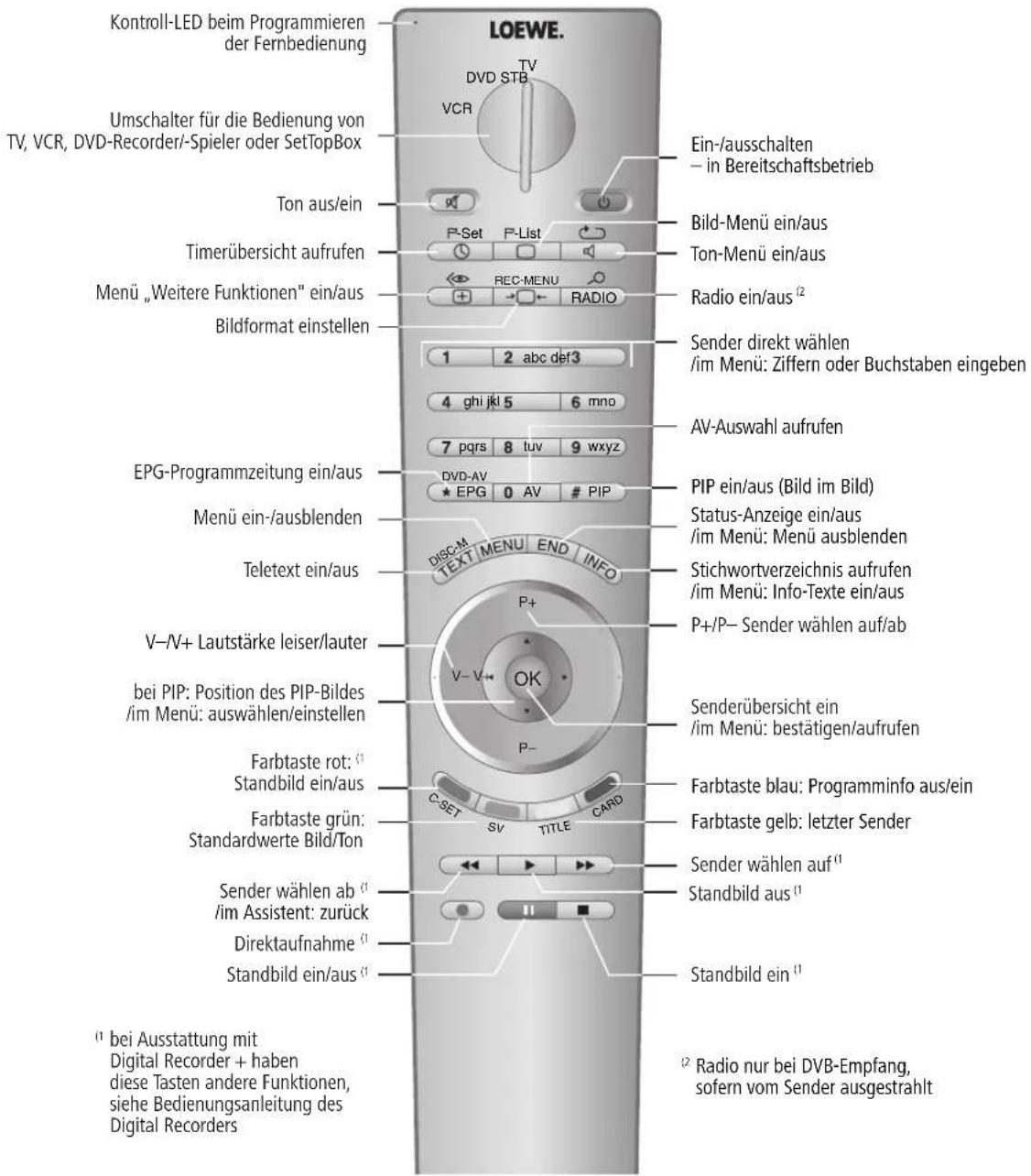
Fernbedienung – TV-Funktionen
text_image
Kontroll-LED beim Programmieren der Fernbedienung LOEWE. TV DVD STB VCR Ein-/ausschalten – in Bereitschaftsbetrieb Umschalter für die Bedienung von TV, VCR, DVD-Recorder/-Spieler oder SetTopBox Ton aus/ein P-Set P-List Tinerübersicht aufrufen REC-MENU RADIO Radio ein/aus (2) Menü „Weitere Funktionen“ ein/aus Bildformat einstellen 1 2 abc def3 4 ghi jkl 5 6 mno 7 pqrs 8 tuv 9 wxyz DVD-AV ★ EPG 0 AV # PIP EPG-Programmzeitung ein/aus PIP ein/aus (Bild im Bild) Status-Anzeige ein/aus /im Menü: Menü ausblenden Stichwortverzeichnis aufrufen /im Menü: Info-Texte ein/aus P+/P– Sender wählen auf/ab TEletext ein/aus DISCAM TEXT MENU END INFO P+ V–V+ Lautstärke leiser/lauter OK Senderübersicht ein /im Menü: bestätigen/aufrufen bei PIP: Position des PIP-Bildes /im Menü: auswählen/einstellen Farbtaste rot: (1) Standbild ein/aus Farbtaste blau: Programminfo aus/ein Farbtaste gelb: letzter Sender Farbtaste grün: Standardwerte Bild/Ton C-SET SV TITLE CARD Sender wählen auf (1) Sender wählen ab (1) /im Assistent: zurück Sendert aufnahme (1) Standbild ein/aus (1) (1) bei Ausstattung mit Digital Recorder + haben diese Tasten andere Funktionen, siehe Bedienungsanleitung des Digital Recorders (2) Radio nur bei DVB-Empfang, sofern vom Sender ausgestrahltBedienteil Spheros R 26 und R 32
text_image
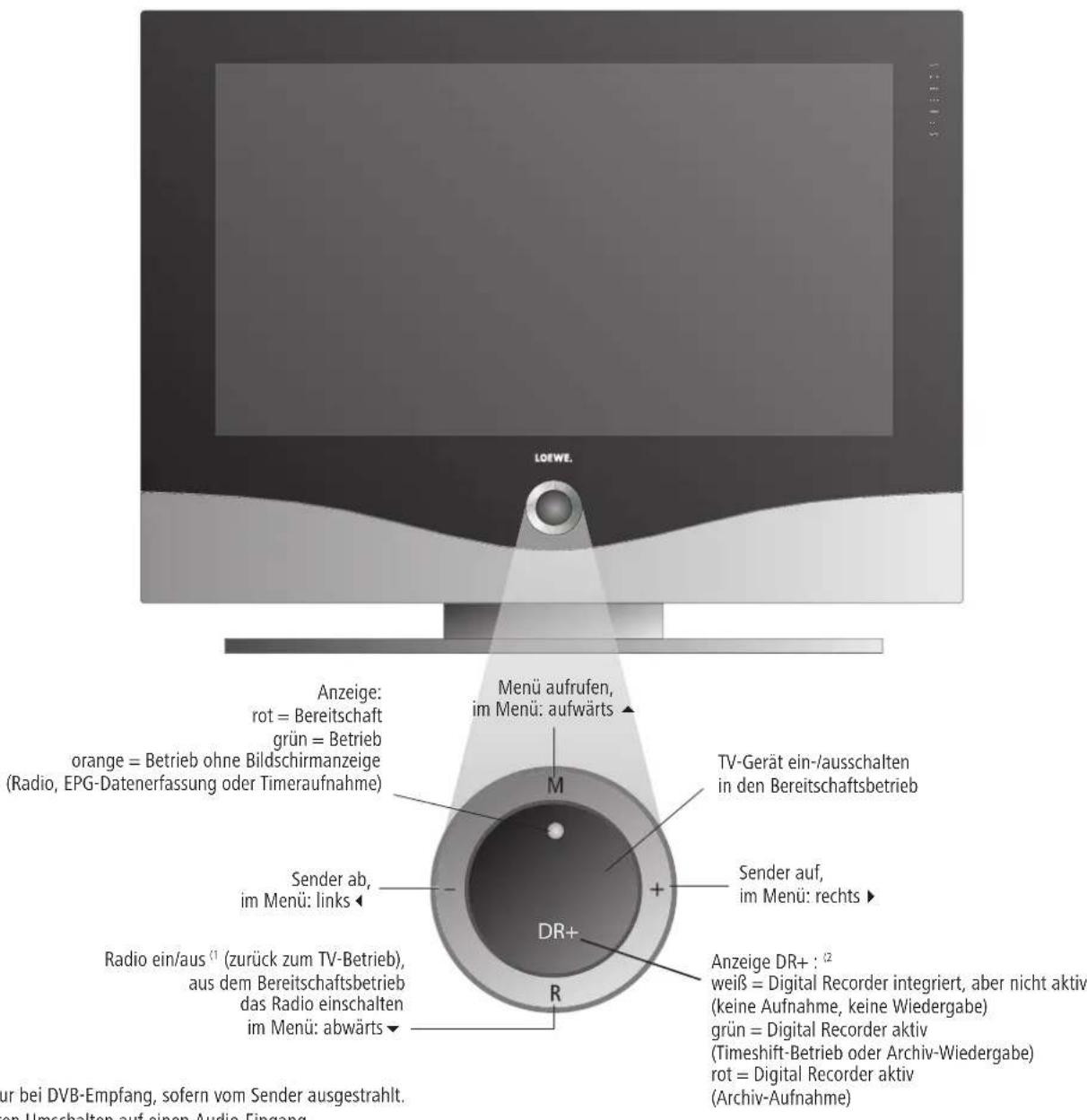
LOEWE. Anzeige: rot = Bereitschaft grün = Betrieb orange = Betrieb ohne Bildschirmanzeige (Radio, EPG-Datenerfassung oder Timeraufnahme) Menü aufrufen, im Menü: aufwärts M TV-Gerät ein-/ausschalten in den Bereitschaftsbetrieb Sender ab, im Menü: links + Sender auf, im Menü: rechts ▶ DR+ R Anzeige DR+ : 12 weiß = Digital Recorder integriert, aber nicht aktiv (keine Aufnahme, keine Wiedergabe) grün = Digital Recorder aktiv (Timeshift-Betrieb oder Archiv-Wiedergabe) rot = Digital Recorder aktiv (Archiv-Aufnahme) ur bei DVB-Empfang, sofern vom Sender ausgestrahlt. on Umschalten auf einen Audio-Fingang^11 Radio nur bei DVB-Empfang, sofern vom Sender ausgestrahlt. Ansonsten Umschalten auf einen Audio-Eingang.
^12 nur bei Geräten mit Digital Recorder.
Bedienteil Spheros R 37
text_image
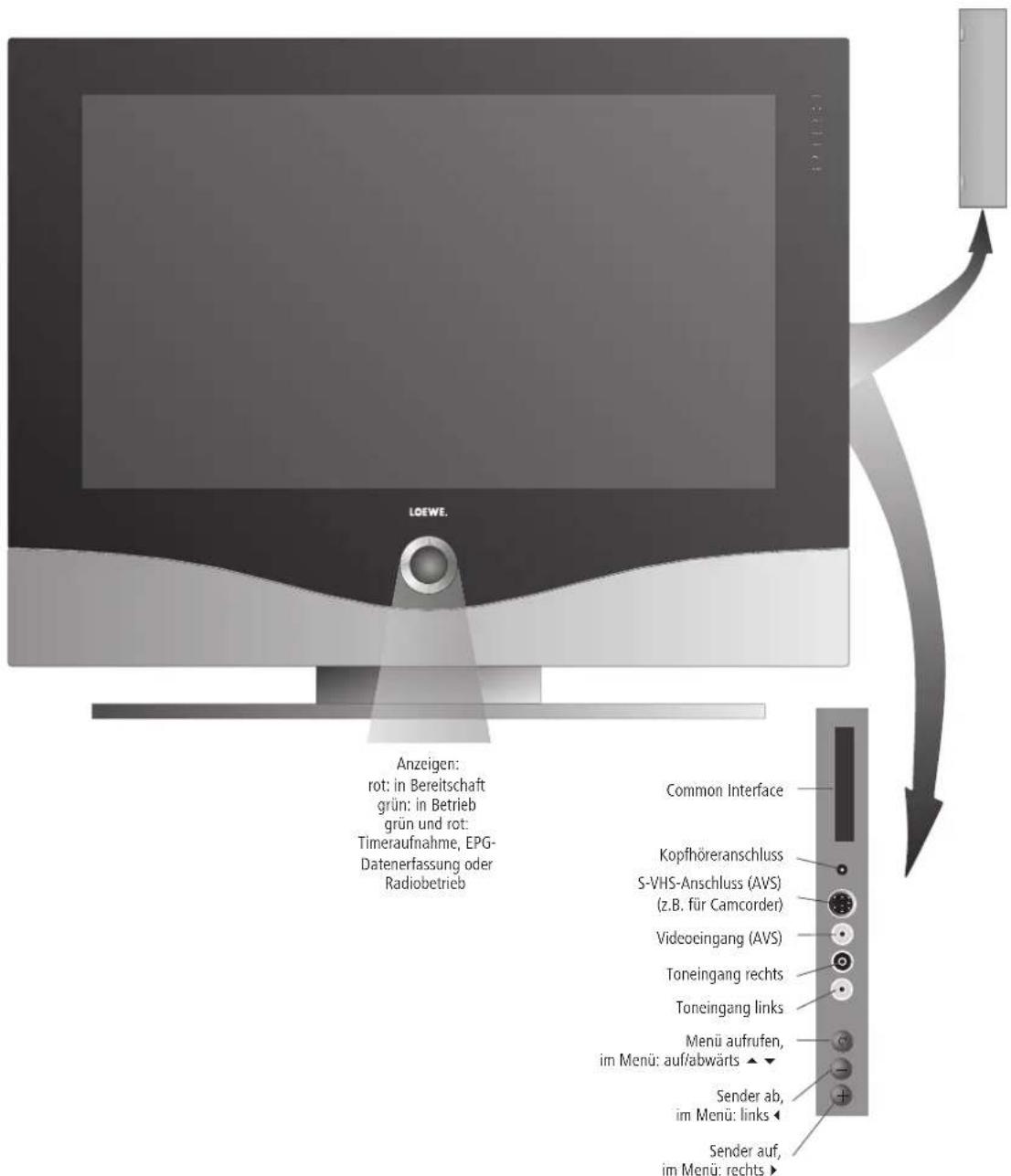
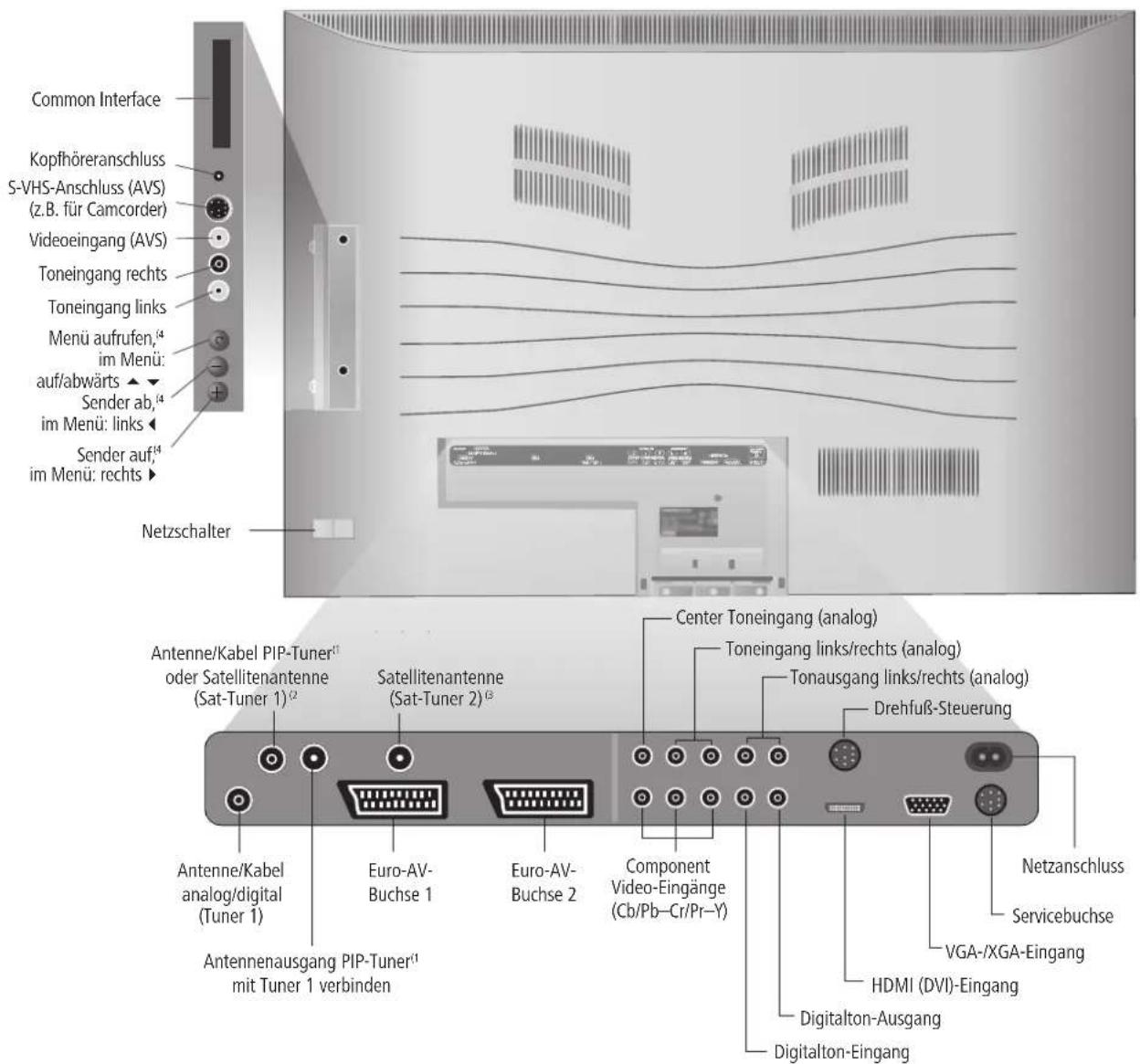
LOEWE. Anzeigen: rot: in Bereitschaft grün: in Betrieb grün und rot: Timeraufnahme, EPG- Datenerfassung oder Radiobetrieb Common Interface Kopfhöreranschluss S-VHS-Anschluss (AVS) (z.B. für Camcorder) Videoeingang (AVS) Toneingang rechts Toneingang links Menü aufrufen, im Menü: auf/abwärts ▲▼ Sender ab, im Menü: links ▼ Sender auf, im Menü: rechts ▶Anschlüsse Geräterückseite Spheros R 26
text_image
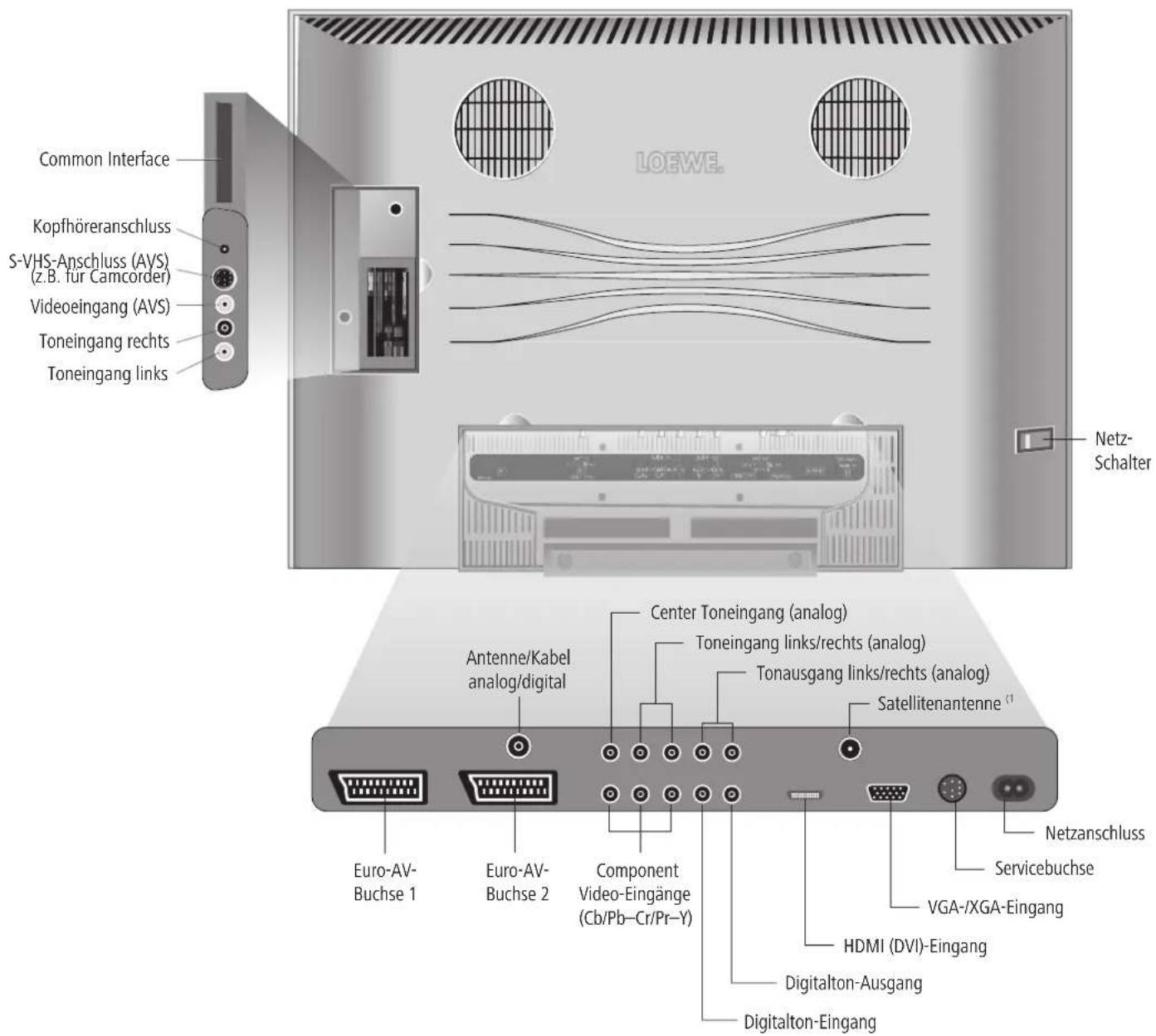
Common Interface Kopfhöreranschluss S-VHS-Anschluss (AVS) (z.B. für Camcorder) Videoeingang (AVS) Toneingang rechts Toneingang links LOEWE. Netz- Schalter Antenne/Kabel analog/digital Center Toneingang (analog) Toneingang links/rechts (analog) Tonausgang links/rechts (analog) Satellitenantenne Euro-AV- Buchse 1 Euro-AV- Buchse 2 Component Video-Eingänge (Cb/Pb-Cr/Pr-Y) Netzanschluss Servicebuchse VGA-/XGA-Eingang HDMI (DVI)-Eingang Digitalton-Ausgang Digitalton-Eingang^1 digitaler Satelliten Tuner nachrüstbar
Anschlüsse Geräterückseite Spheros R 32 und R 37
text_image
Common Interface Kopfhöreranschluss S-VHS-Anschluss (AVS) (z.B. für Camcorder) Videoeingang (AVS) Toneingang rechts Toneingang links Menu aufrufen,⁴ im Menü: auf/abwärts ▲ Sender ab,⁴ im Menü: links ◀ Sender auf,⁴ im Menü: rechts ► Netzschalter Antenne/Kabel PIP-Tuner¹¹ oder Satellitenantenne (Sat-Tuner 1)² Satellitenantenne (Sat-Tuner 2)³ Center Toneingang (analog) Toneingang links/rechts (analog) Tonausgang links/rechts (analog) Drehfuß-Steuerung Antenne/Kabel analog/digital (Tuner 1) Euro-AV- Buchse 1 Euro-AV- Buchse 2 Component Video-Eingänge (Cb/Pb-Cr/Pr-Y) Antennenausgang PIP-Tuner¹¹ mit Tuner 1 verbinden Netzanschluss Servicebuchse VGA-/XGA-Eingang HDMI (DVI)-Eingang Digitalton-Ausgang Digitalton-Eingang^1 nachrüstbar, bei Geräten mit Digital-Recorder bereits eingebaut
^12 Digitaler Satelliten Tuner nachrüstbar
^13 nachrüstbar bei Geräten mit Digital Recorder
^14 nur bei Spheros R 37
Herzlich willkommen
Vielen Dank,
Mit Loewe verbinden wir höchste Ansprüche an Technik, Design und Bedienerfreundlichkeit. Dies gilt für TV, Video und Zubehör gleichermaßen.
Ihr neues TV-Gerät ist für den kommenden TV-Standard „HDTV“ (High Definition Television) bestens vorbereitet. Mit seinem hochauflösenden Bildschirm und den zukunftssicheren digitalen Schnittstellen HDMI bietet es die Möglichkeit HD-Inhalte in hervorragender Bildqualität darzustellen. Es trägt deshalb das europäische Gütezeichen „HD ready“.
Digital-TV findet immer größere Verbreitung, terrestrisch, im Kabelnetz und über Satellit. Loewe liefert Geräte, die mit DVB-T und DVB-C ausgestattet sind (DVB-C nicht für Großbritannien). Ein digitaler Satelliten-Tuner (DVB-S) ist nachrüstbar. Das im TV-Gerät integrierte DVB wird mit der Fernbedienung über die Menüs des TV-Gerätes bedient.
Wir haben das TV-Gerät so konzipiert, dass Sie es mit Hilfe von Menüs leicht be- die nen können. In for ma tio nen zu Einstellungen in Menüs werden automatisch eingeblendet, soverstehen Sieschnell Zusammenhänge.
Auf viele Fragen zur Technik finden Sie im Stichwortverzeichnis Ihres TV-Gerätes Ant wor t. Betrifft es die Bedienung des TV-Gerätes, so können Sie aus dem Stich wort ver zeich nis heraus direkt auf eine Funktion zugreifen. So erübrigt sich das Nachlesen in einer ausführlichen Be die nungs an lei tung und deshalb werden indieser Bedienungsanleitungnurdiewichtigsten Bedienschritteerklärt.
Ausstattung der Geräte
In dieser Bedienungsanleitung wird die Ma xi mal aus stat tung beschrieben (ohne mögliche Nachrüstsätze). Mit *gekennzeichnete Funktionen sind nicht in allen TV-Geräten enthalten. Dargestellte Menü-Inhalte können je nach Ausstattung des Gerätes variieren.
Die Ausstattung Ihres Gerätes können Sie im Stichwortverzeichnis – „Ausstattung des TV“ – abfragen (INFO-Taste im TV-Betrieb drücken, wenn kein Menü angezeigt wird; der Menüpunkt „Ausstattung des TV“ wird im Stichwortverzeichnis zusätzlich vor dem Anfangsbuchstaben A angezeigt).
Für Digital Recorder Plus mit zusätzlichem DVB-Satelliten-Tuner liegt eine weitere Bedienungsanleitung vor.
Lieferumfang
• LCD-TFT-TV-Gerät
• Fernbedienung RC3 mit 2 Batterien
• Tischfuß
• Marketing- und Service Karte
- Gewebeschlauch
- Scheibenreinigungs Set (nur bei Spheros R32/37)
- diese Bedienungsanleitung
Transportieren
Transportieren Sie das Gerät nur in senkrechter Stellung. Fassen Sie das Gerät an den Gehäusekanten unten und oben an. Der LCD-Bildschirm besteht aus Glas bzw Kunststoff und kann bei unsachgemäßer Behandlung zerbrechen. Bei Beschädigung des LCD-Bildschirms und evtl. auslaufendem Flüssigkristall unbedingt zum Abtransport des Gerätes Gummihandschuhe verwenden. Bei Hautkontakt mit der Flüssigkeit sofort gründlich mit Wasser reinigen.
Aufstellmöglichkeiten
Als Tischgerät
Benutzen Sie den im Lieferumfang enthaltenen Fuß. Eine Montageanleitung liegt dem Fuß bei. Lesen Sie bitte zuerst diese Montageanleitung und stellen Sie dann das Gerät auf.
Als drehbares Tischgerät für Spheros R 32/37
• Manueller Drehteller für Tischfuß TS51, Loewe Best Nr 89417001
• Tischfuß Motor Unit, Loewe Best.-Nr. 88197B51.
Sie benötigen dazu noch ein Adapter-Kit, Loewe Best-Nr. 89117A00
Als Wandgerät
- Wandhalter WM52 für Spheros R 26, Loewe Best.-Nr. 64493A00.
- Wandhalter WM53 für Spheros R 32/37, Loewe Best.-Nr. 63493A10.
Als Standgerät für Spheros R 32/37
• Flat TV-F-Stand 3, Loewe Best.-Nr. 64498A00.
• Spheros Rack 1, Loewe Best.-Nr. 58490A01/M01.
Als drehbares Standgerät auf Rack für Spheros R 32/37
- Spheros Rack Cube 1, Loewe Best.-Nr. 61493A00/M00 + A30/M30.
- Spheros Rack Cube 1 TV, Loewe Best.-Nr. 62497A00/M00 + A30/M30.
• Spheros Rack Cube 2, Loewe Best.-Nr. 61494A30/M30.
Sie benötigen für die Cube-Racks noch ein Adapter-Kit, Loewe Best-Nr. 89117A00
Herzlich willkommen
Hinweis zum LCD-Bildschirm
Das von Ihnen erworbene TV-Gerät mit LCD-Bildschirm genügt den höchsten Qualitätsanforderungen und wurde bezüglich Pixelfehlern überprüft. Trotz höchster Sorgfalt bei der Fertigung der Displays ist aus technologischen Gründen nicht 100% auszuschließen, dass einige Bildpunkte Defekte aufweisen. Wir bitten um Ihr Verständnis, dass derartige Effekte, solange sie in der durch die Norm spezifizierten Grenzen liegen, nicht als Gerätedefekt im Sinne der Gewährleistung betrachtet werden können.
Reinigen
Reinigen Sie das TV-Gerät, den Bildschirm und die Fern be die nung nur mit einem feuchten, weichen und sauberen Tuch (ohne jedes scharfe oder scheu ern de Reinigungsmittel). Benutzen Sie bitte dafür das mitgelieferte Reinigungtuch und Reinigungsmittel (nur bei Spheros R32/37).
Hinweis: Die Frontscheibe darf nur vom Fachhändler abgenommen werden.
Entsorgung
Verpackung und Karton
Sie haben sich für ein technisch sehr hoch wer ti ges und langlebiges Produkt entschieden. Für die Entsorgung der Verpackung haben wir entsprechend den nationalen Verordnungen ein Entgelt an beauftragte Verwerter entrichtet, die die Verpackung vom Fachhändler abholen. Dennoch empfehlen wir, den Originalkarton und das Verpackungsmaterial gut auf zu be wah ren, damit das Gerät im Bedarfsfall optimal geschützt transportiert werden kann.
Das Gerät

Achtung: Die EU-Richtlinie 2002/96/EG regelt die ordnungsgemäße Rücknahme, Behandlung und Verwertung von gebrauchten Elektronikgeräten. Elektronische Altgeräte müssen deshalb getrennt entsorgt werden. Werfen Sie dieses Gerät zur Entsorgung bitte nicht in den normalen Hausmüll! Sie können Ihr Altgerät kostenlos an ausgewiesene Rücknah-
mestellen oder ggf. bei Ihrem Fachhändler abgeben, wenn Sie ein vergleichbares neues Gerät kaufen. Weitere Einzelheiten über die Rücknahme (auch für Nicht-EU Länder) erhalten Sie von Ihrer örtlichen Verwaltung.
Zu Ihrer Sicherheit
Zu Ihrer eigenen Sicherheit und um unnötigen Schaden von Ihrem Gerät abzuwenden, lesen und beachten Sie die nachfolgenden Sicherheitshinweise:
- Dieses TV-Gerät ist ausschließlich für den Empfang und die Wiedergabe von Bild- und Tonsignalen bestimmt.
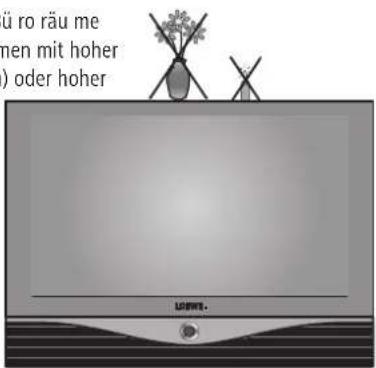
- Dieses Gerät ist für Wohn- bzw. Bü ro räu me konzipiert und darf nicht in Räumen mit hoher Luftfeuchtigkeit (z.B. Bad, Sauna) oder hoher
Staubkonzentration (z.B. Werkstätten)betriebenwerden.Wird das Gerät im Freien benutzt, sorgen Sie dafür, dass es vor Feuchtigkeit (Regen, Tropf- und Spritzwasser oder Betauung) geschützt ist. Stellen Sie keine mit Flüssigkeit gefüllten Gegenstände oder brennende Kerzen auf das Gerät.
text_image
ü ro räu me nen mit hoher ) oder hoherHohe Feuchtigkeit und Staubkonzentrationen führen zu Kriech strö men im Gerät, dies kann zu Be rüh rungs ge fahr mit Spannungen oder einem Brand führen.
Die Garantie wird nur für den Gebrauch in der genannten zulässigen Umgebung gewährt.
- Haben Sie das Gerät aus der Kälte in eine warme Umgebung gebracht, lassen Sie es wegen der möglichen Bildung von Kondensfeuchtigkeit ca. eine
Stunde ausgeschaltet stehen.
- Dieses Gerät darf nur aneinStromversorgungs netz mit der auf dem Ty pen schild angegebenen Spannung und Fre quenz mittels beigefügtem Netzkabel angeschlossenwerden. Falsche Spannungen können das Gerät beschädigen.
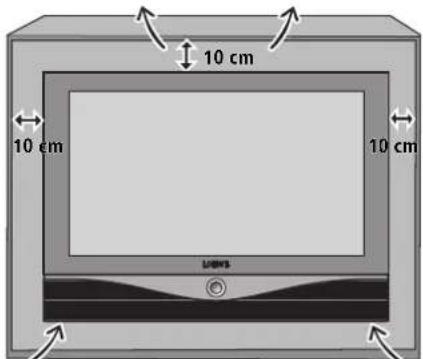
- Wie jedes elektronische Gerät, be nö tigt Ihr TV-Gerät Luft zur Kühlung. Wird die Luftzirkulation behindert, kann es zu Brän den kommen. Die Lüftungsschlitze an der Geräterückwand müssen deshalb stets frei bleiben. Bitte keine Zeitungen oder Deckchen auf/über das TV-Ge rät legen.
text_image
10 cm 10 cm 10 cm LIGHTSWird das Gerät in einen Schrank oder ein Regal gestellt, muss seitlich mindestens 10 cm und oben mindestens 10 cm freier Raum für die Luftzirkulationsichergestelltwerden.
Stellen Sie das Gerät so auf, dass es keiner direkten Sonneneinstrahlung und keiner zusätzlichen Erwärmung durch Heiz kör per ausgesetzt ist.
- Vermeiden Sie, dass Metallteile, Na deln, Büroklammern, Flüssigkeiten, Wachs oder ähnliches durch die Lüftungsschlitze der Rückwand ins Geräteinnere gelangen. Das führt zu Kurzschlüssen im Gerät und damit möglicherweise zu einem Brand. Sollte doch einmal etwas ins Geräteinnere gelangen, sofort den Netzstecker des Gerätes abziehen und zur Überprüfung den Kundendienstverständigen.
- Die Rückwand des TV-Gerätes dürfen Sie keinesfalls selbst abnehmen. Überlassen Sie Re pa ra tur- und Service-Arbeiten an Ihrem TV-Gerät ausschließlich autorisiertenFernsehtechnikern.
- Stellen Sie das TV-Gerät auf eine ebene, standfeste Unterlage. Das Gerät sollte insbesondere bei Aufstellung in Schränken oder Regalen vorne nicht herausragen.
Verwenden Sie möglichst nur Ori gi nal-Zubehörteile wie z.B. Loewe Wandhalter und Stands.
Lassen Sie Kinder nicht un be auf sich tigt am TV-Gerät hantieren.
Lassen Sie Kinder nicht im un mit tel ba ren Umfeld des TV-Ge rät spielen, das Gerät könnte umgestoßen, verschoben oder von der Standfläche heruntergezogen werden und Personen verletzen.
Lassen Sie das eingeschaltete TV-Ge rät nicht unbeaufsichtigt laufen.
- Das TV-Gerät nicht an einen Ort stellen, bei dem es zu Erschütterungen kommenkann. Erschütterungenkönnenzu Materialüberlastungführen.
- Bei Gewitter ziehen Sie den An ten nen- und Netzstecker ab. Überspannungen durch Blitzeinschlag können das Gerät sowohl über die Antennenanlage als auch über das Stromnetz beschädigen. Auch bei längerer Abwesenheit sollte der Antennen- und Netzstecker abgezogen sein.
- Der Netzstecker des TV-Ge rätes muss leicht erreichbar sein, damit das Gerät jederzeit vom Netz getrennt werden kann.
- Verlegen Sie das Netzkabel so, dass es nicht beschädigt werden kann. Das Netz ka bel darf nicht geknickt oder über scharfe Kanten verlegt, nicht begangen und keinen Che mi ka li en ausgesetzt werden; Letzteres gilt für das gesamte Gerät. Ein Netzkabel mit be schä dig ter Isolation kann zu Stromschlä gen führen und stellt eine Brandgefahr dar.
- Wenn Sie den Netzstecker abziehen, nicht am Kabel ziehen, sondern am Stec ker ge häu se. Die Kabel im Netzstecker könnten beschädigt werden und beim Wiedereinsteckeneinen Kurzschlussverursachen.
Erste Inbetriebnahme
Fernbedienung
Batterien
Zum Einsetzen oder Wechseln der Batterien drücken Sie auf die Stelle, wo der Pfeil ein ge prägt ist. Schieben Sie den Bat te rie fach dec kel dabei nach unten und nehmen Sie ihn ab. Setzen Sie Batterien des Typs Alkali Mangan LR 03 (AAA) ein und achten Sie dabei auf die richtige Lage von + und −.
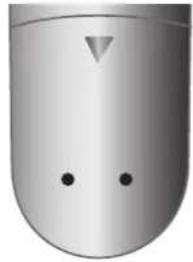
Schieben Sie anschließend den Deckel von unten wieder auf.
Hinweis zur Entsorgung der Batterien

Die Batterien der Er staus rü stung enthalten keine Schadstoffe wie Cadmium, Blei und Quecksilber.
Verbrauchte Batterien dürfen nach der Batterieverordnung nicht mehr in den Hausmüll entsorgt werden. Werfen Sie ver brauch te Batterien un ent gelt lich in die beim Handel auf ge- stelltenSammelbehälter.
Fernbedienung auf die Bedienung des TV-Gerätes einstellen
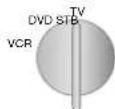
Stellen Sie den Drehschalter auf „TV“
Wie Sie andere Geräte bedienen, ist ab Seite 39 beschrieben.
Anschließen
Stromnetz
Nehmen Sie die Abdeckung für die Anschlüsse ab.
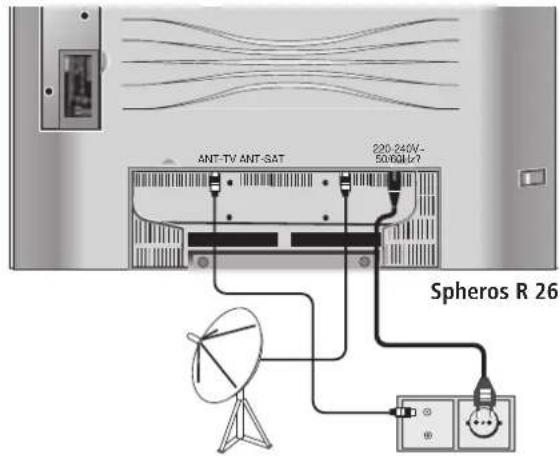
Schließen Sie das TV-Gerät an eine 220-240V/50–60 Hertz Steckdose an.
Stecken Sie bei den kleinen Stecker des Netzkabels in die Netzbuchse hinten am TV-Gerät, den großen Netzstecker in eine Netzsteckdose.
Antennen
Den Antennenstecker Ihrer Antennen-/Ka bel an la ge oder die Zimmerantenne für DVB-T stecken Sie in die Buchse ANT-TV (Tuner 1 bei Spheros R 32/37).
Erste In be trieb nah me
Bei guten Empfangsverhältnissen kann für DVB-T eine Zimmerantenne verwendet werden. Im Handel werden passive und aktive Zimmerantennen angeboten. Bei aktiver Antenne erfolgt deren Spannungsversorgung über den Antennenanschluss. Bei der automatischen Programmierung oder im „TV-Menü – Anschlüsse – Antenne DVB – Antenne DVB-T“ muss die Versorgungsspannung (5 Volt) entsprechend eingestellt werden.
Sinnvoll ist es eine Antenne ohne Richtcharakteristik zu verwenden. Liegt der Standort außerhalb des normalen Sendebereichs kann zur Verbesserung der Empfangsqualität auch eine Richtantenne verwendet werden.
Nähere Informationen über empfangbare digitale Sender in Ihrer Region erhalten Sie von Ihrem Fachhändler.
Wurde bei Spheros R32/37 ein PIP-Tuner nachgerüstet oder ist dieser bei Geräten mit Digital Recorder bereits eingebaut, stecken Sie die Antenne in den Antenneneingang des PIP-Tuners ein. Der Ausgang des PIP-Tuners muss mit der Buchse ANT-TV (Tuner 1) verbunden sein. Siehe Abbildung Seite 7.
Bei nachgerüstetem digitalen Satelliten-Tuner 1 schließen Sie Ihre Satellitenan- tennen-Anlage an die Buchse ANT-SAT an.
Bei nachgerüstetem digitalen Satelliten Tuner 2 (nur in Verbindung mit dem Digital Recorder+) schließen Sie jeweils ein Antennenkabel z.B. vom Antennenumschalter bzw. von der Twin-LNC an die beiden SAT-Buchsen an.
Benutzen Sie beim Verlegen der Kabel die unten am TV-Gerät angebrachten Kabelhalter.
Setzen Sie die Abdeckung für die Anschlüsse wieder auf das TV-Gerät auf.
Handhabung des Gewebeschlauches
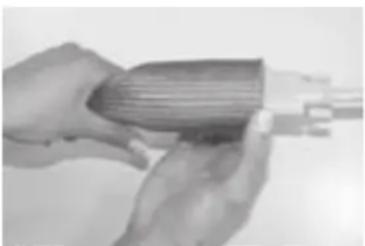
Verwenden Sie den beigepackten Gewebeschlauch zum geordneten Verlegen der Netzkabel, Antennen-kabel oder Kabel anderer Elektronikkomponenten und führen Sie den Schlauch mit den Kabeln zu den Anschlussdosen. Dies ermöglicht Ihnen ein elegantes Verlegen der Kabel.
Der Durchmesser des Gewebeschlauches vergrössert sich, wenn Sie ihn in der Länge zusammenschieben (siehe Abb.). Das erleichtert Ihnen das Einschieben von Kabeln mit Stecker.
Common-Interface-Modul einsetzen
(Nur bei Gerätevariante mit CI-Steckplatz)
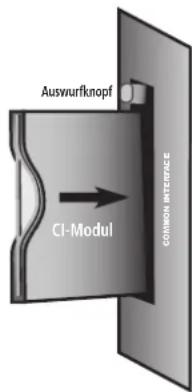
Um verschlüsselte digitale Programme empfangen zu können, muss das Common-Interface-Modul (CI-Modul) und die Smartcard im entsprechenden Steckplatz Ihres TV-Gerätes eingesetzt werden. CI-Modul und Smartcard erhalten Sie bei Ihrem Fachhändler. Sie finden den Steckplatz auf der Rückseite Ihres Fernsehgerätes, siehe Abb. auf Seite 6/7.
- Achten Sie darauf, dass das TV-Gerät mit dem Netzschalter am Gerät ausgeschaltet ist, oder ziehen Sie den Netzstecker ab.
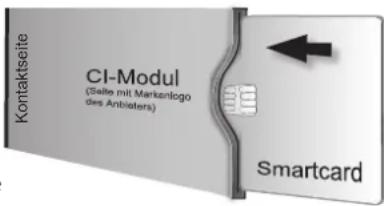
- Schieben Sie zunächst die Smartcard bis zum Anschlag in das CI-Modul.
Führen Sie sie so ein, dass die Seite mit dem goldfarbenen Kontaktchip zu der mit dem Markenlogo des Anbieters bedruckten Seite des Moduls weist. Aufgedruckte Pfeile zeigen Ihnen, wie Sie die Karte einführen müssen. Beachten
Sie bitte auch die Installationsanleitung, die der Smartcard beiliegt.
text_image
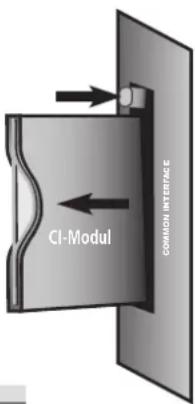
Kontakteite CI-Modul (Salte mit Markantlogo des Antiblers) Smartcard- Schieben Sie das CI-Modul ^[1] vorsichtig mit der Kontaktseite nach vorne in den Steckplatz. Das Logo auf dem Common-Interface-Modul muss zu sehen sein. Achten Sie darauf, dass das Modul nicht verkantet wird. Wenden Sie keine Gewalt an.
Wenn das Modul eingerastet ist, wird der Auswurfknopf nach außen gedrückt.
^1 Das CI-Modul und die Smartcard sind nicht im Lieferumfang des Gerätes, Sie erhalten diese in der Regel bei Ihrem Fachhändler.
text_image
Auswurfknopf CI-Modul COMMON INTERFACEEinschalten
Drücken Sie den Netzschalter (bei Spheros R 37 wird das Gerät sofort eingeschaltet, die grüne Betriebsanzeige leuchtet).
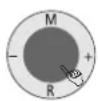
Die rote Anzeige am Gerät leuchtet jetzt (Standby-Betrieb). Schalten Sie das Gerät mit dem in der Anzeige integrierten Schalter ein (weitere Bedien-Möglichkeiten siehe Seite 14).
Erste In be trieb nah me
Automatische Programmierung
Nach dem ersten Einschalten wird die au to ma ti sche Programmierung des TV-Gerätes ein ge lei tet. Folgen Sie den Menüs.

Durch Drücken in eine der Pfeilrichtungen wählen Sie die Einstellungen...

... und bestätigen Sie Ihre Ein stel lun gen durch Drücken der OK-Taste. Sie kommen dann zum nächsten Menü.

Zurück zum vorherigen Menü.
- Zuerst müssen Sie die Menüsprache für Ihr Gerät auswählen.
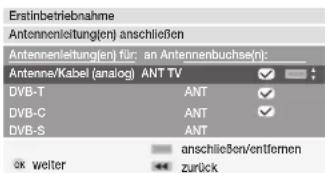
- Mit Drücken der OK-Taste kommen Sie zum Menü „Antennenleitung(en) anschließen“. Wenn Sie digitale Sender über Satellit empfangen wollen,
dann wählen Sie „DVB-S“, bestätigen Sie mit der gelben Farbtaste. Wollen Sie auch digital terrestrische Sender (DVB-T) empfangen, so markieren Sie „DVB-T“. Markieren Sie auch „Antenne/Kabel (analog)“, so können auch die herkömmlichen analogen Sender
text_image
Erstinbetriebnahme Antennenleitung(en) anschließen Antennenleitung(en) für: an Antennenbuchse(n): Antenne/Kabel (analog) ANT TV DVB-T ANT DVB-C ANT DVB-S ANT SK weiter anschließen/entifemen zurückgesucht und gespeichert werden. Wenn Sie digitale Sender vom Kabelnetz empfangen können, dann markieren Sie mit der gelben Farbtaste „DVB-C“.
- Für die länderspezifische Sendersortierung geben Sie den Standort an.
- Wenn Sie „DVB-T“ markiert haben, kommen Sie zum Menü „Antenne DVB-T“. Verwenden Sie eine aktive Antenne, dann markieren Sie „ja (5V)“.
- Im Menü „Satelliten-Anlage auswählen“ treffen Sie die Auswahl entsprechend Ihrer Satelliten-Antennenanlage.
Hinweis: Zur Beschaffenheit Ihrer Satelliten-Antennenanlage und zu den Antenneneinstellungen befragen Sie ggf. den Antenneninstallateur bzw. Ihren Fachhändler.
- Wählen Sie den Satelliten aus, auf den die Antenne ausgerichtet ist z.B. ASTRA1.
Wenn Sie nur einen Satelliten empfangen...
- Geben Sie im folgenden Menü an, ob die Sendersuche im High und Low-Band („Ja“) erfolgen soll oder nur im Low-Band („Nein“). Hinweis: Bei den meisten Satelliten ist eine Sendersuche in beiden Bändern erforderlich.
- Für das Low-Band und High-Band sind die Standard-Frequenzen 9750 MHz (9,75 GHz) und 10600 MHz (10,6 GHz) vorgegeben.
Ist Ihre Satelliten-Antenne mit einem LNC (LNB) mit abweichender Oszillatorfrequenz ausgerüstet, geben Sie die entsprechende Frequenz jeweils für Low-und High-Band ein.
Hinweis: Von dieser Einstellung ist die korrekte Anzeige der Empfangsfrequenzen im TV-Menü – Einstellungen – Sender – Manuell einstellen abhängig!
- Sie sollten mit den vorher getätigten Einstellungen ein Bild mit Ton empfangen (nur bei ASTRA 1 und HOTBIRD). Drücken Sie dann OK.
- Im Menü „Vorprogrammierung“, wählen Sie für eine schnelle Programmierung der Satelliten-Sender, die werksseitige Vorprogrammierung. Um sicher zu gehen, dass alle aktuell empfangbaren Sender gesucht und gespeichert werden, wählen Sie hier bitte „Nein“. Symbolraten: Die Standard-Symbolraten 22000 und 27500 sind vorgegeben. Falls Sie Sender mit anderen Symbolraten empfangen möchten, geben Sie hier die entsprechenden Werte mit den Zifferntasten der Fernbedienung ein.
- Mit OK erhalten Sie eine Übersicht mit welchen Einstellungen die automatische Programmierung erfolgen soll.
- Drücken Sie nochmals die Taste OK, die Sendersuche startet. Das Gerät sucht, sortiert und speichert alle empfangbaren Fernsehsender, entsprechend Ihren Einstellungen und der angeschlossenen Antennen.
- Sind die Fernsehsender gespeichert, erhalten Sie eine entsprechende Meldung.
- Mit OK werden dann die Radiosender gesucht.
- Das TV-Gerät sucht, speichert und sortiert alle an Ihrer An ten nen an la ge zu empfangendenRadiosender.
- Schließlich melden Sie Ihre Videogeräte, Decoder und Audio Anlage mit dem Anschlussassistenten an und verbinden diese ent spre chend dem dargestellten Anschluss-Schema mit dem TV-Gerät. Wenn Sie später weitere Geräte anschließen wollen, fi nden Sie Infos ab Seite 32.
Sie können die erste Inbetriebnahme jederzeit wiederholen, z.B. nach einem Umzug. Rufen Sie das Stich wort ver zeich nis mit der Taste INFO auf (im TV-Betrieb, wenn kein Menü geöffnet ist). Wählen Sie dann das Stichwort „Erstin betriebnahme wiederholen“ aus (Sie finden dieses auch vor dem Buchstaben A separat aufgelistet). Mit OK starten Sie dann die erste Inbetriebnahme.
Sendersortierung
Sie können die automatisch vorgenommene Sendersortierung später jederzeit nach Belieben verändern, siehe „TV-Menü – Einstellungen – Sender – Sender ändern“ (nicht bei DVB-T Sendern in Großbritannien).
Erste In be trieb nah me
DVB-T-Antenne ausrichten
Empfangen Sie mit einer Zimmerantenne einen oder mehrere DVB-T Sender mit Bild- und Tonstörungen, sollten Sie den Aufstellort der Antenne ändern. Zum optimalen Ausrichten bzw. zur Bestimmung des geeigneten Aufstellortes der Antenne verfügt Ihr Fernsehgerät über eine Anzeige der Signalqualität C/N und der Signalstärke Level.
Fragen Sie ggf. Ihren Fachhändler über welche Kanäle und Frequenzbänder (VHF oder UHF) digitale Fernsehsender in Ihrer Region ausgestrahlt werden.
Auf einem Kanal werden mehrere digitale Programme übertragen.
Fernsehkanal wählen
- Rufen Sie mit der MENU-Taste das „TV-Menü“ auf.
- Wählen Sie mit ◀ ► „Einstellungen“, zur Menüzeile darunter mit ▼.
- Wählen Sie „Sender“, zur Menüzeile darunter mit ▼.

text_image
TV-Menü Einstellungen Sender + | Kindersicherung | Zeitdienste | Sprache Manuell einstellen ...- Wählen Sie „Manuell einstellen“ und rufen Sie mit OK das Menü auf (in Großbritannien funktioniert die manuelle Einstellung für DVB-T nicht).
text_image
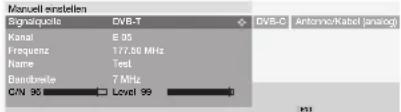
Manuell einstellen Signal/quote DVB-T Kanal E 05 Frequenz 177.50 MHz Name Test Bandwidth 7 MHz C/N 90 Level 99 DVB-C Antonne/Kabel (analog) M32- Für digitale Sender wählen Sie „Signalquelle – DVB-T“.
-
Geben Sie mit den Zifferntasten die entsprechende Kanalnummer ein.
Je nach gewähltem Kanal und Land wird automatisch die zugehörige Bandbreite von 7 oder 8 MHz eingestellt. Die Bandbreite sollten Sie nur im Ausnahmefall verändern, wenn das Kanalraster in Ihrer Region vom Standard abweicht.
Empfangen Sie einen digitalen Sender, so wird mit einem Balken/Zahlenwert die Signalqualität C/N und mit Level die Signalstärke angezeigt. Die Antennenausrichtung bzw. -Position ist dann optimal, wenn möglichst hohe Werte (lange Balken) für die Signalqualität und Signalstärke angezeigt werden. -
Richten Sie die Antenne so aus, dass ein maximaler Zahlenwert/Balken erreicht wird.
-
Wenn im eingestellten Kanal kein Signal gefunden wird, können Sie mit Drücken der blauen Farbtaste den Frequenzsuchlauf innerhalb des gewählten Bandes (VHF oder UHF) starten.
-
Überprüfen Sie nacheinander weitere Kanäle, auf denen in Ihrer Region digitale Sender terrestrisch übertragen werden.
Richten Sie die Antenne beim schwächsten Sender aus, dass maximaler Zahlenwert/Balken erreicht wird.
- Nachdem die Antenne positioniert, bzw. ausgerichtet ist, empfehlen wir für die Suche aller Sender über den „Such-Assistent“ (TV-Menü – Einstellungen – Sender – Such-Assistent).
Alltägliche Handhabung
Ein-/Ausschalten
Ihr TV-Gerät ist mit einem Öko-Standby-Netzteil ausgerüstet. Im Bereitschaftsbetrieb sinkt die Leistungsaufnahme auf eine geringe Leistung ab. Wollen Sie noch mehr Strom sparen, so schalten Sie das Gerät mit dem Netzschalter aus. Beachten Sie aber, dass dabei die EPG-Daten (elektronischen Programmzeitung) verloren gehen und evtl. pro gram mier te Timeraufnahmen über das TV-Gerät nicht ausgeführt werden.
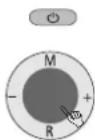
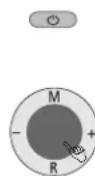

Ausschalten
Ist das TV-Gerät eingeschaltet, können Sie es mit der blauen Ein-/Aus-Taste der Fern be die nung oder mit dem Anzeigefeld am Gerät in Be reit schaft aus schal ten. Die An zei ge am Gerät leuchtet rot. Leuchtet sie orange bzw. leuchten beide Anzeigen, grün und rot, bei Spheros R 37, wird eine Timer-Aufnahme ausgeführt, fi ndet eine EPG-Datenerfassung statt oder Radio-Betrieb ohne Bild schirm ein blen dung ist aktiv.
TV-Gerät einschalten
Aus der Bereitschaft schalten Sie mit der blauen Ein-/Aus-Taste oder mit den Zifferntasten der Fernbedienung wieder ein (1 – 99).
Oder benutzen Sie bei Spheros R 26/32 den in der Anzeige integrierten Schalter am Gerät.
Die Anzeige leuchtet dann grün.
Oder schalten Sie das TV-Gerät mit OK ein, Sie sehen dann die Senderübersicht und können einen Sender wählen.
Radio einschalten
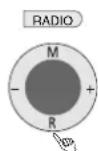
Mit der RADIO-Taste auf der Fernbedienung oder bei Spheros R 26/32:
mit R auf dem Bedienring am TV-Gerät schalten Sie das Radio ein.
Wenn Sie das TV-Gerät mit dem Netzschalter am Gerät ausschalten, leuchtet die Anzeige nicht mehr.
Bei Spheros R 26/32: Wenn das TV-Gerät mit dem Netzschalter ausgeschaltet ist, müssen Sie es mit dem Netzschalter zunächst in den Bereitschaftsbetrieb schalten und dann mit einer der oben genannten Methoden einschalten
Alltägliche Handhabung
Sender wechseln
... mit den Tasten P+/P- der Fernbedienung
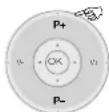
Sender auf/ab
Beim Wechseln wird für einige Sekunden die Senderanzeige eingeblendet.

Wenn weitere Sprachen bei DVB-Sendern übertragen werden, wird unter der Senderanzeige die Sprach-/Tonauswahl angezeigt. Rufen Sie die Sprach-/Tonauswahl mit der grünen Farbtaste auf und wählen Sie mit ▲▼ aus.
... mit den Zahlentasten der Fernbedienung
Das Gerät verfügt über einen dynamischen Speicher mit 1680 Senderspei cher - plät zen. Sind bis zu 9 Sender gespeichert, brauchen Sie nur eine Ziffer einzugeben, bis 99 zwei Ziffern, bis 999 drei Ziffern (schauen Sie bitte in der Sender übersichtnach, wievieleSendergespeichertwurden).
1-stellige Sender
Taste 0 – 9 eine Sekunde gedrückt halten, dann wechselt der Sender sofort.
Oder Taste 0 – 9 kurz drücken, dann wechselt der Sender nach 2 Sekunden (der Sender wechselt sofort, wenn nur 9 Sender gespeichert sind).
Nach kurzem Drücken der ersten Zifferntaste(n) die letzte Zifferntaste eine Sekunde gedrückt halten, dann wechselt der Sender sofort.
Oder alle Zifferntasten kurz drücken, dann wechselt der Sender nach 2 Sekunden (der Sender wechselt sofort, wenn bis zu 99 bzw. 999 Sender gespeichert sind).
Die vier Zifferntasten kurz drücken, dann wechselt der Sender sofort.
2- und 3-stellige Sender
4-stellige Sender
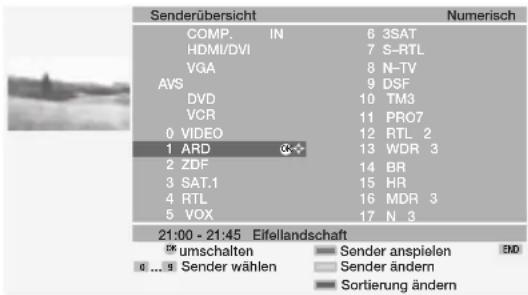
... über die Senderübersicht

Mit OK die Senderübersicht aufrufen
text_image
Senderübersicht COMP. IN 6 3SAT HDMI/DVI 7 S-RTL VGA 8 N-TV AVS 9 DSF DVD 10 TM3 VCR 11 PRO7 0 VIDEO 12 RTL 2 1 ARD 13 WDR 3 2 ZDF 14 BR 3 SAT.1 15 HR 4 RTL 16 MDR 3 5 VOX 17 N 3 21:00 - 21:45 Eifellandschaft * umschaften Sender anspielen END ... Sender wählen Sender ändern Sortierung ändern
Sender markieren (wenn möglich, wird der mar kier te Sender als kleines Bild angezeigt) oder ..

... mit Zifferntasten wählen

markierten Sender aufrufen
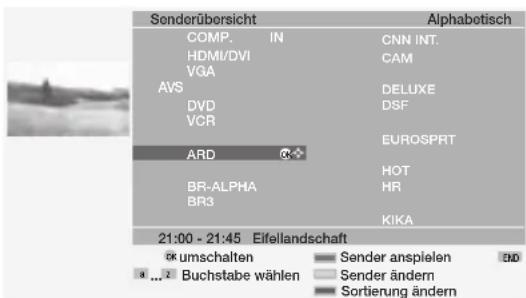
blaue Taste: alphabetisch/nach Bouquets/numerisch ordnen
text_image
Senderübersicht COMP. IN HDMI/DVI VGA AVS DVD VCR ARD BR-ALPHA BR3 Alphabetisch CNN INT. CAM DELUXE DSF EUROSPRT HOT HR KIKA 21:00 - 21:45 Eifellandschaft @ umschaften Sender anspielen END a ... 2 Buchstabe wählen Sender ändern Sortierung ändernBei alphabetischer Anzeige: Buchstabe mit Zifferntaste eingeben (wie bei einer Handy-Tastatur), mit ▼▲◀▶ auswählen und mit OK aufrufen.
Bei Bouquet Anzeige (Sortierung nach Senderketten, nur bei DVB, nicht bei DVB-T Sendern in Großbritannien): Bouquet-Ziffer eingeben, mit ▼▲◀▶ auswählen und mit OK aufrufen.
Digitale Sender sind mit D gekennzeichnet, verschlüsselte mit D Kindergesicherte Sender sind mit ⚠ gekennzeichnet.
Alltägliche Handhabung
Generelles zur Menübedienung
Menüs werden mit der MENU-Taste oder den Tasten für spezielle Menüs aufgerufen und können mit diesen Tasten oder der END-Taste wieder ausgeblendet werden. Das Menü erscheint unten im Bild. Oben erhalten Sie zusätzliche Informationen zum markierten Menüpunkt. In den Menüs navigieren Sie mit dem Cursor ▲ ▼ ▶ ▶ . Einstellen können Sie mit ▶ ▶ . Beim Verlassen des Menüs werden die Einstellungen übernommen.
Beispiel zur Menübedienung
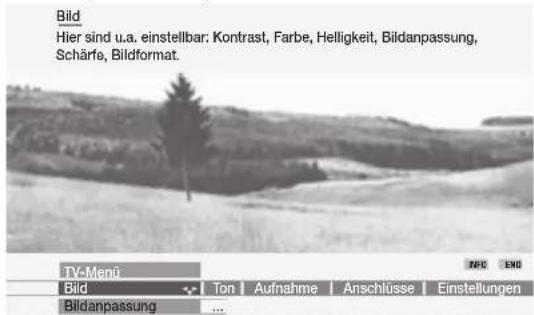
Anhand des TV-Menüs zeigen wir Ihnen, wie Sie sich in den Menüs bewegen. Mit welchen Tasten Sie bedienen können, sehen Sie im dunkelblau markierten Feld auf Ihrem TV-Gerät.
MENU
TV-Menü (im TV-Betrieb) aufrufen.
text_image
Bild Hier sind u.a. einstellbar: Kontrast, Farbe, Helligkeit, Bildanpassung, Schärfe, Bildformat.
Im TV-Menü die Funktion auswählen, z.B. „Ton“ (für Toneinstellungen). Mit ▶ bewegen Sie die rechts angezeigten Menüpunkte in das dunkelblau markierte Feld, mit ◀ die links angezeigten Menüpunkte.



Wählen Sie die darunter angezeigte Ton-Funktion mit ▼ oder OK an, Sie sehen dann die Auswahl der Toneinstellungen.

text_image
TV-Menu Ton Höhen Tiefen | weitere ... 4
Bei den Toneinstellungen wählen Sie ebenfalls die Funktion mit ◀ ▶ aus, z.B. „Tiefen“ (zum Anheben oder Absenken der tiefen Tonanteile).

text_image
TV-Men0 Ton Höhen Tiefen 6 weitere...Zum Einstellen der Tiefen markieren Sie mit ▼ oder OK den Einstellbalken darunter.
text_image
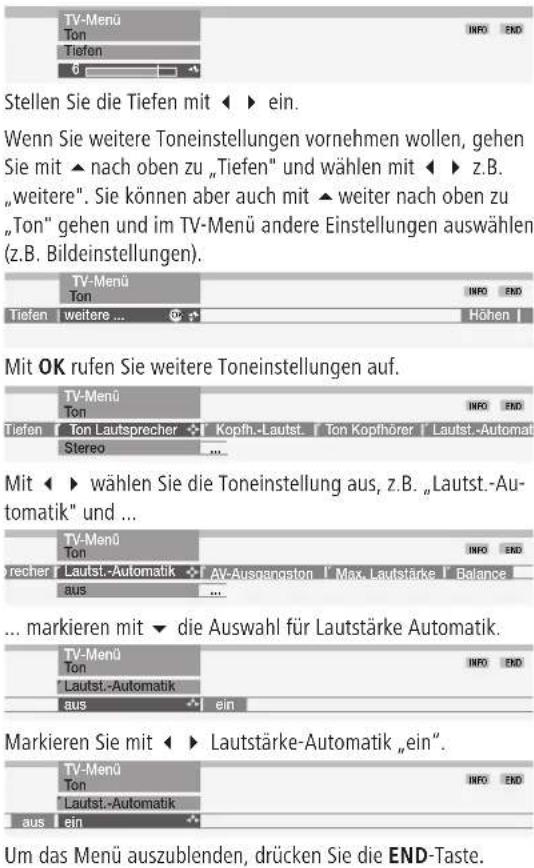
TV-Menü Ton Tiefen 6 INFO END Stellen Sie die Tiefen mit ◀ ▶ ein. Wenn Sie weitere Toneinstellungen vornehmen wollen, gehen Sie mit ▲ nach oben zu „Tiefen" und wählen mit ◀ ▶ z.B. „weitere". Sie können aber auch mit ▲ weiter nach oben zu „Ton" gehen und im TV-Menü andere Einstellungen auswählen (z.B. Bildeinstellungen). TV-Menü Ton Tiefen weitere ... INFO END Höhen | Mit OK rufen Sie weitere Toneinstellungen auf. TV-Menü Ton Tiefen Ton Lautsprecher Kopfh.-Lautst. Ton Kopfhörer Lautst.-Automatik Stereo ... Mit ◀ ▶ wählen Sie die Toneinstellung aus, z.B. „Lautst.-Automatik" und ... TV-Menü Ton trecher Laust.-Automatik AV-Ausgangston Max. Lautstärke Balance aus ... ... markieren mit ▼ die Auswahl für Lautstärke Automatik. TV-Menü Ton Laust.-Automatik aus ein Markieren Sie mit ◀ ▶ Lautstärke-Automatik „ein". TV-Menü Ton Laust.-Automatik aus ein UM das Menü auszublenden, drücken Sie die END-Taste.Neben dem hier gezeigten TV-Menü stehen im TV-Betrieb weitere Menüs zur Verfügung, die wie folgt zu erreichen sind:

Ton-Menü direkt aufrufen.

Bild-Menü direkt aufrufen.

Schnell-Aufrufe für Image+ *, Teletext-Untertitel, persönliche Text-Seiten, Kopfhörer-Lautstärke, Sender anspielen und Bild vertikal verschieben.
grüne Farbtaste: Standardwerte für Bild und Ton aufrufen.
Über Lautstärke erreichen Sie weitere Toneinstellungen, wie Ton über, Tonanpassung, Toneffekte und Loudness.
Hierzu muss während der Dauer der Lautstärkeanzeige die Taste ▲ oder OK gedrückt werden.
Alltägliche Handhabung
Zum Info-System ...
Zu jedem Menüpunkt wird oben im Bild ein Info-Text eingeblendet, der Ihnen Hilfe bei der Einstellung bietet. Sie ersparen sich so das Lesen in einer Bedienungsanleitung. An Hand des Beispiels Sendersuche wollen wir Ihnen das demonstrieren:
MENU
Rufen Sie das TV-Menü auf.

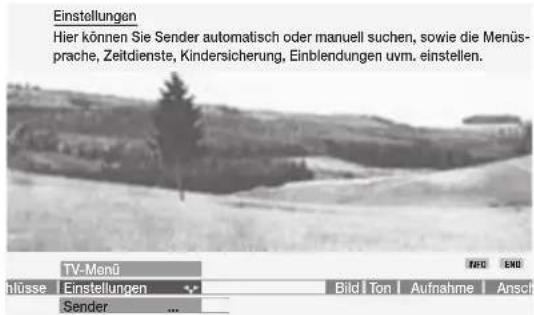
Markieren Sie „Einstellungen“.
text_image
Einstellungen Hier können Sie Sender automatisch oder manuell suchen, sowie die Menü- prache, Zeitdienste, Kindersicherung, Einblendungen uvm. einstellen. TV-Menü Einstellungen Sender Bild | Ton | Aufnahme | AnschIn diesem Beispiel sehen Sie, welche Möglichkeiten hinter den „Einstellungen“ zu fi nden sind.

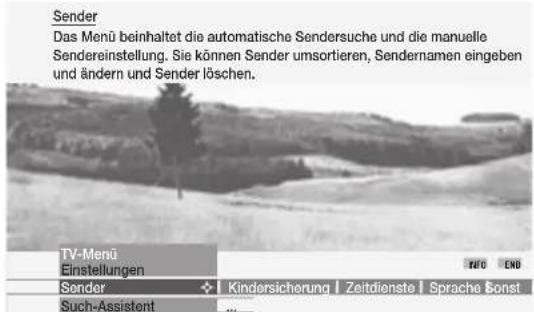
Wenn Sie z.B. neue Sender suchen wollen, markieren Sie mit ▼ in der Zeile darunter „Sender“.
text_image
Sender Das Menü beinhaltet die automatische Sendersuche und die manuelle Sendereinstellung. Sie können Sender umsortieren, Sendernamen eingeben und ändern und Sender löschen. TV-Menü Einstellungen Sender + Kindersicherung | Zeitdienste | Sprache sonst Such-Assistent ...Der Info-Text zeigt Ihnen, welche Einstellungen Sie unter „Sender“ vornehmen können.

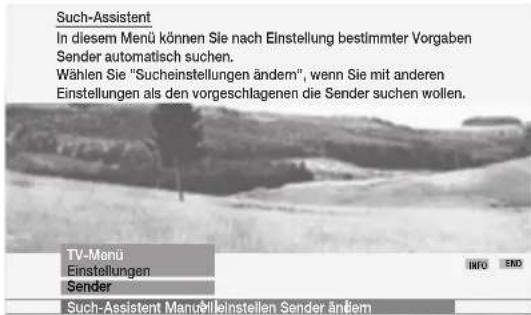
Markieren Sie mit ▼ die Zeile darunter, z.B. „Such-Assistent“.
text_image
Such-Assistent In diesem Menü können Sie nach Einstellung bestimmter Vorgaben Sender automatisch suchen. Wählen Sie "Sucheinstellungen ändem", wenn Sie mit anderen Einstellungen als den vorgeschlagenen die Sender suchen wollen. TV-Manü Einstellungen Sender Such-Assistent Manußleinstellen Sender ändemDer Info-Text erklärt Ihnen die weitere Vorgehensweise.
Das TV-Gerät wird so ausgeliefert, dass die Info-Texte immer angezeigt werden (Automatische Info „ja“). In diesem Fall können Sie die Info-Texte mit der INFO-Taste ausblenden.
Sie können das TV-Gerät auch so einstellen, dass Sie die Info-Texte bei Bedarf mit der INFO-Taste aufrufen (Automatische Info „nein“). Sie finden die Einstellung, um das automatische Info aus- oder einzuschalten unter „TV-Menü unter Einstellungen – Sonstiges – Einblendungen – Automatische Info – ja/nein“.
Alltägliche Handhabung
Zum Stichwortverzeichnis ...
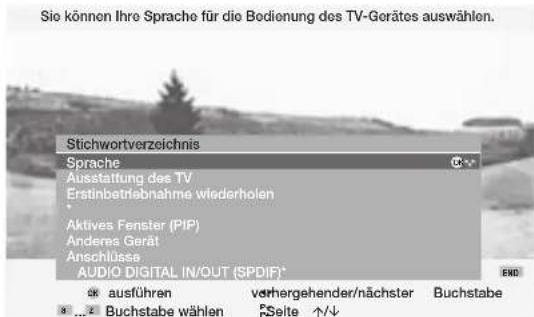
Über das Stichwortverzeichnis haben Sie auf viele Bedienfunktionen direkten Zugriff. Außerdem finden Sie viele Informationen zu Fachbegriffen rund ums Fernsehen. Der alphabetischen Sortierung vorangestellt sind die Menüsprache, die Ausstattung des TV-Gerätes und das Wiederholen der Erstinbetriebnahme.
INFO
Rufen Sie im TV-Betrieb (ohne weitere Einblendungen) das Stichwortverzeichnis auf.
text_image
Sie können Ihre Sprache für die Bodienung des TV-Gerätes auswählen. Stichwortverzeichnis Sprache Ausstattung des TV Erstinbetriebnahme wiederholen Aktives Fenster (PIP) Anderes Gerät Anschlüsse AUDIO DIGITAL IN/OUT (SPDIF)* OK ausführen vorhergehender/nächster Buchstabe 8 ...2 Buchstabe wählen Seite ↑/↓Infos zum markierten Stichwort sehen Sie oben im Bild. Wenn in der markierten Zeile das OK-Symbol eingeblendet wird, können Sie mit der OK-Taste direkt auf das Menü zugreifen und einstellen oder auswählen.
So wählen Sie das Stichwort aus:
2 abc
9 wxyz
Geben Sie den Anfangsbuchstaben mit den Zifferntasten der Fernbedienung ein (wie bei einer Handy-Tastatur); oder
[NO TEXT]
mit ◀ zum vorhergehenden/nächsten Buchstaben gehen, oder
mit P+/P- in den Seiten vor- oder zurückblättern
OK
und mit ▼ ▲ von Zeile zu Zeile gehen.
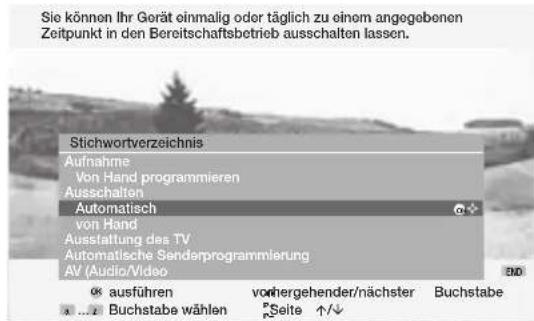
Sie wollen z.B. das TV-Gerät automatisch ausschalten lassen:
Wählen Sie das Stichwort „Ausschalten“ – „Automatisch“.
text_image
Sie können Ihr Gerät einmalig oder täglich zu einem angegebenen Zeitpunkt in den Bereitschaftsbetrieb ausschalten lassen. Stichwortverzeichnis Aufnahme Von Hand programmieren Ausschalten Automatisch von Hand Ausstattung des TV Automatische Senderprogrammierung AV [Audio/Video] ausführen vorhergehender/nächster Buchstabe Buchstabe wählen Seite ↑/↓OK
Mit der OK-Taste „Ausschalten“ – „Automatisch“ aufrufen.
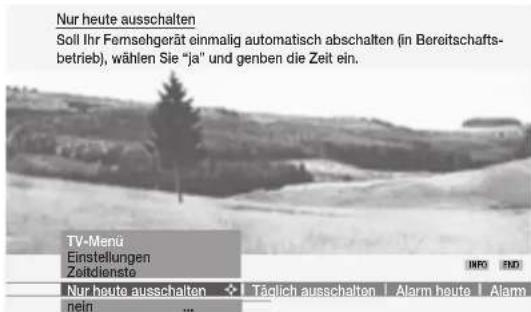
text_image
Nur heute ausschalten Soll Ihr Femsehgerät einmalig automatisch abschaften (in Bereitschaftsbetrieb), wählen Sie "ja" und genben die Zeit ein. TV-Menu Einstellungen Zeitdienste Nur heute ausschalten Täglich ausschalten Alarm heute Alarm nein ...Das entsprechende Menü „Zeitdienste“ (im TV-Menü – Einstellungen) wird angezeigt. Sie können jetzt zwischen „Heute ausschalten“ und „Täglich Ausschalten“ wählen und die Zeit eingeben.
Alltägliche Handhabung
Ton einstellen
Lautstärke und andere häufig g benutzte Toneinstellungen
Lautstärke einstellen

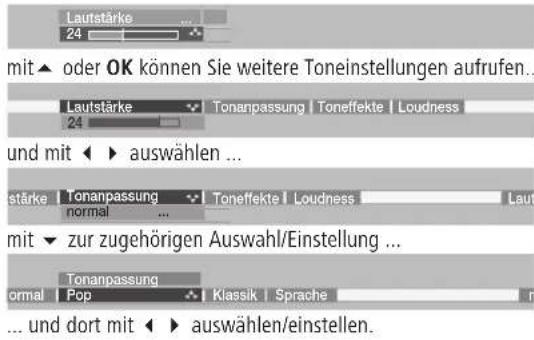
text_image
Lautstärke 24 mit ▲ oder OK können Sie weitere Toneinstellungen aufrufen... Lautstärke Tonanpassung | Toneffekte | Loudness und mit ◀ ▶ auswählen ... stärke Tonanpassung normal Toneffekte | Loudness Laut mit ▼ zur zugehörigen Auswahl/Einstellung ... Tonanpassung normal | Pop Klassik | Sprache ... und dort mit ◀ ▶ auswählen/einstellen.Bei Tonanpassung passen Sie das Klangbild an den Ton des Senders an. Bei Toneffekte kann mit „Dolby Virtual“ ein Dolby Pro Logic Signal zu einem virtuellen Surroundsignal expandiert werden, oder mit „Panorama“ kann ein Stereoton eine virtuelle Basisverbreiterung der Lautsprecher erfahren.
Ton aus/ein

Ton aus;
Ton ein: Taste erneut drücken oder Lautstärke einstellen.

text_image
Ton aus Ton einWeitere Toneinstellungen:

Ton-Menü aufrufen
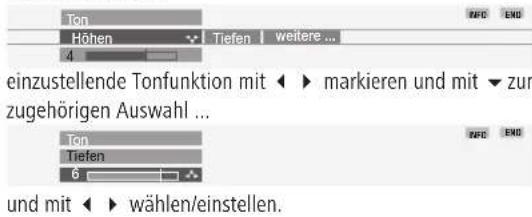
text_image
Tönn Höhen Tiefen weitere ... 4 einzustellende Tonfunktion mit ▶ markieren und mit ▼ zur zugehörigen Auswahl ... Tönn Tiefen 6 und mit ▶ wählen/einstellen.Toneinstellungen: Höhen und Tiefen. Je nach angeschlossenem Audio-Gerät (AURO, HiFi-Verstärker) werden unterschiedliche Menüpunkte angezeigt. Unter „weitere ...“ finden Sie Tonwahl für Lautsprecher und Kopfhörer, Lautstärke-Automatik, Lautstärke der Kopf hö rer, AV-Ausgangston, max. Lautstärke und Balance.
Bild einstellen

Bild-Menü aufrufen


einzustellende Bildfunktion mit ◀ ▶ markieren und mit ▼ zur zugehörigen Auswahl ...


... und mit ◀ ▶ einstellen/wählen.
Bildeinstellungen: Bildanpassung, Kontrast, Farbe, Schärfe. Unter „weitere ...“ fi nden Sie Helligkeit, Image4 ^® , Bildformat, Bild vert verschieben, Auto-Format und Filmglättung DMM ^® .
Am Gerät bedienen
Die Bedienteile am Gerät fi nden Sie auf Seite 4 und 5 abgebildet.
Sender am TV-Gerät wechseln
Sender auf: mit der Taste +
Sender ab: mit der Taste –
Radio ein-/ausschalten oder auf Radio umschalten
Drücken Sie auf R, wird das Radio ein- oder ausgeschaltet (nicht bei Spheros R 37).
Weitere Funktionen über das Menü
Betriebsart Radio oder TV, Lautstärke, Helligkeit, Kontrast, Bildformat und Sender sind einstellbar. „Service“ ist für den Kundendienst bestimmt.
mit M bzw. C das Menü aufrufen

mit – oder + die einzustellende Funktion wählen

mit R bzw. ∅ zur zugehörigen Einstellung/Auswahl

mit – oder + einstellen/auswählen.
Mit M bzw. ○ gelangen Sie wieder eine Ebene nach oben und können mit – oder + andere Funktionen auswählen.
Betriebsarten - TV
TV
Bei der ersten Inbetriebnahme und bei der alltäglichen Bedienung befindet sich das Gerät im TV-Betrieb. Dies ist auch der Fall, wenn keine der anderen Be triebs ar ten wie EPG, Teletext, PIP oder Radio an ge wählt ist. Jede dieser Betriebsarten verfügt über ein eigenes Menü mit eigenen Funktionen für die Farbtasten. Das Menü rufen Sie mit der MENU-Taste auf.
Funktion der Farbtasten im TV-Betrieb
rot: das TV-Bild wird zum Standbild. Beim zweiten Druck auf diese Taste sehen Sie wieder das Bewegtbild. Ist Ihr TV-Gerät mit einem Digital Recorder ausgerüstet, wird das DR-Archiv aufgerufen.
grün: persönliche Werte/Werkswerte für Bild und Ton abrufen, Bild und Tonwerte als persönliche Werte speichern.

gelb: zuletzt gesehenen Sender aufrufen. Mit dieser Taste können Sie schnell zwischen zwei Sendern hin- und herschalten.
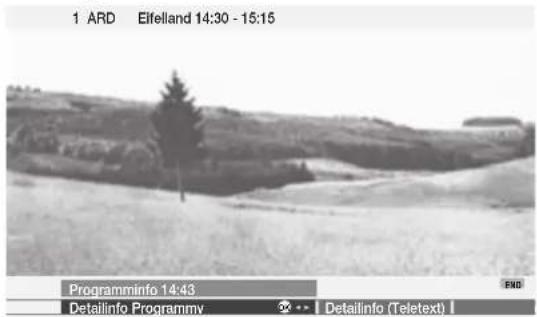
blau: Programminfo aufrufen.
text_image
1 ARD Elfelland 14:30 - 15:15 Programminfo 14:43 Detallinfo Programmy Detailinfo (Teletext)Statusanzeige einblenden
END
Status ein-/ausblenden

In der oberen Zeile sehen Sie den Namen der Sendung und die Tonkennung. Darunter eingeblendet erscheinen weitere im „TV-Menü – Einstellungen – Sonstiges – Einblendungen“ auswählbare Optionen (Uhrzeit, Tonkennung, Alarmzeit und Ausschaltzeit).
Zur Statusanzeige können vom DVB-Senderanbieter für die jeweilige Sendung zusätzliche Auswahlmöglichkeiten angeboten werden. So wird die entsprechende Farbtaste oder die Taste TEXT eingeblendet:

rot: Kanalauswahl bei Multikanalanbietern.
grün: Sprach/Tonauswahl.
gelb: Zeitauswahl.
blau: Jugendschutz.
TEXT
DVB-Untertitel.
Wenn Sie während der eingeblendeten Statusanzeige eine der Farbtasten oder die TEXT-Taste drücken, wird Ihnen das zugehörige Auswahlmenü angezeigt. Die Untertitel der Statusanzeige beziehen sich ausschließlich auf „DVB-Untertitel“ und werden nicht von allen Sendern angeboten. Welche Optionen Sie sehen, hängt vom jeweiligen Sender ab (viele Sender übertragen Untertitel mittels Teletext).
Die Statusanzeige wird automatisch angezeigt, wenn eine neue Sendung mit anderen Optionen als die vorherige Sendung beginnt.
Hinweise:
- Bei der Tonkennung bedeutet Mono!, dass von Hand z.B. von Stereo auf Mono umgeschaltet wurde.
- Die Auswahlmenüs sind nur so lange verfügbar, wie die Statusanzeige eingeblendet wird. Sie können sie aber zu jeder Zeit erneut aufrufen, indem Sie die Taste END auf Ihrer Fernbedienung drücken.
- Einige der oben genannten Funktionen sind bei DVB-T Sendern in Großbritannien nicht möglich.
Stichwortverzeichnis aufrufen
INFO
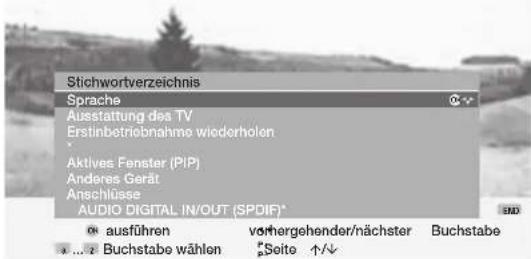
Stichwortverzeichnis aufrufen
Sie können Ihre Sprache für die Bedienung des TV-Gerätes auswählen.
text_image
Stichwortverzeichnis Sprache Ausstattung des TV Erstinbetriebnahme wiederholen Aktives Fenster (PIP) Anderes Gerät Anschlüsse AUDIO DIGITAL IN/OUT (SPDIF)* ausführen vorhergehender/nächster Buchstabe Buchstabe wählen Seito ↑/↓Nähere Informationen zum Stichwortverzeichnis fi nden Sie auf Seite 18.
Betriebsarten - TV
Weitere Funktionen aufrufen

weitere Funktionen auswählen wie Image+ *,Größe der Tele-text-Untertitel, persönliche Text-Seiten, Kopfhörer-Lautstärke und Sender anspielen.

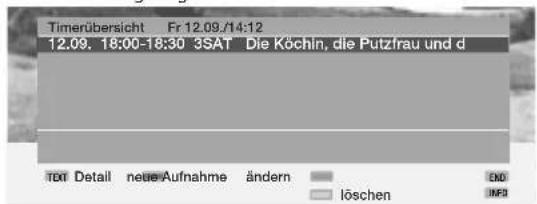
Timer-Übersicht aufrufen

Wurden Timer-Aufnahmen programmiert, sehen Sie hier, wann welche Sendung aufgenommen wird.
text_image
Timerübersicht Fr 12.09./14:12 12.09. 18:00-18:30 3SAT* Die Köchin, die Putzfrau und d TEXT Detall neue Aufnahme ändern END löschen IMPDBildformat wählen

Das TV-Gerät stellt automatisch das günstigste Bildformat ein, wenn Auto-Format eingeschaltet ist. Wenn Sie ein anderes Format einstellen wollen, drücken Sie diese Taste so oft, bis das gewünschte Bildformat markiert ist oder wählen Sie mit
das Format aus.

text_image
Bildformat 16:9 4:3 | Panorama | Cinema | ZoomBild vertikal verschieben

Um Bildunterschriften sichtbar zu machen, läßt sich das Bild bei den Bildformaten „Panorama“, „Cinema“ und „Zoom“ mit ▲▼ nach oben oder unten verschieben.
TV-Menü

TV-Menü aufrufen

text_image
TV-Menu Bild BildanpassungDie Einstellungen für Bild und Ton finden Sie auf Seite 19 beschrieben. Das TV-Menü bietet weitere Optionen für Aufnahme, Anschlüsse und für Einstellungen des TV-Gerätes
Bei angemeldetem Recorder fi nden Sie unter „Aufnahme-Assistent“ folgende Menüs:
Aufnahme-Assistent um neue Timer Aufnahmen zu programmieren
- Über EPG - Über Teletext - Von Hand
Weitere Einzelheiten zur Timer-Aufnahme finden Sie auf Seite 33.
Timerübersicht
Hier finden Sie die zur Aufnahme programmierten Sendungen aufgelistet. Sie können die Aufnahmedaten ändern oder programmierte Aufnahmen löschen und neue Aufnahmen programmieren.
Aufnahme-Vorlaufzeit und Aufnahme-Nachlaufzeit
Für Aufnahmen ohne VPS stellen Sie hier die Vor- und Nachlaufzeit ein, damit bei geringen Zeitverschiebungen eine vollständige Aufnahme der Sendung erfolgt.
Unter „Anschlüsse“ fi nden Sie folgende Funktionen:
Neue Geräte/Änderungen (Anschlussassistent)
Der Anschlussassistent hilft Ihnen beim Anschließen und Anmelden von Zusatzgeräten wie Videorecorder, DVD-Player/Recorder, Camcorder/Digitalkamera, Pay-TV-Decoder, Geräten mit Component-Signalen und digitalen HDMI/DVI-Signalen.
Antenne DVB
- Antenne DVB-T - Antenne DVB-S ^11
Weitere Einzelheiten fi nden Sie auf Seite 13 und 14.
Digital Link Plus
Übertragung der Senderdaten vom TV-Gerät an den Video-/DVD-Recorder, wenn ein Recorder mit Digital Link Plus angeschlossen ist.
Sonstige (Anschlüsse)
- AV-Norm für die Anschlüsse manuell einstellen (wenn sie nicht automatisch erkannt wird).
- „Audio Digitalsignale zuordnen“ zu einer der AV-Anschlussbuchsen.
- „Schaltspannung zulassen“, um bei Wiedergabe des angeschlossenen Gerätes über Euro AV dessen Signale auf dem Bildschirm sofort darzustellen.
- RGB-Einblendungen an AV2, um RGB-Signale auf allen Sender-Speicherplätzen wiederzugeben.
- Decoder-Sender auswählen und Tonverschlüsselung einstellen.
Unter „Einstellungen“ fi nden Sie folgende Funktionen:
Sender
Hier können Sie neue Sender automatisch oder manuell suchen und speichern. Bei „Sender ändern“ können Sie die Sender umsortieren, löschen und Sendernamen verändern (nicht bei DVB-T Sendern in Großbritannien).
- Suchassistent - Manuell einstellen - Sender ändern
Betriebsarten - TV
Kindersicherung
Sie können das TV-Gerät „ab jetzt“, „täglich“ für eine Zeitspanne oder „altersabhängig“ für DVB-Sendungen mit Altersbeschränkung sperren.
Sie legen hier die Geheimnummer fest, nach deren Eingabe Sie gesperrte Sendungen ansehen können.
Zeitdienste
Sie können Ihr TV-Gerät zu fest ge leg ten Zeiten ausschalten lassen oder sich mit Radio oder TV wecken/erinnern lassen. Sollten Sie zu diesem Zeitpunkt nicht anwesend sein, sorgt eine Si cher heits ab fra ge dafür, dass das TV-Gerät nach 5 Minuten wieder aus ge schal tet wird.
- Nur heute ausschalten
- Täglich ausschalten
- Alarm heute
- Alarm Mo-Fr • Alarm Sa • Alarm So • Alarmquelle* • Alarmlautstärke
Sprache
Sollte einmal nicht „Ihre“ Menü-Sprache ein ge stellt sein, müssen Sie in einer für Sie un ver ständ li chen Sprache das Menü „Sprache“ auswählen. Deshalb hier ein einfacher Weg, die richtige Menü-Sprache einzustellen:
- Drücken Sie die INFO-Taste (Stichwortverzeichnis), markieren Sie das erste Stichwort (es ist noch über A angeordnet).
- Rufen Sie die Sprachauswahl auf, indem Sie die OK-Taste drücken.
- Markieren Sie jetzt die gewünschte Sprache und bestätigen Sie mit der OK-Taste.
- Blenden Sie das Menü mit der END-Taste aus.
Sonstiges (Einstellungen)
Einblendungen
Stellen Sie hier Dauer und Position der Sender- und Statusanzeige ein, definieren Sie den Inhalt der Status an zei ge und schalten Sie die automatischen Info-Texte aus oder ein:
- Einblenddauer
- Einblendposition
- Titel der Sendung
- Tonkennung
- Uhrzeit • Alarmzeit • Ausschaltzeit • Automatische Info
Zeit und Datum
Wenn Sie Teletext empfangen, wird Uhrzeit und Datum vom Gerät erfasst. Sie werden für Timeraufnahmen, Zeitdienste und EPG benötigt. Wenn Sie Teletext nicht empfangen, müssen Sie Datum und Uhrzeit eingeben und dürfen das Gerät nicht mit dem Netzschalter ausschalten, weil die Ein stel lun gen dann verloren gehen.
DVB-Software
Aktualisierung der DVB-Software über Satellit ^1 .
DVB-Untertitel
- Untertitel aus • Untertitel für Hörgeschädigte
- Untertitel als Übersetzung von fremdsprachigen Sendungen
DVB-Zeichensatz
- Westeuropäisch • Polnisch • Standard.
TV drehen
Bei Spheros R 32/37 kann das TV-Gerät auf einem Loewe Drehfuß gedreht werden. Weitere Informationen siehe Seite 41.
DVB-Untertitel
Werden vom Sender DVB-Untertitel angeboten, so können Sie diese permanent anzeigen lassen oder die Einblendung unterdrücken. Außerdem können Sie zwischen Untertitel „für Übersetzung“ oder „für Hörgeschädigte“ wählen.
- Rufen Sie mit der Taste MENU das „TV-Menü“ auf.
- Wählen Sie die Zeile „Einstellungen“ und bestätigen Sie mit OK.
- Wählen Sie die Zeile „Sonstiges“ und bestätigen Sie mit OK.
- Wählen Sie die Zeile „DVB-Untertitel“ und bestätigen Sie mit OK.

text_image
DVB-Untertitel Untertitel aus für Hörgeschädigte für ÜbersetzungHinweis: Hatten Sie „Untertitel aus“ gewählt, erfolgt bei vorhandenen Untertiteln eine Einblendung, wenn Untertitel angeboten werden.
Mit der Taste END öffnen Sie die Statusanzeige und können dann mit der Taste TEXT die Untertitel wieder einblenden.
- Rufen Sie mit Drücken der Taste END die Statusanzeige auf, sofern diese noch nicht angezeigt wird.
- Drücken Sie, wenn die Statusanzeige sichtbar ist, die Taste TEXT. Wählen Sie die Sprache und bestätigen Sie mit OK. Die Voreinstellung ändert sich für die aktuelle Sendung.
• Die wählbaren Untertitel-Sprachen sind abhängig vom Anbieter. - Die automatische Vorauswahl wird von der Menüsprache und der Auswahl im Einstellmenü „DVB-Untertitel“ bestimmt.
- Mit Drücken der Taste END blenden Sie das Menü wieder aus.
Hinweis: DVB-Untertitel sind nicht verfügbar, wenn Digitaler Teletext eingeblendet ist.
Betriebsarten - TV
CI Modul entnehmen
- Schalten Sie das TV-Gerät aus, indem Sie den Netzstecker aus der Steckdose ziehen.
- Entfernen Sie die Abdeckung auf der Rückseite des Gerätes links oben.
- Drücken Sie den Auswurfknopf am Moduleinschub hinein; das Modul wird entriegelt.
- Ziehen Sie das Modul aus dem Gerät.
Neues CI-Modul einstecken
Nach dem Stecken eines neuen CI-Moduls und Einschalten des TV-Gerätes erscheint folgender Dialog:
text_image
CI-Modul COMMON INTERFACESender automatisch suchen
Ihr TV-Gerät hat ein neues CI-Modul erkannt. Dies erfordert eine Sendersuche für alle neu empfangbaren Sender.
Nach Drücken der OK-Taste wird der Assistent für den automatischen Sendersuchlauf gestartet.
Bitte überprüfen Sie dort die vorgeschlagenen Suchlauf-Parameter und lassen Sie dann nach neuen Sendern suchen.
CI-Modul-Menü aufrufen
Hier können Sie Informationen über das gesteckte Common-Interface-Modul und die Smartcard abrufen. Rufen Sie dazu mit der MENU-Taste das TV-Menü auf, wählen Sie die Zeile „Einstellungen“, „Sonstiges“ und dann den Eintrag „CI-Modul - xxx“. Der Inhalt dieses Menüs ist abhängig vom jeweiligen Anbieter des CI-Moduls.
Hinweis: Dieses Menü steht Ihnen ausschließlich bei digitalen Sendern zur Verfügung.
Neue DVB-Software installieren
Damit Ihr DVB-S-Empfänger immer auf dem neuesten Stand der Technik ist, werden von Zeit zu Zeit neu entwickelte Softwareversionen zur Verfügung gestellt, die über Satellit ausgestrahlt und auf Ihrem Gerät automatisch installiert werden können (nur über ASTRA1 möglich).
Software automatisch erkannt
Das Gerät kann feststellen, ob eine neue Softwareversion zur Verfügung steht. Dies geschieht nachts, wenn Ihr EPG automatisch aktualisiert wird. Dazu muss Ihr TV-Gerät allerdings im Bereitschaftsbetrieb verbleiben (nicht mit der Ein-Aus-Taste am Gerät ausschalten).
Wurde eine neue Softwareversion gefunden, werden Sie beim nächsten Einschalten mit einer Bildschirmmeldung darüber informiert: Sie können entscheiden, ob Sie die neue Software herunterladen möchten oder nicht.
Bestätigen Sie mit OK, damit die neue Software über Satellit geladen und installiert werden kann. Weiter wie im Abschnitt „Software laden“.
Neue Software suchen
Wenn Sie eine manuelle Suche für eine neue Software durchführen wollen, gehen Sie wie folgt vor:
- Rufen Sie mit der Taste MENU das TV-Menü auf.
- Bestätigen Sie „Einstellungen“ mit“ OK.
- Bestätigen Sie „Sonstige“ mit“ OK.
- Wählen Sie „DVB-Software“ und drücken Sie OK.
Digital-TV Software aktualisieren
Aktuelle Version: V3.x.x
Mit OK können Sie eine neue Software-Version suchen.
- Wenn Sie mit OK die Suche starten, wird geprüft, ob eine neue Software-Version zur Verfügung steht.
- Wenn eine neue Version zur Verfügung steht, erscheint eine Bildschirmmeldung. Digital TV Software aktualisierten
Digital-TV Software aktualisieren
Aktuelle Version: V3.x.x
Neue Version: V3.1.0
Software laden
- Wenn Sie nun im obigen Dialog OK drücken, können Sie entscheiden, ob Sie die neue Software gleich herunterladen möchten, erst beim Ausschalten oder gar nicht. Wir empfehlen, das Aktualisieren der digitalen Software immer auszuführen. Nur so stellen Sie sicher, dass Ihr Gerät immer auf dem neuesten Stand ist.
- Haben Sie sich für das Aktualisieren entschieden, wird die Software auf Ihrem Gerät eingerichtet und Sie werden mit einem grauen Balken über den Status informiert.
Schalten Sie in dieser Zeit Ihr Gerät nicht aus! Dieser Vorgang kann bis zu einer Stunde dauern. Wenn er abgeschlossen ist, werden Sie darüber informiert.
- Nach dem Aktualisieren der Software werden Sie aufgefordert, Ihr TV-Gerät mit dem Ein-/Bereitschaft-Schalter aus- und wieder einzuschalten.
Wurde das Aktualisieren nicht ausgeführt, werden Sie noch mehrmals beim Einschalten gefragt, ob Sie diese Aktualisierung vornehmen möchten.
Betriebsarten - TV
Image+
Image+ ist eine speziell von LOEWE entwickelte Bildverbesserung, die ein detail- und kontrastreicheres, schärferes, naturgetreues und farbechtes Bild liefert. Image+ ist nur in den Geräten Spheros R 32 und Spheros R 37 integriert.
Image+ Menü

Rufen Sie das Menü „Weitere Funktionen“ auf.


Mit ▼ zur zugehörigen Auswahl/Einstellung....


und dort mit ◀ ▶ auswählen/einstellen und mit....


text_image
Weitere Funktionen Image+ ein aus | Demo ausführenausführen.
Im Image+ Menü können die Funktionen Image+ „ein“, „aus“ und „Demo“ eingestellt werden.
Die Image+ Einstellungen sind ebenfalls über das „Bild“ Menü zu erreichen.

Bild Menü aufrufen


mit ◀ ▶ auf weitere... und mit OK auswählen

text_image
Bild Bildkelt Image+ Bildformat Bild vert, verschleben Auto-Format eln ...Auswählen/einstellen wie im Image+ Menü beschrieben.
Die Standardeinstellung bei Auslieferung des Gerätes ist Image+ „ein“.
Image+ Demo-Modus
Um die Funktionsweise von Image+ darzustellen, ist ein „Demo-Modus“ integriert.
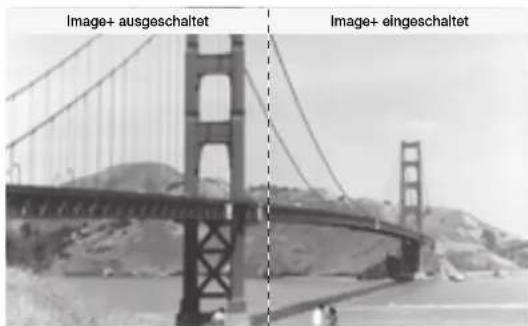
Im „Demo-Modus“ wird das laufende Bild geteilt dargestellt. Die linke Hälfte des Bildes läuft im „normalen“, die rechte Bildhälfte im Image+ optimierten Modus.
text_image
Image+ ausgeschaltet Image+ eingeschaltetDer Demo-Modus kann mit jeder Taste auf der Fernbedienung wieder beendet werden.
Betriebsarten - PIP
Bild im Bild (PIP)
Bild im Bild Darstellungen sind möglich, wenn das Gerät neben dem analogen TV-Kabeltuner über einen analogen PIP-Tuner oder über einen digitalen Satelliten-Tuner verfügt. Sie können einen PIP-Tuner (nicht bei Spheros R 26) oder einen digitalen Satelliten-Tuner (nicht bei UK-Varianten) nachrüsten lassen. Ist kein weiterer Tuner eingebaut, können Sie bei Wiedergabe von einem Videorecorder oder DVD-Spieler PIP nutzen (AV-PIP).
Folgende PIP-Darstellungen sind bei nachgerüstetem PIP-Tuner möglich: Hauptbild analog – PIP-Bild analog, Hauptbild digital – PIP-Bild analog.
Nicht möglich sind: Hauptbild digital – PIP-Bild digital, Hauptbild analog – PIP-Bild digital.
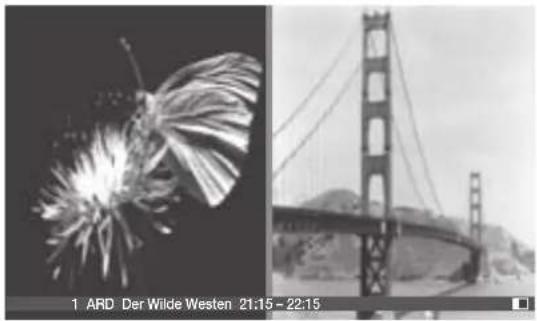
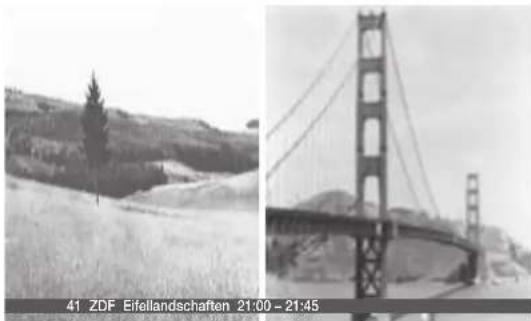
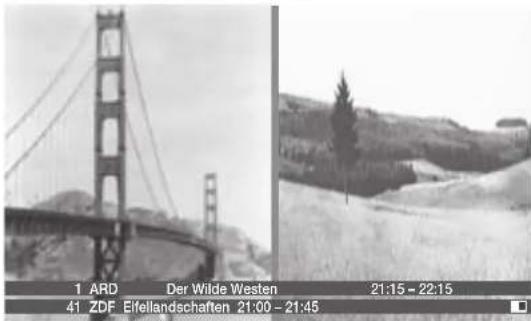
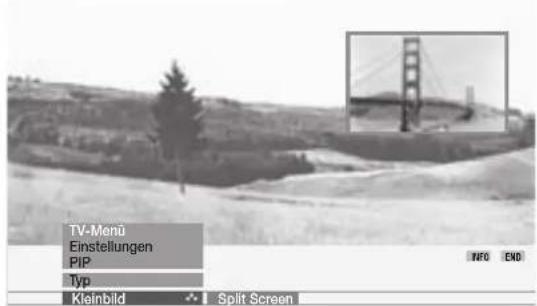
Bei „Split-Screen“ wird das PIP-Bild auf der rechten Seite des Bildschirms dargestellt. Beide Bilder teilen sich den Bildschirm je zur Hälfte. Bei der Einstellung „Kleinbild“ wird in das TV-Bild ein Kleinbild eingeblendet.
Der grüne Balken/Rahmen zeigt an, dass sich die Bedienbefehle auf das PIP-Bild auswirken. Der weiße Balken/Rahmen bedeutet, dass sich die Bedienbefehle auf das Hauptbild beziehen. Mit der grünen Farbtaste wechseln Sie zwischen dem PIP- und dem Hauptbild, um beispielsweise den Sender zu wechseln.
Der Rahmen bzw. der Balken zwischen den Bildern ist zunächst grün.
# PIP
PIP-Bild ein-/ausblenden
PIP-Bild als Standbild

Der Balken/Rahmen muss grün sein. Wenn nicht, grüne Farbtaste drücken.
Drücken Sie die rote Farbtaste, wird das PIP-Bild zum Standbild. Nochmals drücken – Bewegtbild.
Sender des PIP-Bildes wählen

Der Balken/Rahmen muss grün sein. Wenn nicht, grüne Farbstaste drücken. Jetzt wie üblich den Sender wählen.
Sender des TV-Bildes (Hauptbild) wählen
Der Balken/Rahmen muss weiß sein. Wenn nicht, grüne Farbstaste drücken. Jetzt wie üblich den Sender wählen.
Sender anspielen im PIP-Bild
Der Balken/Rahmen muss grün sein. Wenn nicht, grüne Farbtaste drücken.
Starten Sie den Sender-Scan mit der blauen Farbtaste. Der Balken/Rahmen wird blau.
Die Sender wechseln jetzt automatisch. Stoppen Sie das Anspielen der Sender mit der blauen Farbtaste. Der Balken/Rahmen ist wieder grün.
PIP-Bild/TV-Bild tauschen
Der Balken/Rahmen muss grün sein. Wenn nicht, grüne Farbtaste drücken. Vertauschen Sie die Bilder mit der gelben Farbtaste.
Hinweis: Bei MHEG 5-Empfang in Großbritannien ist bei PIP die Bedienung mit den Farbtasten nicht möglich.
Betriebsarten - PIP
Funktionen im PIP-Menü
Im PIP-Menü stellen Sie den PIP-Typ (Kleinbild oder Split Sceen) und die Position des Kleinbildes ein.
MENU
PIP-Menü aufrufen (PIP muss aktiv sein, grüner Balken/Rahmen).
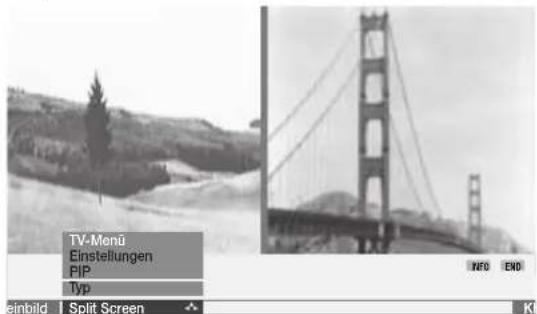
text_image
TV-Menü Einstellungen PIP Typ embild Split Screen INFO END KIPIP-Typ einstellen
Sie können das PIP-Bild als Kleinbild oder Split-Screen einblenden lassen.
Auf Kleinbild umstellen:

„Typ“ markieren und darunter „Kleinbild“ markieren.
text_image
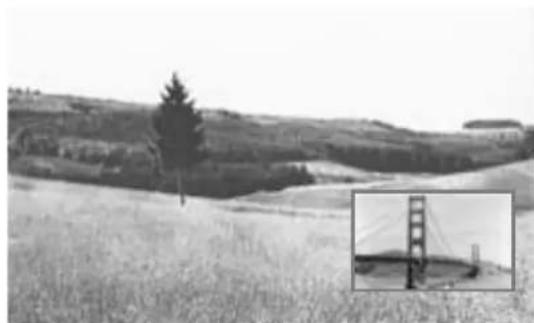
TV-Menu Einstellungen PIP Typ Kleinbild Split ScreenBeim Kleinbild sehen Sie einen farbigen Rahmen um das PIP-Bild.
Position des PIP-Bildes

Bewegen Sie das PIP-Bild mit den Pfeiltasten in eine der Ecken des TV-Bildes. Dabei muss der Rahmen um das PIP-Bild grün sein und es darf keine weitere Einblendung auf dem Bildschirm zu sehen sein.
Auf Split-Screen umstellen:
Sie können das PIP-Bild auf der rechten Seite des Bildschirms darstellen lassen. Beide Bilder teilen sich den Bildschirm je zur Hälfte. Sie sehen einen farbigen senkrechten Balken zwischen den Bildern.
MENU
PIP-Menü aufrufen (PIP muss aktiv sein, grüner Rahmen)

„Typ“ markieren und darunter „Split Screen“ markieren.
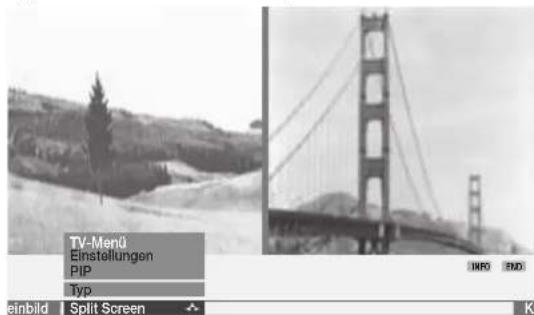
text_image
TV-Menü Einstellungen PIP Typ einbild Split ScreenBetriebsarten – EPG
EPG – Programmzeitung
EPG ist eine elektronische Programmzeitschrift. Sie können mit diesem System leicht die Sendungen finden, die Sie interessieren (Sortierung nach Tag, Uhrzeit, Sender und Thema). Sie können Sen dun gen vormerken und Aufnahmen programmieren. EPG ist in Großbritannien bei DVB-T nicht verfügbar. Je nach dem ob Sie analoge Sender über Kabel/Antenne oder digitale Sender empfangen, werden Ihnen unterschiedliche Programmzeitungen zur Verfügung stehen.
Bei der erstmaligen Benutzung von EPG (nicht bei DVB) wird ein Assistent aktiv, der Sie durch die not wen di gen Einstellungen führt. Lassen Sie danach die Datenerfassung durchführen (siehe nächste Seite).
EPG nutzen
* EPG
EPG ein-/ausschalten
text_image
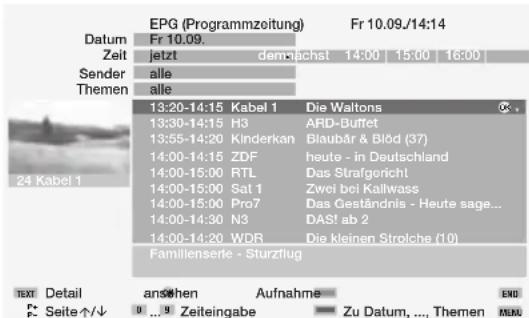
EPG (Programmzeitung) Fr 10.09./14:14 Datum Fr 10.09. Zeit jetzt dembächst 14:00 | 15:00 | 16:00 | Sender alle Themen alle 13:20-14:15 Kabel 1 Die Waltons 13:30-14:15 H3 ARD-Buffet 13:55-14:20 Kinderkan Blaubär & Blöd (37) 14:00-14:15 ZDF heute - in Deutschland 14:00-15:00 RTL Das Strafgericht 14:00-15:00 Sat 1 Zwei bei Kallwass 14:00-15:00 Pro7 Das Geständnis - Heute sage... 14:00-14:30 N3 DAS! ab 2 14:00-14:20 WDR Die kleinen Strolche (10) Familienserie - Sturzflug TEXT Detail anshwen Aufnahme END Seite↑↓ ... # Zeiteingabe Zu Datum, ..., Themen MENUDas Menü der Programmzeitung ist in zwei Bereiche unterteilt: oben können Sie die Einstellungen für die Programmliste vornehmen (Datum, ..., Themen), unten wird die Programmliste angezeigt. Mit der blauen Farbtaste wechseln Sie zwischen den beiden Bereichen, um Ihre Auswahl zu treffen.
In der Programmliste sind zunächst alle jetzt laufenden Sendungen aufgelistet. Mit den Tasten ▼▲ markieren Sie die Sendung, die Sie jetzt ansehen wollen und schalten mit der OK-Taste um.
Zu manchen Sendungen werden Kurzinformationen unter der Liste der Sendungen eingeblendet. Sind weitergehende Informationen vorhanden, können Sie diese mit der TEXT-Taste aufrufen.
Mit P+/P- können Sie in den Seiten der Programmzeitung vor- oder zurückblättern. In den darüber angeordneten Auswahlzeilen für Datum und Zeit werden Sie beim Blättern Veränderungen in der Zeit sehen, wenn Sie weiterblättern, auch am Datum.
Wenn die Zeile „Zeit“ gewählt ist, können Sie mit den Zahlentasten der Fernbedienung die Zeit eingeben, ab der die Sendungen angezeigt werden sollen. Geben Sie immer vier Ziffern ein., z.B. 0900 für 9 Uhr vormittags.
Werden noch nicht laufende Sendungen angezeigt, können Sie diese mit der OK-Taste vormerken. Das TV-Gerät schaltet dann zu gegebener Zeit automatisch auf diesen Sender um. Bei Empfang von digital-terrestrischen und digitalen Satelliten-Sendern, kann es vorkommen, dass für einen Sender zwei identische EPG-Daten im Menü „EPG (DVB)“ angezeigt werden. Wenn Sie im EPG-Betrieb mit der MENU-Taste das EPG-Menü aufrufen, dann „Senderauswahl“ wählen, können Sie den doppelt aufgeführten Sender anwählen und mit OK deaktivieren).
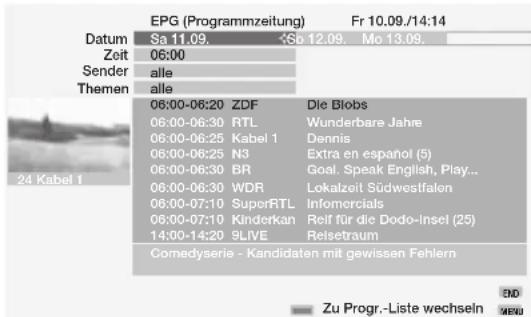
Zu den Auswahlzeilen oben haben Sie direkten Zugriff, um den Tag, die Zeit, den Sender und das Thema vorzuwählen.

blaue Farbtaste: Auswahl Datum/Zeit/Sender/Themen aufrufen
text_image
EPG (Programmzeitung) Fr 10.09./14:14 Datum Sa 11.09.text_image
EPG (Programmzeitung) Fr 10.09./14:14 Datum Fr 10.09. Zeit demnächst Sender alle Themen News Show | Hobby | Sport | Kind | Wis 15:00-15:15 Das Erste Tagesschau um drei 15:00-15:05 hr-fernse hessen aktuell 15:00-15:15 ZDF heute - Sport 16:00-16:05 SÜDWEST Baden-Württemberg Aktuell 16:00-16:15 Das Erste Tagesschau um vier Nachrichten - News zu Progr.-Liste wechseln END 24 Kabel 1 MENUBetriebsarten – EPG
Vor dem Titel der Sendung wird ein √ gesetzt. Bei eingeschaltetem Gerät wird später auf diese Sendung umgeschaltet. Ist das TV-Gerät aus, schaltet es sich zu Beginn der vorgemerkten Sendung automatisch ein, falls dies im EPG-Menü so eingestellt ist. Sind Sie abwesend, verhindert eine Sicherheitsabfrage, dass das Gerät unbeaufsichtigt eingeschaltet bleibt. Bevor Sie mit der blauen Farbtaste die oberen Auswahlzeilen verlassen, wählen Sie gezielt eine der Zeilen vor. Wenn Sie zur Programmliste zurückgeschaltet haben, können Sie mit ◀ ▶ diese Menüzeile verändern, ohne die Programmliste verlassen zu müssen.Aufnahme für Recorder programmieren
Die mit den Tasten ▼ ▲ markierte Sendung bereiten Sie für die Aufnahme vor, indem Sie die rote Farbtaste drücken. Im folgenden Menü bestätigen Sie die Timer-Daten oder ändern diese bei Bedarf ab. Anschließend wird in der EPG-Programmliste zur Kennzeichnung vor diese Sendung ein roter Punkt gesetzt (werden die Timerdaten an den Recorder übertragen, wird kein roter Punkt gesetzt). Wenn Sie diese Sendung markieren, können Sie mit der roten Farbtaste die Sendung wieder aus dem Timer löschen (wurden die Timerdaten an einen Recorder übertragen, muss der Timer dort gelöscht werden).EPG-Menü
 EPG-Menü aufrufen  Im EPG-Menü fi nden Sie folgende Einstellungen: - Anbieterauswahl - Senderauswahl - Timerübersicht - Datenerfassung - Bei Vormerkung TV einschaltenAnbieter-und Senderauswahl
Wenn Sie bei Analog-TV Empfang den Anbieter (der Sender, welcher EPG-Daten überträgt) wechseln wollen, um andere Sender auswerten zu lassen, können Sie dies über die „Anbieterauswahl“ durchführen. Markieren Sie „Anbieterauswahl“ und rufen Sie mit OK dieses Menü auf. Wenn in der Liste „Anbieterauswahl“ nicht der Sender aufgeführt ist, auf den Sie wechseln wollen, starten Sie mit der gelben Farbtaste die automatische Suche nach Sendern mit EPG-Daten. Das dauert einige Zeit. Oder, wenn Ihnen der Sender bekannt ist, welcher EPG-Daten überträgt, drücken Sie die blaue Farbtaste für „Liste manuell erstellen“. Markieren Sie in der Senderliste den Anbieter und übernehmen Sie ihn mit OK und gehen Sie mit zurück zur Anbieterauswahl. In der „Anbieterauswahl“ markieren Sie dann den Anbieter und übernehmen ihn mit OK. Danach wird eine Senderangebotssuche ausgeführt. Die von dem Anbieter angebotenen Sender werden in einer Liste angezeigt. Wollen Sie, dass bestimmte Sender nicht in der Programmzeitung aufgenommen werden, können Sie diese in der Senderauswahl markieren und deaktivieren. Rufen Sie die Senderauswahl mit der blauen Farbtaste auf. Jetzt werden alle Sender angezeigt (auch die DVB-Sender). Mit E gekennzeichnete Sender sind analoge terrestrische-/Kabelprogramme, mit D gekennzeichnete sind digitale Sender, die für die Programmzeitung bereitstehen. Markieren Sie nacheinander die Sender, die Sie nicht in die Programmzeitung aufnehmen wollen und deaktivieren Sie sie jeweils mit OK.Datenerfassung
Nach diesen Einstellungen oder nach jedem Ausschalten mit dem Netzschalter müssen nach dem Wiedereinschalten zunächst die Daten ge sam melt werden. Dazu wählen Sie den Sender, welchen Sie als Anbieter definiert haben und lassen das TV-Gerät etwa 1 Stunde ein ge schal tet, oder Sie schalten es in den Be reit schafts be trieb aus. Nach etwa 2 Minuten leuchtet die Anzeige am Gerät orange (bei Spheros R 37 leuchten beide Anzeigen). Die Da ten er fas sung beginnt und dauert etwa 1 Stunde. Auch nachts zwischen 2 und 5 Uhr werden die Daten automatisch erfasst, wenn das Gerät in Be reit schaft ge schal tet ist. Voraussetzung für die Datenerfassung ist, dass im EPG-Menü „Datenerfassung“ auf „ein (für DVB + Analog)“ steht. Hinweis: Wird das TV-Gerät mit der Netztaste ausgeschaltet oder der Netzstecker gezogen, gehen alle EPG-Daten verloren. Wenn Sie z.B. keinen analogen EPG-Anbieter empfangen können oder wenn Sie ausschließlich DVB nutzen, sollten Sie die Da ten er fas sung auf „ein (nur für DVB)“ stellen.Bei Vormerkung TV einschalten
Mit dem Beginn der vorgemerkten Sendung können Sie das TV-Gerät automatisch aus dem Be reit schafts be trieb einschalten lassen. Sollten Sie zu diesem Zeitpunkt nicht anwesend sein, sorgt eine Si cher heits ab fra ge dafür, dass das TV-Gerät nach 5 Minuten wieder aus ge schal tet wird.Betriebsarten – Teletext
Teletext
Teletext überträgt Informationen wie z.B. Nachrichten, Wetter, Sport, Pro gramm - vorschauenundUntertitel. TEXT Teletext ein/aus text_image
100 100 ARD-Text 10.09.04 14:14:42 ARD TEXT Index Teletext im Ersten > 101 Bulmahn: Bildung statt Eigenheim .... 120 Wird auch der Nahverkehr teurer? .... 121 Australien: Keine Zugeständnisse .... 122 Tote bei Zugunglück in Schweden .... 532 Tennis: Haas unterliegt Hewitt .... 204 Formel 1: Schumacher erneut vorne .... 213 Tagesschau . 110/112 Kultur.... 500 Wetter.... 170 Gesellschaft .... 530 Sport.... 200/600 Lotto/Toto .... 666 TV Guide ... 300/400 Wirtschaft.... 700 Internet: www.ard-text.de + Inhalt tagesschau SeitenauswahlSeitenwahl mit den Farbtasten
Die farbigen Balken (bei TOP) bzw. die farbige Schrift (bei FLOF) in der vorletzten Zeile zeigen Ihnen, mit welchen Farbtasten Sie zu The men be rei chen und Themenweiterblätternkönnen.  rot: zurück zur vorher ge se he nen Seite (nicht bei FLOF) grün: weiter zur nächsten Seite (nicht bei FLOF) gelb: zum nächsten Thema (nur bei TOP und FLOF) blau: zum nächsten Themenbereich (nur bei TOP und FLOF)Weitere Möglichkeiten für die Seitenwahl:
 Eine auf der Seite an ge ge be ne Seitenzahl mit ▼ ▲ markieren (Page Catching) text_image
Formel 1: Schumacher erneut vorne .... 213 Tagesschau ... 110/112 Kultur.... 500 Wetter.... 170 Gesellschaft.... 530 Sport.... 200/600 Lotto/Toto... 666 TV Guide ... 300/400 Wirtschaft.... 700 Internet: www.ard-text.de - + Inhalt tagesachau ♦ Seitenauswahl OK ansehenTOP-Tabelle aufrufen
Die TOP-Tabelle ist eine auf ge li ste te Übersicht von Teletext. Die Tabelle ist nur bei Sendern mit dem TOP-Bediensystem aufrufbar. text_image
Bulmann; Bildungstatt Eigenheim .... 120 Wird auch der Nahverkehr leurer? .... 121 TOP-Tabelle Übersicht tagesschau Wetter Sport 1 TV Guide ARD heute ARD morgen FS-Sendungen TV Guide 2 wotere ... Wetter Vorhersage Städte Regional Reisen int. Städte Biowetter 204 213 500 530 666 OK ansehenDarstellungen der Teletext-Seiten
0 AV selbst wechselnde Seiten anhalten (HOLD) 9 wxyz Seite vergrößern: oberer Teil – unterer Teil – normale Größe (Taste mehrmals drücken) \# PIP TV-Bild ein-/ausblenden (Split Text) text_image
100 100 ARD-Text 10.06.04 14:14:42 ARD TEXT Index Teletext im Ersten >101 Bulmahn: Bildung statt Eigenheim.... 120 Wird auch der Nahverkehr teurer?.... 121 Australien: Keine Zupaständnisse.... 122 Tote bei Zugunglück in Schweden.... 532 Tennis: Hass unterliegt Hewitt.... 204 Formel 1: Schumacher erneut vorre.... 213 Tagesschau ... 110/112 Kultur.... 500 Wetter.... 179 Gesellschaft.... 530 Sport.... 200/600 Lotto/Toto.... 866 TV Guide.... 300/400 Wirtschaft.... 700 Internet: www.ard-text.de + Inhalt tagesschau SeitenauswahlBetriebsarten – Teletext
Timer-Aufnahmen programmieren
Ein Video- und/oder DVD-Recorder muss angeschlossen und im Anschlussassistenten angemeldet sein. Rufen Sie mit der Direktauf nah me-Taste im Teletext-Betrieb die Pro gramm sei ten des aktuellen Senders auf. Blättern Sie gegebenenfalls weiter zu der Teletext-Seite, in der die aufzunehmende Sendung aufgelistet ist. Wählen Sie mit ▼▲ die Sendung aus, die Sie aufnehmen wollen und bestätigen Sie mit der OK-Taste. Bei „Timerdaten“ wählen Sie VCR- oder DVD-Recorder und ob einmalig oder eine Serie auf ge nom men werden soll. Bestätigen Sie mit OK.Teletext-Menü
MENU Teletext-Menü einblenden text_image
100 100 ARD-Text 10.09.04 14:14:42 ARD TEXT Index Teletext im Ersten > 101 Bulmahn: Bildung statt Eigenheim .... 120 Wird auch der Nahverkehr teurer? .... 121 Australien: Keine Zugeständnisse .... 122 Tote bei Zugunglück in Schweden .... 532 Tennis: Haas unterliegt Hewitt .... 204 Formel 1: Schumacher erneut vorne .... 213 Tagesschau .. 110/112 Kultur.... 500 ENDWR Menü nahme | Einstellungen ▼ ▼ ▼ Neue Nachr. | Aufdecken Persönliche Text-Seiten ...Digitaler Teletext-Betrieb (nur bei UK-Gerätevariante 27)
In Großbritannien wird der Tetext für DVB-T Sender gemäß dem MHEG-5 Standard (Standard der Multimedia und Hypermedia Expert Group) übertragen. Er enthält Text, Grafi ken, Funktionen und Verknüpfungen. Die Bedienung dieser Menüs ist abhängig vom jeweiligen Anbieter. Normalerweise wird nach einem Senderwechsel vom Anbieter der den digitalen Teletext ausstrahlt, der Einstieg in diesen Dienst per Menüauswahl auf dem Bildschirm angeboten. Folgen Sie diesen Hinweisen. text_image
CHIEF'S ANALYSIS 13:10 29:23 Investigator Profits Chief's Analysis BLACKWATER TY REACT INVESTIGATORS CASE FILE Use the colour keys for other optionsBetriebsarten – Radio
Radio
Radiosender können Sie nur über DVB empfangen (z.B. DVB-Sat-Radio). Bei terrestrischem DVB-Empfang wird dies in Zukunft auch möglich sein. Wenn Sie keinen DVB-Radioempfang haben, können Sie über die Ton-/AV-Eingänge einen Ton von einem externen Gerät über das TV-Gerät wiedergeben.  Mit der Taste RADIO auf der Fernbedienung oder R auf dem Bedienring am Gerät schalten Sie das Radio ein bzw. wieder aus. text_image
Radio: 8 DLF Numerisch AUDIO IN 9 HR-INFO AVS 10 MDR INFO AV2 11 MDR FIGA AV1 12 NDR KULT 1 B5 AKTL 13 SWR1 D 2 BAYERN 1 14 SWR2 D 3 BR4 KLSK 15 WDR3 D 4 SUNSHINE 16 WDR5 D 5 ROCK ANT 17 OESTER 1 6 ANTENNE 18 MDR JUMP 7 DLR 19 JAZZ RAD 8 DLF 20 BLUSAT20 D 18:00 - 18:10 Nachrichten k umschaften Sender anspielen END 0 ... 9 Sender wählen letzter Sender MENU Bildschirm aus/ein Sortierung ändem EPGRadio-Menü
MENU Radio-Menü aufrufen text_image
Radio-Menü TON -12 | Sender | Zeitdienste Höhen ...EPG – Programmzeitung
Für die DVB-Radiosender können Sie auch die Programmzeitung nutzen, wenn der gerade aktive Sender Daten liefert. \* EPG EPG - Programmzeitung aufrufen.Betrieb zusätzlicher Geräte
Geräte anmelden und anschließen
Schon bei der ersten Inbetriebnahme haben Sie alle Geräte an ge mel det und ange schlos sen. Wenn Sie weitere Geräte an schließen oder angeschlossene wieder entfernen wollen, rufen Sie den Anschlussassistenten auf. MENU TV-Menü aufrufen  „Anschlüsse“ markieren  die Untermenüzeile markieren  „Neue Geräte/Änderungen“ markieren und ... OK mit OK aufrufen. Geben Sie an, welche Geräte Sie anschließen wollen. Geben Sie an, ob ein Audio-Gerät angeschlossen wird (weitere Einzelheiten hierzu ab Seite 35). Der Anschlussassistent zeigt Ihnen danach, an welche Buchsen Sie diese Geräte anschließen sollen. Schließen Sie die Geräte entsprechend dem Anschluss-Schema an diese Buchsen an.Video-/DVD-Recorder anschließen
Neben dem Anschluss über die Euro AV-Buchsen müssen Sie auch die Antenne (nur bei terrestrischer Antennen- oder Kabelanlage) über den Video-/DVD-Recorder an das TV-Gerät anschließen. Damit steht das An ten nensi gnal sowohl dem Vi deo-/DVD-Re cor der als auch dem TV-Gerät zur Verfügung. Hinweis: Verwenden Sie, wie dargestellt, Euro AV-Kabel mit abgewinkelten Steckern. text_image
AV1 ANT-TVDen Sender des Videorecorders suchen und speichern (wenn kein Euro AV-Kabel vorhanden ist)
Den Testsender am Videorecorder einschalten oder eine bespielte Cassette einlegen und die Wiedergabe starten. Bei manchen Videorecordern muss der Sender durch Aktivieren des Modulators eingeschaltet werden. Dann am TV-Gerät die AV-Auswahl mit 0 AV aufrufen. In der AV-Auswahl den Me nü punkt „VIDEO“ markieren und mit OK aufrufen. Damit bei der Sendersuche keine „normalen“ Fernsehsender gefunden werden, ziehen Sie den Antennenstecker am Antenneneingang des Videorecorders vorübergehend ab (das Kabel zur Antennenanlage). Wenn Sie den Testsender oder die Wiedergabe von der Cassette nicht sehen, sendet der Videorecorder auf einem anderen Kanal. Sie müssen dann den Sender suchen lassen oder manuell einstellen. 1. Rufen Sie das TV-Menü mit der MENU-Taste auf. 2. Markieren Sie den Menüpunkt „Einstellungen“ mit ◀ ► 3. Markieren Sie mit ▼ die Zeile darunter und mit ◀ ▶ „Sender“. 4. Markieren Sie mit ▼ die Zeile darunter und mit ◀ ▶ „Manuell einstellen“ und rufen Sie dieses Menü mit OK auf. 5. Beim Menüpunkt „Kanal“ geben Sie Kanal „E30“ ein („Antenne/Kabel (analog)“, evtl. in diesem Menü oben auswählen). 6. Suchlauf mit der blauen Farbtaste starten. 7. Wenn der Sender gefunden wurde, ggf. den Namen ändern, mit OK bestätigen und mit der roten Farbtaste speichern. 8. Eine Übersicht der gespeicherten Sender wird angezeigt. 9. Markieren Sie hier 0 (VIDEO) und überschreiben Sie diesen Sender-Speicherplatz mit der roten Farbtaste. 10. Blenden Sie das Menü durch Drücken der END-Taste aus. Stecken Sie den vorher abgezogenen An ten nen stec ker wieder ein. Sollten jetzt Störungen auftreten, weil ein TV-Sender auf dem gleichen Kanal wie der Sender des Videorecorders sendet, dann müssen Sie den Sendekanal am Videorecorder verändern und den Sender des Vi deo re cor ders am TV-Gerät erneut suchen.Betrieb zusätzlicher Geräte
Video-Wiedergabe
Um das Bild des Videorecorders, DVD-Spielers/Recorders oder Camcorders auf Ihrem TV-Gerät zu sehen und dessen Ton zu hören, haben Sie mehrere Möglichkeiten: 1. Sie benutzen normalerweise die Euro AV-Buchsen am TV-Gerät und am Videogerät. Für Camcorder oder Digitalkamera benutzen Sie die Buchsen AVS rechts am TV-Gerät. DVD-Spieler/Recorder und SetTopBoxen können über HDMI- oder Component-Buchsen zur Bild und Tonübertragung verfügen. Benutzen Sie in diesen Fällen die entsprechenden Buchsen am TV-Gerät. Wird von einem Videogerät mit Euro-AV Buchse und Digital Link Plus (oder einem vergleichbaren System eines anderen Herstellers) wiedergegeben, wird das Bild des Videorecorders auf dem aktuellen Pro gramm platz eingebendet. Wird von einem anderen Videorecorder, Camcorder oder einer Digitalkamera wiedergegeben, wählen Sie über die AV-Auswahl 0 AV oder über die Senderübersicht (OK) die AV-Buchse/das Gerät, an die das Vi deo ge rät angeschlossenist. Videorecorder geben bei Wie der ga be eine Schaltspannung ab, die das TV-Gerät auswerten kann (kann im Anschlussassistenten aktiviert werden oder im TV-Menü – Anschlüsse – Sonstiges – Schalt span nung zulassen auf „ja“ stellen). Dann wird bei Wie der ga be das Bild des Videorecorders auf dem aktuellenSender-Speicherplatzeingeblendet. 2. Sie benutzen nur die Antennenverbindung zwischen Videorecorder und TV-Gerät ohne Euro AV-Buchse, der Ton wird nur in Mono gesendet. Wählen Sie in der AV-Auswahl den ersten Menüpunkt, VIDEO. AV-Eingänge über die AV-Auswahl aufrufen: 0 AV AV-Auswahl aufrufen   AV-Gerät/-Buchse auswählen (bzw. VIDEO, falls der Videorecorder nur über die Antennenbuchse angeschlossen wurde) und mit ...  aufrufen. Jetzt sehen Sie die Wiedergabe vom an ge schlos se nen AV-Gerät.AV-Eingang über die Senderübersicht aufrufen
Rufen Sie die Senderübersicht mit der OK-Taste im TV-Betrieb auf. Bei der numerischen und alphabetischen Sortierung finden Sie die AV-Buchsen immer am Anfang der Übersicht.Timer-Aufnahme mit Video- oder DVD-Recorder
Timer-Aufnahmen können Sie am TV-Gerät programmieren. Die Programmierung kann mit Hilfe der EPG-Programmzeitung, über Teletext oder manuell erfolgen. Rufen Sie mit der Taste ☐ das Menü „Timerübersicht“ auf und drücken Sie die rote Farbtaste für „Aufnahme-Assistent“. Wählen Sie aus, ob Sie über EPG, Teletext oder von Hand die Aufnahme programmieren wollen. Sie haben auch die Möglichkeit direkt aus der EPG-Programmzeitung oder Teletext heraus eine Aufnahme zu programmieren. Hinweis: Kopiergeschützte Sendungen werden aus rechtlichen Gründen nicht an den Euro AV-Buchsen ausgegeben. Wenn Sie einen Recorder an die Euro-AV Buchse angeschlossen haben, der Digital Link Plus oder ein vergleichbares System besitzt, werden von analogen terrestrischen Sendern die Timerdaten vom TV-Gerät an den Recorder übertragen. Für DVD-Recorder wird zusätzlich zu Sender, Datum, Zeit, die Aufnahmequalität SQ oder EQ übertragen. Die Aufnahme wird dann vom Recorder gesteuert und der Tuner des Recorders für den Empfang des Senders benutzt. In der Timerübersicht des TV-Gerätes werden die Aufnahmedaten nicht gespeichert. Sie fi nden die Timerdaten nur im Recorder. Wenn Sie von digitalen Sendern aufnehmen wollen, wird der Tuner des TV-Gerätes benutzt und die Steuerung des Recorders wird vom TV-Gerät übernommen. Dann wird der Sender während der Timer-Aufnahme verriegelt. Wenn Sie einen Loewe Videorecorder mit Digital Link an die Euro-AV Buchse angeschlossen haben (ohne Digital Link Plus) und Sie nutzen die Timerprogrammierung des TV-Gerätes, wird immer das Empfangsteil des TV-Gerätes benutzt, also auch für analoge terrestrische Sender. Die Steuerung der Aufnahme wird vom TV-Gerät vorgenommen. Den Recorder müssen Sie dazu auf den AV-Eingang einstellen (Signalquelle), an dem das TV-Gerät angeschlossen ist. Der Sender am TV-Gerät wird während der Timer-Aufnahme verriegelt. Digital Link muss am Recorder eingeschaltet werden. Schauen Sie dazu in der Bedienungsanleitung Ihres Loewe Recorders nach. Verwenden Sie nur Euro AV-Kabel, die vollständig beschaltet sind, sonst funktioniert Digital Link/Digital Link Plus nicht. Vorteil von Digital Link ist darüber hinaus, dass Sie den Recorder verdeckt (z.B. in einem Rack) aufstellen können. Über das TV-Gerät können Sie den Recorder steuern. Wenn Sie einen Loewe Recorder mit beiden Systemen besitzen, können Sie alle Vorteile nutzen. Für die Timeraufnahme werden die Vorteile von Digital Link Plus, für die verdeckte Aufstellung des Recorders werden die Vorteile von Digital Link genutzt.Betrieb zusätzlicher Geräte
Zuordnung digitaler Ton Ein- und Ausgänge
Toneingang „AUDIO DIGITAL IN“
Das TV-Gerät besitzt einen koaxialen Digital-Ton ein gan g „AUDIO DIGITAL IN“ und einen koaxialen Digital-Tonausgang „AUDIO DIGITAL OUT“. Wenn Sie für die Tonwiedergabe einen externen digitalen Surround-Verstärker benutzen, müssen Sie das digitale Tonsignal z.B. vom DVD-Spieler dem TV-Gerät zuführen. text_image
AV2 AUDIO DIGITAL IN OUT DVD Surround AmplifierTonausgang „AUDIO DIGITAL OUT“
An der Buchse „AUDIO DIGITAL OUT“ des TV-Gerätes liegt das digitale Tonsignal an. Sie können hier z.B. einen externen digitalen Audio-Verstärker oder die Loewe Auro-Anlage anschließen. Ein analoges Tonsignal vom Fernsehgerät oder einer anderen Tonquelle, welches an einer der Euro AV-Anschlussbuchsen des TV-Gerätes anliegt, wird in ein digitales Signal (PCM) umgewandelt und an der Buchse „AUDIO DIGITAL OUT“ ausgegeben. Eine Umwandlung von externen analogen AV-Quellen in PCM ist nicht möglich, wenn die Lautsprecher des TV-Gerätes als Centerkanal verwendet werden. In diesem Fall schließen Sie zusätzlich Ihren Audio-Verstärker mit einem Cinch-Kabel an das TV-Gerät an (AUDIO OUT L/R) und stellen den Audio-Verstärker auf den analogen Toneingang um. Der digitale Fernsehton oder der digitale Ton eines angeschlossenen Zusatzgerätes ist nur über einen externen digitalen Audio-Verstärker (z.B. Loewe Auro-Anlage) zu hören.Betrieb zusätzlicher Geräte
Loewe DVD Preceiver Auro 2216 PS und Lautsprechersystem Tremo anschließen
Mit diesen Komponenten können Sie Tonsignale vom TV oder DVD-Spieler in Kinoqualität wiedergeben. Zur Tremo-Anlage gehören neben dem unten dargestellten Subwoofer noch 5 Lautsprecher für die Front-, Center- und Surroundwiedergabe. Das Centersignal kann alternativ über die Lautsprecher des TV-Gerätes wiedergegeben werden. Verbinden Sie die Würfelbuchse am DVD Preceiver mit der Würfelbuchse „Master“ am Subwoofer. Verwenden Sie das Würfelsteckerkabel, welches dem DVD Preceiver beiliegt. Stecken Sie den weißen Stecker (ohne Knickschutz) in die Würfelbuchse am Subwoofer ein. Für TV als Centerlautsprecher verbinden Sie mit einem Cinchkabel „AUDIO IN C“ am TV-Gerät mit „PRE OUT C“ am DVD Preceiver. Verbinden Sie den Digitaltonausgang des TV-Gerätes „AUDIO DIGITAL OUT“ mit dem „DIGITAL IN“-Eingang des Preceivers mit einem Cinchkabel. Verbinden Sie mit dem L-Link-Kabel (liegt dem Preceiver bei) das TV-Gerät über die Buchse „SERVICE“ mit der TV-L-Link-Buchse am Preceiver. Schalten Sie das TV-Gerät und den Preceiver ein. Über L-Link wird vom TV-Gerät erkannt, dass der Preceiver angeschlossen ist. Wählen Sie im DVD-Menü des Preceivers das Lautsprechersystem „Tremo“aus, stellen Sie die Hörer/Lautsprecher-Distanzen ein und pegeln Sie die Lautsprecher ein. Schauen Sie bitte in der Bedienungsanleitung des Preceivers nach. Wenn Sie vorübergehend den Ton über die Lautsprecher des TV-Gerätes hören wollen, rufen Sie das Tonmenü auf, markieren „Ton über“ und wählen „TV“. Wollen Sie wieder über die Loewe Auro-Anlage hören, wählen Sie bei „Ton über“ „AURO“. text_image
nur bei TV als Center-Lautsprecher erforderlich Loewe LCD-TV Digital Ton AV2-SCART CENTER DIGITAL OUTCOMPONENT IN STRAVE Component Video EURO-AV-Kabel Auro L-Link-Kabel sechspol. Cinch Würfelstecker-Kabel Tremo Power OUT ON OFF Bass Intensity Center to Sat TV Solve Front Line IN Top Subm. In 0 180 Front Right Counter System connector Master 230V-50/60HzBetrieb zusätzlicher Geräte
Andere Audio-Verstärker oder Aktivlautsprecher anschließen
Wählen Sie im Anschlussassistenten bei „Geräteauswahl: Audio-Gerät“ „HiFi/AV-Verstärker“ an. Der Anschlussassistent erlaubt die Konfiguration verschiedener Audio-Verstärker (Stereoverstärker, Surroundverstärker, analog oder digital) mit verschiedenen digitalen Tonformaten (Dolby Digital, dts, MPEG und Stereo/PCM). Informieren Sie sich in der Bedienungsanleitung des anzuschließenden Audio-Verstärkers. Bei digitalen Audio-Verstärkern wählen Sie bei „Tonübertragung“ „digital“ aus. Verbinden Sie den digitalen Tonausgang des TV-Gerätes AUDIO DIGITAL OUT mit dem digitalen Toneingang des digitalen Verstärkers. Ordnen Sie den Digitalton-Eingang der Buchse zu, über die das dazu gehörende Bild übertragen wird (z.B. AV2, wenn dort ein DVD-Spieler angeschlossen ist). Damit wird der digitale Ton an den digitalen Tonausgang des TV-Gerätes weitergeleitet und über diesen dem externen Audio-Verstärker zugeführt. Geben Sie an, welche Tonformate mit Ihrem digitalen Verstärker decodiert werden können (Dolby Digital, MPEG, dts). Geben Sie bei „Verstärkertyp“ an, ob der digitale Verstärker ein Stereo- oder Surround-Verstärker ist. Wenn es sich um einen Surround-Verstärker handelt, geben Sie an, ob die Lautsprecher des TV-Gerätes als Center-Lautsprecher benutzt werden sollen oder nicht. Stellen Sie ggf. über ein Cinchkabel eine Verbindung vom Center-Ausgang des Verstärkers zum Center-Eingang des TV-Gerätes her. Hinweis: Am Verstärker nicht den Center Lautsprecher-Anschluss verwenden, sondern den Vorverstärker-Center-Ausgang! text_image
LOEXE AUDIO IN AUDIO DIGITAL C OUTtext_image
AUDIO IN AUDIO OUT C L RBetrieb zusätzlicher Geräte
HDMI (DVI)-Anschluss
 Der HDMI-Anschluss (High Defi niton Multimedia Interface) erlaubt die digitale Bild- und Tonübertragung über ein Anschlusskabel, z.B. vom Loewe DVD-Recorder Centros 2102/2172 HD. Die digitalen Bild- und Tondaten werden ohne Datenkompression übertragen und weisen deshalb keine Qualitätsverluste auf. In den angeschlossenen Geräten ist keine analog/digital-Umwandlung mehr notwendig, was ebenfalls zu Qualitätsverlusten führen würde. Mit Hilfe eines DVI/HDMI-Adapterkabels lassen sich auch DVI-Signale über den HDMI-Anschluss wiedergeben. Dies ist möglich, weil HDMI auf DVI basiert und abwärtskompatibel ist. Das bedeutet, dass sich die digitalen Videosignale über HDMI übertragen lassen, jedoch kein Ton. Zudem benutzen beide das gleiche Kopierschutzverfahren HDCP. Verbinden Sie das Gerät mit HDMI-Anschluss über ein HDMI-Kabel (Typ A, 19 polig) an der HDMI-Buchse des TV-Gerätes. Melden Sie den HDMI-Anschluss im Anschlussassistenten an (TV-Menü – Anschlüsse – Neue Geräte/Änderungen). Wählen Sie in der AV-Auswahl den HDMI-Anschluss aus. 0 AV AV-Auswahl aufrufen   HDMI/DVI-Buchse auswählen und mit ...  aufrufen. Starten Sie die Wiedergabe am angeschlossenen Gerät mit HDMI-Anschluss. Das bestmöglichen Format für das Bild wird automatisch erkannt und eingestellt. Wird über ein DVI/HDMI-Adapterkabel übertragen, können Sie den zugehörigen analogen Ton über die Toneingangsbuchsen AUDIO IN L/R am TV-Gerät einspeisen. Der Ton wird über die Lautsprecher des TV-Gerätes wiedergegeben. Haben Sie einen digitalen externen Audio-Verstärker angeschlossen, können Sie im Anschlussassistenten (TV-Menü – Anschlüsse – Neue Geräte/Änderungen) das digitale Tonsignal auswählen und der HDMI/DVI-Buchse zuordnen. Die weiteren Einstellungen für den Audio-Verstärker nehmen Sie vor, wie bei digitalen Verstärkern auf Seite 36 beschrieben. Das digitale Tonsignal der DVI Tonquelle führen Sie der Buchse AUDIO DIGITAL IN am TV-Gerät zu. Das digitale Tonsignal vom TV-Gerät AUDIO DIGITAL OUT führen Sie dem externen Verstärker zu. Geometrie einstellen: wie beim VGA Anschluss beschrieben.VGA/XGA-Anschluss
 An diese Buchse können Sie einen PC oder eine Set Top Box (STB) anschließen und so den Bildschirm des TV-Gerätes als Ausgabegerät benutzen. Verbinden Sie den PC/die STB über ein VGA-Kabel mit der Buchse TV-Gerät. Bei Anschluss an einen PC stellen Sie vorher an Ihrem PC eine der folgenden Bildschirmauflösungen ein: 800x600 60Hz (SVGA) 1024x768 60Hz (XGA). Bei Anschluss einer Set Top Box stellen Sie entsprechend den Möglichkeiten der Set Top Box folgende Bildschirmauflösungen ein: 720x576i (PAL), 720x480i (NTSC), 720x480p (60 Hz) 720x480i, 720x 576i (SDTV - Standard-Modi bei STB) 720x576p (50 Hz) 1280x720p, 1920x1080i (HDTV-Modi) Wählen Sie in der AV-Auswahl den VGA/XGA-Anschluss aus. 0 AV AV-Auswahl aufrufen   VGA-Buchse auswählen und mit ...  aufrufen. Starten Sie das angeschlossene Gerät.Geometrie einstellen
Rufen Sie mit der MENU-Taste das TV-Menü auf, markieren Sie mit ◀ ▶ „Geometrie“ und stellen Sie ein: Wenn das Bild nicht richtig positioniert ist, können Sie hier die Lage des Bildes horizontal und vertikal verschieben, so dass es den gesamten Bildschirm ausfüllt. Zudem können Sie die Phasenlage so einstellen, dass das Bild in bestmöglicher Qualität dargestellt wird.Farbstandard einstellen
Rufen Sie das Bild-Menü mit der Taste auf Markieren Sie mit "Farbstandard" und wählen Sie aus. Für einen angeschlossenen PC ist der Farbstandard RGB. Bei Set Top Boxen stellen Sie als Farbstandard in der Regel auf Ycc ein. Es können aber auch andere Formate wie Ypp oder RGB ausgegeben werden. Schauen Sie bitte in der Bedienungsanleitung des angeschlossenen Gerätes nach. Ist ein falscher Standard gewählt, erkennen Sie dies an falsch dargestellten Farben.Betrieb zusätzlicher Geräte
Ton vom PC oder der Set Top Box
Führen Sie das analoge Tonsignal vom PC oder von der STB den Buchsen AUDIO IN L/R am TV-Gerät über Cinchkabel zu. Der Ton wird über die Lautsprecher des TV-Gerätes wiedergegeben. Haben Sie einen digitalen externen Audio-Verstärker angeschlossen, können Sie im Anschlussassistenten (TV-Menü – Anschlüsse – Neue Geräte/Änderungen) das digitale Tonsignal auswählen und der VGA/XGA-Buchse zuordnen. Die weiteren Einstellungen für den Audio-Verstärker nehmen Sie vor, wie bei digitalen Verstärkern auf Seite 36 beschrieben. Das digitale Tonsignal von der Set Top Box führen Sie der Buchse AUDIO DIGITAL IN am TV-Gerät zu. Das digitale Tonsignal vom TV-Gerät AUDIO DIGITAL OUT führen Sie dem Verstärker zu.Component Video Anschluss
 Wenn Sie einen DVD-Spieler/-Recorder mit Component OUT Anschlüssen besitzen, können Sie ihn statt an die Euro AV-Buchsen an die SD/HD-COMPONENT IN Buchsen des TV-Gerätes anschließen. Das Verbindungskabel mit je drei Cinchsteckern überträgt die Bildinformationen. Die Wiedergabe ist qualitativ besser als über die Euro AV-Buchse. Für die analoge Tonübertragung benötigen Sie ein weiteres Cinchkabel. Verbinden Sie die analogen Tonausgänge des DVD-Spielers mit den Buchsen AUDIO IN L/R am TV-Gerät. Der Ton wird über die Lautsprecher des TV-Gerätes wiedergegeben. Wenn Sie den digitalen Ton des DVD-Spielers mit einem am TV-Gerät angeschlossenen digitalen Audio-Verstärker nutzen wollen, stellen Sie eine Verbindung zwischen AUDIO DIG OUT des DVD-Spielers und AUDIO DIGITAL IN des TV-Gerätes her. Melden Sie das Component-Gerät im Anschlussassistenten an: Ordnen Sie hier, falls auch ein digitaler Audio-Verstärker angeschlossen ist, den AUDIO DIG IN Eingang der COMP. IN Buchse zu. Die weiteren Einstellungen für den Audio-Verstärker nehmen Sie vor, wie bei digitalen Verstärkern auf Seite 36 beschrieben. Das Signal am Component-Eingang im Anschlussassistenten einstellen: Stellen Sie zunächst auf „Automatik“ ein. Sollte beim Starten der Wiedergabe das Signal nicht wiedergegeben werden, informieren Sie sich in der Bedienungsanleitung des angeschlossenen DVD-Gerätes, welche Bildschirmauflösung möglich ist (SDTV, HDTV oder ProScan). Wählen Sie in der AV-Auswahl den Component-Anschluss aus.  AV-Auswahl aufrufen    COMP. IN-Buchsen auswählen und mit ... Starten Sie die Wiedergabe am angeschlossenen Gerät. Geometrie und Farbstandard einstellen: wie beim VGA/XGA Anschluss beschrieben.Betrieb zusätzlicher Geräte
Andere Loewe Geräte mit der Fernbedienung RC3 bedienen
Mit dieser Fernbedienung können Sie weitere Geräte von Loewe bedienen.  Mit dem Drehschalter wählen Sie VCR, TV oder eine Set Top Box. Ab Werk vorgegeben sind Loewe Videorecorder, Loewe TV Gerät und bei STB (Set Top Box) die in Deutschland gebräuchliche d-box.Die Laufwerk-Tasten in TV- und STB-Stellung für VCR, DVD oder Digital Recorder nutzen
Sie können die sechs Laufwerk-Tasten (◀, ▶) sowohl bei TV als auch bei STB auf die Bedienung eines Videorecorders oder DVD-Spielers/-Recorders umstellen (ab Werk ist die Bedienung des eingebauten „Digital Recorder Plus“ vorgegeben):  Zuerst den Schalter auf die Hauptfunktion TV oder STB stellen. END \* EPG Drücken Sie dann die Tasten END und ★EPG gleichzeitig mindestens 5 Sek. lang. Die Anzeige links oben auf der Fernbedienung blinkt zweimal. 9 wxyz 8 tuv 8 tuv Geben Sie die Ziffern 988 nacheinander ein. Die Anzeige blinkt wieder zweimal.  Stellen Sie jetzt den Schalter auf die gewünschte Funktion für die Laufwerk-Tasten: auf DVD, VCR oder auf TV, wenn der Digital Recorder bedient werden soll. Drücken Sie die Taste # PIP, um die Einstellung abzuschließen. Die Anzeige blinkt zweimal.Fernbedienung für die Bedienung von Geräten anderer Hersteller einstellen
Sie können die Fernbedienung für andere Videorecorder, DVD-Spieler und Set Top Boxen umstellen, wenn der Infrarotcode des Gerätetyps in der Codeliste aufgeführt oder wenn er im Codespeicher der RC3 enthalten ist. Auch wenn der Hersteller des Gerätes in der Codeliste aufgeführt ist, ist es möglich, dass es nicht bedient werden kann.Fernbedienung mit Code-Eingabe einstellen
Suchen Sie in der Codeliste (siehe Seite 48-52) die Codezahl zu Ihrem Gerät. Die Liste ist nach Geräteart – DVD, VCR, STB – und alphabetisch nach Hersteller sortiert. Neben dem Herstellernamen finden Sie eine oder mehrere Codezahlen.  Mit dem Drehschalter wählen Sie, ob Sie ein VCR-, DVD-Gerät oder eine Set Top Box umstellen wollen. END \* EPG 0 AV 5 jkl 3 det 9 wxyz Drücken Sie die Tasten END und ★ EPG gleichzeitig mindestens 5 Sek. lang. Die Anzeige links oben auf der Fernbedienung blinkt zweimal. Geben Sie die vier Ziffern nacheinander ein, die Sie in der Codeliste ermittelt haben (z.B. für Loewe DVD-Spieler 0539). Nach jeder Ziffer, die Sie eingeben, blinkt die Anzeige einmal, nach der letzten Ziffer zweimal. War die Ziffer fehlerhaft, leuchtet die Anzeige länger. Die Co-dezahl wurde nicht angenommen. Wurde der Code durch zweimaliges Blinken akzeptiert, können Sie die Funktionalität des soeben programmierten Gerätes testen. Sollte sich das Gerät nicht oder schlecht bedienen lassen, wiederholen Sie die Code-Eingabe mit dem nächsten Code aus der Liste. Sollten keine weiteren Codes für diesen Hersteller angegeben sein, versuchen Sie es mit den Code-Vorschlägen der Fernbedienung.Fernbedienung mit den Vorschlägen der Fernbedienung einstellen
Schalten Sie das Gerät ein, auf welches Sie die Fernbedienung umstellen wollen. Standby reicht nicht aus!  Mit dem Drehschalter wählen Sie, ob Sie ein VCR-, DVD-Gerät oder eine Set Top Box umstellen wollen. END EPG Drücken Sie die Tasten END und ★ EPG gleichzeitig mindestens 5 Sek. lang. Die Anzeige links oben auf der Fernbedienung blinkt zweimal. 9 wxyz 9 wxyz 1P/P
Geben Sie die Ziffern 991 nacheinander ein. Die Anzeige blinkt jeweils einmal nach jeder Zifferneingabe. Drücken Sie die Taste # PIP, um den ersten Code zu wählen. Halten Sie die Fernbedienung in Richtung des Gerätes, auf welches Sie die Fernbedienung umstellen wollen. Beobachten Sie das Gerät. ▶ Power Drücken Sie jetzt die Taste ▶ (Play) oder Ein/Aus auf der Fernbedienung. Warten Sie einen Moment auf die Reaktion des Gerätes. Reagiert das Gerät nicht, ist es nicht der richtige Code. Drücken Sie erneut die Taste # PIP, um den nächsten Code aufzurufen. \# P/P Drücken Sie erneut die Taste ▶ (Play) oder Ein/Aus. ▶ ○ Wenn das Gerät reagiert, drücken Sie die Taste ★ EPG, um den Code zu übernehmen.Betrieb zusätzlicher Geräte
Fernbedienung RC3 für die Bedienung eines DVD-Recorders oder DVD-Spielers nutzen
 Stellen Sie den Drehschalter auf „DVD“. Ab Werk ist der Infrarot-Code und die Funktionalität für den Loewe DVD-Recorder Centros 21x2 HD eingestellt Im DVD-Betrieb lassen sich die Loewe DVD-Recorder Centros 1102, 1172, 2102HD, 2172HD. sowie die DVD-Spieler Xemix 6122DO, 8122DA und 6222PS bedienen. Funktionen für den Loewe DVD-Recorder (Centros 1102, 1172, 2102, 2172) text_image
LOEWE. DVD STB VCR Umschalter für die Bedienung von TV, VCR, DVD oder SetTopBox Ton aus / ein Marke setzen /in Übersicht: Titel / Kapitel markieren Kameraposition wählen Menü "Timer-Aufnahme" /"Timer-Aufnahmenliste" ein Signalquelle AV1-AV4,DV,TV auswählen Hauptmenü ein / aus Menü der eingelegten DVD ein im Menü: u.a. Wechsel zwischen Playliste und Originaliste Statusanzeige (TV, DVD-RW) /Im Menü: bestätigen der Menuauswahl im Menü: auswählen / einstellen ShowView-Menü ein Neue Kapitelstartmarke setzen Kurz drücken bei Wiedergabe: vorheriges Kapitel Kurz drücken während Pause: Zeitlupe rückwärts Lang drücken bei Wiedergabe: Suchlauf rückwärts Aufnahme Wiedergabe Pause / Einzelbild DVD-Recorder ein-/ausschalten in Bereitschaftsbetrieb Menü "Marken suchen" ein Wiederholen Zoom im Menü: Zifferneingabe /im Stopp-Modus (Menü aus): TV-Programmwahl 1 2 abc dét 3 4 ghi jkl5 6 mno 7 pgrs 8 tuv 9 wxyz DVD-AV * EPG 0 AV # PIP DISCM TEXT MENU END INFO P+ OK P- V-V+ PKITELANfang / Vorheriges Kapitel /im Stopp-Modus (Menü aus): vorheriges Programm Audio/Foto-Card Betrieb ein / aus neues Vorschaubild setzen /Wechsel zwischen Foto- und MP3/WMA-Betrieb Kurz drücken bei Wiedergabe: nächsten Kapitel Kurz drücken während Pause: Zeitlupe vorwärts Lang drücken bei Wiedergabe: Suchlauf vorwärts StoppFernbedienung RC3 für die Bedienung eines Videorecorders nutzen
 Stellen Sie den Drehschalter auf „VCR“. Ab Werk ist der Infrarot-Code und die Funktionalität für einen Loewe Videorecorder eingestellt Im VCR-Betrieb lassen sich folgende Videorecorder bedienen: ViewVision 8106H, 8136H, 8176H, 6306H, 6336H, 6376H, 6396H, 4306H, 4376H, 2102M, 2302M, 4206, 4236, 4276. Bei anderen, als den aufgelisteten Loewe Geräten benutzen Sie bitte die Original-Fernbedienung. Funktionen für den Loewe Videorecorder (VV 8106, 8136, 8176) text_image
LOEWE. DVD STB TV VCR Umschalter für die Bedienung von TV, VCR, DVD oder SetTopBox Ton aus/ein Timer-Liste ein/aus ShowView-Menü ein/aus Long Play/Standard Play umschalten P-Set P-List REC-MENU RADIO 1 2 abc def3 4 ghi jkl 5 6 mno 7 pqrs 8 tuv 9 wxyz DVD-AV * EPG 0 AV #PIP AV-Auswahl (TV) aufrufen VCR-Menü ein /im Menü: zurück P+/P- Sender wählen auf/ab Wiedergabe rückwärts /im Menü: auswählen/einstellen V-/V+ Lautstärke leiser/lauter ▲ /▼ bei Stopp: Senderwahl auf/ab bei Wiedergabe: Tracking von Hand /im Menü: Position wählen Rückspulen /Suchlauf rückwärts Aufnahme Pause (Standbild) /Einzelbildfortschaltung Recorder einschalten/ ausschalten in den Bereitschaftsbetrieb Ausgangston wählen Bild- und Toneingang wählen Zeitanzeige auf 0:00:00 setzen Sender direkt wählen im Menü: Ziffern eingeben Bildformat einstellen (TV) Statusanzeige ein/aus im Menü: Menü schließen Statusanzeige ein/aus bei Wiedergabe Zeitlupe vorwärts /im Menü: auswählen/einstellen oder zum nächsten Menü bei Stopp: Senderübersicht aufrufen /im Menü: aufrufen/bestätigen Vorspulen /Suchlauf vorwärts Wiedergabe StoppBetrieb zusätzlicher Geräte
TV-Gerät drehen bei Spheros R 32/37
Spheros R 32/37 verfügen über einen Anschluss für eine Drehfußsteuerung. Ist das TV-Gerät auf einer Motor-Unit montiert, können Sie es entsprechend Ihrer Sitzposition mit der Fernbedienung ausrichten. Sie können die Position für das TV-Gerät im ausgeschalteten Zustand festlegen.  TV-Gerät drehen wenn kein Menü oder PIP eingeblendet ist. Hinweis: Stellen Sie im Drehbereich des TV-Gerätes keine Gegenstände auf, die das Drehen behindern oder durch die Drehbewegung umgestoßen werden könnten.Position defi nieren für das TV-Gerät im ausgeschalteten Zustand
Hier legen Sie die Position des TV-Gerätes fest, welche beim Ausschalten eingenommen wird (Ausschaltposition muss dazu aktiviert werden): MENU TV-Menü aufrufen  text_image
TV-Menu Bild Bildanpassung Ton Aufnahme-Assistent Anschlüsse Einsb NFG ENDtext_image
TV-Menü nlüsse Einstellungen Sender Bild | Ton | Aufnahme | Ansch NFO ENDtext_image
TV-Menü Einstellungen Sonstiges Einblendungen Sender | Kindersicherung | Zeitdienste Spracortext_image
TV-Menü Einstellungen Sonstiges TV drehen Einblendungen Zeit und Datum DXB Ausschaltposition aktivieren ...text_image
TV-Menü Einstellungen Sonstiges TV drehen Ausschaltposition aktivieren Ausschaltposition festleren nein ...text_image
TV-Menü Einstellungen Sonstiges TV drehen Ausschaltposition aktivieren nein ja INFO ENDtext_image
TV-Menu Einstellungen Sonstiges TV drehen Ausschaltposition festlegen @:\ 0 INFO END Ausschaltposition aktext_image
TV-Menu Einstellungen Sonstiges TV drehen Ausschatposition festlagen 0 übernehmen INFO ENDWas tun, wenn ...
| Problem Mögliche Ursache Abhilfe | ||
| Im TV-Menü wird der Menüpunkt „Aufnahme“ nicht angezeigt. | Kein Video- oder DVD-Recorder angemeldet. Video- oder DVD-Recorder im Anschlussassistenten anmelden und das Gerät anschließen. | |
| Im TV-Menü kann „Anschlüsse“ nicht auf ge ru fen werden (grau dargestellt). | Es findet gerade eine Timeraufnahme statt. | Warten Sie, bis die Timeraufnahme beendet ist oder löschen Sie den Timer. |
| Die Steuerung des Loewe Recorders und der Timer funk tio nie ren nicht oder nicht richtig. | a) Im Recorder ist die Funktion Digital Link nicht aktiviert oder nicht möglich.b) Euro AV-Kabel nicht angeschlossen.c) Recorder nicht angemeldet. | a) Im Recorder Digital Link aktivieren (siehe Bedienungsanleitung des Re cor ders).b) Euro AV-Kabel anschließen.c) Recorder anmelden. |
| Allgemeine Probleme beim Anschluss externer Geräte über einen AV-Eingang. | a) Das Gerät ist im Anschlussassistenten nicht angemeldetoderandersalsimAnschluss-Schema dargestelltangeschlossen.b) Die AV-Norm ist falsch eingestellt.c) Das AV-Signal ist falsch eingestellt. | a) Im Anschlussassistenten (TV-Menü –Anschlüsse – Neue Geräte/Änderungen) das Anschluss-Schema mit der tat säch li chen Installation ver glei chen undgegebenenfallswiedargestelltanschließen.b) Norm richtig einstellen.c) AV-Signal richtig einstellen.Ist bei AV-Norm oder AV-Signal „Automatisch“ eingestellt, kann dies bei nicht normgerechten Signalen zu Fehlerkennungen führen. Dann muss Norm und Signal entsprechend den Angaben in der Bedienungsanleitung des externen Gerätes eingestellt werden. |
| Anschluss eines Decoders oder einer Set-Top Box (STB) funktioniert nicht oder nicht fehlerfrei. | a) Das Signal wird nicht decodiert, weil im Anschlussassistenten nicht die korrekten Decoder- Sender gewählt sind.b) Bei Decoderbetrieb fehlt der Ton, weil im Anschlussassistenten der falsche Decoder-Ton zugeordnet ist. | a) Folgen Sie erneut den Anweisungen im Anschluss-assistenten (TV-Menü –Anschlüsse – Neue Geräte/Änderungen) und wählen Sie die entsprechenden Decoder-Sender aus.b) Folgen Sie erneut den Anweisungen im Anschlussassistenten und wählen Sie die richtige Tonquelle aus (Decoder, TV oder Autom.), siehe Anleitung des Decoders. |
| Alle Menüs erscheinen in der falschen Sprache. | Menüsprache wurde versehentlich falsch eingestellt. | Ihre Menüsprache einstellen:Im TV-Betrieb INFO-Taste drücken (Stichwortverzeichnis). Das erste Stichwort markieren und mit OK aufrufen. Dann Sprache auswählen und mit OK bestätigen. |
Was tun, wenn ...
| Problem Mögliche Ursache Abhilfe | ||
| Digital Link Plus funktioniert nicht. a) Euro AV-Kabel | ist nicht voll beschaltet (Pin 10 nicht belegt).b) Einige Recorder können die Sender nur bei der Erstinbetriebnahme vom TV-Gerät über neh men.c) Alle oder einige terrestrische und Kabel-Sender sind auf Sender-Speicherplätzen ≥ 99 gespeichert. | a) Euro AV-Kabel austauschen.b) Auslieferzustand des Recorders wieder herstellen (siehe Bedienungsanleitung des Recorders).c) Terrestrische und Kabel-Sender so um-sortieren, dass sie zwischen 1 und 99 zu lie gen kommen. |
| Bei Teletext werden verschiedene Schriftzeichen falsch dargestellt. | Im Teletext-Menü ist der falsche Zeichensatz einge-stellt. | Den richtigen Zeichensatz einstellen: Teletext-Menü – Einstellungen – Zeichensatz: Standard oder den entsprechenden Zeichensatz. |
| Kein Ton über externen digitalen Audio-Verstärker. a) | Der externe digitale Audio-Verstärker unterstützt nicht das gewählte Tonformat (Dolby Digital, dts, MPEG).b) TV-Gerät und externer digitaler Audio-Verstärker sind nicht mit einander verbunden. | a) Am DVD-Spieler in der Tonauswahl PCM-Stereo einstellen. Bei DVB-Sendern am TV-Gerät in der Status-Anzeige (END) – Sprach-/Tonauswahl (grüne Farbtaste) auf Stereo schalten.b) Digital-Out vom TV-Gerät an einen Digital-In des externen digitalen Audio-Verstärkers anschließen und an diesem den entsprechenden Eingang wählen. |
| Gerät auf montierter Motor-Unit dreht sich nicht (nur Spheros R 32/37). | Motor-Unit und Anschluss für Drehfuss-Steuerung sind nicht mit einander verbunden. | Anschluss Buchse der Motor-Unit und Schnittstelle der Drehfuss Steuerung mit zugehörigem Kabel verbinden (siehe Montageanleitung Motor Unit). |
Technische Daten
Allgemeine Daten| Typ Spheros R 26 Spheros R 32 Spheros R | 37 | ||
| Varianten DVB-T CI | 65435x27 | 65436x27 | 65437x27 |
| Varianten DVB-T/C CI | - | 65436x84 | 65437x84 |
| Varianten DVB-T/C CI | 65435x87 | - | - |
| Varianten DR+ DVB-T/C CI | - | 65436x47 | 65437x47 |
| Maße Gerät ohne Fuß (ca. cm BxHxT) | 68,4x50,7x10,8 | 84,5x58,5x9,0 | 99,0x67,5x9,0 |
| Maße mit Fuß (ca. cm BxHxT) | 68,4x56,1x35,0 | 84,5x64,0x40,0 | 99,0x71,6x40,0 |
| Gewicht Gerät ohne Fuß (ca. kg) | 18,5 | 34,5 | 37,0 |
| Gewicht Gerät mit Fuß (ca. kg) | 20,5 | 36,5 | 39,0 |
| Display | HD-LCD Technologie | HD-LCD Technologie | HD-LCD Technologie |
| Bilddiagonale (cm)/Bildformat | 66/16:9 | 80/16:9 | 94/16:9 |
| Auflösung | 1366x768 | 1366x768 | 1366x768 |
| Kontrastverhältnis | 800:1 | 800:1 | 800:1 |
| Betrachtungswinkel horizontal/vertikal 170° 1 | 70° 170° | ||
| Leistungsaufnahme (IEC 62087) | |||
| in Betrieb (Watt) | 70 | 85/100 | 100/115 |
| in Standby (Watt) | <3 | <3 | <3 |
| Umgebungstemperatur (Celsius) 5° – 35° | |||
| Relative Luftfeuchte (nicht kondensierend) 20 | – 80% | ||
| Luftdruck 800 – 1114 hPa (0 – 2000 m über NN) | |||
Technische Daten
Elektrische Daten| Chassisbezeichnung | L |
| Stromversorgung 220 V – 240V/50–60 Hz | |
| Tuner VHF/UHF/ Kabel | |
| Hyperband 8 MHz 41 MHz bis 860 MHz | |
| Sender-Speicherplätze 430/bei DVB 1680 | |
| TV-Normen B/G, I, L, D/K, M, N | |
| Farbnorm SECAM, PAL, NTSC, | NTSC-V, PAL-V (60Hz) |
| Ton-Norm Mono/Stereo/2-Ton | Nicam B/G, I, LVirtual Dolby |
| Audio-Nennleistung 2 x 20 Watt | |
| Analoger Teletext TOP/FLOF Level 2.5 | |
| Seitenspeicher | 3000 |
| Digitaler Teletext (nur bei GB-Variante) MHEG-5 |
| Klinke 3,5mm | 2650 | Kopfhörer 32–2000 Ohm | |
| Mini-DIN (AVS) | Video IN | Y/C (S-VHS/Hi 8) | |
| Cinch (gelb) | Video IN | FBAS (VHS/8 mm) | |
| Cinch (weiß/rot) | Audio IN | L/R | |
| IEC-Buchse 75 | Ohm/5 V/80 mA | Antenne/Kabel/analog PIP ^1 /DVB-T/C | |
| F-Buchse 75 | Ohm 13/18 V/350 mA ^2 | ANT-SAT | |
| EURO AV 1 | Video IN | Y/C (S-VHS/Hi 8) | |
| FBAS (VHS/8 mm) | |||
| Video OUT FBAS (VHS/8 mm) | |||
| Y/C (S-VHS/Hi 8) | |||
| Audio IN | L/R | ||
| Audio OUT | L/R | ||
| EURO AV 2 | Video IN | Y/C (S-VHS/Hi 8) | |
| FBAS (VHS/8 mm) | |||
| RGB, YUV | |||
| Video OUT | FBAS | ||
| Y/C (nur bei SVHS Link Plus) | |||
| Audio IN | L/R | ||
| Audio OUT | L/R | ||
| Cinch | Audio IN max. 2Vrms | Center | |
| 2 x Cinch | Audio IN | L/R | |
| 2 x Cinch | Audio OUT Pegel einstellbar bei Aktivlautsprechern | L/R | |
| Cinch | COMPONENT IN | Cb/Pb-Signal | |
| Cinch | COMPONENT IN | Cr/Pr-Signal | |
| Cinch | COMPONENT IN | Y-Signal | |
| Cinch | Digital Audio IN (SPDIF) | Digital Ton | |
| Cinch | Digital Audio OUT (SPDIF) | Digital Ton | |
| HDMI/DVI | Digital Video/Audio IN Typ A 19pol. | Digital Bild und Ton | |
| VGA/XGA | VGA/XGA IN | PC/STB-Bildsignal | |
| Mini-DIN | Service/L-Link | ||
Zubehör
Wandhalter und Stands
Beachten Sie die Hinweise bei Aufstellmöglichkeiten auf Seite 8.PIP-Tuner
Der PIP-Tuner ermöglicht die Bild im Bild (PIP) Darstellung bei analogem terrestrischen und Kabelempfang. Sie können entweder diesen PIP-Tuner oder den digitalen Satelliten Tuner nachrüsten. Mit beiden Nachrüstvarianten ist die PIP Funktion möglich. Nachrüstung für Spheros R 26 und UK-Gerätevarianten nicht möglich. Loewe Best.-Nr. 89442.080Digital Satelliten Tuner
Ihr TV-Gerät können Sie mit dem digitalen Satelliten Tuner nachrüsten lassen. Sie empfangen mit diesem Tuner DVB-S Sender. Der Digital Satelliten-Tuner wird vollkommen in das TV-Gerät integriert (physisch und logisch) und wird mit der Fernbedienung/Menüsteuerung des TV-Gerätes bedient. Bei Aufrüstung mit dem digitalen Satelliten Tuner verfügt Ihr TV-Gerät automatisch über die PIP Funktion. Sie können entweder diesen digitalen Satelliten Tuner oder den PIP-Tuner nachrüsten. Nachrüstung für UK-Gerätevarianten nicht möglich. Loewe Best.-Nr. 89361.055DVB-S Twin-Sat-Tuner
(nachrüstbar bei Geräten mit Digital Recorder) Wenn Ihr TV-Gerät mit dem Digital Recorder ausgerüstet ist, können Sie es mit dem integriertem DVB-S Twin-Sat Tuner nachrüsten lassen. Der eingebaute PIP DVB-T/C Tuner wird gegen den DVB-S Twin-Sat Tuner ausgetauscht (nicht bei Spheros R 26). Loewe Best.-Nr. 89443.080Loewe Videorecorder
Loewe Videorecorder sind in Design, Be die ner füh rung und technischen Eigenschaften speziell auf Loewe TV-Geräte abgestimmt. Im täglichen Umgang mit den Geräten sind deutliche Ver ein fa chun gen spürbar.Loewe DVD-Player und -Recorder
Die DVD-Player und -Recorder von Loewe zeichnen sich durch zu Loewe TV-Geräten passende Formen und Farben, abgestimmte Bedienerführung und Technik aus. Im Verbund bilden beide Geräte ein System, welches viele Vorteile bietet.Loewe Audio-Anlage Auro und das aktive Lautsprechersysteme Tremo
Im Zusammenspiel eines Loewe TV-Gerätes mit der Loewe Audio-Anlage Auro und dem Loewe Lautsprechersystem Tremo entsteht eine hervorragend abgestimmte Home Cinema Anlage. Vorteile sind hoher Bedienkomfort, passendes Design und angepasste Technik.Service-Adressen
Australien
International Dynamics Australasia Pty Ltd. 129 Palmer Street AUS - Richmond, Victoria 3121 Tel. 00 61 - 3-94 29 08 22 Fax 00 61 - 3- 94 29 08 33 Email ekyriakides@internationaldynamics.com.auBeNeLux
Loewe Opta Benelux NV/SA Uilenbaan 84 B-2160 Antwerpen Tel. 00 32 - 3- 2 70 99 30 Fax 00 32 - 3- 2 71 01 08 Email ccc@loewe.beDänemark
Kjaerulff 1 A/S C.F.Tietgens Boulevard 19 DK-5220 Odense S∅ Tel. 00 45 - 66 13 54 80 Fax 00 45 - 66 13 54 10 Email mail@kjaerulff1.comDeutschland
Loewe Opta GmbH, Customer Care Center Industriestraße 11 D-96317 Kronach Tel. 0049 1801-22256393 Fax 0049 9261-99500 Email ccc@loewe.deFrankreich
Loewe France S.A. 13 rue du Dépôt, Parc del l'Europe, BP 10010 F - 67014 Strasbourg Cédex Tel. 00 33 - 3- 88 79 72 50 Fax 00 33 - 3- 88 79 72 59 Email loewe.france@wanadoo.frGriechenland
SOUND HELLAS S.A. Kleanthous Str. 10 GR-54642 Thessaloniki Tel. 00 30 - 2310 - 856 100 Fax 00 30 - 2310 - 856 300 Email sound@spark.net.grGroßbritannien
LinnSight Ltd. PO Box 8465 UK – KA 7 2YF Prestwick Tel. 00 44 - 12 92 - 47 15 57 Fax 00 44 - 12 92 - 47 15 54 Email helpline@linnsight.co.ukGUS
Service Center Loewe Petrovsky per., d. 5, str. 3 of. 17 RUS-107031 Moscow Tel. 0 95 - 928 33 58 Fax 0 95 - 928 58 79 Email loewerus@online.ruIsrael
PL Trading (pz 2004) Ltd. 27, Aliat Hanoar St. ISR - Givataiim 53401 Tel. 00 972 - 3 - 57 27 155 Fax 00 972 - 3 - 57 27 150 Email zeev@loewe.co.ilItalien
Loewe Italiana SRL Lago del Perlar, 12 I-37135 Verona Tel. 00 39 - 045 82 51 611 Fax 00 39 - 045 82 51 622 Email Edoardo.Bricchi@loewe.itMalta
Mirage Holdings Ltd Flamingo Complex, Cannon Road M-Qormi Tel. 0 03 56 22 - 79 40 00 Fax 0 03 56 21 - 44 59 83 Email s.martinelli@flamingo.com.mtMarokko
SOMARA S.A. 377, Rue Mustapha El Maani MA-20000 Casablanca Tel. 00 21 22 - 2 22 03 08 Fax 00 21 22 - 2 26 00 06 Email somara@wanadoopro.maNorwegen
CableCom AS ∅stre Kullerød 5 N-3214 Sandefjord Tel. 00 47 - 33 48 33 48 Fax 00 47 - 33 44 60 44 Email roy@cablecom.noÖsterreich
Loewe Austria GmbH Parkring 10 A-1010 Wien Tel 00 43 1 / 51 633 - 31 34 Fax 00 43 1 / 51 633 - 30 32Polen
DSV TRADING SA Plac Kaszubski 8 PL-81-350 Gdynia Tel. 00 48 58 - 6 61 28 00 Fax 00 48 58 - 6 61 44 70 Email market@dsv.com.plPortugal
Vídeoacustica Comercio e Representacoes de Equipamentos Electronicos S.A. Estrada Circunvalacao, Quinta do Paizinho, Arm. 5 P-2795-632 Carnaxide Tel. 0 03 51 - 2 14 24 17 70 Fax 0 03 51 - 2 14 18 80 93 Email offi ce@videoacustica.ptSchweden
Kjaerulff 1 AB Ridbanegatan 4, Box 9076 S-200 39 Malmö Tel. 00 46 - 4 06 79 74 00 Fax 00 46 - 4 06 79 74 01Schweiz
Telion AG Rütistrasse 26 CH-8952 Schlieren Tel. 00 41 - 44 732 15 11 Fax 00 41 - 44 730 15 02 Email infoCE@telion.chSlowenien
Jadran Trgovsko Podjetje Partizanska cesta 69 SL-6210 Sezana Tel. 0 03 86 - 57 31 04 40 Fax 0 03 86 - 57 31 04 42 Email milos.zvanut@jadran.siSpanien/Kan. Inseln
Gaplasa S.A Conde de Torroja, 25 E-28022 Madrid Tel. 0 03 49 - 17 48 29 60 Fax 0 03 49 - 13 29 16 75 Email loewe@maygap.comSüdafrika
THE SOUNDLAB PTY LTD P.O. Box 31952, Kylami 1684 Republic of South Africa Tel. 00 27 - 1 14 66 47 00 Fax 00 27 - 1 14 66 42 85 Email loewe@mad.co.zaTschechische Republik
K+B EXPERT SPOL. S R.O. U Expertu 91 CZ - 25069 Klicany u Prahy Tel: 0 04 20 - 2 72 12 21 11 (222) Fax: 0 04 20 - 2 72 12 21 99 (239) Email loewe@kbexpert.czTürkei
Enkay Elektronik Servis Müdürlüğü Alemdag Cad: Site Yolu No.: 10 Ümraniye/ Istanbul Tel. 00 90 - 216 634 44 44 Fax 00 90 - 216 643 39 88 Email mhatipog@enkaygroup.comUngarn
Basys Magyarorszagi KFT Epitok utja 2–4 H-2040 Budaörs Tel. 00 36 - 23 41 56 37 (121) Fax 00 36 - 23 41 51 82 Email basys@mail.nasys.huZypern
HADJIKYRIAKOS & SONS LTD. Prodromou 121, P.O Box 21587 CY-1511 Nicosia, Cyprus Tel. 0 03 57 - 22 87 21 11 Fax 0 03 57 - 22 66 33 91 Email savvas@hadjikyriakos.com.cyCodeliste RC3 / Elenco codici RC3
Loewe| DVD-Player | 0539 |
| DVD-Recorder Centros 11x2 0741 | |
| DVD-Recorder Centros 21x2 1463 | |
| STB | 1127 |
| VCR | 0866 |
| 3DLAB | 0539 |
| A-Trend | 0714 |
| Acoustic Solutions 0730 | |
| AEG 0788 0770 | |
| Aiwa 0641 0695 | |
| Akai 0790 0788 0690 0716 0713 | 0705 |
| AKI | 0718 |
| Akira | 0699 |
| Alba 0717 0699 0713 0723 0695 | |
| All-Tel | 0790 |
| Amitech | 0770 |
| Amstrad | 0713 |
| Apex Digital 0672 | |
| Audiosonic | 0690 |
| AWA | 0730 |
| Black Diamond 0713 | |
| Blaupunkt | 0717 |
| Blue Sky 0699 0695 0713 0672 0651 | |
| Boman | 0783 |
| Brain Wave 0770 | |
| Brandt 0651 0551 | |
| Bush 0699 0690 0689 0717 | |
| 0713 0818 0695 0831 0723 | |
| C-Tech | 0768 |
| Cambridge Audio 0696 | |
| Cambridge Soundworks | 0696 |
| CAT | 0699 |
| Celestial | 0672 |
| Centrex | 0672 1004 |
| Centrum | 0713 |
| cineULTRA | 0699 |
| Classic | 0730 |
| Clatronic | 0788 |
| Clayton | 0713 |
| Coby | 0730 |
| Conia | 0672 |
| Crown | 0770 0651 0690 |
| Cybercom | 0831 |
| CyberHome | 0714 0816 |
| Cytron | 0716 0651 0705 |
| Daewoo | 0770 0705 0714 |
| Daewoo International | 0699 |
| Dansai | 0770 0783 |
| Dantax | 0723 |
| DEC | 0699 | 0818 | ||
| Decca | 0770 | |||
| Denon | 0490 | 0634 | ||
| Denver | 0699 | 0788 | ||
| Denzel | 0665 | |||
| Diamond | 0651 | 0768 | 0723 | |
| Digihome | 0713 | |||
| digiRED | 0717 | |||
| Digitrex | 0672 | |||
| DiK | 0831 | |||
| Dinamic | 0788 | |||
| DiViDo | 0705 | |||
| DK digital | 0831 | |||
| DMTECH | 0783 | 0790 | ||
| Dragon | 0831 | |||
| Dual | 0665 | 0651 | 0713 | 0730 |
| 0783 | 0790 | 0831 | ||
| E-Boda | 0723 | |||
| Eclipse | 0723 | |||
| Electrohome | 0770 | |||
| Elin | 0770 | |||
| Elta | 0690 | 0770 | 0788 | 0790 |
| Emerson | 0591 | 0705 | ||
| Enzer | 0665 | |||
| Ferguson | 0651 | |||
| Finlux | 0741 | 0770 | 0783 | |
| Firstline | 0651 | |||
| Funai | 0695 | |||
| GE | 0717 | |||
| Global Solutions | 0768 | |||
| Global Sphere | 0768 | |||
| Go Video | 0783 | |||
| GoldStar | 0591 | 0741 | ||
| Goodmans | 0651 | 1004 | 0790 | 0690 |
| 0783 | 0723 | 0818 | ||
| Graetz | 0665 | |||
| Grandin | 0716 | |||
| Grundig | 0539 | 0695 | 0651 | 0775 |
| 0705 | 0790 | 0713 | 0670 | |
| Grunkel | 0770 | |||
| H&B | 0818 | 0713 | ||
| Haaz | 0768 | |||
| Hanseatic | 0741 | |||
| HCM | 0788 | |||
| HDT | 0705 | |||
| HE | 0730 | |||
| Henß | 0713 | |||
| Hitachi | 0664 | 0665 | 0573 | |
| Hiteker | 0672 | |||
| Home Electronics | 0730 | |||
| Hyundai | 0783 | |||
| Ingelen | 0788 | |||
| ISP | 0695 | |||
| Jeken | 0699 | |||
| JMB | 0695 | |||
| JVC | 0623 | 0539 | 0503 | 1901 |
| Karcher | 0783 |
| Kendo | 0699 | ||
| Kenwood | 0534 | 0490 | 0737 |
| Kiiro | 0718 | 0770 | |
| Kingavon | 0818 | ||
| Kiss | 0665 | ||
| Koda | 0818 | ||
| Koss | 0651 | ||
| Lawson | 0705 | 0716 | 0768 |
| Lecson | 0696 | ||
| Lenco | 0699 | 0651 | 0770 |
| Lenoxx | 0690 | ||
| Lexia | 0699 | ||
| LG | 0591 | 0741 | 1906 |
| Lifetec | 0651 | ||
| Limit 0716 | 0768 | ||
| Loewe | 0539 | 1922 | |
| LogicLab | 0768 | ||
| Logix | 0705 | 0783 | |
| Lumatron | 0705 | ||
| Luxman | 0573 | ||
| Luxor | 1004 | ||
| Magnavox | 0503 | 0818 | |
| Magnex | 0723 | ||
| Manhattan | 0705 | ||
| Marantz | 0539 | ||
| Mark | 0713 | ||
| Matsui | 0651 | 0695 | |
| MBO 0690 | 0730 | ||
| MDS | 0699 | ||
| Medion | 0651 | 0783 | 0716 |
| Memorex | 0831 | ||
| Metz 0571 | 0713 | ||
| MiCO | 0723 | ||
| Microboss | 0718 | ||
| Micromaxx | 0695 | ||
| Micromedia | 0503 | 0539 | |
| Micromega | 0539 | ||
| Microsoft | 0522 | ||
| Microstar | 0831 | ||
| Minax | 0713 | ||
| Minoka | 0770 | ||
| Mitsubishi | 0713 | ||
| Mizuda | 0818 | ||
| Monyka | 0665 | ||
| Mustek | 0730 | ||
| Mx Onda | 0651 | 0723 | |
| NAD | 0741 | ||
| Naiko | 0770 | ||
| Neufunk | 0665 | ||
| Nordmende | 0831 | ||
| Omni | 0690 | 0699 | |
| Onkyo | 0627 | 0503 | |
| Optimus | 0571 | ||
| Orava | 0818 | ||
| Orion | 0695 | ||
| Oritron | 0651 | ||
| P&B | 0818 |
| Pacific | 0768 | 0790 | 0713 | 0831 |
| Palladium | 0695 | |||
| Palsonic | 0689 | 0672 | ||
| Panasonic | 0490 | 1908 | ||
| Panda | 0783 | |||
| Philips 0539 | 0646 | 0503 | 1914 | |
| Phonotrend | 0699 | |||
| Pioneer | 0571 | 0631 | 1900 | 1902 |
| Pointer | 0770 | |||
| Powerpoint | 0718 | |||
| Proline | 0651 | 0672 | 0790 | 1004 |
| Proscan | 0522 | |||
| Prosonic | 0699 | |||
| Provision | 0699 | |||
| Radionette | 0741 | |||
| Raite | 0665 | |||
| Rank Arena | 0718 | |||
| RCA 0522 | 0651 | |||
| REC | 0689 | 0490 | ||
| Red Star | 0770 | 0788 | ||
| Reoc | 0768 | |||
| Revoy | 0699 | |||
| Roadstar | 0699 | 0690 | 0689 | 0713 |
| Rotel | 0818 | |||
| Rowa | 0623 | |||
| Saba | 1004 | |||
| Sabaki | 0651 | |||
| Salora | 0768 | |||
| Samsung | 0573 | 0490 | ||
| Sansui | 0695 | 0716 | 0768 | 0723 |
| Sanyo | 0670 | 0695 | 0790 | |
| Scan | 0705 | |||
| ScanMagic | 0730 | |||
| Schaub Lorenz | 0788 | 0770 | ||
| Schneider | 0651 | 0783 | 0705 | 0790 |
| Scientific Labs | 0768 | |||
| Scott | 0718 | 0651 | 0672 | |
| SEG | 0665 | 0713 | 0768 | |
| Shanghai | 0672 | |||
| Sharp | 0630 | 0695 | ||
| Sherwood | 0717 | 0741 | 0633 | |
| Shinco | 0717 | |||
| Silva | 0788 | |||
| SilvaSchneider | 0831 | |||
| Singer | 0690 | 0716 | 0723 | |
| Skymaster | 0730 | 0768 | ||
| Slim Art | 0770 | |||
| SM Electronic | 0730 | 0768 | 0690 | |
| Smart | 0718 | 0705 | 0713 | |
| Sonashi | 0716 | |||
| Sony | 0533 | 0573 | 1903 | 1904 |
| Soundmaster | 0768 | |||
| Soundmax | 0768 | |||
| Soundwave | 0783 | |||
| Standard | 0651 | 0768 | ||
| Starmedia | 0818 | |||
| Sunwood | 0788 |
Codeliste RC3 / Elenco codici RC3
| Supervision 0730 0768 | ||
| SVA | 0672 | |
| Synn | 0768 | |
| Tandberg | 0713 | |
| Tatung | 0770 | |
| Teac 0717 0741 0571 0768 0591 | ||
| 0790 | ||
| Technics 0490 1908 | ||
| Technika | 0770 | |
| Techwood | 0713 | |
| Tensai 0690 0651 | ||
| Tevion 0651 0768 | ||
| Theta Digital 0571 | ||
| Thomson 0551 0522 | ||
| Tokai 0665 0788 | ||
| Tokiwa 0705 0716 | ||
| Toshiba | 0503 | |
| Umax | 0690 | |
| United 0788 0730 0790 | ||
| Universum 0741 0713 0591 | ||
| Venturer | 0790 | |
| Vieta | 0705 | |
| Voxson 0730 0831 | ||
| Walkvision | 0717 | |
| Welkin | 0831 | |
| Wesder | 0699 | |
| Wharfedale 0696 0723 | ||
| Windy Sam 0573 | ||
| XBox | 0522 | |
| XLogic 0770 0768 | ||
| XMS | 0788 0689 | |
| Yamada | 1004 | |
| Yamaha | 0490 0539 | 0646 |
| Yamakawa | 0665 0710 | 0765 |
| Yelo | 0718 | |
| Yukai | 0730 | |
| Zenith | 0503 0591 | 0741 |
| Adyson | 0072 | |||||
| Aiwa 0307 | 0000 | 0209 | 0348 | 0352 | 0037 | |
| 0041 | ||||||
| Akai 0106 | 0315 | 0041 | 0352 | 0240 | ||
| Akashi | 0072 | |||||
| Akiba | 0072 | |||||
| Akura | 0072 | 0041 | ||||
| Alba 0278 | 0072 | 0209 | 0352 | 0000 | 0315 | |
| 0348 | 0081 | |||||
| Allorgan | 0240 | |||||
| Allstar | 0081 | |||||
| Amstrad | 0000 | 0278 | 0072 | |||
| Anitech | 0072 | |||||
| Ansonic | 0000 | |||||
| Aristona | 0081 | |||||
| ASA | 0037 | 0081 | ||||
| Asuka | 0072 | 0037 | 0081 | 0000 | 0038 |
| Audiosonic | 0278 | ||||
| AVP | 0352 | 0000 | |||
| AWA | 0037 | 0278 | 0642 | 0043 | |
| Baird | 0106 | 0278 | 0104 | 0041 | 0000 |
| Basic Line | 0278 | 0209 | 0072 | ||
| Bestar | 0278 | ||||
| Black Diamond | 0642 | 0278 | |||
| Black Panther | 0278 | ||||
| Blaupunkt | 1562 | 0226 | 0081 | ||
| Blue Sky | 0037 | 0209 | 0348 | 0072 | |
| 0352 | 0278 | 0000 | |||
| Bondstec | 0072 | ||||
| Brandt | 0041 | 0320 | |||
| Brandt Electronique | 0041 | ||||
| Brinkmann | 0209 | 0348 | |||
| Bush | 0072 | 0278 | 0315 | 0209 | 0352 |
| 0348 | 0081 | ||||
| Carena | 0209 | 0081 | |||
| Carrefour | 0045 | ||||
| Casio | 0000 | ||||
| Cathay | 0278 | ||||
| CGE | 0041 | 0000 | |||
| Cimline | 0072 | 0209 | |||
| Clatronic | 0072 | 0000 | |||
| Combitech | 0352 | ||||
| Condor | 0278 | ||||
| Crown | 0278 | 0072 | |||
| Cyrus | 0081 | ||||
| Daewoo | 0278 | 0642 | 0209 | 0348 | 0352 |
| 0045 | |||||
| Dansai | 0072 | 0278 | |||
| Daytron | 0278 | ||||
| de Graaf | 0042 | 0081 | 0104 | 0048 | |
| Decca | 0000 | 0041 | 0081 | 0067 | 0348 |
| 0209 | |||||
| Deltron | 0278 | ||||
| Denko | 0072 | ||||
| Diamant | 0037 | ||||
| Domland | 0209 | ||||
| Dual | 0041 | 0081 | 0278 | 0000 | |
| Dumont | 0000 | 0081 | 0104 | ||
| Elbe | 0278 | 0038 | |||
| Elcatech | 0072 | ||||
| Elin | 0240 | ||||
| Elsay | 0072 | ||||
| Elta | 0072 | 0278 | |||
| Emerson | 0072 | 0045 | 0000 | ||
| ESC | 0278 | 0240 | |||
| Etzuko | 0072 | ||||
| Fast | 0897 | ||||
| Ferguson | 0041 | 0320 | 0000 | 0278 | |
| Fidelity | 0000 | 0072 | 0240 | ||
| Finlandia | 0104 | 0081 | 0042 | 0000 | 0048 |
| 0384 | |||||
| Finlux | 0000 | 0081 | 0104 | 0042 | |
| Firstline | 0072 | 0209 | 0348 | 0043 | 0037 |
| 0045 | 0042 | 0278 |
| Fisher | 0047 | 0104 | 0038 | ||
| Flint | 0209 | ||||
| Frontech | 0072 | ||||
| Fujitsu | 0000 | ||||
| Funai | 0000 | ||||
| Galaxi | 0000 | ||||
| Galaxis | 0278 | ||||
| GE | 0320 | ||||
| GEC | 0081 | ||||
| General Technic | 0348 | ||||
| Genexxa | 0104 | ||||
| Goldhand | 0072 | ||||
| GoldStar | 0037 | 0000 | |||
| Goodmans | 0000 | 0072 | 0240 | 0278 | |
| 0037 | 0081 | 0348 | 0209 | 0352 | 0642 |
| Graetz | 0041 | 0104 | 0240 | ||
| Granada | 0104 | 0048 | 0081 | 0240 | 0037 |
| 0226 | 0042 | 0000 | |||
| Grandin | 0072 | 0037 | 0000 | 0278 | 0209 |
| Grundig | 0081 | 0347 | 0226 | 0320 | 0348 |
| 0072 | |||||
| Haaz 0348 | 0209 | ||||
| Hanimex | 0352 | ||||
| Hanseatic | 0037 | 0209 | 0278 | 0081 | 0038 |
| Harwood | 0072 | ||||
| HCM | 0072 | ||||
| Hinari | 0072 | 0209 | 0352 | 0041 | 0278 |
| 0240 | |||||
| Hisawa | 0209 | 0352 | |||
| Hischito | 0045 | ||||
| Hitachi | 0042 | 0041 | 0000 | 0240 | 0081 |
| 0104 | 0384 | ||||
| Hornyphone | 0081 | ||||
| Hypson | 0072 | 0209 | 0278 | 0352 | |
| Imperial | 0000 | 0240 | |||
| Ingersoll | 0209 | 0240 | |||
| Inno Hit | 0240 | 0278 | 0072 | ||
| Interbuy | 0037 | 0072 | |||
| Interfunk | 0081 | 0104 | |||
| Internal | 0278 | ||||
| International | 0278 | 0037 | |||
| Intervision | 0000 | 0278 | 0037 | 0209 | 0348 |
| Irradio | 0072 | 0037 | 0081 | ||
| ITT | 0106 | 0041 | 0384 | 0104 | 0240 |
| ITT Nokia | 0048 | ||||
| ITV | 0278 | 0037 | |||
| JMB | 0209 | 0352 | |||
| Joyce | 0000 | ||||
| JVC | 0041 | 0067 | 0384 | ||
| Kaisui | 0072 | ||||
| Kambrook | 0037 | ||||
| Karcher | 0278 | ||||
| Kendo | 0106 | 0209 | 0315 | 0348 | 0072 |
| 0037 | |||||
| Kenwood | 0041 | 0038 | |||
| KIC | 0000 | ||||
| Kimari | 0047 |
| Kneissel | 0352 | 0209 | 0348 | 0037 | |
| Kolster | 0209 | 0348 | |||
| Korpel | 0072 | ||||
| Kuba | 0047 | ||||
| Kuba Electronic | 0047 | ||||
| Kuwa | 0226 | ||||
| Kyoto | 0072 | ||||
| Lenco | 0278 | ||||
| Leyco | 0072 | ||||
| LG | 0037 | 0000 | 0278 | ||
| Lifetec 0209 0348 | |||||
| Loewe | 0081 | 1562 | 0226 | 0866 | 0037 |
| Logik | 0240 | 0072 | 0106 | 0209 | |
| Lumatron | 0278 | ||||
| Luxor | 0106 | 0043 | 0072 | 0104 | 0047 |
| 0048 | |||||
| Magnavox | 0081 | ||||
| Manesth | 0072 | 0045 | 0081 | 0209 | |
| Marantz | 0081 | 0038 | 0209 | ||
| Mark | 0278 | ||||
| Matsui | 0209 | 0348 | 0037 | 0240 | 0352 |
| 0000 | |||||
| Mediator | 0081 | ||||
| Medion | 0209 | 0348 | 0352 | ||
| Melectronic | 0000 | 0037 | 0038 | ||
| Memorex | 0104 | 0000 | 0037 | 0048 | 0047 |
| Memphis | 0072 | ||||
| Metz | 1562 | 0347 | 0081 | 0226 | 0037 |
| Micormay | 0348 | ||||
| Micromaxx | 0209 | ||||
| Migros | 0000 | ||||
| Mitsubishi | 0043 | 0067 | 0081 | ||
| Multitec | 0037 | ||||
| Multitech | 0000 | 0072 | 0104 | ||
| Murphy | 0000 | ||||
| Myryad | 0081 | ||||
| NAD | 0104 | ||||
| National | 1562 | 0226 | |||
| NEC | 0041 | 0038 | 0067 | 0104 | 0037 |
| Neckermann | 0041 | 0081 | |||
| Nesco | 0072 | 0000 | 0352 | ||
| Neufunk | 0209 | ||||
| Nikkai 0072 0278 | |||||
| Nokia | 0104 | 0106 | 0315 | 0041 | 0278 |
| 0240 | 0048 | 0042 | 0081 | ||
| Nordmende | 0041 | 0384 | 0320 | 0067 | |
| NU-TEC | 0209 | 0348 | |||
| Oceanic | 0000 | 0048 | 0106 | 0081 | 0104 |
| 0041 | |||||
| Okano | 0315 | 0209 | 0348 | 0072 | 0278 |
| Orbit | 0072 | ||||
| Orion | 0209 | 0352 | 0348 | ||
| Orson | 0000 | ||||
| Osaki | 0000 | 0037 | 0072 | ||
| Osume | 0072 | ||||
| Otake | 0209 | ||||
| Otto Versand | 0081 | ||||
Codeliste RC3 / Elenco codici RC3
| Palladium 0072 0315 0037 0041 0209 | ||||
| 0240 0348 0432 | ||||
| Palsonic 0072 0000 | ||||
| Panasonic 1562 0226 | ||||
| Pathe Cinema 0043 | ||||
| Pathe Marconi 0041 | ||||
| Perdio 0000 0209 | ||||
| Philco 0038 0072 | ||||
| Philips 0081 0384 | ||||
| Phoenix | 0278 | |||
| Phonola | 0081 | |||
| Pioneer 0067 0081 0042 | ||||
| Portland | 0278 | |||
| Prinz | 0000 | |||
| Profi tronic 0081 0240 | ||||
| Proline 0000 0320 | ||||
| ProSCO | 0278 | |||
| Prosonic 0209 0278 0000 | ||||
| Protech | 0081 | |||
| Provision | 0278 | |||
| Pye | 0081 | |||
| Quasar | 0278 | |||
| Quelle | 0081 | |||
| Radialva 0037 0072 0081 0048 | ||||
| Radiola | 0081 | |||
| Rank | 0041 | |||
| Reoc 0209 0348 0278 | ||||
| Rex | 0041 | 0384 | ||
| RFT | 0072 | |||
| Roadstar | 0240 | 0072 | 0037 | 0278 |
| Royal | 0072 | |||
| Saba | 0041 | 0320 | 0384 | 0278 |
| Saisho 0209 0348 | ||||
| Salora | 0043 | 0106 | 0104 | |
| Samsung | 0240 | 0432 | ||
| Sansui | 0041 | 0067 | 0106 | 0072 |
| Sanyo | 0104 | 0047 | 0048 | 0067 |
| Saville | 0352 | 0278 | 0240 | |
| SBR | 0081 | |||
| Scan Sonic | 0240 | |||
| Schaub Lorenz | 0041 | 0104 | 0000 | 0106 |
| 0315 | ||||
| Schneider 0072 0000 0037 0081 0278 | ||||
| 0240 0042 0897 | ||||
| Seaway | 0278 | |||
| SEG | 0072 | 0240 | 0278 | 0642 |
| SEI | 0081 | |||
| Sei-Sinudyne | 0081 | |||
| Seleco | 0041 | 0384 | 0037 | |
| Sentra | 0072 | |||
| Setron | 0072 | |||
| Sharp | 0048 | 0037 | 0569 | |
| Shintom 0072 0104 | ||||
| Shivaki | 0037 | |||
| Siemens | 0037 | 0104 | 0081 | 0320 |
| Siera | 0081 | |||
| Silva | 0037 | |||
| Silver | 0278 | ||||
| Singer | 0045 | ||||
| Sinudyne | 0081 | 0209 | |||
| Smaragd | 0348 | ||||
| Sonitron | 0047 | ||||
| Sonneclair | 0072 | ||||
| Sonoko | 0278 | ||||
| Sonolor | 0048 | ||||
| Sontec | 0037 | 0278 | |||
| Sony | 0032 | 0106 | |||
| Soundwave | 0037 | 0209 | 0348 | ||
| Ssangyong | 0072 | ||||
| Standard | 0278 | ||||
| Starlite | 0037 | 0104 | |||
| Stern | 0278 | ||||
| Sunkai | 0209 | 0348 | 0278 | ||
| Sunstar | 0000 | ||||
| Suntronic | 0000 | ||||
| Sunwood | 0072 | ||||
| Supra | 0037 | 0240 | |||
| Symphonic | 0000 | 0072 | |||
| T+A | 0226 | ||||
| Taisho | 0209 | ||||
| Tandberg | 0278 | ||||
| Tashiko | 0000 | 0048 | 0240 | 0081 | 0037 |
| Tatung | 0000 | 0041 | 0081 | 0048 | 0043 |
| 0209 | 0348 | 0352 | |||
| Teac | 0072 | 0041 | 0000 | 0278 | 0642 |
| 0037 | 0081 | 0307 | |||
| TEC | 0278 | 0072 | |||
| Tech Line | 0072 | ||||
| TechniSat | 0348 | 0209 | |||
| Teleavia | 0041 | ||||
| Telefunken | 0041 | 0320 | 0384 | 0278 | |
| Teletech | 0072 | 0278 | 0000 | ||
| Tenosal | 0072 | ||||
| Tensai | 0000 | 0037 | 0072 | ||
| Tevion | 0348 | 0209 | |||
| Thomson | 0320 | 0041 | 0067 | 0384 | 0278 |
| Thorn | 0041 | 0104 | 0037 | ||
| Thorn-Ferguson | 0320 | ||||
| Tokai | 0072 | 0037 | 0041 | 0104 | |
| Tokiwa | 0072 | ||||
| Topline | 0348 | ||||
| Toshiba | 0045 | 0041 | 0384 | 0043 | 0081 |
| Towada | 0072 | ||||
| Tredex | 0278 | ||||
| Uher | 0037 | 0240 | |||
| Ultravox | 0278 | ||||
| Unitech | 0240 | ||||
| United Quick Star | 0278 | ||||
| Universum | 0000 | 0081 | 0240 | 0037 | |
| 0106 | 0348 | 0209 | 0104 | ||
| Victor | 0067 | ||||
| Watson | 0081 | 0352 | 0278 | 0642 | |
| Weltblick | 0037 | ||||
| Yamaha | 0041 |
| Yamishi | 0072 | 0278 |
| Yokan | 0072 | |
| Yoko | 0037 | 0072 0240 |
| ZX | 0209 |
| @sat | 1300 | ||||
| ABsat | 0668 | 0123 | 1323 | 0710 | |
| ADB | 0642 | ||||
| Adcom | 0200 | ||||
| AGS | 0668 | 0710 | |||
| Akai | 0200 | ||||
| Akena | 0668 | ||||
| Alba | 0455 | 0713 | |||
| Allsat | 0200 | 1017 | 1043 | ||
| Alltech | 0713 | ||||
| Alpha | 0668 | 0200 | |||
| Altai | 0396 | ||||
| Amitronica | 0713 | ||||
| Ampere | 0396 | 0132 | |||
| Amstrad | 0847 | 0713 | 0742 | 0396 | 0132 |
| 0882 | 0885 | 0863 | 0501 | 0795 | |
| Anglo | 0713 | ||||
| Ankaro | 0713 | ||||
| AntSat | 1017 | 1083 | |||
| Apollo | 0455 | ||||
| Arcon | 1205 | 1043 | 0834 | 0132 | 1075 |
| Armstrong | 0200 | ||||
| Asat | 0200 | ||||
| ASLF | 0713 | ||||
| AssCom | 0853 | ||||
| Astacom | 0668 | 0710 | |||
| Aston | 1129 | ||||
| Astra | 0607 | 0713 | |||
| Astro | 0133 | 0173 | 0501 | 0658 | 0607 |
| 1113 | 1099 | 1100 | 0200 | ||
| Athena | 0668 | ||||
| Atlanta | 0871 | ||||
| Aurora | 0879 | ||||
| Austar | 0863 | 0642 | 0497 | 0879 | 1176 |
| Avalon | 0396 | ||||
| Axiel | 0668 | 0710 | |||
| Axis | 1111 | 0834 | |||
| Beko | 0455 | ||||
| Bentley Walker | 1017 | ||||
| Blaupunkt | 0173 | ||||
| Blue Sky | 0713 | 0885 | |||
| Boca | 0132 | 0713 | |||
| Boston | 0132 | 0710 | 0668 | ||
| Broco | 0713 | ||||
| BskyB | 0847 | 1175 | |||
| BT | 0668 | 0710 | |||
| Bubu Sat | 0713 | ||||
| Cambridge | 0501 |
| Canal Satellite | 0853 | |||
| Canal+ | 0853 | |||
| Cherokee | 0123 | 0710 | 1323 | |
| Chess | 0157 | 0605 | 0713 | 1085 |
| CityCom | 1176 | 0115 | 0607 | 0299 |
| Clemens Kamphus | 0834 | 0396 | ||
| Cobra | 0396 | |||
| Colombia | 0668 | 0132 | ||
| Columbia | 0132 | |||
| Columbus | 0668 | |||
| Comag | 0132 | |||
| Condor | 0607 | |||
| Connexions | 0396 | |||
| Conrad | 0607 | 0573 | 0115 | 0501 |
| Conrad Electronic | 0607 | 0713 | ||
| Cryptovision | 0455 | 0795 | ||
| Cyrus | 0200 | |||
| D-box | 1127 | 1114 | 0723 | |
| Daeryung | 0396 | |||
| Daewoo 1296 0713 | ||||
| Delfa | 0863 | |||
| Deltasat | 1075 | |||
| DGTEC | 1242 | |||
| Digatron | 1294 | |||
| Digenius | 0299 | |||
| Digiality | 0607 | |||
| Digipro | 1105 | |||
| DigiQuest | 0863 | |||
| Diskoverer | 0605 | 0157 | ||
| Diskcovery | 0668 | 0710 | ||
| Diseqc | 0710 | |||
| Distratel | 0084 | 0885 | 1205 | |
| Distrisat | 0200 | |||
| DMT | 1075 | |||
| DNT | 0200 | 0396 | ||
| DREAM multimedia.TV | 1237 | |||
| DStv | 0642 | 0879 | ||
| Echostar | 0610 | 1169 | 0871 | 0167 |
| 1086 | 1200 | 0454 | 0396 | |
| 0668 0511 0453 | ||||
| Einhell | 0132 | 0713 | ||
| Elap | 0713 | 1129 | 0668 | |
| Elsat | 0713 | |||
| Elta | 0200 | |||
| Emme Esse | 0871 | |||
| Engel | 1017 | |||
| EP Sat | 0455 | |||
| Eurieult | 0084 | 0885 | ||
| Eurocrypt | 0455 | |||
| Europa | 0863 | 0607 | 0501 | |
| Europhon | 0299 | |||
| Eurosky | 0607 | 0132 | 0299 | |
| 0114 | ||||
| Eurostar 0607 0115 | ||||
| Fenner | 0668 | 0157 | 0605 | |
| Ferguson | 0455 | |||
Codeliste RC3 / Elenco codici RC3
| Fidelity | 0501 |
| Finlandia | 0455 |
| Finlux 0573 0455 | |
| Flair Mate 0713 | |
| Force | 1101 |
| Fortec Star 1017 1083 | |
| Foxtel 0879 0720 0455 0497 | |
| 0795 1176 | |
| Fracarro 0871 0668 | |
| Freecom 0501 0173 | |
| Freesat | 0882 |
| FTEmaximal 0713 0863 | |
| Fuba 0396 0173 0573 0115 0299 | |
| Fugionkyo | 1105 |
| Galaxis 1111 1101 0834 0863 1176 | |
| 0853 0115 0879 | |
| Garnet | 1075 |
| GF 0834 1043 | |
| GF Star 1043 | |
| GOD Digital 0200 | |
| Goldbox | 0853 |
| Goldvision | 1017 |
| Gooding | 0571 |
| Goodmans 1284 0455 | |
| Gradiente | 0887 |
| Granada | 0455 |
| Grandin | 0084 |
| Grundig 0173 0847 1150 1291 1435 | |
| 0571 0750 0879 0885 0853 0501 | |
| 1297 1330 | |
| Hanseatic | 0605 1099 1100 |
| Hänsel & Gretel | 0132 0607 |
| Hauppauge | 1294 |
| HDT | 1011 |
| Heliocom | 0607 |
| Helium | 0607 |
| Hirschmann | 0396 0882 1113 1111 |
| 0173 0573 1085 0299 0501 | |
| 0710 0607 0668 | |
| Hitachi | 0455 |
| HNE | 0742 0132 |
| Houston 0668 0396 | |
| Humax | 1176 0863 |
| Huth | 0132 0607 1017 1075 |
| Hyundai | 1011 1159 1075 |
| ID Digital | 1176 0863 |
| Imex | 0084 |
| Ingelen | 0396 0882 |
| International | 0132 |
| Interstar 1105 1017 | |
| Intervision | 0628 0607 |
| Invideo | 0871 |
| IRTE | 0609 |
| Italtel | 0871 |
| ITT Nokia | 0573 0455 0723 |
| JOK | 0710 |
| JVC | 0571 |
| K-SAT | 0713 | |||
| Kamm | 0713 | |||
| Kaon | 1300 | |||
| Katelco | 1111 | |||
| Kathrein | 0658 | 0249 | 1057 | 0173 |
| 1221 | 0200 | 0713 | 0668 | |
| 0123 | 0115 | 1323 | ||
| Kathrein Eurostar | 0115 | |||
| Kiton | 0114 | |||
| Klap | 0668 | 0710 | ||
| Konig | 0607 | |||
| Koscom | 0834 | 1043 | ||
| Kreiling | 0658 | 0249 | 0114 | |
| Kreiselmeyer | 0173 | |||
| Kyostar | 0132 | |||
| L&S Electronic | 1043 | |||
| Labgear | 1296 | |||
| LaSAT 0607 | 0115 | 0132 | 0157 | 0299 |
| Lenco | 0713 | 0115 | 0607 | |
| Lenson | 0501 | |||
| Lexus | 0200 | |||
| LG | 1075 | |||
| Lifesat | 0605 | 0299 | 1043 | 0713 |
| Logix | 1017 | 1075 | ||
| Lorenzen | 0299 | 1294 | 0607 | 0742 |
| Luxor | 0573 | 0501 | ||
| M&B1 | 0605 | |||
| Manata | 0710 | 0668 | 0713 | |
| Manhattan | 1083 | 0455 | 0710 | 0668 |
| 0834 | 1017 | |||
| Marantz | 0200 | |||
| Maspro | 0750 | 0713 | 0173 | 0571 |
| Matsui | 0571 | 0710 | 0173 | |
| Max | 0607 | |||
| MB | 0605 | |||
| Mediabox | 0853 | |||
| Mediacom | 1206 | |||
| MediaSat | 0501 | 0853 | ||
| Medion | 0713 | 0299 | 1043 | |
| Medison | 0713 | |||
| Mega | 0200 | |||
| Metronic | 0713 | 1215 | 0084 | 1205 |
| Metz | 0173 | |||
| Micro | 0607 | 0501 | 0713 | |
| Micro electronic | 0713 | |||
| Micro Technology | 0713 | |||
| Micromaxx | 0299 | |||
| Microtec | 0713 | |||
| Minerva | 0571 | |||
| Mitsubishi | 0455 | |||
| Morgan's | 0200 | 0713 | 0132 | |
| Motorola | 0856 | |||
| Multichoice | 0642 | 0879 | ||
| Multitec | 0157 | |||
| Myryad | 0200 | |||
| Mysat | 0713 | |||
| Netgem | 1322 |
| Neuhaus | 0501 | 0713 | 0834 | 0607 |
| Neusat | 0713 | 0834 | ||
| Nikko | 0713 | 0723 | 0200 | |
| Nokia 1023 | 1114 | 0751 | 1127 | 0723 |
| 0853 | 0573 | 1223 | 0455 | |
| 1310 | 1312 | |||
| Nordmende | 0455 | |||
| Nova | 0879 | |||
| OctalTV | 1294 | |||
| Okano | 0668 | |||
| OnDigital | 0751 | 0329 | 0241 | 0867 |
| Optex | 0834 | |||
| Optus 0879 | 0853 | |||
| Orbitech | 1099 | 1100 | 0200 | 0501 |
| Origo | 0497 | |||
| Ouralis | 1205 | |||
| Oxford | 0668 | |||
| Pace | 0455 | 0847 | 0887 | 1175 |
| 0867 | 0123 | 1323 | 0791 | |
| 0720 | 0497 | 0200 | 0853 | 0710 |
| Packsat | 0710 | |||
| Palcom | 0299 | |||
| Palladium | 0571 | 0501 | ||
| Palsat | 0501 | |||
| Panasat | 0879 | 0615 | ||
| Panasonic | 0847 | 1104 | 0455 | |
| Panda | 0455 | 0607 | 0173 | |
| Patriot | 0668 | |||
| Philips | 0200 | 1114 | 0853 | 0455 |
| 0710 | 0668 | 0571 | 0173 | 0133 |
| Phonotrend | 0863 | 1017 | ||
| Pioneer | 0329 | 0853 | ||
| Planet | 0871 | |||
| Polytron | 0396 | |||
| Praxis | 0396 | |||
| Preisner | 0132 | 0396 | 1101 | |
| Premiere | 0853 | 1114 | 1127 | 0723 |
| 1176 | 1195 | 1100 | 0249 | 0658 |
| Primacom | 1111 | |||
| Profile | 0668 | |||
| Promax | 0455 | |||
| Prosat | 0628 | |||
| Prosonic | 0742 | |||
| Pye | 0571 | |||
| Pyxis | 0834 | |||
| Quadral | 0628 | 0668 | 0710 | |
| Quelle | 0607 | 0742 | ||
| Radiola | 0200 | |||
| Radix | 0396 | 1113 | ||
| RFT | 0200 | |||
| Roadstar | 0713 | |||
| Rover | 0628 | |||
| Saba | 0710 | 0885 | 0115 | |
| Sabre | 0607 | |||
| Sagem | 0820 | 1114 | ||
| Samsung | 0863 | 1243 | 1343 | 0853 |
| 1017 | 1293 |
| SAT | 0501 | |||
| Sat Control | 1300 | |||
| Sat Partner | 0501 | |||
| Sat Team | 0713 | |||
| Satcom | 0605 | 0607 | ||
| Satec 0713 0834 | ||||
| Satline | 0628 | |||
| Satstation | 1083 | |||
| Schneider | 0710 | 0668 | 0157 | 1206 |
| Schwaiger | 0605 | 0157 | 0607 | 0885 |
| 1111 | 0132 | 1075 | ||
| SCS 0115 0299 | ||||
| Seemann | 0396 | |||
| SEG | 0605 | 0742 | 0114 | 1087 |
| Seleco | 0871 | |||
| Septimo | 1205 | 0885 | ||
| Siemens | 0173 | |||
| Skantin | 0713 | |||
| Skinsat | 0501 | |||
| SKR | 0713 | |||
| Sky | 0847 | 0856 | 0887 | 1014 |
| SKY+ | 1175 | |||
| Skymaster | 0713 | 0605 | 0157 | 1200 |
| 1085 | 1075 | 0628 | ||
| Skymax | 0200 | |||
| SkySat | 0157 | 0605 | 0713 | |
| SL | 0132 | 0742 | ||
| SM Electronic | 0157 | 0713 | 1200 | |
| 1075 1085 | ||||
| Smart | 0132 | 0299 | 1101 | 0882 |
| 0396 | 1113 | 0115 | 0713 | |
| Sony | 0282 | 0847 | 0853 | 0455 |
| SR | 0132 | |||
| Starland | 0713 | |||
| Strong | 0879 | 0853 | 1105 | 1300 |
| Sunsat | 0713 | |||
| Sunstar | 0132 | |||
| Tantec | 0455 | |||
| Tatung | 0455 | |||
| Teac | 1322 | |||
| Tecatel | 1200 | |||
| TechniSat | 0200 | 1099 | 1100 | 1195 |
| 0501 1322 | ||||
| Technosat | 1206 | |||
| Technowelt | 0607 | 0885 | ||
| Techsan | 1017 | |||
| Techwood | 0114 | |||
| Telasat | 0605 | 0115 | 0607 | |
| Teleciel | 1043 | |||
| Telecom | 0713 | |||
| Telefunken | 0710 | |||
| Teleka | 0396 | 0750 | 0501 | 0607 |
| Telesat | 0605 | 0607 | ||
| Telestar | 0501 | 1099 | 1100 | 0114 |
| 0200 0157 | ||||
| Teletech | 0114 | |||
| Televes | 0455 | 0501 | 0132 | |
Codeliste RC3 / Elenco codici RC3
Thomson 0455 0713 0853 0115 0607 12910820 0668 0710 1046 Thorn 0455 Tokai 0200 Tonna 0455 0668 0501 0713 0834 Topfi eld 1206 Toshiba 0455 TPS 0820 1253 Triasat 0501 Triax 0501 0115 0200 0396 0713 08530114 1296 1291 0132 Turnsat 0713 Twinner 0132 0713 UEC 0879 Uher 0157 Unisat 0200 Universum 0173 0571 0607 0299 0115 0742 1087 Van Hunen 0299 Variosat 0173 Ventana 0200 Vestel 0742 VH-Sat 0299 Viasat 1323 1023 0820 Visionic 1105 Visiosat 0710 0713 Wetekom 0157 0605 0501 Wewa 0455 Wisi 0173 0396 0299 0455 0501 0607 0834 Worldsat 0710 0114 0123 0668 XCOM 0123 0668 XSat 0668 0713 0123 Xtreme 1300 YES 0887 Zehnder 1075 0742 0114 0115 0419 Zenith 0856 Zeta Technology 0200 Zinwell 1176 Cable Box (STB)| Austar | 0276 |
| BT | 0003 |
| Canal Plus | 0443 |
| Comcrypt | 0443 |
| Decsat | 0423 |
| Filmnet | 0443 |
| France Telecom | 0817 |
| General Instruments | 0276 |
| Jerrold | 0003 0276 |
| Kabelvision | 0003 |
| Macab | 0817 |
| Melita | 0003 |
| MNet | 0443 |
| Mr Zapp | 0817 |
| Noos | 0817 |