
MD42555 - Fernseher MEDION - Kostenlose Bedienungsanleitung
Finden Sie kostenlos die Bedienungsanleitung des Geräts MD42555 MEDION als PDF.


Benutzerfragen zu MD42555 MEDION
0 Frage zu diesem Gerät. Beantworten Sie die, die Sie kennen, oder stellen Sie Ihre eigene.
Eine neue Frage zu diesem Gerät stellen
Laden Sie die Anleitung für Ihr Fernseher kostenlos im PDF-Format! Finden Sie Ihr Handbuch MD42555 - MEDION und nehmen Sie Ihr elektronisches Gerät wieder in die Hand. Auf dieser Seite sind alle Dokumente veröffentlicht, die für die Verwendung Ihres Geräts notwendig sind. MD42555 von der Marke MEDION.
BEDIENUNGSANLEITUNG MD42555 MEDION
Wichtige Sicherheitshinweise 2
Überblick über Ihre neue Gasplasmaanzeige 8
OSD-Tastenposition 8
OSD-Tastenfunktion 8
Rückwand und Anschlüsse 9
Anschlussbeschreibungen und RS-232C 10
Zubehör 11
Optionales Zubehör 12
Fernbedienung 13
Tastenbeschreibung.... 13
Einlegen der Batterien 15
Empfangsbereich der Fernbedienung 15
Monitorinstallation 16
Wandbefestigung (optional).... 16
Tischständer-Montage (optional).... 20
Lautsprecherinstallation (optional) 22
Fernsehen 24
Video-Wiedergabe 25
DVD-Wiedergabe 26
Verwenden einer Set-Top-Box 27
Anschließen des PC 28
Anzeigbare Monitorbeschreibung 29
Bedienungsgrundlagen 30
Ein- und Ausschalten der Plasmaanzeige 30
TV-Programmwahl 30
Lautstärkeregelung 30
OSD-Menüstruktur 31
PROGRAMME (TV) 32
BILD (TV) 37
BILD (PC) 44
TON (SOUND) 46
EINSTELLUNG (SET UP) 50
ZEIT (TIME) 57
TELETEXT 60
Bild-in-Bild-Anzeige (PIP) 61
Beschreibung 62
Fehlerbeseitigung 66
Garantiekarte 67
Wichtige Sicherheitshinweise

Mit diesem Symbol wird der Benutzer vor einer nicht isolierten Gefahrenspannung gewarnt, die bei Berührung einen Stromschlag verursachen kann.

Mit diesem Symbol wird der Benutzer auf wichtige Betriebs- und Wartungshinweise aufmerksam gemacht, die für das Gerät gelten.
VORSICHT
- UM SCHÄDEN ZU VERMEIDEN, DIE ZU BRÄNDEN ODER STROMSCHLÄGEN FÜHREN KÖNNEN.
- SCHÜTZEN SIE DIESES GERÄT VOR REGEN UND FEUCHTIGKEIT.
- STROMSCHLAG-GEFAHR - NICHT ÖFFNEN.
VORSICHT
- Diese Wartungsaufgaben sollten nur von qualifiziertem Kundendienstpersonal ausgeführt werden. Vermeiden Sie die Gefahr von Stromschlägen, indem Sie Wartungsarbeiten, die nicht in den Betriebsanweisungen aufgeführt sind, nur dann selbst ausführen, wenn Sie dazu qualifiziert sind.
ACHTUNG
- Schützen Sie das Gerät vor Spritz- und Tropfschäden, und stellen Sie keine mit Flüssigkeit gefüllten Objekte (z. B. Blumenvasen) auf das Gerät.
- Dies ist ein Produkt der Klasse B, das in einer häuslichen Umgebung Funkstörungen auslösen kann. In diesem Fall muss der Benutzer gegebenenfalls angemessene Maßnahmen ergreifen.
- Um die Gefahr von Bränden und Stromschlägen zu reduzieren, schützen Sie das Gerät vor Regen und Feuchtigkeit.
FCC-HINWEIS
Dieses Gerät wurde getestet, und dabei wurde festgestellt, dass es entsprechend Abschnitt 15 der FCC-Richtlinien die Grenzwerte für ein Gerät der Klasse B einhält. Diese Grenzwerte sollen in angemessener Weise gegen schädliche Funkstörungen in einer Industrie- oder Geschäftsumgebung schützen. Dieses Gerät kann Hochfrequenzenergie erzeugen, benutzen und ausstrahlen, und wenn es nicht entsprechend der Anweisung aufgestellt und benutzt wird, kann es schädliche Störungen im Funkverkehr verursachen. Es gibt jedoch keine Garantie dafür, dass bei einer bestimmten Anlage keine Funkstörungen auftreten. Falls dieses Gerät Störungen des Radio- und Fernsehempfangs verursachen sollte, was sich durch Ein- und Ausschalten des Geräts feststellen lässt, sollte der Benutzer versuchen, die Störung durch eine oder mehrere der folgenden Maßnahmen zu beseitigen:
- Neuausrichtung oder Verlegung der Empfangsantenne.
- Vergrößerung des Abstandes zwischen Gerät und Empfänger.
- Anschluss des Geräts an den Ausgang eines Stromkreises, der nicht mit dem Stromkreis des Empfängers identisch ist.
- Beratung und Hilfe durch den Händler oder einen erfahrenen Radio/TV-Techniker.
Alle Änderungen und Modifikationen, die von der für die Konformität verantwortlichen Partei nicht ausdrücklich genehmigt wurden, können die Befugnis des Benutzers zum Betrieb des Geräts unwirksam machen.
Der Anschluss von Peripheriegeräten macht die Benutzung von geerdeten und geschirmten Signalkabeln erforderlich.
Seien Sie bei Benutzung Ihres Monitors immer vorsichtig. Um die Gefahr von Bränden, Stromschlägen und sonstigen Verletzungen zu reduzieren, denken Sie bei Aufstellung, Benutzung und Wartung Ihres Geräts bitte immer an diese Sicherheits- und Vorsichtsmaßnahmen.

Lesen Sie alle Sicherheits- und Betriebsanweisungen, bevor Sie Ihren Monitor in Betrieb nehmen.
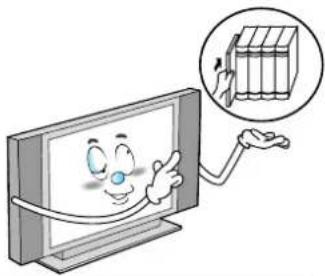
Bewahren Sie die Sicherheits- und Betriebsanweisungen für späteres Nachschlagen auf.
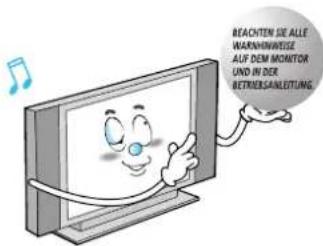
text_image
REACHEN Sie Alle WARNINweise auf dem monitor und in der BETRIERSANLEITUNGBeachten Sie alle Warnhinweise auf dem Monitor und in der Betriebsanleitung.
Wichtige Sicherheitshinweise
Seien Sie bei Benutzung Ihrer Plasmaanzeige immer vorsichtig. Um die Gefahr von Bränden, Stromschlägen und sonstigen Verletzungen zu reduzieren, denken Sie bei Aufstellung, Benutzung und Wartung Ihres Geräts bitte immer an diese Sicherheits- und Vorsichtsmaßnahmen.
-
Lesen Sie diese Anweisungen.
-
Bewahren Sie diese Anweisungen auf.
-
Berücksichtigen Sie sämtliche Warnhinweise.
-
Befolgen Sie sämtliche Anweisungen.
-
Verwenden Sie dieses Gerät nicht in Wassernähe.
-
Reinigen Sie das Gerät nur mit einem trockenen Tuch.
-
Verdecken Sie keine Belüftungsöffnungen. Installieren Sie das Gerät gemäß den Anweisungen des Herstellers.
-
Installieren Sie das Gerät nicht in der Nähe von Heizquellen, z. B. Heizkörpern, Heizlüftern, Wärmeöfen, oder in der Nähe von anderen Wärme erzeugenden Geräten (einschließlich Verstärkern).
-
Setzen Sie nicht die Sicherheitsfunktion von gepolten Steckern oder Schuko-Steckern außer Kraft. Ein gepolter Stecker hat zwei Kontakte, von denen einer etwas dicker ist. Ein Stecker mit Schutzkontakt hat zwei Kontakte und zusätzlich einen Erdungsstift. Der breitere Kontakt bzw. der Erdungsstift dienen Ihrer Sicherheit. Lassen Sie von einem qualifizierten Elektriker die Steckdose austauschen, wenn der beigefügte Netzstecker nicht in die vorhandene Steckdose passt.
-
Schützen Sie das Netzkabel vor allem an den Steckern, an der Steckdose und am Geräteausgang vor Druck- oder Trittschäden.
-
Verwenden Sie nur die vom Hersteller angegebenen Zusatzgeräte und Zubehörteile.
-
Benutzen Sie das Gerät nur mit einem Wagen, Ständer, Dreifuß, Träger oder Tisch, der vom Hersteller angegeben oder zusammen mit dem Gerät verkauft wird. Seien Sie vorsichtig, wenn Sie einen Wagen zusammen mit dem Gerät verschieben, um ein Umstürzen und damit verbundene Schäden zu vermeiden.
-
Trennen Sie bei Gewitter und bei längeren Ausschaltphasen das Gerät von der Stromquelle.
-
Greifen Sie für alle Wartungsarbeiten auf qualifiziertes Kundendienstpersonal zurück. Wartungsarbeiten sind bei Beschädigung des Geräts notwendig, z. B. wenn das Netzkabel bzw. der Netzstecker beschädigt wurden, wenn Flüssigkeit bzw. ein Fremdkörper in das Gerät geraten ist, wenn das Gerät Regen oder Feuchtigkeit ausgesetzt war, nicht fehlerfrei funktioniert, oder wenn es fallen gelassen wurde.

Wichtige Sicherheitshinweise

Befolgen Sie alle Betriebs- und Benutzungsanweisungen.
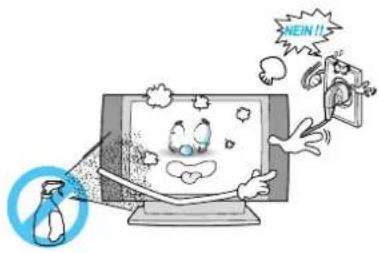
Ziehen Sie vor dem Reinigen den Stecker des Monitors aus der Wandsteckdose. Benutzen Sie ein feuchtes Tuch; nehmen Sie keine Flüssig- oder Sprühreiniger.
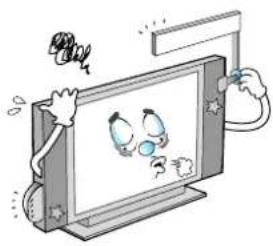
Fügen Sie nie ohne Zustimmung des Herstellers irgendwelche Zusatzgeräte hinzu. Derartige Erweiterungen können die Gefahr von Bränden, Stromschlägen oder sonstigen Körperverletzungen vergrößern.
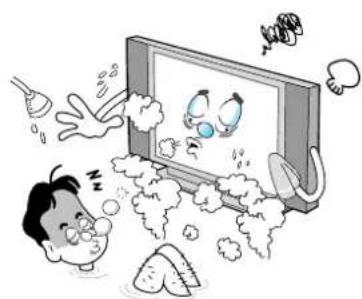
Benutzen Sie den Monitor nicht an Orten, wo Berührung mit Wasser oder Eintauchen in Wasser möglich ist, wie etwa in der Nähe von Badewannen, Spülbecken, Waschmaschinen, Schwimmbecken usw.
Stellen Sie den Monitor nicht auf einen instabilen Wagen, Ständer, Dreifuß, Träger, Tisch oder Fußboden, wo er herunterfallen kann. Ein herunterfallender Monitor kann einem Kind oder einem Erwachsenen schwere Verletzungen zufügen sowie am Gerät schwere Schäden verursachen. Benutzen Sie ihn nur mit dem Wagen, Ständer, Dreifuß, Träger oder Tisch, der vom Hersteller empfohlen oder zusammen mit dem Monitor verkauft wird. Seien Sie vorsichtig beim Bewegen von Monitor und Wagen. Plötzliches Anhalten, übermäßige Kräfte und unebene Oberflächen können dazu führen, dass Gerät und Wagen instabil sind und möglicherweise umfallen.

Dieser Plasmabildschirm ist für horizontale Montage konzipiert (großer Betrachtungswinkel). Anfragen bezüglich einer vertikalen Verwendungsposition sind direkt an den Hersteller zu richten.
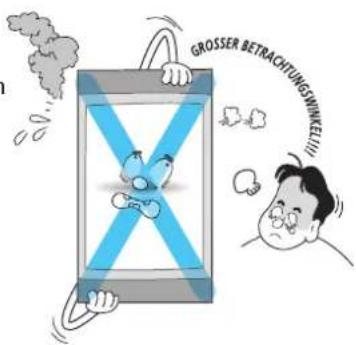
text_image
GROSSER BETRACHTUNG/INNIEFEI
text_image
NEIN!!Bei Aufstellung des Monitors auf einem Tisch achten Sie bitte darauf, dass Sie ihn nicht auf den Rand stellen.
- Das könnte dazu führen, dass der Monitor herunterfällt und einem Kind oder einem Erwachsenen schwere Verletzungen zufügt oder am Monitor schwere Schäden verursacht werden.
Wichtige Sicherheitshinweise
text_image
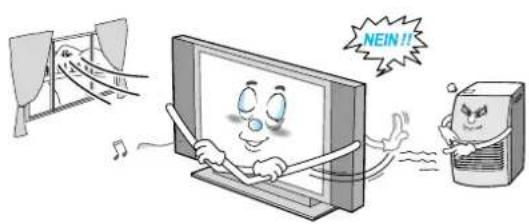
NEIN !!Sorgen Sie für Belüftung des Monitors. Das Gehäuse des Geräts ist zum Schutz vor Überhitzung mit Luftschlitzen ausgestattet. Verschließen Sie diese Schlitze nicht mit irgendwelchen Gegenständen und stellen Sie den Monitor nicht auf ein Bett, ein Sofa, einen Teppich oder eine andere ähnliche Oberfläche. Stellen Sie ihn nicht in der Nähe von einem Heizkörper oder Heizgerät auf. Wenn Sie den Monitor auf ein Regal oder einen Bücherschrank stellen, sorgen Sie für angemessene Lüftung und vergewissern Sie sich, dass Sie die Montageanleitung des Herstellers befolgt haben.
text_image
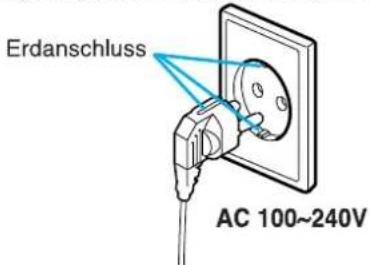
Erdanschluss AC 100~240VBenutzen Sie nur eine geerdete oder gepolte Steckdose. Dieser Monitor ist zu Ihrer Sicherheit mit einem gepolten Wechselstrom-Netzstecker ausgestattet, bei dem ein Schenkel dicker ist als der andere. Dieser Stecker passt nur in einer Richtung in die Steckdose. Wenn es Ihnen nicht gelingt, den Stecker ganz in die Steckdose zu stecken, so versuchen Sie es, indem Sie den Stecker umdrehen. Wenn es Ihnen nicht gelingt, den Stecker ganz in die Steckdose zu stecken, so versuchen Sie es, indem Sie den Stecker umdrehen. Wenn der Stecker immer noch nicht passt, bitten Sie Ihren Elektriker, die Steckdose auszutauschen.
text_image
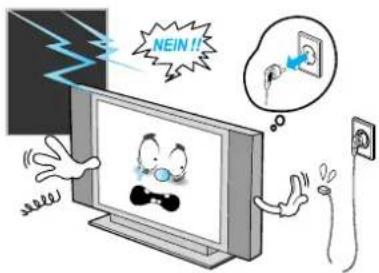
NEIN !Bei Gewitter, oder wenn Sie das Gerät für lange Zeit unbeaufsichtigt und unbenutzt lassen, ziehen Sie den Stecker des Monitors aus der Wand und stecken Sie das Antennen- oder Kabelsystem aus. So vermeiden Sie Schäden am Gerät durch Blitzschlag und Stromstöße.
text_image
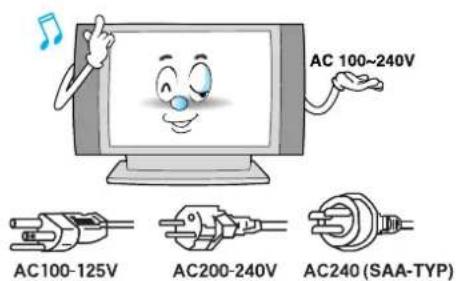
AC 100~240V AC100-125V AC200-240V AC240 (SAA-TYP)Benutzen Sie zum Schutz vor Stromschlägen nur das für dieses Produkt vorgesehene Anschlusskabel. Der Bereich für die Versorgungsspannung ist 100V -240V Wechselspannung, das beiliegende Kabel entspricht dieser Versorgungsspannung. Benutzen Sie nur das von unserem Händler genannte Kabel, um Sicherheit und EMV zu garantieren. Wenn der Monitor bei einer anderen Versorgungsspannung benutzt wird, muss das Kabel ausgetauscht werden. Befragen Sie Ihren Händler.
text_image
NEIN!! !!!Vermeiden Sie frei hängende Stromleitungen. Ein Außenantennensystem darf sich nicht in der Nähe von frei hängenden Stromleitungen oder sonstigen elektrischen Licht- oder Stromkreisen oder an einem Ort befinden, wo es auf solche Stromleitungen oder -kreise fallen könnte. Wenn Sie ein Außenantennensystem anbringen, achten Sie sehr sorgfältig darauf, dass Sie die Stromleitungen oder -kreise nicht berühren. Die Berührung solcher Leitungen kann tödlich sein.
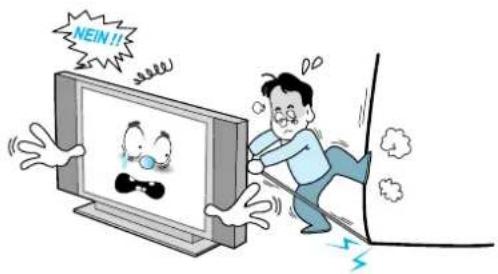
Schützen Sie das Stromkabel. Stromversorgungskabel müssen so verlegt werden, dass man nicht auf sie treten kann, und dass sie nicht von Gegenständen eingeklemmt werden können, die auf oder neben sie gelegt werden. Achten Sie auf die Kabel besonders an Steckern, Steckdosen und den Stellen, an denen sie das Gerät verlassen.
Wichtige Sicherheitshinweise
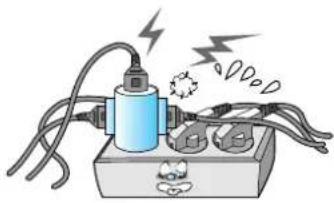
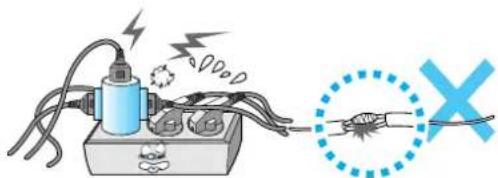
Überlasten Sie nicht den Wandnetzstecker oder das Verlängerungskabel. Überlastung kann zu Bränden oder Stromschlägen führen.
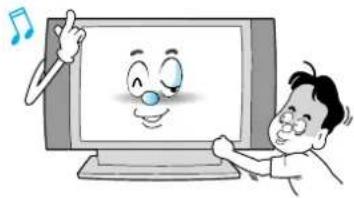
Führen Sie nichts durch die Öffnungen in das Gerät ein, da dort gefährliche stromführende Teile berührt oder Schäden verursacht werden könnten. Schütten Sie nie irgendwelche Flüssigkeiten auf den Monitor.
text_image
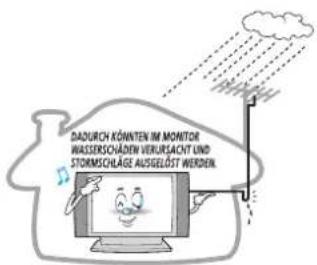
DADURCH KÖNNTEN IM MONITOR WASSERGOVÄDEN VERUJLACYT UND STORMSCHLÄGE AUSGELÖST WERDENKnicken Sie das Antennenkabel zwischen Innen- und Außenbereich ab, um zu vermeiden, dass Regenwasser ins Gebäude eindringt.
- Dadurch könnten im Monitor Wasserschäden verursacht und Stromschläge ausgelöst werden.
Erden Sie Außenantennen. Wenn ein Außenantennen- oder Kabelsystem an den Monitor angeschlossen ist, vergewissern Sie sich, dass das Antennen- oder Kabelsystem zum Schutz gegen Stromschläge und den Aufbau statischer Ladungen geerdet ist. Abschnitt 810 des National Electrical Code, ANSI/NFPA Nr. 70-1984, gibt Auskunft über ordnungsgemäßes Erden des Mastes, der Tragkonstruktion und des Zuleitungsdrahtes zum Antennentrennglied, die Stärke von Erdleitern, den Standort des Antennentrennglieds, den Anschluss an die Erdungselektroden und die Anforderung an die Erdungselektrode.
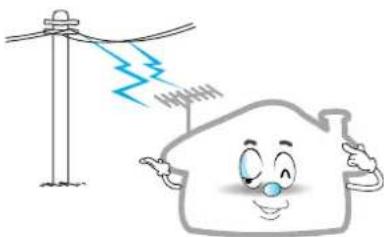
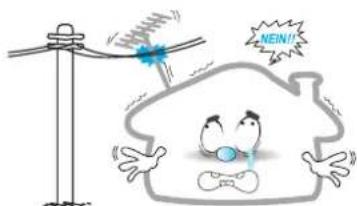
Stellen Sie die Außenantenne nicht in der Nähe von Freileitungen oder sonstigen elektrischen Licht- oder Stromkreisen auf.
- Dadurch könnte ein Stromschlag verursacht werden.
text_image
NEIN!!Zwischen einer Außenantenne und einer Stromleitung muss genug Abstand bleiben, damit die Antenne die Stromleitung auch für den Fall des Umstürzens nicht berühren kann.
- Dadurch könnte ein Stromschlag verursacht werden.
Versuchen Sie nicht, den Monitor selbst zu reparieren. Greifen Sie für alle Wartungsarbeiten auf qualifiziertes Kundendienstpersonal zurück. Ziehen Sie unter folgenden Bedingungen den Netzstecker aus der Wand und rufen Sie für Wartungsarbeiten qualifiziertes Kundendienstpersonal:
- wenn Stromversorgungskabel oder Stecker beschädigt ist
- wenn eine Flüssigkeit über das Gerät gegossen wurde oder Gegenstände in das Gerät hineingefallen sind
- wenn der Monitor Regen oder Wasser ausgesetzt war
- wenn der Monitor trotz Befolgung der Betriebsanleitung nicht normal funktioniert
- wenn der Monitor hingefallen ist oder das Gehäuse beschädigt wurde
- wenn der Monitor eine deutliche Veränderung seiner Leistungsfähigkeit zeigt
Wichtige Sicherheitshinweise
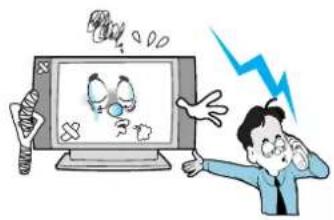
Wenn Ersatzteile gebraucht werden, vergewissern Sie sich, ob der Kundendiensttechniker die vom Hersteller angegebenen Ersatzteile oder solche benutzt, die gleiche Eigenschaften haben wie das Originalteil. Unbefugte Ersetzungen können zu noch größeren Schäden am Gerät führen.
text_image
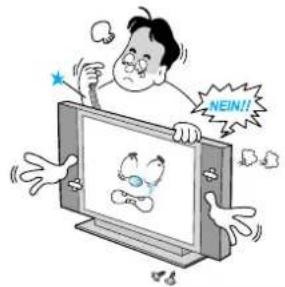
NEIN!!Bitten Sie beim Abschluss aller Kundendienst- oder Reparaturarbeiten am Monitor den Kundendiensttechniker, Sicherheitsprüfungen durchzuführen, um sicher zu stellen, dass der Monitor sich in sicherem Betriebszustand befindet.
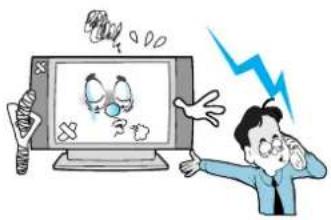
Wenn Sie selbst irgendwelche Einstellungen vornehmen, beschränken Sie sich auf solche, die von der Betriebsanleitung abgedeckt sind. Die Veränderung anderer Einstellelemente kann zu Schäden führen und macht oft den umfangreichen Eingriff eines qualifizierten Technikers nötig, um den Monitor wieder normal einzustellen.
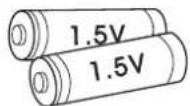
Benutzen Sie nur die angegebenen Batterien.
- Sonst könnte der Monitor beschädigt oder ein Stromschlag verursacht werden.
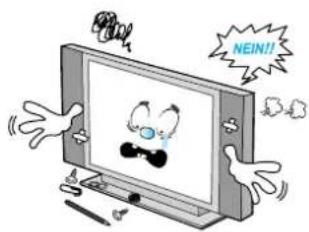
text_image
NEIN!!Stellen Sie nichts auf den Monitor, was Flüssigkeit enthält.
- Dadurch könnte ein Brand oder ein Stromschlag verursacht werden.
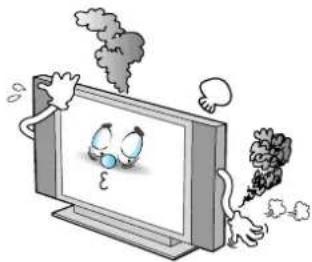
Falls Rauch oder ein seltsamer Geruch von dem Monitor ausgeht, schalten Sie ihn ab, ziehen Sie den Stecker aus der Wand und wenden Sie sich an Ihren Händler oder Ihre Kundendienstzentrale.
- Dadurch könnte ein Brand oder ein Stromschlag verursacht werden.
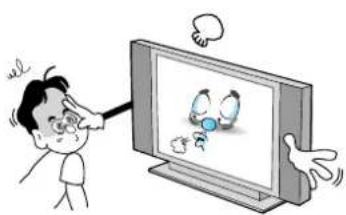
Der Abstand zwischen Augen und Bildschirm muss etwa 5 bis 7 Mal größer sein als die Diagonale des Bildschirms.
- Andernfalls werden die Augen überbeansprucht.
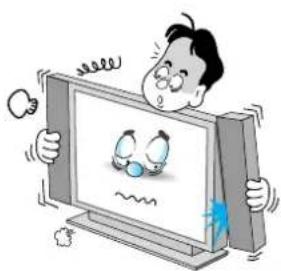
Wenn Sie den mit den Lautssprechern zusammen gebauten Monitor bewegen, tragen Sie ihn nicht, indem Sie die Lautsprecher fassen.
- Das könnte dazu führen, dass der Monitor herunterfällt und einem Kind oder einem Erwachsenen schwere Verletzungen zufügt oder am Monitor schwere Schäden verursacht werden.
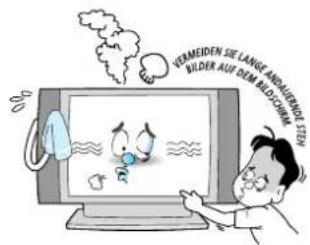
text_image
VERMEIDEN SE LANS AND VÄRGERE SEIN BILDER AUF DEM NICCHOMAVermeiden Sie lange andauernde stehende Bilder auf dem Bildschirm. Typischerweise entstehen solche Festbilder beim Standbild eines Videorecorders oder bei Programmen im 4:3- Format; das Festbild könnte auf dem Bildschirm dauerhaft sichtbar bleiben.
Überblick über Ihre neue Gasplasmaanzeige
OSD-Tastenposition
< Frontplatte >
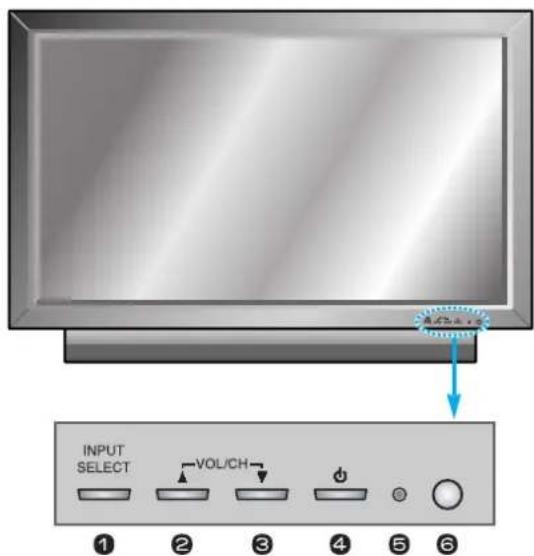
text_image
INPUT SELECT VOL/CH ① ② ③ ④ ⑤ ⑥OSD-Tastenfunktion
① Eingangsquelle auswählen
② NACH OBEN
③ NACH UNTEN (siehe Textrahmen weiter unten)
4 An (Standby)
5 Status-/Stromanzeige
6 Sensor für Fernbedienung
OSD-Tastenfunktion
▶ INPUT SELECT (Eingang Auswahl)
Wählen Sie die Signalquelle aus mehreren möglichen Eingangsquellen aus (z. B. TV, SCART 1, SCART2, S-Video / AV, Component1, Component2, PC und DVI).
VOL/CH(▲/▼) (LAUTST./PG)
So ändern Sie das PROGRAMM:
Drücken Sie zuerst die Taste ▼, und ändern Sie dann mit den Tasten ▲, ▼ das PROGRAMM.
So ändern Sie die LAUTSTÄRKE:
Drücken Sie zuerst die Taste ▼, und ändern Sie dann mit den Tasten ▲, ▼ die LAUTSTÄRKE.
POWER On/Off (Strom Ein/Aus)
Zum Ein- und Ausschalten der Plasmaanzeige.
Überblick über Ihre neue Gasplasmaanzeige
Rückwand und Anschlussbuchsen

< Rückwand des Monitors >

| 1 | RS-232C | Zur Steuerung über den PC. |
| 2 | DVI | Für PC, Set-Top-Box. |
| 3 | Speakers | PC/DVI-Audio-Eingang |
| 4 | D-Sub (PC) | Für PC, Set-Top-Box. |
| 5 | Component 1, 2 | Für DVD, Set-Top-Box. |
| 6 | Speakers | Zum Anschluss von Lautsprechern (2-Kan., Stereo) |
| 7 | SCART 1 (Euroconnector) | Für Videorecorder, DVD, Set-Top-Box. |
| 8 | SCART 2 (Euroconnector) | Für Videorecorder, DVD, Set-Top-Box. |
| 9 | S-Video | Für DVD, Set-Top-Box, S-VHS. |
| 10 | AV Output | Zum Anschluss eines anderen Fernsehers oder Monitors. |
| 11 | AV Input | Für Videorecorder, DVD, Set-Top-Box. |
| 12 | TV Antenna | Für TV-Antennenkabel. (Luft) |
- Beschreibungen zu den einzelnen Anschlüssen finden Sie auf der nächsten Seite.
Überblick über Ihre neue Gasplasmaanzeige
① RS-232C JACK (RS-232C-Buchse)
Zum Empfang eines Steuersignals von einem PC.
② DVI INPUT JACK (DVI-Eingangsbuchse)
Zum Empfang eines digitalen Videosignals, das über die DVI-Ausgangsbuchse eines PCs bzw. einer Set-Top-Box gesendet wird.
4 RGB PC INPUT JACK (D-SUB) (RGB-PC-Eingangsbuchse (D-SUB))
Zum Empfang eines Videosignals, das über die Video-Ausgangsbuchse eines PCs gesendet wird. PC-Verbindungskabel sind je nach Gerätetyp unterschiedlich. Weitere Informationen hierzu erhalten Sie von Ihrem Produkthändler.
5 COMPONENT INPUT JACK 1, 2 (EINGANGSBUCHSE FÜR COMPONENT 1, 2)
Zum Empfang eines Drei-Separat-Component-Videosignals, das über die Component-Ausgangsbuchse eines DVD-Players bzw. einer Set-Top-Box gesendet wird.
Signale von 480i/60Hz, 480p/60Hz, 576i/50Hz, 576p/50Hz, 720p/60Hz, 1080i/50Hz, 1080i/60Hz werden unterstützt. (i = interlace: mit Zeilensprung, p: progressiv)
⑦ SCART (EUROCONNECTOR) JACK 1, 2 (EINGANGSBUCHSE FÜR SCART 1, 2 (EUROCONNECTOR))
- SCART 1: VCR-SCART (nur CVBS Ein-/Ausgang)
- SCART 2: TV-SCART (CVBS und RGB Ein-/Ausgang)
Zum Empfang eines SCART (Eurokabel)-Signals, das von einem Videorecorder, DVD-Player oder von einer Set-Top-Box gesendet wird.
9 S-VIDEO INPUT JACK (EINGANGSBUCHSE FÜR S-VIDEO)
Zum Empfang eines S-Video-Videosignals, das über die S-Video-Ausgangsbuchse eines S-VHS-Geräts, Videorecorders oder DVD-Players gesendet wird.
⑩ COMPOSITE (RCA) OUTPUT JACK (KOMBI-(RCA)-AUSGANGSBUCHSE)
Signalausgang des aktuellen Monitors der Plasmaanzeige. Zum Anschluss eines anderen Fernsehers oder Monitors.
11 COMPOSITE (RCA) INPUT JACK (KOMBI-(RCA)-EINGANGSBUCHSE)
Zum Empfang eines kombinierten AV-Videosignals, das über den kombinierten Ausgangsanschluss eines Videorecorders oder DVD-Players gesendet wird.
Nicht vorhanden, wenn an die S-Video-Eingangsbuchse ein S-Video-Kabel angeschlossen wird.
⑫ ANT. IN (TV ANTENNA JACK) (ANT. IN (TV-ANTENNENBUCHSE))
Zum Anschluss eines TV-Antennenkabels.
⑬ AC(POWER) INPUT JACK (WECHSELSPANNUNGS-EINGANGSBUCHSE)
Stecken Sie das zugehörige Stromkabel fest und so weit wie möglich in die Eingangsbuchse des Geräts. Stecken Sie den Netzstecker fest und so weit wie möglich in die Netzsteckdose.
| Anschlüsse | |
| AUDIO INPUT | RCA-Stiftbuchse |
| VIDEO INPUT | Euro-AV (SCART), 21-polig |
| VIDEO INPUT | Euro-AV (SCART), 21-polig |
| S-VIDEO INPUT | Mini Din, 4-polig |
| COMPONENT VIDEO INPUT | RCA-Stiftbuchse |
| ANALOG RGB INPUT | Mini D-Sub, 15-polig |
| DIGITAL VIDEO INPUT | DVI-D, 24-polig |
■ PC-Verbindungskabel sind je nach Gerätetyp unter schiedlich, wenden Sie sich daher an Ihren Produkthändler.
(Wenden Sie sich an Ihr PC-Kundendienstbüro, wenn das Kabel nicht der Abbildung entspricht.)
RS-232C-Konfigurationen
3-Draht (nicht standardmäßig)
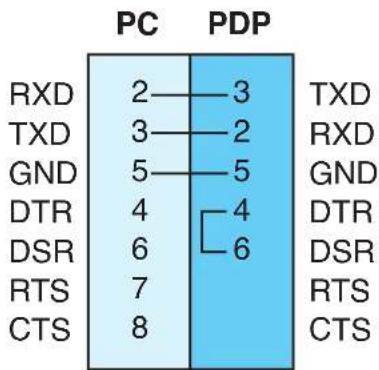
Zubehor
Tischständer (Einteiliges Modell)
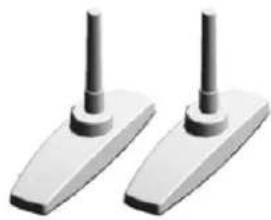
Tischständer (Zweiteiliges Modell)
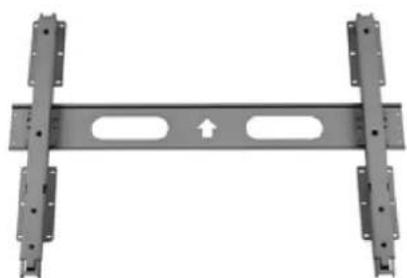
Wandhalterung Seitenhalterung für Lautsprecher
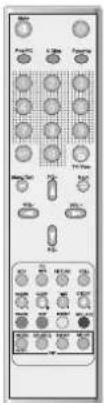
Benutzung der Fernbedienung
Tastenbeschreibung
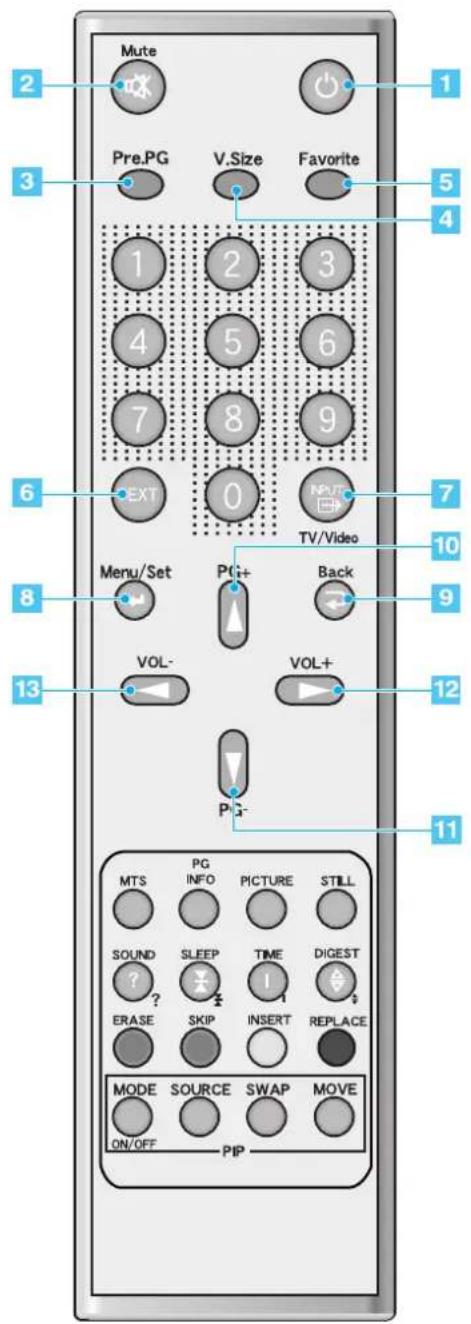
text_image
Mute Pre.PG V.Size Favorite 1 2 3 4 5 6 7 8 9 EXT 0 INPUT TV/Video 7 10 Menu/Set PG+ Back 8 13 VOL- VOL+ PG- 11 MTS PG INFO PICTURE STILL SOUND SLEEP TIME DIGEST ERASE SKIP INSERT REPLACE MODE SOURCE SWAP MOVE ON/OFF PIP1 Power (Versorgungsspannung)
Zum Ein- und Ausschalten der Plasmaanzeige.
2 Mute (Ton an/aus)
Zum zeitweiligen Ausschalten des Tons.
3 Pre PG (Vorheriges Programm)
Rückkehr zum vorherigen Programm bzw. Beenden von OSD.
4 V.Size (Bildformat)
Zum Auswählen des Bildformats.
16:9 → Panorama → Zoom1 → Zoom2 → 4:3
5 FAVORITE (FAVORIT)
Zum Einschalten Ihres nächsten Lieblingsprogramms.
6 TEXT
Zum Ein- bzw. Ausschalten des Teletexts.
TTX → TTX/MIX → Normal (TTX aus)
7 INPUT (EINGANG)
Zum Anzeigen der Eingangsquellenliste.
8 MENU/SET (MENÜ/EINSTELLUNG)
Zum Anzeigen des OSD-Hauptmenüs.
Zum Aktivieren Ihrer Auswahl im OSD-Menü.
9 Back (Zurück)
Rückkehr zum vorherigen OSD-Menü.
10 PG+
Wechsel zum höheren Programm.
11 PG-
Wechsel zum niedrigeren Programm.
12 VOL+
Zum Erhöhen der Lautstärke.
13 VOL-
Zum Verringern der Lautstärke.
Benutzung der Fernbedienung
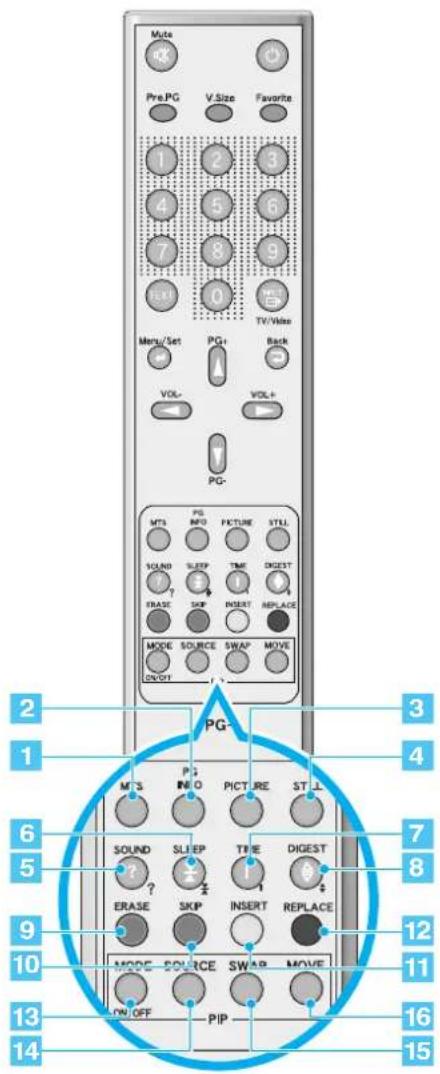
text_image
Mute Pre.PG V.Size Favorite 1 2 3 4 5 6 7 8 9 VOL+ 0 TV/Vide Menu/Set PG+ Back VOL- VOL+ PG- MTS PG INFO PICTURE STILL SOUND SLEEP TIME DIGEST ERASE SKIP INSERT REPLACE MODE SOURCE SWAP MOVE ON/OFF PG- 2 3 1 4 6 7 5 8 9 12 10 11 13 ON OFF PIP MOVE 14 15Tasten zur TEXT-/Programmbearbeitung
9 ERASE (LÖSCHEN)
Zum Löschen des aktuellen Programms.
10 SKIP (ÜBERSPRINGEN)
Zum Überspringen des Programms.
11 INSERT (EINFÜGEN)
Zum Hinzufügen des aktuellen Programms.
12 REPLACE (ERSETZEN)
Zum Ersetzen des ausgewählten Programms durch das aktuelle Programm.
• Siehe auch Seite 34.
• Diese Tasten dienen auch als TEXT-Farbtasten.
1 MTS (MEHRKANAL-TV)
Zum Auswählen des MTS (Stereo)-Modus. Mit jedem Drücken der Taste wird ein anderer Modus ausgewählt.
Mono → Stereo → Nicam → SpracheA → SpracheB → SpracheAB Es können nur die je nach Quelle verfügbaren Modi ausgewählt werden.
2 PG INFO (PROGRAMM-INFORMATION)
Zum Anzeigen aktueller Angaben zu Zeiteinstellungen, Bildformat, Quelle und MTS-Modus.
3 PICTURE (BILD)
Es stehen 4 Bildmodi zur Verfügung:
Standard → Vivid (Leuchtend) → Mild
User (Benutzerdefiniert)
4 STILL (PAUSE)
Zum zeitweiligen Feststellen der Bildschirmanzeige.
5 SOUND (TON)
Zum Auswählen der Equalizer-Einstellungen.
Standard → Movie (Spielfilm) → Music (Musik) → News (Nachrichten) → User (Benutzerdefiniert)
6 SLEEP (AUSSCHALTAUTOMATIK)
Zum Festlegen einer Zeitdauer, nach deren Ablauf das Gerät automatisch ausgeschaltet wird.
OFF (Deaktiviert) → 10 Min. → 20 → 30 → 60 → 90 → 120 → 180
7 TIME (ZEIT)
Zur Zeitanzeige auf dem Bildschirm.
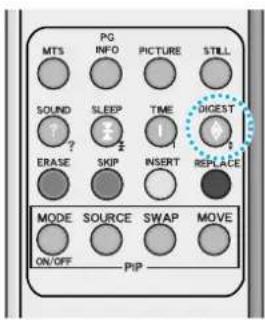
8 DIGEST (ZUSAMMENFASSUNG)
Zum gleichzeitigen Anzeigen der 9Fernsehprogramme.
Tasten für PIP (Bild-in-Bild)
13 MODE ON/OFF (MODUS EIN/AUS)
Zum Aktivieren der PIP-Funktion sowie zum Ändern der PIP-Fenstergröße und des PIP-Modus.
Small (Klein) → Large (Gro) → Twin (Hälfte) → OFF (AUS)
14 SOURCE (QUELLE)
Zum Ändern der Quelle des PIP-Fensters.
15 SWAP (TAUSCHEN)
Zum Austauschen des Hauptbildschirms und des PIP-Fensters.
16 MOVE (VERSCHIEBEN)
Zum Verschieben des PIP-Fensters.
Benutzung der Fernbedienung
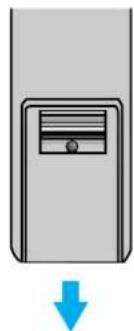
Einlegen der Batterien
1 Drücken Sie auf den Deckel und schieben Sie ihn in Pfeilrichtung.
2 Legen Sie zwei AAA-Batterien ein und achten Sie darauf, dass Plus- und Minuspol in der richtigen Richtung liegen.
3 Schließen Sie den Deckel, bis er mit einem Klick einrastet.
Empfangsbereich der Fernbedienung
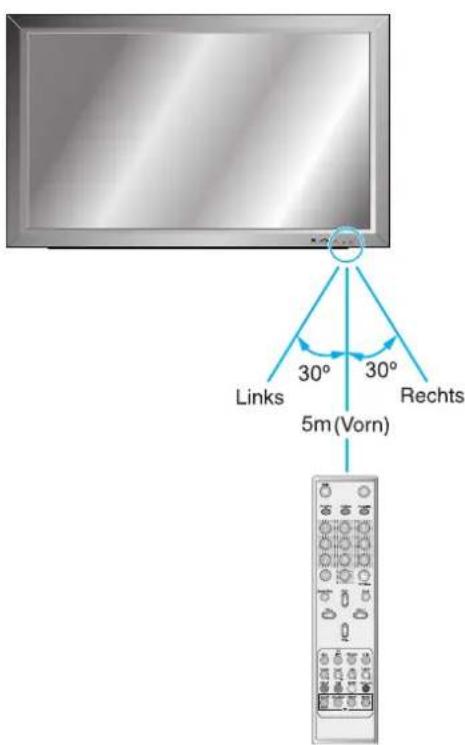
text_image
Links 30° 30° Rechts 5m (Vorn)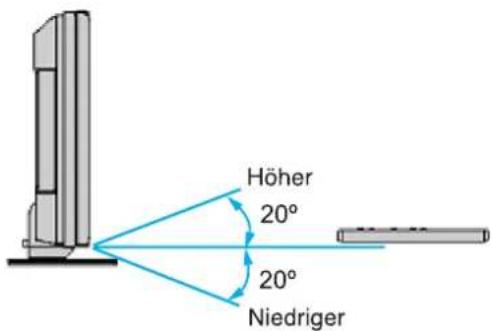
text_image
Höher 20° 20° NiedrigerMonitorinstallation
Der Monitor kann in verschiedener Weise befestigt werden; es gibt Modelle für Wandbefestigung, Tischständer usw.
Wandbefestigung (optional)
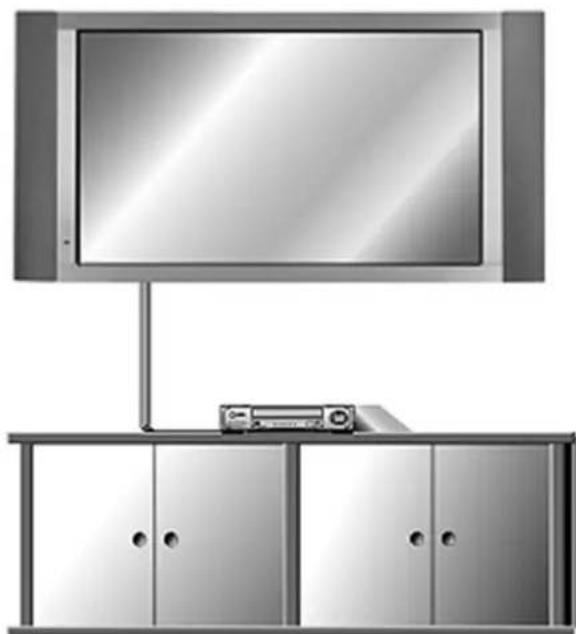
< Der Monitor kann wie im obigen Bild an der Wand angebracht werden >
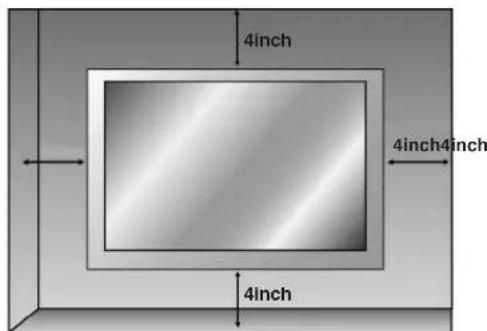
- Installieren Sie diesen Monitor nur an einem Ort, wo ausreichende Belüftung vorhanden ist.
text_image
1 FÜRUNGSHALTERUNG MONITORHALTERUNG WANDHALTERUNG 2-
Montieren Sie die Wandhalterungsträger vor dem Anbringen des Monitors im selben Abstand wie bei der Plasmaanzeige (links als Pfeil 2 markiert).
-
Heben Sie die Monitorhalterungen vom Halterungsrahmen (als Pfeile 1 gekennzeichnet).
-
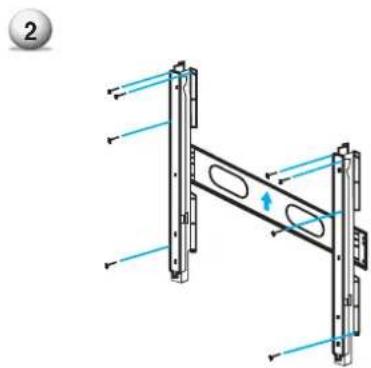
Bohren Sie 8 Lochpositionen, wie links dargestellt. Verwenden Sie dazu einen dem Wandmaterial entsprechenden Bohrer, und bohren Sie bis zu einer Bohrtiefe von über 80 mm.
-
Säubern Sie jedes Bohrloch.
-
Führen Sie in jedes Loch einen mit der Wandhalterung gelieferten Dübel ein.
-
Befestigen Sie die Wandhalterung mit den 8 mitgeliefer ten Schrauben an der Wand.
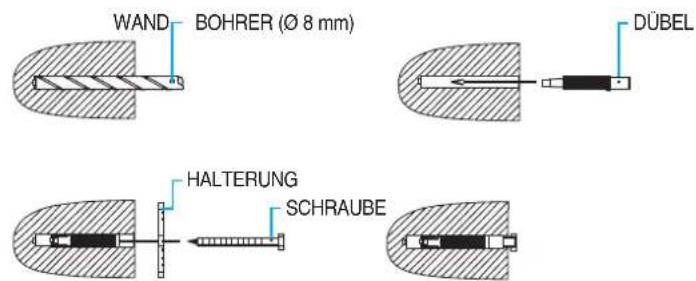
text_image
WAND BOHRER (∅ 8 mm) DÜBEL HALTERUNG SCHRAUBEMonitorinstallation
-
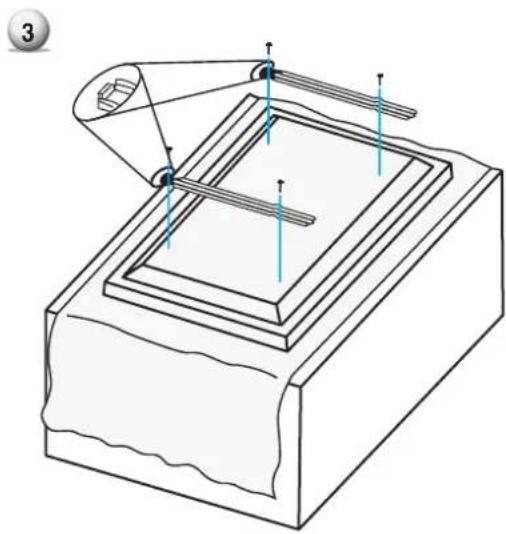
Legen Sie, wie links gezeigt, den Monitor vorsichtig mit dem Bildschirm nach unten auf eine gepolsterte Oberfläche, um Monitor und Bildschirm vor Beschädigungen zu schützen.
-
Befestigen Sie, wie links gezeigt, die Monitorhalterungen am Monitor. Drehen Sie die 4 Schrauben sicher in der Rückseite des Monitors in den dafür vorgesehenen Löchern fest. Vergewissern Sie sich, dass sich die Haken der Halterung oben über dem Monitor befinden. (für 42"-Plasmaanzeige)
-
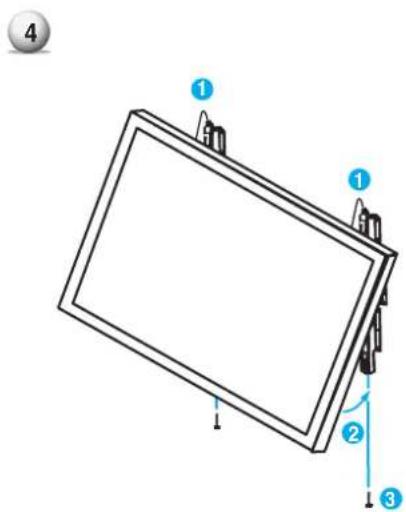
Zwei ausreichend starke Personen müssen im Anschluss folgende Schritte durchführen: Heben Sie den Monitor vorsichtig hoch und bringen Sie ihn, wie mit Pfeil angedeutet, auf der Wandhalterung sicher in Position. Drücken Sie den unteren Teil des Monitors, wie mit Pfeil 2 angedeutet, gegen die Wand, so dass der Monitor mit einem Klick in die Position einrastet.
-
Wandhalterung und Monitorhalterung müssen im Anschluss wie links gezeigt per Schraube miteinander verbunden werden.
-
Achtung: Achten Sie darauf, dass Sie beim Hochheben einer Monitor-Lautsprecher-Kombination immer den Monitor fest halten, greifen Sie nie nur die Lautsprecher.
-
Gehen Sie beim Abnehmen des Monitors wie unter "A" gezeigt vor.
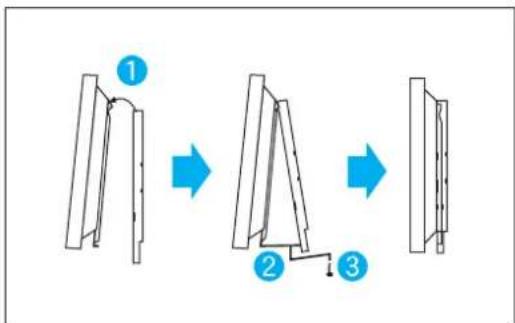
Zubehör für Wandbefestigung




Tischständer-Montage (optional)
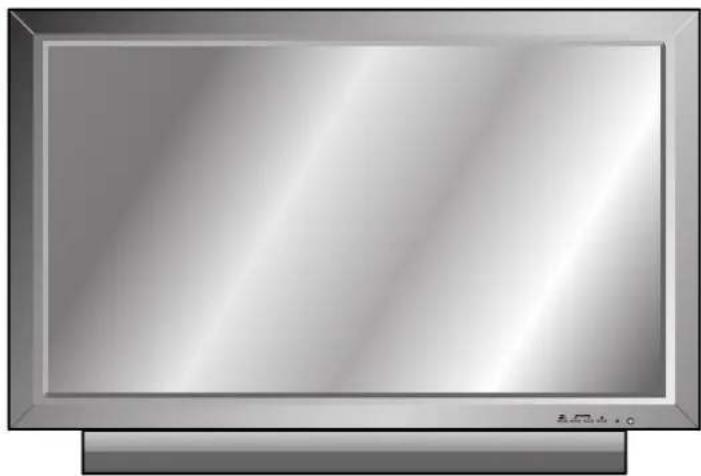
< Der Monitor kann, wie oben gezeigt, auf einem Tisch aufgestellt werden. >
■ Erforderlicher Mindestabstand für ausreichende Lüftung bei Tischständer-Montage.
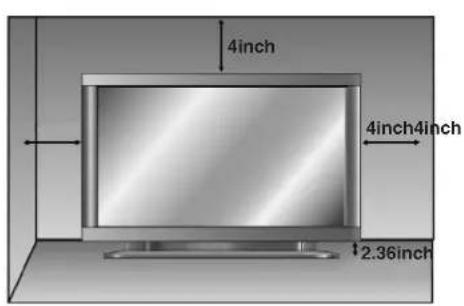
Tischständer - Benutzerhandbuch
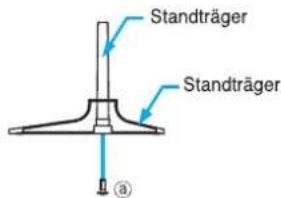
① Schieben Sie, wie unten gezeigt, die Standträger in den Standsockel ein.
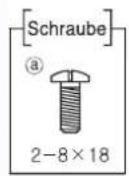
② a—Verschrauben Sie die Bestandteile. (8 × 18)
text_image
Standträger Standträger a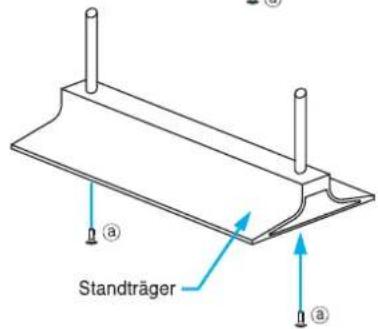
text_image
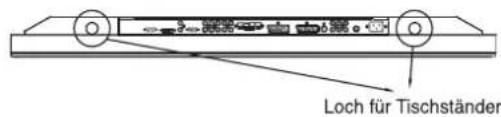
Standträger (a) (a)③ Befestigen Sie einen Tischständer wie unten gezeigt.
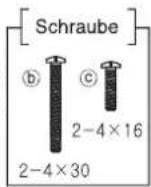
④ ⓑ—Verschrauben Sie die Bestandteile. (4 × 30)
⑤ ©—Verschrauben Sie die Bestandteile.(4 × 16)
text_image
Loch für Tischständer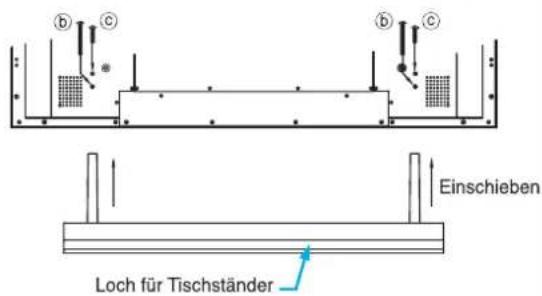
text_image
b c * b c Einschieben Loch für TischständerMonitorinstallation
Lautsprecherinstallation
Lautsprecherinstallation (Optional)
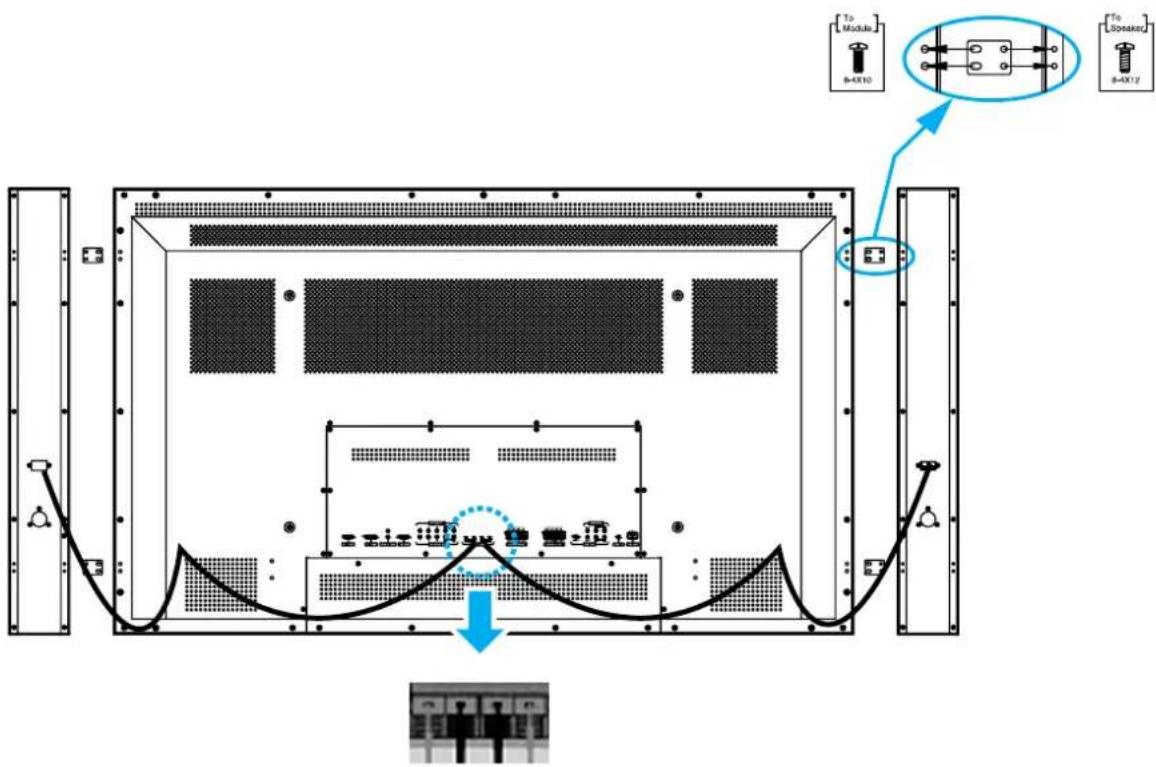
■ Verbinden Sie rot mit rot, schwarz mit schwarz für Lautsprecher / TV
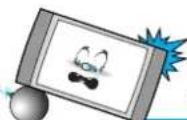
Achtung
- Vergewissern Sie sich, dass die Stromversorgung des Monitors ausgeschaltete ist, bevor Sie irgendwelche Anschlüsse legen.
Bringen Sie die Lautsprecher in die von Ihnen gewünschte Position. Befestigen Sie die Lautsprecherdrähte an Monitor und Lautsprechern. Achten Sie darauf, dass Sie den positiven "+"-Draht an den "+"-Eingang und den negativen "-"-Draht an den "-"-Eingang anschließen. Verbinden Sie den linken Monitoreingang mit dem linken Lautsprecher und den rechten Monitoreingang mit dem rechten Lautsprecher. Eventuell überflüssige Lautsprecherdraht-Längen können mit den dafür vorgesehenen Drahthaltern gebündelt werden. (Achtung: Nach der Montage sind die Drahthalter in ihrer Position verriegelt und können nicht mehr entfernt werden.)
- Heben Sie stets den Monitor (nicht die Lautsprecher) an, wenn Sie den Monitor nach dem Anbringen der Lautsprecher tragen oder verschieben.
Monitorinstallation
Lautsprecherzubehör
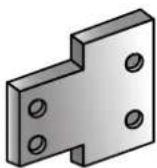
4-Eisenplatten
(Befestigen Lautsprecher am Monitor)
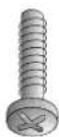
8-4 x16-Langschrauben
(Befestigen Eisenplatten an Lautsprechern)
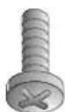
8-4x 8-Kurzschrauben
(Befestigen Eisenplatten am Monitor)
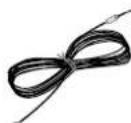
2-Lautsprecherdrähte
Fernsehen
text_image
TV-AntennenkabelZum Fernsehen
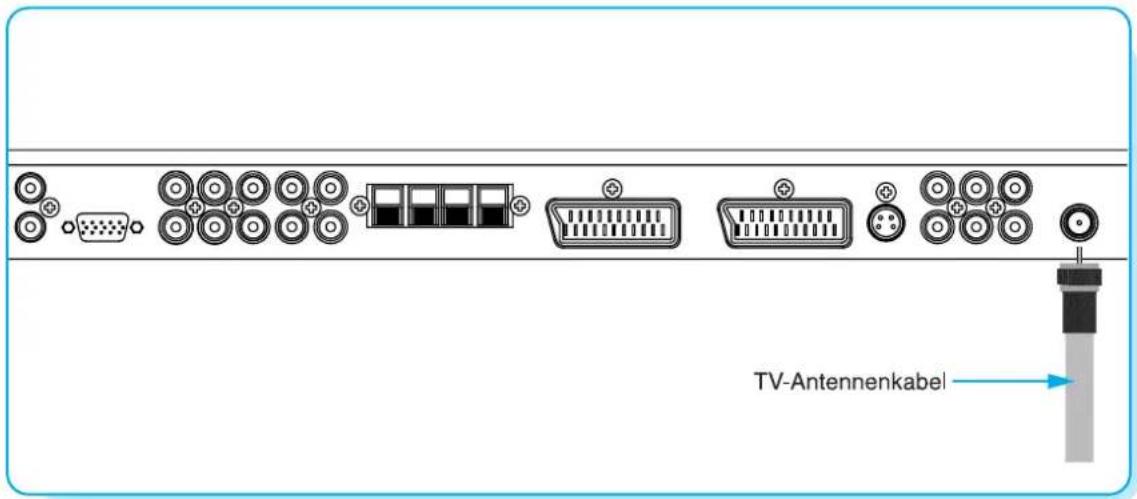
1 Verbinden Sie das TV-Antennenkabel mit der TV-Eingangsbuchse. Drücken Sie auf der Fernbedienung die "INPUT"-Taste und wählen Sie "TV" auf dem OSD.
2 Benutzen Sie die "PG+", "PG"-Taste oder die Nummerntasten, um zum Zweck Ihrer Programmwahl das TV-Programm zu wechseln.
3 Drücken Sie auf der Fernbedienung die "Pre PG"-Taste, um das vorherige Programm einzustellen.
4 Sie können auch Kabelprogramme einstellen, vorausgesetzt Sie benutzen einen Kabel-Empfänger. Für weitergehende Informationen bezüglich des Kabelfernseh-Angebots wenden Sie sich bitte an Ihre(n) Dienstanbieter.
Video-Wiedergabe
text_image
SCART 2 (Euroconnector) SCART 1 (Euroconnector) S-Video AV-Eingang Ton von S-Video/AVAnschluss
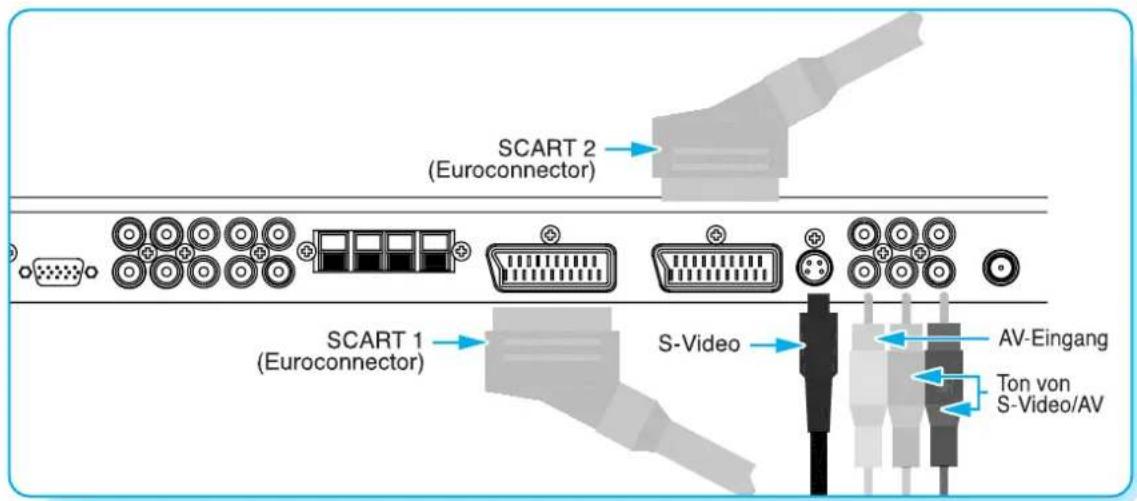
Mit SCART (Eurokabel)
Verbinden Sie ein SCART-Kabel mit den SCART-Anschlussbuchsen von Videorecorder und Plasmaanzeige.
Mit S-Video
Verbinden Sie ein S-Video-Kabel mit den S-Video-Anschlussbuchsen von Videorecorder und Plasmaanzeige. Verbinden Sie das Kombi-Audiokabel L (weiß), R (rot) mit den Audiobuchsen von Videorecorder und Plasmaanzeige.
Mit AV-Eingang
Verbinden Sie ein Kombi-Kabel mit den AV-Videobuchsen von Videorecorder und Plasmaanzeige. Verbinden Sie das Kombi-Audiokabel L (weiß), R (rot) mit den Audiobuchsen von Videorecorder und Plasmaanzeige.
Zur Video-Wiedergabe
1 Drücken Sie auf die "INPUT"-Taste der Fernbedienung und wählen Sie Videoquellen.
2 Schieben Sie eine Videokassette in den Videorecorder und drücken Sie auf die "PLAY"-Taste der Fernbedienung.
Hinweise
- Zur Vermeidung von Bildrauschen (Interferenzen) lassen Sie bitte einen angemessenen Abstand (über 3 m) zwischen Videorecorder (VCR) und Monitor.
- Wenn Sie die Plasmaanzeige an externe Geräte anschließen, fügen Sie jeweils die Farbe der Anschlussports passend zusammen (z. B. Video - gelb, Audio(L) - weiß, Audio(R) - rot).
- Falls Sie einen Mono-Videorecorder haben, verbinden Sie das Audiokabel vom Videorecorder mit dem AUDIO(L/MONO) Eingang der Plasmaanzeige.
- Wenn Sie einen S-VHS-Videorecorder an der S-VIDEO-Eingangsbuchse anschließen, erhalten Sie eine bessere Bildqualität als bei einem normalen Videoeingang (AV).
- Vermeiden Sie lange andauernde stehende Bilder auf dem Bildschirm. In der Regel handelt es sich dabei um ein Videorecorder-Standbild im 4:3-Format oder um vorliegende Programminformationen.
DVD-Wiedergabe
Anschluss
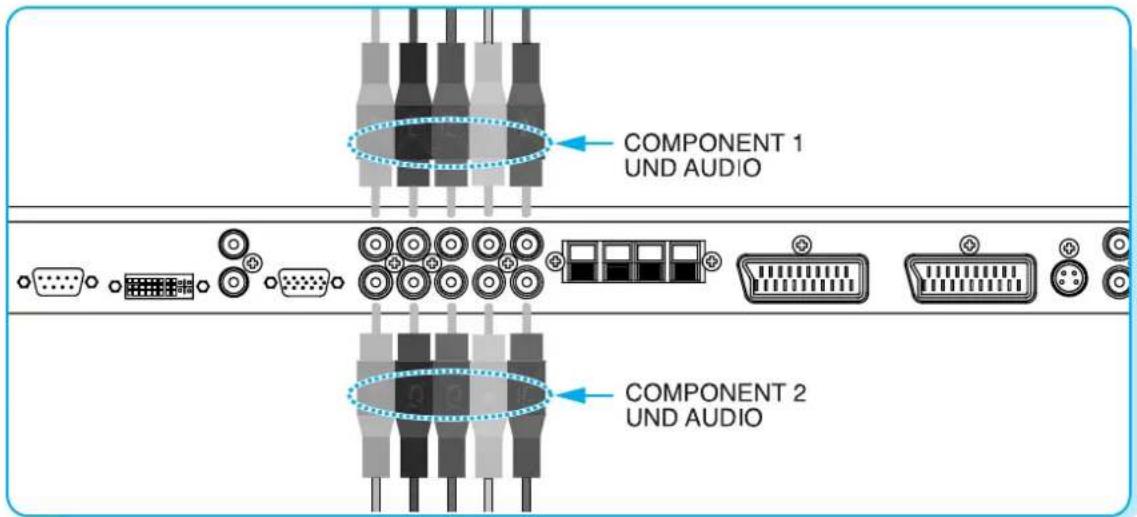
- Schließen Sie die Drei-Separat-Component-Videokabel an den Buchsen Y, Pb und Pr des DVD-Players und an den Component-Buchsen der Plasmaanzeige an.
- Verbinden Sie das Audiokabel mit den Audiobuchsen L (weiß) und R (rot) des DVD-Players und mit den Audiobuchsen L und R neben den Component-Buchsen der Plasmaanzeige.
text_image
COMPONENT 1 UND AUDIO COMPONENT 2 UND AUDIOVerwendung
1 Schalten Sie den DVD-Player ein.
2 Drücken Sie auf der Fernbedienung die "INPUT"-Taste und wählen Sie "Component1" oder "Component2".
| Unterstützte Signale für Component-Anschlüsse | ||
| Component1 | Component2 | |
| 480i / 60Hz | O | O |
| 480p / 60Hz | O | O |
| 576i / 50Hz | O | O |
| 576p / 50Hz | O | O |
| 720p / 60Hz | O | O |
| 1080i / 50Hz | O | O |
| 1080i / 60Hz | O | O |
Component-Eingangsanschlüsse
Sie erhalten eine bessere Bildqualität, wenn Sie den DVD-Player mit den Component-Eingangsanschlüssen verbinden, wie nachfolgend gezeigt.
| Component-Anschlüsse des Monitors | Y | P_B | P_R |
| Video-Ausgangsanschlüsse des DVD-Players | YYYY | PbB-YDb P_B | PrR-YCr P_R |
Anmerkung
- Normale DVD-Quellen basieren auf 480i, die durch normale YPbPr Component-Signale übertragen werden sollten.
• Die Anschlüsse für Component, PC, DVI können insgesamt nur 1 Signal anzeigen. Wird ein Anschluss angezeigt, sind die anderen nicht verfügbar.
Verwenden einer Set-Top-Box
Anschluss
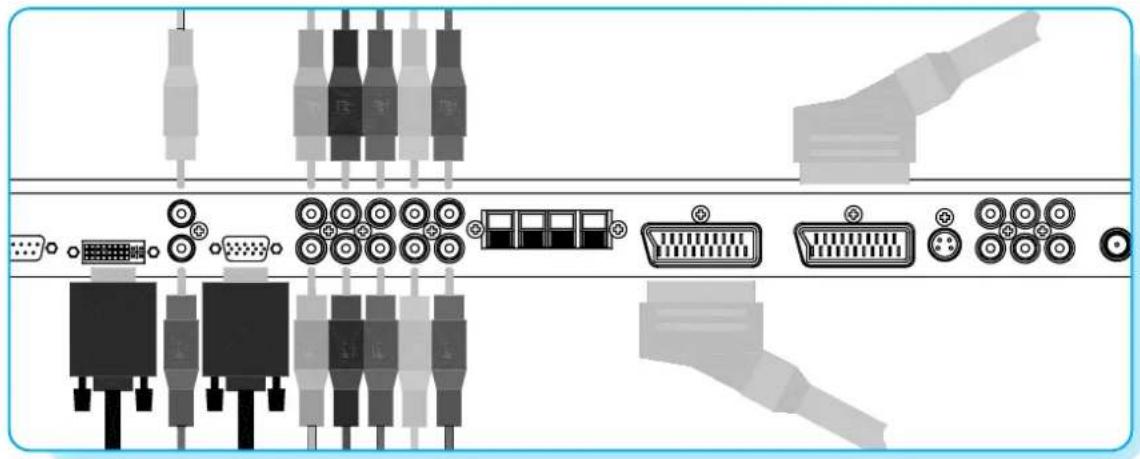
Verbinden Sie die Videoeingänge der Set-Top-Box mit den SCART-, COMPONENT-, PC- oder DVI-Buchsen der Plasmaanzeige. Audioeingänge in die Audio-Anschlüsse neben den Audiobuchsen L (weiß) und R (rot) mit den verbundenen Videoeingängen.
1 Schalten Sie die Set-Top-Box ein.
2 Drücken Sie auf der Fernbedienung die "INPUT"-Taste und wählen Sie "Component1", "Component2", "PC" oder "DVI".
Unterstützte Signale
Mit SCART (Eurokabel)
Verbinden Sie ein SCART-Kabel mit den SCART-Anschlussbuchsen von Set-Top-Box und Plasmaanzeige.
Mit Component
Verbinden Sie ein Drei-Separat-Component-Kabel mit den Component-Anschlüssen von Set-Top-Box und Plasmaanzeige. Verbinden Sie die Kombi-Audiokabel L (weiß) und R (rot) mit den Audiobuchsen von Set-Top-Box und Plasmaanzeige.
Mit RGB oder DVI
Verbinden Sie ein D-Sub oder DVI-Kabel mit den AV-Videobuchsen von Set-Top-Box und Plasmaanzeige. Verbinden Sie die Kombi-Audiokabel L (weiß) und R (rot) mit den Audiobuchsen von Set-Top-Box und Plasmaanzeige.
Anmerkung
• Die Anschlüsse für Component, PC und DVI können insgesamt nur 1 Signal anzeigen. Wird ein Anschluss angezeigt, sind die anderen nicht verfügbar.
Anschließen des PCs (D-Sub und DVI)
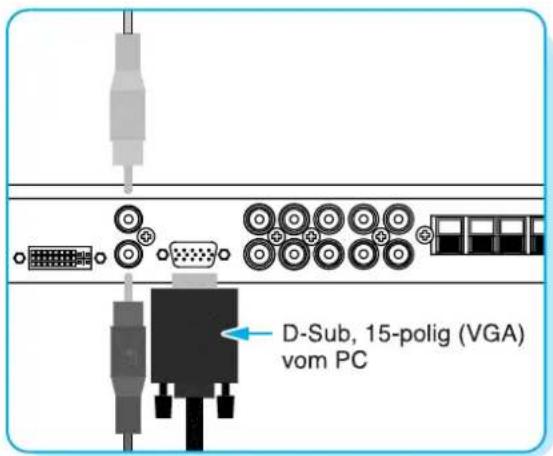
text_image
D-Sub, 15-polig (VGA) vom PC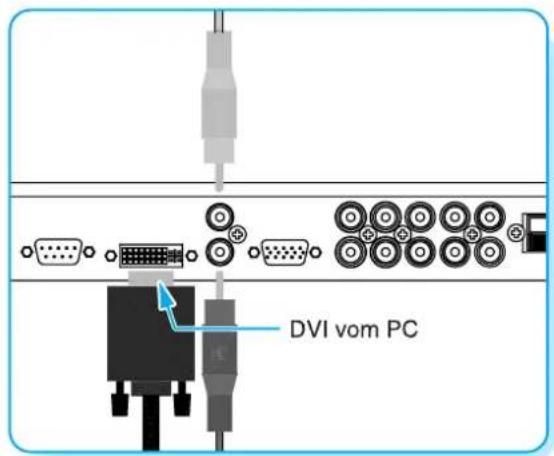
text_image
DVI vom PCAnschluss eines PC an die Gasplasmaanzeige
Verbinden Sie über ein 15-poliges PC-Videokabel den Videoausgang am PC mit dem PC-Anschluss an der Plasmaanzeige.
Pin-Belegung
15-poliges Signalkabel
(basierend auf hervorstehendem Stift)
Pin-Belegung
① Schalten Sie die Plasmaanzeige ein, drücken Sie die "INPUT"-Taste und wählen Sie den Modus "PC".
② Schalten Sie den PC ein und überprüfen Sie die PC-Anforderungen.
③ Passen Sie den PC-Bildschirm im Menü zur Geometrie an. (Siehe auch Seite 43.)
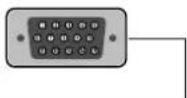
Pin No. Konfiguration
| 1 | Rot (R) |
| 2 | Grün (G) |
| 3 | Blau (B) |
| 4 | Erde |
| 5 | Erde (DDC) |
| 6 | Rot (R) Erde |
| 7 | Grün (G) Erde |
| 8 | Blau (B) Erde |
| 9 | Nicht belegt |
| 10 | Sync. Erde |
| 11 | Erde |
| 12 | Daten (DDC) |
| 13 | Horizontal sync. |
| 14 | Vertical sync. |
| 15 | Uhr (DDC) |
Anzeigbare Monitorbeschreibung
| Auflösung Horizontalfrequenz (KHz) Vertikalfrequenz (Hz) | ||
| 640 x 350 | 31.468 | 70.09 |
| 37.861 | 85.08 | |
| 640 x 400 | 31.469 | 70.08 |
| 37.927 | 85.03 | |
| 640 x 480 | 31.469 | 59.94 |
| 35.000 | 66.66 | |
| 37.861 | 72.80 | |
| 37.500 | 75.00 | |
| 43.269 | 85.00 | |
| 45.913 | 90.03 | |
| 53.011 | 100.04 | |
| 64.062 | 120.000 | |
| 800 x 600 | 35.156 | 56.25 |
| 37.879 | 60.31 | |
| 48.077 | 72.18 | |
| 46.875 | 75.00 | |
| 53.674 | 85.06 | |
| 56.000 | 90.00 | |
| 64.016 | 100.00 | |
| 832 x 624 | 49.725 | 74.55 |
| 852 x 480 | 31.468 | 60.05 |
| 852 x 480 | 48.363 | 60.00 |
| 56.476 | 70.06 | |
| 60.023 | 75.02 | |
| 1280 x 1024 | 64.000 | 60.00 |
| 1366 x 768 | 48.387 | 60.00 |
• Das PC-Signal wird auch durch DVI unterstützt.
Hinweise
• S synchronisationseingang: getrennt
- 852 x 480 : 42" Ursprüngliche Auflösung
Horizontale Polarität ist positiv (+)
Vertikale Polarität ist negativ (-)
- 1366 x 768 : 50" Ursprüngliche Auflösung Horizontale Polarität ist positiv (+) Vertikale Polarität ist negativ (-)
- Ein 640x480/60Hz-Signal wird von der Plasmaanzeige als 480p-DTV-Signal erkannt. (Beide verfügen über eine fast identische Frequenz.) Wenn das Signal erweitert ist, versuchen Sie, andere Signale (z. B. 640x480/75Hz) zu verwenden.
- W enn ein nicht standardgemäßes Videoformat ausgewählt ist, funktioniert die Plasmaanzeige fehlerhaft.
- In Abhängigkeit vom verwendeten Hersteller (und von Ihrer Windows-Version) ändert sich unter Umständen die Bildschirmanzeige Ihres PCs.
Überprüfen Sie Ihr PC-Handbuch auf Angaben zum Anschließen des PCs an eine Plasmaanzeige.
• Die Plasmaanzeige bei einem nicht standardgemäßen Videosignal fehlerhaft sein. - Beim Eingang eines zu hohen Videosignals werden Sie in einer Fehlermeldung ("Out of Range") darauf hingewiesen, dass sich das Signal nicht im zulässigen Bereich befindet. Ändern Sie in diesem Fall die Videoeinstellungen des PCs.
Bedienungsgrundlagen
Ein- und Ausschalten des Plasmaanzeige-Fernsehens
Drücken Sie auf die "Power"-Taste der Fernbedienung. Die Gasplasmaanzeige schaltet sich ein und Sie können ihre Eigenschaften nutzen. Sie können auch die Einschalttaste auf der Vorderseite des Geräts verwenden.
Auswahl der Quelle
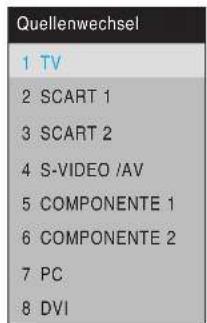
Drücken Sie auf der Fernbedienung die "INPUT"-Taste. Daraufhin wird das Menü der Quellenliste angezeigt (siehe unten).
text_image
Quellenwechsel 1 TV 2 SCART 1 3 SCART 2 4 S-VIDEO /AV 5 COMPONENTE 1 6 COMPONENTE 2 7 PC 8 DVIWählen Sie die anzuzeigende Quelle mit der "PG+", "PG"-Taste auf der Fernbedienung aus und drücken Sie die "Menu/Set"-Taste.
< Menü der Quellenliste >
TV-Programmwahl
1 Schließen Sie die Signalquelle (TV-Antenne) an den TV-Eingang an. Drücken Sie auf der Fernbedienung die "INPUT"-Taste und wählen Sie in der Quellenliste die Option "TV" aus.
2 Benutzen Sie die "PG+", "PG-"-Taste oder die Nummerntasten, um das TV-Programm zu wechseln.
3 Drücken Sie auf der Fernbedienung die "Pre PG"-Taste, um das vorherige Programm anzuzeigen.
4 Sie können auch Kabelprogramme einstellen, vorausgesetzt, Sie benutzen einen Kabel-Empfänger. Für weitergehende Informationen bezüglich des Kabelfernseh-Angebots wenden Sie sich bitte an Ihre(n) Dienstanbieter.
Lautstärkeregelung
Passen Sie die Lautstärke über die "VOL+", "VOL"-Taste auf der Fernbedienung an. Drücken Sie die Taste "MUTE" (Ton aus) auf der Fernbedienung, wenn Sie den Ton kurzzeitig ausschalten möchten.
OSD-Menustruktur
- OSD (On Screen Display) ermöglicht es dem Benutzer, verschiedene Eigenschaften und Einstellungen entsprechend seinen Vorlieben festzulegen oder anzupassen.
- Drücken Sie auf der Fernbedienung die "Menu/Set"-Taste, um das OSD-Hauptmenü anzuzeigen.
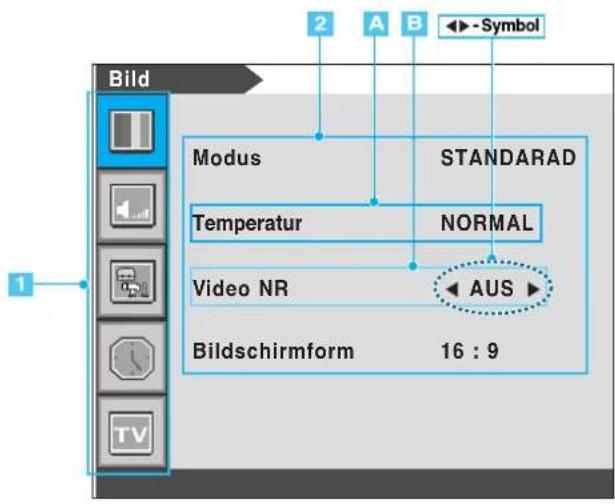
BEISPIEL für das OSD-Menü
text_image
2 A B - Symbol Bild Modus STANDARDAD Temperatur NORMAL Video NR AUS Bildschirmform 16 : 9 TV1 Hauptmenü
Drücken Sie auf der Fernbedienung die "Menu/Set"-Taste, um das OSD-Hauptmenü anzuzeigen. Wählen Sie zunächst über die "PG+", "PG"-Taste das benötigte Element aus dem Hauptmenü aus. Um ein Hauptmenüelement zu aktivieren, drücken Sie auf der Fernbedienung die "VOL+- oder "Menu/Set"-Taste.
2 Untermenü
Jedes Menüelement verfügt über ein Untermenü mit verschiedenen Elementen.
3 Untermenüelemente
A : Wenn kein ◀▶-Symbol angezeigt wird, verfügt das Element über ein Untermenü.
Sie können das Untermenü aufrufen und bei Bedarf ein Element anpassen.
Wählen Sie das Untermenü über die "PG+", "PG"-Taste auf der Fernbedienung aus und drücken Sie "VOL+" oder "Menu/Set", um das Untermenü zu aktivieren.
B : Wenn ein ◀►-Symbol angezeigt wird, können Sie das Element durch Auswahl von ◀► einstellen.
Beispiel: ◀ Ein ▶ oder ◀ Aus ▶.
Drücken Sie die "VOL+" oder "Menu/Set"-Taste, um ein ◀►-Symbol zu aktivieren, und regeln Sie es über die "PG+", "PG"-Taste.
Speichern von TV-Programmen
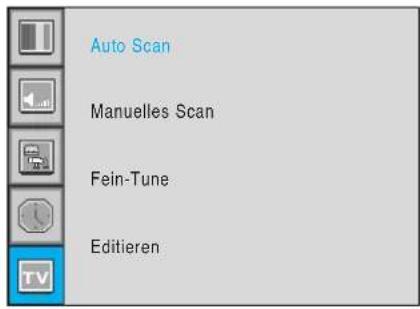
Sie können auf zwei Wegen nach TV-Programmen suchen und diese speichern: über den automatischen Suchlauf (Auto Scan) oder über den manuellen Suchlauf (Manual Scan).
Auto Scan
1 Drücken Sie die "Menu/Set"-Taste, um das OSD-Hauptmenü anzuzeigen.
2 Wählen Sie das TV-Hauptmenü.
3 Drücken Sie die "Menu/Set"-Taste, um ins Untermenü zu wechseln.
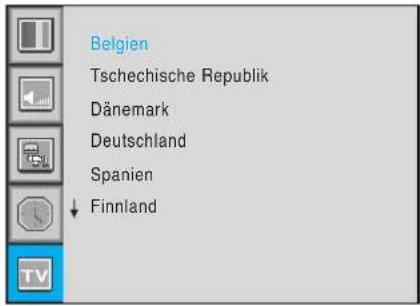
4 Wählen Sie über die "PG+", "PG"-Taste die Funktion "Auto Scan" aus und drücken Sie auf der Fernbedienung die "Menu/Set"-Taste. Im Anschluss wird das Untermenü für den automatischen Suchlauf angezeigt.
5 Wählen Sie Ihr Land aus. Die Tuning-Leiste wird angezeigt und der Suchlauf beginnt.
Die unterstützten Länder werden im Folgenden angezeigt.
Belgien Polen
Tschechische Republik Schweden
Dänemark Schweiz
Deutschland Türkei
England Osteuropa
Spanien Andere
Finnland
Frankreich
Großbritannien
Griechenland
Ungarn
Irland
Italien
Niederlande
Norwegen
text_image
Auto Scan Manuelles Scan Fein-Tune Editieren
text_image
Belgien Tschechische Republik Dänemark Deutschland Spanien ↓ Finnland
Auto Scan
UHF
16
Automatischer Suchlauf für andere Länder: siehe nächste Seite.
Hinweise
- Das TV-Menü kann nur im TV-Modus aufgerufen werden (d. h., wenn Sie ein Fernsehprogramm sehen).
Automatischer Suchlauf (andere Länder)
Asien
| Land | Auswahl | Land | Auswahl |
| Malaysia | Andere | Israel | Andere |
| Pakistan | Andere | Kuwait | Andere |
| Singapur | Andere | Vereinigte Arabische Emirate | Andere |
| Iran | Andere | China | Tschechische Republik |
| Saudi-Arabien | Andere |
Europa
| Land | Auswahl | Land | Auswahl |
| Albanien | Andere | Estland | Ungarn |
| Andorra | Andere | Georgien | Ungarn |
| Kroatien | Andere | Lettland | Ungarn |
| Island | Andere | Litauen | Ungarn |
| Mazedonien | Andere | RussischeFederation | Ungarn |
| Portugal | Spanien | Ukraine | Ungarn |
| Armenien | Ungarn | Rumänien | Polen |
| Aserbaidschan | Ungarn | Slowakei | Griechenland |
| Belarus | Ungarn | Luxemburg | Niederlande |
| Bulgarien | Ungarn | Monaco | Frankreich |
PROGRAMME [TV]
Manuelles Scan
1 Drücken Sie auf der Fernbedienung die "Menu/Set"-Taste, um das OSD-Hauptmenü aufzurufen.
2 Wählen Sie über die "PG+", "PG"-Taste auf der Fernbedienung das TV-Hauptmenü aus.
3 Drücken Sie die "Menu/Set"-Taste, um ins Untermenü zu wechseln.
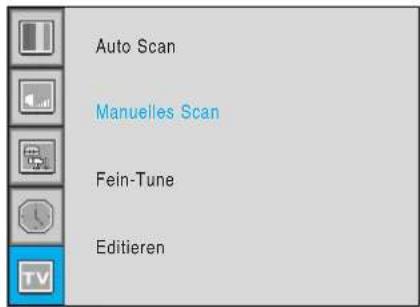
4 Wählen Sie über die "PG+", "PG"-Taste die Option "Manuelles Scan" aus und drücken Sie die "Menu/Set"-Taste.
5 Die Tuning-Leiste wird angezeigt und die Plasmaanzeige beginnt die Suche nach Programmen bis zum aktuellen Programm.
text_image
Auto Scan Manuelles Scan Fein-Tune Editieren
Manuelles Scan UHF 16
1
Bewegen Menu/Set BEENDEN
Hinweise
- Nur per Suchlauf eingestellte Programme können als Favoriten-Programme gespeichert werden.
Fein-Tune
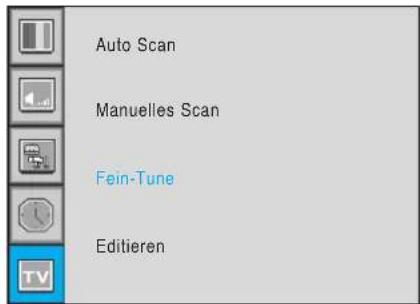
Mit der Funktion zur Feineinstellung können Sie die Tuner-Einstellung der Plasmaanzeige manuell anpassen, wenn das Einstellen analoger Kanäle sich als schwierig erweist.
1 Drücken Sie die "Menu/Set"-Taste, um das OSD-Hauptmenü anzuzeigen.
2 Wählen Sie das TV-Hauptmenü.
3 Drücken Sie die "Menu/Set"-Taste, um ins Untermenü für die Feineinstellung zu wechseln.
4 Wählen Sie über die "PG+", "PG"-Taste die Option "Fein-Tune" aus und drücken Sie die "Menu/Set"-Taste. Im Anschluss wird die Einstellungsleiste angezeigt.
5 Passen Sie die Feineinstellung über die "VOL+", "VOL-"-Taste an.
text_image
Auto Scan Manuelles Scan Fein-Tune Editieren
Fein-Tune UHF 16 Bewegen Menu/Set BEENDEN
Bearbeiten der Liste Ihrer Lieblingsprogramme
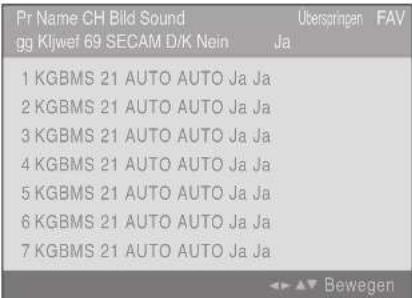
Sie können für jede vorhandene Eingangsquelle (z. B. TV oder CATV) eine Liste Ihrer Lieblingsprogramme speichern. Wenn Sie im Anschluss auf der Fernbedienung die "FAVORITE"-Taste drücken, zeigt die Plasmaanzeige nur die vorher gespeicherten Lieblingsprogramme an und erleichtert Ihnen so die Suche nach bevorzugten Sendern.
1 Drücken Sie die "Menu/Set"-Taste, um das OSD-Hauptmenü anzuzeigen.
2 Wählen Sie das TV-Hauptmenü.
3 Drücken Sie die "Menu/Set"-Taste, um ins TV-Untermenü zu wechseln.
4 Wählen Sie Bearbeiten und drücken Sie die "Menu/Set"-Taste.
Die Liste Ihrer Lieblingsprogramme wird angezeigt.
5 Sie können ein Programm über die "PG+", "PG"-Taste auf der Fernbedienung auswählen.
SO BEARBEITEN SIE DIE LISTE:
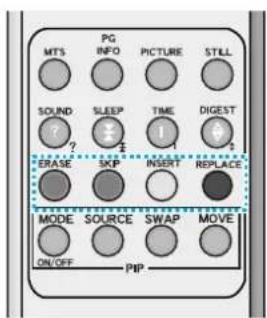
Sie können Programme in der Liste INSERT (einfügen), ERASE (löschen), SKIP (überspringen) und REPLACE (ersetzen). Sehen Sie sich dazu die Abbildung der Fernbedienung weiter unten an.

text_image
Auto Scan Manuelles Scan Fein-Tune Editieren
text_image
Pr Name CH Bild Sound gg Kljwef 69 SECAM D/K Nein Uterspringen FAV Ja 1 KGBMS 21 AUTO AUTO Ja Ja 2 KGBMS 21 AUTO AUTO Ja Ja 3 KGBMS 21 AUTO AUTO Ja Ja 4 KGBMS 21 AUTO AUTO Ja Ja 5 KGBMS 21 AUTO AUTO Ja Ja 6 KGBMS 21 AUTO AUTO Ja Ja 7 KGBMS 21 AUTO AUTO Ja Ja BewegenSO BEARBEITEN SIE EIN PROGRAMM IN DER LISTE:
Wenn Sie ein Programm bearbeiten möchten, drücken Sie zunächst die "Menu/Set"-Taste. Wählen Sie dann ein Feld mit der "VOL+", "VOL"-Taste aus. Drücken Sie zum Bearbeiten die "Menu/Set"-Taste in dem Feld. Passen Sie das Feld mit der "PG+", "PG"-Taste an. Um das Feld zu verlassen, drücken Sie die "BACK"-Taste.
text_image
MTS PG INFO PICTURE STILL SOUND SLEEP TIME DIGEST ? # ERASE SKIP INSERT REPLACE MODE SOURCE SWAP MOVE ON/OFF PHP
① ERASE (LÖSCHEN)
Zum Löschen des ausgewählten Programms aus der Liste.
② SKIP (ÜBERSPRINGEN)
Zum Überspringen des ausgewählten Programms.
④ INSERT (EINFÜGEN)
Zum Einfügen eines neuen Listeneintrags.
⑤ REPLACE (ERSETZEN)
Zum Ersetzen des ausgewählten Programms durch das aktuell angezeigte Programm.
Hinweise
- Nur per Suchlauf eingestellte Sender können als Favoriten-Sender gespeichert werden.
PROGRAMME [TV]
Digest (Zusammenfassung)
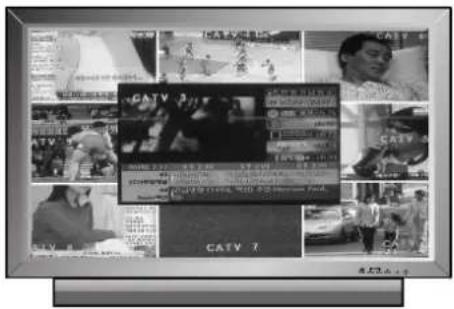
Mit der Funktion "Digest" können Sie in einem TV-Programm 9 Programme gleichzeitig sehen. Diese Funktion ist nur im TV-Modus verfügbar.
1 Drücken Sie auf die "DIGEST"-Taste der Fernbedienung. Das Zusammenfassungsfenster wird angezeigt
2 Geben Sie über das Nummernfeld der Fernbedienung ein, welches Programm angezeigt werden soll. Das ausgewählte Programm wird ins Mittelfenster verschoben.
3 Wenn das ausgewählte Programm im Mittelfenster angezeigt wird, drücken Sie die "DIGEST"-Taste erneut. Die übrigen Fenster werden ausgeblendet.
8 Seitenfenster werden im Uhrzeigersinn aktualisiert. Das nächste gespeicherte Programm wird im aktualisierten Fenster angezeigt.
Um das Programm auszuwählen, drücken Sie auf dem Nummernfeld der Fernbedienung die Nummer des Programms.
text_image
MTS PG INFO PICTURE STILL SOUND SLEEP TIME DIGEST ? ? ERASE SKIP INSERT REPLACE MODE SOURCE SWAP MOVE ON/OFF PIP↓
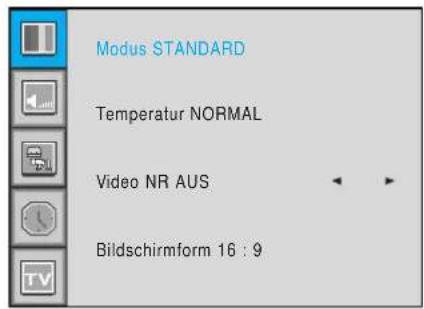
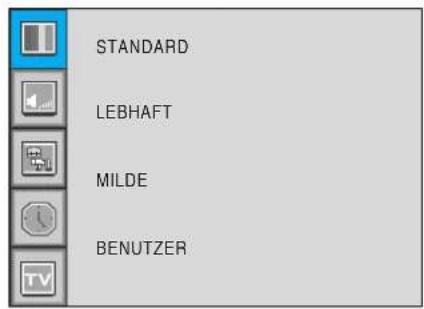
Die Plasmaanzeige bietet drei werkseitig voreingestellte Bildeinstellungen - "Standard", "Lebhaft" und "Milde". Sie können eine dieser Voreinstellungen auswählen, indem Sie auf der Fernbedienung die Taste "Bild" drücken oder eine Auswahl aus dem Menü vornehmen. Sie können jedoch auch die Option "BENUTZER" auswählen, die automatisch die von Ihnen festgelegten Bildeinstellungen wiederherstellt.
1 Drücken Sie die "Menu/Set"-Taste, um das OSD-Hauptmenü anzuzeigen.
2 Wählen Sie das BILD-Hauptmenü.
3 Drücken Sie die "Menu/Set"-Taste, um ins Untermenü zu wechseln.
4 Wählen Sie "Modus" und drücken Sie "Menu/Set", um ins Untermenü zu wechseln. Der Bild-Untermodus wird angezeigt.
5 Wählen Sie den gewünschten Bildmodus aus und drücken Sie die "Menu/Set"-Taste.
6 Die Bildeinstellungsleisten werden angezeigt.
Drücken Sie auf der Fernbedienung die "BACK"-Taste.
Sie können jeden Wert der Bildeinstellung anpassen;
die geänderten Werte werden jedoch wie im
"BENUTZER"-Modus gespeichert.
Der BENUTZER-Modus erfordert weitere Einstellungen. Angaben zum entsprechenden Untermenü: siehe nächste Seite.
text_image
Modus STANDARD Temperatur NORMAL Video NR AUS Bildschirmform 16 : 9
text_image
STANDARD LEBHAFT MILDE BENUTZER
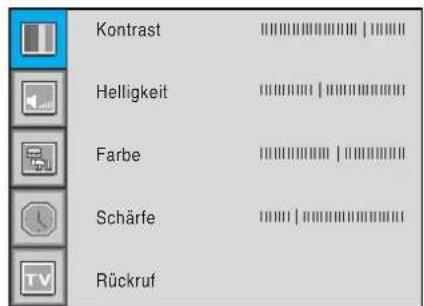
text_image
Kontrast Helligkeit Farbe Schärfe Rückruf
Hinweise
- Eine andere Möglichkeit : Drücken Sie auf der Fernbedienung die "BILD"-Taste. Mit jedem Drücken der Taste wird ein anderer Modus ausgewählt.
Anpassen des "BENUTZER"-Modus
Sie können im "BENUTZER"-Modus den Kontrast, die Helligkeit, die Farbe und die Schärfe an Ihre persönlichen Vorlieben anpassen.
1 Wählen Sie die anzupassende Einstellung mit der "PG-", "PG+"-Taste aus.
2 Drücken Sie die "Menu/Set"-Taste.
3 Passen Sie die Einstellung mit der "VOL-", "VOL+"-Taste an.
4 Um alle Änderungen rückgängig zu machen, wählen Sie "Rückruf" und drücken Sie die "Menu/Set"-Taste.
Eine detaillierte Beschreibung zu diesen Einstellungen finden Sie auf der nächsten Seite.
"BENUTZER"-Modus auswählen (vorherige Seite)

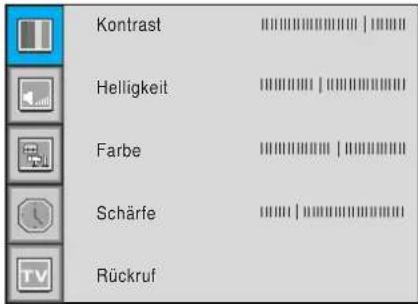
text_image
Kontrast Helligkeit Farbe Schärfe RückrufKONTRAST
Zum Anpassen des Helligkeitsunterschieds zwischen hellen und dunklen Bildteilen.
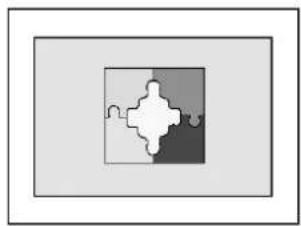
Zum Anpassen der Helligkeit des Bildschirms.
Zum Anpassen intensiver und hellerer Farben auf dem Bildschirm.

Zum Anpassen der Leuchtstärke des Bildschirms.

Weniger scharf Scharf

Die Plasmaanzeige bietet fünf Bildschirmtemperaturen (Farbeinstellungen):
1 Drücken Sie die "Menu/Set"-Taste, um das OSD-Hauptmenü anzuzeigen.
2 Wählen Sie das BILD-Hauptmenü.
3 Drücken Sie die "Menu/Set"-Taste, um ins Bildmenü zu wechseln.
4 Wählen Sie "Temperatur" und drücken Sie "Menu/Set", um ins Untermenü zu wechseln. Das Bildtemperatur-Untermenü wird angezeigt.
5 Wählen Sie über die "PG+", "PG"-Taste den gewünschten Temperaturmodus aus und drücken Sie die "Menu/Set"-Taste.
6 Drücken Sie die "BACK"-Taste, um das Untermenü zu verlassen.
WARM 1,2
Bildschirm erscheint warm: Starke Rottöne
NORMAL
Normal: werkseitige Voreinstellung
Kühl 1, 2
Bildschirm erscheint kühl: Starke Blautöne
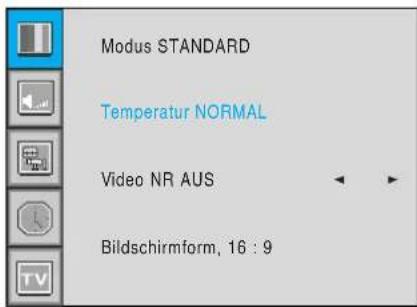
text_image
Modus STANDARD Temperatur NORMAL Video NR AUS Bildschirmform, 16 : 9
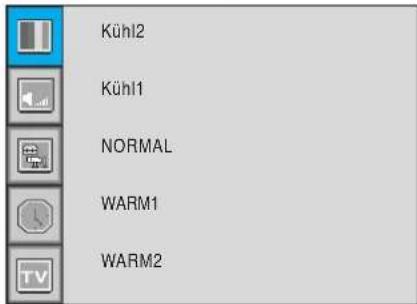
text_image
Küh12 Küh1 NORMAL WARM1 WARM2Video NR
Diese Funktion filtert und reduziert auftretende Störungen durch Bildrauschen und verbessert so bei einem schwachen Empfang automatisch die Bildqualität.
1 Drücken Sie die "Menu/Set"-Taste, um das OSD-Hauptmenü anzuzeigen.
2 Wählen Sie das BILD-Hauptmenü.
3 Drücken Sie die "Menu/Set"-Taste, um ins Untermenü zu wechseln.
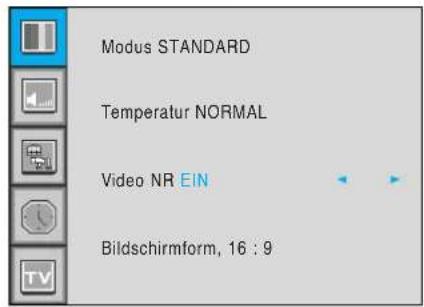
4 Wählen Sie "Video NR" und drücken Sie die "VOL+"-Taste, um das ◀►-Symbol zu aktivieren. Der Cursor wechselt in das ◀►-Symbol.
5 Aktivieren bzw. deaktivieren Sie die "Video NR" -Funktion über die "PG+", "PG-"-Taste und drücken Sie die "BACK"-Taste.
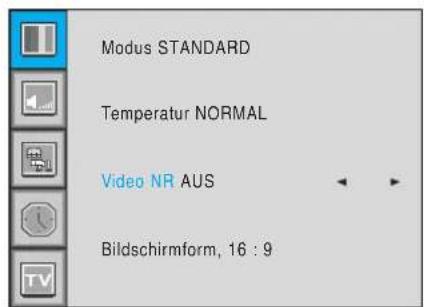
text_image
Modus STANDARD Temperatur NORMAL Video NR AUS Bildschirmform, 16 : 9
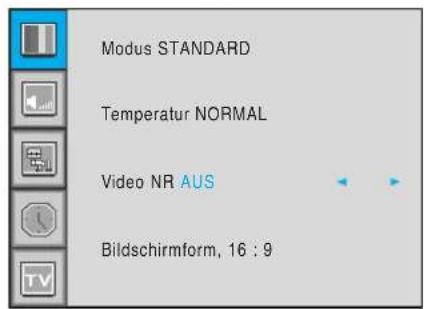
text_image
Modus STANDARD Temperatur NORMAL Video NR AUS Bildschirmform, 16 : 9
text_image
Modus STANDARD Temperatur NORMAL Video NR EIN Bildschirmform, 16 : 9Bildschirmform
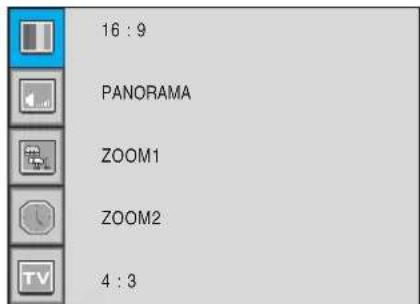
Die Plasmaanzeige bietet vier Bildschirmform: 16:9, PANORAMA, ZOOM1, ZOOM2, 4:3. (Eine detaillierte Beschreibung zu diesen Formaten finden Sie auf der nächsten Seite.)
1 Drücken Sie die "Menu/Set"-Taste, um das OSD-Hauptmenü anzuzeigen.
2 Wählen Sie das BILD-Hauptmenü.
3 Drücken Sie die "Menu/Set"-Taste, um ins Bildmenü zu wechseln.
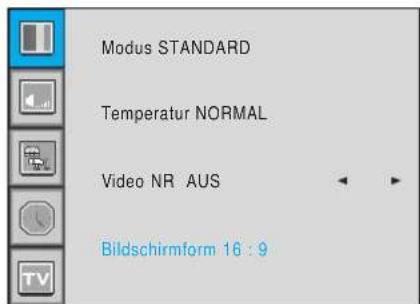
4 Wählen Sie "Bildschirmform" und drücken Sie "Menu/Set", um ins Untermenü zu wechseln. Das Bildschirmform-Untermenü wird angezeigt.
5 Wählen Sie das gewünschte Bildschirmform aus und drücken Sie die "Menu/Set"-Taste.
text_image
Modus STANDARD Temperatur NORMAL Video NR AUS Bildschirmform 16 : 9
text_image
16 : 9 PANORAMA ZOOM1 ZOOM2 4 : 3Beschreibung der Bildformate
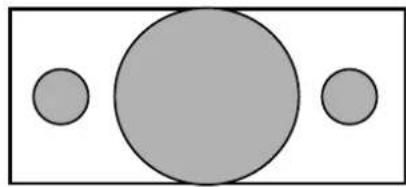
16:9
16:9 Video: Keine Veränderung.
4:3 Video: Dehnt das 4:3 Videosignal horizontal und passt es an den 16:9-Bildschirm an.
Panorama
16:9 Video: Keine Veränderung.
4:3 Video: Dehnt das 4:3 Videosignal horizontal und passt es an den 16:9-Bildschirm an. Um Verzerrungen zu vermeiden, wird das Bild an den Seiten stärker gedehnt als in der Mitte.
Zoom 1
Dehnt einen Bildschirm im 16:9-Modus vertikal.
Zoom 2
Dehnt einen Bildschirm im Zoom 1-Modus vertikal.
4:3
16:9 Video: Das Bild wird zusammengepresst.
4:3 Video: Keine Ausdehnung. Neben dem Bild erscheinen graue Streifen.
Im PC-Modus können Sie die Einstellungen zu H,V-Position, Uhr und Phase ändern. Sie können sie auch automatisch anpassen.
Geometrie
Sie können die Einstellungen zu H,V-Position, Uhr und Phase im PC-Modus wie bei normalen PC-Monitoren ändern. Sie können sie auch automatisch anpassen. (Autoanpassungsfunktion.)
1 Drücken Sie die "Menu/Set"-Taste, um das OSD-Hauptmenü anzuzeigen.
2 Wählen Sie mit der "PG+", "PG"-Taste das BILD-Hauptmenü aus.
3 Drücken Sie die "Menu/Set"-Taste, um ins Untermenü zu wechseln.
4 Wählen Sie "Geometrie" und drücken Sie "Menu/Set", um ins Untermenü zu wechseln. Das Bildgeometrie-Untermenü wird angezeigt.
1 Wählen Sie die anzupassende Einstellung mit der "PG-", "PG+"-Taste aus.
2 Drücken Sie die "Menu/Set"-Taste.
3 Der Cursor wechselt zum Regelbalken und Sie können den Wert mit der "VOL-", "VOL+"-Taste anpassen.
4 Um diese Einstellungen automatisch anzupassen, wählen Sie "Auto Einstellung" (Autom. Anpassung) und drücken Sie die "Menu/Set"-Taste.
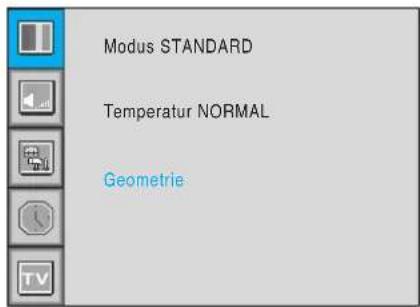
text_image
Modus STANDARD Temperatur NORMAL Geometrie
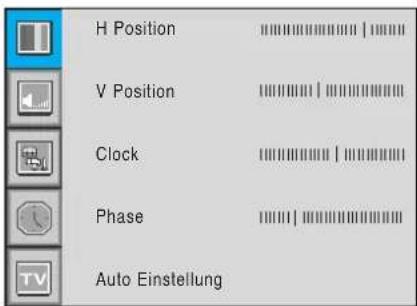
text_image
H Position V Position Clock Phase Auto EinstellungEine detaillierte Beschreibung hierzu finden Sie auf der nächsten Seite.
Sie können die Bildbreite des nativen Modus in Abhängigkeit vom Eingangs-Timing festlegen (848/852-Auswahl).
H-POSITION
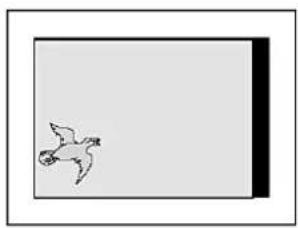
Nicht passend Passend
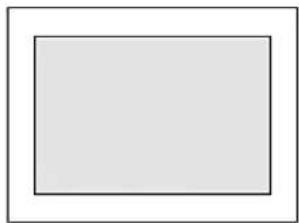
Wenn Sie die Plasmaanzeige als PC-Bildschirm verwenden, werden im nativen Modus sämtliche Timing-Werte im Modus 852 x 480 angezeigt.
Wenn der native Modus nicht aktiviert ist, wird von der Plasmaanzeige im Modus 640 x 480 eine Auflösung von 848 x 480 erwartet.
1 Wählen Sie das Menü zum nativen Modus, und drücken Sie die "VOL+"-Taste, um das ◀►-Symbol zu aktivieren. Der Cursor wechselt daraufhin zum ◀►-Symbol.
2 Aktivieren bzw. deaktivieren Sie die Funktion mit der "PG+", "PG"-Taste, und drücken Sie die "Back"-Taste.
| H Position | |
| V Position | |
| Clock | |
| Phase | |
| Auto Einstellung |
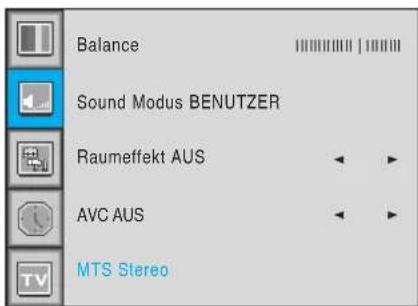
Im "SOUND"-Menü können Sie die Balance, die Mehrkanaleinstellung (MTS) und die automatische Lautstärke-Einstellung (AVC) ändern und die Equalizer-Einstellungen auswählen.
Balance
Hiermit können Sie die Balance der linken und rechten Lautsprecherausgabe ändern.
1 Drücken Sie die "Menu/Set"-Taste, um das OSD-Hauptmenü anzuzeigen.
2 Wählen Sie das SOUND-Hauptmenü.
3 Drücken Sie die "Menu/Set"-Taste, um ins Untermenü zu wechseln.
4 Wählen Sie "Balance" und drücken Sie die "Menu/Set"-Taste.
5 Passen Sie die Balance mit der "VOL-", "VOL+"-Taste an und drücken Sie die "Menu/Set"-Taste.
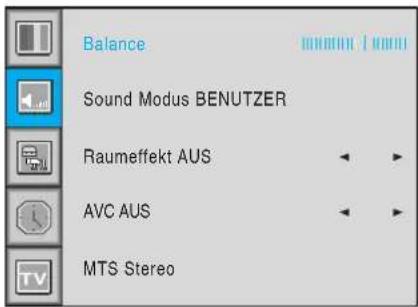
text_image
Balance Sound Modus BENUTZER Raumeffekt AUS AVC AUS MTS StereoRaumeffekt
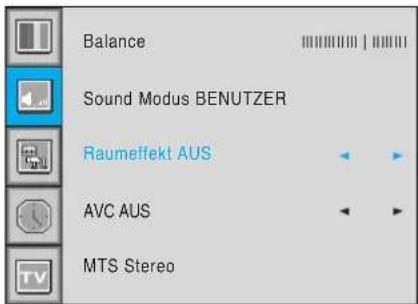
Mit dieser Funktion können Sie einen Surround-Effekt erzeugen, bei dem der Klang aus allen Richtungen zu kommen scheint.
1 Drücken Sie die "Menu/Set"-Taste, um das OSD-Hauptmenü anzuzeigen.
2 Wählen Sie mit der "PG+", "PG"-Taste das SOUND-Hauptmenü aus.
3 Drücken Sie die "Menu/Set"-Taste, um ins Untermenü zu wechseln.
4 Wählen Sie "Raumeffekt" und drücken Sie die "VOL+"-Taste.
5 Aktivieren bzw. deaktivieren Sie die Raumeffekt-Funktion über die "PG+", "PG"-Taste und drücken Sie die "Menu/Set"-Taste.
text_image
Balance Sound Modus BENUTZER Raumeffekt AUS AVC AUS MTS StereoAutomatische Lautstärke-Einstellung AVC (Auto Volume Control)
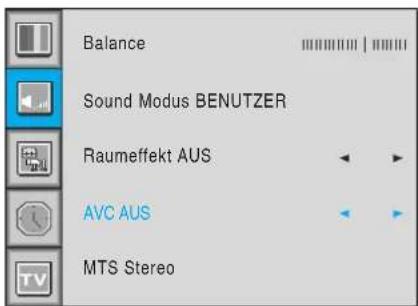
Mit dieser Funktion können Sie die Lautstärke in Abhängigkeit von der Quelle automatisch anpassen.
1 Drücken Sie die "Menu/Set"-Taste, um das OSD-Hauptmenü anzuzeigen.
2 Wählen Sie das SOUND-Hauptmenü.
3 Drücken Sie die "Menu/Set"-Taste, um ins Untermenü zu wechseln.
4 Wählen Sie "AVC" und drücken Sie die "VOL+"-Taste, um das ◀►-Symbol zu aktivieren.
Der Cursor wechselt in das ◀►-Symbol.
5 Aktivieren bzw. deaktivieren Sie die AVC-Funktion über die "PG+", "PG"-Taste und drücken Sie die "BACK"-Taste.
text_image
Balance Sound Modus BENUTZER Raumeffekt AUS AVC AUS MTS StereoSound-Modus
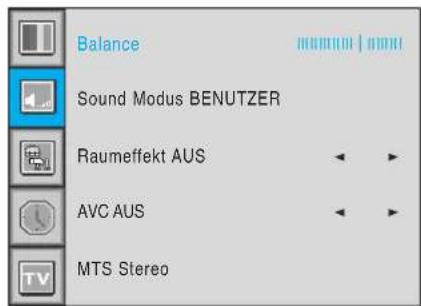
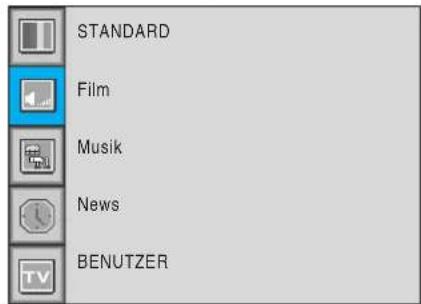
Die Plasmaanzeige bietet vier werkseitig voreingestellte automatische Soundeinstellungen - "Standard", "Film", "Musik" und "News". Sie können eine dieser Einstellungen aktivieren, indem Sie auf der Fernbedienung die "SOUND"-Taste drücken oder eine Auswahl aus dem Menü vornehmen. Sie können jedoch auch die Option "Custom" auswählen, die automatisch die von Ihnen festgelegten Soundeinstellungen wiederherstellt.
1 Drücken Sie die "Menu/Set"-Taste, um das OSD-Hauptmenü anzuzeigen.
2 Wählen Sie das SOUND-Hauptmenü.
3 Drücken Sie die "Menu/Set"-Taste, um ins Untermenü zu wechseln.
4 Wählen Sie "Sound-Modus" und drücken Sie "Menu/Set", um ins Untermenü zu wechseln. Das Modus-Untermenü wird angezeigt.
5 Wählen Sie die gewünschte Equalizer-Einstellung aus und drücken Sie die "Menu/Set"-Taste.
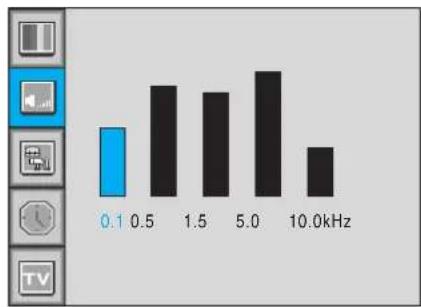
6 Die Equalizer-Balken werden angezeigt. Drücken Sie auf der Fernbedienung die "BACK"-Taste.
Sie können jeden Equalizer-Wert anpassen; die geänderten Werte werden jedoch wie im "BENUTZER"-Modus gespeichert.
Der BENUTZER-Modus erfordert weitere Einstellungen. Angaben zum entsprechenden Untermenü: siehe nächste Seite.
text_image
Balance Sound Modus BENUTZER Raumeffekt AUS AVC AUS MTS Stereo
text_image
STANDARD Film Musik News BENUTZER
bar
| Frequency | Value | |---|---| | 0.1 | 0.1 | | 0.5 | 0.5 | | 1.5 | 1.5 | | 5.0 | 5.0 | | 10.0kHz | 10.0 |SOUND
Benutzerdefinierte Einstellung
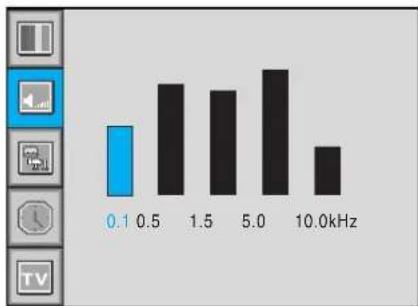
Sie können mit dem OSD-Menü die Einstellungen für Höhen, Bässe, Balance und DRC entsprechend Ihren Vorstellungen anpassen.
1 Das Equalizer-Menü wird angezeigt, wenn Sie sich im "BENUTZER"-Modus befinden.
2 Wählen Sie mit der "VOL+", "VOL"-Taste auf der Fernbedienung einen Verstärkerbalken aus und passen Sie ihn mit der "PG+", "PG"-Taste an.
3 Drücken Sie "BACK" oder die "BACK"-Taste auf der Fernbedienung, um das Equalizer-Menü zu verlassen.
Die Änderung wird automatisch gespeichert.
"BENUTZER"-Modus auswählen (vorherige Seite)

bar
| Frequency | Value | |---|---| | 0.1 | 0.3 | | 0.5 | 1.2 | | 1.5 | 1.1 | | 5.0 | 1.4 | | 10.0kHz | 0.7 |MEHRKANAL-TV (MTS)
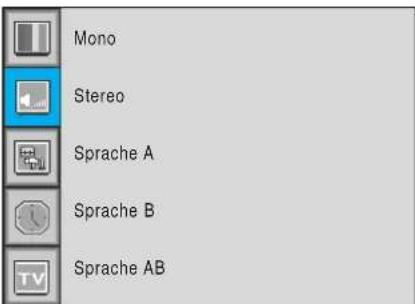
Hiermit können eins der Soundsignalformate der Eingangsquelle auswählen. Mögliche Formate sind Mono, Stereo, NICAM und zweisprachige Soundformate.
1 Drücken Sie die "Menu/Set"-Taste, um das anzuzeigen.
2 Wählen Sie über die "PG+", "PG"-Taste auf der Fernbedienung das SOUND-Hauptmenü aus.
3 Drücken Sie die "Menu/Set"-Taste, um ins Untermenü zu wechseln.
4 Wählen Sie "MTS" und drücken Sie "Menu/Set", um ins Untermenü zu wechseln.
Das MTS-Untermenü wird angezeigt.
5 Wählen Sie das gewünschte MTS-Format mit der "PG+", "PG"-Taste aus und drücken Sie die "Menu/Set"-Taste.
Die vorhandenen Soundformate werden angezeigt. Im Allgemeinen sind "Mono" und "Stereo" verfügbar.
text_image
Balance Sound Modus BENUTZER Raumeffekt AUS AVC AUS MTS Stereo
text_image
Mono Stereo Sprache A Sprache B Sprache AB
Hinweise
- NICAM : Ein digitales Stereo-Tonformat für von der BBC ausgestrahlte Analog-TV-Sendungen. Wenn ein Kanal NICAM-Tonsignale überträgt, ist dies an der hohen Digital-Stereo-Tonqualität zu erkennen. NICAM wird von der Plasmaanzeige automatisch erkannt.
EINSTELLUNG
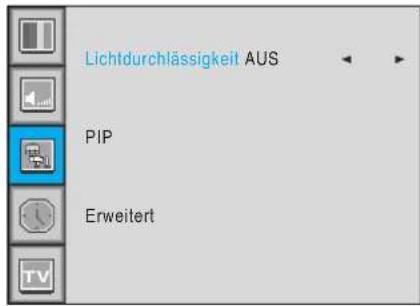
Im "EINSTELLUNG"-Menü können Sie die Transparenz des OSD-Menüs anpassen, PIP-Einstellungen vornehmen und andere Funktionen festlegen.
Lichtdurchlässigkeit
Hiermit können Sie die Transparenz des OSD-Menüs anpassen. Es stehen 8 Stufen - von OFF bis 7 - zur Verfügung.
1 Drücken Sie die "Menu/Set"-Taste, um das OSD-Hauptmenü anzuzeigen.
2 Wählen Sie über die "PG+", "PG-"-Taste auf der Fernbedienung das Lichtdurchlässigkeit-Hauptmenü aus.
3 Drücken Sie die "Menu/Set"-Taste, um ins Untermenü zu wechseln.
4 Wählen Sie "Translucent" und drücken Sie die "VOL+"-Taste, um das ◀►-Symbol zu aktivieren. Der Cursor wechselt in das ◀►-Symbol.
5 Passen Sie die Einstellung mit der "PG+", "PG-"-Taste an und drücken Sie die "EXIT"-Taste.
text_image
Lichtdurchlässigkeit AUS PIP ErweitertBild-in-Bild (PIP)
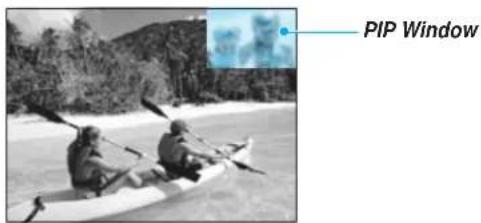
Hiermit können Sie gleichzeitig zwei Programme oder Quellen anzeigen. Größe und Position des PIP-Fensters sind einstellbar.
1 Drücken Sie die "Menu/Set"-Taste, um das OSD-Hauptmenü anzuzeigen.
2 Wählen Sie über die "PG+", "PG"-Taste auf der Fernbedienung das EINSTELLUNG-Hauptmenü aus.
3 Drücken Sie die "Menu/Set"-Taste, um ins Untermenü zu wechseln.
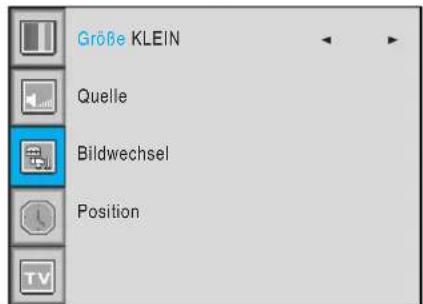
4 Wählen Sie "PIP" und drücken Sie "Menu/Set", um ins Untermenü zu wechseln. Das PIP-Untermenü wird angezeigt.
text_image
Lichtdurchlässigkeit AUS PIP Erweitert
text_image
Größe KLEIN Quelle Bildwechsel PositionPIP-Größe (SIZE)
Hiermit ändern Sie die Größe des PIP-Fensters. Drei Größen stehen zur Verfügung: SMALL (Klein), LARGE (Groß), TWIN (Hälfte)
1 Wählen Sie "Größe" und drücken Sie die "VOL+"-Taste, um das ◀►-Symbol zu aktivieren. Der Cursor wechselt in das ◀►-Symbol.
2 Passen Sie über die "PG+", "PG"-Taste die PIP-Fenstergröße an und drücken Sie die "Menu/Set"-Taste.
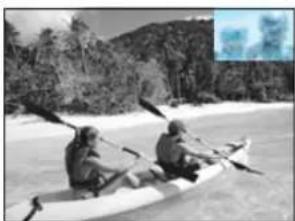
SMALL (Klein) LARGE (Groß) TWIN (Hälfte)
Achtung
- Der Einbrennschutz funktioniert im PIP-Fenster nicht. Verwenden Sie daher den PIP-Modus nicht über einen längeren Zeitraum, da sich das Bild sonst dauerhaft einbrennen könnte.
EINSTELLUNG
PIP-Quelle (SOURCE) - Fortsetzung von Seite 50
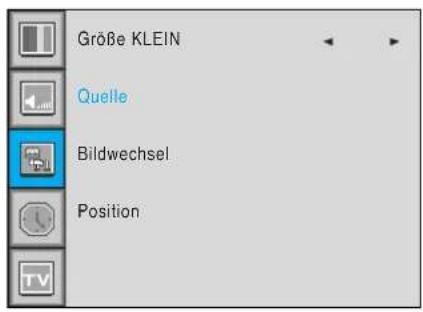
Hiermit ändern Sie die Quelle des PIP-Fensters.
1 Wählen Sie "Quelle" und drücken Sie "Menu/Set", um ins Untermenü zu wechseln.
Das PIP-Untermenü wird angezeigt.
2 Die vorhandenen Quellen werden angezeigt. Wählen Sie die Quelle und drücken Sie die "Menu/Set"-Taste.
text_image
Größe KLEIN Quelle Bildwechsel PositionDieses Bild ist ein Beispiel. Die angezeigten Quellen können je nach der Haupteingangsquelle unterschiedlich sein.
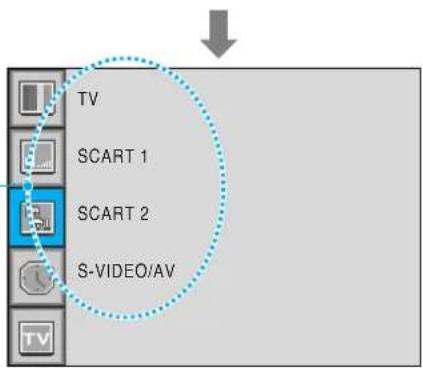
text_image
TV SCART 1 SCART 2 S-VIDEO/AVPIP-Bildtausch (PICTURE SWAP)
Hiermit tauschen Sie die Quellen des Hauptbildschirms und des PIP-Fensters.
Wählen Sie "Picture Swap" und drücken Sie die "Menu/Set"-Taste.
PIP-Position (POSITION) - Fortsetzung von Seite 50
Hiermit ändern Sie die Position des PIP-Fensters.

Wählen Sie mit der "PG+", "PG"-Taste auf der Fernbedienung die Option "Position" aus und drücken Sie "Menu/Set", um das Untermenü zu aktivieren. Das PIP-Untermenü wird angezeigt.

Das Untermenü enthält vier Positionen: Wählen Sie die gewünschte Position mit der "PG+", "PG"-Taste auf der Fernbedienung und drücken Sie die "BACK"-Taste.
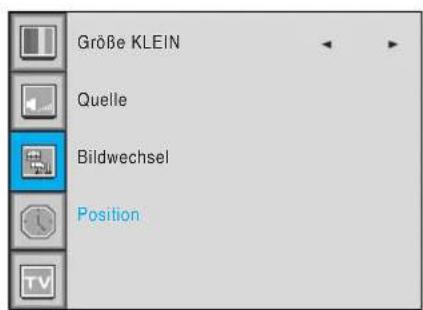
text_image
Größe KLEIN Quelle Bildwechsel Position
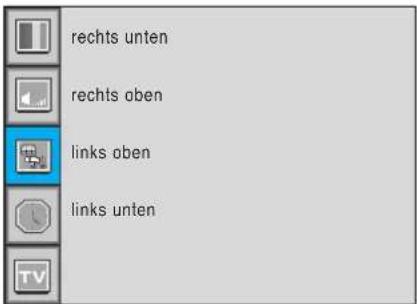
text_image
rechts unten rechts oben links oben links unten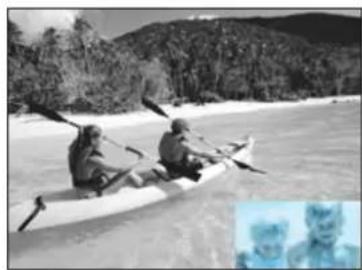
Links oben Links unten
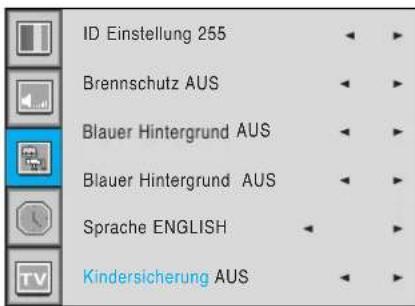
Im Menü "Erweiterte" können Sie eine ID Einstellung, einen Brennschutz, einen Blauer Hintergrund und eine Kindersicherung einrichten und eine Sprache festlegen.
1 Drücken Sie die "Menu/Set"-Taste, um das OSD-Hauptmenü anzuzeigen.
2 Wählen Sie über die "PG+", "PG-"-Taste auf der Fernbedienung das EINSTELLUNG-Hauptmenü aus.
3 Drücken Sie die "Menu/Set"-Taste, um ins Untermenü zu wechseln.
4 Wählen Sie "Erweitert" und drücken Sie "Menu/Set", um ins Untermenü zu wechseln. Das "Erweitert"-Untermenü wird angezeigt.
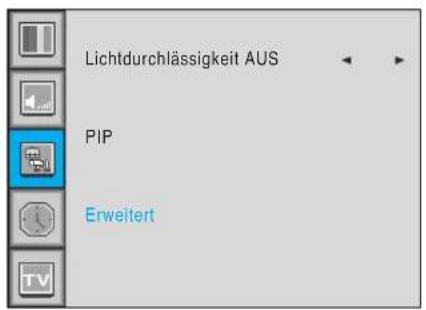
text_image
Lichtdurchlässigkeit AUS PIP Erweitert
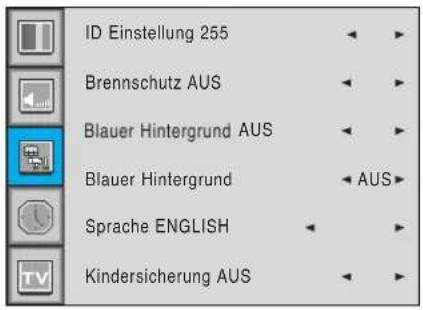
text_image
ID Einstellung 255 Brennschutz AUS Blauer Hintergrund AUS Blauer Hintergrund Sprache ENGLISH Kindersicherung AUSAdvanced-Menü
Hiermit richten Sie die Kennung der Plasmaanzeige zur Kontrolle durch den seriellen Anschluss ein.
1 Wählen Sie "ID Einstellung" und drücken Sie die "VOL+"-Taste, um das ◀►-Symbol zu aktivieren. Der Cursor wechselt in das ◀►-Symbol.
2 Passen Sie die Einstellung mit der "PG+", "PG-" -Taste an und drücken Sie die "BACK"-Taste.
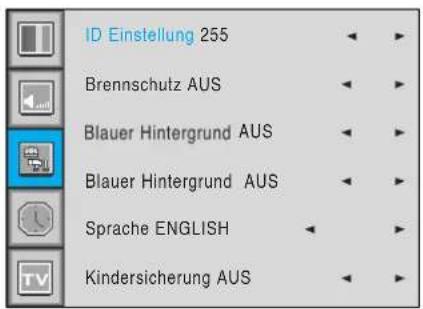
text_image
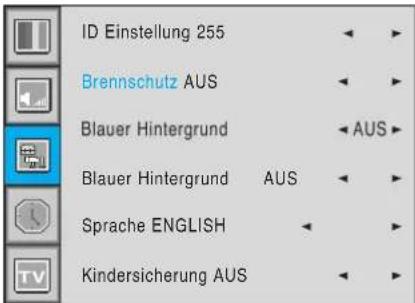
ID Einstellung 255 Brennschutz AUS Blauer Hintergrund AUS Blauer Hintergrund AUS Sprache ENGLISH Kindersicherung AUSBrennschutz Advanced-Menü
Die Plasmaanzeige kann bei der längeren Anzeige eines Standbilds (über 30 Minuten) beschädigt werden, indem das Bild dauerhaft sichtbar bleibt. Die Einbrennschutzfunktion verhindert dies, indem das Bild in regelmäßigen Abständen bewegt wird.
Sie können den Bewegungsbereich für den Einbrennschutz festlegen (d. h., wie weit das Bild verschoben wird). Durch den Einbrennschutz wird das Bild alle 2 Minuten um 1 Pixel verschoben. Wenn es das Ende des festgelegten Bereichs erreicht, kehrt es schrittweise wieder zu seiner Ursprungsposition zurück.

Wählen Sie "Brennschutz" und drücken Sie die "VOL+"-Taste, um das ◀►-Symbol zu aktivieren. Der Cursor wechselt in das ◀►-Symbol.

Aktivieren bzw. deaktivieren Sie den Brennschutz über die "PG+", "PG"-Taste und drücken Sie die "BACK"-Taste.
text_image
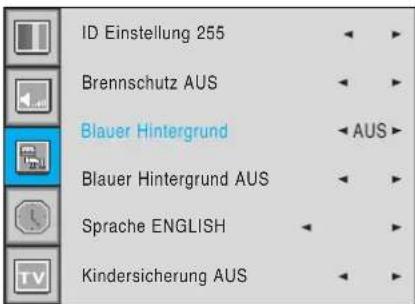
ID Einstellung 255 Brennschutz AUS Blauer Hintergrund Blauer Hintergrund AUS Sprache ENGLISH Kindersicherung AUSBlauer Hintergrund, Advanced-Menü
Sie können festlegen, dass statt Bildrauschen ein blauer Bildschirm angezeigt wird.

Wählen Sie "Blauer Hintergrund" und drücken Sie die "VOL+"-Taste, um das ◀►-Symbol zu aktivieren. Der Cursor wechselt in das ◀►-Symbol.

Aktivieren bzw. deaktivieren Sie die Funktion über die "PG+", "PG"-Taste und drücken Sie die "BACK"-Taste.
text_image
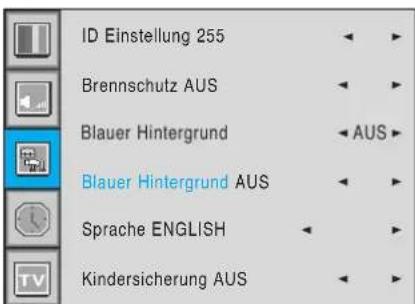
ID Einstellung 255 Brennschutz AUS Blauer Hintergrund AUS Blauer Hintergrund AUS Sprache ENGLISH Kindersicherung AUSBlauer Hintergrund im Advanced
MenüSie können festlegen, dass statt eines Bildrauschens ein blauer Bildschirm angezeigt wird.

Wählen Sie "Blauer Hintergrund" und drücken Sie die "VOL+"-Taste, um das ◀►-Symbol zu aktivieren. Der Cursor wechselt daraufhin zum ◀►-Symbol.

Aktivieren bzw. deaktivieren Sie die Funktion über die "PG+", "PG"-Taste, und drücken Sie die "BACK"-Taste.
text_image
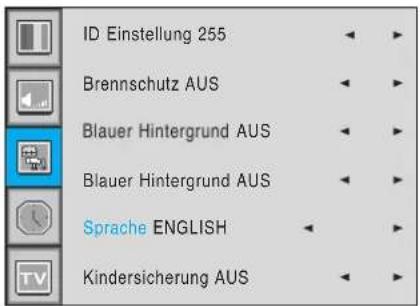
ID Einstellung 255 Brennschutz AUS Blauer Hintergrund Blauer Hintergrund AUS Sprache ENGLISH Kindersicherung AUSEINSTELLUNG
Sprache, Advanced-Menü
Hiermit können Sie die verwendete OSD-Sprache festlegen.
Folgende Sprachen werden unterstützt: Englisch, Französisch, Deutsch, Spanisch, Italienisch.
1 Wählen Sie "Sprache" und drücken Sie die "VOL+"-Taste, um das ◀►-Symbol zu aktivieren. Der Cursor wechselt in das ◀►-Symbol.
2 Wählen Sie die gewünschte Sprache mit der "PG+", "PG-"-Taste an und drücken Sie die "BACK"-Taste.
text_image
ID Einstellung 255 Brennschutz AUS Blauer Hintergrund AUS Blauer Hintergrund AUS Sprache ENGLISH Kindersicherung AUSKindersicherung, Advanced-Menü
Hiermit können Sie die OSD-Konsole der Plasmaanzeige sichernund auf diese Weise verhindern, dass die Plasmaanzeige unbefugt von Kindern ein- oder ausgeschaltet oder in sonstiger Weise verwendet wird.
1 Wählen Sie "Kindersicherung" und drücken Sie die "VOL+"-Taste, um das ◀►-Symbol zu aktivieren. Der Cursor wechselt in das ◀►-Symbol.
2 Aktivieren bzw. deaktivieren Sie die Funktion über die "PG+", "PG"-Taste und drücken Sie die "BACK"-Taste.
text_image
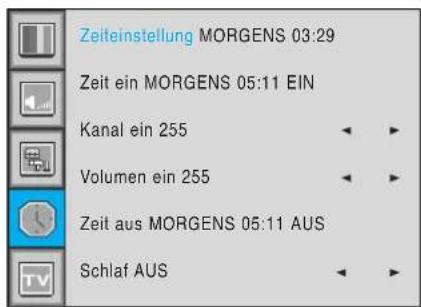
ID Einstellung 255 Brennschutz AUS Blauer Hintergrund AUS Blauer Hintergrund AUS Sprache ENGLISH Kindersicherung AUSIm ZEIT-Menü können Sie die aktuelle Uhrzeit einstellen und die Plasmaanzeige für ein automatisches Ein- bzw. Ausschalten programmieren.
Zeiteinstellung
Hiermit stellen Sie die aktuelle Uhrzeit ein.
1 Drücken Sie die "Menu/Set"-Taste, um das OSD-Hauptmenü anzuzeigen.
2 Wählen Sie das ZEIT-Hauptmenü.
3 Drücken Sie die "Menu/Set"-Taste, um ins Untermenü zu wechseln.
4 Wählen Sie "Zeiteinstellung", indem Sie die "VOL+"-Taste drücken.
5 Verschieben Sie den Cursor durch Drücken der "VOL-", "VOL+"-Taste und passen Sie die Zeit über die "PG+", "PG-"-Taste an.
text_image
Zeiteinstellung MORGENS 03:29 Zeit ein MORGENS 05:11 EIN Kanal ein 255 Volumen ein 255 Zeit aus MORGENS 05:11 AUS Schlaf AUSZeit ein
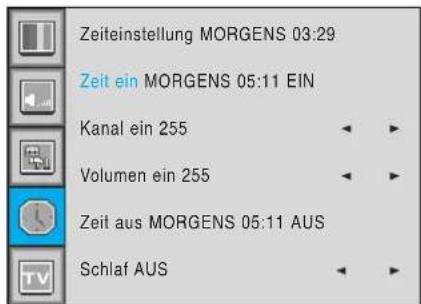
Sie können die Plasmaanzeige so einstellen, dass sie zu einer festgelegten Zeit automatisch eingeschaltet wird. Vor der Programmierung müssen Sie zunächst die Uhrzeit für die Plasmaanzeige festlegen (siehe oben).
1 Drücken Sie die "Menu/Set"-Taste, um das OSD-Hauptmenü anzuzeigen.
2 Wählen Sie über die "PG+", "PG"-Taste auf der Fernbedienung das ZEIT-Hauptmenü aus
3 Drücken Sie die "Menu/Set"-Taste, um ins Untermenü zu wechseln.
4 Wählen Sie über die "PG+", "PG"-Taste die Option "Zeit ein" und drücken Sie die "VOL+"-Taste.
5 Verschieben Sie den Cursor durch Drücken der "VOL-", "VOL+"-Taste und passen Sie die Zeit über die "PG+", "PG"-Taste an.
text_image
Zeiteinstellung MORGENS 03:29 Zeit ein MORGENS 05:11 EIN Kanal ein 255 Volumen ein 255 Zeit aus MORGENS 05:11 AUS Schlaf AUS
text_image
Zeit ein MORGENS 05:11 EIN Funktionsname Autom. Einschaltzeit AktiviertZEIT
Kanal ein
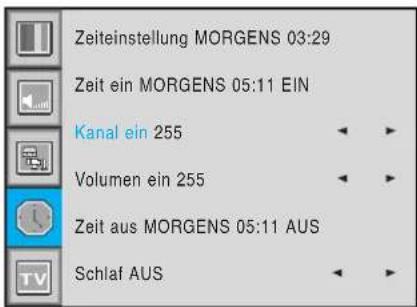
Hiermit legen Sie fest, welches Programm beim automatischen Einschalten der Plasmaanzeige ausgewählt sein soll.
Nur verfügbar, wenn die Uhrzeit eingestellt und die Einschaltzeit aktiviert wurde.
1 Drücken Sie die "Menu/Set"-Taste, um das OSD-Hauptmenü anzuzeigen.
2 Wählen Sie über die "PG+", "PG-"-Taste auf de Fernbedienung das ZEIT-Hauptmenü aus.
3 Drücken Sie die "Menu/Set"-Taste, um ins Untermenü zu wechseln.
4 Wählen Sie "Kanal ein".
5 Aktivieren Sie das ◀►-Symbol mit der "VOL+"-Taste. Der Cursor wechselt in das ◀►-Symbol.
6 Passen Sie das Programm mit der "PG+", "PG-" -Taste an. Drücken Sie die "BACK"-Taste, um das Untermenü zu verlassen.
text_image
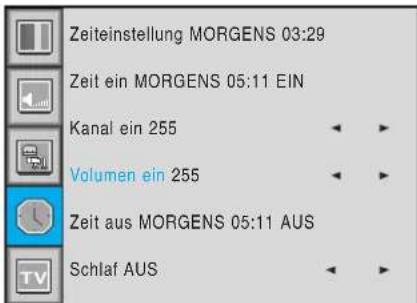
Zeiteinstellung MORGENS 03:29 Zeit ein MORGENS 05:11 EIN Kanal ein 255 Volumen ein 255 Zeit aus MORGENS 05:11 AUS Schlaf AUSVolumen ein
Hiermit legen Sie die Lautstärke für das automatische Einschalten der Plasmaanzeige fest.
Nur verfügbar, wenn die Uhrzeit eingestellt und die Einschaltzeit aktiviert wurde.
1 Drücken Sie die "Menu/Set"-Taste, um das OSD-Hauptmenü anzuzeigen.
2 Wählen Sie über die "PG+", "PG"-Taste auf de Fernbedienung das ZEIT-Hauptmenü aus.
3 Drücken Sie die "Menu/Set"-Taste, um ins Untermenü zu wechseln.
4 Wählen Sie "Volumen ein".
5 Aktivieren Sie das ◀►-Symbol mit der "VOL+"-Taste. Der Cursor wechselt in das ◀►-Symbol.
6 Passen Sie das Lautstärke mit der "PG+", "PG-"-Taste an.
text_image
Zeiteinstellung MORGENS 03:29 Zeit ein MORGENS 05:11 EIN Kanal ein 255 Volumen ein 255 Zeit aus MORGENS 05:11 AUS Schlaf AUSZeit aus
Sie können die Plasmaanzeige so einstellen, dass sie zu einer festgelegten Zeit automatisch ausgeschaltet wird. Vor der Programmierung müssen Sie zunächst die Uhrzeit für die Plasmaanzeige festlegen (siehe weiter oben).
1 Drücken Sie die "Menu/Set"-Taste, um das OSD-Hauptmenü anzuzeigen.
2 Wählen Sie über die "PG+", "PG"-Taste auf der Fernbedienung das ZEIT-Hauptmenü aus.
3 Drücken Sie die "Menu/Set"-Taste, um ins Untermenü zu wechseln.
4 Wählen Sie mit der "PG+", "PG"-Taste die Funktion "Zeit aus" aus und drücken Sie die "VOL"-Taste.
5 Verschieben Sie den Cursor durch Drücken der "VOL-", "VOL+"-Taste und passen Sie die Zeit über die "PG+", "PG"-Taste an.

text_image
Zeit AUS MORGENS 05:11 EIN Funktionsname Autom. Einschaltzeit Aktiviert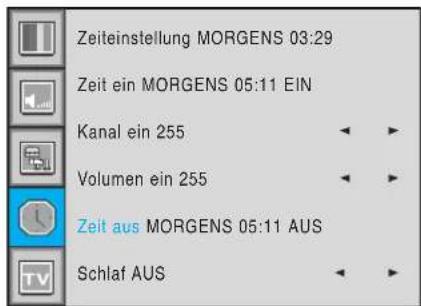
text_image
Zeiteinstellung MORGENS 03:29 Zeit ein MORGENS 05:11 EIN Kanal ein 255 Volumen ein 255 Zeit aus MORGENS 05:11 AUS Schlaf AUSSchlaf
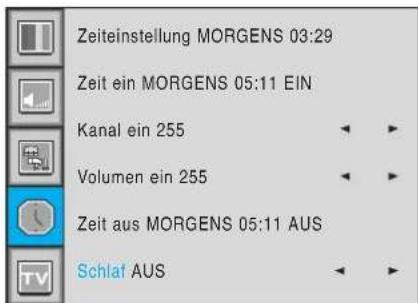
Sie können die Plasmaanzeige so einstellen, dass sie nach Ablauf einer festgelegten Zeitdauer automatisch ausgeschaltet wird.
Wenn das Plasmaanzeige-TV auf diese Weise ausgeschaltet und später wieder eingeschaltet wird, ist die programmierte Zeitdauer gelöscht und muss neu eingegeben werden. Mögliche Zeiten liegen zwischen 0 Min. (AUS) und 180 Min. (AUS, 10 Min., 20, 30, 60, 90, 120, 150, 180)
1 Drücken Sie die "Menu/Set"-Taste, um das OSD-Hauptmenü anzuzeigen.
2 Wählen Sie über die "PG+", "PG"-Taste auf der Fernbedienung das ZEIT-Hauptmenü aus.
3 Drücken Sie die "Menu/Set"-Taste, um ins Untermenü zu wechseln.
4 Wählen Sie mit der "PG+", "PG"-Taste die Funktion "Schlaf" aus und drücken Sie die "VOL+"-Taste.
5 Aktivieren Sie das ◀►-Symbol mit der "VOL+"-Taste. Der Cursor wechselt in das ◀►-Symbol.
6 Legen Sie die Zeitdauer mit der "PG+", "PG"-Taste fest.
7 Drücken Sie die "BACK"-Taste, um das Untermenü zu verlassen.
text_image
Zeiteinstellung MORGENS 03:29 Zeit ein MORGENS 05:11 EIN Kanal ein 255 Volumen ein 255 Zeit aus MORGENS 05:11 AUS Schlaf AUSTELETEXT
Teletext Ein / Mix / Aus
Sie können die Teletextfunktion mit der "TEXT"-Taste der Fernbedienung an- und ausschalten.
TOP text
Die Benutzerführung am unteren Bildrand zeigt 4 Felder an - rot, grün, gelb und blau. Das gelbe Feld weist auf die nächste Gruppe und das blaue Feld auf den nächsten Block.
Block/Gruppe/Seitenauswahl
- Mit der blauen Taste können Sie von Block zu Block weiterschalten.
- Benutzen Sie die gelbe Taste, um zur nächsten Gruppe mit automatischem Wechsel zu dieser Gruppe zu springen.
- Mit der grünen Taste wechseln Sie zur nächsten Ausgangsseite. (Verwenden Sie die "PG+"-Taste als Alternative).
- Mit der roten Taste kehren Sie zur vorherigen Seite zurück (verwenden Sie die "PG-"-Taste als Alternative).
Sie können auch zu einer Seite wechseln, indem Sie auf der Fernbedienung die "NUMBER"-Taste drücken.
Fast-Text
Die Teletext-Seiten sind am unteren Bildrand farblich kodiert und werden durch Betätigung der Taste der entsprechenden Farbe ausgewählt. Drücken Sie die Index-Taste, um zur Indexseite zu gelangen. Sie können zu einer Seite wechseln, indem Sie auf der Fernbedienung die "NUMBER"-Taste drücken. Sie können die Seite mit den Tasten "PG+" oder "PG-" wechseln, um die gewünschte Seite anzuzeigen.
Bild-in-Bild-Anzeige (PIP)
text_image
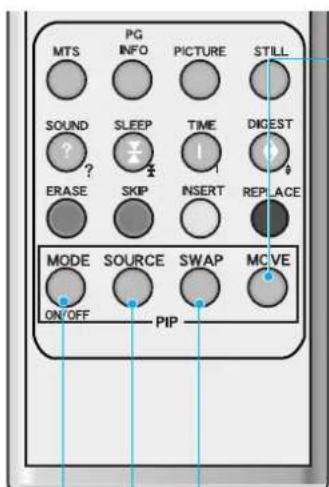
MTS PG INFO PICTURE STILL SOUND SLEEP TIME DIGEST ERASE SKIP INSERT REPLACE MODE SOURCE SWAP MOVE ON/OFF PIPMOVE-Taste : Zum Verschieben des PIP-Fensters.
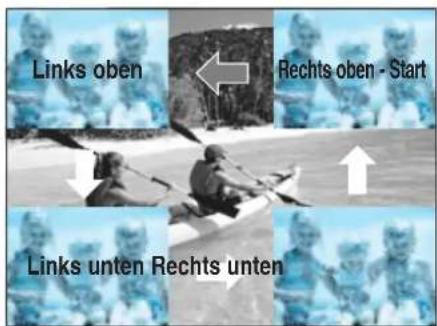
text_image
Links oben Rechts oben - Start Links unten Rechts untenSWAP-Taste : Zum Austauschen der Quellen des Hauptbildschirms und des PIP-Fensters.
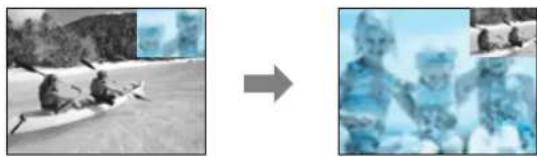
SOURCE-Taste : Zum Ändern der Quelle des PIP-Fensters. Die unterstützten Quellen werden im Folgenden angezeigt.
50" Plasma-TV-Bildschirm
| Funktion und Beschreibung | |
| Anzeigegröße | 50-Zoll 16:9 Diagonale |
| Anzeigemodus | Variabel, 4 Modi möglich (4:3 Modus / 16:9 X 3 Modus) |
| Pixelformat | 1366 x 768 physikalische Pixel |
| Kontrastverhältnis | 900 : 1 |
| Helligkeit | 800 cd/m2 |
| Auflösung (RGB) | 1366 x 768 / 50, 60Hz |
| BILD in BILD (PIP) | Erweiterte Zweifensteransicht im Video-Modus mit vier wählbaren Fensterpositionen |
| Eingangskompatibel | Kompatibel mit Mehrfacheingängen |
| Video | Erweiterter Motion-Digital-/Motion-Adaptive Deinterlace-Prozess, Digital-progressive Zeilenskalierung. |
| Tuner-Modul | TV / CATV (PAL / SECAM) |
| Programmierung | Lieblingsprogrammprogrammierung, Zeiteinstellung, Ausschaltautomatik, TTX |
| HDTV-Eingang | 480i(60Hz)/480p(60Hz)/576i(50Hz)/576p(50Hz)/720p(60Hz)/1080i(50,60Hz) |
| Farbtemperatur | Wahlweise 6 Modi (Warm1, 2, Normal, Cool 1, 2, Benutzer) |
| Abmessungen / Gewicht | |
| Nur Grundgerät | 1216 x 732 x 87,3 (B x H X T) / 50 kg |
| Mit Tischständer | 1216 x 798 x 299 (B x H X T) / 55 kg |
| Mit Tischständer und Lautsprecher | 1416 x 798 x 299 (B x H X T) / 59 kg |
| Verschiedenes | |
| Audio | Integrierter Verstärker und zwei Lautsprecher (7 Watt/Typ.)-Systeme (optional), wahlweise fester/variabler Audioausgang (optional) |
| Externe Steuerung | OSD-Tastensteuerung an Vorderseite, Fernbedienung, RS232C-Steuerung |
| Leistungsaufnahme | |
| Eingangsspannung | AC 100 ~ 240V 50/60Hz |
| Leistungsaufnahme | 580 Watt |
| Anschlüsse | |
| TV1,2-Eingang | RF/CATV (PAL/SECAM) |
| Scart1,2 Eingang | SCART X 2Anschlüsse (SCART1 (VCR), SCART2 (TV)) |
| Eingang/Ausgang Kombiniert | RCA X 2Anschlüsse (AV-EINGANG, AV-AUSGANG) |
| Component1,2 Eingang | RCA X 2Anschlüsse (Y, Pb/Cb, Pr/Cr :480i, 480p, 576i, 576p, 720p, 1080i) |
| S-VIDEO Eingang | Mini Din 4-polig X 1Anschluss |
| PC Eingang | Mini D-Sub 15-polig X 1Anschluss / HDTV Eingang (480i, 480p, 576i, 576p, 720p, 1080i) |
| DVI Eingang | Mini D-Sub 29-polig X 1Anschluss / HDTV Eingang (480i, 480p, 576i, 576p, 720p, 1080i) |
| Audio Ein-/Ausgang | RCA X 5Anschlüsse |
| Lautsprecherausgang | Cinch-Typ X 4Anschlüsse(Stereo L/R), Kopfhörerbuchse X 1Anschluss (optional) |
| Anschluss für externe Steuerung | Anschluss für externe Steuerung Mini D-Sub 9-polig X 1Anschluss |
Fehlerbeseitigung
Bevor Sie einen Kundendiensttechniker rufen, suchen Sie bitte an Hand der folgenden Liste nach dem Problem und einer möglichen Lösung. So können Sie Zeit und Geld sparen.
| Problem Schnellverfahren für eine mögliche Lösung | |
| Kein Bild und kein Sound | Prüfen Sie, ob der Monitor eingeschaltet ist.Stromkabel in der Wandsteckdose?Stecken Sie ein anderes Stromkabel in die Steckdose, wo das Monitorkabel eingesteckt war. |
| Bild OK und kein Sound | Drücken Sie die Lautstärke-Taste ( ▶).Prüfen Sie das Audio-Eingangssignal. |
| Die Fernbedienung funktioniert nicht | Überprüfen Sie, ob ein Gegenstand die Verbindung zwischen Plasmaanzeige und Fernbedienung blockiert.Prüfen Sie, ob die Batterien eingelegt und korrekt gepolt sind. |
| Problem mit dem Digital-Übertragungsbildschirm | Überprüfen Sie die digitale Signalstärke und die Eingangsantenne. |
| Keine oder schwache Farbe oder schwaches Bild | Wählen Sie "Farbe" im Bildmenü und drücken Lautstärke -Taste ( ▶).Halten Sie einen gewissen Abstand zwischen dem Monitor und dem Videorecorder.Aktivieren Sie eine beliebige Funktion, um die Helligkeit des Bildes wieder herzustellen.Prüfen Sie, ob sowohl Monitor als auch Quelle eingesteckt und angeschaltet sind. |
| Das Bild ist zu hell oder zu dunkel | Stellen Sie Helligkeit oder Kontrast ein. |
| Das Bild ist zu groß oder zu klein | Stellen Sie das Format ein. |
| Ein Lautsprecher bleibt stumm | Stellen Sie die Balance im Soundmenü ein. |
| Seltsames Geräusch vom Monitor | Typisches Geräusch bei normalemMonitorbetrieb, der Monitor ist nicht defekt. |
Auf ein Jahr begrenzte Garantie
Garantieleistungen sind nur im Land des ursprünglichen Kaufs erhältlich. Dies ist ein wichtiges Dokument. Befestigen Sie Ihre Verkaufsrechnung an dieser Karte und bewahren Sie sie an einem sicheren Ort auf. Ihre Verkaufsrechnung ist Ihre Garantie.
Unsere Garantie bleibt ab dem Datum des ersten Kaufs durch einen Kunden ein Jahr lang in Kraft.
WER WIRD DURCH DIESE GARANTIE GESCHÜTZT?
Unsere Garantie schützt den Ersteigentümer und alle Folgeeigentümer unter der Voraussetzung, dass unser Produkt bei einem zugelassenen Händler gekauft wurde. Es muss eine Kopie der datierten Originalverkaufsrechnung vorgelegt werden, wenn eine Garantieleistung verlangt wird.
WAS WIRD VON DIESER GARANTIE ABGEDECKT?
Mit Ausnahme der unten angegebenen Sachverhalte deckt die Garantie alle Material- und Verarbeitungsfehler ab. Folgendes ist nicht abgedeckt: Schäden durch Unfall, unsachgemäßen Gebrauch, Missbrauch, Änderungen am Produkt oder Fahrlässigkeit; Transportschäden; Schäden durch Missachtung der Gebrauchsanweisung; Schäden durch Reparaturarbeiten, die durch eine nicht von uns zugelassene Person ausgeführt wurden; Schäden durch Naturkatastrophen wie Blitzschlag, Hochwasser usw.; Schäden durch Installation von Teilen, die nicht der Spezifikation entsprechen; Geräte, die für andere als Haus- und Bürozwecke benutzt werden; Geräte, die nicht für ihren vorgesehenen Zweck benutzt werden; alle Ansprüche, die sich auf fälschliche Darstellungen durch den Verkäufer berufen; Produkte, die auf einer "Wie gesehen, so gekauft"-Basis oder einer Endverkäufe-Basis verkauft wurden; oder die Kosten für Einbau, Entfernung oder Wiedereinbau des Geräts. Unsere Haftung beschränkt sich auf Reparatur oder Ersatz eines defekten Geräts - je nach unserer Wahl - und schließt Nebenkosten oder Folgeschäden nicht ein. Wir behalten uns das Recht vor, ein Auslaufmodell zu ersetzen. Ersatzgeräte oder Ersatzteile können neu oder nachgebaut sein.
UM EINE GARANTIELEISTUNG ZU ERHALTEN
Wenn Sie eine Garantieleistung wünschen, bringen Sie bitte das Produkt zu Ihrem Händler zurück.