
MD7223 - Fernseher MEDION - Kostenlose Bedienungsanleitung
Finden Sie kostenlos die Bedienungsanleitung des Geräts MD7223 MEDION als PDF.


Benutzerfragen zu MD7223 MEDION
0 Frage zu diesem Gerät. Beantworten Sie die, die Sie kennen, oder stellen Sie Ihre eigene.
Eine neue Frage zu diesem Gerät stellen
Laden Sie die Anleitung für Ihr Fernseher kostenlos im PDF-Format! Finden Sie Ihr Handbuch MD7223 - MEDION und nehmen Sie Ihr elektronisches Gerät wieder in die Hand. Auf dieser Seite sind alle Dokumente veröffentlicht, die für die Verwendung Ihres Geräts notwendig sind. MD7223 von der Marke MEDION.
BEDIENUNGSANLEITUNG MD7223 MEDION
Alle Rechte vorbehalten.
Dieses Handbuch ist urheberrechtlich geschützt.
Warenzeichen:
MS-DOS ^® und Windows ^® sind eingetragene Warenzeichen der Fa. Microsoft ^® .
Pentium® ist ein eingetragenes Warenzeichen der Firma Intel®.
Andere Warenzeichen sind Eigentum ihrer jeweiligen Besitzer.
Technische und optische Änderungen sowie Druckfehler vorbehalten.
INHALT
INHALT....II
1. SICHERHEIT UND WARTUNG.... 1
Betriebssicherheit .... 1
Reparatur.... 2
Aufstellungsort.... 2
Umgebungstemperatur....2
Anschließen 3
Normen / Elektromagnetische Verträglichkeit 4
Wartung 4
2. EINFÜHRUNG.... 5
Hinweise zu dieser Anleitung 5
Unsere Zielgruppe 5
Die Qualität 5
Der Service....5
Leistungsmerkmale 6
Lieferumfang....7
3. ANSCHLUSS EXTERNER GERÄTE 8
4. STEUERELEMENTE UND ANORDNUNG.... 10
5. FERNBEDIENUNG 11
Zusammenfassung der Steuerelemente.... 12
6. A.P.S. DIE ERSTE EINRICHTUNG.... 14
7. ALLGEMEINE STEUERUNG UND EINSTELLUNGEN 17
Ein- und Ausschalten des LCD-Bildschirms.... 17
Aufrufen der Menüs und der On-Screen Steuerung .... 17
Zwischen TV / PC / AV umschalten 18
Lautstärkeregelung 18
Bedienung der Lautstärkeregelung 18
Stummschaltung 18
Einstellen der Schlafzeitfunktion.... 18
Kontrast und Helligkeit einstellen 19
Einstellungen des Audiomenüs.... 21
Sub Woofer Einstellungen 24
8. TV-MODUS EINSTELLEN 26
TV-Einstellungen anpassen 26
Manuelle Programmsuche 29
Programmliste einstellen.... 31
Namen ändern oder editieren 33
Hinzufügen von Programmen 34
Löschen von Programmen 35
Farbeinstellung.... 36
Zurücksetzen auf RESET 38
Einstellung der Eigenschaften 39
Einstellen der Kindersicherung 40
Vollständig zurücksetzen 42
NICAM/IGR Sendungen wählen 43
Stereo-Sendungen 43
Zweisprachige Sendungen 43
Mono- Sendungen (Für NICAM Sendungen) 43
9. TELETEXT 44
Die Bedienung von TELETEXT 44
Teletext Seiten auswählen.... 44
Nützliche Teletext Eigenschaften 45
10. EINSTELLUNGEN IM PC MODUS 47
Bildeinstellungen 47
11. PICTURE IN-PICTURE (PIP) 48
Die schnelle Aktivierung von PIP 48
- ANDERE FUNKTIONEN 49
- PROBLEMBEHEBUNG 50
Benötigen Sie weitere Unterstützung? 51
- ABMESSUNGEN 52
- TECHNISCHE DATEN 53
Garantiebedingungen 55
Pixelfehler bei LCDs (TFT-Displays) 56
Haftpflichtbeschränkung 58
Vervielfältigung dieses Handbuchs.... 58
1. SICHERHEIT UND WARTUNG
Bitte lesen Sie dieses Kapitel aufmerksam durch und befolgen Sie alle aufgeführten Hinweise. So gewährleisten Sie einen zuverlässigen Betrieb und eine lange Lebenserwartung Ihres LCD-Bildschirms. Halten Sie diese Anleitung stets griffbereit in der Nähe Ihres LCD-Bildschirms. Bewahren Sie die Bedienungsanleitung gut auf, um sie bei einer Veräußerung des LCD-Bildschirms dem neuen Besitzer weiter geben zu können.
BETRIEBSSICHERHEIT

- Öffnen Sie niemals das Gehäuse des LCD-Bildschirms! Dieses könnte zu einem elektrischen Kurzschluss oder gar zu Feuer führen.
- Führen Sie keine Gegenstände durch die Schlitze und Öffnungen ins Innere des LCD-Bildschirms. Diese könnten zu einem elektrischen Kurzschluss oder gar zu Feuer führen, was die Beschädigung Ihres LCD-Bildschirms zur Folge hat.

- Schlitze und Öffnungen des LCD-Bildschirms dienen der Belüftung. Decken Sie diese Öffnungen nicht ab, da es sonst zu Überhitzung kommen könnte.
- Lassen Sie Kinder nicht unbeaufsichtigt an elektrischen Geräten spielen. Kinder können mögliche Gefahren nicht immer richtig erkennen.
- Der LCD-Bildschirm ist nicht für den Betrieb in einem Unternehmen der Schwerindustrie vorgesehen.
- Es besteht Verletzungsgefahr, wenn das Display bricht. Packen Sie mit Schutzhandschuhen die geborstenen Teile ein und senden Sie diese zur fachgerechten Entsorgung an Ihr Service Center. Waschen Sie anschließend Ihre Hände mit Seife, da nicht auszuschließen ist, dass Chemikalien austreten können.
- Üben Sie keinen Druck auf das Display aus. Es besteht die Gefahr, dass der Bildschirm bricht.
- Berühren Sie nicht das Display mit den Fingern oder mit kantigen Gegenständen, um Beschädigungen zu vermeiden.
Wenden Sie sich an den Kundendienst, wenn:
- das Netzkabel/Netzteil angeschmort oder beschädigt ist
- Flüssigkeit in den Bildschirm eingedrungen ist
der LCD-Bildschirm nicht ordnungsgemäß funktioniert
♦ der LCD-Bildschirm gestürzt, oder das Gehäuse beschädigt ist
REPARATUR
- Überlassen Sie die Reparatur Ihres LCD-Bildschirms ausschließlich qualifiziertem Fachpersonal.
- Im Falle einer notwendigen Reparatur wenden Sie sich bitte ausschließlich an unsere autorisierten Servicepartner.
AUFSTELLUNGSORT
- Halten Sie Ihren LCD-Bildschirm und alle angeschlossenen Geräte von Feuchtigkeit fern und vermeiden Sie Staub, Hitze und direkte Sonneneinstrahlung. Das Nichtbeachten dieser Hinweise kann zu Störungen oder zur Beschädigung des LCD-Bildschirms führen.
- Stellen und betreiben Sie alle Komponenten auf einer stabilen, ebenen und vibrationsfreien Unterlage, um Stürze des LCD-Bildschirms zu vermeiden.
- Vermeiden Sie Blendwirkungen, Spiegelungen und zu starke Hell-Dunkel-Kontraste, um Ihre Augen zu schonen und eine angenehme Arbeitsplatzergonomie zu gewährleisten.
- Machen Sie regelmäßig Pausen bei der Arbeit an Ihrem LCD-Bildschirm, um Verspannungen und Ermüdungen vorzubeugen.
UMGEBUNGSTEMPERATUR
- Der LCD-Bildschirm kann bei einer Umgebungstemperatur von +5°C bis +35°C und bei einer relativen Luftfeuchtigkeit von 20% - 85% (nicht kondensierend) betrieben werden.
- Im ausgeschalteten Zustand kann der LCD-Bildschirm bei -20° C bis +60° C gelagert werden.
- Warten Sie nach einem Transport des LCD-Bildschirms solange mit der Inbetriebnahme, bis das Gerät die Umgebungstemperatur angenommen hat.
Bei großen Temperatur- oder Feuchtigkeitsschwankungen kann es durch Kondensation zur Feuchtigkeitsbildung innerhalb des LCD-Bildschirms kommen, die einen elektrischen Kurz-schluss verursachen kann.
- Ziehen Sie während eines Unwetters oder wenn der Bildschirm für längere Zeit nicht benutzt wird den Stecker aus der Steckdose und das Antennenkabel aus der Antennebuchse.
ANSCHLIEßEN
Beachten Sie nachfolgende Hinweise, um Ihren LCD-Bildschirm ordnungsgemäß anzuschließen:
STROMVERSORGUNG
- Betreiben den LCD-Bildschirms nur an geerdeten Steckdosen mit AC 100-230V\~ 50 Hz. Wenn Sie sich der Stromversorgung am Aufstellungsort nicht sicher sind, fragen Sie bei Ihrem Energieversorger nach.
- Benutzen Sie nur das beiliegende Netzanschlusskabel.
- Wir empfehlen zur zusätzlichen Sicherheit die Verwendung eines Überspannungsschutzes, um Ihren LCD vor Beschädigung durch Spannungsspitzen oder Blitzschlag aus dem Stromnetz zu schützen.
- Um die Stromversorgung zu Ihrem Bildschirm zu unterbrechen, ziehen Sie den Netzstecker aus der Steckdose.
- Die Steckdose muss sich in der Nähe des LCD-Bildschirms befinden und leicht erreichbar sein.
- Sollten Sie ein Verlängerungskabel einsetzen, achten Sie darauf, dass dieses den VDE-Anforderungen entspricht. Fragen Sie ggf. Ihren Elektroinstallateur.
- Verlegen Sie die Kabel so, dass niemand darauf treten, oder darüber stolpern kann.
- Stellen Sie keine Gegenstände auf die Kabel, da diese sonst beschädigt werden könnten.
NORMEN / ELEKTROMAGNETISCHE VERTRÄGLICHKEIT
Der LCD-Bildschirm erfüllt die Anforderungen der elektromagnetischen Kompatibilität und elektrischen Sicherheit der folgenden Bestimmungen:
EN 55022 - EN 55024 - EN 60950 - EN 60065
EN 61000-3-2, EN 61000-3-3
- Beim Anschluss müssen die Richtlinien für elektromagnetische Verträglichkeit (EMV) eingehalten werden.
- Wahren Sie mindestens einen Meter Abstand von hochfrequenten und magnetischen Störquellen (Fernsehgerät, Lautsprecherboxen, Mobiltelefon usw.) um Funktionsstörungen und Datenverlust zu vermeiden.
- Trotzt modernster Fertigung kann es auf Grund der hochkomplexen Technik in seltenen Fällen zu Ausfällen von einzelnen oder mehreren Leuchtpunkten kommen.
Ihr Gerät entspricht der europäischen Norm ISO 13406-2 Klasse II (Pixelfehlerklasse). (s. S. 56)
WARTUNG
Die Lebensdauer des LCD-Bildschirms können Sie durch folgende Maßnahmen verlängern:
- Achtung! Es befinden sich keine zu wartenden oder zu reinigenden Teile innerhalb des Bildschirmgehäuses.
- Ziehen Sie vor dem Reinigen immer den Netzstecker und alle Verbindungskabel.
- Verwenden Sie keine Lösungsmittel, ätzende oder gasförmige Reinigungsmittel.
- Reinigen Sie den Bildschirm mit einem weichen, fusselfreien Tuch.
- Achten Sie darauf, dass keine Wassertröpfchen auf dem Bildschirm zurückbleiben. Wasser kann dauerhafte Verfärbungen verursachen.
- Setzen Sie den Bildschirm weder grellem Sonnenlicht, noch ultravi- oletter Strahlung aus.
- Bitte bewahren Sie das Verpackungsmaterial gut auf und benutzen Sie ausschließlich dieses, um den Monitor zu transportieren.
2. EINFÜHRUNG
HINWEISE ZU DIESER ANLEITUNG
Wir haben diese Anleitung so gegliedert, dass Sie jederzeit über das Inhaltsverzeichnis die benötigten Informationen themenbezogen nachlesen können.
Ziel dieser Anleitung ist es, Ihnen die Bedienung Ihres LCD-Bildschirms in leicht verständlicher Sprache nahe zu bringen.
UNSERE ZIELGRUPPE
Diese Anleitung richtet sich an Erstanwender sowie an fortgeschrittene Benutzer. Ungeachtet der möglichen professionellen Nutzung, ist der LCD-Bildschirm für den Betrieb in einem Privathaushalt konzipiert.
DIE QUALITÄT
Wir haben bei der Wahl der Komponenten unser Augenmerk auf hohe Funktionalität, einfache Handhabung, Sicherheit und Zuverlässigkeit gelegt. Durch ein ausgewogenes Konzept können wir Ihnen einen zukunftsweisenden LCD-Bildschirm präsentieren, der Ihnen viel Freude bei der Arbeit und in der Freizeit bereiten wird.
Wir bedanken uns für Ihr Vertrauen in unsere Produkte und freuen uns, Sie als neuen Kunden zu begrüßen.
DER SERVICE
Durch individuelle Kundenbetreuung unterstützen wir Sie bei Ihrer täglichen Arbeit.
Nehmen Sie mit uns Kontakt auf, wir freuen uns, Ihnen helfen zu dürfen. Sie finden in diesem Handbuch ein gesondertes Kapitel zum Thema Problemebehebung beginnend auf Seite 50.
LEISTUNGSMERKMALE
Vorteile gegenüber Röhrenbildschirmen
Platzeinsparung
▶ geringeres Gewicht
Stromersparnis
Hohe Bildqualität
WXGA Standard: Auflösung bis 1280 x 768 @ 60 Hz
Weiter Eigenschaften
Der LCD-Bildschirm ist ein Plug-and-Play Gerät, das automatisch von Ihrem Betriebssystem erkannt wird.
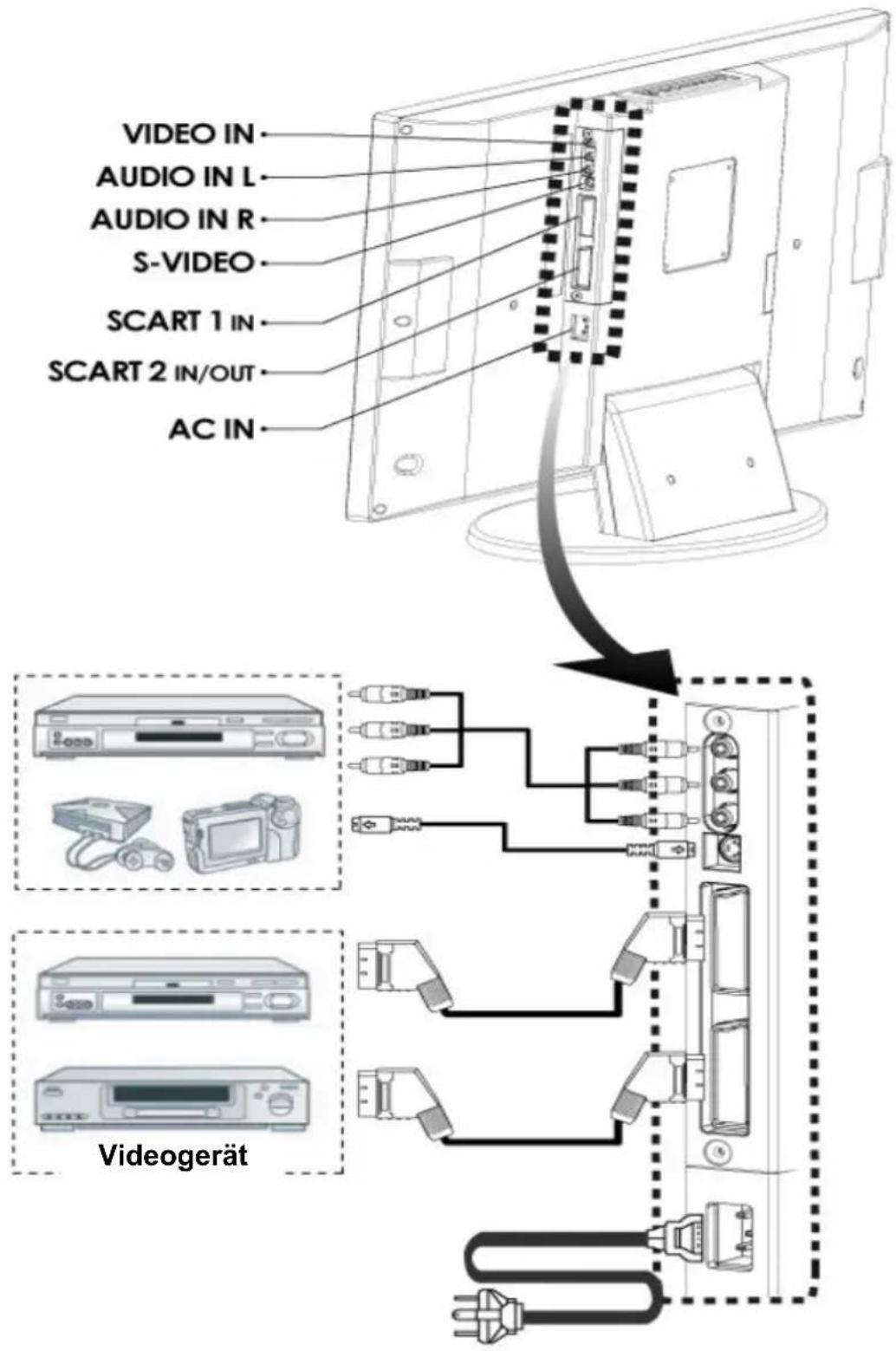
➢ Folgende Anschlüsse sind vorhanden: Empfängeranschluss, PC-Eingang, SCART1 (Video, S-Video & RGB), SCART2 (Video, S-Video) und Video/S-Video.
Zur Einstellung in die optimale Sichtposition kann der Bildschirm gedreht und gekippt werden.
Einfach zu bedienende Fernbedienung
Einfach zu bedienendes Bildschirmmenüsystem
PIP, Bild-in-Bild, Doppelbildschirm: PC Bild (Hauptschirm) und Videobild (Nebenschirm) auf demselben Bildschirm.
Normal, Zoomen und Vollbildformat verfügbar über die ARC-Taste
Kopfhörerbuchse für abgeschirmtes Hörvergnügen.
Integrierte Zweikanallautsprecher
- Integrierter NICAM / IGR Klangdecoder für Stereo und Zweikanalton.
Schlafzeitfunktion.
Kindersicherung.
Voll funktionsfähige Teletextfunktion.
LIEFERUMFANG
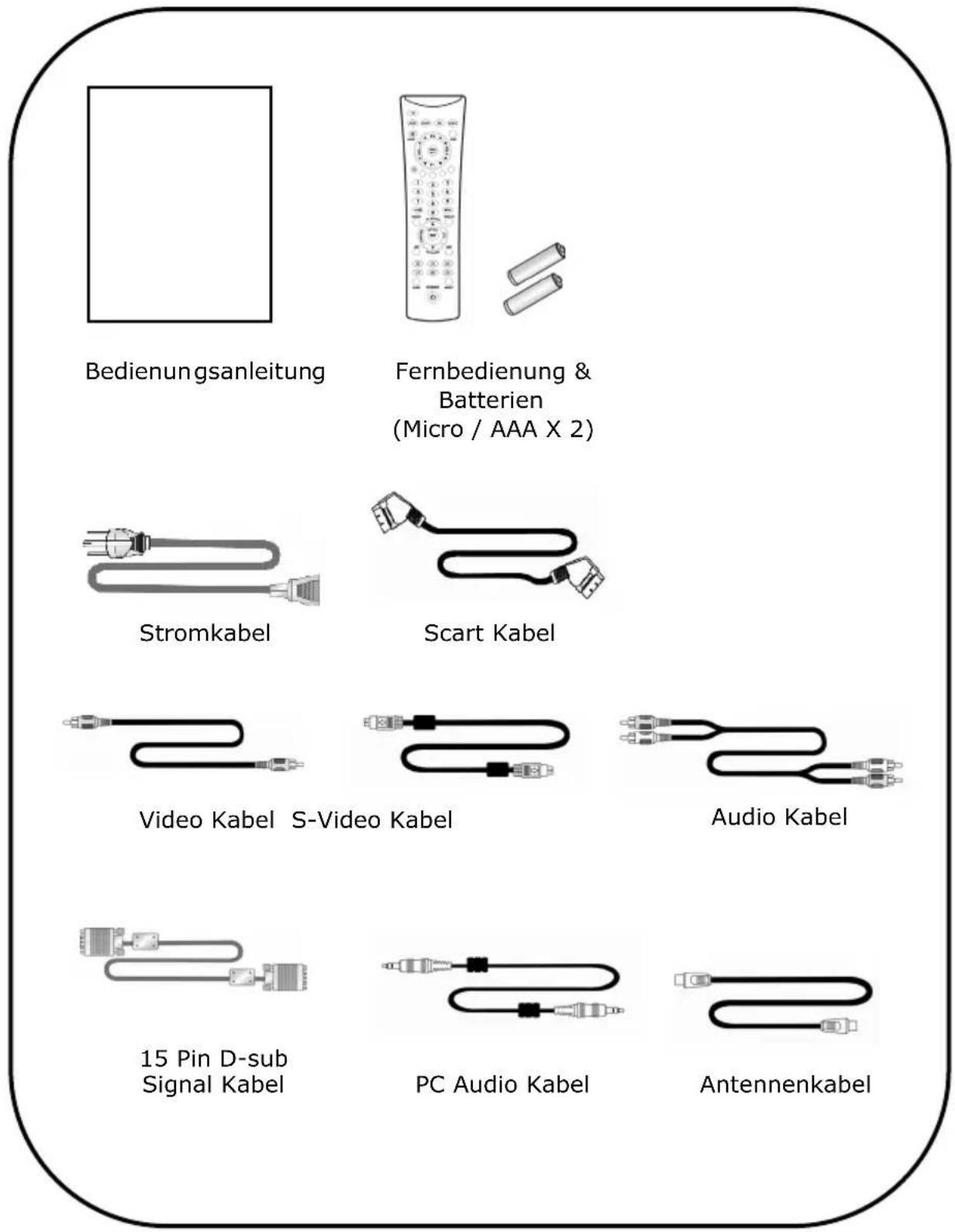
Bitte überprüfen Sie die Vollständigkeit der Lieferung und benachrichtigen Sie uns bitte innerhalb von 14 Tagen nach dem Kauf, falls die Lieferung nicht komplett ist. Mit dem von Ihnen erworbenen LCD-Bildschirm haben Sie erhalten:
text_image
Bedienungsanleitung Fernbedienung & Batterien (Micro / AAA X 2) Stromkabel Scart Kabel Video Kabel S-Video Kabel Audio Kabel 15 Pin D-sub Signal Kabel PC Audio Kabel Antennenkabel3. ANSCHLUSS EXTERNER GERÄTE
text_image
VIDEO IN AUDIO IN L AUDIO IN R S-VIDEO SCART 1 IN SCART 2 IN/OUT AC IN Videogerät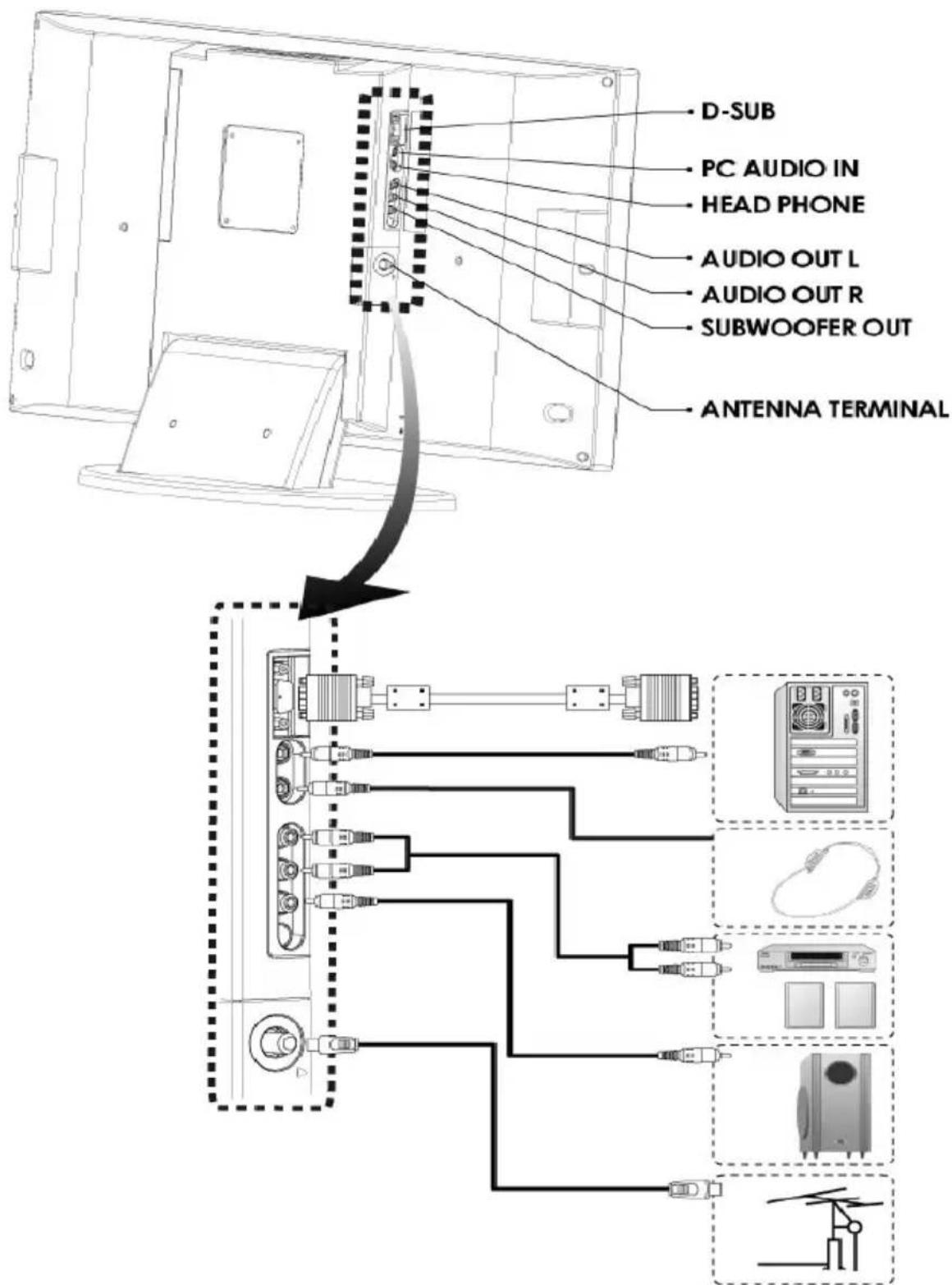
Audioausgang L/R: Die Einstellungen des Audioausgangs bezüglich Lautstärke, Höhen und Bässe können nicht mit den Steuerelementen auf Ihrem Bildschirm angepasst werden. Dieser Anschluss ist für einen externen Audioverstärker gedacht, bei dem man die Lautstärke regeln kann.
4. STEUERELEMENTE UND ANORDNUNG
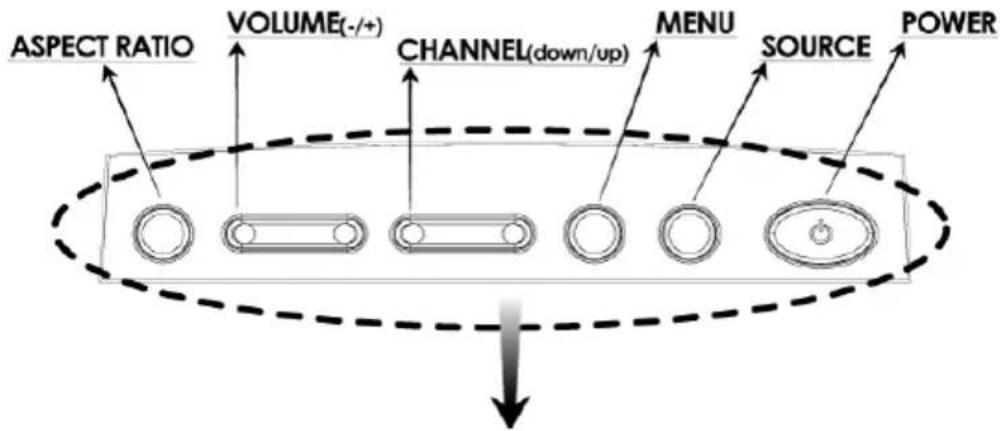
Diese Tasten steuern die Basisfunktion des Bildschirms einschließlich des On-Screen Menüs. Die erweiterten Funktionen erreichen Sie über die Fernbedienung.
POWER : Schaltet den Bildschirm an oder aus.
SOURCE : bestimmt die Signaquelle (PC, TV, Video/S-Video, SCART 1, SCART 2).
MENU : Anzeige des Hauptmenüs.
CHANNEL (down/up) : Kanawechsel.
VOLUME (-/+) : Lautstärke erhöhen oder verringern.
ASPECT RATIO : Einstellung des Bildschirms (Normal, Zoom, Vollbild, Cineramic, und Periscope). Im PC Modus stehen nur Normal und Vollbild zur Verfügung.
text_image
ASPECT RATIO VOLUME(-/+) CHANNEL(down/up) MENU SOURCE POWER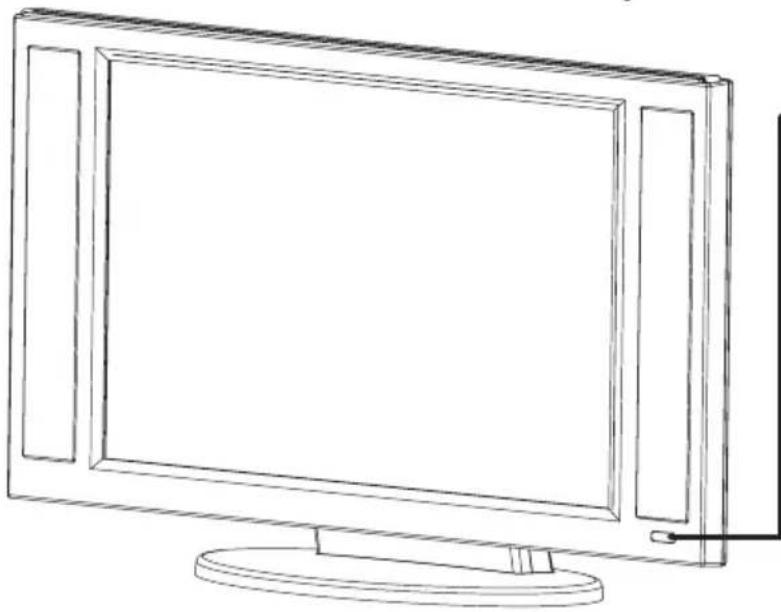
Ein grünes Licht deutet an, dass das Gerät eingeschaltet ist, und ein rotes Licht, dass es sich im Bereitschaftsmodus befindet (Die Anzeige ist aus, wenn der Strom ausgeschaltet ist).
Sensorfenster
Richten Sie die Fernbedienung auf diese Region des Bildschirms.
5. FERNBEDIENUNG
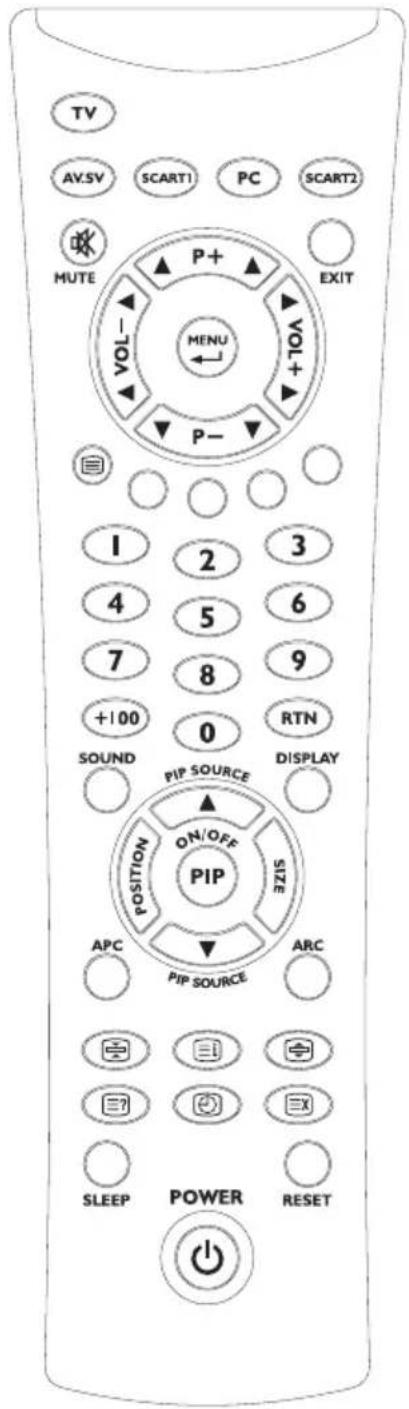
Die Fernbedienung funktioniert beinahe genauso wie eine gewöhnliche Fernbedienung mit Basisfunktionen zum Betrachten von Live-Video.
text_image
TV AV.SV SCART1 PC SCART2 MUTE P+ VOL- MENU EXIT P- 1 2 3 4 5 6 7 8 9 +100 0 RTN SOUND PIP SOURCE DISPLAY POSITION ON/OFF SIZE APC PIP SOURCE ARC SLEEP POWER RESETZUSAMMENFASSUNG DER STEUERELEMENTE
| Signalquelle auswählen | |
| TV Schaltet in den TV Modus. | |
| PC Schaltet in den PC Modus. | |
| AV.SV Schaltet in den Video Modus oder S-Video Modus | |
| SCART 1 Schaltet in den SCART 1 | |
| SCART 2 Schaltet in den SCART 2 | |
| Menüeinstellung | |
| MENU/ENTER Zeigt das Hauptmenü an oder geht zum nächsten Menü. | |
| UP/DOWN Drücken, um den einzustellenden Punkt im OSD-Menü auszuwählen. | |
| VOL-/VOL+ Drücken, um den Wert im OSD Steuerstab zu verringern oder zu erhöhen. | |
| EXIT Das Menü verlassen | |
| Kanalwechsel | |
| P-/P+ Drücken Sie P- oder P+ um im TV-Modus das Programm oder im Teletext-Modus die Titelseite zu ändern. | |
| 0~9, +100 Um Programme in TV-Modus direkt auszuwählen. | |
| DISPLAY Anzeige der aktuellen Programmnummer. | |
| RTN Drücken, um zum vorherigen Programm zurückzukehren. | |
| Audiosteuerung | |
| VOL+/VOL- Drücken, um die Lautstärke zu erhöhen oder zu verringern. | |
| MUTE Drücken, um den Ton ein- oder auszuschalten. | |
| SOUND Drücken, um Stereo, Zweikanalton oder Monosendung auszuwählen | |
| Teletextsteuerung | |
| TELETEXT | Drücken, um den Teletextdienst einzuschalten. Noch einmal drücken, um zum Fernsehprogramm zurückzukehren. |
| INDEX | Drücken, um eine Liste des Teletextinhalts anzuzeigen. |
| HOLD | drücken, um den automatischen Seitenwechsel zu verhindern.. |
| INTERRUPT | Drücken, um während des Seitenaufbaus zum TV-Modus zu schalten.. |
| REVEAL | Drücken, um verborgene Informationen wie etwa Rätsel oder Quiz freizugeben. |
| EXPAND | Drücken, um die obere oder untere Hälfte der Teletextseite zu vergrößern |
| SUB-PAGE/TIME | Drücken, um zur gewünschten Subseite zu gehen. |
| PIP Steuerung | |
| ON/OFF Aktiviert eine | der Videoquellen zur Betrachtung im Subbildschim, während man im PC-Modus ist. Nochmaliges Drücken schaltet den Subbildschirm aus. |
| PIP SOURCE Wählt die | Quelle des PIP-Fensters aus:Drücken Sie die ▲ Taste:TV → Video → S-Video → SCART 1 → SCART 2.Drücken Sie die ▼ Taste:SCART 2 → SCART 1 → S-Video → Video → TV |
| POSITION/SIZE Größeneinstellung des PIP-Fensters auf doppelt, groß oder klein.Zum Verschieben des PIP-Fensters:Oben links → oben rechts → unten rechts → unten links → wiederholen. | |
| Andere Funktionen | |
| RESET Stellt die ursprünglichen Fabrikeinstellungen wie Lautstärke, Kontrast und Farbtemperatur wieder her. | |
| ARC Einstellung der Größe der Anzeige (Normal, Zoom, Vollbild und Periscope). | |
| APC Stellt die Hintergrundbeleuchtung auf “Dim”, “Normal” oder “Full” ein. | |
| SLEEP Aktiviert die voreingestellte Zeitspanne zum automatischen Ausschalten. | |
| SUB-PAGE/TIME | Zeigt die digitale Uhr im TV-Modus an. |
6. A.P.S. DIE ERSTE EINRICHTUNG
- Nachdem Sie den LCD-Bildschirm ausgepackt haben, stellen Sie das Produkt an einem sicheren und gut gelüfteten Ort auf.
- Legen Sie die Batterien vom Typ Micro / AAA ins Batteriefach auf der Rückseite der Fernbedienung.
- Vergewissern Sie sich, dass das externe 75 Ohm Antennenkabel und das Stromkabel richtig angeschlossen sind.
- Betätigen Sie den POWER-Schalter um das Gerät einzuschalten.
- Wenn Sie Ihren Multimediabildschirm zum ersten Mal einschalten, dann erscheint das Menü für die Ersteinrichtung. Führen Sie die folgenden Anweisungen aus und verwenden Sie die Tasten P+ / P-, VOL+ / VOL- und MENU bei der Erstes Setup.
Erstes Setup (Land)
Erstes Setup: ▶ Land: Deutschland
Erstes Setup (Sprache)
Erstes Setup: Land: Deutschland Sprache: Deutsch
Erstes Setup (SYSTEM)
Erstes Setup:
Land : Deutschland
Sprache: Deutsch
▶ SYSTEM: PAL B/G
Erstes Setup (TV)
First Setup:
Land: Deutschland
Sprache: Deutsch
SYSTEM: PAL B/G
▶TV: AUTO SCAN
- Sie sollten bei der Ersteinrichtung einen Auto Scan durchführen. Detaillierte Anleitungen zur Durchführung des manuellen Scannens finden Sie im Abschnitt Manuelle Programmsuche (⇒ S. 29).
Erstes Setup → AUTO SCAN
Erstes Setup:
Land: Deutschland
Sprache: Deutsch
SYSTEM: PAL B/G
▶ TV: AUTO SCAN
- Das System durchsucht automatisch die Frequenzen nach verfügbaren Kanälen. Drücken Sie auf EXIT, um abzubrechen.
Erstes Setup→ AUTO SCAN → PROGRAMME
| PROGRAMME | ||
| 001 ---- | 011 ---- | 021 ---- |
| 002 ---- | 012 ---- | 022 ---- |
| 003 ---- | 013 ---- | 023 ---- |
| 004 ---- | 014 ---- | 024 ---- |
| 005 ---- | 015 ---- | 025 ---- |
| 006 ---- | 016 ---- | 026 ---- |
| 007 ---- | 017 ---- | 027 ---- |
| 008 ---- | 018 ---- | 028 ---- |
| 009 ---- | 019 ---- | 029 ---- |
| 010 ---- | 020 ---- | 030 ---- |
| BEARBEITEN | LÖSCHEN | |
| AUSWÄHLEN | MENÜ | |
- Nachdem die Ersteinrichtung beendet ist, erscheint die Programmliste auf dem Bildschirm. In der Programmliste können Sie Programme umbenennen, löschen und einfügen. (Einzelheiten hierzu finden Sie in „Programmliste einstellen“ auf Seite 31.)
- Um das gewünschte Programm auszuwählen, bewegen Sie den Zeiger auf die Programmposition und drücken Sie die MENU-Taste.
7. ALLGEMEINE STEUERUNG UND EINSTELLUNGEN
EIN- UND AUSSCHALTEN DES LCD-BILDSCHIRMS
Drücken Sie die POWER Taste auf der Fernbedienung. Sie können auch den POWER Taste oben auf dem Panel benutzen.
AUFRUFEN DER MENÜS UND DER ON-SCREEN STEUERUNG
- Wenn das Gerät eingeschaltet ist, drücken Sie auf die MENÜ-Taste. Dann erscheint das Hauptmenü auf dem Bildschirm.
Menu
| Bild |
| Audio |
| Farbe |
| TV |
| Reset |
| Merkmale |
| Eingang |
| Beenden |
| PAL |
| H:15.7 kHz |
| V:60.0 Hz |
- Mit den Tasten UP / DOWN wählen Sie die Menüoptionen aus. Drücken Sie dann die MENÜ-Taste, um das Untermenü aufzurufen.
- Drücken Sie die MENÜ-Taste, um zum vorherigen Bildschirm zurückzukehren oder drücken Sie auf EXIT, um das Menü zu verlassen.
Hinweis: Je nach Signalquelle sieht das Menü anders aus.
ZWISCHEN TV / PC / AV UMSCHALTEN
-
Schalten Sie die angeschlossenen Videogeräte ein.
-
Drücken Sie die entsprechende Taste.
-
Drücken Sie die TV-Taste, um zum TV-Modus zu schalten.
Drücken Sie die PC-Taste, um zum PC-Modus zu schalten.
Drücken Sie die AV.SV Taste einmal, um in den Videomodus zu schalten. - Drücken Sie die AV.SV Taste noch einmal, um in den S-Video-Modus zu schalten.
- Drücken Sie die Tasten SCART 1 und SCART 2, um die automatische Erkennung des SCART (Video / S-Video / RGB) Modus durch das System einzuschalten.
LAUTSTÄRKEREGELUNG
BEDIENUNG DER LAUTSTÄRKEREGELUNG
Drücken Sie die Tasten VOL- / VOL+, um die Lautstärke zu verringern oder zu erhöhen.
STUMMSCHALTUNG
Sie können den Ton zu jeder Zeit zeitlich ausschalten, in dem Sie auf die Taste MUTE drücken.
- Drücken Sie die Taste MUTE und der Ton wird abgeschaltet.
- Drücken Sie die Taste MUTE noch einmal oder die VOL-/VOL+-Tasten und der Ton wird mit der vorherigen Lautstärke wieder eingeschaltet.
Hinweis: Die Stummschaltung wird automatisch aufgehoben, sobald die VOL- / VOL+-Tasten gedrückt werden.
EINSTELLEN DER SCHLAFZEITFUNKTION
Mit der Schlafzeitfunktion können Sie die TV Wiedergabe oder den LCD-Bildschirm automatisch ausschalten.
- Drücken Sie die SLEEP-Taste, um die Schlafzeitfunktion aufzurufen.
- Drücken Sie die SLEEP-Taste mehrmals, um die Ausschaltzeit (in Minuten) einzustellen.
Die Zeit kann in 10-Minuten-Schritten von 10 Minuten bis 120 Minuten eingestellt werden.
Hinweis: Nach 3 Sekunden schließt sich das Fenster der Schlafzeitfunktion automatisch.
KONTRAST UND HELLIGKEIT EINSTELLEN
Sie müssen für die verschiedenen Videomodi eventuell gesonderte Einstellungen vornehmen. Üblicherweise verwendet man für den PC-Modus niedrigere Werte für Helligkeit und Kontrast als für die anderen Modi üblich ist.
- Drücken Sie die MENÜ-Taste, um das Hauptmenü aufzurufen.
- Drücken Sie die Tasten UP / DOWN, um den Zeiger auf BILD zu setzen.
| Bild |
| Audio |
| Farbe |
| TV |
| Reset |
| Merkmale |
| Eingang |
| Beenden |
| PAL |
| H:15.6 kHz |
| V:50.2 Hz |
- Folgen Sie den nächsten Bildschirmen zur Einstellung von Helligkeit und Kontrast.
Bild → Helligkeit
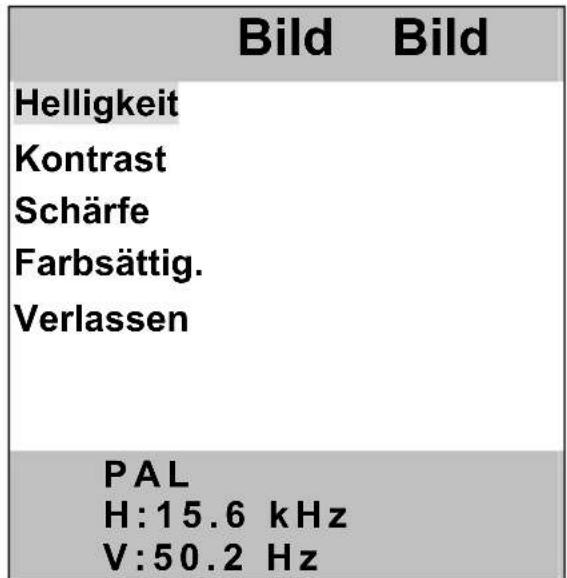
text_image
Bild Bild Helligkeit Kontrast Schärfe Farbsättig. Verlassen PAL H:15.6 kHz V:50.2 HzBild → Kontrast
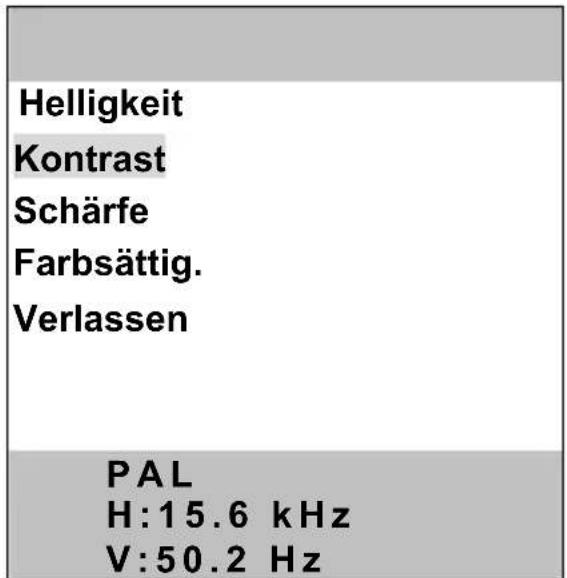
text_image
Helligkeit Kontrast Schärfe Farbsättig. Verlassen PAL H:15.6 kHz V:50.2 Hz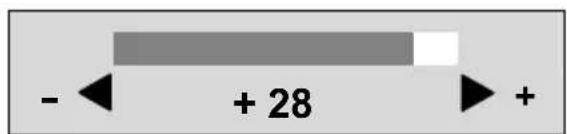
text_image
- + 28 +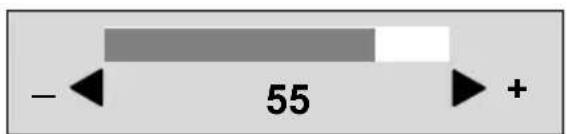
text_image
- 55 +- Schärfe und Farbtiefe können Sie in gleicher Weise einstellen, in dem Sie die oben beschrieben Schritte ausführen.
Hinweis: Drücken Sie die Tasten VOL- / VOL+, um Helligkeit, Kontrast, Schärfe und Farbtiefe einzustellen.
EINSTELLUNGEN DES AUDIOMENÜS
- Drücken Sie die MENÜ-Taste, um das Hauptmenü aufzurufen.
- Drücken Sie die Tasten UP / DOWN, um den Zeiger auf das Audiomenü zu setzen.
- Drücken Sie die MENÜ-Taste, um das Audiomenü aufzurufen.
- Wählen Sie mit den Tasten UP / DOWN den gewünschten Punkt aus. Bitte führen Sie die folgenden Schritte aus, um Ihre Audioeinstellungen zu ändern.
Audio
Audio
Equalizer
Balance
Breitformat
Pseudo Stereo
Sub Woofer
AutomLautst.
Loudness
Verlassen
PAL
H:15.6 kHz
V:50.2 Hz
Audio → Equalizer
Equalizer

Modus
POP
120 HZ
500 HZ
1.5 KHZ
5 KHZ
10 KHZ
bar_stacked
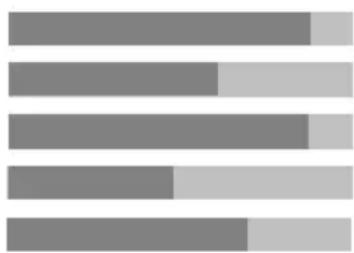
| Category | Segment 1 (%) | Segment 2 (%) | |---|---|---| | Row 1 | 60 | 30 | | Row 2 | 40 | 50 | | Row 3 | 60 | 30 | | Row 4 | 30 | 50 | | Row 5 | 50 | 30 |- Es sind 5 Equalizer-Einstellungen verfügbar: POP, KLASSIK, SPRACHE, GLEICH und BENUTZER
• Die Einstellungen für POP, KLASSIK, SPRACHE und GLEICH sind fest eingestellt. Sie können sie nicht ändern. - Im Modus BENUTZER können Sie mit den Tasten P+ / P- ein Frequenzband auswählen und mit den Tasten VOL+ / VOL- die Frequenzeinstellungen ändern.
Hinweis: Sobald Sie ein Menü verlassen möchten, drücken Sie die Taste EXIT auf Ihrer Fernbedienung.
text_image
Audio → Balance Audio Equalizer Balance Breitformat Pseudo Stereo Sub Woofer AutomLautst. Loudness Verlassen PAL H: 15.6 kHz V: 50.2 Hz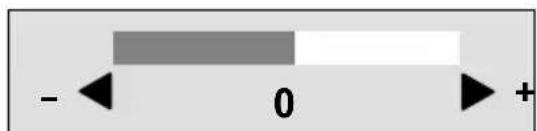
text_image
- 0 +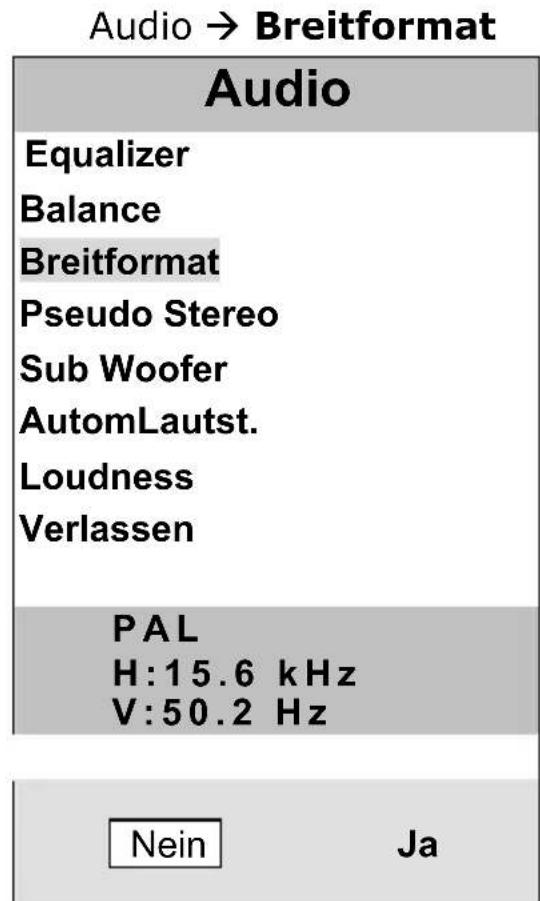
text_image
Audio → Breitformat Audio Equalizer Balance Breitformat Pseudo Stereo Sub Woofer AutomLautst. Loudness Verlassen PAL H:15.6 kHz V:50.2 Hz Nein JaAudio → Pseudo Stereo
Audio
Equalizer
Balance
Breitformat
Pseudo Stereo
Sub Woofer
AutomLautst.
Loudness
Verlassen
PAL
H:15.6 kHz
V:50.2 Hz
Nein
Ja
Hinweis:
- Wenn Pseudostereo eingeschaltet wird, dann wird das Breit-format automatisch eingeschaltet.
- Wenn Pseudostereo ausgeschaltet wird, dann wird das Brei-format nicht automatisch ausgeschaltet.
- Wenn das Breitformat ausgeschaltet wird, dann wird Pseudostereo automatisch ausgeschaltet.
SUB WOOFER EINSTELLUNGEN
Die Sub Woofer Funktion ermöglicht es Ihnen, ein angeschlossenes Audiogerät vom Multimediabildschirm aus zu steuern. Sie können entweder die Signalfrequenz über Aktivieren einstellen oder mit Hilfe der Lautstärke eine eingestellte Frequenz einhalten.
Audio → Sub Woofer
| Audio |
| Equalizer |
| Balance |
| Breitformat |
| Pseudo Stereo |
| Sub Woofer |
| AutomLautst. |
| Loudness |
| Verlassen |
| PAL |
| H:15.6 kHz |
| V:50.2 Hz |
Audio → Sub Woofer → Aktivieren Audio → Sub Woofer → Lautstärke
| Sub Woofer Sub Woofer | |
| Aktivieren | |
| Lautstärke | |
| Verlassen | |
| PAL | |
| H:15.6 kHz | |
| V:50.2 Hz | |
| PAL | |
| H:15.6 kHz | |
| V:50.2 Hz | |
| Nein Ja | - 5 + |
Hinweis: Die Automatische Lautstärkekontrolle (Automatic Volume Control = AVC) beschränkt die Klanglautstärke des Systems. (Sie sollten AVC nur dann verwenden, wenn die Eingangslautstärke zu laut ist.)
Audio → AutomLautst.
| Audio |
| Equalizer |
| Balance |
| Breitformat |
| Pseudo Stereo |
| Sub Woofer |
| AutomLautst. |
| Loudness |
| Verlassen |
| PAL |
| H:15.6 kHz |
| V:50.2 Hz |
| Nein | Ja |
Audio → Loudness
| Audio |
| Equalizer |
| Balance |
| Breitformat |
| Pseudo Stereo |
| Sub Woofer |
| AutomLautst. |
| Loudness |
| Verlassen |
| PAL |
| H:15.6 kHz |
| V:50.2 Hz |
| Nein | Ja |
TV-EINSTELLUNGEN ANPASSEN
- Setzen Sie mit der Taste TV auf der Fernbedienung die Signalquelle auf „TV“-Modus.
- Wählen Sie auf dem Menübildschirm TV aus.
TV Modus
| Bild |
| Audio |
| Farbe |
| TV |
| Reset |
| Merkmale |
| Eingang |
| Beenden |
| PAL |
| H:15.6 kHz |
| V:50.2 Hz |
TV
TV
Programme
Auto scan
Manuell scan
Verlassen
PAL
H:15.6 kHz
V:50.2 Hz
TV → Programme
| PROGRAMME | ||
| 001 ---- | 011 ---- | 021 ---- |
| 002 ---- | 012 ---- | 022 ---- |
| 003 ---- | 013 ---- | 023 ---- |
| 004 ---- | 014 ---- | 024 ---- |
| 005 ---- | 015 ---- | 025 ---- |
| 006 ---- | 016 ---- | 026 ---- |
| 007 ---- | 017 ---- | 027 ---- |
| 008 ---- | 018 ---- | 028 ---- |
| 009 ---- | 019 ---- | 029 ---- |
| 010 ---- | 020 ---- | 030 ---- |
| BEARBEITEN | LÖSCHEN | |
| AUSWÄHLEN | MENÜ | |
TV → Auto scan
| TV | Auto scan |
| Programme | PAL B/G |
| Auto scan | PAL D/K |
| Manuell scan | PAL I |
| Verlassen | PAL L |
| Verlassen | |
| PAL | PAL |
| H:15.6 kHz | H:15.6 kHz |
| V:50.2 Hz | V:50.2 Hz |
| Nein Ja | |
Hinweis: Wählen Sie vom obigen Bildschirm eine Funktion aus, um Auto Scan zu starten. Das System wird automatisch die Frequenzen nach verfügbaren Kanälen durchsuchen. Drücken Sie zum Beenden auf EXIT.
MANUELLE PROGRAMMSUCHE
Manuelle Programmierung eines Programms in eine Nummer des TV Programms:
- Drücken Sie die Tasten UP / DOWN, um Manuell scan auszuwählen und drücken Sie dann die MENÜ-Taste.
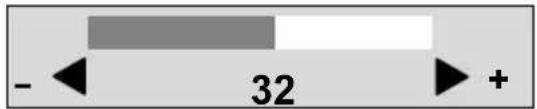
- Drücken Sie die Tasten UP / DOWN, um ein Programm auszuwählen und drücken Sie dann die Tasten VOL- / VOL+, um eine Programm-nummer auszuwählen, unter der Sie den Kanal speichern möchten.
- Drücken Sie die Tasten UP / DOWN, um ein System auszuwählen und drücken Sie dann die Tasten VOL- / VOL+, um B/G, D/K, I oder L einzustellen.
- Drücken Sie die Tasten UP/ DOWN, um Suche auszuwählen und drücken Sie dann die Tasten VOL- / VOL+.
Drücken Sie die GRÜNE Taste zur Vorwärtssuche oder setzen Sie den Zeiger am Bildschirm auf SCANNEN und drücken Sie auf der Fernbedienung auf MENU. Das System beendet die Suche, sobald der erste, identifizierbare Kanal gefunden ist.
Zum Beenden der Suche drücken Sie eine beliebige Taste auf der Fernbedienung.
- Drücken Sie P+ / P-, um Funktionen auszuwählen, und VOL+ / VOL-, um den gewünschten Punkt einzustellen. Drücken der ROTEN Taste hat den gleichen Effekt wie wenn man den Zeiger auf die Position SPEICHERN setzt und dann die MENU-Taste drückt. Das System weist automatische die nächst höhere, freie Programmnummer zu, sobald die Taste SPEICHERN gedrückt wird. Drücken der GRÜNEN Taste hat den gleichen Effekt wie wenn man den Zeiger auf die Position SCANNEN setzt und dann die MENU-Taste drückt.
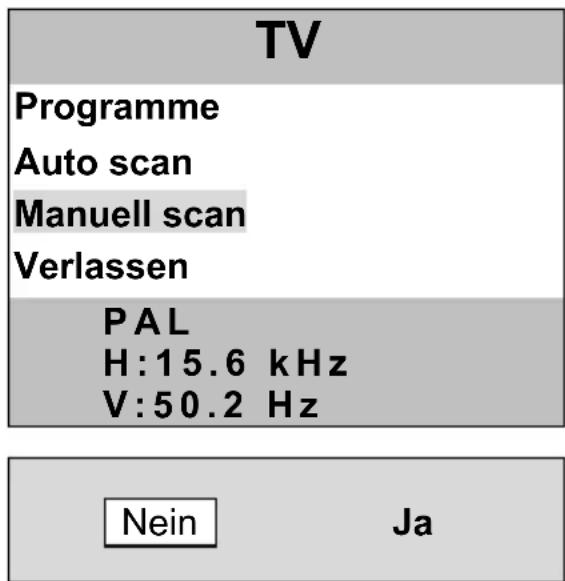
text_image
TV Programme Auto scan Manuell scan Verlassen PAL H:15.6 kHz V:50.2 Hz Nein JaMANUELL SCAN
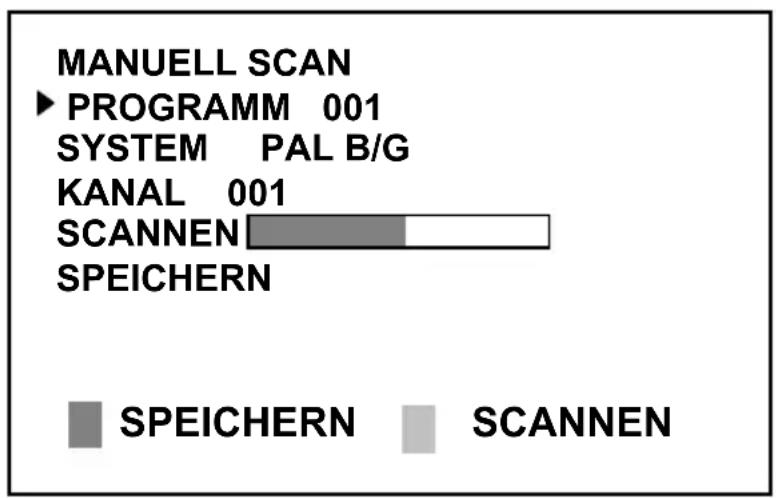
text_image
MANUELL SCAN ▶ PROGRAMM 001 SYSTEM PAL B/G KANAL 001 SCANNEN SPEICHERN ■ SPEICHERN ■ SCANNENHinweise:
- Wenn der vorgesehenen Programmnummer bereits ein Name zugewiesen ist, dann wird durch Drücken von SPEICHERN kein neuer Name via Teletext zugewiesen.
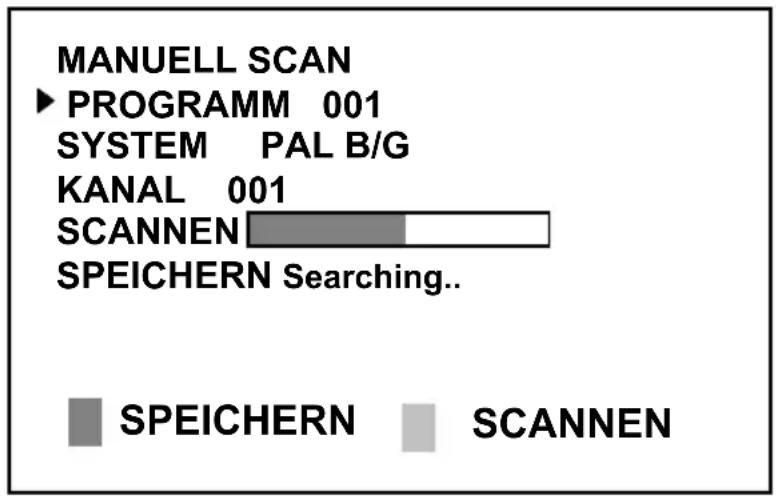
- Wenn der vorgesehenen Programmnummer noch kein Name zugewiesen ist, dann veranlasst das Drücken von SPEICHERN das System zur Suche eines neuen Namens in Teletext. Der nachfolgende Bildschirm erscheint während des Suchvorgangs.
MANUELL SCAN
text_image
MANUELL SCAN ▶ PROGRAMM 001 SYSTEM PAL B/G KANAL 001 SCANNEN SPEICHERN Searching.. SPEICHERN SCANNENHinweis: Drücken Sie die Taste EXIT auf der Fernbedienung, um das Fenster zu schließen.
PROGRAMMLISTE EINSTELLEN
Die Programmliste zeigt die Programmnummern und –namen an. In dieser Liste können Sie Namen ändern, editieren, löschen oder Programme hinzufügen.
- Drücken Sie die MENÜ-Taste, um das Hauptmenü aufzurufen.
- Drücken Sie die Tasten UP / DOWN, um Programme auszuwählen und drücken Sie dann die MENÜ-Taste.
- Drücken Sie die Tasten P+ / P- / VOL- / VOL+, um ein Programm auszuwählen. Neben der ausgewählten Programmnummer erscheint ein Zeiger. Sie können den Kanal durch Drücken der Taste MENU auswählen.
TV Modus
| Bild |
| Audio |
| Farbe |
| TV |
| Reset |
| Merkmale |
| Eingang |
| Beenden |
| PAL |
| H:15.6 kHz |
| V:50.2 Hz |
Hinweis: Drücken Sie die Taste EXIT auf der Fernbedienung, sobald Sie das Menü verlassen wollen.
TV
TV
Programme
Auto scan
Manuell scan
Verlassen
PAL
H:15.6 kHz
V:50.2 Hz
TV → Programme
| PROGRAMME | ||
| 001 ---- | 011 ---- | 021 ---- |
| 002 ---- | 012 ---- | 022 ---- |
| 003 ---- | 013 ---- | 023 ---- |
| 004 ---- | 014 ---- | 024 ---- |
| 005 ---- | 015 ---- | 025 ---- |
| 006 ---- | 016 ---- | 026 ---- |
| 007 ---- | 017 ---- | 027 ---- |
| 008 ---- | 018 ---- | 028 ---- |
| 009 ---- | 019 ---- | 029 ---- |
| 010 ---- | 020 ---- | 030 ---- |
| BEARBEITEN | LÖSCHEN | |
| AUSWÄHLEN | MENÜ | |
NAMEN ÄNDERN ODER EDITIEREN
- Gehen Sie mit Hilfe der Tasten P+ / P- / VOL- / VOL+ zu der Programmnummer, deren Namen Sie ändern oder editieren möchten.
- Drücken Sie die ROTE Taste.
- Drücken Sie die Tasten P+ / P mehrmals, um einen Buchstaben auszuwählen, und drücken Sie dann die Taten VOL- / VOL+, um eine Position auszuwählen. (Jeder Programmname kann mit 5 Buchstaben editiert werden.
- Drücken Sie zum Speichern wieder die ROTE Taste.
TV→ Programme → Bearbeiten
| PROGRAMME | |||
| 001 N---- | 011 ---- | 021 ---- | |
| 002 ---- | 012 ---- | 022 ---- | |
| 003 ---- | 013 ---- | 023 ---- | |
| 004 ---- | 014 ---- | 024 ---- | |
| 005 ---- | 015 ---- | 025 ---- | |
| 006 ---- | 016 ---- | 026 ---- | |
| 007 ---- | 017 ---- | 027 ---- | |
| 008 ---- | 018 ---- | 028 ---- | |
| 009 ---- | 019 ---- | 029 ---- | |
| 010 ---- | 020 ---- | 030 ---- | |
| BEARBEITEN | |||
| ABBRECHEN | |||
HINZUFÜGEN VON PROGRAMMEN
- Verschieben Sie das einzufügende Programm mit den Tasten P+ / P-/ VOL- / VOL+.
- Drücken Sie die GRÜNE Taste.
- Verschieben Sie das ausgewählte Programm mit den Tasten P+ / P- / VOL- / VOL+ zur gewünschten Programmnummer.
- Drücken Sie noch einmal auf die GRÜNE Taste, um das Verschieben zu beenden.
TV → Programme → Auswählen
| PROGRAMME | ||
| 001 NEWS | 011 ---- | 021 ---- |
| 002 ---- | 012 ---- | 022 ---- |
| 003 ---- | 013 ---- | 023 ---- |
| 004 ---- | 014 ---- | 024 ---- |
| 005 ---- | 015 ---- | 025 ---- |
| 006 ---- | 016 ---- | 026 ---- |
| 007 ---- | 017 ---- | 027 ---- |
| 008 ---- | 018 ---- | 028 ---- |
| 009 ---- | 019 ---- | 029 ---- |
| 010 ---- | 020 ---- | 030 ---- |
[T50C] BEARBEITEN  LÖSCHEN LÖSCHEN | ||
[A065] AUSWÄHLEN  MENÜ MENÜ | ||
TV → Programme → Einfügen
| PROGRAMME | ||
| 001 NEWS | 011 ---- | 021 ---- |
| 002 ---- | 012 ---- | 022 ---- |
| 003 ---- | 013 ---- | 023 ---- |
| 004 ---- | 014 ---- | 024 ---- |
| 005 ---- | 015 ---- | 025 ---- |
| 006 ---- | 016 ---- | 026 ---- |
| 007 ---- | 017 ---- | 027 ---- |
| 008 ---- | 018 ---- | 028 ---- |
| 009 ---- | 019 ---- | 029 ---- |
| 010 ---- | 020 ---- | 030 ---- |
LÖSCHEN VON PROGRAMMEN
- Gehen Sie mit Hilfe der Tasten P+ / P- / VOL- / VOL+ zu der Programmnummer, die Sie löschen möchten.
- Drücken Sie die GELBE Taste.
- Drücken Sie zum Löschen noch einmal auf die GELBE Taste. Der entsprechende Kanal wird gelöscht und alle anderen Kanalnummern unterhalb dieser Programmnummer werden um eine Programmnummer nach oben verschoben.
TV→ Programme→ Löschen
| PROGRAMME | ||
| 001 ---- | 011 ---- | 021 ---- |
| 002 ---- | 012 ---- | 022 ---- |
| 003 ---- | 013 ---- | 023 ---- |
| 004 ---- | 014 ---- | 024 ---- |
| 005 ---- | 015 ---- | 025 ---- |
| 006 ---- | 016 ---- | 026 ---- |
| ▶ 007 NEWS | 017 ---- | 027 ---- |
| 008 ---- | 018 ---- | 028 ---- |
| 009 ---- | 019 ---- | 029 ---- |
| 010 ---- | 020 ---- | 030 ---- |
| LÖSCHEN | ||
| ABBRECHEN | ||
TV→ Programme→ Löschen beendet
| PROGRAMME | ||
| 001 ---- | 011 ---- | 021 ---- |
| 002 ---- | 012 ---- | 022 ---- |
| 003 ---- | 013 ---- | 023 ---- |
| 004 ---- | 014 ---- | 024 ---- |
| 005 ---- | 015 ---- | 025 ---- |
| 006 ---- | 016 ---- | 026 ---- |
| 007 ---- | 017 ---- | 027 ---- |
| 008 ---- | 018 ---- | 028 ---- |
| 009 ---- | 019 ---- | 029 ---- |
| 010 ---- | 020 ---- | 030 ---- |
| BEARBEITEN | LÖSCHEN | |
| AUSWÄHLEN | MENÜ | |
FARBEINSTELLUNG
TV Modus
| Bild |
| Audio |
| Farbe |
| TV |
| Reset |
| Merkmale |
| Eingang |
| Beenden |
| PAL |
| H:15.6 kHz |
| V:50.2 Hz |

Farbe
| Farbe |
| Kalt |
| Neutral |
| Warm |
| Ben. Farbt. |
| Verlassen |
| PAL |
| H:15.6 kHz |
| V:50.2 Hz |
Farbe → Ben. Farbt.
| Farbe |
| Kalt |
| Neutral |
| Warm |
| Ben. Farbt. |
| Verlassen |
| PAL |
| H:15.6 kHz |
| V:50.2 Hz |

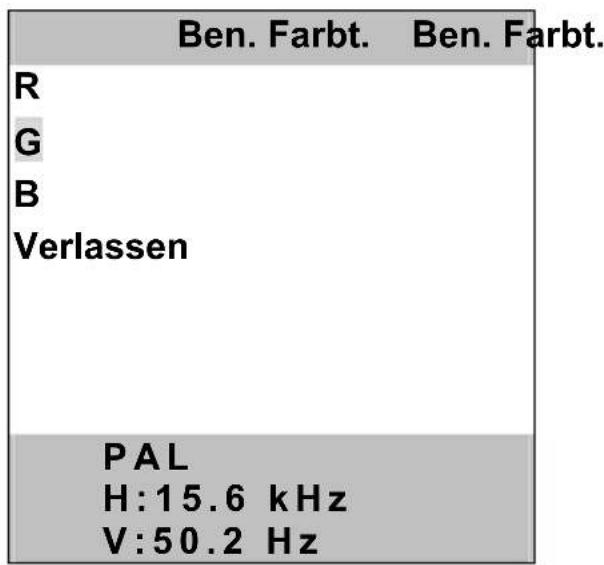
Farbe → Ben. Farbt → R
R
| Ben. Farbt. |
| G |
| B |
| Verlassen |
| PAL |
| H:15.6 kHz |
| V:50.2 Hz |
text_image
- 32 +Farbe → Ben. Farbt. → G
Farbe → Ben. Farbt. → B
text_image
Ben. Farbt. Ben. Farbt. R G B Verlassen PAL H:15.6 kHz V:50.2 Hz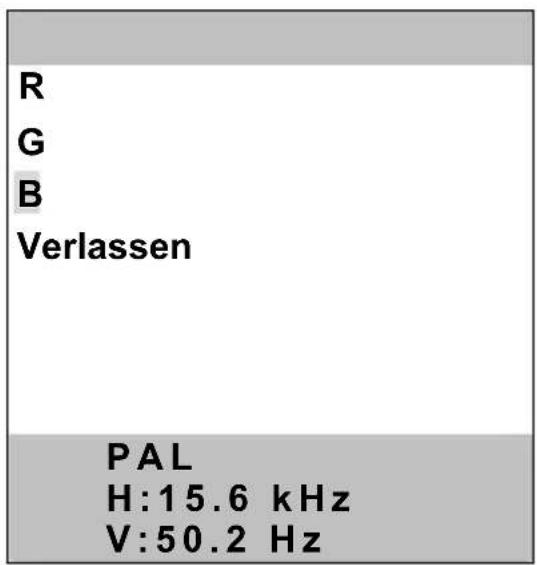
text_image
R G B Verlassen PAL H:15.6 kHz V:50.2 Hz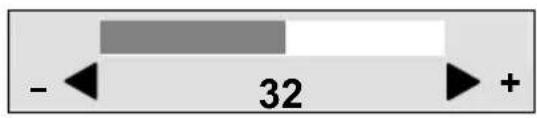
text_image
- 32 +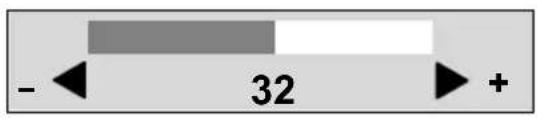
text_image
- 32 +ZURÜCKSETZEN AUF RESET
| Bild |
| Audio |
| Farbe |
| TV |
| Reset |
| Merkmale |
| Eingang |
| Beenden |
| PAL |
| H:15.6 kHz |
| V:50.2 Hz |
Diese Option stellt die ursprünglichen Fabrikseinstellungen des Systems wieder her, aber die Konfiguration der Programmliste und die Länder- und Spracheinstellungen werden nicht aus dem System gelöscht.
EINSTELLUNG DER EIGENSCHAFTEN
Bitte folgen Sie den folgenden Bildschirmen, um die Einstellungen der Eigenschaften vorzunehmen:
| Bild |
| Audio |
| Farbe |
| TV |
| Reset |
| Markmale |
| Eingang |
| Beenden |
| PAL |
| H:15.6 kHz |
| V:50.2 Hz |
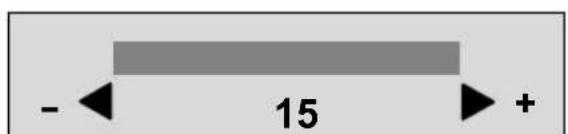
Merkmale→Transparenz
| Merkmale |
| Transparenz |
| Kindersich. |
| Erstes Setup |
| Alles zurücks. |
| Verlassen |
| PAL |
| H:15.6 kHz |
| V:50.2 Hz |
text_image
- 15 +Hinweis: Die Transparenzoption bezieht sich auf das OSD Menü. Je höher der Wert, desto geringer ist der Grad der Transparenz.
EINSTELLEN DER KINDERSICHERUNG
Merkmale → Kindersich.
Merkmale
Transparenz
Kindersich.
Erstes Setup
Alles zurücks.
Verlassen
PAL
H:15.6 kHz
V:50.2 Hz
Merkmale → Kindersich.
Kindersich.
: AUS
Passw. eingeben
:
Die Kindersicherung sperrt automatisch das von Ihnen ausgewählte Programm.
EINSTELLEN IHRER PERSÖNLICHEN ID-NUMMER (PIN)
- Drücken Sie die MENÜ-Taste, um das Hauptmenü aufzurufen.
- Drücken Sie die Tasten UP / DOWN, um die Kindersicherung auszuwählen und drücken Sie dann die MENÜ-Taste.
- Der Bildschirm „Passw. eingeben“ erscheint.
Hinweis: Wenn Sie diese Eigenschaft zum ersten Mal verwenden, dann ist die Kindersicherung ausgeschaltet.
- Geben Sie Ihr 4-stelliges numerisches Kennwort mit den Zahlentasten ein. Der Bildschirm wird Sie dazu auffordern, Ihr PASSWORT zu BESTÄTIGEN.
- Geben Sie das Kennwort noch einmal ein. Wenn der Bildschirm zur Bestätigung verschwindet, dann ist Ihr Kennwort abgespeichert. Wenn Sie den Fernseher das nächste Mal einschalten, dann erscheint unterhalb der Kindersicherung „AN“, um anzugeben, dass der Fernseher gesperrt ist.
- Um die Kindersicherung auszuschalten, müssen Sie einmal das 4-stellige Kennwort eingeben.
Kindersich.
: AN
PASSW. EINGEBEN
:
VOLLSTÄNDIG ZURÜCKSETZEN
Diese Option stellt die ursprünglichen Fabrikseinstellungen wieder her. Außerdem werden die Konfigurationen der Programmliste gelöscht, genauso wie die der Land- und Spracheinstellungen. Sobald das System das nächste Mal startet, erscheint der Bildschirm zur Ersteinrichtung.
Merkmale → Alles zurücks.
Merkmale
Transparenz
Kindersich.
Erstes Setup
Alles zurücks.
Verlassen
PAL
H:15.6 kHz
V:50.2 Hz
Nein Ja
NICAM/IGR SENDUNGEN WÄHLEN
Je nachdem welches Programm ausgestrahlt wird, können Sie sich durch Drücken der SOUND-Taste zwischen Stereo, zweisprachig und Mono umschalten.
- Wenn Sie die SOUND-Taste drücken, dann erscheinen die drei Zustände rechts oben am Bildschirm.
- Durch wiederholtes Drücken der SOUND-Taste wählen Sie eine der folgenden Zustände aus.
STEREO-SENDUNGEN
Jedes Mal wenn Sie auf SOUND drücken, schalten Sie zwischen „Stereo“ und „Mono“ um.
- Wenn Sie „Mono“ ausgewählt haben, dann ist der TV-Ton in Mono.
Sollte bei Stereoempfang das Stereosignal schwach sein, dann können Sie auf „Mono“ umschalten.
ZWEISPRACHIGE SENDUNGEN
Jedes Mal wenn Sie auf SOUND drücken, ändert sich der Modus folgendermaßen:
$$ \mathbf {C H} \mathbf {A} \rightarrow \mathbf {C H} \mathbf {B} \rightarrow \mathbf {C H} \mathbf {A} + \mathbf {B} \rightarrow \mathbf {M o n o} $$
CH A gibt die primäre Sprache der Ausstrahlung an den Lautsprechern aus.
CH B gibt die sekundäre Sprache der Ausstrahlung an den Lautsprechern aus.
CH A+B gibt jeweils eine Sprache an jedem Lautsprecher aus.
MONO- SENDUNGEN (FÜR NICAM SENDUNGEN)
Jedes Mal wenn Sie auf SOUND drücken, schalten Sie zwischen „Nicam“ und „Mono“ um.
Teletext ist ein gratis Dienst, der von den meisten Fernsehstationen ausgestrahlt wird und der aktuelle Informationen zu Nachrichten, Wetter, Fernsehprogrammen, Aktienkursen, Untertiteln und anderen Themen bietet.
DIE BEDIENUNG VON TELETEXT
* Wählen Sie einen Fernsehsender, der Teletext ausstrahlt.
* Drücken Sie die 📄 TELETEXT einmal und der Teletextbildschirm erscheint.
* Durch nochmaliges Drücken der 📄 TELETEXT-Taste schalten Sie Teletext wieder aus. Das vorhergehende Programm erscheint wieder.
TELETEXT SEITEN AUSWÄHLEN
-
Geben Sie die gewünschte Teletextseite als dreistellige Nummer ein. Die gewählte Seitenzahl wird in der linken oberen Ecke des Bildschirms angezeigt. Der Teletextzähler sucht solange, bis die gewählte Seitennummer gefunden ist, so dass die gewünschte Seite am Bildschirm ausgegeben werden kann.
-
Mit den Tasten P+ / P- können Sie die vorhergehende oder nächste Seite auswählen.
-
Schnelltextnavigation mit den 4 farbkodierten Tasten. Durch Drücken der Tasten ROT, GRÜN, GELB und BLAU auf der Fernbedienung können die entsprechenden Titelseiten schnell ausgewählt werden.
NÜTZLICHE TELETEXT EIGENSCHAFTEN

INDEX
* Mit dieser Taste wählen Sie die Indexseite aus, die eine Liste des Tele-textinhalts enthält.

HOLD
Die Teletextseite, die Sie gewählt haben, enthält möglicherweise mehr Informationen als auf einen Bildschirm passen. Der Rest der Seite wird nach einer bestimmten Zeit auf einer Unterseite angezeigt.
* Drücken Sie die Taste HOLD, um einen automatischen Seitenwechsel zu verhindern.
Das Symbol HOLD wird in der linken oberen Ecke des Bildschirms ausgegeben und der automatische Seitenwechsel ist unterbrochen.
* Drücken Sie wieder auf HOLD um fortzufahren.

INTERRUPT
Wenn Sie im Teletextmodus die Taster INTERRUPT drücken, dann schaltet der Bildschirm in den TV-Modus, während er auf die nächste Seite wartet.
*Wählen Sie die gewünschte Seitennummer im Teletextmodus.
*Drücken Sie die Taste INTERRUPT um zum TV-Modus zu schalten, während Sie auf die Teletextseite warten. Ein kleines blaues Feld mit „--“ erscheint in der linken oberen Ecke.
*Sobald die gewünschte Seite gefunden ist, erscheint die Seitenzahl in dem blauen Feld.
*Drücken Sie wieder die Taste INTERRUPT, um zum Teletextmodus zurückzukehren.

REVEAL
*Um verborgene Information, wie die Lösungen zu Rätseln, Puzzeln oder Quiz, anzuzeigen, drücken Sie einmal auf diese Taste.
*Nochmaliges Drücken dieser Taste verbirgt die Antworten wieder.

EXPAND
Wählt Text doppelter Größe aus.
*Drücken Sie diese Taste, um die obere Hälfte der Seite zu vergrößern.
*Drücken Sie diese Taste noch einmal, um die untere Hälfte der Seite zu vergrößern.
*Nochmaliges Drücken dieser Taste kehrt zum Normalbild zurück.

SUB-PAGE / TIME
Im Teletextmodus sind Unterseiten Abschnitte von langen Teletextseiten, die nur Abschnitt für Abschnitt am Bildschirm ausgegeben werden können.
* Wählen Sie die gewünschte Teletextseite (z.B. 524)
* Drücken Sie die Taste SUB-PAGE. „S*****“ wird in der linken oberen Ecke angezeigt.
* Wählen Sie die gewünschte Unterseite durch Eingabe eine 4-stelligen Zahl (z.B. 0001) aus.
* Die Teletexseite wird in der linken oberen Ecke des Bildschirms ausgegeben, sobald die gewählte Seite gefunden ist.
* Drücken Sie die Taste SUB-PAGE zweimal, um zur normalen Seitenfolge zurückzukehren.
Im TV-Modus zeigt ein Druck auf diese Taste die Zeit an.
* Drücken Sie auf die Taste TIME, während Sie Fernsehprogramm mit Teletextübertragung betrachten. Die aktuelle Zeit wird in der rechten oberen Ecke des Bildschirms angezeigt.
* Sobald Sie die TIME-Taste noch einmal drücken, verschwindet die Zeitanzeige wieder.
10. EINSTELLUNGEN IM PC MODUS
Drücken Sie die PC-Taste, um in den PC-Modus zu schalten. Um Helligkeit und Kontrast im PC-Modus einzustellen, führen Sie bitte die folgenden Schritte aus:
BILDEINSTELLUNGEN
Drücken Sie die MENU / ENTER Taste auf Ihrer Fernbedienung oder die MENU Taste oben am Bildschirm, um den Modus zur Bildeinstellung aufzurufen.
PC Modus → Bild
| Bild |
| Helligkeit |
| Kontrast |
| H Position |
| V Position |
| Phase |
| Frequenz |
| Auto Einst. |
| Verlassen |
| 1280X768 |
| H:47.8 kHz |
| V:60.3 Hz |
Hinweis: Sie können die horizontale und vertikale Position, die Phase und den Takt manuell einstellen oder Sie können die Automatische Einstellung auswählen.
Hinweis: Wenn Sie die Option Automatische Einstellung auswählen, dann stellt das System die Bildschirmposition und die Farbe automatisch ein.
11. PICTURE IN-PICTURE (PIP)
PIP (Bild-im-Bild): Wenn Sie im Hauptbildschirm den PC als Signalquelle ausgewählt haben, dann können Sie eine weiter Quelle wie TV, SCART1, SCART2 oder Video/S-Video im Unterfenster einstellen.
Sie können die PIP-Funktion verwenden, um zwei Videoquellen gleichzeitig zu folgen. (Diese Funktion ist nur mim PC-Modus verfügbar.)
DIE SCHNELLE AKTIVIERUNG VON PIP
- Drücken Sie die Taste PIP ON / OFF auf der Fernbedienung.
- Stellen Sie ein Signalquelle für PIP ein:
Drücken Sie die Taste PIP SOURCE ▲ / ▼ mehrmals, um alle verfügbaren Signalquellen angezeigt zu bekommen: TV, Video / S-Video, SCART 1, SCART 2. - Ändern Sie die Position des PIP-Fensters:
Wenn Sie wiederholt auf die Taste PIP POSITION drücken, dann wandert das PIP-Fenster von Ecke zu Ecke auf Ihrem Bildschirm. - Ändern Sie die Größe des PIP-Fensters:
Drücken Sie die Taste PIP SIZE, um zwischen einem kleineren und größeren Fenster umzuschalten.
12. ANDERE FUNKTIONEN
- Die Taste „ASPECT“ (Seitenverhältnis des Bildschirms)
ARC - Aspect Ratio Control = Seitenverhältnissteuerung
* Normal: Dies stellt das Seitenverhältnis auf den Wert 4:3 für traditionelle Fernsehprogramme ein. Es erscheinen schwarze Balken auf beiden Seiten des Bildschirms.
* Panscan: Dehnt eine 4:3 Videoquelle auf ein 16:9 Verhältnis, wobei die Ecken des Bildes gedehnt werden. Dies verringert Verzerrungen in der Mitte des Bildes.
* Zoomen: Manche DVD-Filme füllen den oberen und unteren Rand des Bildschirms nicht aus. Die Funktion Zoomen dehnt die Höhe, um den Bildschirm zu füllen.
* Vollbild: Dieser Modus dehnt eine 4:3 Videoquelle gleichmäßig, um einen 16:9 Bildschirm zu füllen. Hier kommt es sowohl in der Mitte als auch in den Ecken des Bildes zu Verzerrungen.
- „APC“ Steuertaste (Automatische Bildsteuerung)
Drücken Sie wiederholt auf die „APC“-Taste auf der Fernbedienung, um die APC-Einstellungen nacheinander angeboten zu bekommen. Diese Einstellungen sind „Normal“, „Klar“ oder „Dunkel“. Wenn auf dem Bildschirm zum Beispiel eine Nachtszene gezeigt wird oder der Bildschirm dunkel erscheint, dann können Sie mit AC den Bildschirm auf „Klar“ stellen, um das Bild aufzuhellen. Sollte der Bildschirm zu hell sein, können Sie mit dem APC-Schalter das Bild durch die Wahl von „Normal“ oder „Dunkel“ abdunkeln.
- Video- / Audioausgabe am Scart 2 Anschluss
Wenn Ihre Videoeingangsquelle TV / Video / S-Video / Scart 1 ist, dann gibt der Scart 2 Anschluss automatisch das Signal aus. Die Stummschaltung beeinträchtigt die Signalausgabe am Scart 2 Anschluss nicht. Wenn das Videoeingangsformat am Scart 1 RGB ist, dann wird am Scart 2 kein Signal ausgegeben. Der Scart 2 Anschluss kann CVBS und Y / C Videosignale ausgeben. Der Scart 2 Anschluss gibt kein Signal aus, wenn das System ausgeschaltet ist.
13. PROBLEMBEHEBUNG
Fehlfunktionen können manchmal banale Ursachen haben, aber manchmal auch von defekten Komponenten ausgehen. Wir möchten Ihnen hiermit einen Leitfaden an die Hand geben, um das Problem zu lösen. Wenn die hier aufgeführten Maßnahmen keinen Erfolg bringen, helfen wir Ihnen gern weiter. Rufen Sie uns an!
Es erscheint kein Bild und ertönt kein Ton.
Überprüfen Sie, ob der Stromadapter richtig an der Steckdose angeschlossen ist.
Überprüfen Sie, ob der Signalempfang auf TV eingestellt ist.
- Kontrollieren Sie, ob der Hauptschalter des Geräts eingeschaltet ist.
Es erscheint kein Bild. Es erscheint kein Bild von AV.
Überprüfen Sie, ob Kontrast / Helligkeit korrekt eingestellt sind.
Überprüfen Sie, ob alle externen Geräte korrekt angeschlossen sind.
Es gibt keinen Ton.
▶ Vergewissern Sie sich, das die Lautstärke nicht auf Minimum steht.
▶ Vergewissern Sie sich, das die Stummschaltung nicht aktiviert ist.
▶ Vergewissern Sie sich, das keine Kopfhörer angeschlossen sind.
Es gibt kein Bild oder keinen Ton, aber nur Geräusche.
Der Empfang ist möglicherweise schlecht.
- Kontrollieren Sie, ob die Antenne angeschlossen ist.
Das Bild ist nicht deutlich.
Der Empfang ist möglicherweise schlecht.
- Kontrollieren Sie, ob die Antenne angeschlossen ist.
Das Bild ist zu hell.
Überprüfen Sie die Farbeinstellungen.
Überprüfen Sie die Farbeinstellungen des Systems.
Das Bild ist zu dunkel.
Überprüfen Sie, ob die APC Funktion nicht auf „Dunkel“ gesetzt ist.
Überprüfen Sie die Einstellungen von Kontrast / Helligkeit.
Die Fernbedienung funktioniert nicht.
Überprüfen Sie, ob die Batterien in der Fernbedienung geladen sind.
▶ Vergewissern Sie sich, dass das Sensorfenster nicht starker Lichteinstrahlung ausgesetzt ist.
Das Bild ist nicht scharf.
Der Empfang ist möglicherweise schlecht.
- Kontrollieren Sie, ob die Antenne angeschlossen ist.
Das Bild bewegt sich.
Der Empfang ist möglicherweise schlecht.
- Kontrollieren Sie, ob die Antenne angeschlossen ist.
Es erscheint ein Doppel- oder Dreifachbild.
- Kontrollieren Sie, ob die Antenne richtig ausgerichtet ist.
Es gibt möglicherweise von Bergen oder Gebäuden reflektierte Wellen.
Das Bild ist gepunktet.
Es liegen möglicherweise Interferenzen von Autos, Zügen, Hochspannungsleitungen, Neonleuchten, etc. vor.
Es besteht möglicherweise eine Interferenz zwischen dem Antennen- und Stromkabel. Versuchen Sie sie weiter auseinander zu legen.
Es erscheinen Streifen am Bildschirm oder die Farben verblassen.
▶ Liegt eine Interferenz von einem anderen Gerät vor?
Übertragungsantennen von Radiostationen oder Antennen von Funkamateuren und tragbare Telefone können auch Interferenzen verursachen.
▶ Betreiben Sie das Gerät so weit weg wie möglich von dem Gerät, das die Interferenz möglicherweise verursacht.
BENÖTIGEN SIE WEITERE UNTERSTÜTZUNG?
Wenn die Vorschläge in den vorangegangenen Abschnitten ihr Problem nicht behoben haben, nehmen Sie bitte Kontakt mit uns auf. Sie würden uns sehr helfen, wenn Sie uns folgende Informationen zur Verfügung stellen:
- Wie sieht Ihre Rechnerkonfiguration aus?
- Was für zusätzliche Peripheriegeräte nutzen Sie?
- Welche Meldungen erscheinen auf dem Bildschirm?
- Welche Software haben Sie beim Auftreten des Fehlers verwendet?
- Welche Schritte haben Sie zur Lösung des Problems bereits unternommen?
- Wenn Sie bereits eine Kundennummer erhalten haben, teilen Sie uns diese mit.
14. ABMESSUNGEN
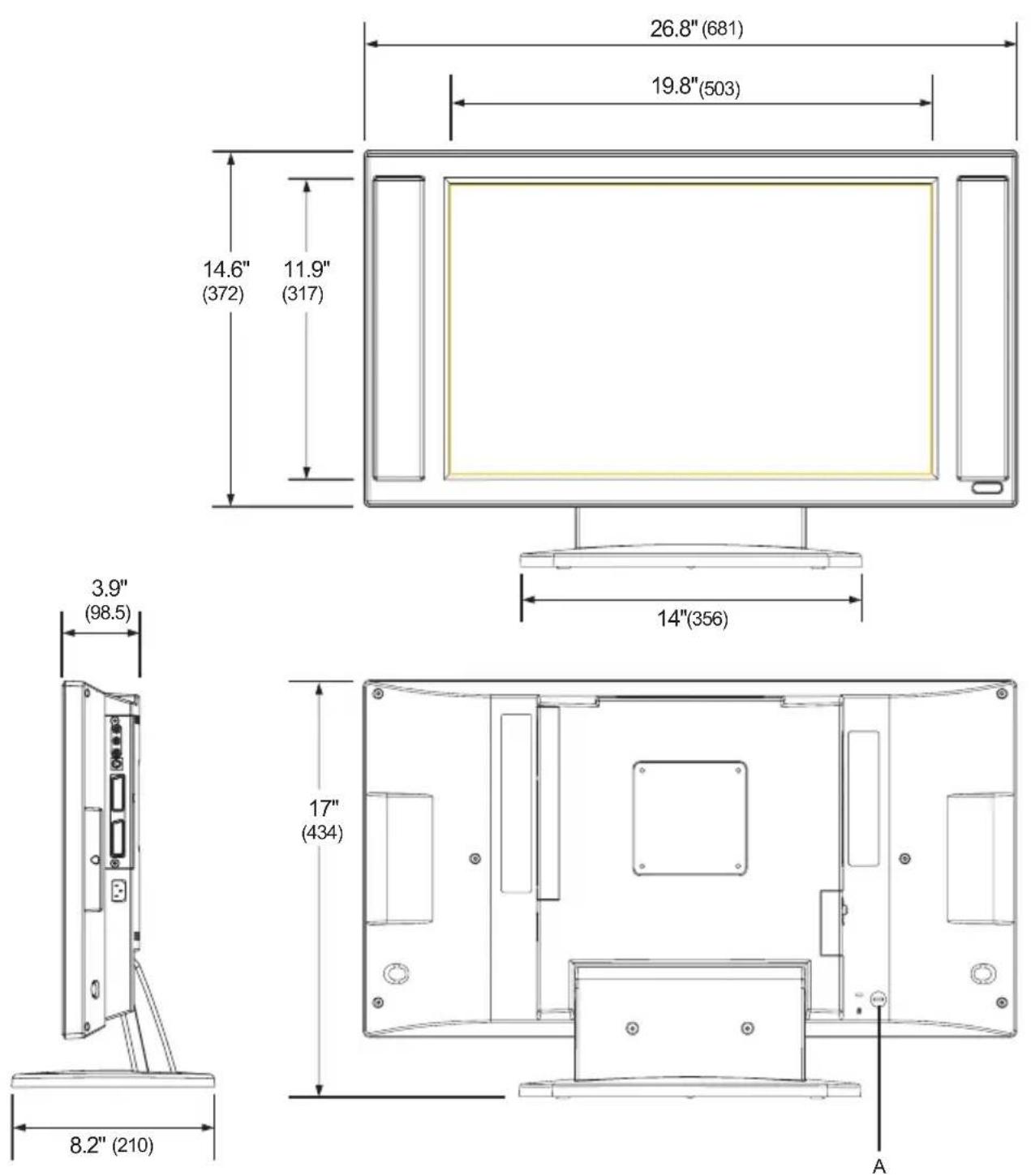
Einheit : Zoll (mm)
Hinweis:
A: Kensington®-Schloss
15. TECHNISCHE DATEN
| Anzeige Modus | Analog Input | ||
| Horizontale Frequenz | Vertikale Frequenz | ||
| VGA | 640 x 350 | 31,5 KHz 7 | 0,1 Hz |
| 640 x 480 | 31,5 KHz | 60,0 Hz | |
| 37,5 KHz | 75,0 Hz | ||
| 37,8 KHz | 72,8 Hz | ||
| SVGA 800 x 600 | 35,2 KHz | 56,3 Hz | |
| 37,9 KHz | 60,3 Hz | ||
| 46,9 KHz | 75,0 Hz | ||
| 48,1 KHz | 72,2 Hz | ||
| XGA 1024 x 768 48,4 KHz 60,0 Hz | |||
| WXGA* 1280 x 768 47,7 KHz 60,0 Hz | |||
*empfohlene (physikalische) Auflösung
| EIGENSCHAFT SPEZIFIKATION | |||
| Bildschirm | Bildschirmgröße 23,01 Zoll TFT | -LCD Panel | |
| Auflösung 1280 x 768 (WXGA) | |||
| Anzeigebereich (Öffnung) H x V | 501,12 mm x 300,67 mm | ||
| Pixelgröße 0,39 mm x 0,39 mm | |||
| Farbwiedergabe 16,7 Mio. Farben | |||
| Kontrastverhältnis 400 : 1 (typisch) | |||
| Helligkeit 450 cd / m | ^2 (typisch) (Zentrum) | ||
| Blickwinkel | Über °(Hor.) / Über 170°(Wör.) (typisch) | ||
| Reaktionszeit TrR = 13 ms / TrD = 12 ms (typisch) | |||
| TV Funktion | TV Empfangssystem B / G , D / K , I und L | ||
| Teletext Ja (unterstützt 250 Seiten) | |||
| Farbsystem PAL / SECAM | |||
| Video I / O | SCART 1 (Eingang) | 21-Pin SCART (RGB,Y / C oder CVBS) x 1^1 | |
| Audio L / R | |||
| SCART 2 (Ein- / Ausgang) 2 | -L-Pin SCART (Y / C oder CVBS) x 1^2 | ||
| Video (Eingang) | CVBS (Composite) x 1 | Audio L / R x 1 | |
| S-Video x 1 | |||
| PC I / P | PC VGA Signal I / P | Analog : D-Sub 15 Pin (abnehmbares Kabel) | |
| PC Audio Eingang Miniklinkenbuchse für Stereo ( 3.5 ) | |||
| PnP Kompatibilität DDC / 2B | |||
| I / P Frequenz | Analog : f_H : 31.5 kHz bis 60 kHz f_V : 56 Hz bis 75 Hz | ||
| Empfohlen | Analog : 1280 x 768 (60 Hz) | ||
| Audio O / P | Audio O / P : L / R | Lautsprecher (eingebaut) : 5Wx2 | |
| Stereo Miniklinkenbuchse für Kopfhörer ( 3.5 ) | |||
| Ausgang (RCA L / R) | |||
| Subwoofer Ausgang | |||
| Andere Funktionen | VOV, VOP | ||
| Strom | Netzteil | AC 200~240 V, 50 Hz | |
| Stromverbrauch | < 123 W | ||
| Einstellwinkel | Nach vorne / hinten | Nach vorne = 5^ /nach hinten = 15^ | |
| Abmessungen | W x H x D | 681 x 372 x 98,5 (mm) | |
| W x H x D (mit Fuß) | 681 x 436 x 210 (mm) | ||
| Gewicht (netto) | kg (ohne Zubehör) | 9.7 kg | |
| Zubehör | Bedienungsanleitung, Garantiekarte, Fernbedienung, Batterien, Stromkabel, SCART Kabel, Videokabel, S-Video-Kabel, Audiokabel, 15-Pin D-Sub Signalkabel, PC Audiokabel, Wurfantenne | ||
^1 RGB, Y / C oder CVBS Eingabe wird durch Software ausgewählt.
^2 Der Videorekorder zeichnet die gleiche Videoquelle auf, die auch auf dem LCD TV Bildschirm ausgegeben wird.
GARANTIEBEDINGUNGEN
Die Empfangsquittung gilt als Beleg für den Erstkauf und sollte gut aufbewahrt werden. Sie wird für die Inanspruchnahme von Garantieleistungen benötigt. Ihre gesetzlichen Rechte werden durch diese Garantiebedingungen nicht eingeschränkt. Wird das Produkt an einen anderen Benutzer weitergegeben, so hat dieser für den Rest der Garantiezeit Anspruch auf Garantieleistungen.
Der Kaufbeleg sowie diese Erklärung sollten bei der Weitergabe in seinen Besitz übergehen. Wir garantieren, dass dieses Gerät in einem funktionsfähigen Zustand ist und in technischer Hinsicht mit den Beschreibungen in der beigefügten Dokumentation übereinstimmt.
Die verbleibende Garantiefrist geht bei Vorlage des Kaufbelegs von Originalteilen auf die entsprechenden Ersatzteile über. Wenn Sie dieses Gerät zur Inanspruchnahme von Garantieleistungen einreichen, müssen Sie zuvor sämtliche Programme, Daten und herausnehmbare Speichermedien entfernen. Produkte, die ohne Zubehör eingeschickt werden, werden ohne Zubehör ersetzt.
Die Gewährleistungspflicht gilt nicht für den Fall, dass das Problem durch einen Unfall, eine Katastrophe, Vandalismus, Missbrauch, unsachgemäße Benutzung, Missachtung der Sicherheits- und Wartungsvorschriften, Veränderung durch Software, Viren bzw. ein anderes Gerät oder Zubehör, oder durch sonstige nicht von uns genehmigte Modifikationen verursacht wurde. Diese eingeschränkte Garantieerklärung ersetzt alle anderen Garantien ausdrücklicher oder impliziter Natur.
Dies schließt die Garantie der Verkaufbarkeit oder der Eignung für einen bestimmten Zweck ein, beschränkt sich jedoch nicht darauf. In einigen Ländern ist der Ausschluss impliziter Garantien gesetzlich nicht zulässig. In diesem Falle ist die Gültigkeit aller ausdrücklichen und impliziten Garantien auf die Garantieperiode beschränkt.
Mit Ablauf dieser Periode verlieren sämtliche Garantien ihre Gültigkeit. In einigen Ländern ist eine Begrenzung der Gültigkeitsdauer impliziter Garantien gesetzlich nicht zulässig, so dass die obige Einschränkung nicht in Kraft tritt. Falls Sie bezüglich dieser Garantiebedingungen Fragen haben, wenden Sie sich an uns.
PIXELFEHLER BEI LCDs (TFT-DISPLAYS)
Bei Aktiv Matrix LCDs (TFT) mit einer Auflösung von 1024 x 768 Pixeln (XGA), welche sich aus je drei Sub-Pixeln (Rot, Grün, Blau) zusammensetzen, kommen insgesamt ca. 2,4mio Ansteuertransistoren zum Einsatz. Aufgrund dieser sehr hohen Anzahl von Transistoren und des damit verbundenen äußerst komplexen Fertigungsprozesses, kann es vereinzelt zu einem Ausfall oder zur fälschlichen Ansteuerung von Pixeln bzw. einzelnen Sub-Pixeln kommen.
In der Vergangenheit gab es immer wieder verschiedenste Ansätze die Anzahl der erlaubten Pixelfehler zu definieren. Diese waren aber zumeist sehr kompliziert und von Hersteller zu Hersteller völlig unterschiedlich. Unser Unternehmen folgt daher für alle TFT-Display-Produkte bei der Garantieabwicklung den strengen und transparenten Anforderungen der Norm ISO 13406-2, Klasse II; welche im Folgen-
den kurz zusammengefasst sind.
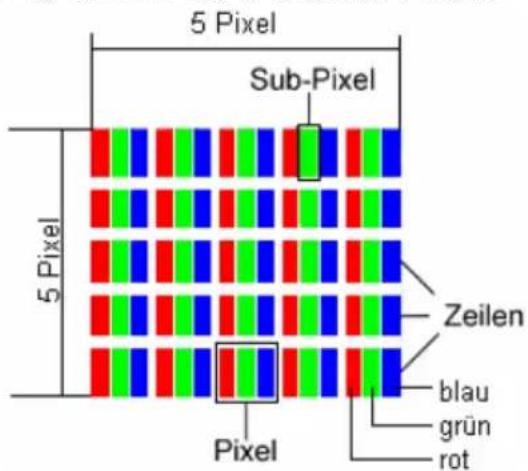
Der ISO-Standard 13406-2 definiert u.a. allgemein gültige Vorgaben in Bezug auf Pixelfehler. Die Pixelfehler werden in vier Fehlerklassen und drei Fehlertypen kategorisiert. Jeder einzelne Pixel setzt sich wiederum aus drei Sub-Pixeln mit je einer Grundfarbe (Rot, Grün, Blau) zusammen.
text_image
5 Pixel Sub-Pixel 5 Pixel Zeilen Pixel blau grün rotPixelfehler-Typen:
Typ 1: dauerhaft leuchtende Pixel (heller, weißer Punkt), obwohl nicht angesteuert.
Ein weißer Pixel entsteht durch das Leuchten aller drei Subpixel.
Typ 2: nicht leuchtende Pixel (dunkler, schwarzer Punkt), obwohl angesteuert
Typ 3: abnormale oder defekte Subpixel der Farben Rot, Grün oder Blau (z.B. dauerhaft leuchtend mit halber Helligkeit, nicht leuchtend einer Farbe, blinkend oder flackernd, aber nicht vom Typ 1 oder 2)
Ergänzung: Cluster vom Typ3 (= Ausfall von zwei oder mehr Sub-Pixeln in einem Block von 5 x 5 Pixeln. Ein Cluster ist ein Feld von 5 x 5 Pixeln (15 x 5 Subpixeln).
Pixelfehler-Klassen:
Fehlerklasse Typ 1 Typ 2 Typ 3 Cluster v. Typ 3
| I 0 0 0 - 0 | |||||
| II 2 | 2 | 5 | - | 2 | |
| III | 5 | 15 | 50 | 5 | |
| IV | 50 | 150 | 500 | 50 | |
Die erlaubte Anzahl von Fehlern der o.g. Typen in jeder Fehlerklasse bezieht sich auf eine Million Pixel und muss entsprechend der physikalischen Auflösung der Displays umgerechnet werden.
Daraus folgt eine maximal erlaubte Anzahl in der Fehlerklasse II:
| Für eine Auflösung | Mio. | Pixel | Sub-Pixel | (Typ | s.o.) | |||
| 1024 x 768 (15") | 0.786432 | 2.359296 | 2 | 2 | 4 | - | 2 | |
| 1280 x 768 (16:9) | 0.983040 | 2.949120 | 2 | 2 | 5 | - | 5 | |
| 1280 x 1024 (17,18, 19") | 1.310720 | 3.932160 | 3 | 3 | 7 | - | 3 | |
| 1600 x 1200 (19") | 1.920000 | 5.760000 | 4 | 4 | 10 | - | 4 | |
Die Fehlerklasse I kommt nur bei Spezialanwendungen, z.B. im Medizinbereich zum Einsatz und ist mit entsprechenden Kostenaufschlägen verbunden. Die Fehlerklasse II hat sich als Standard für qualitätsbewusste Hersteller mit sehr guten Displays etabliert.
Beispiel 1 :
Ein 15" - XGA-Display besteht aus 1024 horizontalen und 768 vertikalen Bildpunkten (Pixel), dies sind 786.432 Pixel insgesamt. Bezogen auf eine Million Pixel ergibt dies einen Faktor von rund 0,8.
Die Fehlerklasse II erlaubt somit je zwei Fehler vom Typ 1 und Typ 2 und vier Fehler vom Typ 3 und 2 Cluster vom Typ 3.
Beispiel 2:
Ein 17" - SXGA-Display besteht aus 1280 horizontalen und 1024 vertikalen Bildpunkten (Pixel), dies sind 1.31Mio. Pixel insgesamt. Bezogen auf eine Million Pixel ergibt dies einen Faktor von rund 1,31.
Die Fehlerklasse II erlaubt somit je drei Fehler vom Typ 1 und Typ 2 und sieben Fehler vom Typ 3 und 3 Cluster vom Typ 3.
Dabei handelt es sich in der Regel nicht um einen Garantiefall.
Ein Garantiefall liegt u.U. vor, wenn die oben angegebene Fehleranzahl in einer Kategorie überschritten ist.
HAFTPFLICHTBESCHRÄNKUNG
Der Inhalt dieses Handbuches unterliegt unangekündigten Änderungen, die dem technischen Fortschritt Rechnung tragen. Hersteller und Vertrieb können keine Verantwortung für Schäden, die als Folge von Fehlern oder Auslassungen, der in diesem Handbuch bereitgestellten Informationen entstanden sind, übernehmen. Wir haften unter keinen Umständen für:
- Von dritter Seite gegen Sie erhobene Forderungen aufgrund von Verlusten oder Beschädigungen.
- Verlust oder Beschädigung Ihrer Aufzeichnungen oder Daten.
- Ökonomische Folgeschäden (einschließlich verlorener Gewinne oder Einsparungen) oder Begleitschäden, auch in dem Fall, dass wir über die Möglichkeit solcher Schäden informiert worden sind.
In einigen Ländern ist der Ausschluss oder die Begrenzung von Begleit- oder Folgeschäden gesetzlich nicht zulässig, so dass die obige Einschränkung nicht in Kraft tritt.
VERVIELFÄLTIGUNG DIESES HANDBUCHS
Dieses Dokument enthält gesetzlich geschützte Informationen. Alle Rechte vorbehalten. Vervielfältigung in mechanischer, elektronischer und jeder anderen Form ohne die schriftliche Genehmigung des Herstellers ist verboten.