MD5917 - Fernseher MEDION - Kostenlose Bedienungsanleitung
Finden Sie kostenlos die Bedienungsanleitung des Geräts MD5917 MEDION als PDF.


| Produkttyp | Plasma-Fernseher |
| Marke / Modell | MEDION MD5917 |
| Bildschirmdiagonale | 106 cm (42 Zoll) |
| Auflösung | 852 x 480 Pixel |
| Seitenverhältnis | 16:9 |
| Kontrastverhältnis | 700:1 (typisch) |
| Betrachtungswinkel | > 160° |
| Farbdarstellung | 16,7 Millionen Farben |
| Bildschirmoberfläche | Fein geätzte Kontrastfilterscheibe |
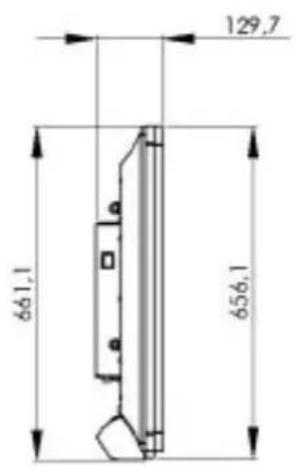
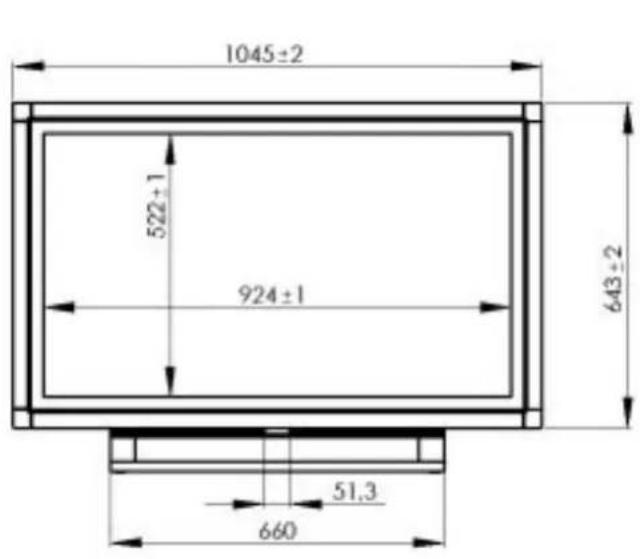
| Abmessungen (ohne Standfuß) | 643 x 1045 x 129 mm (H x B x T) |
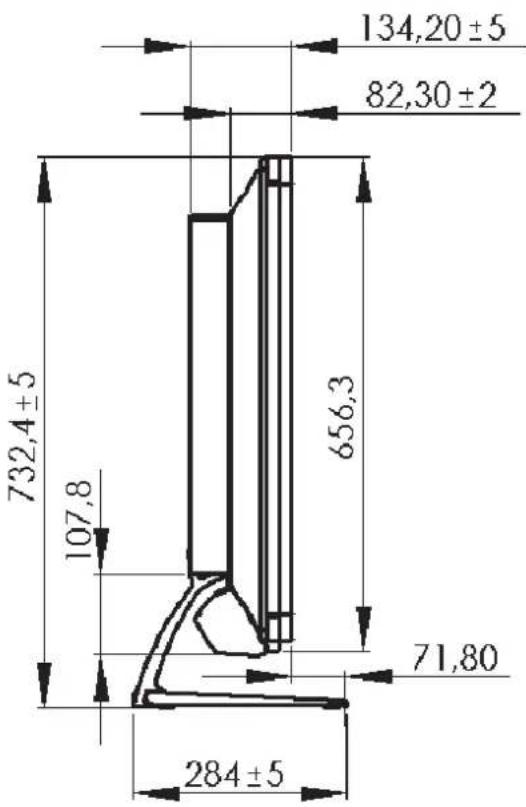
| Abmessungen (mit Standfuß) | 732,4 x 1045 x 284 mm (H x B x T) |
| Gewicht | ca. 37 kg (ohne Zubehör) |
| Stromversorgung | AC 220–240 V, 50/60 Hz |
| Leistungsaufnahme | 280 W (typisch), 5 W (Stand-By) |
| Signal-Eingänge | 2× SCART, S-Video, FBAS, DVI-I, RF-Tuner |
| Audio-Ausgänge | 1× Cinch (Line Out), 2× Lautsprecher (7 W Sinus @ 4 Ω) |
| Fernbedienung | IR, Reichweite ca. 6 m, Winkel ±30° |
| OSD-Sprachen | Deutsch, Englisch, Französisch, Italienisch |
| Tuner | Multistandard PAL/SECAM, VHF/UHF/HYPERBAND |
| Teletext | TOP/FLOF, 256 Seiten Speicher |
| Wandmontage | Möglich (Halterung im Lieferumfang, M8 Schrauben) |
| Bild-in-Bild (PIP) | Ja, für PC-Quellen |
| Reinigung | Bildschirm: Glasreiniger und weiches Tuch; Gehäuse: antistatischer Reiniger |
| Sicherheit | CE, EN55022, EN55024, EN60950 |
| Reparatur | Modulare Bauweise; Service-Hotline; eigenständige Reparatur nicht empfohlen |
Häufig gestellte Fragen - MD5917 MEDION
Benutzerfragen zu MD5917 MEDION
0 Frage zu diesem Gerät. Beantworten Sie die, die Sie kennen, oder stellen Sie Ihre eigene.
Eine neue Frage zu diesem Gerät stellen
Laden Sie die Anleitung für Ihr Fernseher kostenlos im PDF-Format! Finden Sie Ihr Handbuch MD5917 - MEDION und nehmen Sie Ihr elektronisches Gerät wieder in die Hand. Auf dieser Seite sind alle Dokumente veröffentlicht, die für die Verwendung Ihres Geräts notwendig sind. MD5917 von der Marke MEDION.
BEDIENUNGSANLEITUNG MD5917 MEDION
Dieses Bedienhandbuch unterstützt Sie bei der Installation und Bedienung des Plasma-Displays. Detaillierte Beschreibungen und Zeichnungen sowie die anwenderfreundliche Bedienerführung per On-Screen-Display erleichtern Installation und Bedienung selbst für unerfahrene Anwender. Aufgrund weiterer technischer Entwicklungen kann sich der Inhalt dieses Handbuches ohne vorherige Benachrichtigung ändern. Versichern Sie sich, die jeweils neueste Version des Bedienhandbuches zu verwenden.
Kapitel Beschreibung Seite
Normen 5
Wichtige Sicherheitshinweise 6
1 Produkteinführung 8
2 Installation und Inbetriebnahme 10
2.1 Überprüfung des Lieferumfangs 10
2.2 Verpacken/Auspacken 10
2.3 Zu Ihrer Information und Sicherheit 11
2.4 Hinweise zur Wandmontage 12
2.5 Hinweise zur Tischaufstellung 13
2.6 Verlegung der Anschlussleitung 15
2.7 Inbetriebnahme 15
2.7.1 Anschluss der Signalquellen 15
2.7.2 Anschluss der Ton-Wiedergabe 15
2.7.3 Fernbedienung 16
2.7.4 Anschluss des Netzkabels 17
2.7.5 Einschalten des Plasma-Bildschirms 18
3 Anschlussmöglichkeiten 18
3.1 Übersicht Geräteanschluss 18
3.2 Anschluss an kompatible PCs 19
3.3 Betriebsarten 21
4 Fernbedienung 22
4.1 Direktfunktionen 22
4.2 Alltägliche Einstellungen 25
4.2.1 On-Screen Display (OSD) 25
5.0 Formatanpassungen 39
5.1 Videosignalquelle 39
6 Fehleranalyse und mögliche Behebung 40
6.1 Reparatur 41
6.2 Bildschirm- und Gehäusereinigung 42
6.3 Rücknahmeerklärung 42
7 Technische Spezifikation 43
7.1 Produkteigenschaften 43
7.2 Bildschirm 44
7.3 Auflösung 44
Kapitel Beschreibung Seite
7.4 Farbdarstellung 44
7.5 Bedienung 44
7.6 Frequenzbereich PC 44
7.7 Video/Synchronisation 44
7.8 Video/Standards 44
7.9 Eingänge Video/PC 44
7.10 Audio 44
7.11 Betriebsbedingungen 44
7.12 Konformitäten 45
7.13 Abmessungen & Gewicht 45
7.14 IR Fernbedienung 45
7.15 Lautsprecher (optional) 45
Wichtig: Der Lieferant ist ständig bemüht, die Qualität der Produktdokumentation zu verbessern. Sie als unser Kunde können hierzu beitragen. Wir bitten Sie, uns über unklare Beschreibungen, Zeichnungen oder missverständliche Begriffe zu informieren. Wir freuen uns auch über Vorschläge, die die Verwendung dieses Bedienhandbuches verbessern.
Normen
Der vorliegende Plasma-Bildschirm ist eine informationstechnische Einrichtung.
Der Plasma-Bildschirm entspricht den folgenden Richtlinien und Normen:
- 89/336/CEE vom 3. Mai 1989 mit anschließenden Modifikationen (Direktive 92/31/CEE vom April 1992 und Direktive 93/68/CEE vom 22. Juli 1993)
- 73/23/CEE vom 19. Februar 1973 mit anschließenden Modifikationen (Direktive 93/68/CEE vom 22. Juli 1993)
• EN55022, EN55024, EN61000-2-2/-3 (Elektromagnetische Verträglichkeit)
• EN60950 (Sicherheitsanforderungen)
Die Übereinstimmung mit den Anforderungen wird durch das auf dem Produkt angebrachte CE Zeichen gekennzeichnet.
HINWEIS:
Dies ist eine Einrichtung der Klasse A. Diese Einrichtung kann im Wohnbereich Funkstörungen verursachen; in diesem Fall kann vom Betreiber verlangt werden, angemessene Maßnahmen durchzuführen.
! WARNING
Geeignete Maßnahmen können sein:
- Bei Störungen verbinden Sie das Gerät mit einer anderen Steckdose
- Richten Sie die Antenne eines gestörten Rundfunkempfängers anders aus
- Vergrößern Sie den Abstand zwischen gestörtem Gerät und diesem Produkt
Der Hersteller kann nicht für einen Betrieb außerhalb der Betriebsbedingungen, wie im Handbuch beschrieben, haftbar gemacht werden. Zudem erlöschen hierdurch Ihre Produkthaftungs— und Gewährleistungsansprüche.
Wichtige Sicherheitshinweise!
Lesen und beachten Sie die Sicherheitshinweise, damit bei bestimmungsgemäßem Gebrauch keine Gefahr für Ihre Gesundheit entsteht. Fehler bei der Aufstellung und beim Anschluss können das Gerät oder damit verbundene Geräte beschädigen.
Bewahren Sie die Bedienungsanleitung immer in Reichweite auf. Beachten Sie die Warnungen auf dem Gerät und in der Bedienungsanleitung.
- Allgemeine Hinweise
Bevor Sie den Plasma-Bildschirm anschließen, lesen Sie bitte die Sicherheitshinweise und die Bedienungsanleitung aufmerksam durch. Nur so nutzen Sie alle Funktionen sicher und zuverlässig.
Bewahren Sie die Bedienungsanleitung möglichst beim Gerät auf, damit Sie darin nachschlagen können.
Beachten Sie Warnungen auf dem Gerät und in der Bedienungsanleitung.
Lassen Sie Kinder niemals unbeaufsichtigt elektrische Geräte benutzen.
- Umgebungsbedingungen
Betreiben Sie den Plasma-Bildschirm niemals unter Umgebungsbedingungen, die von denen der technischen Daten abweichen. Abweichende Bedingungen können zu elektrischer Gefährdung, Brand oder Ausfall des Geräts führen.
Schützen Sie den Plasma-Bildschirm vor Feuchtigkeit. Hierzu zählen dauerhaft hohe Luftfeuchtigkeit, die Nähe zu Wasser, Tropf- und Spritzwasser sowie Regen. Stellen Sie keine mit Wasser gefüllten Gefäße, wie z.B. Vasen auf das Gerät.
Schützen Sie das Gerät vor Hitze. Meiden Sie die Nähe zu Feuer, Heizungen, Öfen oder das dauerhafte Bescheinen mit direktem Sonnenlicht.
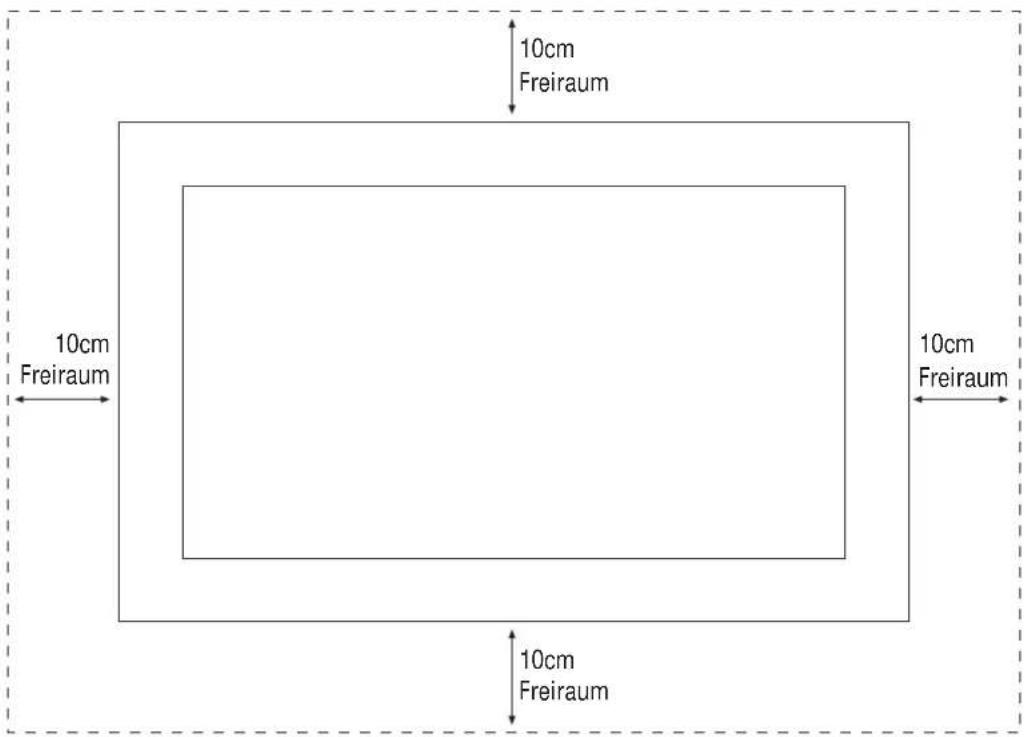
Schützen Sie den Bildschirm vor Hitzestau. Bedecken Sie nicht die Lüftungsschlitze. Halten Sie mindestens 10 cm Abstand oberhalb und unterhalb der Lüftungsschlitze sowie seitlich zu Möbeln und zur Decke. Verhängen Sie das Gerät nicht mit Gardinen.
Das Display ist für die Montage in vertikaler Position an Wänden oder Installationen ausgelegt.
- Netzanschluss
Der Netzeingang und der Netzschalter befinden
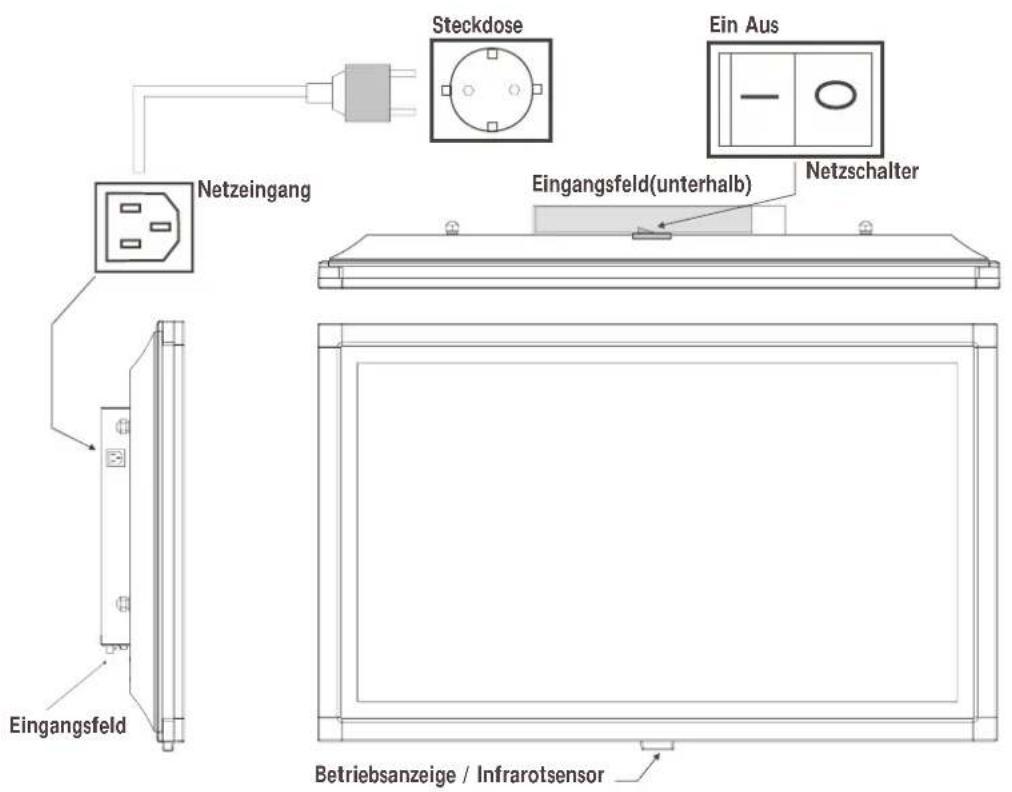
sich auf der Rückseite. Der Netzeingang befindet sich oben rechts und der Netzschalter ist oben mittig platziert. Zur sicheren Trennung des Bildschirms von der Netzspannung ist der Netzschalter auszuschalten und das Netzkabel aus dem Netzeingangsmodul zu entfernen.
Schließen Sie den Plasma-Bildschirm nur an eine vorschriftsmäßig installierte Steckdose mit Schutzkontakten, deren Netzspannung mit den technischen Daten des Geräts übereinstimmt. Achten Sie darauf, dass Netzstecker und Steckdose jederzeit erreichbar sind. Verlegen Sie das Netzkabel so, dass sich niemand darin verfangen kann.
Verwenden Sie nur das mitgelieferte Netzkabel. Schützen Sie es vor Beschädigungen und nehmen Sie keine Veränderungen am ihm vor. Benutzen Sie niemals ein beschädigtes Netzkabel.
- Signaleingänge
Schalten Sie immer den Plasma-Bildschirm und die Signalquelle aus, bevor Sie eine Verbindung zwischen beiden Geräten herstellen.
- Störungen
Ziehen Sie bei Beschädigungen des Netzkabels oder des Geräts sofort den Netzstecker aus der Steckdose.
Versuchen Sie auf keinen Fall, das Gerät selber zu öffnen und/oder zu reparieren. Wenden Sie sich an unsere Service-Hotline oder eine andere geeignete Fachwerkstatt.
- Batterien
Batterien können bei Verschlucken lebensgefährlich sein. Bewahren Sie die Batterien deshalb für Kleinkinder unerreichbar auf. Wurde eine Batterie verschluckt, sollte sofort medizinische Hilfe in Anspruch genommen werden.
Nehmen Sie verbrauchte Batterien immer sofort aus der Fernbedienung heraus, da diese auslaufen und somit Schäden verursachen können.
Die beiliegenden Batterien dürfen nicht geladen oder mit anderen Mitteln reaktiviert, nicht aus- einandergenommen, in Feuer geworfen oder kurz- geschlossen werden.
Wichtige Sicherheitshinweise!
Verbrauchte Batterien gehören nicht in den Hausmüll. Die Batterien müssen an den dafür vorgesehenen Sammelstellen entsorgt werden.
- Reinigung und Pflege
Vor der Reinigung schalten Sie das Gerät ab und ziehen den Netzstecker aus der Steckdose. Warten Sie einige Minuten, damit sich die Kondensatoren im Gerät vollständig entladen können.
Für die Reinigung verwenden Sie nur ein leicht angefeuchtetes, weiches Tuch. Chemische Lösungs- und Reinigungsmittel sollten Sie vermeiden, weil diese die Oberflächen beschädigen können.
- Der Plasma-Bildschirm erzeugt intern für die Gasentladung Hochspannung. Bei Installation, Pflege und Reparatur schalten Sie das Gerät ab und ziehen den Netzstecker aus der Steckdose. Warten Sie einige Minuten, damit sich die Kondensatoren im Gerät vollständig entladen können.
- Ziehen Sie sofort den Netzstecker, falls Fremdkörper wie Wasser, Flüssigkeiten, Metallteile usw. in den Plasma-Bildschirm gelangt sind. Versuchen Sie niemals mit irgendwelchen Gegenständen in das Gerät zu fassen. Es besteht die Gefahr eines elektrischen Schocks oder Unfalls.
- Ziehen Sie sofort den Netzstecker, wenn Rauch, unangenehmer Geruch oder ungewöhnliche Geräusche aus dem Gerät kommen. Verfahren Sie ebenfalls in dieser Weise, wenn der Bildschirm nach dem Einschalten oder während des Betriebs kein Bild mehr darstellen kann. Versuchen Sie den Bildschirm in diesem Zustand niemals weiter zu betreiben.
- Bei längerer Abwesenheit oder Gewitter ziehen Sie den Netzstecker aus der Steckdose und den Stecker der Hausantenne aus der Antennenbuchse.
- Stecken Sie niemals das Netzkabel mit nassen Händen ein oder aus. Betätigen Sie niemals den Netzschalter mit nassen Händen.
-
Verwenden Sie nur das mitgelieferte Netzkabel. Schützen Sie es vor Beschädigungen und nehmen Sie keine Veränderungen an ihm vor. Benutzen Sie niemals ein beschädigtes Netzkabel.
-
Der Plasma-Bildschirm besitzt eine Glasfläche. Sollte das Gerät übermäßiger Belastung ausgesetzt werden, z. B. durch Schock, Vibration, Biegung und Hitzeschock, kann die Glasfläche brechen. Setzen Sie die Glasfläche keinem Druck oder Schlag aus. Sollte die Fläche gesprungen sein, ziehen Sie sofort den Netzstecker und fassen die Scherben nicht mit den bloßen Händen an.
- Wenn der Plasma-Bildschirm in den Stand-By-Betrieb geschaltet wurde, ist er immer noch mit dem Netz verbunden. Zur vollständigen Trennung müssen Sie den Netzschalter in die Position 0 schalten oder den Netzstecker aus der Steckdose ziehen.
- Es wird aus ergonomischen Gründen empfohlen, die Verwendung von roten und blauen Schriften oder Symbolen auf dunklen Hintergründen zu vermeiden. Eine derartige Darstellung verursacht wegen des geringen Kontrastes eine schlechte Lesbarkeit und ermüdet frühzeitig die Augen. Verwenden Sie daher bitte möglichst kontrastreiche Darstellungen, z.B. schwarze Schrift auf weißem Grund.
- Beachten Sie beim Anschluß externer Lautsprecher die technischen Daten des Lautsprecherausgangs. Bei unzureichender Dimensionierung der Lautsprecher können Lautsprecher und/oder der eingebaute Verstärker Schaden nehmen.
- Nicht mehr benötigte Verpackungen und Packhilfsmittel sind recyclingfähig und sollten grundsätzlich der Wiederverwertung zugeführt werden.
1 Produkteinführung
Signalverarbeitung auf höchstem technischem Stand, ein flacher 16:9 Plasma-Bildschirm mit 106cm Bildschirmdiagonale, ein attraktives Gehäuse geringer Bautiefe in Kombination mit einer benutzerfreundlichen interaktiven Fernbedienung präsentieren eine neue Generation der Informationsdarstellung. Der Einsatz der neusten Plasma-Display Generation garantiert kontrastreiche und brillante Videobilder und Computer Darstellungen und Präsentationen. Vielfältige Anschlussmöglichkeiten an verschiedene Video- und Datenquellen erleichtern die Einbindung in bestehende und neue Visualisierungssysteme.
• Bildschirm: flach - groß - schmal
Der neue Plasma-Bildschirm bietet 852 x 480 Bildpunkte Auflösung auf einer Bildschirmfläche von 920mm x 512mm. 16.77 Millionen Farben mit 256 Abstufungen RGB (8 Bit Auflösung) bieten eine unbegrenzte Farbdarstellung und detailgetreue Bildwiedergabe. Genießen Sie Video- und Datenbilder auf 106cm Bildschirmdiagonale und seien Sie begeistert von der geringen Tiefe von nur 129mm.
• Leise
Ein neuartiges Kühlungssystem ermöglicht den Betrieb des Plasma–Bildschirms ohne störende Lüftergeräusche. Leise wie ein herkömmlicher Fernseher bietet der Plasma-Bildschirm den neuen Standard für das Wohnzimmer und für Konferenzräume.
Ein Restgeräuschpegel von etwa 25 dB A ist bedingt durch die Plasma-Technologie und entspricht dem aktuellen Stand der Technik.
- Alles in einem Gehäuse
Display, Netzteile und Bild- und Ton-Signalverarbeitung sind in einem Gehäuse untergebracht. Das erleichtert die Montage an der Wand. Hängend an der Wand wie ein Gemälde sind alle Signal Ein- und Ausgänge leicht erreichbar. Die beiden Lautsprecherausgänge bieten in Verbindung mit externen Lautsprechern einen ausgewogenen Hörgenuss.
• Video / Computer VGA / Audio
Die breite Anschlussfähigkeit reicht von den PAL/NTSC/SECAM Videostandards (FBAS,RGB und SVHS), Multistandard TV-Tuner, der bis zu 99 TV Kanäle mit automatischer und manueller Programmierung bietet, VGA/SVGA bis hin zu einem 16:9 VGA Format mit 848 x 480 Bildpunkten Auflösung.
- Benutzerinterface
IR Fernbedienung und On-Screen-Display (OSD) machen die Bedienung zum Kinderspiel. Das OSD bietet klar strukturierte Menüs für die Auswahl der Signalquellen, Bild und Ton.
• Digitale Signalverarbeitung
Der Plasma-Bildschirm ist mit dem neuesten Stand der digitalen Signalverarbeitung in 8-bit Technologie ausgestattet. Sie bietet, um nur einige zu nennen, Eigenschaften wie leistungsfähige Algorithmen, um 4:3 Video- und Datenbilder in hoher Qualität Bildschirm füllend auf einem 16:9 Bildschirm darzustellen.
- Bilder: unter allen Umständen kontrastreich und verzerrungsfrei
Um das hohe Kontrastverhältnis und die hervorragende Lesbarkeit auch unter kritischen Beleuchtungsverhältnissen aufrecht zu erhalten, ist die neue Frontglasscheibe frontseitig mit einer Feinätzung versehen.
• Installation: einfach und schnell
Ob an der Wand befestigt, auf dem Boden oder Tisch aufgestellt; verschiedene Fixierungsvorrichtungen stehen Ihnen zur Installation zur Verfügung.
• Vorteile der digitalen Technik
Digitale Graphikkarten bieten überlegene Abbildungsleistungen. Mit dem digitalen DVI-I Anschluss offeriert der Plasma-Bildschirm überzeugende Leistungen und bleibt abwärtskompatibel zu vorhandenen analogen Graphikkarten.
• Digitale Rauschunterdrückung
Per OSD können Sie die bewegungsadaptive Rauschunterdrückung aktivieren und entsprechend der Qualität des Bildmaterials anpassen. Die automatische Reduzierung der Rauschunterdrückung sorgt für artefaktfreie Wiedergabe schnell bewegter Bildteile.
- Exakte und konstante Farbwiedergabe
Die überlegene, nuancenreiche Farbwiedergabe wird ergänzt durch die Möglichkeit der Gamma-Justage. Für jeden Eingang können Sie per OSD die optimale Gamma-, Farbtemperatur-, Kontrast- und Helligkeitseinstellung vornehmen.
PC FORMATE DOS Modi 640 x 400 und 720 x 400 VGA (640 x 480) @ 50Hz – 85Hz Wiederholrate SVGA (800 x 600) @ 50Hz – 85Hz Wiederholrate WVGA (848 x 480) @ 50Hz – 85Hz Wiederholrate XGA (1024 x 768) @ 50Hz – 85Hz Wiederholrate
BILDFORMATE 4:3, 16:9, Zoom, Benutzerzoom, Bildschirmfüllend, Automatisch Nicht-Linear
EINGÄNGE/VIDEO Mini DIN . . . . . . S-Video / Hi 8 (PAL, SECAM, NTSC) Cinch . . . . . . . . . FBAS Video In (PAL, SECAM, NTSC) SCART 1 . . . . . . . S-Video, FBAS, RGB (PAL, SECAM, NTSC),
FBAS Ausgang SCART 2 ..... S-Video, FBAS (PAL, SECAM, NTSC)
RF Tuner ..... VHF/UHF/HYPERBAND für terrestrische
Antennen oder Kabelnetze (47MHz bis 861MHz) (PAL/SECAM)
PC DVI (I) ..... VGA/SVGA/WVGA/XGA Analog und Digital (DVI)
AUDIO EINGÄNGE S-Video
FBAS
SCART 1
SCART 2
PC
AUSGÄNGE Audio Line Out .. regelbar Lautsprecher . . . 2 x 7W Sinus @ 4Ω
CONTROL IR Fernbedienung CMM3 On-Screen-Display Menü .... 4 Sprachen (D, E, F, I)
VIDEOTEXT TOP FLOF ..... 256 Seiten Speicher Steuerung mit Sondertasten auf Fernbedienung
SPANNUNG 220V – 240V AC Wechselspannung 50Hz/60Hz
STROM 1,8A
2 Installation und Inbetriebnahme
2.1 Überprüfung des Lieferumfanges
Ihr Plasma-Bildschirm wurde mit großer Sorgfalt vor Auslieferung getestet und verpackt. Es steht Ihnen nach dem Auspacken sofort zur Verfügung. Überprüfen Sie bitte nach dem Auspacken das Display auf mögliche Transportschäden und Vollständigkeit der Lieferung. Der Lieferant kann Ihre Ansprüche bei Transportschäden nur dann gewähren, wenn Sie ihm diese vor der ersten Inbetriebnahme
mitteilen. Fehlt ein Teil des Lieferumfangs, wenden Sie sich bitte an die Service-Hotline. Das fehlende Teil wird Ihnen ohne Kosten umgehend zugeschickt. Bewahren Sie bitte dieses Bedienhandbuch immer in der Nähe des Installationsortes auf, so dass es Ihnen jederzeit unterstützend zur Seite stehen kann.
Lieferumfang:
- Plasma-Bildschirm
- Lautsprecher (optional)
- Wandmontagevorrichtung
- Tischfuß
- Befestigungsmaterial (4x Schraube M8, 1x Inbusschlüssel SW5)
- Fernbedienung
- 2 Stück LR03 Batterien
- Netzkabel 2,5 m
- HD-Sub auf DVI-I Videokabel 2,0 m
- Bedienhandbuch
- Garantiekarte
- Bohrschablone
2.2 Verpackung/Auspacken
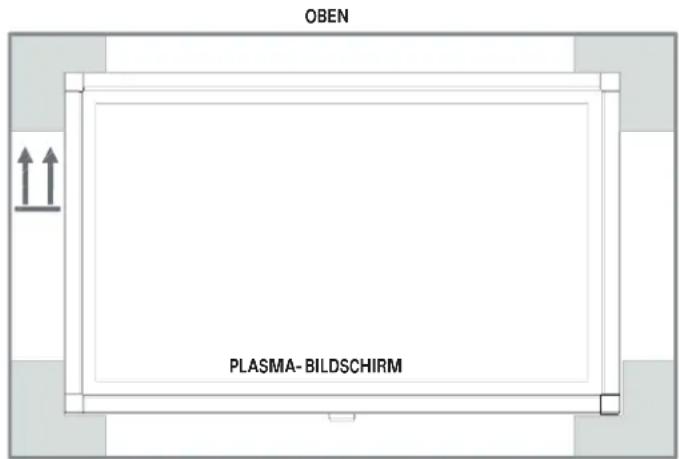
Abmessungen Karton H x B x T: ca. 760 x 1160 x 370 mm
text_image
OBEN PLASMA- BILDSCHIRM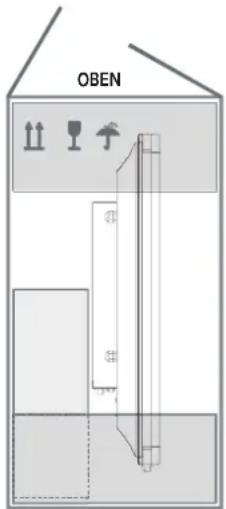
text_image
OBEN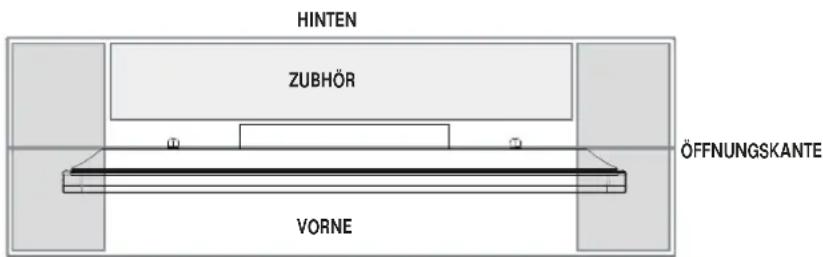
text_image
HINTEN ZUBHÖR ÖFFNUNGSKANTE VORNE- Stellen Sie den Karton senkrecht mit der Unterseite auf einen festen Untergrund. Die Oberseite erkennen Sie an der Richtung der Pfeilspitzen auf der Längsseite.
- Öffnen Sie das Verpackungsband an der Öffnungskante und klappen Sie die beiden Deckel nach außen.
- Entnehmen Sie die beiden oben liegenden Verpackungselemente, sowie das auf der Geräterückseite befindliche Verpackungselement.
- Ziehen Sie nun den Karton mit den Zubehörteilen, der sich auf der Rückseite befindet, aus der Verpackung.
-
Entnehmen Sie die Wandhalterung von der Geräterückseite. Hierzu kippen Sie bitte zunächst den Bildschirm leicht nach vorn und ziehen den Styroporblock zwischen der Geräterückseite und der Wandhalterung hervor. Danach können Sie die Wandhalterung nach oben herausziehen.
-
Befestigen Sie Ihrem Wunsch gemäß entweder die Wandhalterung am Aufhängeort oder stellen Sie den Standfuß auf einer sicheren Unterlage ab.
- Nach der Montage der Wandhalterung oder des Tischfußes entfernen Sie zur Entnahme des Bildschirmes die Schutzfolie von der Oberseite des Bildschirmes.
- Entnehmen Sie den Bildschirm immer nur mit zwei Personen aus der Verpackung. Der Versuch den Bildschirm alleine zu entnehmen gefährdet Ihre Gesundheit.
- Hängen Sie den entnommenen Bildschirm entweder in die Wandmontageeinheit oder stellen Sie ihn in den Standfuß.
- Achten Sie bitte darauf den Bildschirm nicht auf die Unterseite zu stellen, da sich dort der Infrarot-Sensor befindet.
2.3 Zu Ihrer Information und Sicherheit
2.3.1 Aufstellungshinweise
Wählen Sie den Aufstellungsort nach den folgenden Kriterien aus:
1. Blickrichtung
Trotz seines sehr großen Blickwinkels bietet der Plasma-Bildschirm die beste Performance bei direkter senkrechter Blickrichtung. Richten Sie den Bildschirm auf die am häufigsten verwendete Blickrichtung aus.
2. Aufstellungsort
Ein geeigneter Aufstellungsort sollte die folgenden Kriterien erfüllen:
- Lichtreflexionen Vermeiden Sie die Aufstellung gegenüber von Fenstern oder anderen Lichtquellen.
- Zugang zum Netzeingang Netzeingang und Netzschalter sollten jederzeit leicht erreichbar sein.
- Luftzufuhr Halten Sie mindestens 10cm oberhalb und unterhalb der Lüftungs-
öffnungen Abstand zu Möbeln oder zur Decke. - Umgebungstemperatur Sie muss für sicheren und zuverlässigen Betrieb zwischen 5° und 35°C liegen.
2.4 Hinweise zur Wandmontage
text_image
10cm Freiraum 10cm Freiraum 10cm Freiraum 10cm FreiraumVORSICHT
- Der Plasma-Bildschirm darf nur an senkrechten Wänden mit Hilfe der Wandmontageeinheit befestigt werden.
- Vergewissern Sie sich vor Beginn der Montage, dass der Bildschirm ausgeschaltet und Netzkabel und Signalkabel ausgesteckt sind.
- Der Untergrund muss fest und statisch tragfähig sein.
- Für abweichende Wandaufbauten, wie z.B. Holz- oder Hohlraumwände sind entsprechende Materialien zu verwenden. Wenden Sie sich im Zweifelsfall an Ihre zuständige Verkaufs- oder Serviceabteilung.
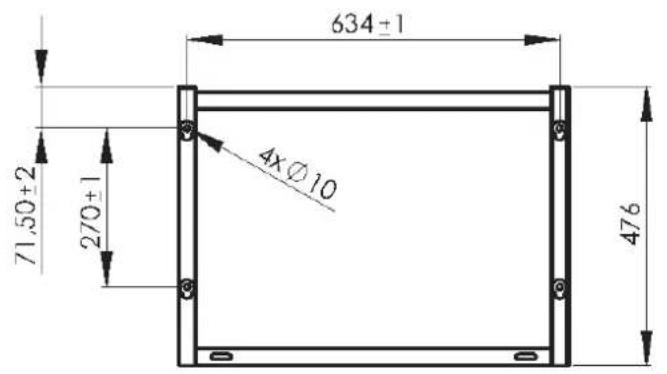
Die Einheit zur Wandmontage befindet sich an der Geräterückseite. Sie besteht aus zwei senkrechten Trägern, die mit Querstreben verbunden sind. In der Verpackung finden Sie eine Schablone, die Ihnen die Montage an der Wand erleichtern wird.
Die Wandmontageeinheit arbeitet als eine Art Interface zwischen Display und Wand. Das Konzept besteht darin, im ersten Schritt die Montageeinheit unter Zuhilfenahme der Schablone an der Wand zu befestigen und anschließend den Bildschirm in die Montageeinheit zu hängen.
Der Hersteller empfiehlt die Verwendung von M8 Schrauben.
text_image
634±1 71.50±2 270±1 4xØ10 476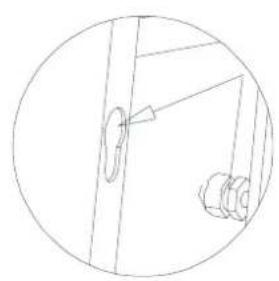
- Die Befestigungspunkte liegen horizontal im Abstand von 634mm und vertikal im Abstand von 270mm. Der Abstand zwischen der oberen Kante und dem oberen Befestigungspunkt beträgt 71,5mm inklusive der Kunststoffabdeckung.
- Das Zentrum der Befestigungspunkte liegt um je 15mm nach innen verschoben, im Bezug auf die senkrechte Kante der Wandmontageeinheit.
• Die Öffnungen für die Verschraubungen haben einen Durchmesser von 10mm. - Beachten Sie bitte, dass sich der Bildschirm nach dem Einhängen um 19mm gegenüber den Befestigungsstellen an der Wand absenkt.
- Hängen Sie den Bildschirm mit den Bolzen an der Rückseite in die größeren Öffnungen der Wandmontage-einheit ein und senken Sie ihn langsam in den U-förmigen Ausschnitt ab.
2.5 Hinweise zur Tischaufstellung
Der Tischfuß besteht aus der Wandmontageeinheit, der Fußplatte und den beiden Verbindungsstücken links und rechts.
- Befestigen Sie die beiden Verbindungsstücke mit jeweils einer Innensechskantschraube entsprechend der beiliegenden Montagezeichnung an der Fußplatte. Verwenden Sie dazu den beiliegenden Inbusschlüssel.
-
Stecken Sie die beiden Verbindungsstücke von unten in die Wandmontageeinheit und befestigen diese mit jeweils einer Innensechskantschraube. Drehen Sie alle Schrauben gut fest.
-
Stellen Sie den Tischfuß auf eine standfeste und waagerechte Unterlage.
- Hängen Sie den Plasmabildschirm mit allen seinen an der Rückseite befindlichen vier Montagebolzen in die Schlüssellöcher der Wandmontageeinheit und senken ihn langsam ab.
text_image
134,20 ± 5 82,30 ± 2 732,4 ± 5 107,8 656,3 71,80 284 ± 5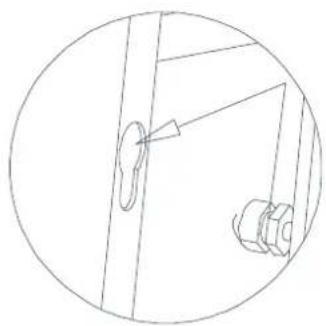
2.6 Verlegung der Anschlussleitung
Beim Anschluss und der Verlegung des Netzkabels und der Videokabel (z.B. SCART, S-Video . . .) ist folgendes zu beachten:
- Führen Sie bitte die Anschlussleitungen nach hinten weg. Achten Sie bitte darauf, dass die Signalleitungen nicht direkt an der Bildschirmfläche vorbei gelegt werden.
- Verwenden Sie im Interesse einer guten Bildqualität nur geschirmte und hochqualitative Signalkabel. Für die Verbindung des Videosignals sollte ein hochwertiges 75 Ω Koaxkabel ver-
2.7 Inbetriebnahme
Bevor Sie Ihren Plasma-Bildschirm das erste Mal einschalten, sind noch einige Arbeiten zu erledigen.
- Bei allen Arbeiten zur Inbetriebnahme schalten Sie Ihren Plasma-Bildschirm ab und ziehen Sie den Netzstecker aus der Steckdose.
- Anschluss der Signalquellen TV, VIDEO, PC
- Anschluss der Ton-Wiedergabe
- Einlegen der Batterien in die Fernbedienung
- Anschluss des Netzkabels
- Einschalten des Plasma-Bildschirms
2.7.1 Anschluss der Signalquellen
Schließen Sie die Kabel Ihrer Signalquellen am Eingangsfeld des Plasma-Bildschirms an. Für den eingebauten TV- Tuner benötigen Sie ein Antennenkabel, für externe Audio-Signalquellen passende Cinch-Kabel. Kabel für den Anschluss von PC-Signalquellen liegen bei.
wendet werden. Signalkabel von schlechter Qualität können starke Störungen und Schattenbildung im dargestellten Bild und Überschreitung der zuge-lassenen EMV-Pegel zur Folge haben. Die mechanischen Verriegelungen der einzelnen Steckverbinder sind zum einwandfreien und sicheren Betrieb des Gerätes erforderlich.
- Vermeiden Sie es ebenfalls Signalquellen wie PC oder Videorekorder vor dem Bildschirm zu platzieren. Stellen Sie bitte diese Signalquellen seitlich oder hinter dem Display auf.
- Bevor Sie eine Signalquelle an Ihrem Plasma-Bildschirm anschließen, schalten Sie immer beide Geräte aus.
2.7.2 Anschluss der Ton-Wiedergabe
Für die Wiedergabe des Tons besitzt Ihr Plasma-Bildschirm am Eingangsfeld verschiedene Audio-Ausgänge. Der Anschluss Ihrer HiFi- oder Dolby Surround-Anlage ist ebenso möglich, wie der Anschluss externer Lautsprecher an den eingebauten Verstärker.
- Schalten Sie Ihren Plasma-Bildschirm aus, bevor Sie externe Lautsprecher anschließen. Beachten Sie die technischen Daten des Lautsprecherausgangs und achten Sie auf ausreichende Dimensionierung der Lautsprecher.
- Schalten Sie immer beide Geräte aus, bevor Sie eine Verbindung zwischen Ihrer HiFi- oder Dolby Surround-Anlage und Ihrem Plasma-Bildschirm herstellen.
2.7.3 Fernbedienung
Alle Auswahl- und Einstellmöglichkeiten Ihres Plasma-Bildschirms werden mit der Fernbedienung ausgeführt. Menüs auf dem Bildschirm unterstützen Sie dabei. Die Beschreibung der Menüs finden Sie ab Seite 25 in diesem Heft.
• Reichweite der Fernbedienung
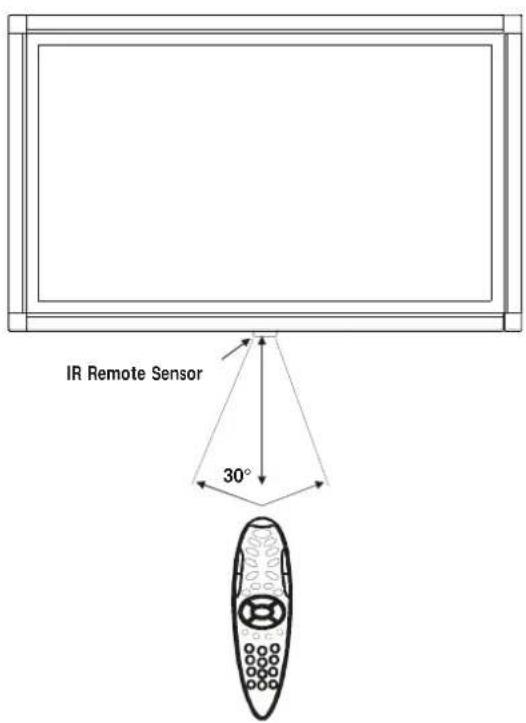
Die Fernbedienung funktioniert nur, wenn sich kein Hindernis zwischen der Bedienung und dem Infrarot-Sensor auf der Vorderseite des Plasma-Bildschirms befindet.
Es kann vorkommen, dass der Bildschirm die Signale der Fernbedienung nicht empfangen kann oder deren Funktionsbereich stark eingeschränkt ist, obwohl kein Hindernis im Wege ist. Der Grund hierfür ist die Infrarot-Strahlung, die der Bildschirm selbst
aussendet. Gehen Sie mit der Fernbedienung dichter an den Bildschirm heran.
Wenn die Batterien schwächer werden, verringert sich die Reichweite der Fernbedienung. Wechseln Sie in diesem Fall bitte die Batterien.
- Einlegen der Batterien
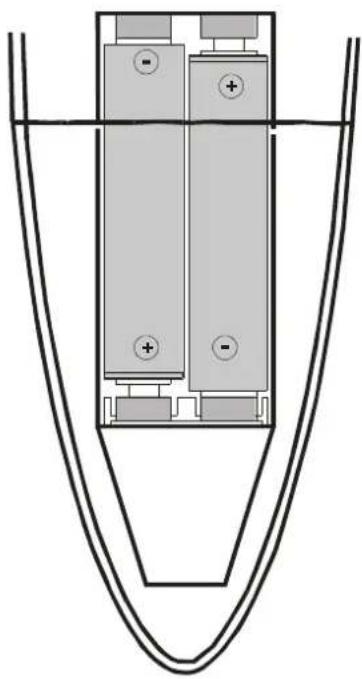
Schieben Sie bitte den Deckel des Batteriefaches nach unten weg. Der Deckel entriegelt und läßt sich abheben.
Setzen Sie die beiliegenden Batterien ein. Achten Sie dabei auf die richtige Polung der Batterien, sie ist im Batteriefach abgebildet.
Zum Schließen des Batteriefachs setzen Sie den Deckel wieder auf und drücken Sie ihn vorsichtig zu. Ihre Fernbedienung ist jetzt betriebsbereit.
text_image
IR Remote Sensor 30°VORSICHT
Hinweis zur Entsorgung der Batterien:
Verbrauchte Batterien gehören nicht in den Hausmüll. Sie müssen sie bei einer Sammelstelle für Altbatterien (z.B. Batterie-Sammelbox beim Händler) bzw. beim Sondermüll abgeben.
2.7.4 Anschluss des Netzkabels
Um eine optimale Bildqualität zu garantieren, verwenden Sie immer das beiliegende Netzkabel. Stecken Sie das Netzkabel zuerst in den Netzeingang und dann erst in die Steckdose.
- Verwenden Sie niemals ein beschädigtes Netz-kabel!
- Benutzen Sie nur Steckdosen mit einem Schutzleitersystem, um einen sicheren Betrieb zu gewährleisten.
Netzfilter und Schaltungen zur Stabilisierung der Versorgungsspannungen stellen den sicheren Betrieb innerhalb normaler Netzspannungsschwankungen sicher. Falls die Netzspannung außerhalb der angegebenen Grenzen liegt, nehmen Sie bitte Kontakt mit Ihrem zuständigen Verkaufsbüro auf.
Falls das Netzkabel wegen abweichender Standards in Ihrem Land nicht genutzt werden kann, achten Sie bitte darauf, dass Sie ein Netzkabel gemäß der nachfolgend aufgeführten länderspezifischen Standards einsetzen:
• USA UL
- Deutschland VDE
- Kanada CSA
• Schweiz SEV
• Großbritannien BASEC/BS
- Japan MITI
Diese Liste ist nicht vollständig. Aus Sicherheitsgründen kann es notwendig sein, einen anderen Sicherheitsstandard auszuwählen.
In jedem Fall muss das Netzkabel aus drei Adern für mindestens 10A/0,75mm² bestehen, um einen Unfall durch elektrischen Schock zu vermeiden. Einer der drei Drähte ist als Schutzkontaktanschluss an beiden Kabelenden ausgeführt.
text_image
Steckdose Ein Aus Netzeingang Eingangsfeld(unterhalb) Netzschalter Eingangsfeld Betriebsanzeige / Infrarotsensor2.7.5 Einschalten des Plasma-Bildschirms
Sie können Ihren Plasma-Bildschirm nur dann mit der Fernbedienung steuern, wenn sich das Gerät im Stand-By-Betrieb befindet.
Schalten Sie den Netzschalter in die Position I. Die Betriebsanzeige auf der Vorderseite des Bildschirms leuchtet rot.
- Im Stand-By-Betrieb ist der Plasma-Bildschirm immer mit dem Stromnetz verbunden. Zur vollständigen Trennung müssen Sie den Netz-schalter in die Position 0 schalten und den Netz-
stecker aus der Steckdose ziehen.
- Der Bildschirm besitzt ein Universalnetzteil und kann an einer Versorgungsspannung von 220V - 240V Wechselstrom AC und 50Hz/60Hz ±10% betrieben werden.
3 Anschlussmöglichkeiten
3.1 Übersicht Geräteanschluss
Am Eingangsfeld des Plasma-Bildschirms finden Sie Anschlußmöglichkeiten für: • Terrestrische Antenne
- Kabelnetz
- Video-Rekorder
- Satelliten-Tuner
- Video-CD-Player
- DVD-Player
- Video-Kamera
- Personal-Computer
Beachten Sie bitte, dass zum sicheren Betrieb nur Geräte an die Schnittstellen angeschlossen werden, die die entsprechenden Sicherheitsanforderungen erfüllen.

text_image
OUT SPEAKERS L R OUT LINE AUDIO IN CYRG PC S-VIDEO PC DV51 ANTENNA SCART 1 SERIAL CVBS S-VIDEO SCART 2Display
Das Eingangsfeld des Plasma-Bildschirms stellt verschiedene Anschlüsse als Verbindung zu Videoquellen (PAL, SECAM und NTSC) wie Videokameras, DVD Spielern und Videorekordern zur Verfügung.
- Der S-Video (Y/C) Eingang bietet die analogen Leuchtdichte- und Farbsignale auf getrennten Leitungen an. Er wird häufig als Verbindung zu Videokameras und DVD Spielern eingesetzt.
- Der FBAS Video Eingang (CVBS) bietet die Leuchtdichte- und Farbsignale auf einer Leitung an. Er bietet einen Cinch Steckverbinder, der eine preisgünstige und einfache Verbindung darstellt und häufig als Verbindung zu Videorekordern eingesetzt wird.
- Der SCART 1 Video Eingang bietet den Anschluss an FBAS, S-Video (Y/C) und RGB Videoeingänge, einen FBAS Ausgang zum Anschluss eines Videorekorders und Audio Ein- und Ausgänge.
- Der SCART 2 Video Eingang bietet FBAS, S-Video (Y/C) Videoeingänge, einen FBAS Ausgang zum Anschluss eines Videorekorders und Audio Ein- und Ausgänge.
-
Der RF Tuner Eingang mit IEC Buchse verbindet den Bildschirm zum Anschluss terrestrischer Antennen oder Kabelkanalanlagen.
-
Der kombinierte Eingang DVI-I (analog und digital) dient zum Anschluss hochauflösender Graphikkarten-Signale.
- Der RS232 Steuereingang zum Anschluss eines PC's erleichtert die Diagnose im Servicefall.
- Das OSD Eingangsmenü erlaubt es Ihnen den gewünschten Videoeingang auszuwählen.
- Das Menü EINSTELLUNG ermöglicht Ihnen die Konfiguration der Eingänge, so dass z.B. immer derselbe Eingang nach dem Einschalten am Bildschirm dargestellt wird.
3.2 Anschluss an kompatible PCs
Der Plasma-Bildschirm ist geeignet für den Einsatz an PC-kompatiblen Computern. Ihr PC verfügt über eine der folgenden Konfigurationen:
- einen eingebauten Grafikadapter.
- eine installierte Grafikkarte.
Beide Varianten haben eine analoge oder eine digitale Videoausgangsbuchse zum Anschluss eines Monitors.
Sollten Sie nicht sicher sein, an welche Buchse der Monitor anzuschließen ist, so lesen Sie dies im Benutzerhandbuch der Grafikkarte oder des Computers nach. Im Zweifelsfall fragen Sie bei Ihrer Service-abteilung nach.
Bitte verwenden Sie zum Anschluss nur das beiliegende Signalkabel.
Zum Anschluss Ihres Monitors an das System verfahren Sie wie folgt:
- Schalten Sie die Stromversorgung von Computer und Display aus.
- Falls notwendig, installieren Sie eine Grafikkarte nach den Anweisungen im Benutzerhandbuch der Grafikkarte. Stellen Sie sicher, dass die verwendete Grafikkarte ein Video-Format erzeugt, das innerhalb der Grenzen liegt, die in der Spezifikation angegeben sind (VGA, XGA).
- Schließen Sie das Signalkabel am Signaleingang (DVI-I) des Bildschirms und an der entsprechenden Videobuchse (15-pin mini D-SUB) oder DVI Ihres Computers an.
Achtung: Falsch angeschlossene Signalkabel können zu Unregelmäßigkeiten beim Monitorbetrieb, einer schlechten Bildqualität bzw. der Beschädigung des Bildschirms führen und verkürzen somit die Lebensdauer.
- Verbinden Sie das mitgelieferte Netzkabel auf einer Seite mit dem Bildschirm und auf der anderen Seite mit einer geerdeten Wandsteckdose.
- Schalten Sie den Bildschirm und den Computer ein und wählen Sie entsprechenden Eingang (PC(RGB) oder PC(DVI)).
-
Der Plasma-Bildschirm führt bei der erstmaligen Verwendung eines analogen Video-Formates (RGB) automatisch immer die Auto-Adjust Funktion aus. Während dieser Zeit bewegt sich die Darstellung leicht hin und her, um die optimale Position und Wiedergabe zu erreichen.
-
Sie können häufig benutzte Formate als Benutzerformate abspeichern. Der Bildschirm erkennt diese Formate und stellt sie ohne Ausführung der Auto-Adjust Funktion sofort korrekt dar.
- Beenden Sie die Einrichtung Ihres Bildschirmes mit Betätigung der nachfolgend aufgeführten OSD Funktion, die sich im Menü EINGÄNGE EINSTELLUNG finden: BENUTZERFORMATE.
- Die DDC Kompatibilität gewährleistet, dass die verwendete Grafikkarte nur Videoformate innerhalb der in der Spezifikation angegebenen Grenzen erzeugt.
- Viele Grafikkarten bieten Formate mit der Bildschirm-Auflösung 848 x 480 im Format 16:9 an. Zur optimalen Darstellung ist die Verwendung dieser Auflösung empfehlenswert.
Hinweis:
Die H/V-Position und die Bildgröße müssen bei einigen ungünstigen PC-Formaten eventuell zur Beendigung der Einrichtung mit den Geometrieeinstellungen in diesem Menü manuell eingestellt werden. Die Funktion AUTO-ADJUST hängt sehr stark von der Bilddarstellung ab. Gut geeignet ist die Darstellung eines weißen Rahmens oder eines Gitterkreuzes.
Sollten sich beim Anschluss des Displays Probleme ergeben, so lesen Sie bitte Kapitel 6 Unterhaltung (Pflege und Reparatur), nutzen Sie die Beschreibung der einzelnen OSD Funktionen oder wenden Sie sich an Ihre Servicestelle.
3.3 Betriebsarten
PC Betrieb
Zur optimalen Bildwiedergabe empfehlen sich die Auflösungen 848 x 480, 640 x 480 oder 720 x 400 Bildpunkte. Die Auflösung 848 x 480 Bildpunkte entspricht der Bildschirmmatrix und bietet die beste Bildwiedergabe. Treiber für diese Auflösung erhalten Sie auf den Internetseiten der meisten namhaften Hersteller von Grafikkarten.
Im Gegensatz zu Anwendungen mit CRT Monitoren ist es bei Flachdisplays für eine flickerfreie Darstellung nicht notwendig eine hohe Bildwiederholrate auszuwählen. Es empfiehlt sich eine Wiederholrate von 60Hz.
Video Recorder Betrieb
Zur Verbesserung der Bildqualität empfiehlt sich die Verwendung des S-Video (Y/C) oder SCART 2 Einganges (siehe Abb. Seite 18), wenn Ihr Recorder die Wiedergabe im Format S-Video (Y/C) bietet.
DVD Player Betrieb
Zur optimalen Nutzung empfiehlt sich die Verwendung der Betriebsart RGB, die am SCART 1 Eingang angeschlossen werden kann. Falls Ihr Player diese Betriebsart nicht bietet, verwenden Sie bitte die Signalart S-Video (Y/C) (siehe Abb. Seite 18).
Betriebsart zu Beginn der Nutzung
Die Betriebsart der verwendeten Technologie empfiehlt für die ersten 100 Stunden die Betrachtung von überwiegend Bewegtbilder oder zumindestens den ständigen Wechsel von Standbildern.
Image Sticking
Der Hersteller möchte Sie darauf hinweisen, dass bei längerem Betrachten unbewegter Bilder (z.B. PC Wiedergabe) das Bild für einige Minuten noch schwach im Hintergrund bei der anschließenden Wiedergabe einer anderen Quelle zu sehen ist (Image Sticking). Dieses verschwindende Restbild ist systembedingt und stellt keinen Fehler dar. Es kann daher nicht als Garantiefall betrachtet werden.
Videokabel
Für die Verbindung des Videosignals sollte ein hochwertiges 75Ω Koaxkabel verwendet werden. Signalkabel von schlechter Qualität können starke Störungen und Schattenbildung im dargestellten Bild und Überschreitung der zugelassenen EMV-Pegel zur Folge haben. Die mechanischen Verriegelungen der einzelnen Steckverbinder sind zum einwandfreien und sicheren Betrieb des Gerätes erforderlich.
VORSICHT
4 Fernbedienung
4.1 Direktfunktionen
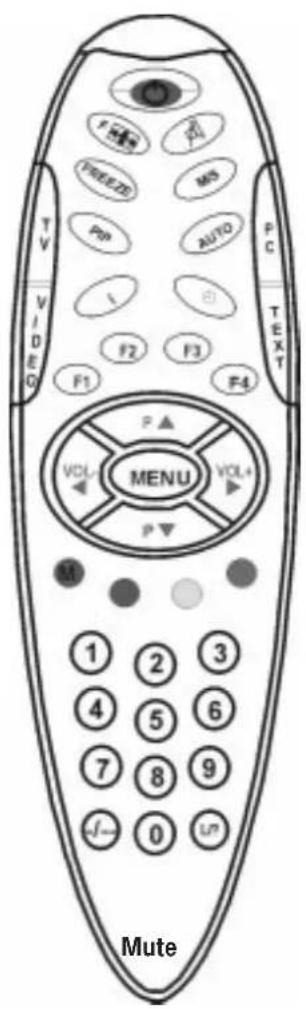
• Die Fernbedienung funktioniert nur, wenn der Plasma-Bildschirm zuvor mit dem Netzschalter eingeschaltet wurde.
text_image
TV VIDEO P F1 P F2 F3 F4 P VOL- MENU VOL+ P▼ M ① ② ③ ④ ⑤ ⑥ ⑦ ⑧ ⑨ ✓- 0 UP Mute| STDBY | Nachdem Sie das Display einmal mit dem Netzschalter eingeschaltet haben, können Sie es mit der Fernbedienung ein- und ausschalten (Stand-By). Drücken Sie auf die Tasten TV, VIDEO, PC oder 1,2, ... um das Display einzuschalten. Drücken Sie auf den Stand-By Knopf, um das Display in den Stand-By Betrieb zu schalten. |
| VORSICHT: Wenn das Display in den Stand-By Betrieb geschaltet wurde, ist es immer noch mit dem Netz verbunden. Zur vollständigen Trennung müssen Sie zunächst den Netzschalter in die Position Aus (0) schalten und dann das Netzkabel ziehen. | |
| TV | Mit dieser Taste können Sie direkt auf TV Betrieb umschalten. |
| VIDEO | Mit dieser Taste können Sie direkt auf VIDEO Betrieb umschalten (SCART1 -> SCART2 -> CVBS -> Y/C). |
| PC | Mit dieser Taste können Sie direkt auf PC Betrieb umschalten (PC RGB -> PC DVI). |
| FREEZE | Mit dieser Taste können Sie das aktuelle Bild einfrieren. Das Standbild bleibt solange stehen, bis Sie erneut diese Taste drücken. |
| TEXT | Diese Taste dient der Umschaltung in die Betriebsart Teletext. |
| Diese Taste schaltet den Ton aus, bis Sie diese Taste erneut drücken oder die Lautstärke verändern. | |
| M/S | Mit dieser Taste können Sie zwischen der Wiedergabe in Stereo, Stereo Enlarge. Mono oder Pseudostereo umschalten bzw. bei Zweikanalton zwischen Kanal A oder B umschalten. |
| MENÜ | Aufruf und Verlassen der OSD Benutzerführung |
| P▲ / P▼ | Diese Funktion ermöglicht Ihnen die Anwahl von Fernsehkanälen in aufsteigender oder abfallender Reihenfolge und die Auswahl eines OSD Menüpunktes. |
| / VOL – | Mit diesen Tasten können Sie die Lautstärke der Audiowiedergabe erhöhen und verringern. |
VOL + / VOL – Mit diesen Tasten können Sie die Lautstärke der Audiowiedergabe erhöhen und verringern.
text_image
TV VIDEO F1 F2 F3 F4 P▲ VOL- MENU VOL+ P▼ M 1 2 3 4 5 6 7 8 9 f-0 0 UP
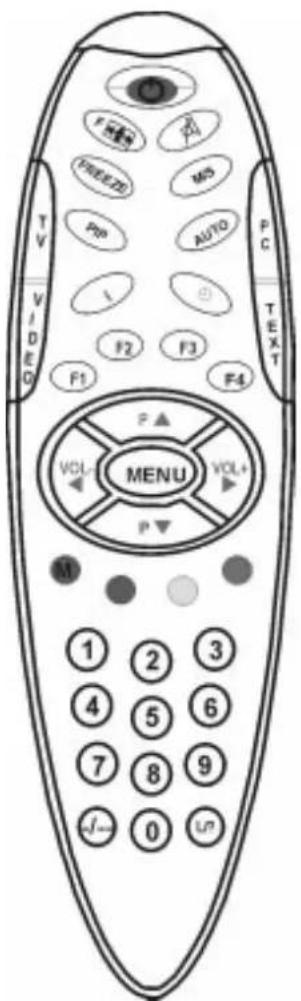
Diese Funktion ermöglicht Ihnen die Anwahl und das Verlassen von Untermenüs.
1 ... 9 und 0
Direktangabe Programmplatz, Seitenwahl Teletext.

Mit dieser Taste können Sie zwischen der einstelligen Programmnummer (1...9) und der zweistelligen Nummer (11...99) umschalten.

Mit dieser Taste rufen Sie die Bild-in-Bild Funktion auf, die die gleichzeitige Darstellung von Videosignalen auf dem PC Signal erlaubt. Das PIP wird immer in der rechten unteren Ecke eingeblendet. Sie können die Größe und die Position im OSD verändern.

Mit dieser Taste können Sie in der Betriebsart TV direkt in das Menü PROGRAMMLISTE springen.
AUTO
Mit dieser Taste können Sie direkt in das Menü AUTOPROGRAMMIERUNG springen (Betriebsart TV).

Mit dieser Taste können Sie zwischen den verschiedenen Bildformaten hin- und herschalten (1:1 -> Fit to Screen -> User Zoom) oder (4:3 -> 16:9 -> User Zoom).

Der Druck auf diese Taste zeigt Informationen zum laufenden Programm und zur Signalquelle. Innerhalb der einzelnen Untermenüs können Sie durch Drücken dieser Taste auf die Grundeinstellung umschalten.

Mit dieser Taste können Sie die Uhrzeit ein- und ausblenden.
Rote, grüne, gelbe und blaue Taste
Teletext Die jeweilige Funktion wird von der aktuellen Teletext-Seite festgelegt und dort beschrieben. Wenn der Sender eine TOP-Teletext-Information anbietet, erkennen Sie dies in der unteren, mehrfarbigen Infozeile.
M/ROT
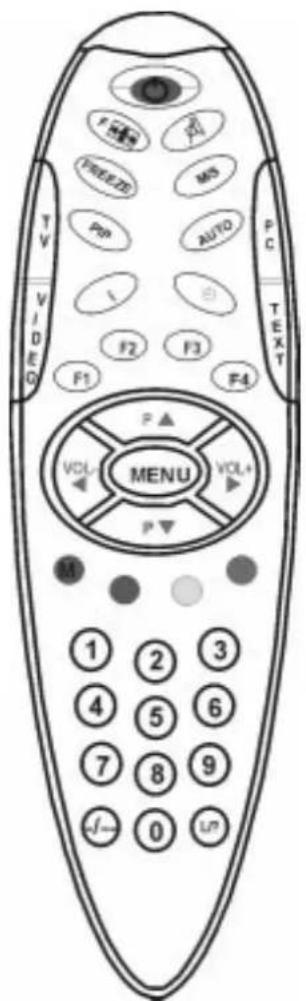
Die rote M (Memo) Taste speichert durchgeführte Parameterveränderung direkt ab. Eine weitere Abspeicherungsmöglichkeit ist das Verlassen einer Menüfunktion oder des OSD. Die rote Taste wird im Betriebmodus Teletext und Autotuning benutzt. Im Teletext erfolgt die Funktionsbelegung durch Einblendung im unteren Anzeigebereich. In den meisten Fällen wird die rote Taste für die Auswahlfunktion
text_image
TV VIDEO F1 F2 F3 F4 P▲ VOL- MENU P▼ 1 2 3 4 5 6 7 8 9 f— 0 UPbelegt. Im Betriebmodus Autotuning erfolgt die Funktionsbelegung durch Einblendung eines roten Feldes.
GRÜN Im Teletext Modus wird die grüne Taste für die Aufwärtsbewegung eingesetzt.
ROT Im Teletext Modus wird die rote Taste für die Abwärtsbewegung eingesetzt.
BLAU Im Teletext Modus wird die blaue Taste für die Aktivierung einer ausgewählten Funktion oder Seite eingesetzt. Die blaue Taste führt Sie in das TOP-Teletext-Menü. Mit den Farbtasten werden Sie durch die angebotenen Textseiten geführt.
FREEZE Seitenwechsel anhalten/starten. Einige Teletextseiten bestehen aus mehreren Unterseiten, die automatisch nacheinander übertragen werden. Mit dieser Taste halten Sie die gerade angezeigte Seite auf dem Bildschirm fest. In der oberen linken Bildschirmecke wird HOLD angezeigt.
PAGE Seite vergrößern. Drücken Sie diese Taste mehrmals. Zuerst wird die obere, dann die untere und dann die komplette Teletext-Seite angezeigt.
? Auf einigen Teletext-Seiten sind versteckte Mitteilungen. Drücken Sie diese Taste, um die Mitteilungen anzusehen.
Seite direkt anwählen Geben Sie mit den Zifferntasten die Nummer der gewünschten Seite ein. Solange die Nummer unvollständig ist, erscheint in der oberen linken Bildschirmecke die Anzeige „P 2 - -“.
F 1 Konfigurationsabhängige Belegung, nicht benutzt
F 2 Konfigurationsabhängige Belegung, nicht benutzt
F 3 Konfigurationsabhängige Belegung, nicht benutzt
F 4 Konfigurationsabhängige Belegung, nicht benutzt
4.2 Alltägliche Einstellungen
4.2.1 On-Screen Display (OSD)
Zur Menüsteuerung gibt es sechs Tasten auf der Fernbedienung. Diese Tasten haben die folgende Funktionen.
- Drücken Sie die MENU Taste und das Hauptmenü erscheint am oberen linken Bildschirmrand. Das Hauptmenü EINGÄNGE ist farbig hinterlegt und steht mit der ▶ Taste zur Auswahl eines Einganges bereit. Drücken Sie die ▶ Taste um das ausgewählte Untermenü oder die ausgewählte Funktion zu aktivieren. Das gewählte Menü wird eingeblendet und stellt Ihnen weitere Funktionen zur Verfügung.
- Drücken Sie die ◀Taste um das ausgewählte Untermenü oder die ausgewählte Funktion zu verlassen.
- Drücken Sie die ▲Taste oder ▼Taste um im Hauptmenü oder in Untermenüs eine Auswahl zu treffen. Das ausgewählte Menü oder die ausgewählte Funktion wird farbig bei der Anwahl hinterlegt.
- Drücken Sie die ▶Taste um eine Funktion zu aktivieren. Die gewählte Funktion wird in vielen Fällen als Balkendiagramm und einer Zahlenangabe dargestellt. Die ▼Taste reduziert den Wert der gewählten Funktion und die ▲Taste erhöht den Wert. Die durchgeführten Werte werden umgehend ausgeführt.
- Die M Taste oder das Verlassen des OSD speichert die getroffenen Änderungen ab.
- Sie können das OSD verlassen, indem Sie die MENU Taste drücken. In diesem Fall wird das OSD umgehend ausgeblendet.
Hauptmenü
| Eingänge > |
| Bild > |
| Anzeige > |
| Ton > |
| Einstellung > |
| Info > |
Untermenü EINSTELLUNGEN
| Eingänge > Quelle: PC (RGB) | |
| Bild > Einstellungen > | |
| Anzeige > | |
| Ton > | |
| Einstellung > | |
| Info > | |
- PC (RGB)
• PC (DVI)
• FBAS
• SCART 2 (ohne RGB)
• SCART 1 (mit RGB)
• TV Tuner (Terrestrisch)
• S-Video (Y/C)
- Das Untermenü Einstellungen ist von der gewählten Signalquelle abhängig.
Untermenü EINSTELLUNGEN
| PC (RGB) | H Freq: 38 kHzV Freq: 60 Hz | |
| Pixel Takt: 43,53 MHz | ||
| H / V Pol: + / - | ||
| Benutzerformate > | ||
| Auto Abgleich > | Automatisch | |
| V Pos: | ||
| V Grösse: | ||
| H Grösse: | ||
| H Pos: | ||
| Phase: | ||
e Einstellung der Geometrie-Parameter
- Der Plasma-Bildschirm führt bei der erstmaligen Verwendung eines Video-Formates automatisch immer die Auto-Adjust Funktion aus. Während dieser Zeit bewegt sich die Darstellung leicht hin und her, um die optimale Position und Wiedergabe zu erreichen.
- Sie können häufig benutzte Formate als Benutzerformate abspeichern. Der Bildschirm erkennt diese Formate und stellt sie ohne Ausführung der Auto-Adjust Funktion sofort korrekt dar.
- Die DDC Kompatibilität gewährleistet, dass die verwendete Grafikkarte nur Videoformate innerhalb der in der Spezifikation angegebenen Grenzen erzeugt.
Untermenü BENUTZERFORMATE
| H Freq: | |||
| V Freq: | |||
| Pixel Takt: | |||
| H / V Pol: | |||
| Benutzerformate | > Position | > | |
| Auto Abgleich Aufruf | |||
| V Pos: Speichern | |||
| V Größe: Alle löschen | |||
| H Größe: | |||
| H Pos: | |||
| Phase: | |||
Untermenü EINSTELLUNGEN
| PC (DVI) | H Freq: 38 kHzV Freq: 60 Hz | |
| Pixel Takt: | 43,53 MHz | |
| H / V Pol: | + / - | |
| Auto Abgleich | > |
Untermenü EINSTELLUNGEN
| Eingänge > Quelle: YC | |||
| Bild > Einstellungen > TV Standard PAL BG | |||
| Anzeige > | VCR Stabilität Ein | ||
| Ton > | |||
| Einstellung > | |||
| Info > | |||
• Die folgenden TV Standards werden automatisch erkannt und nach der Erkennung im OSD angezeigt: PAL/SECAM/NTSC.
- VCR Stabilität kann ein- oder ausgeschaltet werden. Das Einschalten dieser Funktion verbessert die Bildwiedergabe bei angeschlossenen leicht instabilen Videorekordern.
Untermenü EINSTELLUNGEN
| Eingänge > Quelle: FBAS | |||
| Bild > Einstellungen > TV Standard PAL BG | |||
| Anzeige > VCR Stabilität Ein | |||
| Ton > | |||
| Einstellung > | |||
| Info > | |||
• Die folgenden TV Standards werden automatisch erkannt und nach der Erkennung im OSD angezeigt: PAL/SECAM/NTSC.
- VCR Stabilität kann ein- oder ausgeschaltet werden. Das Einschalten dieser Funktion verbessert die Bildwiedergabe bei angeschlossenen leicht instabilen Videorekordern.
Untermenü EINSTELLUNGEN
| Eingänge > Quelle: SCART 1 | |||
| Bild > Einstellungen > TV Standard PAL BG | |||
| Anzeige > TV SCART Dekoder | |||
| Ton > RGB Eingang Scart | |||
| Einstellung > VCR Stabilität Ein | |||
| Info > | |||
• Die folgenden TV Standards werden automatisch erkannt und nach der Erkennung im OSD angezeigt: PAL/SECAM/NTSC.
- VCR Stabilität kann ein- oder ausgeschaltet werden. Das Einschalten dieser Funktion verbessert die Bildwiedergabe bei angeschlossenen leicht instabilen Videorekordern.
• Die Option TV SCART stellt die Funktionen DECODER, VCR und NICHT BENUTZT zur Verfügung.
- Das Untermenü RGB EINGANG bietet die folgenden Auswahlmöglichkeiten: IMMER, SCART, NICHT BENUTZT.
Untermenü EINSTELLUNGEN
| Eingänge > Quelle: SCART 2 | |||
| Bild > Einstellungen > TV Standard PAL BG | |||
| Anzeige > TV SCART Dekoder | |||
| Ton > VCR Stabilität Ein | |||
| Einstellung > | |||
| Info > |
• Die folgenden TV Standards werden automatisch erkannt und nach der Erkennung im OSD angezeigt: PAL/SECAM/NTSC.
- VCR Stabilität kann ein- oder ausgeschaltet werden. Das Einschalten dieser Funktion verbessert die Bildwiedergabe bei angeschlossenen leicht instabilen Videorekordern.
• Die Option TV SCART stellt die Funktionen DECODER, VCR und NICHT BENUTZT zur Verfügung.
Untermenü EINSTELLUNGEN
| Eingänge > Quelle: TUNER | |||
| Bild > Einstellungen > Autom. Suche > | |||
| Anzeige > | Manuelle Suche > | ||
| Ton > Sortieren > | |||
| Einstellung > | Löschen | > | |
| Info > | |||
| TV Standard PAL BG | |
| Suchart | |
| Suche starten | |
| Startpunkt Programm | |
| Folgende TV Standards können Sie auswählen: • Auto DK, Auto BG, Auto I, Auto L, Auto L`• SECAM DK, SECAM L, SECAM L`, SECAM BG• PAL DK, PAL, I, PAL BG | |
| TV Standard | |
| Suchart Alle Programme | |
| Suche starten Neue Programme | |
| Startpunkt Programm |
| TV Standard | |
| Suchart | |
| Suche starten | |
| Startpunkt Programm 10 |
| TV Standard | |
| Suchart | |
| Suche starten | |
| Startpunkt Programm 10 |
Untermenü SUCHE STARTEN
| 1 ARD | 2 | 3 | 4 | 5 | 6 | 7 | 8 | 9 | 10 |
| 11 ZDF | |||||||||
| 21 WDR | |||||||||
| 31 ____ | |||||||||
| 41 | |||||||||
| 51 | |||||||||
| 61 | |||||||||
| 71 | |||||||||
| 81 | |||||||||
| 91 | 99 | ||||||||
| Suche läuft | |||||||||
| (Rot) ? : Suche beenden | |||||||||
| Eingänge > Quelle: TUNER | |||
| Bild > Einstellungen > Autom. Suche > | |||
| Anzeige > | Manuelle Suche > | ||
| Ton > Sortieren > | |||
| Einstellung > | Löschen | > | |
| Info > | |||
Untermenü MANUELLE SUCHE
| Programme | 11 |
| TV Standard PAL | BG |
| Frequenz 055,05 MHZ | |
| Name ZDF | |
Untermenü EINSTELLUNGEN
| Eingänge > Quelle: TUNER | |||
| Bild > Einstellungen > Autom. Suche > | |||
| Anzeige > | Manuelle Suche > | ||
| Ton > Sortieren > | |||
| Einstellung > | Löschen | > | |
| Info > | |||
Untermenü SORTIEREN
| 1 ARD 2 | 3 4 | 5 | 6 | 7 | 8 | 9 | 10 | ||
| 11 ZDF | |||||||||
| 21 WDR | |||||||||
| 31 ____ | |||||||||
| 41 | |||||||||
| 51 | |||||||||
| 61 | |||||||||
| 71 | |||||||||
| 81 | |||||||||
| 91 | 99 | ||||||||
| (Grün)_: Auswahl eines Programmes. Aktuell: 31 MENÜ: Beenden | |||||||||
| (Blau)_: Einfügen eines leeren Programmplatzes | |||||||||
| (Gelb)_: Ausgewähltes Programm auf aktuelle Position umsetzen | |||||||||
| Eingänge > Quelle: TUNER | |||
| Bild > Einstellungen > Autom. Suche > | |||
| Anzeige > | Manuelle Suche > | ||
| Ton > Sortieren > | |||
| Einstellung > | Löschen | > | |
| Info > | |||
Untermenü LÖSCHEN
| 1 ARD 2 | 3 4 | 5 | 6 | 7 | 8 | 9 | 10 | ||
| 11 ZDF | |||||||||
| 21 WDR | |||||||||
| 31--- | |||||||||
| 41 | |||||||||
| 51 | |||||||||
| 61 | |||||||||
| 71 | |||||||||
| 81 | |||||||||
| 91 | 99 | ||||||||
| Menü: Beenden Sie das Löschen | |||||||||
| (Rot)_ : Aktuelles Programm löschen. MENÜ: Löschen beenden | |||||||||
| (Grün)_ : Auswahl, Löschen Startpunkt Bereich. Aktuell = 31 | |||||||||
| (Blau)_ : Auswahl, Löschen Endpunkt Bereich. Aktuell = 31 | |||||||||
| (Gelb)_ : Bestätigung Löschen gesamter Bereich | |||||||||
Untermenü BILD für PC Signale
| Eingänge > | |||
| Bild > Kontrast: 92 | |||
| Anzeige > Helligkeit: 48 | |||
| Ton > Bildschärfe | |||
| Einstellung > | |||
| Info > | |||
- Kontrast, Helligkeit -> Drücken Sie die ▲Taste um den Wert der Einstellung zu erhöhen und die ▼Taste um das Bild dunkler zu machen. Bereich 0 bis 100%.
- Bildschärfe -> Drücken Sie die ▲Taste um die Bildschärfe zu verbessern. Es stehen 5 Stufen der Schärfe-einstellung zur Verfügung.
Untermenü BILD für Videoeingangssignale
| Eingänge > | |||
| Bild > Kontrast: | 92 | ||
| Anzeige > Helligkeit: | 48 | ||
| Ton > Bildschärfe: | |||
| Einstellung > Farbe: | 40 | ||
| Info > DNC 15 | |||
| Photo CD: Ein | |||
| Interlace: Automatisch | |||
| Anti Flicker | Ein | ||
- Kontrast, Helligkeit -> Drücken Sie die ▲Taste um die Einstellungen zu erhöhen und die ▼Taste um die Einstellung zu verringern.
- Bildschärfe ->Einstellbare Filterfunktionen die je nach Programmmaterial die Bildschärfe der Wiedergabe verbessern können. Diese Funktion ist nur bei der Wiedergabe von PAL oder NTSC Signalen nutzbar.
- Farbe -> Drücken Sie die Taste um den gesamten Farbeindruck in Richtung Grün zu verändern und drücken Sie die ▼Taste um ihn in Richtung Violett zu verändern.
- Der Menüpunkt DNC (Digital Noise Control) erlaubt in 32 Schritten die Zuschaltung einer Rauschunterdrückung, die bei schwachen Signalen die Bildqualität verbessert.
- Der Menüpunkt Photo CD erlaubt die optimierte Zuschaltung der Farb- und Interlaced-Einstellungen für die Wiedergabe von Photo CD Bildern.
- Der Interlace Menüpunkt ermöglicht die Umschaltung zwischen einer optimierten Interlace-Wiedergabe für Standbilder, einer automatischen Umschaltung zwischen Standbildern und Bewegtbildern, für Kamerabetrieb und Filmwiedergabe.
- Der Menüpunkt Anti Flicker schaltet bei der Wiedergabe von Videosignalen zwischen einem synchronen und ruckelfreien 50Hz Betrieb und einem flickerfreien 60Hz Betrieb um. Der Bildschirm startet nach dem ersten Einschalten im 60Hz Betrieb.
- Ein bedeutet 60Hz Betrieb und Aus 50Hz Betrieb. Das leichte Flickern bei 50Hz hängt sehr stark vom dargestellten Bildmaterial ab. Die gewählte Einstellung bleibt nach dem Ausschalten erhalten.
Untermenü ANZEIGE für PC Signale
text_image
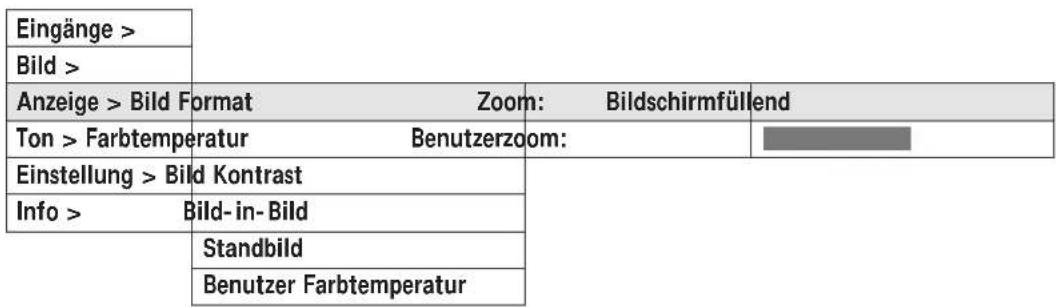
Eingänge > Bild > Anzeige > Bild Format Zoom: Bildschirmfüllend Ton > Farbtemperatur Benutzerzoom: Einstellung > Bild Kontrast Info > Bild-in-Bild Standbild Benutzer Farbtemperatur- Das Untermenü Zoom erlaubt die Einstellung einer Reihe von Zoomfaktoren, die die teilweise, vollständige oder vergrößerte Darstellung des Bildes erlauben.
- Der Menüpunkt Zoom erlaubt die folgenden Auswahlmöglichkeiten: Bildschirmfüllend, Formatfüllend, Benutzerzoom, PC 1:1.
- Formatfüllend skaliert das Eingangsformat auf 480 Zeilen und die horizontale Auflösung bei 4:3 Formaten auf 640 Punkte, um die Seitenverhältnisse nicht zu verändern.
- PC 1:1 skaliert das Eingangsformat in horizontaler und vertikaler Richtung nicht. Es wird in der Bildmitte zentriert dargestellt.
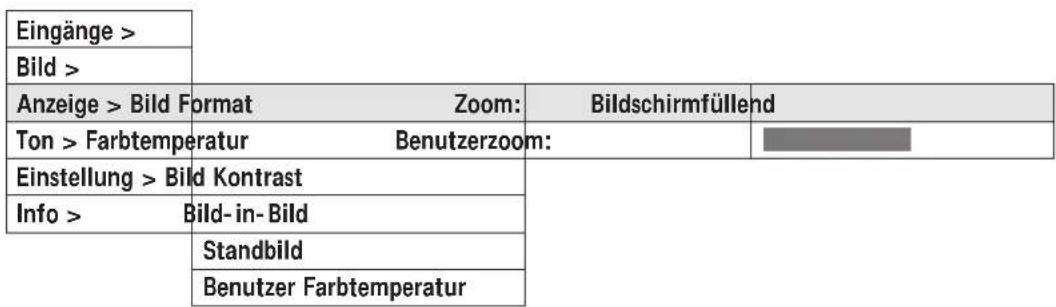
Untermenü ANZEIGE für Video Signale
text_image
Eingänge > Bild > Anzeige > Bild Format Zoom: Bildschirmfüllend Ton > Farbtemperatur Benutzerzoom: Einstellung > Bild Kontrast Info > Bild-in-Bild Standbild Benutzer Farbtemperatur- Das Untermenü Zoom erlaubt die Einstellung einer Reihe von Zoomfaktoren, die die teilweise, vollständige oder vergrößerte Darstellung des Bildes erlauben.
- Der Menüpunkt Zoom erlaubt die folgenden Auswahlmöglichkeiten: Video 4:3, Bildschirmfüllend, Video 16:9, Zoom, Benutzerzoom, Video NLS (Nicht-Linear), Auto.
• Die Auswirkungen dieser Zoomfunktionen auf die Bilddarstellung sind in Abschnitt 5 zusammengefasst.
Untermenü ANZEIGE für PC / Video Signale
| Eingänge > | ||
| Bild > | ||
| Anzeige > Bild Format | ||
| Ton > Farbtemperatur | 9300K | 7500K |
| Einstellung > Bild Kontrast | 9300K | |
| Info > Bild-in-Bild 11000K | ||
| Standbild Benutzer | ||
| Benutzer Farbtemperatur | ||
- Öffnen Sie die Auswahl mit der Taste und wählen Sie eine der angegebenen Farbtemperaturen aus. Die Benutzer Farbtemperatur können Sie am Ende des ANZEIGE Menüs konfigurieren.
Untermenü ANZEIGE für PC / Video Signale
| Eingänge > | |
| Bild > | |
| Anzeige > Bild Format | |
| Ton > Farbtemperatur | |
| Einstellung > Bild Kontrast | Hell Hell |
| Info > Bild-in-Bild | |
| Standbild | |
| Benutzer Farbtemperatur | |
- Öffnen Sie die Auswahl mit der Taste und wählen Sie eine der angegebenen Kontrastverläufe aus.
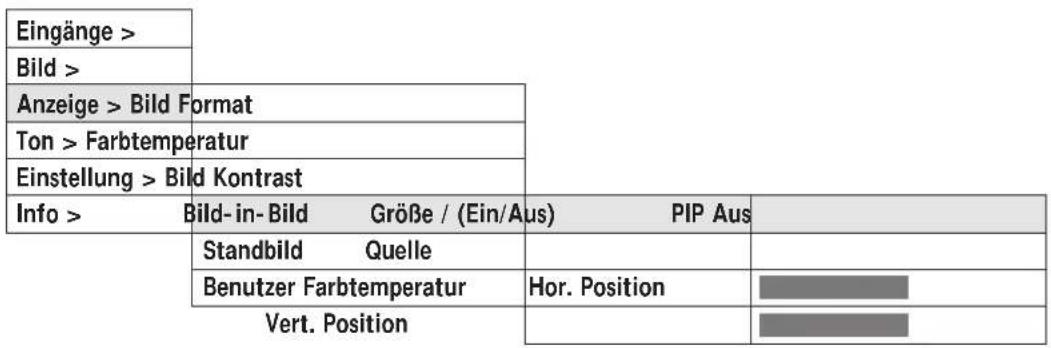
Untermenü ANZEIGE für PC Signale
text_image
Eingänge > Bild > Anzeige > Bild Format Ton > Farbtemperatur Einstellung > Bild Kontrast Info > Bild- in- Bild Größe / (Ein/Aus) PIP Aus Standbild Quelle Benutzer Farbtemperatur Hor. Position Vert. Position- Das Menü Bildeinblendung (Bild-in-Bild) erscheint nur bei der Auswahl einer der beiden PC Signalquellen. Das PC Bild wird im Hintergrund dargestellt und das ausgewählte Videobild können Sie als Einblendung aufrufen.
- Öffnen Sie die Auswahl mit der Taste und starten Sie die Bildeinblendung, indem Sie PIP Ein auswählen.
- Die Grösse der Einblendung kann hier zusätzlich in drei Stufen von klein über mittel bis groß geändert werden.
• Die Quelle für die Bildeinblendung kann zwischen allen Videoausgängen gewählt werden.
• Die Lage der Einblendung kann in vertikaler und horizontaler Richtung verändert werden. Die Einblendung startet immer im rechten unteren Eck, damit das OSD sie nicht verdeckt.
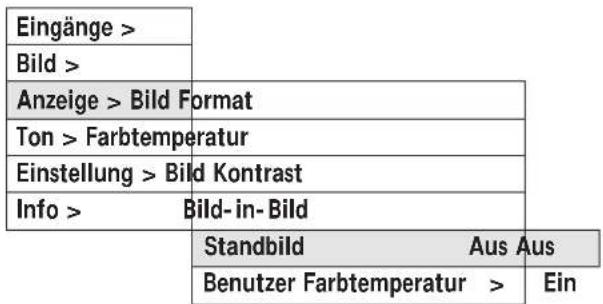
Untermenü ANZEIGE für PC / Video Signale
text_image
Eingänge > Bild > Anzeige > Bild Format Ton > Farbtemperatur Einstellung > Bild Kontrast Info > Bild-in-Bild Standbild Aus Aus Benutzer Farbtemperatur > Ein- Sie können das Videobild in diesem Menü oder mit der FREEZE Taste anhalten und weiterlaufen lassen.
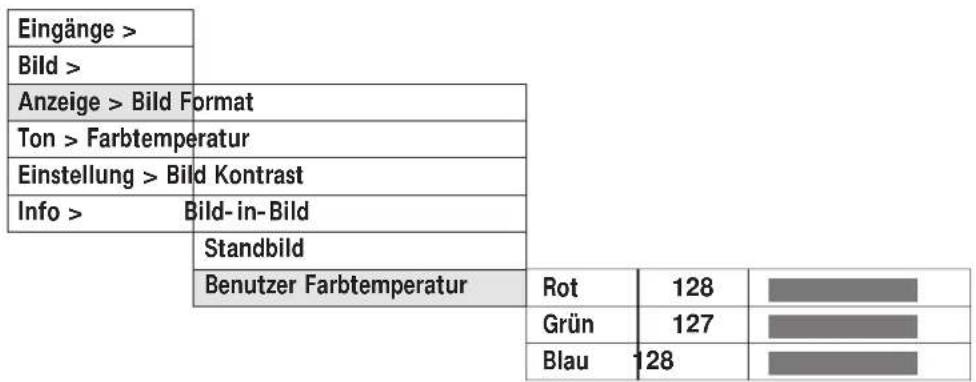
Untermenü ANZEIGE für PC / Video Signale
other
| Category | Value | |---|---| | Eingänge > | | | Bild > | | | Anzeige > Bild Format | | | Ton > Farbtemperatur | | | Einstellung > Bild Kontrast | | | Info > Bild-in-Bild | | | | | | | | | | | | | | | | | | | | | | | | | | | | | | | | | | | | | | | | | | | | | | | | | | | | | | | | | | | | | | | Benutzer Farbtemperatur | Rot 128 | | Genutz | Grün 127 | | Blau | Blau 128 |Untermenü TON für PC / Video Signale
text_image
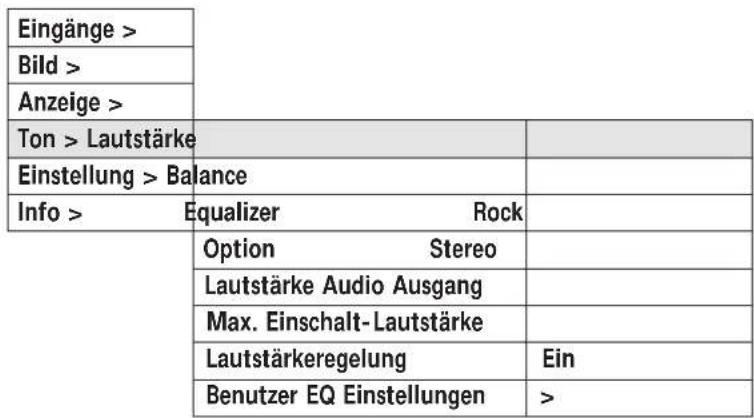
Eingänge > Bild > Anzeige > Ton > Lautstärke Einstellung > Balance Info > Equalizer Rock Option Stereo Lautstärke Audio Ausgang Max. Einschalt-Lautstärke Lautstärkeregelung Ein Benutzer EQ Einstellungen >Untermenü TON für PC / Video Signale
other
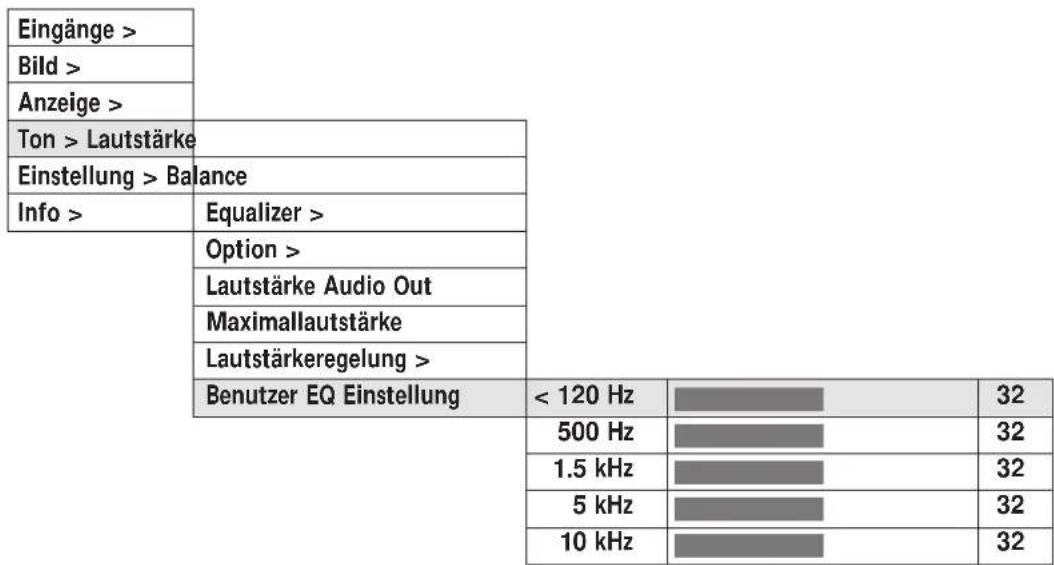
| Category | Value | |---|---| | Eingänge > | | | Bild > | | | Anzeige > | | | Ton > Lautstärke | | | Einstellung > Balance | | | Info > | Equalizer > | | Benutzer EQ Einstellung | < 120 Hz | | 500 Hz | 32 | | 1.5 kHz | 32 | | 5 kHz | 32 | | 10 kHz | 32 |Untermenü EINSTELLUNG für PC / Video Signale
| Eingänge > | ||
| Bild > | ||
| Anzeige > | ||
| Ton > | ||
| Einstellung > Info Signalquelle: Ein | ||
| Info > Sprache: | Deutsch | |
| OSD Einstellungen: > | ||
| ECO Modus / Stand-By: > | ||
| Aufruf Werkseinstellungen: > | ||
| Abschaltzeit: Aus | ||
- Auswahlmöglichkeiten Infoeinblendung: Ein oder Aus
- Auswahlmöglichkeiten Sprache: Deutsch, Englisch, Französisch, Italienisch
Untermenü EINSTELLUNG für PC / Video Signale
| Eingänge > | ||||
| Bild > | ||||
| Anzeige > | ||||
| Ton > | ||||
| Einstellung > Info Signalquelle: Ein | ||||
| Info > Sprache: | Deutsch | |||
| OSD Einstellungen: > Wartezeit: | 5 Sek | |||
| ECO Modus / Stand-By: > Transparent: Aus | ||||
| Aufruf Werkseinstellungen: > | ||||
| Abschaltzeit: | Aus | |||
- Auswahlmöglichkeiten Disable und Transparent OSD: Aus und Ein.
- Auswahlmöglichkeiten Wartezeit: Aus, 5, 10 und 15 Sekunden nach der letzten Betätigung.
Untermenü EINSTELLUNG für PC / Video Signale
| Eingänge > | ||||
| Bild > | ||||
| Anzeige > | ||||
| Ton > | ||||
| Einstellung > Info Signalquelle: Ein | ||||
| Info > Sprache: | Deutsch | |||
| OSD Einstellungen: > | ||||
| ECO Modus / Stand-By: | > Logo Einblendung: Ein | |||
| Aufruf Werkseinstellungen: | > Auswertung Syncsignale: Aus | |||
| Abschaltzeit: Aus | ||||
- Auswahlmöglichkeiten Anzeige Logo und Reaktion PC Syncs: Aus und Ein.
- Auswahlmöglichkeiten Abschaltzeit: Aus, 0:30, 1:00, 1:30, 2:00, 2:30.
- Aktivieren Sie die Auswahl mit der Taste und schalten Sie mit der und Taste hin und her.
Untermenü INFO
| Eingänge > | ||
| Bild > | ||
| Anzeige > | ||
| Ton > | ||
| Einstellung > | ||
| Info > Aktuelle | Temperatur: 30,5°C | |
| Hardware Version: 01 | ||
| Software Version: | V02a | |
5.0 Formatanpassungen
5.1 Videosignalquelle
Im Menü ANZEIGE bietet das OSD sieben verschiedene Betriebsarten, um die verschiedenen Signalquellen und Videoformate optimal auf dem 16:9 Breitformat-Display darzustellen.
Sie können anhand der folgenden Beschreibungen, welche die Funktionsweise der Display-Modi zeigen, den am besten geeigneten Modus auswählen. Der Benutzerzoom kann auch mit PC Signalen genutzt werden.
4:3 Mode
Dieser Modus stellt ein PAL 4:3 Bild im korrekten Seitenverhältnis dar. Es sind dunkle Streifen am rechten und linken Bildrand sichtbar. PAL 4:3 Bilder mit 576 Zeilen werden in 480 sichtbare Zeilen und 640 sichtbare Bildpunkte konvertiert.
Video NLS (Nicht-linear scaling)
Dieser Modus skaliert das Eingangssignal in horizontaler und vertikaler Richtung bildschirmfüllend und nicht-linear d.h., dass die Bildinhalte in der Bildschirmmitte wie das Original abgebildet werden und zum Rand hin eine stärkere Skalierung stattfindet.
Bildschirmfüllend (Fit-to-Screen)
Dieser Modus vergößert oder verkleinert Eingangsformate in horizontaler und vertikaler Richtung, damit das Bild immer bildschirmfüllend dargestellt ist.
Auto (Automatisch)
Dieser Modus skaliert das Eingangssignal automatisch in horizontaler und vertikaler Richtung immer auf eine bildschirmfüllende Darstellung. Er erkennt 4:3, Cinescope und 16:9 Filmmaterial und skaliert das Material mit den vorgegebenen Faktoren.
Video 16:9 Mode
Dieser Modus stellt ein PAL 4:3 Bild so dar, dass keine dunklen Streifen am rechten und linken Bildrand sichtbar sind. PAL 4:3 Bilder werden in 852 sichtbare Bildpunkte konvertiert. Durch die Skalierung in horizontaler Richtung wird ein Teil der 576 Zeilen symmetrisch am oberen und unteren Bildrand nicht dargestellt.
ZOOM
Die manuelle Umschaltung vom 4:3 Modus in den Zoom Modus dehnt das Bild in vertikaler und horizontaler Richtung um ca. 20% über die bildschirmfüllende Darstellung hinaus. Dadurch werden die schwarzen Streifen am unteren und oberen Bildrand, die bei Darstellung von Cinescope Filmen im 4:3 Format erscheinen, auf ein Minimum reduziert oder verschwinden gänzlich.
Benutzer ZOOM MODE
Der Benutzermodus Zoom ermöglicht eine Verkleinerung oder Vergrößerung der Bildgröße in vertikaler und horizontaler Richtung. Der Einstellbereich geht von 40% bis 140% der ursprünglichen Bildgröße.
6.0 Fehleranalyse und mögliche Behebung
FEHLER
Bildschirm komplett ausgefallen, obwohl der Netzstecker eingesteckt und das Gerät mit Netzschalter und Fernbedienung eingeschaltet ist.
MÖGLICHE URSACHE
• Stromversorgung unterbrochen
- Defekte Sicherung
• Defektes Netzkabel
MÖGLICHE BEHEBUNG
• Servicehotline anrufen
FEHLER
Bildschirm dunkel
MÖGLICHE URSACHE
- Kontrasteinstellung zu niedrig
- Kein Eingangssignal
MÖGLICHE BEHEBUNG
- Helligkeit- und/oder Kontrast richtig einstellen
- Kabel korrekt anschließen, Videoquelle überprüfen
FEHLER
Keine oder übermäßige Farben
MÖGLICHE URSACHE
- Kein Signal vom Computer für die fehlende Farbe
• Schlechte Signalverbindung
MÖGLICHE BEHEBUNG
• Computer/Videoquelle überprüfen
• Kabel korrekt anschließen
FEHLER
Keine/schlechte vertikal und/oder horizontale Synchronisation.
MÖGLICHE URSACHE
- Syncleitungen haben eine schlechte Verbindung
• Schlechte Signalverbindung
MÖGLICHE BEHEBUNG
- Schrauben Sie den benutzten Steckverbinder korrekt an.
- Überprüfen Sie die einzelnen Verbindungsleitungen
FEHLER
Die Fernbedienung funktioniert nicht.
MÖGLICHE URSACHE
• Die Batterien sind leer.
- Zwischen der Fernbedienung und dem Sensor befindet sich ein Hindernis.
• Die Fernbedienung befindet sich außerhalb ihres Betriebsbereiches.
MÖGLICHE BEHEBUNG
- Legen Sie neue Batterien ein.
- Entfernen Sie das Hindernis zwischen Fernbedienung und Sensor.
- Betreiben Sie die Fernbedienung im angegebenen Bereich.
FEHLER
Das dargestellte Bild ist zu dunkel.
MÖGLICHE URSACHE
• Die Bildschirmqualität ist nicht richtig eingestellt.
MÖGLICHE BEHEBUNG
- Korrigieren Sie Bildhelligkeit und Kontrast.
FEHLER
Es erscheint Kein Signal auf dem Schirm.
MÖGLICHE URSACHE
- Sie haben den falschen Eingangskanal gewählt.
- Der Bildschirm kann mit den angebotenen Signalen nicht arbeiten.
FEHLER
Einzelne Buchstaben werden nicht dargestellt (PC –Modus).
MÖGLICHE BEHEBUNG
- Schalten Sie auf den entsprechenden Eingang.
- Stellen Sie das Signal im richtigen Format bereit
FEHLER
Horizontale Streifen bei TV- oder Video-Signalen
MÖGLICHE BEHEBUNG
- Stellen Sie die Phasenlage richtig ein.
- Überprüfen Sie die Einstellung der Bildbreite.
- Führen Sie Auto Adjust aus.
MÖGLICHE URSACHE
- Signalquelle vor dem Bildschirm aufgestellt.
- Schirmung der Videokabel ist nicht ausreichend.
MÖGLICHE BEHEBUNG
- Platzieren Sie die Signalquellen grundsätzlich seitlich oder hinter dem Bildschirm.
- Verwenden Sie nur hochwertige Signalkabel mit hoher Schirmdämpfung.
6.1 Reparatur

WARNUNG
Reparieren Sie den Bildschirm nicht selbst! Neben der persönlichen Gefährdung erlischt in diesem Falle Ihre Garantie.
Sollte ein Fehler auftreten, welcher nicht vor Ort behoben werden kann, so kontaktieren Sie bitte die Servicehotline. Aufgrund des modularen Aufbaus des Bildschirms ist es möglich, Ihr Gerät schnell und mit geringen Kosten zu reparieren. Jeglicher Eingriff in das Gerät, welcher bedienerspezifische externe Einstellungen überschreitet, insbesondere die Demontage von Schutzabdeckungen, ist gemäss VBG4 (Unfallverhütungsvorschriften, Sicherheit am Arbeitsplatz) nur hierfür ausgebildetem Personal vorbehalten.
Selbstverständlich können komplette Displays zur Reparatur an den Hersteller zurückgeschickt werden. Sollten Sie dies tun, so fügen Sie bitte folgende Information über Ihr Display bei:
1. Beschreibung des Defektes
Geben Sie die genauen Symptome auf Ihrem Reparaturauftrag so komplett wie möglich wieder. Sollte das Problem periodisch auftreten, so geben Sie dies bitte in Ihrer Fehlerbeschreibung an.
2. Spezielle Angaben
Sollte ihr Gerät beispielsweise ausgetauscht oder modifiziert worden sein, so geben Sie dies bitte bei einer Rücksendung an. Sollte im Falle einer bereits vorgenommenen Modifikation gewünscht werden, dass dieser Modifikations-Stand beibehalten wird, so geben Sie auch dies an.
3. Rechnungsstellung
Bitte geben Sie die gewünschte Art der Rechnungsstellung an, d.h., lassen Sie uns wissen, ob vor Reparatur des Gerätes ein Kostenvoranschlag mit oder ohne Kostenfreigabe ihrerseits gewünscht wird. Sollten hierüber keine Angaben vorliegen, so erfolgt die Reparatur gemäß Standard-Prozedur.
6.2 Bildschirm - und Gehäusereinigung
Staub und sonstiger Schmutz, der sich auf dem Bildschirm sammelt, beeinträchtigt die Bildqualität und sollte von Zeit zu Zeit entfernt werden.
VORSICHT
Vor Beginn der Reinigung Netzstecker ziehen.
Die Reinigung des Plasma-Bildschirms kann in verschiedene Bereiche unterteilt werden:
1. Bildschirm-Oberfläche
Befeuchten Sie ein sauberes Tuch (nicht durchtränken) mit einem umweltfreundlichen Glasreiniger. Er enthält Spiritus als aktive Substanz (bis zu
98%) und biologisch abbaubare Tenside. Glasreiniger entfernt Fingerabdrücke, fettigen Schmutz, Staub und Nikotinablagerungen. Um Streifenbildung zu vermeiden, reinigen Sie den Bildschirm mit kreisenden Bewegungen. Trocknen Sie den Bildschirm mit einem zweiten, sauberen Tuch.
2. Gehäuse- Oberfläche
Es empfiehlt sich, das Gehäuse zuvor mit einem Staubwedel von Staub und sonstiger Verschmutzung zu befreien. Der Staubwedel muss aus nicht leitfähigem Material wie Kunststoff oder Holz bestehen. Befeuchten Sie ein sauberes Tuch (nicht durchtränken) mit einer Flüssigkeit wie umweltfreundlichem Glasreiniger und/oder einem antistatischen Kunststoffreiniger. Er säubert die Oberfläche und schützt zusätzlich vor elektrostatischer Aufladung, die einer der Hauptgründe für die Staubansammlung auf dem Display ist. Diese Reinigungsmittel enthalten gemäß einer EG Empfehlung weniger als 5% anionischer Tenside, Alkohol und einige Duftstoffe. Gemäß GefStoffV werden diese Reinigungsmittel als ent-flammbare Substanzen bezeichnet, nach VbF sind sie jedoch nicht brennbar.
6.3 Rücknahmeerklärung
Der Lieferant ist sich der wachsenden Bedeutung von Umweltschutz und Abfallvermeidung bewusst.
Bereits mit dem Beginn einer Produktneuentwicklung wird großer Wert auf effektiven Materialeinsatz, wiederverwendbare Teile und Materialien und einfache Demontage am Ende der Produktlebenszeit gelegt. Der modulare Aufbau des Farb-Plasma-Bildschirms und die verwendeten Materialien ermöglichen eine einfache Trennung in sinnvolle Teile, was eine Grundvoraussetzung für Mülltrennung und Wiederverwendung darstellt.
Wir garantieren Ihnen, den Farb-Plasma-Bildschirm am Ende der Produktlebenszeit zurückzunehmen.
Wir stellen sicher, dass alle Teile in einer adäquaten Weise wiederverwendet oder der Abfallentsorgung zum Schutz unserer Umwelt zugeführt werden.
Für weitergehende Informationen setzen Sie sich bitte mit unserer Serviceabteilung in Verbindung.
7. Technische Spezifikation
7.1 Produkteigenschaften
Der Farb—Plasma-Bildschirm erfüllt die folgende Spezifikation, wenn
- die Stromversorgung innerhalb des spezifizierten Bereiches liegt
• das Display seit mindestens 30 Minuten in Betrieb ist - das Timing Videoeingang und die Displaygröße wie folgt spezifiziert sind
Wo keine andere Angabe erfolgt, wurden alle Angaben in dieser technischen Spezifikation in Übereinstimmung mit den VESA Standard Display Specifications and Test Procedures gemessen.
- OSD und IR-Fernbedienung
Klar und übersichtlich gestaltete Menüs und die Bedienung per IR-Fernbedienung machen die Bedienung der vielen Eingangsquellen zum Kinderspiel. Es stehen Ihnen die folgenden Menüs zur Verfügung: Info, Ton, Bild, Anzeige, Eingänge und Einstellungen. Die wichtigsten Funktionen wie Kanalumschaltung, Formatumschaltung, Umschaltung TV- / VGA-Betrieb und Lautstärke sind auf der Fernbedienung direkt belegt.
- Audio Equalizer
Neben der Lautstärke und Balance Regelung stehen Ihnen 5 OSD-Schieberegler (120Hz, 500Hz, 1,5kHz, 5kHz, 10kHz) zur Klangbeeinflussung zur Verfügung.
• Multisync VGA-Display
Die Multisync-Technologie ermöglicht den Betrieb an verschiedenen PC-Formaten von VGA bis XGA bis zu einer maximalen Clock-Frequenz von 95 MHz. Die Auto-Adjust Funktion und die Parameter-abspeicherung sorgt dafür, dass die Einstellung auf ein neues Format einfach ist und ein einmal eingestelltes Format beim nächsten Einschalten in bester Bildqualität automatisch erkannt und optimiert dargestellt wird.
• Digitales Kammfilter
Um die horizontale Bildauflösung bei einer stehenden, vertikalen Linienstruktur zu erhöhen, müssen die vermischten Signale für das Farb- und Schwarz/Weiß-Bild getrennt werden. Das digitale Kammfilter sorgt durch mehrfache Filterung für die gewünschte Signaltrennung. Eine klare Trennung verbessert die horizontale Auflösung bei der Darstellung von vertikalen Strukturen und garantiert saubere Farbübergänge selbst bei der Darstellung von hochauflösenden Bildern.
• 8-bit Digitale Signalverarbeitung
Die digitale Signalverarbeitung arbeitet mit 8 Bit pro Farbe. Diese Auflösung garantiert eine präzise Wiedergabe ohne Informations- oder Farbverlust. Ein natürliches Bild mit feinen Details und 256
Graustufen ist das Ergebnis.
- Regelbare Audio Ein- und Ausgänge
Der Lautstärkepegel des Audio-Ausganges ist im Menü Ton einstellbar.
• Gamma Korrektur
Die nichtlineare Gamma Korrektur erhöht die Anzahl der wahrnehmbaren Graustufen und beugt einer Bildsättigung im oberen Bereich vor.
• Farbtemperatursteuerung
Individuelle Farbtemperatursteuerung garantiert eine genaue Farbwiedergabe.
- Stand-By
Der Bildschirm kann per Infrarot-Fernbedienung in den Stand-By Mode geschaltet werden, der die Leistungsaufnahme auf nur 5W reduziert. Der Stand-By Modus wird, wenn er aktiviert ist, durch eine hell leuchtende rote LED an der Geräte-vorderseite angezeigt.
• Multistandard TV-Tuner
Der Multistandard TV Tuner (PAL/SECAM) empfängt Signale von terrestrischen Antennen oder aus einem Kabelnetz. Der Eingangsfrequenzbereich reicht von 47 bis 861MHz. Hier oder am SCART-Eingang können Sie auch ihren SAT-Receiverausgang anschließen.
- Teletext System
Das Videotext-System bietet brandneue Informationen und Neuigkeiten über Sportereignisse, Wettervorhersagen und Politik.
• Progressive Scan durch Deinterlacing
Digitale Signalverarbeitung verwandelt die empfangenen Halbbilder durch internes Deinterlacing in Vollbilder und erreicht somit eine präzise Bilddarstellung auf einem 16:9 Bildschirm. Die Umschaltung zwischen 50Hz und 60Hz optimiert schnelle Bewegungsabläufe und reduziert das Bildflammern bei der Darstellung sehr heller Bilder.
7.2 BILDSCHIRM
- Größe: 42" - 106cm
- Format: 16:9
- Darstellbare Bildgröße: 920mm (horizontal) x 518mm (vertikal)
- Entspiegelung: Fein angeätzte Kontrastfilterscheibe
• Transmission: 52 %
- Betrachtungswinkel: > 160°
- Kontrastverhältnis: 700 : 1 (dark room) typisch
7.3 AUFLÖSUNG
• Auflösung 852 x 480 Bildpunkte
7.4 FARBDARSTELLUNG
• Farbdarstellung 16,7 Mil. Farben gleichzeitig
7.5 BEDIENUNG
- Bedienelemente: Netzschalter, IR Fernbedienung, On-Screen-Display, automatisches und manuelles Abstimmsystem mit automatischer Senderspeicherung, 99 Senderplätze
7.6 FREQUENZBEREICH PC
• Horizontal 30kHz - 80kHz Vertikal 50Hz - 85Hz Clock Frequ. 95MHz max.
- DOS 640 x 400 und 720 x 400 VGA (640 x 480)@ 50Hz - 85Hz W.-rate SVGA (800 x 600)@ 50Hz - 85Hz W.-rate WVGA (848 x 480) @ 50Hz - 85Hz W.-rate XGA (1024 x 768) @ 50Hz - 85Hz W.-rate
- Formatdarstellung PC 1:1, Formatfüllend, Benutzer Zoom (40% - 140%), Bildschirmfüllend
7.7 VIDEO/SYNCHRONISATION
RGB Analog und Autom. Syncerkennung
• Pegel: 0,7Vss +/-3dB @ 75 Ω
- Syncarten: Sync auf Grün, Composite, Separate
- Pegel: TTL
• VESA DDC: Version 1/2B kompatibel Cinch (RCA Stecker) und SCART, 1Vrms nominal
7.8 VIDEO STANDARDS
• Video: PAL/SECAM/NTSC
• TV Tuner: PAL/SECAM
- 47MHz bis 861MHz: VHF/UHF/HYPERBAND für terrestrische Antennen oder Kabelnetze
• PALplus, Cinescope: Automatische Formaterkennung
- Formatdarstellungen: 4:3, 16:9, Zoom, Benutzer Zoom (40% - 140%), Bildschirmfüllend, Nicht-Linear, Auto
7.9 EINGÄNGE VIDEO/PC
- Netzanschluss: IEC Steckverbinder
• TV Tuner Eingang: IEC Stecker, 75 Ω Eingangswiderstand - SCART-Eingänge: RGB(1), CVBS Ein, CVBS Aus, Audio Ein/Aus
• FBAS(CVBS) Eingang: Cinch (RCA Plug) 1Vss @ 75 Ω Eingangswiderstand - Y/C (S-Video) Eingang:Mini DIN (HOSIDEN)
Y: 1Vss @ 75 Ω Eingangswiderstand
C: 0,3Vss (PAL), 0,286Vss (SECAM) @ 75 Ω
Eingangswiderstand
• VGA/SVGA/WVGA/XGA: DVI-I (DDWG)
7.10 AUDIO
- Stereo Eingänge: 3 x Cinch, 1Vrms (CVBS, Y/C, PC)
- Stereo Eingänge: 2 x SCART, 1Vrms
- Stereo Line Ausgang: 1 x Cinch, regelbar
- Stereo LS Ausgang: 1 x Cinch, 7 W Sinus @ 4 Ω, 20Hz – 20kHz
7.11 BETRIEBSBEDINGUNGEN
- Temperaturbereich (Betrieb): +5°C bis +35°C
- Temperaturbereich (Lagerung): -20°C bis +60°C
- Luftfeuchtigkeit (nicht-kondensierend): 10% bis 85%
• Höhe: max. 2.000m (7.000ft) - Spannungsversorgung: AC 220-240V
• Netzfrequenz: 50Hz/60Hz ±10% - Leistungsaufnahme: 1,8A 280W typisch, 5W (RMS) Stand By Betrieb
7.12 KONFORMITÄTEN
• EMV: EN55022, EN55024, EN61000-2-2/-3
- Sicherheit: EN60950, CE
7.13 ABMESSUNGEN & GEWICHT
- H x B x T:
ca. 643 x 1045 x 129 mm ohne Tischfuß
ca. 732,4 x 1045 x 284 mm mit Tischfuß
• Gewicht: ca. 37 kg ohne Zubehör
7.14 IR FERNBEDIENUNG
- Conrac CMM3
- Reichweite: ca. 6m
- Funktionswinkel: +/-30°
- Code: RECS 80
7.15 LAUTSPRECHER (OPTIONAL)
- Impedanz: 4 - 8Ω
• Frequenzbereich: 130 - 15000 Hz
• Belastbarkeit: 2 x 10 W Sinus
text_image
1045±2 522±1 924±1 643±2 51,3 660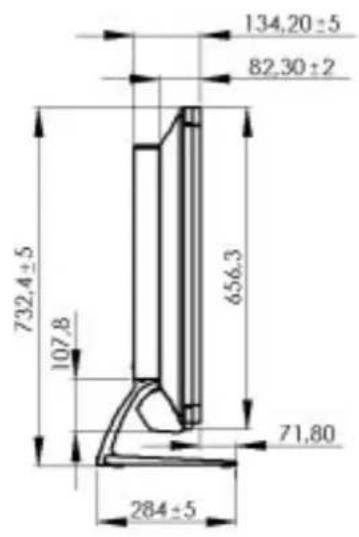
text_image
134,20 ±5 82,30 ±2 732,4 ±5 656,3 107,8 71,80 284 ±5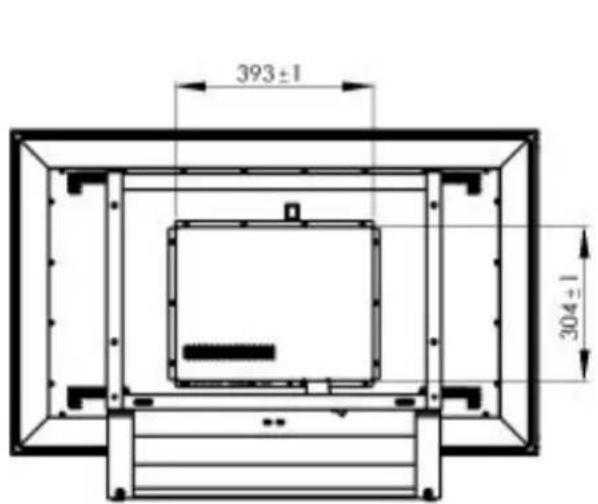
text_image
393±1 304±1