
DRF 32100-3 - Fernseher DUAL - Kostenlose Bedienungsanleitung
Finden Sie kostenlos die Bedienungsanleitung des Geräts DRF 32100-3 DUAL als PDF.


Benutzerfragen zu DRF 32100-3 DUAL
0 Frage zu diesem Gerät. Beantworten Sie die, die Sie kennen, oder stellen Sie Ihre eigene.
Eine neue Frage zu diesem Gerät stellen
Laden Sie die Anleitung für Ihr Fernseher kostenlos im PDF-Format! Finden Sie Ihr Handbuch DRF 32100-3 - DUAL und nehmen Sie Ihr elektronisches Gerät wieder in die Hand. Auf dieser Seite sind alle Dokumente veröffentlicht, die für die Verwendung Ihres Geräts notwendig sind. DRF 32100-3 von der Marke DUAL.
BEDIENUNGSANLEITUNG DRF 32100-3 DUAL
Bedienfeldtasten und Rückseite.... 3
Eigenschaften 4
Standardeigenschaften 4
Optionale Eigenschaften 4
Vorbereitungen 5
Sicherheitshinweise 5
Bevor Sie Ihr Fernsehgerät einschalten 6
Stromanschluss 6
Anschlüsse an die RF-Eingangsbuchse 6
Anschließen weiterer Geräte 6
Einsetzen der Batterien im Fernbedienungsgeber ...... 6
Fernsehgerät EIN/AUSschalten 6
Einschalten des Fernsehgeräts 6
Ausschalten des Fernsehgerätes 6
Anfangseinstellungen 6
Bedienung mit den Tasten am Gerät 7
Bedienung mit der Fernbedienung 7
Menüsystem 8
Tonmenü 8
Bildmenü 10
Eigenschaften-Menü 11
Installationsmenü 12
Weitere Funktionen....13
TV Status 13
Programme vertauschen (P<P) 13
Persönliche Voreinstellungen (PP) 14
Tonmodi 14
Bildformat 14
Stummschaltungsanzeige 14
Kein-Signal-Timer-Anzeige 14
Standbild 14
AV-Modi 14
Eco PIP / PIP (Bild-in-Bild) (optional) 14
Signalquelle 15
Größe 15
Position....15
Wipe 15
PIP-Menü im AV-Modus 15
Programm 15
Videotext 16
Videotext bedienen 16
Videotext-Seite auswählen 16
Auswahl der Index-Seite 16
Zur Auswahl von Videotext mit einem Fernsehprogramm . 16
Seite suchen während des Fernsehens 16
Auswählen der doppelten Textzeichengröße ....16
Verborgene Informationen aufdecken 16
Automatischen Seitenwechsel anhalten 16
Auswahl einer Unterseite (Subcode Page) 16
Geteilter Bildschirm 16
Videotext beenden 17
Zeitanzeige 17
Fastext (optional) 17
Anschließen von Peripheriegeräten 17
Anschluss via SCART 17
EXT-2S-Modus (optional) 17
Anschluss am S-VHS-Eingang (optional) 17
Anschluss über den Antenneneingang 17
Decoder 17
Fernsehgerät und Videorekorder 18
Videorekorder 18
NTSC-Wiedergabe (optional) 18
Kopiermöglichkeit (optional) 18
Kamera und Camcorder 18
Schließen Sie den Decoder am Videorekorder an ..... 18
Anschließen von Kopfhörern (optional) 18
Anschließen externer Lautsprecher (optional) .....18
Externe Geräte anschließen ....19
Probleme bleiben bestehen 20
Technische Daten 20
Die Pflege des Bildschirms
Sehr geehrte Kundin, sehr geehrter Kunde, Ihr Fernsehgerät ist mit einer 100% Flachbildröhre („True Flat“ Bildröhre) ausgestattet. Die Oberfläche ist mit einer Folie versehen. Diese darf unter keinen Umständen beschädigt werden.
Zur Reinigung
Den folienbeschichteten Bildschirm mit einem weichen Baumwolltuch reinigen. Zum Anfeuchten des Tuches darf nur nicht alkalische verdünnte Seifenlauge auf Wasser oder Alkoholbasis verwendet werden.
Mit dem Tuch sanft über die Oberfläche reiben, bis diese vollständig trocken ist.
Unter keinen Umständen...
darf der Bildschirm mit herkömmlichem Glasreiniger abgewischt bzw. mit scheuernden Materialien in Berührung gebracht werden.
Verunreinigungen auf keinen Fall durch Polieren oder Scheuern entfernen.
Zum Entfernen von klebrigen Substanzen kann das Tuch mit Azeton befeuchtet werden.
Auf keinen Fall sollten Sie mit diesem Azeton befeuchteten Tuch das Gehäuse reinigen.
DEUTSCH - 1 -
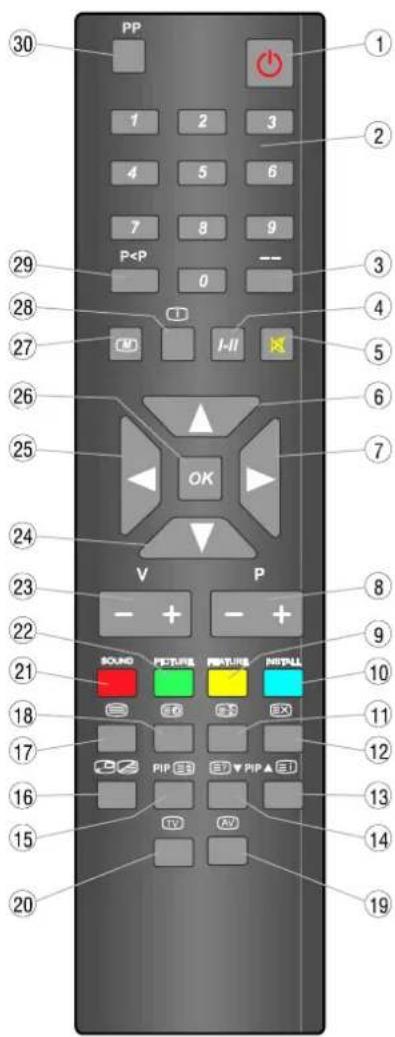
Fernbedienung
① Bereitschaft
② 0 - 9 = Direkte Programmwahl
③ -- = Doppelziffer
④ I-II = Mono / Stereo - Dual I-II
Stummschaltung
6 △ Cursor aufwärts
⑦ Cursor rechts
⑧ P + / - = Programm auf- / abwärts
9 Gelb (FEATURE) = Eigenschaften-Menü
12 Aktualisieren / Bildformat umschalten ***
13 Ei / PIP ▲ = Index-Seite / PIP-Programm aufwärts (optional)
14 / PIP ▼ = Aufdecken / PIP-Programm abwärts (optional)
15 / PIP = Erweitern / PIP-Menü (Bild-in-Bild) (optional)
16 = MIX / PIP Wipe (optional)
17 Videotext
18 Zeit
19 Externe Signalquelle (EXT-1, EXT-2, EXT-3, S-VHS, S-VHS EXT2, FRONT-AV) (optional)
20 TV-/Beenden-Menü
21 Rot (SOUND) = Tonmenü
21 Grün (PICTURE) = Bildmenü
23 V + I - = Lautstärke erhöhen / verringern
- ∇= Cursor abwärts
25 ↕ Cursor links
26 "OK" = Speichern / Standbild
27 M Menü
28 Info (Programmtabelle)
29 p=pVorheriges Programm
30 PP= Persönliche Voreinstellungen
- Bildformat umschalten *** (AUTO, NORMAL, FULL, 14:9, CINEMA, PANORAMA, SUBTITLE, ZOOM) (optional)
*** (AUTO, 4:3, 16:9) (optional)
text_image
PP 1 2 3 4 5 6 7 8 9 P
Bedienfeldtasten und Rückseite
VORDERES BEDIENFELD
text_image
A B A F G H N P Q E D CRÜCKSEITIGES BEDIENFELD
text_image
ANT. EXT.2 5-VHS EXT.1 EXT.3 I J K L M N b dEigenschaften
Standardeigenschaften
• Dies ist ein fernbedienbares Farbfernsehgerät. - 100 Programme der Bänder VHF, UHF oder Kabelkanäle können gespeichert werden. • Kabeltauglich - Einfache Bedienung des Fernsehgerätes durch Menüsteuerung - Drei SCART-Buchsen für externe Geräte (wie Computer, Videogeräte, Videospiele, Audio-Anlage usw.) - Es kann in mono oder stereo empfangen werden (deutsches + Nicam-System). - Videotext - Fastext • Direkte Kanalauswahl • A.P.S. (Automatisches Programmiersystem) - Alle Programme lassen sich benennen. - Vertauschen des aktuellen mit dem zuletzt gewählten Programmplatz • Automatischer Programmsuchlauf vorwärts und rückwärts - Sleep-Timer - Kindersicherung • Automatische Stummschaltung bei Nichtempfang - Automatische Abschaltung (Bereitschaft) nach 5 Minuten ohne Empfangssignal. • WSS (Wide Screen Signaling) • NTSC-Wiedergabe • 100 Hz flimmerfrei • On-Screen-Funktionsanzeige • Frequenzabstimmung mit Synthese-Funktion - Kammfilter: Digitaler Schaltkreis für höchste Bildqualität mit scharfen, klaren Konturen und fast völliger Beseitigung von Moiré-Effekten • S-Band (S1-S20) • Hyperband-Tuner (S21-S41) - CTI : (Colour Transient Improvement) Verbesserung der horizontalen Farbübergänge. • Digitale Rauschunterdrückung - Standbild • 2 eingebaute Lautsprecher • Balance-Regelung • 75-Ohm-AntennenbuchseOptionale Eigenschaften
- Multisystem-Empfang (Pal BG, Pal DK, PAL I, Secam BG, Secam DK, Secam L/L', K') • (AUTO, NORMAL, FULL, 14:9, CINEMA, PANORAMA, SUBTITLE, ZOOM) (optional) (nur bei 16:9-Fernsehgeräten) • (AUTO, 4:3, 16:9) (optional) (nur bei 4:3-Fernsehgeräten) • Live-Bild-in-Bild (PIP) • Pal | Nicam Stereo • Secam-L Nicam Stereo • S-VHS (über SCART oder SVHS-Buchse) • Vollständig flache Bildröhre (Dynamic Focus) - Der Front-AV-Eingang ist verfügbar. - Der rückseitige AV-Eingang ist verfügbar. • Euro-AV-Stecker (SCART) (EXT-3) • Virtuelles Dolby Surround / Virt. Surround • TOP text • Line-Ausgang • Automatische Erkennung des Videorekorders - Digital Scan - Subwoofer - Turbo Sound - Externe Ausgabe über 2 Lautsprecher - Anschlussmöglichkeit für Kopfhörer • Eco PIP • Equalizer (5-Band-Klangregelung) LIZENZHINWEIS Hergestellt unter Lizenz von Dolby Laboratories ANERKENNUNG DER HANDELSMARKE „Dolby“ und das Doppel-D-Symbol sind Handelsmarken der Dolby Laboratories.Vorbereitungen
Sorgen Sie für ausreichende Belüftung. Halten Sie nach allen Seiten des Gerätes mindestens 10 cm Abstand. Legen Sie keine Objekte auf das Gerät, um Störungen und Sicherheitsprobleme zu vermeiden.  "Benutzen Sie diesen Apparat in den tropischen und/oder gemäßigten Klimazonen."Sicherheitshinweise
1. Spannungsquelle
Dieses Gerät ist für den Betrieb an einer Spannungsquelle mit den Werten 230 - 240 VAC\~, 50 Hz. ausgelegt.2. Netzkabel
Das Netzkabel muss so verlegt werden, dass niemand auf das Kabel treten kann. Bitte wählen Sie eine gut erreichbare Steckdose in der Nähe des Aufstellungsortes. Darüber hinaus dürfen keine Objekte auf das Kabel gestellt oder mit dem Kabel in Kontakt gebracht werden. Achten Sie besonders auf die Stelle an der das Kabel in den Stecker übergeht, auf die Steckdose und auf den Kabelausgang am Gerät.3. Feuchtigkeit und Wasser
Das Gerät darf auf keinen Fall an feuchten oder nassen Orter betrieben werden (stellen Sie das Gerät weder im Badezimmer, noch am Spülbecken in der Küche oder in der Nähe der Waschmaschine auf). Das Gerät darf keinem Regen oder sonstigen Wassereinwirkungen ausgesetzt sein. Bitte achten Sie darauf, dass das Gerät unter keinen Umständen Tropf- oder Spritzwasser ausgesetzt werden darf. Es besteht die Gefahr elektrischer Schläge. Stellen Sie keine Behälter, wie z B. Vasen auf das Gerät, die mit Flüssigkeiten gefüllt sind.4. Reinigung
Bevor Sie das Gerät reinigen, ziehen Sie den Netzstecker aus der Steckdose. Verwenden Sie keine flüssigen Reinigungsmittel und keine Sprays. Benutzen Sie ein sauberes und trockenes Tuch.5. Belüftung
Die Lüftungsschlitze und Öffnungen am Gerät sind für die Luftzirkulation vorgesehen und sollen den zuverlässigen Betrieb gewährleisten. Damit eine Überhitzung vermieden wird, dürfen diese Öffnungen in keinerlei Weise verschlossen oder verdeckt werden.6. Blitzschlag
Bei herannahenden Gewittern und vor längerer Abwesenheit (Urlaub), ziehen Sie bitte den Netzstecker aus der Steckdose.7. Ersatzteile
Bei der Reparatur dürfen nur Ersatzteile, die vom Hersteller zugelassen sind, oder dieselben Eigenschaften aufweisen, verwendet werden. Nicht zugelassene Ersatzteile können Brände, elektrische Schläge oder andere Gefahrensituationen herbeiführen.8. Reparatur und Wartung
Alle Reparatur- und Wartungsmaßnahmen müssen von qualifiziertem Fachpersonal ausgeführt werden. Öffnen Sie auf keinen Fall das Gerät selbst, da die Gefahr elektrischer Schläge besteht.9. Röntgenstrahlung
Die in diesem TV-Gerät erzeugte Röntgenstrahlung wird ausreichend abgeschirmt.10. Offene Flammen
Stellen Sie keine Objekte mit offenen Flammen, wie z.B. Kerzen auf das Gerät.WARNHINWEIS!
Alle Eingriffe, die den Bestimmungen entgegenstehen, insbesondere Änderungen der Hochspannung oder das Auswechseln der Bildröhre können zu erhöhter Röntgenstrahlung führen. Für derartig veränderte Geräte erlischt die Lizenz. Die Geräte dürfen dann nicht mehr betrieben werden.Anweisungen zur Abfallentsorgung
• Die Verpackung und Verpackungshilfen sind recyclingfähig und sollten prinzipiell der Wiederverwertung zugeführt werden. Die Verpackungsmaterialien wie z.B. Plastiktüten müssen von Kindern ferngehalten werden. - Batterien dürfen nicht mit dem Haushaltmüll entsorgt werden. Bitte entsorgen Sie die benutzten Battenen nach den Umweltschutzregeln. Bitte informieren Sie sich über die gültigen Regeln von Umweltschutzanwendungen, die bei Ihnen angewandt sind. text_image
Warning sign with crossed-out symbols including rain, cloud, battery, and barcodeVORSICHT
GEFAHR ELEKTRISCHER SCHLÄGE
Mit dem Blitzsymbol in dem Dreieck soll der Benutzer vor gefährlicher Hochspannung im Inneren des Gerätes gewarnt werden. Es besteht die Gefahr elektrischer Schläge!  Das Ausrufezeichen in dem Dreieck soll den Benutzer auf wichtige Bedienungs-, Wartungs- und Reparaturhinweise in den mitgelieferten Dokumenten aufmerksam machen. DEUTSCH -5-Bevor Sie Ihr Fernsehgerät einschalten
Stromanschluss
WICHTIG: Das Fernsehgerät arbeitet an Versorgungsspannungen von 230 - 240 VAC\~, 50 Hz. \- Warten Sie nach dem Auspacken, bis das Fernsehgerät die Umgebungstemperatur angenommen hat, bevor Sie es am Stromnetz anschließen.Anschlüsse an die RF-Eingangsbuchse
\- Schließen Sie den Stecker vom Antennen- oder Kabelanschluss an der RF-Eingangsbuchse hinten am Gerät an, und schließen Sie auch die Stecker der TV-Anschlusskabel der Geräte (VCR, DVB etc.) an dieser Buchse an. text_image
75Ω VHF/LHF TV REAR PANEL CABLE TVAnschließen weiterer Geräte
WICHTIG: Schalten Sie das Fernsehgerät aus, bevor Sie externe Geräte anschließen. Buchsen für externe Anschlüsse befinden sich vorne und hinten am Gerät. Für den Anschluss weiterer Geräte über die SCART-Buchsen lesen Sie die Anleitungen der betroffenen Geräte.Einsetzen der Batterien im Fernbedienungsgeber
- Legen Sie die Batterien in der richtigen Ausrichtung ein, wie unten gezeigt. - Nehmen Sie die Batteriefachabdeckung an der Unterseite der Fernbedienung ab, indem Sie am angegebenen Bereich nach oben ziehen. - Legen Sie zwei Batterien des Typs AAA (R03) oder gleichwertig ein. - Setzen Sie die Batteriefachabdeckung wieder auf. natural_image
Three-step diagram showing a mechanical component with labeled parts (no text or symbols present)Fernsehgerät EIN/AUSschalten
Einschalten des Fernsehgeräts
Ihr Fernsehgerät wird in zwei Schritten eingeschaltet: 1- Drücken Sie die Einschalttaste vorne am Fernsehgerät. Das Fernsehgerät schaltet in Bereitschaft, und die LED darunter leuchtet ROT (ROTE LED unten am Fernsehgerät leuchtet auf (je nach Modell). 2- Um das Fernsehgerät aus der Bereitschaft ganz einzuschalten: Drücken Sie eine Zifferntaste auf der Fernbedienung, so dass eine Programmnummer ausgewählt wird, oder Drücken Sie eine der Programmtasten (Aufwärts oder Abwärts) rechts an der Gerätevorderseite oder auf der Fernbedienung, so dass das zuletzt gewählte Programm ausgewählt wird. Durch beide Vorgänge schaltet sich das Fernsehgerät ein, und die LED erlischt. (Mit jedem Vorgang wird das Fernsehgerät eingeschaltet und die ROTE LED leuchtet GRÜN (je nach Modell)).Ausschalten des Fernsehgerätes
- Drücken Sie die Bereitschaftstaste auf der Fernbedienung, so dass das Fernsehgerät in Bereitschaft schaltet und die LED ROT leuchtet. (Drücken Sie die Bereitschaftstaste auf der Fernbedienung, so dass das Fernsehgerät in Bereitschaft schaltet und die GRÜNE LED ROT leuchtet (je nach Modell)). oder Schalten Sie das Fernsehgerät mit der Einschalttaste vorne am Gerät aus. (Schalten Sie das Fernsehgerät mit der Einschalttaste vorne am Gerät aus (die GRÜNE LED erlischt. (je nach Modell))Anfangseinstellungen
Die Meldung "ANTENNENKABEL ÜBERPRÜFEN!" (Bitte prüfen Sie das Antennenkabel!) erscheint, wenn Sie das Fernsehgerät zum ersten Mal einschalten. text_image
APS AUSFÜHREN ANTENNENKABEL ÜBERPRÜFENI SPRACHE DEUTSCH LAND UK START TV ABBRUCHbar
APS IN BETRIEB. BITTE WARTEN! | Category | Value (%) | |---|---| | FORTSCHRITT KANAL | 35 | | TV ABBRUCH | - |text_image
PROGRAMMTABELLE 0 ---- 10 ---- 20 ---- 1 ---- 11 ---- 21 ---- 2 ---- 12 ---- 22 ---- 3 ---- 13 ---- 23 ---- 4 ---- 14 ---- 24 ---- 5 ---- 15 ---- 25 ---- 6 ---- 16 ---- 26 ---- 7 ---- 17 ---- 27 ---- 8 ---- 18 ---- 28 ---- 9 ---- 19 ---- 29 ----Bedienung mit den Tasten am Gerät
Lautstärke und Programmauswahl können mittelten Tästeitvor- ne am Gerät bedient werden.Lautstärkeeinstellung
\- Drücken Sie die Taste " - " um die lautstärker wie verzürringern oder " + ", um die Lautstärke zu erhöhenes erscheint ein Schieberegler in der unteren Bilchmitte, der den aktstellten Lautstärkepegel anzeigt.Programmauswahl
\- Wählen Sie mit der Taste "P/CH+" das nächste Programm aus, oder wählen Siemitt -P/CH" das vorhegelende Programm aus.Aufruf des Menüs (MENU; optional)
\- Drücken Sie die Taste "M / MENU", um das MENU aufzurufen. Im MENU wählen Sie die Untermenus mit den Tasten "-" oder "+" aus; mit der Taste "-P/CH" können Sie das Menü aufrufen. Im Untermenu können Sie den gewünschten Eintrag mit den Tasten "-P/CH+" auswählen und mit "-" oder "+" einstellen bzw. bearbeiten. Zur Bedienung der Menüs lesen Sie bitte den Abschnitt über das Menü system.Bedienung mit der Fernbedienung
Der Fernbedienungsgeber (kurz: die Fernbedienung) Ihres Gerätes ist für die Bedienung aller Funktionen Ihres Gerätemodells vorgesehen. Die Funktionen werden entsprechend dem Menüsystem Ihres Fernsehgerätes beschrieben. Die Funktionen des Menüssystems werden im entsprechenden Abschnitt dieser Anleitung beschrieben.Lautstärkeeinstellung
Mit der Taste "V+" können Sie die Lautstärke erhöhen. Mit der Taste "-V" können Sie die Lautstärke verringern. Es erscheint ein Schieberegler in der unteren Bildmitte. text_image
OK V P - + - +Programmauswahl (vorheriges oder nächstes Programm)
- Mit Taste "-P" wählen Sie das vorhergehende Programm. - Mit Taste "P+" wählen Sie das nächsthöhere Programm.Programmauswahl (Direktwahl)
Drücken Sie die Zifferntasten auf der Fernbedienung zur Auswahl der Programme 0 bis 9. Das Fernsehgerät schaltet auf das ausgewählte Programm um. Zur Auswahl von Programmen zwischen 10 und 99 müssen Sie die Doppelziffertaste “--” benutzen. text_image
PP 1 2 3 4 5 6 7 8 9 P=P 0 ——Programme vertauschen
\- Mit der Taste "PTaste "M" Menü
Rote Taste Tonmenü Grüne Taste Bildmenü Gelbe Taste Einstellungen-Menü Blaue Taste Installationsmenü Taste iProgrammtabelle Wenn Sie die Taste "M" drücken, erscheint das folgende Menü auf dem Bildschirm.   Mit "◀" oder "▶" wählen Sie einen Menütitel, und mit "▽" oder "OK" rufen Sie das Menü auf.Tonmenü
Das erste Symbol gehört zum Tonmenü. Mit "▽" oder "OK" erscheint das Tonmenü auf dem Bildschirm. Sie können das Tonmenü direkt mit der ROTEN Taste aufrufenLautstärke
Wenn Sie das Tonmenü aufgerufen haben, ist die Lautstärke der erste ausgewählte Eintrag. Mit Taste "▶" können Sie die Lautstärke erhöhen. Mit Taste "◀" können Sie die Lautstärke verringern. text_image
TONMENÜ LAUTSTÄRKE BALANCE AUDIO MODE SURROUND MODE EQUALIZER H ZURÜCK MONO AUS OK SICHERNBalance
Mit Taste "△" oder "▽" wählen Sie Balance aus. Mit Taste "▷" verschieben Sie die Balance nach rechts. Mit Taste "◀" verschieben Sie die Balance nach links. text_image
TONMENÜ LAUTSTÄRKE BALANCE AUDIO MODE SURROUND MODE EQUALIZER II ZURÜCK MONO AUS OK SICHERNAudio mode
Mit einer der Tasten "△" oder "▽" wählen Sie den Audio mode aus. Sie können den Audio mode auf MONO, STEREO (NICAM STEREO), DUAL 1 (NICAM 11) oder DUAL22 (NICAM 2) umschalten, indem Sie "◀" oder "▶" drücken. text_image
TONMENÜ LAUTSTÄRKE BALANCE AUDIO MODE MONO SURROUND MODE AUS EQUALIZER M ZURÜCK OK SICHERNSurround-Mode
Mit einer der Tasten "△ oder " "wählen Sie den Surround-Mode aus. Sie können den Surround-Mode auf DOLBY VIRTUAL / VIRT.SURROUND, RAUMKLANG (optional) oder AUS einstellen, indem Sie eine der Tasteri 4" oder "▶" dritten. text_image
TONMENÜ LAUTSTÄRKE BALANCE AUDIO MODE SURROUND MODE EQUALIZER II ZURÜCK MONO AUS OK SICHERNDolby-Virtual-Modus (optional)
Diese Funktion erzeugt einen 3-dimensionalen Klang mithilfe der beiden eingebauten Fernsehlautsprecher. Es werden keine zusätzlichen Surround- oder mittlere Lautsprecher benötigt. Sie sollten sich relativ nah und direkt worden Fernseelgestäb befinden (in etwa 3 Metern Abstand), um den Dolby-Virtual-Effekt am besten hören zu können. Wenn der Surround-Modus DOLBY VIRTUAL ausgewählt ist, wird TURBO SOUND, AVL AUS geschaltet und der EQUALIZER wird neutral eingestellt.Virt.Surround (3-dimensionaler Klang) (optional)
Falls Ihr Fernsehgerät die Funktion Virt.Surround (Virtuelles Surround) bietet. Diese Funktion erzeugt einen 3-dimensionalen Klang mithilfe der beiden eingebauten Fernsehlautsprecher, ohne dass weiter Lautprecher notwendig wären. Wenn der Surround-Modus VIRT. SURROUND ausgewählt ist, wird TURBO SOUND, AVL AUS geschaltet und der EQUALIZER wird neutral eingestellt. text_image
TONMENÜ LAUTSTÄRKE BALANCE AUDIO MODE SURROUND MODE EQUALIZER MONO DO LBY VIRTUAL OK SICHERNTiefen einstellen (optional)
- Wählen Sie mit der Taste "△" oder "▽" die Option Tiefen. - Drücken Sie die Taste ▷", um den tiefen zu erhöhen. - Drücken Sie die Taste 🔊", um den tiefen zu verringern. text_image
TONMENÜ BALANCE AUDIO MODE SURROUND MODE TIEFEN HÖHEN M ZURÜCK MONO DO LBY VIRTUAL OK SICHERNHöhen einstellen (optional)
- Wählen Sie mit der Taste "△" oder " ▼ die Option Höhen. - Drücken Sie die Taste ▷", um mehr Höhen einzustellen. - Drücken Sie die Taste 🔊", um die Höhen zu verringern. text_image
TONMENÜ BALANCE AUDIO MODE SURROUND MODE TREVEN HÖHEN II ZURÜCH MONO DOLBY MIRTUAL OK SICHERNEqualizer (Klangregelung) (optional)
Wählen Sie mit der Taste "Δödeder" den Equafizienhaus. Drücken Sie Taste >", um das Equalizer-Menü aufzurufen. Im Equalizer-Menü kann der Klang mit einer der Tasten >" oder " >" auf NUTZER, NORMAL, SPRACHE, MUSIK oder SPIEL-FILMeingestellt werden. Die Einstellungen im Equalizer-Menü werden geändert, wenn der Klang auf NUTZER eingestellt wird. text_image
TONMENÜ LAUTSTÄRKE BALANCE AUDIO MODE SURROUN D MODE EQUALIZER M ZURÜCK MOHO DO LBY MIRTUAL OK SICHERN EQUALIZER M ZURÜCK OK SICHERN KLANGSTIL 120 Hz 500 Hz 1.5 MHz 5 MHz 10 MHz NUTZERKopfhörermenü (optional)
Wählen Sie mit Taste "△" oder " "den Eintrag Kopfhörer aus. Drücken Sie "▶", um das Kopfhörermenü aufzurufen. text_image
TONMEN0 EQUALIZER KOPFNÖRER SUBYDOFER TURBO SOUND AVL B ZURÜCK AUS EIN OK SICHERNLautstärke
Wählen Sie mit Taste "△" oder "▽ die Lautstärke aus. Drücken Sie Taste ▷", um die Kopfhörerlautstärke anzuheben. Mit Taste "◀" können Sie die Kopfhörerlautstärke verringern. text_image
KOPHÖRER LAUTSTÄRKE BALANCE AUDIO MODE TI ZURÜCK MONO OK SICHERNBalance
Mit Taste "△" oder "▼wählen Sie Balance aus. Mit Taste "▷ verschieben Sie die Kopfhörer-Balance nach rechts. Mit Taste "◀" verschieden Sie die Kopfhörer-Balancen nach links.Audio mode
Mit einer der Tasten "△" oder "▽wählen Sie den Audio mode aus. Sie können den Audio mode auf MONO, STEREO (NICAM STEREO), DUAL 1 (NICAM 1) oder DUAL 2 (NICAM 2) umschalten, indem Sie "◀" oder "▶" brücken.Quelle (optional)
Dieser Eintrag wird im Tonmenü angezeigt, wenn PIP eingeschaltet wird. Wählen Sie mit der Taste "△" oder "▽" die Quelle aus. Sie können die Quelle mit einer der Tasten◀" oder "▶" auf MAIN oder PIP umschalten. Der Ton des (kleineren) PIP-Bildes ist im Kopfhörer zu hören.Speichern der Einstellungen
- Drücken Sie die Taste "OK", um die Einstellungen im Kopfhörermenü zu speichern. • "GESPEICH." wird angezeigt.Subwoofer (optional)
- Wählen Sie mit Taste "△" oder " den Subwoofer aus. - Mit dieser Funktion kann die Basswiedergabe betont werden. Durch Drücken der Tasten "◀" und "▶" wird diese Funktion ein- und ausgeschaltet (EIN / AUS). text_image
TONMENÜ EQUALIZER KOPFHÖRER SUBWOOFER TURBO SOUND AVL M ZURÜCK EIN AUS BN OK SICHERNTurbo Sound (optional)
Mit Turbo Sound kann die Basswiedergabe des Fernsehgerätes verstärkt werden. Mit einer der Tasten "△" oder "▼wählen Sie Turbo Sound aus. Sie können Turbo Sound mit einer der Tasten◀" oder "▶ auf EIN oder AUS umschalten. text_image
TONMENÜ EQUALIZER KOPFHÖRER SUBWOOFER TURBO SOUND AVL B ZURÜCK EIN AUS BN OK SICHERNAVL
\- Wählen Sie mit Taste "△oder" "AVL aus. Die Automatische Lautstärkebegrenzung (AVL) gleicht die Lautstärkeunterschiede zwischen verschiedenen Programmen aus. Durch Drücken der Tasten "4" und "5" wird diese Funktion ein- und ausgeschaltet (EIN / AUS). DEUTSCH -9- text_image
TONMENÜ EQUALIZER KOPFHÖRER SUBWOOFER TURBO SOUND AVL H ZURÜCK EIN AUS BIL OK SICHERNSpeichern der Einstellungen
- Drücken Sie die Taste "OK", um die Einstellungen im Tonmenü zu speichern. • "GESPEICH." wird angezeigt.Bildmenü
Wählen Sie mit der Taste ◀ oder ▶das zweite Symbol aus.  Mit "▽" oder "OK" erscheint das Bildmenü auf dem Bildschirm. Sie können das Bildmenü direkt mit der GRÜNEN Taste aufrufen.Einstellen der Helligkeit
Wenn Sie das Bildmenü aufgerufen haben, ist die Helligkeit der erste ausgewählte Eintrag. Mit Taste ▶ können Sie die Helligkeit erhöhen. Mit Taste ◀ können Sie die Helligkeit verringern. text_image
BILD MENU HELLGKEIT KONTRAST FARBE SCHARFE TILT M ZURUCK OR SICHERNEinstellen des Kontrast
Wählen Sie mit Taste "△ oder " " den Eintrag Kontrastaus. - Mit Taste "D" können Sie den Kontrast verstärken. - Mit Taste"◀" können Sie den Kontrastveringem. text_image
BILD MENU HELLIGKEIT KONTRAST FARBE SCHARFE TILT OK SICHERN TUT ZURUCKEinstellen der Farbe
- Wählen Sie mit Taste "△" oder " " den Eintrag Farbe aus. - Mit Taste "▶" können Sie die Farbe verstärken. - Mit Taste "◀" können Sie die Farbe abschwächen. text_image
BILD MENU HELLIGKEIT KONTRAST FARBE SCHARFE TILT 10 ZURÜCK OR SICHERNEinstellen der Schärfe
- Wählen Sie mit Taste "△" oder "√dene Eintrag Schärderauss. - Mit Taste "D" können Sie die Schärfeerhöhen - Mit Taste "◀" können Sie die Schärfe verringern. text_image
BILD MENU HELLIGKEIT KONTRAST FARBE SCHARFE TILT II ZURDICK OR SICHERNEinstellen der Neigung (Tilt) (optional)
- Wählen Sie mit Taste "oder" "den Eintrag Neigung aus. - Mit Taste ▷ können Sie den Tillt-Regelierhöhen. - Mit Taste "◀" können Sie den Tilt-Regel/verirrigen. text_image
BILD MENU HELLIGKEIT KONTRAST FARBE SCHÄRFE TILT H ZURÜCK OK SICHERNEinstellen des Farbton
Mit diesem Eintrag können Sie die Farbtemperatur einstellen. Mit einer der Tasten "△" oder "▽können Sie aus folgenden Optionen auswählen: KALT, WARM, NORMAL. text_image
BILD MENU TILT FARSTON DNR BILDFORMAT BILDENSTELL T M ZURUCK NORMAL MEDIUM 4:3 PERSONLICH OR SICHERNDNR (optional)
Mit Taste "△" oder "wählene Sie DNRR aus Sie können DNRR (Digitale Rauschunterdrückung) mit Taste "◀" oder "▶" auf MINIMUM, MEDIUM, MAXIMUM oder AUS einstellen. text_image
BILD MENU TILT PARBTON DNR BILDFORMAT BILDENSTELL. M ZURUCK NORMAL MEDIUM 4:3 PERSONLICH OK SICHERNEinstellen des Farbtemparat. (nur im AV-Modus)
(Dies erscheint nur im AV-Modus, und nur dann, wenn ein NTSC-Videosignal zugeführt wird. Anderenfalls ist die Farbtemparat.-Funktion im Bildmenü nicht sichtbar))(optional): - Wählen Sie mit Taste "△" oder "▽" oder Eintragg Färbtemparität aus. - Mit Taste ▷ können Sie den Farbtemparat. erhöhen. - Mit Taste ◀ können Sie den Farbtemparat. verringern. text_image
BILDMENU FARBTON DNR FARB TEMPARAT. BILDFORMAT BILDEINS TELL. M ZURUCK NORMAL MEDIUM 4:3 KONTRAS TREICH OR SICHERNBildformat (nur bei 4:3-Fernsehgeräten)
Wählen Sie mit der Taste "△" oder "das Bildformataus Sie können das Bildformat mit Taste "<" oder "auf AUTO, 4:3 oder 16:9 einstellen.Bildformat (nur bei 16:9-Fernsehgeräten)
Wählen Sie mit der Taste △ oder "das Bildformat aus. Sie können das Bildformat mit Taste ◀" oder "auf AUTO, NORMAL, FULL, 14:9, CINEMA, PANORAMA, SUBTITLE oder ZOOM (optional) einstellen. text_image
BILD MENU TILT FARSTON NORMAL DNR MEDIUM BILDFORMAT 4.3 BILDEINSTELL PERSONLICH 10 ZURUCK OR SICHERNWählen Sie das BILDFORMAT aus:
\- Mit Taste "EX" können Sie das BILDFORMAT auswählen, auch wenn kein Menü angezeigt wird. \- Das BILDFORMAT kann automatisch durch das Steuersigala eines externen Gerätes umgeschaltet werden. Wenn Sie zum vorher gewählten BILDFORMAT zurückkehren möchten, wählen Sie BILDFORMAT erneut. Bildeinstell.-Funktion
Wählen Sie mit Taste "Zoder" den Eintrag Bildeinstell. aus. Hier können Sie mit Taste "◀" oder "▶" aus den Einstellungen PERSÖNLICH, NATURLICH, WEICH oder KONTRAST-REICH auswählen.
text_image
BILD MENU TILT FARBTON DNR BILDFORMAT BILDEINS TELL 10 ZURUCK NORMAL MEDIUM 4.3 PERSONLUCH OR SICHERNSpeichern der Einstellungen
\- Drücken Sie die Taste "OK", um die Einstellungen im Bildmenü zu speichern. • "GESPEICH." (gespeichert) wird angezeigt.Eigenschaften-Menü
Wählen Sie mit der Taste "◀" oder "▶das dritte Symbol aus. natural_image
Four icons representing sound, landscape photo, document editing, and hammer tool (no text or symbols)Sleep Timer (Einschlaf-Zeitschaltuhr)
Wenn Sie das Eigenschaften-Menü aufrufen, ist der Sleep Timer die erste ausgewählte Option. Mit Taste "s" oder "schalten Sie die Sleep-Timer-Werte zwischen AUS, 15 MIN, 30 MIN, 45 MIN, 60 MIN, 90 MIN, 120 MIN, 150 MIN und 180 MIN um. Wenn der Sleep Timer mit Ablauf der eingestellten Zeit aktiviert wird, schaltet das Fernsehgerät automatisch auf Bereitschaft. text_image
ENSTELLUNGEN SLEEP TIMER ALS TASTENSPERRE ALS BLAU BILDSCH. BN EXT2-AUSGABE TV LINE OUTPUT TV M ZURÜCKTastensperre (Kindersicherung)
Mit dieser Funktion können Sie verhindern, dass Kinder das Fernsehgerät einschalten oder Programme/Einstellungen ohne Fernbedienung ändern können. Die Tastensperre kann mit Taste "◀" oder "▶auf EIN oder AUS geschaltet werden. Wenn AUS ausgewählt ist, wirkt sich die Funktion nicht auf die Bedienung des Fernseherätes aus. Wenn EIN ausgewählt ist, kann das Gerätmumperenbedienung bedient werden. Im diesem Fallzeigendel Tasten auf der Vorderseite (außer der Ein-Ausschalttaste) keine Wirkung. text_image
EINSTELLUNGEN SLEEP TIMER AUS TASTENSPERRE AUS BLAU BILDSCH EN EXT2-AUSGABE TV LINE OUTPUT TV M JURÜCKTASTENSPERRE
Blauer Bildschirm
Falls (im TV- oder AV-Modus) kein verwertbares Signal erkennbar ist, wird ein blauer Bildschirm angezeigt. Während des Suchlaufs wird kein blauer Bildschirm angezeigt. Die Blauer-Bildschirm-Funktion kann mit Taste "◀" oder "▶" auf EIN oder AUS gestellt werden. DEUTSCH - 11 - text_image
EINSTELLUNGEN SLEEP TIMER TAS TENSPERRE BLAUBILDSCH EXT2-AUSGABE LINE OUTPUT M ZURUCK AUS AUS EIN TV TVEXT2-Ausgabe (optional)
Am EXT2-Ausgabe können die Signale von TV, EXT-1, EXT-3(optional) oder FRONT-AV ausgegeben werden. TV, EXT-1, EXT-3 (optional) oder FRONT-AV können mit den Tasten "◀" oder "▶" unter "EXT2-AUSGABE" eingestellt werden. text_image
EINSTELLUNGEN SLEEP TIMER AUS TASTENSPERRE AUS BLAUBILDSCH EIN EXT3-AUSGASE TV LINE OUTPUT TV M ZURÜCKLine Output (Line-Ausgabe) (optional)
Am Line-Ausgang können die Signale von TV, EXT-1, EXT-3 (optional) oder FRONT-AV ausgegeben werden. TV, EXT-1, EXT-3 (optional) oder FRONT-AV können mit den Tasten "◀" oder "▶" unter "LINE-OUTPUT" eingestellt werden. text_image
EINSTELLUNGEN SLEEP TIMER AUS TASTENSPERRE AUS BLAUBILDSCH EIN EXT3-AUSGABE TV LINE OUTPUT TV M ZURÜCKSpeichern der Einstellungen
\- Alle Einstellungen werden automatisch im Eigenschaften-Menü gespeichert. Es muss nicht "OK" gedrückt werden.Installationsmenü
Wählen Sie mit der Taste "◀" oder "◀" das vierte Symbobauss. natural_image
Four icons representing sound, landscape, document, and hammer tools (no text or symbols)text_image
INSTALLATION SPRACHE DEUTSCH LAND DEUTSCHLAND TXT SPRACHE WEST EUROPE PROGRAMM APS AUSFÜHREN M ZURÜCKSprache
Wählen Sie mit der Taste "Δ" oder "Sprache aus. Sie können die Sprache mit "◀" oder "▶" auswählen.Land
Wählen Sie mit Taste "△" oder "Das Land aus. Sie können das Land mit "◀" oder "Auswählen.Txt-Sprache
Wählen Sie mit der Taste "△ oder " "Txt-Sprache aus. Sie können die Videocext-Sprachemitt "◀" oder "▶" auswählen. Die Optionen sind Westeuropa, Osteuropa, Griedhenland--Türkei, Russland.| BEST EUROPE | BEST EUROPE | GREEN TURKEY | RUSSAN |
| SINCH | RANSZEICH | ENGLISH | TROCHECH/ SLOWARICH |
| RADZIECH | CHINECH | FRANZIECH | EUROCH/NEDERLANDSCH |
| CHINECH | INNICH | GOMECH | RUSSCH |
| SPINCH | JIMICH | FINISH | JUZHCH |
| SANSCH | SCHNECH/ VERTAINNICH | SPRING | JUTCHCH |
| SCHNECH/ ZULBARIACH | BUTSCHNECH/DRLABETH | BUTSCHNECH/DRLABETH | JUZHCH |
| BUTSCH/NEDERLANDSCH | TAUNICH | FORTZEICH | KULCHCH |
| TORTZEICH | KANSCH | SPRING | STINCH |
| TARECH | PUMBERCH | PAUNECH | |
| TURBICH | LUTYNECH | NUTCHCH | |
| SALADICH | KUMBERCH | TUNGCH | |
| SALADICH | WERTCH | SPEECH | |
| KORNECH | RUNSCH |
Programmieren
Mit Taste "△oder " wählen Sie Programmieren aus. Mit Taste "▶" gelangen Sie in das Programmieren-Menü. text_image
PROGRAMM PROGRAMM 12 FARBNORM AUTO STANDARD BG SUCHEN FEINA BISTIMM. 0 M ZUR ÜCK OK SICHERNProgramme
Mit Taste“◀”, “◀” oder den Zifferntasten wählen Sie Programme aus. Mit den Zifferntasten können Sie die Programmnummer direkt eingeben. Es gibt 100 Programmplätze von 0 bis 99.Farbnorm
Wählen Sie mit Taste "△" oder "◇ die Farbnorm aus. Mit Taste "◀" oder "▶" können Sie die Farbnorm zwischen AUTO, PAL oder SECAM umschalten.Standard (optional)
Mit Taste "△" oder "▽währle Sie Standard dass Mitchen Testen "◀" oder "▶" können Sie den Standard auf BG, L, I oder DK (optional) einstellen.Suchen
Mit Taste "△" oder "▽" wählen Sie Suchlaufaus. Mit Taste "▷" rufen Sie das Suchlauf-Menu auf. text_image
SUCHEN SUCHEN KANAL 00 BAND C M ZURUCK OK SICHERNSuchen
Mit Taste "△" oder "▽" wählen Sie Suchlauf aus. Mit Taste "▽" können Sie den Kanalsuchlauf starten. Wenn Sie den Kanalsuchlauf gestartet haben, erscheint "SUOHEIN..." auf den Bildschirm. Wenn ein Kanal gefunden wurde, erscheint die Meldung "GEFUNDEN" im Feld Suchen im obigen Menü. DEUTSCH - 12 -Kanal
Mit Taste "△" oder "▽wählen Sie Kanal aus. Mit den Tasten "◀" / "▶" oder den Zifferntasten können Sie die Kanalnummer ändern.Band
Mit Taste "△" oder "wählen Sie Band aus. Mit Taste "◀ oder "▶" können Sie das Band zwischen C und S umschalten. Zum Verlassen des Suchlaufmenüs drücken Sie Taste"".Speichern der Einstellungen
- Drücken Sie die Taste "OK", um die Einstellungen Suchlaufmenü zu speichern. - "GESPEICH." (gespeichert) wird angezeigt.Feinabstimmung
Mit Taste “△” oder “▽ wählen Sie Feinabstimm. aus. Mit den Tasten “◀” oder “▶ können Sie den Sender manuell feinabstimmen. text_image
PROGRAMM FARBENORM STANDARD SUCHEN FENABSTIMM NAME M ZURÜCK AUTO BO 0 OK SICHERNName
Mit Taste "△" oder "√wählter SieNameaus. Durch Drücken der Taste "▶" springt der Cursor auf den ersten Buchstaben. Mit Taste "△" oder "√können Sie den Buchstaben auswählen. Mit Taste "◀" oder "▶" können Sie den Cursor auf die anderen Zeichen des Programmnamens bewegen und den Namen ändern. Der Name kann 5 Buchstaben lang sein.Speichern der Einstellungen
- Drücken Sie die Taste "OK", um die Einstellungen im Programmieren-Menü zu speichern. - "GESPEICH." (gespeichert) wird angezeigt. - Drücken Sie Taste "M / MENU", um das Programmieren-Menü zu verlassen.APS ausführen
Mit Taste "△" oder "wählen Sie APS ausführen im Installationsmenü aus. Mit Taste ▷" rufen Sie das Menü APS ausführen auf. text_image
APS AUSFÜHREN ALLE PROGRAMME WERDEN GELOSOHT! OK: START TV ABRUCHtext_image
APS AUSFÜHREN APS IN BETRIEB, BITTE WARTEN! FOR TISCHITT KANAL 30% TV: ABBRUCHtext_image
PROGRAMMTABELLE 0 .... 10 .... 20 .... 1 .... 11 .... 21 .... 2 .... 12 .... 22 .... 3 .... 13 .... 23 .... 4 .... 14 .... 24 .... 5 .... 15 .... 25 .... 6 .... 16 .... 26 .... 7 .... 17 .... 27 .... 8 .... 18 .... 28 .... 9 .... 19 .... 29 .... tauschen KöchenWeitere Funktionen
TV Status
Programmnummer, Programmname (oder AV) und Tonanzeige werden oben rechts auf dem Bildschirm dargestellt. Diese erscheinen nach einer Programmumschaltung für drei Sekunden.  Programmnummer und Programmname (5 Zeichen)  Tonanzeige (Mono, Stereo, Dual) Die Tonanzeige zeigt den aktuellen Tonroddusant/MonoS Stereo oder Dual. Programmnummer, Programmname und Toranzeigeworden angezeigt, wenn mit den Zifferntasten oder dem Tlastem “--”, "Ptext_image
PP 1 2 3 4 5 6 7 8 9 P+C P 0 ---Persönliche Voreinstellungen (PP)
Alle voreingestellten Werte werden abgerufen, wenn Sie die Taste "PP" drücken. PPTonmodi
Dies ist eine Option für Stereoton. Die verschiedenen Tonmod sind Mono, Stereo, Dual 1 und Dual 2. Diese Anzeige wird in der unteren Bildschirmmitte dargestellt. "Die Taste I-II" wird für die Umschaltung zwischen Mono, Stereo, Dual 1 oder Dual 2 benutzt. Bei monauralen Sendungen, oder falls der Monobetrieb explizit gewählt ist, bei Stereosendungen. AUDIO MODE MONOBei Stereo-Sendungen.
AUDIO MODE STEREO Bei Zweikanalton (Dual). Dual 1 wird per Voreinstellung gewählt, oder kann bei der Auswahl von Dual 2 per Fernbedienung ausgewählt werden. AUDIO MODE DUAL 1 Wenn Dual 2 an der Fernbedienung ausgewählt wurde. AUDIO MODE DUAL 2Bildformat
Die OSD-Anzeige für den Bildmodus befindet sich unterhalb der Tonanzeige (TV Status). Je nach den WSS-Daten wird im entsprechenden Feld "AUTO", "NORMAL", "FULL", "14:9", "CI-NEMA", "PANORAMA", "SUBTITLE" oder "ZOOM" (optional) (nur bei 16:9-Fernsehgeräten) angezeigt. Wenn Sie "EX" (TXT\_UPDATE) drücken (während Videotext nicht aktiv ist), kann der Bildmodus auf "AUTO", "NORMAL", "FULL", "14:9", "CINEMA", "PANORAMA", "SUBTITLE" oder "ZOOM" (optional) (nur bei 16:9-Fernsehgeräten) umgeschaltet werden.  • (AUTO, 4:3, 16:9) (optional) (nurbezik433Feerselgebeten) Stummschaltungsanzeige
Diese befindet sich in der oberen Mitte des Bildschirms, und leuchtet weiter, bis die Stummschaltung wieder aufgehoben wird.  Um die Stummschaltung aufzuheben, gibt es zwei Möglichkeiten: Zum Einen die Taste 19", wodurch die Lautstärke auf den vorherigen Wert zurückkehrt, zum Zweiten die Erhöhung der Lautstärke, die jedoch hierbei mit minimaler Lautstärke beginnt. Wenn Sie im stumm geschalteten Zustand die Lautstärke verringern, wird die Stummschaltung nicht aufgehoben, die Lautstärkeeinstellung wird jedoch verringert. Wenn Sie danach die Stummschaltung aufheben, wird der Ton mit verminderter Lautstärke wieder eingeschaltet.Kein-Signal-Timer-Anzeige
Dieser wird in der Bildschirmmitte angezeigt, wenn kein darstellbares Signal empfangen wird. Dieser zeigt die verbleibende Zeit bis zum Abschalten in den Bereitschaftsmodus (die Zeit beginnt bei 5 Minuten). Die Anzeige erscheint nach drei Sekunden ohne darstellbares Signal. Nach einem Befehl über die Fernbedienung (wenn der Kein-Signal-Timer aktiv ist) stoppt der Timer, und wenn wiederum kein Signal erkannt wird, beginnt er drei Sekunden später erneut mit dem 5-minütigen Countdown. Standbild
Mit "OK" wird das aktuell angezeigte Bild „eingefroren“. Durch erneutes Drücken dieser Taste wird der normale Fernsehbetrieb fortgesetzt. text_image
OK V P - + - +AV-Modi
Mit der Taste "AV" können Sie die verschiedenen AV-Modi Ihres Fernsehgerätes aufrufen (außer im Videotext). Durch mehrmaliges Drücken dieser Taste wird durch die folgenden AV-Modi geschaltet: EXT-1, EXT-2, EXT-3 (optional), S-VHS, S-VHS EXT2, FRONT-AV (optional). EXT-1 unterstützt den RGB-Modus und EXT-2 unterstützt den SVHS-Modus, falls Ihr Gerät eine SVHS-Buchse besitzt. Wenn Ihr Fernsehgerät eine SVHS-Buchse besitzt, müssen Sie diese für die SVHS-Eingabe benutzen. Um den AV-Modus zu verlassen, drücken Sie ^™ , die Ziffern-tasten oder die Tasten "P+" / "-P".Eco PIP / PIP (Bild-in-Bild) (optional)
Ihr Fernsehgerät besitzt ein „Picture in Picture“-Modul (PIP). Die PIP-Funktion ist im Videotext-Modus nicht möglich. Das PIP-Fenster kann mit der Taste 📄 / PIP" (PIP Ein/Aus) auf der Fernbedienung aufgerufen werden. Wenn Sie die Taste "© / PIP" ein zweites Mal drücken, wird das PIP-Menü angezeigt. Zum Verlassen des PIP-Menüs drücken Sie eine der Tasten "TV", "M" oder "© / PIP". Zum Schließen des PIP-Fensters drücken Sie die Taste™. text_image
SOUND PICTURE FEATURE INSTALL C#Z PIP #3 EY ▼ PIP A E1 KV A2Signalquelle
Durch Auswahl des Eintrags QUELLER können Sie eine der folgenden PIP-Signalquellen auswählen: EXT-1, EXT-2. EXT-3 (optional), S-VHS, S-EXT2 oder FRONT, indem Sie die Taste "◀" oder "▶" drücken. \- Im AV-Modus, und wenn die Quelle TV gewählt ist, kann das PIP-Programm mit "☐ / PIP ▲" oder "☐ / PIP ▼" umgeschaltet werden.Größe
Mit "◀" oder "▶" können Sie die PIP-Größe wählen: SMALL (klein) oder LARGE (groß). natural_image
Simple diagram showing two birds inside a rounded rectangle with a small square overlay (no text or symbols)Position
Durch Betätigen der Taste „“ oder „“ können Sie die Position auswählen. Durch Betätigen der Taste „◀“ oder „▶ kann die Position auf 1 (oben links), 2 (oben rechts), 3 (unten rechts) oder 4 (unten links) eingestellt werden. flowchart
graph TD
    A["OS RTL"] --> B["OS RTL"]
    B --> C["OS RTL"]
    C --> D["OS RTL"]
Wipe
Sie können Wipe mit Taste "Zoder" auswählen. Wenn Sie "D" drücken, werden TV-Hauptbild und das PIP-Bild vertauscht. Sie können TV-Hauptbild und PIP-Bild auch mit der Taste / 📞 " auf der Fernbedienung vertauschen.PIP-Menü im AV-Modus
Im AV-Menü sieht das PIP-Menü wie folgt aus:| PIP MENÜ | |
| PROGRAMM | 1 |
| QUELLE | TV |
| GRÖBE | KLEIN |
| POSITION | 1 |
| TAUSCHEN | |
Programm
Diese Option wird im PIP-Menü angezeigt wenn das Fernengehärt sich im AV/Modus befindet. Wenn bei QUELLE „TV“ gewählt ist, kann das Programm im PIP-Fenster mit 1 / PIP ▲, "☐ / PIP ▼", "◀" / "▶" oder den Zifferntasten ausgewählt werden.Videotext
Videotext ist ein Informationssystem zur Darstellung von Text auf dem Fernsehbildschirm. Mit Videotext erhalten Sie Informationen über die Themen, die im VT-Inhaltsverzeichnis (Index) aufgeführt sind. Eine Bildschirmanzeige (OSD) ist im Text-Modus nicht möglich. Kontrast, Helligkeit oder Farbregler können nicht bedient werden, nur die Lautstärkeregelung ist möglich.Videotext bedienen
\- Wählen Sie einen Fernsehsender, der Videotext sendet. \- Drücken Sie die Taste (VIDEOTEXT) 📄. Normalerweise wird jetzt das Inhaltsverzeichnis für Videotext (Index) angezeigt. text_image
ROUND PIRENE FEATURE INSTALL 50 50 50 PIP PIP PIP▲ 50 50Videotext-Seite auswählen
\- Drücken Sie die erforderlichen Zifferntasten für die gewünschte Seitennummer der Textseite. Die ausgewählte Seitennummer wird oben links auf dem Bildschirm angezeigt. Der Videotext-Seitenzähler sucht so lange, bis die gewünschte Seite gefunden wurde, und die Seite wird angezeigt. \- Drücken Sie die Taste / P^+ , um den Videotext-Bildschirm-inhalt um eine Seite nach unten zu blättern. \- Drücken Sie die Taste / -P^* , um den Videotext-Bildschirm-inhalt um eine Seite nach oben zu blättern. text_image
OK V P - + - +Auswahl der Index-Seite
\- Zur Auswahl der Index-Seitennummer (normalerweise ist dies Seite 100), drücken Sie die Taste 📄.Zur Auswahl von Videotext mit einem Fernsehprogramm
\- Drücken Sie Taste "Der Videotext wird nun über dem angezeigten Fernsehbild des Programms „eingestanzt“. \- Drücken Sie erneut Taste " ☐", um zum reinen Videotext zurückzukehren.Seite suchen während des Fernsehens
\- Wenn Sie bei eingeschaltetem Videotextmodus "Brücken, wird der Modus auf Fernsehbild umgeschaltet, wenn Sie erneut "☒" drücken. wird die zuletzt gewählte Videotextseite angezeigt. Geben Sie im TV-Modus eine Seitennummer mit den Zifferntasten ein. Die eingegebene Seitennummer blinkt oben im Bild, bis die gewünschte Seite gefunden wurde. Daraufhin hört die Seitennummer auf zu blinken, um anzuzeigen, dass die Seite gefunden wurde. Mit Taste "☒" können Sie diese Seite nun anzeigen lassen.Auswählen der doppelten Textzeichengröße
- Drücken Sie Taste 📋 so dass die obere Hälfte der Informationsseite in doppelter Texthöhe angezeigt wird. - Drücken Sie Taste 📄 erneut, so dass die untere Hälfte der Informationsseite in doppelter Texthöhe angezeigt wird. - Drücken Sie die Taste "☐" ein drittes Mal, um wieder auf normale Texthöhe umzuschalten.Verborgene Informationen aufdecken
- Mit Taste ☐ werden Antworten für Quiz oder Spiele aufgedeckt. - Durch erneutes Drücken von ☐? " werden die Antworten wieder „versteckt".Automatischen Seitenwechsel anhalten
Die ausgewählte Videotext-Seite könnte mehr Informationen enthalten als dargestellt werden; die weiteren Informationen werden nach gewisser Zeit automatisch angezeigt. - Drücken Sie Taste ☐, um den automatischen Seitenwechsel zu stoppen. - Drücken Sie nochmals Taste 📄, so dass die nächste Seite angezeigt wird.Auswahl einer Unterseite (Subcode Page)
Unterseiten sind Unterabschnitte von Videotext-Seiten, von denen jeweils nur eine zur Zeit darstellbar ist. \- Wählen Sie die gewünschte Videotext-Seite aus. - Drücken Sie Taste 📄. Nummer / - - wird oben links im Bild angezeigt. - Wählen Sie die erforderliche Unterseiten-Nummer durch Eingabe zweier Zifferntasten. (z.B. 0 5) - Mit den Tasten 🔔" oder " können Sei weitere Unterseiten aufrufen, oder - Nachdem Nummer / - - angezeigt wurde, können Sie einfach die Taste "10" nochmals drücken, um die Unterseiten automatisch zu aktualisieren.Geteilter Bildschirm
- Um ein Fernsehprogramm und Videotext gleichzeitig darzu-stellen, wird diese Funktion benutzt. - Drücken Sie, während Sie einen Fernsehsender betrachten, der Videotext sendet, die Taste 🔔". - Videotext wird auf dem Bildschirm dargestellt. Drücken Sie nochmals Taste ☐". Der Bildschirm wird in zwei Hälften unterteilt. Das Fernsehprogramm wird auf der linken Bildseite dargestellt. Videotext wird auf der rechten Bildseite dargestellt. - Um den geteilten Bildschirm zu verlassen, drücken Sie erneut.Videotext beenden
\- Drücken Sie Taste "TV"Das Gerät schaltet zurück in den TV-Modus.Zeitanzeige
\- Drücken Sie, während Sie einen Fernsehsender betrachten, der Videotext sendet, die Taste "ED". Die aktuelle Zeitinformation, extrahiert aus den Videotext-Daten, erscheint oben rechts im Bild. \- Wenn der Sender, den Sie betrachten, keinen Videotext sen det, wird nichts angezeigt. text_image
BOUND PICTURE FEATURE INSTALL PIP ADD PIP ▲Fastext (optional)
(Dies ist nur anwendbar, wenn Ihr Fernsehgerät mit FASTEXT ausgestattet ist) (optional) Ihr Fernsehgerät unterstützt Videotextsysteme mit 10, 100, 1000 (1600) oder 2000 Seiten. Wenn die Seitennummer einer der 10, 100, 1000 oder 2000 (1600) Seiten im Speicher eingegeben wird, sucht das System nicht lange nach der Seite, sondern es stellt die Seite automatisch sofort dar. \- Drücken Sie Taste "Δ / P+", um den Videotext um eine Seite vorzublättem. \- Drücken Sie die Taste / -P^* , um den Videotext-Bildschirm-inhalt um eine Seite zurückzublättern.Für Fastext
Die Themenüberschrift kann eine bestimmte Farbe aufweisen. \- Drücken Sie die Taste mit der entsprechenden Farbe (ROT, GRÜN, GELB, BLAU), um die betreffende Seite schnell zu erreichen.Für TOP-Text (optional)
Dies ist nur anwendbar, wenn Ihr Fernsehgerät mit TOP-Text ausgestattet ist. (optional) Der TOP-Textmodus wird während der Übertragung automatisch ausgewählt. \- Wenn TOP-Text-Übertragung möglich ist, erscheinen in der Statusleiste farbkodierte Tasten. \- Wenn keine TOP-Text-Übertragung möglich ist, erscheint keine Statusleiste. Die Themenüberschrift kann in einem farbigen Feld stehen. Im TOP-Modus fordern die Befehle "Δ" oder "√die jeweils nächste oder vorhergehende Seite an. Wenn TOP-Text nicht verfügbar ist, erfolgt bei Bedienung dieser Befehle ein „Überlauf“. Seite 100 erscheint dann zum Beispiel größer als 199.Anschließen von Peripheriegeräten
Es lassen sich viele Audio- und Videogeräte an Ihrem Fernsehgerät anschließen. Die folgenden Anschlussdiagramme zeigen an, wo an Ihrem Gerät (vorne oder hinten) die verschiedenen Peripheriegeräte angeschlossen werden können.Anschluss via SCART
Ihr Fernsehgerät besitzt zwei oder drei SCART-Buchsen („Euro AV“). Wenn Sie Peripheriegeräte (z.B. Videorekorder, Decoder usw.) per SCART an Ihrem Fernsehgerät anschließen möchten, verwenden Sie wahlweise die Eingänge EXT.1, EXT.2 oder EXT.3 (optional). Wenn ein externes Gerät über SCART angeschlossen wird, erfolgt die Umschaltung des AV-Modus' automatisch.EXT-2S-Modus (optional)
Wenn die an Ihrem Fernsehgerät angeschlossenen Geräte eine S-Video (Y/C)-Ausgabe via SCART erlauben, können Sie eine bessere Bildqualität erzielen. Wählen Sie den Modus S-VHS EXT2 aus und schließen Sie Ihre Geräte am Anschluss EXT.2 Ihres Fernsehgerätes an. Lesen Sie in der Anleitung Ihres externen Gerätes nach, ob es über eine entsprechende Funktion verfügt.Anschluss am S-VHS-Eingang (optional)
„Verwenden Sie die Anschlüsse S-VHS und FRONT-AV nicht gleichzeitig; die Signale stören sich gegenseitig und führen zu einer schlechten Bildwiedergabe.“ Schließen Sie Ihre Kamera oder Ihren Camcorder vorne oder hinten am Fernsehgerät an. \- Schließen Sie Ihre Geräte über S-VHS am Fernsehgerät an, und benutzen Sie die Audio-Eingänge des FRONT-AV-Anschlusses.Anschluss über den Antenneneingang
Wenn Sie Peripheriegeräte (z.B. Videorekorder, Decoder usw.) an Ihrem Fernsehgerät anschließen möchten, die keinen SCART-, S-VHS- oder AV-Anschluss besitzen, können Sie diese über die Antennenbuchse (ANT) Ihres Fernsehgerätes anschließen.Decoder
Ein Kabelanschluss bietet eine große Programmvielfalt. Die meisten Programme sind frei, andere müssen vom Betrachter bezahlt werden. Das bedeutet, dass Sie sich bei der Organisation einschreiben müssen, deren Programme Sie betrachten möchten. Diese Organisation liefert Ihnen einen entsprechenden Decoder, mit dem die Programme entschlüsselt werden können. Für weitere Informationen wenden Sie sich an Ihren Händler. Lesen Sie hierzu auch die Anleitung Ihres Decoders.Anschluss eines Decoders mit Antennenbuchse am Fernsehgerät
• Schließen Sie die Antenne an.Anschluss eines Decoders ohne Antennenbuchse am Fernsehgerät
\- Schließen Sie den Decoder mit einem SCART-Kabel an Ihrem Fernsehgerät an einer der Buchsen EXT-1, EXT-2, EXT-3 (optional), FRONT-AV oder S-VHS (optional) an.Fernsehgerät und Videorekorder
\- Stellen Sie die Antennenverbindungen her. Eine bessere Bildqualität kann erreicht werden, wenn Sie zusätzlich ein SCART-Kabel an den Buchsen EXTERNAL anschließen (optional).Videorekorder
Der Videorekorder wird automatisch vom Fernsehgerät erkannt.NTSC-Wiedergabe (optional)
Schließen Sie einen NTSC-Videorekorder am SCART-Anschluss Ihres Fernsehgeräts an. Schließen Sie einen NTSC-Videorekorder an den Cinchbuchsen an der Gerätevorderseite an (optional). Drücken Sie dann die Taste AV" zur Auswahl von EXT-1, EXT-2, EXT-3 (optional), S-VHS, S-VHS EXT2 oder FRONT-AV (optional).Kopiermöglichkeit (optional)
Auswahl der Signalquelle für die Aufnahme am Videorekorder. \- Wählen Sie das Eigenschaften-Menü aus. \- Wählen Sie die Signalquelle EXT2-AUSGABE mit einer der Tasten "◀" oder "▶" aus.Kamera und Camcorder
Anschließen am Front-AV-Eingang (FRONT-AV) (optional):
Schließen Sie Ihre Kamera oder Ihren Camcorder vorne am Fernsehgerät an. \- Schließen Sie die Geräte an den Eingängen VIDEO(gelb), AUDIO R (rot) und AUDIO L (weiß) des Fernsehgerätes an. Richten Sie sich beim Anschließen nach den Farben der Stekker und Buchsen.Anschließen am hinteren AV-Ein-/Ausgang (BACK-AV) / (optional):
Schließen Sie Ihre Kamera oder Camcorder hinten am Fernsehgerät an. \- Schließen Sie die Geräte an den Eingängen VIDEO(gelb), AUDIO R (rot) und AUDIO L (weiß) des Fernsehgerätes an. Richten Sie sich beim Anschließen nach den Farben der Stekker und Buchsen. Am hinteren AV-Ausgang können Sie Audio- und Videosignale ausgeben, die vom Antenneneingang empfangen wurden, und Sie können den hinteren AV-Eingang nutzen, um ein CVBS-Signal wie Front-AV zu empfangen. (optional)Schließen Sie den Decoder am Videorekorder an
Einige Videorekorder haben einen SCART-Anschluss speziell für Decoder. \- Verbinden Sie die SCART-Buchse Ihres Decoders mit der speziellen SCART-Buchse am Videorekorder. Lesen Sie dazu auch die Anleitung Ihres Videorekorders. \- Um Ihren Videorekorder am Fernsehgerät anzuschließen, lesen Sie die entsprechenden Abschnitte in dieser Anleitung. Wenn Sie weitere Geräte an Ihrem Fernsehgerät anschließen möchten, wenden Sie sich an Ihren Händler.Anschließen von Kopfhörern (optional)
An der Stereo-Kopfhörerbuchse vorne rechts unten am Fernsehgerät können Sie einen Kopfhörer anschließen.Anschließen externer Lautsprecher (optional)
Ihr Fernsehgerät besitzt zwei Ausgänge (Links und Rechts) für den Anschluss externer Lautsprecher. Sie können Lautsprecher mit einer Gesamtimpedanz von minimal 8 Ohm an diesen Ausgängen anschließen. Beim Anschluss externer Lautsprecher, schalten sich die internen Fernsehlautsprecher automatisch aus. Externe Geräte anschließen text_image
CAMCORDER KOPFHÖRER (optional) AUDIO VIDEO Lautsprecheranschlußbuchsen (Optional) DECODER FÜR SATELLITEN-RECEIVER ANTENNAflowchart
graph LR
    A["VHF antenna Methode 1"] --> B["75-Ohm Koaxialkabel"]
    B --> C["75Ω VHF/UHF Geräterückseite"]
    D["VHF/UHF antenna Methode 2"] --> E["2-adriges 300-Ohm Flachkabel"]
    E --> F["75Ω VHF/UHF Geräterückseite"]
    F --> G["75-Ohm Koaxialkabel"]
Tipps
Bildschirmpflege
Reinigen Sie den Bildschirm mit einem angefeuchteten, weichen Tuch. Verwenden Sie keine Scheuermittel, damit die Bildschirmbeschichtung nicht beschädigt wird.Schlechtes Bild
Haben Sie das korrekte TV-System eingestellt? Befindet sich Ihr TV-Gerät oder Ihre Antennenanlage zu nah an Lautsprechern nicht-geerdeten Audiogeräten, Neonlampen usw.? Berge oder hohe Gebäude in Ihrer Umgebung können doppelte Konturen oder Geisterbilder verursachen. Möglicherweise lässt sich die Bildqualität dadurch verbessern, dass Sie die Ausrichtung der Antenne korrigieren. Sind Bild oder Teletext nicht zu erkennen? Vergewissern Sie sich, dass die richtige Frequenz eingestellt ist. Die Bildqualität verschlechtert sich u.U., wenn zwei Peripheriegeräte gleichzeitig an das TV-Gerät angeschlossen sind. In diesem Fall schalten Sie eines dieser Geräte aus.Kein Bild
Ist das Antennenkabel korrekt angeschlossen? Sind die Stekker fest in die Antennenanschlüsse eingesteckt? Ist das Antennenkabel beschädigt? Werden für den Antennenanschluss geeignete Stecker verwendet? Falls Sie Zweifel haben, erkundigen Sie sich bei Ihrem Händler. Kein Bild bedeutet, dass Ihr TV-Gerät kein Übertragungssignal empfängt. Haben Sie auf der Fernbedienung die richtigen Tasten betätigt? Versuchen Sie es erneut.Ton
Sie hören keinen Ton. Haben Sie möglicherweise den Ton mit der Taste "X" ausgeschaltet? Sind externe Lautsprecher am TV-Gerät angeschlossen? Der Klang kommt nur aus einem der Lautsprecher. Ist die Balance extrem in eine Richtung geregelt? Siehe das Menü TON.Fernbedienung
Ihr TV-Gerät spricht nicht mehr auf die Fernbedienung an. Betätigen Sie die Taste 📞" auf der Fernbedienung erneut. Möglicherweise sind die Batterien der Fernbedienung leer. Sie können auch die Tasten an der Vorderseite des TV-Geräts benutzen. Haben Sie das falsche Menü aufgerufen? Drücken Sie die Taste "TV", um in den TV-Modus zurückzukehren, oder drücken Sie die Taste "M", um in das vorige Menü zurückzukehren.Probleme bleiben bestehen
Schalten Sie Ihr TV-Gerät aus und anschließend wieder ein. Wenn das Problem dadurch nicht behoben wird, rufen Sie den Kundendienst an. Reparieren Sie das Gerät auf keinen Fall selbst.Technische Daten
TV-ÜBERTRAGUNGSNORM
PAL SECAM B/GEMPFANGSBEREICH
VHF (BAND I/III) UHF (BAND U) HYPERBAND SONDERKANÄLE (S1-S20/S21-S41)SPEICHERPLÄTZE
100PROGRAMMANZEIGE
BildschirmanzeigeANTENNENANSCHLUß
75 Ohm unsymmetrisch (Koaxial)NETZANSCHLUß
230-240VAC\~, 50 Hz.AUDIO
German + Nicam StereoAUDIO-AUSGANGSLEISTUNG (W _RMS. )(%10THD)
2×10BILDRÖHRE LEISTUNGSAUFNAHME (W) (max.)
32" 16:9 RF 145BILDRÖHRE
32" (82 cm) DIMENSIONS (mm)| Abmessungen ca. (mm) | |||
| B | H | T | GEMCHT (kg) |
| 555 | 900 | 563 | 53 |