
DTFT 22-6 - Fernseher DUAL - Kostenlose Bedienungsanleitung
Finden Sie kostenlos die Bedienungsanleitung des Geräts DTFT 22-6 DUAL als PDF.


Benutzerfragen zu DTFT 22-6 DUAL
0 Frage zu diesem Gerät. Beantworten Sie die, die Sie kennen, oder stellen Sie Ihre eigene.
Eine neue Frage zu diesem Gerät stellen
Laden Sie die Anleitung für Ihr Fernseher kostenlos im PDF-Format! Finden Sie Ihr Handbuch DTFT 22-6 - DUAL und nehmen Sie Ihr elektronisches Gerät wieder in die Hand. Auf dieser Seite sind alle Dokumente veröffentlicht, die für die Verwendung Ihres Geräts notwendig sind. DTFT 22-6 von der Marke DUAL.
BEDIENUNGSANLEITUNG DTFT 22-6 DUAL
Funktionen....3
Zubehör 3
Einleitung....4
Vorbereitung 4
Sicherheitshinweise....4
Netzspannung....4
Netzkabel....4
Feuchtigkeit und Wasser 4
Reinigung....4
Hitze und offenes Feuer 4
Gewitter 5
Ersatzteile....5
Servicearbeiten....5
Entsorgung 5
Informationen für Benutzer in Ländern der
Europäischen Union 5
Trennen des Geräts vom Netz .... 5
Kopfhörer-Lautstärke 5
Installation....5
LCD-Bildschirm....5
Warnhinweis 5
Übersicht über die Fernbedienung 6
LCD-TV und Bedientasten....7
Ansicht der Anschlüsse – Anschlüsse an der
Rückseite......8
Ansicht der Anschlüsse – Anschlüsse an der
Seite 10
Netzanschluss....11
Antennenanschluss 11
Anschluss eines DVD-Players 12
Verwendung der seitlichen Anschlüsse .... 13
Verwendung anderer Anschlüsse 14
Anschließen anderer Geräte über Scart 15
Einlegen der Batterien in die Fernbedienung ..... 16
Betriebsbereich der Fernbedienung 16
Ein-/Ausschalten des TV-Geräts 16
Einschalten des TV-Geräts 16
TV-Gerät ausschalten 16
Eingangsauswahl 17
Grundlegende Bedienung.... 17
Bedienung mit den Tasten am TV-Gerät ...... 17
Einstellung der Lautstärke 17
Programmauswahl....17
Ansicht des Hauptmenüs 17
AV-Modus 1
Bedienung mit den Tasten der Fernbedienung .... 17
Einstellung der Lautstärke 17
Programmauswahl (Vorheriges oder nächstes
Programm)....17
Programmwahl (Direktzugriff) 17
Erste Einstellungen.... 18
Allgemeine Bedienung.... 19
Informationszeile.... 19
Elektronischer Programmführer (EPG).... 19
Anzeigen von Untertiteln.... 20
Digitaler Teletext ( ^** nur für UK) 20
Breitbild....21
IDTV-Menüsystem 21
Kanalliste 21
Navigieren in der Kanalgesamtliste 21
Verschieben von Kanälen in der Kanalliste ..... 21
Löschen von Kanälen in der Kanalliste ..... 22
Kanäle umbenennen 22
Kanäle sperren 23
Favoriten einrichten 23
Hinzufügung eines Kanals der Favoriten-
kanalliste....23
Abnahme eines Kanals aus der Favoriten-
liste 23
Hilfe am Bildschirm 23
Programmführer....24
Timer....24
AC3-Audio (* nur für EU-Länder) .....25
Hörgeschädigte (* nur für EU-Länder) ....25
Favoriten-Modus....25
Kanalliste 25
Aktive Antenne 26
Receiveraktualisierung 26
Download über Antenne (OAD) .....26
Kindersicherung 26
Alterssperre (Maturity Lock) (*) .....27
Menüsperre....27
PIN einstellen 27
Zeiteinstellungen 27
Bildbeschreibung (optional) 27
Sprache 28
Bevorzugt 28
Aktuell....28
Installation....29
Automatische Kanalsuche 29
Manuelle Kanalsuche ....30
Erste Installation ....30
Navigieren im Analog-TV-Menüsystem 31
Menüsystem Analog-TV 32
Menü Bild 32
Modus 32
Helligkeit/Kontrast/Farbe/Schärfe/Farbton....32
Farbtemperatur 32
Rauschreduktion....32
Filmmodus 32
Spielemodus (optional) 32
Bildzoom 32
Speichern....32
Zurücksetzen 33
Menü Ton 33
Lautstärke 33
Deutsch - 1 -

Equalizer 33
Balance....33
Kopfhörer 33
Lautstärke....33
Ton-Modus (optional) 33
SPDIF-Ausgang 34
Basisverbreiterung 34
Menü Funktion 34
Einschlaf-Funktion 34
Kindersicherung....34
Sprache 34
Standard-Format....34
Blauer Hintergrund 34
Menühintergrund....34
Hintergrundbel. 35
Menü Zeitlimit 35
Teletext-Sprache 35
Strom für Antenne (optional) 35
Ext. Ausgang 35
HDMI-PC-Vollmodus....35
Menü Programmierung 35
Programm 35
Band 35
Kanal....35
Farbnorm 35
Tonnorm 35
Feinabstimmung 35
Suchlauf 36
Speichern....36
Menü Programmierung in den AV-Modi ..... 36
Farbnorm....36
Speichern....36
Programmtabelle 36
Name....36
Verschieben....36
Löschen....36
APS (Autoprogrammiersystem) ......37
Land 37
Menü Quelle 37
Anzeige der TV-Information 38
Stummschaltungsfunktion 38
Auswahl Bildmodus 38
Standbild 38
Zoom-Modi 38
Auto 38
16:9....38
4:3....38
Panorama 38
14:9....38
Kino.... 39
Untertitel 39
Zoom.... 39
Teletext 39
Tipps....40
Pfl ege des Bildschirms 40
Bleibendes Bild 40
Kein Strom 40
Schlechte Bildqualität 40
Kein Bild 40
Ton....40
Fernbedienung.... 40
Eingabequellen 40
Anhang A: AV- und HDMI-Signalkompatibilität
(Eingangssignaltypen)....41
Anhang B: Pinbelegung 42
Pinbelegung SCART-Anschluss 42
Pinbelegung HDMI-Anschluss 42
Technische Daten 43
Deutsch - 2 -

Funktionen
• LCD-Farbfernsehgerät mit Fernbedienung.
• Vollintegriertes Digital-TV (DVB-T)
- HDMI-Anschlüsse für Digital-Video und -Audio sind vorhanden. Dieser Anschluss kann außerdem High-Definition-Signale empfangen.
- USB-Eingang
• 200 Programme VHF, UHF (analog).
• 300 Programme im Digitalmodus (IDTV).
- OSD-Menüsystem
- Scart-Buchsen für externe Geräte (wie Video, Videospiele, Stereoanlage etc.)
• Stereo-Audiosystem (German+Nicam)
- Teletext, FasText, TOPtext.
• Kopfhöreranschluss.
- Autoprogrammierung.
- Automatische Abstimmung (vorwärts und rückwärts).
- Einschlaf-Funktion.
- Kindersicherung.
- Automatische Stummschaltung, wenn keine Übertragung stattfindet.
• NTSC-Wiedergabe.
• AVL (Automatische Lautstärkebegrenzung)
- Wird kein gültiges Signal entdeckt, schaltet sich das Gerät nach 5 Minuten automatisch in den Standby-Modus.
- PLL (Frequenzsuche).
- Audio-Ausgang.
- Spielemodus (optional)
- Aktive Antennenversorgung (optional).
Zubehör
text_image
OK HLETFernbedienung
Wir danken Ihnen für den Kauf dieses Produkts. Dieses Handbuch führt Sie in die richtige Bedienung Ihres TV-Geräts ein. Bitte lesen Sie dieses Handbuch sorgfältig durch, bevor Sie das TV-Gerät in Betrieb nehmen.
Bewahren Sie dieses Handbuch zur künftigen Verwendung sicher auf.

Vorbereitung
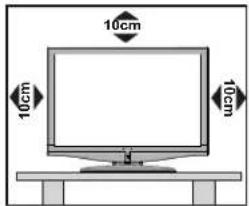
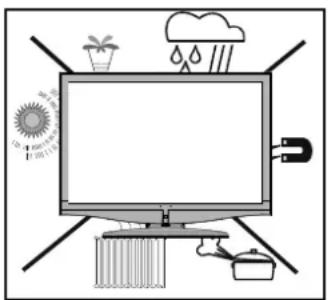
Halten Sie um das TV-Gerät mindestens 10 cm Abstand zu Möbeln etc. ein, um eine ausreichende Luftzirkulation zu gewährleisten. Vermeiden Sie gefährliche Situationen und Defekte, indem Sie keine Gegenstände auf dem Gerät abstellen.
Verwenden Sie dieses Gerät nur in gemäßigten Klimabedingungen.
Lesen Sie bitte zu Ihrer eigenen Sicherheit die folgenden Sicherheitshinweise sorgfältig durch.
Netzspannung
Das Gerät darf nur an einer Netzsteckdose mit 220-240 V Wechselspannung und einer Frequenz von 50 Hz betrieben werden. Stellen Sie sicher, dass Sie die richtige Spannung auswählen.
Netzkabel
Stellen Sie keine Gegenstände auf das Netzkabel (weder das Gerät selbst, noch Möbel usw.) und klemmen Sie das Kabel nicht ein. Das Netzkabel darf nur am Stecker gehandhabt werden. Stecken Sie das Gerät niemals durch Ziehen am Kabel aus und berühren Sie das Netzkabel niemals mit nassen Händen, da dies zu einem Kurzschluss oder zu einem Stromschlag führen kann. Machen Sie niemals Knoten in das Kabel, und binden Sie es nie mit anderen Kabeln zusammen. Das Netzkabel muss so verlegt werden, dass niemand auf das Kabel treten kann. Beschädigungen am Netzkabel können zu Bränden oder Stromschlägen führen. Wenn das Netzkabel beschädigt ist und ausgetauscht werden muss, darf dies nur durch qualifi zierte Personen erfolgen.
Feuchtigkeit und Wasser
Verwenden Sie dieses Gerät nicht in feuchter oder dunstiger Umgebung (vermeiden Sie das Badezimmer, die Spüle in der Küche oder die Umgebung der Waschmaschine). Achten Sie darauf, dass dieses Gerät niemals Regen oder Wasser

ausgesetzt ist, und stellen Sie keine mit Flüssigkeit gefüllten Gefäße, wie zum Beispiel Blumenvasen, auf dem Gerät ab. Halten Sie das Gerät vor Tropf- und Spritzwasser geschützt.
Sollten Festkörper oder Flüssigkeiten in das Gerät eindringen, müssen Sie das Gerät vom Netz trennen und durch eine qualifizierte Fachkraft überprüfen lassen, bevor es wieder in Betrieb genommen werden darf.
Reinigung
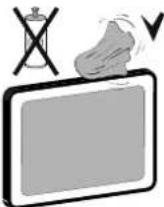
Ziehen Sie vor der Reinigung des Geräts den Netzstecker aus der Steckdose. Verwenden Sie keine flüssigen oder Sprühreiniger. Benutzen Sie ein weiches und trockenes Tuch.
Belüftung
Die Schlitze und Öffnungen des Empfängers dienen der Belüftung und sollen einen reibungslosen Betrieb gewährleisten. Um eine Überhitzung zu vermeiden, sollten diese Öffnungen niemals blockiert oder abgedeckt werden.
Hitze und offenes Feuer
Das Gerät darf weder offenem Feuer noch anderen Quellen intensiver Hitzestrahlung, wie elektrischen Radiatoren, ausgesetzt werden. Stellen

Sie sicher, dass keine offenen Flammen, wie z. B. brennende Kerzen, auf das Gerät gestellt werden. Batterien dürfen niemals zu großer Hitze wie direkter Sonneneinstrahlung, Feuer od. dgl. ausgesetzt werden.
Deutsch - 4 -

Gewitter
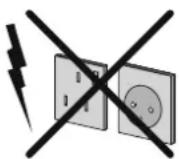
Trennen Sie das Netzkabel von der Steckdose, falls es Sturm oder Gewitter gibt oder das Gerät längere Zeit nicht benutzt wird (z. B., wenn Sie in den Urlaub fahren).
Ersatzteile
Falls Ihr Gerät ein Ersatzteil benötigt, stellen Sie sicher, dass die Person, die die Reparatur vornimmt, Teile verwendet, die vom Hersteller spezifiziert wurden oder die gleiche Spezifikation haben wie das Originalteil. Nicht zugelassene Ersatzteile könnten Brand, elektrische Schläge oder andere Gefahren verursachen.
Servicearbeiten
Überlassen Sie alle Wartungsarbeiten dem qualifizierten Kundendienstpersonal. Öffnen Sie das Gehäuse nicht selbst, da dies einen elektrischen Schlag nach sich ziehen kann.

Entsorgung
Hinweise zur Entsorgung:
- Verpackung und Verpackungshilfen sind recyclebar und sollten grundsätzlich auch wiederverwertet werden. Verpackungsmaterial, wie z.B. Plastiktüten, darf nicht in die Reichweite von Kindern gelangen.
- Batterien, auch schwermetallfreie, dürfen nicht mit dem normalen Haushaltsmüll entsorgt werden. Bitte entsorgen Sie gebrauchte Batterien auf umweltgerechte Weise. Erkundigen Sie sich nach den gesetzlichen Vorschriften, die in Ihrem Gebiet gültig sind.
• Die Kaltkathoden-Leuchtstoffröhre im LCD-Panel enthält eine geringe Menge Quecksilber. Bitte beachten Sie die örtlichen Vorschriften bei der Entsorgung.
Informationen für Benutzer in Ländern der Europäischen Union
Dieses Symbol auf der Verpackung zeigt an, dass das elektrische oder elektronische Gerät am Ende seiner Lebensdauer getrennt vom
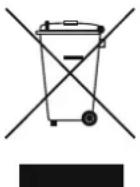
normalen Haushaltsmüll entsorgt werden muss. Innerhalb der EU gibt es getrennte Sammel- und Recyclingsysteme.
Für weitere Informationen wenden Sie sich bitte an die örtlichen Behörden oder an den Händler, bei dem Sie das Produkt gekauft haben.
Trennen des Geräts vom Netz
Der Netzstecker wird verwendet, um das TV-Gerät vom Netz zu trennen und muss daher stets gut zugänglich sein.
Kopfhörer-Lautstärke
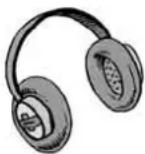
Zu hoher Schalldruck oder zu hohe Lautstärken von Kopf- oder Ohrhörern können zu Gehörschäden führen.
Installation
Um Verletzungen zu vermeiden, muss dieses Gerät in Übereinstimmung mit den Installationsanweisungen sicher an der Wand befestigt werden (wenn diese Option verfügbar ist).
LCD-Bildschirm
Das LCD-Panel ist ein Hochtechnologieprodukt mit etwa einer Million Dünnschicht-Transistoren, die selbst feine Bilddetails aufl ösen. Gelegentlich können einige inaktive Pixel als unveränderlich blaue, grüne oder rote Punkte erscheinen. Wir möchten ausdrücklich darauf hinweisen, dass dies die Leistung oder Funktionsfähigkeit Ihres Produkts aber in keiner Weise beeinträchtigt.
Warnhinweis
Lassen Sie das TV-Gerät nicht im Standby- oder aktiven Modus, wenn Sie weggehen.
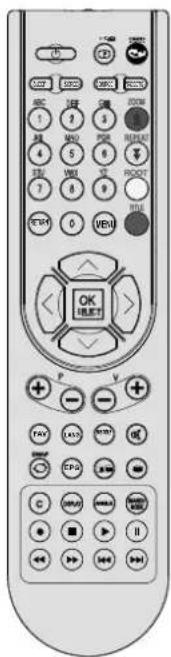
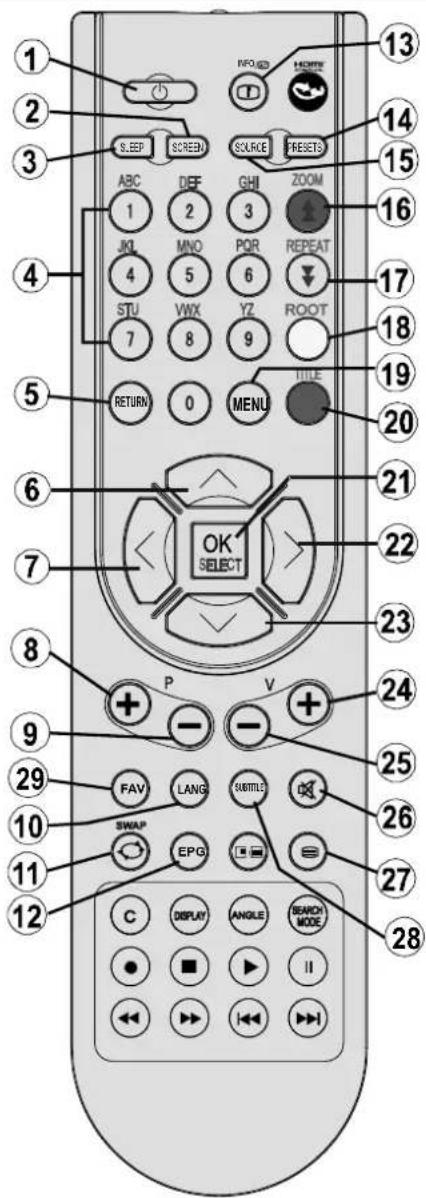
Übersicht über die Fernbedienung
Standby1.
Bildgröße2.
Ausschalttimer (Sleep Timer)3.
Zifferntasten4.
Zurück / TXT Index5.
Cursor nach oben / TXT Seite nach oben6.
Cursor nach links 7.
Programm weiter8.
Programm zurück9.
Mono-Stereo / Dual I-II10.
Programmtausch11.
Elektronischer Programmführer (im DTV-12. Modus)
Info / TXT Anzeigen13.
Auswahl Bildmodus (Picture Mode)14.
Quellenauswahl15.
- Rot / Ton / Seite nach oben (im DTV-Modus)
- Grün / Bild / Seite nach unten (im DTV-Modus)
- Gelb / Funktion/ Aktuelle Sprache (im DTV-Modus) (*)
- Menü
Blau / Installation20.
OK / Auswählen21. - Cursor nach rechts / TXT Unterseite
- Cursor nach unten / TXT Seite nach unten Lautstärke +24.
- Lautstärke -
- Stummschaltung
- Teletext / Mix
- Untertitel (im DTV-Modus) / TXT Untertitel
29.FAV (Favoritenauswahl) (im DTV-Modus)
(*) Nur als Option für EU-Länder.
Beachten Sie: Tasten, die auf der Abbildung der Fernbedienung nicht mit einer Zahl gekennzeichnet sind, sind im TV-Modus ohne Funktion.
text_image
1 2 3 4 5 6 7 8 9 10 11 12 13 14 15 16 17 18 19 20 21 22 23 24 25 26 27 28 INFOLED SHORTW SLEEP SCREEN SOURCE RESETS ABC DEF GHI ZOOM 1 2 3 JKL MNO PQR REPEAT 4 5 6 7 VIX YZ ROOT STU 8 9 RETURN 0 MENU OK SELECT P V + - - - FAV LANGI SUBTITLE SWAP EPG C DISPLAY ANGLE SEARCH MODEDeutsch - 6 -
LCD-TV und Bedientasten
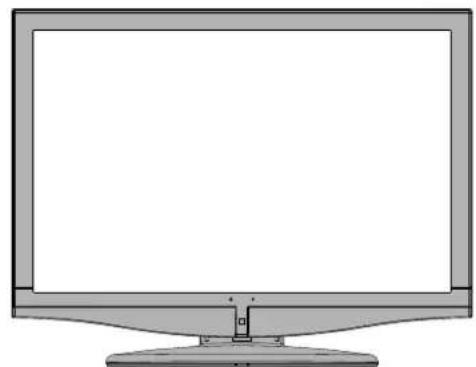
Tasten Lautstärke +/-4.
Hinweis: Drücken Sie gleichzeitig
die Tasten“”+um-
das Hauptmenü aufzurufen.
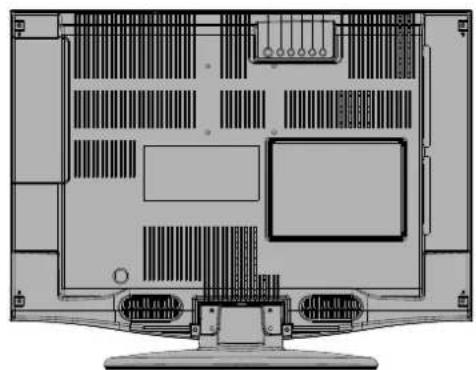
RÜCKSEITE
Deutsch - 7 -
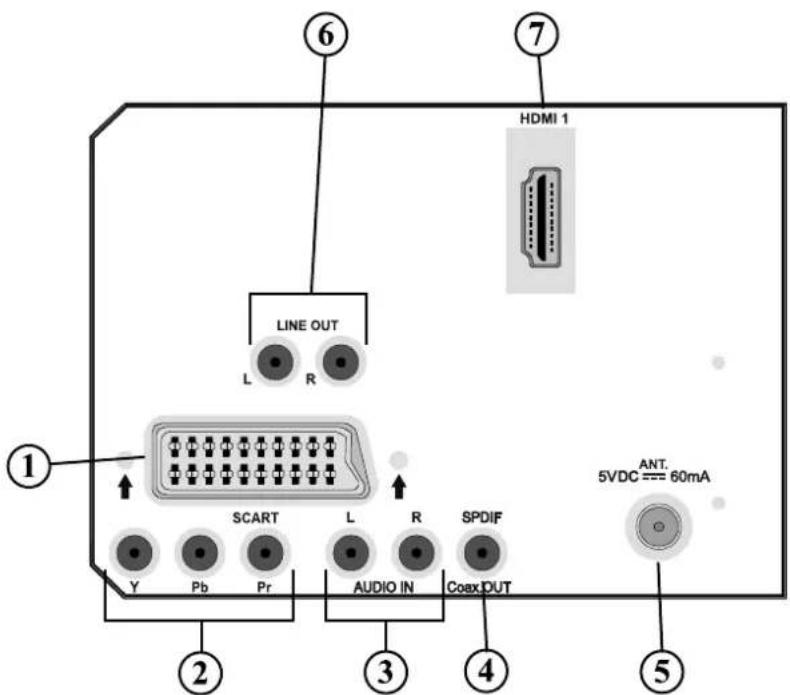
Ansicht der Anschlüsse – Anschlüsse an der Rückseite
text_image
HDMI 1 LINE OUT L R SCART L R SPDIF AUDIO IN CoaxOUT Y Pb Pr ANT. 5VDC === 60mA ① ② ③ ④ ⑤SCART-Anschlüsse1. für Eingabe und Ausgabe von Zusatzgeräten.
Schließen Sie das SCART -Kabel zwischen der SCART -Buchse des TV-Geräts und der SCART -Buchse des Zusatzgeräts (z.B. Decoder, VCR, DVD-Player) an.
Beachten Sie: Wenn ein externes Gerät über den SCART-Anschluss angeschlossen wird, schaltet das Gerät automatisch in den AV-Modus.
Component Video-Eingänge (YPbPr)2. werden zum Anschließen von Component Video verwendet. Die Component Audio- und Video-Eingänge dienen zum Anschließen eines Gerätes mit Component-Ausgabe, Schließen Sie das Component-Video-Kabel zwischen den COMPONENT VIDEO-EINGÄNGEN am TV und den Component Video-Ausgängen des Geräts an. Achten Sie beim Anschließen darauf, dass die Buchsen mit den Buchstaben "Y", "Pb", "Pr" am TV mit den entsprechenden Buchsen am Gerät verbunden werden.
-
Die Audioeingänge PC/YPbPr werden zum Anschließen des Audiosignals eines PCs oder für ein Gerät, das über YPbPr an das TV-Gerät angeschlossen wird, verwendet. Schließen Sie das PC-Audiokabel zwischen den AUDIOEINGÄNGEN am TV-Gerät und dem Audioausgang Ihres PCs an, um das PC-Audiosignal zu aktivieren. Schließen Sie das PC-Audiokabel zwischen den AUDIOEINGÄNGEN am TV-Gerät und dem Audioausgang Ihres Geräts an, um das Geräte-Audiosignal zu aktivieren.
-
Über den Ausgang S/PDIF Out wird das digitale Audiosignal der gerade aktiven Quelle ausgegeben. Verwenden Sie ein S/PDIF-Koaxialkabel, um Audiosignale an ein Gerät mit einem S/PDIF-Eingang zu übertragen Sie sollten auch die Option SPDIF-ausgang im Menü Ton auf Ein stellen.
Deutsch - 8 -

- An den RF-Eingang wird eine Antenne oder ein Kabel angeschlossen.
Beachten Sie: Wenn Sie einen Decoder oder einen Medienrecorder verwenden, sollten Sie das Antennenkabel über diesen mit einem geeigneten Antennenkabel an das TV-Gerät anschließen, wie in der Abbildung gezeigt.
- Die Audioausgänge dienen zur Ausgabe von Audiosignalen an ein externes Gerät, wie etwa eine optionale Stereoanlage.
Um externe Lautsprecher oder dgl. an Ihr TV-Gerät anzuschließen, verwenden Sie ein Audiokabel und die AUDIO-AUSGÄNGE des TV-Geräts. Hinweis: Die Lineout-Funktion kann nicht mit einer HDMI-Quelle verwendet werden. Verwenden Sie statt dessen SPDIF.
HDMI 1:7. HDMI-Eingang
Die HDMI-Eingänge dienen zum Anschluss eines Geräts mit einer HDMI-Buchse.
Ihr LCD-Gerät kann High-Definition-Bilder von Geräten wie High-Definition-
Satellitenreceivern oder -DVD-Playern wiedergeben. Diese Geräte müssen über die HDMI-Buchse oder die Component-Buchsen angeschlossen werden. Diese Anschlüsse können Signale mit den Auflösungen 480i, 480p, 576p, 576i, 720p, 1080i, 1080p aufnehmen. Für einen Anschluss von HDMI zu HDMI ist keine Audioverbindung erforderlich.


Deutsch - 9 -

Ansicht der Anschlüsse – Anschlüsse an der Seite
- Der CI-Steckplatz dient zum Einsetzen einer CI-Karte. Mit einer CI-Karte können Sie alle Kanäle sehen, die Sie abonniert haben. Weitere Informationen finden Sie im Abschnitt "Conditional Access".
Über die Kopfhörer-Buchse wird ein Kopfhörer an 2. das System angeschlossen. Schließen Sie hier einen KOPFHÖRER an, um das TV-Audiosignal mit Kopfhörern zu hören (optional).
Der Videoeingang wird zum Anschließen der Videosignale 3. von Zusatzgeräten verwendet. Schließen Sie das Audiokabel zwischen den VIDEOEINGÄNGEN des TV-Geräts und dem VIDEOAUSGANG des Zusatzgeräts an.
Die Audioeingänge werden zum Anschließen der 4. Audiosignale von Zusatzgeräten verwendet. Schließen Sie das Audiokabel zwischen den AUDIOEINGÄNGEN des TV-Geräts und dem AUDIOAUSGANG des
Zusatzgeräts an. Beachten Sie: Wenn Sie ein Gerät über den VIDEOEINGANG an das TV-Gerät anschließen, sollten Sie das Gerät auch mit einem Audiokabel an die AUDIOEINGÄNGE des TV-Geräts anschließen, um das Audiosignal zu aktivieren.
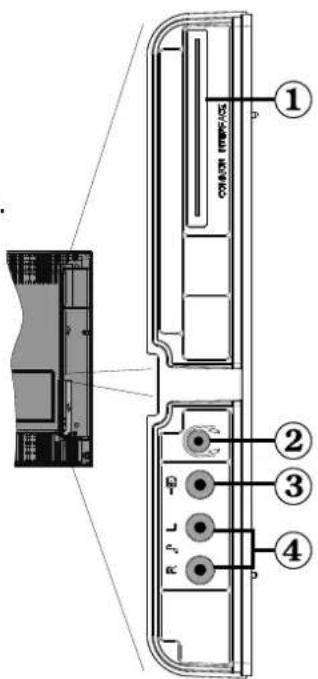
text_image
1 2 3 4Deutsch - 10 -
Netzanschluss
WICHTIG: Das Gerät ist nur für den Betrieb mit 220-240V AC Wechselspannung bei einer Frequenz von 50 Hz ausgelegt.
- Geben Sie Ihrem Gerät nach dem Auspacken genug Zeit, sich der Umgebungstemperatur im Raum anzupassen, bevor Sie es einstecken.
- Stecken Sie das Netzkabel in eine Netzsteckdose.
Antennenanschluss
- Schließen Sie den Antennen- oder Kabel-TV-Stecker an die Buchse ANTENNENEINGANG an der Rückseite des TV-Geräts an.
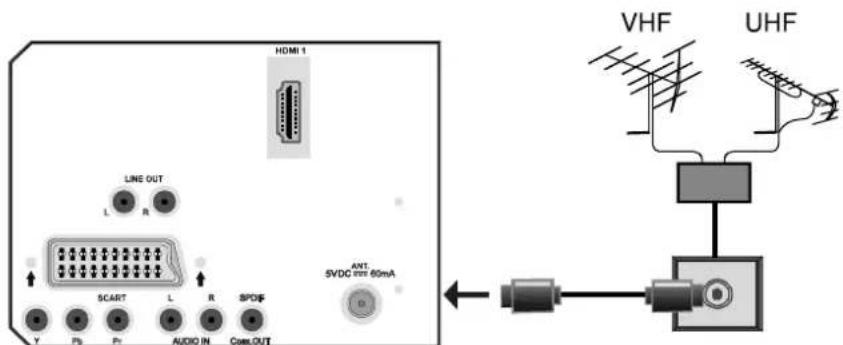
text_image
HDMI 1 LINE OUT L R SCART L R SVDG Y P5 P7 AUDIO IN Cosn OUT ANT SVDC 80mA VHF UHFRÜCKSEITE
Deutsch - 11 -

Anschluss eines DVD-Players
Wenn Sie einen DVD-Player an Ihr LCD-TV-Gerät anschließen möchten, können Sie dafür die Anschlüsse des TV-Geräts verwenden. DVD-Player können verschiedene Anschlüsse aufweisen. Bitte sehen Sie im Handbuch Ihres DVD-Players für weiterführende Informationen nach. Schalten Sie TV-Gerät und das Gerät aus, bevor Sie irgendwelche Anschlüsse vornehmen.
Hinweis: Die in der Abbildung gezeigten Kabel sind nicht im Lieferumfang enthalten.
- Hat Ihr DVD-Player eine HDMI-Buchse, können Sie ihn über HDMI anschließen. Schalten Sie auf HDMI als Quelle, wenn Sie den DVD-Player wie unten abgebildet anschließen. Siehe dazu den Abschnitt "Eingangsauswahl".
- Die meisten DVD-Player werden über die COMPONENT-ANSCHLÜSSE angeschlossen. Verwenden Sie ein Component-Videokabel, um es an den Videoeingang anzuschließen. Um das Audiosignal wiederzugeben, verwenden Sie ein Component-Audiokabel wie unten in der Abbildung gezeigt. Wenn der Anschluss hergestellt ist, schalten Sie auf die Quelle YPbPr. Siehe dazu den Abschnitt "Eingangsauswahl".
- Sie können den Anschluss auch über den SCART-Eingang vornehmen. Verwenden Sie wie unten gezeigt ein SCART-Kabel.
Hinweis: Diese drei Anschlussmethoden haben dieselbe Funktion, aber auf verschiedenen Qualitätsstufen. Sie müssen nicht alle drei Anschlussarten verwenden.
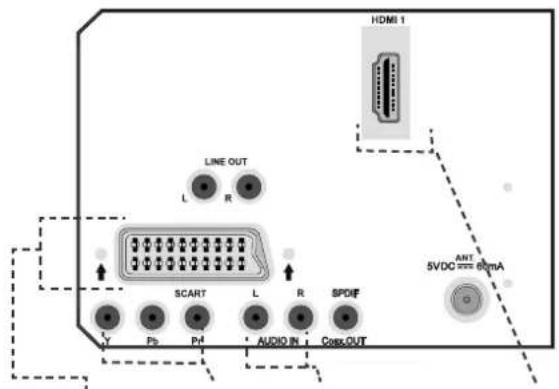
text_image
HDMI 1 LINE OUT L R SCART L R SPDNF Pb Pb AUDIO IN i Core OUT ANT 5VDC == 8mA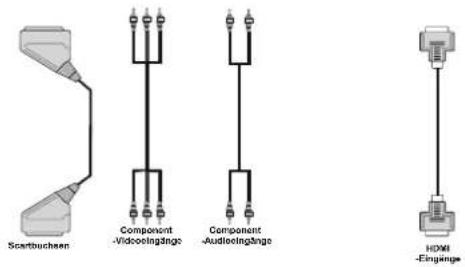
text_image
Scantbuchsen Component -Vidocoeingänge Component -Audioeingänge HDMI -Eingänge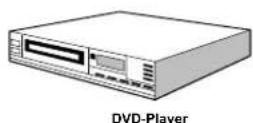
RÜCKSEITE
Deutsch - 12 -
Verwendung der seitlichen Anschlüsse
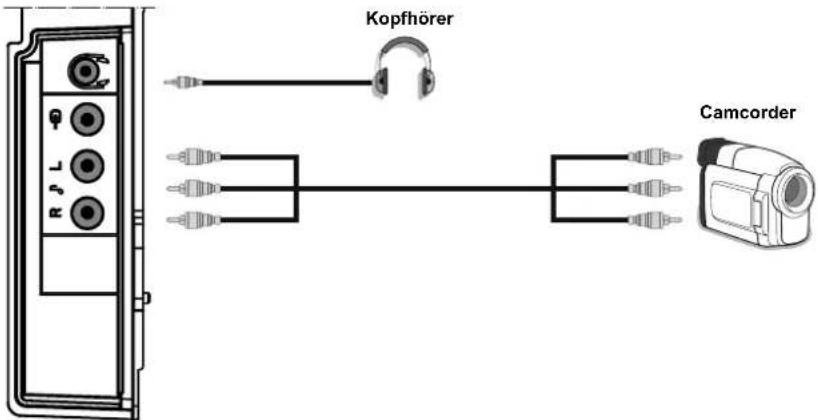
Sie können eine Reihe von Zusatzgeräten an Ihr LCD-TV-Gerät anschließen. Die verschiedenen Anschlussmöglichkeiten werden unten gezeigt. Beachten Sie, dass die in der Abbildung gezeigten Kabel nicht im Lieferumfang enthalten sind.
- Zum Anschluss eines Camcorders verwenden Sie bitte die VIDEO IN- und die AUDIOANSCHLÜSSE. Für die Auswahl der entsprechenden Quelle siehe den Abschnitt "Eingangsauswahl" im Folgenden.
- Um das Audiosignal über Kopfhörer zu hören, schließen Sie diesen an die Buchse KOPFHÖRER des TV-Geräts an.
text_image
Kopfhörer CamcorderSEITENANSICHT
Deutsch - 13 -
Verwendung anderer Anschlüsse
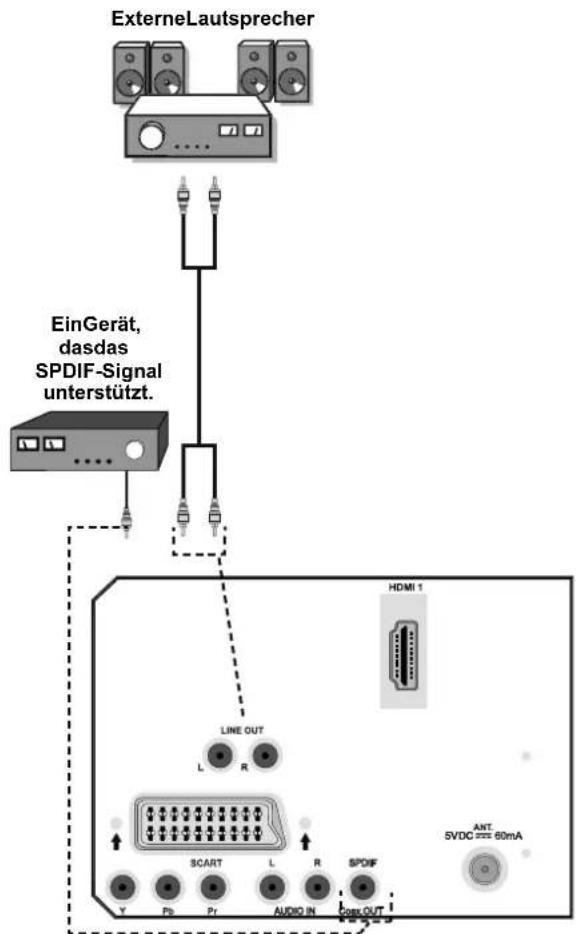
Sie können eine Reihe von Zusatzgeräten an Ihr LCD-TV-Gerät anschließen. Die verschiedenen Anschlussmöglichkeiten werden unten gezeigt. Beachten Sie, dass die in der Abbildung gezeigten Kabel nicht im Lieferumfang enthalten sind.
- Verwenden Sie ein Audiokabel zum Anschluss externer Lautsprecher. Achten Sie darauf, die LINKEN und RECHTEN AUDIO-Buchsen nicht zu vertauschen. Schalten Sie das LCD-TV und die externen Lautsprecher erst ein, wenn Sie alle Anschlüsse vorgenommen haben. Lesen Sie für weitere Informationen das Handbuch Ihres Lautsprechersets.
- Zum Anschluss eines Geräts mit SPDIF-Unterstützung müssen Sie ein geeignetes SPDIF-Kabel verwenden, um eine Audioverbindung herzustellen. Sie sollten auch die Option Spdif-Ausgang im Menü Ton auf Ein stellen.
text_image
ExterneLautsprecher EinGerät, dasdas SPDIF-Signal unterstützt. HDMI 1 LINE OUT L R SCART L R SPOIF Y P0 P1 AUDIO IN COM OUT ANT SVDC 225 60mARÜCKSEITE
Deutsch - 14 -

Anschließen anderer Geräte über Scart
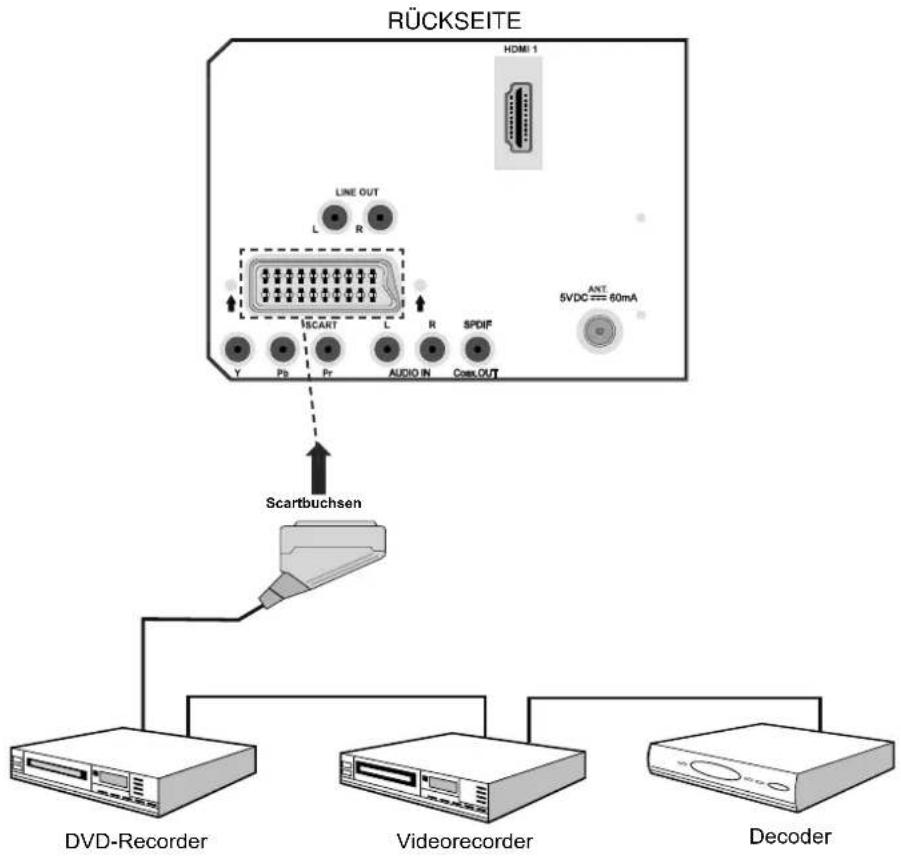
Die meisten Geräte unterstützen einen SCART-Anschluss. Über die SCART-Buchsen können Sie einen DVD-Recorder, einen VCR oder einen Decoder an Ihr LCD-TV anschließen. Beachten Sie, dass die in der Abbildung gezeigten Kabel nicht im Lieferumfang enthalten sind.
Schalten Sie das Zusatzgerät und TV-Gerät aus, bevor Sie die Anschlüsse vornehmen.
Lesen Sie für weitere Informationen das Handbuch des Zusatzgeräts.
flowchart
graph TD
    A["RÜCKSEITE"] --> B["HDMI 1"]
    B --> C["L LINE OUT"]
    C --> D["SCART"]
    D --> E["Y Pb Pr"]
    E --> F["AUDIO IN"]
    F --> G["SPDIF"]
    G --> H["Coml.OUT"]
    H --> I["5VDC == 60mA"]
    J["Scartbuchsen"] --> K["DVD-Recorder"]
    J --> L["Videorecorder"]
    J --> M["Decoder"]
Deutsch - 15 -
Einlegen der Batterien in die Fernbedienung
- Entfernen Sie die Batteriefachabdeckung auf der Rückseite der Fernbedienung, indem Sie den angezeigten Teil leicht nach hinten schieben.
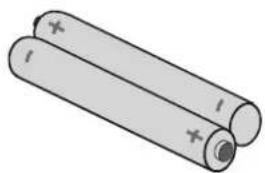
- Legen Sie zwei Batterien vom Typ AAA/R3 oder einem gleichwertigen Typ ein. Legen Sie die Batterien in der richtigen Orientierung ein und setzen Sie die Batteriefachabdeckung wieder ein.
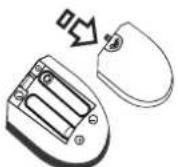
Hinweis: Nehmen Sie die Batterien aus der Fernbedienung heraus, wenn das Gerät längere Zeit nicht benutzt wird. Die Fernbedienung könnte andernfalls durch auslaufende Batterien beschädigt werden.
Betriebsbereich der Fernbedienung
- Richten Sie die Spitze der Fernbedienung auf die Fernbedienungssensor-LED des TV-Geräts, während Sie eine Taste drücken.
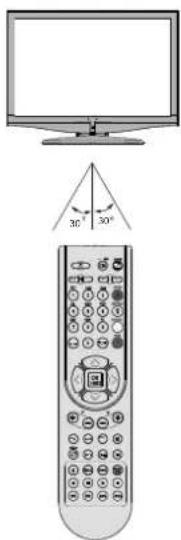
Die Reichweite beträgt ca. 7 m / 23 ft.
Ein-/Ausschalten des TV-Geräts
Einschalten des TV-Geräts
- Schließen Sie das Netzkabel an ein 220-240V AC-Netz mit 50 Hz an. Die Standby-LED leuchtet auf.
- Um das TV-Gerät aus dem Standby einzuschalten,
- Drücken Sie die Taste ⏻", P+ / P- oder eine Zifferntaste auf der Fernbedienung.
- Drücken Sie die Standby-Taste oder eine der Tasten -P/CH oder P/CH+ am TV-Gerät. Das TV-Gerät schaltet sich ein
Beachten Sie: Wenn Sie Ihr TV-Gerät über die Tasten PROGRAMM AUF/AB auf der Fernbedienung oder am TV-Gerät einschalten, wird das zuletzt gesehene Programm wieder ausgewählt.
In beiden Fällen schaltet sich das TV-Gerät ein
TV-Gerät ausschalten
- Drücken Sie die Taste 🔊" auf der Fernbedienung oder die STANDBY-Taste am TV-Gerät. Das Gerät schaltet dann in den Standby-Modus.
- Um das TV-Gerät vollständig stromlos zu schalten, müssen Sie den Netzstecker aus der Steckdose ziehen.
Beachten Sie: Wenn das TV-Gerät in den Standby-Modus geschaltet wird, kann die LED blinken, um anzuzeigen, dass bestimmte Funktionen wie die Standby-Suche, Download über Antenne oder ein Timer aktiv sind.
Deutsch - 16 -
Eingangsauswahl
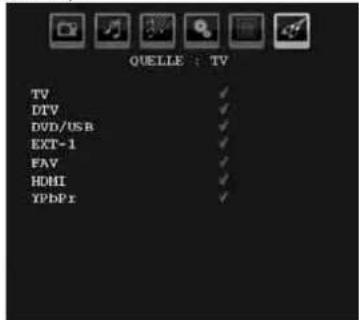
Wenn Sie externe Geräte an Ihr TV angeschlossen haben, können Sie dieses auf unterschiedliche Eingabequellen schalten.
- Drücken Sie die Taste "SOURCE" auf der Fernbedienung, um die Quelle direkt zu ändern.
oder,
- Wählen Sie die Option "Quelle" aus dem Hauptmenü über die Tasten "◀" oder "◀". Markieren Sie dann mit den Tasten "▼" oder "▲einen Eingang und drücken Sie dann die Taste ▶", um ihn auszuwählen.
Hinweis: Sie können die gewünschten Quellenoptionen durch Drücken der Taste OK markieren. Daher sind, wenn die Taste "SOURCE" gedrückt wird, nur die markierten Quellenoptionen verfügbar (mit Ausnahme der Quelle TV).
text_image
QUELLE : TV TV DTV DVD/USB EXT-1 FAV HDMI YPbPrGrundlegende Bedienung
Sie können Ihr TV-Gerät sowohl mit den Tasten auf der Fernbedienung als auch mit den Tasten am Gerät bedienen.
Bedienung mit den Tasten am TV-Gerät
Einstellung der Lautstärke
- Drücken Sie die Taste “”, am die Lautstärke zu verringern bzw. die Taste +, um die Lautstärke zu erhöhen. In der Mitte des unteren Bildschirmrands wird daraufhin ein Lautstärkebalken (Schieberegler) eingeblendet.
Programmauswahl
- Drücken Sie die Taste "P/CH +", um das nächste Programm aufzurufen bzw. die Taste "P/CH -", um das vorherige Programm auszuwählen.
Ansicht des Hauptmenüs
- Drücken Sie gleichzeitig die Tasten “” + “—”, um das Hauptmenü aufzurufen. Wählen Sie im Hauptmenü über die Tasten “P/CH -” oder “P/CH +” ein Untermenü aus und öffnen Sie dieses Untermenü über die Tasten “—” oder “▲+”. Informationen über die Benutzung der Menüs finden Sie im Abschnitt Menüsystem.
AV-Modus
- Drücken Sie die Taste "TV/AV" im Bedienfeld am TV-Gerät, um das Gerät in die AV-Modi umzuschalten.
Bedienung mit den Tasten der Fernbedienung
- Über die Fernbedienung Ihres TV-Geräts können Sie sämtliche Funktionen des von Ihnen gewählten Modells steuern. Die Funktionen werden in Übereinstimmung mit dem Menüsystem Ihres TV-Geräts beschrieben. - Beschreibungen der Funktionen des Menüsystems finden Sie in den folgenden Abschnitten.
Einstellung der Lautstärke
- Drücken Sie die Taste "V+", um die Lautstärke zu erhöhen. Drücken Sie die Taste "V-", um die Lautstärke zu verringern. Auf dem Bildschirm wird eine Lautstärkeskala (Schieberegler) eingeblendet.
Programmauswahl (Vorheriges oder nächstes Programm)
- Drücken Sie die Taste "P -", um das vorhergehende Programm auszuwählen.
- Drücken Sie die Taste "P +", um das nächste Programm auszuwählen.
Programmwahl (Direktzugriff)
- Drücken Sie die Zifferntasten auf der Fernbedienung, um Programme zwischen 0 und 9 auszuwählen. Das TV-Gerät schaltet dann auf das ausgewählte Programm. Um Programme zwischen 10 -299 (IDTV) oder 10-199 (analog) auszuwählen, drücken Sie der Reihe nach die Zifferntasten der gewünschten Programmnummer (z. B.: für Programm 27 drücken Sie zuerst 2 und dann 7). Wenn die vorgegebene Zeit für die Eingabe
Deutsch - 17 -

überschritten wird, wird das der ersten Ziffer entsprechende Programm angezeigt. Die zeitliche Begrenzung liegt bei 3 Sekunden.
- Drücken Sie die Programmnummer direkt, um erneut Programme mit einer einstelligen Ziffern auszuwählen.
Erste Einstellungen
Wenn Sie Ihr TV-Gerät zum ersten Mal einschalten, erscheint zuerst das IDTV-Menü.
Da das TV-Gerät das erste Mal benutzt wird, bei nden sich noch keine Kanäle im Speicher.
Wenn Sie Ihr TV-Gerät das erste Mal einschalten, erscheint das Menü für die Sprachauswahl auf dem Bildschirm. Es erscheint die Mitteilung "Willkommen. Bitte wählen Sie Ihre Sprache aus!", die nacheinander in allen Sprachen im OSD-Menü eingeblendet wird.
Markieren Sie mit den Tasten ▼ oder "▲die gewünschte Sprache und drücken Sie die Taste OK. Danach wird das OSD-Menü "Erstinstallation" auf dem Fernsehbildschirm angezeigt:

text_image
Erste Installation Willkommen! um Land auszuwählen um fortzufahren DeutschlandWählen Sie durch Drücken der Tasten ◀ oder ▶ die gewünschte Länderoption und drücken Sie die Taste OK (*für EU-Länder).
Beachten Sie: Das OSD-Menü für die Länderauswahl ist in UK nicht verfügbar.
Hinterher wird die Wahl der aktiven Antenne OSD im Bildschirm angezeigt.
Auf "◀" oder "▶drückend können Sie Ihre Wahl der aktiven Antenne in Positionen „Ein“ oder „Aus“ einstellen

text_image
Erste Installation Willkommen! Aktiver Antennenmodus um fortzufahren AusIst eine aktive Antenne an Ihr Fernsehen angeschlossen, können Sie diese Option in Position "Ein" wählen. Falls eine Standartantenne anstatt von der aktiven Antenne angewendet wird, so muss die Leistung der Antenne in Position "Aus" eingestellt werden. Weitere Informationen im Menü zur Konzi guration!
Bitte auf die Taste der Fernleitung OK drücken; hinterher wird folgende Mitteilung im Bildschirm angezeigt:
text_image
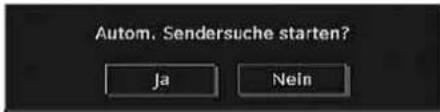
Autom. Sendersuche starten? Ja NeinWählen Sie "Ja", um den automatischen Suchlauf zu starten und "Nein", um abzubrechen.
- Um eine "Ja" oder "Nein"-Option auszuwählen, markieren Sie die Option über die Tasten "◀" oder ►" und drücken Sie die Taste OK.
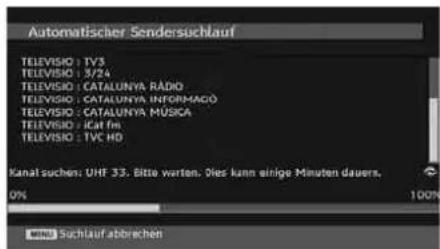
IDTV stellt sich automatisch auf die VHF-Übertragungskanäle (*) (*für EU-Länder) ein, sucht nach digitalen terrestrischen TV-Übertragungen und zeigt die Namen der gefundenen Kanäle an. Dieser Vorgang dauert etwa fünf Minuten.
text_image
Automatischer Sendersuchlauf TELEVISIO : TV3 TELEVISIO : 3/24 TELEVISIO : CATALUNYA RÄDD TELEVISIO : CATALUNYA INFORMACÖ TELEVISIO : CATALUNYA MÜSKA TELEVISIO : iCat fin TELEVISIO : TVC HD Kanal suchen: UHF 33, Bitte warten. Dies kann einige Minuten dauern. 0% 100% Sachlauf abbrachenNachdem die Automatische Suche abgeschlossen ist, erscheint die folgende Meldung, um die Suche nach analogen Kanälen abzufragen:
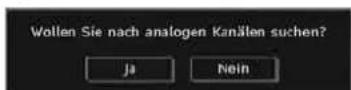
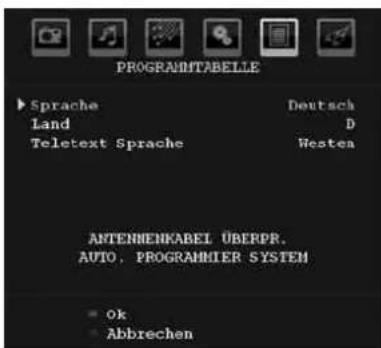
Um nach analogen Kanälen zu suchen, wählen Sie "Ja". Das TV-Gerät schaltet in den Analog-TV-Modus. Das folgende Menü zur Suche nach analogen Kanälen wird eingeblendet:
Deutsch - 18 -
text_image
PROGRAMITABELLE ► Sprache Deutsch Land D Teletext Sprache Westen ANTENNENKABEL ÜBERPR. AUTO. PROGRAMMIER SYSTEM • Ok • AbbrechenWählen Sie Ihr Land, Ihre Sprache und Teletextsprache mit den Tasten "◀" oder "▶" und "▼oder " "Aus. Drücken Sie OK oder die Taste ROT, um fortzusetzen. Zum Abbrechen drücken Sie die Taste BLAU.
Für weitere Informationen zu diesem Vorgang lesen Sie bitte den Abschnitt "Menü Programmierung".
Hinweis: Für die richtige Funktion des digitalen Teletexts im DTV-Modus müssen Sie im analogen AUTOPROGRAMM das Land auf UK setzen (nur Übertragungen in UK).
Schalten Sie das Gerät während der ersten Installation nicht ab
Allgemeine Bedienung
Drücken Sie die Taste SOURCE auf der Fernbedienung und wählen Sie DTV/USB, um das TV-Gerät auf die digitale terrestrische TV-Funktion zu schalten.
Informationszeile
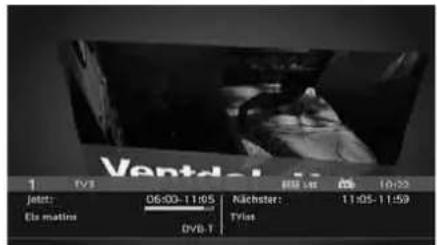
- Wann immer Sie über die Tasten P-/P+ oder die Zifferntasten den Kanal ändern, wird das Kanalbild zusammen mit einer Informationszeile am unteren Ende des Bildschirms angezeigt (nur im DTV-Modus verfügbar). Dieses Bild wird für einige Sekunden auf dem Bildschirm angezeigt.
• Die Informationszeile kann außerdem beim Fernsehen jederzeit angezeigt werden, indem Sie die Taste INFO auf der Fernbedienung drücken:
text_image
Ventel AG 1 FVT EEM 54E 05 10:22 jetot: 06:00-11:05 Nächster: 11:05-11:59 Eis matins OVB-T TylosDie Informationszeile bietet eine Reihe von Informationen über den ausgewählten Kanal und die laufenden Programme. Der Name des Kanals wird zusammen mit der Kanallistennummer angezeigt.
Hinweis: Nicht alle Kanäle strahlen die Programmdaten aus. Sind Name und Zeitdauer des Programms nicht verfügbar, bleibt die Informationszeile leer.
- Außerdem zeigt die Informationszeile auch Symbole an, und wenn dieser Kanal ein Favoritenkanal ist, wird auch das Favoritensymbol angezeigt.
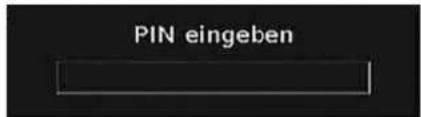
Wenn der ausgewählte Kanal gesperrt ist, müssen Sie den richtigen vierstelligen Code eingeben, um den Kanal sehen zu können. In diesem Fall wird auf dem Bildschirm die Meldung "PIN eingeben" angezeigt:
text_image
PIN eingebenElektronischer Programmführer (EPG)
- Einige, aber nicht alle Kanäle senden Information über die laufende sowie nachfolgende Sendungen.
- Beachten Sie, dass die Informationen zu Sendungen automatisch aktualisiert werden. Sind auf den Kanälen keine Sendungsinformationen verfügbar, bleibt die EPG-Anzeige leer.
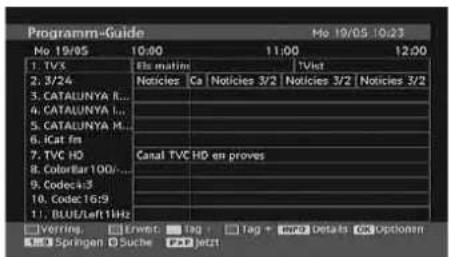
- Drücken Sie die Taste EPG, um das Menü EPG aufzurufen.
- Das Menü EPG erscheint auf dem Bildschirm. Sie können damit Programminformationen über den jeweiligen Kanal in der 7-TAGE-EPG erhalten. Alle Sendungen eines Kanals werden angezeigt. Die gerade laufende Sendung ist
Deutsch - 19 -

markiert und eine kurze Information über die Sendungen des Kanals wird eingeblendet, unter anderem: Name, kurze/detaillierte Sendungsbeschreibung, Beginn- und Endzeit. Durch wiederholtes Drücken der Tasten Links oder Rechts können Sie die Zeit ändern. Wenn in den Kanälen keine Informationen über Sendungen verfügbar sind, werden nur die Kanalnamen und die Daten angezeigt. Am unteren Bildschirmrand wird die Infozeile mit allen verfügbaren Befehlen angezeigt.
text_image
Programm-Guide Mo 19/05 10:00 11:00 12:00 1. TVX Eis matins TVist 2. 3/24 Notices Ca Notices 3/2 Notices 3/2 Notices 3/2 3. CATALUNYA R... 4. CATALUNYA I... 5. CATALUNYA M... 6. iCat fm 7. TVC HO Canal TVC HD en proves 8. ColorTar 100/ 9. Codec4-3 10. Codec16-9 11. BLUE/Left1Hz Eventing Event: tag Tag + info Details Options Springen Suche PPT jetztROTE Taste (Verkleinern): verkleinert die Info-Boxen.
GRÜNE Taste (Vergrößern): vergrößert die Info-Boxen.
GELBE Taste (Vorherg. Tag) : zeigt die Programme des vorhergehenden Tags an.
BLAUE Taste (Nächster Tag) : zeigt die Programme des nächsten Tags an.
INFO (Details) : zeigt die erweiterte Kurzbeschreibung im Detail an.
Zifferntasten (Springen): zur direkten Auswahl des bevorzugten Kanals über die Zifferntasten.
OK : zeigt die Optionen für zukünftige Programme an.
SWAP : springt zur aktuellen Sendung.
- Drücken Sie die Taste 0 auf der Fernbedienung um das Menü EPG-Suche einzublenden. Mit dieser Funktion können Sie die Datenbank des EPG nach dem ausgewählten Genre oder Namen durchsuchen. Die im EPG verfügbaren Informationen werden durchsucht und die Ergebnisse, die zu Ihren Suchkriterien passen, angezeigt. Sie können Programme auswählen oder Timer einrichten, indem Sie einen Kanal markieren und dann die Taste OK drücken.
Beachten Sie: Der Suchvorgang kann nach dem gewünschten Datum oder auf Senderbasis erfolgen.
Anzeigen von Untertiteln
Bei der digitalen terrestrischen Übertragung (DVB-T) werden manche Programme mit Untertiteln ausgestrahlt. Die Untertitel können beim Betrachten des Programms angezeigt werden.
Drücken Sie die Taste "MENU", um das Hauptmenü aufzurufen, markieren Sie Setup und dann das Menü Sprache mit den Tasten▼" oder "▲", Drücken Sie dann die Taste OK, um das Menü "Spracheinstellungen" aufzurufen.
Markieren Sie die Option "Untertitel" im Menü "Spracheinstellungen" und verwenden Sie die Taste "oder" um die gewünschte Sprache für die Untertitel festzulegen.
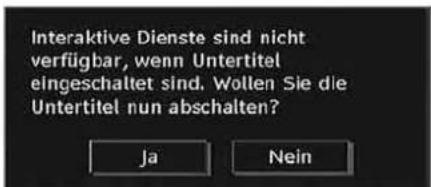
Wenn die Option "Untertitel" aktiv und eine Sprache gewählt ist, erscheint bei Drücken der □ Taste folgende Warnmeldung auf dem Bildschirm (* nur für UK):
text_image
Interaktive Dienste sind nicht verfügbar, wenn Untertitel eingeschaltet sind. Wollen Sie die Untertitel nun abschalten? Ja NeinDigitaler Teletext ( ^** nur für UK)
Bei einer digitalen, terrestrischen Sendung (DVB-T) können Sie neben Bildern und Ton auch digitalen Teletext sehen.
Digitaler Teletext wird manchmal zeitgleich mit der normalen Sendung übertragen.
- Drücken Sie die Taste.
• Die Startseite des digitalen Teletext wird eingeblendet.
- Steuern Sie diese Information über die farbigen Tasten, die Cursortasten und die Taste OK.
Die Bedienfunktion kann je nach Inhalt des digitalen Teletexts unterschiedlich sein.
Folgen Sie den Anweisungen, die auf dem Bildschirm des digitalen Teletexts angezeigt werden.
- Wenn der Hinweis Drücken Sie die Taste "SELECT" oder eine ähnlich lautende Meldung erscheint, drücken Sie die Taste OK.
- Wenn Sie die Taste 📄 drücken, schaltet das TV-Gerät auf normalen Fernsehbetrieb zurück.
Deutsch - 20 -

- Bei einer digitalen, terrestrischen Sendung (DVB-T) verfügen Sie neben Kanälen, die digitalen Teletext und normales Fernsehbild beinhalten, auch solche, die nur digitalen Teletext ausstrahlen.
- Das Bildseitenverhältnis beim Ansehen eines Kanals, der nur über digitalen Teletext verfügt, entspricht dem Bildseitenverhältnis des zuletzt betrachteten Fernsehbilds.
- Wenn Sie erneut die Taste 📁 drücken, wird der digitale Teletext-Bildschirm angezeigt.
Analoger Teletext
Die Verwendung des Teletexts und seiner Funktionen entsprechen jenen des analogen Teletextsystems. Bitte beachten Sie die Hinweise zum "TELETEXT".
Breitbild
Je nach Art der übertragenen Sendungen können Programme in einer Anzahl verschiedener Formate angesehen werden. Drücken Sie mehrmals die Taste SCREEN, um zwischen Auto, 16:9, 4:3, Panorama, 14:9, Kino, Zoom oder Untertitel zu wählen.
Wenn die Option Auto ausgewählt wurde, wird das angezeigte Format von dem gesendeten Bild bestimmt.
BITTE BEACHTEN SIE: Die Menügröße passt sich der gewählten Bildgröße an.
IDTV-Menüsystem
Das IDTV-Menü kann nur aufgerufen werden, wenn Sie eine digitale terrestrische Sendung ansehen. Verwenden Sie die Taste SOURCE, um den DTV-Modus auszuwählen.
Drücken Sie die Taste "MENU". Das folgende Menü erscheint auf dem Bildschirm:

text_image
Menü Programmliste Programm-Guide Timer Conditional Access TV Einstellungen EinstellungenKanalliste
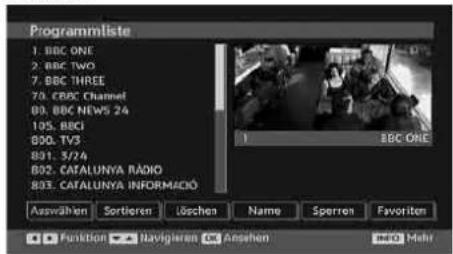
Drücken Sie die Tasten▼" oder "▲" auf der Fernbedienung, stellen Sie sicher, dass die erste Option Kanalliste markiert ist und drücken Sie die Taste OK, um die Kanalliste anzuzeigen.
In diesem Menü können Sie folgende Aktionen ausführen:
• Navigieren in der Gesamtliste
- Kanäle löschen
- Kanäle umbenennen
- Kanäle sperren
- Favoriten einrichten
- Kanäle verschieben (oder sortieren)
In der Option Kanalliste werden die Kanäle verwaltet.
text_image
Programmliste 1. BBC ONE 2. BBC TWO 7. BBC THREE 70. CBC Channel 83. BBC NEWS 24 195. BBCI 820. TV3 891. 3/26 802. CATALUNYA RADIO 893. CATALUNYA INFORMACIO ApoVählen Sortieren Löschen Name Sperren Favoriten Funktion Navigieren On Ansehen info MehrNavigieren in der Kanalgesamtliste
Drücken Sie die Tasten ▼" oder "▲, um den vorherigen bzw. nächsten Kanal auszuwählen. Sie können die Tasten ROT oder GRÜN drücken, um eine Seite weiter nach oben oder unten zu blättern.
Um einen bestimmten Kanal anzusehen, markieren Sie ihn mit den Tasten "▼oder" "▲und drücken Sie dann die Taste "OK", während über die Tasten "◀oder" "■in der Option Kanalliste das Symbol "Auswählen" markiert wird.
Dann werden Name und Nummer des gewählten Kanal links oben bzw. rechts oben in der Kanalanzeige bzw. rechts oben am Bildschirm angezeigt.
Verschieben von Kanälen in der Kanalliste
- Drücken Sie die Taste ▼" oder "▲ um einen Kanal auszuwählen, der verschoben werden soll.
- Drücken Sie die Tasten "◀ oder "▶, um im Kanallisten-Menü die Option "Verschieben" auszuwählen.
Deutsch - 21 -
Die folgende OSD wird neben der Option "OK" eingeblendet, um anzuzeigen, dass Sie über die Zifferntasten eine Nummer eingeben und dann mit "OK" bestätigen sollen.
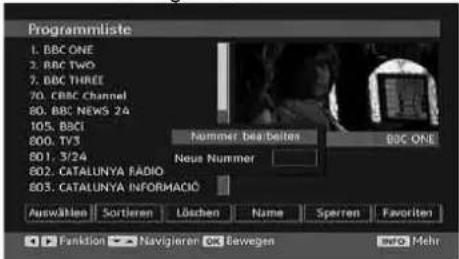
text_image
Programmliste 1. BBC ONE 2. BBC TWO 3. BBC THREE 70. CBC Channel 80. BBC NEWS 24 105. BBCI 800. TV3 801. 3/24 802. CATALUNYA FADIO 803. CATALUNYA INFORMACIO Nummer bei belten Neus Nummer BDC ONE Auswählen Sortieren Löschen Name Sperren Favorites Funktion Navigieren On Bevegen Mehr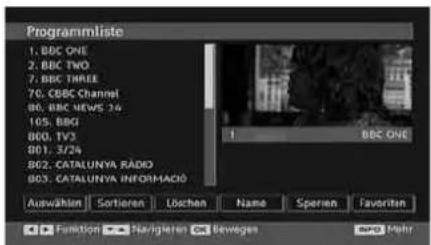
text_image
Programmliste 1. BBC ONE 2. BBC TWO 7. BBC THREE 70. CBBC Channel 80. BBC NEWS 24 105. BBC 800. TV3 901. 3/24 802. CATALUNYA RADIO 803. CATALUNYA INFORMACIO 1 BBC ONE Auswählen Sortieren Löschen Name Spreien Favorite Funktione Navigieren OK Bewegen sung MehrHinweis: Wenn Sie die Programmnummer des Kanals, den Sie verschieben wollen, eingeben, erscheint die Meldung "...Kanaldienste werden ersetzt. Wollen Sie fortsetzen?" als OSD-Anzeige. Drücken Sie OK zur Bestätigung oder "Nein" zum Abbrechen des Vorganges.
Löschen von Kanälen in der Kanalliste
- Drücken Sie die Taste ▼" oder "▲, um einen Kanal auszuwählen, der gelöscht werden soll.
- Drücken Sie die Tasten▼" oder ▲", um im Kanallisten-Menü die Option "Löschen" auszuwählen. Im Menü Kanalliste befindet sich die Option "Löschen" neben der Option AUSWÄHLEN am unteren Bildschirmrand, um anzuzeigen, dass Sie OK drücken müssen, um den in der Kanalliste markierten Kanal zu löschen.
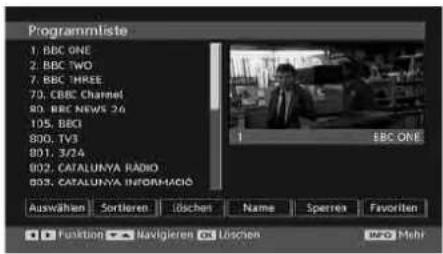
text_image
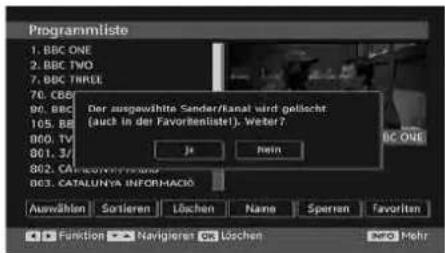
Programmliste 1: BBC ONE 2: BBC TWO 7: BBC THREE 70: CBC Channel 80: BBC NEWS 26 105: BBCI 800: TV3 801: 3/24 802: CATALUNYA RADIO 833: CATALUNYA INFORMACIO 1 BBC ONE Auswählen Sortieren Löschen Name Sperrex Favoriten Funktion Navigieren Löschen Mio Mehr- Drücken Sie die Taste OK, um den in der Kanalliste markierten Kanal zu löschen. Der folgende Hinweis erscheint auf dem Bildschirm:
text_image
Programmliste 1. BBC ONE 2. BBC TWO 7. BBC THREE 70. CBE 80. BBC 105. BB 800. TV 801. 3/ 802. CA 803. CATALUNYA INFORMACIO Der ausgewichte Sender/kanal wird gollischt (auch in der Favoritenüste). Weiter? Jr Hein BC ONE Auswählen Sortieren Löchen Name Sperren Favoriten → Function → Navigieren og Löschen Mero MehrDrücken Sie die Tasten ◀ oder ►, um die gewünschte Option auszuwählen. Wenn Sie die Taste OK drücken, während "Ja" ausgewählt ist, wird der markierte Kanal gelöscht. Wenn Sie "Nein" auswählen, wird der Löschvorgang abgebrochen.
Kanäle umbenennen
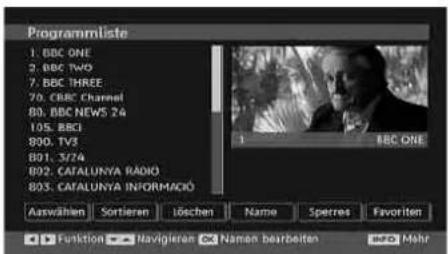
Um einen bestimmten Kanal umzubenennen, muss dieser durch Drücken der Tasten "▼ oder "▲" markiert werden. Markieren Sie dann die Option Namen bearbeiten durch Drücken der Tasten "◀ oder "▶ Drücken Sie die Taste OK, um die Umbenennungsfunktion zu aktivieren.
text_image
Programmliste 1. BBC ONE 2. BBC TWO 7. BBC THREE 70. CBC Channel 80. BBC NEWS 24 105. BBCI 890. TV3 801. 3/24 892. CATALUNYA RADIO 803. CATALUNYA INFORMACIO BBC ONE Auswählen Sortieren löschen Name Sperres Favoriten Funktion Navigieran Namen bearbeiten MehrMit den Tasten "oder" können Sie den Eingabepunkt zum nächsten/vorigen Zeichen verschieben. Über die Tasten "oder" können Sie das aktuelle Zeichen ändern. So wird zum Beispiel das Zeichen 'b' durch Drücken von "zu einem 'a' und durch Drücken von "zu einem 'c'. Durch Drücken der Zifferntasten '0...9' können Sie das markierte Zeichen durch eines der Zeichen, die jeweils über der Taste aufgedruckt ist, ersetzen.
Drücken Sie die Taste MENU, um die Bearbeitung abzubrechen oder die Taste OK, um den neuen Namen zu speichern.
Deutsch - 22 -

Kanäle sperren
Das Sperren von Kanälen bietet die Möglichkeit, bestimmte Kanäle nur mit Passwort zugänglich zu machen. Um einen Kanal zu sperren, müssen Sie zunächst das Kindersicherungs-Passwort kennen. Es ist werksseitig auf 0000 gesetzt und kann nur im Menü Einstellungen geändert werden.
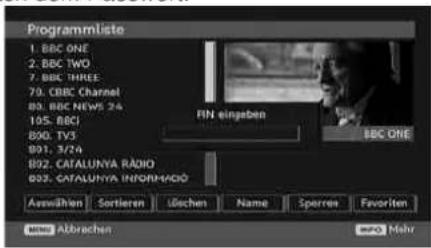
Wählen Sie den Kanal, den Sie sperren möchten, indem Sie ihn markieren und dann durch Drücken der Taste "◀" oder "▶" die Sperroption auswählen. Wird die OK-Taste gedrückt, erscheint ein OSD-Dialog und fragt nach dem Passwort.
text_image
Programmliste 1. BBC ONE 2. BBC TWO 7. BBC THREE 70. CBBC Channel 80. BBC NEWS 24 105. BBC B00. TV3 B91. 3/24 B02. CATALUNYA RADIO B03. CATALUNYA INFORMADO FIN eingeben BBC ONE Auswählen Sortieren Lechen Name Sperree Favorite Name AbbrachenGeben Sie das Passwort über die Zifferntasten der Fernbedienung ein. Das Sperrsymbol "☐" wird neben dem ausgewählten Kanal angezeigt. Wiederholen Sie den gleichen Vorgang, um die Sperre aufzuheben.
Favoriten einrichten
Sie können verschiedene Kanäle als Favoriten markieren, so dass Sie nur noch durch die Favoriten-Kanäle navigieren. Um einen Favoriten einzustellen, markieren Sie im unteren Teil des Menüs Kanalliste die Option "Favoriten".
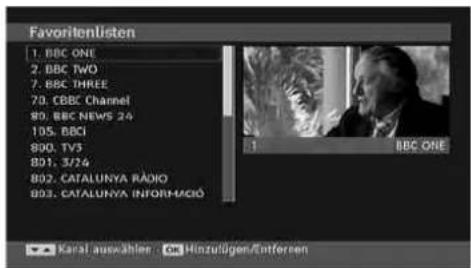
Bitte das Segment „ Favoriten“ unterhalb von dem Menü der Kanalliste aktivieren, damit Sie einen Kanal als Favorit bestimmen können. Hinterher die Taste OK niederdrücken. Somit wird das Menü “ Einordnen der Favoritenliste“ im Bildschirm angezeigt.
Anhand der Favoritenliste können Sie Ihre Favoritkanäle einordnen.
Die Kanallisten-OSD sieht wie folgt aus:
text_image
Favoritienlisten 1. BBC ONE 2. BBC TWO 7. BBC THREE 70. CBBC Channel 80. BBC NEWS 24 105. BBC 800. TV3 801. 3/24 802. CATALUNYA RADIO 803. CATALUNYA INFORMACIÓ Kanal auswählen / Ok Hinzuügen/EntfernenHinzufügung eines Kanals der
Favoritenkanalliste
- Die Tasten ▼" oder "▲drückend den Kanal bestimmen, den Sie der Favoritenkanalliste hinzufügen möchten.
- Durch das Drücken auf die Taste OK wird der bestimmte Kanal der Favoritenliste hinzugefügt.
- Das Symbol F zeigt, dass der Kanal der Favoritenliste hinzugefügt sei.
Abnahme eines Kanals aus der Favoritenliste
- Den Kanal, den Sie aus der Favoritenliste herausnehmen möchten, bestimmen und nachher auf die Taste OK drücken. Zur Wiederaufnahme des Kanals können Sie wieder auf die Taste OK drücken.
- Zur Aktivierung der Favoriten wenden Sie sich das Menü zur Konfiguration an und bitte den Modus Favorit wählen. Zur Öffnung des Favorit-Modus bitte die Taste " / " anwenden. Zum Stornieren der Favoriten bitte den Favorit-Modus in Position „Aus“ ( Off) bringen.
Hilfe am Bildschirm
In allen Menüs können Sie einfach die Taste INFO drücken, um Hilfeinformationen zu den Menüfunktionen anzuzeigen. Für das Menü Kanalliste wird der folgende Hinweis eingeblendet:
Deutsch - 23 -

text_image
Programmliste 1. BBC ONE 2. BBC TWO 7. BBC THREE 70. CBC Channel 80. BBC NEWS 24 105. BBC 800. TV3 1 BBC ONE Drücken Sie die OK-Taste auf ihrer Forsbedienung, um auf das markierte Programm zu schatten. Drücken Sie MENU, um diesen Bildschirm zu vertassen. BPO AbbrevchenProgrammführer
Dieser Abschnitt entspricht den Hinweisen auf der Seite Allgemeine Bedienung. Bitte lesen Sie den Abschnitt EPG im Kapitel Allgemeine Bedienung.
Timer
text_image
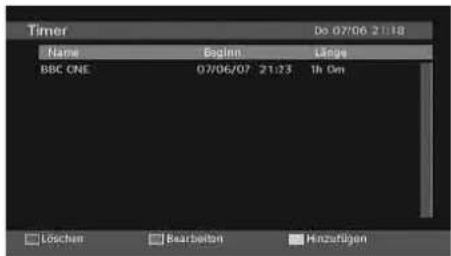
Timer Do 07/06 21:18 Name Beginn Löge BBC ONE 07/06/07 21:23 1h Om Löschen Bearbeiten HanzufügenUm das Timerfenster einzublenden, aktivieren Sie diese Option im Hauptmenü. Um einen Timer hinzuzufügen, drücken Sie die Taste GELB auf der Fernbedienung. Das Fenster "Timer hinzufügen" wird eingeblendet.
Kanal : Mit den Tasten ^™ oder “” können Sie durch die TV- oder Radioliste navigieren.
Datum: Das Beginndatum wird über die Tasten Links/Rechts oder die Zifferntasten eingegeben.
Start: Die Beginnzeit wird über die Tasten Links/Rechts oder die Zifferntasten eingegeben.
Ende: Die Endzeit wird über die Tasten Links/Rechts oder die Zifferntasten eingegeben.
Ändern / Löschen: Damit können alle Änderungen für andere Benutzer erlaubt oder gesperrt werden.
Dauer: Dauer zwischen Beginn- und Endzeit.
Wiederholen: Sie können die Wiederholung für den Timer auf Einmal, Täglich oder Wöchentlich einstellen.
Sie können die Einstellungen durch Drücken der Taste GRÜN speichern oder den Vorgang durch
Drücken der Taste ROT abbrechen. Bearbeiten Sie die Liste mit der Taste GRÜN, oder löschen Sie sie mit der Taste ROT.
Conditional Access
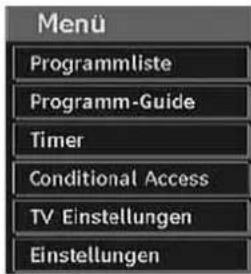
- Drücken Sie die Taste MENU, um das Hauptmenü anzuzeigen, und markieren Sie die Zeile "Conditional Access" über die Tasten ▼ oder "▲". Drücken Sie anschließend die Taste OK :
text_image
Menu Programmliste Programm-Guide Timer Conditional Access TV Einstellungen EinstellungenEinige digitale terrestrische Kanäle arbeiten auf Pay-per-View-Basis. Für diese benötigen Sie ein Abonnement sowie einen Hardware-Decoder.
Besorgen Sie sich durch die Anmeldung bei einem Pay-TV-Anbieter das CAM-Modul und die Smartcard und setzen Sie sie wie folgt in das TV-Gerät ein.
- Schalten Sie das TV-Gerät aus und ziehen Sie den Netzstecker.
- Stecken Sie das CAM-Modul und die Smartcard in den Schlitz, der sich im Anschlussfach auf der linken Seite des TV-Geräts (von vorne gesehen) befindet.
- Das CAM-Modul sollte korrekt eingesetzt werden. In der falschen Orientierung kann das Modul nicht eingesetzt werden. Versuchen Sie nicht, das CAM-Modul mit Gewalt einzusetzen, da dies sowohl das Modul als auch den Steckplatz am TV beschädigen kann.
- Schließen Sie das TV-Gerät wieder an die Stromversorgung an, schalten Sie es ein und warten Sie einen Moment, bis die Karte aktiviert wurde.
- Bei manchen CAM-Modulen kann folgende Einstellungen notwendig sein: Richten Sie das CAM-Modul ein, indem Sie das IDTV-Menü, Option Conditional Access aufrufen und die Taste OK drücken. (Das CAM-Setup-Menü wird nur dann eingeblendet, wenn es notwendig ist.)
Deutsch - 24 -

- Um die Vertragsinformationen anzusehen: Rufen Sie IDTV auf; drücken Sie die Taste "MENU", markieren Sie die Option Conditional Access und drücken Sie die Taste OK.
- Wenn kein Modul eingesetzt wurde, erscheint der Hinweis: "Es konnte kein Conditional Access-Modul gefunden werden".
- Weitere Informationen über die Einstellungen fi nden Sie in der Bedienungsanleitung des Moduls.
ACHTUNG: Sie dürfen das CI-Modul nur einsetzen oder entfernen, wenn das TV-Gerät im STANDBY-Modus oder ABGESCHALTET ist.
TV Einstellungen
Mit dieser Option können Sie die TV-Funktionen anzeigen.
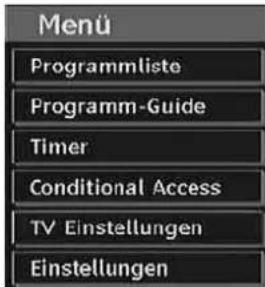
Vom Hauptmenü aus gelangen Sie zum Menü Digital-TV Einstellungen. Drücken Sie die Taste "MENU", um das Hauptmenü aufzurufen. Markieren Sie mit den Tasten "▼ oder "▲die Option "TV Einstellungen" und drücken Sie die Taste OK, um das Menü aufzurufen.
text_image
Menü Programmliste Programm-Guide Timer Conditional Access TV Einstellungen EinstellungenIm Abschnitt "Menüsystem Analog-TV" finden Sie ausführliche Informationen über sämtliche Menüoptionen.
Einstellungen
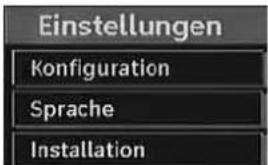
Die Einstellungen in diesem Menü sehen wie folgt aus:
text_image
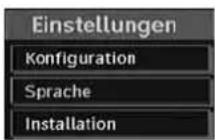
Einstellungen Konfiguration Sprache InstallationEinstellungen
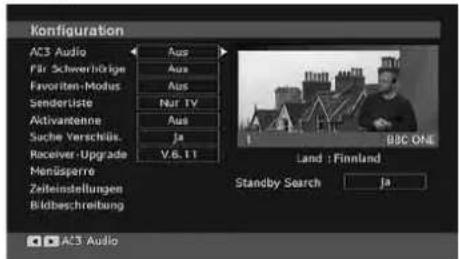
Zum Konfigurieren Ihrer TV-Einstellungen. Wählen die Option Einstellungen aus dem Menü Setup und drücken Sie dann OK, um dieses Menü aufzurufen. Drücken Sie die Taste EXIT auf der Fernbedienung, um das Menü zu verlassen.
text_image
Konfiguration AC3 Audio Für Schverhörige Favoriten-Modus Senderliste Aktivanteine Suche Verschlüss. Receiver-Upgrade Menüssperre Zeiteinstellungen Bildbeschreibung Aus Aus Aus Nur TV Ja V.6.11 BBC ONE Land : Finnland Standby Search Ja AC3 AudioAC3-Audio (\* nur für EU-Länder)
Markieren Sie im Menü Einstellungen die Option AC3-Audio durch Drücken der Tasten "▼ oder "▲". Stellen Sie mit den Tasten "◀ oder "▶ die Option AC3-Audio auf Ein oder Aus.
Wenn der Kanal, den Sie ansehen, AC3-Audio unterstützt, können Sie diese Einstellung vornehmen.
Hörgeschädigte (\* nur für EU-Länder)
Wählen Sie mit den Tasten ▼ oder "▲ die Einstellung Hörgeschädigte und drücken Sie die Taste ◀ oder "▶, um die Option auf Ein oder Aus zu setzen.
Wenn der Programmanbieter spezielle Audiosignale überträgt, können Sie diese Einstellung auf Ein setzen, um solche Signale zu empfangen.
Favoriten-Modus
Bitte diese Funktion zum Ein/Ausschalten des Favorit-Modus anwenden. Durch das Drücken auf die Tasten "◀/“▶können Sie den AVL in Positionen Ein (On) oder Aus bringen.
Kanalliste
Verwenden Sie die Tasten▼" oder "▲, um zur Option Kanalliste zu gehen. Verwenden Sie die Tasten "◀ oder "▶ um den Kanallisten-Modus umzuschalten. Wenn Sie hier über die Tasten "◀" oder "▶ die Option "Nur TV" wählen, können Sie nur durch TV-Kanäle navigieren. Wenn Sie hier über die Tasten "◀" oder "▶ die Option "Nur Radio" wählen, können Sie nur durch Radio-Kanäle navigieren. Wenn Sie hier über die Tasten "◀" oder "▶ die Option "Nur Text" wählen, können Sie nur durch Text-Kanäle navigieren. Wenn Sie hier über die Tasten "◀
Deutsch - 25 -
oder "▶" die Option "Nur Text" wählen, können Sie nur durch Text-Kanäle navigieren.
Aktive Antenne
Bitte die Tasten "▼ oder " "benutzen, damit Sie die Option der aktiven Antenne bestimmen können.
In Position „Ein“ der Antennenleistung wird die Funktion +V5 durch das Drücken auf die Taste “◀ oder “▶ an Ausgang der Antenne geleitet.
Diese Funktion ermöglicht die aktive Antenne zu benutzen.
Anmerkung: Falls eine Standartantenne anstatt von der aktiven Antenne angewendet wird, so muss die Leistung der Antenne in Position "Aus" eingestellt werden.
Verschlüsselte Kanäle suchen
Die Funktion Verschlüsselte Kanäle suchen ist nach Durchführung der Erstinstallation immer auf EIN gestellt. Wenn diese Einstellung gesetzt ist, werden beim Suchvorgang auch die verschlüsselten Kanäle gesucht. Wird die Funktion manuell auf AUS (OFF) gesetzt, werden bei der automatischen oder manuellen Suche keine verschlüsselten Kanäle berücksichtigt.
Wählen Sie mit den Tasten "▼" oder "▲" die Einstellung Verschlüsselte Kanäle suchen und drücken Sie die Taste "◀" oder "▶", um die Option auf Ein oder Aus zu setzen.
Receiveraktualisierung Download über Antenne (OAD)
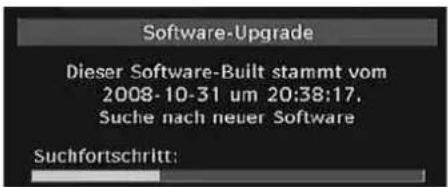
Um sicherzustellen, dass Ihr TV-Gerät stets auf dem aktuellen Stand ist, müssen Sie diese Einstellung verwenden. Stellen Sie sicher, dass das TV-Gerät im Standby-Modus ist. Das TV-Gerät wird automatisch täglich um 3 Uhr morgens hochgefahren und sucht dann nach neuen Informationen, die eventuell übertragen werden, und lädt diese automatisch auf Ihren Receiver herunter. Dieser Vorgang dauert normalerweise etwa 30 Minuten. Wenn Sie um diese Zeit gerade eine wichtige Aufnahme durchführen und diese nicht unterbrechen wollen, müssen Sie die OAD-Suche wie folgt deaktivieren:
text_image
Software-Upgrade Dieser Software-Built stammt vom 2008-10-31 um 20:38:17. Suche nach neuer Software Suchfortschritt:- Drücken Sie die Taste "MENU" und wählen Sie mit den Tasten "▼" oder "▲ Setup und drücken Sie wieder OK.
- Markieren Sie mit den Tasten "▼" oder "▲das Menü Einstellungen und drücken Sie OK.
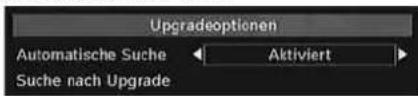
- Verwenden Sie die Tasten "▼ oder " ▲ um "RECEIVERAKTUALISIERUNG" auszuwählen, und drücken Sie OK.
text_image
Upgradeoptionen Automatische Suche Suche nach Upgrade Aktiviert- Ändern Sie mit den Tasten 🔔 oder 🔔 die Option "Automatische Suche" von Aktiviert auf Deaktiviert.
- Markieren Sie das Menü "Nach Upgrade suchen" mit den Tasten "▼ oder " ▲ und drücken Sie OK, um die Aktualisierung zu starten.
- Wenn nach Abschluss des Suchvorgangs keine neuen Software gefunden worden ist, wird auf dem Bildschirm folgender Hinweis eingebendet: "Die Suche nach einer Aktualisierung wurde abgeschlossen. Keine neue Software gefunden."
- Vergessen Sie nicht, die automatische OAD-Funktion wieder zu reaktivieren, nachdem Sie Ihre Aufzeichnung durchgeführt haben. Wiederholen Sie dazu die oben genannten Anweisungen, aber wählen Sie statt dessen AKTIVIEREN aus.
Beachten Sie: Nach einem OAD-Update kann das TV-Gerät unter Umständen im Erstinstallationsmodus starten.
Kindersicherung
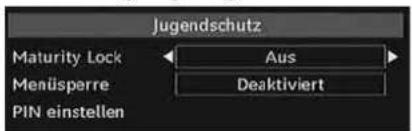
Verwenden Sie die Tasten ▼" oder "▲", um zur Option Kindersicherung zu gehen. Drücken Sie die Taste OK, um das Menü aufzurufen. Es wird ein Dialogfenster geöffnet, in dem der Sperrcode abgefragt wird. Dieser Code ist werksseitig auf "0000" eingestellt. PIN-
Deutsch - 26 -

Code eingeben. Wenn Sie den falschen Code eingeben, wird die Meldung "Falscher Pin" angezeigt. Ist der Code richtig, wird das Menü Kindersicherung angezeigt.
text_image
Jugendschutz Maturity Lock Aus Menüperre Deaktiviert PIN einstellenAlterssperre (Maturity Lock) (\*)
(*) Wenn Sie bei der Ersteinstellung UK als Länderoption auswählen, wird die Option Alterssperre nicht angezeigt. Diese Einstellung ist nur für EU-Länder verfügbar.
Ist diese Option eingestellt, erhält sie vom Sender Altersinformationen. Ist die entsprechende Altersstufe im Gerät deaktiviert, werden keine Bild- und Tonsignale wiedergegeben.
Menüsperre
In der Option Menüsperre können Sie alle Menüs oder nur das Menü Installation sperren, um den Zugriff darauf zu verhindern. Wenn die Menüsperre deaktiviert ist, ist das Menüsystem voll zugänglich. Verwenden Sie die Tasten "▼" oder "▲", um zur Option Menüsperre zu gehen. Verwenden Sie die Tasten "◀ oder "▶" um den Menüsperre-Modus umzuschalten.
DEAKTIVIERT : Alle Menüs sind frei zugänglich.
ALLE MENÜS : Alle Menüs sind nur mit dem richtigen Sperrcode zugänglich. Damit kann der Benutzer weder Kanäle hinzufügen, löschen, umbenennen, verschieben, noch Timereinstellungen vornehmen.
MENÜ INSTALLATION: Damit wird das Menü Installation gesperrt, damit der Benutzer keine Kanäle hinzufügen kann. Die Änderungen werden übernommen, nachdem das 'Menü Einstellungen' verlassen wurde.
PIN einstellen
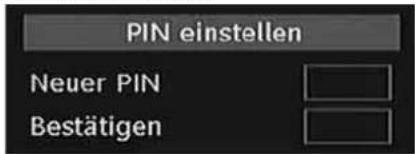
Verwenden Sie die Tasten "▼" oder "▲ um zur Option "PIN einstellen" zu gehen. Drücken Sie die Taste OK, um das Fenster "PIN einstellen" einzublenden. Verwenden Sie die Zifferntasten, um die neue PIN einzugeben. Zur Bestätigung müssen Sie den neuen PIN ein zweites Mal eingeben. Wenn beide PINs vierstellig und identisch sind, wird der PIN geändert. Der werksseitig eingestellte PIN-Code lautet 0000. Wenn Sie einen neuen PIN einstellen, schreiben Sie diesen bitte auf und bewahren Sie ihn an einem sicheren Ort auf.
text_image
PIN einstellen Neuer PIN BestätigenZeiteinstellungen
Markieren Sie im Menü Einstellungen die Option Zeiteinstellungen über die Tasten "▲" oder "▼".
Drücken Sie OK. Daraufhin wird das Untermenü Zeiteinstellungen eingeblendet. Die Optionen Aktuelle Zeit, Zeitzoneneinstellung und Zeitzone stehen zur Verfügung.
Markieren Sie die Option Zeitzoneneinstellung über die Tasten "▲" oder "▼. Die Einstellung dieser Option nehmen Sie mit den Tasten "◀ oder "vor. Sie kann auf AUTO oder MANUELL gestellt werden.
Wenn AUTO gewählt wird, können die Optionen Aktuelle Zeit und Zeitzone nicht eingestellt werden. Wenn für Zeitzoneneinstellung MANUELL ausgewählt wird, kann die Option Zeitzone geändert werden:
- By pressing "▲" oder "▼buttons select Time Zone.
Wählen Sie die Option Zeitzone durch Drücken der Taste "◀ oder "▶aus Verwenden Sie die Tasten um die Zeitzone zwischen GMT-12 oder GMT+12 zu ändern. Die aktuelle Zeit oben im Menü ändert sich dann entsprechend der eingestellten Zeitzone.
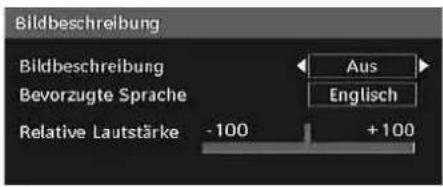
Bildbeschreibung (optional)
Bei der Bildbeschreibung handelt es sich um eine zusätzliche Audiospur für blinde und sehbehinderte Konsumenten von visuellen Medien wie Filmen und Fernsehen. Ein Erzähler beschreibt die Darstellung und das Geschehen auf dem Bildschirm in den natürlichen Pausen im normalen Audiokanal (und manchmal falls erforderlich auch während der Dialoge). Sie können diese Funktion nur verwenden, wenn der Sender die zusätzliche Audiospur unterstützt. Wählen Sie eine Option mit den Tasten "▼ oder " "aus. Verwenden Sie die Taste "◀ oder " ►zur Einstellung.
Deutsch - 27 -
text_image
Bildbeschreibung Bildbeschreibung Bevorzugte Sprache Relative Lautstärke -100 Aus Englisch +100Bildbeschreibung (optional)
Mit dieser Einstellung können Sie die Bildbeschreibung aktivieren oder deaktivieren, indem Sie die Tasten "◀ oder "▶drücken.
Bevorzugte Sprache (optional)
Durch Drücken der Tasten "◀ oder "▶ können Sie die bevorzugte Sprache für die Bildbeschreibung ändern.
Diese Einstellung kann nur verwendet werden, wenn die Option auch verfügbar ist.
Relative Lautstärke (optional)
Mit dieser Einstellung kann die Lautstärke der Bildbeschreibung relativ zur Gesamtlautstärke verringert oder erhöht werden.
Standby-Suche (\*)
(*) Diese Einstellung ist nur sichtbar, wenn die Option Land auf Dänemark, Schweden, Norwegen oder Finnland eingestellt ist.
Wählen Sie mit den Tasten "▼ oder " "die Einstellung Standby-Suche und drücken Sie die Taste "◀" oder "▶", um die Option auf Ein oder Aus zu setzen. Wenn Sie die Standby-Suche auf Aus stellen, ist diese Funktion nicht verfügbar. Um die Standby-Suche nutzen zu können, stellen Sie bitte sicher, dass Sie die Option Standby-Suche auf Ein stellen.
Sprache
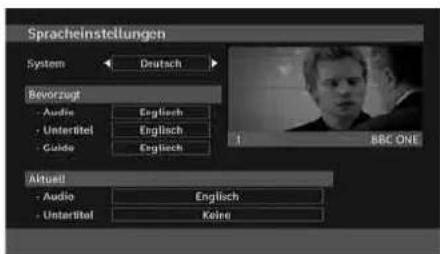
In diesem Menü können Sie die gewünschte Sprache einstellen. Die Sprache wird geändert, indem Sie die Taste OK drücken.
text_image
Spracheinstellungen System Deutsch Bevorzugt - Audio Englisch - Untertitel Englisch - Guide Englisch Aktuell - Audio Englisch - Untertitel Keine BBC ONEMenü : zeigt die Systemsprache an
Bevorzugt
Sofern verfügbar, werden diese Einstellungen verwendet. Andernfalls werden die aktuellen Einstellungen verwendet.
- Audio: Ändern Sie durch Drücken der Tasten "◀" oder "▶" die Audiosprache.
- Untertitel: Ändern Sie die Untertitelsprache mit den Tasten 🔊 oder "◀". Die gewählte Sprache wird für die Untertitel verwendet.
- Guide: Ändern Sie durch Drücken der Tasten "◀" oder "▶" die Guidesprache.
Aktuell
- Audio: Wird die Audiosprache unterstützt, können Sie diese durch Drücken der Tasten "◀" oder "◀" ändern.
- Untertitel: Wird die Untertitelsprache unterstützt, können Sie diese durch Drücken der Tasten "◀" oder "▶"ändern. Die gewählte Sprache wird für die Untertitel verwendet.
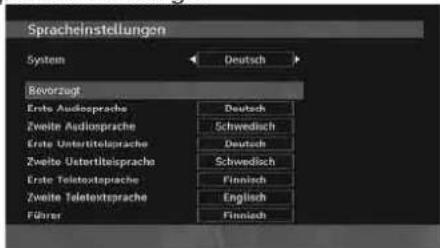
Beachten Sie: Wenn die Option Land auf Dänemark, Schweden, Norwegen oder Finnland eingestellt ist, funktioniert das Menü Spracheinstellungen wie folgt:
Spracheinstellungen
text_image
Spracheinstellungen System Deutsch Bevorzugt Erste Audiosprache Deutsch Zweite Audiosprache Schwedisch Erste Untertitelsprache Deutsch Zweite Ustertitelsprache Schwedisch Erste Teletextsprache Finnisch Zweite Teletextsprache English Führer FinnischMarkieren Sie im Menü Einstellungen die Option Spracheinstellungen durch Drücken der Tasten "▼ oder " "▲Drücken Sie OK. Daraufhin wird das Untermenü Spracheinstellungen (Language Settings) eingeblendet.
Deutsch - 28 -

Verwenden Sie die Tasten “▼” oder “▲”, um die Menüoptionen zu markieren, und drücken Sie dann die Tasten “◀” oder “▶”, um sie einzustellen.
Hinweise:
• Die Option Systemsprache (System Language) legt die Menüsprache auf dem Bildschirm fest.
• Die Option Audiosprache (Audio Language) wird zur Festlegung der Audiosprache des Kanals verwendet.
• Die primären Einstellungen haben die höchste Priorität, wenn mehrere Auswahlmöglichkeiten in einer Übertragung vorhanden sind. Die sekundären Einstellungen sind die Alternativen, wenn die primären Optionen nicht verfügbar sind.
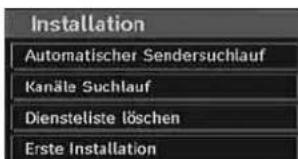
Installation
Das Menü Installation soll Ihnen hauptsächlich beim effektiven Erstellen einer Kanaltabelle behilft ich sein. Wählen Sie die Option Installation aus dem Menü Einstellungen durch Drücken der Tasten "▼ oder " "▲
In diesem Menü sind folgende Symbole enthalten:
• Automatische Kanalsuche
• Manuelle Kanalsuche
• Diensteliste löschen (*)
- Erstinstallation
(*) Für Dänemark, Schweden, Norwegen oder Finnland.
text_image
Installation Automatischer Sendersuchlauf Kanäte Suchlauf Diensteliste löschen Erste InstallationAutomatische Kanalsuche
Die Automatische Suche wird gestartet, wenn die Taste OK gedrückt wird, während die Option Automatische Kanalsuche markiert ist.
Auf dem Bildschirm wird folgender Hinweis eingeblendet:

text_image
Autom. Sendersuche starten? Die bestehende Senderliste wird gelöscht! Ja NeinMarkieren Sie über die Tasten 🔔 oder 🔔 Ja oder Nein, und drücken Sie zur Bestätigung die Taste OK.
Wenn Ja ausgewählt wird, beginnt die automatische Suche.
Wenn Nein ausgewählt wird, wird die automatische Suche abgebrochen.
Nach Beendigung der Suche nach digitalen Kanälen wird eine Meldung eingeblendet, die die Suche nach analogen Kanälen abfragt:
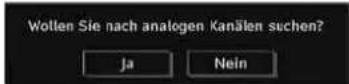
Drücken Sie die Taste OK, um nach analogen Kanälen zu suchen. Das folgende Menü erscheint für die Suche nach analogen Kanälen:
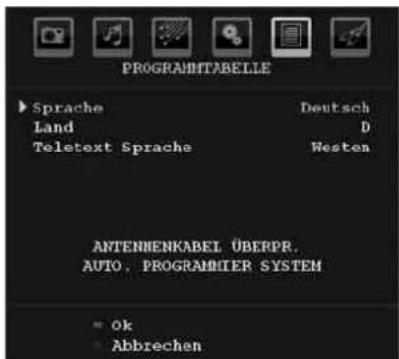
text_image
PROGRAMITABELLE ► Sprache Land Teletext Sprache Deutsch D Westen ANTENNENKABEL ÜBERPR. AUTO. PROGRAMIER SYSTEM ■ Ok ■ AbbrechenWählen Sie Ihr Land, Ihre Sprache und Teletextsprache mit den Tasten▼" oder "▲ und "◀" oder "▶" aus. Drücken Sie OK oder die Taste ROT, um fortzusetzen. Zum Abbrechen drücken Sie die Taste BLAU. Während der automatischen Suche wird die folgende OSD-Meldung eingeblendet:
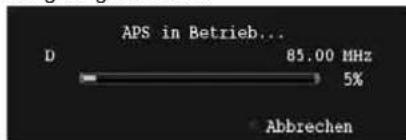
text_image
APS in Betrieb... 85.00 MHz 5% D AbbrechenNach Abschluss des APS wird die Programmtabelle auf dem Bildschirm angezeigt. In der Programmtabelle sehen Sie die Programmnummern sowie die Namen, die den Programmen zugeordnet sind.
Wenn Sie mit den Speicherplätzen und/oder den Programmnamen nicht einverstanden sind,
Deutsch - 29 -
können Sie diese im Menü Programmtabelle ändern.
Manuelle Kanalsuche
Bei der manuellen Suche wird die Nummer des Multiplexers manuell eingegeben und es wird nur dieser Multiplexer nach Kanälen durchsucht. Für jede gültige Kanalnummer wird am unteren Rand des Bildschirms der Signalpegel und die Signalqualität eingeblendet.
Bei beiden Suchmöglichkeiten wird jeder bestehende Kanal in der Datenbank nicht noch einmal gespeichert, damit es keine Duplikate gibt.
Diensteliste löschen (\*)
(*) Diese Einstellung ist nur sichtbar, wenn die Option Land auf Dänemark, Schweden, Norwegen oder Finnland eingestellt ist.
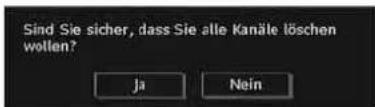
Verwenden Sie diese Einstellung, um die gespeicherten Kanäle zu löschen. Drücken Sie die Taste "▼ oder " "▲um die Option Diensteliste löschen auszuwählen, und drücken Sie anschließend OK. Auf dem Bildschirm erscheint die folgende OSD-Meldung:
text_image
Sind Sie sicher, dass Sie alle Kanäte löschen wollen? Ja NeinDrücken Sie OK zum Abbrechen. Wählen Sie Ja, indem Sie die Taste “◀” oder “▶” drücken, und anschließend OK, um alle Kanäle zu löschen.
Erste Installation
Sie können diese Option verwenden, um Standardeinstellungen zu laden, die werksseitig im Receiver gespeichert wurden.
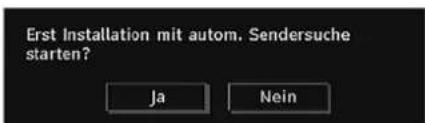
Um die Werkseinstellungen zu übernehmen, markieren Sie die Option "Erstinstallation" und drücken Sie die Taste OK. Dann werden Sie gefragt, ob Sie die Einstellungen löschen möchten oder nicht. Wählen Sie "Ja", indem Sie bei markiertem "Ja" die Taste OK drücken, um die bestehende Kanaltabelle zu löschen.
Danach werden Sie gebeten, das Löschen aller Kanäle und Einstellungen zu bestätigen:
text_image
Erst Installation mit autom. Sendersuche starten? Ja NeinDurch Auswählen von Ja und Drücken der Taste OK wird die bestehende Kanaltabelle gelöscht.
Nach dem Laden der Werkseinstellungen wird das Menü "Erstinstallation" angezeigt.
Das Menü für die Sprachauswahl erscheint als erstes auf dem Bildschirm. Wählen Sie über die Tasten "▼" oder "▲" die gewünschte Sprachoption und aktivieren Sie sie mit der Taste OK.
Danach wird das OSD-Menü "Erstinstallation" auf dem Fernsehbildschirm angezeigt. Wählen Sie durch Drücken der Tasten "◀ oder "▶die gewünschte Option für Land und drücken Sie die Taste OK (*nur für EU-Länder)..
- Hinterher wird das Modus der aktiven Antenne OSD im Bildschirm angezeigt. Die Einstellung ist über die Tasten "oder" möglich; zur Fortsetzung bitte auf die Taste OK drücken. Weitere Informationen sind in „Anfangseinstellungen“ vorhanden!
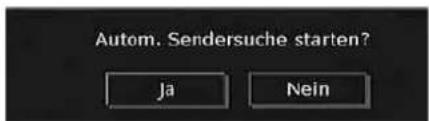
Nach der Bestimmung des Modus der aktiven Antenne wird eine Mitteilung automatisch im Bildschirm angezeigt, ob Sie die automatische Suche starten möchten:
text_image
Autom. Sendersuche starten? Ja NeinDrücken Sie die Taste OK, um die Installation zu starten. Nach Beendigung der Suche nach digitalen Kanälen wird eine Meldung eingeblendet, die die Suche nach analogen Kanälen abfragt.
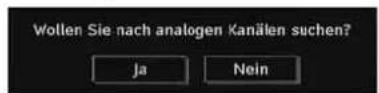
Drücken Sie die Taste OK, um nach analogen Kanälen zu suchen. Das folgende Menü erscheint für die Suche nach analogen Kanälen:
Deutsch - 30 -
text_image
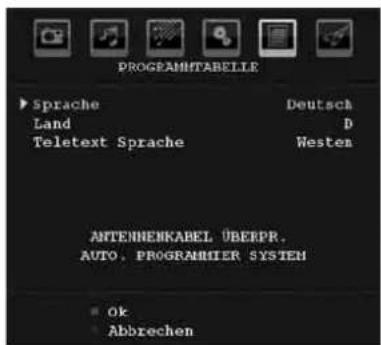
PROGRAMNTABELLE ► Sprache Land Teletext Sprache Deutsch D Westen ANTENNENKABEL ÜBERPR. AUTO. PROGRAMMIER SYSTEM ■ ok ■ AbbrechenWählen Sie Ihr Land, Ihre Sprache und Teletext-Sprache mit den Tasten▼ oder "▲ und "◀" oder "▶" aus. Drücken Sie OK oder die Taste ROT, um fortzusetzen. Zum Abbrechen drücken Sie die Taste BLAU. Während der automatischen Suche wird die folgende OSD-Meldung eingeblendet:
text_image
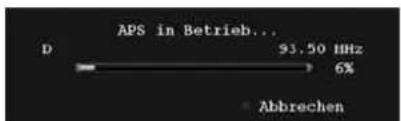
APS in Betrieb... 93.50 MHz 6% AbbrechenNach Abschluss des APS wird die Programmtabelle auf dem Bildschirm angezeigt. In der Programmtabelle sehen Sie die Programmnummern sowie die Namen, die den Programmen zugeordnet sind.
Wenn Sie mit den Speicherplätzen und/oder den Programmnamen nicht einverstanden sind, können Sie diese im Menü Programmtabelle ändern.
Deutsch - 31 -
Navigieren im Analog-TV-Menüsystem
text_image
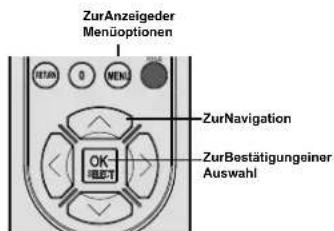
ZurAnzeigeder Menüoptionen ZurNavigation ZurBestätigungseiner Auswahl- Drücken Sie "MENU", um das Menü aufzurufen.
- Drücken Sie die Taste "◀" oder "▶", um ein Symbol auszuwählen.
- Verwenden Sie die Taste "▼" oder "▲", um eine Auswahl zu markieren.
- Drücken Sie die Tasten "◀" oder "▶", um die Einstellungen zu ändern.
- Drücken Sie "▶ für weitere Optionen.
- Drücken Sie zum Speichern OK .
- Um das Menü zu verlassen oder aus einem Untermenü zurückzukehren, drücken Sie "MENU".
Hinweis: Diese Erklärungen sind für die Navigation im gesamten Analog-TV-Menüsystem gültig. Um die Optionen auszuwählen, die in den folgenden Abschnitten erklärt werden, lesen Sie bitte den Abschnitt "Navigation im Analog-TV-Menüsystem".
Menüsystem Analog-TV
Menü Bild
text_image
BILD Modus Kontrast Helligkeit Schärfe Farbe Farbtemperatur Rauschreduktion Filmmodus Game Mode Bildformat Nein Signal Natürlich 45 45 8 40 Normal Niedrig Aus Aus AutoModus
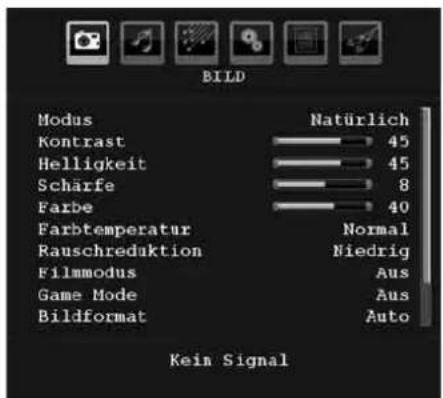
Je nach Ihren Wünschen können Sie die entsprechende Option Modus einstellen.
Wählen Sie die Option Modus mit den Tasten "▼" oder "▲ Drücken Sie die Taste " " oder " ", ►
um eine der folgenden Optionen auszuwählen: Kino, Dynamisch und Natürlich.
Helligkeit/Kontrast/Farbe/Schärfe/Farbton
Drücken Sie die Tasten ▼" oder "▲", um die gewünschte Option auszuwählen. Drücken Sie die Tasten "◀" oder "▶", um den Wert einzustellen.
Hinweis: Die Option Farbton ist nur sichtbar, wenn das TV-Gerät ein NTSC-Signal empfängt.
Farbtemperatur
Wählen Sie die Option Farbtemperatur mit den Tasten "▼ oder " " aus. Drücken Sie die Taste
"◀ oder " ▶ um eine der folgenden Optionen auszuwählen: Kühl, Normal und Warm.
Hinweis :
• Die Option Kühl ergibt ein Bild mit leichter Betonung von Blau.
• Die Option Warm ergibt ein Bild mit leichter Betonung von Rot.
- Wählen Sie Normal für normale Farben.
Rauschreduktion
Wenn das Übertragungssignal schwach oder verrauscht ist, können Sie mit der Option Rauschreduktion das Bildrauschen verringern.
Wählen Sie die Option Rauschunterdrückung mit der Taste "▼" oder "▲aus. Drücken Sie die Taste "◀" oder "◀", um eine der folgenden Optionen auszuwählen: Niedrig, Mittel, Hoch oder Aus.
Filmmodus
Filme werden mit einer anderen Zahl von Einzelbildern pro Sekunde aufgenommen als normale Fernsehprogramme.
Wählen Sie die Option Filmmodus mit den Tasten "▼" oder "▲".
Drücken Sie die Taste "◀" oder "▶", um diese Funktion auf Ein bzw. Aus zu stellen.
Schalten Sie diese Funktion ein, wenn Sie sich Filme ansehen, um Szenen mit schnellen Bewegungen deutlich zu sehen.
Spielemodus (optional)
Wählen Sie die Spielemodus durch Drücken der Taste "▼oder " ▲Verwenden Sie die Taste "◀" oder "▶", um den Spielmodus auf Ein oder Aus zu stellen. Wenn der Spielemodus auf Ein gestellt ist, werden spezielle Spieleinstellungen, die für eine bessere Videodarstellung optimiert sind, geladen.
Während der Spielmodus aktiv ist, werden auch die Einstellungen für Bildmodus, Kontrast, Helligkeit, Schärfe, Farbe und Farbtemperatur ausgeblendet und deaktiviert.
Hinweis :
Die Taste zur Auswahl des Bildmodus auf der Fernbedienung reagiert nicht, während der Spielmodus aktiv ist.
Wenn das TV-Gerät in den PIP-/PAP-Modus geschaltet wird, wird die Option Spielmodus aus dem Menü Bild ausgeblendet und deaktiviert.
Bildzoom
Wählen Sie die Option Bildzoom durch Drücken der Taste "▼ oder " " aus.
Verwenden Sie die Tasten "◀" oder "▶", um zwischen Auto, 16:9, 4:3, Panorama, 14:9, Kino, Untertitel oder Zoom auszuwählen..
Speichern
Wählen Sie die Option Speichern mit den Tasten "▼" oder "▲" aus. Drücken Sie die Taste "▶" oder OK, um die Einstellungen zu speichern. Auf dem Bildschirm erscheint die Meldung "Gespeichert...".
Deutsch - 32 -

Zurücksetzen
Wählen Sie die Option Zurücksetzen mit den Tasten "▼" oder "▲aus. Drücken Sie die Tasten "◀" oder "▶" oder OK, um die Bildmodi auf die Werkseinstellungen zurückzusetzen.
Menü Ton
text_image
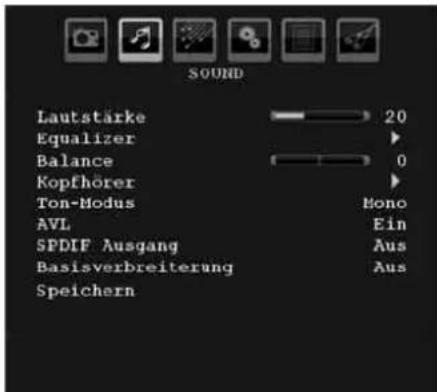
SOUND Lautstärke 20 Equalizer ▶ Balance 0 Kopfhörer ▶ Ton-Modus Mono AVL Ein SPDIF Ausgang Aus Basisverbreiterung Aus SpeichernLautstärke
Wählen Sie die Option Lautstärke mit den Tasten "▼" oder "▲aus. Drücken Sie die Taste◀" oder "◀", um den Wert für die Lautstärke einzustellen.
Equalizer
Wählen Sie die Option Equalizer mit den Tasten "▼" oder "▲aus. Drücken Sie die Taste "▶um in das Menü Equalizer zu gelangen.
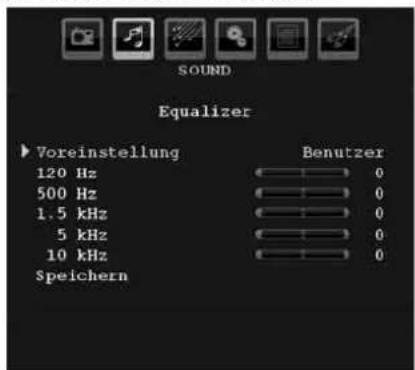
text_image
SOUND Equalizer ► Voreinstellung 120 Hz 500 Hz 1.5 kHz 5 kHz 10 kHz Speichern Benutzer 0 0 0 0 0 0Drücken Sie die Tasten 🔔 oder 🔗, um die Voreinstellung zu ändern. Im Equalizer-Menü kann die Voreinstellung auf Musik Film, Sprache, Flat, Klassik und Benutzer eingestellt werden.
Wählen Sie die gewünschte Frequenz durch Drücken der Tasten "▼ oder " " und erhöhen
oder verringern Sie die Frequenzverstärkung, indem Sie die Taste "◀" oder "▶" drücken.
Drücken Sie die Taste "MENU", um zum vorhergehenden Menü zurückzukehren.
Hinweis: Die Einstellungen des Menüs Equalizer können nur dann geändert werden, wenn Benutzer als der Equalizermodus eingestellt ist.
Balance
Mit dieser Einstellung wird die Balance zwischen rechtem und linkem Lautsprecher eingestellt.
Wählen Sie die Option Balance mit den Tasten "▼" oder "▲aus. Drücken Sie die Taste "◀der ►", um den Wert für die Balance einzustellen. Die Balance kann zwischen -32 und + 32 eingestellt werden.
Kopfhörer
Wählen Sie die Option Kopfhörer mit den Tasten "▼" oder "▲aus. Drücken Sie die Taste "▼", um das Menü Kopfhörer aufzurufen.
Hinweis: Die Option Kopfhörer (Headphone) ist deaktiviert, wenn die Option SPDIF aktiviert ist.
Die Optionen des Untermenüs Kopfhörer werden im Folgenden beschrieben:
Lautstärke
Wählen Sie die Option Lautstärke mit den Tasten "▼" oder "▲aus. Drücken Sie die Taste", um die Kopfhörer-Lautstärke zu erhöhen. Drücken Sie die Taste "◀, um die Kopfhörer-Lautstärke zu verringern. Die Lautstärke des Kopfhörers kann zwischen 0 und 63 eingestellt werden.
Ton-Modus (optional)
Wählen Sie die Option Ton-Modus mit den Tasten "▼" oder "▲aus. Durch Drücken der Taste "◀" oder "▶können Sie zwischen den Modi Mono, Stereo, Dual I oder Dual II wählen, jedoch nur, wenn der gewählte Kanal den entsprechenden Modus unterstützt.
AVL
Die Funktion Automatische Lautstärkebegrenzung (AVL) stellt den Klang so ein, dass beim Umschalten zwischen Kanälen mit unterschiedlicher Lautstärke die Lautstärke gleich bleibt (zum Beispiel ist die Lautstärke von Werbesendungen oft höher als die von anderen Programmen).
Deutsch - 33 -
Wählen Sie die Option AVL mit den Tasten "▼" oder "▲" aus. Drücken Sie die Taste "◀" oder "▶", um AVL auf Ein oder Aus zu stellen.
SPDIF-Ausgang
Wählen Sie die Option SPDIF-Ausgang mit den Tasten "▼" oder "▲aus. Drücken Sie die Taste "◀" oder "►", um SPDIF-Ausgang auf Ein oder Aus zu stellen.
Hinweis: Ist die Option SPDIF-Ausgang auf Ein eingestellt, ist der Kopfhörer deaktiviert.
Basisverbreiterung
Wenn Sie eine Sendung in Mono ansehen, können Sie die Option Basisverbreiterung einstellen, um einen stereo-ähnlichen, besseren Klang zu erzielen. Wenn das aktuelle Soundsystem Stereo ist, wird durch Einschalten dieses Effekts der Raumklang tiefer.
Wählen Sie die Option Basisverbreiterung mit den Tasten "▼" oder "▲ Drücken Sie die Taste "◀ oder " ▶ um diese Funktion auf Ein bzw. Aus zu stellen.
Speichern
Wählen Sie die Option Speichern mit den Tasten "▼" oder "▲" aus. Drücken Sie die Taste "▶" oder OK, um die Einstellungen zu speichern. Auf dem Bildschirm erscheint die Meldung "Gespeichert...".
Menü Funktion
text_image
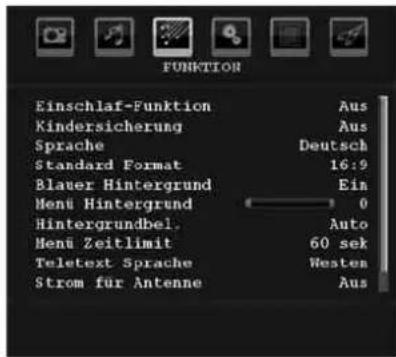
FUNKTION Einschlaf-Funktion Kindersicherung Sprache Standard Format Blauer Hintergrund Menü Hintergrund Hintergrundbel. Menü Zeitlimit Teletext Sprache Strom für Antenne Aus Aus Deutsch 16:9 Ein 0 Auto 60 sek Resten AusEinschlaf-Funktion
Wählen Sie Einschlaf-Funktion durch Drücken der Taste "▼" oder "▲" aus. Drücken Sie die Tasten "◀oder "▶um die Einschlaf-Funktion einzustellen.
Der Timer kann zwischen Aus und 120 Minuten in 10 -Minuten-Intervallen eingestellt werden. Wenn die Einschlaf-Funktion aktiviert ist, schaltet das TV-Gerät nach Ablauf der ausgewählten Zeit automatisch in den Standby-Modus.
Kindersicherung
Drücken Sie die Taste ▼" oder "▲", um die Option Kindersicherung auszuwählen.
Drücken Sie die Taste “◀” oder “▶”, um die Kindersicherung auf Ein oder Aus zu stellen. Wenn Ein gewählt wird, kann das TV-Gerät nur über die Fernbedienung gesteuert werden. In diesem Fall sind die Steuertasten am Bedienfeld außer Funktion gesetzt
Wenn eine Taste gedrückt wird, erscheint die Meldung Kindersicherung Ein auf dem Bildschirm, während das Menü ausgeblendet bleibt.
Sprache
Wählen Sie die Option Sprache mit den Tasten "▼" oder "▲" aus. Wählen Sie eine Sprache mit den Tasten "◀ oder "▶aus.
Standard-Format
Wenn der Zoommodus auf AUTO gestellt ist, stellt das TV-Gerät den Zoommodus automatisch in Abhängigkeit vom übertragenen Signal ein. Wenn keine WSS- oder Bildgrößeninformation vorhanden ist, verwendet das TV-Gerät die hier festgelegte Einstellung. Wählen Sie die Option Standard-Format mit den Tasten▼" oder "▲ aus. Über die Taste "◀oder " ▶können Sie die Option Standard-Format auf Panorama, 16:9, 4:3 oder 14:9 einstellen.
Blauer Hintergrund
Wenn das Signal schwach oder ausgefallen ist, ändert sich das TV-Bild auf blau. Um dies zu ermöglichen, stellen Sie die Option Blauer Hintergrund auf Ein.
Wählen Sie die Option Blauer Hintergrund durch Drücken der Taste "▼" oder "▲" aus. Drücken Sie die Taste "◀" oder "▶", um die Option Blauer Hintergrund auf Ein bzw. Aus zu stellen.
Menühintergrund
Wählen Sie die Option Menühintergrund mit den Tasten "▼ oder " "aus. Sie können die Stärke des Menühintergrunds einstellen, indem Sie die Tasten "◀ oder " ▶drücken.
Deutsch - 34 -

Hintergrundbel.
Mit dieser Einstellung wird die Hintergrundbeleuchtung geregelt. Wählen Sie die Option Hintergrundbel. durch Drücken von "▼" oder "▲" aus. Drücken Sie die Taste "◀" oder "▶", um die Option Hintergrundbel. auf Auto, Minimum, Medium oder Maximum zu ändern.
Menü Zeitlimit
Um eine bestimmte Anzeigedauer für die Menüschirme einzustellen, stellen Sie hier den gewünschten Wert ein.
Wählen Sie die Option Menü Zeitlimit mit den Tasten "▼" oder "▲aus. Über die Taste "◀der ►" können Sie das Menü Zeitlimit auf 15 Sek., 30 Sek. oder 60 Sek. einstellen.
Teletext-Sprache
Wählen Sie die Option Teletext-Sprache mit den Tasten "▼ oder " " aus. Stellen Sie über die Taste "◀ oder "▶" die Teletext-Sprache auf West, Ost, Griechenland-Türkei, Kyrillisch, Arabisch oder Persisch ein.
Strom für Antenne (optional)
Wird für den Antennenstrom die Option Ein gewählt, werden +5V an den Antennenausgang geliefert.
Damit können auch aktive Antennen verwendet werden.
Hinweis: Wenn anstelle einer aktiven eine Standardantenne verwendet wird, sollten die Option auf "Aus" gestellt werden.
Ext. Ausgang
Wählen Sie die Option Ext. Ausgang mit den Tasten "▼oder " "Aus. Drücken Sie die Taste "▼oder " "um Ext. Ausgang auf Ein oder Aus zu stellen.
Hinweis :
Zum Kopieren von einem DVD- oder VCR-Gerät sollten Sie die gewünschte Quelle aus dem Menü Quelle auswählen und im Menü Funktion die Option Ext. Ausgang auf "Ein" schalten.
Die Option Ext. Ausgang sollte auf Ein gestellt werden, um im DTV-Modus die Funktion Timer nutzen zu können.
HDMI-PC-Vollmodus
Diese Funktion ist nur dann verfügbar, wenn das TV-Gerät auf HDMI-Quelle eingestellt ist. Bei bestimmten Auflösungen kann sie auch deaktiviert sein.
Verwenden Sie diese Einstellung, um die Bildschirmgeometrie einzustellen.
Menü Programmierung
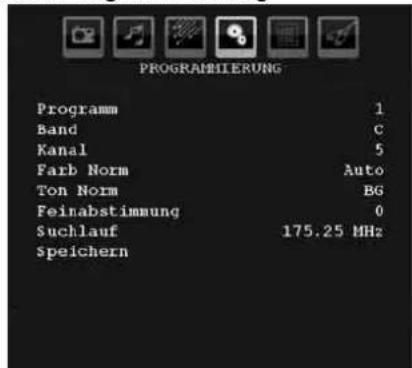
text_image
PROGRAMMILERUNG Programm 1 Band C Kanal 5 Farb Norm Auto Ton Norm BG Feinabstimmung 0 Suchlauf 175.25 MHz SpeichernProgramm
Wählen Sie die Option Programm mit den Tasten "▼" oder "▲" aus. Wählen Sie eine Programmnummer mit den Tasten "◀" oder "▶" aus. Sie können außerdem eine Nummer eingeben, in dem Sie die Zifferntasten auf der Fernbedienung verwenden. Sie können 200 Programme zwischen 0 und 199 speichern.
Band
Für Band können Sie entweder C oder S auswählen. Drücken Sie die Taste “◀” oder “▶”, um Band auszuwählen.
Kanal
Der Kanal kann über die Taste 🔊 oder 🔍 oder die Zifferntasten verändert werden.
Farbnorm
Wählen Sie die Option Farbnorm mit den Tasten "▼ oder " " aus. Drücken Sie die Taste " " oder "", um die Farbnorm auf PAL, PAL 60, SECAM oder AUTO zu ändern.
Tonnorm
Wählen Sie die Option Tonnorm mit den Tasten "▼" oder "▲" aus. Drücken Sie die Taste "◀" oder "◀", um die Option Tonnorm auf BG, DK, I, L oder L' zu ändern.
Feinabstimmung
Wählen Sie die Option Feinabstimmung durch Drücken der Taste "▼" oder "▲aus. Drücken
Deutsch - 35 -
Sie die Taste "◀ oder "▶ um die Abstimmung einzustellen.
Suchlauf
Wählen Sie die Option Suchlauf mit den Tasten "▼" oder "▲" aus. Drücken Sie die Taste "◀" oder "◀", um die Programmsuche zu starten. Sie können auch die gewünschte Frequenz über die Zifferntasten eingeben, wenn die Suchoption markiert ist.
Speichern
Wählen Sie die Option Speichern mit den Tasten ▼ oder "▲ aus. Drücken Sie die Taste "▶ oder OK, um die Einstellungen zu speichern. Auf dem Bildschirm erscheint die Meldung "Gespeichert...".
Menü Programmierung in den AV-Modi
Im Menü Programmierung erscheint der folgende Bildschirm, wenn das TV-Gerät in den AV-Modi arbeitet. Beachten Sie, dass nur eingeschränkte Optionen zur Verfügung stehen. Schalten Sie in den TV-Modus, um den gesamten Inhalt des Menüs Programmierung zu sehen.
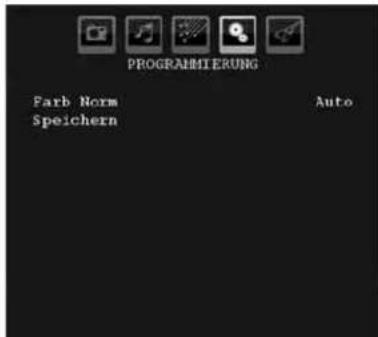
text_image
PROGRAMMI ERUNG Farb Norm Speichern AutoFarbnorm
Wählen Sie die Option Farbnorm mit den Tasten "▼" oder "▲aus. Drücken Sie die Taste "◀" oder "▶", um die Farbnorm auf PAL, SECAM, PAL60, AUTO, NTSC 4.43 oder NTSC 3.58 zu ändern.
Speichern
Wählen Sie die Option Programm speichern mit den Tasten "▼" oder "▲" aus. Drücken Sie die Taste "▶" oder OK, um die Einstellungen zu speichern. Auf dem Bildschirm erscheint die Meldung "Gespeichert...".
Programmtabelle
Wählen Sie die Option Programmtabelle durch Drücken der Taste "▼" oder "▲" aus. Drücken Sie "▶", um die Programmtabelle anzuzeigen:
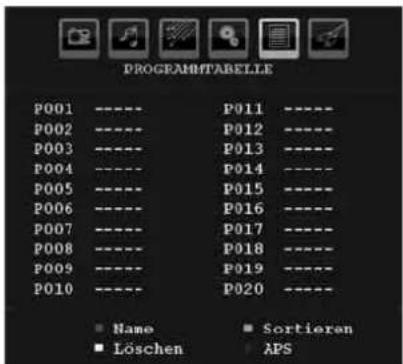
text_image
PROGRAMB/TABELLE P001 ---- P011 ---- P002 ---- P012 ---- P003 ---- P013 ---- P004 ---- P014 ---- P005 ---- P015 ---- P006 ---- P016 ---- P007 ---- P017 ---- P008 ---- P018 ---- P009 ---- P019 ---- P010 ---- P020 ---- ■ Name ■ Sortieren ■ Löschen APSDurch Bewegen des Cursors in vier Richtungen können Sie auf einer Seite 20 Programme erreichen. Sie können den Cursor in den Seiten auf oder ab bewegen, indem Sie die Navigationstasten drücken, um alle dieser Programme im TV-Modus zu sehen (außer dem AV-Modus). Mit der Cursorbewegung erfolgt automatisch die Programmauswahl.
Name
Sie können den Namen eines ausgewählten Programmes durch Drücken der Taste ROT ändern.
Der erste Buchstabe des ausgewählten Namens wird markiert. Drücken Sie die Taste "▼" oder "▲", um diesen Buchstaben zu ändern und die Taste "◀" oder "▶" um die anderen Buchstaben auszuwählen. Speichern Sie den Namen, indem Sie die Taste ROT drücken.
Verschieben
Wählen Sie das Programm, das Sie verschieben wollen, über die Navigationstasten aus. Drücken Sie die Taste GRÜN. Verschieben Sie das ausgewählte Programm mit Hilfe der Navigationstasten zum gewünschten Programmplatz und drücken Sie erneut die Taste GRÜN.
Löschen
Drücken Sie die Taste GELB, um ein bestehendes Programm zu löschen. Wenn Sie die Taste GELB nun nochmals drücken, wird das ausgewählte Programm aus der Programmliste
Deutsch - 36 -

gelöscht und die anderen Programme rücken entsprechend nach oben.
APS (Autoprogrammiersystem)
Wenn Sie die Taste BLAU für APS drücken, erscheint das Menü Autoprogrammiersystem auf dem Bildschirm:
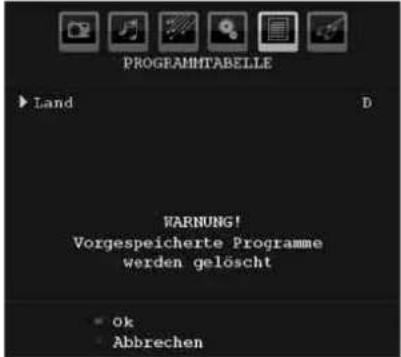
text_image
PROGRAMTABELLE ► Land D WARNUNG! Vorgespeicherte Programme werden gelöscht • Ok • AbbrechenLand
Drücken Sie "▼" oder "▲", um Ihr Land auszuwählen. Wenn Sie die APS-Funktion abbrechen möchten, drücken Sie die Taste BLAU.
Wenn Sie die Taste OK oder ROT zum Starten des APS drücken, werden alle gespeicherten Programme gelöscht und das TV-Gerät sucht erneut nach den verfügbaren Kanälen. Während der Suche wird die folgende OSD-Meldung eingeblendet:
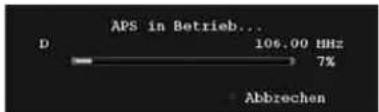
text_image
APS in Betrieb... D 106.00 MHz 7% AbbrechenWenn Sie die Taste BLAU drücken, wird die APS-Funktion gestoppt und die Programmtabelle wird am Bildschirm angezeigt.
Wenn Sie warten, bis der APS-Vorgang abgeschlossen ist, wird die Programmtabelle mit den gefundenen Programmen angezeigt.
Menü Quelle
Drücken Sie die Taste ♥" oder "▲, um das sechste Symbol auszuwählen. Drücken Sie anschließend ►" oder OK. Das Menü Quelle erscheint auf dem Bildschirm:
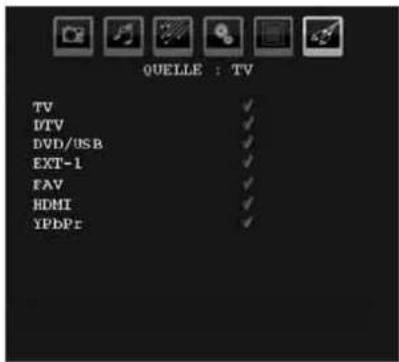
text_image
QUELLE : TV TV DTV DVD/USB EXT-1 FAV HDMI YPbPrMarkieren Sie im Menü Quelle über die Taste "▼" oder "▲eine Quelle und wechseln Sie in diesen Modus, indem Sie die Taste ►" drücken. Optionen für Quelle sind: TV, DTV, DVD/USB, EXT-1, FAV, HDMI oder YPbPr.
Hinweis: Wenn Sie optionale Geräte an Ihr TV-Gerät angeschlossen haben, müssen Sie den entsprechenden Eingang wählen, um das Bild von dieser Quelle zu wählen.
Deutsch - 37 -
Anzeige der TV-Information
Programmnummer, Programmname, Klanganzeige und Zoom-Modus werden am Bildschirm angezeigt, wenn ein neues Programm eingegeben wird oder die Taste "INFO" gedrückt wird.
Stummschaltungsfunktion
Drücken Sie die Taste ✗", um den Ton abzuschalten. Die Stummschaltungsanzeige wird im oberen Teil des Bildschirms angezeigt.
Um die Stummschaltung wieder auszuschalten, gibt es zwei Alternativen: Sie können die Taste "drücken oder alternativ dazu einfach den Lautstärkepegel höher oder niedriger stellen.
Auswahl Bildmodus
Durch Drücken der Taste PRESETS können Sie die Einstellungen im Bildmodus nach Ihren Wünschen vornehmen. Die verfügbaren Optionen sind Dynamisch, Natürlich und Kino.
Beachten Sie: Im PC-Modus kann diese Option nicht geändert werden.
Standbild
Sie können das Bild auf dem Bildschirm anhalten, indem Sie die Taste "OK" drücken. Drücken Sie die Taste "OK", um das Standbild festzuhalten. Drücken Sie nochmals diese Taste, um den Standbildmodus zu verlassen.
Zoom-Modi
Sie können das Bildseitenverhältnis (Bildformat) des TV ändern, um das Bild in unterschiedlichen Zoommodi anzusehen.
Drücken Sie die Taste "SCREEN", um den Zoommodus direkt zu ändern.
Die verfügbaren Zoommodi werden unten angeführt.
Hinweis:
In den YPbPr- und HDMI- Modi mit den Außösungen 720p-1080i ist nur der Modus 16:9 verfügbar.
Im PC-Modus kann der Zoom-Modus nicht geändert werden.
Auto
Wenn ein WSS-Signal (Wide Screen Signaling = Breitbildsignal) mit dem Bildseitenformat im Sendesignal oder im Signal von einem externen Gerät enthalten ist, ändert das TV-
Gerät automatisch den ZOOM -Modus in Übereinstimmung mit dem WSS -Signal.
- Wenn der AUTO -Modus wegen schlechter Qualität des WSS -Signals nicht richtig funktioniert, oder wenn Sie den ZOOM -Modus selbst ändern wollen, können Sie manuell zu einem anderen ZOOM -Modus wechseln.
16:9
Hier kann man die linke und die rechte Seite eines normalen Bildes (Bildseitenformat 4:3) gleichmäßig ausdehnen, um die Breite des TV-Bildschirms auszufüllen.

- Für Bilder mit einem Bildseitenverhältnis von 16:9, die zu einem normalen Bild (Bildseitenverhältnis von 4:3) verkleinert worden sind, verwenden Sie zur Wiederherstellung des ursprünglichen Formats den 16:9-Modus.
4:3
Wird dazu verwendet, ein normales Bild (Bildseitenverhältnis von 4:3) zu betrachten, da dies sein ursprüngliches Format ist.

Hier kann man die linke und die rechte Seite eines normalen Bildes (Bildseitenformat 4:3) ausdehnen, um den Bildschirm auszufüllen, ohne dabei das Bild unnatürlich erscheinen zu lassen.

Der obere und der untere Teil des Bildes sind leicht abgeschnitten.
14:9
Mit dieser Funktion wird ein breites Bild (Bildseitenformat von 14:9) bis zu den oberen und unteren Grenzen des Bildschirms gezoomt.
Deutsch - 38 -

Mit dieser Funktion wird ein breites Bild (Bildseitenformat von 16:9) auf volle Bildschirmgröße gezoomt.

Mit dieser Funktion wird ein breites Bild (Bildseitenformat von 16:9) mit Untertiteln auf volle Bildschirmgröße gezoomt.

Mit dieser Option können Sie das Bild vergrößern.

Beachten Sie: Sie können den Bildschirminhalt nach oben oder unten verschieben, indem Sie die Tasten "▼" oder "▲" drücken, während als Bildformat Panorama, 14:9, Kino oder Untertitel ausgewählt ist.
Teletext
Das Teletext-System überträgt Informationen wie Nachrichten, Sport und Wetter auf Ihr TV-Gerät. Wenn das Signal schwächer wird, zum Beispiel bei schlechten Witterungsbedingungen, können Textfehler auftreten, oder der Textmodus insgesamt deaktiviert werden.
Die Teletext-Funktionstasten werden unten angeführt:
“” Teletext Ein-Aus
Aktiviert bei einmaligem Drücken den Teletext. Beim zweiten Drücken dieser Taste wird die Teletext-Mix-Funktion aktiviert. Durch nochmaliges Drücken wird der Teletext-Modus verlassen.
"RETURN" - Indexseite
Dient zur Auswahl der Teletext-Indexseite.
"Unterseiten
Wählt Unterseiten aus (sofern verfügbar), wenn der Teletext aktiv ist.
"INFO" - Anzeigen
Zeigt verborgene Informationen an (z. B. Lösungen von Rätseln oder Spielen).
"SCREEN" - Vergrößern.
Drücken Sie einmal diese Taste, um die obere Hälfte der Seite zu vergrößern, und nochmals, um die untere Hälfte vergrößern zu lassen, Wenn Sie die Taste nochmals drücken, kehren Sie zur normalen Anzeigegröße zurück.
P+ / P- und Ziffern (0-9)
Zum Auswählen einer Seite drücken.
Hinweis: Die meisten TV-Sender verwenden die Seitennummer 100 für die Indexseite.
Farbtasten
(ROT/GRÜN/GELB/BLAU)
Ihr TV-Gerät unterstützt die Systeme FASTEXT und TOP text. Wenn diese Systeme verfügbar sind, werden die Seiten in Gruppen oder Themen unterteilt.
Ist das FASTEXT -System verfügbar, werden die Abschnitte einer Teletextseite farbcodiert und können dann durch Drücken der entsprechenden Farbtaste ausgewählt werden. Drücken Sie eine Farbtaste je nach Wunsch.
Farbiger Text zeigt Ihnen an, welche Farbtasten Sie verwenden können, wenn eine Übertragung im TOP text -System vorhanden ist. Durch Drücken der Tasten P - oder P + wird die jeweils nächste oder vorhergehende Seite angefordert.
Teletext Untertitel
Wenn Sie die Taste SUBTITLE drücken, wird die Teletext-Untertitelinformation im rechten unteren Teil des Bildschirms angezeigt (sofern verfügbar). Sie können die gewünschte Option auswählen, indem Sie sie mit den Tasten "▼" oder "▲" markieren und dann die Taste OK drücken.
Deutsch - 39 -
Tipps
Pf1 ege des Bildschirms
Reinigen Sie den Bildschirm mit einem leicht angefeuchteten, weichen Tuch. Verwenden Sie keine aggressiven Reinigungsmittel, da diese Mittel die Bildschirmbeschichtung angreifen können.
Stecken Sie zu Ihrer Sicherheit vor der Reinigung den Netzstecker des Geräts aus. Wenn Sie das TV-Gerät bewegen oder transportieren, halten Sie es bitte richtig an der Unterseite.
Bleibendes Bild
Beachten Sie, dass bei der Anzeige von stehenden Bildern Geisterbilder auftreten können. Solche Bildstörungen auf LCD-TVs verschwinden meist nach einer Weile wieder. Schalten Sie das Gerät für eine Weile ab.
Um solche Störungen von vornherein zu vermeiden, sollten Sie keine stehenden Bilder lange Zeit anzeigen lassen.
Kein Strom
Wenn das Gerät keinen Strom hat, überprüfen Sie bitte das Netzkabel und dessen Anschluss an der Steckdose.
Schlechte Bildqualität
Haben Sie die richtige Farbnorm ausgewählt? Ist Ihr TV-Gerät oder die Hausantenne zu nahe an nicht geerdeten Audiogeräten oder Neonlichtern, etc. aufgestellt?
Berge oder hohe Gebäude können dazu führen, dass Bilder doppelt dargestellt werden oder Geisterbilder entstehen. Manchmal können Sie die Bildqualität verbessern, indem Sie die Antenne anders ausrichten.
Kann das Bild bzw. der Text kaum erkannt werden? Überprüfen Sie, ob Sie die richtige Frequenz eingegeben haben. Bitte stellen Sie die Kanäle neu ein.
Die Bildqualität kann sich verschlechtern, wenn zwei Zusatzgeräte gleichzeitig an das TV-Gerät angeschlossen werden. Trennen Sie in diesem Fall eines der Zusatzgeräte wieder ab.
Kein Bild
Ist die Antenne richtig angeschlossen? Sind die Stecker fest mit der Antennenbuchse verbunden? Ist das Antennenkabel beschädigt?
Wurden geeignete Stecker verwendet, um die Antenne anzuschließen? Wenn Sie nicht sicher sind, fragen Sie Ihren Händler.
Kein Bild bedeutet, dass Ihr TV-Gerät kein Signal empfängt. Haben Sie die richtigen Tasten auf der Fernbedienung betätigt? Versuchen Sie es noch einmal.
Stellen Sie auch sicher, dass die richtige Eingangsquelle ausgewählt ist.
Ton
Sie hören keinen Ton. Haben Sie den Ton eventuell durch das Betätigen der Taste ✕unterbrochen?
Es funktioniert nur ein Lautsprecher. Ist die Balance auf nur eine Seite eingestellt? Siehe Menü Ton.
Fernbedienung
Das Gerät spricht nicht auf die Fernbedienung an. Möglicherweise sind die Batterien leer. In diesem Fall können Sie das TV-Gerät immer noch über die Tasten am Gerät bedienen.
Eingabequellen
Wenn Sie keine Eingabequelle wählen können, haben Sie wahrscheinlich kein Gerät angeschlossen.
Wenn Sie ein Gerät angeschlossen haben, überprüfen Sie die AV-Kabel und deren Anschluss.
Deutsch - 40 -
Anhang A: AV- und HDMI-Signalkompatibilität (Eingangssignaltypen)
| Quelle Unterstützte Signale Verfügbar | |||
| EXT-1(SCART) | PAL 50/60 O | ||
| NTSC 60 O | |||
| RGB 50 O | |||
| RGB 60 O | |||
| FAV | PAL 50/60 O | ||
| NTSC 60 O | |||
| YPbPr | 480I 60Hz O | ||
| 480P 60Hz O | |||
| 576I 50Hz O | |||
| 576P 50Hz O | |||
| 720P 50Hz O | |||
| 720P 60Hz O | |||
| 1080I 50Hz O | |||
| 1080I 60Hz O | |||
| 1080P 50Hz O | |||
| 1080P 60Hz O | |||
| HDMI1 | 480I 60Hz O | ||
| 480P 60Hz O | |||
| 576I 50Hz O | |||
| 576P 50Hz O | |||
| 720P 50Hz O | |||
| 720P 60Hz O | |||
| 1080I 50 Hz O | |||
| 1080I 60Hz O | |||
| 1080P 50Hz O | |||
| 1080P 60Hz O | |||
| 1080P 24 HZ | O | ||
(X: Nicht möglich, O : Möglich)
Hinweis: In einigen Fällen kann unter Umständen ein Signal nicht richtig auf dem LCD-Schirm angezeigt werden. Das Problem kann durch eine Inkompatibilität in den Standards des Quellgeräts verursacht werden (DVD, Settop-Box etc.). Wenn solche Probleme auftreten, wenden Sie sich bitte an Ihren Händler und/oder den Hersteller des Geräts.
Deutsch - 41 -
Anhang B : Pinbelegung
Pinbelegung SCART-Anschluss
| Pin Eingangssignal Pin Eingangssignal | ||
| 1 AUDIO OUT (RECHTS) 12 | Nicht verwendet | |
| 2 AUDIO IN (RECHTS) 13 | RGB R GND | |
| 3 AUDIO OUT (LINKS/MONO) 14 | GND | |
| 4 AUDIO GND 15 | RGB R / S.VHS CHROMINANCE IN | |
| 5 RGB-B GND 16 | BLANKING-SIGNAL | |
| 6 AUDIO IN (LINKS/MONO) 17 | COMPOSITE VIDEO GND | |
| 7 RGB-B IN 18 | BLANKING SIGNAL GND | |
| 8 | AUDIO / RGB SWITCH / 16:9 | 19 |
| 9 | RGB-G GND | 20 |
| 10 | Nicht verwendet | 21 |
| 11 | RGB-G IN | |
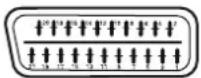
Pinbelegung HDMI-Anschluss
| Pin | Eingangssignal Pin | Eingangssignal | |
| 1 | TMDS Data2+ 11 TMDS Clock Shield | ||
| 2 | TMDS Data2 Shield | 12 | TMDS Clock- |
| 3 | TMDS Data 2- | 13 | CEC |
| 4 | TMDS Data 1+ | 14 | Reserviert (im Gerät nicht beschaltet) |
| 5 | TMDS Data1 Shield | 15 | SCL |
| 6 | TMDS Data1- 16 | SDA | |
| 7 | TMDS Data0+ | 17 | DDC/CED Ground |
| 8 | TMDS Data0 Shield | 18 | +5V Stromversorgung |
| 9 | TMDS Data0- 19 | Hot Plug -Erfassung | |
| 10 | TMDS Clock+ | ||
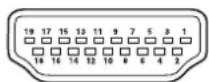



Produktes

Akku
Informationen über die Entsorgung von Altgeräten und Batterien
[nur für die Europäische Union]
Diese Symbole zeigen an, dass das elektrische oder elektronische Gerät am Ende seiner Nutzungsdauer nicht als normaler Haushaltsmüll entsorgt werden darf. Wenn Sie dieses Produkt oder Batterien entsorgen wollen, beachten Sie bitte die Sammelsysteme und –einrichtungen für die entsprechende Wiederverwertung.
Hinweis: Das Zeichen Pb unter dem Batteriensymbol bedeutet, dass diese Batterie Blei enthält.
Deutsch - 42 -
Technische Daten
TV-ÜBERTRAGUNG
| Digitaler Empfang | MHEG-5 Engine, erfüllt ISO / IEC 13522-5 UK Engine Profi le 1 | for UK |
| Object carousel-Support erfüllt ISO/IEC 135818-6 und UK DTT-Profil. | ||
| Frequenzbereich : 474-850 MHz für UK-Modelle | ||
| 170-862 MHz für EU-Modelle | ||
| Übertragungsstandards: DVB-T. MPEG-2 | ||
| Demodulation: COFDM mit 2K/8K FFT-Modus. | ||
| FEC: alle DVB-Modi | ||
| Video: MP@ML, PAL, 4:3/16:9 | ||
| Audio: MPEG Layer I&II 32/44.148kHz. | ||
ANZAHL DER VOREINGESTELLTEN KANÄLE
200
KANALANZEIGE
Bildschirmanzeige
RF-ANTENNENEINGANG
75 Ohm (nicht geregelt)
BETRIEBSSPANNUNG
220-240V AC, 50 Hz.
AUDIO
German+Nicam Stereo
AUDIO-AUSGANGSLEISTUNG (W _RMS. ) (10% THD)
2 × 4
LEISTUNGSAUFNAHME (W)
70 W (max.)
1 W (Standby)
PANEL
Breitbild-Display 22"
ABMESSUNGEN (mm)
TxLxB (Mit Standfuß): 155 x 523 x 405
Gewicht (kg): 6,50
TxLxB (Ohne Standfuß): 77 x 523 x 374
Gewicht (kg): 6,30
Deutsch - 43 -
☐ EMPFANGSSYSTEM: DVB-T, MPEG2 (gemäß ETSI EN Norm 300744)
□ DEMODULATION
■ COFDM-Modi mit 2K/8K FFT.
■ FEC für alle DVB-Modi
□VIDEO
■ Alle MPEG2 MP@ML-Formate mit Aufwärtskonvertierung und Filterung in CCIR601
□ AUDIO
■ MPEG1 Layer 1 und 2
■ Unterstützte Samplingraten: 32, 44,1 und 48 kHz
☐ PSI/SI-VERWALTUNG: JA (gemäß ETSI EN Norm 300468)
□ DVB-TELETEXT-VERWALTUNG: JA (gemäß ETSI EN Norm 300472)
☐ DVB-UNTERTITEL-VERWALTUNG: JA (gemäß ETSI EN Norm 300706)
Dieses Gerät erfüllt die europäische EMC-Richtlinie 2004/108/EC und die Niederspannungs-Richtlinie 2006/95/EC (LVD) in Übereinstimmung mit den folgenden technischen Regelwerken:
ELEKTROMAGNETISCHE VERTRÄGLICHKEIT:
| EN55013: | 2001+A1:2003 | + | A2:2006 |
| EN55020: | 2002+A1:2003 | + | A2:2005 |
EN55022 : 1998+A1:2000+A2:2003
EN61000-3-2: 2000 + A2 :2005
EN55024 : 1998+A1:2001+A2:2003
EN61000-3-3: 1995+A1:2001 + A2:2005
NIEDERSPANNUNG
EN60065: 2002+rev. 1:2006
Außerdem wurde es auch in Übereinstimmung mit dem ministeriellen Erlass № 5481 vom 28. August 1995 in Bezug auf die in Italien für Funkempfänger sowie in Übereinstimmung mit den RHOS-Regelungen hergestellt (Richtlinie 2002/95/EC).
Dieses Gerät wurde in Übereinstimmung mit den im ministeriellen Erlass vom 26. März 1992 erwähnten Regelungen, insbesondere in Bezug auf Art. 1 des erwähnten Erlasses, sowie in Übereinstimmung mit dem Rundschreiben № 97/D vom 29. April 1999 hergestellt.
Auf Grund der ständigen Produktweiterentwicklung sind Änderungen an Funktionen und Design dieses Modells ohne vorherige Ankündigung vorbehalten.
Deutsch - 45 -
Informationen (nur) für EU-Länder
Dieses Symbol zeigt an, dass das Produkt nicht mit dem normalen Haushaltsmüll entsorgt werden darf. Durch die richtige Entsorgung dieses Produkts werden negative Auswirkungen auf die Umwelt und die Gesundheit verhindert, die durch unsachgemäße Handhabung des Produkts selbst entstehen könnten. Um detailliertere Informationen zur Entsorgung Ihres Geräts zu erhalten, empfehlen wir Ihnen, sich an die zuständigen Behörden, an Ihr Müllentsorgungsunternehmen oder an den Händler, bei dem Sie das Gerät gekauft haben, zu wenden.

Allgemeine Eigenschaften 48
Über dieses Handbuch 48
Sicherheitsinformationen 48
Hinweise zu Discs 49
Behandlung von Discs 49
Reinigung.... 49
Lizenzinformationen 49
Wiedergabe einer DVD.... 49
Tasten am Bedienfeld für DVD 49
Verwendung der digitalen Multimedia-Anschlüsse..... 50
Anschluss für MC-Karten 50
Anschluss von USB-Speichern 50
Übersicht über die Fernbedienung 51
Wiedergabemodi für USB & MC 52
Allgemeine Steuertasten für den Medien-
Modus....52
Steuertasten für die Wiedergabe 52
Bildwiedergabe 52
Wiedergabe von DVDs 52
Normale Wiedergabe 52
Zu Ihrer Information: 53
Wiedergabe anhalten 53
Wiedergabe stoppen und zum Menüschirm
zurückkehren 53
Schneller Vorlauf (Schneller Rücklauf) 53
Zum nächsten oder vorherigen Kapitel
springen....53
Vorwärts springen 53
Rückwärts springen 53
Standbild (PAUSE) 53
Einzelbildweiterschaltung im Vorlauf 53
Zeitlupenwiedergabe vorwärts 53
Direktanwahl bestimmter Szenen 54
Auswahl der Szenen nach Kapitelnummer ... 54
Auswahl der Szenen nach Titelnummer ..... 54
Auswahl der Szenen nach Zeitangabe ..... 54
Praktische Funktionen 55
Anzeigen und Wechseln der Untertitelsprache .... 55
Wechseln der Audiosprache 56
Auswahl verschiedener Anzeigewinkel 56
Arbeiten mit dem DVD-Menü.... 56
Wiedergabe von VideoCDs 57
NORMALE WIEDERGABE 57
Anhalten der Wiedergabe 57
Schneller Vorlauf / Schneller Rücklauf.... 57
Zum nächsten oder vorherigen Kapitel
springen....57
Vorwärts springen 57
Rückwärts springen 57
Standbild (PAUSE) 57
Einzelbildweiterschaltung im Vorlauf (STEP
Forward)) 57
Zeitlupenwiedergabe 57
Direktanwahl bestimmter Szenen 58
Auswahl der Szenen nach Zeitangabe ..... 58
Nützliche Hinweise: 58
Praktische Funktionen 58
CD-Menü 58
Normale Wiedergabe 58
MP3/MPEG/ Dateien 59
PAUSE....59
Wiedergabe anhalten....59
Schneller Vorlauf (Schneller Rücklauf) 59
ZOOM....59
Wiederholen 60
Anzeigefunktion 60
Setup-Menü....60
DVD-MENÜPTIONEN 60
SEITE VIDEO-SETUP 60
TV-Modell....60
SPRACHEINSTELLUNG....61
OSD-SPRACHE 61
AUDIO 61
DISC-MENÜ....61
UNTERTITEL....61
VOREINSTELLUNGEN....61
STANDARDWERTE (DEFAULT) 61
DOWNMIX 61
PASSWORT (Passwort ändern): 61
Fehlersuche und -behebung.... 62
Die Bildqualität ist schlecht (DVD) 62
Die Disc wird nicht wiedergegeben.... 62
Falsche OSD-Sprache 62
Einige Funktionen (Anzeigewinkel, Zoom, usw.)
sprechen nicht an 62
Kein Bild....62
Kein Ton 62
Verzerrter Ton 62
Die Fernbedienung spricht nicht an 62
Wenn keine Maßnahmen geholfen haben ..... 62
Defi nition der Begriffe 63
Anzeigewinkel....63
Kapitelnummer 63
DVD 63
Untertitel 63
Zeitangabe....63
Titelnummer 63
Tracknummer....63
Dolby Digital....63
Dolby Pro Logic 63
LPCM....63
MPEG 63
Im USB- & MC-Modus unterstützte Dateiformate .... 64
Unterstützte Speicherkarten-Typen 64
Mit diesem Gerät kompatible Disc-Typen 65
Technische Daten 66
Deutsch - 47 -
Funktionen
Allgemeine Eigenschaften
- DVD / CD / CD-R / CD-RW / MP3 / JPEG / MPEG / Wiedergabe.
- USB & MC-Eingang
- NTSC/PAL-Wiedergabe (je nach Inhalt der Disc)
- Benutzerfreundliches, mehrsprachiges OSD-Menüsystem.
DO DOLBY
• DIGITAL, LPCM Audio über koaxialen & optischen Digitalausgang. (optional).
- Verschiedene Bildformate (16:9 Breitbild, 4:3 Letterbox, 4:3 PAN & SCAN)
- Unterstützung von bis zu 8 Sprachen (je nach Inhalt der Disc)
- Unterstützung von Untertiteln in bis zu 32 Sprachen (je nach Inhalt der Disc)
- Unterstützung von bis zu 9 verschiedenen Anzeigewinkeln (je nach Inhalt der Disc)
- Jugendschutzfunktion mit 8 verschiedenen Stufen
- Schneller Vorlauf und Rücklauf in 5 verschiedenen Geschwindigkeiten. (2x, 4x, 8x, 16x, 32x)
- Zeitlupenwiedergabe in 4 verschiedenen Geschwindigkeiten. (1/2x, 1/4x, 1/8x, 1/16x vorwärts)
- Einzelbild-Weiterschaltung vorwärts.
- Zeitsuchfunktion
- Wiederholfunktion
• A-B-Wiederholfunktion
- Programmierfunktionen für Audio CD, MP3 und JPEG.
- Koaxialer & optischer digitaler Audio-Ausgang (optional)
- Kopierte Discs sind unter Umständen nicht kompatibel.
Hinweis:
*** Es kann vorkommen, dass der DVD-Player einige MP3-Aufnahmen nicht wiedergeben kann. Dies kann an Unterschieden bei den Aufnahmeformaten und Disc-Typen liegen.
*** Bitte lesen Sie in der Bedienungsanleitung den Abschnitt MP3-Wiedergabe.
*** CD-R/CD-RW-Discs, die mit dem CD-DA-Verfahren aufgenommen wurden, können abgespielt werden. Einige CD-R/CD-RW-Discs können unter Umständen inkompatibel sein. Dies liegt an dem Laser-Pick-Up und am Disc-Design.
*** DVD-R/RW-Discs, die mit dem DVD-Video-Verfahren aufgenommen wurden, können wiedergegeben werden. Einige DVD-R/RW-Discs können unter Umständen inkompatibel sein. Dies liegt an dem Laser-Pick-Up und am Disc-Design.
*** Einige Discs sind unter Umständen mit der JPEG-Viewer-Funktion nicht kompatibel. Dies liegt an den unterschiedlichen Aufnahmeformaten oder am Disc-Zustand.
Über dieses Handbuch
Sicherheitsinformationen
VORSICHT
Dieser DVD-Player ist ein Laserprodukt der Klasse 1. Dieses Produkt verwendet jedoch einen sichtbaren Laserstrahl, der Strahlenschäden verursachen kann. Bedienen Sie den Player nur so, wie in der Bedienungsanleitung angegeben.
LASERPRODUKT der KLASSE 1
- Hergestellt unter Lizenz der Dolby Laboratories. "Dolby" und das Doppel-D-Symbol sind Warenzeichen der Dolby Laboratories.
- DTS und DTS Digital Out sind Warenzeichen der Digital Theater System, Inc.
GEFAHR ELEKTRISCHER SCHLÄGE!

Mit dem Blitzsymbol in dem Dreieck soll der Benutzer vor gefährlicher Hochspannung im Inneren des Gerätes gewarnt werden. Diese kann so hoch sein, dass die Gefahr eines elektrischen Schlages für Personen besteht!

Das Ausrufezeichen in einem gleichseitigen Dreieck soll den Benutzer auf wichtige Bedienungs-, Wartungs- und Reparaturhinweise in den mitgelieferten Dokumenten aufmerksam machen.
Deutsch - 48 -
Hinweise zu Discs
Behandlung von Discs
- Berühren Sie die Disc nur an den Kanten, damit Sie sauber bleibt. Berühren Sie niemals die Oberläche.
- Kleben Sie weder Papier noch Klebefi Im auf die Disc.
- Sollte die Disc irgendwie verschmutzt sein, wie zum Beispiel mit Kleber, entfernen Sie alle Verschmutzungen, bevor Sie die Disc abspielen.

- Setzen Sie die Discs keinem direkten Sonnenlicht oder Hitzequellen (z. B. Heißluftkanäle) aus. Lassen Sie die Discs nicht im Auto in der Sonne liegen; dort kann die Temperatur schnell ansteigen und die Discs beschädigen.
- Legen Sie die Disc nach dem Abspielen wieder in die Hülle zurück.
Reinigung
- Reinigen Sie die Disc vor dem Abspielen mit einem Reinigungstuch. Wischen Sie die Disc von der Mitte nach außen ab.

- Verwenden Sie weder Lösungsmittel (z. B. Benzin, Verdünner) noch kommerzielle Reinigungsmittel oder Antistatic-Sprays für Vinyl-LPs.
Lizenzinformationen
- Dieses Gerät arbeitet mit einer Technologie zum Schutz von Urheberrechten, die durch die Verfahrensansprüche von US-Patenten und andere geistige Eigentumsrechte der Macrovision Corporation und anderer Inhaber geschützt ist. Die Kopierschutztechnologie darf nur mit Genehmigung der Macrovision Corporation verwendet werden, sie darf ohne spezielle Genehmigung der Macrovision Corporation nur im Heimbereich und im nicht öffentlichen Bereich verwendet werden. Die Nachahmung des Produkts durch Reverse Engineering oder Demontage ist verboten.
Wiedergabe einer DVD
Beim Einlegen der Disc in die Disclade muss die bedruckte Seite der Disc nach vorne weisen:
Wenn das TV-Gerät eingeschaltet ist, schalten Sie zuerst mit der Taste SOURCE auf der Fernbedienung auf DVD-Quelle. Drücken Sie die Play-Taste auf der Fernbedienung oder die Play-Taste an der Gerätevorderseite. Wenn sich keine Disc in der Lade befindet, legen Sie zuerst eine DVD ein und drücken Sie Play.
Hinweis: Sie können die DVD-Quelle über den Scart-Anschluss ausgeben.
Tasten am Bedienfeld für DVD
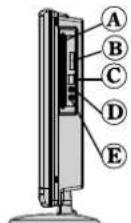
A. Disclade
B. Steckplatz für Speicherkarte
C. USB-Eingang
D. Wiedergabe / Pause
Wiedergabe/Pause der Disc. Wenn das DVD-Menü aktiv ist (Wurzelmenü), funktioniert diese Taste als "Auswahltaste" (wählt die markierte Option des Menüs aus), sofern die Disc dies zulässt.
E. Stop / Auswerfen
Anhalten der Discwiedergabe / Disc auswerfen oder laden. Hinweis:
- Sie können eine Disc nicht über die Fernbedienung auswerfen.
- Während der Wiedergabe einer Datei müssen Sie dreimal die STOP-Taste drücken, um die Disc auszuwerfen.
Deutsch - 49 -

Verwendung der digitalen Multimedia-Anschlüsse
- Verwenden Sie die Tast SWAP auf der Fernbedienung, um zwischen USB und Speicherkarte umzuschalten.
- Sie können über die USB- oder MMC-Eingänge am TV-Gerät USB-/MMC-Geräte an das TV-Gerät anschließen. Mit dieser Funktion können Sie auf einem USB-Gerät oder einer MMC-Karte gespeicherte Dateien anzeigen/wiedergeben.
- Unter Umständen sind bestimmte Arten von USB-Geräten (MP3-Player) oder Multimedia-Karten (MMC) mit diesem TV-Gerät nicht kompatibel.
- Machen Sie gegebenenfalls Kopien von Ihren Dateien, bevor Sie das Gerät an das TV-Gerät anschließen, um mögliche Datenverluste zu vermeiden. Beachten Sie: Der Hersteller übernimmt keinerlei Haftung für beschädigte Dateien oder Datenverluste.
- Ziehen Sie das USB-Modul oder die MMC-Karte nicht ab, während eine Datei wiedergegeben wird.
VORSICHT: Schnelles An- und Abstecken von USB-Geräten ist gefährlich. Sie sollten insbesondere nicht mehrmals schnell hintereinander das Laufwerk ein- und wieder abstecken. Dadurch könnten physische Schäden am USB-Player und besonders am USB-Gerät selbst entstehen.
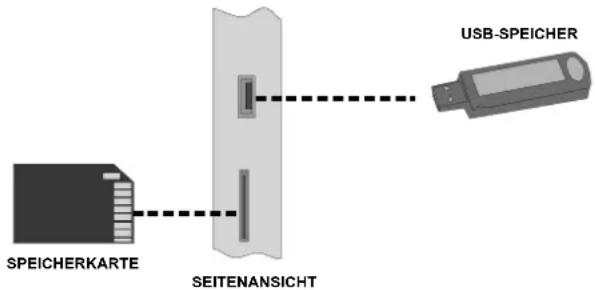
text_image
USB-SPEICHER SPEICHERKARTE SEITENANSICHTAnschluss für MC-Karten
- Setzen Sie die MC-Karte in den Speicherkarten-Eingang am TV-Gerät ein. Stellen Sie sicher, dass die Goldkontakte nach oben weisen. Die Karte ist so aufgebaut, dass sie nur in einer bestimmten Orientierung einfach in das System eingesetzt werden kann. Biegen Sie die Karte nicht und schieben Sie sie nicht mit Gewalt in den Schlitz ein. Setzen Sie jeweils nur eine Karte ein.
- Wenn Sie die Karte auswerfen wollen, dürfen Sie diese nicht festhalten und herausziehen. Drücken Sie leicht auf die Karte. Diese springt dann heraus.
Anschluss von USB-Speichern
- Stecken Sie das USB-Gerät in den USB-Eingang am TV-Gerät ein.
Hinweis: USB-Festplatten werden nicht unterstützt.*
- Es wird empfohlen, dass Sie das USB-Gerät direkt an den USB-Eingang des TV-Geräts einstecken. Wenn Sie ein separates Kabel verwenden, könnten Kompatibilitätsprobleme auftreten.
Hinweis: Im DVD-Modus wird der Bildschirm MEDIEN (MEDIA) automatisch angezeigt, wenn Sie ein USB-Gerät oder eine kompatible Speicherkarte einstecken.
Deutsch - 50 -
Übersicht über die Fernbedienung
Standby1.
Bildgröße2.
Ausschalttimer (Sleep timer)3.
Zifferntasten4.
Zurück 5.
Cursor nach oben6.
Cursor nach links7.
Programm weiter8.
Programm zurück9.
Keine Funktion im DVD-Modus10.
Auswahl der Audiosprache11.
Swap / Auswahl DVD-Medien12.
Keine Funktion im DVD-Modus13.
Zeit anzeigen / DVD-Menü14.
Löschen15.
-
Stop
-
Keine Funktion
-
Schneller Rücklauf
-
Schneller Vorlauf
-
Info
-
Keine Funktion
-
Auswahl Bildmodus (Picture Mode)
-
Quellenauswahl
-
Zoom
-
Wiederholen
-
Stammverzeichnis
-
Menü
-
Titel
-
OK / Auswählen
-
Cursor nach rechts
-
Cursor nach unten
Lautstärke +32.
Lautstärke - 33.
Untertitel 34.
- Stummschaltung
Keine Funktion im DVD-Modus36.
-
Keine Funktion
-
Anzeigewinkel
-
Wiederholfunktionen
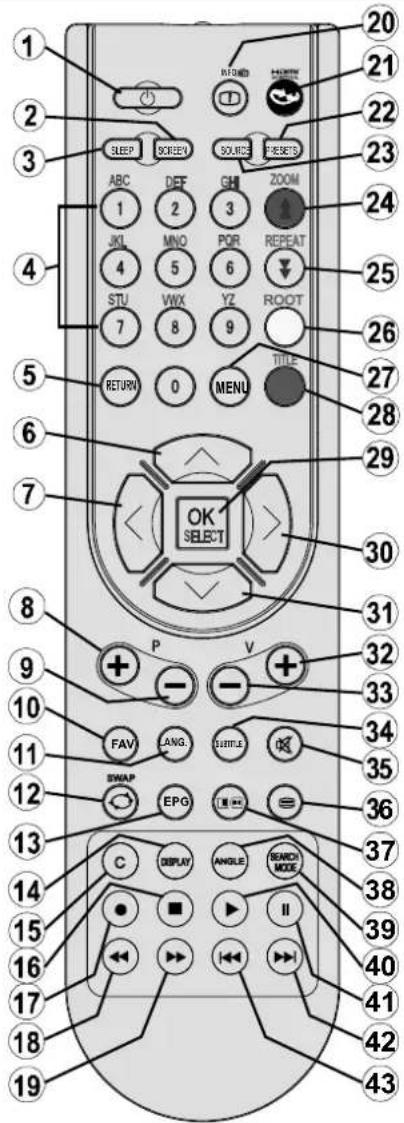
text_image
1 2 3 4 5 6 7 8 9 10 11 12 13 14 15 16 17 18 19 20 21 22 23 24 25 26 27 28 29 30 31 32 33 34 35 36 37 38 39 40 41 42 43 RUND HORN SOUND RESETS ABC DEF CHI ZOOM JKL MNO POR REPEAT STU VWX YZ ROOT 7 8 9 TITLE RETURN 0 MENU-
Wiedergabe
-
Wiedergabe / Pause
-
Vorwärts springen
-
Zurück springen
Deutsch - 51 -
Wiedergabemodi für USB & MC
Schalten Sie mit der Taste SOURCE oder PLAY auf der Fernbedienung auf die DVD-Quelle um.
Sie können USB- und MMC-Geräte gleichzeitig an Ihr TV anschließen. Drücken Sie die Taste SWAP auf der Fernbedienung, um die verfügbaren Eingänge auf einem Menübildschirm anzuzeigen.
Wählen Sie mit den Cursortasten den gewünschten Eingang und drücken Sie OK, um den Inhalt anzusehen. Nachdem Sie OK gedrückt haben, erscheint nach kurzer Zeit der folgende Bildschirm (je nach Art und Inhalt des Geräts):
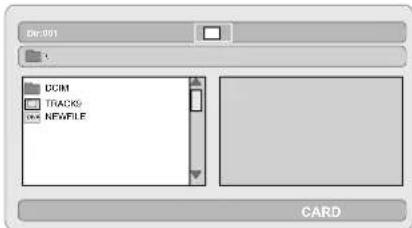
text_image
Dr.001 DCIM TRACKS NEWFILE CARDSie können über die entsprechenden Tasten auf der Fernbedienung die Inhalte von Ihrem Gerät wiedergeben. Siehe dazu auch die Abschnitte Allgemeine Steuertasten für den DMP-Modus und Steuertasten für die Videowiedergabe.
Hinweis:
- Immer wenn Sie die Taste SWAP drücken, werden die verfügbaren Medien aufgelistet.
- Ist gerade eine Wiedergabe aktiv, müssen Sie zuerst die Taste STOP drücken, und dann RETURN, um die verfügbaren DMP-Eingänge aufzulisten.
- Haben Sie nur eine Quelle eingesteckt, dann kann nur diese Quelle ausgewählt werden.
- Ziehen Sie das MC-Gerät nicht ab, während eine Datei wiedergegeben wird.
- Unter Umständen sind bestimmte Arten von MC- oder USB-Geräten mit diesem TV-Gerät nicht kompatibel.
Allgemeine Steuertasten für den Medien-Modus
OK / SELECT > Aufrufen/Ansehen
▼ / ▲ > Markiert eine Option durch Verschieben des Cursors nach oben/ unten.
| > | Wiedergabe | |
| ■ | > | Pause |
| ■ | > | Stop |
RETURN >Medien-Quellenauswahl.
Steuertasten für die Wiedergabe
◀◀ /▶▶>Schneller Rücklauf /
Schneller Vorlauf/
SEARCH >Sucht einen
bestimmten Zeitpunkt.
DISPLAY >Zeigt die Uhrzeit an.
ZOOM >Vergrößert/verkleinert das Bild.
Bildwiedergabe
◀◀ /▶▶ > Vorhergehendes – nächstes Bild.
◀/▶ > Bild drehen
WIEDERHOLEN > Anzeigen der Wiederholoptionen.
ZOOM > Vergrößert/verkleinert das Bild.
ROOT > Zurück zum Stammverzeichnis.
Wiedergabe von DVDs
Normale Wiedergabe
- Drücken Sie den Netzschalter
- Legen Sie bitte eine Disc in die Disclade ein.
Die Disclade wird automatisch geschlossen. Wenn die Disc kein Menü enthält, beginnt die Wiedergabe sofort.
Nach einigen Sekunden kann ein Menü auf dem TV-Bildschirm erscheinen, oder der Film beginnt unmittelbar nach der Einleitung der Filmgesell-
Deutsch - 52 -
schaft. Dies hängt vom Inhalt der eingelegten Disc ab und kann unterschiedlich ausfallen.
ACHTUNG: Schritte 3 und 4 sind nur relevant, wenn die Disc ein Menü enthält.
-
Drücken Sie "▼ / " ▲/ ↗ oder die Zifferntaste(n), um den gewünschten Titel auszuwählen.
-
Drücken Sie die SELECT-Taste.
Die ausgewählten Titel werden nun abgespielt. Das Wiedergegebene kann je nach Disc ein Film, ein Standbild oder ein anderes Untermenü sein.
Zu Ihrer Information:
Wenn ein Vorgang, der zu einer Taste gehört, ge-sperrt ist, erscheint das Symbol "∅".
Wiedergabe anhalten
Drücken Sie zweimal Stop (■) (nur für Videos).
Zum endgültigen Abbruch der Wiedergabe drücken Sie zweimal STOP (■). Beim ersten Drücken der Taste STOP wird die Meldung "WIEDERGABE MIT DER TASTE PLAY FORTSETZEN (PRESS PLAY KEY TO CONTINUE)" angezeigt, um Sie zu fragen, ob Sie mit der Wiedergabe fortfahren möchten. Zum Abbruch der Wiedergabe drücken Sie erneut die STOP (■)-Taste; soll dagegen die Wiedergabe fortgesetzt werden, drücken Sie die SELECT-Taste.
Wiedergabe stoppen und zum Menüschirm zurückkehren
(Wenn ein Menü auf der Disc vorhanden ist).
Drücken Sie je nach Disc die Taste MENU oder TITLE. Die Wiedergabe wird unterbrochen, und das Disc-Menü wird angezeigt.
Schneller Vorlauf (Schneller Rücklauf)
Drücken Sie während der Wiedergabe die Taste SEARCH/SLOW (▶) auf der Fernbedienung.
Wenn Sie SELECT oder PLAY/PAUSE (▶) drücken, wird die normale Wiedergabe wieder aufgenommen.
Die Vorlauf- (2x, 4x, 8x, 10x,
32x) oder Rücklaufgeschwindigkeit (2x,
4x, 8x, 16x, 52x) ändert sich
mit jedem Betätigen der Tasten ▶ oder ◀
Hinweis: Während des schnellen Vor- oder Rücklaufs erfolgt keine Tonwiedergabe.
Zum nächsten oder vorherigen Kapitel springen
Vorwärts springen
Drücken Sie während der Wiedergabe die Taste SKIP/FRAME (▶▶) auf der Fernbedienung.
Mit jedem Drücken der Taste springt das Gerät zum jeweils nächsten Kapitel.
Rückwärts springen
Drücken Sie während der Wiedergabe die Taste SKIP/ FRAME (◀◀) auf der Fernbedienung.
Wird die Taste mitten im gerade wiedergegebenen Kapitel gedrückt, wechselt die Wiedergabe zum vorhergehenden Kapitel.
Standbild (PAUSE)
Drücken Sie während der Wiedergabe einmal die Taste PAUSE.
Der Bildschirminhalt wird angehalten.
Zur Rückkehr zur normalen Wiedergabe drücken Sie PLAY (▶).
Einzelbildweiterschaltung im Vorlauf
Drücken Sie während der Wiedergabe einmal die Taste PAUSE (Ⅱ).
Der Bildschirminhalt wird angehalten.
Drücken Sie die Taste SKIP/FRAME (▶) auf der Fernbedienung.
Das nächste Einzelbild des Films wird angezeigt.
Sie können weiter SKIP/ FRAME (▶▶) drücken, um zu den folgenden Einzelbildern zu schalten.
Zur Rückkehr zur normalen Wiedergabe drücken Sie PLAY (▶).
ACHTUNG: Die Einzelbildweiterschaltung im Rücklauf ist nicht möglich.
Zeitlupenwiedergabe vorwärts
Drücken Sie während der Wiedergabe einmal die Taste PAUSE.
Der Bildschirminhalt wird angehalten.
Drücken Sie die Taste SEARCH/SLOW (▶▶) auf der Fernbedienung.
Deutsch - 53 -
Das Gerät beginnt die Zeitlupenwiedergabe des Films in vier verschiedenen Geschwindigkeiten
(1/2, 1/4, 1/8 und 1/16).
Die Geschwindigkeit der Zeitlupenwiedergabe ändern Sie, indem Sie erneut SEARCH/SLOW (◀ oder ▶drücken.
Bei jedem Wechsel der Zeitlupengeschwindigkeit wird diese auf dem Bildschirm angezeigt.
Zur Rückkehr zur normalen Wiedergabe drücken Sie PLAY (▶).
ACHTUNG: Während der Zeitlupenwiedergabe ist kein Ton zu hören.
ACHTUNG: Die Zeitlupenwiedergabe rückwärts ist nicht möglich.
Direktanwahl bestimmter Szenen
Auswahl der Szenen nach Kapitelnummer
Drücken Sie während der Wiedergabe einmal die Taste SEARCH MODE auf der Fernbedienung.
Auf dem Bildschirm wird das Suchfeld für die Kapitel-/Titelsuche angezeigt. Auf der rechten Seite der Anzeigeleiste wird die Nummer des aktuellen Kapitels und die Gesamtanzahl der Kapitel in der Form -- / xx angezeigt.
Geben Sie mit den Zifferntasten die Nummer des gewünschten Kapitels ein.
Unmittelbar nach Eingabe der Kapitelnummer beginnt die Wiedergabe des ausgewählten Kapitels.
Nützliche Hinweise:
- Wenn Sie eine Kapitelnummer zwischen 0 und 9 eingeben, wechselt der Player automatisch zum entsprechenden Kapitel.
- Sollten Sie versehentlich eine falsche Zahl eingegeben haben, können Sie das Feld durch Drücken der C-Taste wieder löschen.
- Wenn Sie versuchen, eine Zahl einzugeben, die größer als die Gesamtanzahl der Kapitel im aktuellen Titel ist, wird das Suchfeld ausgeblendet und die Mitteilung "Eingabe ungültig" (Input invalid) erscheint.
- Wenn Sie mehr als fünf Sekunden warten, ohne eine Taste zur Auswahl von Szenen durch die Kapitelnummer zu drücken, wird die Suchfunktion abgebrochen.
- Drücken Sie RETURN, um die Titelsuche abzubrechen.
Auswahl der Szenen nach Titelnummer
Drücken Sie während der Wiedergabe einmal die Taste SEARCH auf der Fernbedienung.
Auf dem Bildschirm wird das Suchfeld für die Kapitel-/Titelsuche angezeigt. Auf der linken Seite der Anzeigeleiste wird die Nummer des aktuellen Titels und die Gesamtanzahl der Titel in der Form -- / xx angezeigt.
Geben Sie mit den Zifferntasten die Nummer des gewünschten Titels ein.
Unmittelbar nach Eingabe der Titelnummer beginnt die Wiedergabe des ausgewählten Titels.
Auswahl der Szenen nach Zeitangabe
Sie können die Wiedergabe der DVD an jedem beliebigen Zeitpunkt starten.
Drücken Sie während der Wiedergabe "zweimal" auf SEARCH MODE auf der Fernbedienung.
Auf dem Bildschirm wird das Zeitsuchfeld angezeigt als Titel xx/xx Zeit -- : -- : -- (Title xx/xx Time).
Geben Sie mit den Zifferntasten die Zeit ein.
Unmittelbar nach Eingabe der Zeit startet die Wiedergabe des Titels ab dem gewünschten Zeitpunkt. Unter Umständen lässt aber die DVD diesen Wiedergabe-Modus nicht zu.
Drücken Sie während der Wiedergabe "dreimal" auf SEARCH MODE auf der Fernbedienung.
Auf dem Bildschirm wird das Zeitsuchfeld angezeigt als Kapitel xx/xx Zeit -- : -- : -- (Chapter xx/xx Time).
Geben Sie mit den Zifferntasten die Zeit ein.
Unmittelbar nach Eingabe der Zeit startet die Wiedergabe des Kapitels ab dem gewünschten Zeitpunkt. Unter Umständen lässt aber die DVD diesen Wiedergabe-Modus nicht zu.
Nützliche Hinweise:
- Wenn Sie versehentlich falsche Zahlen eingeben, können Sie die Felder durch Drücken der C-Taste wieder löschen.
- Wenn Sie versuchen, eine Zahl einzugeben, die größer als die Gesamtlaufzeit des aktuellen Titels ist, wird das Zeitsuchfeld ausgeblendet
Deutsch - 54 -
und die Meldung "Eingabe ungültig" (Input Invalid) auf dem Bildschirm angezeigt.
- Wenn Sie mehr als fünf Sekunden warten, ohne eine Taste zur Eingabe der Zeit zu drücken, wird die Auswahl der Szenen durch die Zeitsuchfunktion abgebrochen.
- Durch Drücken der RETURN-Taste können Sie die Titelsuche mit Zeitangabe abbrechen.
Praktische Funktionen
Anzeige der Zeitinformationen
Drücken Sie während der Wiedergabe die DISPLAY-Taste.
Auf dem TV-Bildschirm werden Informationen zum aktuellen Status der Disc angezeigt. In der Anzeige finden Sie die folgenden Info-Zeilen:
Zeile 1: Zählermodus
Zeile 2: Titelnummer, Kapitelnummer, Zähler
Zeile 3: Audionummer, Audioformat, Anzahl der Ausgangskanäle, Audiosprache
Zeile 4: Nummer der Untertitel & Untertitelsprache
Durch mehrmaliges Drücken der Taste INFO können Sie den Zählermodus auswählen.
Die Reihenfolge für den Zähler ist folgende: TITEL ABGELAUFEN (TITLE ELAPSED), TITEL VERBLEIBEND (TITLE REMAIN), KAPITEL ABGELAUFEN (CHAPTER ELAPSED) und KAPITEL VERBLEIBEND (CHAPTER REMAIN).
- Wird "TITEL ABGELAUFEN (TITLE ELAPSED)" angezeigt, wird die abgelaufene Zeit für den Titel angezeigt.
- Wird "TITEL VERBLEIBEND (TITLE REMAIN)" angezeigt, wird die verbleibende Zeit für den Titel angezeigt.
- Wird "KAPITEL ABGELAUFEN (CHAPTER ELAPSED)" angezeigt, wird die abgelaufene Zeit für das Kapitel angezeigt.
- Wird "KAPITEL VERBLEIBEND (CHAPTER REMAIN)" angezeigt wird, wird die verbleibende Zeit für das Kapitel angezeigt.
Mit dem fünften Drücken der Taste DISPLAY blenden Sie das Anzeigemenü wieder aus. Es wird "ANZEIGE AUS" (DISPLAY OFF) eingebendet.
Anzeigen einer Szene in vergrößerter Darstellung
Mit der 'Zoom in'-Funktion können Sie die wiedergegebene Szene vergrößert darstellen. Diese Funktion eignet sich hervorragend für Science-Fiction- oder Abenteuerfüme.
Drücken Sie während der Wiedergabe die ZOOM-Taste.
Es wird 2X" am Bildschirm angezeigt und das Bild ist nun größer. Wenn Sie die ZOOM-Taste wiederholt drücken, schalten Sie in die
ACHTUNG: Sie können den Zoompunkt mit den Pfeiltasten “◀” (Links) oder “▶” (Rechts) / “▼” (Ab) / “▲” (Auf) verschieben und sich so im Bild bewegen.
Zur Rückkehr zur normalen Wiedergabe
Drücken Sie erneut auf ZOOM.
Anzeigen und Wechseln der Untertitelsprache
Sofern mehrere Untertitelsprachen verfügbar sind, ist es möglich, eine andere Untertitelsprache auszuwählen als die, die in den Grundeinstellungen festgelegt wurde.
(Diese Funktion ist nur bei Discs verfügbar, bei denen mehrere Untertitelsprachen aufgezeichnet wurden.)
Drücken Sie während der Wiedergabe die Taste SUBTITLE.
Wenn keine Untertitel aufgezeichnet wurden, wird anstelle der ausgewählten Sprache "∅" eingeblendet.
Drücken Sie die Taste SUBTITLE so oft, bis die gewünschte Sprache erscheint.
Beim ersten Drücken dieser Taste werden die Untertitel in der Sprache angezeigt, die für die Disc als erste Untertitelsprache festgelegt wurde. Die anderen Untertitelsprachen werden mit jedem weiteren Drücken der SUBTITLE-Taste nacheinander aufgerufen.
ACHTUNG:
<?> In einigen Fällen ist kein direkter Wechsel zur gewünschten Untertitelsprache möglich.
Nützliche Hinweise:
- Wenn auch nach mehrmaligem Drücken der Taste die bevorzugte Sprache nicht - 55 -


ausgewählt wird, ist diese auf der Disc nicht verfügbar.
- Beim erneuten Einschalten des Players bzw. beim erneuten Einlegen einer Disc wird die Auswahl der Untertitelsprache automatisch wieder auf die Ausgangseinstellung zurückgesetzt.
- Wird eine Sprache ausgewählt, die von der Disc nicht unterstützt wird, wird als Untertitelsprache automatisch die für die Disc vorgegebene Standardsprache verwendet.
- Die Untertitelsprachen wechseln in einer festgelegten Reihenfolge. Deshalb können Sie die Anzeige der Untertitel nur abbrechen, indem Sie die Untertitel-Taste mehrfach drücken, bis "Untertitel aus" ("Subtitle Off") auf dem Bildschirm erscheint.
Wechseln der Audiosprache
Sofern auf der Disc mehrere Audiosprachen verfügbar sind, ist es möglich, eine andere Audiosprache auszuwählen als die, die in den Grundeinstellungen festgelegt wurde.
(Diese Funktion ist nur verfügbar, wenn auf der DVD mehrere Audiosprachen gespeichert wurden und wenn die DVD den Wechsel der Audiosprache zulässt.)
Drücken Sie während der Wiedergabe die Taste LANG.
Drücken Sie die Taste LANG. so oft, bis die gewünschte Sprache erscheint.
Nützliche Hinweise:
- Wenn auch nach mehrmaligem Drücken der Taste die bevorzugte Sprache nicht ausgewählt wird, ist diese auf der Disc nicht verfügbar.
- Beim erneuten Einschalten des Players bzw. beim erneuten Einlegen einer Disc wird die Auswahl der Wiedergabesprache automatisch wieder auf die Ausgangseinstellung zurückgesetzt. Wenn die gewünschte Sprache auf der Disc nicht aufgezeichnet ist, erfolgt die Wiedergabe in der verfügbaren Sprache.
Auswahl verschiedener Anzeigewinkel
Einige DVDs enthalten Szenen, die gleichzeitig aus mehreren verschiedenen Anzeigewinkeln aufgenommen wurden. Mit der ANGLE-Taste können bei diesen Discs die entsprechenden Szenen aus jedem Anzeigewinkel betrachtet werden.
Je nach DVD sind unterschiedlich viele Anzeigewinkel aufgezeichnet.
“” wird während der Wiedergabe kurz auf dem Bildschirm angezeigt. Das bedeutet, dass gerade eine Szene mit mehreren Anzeigewinkeln begonnen hat. Von diesem Moment an wird der x Anzeigewinkel von insgesamt x Anzeigewinkeln angezeigt. Bis zum Ende der Szene können Sie beliebig den Anzeigewinkel wechseln.
Drücken Sie während der Wiedergabe die ANGLE-Taste.
Der aktuelle Anzeigewinkel wird gewechselt.
Drücken Sie die Taste ANGLE so oft, bis der gewünschte Anzeigewinkel gewählt ist.
- Diese Funktion ist nur für Discs verfügbar, auf denen verschiedene Anzeigewinkel aufgezeichnet wurden.
Arbeiten mit dem DVD-Menü
Einige DVDs weisen spezielle Menüstrukturen auf, die DVD-Menüs genannt werden. So bieten beispielsweise DVDs mit komplexen Inhalten Führungsmenüs, und DVDs mit Filmen in mehreren Sprachen bieten Menüs zur Auswahl der Wiedergabe- und Untertitelsprache an. Zwar ist der Inhalt der DVD-Menüs von Disc zu Disc verschieden, der folgende Abschnitt beschreibt jedoch einige grundlegende Schritte zur Nutzung der Menüs.
Drücken Sie die Taste TITLE auf der Fernbedienung.
Das für die jeweilige Disc verfügbare DVD-Menü wird angezeigt.
ACHTUNG:
- Wenn Sie die Taste MENU drücken, wird das Hauptmenü der DVD angezeigt.
- Wenn Sie die Taste TITLE drücken, wird das Menü für den aktuellen Titel angezeigt.
Drücken Sie "◀" / "▶" / "▼/ " " ▲ur Auswahl der gewünschten Menüoption.
Drücken Sie die SELECT-Taste.
Damit wird die ausgewählte Menüoption aufgerufen.
Deutsch - 56 -
Nützliche Hinweise:
• Die Auswahl der DVD-Menü-Optionen ist auch mit den Zifferntasten möglich. Nach der Zifferneingabe ruft der Player die gewählte Menüoption sofort auf. Zur Eingabe einer aus mehreren Ziffern bestehende Zahl drücken Sie die +10-Taste und geben Sie die Options-nummer ein.
ACHTUNG:
- Einige DVDs enthalten keine Haupt- und/oder Titelmenüs.
- Für die Rückkehr zur Wiedergabe wählen Sie aus dem DVD-Menü die Option PLAY aus.
Wiedergabe von VideoCDs
NORMALE WIEDERGABE
Die Details richten sich nach der jeweils verwen-deten Disc. Weitere Hinweise fi nden Sie auch in den der Disc beiliegenden Anleitungen.
Drücken Sie die Zifferntaste(n), um die gewünschte Menüoption auszuwählen, und drücken Sie die Taste OK.
Der Player beginnt mit der Wiedergabe der gewählten Menüoption.
ACHTUNG:
- Die Pfeiltasten “◀” / “▼” / “▼/ “” können zur Auswahl von Optionen in Video-CDs verwendet werden.
Anhalten der Wiedergabe
- Zum endgültigen Abbruch der Wiedergabe drücken Sie zweimal auf STOP (■) Beim ersten Drücken der Taste STOP ■ wird die Meldung "Wiedergabe mit der Taste Play fortsetzen (press play key to continue)" angezeigt, um Sie zu fragen, ob Sie mit der Wiedergabe fortfahren möchten. Drücken Sie erneut die STOP(■)-Taste, um die Wiedergabe zu stoppen, oder die Taste PLAY ▶ um die Wiedergabe fortzusetzen.
Schneller Vorlauf / Schneller Rücklauf
Drücken Sie während der Wiedergabe die Taste ◀◀ (oder) ▶ auf der Fernbedienung.
- Wenn Sie SELECT oder PLAY ▶ drücken, wird die normale Wiedergabe wieder aufgenommen.
• Die Vorlauf-(▶2x, 4x, 8x;▶16x, ▶32x) oder Rücklaufgeschwindigkeit (◀2x, 4x, 8x, 16x, 32x) ändert sich mit jedem Betätigen der Tasten ◀(oder) ▶
Beachten Sie: Während des schnellen Vor- oder Rücklaufs erfolgt keine Tonwiedergabe.
Zum nächsten oder vorherigen Kapitel springen
Vorwärts springen
Drücken Sie während der Wiedergabe die Taste (▶) auf der Fernbedienung.
Mit jedem Druck der Taste springt das Gerät zum jeweils nächsten Track.
Rückwärts springen
Drücken Sie während der Wiedergabe die Taste (◀◀◀) auf der Fernbedienung.
Mit jedem Druck der Taste springt das Gerät zum jeweils vorhergehenden Track.
Standbild (PAUSE)
Drücken Sie während der Wiedergabe einmal die Taste PAUSE. Der Bildschirminhalt wird angehalten.
Zur Rückkehr zur normalen Wiedergabe drücken Sie erneut PLAY ▶.
Einzelbildweiterschaltung im Vorlauf (STEP Forward))
Drücken Sie während der Wiedergabe einmal die Taste PAUSE (1). Der Bildschirminhalt wird angehalten.
Drücken Sie die Taste ▶▶auf der Fernbedienung.
Das nächste Einzelbild des Films wird angezeigt.
Sie können (▶▶▶) drücken, um zu den folgenden Einzelbildern zu schalten.
ACHTUNG: Die Einzelbildweiterschaltung im Rücklauf ist nicht möglich.
Zeitlupenwiedergabe
Drücken Sie während der Wiedergabe einmal die Taste PAUSE. Der Bildschirminhalt wird angehalten.
Drücken Sie die Taste (▶) auf der Fernbedienung.
Deutsch - 57 -
Die Geschwindigkeit der Zeitlupenwiedergabe ändern Sie, indem Sie erneut SEARCH/SLOW (◀ (oder) ▶drücken. Es gibt 4 Zeitlupengeschwindigkeiten ▶1/16, ▶1/8, ▶1/4, ▶1/2.
Bei jedem Wechsel der Zeitlupengeschwindigkeit wird diese auf dem Bildschirm angezeigt.
Zur Rückkehr zur normalen Wiedergabe drücken Sie erneut PLAY ▶).
ACHTUNG: Während der Zeitlupenwiedergabe ist kein Ton zu hören.
ACHTUNG: Die Zeitlupenwiedergabe rückwärts ist nicht möglich.
Direktanwahl bestimmter Szenen
Auswahl der Szenen nach Zeitangabe
Sie können die Wiedergabe der Video-CD an jedem beliebigen Zeitpunkt starten.
Drücken Sie während der Wiedergabe einmal auf SEARCH MODE auf der Fernbedienung.
Auf dem Bildschirm wird das Zeitsuchfeld angezeigt: AUSWÄHLEN (SELECT) ____ / xx
Das Gerät wechselt zum eingegebenen Track der Disc.
Drücken Sie während der Wiedergabe zweimal auf SEARCH MODE auf der Fernbedienung.
Auf dem Bildschirm wird das Zeitsuchfeld angezeigt: GEHE ZU (GOTO): : : :
Das Gerät springt zum eingegebenen Zeitpunkt des laufenden Tracks.
Geben Sie mit den Zifferntasten die Zeit ein.
Unmittelbar nach Eingabe der Zeit startet die Wiedergabe des Titels ab dem gewünschten Zeitpunkt.
Nützliche Hinweise:
- Wenn Sie eine Zahl eingeben, die größer als die Gesamtlaufzeit des aktuellen Titels ist, wird das Zeitsuchfeld ausgeblendet, und in der oberen linken Ecke des Bildschirms erscheint die Meldung "Eingabe ungültig" (Input invalid).
- Wenn Sie die Eingabe der Zeit abbrechen wollen, drücken Sie dazu einfach die RETURN-Taste. Der Vorgang wird damit abgebrochen.
Praktische Funktionen
Anzeige der Zeitinformationen
Drücken Sie während der Wiedergabe die INFO-Taste.
Bei jedem Drücken der Taste wird auf dem Bildschirm ein anderes Informationsfeld angezeigt.
- Wird "Titel abgelaufen" (Single elapsed) angezeigt, wird die abgelaufene Zeit für den gerade wiedergegebenen Titel angezeigt.
- Wenn "Titel verbleibend" (Single remain) angezeigt wird, wird die verbleibende Zeit für den gerade wiedergegebenen Titel angezeigt.
Durch erneutes Drücken der Taste INFO wird der Anzeigemenüschirm geschlossen. Die Meldung "ANZEIGE AUS" (DISPLAY OFF) wird angezeigt.
Anzeigen einer Szene in vergrößerter Darstellung.
CD-Menü
Das CD-Menü dient zur Anzeige der Verzeichnisstruktur von Datendiscs, die Dateien wie JPEG/MPEG/MP3 enthalten, sowie zur Anzeige der Tracks von Audio-CDs.
Normale Wiedergabe
- Bitte legen Sie eine CD-R-Disc in die Disclade ein.
Auf dem Bildschirm wird die Meldung "Disc wird geladen (Loading)" angezeigt. Bitte warten Sie einen Moment.
Es erscheint das CD-MENÜ (CD MENU). Verzeichnisse und Dateien im Wurzelverzeichnis werden angezeigt. (Bei Audio-CDs werden die Tracks aufgelistet).
- Drücken Sie "▼" oder "▲, um Dateien oder Verzeichnisse auszuwählen.
Die Navigation im aktuellen Verzeichnis ist im Stoppmodus oder während der Wiedergabe von MP3-Dateien möglich.
- Drücken Sie SELECT, “◀” oder “▶” um zwischen Verzeichnissen und Dateien umzuschalten.
Wird ein Verzeichnis ausgewählt wird und die Taste SELECT oder "gedrückt, wird der Inhalt des ausgewählten Verzeichnisses nach dem Einlesen angezeigt.
Um aus einem Unterverzeichnis zum übergeordneten Verzeichnis zu wechseln, drücken Sie
Deutsch - 58 -

SELECT oder "▶", während die Option ("...") ganz oben im Verzeichnis ausgewählt ist, oder drücken Sie ""◀.
- Drücken Sie SELECT auf einer ausgewählten Datei, um sie wiederzugeben.
MP3/MPEG/ Dateien
Die Wiedergabe der gewählten MP3 / MPEG / Datei beginnt.
Die abgelaufene oder verbleibende Zeit kann mit der Taste DISPLAY angezeigt werden und mit der Taste INFO verändert werden.
JPEG-Datei :
Die ausgewählte JPEG-Datei wird im Vollbildmodus wiedergegeben und die Diashow startet automatisch.
Während der Slideshow können Sie den Typ (Effekt) durch Drücken der Taste ANGLE verändern.
Audio CD-Track:
Die abgelaufene oder verbleibende Zeit kann mit der Taste DISPLAY angezeigt werden und mit der Taste INFO verändert werden.
PAUSE
Drücken Sie während der Wiedergabe einmal die Taste PAUSE. Die Wiedergabe wird angehalten.
Auf dem Bildschirm wird die Meldung PAUSE angezeigt.
Zur Rückkehr zur normalen Wiedergabe drücken Sie erneut PLAY (▶).
Wiedergabe anhalten
Drücken Sie STOP (■)
Die Wiedergabe wird abgebrochen.
ACHTUNG: Wenn eine JPEG-Datei angezeigt wird, hält auch Drücken von MENU die Wiedergabe an.
MP3/MPEG/ Datei: Das CD-MENÜ (CD MENU) wird eingeblendet.
Schneller Vorlauf (Schneller Rücklauf)
MP3/MPEG/CD-Track:
Drücken Sie während der Wiedergabe SEARCH/SLOW (◀◀ oder ▶, um die Wiedergabegeschwindigkeit zu verringern/erhöhen.
Die verfügbaren Wiedergabegeschwindigkeiten sind 32x, 16x, 8x, 4x,
2x, PLAY, 2x, 4x, 8x, 16x,
32x.
Zum nächsten oder vorherigen Track springen Drücken Sie während der Wiedergabe SKIP/FRAME (◀◀/▶) um zur vorherigen/nächsten Datei zu springen.
Die nächste Datei im aktuellen Verzeichnis wird wiedergegeben. Drücken Sie während der Wiedergabe SKIP/ FRAME ( | ◀◀ / ▶) um zur vorherigen/nächsten Seite im aktuellen Verzeichnis zu springen.
ZOOM
MPEG:
Mit der "Zoom in"-Funktion können Sie die wiedergegebene Szene vergrößert darstellen. Diese Funktion eignet sich hervorragend für Science-Fiction- oder Abenteuerfüme.
Drücken Sie während der Wiedergabe die ZOOM-Taste.
Es wird "2X" am Bildschirm angezeigt und das Bild ist nun größer. Wenn Sie die ZOOM-Taste mehrmals drücken, ändert sich die Vergrößerung auf "3X" oder "4X".
ACHTUNG: Sie können den Zoompunkt mit den Pfeiltasten (◄/ (►/ ( )▼( ) v▲schieben und sich so im Bild bewegen.
Für die Rückkehr zur normalen Wiedergabe; Drücken Sie nochmals ZOOM.
JPEG :
Drücken Sie PLAY (▶) um die Diaschau-Wiedergabe zu starten.
Während der Slideshow können Sie den Typ (Effekt) durch Drücken der Taste ANGLE verändern.
Für JPEG-Bilder steht sowohl eine Funktion zum Vergrößern und Verkleinern der Ansicht (ZOOM IN und ZOOM OUT) als auch die Funktion zum Schwenken im Vergrößerungsmodus (ZOOM PAN) zur Verfügung.
Sie schalten diese Funktion ein bzw. aus, indem Sie die ZOOM-Taste drücken.
Wenn dieser Modus aktiv ist, zeigt eine Meldung das aktuelle Verhältnis am Bildschirm an.
Bei eingeschaltetem Zoom-Modus,
Deutsch - 59 -
Drücken Sie ↗, um die Vergrößerungs- bzw. Verkleinerungsstufe zu ändern.
Als Darstellungsgrößen sind 50%, 75% als Verkleinerung und 100%, 125%, 150% und 200% als Vergrößerung möglich. (Die Reihenfolge der Vergrößerungsstufen ist: %50, %75, %100, %125, %150, %200) (Anfangswert ist %100)
Bei ausgeschaltetem ZOOM-Modus werden die Bilder automatisch so vergrößert, dass sie den gesamten Bildschirm ausfüllen.
Hinweis: Die Diaschau ist im ZOOM-Modus deaktiviert.
Wiederholen
Drücken Sie REPEAT, um vom aktuellen zu einem anderen Wiederholmodus umzuschalten. Im CD-MENÜ (CD MENU) ist diese Option ganz unten eingeblendet.
Es stehen folgende Optionen zur Verfügung: VERZEICHNIS (FOLDER) Ist dieser Modus gewählt, wird das aktuelle Verzeichnis einmal wiedergegeben.
TITEL (SINGLE): Ist dieser Modus gewählt, wird der aktuelle Track einmal wiedergegeben.
EINZELN WIEDERHOLEN (REPEAT ONE): Ist dieser Modus gewählt, wird der aktuelle Track ständig wiederholt.
VERZEICHNIS WIEDERHOLEN (REPEAT FOLDER): Ist dieser Modus gewählt, wird das aktuelle Verzeichnis ständig wiederholt.
Anzeigefunktion
Drücken Sie die Info-Taste, um zwischen den einzelnen Zeitanzeigen zu wechseln.
Für die Zeitanzeige sind zwei Modi verfügbar :
• Titel abgelaufen (Single Elapsed)
• Titel verbleibend (Single Remain)
Während der Wiedergabe von MP3-, MPEG/ und AudioCD-Tracks wird die Zeit angezeigt.
Setup-Menü
Drücken Sie die Taste DISPLAY auf der Fernbedienung, wenn sich der Player nicht im Wiedergabemodus befi ndet.
Die Hauptseite des Setup-Menüs wird einge- blendet. Drücken Sie DISPLAY-Taste, um das Setupmenü zu verlassen.
HAUPTSEITE
In der Hauptseite wird automatisch die erste Seite ausgewählt.
Wählen Sie mit den Pfeiltasten ◀/▶ die Seiten aus.
Nach der Auswahl wird die Seite markiert und die Optionen auf der gewählten Seite werden angezeigt.
Drücken Sie SELECT oder die Pfeilaste ▼, um die gewählte Seite aufzurufen.
Wenn eine Seite aufgerufen wurde, wird die erste Option der Seite aktiviert und die Unteroptionen auf der rechten Seite angezeigt.
ACHTUNG: Um zur Hauptseite zurückzukehren, drücken Sie die Pfeiltaste. Drücken Sie DISPLAY-Taste, um das Setupmenü zu verlassen.
SEITEN VERWENDEN
Wenn eine Seite aufgerufen wurde, wird die erste Option der Seite aktiviert und die Unteroptionen auf der rechten Seite angezeigt.
Verwenden Sie die Pfeiltasten, um die ausgewählte Option auf der Seite zu ändern.
Die Unteroptionen der ausgewählten Option werden auf der rechten Seite aufgelistet.
Verwenden Sie die Taste SELECT oder die Pfeiltaste ▶, um die Unteroptionen der gewählten Option auszuwählen.
Die Unteroption wird im rechten Menü ausgewählt.
Verwenden Sie die Pfeiltasten ▼ /▲, um die ausgewählte Unteroption zu ändern.
Drücken Sie SELECT, um die ausgewählte Unteroption im rechten Menü zu aktivieren.
DVD-MENÜPTIONEN
SEITE VIDEO-SETUP
text_image
Video Video Video Video, TV-visual editing TV-ModelTV-Modell
Für die Option TV-Typ (TV Type) ist nur 'PAL' verfügbar. Das TV-Gerät unterstützt auch das
Deutsch - 60 -
NTSC-Signal, dieses wird jedoch vor der Anzeige auf dem Bildschirm in PAL umgewandelt.
SPRACHEINSTELLUNG
text_image
Video Sprache Vorohnt Sprache -instellen OSD Sprache Audio Disk Men0 UnfesüftelOSD-SPRACHE
Sie können die OSD-Sprache auswählen, in der die Gerätemenüs angezeigt werden sollen.
AUDIO
Wählen Sie die gewünschte Standardsprache für die Audio-Wiedergabe aus (sofern dies von der DVD unterstützt wird).
DISC-MENÜ
Sie können eine Sprache für das Disc-Menü der DVD auswählen. Das Disc-Menü wird in der ausgewählten Sprache angezeigt, sofern die Sprache von der jeweiligen DVD unterstützt wird.
UNTERTITEL
Wählen Sie die gewünschte Standardsprache für die Untertitel-Wiedergabe aus (sofern dies von der DVD unterstützt wird).
VOREINSTELLUNGEN
text_image
Video Spinless Vereinl. Vereinl.000000000000000000000000000000000000000000000000000000000000000000000000000000000000 Grundelnst. Downside Sperrfonktion KennworfSTANDARDWERTE (DEFAULT)
Wenn Sie die Option RESET auswählen und anschließend die SELECT-Taste drücken, werden die werkseitigen Voreinstellungen wiederhergestellt. Die Einstellungen der Kindersicherungsstufe und des dazugehörigen Passworts werden nicht geändert.
DOWNMIX
Dieser Modus kann verwendet werden, wenn der digitale Audioausgang des TV-Geräts verwendet wird.
SURROUND: Surroundausgabe.
STEREO: Stereo-Ausgabe (zwei Kanäle).
KINDERSICHERUNG (Kindersicherungsstufe)
text_image
Video Voraimte/Regen Grundelnt Dowandx Speerfunktion Kenewort 1 DD SATE 2 G 3 PG 4 PG 10 5 PGR 6 R 7 NC 17 8 TrenachenerDie Wiedergabe einiger DVDs kann je nach Alter des Anwenders eingeschränkt werden. Die "Jugendschutz"-Funktion erlaubt es Eltern, die Wiedergabe von Programmen zu beschränken.
Sie können zwischen acht Kindersicherungsschutzstufen umschalten. Bei Einstellung der Stufe "8 ERWACHSENE" (ADULT) können Sie alle DVD-Titel wiederzugeben, ohne dass die Kindersicherungsschutzstufe der DVD berücksichtigt wird. Sie können nur DVD-Discs wiedergeben, bei denen dieselbe oder eine niedrigere Kindersicherungsschutzstufe wie diejenige Ihres Players eingestellt ist.
PASSWORT (Passwort ändern):
Mit Hilfe dieser Option können Sie das aktuelle Passwort ändern.
Für die Änderung des Passworts werden Sie zunächst zur Eingabe des bisherigen Passworts aufgefordert. Nach der Eingabe des alten Passworts können Sie das neue, aus vier Ziffern bestehende Passwort eingeben.
Falsch eingegebene Ziffern können mit der C-Taste wieder gelöscht werden.
Hinweis: Das werksseitig voreingestellte Passwort ist "0000". Sie müssen das digitale Passwort XXXX jedes Mal eingeben, wenn Sie die Kindersicherungsschutzstufe ändern möchten. Wenn Sie das Passwort vergessen haben, wenden Sie sich an den technischen Kundendienst.
Deutsch - 61 -
Fehlersuche und -behebung
Die Bildqualität ist schlecht (DVD)
- Vergewissern Sie sich, dass die Oberfläche der DVD nicht beschädigt ist. (Kratzer, Fingerabdrücke, etc.)
- Reinigen Sie die DVD und versuchen Sie es erneut.
Siehe die Anweisungen im Abschnitt "Hinweise zu Discs" zur richtigen Reinigung Ihrer Discs.
- Stellen Sie sicher, dass die DVD mit der bedruckten Seite nach oben in die Lade eingelegt ist.
- Feuchtigkeit oder Kondensation auf der Disc können das Gerät negativ beeinflussen. Warten Sie ein bis zwei Stunden im Standby-Modus, bis das Gerät trocken ist.
Die Disc wird nicht wiedergegeben
- Es liegt keine Disc im Gerät.
Legen Sie eine Disc in die Lade ein.
• Die Disc wurde nicht richtig geladen.
Stellen Sie sicher, dass die DVD mit der bedruckten Seite nach oben in die Lade eingelegt ist.
- Falscher Disctyp. Das Gerät kann keine CD-ROMs etc. wiedergeben.
- Der Regionalcode der DVD muss mit dem Regionalcode des Players übereinstimmen.
Falsche OSD-Sprache
- Wählen Sie die Sprache im Menü Setup aus.
• Die Audio- oder Untertitelsprache der DVD lassen sich nicht ändern - Auf der DVD sind keine mehrsprachigen Audios bzw. Untertitel aufgezeichnet.
- Versuchen Sie, den Audiotrack bzw. Untertitel im Titelmenü der Disc zu ändern. Manche DVDs erlauben dem Anwender nicht, die Einstellungen ohne Verwendung des Disc-Menüs zu ändern.
Einige Funktionen (Anzeigewinkel, Zoom, usw.) sprechen nicht an
- Diese Funktionen sind auf der DVD nicht vorhanden.
- Der Anzeigewinkel kann nur dann geändert werden, wenn das Anzeigewinkel-Symbol angezeigt wird.
Deutsch - 62 -
Kein Bild
- Haben Sie die richtigen Tasten auf der Fernbedienung betätigt? Versuchen Sie es noch einmal.
Kein Ton
- Überprüfen Sie, ob die Lautstärke auf ein hörbares Niveau eingestellt ist.
- Vergewissern Sie sich, dass Sie den Ton nicht aus Versehen ausgeschaltet haben.
Verzerrter Ton
- Überprüfen Sie, ob die richtige Toneinstellung gewählt wurde.
Die Fernbedienung spricht nicht an
- Vergewissern Sie sich, dass die Fernbedienung im richtigen Modus läuft.
- Überprüfen Sie, ob die Batterien richtig eingelegt sind.
- Wechseln Sie die Batterien aus.
Wenn keine Maßnahmen geholfen haben
Wenn Sie mit keinem der oben angeführten Hinweise das Problem lösen konnten, sollten Sie das TV-DVD-Kombigerät abschalten und wieder einschalten. Hilft auch das nicht weiter, wenden Sie sich bitte an Ihren Händler oder an eine auf TV-DVD-Geräte spezialisierte Reparaturwerkstatt. Versuchen Sie niemals, ein defektes TV-DVD-Gerät selbst zu reparieren.


Definition der Begriffe
Anzeigewinkel
Einige DVDs beinhalten Szenen, die von verschiedenen Anzeigewinkeln gleichzeitig aufgenommen worden sind (dieselbe Szene ist von vorne, von links, von rechts usw. aufgenommen worden). Bei der Wiedergabe solcher Discs können Sie die Taste ANGLE verwenden, um sich die Szene aus verschiedenen Anzeigewinkeln anzusehen.
Kapitelnummer
Diese Nummern sind auf den DVDs aufgezeichnet. Ein Titel ist in mehrere Abschnitte aufgeteilt. Jeder dieser Abschnitte hat seine eigene Nummer. Mit Hilfe dieser Nummern können bestimmte Abschnitte von Videovorführungen schneller aufgefunden werden.
DVD
Dabei handelt es sich um eine Disc, auf der Bild- und Tonaufnahmen von hoher Qualität als optische Digitalsignale gespeichert sind, die von einem Laserstrahl abgetastet werden. Die Technik nutzt das neue Video-Kompressionsverfahren MPEG II und eine hochkomprimierende Aufnahmetechnik. DVDs ermöglichen hochwertige Videoaufnahmen mit hervorragender Bildqualität und langer Spieldauer. Es kann z. B. ein ganzer Spielfi Im auf einer einzigen DVD aufgezeichnet werden.
Die DVD besteht aus zwei 0,6 mm dünnen Schichten, die übereinander gelagert sind. Da die Informationsdichte umso höher ist, je dünner die Disc ist, hat eine DVD eine größere Kapazität als eine einfache Disc von 1,2 mm Dicke. In Zukunft besteht die Möglichkeit, durch doppelseitige Aufzeichnung eine noch längere Spieldauer zu erreichen, da zwei dünne Discs miteinander verklebt sind.
Untertitel
Dabei handelt es sich um Text im unteren Bereich des Bildschirms, der übersetzte bzw. transkribierte Dialoge enthält. Die Untertitel sind auf der DVD aufgezeichnet.
Zeitangabe
Die Zeitangabe zeigt die Zeit an, die seit Beginn der Disc- oder Titelwiedergabe abgelaufen ist. Damit können Sie schnell einen bestimmten Abschnitt aufsänden. (Nicht alle Discs lassen die Zeitsuchfunktion zu. Ob diese Funktion verfügbar wird oder nicht, hängt von der jeweiligen Disc ab.)
Titelnummer
Diese Nummern sind auf den DVDs aufgezeichnet. Wenn eine Disc mehrere Filme enthält, sind diese als Titel 1, Titel 2 usw. nummeriert.
Tracknummer
Diese Nummern sind den auf Audio-CDs aufgezeichneten Tracks fest zugewiesen. Mit der Nummer können die Tracks schnell aufgerufen werden.
Dolby Digital
Viele Kinos sind heute mit einem Surroundsystem in 5.1-Kanaltechnik ausgestattet. Diese Technologie ist auch für Sie zu Hause verfügbar. Um den vollen 5.1-Surroundklang genießen zu können, muss Ihr DVD-Player über die digitalen Ausgänge (koaxial oder optisch) an einen externen Dolby-Digital-Decoder angeschlossen sein.
Dolby Pro Logic
Mit dieser Technologie der Dolby Laboratories werden Dolby Surround-Signale aktiv dekodiert. Dolby Surround-Signale besitzen vier Audiokanäle (Links, Center, Rechts und Surround), die in einem Standard-Zweikanal-Stereosignal kodiert vorliegen. Der hintere (rear) Kanal ist mono.
LPCM
LPCM steht für Pulse Code Modulation und ist ein digitales Audiosignal.
MPEG
Kurzform für Moving Picture Experts Group. Dabei handelt es sich um einen internationalen Standard für die Kompression von bewegten Bildern. Auf einigen DVDs sind die digitalen Audiosignale in diesem Format komprimiert und aufgenommen.
Deutsch - 63 -
Im USB- & MC-Modus unterstützte Dateiformate
| Medium | Datei-Erweiterung | Format Hinweise | ||
| Video Audio (Max. Auflösung / Bitrate etc.) | ||||
| Film | .mpg/.dat/.vob | MPEG1 | MPEG Layer 1/2/3 | |
| MPEG2 MPEG2 | ||||
| .avi | XviD/ 3ivx PCM/MP3 | XviD-Version bis: 1.1.2 | ||
| MPEG4 PCM/MP3 | ||||
| MS ISO MPEG4 | PCM/MP3 SP und ASP unterstützt | |||
| Musik | -- PCM Sample Rate: 8K ~ 48KHz | |||
| .mp3 - | MPEG 1/2 Layer 1/ 2/ 3 (MP3) | Sample Rate: 8K ~ 48KHz, Bit Rate: 64K~320Kbps | ||
| Foto.jpg | Baseline JPEG | BxH = 8902x8902, Bis zu 77 Megapixel Unterstützte Formate: 444/ 440/ 422/ 420/Graustufen | ||
| Progressive JPEG | Bis zu 4 Megapixel Unterstützte Formate: 444/ 440/ 422/ 420/Graustufen | |||
| Ext. Untertitel | .srt | Textdateiformat wird unterstützt, jedoch kein Bilddateiformat | ||
| .smi | ||||
| .sub | ||||
| .ssa | ||||
| .ass | ||||
Beachten Sie: Die erforderlichen Bitraten für einige Videotypen sind höher als die USB-Einschränkungen. Aus diesem Grund können einige Videotypen nicht wiedergegeben werden.
Unterstützte Speicherkarten-Typen
• SD (Secure Digital ^TM )
• MMC (Multi Media Card ^TM )
- MS (Memory Stick ^TM )
• MS PRO (Memory Stick Pro ^TM )
"Memory Stick" ist ein Warenzeichen der Sony Corporation.
"Secure Digital" ist ein Warenzeichen der SD Card Association.
"MULTIMEDIACARD" ist ein Warenzeichen der MultiMediCard Association (MMCA).

MEMORY STICK


Deutsch - 64 -
Mit diesem Gerät kompatible Disc-Typen
Dieses Gerät kann folgende Discs abspielen.
| Disc-Typen(Logos) | Aufnahme-Arten | Disc-Größe | Maximale Wiedergabezeit | Eigenschaften |
| Audio + Video | 12 cm | Einseitig; 240min. Doppelseitig; 480min. | DankdesDolbyDigitalundMPEG-2-SystemsverfügtdieDVDüber ausgezeichneteTon-undBildqualität.DieverschiedenenBildschirm-und Audio-Funktionenkönnenproblemlos überdasBildschirmmenügewählt werden. | |
| 8 cm | Einseitig; 80min. Doppelseitig; 160min. | |||
| AUDIO-CDCOMPACTDISCDIGITAL AUDIO | Audio | 12 cm | 74 min. | EineanalogeLangspielplattewirdals AnalogsignalmitgrößererVerzerrung aufgenommen.AufeinerCDwirdein digitalesSignalmitbesserer Audioqualität,geringererVerzerrung undgeringeremQualitätsverlustdes AudiosignalsimLaufderZeitaufgezeichnet. |
| 8 cm | 20 min. | |||
| MP3-CDMP3READABLE | Audio (xxxx.mp3) | 12 cm | Abhängig vonder Mp3-Qualität. | MP3wirdalsdigitalesSignalmit bessererAudioqualität,weniger Verzerrungundelnbergeringeren VerschlechterungderAudioqualität imLaufderZeitaufgezeichnet. |
| 8 cm | ||||
| PICTURE-CDJPEGREADABLE | Video (Standbild) | 12 cm | Abhängig vonder JPEG-Qualität. | JPEGwirdalsdigitales Signalmit bessererBildqualitätaufgezeichnet. |
| 8 cm |
Deutsch - 65 -
Technische Daten
Wiedergabe von DVD / CD / CD-R / CD-RW / MP3 / JPEG / MPEG
| Unterstützte Disctypen | DVD:SS/SL4.7"(DVD-5)SS/DL4.7"(DVD-9)DS/SL4.7"(DVD-10)DS/DL4.7"(DVD-18)CD-DACD-RCD-RWMP-3/JPEG |
| Video Standards | MPEG-2VideoStandardDecoding(unterstütztMPEG-1)Vollbild-Videoanzeigemit720x576(PAL)&720x480(NTSC)PixelBildwiederholratenvon50und60Hz(PALundNTSC)DigitaleBitstream-Verarbeitungmitbiszu108Mbits/Sek.Zeilenaufösungmehrals500Zeilen |
| Audiotyp | DolbyDigital-DecodierungMPEGMultichannel-DecodierungLPCM |
| Audioausgabe | Digitalaudioausgänge:IEC958TOSLINKAnalogeAusgänge:24Bit/48,44.1kHzDownsamplingDAC |
Deutsch - 66 -