
DTFT 26-3 - Fernseher DUAL - Kostenlose Bedienungsanleitung
Finden Sie kostenlos die Bedienungsanleitung des Geräts DTFT 26-3 DUAL als PDF.


Benutzerfragen zu DTFT 26-3 DUAL
0 Frage zu diesem Gerät. Beantworten Sie die, die Sie kennen, oder stellen Sie Ihre eigene.
Eine neue Frage zu diesem Gerät stellen
Laden Sie die Anleitung für Ihr Fernseher kostenlos im PDF-Format! Finden Sie Ihr Handbuch DTFT 26-3 - DUAL und nehmen Sie Ihr elektronisches Gerät wieder in die Hand. Auf dieser Seite sind alle Dokumente veröffentlicht, die für die Verwendung Ihres Geräts notwendig sind. DTFT 26-3 von der Marke DUAL.
BEDIENUNGSANLEITUNG DTFT 26-3 DUAL
Tasten auf der Fernbedienung ...... 2
LCD TV....3
Vorbereitung ....5
Eigenschaften ....5
Sicherheitshinweise......6
Vorsicht Einbrenngefahr! 7
Bevor Sie Ihren Fernseher einschalten . 8
Stromanschluss 8
Anschlüsse an die
Antenneneingangsbuchse......8
Andere Geräte anschließen 8
Batterien in die Fernbedienung einlegen . 8
EIN/AUSSCHALTEN des TV-Geräts ..... 8
TV einschalten: 8
TV ausschalten:......9
Ausgangseinstellung.... 9
Erste Autoprogrammierung (APS
Automatic Programming System) ......9
Betrieb des TV-Geräts 9
Steuerung mit den Tasten am TV-Gerät.9
Betrieb über die Fernbedienung .....10
Menüsystem ....10
Bildmenü 10
Tonmenü 12
Menü Eigenschaften 13
Menü Installation 14
Menü Programm 15
Menü Quelle ......16
PC-Modus 17
Installation 17
Menüsystem im PC-Modus .....17
PC-Bildpositionsmenü......17
PC-Bildmenü 18
Menü Ton 18
Menü Funktion 18
Menü Quelle ......18
Klang im PC-Modus ....18
Andere Eigenschaften.... 19
TV Status 19
Stummschaltungs-Anzeige .....19
PIP- und PAP-Modi 19
Standbild....20
Zoom-Modi 20
Teletext 21
Zum Bedienen von Teletext ......21
Zum Auswählen einer Teletextseite ...21
Zum Auswählen einer Indexseite......21
Zum Auswählen von Teletext
über ein TV-Programm......21
Zum Auswählen von Text mit
doppelter Höhe 21
Zum Anzeigen „versteckter“
Informationen 21
Zum Anhalten der automatischen
Seitenänderung......21
Zum Auswählen einer Subcode-Seite22
Zum Verlassen des Teletextes......22
Zum Anzeigen der Uhrzeit 22
Fastext....22
Das Anschließen von Zusatzgeräten ...23
Über Antenneneingang ......23
Decoder....23
TV und Videorecorder......23
NTSC-Wiedergabe....23
Kopierfunktion ......24
Suchern und Speichern des
Testsignals des Videorecorders......24
Kamera und Camcorder 24
An den AV-Eingang anschließen .....24
An den S-VHS-Eingang anschließen 24
EXT-2S-Modus....24
Anschließen des Decoders
an den Videorecorder....24
Anschließen von Kopfhörern......24
Anschließen externer Geräte .....24
Antennenanschluss ......25
Anschließen von Zusatzgeräten .....25
PC Input Typical Display-Modi .....26
Tipps 27
Technische Daten 28
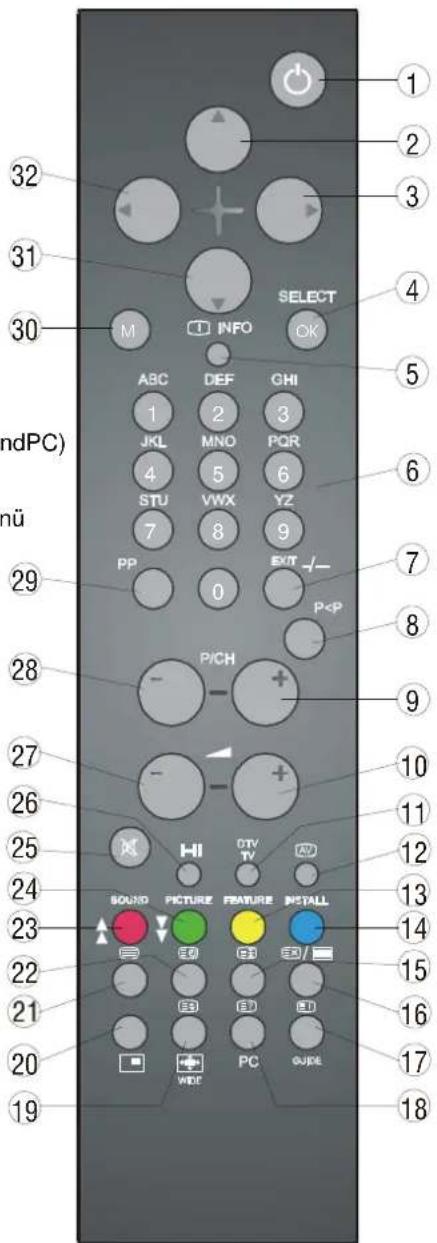
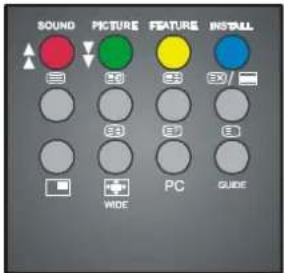
TastenaufderFernbedienung
1 ⏻ = Bereitschaft (Stand By)
2 ▲ = Cursor aufwärts
3 ▶ = Cursor rechts
4 OK / SELECT = Bestätigung/Standbild
5 i INFO = Info
6 0 - 9 = Direkte Programmanwahl
7 -/-- / EXIT = nicht verwendet
8 P<P = Vorhergehendes Programm
9 P/CH + = Programm aufwärts
10 + = Lautstärke erhöhen
11 DTV / TV = TV / Menü verlassen
12 AV = Quellenauswahl
13 Gelb (FEATURE) = AufrufFunktions Menü
14 Blau (INSTALL) = Aufruf Programmierungs Menü
15 = Videotext anhalten
16 EX = Videotext aktualisieren, ■■ = PAP-Modus
17 GUIDE = Indexseite Videotext
18 ☐= Zeigen, PC = Aufruf PC Modus
19 = Videotext vergrößern,
WIDE = Bildformatumschaltung
20 = PIP Ein/Aus
21 = Teletext
22 = Uhrzeit
23 Rot (SOUND) / ⬆ = Aufruf Ton Menü
24 Grün (PICTURE) / ▼ = Aufruf Bild Menü
25 = Ton aus (Stummschalten)
26 I-II = Mono/Stereo - DualA-B
27 - ▲ = Lautstärke verringern
28 - P/CH = Programm abwärts
29 PP = Auswahl Bildmodus
30 M = Hauptmenü
31 ▼ = Cursor abwärts
32 ◀ = Cursor Links
text_image
1 2 3 4 5 6 7 8 9 10 11 12 13 14 15 16 17 18 19 20 21 22 23 24 25 26 27 28 29 30 31 32 33 34 35 36 37 38 39 40 41 42 43 44 45 46 47 48 49 50 51 52 53 54 55 56 57 58 59 60 61 62 63 64 65 66 67 68 69 70 71 72 73 74 75 76 77 78 79 80 81 82 83 84 85 86 87 88 89 90 91 92 93 94 95 96 97 98 99 100
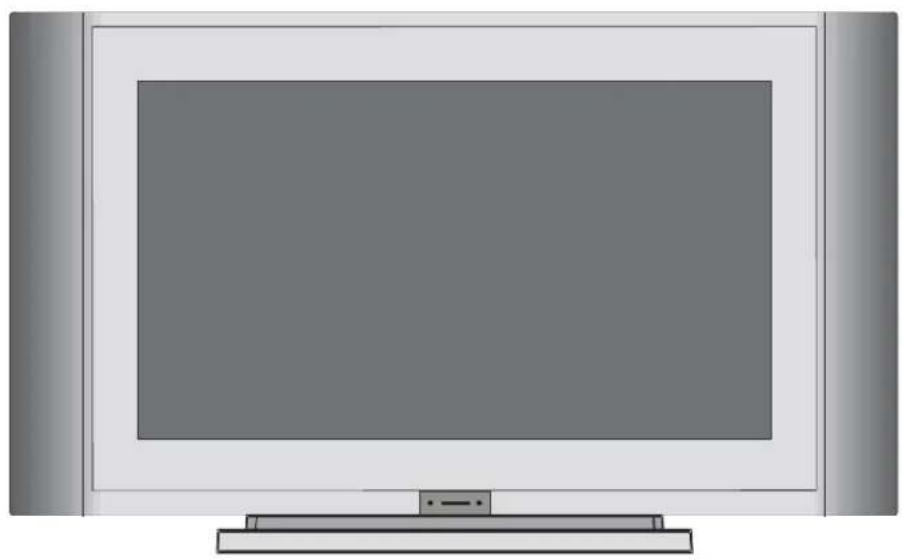
LCD TV
VORDERSEITE
text_image
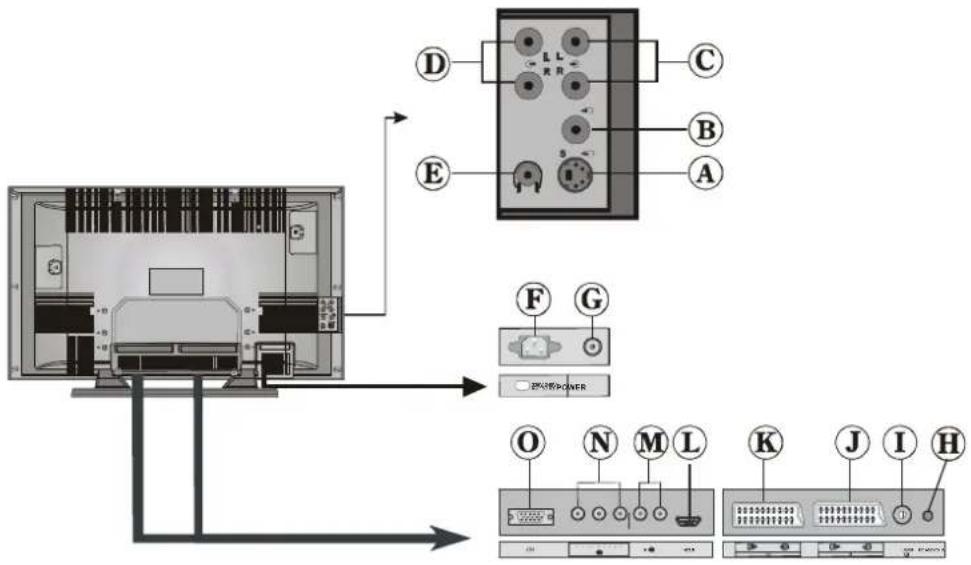
BEREITSCHAFT-Taste TV/AV-Taste MENÜ-Taste Tasten Programmfortschaltung aufwärts / abwärts LautstärketastenA S-VHS-Eingang EXT-4S
B Videoeingang
© Audioeingänge
D Audio-Ausgang
© Kopfhörer
⑤ Netzkabeleingang
© Ein/Aus-Netzschalter
H PC Audio-Eingang
① Antenne
① Scart 2 (EXT-2)
K Scart 1 (EXT-1)
L HDMI-Eingang (EXT-5)
M Komponenten-Audioeingänge
N Komponenten-Video-(YPbPr)-Eingänge
© VGA-Eingang
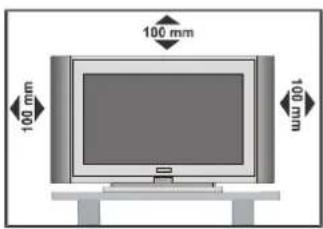
Halten Sie um das Fernsehgerät mindestens 10 cm Abstand zu Möbeln etc. ein, um eine ausreichende Luftzirkulationzu gewährleisten. Vermeiden Sie gefährliche Situationen, indem Sie keine Gegenstände auf dem Gerät abstellen.
Verwenden Sie dieses Gerät nur in gemäßigtem Klima.
text_image
100 mm 100 mm 100 mmEigenschaften
- Über eine Fernbedienung gesteuertes Farbfernsehgerät
- Es können 100 VHF-Programme, UHF-Frequenzen (Bands) oder Kabelkanäle voreingestellt werden.
- Es können Kabelkanäle eingestellt werden.
- Das menügesteuerte System macht die Bedienung des Fernsehgeräts sehr unkompliziert.
- Der Fernseher hat 2 Scartbuchsen für externe Geräte (wie z.B. Video, Videospiele, Audiogeräte etc.).
• Stereo-Audiosystem (Deutsch + Nicam).
•Alle Teletext-Funktionen. Fastext (1000 Seiten), TOP-Text.
• Kopfhöreranschluss. - Direktfrequenz-Empfang.
• A.P.S. (Autoprogrammierung) - Sämtliche Programme können mit Namen versehen werden.
- Automatische Einstellung (vorwärts undrückwärts).
- Ausschalttimer.
-
Kindersicherung.
-
Automatische Stummschaltung, wenn keine Übertragung stattfindet.
• NTSC-Wiedergabe. - Ein AV-Eingang und S-VHS sind verfügbar.
- Ein VGA-Anschluss für externe Geräte, wie z.B. einen Computer, ist vorhanden.
- Ein HDMI-Anschluss für Digital Video und Audio ist vorhanden. Dieser Anschluss kann außerdem Hochpräzisionssignale empfangen.
- Es verfügt über PIP- (Bild im Bild) und PAP- (Bild und Bild) sowie PAT- (Bild und Text) Funktionen.
• AVL (Automatische Tonbegrenzung) - Wenn kein gültiges Signal entdeckt wird, schaltet sich das Gerät nach 5 Minuten automatisch in den Stand by-Modus.
- PLL (Frequenzsuche)
• PC-Eingang (Unterstützt bis 1366 x 768) - Stereo PC Audio-Eingang
- Plug&Play für Windows 9X, ME, 2000, XP
- 3D Comb Filter
- Audio-Ausgang
Sicherheitshinweise
Lesen Sie bitte zu Ihrer eigenen Sicherheit die folgenden Sicherheitshinweise sorgfältig durch
1. Netzspannung
DasGerät istnurfürdenBetriebaneiner Netzsteckdose mit 220-240V Wechselspannung bei einer Frequenz von50 Hz ausgelegt. Stellen Siesicher, dass Sie diekorrekte Netzspannung auswählen.
2. Netzkabel
Stellen Sie keine Gegenstände auf das Netzkabel (weder das Gerät selbst, noch Möbel usw.) und klemmen Sie das Kabel nicht ein. Das Netzkabel darf nur am Stecker gehandhabt werden. Vermeiden Sie insbesondere, den Stecker durch Ziehen am Kabel aus der Steckdose zu ziehen und berühren Sie das Netzkabel niemals mit nassen Händen, da dies zu einem Kurzschluss oder zu einem Stromschlagführen kann. Machen Sie niemals Knoten in das Kabel, und binden Sie es nie mit anderen Kabeln zusammen. Das Netzkabel muss so verlegt werden, dass niemand auf die Kabel treten kann.
Beschädigungen am Netzkabel können zu Bränden oder Stromschlägen führen. Wenn das Netzkabel beschädigt ist und ausgetauscht werden muss, darf dies nur durch qualifizierte Personen erfolgen.
3. Feuchtigkeit und Wasser
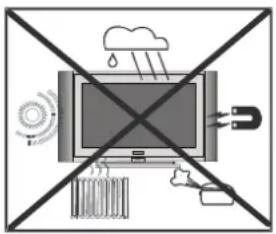
Verwenden Sie dieses Gerät nicht in feuchter oder dunstiger Umgebung (). Achten Sie darauf, dass dieses Gerät niemals Regen oder sonstigem Wasser ausgesetzt ist und stellen Sie keine mit Flüssigkeit gefüllten Gefäße, wie zum Beispiel Blumenvasen, auf dem Gerät ab, da dies gefährlich sein kann. Halten Sie das Gerät vor Tropf- und Spritzwasser geschützt.
Sollte ein harter Gegenstand auf das Gerät fallen oder Flüssigkeit in das Gerät eindringen, müssen Sie den Netzstecker ziehen und das Gerät durch eine qualifizierte Fachkraft überprüfen lassen, bevor es wieder betrieben werden kann.
4. Reinigung
Ziehen Sie vor der Reinigung des Geräts den Netzstecker aus der Steckdose. Verwenden Sie keine flüssigen oder Sprühreiniger. Benutzen Sie ein weiches und trockenes Tuch.
5. Belüftung
Die Schlitze und Öffnungen in der hinteren Abdeckung dienen der Belüftung und sollen einen reibungslosen Betrieb gewährleisten. Sollten diese Öffnungen blockiert oder abgedeckt werden, kann es zu einer Überhitzung des Geräts kommen.
6. Hitze und offenes Feuer
Der Empfänger darf weder offenem Feuer noch anderen Quellen intensiver Hitzestrahlung, wie elektrischenRadiatoren, ausgesetztwerden. Stellen Sie sicher dass keine offenen Flammen, wie z.B. angezündete Kerzen, auf das Gerät gestellt werden.
7. Gewitter
Trennen Sie das Netzkabel von der Steckdose, falls es Sturm oder Gewitter gibt oder das Gerätlängere Zeitnichtbenutzt wird(z.B., wenn Sie im Urlaub sind).
8. Ersatzteile
Falls Ihr Gerät ein Ersatzteil benötigt, stellen Sie sicher, dass die Person, die die Reparatur vornimmt, Teile verwendet, die vom Hersteller spezifiziert wurden oder die gleiche Spezifikation haben wie das Originalteil. Andere Teile könnten Brand, elektrische Schläge oder andere Gefahren verursachen.
9. Servicearbeiten
Überlassen Sie alle Wartungsarbeiten dem qualifizierten Kundendienstpersonal. Öffnen Sie das Gehäuse nicht selbst, da dies einen elektrischen Schlag nach sich ziehen kann.
WARNHINWEIS: Wenn das Gerät längere Zeit nicht benutzt wird, ziehen Sie den Netzstecker aus der Steckdose.
Anordnungen zur Abfallentsorgung:
- Verpackung und Verpackungshilfen sind recyclebar und sollten grundsätzlich wiederverwertet werden. Verpackungsmaterial, wie z.B. Plastiktüten, darf nicht in die Reichweite von Kindern gelangen.
- Batterien, auch solche die frei von Schwermetallen sind, dürfen nicht mit dem normalen Haushaltsmüll entsorgt werden. Bitte entsorgen Sie Ihre Batterien auf umweltgerechte Weise. Erkundigen Sie sich nach den gesetzlichen Vorschriften, die in Ihrem Gebiet gültig sind.
• Die Kaltkathoden-Leuchtstoffröhre im LCD-Panel enthält eine geringe Menge Quecksilber. Bitte beachten Sie die örtlichen Vorschriften bei der Entsorgung. - Der Netzstecker wird verwendet, um das TV-Gerät vom Netz zu trennen und muss daher stets gut zugänglich sein.
Warnung! Um Verletzungen zu vermeiden, muss das Gerät gemäß den Installationsanweisungen sicher am Boden/an der Wand befestigt werden.
"Das LCD-Panel ist ein Hochtechnologieprodukt mit etwa einer Million Dünnschicht-Transistoren, die selbst feine Bilddetails auflösen. Gelegentlich können einige inaktive Pixel als unveränderlich blaue, grüne oder rote Punkte erscheinen. Bitte beachten Sie, dass dies die Leistung Ihres Produkts nicht beeinträchtigt."
„LASSENSIEIHRGERÄTNICHTEINGESCHAL-
TET ODER IM STANDBY-MODUS, WENNSIE DAS HAUSVERLASSEN.
Vorsicht Einbrenngefahr!
Längere Wiedergabe eines unbewegten Bilds beeinflusst die Bildqualität negativ. Durch eine Reihe grundlegender Vorsichtsmaßnahmen können Nachbilder und bleibende Auswirkungen auf den Bildschirm vermieden werden. Bei Einhaltung der nachstehenden Empfehlungen liefert das Display zufrieden stellende Ergebnisse auf lange Sicht:
- Vermeiden Sie längeren Betrieb des Displays im Bildschirmformat 4:3.
- Vermeiden Siehäufige Wiedergabe des gleichen Bildes oder von bewegten Bildern mit statischen Bereichen (z.B. feste Einblendungen im Bild oder Videospiele mit unbewegten Zonen).
- Geben Sie Videotext nicht über lange Zeit wieder. Vermeiden Sie lange Wiedergabe der On-Screen- Einblendungen von einem Decoder, DVD-Spieler, Videorecorder oder anderen Geräten.
- Lassen Sie das Bild nicht längere Zeit ununterbrochen auf Standbild oder Pause geschaltet, wenn Sie die Standbildfunktion eines Videorecorders, DVD-Spielers oder eines anderen Gerätes verwenden.
Der Anschluss muss richtig geerdet sein.
Verbinden Sie den Erdungskontakt des TV-Geräts über das mitgelieferte Netzkabel mit dem Erdungskontakt der Steckdose. Wenn der mitgelieferte Stecker nicht in Ihre Steckdose passt, lassen Sie diese von einem Elektriker durch eine passende neue ersetzen.

Schließen Sie das Erdungskabel unbedingt an
Bevor Sie IhrenFernseher einschalten
Stromanschluss
WICHTIG: Das Gerät ist nur für den Betrieb an einer Netzsteckdose mit 220-240V Wechselspannung bei einer Frequenz von 50 Hz ausgelegt.
- Geben Sie Ihrem Gerät nach dem Auspakken genug Zeit, sich der Raumtemperatur der Umgebung anzupassen, bevor Sie es einstecken.
Anschlüsse an die Antenneneingangsbuchse
text_image
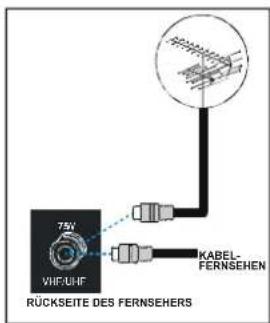
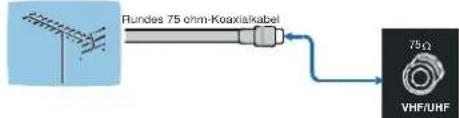
75V VHF/UHF KABEL- FERNSEHEN RÜCKSEITE DES FERNSEHERS- Stecken Sie den Antennen- oder Kabelfernsehstecker in die Antenneneingangsbuchse auf der Rückseite des Geräts und verbinden Sie dann auch den Kabelstecker aus derAusgangsbuchse aufden Geräten (VCR, DVB-T etc.) mit dieser Buchse.
Andere Geräte anschließen
WICHTIG: Schalten Sie den Fernseher unbedingt ab, bevor Sie externe Geräte anschließen.
Die Anschlüsse für externe Verbindungen befinden sich an der Rückseite sowie an der rechten Seite des Fernsehgerätes. Für den Anschluss anderer Geräte über die Scart-Buchse beachten Sie bitte die Bedienungsanleitung der betreffenden Geräte.
Batterien in die Fernbedienung einlegen
- Entfernen Sie die Batteriefach abdeckung auf der Rückseite des Handsets indem Sie auf dem angezeigten Teil leicht nach unten drücken.
- Legen Sie zwei AAA/R03 bzw. Batterien, die diesem Typ entsprechen, ein. Legen Sie die Batterien in der angezeigten Orientierung ein.
- Bringen Sie die Abdeckungs des Batteriefachs wieder an.
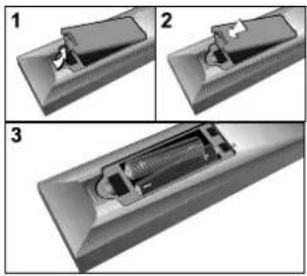
ACHTUNG: Nehmen sie die Batterien aus der Fernbedienung heraus, wenn das Gerät längere Zeit nicht benutzt wird. Die Fernbedienung könnte durch auslaufende Batterien beschädigt werden.
EIN/AUSSCHALTEN des TV-Geräts
TV einschalten:
Schalten SielhrTV-Gerät in zweiSchritten ein.
1- Schließen Sie das Netzkabel an das System an. Drücken Sie die Ein/Aus-Netztaste "①" neben der Netzkabelbuchse. Daraufhin schaltet sich das Gerät in den Standby-Modus und die LED an der Vorderseite des TV-Geräts leuchtet ROT.
2 - Um das TV-Gerät aus dem Standby einzuschalten,
drücken Sie entweder eine Zifferntaste auf der Fernbedienung, wodurch eine Programmnummer ausgewählt wird,
oder
drücken Sie die Taste ⏻", "+P/CH" oder "P/
CH-" an der Oberseite des TV-Gerätsoderdie
Taste “☐”, “P-” oder “P+” auf der Fernbedienung, so dass der zuletzt abgeschaltete Modus ausgewählt wird.
In beiden Fällen schaltet sich das Gerät ein und die LED leuchtet Blau.
TV ausschalten:
- Drücken Sie die Taste „Stand-by auf der Fernbedienung. Daraufhin schaltet sich das TV-Gerät in den Standby-Modus und der Stromversorgungs-LED wird ROTE.
Um das TV-Gerät vollständig abzuschalten, drücken Sie den Ein/Aus-Schalter "①" oder
ziehen Sie das Netzkabel aus der Steckdose.
Ausgangseinstellung
Erste Autoprogrammierung (APS AutomaticProgramming System)
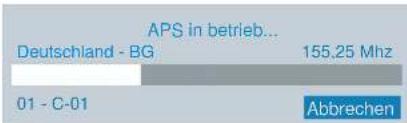
Das folgende Menü wird auf dem Bildschirm angezeigt, wenn Sie das TV-Gerät das erste Mal einschalten. APS sucht und sortiert alle Kanäle und speichert sie automatisch in Ihrem TV-Gerät, je nach der Übertragung der Programmsysteme in Ihrer Gegend.
AUT. PROG.

Sprache
Land
Deutsch
Deutschland
ANTENNEN KABEL ÜBERPRÜFEN AUTO. PROGRAMMIER SYSTEM

OK
Abbrechen
Wählen Sie zuerst mit den Tasten ▲ / ▼ and ◀ / ▶ die Sprache und das Land aus. Dies beeinflusst den Sortierungsvorgang im APS. Drücken Sie die Taste ROT oder „OK“, um A.P.S. zustarten.
bar
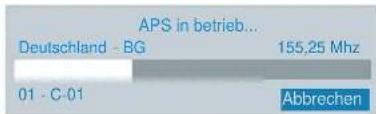
APS in betrieb... | Category | Count | |---|---| | Deutschland - BG | 155.25 Mhz | | 01 - C-01 | Abbrechen |Nach Abschluss des APS wird eine Programmliste auf dem Bildschirm angezeigt. In der Programmtabelle sehen Sie die Programmnummern sowie die Namen, die den Programmen zugeordnet sind.
Wenn Sie mit den Speicherplätzen und/oder den Programmnamen nicht einverstanden sind, können Sie diese im Menü Programm ändern. (Siehe Seite 15)
BetriebdesTV-Geräts
Sie können Ihr TV-Gerät sowohlmitden Tasten auf der Fernbedienung als auch mit den Tasten am Gerät bedienen.
Steuerung mit den Tasten am TV-Gerät.
Die Lautstärkeregelung und die Programm- auswahl kann über die Tasten im Bedienfeld an der Oberseite des TV-Gerätes erfolgen.
Einstellung der Lautstärke
Drücken Sie die "VOLUME -" Taste, um die Laustärkezu verringern bzw. die "+ VOLUME" Taste, um die Laustärke zu erhöhen. Am unteren Bildschirmrand wird daraufhin eine Lautstärkeskala eingeblendet.
Programmauswahl
Drücken Sie die "+P/CH" Taste, um das nächste Programm aufzurufen bzw. die "P/CH-" Taste, um das vorherige Programm einzuschalten.
Aufrufen des Menüs
DrückenSie die „MENÜ“-Tasteam Bedienfeld ander Oberseite des TV-Geräts, umdas Menü aufzurufen.
DieTasten “+P/CH / P/CH-” und “+VOLUME / VOLUME-” am TV-Gerät werden zum Navigieren durch das Menü benutzt.
AV-MODUS
Drücken Sie die „AV-Taste am Bedienfeld an der Oberseite des TV-Geräts, um das TV-Gerät in den EXT-Modus umzuschalten.
Betrieb über die Fernbedienung
Über die Fernbedienung Ihres TV-Geräts können Sie sämtliche Funktionen Ihres Fernsehgeräts steuern. Die Funktionen werden entsprechend dem Menüsystem Ihres TV-Geräts beschrieben.
Beschreibungen der Funktionen des Menü- systems finden Sie im Abschnitt Menüsystem.
Einstellung der Lautstärke
Drücken Sie die "V+" Taste, um die Lautstärke zu erhöhen. Drücken Sie die "-V" Taste, um die Lautstärke zu verringern. Am unteren Bildschirmrand wird eine Lautstärkeskala (Schieberegler) eingeblendet.
Programmauswahl
(Vorheriges oder nächstes Programm)
- Drücken Sie die Taste „P“, um das vorherige Programm auszuwählen.
- Drücken Sie die Taste „P +“, um das nächste Programm auszuwählen.
Programmwahl (Direktzugriff):
Drücken Sie die Zifferntasten auf der Fernbedienung, um Programme zwischen 0 und 9 auszuwählen. Das TV-Gerät schaltet nach einer kleinen Zeitverzögerung auf das ausgewählte Programm.
- Für eine zweistellige Programmnummer, geben Sie innerhalb von 2 Sekunden nach dem Drücken der ersten Zahl diezweite Zahl ein.
Menüsystem
Ihr TV-Gerät wurde mit einem Menüsystem ausgestattet, um Ihnen eine einfache Bedienung des multifunktionalen Systems zu ermöglichen.
Drücken Sie die Taste „M“, um das Menü aufzurufen. Drücken Sie die Taste / ▶, um einen Menütitel auszuwählen, dann die Taste ▲/
-, um eine Menüoption auszuwählen und ◀/▶ oder „OK“, um die Option aufzurufen.
Sie können diese Menüs direkt durch Drücken der Farbtasten auf der Fernbedienung aufrufen:
Taste Rot Tonmenü
Taste Grün Bildmenü
Taste Gelb, Menü Funktion
Taste Blau, Menü Installation.
- Drücken Sie die Taste "M" oder "TV", um zum vorhergehenden Menzurückzukehren.
Bildmenü
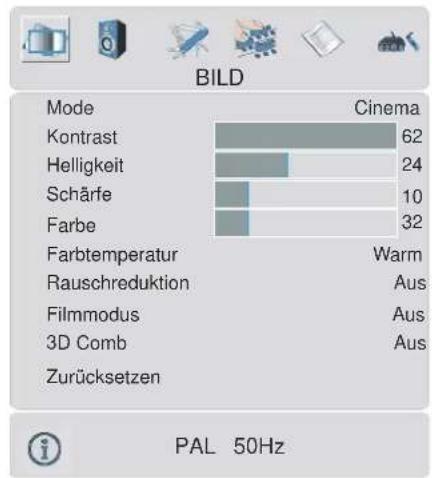
Wählen Sie mit der Taste/▶ das erste Symbol. Das Bildmenü erscheint auf dem Bildschirm.
bar
BILD | Mode | Cinema | |---|---| | Kontrast | 62 | | Helligkeit | 24 | | Schärfe | 10 | | Farbe | 32 | | Farbtemperatur | Warm | | Rauschreduktion | Aus | | Filmmodus | Aus | | 3D Comb | Aus | | Zurücksetzen | |Mode
Wählen Sie Mode mit den Tasten ▲ / ▼. Drücken Sie die Taste ◀ / ▶, um eine der folgenden Optionen auszuwählen: Natürlich, Cinema und Dynamic.
Der Bildmodus kann direkt durch Drücken der PP-Taste an der Fernbedienung geändert werden.
Kontrast
Wählen Sie Kontrast mit der Taste ▲ / ▼. Drücken Sie die Taste ▶, um den Kontrast zu erhöhen. Drücken Sie die Taste ◀, um den Kontrast zu verringern. Der Kontrast kann zwischen 0 und 63 eingestellt werden.
Helligkeit
Wählen Sie Helligkeit mit der Taste ▲ / ▼. Drücken Sie die Taste ▶, um die Helligkeit zu erhöhen. Drücken Sie die Taste ◀, um die Helligkeit zu verringern. Die Helligkeit kann zwischen 0 und 63 eingestellt werden.
Schärfe
WählenSieSchärfemitderTaste ▲/▼.Drücken Sie die Taste▶, um die Schärfe zu erhöhen. Drücken Sie die Taste◀, um die Schärfe zu verringern. Die Schärfe kann zwischen 0 und 31 eingestellt werden.
Farbe
Wählen Sie Farbe mit der Taste ▲ / ▼ . Drücken Sie die Taste ▶, um die Farbstärke zu erhöhen. Drücken Sie die Taste ◀, um die Farbstärke zu verringern. Die Farbstärke kann zwischen 0 und 99 eingestellt werden.
Farbton
Diese Option wird im Bildmenü angezeigt, wenn das TV-Gerät ein NTSC-Signal empfängt. Wählen Sie Einstellung des Farbtons mit der Taste ▲ / ▼. Drücken Sie die Taste▶, um den Farbton zu erhöhen. Drücken Sie die Taste ◀, um den Farbton zu verringern. Der Farbton kann zwischen -31 und 31 eingestellt werden.
Farbtemp
Wählen Sie Farbtemperatur mit der Taste ▲ / ▼. Drücken Sie die Taste ◀ / ▶, um eine der folgenden Optionen auszuwählen: Kalt, Normal und Warm.
Rauschreduktion
Diese Funktion wird verwendet, um das Bildrauschen zu verringernunddie Bildqualität bei schwachem Signal zu verbessern.
Wählen Sie Rauschreduktion mit der Taste ▲ / ▼. Drücken Sie die Taste ◀ / ▶, um die Rauschreduktion aufAus, Niedrig, Medium oder Hoch zu stellen.
Filmmodus
Filme werden mit einer anderen Anzahl an Einzelbildern pro Sekunde aufgenommen als normale Fernsehprogramme.
Wählen Sie Filmmodus mit den Tasten ▲ / ▼. Durch Drücken derTaste◀/ ▶ schalten Sie diese Funktion Ein bzw.Aus.Schalten Siediese Funktion ein, wenn Sie sich Filme ansehen, um die Szenen mit schnellen Bewegungen besser sehen zu können.
3D Comb
3D Kammfilter wird verwendet, um die Farbübergänge und die Farbqualität der Bilder zu verbessern.
Wählen Sie 3D Comb mit den Tasten ▲ / ▼. Durch Drücken der Taste ◀ / ▶ schalten Sie diese Funktion Ein bzw. Aus.
Zurücksetzen
Wählen Sie Zurücksetzen mit den Tasten ▲ / ▼. Drücken Sie die Tasten ◀ / ▶ oder „OK“, um die Bildmodi auf die Werkseinstellungen zurückzusetzen.
Tonmenü
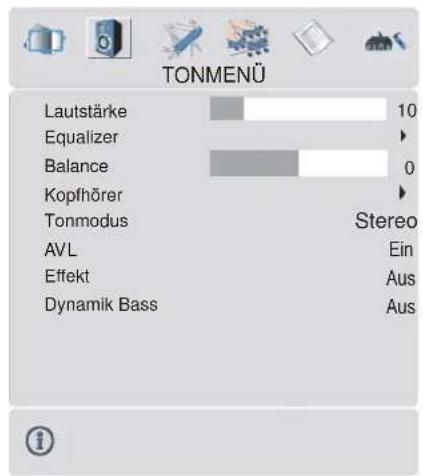
WählenSie mitderTaste ◀/▶ das zweite Symbol. Das Tonmenü erscheint auf dem Bildschirm.
text_image
TONMENÜ Lautstärke 10 Equalizer Balance 0 Kopfhörer Tonmodus Stereo AVL Ein Effekt Aus Dynamik Bass AusLautstärke
Wählen Sie Lautstärke mit den Tasten ▲ / ▼. Drücken Sie die Taste ▶, um die Lautstärke zu erhöhen. Drücken Sie die Taste ◀, um die Lautstärke zu verringern. Die Lautstärke kann zwischen 0 und 63 eingestellt werden.
Equalizer
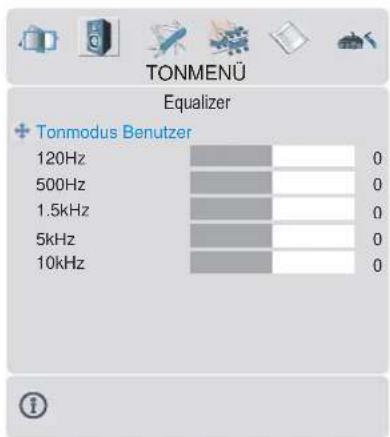
Wählen Sie Equalizer mit den Tasten ▲ / ▼. Drücken Sie die Tasten ◀ / ▶ oder "OK", um zum Menü Equalizer zu gelangen.
bar
TONMENÜ Equalizer + Tonmodus Benutzer | Frequency | Value | |---|---| | 120Hz | 0 | | 500Hz | 0 | | 1.5kHz | 0 | | 5kHz | 0 | | 10kHz | 0 |ImMenüEqualizer kann der Klangmodus über die Taste ◀ / ▶ auf folgende Optionen gestellt werden:User, Pop, Rock, Jazz, Flat undKlassik. Die Einstellungen des Menü Equalizer können nurdanngeändertwerden, wenn User als der Klangmodus eingestellt ist. Wählen Sie die gewünschte Frequenz über die ▶ / ▶-Taste und erhöhen oder verringern Sie die Frequenz, indem Sie die ◀ / ▶-Taste drücken. Drücken Sie die Taste "M", um zum vorhergehenden Menü zurückzukehren.
Balance
Wählen Sie BalancemitderTaste ▲ / ▼. Drücken Sie die Taste ▶, um die Balance nach rechts zu verschieben. Drücken Sie die Taste ▶, um die Balance nach links zu verschieben. Die Balance kann zwischen -31 und 31 eingestellt werden.
Kopfhörer
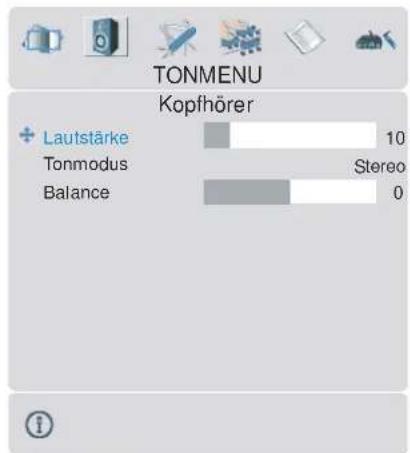
Wählen Sie Kopfhörer mit den Tasten ▲ / ▼. Drücken Sie die Tasten ◀ / ▶ oder "OK", um zum Menü Kopfhörer zu gelangen.
bar
| Category | Value | |---|---| | Lautstärke | 10 | | Tonmodus | 0 | | Stereo | 0 | TOMENU KopfhörerLautstärke
Wählen Sie Lautstärke mit den Tasten ▲ / ▼. Drücken Sie die Taste▶, um die Lautstärke des Kopfhörers zu erhöhen. Drücken Sie die Taste ◀, um die Lautstärke des Kopfhörers zu verringern. Die Lautstärke des Kopfhörers kann zwischen 0 und 63 eingestellt werden.
Tonmodus
Wählen Sie Tonmodus mit den Taster▶/▼. DrückenSie dieTaste ◀/▶, umden Tonmodus zu ändern.
Der Tonmodus wird dazu benutzt, den Tonmodus des Kopfhörers einzustellen und kann entsprechend der Übertragung auf folgende Modi gesetzt werden: Mono, Stereo, Dual A oder Dual B.
Balance (Ausgleich)
Wählen SieBalance mitderTaste▲/▼.Drücken Sie die Taste ▶, um die Balance nach rechts zu verschieben. Drücken Sie die Taste ◀, um die Balance nach links zu verschieben. Die Balance kann zwischen -31 und 31 eingestellt werden.
Drücken Sie die Taste "M", um zum vorhergehenden Menü zurückzukehren.
Tonmodus
Wählen Sie Tonmodus mit den Tasten▲/▼. Drücken Sie die Taste◄/►, um den Modus zu ändern.
Sie können zwischen den Modi Mono, Stereo, Dual A oder Dual B wählen, jedoch nur, wenn der gewählte Kanal den entsprechenden Modus unterstützt.
Bei zweisprachigen Sendungen (Dual Sound) können Sie die Originalsprache oder die Synchronisationssprache über die Option Modus auswählen.
AVL
Die Funktion Automatische Lautstärke-begrenzung (Automatic Volume Limiting, AVL) stellt den Klang so ein, dass beim Umschalten zwischen Kanälen mit unterschiedlicher Lautstärke die Lautstärke gleich bleibt.
Durch Drücken der Taste ◀ / ▶ schalten Sie diese Funktion ein und aus.
Effekt:
Mit dieser Option können Sie den Soundeffekt ein- oder ausschalten Wenn das aktuelle Soundsystem Mono ist und der Soundeffekt eingeschaltet, wird der Klang so wahrgenommen, als ob er Stereo wäre. Wenn das aktuel-
le Soundsystem Stereo ist, wird durch Einschalten dieses Effekts der Raumklang tiefer.
Durch Drücken der Taste ◀ / ▶ schalten Sie diese Funktion ein und aus.
Dynamik Bass
Dynamischer Bass wird zum Erhöhen des Basseffekts des TV-Geräts benutzt.
Wählen Sie Dynamischer Bass mit der Taste
▲ / ▼. Stellen Sie über die Taste ◀ / ▶ den Dynamischen Bass auf Niedrig, Hoch oder Aus. Sollten Sie gerne in hoher Lautstärken fernsehen, raten wir von der Einstellung Hoch ab.
Menü Eigenschaften
Wählen Sie mit der Taste/▶das dritte Symbol. Das Menü Funktion erscheint auf dem Bildschirm.
| FUNKTION | |
| Sleeptimer | Aus |
| Tastensperre | Aus |
| Sprache | Deutsch |
| Ext-2 Out | EXT - 1 |
| Standard Zoom | Panoramic |
| Menühintergrund | Transparent |
| Bildschirmanzeige Zeitli. | 30 sek |
| TXT Sprache | West |
Sleep timer
Wählen Sie Sleep timer mit den Tasten ▲ / ▼. Der Timer kann über die Taste ◀ / ▶ zwischenAUS und2 Minuten in 10-Minuten-Intervallen eingestellt werden. Wenn der Sleeptimer aktiviert ist, schaltet das TV-Gerät nach Ablauf der ausgewählten Zeit automatisch in den Standby-Modus.
Tastensperre
Sie können diese Funktion verwenden, um zu verhindern, dass Kinder ohne Fernbedienung das TV-Gerät einschalten oder Programme oder Einstellungen verändern.
Die Funktion Tastensperre kann mit der Taste ◀/▶ auf EINoder AUS gestellt werden. Wenn Off (Aus) ausgewählt wird, gibt es keinen Unterschied in der Bedienung Ihres TV-Ge- räts. Wenn On (Ein) gewählt wird, kann das TV-Gerät nur über die Handfernbedienung gesteuert werden. In diesem Fall sind die Tasten am Bedienfeld des TV-Gerätes mit Ausnahme der EIN/AUS-Netztaste auf der Rückseite des Geräts außer Funktion gesetzt. Wenn eine Taste gedrückt wird, erscheint die Meldung "Tastensperre Ein" auf dem Bild- schirm.
Sprache
Wählen Sie Sprache mit der Taste ▲ / ▼. Drücken Sie die Taste ◀ / ▶, um die Sprache auszuwählen.
Ausgang Ext-2
Wählen Sie Ausgang Ext-2 mit den Tasten ▲ / ▼. Sie können Ausgang Ext-2 durch Drücken der Taste◀/▶ auf folgende Einstellungen setzen: TV, EXT-1, EXT-3, EXT-4, EXT-5 oder PC.
Hinweis: Für EXT-3, EXT-5 und PC ist nur der Audioausgang verfügbar. Die anderen Optionen verfügen sowohl über Audio- als auch Videoausgänge.
Standard-Zoom
Wählen Sie Standard-Zoom mit der Taste ▲ / ▼Über die Taste ◀/▶ können Sie den Standard-Zoom auf Panoramic, 4:3 oder 14:9 Zoom einstellen.
Wenn keine Informationen zu WSS (Breitbild) oder Bildseitenformat (Bildgröße) vorliegen und der Zoom-Modus über die Taste WIDE als Auto eingestellt wird, wechselt der Modus automatisch in die Standard-Zoom-Einstellungen. Weitere Informationen über den Zoom-Modus finden Sieauf Seite 20.
Menühintergrund
Wählen Sie Menü Hintergrund mit den Tasten ▲ / ▼. Über die Taste ◀ / ▶ können Sie das Menü Hintergrund auf Transparent oder Undurchsichtig einstellen.
Bildschirmanzeige Zeitli.
Wählen Sie Menü Timeout mit der Taste ▲ / ▼. Über die Taste ◀/ ▶ können Sie das Menü Timeout auf 15 Sek, 30 Sek oder 60 Sek. einstellen
TXT-Sprache
Wählen Sie Teletext-Sprache mit der Taste ▲ / ▼. Stellen Sie über die Taste ◀ / ▶ die Teletext-Sprache aufWest, East, Cyrillic, Turk/Gre oder Arabic ein. Standardmäßig ist diese Einstellung West für Westeuropa.
Menü Installation
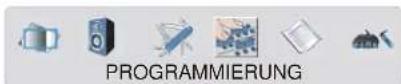
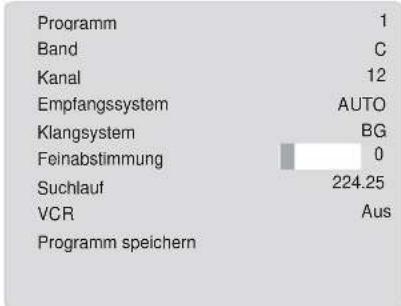
Wählen Sie mit der Taste/▶das vierte Symbol. Das Menü Installation erscheint auf dem Bildschirm.
bar
| Category | Value | |---|---| | Programm | 1 | | Band | C | | Kanal | 12 | | Empfangssystem | AUTO | | Klangsystem | BG | | Feinabstimmung | 0 | | Suchlauf | 224.25 | | VCR | Aus | | Programm speichern | |
Programm
Wählen Sie Programm mit der Taste ▲ / ▼. Wählen Sie die Programmnummer mit der Taste ◀ / ▶. Alternativ dazu können Sie die Nummer auch über die Zifferntasten auf der Fernbedienung eingeben. Sie können 100 Programme zwischen 0 und 99 speichern.
Band
Für Band können Sie entweder „C“ oder „S“ auswählen, indem Sie die Taste ◀ / ▶ drücken.
Kanal
KANAL kann über die Taste ◀ / ▶ oder die Zifferntasten verändert werden.
Empfangssystem
Wählen Sie Empfangssystem mit der Taste ▲ / ▼. Drücken Sie die Taste ◀/ ▶, um das Empfangssystem auf PAL, PAL60, SECAM oder AUTO zu ändern.
Wenn das Tonsystem auf I gestellt ist, ist SECAM als Empfangssystem nicht verfügbar.
Hinweis: Im EXT-Modus können Sie zusätzlich noch NTSC 3.58 und NTSC 4.43 auswählen.
Klangsystem
Wählen SieKlangsystem mit den Tasten▲/▼. Drücken Sie die Taste◄/►, um das Klangsystemauf BG, DK, I oderL/L' zu ändern.
Feinabstimmung
Wählen SieFeinabstimmung mit den Tasten ▲ / ▼. Drücken Sie die Taste ◀/ ▶, um die Abstimmung einzustellen.
Suche
Wählen Sie Suche mit den Tasten ▲ / ▼. Drücken Sie die Taste/▶, umdie Programmsuche zu starten. Sobald ein Signal entdeckt wird, stoppt die Suche. Sie haben auch die Möglichkeit, direkt über die Zifferntasten einen Frequenzwert einzugeben.
VCR (Video-Cassettenrecorder)
- DieseOption istinallenModi verfügbar, EXT-3, EXT-5 außer im PC-Modus.
- Wenn Sie eine VCR-Quelle von einem dieser Modi sehen möchten, sollten Sie VCR-Modus besser auf „Ein“ stellen. Drücken Sie dazu die Tasten ◀/▶, während der Cursor auf diesem Symbol steht, um den Modus
einzuschalten.
- Wenn Sie eine DVD sehen möchten, müssen Sie diese Option auf „Aus“ stellen.
Programm speichern
Wählen Sie Programm speichern mit der Taste ▲ / ▼. Drücken Sie die Tasten ◀ / ▶ oder „OK“, um die Einstellungenzu speichern. Auf dem Bildschirm erscheint die Meldung „Programm gespeichert“.
Menü Programm
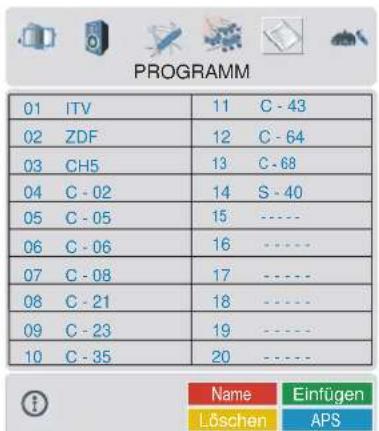
Wählen Sie mit der Taste/▶ das fünfte Symbol. Das Menü Programm erscheint auf dem Bildschirm.
text_image
PROGRAMM 01 ITV 11 C - 43 02 ZDF 12 C - 64 03 CH5 13 C - 68 04 C - 02 14 S - 40 05 C - 05 15 ---- 06 C - 06 16 ---- 07 C - 08 17 ---- 08 C - 21 18 ---- 09 C - 23 19 ---- 10 C - 35 20 ---- Name Einfügen Löschen APSDurch Bewegen des Cursors in vier Richtungen können Sie auf einer Seite 20 Programme erreichen. Sie können den Cursor in den Seiten auf oder ab bewegen, indem Sie die Navigationstasten drücken, um alle dieser Programme im TV-Modus zu sehen (außer dem AV-Modus).
Mit der Cursorbewegung erfolgt automatisch die Programmauswahl.
Name:
Sie können den Namen eines ausgewählten Programmes durch Drücken der Taste ROT ändern.
Der erste Buchstabe des ausgewählten Namens beginnt zu blinken. Drücken Sie die Taste ▲/▼, um diesen Buchstaben zu ändern und die Taste ◀/▶, um die anderen Buchsta-
ben auszuwählen. Speichern Sie den Namen, indem Sie die Taste ROT drücken.
Einfügen:
Wählen Sie das einzufügende Programm über die Navigationstasten aus. Drücken Sie auf die Taste GRÜN. Verschieben Sie das ausgewählte Programm mit Hilfe der Navigationstasten zum gewünschten Programmplatz und drücken Sie erneut die Taste GRÜN.
Löschen:
Drücken Sie die Taste GELB, um ein bestehendes Programm zu löschen. Wenn Sie die Taste GELB nun erneut drücken, wird das ausgewählte Programm aus der Programmliste gelöscht und die anderen Programme rücken entsprechend nach oben.
APS (Autoprogrammierung)
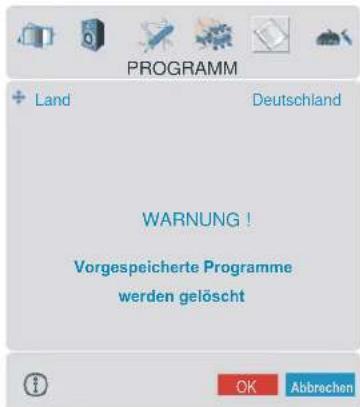
Wenn Sie die Taste BLAU für APS drücken, erscheint folgender Warnhinweis auf dem Bildschirm.
text_image
PROGRAMM + Land Deutschland WARNUNG ! Vorgespeicherte Programme werden gelöscht OK AbbrechenWenn Sie Ihre bestehende Programmliste nicht löschen möchten, drücken Sie die Taste BLAU, um APS abzubrechen.
Um APS durchzuführen, wählen Sie über die Taste ◄/▶ erst das Land aus und drücken Sie anschließend die Tasten ROT oder „OK”.
text_image
APS in betrieb... Deutschland - BG 155,25 Mhz 01 - C-01 AbbrechenNach Abschluss des APS wird eine Programmliste auf dem Bildschirm angezeigt.
Menü Quelle
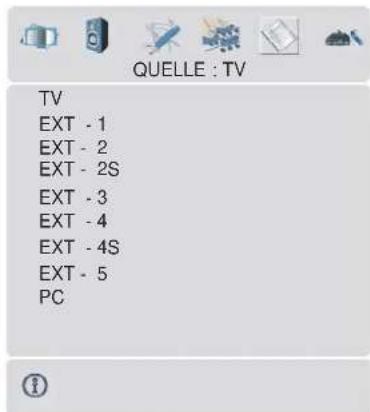
Wählen Sie mit der Taste ◀ / ▶ das sechste Symbol. Das Menü Quelle erscheint auf dem Bildschirm.
text_image
QUELLE : TV TV EXT - 1 EXT - 2 EXT - 2S EXT - 3 EXT - 4 EXT - 4S EXT - 5 PCHeben Sie im Menü Quelle über die Taste ▲ / ▼ eine Quelle hervor und wechseln Sie in diesen Modus, indem Sie auf die Tasten ◀ / ▶ oder „OK“ drücken.
PC-Modus
Installation
- Schalten Sie Computer und TV-Gerät aus, bevor Sie die Anschlüsse vornehmen.
- Stellen Sie die Auflösung Ihres PCs richtig ein, bevor Sie ihn an das TV-Gerät anschließen. Siehe Tabelle auf Seite 26 für die unterstützten Modi.
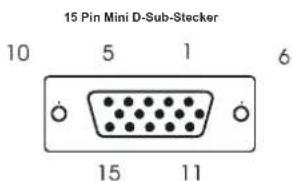
- Verwenden Sie ein D-SUB-Kabel, um den PC-Eingang des TV-Geräts mit dem RGB-Ausgangsanschluss des PCs zu verbinden.
text_image
15 Pin Mini D-Sub-Stocker 10 5 1 6 15 11- Ziehen Siedie Schrauben des Monitorkabels fest, bis die Stecker richtig fest sitzen (nur mit den Fingern festziehen!).
Im TV-Modus können Sie durch Drücken der Taste PC direkt in den PC-Modus gelangen.
Menüsystem im PC-Modus
Drücken Sie die Taste „M“. Das Menü wird in der Mitte des Bildschirms angezeigt.
PC-Bildpositionsmenü
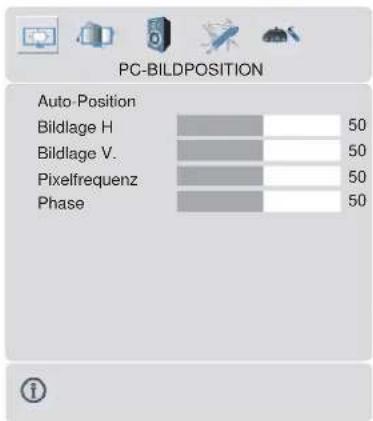
Wählen Sie mit der Taste/▶das erste Symbol. Das Menü PC-Bildposition erscheint auf dem Bildschirm.
text_image
PC-BILDPOSITION Auto-Position Bildlage H Bildlage V. Pixelfrequenz Phase 50 50 50 50Auto-Position
Wenn Sie das Bild horizontal oder vertikal in eineunerwünschte Position verschieben, können Sie mit dieser Option das Bild automatisch in die richtige Position verschieben.
- Wählen Sie mit den Tasten ▲ / ▼ Auto-position aus.
- Drücken Sie die Tasten▶ oder „OK”.
Warnung! Die Autom. Einstellung sollten mit einem Vollbild vorgenommen werden, damit die Einstellungen stimmen.
Bildlage H
Mit dieser Option können Sie das Bild auf die rechte oder linke Seite des Bildschirms verschieben.
- Wählen Sie mit der Taste ▲ / ▼ H Position aus.
- Verwenden Sie die Taste◀ / ▶, um den Wert einzustellen.
Bildlage V
Mit dieser Option können Sie das Bild zum oberen oder unteren Rand des Bildschirms verschieben.
- WählenSie mit derTaste ▲/ ▼ V-Positionaus.
- Verwenden Sie die Taste◀ / ▶, um den Wert einzustellen.
Pixelfrequenz
Die Einstellung Pixelfrequenz korrigiert Störungen, die als vertikale Streifen bei pixelintensiven Darstellungen wie Tabellen oder Absätzen in kleinen Schriftarten auftreten.
- Verwenden Sie die Taste◄ / ►, um den Wert einzustellen.
Phase
Abhängig von der Auflösung und Abtastfrequenz, die Sie in das TV-Gerät einspeisen, kann es zu einem schmutzigen oder gestörten Bild auf dem Bildschirm kommen. In diesem Fall können Sie mit dieser Option durch mehrmalige Versuche ein klareres Bild erhalten.
- Verwenden Sie die Taste◀ / ▶, um den Wert einzustellen.
PC-Bildmenü
Wählen Sie mit derTaste◄/►daszweiteSymbol. Das PC-Bildmenü erscheint auf dem Bildschirm.

bar
PC-BILD | Parameter | Value | |---|---| | Kontrast | 46 | | Helligkeit | 30 | | Farbtemperatur | Normal | | R | 32 | | G | 32 | | B | 32 | | Zurücksetzen | |Die Kontrast-, Helligkeits- und Farbtemperatur-Einstellungen in diesem Menü entsprechen den im TV-Bildmenü vorgenommenen Einstellungen.
Wenn die Farbtemperatur manuell ist, können Sie auch die Optionen R,G,B einstellen. R, G und B stellen den TV-Bild-Farbton im PC-Modus ein. Sie können den TV-Farbton nach Belieben wechseln: R (Rot), G (Grün),B (Blau)
Wählen Sie Zurücksetzen und drücken Sie die Tasten ◄ / ▶ or „OK“, um die Bildmodi auf die Werkseinstellungen zurückzusetzen.
Menü Ton
Wählen Sie mit der Taste/▶ das dritte Symbol. Das Tonmenü erscheint auf dem Bildschirm.
Die Optionen dieses Menüs werden im Abschnitt Tonmenü beginnend auf Seite 12 erklärt.
Menü Funktion
Wählen Sie mit der Taste/▶das vierte Symbol. Das Menü Funktion erscheint auf dem Bildschirm.
Die Optionen dieses Menüs werden im Abschnitt Menü Eigenschaften ab Seite 13 erklärt.
Menü Quelle
Wählen Sie mit der Taste/▶das fünfte Symbol. Das Menü Quelle erscheint auf dem Bildschirm.
Heben Sie im Menü Quelle über die Taste ▲ / ▼ eine Quelle hervor und wechseln Sie in diesen Modus, indem Sie auf die Tasten◀/ ▶ oder „OK“ drücken.
Klang im PC-Modus
- Verbinden Sie den Audioausgang Ihres PCs über ein Audiokabel mit der Buchse PC-Audio in des TV-Geräts.
Andere Eigenschaften
TV Status
Programmnummer, Programmname, Klanganzeige und Zoom-Modus werden an der rechten oberen Seite des Bildschirms angezeigt, wenn ein neues Programm eingegeben oder die Taste TV /“PP” gedrückt wird.
Stummschaltungs-Anzeige
Wenn diese Funktion aktiviert ist, wird sie auf der linken oberen Seite des Bildschirms angezeigt.

Um die Stummschaltung wieder auszuschalten, gibt es zwei Alternativen: Sie können die Taste ☒ drücken oder alternativ dazu einfach den Lautstärkepegel höheroder niedrigerstellen.
PIP- und PAP-Modi
Drücken Sie die -Taste, um in den PIP-Modus zu wechseln.
Im PIP-Modus wird innerhalb des Hauptbildes ein kleines Bild (PIP-Bild) eingeblendet. Für das PIP-Fenster stehen eine Größe und 4 Positionen (links oben, rechts oben, links unten und rechts unten) zur Auswahl. Um die PIP-Position zu verändern, können Sie die Taste 📄 verwenden. Das Seitenverhältnis des PIP-Fensters ist mit 4:3 festgelegt.
WennderPIP-Modusaktivist, istdas PIP-Fenster standardmäßig das aktive Fenster, wobei das aktive Fenster durch eine weiße Umrandung hervorgehoben wird. Das aktive Fenster kann durch Drücken der Taste ◀ / ▶ geändert werden. Die Statusinformation OSD gehört zum aktiven Fenster. Der Platz der Status-OSDs ist für beide Fenster gleich.
Durch Drücken der Taste "P+" oder "P-" oder durch direkte Eingabe der Kanalnummer können Sie die (TV) TV-Taste, um den Teletext zu verlasgewünschten Kanal im aktiven Fenster ansehensen.
Drücken Sie die Taste AV, um die Quelle für das aktive Fenster auszuwählen.
Drücken Sie die Taste "M", um im PIP-Modus das Hauptmenü zu sehen. Abhängig davon, ob das aktive Fenster das PIP-Fenster oder das Hauptfenster ist, ändern sich die Menüeinträge.
Sie können die verfügbaren Quellen im Menü Quelle sehen.
Drücken Sie nochmalsdie □-Taste, um den PIP-Modus zu verlassen.
Drücken Sie die -Taste, um in den PAP-Modus zu wechseln.
Im PAP-Modus erscheinen zwei gleich große Bilder auf dem Bildschirm. Die Bildseitenverhältnisse des Fensters sind festgelegt.
Wenn Sie in den PAP-Modus schalten, wird das Hauptfenster im PAP-Modus auf der rechten Seite des Bildschirms dargestellt. Das aktive Fenster kann durch Drücken der Taste ◀ / ▶ geändert werden.
Durch Drücken der Taste "P+" oder "P-" oder durch direkte Eingabe der Kanalnummer können Sie den gewünschten Kanal im aktiven Fenster ansehen.
Drücken Sie die Taste AV, um die Quelle für das aktive Fenster auszuwählen.
Drücken Sie die Taste "M", um im PAP-Modus das Hauptmenü zu sehen. Abhängig davon, ob das aktive Fenster das PAP-Fenster oder das Hauptfenster ist, ändern sich die Menüeinträge.
Sie können die verfügbaren Quellen im Menü Quelle sehen.
Drücken Sie nochmals die □-Taste, um den PAP-Modus zu verlassen.
Im PAP-Modus:
Drücken Sie die Teletexttaste ( ), um die Teletextseite des Kanals im Hauptfenster zu sehen. Diese wird im linken Fenster angezeigt. Drücken Sie die Teletexttaste( ) oder die ( TV ) TV-Taste, um den Teletext zu verlas- sen.
Standbild
Sie können das Bild auf dem Bildschirm anhalten, indem Sie die Taste OK drücken. In den PIP- und PAP-Modi kann nur das Hauptbild angehalten werden.
Zoom-Modi
Der Zoom-Modus kann durch Drücken der Taste WIDE geändert werden. Sie können die Bildschirmgröße in Übereinstimmung mit dem Bildverhältnis einstellen. Wählen Sie den optimalen Modus aus den folgenden ZOOM-Modi aus:
Hinweis: 4:3 und VOLL kann ausschließlich im PC-Modus gewählt werden.
AUTO:
WenneinWSS-Signal (WideScreenSignaling = Breitbildsignal) mit dem Bildverhältnis im Sendesignal oder im Signal von einem externen Gerät enthalten ist, ändert das TV-Gerät automatisch den ZOOM-Modus in Übereinstimmung mit dem WSS-Signal.
- WennderAUTO-ModuswegenschlecherQualität des WSS-Signals nicht richtig funktioniert, oder wenn Sie den ZOOM-Modus selbst ändern wollen, können Sie händisch zu einem anderen ZOOM-Modus wechseln.
Voll:
Hier kann man die linke und die rechte Seite eines normalen Bildes (Bildseitenformat 4:3) gleichmäßig ausdehnen, um die TV-Breitwand auszufüllen.

- Für Bilder mit einem Bildseitenformat von 16:9, die zu einem normalen Bild (Bildseitenformat von 4:3) verkleinert worden sind, verwenden Sie zur Wiederherstellung des ursprünglichen Formats den Voll-Modus.
Kino:
Mit dieser Funktion wird ein breites Bild (Bildseitenformat von 16:9) auf volle Bildschirmgröße gezoomt.

Mit dieser Funktion wird ein breites Bild (Bildseitenformat von 16:9) mit Untertiteln auf volle Bildschirmgröße gezoomt.

Standardmäßige Zoom-Modi:
4:3
Wird dazu verwendet, ein normales Bild (Bildseitenformat von 4:3) so zu betrachten, als wäre es sein ursprüngliches Format.

Mit dieser Funktion wird ein breites Bild (Bildseitenformat von 14:9) bis zu den oberen und unteren Grenzen des Bildschirms gezoomt.

Hier kann man die linke und die rechte Seite eines normalen Bildes (Bildseitenformat 4:3) ausdehnen, um den Bildschirm auszufüllen, ohne dabei das Bild unnatürlich erscheinen zu lassen.

Der obere und der untere Teil des Bildes sind leicht abgeschnitten.
Teletext
Teletext ist ein Informationssystem, das Text auf Ihrem Fernsehbildschirm anzeigt. Mit Hilfe des Teletext-Informationssystems können Sie sich eine Seite ansehen, die Informationen über ein Thema enthält, das sich in der Inhaltsliste (Index) befindet.
Zum Bedienen von Teletext
- Wählen Sie eine TV-Staion aus, die Teletext überträgt.
- Drücken Sie die Taste 📄 In der Regel wird die Inhaltsliste (Index) auf dem Bildschirm angezeigt.
Zum Auswählen einer Teletextseite
- Drücken Sie die entsprechende Zifferntaste für die benötigte Teletext-Seitennummer.
Die ausgewählte Seitennummer wird in der oberen linken Ecke des Bildschirms angezeigt. Der Teletext-Seitenzähler sucht die ausgewählte Seitennummer und zeigt die betreffende Seite dann auf dem Bildschirm an. - Um die Teletext-Seiten umzublättern, drücken Sie die Taste ▲.
- Um die Teletext-Seitenzurückzublättern,drücken Sie die Taste ▼.
Zum Auswählen einer Indexseite
- Mit der Taste ③ blättern Siezurückzur Indexseite (in der Regel Seite 100).
Zum Auswählen von Teletext über ein TV-Programm
- Drücken Sie die Taste ☐er Text ist nun dem Programm auf dem Bildschirm vorgeblendet.
- Drücken Sie erneut die Taste ^2 , um wieder zur Teletextseite zurückzukehren.
Zum Auswählen von Text mit doppelter Höhe
- DrückenSiedieTaste umdie obereHälfte der Informationsseite mit doppelt vergrößertem Text anzuzeigen.
- Drücken Sie erneut die Taste ☐, um die untere Hälfte der Informationsseite mit doppelt vergrößertem Text anzuzeigen.
- Drücken Sie nun erneut die Taste, um auf die ursprüngliche Seite mit dem normal großen Text zurückzukehren.
Zum Anzeigen „versteckter“ Informationen
- Wenn Sie die Taste? drücken, werden die Antworten eines Quizes oder einer Spiele-seite eingeblendet.
- Wenn Sie die Taste? erneut drücken, werden diese Antworten wieder ausgeblendet.
Zum Anhaltender automatischen Seitenänderung
Die von Ihnen ausgewählte Teletextseite enthält eventuell mehr Informationen als auf dem Bildschirm zu sehen ist. Diese restlichen informationen werden nach einer gewissen Zeit angezeigt.
- Drücken Sie erneut die Taste ☐, um die automatische Seitenänderung anzuhalten.
- Drücken Sie erneut die Taste um die Seitenänderung zuzulassen.
Zum Auswählen einer Subcode-Seite
Subcode-Seiten sind Unterabschnitte von langen Teletextseiten, deren Informationen zu umfangreich sind, um auf einmal angezeigt werden zu können.
- Wählen Sie die benötigte Teletextseite aus.
- Drücken Sie die Taste
- Geben Sie die betreffende Subcode-Seitennummer ein, indem Sie vier Zifferntasten drücken (z.B. 0001).
- Wenn die Subcode-Seitenichtinnerhalbkurzer Zeit angezeigt wird, drücken Sie die Taste EXl. Auf dem Bildschirm erscheint das TV-Programm.
• Die Teletextseitenzahl wird in der oberen linken Ecke des Bildschirms angezeigt, sobald sie gefunden wurde. - Drücken Sie erneut die Taste ☒, um die gewünschte Teletextseite anzuzeigen.
Zum Verlassen des Teletextes
- Drücken Sie die Taste. Der Bildschirm schaltet in den TV-Modus um.
Zum Anzeigen der Uhrzeit
- WennSieeinTV-Programm sehen, das auch Teletext sendet, drücken Sie die Taste 📄. Die aktuelle Zeitinformation aus dem Teletext wird auf dem Bildschirm angezeigt.
- Wenn das Programm, das Sie gerade sehen, kein Teletext hat, wird keine Zeitinformation angezeigt.
Fastext
Ihr Fernsehgerät unterstützt das 1000-Seiten-Teletextsystem. Wenn die Seitenzahl einerder eingespeicherten 1000 Seiten eingegeben wird, sucht das System nicht etwa nach der gewünschten Seite, sondern zeigt diese Seite automatisch an. Sollte sich die betreffende Seitenzahl nicht im Speicher befinden, sucht das System nach der gewünschten Seite und speichert sie anschließend.
- Um die Teletext-Seiten umzublättern, drücken Sie die Taste ▲.
- Um die Teletext-Seiten zurückzublättern,drücken Sie die Taste ▼.
Fastext
Die Themenüberschrift für die Informationen haben eventuell eine bestimmte Farbe.
- Drücken Sie die betreffenden Tasten (ROT, GRÜN, GELB oder BLAU), um die betreffende Seite schnell aufrufen zu können.
TOP-Text
Der TOP-Text-Betriebsmodus wird gemäß der Übertragung automatisch aktiviert.
- Wenn TOP-Text übertragen wird, erscheinen farbige Tasten in der Statusleiste.
- Wird kein TOP-Text übertragen, wird die Statusleiste nicht eingeblendet.
Die Themenüberschrift für Informationen kann sich in einem farbigen Kästchen befinden.
Im Top-Modus rufen die ▲ oder ▼-Befehle die nächste bzw. vorherige Seite auf. Wird kein TOP-Text übertragen, kann es im Falle von der Eingabe dieser Befehle zu einem Bildumlauf kommen. Dann kann Seite 100 z.B. so wirken, als wäre sie eine Zahl über 199.
DasAnschließenvon Zusatzgeräten
Es gibt eine Vielzahl an Audio- und Video-Geräten, die Sie an Ihr Fernsehgerät anschließen können.
Im folgenden Anschluss-Diagramm können Sie sehen, an welcher Stelle der Rückseite des Fernseh-Geräts die unterschiedlichen (optionalen) Geräte angeschlossen werden kann.
High Definition
Ihr LCD-Gerät kann High-Definition-Bilder von Geräten wie High-Definition-Satelliten-receivern oder -DVD-Playern anzeigen. Diese Geräte müssen über die HDMI-Buchse (EXT-5) oder die Component-Buchse (EXT-3) angeschlossen werden. Diese Buchsen können 720p- oder 1080i-Signale empfangen.
Hinweis: Mit benutzung einer Leitung von DVI an HDMI, nutzen Sie zur Tonausgabe den PC Audio Eingang, um einen geeigneten Gerät an Ihren TV-HDMI-Eingang anzuschließen.
Über Scart
LCD-TV verfügt über 2 Scart-Buchsen. Wenn Sie Zusatzgeräte (z.B. Video, Decoder etc.) mit Scarts an Ihr TV-Gerät anschließen wollen, verwenden Sie die Eingänge SCART 1 oder SCART 2.
Wenn ein externes Gerät über die Scartanschlüsse angeschlossen wird, schaltet das Gerät automatisch in den AV-Modus.
- Schließen Sie keine digitalen Settop-Boxen über Scart 1 an. Verwenden Sie dafür Scart 2.
Über Antenneneingang
Wenn Sie an Ihr TV-Gerät andere Geräte wie Videorecorder oder Decoder anschließen wollen, das Gerät aber keinen Scart-Anschluss hat, sollten Sie es an den Eingang ANT Ihres TV-Geräts anschließen.
Wenn der VCR über den Antenneneingang angeschlossen ist, sollten Sie Programm 0 dafür nutzen.
Decoder
Kabelfernsehen bietet eine große Auswahl an Fernsehprogrammen Die meisten dieser Programme stehen kostenlos zur Verfügung, während man für andere zahlen muss. Sollten Sie daran Interesse haben, müssen Sie sich bei dem betreffenden Fernsehsender anmelden, dessen Programme sie empfangen möchten. Dieser Sender wird Ihnen daraufhin einen entsprechenden Decoer zusenden, mit dessen Hilfe die Programme entschlüsselt werden können.
Sollten Sie weitere Informatuionen zu diesem Thema wünschen, wenden Sie sich an Ihren Händler. Darüber hinaus finden Sie einige Informationen in der mit ihrem Decoder mitgelieferten Broschüre.
Anschließen eines Decoders mit Antennenbuchse an Ihr TV-Gerät
- Anschluss des Antennenkabels.
Anschließen eines Decoders ohne Antennenbuchse an Ihr TV-Gerät
- Schließen Sie den Decoder mit einem Scart-Kabel an SCART 1 Ihres TV-Geräts an.
TV und Videorecorder
- Anschluss der Antennenkabel.
Um eine bessere Bildqualität zu erreichen, ist es ratsam, außerdem ein Scartkabel über SCART-Buchsen anzuschließen.
NTSC-Wiedergabe
Um diese Option nutzen zu können, gehen Sie wie folgt vor:
- Schließen Sie einen NTSC-Videorecorder an den Scartanschluss an der Rückseite des TV-Gerätes an.
- Schließen Sie den NTSC-Videorecorder an die RCA-Buchsen an der Seite des TV-Gerätes an.
Drücken Sie dann die Taste AV, um die betreffende Quelle auszuwählen.
Kopierfunktion
Quellenauswahl für VCR-Aufnahmen.
- Wählen Sie Menü Eigenschaften.
- Wählen SieAusgang Ext-2 mitdenTasten / ▶.
- Wählen Sie einen Quelel aus, von der das Bild kopiert werden soll.
Suchern und Speichern des Testsignals des Videorecorders
- Stecken Sie das Antennenkabel von der Antennenbuchse des Videorecorders aus.
- Schalten Sie Ihr TV-Gerät ein und stellen Sie den Videorecorder auf Testsignal. (Sehen Sie im Handbuch des Videorecorders nach).
- Gehen Sie in dasMenü Installation und wählen Sie Suche aus.
- Suchen Sie das Testsignal Ihres Videorecorders, so wie Sie das Fernsehsignal suchen und speichern. Speichern Sie das Testsignal unter Programmnummer 0.
- Stecken Sie das Antennenkabel wieder in die Antennenbuchse Ihres Videorecorders ein, wenn Sie das Testsignal gespeichert haben.
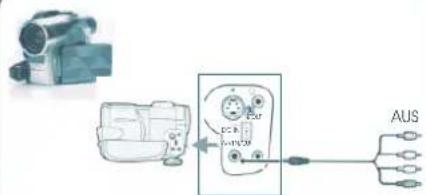
Kamera und Camcorder
An den AV-Eingang anschließen
Schließen Sie Ihre Kamera oder Ihren Camcorder an den AV (EXT-4)-Eingangan der rechten Seite des TV-Geräts an.
- Schließen Sie Ihre Geräte über die VIDEO-(gelb), AUDIO R-(rot) und AUDIO L-(weiß)-Eingänge an das Fernsehgerät an Sie müssen die Buchsen unter Verwendung der gleichen Farben an den Eingang anschließen.
An den S-VHS-Eingang anschließen
Schließen Sie Ihre Kamera oder Ihren Camcorder an den S-VHS-Eingang (EXT-4S) an der rechten Seite des TV-Geräts an.
- Schließen Sie Ihr externes Gerät mit S-VHS-Kabeln an den S-VHS-Eingang und die Audioeingänge der AV-Eingänge am TV-Gerät an.
EXT-2S-Modus
Wenn das an Ihr TV-Gerät angeschlossene Gerät S-Video-Ausgabe (Y/C) über Euroscart unterstützt, können Sie eine bessere Bildqualität erzielen, wenn Sie den Modus EXT2S wählen und Ihr Gerät an den Anschluss EXT.2 (EXT-2 S) Ihres TV-Geräts anschließen. Sehen Sie im Handbuch des Geräts nach, ob das Gerät über diese Eigenschaft verfügt.
Anschließen des Decoders an den Videorecorder
Einige Videorecorder haben einen speziellen Scartanschluss für Decoder.
- SchließenSiein Scart-Kabel zwischendem Scartanschluss des Decoders und dem speziellen Scartanschluss Ihres Videorecorders an. Sehen Sie im Handbuch des Videorecorders nach.
- Um Ihren Videorecorder an das TV-Gerät anzuschließen, sehen Sie im Abschnitt TV und Videorecorder nach.
Wenn Sie weitere Geräte an das TV-Gerät anschließen wollen, wenden Sie sich bitte an Ihren Händler.
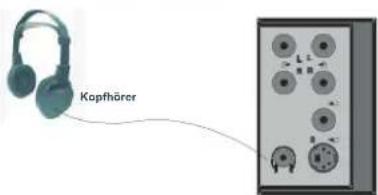
Anschließen von Kopfhörern
Verwenden Sie die Stereo-Kopfhörerbuchse auf der rechten Seite Ihres TV-Gerätes, um einen Kopfhörer anzuschließen.
Anschließen externer Geräte
Um externe Lautsprecher an Ihr TV-Gerät anzuschließen, verwenden Sie die Audioausgänge an der rechten Seite des TV-Geräts.
Antennenanschluss
Außenantennenanschluss
text_image
Rundes 75 ohm-Koaxiakabel 75 Ω VHF/UHFRückselte des Fernsehers
AnschließenvonZusatzgeräten
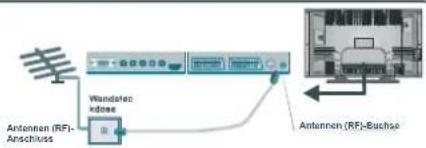
oder schließen Sie die Antenne direkt an Ihr TV-Gerät an...
text_image
Wandefec xidone Antennen (RF): Anschluss Antennen (RF)-Buchse..oder über einen VCR und Satellitendecoder.
flowchart
graph TD
    A["LCD TV"] --> B["RF-Anschluss von VCR zu TV"]
    B --> C["RF-Anschluss von VCR zu Satellite"]
    C --> D["Antenna"]
    D --> E["RF-Anschluss am Antenna"]
    E --> F["Satellite+NR Anschluss"]
    F --> G["VCR"]
    G --> H["• Scart-Anschluss zu EXT-1 am TV."]
    H --> I["Satellite+NR Anschluss"]
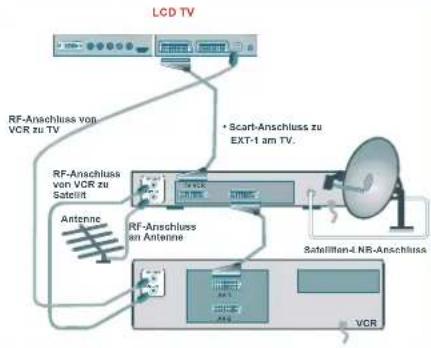
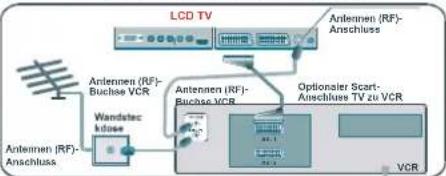
..oder schließen Sie die Antenne über VCR an.
flowchart
graph TD
    A["LCD TV"] --> B["Antennen (RF)-Anschluss"]
    B --> C["Antennen (RF)-Buchse VCR"]
    C --> D["Wandatec Idose"]
    D --> E["Antennen (RF)-Anschluss"]
    E --> F["Antennen (RF)-Buchse VCR"]
    F --> G["Optionaler Start-Anschluss TV zu VCR"]
    G --> H["VCR"]
Es wird empfohlen einen Scart-Anschluss zwischen TV und VCR zu verwenden, um eine bessere Bild- und Tongualität zu erreichen. Der Scart-Anschluss ist unerlässlich, wenn Sie ein Stereo-TV-Gerät und einen Stereo-VCR bestizen und den Stereo-Ton Ihrer Geräte auch genießen wollen. Diese Kabel können Sie bei Ihrem Händler oder in jedem guten Elektrofachgeschäft erwerben.
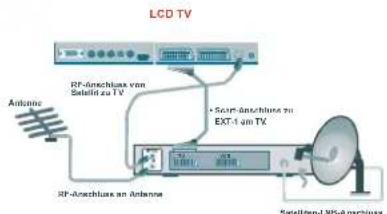
..oder über einen Satellitendecoder.
text_image
LCD TV RF-anschluss von Satelliz zu TV Antenna + Start anschluss zu EXT-1 am TV RF-anschluss an Antenna Satellizen-LNS-anschlussKopfhöreranschluss
text_image
KopfhörerCamcorder-Anschluss
Das Display hat eine maximale Auflösung von 1366 x 768, vertikalen Sync.-Frequenzbereich von 56-85 Hz und einen horizontalen Sync.-Frequenzbereich von 30-69 KHz.
In der folgenden Tabelle werden einige der üblichen Video Display-Modi dargestellt.
| Modus | Auflösung | Frequenz | ||
| Horizontal Vertikal Hor.(kHz) Ver. (Hz) | ||||
| 1 640 | 400 31,5 70 | |||
| 2 | 640 480 31,5 60 | |||
| 3* | 848 480 31 | 60 | ||
| 4 640 | 480 37,9 72 | |||
| 5 640 | 480 37,5 75 | |||
| 6 640 | 480 43,3 85 | |||
| 7 | 800 600 35,2 56 | |||
| 8 | 800 600 37,9 60 | |||
| 9 800 | 600 48,1 72 | |||
| 10 | 800 600 46,9 75 | |||
| 11 | 800 600 53,7 85 | |||
| 12 | 1024 | 768 48,4 60 | ||
| 13 | 1024 | 768 56,5 70 | ||
| 14 | 1024 | 768 60 | 75 | |
| 15 | 1024 | 768 68,7 85 | ||
| 16 | 1152 | 864 67,5 75 | ||
| 17 | 1280 | 1024 | 64 | 60 |
| 18* | 1280 | 768 47,8 60 | ||
| 19* | 1280 | 768 56,1 70 | ||
| 20 | 1366 | 768 47,7 60 | ||
*Nur in Voll- und PAP-Modi verfügbar – nicht in 4:3-Modus.
Tipps
Bildschirmpflege
Reinigen Sie den Bildschirm mit einem leicht feuchten, weichen Tuch. Verwenden Sie keine aggressiven Reinigungsmittel, da diese Mittel den Bildschirmbelag angreifen können.
Schlechte Bildqualität
Haben Sie das richtige System ausgewählt? Ist Ihr Fernsehgerät oder Hausantenne zu nahe an nicht geerdeten Audiogeräten oder Neonlichtern, etc?
Berge oder hohe Gebäude können dazu führen, dass Bilder doppelt dargestellt werden oder Geisterbilder entstehen. Manchmal können Sie die Bildqualität verbessern, indem Sie die Antenne anders ausrichten.
Kann das Bild bzw. der Text kaum erkannt werden? Überprüfen Sie, ob Sie die richtige Frequenz eingegeben haben.
Die Bildqualität kann sich verschlechtern, wenn zwei Zusatzgeräte gleichzeitig an den Fernseher angeschlossen werden. Schließen Sie in diesem Fall eines der Zusatzgeräte wieder ab.
Kein Bild
Ist die Antenne richtig angeschlossen? Sind die Stecker fest mit der Antennenbuchse verbunden? Ist das Antennenkabel beschädigt? Wurden geeignete Stecker verwendet, um die Antenne anzuschließen? Wenn Sie nicht sicher sind, fragen Sie Ihren Händler.
Kein Bild bedeutet, dass Ihr TV-Gerät kein Signal empfängt. Haben Sie die richtigen Ta- sten auf der Fernbedienung betätigt? Versuchen Sie es noch einmal.
Ton
Sie hören keinen Ton. Haben Sie den Ton eventuell durch das Betätigen der ✉ Tasten unterbrochen?
Es funktioniert nur ein Lautsprecher. Ist die Balance auf nur eine Seite eingestellt? Siehe Menü Ton.
Fernbedienung
Das Gerät spricht nicht aufdie Fernbedienung an. Möglicherweise sind die Batterien leer. In diesem Fall können Sie den Fernseher immer noch über die Tasten am Gerät bedienen.
Haben Sie das falsche Menü ausgewählt?
Drücken Sie die Taste TV, um zum TV-Modus zurückzukehren oder rufen Sie über die Taste "M" das vorherige Menü auf.
Keine Lösung:
Schalten Sie Ihr Gerät aus und wieder ein. Sollte das Problem nachher immer noch bestehen, rufen Sie den Kundendienst an und versuchenSieauf keinen Fall, dasGerätselbst zu reparieren.
TechnischeDaten
TV-ÜBERTRAGUNG
75 Ohm (nicht geregelt)
BETRIEBSSPANNUNG
220-240VAC, 50 Hz.
AUDIO
German+Nicam Stereo
AUDIO OUTPUT POWER (W _RMS. ) (%10 THD)
2 × 8
LEISTUNGSAUFNAHME(W)
160 W
2,7W (Stand-by)
PANEL
16:9 Display, 26" Bildschirmgröße
Abmessungen (mm)
| ABMESSUNGEN (mm) | ||||
| DLH | Gewicht (kg) | |||
| 200 | 811 | 493 | 11,4 | Mit Fuß |
| 116 | 811 | 463 | 10,0 | Ohne Fuß |