
DTFT-DVD 15-1 - Fernseher DUAL - Kostenlose Bedienungsanleitung
Finden Sie kostenlos die Bedienungsanleitung des Geräts DTFT-DVD 15-1 DUAL als PDF.


Benutzerfragen zu DTFT-DVD 15-1 DUAL
0 Frage zu diesem Gerät. Beantworten Sie die, die Sie kennen, oder stellen Sie Ihre eigene.
Eine neue Frage zu diesem Gerät stellen
Laden Sie die Anleitung für Ihr Fernseher kostenlos im PDF-Format! Finden Sie Ihr Handbuch DTFT-DVD 15-1 - DUAL und nehmen Sie Ihr elektronisches Gerät wieder in die Hand. Auf dieser Seite sind alle Dokumente veröffentlicht, die für die Verwendung Ihres Geräts notwendig sind. DTFT-DVD 15-1 von der Marke DUAL.
BEDIENUNGSANLEITUNG DTFT-DVD 15-1 DUAL
Sicherheitshinweise 4
Netzspannung 4
Netzkabel 4
Feuchtigkeit und Wasser 4
Reinigung 5
Belüftung 5
Hitze und offenes Feuer 5
Gewitter 5
Ersatzteile 5
Servicearbeiten 5
Entsorgung 5
Informationen für Benutzer in Ländern der
Europäischen Union 5
Trennen des Geräts vom Netz 6
Kopfhörer-Lautstärke 6
Installation 6
LCD-Bildschirm 6
Warnhinweis 6
Anschluss an ein TV-Verteilersystem
(Kabel-TV etc.) vom Tuner aus 6
Sicherheitshinweise zum Betrieb des Gerätes . 6
Übersicht über die Fernbedienung .... 7
LCD-TV und Bedientasten 8
Ansicht der Anschlüsse 9
Stromanschluss 10
Antennenanschluss 10
Anschluss eines DVD-Players 11
Verwendung anderer Anschlüsse 12
Anschließen anderer Geräte über Scart ..... 13
Einlegen der Batterien in die Fernbedienung ..... 14
Betriebsbereich der Fernbedienung 14
Ein-/Ausschalten des TV-Geräts 15
Eingangsauswahl 16
Grundlegende Bedienung 16
Bedienung mit den Tasten am TV-Gerät. ..... 16
Einstellung der Lautstärke 16
Programmauswahl 16
Aufrufen des Hauptmenüs 16
AV-Modus 16
Bedienung mit den Tasten der Fernbedienung 16
Einstellung der Lautstärke 17
Programmauswahl (Vorheriges oder
nächstes Programm) 17
Programmwahl (Direktzugriff) 17
Navigieren im Menüsystem 17
Menüstruktur Analog-TV 18
Menüsystem 19
Menü Ton 19
Lautstärke 19
Balance 19
Tonmodus 19
AVL 19
Effekt 19
Equalizer 19
Kopfhörer-Lautstärke 19
Speichern 19
Menü Bild 20
Bildeinstell. 20
Kontrast/Helligkeit/Farbstärke/ Schärfe/
Farbton 20
Farbtemperatur 20
Raumbeleuchtung 20
Bildzoom 20
Speichern 20
Menü Funktion 20
Sleep Timer 20
Sprache 20
Kindersicherung 21
Menüfarben.... 21
Favoriten-Modus 21
Menü Programmierung 21
Programmieren 21
Programm....21
Band 21
Kanal 21
Standard 21
Farbnorm 22
Suche 22
VCR-Modus 22
Decoder 22
Speichern 22
A.P.S. 22
A.P.S. Land 22
Teletextregion 23
Programmierungmenü in den AV-Modi ..... 23
Programmieren 23
Empfangssystem 23
Programmtabelle.... 23
Name 23
Verschieben 24
Löschen.... 24
APS (Autoprogrammierung) 24
Favoriten-Modus 24
Programmsperre 24
Germany - 1 - TV
PIN-Code eingeben 24
PIN ändern 24
Anzeige der TV-Information 25
Stummschaltungsfunktion 25
Persönliche Einstellungen 25
Zoom-Modi 25
Auto 25
4:3 25
Weit 25
Teletext 26
Tipps....27
Bildschirmpflege 27
Kein Strom 27
Schlechte Bildqualität 27
Kein Bild 27
Ton 27
Fernbedienung 27
Eingabequellen 27
Technische Daten 28
Pinbelegung 29
Funktionen
• Farbfernsehgerät mit Fernbedienung.
- Es können 100 Programme in den VHF- und UHF-Bändern bzw. Kabelkanäle voreingestellt werden.
- Kabelkanäle können eingestellt werden.
- Das menügesteuerte System macht die Bedienung des Fernsehgeräts sehr einfach.
- Das Gerät besitzt eine Scartbuchse für externe Geräte (wie Videospiele, Stereoanlage etc.).
- Stereo-Audiosystem (Deutsch + Nicam).
- Volle Teletext-Funktionalität.
- Fastext (10 Seiten), TOP-Text.
- Favoritenkanäle.
- Kanalsperre.
• Kopfhöreranschluss.
- Autoprogrammierung (APS, Automatic Programming System)
- Sämtliche Programme können mit Namen versehen werden.
- Automatische Abstimmung (vorwärts und rückwärts).
- Ausschalttimer.
- Kindersicherung.
- Automatische Stummschaltung, wenn keine Übertragung stattfindet.
• NTSC-Wiedergabe.
- Ein AV-Anschluss ist vorhanden.
• AVL (Automatische Lautstärkebegrenzung)
- Wird kein gültiges Signal entdeckt, schaltet sich das Gerät nach 5 Minuten automatisch in den Standby-Modus.
- PLL (Frequenzsuche).
Zubehör
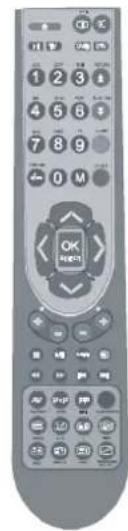

Betriebsanleitung und Garantiebedingungen
(sofern anwendbar)
Einleitung

Wir danken Ihnen für den Kauf dieses Produkts. Dieses Handbuch führt Sie in die richtige Bedienung Ihres TV-Geräts ein. Bitte lesen Sie dieses Handbuch
sorgfältig durch, bevor Sie das TV-Gerät in Betrieb nehmen.
Bewahren Sie das Handbuch für die künftige Verwendung sicher auf.
Dieses Gerät ist nur für den privaten Gebrauch bestimmt.
Vorbereitung
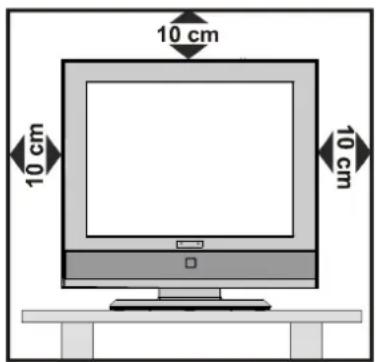
Halten Sie um das Fernsehgerät mindestens 10 cm Abstand zu Möbeln etc. ein, um eine ausreichende Luftzirkulation zu gewährleisten. Vermeiden Sie gefährliche Situationen, indem Sie keine Gegenstände auf dem Gerät abstellen Verwenden Sie dieses Gerät nur in gemäßigten Klimabedingungen.
text_image
10 cm 10 cm 10 cmSicherheitshinweise
Lesen Sie bitte zu Ihrer eigenen Sicherheit die folgenden Sicherheitshinweise sorgfältig durch Netzspannung
- Verwenden Sie stets das mitgelieferte AC-Netzgerät.
-
Verwenden Sie ausschließlich eine Stromquelle mit den am AC-Netzgerät angegebenen Werten.
-
Während der Verwendung wird das AC-Netzgerät an der Außenseite heiß. Das ist normal und kein Hinweis auf einen Defekt.
- Decken Sie das Gehäuse des AC-Netzgeräts nicht ab und legen Sie nichts darauf, solange es in Betrieb ist. Halten Sie um das Netzgerät einen Abstand von (mindestens) 15 cm ein.
• Die technischen Daten und die Sicherheitshinweise zum Netzgerät befinden sich auf dem Gehäuse.
WARNHINWEIS: Wenn das Gerät längere Zeit nicht benutzt wird, ziehen Sie den Stecker aus der Steckdose.
Netzkabel
Stellen Sie keine Gegenstände auf das Netzkabel (weder das Gerät selbst, noch Möbel usw.) und klemmen Sie das Kabel nicht ein. Das Netzkabel darf nur am Stecker gehandhabt werden. Stecken Sie das Gerät niemals durch Ziehen am Kabel aus und berühren Sie das Netzkabel niemals mit nassen Händen, da dies zu einem Kurzschluss oder zu einem Stromschlag führen kann. Machen Sie niemals Knoten in das Kabel, und binden Sie es nie mit anderen Kabeln zusammen. Das Netzkabel muss so verlegt werden, dass niemand auf die Kabel treten kann. Beschädigungen am Netzkabel können zu Bränden oder Stromschlägen führen. Wenn das
Netzkabel beschädigt ist und ausgetauscht werden muss, darf dies nur durch qualifizierte Personen erfolgen.
Feuchtigkeit und Wasser
e Verwenden Sie dieses Gerät nicht in feuchter oder dunstiger

Umgebung (vermeiden Sie das Badezimmer, die Spüle in der Küche oder die Umgebung der Waschmaschine). Achten Sie darauf, dass dieses Gerät niemals Regen oder Wasser ausgesetzt ist und stellen Sie keine mit Flüssigkeit gefüllten Gefäße, wie zum Beispiel
Germany - 4 - TV
Blumenvasen, auf dem Gerät ab. Halten Sie das haben wie das Originalteil. Andere Ersatzteile Gerät vor Tropf- und Spritzwasser geschützt. könnten Brand, elektrische Schläge oder andere Sollte ein harter Gegenstand auf das Gerät fallen Gefahren verursachen.
oder Flüssigkeit in das Gerät eindringen, müssen Sie das Gerät vom Netz trennen und
durch eine qualifizierte Fachkraft überprüfen lassen, bevor es wieder betrieben werden kann.

Reinigung
Ziehen Sie vor der Reinigung des Geräts den Netzstecker aus der Steckdose. Verwenden Sie keine flüssigen oder Sprühreiniger. Benutzen Sie ein weiches und trockenes Tuch.
Belüftung
Die Schlitze und Öffnungen des Empfängers dienen der Belüftung und sollen einen reibungslosen Betrieb gewährleisten. Sollten diese Öffnungen blockiert oder abgedeckt werden, kann es zu einer
Überhitzung des Geräts kommen.

Hitze und offenes Feuer
Das Gerät darf weder offenem Feuer noch anderen Quellen intensiver Hitzestrahlung, wie elektrischen Radiatoren, ausgesetzt werden. Stellen Sie sicher dass keine offenen Flammen, wie z.B. angezündete Kerzen, das Gerät gestellt werden. Batterien dürfen niema zu großer Hitze wie direkter Sonneneinstrahlung, Feuer od. dgl. ausgesetzt werden.
Gewitter
Trennen Sie das Netzkabel von der Steckdose, falls es Sturm oder Gewitter gibt oder das Gerät längere Zeit nicht benutzt wird (z.B., wenn Sie im Urlaub sind).
Ersatzteile
Falls Ihr Gerät ein Ersatzteil benötigt, stellen Sie sicher, dass die Person, die die Reparatur vornimmt, Teile verwendet, die vom Hersteller spezifiziert wurden oder die gleiche Spezifikation
Servicearbeiten
Überlassen Sie alle
Wartungsarbeiten dem qualifizierten Kundendienstpersonal. Öffnen Sie das Gehäuse nicht selbst, da dies einen elektrischen Schlag nach sich ziehen kann.

Entsorgung
Hinweise zur Entsorgung
- Verpackung und Verpackungshilfen sind wiederverwertbar und sollten grundsätzlich auch wiederverwertet werden.
Verpackungsmaterial, wie z.B. Plastiktüten, darf nicht in die Reichweite von Kindern gelangen. - Batterien, auch schwermetallfreie, dürfen nicht mit dem normalen Haushaltsmüll entsorgt werden. Bitte entsorgen Sie Ihre Batterien auf umweltgerechte Weise. Erkundigen Sie sich nach den gesetzlichen Vorschriften, die in Ihrem Gebiet gültig sind.
• Die Kaltkathoden-Leuchtstoffröhre im LCD-Panel enthält eine geringe Menge Quecksilber. Bitte beachten Sie die örtlichen Vorschriften bei der Entsorgung.
Informationen für Benutzer in Ländern der Europäischen Union
Dieses Symbol auf der Verpackung zeigt an, dass das elektrische oder elektronische Gerät am Ende seiner Lebensdauer getrennt vom normalen Haushaltsmüll entsorgt werden muss. Innerhalb der EU gibt es
getrennte Sammel- und Recyclingsysteme.
Für weitere Informationen wenden Sie sich bitte an die örtlichen Behörden oder an den Händler, bei dem Sie das Produkt gekauft haben.
Germany - 5 - TV
Trennen des Geräts vom Netz
Der Netzstecker wird verwendet, um das TV-Gerät vom Netz zu trennen und muss daher stets gut zugänglich sein.
Kopfhörer-Lautstärke
Zu hoher Schalldruck oder zu hohe Lautstärken von Kopf- oder Ohrhörern kann zu Gehörschäden führen.
Installation
Um Verletzungen zu vermeiden, muss dieses Gerät gemäß den Installationsanweisungen sicher an der Wand befestigt werden (wenn diese Option verfügbar ist).
LCD-Bildschirm
Das LCD-Panel ist ein Hochtechnologieprodukt mit etwa einer Million Dünnschicht-Transistoren, die selbst feine Bilddetails auflösen. Gelegentlich können einige inaktive Pixel als unveränderlich blaue, grüne oder rote Punkte erscheinen. Wir möchten ausdrücklich darauf hinweisen, dass dies die Leistung Ihres Produkts nicht beeinträchtigt."
Warnhinweis
Lassen Sie das TV-Gerät nicht im Standby- oder aktiven Modus, wenn Sie weggehen.

Anschluss an ein TV-Verteilersystem (Kabel-TV etc.) vom Tuner aus
Der Anschluss von Geräten, die über die Netzverbindung oder andere Geräte an die Schutzerdung des Gebäudes angeschlossen sind, an ein TV-Verteilersystem über Koaxialkabel kann unter Umständen eine mögliche Feuergefahr darstellen.
Um das Antennensystem richtig zu erden, sollte das Erdungskabel sicher mit dem Erdungssystem des Gebäudes verbunden sein. Beachten Sie, dass diese Verbindung den Normen IEC 60364-7-707 und IEC 603646-5-548 genügen muss. Das bedeutet, dass die Erdung so nahe wie möglich am Kabelanschluss erfolgen muss.
Sicherheitshinweise zum Betrieb des Gerätes
Werden Standbilder über einen Zeitraum von mehr als 2 Stunden ununterbrochen wiedergegeben, kann dies dazu führen, dass die Konturen der länger angezeigten Inhalte auf dem Bildschirm sichtbar bleiben, d.h. permanente Nachbilder auf dem Bildschirm verbleiben. Das Gleiche gilt, wenn über einen Zeitraum von mehr als 2 Stunden
- ein unveränderter Hintergrund
- Logos, Videospiele, Computerbilder, Teletext
- ein nicht bildschirmfüllendes Format (z.B. 4:3-Formate) wiedergegeben wird.
Hinweis:
Dieses Gerät ist nicht für eine längerfristige Wiedergabe von Standbildern, einschließlich Logos, Videospielen, Computerbildern, Teletext und nicht bildschirmfüllende Formate geeignet. Durch die Wiedergabe von Standbildern, Logos, Videospiele, Computerbilder, Teletext und nicht bildschirmfüllende Formate erzeugte, permanente Nachbilder können nicht mehr rückgängig gemacht werden. Sie stellen kein Betriebsfehler dar und sind nicht durch die Herstellergarantie gedeckt.
Der Anschluss muss richtig geerdet sein.
Verbinden Sie den Erdungskontakt des Geräts über das mitgelieferte Netzkabel mit dem Erdungskontakt der Steckdose. Wenn der mitgelieferte Stecker nicht in Ihre Steckdose passt, lassen Sie diese von einem Elektriker durch eine passende neue ersetzen.

Schließen Sie das
Erdungskabel unbedingt an.
Germany - 6 - TV
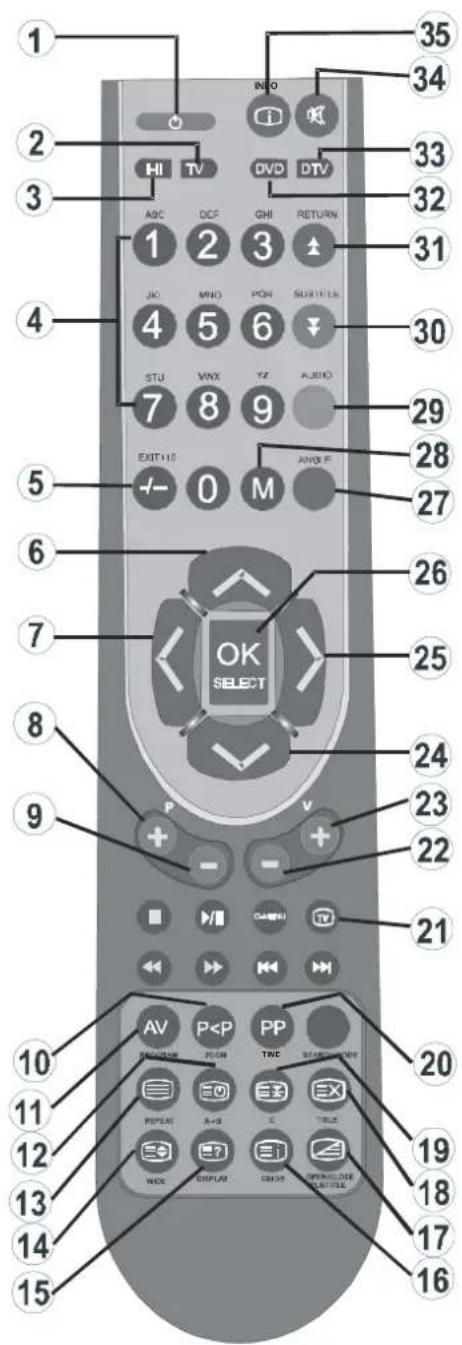
Übersicht über die Fernbedienung
① Standby
② Umschalten auf TV
③ Mono-Stereo / Dual I-II
④ Direkte Programmwahl
⑤ Taste für zweistellige Eingabe
⑥ Cursor nach oben
⑦ Cursor nach links
⑧ nächstes Programm
⑨ Programm zurück
⑩ Vorhergehendes Programm
⑪ Externe Quelle
12 Zeit/Unterseite
⑬ Teletext
⑭ Vergrößern/Bildgröße
15 Anzeigen
16 Indexseite
17 Mix
18 Update
⑲ Halten
20 Persönliche Einstellungen
②1 TV-Taste (Menü oder Teletext verlassen)
22 Lautstärke -
23 Lautstärke +
24 Cursor nach unten
25 Cursor nach rechts
26 Okay
27 Menü Installation
28 Menü
29 Menü Funktion
30 Menü Bild
③1 Menü Ton
32 In den DVD-Modus umschalten
33 Keine Funktion
34 Stummschaltung
35 Info / Programmtabelle
text_image
1 2 3 4 5 6 7 8 9 EXIT IF 0 M AV P
Germany -7-TV
LCD-TV und Bedientasten

text_image
FRONTANSICHT
Öffnen / Schließen
Wiedergabe / Pause
Stop
Suche rückwärts / Zurück springen
Suche vorwärts / Vorwärts springen
Lautstärke + / -
Programm weiter / zurück
MENU
TV / AV
Strom ein/aus
DVD-TASTE
TV-TASTE
ANSICHT VON OBEN
RÜCKSEITE
Germany - 8 - TV
Ansicht der Anschlüsse
text_image
Diagram of a computer monitor rear panel with labeled ports and internal components, including front and back views with component labels A through H.Stromanschluss
\- Geben Sie Ihrem Gerät nach dem Auspacken genug Zeit, sich der Umgebungstemperatur im Raum anzupassen, bevor Sie es einstecken. WICHTIG: Das TV-Gerät ist nur für den Betrieb mit 12V Gleichstrom ausgelegt. Dafür wird ein Adapter mit 12 V Ausgangsspannung verwendet. Schließen Sie diesen Adapter an ein Netz mit 230V AC / 50 Hz an. text_image
An die Buchse POWER INPUT DC 12 V. AC-AdapterAntennenanschluss
\- Schließen Sie den Antennen- oder Kabel-TV-Stecker an die Buchse ANTENNENEINGANG an der Rückseite des TV-Geräts an. text_image
Antenneneingang Germany - 10 - TVAnschluss eines DVD-Players
Wenn Sie einen DVD-Player an Ihr LCD-TV-Gerät anschließen möchten, können Sie dafür die Anschlüsse des TV-Geräts verwenden. DVD-Player können verschiedene Anschlüsse aufweisen. Bitte sehen Sie im Handbuch Ihres DVD-Players für weiterführende Informationen nach. Schalten Sie sowohl das Zusatzgerät als auch das TV-Gerät aus, bevor Sie die Anschlüsse vornehmen. Beachten Sie: Die in der Abbildung gezeigten Kabel sind nicht im Lieferumfang enthalten. • Die meisten DVD-Player werden über die RCA-ANSCHLÜSSE angeschlossen. Verwenden Sie ein RCA-Videokabel, um es an den Videoeingang anzuschließen. Um das Audiosignal wiederzugeben, verwenden Sie ein Component-Audiokabel wie unten in der Abbildung gezeigt. Schalten Sie nach erfolgtem Anschluss auf EXT2 als Quelle. Siehe dazu den Abschnitt "Eingangsauswahl". \- Sie können den Anschluss auch über den SCART-Eingang vornehmen. Verwenden Sie wie unten gezeigt einSCART-Kabel. flowchart
graph TD
    A["Server"] --> B["RCA-Kabel"]
    B --> C["SCART-Kabel"]
    C --> D["SCART-Buchsen"]
Verwendung anderer Anschlüsse
Sie können eine Reihe von Zusatzgeräten an Ihr LCD-TV-Gerät anschließen. Die verschiedenen Anschlussmöglichkeiten werden unten gezeigt Beachten Sie, dass die in der Abbildung gezeigten Kabel nicht im Lieferumfang enthalten sind. - Zum Anschluss eines Camcorders verwenden Sie bitte die VIDEO IN-Buchse und die AUDIOANSCHLÜSSE. Schließen Sie den Camcorder nicht gleichzeitig an die VIDEO IN-Anschlüsse an, da dies zu Bildstörungen führen kann. Zur Auswahl der entsprechenden Quelle siehe den Abschnitt "Eingangsauswahl" im Folgenden. - Verwenden Sie ein Audiokabel zum Anschluss externer Lautsprecher. Achten Sie darauf, die LINKEN und RECHTEN AUDIO-Buchsen nicht zu vertauschen. Schalten Sie das LCD-TV und die externen Lautsprecher erst ein, wenn Sie alle Anschlüsse vorgenommen haben. Lesen Sie für weitere Informationen das Handbuch des Lautsprechersets. - Um das Audiosignal über Kopfhörer zu hören, schließen Sie diesen an die KOPFHÖRER-Buchse des TV-Geräts an. flowchart
graph TD
    A["External Lautsprecher"] --> B["Speaker"]
    A --> C["Speaker"]
    B --> D["Kopfhörer"]
    C --> D
    D --> E["Capcorder"]
    E --> F["Speaker"]
    style A fill:#f9f,stroke:#333
    style B fill:#ccf,stroke:#333
    style C fill:#ccf,stroke:#333
    style D fill:#cfc,stroke:#333
    style E fill:#fcc,stroke:#333
Anschließen anderer Geräte über Scart
Die meisten Geräte unterstützen einen SCART-Anschluss. Über die SCART-Buchse können Sie einen DVD-Recorder, einen Videorecorder oder einen Decoder an Ihr LCD-TV anschließen. Beachten Sie, dass die in der Abbildung gezeigten Kabel nicht im Lieferumfang enthalten sind. \- Schalten Sie Zusatzgeräte und TV-Gerät aus, bevor Sie die Anschlüsse vornehmen. \- Lesen Sie für weitere Informationen das Handbuch des Zusatzgeräts. flowchart
graph TD
    A["SCART-Buchse"] --> B["DVD-Recorder"]
    B --> C["VCR"]
    C --> D["Decoder"]
Einlegen der Batterien in die Fernbedienung
- Entfernen Sie die Batteriefachabdeckung auf der Rückseite der Fernbedienung, indem Sie den angezeigten Teil leicht nach hinten schieben. - Legen Sie zwei AAA/R3-Batterien oder einen gleichwertigen Typ ein. Legen Sie die Batterien in der richtigen Orientierung ein und setzen Sie die Batteriefachabdeckung wieder ein. natural_image
Diagram of a computer mouse with a separate view showing internal components and a close-up of the mouse's head (no text or symbols present)Betriebsbereich der Fernbedienung
\- Richten Sie die Spitze der Fernbedienung auf die Fernbedienungssensor-LED des LCD-TV-Geräts, während Sie eine Taste drücken. text_image
30° 30°text_image
1 2 3 4 5 6 7 8 9 0 M OK OKEin-/Ausschalten des TV-Geräts
Einschalten des TV-Geräts
Schalten Sie Ihr TV-Gerät in zwei Schritten ein. \- Schließen Sie das Netzkabel an das System an. Drücken Sie den Ein/Aus-Netzschalter. Das TV-Gerät schaltet dann automatisch in den Standby-Modus (optional). \- Um das TV-Gerät aus dem Standby einzuschalten, drücken Sie entweder eine Zifferntaste auf der Fernbedienung, damit eine Programmnummer ausgewählt wird, oder drücken Sie die Taste ^1 , -P/CH oder P/CH+ am TV-Gerät oder die Taste ^2 , -P oder P+ auf der Fernbedienung. In beiden Fällen schaltet sich das Gerät ein. Wenn Sie Ihr Fernsehgerät das erste Mal einschalten, wird das folgende Menü am Bildschirm angezeigt: text_image
Auto. Programmier System Sprache Deutsch Land Germany Txt. Region West Europe Überprüfen sie das Antennekabel Start : Ok Ende : TVtext_image
Auto. Programmier System Automatisches Tuning bei : 75% Kleine Suchschritte... Ende: TVAusschalten des TV-Geräts
- Drücken Sie die Taste auf der Fernbedienung. Das Gerät schaltet in den Standby-Modus. - Um das TV-Gerät ganz abzuschalten, drücken Sie den Ein/Aus-Schalter. Oder \- ziehen Sie das Netzkabel aus der Steckdose. Germany - 15 - TVEingangsauswahl
Wenn Sie externe Geräte an Ihr TV angeschlossen haben, können Sie dieses auf unterschiedliche Eingabequellen schalten. \- Drücken Sie die Taste AV auf Ihrer Fernbedienung, bis die gewünschte Quelle markiert ist. Das TV-Gerät schaltet dann nach einem kurzen Augenblick auf die gewählte Quelle. text_image
Quelle TV EXT1 EXT2 DVDGrundlegende Bedienung
Sie können Ihr TV-Gerät sowohl mit den Tasten auf der Fernbedienung als auch mit den Tasten am Gerät bedienen.Bedienung mit den Tasten am TV-Gerät.
Einstellung der Lautstärke
\- Drücken Sie die Taste um die Lautstärke zu verringern bzw. die Taste +, um die Lautstärke zu erhöhen. Auf dem Bildschirm wird daraufhin ein Lautstärkebalken (Schiebe-regler) eingeblendet.Programmauswahl
Drücken Sie die Taste P/CH +, um das nächste Programm aufzurufen bzw. die Taste P/CH -, um das vorherige Programm auszuwählen.Aufrufen des Hauptmenüs
\- Drücken Sie die Taste MENU, um in das Hauptmenü zu gelangen. Wählen Sie im Hauptmenü über die Tasten P/CH - oder P/CH + ein Untermenü aus und öffnen Sie dieses Untermenü über die Tasten ▲ - oder ▲ Informationen über die Benutzung der Menüs finden Sie im Abschnitt Menüsystem.AV-Modus
Drücken Sie die TV/AV-Taste am Bedienfeld des TV-Geräts, um das Gerät in die AV-Modi umzuschalten.Bedienung mit den Tasten der Fernbedienung
\- Über die Fernbedienung Ihres TV-Geräts können Sie sämtliche Funktionen des von Ihnen gewählten Modells steuern. Die Funktionen werden entsprechend dem Menüsystem Ihres TV-Geräts beschrieben. - Beschreibungen der Funktionen des Menüsystems finden Sie in den folgenden Abschnitten. Germany - 16 - TVEinstellung der Lautstärke
Drücken Sie die Taste V +, um die Lautstärke zu erhöhen. Drücken Sie die Taste V -, um die Lautstärke zu verringern. Auf dem Bildschirm wird eine Lautstärkeskala (Schieberegler) eingeblendet.Programmauswahl (Vorheriges oder nächstes Programm)
- Drücken Sie die Taste P -, um das vorherige Programm auszuwählen. - Drücken Sie die Taste P +, um das nächste Programm auszuwählen. text_image
P V -Programmwahl (Direktzugriff)
- Drücken Sie die Zifferntasten auf der Fernbedienung, um Programme zwischen 0 und 9 auszuwählen. Das TV-Gerät schaltet dann auf das ausgewählte Programm. Um Programme zwischen 10-99 auszuwählen, drücken Sie zuerst die Taste -/-- und dann der Reihe nach die Zifferntasten der gewünschten Programmnummer (Beispiel: für Programm 27 drücken Sie zuerst 2 und dann 7). Wenn die vorgegebene Zeit für die Eingabe überschritten wird, wird das der ersten Ziffer entsprechende Programm angezeigt. Die zeitliche Begrenzung liegt bei 3 Sekunden. - Drücken Sie die Programmnummer direkt, um erneut Programme mit einer einstelligen Ziffern auszuwählen.Navigieren im Menüsystem
text_image
Zur Navigation 0 M Zur Anzeige der Menüoptionen Zur Bestätigung einer AuswahlMenüstruktur Analog-TV
1
TON text_image
Lautstärke Balance 0 Ton-Modus Dual I AVL Ein ▼Effekt Aus Zurück: Menu Ende: TVtext_image
Sleep-Timer Aus Sprache Deutsch Kindersicher Aus Menüfarbe Grau ▼Favorite-Modus Aus Zurück: Menu Ende: TV3
2
BILD text_image
Bildeinstell. Nutzer Helligkeit Kontrast Farbstärke Bildschärfe Zurück: Menu Ende: TVtext_image
Programmieren A.P.S. Txt. Region West Europa Programmtabelle Zurück: Menu Ende: TV4
Menü Ton
Lautstärke -Balance -Audiomodus -AVL -Effekt -Equalizer -Modus -Kopfhörer-Lautstärke -Speichern Menü BILD
-Picture Mode -Helligkeit -Kontrast -Farbe -Schärfe -Farbtemperatur -Raumbeleuchtung -Bildzoom -Speichern Menü Eigenschaften
-Ausschalttimer -Sprache -Kindersicherung -Menüfarben -Favoriten-Modus Menü Installation
-Programmierung -Programme -Band -Kanal -Standard -Farbnorm -Suche VCR-Modus -Decoder -Speichern -APS -Erste Autoprogrammierung -Txt. Region -Programmtabelle Eine Übersichtsdarstellung der Menüstruktur ist oben abgebildet. Für Details zu den einzelnen Optionen lesen Sie die jeweiligen Erklärungen im Abschnitt "Menüsystem". Germany - 18 - TVMenüsystem
Menü Ton text_image
TON Lautstärke Balance 0 Ton-Modus Dual I AVL Ein *Effekt Aus Zurück: Menu Ende: TVLautstärke
Wenn Sie das Menü Ton aufrufen, erscheint Lautstärke als erste Auswahloption. Drücken Sie die Telle um den Lautstärkepegel zu verändern.Balance
Mit dieser Einstellung wird die Balance zwischen rechtem und linkem Lautsprecher eingestellt. Wählen Sie die OptionBalance durch Drücken der Taste▲ oder ▼. Drücken Sie die Tastel / ▶, um die Einstellung für die Balance zu ändern. Die Balance kann zwischen -32 und +32 eingestellt werden.Tonmodus
Drücken Sie die Taste ▲ oder ▼, um den Tonmodus zu ändern. Durch Drücken der Taste ◀ / ▶ können Sie zwischen den Modi Mono, Stereo, Dual I oder Dual II wählen, jedoch nur, wenn der gewählte Kanal den entsprechenden Modus unterstützt.AVL
Die Funktion Automatische Lautstärkebegrenzung (AVL) stellt den Klang so ein, dass beim Umschalten zwischen Kanälen mit unterschiedlicher Lautstärke die Lautstärke gleich bleibt (Zum Beispiel ist die Lautstärke von Werbesendungen oft höher als die von anderen Programmen). Drücken Sie die Taste▲ oder ▼, um die Option AVL auszuwählen. Drücken Sie die Taste◄/►, um AVL auf Ein oder Aus zu stellen.Effekt
Wenn Sie eine Sendung in Mono ansehen, können Sie die Option Effekt einstellen, um einen stereoähnlichen, besseren Klang zu erzielen. Wenn das aktuelle Soundsystem Stereo ist, wird durch Einschalten dieses Effekts der Raumklang tiefer. Drücken Sie die Taste▲ oder ▼, um die Option Effekt auszuwählen. Drücken Sie die Taste ◄ / ▶, um Effekt auf Ein oder Aus zu stellen.Equalizer
Drücken Sie die Taste▲ oder▼, um die Option Equalizer auszuwählen. Drücken Sie die Taste ◀ / ▶, um die Einstellungen des Equalizers zu ändern. Im Equalizer-Menü kann der Modus auf Flat, Sprache, Musik, Benutzerdefiniert und Jazz eingestellt werden. Wählen Sie die gewünschte Frequenz über die ▲/▼ Taste und erhöhen oder verringern Sie den Pegel dieser Frequenz, indem Sie die ◀ / ▶ Taste drücken. Beachten Sie: Die Einstellungen des Menü Equalizer können nur dann geändert werden, wenn Benutzerdefiniert (Personal) als der Klangmodus eingestellt ist.Kopfhörer-Lautstärke
Um den Lautstärkepegel des Kopfhörers zu verändern, drücken Sie die Taste▲ oder ▼ um die OptionKopfhörer-Lautstärke auszuwählen. Drücken Sie die Taste ▶, um den Lautstärke-pegel zu verändern.Speichern
Wählen Sie die Option Speichern durch Drücken der Taste ▲ oder ▼ aus. Drücken Sie die Taste ◀ oder ▶ OK, um die Einstellungen zu speichern. Auf dem Bildschirm erscheint die Meldung "Gespeichert". Germany - 19 - TVMenü Bild
text_image
BILD Bildeinstell. Nutzer Helligkeit Kontrast Farbstärke *Bildschärfe Zurück: Menu Ende: TVBildeinstell.
Je nach Ihren Wünschen können Sie die entsprechende Option Modus einstellen. Drücken Sie die Taste ▼oder, um Bildeinstell. auszuwählen. Drücken Sie die Taste ◀ oder, um eine der folgenden Optionen auszuwählen: Hell, Normal, Weich und Manuell.Kontrast/Helligkeit/Farbstärke/ Schärfe/Farbton
Drücken Sie die Tasten ▲ oder ▼, um die gewünschte Option auszuwählen. Drücken Sie die Taste◀/▶, um die Einstellung für die Option zu ändern. Hinweis: Die Option Farbton (Tint, Hue) wird im Bildmenü angezeigt, wenn das TV-Gerät ein NTSC-Signal empfängt.Farbtemperatur
Wählen Sie die Option Farbtemperatur durch Drücken der Taste ▲ oder ▼. Drücken Sie die Taste ◀ / ▶, um eine der folgenden Optionen auszuwählen: Kühl, Normal und WarmBeachten Sie:
• Die Option Kühl ergibt ein Bild mit leichter Betonung von Blau. • Die Option Warm ergibt ein Bild mit leichter Betonung von Rot. - Wählen Sie Normal für normale Farben.Raumbeleuchtung
Wählen Sie die Option Raumbeleuchtung durch Drücken der Taste ▼ /▲. Drücken Sie die Taste ◀ / ▶, um die Option Raumbeleuchtung auf Normal, Hell oder Kino zu stellen.Bildzoom
Mit der Option Bildzoom können Sie das Bildseitenverhältnis einer Sendung einstellen. Wählen Sie die Option Bildzoom durch Drücken der Taste ▼ / ▲ aus. Stellen Sie die Option Bildzoom mit den Taster/ ▶ auf Auto, 4:3 oder Weit.dSpeichern
Wählen Sie die Option Speichern durch Drücken der Taste ▼/ ▲aus. Drücken Sie die Taste ▶ oder OK, um die Einstellungen zu speichern. Auf dem Bildschirm erscheint die Meldung "Gespeichert".Menü Funktion
text_image
FUNKTION Sleep-Timer Aus Sprache Deutsch Kindersicher Aus Menüfarbe Grau Favoriten modus Aus Zurück: Menu Ende: TVSleep Timer
Wählen Sie Ausschalttimer durch Drücken der Taste ▲ oder ▼. Drücken Sie die Taste ◀ / ▶, um den Ausschalttimer einzustellen. Der Timer kann zwischen AUS und 120 Minuten in 10-Minuten-Intervallen eingestellt werden. Wenn der Ausschalttimer aktiviert ist, schaltet das TV-Gerät nach Ablauf der ausgewählten Zeit automatisch in den Standby-Modus.Sprache
Wählen Sie die Option Sprache durch Drücken Germany - 20 - TV der Taste ▲oder . Aus. Verwenden Sie die Taste ◀ / ▶, um eine Sprache auszuwählen.Kindersicherung
Drücken Sie die Taste▲ oder ▼ um die Option Kindersicher auszuwählen. Drücken Sie die Taste ◀ / ▶, um die Kindersicherung auf Ein oder Aus zu stellen. Wenn Ein gewählt wird, kann das TV-Gerät nur über die Fernbedienung gesteuert werden. In diesem Fall sind die Tasten am Bedienfeld des TV-Gerätes (mit Ausnahme der STANDBY-Taste) außer Funktion gesetzt. Wenn eine Taste gedrückt wird, erscheint die Meldung "Tastensperre Ein" auf dem Bildschirm, während das Menü ausgeblendet bleibt.Menüfarben
Wählen Sie die Option Menüfarbe durch Drücken der Taste ▲ oder ▼ Verwenden Sie die Taste ◀ / ▶, um den Menühintergrund auf Transparent oder Grau zu stellen.Favoriten-Modus
Drücken Sie die Taste ▲oder, um den Favoriten-Modus zu ändern. Schalten Sie den Favoriten-Modus mit der Taste ◀ / ▶ auf Ein oder Aus. (Siehe Menü "Programmtabelle". Menü Programmierung text_image
PROGRAMMIERUNG Programmieren A.P.S. Txt. Region Wost Europa Programmtabelle Zurück: Menu Ende: TVProgrammieren
Wählen Sie die Option Programmieren durch Drücken der Taste▼/▲aus. Drücken Sie dann die Taste ▶, um das Menü Programmierung anzuzeigen. text_image
PROGRAMMIEREN Programm 4 Band S Kanal 30 Norm BG Empfangssystem PAL Zurück: Menu Ende: TVProgramm
Wählen Sie die Option Programm durch Drücken der Taste▼/▲aus. Wählen Sie die Programmnummer mit der Taste ◄/ ▶. Sie können außerdem eine Nummer eingeben, in dem Sie die Zifferntasten auf der Fernbedienung verwenden. Sie können 100 Programme zwischen 0 und 99 speichern.Band
Für Band können Sie entweder C oder S auswählen. Drücken Sie die Taste ★, um Band auszuwählen.Kanal
Wählen Sie die Option Kanal durch Drücken der Taste ▼ / ▲ aus. Die Option Kanal (Channel) kann über die Taste◀ / ▶ oder die Zifferntasten verändert werden.Standard
Wählen Sie die Option Standard durch Drücken der Taste ▼/ ▲aus. Verwenden Sie die Tasten ◀/ ▶, um den Standard auf B/G, D/K, I oder L/L' zu ändern. Germany - 21 - TVFarbnorm
Wählen Sie die Option Farbnormdurch Drücken der Taste ▼/▲aus. Drücken Sie die Taste ▲, um das Farbsystem auf PAL, SECAM oder AUTO zu ändern.Suche
Wählen Sie die Option Suche durch Drücken der Taste ▼ / ▲aus. Drücken Sie die Taste ▲, um die Suche zu starten. Sobald ein Signal entdeckt wird, stoppt die Suche. Beachten Sie: Wenn Sie die Tasten in Einzelschritten betätigen, wird die Frequenz um jeweils 0,25 MHz verändert. Wenn Sie die Tasten jedoch gleichzeitig drücken, erfolgt die Weiterschaltung automatisch. Um die Suche an einem bestimmten Punkt anzuhalten, können Sie die Tasten ▼/ ▲drücken.VCR-Modus
Wählen Sie die Option VCR-Modus durch Drücken der Taste ▼ / ▲ aus. Drücken Sie die Tasten ◀ / ▶ um den VCR-Modus auf Ein oder Aus zu stellen. Hinweis: Wenn Sie eine DVD sehen möchten, müssen Sie diese Option auf Aus stellen.Decoder
Sie können diesen Modus verwenden, um einen Decoder an Ihr TV-Gerät anzuschließen. Wählen Sie die OptionDecoder durch Drücken der Taste▼ / ▲aus. Drücken Sie die Tasten ◀, um diese Option auf Ein oder Aus zu stellen. Wenn Sie Decoder auf Aus schalten, wird der Ausgang EXT-1 stummgeschaltet. In diesem Fall ist der Ausgang EXT-1 nicht für die Videowiedergabe verfügbar. Wenn Sie die Option einschalten, wird der Ausgang EXT-1 als Videoquelle gewählt. Jeder Decoder kann an EXT-1 angeschlossen werden, um ein Videosignal zu entschlüsseln. Hinweis: Die Decodereinstellung sollte für jedes Programm separat eingestellt werden.Speichern
Wählen Sie die Option Speichern durch Drücken der Taste ▲ / ▼ aus. Drücken Sie die Tasten ▶ oder OK, um die Einstellungen zu speichern. Auf dem Bildschirm erscheint die Meldung "Gespeichert".A.P.S.
Wählen Sie die Option A.P.S. durch Drücken der Taste ▲ / ▼ aus. Drücken Sie ▶, um das Untermenü A.P.S. aufzurufen. text_image
Auto. Programmier System Land Germany Vorgespeicherte Programme Werden gelöscht Start: Ok Zurück: Menu Ende: TVA.P.S. Land
Drücken Sie ◀, ▶m Ihr Land auszuwählen. Wenn Sie die APS-Funktion abbrechen möchten, drücken Sie die Taste TV. Um zurückzukehren, drücken Sie die Taste M. Wenn Sie die Taste OK zum Starten des APS drücken, werden alle gespeicherten Programme gelöscht und folgender Warnhinweis erscheint auf dem Bildschirm. Germany - 22 - TV text_image
Auto. Programmier System Automatisches Tuning bei : 75% Kleine Suchschritte... Ende: TVTeletextregion
Wählen Sie die Option Teletextregion durch Drücken der Taste ▲ / ▼ aus. Wählen Sie mit den Tasten ◀ / ♦hre Teletextregion aus. Es gibt 5 Optionen zur Auswahl: Westeuropa, Osteuropa, Türkisch/Griechisch, Kyrillisch und Arabisch/Hebräisch (West Europe, East Europe, Turk/Gre, Cyrilliand Arabic/Hebrew) Programmierungmenü in den AV-Modi Das folgende Menü erscheint im Programmierungmenü auf dem Bildschirm. text_image
PROGRAMMIERUNG Programmieren Txt. Region West Europa Zurück: Menu Ende: TVProgrammieren
Wählen Sie die Option Programmierung durch Drücken der Taste ▲ / ▼ aus. Wenn Sie die Taste ▶ drücken, erscheint das Menü Programmierung auf dem Bildschirm. text_image
PROGRAMMIERUNG Empfangssystem PAL Videorek. Modus Aus Speichern Zurück: Menu Ende: TVEmpfangssystem
Wählen Sie die Option Empfangssystem durch Drücken der Taste ▲ / ▼ aus. Drücken Sie die Taste ◀ / ▶, um die Option Farbnorm auf PAL, SECAM oder AUTO zu ändern.Programmtabelle
text_image
Programmtabelle P01 P01 BBC 1 P11 ...... P02 C 04 P12 ...... P03 ...... P04 ...... P05 ...... P06 ...... P07 ...... P08 ...... P09 ...... P10 ...... P16 ...... P17 ...... P18 ...... P19 ...... P20 ...... Löschen Verschieben Name A.P.S Ende: TVName
Sie können den Namen eines ausgewählten Programmes durch Drücken der Taste GELB ändern. Der erste Buchstabe des ausgewählten Namens beginnt zu blinken. Drücken Sie die Taste ▲ / ▼, um diesen Buchstaben zu ändern Germany - 23 - TV und die Taste /◀, un▶ die anderen Buchstaben auszuwählen. Speichern Sie den Namen, indem Sie die Taste GELB drücken.Verschieben
Wählen Sie das einzufügende Programm über die Navigationstasten aus. Drücken Sie die Taste GRÜN. Verschieben Sie das ausgewählte Programm mit Hilfe der Navigationstasten zum gewünschten Programmplatz und drücken Sie erneut die TasteGRÜN.Löschen
Drücken Sie die Taste ROT, um ein bestehendes Programm zu löschen. Wenn Sie die Taste ROT nun erneut drücken, wird das ausgewählte Programm aus der Programmliste gelöscht und die anderen Programme rücken entsprechend nach oben.APS (Autoprogrammierung)
Wenn Sie die Taste BLAU für APS drücken erscheint das Menü APS (Auto Programming System) auf dem Bildschirm.Favoriten-Modus
Sie können verschiedene Kanäle als Favoriten markieren, so dass Sie nur noch durch die bevorzugten Kanäle navigieren. Um einen Favoritenkanal einzustellen, wählen Sie einen Kanal mit den Navigationstasten aus und drücken Sie dann die Option Ein Kanal, der als Favorit ausgewählt wurde, erscheint in der Programmtabelle mit einem Favoritensymbol (😊) neben dem Kanalnamen. Um einen Favoriten zu entfernen, führen Sie denselben Vorgang nochmals durch. Um das Menü zu verlassen, drücken Sie die TasteM.Programmsperre
text_image
Programmsperre PIN eingeben PIN Ändern Zurück: Menu Ende: TVPIN-Code eingeben
Wählen Sie den Kanal aus, den Sie sperren wollen, indem Sie ihn markieren und dann die Taste ☑i drücken. Wenn die Taste ☑i gedrückt wird, wird das Menü Programmsperre auf dem Bildschirm angezeigt. Nach der Eingabe des PIN-Codes ist das gewünschte Programm gesperrt. Das Symbol Programmsperre wird neben dem Kanalnamen eingeblendet. Wenn der gesperrte Kanal mit den TastenP+ oder P-ausgewählt wird, wird der folgende Warnhinweis eingeblendet. Programm gesperrt Sie können dieses Programm in der Programmtabelle freigebenPIN ändern
Wählen Sie die Option PIN ändern durch Drücken der Taste ▼/ ▲ aus. Verwenden Sie die Taste ▶, um den PIN-Code zu ändern. Nach Drücken der Taste ▶ erscheint folgender Hinweis auf dem Bildschirm: text_image
Programmsperre Alte PIN eingeben Zurück: Menu Ende: TVProgrammsperre
Neue PIN eingeben Zurück: Menu Ende: TV Das Menü Programmsperre erscheint nach der Erkennung des neuen PINs nochmals auf dem Bildschirm. Hinweis: Wenn Sie Ihr Passwort für die Programmsperre vergessen, können Sie die Programmsperre mit dem Code 7910 aufheben und dann ein neues Passwort setzen. Bewahren Sie diesen Code für die künftige Verwendung sicher auf.Anzeige der TV-Information
Programmnummer, Programmname, Klanganzeige und Zoom-Modus werden am Bildschirm angezeigt, wenn ein neues Programm eingegeben wird oder die Taste i gedrückt wird.Stummschaltungsfunktion
Drücken Sie die Taste ☒, um den Ton abzuschalten. Die Stummschaltungsanzeige wird im oberen Teil des Bildschirms angezeigt.  Um die Stummschaltung wieder auszuschalten, gibt es zwei Alternativen: Sie können die Taste ✗ drücken oder alternativ dazu einfach den Lautstärkepegel höher oder niedriger stellen.Persönliche Einstellungen
Durch Drücken der Taste PP können Sie Ihre zuvor gespeicherten Einstellungen anwenden.Zoom-Modi
Sie können das Bildseitenverhältnis des TV ändern, um das Bild in unterschiedlichen Zoommodi anzusehen. Drücken Sie die Taste WIDE, um den Zoommodus direkt zu ändern. Die verfügbaren Zoommodi sind unten aufgelistet.Auto
Wenn ein WSS-Signal (Wide Screen Signaling = Breitbildsignal) mit dem Bildseitenverhältnis im Sendesignal oder im Signal von einem externen Gerät enthalten ist, ändert das TV-Gerät automatisch den ZOOM-Modus in Übereinstimmung mit dem WSS-Signal. \- Wenn der AUTO-Modus wegen schlecher Qualität des WSS-Signals nicht richtig funktioniert, oder wenn Sie der ZOOM-Modus selbst ändern wollen, können Sie händisch zu einem anderen ZOOM-Modus wechseln.4:3
Wird dazu verwendet, ein normales Bild (Bildseitenverhältnis von 4:3) zu betrachten, da dies sein ursprüngliches Format ist. natural_image
Diagram showing transformation of a square frame with circular holes into a larger square frame (no text or symbols)Weit
Hier kann man die linke und die rechte Seite eines normalen Bildes (Bildseitenverhältnis 4:3) gleichmäßig ausdehnen, um die TV-Breitwand auszufüllen. natural_image
Diagram showing transformation of a square frame with circular holes into a larger square frame (no text or symbols)Teletext
Das Teletext-System überträgt Informationen wie Nachrichten, Sport und Wetter auf Ihr TV-Gerät. Beachten Sie: Wird das Signal zu schwach oder schlecht, können Textfehler auf der Seite auftreten oder der Teletext-Modus wird beendet. Die Teletext-Funktionstasten werden unten angeführt:Teletext Ein-Aus / PAT-Modus
Aktiviert den Teletext bei einmaligem Drücken. Durch Drücken dieser Taste wird der Bildschirm in zwei Fenster unterteilt. In einem wird der Teletext angezeigt, im anderen der aktuelle TV-Kanal. Durch nochmaliges Drücken wird der Teletext-Modus verlassen.Index
Teletext-Indexseite anwählen.Mix
Blendet den Teletext über dem aktuellen Programm ein.Vergrößern
Drücken Sie einmal diese Taste, um die obere Hälfte der Seite zu vergrößern, und nochmals, um die untere Hälfte vergrößern zu lassen, Wenn Sie sie nochmals drücken, kehren Sie zur normalen Größe zurück.Anzeigen
Zeigt verborgene Informationen an (z.B. Lösungen von Rätseln oder Spielen).Halten
Hält falls gewünscht eine Seite an. Um die Haltefunktion aufzuheben, nochmals diese Taste drücken.Unterseiten / Zeit
Wählt Unterseiten aus (sofern verfügbar), wenn der Teletext aktiv ist. Wenn der Teletext nicht aktiviert ist, wird die Zeitinformation angezeigt, sofern das entsprechende Programm Teletext überträgt.P+ / P- und Ziffern (0-9)
Zum Auswählen einer Seite drücken. Beachten Sie: Die meisten TV-Sender verwenden die Seitennummer 100 für die Indexseite.Farbtasten
(ROT/GRÜN/GELB/BLAU)
Ihr TV-Gerät unterstützt sowohl FASTEXT als auch TOPTEXT-Systeme.. Wenn diese Systeme verfügbar sind, werden die Seiten nach Gruppen oder Themen unterteilt. Ist das FASTEXT-System verfügbar, werden die Abschnitte einer Teletextseite farbcodiert und können dann durch Drücken der entsprechenden Farbtaste ausgewählt werden. Drücken Sie eine Farbtaste je nach Wunsch. Es erscheint farbiger Text, der Ihnen anzeigt, welche Farbtasten Sie verwenden können, wenn TOPTEXT verfügbar ist. Durch Drücken von P- oder P+ wird die vorhergehende bzw. die nächste Seite aufgerufen.Tipps
Bildschirmpflege
Reinigen Sie den Bildschirm mit einem leicht feuchten, weichen Tuch. Verwenden Sie keine aggressiven Reinigungsmittel, da diese Mittel die Bildschirmbeschichtung angreifen können. Stecken Sie zu Ihrer eigenen Sicherheit den Netzstecker aus, wenn Sie das Gerät reinigen. Wenn Sie das TV bewegen oder transportieren, halten Sie es bitte richtig an der Unterseite.Bleibendes Bild
Beachten Sie, dass bei der Anzeige von stehenden Bildern Geisterbilder auftreten können. Solche Bildstörungen auf LCD-TVs verschwinden meist nach einer Weile wieder. Schalten Sie das Gerät für eine Weile ab. Um solche Störungen von vornherein zu vermeiden, sollten Sie keine stehenden Bilder lange Zeit anzeigen lassen.Kein Strom
Wenn das Gerät keinen Strom hat, überprüfen Sie bitte das Netzkabel und dessen Anschluss an einer Steckdose.Schlechte Bildqualität
Haben Sie die richtige Farbnorm ausgewählt? Ist Ihr Fernsehgerät oder Hausantenne zu nahe an nicht geerdeten Audiogeräten oder Neonlichtern, etc.? Berge oder hohe Gebäude können dazu führen dass Bilder doppelt dargestellt werden oder Geisterbilder entstehen. Manchmal können Sie die Bildqualität verbessern, indem Sie die Antenne anders ausrichten. Kann das Bild bzw. der Text kaum erkannt werden? Überprüfen Sie, ob Sie die richtige Frequenz eingegeben haben. Die Bildqualität kann sich verschlechtern, wenn zwei Zusatzgeräte gleichzeitig an das Fernsehgerät angeschlossen werden. Schließen Sie in diesem Fall eines der Zusatzgeräte wieder ab.Kein Bild
Ist die Antenne richtig angeschlossen? Sind die Stecker fest mit der Antennenbuchse verbunden? Ist das Antennenkabel beschädigt? Wurden geeignete Stecker verwendet, um die Antenne anzuschließen? Wenn Sie nicht sicher sind, fragen Sie Ihren Händler. Kein Bild bedeutet, dass Ihr TV-Gerät kein Signal empfängt. Haben Sie die richtigen Tasten auf der Fernbedienung betätigt? Versuchen Sie es noch einmal.Ton
Sie hören keinen Ton. Haben Sie den Ton eventuell durch das Betätigen der Taste abgestellt? Es funktioniert nur ein Lautsprecher. Ist die Balance auf nur eine Seite eingestellt? Siehe Menü Ton.Fernbedienung
Das Gerät spricht nicht auf die Fernbedienung an. Möglicherweise sind die Batterien leer. In diesem Fall können Sie das Fernsehgerät immer noch über die Tasten am Gerät bedienen.Eingabequellen
Wenn Sie keine Eingabequelle wählen können, haben Sie wahrscheinlich kein Gerät angeschlossen. Wenn Sie ein Gerät angeschlossen haben, überprüfen Sie die AV-Kabel und deren Anschluss. Germany - 27 - TVTechnische Daten
TV-ÜBERTRAGUNG
PAL/SECAM B/G D/K K' I/I' L/L'EMPFANGSKANÄLE
VHF (BAND I/III) UHF (BAND U) HYPERBAND KABELFERNSEHEN (S1-S20/S21-S41)ANZAHL DER VOREINGESTELLTEN KANÄLE
100KANALANZEIGE
OSD / BildschirmanzeigeRF-ANTENNENEINGANG
75 Ohm (nicht geregelt)BETRIEBSSPANNUNG
230V AC, 50 Hz.AUDIO
German + Nicam StereoAUDIO-AUSGANGSLEISTUNG (W RMS.) (10% THD)
2x2WLeistungsaufnahme (W)
40W (max.) Weniger als 1W (Standby)PANEL
4:3 Display, 15" Bildschirmgröße ABMESSUNGEN (mm)| ABMESSUNGEN (mm) | ||||
| T | L | H | Gewicht (kg) | |
| 125 | 379 | 373 | 4.2 | Mit Standfuß |
| 75 | 379 | 339 | 4.1 | Ohne Standfuß |
Pinbelegung
Pinbelegung SCART-Anschluss| Pin | Eingangssignal | Pin | Eingangssigna |
| 1 | AUDIO OUT (RECHTS | 12 | Nicht verwende! |
| 2 | AUDIO IN (RECHTS | 13 | RGB-R GND |
| 3 | AUDIO OUT (LINKS/MONO) | 14 | GND |
| 4 | AUDIO GND | 15 | RGB-R / S.VHS CHROMINANCE IN |
| 5 | RGB-B GND | 16 | BLANKING-SIGNAL |
| 6 | AUDIO IN (LINKS/MONO) | 17 | COMPOSITE VIDEO GNC |
| 7 | RGB-B IN | 18 | BLANKING-SIGNAL GND |
| 8 | AUDIO / RGB SWITCH / 16:9 | 19 | COMPOSITE VIDEO OUT |
| 9 | RGB-G GND | 20 | COMPOSITE VIDEO / S.VHS LUMINANCE IN |
| 10 | Nicht verwendet | 21 | GND / SHIELD (GEHÄUSE) |
| 11 | RGB-B IN |
Inhalt
Allgemeine Eigenschaften 31 Über dieses Handbuch 31 Sicherheitsinformationen 31 Hinweise zu Discs 32 Behandlung von Discs 32 Reinigung 32 Tasten am Bedienfeld für DVD 33 Tasten der Fernbedienung 34 DVD-MODUS 34 Mit diesem Gerät kompatible Disc-Typen:35 Wiedergabe von DVDs 36 Normale Wiedergabe 36 Wiedergabe anhalten 36 Schneller Vorlauf (Schneller Rücklauf) 36 Zum nächsten oder vorherigen Kapitel springen 36 Standbild (PAUSE) 36 Einzelbildweiterschaltung im Vorlauf (SCHRITTWEISE VORWÄRTS (STEP FORWARD)) 36 Zeitlupenwiedergabe vorwärts ...... 37 Direktauswahl bestimmter Szenen ..... 37 Wiederholfunktionen 38 Praktische Funktionen 38 Arbeiten mit dem DVD-Menü 40 Wiedergabe von VideoCDs 40 Normale Wiedergabe 40 Menüwiedergabe 40 Anhalten der Wiedergabe 41 Schneller Vorlauf / Schneller Rücklauf . 41 Zum nächsten oder vorherigen Kapitel springen 41 Standbild (PAUSE) 41 Einzelbildweiterschaltung im Vorlauf (SCHRITTWEISE vorwärts (STEP Forward)) 41 Zeitlupenwiedergabe 42 Direktauswahl bestimmter Szenen ..... 42 Wiederholfunktionen 42 Praktische Funktionen 43 CD-Menü 43 Normale Wiedergabe 43 MP3/MPEG-Dateien 43 PAUSE 44 Wiedergabe anhalten 44 Schneller Vorlauf (Schneller Rücklauf) 44 Zum nächsten oder vorherigen Track springen 44 ZOOM 44 WIEDERHOLEN (REPEAT) 45 MP3, Audio CD-Track: 45 Dateilistenfunktion 45 Setup-Menü 45 HAUPTSEITE 45 MENÜPTIONEN 46 VOREINSTELLUNGEN 46 Troubleshooting 47 Die Bildqualität ist schlecht (DVD) ..... 47 Die Disc wird nicht wiedergegeben ..... 47 Falsche OSD-Sprache 47 Einige Funktionen (Anzeigewinkel, Zoom, usw.) sprechen nicht an ..... 48 Kein Bild 48 Kein Ton. 48 Verzerrter Ton 48 Die Fernbedienung spricht nicht an .... 48 Wenn keine Maßnahmen geholfen haben....48 Definition der Begriffe 48 Anzeigewinkel 48 Kapitelnummer 48 DVD 48 Wiedergabesteuerung 48 Untertitel 49 Zeitangabe 49 Titelnummer 49 Tracknummer 49 Video CD 49 Dolby Digital 49 Dolby Pro Logic 49 LPCM 49 MPEG 49 Technische Daten 50EINE DVD ANSEHEN
Wenn das TV-Gerät eingeschaltet ist, drücken Sie die Taste DVD auf der Fernbedienung und dann Play, oder drücken Sie direkt die Taste Play am Bedienfeld auf der Vorderseite. Ist keine Disc in die Lade eingelegt, drücken Sie die Taste Open/Close, legen Sie eine DVD ein und drücken Sie dann Play.Allgemeine Eigenschaften
- DVD / VCD / CD / CD-R / CD-RW / MP3 / JPE / MPEG-Wiedergabe. - NTSC/PAL-Wiedergabe (je nach Inhalt der Disc) - Benutzerfreundliches, mehrsprachiges OSD-Menüsystem • DOLBY DOLBY LPCM Audio über koaxialen & optischen Digitalausgang. (optional) - Verschiedene Bildformate (16:9 Breitbild, 4:3 Letterbox, 4:3 PAN & SCAN) - Unterstützung von bis zu 8 Sprachen (je nach Inhalt der Disc) - Unterstützung von Untertiteln in bis zu 32 Sprachen (je nach Inhalt der Disc) - Unterstützung von bis zu 9 verschiedenen Anzeigewinkeln (je nach Inhalt der Disc) - Jugendschutzfunktion mit 8 verschiedenen Stufen - Schneller Vorlauf und Rücklauf in 5 verschiedenen Geschwindigkeiten. (2x, 4x, 8x, 16x, 32x - Zeitlupenwiedergabe in 4 verschiedenen Geschwindigkeiten. (1/2x, 1/4x, 1/8x, 1/16x vorwärts) - Einzelbild-Weiterschaltung vorwärts. - Zeitsuchfunktion • Wiederholfunktion • A→B-Wiederholfunktion - Programmierfunktionen für Audio CD, MP3 und JPEG. - Koaxialer & optischer digitaler Audio-Ausgang (optional) - Kopierte Discs sind unter Umständen nicht kompatibel.Beachten Sie:
\*\*\* Es kann vorkommen, dass der DVD-Player einige MP3-Aufnahmen nicht wiedergeben kann. Dies kann an Unterschieden bei den Aufnahmeformaten und Disc-Typen liegen. \*\*\* Bitte lesen Sie in der Bedienungsanleitung den Abschnitt MP3-Wiedergabe" \*\*\* CD-R/CD-RW-Discs, die mit dem CD-DA-Verfahren aufgenommen wurden, können abgespielt werden. Einige CD-R/CD-RW-Discs können unter Umständen inkompatibel sein. Dies liegt an dem Laser-Pick-Up und am Disc-Design. \*\*\* Einige VCD/SVCD-Discs sind unter Umständen nicht kompatibel. \*\*\* DVD-R/RW-Discs, die mit dem DVD-Video-Verfahren aufgenommen wurden, können wiedergegeben werden. Einige DVD-R/RW-Discs können unter Umständen inkompatibel sein. Dies liegt an dem Laser-Pick-Up und am Disc-Design. \*\*\* Einige Discs sind unter Umständen mit der JPEG-Viewer-Funktion nicht kompatibel. Dies liegt an den unterschiedlichen Aufnahme-formaten oder am Disc-Zustand.Über dieses Handbuch
Sicherheitsinformationen
VORSICHT
Dieser DVD-Player ist ein Laserprodukt der Klasse 1. Dieses Produkt verwendet jedoch einen sichtbaren Laserstrahl, der Strahlenschäden verursachen kann. Bedienen Sie den Player nur so, wie in der Bedienungsanleitung angegeben.LASERPRODUKT der KLASSE 1
- Hergestellt unter Lizenz der Dolby Laboratories. "Dolby" und das Doppel-D-Symbol sind Warenzeichen der Dolby Laboratories. - DTS und DTS Digital Out sind Warenzeichen der Digital Theater System, Inc.VORSICHT
GEFAHR ELEKTRISCHER SCHLÄGE
 Mit dem Blitzsymbol in einem gleichseitigen Dreieck soll der Benutzer vor gefährlicher freiliegender Hochspannung im Inneren des Gerätes gewarnt werden. Diese kann so hoch sein, dass die Gefahr eines elektrischen Schlages für Personen in der näheren Umgebung besteht!  Das Ausrufezeichen in einem gleichseitigen Dreieck soll den Benutzer auf wichtige Bedienungs-, Wartungs- und Reparaturhinweise in den mitgelieferten Dokumenten aufmerksam machen.EINE DVD ANSEHEN
Wenn das TV-Gerät eingeschaltet ist, drücken Sie die Taste DVD auf der Fernbedienung und dann Play, oder drücken Sie direkt die Taste Play am Bedienfeld auf der Vorderseite. Ist keine Disc in die Lade eingelegt, drücken Sie die Taste Open/Close legen Sie eine DVD ein und drücken Sie dann Play. \- Dieses Gerät arbeitet mit einer Technologie zum Schutz von Urheberrechten, die durch die Verfahrensansprüche von US-Patenten und andere geistige Eigentumsrechte der Macrovision Corporation und anderer Inhaber geschützt ist. Die Kopierschutztechnologie darf nur mit Genehmigung der Macrovision Corporation verwendet werden, sie darf ohne spezielle Genehmigung der Macrovision Corporation nur im Heimbereich und im nicht öffentlichen Bereich verwendet werden. Die Nachahmung des Produkts durch Reverse Engineering oder Demontage ist verboten.Hinweise zu Discs
Behandlung von Discs
- Berühren Sie die Disc nur an den Kanten, damit Sie sauber bleibt. Berühren Sie die Oberfläche nicht. - Kleben Sie weder Papier noch Klebefilm auf die Disc. - Sollte die Disc irgendwie verschmutzt sein, wie zum Beispiel mit Kleber, entfernen Sie alle Verschmutzungen, bevor Sie die Disc abspielen.   - Setzen Sie die Discs keinem direkten Sonnenlicht oder Hitzequellen (z. B. Heißluftkanäle) aus. Lassen Sie die Discs nicht im Auto in der Sonne liegen; dort kann die Temperatur schnell ansteigen und die Discs beschädigen. - Legen Sie die Disc nach dem Abspielen wieder in die Hülle zurück.Reinigung
\- Reinigen Sie die Disc vor dem Abspielen mit einem Reinigungstuch. Wischen Sie die Disc von der Mitte nach außen ab.   \- Verwenden Sie weder Lösungsmittel (z. B. Benzin, Verdünner) noch kommerzielle Reinigungsmittel oder Antistatic-Sprays für Vinyl-LPs.Einlegen einer Disc
text_image
Bedruckte SeiteTasten am Bedienfeld für DVD
text_image
B C D E F ATasten der Fernbedienung DVD-MODUS
1 Standby Ein-Aus 2 Zifferntasten (Tippen Sie zur direkten Auswahl von Track/Kapitel/Titel/Zeit/Kanal/etc. die Ziffern direkt ein.) 3 Eingeben von 2-stelligen Zahlen 4 Cursor nach oben 5 Cursor nach links 6 Wiedergabe/Pause 7 Stop 8 Suche vorwärts (Search Forward) 9 Suche rückwärts (Search Back) 10 Vergrößert das Bild 2x, 3x oder 4x bei der Wiedergabe von DVD/VCD/SVCD. Nochmaliges Drücken der Zoomtaste deaktiviert den Zoom-Modus. 11 Drücken Sie diese Taste, um in Dateilistenmodus zu schalten und alle Dateien auf der Disc aufzulisten. Im Dateilistenmodus können alle Datei en vom gleichen Typ nacheinander im Wiederholmodus abgespielt werden. 12 Drücken Sie diese Taste für die AA B-Wiederhol funktion, sofern die Disc dies unterstützt. 13 Drücken Sie diese Taste zur Wiederholung einer Disc/eines Titels oder Kapitels, sofern die Disc dies unterstützt. 14 Zeigt bei der Wiedergabe das Inhaltsmenü oder im "Stop & Resume-Modus" das Setup-Menü an. 15 Auswerfen/Laden 16 Zeigt das Titelmenü der DVD an, wenn dies von der Disc unterstützt wird, oder ändert den Status der PBC-Funktionalität für VCD und SVCD. 17 Löschen (Clear) 18 Drücken Sie diese Taste, um den Suchmodus zu wechseln (Titel, Kapitel, Track, Index, Zeit usw.), sofern die Disc diese Funktion unterstützt. 19 Ändert den Anzeigemodus der Wiedergabezeit für die Disc, den Titel, Track etc. auf dem OSD.. 20 Vorwärts springen 21 Zurück springen 22 Keine Funktion 23 DVD-MENÜ 24 Lautstärke - 25 Lautstärke + 26 Cursor nach unten 27 Cursor nach rechts 28 Ruft die ausgewählten Menüoptionen auf bzw. aktiviert die gewählten Einstellungen. 29 Verändert den Anzeigewinkel bei der DVD-Wiedergabe, sofern die Disc dies unterstützt. 30 TV-MENÜ 31 Ändert die Audiosprache bei der Wiedergabe einer DVD, sofern die Disc dies unterstützt. 32 Ändert die Untertitelsprache bei der Wiedergabe einer DVD, sofern die Disc dies e n unterstützt. 33 Schaltet zum Wurzelmenü zurück oder nimmt die Wiedergabe vom Wurzelmenü aus auf. 34 DVD-Modusauswahl (Mode Select) 35 = Stummschaltung text_image
1 35 34 33 32 31 30 29 28 27 26 25 24 23 22 21 20 19 18 17 16 15 AV P+P PP AV PP OK SELECT OK OK OK OK OK OK OK OK OK OK OK OK OK OK OK OK OK OK OK OK OK OK OK OK OKMit diesem Gerät kompatible Disc-Typen:
Dieses Gerät kann folgende Discs abspielen.| Disc-Typen (Logos) | Aufnahme-Arten | Disc-Größe | Maximale Wiedergabezeit | Eigenschaften |
| DVD | Audio + Video | 12 cm | Einseitig; 240 min. | Dank des Dolby Digital und MPEG-2-Systems verfügt eine DVD über ausgezeichnete Ton- und Bildqualität.Die verschiedenen Bildschirm- und Audio-Funktionen können problemlos über das Bildschirmmenü gewählt werden. |
| 8 cm | Einseitig; 80 min. | |||
| Doppelseitig; 160 min. | ||||
| VIDEO-CD | Audio + Video | 12 cm | 74 min. | Video mit CD-Klang, VHS-Qualität und MPEG-1-Komprimierungstechnologie. |
| 8 cm | 20 min. | |||
| AUDIO-CD | Audio | 12 cm | 74 min. | Eine analoge Langspielplatte wird als Analogsignal mit größerer Verzerrung aufgenommen. Auf einer CD wird ein digitales Signal mit besserer Audioqualität, geringerer Verzerrung und geringerem Qualitätsverlust des Audiosignals im Lauf der Zeit aufgezeichnet. |
| 8 cm | 20 min. | |||
| COMPACT | Audio (xxxx.mp3) | 12 cm | Abhängig von der MP3-Qualität. | MP3 wird als digitales Signal mit besserer Audioqualität, geringerer Verzerrung und geringerem Qualitätsverlust des Audiosignals im Lauf der Zeit aufgezeichnet. |
| 8 cm | ||||
| MP3-CD | Audio (xxxx.mp3) | 12 cm | Abhängig von der JPEG-Qualität. | JPEG wird als digitales Signal mit besserer Bildqualität aufgezeichnet. |
| 8 cm | ||||
| PICTURE-CD | Video (Standbild) | 12 cm | Abhängig von der JPEG-Qualität. | |
| 8 cm | ||||
| JPEG READABLE | ||||
| SVCD | Audio + Video | 12 cm | 35 min. | SVCD steht für "Super VideoCD". Eine SVCD ist einer VCD sehr ähnlich. Sie wird in MPEG-2 codiert und besitzt eine höhere Videoqualität als eine VCD. |
| 8 cm | 10 min. |
Wiedergabe von DVDs
Normale Wiedergabe
1. Drücken Sie den Netzschalter 2. Legen Sie bitte eine Disc in die Disclade ein. Die Disclade wird automatisch geschlossen. Wenn die Disc kein Menü enthält, beginnt die Wiedergabe sofort. Nach einigen Sekunden kann ein Menü auf dem TV-Bildschirm erscheinen, oder der Film beginnt unmittelbar nach der Einleitung der Filmgesellschaft. Dies hängt von der eingelegten DVD ab und kann unterschiedlich ausfallen. ACHTUNG: Schritte 3 und 4 sind nur relevant, wenn die Disc ein Menü enthält. 3. Drücken Sie / ◀ / ▶ode ▼ die Zifferntaste(n), um den gewünschten Titel auszuwählen. 4. Drücken Sie die SELECT-Taste. Die ausgewählten Titel werden nun abgespielt. Das Wiedergegebene kann je nach Disc ein Film, ein Standbild oder ein anderes Untermenü sein. Zu Ihrer Information: \- Wenn ein Vorgang, der zu einer Taste gehört, nicht erlaubt ist, erscheint das Symbol "∅"Wiedergabe anhalten
Drücken Sie zweimal Stop (■) Um die Wiedergabe ganz anzuhalten, drücken Sie die Taste STOP (■) zweimal. Beim ersten Drücken der Taste STOP (■) wird die Meldung "WIEDERGABE MIT PLAY FORTSETZEN (PRESS PLAY TO CONTINUE)" angezeigt, um Sie zu fragen, ob Sie mit der Wiedergabe fortfahren möchten. Zum Abbruch der Wiedergabe drücken Sie erneut die STOP (■)-Taste; soll dagegen die Wiedergabe fortgesetzt werden, drücken Sie die SELECT-Taste. Wiedergabe stoppen und zum Menüschirm zurückkehren. (Wenn ein Menü auf der Disc vorhanden ist). Drücken Sie je nach Disc die Taste MENU oder TITLE. Die Wiedergabe wird unterbrochen, und das Disc-Menü wird angezeigt.Schneller Vorlauf (Schneller Rücklauf)
Drücken Sie während der Wiedergabe die Taste SEARCH/SLOW (▶) oder SEARCH/SLOW (▶) auf der Fernbedienung. \- Wenn SieSELECT oder PLAY/PAUSE▶/Ⅲ drücken, wird die normale Wiedergabe wieder aufgenommen. • Die Vorlauf-▶ 2x, ▶x, 8x▶16x, ▶▶ 32x) oder Rücklaufgeschwindigkeit (◀ 2x, ◀x, 8x, ◀x, 32x) änden sich mit jedem Betätigen der Tasten oder. Beachten Sie: Während des schnellen Vor- oder Rücklaufs erfolgt keine Tonwiedergabe.Zum nächsten oder vorherigen Kapitel springen
Vorwärts springen Drücken Sie während der Wiedergabe die Taste SKIP/ FRAME ( ▶▶) auf der Fernbedienung. Mit jedem Drücken der Taste springt das Gerät zum jeweils nächsten Kapitel. Rückwärts springen Drücken Sie während der Wiedergabe die Taste SKIP/ FRAME (◀◀) auf der Fernbedienung. Wird die Taste mitten im gerade wiedergegebenen Kapitel gedrückt, wechselt die Wiedergabe zum vorhergehenden Kapitel. Standbild (PAUSE) Drücken Sie während der Wiedergabe einmal die Taste PLAY/PAUSE▶. Der Bildschirminhalt wird angehalten. Zur Rückkehr zur normalen Wiedergabe drücken Sie erneut PLAY/PAUSE ▶/Ⅱ). Einzelbildweiterschaltung im Vorlauf (SCHRITTWEISE VORWÄRTS (STEP FORWARD)) Drücken Sie während der Wiedergabe einmal die Taste PLAY/PAUSE (▶/III). Der Bildschirminhalt wird angehalten. Drücken Sie die Taste SKIP/FRAME (▶▶) auf der Fernbedienung. Das nächste Einzelbild des Films wird angezeigt. Germany - 36 -DVD Sie können weiter SKIP/ FRAME () ▶▶▶ drücken, um zu den folgenden Einzelbildern zu schalten. Für die Rückkehr zur normalen Wiedergabe drücken Sie erneut auf PLAY/PAUSE ▶/III). ACHTUNG: Die Einzelbildweiterschaltung im Rücklauf ist nicht möglich.Zeitlupenwiedergabe vorwärts
Drücken Sie während der Wiedergabe einmal die Taste PLAY/PAUSE ▶/III). Der Bildschirminhalt wird angehalten. Drücken Sie die Taste SEARCH/SLOW (▶▶) auf der Fernbedienung. Das Gerät beginnt die Zeitlupenwiedergabe des Films in vier verschiedenen Geschwindigkei- ten ((▶ 1/2, ▶/4, 1/8 and 1/16)Die Geschwindigkeit der
Zeitlupenwiedergabe ändern Sie, indem Sie erneut SEARCH/SLOW ▶▶ oder ◀◀ drücken. Bei jedem Wechsel der Zeitlupengeschwindigkeit wird diese auf dem Bildschirm angezeigt. Um zur normalen Wiedergabe zurückzukehren, drücken Sie erneut PLAY/PAUSE ▶/III). ACHTUNG Während der Zeitlupenwiedergabe ist kein Ton zu hören. ACHTUNG: Die Zeitlupenwiedergabe rückwärts ist nicht möglich.Direktauswahl bestimmter Szenen
Auswahl der Szenen nach Kapitelnummer Drücken Sie während der Wiedergabe einmal die Taste SEARCH auf der Fernbedienung. Auf dem Bildschirm wird das Suchfeld für die Kapitel-/Titelsuche angezeigt. Auf der rechten Seite der Anzeigeleiste wird die Nummer des aktuellen Kapitels und die Gesamtanzahl der Kapitel in der Form -- / xx angezeigt. Geben Sie mit den Zifferntasten die Nummer des gewünschten Kapitels ein. Unmittelbar nach Eingabe der Kapitelnummer beginnt die Wiedergabe des ausgewählten Kapitels.Nützliche Hinweise:
- Wenn Sie eine Kapitelnummer zwischen 0 und 9 eingeben, wechselt der Player automatisch zum entsprechenden Kapitel. Bei mehrstelligen Kapitelnummern drücken Sie zuerst die Taste +10, und geben dann die Kapitelnummer ein. - Sollten Sie versehentlich eine falsche Zahl eingegeben haben, können Sie das Feld durch Drücken der C-Taste wieder löschen. - Wenn Sie versuchen, eine Zahl einzugeben, die größer als die Gesamtanzahl der Kapitel im aktuellen Titel ist, wird das Suchfeld ausgeblendet und die Mitteilung "Eingabe ungültig" (Input invalid) erscheint. - Wenn Sie mehr als fünf Sekunden warten, ohne eine Taste zur Auswahl von Szenen durch die Kapitelnummer zu drücken, wird die Suchfunktion abgebrochen. - Drücken Sie RETURN, um die Titelsuche abzubrechen.Auswahl der Szenen nach Titelnummer
Drücken Sie während der Wiedergabe einmal die Taste SEARCH auf der Fernbedienung. Auf dem Bildschirm wird das Suchfeld für die Kapitel-/Titelsuche angezeigt. Auf der linken Seite der Anzeigeleiste wird die Nummer des aktuellen Titels und die Gesamtanzahl der Titel in der Form -- / xx angezeigt. Drücken Sie auf der Fernbedienung ◀ die Taste (links) oder ▶ (rechts), um im Suchfeld das Titelfeld zur Änderung auszuwählen. Oben auf der linken Seite der Anzeige sehen Sie die Nummer des aktuellen Titels und die Gesamtanzahl der Titel in der Form - - / xx angezeigt. Geben Sie mit den Zifferntasten die Nummer des gewünschten Titels ein. Unmittelbar nach Eingabe der Titelnummer beginnt die Wiedergabe des ausgewählten Titels. Auswahl der Szenen mit Zeitangabe Sie können die Wiedergabe der DVD an jedem beliebigen Zeitpunkt starten.Drücken Sie während der Wiedergabe "zweimal" die Taste SEARCH auf der Fernbedienung.
Auf dem Bildschirm wird das Zeitsuchfeld angezeigt als Titel xx / xx Zeit - :) -- : -- (Title xx/ Time -- :) -- : --.Geben Sie mit den Zifferntasten die Zeit ein.
Unmittelbar nach Eingabe der Zeit startet die Wiedergabe des Titels ab dem gewünschten Zeitpunkt. Unter Umständen lässt aber die DVD diesen Wiedergabe-Modus nicht zu.Drücken Sie während der Wiedergabe "dreimal" SEARCH auf der Fernbedienung.
Auf dem Bildschirm wird das Zeitsuchfeld angezeigt als Kapitel xx / xx Zeit: — : (Chapter xx xx Time -- :) -- : --Geben Sie mit den Zifferntasten die Zeit ein.
Unmittelbar nach Eingabe der Zeit startet die Wiedergabe des Kapitels ab dem gewünschten Zeitpunkt. Unter Umständen lässt aber die DVD diesen Wiedergabe-Modus nicht zu.Nützliche Hinweise:
- Wenn Sie versehentlich falsche Zahlen eingeben, können Sie die Felder durch Drücken der C-Taste wieder löschen. - Wenn Sie versuchen, eine Zahl einzugeben, die größer als die Gesamtlaufzeit des aktuellen Titels ist, wird das Zeitsuchfeld ausgeblendet und die Meldung "Eingabe ungültig" (Input Invalid) auf dem Bildschirm angezeigt. - Wenn Sie mehr als fünf Sekunden warten, ohne eine Taste zur Eingabe der Zeit zu drücken, wird die Auswahl der Szenen durch die Zeitsuchfunktion abgebrochen. - Durch Drücken der RETURN-Taste können Sie die Titelsuche mit Zeitangabe abbrechen.Wiederholfunktionen
Wiederholte Wiedergabe
Drücken Sie während der Wiedergabe die REPEAT-Taste. Bei jedem Drücken der Taste wird auf dem Bildschirm ein anderes Wiederholfeld angezeigt. - Wenn " KAPITEL (CHAPTER)" angezeigt wird, wird das laufende Kapitel wiederholt. - Bei "CITEL (TITLE)" wird der laufende Titel wiederholt. \- Bei der Anzeige "CALLE (ALL)" werden alle Titel und Kapitel wiederholt. ACHTUNG: Einige DVD-Titel lassen keine Wiederholfunktionen zu.Wiederholung von Abschnitten zwischen bestimmten Stellen. (A – B Wiederholung)
Während der Wiedergabe drücken Sie an der Stelle, wo Sie die Wiederholung beginnen möchten (A). Auf dem Bildschirm wird "CA" eingeblendet. Drücken Sie die Taste A-B erneut an der Stelle, wo Sie die Wiederholung beenden möchten (B). Es wird "TAB" angezeigt, und die Wiederholung des ausgewählten Abschnitts zwischen A und B beginnt, sofern die DVD dies zulässt. Für die Rückkehr zur normalen Wiedergabe: Drücken Sie erneut A-B.Praktische Funktionen
Anzeige der Zeitinformation
Drücken Sie während der Wiedergabe die DISPLAY-Taste. Auf dem TV-Bildschirm werden Informationen zum aktuellen Status der Disc angezeigt. In der Anzeige finden Sie die folgenden Info-Zeilen: Zeile 1: Zählermodus Zeile 2: Titelnummer, Kapitelnummer, Zähler Zeile 3: Audionummer, Audioformat, Anzahl der Ausgangskanäle & Audiosprache Zeile 4: Nummer der Untertitel & Untertitelsprache Durch weiteres Drücken der Taste TIME können Sie den Zählermodus auswählen. Die Reihenfolge für den Zähler ist folgende: TITEL ABGELAUFEN (TITLE ELAPSED), TITEL VERBLEIBEND (TITLE REMAIN), KAPITEL ABGELAUFEN (CHAPTER ELAPSED) und KAPITEL VERBLEIBEND (CHAPTER REMAIN): - Wird "TITEL ABGELAUFEN (TITLE ELAPSED)" angezeigt, wird die abgelaufene Zeit für den Titel angezeigt. - Wird "TITEL VERBLEIBEND (TITLE REMAIN)" angezeigt, wird die verbleibende Zeit für den Titel angezeigt. • Wird "KAPITEL ABGELAUFEN (CHAPTER Germany - 38 -DVD ELAPSED)" angezeigt, wird die abgelaufene Zeit für das Kapitel angezeigt. \- Wird "KAPITEL VERBLEIBEND (CHAPTER REMAIN)" angezeigt wird, wird die verbleiben-de Zeit für das Kapitel angezeigt. M it dem fünften Drücken der Ta den Sie das Anzeigemenü wieder aus. Es wird "ANZEIGE AUS" (DISPLAY OFF) eingeblendet.Anzeigen einer Szene in vergrößerter Darstellung
Mit der „Zoom in“-Funktion können Sie die wiedergegebene Szene vergrößert darstellen. Diese Funktion eignet sich hervorragend für Science-Fiction- oder Abenteuerfilme. Drücken Sie während der Wiedergabe die ZOOM-Taste. Am Bildschirm wird 2X" angezeigt und das Bild ist nun größer. Wenn Sie die ZOOM-Taste mehrmals drücken, ändert sich die Vergrößerung auf 3X" oder 4X". ACHTUNG: Sie können den Zoompunkt mit den Pfeiltasten ▶(Links) / ▶(Rechts) / ▶Ab) / ▶(Auf) verschieben und sich so im Bild bewegen. Für die Rückkehr zur normalen Wiedergabe: Drücken Sie nochmals ZOOM.Anzeige / Änderung der Untertitelsprache
Sofern mehrere Untertitelsprachen verfügbar sind, ist es möglich, eine andere Untertitelsprache auszuwählen als die, die in den Grund-einstellungen festgelegt wurde. (Diese Funktion ist nur bei Discs verfügbar, bei denen mehrere Untertitelsprachen aufgezeichnet wurden.) Drücken Sie während der Wiedergabe die Taste SUBTITLE. Wenn keine Untertitel aufgezeichnet wurden, wird anstelle der ausgewählten Sprache "" eingebendet. Drücken Sie die Taste SUBTITLE so oft, bis die gewünschte Sprache erscheint. Beim ersten Drücken dieser Taste werden die Untertitel in der Sprache angezeigt, die für die Disc als erste Untertitelsprache festgelegt wurde. Die anderen Untertitelsprachen werden mit jedem weiteren Drücken der SUBTITLE-Taste nacheinander aufgerufen.ACHTUNG:
\- In einigen Fällen ist kein direkter Wechsel zur gewünschten Untertitelsprache möglich.Nützliche Hinweise:
- Wenn auch nach mehrmaligem Drücken der Taste die bevorzugte Sprache nicht ausgewählt wird, ist diese auf der Disc nicht verfügbar. - Beim erneuten Einschalten des Players bzw. beim erneuten Einlegen einer Disc wird die Auswahl der Untertitelsprache automatisch wieder auf die Ausgangseinstellung zurückgesetzt. - Wird eine Sprache ausgewählt, die von der Disc nicht unterstützt wird, wird als Untertitelsprache automatisch die für die Disc vorgegebene Standardsprache verwendet. - Die Untertitelsprachen wechseln in einer festgelegten Reihenfolge. Deshalb können Sie die Anzeige der Untertitel nur abbrechen, indem Sie die Untertitel-Taste mehrfach drücken, bis "Untertitel aus" ("Subtitle Off") auf dem Bildschirm erscheint.Audio-Soundtrack-Sprache ändern
Sofern auf der Disc mehrere Audiosprachen verfügbar sind, ist es möglich, eine andere Audiosprache auszuwählen als die, die in den Grundeinstellungen festgelegt wurde. (Diese Funktion ist nur verfügbar, wenn auf der DVD mehrere Audiosprachen gespeichert wurden und wenn die DVD den Wechsel der Audiosprache zulässt.) Drücken Sie während der Wiedergabe die AUDIO-Taste. Drücken Sie mehrmals die Taste AUDIO, bis die gewünschte Sprache ausgewählt ist.Nützliche Hinweise:
- Wenn auch nach mehrmaligem Drücken der Taste die bevorzugte Sprache nicht ausgewählt wird, ist diese auf der Disc nicht verfügbar. - Beim erneuten Einschalten des Players bzw. beim erneuten Einlegen einer Disc wird die Auswahl der Wiedergabesprache automatisch wieder auf die Ausgangseinstellung zurückgesetzt. Wenn die gewünschte Sprache auf der Disc nicht aufgezeichnet ist, erfolgt die Wiedergabe in der verfügbaren Sprache.Auswahl verschiedener Anzeigewinkel
Einige DVDs enthalten Szenen, die gleichzeitig aus mehreren verschiedenen Anzeigewinkeln aufgenommen wurden. Mit der ANGLE-Taste können bei diesen Discs die entsprechenden Szenen aus jedem Anzeigewinkel betrachtet werden. Je nach DVD sind unterschiedlich viele Anzeige winkel aufgezeichnet. “y/x” wird während der Wiedergabe kurz auf dem Bildschirm angezeigt. Das bedeutet, dass gerade eine Szene mit mehreren Anzeigewinkeln begonnen hat. Von diesem Moment an wird der y-te Anzeigewinkel von insgesamt x Anzeigewinkeln angezeigt. Bis zum Ende der Szene können Sie beliebig den Anzeigewinkel wechseln. \- Mit der Option „ANZEIGEWINKEL-ZEICHEN“ (ANGLE MARK) im Menü SETUP können Sie festlegen, ob durch ein Zeichen angezeigt werden soll, dass die gerade laufende Szene in mehreren Anzeigewinkeln verfügbar ist. Drücken Sie während der Wiedergabe die ANGLE-Taste. Der aktuelle Anzeigewinkel wird gewechselt. Drücken Sie die Taste ANGLE so oft, bis der gewünschte Anzeigewinkel gewählt ist. \- Diese Funktion ist nur für Discs verfügbar, auf denen verschiedene Anzeigewinkel aufgezeichnet wurden.Arbeiten mit dem DVD-Menü
Einige DVDs weisen spezielle Menüstrukturen auf, die DVD-Menüs genannt werden. So bieten beispielsweise DVDs mit komplexen Inhalten Führungsmenüs, und DVDs mit Filmen in mehreren Sprachen bieten Menüs zur Auswahl der Wiedergabe- und Untertitelsprache an. Zwar ist der Inhalt der DVD-Menüs von Disc zu Disc verschieden, der folgende Abschnitt beschreibt jedoch einige grundlegende Schritte zur Nutzung der Menüs. Drücken Sie TITLE oder MENU auf der Fernbedienung. Das für die jeweilige Disc verfügbare DVD-Menü wird angezeigt.ACHTUNG:
- Wenn Sie die Taste MENU drücken, wird das Hauptmenü der DVD angezeigt. - Wenn Sie die Taste TITLE drücken, wird das Menü für den aktuellen Titel angezeigt.Drücken Sie ◀ /▶/ ▲ur ▲auswahl der gewünschten Menüoption.
Drücken Sie die SELECT-Taste. -Damit wird die ausgewählte Menüoption aufgerufen. Nützliche Hinweise: • Die Auswahl der DVD-Menü-Optionen ist auch mit den Zifferntasten möglich. Nach der Zifferneingabe ruft der Player die gewählte Menüoption sofort auf. Zur Eingabe einer aus mehreren Ziffern bestehenden Zahl drücken Sie die Taste +10 und geben Sie dann die Nummer des Titels ein.ACHTUNG:
- Einige DVDs enthalten keine Haupt- und/oder Titelmenüs. - Für die Rückkehr zur Wiedergabe wählen Sie aus dem DVD-Menü die Option PLAY aus.Wiedergabe von VideoCDs
Normale Wiedergabe
- Legen Sie bitte eine Disc in die Disclade ein. - Für VideoCDs ohne Wiedergabesteuerung: Die Disc wird geladen und die Wiedergabe ge- startet. \- Für VideoCDs mit Wiedergabesteuerung: Nach kurzer Zeit wird ein Menübildschirm angezeigt.Menüwiedergabe
- Diese Funktion steht nur bei VideoCDs mit Wiedergabesteuerung (Version 2.0) zur Verfügung. Folgen Sie zur Nutzung der interaktiven Funktionen den Anweisungen auf dem Menübildschirm. • Die Details richten sich nach der jeweiligen Disc. Weitere Hinweise finden Sie auch in den der Disc beiliegenden Anleitungen. - Drücken Sie die Zifferntaste(n), um die gewünschte Menüoption auszuwählen. Germany - 40 - DVD Der Player beginnt mit der Wiedergabe der gewählten Menüoption.ACHTUNG:
\- Zur Eingabe zweistelliger Zahlen verwenden Sie die Taste +10. • Die Pfeiltasten◀/▶/ ▼ können nicht zur Auswahl von Optionen bei Video-CDs verwendet werden.Was versteht man unter Wiedergabe- steuerung (Playback Control)?
Wenn auf der Hülle einer Video-CD vermerkt ist, dass die Disc über "Wiedergabesteuerung (Playback Control)" verfügt, bedeutet das, dass bestimmte Szenen oder Informationen zur interaktiven Wiedergabe über den Menüschirm auf dem TV-Gerät ausgewählt werden können.ACHTUNG:
- Die Taste TITLE ist während der VCD-Wiedergabe mit der PBC-"Wiedergabesteuerung" belegt. Sie können den PCB-Modus mit der TITLE-Taste ändern. - Für die Wiederholfunktionen müssen Sie PBC manuell ausschalten. - Wenn Sie den Suchmodus verwenden, wird PBC automatisch auf AUS (OFF) gesetzt. - PBC EIN (ON) ist standardmäßig gesetzt. Jedes Mal, wenn Sie die CD auswerfen, wird es auf EIN (ON) geschaltet.Anhalten der Wiedergabe
\- Zum endgültigen Abbruch der Wiedergabe drücken Sie zweimal auf STOP (■) Beim ersten Drücken der Taste STOP (■) wird die Meldung "Wiedergabe mit Play fortsetzen (press play to continue)" angezeigt, um Sie zu fragen, ob Sie mit der Wiedergabe fortfahren möchten. Drücken Sie erneut die STOP (■) Taste, um die Wiedergabe zu stoppen, oder die PLAY/PAUSE (▶)-Histe, um die Wiedergabe fortzusetzen.Schneller Vorlauf / Schneller Rücklauf
Drücken Sie während der Wiedergabe die Taste SEARCH/SLOW (▶) oder ) auf der Fernbedienung. \- Wenn Sie SELECT oder PLAY/PAUSE (▶/II) drücken, wird die normale Wiedergabe wieder aufgenommen. • Die Vorlauf- 2x, 4x, 8x, 16x, 32x) oder Rücklaufgeschwindigkeit 2x, 4x, 8x, 16x, 32x) ändert sich mit jedem Betätigen der Tasten ▶ oder ◀◀. Beachten Sie: Während des schnellen Vor- oder Rücklaufs erfolgt keine Tonwiedergabe.Zum nächsten oder vorherigen Kapitel springen
Vorwärts springen
Drücken Sie während der Wiedergabe die Taste SKIP/FRAME▶auf der Fernbedienung. Mit jedem Drücken der Taste springt das Gerät zum jeweils nächsten Track.Rückwärts springen
Drücken Sie während der Wiedergabe die Taste SKIP/ FRAME (◀◀) auf der Fernbedienung. Wird die Taste mitten im gerade wiedergegebenen Track gedrückt, wechselt die Wiedergabe zum Start des vorhergehenden Tracks. Bei erneutem Drücken der Taste springt das Gerät zum jeweils vorhergehenden Track.Standbild (PAUSE)
Drücken Sie während der Wiedergabe einmal die TastePLAY/PAUSE (▶/Ⅲ). Der Bildschirminhalt wird angehalten. Zur Rückkehr zur normalen Wiedergabe drücken Sie erneut PLAY/PAUSE (▶/III).Einzelbildweiterschaltung im Vorlauf (SCHRITTWEISE vorwärts (STEP Forward))
Drücken Sie während der Wiedergabe einmal die Taste PLAY/PAUSE ▶/■. Der Bildschirminhalt wird angehalten. Drücken Sie die Taste SKIP/ FRAME (▶▶) auf der Fernbedienung. Das nächste Einzelbild des Films wird angezeigt. Sie können weiter SKIP/FRAME (▶)mlük-ken, um zu den folgenden Einzelbildern zu schalten. ACHTUNG: Die Einzelbildweiterschaltung im Rücklauf ist nicht möglich.Zeitlupenwiedergabe
Drücken Sie während der Wiedergabe einmal die Taste PLAY/PAUSE ▶/III). Der Bildschirminhalt wird angehalten. Drücken Sie die Taste SEARCH/SLOW (▶▶) auf der Fernbedienung. Die Geschwindigkeit der Zeitlupenwiedergabe ändern Sie, indem Sie erneut SEARCH/SLOW (▶▶ oder ) drücken. Es gibt 4 Zeitlupen- geschwindigkeiten: 1/16, 1/8, 1/4 1/2. Bei jedem Wechsel der Zeitlupengeschwindigkeit wird diese auf dem Bildschirm angezeigt. Zur Rückkehr zur normalen Wiedergabe drücken Sie erneut auf PLAY/PAUSE(▶/■). ACHTUNG: Während der Zeitlupenwiedergabe ist kein Ton zu hören. ACHTUNG: Die Zeitlupenwiedergabe rückwärts ist nicht möglich.Direktauswahl bestimmter Szenen
Auswahl der Szenen mit Zeitangabe
Sie können die Wiedergabe der Video-CD an jedem beliebigen Zeitpunkt starten. Drücken Sie während der Wiedergabe einmal die SEARCH-Taste auf der Fernbedienung. Auf dem Bildschirm wird das Zeitsuchfeld angezeigt: TRACK AUSWÄHLEN (SELECT TRACK) \_\_/ xx Das Gerät wechselt zum eingegebenen Track der Disc. Drücken Sie während der Wiedergabe zweimal die Taste SEARCH auf der Fernbedienung. Auf dem Bildschirm wird das Zeitsuchfeld angezeigt GEHE ZU (DISC GOTO):\_: \_ : \_ Das Gerät springt zum eingegebenen Zeitpunkt auf der Disc. Drücken Sie während der Wiedergabe dreimal die Taste SEARCH auf der Fernbedienung. Auf dem Bildschirm wird das Zeitsuchfeld angezeigt: GEHE ZU TRACK (TRACK GOTO):\_: \- : - - Das Gerät springt zum eingegebenen Zeitpunkt des laufenden Tracks. Geben Sie mit den Zifferntasten die Zeit ein. Unmittelbar nach Eingabe der Zeit startet die Wiedergabe des Titels ab dem gewünschten Zeitpunkt. Nützliche Hinweise: - Wenn Sie eine Zahl eingeben, die größer als die Gesamtlaufzeit des aktuellen Titels ist, wird das Zeitsuchfeld ausgeblendet, und in der oberen linken Ecke des Bildschirms erscheint die Meldung "Eingabe ungültig" (Input invalid). - Wenn Sie die Eingabe der Zeit abbrechen wollen, drücken Sie dazu einfach die RETURN-Taste. Der Vorgang wird damit abgebrochen.Direktzugriff auf Tracks mit den Zifferntasten:
Sie können jeden gewünschten Track direkt aufrufen, indem Sie die entsprechende Ziffern-taste drücken. Für Track-Nummern, die größer als "9" sind, verwenden Sie die +10-Taste. Drücken Sie diese Taste einmal, und geben Sie anschließend die zweistellige Tracknummer ein. Wenn Sie versuchen, eine Nummer einzugeben, die größer ist als die Gesamtanzahl der Tracks auf der Disc, erscheint die Meldung auf dem Bildschirm.Wiederholfunktionen
Wiederholte Wiedergabe
Drücken Sie während der Wiedergabe die REPEAT-Taste. Bei jedem Drücken der Taste wird auf dem Bildschirm ein anderes Wiederholfeld angezeigt. - Bei "Alle (All)" wird die gesamte Disc wiederholt. - Bei der Anzeige "Track" wird der laufende Track wiederholt.Wiederholung von Abschnitten zwischen bestimmten Stellen. (A – B-Wiederholung)
Während der Wiedergabe drücken Sie an der Stelle, wo Sie die Wiederholung beginnen möchten (A). Auf dem Bildschirm wird "A" eingeblendet. Drücken Sie die Taste A-B erneut an der Stelle, wo Sie die Wiederholung beenden möchten (B). Germany - 42 -DVD “AB” wird angezeigt, und die Wiederholung des ausgewählten Abschnitts zwischen A und B beginnt. Für die Rückkehr zur normalen Wiedergabe: Drücken Sie erneutA-B. Die A-B-Wiederholfunktion wird abgeschaltet.Praktische Funktionen
Anzeige der Zeitinformation
Drücken Sie während der Wiedergabe die TIME Taste. Bei jedem Drücken der Taste wird auf dem Bildschirm ein anderes Informationsfeld angezeigt. - Wird "Titel abgelaufen" (Single elapsed) angezeigt, wird die abgelaufene Zeit für den gerade wiedergegebenen Titel angezeigt. - Wenn "Titel verbleibend" (Single remain) angezeigt wird, wird die verbleibende Zeit für den gerade wiedergegebenen Titel angezeigt. ACHTUNG: Wenn die PBC-Funktion auf AUS (OFF) gesetzt ist, sind auch zwei weitere Zeitinfomodi verfügbar ("Gesamt abgelaufen (Total elapsed)" und "Gesamt verbleibend (Total remain)"). - Bei der Anzeige "Gesamt abgelaufen (Total elapsed)" wird die bereits abgespielte Zeit der Disc angezeigt. - Bei der Anzeige "Gesamt verbleibend (Total remain)" wird die noch verbleibende Spielzeit der Disc angezeigt. Durch erneutes Drücken der Taste TIME wird der Anzeigemenüschirm geschlossen. "DISPLAY AUS (OFF)" wird angezeigt.Anzeigen einer Szene in vergrößerter Darstellung
Diese "Zoom-in"-Funktion ermöglicht es Ihnen, eine Szene, die Sie gerade sehen, näher zu betrachten. Diese Funktion ist besonders eindrucksvoll bei der Wiedergabe von Science-Fiction- und Abenteuer-Filmen. Drücken Sie während der Wiedergabe die ZOOM-Taste. Es wird "2X" am Bildschirm angezeigt und das Bild ist nun größer. Wenn Sie die ZOOM-Taste mehrmals drücken, ändert sich die Vergrößerung auf "3X" oder "4X". ACHTUNG: Sie können den Zoompunkt oder den vergrößerten Ausschnitt mit den Pfeiltasten ◀(Links) / ▶ (Rechts) / ▼ (Ab) / ▲ (Auf) verschieben. Für die Rückkehr zur normalen Wiedergabe Drücken Sie nochmals ZOOM.CD-Menü
Das CD-Menü dient zur Anzeige der Verzeichnisstruktur von Datendiscs, die Dateien wie JPEG/MPEG/MP3 enthalten, sowie zur Anzeige der Tracks von Audio-CDs.Normale Wiedergabe
1. Bitte legen Sie eine CD-R-Disc in die Disclade ein. Auf dem Bildschirm wird die Meldung "Disc wird geladen (Loading)" angezeigt. Bitte warten Sie einen Moment. Es erscheint das CD-MENÜ (CD MENU). Verzeichnisse und Dateien im Wurzelverzeichnis werden angezeigt. (Bei Audio-CDs werden die Tracks aufgelistet). 2. Drücken Sie ▼, um Dateien oder Verzeichnisse auszuwählen. Die Navigation im aktuellen Verzeichnis ist im Stoppmodus oder während der Wiedergabe von MP3-Dateien möglich. 3. Drücken Sie SELECT, ◀/▶ um zwischen Verzeichnissen und Dateien umzuschalten. Wird ein Verzeichnis ausgewählt wird und die Taste SELECT oder "▶gedrückt, wird der Inhalt des ausgewählten Verzeichnisses nach dem Einlesen angezeigt. Um aus einem Unterverzeichnis zum übergeordneten Verzeichnis zu wechseln, drücken Sie SELECT oder ▶", während die Option ("...") ganz oben im Verzeichnis ausgewählt ist, oder drücken Sie "◀". 4. Drücken Sie SELECT auf einer ausgewählten Datei, um sie wiederzugeben.MP3/MPEG-Dateien
Die Wiedergabe der gewählten MP3 / MPEG-Datei beginnt. Die abgelaufene oder verbleibende Zeit kann mit der Taste DISPLAY angezeigt werden und mit der Taste TIME verändert werden.JPEG-Datei :
Die ausgewählte JPEG-Datei wird im Vollbildmodus wiedergegeben und die Diashow startet automatisch.Audio CD-Track:
Die abgelaufene oder verbleibende Zeit kann mit der Taste DISPLAY angezeigt werden und mit der Taste TIME verändert werden.PAUSE
Drücken Sie während der Wiedergabe einmal die TastePLAY/PAUSE ▶/II Die Wiedergabe wird angehalten. Auf dem Bildschirm wird die Meldung PAUSE angezeigt. Zur Rückkehr zur normalen Wiedergabe drücken Sie erneut au PLAY/PAUSE ▶/IIWiedergabe anhalten
Drücken Sie STOP Die Wiedergabe wird abgebrochen. ACHTUNG: Wenn eine JPEG-Datei angezeigt wird, hält auch Drücken vonMENU die Wiedergabe an. MP3/MPEG-Datei: Das CD-MENÜ (CD MENU) wird eingeblendet.Schneller Vorlauf (Schneller Rücklauf)
MP3/MPEG CD-Track:
Drücken Sie während der Wiedergabe SEARCH/SLOW (◀◀ oder ▶▶), um die Wiedergabegeschwindigkeit zu verringern/erhöhen. Die verfügbaren Wiedergabegeschwindigkeiten sind 32x, 6x, 8x, 4x, 2x PLAY, 2x, 4x, 8x, 16x, 32x.Zum nächsten oder vorherigen Track springen
Drücken Sie während der Wiedergabe SKIP/FRAME (|◀◀ / ▶▶), um zur vorherigen/nächsten Datei zu springen. Die nächste Datei im aktuellen Verzeichnis wird wiedergegeben. Drücken Sie während der Wiedergabe SKIP/FRAME ( |◀◀ / ▶▶ ), um zur vorherigen/nächsten Seite im aktuellen Verzeichnis zu springen.ZOOM
MPEG:
Mit der "Zoom in"-Funktion können Sie die wiedergegebene Szene vergrößert darstellen. Diese Funktion eignet sich hervorragend für Science-Fiction- oder Abenteuerfilme. Drücken Sie während der Wiedergabe die ZOOM-Taste. Es wird "2X" am Bildschirm angezeigt und das Bild ist nun größer. Wenn Sie die ZOOM-Taste mehrmals drücken, ändert sich die Vergrößerung auf "3X" oder "4X". ACHTUNG: Sie können den Zoompunkt oder den vergrößerten Ausschnitt mit den Pfeiltasten ◀(Links) / ▶(Rechts) / ▼(Ab) / ▲(Auf) verschieben. Für die Rückkehr zur normalen Wiedergabe Drücken Sie nochmals ZOOM.JPEG:
Drücken Sie PLAY (▶), um die Diashow-Wiedergabe zu starten. Für JPEG-Bilder steht sowohl eine Funktion zum Vergrößern und Verkleinern der Ansicht (ZOOM IN und ZOOM OUT) als auch die Funktion zum Schwenken im Vergrößerungsmodus (ZOOM PAN) zur Verfügung. Sie schalten diese Funktion ein bzw. aus, indem Sie die ZOOM-Taste drücken. Wenn dieser Modus aktiv ist, zeigt eine Meldung das aktuelle Verhältnis am Bildschirm an. Bei eingeschaltetem Zoom-Modus: Drücken Sie ▶▶ / ◀◀, um die Vergrößerungs- bzw. Verkleinerungsstufe zu ändern. Als Darstellungsgrößen sind 50%, 75% als Verkleinerung und 100%, 125%, 150% und 200% als Vergrößerung möglich. (Die Reihenfolge der Vergrößerungsstufen ist: %50, %75, %100, %125, %150, %200) (Anfangswert ist %100) Bei ausgeschaltetem ZOOM-Modus werden die Bilder automatisch so vergrößert, dass sie den gesamten Bildschirm ausfüllen.Beachten Sie:
• Die Diashow ist im ZOOM-Modus deaktiviert.WIEDERHOLEN (REPEAT)
Drücken Sie REPEAT, um vom aktuellen zu nem anderen Wiederholmodus umzuschalten. Im CD-MENÜ ist diese Option ganz unten eingeblendet. Es stehen folgende Optionen zur Verfügung: VERZEICHNIS (FOLDER) Ist dieser Modus gewählt, wird das aktuelle Verzeichnis einmal wiedergegeben. TITEL (SINGLE): Ist dieser Modus gewählt, wird der aktuelle Track einmal wiedergegeben. EINZELN WIEDERHOLEN (REPEAT ONE): Ist ser Modus gewählt, wird der aktuelle Track ständig wiederholt. VERZEICHNIS WIEDERHOLEN (REPEAT FOLDER): Ist dieser Modus gewählt, wird das aktuelle Verzeichnis ständig wiederholt. Wiederholung von Abschnitten zwischen bestimmten Stellen. (A – B-Wiederholung)MP3, Audio CD-Track:
Während der Wiedergabe drücken Sie an der Stelle, wo Sie die Wiederholung beginnen möchten (A). Auf dem Bildschirm wird "A" eingeblendet. Drücken Sie die Taste A-B erneut an der Stelle, wo Sie die Wiederholung beenden möchten (B) “AB” wird angezeigt, und die Wiederholung des ausgewählten Abschnitts zwischen A und B beginnt. Für die Rückkehr zur normalen Wiedergabe: Drücken Sie erneut A-B. Die A-B-Wiederholfunktion wird abgeschaltet.Anzeigefunktion
Drücken Sie die TIME-Taste, um zwischen den einzelnen Zeitanzeigen zu wechseln. Für die Zeitanzeige sind zwei Modi verfügbar : • Titel abgelaufen (Single Elapsed) • Titel verbleibend (Single Remain) Während der Wiedergabe von MP3-, MPEG- un AudioCD-Tracks wird die Zeit angezeigt.Dateilistenfunktion
Drücken Sie die PROG-Taste, um den Dateilistenmodus aufzurufen. Alle Dateien auf der Disc werden gelistet. Gleiche Dateitypen in der Liste werden der Reihe nach wiedergegeben. Ist eine MP3-Datei für die Wiedergabe ausgewählt, werden alle MP3-Dateien in der Liste der Reihe nach wiedergegeben. Ist eine MPEG-Datei für die Wiedergabe ausgewählt, werden alle MPEG-Dateien in der Liste der Reihe nach wiedergegeben. Ist eine JPEG-Datei für die Wiedergabe ausgewählt, werden alle JPEG-Dateien in der Liste der Reihe nach wiedergegeben. Um die Wiedergabe der Dateien zu stoppen: Wenn eine MP3/MPEG-Datei wiedergegeben wird, drücken Sie STOP (■) Bei der Wiedergabe einer JPEG-Datei drücken Sie MENU oder STOP (☐) Drücken Sie die PROG-Taste, um den Dateilistenmodus zu verlassen.Setup-Menü
Drücken Sie die Taste DISPLAY auf der Fernbedienung, wenn sich der Player nicht im Wiedergabemodus befindet. Die Hauptseite des Setup-Menüs wird einge- blendet. Drücken Sie DISPLAY-Taste, um das Setupmenü zu verlassen.HAUPTSEITE
In der Hauptseite wird automatisch die erste Seite ausgewählt. Wählen Sie mit den Pfeiltasten◀/ ▶ die Seiten aus. Nach der Auswahl wird die Seite markiert und die Optionen auf der gewählten Seite werden angezeigt. Drücken Sie SELECT oder die Pfeiltaste▼, um die gewählte Seite aufzurufen. Wenn eine Seite aufgerufen wurde, wird die erste Option der Seite aktiviert und die Unteroptionen auf der rechten Seite angezeigt. ACHTUNG: Um zur Hauptseite zurückzukehren, drücken Sie die Pfeiltaste ◀. Drücken Sie DISPLAY-Taste, um das Setupmenü zu verlassen.SEITEN VERWENDEN
Wenn eine Seite aufgerufen wurde, wird die erste Option der Seite aktiviert und die Unteroptionen auf der rechten Seite angezeigt. Verwenden Sie die Pfeiltasten ▼ , ▲m die ausgewählte Option auf der Seite zu ändern. Die Unteroptionen der ausgewählten Option werden auf der rechten Seite aufgelistet. Verwenden Sie die Taste SELECT oder die Pfeiltaste ▶, um die Unteroptionen der gewählten Option auszuwählen. Die Unteroption wird im rechten Menü ausgewählt. Verwenden Sie die Pfeiltasten ▼ , am die ausgewählte Unteroption zu ändern. Drücken Sie SELECT, um die ausgewählte Unteroption im rechten Menü zu aktivieren.MENÜPTIONEN
SEITE VIDEO-SETUP text_image
Video Sprache Vareinst. -- Seite Zur Videoeinstellung -- Tv - ModelTv-Modell:
Für die Option Tv-Modell (TV Type) ist nur 'PAL verfügbar. Das TV-Gerät unterstützt auch das NTSC-Signal, dieses wird jedoch vor der Anzeige auf dem Bildschirm in PAL umgewandelt. text_image
Video Sprache Voreinst. -- Sprache Einstellung -- Osd-Sprache Audio Diskette Menu UntertitelOSD-SPRACHE:
Sie können die OSD-Sprache auswählen, in der die Gerätemenüs angezeigt werden sollen.AUDIO:
Wählen Sie die gewünschte Standardsprache für die Audio-Wiedergabe aus (sofern dies von der DVD unterstützt wird).DISKETTE-MENÜ:
Sie können eine Sprache für das Disc-Menü der DVD auswählen. Das Disc-Menü wird in der ausgewählten Sprache angezeigt, sofern die Sprache von der jeweiligen DVD unterstützt wird.UNTERTITEL:
Wählen Sie die gewünschte Standardsprache für die Untertitel-Wiedergabe aus (sofern dies von der DVD unterstützt wird). VOREINSTELLUNGEN text_image
Video Sprache Voreinst. -- Voreinstellungen -- Winkelhinweise Grundeinst Downmix Sperrfunktion KennwortWINKELHINWEISE:
Diese Option erlaubt es Ihnen, die Anzeigewinkel-Anzeige auf dem Bildschirm ein- und auszuschalten. Die Anzeigewinkel-Anzeige teilt Ihnen mit, dass eine mit mehrfachen Kamera-positionen aufgezeichnete Szene begonnen hat. Die Anzeige gibt Ihnen auch Informationen darüber, von welchem Anzeigewinkel die Wiedergabe aktuell erfolgt.GRUNDEINST:
Wenn Sie die Option RESET auswählen und anschließend die SELECT-Taste drücken, werden die werksseitigen Voreinstellungen wiederhergestellt. Die Einstellungen der Jugendschutzstufe und des dazugehörigen Passworts werden nicht geändert.DOWNMIX:
Dieser Modus kann verwendet werden, wenn der digitale Audioausgang des TV-Geräts verwendet wird. SURROUND: Surroundausgabe. STEREO: Stereo-Ausgabe (zwei Kanäle)SPERRFUNKTION:
text_image
Video Sprache Voreinst. -- Voreinstellungen -- Winkelhinweise 1 Kind.Sicher Grundeinst 3 Pg Downmix 4 Pg 13 Sperrfunktion 5 Pgr Kennwort 6 R 7 Nc 17 8 ErwachsenerKENNWORT:
Mit Hilfe dieser Option können Sie das aktuelle Passwort ändern. Für die Änderung des Passworts werden Sie zunächst zur Eingabe des bisherigen Passworts aufgefordert. Nach der Eingabe des alten Passworts können Sie das neue, aus vier Ziffern bestehende Passwort eingeben. Falsch eingegebene Ziffern können mit der C-Taste wieder gelöscht werden. Beachten Sie: Das werksseitig voreingestellte Passwort ist "0000". Sie müssen das digitale Passwort XXXX jedes Mal eingeben, wenn Sie die Jugendschutzstufe ändern möchten. Wenn Sie das Passwort vergessen haben, wenden Sie sich an den technischen Kundendienst.Troubleshooting
Die Bildqualität ist schlecht (DVD)
- Vergewissern Sie sich, dass die Oberfläche der DVD nicht beschädigt ist. (Kratzer, Fingerabdrücke, etc.) - Reinigen Sie die DVD und versuchen Sie es erneut. \- Siehe die Anweisungen im Abschnitt "Hinweise zu Discs" zur richtigen Reinigung Ihrer Discs. - Stellen Sie sicher, dass die DVD mit der bedruckten Seite nach oben in die Lade eingelegt ist. - Feuchtigkeit oder Kondensation auf der Disc können das Gerät negativ beeinflussen. Warten Sie ein bis zwei Stunden im Standby-Modus, bis das Gerät trocken ist.Die Disc wird nicht wiedergegeben
- Es liegt keine Disc im Gerät. Legen Sie eine Disc in die Lade ein. • Die Disc wurde nicht richtig geladen. \- Stellen Sie sicher, dass die DVD mit der bedruckten Seite nach oben in die Lade eingelegt ist. - Falscher Disctyp. Das Gerät kann keine CD-ROMs etc. wiedergeben. - Der Regionalcode der DVD muss mit dem Regionalcode des Players übereinstimmen.Falsche OSD-Sprache
- Wählen Sie die Sprache im Menü Setup aus. Die Audio- oder Untertitelsprache der DVD lassen sich nicht ändern. - Auf der DVD sind keine mehrsprachigen Audios bzw. Untertitel aufgezeichnet. - Versuchen Sie, die Audiospur bzw. Untertitel im Titelmenü der Disc zu ändern. Manche DVDs erlauben dem Anwender nicht, die Einstellungen ohne Verwendung des Disc-Menüs zu ändern.Einige Funktionen (Anzeigewinkel, Zoom, usw.) sprechen nicht an
- Diese Funktionen sind auf der DVD nicht vorhanden. - Der Anzeigewinkel kann nur dann geändert werden, wenn das Anzeigewinkel-Symbol angezeigt wird.Kein Bild
\- Haben Sie die richtigen Tasten auf der Fernbedienung betätigt? Versuchen Sie es noch einmal.Kein Ton.
- Überprüfen Sie, ob die Lautstärke auf ein hörbares Niveau eingestellt ist. - Vergewissern Sie sich, dass Sie den Ton nicht aus Versehen ausgeschaltet haben.Verzerrter Ton
\- Überprüfen Sie, ob die richtige Toneinstellung gewählt wurde.Die Fernbedienung spricht nicht an
- Vergewissern Sie sich, dass die Fernbedienung im richtigen Modus läuft. - Überprüfen Sie, ob die Batterien richtig eingelegt sind. - Wechseln Sie die Batterien aus.Wenn keine Maßnahmen geholfen haben...
Wenn Sie mit keinem der oben angeführten Hinweise das Problem lösen konnten, sollten Sie das TV-DVD-Kombigerät abschalten und wieder einschalten. Hilft auch das nicht weiter, wenden Sie sich bitte an Ihren Händler oder an eine auf TV-DVD-Geräte spezialisierte Reparaturwerkstatt. Versuchen Sie niemals, ein defektes TV-DVD-Gerät selbst zu reparieren.Definition der Begriffe
Anzeigewinkel
Einige DVDs beinhalten Szenen, die von verschiedenen Anzeigewinkeln gleichzeitig aufgenommen worden sind (dieselbe Szene ist von vorne, von links, von rechts usw. aufgenommen worden). Bei der Wiedergabe solcher Discs können Sie die Taste ANGLE verwenden, um sich die Szene aus verschiedenen Anzeigewinkeln anzusehen.Kapitelnummer
Diese Nummern sind auf den DVDs aufgezeichnet. Ein Titel ist in mehrere Abschnitte aufgeteilt. Jeder dieser Abschnitte hat seine eigene Nummer. Mit Hilfe dieser Nummern können bestimmte Abschnitte von Videovorführungen schneller aufgefunden werden.DVD
Dabei handelt es sich um eine Disc, auf der Bild- und Tonaufnahmen von hoher Qualität als optische Digitalsignale gespeichert sind, die von einem Laserstrahl abgetastet werden. Die Technik nutzt das neue Video-Kompressionsverfahren MPEG II und eine hochkomprimierende Aufnahmetechnik. DVDs ermöglichen hochwertige Videoaufnahmen mit hervorragender Bildqualität und langer Spiel-dauer. Es kann z. B. ein ganzer Spielfilm auf einer einzigen DVD aufgezeichnet werden. Die DVD besteht aus zwei 0,6 mm dünnen Schichten, die übereinander gelagert sind. Da die Informationsdichte umso höher ist, je dünner die Disc ist, hat eine DVD eine größere Kapazität als eine einfache Disc von 1,2 mm Dikke. In Zukunft besteht die Möglichkeit, durch doppelseitige Aufzeichnung eine noch längere Spieldauer zu erreichen, da zwei dünne Discs miteinander verklebt sind.Wiedergabesteuerung
Diese Funktion ist auf VideoCDs integriert (Version 2.0). Die wiederzugebenden Szenen oder Informationen (einschließlich Ton) können interaktiv über die am TV-Bildschirm angezeigten Menüs gewählt werden.Untertitel
Dabei handelt es sich um Text im unteren Bereich des Bildschirms, der übersetzte bzw. transkribierte Dialoge enthält. Die Untertitel sind auf der DVD aufgezeichnet.Zeitangabe
Die Zeitangabe zeigt die Zeit an, die seit Beginn der Disc- oder Titelwiedergabe abgelaufen ist. Damit können Sie schnell einen bestimmten Abschnitt auffinden. (Nicht alle Discs lassen die Zeitsuchfunktion zu. Ob diese Funktion verfügbar wird oder nicht, hängt von der jeweiligen Disc ab.)Titelnummer
Diese Nummern sind auf den DVDs aufgezeichnet. Wenn eine Disc mehrere Filme enthält, sind diese als Titel 1, Titel 2 usw. nummeriert.Tracknummer
Diese Nummern sind den auf Audio-CDs aufgezeichneten Tracks fest zugewiesen. Mit der Nummer können die Tracks schnell aufgerufen werden.Video CD
Enthält Bild- und Tonaufnahmen, die der Qualität einer Videokassette entsprechen. Dieser Player unterstützt auch VideoCDs mit Wiedergabesteuerung (Version 2.0).Dolby Digital
Viele Kinos sind heute mit einem Surroundsystem in 5.1-Kanaltechnik ausgestattet. Diese Technologie ist auch für Sie zu Hause verfügbar. Um den vollen 5.1-Surroundklang genießen zu können, muss Ihr DVD-Player über die digitalen Ausgänge (koaxial oder optisch) an einen externen Dolby-Digital-Decoder angeschlossen sein.Dolby Pro Logic
Mit dieser Technologie der Dolby Laboratories werden Dolby Surround-Signale aktiv dekodiert. Dolby Surround-Signale besitzen vier Audiokanäle (Links, Center, Rechts und Surround), die in einem Standard-Zweikanal-Stereosignal kodiert vorliegen. Der hintere (rear) Kanal ist mono.LPCM
LPCM steht für Pulse Code Modulation und ist ein digitales Audiosignal.MPEG
Kurzform für Moving Picture Experts Group. Dabei handelt es sich um einen internationalen Standard für die Kompression von bewegten Bildern. Auf einigen DVDs sind die digitalen Audiosignale in diesem Format komprimiert und aufgenommen.Technische Daten
Wiedergabe von DVD / VCD / CD / CD-R / CD-RW / MP3 / JPEG / MPEG| Unterstützte Disctypen | DVD: SS/SL 4.7" (DVD-5)SS/DL 4.7" (DVD-9)DS/SL 4.7" (DVD-10)DS/DL 4.7" (DVD-18)VCD/SVCDCD-DACD-RCD-RWMP-3/JPEG |
| Video Standards | MPEG-2 Video Standard Decoding (MPEG-1 supported)Vollbild-Videoanzeige mit 720 x 576 (PAL) &720 x 480 (NTSC) PixelBildwiederholraten von 50 und 60 Hz (PAL und NTSC)Digitale Bitstream-Verarbeitung mit bis zu 108 Mbits/Sek.Zeilenaufösung mehr als 500 Zeilen |
| Audiotyp | Dolby Digital-DecodierungMPEG Multichannel-DecodierungLPCM |
| Audioausgabe | Digitalaudioausgänge:IEC 958TOSLINKAnaloge Ausgänge:24 Bit /48, 44.1kHz Downsampling DAC |