M 4500 - Handy AUDIOLINE - Kostenlose Bedienungsanleitung
Finden Sie kostenlos die Bedienungsanleitung des Geräts M 4500 AUDIOLINE als PDF.


| Produkttyp | Seniorenhandy |
| Marke | AUDIOLINE |
| Modell | M 4500 |
| Display | 2,4-Zoll-Farbdisplay |
| Tastatur | Große, beleuchtete Tasten |
| Notruffunktion | Ja, SOS-Taste auf der Rückseite |
| Hörgerätekompatibilität | Ja (M3/T3) |
| Akku-Kapazität | 1000 mAh Lithium-Ion |
| Standby-Zeit | Bis zu 200 Stunden |
| Gesprächszeit | Bis zu 6 Stunden |
| Ladeanschluss | Micro-USB |
| Abmessungen (H x B x T) | 125 x 55 x 13 mm |
| Gewicht | 90 g |
| Farbe | Schwarz oder Weiß |
| Telefonbuch | 200 Einträge |
| Freisprechfunktion | Ja |
| Lieferumfang | Telefon, Akku, Ladegerät, Bedienungsanleitung |
| Pflegehinweis | Keine aggressiven Reinigungsmittel verwenden |
Häufig gestellte Fragen - M 4500 AUDIOLINE
Benutzerfragen zu M 4500 AUDIOLINE
0 Frage zu diesem Gerät. Beantworten Sie die, die Sie kennen, oder stellen Sie Ihre eigene.
Eine neue Frage zu diesem Gerät stellen
Laden Sie die Anleitung für Ihr Handy kostenlos im PDF-Format! Finden Sie Ihr Handbuch M 4500 - AUDIOLINE und nehmen Sie Ihr elektronisches Gerät wieder in die Hand. Auf dieser Seite sind alle Dokumente veröffentlicht, die für die Verwendung Ihres Geräts notwendig sind. M 4500 von der Marke AUDIOLINE.
BEDIENUNGSANLEITUNG M 4500 AUDIOLINE
1 Sicherheitshinweise 4. . . . . . . . .
2 Telefon in Betrieb nehmen 9. . . . . . .
3 Bedienelemente 17. . . . . . . . . . . . .
4 Einführende Informationen 24. . . . . . .
5 Eingabemethoden 30. . . . . . . . . . . .
6 Telefonieren 32. . . . . . . . . . . . . . .
7 Notruffunktion 38
8 Telefonbuch 40. . . . .
9 Anrufliste 50
10 SMS 52
11 SprachBox 60
12 Services 62
13 Einstellungen 67
14 Menüstruktur 78
15 Falls es Probleme gibt 97
16 Technische Eigenschaften ..... 101
17 SAR-Informationen 107
18 Pflegehinweise / Garantie ..... 109
19 Stichwortverzeichnis 111
Sicherheitshinweise
1 Sicherheitshinweise
Lesen Sie diese Bedienungsanleitung sorgfältig durch.
Es besteht Erstickungsgefahr! Halten Sie Verpackungs- und Schutzfolien von Kindern fern.
Bestimmungsgemäße Verwendung
Dieses Telefon ist geeignet für das Telefonieren innerhalb eines Mobilfunknetzes. Jede andere Verwendung gilt als nicht bestimmungsgemäß. Eigenmächtige Veränderungen oder Umbauten sind nicht zulässig. Öffnen Sie das Gerät in keinem Fall selbst und führen Sie keine eigenen Reparaturversuche durch.
Anwendungsbereich
- Verwenden Sie das Telefon nicht in verbotenen Bereichen.
- Schalten Sie das Telefon in der Nähe medizinischer Geräte aus (z. B. in Krankenhäusern).
- Verwenden Sie das Telefon nicht an Tankstellen oder in der Nähe von Kraftstoffen oder Chemikalien.
- Erkundigen Sie sich vor dem Benutzen des Telefons in Flugzeugen bei der Fluggesellschaft, ob Sie das Mobiltelefon betreiben dürfen.
Allgemeine Hinweise
- Vermeiden Sie Rauch, Staub, Erschütterungen, Chemikalien, Feuchtigkeit, Hitze oder direkte Sonneneinstrahlung. Ihr Telefon ist nicht wasserdicht; halten Sie es trocken.
- Verwenden Sie ausschließlich Originalzubehör und Originalakkus. Versuchen Sie nicht andere Produkte anzuschließen.
- Wenn Sie das Telefon an andere Geräte anschließen möchten, lesen Sie die Bedienungsanleitung zu diesem Gerät, um detaillierte Sicherheitshinweise zu erhalten. Versuchen Sie nicht inkompatible Produkte anzuschließen.
•Reparaturen an diesem Gerät dürfen nur von qualifiziertem Kundendienstpersonal durchgeführt werden.
- Bei allen Mobilfunkgeräten kann es zu Interferenzen kommen, die die Leistung beeinträchtigen können.
•Halten Sie Ihr Telefon und seine Zubehörteile außerhalb der Reichweite von Kindern.
•Die SIM-Karte kann entnommen werden. Vorsicht! Kleinkinder könnten diese verschlucken.
- Der Rufton wird über den Lautsprecher wiedergegeben. Nehmen Sie zuerst den Anruf an und halten Sie dann das Telefon an das Ohr.
Sicherheitshinweise
So vermeiden Sie eventuelle Schädigungen des Gehörs.
- Verwenden Sie das Telefon während der Fahrt mit Kraftfahrzeugen oder Fahrrädern nur mit zugelassenen Freisprecheinrichtungen und entsprechend positionierten Halterungen. Vergewissern Sie sich, dass durch den Betrieb des Telefons keine sicherheitsrelevanten Funktionen gestört werden. Beachten Sie zwingend die gesetzlichen und landesspezifischen Vorschriften.
- Zu implantierten Herzschrittmachern sollte immer ein Abstand von mindestens 15 cm eingehalten werden, um eventuelle Störungen zu vermeiden. Sie sollten das eingeschaltete Telefon nicht in der Brusttasche tragen. Bei Gesprächen halten Sie das Telefon an das vom Herzschrittmacher entgegengesetzte Ohr. Das Telefon muss sofort ausgeschaltet werden, wenn Sie irgendwelche Beeinträchtigungen spüren oder vermuten.
- Verlassen Sie sich bei der Absicherung für Notfälle nicht allein auf das Mobilfunktelefon. Aus verschiedenen technischen Gründen ist es nicht möglich, unter allen Umständen eine sichere Verbindung zu garantieren.
Netzteil
Achtung: Verwenden Sie nur das mitgelieferte Steckernetzteil, da andere Netzteile das Telefon beschädigen können. Versperren Sie den Zugang zum Steckernetzteil nicht durch Möbel oder andere Gegenstände.
Aufladbare Akkus
Achtung: Werfen Sie Akkus nicht ins Feuer. Verwenden Sie nur Akkus des gleichen Typs!
Entsorgung
Wollen Sie Ihr Gerät entsorgen, bringen Sie es zur Sammelstelle Ihres kommunalen Entsorgungsträgers (z. B. Wertstoffhof). Das nebenstehende Symbol bedeutet, dass Sie das Gerät auf keinen Fall in den Hausmüll werfen dürfen! Nach dem Elektro- und Elektronikgerätegesetz sind Besitzer von Altgeräten gesetzlich gehalten, alte Elektro- und Elektronikgeräte einer getrennten Abfallerfassung zuzuführen.

Sicherheitshinweise
Akkus entsorgen Sie beim batterievertreibenden Handel sowie bei zuständigen Sammelstellen, die entsprechende Behälter bereitstellen.

Verpackungsmaterialien entsorgen Sie entsprechend den lokalen Vorschriften.
2 Telefon in Betrieb nehmen
Sicherheitshinweise
Achtung: Lesen Sie vor der Inbetriebnahme unbedingt die Sicherheitshinweise in Kapitel 1.
Verpackungsinhalt prüfen
Zum Lieferumfang gehören:
1 Mobiltelefon 1 Ladegerät
1 Li-Ion-Akku 1 Bedienungsanleitung
Zubehör
Als zusätzliches Zubehör sind eine Tischladestation und eine lederne Gürteltasche erhältlich. Wenden Sie sich bei Interesse bitte an den Händler, bei dem Sie das Gerät gekauft haben oder besuchen Sie uns im Internet unter www.audioline.de.
Des weiteren können Sie für das Gerät im Zubehörhandel ein Headset (Kopf- / Ohrhörer) und ein Autoladekabel erwerben.
Barcodeaufkleber im Telefon
Die Barcodeaufkleber enthalten Informationen über Ihr Telefon, wie z. B. die Seriennummer. Entfernen Sie diese nicht.
Telefon in Betrieb nehmen
Passwörter
Dieses Mobiltelefon bietet die Option, Passwörter zu benutzen. Aktivieren Sie die Passwörter, damit Dritte nicht unbefugt auf Ihre gespeicherten Daten zugreifen können. Haben Sie diese Optionen aktiviert, ist der Zugriff auf einige Funktionen, wie z. B. das Telefonbuch, nur nach Eingabe des richtigen Passworts möglich.
PIN ^ - & PIN2 ^ -Code
PIN- und PIN2-Code sind 4- bis 8-stellige Nummern. Den PIN- und PIN2-Code erhalten Sie zusammen mit der SIM-Karte von Ihrem Netzanbieter.
PUK ^ - & PUK2 ^ -Code
PUK- und PUK2-Code sind 4- bis 8-stellige Nummern. Diese werden nur dann benötigt, wenn Sie den PIN-Code Ihrer SIM-Karte dreimal hintereinander falsch eingegeben haben und die SIM-Karte gesperrt ist. Den PUK- und PUK2-Code erhalten Sie zusammen mit der SIM-Karte von Ihrem Netzanbieter.
Mobiltelefon aus- und einschalten
Um die Akkus zu schonen, können Sie das Mobiltelefon ausschalten.
3 Sek. ⏻ Mobiltelefon ausschalten
3 Sek. Ⓞ Mobiltelefon einschalten
Installieren der SIM-Karte
Verschlucken von Kleinteilen möglich!
Die SIM-Karte kann entnommen werden. Kleinkinder könnten diese verschlucken.
Auch wenn keine SIM-Karte installiert ist, können Sie die Notrufnummer 112 wählen.
Wenn Sie den Notrufschalter einschalten, wird diese Nummer automatisch gewählt!
Schalten Sie das Telefon aus.
Achten Sie darauf, dass die SIM-Karte nicht
verbogen oder zerkratzt wird. Vermeiden Sie den Kontakt mit Wasser, Schmutz oder elektrischen Ladungen.
Schieben Sie den Akku- fachdeckel des Telefons mit leichtem Druck nach unten. Heben Sie den Ak- kufachdeckel ganz vom Telefon ab.
Falls ein Akku eingelegt ist, nehmen Sie den Akku heraus.
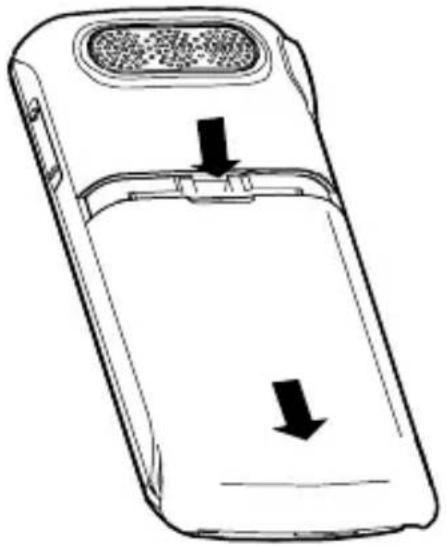
Telefon in Betrieb nehmen
Schieben Sie die SIM-Karte mit den goldenen Kontakten nach unten, passend in die dafür vorgesehene SIM-Kartenhalterung.

Setzen Sie den Akku ein. Die goldenen Kontakte des Akkus zeigen dabei nach oben links. Drücken Sie leicht auf das untere Ende des Akkus, bis dieser ein-rastet.
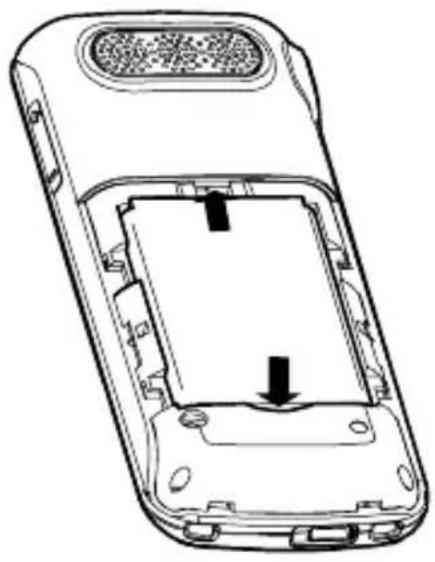
Setzen Sie den Akkufachdeckel des Telefons wieder auf das Telefon. Schieben Sie den Akkufachdeckel nach oben, bis dieser ein-rastet.
Akku aufladen
Stellen Sie vor dem Laden des Akkus sicher, dass der Akku korrekt eingelegt ist. Entfernen Sie den Akku nicht, während das Telefon geladen wird. Das Telefon kann dadurch beschädigt werden.
Laden Sie bei der ersten Inbetriebnahme den Akku für mindestens 4 Stunden. Einige Akkus erreichen erst nach mehreren vollständigen Lade- / Entladezyklen ihre volle Leistung.
Laden über den Mini-USB-Anschluss Öffnen Sie die USB-Schutzabdeckung am Telefon und stecken Sie das Ladegerät in den Mini-USB-Anschluss.
Schließen Sie das Ladegerät wie auf der Skizze abgebildet an. Verwenden Sie aus Sicherheitsgründen nur das mitgelieferte Ladegerät.
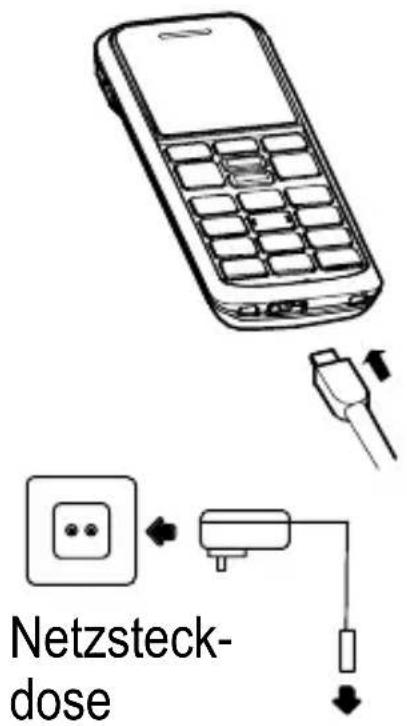
text_image
Netzsteck- doseTelefon in Betrieb nehmen
Laden über die Tischladestation (optional)
Stecken Sie das Ladegerät in den Mini-USB-Anschluss der Ladestation. Stellen Sie das Telefon zum Laden in die La-destation.
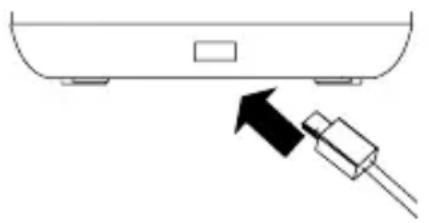
Der aktuelle Akkuladezustand wird wie folgt im Display angezeigt:




Voll Halb Schwach Leer
Eskann einige Sekunden dauern, bis Ihr Telefon den Ladevorgang anzeigt. Sie können Ihr Telefon während des Ladevorgangs verwenden.
Sie können Ihr Telefon auch über den PC laden. Verbinden Sie dazu das Telefon mit dem PC über ein zugelassenes Mini-USB-Kabel. Der Ladevorgang über den PC dauert länger als der Ladevorgang mit dem Ladegerät.
Verwenden Sie ausschließlich das vom Telefonhersteller zugelassene Mini-USB-Kabel. Bei der Verwendung anderer Datenkabel erlischt die Garantie.
Telefon in Betrieb nehmen
Akkustandswarnung
Bei niedriger Akkuladung erhalten Sie eine entsprechende Meldung auf dem Display.
Laden Sie den Akku auf.
Bei sehr geringer Akkuladung kann es sein, dass die Hintergrundbeleuchtung nicht funktioniert und einige Funktionen nicht verfügbar sind.
Wenn die Akkuladung unter den Mindeststand fällt, schaltet sich das Telefon automatisch aus.
Tipps rund um den Akku
Verwenden Sie ausschließlich vom Hersteller zugelassene Akkus, Kabel und Ladegeräte, da sonst der Akku beschädigt werden kann.
Schließen Sie den Akku nicht kurz. Lassen Sie den Akku immer im Telefon, um einen versehentlichen Kurzschluss der Akkukontakte zu vermeiden.
Halten Sie die Akkukontakte sauber und frei von Schmutz.
Der Akku kann hunderte Male ge- und entladen werden, seine Lebensdauer ist jedoch begrenzt. Tauschen Sie den Akku aus, wenn die Akkuleistung merklich gesunken ist.
Telefon in Betrieb nehmen
Displaysprache einstellen
Wählen Sie die entsprechende Sprache aus. Folgen Sie der Menüstruktur 📄 Seite 87
Es stehen die Sprachen Deutsch, Englisch, Französisch, Niederländisch und Spanisch zur Verfügung.
Datum und Uhrzeit einstellen
Stellen Sie Datum und Uhrzeit ein. Folgen Sie der Menüstruktur 📄 Seite 83.
3 Bedienelemente
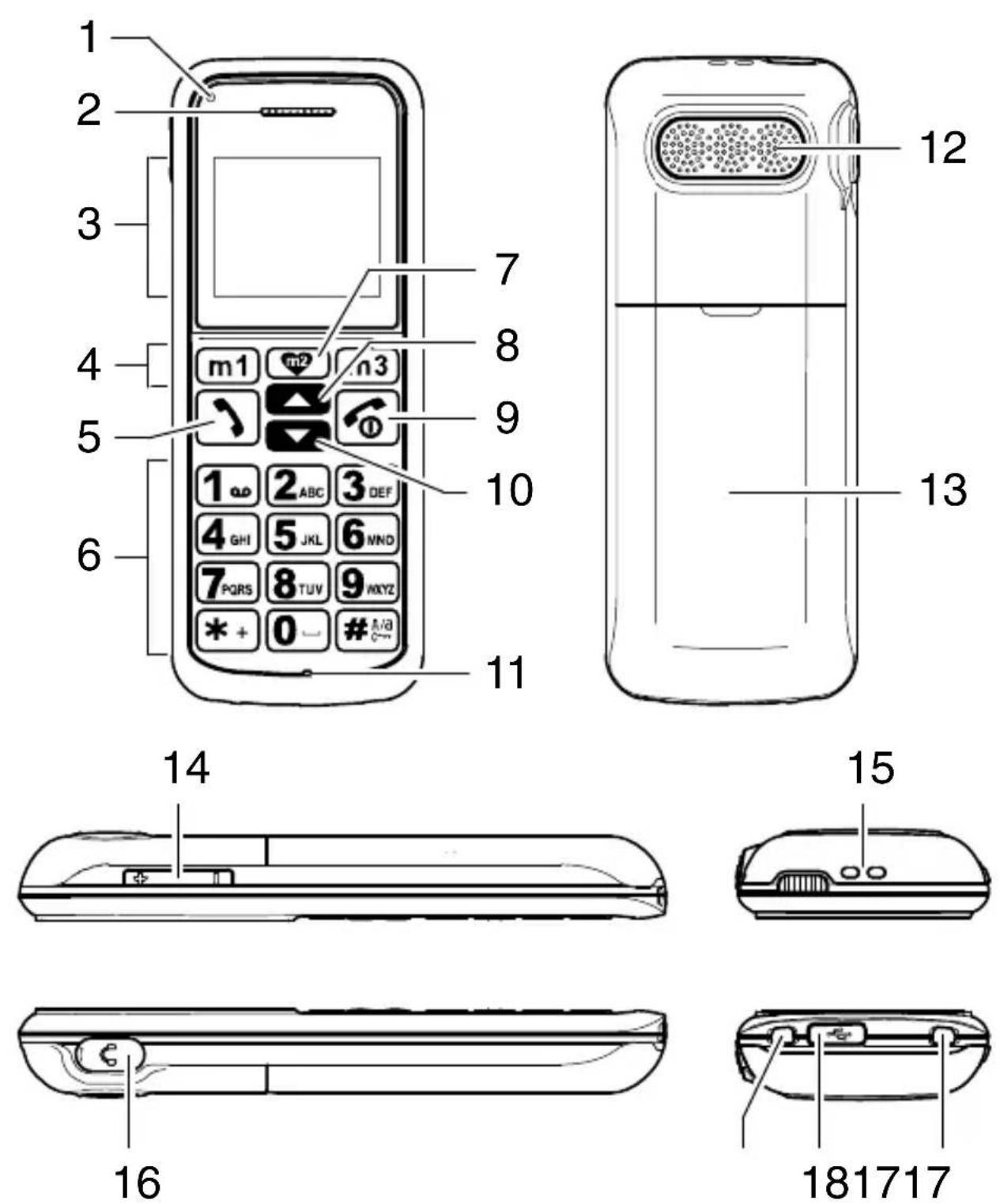
Bedienelemente
1 LED
2 Hörmuschel
3 Display
4 Direktwahltasten / Softkeys
5 Gesprächstaste
6 Zifferntastenblock
7 Notruftaste
8 Aufwärtstaste
9 Ein-/Aus-Taste, Auflegetaste
10 Abwärtstaste
11 Mikrofon
12 Lautsprecher für Freisprechen
13 Akkufachdeckel
14 Lautstärkeregelung
15 Befestigungsöse
16 Headset-Buchse
17 Ladekontakt
18 Mini-USB-Anschluss mit Abdeckung
Bedienelemente
1 Rote LED Die LED leuchtet dauerhaft, wenn das Gerät lädt. Die LED blinkt schnell, wenn das Telefon klingelt. Die LED blinkt langsam, wenn Anrufe verpasst wurden und die Anruferliste noch nicht eingesehen wurde. Die LED blinkt auch langsam, wenn das Gerät eingeschaltet ist, aber die PIN noch nicht eingegeben wurde.
2 Hörmuschel Hier hören Sie Ihren Gesprächspartner, sofern Sie kein Headset installiert oder keine Freisprecheinrichtung aktiviert haben und das Gerät sich nicht im Freisprechmodus befindet.
3 Display Die Anzeigen im Display führen Sie durch die Menüstruktur und helfen Ihnen bei der Bedienung des Geräts.
Das Display ist durch eine Folie geschützt. Entfernen Sie diese bei Bedarf.
Bedienelemente
4 m1 m2 m3 Direktwahltasten / Softkeys
Mit den Direktwahltasten können dort gespeicherte Rufnummern durch Drücken und Halten der jeweiligen Taste direkt gewählt werden. m1 m3 sind zusätzlich auch Softkeys. Die Softkeys sind in den verschiedenen Menüs mit unterschiedlichen Funktionen belegt. Die aktuelle Funktion wird immer durch den darüber liegenden Text im Display angezeigt.
5 ↘ Gesprächstaste Anrufe annehmen oder führen. Anruferliste öffnen.
6 1∞-#A/a Zifferntastenblock Telefonnummern und Namen eingeben oder SMS verfassen.
7 ☐ Notruftaste Mit der Notruftaste kann eine dort gespeicherte (Notruf-) Nummer durch Drücken und Halten der Taste direkt gewählt werden. Die Taste kann so programmiert
Bedienelemente
| werden, dass dabei automatisch die Freisprechfunktion aktiviert wird. | |
| 8 ▲Aufwärtstaste In den Menüs navigieren. Menü öffnen. | |
| 9 ◎Ein-/Aus-Taste, Auflegetaste Gerät ein- und ausschalten. Aktuellen Vorgang abbrechen. Anruf beenden oder zurückweisen. | |
| 10 ▼Abwärtstaste In den Menüs navigieren. Telefonbuch öffnen. | |
| 11 Mikrofon Ist beim Telefonieren aktiv. | |
| 12 Lautsprecher Hier hören Sie Ihren Gesprächspartner, wenn sich das Gerät im Freisprechmodus befindet. | |
| 13 Akkufachdeckel Abdeckung des Akkufachs. | |
| 14 ➔Lautstärkeregelung Wiedergabelautstärke regeln. | |
| 15 Befestigungsöse Tragegurt befestigen (nicht im Lieferumfang enthalten). | |
Bedienelemente
16 📋 Headset-Buchse
Headset anschließen. Die Hörmuschel, der Lautsprecher und das Mikrofon werden deaktiviert. Sie hören und sprechen nur noch über das Headset.
Verwenden Sie nur ein zugelassenes Headset mit einem 2,5 mm Stereoklinkenstecker. Bei Verwendung anderer Headsets kann die Funktion nicht garantiert werden; eine Beschädigung des Headsets oder des Telefons ist nicht auszuschließen.
17 Ladekontakte Hierüber kann das Telefon in einer Ladestation geladen werden.
18 Mini-USB-Anschluss mit Abdeckung Ladegerät anschließen.
Tasten mit Sonderfunktionen
| Modus halten *+ | halten #A/a | |
| Stand-by Rufeinstellung“Stumm” aktivieren/deaktivieren | Tastensperre aktivieren | |
| Ankommendes Gespräch | Rufeinstellung“Stumm” nur für diesen Anruf aktivieren | |
halten 1. Die Verbindung zu Ihrer
Mailbox wird hergestellt und Sie können Nachrichten abhören 📄 Seite 60.
Einführende Informationen
4 Einführende Informationen
In diesem Kapitel finden Sie grundlegende Informationen zur Handhabung der Bedienungsanleitung und des Telefons.
Darstellungsweise in der Bedienungsanleitung
| Darstellung Beschreibung | |
| Darstellung von Tasten | |
| 1∞Abgebildete Taste kurz drücken | |
| 2 Sek. 1∞Abgebildete Taste 2 Sekunden drücken | |
| halten 1∞Abgebildete Taste halten | |
| Ziffern oder Buchstaben eingeben | |
| Telefon klingelt | |
| Auswahl | Darstellung von Displaytexten |
| Darstellung von Displaysymbolen | |
| Ok | Softkey-Taste drücken 📋 Seite 27 |
Einführende Informationen
Symbole und Texte im Display des Mobilteils
Symbol Beschreibung

Anzeige der Akkukapazität.
Durchlaufende Segmente: der Akku wird geladen.

Signalstärke der Funkverbindung

Alarm eingeschaltet

Ein Headset ist angeschlossen

Die Tastensperre ist aktiviert Seite 35

Es wird ein Roaming ^1 -Gespräch geführt

Sie führen ein Gespräch

Es sind neue Anrufe in der Anrufliste Seite 50

Sie haben eine neue SMS ^2 Seite 52
^1 Roaming-Gespräche: Gespräche in das Ausland oder aus dem Ausland, für die ggf. gesonderte Kosten anfallen.
^2 SMS: Short Message Service = Dienst für das Versenden von Kurznachrichten.
Einführende Informationen

Das Mikrofon ist stummgeschaltet Seite 35

Keine Rufsignalisierung / lautlos ist aktiviert

Nur Rufton ist aktiviert

Nur Vibrationsalarm ist aktiviert

Erst Vibrationsalarm, dann Rufton ist aktiviert

Vibrationsalarm und Rufton sind aktiviert
Stand-by-Modus
Alle Beschreibungen in dieser Bedienungsanleitung gehen davon aus, dass sich das Telefon im Stand-by-Modus befindet. Den Stand-by-Modus erreichen Sie, indem Sie die Taste 📞 ggf. mehrfach drücken. Eventuell müssen Sie die Tastensperre deaktivieren.
Energiesparmodus
Nach einiger Zeit im Stand-by-Modus wechselt das Telefon in den Energiesparmodus. Das Display ist nun nicht mehr beleuchtet. Drücken Sie eine beliebige Taste, um den Stand-by-Modus zu aktivieren.
Einführende Informationen
Softkeys
Die Softkeys m1 und m3 sind in den verschiedenen Menüs mit unterschiedlichen Funktionen belegt. Sie sind in dieser Bedienungsanleitung immer nach den darüber liegenden Texten im Display benannt.
Taste Im Stand-by-Modus Im Menü
| m1- Hauptmenü öffnen | - diverse Funktionen | |
| m3 | - Freigabe der Tastensperre einleiten | - diverse Funktionen |
Navigation im Menü
Alle Funktionen sind über unterschiedliche Menüs zu erreichen. Den Weg zur gewünschten Funktion entnehmen Sie der Menüstruktur 📄 Seite 78.
Menü (m1) Hauptmenü öffnen
/ Gewünschtes Untermenü auswählen
Ok (m1) Untermenü öffnen
/ Gewünschte Funktion auswählen
Ok Funktion öffnen
Einführende Informationen

Ok
Gewünschte Einstellung auswählen

Über Tastenfeld Ziffern oder Buchstaben eingeben
m1 (Softkey) Eingaben bestätigen
m3 (Softkey) Eine Ebene zurück
Programmier- und
Speichervorgänge abbrechen und in den Stand-by-Modus zurückkehren
Telefonbucheinträge erstellen - Beispiel
Wie Sie in den Menüs navigieren und Einstellungen vornehmen, ist hier anhand des Beispiels Telefon-bucheinträge erstellen erklärt. Verfahren Sie bei allen Einstellungen wie in diesem Beispiel.
Menü
Hauptmenü öffnen

Kontakte
Ok
Telefonbuch (Kontakte) auswählen und bestätigen

Neu hinzufügen
Ok
Untermenü auswählen und bestätigen
Einführende Informationen
Auf SIM oder Im Telefon Ok
Speicherort auswählen und bestätigen
/
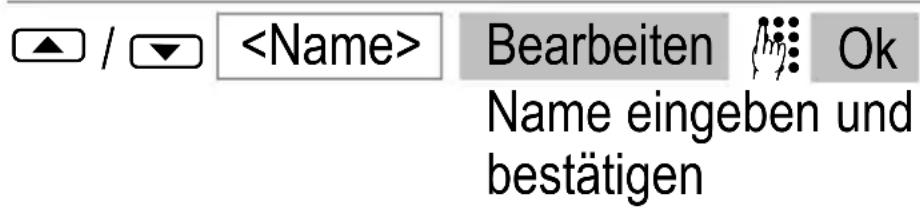
Name eingeben und bestätigen
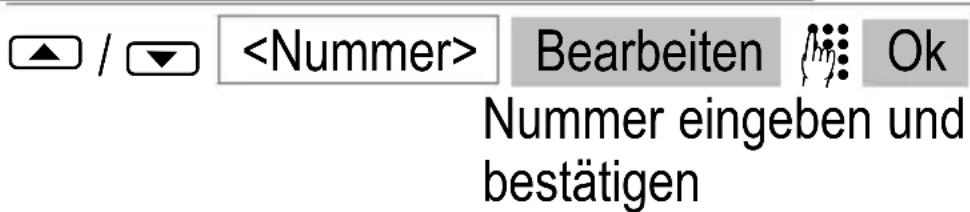
Nummer eingeben und bestätigen
Vervollständigen Sie nach dem beschriebenen Ablauf die entsprechenden Angaben zu diesem Namen. Sind alle gewünschten Angaben eingetragen, dann
Fertig Speichern?
Telefonbucheintrag abschließen
Ja oder Nein
Einträge speichern oder verwerfen
Eingabemethoden
5 Eingabemethoden
Zur Eingabe von Text sind die Zifferntasten mit Buchstaben beschriftet.
Ihr Telefon bietet verschiedene Methoden, um Texteingaben durchzuführen. Diese werden beim Erstellen oder Bearbeiten von Kontakten im Telefonbuch, bei der Namenssuche im Telefonbuch und beim Verfassen von SMS-Mitteilungen angewandt.
Essteht nicht immer jede Methode in jeder Anwendung zur Verfügung.
Texteingabemethoden
Multitap
Um Text im Multitap-Modus einzugeben, muss die Taste mit der entsprechenden Buchstaben-/Zeichengruppe gedrückt werden. Wird das erste Zeichen der Gruppe benötigt, wird die Taste einmal gedrückt. Wird das zweite Zeichen benötigt, wird die Taste zweimal gedrückt usw.
Um einen weiteren Buchstaben einzugeben, der sich auf derselben Taste befindet, drücken Sie erst den entsprechenden Buchstaben. Warten Sie ca. 2 Sek. und geben Sie dann den nächsten Buchstaben ein.
Eingabemethoden
| ABC | Großbuchstaben Multitap |
| abc | Kleinbuchstaben Multitap |
| 123 | Ziffern |
Um zwischen den Texteingabemodi zu wechseln, drücken Sie die Taste #A/a.
Interpunktion und Sonderzeichen
Drücken Sie im Bearbeitungsmodus die Taste *+. Interpunktion und Sonderzeichen werden angezeigt. Wählen Sie mit den Tasten ▲ / ▼ das gewünschte Zeichen aus und übernehmen Sie es mit dem Softkey Ok.
Eine Reihe häufig gebrauchter Sonderzeichen erzeugen Sie im Bearbeitungsmodus auch durch mehrfaches Drücken der Taste 1∞.
Sonstige Eingaben und Funktionen
0—Leerzeichen eingeben
Löschen
Löschen
/ Cursor bewegen
Telefonieren
6 Telefonieren
Anruf annehmen
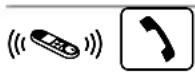
Anruf annehmen
Anruf abweisen
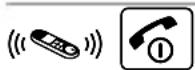
Anruf abweisen
Gespräch beenden
Trennen
Gespräch beenden
Anrufen
Rufnummer eingeben
Löschen
Bei Falscheingabe letzte Ziffer löschen
Rufnummer wählen
Anrufliste
Ihr Telefon speichert die zuletzt gewählten Rufnummern (Wahlwiederholung) sowie die eingegangenen und entgangenen Anrufe in einer Anrufliste.
Anrufliste öffnen

Eintrag auswählen und Verbindung herstellen
Rufnummern aus dem Telefonbuch wählen
Sie müssen Rufnummern im Telefonbuch gespeichert haben 📄 Seite 28 und 40.
Telefonbuch öffnen

Eintrag auswählen und Verbindung herstellen
Um zu einem bestimmten Eintrag zu springen, geben Sie über den Ziffernblock den Anfangsbuchstaben des gespeicherten Namens ein. Gegebenenfalls müssen Sie eine Taste mehrfach drücken, um den gewünschten Buchstaben einzugeben.
Haben Sie dem Eintrag mehrere Rufnummern zugewiesen, wählen Sie die gewünschte Nummer aus.
▲ / ▼ entsprechende Nummer auswählen
Verbindung herstellen
Direktwahl
Sie müssen Rufnummern als Direktwahlnummer gespeichert haben 📄 Seite 67.
3 Sek. m1, m2 oder m3
Direktwahltaste gedrückt halten
Telefonieren
Einstellen der Hörerlautstärke
Sie können während eines Gesprächs die Lautstärke anpassen.
Die Lautstärkeregelung befindet sich an der rechten Gehäuseseite.
+ oder -Gewünschte Lautstärke auswählen
Anzeige der Gesprächsdauer
Während eines Gesprächs wird die Gesprächsdauer in Stunden, Minuten und Sekunden angezeigt.
Freisprechen
Nutzen Sie diese Funktion, um den Gesprächspartner über den Lautsprecher zu hören.
Während eines Telefongesprächs
FreiSp
Freisprechen einschalten
FreiSp
Freisprechen ausschalten
Das Freisprechen kann während eines Telefonats auch über das Auswahlmenü ein- bzw. ausgeschaltet werden 📄 Seite 36.
Mikrofon im Mobilteil stummschalten
Sie können während eines Telefongesprächs das Mikrofon des Mobilteils aus- und einschalten.
| Auswahl | Menü öffnen |
| ▲ / ▼ Stumm | |
| Ein | Mikrofon ausschalten(stummschalten) |
| Aus | Mikrofon einschalten |
Tastensperre
Die Tastensperre soll verhindern, dass versehentlich Funktionen ausgelöst werden.
3 Sek. #A/a Tastensperre einschalten

Bei eingeschalteter Tastensperre können eingehende Anrufe wie gewohnt angenommen werden.
m3 und dann sofort #A/a
Tastensperre ausschalten
Ruftonmelodie ausschalten
Sie können die Ruftonmelodie ausschalten.
3 Sek. *+ Ruftonmelodie ausschalten
3 Sek. *+ Ruftonmelodie einschalten
Telefonieren
Klingelton für den aktuellen Anruf ausschalten
3 Sek. *+
Ruftonmelodie ausschalten
Der Rufton ist beim nächsten eingehenden Anruf automatisch wieder aktiv.
Während eines Gesprächs
Auswahl
Menü "Auswahl" öffnen
Auf dieser Ebene erreichen Sie Funktionen, die Sie während eines Gesprächs ausführen können:
Halten
/ Halten Ok
aktuelles Gespräch halten
Wenn ein Gespräch gehalten wird, ändert sich dieser Menüpunkt in "Annehmen".
Das gehaltene Gespräch wieder aufnehmen:
/ Annehmen Ok Gespräch fortführen
Freisprechen
/ FreiSp Ein
Freisprechen eingeschaltet
/ FreiSp Aus
Freisprechen ausgeschaltet
Neuer Anruf

text_image
Neuer Anruf OkFunktion auswählen und aufrufen

text_image
Telefonnummer eingeben und anrufenDas erste Gespräch wird gehalten Seite 36.
Telefonbuch (Kontakte)

text_image
▲ / ▼ Kontakte OkTelefonbuch öffnen und verwenden
SMS

Menü öffnen und SMS schreiben, bearbeiten.
Stummschalten
Seite 35
DTMF-Töne

Ein DTMF-Töne einschalten
Aus DTMF-Töne ausschalten
Notruffunktion
7 Notruffunktion
Dieses Telefon ist mit einer Notruffunktion ausgestattet. Es kann eine Notrufnummer eingetragen werden. Das Telefon kann in der Notruffunktion automatisch auf "Freisprechen" schalten, wenn dies zuvor eingeschaltet wurde.
Notruf an eine Notrufzentrale
Die Nummer der Notrufzentrale muss im Telefonbuch gespeichert sein.
Eventuell müssen Sie sich bei einer Notruf- zentrale registrieren lassen. Erkundigen Sie sich bei Ihrem Arzt oder Ihrer Kommune über entsprechende Angebote.
Notrufnummern eintragen/löschen
So fügen Sie einen Eintrag aus dem Telefonbuch als Notrufnummer ein.
Jede Nummer, die Sie als Notrufnummer nutzen wollen, muss im Telefonbuch gespeichert sein.
Menü
Hauptmenü öffnen

M1/M2/M3 festlegen
Ok
Menü öffnen

M2 Kurzwahl
Ok
Menü öffnen
Notruffunktion

text_image
/ Von Kontakten Ok
text_image
OK Eintrag auswählenSie können auch folgende Funktionen ausführen:

text_image
Zeigen Löschen Eintrag anzeigen Eintrag löschenAutomatische Freisprechfunktion für Notruftaste
Die Notruftaste 📂 kann zusätzlich so eingerichtet werden, dass diese bei Gedrückthalten automatisch die Freisprecheinrichtung einschaltet 📋 Seite 81.

text_image
Menü Hauptmenü öffnen
text_image
M1/M2/M3 festlegen OkMenü öffnen

text_image
▲ / ▼ M2 Kurzwahl OkMenü öffnen

text_image
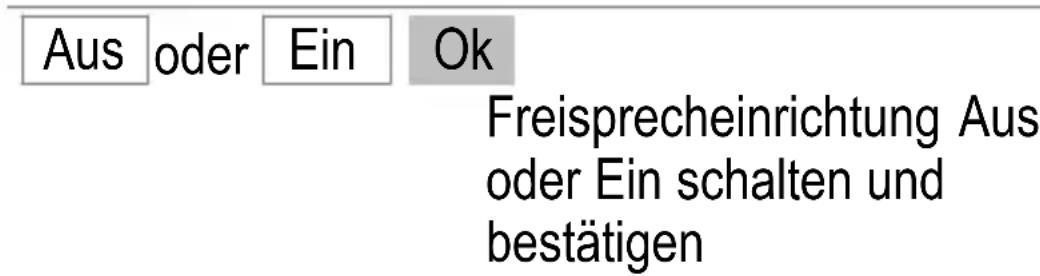
FreisprecheinrichtungMenü öffnen
text_image
Aus oder Ein Ok Freisprecheinrichtung Aus oder Ein schalten und bestätigen
text_image
Fertig Einstellung gespeichTelefonbuch
8 Telefonbuch
Im Telefonbuch des Telefons können Sie bis zu 500 Einträge (Namen mit mehreren dazugehörigen Rufnummern) speichern.
•Geben Sie bei allen Rufnummern immer die Vorwahl mit ein.
- Ist die Speicherkapazität erschöpft, zeigt das Display beim nächsten Speichern eine entsprechende Meldung. Für neue Einträge müssen Sie erst alte Einträge löschen.
•Die Telefonbucheinträge sind alphabetisch geordnet. Um direkt zum gewünschten Telefonbucheintrag zu springen, drücken Sie den entsprechenden Anfangsbuchstaben. Um in den Einträgen manuell zu suchen, nutzen Sie die Tasten ▲ / ▼.
Die Anzahl der Einträge, die Sie auf Ihrer SIM-Karte speichern können, erfahren Sie von Ihrem Provider.
- Einträge, die Sie auf der SIM-Karte gespeichert haben, sind vor dem Namen mit dem Symbol gekennzeichnet.
Namen eingeben
Zur Eingabe von Namen sind die Zifferntasten mit Buchstaben beschriftet. Durch Drücken der entsprechenden Taste können Buchstaben eingegeben werden. Informationen zu Eingabemethoden Seite 30.
Telefonbucheinträge erstellen
text_image
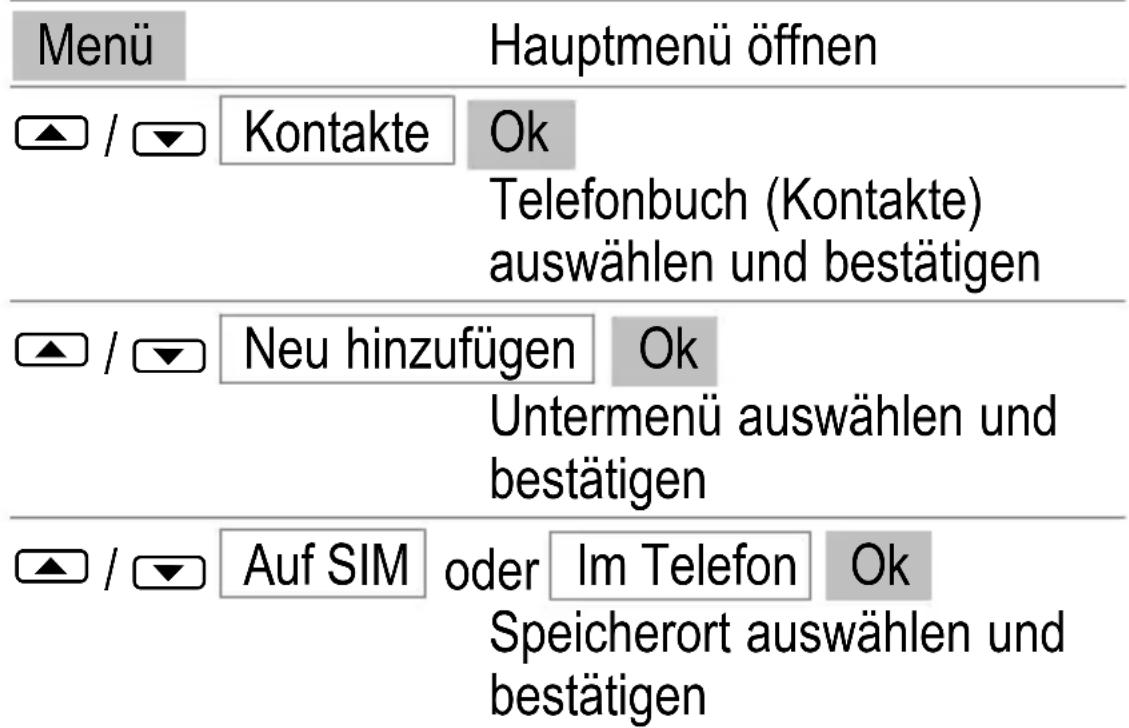
Menü Hauptmenü öffnen ▲ / ▼ Kontakte Ok Telefonbuch (Kontakte) auswählen und bestätigen ▲ / ▼ Neu hinzufügen Ok Untermenü auswählen und bestätigen ▲ / ▼ Auf SIM oder Im Telefon Ok Speicherort auswählen und bestätigenHinweis: Wenn Sie die Einträge später Gruppen zuordnen wollen, müssen die Einträge im Telefon abgelegt werden, 📄 Seite 45.
text_image
/Telefonbuch
text_image
/Vervollständigen Sie nach dem beschriebenen Ablauf die entsprechenden Angaben zu diesem Namen. Sind alle gewünschten Angaben eingetragen, dann
text_image
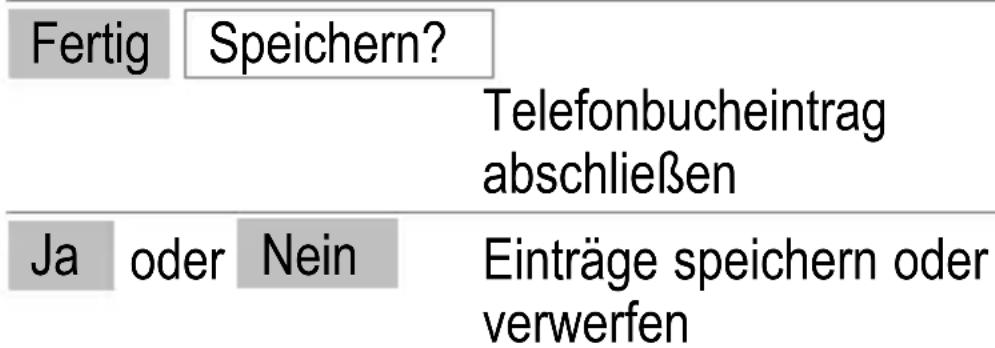
Fertig Speichern? Telefonbucheintrag abschließen Ja oder Nein Einträge speichern oder verwerfenSpeichern im Stand-by-Modus
Telefonnummer eingeben
text_image
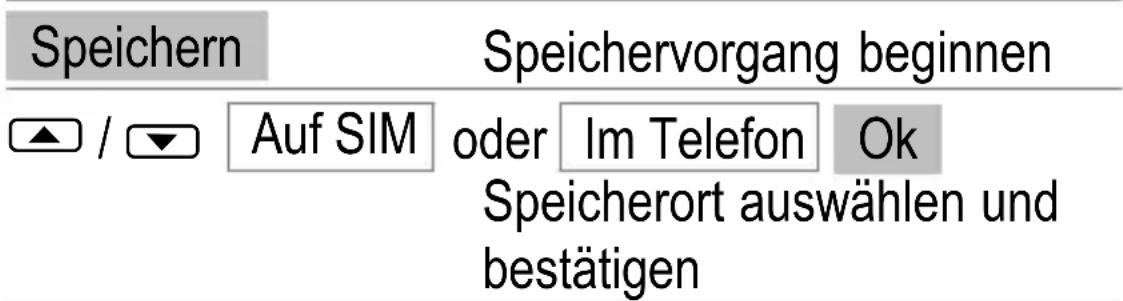
Speichern Speichervorgang beginnen ▲ / ▼ Auf SIM oder Im Telefon Ok Speicherort auswählen und bestätigenBearbeiten Ok Eingabemodus öffnen, Namen eingeben und bestätigen
Vervollständigen Sie nach dem beschriebenen Ablauf die entsprechenden Angaben zu diesem Namen. Sind alle gewünschten Angaben eingetragen, dann
Telefonbuch
Fertig Speichern?
Telefonbucheintrag abschließen
Ja oder Nein
Einträge speichern oder verwerfen
Einträge im Telefonbuch ändern, bearbeiten oder löschen
Menü
Hauptmenü öffnen

Kontakte
Ok
Telefonbuch auswählen und bestätigen

Suchen
Ok
Untermenü auswählen und bestätigen
Suchen Sie den gewünschten Eintrag, wie am Anfang dieses Kapitels beschrieben.
Auswahl
Menü öffnen
Sie können hier folgende Funktionen ausführen:
Zeigen
Eintrag anzeigen
Bearbeiten
Eintrag bearbeiten
Löschen
Eintrag löschen
Kopieren
Eintrag kopieren
(SIM ↔ Telefon)
Telefonbuch
Verschieben
Eintrag verschieben
(SIM ↔ Telefon)
SMS senden
SMS senden
Führen Sie die Funktionen aus und bestätigen diese abschließend.
Alle Einträge bearbeiten oder löschen
Menü
Hauptmenü öffnen

Kontakte
Ok
Telefonbuch auswählen und bestätigen
Sie können hier weitere Funktionen ausführen:
Alles löschen
Alle Einträge löschen (SIM oder Telefon)
Kopieren
Alle Einträge kopieren (SIM oder Telefon)
Führen Sie die Funktionen aus und bestätigen Sie diese abschließend.
Gruppen
Sie können Ihre Einträge verschiedenen Gruppen zuordnen. Diesen Gruppen können Sie unterschiedliche Klingeltöne zuordnen.
Einer Gruppe einen Eintrag zuweisen
text_image
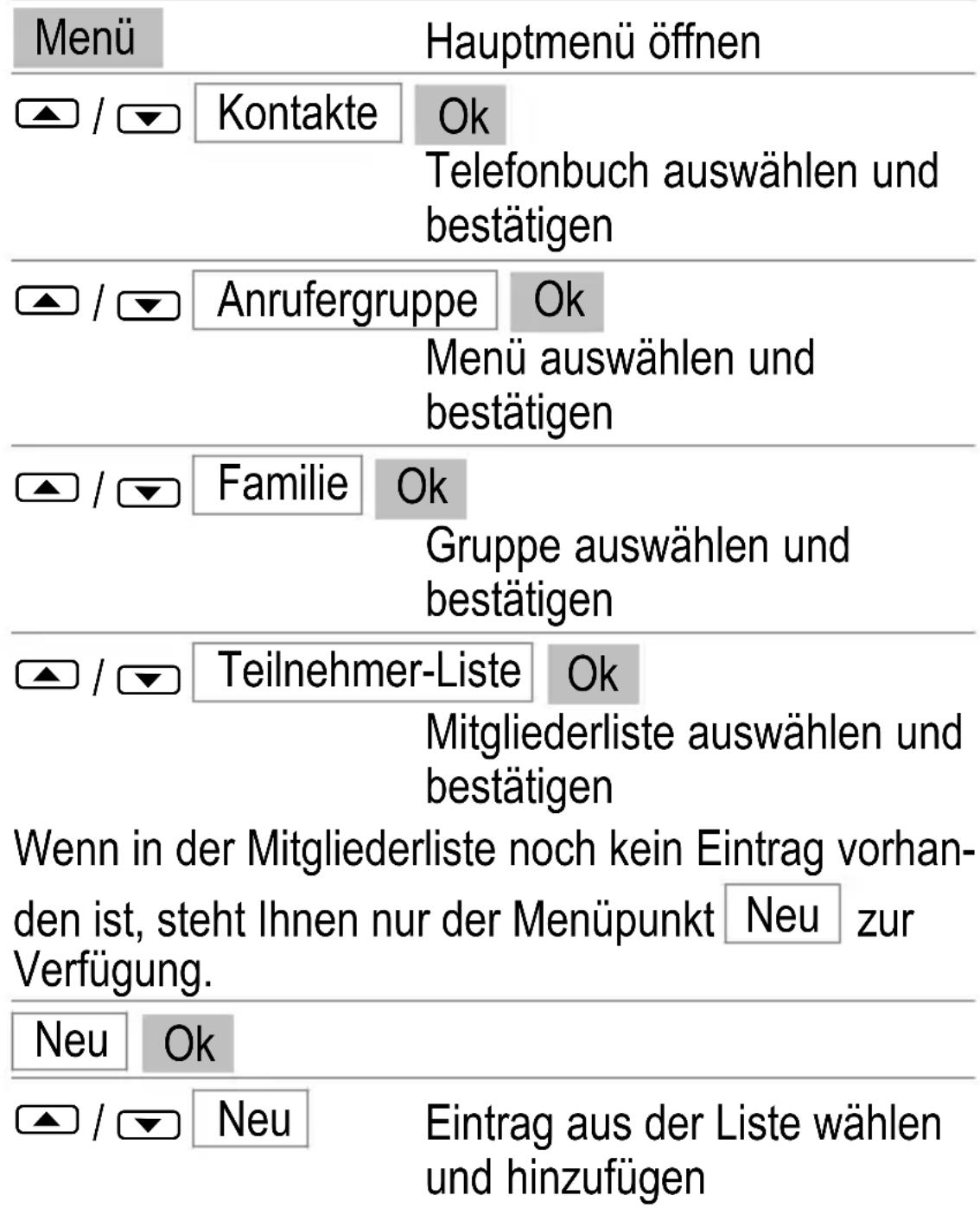
Menü Hauptmenü öffnen ▲ / ▼ Kontakte Ok Telefonbuch auswählen und bestätigen ▲ / ▼ Anrufergruppe Ok Menü auswählen und bestätigen ▲ / ▼ Familie Ok Gruppe auswählen und bestätigen ▲ / ▼ Teilnehmer-Liste Ok Mitgliederliste auswählen und bestätigen Wenn in der Mitgliederliste noch kein Eintrag vorhanden ist, steht Ihnen nur der Menüpunkt Neu zur Verfügung. Neu Ok ▲ / ▼ Neu Eintrag aus der Liste wählen und hinzufügenTelefonbuch
Es werden nun die Einträge angezeigt, die im
Telefon gespeichert sind. Einträge, die auf der SIM-Karte gespeichert sind, werden nicht angezeigt und können nicht ausgewählt werden! Kopieren oder verschieben Sie gegebenenfalls die Einträge von der SIM-Karte ins Telefon, 📄 Seite 43
Wenn in der Mitgliederliste bereits Einträge vorhanden sind, drücken Sie den Softkey Auswahl . Anschließend stehen Ihnen die Möglichkeiten Neu oder Löschen zur Verfügung.
Gruppenname ändern
| Menü | Hauptmenü öffnen | ||
| ▲ / ▼ | Kontakte | OkTelefonbuch auswählen und bestätigen | |
| ▲ / ▼ | Anrufergruppe | OkMenü auswählen und bestätigen | |
| ▲ / ▼ | Familie | OkGruppe auswählen und bestätigen | |
| Bearbeiten | um den Gruppennamen zu ändern | ||
Telefonbuch
| Löschen | alten GruppennamenBuchstabe für Buchstabelöschen | |
| Imj | Ok | neuen Gruppennamen überdie Zifferntasten eingeben undabschließend bestätigen |
| Fertig | Speichern? | Speichervorgang einleiten |
| Ja | oder Nein | Einträge speichern oderverwerfen |
Klingelton für Gruppe ändern
| Menü | Hauptmenü öffnen | ||
| ▲ / ▼ | Kontakte | OkTelefonbuch auswählen und bestätigen | |
| ▲ / ▼ | Anrufergruppe | OkMenü auswählen und bestätigen | |
| ▲ / ▼ | Familie | OkGruppe auswählen und bestätigen | |
| ▲ / ▼ | MIDI 1 | Ändern2. Menüpunkt von oben auswählen und bestätigen | |
Telefonbuch
| (es wird immer der Name des zuletzt einstellten Klingeltons angezeigt, hier: MIDI 1) | |||
| ▲ / ▼ | Ok | neuen Klingelton für Gruppe auswählen | |
| Fertig | Speichern? | Speichervorgang einleiten | |
| Ja | oder | Nein | Einträge speichern oder verwerfen |
Telefonbucheinstellungen
| Menü | Hauptmenü öffnen | ||
| ▲ / ▼ | Kontakte | OkTelefonbuch auswählen und bestätigen | |
| ▲ / ▼ | Einstellungen | OkMenü auswählen und bestätigen | |
Sie können hier folgende Funktionen ausführen: Speicherstatus
Speicher Status
Für SIM und Telefon wird angezeigt, wie viele Kontakte jeweils abgespeichert sind und wie viele Kontakte maximal abgespeichert werden können.
Beispiel: 10/500 = 10 Einträge gespeichert, insge-
Telefonbuch
samt sind max. 500 Einträge möglich.
Felder
Felder
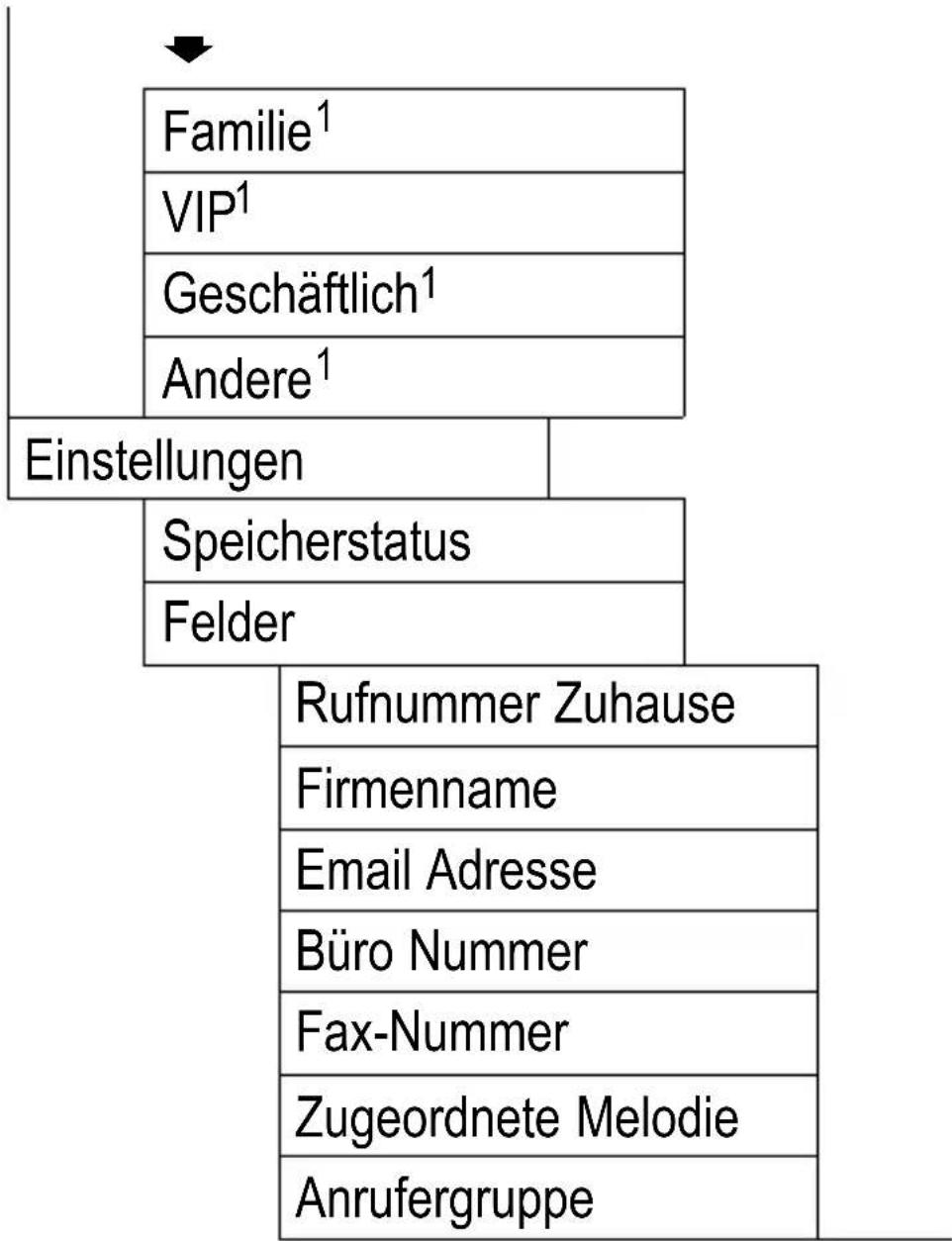
Wählen Sie, welche Felder im Telefonbuch angezeigt werden sollen. Es stehen insgesamt 7 Felder zur Verfügung: Rufnummer Zuhause, Firmenname, Email Adresse, Büro Nummer, Fax-Nummer, Zugeordnete Melodie und Zugeordnete Melodie.
/ Feld auswählen
Ein oder Aus
Fertig Speichern?
Speichervorgang einleiten
Ja oder Nein
Einträge speichern oder verwerfen
Anrufliste
9 Anrufliste
Ihnen steht eine Anrufliste zur Verfügung.
Ihr Telefon speichert die zuletzt gewählten, ange- nommenen und entgangenen Rufnummern.
Wenn eine Rufnummer mit einem Eintrag in Ihrem Telefonbuch übereinstimmt, so wird der dazugehörige Name angezeigt.
Angezeigte Symbole

gewählte Anrufe

angenommene Anrufe

entgangene Anrufe
Aus der Anrufliste heraus anrufen
Anrufliste öffnen

Eintrag auswählen und anrufen
Details anzeigen
Öffnen Sie die Anrufliste.

Eintrag auswählen und Details aufrufen
Auswahl
Menü öffnen
Sie können hier folgende Funktionen ausführen:
Anrufliste
| Löschen | Eintrag löschen |
| Speichern | Eintrag speichern (SIM oder Telefon) |
| Anruf | Eintrag anrufen |
| Bearbeiten | Eintrag bearbeiten |
| Alles löschen | gesamte Anrufliste löschen |
Führen Sie die Funktionen aus und bestätigen Sie diese abschließend.
10 SMS
Es werden eventuell nicht alle angebotenen Funktionen von jedem Provider unterstützt. Wenden Sie sich für detaillierte Informationen an Ihren Mobilfunk-Serviceprovider vor Ort.
SMS-Einstellungen
Die Verteilung von SMS-Nachrichten erfolgt über ein Service-Center (SMSC) ^1 . Wenn Sie SMS-Textnachrichten versenden und empfangen möchten, müssen Sie eine Service-Center-Nummer in Ihr Telefon einprogrammieren. In der Regel hat Ihr Serviceprovider diese Einrichtung bereits vorgenommen.
text_image
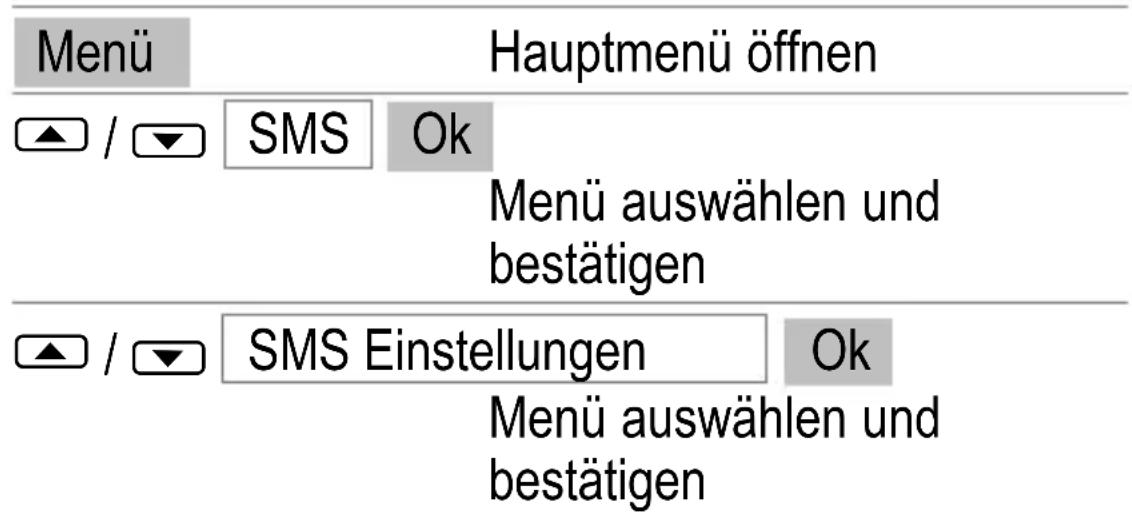
Menü Hauptmenü öffnen ▲ / ▼ SMS Ok Menü auswählen und bestätigen ▲ / ▼ SMS Einstellungen Ok Menü auswählen und bestätigen^1 SMSC: Short Message Service Center = Service-Center für den Versand von SMS.
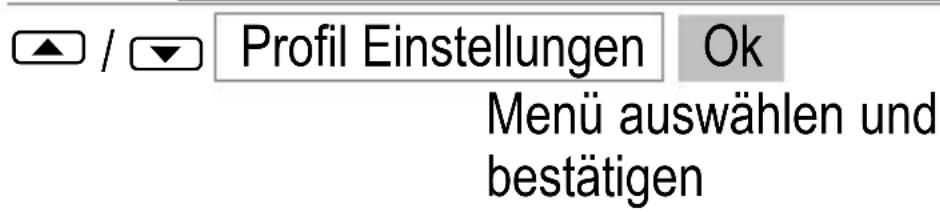
text_image
Profil Einstellungen Ok Menü auswählen und bestätigenSMS-Service-Center
Navigieren Sie zum Menü "Profil Einstellungen".

text_image
Profil Einstellungen OkMenü auswählen und bestätigen

text_image
▲ / ▼ SMS Nr BearbeitenMenü auswählen und bestätigen

text_image
Ok SMSC-Nummer eingeben oder bearbeiten und Einstellungen speichernGültigkeit
Mit dem zweiten Menüpunkt können Sie festlegen, wie lange versucht werden soll, eine gesendete Nachricht zuzustellen. Hinweis: Es wird immer die aktuelle Einstellung angezeigt.
Navigieren Sie zum Menü "Profil Einstellungen".

text_image
Profil Einstellungen OkMenü auswählen und bestätigen
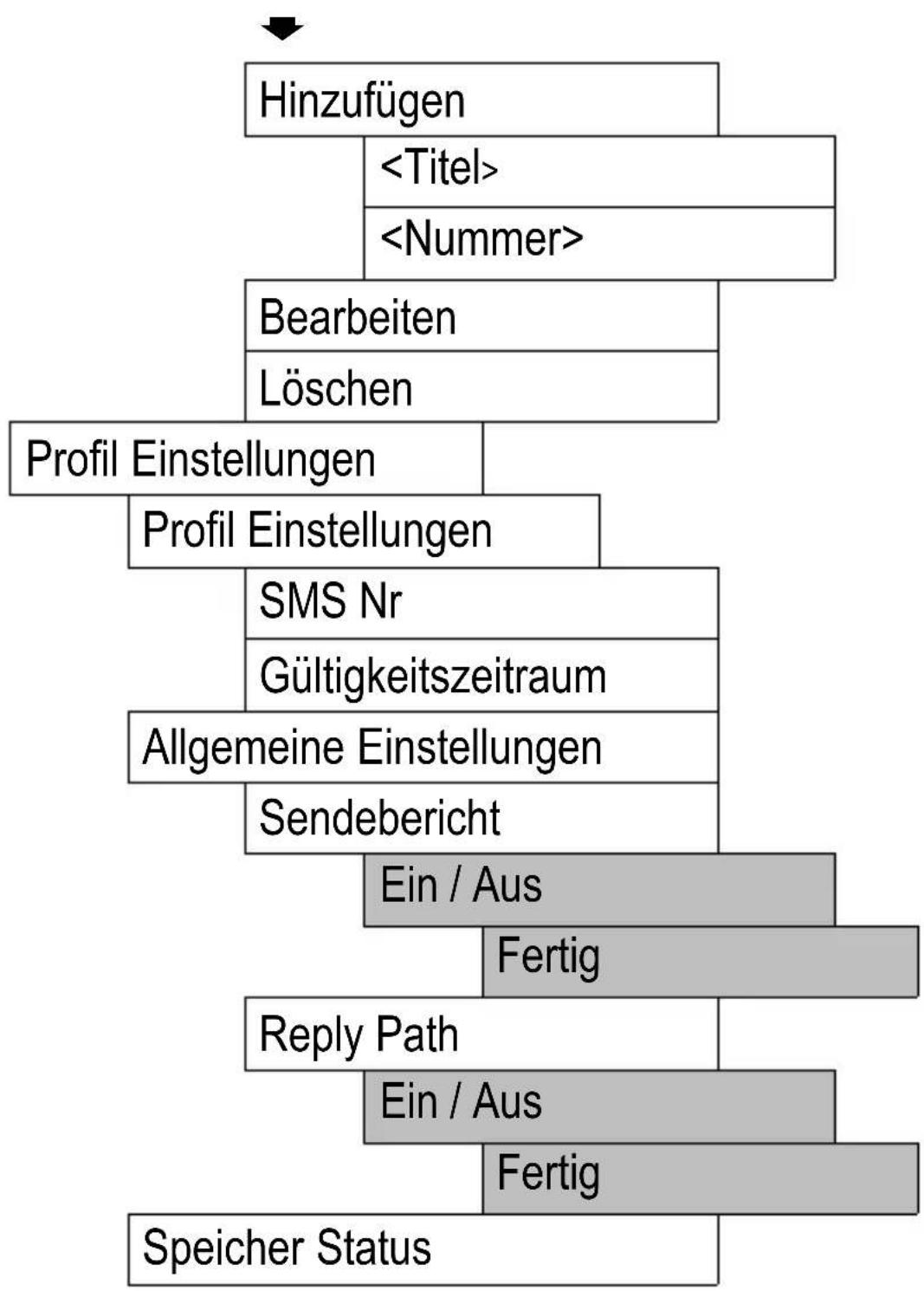
▲ / ▼ 2. Eintrag von oben Ändern
Menü auswählen und bestätigen
Es stehen Ihnen 5 verschiedene Einstellungen zur Verfügung.
Maximal Ok
Dauer auswählen und bestätigen
Fertig Speichern?
Speichervorgang einleiten
Ja oder Nein Einträge speichern oder verwerfen
SMS-Einstellungen
Navigieren Sie zum Menü "Profil Einstellungen".
Allgemeine Einstellungen Ok
Menü auswählen und bestätigen
Sendebericht
/ / Sendebericht Ein oder Aus
Wählen Sie "Sendebericht: Ein", um nach dem Senden einer SMS eine entsprechende Bestätigung zu erhalten.
Fertig Speichern?
Speichervorgang einleiten
Ja oder Nein
Einstellung speichern oder verwerfen
Antwortpfad

Reply Path
Ein oder Aus
Wählen Sie "Reply Path: Ein", um beim Senden einer SMS den Antwortpfad Ihres Providers mit zu senden. Details hierzu erfahren Sie bei Ihrem Provider.
Fertig Speichern?
Speichervorgang einleiten
Ja oder Nein
Einstellung speichern oder verwerfen
SMS-Speicherstatus
Navigieren Sie zum Menü "Profil Einstellungen".

Speicher Status
Ok
Menü auswählen und bestätigen
Die belegten und freien Speicherplätze für das Telefon und die SIM-Karte werden angezeigt.
SMS erstellen
| Eine Mitteilung kann bis zu 612 Zeichen einschließlich Leerzeichen enthalten. | ||
| Menü | Hauptmenü öffnen | |
| ▲ / ▼ | SMS | Ok |
| Menü auswählen und bestätigen | ||
| ▲ / ▼ | SMS erstellen | Ok |
| Menü auswählen und bestätigen | ||
| Verfassen Sie Ihren Text. | ||
| Informationen zu Eingabemethoden Seite 30. | ||
| Senden | Menü öffnen | |
| Sie können hier verschiedene Funktionen ausführen | ||
| Nur senden | Ok oder Suchen | |
| Nummer eingeben oder aus dem Telefonbuch auswählen | ||
| Senden und Speichern | Ok oder Suchen | |
| Nummer eingeben oder aus dem Telefonbuch auswählen. Die SMS wird im Ordner Ausgang gespeichert. | ||
Speichern
Ok

oder
Suchen
Die SMS wird im Ordner Ausgang gespeichert.
An mehrere senden
Ok
Es können mehrere Empfänger aus dem Telefonbuch ausgewählt werden.
In Gruppen senden
Ok
Die SMS wird an alle Mitglieder dieser Gruppe versandt.
Führen Sie die Funktionen aus und bestätigen Sie diese abschließend.
Gesendete und empfangene SMS
Eingehende SMS werden durch einen von Ihnen eingestellten Klingelton signalisiert. Auf dem Display wird "Neue SMS!" angezeigt. Softkey "Lesen" drücken, um die Nachricht anzuzeigen.
Empfangene SMS werden im Ordner "Eingang" gespeichert.
Gesendete SMS werden wie die Entwürfe im Ordner "Ausgang" gespeichert.
SMS
Gespeicherte SMS bearbeiten
| Menü | Hauptmenü öffnen | |||
| ▲ / ▼ | SMS | Ok | Menü auswählen und bestätigen | |
| ▲ / ▼ | Eingang | oder Ausgang | Ok | |
| Menü auswählen und bestätigen | ||||
| ▲ / ▼ | SMS auswählen | Zeigen | ||
| SMS auswählen und bestätigen | ||||
| Auswahl | Menü öffnen | |||
Sie können hier ggf. folgende Funktionen ausführen:
| Antworten | Nummer, von der die SMS gesendet wurde, antworten |
| Weiterleiten | SMS an eine andere Nummer weiterleiten |
| Bearbeiten | SMS bearbeiten |
| Löschen | SMS löschen |
| Zu Telefon Kontakten kopieren | |
| SMS kopieren | |
| Auf Telefon verschieben | |
| SMS verschieben | |
SMS
| Alles löschen | Alle SMS löschen |
| Kopieren | Alle SMS kopieren(SIM ⇔ Telefon) |
| Verschieben | Alle SMS verschieben(SIM ⇔ Telefon) |
| Nummer verwenden | Nummer, von der die SMS gesendet wurde, verwenden |
Führen Sie die Funktionen aus und bestätigen Sie diese abschließend.
SprachBox
11 SprachBox
Bei der SprachBox (Mailbox) handelt es sich um einen Anrufbeantworter im Mobilfunknetz.
Es werden eventuell nicht alle angebotenen Funktionen von jedem Provider unterstützt. Wenden Sie sich für detaillierte Informationen an Ihren Mobilfunk-Serviceprovider vor Ort. Eventuell handelt es sich hierbei um kosten-pflichtige Dienste.
Um die SprachBox nutzen zu können, müssen Sie eine entsprechende Rufnummer in Ihr Telefon einprogrammieren. In der Regel hat Ihr Serviceprovider diese Einrichtung bereits vorgenommen.
Einrichten der SprachBox
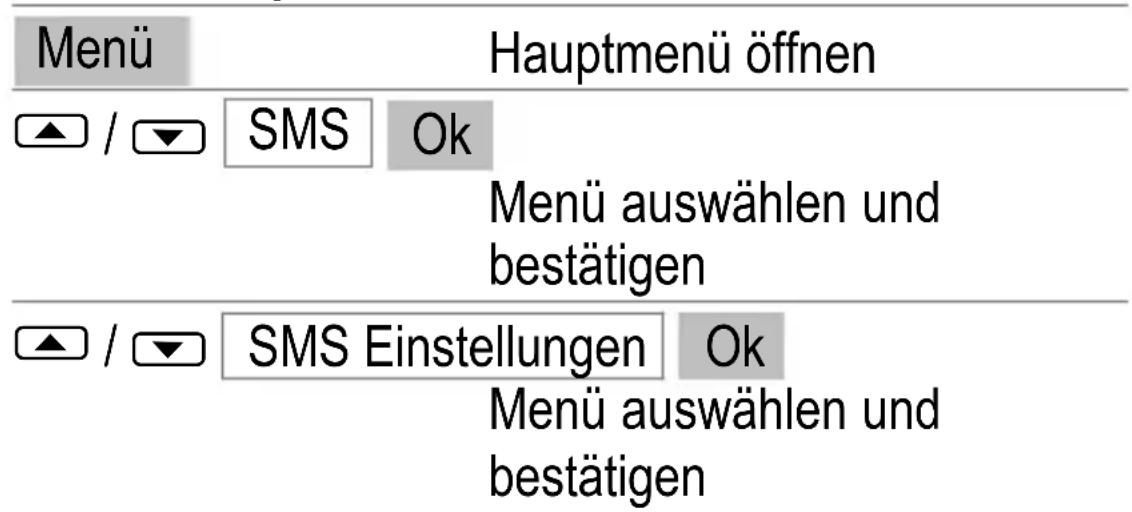
text_image
Menü Hauptmenü öffnen ▲ / ▼ SMS Ok Menü auswählen und bestätigen ▲ / ▼ SMS Einstellungen Ok Menü auswählen und bestätigenSprachBox
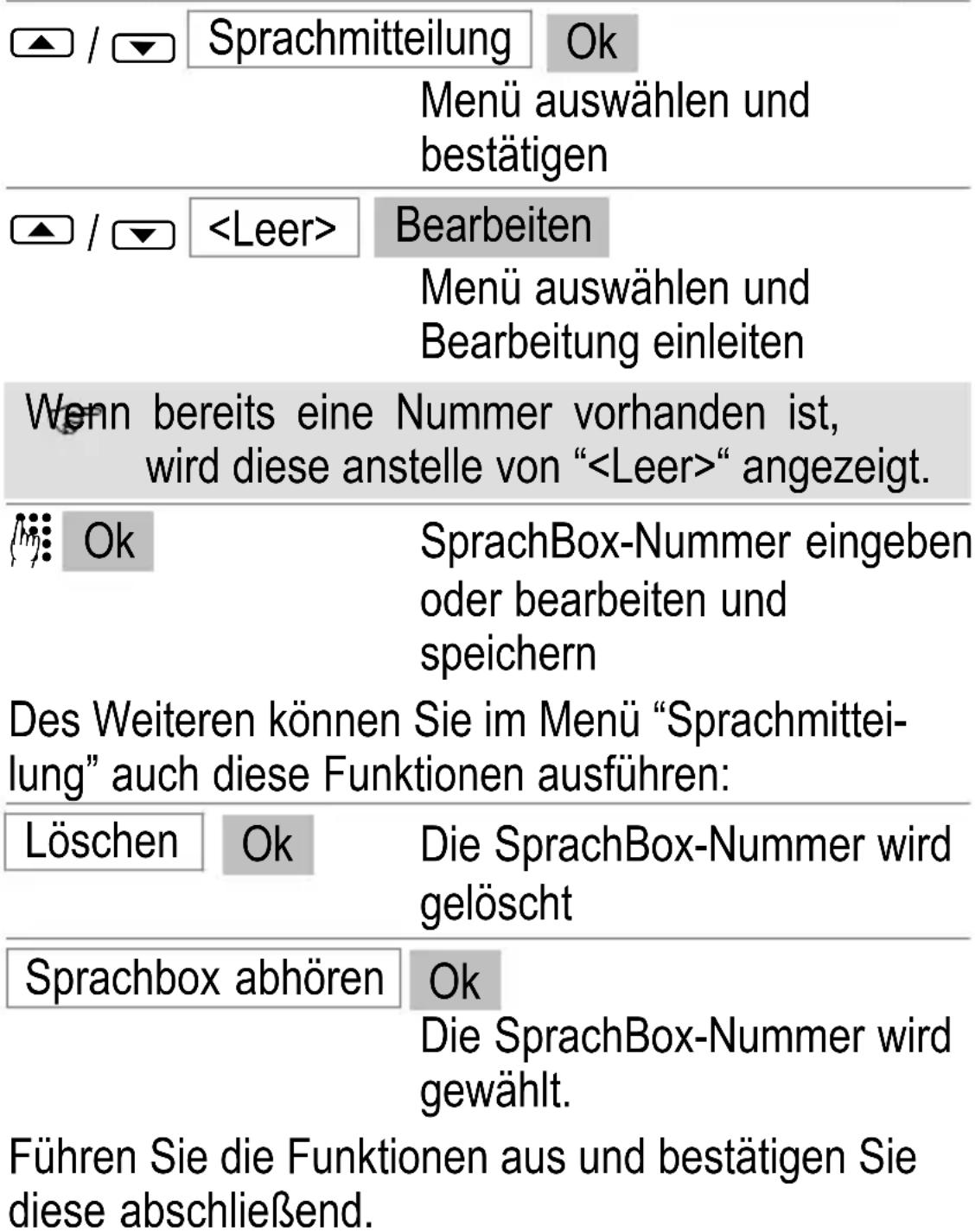
text_image
Sprachmitteilung Ok Menü auswählen und bestätigenAbhören der SprachBox
Navigieren Sie, wie zuvor beschrieben, zum Menüpunkt "Sprachbox abhören" und drücken Sie den Softkey Ok. Alternativ: Drücken und halten Sie im
Services
Stand-by-Modus die Taste 1.
Die Verbindung zur SprachBox wird hergestellt und Sie können Nachrichten abhören.
12 Services
Es werden eventuell nicht alle angebotenen
Funktionen von jedem Provider unterstützt. Wenden Sie sich für detaillierte Informationen an Ihren Mobilfunk-Serviceprovider vor Ort. Eventuell handelt es sich hierbei um kosten-pflichtige Dienste.
Viele Service-Funktionen befinden sich im Menü "An-ruf Einstellungen". So navigieren Sie zu diesem Menü:
Menü
Hauptmenü öffnen

Telefoneinstellungen
Ok
Menü auswählen und bestätigen

Anruf Einstellungen
Ok
Menü auswählen und bestätigen
Anruferkennung
Im Menü "Anruf Einstellungen":

Anrufer-Kennung Ok
Menü auswählen und bestätigen
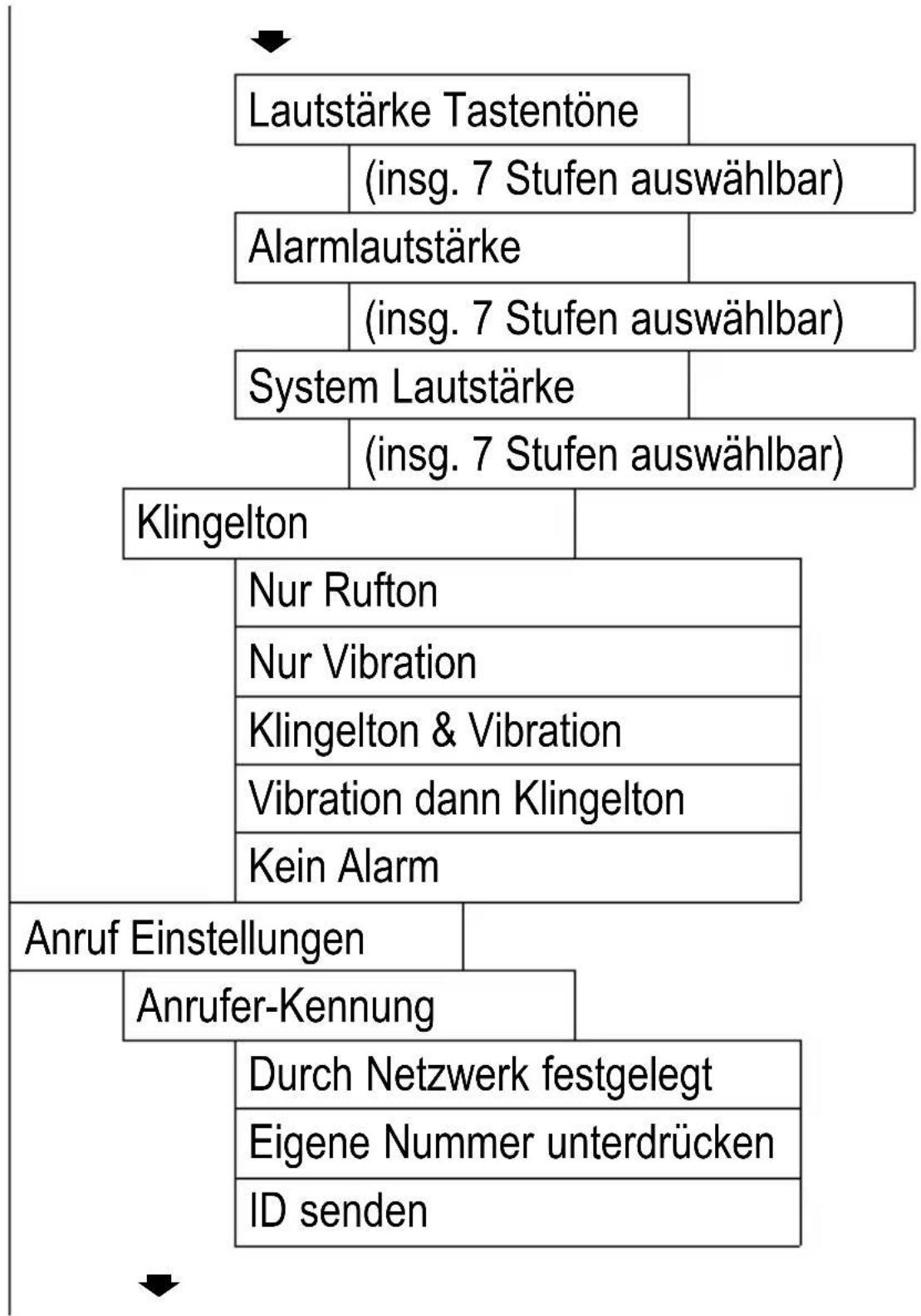
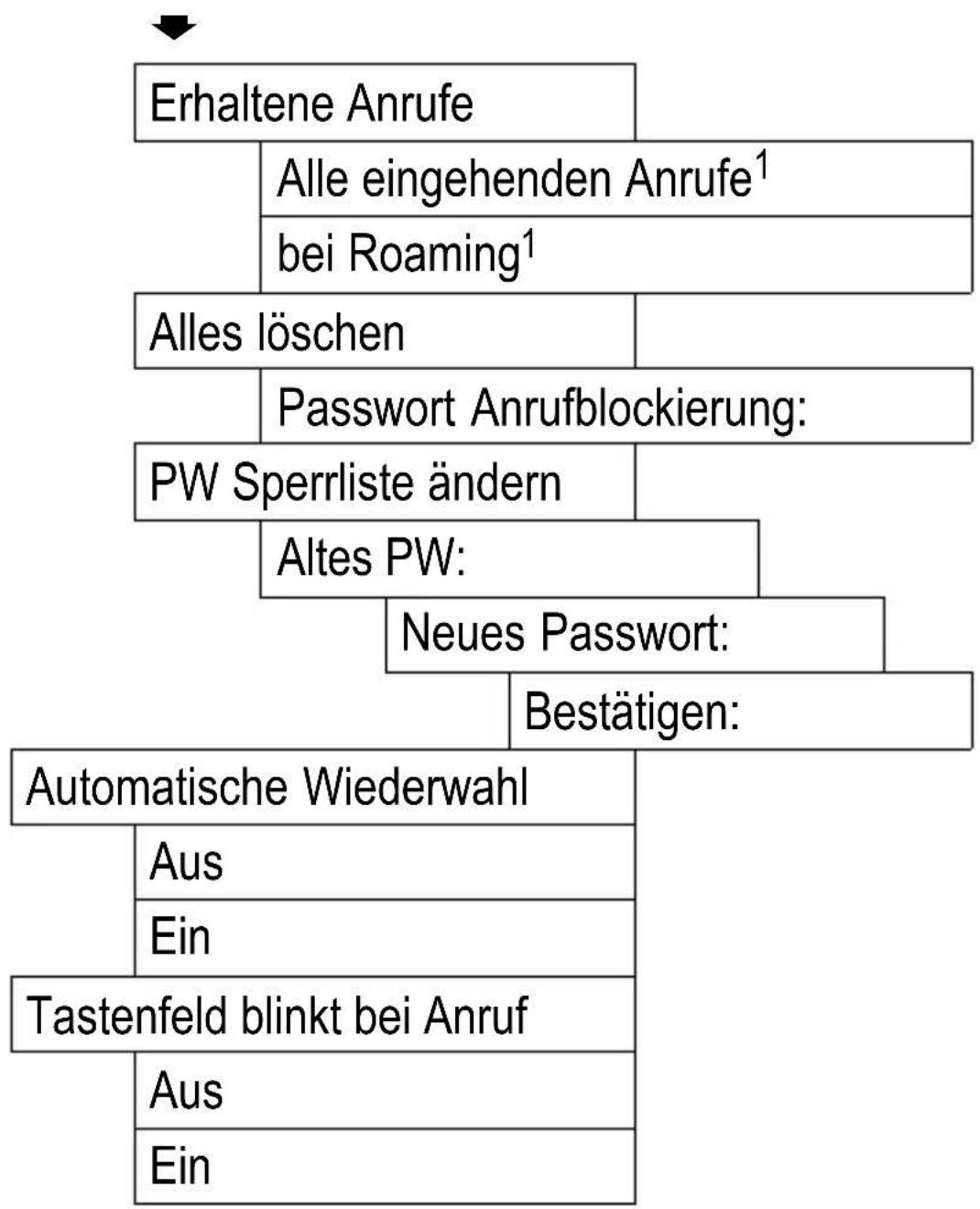
Sie haben die Wahl zwischen 3 verschiedenen Einstellungen. Folgen Sie der Menüstruktur 📄 Seite 91.
Anklopfen (Anruf wartet)
Diese Funktion benachrichtigt Sie während eines Gesprächs, dass ein weiterer Anrufer versucht Sie zu erreichen.
Im Menü "Anruf Einstellungen":

Anruf wartet Ok
Menü auswählen und bestätigen
Folgen Sie der Menüstruktur 📄 Seite 92.
Anrufweiterleitung
Mit den nachfolgenden Funktionen können Sie eingehende Anrufe an zugewiesene Rufnummern umleiten.
Im Menü "Anruf Einstellungen":

Anruf weiterleiten Ok
Menü auswählen und bestätigen
Services
Wählen Sie die gewünschten Einstellungen zur An-rufweiterleitung aus:
Alle Sprachanrufe
Weiterleitung, wenn nicht erreichbar:
Weiterleitung, wenn keine Antwort:
Weiterleiten, wenn besetzt
und wählen Sie dann
Aktivieren
Ok

oder
Suchen


Ok
Nummer eingeben oder aus dem Telefonbuch auswählen.
Die Anrufumleitung ist aktiv.
Deaktivieren
Ok
Entsprechende
Anrufumleitung ist deaktiviert
Status prüfen
Ok
Aktuelle Einstellung anzeigen
Um alle Anrufumleitungen aufzuheben, gehen Sie folgendermaßen vor:
Weiterleitungen aufheben
Ok
Rufnummernsperre
Mit den nachfolgenden Funktionen können Sie Beschränkungen bei ein- und abgehenden Anrufen vornehmen.
Im Menü "Anruf Einstellungen":
Anruf blockiert! Ok
Menü auswählen und bestätigen
Folgen Sie der Menüstruktur 📄 Seite 92.
Automatische Wiederwahl
Wenn diese Funktion aktiviert ist, wird eine automatische Wahlwiederholung eingeleitet, wenn die gewählte Nummer "besetzt" ist.
Im Menü "Anruf Einstellungen":
Automatische Wiederwahl Ok Menü auswählen und bestätigen
Aus oder Ein Ok
Menü auswählen und bestätigen
SIM Tool Kit
Ihr Mobiltelefon unterstützt SIM Tool Kit ^1 (STK).
Informationen zu STK-Verwendung, Gebüh- rentarif, Daten und Angebote erhalten Sie bei Ihrem SIM-Karten-Serviceprovider.
Menü Hauptmenü öffnen
^1 SIM Tool Kit (STK) = Informationsdienste Ihres Netzbetreibers

Sim Tool Kit Ok
Menü auswählen und bestätigen
Folgen Sie der angebotenen Menüstruktur.
Broadcast-Nachrichten
Ihr Mobiltelefon unterstützt den Empfang von Broadcast-Nachrichten ^1 .
Informationen zu Broadcast-Nachrichten, Gebührentarif, Daten und Angeboten erhalten Sie bei Ihrem SIM-Karten-Serviceprovider.
Menü
Hauptmenü öffnen

SMS Ok
Menü auswählen und bestätigen

SMS Einstellungen Ok
Menü auswählen und bestätigen

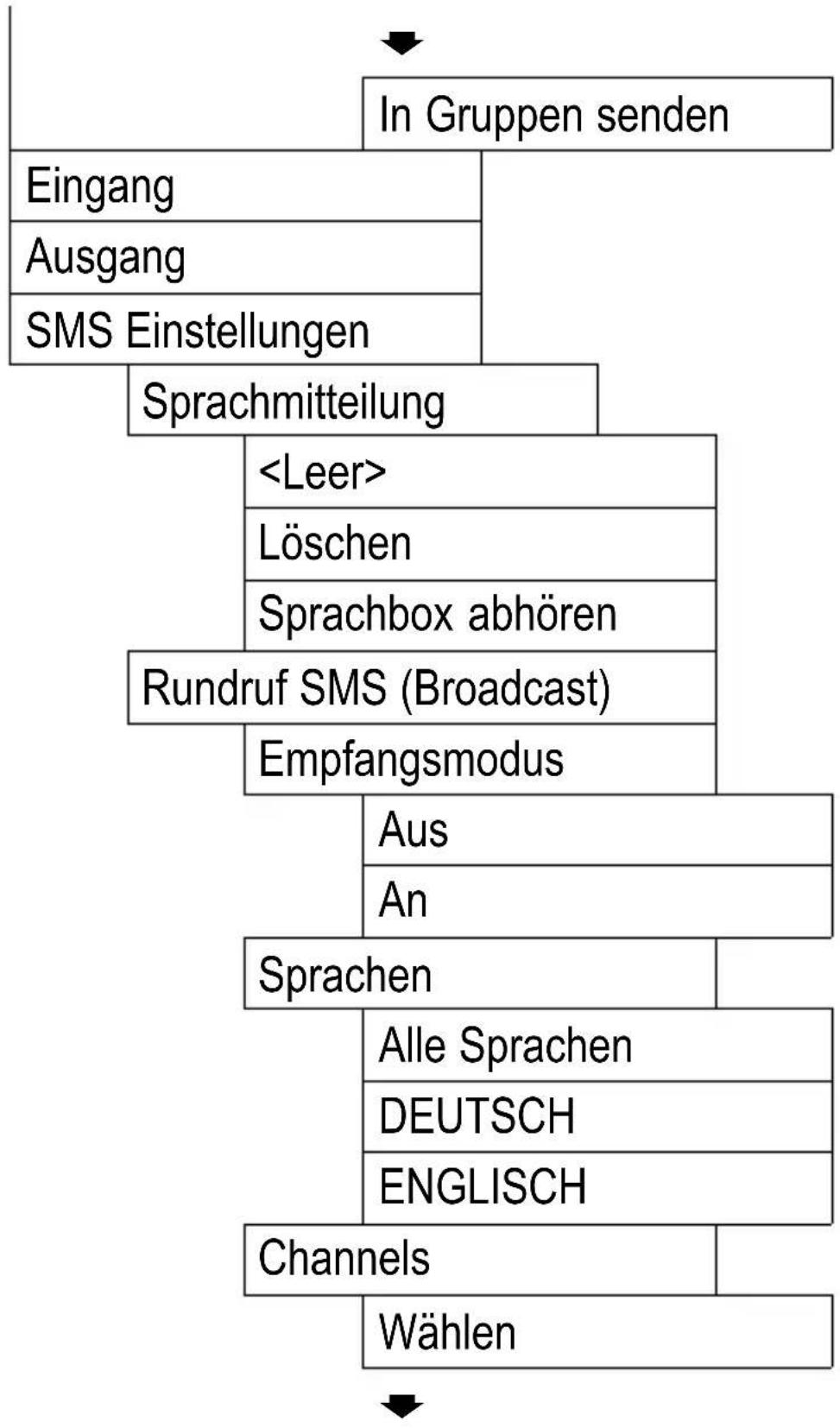
Rundruf SMS (Broadcast) Ok
Menü auswählen und bestätigen
Folgen Sie der Menüstruktur 📄 Seite 79.
^1 Broadcast, auch Cell Broadcast (CB) genannt
= Informationsdienste Ihres Netzbetreibers
13 Einstellungen
Direktwahltasten
Auf den Direktwahltasten m1, m2 oder m3 können Rufnummern gespeichert werden, die durch Gedrückthalten der entsprechenden Taste direkt gewählt werden Seite 33.
Jede Nummer, die Sie als Direktwahlnummer nutzen wollen, muss im Telefonbuch gespeichert sein.
So speichern Sie Rufnummern auf eine Direktwahl- taste:
Menü
Hauptmenü öffnen

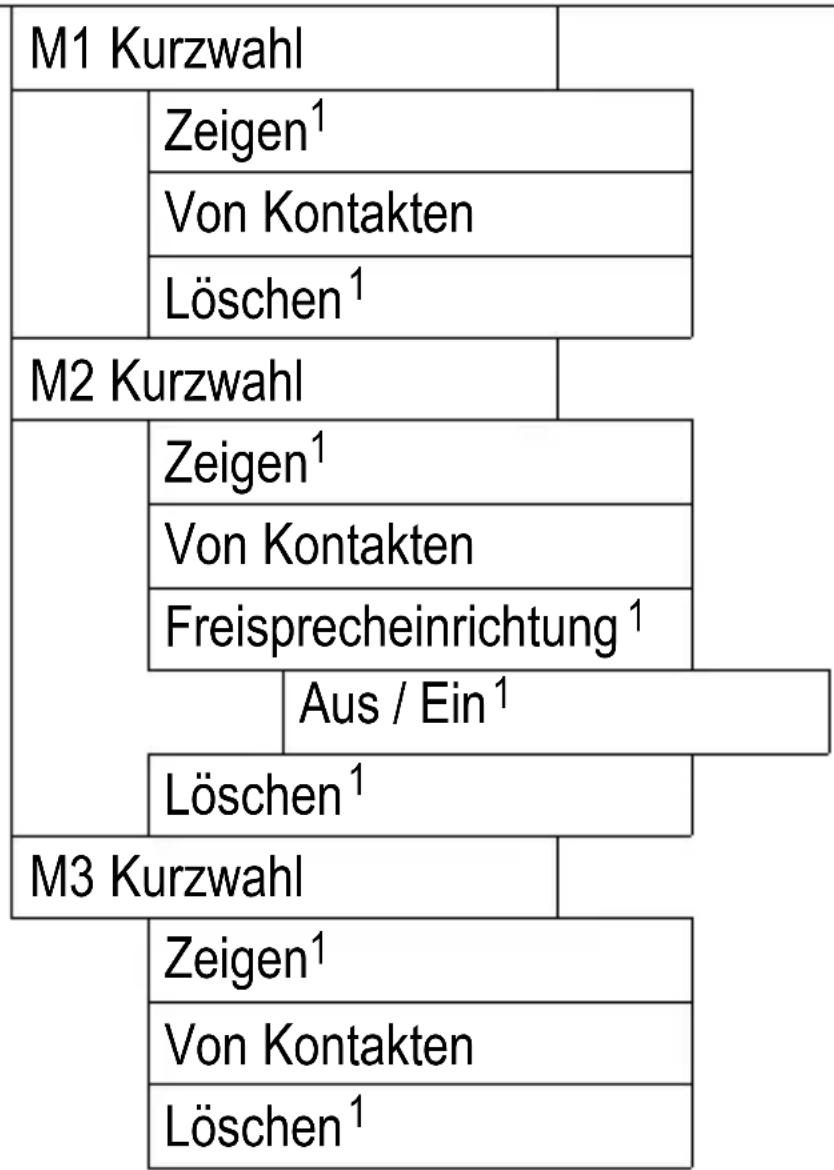
M1/M2/M3 festlegen
Ok
Menü auswählen und bestätigen

M1 Kurzwahl
Ok
Direktwahltaste auswählen und bestätigen

Von Kontakten
Ok

Eintrag wählen
Ok
Eintrag aus dem Telefonbuch auswählen und speichern
Ist für eine Direktwahltaste bereits eine Nummer abgespeichert, bietet Ihnen das Menü zwei weitere Möglichkeiten:
Einstellungen
| Zeigen | um die gespeicherte Nummer anzuzeigen |
| Löschen | um eine gespeicherte Nummer zu löschen |
Für die Direktwahltaste 📂 kann zusätzlich eine automatische Freisprecheinrichtung aktiviert werden 📋 Seite 39.
Führen Sie die Funktionen aus und bestätigen Sie diese abschließend.
Uhr und Alarm
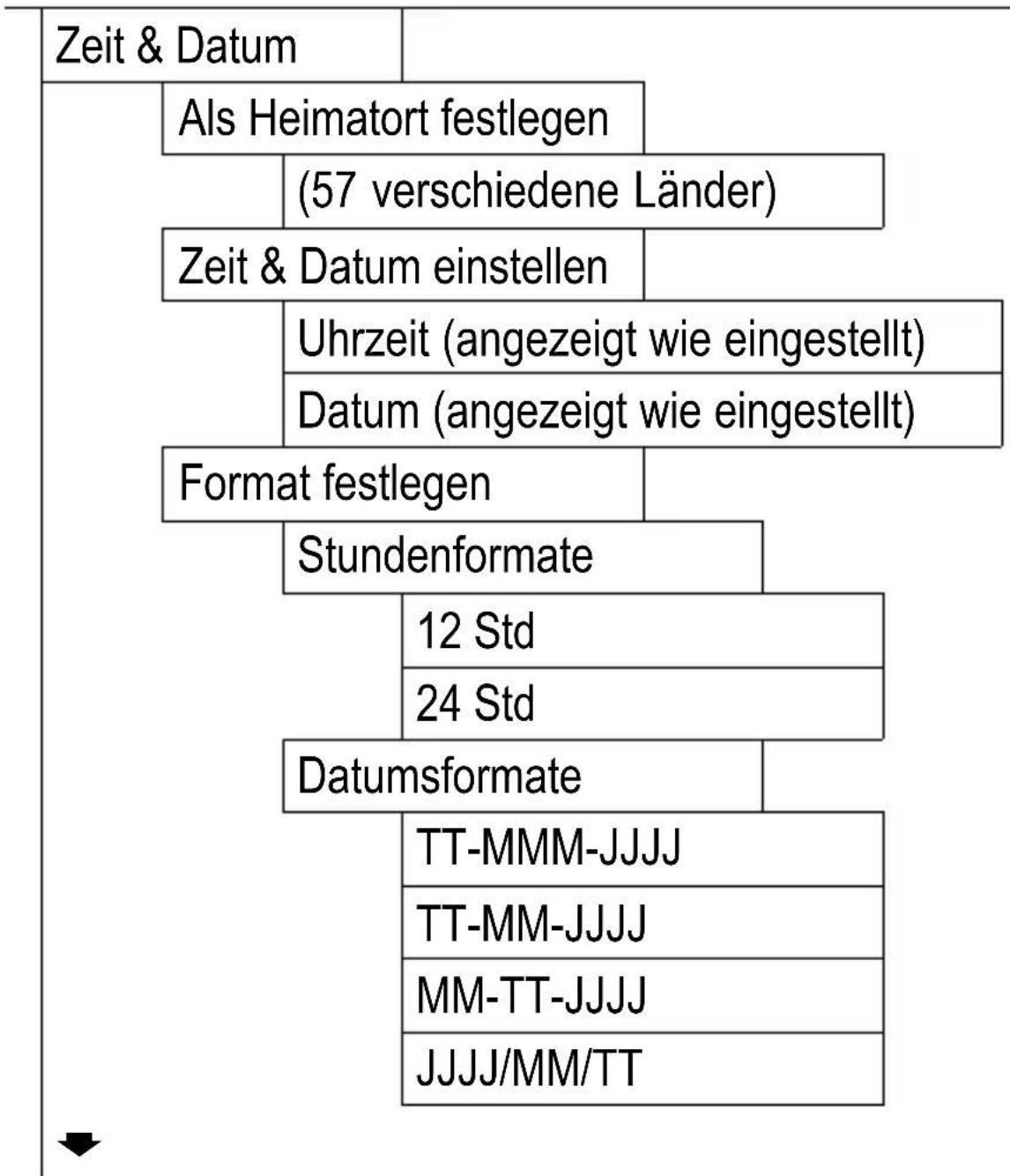
In diesem Menü können Sie Datum, Uhrzeit und Alarme einstellen und anpassen.
So erreichen Sie das Menü:
| Menü | Hauptmenü öffnen | |
| / | Uhr & Alarm | Ok |
| Menü auswählen und bestätigen | ||
Folgen Sie der Menüstruktur 📄 Seite 82.
Kalender
In diesem Menü wird Ihnen das Kalenderblatt des aktuellen Monats angezeigt. Der aktuelle Tag ist markiert.
Sie können mit den Tasten ▲ und ▼ zu anderen Tagen gehen oder gezielt über das Auswahlmenü ein bestimmtes Datum ansteuern.
Einstellungen
So erreichen Sie das Menü:
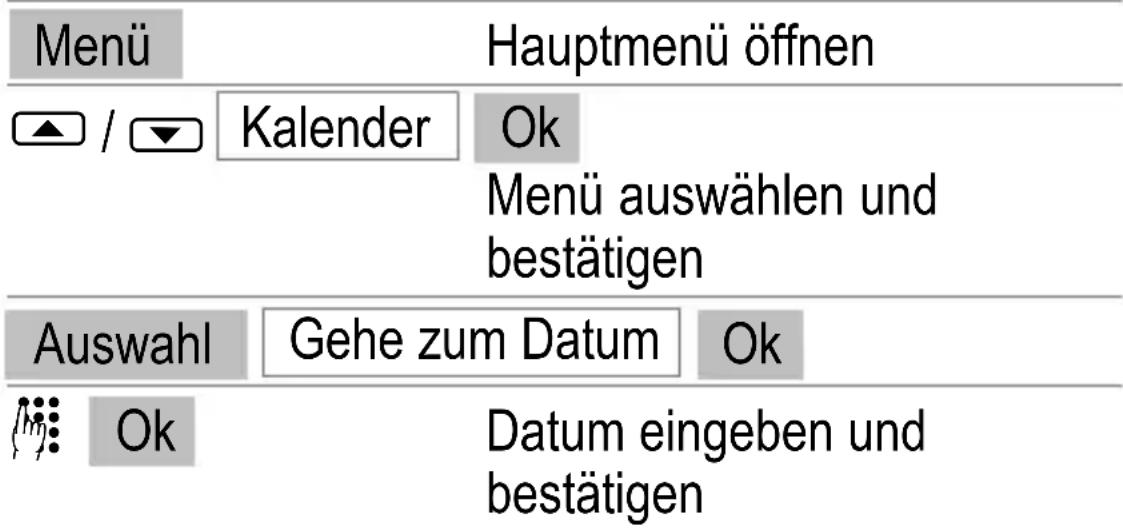
text_image
Menü Hauptmenü öffnen / Kalender Ok Menü auswählen und bestätigen Auswahl Gehe zum Datum Ok Ok Datum eingeben und bestätigenBlinkendes Tastenfeld
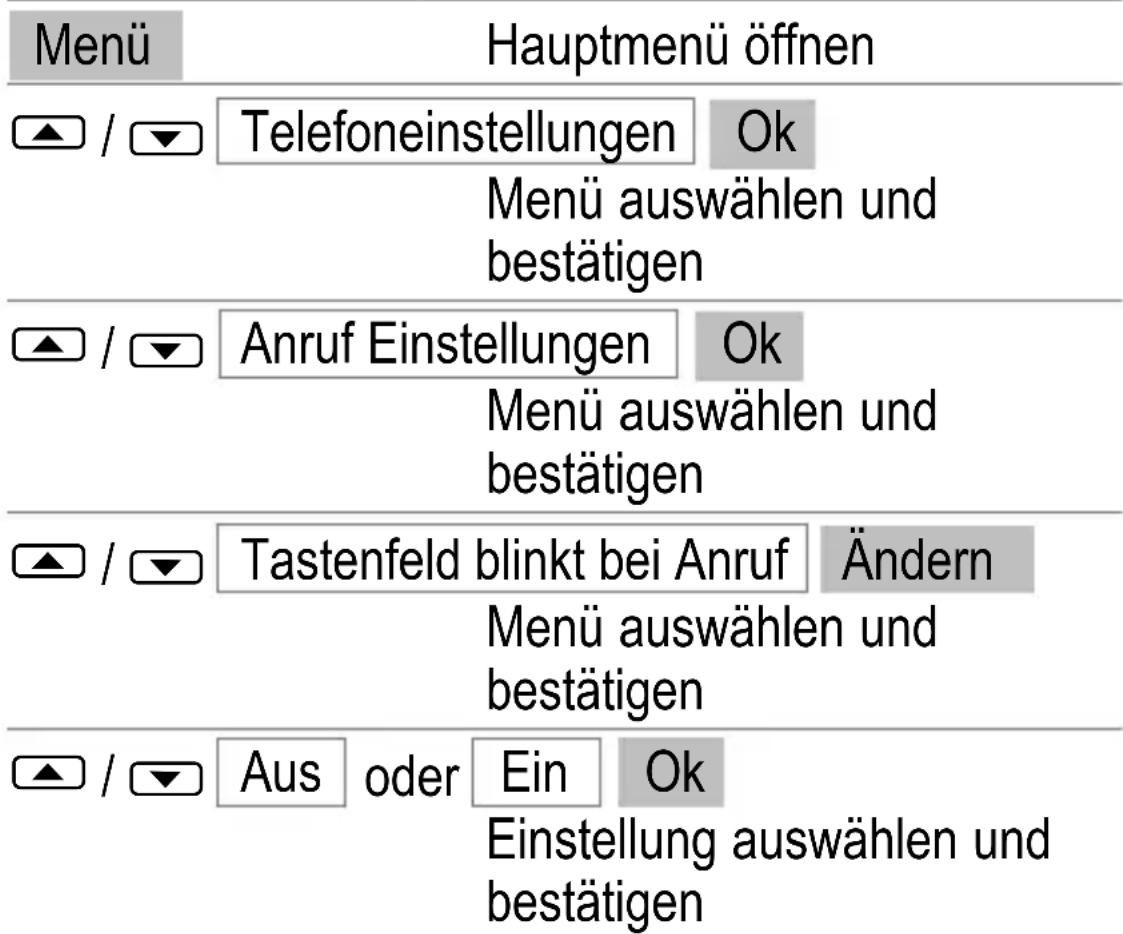
In diesem Menü wählen Sie, ob die Beleuchtung des Tastenfelds bei eingehenden Anrufen blinken soll.
text_image
Menü Hauptmenü öffnen ▲ / ▼ Telefoneinstellungen Ok Menü auswählen und bestätigen ▲ / ▼ Anruf Einstellungen Ok Menü auswählen und bestätigen ▲ / ▼ Tastenfeld blinkt bei Anruf Ändern Menü auswählen und bestätigen ▲ / ▼ Aus oder Ein Ok Einstellung auswählen und bestätigenEinstellungen
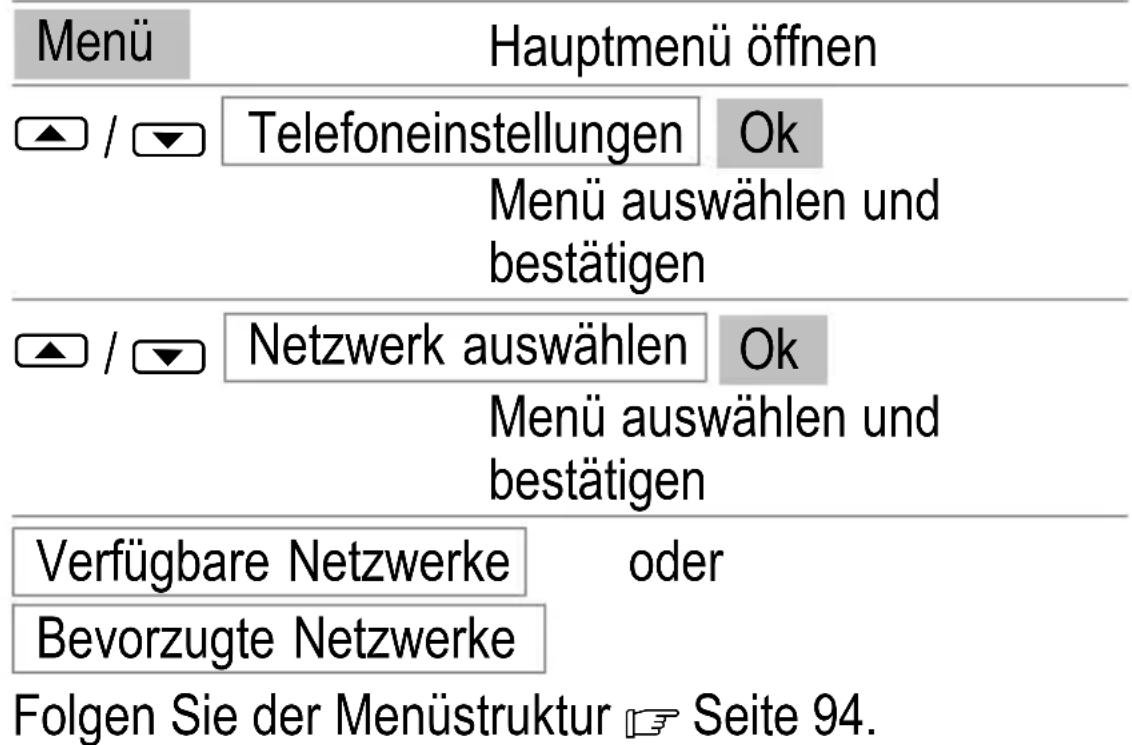
Netzeinstellungen
Netzauswahl: In diesem Menü können Sie andere Mobilfunknetze als die Ihres Netzbetreibers auswählen. Dafür müssen jedoch entsprechende Vereinbarungen bestehen.
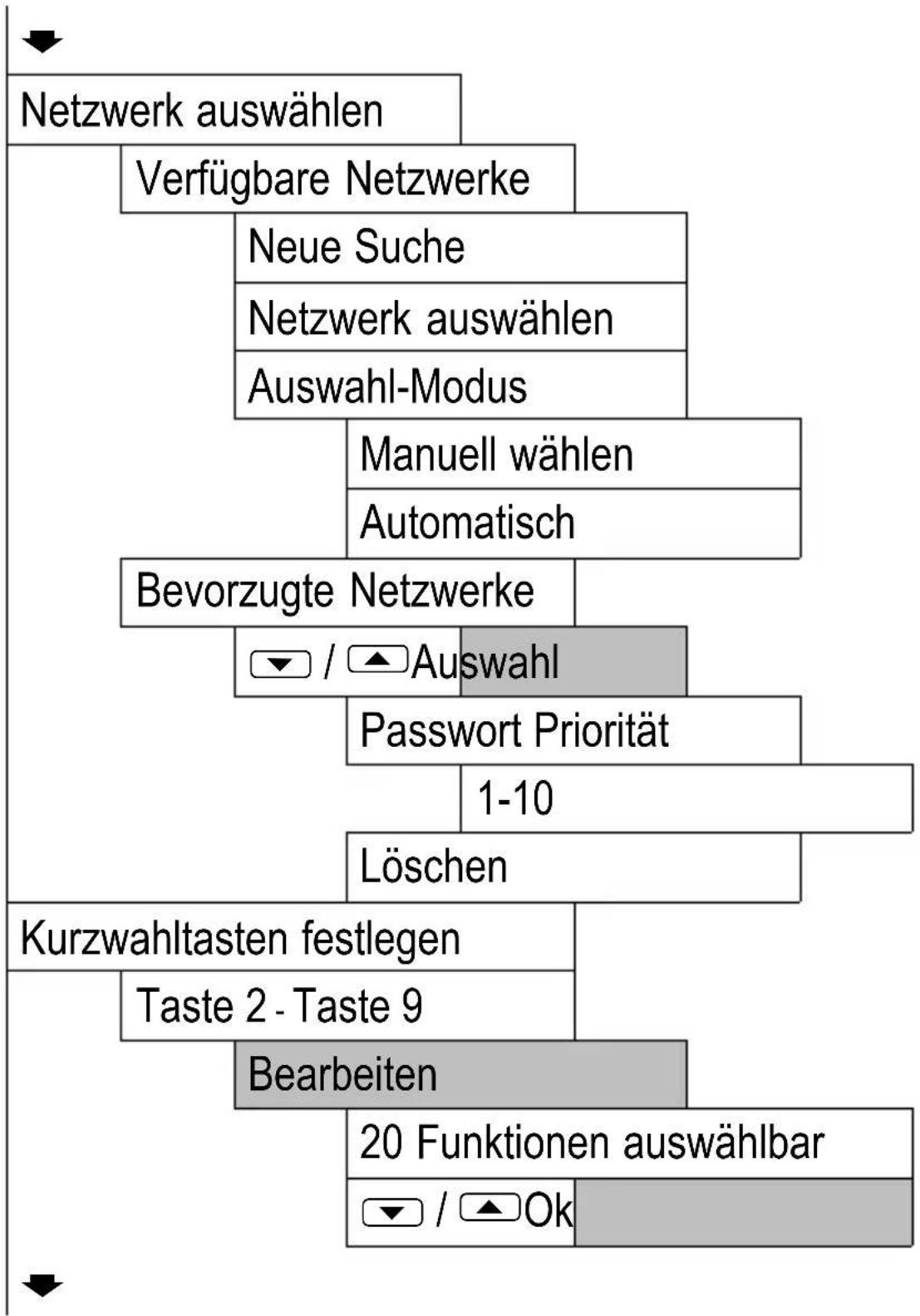
Bevorzugte Netze: Sie können von der SIM-Karte vorgegebene Mobilfunknetze auswählen und bearbeiten. Um die Priorität zu ändern, nutzen Sie die Tasten ▲ / ▼.
Es werden eventuell nicht alle angebotenen Funktionen von jedem Provider unterstützt. Wenden Sie sich für detaillierte Informationen an Ihren Mobilfunk-Serviceprovider vor Ort. Eventuell handelt es sich hierbei um kosten-pflichtige Dienste.
text_image
Menü Hauptmenü öffnen ▲ / ▼ Telefoneinstellungen Ok Menü auswählen und bestätigen ▲ / ▼ Netzwerk auswählen Ok Menü auswählen und bestätigen Verfügbare Netzwerke oder Bevorzugte Netzwerke Folgen Sie der Menüstruktur 📋 Seite 94.Navigationstasten
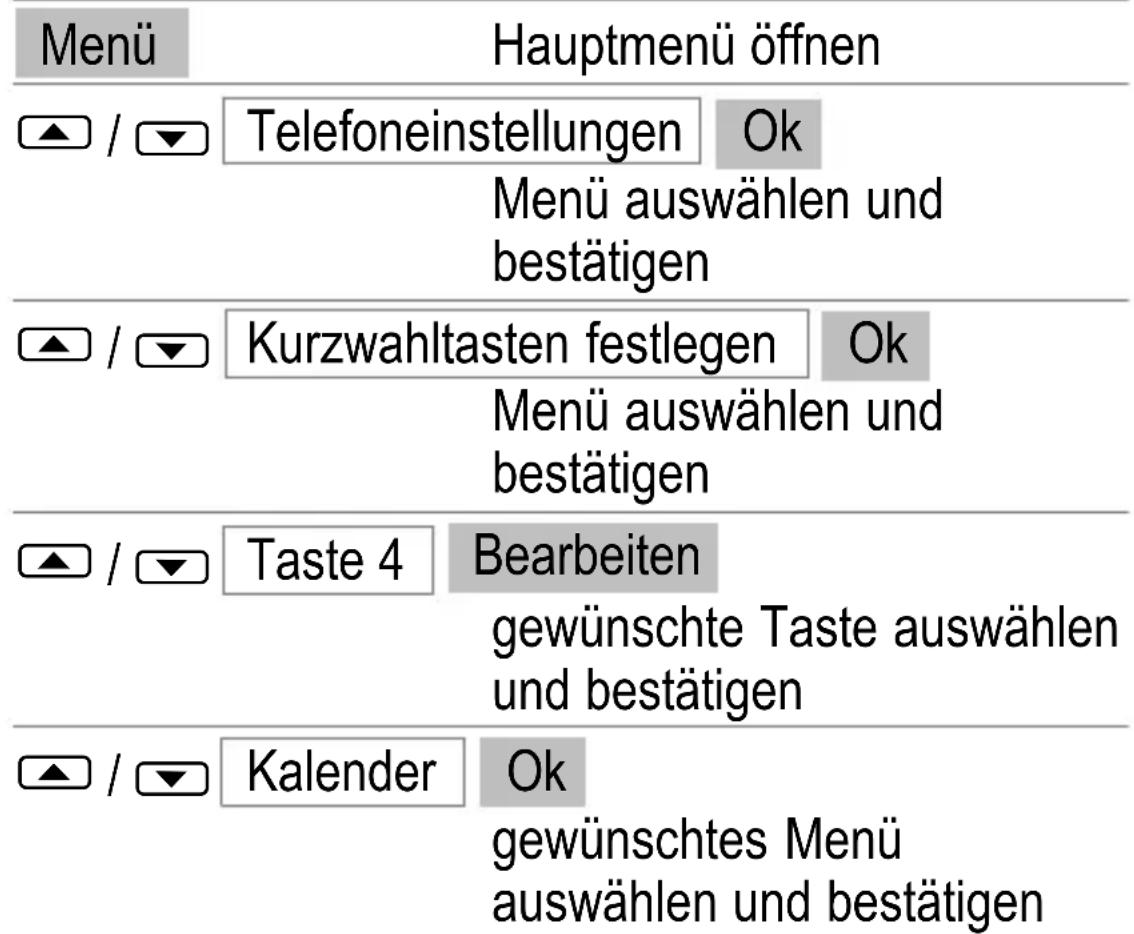
Sie können den Zifferntasten 2 bis 9 verschiedene Menüpunkte des Telefons zuweisen. Halten Sie die entsprechende Taste länger als 3 Sekunden gedrückt, wird das entsprechende Menü geöffnet.
text_image
Menü Hauptmenü öffnen ▲ / ▼ Telefoneinstellungen Ok Menü auswählen und bestätigen ▲ / ▼ Kurzwahltasten festlegen Ok Menü auswählen und bestätigen ▲ / ▼ Taste 4 Bearbeiten gewünschte Taste auswählen und bestätigen ▲ / ▼ Kalender Ok gewünschtes Menü auswählen und bestätigenFolgen Sie der Menüstruktur 📄 Seite 94.
Imobigen Beispiel wird der Kalender aufgerufen, wenn die Taste 4 GHI im Stand-by-Modus länger als 3 Sekunden gedrückt wird.
Einstellungen
Sicherheitseinstellungen
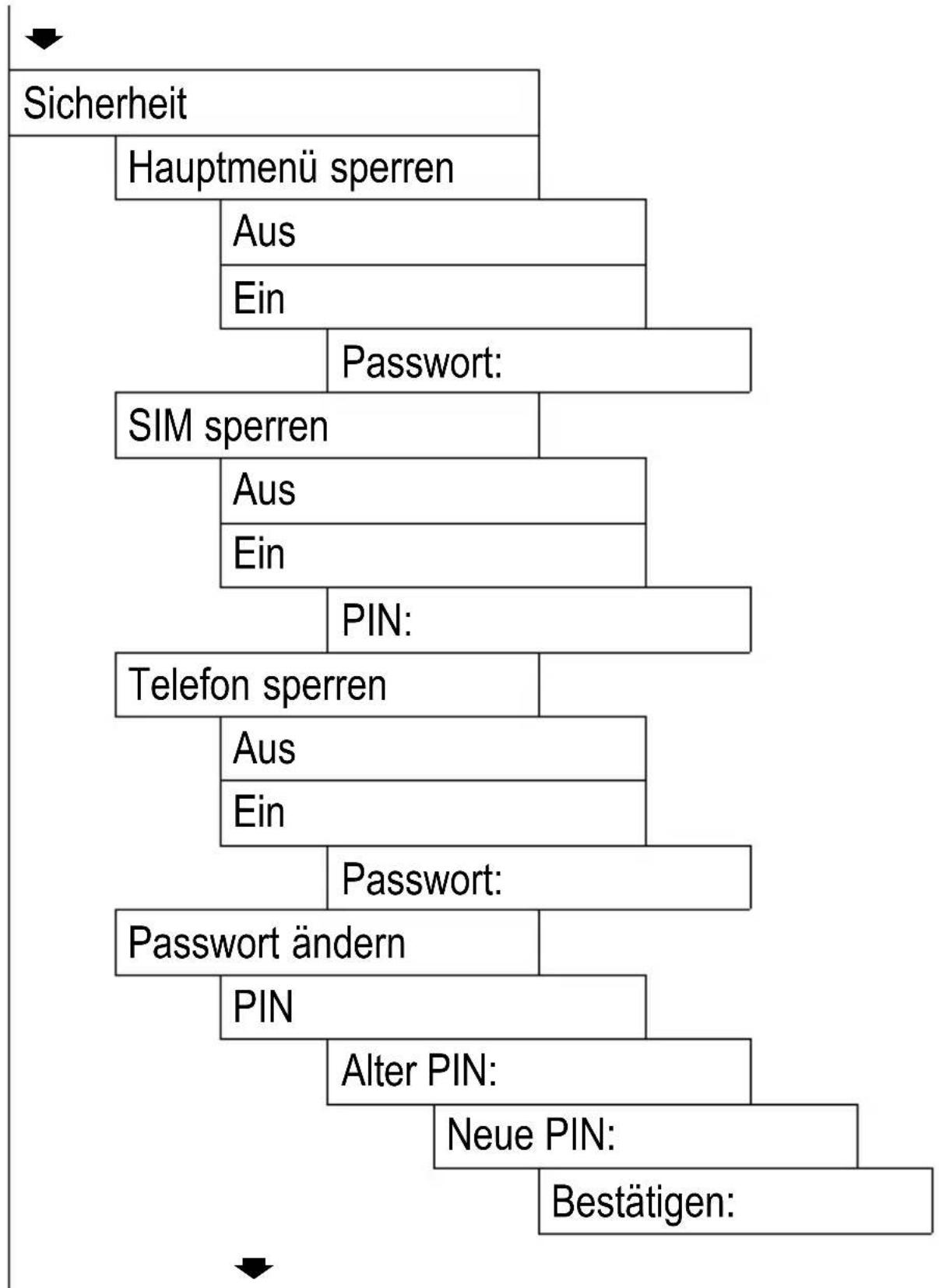
In diesem Menü legen Sie fest, welche Funktionen des Telefons oder der SIM-Karte durch ein Passwort/PIN geschützt werden sollen. PIN und Passwort können geändert werden.
PIN und PIN2 erhalten Sie mit der SIM-Karte.
Weitere Informationen hierzu erhalten Sie bei Ihrem SIM-Karten-Provider.
Menü
Hauptmenü öffnen

Telefoneinstellungen
Ok
Menü auswählen und bestätigen

Sicherheit
Ok
Menü auswählen und bestätigen
Hauptmenü sperren
Werkseitig ist das Passwort 1122 programmiert. Ist diese Sperre aktiviert, gelangen Sie nur nach der Eingabe des Passworts in das Hauptmenü.
SIM sperren
Das Passwort erhalten Sie mit Ihrer SIM-Karte. Wenn Sie die SIM-Sperre deaktivieren, brauchen Sie beim Einschalten des Telefons keine PIN eingeben. Es wird empfohlen, die SIM-Sperre eingeschaltet zu lassen, um unbefugten Personen die Nutzung Ihres Telefons zu erschweren.
Telefon sperren
Werkseitig ist das Passwort 1122 programmiert. Ist diese Sperre aktiviert, müssen Sie nach dem Einschalten des Telefons erst das Passwort für die Telefonsperre und anschließend die PIN eingeben.
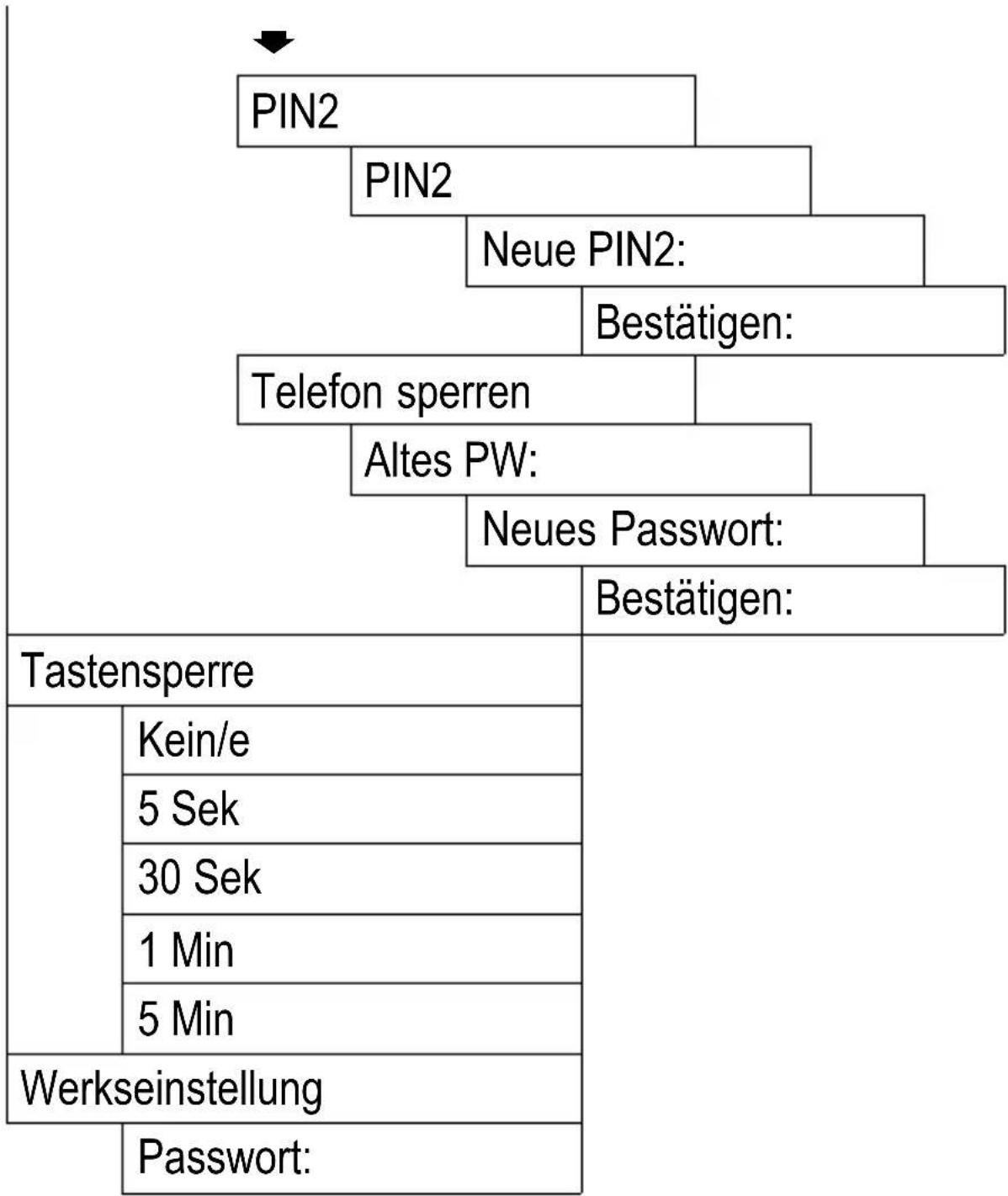
Passwort ändern ändern der Passwörter/PIN Folgen Sie der Menüstruktur 📋 Seite 95 und 96.
Einstellungen
Telefoneinstellung
So navigieren Sie zum Menü "Telefoneinstellungen":
Menü
Hauptmenü öffnen

Telefoneinstellungen
Ok
Menü auswählen und bestätigen
Displayeinstellungen
In diesem Menü passen Sie das Display des Telefons auf Ihr persönliches Profil an.
Navigieren Sie zum Menü "Telefoneinstellungen".

Display Einstellungen
Ok
Menü auswählen und bestätigen
Wählen Sie
Sprache
um die Displaysprache einzustellen
Begrüßungstext
um den Text zu bearbeiten, der beim Einschalten des Telefons angezeigt wird
Bildschirm-Schoner
um einen Bildschirmschoner auszuwählen und einzustellen
Kontrast
um den Kontrast des Displays einzustellen
Einstellungen
Hintergrundbeleuchtung
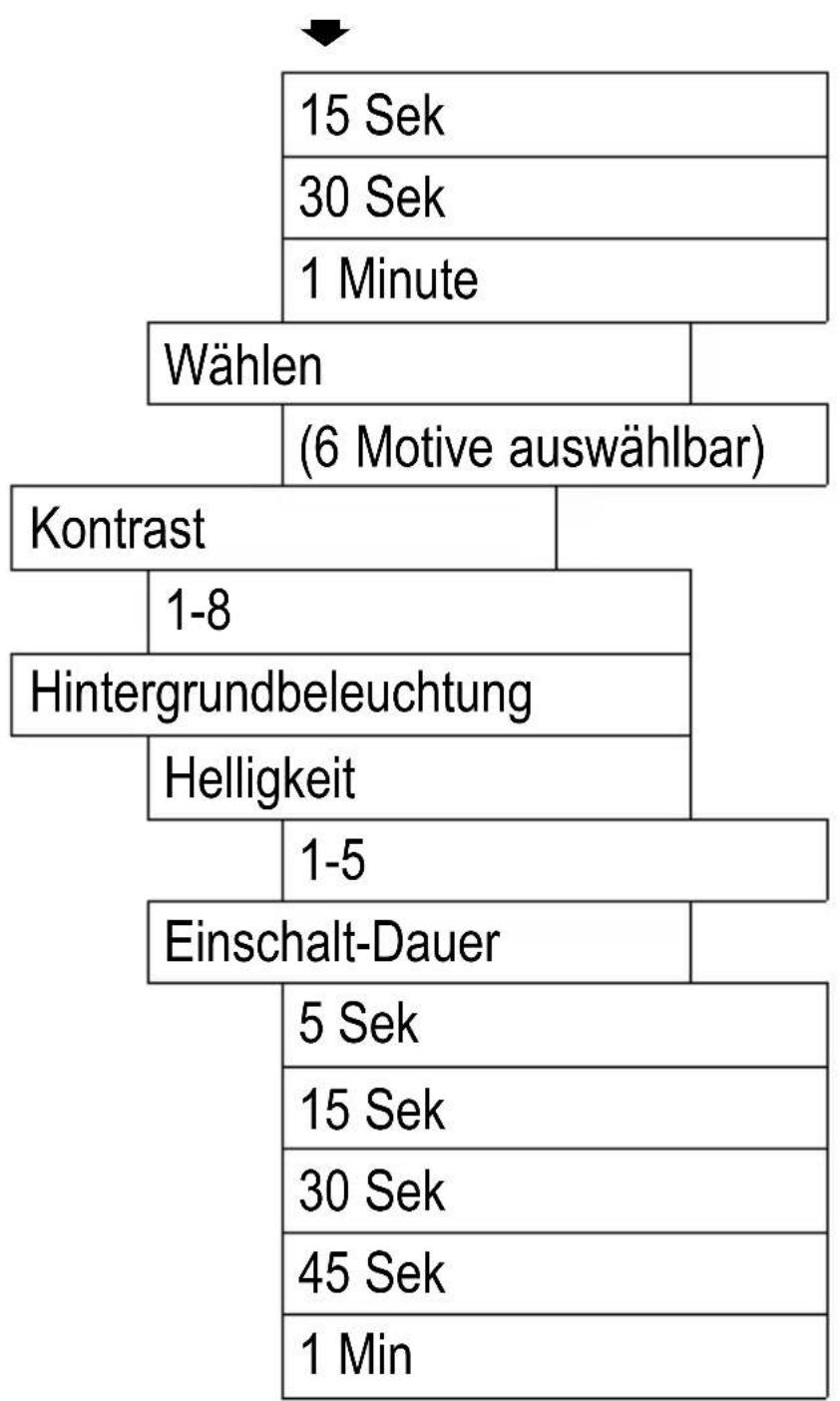
um die Helligkeit und die Beleuchtungsdauer der Hintergrundbeleuchtung einzustellen
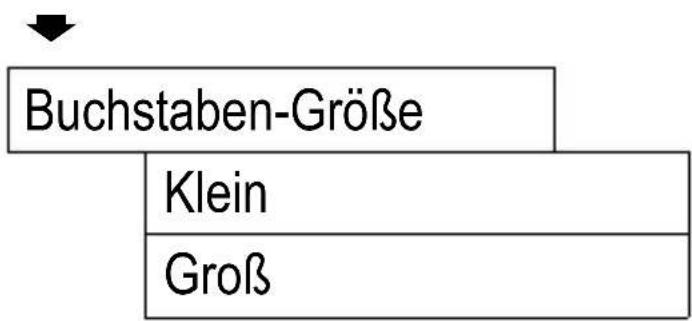
Buchstaben-Größe
um die Schriftgröße "Klein" oder "Groß" zu wählen
Folgen Sie der Menüstruktur 📋 Seite 87 bis 89.
Audioeinstellungen
In diesem Menü passen Sie die Töne des Telefons auf Ihr persönliches Profil an.
Navigieren Sie zum Menü "Telefoneinstellungen".

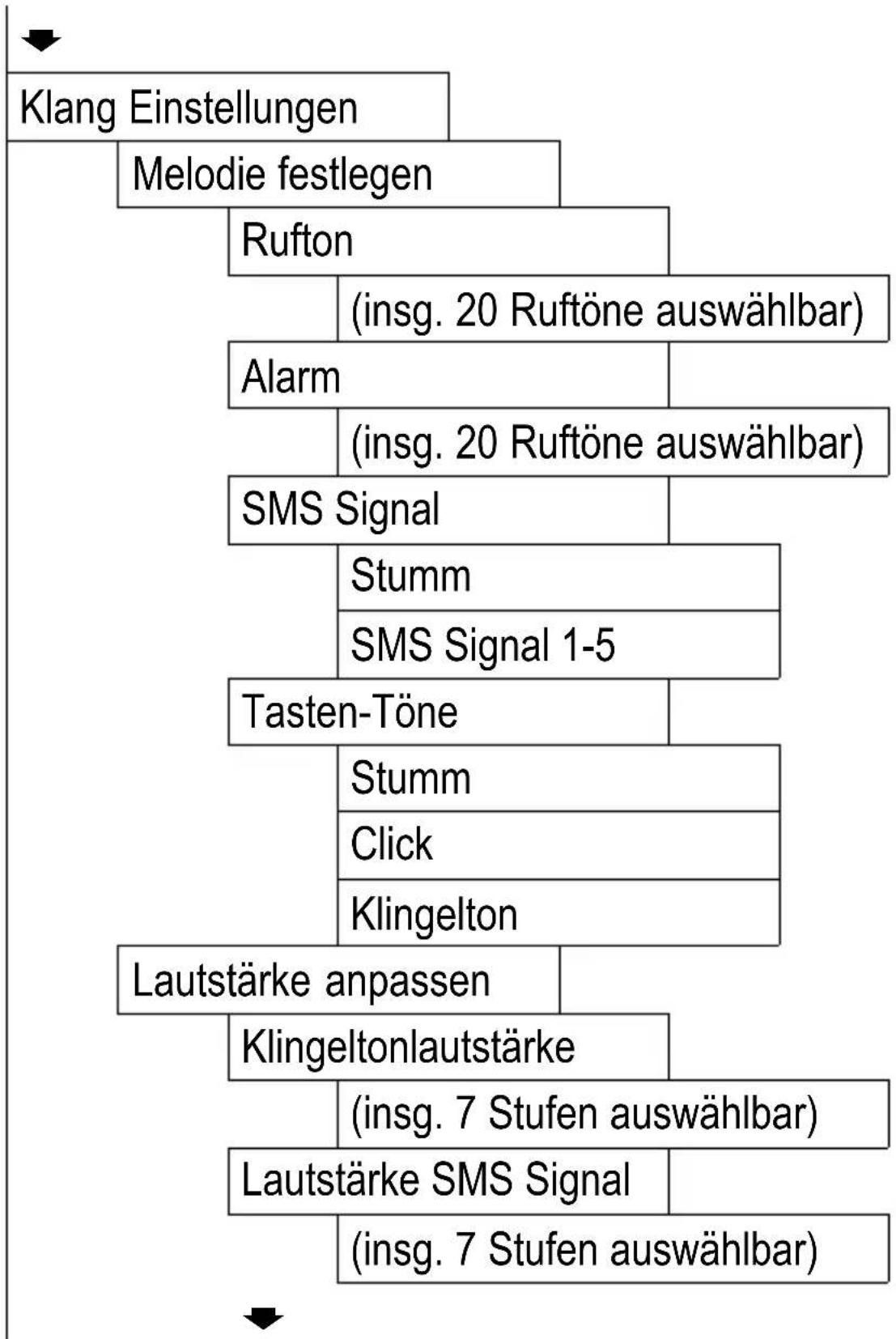
Klang Einstellungen
Ok
Menü auswählen und bestätigen
Wählen Sie
Melodie festlegen
um für die verschiedenen Signalisierungen entsprechende Ruftöne auszuwählen
Einstellungen
| Lautstärke anpassen | |
| um für die verschiedenen Signalisierungen die Lautstärke der Ruftöne auszuwählen | |
| Klingelton | um auszuwählen, ob Sie mit einem Rufton oder per Vibration über einen Anruf informiert werden möchten |
| Folgen Sie der Menüstruktur 📄 Seite 90 und 91. | |
Automatische Tastensperre
Sie können das Telefon so einstellen, dass die Tas-tensperre nach einer gewissen Zeit im Stand-by-Modus automatisch aktiviert wird.
Navigieren Sie zum Menü "Telefoneinstellungen".
/ Tastensperre Ok
Menü auswählen und bestätigen
Wählen Sie
Kein/e Ok die Automatik ist deaktiviert oder
(z. B.) 5 Min Ok die Tastensperre wird nach dem gewählten Wert automatisch aktiviert
Werkseinstellung
Das Telefon wird auf die Werkseinstellungen zurückgesetzt.
Werkseinstellungen 📄 Seite 103.
Navigieren Sie zum Menü "Telefoneinstellungen".

Werkseinstellung
Ok
Menü auswählen und bestätigen
Folgen Sie der Menüstruktur 📄 Seite 96.

Im Menüverlauf wird das Telefonpasswort abgefragt. Werkseitig ist das Passwort 1122 programmiert.
Menüstruktur
14 Menüstruktur
Hauptmenü
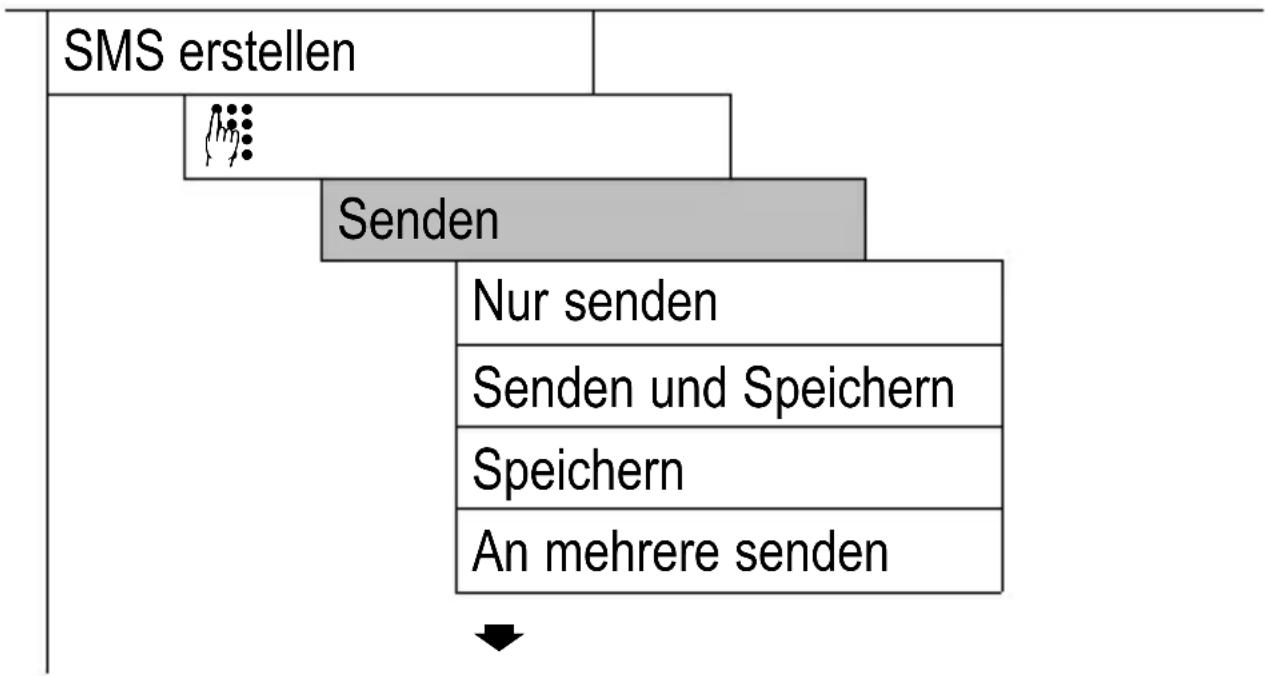
In das Hauptmenü gelangen Sie, wenn Sie die Taste m1 = Menü drücken. Danach wählen Sie mit den Tasten ▼ / ▲ einen Menüpunkt oder Eintrag aus und folgen dem Dialog im Display mithilfe der angebotenen Softkeys.
Die Softkeys m1 und m3 haben dabei unterschiedliche Funktionen, z. B. Auswahl, Bearbeiten, Ändern, Wählen, Ein, Aus, Ja, Nein, Ok, Fertig, Zurück usw. Softkeys (grau) werden in der nachfolgenden Menüstruktur nur in einigen Ausnahmefällen dargestellt. Weitere Informationen zum Menü und zur Bedienung Kapitel 4.
SMS
flowchart
graph TD
    A["SMS erstellen"] --> B["Senden"]
    B --> C["Nur senden"]
    C --> D["Senden und Speichern"]
    D --> E["Speichern"]
    E --> F["An mehrere senden"]
flowchart
graph TD
    A["In Gruppen senden"] --> B["Eingang"]
    B --> C["Ausgang"]
    C --> D["SMS Einstellungen"]
    D --> E["Sprachmitteilung"]
    E --> F["<Leer>"]
    F --> G["Löschen"]
    G --> H["Sprachbox abhören"]
    H --> I["Rundruf SMS (Broadcast)"]
    I --> J["Empfangsmodus"]
    J --> K["Aus"]
    J --> L["An"]
    K --> M["Sprachen"]
    L --> M
    M --> N["Alle Sprachen"]
    N --> O["DEUTSCH"]
    O --> P["ENGLISCH"]
    P --> Q["Channels"]
    Q --> R["Wählen"]
flowchart
graph TD
    A["Hinzufügen"] --> B["<Titel>"]
    A --> C["<Nummer>"]
    B --> D["Bearbeiten"]
    C --> D
    D --> E["Löschen"]
    F["Profil Einstellungen"] --> G["Profil Einstellungen"]
    G --> H["SMS Nr"]
    H --> I["Gültigkeitszeitraum"]
    I --> J["Allgemeine Einstellungen"]
    J --> K["Sendebereicht"]
    K --> L["Ein / Aus"]
    L --> M["Fertig"]
    N["Reply Path"] --> O["Ein / Aus"]
    O --> P["Fertig"]
    P --> Q["Speicher Status"]
M1/M2/M3 festlegen
other
| Category | Value | |---|---| | M1 Kurzwahl | | | Zeigen¹ | | | Von Kontakten | | | Löschen¹ | | | M2 Kurzwahl | | | Zeigen¹ | | | Von Kontakten | | | Freisprecheinrichtung¹ | | | Aus / Ein¹ | | | Löschen¹ | | | M3 Kurzwahl | | | Zeigen¹ | | | Von Kontakten | | | Löschen¹ | |^1 Wird nicht angezeigt, solange noch keine Nummer programmiert ist.
Menüstruktur
Uhr & Alarm
bar_stacked
| Category | Value | | ------------------------- | ----- | | Zeit & Datum | 100 | | Als Heimatort festlegen | 100 | | (57 verschiedene Länder) | 100 | | Zeit & Datum einstellen | 100 | | Uhrzeit (angezeigt wie eingestellt) | 100 | | Datum (angezeigt wie eingestellt) | 100 | | Format festlegen | 100 | | Stundenformate | 100 | | 12 Std | 100 | | 24 Std | 100 | | Datumsformate | 100 | | TT-MMM-JJJJ | 100 | | TT-MM-JJJJ | 100 | | MM-TT-JJJJ | 100 | | JJJJ/MM/TT | 100 |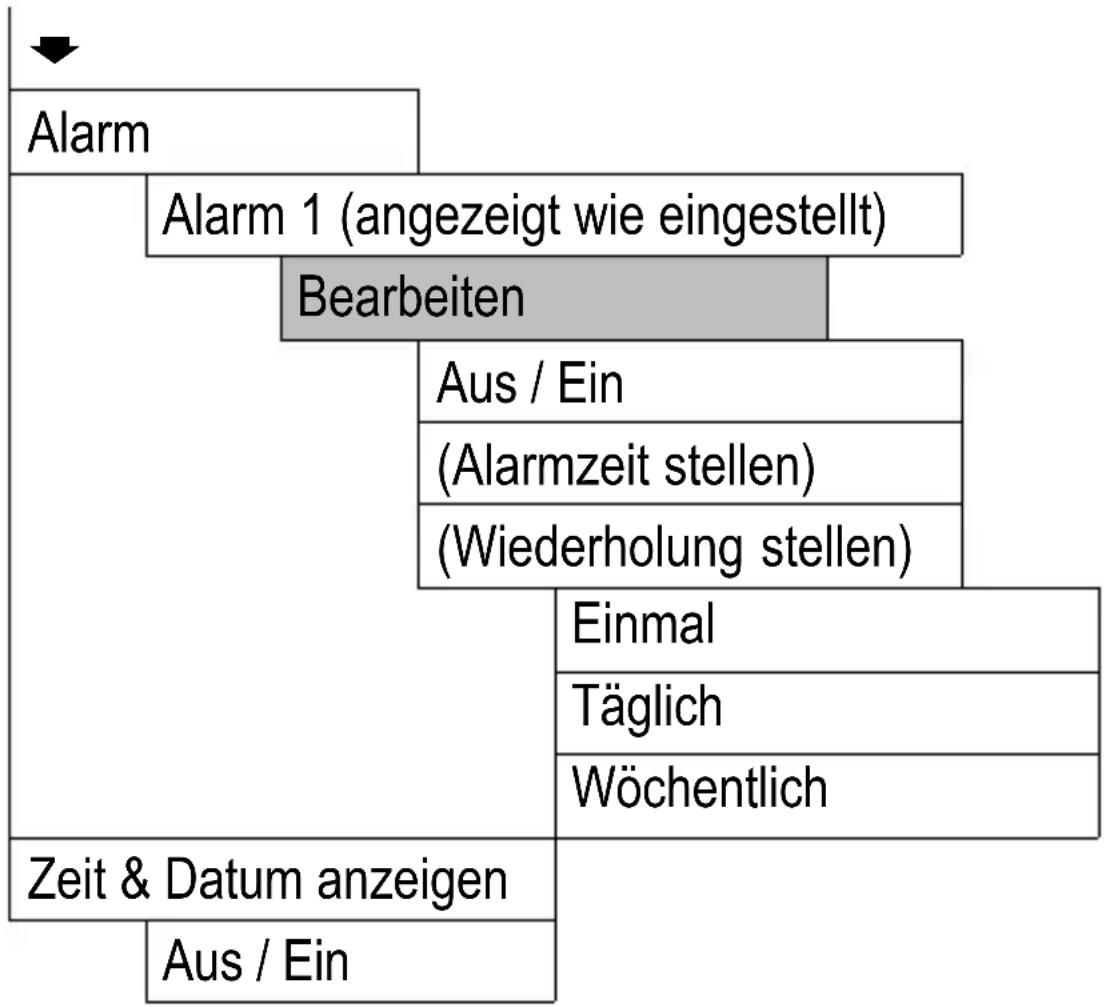
flowchart
graph TD
    A["Alarm"] --> B["Alarm 1 (angezeigt wie eingestellt)"]
    B --> C["Bearbeiten"]
    C --> D["Aus / Ein"]
    D --> E["(Alarmzeit stellen)"]
    E --> F["(Wiederholung stellen)"]
    F --> G["Einmal"]
    G --> H["Täglich"]
    H --> I["Wöchentlich"]
    I --> J["Zeit & Datum anzeigen"]
    J --> K["Aus / Ein"]
Menüstruktur
Kontakte
| Suchen | |||
| / ▲ Auswahl | |||
| Zeigen | |||
| Bearbeiten | |||
| Löschen | |||
| Kopieren | |||
| Verschieben | |||
| Neu hinzufügen | |||
| Auf SIM | |||
| <Name> | |||
| <Nummer> | |||
| Im Telefon | |||
| <Name> | |||
| <Nummer> | |||
| <Rufnummer Zuhause> | |||
| <Firmenname> | |||
| <Email Adresse> | |||
| <Büro Nummer> | |||

text_image
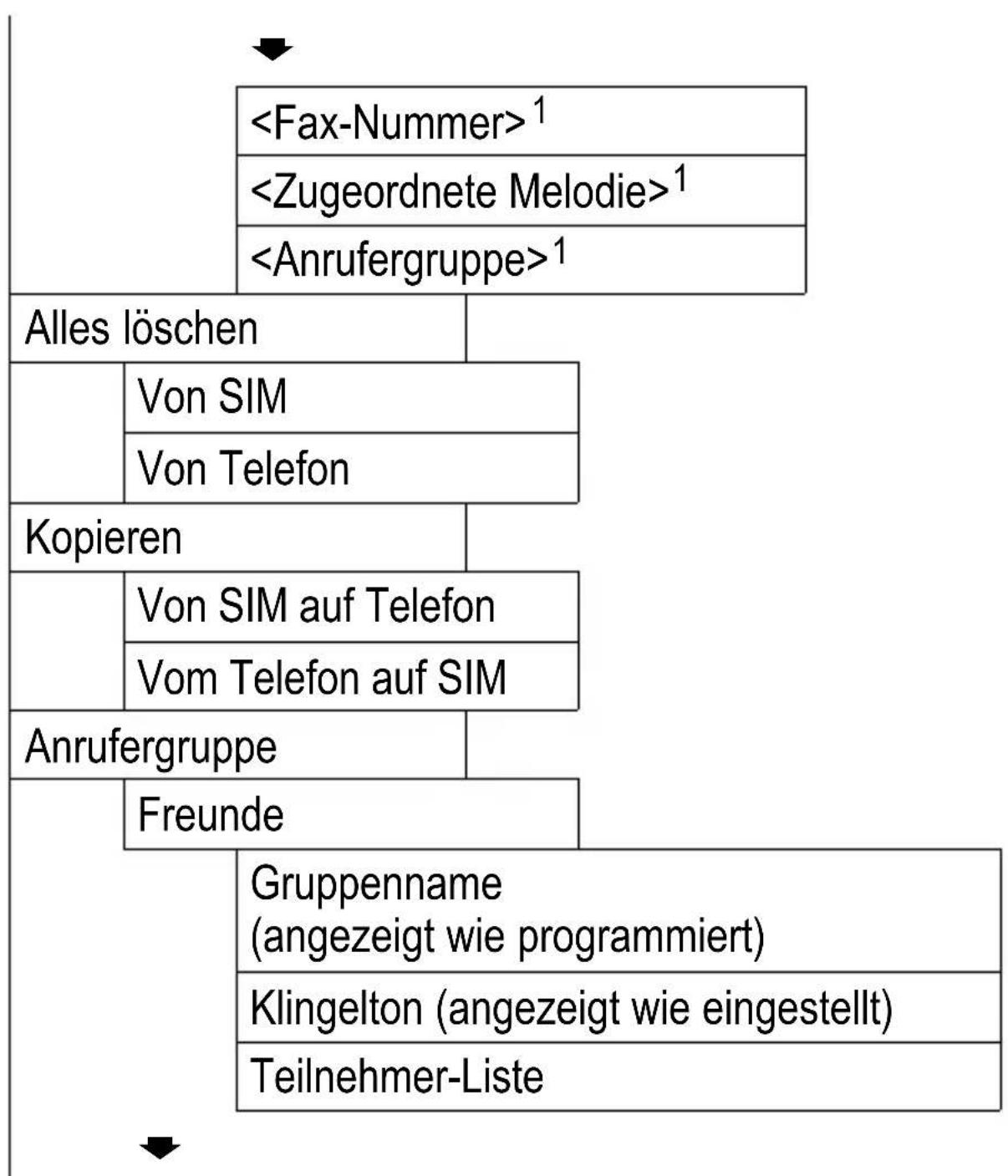
^1 Werden werkseitig nicht angezeigt, können aber über den Menüpunkt Felder hinzugefügt werden.
Menüstruktur
flowchart
graph TD
    A["Familie¹"] --> B["VIP¹"]
    B --> C["Geschäftlich¹"]
    C --> D["Andere¹"]
    D --> E["Einstellungen"]
    E --> F["Speicherstatus"]
    F --> G["Felder"]
    G --> H["Rufnummer Zuhause"]
    H --> I["Firmenname"]
    I --> J["Email Adresse"]
    J --> K["Büro Nummer"]
    K --> L["Fax-Nummer"]
    L --> M["Zugeordnete Melodie"]
    M --> N["Anrufergruppe"]
^1 Untermenü wie bei “Freunde” 📄 Seite 85
Kalender
Auswahl
Gehe zum Datum
Telefoneinstellungen
Display Einstellungen
Sprache
English
Español
Dutch
Deutsch
Français
Begrüßungstext
Aus / Ein
Text bearbeiten
(Anzeige Text wie programmiert)
Bildschirm-Schoner
Einstellungen

Aus
5 Sek
flowchart
graph TD
    A["15 Sek"] --> B["30 Sek"]
    B --> C["1 Minute"]
    C --> D["Wählen"]
    D --> E["(6 Motive auswählbar)"]
    E --> F["Ko ntrast"]
    F --> G["1-8"]
    G --> H["Hintergrundbeleuchtung"]
    H --> I["Helligkeit"]
    I --> J["1-5"]
    J --> K["Einschalt-Dauer"]
    K --> L["5 Sek"]
    L --> M["15 Sek"]
    M --> N["30 Sek"]
    N --> O["45 Sek"]
    O --> P["1 Min"]

flowchart
graph TD
    A["Buchstaben-Größe"] --> B["Klein"]
    A --> C["Groß"]
Menüstruktur
flowchart
graph TD
    A["Klang Einstellungen"] --> B["Melodie festlegen"]
    B --> C["Rufton"]
    C --> D["(insg. 20 Ruftöne auswählbar)"]
    D --> E["Alarm"]
    E --> F["(insg. 20 Ruftöne auswählbar)"]
    F --> G["SMS Signal"]
    G --> H["Stumm"]
    G --> I["SMS Signal 1-5"]
    I --> J["Tasten-Töne"]
    J --> K["Stumm"]
    J --> L["Click"]
    J --> M["Klingelton"]
    M --> N["Lautstärke anpassen"]
    N --> O["Klingeltonlautstärke"]
    O --> P["(insg. 7 Stufen auswählbar)"]
    P --> Q["Lautstärke SMS Signal"]
    Q --> R["(insg. 7 Stufen auswählbar)"]
bar_stacked
| Stage | Category | Value | |---|---|---| | Start | Lautstärke Tastentöne | 10 | | Start | (insg. 7 Stufen auswählbar) | 10 | | End | Alamlautstärke | 10 | | End | (insg. 7 Stufen auswählbar) | 10 | | End | System Lautstärke | 10 | | End | (insg. 7 Stufen auswählbar) | 10 | | End | Klingelton | 10 | | End | Nur Rufton | 10 | | End | Nur Vibration | 10 | | End | Klingelton & Vibration | 10 | | End | Vibration dann Klingelton | 10 | | End | Kein Alarm | 10 | | Anruf Einstellungen | Anrufer-Kennung | 10 | | Anruf Einstellungen | Durch Netzwerk festgelegt | 10 | | Anruf Einstellungen | Eigene Nummer unterdrücken | 10 | | Anruf Einstellungen | ID senden | 10 |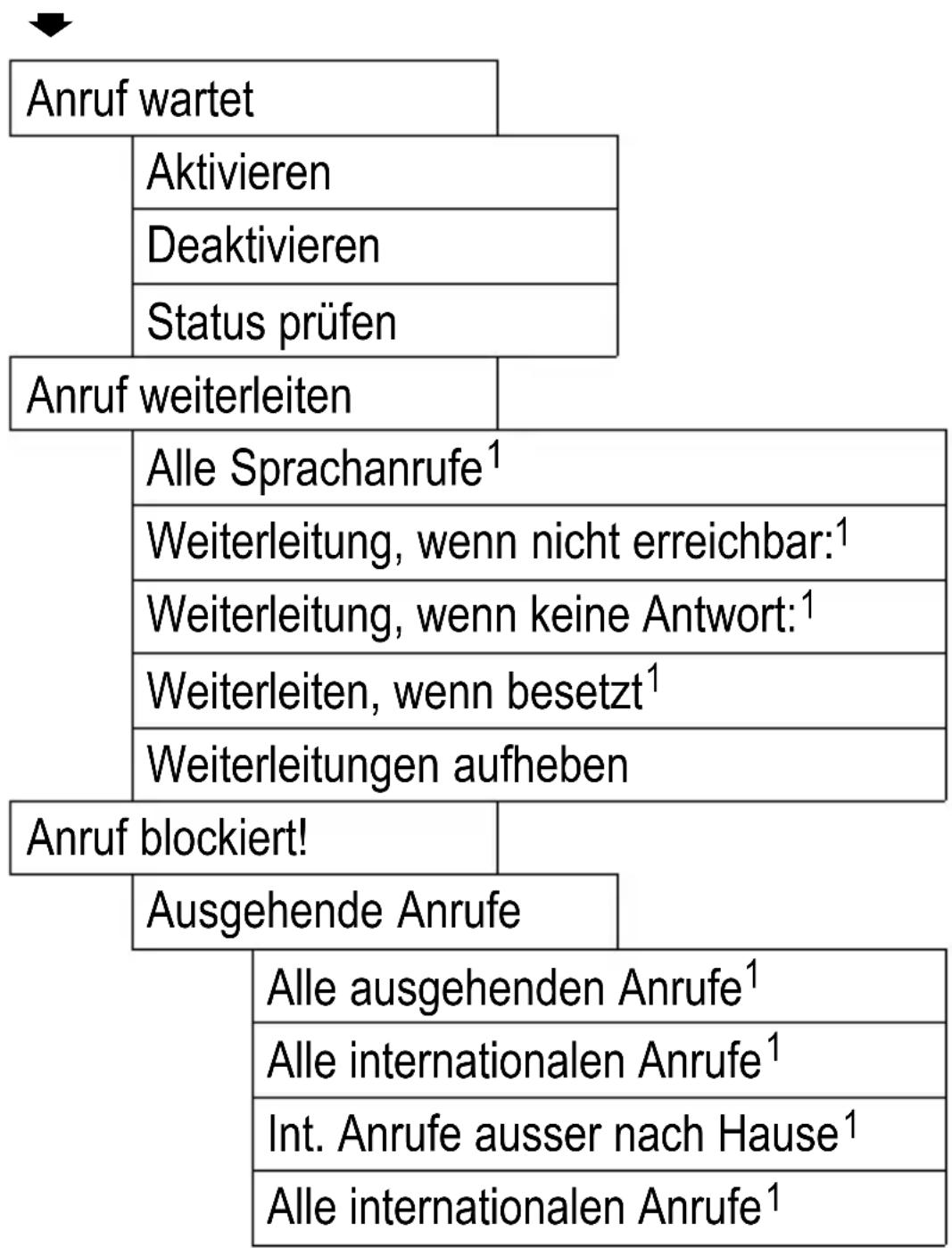

^1 Untermenü wie bei “Anruf wartet” 📄 Seite 92
flowchart
graph TD
    A["Erhaltene Anrufe"] --> B["Alle eingehenden Anrufe¹"]
    B --> C["bei Roaming¹"]
    C --> D["Alles löschen"]
    D --> E["Passwort Anrufblockierung:"]
    E --> F["PW Sperrliste ändern"]
    F --> G["Altes PW:"]
    G --> H["Neues Passwort:"]
    H --> I["Bestätigen:"]
    I --> J["Automatische Wiederwahl"]
    J --> K["Aus"]
    J --> L["Ein"]
    K --> M["Tastenfeld blinkt bei Anruf"]
    L --> M
    M --> N["Aus"]
    M --> O["Ein"]
^1 Untermenü wie bei “Anruf wartet” 📄 Seite 92
Menüstruktur
flowchart
graph TD
    A["Netzwerk auswählen"] --> B["Verfügbare Netzwerke"]
    B --> C["Neue Suche"]
    C --> D["Netzwerk auswählen"]
    D --> E["Auswahl-Modus"]
    E --> F["Manuell wählen"]
    F --> G["Automatisch"]
    G --> H["Bevorzugte Netzwerke"]
    H --> I["✓ / ▲ Auswahl"]
    I --> J["Passwort Priorität"]
    J --> K["1-10"]
    K --> L["Löschen"]
    L --> M["Kurzwahltasten festlegen"]
    M --> N["Taste 2 - Taste 9"]
    N --> O["Bearbeiten"]
    O --> P["20 Funktionen auswählbar"]
    P --> Q["✓ / ▲ Ok"]
flowchart
graph TD
    A["Sicherheit"] --> B["Hauptmenü sperren"]
    B --> C["Aus"]
    B --> D["Ein"]
    D --> E["Passwort:"]
    E --> F["SIM sperren"]
    F --> G["Aus"]
    F --> H["Ein"]
    H --> I["PIN:"]
    I --> J["Telefon sperren"]
    J --> K["Aus"]
    J --> L["Ein"]
    L --> M["Passwort:"]
    M --> N["Passwort ändern"]
    N --> O["PIN"]
    O --> P["Alter PIN:"]
    P --> Q["Neue PIN:"]
    Q --> R["Bestätigen:"]
Menüstruktur
flowchart
graph TD
    A["Start"] --> B["PIN2"]
    B --> C["PIN2"]
    C --> D["Neue PIN2:"]
    D --> E["Bestätigen:"]
    E --> F["Telefon sperren"]
    F --> G["Altes PW:"]
    G --> H["Neues Passwort:"]
    H --> I["Bestätigen:"]
    I --> J["Tastensperre"]
    J --> K["Kein/e"]
    K --> L["5 Sek"]
    L --> M["30 Sek"]
    M --> N["1 Min"]
    N --> O["5 Min"]
    O --> P["Werkseinstellung"]
    P --> Q["Passwort:"]
Sim Tool Kit
(Provider abhängiges Menü)
15 Falls es Probleme gibt
Service-Hotline
Haben Sie Probleme mit Ihrem Telefon, kontrollieren Sie zuerst die folgenden Hinweise. Bei technischen Problemen können Sie sich an unsere Service-Hotline unter Tel. 0180 5 001388 (Kosten aus dem dt. Festnetz bei Drucklegung: 14 ct/Min., ggf. abweichende Kosten aus dem Mobilfunk) wenden. Bei Garantieansprüchen wenden Sie sich an Ihren Fachhändler. Die Garantiezeit beträgt 2 Jahre.
Fragen und Antworten
| Fragen Antworten | |
| Das Telefon lässt sich nicht einschalten. | - Es ist kein Akku eingelegt.- Der Akku ist nicht gela-den. |
| Das Display ist beim Einschalten des Tele-fons "gesperrt". | - Benutzen Sie die PUK zum Entsperren der SIM-Karte. Wenden Sie sich an Ihren Service-Provider. |
Falls es Probleme gibt
| Es wird keine Signalstärke angezeigt. | - Keine Netzverbindung. Das Telefon befindet sich möglicherweise an einem Ort ohne Netz-dienst. Begeben Sie sich an einen anderen Ort oder wenden Sie sich an Ihren Service-Provider. |
| Die Tastatur funktioniert überhaupt nicht oder nur sehr langsam. | - Die Betriebsgeschwindigkeit des Displays ist bei niedrigen Temperaturen verlangsamt. Dies ist normal. Versuchen Sie es an einem wärmeren Ort. |
| Bei einigen Funktionen wird eine Meldung im Display angezeigt, dass die Ausführung/Verwendung nicht möglich ist . | - Viele Funktionen können erst verwendet werden, nachdem der Dienst beantragt wurde. Wenden Sie sich für weitere Details an Ihren Service-Provider. |
Falls es Probleme gibt
| Kein Display während des Ladevorgangs. | - Der Akkustand ist sehr niedrig oder das Telefon wird außerhalb des empfohlenen Temperaturbereichs (0° - 40°C) betrieben. Warten Sie einige Minuten oder bringen Sie das Telefon an einen wärmeren Ort. Starten Sie den Ladevorgang erneut. |
| Keine Verbindung zum Mobilfunknetz. | - Wenden Sie sich an Ihren Service-Provider. |
| Es wird die Meldung "SIM einlegen" auf dem Display angezeigt. | - Stellen Sie sicher, dass die SIM-Karte korrekt eingelegt ist. Wenden Sie sich ggf. an Ihren Service-Provider. |
Falls es Probleme gibt
Der Akku kann nicht geladen werden oder ist innerhalb kürzester Zeit leer.
- Der Akku ist defekt.
- Stellen Sie das Telefon richtig auf die Ladestation bzw. schließen Sie das Ladegerät richtig an. Reinigen Sie die Kontaktflächen am Telefon und an der Ladestation mit einem weichen trockenen Tuch.
- Laden Sie das Telefon 4 Stunden lang.
Technische Eigenschaften
16 Technische Eigenschaften
Technische Daten
| Merkmal Wert | |
| Standard GSM | 1900, 1800 MHzDualband |
| Abmessungen 50 x 128 x | 16,5 mm(B x H x T) |
| Gewicht < 100 g inkl. Akku | |
| Stromversorgung Eingang | 100-240 V,50-60 Hz, 0,2 AAusgang: Mini-USB 5 V,800 mA |
| Akku Model: BP-75LI | 3,7 V, 750 mAhLadedauer: ca. 2 h |
| Stand-by-Zeit Bis zu 180 h | |
| Max. Gesprächsdauer Bis zu 150 min | |
| Display 1,77” Monochrome,Auflösung 128 x 128 orangefarbene Beleuchtung | |
^1 GSM = Global System for Mobile Communications. Standard für Mobiltelefone.
Technische Eigenschaften
| Tastenbeleuchtung weiß | |
| LED rot | |
| Sprachen Deutsch, Englisch, Französisch, Spanisch, Nie-derländisch | |
| Telefonbuch max. 500 Kontakte | |
| SMS Standard SMS | Speicherkapazität: max. 150 Stk. (Eingang und Ausgang zusammen) |
| Speicherplatz 1 MB | |
| Direktwahltasten 3 Stk., | davon 1 Notruftaste |
| Klingellautstärke max. 100 dB | |
| Zulässige Umgebungs-temperatur | 0 °C bis 40 °C |
| Zulässige relative Luft-feuchtigkeit | 30 % bis 75 % |
| Technische Änderungen vorbehalten! | |
Technische Eigenschaften
Werkseinstellungen
Die Werkseinstellungen werden über das Menü wiederhergestellt. Auf Seite 96 finden Sie die Position im Menü.
| M1, M2, M3 leer | |
| Als Heimatort festlegen | Berlin |
| Format festlegen 24 Std | |
| TT-MM-JJJJ | |
| Zeit & Datum anzei-gen | Ein |
| Felder Name | |
| Nummer | |
| Rufnummer Zuhause | |
| Firmenname | |
| Email Adresse | |
| Büro Nummer | |
| SMS Einstellungen Sendebericht - Aus | |
| Reply Path - Aus | |
| Gültigkeitszeitraum - Maximal | |
| Empfangsmodus - Aus | |
Technische Eigenschaften
| Sprache DEUTSCH | |
| Begrüßungstext Ein: Welcome | |
| Bildschirm-Schoner Aus | |
| 30 Sek | |
| Digital-Uhr | |
| Display Einstellungen Kontrast - 1 | |
| Hintergrundbeleuchtung | Helligkeit - 5 |
| Einschalt-Dauer - 15 Sek | |
| Buchstaben-Größe Klein | |
| Melodie festlegen Rufton - 10 | |
| Alarm - 4 | |
| SMS Signal - 1 | |
| Tasten-Töne - Click | |
| Lautstärke anpassen | Klingeltonlautstärke - 5 |
| Alarmlautstärke - 5 | |
| Lautstärke SMS Signal - 5 | |
| Lautstärke Tastentöne - 5 | |
| System Lautstärke - 3 | |
| Klingelton Nur Rufton | |
Technische Eigenschaften
| Tastenfeld blinkt bei Anruf | Aus |
| Automatische Wiederwahl | Aus |
| Anrufer-Kennung Durch | Netzwerk festgelegt |
| Auswahl-Modus Automatisch | |
| Kurzwahltasten festlegen | 2 - Sprache |
| 3 - Zeit & Datum | |
| 4 - Alarm | |
| 5 - Anruf Einstellungen | |
| 6 - M1/M2/M3 festlegen | |
| 7 - Eingang | |
| 8 - Kalender | |
| 9 - Buchstaben-Größe | |
| Hauptmenü sperren Aus | |
| Tastensperre Kein/e | |
Technische Eigenschaften
Konformitätserklärung
Dieses Gerät erfüllt die Anforderungen der EU-Richtlinie:
1999/5/EG Richtlinie über Funkanlagen und Telekommunikationsendeinrichtungen und die gegenseitige Anerkennung ihrer Konformität. Die Konformität mit der o. a. Richtlinie wird durch das CE-Zeichen auf dem Gerät bestätigt.
Für die komplette Konformitätserklärung nutzen Sie bitte den kostenlosen Download von unserer Website www.audioline.de.
CE
17 SAR-Informationen
Informationen zu Funkfrequenzemissionen und den spezifischen Absorptionsraten (SAR = Specific Absorption Rate).
Bei der Entwicklung dieses Mobiltelefons wurden die einschlägigen Sicherheitsstandards für Funkfrequenzemissionen berücksichtigt. Diese Grenzwerte basieren auf wissenschaftlichen Richtlinien und beinhalten eine Sicherheitsmarge, um die Sicherheit aller Personen zu gewährleisten, unabhängig von Alter und Gesundheitszustand.
Die auf den Richtlinien zu den Funkfrequenzemissionen angegebenen Werte basieren auf einer Maßeinheit Namens SAR. Die Ermittlung von SAR-Werten erfolgt mit standardisierten Methoden, bei denen das Telefon in allen verwendeten Frequenzbändern mit höchster Energieleistung arbeitet.
Obwohl es bei den SAR-Werten verschiedener Telefonmodelle zu Unterschieden kommen kann, wurden jedoch alle Modelle zur Einhaltung der relevanten Richtlinien zu Funkfrequenzemissionen entwickelt.
SAR-Informationen
Für Bewohner von Ländern, die wie die Europäische Union den von der ICNIRP (International Commission on Non-Ionizing Radiation Protection) empfohlenen SAR-Grenzwert übernommen haben, der bei 2W/Kg (gemittelt über 10 Gramm Gewebe) liegt, gelten die folgenden Informationen:
Der höchste gemessene SAR-Wert, gemittelt über 10 g Gewebe, betrug für dieses Mobiltelefon bei der Nutzung am Ohr < 0,526 W/kg.
18 Pflegehinweise / Garantie
Pflegehinweise
•Reinigen Sie die Gehäuseoberflächen mit einem weichen und fusselfreien Tuch.
- Verwenden Sie keine Reinigungs- oder Lösungsmittel.
Garantie
AUDIOLINE Geräte werden nach den modernsten Produktionsverfahren hergestellt und geprüft. Ausgesuchte Materialien und hoch entwickelte Technologien sorgen für einwandfreie Funktion und lange Lebensdauer. Ein Garantiefall liegt nicht vor, wenn die Ursache einer Fehlfunktion des Geräts bei dem Mobilfunknetzbetreiber/Provider liegt. Die Garantie gilt nicht für die in den Produkten verwendeten Batterien, Akkus oder Akkupacks. Die Garantiezeit beträgt 24 Monate, gerechnet vom Tage des Kaufs.
Innerhalb der Garantiezeit werden alle Mängel, die auf Material- oder Herstellungsfehler zurückzuführen sind, kostenlos beseitigt. Der Garantieanspruch erlischt bei Eingriffen durch den Käufer oder durch Dritte.
Schäden, die durch unsachgemäße Behandlung oder Bedienung, natürliche Abnutzung, durch falsches Aufstellen oder Aufbewahren, durch unsachgemäßen Anschluss oder Installation sowie
Pflegehinweise / Garantie
durch höhere Gewalt oder sonstige äußere Einflüsse entstehen, fallen nicht unter die Garantieleistung. Wir behalten uns vor, bei Reklamationen die defekten Teile auszubessern, zu ersetzen oder das Gerät auszutauschen. Ausgetauschte Teile oder ausgetauschte Geräte gehen in unser Eigentum über.
Schadenersatzansprüche sind ausgeschlossen, so- weit sie nicht auf Vorsatz oder grober Fahrlässigkeit des Herstellers beruhen.
Sollte Ihr Gerät dennoch einen Defekt innerhalb der Garantiezeit aufweisen, wenden Sie sich bitte unter Vorlage Ihrer Kaufquittung ausschließlich an das Geschäft, in dem Sie Ihr AUDIOLINE Gerät gekauft haben. Alle Gewährleistungsansprüche nach diesen Bestimmungen sind ausschließlich gegenüber Ihrem Fachhändler geltend zu machen. Nach Ablauf von zwei Jahren nach Kauf und Übergabe unserer Produkte können Gewährleistungsrechte nicht mehr geltend gemacht werden.
19 Stichwortverzeichnis
A
Abweisen, 32
Akkuladezustand, 13
Akkustandswarnung, 15
Alarm, 68
Ändern, 43
Anklopfen, 63
Anruf abweisen, 32
Anrufannahme, 32
Anrufeinstellungen, 62, 69
Anrufen, 32
Anruferkennung, 63
Anrufliste, 32, 50
Anrufweiterleitung, 63
Audioeinstellungen, 75
Aufladen, 13
Auflegen, 32
Ausschalten, 10
Automatische Tastensperre, 76
Automatische Wiederwahl, 65
B
Barcodeaufkleber, 9
Bearbeiten, 43
Bedienelemente, 17
Bedienung, 24
Broadcast-Nachrichten, 66
Buchstabengröße, 75
C
Cursor bewegen, 31
D
Datum, 16
Direktwahl, 33
Direktwahltasten, 67
Display, 25
Displayeinstellungen, 74
Displaysprache, 16
Displaysymbole, 25
DTMF, 37
E
Eingabemethoden, 30
Einschalten, 10
Einstellungen, 67
Energiesparmodus, 26
Entgangene Anrufe zurückrufen, 32
Erstellen, 28
Stichwortverzeichnis
F
Fehlerbehebung, 97
Fragen und Antworten, 97
Freisprechen, 34, 36
Freisprechfunktion für Notruftaste, 39
G
Garantie, 109
Gespräch beenden, 32
Gesprächsdauer, 34
Gruppen, 45
H
Halten, 36
Hauptmenü, 78
Hörerlautstärke, 34
|
Inbetriebnahme, 9
Interpunktion und Sonderzeichen, 31
K
Kalender, 68
Konformitätserklärung, 106
L
Leerzeichen eingeben, 31
Löschen, 43
M
Menüstruktur, 78
Mikrofonstummschaltung, 35
Multitap, 30
N
Namenseingabe, 41
Navigationstasten, 71
Netzeinstellungen, 70
Neuer Anruf, 37
Notruf an eine Notrufzentrale, 38
Notruffunktion, 38
Notrufnummer eintragen/löschen, 38
P
Passwörter, 10
Pflegehinweise, 109
PIN-/PIN2-Code, 10
Probleme, 97
PUK-/PUK2-Code, 10
Stichwortverzeichnis
R
Rückruf, 32
Ruflisten Details, 50
Rufnummernsperre, 64
Ruftonmelodie, 35
S
SAR-Informationen, 107
Schreibweisen, 24
Service-Hotline, 97
Services, 62
Sicherheitseinstellungen, 72
Sicherheitshinweise, 4
SIM Tool Kit, 65
SIM-Karte, 11
SMS, 37, 52
SMS erstellen, 56
SMS-Einstellungen, 52
Softkeys, 27
Speichern, 28
SprachBox, 60
Stand-by-Modus, 26
Stummschaltung, 35
Symbole, 25
T
Tastensperre, 35
Technische Daten, 101
Telefonbuch, 33, 37, 40
Telefonbucheinträge, 28
Telefonbucheinträge erstellen, 41
Telefoneinstellungen, 74
Telefonieren, 32
Text löschen, 31
Texteingabe, 41
Texteingabemethoden, 30
Tipps rund um den Akku, 15
U
Uhr, 68
Uhrzeit, 16
V
Verpackungsinhalt, 9
W
Wählen, 33
Wahlwiederholung, 32
Während eines Gesprächs, 36
Werkseinstellung, 77
Werkseinstellungen, 103
Z
Zubehör, 9
Wichtige Garantiehinweise
Die Garantiezeit für Ihr AUDIOLINE - Produkt beginnt mit dem Kaufdatum. Ein Garantieanspruch besteht bei Mängeln, die auf Material- oder Herstellungsfehler zurückzuführen sind. Der Garantieanspruch erlischt bei Eingriffen durch den Käufer oder durch Dritte. Schäden, die durch unsachgemäße Behandlung oder Bedienung, natürliche Abnutzung, durch falsches Aufstellen oder Aufbewahren, durch unsachgemäßen Anschluss oder Installation sowie durch höhere Gewalt oder sonstige äußere Einflüsse entstehen, fallen nicht unter die Garantieleistung.
BITTE WENDEN SIE SICH IM GARANTIEFALL AUSSCHLIESSLICH AN DEN HÄNDLER, BEI DEM SIE DAS GERÄT GEKAUFT HABEN, UND VERGESSEN SIE NICHT, DEN KAUFBELEG VORZULEGEN.
UM UNNÖTIG LANGE WARTEZEITEN ZU VERMEIDEN, SENDEN SIE REKLAMATIONSGERÄTE BITTE NICHTAN UNSERE BÜROADRESSE.
BEI FRAGEN ZUR BEDIENUNG UND GARANTIELEISTUNG LESEN SIE BITTE DIE BEDIENUNGSANLEITUNG ODER WENDEN SIE SICH AN UNSERE HOTLINE:
0180 5 001388
(Kosten bei Drucklegung:14ct/Min. aus dem dt. Festnetz, ggf. abweichende Preise aus dem Mobilfunk)
AUDIOLINE GmbH
Neuss
Internet: www.audioline.de - E-mail: info@audioline.de