
UD-F5 - Hi-Fi-System KENWOOD - Kostenlose Bedienungsanleitung
Finden Sie kostenlos die Bedienungsanleitung des Geräts UD-F5 KENWOOD als PDF.


| Produkttyp | Kompakt-Komponenten-System (Hi-Fi-System) |
| Modell | UD-F5 (Haupteinheit: RD-UDF5, Lautsprecher: LS-UDF7-B) |
| Abmessungen (Haupteinheit) | 96 mm x 215 mm x 335 mm (H x B x T) |
| Gewicht (Haupteinheit) | 2,7 kg |
| Abmessungen (Lautsprecher) | 262 mm x 148 mm x 195 mm (H x B x T) pro Stück |
| Gewicht (Lautsprecher) | 2,5 kg pro Stück |
| Stromversorgung | 230 V ~ 50 Hz |
| Leistungsaufnahme | Einschaltbetrieb: 40 W; Bereitschaft: 0,4 W (ohne Netzwerk-Standby) |
| Verstärkerleistung | 2 x 50 W (RMS, 10 % THD) an 4 Ω |
| CD-Player | Musik-CD, CD-R/RW; MP3/WMA-Wiedergabe |
| Radio-Empfang | UKW (FM) 87,5–108 MHz; 40 Senderspeicher |
| Musikquellen | CD, UKW-Radio, iPod/iPhone/iPad (Dock & USB), USB-Massenspeicher, Audio-In (AUX) |
| Ausgänge | Lautsprecher (4 Ω), Subwoofer-Pre-Out, Kopfhörer (3,5 mm Klinke) |
| Eingänge | Audio-In (3,5 mm Klinke), AUX (Cinch), USB/iPad (Typ A) |
| Besondere Funktionen | Auto Power Save (APS), Sleep-Timer, Timer-Wiedergabe (Einmal & Täglich), Lautstärkebereich 0–40 |
| Klangregelung | EX.BASS (Bass-Boost), Tone (Bass/Treble regelbar) |
| Display | Multifunktionsdisplay mit Helligkeitsregler (Dimmer) |
| Systemvoraussetzungen | iPod touch (1.–4. Gen.), iPhone 3G–4S, iPad (1.–3. Gen.) – Kompatibilität teilweise abhängig von iOS-Version |
| Umgebungsbedingungen | Betriebstemperatur: 5–35 °C; Luftfeuchtigkeit: 5–85 % (nicht kondensierend) |
Häufig gestellte Fragen - UD-F5 KENWOOD
Benutzerfragen zu UD-F5 KENWOOD
0 Frage zu diesem Gerät. Beantworten Sie die, die Sie kennen, oder stellen Sie Ihre eigene.
Eine neue Frage zu diesem Gerät stellen
Laden Sie die Anleitung für Ihr Hi-Fi-System kostenlos im PDF-Format! Finden Sie Ihr Handbuch UD-F5 - KENWOOD und nehmen Sie Ihr elektronisches Gerät wieder in die Hand. Auf dieser Seite sind alle Dokumente veröffentlicht, die für die Verwendung Ihres Geräts notwendig sind. UD-F5 von der Marke KENWOOD.
BEDIENUNGSANLEITUNG UD-F5 KENWOOD
Kompaktes Hi Fi-Komponenten-System
UD-NF7
UD-F5
BEDIENUNGSANLEITUNG

Made for

iPod

iPhone

iPad

dlna ^TM CERTIFIED
[nur UD-NF7]
Einleitung
UD-NF7 und das UD-F5 Kompakt-Komponenten-System bestehen aus der Haupteinheit (RD-UDNF7 oder RD-UDF5) und dem Lautsprechersystem (LS-UDNF7-M oder LS-UDF7-B).
Automatische Energiesparfunktion (APS)
- Wenn 15 Minuten lang in bestimmten Situationen keine Bedienung erfolgt, schaltet die Anlage automatisch aus. (S. 11)
In dieser Bedienungsanleitung
- Beziehen sich Erklärungen, wenn nicht ausdrücklich anders angegeben, auf die Fernbedienungstasten. Wenn sich an der Anlage jedoch Tasten mit gleichen oder ähnlichen Namen befinden, können diese ebenfalls für die Bedienung verwendet werden.
- In diesem Handbuch werden Abbildungen für UD-NF7 verwendet.
- In diesem Handbuch werden die Begriffe „Datei“, „Titel“, „Ordner“ und „Gruppe“ abwechselnd für die Erklärung der Funktionen von MP3/WMA benutzt.
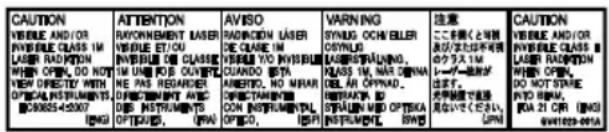
WICHTIG FÜR LASER-PRODUKTE
1 LASER-PRODUKT DER KLASSE 1
2 VORSICHT: Nicht die obere Abdeckung oder das Gehäuse öffnen. Das Gerät enthält keine Teile, die vom Benutzer gewartet werden können. Wartungen nur von qualifiziertem Fachpersonal durchführen lassen.
3 VORSICHT: Sichtbare und/oder unsichtbare Laserstrahlung der Klasse 1M bei offenen Abdeckungen. Nicht direkt mit optischen Instrumenten betrachten.
4 ANBRINGEN DES ETIKETTS: WARNHINWEIS-ETIKETT, INNEN AM GERÄT ANGEBRACHT.
Hiermit erklärt Kenwood, dass sich das Gerät RD-UDNF7 in Übereinstimmung mit den grundlegenden Anforderungen und den übrigen einschlägigen Bestimmungen der Richtlinie 1999/5/EG befindet.
Zur Beachtung
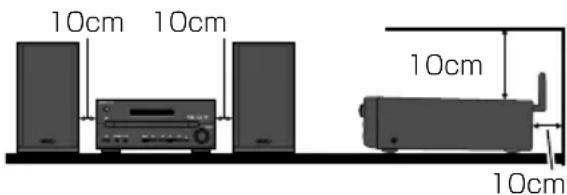
Blockieren Sie nicht die Belüftungsöffnungen. Dadurch bleibt die Hitze innerhalb des Geräts, was Feuer verursachen kann. Seien Sie besonders vorsichtig in Hinblick auf die folgenden Anweisungen:
- Stellen Sie das Gerät nicht an seinem Seitenteil, verkehrt herum bzw. mit dem Vorderteil nach oben auf.
- Stellen Sie das Gerät nicht an Stellen wie Bücherregalen oder Schränken ohne geeignete Belüftung auf.
- Blockieren Sie die Belüftungsöffnungen nicht mit Gegenständen wie Zeitungen, Tischdecken, Vorhängen etc.
- Stellen Sie das Gerät nicht auf Büchern oder Zeitschriften auf.
- Stellen Sie das gerät nicht direkt über einem Teppich auf.
- Stellen Sie sicher, dass das Gerät in einem Raum mit guter Lüftung aufgestellt ist und dass ein Abstand von mindestens 10 cm entlang den Seiten, dem Oberteil und der Rückseite des Gerätes bleibt.
Die folgenden Zubehörteile gehören zum Lieferumfang.
• Fernbedienung x 1 UD-NF7: RC-F0719E UD-F5: RC-F0517E
- „AA“-Batterie (UM/SUM-3, R6, HP-7 oder gleichwertiges) x 1
- UKW-Antenne x 1
• Lautsprecher-Kabel (2m x 2)
• Ständer für das iPad x 1
Inhalt
Einleitung 2
Zur Beachtung 2
Zubehör 2
Bedienungselemente und Anzeigen
4
Gerätevorderseite 4
Anzeige 5
Fernbedienung 6
Vorbereitung für die Verwendung
7
Anschluss des Systems 7
Fernbedienung 9
Grundlegende Funktionen ..... 10
Einschalten des Geräts 10
Einstellung des Netzwerk-Standby-Modus (nur UD-NF7) 10
Lautstärke plus-minus 10
Auswahl einer Quelle 11
A.P.S. (Automatische Energiesparfunktion) ..... 11
Automatische Einschaltfunktion (nur UD-NF7) .. 11
AirPlay/DLNA Auto-Schalter (nur UD-NF7) ..... 11
Uhreneinstellung (nur Fernbedienung) ...... 12
Display Helligkeitsregler 12
Benutzung von AirPlay / DLNA .... 13
Über AirPlay 13
Über DLNA 13
Direkter Anschluss an das Hauptgerät (Direkte drahtlose Verbindung) 14
Verbindung über einen drahtlosen Router mit WPS 15
Verbindung über einen drahtlosen LAN-Router ohne WPS-Funktion (SSID-Verbindung) ...... 16
Hinzufügung von AirPlay / DLNA-Geräten zum selben Wi-Fi-Netzwerk wie das Hauptgerät ..... 17
Navigieren durch die AirPlay/DLNA-Geräte ..... 18
Überprüfung von IP-Adresse/Mac ID/SSID ..... 18
Wiedergabe von iPod/iPhone/iPad
Anschluss von iPod/iPhone/iPad 19
Wiedergabe von iPod/iPhone/iPad 21
Wiedergabe von CD, MP3/WMA-Disks 23
CD/-Wiedergabe 23
Nützliche Funktionen für die CD-Wiedergabe ... 25
Informationen zu den Dateien 27
MP3/WMA-Ordnermodus (nur bei MP3/WMA-Dateien) 27
Musik aus USB-
Massenspeichergeräten hören .... 29
Wiedergabe aus USB-Massenspeichergeräten 29
Fortgeschrittene USB-Wiedergabe 31
Rundfunkempfang 32
Abstimmung 32
Speichern der Sender 33
Radio-Daten-System 34
Benutzung von Radio Data System 34
Vom Radio Data System bereitgestellte Daten. 34
Benutzung des Festsenderspeichers .... 34
Hinweise zur Bedienung von Radio Data System 35
Suche nach Programmtyp (PTY) 35
Verwendung des Timers ...... 38
Timer-Wiedergabe 38
Sleep-Funktion 40
Gemeinsame Nutzung von Timer und Sleep-Funktion 40
Anschluss anderer Geräte und der Kopfhörer 41
Fehlersuche 42
Neueinstellung des Netzwerkes 43
Sonstige 44
Werkseinstellung, Löschen des Speichers ..... 44
Vor dem Transport des Geräts 44
Informationen über DLNA-Geräte 44
Warenzeichen und Copyright 45
Technische Daten 46
Bedienungselemente und Anzeigen
Gerätevorderseite
Auf der mit Klammern umschlossenen Seite können Sie weitere Erklärungen finden. UD-NF7 wird abgebildet.
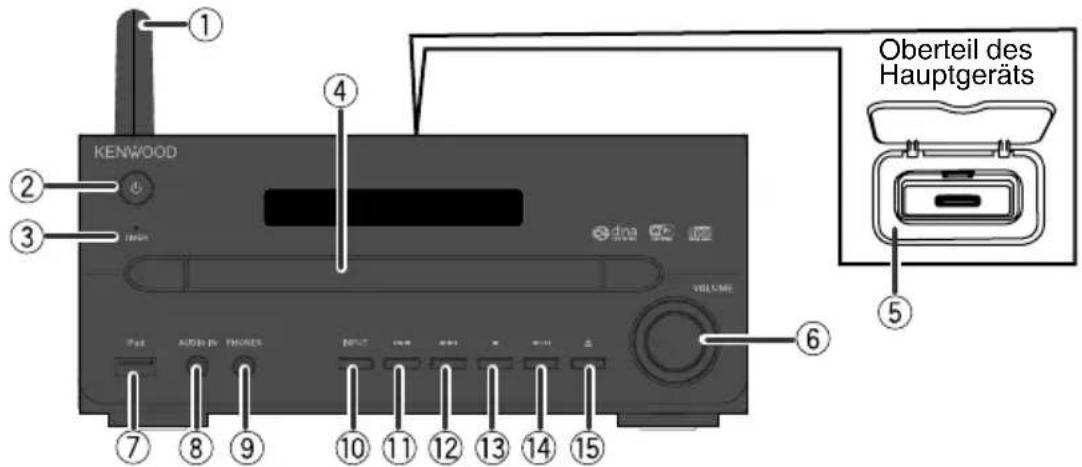
① Wi-Fi-Antenne (nur UD-NF7) Taste (S. 7)
② ⏻ (Gerät Ein/Aus) Taste
(S. 10, 12, 14-16, 21, 29, 32-39,
44)
③ TIMER LED (S. 38)
④ Disc-Schublade (S. 23)
⑤ Dockingstation für iPod/iPhone (S. 20)
⑥ Lautstärkeregler (S. 10, 18, 22)
⑦ USB/iPad-Anschluss (S. 20, 29, 30)
⑧ AUDIO IN-Anschluss (S. 41)
⑨ PHONES-Anschluss (S. 41)
① USB-Anzeige (S. 29)
② iPod-Anzeige (S. 19)
③ CD-Anzeige (S. 23)
④ MP3-Anzeige (S. 26, 27)
⑤ WMA-Anzeige (S. 26, 27)
⑥ RDM-Anzeige (S. 26)
⑦ MEM-Anzeige (S. 27, 33)
⑧ 1-Anzeige (S. 25)
⑨ ▶/II-Anzeige (S. 26)
⑩ ▶●◀-Anzeige (S. 32, 33)
⑪ FM ST-Anzeige (S. 32, 33)
⑫ ●-Anzeige (S. 32)
⑬ PTY-Anzeige (S. 34)
⑭ TP-Anzeige (S. 34)
⑮ TA-Anzeige (S. 34)
⑯ MUTING-Anzeige (S. 10)
⑰ TITLE-Anzeige (S. 28)
⑱ ARTIST-Anzeige (S. 28)
⑲ FOLD-Anzeige (S. 27)
⑳ ALBUM-Anzeige (S. 28)
②1 FILE-Anzeige (S. 28)
⑳ TRACK-Anzeige (S. 25)
②3 DAILY-Anzeige (S. 38, 39)
②4 ⓐ-Anzeige (S. 38)
⑲ DISC-Anzeige (S. 23)
⑳ TOTAL-Anzeige (S. 27)
⑳ SLEEP-Anzeige (S. 40)
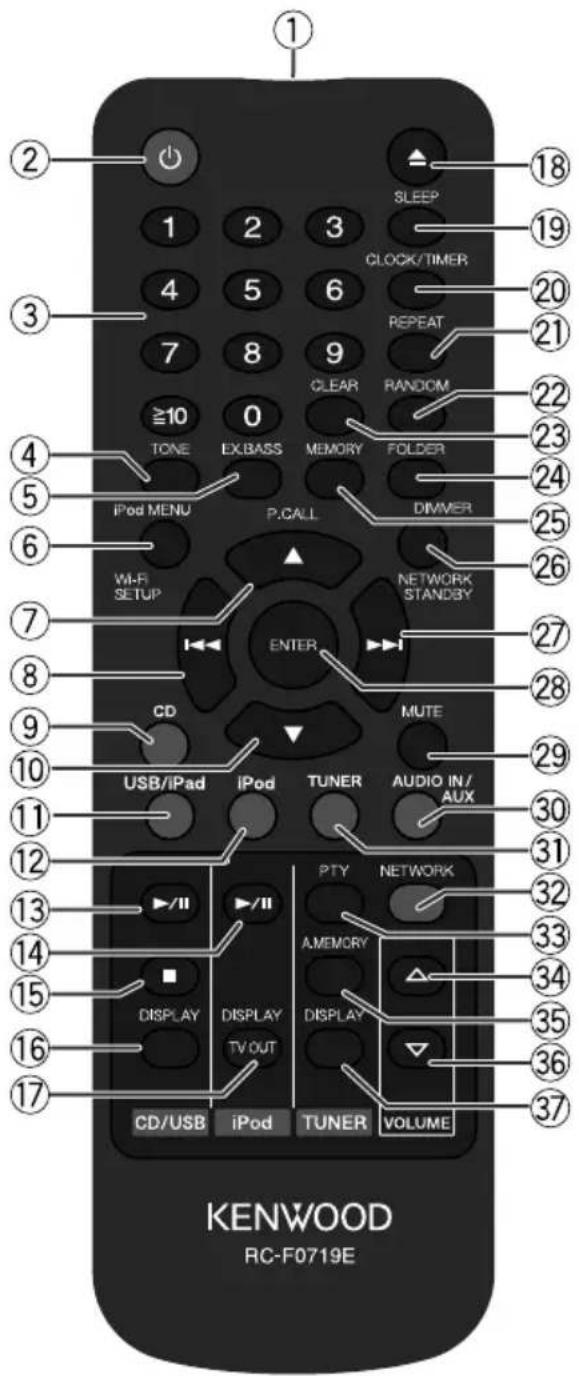
Fernbedienung
UD-NF7 wird abgebildet.
Vorbereitung für die Verwendung
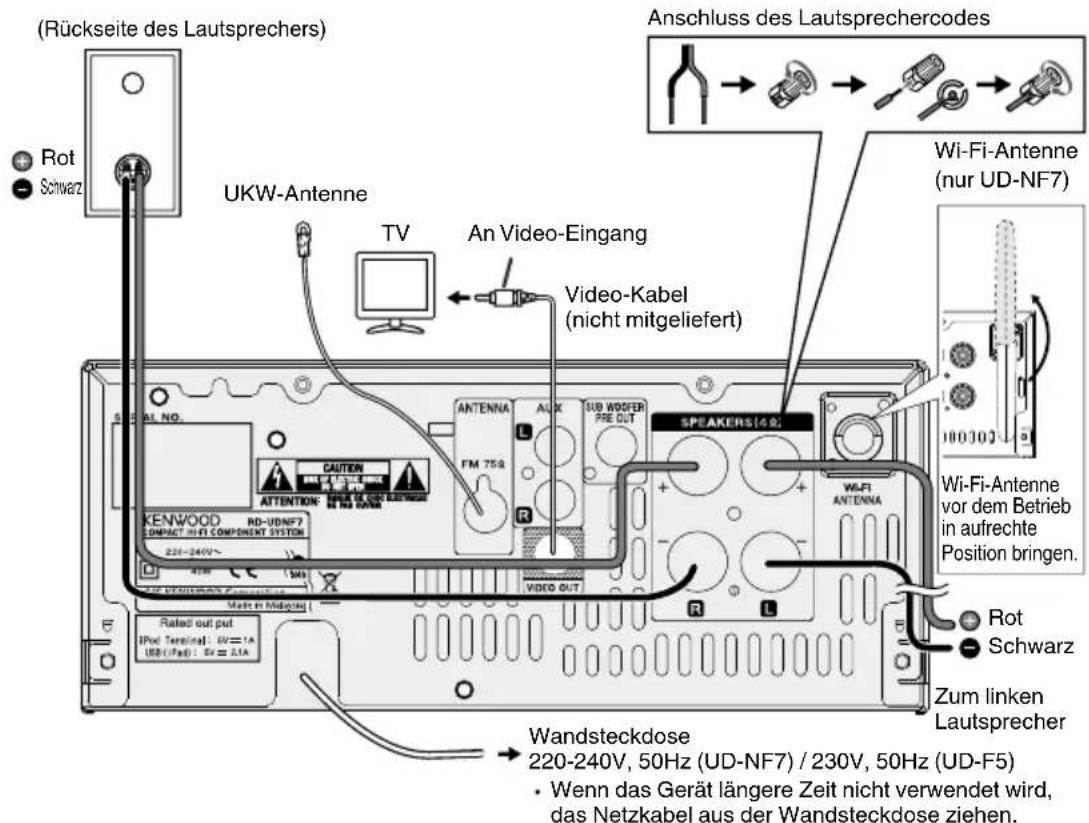
Anschluss des Systems
UD-NF7 wird abgebildet.
Prüfen, ob alle Anschlüsse richtig vorgenommen wurden und schließen Sie dann das Netzkabel dieses Geräts an die Steckdose an.
Anschluss der Antennen
Im Lieferumfang enthaltene UKW-Antenne
Beim Anschluss der UKW-Antenne an das Hauptgerät muss die Antenne fest im UKW-Antennenanschluss verankert werden.
Ziehen Sie die UKW-Antenne beim Anschluss aus, sodass Sie den besten Empfang erzielen können.
Externe UKW-Antenne (handelsüblich)
Falls durch die im Lieferumfang enthaltene UKW-Antenne kein guter Empfang gewährleistet werden kann, benutzen Sie eine externe UKW-Antenne. Wenn eine UKW-Außenantenne verwendet wird, mitgeliefertes UKW-Antennenkabel abnehmen.
HINWEIS
Befindet sich die Antenne auf dem Gerät oder direkt neben dem Kabel oder elektronischen Geräten, so können Interferenzen entstehen. Die Antenne weiter entfernt vom Netzkabel verlegen.
Anschluss der Lautsprecher
- Schließen Sie nicht mehr als 2 Lautsprecher an einem Anschluss an.
- Vermeiden Sie, dass das Lautsprecherkabel in Kontakt mit dem Metallteil der Haupteinheit kommt.
- Die Lautsprecher des Hauptgeräts sich nicht für die magnetische Abschirmung ausgelegt. Achten Sie darauf, dieses Gerät nicht in zu großer Nähe zu einem CRT-TV-Gerät aufzustellen, um farbliche Unregelmäßigkeiten im Fernseher zu vermeiden.
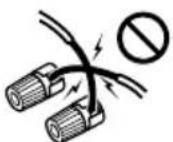
• Die Lautsprecherkabel dürfen keinen Kontakt untereinander aufweisen.
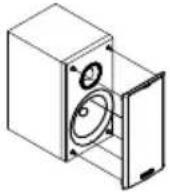
Entfernung von Saran-Netzen
Die vorhandenen Saran-Netze lassen sich entfernen.
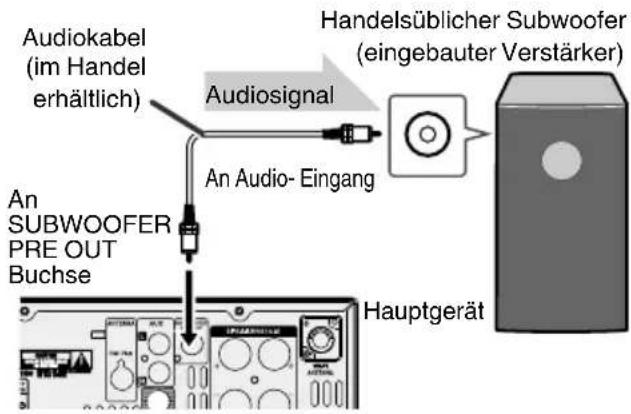
Vorverstärker-Anschluss Subwoofer
Sie können einen Subwoofer mit einem Verstärker an die SUBWOOFER PRE OUT Buchse anschließen.
Anschluss an externe Geräte (TV etc.)
Dieses Gerät verfügt über die Funktion der Klangausgabe über externe Geräte, wie z. B. über TV etc. Mit einem Audio-Kabel an das TV anschließen.
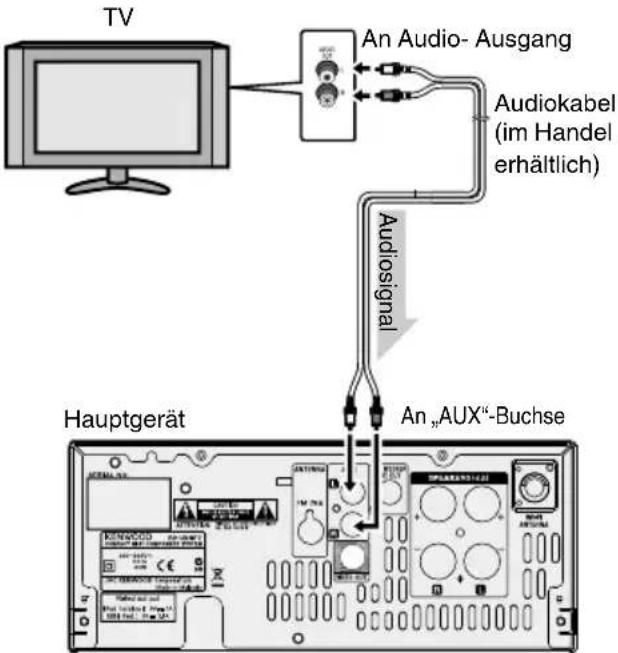
Auswahl von AUX
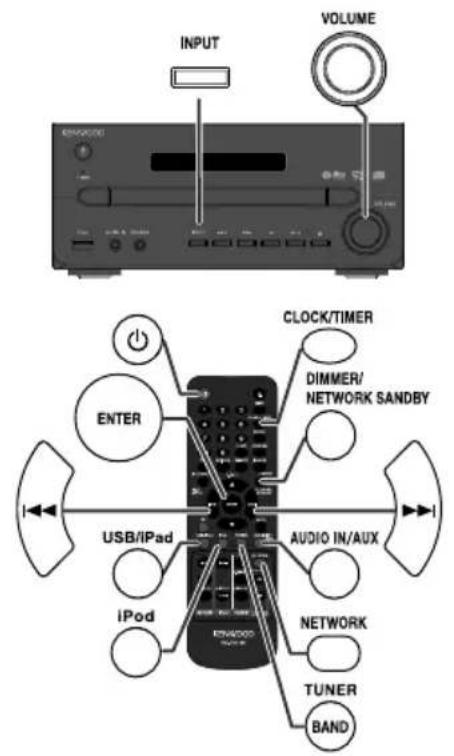
- Am Hauptgerät, drücken Sie wiederholt die Taste [INPUT], bis „AUX“ angezeigt wird.
- Auf der Fernbedienung, drücken Sie wiederholt die Taste ⇒[AUDIO IN/AUX], bis „AUX“ angezeigt wird.
Anschluss von iPod/iPhone ans TV-Gerät
Sie können Videodateien von iPod/iPhone ansehen, indem Sie das Gerät an einen Fernseher/Monitor anschließen.
Platzieren Sie das iPod/iPhone an der Dockingstation und schließen Sie dann den Video-Eingang des Fernsehers oder Monitors und die Buchse VIDEO OUT auf der Rückseite dieses Geräts an. Drücken Sie anschließend die Taste [iPod DISPLAY / TV OUT] auf der Fernbedienung, um für die Funktion TV-Ausgang die Option On einzustellen. (S. 21)
HINWEIS
• Die TV-Ausgabe wird nicht durch den USB-Ausgang unterstützt.
- Um Videos auf dem Bildschirm des iPod/iPhone wiederzugeben, drücken Sie [iPod DISPLAY/TV OUT] mehr als 2 Sekunden lang, bis „TV OUT OFF“ erscheint.
Fernbedienung
Einsetzen der Batterie
1 Öffnen Sie den Deckel des Batteriefachs.
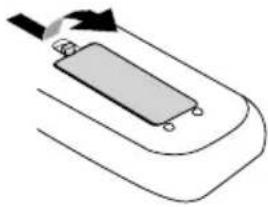
2 Die mitgelieferte Batterie entsprechend der im Batteriefach angegebenen Anschlüsse für die Polarität einsetzen.
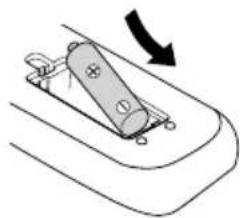
3 Schließen Sie den Deckel.
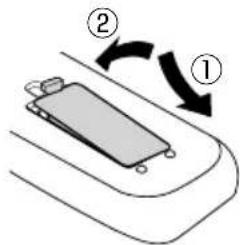
• Die mitgelieferte Batterie dient zur Überprüfung der Systemfunktionen. Tauschen Sie diese so bald wie möglich gegen eine neue aus.
- Falls sich die Effizienz der Fernbedienung verringert, tauschen Sie die Batterie aus.
- Den Sender auf der Fernbedienung und den Sensor am Gerät mit einem weichen Tuch regelmäßig reinigen.
- Wenn der Sensor am Gerät starkem Licht ausgesetzt wird, kann der Betrieb beeinträchtigt werden. Verändern Sie die Ausrichtung des Gerätes, wenn dieser Fall eintritt.
• Die Fernbedienung nicht Feuchtigkeit, Hitze, Stoß oder Erschütterungen aussetzen.
- Lesen Sie die beigelegten Sicherheitshinweise gut durch, um eine sichere Verwendung der Batterien zu gewährleisten.
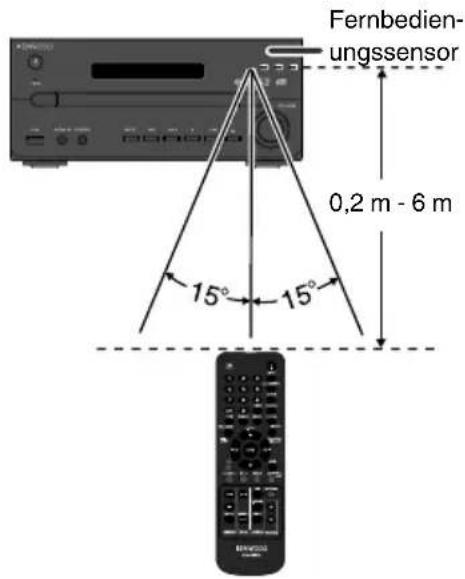
Betriebsbereich der Fernbedienung
Die Fernbedienung direkt auf den Fernbedienungssensor am Gerät richten. Die Fernbedienung kann im unten gezeigten Bereich verwendet werden:
Grundlegende Funktionen
Einschalten des Geräts
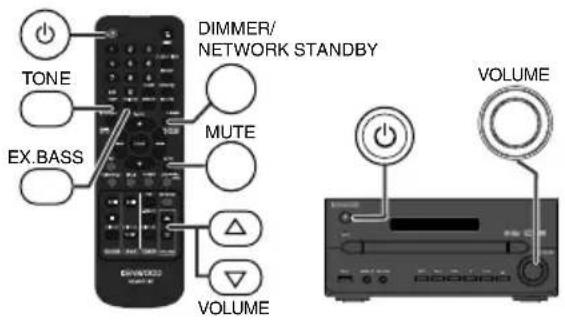
1 Drücken Sie die [💡️] -Taste.
Um in den Bereitschaftsbetrieb zu schalten, die [+]Taste drücken.
Wenn Sie eine der folgenden Tasten drücken, schaltet sich das Gerät ein.
- Fernbedienung „CD“, „TUNER“, „USB/iPad“, „iPod“, „AUDIO IN/AUX“, „NETWORK“* (nur *UD-NF7)
- [▶]-Taste auf dem Hauptgerät: Das Gerät schaltet ein und die Wiedergabe startet von der zuletzt benutzten Funktion (CD, TUNER, USB, iPod, AUDIO IN, LINE IN, NETWORK). (CD, TUNER, USB, iPod, AUDIO IN, AUX, NETWORK*) (nur *UD-NF7)
Einstellung des Netzwerk-Standby-Modus (nur UD-NF7)
- Wenn das Gerät zum ersten Mal angeschlossen wird, schaltet es in den Modus NETWORK STANDBY.
NETWORK ST-BY
• Die automatische Einschaltfunktion wird aktiviert, wenn das Hauptgerät auf den Netzwerk-Standby-Modus eingestellt ist. (S. 11)
- Drücken Sie im Bereitschaftsmodus die Taste [DIMMER/NETWORK STANDBY] (Fernbedienung), um den Netzwerk-Standby-Modus zu beenden. Das Gerät schaltet in die Stromeinsparungs-Betriebsart.
- Um zum Netzwerk-Standby-Modus zurückzukehren, drücken Sie nochmals die Taste [DIMMER/NETWORK STANDBY] (Fernbedienung).
- Wenn ein iPod oder ein iPhone an die iPod/iPhone-Dockingstation angeschlossen ist, beginnt sich die Batterie aufzuladen und „Charge Mode“ wird angezeigt. In der Lade-Betriebsart steht NETWORK STANDBY nicht zur Verfügung.
Lautstärke plus-minus
1 Betätigen Sie den [Lautstärkeregler]. Oder drücken Sie auf der Fernbedienung die Taste [VOLUME∇/Δ].
Automatische Lautstärkeeinblendung
Wenn Sie das Gerät mit einer Lautstärkeeinstellung von 27 oder höher ausschalten, ist die Lautstärke beim nächsten Einschalten auf 16 eingestellt. Die Lautstärke wird mit der letzten eingestellten Stufe eingeblendet.
Zum vorübergehenden Stummschalten
1 Drücken Sie die Taste [MUTE].
„MUTING“ leuchtet auf und der Ton wird vorübergehend auf stumm geschaltet.
- Drücken Sie nochmals die Taste, um die Lautstärke wieder herzustellen.
Bass-(EX.BASS)-Einstellung
1 Drücken Sie die Taste [EX.BASS].
Die aktuelle EX.BASS-Einstellung wird angezeigt.
- Bei Ersteinschaltung des Geräts ist der Bass-Modus auf ON eingestellt.
- Drücken Sie die Taste [EX.BASS], um den Bass-Modus auf ON oder OFF zu schalten.
- „EX.BASS ON“/„EX.BASS OFF“ wird dann angezeigt.
Einstellung von Bass/Höhenregister (Treble)
1 Drücken Sie die Taste [TONE], um „Bass“ (Bass) oder „Treble“ (Treble) auszuwählen.
2 Drücken Sie innerhalb von 5 Sekunden die Taste [VOLUME∇/△], um den Bass bzw. den Höhenregler einzustellen.
• EX.BASS ist auf OFF eingestellt.
![KENWOOD UD-F5 - Drücken Sie innerhalb von 5 Sekunden die Taste [VOLUME∇/△], um den Bass bzw. den Höhenregler einzustellen. - 1](/content/2026/05/770743/images/fecfa248a708a8265e6e8c3635e0ac53da28d4a68aa5486dfe6940c8c98c75bc.jpg)
Auswahl einer Quelle
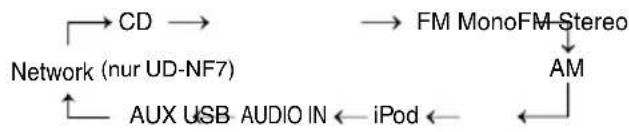
Durch Drücken der Taste für jede Tonquelle auf der Fernbedienung bzw. der Taste [INPUT] am Hauptgerät schaltet man zwischen der aktuell ausgewählten Quelle zur anderen Quelle um. Drücken Sie auf der Fernbedienung die Taste [CD], [TUNER], [USB/iPad], [iPod], [AUDIO IN/AUX] oder [NETWORK]* (nur * UD-NF7).
Wählen Sie die gewünschte Quelle aus, indem Sie die Taste [INPUT] am Hauptgerät wiederholt drücken.
flowchart
graph TD
    A["Network (nur UD-NF7)"] --> B["CD"]
    B --> C["FM MonoFM Stereo"]
    C --> D["AM"]
    D --> E["AUX USB AUDIO IN"]
    E --> F["iPod"]
A.P.S. (Automatische Energiesparfunktion)
Das Hauptgerät schaltet nach 15 Minuten Inaktivität in den Standby-Modus, und zwar dann, wenn folgende Voraussetzungen erfüllt sind:
- CD⇒: Im Stopp-Modus oder keine Disk.
- USB⇒ Im Stopp-Modus oder kein Anschluss vorhanden.
- iPod⇒: Nicht angedockt.
- AUDIO IN/AUX⇒ Keine Erkennung des Eingangs-Signals.
- Bei Auswahl von AUDIO IN/AUX kann es je nach Geräuschbedingungen eine Weile dauern, bis das Gerät ausgeschaltet wird.
HINWEIS
- Wenn ein iPod/iPhone an die iPod/iPhone-Dockingstation angeschlossen ist, beginnt sich die Batterie zu laden.. „Charge Mode“ wird dann angezeigt.
- Falls es sich bei der Tonquelle um USB und das iPod/iPhone an die iPod/iPhone-Dockingstation angeschlossen ist (bei Anzeige von „iPod Dock Charge Mode“), ist die A.P.S-Funktion nicht aktiviert.
Automatische Einschaltfunktion (nur UD-NF7)
Falls im Netzwerk-Standby-Modus UD-NF7 vom AirPlay/DLNA-Gerät ausgewählt und die Wiedergabe gestartet wird, schaltet sich das Gerät automatisch ein und die Ausgabe der Musik erfolgt über den Lautsprecher dieses Geräts.
Dieser Zustand wird angewendet, wenn:
• Das Netzwerk kürzlich zwischen der Einheit und Ihrem AirPlay/DLNA-Gerät eingerichtet wurde. (S. 14)
- Dieses Gerät auf NETWORK STANDBY eingestellt wurde. (S. 10)
HINWEIS
Drücken Sie die Taste [ENTER] auf der Fernbedienung, wenn „Press ENTER to start streaming“ angezeigt wird.
AirPlay/DLNA Auto-Schalter (nur UD-NF7)
Für andere Quellen als NETWORK gilt: Wenn „UD-NF7“ vom AirPlay/DLNA-Gerät ausgewählt wurde und die Wiedergabe startet, wird die Quelle automatisch auf NETWORK umgeschaltet und die Musik aus dem AirPlay/DLNA-Gerät wiedergegeben.
Dieser Zustand wird angewendet, wenn:
- Das Netzwerk kürzlich zwischen der Einheit und Ihrem AirPlay/DLNA-Gerät eingerichtet wurde. (S. 14)
HINWEIS
Drücken Sie die Taste [ENTER] auf der Fernbedienung, wenn „Press ENTER to start streaming“ angezeigt wird.
Uhreneinstellung (nur Fernbedienung)
1 Drücken Sie die Taste [☐], um das Gerät einzuschalten.
2 Drücken Sie die Taste [CLOCK/TIMER].
3 Drücken Sie innerhalb von 5 Sekunden die [ENTER]-Taste.
4 Um das Datum anzupassen, die Taste [◀◀/▶▶] und dann die [ENTER]-Taste drücken.
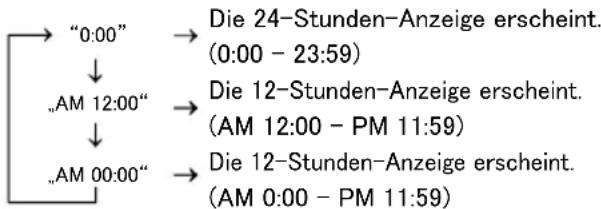
5 Drücken Sie die Taste [◀◀/▶▶], um 24- oder 12-Stunden-Anzeige zu wählen, und dann die Taste [ENTER] betätigen.
flowchart
graph TD
    A["0:00"] --> B["AM 12:00"]
    B --> C["AM 00:00"]
    D["Die 24-Stunden-Anzeige erscheint. (0:00 - 23:59)"] --> E["Die 12-Stunden-Anzeige erscheint. (AM 12:00 - PM 11:59)"]
    E --> F["Die 12-Stunden-Anzeige erscheint. (AM 0:00 - PM 11:59)"]
6 Um die Uhrzeit anzupassen, die Taste [i◄◄/►►] und dann die [ENTER]-Taste drücken.
- Die [1◄◄/►►] -Taste einmal drücken, um die Uhrzeit um 1 Stunde vorzustellen. Die Uhrzeit wird durch wiederholtes Drücken der Taste verändert.
7 Um die Minuten anzupassen, die Taste [◀◀/▶▶] und dann die Taste [ENTER] drücken.
- Die [i◀◀/▶▶] -Taste einmal drücken, um die Uhrzeit um 1 Minute vorzustellen. Halten Sie sie gedrückt, um die Zeit in 5-Minuten-Intervallen vorzustellen.
Überprüfen der Zeitanzeige
1 Drücken Sie die Taste [CLOCK/TIMER].
Die Uhrzeit wird 5 Sekunden lang angezeigt.
HINWEIS
Wenn die Stromzufuhr nach dem erneuten Anschluss des Gerätes oder nach einem Stromausfall wieder hergestellt ist, leuchtet die Zeitanzeige auf. Die Uhr wieder einstellen.
Nachstellen der Uhr
1 Führen Sie Schritt1 „Uhreneinstellung (nur Fernbedienung)“ aus.
Schritt 5 (Auswahl von 24-Stunden- oder 12-Stunden-Anzeige) wird ausgelassen.
Änderung der 24-Stunden- oder 12-Stunden-Anzeige
1 Alle programmierten Inhalte löschen.
Nähere Informationen siehe „Werkseinstellung, Löschen des Speichers“ auf S. 44.
2 Führen Sie Schritt 1 „Uhreneinstellung (nur Fernbedienung)“ aus.
Display Helligkeitsregler
Um die Helligkeit der Anzeige zu verdunkeln, drücken Sie die [DIMMER/NETWORK STANDBY]-Taste auf der Fernbedienung.
Dimmer 1 (Die Anzeige ist abgedunkelt). Dimmer 2 (Die Anzeige wird dunkler). Dimmer Off (Die Anzeige ist hell).
Benutzung von AirPlay / DLNA
Es gibt zwei Methoden, um dieses Gerät und Ihr AirPlay/DLNA-Gerät anzuschließen: mittels drahtloser Verbindung (direkte drahtlose Verbindung) oder über drahtlose Verbindung durch drahtloser LAN-Router.
• Die Verwendung eine drahtloser LAN-Router wird empfohlen, falls dies möglich ist.
- Dieses Gerät kann nicht als drahtloser LAN-Router verwendet werden. Verwenden Sie einen drahtloser LAN-Router, um Ihr AirPlay/DLNA-Gerät mit dem Internet zu verbinden.
VORSICHT
- Steht das Gerät auf oder in der Nähe eines kabellosen LAN-Gerätes oder eines Mikrowellen-Geräts kann ein Interferenz-Geräusch auftreten, wodurch ein Knistergeräusch entsteht. Dadurch kann auch die Sendegeschwindigkeit reduziert und die Verbindung ungültig werden. Das Gerät weiter entfernt von dem kabellosen LAN-Gerät oder dem Mikrowellen-Gerät aufstellen.
- Für dieses Gerät gibt es keine Kompatibilitätsgarantie mit allen AirPlay/DLNA-Geräten oder drahtlosen LAN-Routers. Berücksichtigen Sie diesen Umstand bitte im Voraus.
Über AirPlay
Mit Apple-AirPlay-Technologie können Sie Ihre Musik von Ihrem Mac/Windows/iPod touch/iPhone/iPad zu externen Lautsprechern streamen.
Für die Verwendung von AirPlayer erforderlich:
- iTunes Version 10.2 oder neuer (Mac/Windows PC)
- Folgende Geräte mit dem neuesten iOS-Update:
- iPod touch (3. und 4. Generation)
- iPhone 4S
- iPhone 4
- iPhone 3GS (iPhone 3G unterstützt AirPlay nicht)
- iPad (3. Generation)
- iPad 2
- iPad
Über DLNA
Mit DLNA-Technologie ist dieses Gerät in der Lage, Musik, das auf Ihrem PC und/oder mobilen Geräten gespeichert ist, über drahtlose Verbindung wiederzugeben.
Für die Verwendung von DLNA erforderlich:
• Mobile Geräte mit Unterstützung von DLNA
- Lesen Sie auch in der Bedienungsanleitung des Geräts nach.
• DLNA-Anwendung mit Server-Funktion (DMS)
- Hinsichtlich der DMS-Unterstützung siehe Hilfe-Seite der installierten Anwendung.
• Windows Media Player 12 (Windows 7)
- Windows Media Player 11 oder eine frühere Version von Windows Media Player können für die Wiedergabe nicht verwendet werden.
- DLNA Version 1.5
HINWEIS
- Je nach DLNA-Anwendung kann es während der Netzwerkverbindung oder der Wiedergabe zu Störungen kommen. Versuchen Sie es in diesem Fall mit einer anderen Anwendung.
- DRM-Dateien können nicht wiedergegeben werden.
- Das Streaming von Audios der gespeicherten Videos aus DLNA-Geräten wird von dieser Einheit nicht unterstützt.
Direkter Anschluss an das Hauptgerät (Direkte drahtlose Verbindung)
1 Drücken Sie die [⏻]-Taste.
2 Drücken Sie die [NETWORK]-Taste.
3 Drücken Sie die Taste [Wi-Fi SETUP] auf der Fernbedienung.
4 Drücken Sie die Taste [▼ / ▲], um „Wi-Fi Setup“ auszuwählen, und drücken Sie dann die Taste [ENTER].
5 Drücken Sie die Taste [▼ / ▲], um „Direct“ auszuwählen, und drücken Sie dann die Taste [ENTER].
- Warten Sie, bis das Display „Direct Ready“ anzeigt, was ungefähr 40 Sekunden dauert.
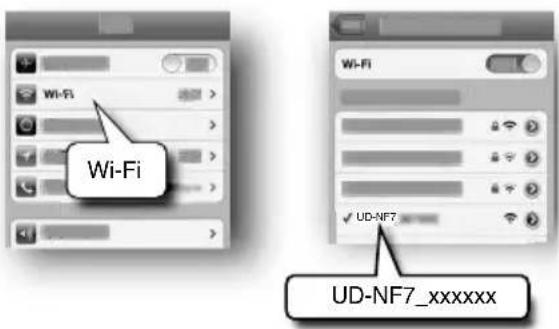
6 Wählen Sie auf dem iPod touch/iPhone/iPad den Eintrag „Wi-Fi“ in „Settings“ aus und stellen Sie auf ON.
- Wählen Sie auf dem Android-Gerät „Wireless & networks“ in „Settings“ aus und wählen Sie anschließend „Wi-Fi settings“.
- Auf dem PC: Öffnen Sie die Bildschirmansicht für das Setup des drahtlosen LAN-Netzwerkes.
- Falls Wi-Fi abgeschaltet ist, schalten Sie dieses ein.
- Lesen Sie auch in der Bedienungsanleitung des Geräts nach, um weitere Details zu erfahren.
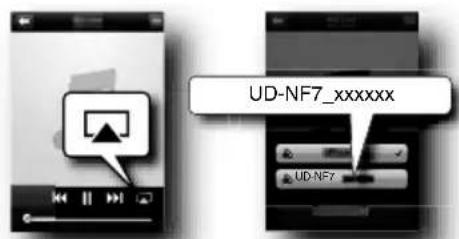
7 Wählen Sie „UD-NF7_xxxxxx“ aus der Liste der verfügbaren Netzwerke.
- Bei „xxxxxx“ handelt es sich um eine modellspezifische Identifikationsnummer.
8 Starten Sie auf dem iPod touch/iPhone/iPad eine „Music“-Anwendung, um den Bildschirm „Now Playing“ anzuzeigen.
- Auf dem PC: Starten Sie iTunes oder Windows Media Player 12. Starten Sie eine mit DLNA Anwendung auf anderen DLNA-kompatiblen Geräten.
- Lesen Sie auch in der Bedienungsanleitung des Geräts nach, um weitere Details zu erfahren.
9 Drücken bzw. klicken Sie auf das Symbol AirPlay (▲), um „UD-NF7 xxxxxx“ auszuwählen.
- Legen Sie bei Verwendung der DLNA-Anwendung die Dateien fest, die wiedergegeben werden sollen, und wählen Sie „UD-NF7“ als Audio-Ausgangsgerät aus..
• Die Funktionen können je nach den von Ihnen verwendeten Anwendungen variieren. Lesen Sie auch in der Hilfe-Seite Ihrer Anwendung nach, um weitere Details zu erfahren.
10 Spielen Sie die Musik ab.
11 Drücken Sie die Taste [ENTER], wenn „Press ENTER to startstreaming“ angezeigt wird.
Der Audioausgang erfolgt über den Lautsprecher.
HINWEIS
- Wenn „Press ENTER to start streaming“ auf dem Hauptgerät angezeigt wird, wartet diese auf den Start der Wiedergabe.
• Die letzten 6 Ziffern xxxxxx sind eine MAC ID. Für Details zur Überprüfung der MAC ID, siehe S. 18.
Verbindung über einen drahtlosen Router mit WPS
Vergewissern Sie sich, dass ein drahtlosen LAN-Router mit dem mobilen Gerät oder dem PC verbunden ist.
1 Drücken Sie die [💡]-Taste.
2 Drücken Sie die [NETWORK]-Taste.
3 Drücken Sie die Taste [Wi-Fi SETUP] auf der Fernbedienung.
4 Drücken Sie die Taste [▼ / ▲], um „Wi-Fi Setup“ auszuwählen, und drücken Sie dann die Taste [ENTER].
5 Drücken Sie die Taste [▼ / ▲], um „WPS“ auszuwählen, und drücken Sie dann die Taste [ENTER].
„WPS Ready“ wird dann angezeigt.
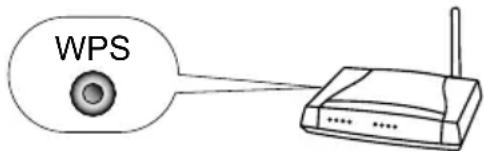
6 Drücken Sie die [WPS] Taste auf Ihrem drahtlosen Router.
Warten Sie, bis,▶◀ auf der Anzeige aufhört zu blinken und „Successfully connected to [network name]“ wird gezeigt. Dies dauert etwa 2 Minuten.
7 Starten Sie auf dem iPod touch/iPhone/iPad eine „Music“-Anwendung, um den Bildschirm „Now Playing“ anzuzeigen.
- Auf dem PC: Starten Sie iTunes oder Windows Media Player 12. Starten Sie eine mit DLNA Anwendung auf anderen DLNA-kompatiblen Geräten.
- Lesen Sie auch in der Hilfe-Seite Ihres Geräts nach, um weitere Details zu erfahren.
8 Drücken bzw. klicken Sie auf das Symbol AirPlay (▲), um „UD-NF7 xxxxxx“ auszuwählen.
- Legen Sie bei Verwendung der DLNA-Anwendung die Dateien fest, die wiedergegeben werden sollen, und wählen Sie „UD-NF7“ als Audio-Ausgangsgerät aus..
• Die Funktionen können je nach den von Ihnen verwendeten Anwendungen variieren. Lesen Sie auch in der Hilfe-Seite Ihrer Anwendung nach, um weitere Details zu erfahren.
9 Spielen Sie die Musik ab.
Der Audioausgang erfolgt über den Lautsprecher.
HINWEIS
- Sollte die Verbindung fehlschlagen wird, erscheint auf dem Display die Anzeige Cannot connect to Network. Please try again. Für einen erneuten Versuch wiederholen Sie Schritt 3.
- Sobald die Einstellung beendet ist, sind die Abläufe von Schritt 3 bis 6 nicht erforderlich.
Verbindung über einen drahtlosen LAN-Router ohne WPS-Funktion (SSID-Verbindung)
1 Drücken Sie die [+] -Taste.
2 Drücken Sie auf der Fernbedienung die [NETWORK]-Taste.
3 Drücken Sie auf der Fernbedienung die [Wi-Fi SETUP]-Taste.
4 Drücken Sie die Taste ▼/▲], um „Wi-Fi Setup“ auszuwählen, und drücken Sie dann die Taste [ENTER].
5 Drücken Sie die Taste [▼ / ▲], um „SSID Set“ auszuwählen, und drücken Sie dann die Taste [ENTER].
- Warten Sie, bis das Display „SSID Ready“ anzeigt, was ungefähr 40 Sekunden dauert.
6 Wählen Sie auf dem iPod touch/iPhone/iPad den Eintrag „Wi-Fi“ in „Settings“ aus und stellen Sie auf ON.
- Wählen Sie auf dem Android-Gerät „Wireless & networks“ in „Settings“ aus und wählen Sie anschließend „Wi-Fi settings“.
- Auf dem PC: Öffnen Sie die Bildschirmansicht für das Setup des drahtlosen LAN-Netzwerkes.
- Falls die Wi-Fi-Funktion abgeschaltet ist, schalten Sie diese ein.
- Lesen Sie auch in der Bedienungsanleitung des Geräts nach, um weitere Details zu erfahren.
7 Wählen Sie „UD-NF7_xxxxxx“ aus der Liste der verfügbaren Netzwerke.
- Bei „xxxxxx“ handelt es sich um eine modellspezifische Identifikationsnummer.
8 Starten Sie auf iPod touch/iPhone/iPad einen Internet-Browser (Safari).
- Führen Sie denselben Vorgang für das Android-Gerät/PC aus.
9 Geben Sie 192.168.1.1 in die Adressleiste ein, und drücken Sie die Taste [GO].
Die UD-NF7-Konfigurationsseite wird angezeigt.
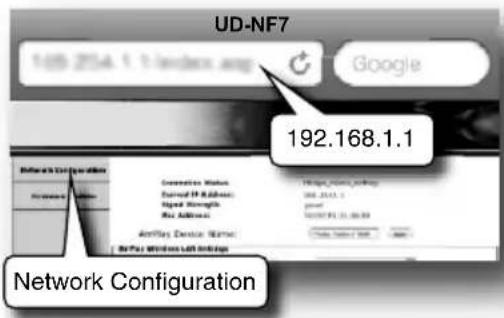
10 Wählen Sie die Registerkarte Network Configuration (Netzwerk-Konfiguration).
11 Wählen Sie aus der Service Set ID(SSID) Pull-Down-Liste die SSID Ihres Routers aus.
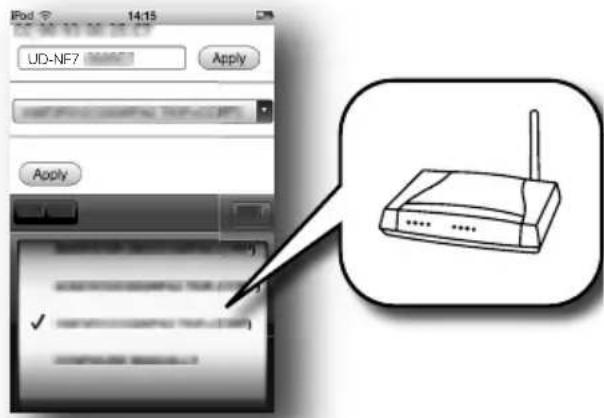
12 Geben Sie, falls benötigt, ein Passwort ein.
- Je nach Router kann es erforderlich sein, ein Häkchen auf DHCP im Menü „Erweiterte Einstellungen“ (Advanced Settings) zu setzen.
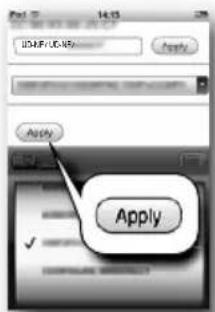
13 Drücken oder klicken Sie auf „Apply“ am unteren Rand der Seite, um Ihre Einstellungen anzuwenden.
14 Drücken oder klicken Sie auf „OK“, um Ihre Einstellungen zu bestätigen.
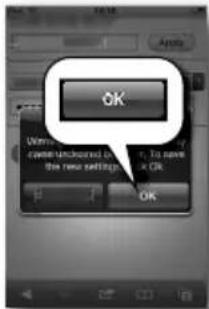
- „Successfully connected to [network name]“ → „Network“ wird auf dem Hauptgerät angezeigt.
15 Wählen Sie auf dem iPod touch/iPhone/iPad den Eintrag „Wi-Fi“ in „Settings“ aus und stellen Sie auf ON.
- Wählen Sie auf dem Android-Gerät „Wireless & networks“ in „Settings“ aus und wählen Sie anschließend „Wi-Fi settings“.
- Auf dem PC: Öffnen Sie die Bildschirmansicht für das Setup des drahtlosen LAN-Netzwerkes.
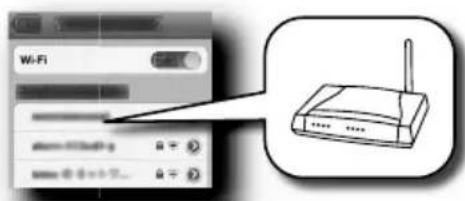
16 Wählen Sie Ihren Router aus der Liste der verfügbaren Netzwerke.
- Es kann sein, dass diese bereits vorgewählt wurde.
17 Starten Sie auf dem iPod touch/iPhone/iPad eine „Music“-Anwendung, um den Bildschirm „Now Playing“ anzuzeigen.
- Auf dem PC: Starten Sie iTunes oder Windows Media Player 12. Starten Sie eine mit DLNA Anwendung auf anderen DLNA-kompatiblen Geräten.
- Lesen Sie auch in der Bedienungsanleitung des Geräts nach, um weitere Details zu erfahren.
18 Drücken bzw. klicken Sie auf das Symbol AirPlay (☐), um „UD-NF7 xxxxxx“ auszuwählen.
- Legen Sie bei Verwendung der DLNA-Anwendung die Dateien fest, die wiedergegeben werden sollen, und wählen Sie „UD-NF7“ als Audio-Ausgangsgerät aus..
• Die Funktionen können je nach den von Ihnen verwendeten Anwendungen variieren. Lesen Sie auch in der Hilfe-Seite Ihrer Anwendung nach, um weitere Details zu erfahren.
19 Spielen Sie die Musik ab.
Der Audioausgang erfolgt über den Lautsprecher.
HINWEIS
- Sobald die Einstellung beendet ist, sind die Abläufe von Schritt 3 bis 16 nicht erforderlich.
- Versuchen Sie es nochmals von vorn, falls die Verbindung nicht zustande kommt.
Hinzufügung von AirPlay / DLNA-Geräten zum selben Wi-Fi-Netzwerk wie das Hauptgerät
Sie können andere AirPlay / DLNA-Geräte mit dem gleichen Wi-Fi-Netzwerk als dem der Einheit verbinden.
1 Wählen Sie auf dem iPod touch/iPhone/iPad „Wi-Fi“ aus „Settings“ und stellen Sie dann auf ON.
- Wählen Sie auf dem Android-Gerät „Wireless & networks“ in „Settings“ aus und wählen Sie anschließend „Wi-Fi settings“.
- Auf dem PC: Öffnen Sie die Bildschirmansicht für das Setup des drahtlosen LAN-Netzwerkes.
- Falls die Wi-Fi-Funktion abgeschaltet ist, schalten Sie diese ein.
- Lesen Sie auch in der Bedienungsanleitung des Geräts nach, um weitere Details zu erfahren.
2 Wählen Sie Ihre Router-SSID aus der Liste der verfügbaren Netzwerke.
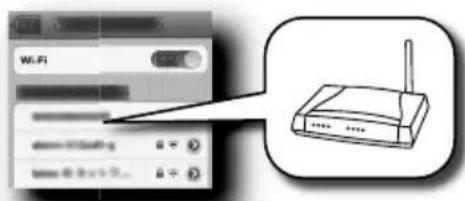
- Warten Sie auf die erfolgreiche Wi-Fi-Verbindung der zusätzlichen AirPlay / DLNA-Geräte mit dem Router.
HINWEIS
Führen Sie die folgenden Vorgänge aus, wenn die Netzwerkfunktion nicht ordnungsgemäß funktioniert.
- Starten Sie den drahtlosen LAN-Router erneut.
- Stellen Sie Wi-Fi settings des mobilen Geräts auf „Off“ und dann wieder auf „On“.
- Starten Sie das mobile Gerät erneut.
- Ziehen Sie die Steckdose des Hauptgeräts und schließen Sie dieses anschließend wieder an.
- Neueinstellung des Netzwerkes (S. 43)
Navigieren durch die AirPlay/DLNA-Geräte
Verschiedene Funktionen können über die Fernbedienung oder Ihr AirPlay / DLNA Gerät gesteuert werden.
| Funktion | Hauptgerät | Fernbedienung | AirPlay Gerät |
| Lautstärke plus-minus |  (Lautstärkeregler) (Lautstärkeregler) |  (G€ 1rt) (G€ 1rt) | |
| Wiedergabe/Pause |  |  | |
| Nächstes/Vorheriges Lied |  |  | |
| Stumm |  |  | |
| Wiederholung |  |  | |
| Abspielen in willkürlicher Reihenfolge |  |  |
HINWEIS
- Der Anzeigeinhalt kann durch Drücken der Taste [CD/USB DISPLAY] oder [iPod DISPLAY/TV OUT] geändert werden.
• Die Funktionssteuerung für DLNA-kompatible Geräte kann je nach verwendeter DLNA-Anwendung variieren. - Die Ausgabe aus dem Kopfhörer ist deaktiviert, wenn NETWORK als Quelle ausgewählt wurde und „HP INVALID“ angezeigt wird.
- Um mit dieser Einheit die iTunes-Software zu steuern müssen die nachfolgenden Einstellungen durchgeführt werden.
Einstellung von iTunes auf einem Mac PC
1 Klicken Sie auf der Menüleiste auf „iTunes“ und wählen Sie „Preferences“.
2 Markieren Sie auf der Registerkarte „Devices“ das Kontrollkästchen „Allow iTunes audio control from remote speakers“.
Einstellung von iTunes auf einem Windows PC
1 Klicken Sie auf der Menüleiste auf „Edit“ und wählen Sie „Settings“.
2 Markieren Sie auf der Registerkarte „Devices“ das Kontrollkästchen „Allow iTunes audio control from remote speakers“.
Wiedergabe über Windows Media Player 12
1 Starten Sie den Windows Media Player 12.
2 Wählen Sie die Dateien für die Wiedergabe aus. Ziehen Sie die Dateien auf die rechte Seite des Menübildschirms und lassen Sie diese dann los.
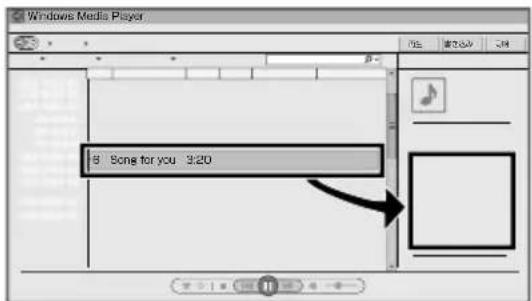
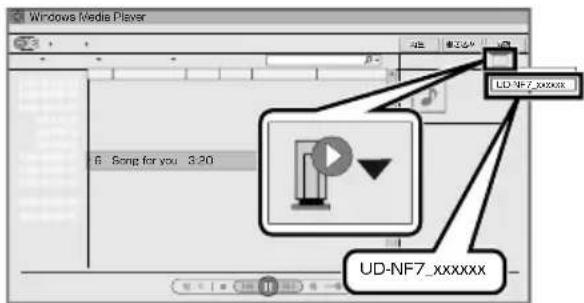
3 Klicken Sie auf das Symbol „Remote“ und wählen Sie den Lautsprecher aus (UD-NF7 xxxxxx).
Der Audioausgang erfolgt über den Lautsprecher.
Überprüfung von IP-Adresse/Mac ID/SSID
1 Drücken Sie die Taste [Wi-Fi SETUP] auf der Fernbedienung.
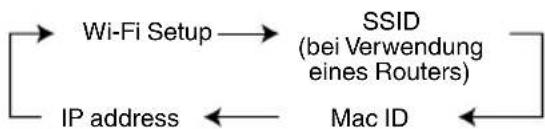
2 Drücken Sie mehrmals die Taste [▼/▲] auf der Fernbedienung.
Die Anzeige wird wie nachfolgend beschrieben umschalten:
flowchart
graph TD
    A["Wi-Fi Setup"] --> B["SSID (bei Verwendung eines Routers)"]
    B --> C["Mac ID"]
    C --> D["IP address"]
    D <--> E["IP address"]
Wiedergabe von iPod/iPhone/iPad
Anschluss von iPod/iPhone/iPad
Folgende Systeme werden von iPod/iPhone/iPad unterstützt:
- iPod touch (4. Generation)
- iPod touch (3. Generation)
- iPod touch (2. Generation)
- iPod touch (1. Generation)
- iPod nano (6. Generation)
- iPod nano (5. Generation)
- iPod nano (4. Generation)
- iPod nano (3. Generation)
- iPod nano (2. Generation)
- iPhone 4S
- iPhone 4
- iPhone 3GS
- iPhone 3G
- iPad (3. Generation)
- iPad 2
- iPad
VORSICHT
- Das Versenden von Daten aus diesem Gerät an iPod/iPhone/iPad ist nicht möglich.
- Zur Überprüfung des letzten Unterstützungsstatus von iPod/iPhone/iPad, siehe Produktinformation auf unserer Homepage.
- Falls die Wiedergabe über iPod/iPhone/iPad nicht ordnungsgemäß erfolgt, nehmen Sie ein Update der Software von iPod/iPhone/iPad auf die neueste Version vor.
- Besuchen Sie die Homepage von Apple für weitere Informationen über iPod/iPhone/iPad. http://www.apple.com/
- Befördern Sie das Gerät nicht mit angeschlossenem iPod/iPhone/iPad. Dies kann zu Schäden an der Dockingstation bzw. zum Herunterfallen von iPod/iPhone/iPad führen.
- Berühren Sie die Anschlüsse der Haupteinheit nicht bzw. stoßen Sie nicht mit Gegenständen gegen diese. Dies kann zu Störungen führen.
HINWEIS
- Eine Aufladung des iPod/iPhone/iPad erfolgt, wenn folgende Voraussetzungen gegeben sind:
| Zustand | Anschluss über iPod/iPhone-Dockingstation | Verbindung über USB/iPad-Anschluss |
| Bei Auswahl von USB als Quelle | ○ | ○(wenn iPod/ iPhone nicht mit der iPod/iPhone-Dockingstation verbunden ist) |
| Wenn andere Quellen ausgewählt werden (CD/TUNER/iPod/AUDIO IN/AUX/ NETWORK) | ○ | × |
| Im Standby-Modus | ○ | × |
- Es ist möglich, selbstständig Aktionen im iPod/iPhone/iPad während des Menü-Betriebs von gewissen iPod/iPhone/iPad-Modellen auszuführen.
- Bei der Wiedergabe von Audioquellen mit hoher Aussteuerung kann es zu Klangverzerrungen kommen. Falls eine solche Klangverzerrung auftritt, empfiehlt es sich, den Equalizer des iPod/iPhone/iPad auszuschalten.
- Betreiben Sie den iPod touch/iPhone/iPad in den folgenden Fällen selbstständig:
- bei Betätigung der Home-Taste
- bei Auswahl von Anwendungssymbolen auf dem Startbildschirm
- bei Ziehen des Schiebereglers.
- Überprüfen Sie, ob einer der folgenden Punkte zutrifft, wenn die Meldung „Dieses Zubehör wird nicht von iPhone unterstützt“ auf dem iPhone-Bildschirm angezeigt wird.
- iPhone-Batterie verfügt über einen niedrigen Ladestand.
- Der iPhone ist nicht ordnungsgemäß gedockt (z. B. schief eingesetzt).
- Solange der iPod/iPhone/iPad mit dem Hauptgerät verbunden ist, erfolgt kein Audioausgang aus den am Hauptgerät angeschlossenen Kopfhörern.
- Für weitere Informationen über den Betrieb von iPod/iPhone/iPad siehe das Bedienungshandbuch für iPod/iPhone/iPad.
Verbindung von iPod/iPhone/iPad über den USB/iPad-Anschluss
VORSICHT
Schließen Sie den iPod/iPhone/iPad nicht an bzw. trennen Sie diesen nicht, wenn das Gerät eingeschaltet ist.
1 Verbinden Sie den iPod/iPhone/iPad mit dem Steckverbinder.
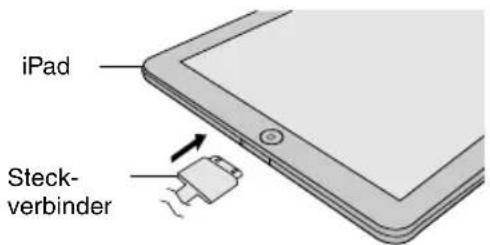
- Setzen Sie den iPad auf den iPad-Ständer.
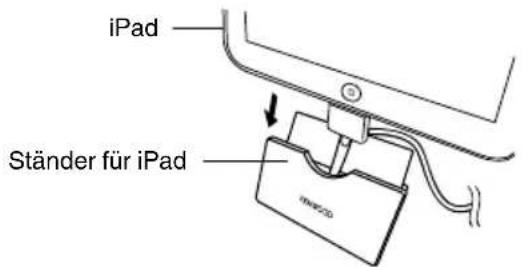
2 Schließen Sie den Steckverbinder am USB/iPad-Anschluss dieser Einheit an.
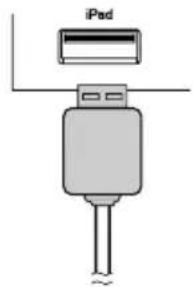
Entfernung des iPod/iPhone/iPad aus dem USB/iPad-Anschluss
1 Schalten Sie die Stromversorgung des Hauptgeräts aus.
2 Entfernen Sie den iPod/iPhone/iPad aus dem USB/iPad-Anschluss.
Anschluss des iPod/iPhone an der iPod/iPhone-Dockingstation
VORSICHT
- Schließen Sie den iPod/iPhone nicht an bzw. trennen Sie dieses nicht, wenn das Gerät eingeschaltet ist.
- Entfernen Sie alles Zubehör, bevor Sie den iPod/iPhone an der iPod/iPhone-Dockingstation anschließen.
- Schließen Sie den iPod/iPhone gut an.
- Halten Sie den iPod/iPhone bei der Einschalten/Ausschalten in gerader Position.
1 Öffnen Sie die iPod/iPhone-Dockingstation, indem Sie die Abdeckung nach oben ziehen.
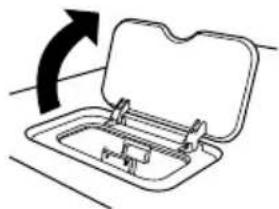
2 Schließen Sie den iPod/iPhone an
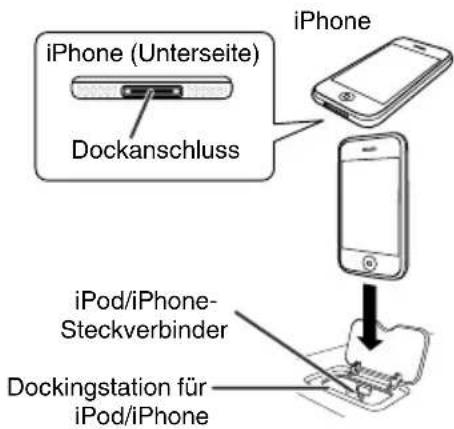
Wiedergabe von iPod/iPhone/iPad
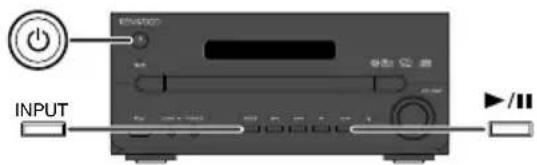
Wiedergabe von iPod/iPhone
1 Stecken Sie den iPod/iPhone in die iPod/iPhone-Dockingstation am Hauptgerät.
2 Drücken Sie die Taste [☐], um das Gerät einzuschalten.
3 Drücken Sie die [iPod]-Taste auf der Fernbedienung oder wiederholt die [INPUT]-Taste am Hauptgerät, um die [iPod]-Funktion zu wählen.
4 Drücken Sie die Taste [iPod ▶/■] auf der Fernbedienung bzw. [▶/■] auf dem Hauptgerät. Die Wiedergabe beginnt.
Wiedergabe von iPod/iPhone/iPad über den USB/iPad-Anschluss
1 Schließen Sie den iPod/iPhone/iPad über den USB/iPad-Anschluss an.
- Setzen Sie den iPad auf den iPad-Ständer.
2 Drücken Sie die Taste [💡], um das Gerät einzuschalten.
3 Drücken Sie die [USB/iPad]-Taste auf der Fernbedienung oder wiederholt die [INPUT]-Taste am Hauptgerät, um die [USB]-Funktion zu wählen.
„USB/iPod“ wird dann angezeigt.
4 Drücken Sie die Taste [CD/USB ▶/■] auf der Fernbedienung bzw. [▶/■] auf dem Hauptgerät.
Die Wiedergabe beginnt.
HINWEIS
- [■] ist bei der Wiedergabe von iPod/iPhone/iPad nicht aktiviert.
- Der Anzeigeinhalt kann durch Drücken der Taste [iPod DISPLAY/TV OUT] geändert werden. (Über iPhone)
- Bei eingehenden Anrufen wird die Wiedergabe unterbrochen.
- Gespräche auf dem Telefon werden nur über den iPhone-Lautsprecher ausgegeben. Beginnen Sie mit dem Telefongespräch, nachdem Sie den iPhone-Lautsprecher eingeschaltet oder den iPhone aus der iPod/iPhone-Dockingstation entfernt haben.
- Es könnten auch kurze Tonstörungen während ankommenden Anrufen zu Ihrem iPhone auftreten.
Wiedergabe von Videos über ein an den iPod/iPhone angeschlossenes TV-Gerät.
1 Drücken Sie mehr als 2 Sekunden lang die Taste [iPod DISPLAY/TV OUT], bis „TV OUT ON“ auf der Anzeige erscheint.
- Das Video wird automatisch auf dem TV-Bildschirm angezeigt.
HINWEIS
• Die TV-Ausgabe wird nicht durch den USB-Ausgang unterstützt.
- Stellen Sie das Videosignal für iPod/iPhone auf NTSC ein. Besuchen Sie die Homepage von Apple für weitere Informationen.
- Um Videos auf dem Bildschirm des iPod/iPhone wiederzugeben, drücken Sie [iPod DISPLAY/TV OUT] mehr als 2 Sekunden lang, bis „TV OUT OFF“ erscheint.
Navigieren durch die iPod/iPhone-Menüs
1 Drücken Sie die Taste [iPod MENU].
- Drücken Sie die Taste erneut, um zum vorherigen Menü zurückzukehren.
2 Benutzen Sie die Taste [▼/▲], um zur gewünschten Stelle im Menü zu gelangen und drücken Sie dann die Taste [ENTER].
Navigieren durch iPod/iPhone/iPad vom Hauptgerät aus.
Ein Anschluss an der Dockingstation ist nur für iPod/iPhone möglich. Der iPod/iPhone/iPad kann über USB-Verbindung angeschlossen werden.
| Betrieb | Hauptgerät | Fernbedienung | Hinweis | |
| Dock-Anschluss/USB-Anschluss | Dock-Anschluss | USB-Anschluss | ||
| Wiedergabe/Pause |  |  |  | Drücken im Pausebetrieb. |
| Pause Drücken während der Wiedergabe. | ||||
| Nächste/vorige Nummer |  |  |  | Drücken Sie hierauf im Abspiel- oder Pausebetrieb.Wenn Sie im Pausebetrieb auf die Taste drücken, müssen Sie auf die [►/■] - Taste drücken, um die gewünschte Nummer zu starten. |
| Schneller Rücklauf/Vorlauf | In der Wiedergabe- Betriebsart gedrückt halten.Lösen Sie die Taste, um die Wiedergabe fortzusetzen. | |||
| Wiederholung - |  |  | Drücken, um zum Wiederholungsbetrieb zu schalten. (S. 25) | |
| Abspielen in willkürlicher Reihenfolge | - |  | RANDOM | Drücken, um in den Shuffle-Modus zu wechseln. (S. 26) |
| Menü - |  |  | Drücken Sie diese Taste, um das iPod/ iPhone-Menü anzuzeigen.Der Betrieb kann nicht auf iPad durchgeführt werden. | |
| Cursor Aufwärts/Abwärts | - |  |  | Drücken Sie diese Taste, um das iPod/ iPhone-Menü anzuzeigen.Der Betrieb kann nicht auf iPad durchgeführt werden. |
| Enter - |  |  | Drücken Sie diese Taste, um das iPod/ iPhone-Menü zu bestätigen.Der Betrieb kann nicht auf iPad durchgeführt werden. | |
HINWEIS
- Der Anzeigeinhalt kann durch Drücken der Taste [iPod DISPLAY/TV OUT] geändert werden.
• Die hier beschriebenen Aktionen hängen im Detail von der von Ihnen benutzten iPod/iPhone/iPad-Generation ab.
Betätigen Sie keine der Tasten auf dem iPod/iPhone/iPad, wenn Sie den iPod/iPhone/iPad mit der Fernbedienung aus bedienen. Drehen Sie den Lautstärkeregler in Richtung VOLUME (am Hauptgerät) oder drücken Sie die Taste [VOLUME△/▽] (auf der Fernbedienung), um die Lautstärke zu erhöhen oder zu senken. Die Einstellung der Lautstärke auf iPod/iPhone/iPad-Geräten führt zu keinen Ergebnissen.
System ausgeschaltet (Bereitschaftsbetrieb):
Wenn das Hauptgerät in den Bereitschaftsmodus (Standby) geschaltet wird, schaltet sich das angeschlossene iPod/iPad-Gerät automatisch ebenfalls in den Bereitschaftsmodus. (Dies kann länger dauern).
Wiedergabe von CD, MP3/WMA-Disks
Dieses Gerät kann normale CD, CD-R/RW-Formate (im CD-Format) sowie CD-R/RW-Formate mit MP3/WMA-Dateien wiedergeben.
CD/-Wiedergabe
1 Drücken Sie die Taste [☐], um das Gerät einzuschalten.
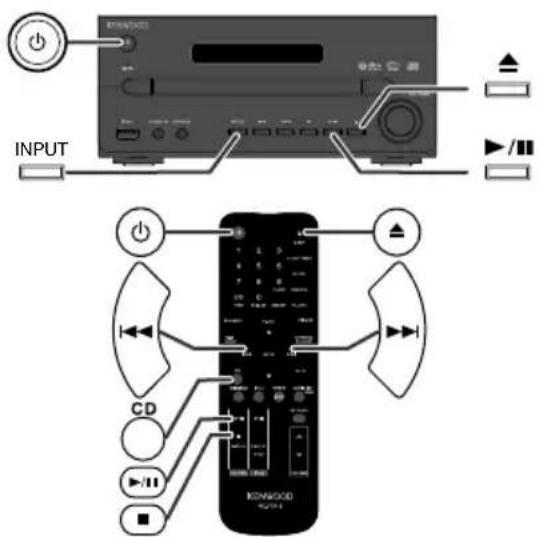
2 Drücken Sie die [CD]-Taste auf der Fernbedienung oder wiederholt die [INPUT]-Taste am Hauptgerät, um die CD-Funktion zu wählen.
3 Um das Disk-Fach zu öffnen, drücken Sie die Taste [▲] auf der Fernbedienung bzw. [▲] am Hauptgerät.
4 Die Disc mit der Etikettenseite nach oben weisend auf die Disc-Schublade legen.
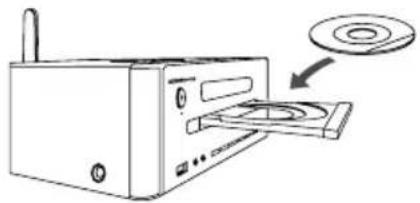
5 Um das Disk-Fach zu schließen, drücken Sie die Taste [▲] auf der Fernbedienung bzw. [▲] am Hauptgerät.
6 Drücken Sie die Taste [CD/USB ▶/■] auf der Fernbedienung bzw. [▶/■] auf dem Hauptgerät.
Die Wiedergabe beginnt.
- Ist der letzte Track abgespielt, stoppt das Gerät automatisch.
VORSICHT
- Legen Sie nicht zwei Discs in eine Disc-Schublade.
- Spielen Sie keine Discs mit speziellen Formen (Herz oder Achteck) ab. Das kann zu Störungen führen.
- Das CD-Laufwerk während dem Öffnen/Schließen nicht anschieben.
- Sollte es während des Öffnens des Laufwerks einen Stromausfall geben, warten Sie, bis der Strom wieder verfügbar ist.
- Wenn Radio- oder Fernsehempfang durch den CD-Betrieb gestört wird, das Gerät weiter entfernt vom Radio oder Fernseher aufstellen.
- 8 cm-Discs unbedingt in die Mitte der Disc-Schublade legen.
-
Aufgrund der Struktur der Diskdaten, braucht das Lesen einer MP3/WMA-Disk länger als das einer normalen CD.
-
Je nach Aufzeichnungsbedingungen und verwendetem Verschlüsselungsverfahren können einige CD-R- oder CD-RW-Formate nicht wiedergegeben werden.
HINWEIS
- Die „MP3“-Anzeige oder „WMA“-Anzeige leuchten auf, wenn dieses Gerät Daten auf der MP3/WMA-Disk liest.
- Wenn während des Schnellvorlaufs der letzte Titel auf der CD erreicht wird, erscheint „END“ im Display, und der CD-Betrieb wird unterbrochen.
- Auf diesem Gerät ist auch die Wiedergabe von Multisessions-CDs möglich.
Verschiedene Disc-Funktionen
| Funktion | Hauptgerät | Fernbedienung | Hinweis |
| Wiedergabe |  |  | In der Stopp-Betriebsart drücken. |
| Stopp |  |  | Drücken während der Wiedergabe. |
| Pause |  |  | Drücken während der Wiedergabe. Die Taste-/■] drücken, um die Wiedergabe ab der unterbrochenen Stelle fortzusetzen. |
| Nächste/vorige Nummer |  |  | In der Wiedergabe- oder Stopp-Betriebsart drücken. Wenn Sie im Stopp-Modus auf diese Taste drücken, müssen Sie die Taste [▶/■] drücken, um den gewünschten Titel zu starten. |
| Schneller Vorlauf/Rücklauf |  |  | In der Wiedergabe- Betriebsart gedrückt halten. Lösen Sie die Taste, um die Wiedergabe fortzusetzen. |
Nützliche Funktionen für die CD-Wiedergabe
Direkter Titel-Suchlauf
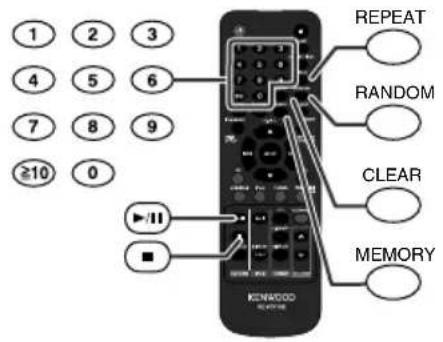
Mithilfe der numerischen Tasten können die gewünschten Titel auf der laufenden Disk abgespielt werden.
- Mit den Tasten [1]-[9] ist es möglich, Titel bis zur Nummer 9 auszuwählen.
- Beim Wählen der Nummer 10 oder darüber ist die Taste [≥10] zu verwenden.
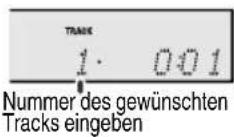
Zum Beispiel Wahl von 13
1 Die Taste [≥10] einmal drücken.
2 Drücken Sie die Taste [1].
3 Drücken Sie die Taste [3].
Zum Beispiel Wahl von 130
1 Drücken Sie die Taste [≥10] zweimal.
2 Drücken Sie die Taste [1].
3 Drücken Sie die Taste [3].
4 Drücken Sie die Taste [0].
VORSICHT
- Es kann keine höhere Titelnummer als die Anzahl von Titeln auf der Disc gewählt werden.
- Während der Zufallswiedergabe ist der direkte Suchlauf nicht möglich.
Wiederholung
Bei der wiederholten Wiedergabe können ein Titel, alle Titel oder eine programmierte Reihenfolge fortlaufend abgespielt werden.
Wiederholen eines Titels
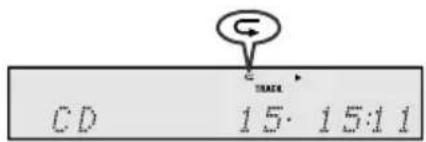
1 Drücken Sie wiederholt die Taste [REPEAT], bis die Meldung „Repeat One“ erscheint.
2 Drücken Sie die Taste [CD/USB▶/■] auf der Fernbedienung bzw. [▶/■] auf dem Hauptgerät.
Wiederholen aller Titel
1 Drücken Sie wiederholt die Taste [REPEAT], bis die Meldung „Repeat All“ erscheint.
2 Drücken Sie die Taste [CD/USB▶/■] auf der Fernbedienung bzw. [▶/■] auf dem Hauptgerät.
Wiederholen von gewünschten Titeln
1 Führen Sie die unter „Programmierte Wiedergabe“ angegebenen Schritte durch, um die Reihenfolge der Titel festzulegen (S. 26).
2 Drücken Sie wiederholt die Taste [REPEAT], bis die Meldung „Repeat All“ erscheint.
Beenden der wiederholten Wiedergabe
1 Drücken Sie wiederholt die Taste [REPEAT], bis die Meldung „Normal“ erscheint.
Die ▶-Anzeige verschwindet und der Modus „Wiederholte Wiedergabe“ wird gelöscht.
Zufällig
Die Tracks einer Disc können automatisch in der Zufallswiedergabe abgespielt werden.
Zufallswiedergabe aller Titel
1 Drücken Sie auf der Fernbedienung die Taste [RANDOM], bis „Random“ angezeigt wird.
2 Drücken Sie die Taste [CD/USB ▶/■] auf der Fernbedienung bzw. [▶/■] auf dem Hauptgerät.
Der Modus „Wiederholte Wiedergabe“ wird automatisch gelöscht, sobald alle Titel abgespielt wurden.
Beenden der Zufallswiedergabe
1 Die Taste [RANDOM] noch einmal drücken.
Die „RDM“-Anzeige verschwindet und der Modus „Zufallswiedergabe“ wird gelöscht.

HINWEIS
Drückt man während der Zufallswiedergabe die [▶▶▶]Taste, können Sie bei der Zufallswiedergabe zum nächsten Track springen. Durch Drücken der Taste [◀◀◀] wird der Beginn des gerade gespielten Titels gefunden. Sie können nicht zum vorher gespielten Titel zurückgehen.
Programmierte Wiedergabe (CD)
Bis zu 32 Titel können programmiert werden.
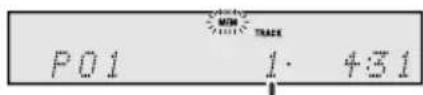
1 Drücken Sie im Stopp-Modus auf der Fernbedienung die Taste [MEMORY].
Die „MEM“-Anzeige leuchtet auf.

2 Drücken Sie die numerischen Tasten [0] bis [9] und [≥10], um den gewünschten Titel auszuwählen.
Nummer des gewünschten Tracks eingeben
3 Für weitere Titel wiederholen Sie Schritt 2.
- Drücken sie dann wiederholt die Taste [MEMORY], um die eingespeicherten Titel zu prüfen.
• Die Programmierung kann durch Drücken der Taste [CLEAR] gelöscht werden.
4 Drücken Sie die Taste [CD/USB ▶/■] auf der Fernbedienung bzw. [▶/■] auf dem Hauptgerät.
Die Wiedergabe beginnt.
HINWEIS
Siehe S. 25 zur Auswahl von Titelnummer 10 oder höher.
Programmierte Wiedergabe (MP3/WMA)
Bis zu 32 Titel können programmiert werden.
1 Drücken Sie im Stopp-Modus auf der Fernbedienung die Taste [MEMORY].

2 Drücken Sie die [▼/▲] -Taste, um den gewünschten Wiedergabe-Ordner zu wählen.

3 Drücken Sie die numerischen Tasten [0] bis [9] und [≥10], um den gewünschten Titel auszuwählen.

4 Wiederholen Sie Schritt 2 und 3, um andere Ordner oder Titelnummern festzulegen.
5 Drücken Sie die Taste [CD/USB ▶/■] auf der Fernbedienung bzw. [▶/■] auf dem Hauptgerät. Die Wiedergabe beginnt.
HINWEIS
Siehe S. 25 zur Auswahl von Titelnummer 10 oder höher.
Zur Hinzufügung von Titeln in der programmierten Reihenfolge
1 Drücken Sie die Taste [MEMORY].
Die „MEM“-Anzeige leuchtet auf, wenn die vorherige Programmierung gespeichert wird.
2 Für weitere Titel wiederholen Sie Schritt 2.
Abbrechen der programmierten Wiedergabe
1 Drücken Sie im programmierten Stopp-Modus die Taste [CD/USB ■] auf der Fernbedienung bzw. [■] auf dem Hauptgerät.
Auf der Anzeige erscheint „Memory Clear“ und alle programmierten Inhalte werden gelöscht.
HINWEIS
- Wenn eine Disc herausgenommen wird, wird das Programm automatisch annulliert.
- Die programmierte Spielfolge wird gelöscht, wenn das Hauptgerät ausgeschaltet wird, bzw. wenn von der Quelle CD zu anderen Quellen umgeschaltet wird.
- Während der Programm-Operation ist Zufallswiedergabe nicht möglich.
Informationen zu den Dateien
MP3
Bei MP3 handelt es sich um einen Typ von Audiocode, der durch erhebliche Datenreduzierung von der ursprünglichen Tonquelle mit sehr geringem Tonqualitätsverlust verarbeitet wird.
- Während der Wiedergabe einer VBR-Datei kann das Zeitzählwerk im Display von ihrer tatsächlichen Wiedergabezeit abweichen.
WMA
WMA-Dateien sind Advanced-System-Format-Dateien, die Audiodateien enthalten, die mit dem Windows Media Audio-Codec komprimiert wurden. WMAs wurden von Microsoft als Audioformatdateien für den Windows Media Player entwickelt.
MP3/WMA-Ordnermodus (nur bei MP3/WMA-Dateien)
Sie können den Ordner auswählen, der die Musik enthält, die Sie hören möchten.
Wiedergabe einer MP3/WMA-Disk bei eingeschaltetem Ordnermodus
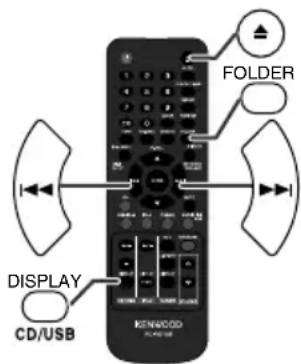
1 Drücken Sie die Taste [▲], um das Disk-Fach zu öffnen, und legen Sie die MP3/WMA-Disk ein.
2 Drücken Sie die Taste [FOLDER].
Die Anzeige „FOLD“ leuchtet auf, wenn der Ordner-Modus auf On eingestellt wurde.
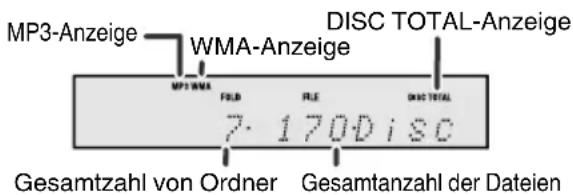
3 Drücken Sie mehrmals die Taste [▼/▲], um den gewünschten Wiedergabe-Ordner zu wählen.
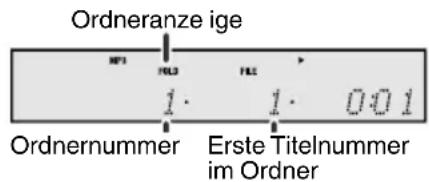
4 Drücken Sie mehrmals die Taste [◀◀/▶▶], um den gewünschten Wiedergabe-Ordner zu wählen.
5 Drücken Sie die Taste [CD/USB ▶/■] auf der Fernbedienung bzw. [▶/■] auf dem Hauptgerät.
- Wenn auf der Disc aufgenommen, werden Titel, Künstler und Album-Name angezeigt. (nur alphanumerische Zeichen)
- Der Anzeigeinhalt kann durch mehrmaliges Drücken der Tasten [CD/USB DISPLAY] geändert werden.
![KENWOOD UD-F5 - Drücken Sie die Taste [CD/USB ▶/■] auf der Fernbedienung bzw. [▶/■] auf dem Hauptgerät. - 1](/content/2026/05/770743/images/11743d28ea1425759ad41d5708b2bb70c6ee9aeaaf87e33e149ba5ded698dabe.jpg)
flowchart
graph TD
    A["Dateiname"] --> B["Orderner"]
    B --> C["Titel"]
    C --> D["Anzeige des Künstlernamens"]
    D <--> E["Anzeige des Albumnamens"]
    E --> F["Zählwerk"]
HINWEIS
- „Not Support“ wird für WMA-Dateien mit Copyright-Schutz oder für Dateien in Formaten, die durch dieses Gerät nicht unterstützt werden, angezeigt.
- Falls keine abspielbaren Dateien in dem gewählten Ordner verfügbar sind, wird dieser Ordner ausgelassen.
- Durch Drücken der Taste [FOLDER] wird zwischen On/Off im Ordner-Modus hin- und hergeschaltet.
• Die bei eingeschaltetem Ordnermodus wiedergegebenen Dateien sind andere als bei ausgeschaltetem Ordnermodus.
Informationen zur Ordner-Wiedergabereihenfolge
Bei der Wiedergabe von MP3/WMA-Dateien, werden Titel im Stammordner abgespielt.
In der folgenden Abbildung wird die Reihenfolge der vom Gerät ausgewählten Audio-Dateien dargestellt.
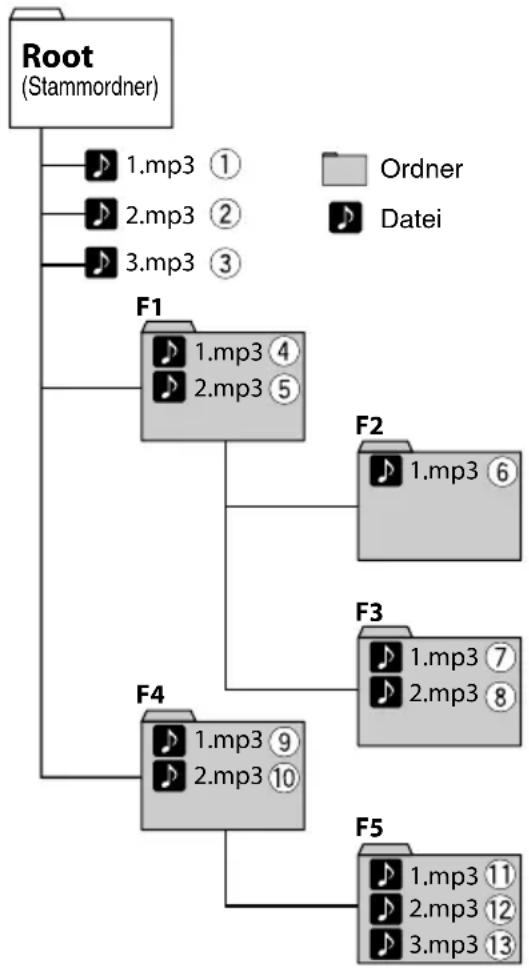
flowchart
graph TD
    A["Root (Stammordner)"] --> B["1.mp3 ①"]
    A --> C["2.mp3 ②"]
    A --> D["3.mp3 ③"]
    A --> E["F1"]
    E --> F["1.mp3 ④"]
    E --> G["2.mp3 ⑤"]
    E --> H["F2"]
    H --> I["1.mp3 ⑥"]
    H --> J["F3"]
    J --> K["1.mp3 ⑦"]
    J --> L["2.mp3 ⑧"]
    E --> M["F4"]
    M --> N["1.mp3 ⑨"]
    M --> O["2.mp3 ⑩"]
    M --> P["F5"]
    P --> Q["1.mp3 ⑪"]
    P --> R["2.mp3 ⑫"]
    P --> S["3.mp3 ⑬"]
VORSICHT
• Die tatsächliche Wiedergabereihenfolge kann je nach aufgenommener Titelreihenfolge und verwendeter Software unterschiedlich sein.
- Bei der Wiedergabe werden die Titel aus dem früher angelegten Ordner zuerst abgespielt. Innerhalb eines Ordners werden die Titel in der Reihenfolge ihrer Aufnahme beginnend mit der frühesten abgespielt.
- Die Wiedergabereihenfolge kann sich bei Änderung des Ordnernamens und der Dateiennamen verändern.
- Es können für MP3/WMA 512 Ordner und Dateien einschließlich der Ordner, die nicht abspielbare Dateien enthalten, gelesen werden.
- Maximal können 255 Dateien gelesen werden.
Musik aus USB-Massenspeichergeräten hören
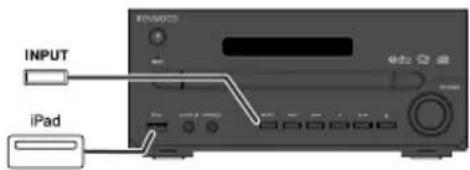
Wiedergabe aus USB-Massenspeichergeräten
1 Drücken Sie die Taste [☐], um das Gerät einzuschalten.
2 Drücken Sie die [USB/iPad]-Taste auf der Fernbedienung oder wiederholt die [INPUT]-Taste am Hauptgerät, um die „USB“-Funktion zu wählen.
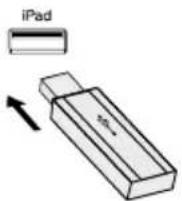
3 Das USB-Speichergerät mit den gespeicherten Dateien im MP3/WMA-Format mit dem Gerät verbinden.
Wenn der USB-Speicher mit dem Hauptgerät verbunden ist, werden die Geräteinformationen angezeigt.
4 Drücken Sie mehrmals die Taste [◀◀/▶▶], um den gewünschten Wiedergabe-Ordner zu wählen.
5 Drücken Sie die Taste [CD/USB ▶/■] auf der Fernbedienung bzw. [▶/■] auf dem Hauptgerät.
- Der Name des Titels, des Künstlers und des Albums wird angezeigt, sofern diese Informationen auf dem USBSpeichergerät gespeichert sind.
- Der Anzeigeinhalt kann durch mehrmaliges Drücken der Tasten [CD/USB DISPLAY] geändert werden.
VORSICHT
Die USB-Funktion ist deaktiviert, wenn ein iPod oder ein iPhone an die iPod/iPhone-Dockingstation angeschlossen ist. Nehmen Sie den iPod/iPhone aus der Dockingstation, um Musik über den USB-Anschluss abzuspielen.
Unterbrechen der Wiedergabe (Pause)
1 Drücken Sie die Taste [CD/USB ▶/■] auf der Fernbedienung bzw. [▶/■] auf dem Hauptgerät.
Beenden der Wiedergabe
1 Drücken Sie die Taste [CD/USB ■] auf der Fernbedienung bzw. [■] auf dem Hauptgerät.
Wiedergabe vom USB-/Audio-Player mit aktiviertem Ordner-Modus
1 Drücken Sie die Taste [☐], um das Gerät einzuschalten.
2 Drücken Sie die [USB/iPad]-Taste auf der Fernbedienung oder wiederholt die [INPUT]-Taste am Hauptgerät, um die „USB“-Funktion zu wählen.
3 Das USB-Speichergerät mit den gespeicherten Dateien im MP3/WMA-Format mit dem Gerät verbinden.
Wenn der USB-Speicher mit dem Hauptgerät verbunden ist, werden die Geräteinformationen angezeigt.
4 Drücken Sie die Taste [FOLDER].
5 Drücken Sie die [▼/▲] -Taste, um den gewünschten Wiedergabe-Ordner zu wählen.
6 Drücken Sie mehrmals die Taste [◀◀/▶▶], um den gewünschten Wiedergabe-Ordner zu wählen.
7 Drücken Sie die Taste [CD/USB ▶/■] auf der Fernbedienung bzw. [▶/■] auf dem Hauptgerät.
- Es werden der Name des Titels, des Künstlers und des Albums angezeigt, wenn diese Daten in der Datei gespeichert wurden.
- Der Anzeigeinhalt kann durch mehrmaliges Drücken der Tasten [CD/USB DISPLAY] geändert werden.
Navigieren durch das USB-Gerät vom Hauptgerät aus
| Betrieb Hauptgerät Fernbedienung Hinweis | |||
| Wiedergabe |  |  | In der Stopp-Betriebsart drücken. |
Stopp Drücken während der Wiedergabe.   | |||
| Pause |  |  | Drücken während der Wiedergabe. Die Taste [▶/■] drücken, um die Wiedergabe ab der unterbrochenen Stelle fortzusetzen. |
| Nächste/vorige Nummer |  |  | In der Wiedergabe- oder Stopp-Betriebsart drücken. Wenn Sie im Stopp-Modus auf diese Taste drücken, müssen Sie die Taste [▶/■] drücken, um den gewünschten Titel zu starten. |
| Schneller Vorlauf/Rücklauf |  |  | In der Wiedergabe- Betriebsart gedrückt halten. Lösen Sie die Taste, um die Wiedergabe fortzusetzen. |
Entfernen der USB-Speicher
1 Um die Wiedergabe zu stoppen, drücken Sie die Taste [CD/USB ■] auf der Fernbedienung bzw. [■] auf dem Hauptgerät.
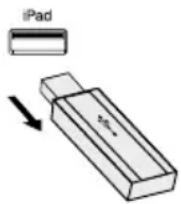
2 Nehmen Sie das USB-Gerät aus dem Anschluss für USB/iPad.
HINWEIS
Ist kein USB-Speicher angeschlossen, so erscheint in der Anzeige „USB No Media“.
VORSICHT
- Das Versenden von Daten aus diesem Gerät an das USB-Gerät ist nicht möglich.
- Wir empfehlen die Verwendung von USB-Massenspeichergeräten mit einer Speicherkapazität von 4 GB oder weniger.
- Deaktivieren Sie die Sicherheitsfunktion des USB-Geräts.
- Wenn als Quelle „USB“ eingestellt wurde, beginnt dieses Gerät, die Batterie des USB-Geräts aufzuladen.
- Entfernen Sie das USB-Gerät, nachdem Sie die Wiedergabe gestoppt haben. Eine Entfernung des USB-Geräts während der Wiedergabe kann zu Probleme mit dem USB-Gerät und seinen Dateien verursachen.
- JVC übernimmt keine Haftung für den Verlust von Daten während des Anschlusses des USB-Speichergeräts an das Audiosystem. Berücksichtigen Sie diesen Umstand bitte im Voraus.
HINWEIS
- AAC-Dateien können nicht wiedergegeben werden.
- DRM-Dateien können nicht wiedergegeben werden.
- Dieses Produkt kann WMA und MP3 Dateien wiedergeben. Es wird automatisch den wiederzugebenden Dateityp erkennen. Falls eine nicht abspielbare Datei auf diesem Gerät wiedergegeben wird, wird „Not Support“ angezeigt und die Datei wird automatisch übersprungen. Dieser Vorgang dauert ein paar Sekunden. Schalten Sie dieses Gerät aus und dann wieder an, falls unübliche Anzeigen aufgrund von nicht abspielbaren Dateien erscheinen.
- Eine MTP-Verbindung wird von diesem Gerät nicht unterstützt.
- Es besteht keine Garantie, dass dieses Gerät mit allen USB-Geräten kompatibel ist. Berücksichtigen Sie diesen Umstand bitte im Voraus.
- Schließen Sie das USB-Gerät nicht über USB-Kabel an das Hauptgerät an. Durch Verwendung eines USB-Kabels kann die Leistung des Audio-Systems beeinträchtigt werden. Bei iPod/iPhone/iPad besteht diese Fehlergefahr nicht.
- Verwenden Sie keinen USB-Hub.
- Der USB/iPad-Anschluss dieses Geräts kann für den PC-Anschluss nicht verwendet werden.
• Die Wiedergabe von externen Festplattenspeichern wird nicht unterstützt. - Je nach angeschlossenen Geräten kann es zu Störungen kommen. Schalten Sie dieses Gerät aus und dann wieder ein.
- Dieses Gerät unterstützt USB-Geräte in den Formaten FAT16 oder FAT32.
- Bei hohem Datenvolumen im USB-Speicher kann das Lesen der Daten länger dauern.
Fortgeschrittene USB-Wiedergabe
Bei den folgenden Features und Funktionen ist die Bedienweise analog zu jener für die Disk.
• „Direkter Titel-Suchlauf“ (S. 25)
• „Wiederholung“ (S. 25)
• „Zufällig“ (S. 26)
- „Programmierte Wiedergabe (MP3/WMA)“ (S. 26)
HINWEIS
- TITEL, KÜNSTLER und ALBUM sind die einzigen unterstützten ID3TAG-Informationen. (nur alphanumerische Zeichen)
- TITEL, KÜNSTLER und ALBUM sind die einzigen unterstützten WMA-Tag-Daten. (nur alphanumerische Zeichen)
- Dieses Gerät kann Ordnernamen oder Dateiname von bis zu 32 Zeichen anzeigen.
- Dieses Gerät unterstützt MPEG-1 Audio Layer-3(MP3)-Dateien. (Samplefrequenz: 32, 44,1, 48kHz)
- MP3 unterstützt Bitgeschwindigkeiten von 32 bis - 320 Kbps. WMA unterstützt Bitgeschwindigkeiten von 64 bis -160 Kbps.
- Für MP3/WMA-Dateien bitte die Dateierweiterung .mp3 oder .wma verwenden. Ohne diese Dateierweiterungen können diese Dateien nicht abgespielt werden.
• Die Wiedergabe von WMA-Dateien mit Copyright-Schutz ist nicht möglich. - Das Gerät kann keine Dateien wiedergeben, die größer als 2 GB sind.
- Bei Wiedergabe von VBR-Dateien (Dateien mit variabler Bitrate) kann es vorkommen, dass die Wiedergabezeit nicht korrekt angezeigt wird.
• Die Wiedergabereihenfolge von MP3/WMA-Dateien kann je nach verwendeter Brenn-Software unterschiedlich sein. - Wiedergabelisten werden von diesem Gerät nicht unterstützt.
- Es können einschließlich der Ordner mit nicht abspielbaren Dateien bis zu 999 Ordner gelesen werden. Auf dem Display werden jedoch nur Ordner mit MP3/WMA-Dateien angezeigt.
- Es werden maximal 255 Dateien pro Ordner gelesen.
• Die maximale Anzahl an MP3/WMA-Dateien, die vom Gerät erkannt werden kann, beträgt 65.025. - Falls der Speicher des USB-Geräts in mehrere Partitionen unterteilt ist, erkennt das Gerät die erste Partition.
Rundfunkempfang
Schließen Sie die Antenne bereits vorher an. (S. 7)
Abstimmung
Manuelle Abstimmung
1 Drücken Sie die Taste [☐], um das Gerät einzuschalten.
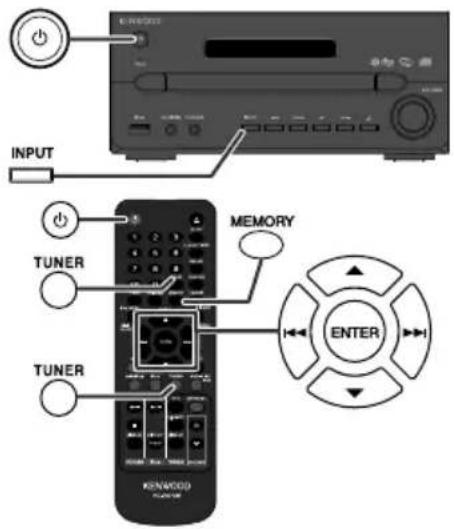
2 Drücken Sie die Taste [INPUT] am Hauptgerät bzw. mehrmals die Taste [TUNER] auf der Fernbedienung, um die Funktionen UKW Stereo oder UKW Mono zu wählen (FM Stereo oder FM Mono).
3 Drücken Sie wiederholt die Taste [◀◀/▶▶] auf der Fernbedienung, um den gewünschten Sender einzustellen.
Abstimmautomatik
1 Drücken Sie die Taste [💡], um das Gerät einzuschalten.
2 Drücken Sie die Taste [INPUT] am Hauptgerät bzw. mehrmals die Taste [TUNER] auf der Fernbedienung, um die Funktionen UKW Stereo oder UKW Mono zu wählen (FM Stereo oder FM Mono).
3 Drücken Sie die Taste [◀◀/▶▶] auf der Fernbedienung länger als 0,5 Sekunden.
Der Suchlauf startet automatisch und der Tuner stoppt am zuerst empfangbaren Rundfunksender.
HINWEIS
- Bei einem schlechten Funkwellen-Empfang kann es vorkommen, dass der automatische Suchlauf unterbrochen wird.
- Der automatische Sendersuchlauf überspringt Sender mit schwachem Signal.
- Zum Stoppen der Abstimmautomatik die [I◄◄/►►►]Taste noch einmal drücken.
- Beim Einstellen eines Radio Data System-Senders wird zuerst die Frequenz und anschließend der Name des Senders angezeigt.
Empfangen einer UKW-Stereosendung
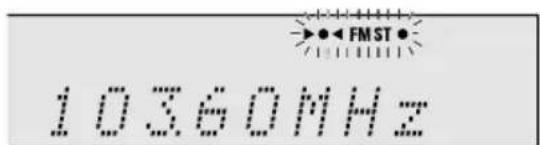
1 Drücken Sie wiederholt die Taste [TUNER], bis die Meldung „FMST“ erscheint.
Die „ST“-Anzeige leuchtet auf. Die Anzeige ▶●◀ und/oder die Anzeige ● leuchten auf, wenn eine UKW-Sendung in Stereo empfangen wird.
- Bei schwachem UKW-Empfang die [TUNER]-Taste drücken, sodass die „ST“-Anzeige erlischt. Der Empfang schaltet auf Mono, und der Klang wird klarer.
Speichern der Sender
Sie können bis zu 40 Sender abspeichern.
1 Stellen Sie einen Sender ein, den Sie abspeichern möchten.
2 Drücken Sie die Taste [MEMORY].
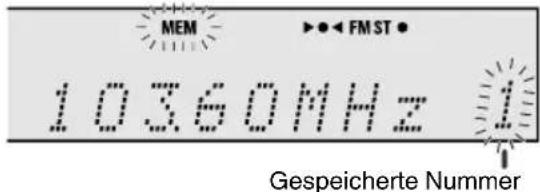
3 Innerhalb von 30 Sekunden die Taste [▼/▲] drücken, um die Vorwahlkanalnummer anzuwählen.
• Die Sender einspeichern, und dabei der Reihe nach mit dem Vorwahlkanal 1 beginnen.
4 Innerhalb von 30 Sekunden die [MEMORY]-Taste drücken, um den Sender abzuspeichern.
- Wenn vor dem Speichern des Senders die „MEM“- und Festsendernummernanzeigen erlöschen, die mit dem Schritt 2 beginnende Bedienung wiederholen.
5 Die Schritte 1 - 4 wiederholen, um andere Sender zu speichern oder einen Festsender zu ändern.
- Wenn ein neuer Sender gespeichert wird, wird der Sender gelöscht, der vorher für diesen voreingestellten Kanal gespeichert wurde.
HINWEIS
Die Speicherschutzfunktion sorgt dafür, dass im Falle eines Stromausfalls oder wenn die Stromzufuhr unterbrochen wird, die gespeicherten Sender für einige Stunden erhalten bleiben.
Abrufen von abgespeicherten Sendern
1 Drücken Sie die [▼/▲] -Taste, um den gewünschten Sender zu wählen.
Festsender-Suchlauf
Für die abgespeicherten Sender kann ein automatischer Suchlauf ausgeführt werden. (Sendersuchlauf)
1 Drücken Sie die [▼/▲] -Taste länger als 0,5 Sekunden.
• Die Festsendernummer blinkt und die programmierten Sender werden nacheinander folgend je 5 Sekunden lang empfangen.
2 Die Taste [▼/▲] noch einmal drücken, wenn der gewünschte Sender gefunden wird.
Löschen aller gespeicherten Sender
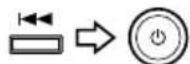
1 Um in den Bereitschaftsbetrieb zu schalten, die Taste [💡] drücken.
2 Halten Sie die Taste [◀◀] gedrückt und drücken Sie die Taste [○].
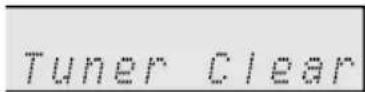
„Tuner Clear“ wird dann angezeigt.
Radio-Daten-System
Benutzung von Radio Data System
Eine zunehmende Anzahl von UKW-Radiosendern nutzt jetzt den Radio Data System-Service. Diese UKW-Sender senden neben ihren regulären Programmsignalen zusätzliche Signale. Sie können ihren Sendernamen und Informationen über die Programmart wie Sport, Musik usw. senden.
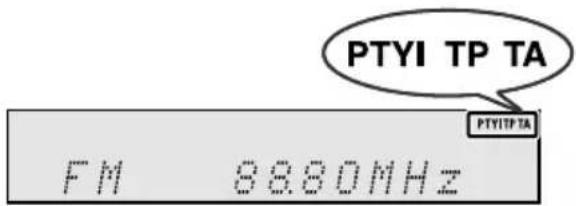
„TP“ (Verkehrsfunkkennung) erscheint auf dem Display, wenn die empfangene Sendung die Verkehrsinformation trägt; „TA“
(Verkehrsdurchsagekennung) erscheint, während eine Verkehrsinformation auf Sendung ist.
Während des Empfangs des Dynamic-PTY-Senders erscheint PTYI (Dynamic-PTY-Anzeige).
Sie können das Radio Data System nur über die Tasten auf der Fernbedienung steuern.
Vom Radio Data System bereitgestellte Daten
Bei jedem Druck auf die [Radio Data System DISPLAY]-Taste ändert sich das Display wie folgt:
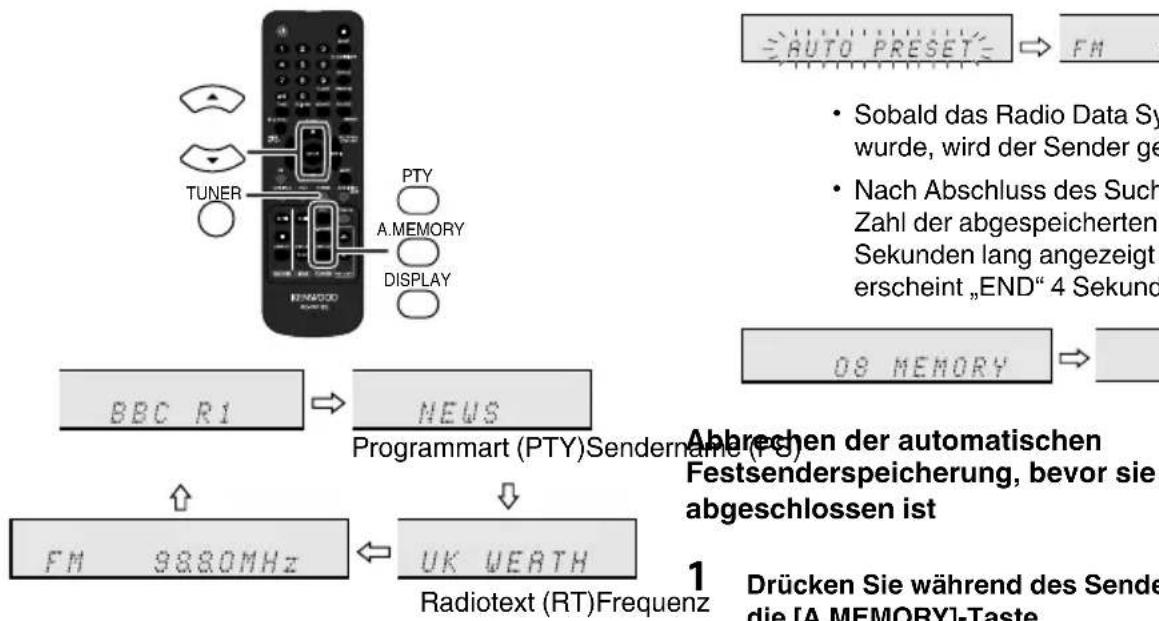
flowchart
graph TD
    A["TUNER"] --> B["PTY"]
    B --> C["A.MEMORY"]
    C --> D["DISPLAY"]
    D --> E["BBC R1"]
    E --> F["NEWS"]
    F --> G["Programmart (PTY)Sendername (FG)"]
    G --> H["FM 9880MHz"]
    H --> I["UK WEATH"]
    I --> J["Radiotext (RT)Frequenz"]
    J --> K["DB"]
    style A fill:#f9f,stroke:#333
    style K fill:#ccf,stroke:#333
Wenn Sie keinen Radio Data System-Sender bzw. einen Radio Data System einstellen, dessen Signal schwach ist, ändert sich das Display in folgender Reihenfolge:
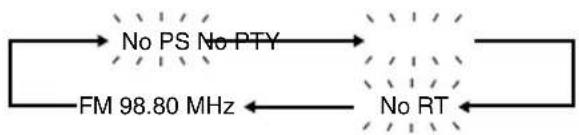
Benutzung des Festsenderspeichers
Wenn Sie den automatischen Festsenderspeicher (Auto Preset Memory) benutzen, sucht der Tuner automatisch nach neuen Radio Data System-Sendern. Bis zu 40 Sender können gespeichert werden.
Wenn einige Sender bereits abgespeichert sind, verringert sich die Zahl der speicherbaren neuen Sender entsprechend.
1 Drücken Sie die [TUNER]-Taste auf der Fernbedienung oder wiederholt die [INPUT]-Taste am Hauptgerät, um die „TUNER“-Funktion zu wählen.
2 Drücken Sie die [A.MEMORY]-Taste auf der Fernbedienung.
- „AUTO PRESET“ blinkt etwa 4 Sekunden lang, dann beginnt der Suchlauf (87,50 - 108,00 MHz).

- Sobald das Radio Data System erkannt wurde, wird der Sender gespeichert.
- Nach Abschluss des Suchlaufs wird die Zahl der abgespeicherten Sender 4 Sekunden lang angezeigt und dann erscheint „END“ 4 Sekunden lang.

Abhrechen der automatischen Festsenderspeicherung, bevor sie abgeschlossen ist
1 nzz Drücken Sie während des Sendersuchlaufs die [A.MEMORY]-Taste.
Die bereits abgespeicherten Sender bleiben im Speicher.
HINWEIS
- Wenn derselbe Sender auf verschiedenen Frequenzen sendet, wird die stärkste Frequenz abgespeichert.
- Jeder Sender, der die gleiche Frequenz hat wie ein bereits gespeicherter, wird nicht noch einmal gespeichert.
- Sind bereits 40 Sender abgespeichert, wird der Suchlauf abgebrochen. Wenn Sie die automatische Festsenderspeicherung erneut ausführen möchten, müssen Sie den Festsenderspeicher löschen.
- Wenn keine Sender abgespeichert worden sind, erscheint „END“ etwa 4 Sekunden lang.
- Sind die Radio Data System-Signale sehr schwach, können gegebenenfalls keine Sendernamen gespeichert werden.
- Derselbe Sendername kann in verschiedenen Kanälen gespeichert werden.
- In einem gewissen Gebiet oder in gewissen Zeiträumen können die Sendernamen vorübergehend verschieden sein.
Hinweise zur Bedienung von Radio Data System
Wenn eines der folgenden Ereignisse eintritt, bedeutet dies nicht, daß das Gerät defekt ist:
- „PS“, „No PS“ und ein Sendername erscheinen abwechselnd, und es ist möglich, dass das Gerät nicht ordnungsgemäß funktioniert.
- Wenn ein spezifischer Sender nicht richtig sendet oder gerade Tests durchführt, funktioniert der Radio Data System-Empfang gegebenenfalls nicht wie gewünscht.
- Beim Empfang eines Radio Data System-Senders mit sehr schwachem Signal werden einige Daten, z. B. Sendername, gegebenenfalls nicht angezeigt.
- „No PS“, „No PTY“ oder „No RT“ blinkt etwa 5 Sekunden lang, und dann wird die Frequenz angezeigt.
Hinweise zum Radiotext:
• Die ersten 14 Zeichen des Radiotextes erscheinen 4 Sekunden lang; danach rollen sie über das Display.
- Wenn Sie einen Radio Data System-Sender einstellen, der keinen Radiotext sendet, wird beim Schalten in die Position Radiotext „No RT“ angezeigt.
- Während des Empfangs der Radiotext-Daten oder beim Ändern des Textinhalts wird „RT“ angezeigt.
Suche nach Programmtyp (PTY)
Bestimmen von Programmarten und Wählen von Sendern (PTY-Suchlauf)
Sie können einen Sender von den abgespeicherten Sendern suchen, indem Sie die Programmart (Nachrichten, Sport, Verkehrsfunk usw. ... siehe Seite 36) bestimmen.
1 Drücken Sie die [TUNER]-Taste auf der Fernbedienung oder wiederholt die [INPUT]-Taste am Hauptgerät, um die „TUNER“-Funktion zu wählen.
2 Drücken Sie auf der Fernbedienung die [PTY] (Radio Data System)-Taste.

„SELECT“ und „PTY TI“ erscheinen etwa 6 Sekunden lang abwechselnd.
3 Drücken Sie innerhalb von 6 Sekunden die Taste [i◄◄/►►], um den Programmtyp auszuwählen.
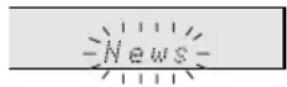
Bei jedem Tastendruck erscheint die Programmart. Wird die Taste länger als 0,5 Sekunden gedrückt gehalten, erscheint die Programmart fortlaufend.
4 Während die ausgewählte Programmart blinkt (innerhalb von 6 Sekunden), die [PTY]-Taste noch einmal drücken.

Die gewählte Programmart leuchtet 2 Sekunden lang, dann erscheint „SEARCH“, und der Suchlauf beginnt.
HINWEIS
- Hat das Display zu blinken aufgehört, wiederholen Sie das Verfahren ab Schritt 2. Wird eine gewünschte Programmart gefunden, blinkt die entsprechende Kanalnummer 8 Sekunden lang; danach leuchtet der Sendername ständig.
- Wenn Sie einen anderen Sender hören möchten, der dieselbe Programmart ausstrahlt, die [PTY]-Taste drücken, während die Kanalnummer oder der Sendername blinkt. Das Gerät sucht dann nach einem nächsten Sender.
- Wenn kein Sender gefunden werden kann, erscheint „Not Found“ 4 Sekunden lang.
Wenn Sie den Verkehrsfunk auswählen:
Wenn Sie in Schritt 3 den Verkehrsfunk (TP) auswählen, erscheint „TP“.
(Dies bedeutet nicht, daß Sie zu der Zeit die Verkehrsinformation hören können.)
Wenn die Verkehrsinformation gesendet wird, erscheint „TA“.
Eschreibungen der PTY (Programmartenkennung)- Codes, TP (Verkehrsfunkkennung) und TA (Verkehrsdurchsagekennung)
Sie können die folgenden PTY-, TP- und TA-Signale suchen und empfangen.
| NEWS Kurze Beschreibungen | über Fakten, Ereignisse und öffentlich ausgedrückte Ansichten, Reportagen und Tatsachen. |
| AFFAIRS Programm über aktuelle Nachrichten, im allgemeinen in verschiedener Behandlungsweise oder Konzeption, einschließlich Debatte oder Analyse. | |
| INFO | Beratungsprogramm (im weitesten Sinne). |
| SPORT Sportprogramm. | |
| EDUCATE Bildungsprogramm | (fundamental). |
| DRAMA Alle Hörspiele und Serien. | |
| CULTURE Kulturprogramme (national oder regional, einschließlich Sprache, Theater usw.) | |
| SCIENCE Programme über Naturwissenschaft und Technik. | |
| VARIED Unterhaltungsprogramme, die von den anderen Kategorien nicht abgedeckt werden. Beispiele: Quiz, Ratespiele, Interviews mit bekannten Persönlichkeiten. | |
| POP M Populäre Musik, oft abhängend von den gegenwärtigen oder letzten Plattenverkaufslisten. | |
| ROCK M Moderne Musik, normalerweise geschrieben und aufgeführt von jungen Musikern. | |
| EASY M Aktuelle Unterhaltungsmusik im Gegensatz zu Pop, Rock oder Klassik oder speziellen Musikrichtungen wie Jazz oder Country. Die Musik dieser Kategorie ist oft, aber nicht immer, vokal und im Allgemeinen kurz. | |
| LIGHT M Populäre, klassische Musik. Zum Beispiel Instrumentalmusik und Vokaloder Chorwerke. | |
| CLASSICS Aufführungen von hauptsächliche Orchesterstücken, Sinfonien, Kammermusik usw. einschließlich großer Oper. | |
| OTHER M Musikstile, die keiner der anderen Kategorien zugeordnet werden können. Besonders spezielle Musikrichtungen wie Rythm & Blues oder Reggae. | |
| WEATHER Wetterberichte, -vorhersagen und - information. | |
| FINANCE Börsenberichte, Handel, Geschäft usw. | |
| CHILDREN Programme, die auf ein junges Publikum abgezielt sind (in erster Linie Unterhaltung und Interesse). | |
| SOCIAL Programme für Personen und über Themen, die sie persönlich oder als Gruppe betreffen. Zum Beispiel Soziologie, Geschichte, Geographie, Psychologie und Gesellschaft. | |
| RELIGION Glauben einschließlich eines Gottes oder Göttern, der Natur der Existenz und Ethik. | |
| PHONE IN Mitglieder der Öffentlichkeit, die ihre Ansichten telefonisch oder im öffentlichen Forum äußern. | |
| TRAVEL Features und Programmme über Reisen in nahe und ferne Orte, Pauschalreisen sowie Reiseideen und-gelegenheiten. Nicht verwendet für Durchsagen über Probleme, Verzögerungen oder Straßenbauarbeiten, welche die augenblickliche Reise beeinflussen, wo TP/TA benutzt werden sollte. | |
| LEISURE Programme über Freizeitaktivitäten, an denen der Hörer (die Hörerin) teilnehmen könnte. Zum Beispiel Gartenarbeit, Fischen, Antiquitätensammlung, Kochen, Nahrung & Wein usw. | |
| JAZZ Polyphone, synkopierte Musik, charakterisiert durch Improvisation. | |
| COUNTRY Songs, die aus der musikalischen Tradition der Südstaaten von Amerika entstehen oder sie fortsetzen. Charakterisiert durch eine schlichte Melodie und narrative Handlung. | |
| NATION M Gegenwärtige populäre Musik der Nation oder des Gebiets in Muttersprache, im Gegensatz zu internationalem „Pop“ in Englisch, der normalerweise von Amerika oder Großbritannien inspiriert ist. | |
| OLDIES Musik aus dem sogenannten „goldenen Zeitalter“ populärer Musik. | |
| FOLK M Musik, die der musikalischen Kultur einer besonderen Nation entspricht, normalerweise gespielt auf akustischen Instrumenten. Die Erzählung oder Story kann sich auf geschichtliche Ereignisse oder Leute stützen. | |
| DOCUMENT Programme über sachliche Angelegenheiten, präsentiert in einem recherchierenden Stil. | |
| TEST Sendung beim Prüfen von Notsendegerät oder Empfängern. | |
| ALARM! Information über Naturkatastrophen. | |
| NONE Keine Programmart (nur Empfang). | |
| TP | Sendungen, in denen Verkehrsdurchsagen gebracht werden. |
| TA | Verkehrsdurchsagen sind auf Sendung. |
Verwendung des Timers
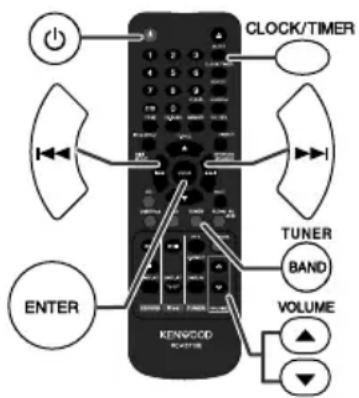
Timer-Wiedergabe
Das Gerät schaltet sich ein und gibt die gewünschte Quelle (CD, TUNER, USB, iPod, AUDIO IN, AUX) zur voreingestellten Zeit wieder.
Das Gerät besitzt 2 Timer-Arten.
Once-Timer
Ein Once-Timer (Einmal-Timer) funktioniert nur einmal zu einer voreingestellten Zeit, um die gewählte Quelle abzuspielen.
(Anzeige)
Daily-Timer
Ein Daily-Timer funktioniert mehrere Male zu einer voreingestellten Zeit und zu einem voreingestellten Datum, um die gewählte Quelle abzuspielen. So kann dieser Timer z. B. als Wecker jeden Morgen eingestellt werden.
(„DAILY“-Anzeige)
Zur Einstellung der Timer-Wiedergabe
Vor dem Einstellen des Timers:
- Überprüfen Sie, ob die Uhr auf die richtige Zeit eingestellt ist. (S. 12)
- Schließen Sie das USB-Gerät, iPod, iPhone/iPad an bzw. legen Sie die Disc fest, die für die Timer-Wiedergabe verwendet werden soll.
1 Drücken Sie die Taste [O] zum das Gerät einzuschalten.
2 Halten Sie die [CLOCK/TIMER]-Taste gedrückt.
3 Drücken Sie innerhalb von 10 Sekunden die Taste [◀◀/▶▶], um die Funktion Once-Timer oder Daily-Timer auszuwählen und drücken Sie dann die Taste [ENTER].
4 Drücken Sie innerhalb von 10 Sekunden die Taste [◀◀/▶▶], um „Timer Set“ auszuwählen, und drücken Sie dann die Taste [ENTER].
5 Drücken Sie die Taste [◀◀/▶▶], um die Quelle für die Timer-Wiedergabe (CD, TUNER, USB, iPod, AUDIO IN, AUX) auszuwählen und drücken Sie dann die Taste [ENTER].
- Drücken Sie nach Auswahl von „TUNER“ mehrmals die Taste [◀◀/▶▶], um den abgespeicherten Radiosender auszuwählen, und drücken Sie dann die Taste [ENTER].
- Die Anzeige „No Preset“ erscheint, wenn der Sender nicht voreingestellt wurde, und die Timer-Einstellung wird gelöscht.
6 Drücken Sie die Tasten [◀◀/▶▶], um das Datum einzustellen, und drücken Sie dann die Taste [ENTER].
- Falls bei Schritt 3 „Once“ gewählt wurde, wählen Sie das Datum aus.
- Falls bei Schritt 3 „Daily“ gewählt wurde, wählen Sie das Anfangs- und Enddatum aus. Beispiel) Zur Einstellung „Von Montag bis Freitag“ wählen Sie „Mon-Fri“ aus.
7 Drücken Sie zur Einstellung der Uhrzeit die Tasten [◀◀/▶▶] und dann die Taste [ENTER].
8 Drücken Sie die Tasten [◀◀▶▶], um die Minuten einzustellen, und drücken Sie dann die Taste [ENTER].
9 Nach den Schritten 7 und 8 die Endzeit einstellen.
10 Die Lautstärke mit dem Regler [VOLUME ∇/Δ], dann die Taste [ENTER] drücken.
• Die Lautstärke nicht zu laut stellen.
11 Um in den Bereitschaftsbetrieb zu schalten, die Taste [💡]drücken.
Die TIMER LED leuchtet auf und das Gerät ist bereit für die Timer-Wiedergabe.
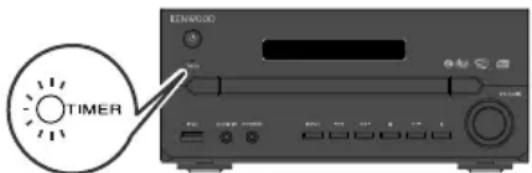
- Bei Erreichen der voreingestellten Zeit beginnt die Wiedergabe. Die Lautstärke erhöht sich allmählich, bis sie den voreingestellten Pegel erreicht. Die „TIMER LED“ blinkt während der Timer-Wiedergabe.
- Bei Erreichen der Timer-Endzeit schaltet das Gerät automatisch in die Bereitschafts-Betriebsart.
Once-Timer
Die Timer-Einstellung wird nach Beendigung des Timer-Vorgangs gelöscht.
Daily-Timer
Die Timer-Einstellung bleibt bis zum Löschen erhalten. Bei Nichtverwendung die Einstellung deaktivieren.
Gleichzeitige Verwendung der Funktionen Once-Timer und Daily-Timer
Die Funktion Once-Timer kann z. B. zum Hören von Radio verwendet und die Funktion Daily-Timer als Alarm eingestellt werden.
1 Drücken Sie die Taste [☐], um das Gerät einzuschalten.
2 Stellen Sie den Daily-Timer ein.
- Führen Sie die Schritte 2 - 10 unter „Zur Einstellung der Timer-Wiedergabe“ aus.
3 Stellen Sie den Once-Timer ein.
- Führen Sie die Schritte 2 - 10 unter „Zur Einstellung der Timer-Wiedergabe“ aus.
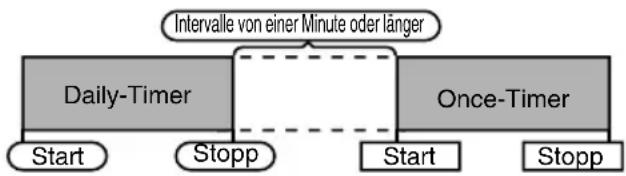
flowchart
graph TD
    A["Start"] --> B["Daily-Timer"]
    C["Stopp"] --> D["Once-Timer"]
    E["Start"] --> F["Stopp"]
    G["Start"] --> H["Stopp"]
    I["Intervalle von einer Minute oder länger"] --> J["End"]
4 Um in den Bereitschaftsbetrieb zu schalten, die Taste [💡] drücken.
Zur Überprüfung der Timer-Einstellung
1 Drücken Sie [☐] und halten Sie dann die Taste [CLOCK/TIMER] gedrückt.
2 Drücken Sie innerhalb von 10 Sekunden die Taste [◀◀/▶▶], um die Funktion Once-Timer oder Daily-Timer auszuwählen und drücken Sie dann die Taste [ENTER].
3 Drücken Sie innerhalb von 10 Sekunden die Taste [◀◀/▶▶], um „Timer Call“ auszuwählen, und drücken Sie dann die Taste [ENTER].
Zum Löschen der Timer-Einstellung
1 Drücken Sie [☐] und halten Sie dann die Taste [CLOCK/TIMER] gedrückt.
2 Drücken Sie innerhalb von 10 Sekunden die Taste [◀◀/▶▶], um die Funktion Once-Timer oder Daily-Timer auszuwählen und drücken Sie dann die Taste [ENTER].
3 Drücken Sie innerhalb von 10 Sekunden die Taste [i◀◀/▶▶], um „Timer Off“ auszuwählen, und drücken Sie dann die Taste „ENTER“.
Der Timer wird deaktiviert. (Die Einstellung wird nicht gelöscht.)
Verwendung der gespeicherten Timer-Einstellung
Die Timer-Einstellung wird abgespeichert, wenn sie einmal eingegeben wird. Um dieselbe Einstellung wieder zu verwenden, die folgenden Bedienungsschritte durchführen.
1 Drücken Sie [☐] und halten Sie dann die Taste [CLOCK/TIMER] gedrückt.
2 Drücken Sie innerhalb von 10 Sekunden die Taste [◀◀/▶▶], um die Funktion Once-Timer oder Daily-Timer auszuwählen und drücken Sie dann die Taste [ENTER].
3 Drücken Sie innerhalb von 10 Sekunden die Taste [◀◀/▶▶], um „Timer On“ auszuwählen, und drücken Sie dann die Taste [ENTER].
4 Um in den Bereitschaftsbetrieb zu schalten, die Taste [💡] drücken.
Sleep-Funktion
Das Gerät schaltet in den Bereitschafts-Modus um, sobald die eingestellte Zeit verstrichen ist.
1 Die gewünschte Tonquelle wiedergeben.
2 Drücken Sie die Taste [SLEEP].
3 Drücken Sie Innerhalb von 5 Sekunden die numerische Tasten ([0] bis [9]), um die Zeit einzustellen.
(1 Minute - 99 Minuten)
„SLEEP“ wird dann angezeigt.
Nach Ablauf der voreingestellten Zeit schaltet das Gerät automatisch in den Bereitschafts-Modus (Standby). 1 Minute vor Ende der Sleep-Funktion wird die Lautstärke leiser gestellt.
Überprüfen der verbleibenden Sleep-Zeit.
1 Während „SLEEP“ auf dem Display erscheint, die [SLEEP]-Taste drücken.
Abbrechen der Sleep-Funktion:
1 Drücken Sie während der Anzeige von „SLEEP“ die Taste [💡], um in den Standby-Modus zu schalten.
Um die Sleep-Funktion abzubrechen, ohne das System auf die Bereitschafts-Betriebsart zu stellen, folgendermaßen vorgehen.
1 Während „SLEEP“ auf dem Display erscheint, die [SLEEP]-Taste drücken.
2 Drücken Sie innerhalb von 5 Sekunden zweimal die Taste [0].
„SLEEP 00“ wird dann angezeigt.
Gemeinsame Nutzung von Timer und Sleep-Funktion
Sleep-Timer und Timer-Wiedergabe
Sie können beispielsweise beim Rundfunkempfang einschlafen und nächsten Morgen durch CD-Wiedergabe aufwachen.
1 Stellen Sie den Sleep-Timer ein.
2 Stellen Sie die Timer-Wiedergabe ein.
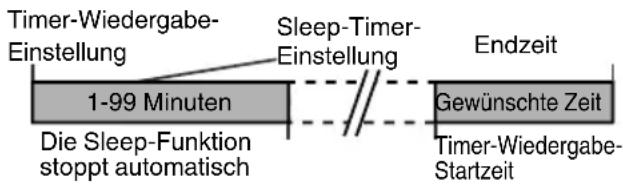
flowchart
graph LR
    A["Timer-Wiedergabe-Einstellung"] --> B["1-99 Minuten"]
    B --> C["Die Sleep-Funktion stoppt automatisch"]
    D["Sleep-Timer-Einstellung"] --> E["Gewünschte Zeit"]
    E --> F["Timer-Wiedergabe-Startzeit"]
    G["Endzeit"] --> H["Endzeit"]
Anschluss anderer Geräte und der Kopfhörer
Kopfhörer und Verbindungscode sind nicht im Lieferumfang dieses Geräts enthalten.
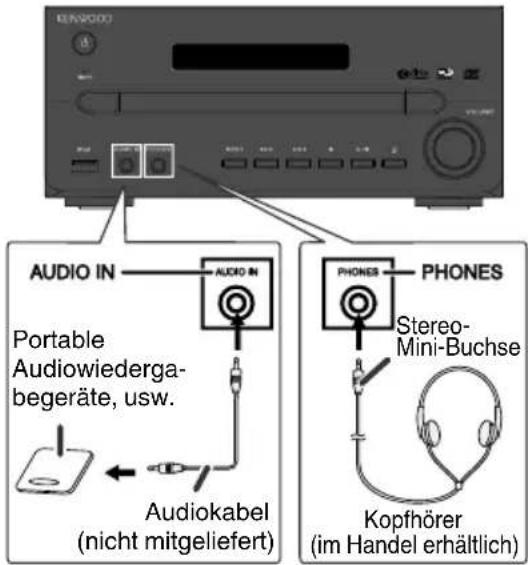
Hören von Musik aus portablen Audiowiedergabegeräten
1 Benutzen Sie für den Anschluss des portablen Audiowiedergabegeräts etc. an den AUDIO IN-Anschluss ein Audiokabel.
- Beim Benutzen eines Videogeräts den Tonausgang an dieses Gerät und den Bildausgang an ein Fernsehgerät anschließen.
2 Drücken Sie die Taste [💡], um das Gerät einzuschalten.
3 Drücken Sie die [AUDIO IN/AUX]-Taste auf der Fernbedienung oder wiederholt die [INPUT]-Taste am Hauptgerät, um die „AUDIO IN“-Funktion zu wählen.
4 Starten Sie die Wiedergabe aus den angeschlossenen Geräten
- Wenn der Lautstärkepegel des angeschlossenen Geräts zu hoch eingestellt ist, kann das eine Verzerrung des Tons zur Folge haben. Verringern Sie in solch einem Fall die Lautstärke des angeschlossenen Geräts. Erhöhen Sie die Lautstärke des angeschlossenen Geräts, wenn der Lautstärkepegel zu niedrig ist.
Verwendung von Kopfhörern
1 Verbinden Sie die Kopfhörer mit dem Anschluss PHONE.
- Vergewissern Sie sich, dass Sie die Lautstärke reduziert haben, bevor Sie die Kopfhörer anschließen bzw. diese aufsetzen.
- Durch den Anschluss der Kopfhörer werden die Lautsprecher deaktiviert.
Fehlersuche
Falls Sie ein Problem mit Ihrem Gerät haben, überprüfen Sie bitte folgende Liste auf mögliche Lösungsansätze, bevor Sie den Kundendienst kontaktieren.
Wenn durch die folgenden Schritte Störungen nicht behoben werden:
Dieses Gerät arbeitet mit einem eingebauten Mikroprozessor. Falls die Tasten nicht funktionsfähig sind, trennen Sie das Netzkabel von der Wandsteckdose und warten Sie ein wenig, bis Sie das Kabel wieder einstecken.
Allgemeines
Die Uhr ist nicht richtig gestellt.
→ Trat ein Stromausfall ein? Die Uhr wieder einstellen erneut. (S. 12)
Es ist kein Ton zu hören.
→ Ist der Lautstärkepegel auf „Min“ gestellt?
→ Ist der Kopfhörer angeschlossen?
Fernbedienung
Die Fernbedienung funktioniert nicht.
→ Ist die Polarität der Batterie richtig?
→ Sind die Batterien erschöpft?
→ Ist der Abstand oder Winkel falsch?
→ Empfängt der Fernbedienungssensor starkes Licht?
iPod/iPhone/iPad
Es ist kein Ton zu hören.
→ Der iPod/iPhone/iPad spielen nicht ab.
→ Der iPod/iPhone/iPad sind nicht richtig an das Gerät angeschlossen.
Eine Wiedergabe oder Erkennung von iPod/iPhone/iPad durch das Gerät ist nicht möglich
→ Nehmen Sie eine Neueinstellung von iPod/iPhone/iPad vor, falls diese vom Hauptgerät getrennt wurden, ziehen Sie den Netzstecker des Hauptgeräts und schließen Sie diesen anschließend wieder an. (Bitte besuchen Sie die Apple-Homepage für weitere Informationen über die Neueinstellung bzw. das Reset von iPod/iPhone/iPad.)
iPod/iPhone/iPad können nicht geladen werden.
→ iPod/iPhone/iPad verfügen über keinen richtigen Kontakt mit dem Anschluss.
Es ist möglich, dass Ihr iPod nicht vom Hauptgerät unterstützt wird.
Die Meldung „iPhone unterstützt dieses Zubehör nicht“ erscheint auf dem Bildschirm des iPhones.
→ Die Batterie ist fast leer. iPhone bitte aufladen.
→ Das iPhone ist nicht richtig angedockt.
USB
Gerät kann nicht gefunden werden.
→ Steht eine MP3/WMA-Datei zur Verfügung?
→ Ist das Gerät ordnungsgemäß angeschlossen?
Die Wiedergabe ist nicht aktiv.
→ Ist die WMA Datei urheberrechtlich geschützt?
→ Ist es eine falsche MP3-Datei?
→ Ist der iPod/das iPhone mit der iPod/iPhone-Dockingstation verbunden? Entfernen Sie den iPod/das iPhone aus der iPod/iPhone-Dockingstation, um eine Wiedergabe aus dem USB-Speichergerät zu starten.
Falsche Zeitanzeige. Falscher Dateiname wird angezeigt.
Wird die Variable Bitrate-Datei wiedergegeben?
Radio
Das Radio erzeugt ungewöhnliches, andauerndes Rauschen.
→ Befindet sich das Gerät in der Nähe des Fernsehgerätes oder des Computers?
→ Ist die UKW-Antenne ordnungsgemäß verlegt? Die Antenne weiter entfernt vom Netzkabel verlegen.
CD-Player
Die Wiedergabe ist nicht aktiv. Wiedergabe stoppt in der Mitte eines Titels oder der Titel wird nicht richtig wiedergegeben.
→ Die Disk wurde verkehrt hineingelegt.
→ Entspricht die Disc der Norm?
→ Ist die Disc verformt oder zerkratzt?
Während der Wiedergabe kommt es zu Aussetzern oder Wiedergabe stoppt mitten in einem Titel.
→ Ist das Gerät übermäßigen Erschütterungen ausgesetzt?
→ Ist die Disc sehr schmutzig?
→ Hat sich im Gerät Kondensation gebildet?
AirPlay / DLNA
Kein AirPlay-Symbol am AirPlay- Gerät oder iTunes an meinem PC.
→ Ist das Gerät mit dem Netzwerk verbunden?
→ Ist der „Bonjour“-Dienst in Ihrem Mac/PC aktiviert, bevor Sie iTunes öffnen?
AirPlay/DLNA-Netzwerk-Verbindung mit PC fehlgeschlagen.
→ Firewalls und Sicherheitssoftware müssen deaktiviert sein.
→ Verfügen Sie über eine ausreichende Datengeschwindigkeit? Es ist möglich, dass Sie andere Geräte, die an den Router angeschlossen sind, ausschalten müssen.
Abbruch des Musik- Streamings.
→ Starten Sie Ihr AirPlay / DLNA-Gerät oder diese Einheit neu.
→ Aktivieren Sie die „Auto Channel Scan Option“ (Automatischer Kanalsuchlauf) Ihres Wi-Fi-Routers, wenn diese verfügbar ist.
Aktivieren Sie die „Wireless Intelligent Stream Handling“ (WISH)-Option Ihres Wi-Fi-Routers, wenn diese verfügbar ist.
→ Aktivieren Sie die „Quality of Service“ (QoS)-Option Ihres Wi-Fi-Routers, wenn diese verfügbar ist.
→ Andere Heim-Router müssen ausgeschaltet werden.
Wi-Fi-Verbindung
Wi-Fi- Netzwerkverbindung fehlgeschlagen.
→ Ist Ihr Router Wi-Fi-zertifiziert?
WPS-Pin und WPS-PBC-Router werden von diesem Gerät nicht unterstützt.
→ Verwenden Sie keine Sonderzeichen wie, %, #, *“ um Ihren Router oder das AirPlay- Gerät im Menü „Einstellungen“ umzubenennen.
Wurde das Gerät in der Nähe einer potenziellen Störungsquelle, wie z. B. eines Mikrowellenherds aufgestellt?
Titel können nicht ausgewählt werden. Der Name dieses Geräts wird auf den AirPlay/DLNA-Geräten nicht angezeigt.
Benutzen Sie eine Anwendung, die den „Digital Media Server“ (DMS) unterstützt. Überprüfen Sie, ob die heruntergeladene Software über DMS-Unterstützung verfügt.
Die direkte drahtlose Verbindung ist fehlgeschlagen.
→ Stellen Sie das Gerät näher zum AirPlay/DLNA-Gerät auf.
→ Versuchen Sie es mit einer anderen Anwendung, falls die Wiedergabe fehlgeschlagen ist.
VORSICHT
Wir können nicht garantieren, dass diese Einheit ordnungsgemäß an alle Geräte angeschlossen bzw. mit diesen betrieben werden kann. Berücksichtigen Sie diesen Umstand bitte im Voraus.
Neueinstellung des Netzwerkes
Sollte die Netzwerk-Funktion nicht korrekt funktionieren, bitte einen Reset wie folgt durchführen:
1 Halten Sie die Taste [CLEAR] während der Verwendung des NETWORK gedrückt. (ca. 10 Sekunden)
„Network Clear“ wird dann angezeigt. („Network Clear“ wird während der Wiedergabe nicht angezeigt, der Name des Titels bleibt angezeigt.)
- Durch diesen Vorgang werden die aktuellen Netzwerkeinstellungen gelöscht.
Werkseinstellung, Löschen des Speichers
1 Drücken Sie die Taste [☐], um das Gerät auszuschalten.
2 Halten Sie die Taste [▲] gedrückt und drücken Sie die Taste [○].
„Clear All“ wird dann angezeigt.
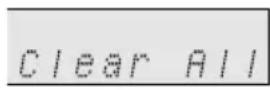
VORSICHT
Mit diesem Vorgang werden alle Daten im Speicher (Uhr, Timer-Einstellung, TUNER-Speicher etc) gelöscht und die Werkseinstellungen vollständig wiederhergestellt.
Vor dem Transport des Geräts
Entfernen Sie iPod/iPhone/iPad bzw. USB-Geräte oder werfen Sie die CD aus dem Gerät aus und schalten Sie dieses ab. Wenn iPod/iPhone/iPad oder USB-Geräte angeschlossen bleiben bzw. eine CD im Diskfach gelassen wird, kann dies zu Störungen führen.
Informationen über DLNA-Geräte
- Hinweise zum Digital Media Server (DMS)
- Dateien, die in der an das Netzwerk angeschlossenen Massenspeichereinheit (Network Attached Storage) (NAS) bzw. auf dem PC gespeichert wurden, können über den an das Netzwerk angeschlossenen Digital Media Renderer (DMR) wiedergegeben werden.
• Informationen über den Digital Media Renderer (DMR)
- Dieser wird zur Wiedergabe von Dateien verwendet, die vom Digital Media Controller (DMC) und dem Digital Media Server (DMS) über drahtlosen Lautsprecher übertragen werden.
- Der Digital Media Renderer (DMR) kann an das DLNA-Gerät ohne Verwendung eines WLAN-Routers angeschlossen werden. (Direkte drahtlose Verbindung).
• Informationen zum Digital Media Controller (DMC)
- Dieser wird dazu verwendet, um Inhalte, die auf dem Digital Media Server (DMS) gespeichert sind, zu finden und diese über (mit dem Internet verbundene) Tablet-Geräte, Digital-Kameras mit Wi-Fi-Unterstützung, mobile Datenendgeräte (PDA) etc. wiederzugeben.
- Smartphone und PC (DMS+DMC)
- Bevor Sie die DLNA-Funktion verwenden, laden Sie eine DLNA-Anwendung für das Android-Gerät herunter und installieren Sie diese.
- Bei einigen Smartphones ist eine DLNA-Anwendung (DMS+DMC) bereits vorinstalliert. Überprüfen Sie die technischen Spezifikationen Ihres Smartphones.
Warenzeichen und Copyright
- Microsoft und Windows Media sind entweder eingetragene Warenzeichen oder Marken von Microsoft Corporation in den Vereinigten Staaten und/oder anderen Ländern.
- „Made for iPod“, „Made for iPhone,“ „Made for iPad“ bedeuten, dass ein elektronisches Zubehörgerät speziell für den Anschluss an iPod, iPhone bzw. iPad entwickelt und vom Hersteller zertifiziert wurde, um den Leistungsstandards von Apple zu entsprechen. Apple ist für die Betriebstüchtigkeit dieses Geräts und dessen Konformität mit Sicherheits- und regulatorischen Standards nicht verantwortlich. Bitte beachten Sie, dass durch die Verwendung dieses Zubehörgeräts mit iPod, iPhone oder iPad die Qualität der drahtlosen Übertragung beeinträchtigt werden kann.
- AirPlay, AirPlay logo, iPhone, iPod, iPod classic, iPod nano, iPod sind eingetragene Warenzeichen von Apple Inc. in den Vereinigten Staaten und/oder anderen Ländern. iPad ist eine eingetragene Handelsmarke von Apple Inc..
- DLNA®, DLNA logo und DLNA CERTIFIED™ sind Handelsmarken, Dienstleistungszeichen oder Gütezeichen von Digital Living Network Alliance.
- Das Wi-Fi CERTIFIED-Logo ist ein Gütezeichen von Wi-Fi Alliance.
- Wi-Fi Protected Setup ist eine eingetragene Handelsmarke von Wi-Fi Alliance.
- Wi-Fi und Wi-Fi Protected Setup sind Handelsmarken und eingetragene Handelsmarken von Wi-Fi Alliance.
- Android ist eine eingetragene Handelsmarke von Google Inc..
- Für die im Lieferumfang dieses Produkts enthaltene Software besteht ein Urheberrecht von Ubiquitous Corp. Ubiquitous WPS2.0 Copyright© 2007-2011 Ubiquitous Corp.
-
„Made for iPod“, „Made for iPhone“ und „Made for iPad“ bedeuten, dass ein elektronisches Zubehörgerät speziell für den Anschluss an iPod, iPhone bzw. iPad entwickelt und vom Hersteller zertifiziert wurde, um den Leistungsstandards von Apple zu entsprechen. Apple ist für die Betriebstüchtigkeit dieses Geräts und dessen Konformität mit Sicherheits- und regulatorischen Standards nicht verantwortlich. Bitte beachten Sie, dass durch die Verwendung dieses Zubehörgeräts mit iPod, iPhone oder iPad die Qualität der drahtlosen Übertragung beeinträchtigt werden kann.
-
AirPlay, the AirPlay logo, iPhone, iPod, iPod classic, iPod nano and iPod touch are trademarks of Apple Inc., registered in the U.S. and other countries. iPad is a trademark of Apple Inc.
- DLNA®, the DLNA Logo and DLNA CERTIFIED™ are trademarks, service marks, or certification marks of the Digital Living Network Alliance.
- The Wi-Fi CERTIFIED logo is a certification mark of Wi-Fi Alliance.
- The Wi-Fi Protected Setup mark is a trademark of Wi-Fi Alliance.
- Wi-Fi and Wi-Fi Protected Setup are trademarks or registered trademarks of Wi-Fi Alliance.
• Android is a trademark of Google Inc.
Technische Daten
Hauptgerät (RD-UDNF7, RD-UDF5)
Allgemeines
| Spannungs-versorgung | Wechselspannung 220 - 240 V, ~ 50 Hz (RD-UDNF7) / Wechselspannung 230 V, ~ 50 Hz (RD-UDF5) | |
| Leistungsaufnahme | Einschalten: 40 WBereitschaftsbetrieb: 0,4 W (*) | |
| Abmessungen | Breite: 215 mmHöhe: 96 mm136 mm (mit nach oben ausgerichteter Wi-Fi-Antenne) (RD-UDNF7)Tiefe: 335 mm | |
| Gewicht | 2,8 kg (RD-UDNF7)2,7 kg (RD-UDF5) | |
(*) Dieser Leistungsaufnahmewert wird erhalten, wenn NETWORK STANDBY im Bereitschafts-Modus gelöscht wird. Siehe Seite S. 10 zum Abbrechen von NETWORK STANDBY.
Verstärker
| Ausgangsleistung | RMS: 100 W (50 W +50 W) (10% T.H.D.) |
| RMS: 66 W (33 W + 33 W) (1% T.H.D.) | |
| Ausgänge | Lautsprecher: 4 Ohm, 20 Hz - 20 kHzSubwoofer-Ausgang (Audiosignal): 200 mV / 10k Ohm bei 70 Hz.Videoausgang: 1Vp-pLautsprecher: 16 Ohm (empfohlen: 32 Ohm) |
| Eingänge | Audio In (Audio-Signal): 500 mV/47 k OhmAUX (Analoger Eingang): 500 mV/47 k Ohm |
CD-Player
| Typ Musik-CD, CD-R/RW | |
| Signalabtastung | Kontaktloser 3-Strahl-Halbleiter-Laser-Abtaster |
| D/A-Umsetzer | Multi-Bit-D/A-Umsetzer |
| Unterstützungsdatei | CD-DA |
| MPEG 1 Layer 3 (MP3) | |
| WMA (Nicht DRM) | |
| Bitratenunterstützung | MP3 (32 - 320 Kbps) |
| WMA (64 - 160 Kbps) | |
| Sonstige | Maximale Anzahl an MP3/WMA-Dateien (einschließlich Ordnernummern): 999 |
| Die maximale Anzahl an Ordnern, einschließlich dem Hauptverzeichnis, beträgt 255. | |
| Maximale Anzahl an Ordnerebenen: 6 | |
| TITLE, ARTIST und ALBUM sind die einzigen unterstützten ID3TAG Informationen. | |
| Unterstützt ID3TAG Version 1 und 2. | |
iPod/iPhone/iPad
| iPod/iPhone-Dockinganschluss | Nennspannung/Nennstrom: DC 5V --- 1AVerbindung: Digital |
| USB-Anschluss für iPod/ iPhone/iPad | Nennspannung/Nennstrom: DC 5V --- 2,1A |
USB (MP3 / WMA)
| USB Hostinterface | Unterstützt USB 1.1 (Volle Geschwindigkeit)/2.0 assenspeicher-Klasse. |
| Unterstützt nur Bulk und CBIProtokoll. | |
| Unterstützungsdatei | MPEG 1 Layer 3 (MP3)WMA (Nicht DRM) |
| Bitratenunterstützung | MP3 (32 - 320 Kbps)WMA (64 - 160 Kbps) |
| Sonstige | Die maximale Anzahl an MP3/WMA-Dateien beträgt 65025.Die maximale Anzahl an Ordnern, einschließlich dem Hauptverzeichnis, beträgt 999.Maximale Anzahl an Ordnerebenen: 6TITLE, ARTIST und ALBUM sind die einzigen unterstützten ID3TAG Informationen.Unterstützt ID3TAG Version 1 und 2. |
| Dateiunterstützungssystem | Unterstützt USB -Geräte mit Microsoft Windows/DOS/FAT 12/FAT 16/FAT 32.2 kByte Blocklänge für jeden Sektor. |
Tuner
| Frequenzbereich | UKW (FM): 87,50 - 108,00 MHz |
| Voreinstellung | 40 |
Wi-Fi (nur RD-UDNF7)
| Drahtloser LAN-Standard | IEEE 802.11b/g |
| Frequenzbereich | 2,4 GHz-Bereich |
Lautsprecher (LS-UDNF7-M, LS-UDNF7-B)
| Typ 2-Wege-Bassreflexsystem | |
| 2,5 cm Tweeter12 cm Woofer | |
| Leistungskapazität 100 W | |
| Impedanz 4 Ohm | |
| Abmessungen Breite: 148 mm | |
| Höhe: 262 mm | |
| Tiefe: 195 mm | |
Gewicht Je 2,5 kg
Änderung der technischen Daten und des Designs im Rahmen von weiteren Produktverbesserungen ohne Notwendigkeit der Vorankündigung vorbehalten.
KENWOOD
Für Ihre Unterlagen
Tragen Sie die Seriennummer, die sich auf der Rückseite des Geräts befindet, in den dafür vorgesehenen Stellen im Garantieschein sowie im nachfolgenden Feld ein. Geben Sie das Modell und die Seriennummer an, wenn Sie Ihren Händler für weitere Informationen über dieses Produkt bzw. für Kundendienstanfragen kontaktieren.
Modell
Seriennummer