
IR SoundChef - Hi-Fi-System dnt - Kostenlose Bedienungsanleitung
Finden Sie kostenlos die Bedienungsanleitung des Geräts IR SoundChef dnt als PDF.


| Produkttyp | Hi-Fi-System |
| Marke | dnt |
| Modell | IR SoundChef |
| Abmessungen (B x H x T) | ca. 30 x 20 x 15 cm |
| Gewicht | ca. 2,5 kg |
| Stromversorgung | 220-240 V AC, 50/60 Hz |
| Leistungsaufnahme | 30 W |
| Audio-Ausgangsleistung | 2 x 10 W RMS |
| Frequenzbereich | 20 Hz - 20 kHz |
| Lautsprecher | 2-Wege, 2 Lautsprecher |
| Anschlüsse | USB, AUX, FM-Antenne |
| Wiedergabemedien | CD, USB, Radio |
| Fernbedienung | Ja, enthalten |
| Besondere Funktionen | Bluetooth, Equalizer, Timer |
| Reinigung | Staubwischen mit trockenem Tuch; kein Wasser |
| Sicherheit | Netzstecker vor Reinigung ziehen; nicht in Feuchträumen betreiben |
| Ersatzteile | Fernbedienung, Netzkabel |
| Reparierbarkeit | Kundendienst von dnt |
| Lieferumfang | Hi-Fi-System, Fernbedienung, Netzkabel, Bedienungsanleitung |
Häufig gestellte Fragen - IR SoundChef dnt
Benutzerfragen zu IR SoundChef dnt
0 Frage zu diesem Gerät. Beantworten Sie die, die Sie kennen, oder stellen Sie Ihre eigene.
Eine neue Frage zu diesem Gerät stellen
Laden Sie die Anleitung für Ihr Hi-Fi-System kostenlos im PDF-Format! Finden Sie Ihr Handbuch IR SoundChef - dnt und nehmen Sie Ihr elektronisches Gerät wieder in die Hand. Auf dieser Seite sind alle Dokumente veröffentlicht, die für die Verwendung Ihres Geräts notwendig sind. IR SoundChef von der Marke dnt.
BEDIENUNGSANLEITUNG IR SoundChef dnt
Sicherheitshinweise 3
Gerätebeschreibung
Systemvoraussetzungen......4
Geräteansicht....5
Montagehinweise 6
Fernbedienung....7
Display 8
Allgemein 9
Erstinbetriebnahme....10
Netzwerkassistent....11
Betrieb
Internetradio/Senderauswahl .....13
Medienwiedergabe......14
UPNP Server / Mediaplayer ...... 14
Wiedergabe von USB......15
Schlummer....15
Wecker 15
Eieruhr/Timer 17
Systemeinstellungen
Equalizer....17
Interneteinstellungen....18
Zeiteinstellung....18
Sprache einstellen....18
Werkseinstellung....18
Einrichtungsassistent....19
Info 19
Hintergrundbeleuchtung......19
Radiostationen speichern/abrufen ...19
FM-Radio 19
Audio Eingang....20
Frontier Portal......21
Begriffserklärung 22
Technische Daten 23
Fragen und Antworten 23
Konformitätserklärung 24
Umweltgerechte Entsorgung .....24
Serviceabwicklung......24
Garantiebestimmungen .....27

Gegenstand des Kaufvertrages ist das Internet Radio IR SoundChef. Die Bereitstellung der Daten sowie die Verantwortung für die Richtigkeit der Daten obliegt allein der Firma Frontier Silicon Ltd. in England als privatem Anbieter. Nähere Informationen dazu erhalten Sie im Internet unter http://www.wifiradio-frontier.com.
Der Verbindungsaufbau und die Qualität sind fast ausschließlich von der Bandbreite des Radiosenders und der Bandbreite des eigenen DSL-Anschlusses abhängig. Der Frontier-Server stellt die gesammelten Links zur Verfügung und hat auf die Qualität und Übertragungsgeschwindigkeit keinen Einfluss.
Inverkehrbringer:
Drahtlose Nachrichtentechnik
Entwicklungs- und Vertriebs GmbH
Voltastraße 4
D-63128 Dietzenbach
Tel. +49 (0)6074 3714-0
Fax +49 (0)6074 3714-37
Service-Hotline +49 (0)6074 3714-31
Internet http://www.dnt.de
Email dnt@dnt.de
Änderungen vorbehalten

Bitte lesen Sie diese Hinweise vor dem ersten Gebrauch sorgfältig durch.
Allgemeine Hinweise
- Stellen Sie das Gerät auf einen festen, ebenen Untergrund.
- Schützen Sie das Gerät vor Stößen, Stürzen, Staub, Feuchtigkeit, direkter Sonneneinstrahlung und extremen Temperaturen.
- Halten Sie ausreichend Abstand zu Wärmequellen wie z.B. Herdplatten oder Öfen.
- Achten Sie darauf, dass die Steckdose gut zugänglich ist, damit Sie im Bedarfsfall den Netzstecker schnell ziehen können. Verlegen Sie das Netzkabel so, dass es nicht zur Stolperfalle wird.
- Das Netzkabel darf nicht geknickt oder gequetscht werden. Halten Sie das Netzkabel von heißen Oberflächen und scharfen Kanten fern.
- Nehmen Sie das Gerät nicht in Betrieb, wenn das Gerät selbst oder das Netzkabel sichtbare Schäden aufweisen oder das Gerät zuvor fallen gelassen wurde.
- Wenn Sie das Gerät in einem Regal aufstellen, halten Sie an allen Seiten einen Abstand von mindestens 10 cm.
- Stellen Sie keine Kerzen oder andere offene Brandquellen auf das Gerät.
- Wird das Gerät von einem kalten an einen warmen Ort gebracht, kann Kondensfeuchtigkeit im Gerät entstehen. Lassen Sie das Gerät einige Stunden ausgeschaltet.
Elektrizität und Störungen
- Kinder erkennen nicht die Gefahren, die bei unsachgemäßem Umgang mit Elektrogeräten entstehen können. Halten Sie Kinder daher von dem Artikel fern.
- Tauchen Sie das Gerät nicht in Wasser oder andere Flüssigkeiten ein, da sonst die Gefahr eines elektrischen Schlages besteht.
- Berühren Sie den Artikel nicht mit feuchten Händen und betreiben Sie ihn nicht im Freien oder in Räumen mit hoher Luftfeuchtigkeit.
- Schließen Sie das Gerät nur an eine vorschriftsmäßig installierte Steckdose an, deren Netzspannung mit den technischen Daten des Netzsteckers übereinstimmt.
- Stellen Sie keine mit Flüssigkeit gefüllten Gefäße, wie z.B. Vasen, auf oder in die nähere Umgebung des Gerätes. Das Gefäß kann umkippen und die Flüssigkeit kann die elektrische Sicherheit beeinträchtigen.
- Sollte es notwendig sein, ein Verlängerungskabel zu benutzen, muss dieses den „Technischen Daten“ entsprechen. Lassen Sie sich beim Kauf eines Verlängerungskabels im Fachhandel beraten.
- Ziehen Sie den Netzstecker aus der Steckdose, wenn während des Betriebes Störungen auftreten, nach dem Gebrauch und bei Gewitter. Ziehen Sie dabei immer am Stecker, nicht am Netzkabel.
- Um das Gerät vollständig von der Stromversorgung zu trennen, ziehen Sie den Netzstecker aus der Steckdose.
- Nehmen Sie keine Veränderungen am Artikel vor. Auch das Netzkabel darf nicht selbst ausgetauscht werden. Lassen Sie Reparaturen am Gerät oder am Netzkabel nur von einer Fachwerkstatt bzw. im Service Center durchführen. Durch unsachgemäße Reparaturen können erhebliche Gefahren für den Benutzer entstehen.
Verpackungsmaterial
- Halten Sie Kinder von Verpackungsmaterial fern. Es besteht u.a. Erstickungsgefahr!
Reinigung und Pflege
- Die heutigen Möbel sind mit einer Vielfalt von Lacken und Kunststoffen beschichtet und werden mit den unterschiedlichsten Pflegemitteln behandelt. Es kann daher nicht völlig ausgeschlossen werden, dass manche dieser Stoffe Bestandteile enthalten, die die Gummifüße angreifen und aufweichen. Legen Sie ggf. eine rutschfeste Unterlage unter den Artikel.
- Verwenden Sie zum Reinigen keine scharfen Chemikalien, aggressive oder scheuernde Reinigungsmittel.
Laute Musik
- Hohe Lautstärke bei der Verwendung von Ohrhörern oder Kopfhörern kann zum Verlust des Hörsinns führen. Bevor Sie einen Ohr-/ Kopfhörer aufsetzen, stellen Sie die Lautstärke auf ein Minimum! Ihr Gehör kann Schaden nehmen, wenn es zu lange oder zu plötzlich hohen Lautstärken ausgesetzt wird.
Systemvoraussetzungen
Was wird für den Betrieb des Radios benötigt?
- Eine Breitband Internet Verbindung, das ist in der Regel ein DSL- oder Kabel-Anschluss.
- Eine Flat-Rate.
- Ein Router mit WLAN.
- Wenn Ihr WLAN-Netzwerk mit einem WEP- oder WPA-Schlüssel geschützt ist, benötigen Sie den Schlüssel. Diesen finden Sie in der Regel auf dem Typenschild des Routers.
- Achten Sie darauf, dass der Wireless AP eingeschaltet ist.

Die Software des Radios wird ständig aktualisiert und weiterentwickelt. Im Zuge solcher Softwareänderung können Menüeinträge geringfügig von der Bedienungsanleitung abweichen. Wir versuchen Sie auf unserer Webseite www.dnt.de über Änderungen zu informieren.
Geräteansicht
Front
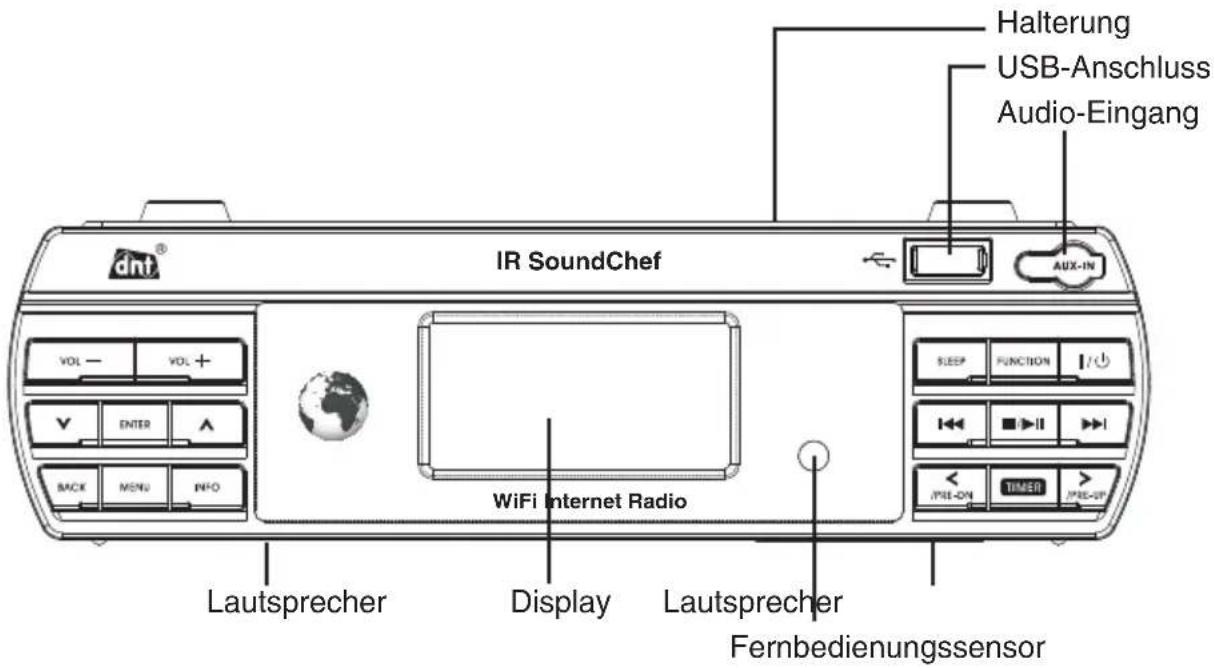
text_image
dnt® IR SoundChef VOL — VOL + ENTER ↑ BACK MENU INFO Lautsprecher Display Lautsprecher Fernbedienungssensor Halterung USB-Anschluss Audio-Eingang AUX-IN SLEEP FUNCTION I/O < ■▶▶▶▶> < PRI-ON TIMER > PRE-UP WiFi Internet RadioRückseite

text_image
Verschluss Halterung FM-Antennen- anschluss Netzteilanschluss 5,5VGerätebeschreibung
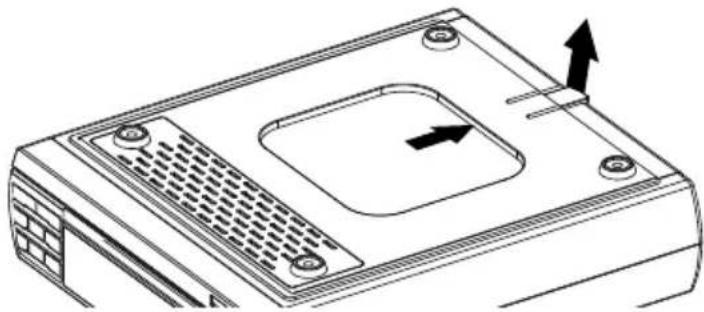
Halterung vom Gerät entfernen
Heben Sie den Verschluss hinteren am Ende auf der Oberseite leicht an und schieben dann die Halterung nach hinten.
Hängende Montage des Gerätes
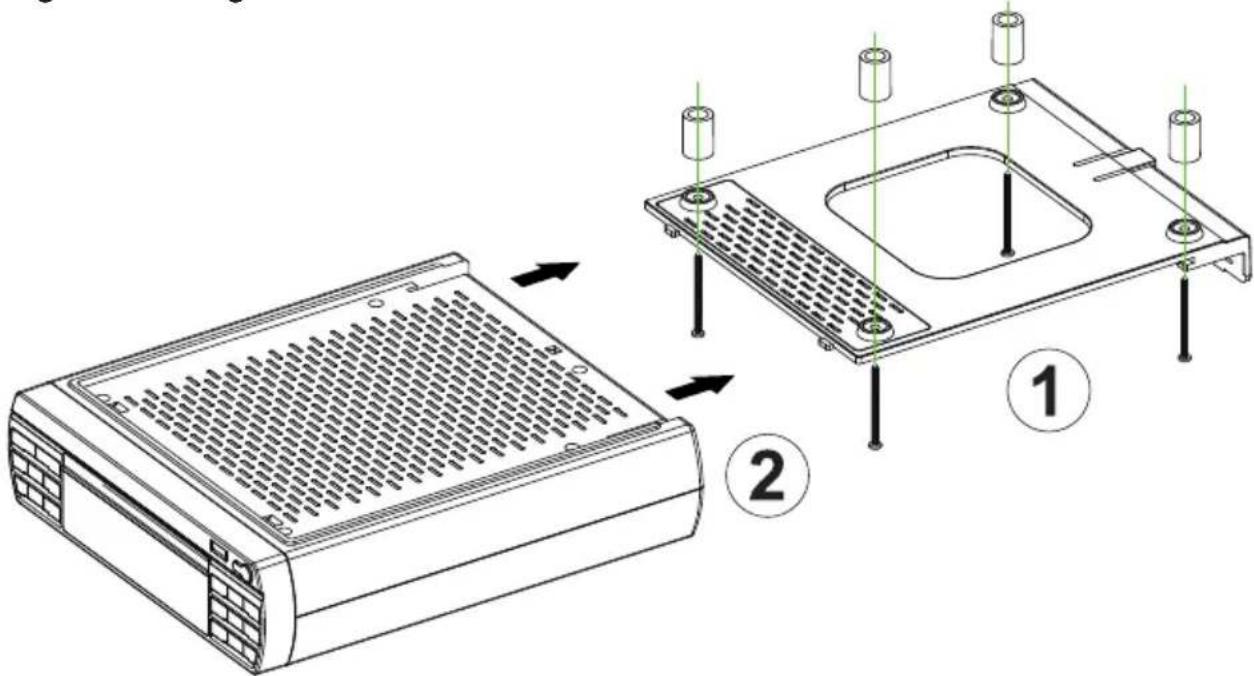
Befestigen Sie die Halterung ① wie oben dargestellt, an einem Oberschrank oder Regalboden und schieben das Internet Radio ② anschließend in die Halterung. Benutzen Sie dafür vorzugsweise die Bohrschablone.
Gerät aufstellen
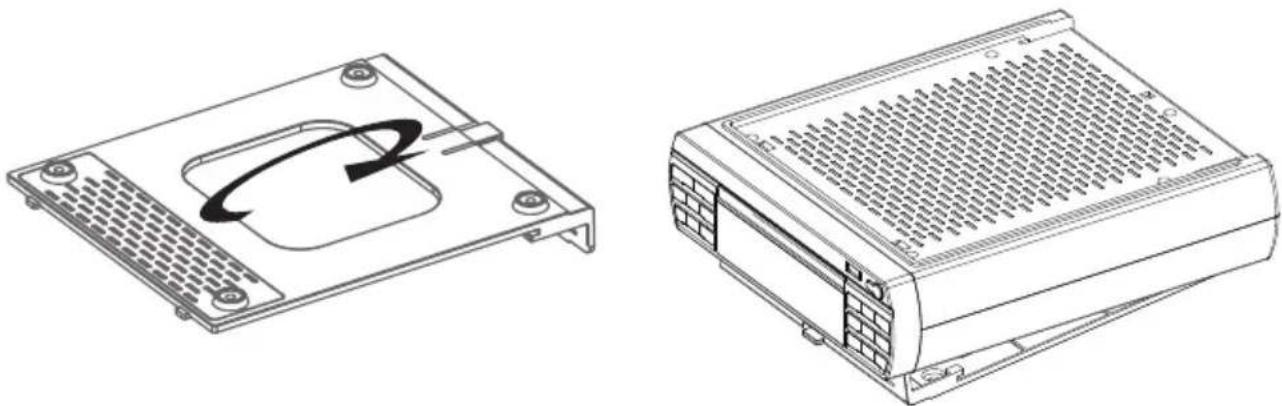
Entfernen Sie die Halterung von der Geräteoberseite und drehen Sie sie um 180°. Das Internet Radio kann dann auf die Halterung plaziert werden.
text_image
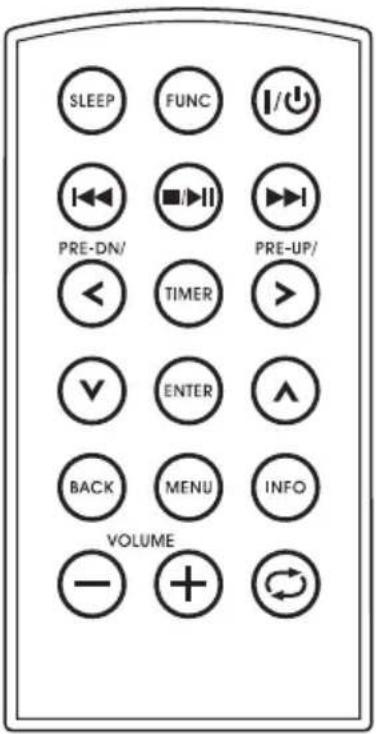
SLEEP FUNC I/ PRE-DN/ PRE-UP/ TIMER ENTER BACK MENU INFO VOLUME - +Standby-Taste
FUNC: Betriebsart umschalten (Internetradio,Mediaplayer, USB-Gerät,Audio-In)
SLEEP: Schlummereinstellung
MENU: Menü anzeigen
SELECT: gleiche Funktion wie SELECT-Taste am Gerät
BACK: Löscht die letzte Eingabestelle bzw. geht zum letzten Display zurück.
Vorlauf/Rücklauf, Letzter/nächster Titel
Wiedergabe Start/Pause/Stopp
TIMER Automatische Abschaltung nach eingestellter Zeit.
+- Vol: Lautstärkeeinstellung
AV Auswahl auf dem Display ändern, Suchlauf.
Info: Infomationen zur Radiostation/zur MP3 Datei
</>Letzte/nächste Stelle
| Taste | Betriebsart/Modus | Funktion |
| I/⏻ | Standby | |
| FUNCTION | Umschaltung der Betriebsart | |
| SELECT | Alle Betriebsarten | - Eingabe bestätigen, aktuelles Menü auswählen |
| FM-Radio | - Suchlauf starten | |
| MENU | Alle Betriebsarten | - In das Menü wechseln |
| BACK | Alle Betriebsarten | - Einen Schritt zurück |
| INFO | FM-Radio/Internetradio/USB-Abspielen | - Anzeige-Umschaltung der Meta-Daten, info zum Interpreten |
| VOLUME - VOLUME + | Alle Betriebsarten | Lautstärke einstellen |
| |◀◀▶▶| | USB-/UPnP | Schneller Vor-RücklaufZeiteinstellung Eieruhr/Timer |
| < /PRE-DN | Internetradio | - Station speichern/gespeicherte Station aufrufen |
| USB-Wiedergabe | aktuellen Ordner anzeigen | |
| > /PRE-UP | Internetradio | - Station speichern/gespeicherte Station aufrufen |
| USB-Wiedergabe | keine Funktion | |
| ∧V | Alle Betriebsarten | Menü auf/ab, Liste auf/ab |
Display
Display Internetradio
text_image
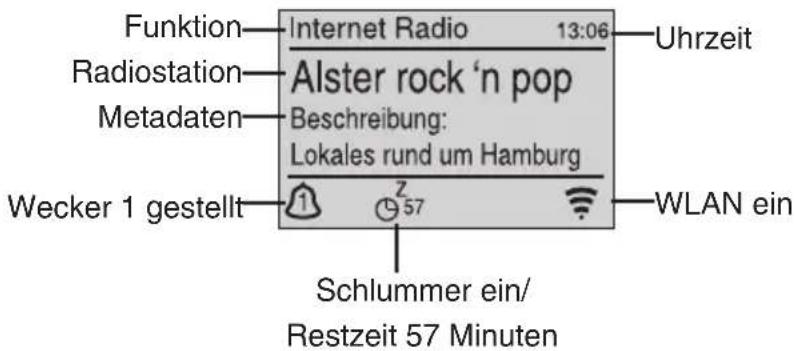
Funktion Internet Radio 13:06 Uhrzeit Radiostation Alster rock 'n pop Beschreibung: Lokales rund um Hamburg Metadaten Wecker 1 gestellt Schlummer ein/ Restzeit 57 Minuten WLAN einDisplay Menü
text_image
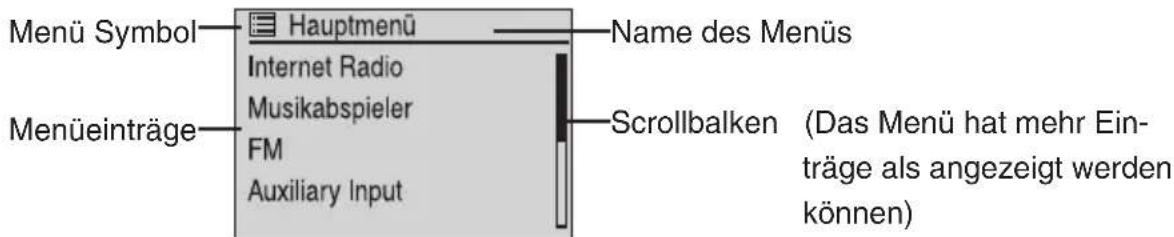
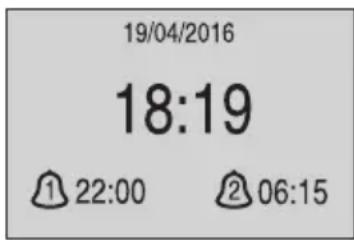
Menü Symbol Hauptmenü Internet Radio Musikabspieler FM Auxiliary Input Name des Menüs Menüeinträge Scrollbalken (Das Menü hat mehr Einträge als angezeigt werden können)Display Standby
text_image
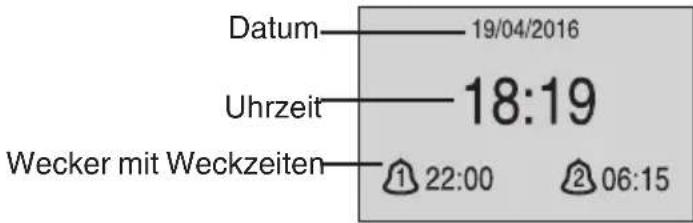
Datum 19/04/2016 Uhrzeit 18:19 Wecker mit Weckzeiten ① 22:00 ② 06:15Display FM Radio
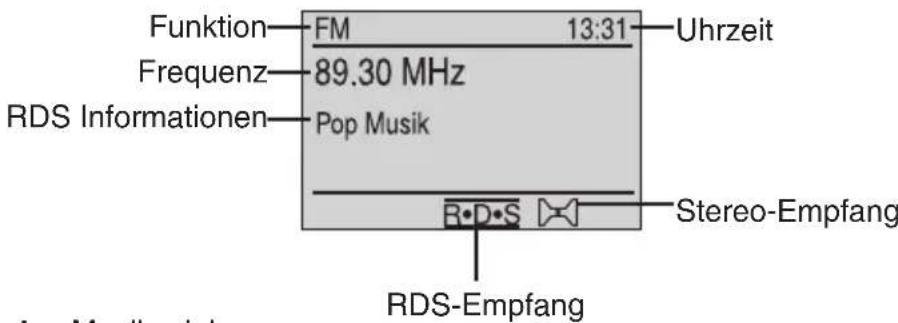
text_image
Funktion FM 13:31 Uhrzeit Frequenz 89.30 MHz RDS Informationen Pop Musik Stereo-Empfang RDS-EmpfangDisplay Musikspieler
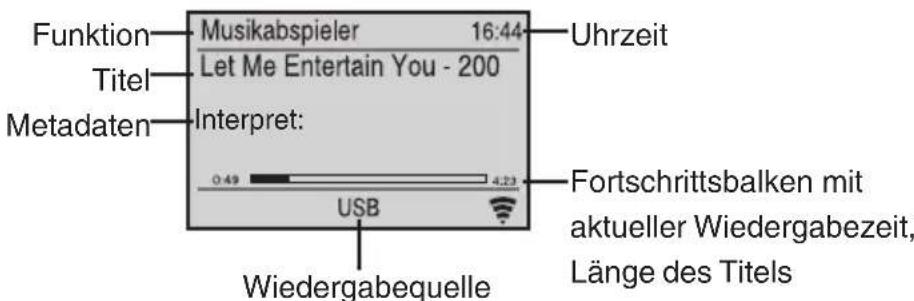
text_image
Funktion Titel Metadaten Musikabspieler 16:44 Let Me Entertain You - 200 Uhrzeit Interpret: 0:49 4:23 USB Wiedergabequelle Fortschrittsbalken mit aktueller Wiedergabezeit, Länge des TitelsAllgemein
text_image
19/04/2016 18:19 ① 22:00 ② 06:15- Im Standby-Modus zeigt das Display das Datum, die Uhrzeit und die Wecker-Einstellung an.
- Während des Betriebs können Sie mit der FUNCTION-Taste zwischen Internet-Radio, Musikabspieler (zur Wiedergabe von Musik im Heimnetzwerk/per USB), FM-Radio und AUX-IN wechseln Danach wechselt das IR SoundChef in die gewählte Betriebsart.
- Im Modus Internet Radio versucht das Gerät sich mit der zule eingestellten Station zu verbinden. Wenn das nicht gelingt, welt das Gerät in das Menü.
- Im Modus Musikabspieler zeigt das Gerät das Menü an.
Deutsch
Lautstärke einstellen
- Zur Lautstärkeeinstellung können Sie wahlweise die VOLUME+-Tasten auf der Fernbedienung oder VOL +-am Gerät benutzen.
- Sobald Sie die VOL+- Tasten bzw. VOLUME-Tasten drücken, ändert sich die Displayanzeige. Die relative Lautstärke wird als Balken und als Zahl zwischen 0 und 32 dargestellt. 0 bedeutet Stummschaltung und 32 maximale Lautstärke.

Die Lautstärkeeinstellung reagiert systembedingt mit einer kurzen Verzögerung.
Navigation
SELECT-Taste drücken: eine Auswahl bestätigen
∧∨<>einen Menüpunkt auswählen, JA/NEIN auswählen, in einer Liste auswählen oder Zeichen auswählen.
BACK-Taste: Einen Menüeintrag zurück, zurück in eine Liste.
MENU-Taste: Zurück ins Menü

Wenn Sie einen Pfeil am rechten Display-Rand sehen, können Sie ein weiteres Untermenü auswählen oder eine weitere Auswahl vornehmen. Die aktuelle Auswahl ist invers hinterlegt bzw. mit einem Stern(\*) gekennzeichnet.
Internet Radio Display
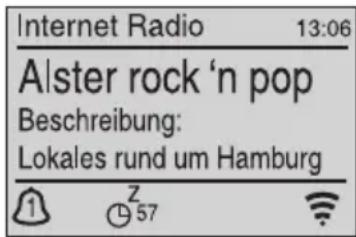
text_image
Internet Radio 13:06 Alster rock 'n pop Beschreibung: Lokales rund um Hamburg- Während der Wiedergabe vom Internet Radio erhalten Sie zusätzliche Informationen zur aktuellen Radio-Station, die Sie mit der Info-Taste nacheinander abrufen können. Das sind im Detail: Beschreibung: allgemeine Beschreibung zum Radioprogramm
Genre: Musikrichtung
Land des Programmes: Wo wird das Programm gesendet.
Zuverlässigkeit: Einordnung in die Verfügbarkeit der Station
Bit-Rate: Übertragungsqualität in kbps,
Codec(MP3,WMA), Abtastrate(z.b. 44.1kHz)
Abspiel-Puffer
Das aktuelle Datum
Erstinbetriebnahme
text_image
dnt STARTING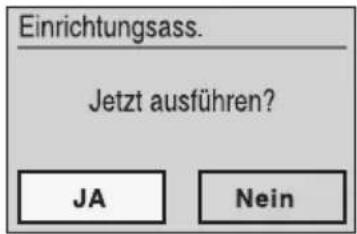
text_image
Einrichtungsass. Jetzt ausführen? JA Nein
text_image
Datum/Zeit 12/24-Stundenformat 12 24text_image
Sommer/Winterzeit Sommer/Winterzeit Ein* Aus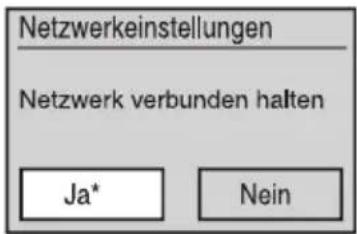
text_image
Netzwerkeinstellungen Netzwerk verbunden halten Ja* Nein- Verbinden Sie das mitgelieferte Netzteil mit dem Radio und anschließend mit der Steckdose. Drücken Sie kurz die Taste, um das Gerät einzuschalten.
- Das Display zeigt für einige Sekunden das Startdisplay an und startet danach den Einrichtungsassistenten, der Ihnen hilft die Grundeinstellungen des Gerätes einzurichten: Datum/Zeit und Netzwerkeinstellungen.
- Führen Sie den Einrichtungsassistenten aus. Wählen Sie Ja und bestätigen anschließend mit dem SELECT-Taste.
- Stellen Sie das gewünschte Stundenformat ein. Bestätigen Sie mit dem SELECT-Taste.
- Rechenzentren im Internet, Behörden und Universitäten betreiben ntp-Zeitserver, mit denen sich Rechner verbinden können und somit automatisch die korrekte Uhrzeit haben. Das IR SoundChef kann sich ebenfalls mit einem solchen Zeitserver synchronisieren. Dazu wählen Sie Update from Net, ansonsten wählen Sie Kein Update. Bestätigen Sie mit der SELECT-Taste.
- Bei der Auswahl Update from Net, erhalten Sie im nächsten Schritt eine Übersicht mit den Zeitzonen. Für Deutschland wählen Sie UTC +01:00 Madrid, Amsterdam. Bestätigen Sie mit der SELECT-Taste.
- Sommer/Winterzeitumschaltung. Damit erfolgt eine automatische Korrektur der Uhrzeit bei Umstellung auf Sommerzeit/Winterzeit. Treffen Sie Ihre Auswahl und bestätigen mit der SELECT-Taste. Ein=Sommerzeit, Aus=Winterzeit
Die Umstellung Sommer/Winterzeit geschieht nicht automatisch. Ihre Eingabe ist erforderlich.
- Netzwerk verbunden halten. Wählen Sie Ja, wenn das Radio die Netzwerkverbindung automatisch nach einem Verbindungsfehler (z.B. Stromausfall) wiederherstellen soll.
WLAN Region
Größter Teil Eur
USA
Kanada
Spanien
Frankreich
- Wählen Sie die WLAN-Region aus. In unserem Fall Größter Teil Europas.

SSID
Fritz!Box Fon WLAN 7050
[WPS]WL-35064
[Neuer Suchlauf]
[Manuelle Konfig]
Das Gerät startet jetzt die Suche nach WLAN-Netzwerken.

Die nachfolgende Vorgehensweise bezieht sich auf die automatische Vergabe von IP-Adressen (DHCP) durch den WLAN-Router. Für die Vergabe von festen IP-Adressen wählen Sie [Manuelle Konfig].
- Bei der ersten Inbetriebnahme erhalten Sie an dieser Stelle eine Liste mit den gefundenen WLAN-Netzwerken. Die Netzwerknamen sind in Ihrem Router im Bereich WLAN-Einstellungen unter SSID eingetragen. Sie können die Netzwerksuche wiederholen mit [Neuer Suchlauf] oder auch die IP-Konfiguration manuell [Manuelle Konfig] durchführen. Das ist notwendig, wenn in Ihrem Router die automatische Vergabe von IP Adressen deaktiviert ist.
- Wählen Sie Ihr Netzwerk aus.
- Es gibt 2 Verfahren, ein Gerät mit einem WLAN zu verbinden.
WPS und die normale WLAN Anmeldung

Bei WPS-fähigen Routern wird vor der SSID [WPS] angezeigt. z.B. [WPS]WL-35064.
WPS Anmeldung
- Wenn Ihr Router für WPS-Anmeldung ausgerüstet ist, können Sie im nächsten Dialog die Anmeldung per WPS durchführen.

WPS (Wi-Fi Protected Setup) ist ein Standard zum einfachen Aufbau eines drahtlosen Heimnetzwerks mit Verschlüsselung. Bei diesem Anmeldeverfahren werden alle notwendigen Daten von dem Router auf das Internet-Radio übertragen. Man unterscheidet zwei WPS-Methoden:
WPS-Push-Button (WPS-PBC) und WPS-PIN.
Bei der WPS-PBC-Methode drückt man am Router einen Knopf oder z.B. bei der Fritz!Box die Schaltfläche WPS starten. Danach hat man 2 Minuten Zeit, das Internet-Radio mit Taste drücken anzumelden.
Bei der WPS-PIN-Methode gibt es wiederum 2 Möglichkeiten.
-
Der Router erzeugt eine PIN, die dann eingeben werden muss (Diese Methode findet allerdings beim IR Sound-Chef keine Anwendung).
-
Das Gerät erzeugt eine PIN, die man im Router eingibt.
©
255 255 255
Das nun folgende Fenster dient zur Eingabe der IP-Adresse. Diese beginnt bei den Heimnetzwerken in der Regel mit 192.168.xxx.xxx. Welche Adresse Sie hier einstellen müssen, hängt vom Hersteller Ihres Routers bzw. von den Einstellungen in Ihrem Router ab.
Mit den -Tasten oder die SELECT-Taste können Sie in den Kästchen jeweils eine Zahl zwischen 0 und 255 einstellen. Nachdem Sie die richtige Zahl eingestellt haben, drücken Sie die SELECT-Taste oder die , um zur nächsten Eingabestelle zu springen.
Anschließend stellen Sie auf gleiche Art und Weise das Gateway und die DNS ein.
Im nächsten Fenster können Sie den Namen Ihres WLAN-Netzwerkes eingeben(SSID). Die Eingabe erfolgt wie bei der Schlüsseleingabe, wie auf S. 11 beschrieben.
Auswahl der Schlüsselart:
Offen: deaktiviert, WEP
PSK: deaktiviert, WEP
WPA: TKIP, AES
WPA2: TKIP, AES
Geben Sie den Schlüssel ein.
Danach stellt das Radio die Verbindung mit dem Router her.
Betrieb
Mit der Auswahl Internet Radio wählen Sie die Funktion Internet Radio aus. Wenn Sie bereits Internet Radio gehört haben, gelangen Sie automatisch zur zuletzt gewählten Radio Station.
Internet Radio
zuletzt gehört ist eine Historienliste der zuletzt gehörten Radiostationen. Ist die Liste leer, erhalten Sie die Fehlermeldung Keine Sender. Drücken Sie in diesem Fall die Back-Taste.
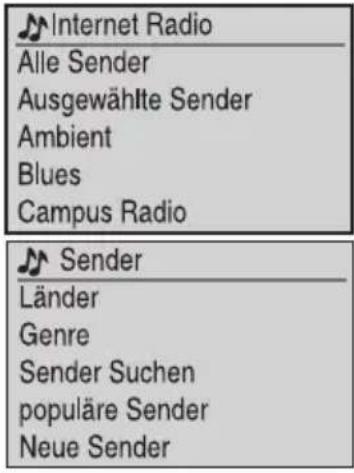
Mit Senderliste erhalten Sie eine voreingestellte Liste von Radio-stationen, die nach folgenden Kriterien zusammengestellt sind:
Favoriten: Eine Liste von Favoriten, die Sie auf www.wifiradiofrontier.com zusammenstellen können. Lesen Sie dazu auch Portal-Registrierung.
Local Deutschland: Alle deutschen Radio-Stationen, die im Portal gelistet sind.
Alle Sender: eine einfache Auflistung in Deutschland verfügbarer Stationen
Betrieb
text_image
Internet Radio Alle Sender Ausgewählte Sender Ambient Blues Campus Radio Sender Länder Genre Sender Suchen populäre Sender Neue Sender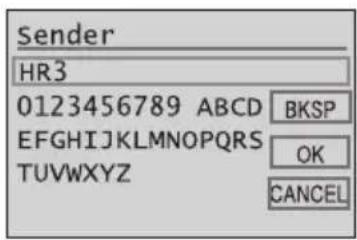
text_image
Sender HR3 0123456789 ABCD BKSP EFGHIJKLMNOPQRS OK TUVWXYZ CANCEL- Ausgewählte Sender: eine Liste populärer Stationen Die weiteren Einträge in der Liste sind eine Auswahl nach Musikrichtungen.
Sender:
- Länder: Sie erhalten eine Stationsliste selektiert nach dem Erdteil und dem Land. - Genre: Auswahl nach Musikrichtung
○ Sender Suchen: Weltweite Suche nach einer Radiostation Navigation:
Auswählen - ∧V<>-Tasten oder Select-Taste Zeichen selektieren - Select-Taste drücken Zeichen löschen- BKSP auswählen, Select-Taste drücken Eingabe abbrechen - CANCEL auswählen, Select-Taste drücken Eingabe bestätigen - OK auswählen, Select-Taste drücken
Wenn Sie mit den ∧V<> -Tasten bzw. Select-Taste navigieren, wird das ausgewählte Zeichen invers dargestellt.
○ populäre Sender: Eine Liste weltweiter populärer Stationen.
- Neue Sender: Eine Liste zuletzt auf dem Frontier-Portal eingetragener Radio-Stationen
■ Podcast: In gleicher Weise, wie soeben beschrieben, können Sie Podcasts auswählen und suchen.
Zuletzt gehört
Zeigt eine Liste mit den Radiostationen an, die zuletzt wiedergegeben wurden.
Medienwiedergabe
text_image
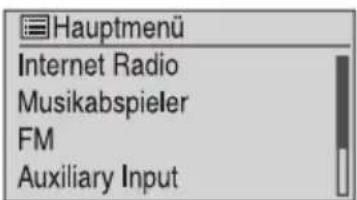
Hauptmenü Internet Radio Musikabspieler FM Auxiliary Input- Um die Funktion zu wechseln drücken Sie kurz die Function-Taste oder wählen Sie im Hauptmenü Musikabspieler.
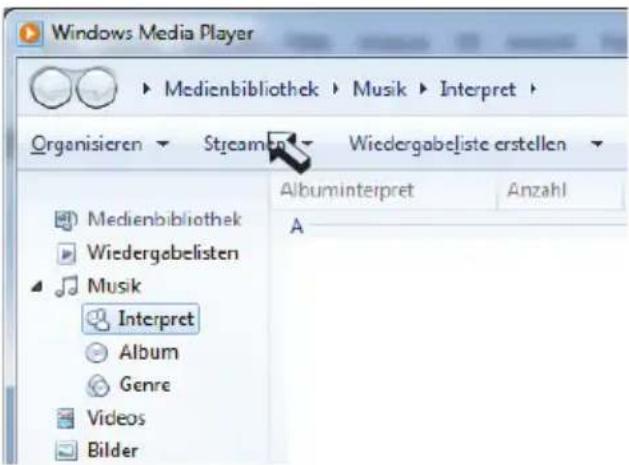
- Für die Freigabe von Medien richten Sie einen UPnP-Server ein. UPnP Server stehen für unterschiedliche Betriebssysteme zur Verfügung. Für Windows kann z.B. der Media Player entsprechend eingerichtet werden.
Den Media Player als UPNP-Server einrichten
text_image
Windows Media Player ► Medienbibliothek ► Musik ► Interpret ► Organisieren ► Streamen ► Wiedergabeliste erstellen ► Albuminterpret Anzahl Medienbibliothek Wiedergabelisten Musik Interpret Album Genre Videos Bilder A- Öffnen Sie den Media Player in Ihrem PC oder Notebook.
• Klicken Sie auf Streamen. - Im nächsten Fenster klicken Sie auf Medien-streaming aktivieren.
- Klicken Sie im nächsten Fenster auf auf Alle zulassen und anschließend auf OK.

Beachten Sie die Sicherheitshinweise zur Freigabe von Medien, Dateien und Ordnern.
©
Betrieb
Internet Radio 13:06
Alster rock 'n pop
Beschreibung:
Lokales rund um Hamburg

- Nachdem die Schlummerzeit eingestellt ist, erhalten Sie in der unteren Displayzeile ein Uhrensymbol und die Anzeige der restlichen Schlummerzeit.
- Nach der Einstellung beginnt die Schlummerzeit rückwärts zu zählen.
Wecker
We
Wecker
Wecker 1: Aus[00:00]
Wecker 2: Aus[00:00]
Das Gerät verfügt über 2 unabhängig von einander einstellbaren Weckzeiten.
- Wählen Sie den Wecker 1 oder 2 aus. In unserer nachfolgenden Beschreibung ist Wecker 1 ausgewählt.
目
Wecker 1
Erlauben: Aus
Uhrzeit:00:00
Modus: Internet Radio
Programm: Zuletzt gehört
Lautstärke: 12
- Wählen Sie Aktivieren. Drücken Sie die SELECT-Taste.
[NO TEXT]
Wecker 1 Alarm-Frequenz
Aus
Täglich
Einmal
Wochenende
Werktage
Sie erhalten folgende Auswahl:
Aus, Täglich, Einmal, Wochenende, Werktage.
- Treffen Sie mit den -Tasten Ihre Auswahl und bestätigen mit der SELECT-Taste.
- Bei der Auswahl Einmal gelangen Sie zur Eingabe von Datum und Uhrzeit. Die jeweilige Eingabestelle blinkt.
- Drücken Sie die -Tasten bis nacheinander die einzelnen Stellen des Datums eingestellt sind. Bestätigen Sie jeweils mit der SELECT-Taste. Zum Wechsel der Eingabestelle können Sie alternativ die <-Tasten benutzen
- Drücken Sie die AV -Tasten bis die gewünschte Stunde angezeigt wird und bestätigen mit der SELECT-Taste.
- Drücken Sie die AV -Tasten bis die gewünschte Minute angezeigt wird und bestätigen mit der SELECT-Taste.
- Wählen Sie im Menü die Uhrzeit aus.
- Drücken Sie die AV -Tasten bis die gewünschte Stunde angezeigt wird und bestätigen mit der SELECT-Taste.
- Drücken Sie die AV -Tasten bis die gewünschte Minute angezeigt wird und bestätigen mit der SELECT-Taste
Wecker 1 Datum/Zeit
10 - 03 - 2014
23:00
Wecker 1 Zeit
23:00
Wecker 1 Alarm-Modus
Summer
Internet Radio
FM
Weck-Modus
- Wählen Sie den gewünschten Modus aus und bestätigen mit der SELECT-Taste.

Sollte im Modus Internetradio zur Weckzeit keine Internetverbindung hergestellt werden können, ertönt nach 15 Sekunden stattdessen der Summer-Alarmton.
Wecker 1 Alarm-Regel
Zuletzt gehört
- Alster rock 'n pop
- [nicht gestellt]
- [nicht gestellt]
- [nicht gestellt]
Wecker 1
Uhrzeit: 00:00
Modus: Internet Radio
Programm: Zuletzt gehört
Lautstärke: 12
Speichern
- Wenn Sie sich für den Internet Radio-Modus entschieden haben, können Sie die Radio Station auswählen, mit der Sie geweckt werden möchten.
- Zur Auswahl stehen 10 Stationsspeicherplätze und die zuletzt gehörte Station. Leere Speicherplätze werden mit nicht gestellt angezeigt.
• Zuletzt stellen Sie die Wecklautstärke ein. - Nachdem Sie alle Eingaben beendet haben, wählen Sie im Menü Speichern und bestätigen mit der SELECT-Taste.
Eieruhr oder Timer
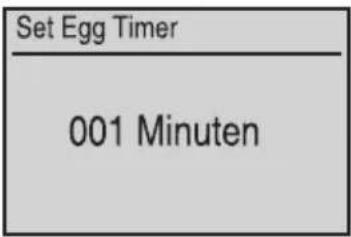
Die Eieruhr bzw. Timer ist ein Kurzzeitwecker für den täglichen Gebrauch, der von einer eingestellten Zeit rückwärts zählt und beim Erreichen von 0 einen Alarm ausgibt.
text_image
Set Egg Timer 001 Minuten- Wählen Sie im Menü Eieruhr oder drücken Sie die Timer-Taste.
- Zum Ändern der Zeit drücken Sie die Select-Taste.
- Stellen Sie mit den ◀hasch die gewünschte Zeit ein.
- Drücken Sie die Select-Taste.
- Sobald die Zeit abgelaufen ist, ertönt ein Alarmsignal.
- Zum Ausschalten drücken Sie die Select-Taste.
Equalizer
text_image
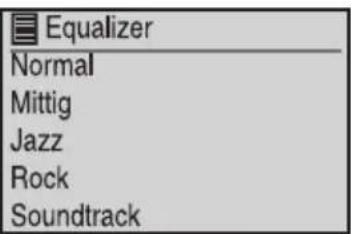
Equalizer Normal Mittig Jazz Rock Soundtrack- Das IP SoundChef verfügt über eine umfangreiche Equalizer-Einstellung, um den Klang individuell anzupassen.
Es gibt 8 feste und eine benutzerdefinierte Einstellung.
Die festen Equalizer sind Normal, Mittig, Jazz, Rock, Soundtrack, Klassik, POP und Nachrichten.
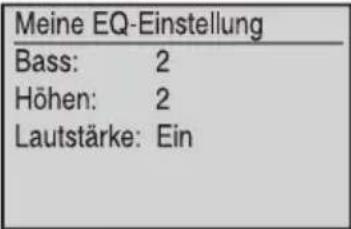
Mit der benutzerdefinierten Einstellung Mein EQ können Höhen und Bässe getrennt eingestellt werden.
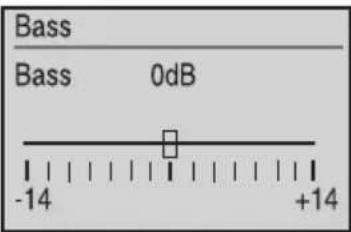
- Wählen Sie dazu Bass oder Höhen und bestätigen mit der SELECT-Taste.
text_image
Meine EQ-Einstellung Bass: 2 Höhen: 2 Lautstärke: Ein- Stellen Sie mit den -Tasten den gewünschten Wert ein.
- Lautstärke Ein/Aus: hebt bei niedriger Lautstärke die Bässe an
- Danach drücken Sie die BACK-Taste, wählen bei der Abfrage Änderg. speichern? Ja aus und bestätigen mit dem SELECT-Taste.
text_image
Bass Bass 0dB -14 +14Betrieb
Interneteinstellungen
text_image
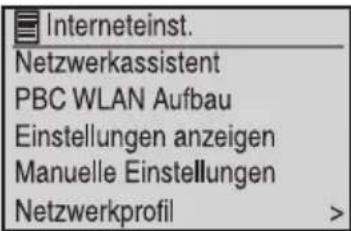
Interneteinst. Netzwerkassistent PBC WLAN Aufbau Einstellungen anzeigen Manuelle Einstellungen Netzwerkprofil >- Netzwerkassistent: Wählen Sie diesen Eintrag, um die Einrichtung des Netzwerks zu starten
- PBC WLAN Aufbau: Dient zur Einrichtung WPS-fähiger (WiFi-Protected Setup) Geräte in einem WLAN-Netzwerk.
- Einstellungen anzeigen: Zeigt Ihnen alle Netzwerkeinstellungen an, wie z.B. MAC-Adresse, IP-Adresse, Gateway, DNS, SSID usw.
- Manuelle Einstellungen: Wie bereits auf Seite 11 beschrieben, können Sie die Einstellungen für das Netzwerk manuell vornehmen.
- Netzwerkprofil: Zeigt Ihnen das derzeit eingestellte Netzwerkprofil an.
- Netz verbunden halten. Wählen Sie Ja, wenn das Radio die Netzwerkverbindung automatisch nach einem Verbindungsfehler wiederherstellen soll.
Zeiteinstellung
text_image
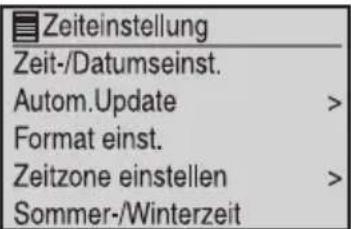
Zeiteinstellung Zeit-/Datumseinst. Autom.Update > Format einst. Zeitzone einstellen > Sommer-/Winterzeit- Auto.Update: Rechenzentren im Internet, Behörden und Universitäten betreiben ntp-Zeitserver, mit denen sich Rechner verbinden können und somit automatisch die korrekte Uhrzeit haben. Das IR SoundChef kann sich ebenfalls mit einem solchen Zeitserver synchronisieren. Dazu wählen Sie Update from Net, ansonsten wählen Sie Kein Update. Bestätigen Sie mit der SELECT-Taste.
- Zeit-/Datumseinstellung: Zur Einstellung von Datum und Uhrzeit, wenn Sie nicht das Automatische Update von Uhrzeit/Datum eingeschaltet haben.
- Format einstellen: 12/24-Stunden Anzeige
- Zeitzone einstellen: Beim automatischen Update ist es notwendig die richtige Zeitzone einzustellen. Für Deutschland wählen Sie UTC +01:00 Madrid, Amsterdam.
- Sommer/Winterzeit: Wählen Sie Ein für Sommerzeit und Aus für Winterzeit.

Die Umstellung Sommer/Winterzeit geschieht nicht automatisch. Ihre Eingabe ist erforderlich.
Sprache
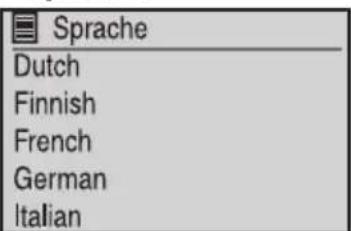
Einstellen der Menü-/Display-Sprache.
Werkseinstellung
Stellt das Radio auf die Werkseinstellung zurück. Das kann manchmal notwendig sein, wenn das Radio bei der Einwahl ins Netzwerk Probleme hat oder das Radio sich in einem Zustand befindet, wo es nicht mehr korrekt arbeitet.

Wenn Sie das Gerät auf die Werkseinstellungen zurücksetzen, werden alle benutzerdefinierten Einstellungen wie z. B. Zeit und Datum, Netzkonfiguration und Voreinstellungen PRESET gelöscht.
Software Update
Es kann notwendig sein, einige Anpassungen in der Gerätesoftware vorzunehmen.
Auto-Update: Stellt das Internetradio so ein, dass es periodisch nach neuen Updates sucht.
Jetzt prüfen: Das Gerät verbindet sich zum FRONTIER SILICON-Server und prüft, ob eine neue Softwareversion verfügbar ist. Wenn ein neues Update zur Verfügung steht, fragt Sie das Gerät, ob Sie den Vorgang fortsetzen möchten. Bestätigen Sie in diesem Fall mit Ja. Danach startet das Gerät neu.
Einrichtungsassistent
Der Einrichtungsassistent hilft Ihnen beim Einrichten Ihres Netzwerks. Er wird bei der Ersteinrichtung automatisch gestartet. Es kann auch notwendig sein ihn manuell zu starten, wenn Sie das Internet Radio in einer anderen Umgebung betreiben möchten oder den Router wechseln.
Info
Zeigt Ihnen Informationen zur aktuellen Softwareversion und die Radio-ID an.
Hintergrundbeleuchtung
Mit Hintergrundbeleuchtung können Sie die Displayhelligkeit für den Betrieb(auf der Ebene) und den Standby-Modus(Dim-Ebene) getrennt einstellen. Die möglichen Werte sind für den Betrieb High, und Low und bei Standby Modus High, Medium und Low. Dabei ist High die höchste Helligkeitsstufe und LOW die niedrigste. Treffen Sie Ihre Auswahl und bestätigen mit der SELECT-Taste.
Radiostation speichern
Das Gerät verfügt über je 10 Stationsspeicher für Internetradio und FM Radio. Drücken Sie, während Sie Internet Radio oder FM-Radio hören für 2 Sekunden die PRE UP-Taste. In der 1. Zeile wird Voreinst. speichern angezeigt. Sie erhalten eine Liste der verfügbaren Stationsspeicher. Wählen Sie mit den AV -Tasten einen Speicherplatz aus und drücken die SELECT-Taste zur Bestätigung. Der Programmspeicherplatz wird anschließend in der unteren Display-Zeile angezeigt.
Radiostation einstellen
Drücken Sie kurz die PRE DN -Taste. In der ersten Zeile wird Voreinstellung angezeigt. Wählen Sie mit den AV -Tasten einen Programmspeicher aus und bestätigen mit der SELECT-Taste.
FM-Radio
Das IR SoundChef verfügt zusätzlich zum Internet-Radio über ein FM-Radio. Drücken Sie wiederholt die FUNCTION-Taste bis FM Radio im Display angezeigt wird.
- Manuelle Einstellung: Drücken Sie die AV -Tasten.
- Nach ca. 10 Sekunden schaltet das Gerät automatisch wieder auf Lautstärke-Einstellung zurück, wahlweise können Sie auch die VOL-Taste drücken.
- Automatischer Suchlauf: Starten Sie den automatischen Such-
Betrieb
text_image
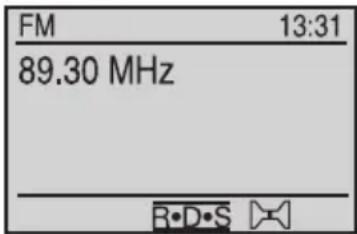
FM 13:31 89.30 MHz R·D·Slauf am Gerät durch Drücken der SELECT-Taste. Der Suchlauf endet, sobald eine Radiostation gefunden wurde.
- Für das UKW-Radio stehen 10 Stationsspeicher zur Verfügung.
- Der Empfang der Radiostation muss rauschfrei sein, damit die RDS-Daten fehlerfrei empfangen werden. Weitere Informationen zur Radiostation und die RDS-Anzeige können Sie mit der INFO-Taste auswählen.
- In der Statuszeile am unteren Rand wird Rangezeigt.
Symbole im Display

WLAN ist aktiviert

relative Empfangsfeldstärke

Stereo-Empfang ist eingeschaltet

Die Radio-Station sendet RDS Informationen
P1 Die aktuelle Radiostation ist auf dem Speicherplatz 1 gespeichert
Das Untermenü im FM-Radio-Modus
text_image
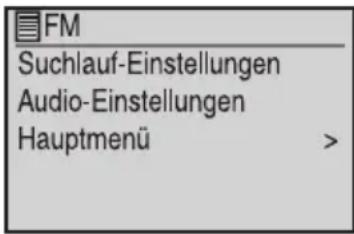
FM Suchlauf-Einstellungen Audio-Einstellungen Hauptmenü >Suchlauf-Einstellungen
Nur sendestarke Sender? Wählen Sie JA oder NEIN.
Audio-Einstellungen
Bei eingeschränkter Empfangs-Qualität, können Sie unter diesem Menüpunkt auf Mono umschalten. Bei der Einstellung Mono erhöht sich die Empfindlichkeit des Radios, gleichzeitig verringert sich die Tonqualität. Wählen Sie JA oder NEIN. Ob Sie die Station in Mono oder Stereo empfangen sehen Sie in der Statuszeile. Bei Stereo -Empfang sind 2 Lautsprecher abgebildet.
Hauptmenü
Rückkehr zum Hauptmenü.
Das Internetradio mit anderen Audio-Geräten verbinden Audio-Eingang
Das IR SoundChef verfügt über einen Audio-Eingang zum Anschluss von verschiedenen externen Audiogeräten, z.B. MP3 Playern. Bevor Sie ein Gerät mit dem Radio verbinden, stellen Sie sowohl am Audiogerät, wie auch beim IR SoundChef eine niedrige Lautstärke ein. Wählen Sie im Hauptmenü den Eintrag Auxiliary Input aus und bestätigen mit der SELECT-Taste. Danach kann die Lautstärke beim IR SoundChef und beim Audiogerät, falls erforderlich, angepasst werden.
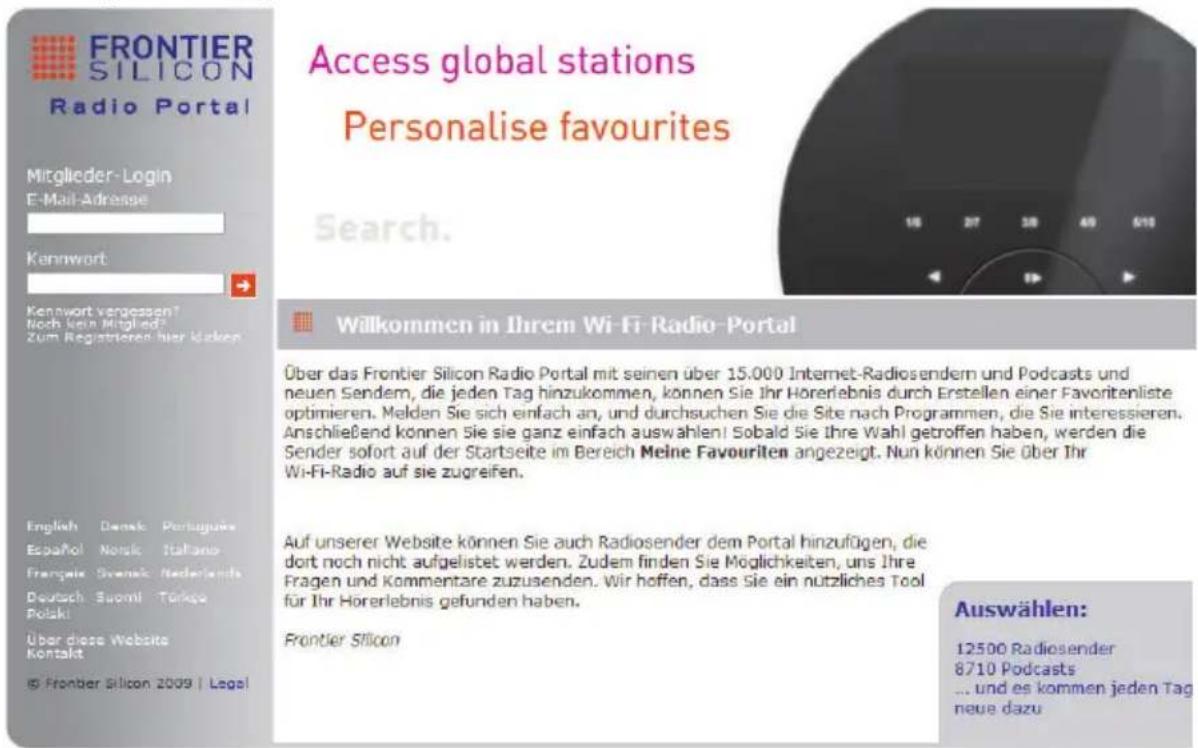
Portal-Registrierung
text_image
FRONTIER SILICON Radio Portal Mitglieder-Login E-Mail-Adresse Kennwort: Kennwort vergessen? Noch kein Mitglied? Zum Registerieren hier klaken English Danish Portuguese Español Nordic Tallarão Français Slovak Nederlandse Deutsch Suomi Türke Polaki Über diese Website Kontakt © Frontier Silicon 2009 | Legal Access global stations Personalise favourites Search. Willkommen in Ihrem Wi-Fi Radio-Portal Über das Frontier Silicon Radio Portal mit seinen über 15.000 Internet-Radiosendern und Podcasts und neuen Sendem, die jeden Tag hinzukommen, können Sie Ihr Hörerlebnis durch Erstellen einer Favoritenliste optimieren. Melden Sie sich einfach an, und durchsuchen Sie die Site nach Programmen, die Sie interessieren. Anschließend können Sie sie ganz einfach auswahlen! Sobald Sie Ihre Wahl getroffen haben, werden die Sender sofort auf der Startseite im Bereich Meine Favouriten angezeigt. Nun können Sie Über Ihr Wi-Fi-Radio auf sie zugreifen. Auf unserer Website können Sie auch Radiosender dem Portal hinzufügen, die dort noch nicht aufgelistet werden. Zudem finden Sie Möglichkeiten, uns Ihre Fragen und Kommentare zuzusenden. Wir hoffen, dass Sie ein nützliches Tool für Ihr Hörerlebnis gefunden haben. Frontier Silicon Auswählen: 12500 Radiosender 8710 Podcasts ... und es kommen jeden Tag neue dazuMit Hilfe der Website des Internetradiportals FRONTIER SILICON können Sie Internetradio über den Computer hören und Listen mit Ihren Lieblingsinternetradiosendern erstellen (Favoriten).
Um Favoriten anzulegen, ist zuvor eine Registrierung auf dem Intenet-Portal notwendig. Dazu benötigen Sie einen einmaligen Zugriffscode. Diesen erhalten Sie in Ihrem Internet Radio unter Internet Radio > Senderliste > Hilfe > Zugriffscode erhalten. Notieren Sie sich den Zugriffscode.
Geben Sie nun www.wifiradio-frontier.com am Computer in Ihrem Browser ein. Sie sind jetzt auf dem Internet-Portal für Ihr Internet Radio. Klicken Sie im linken Frame auf Deutsch, danach links oben Zum Registrieren hier klicken.
- Bitte geben Sie den zugriffscode für Ihr Wi-Fi ra für Details, um Ihren zugriffscode abzurufen):
Zugriffscode: Gehen Sie hier den Zugriffscode ein.
- Geben Sie Ihre E-Mail-Adresse ein und anschließlich Klicken Sie dann auf den Registrierungs-Link, um f. Merken Sie sich Ihr Kennwort, da es jedes Mal ver
E-Mail-Adresse: Kennwort: muss mindestens 6 Zeichen lang sein Erneute Kennworteingabe: Wi-Fi radio model Gültige E-Mailadresse Wählen Sie ein eigenes Passwort. Das Internet Radio-Modell (IR Sound-Chef).
Registrieren
Abbrechen
Begriffeerklärung
Wireless AP: Unter Wireless AP versteht man einen Wireless LAN Access Point oder Zugangspunkt. Dieser ist in der Regel im Router eingebaut.
DHCP: Das Dynamic Host Configuration Protocol (DHCP) ermöglicht mit Hilfe eines entsprechenden Servers oder Routers die dynamische Zuweisung einer IP-Adresse in einem Netzwerk.
IP-Adresse: Eine IP-Adresse (Internet-Protocol-Adresse) ist eine Nummer, die die Adressierung von Rechnern und anderen Geräten in einem IP-Netzwerk erlaubt. Sie hat 4 Zifferngruppen, die mit einem Punkt getrennt sind, z.B 192.168.178.100.
Feste IP-Adresse:
In diesem Modus werden an einem Router die IP-Adressen bestimmten MAC-
Adressen fest zugeordnet. Das ist dann von Vorteil, wenn sich dauerhaft im Netzwerk keine Änderungen ergeben und erhöht die Sicherheit des Netzwerkes.
MAC-Adresse: Die MAC-Adresse ist die Hardware-Adresse jedes einzelnen Netzwerkgerätes, die zur eindeutigen Identifikation von Geräten im Netzwerk dient.
WEP: Wired Equivalent Privacy, ist der ehemalige Standard-Verschlüsselungsalgorithmus für WLAN und noch heute in vielen WLAN-Netzen gebräuchlich.
WPA: Wi-Fi Protected Access, ist eine Verschlüsselungsmethode für ein Wireless
LAN. Es bietet eine höhere Sicherheit vor Fremdzugriffen und ist der WEP-Verschlüsselung vorzu-ziehen.
SSID: Unter SSID (Service Set Identifier) oder ESSID (Extended Service Set Identifier) versteht man die Kennung (den Namen) eines Funknetzwerkes auf Basis der IEEE 802.11.
Gateway: Unter Gateway versteht man die Basis-IP-Adresse des Routers über den die Rechner eines Netzwerkes Verbindung mit dem Internet herstellen.
UPNP: Universal Plug and Play. Es handelt sich dabei um einen Standard, zur herstellerübergreifenden Ansteuerung von Geräten, der von Microsoft eingeführt wurde. Man kann damit u.a. Audio-Geräte wie das IP Sporty über ein IP-Netzwerk mit dem PC kommunizieren lassen. Derzeit unterstützt das Radio den Standard 1.0.
Firewall: Ist eine Hardware oder Software, die verhindert, dass Fremde ohne Authorisation auf den eigenen PC zugreifen. Sie kann im Router eingebaut sein oder in einer Software, die auf dem PC installiert ist.
Wi-Fi: Ist die Abkürzung für Wireless Fidelity.
WPS: Wi-Fi Protected Setup ist ein Standard zum einfachen Aufbau eines drahtlosen Heimnetzwerks mit Verschlüsselung. Bei diesem Anmeldeverfahren werden alle notwendigen Daten von dem Router auf das Internet-Radio übertragen. Man unterscheidet zwei WPS-Methoden: WPS-Push-Button (WPS-PBC) und WPS-PIN.
Technische Daten
Netzwerk-Funktionen
• verborgene Netzwerknamen SSID
- Netzwerksuche nach SSID
- Verschlüsselung WEP, WPA, WPA2
- IP v4 protocol static oder DHCP Adresszuweisung
- IEEE802.11b, IEEE802.11g und IEEE802.11b/g
Audio-Decoder
- UKW-Radio Empfang über Wurfantenne 87,5-107,9 MHz
● Lautsprecher Ausgangsleistung 2 x 2W RMS
● Audio-Eingang 3,5 mm Klinkenbuchse - Abmessungen 217mm x 62mm x 258mm
- Stromversorgung Steckernetzteil 5,5V=/2,5A
Fragen und Antworten
| Problem Erklärung | Beschreibung Behebung | |
| Keine Verbindung zum Netzwerk oder zum Internet | Kein Netzwerk oder Internet verfügbar | Prüfen Sie an Ihrem Computer, ob das Netzwerk oder Internet verfügbar ist |
| Der Router verhindert den Zugriff über die MAC Adresse | Tragen Sie die MAC Adresse in Ihrem Router ein. Systemeinstellungen>Interneteinstellungen > Einstellungen anzeigen | |
| Nicht ausreichende WLAN Signalstärke | Überprüfen Sie die Entfernung zum Router und wählen Sie gegebenenfalls einen anderen Standort | |
| unbekannte Verschlüsselung | Ändern Sie die Verschlüsselung im Router | |
| Netzwerkeinrichtung Ändern | Sie die Netzwerkeinstellung im Radio Systemeinstellungen>Interneteinstellungen > manuelle Einstellungen | |
| Die Firewall verhindert einen Zugriff auf den Router | Überprüfen Sie, ob folgende Ports offen sind. UDP und TCP Ports 80 und 123 DNS Port 53 |
Konformitätserklärung
Hiermit erklärt dnt GmbH, dass sich das Gerät IR SoundChef in Übereinstimmung mit den grundlegenden Anforderungen und den übrigen einschlägigen Bestimmungen der Richtlinie R&TTE 1999/5/EC befindet.
Die CE Erklärung ist unter www.dnt.de/konformitaet erhältlich.
Umweltgerechte Entsorgung
Dieses Gerät ist entsprechend der europäischen Richtlinie 2002/96/EG über Elektro- und Elektronik- Altgeräte gekennzeichnet. Nutzen Sie die von Ihrer Kommune eingerichtete Sammelstelle zur Rückgabe und Verwertung elektrischer und elektronischer Altgeräte.

Batterien gehören nicht in den Hausmüll. Geben Sie verbrauchte Batterien an den dafür eingerichteten Sammelstellen ab.
Serviceabwicklung
Sollten Sie Grund zur Beanstandung haben oder Ihr Gerät einen Defekt aufweist, wenden Sie sich an Ihren Händler oder setzen Sie sich bitte mit der Serviceabteilung der Fa. dnt in Verbindung, um eine Serviceabwicklung zu vereinbaren.
Servicezeit: Montag bis Donnerstag von 8.00-17.00 Uhr
Freitag von 8.00-16.00 Uhr
Hotline/Service: 06074 3714 31
E-Mail: support@dnt.de
Bitte senden Sie Ihr Gerät nicht ohne Aufforderung durch unser Service-Team an unsere Anschrift. Die Kosten und die Gefahr des Verlustes gehen zu Lasten des Absenders. Wir behalten uns vor, die Annahme unaufgeforderter Zusendungen zu verweigern oder entsprechende Waren an den Absender unfrei bzw. auf dessen Kosten zurückzusenden.
Garantiebedingungen
- Es gelten grundsätzlich die gesetzlichen Garantiebestimungen. Die Garantiezeit beginnt mit der Übergabe des Gerätes. Im Garantiefall ist das Gerät mit dem Kaufbeleg (Kassenzettel, Rechnung o.ä.), dem korrekt ausgefüllten Gerätepass und einer genauen Fehlerbeschreibung einzureichen. Ohne diese Belege sind wir nicht zur Garantieleistung verpflichtet.
- Während der Garantiezeit beheben wir kostenlos alle Mängel, soweit sie auf Material oder Fabrikationsfehler zurückzuführen sind. Es bleibt dem Hersteller überlassen, defekte Teile / Geräte auszutauschen oder durch andere zu ersetzen. Weitergehende Ansprüche, gleich welcher Art, sind ausgeschlossen. Ausgetauschte Teile gehen in unser Eigentum über. Haftung für Folgeschäden übernehmen wir nicht.
- Eingriffe am Gerät durch nicht von uns autorisierte Firmen / Personen führen automatisch zum Erlöschen des Garantieanspruches.
- Vom Garantieanspruch ausgenommen sind alle Schäden, die durch unsachgemäße Behandlung, Nichtbeachtung der Bedienungsanleitung, ausgelaufene Akkus/Batterien und betriebsbedingte Abnutzung entstehen.
- Durch Reparatur oder Teileersatz wird die ursprüngliche Garantiezeit nicht verlängert.
- Diese Garantiebedingungen gelten in der Bundesrepublik Deutschland.
Drahtlose Nachrichtentechnik
Entwicklungs- und Vertriebs GmbH
Voltastraße 4
D-63128 Dietzenbach
Tel. +49 (0)6074 3714-0
Fax +49 (0)6074 3714-37
Service-Hotline +49 (0)6074 3714-31
Internet
http://www.dnt.de
dnt@dnt.de
Serien Nr.
Serial no.
N° de série
Seienr.
Kaufdatum:
Date of purchase:
Date d'achat:
Koopdatum:
Stempel und Unterschrift des Händlers