
LabelWorks LW-1000P - Etikettendrucker EPSON - Kostenlose Bedienungsanleitung
Finden Sie kostenlos die Bedienungsanleitung des Geräts LabelWorks LW-1000P EPSON als PDF.


| Produkttyp | Etikettendrucker |
| Modell | LabelWorks LW-1000P |
| Marke | Epson |
| Abmessungen (B x T x H) | Ca. 123 x 153 x 139 mm |
| Gewicht | Ca. 1.080 g |
| Stromversorgung | Netzgerät AST1527Z1-1 (100-240 V AC, 0,9 A, 50-60 Hz) |
| Unterstützte Bandbreiten | 6 mm, 9 mm, 12 mm, 18 mm, 24 mm, 36 mm |
| Schnittstellen | USB 2.0, kabelgebundenes LAN (10/100BASE-TX), WLAN (IEEE 802.11b/g/n) |
| Betriebssysteme | Windows, macOS, iOS, Android |
| Drucktechnologie | Thermodirektdruck |
| Automatischer Trimmer | Ja, zum Abrunden von Ecken |
| Halbschneidefunktion | Ja, zum teilweisen Durchtrennen des Trägermaterials |
| Abschaltautomatik | Nach ca. 8 Stunden Inaktivität |
| Lieferumfang | Drucker, Bandkassette, USB-Kabel, Netzgerät, Installationsanleitung, Label Editor DVD-ROM (Windows) |
| Betriebstemperatur | 5 bis 35 °C |
| Lagertemperatur | -10 bis 55 °C |
| Reinigung | Weiches, trockenes Tuch; Druckkopf mit Wattestäbchen reinigen |
| Sicherheitshinweise | Nur beiliegendes Netzgerät verwenden; Druckkopf heiß; nicht öffnen außer oberer Abdeckung |
| WLAN-Frequenzband | 2,4 GHz |
| Recycling | Bandkassetten gemäß lokalen Vorschriften entsorgen |
Häufig gestellte Fragen - LabelWorks LW-1000P EPSON
Benutzerfragen zu LabelWorks LW-1000P EPSON
0 Frage zu diesem Gerät. Beantworten Sie die, die Sie kennen, oder stellen Sie Ihre eigene.
Eine neue Frage zu diesem Gerät stellen
Laden Sie die Anleitung für Ihr Etikettendrucker kostenlos im PDF-Format! Finden Sie Ihr Handbuch LabelWorks LW-1000P - EPSON und nehmen Sie Ihr elektronisches Gerät wieder in die Hand. Auf dieser Seite sind alle Dokumente veröffentlicht, die für die Verwendung Ihres Geräts notwendig sind. LabelWorks LW-1000P von der Marke EPSON.
BEDIENUNGSANLEITUNG LabelWorks LW-1000P EPSON
Lesen Sie dieses Dokument zur sicheren und korrekten Verwendung des Produkts sorgfältig durch.
Lesen Sie bei einer Störung Ihres Produkts bitte die beiliegende Garantiekarte und wenden Sie sich an die Verkaufsstelle, bei der Sie es erworben haben. Wenden Sie sich zur weiteren Unterstützung an Ihren örtlichen Epson-Kundenservice.
Weitere Informationen finden Sie auf der Epson-Website.
Internationale ENERGY STAR®-Konformitätserklärung
Zweck des internationalen ENERGY STAR®-Programms ist die Förderung der Entwicklung und Popularisierung von energieeffizienter Büroausstattung.
Als ein ENERGY STAR®-Partner hat die Seiko Epson Corporation ermittelt, dass dieses Produkt die ENERGY STAR®-Richtlinien für Energieeffizienz erfüllt.
Überprüfen des Packungsinhalts
Vergewissern Sie sich vor der Verwendung des Druckers, dass alle nachfolgenden Artikel vorhanden sind. Wenden Sie sich an Ihre Verkaufsstelle, falls etwas fehlt oder beschädigt ist.
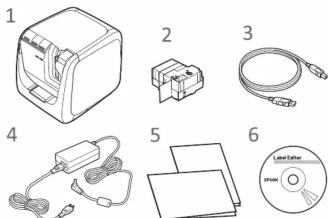
1 LW-1000P
2 Bandkassette 3 USB-Kabel 4 Netzgerät (AST1527Z1-1) 5 Dokumente
Installationsanleitung (dieses Blatt) Beschreibt die zur Verwendung des Druckers erforderlichen Einrichtvorgänge und stellt Informationen zu Druckerproblemen und zur sicheren Verwendung bereit.
Epson führt unterschiedliche Bänder für eine Vielzahl von
Anwendungen im Angebot. Der Verbrauchsmaterialkatalog
enthält Informationen zu Bandkassetten und andere
6 Label Editor-DVD-ROM (nur für Windows)
Enthält Folgendes:
Software
- Label Editor
Software zum Bearbeiten von Etiketten. Verwenden Sie sie
zum Erstellen von mit dem Drucker zu druckenden Etiketten.
• Network Configuration Tool
Dient zum Überprüfen oder Ändern der
Netzwerkeinstellungen des Druckers an dem mit ihm
verbundenen Computer.
• Druckertreiber
Muss auf dem mit dem Drucker verbundenen Computer installiert werden.
installer
Anleitungen
• Label Editor-Bedienungsanleitung
Beschreibt die Verwendung der Label Editor-Software.
• Netzwerkkonfigurationsanleitung
Enthält Informationen, die in dieser Anleitung nicht detailliert beschrieben sind
zu Netzwerkverbindungsverfahren und -einstellungen.
Zum Anzeigen der Dokumente ist Adobe
Reader erforderlich.
Öffnen der Installationsanleitungen
Gehen Sie zum Anzeigen der Installationsanleitungen auf der DVD-ROM wie folgt vor.
- Legen Sie die DVD-ROM in das DVD-ROM-Laufwerk des Computers ein.
- Klicken Sie auf „Bedienungsanleitung“.
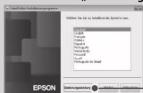
- Klicken Sie auf die Anleitung, die Sie anzeigen möchten.
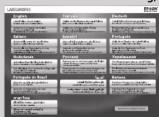
Die ausgewählte Installationsanleitung wird angezeigt.
Bezeichnungen und Funktionen von Teilen
Vorne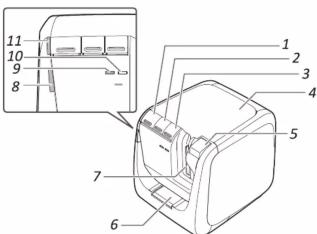
| 1. | Taste | Schaltet den Drucker EIN/AUS. |
| 2. | Führt die Bandzufuhr aus. | |
| 3. | Taste | Schaltet den Modus entsprechend der verwendeten Verbindungsmethode für kabelloses LAN um. Schaltet bei jeder Betätigung zum nächsten Modus um. Infrastrukturmodus/einfacher AP-Modus/kabelloses LAN AUS Der aktuelle Modus wird von den Leuchtanzeigen angezeigt. |
| 4. | Obere Abdeckung | Kann zum Einlegen einer Bandkassette oder zur Druckkopfreinigung geöffnet werden. |
| 5. ▲Taste | Zum Öffnen der oberen Abdeckung drücken. |
| 6. Bandeingabeschacht für Trimmer | Band kann hier zum Schneiden runder Ecken eingeführt werden. |
| 7. Bandausgabe | Bedruckte Etiketten werden hier ausgegeben. |
| 8. !-Anzeige | Blinkt, wenn ein Fehler vorliegt. |
| 9. (1) -Anzeige | Zeigt den Status der kabellosen LAN-Verbindung an. |
| 10. Direct-Anzeige | Zeigt den Status der kabellosen LAN-Verbindung an. |
| 11. ▼-Anzeige | Zeigt den Stromversorgungsstatus des Druckers an. |
Hinten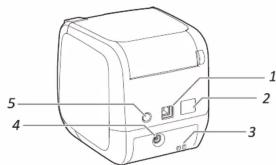
| 1. | USB-Anschluss | Dient zum Anschließen des beiliegenden USB-Kabels. |
| 2. | LAN-Anschluss | Dient zum Anschließen eines LAN-Kabels.* |
| 3. | Sicherungsloch | Ermöglicht das Sichern des Druckers an einem Schreibtisch oder einer Strebe mithilfe eines im Handel erhaltlichen Sicherungskabelschlosses oder einer ähnlichen Vorrichtung. |
| 4. | Stromkabelbuchse | Dient zum Anschließen des beiliegenden Netzgeräts. |
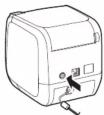
| 5. | WPS-Taste | Zum Einstellen einer kabellosen LAN-Verbindung mithilfe von WPS drücken. |
*Verwenden Sie ein für 10BASE-T oder 100BASE-TX verkabeltes, nicht gekreuztes Twisted-Pair-Ethernet-Kabel der Kategorie 5 oder höher.
■ Bedeutung von Leuchtanzeigen
Die Leuchtanzeigen geben Aufschluss über den Druckerstatus.
Anzeige Zustand Druckerstatus
| Anzeige | Leuchtet Standby-Status | |
| Blinkt | Betrieb (z. B. Initialisieren, Drucken oder Bandzufuhr) | |
| Aus Ausgeschaltet | ||
| Anzeige | Blinkt | DruckerfehlerLesen Sie die Meldung auf dem Computer-Bildschirm. |
| Aus Normaler Betrieb | ||
| (1)-Anzeige | Leuchtet | Im Infrastrukturmodus verbunden/Drucker wird initialisiert |
| Blinkt | Vorbereitung des Einschaltvorgangs/Einstellen des Infrastrukturmodus | |
| Aus | Im einfachen AP-Modus verbunden/kabelloses LAN AUS | |
| Direct-Anzeige | Leuchtet | Im einfachen AP-Modus verbunden/Drucker wird initialisiert |
| Blinkt | Vorbereitung des Einschaltvorgangs/Einstellen des einfachen AP-Modus | |
| Aus | Im Infrastrukturmodus verbunden/kabelloses LAN AUS | |
Sicherheitshinweise
Lesen Sie die beiliegenden Dokumente zu Ihrer eigenen Sicherheit bei der Verwendung des Produkts sorgfältig durch. Halten Sie diese Anleitung dann zur späteren Bezugnahme und Klärung möglicher Fragen griffbereit.
Die nachfolgenden Punkte verweisen auf Sicherheitsvorkehrungen, die den Nutzer, seine Umgebung und sein Eigentum vor möglichen Verletzungen bzw. Beschädigungen schützen sollen. Die Vorsichtsmaßnahmen sind wie folgt entsprechend den Verletzungen und Beschädigungen von Geräten kategorisiert, die bei Nichtbeachtung der Hinweise entstehen können.

WARNUNG
Dieses Symbol verweist auf Informationen, deren Nichtbeachtung in schweren oder tödlichen Verletzungen infolge fehlerhafter Handhabung resultieren könnte.
A
ACHTUNG
Dieses Symbol verweist auf Informationen, deren Nichtbeachtung in Verletzungen, Sachschäden oder der Beschädigung der Ausrüstung infolge fehlerhafter Handhabung resultieren könnte. Im Folgenden werden die Definitionen und Bedeutungen aller in den Vorsichtsmaßnahmen verwendeten Symbole erklärt.
| Dieses Symbol verweistauf einen wichtigenHinweis. | Dieses Symbol verweistauf ein Verbot. | Dieses Symbol verweistauf einen auszuführendenBedienschritt. |

WARNUNG
Verwendung des Netzgeräts und Stromkabels
Verwenden Sie nur das zu diesem Gerät gehörende Netzgerät und Stromkabel. Verwenden Sie das Netzgerät nur mit der angegebenen Spannung. Andernfalls kann es zu Beschädigungen, Überhitzung, Feuer oder Stromschlag kommen. Ergreifen Sie bei der Handhabung von Netzgerät und Stromkabel die folgenden Vorsichtsmaßnahmen: - Schließen Sie nicht zu viele Geräte an einer Steckdose an. - Vergewissern Sie sich, dass der Stecker nicht verstaubt ist, bevor Sie ihn an einer Steckdose anschließen. - Stecken Sie den Stecker fest in die Steckdose. - Berühren Sie das Netzgerät oder den Stecker nicht mit nassen Händen. - Ziehen Sie zum Abtrennen des Steckers nicht am Kabel, sondern immer direkt am Stecker. - Manipulieren Sie Netzgerät und Stromkabel nicht. - Setzen Sie Netzgerät und Stromkabel keinen starken Stößen aus und legen Sie keine schweren Gegenstände darauf. - Biegen oder verdrehen Sie Netzgerät oder Stromkabel nicht mit Gewalt. - Legen Sie Netzgerät und Stromkabel nicht in die Nähe eines Heizgerätes. Verwenden Sie keine beschädigten Netzgeräte und Stromkabel. Andernfalls kann es zu Beschädigungen, Überhitzung oder Rauchentwicklung kommen, die einen Brand oder Stromschlag verursachen können. Berühren Sie den Stecker nicht während Gewittern.

der Verwendung dieses Produkts
Üben Sie keine große Kraft auf das Produkt aus. Stellen Sie sich nicht auf es, lassen Sie es nicht herunterfallen und setzen Sie es keinen Stößen aus. Andernfalls kann das Produkt beschädigt werden, was einen Brand oder Stromschlag verursachen kann. Schalten Sie den Drucker im Fall einer Beschädigung sofort aus, trennen Sie das Netzgerät ab und wenden Sie sich dann an den Epson-Kundenservice. Die weitere Verwendung kann einen Brand oder Stromschlag verursachen.
Verschütten Sie keine Getränke wie Tee, Kaffee oder Saft auf das Produkt und besprühen Sie es nicht mit Schädlingsbekämpfungsmitteln. Dies kann Fehlfunktionen, einen Brand oder Stromschlag verursachen. Wenn Flüssigkeit auf das Produkt verschüttet wurde, schalten Sie es sofort aus, trennen Sie das Netzgerät ab und wenden Sie sich dann an den Epson-
Kundenservice. Die weitere Verwendung kann einen Brand oder Stromschlag verursachen. Berühren Sie den Druckkopf nicht, da er sehr heiß wird. Andernfalls besteht die Gefahr von Verbrennungen.
Öffnen Sie keine anderen Abdeckungen als die obere Abdeckung. Andernfalls kann dies einen Brand oder Stromschlag verursachen. Verwenden Sie das Produkt nur, wie in dieser Anleitung beschrieben. Andernfalls kann es zu Beschädigungen oder Verletzungen kommen.
Modifizieren oder demontieren Sie dieses Produkt nicht. Andernfalls kann dies einen Brand oder Stromschlag verursachen. Führen Sie keine Bedienvorgänge aus, die nicht in dieser Anleitung beschrieben sind, da das Produkt beschädigt werden oder Verletzungen verursachen könnte.
Wenn Sie eine der folgenden Unregelmäßigkeiten beobachten, schalten Sie das Gerät sofort aus, trennen Sie das Netzgerät ab und wenden Sie sich dann an den EPSON-Kundenservice.
• Vom Produkt gehen Rauch, ungewöhnliche Gerüche oder Geräusche aus
- Flüssigkeit oder Fremdkörper sind in das Produkt gelangt
• Das Produkt ist heruntergefallen oder wurde beschädigt
Berühren Sie während des Druckens oder Betriebs der automatischen Schneidvorrichtung nicht den Bandausgangsschacht. Andernfalls besteht Verletzungsgefahr.
Bei Herzschrittmachern können durch den Einfluss elektromagnetischer Störungen Fehlfunktionen hervorgerufen werden. Stellen Sie deshalb vor der Verwendung dieses Produkts sicher, dass sich keine Person mit einem Herzschrittmacher in der Nähe befindet.
Bei empfindlichen medizinischen Geräten können durch elektromagnetische Störungen Fehlfunktionen hervorgerufen werden. Stellen Sie deshalb vor der Verwendung dieses Produkts sicher, dass sich keine empfindlichen medizinischen Geräte in der Nähe befinden.
Die Verwendung dieses Geräts in einem Flugzeug unterliegt in einigen Ländern möglicherweise Beschränkungen. Stellen Sie deshalb vor der Verwendung dieses Produkts sicher, dass dessen Gebrauch in einem Flugzeug nicht untersagt ist.
Bei der Verwendung des automatischen Trimmers
Stellen Sie beim Herausnehmen des Trimmerskastens sicher, dass das Gerät ausgeschaltet ist. Wenn das Gerät ohne den Trimmerkasten arbeitet, könnte das Messer im Gerät Verletzungen oder Schäden verursachen.
Berühren Sie beim Reinigen des Trimmerkastens nicht das Trimmermesser, da Verletzungsgefahr besteht. Führen Sie keine anderen Gegenstände als Etiketten in den Trimmereingabeschacht ein. Andernfalls könnte der Trimmer beschädigt werden.
Bei der Verwendung der automatischen Schneidevorrichtung
Berühren Sie den Bandausgangsschacht (aus dem die Etiketten ausgegeben werden) nicht während des Druckens oder während des Betriebs der automatischen Schneidevorrichtung. Andernfalls besteht Verletzungsgefahr.
Bei der Verwendung der Halbschneidevorrichtung
Berühren Sie den Bandausgangsschacht (aus dem die Etiketten ausgegeben werden) nicht während des Druckens oder während des Betriebs der automatischen Schneidevorrichtung. Andernfalls besteht Verletzungsgefahr.
Sonstiges
Verwenden oder lagern Sie das Produkt, Netzgerät, Stromkabel, USB-Kabel oder Bandkassetten nicht an den folgenden Orten.
• In direktem Sonnenlicht.
- Wo es besonders heiß werden kann, beispielsweise bei geschlossenen Fenstern im Auto - Wo es besonders heiß werden kann, beispielsweise in der Nähe eines Heizgerätes, oder wo die Temperatur stark schwanken kann, beispielsweise in der Nähe der Auslassöffnung eines Klimagerätes.
- Wo das Produkt durch eine Dusche oder Regen nass werden könnte,
beispielsweise im Badezimmer oder im Freien.
- wo es staubig ist oder das Produkt Rauch oder Dampf ausgesetzt sein könnte, beispielsweise in der Nähe der Küche oder eines Luftbefeuchters.
- Beispielsweise in der Nähe der Küche oder eines Luftbefeuchters. - Auf einem instabilen Untergrund, wie beispielsweise auf einem waagerechten Untergrund
oder einer Schräge.
- Wo das Gerät Vibrationen oder Stößen ausgesetzt sein könnte.
- In der Nähe von Hochspannungsleitungen oder anderen Gegenständen, die ein Magnetfeld erzeugen.
Halten Sie die Kunststoffverpackungen des Produkts und dieser Anleitung von Kindern fern. Es besteht Erstickungsgefahr, wenn Kinder die Verpackungen verschlucken oder sich über den Kopf ziehen.
! ACHTUNG
Verwendung des Netzgeräts und Stromkabels
Ziehen Sie das Netzgerät nicht von der Steckdose ab, während das Produkt in Betrieb ist. Andernfalls könnte das Drucken fehlschlagen.
Verwenden Sie das Netzgerät nicht an beengten Orten und decken Sie es nicht mit einem Tuch ab. Andernfalls kann sich das Netzgerät überhitzen und Schaden nehmen.
Bei der Verwendung dieses Produkts
Stellen Sie sich nicht auf das Produkt, legen Sie keine schweren Gegenstände auf es und legen Sie es nicht auf einen instabilen Untergrund, wie beispielsweise auf einen wackeligen Tisch oder eine Schräge. Andernfalls kann es herunterfallen und Verletzungen verursachen. Stecken Sie das Produkt aus Sicherheitsgründen immer aus, wenn Sie es nicht mehr verwenden.
Trennen Sie das Netzgerät vor der Reinigung von der Steckdose ab.
Verwenden Sie keine feuchten Tücher oder Lösungsmittel wie Alkohol, Verdünner oder Benzin.
Blockieren Sie die Buchse für das mitgelieferte Netzgerät oder den
Bandausgangsschacht nicht und stecken Sie keine Gegenstände in sie. Zur Einhaltung der RF-Belastungsvorschriften muss zwischen der Antenne dieses Produkts und in der Nähe befindlichen Personen stets ein Abstand von mindestens 22 cm eingehalten werden.
Sonstiges
Bei der mitgelieferten Disc handelt es sich um eine Daten-DVD-ROM für Computer. Geben Sie sie nicht auf einem Audio-DVD-Player wieder. Andernfalls besteht aufgrund eines dabei erzeugten sehr lauten Geräusches sowohl die Gefahr der Beeinträchtigung Ihres Gehörs als auch der Beschädigung Ihrer Audioausrüstung. Beim Dauereinsatz kann es zu einer Ermüdung der Augen kommen.
Handhabung der Bandkassetten
• Verwenden Sie nur ein dediziertes LC-Band.
- Einige Bandtypen können von der Schneidvorrichtung nicht geschnitten werden. Entnehmen Sie Details der Gebrauchsanleitung für das Band.
Entnehmen Sie Details der Gebrauchsanleitung für das Band.
- Lassen Sie sie nicht fallen und bauen Sie sie nicht auseinander. Dies kann zu Beschädigungen führen. - Ziehen Sie das Band nicht gewaltsam von Hand heraus. Achten Sie jedoch darauf, das Band zuzuführen. Andernfalls kann die Bandkassette beschädigt und unbrauchbar werden.
• Vermeiden Sie, eine Bandkassette ohne verbleibendes Band zu verwenden. Dies kann im Überhitzen des Druckkopfes und in Schäden oder Funktionsstörungen resultieren.
HINWEIS
Bandkassetten enthalten Farbbänder. Halten Sie bei der Entsorgung von Bandkassetten immer die lokalen Entsorgungsbestimmungen ein.
DVD-ROM-Software
Achten Sie darauf, dass die DVD-ROM keiner zu großen Kraft ausgesetzt und nicht verkratzt wird. Bewahren Sie die DVD-ROM nicht an übermäßig heißen oder kalten Orten auf.
Reinigung
! WARNUNG
Stecken Sie Ihre Finger zur Verhinderung des Risikos von Schnittverletzungen nie in den automatischen Trimmer.
! ACHTUNG
Schalten Sie den Drucker vor der Reinigung immer AUS.
Verwenden Sie immer dedizierte Bandkassetten, die das 📄-Symbol tragen.
Drucker
Wischen Sie den Drucker mit einem weichen, trockenen Tuch ab.
Verwenden Sie niemals Lösungsmittel oder Chemikalien wie Benzin,
Farbverdünner oder Alkohol. Verwenden Sie niemals chemische Reinigungstücher.
Druckkopf
Wischen Sie Schmutz mithilfe eines
Wattestäbchens oder ähnlichen Materials vom Druckkopf ab
Wattestäbchens oder ähnlichen Materials vom Druckkopf ab
falls das Druckbild Streifen oder
Schmierflecken aufweist.

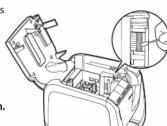
Zum Öffnen der oberen
Abdeckung die ▲-Taste drücken.
- Den Druckkopf reinigen.
- Die obere Abdeckung schließen.
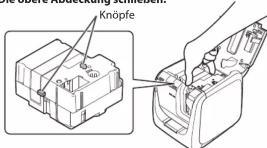
■ Austauschen der Bandkassette
- Zum Öffnen der oberen Abdeckung die ▲-Taste drücken.
- Zum Herausnehmen der Bandkassette die Knöpfe an beiden Seiten drücken.
- Eine neue Bandkassette in den Drucker einlegen.
- Die obere Abdeckung schließen.
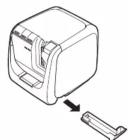
■ Automatischer Trimmer
- Das Fach herausziehen.
- Bandreste entfernen und das Fach wieder in den Drucker einsetzen.
Vorsichtsmaßnahmen zur Frequenz
Das Frequenzband dieses Produkts ist 2,4 GHz. Dieses Frequenzband wird auch für Geräte der Industrie, Wissenschaft und Medizin verwendet, z. B. Mikrowellenherden und Systemen zur Identifikation von Mobilgeräten (RF-ID) (lizenzierten Sendern auf einem Werksgelände und unlizenzierten festgelegten Sendern mit geringer Sendeleistung) wie sie in industriellen Fertigungslinien verwendet werden. Bevor Sie dieses Produkt verwenden, überprüfen Sie, ob Sender zur Identifikation von Mobilgeräten oder festgelegte Sender mit geringer Sendeleistung in der Nähe genutzt werden. Für den Fall, dass dieses Produkt einen Sender zur Identifikation von mobilen Geräten stört, stellen Sie augenblicklich die Verwendung ein und wenden Sie sich an den Epson-Kundenservice, falls dieses Produkt elektromagnetische Störungen eines speziellen Senders mit geringer Sendeleistung zur Identifikation von Mobilgeräten verursacht.
Vorsichtsmaßnahmen im internationalen Reiseverkehr
Drahtlose Geräte sind so ausgelegt, dass sie den Bestimmungen zu Kanälen und Frequenzen des Landes entsprechen, in dem sie verwendet werden sollen. Dieses Produkt entspricht den Spezifikationen des Landes, in dem es verkauft wurde. Holen Sie weitere Informationen von Ihrem örtlichen Epson-Kundenservice ein, wenn dieses Produkt außerhalb des Landes verwendet wird, in dem es verkauft wurde.
Sicherheitshinweise zur Verwendung von Wireless LAN
(Wichtige Informationen zu Verbraucherrecht und Datenschutz) Der Vorteil der Verwendung von Wireless LAN im Gegensatz zu einem LAN-Kabel ist, dass Informationen über Radiowellen ausgetauscht werden und eine Netzwerkverbindung ganz einfach ist, wenn sich das Gerät im Empfangsbereich der Signale befindet. Ein Nachteil dabei ist, dass sich elektromagnetische Wellen innerhalb eines bestimmten Bereiches auch durch Hindernisse, wie Wände, ausbreiten und, falls keine Gegenmaßnahmen getroffen werden, es zu einem der folgenden Probleme kommen könnte:
- Abfangen von übertragenen Daten: Dritte können möglicherweise die drahtlose Übertragung ohne Authentifizierung empfangen und so persönliche Informationen erhalten, wie beispielsweise IDs.
Authentifizierung empfangen, und so persönliche Informationen erhalten, wie beispielsweise IDs, Kennwörter oder Kreditkartennummern, oder den Inhalt persönlicher E-Mail-Nachrichten abfangen. - Unautorisierter Zugriff auf das Netzwerk: Dritte könnten möglicherweise ohne Erlaubnis auf ein persönliches oder innerbetriebliches Netzwerk zugreifen und folgende Aktionen ausführen: - Persönliche Daten oder geheime Informationen abrufen (Durchsickern von Daten/Informationen)
- Annahme einer falschen Nutzeridentität, um gezielt Fehlinformationen zu senden (Nachahmer) - Den Inhalt empfangener Daten verändern oder manipulieren und unbemerkt weiterleiten (Fälschung)
- Einen Computervirus einschleusen, der Datenverlust oder Systemausfälle hervorruft (Schädigung) Das mögliche Auftreten dieser Probleme kann anfangs durch die Sicherheitseinstellungen des Wireless LAN-Produktes bedingt sein, die Wahrscheinlichkeit verringert sich aber durch die Verwendung, denn die Wireless LAN-Karte und der Zugriffspunkt verfügen über spezielle Sicherheitseinrichtungen zur Behebung dieser Probleme. Nehmen Sie dieses Produkt nur in Betrieb, nachdem Sie die Sicherheitseinstellungen nach eigenem Ermessen und unter Ihrer eigenen Verantwortlichkeit vorgenommen haben, und sich der möglicherweise durch ein Nichtvornehmen der Sicherheitseinstellungen auftretenden Probleme vollständig bewusst sind.
Epson übernimmt keine Verantwortung für jegliches Durchsickern von Daten oder Informationen während der Datenkommunikation über Wireless LAN.
Informationen während der Datenkommunikation über Wireless LAN. Sonstige Hinweise
Sonstige Hinweise
- Schneiden Sie sich nicht in die Finger, wenn Sie Etiketten mit einer Schere abschneiden. - Kleben Sie keine Etiketten an Personen, Lebewesen/Pflanzen, öffentliche Einrichtungen oder fremdes Eigentum.
Technische Daten
Drucker
Abmessungen Ca. 123 (B) x 153 (T) x 139 (H) (mm)
Gewicht Ca. 1.080 g
Unterstützte Bandbreite 6 mm, 9 mm, 12 mm, 18 mm,
24 mm, 36 mm
Schnittstelle
USB 2.0 Full-Speed,
kabelgestütztes LAN (10/100BASE-TX),
kabelloses LAN (IEEE 802.11b/g/n)
Stromversorgung
Typ AST1527Z1-
Hersteller Seiko Epson Corp.
Eingang 100-240 V Wechselstrom, 0,9 A,
50-60 Hz (nur zugehöriges Netzgerät
und Stromkabel)
Ausgang
15 V Gleichstrom, 2,7 A
Gesamtausgangsleistung
Betriebstemperatur
5 bis 35 °C
Aufbewahrungstemperatur -10 bis 55 °C
■ Betriebsumgebung
Betriebssystem Windows, Mac OS X, iOS, Android
Betriebssystem Windows, Mac OS X, R Von Label Editor verwendeter Speicherplatz: Ca. 300 MB
Von Label Editor verwendeter Speicherplatz: Ca. 300 MB Festplattenkapazität Mac OS X: Ca. 40 MB
Laufwerk
Display
Display Schnittstelle
Mac OS X: Ca. 10 MB DVD-ROM-Laufwerk
DVD-ROM-Laufwerk XGA (1024 x 768) High
XGA (1024 x 768), TFT USB 2.0 Full-Speed
USB 2.0 Full-Speed, kabelgebundenes LAN (10/100BASE-TX)
Kabelloses LAN (IEEE 802.11b/g/n)
Einrichten des Druckers
1. Anschließen des Stromkabels
ACHTUNG
Verwenden Sie immer das beiliegende Netzgerät.
- Das beiliegende Netzgerät (AST1527Z1-1) am Drucker und den Stromstecker an einer Netzsteckdose anschließen.
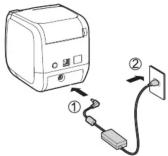
Abschaltautomatik Der Drucker wird automatisch abgeschaltet, wenn er ca. 8 Stunden lang nicht verwendet wurde.
2. Einlegen der Bandkassette in den Drucker
! ACHTUNG
Führen Sie nach dem Einlegen einer Bandkassette in den Drucker immer eine Bandzufuhr aus.
- Das Band in der Bandkassette straffen.

Einen Bleistift oder Kugelschreiber verwenden.
- Zum Öffnen der oberen Abdeckung die ▲-Taste drücken.
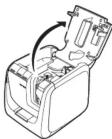
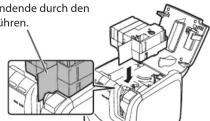
- Eine Bandkassette wie abgebildet in den Drucker einlegen.
Das Bandende durch den Spalt führen.
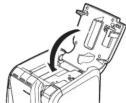
- Die obere Abdeckung schließen.
- Die Bandzufuhr ausführen.
1) Die ⏻-Taste drücken, um den Drucker einzuschalten. 2) Die ⏻-Taste drücken.
Bestimmen der Computerverbindungsmethode
Der Drucker unterstützt eine kabellose LAN-Verbindung, eine kabelgestützte LAN-Verbindung und eine USB-Kabelverbindung.
Die Verbindungsmethode variiert je nach der Umgebung, in der er installiert wird.
Verwenden Sie zum Ausrühren des Verbindungsverfahrens das Flussdiagramm unten.
Start
Kann der mit dem Drucker zu verbindende Computer mit dem Internet verbunden werden?

Ist ein Breitbandrouter oder Zugriffspunkt vorhanden und wird eine kabellose LAN-Funktion unterstützt?
Nein
Verfügt der Computer über eine kabellose LAN-Funktion?
↓
Verbinden Sie den Drucker mit einem USB-Kabel.
Verbinden Sie den Drucker über ein kabelloses LAN (einfacher AP-Modus).
Netzwerkkonfigurationsanleitung „Einrichten einer kabellosen LAN-Verbindung (einfacher AP-Modus)“
HINWEIS
Die kabellose LAN-Verbindung, kabelgestützte LAN-Verbindung und USB-Kabelverbindung kann jederzeit in jeder beliebigen Kombination verwendet werden.
Nein
Wenn ein LAN-Kabel am Computer angeschlossen ist, kann eine kabelgestützte LAN-Verbindung verwendet werden.
Netzwerkkonfigurationsanleitung „Konfigurieren der Einstellungen für eine kabelgestützte LAN-Verbindung“
Verbinden Sie den Drucker über ein kabelloses LAN (Infrastrukturmodus). Ist am Zugriffspunkt eine WPS-Taste vorhanden?
Nein. Richten Sie die Verbindung anhand einer der folgenden Methoden ein: • Richten Sie die Verbindung mithilfe eines PIN-Codes ein • Richten Sie die Verbindung manuell ein
Richten Sie die Verbindung mithilfe der automatischen Tastendruckkonfiguration ein.
Netzwerkkonfigurationsanleitung: „Einstellungen für ein kabelloses LAN unter Verwendung eines PIN-Codes (beim automatischen Abruf der IP-Adresse vom Drucker)“, „Manuelles Einstellen der IP-Adresse für den Drucker“

USB-Kabelverbindung zum Computer
Installieren Sie den Druckertreiber nach dem Installieren der Label Editor-Software.
1. Installieren der „Label Editor“-Software auf dem Computer
- Legen Sie die beiliegende DVD-ROM in das DVD-ROM-Laufwerk des zu verbindenden Computers ein.
- Der „Lizenzvertrag“-Bildschirm erscheint. Lesen Sie die Informationen und klicken Sie dann auf „Ich stimme zu“.
- Führen Sie die in den Anleitungen auf dem Bildschirm beschriebenen Vorgänge aus. Klicken Sie auf „Fertig stellen“, wenn die Abschlussmeldung für die Installation erscheint. Die Installation der Anwendungssoftware ist damit abgeschlossen.
Installieren Sie anschließend den Druckertreiber. Gehen Sie zu Verfahrensweise 2.
2. Installieren des Druckertreibers
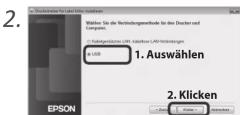
- Schalten Sie den Drucker EIN.
- Verbinden Sie den Computer und den Drucker mit dem USB-Kabel.
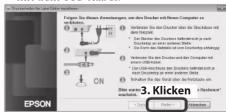
- Klicken Sie auf „Fertig stellen“, wenn die Abschlussmeldung für die Installation erscheint.
Der Einrichtvorgang ist damit abgeschlossen. Starten Sie die Label Editor-Software, um ein Etikett zu erstellen.
Erstellen eines Etiketts
1. Erstellen eines Etiketts
Verwenden Sie zum Erstellen von Etiketten die „Label Editor“-Etikettenbearbeitungssoftware. Detaillierte Anleitungen finden Sie in der Label Editor-Bedienungsanleitung.
Label Editor-Bedienungsanleitung
HINWEIS
Epson führt eine Auswahl von Spezialbändern für unterschiedliche Anwendungen im Angebot. Entnehmen Sie weitere Informationen dem mit dem Drucker gelieferten Verbrauchsmaterialkatalog. Verbrauchsmaterialkatalog
2. Drucken eines Etiketts
Druckvorgänge werden vom mit dem Drucker verbundenen Computer aus durchgeführt. Detaillierte Anleitungen finden Sie in der Label Editor-Bedienungsanleitung. ☐ Label Editor-Bedienungsanleitung
3. Anbringen eines Etiketts
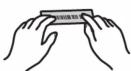
- Ziehen Sie die Schutzfolie ab. Schutzpapier

- Bringen Sie das Etikett an und reiben Sie es kräftig.
HINWEIS
Wenn Sie die Bandschneidemethode „Halb ausschneiden“ gewählt haben, wird beim Drucken mehrerer Etiketten in Folge nur die Etikettenoberfläche durchschnitten, um das Abziehen der Etiketten zu erleichtern.
Detaillierte Anleitungen finden Sie in der Label Editor-Bedienungsanleitung. ☐ Label Editor-Bedienungsanleitung
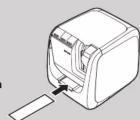
Schneiden runder Ecken Sie können den automatischen Trimmer zum Abrunden der Etikettenecken verwenden.
- Führen Sie das Band entlang der Führung in den Bandeingabeschacht ein. Das Band wird mit gerundeten
Etikettenecken geschnitten.
Kabellose LAN-Verbindung zum Computer
Installieren Sie die Software, nachdem Sie die Netzwerkeinstellungen für den Drucker und den Zugriffspunkt vorgenommen haben.
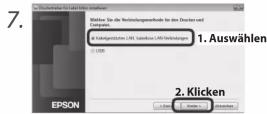
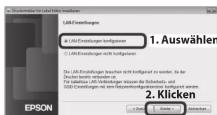
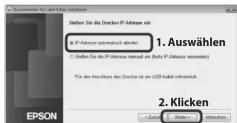
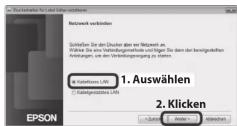
1. Festlegen der Netzwerkverbindungsmethode
HINWEIS
Die hier beschriebene Verfahrensweise bezieht sich auf das erstmalige Vornehmen der Netzwerkeinstellungen des Druckers. Lesen Sie in der Netzwerkkonfigurationsanleitung nach, wenn Sie die Netzwerkeinstellungen bereits vorgenommen haben.
- Legen Sie die beiliegende DVD-ROM in das DVD-ROM-Laufwerk des zu verbindenden Computers ein.
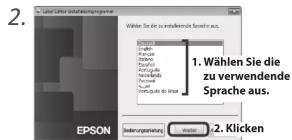
2.
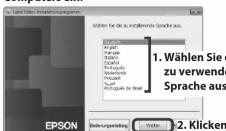
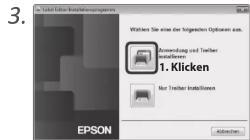
3.
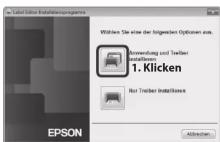
- Der „Lizenzvertrag“-Bildschirm erscheint. Lesen Sie die Informationen und klicken Sie dann auf „Ich stimme zu“
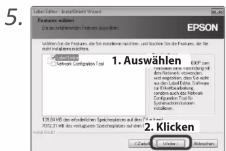
5.
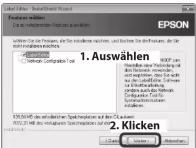
Installieren Sie erforderlichenfalls das Network Configuration Tool.
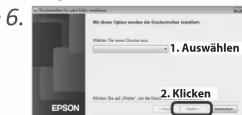
8.
9.
9.
10.
Nehmen Sie anschließend die Einstellungen für den Drucker und den Zugriffspunkt vor. Gehen Sie zu Verfahrensweise 2.
2. Bedienvorgänge am Drucker und Zugriffspunkt
- Schalten Sie den Drucker gemäß den Anleitungen auf dem Bildschirm EIN.
- Drücken Sie die 📞-Taste, bis die (↑)-Anzeige blinkt.
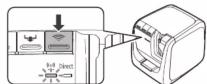
- Drücken Sie die Taste des Druckers gemäß den Anleitungen auf dem Bildschirm.
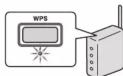
- Drücken Sie die WPS-Taste für den Zugriffspunkt gemäß den Anleitungen auf dem Bildschirm.
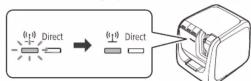
Die Einstellungen wurden vorgenommen, wenn die (1) Anzeige des Druckers zu blinken aufhört und konstant leuchtet. Die Einstellungen werden im Drucker gespeichert.
Installieren Sie anschließend die Software auf dem Computer. Gehen Sie zu Verfahrensweise 3.
3. Softwareinstallation
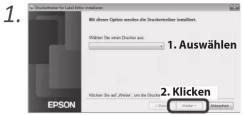
1.
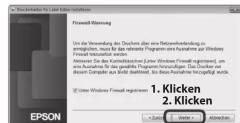
2.
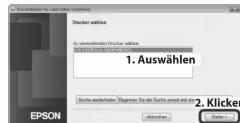
- Klicken Sie auf „Fertig stellen“, wenn die Abschlussmeldung für die Installation erscheint.
Der Einrichtvorgang ist damit abgeschlossen. Starten Sie die Label Editor-Software, um ein Etikett zu erstellen.
Fehlerbehebung
In diesem Abschnitt wird beschrieben, wie Probleme bei der Bedienung des Druckers und beim Drucken von Etiketten behoben werden.
Anleitungen zum Beheben von Netzwerkeinstellungs- oder Verbindungsproblemen finden Sie in der Netzwerkkonfigurationsanleitung.
Die Taste des Druckers leuchtet nicht.
Vergewissern Sie sich, dass das Stromkabel ordnungsgemäß angeschlossen ist. Falls die Taste noch immer nicht leuchtet, wenden Sie sich an Ihre Verkaufsstelle oder den Epson-Kundenservice.
Der Drucker druckt nicht, wenn er dazu angewiesen wird.
- Falls eine Meldung auf dem Bildschirm Ihres Computers angezeigt wird, lesen Sie deren Inhalt.
- Vergewissern Sie sich, dass die Verbindungskabel ordnungsgemäß angeschlossen sind, dass die Bandkassette ordnungsgemäß eingesetzt ist und dass die Abdeckung ordnungsgemäß geschlossen ist.
- Haben Sie den zu verwendenden Drucker ausgewählt? Wenn ein anderer Drucker ausgewählt wurde, wird nicht ordnungsgemäß gedruckt.
- Haben Sie den Computer nach der Installation des Druckertreibers neu gestartet? Solange der Computer nicht neu gestartet wurde, ist der Druckertreiber
möglicherweise nicht richtig installiert. Install Text wird nicht ordnungsgemäß gedruckt
- Vergewissern Sie sich, dass die Bandkassette ordnungsgemäß eingelegt ist. - Drucken Sie mit einer langsamen Geschwindigkeit. Ändern Sie die Einstellung in den Druckereinstellungen des Druckertreibers.
Auf gedruckten Etiketten sind Linien sichtbar.
Der Druckkopf ist verschmutzt. Reinigen Sie den Druckkopf.
Abbrechen eines Druckauftrags
Vergewissern Sie sich, dass der Drucker eingeschaltet ist, und drücken Sie dann die Taste vorne am Drucker kurz ein Mal.
Etiketten werden nicht automatisch abgeschnitten
Überprüfen Sie, ob in den Druckereinstellungen der Label Editor-Software „Nicht ausschneiden“ eingestellt ist – Label Editor: Einstellungen.
- Ist „Halb ausschneiden“ eingestellt? – Label Editor: Bedienungsanleitung - Ist die Schneideklinge abgenutzt? Die Schneidevorrichtung kann nach
längerem Gebrauch abgenutzt und stumpf werden. Kontaktieren Sie den Epson-
Kundenservice.
Die Halbausschneidefunktion arbeitet nicht ordnungsgemäß.
- Ist der Drucker auf „Halb ausschneiden“ oder „Nicht halb ausschneiden“ eingestellt? Überprüfen Sie die Einstellungen.
- Ist die Schneideklinge abgenutzt? Die Schneidevorrichtung kann nach
längerem Gebrauch abgenutzt und stumpf werden. Kontaktieren Sie den Epson-Kundenservice.
Kundenservice.
Der Trimmer schneidet nicht ordnungsgemäß.
- Führt der Drucker einen Druckvorgang aus? Der Trimmer ist während des Druckens nicht verwendbar.
Wurde das Etikett ordnungsgemäß in den Bandeingabeschacht des Trimmers eingeführt? Führen Sie das Etikett entlang der Führung in den Schacht ein.
eingeführt? Führen Sie das Etikett entlang der Führung in den Schacht ein.
- Ist der Drucker mit Bandresten verstopft? Nehmen Sie die Trimmerabdeckung ab und entfernen Sie die Bandreste.
- Verwenden Sie 6 Millimeter breites Band? 6 Millimeter breites Band kann mit dem Trimmer nicht geschnitten werden.

- ÜBERPRÜFEN DES PACKUNGSINHALTS
- BEZEICHNUNGEN UND FUNKTIONEN VON TEILEN
- BEDEUTUNG VON LEUCHTANZEIGEN
- SICHERHEITSHINWEISE
- WARNUNG
- ACHTUNG
- DER VERWENDUNG DIESES PRODUKTS
- SONSTIGES
- HANDHABUNG DER BANDKASSETTEN
- HINWEIS
- DVD-ROM-SOFTWARE
- REINIGUNG
- DRUCKER
- DRUCKKOPF
- AUSTAUSCHEN DER BANDKASSETTE
- AUTOMATISCHER TRIMMER
- VORSICHTSMASSNAHMEN ZUR FREQUENZ
- VORSICHTSMASSNAHMEN IM INTERNATIONALEN REISEVERKEHR
- SICHERHEITSHINWEISE ZUR VERWENDUNG VON WIRELESS LAN
- SONSTIGE HINWEISE
- TECHNISCHE DATEN
- BETRIEBSUMGEBUNG
- EINRICHTEN DES DRUCKERS
- ANSCHLIESSEN DES STROMKABELS
- EINLEGEN DER BANDKASSETTE IN DEN DRUCKER
- BESTIMMEN DER COMPUTERVERBINDUNGSMETHODE
- START
- NEIN
- ↓
- USB-KABELVERBINDUNG ZUM COMPUTER
- INSTALLIEREN DER „LABEL EDITOR“-SOFTWARE AUF DEM COMPUTER
- INSTALLIEREN DES DRUCKERTREIBERS
- ERSTELLEN EINES ETIKETTS
- DRUCKEN EINES ETIKETTS
- ANBRINGEN EINES ETIKETTS
- KABELLOSE LAN-VERBINDUNG ZUM COMPUTER
- FESTLEGEN DER NETZWERKVERBINDUNGSMETHODE
- BEDIENVORGÄNGE AM DRUCKER UND ZUGRIFFSPUNKT
- SOFTWAREINSTALLATION
- FEHLERBEHEBUNG
- ABBRECHEN EINES DRUCKAUFTRAGS
Marke : EPSON
Modell : LabelWorks LW-1000P
Kategorie : Etikettendrucker