
Aspire 1350 - Laptop ACER - Kostenlose Bedienungsanleitung
Finden Sie kostenlos die Bedienungsanleitung des Geräts Aspire 1350 ACER als PDF.


| Produkttyp | Notebook-Computer |
| Marke | Acer |
| Modell | Aspire 1350-Serie |
| Prozessor | AMD Athlon XP-M 2000+ ~ 3000+ |
| Arbeitsspeicher | Bis zu 2 GB DDR SDRAM (PC2100/PC2700) |
| Festplatte | Enhanced-IDE, 2,5", 9,5 mm, UltraDMA-100 |
| Optisches Laufwerk | CD-ROM, DVD-ROM, DVD/CD-RW-Kombi, DVD-RW oder DVD-Dual |
| Diskettenlaufwerk | 3,5", 1,44 MB (optional 4-in-1-Kartenleser) |
| Display | 14,1" oder 15,0" TFT XGA (1024x768) |
| Grafik | VIA KN400-Serie, 3D-fähig, simultane LCD/CRT-Anzeige, S-Video |
| Audio | 16-Bit Stereo AC'97, eingebaute Lautsprecher, Mikrofon- und Kopfhörerbuchse |
| Tastatur | 86/87/90 Tasten Windows-Tastatur, integriertes Nummernfeld |
| Zeigegerät | Touchpad mit zwei Tasten und 4-Wege-Rolltaste |
| Anschlüsse | 4x USB 2.0, 1x IEEE 1394, 1x Parallel (ECP/EPP), 1x VGA, 1x S-Video, 1x RJ-11 Modem, 1x RJ-45 Ethernet, Audio-Ein-/Ausgänge |
| Erweiterungssteckplätze | 1x PC-Karte Typ II/III (PCMCIA/CardBus), 2x SODIMM-Steckplätze |
| Kommunikation | Ethernet 10/100 Mbps, 56K Modem, optional WLAN 802.11b/a+g und Bluetooth |
| Akku | 8-Zellen Li-Ion/Ni-MH, herausnehmbar |
| Netzteil | 90W (19V/4,74A) |
| Abmessungen (14,1" Modell) | 334 x 286,5 x 42 mm |
| Gewicht (14,1" Modell) | ca. 3,6 kg |
| Betriebssystem | Microsoft Windows XP |
| Besondere Merkmale | Programmierbare Starttasten, Kensington-Schloss, Energieverwaltung (ACPI), automatische LCD-Abdunklung |
| Reinigung und Pflege | Ausschalten, Netzteil trennen, Akku entfernen, mit weichem, leicht feuchtem Tuch reinigen; keine Flüssigkeiten oder Sprays verwenden |
Häufig gestellte Fragen - Aspire 1350 ACER
Benutzerfragen zu Aspire 1350 ACER
0 Frage zu diesem Gerät. Beantworten Sie die, die Sie kennen, oder stellen Sie Ihre eigene.
Eine neue Frage zu diesem Gerät stellen
Laden Sie die Anleitung für Ihr Laptop kostenlos im PDF-Format! Finden Sie Ihr Handbuch Aspire 1350 - ACER und nehmen Sie Ihr elektronisches Gerät wieder in die Hand. Auf dieser Seite sind alle Dokumente veröffentlicht, die für die Verwendung Ihres Geräts notwendig sind. Aspire 1350 von der Marke ACER.
BEDIENUNGSANLEITUNG Aspire 1350 ACER
Acer Aspire 1350-Serie
Benutzerhandbuch
Copyright © 2003
Alle Rechte vorbehalten
Acer Aspire 1350 Series Notebook Computer Benutzerhandbuch
- Ausgabe: August 2003
Von Zeit zu Zeit können Änderungen an den Informationen in dieser Veröffentlichung vorgenommen werden, ohne dass die Verpflichtung besteht, Personen auf solche Revisionen oder Änderungen hinzuweisen. Solche Änderungen werden in neue Ausgaben dieses Handbuchs oder zusätzlichen Dokumente und Veröffentlichungen aufgenommen. Wir geben keine Garantien auf die Gebrauchstauglichkeit oder Eignung für einen bestimmten Zweck.
Schreiben Sie Modellnummer, Seriennummer, Kaufdatum und Ort des Kaufs in die unten bereitgestellten Felder. Die Seriennummer und Modellnummer befinden sich auf dem Etikett, das auf Ihren Rechner aufgeklebt ist. Bei jeglicher Ihren Rechner betreffenden Kommunikation sollte Seriennummer, Modellnummer und Kaufinformation Ihres Rechners angegeben werden.
Es ist nicht erlaubt, ohne die vorherige schriftliche Genehmigung von Acer Incorporated dieses Dokument in jeglicher Form oder auf jegliche Weise, sei es elektronisch, mechanisch, in Form von Fotokopien oder Aufnahmen oder auf andere Art, zu reproduzieren, in einem abrufbaren System zu speichern oder zu übertragen.
Acer Aspire 1350 Series Notebook-Computer
Modellnummer: ____
Seriennummer: ____
Kaufdatum: ____
Kaufort:
Alle eingetragenen und nicht eingetragenen Warenzeichen befinden sich im Besitz der jeweiligen Eigentümer.
Zum Beginn
Ihre Anleitungen
Eine Reihe von Anleitungen wird bereitgestellt, um Ihnen zu helfen, Ihren Aspire-Computer einzurichten und zu benutzen:
Das Poster So wird's gemacht... zeigt, wie Sie Ihren Rechner aufstellen können.
Dieses Benutzerhandbuch bietet leicht verständliche und übersichtliche Informationen zum produktiven Benutzen Ihres Rechners. Sie sollten es gründlich durchlesen und für zukünftiges Nachschlagen aufbewahren.
Weitere Informationen über unsere Produkte, Dienstleisungen und Support finden Sie auf unserer Website unter www.acer.com.
Grundlegende Tipps zum Benutzen Ihres Rechners
Ein- und Ausschalten Ihres Rechners
Wenn Sie Ihren Rechner einschalten wollen, öffnen Sie die Abdeckung und drücken auf die Ein-/Aus-Taste über der Tastatur.
Gehen Sie folgendermaßen vor, um den Rechner auszuschalten:
- Klicken Sie auf die Schaltfläche Start unter Windows und wählen dann im Popup-Menü den Befehl Herunterfahren.
- Drücken Sie auf die Ein-/Aus-Taste.
Wenn Sie diese Methode verwenden wollen, müssen Sie zuerst auf das Symbol für die Energieverwaltung in der Systemsteuerung von Windows klicken und dann sichergehen, dass die Ein-/Aus-Taste beim Drücken auf Herunterfahren eingestellt ist. Lesen Sie die Windows-Hilfe für weitere Informationen.

Hinweis: Wenn Sie den Rechner nicht auf die normale Weise ausschalten können, drücken Sie auf die Ein-/Aus-Taste und halten sie vier Sekunden lang gedrückt. Sie sollten mindestens zwei Sekunden warten, bevor Sie den Rechner wieder einschalten.
Pflege Ihres Rechners
Ihr Rechner wird Ihnen von großem Nutzen sein, wenn Sie ihn gut pflegen.
- Setzen Sie den Rechner keinem direkten Sonnenlicht aus. Stellen Sie ihn nicht neben eine Hitzequelle, z. B. einen Heizkörper.
- Setzen Sie den Rechner nicht Temperaturen von weniger als 0°C (32°F) oder mehr als 50°C (122°F) aus.
- Setzen Sie den Rechner keinen magnetischen Feldern aus.
- Setzen Sie den Rechner nicht Regen oder Feuchtigkeit aus.
- Verschütten Sie nicht Wasser oder andere Flüssigkeiten über dem Rechner.
- Setzen Sie den Rechner keinen starken Schlägen oder Vibrationen aus.
- Setzen Sie den Rechner keinem Staub oder Schmutz aus.
- Stellen Sie keine Gegenstände auf den Rechner.
- Schlagen Sie die Abdeckung nicht zu. Schließen Sie den Rechner vorsichtig.
- Stellen Sie den Rechner nicht auf eine instabile oder unebene Oberfläche.
Pflege des Netzteils
Es ist wichtig, dass Sie das Netzteil pfleglich behandeln.
- Schließen Sie das Netzteil nicht an andere Geräte an.
- Treten Sie nicht auf das Netzkabel oder stellen Gegenstände darauf. Verlegen Sie das Netzkabel an einem Ort, an dem niemand auf es treten oder über es fallen kann.
- Ziehen Sie nicht am Kabel, wenn Sie das Netzteil aus der Steckdose ziehen wollen. Fassen Sie hierzu statt dessen den Stecker an und ziehen ihn heraus.
- Der Gesamt-Amperewert eines Geräts, das an eine Netzquelle angeschlossen wird, sollte nicht den Amperewert für die Netzquelle überschreiten.
Pflege der Batterie
Es ist auch wichtig, dass Sie die Batterie des Rechners pfleglich behandeln.
- Benutzen Sie nur die für den Rechner bestimmte Batterie. Benutzen Sie keine anderen Arten von Batterien.
- Schalten Sie den Rechner aus, bevor Sie die Batterie entfernen oder ersetzen.
- Versuchen Sie nicht, die Batterie zu manipulieren. Halten Sie die Batterie außerhalb der Reichweite von Kindern.
- Entsorgen Sie Batterien entsprechend der örtlichen Gesetze und Bestimmungen. Geben Sie sie wenn möglich zum Recycling.
Reinigung und Instandhaltung
Wenn Sie Ihren Rechner reinigen, ist es wichtig, dass Sie folgende Schritte befolgen:
- Schalten Sie den Rechner aus und entfernen die Batterie.
• Trennen Sie das Netzteil ab. - Reinigen Sie den Rechner mit einem weichen mit etwas Wasser angefeuchteten Tuch. Benutzen Sie keine Flüssigkeiten oder Sprays.
Lesen Sie den Abschnitt "Oft gestellte Fragen" auf Seite 59, wenn eines der folgenden Probleme auftritt:
- Sie haben den Rechner fallengelassen oder das Gehäuse ist beschädigt.
- Sie haben Flüssigkeit über den Rechner verschüttet.
- Der Rechner funktioniert nicht normal.
Zum Beginn iii
Ihre Anleitungen iii
Grundlegende Tipps zum Benutzen Ihres Rechners iii
Kennenlernen Ihres Computers 1
Eine Tour durch Ihren Computer 3
Vorderseite 3
Linke Seite 5
Rechte Seite 6
Rückseite 7
Unterseite 8
Features 9
Anzeige 10
Anzeigeleuchten 11
Tastatur 13
Besondere Tasten 13
Tastatur-Ergonomie 17
Touchpad 18
Touchpad-Grundlagen 18
Starttasten 20
Speicher 21
Eingeben und Auswerfen einer Diskette 21
Ausgabe des Tabletts des optischen Laufwerks 22
Ausgabe des Tabletts des optischen Laufwerks
im Notfall 22
Anschlussoptionen 23
Ethernet und LAN 23
Fax-/Datenmodem 24
Audio 25
Sichern Ihres Rechners 26
Sicherheits-Steckplatz 26
Kennworte 26
Betrieb mit Batteriestrom 27
Batterie 29
Eigenschaften der Batterie 29
Installieren und Entfernen der Batterie 31
Aufladen der Batterie 31
Überprüfen der Batterieladung 32
Optimieren der Batterielebensdauer 32
Warnung bei geringem Batteriestrom 32
Energieverwaltung 34
viii
Peripheriegeräte und Optionen 35
Externe Anzeigegeräte 37
Externe Eingabegeräte 37
Externe Tastatur 37
Externes Ziffernfeld 37
Externes Zeigegerät 38
USB-Geräte 38
IEEE 1394-Schnittstelle 39
Drucker 40
Audiogeräte 40
Erweiterungsgeräte 41
PC-Karte 41
Verschiedene Optionen 42
Batterie 42
Netzteil 42
Aufrüstung wichtiger Komponenten 43
Speicheraufrüstung 43
Aufrüsten der Festplatte 44
Transportieren Ihres Rechners 45
Entfernen vom Schreibtisch 47
Umherbewegen 48
Vorbereiten des Rechners 48
Was Sie für kurze Besprechungen mitbringen sollten 48
Was Sie für lange Besprechungen mitbringen sollten 48
Rechner mit nach Hause nehmen 49
Vorbereiten des Rechners 49
Was Sie mitbringen sollten 49
Besondere Erwägungen 49
Einrichten eines Büros zu Hause 50
Mit dem Rechner auf Reisen 51
Vorbereiten des Rechners 51
Was Sie mitnehmen sollten 51
Besondere Erwägungen 51
Internationale Reisen mit dem Rechner 52
Vorbereiten des Rechners 52
Was Sie mitnehmen sollten 52
Besondere Erwägungen 52
Software 53
Systemsoftware 55
Launch Manager 55
BIOS-Setup 56
Problemlösung 57
Oft gestellte Fragen 59
Anhang A Technische Daten 63
Anhang B Hinweise 69
Index 81
Kennenlernen Ihres Computers
Ihr Notebook-Computer der Aspire 1350-Serie verbindet solide Leistung, Vielseitigkeit, Multimedia-Kapazitäten und Tragbarkeit mit einem stilvollen Design. Erhöhen Sie Ihre Produktivität, indem Sie überall dort arbeiten, wo Sie sich gerade befinden.
Dieses Kapitel bietet Ihnen eine informative Tour durch die Features Ihres Rechners.
Eine Tour durch Ihren Computer
Nachdem Sie Ihr neues Aspire-Notebook so aufgestellt haben, wie es auf dem Poster "So wird's gemacht..." gezeigt wird, nehmen Sie sich ein paar Minuten Zeit und erkunden das Gerät.
Vorderseite
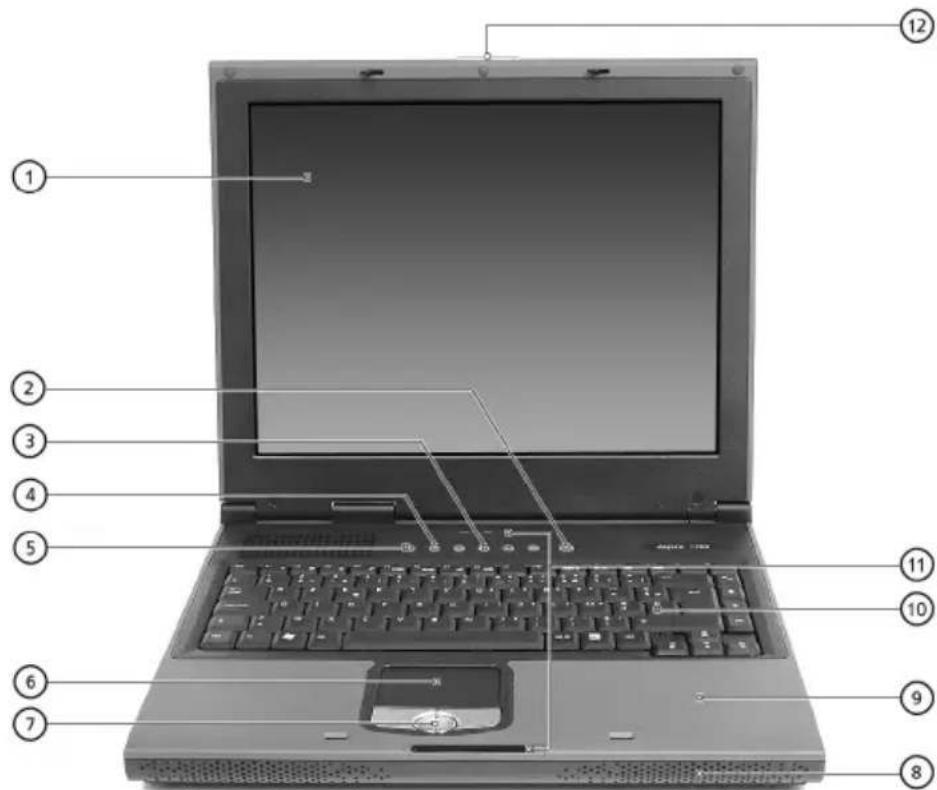
# Element Beschreibung
1 Anzeige Große LCD (Liquid Crystal Display)-Anzeige bietet die optische Ausgabe.
2 Ein-/Aus-Taste Schaltet den Rechner ein und aus.
3 Starttasten 4 Tasten, die programmiert werden können, um oft benutzte Anwendungen zu starten.
| # Element Beschreibung | |
| 4 InviLink-Taste (optional vom Hersteller) | Aktiviert oder deaktiviert das LAN-Feature. |
| 5 Bluetooth-Taste (optional vom Hersteller) | Aktiviert oder deaktiviert die Bluetooth-Funktion. |
| 6 Touchpad Berührungssensibles Feld, das die gleichen Funktionen besitzt wie eine Computer-Maus. | |
| 7 Anklicktasten & 4-Wege-Rolltaste | Rechte und linke Tasten, die die gleichen Funktionen besitzen wie die Tasten einer Computer-Maus. Die Rolltaste bewegt den Inhalte eines Fensters nach oben und unten sowie nach rechts und links. |
| 8 Lautsprecher Lautsprecher, die Stereo-Audio-Ausgabe bieten. | |
| 9 Handauflage Stellt eine bequeme Ablagefläche für Ihre Hände dar, während Sie auf der Tastatur tippen. | |
| 10 Tastatur Tastatur in voller Größe für das Eingeben von Daten. | |
| 11 Statusanzeigen Sieben LEDs (Light Emitting Diodes), die den Status des Rechners und seiner Komponenten anzeigen. | |
| 12 Verschluss Verschließt und öffnet die Abdeckung. | |

Hinweis: Die Tasten für drahtlose Kommunikation und Bluetooth funktionieren nur bei Modellen mit 802.11b- oder 802.11a+g-Drahtlos-LAN und Bluetooth.
Linke Seite
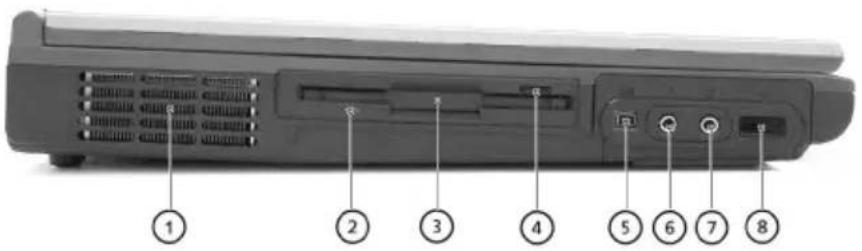
Element Beschreibung
| 1 Belüftungsschlitze Schützt den Rechner vor Überhitzung, selbst bei längerem Benutzen. | |
| 2 Anzeige für Diskettenlaufwerk-Aktivität | LED, die aufleuchtet, wenn Diskettenlaufwerk aktiv ist. |
| 3 Diskettenlaufwerk/4-in-1-Karten-Leser | Eignet sich für eine standardmäßige 3,5 Zoll-Diskette ober 4-in-1-Karten-Leser (optional vom Hersteller). |
| 4 Auswurftaste für Diskette Drücken Sie auf die Auswurftaste, um eine Diskette aus dem Diskettenlaufwerk zu entfernen. | |
| 5 IEEE 1394-Schnittstelle Zum Anschließen eines IEEE 1394-Geräts. | |
| 6 Mikrofonbuchse Ermöglicht das Anschließen eines externen Mikrofons für Audioeingabe. | |
| 7 Kopfhörerbuchse Ermöglicht das Anschließen von Kopfhörern für Audioausgabe. | |
| 8 Infrarotanschluß Schnittstelle für Infrarotgeräte (z.B. Infrarotdrucker, IR-fähige Computer). | |
Rechte Seite
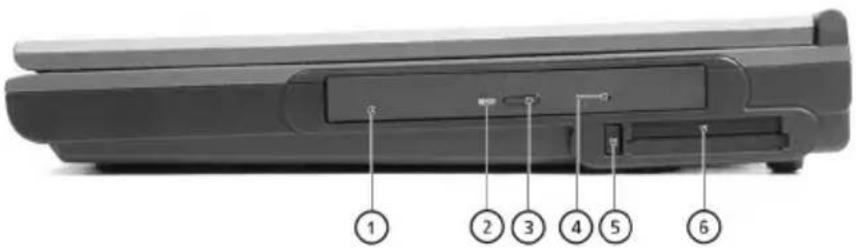
# Element Beschreibung
1 Optisches Laufwerk Je nach Modell besitzen Sie eines der folgenden optischen Laufwerke:
• CD-ROM-Laufwerk zum Lesen von CDs.
- DVD-ROM-Laufwerk zum Lesen von CDs und DVDs.
- DVD/CD-RW-Kombi-Laufwerk zum Lesen von CDs und DVDs und zum Schreiben auf CD-Rs und CD-RWs.
- DVD-RW-Laufwerk zum Lesen und Schreiben von DVD-RWs.
- DVD-Dual-Laufwerk zum Lesen und Schreiben von DVD+/-RWs.
| 2 Zugriff-Anzeiger für optische Disc | LED, die anzeigt, dass eine optische Disc gelesen oder geschrieben wird. |
| 3 Auswurftaste für optisches Laufwerk | Drücken Sie auf die Auswurftaste, um eine Disc aus dem optischen Laufwerk zu entfernen. |
| 4 Notfall-Auswurfloch für optisches Laufwerk | Wird benutzt, um einen optischen Datenträger herauszuholen, wenn der Rechner ausgeschaltet ist. |
| 5 Auswurftaste für PC-Karte | Drücken Sie auf die Auswurftaste, um eine PC-Karte aus dem PC-Karten-Steckplatz zu entfernen. |
| 6 PC-Karten-Steckplatz Dieser | Steckplatz eignet sich für eine standardmäßige PC-Karte des Typs II oder III (PCMCIA oder CardBus). |
Rückseite
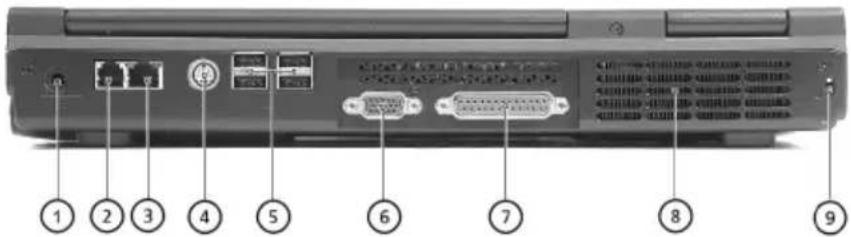
# Element Beschreibung
1 DC-in-Buchse Dient dem Anschließen des Netzteils.
2 Modembuchse Verbindet das eingebaute Fax-/Datenmodem mit einer Telefonleitung.
3 Netzwerkbuchse Verbindet den Rechner mit einem Ethernet 10/100-basierten Netzwerk.
4 S-Video Zum Anschließen eines Fernsehers oder Anzeigegeräts mit S-Video-Eingabe.
5 USB-Schnittstellen 4 Schnittstellen (2.0) zum Anschließen von USB-Geräten.
6 Schnittstelle für externe Anzeige Dient dem Anschließen eines externen (VGA) Anzeigemonitors.
7 Parallele Schnittstelle Dient dem Anschließen eines parallelen Geräts, z. B. eines Druckers.
8 Belüftungsschlitze Schützt den Rechner vor Überhitzung, selbst bei längerem Benutzen.
9 Steckplatz für Kensington-Schloss Zum Anschließen eines Sicherheitsschlosses.
Unterseite
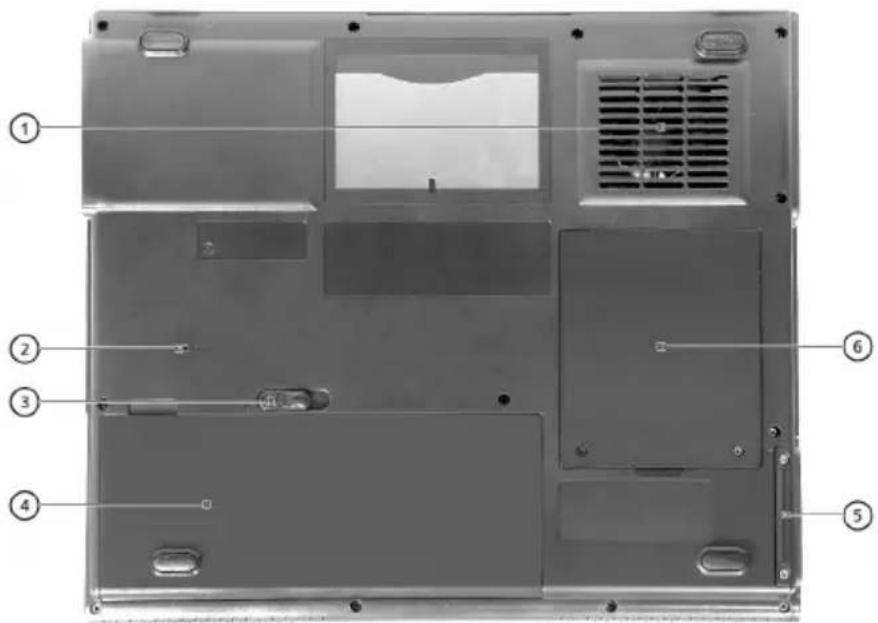
# Element Beschreibung
1 Belüftungsschlitze Schützt den Rechner vor Überhitzung, selbst bei längerem Benutzen.
2 Reset-Schalter Schaltet den Rechner aus, wenn das System "abgestürzt" ist. Hinweis: Nicht gespeicherte Daten gehen dabei verloren.
3 Verriegelung des Akkus Verschieben und halten Sie die Verriegelung und ziehen dann an der Batterie, um sie aus dem Fach zu entnehmen.
4 Akku Die entfernbare Batterie des Rechners.
5 Festplattenfach Die entfernbare Abdeckung bietet Zugriff auf die Festplatte des Rechners.
6 Speicherfach Die entfernbare Abdeckung bietet Zugang zu Speichersteckplätzen für das Aufrüsten des Rechnerspeichers.
Features
Leistung
- AMD Athlon XP-M 2000+ \~ 3000+ Prozessor.
• VIA KN400-serie. - 2 Speichersteckplätze, die 266/333 MHz DDR, aufrüstbar auf 2GB, unterstützen.
- Enhanced-IDE-Festplatte mit hoher Kapazität.
Multimedia
- Eingebautes optisches Laufwerk (CD-ROM, DVD-ROM oder DVD/CD-RW-Kombi, DVD-RW oder DVD-Dual).
- 14,1" oder 15,0" TFT-XGA-Bildschirm (mit 1024x768-Auflösung).
- Eingebaute Stereolautsprecher.
- Buchsen für Audioeingabe und -ausgabe.
Anschlüsse
- Integrierter 10/100Mbps Ethernet-Anschluss.
- Eingebautes 56Kbps Fax-/Datenmodem.
- 4 USB 2.0 (Universal Serial Bus)-Schnittstellen.
- Eine IEEE 1394-Schnittstelle.
- 802.11b- und 802.11a+g-Drahtlos-LAN und Bluetooth (optional vom Hersteller).
Personen-zentriertes Design
- Alles-in-Einem-Design (einschließlich Festplatte, optisches Laufwerk und Diskettenlaufwerk).
- Robuste und gleichzeitig leicht transportierbare Bauweise.
- Stilvolle Erscheinung.
- Tastatur in voller Größe mit 4 programmierbaren Starttasten.
- Angenehme Handflächenauflage mit gut positioniertem Touchpad.
Erweiterung
- PC-Karten-Steckplatz ermöglicht eine Vielzahl von Erweiterungsoptionen.
- Aufrüstbare Festplatte und Speichermodule.
Anzeige
- Das 14,1" oder 15,0" Anzeigefeld bietet einen großen Sichtbereich für maximale Effizienz und einfache Anwendung. Der TFT (Thin-Film Transistor)-Bildschirm unterstützt XGA-Auflösung.
- 3D-Kapazitäten.
- Unterstützung für simultane LCD- und CRT-Anzeige.
- S-Video für Ausgabe zu einem Fernseher oder Anzeigegerät mit Unterstützung für S-Video-Eingabe.
- "Automatische LCD-Abdunklung", die automatisch die beste Einstellung für Ihre Anzeige wählt und so Engergie spart.
- Fähigkeit zur doppelten Anzeige.
Anzeigeleuchten
Ihr Rechner besitzt zusätzlich zu den vier Anzeigeleuchten vorne auf der Handflächenablage drei Anzeigeleuchten, die oberhalb der Tastatur angeordnet sind. Diese Anzeigeleuchten zeigen den Status des Rechners und seiner Komponenten.
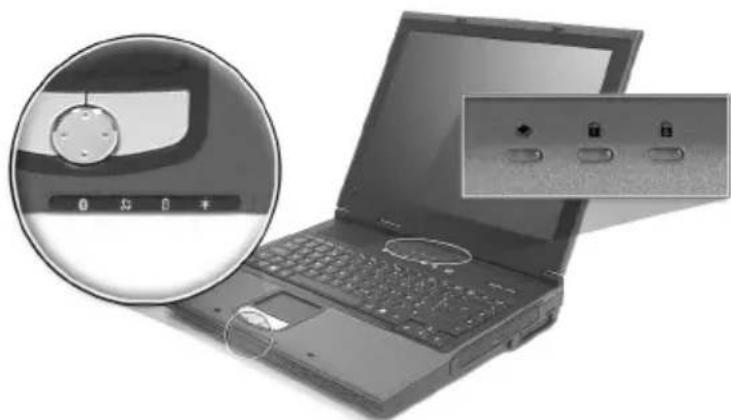
Die drei Anzeigeleuchten oberhalb der Tastatur bieten die folgenden Statusinformationen:
Symbol Beschreibung

Feststelltaste aktiv.

Num Lock-Taste.

Festplatte aktiv.

Hinweis: Keypad Lock muss eingeschalt werden, wenn Sie das eingebettete nummerische Ziffernfeld benutzen wollen.
Die vier Anzeigeleuchten auf der Vorderseite des Geräts bieten die folgenden Statusinformationen:
| Symbol Element Beschreibung | ||
 | Ein-/Aus-Modus | Stetiges Grün -- Strom einBlinkendes Orange -- Standby-ModusOrange -- Ruhe-Modus |
 | Akku-Modus | Grün -- voll aufgeladenBlinkendes Orange -- Akku wird aufgeladenOrange -- Akkuladung gering |
| [CC&W] | Drahtlos-LAN-Modus | Lichter zum Anzeigen des Status der drahtlosen LAN-Kommunikation (optional). |
 | Bluetooth-Modus | Lichter zum Anzeigen, dass Bluetooth (optional) aktiviert ist. |
Tastatur
Die Tastatur bietet Tasten in voller Größe mit einem eingebetteten Ziffernfeld, separaten Tasten zur Steuerung des Cursors, zwei Windows-Tasten und zwölf Funktionstasten (Hot Keys).
Besondere Tasten
Sperrtasten
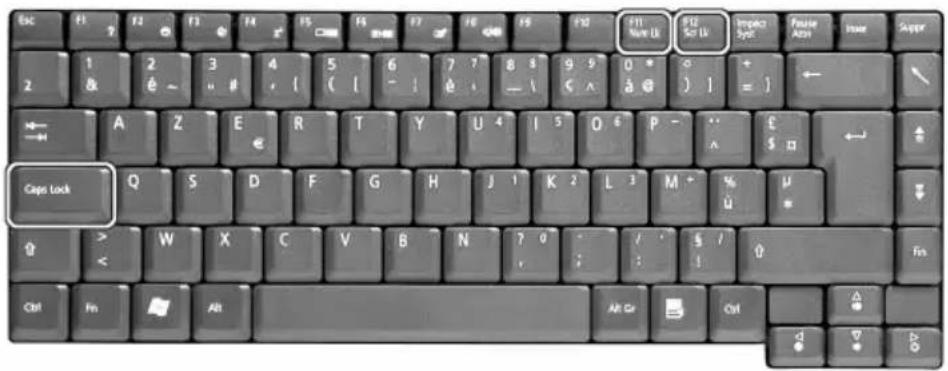
Der Rechner besitzt drei Sperrtasten, die jeweils eine eigene Anzeigeleuchte besitzen.
Sperrtaste Beschreibung
Feststelltaste Wenn die Feststelltaste (Caps Lock) gedrückt wurde, werden alle Buchstaben als Großbuchstaben geschrieben. Sie können dies ein- und ausstellen, indem Sie auf die Taste auf der linken Seite der Tastatur drücken.
Num Lock Wenn Num Lock eingeschaltet ist, können Sie das eingebettete nummerische Ziffernfeld benutzen. Schalten Sie dies ein, indem Sie gleichzeitig auf die Tasten Fn + F11 drücken.
Scroll Lock Wenn Scroll Lock eingeschaltet ist, bewegt sich der Bildschirm jeweils eine Zeile nach oben oder unten, wenn Sie auf die Cursortasten Auf und Ab drücken.

Hinweis: Scroll Lock funktioniert nicht bei allen Anwendungen. Schalten Sie dies ein, indem Sie gleichzeitig auf die Tasten Fn + F12 drücken.
Eingebettetes Ziffernfeld
Das eingebettete Ziffernfeld hat die gleiche Funktion wie das Ziffernfeld auf einer standardmäßigen Desktop-Tastatur. Es ist durch kleine blaue Ziffern und Buchstaben auf den anwendbaren Tasten gekennzeichnet.
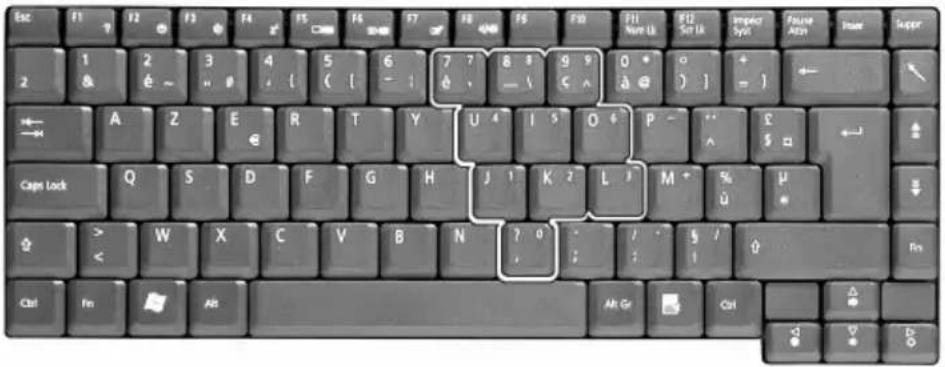
Wenn Sie die eingebetteten Zifferntasten benutzen wollen, wechseln Sie Num Lk, indem Sie gleichzeitig auf die Tasten Fn + F11 drücken.
Wenn das eingebettete Ziffernfeld aktiv ist, sind folgende Schritte möglich:
Gewünschter Zugriff Num Lock Ein Num Lock Aus
| Zifferntaste auf eingebettetem Ziffernfeld. | Geben Sie auf gewöhnliche Weise Ziffern ein, indem Sie das eingebettete Ziffernfeld benutzen. | |
| Cursortasten auf eingebettetem Ziffernfeld. | Halten Sie die Umschalt-Taste gedrückt, während Sie die Cursortasten auf dem eingebetteten Ziffernfeld benutzen. | Halten Sie die Fn-Taste gedrückt, während Sie die Cursortasten benutzen. |
| Haupttasten der Tastatur. | Halten Sie die Fn-Taste gedrückt, während Sie Buchstaben mit den Tasten des eingebetteten Ziffernfelds eingeben. Drücken Sie gleichzeitig auf die Umschalt-Taste für Großbuchstaben. | Geben Sie Buchstaben auf gewöhnliche Weise ein. |
Windows-Tasten
Die Tastatur besitzt zwei Tasten für Windows-spezifische Funktionen.
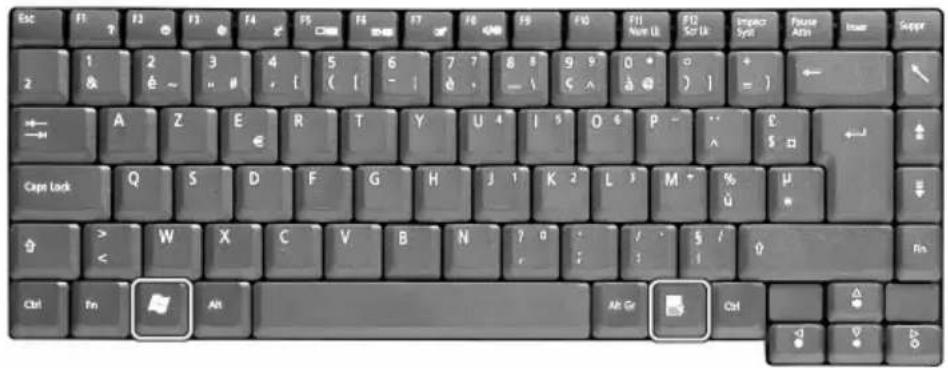
Taste Beschreibung
Windows-Taste Wenn Sie nur auf diese Taste allein drücken, hat dies
den gleichen Effekt wie das Klicken auf die Start-Schaltfläche unter Windows; es wird das Start-Menü aufgerufen. Wenn die Taste gleichzeitig mit anderen Tasten benutzt wird, stehen ein Vielzahl von Funktionen zur Verfügung:
+ Tab aktiviert die nächste Schaltfläche der Taskbar (Aufgabenleiste).
+ E öffnet das Fenster Arbeitsplatz.
+ F1 öffnet Hilfe und Support.
+ F öffnet das Dialogfeld Suchen: Alle Dateien.
+ M minimiert alle Fenster.
Umsch + 📁M macht den Schritt Alle Fenster minimieren ( 📁M) rückgängig.
+ R öffnet das Dialogfeld Ausführen.
Anwendungstaste Diese Taste hat die gleiche Funktion wie das Klicken mit der rechten Maustaste; es öffnet ein Kontextmenü der Anwendung.
Hotkeys
Wenn Sie die Fn-Taste mit einer anderen Taste zusammen benutzen, können Sie einen Hotkey (Tastenkombination) erstellen, mit dem Sie auf schnelle und praktische Weise unterschiedliche Funktionen steuern können.
Wenn Sie einen Hotkey benutzen wollen, halten Sie erst die Fn-Taste gedrückt. Drücken Sie dann die zweite Taste der Kombination. Lassen Sie zum Schluss beide Tasten los.
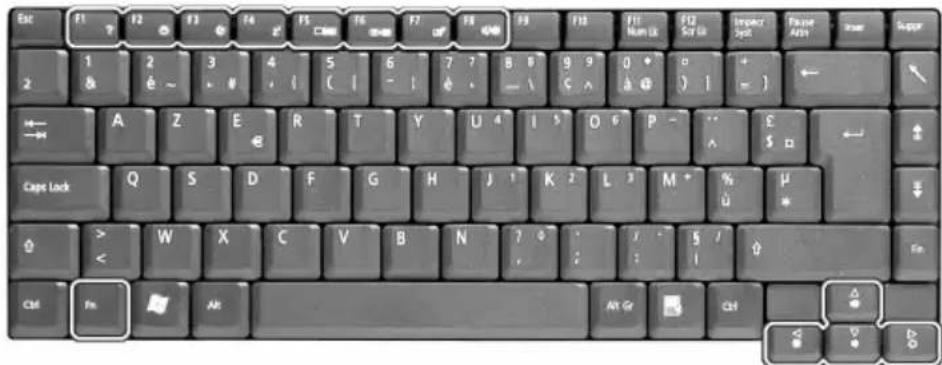
Ihr Rechner bietet die folgenden Hotkeys:
Hotkey Funktion Beschreibung
Fn + F1 Hotkey-Hilfe Zeigt Hilfe zu Hotkeys.
Fn + F2 Setup Greift auf das Konfigurationswerkzeug für den Computer zu.
Fn + F3 Energiesparschema-Umschalter
Schaltet das Energiesparschema für den Computer um (nur möglich, wenn durch das Betriebssystem unterstützt).
Siehe "Energieverwaltung" auf Seite 34.
Fn + F4 Sleep-Modus Schaltet den Computer in den Sleep-Modus. Siehe "Energieverwaltung" auf Seite 34.
Fn + F5 Display-Schalter Schaltet die Display-Ausgabe zwischen dem Display-Bildschirm, dem externen Monitor (falls angeschlossen) und gleichzeitiger Anzeige auf dem Display-Bildschirm und dem externen Monitor um
| Hotkey Funktion Beschreibung | ||
| Fn + F6 Bildschirm ausschalten | Schaltet die Hintergrundbeleuchtung des Displays aus, um Energie zu sparen. Drücken Sie zum Einschalten eine beliebige Taste. | |
| Fn + F7 Touchpad-Schalter Schaltet das interne Touchpad ein oder aus. | ||
| Fn + F8 Lautsprecherschalter Schaltet die Lautsprecher ein oder aus. | ||
| Fn + ↑ | Lauter Erhöht die Lautstärke. | |
| Fn + ↓ | Leiser Verringert die Lautstärke. | |
| Fn + → | Heller | Erhöht die |
| Fn + ← | Dunkler Verringert die Bildschirmhelligkeit. | |
Euro-Taste
Ihr Rechner unterstützt das neue Symbol für die Euro-Währung. Halten Sie erst die Alt Gr-Taste gedrückt und drücken dann auf die Euro-Taste.
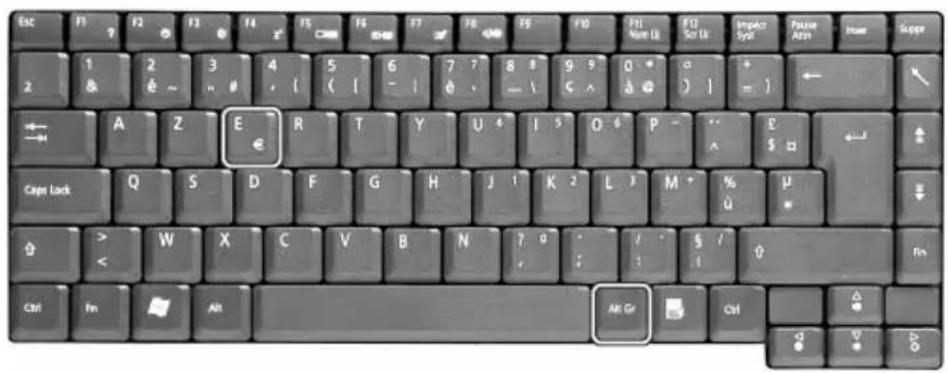
Tastatur-Ergonomie
Der große Handablagebereich bietet eine bequeme Ablagefläche für Ihre Hände, während Sie auf der Tastatur tippen. Das ergonomische Design ermöglicht Ihnen, in einer entspannten aber trotzdem effizienten Weise zu tippen.
Touchpad
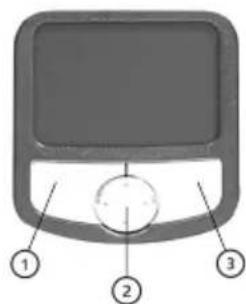
Das eingebaute Touchpad ist ein PS/2-kompatibles Zeigegerät, das Berührungen seiner Oberfläche wahrnimmt. Der Cursor bewegt sich entsprechend der Bewegungen auf dem Touchpad. Zusätzlich bieten die zwei Anklick-Tasten die gleichen Funktionen wie die Tasten einer Maus, während die Rolltaste das einfache Laufen von Dokumenten und Webseiten über den Bildschirm ermöglicht.
Das Touchpad befindet sich in der Mitte des Handablagebereichs und bietet so maximalen Komfort und Effizienz.
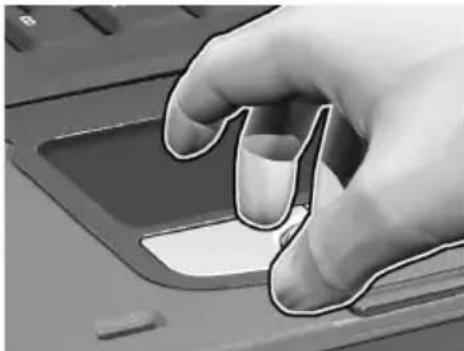
Benutzen Sie das Touchpad auf folgende Weise:
- Führen Sie Ihren Finger über die Oberfläche des Touchpads, um die Bewegung des Cursors zu steuern. Tippen Sie auf das Touchpad, um Auswahlen zu treffen und Funktionen auszuführen.
- Drücken Sie auf die linke (1) und rechte (3) Taste, um Auswahlen zu treffen und Funktionen auszuführen; benutzen Sie die Tasten so wie die Tasten einer Maus.
- Benutzen Sie die Rolltaste (2), um durch lange Dokumente und Webseiten zu gehen. Drücken Sie oben auf die Taste zum Bewegen nach oben, und unten auf die Taste zum Bewegen nach unten; drücken Sie links zum Bewegen nach links, und rechts zum Bewegen nach rechts.
| Funktion Linke Taste | Rechte Taste | 4-Wege-Bildlauf-Taste | Tippen |
| Ausführen Doppelklicken. Doppeltippen. | |||
| Auswählen Einmal klicken. | Einmal tippen. | ||
| Ziehen Klicken und halten. Führen Sie dann Ihren Finger über das Touchpad, um den Cursor über die Auswahl zu ziehen. | Doppeltippen. Führen Sie beim zweiten Tippen Ihren Finger über das Touchpad, um den Cursor über die Auswahl zu ziehen. | ||
| Zugriff auf Inhaltsmenü | Einmal klicken. | ||
| Bildlauf Klicken und | halten Sie die Auf-/Ab-/Links-/Rechts-Taste. | ||

Hinweis: Halten Sie Ihre Finger sowie die Oberfläche des Touchpads immer sauber und trocken. Das Touchpad reagiert empfindlich auf die Bewegungen Ihres Fingers: Je leichter Sie es berühren, desto besser ist die Reaktion. Durch hartes Tippen wird die Reaktion des Touchpads nicht verbessert.
Starttasten
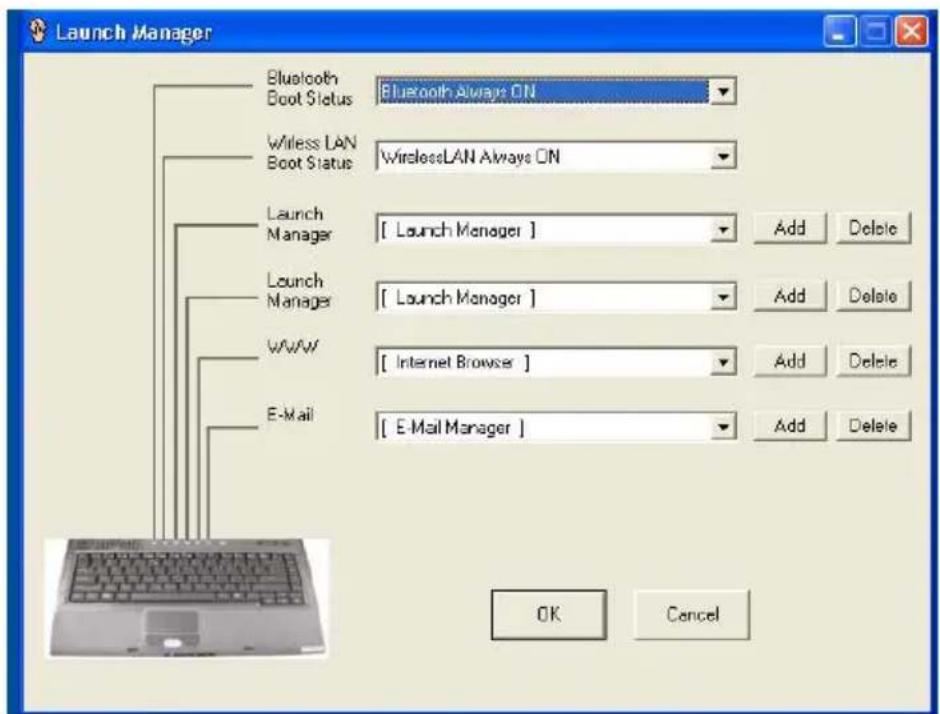
Oben auf der Tastatur befinden sich sechs Tasten zusätzlich zur Ein/Aus-Taste. Sie sind als Taste 1, Taste 2, Taste 3, Taste 4, Taste 5 und Taste 6 eingerichtet. Standardmäßig wird Taste 1 benutzt, um die E-Mail-Anwendung auszuführen, und Taste 2, um den Internetbrowser zu starten. Die Tasten 3 und 4 starten die Anwendung Launch Manager. Tasten 5 und 6 werden benutzt, um die Drahtlos-LAN- und Bluetooth-Funktionen zu aktivieren. Alle vier Starttasten können vom Benutzer definiert werden. Wenn Sie die Starttasten einrichten wollen, führen Sie den Acer Launch Manager aus.
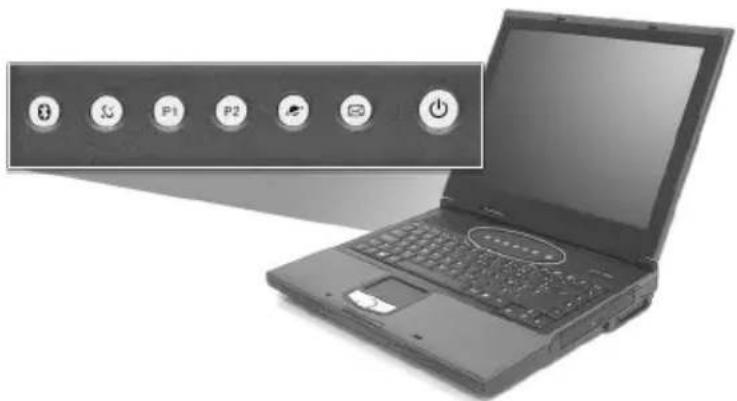
Starttaste Standardanwendung
E-Mail Startet Ihre E-Mail-Anwendung
Webbrowser Startet Ihren Internetbrowser
P1 Vom Benutzer programmierbar
P2 Vom Benutzer programmierbar
InviLink Aktiviert Ihr 802.11b-/802.11a+g-Drahtlos-LAN (optional)
Bluetooth Aktiviert Ihr Bluetooth (optional)
Speicher
Das Alles-in-Einem-Design Ihres Rechners bietet eine Vielzahl von Optionen zur Datenspeicherung:
• Die High-Capacity Enhanced-IDE-Festplatte.
Die Festplatte ist aufrüstbar, so dass Sie Ihre Speicherkapazitäten in der Zukunft erweitern können. Lassen Sie sich von Ihrem Händler beraten, wenn Sie eine Aufrüstung vornehmen wollen.
• Das Diskettenlaufwerk.
Das Diskettenlaufwerk eignet sich für standardmäßige 1,44MB 3,5"-Disketten.
- Das optische Hochgeschwindigkeitslaufwerk.
Je nach Ihrem Modell besitzen Sie ein CD-ROM-, DVD-ROM-, DVD/CD-RW-Kombi-, DVD-RW- oder DVD-Dual-Laufwerk. Das optische Laufwerk bietet erweiterte Speicherkapazitäten sowie eine Vielzahl von Multimedia-Möglichkeiten.
Siehe Abschnitt "Eine Tour durch Ihren Computer" auf Seite 3, um zu sehen, wo sich diese Laufwerke befinden.
Eingeben und Auswerfen einer Diskette
Eingeben einer Diskette in das Diskettenlaufwerk:
- Schieben Sie die Diskette in das Laufwerk. Gehen Sie sicher, dass sich der Aufkleber am äußeren Rand befindet und nach oben zeigt.
• Die Diskette klickt ein und die Taste zum Auswerfen der Diskette wird herausgeschoben.
Herausnehmen einer Diskette aus dem Diskettenlaufwerk:
- Drücken Sie die Taste zum Auswerfen der Diskette herein.
• Die Diskette wird teilweise aus dem Laufwerk herausgegeben.
- Ziehen Sie die Diskette aus dem Laufwerk.
Ausgabe des Tabletts des optischen Laufwerks
Ausgeben des Tabletts des optischen Laufwerks:
- Drücken Sie auf die Auswurftaste des optischen Laufwerks, wenn der Rechner eingeschaltet ist.
• Das Tablett wird teilweise herausgegeben. - Ziehen Sie das Tablett vorsichtig ganz heraus.
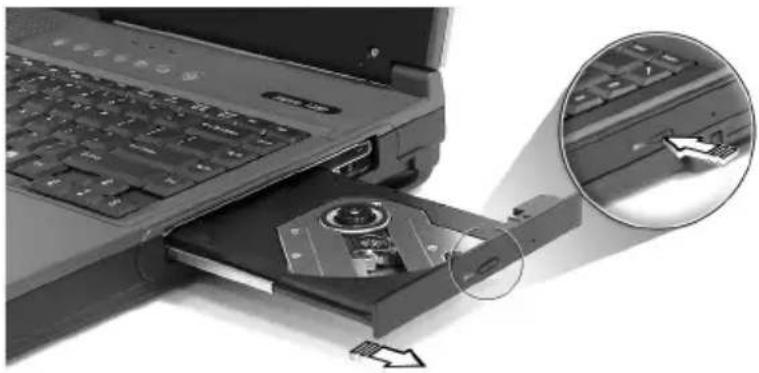
Einlegen einer Disc:
- Legen Sie eine CD oder DVD auf das geöffnete Tablett. Setzen Sie das Loch der Disc genau auf die Spindel des Tabletts auf.
- Drücken Sie die Disc vorsichtig herunter, bis sie auf der Spindel einklickt.
- Schieben Sie das Tablett vorsichtig herein, bis es ganz geschlossen ist.
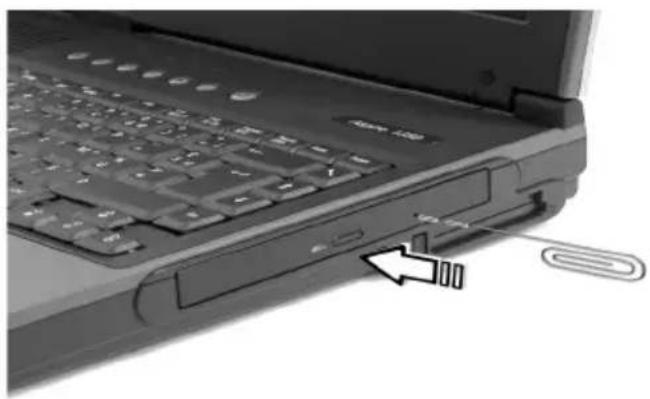
Ausgabe des Tabletts des optischen Laufwerks im Notfall
Wenn Sie das Tablett des optischen Laufwerks öffnen wollen, während der Rechner ausgeschaltet ist, stecken Sie eine gerade gebogene Büroklammer in das dafür vorgesehene Loch zum Öffnen des optischen Laufwerks. Das Tablett wird teilweise herausgegeben.
Ihr Rechner besitzt eingebaute Anschlussoptionen, die Ihnen ermöglichen, ihn an ein Netzwerk oder eine Telefonleitung anzuschließen.
Ethernet und LAN
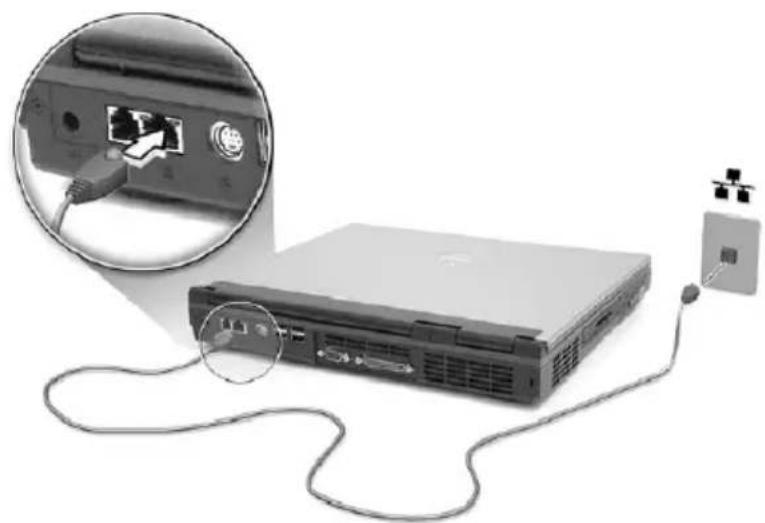
Das integrierte Netzwerk-Feature ermöglicht Ihnen das Anschließen Ihres Rechners an ein Ethernet-basiertes (10/100Mbps) Netzwerk.
Wenn Sie das Netzwerk-Feature benutzen wollen, stecken Sie ein Ethernet-Kabel in die Netzwerk-Buchse Ihres Rechners und schließen dann das andere Ende des Kabels an eine Netzwerk-Buchse oder einen Hub Ihres Netwerks an.
Sehen Sie die Windows-Hilfe für Informationen über das Einrichten einer Netzwerkverbindung.
Fax-/Datenmodem
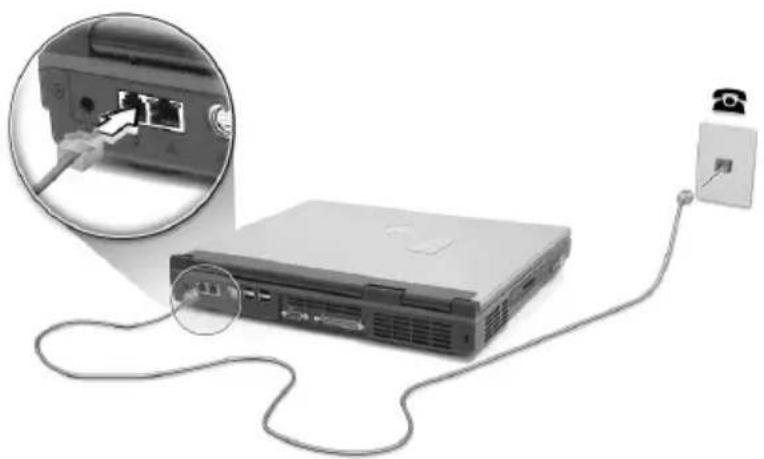
Ihr Rechner besitzt ein eingebautes Fax-/Datenmodem, das Ihnen die Kommunikation über eine Telefonleitung ermöglicht. Das bedeutet, dass Sie eine Verbindung zum Internet über einen Einwahl-Account bei einem ISP (Internet Service Provider) herstellen, von einem entfernten Ort aus in Ihr Netzwerk einloggen oder Faxe senden können.

Warnhinweis: Ihr Modem ist mit digitalen Telefonleitungen nicht kompatibel. Wenn Sie den Rechner an ein digitales Telefonsystem anschließen, kann Ihr Modem beschädigt werden.
Wenn Sie das Fax-/Datenmodem benutzen wollen, stecken Sie ein Telefonkabel in die Modem-Buchse Ihres Rechners und schließen dann das andere Ende des Kabels an eine Telefonsteckdose an.
Ihr Rechner besitzt ein integriertes Stereo-Audio-System. Die eingebauten Stereolautsprecher befinden sich auf der Vorderseite der Einheit.
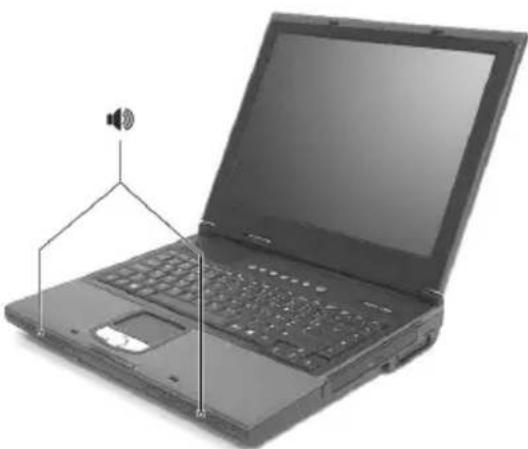
Die Lautstärke wird mit Hilfe der Software eingestellt, z. B. der Lautstärkenregelung unter Windows oder einer anderen Anwendung, die über eine Lautstärkenregelung verfügt.
Zwei Audioschnittstellen auf der linken Seite des Rechners ermöglichen das Anschließen von externen Geräten. Siehe "Eine Tour durch Ihren Computer" für den Ort der Audioschnittstellen. Für weitere Informationen über das Anschließen externer Geräte sehen Sie "Audiogeräte" im Abschnitt "Peripheriegeräte und Optionen".
Sichern Ihres Rechners
Ihr Rechner bietet Lösungen zum Sichern von Hardware und Software in Form eines Anschlusses für ein Kensington-Schloss und einer Kennwort-Funktion.
Sicherheits-Steckplatz
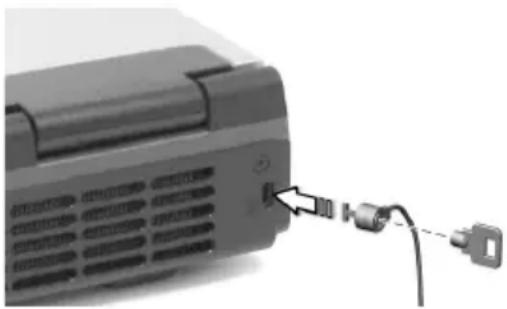
Ein Steckplatz für ein Kensington-Schloss ermöglicht Ihnen das Schützen des Rechners vor Diebstahl. Benutzen Sie dieses Feature auf folgende Weise:
- Wickeln Sie ein Sicherheitsschlosskabel um einen schweren oder nicht bewegbaren Gegenstand, z. B. einen Schubladengriff an einem Aktenschrank oder ein Tischbein.
- Stecken Sie das Schloss in den Steckplatz des Computers, drehen es um 90° und schließen es dann fest.
Sie können Ihren Rechner vor unautorisiertem Zugriff schützen, indem Sie den Kennwortschutz von Windows einstellen. Der Benutzer muss das Kennwort eingeben, bevor er mit der Windows-Sitzung beginnt.
- Öffnen Sie die Benutzer-Accounts in der Systemsteuerung von Windows und wählen dann Ihren Account.
- Klicken Sie auf Kennwort erstellen und richten dann Ihr gewünschtes Kennwort ein.
- Klicken Sie auf Performance und Maintenance, Energieoptionen in der Systemsteuerung.
- Wählen Sie auf dem Register Erweitert, die Option aus, die nach einem Kennwort fragt, wenn der Rechner aus dem Standby-Modus aufgeweckt wird.
Wenn Sie den Kennwortschutz abbrechen wollen, ersetzen Sie das Kennwort durch ein leeres Kennwort.
Betrieb mit
Batteriestrom
Ihr Notebook der Aspire 1350-Serie kann mit Batteriestrom oder Netzstrom betrieben werden.
In diesem Kapitel finden Sie Informationen über den Betrieb mit Batteriestrom sowie Informationen darüber, wie Ihr Rechner Energie verwaltet und spart.
Batterie
Der Rechner benutzt ein Akku, das zwischen dem Aufladen für eine lange Dauer benutzt werden kann.
Eigenschaften der Batterie
Die Batterie besitzt die folgenden Eigenschaften:
- Benutzt die neuesten Standards der Batterietechnologie.
- Zeigt eine Warnung bei geringem Batteriestrom.
Die Batterie wird immer aufgeladen, wenn Sie Ihren Rechner an eine Netzquelle anschließen. Ihr Rechner ermöglicht Aufladen während des Benutzens, so dass Sie die Batterie aufladen können, während Sie den Rechner bedienen. Allerdings wird die Batterie wesentlich schneller aufgeladen, wenn der Rechner ausgeschaltet ist.
Das Benutzen der Batterie ist praktisch, wenn Sie auf Reisen sind oder wenn es einen Stromausfall gibt. Es ist ratsam, eine zusätzliche voll aufgeladene Batterie zur Sicherheit parat zu haben. Wenden Sie sich an Ihren Händler, um zu erfahren, wie Sie eine Ersatzbatterie bestellen können.
Maximieren der Lebenszeit der Batterie
Wie bei anderen Batterien auch kommt es bei Ihrer Batterie im Laufe der Zeit zu Verschleiß. Das bedeutet, dass die Leistung der Batterie abhängig von Zeit und Gebrauch abnimmt. Um die Lebensdauer Ihrer Batterie zu maximieren, sollten Sie folgende Empfehlungen beherzigen.
Konditionieren einer neuen Batterie
Bevor Sie eine Batterie zum ersten Mal benutzen, sollten Sie eine sogenannte Konditionierung vornehmen:
1 Geben Sie die neue Batterie in den Rechner ein. Schalten Sie den Rechner nicht ein.
2 Schließen Sie das Netzteil an und laden die Batterie vollständig auf.
3 Trennen Sie das Netzteil ab.
4 Schalten Sie den Rechner ein und benutzen ihn mit Batteriestrom.
5 Verbrauchen Sie den gesamten Batteriestrom, bis die Warnung für geringen Batteriestrom aufleuchtet.
6 Schließen Sie das Netzteil wieder an und laden die Batterie erneut auf.
Wiederholen Sie diese Schritte, bis die Batterie insgesamt dreimal aufgeladen und entladen wurde.
Nehmen Sie diese Konditionierung für alle neuen Batterien vor, oder dann, wenn Sie eine Batterie für einen längeren Zeitraum nicht benutzt haben. Wenn Sie den Rechner für mehr als zwei Wochen nicht benutzen wollen, sollten Sie die Batterie aus der Einheit herausnehmen.

Warnhinweis: Setzen Sie Batterien nicht Temperaturen von weniger als 0°C (32°F) oder mehr als 60°C (140°F) aus. Extreme Temperaturen können die Batterie negativ beeinflussen.
Durch die Konditionierung der Batterie gewährleisten Sie, dass sich die Batterie maximal aufladen lässt. Wenn Sie die Konditionierung nicht durchführen, erhalten Sie nicht die maximale Batterieladung und die effektive Lebenspanne der Batterie verkürzt sich.
Die nutzbare Lebensdauer der Batterie wird darüber hinaus auch durch folgende Arten der Benutzung verkürzt:
- Dauerhafte Benutzung des Rechners mit Netzstrom, während die Batterie eingesteckt ist. Wenn Sie ständig Netzstrom benutzen wollen, sollten Sie die Batterie entfernen, nachdem sie vollständig aufgeladen wurde.
- Versäumen des oben beschriebenen Entladens und Aufladens der Batterie.
- Häufiges Benutzen; je öfter Sie die Batterie benutzen, desto schneller wird die effektive Lebensdauer aufgebraucht. Eine standardmäßige Computerbatterie lässt sich etwa 500 Mal aufladen.
Installieren und Entfernen der Batterie

Wichtig! Bevor Sie die Batterie aus der Einheit entfernen, sollten Sie das Netzteil anschließen, wenn Sie beabsichtigen, Ihren Rechner weiterhin zu benutzen. Ansonsten sollten Sie den Rechner erst ausschalten.
Installation einer Batterie:
1 Richten Sie die Batterie an der geöffneten Batteriebucht aus und gehen sicher, dass die Kontaktstellen zuerst eingegeben werden und die Oberseite der Batterie nach oben zeigt.
2 Schieben Sie die Batterie vorsichtig in die Batteriebucht, bis sie an ihrem Platz festsitzt.
Entfernen der Batterie:
1 Schieben Sie das Batterieschloss zur Seite, um die Batterie loszulösen.
2 Ziehen Sie die Batterie aus der Batteriebucht.
Aufladen der Batterie
Wenn Sie die Batterie aufladen wollen, gehen Sie zuerst sicher, dass sie korrekt in die Batteriebucht eingesetzt wurde. Schließen Sie das Netzteil an den Rechner und an eine Netzsteckdose an. Sie können mit dem Bedienen Ihres Rechners über Netzstrom fortfahren, während die Batterie aufgeladen wird. Allerdings wird die Batterie wesentlich schneller aufgeladen, wenn der Rechner ausgeschaltet ist.

Hinweis: Es wird empfohlen, dass Sie die Batterie aufladen, bevor Sie die Arbeit für den Tag beenden. Wenn Sie die Batterie über Nacht aufladen, bevor Sie auf Reisen gehen, können Sie am folgenden Tag gleich mit einer voll aufgeladenen Batterie beginnen.
Überprüfen der Batterieladung
Die Energieanzeige von Windows zeigt die aktuelle Batterieladung an. Führen Sie den Mauszeiger über das Batterie/Energie-Symbol auf der Taskleiste, um die aktuelle Aufladung der Batterie zu erfahren.
Optimieren der Batterielebensdauer
Durch Optimieren der Batterielebensdauer können Sie die Batterieleistung voll ausschöpfen, den Aufladen/Entladen-Kreislauf verlängern und die Effizienz des Wiederaufladens verbessern. Es wird Ihnen empfohlen, die folgenden Anregungen zu beherzigen:
- Kaufen Sie eine Ersatzbatterie.
- Benutzen Sie nach Möglichkeit Netzstrom und behalten sich das Benutzen der Batterie für unterwegs vor.
- Nehmen Sie eine PC-Karte heraus, wenn die Karte nicht benutzt wird, da sie Energie verbraucht.
- Lagern Sie die Batterie an einem kühlen trockenen Ort. Die empfohlene Temperatur ist 10°C bis 30°C. Bei höheren Temperaturen ist die Selbstentladung der Batterie schneller.
- Übertriebenes Wiederaufladen verkürzt die Lebensdauer der Batterie.
- Behandeln Sie Ihr Netzteil und Ihre Batterie pfleglich.
Warnung bei geringem Batteriestrom
Wenn Sie Batteriestrom verwenden, sollten Sie auf die Energieanzeige von Windows achten.

Warnhinweis: Schließen Sie so schnell wie möglich das Netzteil an, wenn die Warnung für geringen Batteriestrom erscheint. Wenn die Batterie vollständig entladen ist und sich der Rechner ausschaltet, können Daten verloren gehen.
Wenn die Warnung für geringen Batteriestrom erscheint, sollten Sie je nach Situation folgendermaßen vorgehen:
Situation Empfohlene Vorgehensweise
| Das Netzteil und Netzstrom steht zur Verfügung. | 1 Schließen Sie das Netzteil an den Rechner und an eine Netzsteckdose an.2 Speichern Sie alle notwendigen Dateien.3 Fahren Sie mit Ihrer Arbeit fort.Schalten Sie den Rechner aus, wenn Sie das Aufladen der Batterie beschleunigen wollen. |
| Eine voll aufgeladene Ersatzbatterie steht zur Verfügung. | 1 Speichern Sie alle notwendigen Dateien.2 Schließen Sie alle Anwendungen.3 Beenden Sie das Betriebssystem und schalten den Rechner aus.4 Ersetzen Sie die Batterie.5 Schalten Sie den Rechner ein und fahren mit Ihrer Arbeit fort. |
| Das Netzteil oder Netzstrom steht nicht zur Verfügung. Sie haben keine Ersatzbatterie. | 1 Speichern Sie alle notwendigen Dateien.2 Schließen Sie alle Anwendungen.3 Beenden Sie das Betriebssystem und schalten den Rechner aus. |
Energieverwaltung
Ihr Rechner besitzt eine eingebaute Energieverwaltungseinheit, die jederzeit die Aktivität des Systems verfolgt. Als Aktivität des Systems gilt jegliche Aktivität in einem oder mehreren der folgenden Geräte: Tastatur, Touchpad/Maus, Diskettenlaufwerk, Festplatte, optisches Laufwerk, an den Rechner angeschlossene Peripheriegeräte und Videospeicher. Wenn für einen bestimmten Zeitraum (die Einstellungen werden in der Energieverwaltung von Windows vorgenommen) keine Aktivität festgestellt wird, schaltet der Rechner einige oder alle der Geräte der Reihe nach aus, um Energie zu sparen.
Ihr Rechner verwendet ein Energieverwaltungsschema, das ACPI (Advanced Configuration and Power Interface) unterstützt, so dass Energie zu einem Maximum gespart wird, ohne dass dadurch die Leistung des Systems abnimmt. ACPI ermöglicht Windows das Steuern der Menge an Energie, die jedem einzelnen an den Rechner angeschlossenen Gerät zugeteilt wird. Auf diese Weise übernimmt Windows alle Energiesparaufgaben für Ihren Rechner. Sehen Sie die Windows-Hilfe für zusätzliche Informationen.
Peripheriegeräte und Optionen
Ihr Notebook der Aspire 1350-Serie bietet hervorragende Kapazitäten zur Erweiterung.
In diesem Kapitel finden Sie Informationen über das Anschließen von Peripheriegeräten zum Erweitern Ihres Systems. Es beschreibt auch, wie Sie wichtige Komponenten aufrüsten können, um die Leistung des Systems zu verbessern und Ihren Rechner stets auf dem neuesten Stand der Technik zu halten.
Bei Fragen zu Peripheriegeräten sollten Sie sich an Ihren Händler wenden. Darüber hinaus sollten Sie die Handbücher und andere Dokumentationen lesen, die der neuen Hardware beigelegt sind.
Externe Anzeigegeräte
Sie können einen externen (VGA) Monitor oder Projektor an die Schnittstelle Ihres Rechners für eine externe Anzeige anschließen. Sehen Sie den Abschnitt "Anzeige" für Informationen über simultane Anzeige und Mehrfachanzeige-Funktionen des Rechners.
Benutzen Sie die Tastenkombination Fn + F5, um die Anzeigeeinstellung zwischen dem LCD-Feld des Rechners und dem externen Anzeigegerät zu wechseln. Siehe "Hotkeys" auf Seite 16 für weitere Informationen.
Externe Eingabegeräte
Sie können eine Vielzahl von Eingabegeräten an die USB-Schnittstellen Ihres Rechners anschließen, so dass Ihnen noch mehr Funktionalität und praktische Anwendung zur Verfügung steht. Darüber hinaus können die USB-Schnittstellen benutzt werden, um eine Vielzahl von weiteren Peripheriegeräten, z. B. Digitalkamera, Drucker und Scanner anzuschließen. Siehe "Erweiterungsgeräte" auf Seite 41 für zusätzliche Informationen über das Anschließen von USB-Geräten.
Externe Tastatur
Ihr Rechner besitzt eine voll ausgestattete Tastatur. Sie können aber auch eine externe Tastatur an eine der USB-Schnittstellen des Rechners anschließen. Dies ermöglicht Ihnen, die Bequemlichkeit und die zusätzlichen Features einer Desktop-Tastatur auszunutzen, wenn Sie Daten in Ihren Notebook-Computer eingeben wollen.
Externes Ziffernfeld
Ihr Rechner besitzt ein eingebettetes Ziffernfeld, das in Zusammenhang mit dem Feature Num Lock einfaches Eingeben von nummerischen Daten ermöglicht. Sie können aber auch ein Ziffernfeld mit 17 Tasten an eine derUSB-Schnittstellen des Rechners anschließen. Sie können dann die Vorteile des Ziffernfelds nutzen, ohne dass das Benutzen der Tastatur des Rechners für die Eingabe von Text beeinträchtigt wird.
Externes Zeigegerät
Ihr Rechner besitzt als Zeigegerät ein sensibles Touchpad mit zwei Anklicktasten und einer Rolltaste. Wenn Sie aber eine herkömmliche Maus oder ein anderes Zeigegerät bevorzugen, können Sie ein solches an die USB-Schnittstellen Ihres Rechners anschließen.
USB-Geräte
Ihr Rechner besitzt vier USB (Universal Serial Bus)-2.0-Schnittstellen zum Anschließen einer Vielzahl von USB-Peripheriegeräten. Sehen Sie "Externe Eingabegeräte" auf Seite 37 und "Drucker" auf Seite 40 für Informationen über das Anschließen einer USB-Tastatur, eines Ziffernfeldes, einer Maus oder eines Druckers. Zu anderen verbreiteten USB-Geräten gehören Digitalkameras, Scanner und externe Speichergeräte.
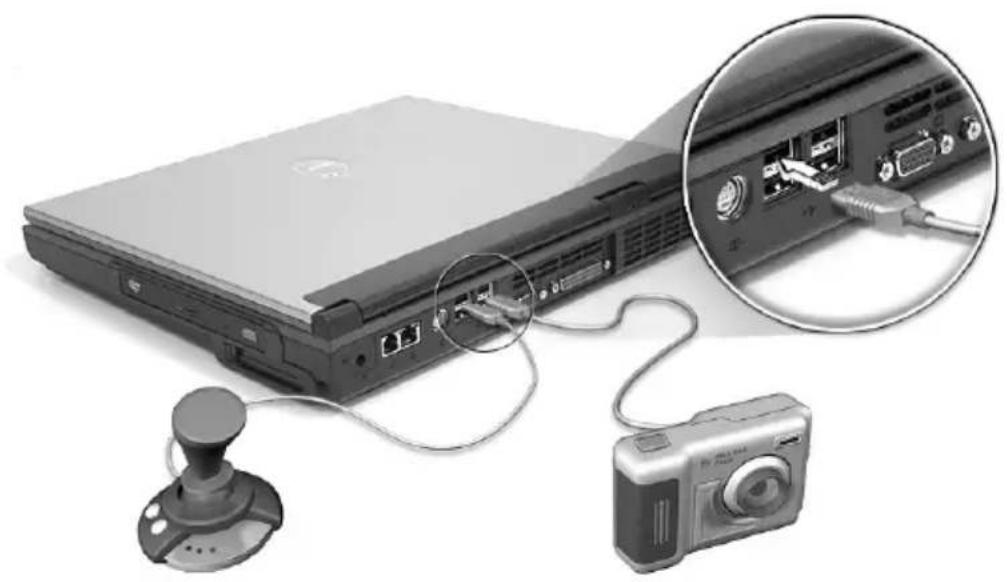
USB ermöglicht Plug-and-Play, d. h. Sie können ein USB-Gerät anschließen und benutzen, ohne den Rechner neu starten zu müssen. Sie können das Gerät auch jederzeit abtrennen.
Ein weiterer Vorteil von USB ist seine Fähigkeit, USB-Hubs zu benutzen. Das bedeutet, dass mehrere Geräte eine USB-Schnittstelle gemeinsam benutzen können.
IEEE 1394-Schnittstelle
Die IEEE 1394-Schnittstelle ermöglicht Ihnen das Anschließen unterstützter IEEE 1394-Geräte, z. B. einer Videokamera oder Digitalkamera.
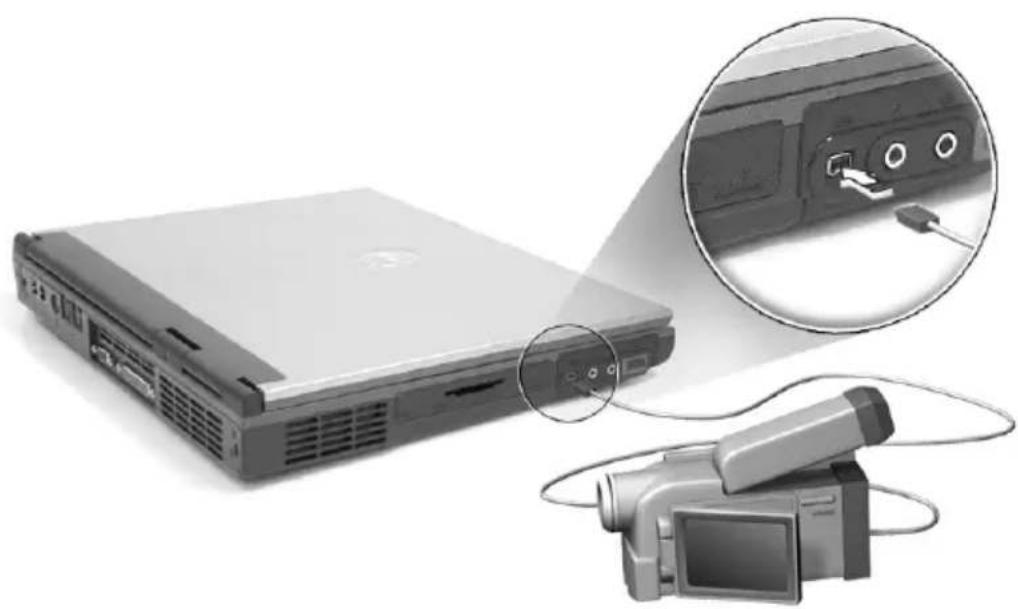
Sehen Sie die Benutzerhandbücher Ihrer Video- oder Digitalkameras für weitere Einzelheiten.
Drucker
Ihr Rechner unterstützt sowohl Parallel- als auch USB-Drucker.
Lesen Sie das Handbuch des Druckers für weitere Informationen über:
- Einrichten der Hardware.
- Installieren der notwendigen Treiber unter Windows.
- Benutzungsanweisungen.
Wenn Sie einen USB-Drucker benutzen wollen, schließen Sie das Gerät einfach an eine der USB-Schnittstellen des Rechners an und warten darauf, dass Windows die neue Hardware entdeckt.
Wenn Sie einen Parallel-Drucker anschließen wollen, beenden Sie erst das Betriebssystem. Schließen Sie den Drucker an die Parallel-Schnittstelle an und starten dann den Rechner neu. Warten Sie, bis Windows die neue Hardware entdeckt.
Audiogeräte
Ihr Rechner besitzt eingebaute Stereo-Lautsprecher. Sehen Sie den Abschnitt "Audio" auf Seite 25 für weitere Informationen über diese Features. Zusätzlich zu den integrierten Geräten können Sie über die zwei Audio-Schnittstellen auf der linken Seite der Einheit externe Geräte zur Audio-Eingabe und -Ausgabe anschließen.
Sie können ein externes Mikrofon an die Mikrofonbuchse des Rechners anschließen. Dies bietet Ihnen mehr Freiraum für Bewegung sowie eine bessere Qualität bei der Audio-Eingabe.
Schließen Sie einen Kopfhörer an die Kopfhörerbuchse an, um privates Zuhören zu ermöglichen sowie eine verbesserte Qualität der Audio-Ausgabe zu erhalten.
Erweiterungsgeräte
PC-Karte
Ihr Rechner besitzt einen Steckplatz für eine standardmäßige PC-Karte des Typs II oder III (PCMCIA oder CardBus). Die Anwendbarkeit und Erweiterbarkeit des Rechners wird hierdurch erheblich verbessert. Es stehen eine Vielzahl von PC-Karten zur Verfügung, z. B. Flash Memory-, SRAM-, Fax-/Daten-Modem-, LAN- und SCSI-Karten. Erkundigen Sie sich bei Ihren Händler über PC-Karten-Optionen für Ihren Rechner.

Hinweis: Lesen Sie das Handbuch Ihrer Karte für Einzelheiten über das Installieren und Benutzen der Karte.
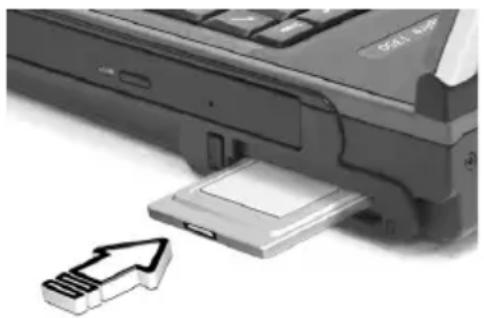
Einstecken einer PC-Karte:
1 Richten Sie die Karte am PC-Karten-Steckplatz Ihres Rechners aus. Gehen Sie sicher, dass die Kante mit den Kontaktstellen auf den Steckplatz zeigt und dass die Karte mit der richtigen Seite nach oben zeigt. Auf vielen Karten gibt es einen Pfeil, der Ihnen zeigt, wie die Karte korrekt eingesteckt wird.
2 Stecken Sie die Karte in den Steckplatz und schieben vorsichtig soweit, bis sich die Kontaktstellen berühren.
3 Wenn erforderlich, verbinden Sie das Kabel der Karte mit der Buchse auf der äußeren Kante der Karte.
4 Windows entdeckt die neue Karte automatisch.
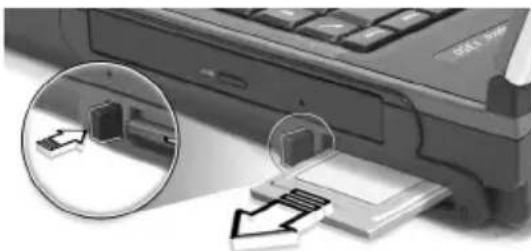
Entfernen einer PC-Karte:
1 Beenden Sie die Anwendung, die die PC-Karte benutzt.
2 Doppelklicken Sie auf das PC-Karten-Symbol auf der Taskleiste und wählen dann die Option zum sicheren Entfernen der Karte. Warten Sie, bis eine Meldung erscheint, die Ihnen mitteilt, dass das Entfernen der Karte jetzt sicher ist.
3 Drücken Sie auf die Auswurftaste der PC-Karte, um die Karte etwas herauskommen zu lassen.
4 Ziehen Sie die Karte aus dem Steckplatz.
Verschiedene Optionen
Batterie
Es ist ratsam, eine Ersatzbatterie parat zu haben, besonders dann, wenn Sie mit Ihrem Rechner auf Reisen gehen. Dies erweitert Ihren Arbeitsspielraum erheblich, wenn Sie unterwegs sind.
Netzteil
Wenn Sie sich ein Ersatznetzteil anschafften, können Sie dies an einem anderen Ort bereitliegen haben. Z. B. können Sie ein Netzteil zu Hause und eins bei der Arbeit benutzen. Sie brauchen dann das Netzteil nicht immer zu transportieren, wenn Sie sich regelmäßig zwischen zwei Orten bewegen.
Aufrüstung wichtiger Komponenten
Ihr Rechner ist so ausgelegt, dass er eine solide Leistung bringt. Es kann aber vorkommen, dass Ihre Anwendungen noch mehr Rechnerleistung erfordern. In diesem Fall können Sie wichtige Komponenten aufrüsten.

Hinweis: Wenden Sie sich an einen autorisierten Fachhändler, wenn Sie sich dafür entscheiden, Ihren Rechner aufzurüsten.
Speicheraufrüstung
Der Arbeitsspeicher kann mit 256/512-MB oder 1 GB-Standard-soDIMMs (Small Outline Dual Inline Memory Modules) auf 2 GB erweitert werden. Der Computer ist für DDR (Double Data Rate) SDRAM ausgelegt.
Der Computer enthält zwei Einsteckplätze für Arbeitsspeicher, von denen einer vom standardmäßigen Arbeitsspeicher belegt ist. Sie können den Arbeitsspeicher dadurch erweitern, indem Sie ein Arbeitsspeichermodul im freien Einsteckplatz installieren, oder den standardmäßigen Arbeitsspeicher durch ein Arbeitsspeichermodul höherer Kapazität ersetzen.
Installation von Speicher:
1 Schalten Sie den Rechner aus. Gehen Sie sicher, dass das Netzteil abgetrennt ist, und entfernen Sie dann die Batterie.
2 Drehen Sie den Rechner auf den Kopf, um zum Speicherfach auf der Unterseite der Einheit zu gelangen. Entfernen Sie die Schrauben der Speicherfachabdeckung und öffnen das Fach.
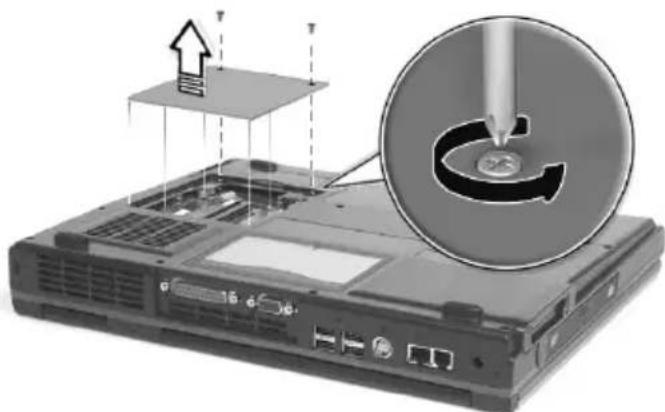
3 Stecken Sie das Speichermodul diagonal in den Steckplatz und drücken es dann vorsichtig herunter, bis es an seinem Platz einschnappt.
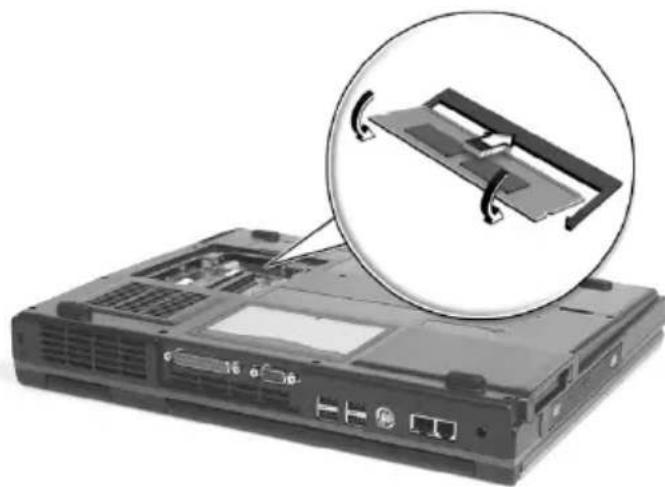
4 Setzen Sie die Speicherfachabdeckung wird auf und schrauben sie fest.
Der Rechner entdeckt automatisch das neue Modul und konfiguriert den Speicher neu.
Aufrüsten der Festplatte
Es ist möglich, die Festplatte durch ein Laufwerk mit höherer Kapazität zu ersetzen, wenn Sie zusätzlichen Speicherplatz benötigen. Ihr Rechner benutzt eine 9,5mm 2,5-Zoll Enhanced-IDE-Festplatte. Wenden Sie sich an Ihren Händler, wenn Sie Ihre Festplatte aufrüsten wollen.
Transportieren Ihres Rechners
Ihr Notebook der Aspire 1350-Serie eignet sich ideal zum Mitnehmen, wenn Sie unterwegs sind.
In diesem Kapitel finden Sie Tipps zum Reisen mit Ihrem Rechner.
Entfernen vom Schreibtisch
Bevor Sie Ihren Rechner transportieren, müssen Sie ihn ausschalten und alle Peripheriegeräte abtrennen:
1 Speichern Sie Ihre Arbeit und schließen alle Anwendungen.
2 Beenden Sie Windows und schalten Ihren Rechner aus.
3 Ziehen Sie das Netzteil aus der Steckdose und trennen es vom Rechner ab.
4 Trennen Sie alle externen Geräte, z. B. Tastatur, Maus oder Drucker, die an Ihren Rechner angeschlossen sind, ab.
5 Wenn Sie ein Sicherheitsschlosskabel benutzen, entfernen Sie das Schloss vom Rechner.
6 Packen Sie den Rechner in eine starke wasserfeste Tasche oder einen Koffer ein.
Umherbewegen
Manchmal brauchen Sie den Rechner nur über eine kurze Entfernung zu bewegen. Z. B. wollen Sie etwa den Rechner vom Büro zum Besprechungszimmer mitnehmen. In diesem Fall brauchen Sie das Betriebssystem nicht auszuschalten.
Vorbereiten des Rechners
Trennen Sie zuerst alle Peripheriegeräte ab, die Sie nicht mitnehmen wollen. Schließen Sie dann die Abdeckung, so dass der Rechner in den Standby-Modus übergeht. Sie können den Rechner dann unbesorgt über kürzere Entfernungen transportieren.
Wenn Sie bereit sind, den Rechner wieder zu benutzen, öffnen Sie die Abdeckung und drücken die Ein-/Aus-Taste, um den Rechner aus dem Standby-Modus aufzuwecken.
Was Sie für kurze Besprechungen mitbringen sollten
Wenn Ihre Batterie voll aufgeladen ist, brauchen Sie voraussichtlich keine weiteren Teile zur Besprechung mitzunehmen.
Was Sie für lange Besprechungen mitbringen sollten
Für längere Besprechungen empfiehlt sich die Mitnahme des Netzteils. Sie können während der Besprechung Netzstrom verwenden, oder Sie können erst den Batteriestrom aufbrauchen und dann das Netzteil anschließen, nachdem Sie die Warnung für geringen Batteriestrom erhalten haben.
Wenn es im Besprechungszimmer keine verfügbare Netzquelle gibt, sollten Sie für den Rechner immer dann den Standby-Modus aktivieren, wenn Sie ihn für einen längeren Zeitraum nicht benutzen wollen. Es ist auch ratsam, eine Ersatzbatterie, falls vorhanden, bereitliegen zu haben.
Rechner mit nach Hause nehmen
Wenn Sie Ihren Rechner zwischen Ihrem Büro und Ihrem Zuhause hin und her bewegen wollen, müssen Sie ihn für diesen kurzen Trip vorbereiten.
Vorbereiten des Rechners
Nachdem Sie den Rechner vom Schreibtisch entfernt haben, bereiten Sie die Einheit auf folgende Weise vor:
1 Entfernen Sie alle Medien aus den Laufwerken. Eingesteckte Medien können die Laufwerksköpfe während des Transports beschädigen.
2 Packen Sie den Rechner in eine gepolsterte Tasche, die vor Stößen schützt. Gehen Sie sicher, dass der Rechner in der Tasche nicht hin und her rutschen kann.

Vorsicht: Packen Sie keine Gegenstände in die Nähe der Oberseite des Rechners, da hierduch das Display beschädigt werden kann.
Was Sie mitbringen sollten
Wenn Sie zu Hause keine Ersatzteile haben, sollten Sie das Netzteil und dieses Handbuch mitnehmen.
Besondere Erwägungen
Um Ihren Rechner beim Transport zu schützen, sollten Sie auf folgendes achten:
- Minimieren Sie den Effekt von Temperaturschwankungen. Halten Sie den Rechner bei sich, anstatt ihn auf ein Ablagefach etc. zu legen.
- Lassen Sie Ihren Rechner nicht in einem heißen Auto liegen.
- Schwankungen in Temperatur und Luftfeuchtigkeit können zu Kondensationsbildung in Ihrem Rechner führen. Bevor Sie Ihren Rechner einschalten, sollten Sie warten, bis er die Zimmertemperatur angenommen hat; überprüfen Sie dann das
Display auf Kondensationsbildung. Wenn der Temperaturunterschied mehr als 10°C (18°F) beträgt, lassen Sie den Rechner erst in einem Raum mit einer Temperatur zwischen der Außen- und der Innentemperatur langsam die Zwischentemperatur annehmen.
Einrichten eines Büros zu Hause
Wenn Sie häufig mit Ihrem Rechner zu Hause und im Büro arbeiten, lohnt es sich u. U., ein zweites Netzteil anzuschaffen. Sie brauchen dann das Netzteil nicht hin und her zu transportieren und können jeweils ein Netzteil an einem Ort aufbewahren.
Es kann auch Sinn machen, einen zweiten Satz von Peripheriegeräten, d. h. Tastatur, Ziffernfeld, Maus und Drucker, für die Arbeit zu Hause anzuschaffen.
Mit dem Rechner auf Reisen
Es kann vorkommen, dass Sie Ihren Rechner auf Reisen mitnehmen wollen.
Vorbereiten des Rechners
Bereiten Sie den Rechner so wie für den Transport zwischen Büro und Zuhause vor. Gehen Sie sicher, dass die Batterie voll aufgeladen ist. Wenn Sie mit dem Flugzeug reisen, werden Sie bei Sicherheitskontrollen u. U. aufgefordert, den Rechner einzuschalten.
Was Sie mitnehmen sollten
So sollten folgende Teile mitnehmen:
- Netzteil.
• Voll aufgeladene Ersatzbatterien. - Zusätzliche Druckertreiber-Dateien (wenn Sie einen anderen Drucker benutzen wollen).
- Telefon- und Netzwerkkabel (wenn Sie das Modem und die Netzwerkverbindungen des Rechners benutzen wollen).
Besondere Erwägungen
Zusätzlich zu den Erwägungen für die Mitnahme des Rechners nach Hause sollten Sie an folgendes denken:
- Nehmen Sie Ihren Rechner immer als Handgepäck mit.
- Lassen Sie, wenn möglich, Ihren Rechner bei Sicherheitskontrollen manuell überprüfen. Obwohl der Rechner ohne Probleme Sicherheitgeräte mit Röntgenstrahlen passiert, sollten Sie ihn auf keinen Fall durch einen Metalldetektor geben.
- Wenn Sie Disketten separat mitnehmen, vermeiden Sie, dass sie in der Hand gehaltenen Metalldetektoren ausgesetzt werden.
Internationale Reisen mit dem Rechner
Es kann vorkommen, dass Sie Ihren Rechner auf Reisen in andere Länder mitnehmen wollen.
Vorbereiten des Rechners
Bereiten Sie den Rechner wie für eine normale Reise vor. Treffen Sie besondere Vorkehrungen für Flugreisen.
Was Sie mitnehmen sollten
So sollten folgende Teile mitnehmen:
- Netzteil.
- Netzkabel, die sich für die Länder eignen, die Sie besuchen wollen.
• Voll aufgeladene Ersatzbatterien. - Zusätzliche Druckertreiber-Dateien (wenn Sie einen anderen Drucker benutzen wollen).
- Telefon- und Netzwerkkabel (wenn Sie das Modem und die Netzwerkverbindungen des Rechners benutzen wollen). Gehen Sie sicher, dass sich Ihr Modem für die Telefonsysteme der Länder eignet, die Sie besuchen wollen. An einigen Orten müssen Sie u. U. ein PC-Karten-Modem benutzen.
Besondere Erwägungen
Zusätzlich zu den Erwägungen für normales Reisen sollten Sie bei internationalen Reisen an folgendes denken:
- Gehen Sie sicher, dass sich das Netzkabel für die örtliche Stromversorgung eignet. Besorgen Sie sich wenn nötig ein Netzkabel, das die örtlichen Bedingungen erfüllt. Vermeiden Sie das Benutzen von Umwandlungsgeräten.
- Wenn Sie eine Verbindung zu einer Telefonleitung herstellen wollen, überprüfen Sie, ob sich das Modem des Rechners und Ihr Telefonkabel für das örtliche Telefonsystem eignet. Besorgen Sie sich wenn nötig ein PC-Karten-Modem, das die örtlichen Bedingungen erfüllt.
- Wenn Sie Disketten separat mitnehmen, vermeiden Sie, dass sie in der Hand gehaltenen Metalldetektoren ausgesetzt werden.
Software
Ihr Notebook der Aspire 1350-Serie verfügt über eine Systemsoftware.
In diesem Kapitel finden Sie Informationen über die wichtige Software, die in Ihrem Rechner installiert ist.
Systemsoftware
In Ihrem Rechner ist die folgende Software geladen:
• Betriebssystem Microsoft Windows.
- Setup-Programm für Hardware-BIOS.
- Systemprogramm, Treiber und Anwendungssoftware.

Hinweis: Wenn Sie Softwareanwendungen unter Windows ausführen wollen, klicken Sie erst auf die Start-Schaltfläche.
Wählen Sie dann den entsprechenden Ordner und klicken auf das Symbol einer Anwendung. Wenn Sie mehr über die Software und das Utility-Programm erfahren wollen, schauen Sie in der Online-Hilfe der jeweiligen Software nach.
Launch Manager
Der Launch Manager ermöglicht Ihnen, die vier Starttasten oberhalb der Tastatur einzustellen. Siehe "Starttasten" auf Seite 20 für den Ort der Starttasten.
Sie können auf den Launch Manager zugreifen, indem Sie auf Start, Alle Programme und dann auf Launch Manager klicken, um die Anwendung zu starten.
Das BIOS (Basic Input/Output System) enthält wichtige Informationen, die zum Konfigurieren der Hardware- und Systemsoftware-Einstellungen benutzt werden. Ihr Rechner liest das BIOS, wenn er gestartet wird, bevor er das Betriebssystem lädt.
Das BIOS Ihres Rechners enthält eine eingebaute Setup-Utility, die Insyde Software SCU (System Configuration Utility). Sie kann kurz nach Einschalten des Rechners gestartet werden, indem Sie während POST auf die Taste F2 drücken.

Das Setup-Programm für BIOS zeigt eine Zusammenfassung von Informationen über Ihren Rechner, seine Geräte, seinen Prozessor und seinen Speicher.
Ihr Rechner ist bereits für optimale Leistung konfiguriert, so dass Sie dieses Programm nicht auszuführen brauchen. Falls Sie aber in der Zukunft auf Konfigurationsprobleme stoßen sollten, müssen Sie evtl. die BIOS-Einstellungen ändern. Sehen Sie den Abschnitt "Oft gestellte Fragen" auf Seite 59, wenn Sie auf ein Problem stoßen sollten.
Problemlösung
In diesem Kapitel wird erläutert, was Sie bei allgemeinen Systemproblemen tun können.
Lesen Sie bitte diesen Abschnitt, bevor Sie einen Fachmann zu Rate ziehen.
Bei schwerwiegenden Problemen muss u. U. der Rechner geöffnet werden. Versuchen Sie bitte nicht, den Rechner selbst zu öffnen und zu reparieren. Wenden Sie sich an Ihren Händler oder einen autorisierten Reparaturdienst für Hilfe.
Oft gestellte Fragen
In diesem Abschnitt finden Sie Lösungsvorschläge für oft auftretende Probleme.
Ich drücke die Ein-/Aus-Taste, aber mein Rechner startet und bootet nicht.
Sehen Sie die Anzeige für den Ein-/Aus-Status:
- Wenn die Anzeige nicht aufleuchtet, wird der Rechner nicht mit Strom versorgt. Überprüfen Sie folgendes:
- Wenn Sie Batteriestrom verwenden, reicht die Batterieladung evtl. nicht aus, um den Rechner zu betreiben. Schließen Sie das Netzteil an, um die Batterie aufzuladen.
- Wenn Sie Netzstrom verwenden, gehen Sie sicher, dass das Netzteil ordnungsgemäß an den Rechner und die Netzsteckdose angeschlossen ist.
- Wenn die Anzeige aufleuchtet, überprüfen Sie folgendes:
- Überprüfen Sie, ob sich eine nicht-bootbare (nicht-System) Diskette im Diskettenlaufwerk befindet. Wenn dies der Fall ist, falls dies der Fall ist, geben Sie die Diskette ein und drücken dann Strg-Alt-Entf., um das System neu zu starten.
Es erscheint nichts auf dem Bildschirm.
Die Energieverwaltung schaltet automatisch den Bildschirm aus, um Energie zu sparen. Drücken Sie auf eine beliebige Taste, um den Bildschirm zu aktivieren.
Wenn das Drücken auf eine Taste, den Bildschirm nicht einschaltet, überprüfen Sie folgendes:
- Die Helligkeitsstufe ist evtl. zu niedrig. Drücken Sie auf Fn + →, um die Helligkeit zu erhöhen.
• Die Anzeige ist u. U. auf einen externen Monitor eingestellt. Drücken Sie auf die Tastenkombination Fn + F5, um die Anzeigeeinstellung zu wechseln. - Das System befindet sich vielleicht im Standby-Modus. Versuchen Sie das Drücken auf die Ein-/Aus-Taste, um das System aufzuwecken.
Das Bild ist nicht auf dem gesamten Bildschirm zu sehen.
Gehen Sie sicher, dass die eingestellte Auflösung von Ihrem System unterstützt wird:
- Klicken Sie mit der rechten Maustaste auf Ihr Windows-Desktop und wählen Eigenschaften, um das Dialogfeld Anzeigeeigenschaften aufzurufen. Sie können statt dessen auch auf das Anzeige-System in der Systemsteuerung klicken.
- Klicken Sie auf das Register Einstellungen, um die Einstellung für die Auflösung zu überprüfen. Auflösungen, die niedriger sind als die empfohlene Auflösung, ergeben eine Anzeige die nicht den gesamten Bildschirm ausfüllt.
Es kommt kein Ton aus meinem Rechner.
Überprüfen Sie folgendes:
- Die Lautstärke ist u. U. auf Stumm gestellt. Sehen Sie unter Windows das Symbol für die Lautstärkenregelung auf der Taskleiste. Wenn das Symbol durchgestrichen ist, klicken Sie es an und deaktivieren die Option Stumm.
- Die Lautstärke ist evtl. zu niedrig eingestellt. Klicken Sie unter Windows auf das Symbol für die Lautstärke auf der Taskleiste und benutzen dann den Schieberegler, um die Lautstärke zu erhöhen.
- Wenn Kopfhörer an die Kopfhörerbuchse des Rechners angeschlossen sind, sind die eingebauten Lautsprecher des Rechners ausgeschaltet.
Mein externes Mikrofon funktioniert nicht.
Überprüfen Sie folgendes:
- Gehen Sie sicher, dass das externe Mikrofon ordnungsgemäß an die Mikrofonbuchse des Rechners angeschlossen ist.
- Gehen Sie sicher, dass die Lautstärke nicht auf stumm oder zu niedrig eingestellt ist.
Ich kann das Tablett des optischen Laufwerks nicht herausbekommen, wenn mein Rechner ausgeschaltet ist.
Der Rechner muss eingeschaltet sein, damit die Auswurftaste für das optische Laufwerk funktioniert. Wenn Sie das Tablett des optischen Laufwerks herausfahren lassen wollen, während Ihr Rechner ausgeschaltet ist, stecken Sie eine gerade gebogene Büroklammer in das Notauswurfloch des optischen Laufwerks. Siehe "Ausgabe des Tabletts des optischen Laufwerks im Notfall" auf Seite 22 für weitere Informationen.
Die Tastatur reagiert nicht.
Versuchen Sie das Anschließen einer externen USB-Tastatur an eine der USB-Schnittstellen Ihres Rechners. Wenn diese funktioniert, ist die Verbindung zur internen Tastatur u. U. unterbrochen. Wenden Sie sich an Ihren Händler oder einen autorisierten Reparaturdienst.
Das Diskettenlaufwerk kann eine Diskette nicht lesen.
Überprüfen Sie folgendes:
- Gehen Sie sicher, dass Sie die Diskette ordnungsgemäß in das Laufwerk eingesteckt haben.
- Gehen Sie sicher, dass die Diskette formatiert ist.
- Versuchen Sie das Lesen einer anderen Diskette. Wenn dies funktioniert, liegt das Problem evtl. an der ersten Diskette.
- Wenn das Problem nicht an der Diskette liegt, ist der Lesekopf des Laufwerks vielleicht verschmutzt. Säubern Sie ihn mit einem besonderen Laufwerkkopf-Reiniger.
Das optische Laufwerk kann eine Disc nicht lesen.
Überprüfen Sie folgendes:
- Gehen Sie sicher, dass die Disc vom Laufwerk unterstützt wird. Wenn Ihr Rechner ein CD-ROM-Laufwerk besitzt, kann das Laufwerk CDs aber keine DVDs lesen. Wenn Ihr Rechner ein DVD-Laufwerk besitzt, kann das Laufwerk CDs und DVDs lesen.
- Wenn Sie eine Disc auf das Tablett des Laufwerks legen, gehen Sie sicher, dass sie fest auf der Spindel des Tabletts aufsitzt.
- Gehen Sie sicher, dass die Disc keine Kratzer oder Flecken aufweist. Wenn die Disc schmutzig ist, säubern Sie sie mit einem besondern Disc-Reiniger.
- Wenn die Disc einwandfrei ist, ist der Lesekopf des Laufwerks u. U. verschmutzt. Säubern Sie ihn mit einem besonderen Laufwerkkopf-Reiniger.
Der Drucker funktioniert nicht.
Überprüfen Sie folgendes:
- Gehen Sie sicher, dass der Rechner an eine Netzquelle angeschlossen und eingeschaltet ist.
- Überprüfen Sie, ob das Kabel ordnungsgemäß an die geeigneten Schnittstellen am Rechner und Drucker angeschlossen ist.
- Wenn Sie einen Drucker verwenden, der an die Parallel-Schnittstelle des Rechners angeschlossen ist, starten Sie den Rechner neu. Windows muss die neue Hardware erst entdecken und die notwendigen Treiber installieren.
Ich möchte meinen Ort zum Benutzen des internen Modems einrichten.
Gehen Sie folgendermaßen vor:
• Klicken Sie auf Start und gehen dann zur Systemsteuerung.
• Doppelklicken Sie auf die Telefon und Modem-Optionen.
- Richten Sie Ihren Ort auf dem Register Wahlparameter ein.
Lesen die Windows-Hilfe für weitere Hinweise.
Wenn die Batterie zu 95-99% aufgeladen ist, wird Sie nicht weiter bis auf 100% aufgeladen.
Um die Lebensspanne der Batterie zu verlängern, ermöglicht das System nur das Aufladen der Batterie, wenn die Ladung weniger als 95% beträgt. Es ist empfehlenswert, den Batteriestrom ganz aufzubrauchen und die Batterie dann voll aufzuladen.
Anhang A Technische Daten
In diesem Anhang sind die allgemeinen technischen Daten Ihres Rechners aufgeführt.
Mikroprozessor
- AMD Athlon XP-M-Prozessoren verfügbar in 2000+ \~ 3000+.
Speicher
- Hauptspeicher bis auf 2 GB erweiterbar.
• Zwei 200polige soDIMM-Sockets.
- PC2100/PC2700 DDR-SDRAM- (Double Data Rate-Synchronous Dynamic Random Access Memory) Unterstützung.
• 512 KB Flash ROM BIOS.
Datenspeicher
- Ein internes 3,5", 1,44 MB Diskettenlaufwerk (optional vom Hersteller mit einem 4-in-1-Kartenleser).
- Eine E-IDE-Festplatte (2.5", 9.5mm, UltraDMA-100).
- Ein internes optisches Laufwerk.
Anzeige und Video
- 14,1" oder 15,0" TFT (Thin-Film Transistor) mit einer XGA-Anzeigewauflösung von 1024 x 768.
- Unterstützung für simultane LCD- und CRT-Anzeige.
- Fähigkeit zur doppelten Anzeige.
- S-Video für Ausgabe zu einem Fernseher oder Anzeigegerät mit Unterstützung für S-Video-Eingabe.
- "Automatische LCD-Abdunklung", die automatisch die beste Einstellung für Ihre Anzeige wählt und so Engergie spart.
Audio
• 16-bit-Stereo-Audio (AC'97).
- Zwei eingebaute Stereolautsprecher.
- Audioschnittstellen für Mikrofon und Kopfhörer.
Tastatur und Zeigegerät
• 86/-87-/90-Tasten-Windows-Tastatur.
- Ergonomisch zentriertes Touchpad-Zeigegerät.
I/O-Schnittstellen
- Ein PC-Karten-Steckplatz Typ III oder Typ II (PCMCIA und CardBus).
- Eine IEEE 1394-Schnittstelle.
- Eine RJ-11-Modembuchse (V.90/V.92, 56K).
- Eine RJ-45-Netzwerkbuchse (Schnelles Ethernet 10/100).
- Eine DC-In-Buchse.
- Eine Parallel-Schnittstelle (ECP/EPP).
- Eine S-Video-Schnittstelle.
- Eine Schnittstelle für externen Monitor.
- Eine Mikrofonbuchse (3,5mm Minibuchse).
- Eine Kopfhörerbuchse (3,5mm Minibuchse).
• Vier USB 2.0 (Universal Serial Bus)-Schnittstellen.
Gewicht und Abmessungen
• 14,1"-Anzeige-Modell:
- 3,6 kg (7,92 lbs).
• 334(B) x 286,5(T) x 42(H) mm
• 15.0"-Anzeige-Modell:
- 3,72kg (8,2 lbs).
• 334(B) x 286,5(T) x 49(H) mm
Umgebung
- Temperatur:
- Betrieb: 5^ C 35^ C .
- Nichtbetrieb: -20^ 65^ .
- Luftfeuchtigkeit (nicht kondensierend):
• Betrieb: 20% \~ 80% RH. - Nichtbetrieb: 10% \~ 90% RH.
Betriebssystem
- Microsoft Windows XP.
Stromversorgung
• 8-Zelle Li-Ion/Ni-MH-Batterie.
• 90W-Netzteil 19V/4.74A.
Optionen
• 256/512 MB oder 1 GB Speicher-Upgrade-Modul.
- Zusätzliches Netzteil.
- Zusätzliche Batterie.
Anhang B
Hinweise
In diesem Anhang sind die allgemeinen Hinweise für Ihren Rechner aufgeführt.
FCC-Hinweis
Dieses Gerät wurde getestet und als übereinstimmend mit den Richtlinien für ein Gerät der Klasse B gemäß Teil 15 der FCC-Bestimmungen befunden worden. Diese Grenzwerte sehen für die Heiminstallation einen ausreichenden Schutz vor gesundheitsschädigenden Strahlen vor. Dieses Gerät erzeugt, benutzt und strahlt u. U. Radiofrequenz-Energie aus und kann, falls es nicht entsprechend der Anweisungen installiert und benutzt wird, Funkkommunikation stören.
Es gibt aber keine Garantie dafür, dass es bei einer bestimmten Installation zu keinen Störungen kommt. Wenn dieses Gerät den Radio- oder Fernsehempfang beeinträchtigt, was durch Ein- und Ausschalten des Geräts festgestellt werden kann, so empfiehlt sich die Behebung der Störung durch eine oder mehrere der folgenden Maßnahmen:
- Richten Sie die Empfangsantenne neu aus.
- Vergrößern Sie den Abstand zwischen Gerät und Empfänger.
- Schließen Sie das Gerät an eine Steckdose auf einem anderen Stromkreis als dem des Empfängers an.
- Wenden Sie sich an Ihren Fachhändler oder einen erfahrenen Radio- und Fernsehtechniker für Hilfe.
Hinweis: Abgeschirmte Kabel
Alle Verbindungen zu anderen Geräten müssen mit abgeschirmten Kabeln hergestellt werden, um die FCC-Bestimmungen zu erfüllen.
Hinweis: Peripheriegeräte
Es dürfen nur Peripheriegeräte (Eingabe-/Ausgabegeräte, Terminals, Drucker etc.) an dieses Gerät angeschlossen werden, die laut Zertifikat die Grenzwerte der Klasse B einhalten. Das Verwenden von Peripheriegeräten ohne Zertifikat kann Störungen des Radio- und TV-Empfangs verursachen.
Achtung
Änderungen und Modifikationen, die nicht ausdrücklich vom Hersteller genehmigt werden, können das Recht zum Benutzen des Rechners, das von der Federal Communications Commission vergeben wird, nichtig machen.
Benutzungsbedingungen
Dieser Abschnitt erfüllt Teil 15 der FCC-Bestimmungen. Das Benutzen des Geräts ist von folgenden Voraussetzungen abhängig: (1) Dieses Gerät erzeugt keine schädlichen Störungen, und (2) das Gerät ist in der Lage, empfangene Störungen aufzunehmen, einschließlich solcher Störungen, die eine ungewünschte Operation verursachen.
Dieses Gerät erfüllt Teil 68 der FCC-Bestimmungen. Auf der Unterseite des Modems befindet sich ein Etikett, das neben anderen Informationen die FCC-Registrierungsnummer und die Ringer Equivalence Number (REN) für dieses Gerät enthält. Auf Anfrage müssen Sie diese Information Ihrer Telefongesellschaft mitteilen.
Wenn Ihre Telefonausrüstung Schäden am Telefonnetzwerk verursacht, kann die Telefongesellschaft u. U. den Telefondienst vorübergehend aussetzen. Wenn möglich werden Sie darüber im voraus informiert. Wenn aber eine Benachrichtigung im voraus nicht möglich ist, werden Sie sobald wie möglich informiert. Sie werden auch über Ihr Recht unterrichtet, eine Beschwerde bei FCC einzureichen.
Ihre Telefongesellschaft kann u. U. Änderungen an Einrichtungen, Ausrüstung, Geschäftspraktiken oder Verfahrensweisen vornehmen, die das einwandfreie Funktionieren Ihrer Ausrüstung beeinträchtigen können. Wenn dies der Fall ist, werden Sie im voraus benachrichtigt, damit Ihnen die Gelegenheit gegeben wird, einen ununterbrochenen Telefondienst aufrechtzuerhalten.
Wenn dieses Gerät nicht einwandfrei funktioniert, trennen Sie das Gerät von der Telefonleitung ab, um die Ursache des Problems herauszufinden. Wenn das Problem auf das Gerät zurückzuführen ist, beenden Sie das Benutzen und wenden sich an Ihren Händler oder Verkäufer.
TBR 21
Dieses Gerät wurde [Council Decision 98/482/EC - "TBR 21"] für pan-europäische Einzelterminalverbindung zu einem PSTN (Public Switched Telephone Network) zugelassen. Allerdings stellt diese Zulassung an sich, aufgrund der Unterschiede zwischen den individuellen PSTNs, die in den unterschiedlichen Ländern angeboten werden, keine vorbehaltslose Garantie für die erfolgreiche Funktion an jedem PSTN-Termination Point dar. Falls Sie auf Probleme stoßen sollten, wenden Sie sich zuerst an den Händler Ihres Geräts.
Hinweise zur Telekommunikation
A-Tick-Hinweis
Aus Sicherheitsgründen sollten Sie nur Kopfhörer anschließen, die ein Etikett für Telekommunikations-Kompatibilität besitzen. Hierzu gehören Kundengeräte, die zuvor zugelassen oder zertifiziert wurden.
Wichtige Sicherheitsanweisungen
Lesen Sie diese Anweisungen gründlich durch. Bewahren Sie sie für zukünftiges Nachschlagen auf.
1 Beachten Sie alle Warnhinweise und Anweisungen, die auf diesem Gerät angegeben sind.
2 Trennen Sie das Gerät von der Steckdose, bevor Sie es reinigen. Benutzen Sie keine flüssigen Reiniger oder Sprays. Benutzen Sie zum Reinigen ein feuchtes Tuch.
3 Benutzen Sie dieses Gerät nicht in der Nähe von Wasser.
4 Stellen Sie dieses Gerät nicht auf einen instabilen Wagen, Ständer oder Tisch. Das Gerät könnte herunterfallen und dadurch ernsthaft beschädigt werden.
5 Schlitze und Öffnungen dienen der Belüftung; dies garantiert den verlässlichen Betrieb des Geräts und schützt es vor Überhitzung. Diese Öffnungen dürfen auf keinen Fall zugestellt oder verdeckt
werden. Verdecken Sie die Öffnungen nicht durch das Legen des Geräts auf ein Bett, Sofa, Teppich oder auf eine ähnliche Oberfläche. Das Gerät sollte auf keinen Fall in die Nähe eines Heizgeräts oder Heizkörpers gebracht oder in einer Umschließung installiert werden, es sei denn es ist für ausreichende Belüftung gesorgt.
6 Das Gerät sollte mit der Art von Strom betrieben werden, die auf dem entsprechenden Etikett angegeben ist. Wenn Sie sich nicht über die verfügbare Netzquelle im Klaren sind, lassen Sie sich von Ihrem Händler oder dem örtlichen Stromversorger beraten.
7 Stellen Sie keine Gegenstände auf das Netzkabel. Stellen Sie das Gerät nicht an einem Ort auf, an dem Personen auf das Kabel treten können.
8 Wenn Sie für das Gerät ein Verlängerungskabel benutzen, gehen Sie sicher, dass der Gesamt-Amperewert des an das Verlängerungskabel angeschlossenen Geräts nicht den Amperewert des Verlängerungskabels überschreitet. Gehen Sie auch sicher, dass der Gesamtwert für alle Geräte, die an die Netzsteckdose angeschlossen sind, nicht den Wert für die elektrische Sicherung überschreiten.
9 Stecken Sie auf keinen Fall irgendwelche Objekte durch die Gehäuseschlitze, da hierbei Teile mit gefährlicher Spannung berührt oder kurzgeschlossen werden können, was zu Feuer oder elektrischem Schlag führen kann. Verschütten Sie auf keinen Fall irgendwelche Flüssigkeiten über das Gerät.
10 Versuchen Sie auf keinen Fall, dieses Gerät selbst zu reparieren, da das Öffnen oder Entfernen der Abdeckungen Sie Teilen mit gefährlicher Spannung oder anderen Risiken aussetzen kann. Überlassen Sie alle Reparaturen einem qualifizierten Fachmann.
11 Trennen Sie unter folgenden Umständen das Gerät von der Netzsteckdose ab und überlassen das Reparieren einem qualifizierten Fachmann:
a Das Netzkabel oder der Stecker ist beschädigt oder ausgefranst.
b Flüssigkeit wurde über das Gerät verschüttet.
c Das Gerät wurde Regen oder Wasser ausgesetzt.
d Das Gerät funktioniert nicht ordnungsgemäß, wenn es entsprechend der Anweisungen bedient wird. Ändern Sie nur die Einstellungen, die in den Betriebsanweisungen beschrieben werden, da das falsche Ändern anderer
Einstellungen zu Schäden führen kann, die umfangreiche Reparaturen durch einen qualifizierten Techniker erfordern, um den Normalzustand des Geräts wiederherzustellen.
e Das Gerät wurde fallengelassen oder das Gehäuse ist beschädigt worden.
f Das Leistung des Geräts verschlechtert sich erheblich, so dass eine Reparatur notwendig ist.
12 Ersetzen Sie die Batterie nur durch eine Batterie des gleichen Typs, die für das Gerät empfohlen wird. Das Benutzen einer anderen Batterie kann Feuer oder Explosion zur Folge haben.
13 Warnhinweis!! Batterien können explodieren, wenn sie nicht sachgemäß behandelt werden. Nehmen Sie Batterien nicht auseinander oder werfen sie in Feuer. Halten Sie sie außerhalb der Reichweite von Kindern und entsorgen sie umgehend.
14 Benutzen Sie nur die für das Gerät vorgesehenen Kabel (die im Zubehör enthalten sind). Es sollte sich um einen abtrennbaren Typ handeln: UL-aufgelistet/CSA-zertifiziert, Typ SPT-2, bemessen 7A 125V Minimum, VDE-zugelassen oder eine Entsprechung. Die maximale Länge beträgt 4,6 Meter (15 feet).
Lasersicherheit
Beim CD- oder DVD-Laufwerk dieses Rechners handelt es sich um ein Laser-Produkt. Das Klassifizierungsetikett des CD- oder DVD-Laufwerks (unten gezeigt) befindet sich auf dem Laufwerk.
VORSICHT: UNSICHTBARE LASERSTRAHLUNG, WENN ABDECKUNG GEÖFFNET; NICHT DEM STRAHL AUSSETZEN.
PRODUCTO LÁSER DE LA CLASE I
Die Aspire 1350-Serie benutzt als Lithiummakku nur die Modelle SQU-302.
CAUTION
Explosionsgefahr bei unsachgemäßem Austausch der Batterie. Ersatz nur durch denselben oder einen vom Hersteller empfohlenem ähnlichen Typ. Entsorgung gebrauchter Batterien nach Angaben des Herstellers.
LCD-Pixel-Hinweis
Die LCD-Einheit ist mit Hochpräzisionstechniken der Herstellung produziert worden. Es kann aber trotzdem vorkommen, dass einige Pixel manchmal falsch dargestellt oder als schwarze oder rote Punkte erscheinen. Dies hat keinen Einfluss auf das aufgenommene Bild und stellt keine Fehlfunktion dar.
Hinweis zu Macrovision-Urheberrechtsschutz
Dieses Produkt enthält eine Technologie zum Urheberrechtsschutz, die durch bestimmte U.S.-Patente und andere Rechte des geistigen Eigentums geschützt sind, die sich im Eigentum von Macrovision Corporation und anderen rechtmäßigen Eigentümern befinden. Das Benutzen dieser Technologie zum Urheberrechtsschutz muss von Macrovision Corporation genehmigt werden und ist nur für privates und anderes Ansehen in beschränktem Rahmen vorgesehen, es sei denn es ist anderweitig von Macrovision Corporation zugelassen. Nachbau oder Auseinanderbau ist verboten.
Apparatus Claims von U.S. Patent Nos. 4,631,603, 4,577,216, 4,819,098 und 4,907,093 ausschließlich für beschränktes Ansehen lizensiert.
Hinweis: Die unten aufgeführten Richtlinien beziehen sich nur auf Modelle mit Wireless-LAN und/oder Bluetooth.
Informationen über Vorschriften
Das Wireless-Modul muss genau nach den Anweisungen des Herstellers installiert und benutzt werden. Dieses Gerät stimmt mit folgenden Hochfrequenz- und Sicherheitsstandards uberein.
Kanada - Industry Canada (IC)
- Dieses Gerät entspricht RSS 210 der Industry Canada.
Europa - EU-Ubereinstimmungserklarung
Dieses Gerät entspricht den unten aufgelisteten Standards entsprechend den Bestimmungen von EMC Directive 89/336/EEC:
• ETSI EN 301 489-1/17
• ETSI EN 300-328-2
• EN 300 328 V1.4.1
Dieses Gerät entspricht Abschnitt 15 der FCC-Bestimmungen. Der Betrieb von Geraten in einem Wireless LAN-System unterliegt folgenden zwei Bedingungen:
- Dieses Gerät darf keine schadlichen Interferenzen erzeugen.
- Dieses Gerät mus alle Interferenzen annehmen, die einen unerwünschten Betrieb verursachen konnten.
Aussetzung von Hochfrequenzstrahlung
Die ausgestrahlte Ausgabeenergie des Wireless-Moduls liegt weit unter den FCC-Grenzwerten für Funkfrequenz. Trotzdem sollte das Wireless-Modul so benutzt werden, dass wahrend normaler Bedienung der Kontakt mit Personen minimiert ist.
Der Sendeapparat und die Antenne sind fest im Notebook eingebaut und wesentlicher Bestandteil dieses Modells (betrifft nicht generische Computer). Die Antenne dieses Gerats wird oben auf dem LCD-Display installiert. Um den FCC-Strahlungsgrenzwerten zu entsprechen, sollte während des Betriebs ein Abstand von 20 cm oder mehr zwischen der Antenne und dem Korper des Computerbenutzers eingehalten werden, und die Antenne sollte nicht bei einer nebenstehenden Person in Betrieb sein.
Dieses Gerät wurde getestet und entspricht den Grenzwerten für digitale Gerate der Klasse B, gemas Abschnitt 15 der FCC-Bestimmungen. Diese Grenzwerte bieten einen ausreichenden Schutz gegen Interferenzen bei hauslichen Installationen. Das Gerät erzeugt und verwendet hochfrequente Schwingungen und kann sie ausstrahlen. Wenn es nicht nach den Anweisungen des Herstellers aufgestellt und betrieben wird, konnen Storungen im Radioempfang auftreten. In Ausnahmefallen konnen bestimmte Installationen dennoch geringe Storungen verursachen. Sollte der Radio- und Fernsehempfang beeintrachtigt sein, was durch Ein- und Ausschalten des Gerates festgestellt werden kann, empfiehlt sich die Behebung der Storung durch eine oder mehrere der folgenden Masnahmen:
- Richten Sie die Empfangsantenne neu aus, oder stellen Sie sie an einem anderen Platz auf.
-
Vergrosern Sie den Abstand zwischen Gerät und Empfanger.
-
Stecken Sie den Netzstecker des Gerates in eine andere Steckdose, so das das Gerät und der Empfanger an verschiedene Stromkreise angeschlossen sind.
- Wenden Sie sich an einen Fachhandler oder erfahrenen Radio-/Fernsehtechniker.
FCC-Achtungshinweis: Zur Gewahrleistung einer ununterbrochenen Übereinstimmung konnen Änderungen oder Modifizierungen, die nicht ausdrucklich von der für Übereinstimmung verantwortlichen Partei genehmigt sind, dazu fuhren, das der Benutzer dieses Gerät nicht mehr betreiben darf (Beispiel: Fur den Anschlus an den Computer oder Peripheriegeraten durfen nur abgeschirmte Interfacekabel verwendet werden).
Dieses Gerät entspricht Abschnitt 15 der FCC-Bestimmungen. Für den Betrieb sind folgende Bedingungen zu beachten: (1) Das Gerät darf keine schadlichen Interferenzen erzeugen und (2) mus empfangene Interferenzen aufnehmen, obwohl diese zu Betriebsstorungen fuhren können.
Index
A
ACPI 34
Anleitung iii
Anschlüsse
Audio 40
Drucker 40
Externe Anzeigegeräte 37
Externe Eingabegeräte 37
Maus 38
Tastatur, extern 37
Ziffernfeld, extern 37
Anschlussoptionen 23
Ethernet 23
Anzeige 10
Problemlösung 59, 60
Audio 25
Extern anschließen 40
Lautstärkenregelung 25
Problemlösung 60–61
Aufladen
Ladung überprüfen 32
B
Batterie
Aufladen 31
Eigenschaften 29
Entfernen 31
Erstmaliges Benutzen 29
Geringe Ladung 33
Installation 31
Ladung überprüfen 32
Lebensdauer maximieren 29
Optimieren 32
Pflege der v
Warnung bei geringem Batteriestrom 32
BIOS-Setup 56
Zugreifen auf 56
C
CD
Problemlösung 61
Computer
Abtrennen 47
Ausschalten iii
Einrichten eines Büros zu Hause 50
Features 9
Internationale Reisen 52
Kurzreisen 51
Mit nach Hause nehmen 49
Mitnehmen zu Besprechungen 48
Pflege des iv
Reinigen v
Sicherheit 26
Umherbewegen 48
D
Diskettenlaufwerk 21
Problemlösung 61
Display
Hotkeys 16
Drucker
Anschließen 40
Problemlösung 62
DVD
Problemlösung 61
E
Energieverwaltung 34
Ethernet-Anschluss 23
F
FAQ. Siehe oft gestellte Fragen
Festplatte 21
Aufrüsten 44
Feststelltaste 13
Über Anzeigen 11
H
Handauflage 17
Helligkeit
Hotkey 17
Hilfe iii
Hinweis
DVD-Uhrheberrechtsschutz 77
Hotkeys 16
K
Kennwort 26
L
Lautsprecher
Hotkey 17
Problemlösung 60
Lautstärke
Einstellen 25
Linke Seite 5
M
Maus
Extern anschließen 38
Mikrofon
Problemlösung 60
Modem
Ort einstellen 62
N
Notebook-Manager
Hotkey 16
Num Lock 13
Über Anzeigen 11
Nummerisches Ziffernfeld
Eingebettet 14
O
Oft gestellte Fragen 59
Optionen
Aufrüsten der Festplatte 44
Ersatzbatterie 42
Ersatznetzteil 42
PC-Karten 41
Optisches Laufwerk 21
P
PC-Karte
Einstecken 41
Entfernen 42
Pflege
Batterie v
Computer iv
Probleme 59
Anzeige 59, 60
Audio 60
CD 61
Diskette 61
Diskettenlaufwerk 61
Drucker 62
DVD 61
Start 59
Tastatur 61
Programm
BIOS-Setup 56
R
Rechte Seite 6
Reinigen
Computer v
Reisen
Internationale Flüge 52
Kurzreisen 51
Rückseite 7
Ruhemodus
Hotkey 16
S
Schnittstellen
Externe Anzeige 7
Parallel 7
USB 7
Service
Wann anrufen v
Sicherheit
Allgemeine Anweisungen 73
CD oder DVD 75
FCC-Hinweis 71
Kennwort 26
Lithium-Batterie 76
Modem-Hinweise 72
Steckplatz 26
Software
Gebündelt 55
Speicher 21
Diskettenlaufwerk 21
Fach 8
Festplatte 21
Installation 43
Optisches Laufwerk 21
Steckplatz zur Aufrüstung 8
Standby-Modus
Hotkey 16
Starttasten 20
T
Tastatur 13
Eingebettetes nummerisches
Ziffernfeld 14
Extern anschließen 37
Hotkeys 16
Problemlösung 61
Sperrtasten 13
Windows-Tasten 15
TouchPad 18
Benutzen 18
Touchpad
Hotkey 17
V
Vorderseite 3
W
Windows-Tasten 15
Z
Ziffernfeld
Extern anschließen 37
- Acer Aspire 1350-Serie
- Benutzerhandbuch
- Zum Beginn
- Ihre Anleitungen
- Grundlegende Tipps zum Benutzen Ihres Rechners
- Pflege Ihres Rechners
- Pflege des Netzteils
- Pflege der Batterie
- Reinigung und Instandhaltung
- Kennenlernen Ihres Computers 1
- Betrieb mit Batteriestrom 27
- Peripheriegeräte und Optionen 35
- Transportieren Ihres Rechners 45
- Software 53
- Kennenlernen Ihres Computers
- Eine Tour durch Ihren Computer
- Vorderseite
- # Element Beschreibung
- Linke Seite
- Element Beschreibung
- Rechte Seite
- Rückseite
- Unterseite
- Features
- Leistung
- Multimedia
- Anschlüsse
- Personen-zentriertes Design
- Erweiterung
- Anzeige
- Anzeigeleuchten
- Symbol Beschreibung
- Tastatur
- Sperrtaste Beschreibung
- Eingebettetes Ziffernfeld
- Windows-Tasten
- Taste Beschreibung
- Hotkeys
- Hotkey Funktion Beschreibung
- Euro-Taste
- Tastatur-Ergonomie
- Touchpad
- Starttasten
- Starttaste Standardanwendung
- Speicher
- Eingeben und Auswerfen einer Diskette
- Ausgabe des Tabletts des optischen Laufwerks
- Ausgabe des Tabletts des optischen Laufwerks im Notfall
- Ethernet und LAN
- Fax-/Datenmodem
- Sichern Ihres Rechners
- Sicherheits-Steckplatz
- Betrieb mit
- Batteriestrom
- Batterie
- Eigenschaften der Batterie
- Maximieren der Lebenszeit der Batterie
- Konditionieren einer neuen Batterie
- Installieren und Entfernen der Batterie
- Installation einer Batterie:
- Entfernen der Batterie:
- Aufladen der Batterie
- Überprüfen der Batterieladung
- Optimieren der Batterielebensdauer
- Warnung bei geringem Batteriestrom
- Energieverwaltung
- Peripheriegeräte und Optionen
- Externe Anzeigegeräte
- Externe Eingabegeräte
- Externe Tastatur
- Externes Ziffernfeld
- Externes Zeigegerät
- USB-Geräte
- IEEE 1394-Schnittstelle
- Drucker
- Audiogeräte
- Erweiterungsgeräte
- PC-Karte
- Einstecken einer PC-Karte:
- Verschiedene Optionen
- Netzteil
- Aufrüstung wichtiger Komponenten
- Speicheraufrüstung
- Installation von Speicher:
- Aufrüsten der Festplatte
- Transportieren Ihres Rechners
- Entfernen vom Schreibtisch
- Umherbewegen
- Vorbereiten des Rechners
- Rechner mit nach Hause nehmen
- Was Sie mitbringen sollten
- Besondere Erwägungen
- Einrichten eines Büros zu Hause
- Mit dem Rechner auf Reisen
- Was Sie mitnehmen sollten
- Internationale Reisen mit dem Rechner
- Software
- Systemsoftware
- Launch Manager
- Problemlösung
- Oft gestellte Fragen
- Anhang A Technische Daten
- Mikroprozessor
- Datenspeicher
- Anzeige und Video
- Audio
- Tastatur und Zeigegerät
- I/O-Schnittstellen
- Gewicht und Abmessungen
- Umgebung
- Betriebssystem
- Stromversorgung
- Optionen
- Anhang B
- Hinweise
- FCC-Hinweis
- Benutzungsbedingungen
- TBR 21
- Hinweise zur Telekommunikation
- A-Tick-Hinweis
- Wichtige Sicherheitsanweisungen
- Lasersicherheit
- Die Aspire 1350-Serie benutzt als Lithiummakku nur die Modelle SQU-302.
- CAUTION
- LCD-Pixel-Hinweis
- Hinweis zu Macrovision-Urheberrechtsschutz
- Hinweis: Die unten aufgeführten Richtlinien beziehen sich nur auf Modelle mit Wireless-LAN und/oder Bluetooth.
- Informationen über Vorschriften
- Kanada - Industry Canada (IC)
- Europa - EU-Ubereinstimmungserklarung
- Aussetzung von Hochfrequenzstrahlung
- Index
- A
- B
- C
- D
- E
- F
- H
- K
- L
- M
- N
- O
- P
- R
- S
- T
Marke : ACER
Modell : Aspire 1350
Kategorie : Laptop