
TF MMP 4000 - Medienplayer TELEFUNKEN - Kostenlose Bedienungsanleitung
Finden Sie kostenlos die Bedienungsanleitung des Geräts TF MMP 4000 TELEFUNKEN als PDF.


| Produkttyp | Multimedia-Player mit DVB-T Twin-Tuner und Aufnahmefunktion |
| Modell | TF MMP 4000 |
| Marke | Telefunken |
| Stromversorgung | DC 12 V über mitgeliefertes Netzteil |
| Videoausgänge | HDMI V1.3, Composite/Component (A/V OUT), S/PDIF optisch |
| Audioausgänge | Stereo-Audio (Cinch), optischer S/PDIF |
| Videoeingänge | A/V IN (Composite) |
| TV-Anschluss | ANT./RF IN und OUT (DVB-T) |
| USB-Anschlüsse | 2x USB 2.0 Host, 1x USB 2.0 Device (PC-Anschluss) |
| Kartenleser | SD/SDHC/MMC/MS/MS Pro |
| Festplattenunterstützung | Interne 2,5"/3,5" SATA-Festplatte (nicht im Lieferumfang) |
| Netzwerk | 10/100 Mbit/s Ethernet, WLAN 802.11b/g/n (mit optionalem USB-Adapter) |
| Unterstützte Videoformate | AVI, VOB, MKV, MOV, MP4, MPG, TS, WMV, DAT, IFO, RM, ISO (DVD & BluRay), AVCHD, MTS, M2TS, M4V, ASF, FLV, XviD, DivX |
| Unterstützte Audioformate | MP3, OGG, WMA, WAV, AAC, FLAC, Dolby Digital, Dolby True HD 7.1, DTS |
| Unterstützte Bildformate | HD JPEG, BMP, GIF, TIF, PNG |
| Videoauflösung | Bis 1080p (HDMI Auto, NTSC, PAL, 480p, 576p, 720p, 1080i, 1080p) |
| DVB-T Twin-Tuner | Ja, ermöglicht Aufnahme eines Kanals während Wiedergabe eines anderen |
| Aufnahmefunktion | DVB-T und AV IN-Aufnahme (MPEG-2), zeitgesteuerte Aufnahme, Timeshift |
| Fernbedienung | Ja, im Lieferumfang enthalten |
| Abmessungen (ca.) | ca. 225 x 165 x 40 mm (Schätzung basierend auf typischen Mediaplayern) |
| Gewicht (ca.) | ca. 0,5 kg (ohne Festplatte) |
| Lieferumfang | Mediaplayer, Fernbedienung, Netzteil, AV-Kabel, HDMI-Kabel, DVB-T-Antenne, USB-Kabel, Bedienungsanleitung |
| Garantie | Siehe Bedienungsanleitung – keine Herstellerangabe in der Quelle |
Häufig gestellte Fragen - TF MMP 4000 TELEFUNKEN
Benutzerfragen zu TF MMP 4000 TELEFUNKEN
0 Frage zu diesem Gerät. Beantworten Sie die, die Sie kennen, oder stellen Sie Ihre eigene.
Eine neue Frage zu diesem Gerät stellen
Laden Sie die Anleitung für Ihr Medienplayer kostenlos im PDF-Format! Finden Sie Ihr Handbuch TF MMP 4000 - TELEFUNKEN und nehmen Sie Ihr elektronisches Gerät wieder in die Hand. Auf dieser Seite sind alle Dokumente veröffentlicht, die für die Verwendung Ihres Geräts notwendig sind. TF MMP 4000 von der Marke TELEFUNKEN.
BEDIENUNGSANLEITUNG TF MMP 4000 TELEFUNKEN
1.2 Verpackungsinhalt 4
1.3 Warnungen 4
1.4 Anschluss 6
1.5 Betrieb Ein/Aus 10
1.6 Menüsprache 10
1.7 HDD-Formatierung 11
2. Informationen zum Player 12
2.1 Fernbedienung 12
2.2 Frontseite....14
2.3 Rückseite 14
2.4 Seitenansicht 14
3. Optionsmenü 15
3.1 TV-Einstellungen 15
3.2 Audioeinstellungen 16
3.3 Videoeinstellungen ändern 17
3.4 Aufnahmeeinstellungen 18
3.5 Netzwerkeinstellungen ändern 19
3.6 Systemeinstellungen....22
3.7 Sonstiges 24
4. TV-Menü 26
4.1 DVB-T Programme ansehen 26
-
AV-IN-Menü 28
-
Aufnahmeliste-Menü. 29
7. Hauptmenü 31
7.1 Alle durchsuchen 31
7.2 Musik durchsuchen 32
7.3 Fotos durchsuchen 32
7.4 Filme durchsuchen 33
7.5 Audio- und Video-Streaming via Netzwerk 34
7.6 Audio- und Video-Streaming via UPnP-Server 34
7.7 Dateien und Ordner umbennen / löschen 35
7.8 Wiedergabeliste verwalten 35
8. Dateien kopieren 36
9. NAS-Funktion (SAMBA) 37
10. Internet-Menü (Internet Multimedia Service) 37
11. Aktualisierung der Firmware 37
12. Anhang 38
12.1 Technische Daten 38
Vielen Dank, dass Sie sich für den Kauf des TF MMP 4000 entschieden haben. Wir wünschen Ihnen viel Freude mit diesem Gerät. Dieser Recorder verfügt über die folgenden Ausstattungen:
A/V-Ausgang
• HDMI V1.3 für High Definition Video und digitales Audio
- Composite & Component Video und Stereo-Audio für analoge, audiovisuelle Anschlüsse
- Optische S/PDIF-Schnittstelle für digitale Hi-Fi-Audiowiedergabe
- Einstellbare Videoausgangsauflösung (NTSC, PAL, 480p, 576p, 720p, 1080i, 1080p)
Multimediawiedergabe
- Unterstützt die meisten Audio-, Video- und Bilddateiformate (1080p HD Video)
• Videoformate: AVI, VOB, MKV, MOV, MP4, MPG, TS, WMV, DAT, IFO, RM, ISO
• (DVD & BluRay), AVCHD, MTS, M2TS, M4V, ASF, FLV, XviD, DivX37/4/5 - Musikformate:MP3/OGG/WMA/WAV/AAC/FLAC/DolbyDigital, Dolby True HD7.1. & DTS (Surround & Downmix)
• Bildformate: HD JPEG/BMP/GIF/TIF/PNG
• Bilder als Diaschau mit Hintergrundmusik
DVB-T HDTV
• Terrestrisches digitales Fernsehen, DVB-T und DVB-T HD
• Elektronische Programmzeitschrift (EPG), Teletext und Untertitel
- Der eingebaute Twin Tuner erlaubt es, eine Sendung aufzunehmen und gleichzeitig eine andere anzusehen.
Videoaufzeichnung
- Unterstützt Aufnahme per Tastendruck und zeitgesteuerte Aufzeichnungen; einfache Aufzeichnung von DVB-T TV, Kabel TV bzw. DVB-S (extra Receiver), DV-Player, DV-Kameras, usw.; Speicherung im Format MPEG-2 (.mpg oder .ts);
Netzwerk
• A/V-Streaming/Übertragung über Netzwerk (10/100 Mbits/s) & Wi-Fi (WLAN) 802.11/g/n (optional)
- Dateiaustausch via Samba-Server (Dateifreigaben im Netzwerk)
• A/V-Streaming via UPnP Media-Server
- Bit Torrent-Downloads (Steuerung und Verwaltung via Webserver)
• FTP-Server und virtuelle Fernbedienung
Dateien kopieren
- Dateien zwischen USB-Laufwerken, Festplatten und Netzwerk kopieren & verschieben
USB 2.0 & Card Reader-Anschlüsse
• 1x USB 2.0-Schnittstelle für Anschluss an den Computer
• 2x USB 2.0-Schnittstelle für Anschluss von USB-Speichergeräten und USB-DVD-Laufwerk
• 1x SD / SDHC / MMC / MS / MS pro Card Reader
• DVD Funktion: unterstützt DVD, Mini BD, AVCHD, VCD, CD
1.2 Verpackungsinhalt
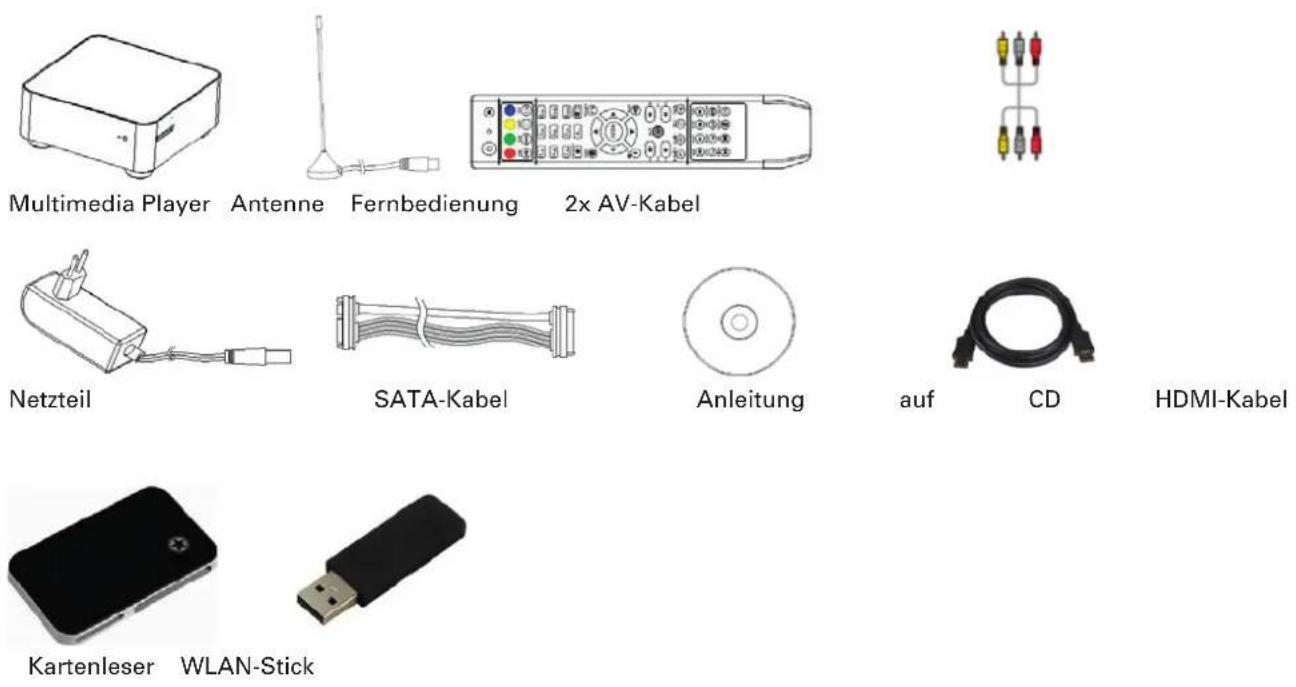
Hinweis
Die tatsächliche Anzahl des Zubehörs kann von der Übersicht in diesem Handbuch abweichen.
1.3 Warnungen
Um den TF MMP4000 sicher und effizient nutzen zu können, lesen Sie bitte vor der ersten Benutzung die folgenden Hinweise sorgsam durch:
Benutzungshinweis
Versuchen Sie nicht, Hard- oder Software des Gerätes zu verändern, da dieses zum Erlöschen des Garantieanspruches führt. Beim Einsatz handelsüblicher Festplatten sollte die Umgebungstemperatur zwischen +5°C und +35°C liegen.
Stromversorgung
Die Netzspannung des Players beträgt DC 12V.
Wenn Sie den Player benutzen, schließen Sie bitte das mitgelieferte AC-Netzteil oder das AC-Adapter-Kabel an den dafür vorgesehenen Stromanschluss an. Wenn Sie das Adapter-Kabel verlegen, stellen Sie bitte sicher, dass es nicht beschädigt oder eingeklemmt werden kann. Um einen elektrischen Schlag zu vermeiden, ziehen Sie das Netzteil aus der Steckdose, bevor Sie es reinigen. Schließen Sie niemals das Netzteil an den Player an, wenn er sich in einer feuchten oder staubigen Umgebung befindet. Benutzen Sie immer das original mitgelieferte Netzteil, Kabel und Stecker.
Funktionsstörungen
-
Wenn Sie nicht abgeschirmt sind, werden fast alle elektrischen Geräte durch Funkstörungen gestört. Unter bestimmten Umständen, könnte Ihr Player gestört werden.
• Das Design dieses Players richtet sich nach dem FCC/CE Standard und unterliegt diesen Regularien: -
Dieser Player erzeugt keine schädlichen Funkstrahlungen.
-
Der Player kann durch Funkstrahlung anderer Geräte in seiner Funktion beeinträchtigt werden.
Reparatur
Wenn es ein Problem mit dem Player geben sollte, sollten Sie ihn zu einer zertifizierten Reparaturwerkstatt bringen und Spezialisten die Reparatur durchführen lassen. Führen Sie die Reparatur niemals selbst durch. Sie könnten den Player beschädigen und sich selbst und ihre Daten gefährden.
Entsorgung des Players
Wenn Sie sich von ihrem Player trennen wollen, stellen Sie bitte sicher, das Gerät ordnungsgemäß zu entsorgen. In einigen Ländern gelten Verordnungen für die Entsorgung elektrischer Geräte. Bitte beachten Sie die lokale Gesetzgebung.
Hinweise zur Festplatte
Der Player setzt zur Datenspeicherung eine interne Festplatte ein. Normalerweise ist keine Formatierung oder Reparatur der Festplatte notwendig (außer bei erster Inbetriebnahme). Sie sollten das FAQ-Kapitel aufmerksam lesen oder unsere Werbseite besuchen, bevor Sie die Festplatte formatieren.
- Ein physischer Aufprall kann Sektoren auf der Festplatte beschädigen. Sie können das Programm „CHKDSK“ benutzen, um dieses Problem zu beheben.
- Alle Daten können durch einen physischen Aufprall, einen Stromausfall oder durch ein Formatieren der Festplatte verloren gehen. Bitte sichern Sie deshalb ihre Daten.
- Es wird empfohlen, die Festplatte nach einer längeren Benutzung zu defragmentieren.
- Führen Sie regelmäßigen eine Datensicherung durch, so dass Sie ihre Daten nach eine Datenverlust zurücksichern können. Wir übernehmen keine Haftung für die Daten, die sich auf den Festplatten befinden.
Weiteres
Wenn Sie den Player benutzen, lassen Sie ihn nicht mit Wasser oder anderen Flüssigkeiten in Berührung kommen. Wenn aus Versehen doch einmal Wasser an den Player spritzen sollte, benutzen Sie bitte ein trockenes Tuch, um die Spritzer aufzunehmen.
Elektronische Geräte sind empfindlich. Vermeiden Sie Erschütterungen und Stöße, besonders wenn das Gerät in Betrieb ist, und drücken Sie die Knöpfe nicht mit Gewalt.
- Lassen Sie den Player nicht mit Wasser oder anderen Flüssigkeiten in Kontakt kommen.
- Bauen Sie die Festplatten nicht aus dem Player aus, versuchen Sie nicht ihn zu reparieren, Sie verlieren ansonsten Ihren Garantieanspruch.
Drücken Sie die Taste des Players nicht mit Gewalt.
Vermeiden Sie Erschütterungen und Stöße, besonders, wenn das Gerät in Betrieb ist, und halten Sie das Gerät von magnetischen Feldern fern.
Während statischer Entladungen und in starken magnetischen Feldern wird das Gerät nicht ordnungsgemäß funktionieren. Trennen Sie dann das Gerät für einige Zeit vom Stromnetz und versuchen Sie es danach erneut in Betrieb zu nehmen.
1.4 Anschluss
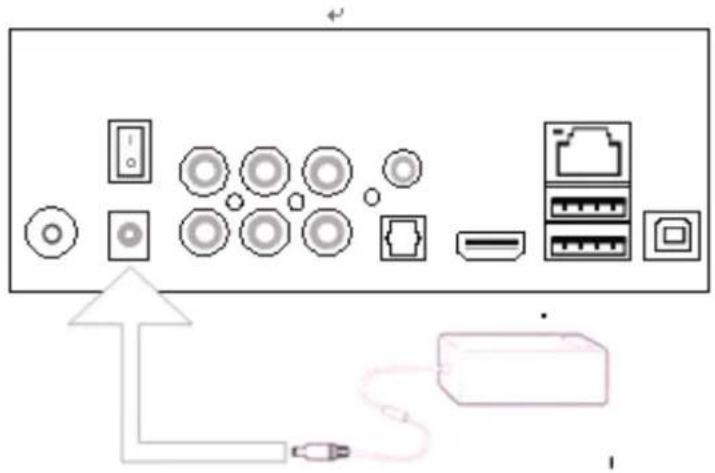
1.4.1 Netzanschluss
• Verbinden Sie den AC-Adapter anhand der Abbildung mit der DC IN-Buchse des Players
• Schließen Sie den Stecker anhand der Abbildung an eine Steckdose an
1.4.2 Anschluss an einem PC
• Vergewissern Sie sich, dass der Player eingeschaltet ist
- Verbinden Sie den viereckigen Anschluss des USB-Kabels anhand der Abbildung mit dem Anschluss für USB-Geräte dieses Players
- Verbinden Sie den rechteckigen Anschluss des USB-Kabels mit dem Computer
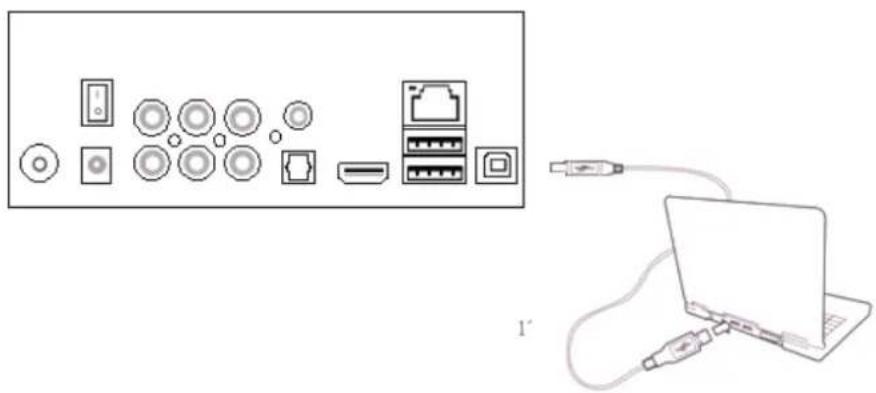
Auf diese Art und Weise können Sie Inhalte, die auf der internen Festplatte des Players gespeichert sind, über Ihren lokalen PC verwalten.
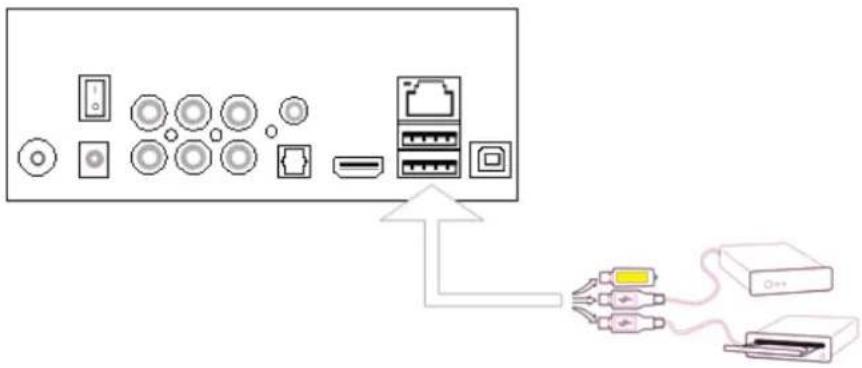
1.4.3 Anschluss eines USB-Gerätes
• Vergewissern Sie sich, dass der Player eingeschaltet ist
- Verbinden Sie den USB-Stick oder die USB-Festplatte etc. mit dem USB-Anschluss dieses Players
flowchart
graph TD
    A["Port 1"] --> B["Port 2"]
    B --> C["Port 3"]
    C --> D["Port 4"]
    D --> E["Port 5"]
    E --> F["Port 6"]
    F --> G["Port 7"]
    G --> H["Port 8"]
    H --> I["Port 9"]
    I --> J["Port 10"]
    J --> K["Port 11"]
    K --> L["Port 12"]
    L --> M["Port 13"]
    M --> N["Port 14"]
    N --> O["Port 15"]
    O --> P["Port 16"]
    P --> Q["Port 17"]
    Q --> R["Port 18"]
    R --> S["Port 19"]
    S --> T["Port 20"]
    T --> U["Port 21"]
    U --> V["Port 22"]
    V --> W["Port 23"]
    W --> X["Port 24"]
    X --> Y["Port 25"]
Auf diese Art und Weise können Sie die Inhalte des USB-Gerätes durchsuchen.
1.4.4 Anschluss an ein Fernsehgerät
1.4.4.1 A/V IN
- Verbinden Sie die 3-farbigen Anschlüsse anhand der Abbildung mit der A/V IN-Buchse des Players
- Verbinden Sie die 3-farbigen Anschlüsse anhand der Abbildung mit der A/V OUT-Buchse Ihrer Videoquelle (Receiver, DVD Player, VHS, Camcorder)
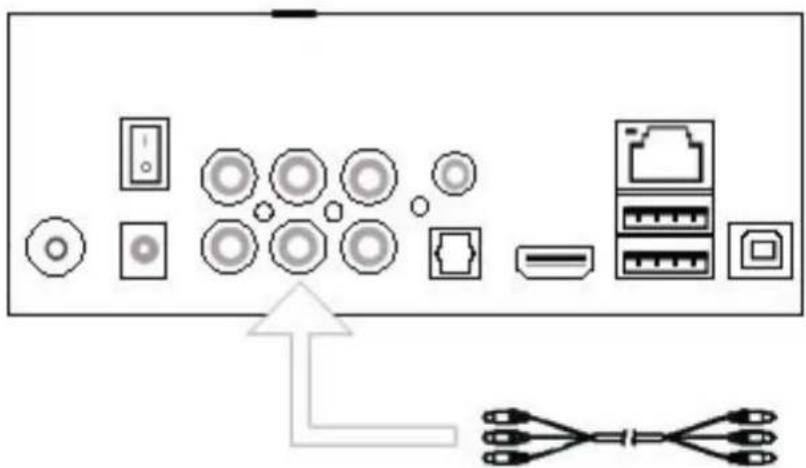
Auf diese Art und Weise können Sie Fernsehprogramme / Videos aufzeichnen.
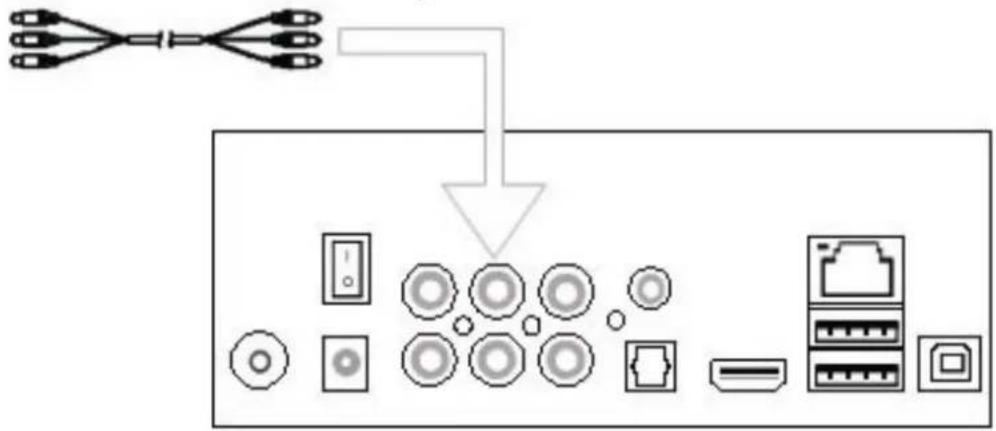
1.4.4.2 A/V OUT
- Verbinden Sie die 3-farbigen Anschlüsse anhand der Abbildung mit der A/V OUT-Buchse des Players - Verbinden Sie die 3-farbigen Anschlüsse mit der A/V OUT-Buchse des Fernsehgerätes
flowchart
graph TD
    A["Device 1"] --> C["Processing Unit"]
    B["Device 2"] --> C
    D["Device 3"] --> C
    E["Device 4"] --> C
    F["Device 5"] --> C
    G["Device 6"] --> C
    H["Device 7"] --> C
    I["Device 8"] --> C
    J["Device 9"] --> C
    K["Device 10"] --> C
Auf diese Art und Weise können Sie die Inhalte des Players über den Fernseher oder andere Anzeigegeräte abspielen.
1.4.4.3 HDMI OUT
- Verbinden Sie einen Anschluss des HDMI-Kabels anhand der Abbildung mit der HDMI-Buchse des Players
- Verbinden Sie den anderen Anschluss des HDMI-Kabels anhand der Abbildung mit der HDMI-Buchse des Fernsehgeräts
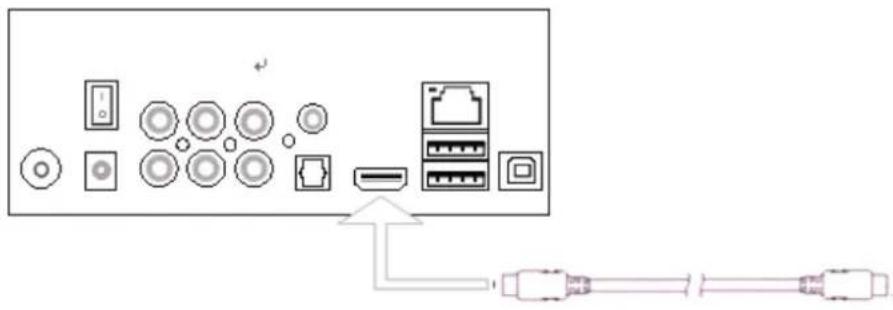
Auf diese Art und Weise erhalten Sie mit einem einzigen Kabel optimale Audio- und Videoqualität.
1.4.4.4 ANT./RF IN
Wenn Sie die Funktion DVB-T nutzen können, dann schließen Sie die mitgelieferte Fernsehantenne anhand der Abbildung an die ANT./ RF IN-Buchse an. Um sicher zu sein, dass Sie in Ihrer Region DVB-T nutzen können, prüfen Sie bitte auf www.ueberall-tv.de, ob und wie Sie in Ihrer Region DVB-T empfangen können.
1.4.4.5 ANT./RF OUT
• Vergewissern Sie sich, dass der Player ans Stromnetz angeschlossen ist
- Vergewissern Sie sich, dass die Antenne für DVB-T and der ANT: / RF IN-Buchse angeschlossen sind (gilt nur wenn DVB-T genutzt werden kann)
- Schließen Sie anhand der Abbildung ein koaxiales Fernsehkabel an die RF OUT-Buchse an und verbinden Sie dieses Kabel anschließend mit dem Fernsehgerät oder einem anderen DVB-T-Empfänger.
Der Player kann das Signal zu einem anderen Fernsehgerät oder Receiver weiterleiten. Auf diese Art und Weise können Sie DVB-T Fernsehprogramme wie gewohnt anschauen, während der TF MMP 4000 ein anderes DVB-T Programm aufzeichnet.
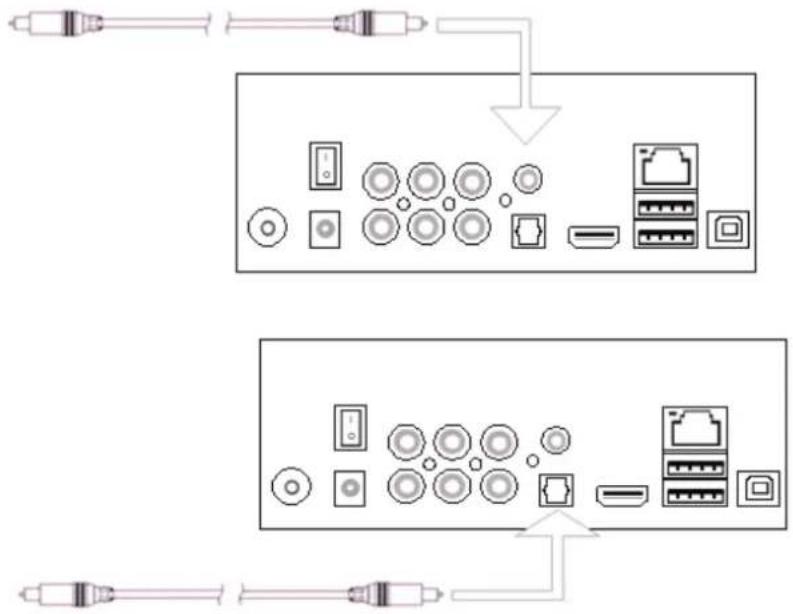
1.4.5 Anschluss an einen digitalen Verstärker
- Verbinden Sie den RCA-Anschluss Ihres koaxialen Kabels anhand der Abbildung mit der koaxialen S/PDIF-Buchse des Players. Wenn Sie Glasfaserleiter verwenden, verbinden Sie bitte den Toslink-Anschluss Ihres Glasfaserleiters mit der optischen S/PDIF Buchse des Players
- Verbinden Sie den anderen Anschluss des koaxialen oder optischen Glasfaserleiters anhand der Abbildung mit dem digitalen Audiogerät (digitaler Verstärker oder Decoder)
Hinweis: Glasfaserleiter und koaxiales Kabel sind nicht im Lieferumfang enthalten.
flowchart
graph TD
    A["Device 1"] --> B["Device 2"]
    B --> C["Device 3"]
    C --> D["Device 4"]
    D --> E["Device 5"]
    E --> F["Device 6"]
    F --> G["Device 7"]
    G --> H["Device 8"]
    H --> I["Device 9"]
    I --> J["Device 10"]
    style A fill:#f9f,stroke:#333
    style J fill:#bbf,stroke:#333
Auf diese Art und Weise steht Ihnen ein leistungsstarker Ton in Dolby Digital, DTS, oder MPEG zur Verfügung. (Nähere Informationen zur Konfiguration unter 3.2. Audioeinstellungen).
1.4.6 Anschluss an ein LAN
Für den Anschluss an eine LAN (lokales Netzwerk) benötigen Sie ein Cat5-, Cat5e- oder Cat6-Netzwerkkabel (nicht mitgeliefert).
• Verbinden Sie einen der Glasstecker des Kabels mit der RJ45 LAN Buchse des Players
- Verbinden Sie den anderen Glasstecker des Kabels mit der RJ45 LAN-Buchse an Ihrem Router, Switch oder Hub
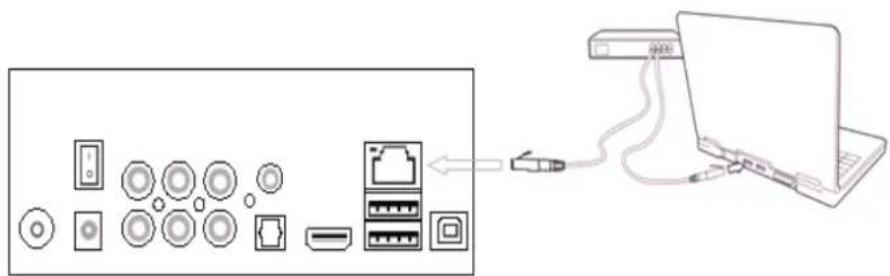
1.4.7 Anschluss an ein WLAN (WiFi)
• Vergewissern Sie sich, dass der Player eingeschaltet ist
- Verbinden Sie den mitgelieferten schnurlosen LAN USB-Adapter mit dem USB-PORT des Players
- Nähere Informationen zum schnurlosen Setup findend Sie unter 3.5 Netzwerkeinstellungen
1.5 Betrieb Ein/Aus
Einschalten
Das Gerät kann ausschließlich über die mitgelieferte Fernbedienung eingeschaltet werden. Nach dem Einschalten leuchtet eine Diode in der Frontplatte grün.
Ausschalten
Das Gerät kann ausschließlich über die Fernbedienung ausgeschaltet werden. Nach dem Ausschalten leuchtet eine Diode in der Frontplatte rot.
1.6 Menüsprache
Als Menüsprache des Players können Sie Deutsch oder andere Sprachen einstellen. Wählen Sie im Hauptmenü unter dem Punkt Option/System eine Sprache, in der Sie das Setupmenü anzeigen möchten, die Änderungen werden sofort übernommen.
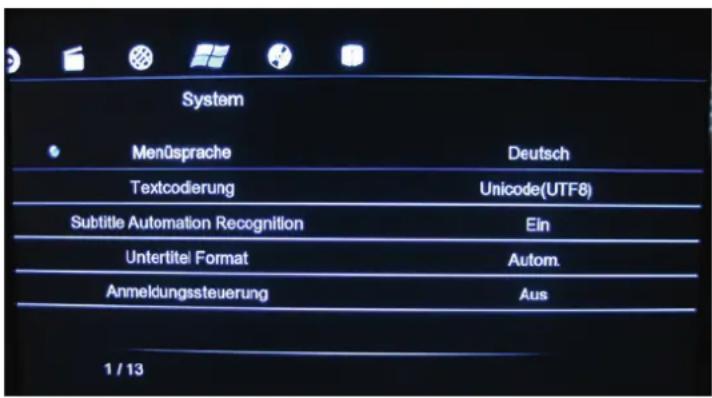
1.7 HDD-Formatierung
(nur nötig wenn das Gerät nicht mit einer bereits eingebauten HDD ausgestattet ist)
Wenn Sie eine neue Festplatte in Ihrem Player installieren möchten, folgen Sie vor dem Gebrauch bitte den Anweisungen zur Formatierung.
- Schritt 1: Wählen Sie auf der Seite Warnung die Option OK und bestätigen Sie mit der Taste ENTER.
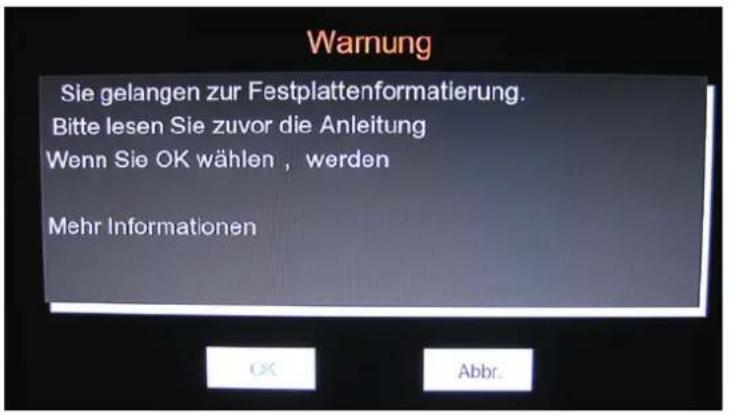
Hinweis: Diese Vorgehensweise können Sie auch im Menüpunkt Option unter dem Punkt System >HDD-Format durchführen.
- Schritt 2: Stellen Sie mit den Tasten Hoch/Runter die Kapazität des Timeshift-Speicherplatz ein
- Wählen Sie mit den Tasten Links/Rechts die Option Weiter und bestätigen Sie mit ENTER
- Schritt 3: Wählen Sie Formatierung und drücken Sie die Taste ENTER, die Formatierung der Festplatte beginnt
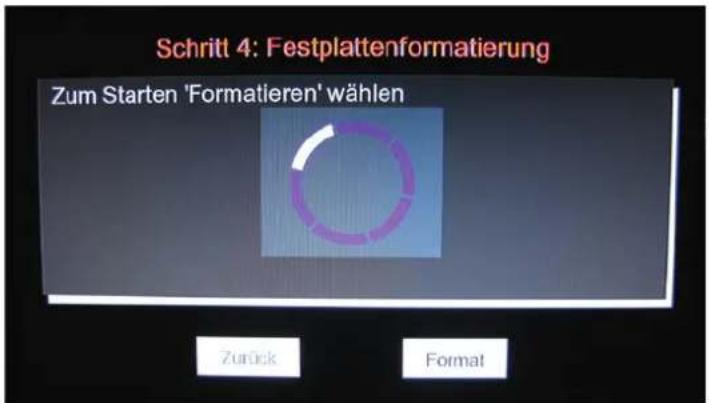
Die Formatierung dauert einige Minuten. Anschließend können Sie die Festplatte ordnungsgemäß als Festplattenrekorder, Player oder externes Speichergerät verwenden.
Hinweis: Bei der Formatierung werden alle auf der Festplatte gespeicherten Daten gelöscht. Sichern Sie vorher Ihre Daten!
2. Informationen zum Player
2.1 Fernbedienung
Alle Funktionen dieses Geräts können mit der Fernbedienung ausgeführt werden. In der folgenden Tabelle werden die einzelnen Tasten und deren Funktionen beschrieben.
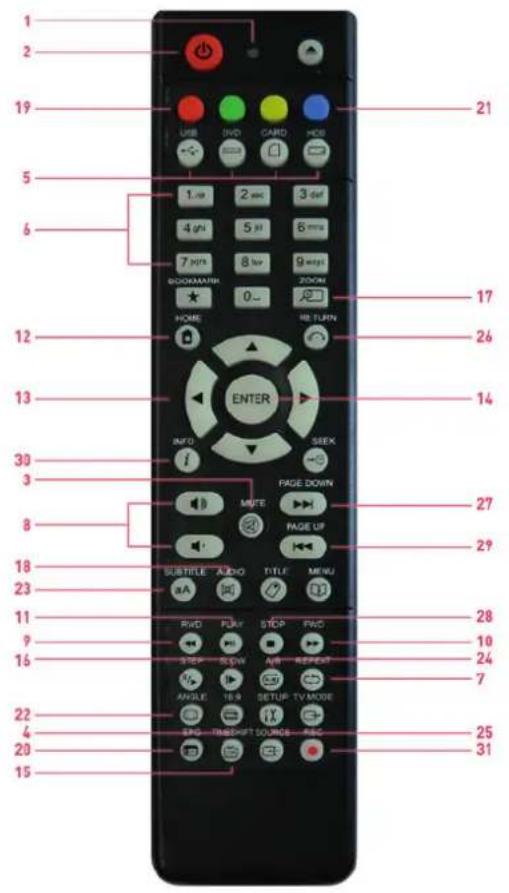
| Nr. Taste Funktion | ||
| 1 LED Leuchtet beim Drücken einer Taste rot | ||
| 2 STANDBY Durch Drücken den Standby-Modus einschalten oderverlassen | ||
| 3 MUTE Ton ausschalten | Durch erneutes Drücken Ton wieder einschalten | |
| 4 TV SYSTEM Zwischen den Einstellungen NTSC, PAL, 480P, 576P,720P, 1080I und 1080P umschalten | ||
| 5 Browser | Durch Drücken das Browser-Menü aufrufen | |
| 6 Nummerntasten Eingabe von Zahlenwerten während der Änderungenvon Einstellungen | ||
| 7 REPEAT | Wiederholungseinstellungen der Musikwiedergabeändern: 1, Alle, Random und Aus. | |
| 8 VOL-VOL+ | Lautstärker reduzieren / erhöhen | |
| 9 RWD Aktuellen Titel zurückspulen | Durch wiederholtes Drücken verschiedene Geschwindigkeiten einstellen | |
| 10 FWD Aktuellen Titel vorspulen | Durch wiederholtes Drücken verschiedene Geschwindigkeiten einstellen | |
| 11 PLAY / PAUSE Wiedergabe beginnen / pausieren | ||
| 12 HOME Hauptseite anzeigen | ||
| 13 Pfeiltasten Durch Drücken der Pfeiltasten Einstellungen im Menü wählen und mit der Taste ENTER bestätigen | ||
| 14 ENTER Optionen im Menü auswählen | ||
| 15 TIME SHIFT Aktivierung der Timeshift-Funktion | Mit Hilfe der Timeshift-Funktion können Sie Fernsehprogramme unterbrechen und später von der gleichen Stelle an fortsetzen. Während der Unterbrechung wird das Programm auf der internen Festplatte aufgezeichnet, sofern Speicherplatz verfügbar ist. Die Timeshift-Funktion bleibt aktiviert, bis Sie die Stop-Taste drücken. | |
| 16 SLOW Wiedergabe in der Zeitlupe | Durch Drücken der Play Taste zur normalen Wiedergabe zurückkehren | |
| 17 ZOOM Bildanzeige vergrößern (Bild oder Video) | ||
| 18 AUDIO Audiotrack auswählen | ||
| 19 Rot Dateien der lokalen Festplatte wählen, um diese zur Wiedergabeliste hinzuzufügen | ||
| 20 EPG 1) Elektronische Programmzeitschrift aufrufen, in der die Programme des terrestrischen digitalen Fernsehens (DVB-T) der kommenden Woche angezeigt werden2) Zum Hinzufügen von ausgewählten Dateien zur Wiedergabeliste (Playlist) drücken | ||
| 21 Blau | Drücken, um im Setupmenü die Sortieren-Funktion der Fernsehsender zu aktivieren | |
| 22 ANGLE | Kameraperspektive während der Wiedergabe von DVDs (mit mehreren Kameraperspektiven) ändern | |
| 23 SUBTITLE | Untertiteloptionen einstellen | |
| 24 A-B | Anfangs- und Endpunkt für einen Abschnitt, der wiederholt werden soll, bestimmen | |
| 25 SETUP Setupmenü aufrufen | ||
| 26 RETURN | Während der Navigation durch die Menüs zur vorherigen Anzeige zurückzukehren | |
| 27 NEXT | Nächste Datei anzeigen oder auf eine Seite nach unten scrollen | |
| 28 STOP | Wiedergabe beenden | |
| 29 PREV | Vorhergehende Datei anzeigen oder auf einer Seite nach oben scrollen | |
| 30 INFO | Informationsleiste während der Wiedergabe ein- oder ausblenden | |
| 31 REC | Aufzeichnung beginnen Wiederholt drücken, um die Aufzeichnung per Tastendruck (OTR) einzustellen, (Länge 30 MIN, 60 MIN, 90 MIN, 120 MIN, 180 MIN/240 MIN: Aus. | |
2.2 Frontseite
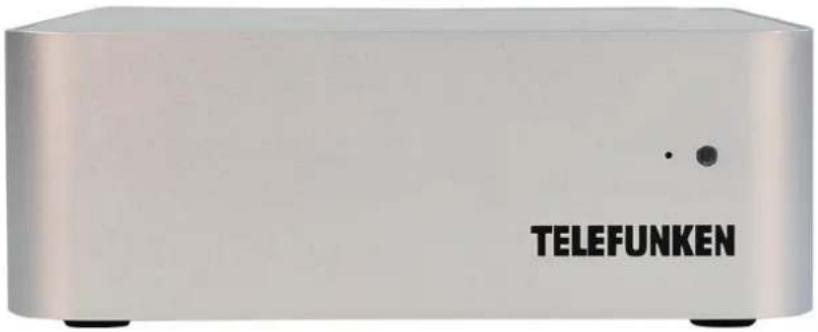
IR Sender
2.3 Rückseite
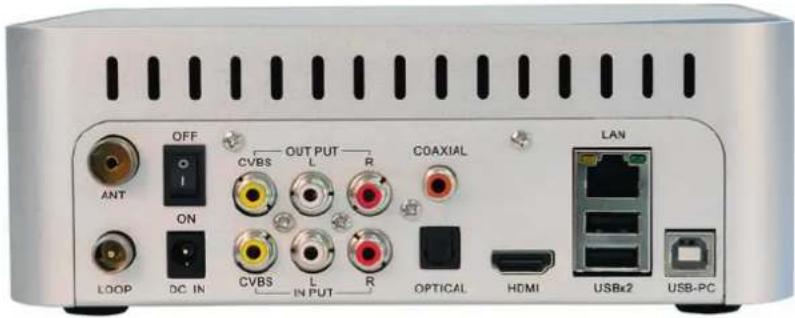
- USB-Host Ports (TypA)
- DC IN-Buchse
- ANT. /RF IN-Buchse
- ANT. /RF OUT-Buchse
- A/V IN-Buchse
- A/V OUT-Buchse
- HDMI-Buchse
- S/PDIF Optical-Buchse
- RJ45 LAN-Socket
2.4 Seitenansicht
Anschluss einer internen 2.5"-/3.5"-Festplatte über S-ATA-Anschluss
3. Optionsmenü
Im Optionsmenü können Sie die Einstellungen Ihres Players personalisieren und konfigurieren.
Zum Auswählen einer Option:
- Wählen Sie auf der Hauptseite die Icon-Option oder drücken Sie auf der Fernbedienung die SETUP-Taste.
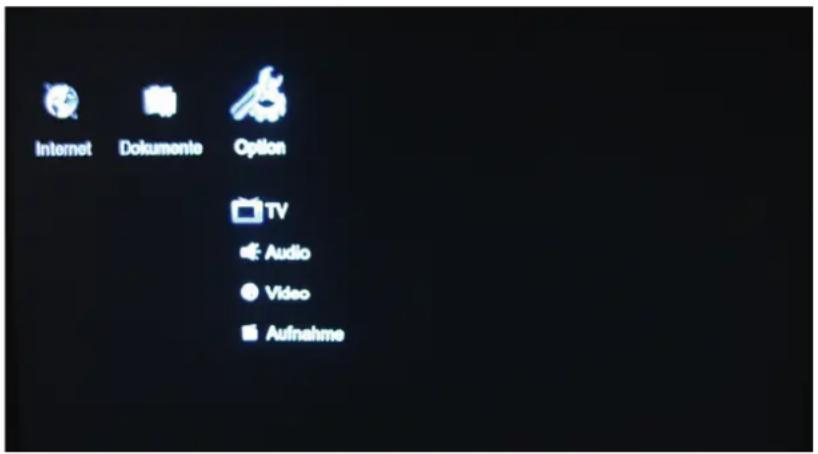
- Wählen Sie mit den Pfeiltasten LINKS/RECHTS eine Option und drücken Sie anschließend ENTER.
In diesem Menü stehen 8 Optionen zur Verfügung: einschließlich TV, Audio, Video, Aufnahme, Netzwerk, System BD / DVD und Sonstiges. Wählen Sie mit den Pfeiltasten Hoch/ Runter einen dieser Menüpunkte. Bestätigen Sie mit ENTER. Drücken Sie die RETURN-Taste, um abzubrechen und zur vorherigen Menüanzeige zurückzukehren.
3.1 TV-Einstellungen
Wählen Sie im Optionsmenü mit den Pfeiltasten LINKS/RECHTS auf der Fernbedienung die Option TV.
TV-Region
Wählen Sie die Region für das terrestrische digitale Fernsehen (DVB-T).
Kanalsuche
Suche nach verfügbaren terrestrischen digitalen Fernsehsendern.
Suchlauf
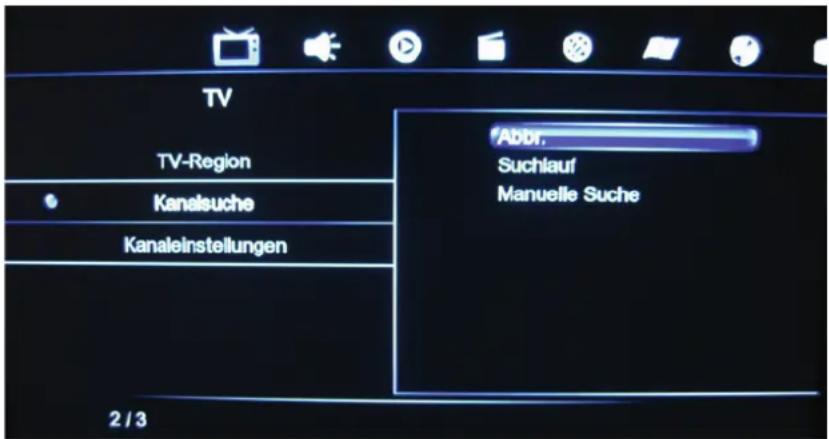
Im Modus Suchlauf sucht das System automatisch nach verfügbaren DVB-T Fernsehsendern.
Manuelle Suche
Im Modus Manuelle Suche können Sie die Optionen CH-Name, Bandbreite und Eingabefrequenz wählen. Führen Sie mit den Pfeil- und Nummerntasten auf der Fernbedienung eine Auswahl oder Eingabe durch. Bestätigen Sie mit ENTER.
Kanaleinstellungen
Ändern Sie die Sendereinstellungen.
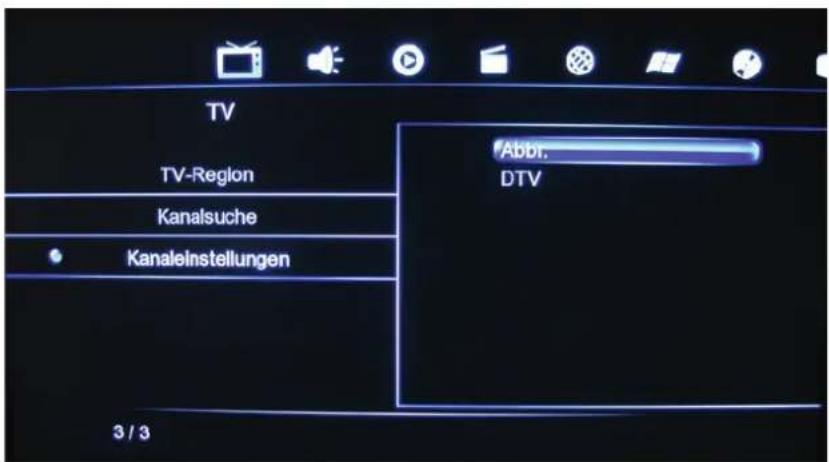
In diesem Menü haben Sie die Möglichkeit, die DVB-Fernsehsender zu bearbeiten. Verwenden Sie die Pfeiltasten zur Auswahl und Änderung der Einstellungen und bestätigen Sie mit ENTER.
3.2 Audioeinstellungen
In diesem Menü konfigurieren Sie die Audioeinstellungen.
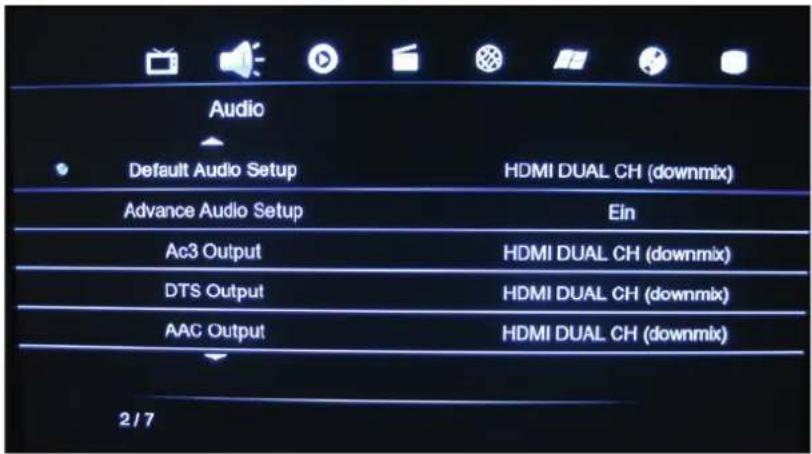
Nachtmodus
Wählen Sie zwischen Aus/Ein/ Komfort. Bei aktivierter Option wird der Audioausgang für einen komfortableren Lautstärkepegel gedrosselt.
Default Audio Setup (Grundeinstellung)
Wählen Sie zwischen HDMI Dual Channel, HDMI Multi Channel, HDMI Raw (Bitstream), SPDIF Downmix PCM, SPDIF Raw (Bitstream)
Advanced Audio Setup
Hier können die einzelnen Channels separat eingestellt werden (siehe Grundeinstellung).
3.3 Videoeinstellungen ändern
Über dieses Menü können Sie die Vidoeinstellungen ändern.
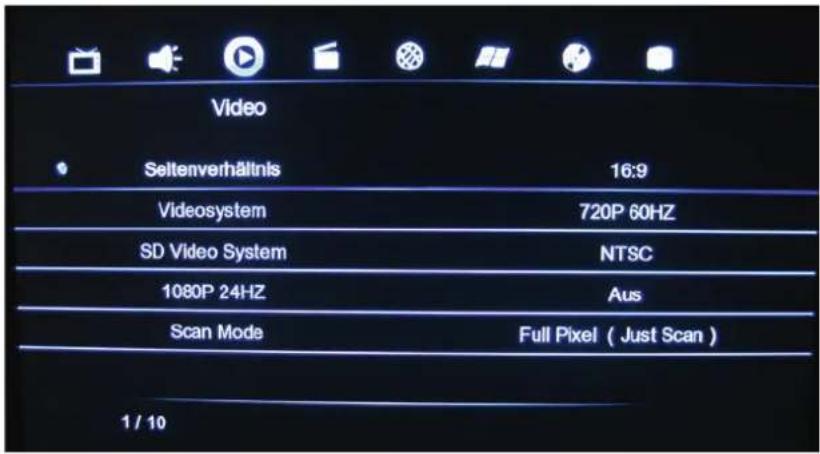
Seitenverhältnis
- PAN Scan 4:3 Das Breitbildfernsehen wird über die gesamte Höhe des Bildschirms angezeigt. Da nicht das komplette Bild auf den Fernseher passt, werden die Seitenränder ausgeblendet. Wählen Sie dieses Format, wenn Sie einen 4:3 Fernseher angeschlossen haben.
- Letter Box 4:3 Das Breitbildfernsehen wird über die gesamte Breite des Bildschirms angezeigt. Da das Bild nicht den kompletten Bildschirm ausfüllt, wird am unteren und oberen Bildrand das Bild mit einem schwarzen Balken aufgefüllt. Wählen Sie dieses Format, wenn Sie einen 4:3 Fernseher angeschlossen haben.
- 16:9 Komprimiert das Bild, um das gesamte Bild zu konvertieren. Bei Anschluss eines 16:9 Fernsehgerätes auswählen.
Videosystem
Um die Videoausgangslösung einzustellen, wählen Sie zwischen: HDMI Auto/ NTSC/ PAL / 480 P/ 576P/ 720P 50HZ/720P 60HZ/1080I 50HZ/1080I 60 HZ/1080P50 HZ/ 1080P60 HZ
SD Videosystem
Wählen Sie zwischen NTSC und PAL
Helligkeit
Die Helligkeitseinstellungen ändern
Kontrast
Die Kontrasteinstellungen ändern
Farbschattierung
Hier stellen Sie den Farbton ein
Sättigung
Hier stellen Sie die Farbsättigung ein
Digitale Rauschreduzierung
Digitale Rauschreduzierung aktivieren / deaktivieren
3.4 Aufnahmeeinstellungen
Qualität
Einstellungen der Aufnahmequalität für AV IN-Aufzeichnungen vornehmen. HQ (High Quality) oder SP (Single Play = Standard Quality)
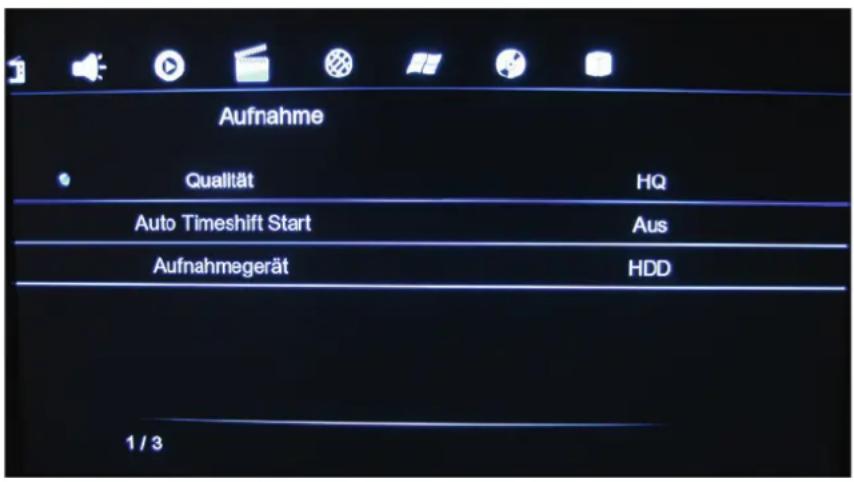
Wählen Sie mit den Pfeiltasten Hoch/Runter die gewünschten Qualitätseinstellungen. Die höchste Qualitätsstufe ist HQ, welche den meisten Speicherplatz erfordert. Mit den anderen Einstellungen wird die Aufnahmequalität reduziert, damit aber auch der benötigte Speicherplatz.
Ständiges Timeshift
- Timeshift-Funktion dauerhaft aktivieren/deaktivieren (nur auf interner Festplatte möglich).
Wählen Sie mit den Pfeiltasten Hoch/Runter zwischen Ein und Aus. Bestätigen Sie mit Enter. Bei aktivierter Funktion startet Timeshift automatisch im DVB-T- und Video IN-Modus.
Aufnahmegerät
Wählen Sie im Menü: Option / Aufnahme / Aufnahmegerät.
Wählen Sie mit den Pfeiltasten Hoch/Runter, um zwischen der Festplatte und USB-Speicher zu wählen. Bestätigen Sie mit Enter.
3.5 Netzwerkeinstellungen ändern
In diesem Menü konfigurieren Sie die Netzwerk- und WLAN- (Wireless Local Area Netzwerk) Einstellungen.
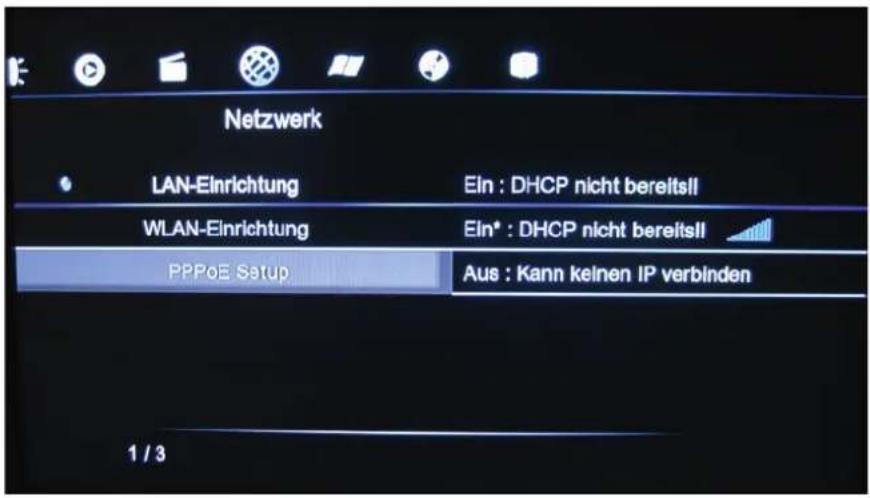
Setup der LAN-Verbindung
- DHCP IP (Automatisch) Auswählen, um die IP-Adresse automatisch zu beziehen (empfohlen).
- Feste IP (Manuell) Auswahl zur manuellen Eingabe von IP-Adresse, Subnetzmaske, Standardgateway und DNS-Server IP-Adresse.
Setup der WLAN-Verbindung / Drahtlos-Einstellung
Wählen Sie ein Verbindungsprofil
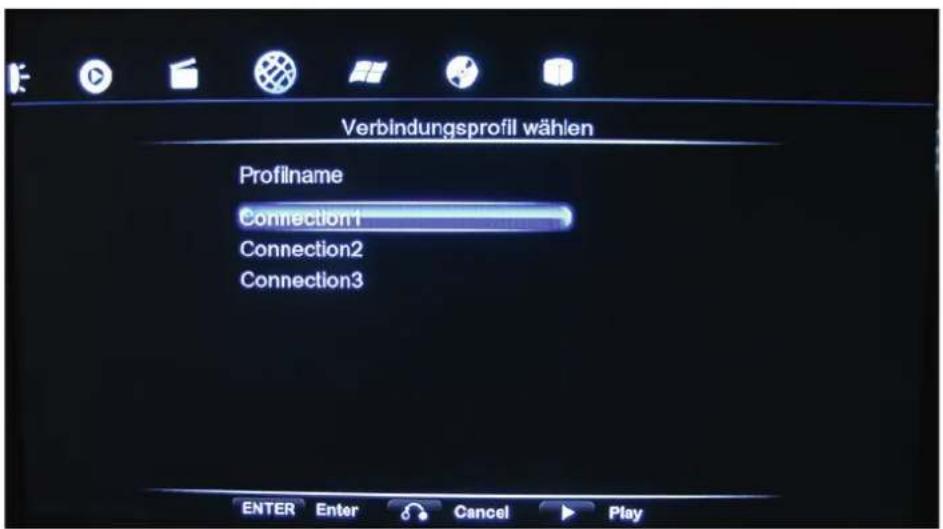
Der Player speichert bis zu drei WLAN-Netzwerkverbindungen. Drücken Sie ENTER, um weiterzumachen, drücken Sie RETURN, um abzubrechen und drücken Sie PLAY zum Verbinden.
Verbindungsmodus erhalten
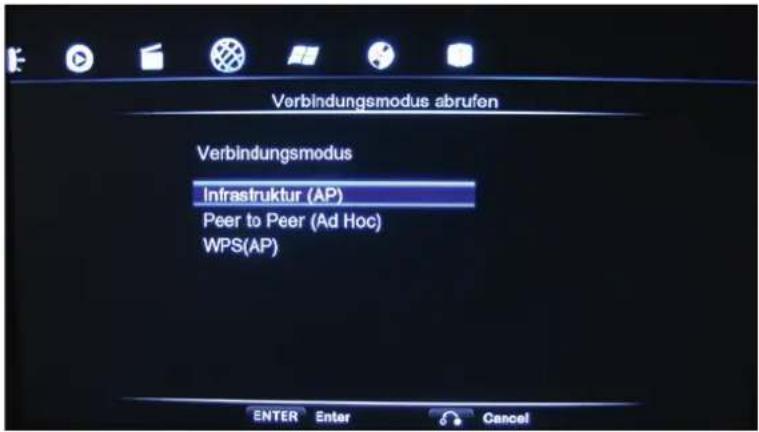
Wählen Sie zwischen Infrastruktur (AP), Peer to Peer (Ad Hoc) oder WPS (AP). Drücken Sie ENTER, um weiterzumachen, drücken Sie RETURN, um abzubrechen.
Infrastruktur (AP)
Der Infrastrukturmodus dient dazu, eine Funkverbindung von einem TF MMP 4000 + WLAN-Stick mit einem bestehenden WLAN-Router herzustellen.
SSID-Name erhalten
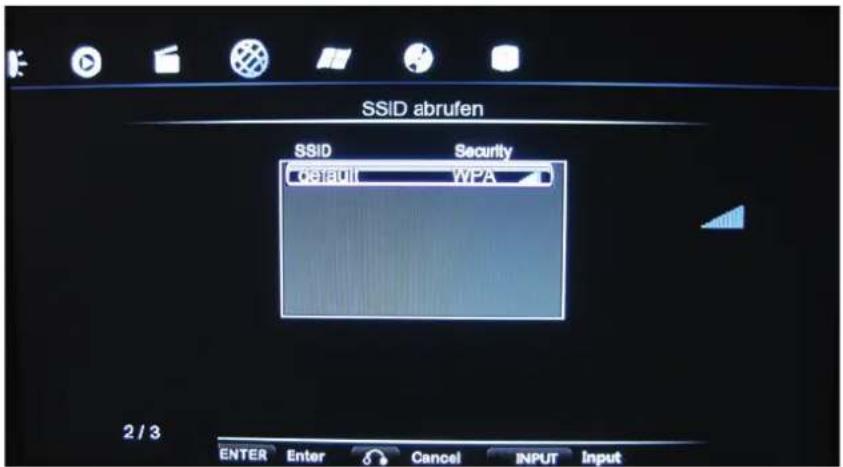
Drücken Sie ENTER, um weiterzumachen, drücken Sie RETURN, um abzubrechen und drücken Sie SELECT, um die SSID-Liste zu aktualisieren.
Bitte beachten Sie: In der Sicherheitsliste bedeuten WEP (Wired Equivalant Privacy) und WPA (Wi-Fi Protected Access), dass das Netzwerk verschlüsselt ist, d.h. es wird ein Zugangschlüssel zum Zugriff auf das Netzwerk benötigt. Keiner (None) bedeutet, dass es sich um ein offenes Systemnetzwerk handelt.
WEP-/WPA-Schlüssel eingeben
Zugangschlüssel können über die virtuelle Tastatur eingegeben werden. Mit den Navigationstasten wählen Sie aus. Drücken Sie ENTER zur Eingabe, CAPS zum Umschalten zwischen Groß- und Kleinschreibung, zum Löschen eines Schriftzeichens und für eine Leerstelle, SHIFT für zusätzliche Symbole und OK zu Bestätigung.
- DHCP IP (Auto)
• Auswählen um die IP-Adressen automatisch zu beziehen
• Feste IP (Manuell) - Auswahl zur manuellen Eingabe von IP-Adresse, Subnetzmaske, Standardgateway und DNS-Server IP-Adresse
Testverbindung
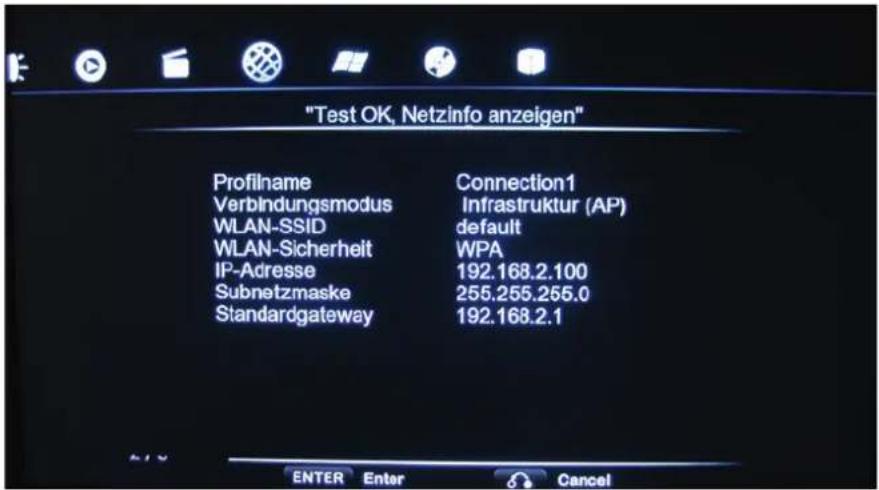
Der Test dauert einen Moment, bitte bleiben Sie geduldig und warten Sie ab. Verläuft der Test einwandfrei, dann werden die Netzwerkinformationen (Profilname, IP-Adresse, Subnetzmaske, Standardgateway usw.) auf dem Bildschirm angezeigt.
Der Peer to Peer-Modus oder auch Hoc-Modus oder Computer-zu-Computer-Modus dient zur direkten Verbindung von Drahtlos-Clients miteinander – ohne Verwendung von Router oder Zugangspunkt.
Ad-hoc-Einstellungen
Drücken Sie Enter um weiterzumachen, drücken Sie Return um abzubrechen und drücken Sie Play zum Verbinden.
PIN
Geben Sie den PIN-Code während der Konfiguration Ihres Routers ein oder wählen Sie den PIN-Modus. Der Verbindungsaufbau dauert einen Moment, bitte bleiben Sie geduldig und warten Sie ab.
PPPoE-Einstellungen
Geben Sie in diesem Menü ADSL-Konto und Passwort ein, dass System erhält die IP-Adresse automatisch vom Server basierend auf dem PPOE-Protokoll.
Remote Control – Netzwerkfernbedienung
Hier aktivieren oder deaktivieren Sie die virtuelle Fernbedienung (Ein/Aus). Für weitere Informationen zu dieser einzigartigen Funktion siehe Abschnitt 15 Virtuelle Fernbedienung.
3.6 Systemeinstellungen
Konfigurieren Sie in diesem Menü die Systemeinstellungen.
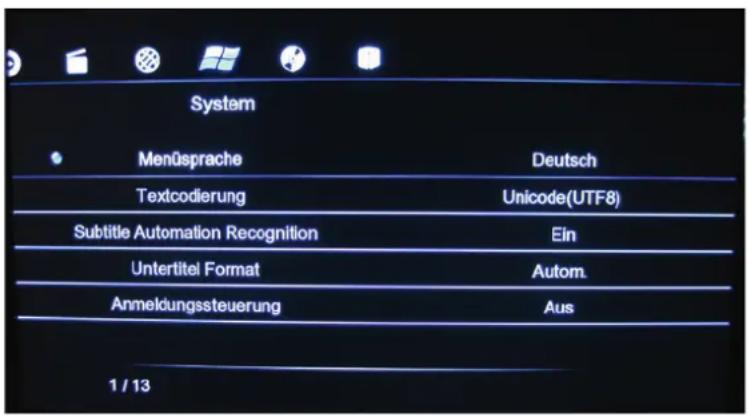
Menüsprache
Die OSD-Sprache (On Screen Display) auswählen. (Englisch, Spanisch, Französisch, Deutsch, Italienisch, Niederländisch, Russisch, Polnisch, Tschechisch, Slowenisch, Rumänisch, Portugiesisch, Hebräisch, Ungarisch, Slowakisch, Schwedisch)
Textcodierung
Den Zeichensatz der Textcodierung (Untertitelanzeige) festlegen.
Automatische Erkennung – Auto Encoding
Automatische Erkennung von UTF-8 und GBK-Textcodierung.
Systemaktualisierung
- Wählen Sie Erweiterungspaket Aktualisierung zur Aktualisierung von Erweiterungsdateien für BT-Download, NAS und Webserver.
- Wählen Sie Systemaktualisierung zur Aktualisierung der Firmware über USB-Sticks.
Kopieren Sie „install.img“ in das Stammverzeichnis des USB-Sticks und schließen Sie ihn an den USB HOST-Port des Players an.
Drücken Sie ENTER zur Bestätigung.
Zeitzone
Hier stellen Sie die Systemzeit ein.
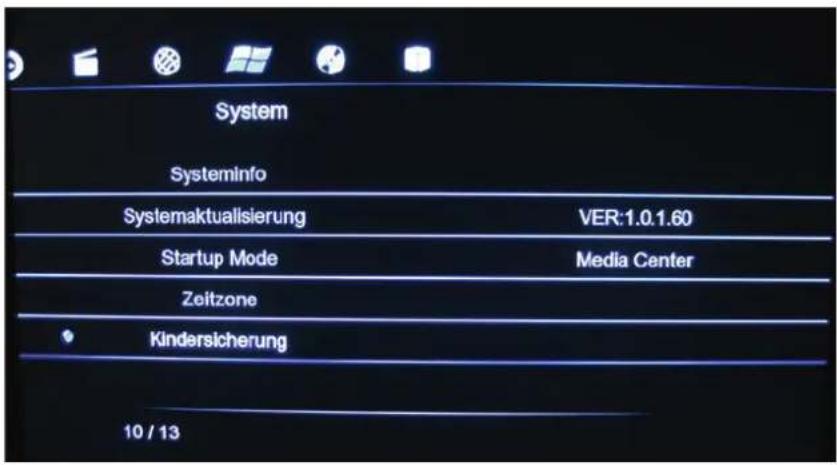
Mit den Navigationstasten Hoch/Runter wählen Sie zuerst die Zeitzonen und stellen Sie danach die Systemzeit manuell oder über DVB-T bzw. Internet ein. Drücken Sie ENTER zur Bestätigung.
Zeitzone
Wählen Sie die korrekte Zeitzone, bevor Sie die Systemzeit einstellen.
Manuell
Mit den Navigationstasten LINKS/RECHTS wählen Sie das Feld und mit den Navigationstasten HOCH/RUNTER ändern Sie die Einstellung. Alternativ benutzen Sie die Zifferntasten. Drücken Sie ENTER zum Bestätigen.
Kindersicherung
Einstellungen der Kindersicherung vornehmen.
Für die Änderung der Einstellungen wird ein Passwort benötigt. Das Herstellerpasswort lautet 0000. Geben Sie das Passwort mit den Nummerntasten ein und bestätigen Sie mit ENTER. Danach erhalten Sie Zugang zu folgenden Unterpunkten:
Systemsperre
Aktivieren oder deaktivieren Sie mit den Pfeiltasten HOCH/RUNTER die Kindersicherung. Bestätigen Sie mit ENTER.
Kennwort
Mit den Nummerntasten können Sie das Passwort eingeben oder ändern. Bestätigen Sie mit ENTER: DVD Rating
Region
Wählen Sie mit den Pfeiltasten HOCH/RUNTER die Region. Bestätigen Sie mit ENTER.
Block unrated TV
Mit den Pfeiltasten HOCH/RUNTER aktivieren oder deaktivieren Sie die Sperrung von Fernsehprogrammen ohne Altersbeschränkung. Bestätigen Sie mit ENTER.
TV-Bewertungen
Nehmen Sie die Auswahl mit den Pfeiltasten vor, um die Altersfreigabe einzustellen. Bestätigen Sie mit ENTER oder drücken Sie Zurück zum Beenden.
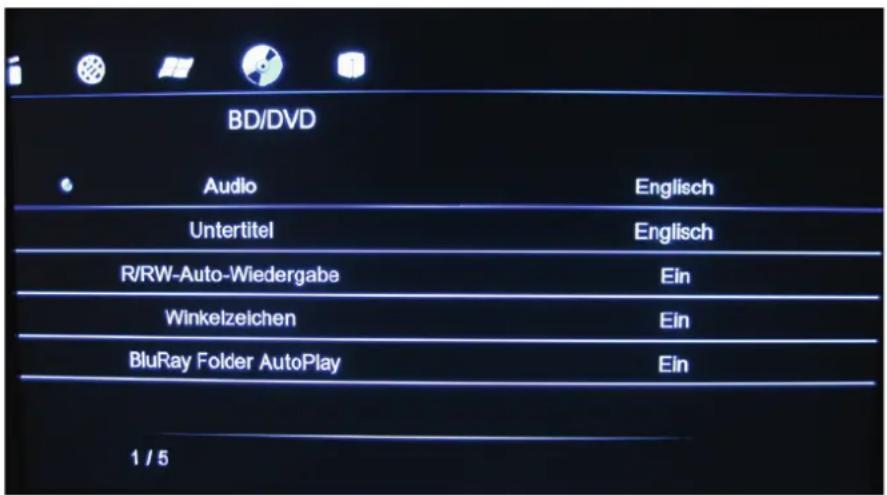
R/RW Auto-Wiedergabe
Automatische Wiedergabe bei einlegen einer DVD (externes Gerät, optional) Ein- oder Ausschalten.
Winkelzeichen
Winkelzeichen bei der DVD (externes Gerät, optional) Wiedergabe ein- oder ausblenden.
HDD-Formatierung
Formatierung der integrierten Festplatte
Hinweis: Bitte beachten Sie, dass alle Daten auf der Festplatte während der Formatierung gelöscht werden. Wenn Sie OK wählen, werden ALLE Dateien gelöscht.
Werkseinstellungen
System auf die Werkseinstellungen zurückzusetzen.
3.7 Sonstiges
In diesem Menü können Sie verschiedene Einstellungen vornehmen.
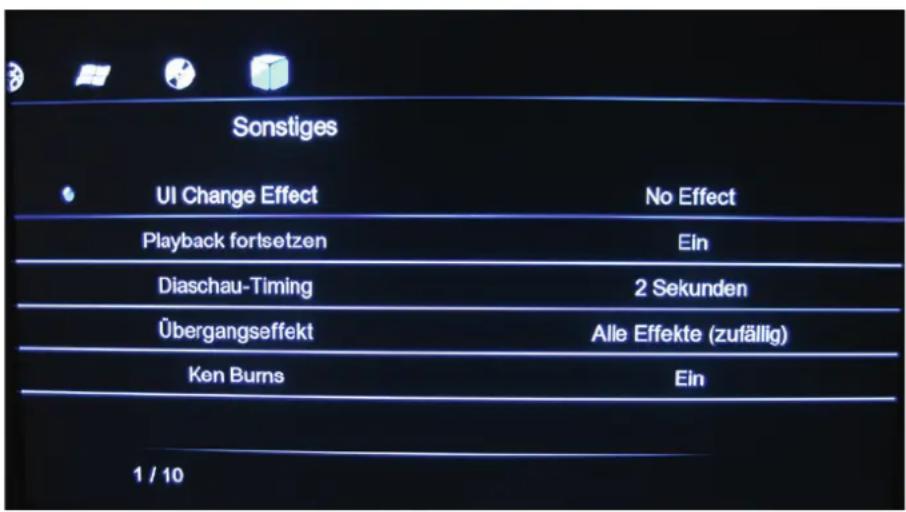
- Kein Effekt
- Schnell
- Normal
- Langsam
Wiedergabe (Playback) fortsetzen
Die Funktion zur Fortsetzung der Wiedergabe von Videos ein-/ausschalten (automatische Lesezeichen).
Wenn Sie einen gespeicherten Film abspielen, können Sie mit dieser Funktion den Film an einer beliebigen Stelle stoppen (mittels Stop-Taste) und zu einem späteren Zeitpunkt an der gestoppten Stelle weiter abspielen (Lesezeichen). Wählen Sie hierzu nach Aufforderung „Playback fortsetzen“.
Diaschau Timing
Die Intervallzeit für eine Bild-Diaschau festlegen.
Übergangseffekt
Die Übergangseffekte für eine Bild-Diaschau auswählen.
Ken Burns
Langsames Zoomen während der Foto-Wiedergabe.
Hintergrundmusik
Hintergrundmusikoptionen für die Bilderanzeige einstellen: Aus / Ordner / Wiedergabeliste.
Übergangslose Wiedergabe (Seamless Playback)
Ununterbrochene Wiedergabe von Videodateien (ts. und .m2ts.) (die Bezeichnung der Dateien muss fortlaufend sein, beispielsweise „abc01.ts. und abc02ts.“ usw.).
Bildschirmschoner
Den Bildschirmschoner ein-/ausschalten.
Untertitel Ein/Aus
Untertitel aktivieren/deaktivieren.
4. TV Menü
In diesem Menü können Sie terrestrische digitale Fernsehsender anschauen oder aufzeichnen und von der Timeshift-Funktion Gebrauch machen. Wählen Sie im Hauptmenü das Icon Digital TV zum Einschalten des DVB-T-Modus.
Die folgenden Tasten und Funktionen der Fernbedienung sind beim Anschauen von digitalen Fernsehprogramm verfügbar.
| Name Funktion | |
| Enter Anzeige der Programmliste | |
| Hoch/Runter Sender umschalten. (Sender können während der aktiven Aufzeichnung nicht umgeschaltet werden) | |
| Nummerntaste Eingabe der Sendernummern. Bestätigen Sie die Eingabe mit Enter | |
| Aufnehmen Aufzeichnung des aktuellen Fernsehprogramms beginnen | |
| Timeshift Timeshift-Funktion aktivieren | |
| Untertitel Menü der Untertitelliste, falls verfügbar, aufrufen | |
| EPG EPG-Menü aufrufen, falls verfügbar | |
| Zoom Bildanzeige vergrößern | |
4.1 DVB-T Programme ansehen
Programmliste
Drücken Sie, wenn Sie DVB-T Fernsehprogramme anschauen, die Taste Enter, um die Programmliste mit Programm-Nummer und -Name anzuzeigen.
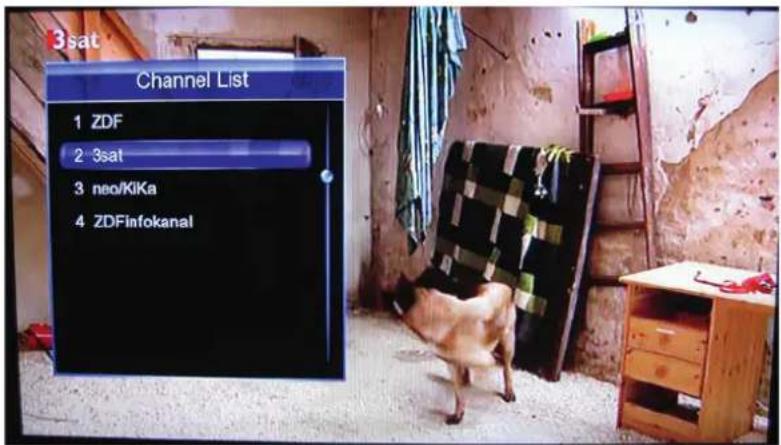
In dieser Liste werden alle Fernseh- und Radioprogramme angezeigt. Wählen Sie mit den Pfeiltasten Hoch/Runter einen Sender und bestätigen Sie mit ENTER. Drücken Sie die Tasten Zurück/Weiter, um auf Seiten zurück oder weiter zu scrollen.
Informationsleiste
Während Sie mit den Pfeiltasten Hoch/Runter Sender umschalten, wird eine Informationsleiste mit den Senderinformationen angezeigt.
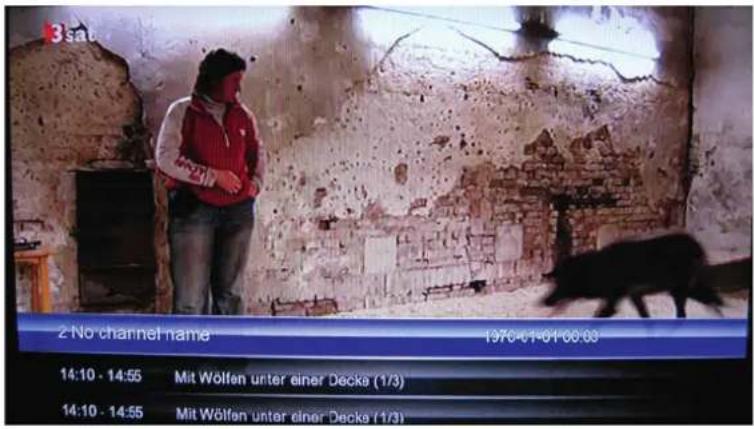
Elektronische Programmzeitschrift
Drücken Sie, während Sie DVB-T-Fernsehprogramme anschauen, die EPG-Taste, um die elektronische Programmzeitschrift anzuzeigen.
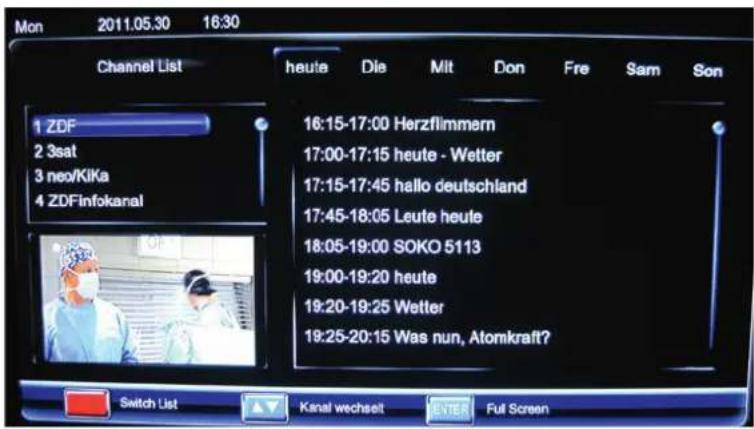
Mit den Tasten Zurück/Weiter schalten Sie Sender um. Ändern Sie mit den Pfeiltasten Links/Rechts das Datum. Ändern Sie mit den Pfeiltasten Hoch/Runter das Programm. Mit der Enter-Taste können Sie zeitgesteuerte Aufzeichnungen hinzufügen/löschen.
Untertitelmenü
Drücken Sie, während Sie DVB-T Fernsehprogramme anschauen, die SUBTITLE-Taste, um das Untertitelmenü aufzurufen. Wählen Sie mit den Pfeiltasten Hoch/Runter einen Untertitel und bestätigen Sie mit Enter.
DVB-T Aufnahme
Mit REC starten Sie die Aufnahme, die Aufnahmedateien werden automatisch im Ordner REC gespeichert. Das Gerät ermöglicht die gleichzeitige Anzeige und Aufnahme verschiedener Programme. Drücken Sie während des Programms ENTER, um die Kanalliste anzuzeigen, dann wählen Sie den gewünschten Kanal mit den Navigationstasten Hoch/Runter.
Timeshift
Mit dieser Funktion unterbrechen Sie ein Fernsehprogramm und setzen es zu einem späteren Zeitpunkt fort. Während der Unterbrechung wird es auf der internen Festplatte aufgezeichnet, soweit Speicherkapazität zur Verfügung steht. Mit TIME-SHIFT aktivieren Sie die Funktion. Mit PLAY setzen Sie das Programm fort. Der Zeitverschiebungsmodus bleibt aktiviert, bis Sie ihn mit STOP beenden.
5. AV-IN-Menü
In diesem Menü können Sie alle audiovisuellen Signale vom A/V IN-Anschluss auf der Geräterückseite sehen und aufzeichnen oder die Zeitverschiebungsfunktion wählen.
Wählen Sie das Symbol A/V IN im Hauptmenü, um das Menü aufzurufen. Nachstehend einige Funktionstasten auf der Fernbedienung, welche Ihnen im AV IN-Menü zur Verfügung stehen.
| Taste Funktion | |
| RECORD Aufnahme der externen Quelle starten (z.B Receiver, Camcorder...) | |
| TIME SHIFT Zeitverschiebungsfunktion aktivieren | |
| ZOOM Bild vergrößern | |
6. Aufnahmeliste-Menü
Im Menü Aufnahmeliste können Sie zeitgesteuerte Aufzeichnungspläne erstellen, bearbeiten oder löschen und den Status bzw. Ablauf der Pläne anzeigen.
Neuen Zeitplan hinzufügen
Wählen Sie in der Menüleiste mit den Pfeiltasten LINKS/RECHTS auf der Fernbedienung die Option Bearbeiten. Wählen Sie Neuen Zeitplan hinzufügen und bestätigen Sie mit ENTER. Auf dem Bildschirm erscheint die Einstellungsseite für den Zeitplan.
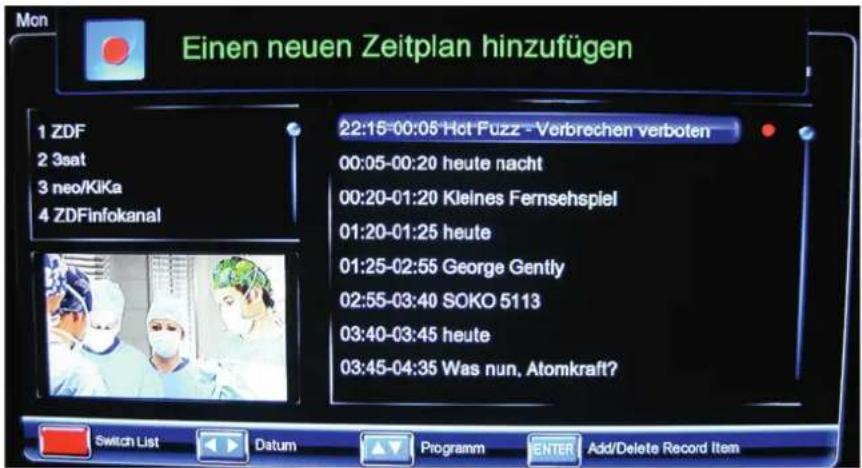
Durch Drücken der roten Taste können Sie eine neue Aufnahme planen.
Wählen Sie mit den Pfeiltasten LINKS/RECHTS auf der Fernbedienung die einzelnen Felder und ändern Sie mit den Pfeiltasten HOCH/RUNTER die jeweiligen Einstellungen.
| Quelle Videoquelle oder Fernsehsender für die Aufzeichnung wählen | |
| Qualität Qualität für die AV IN Aufzeichnung festlegen: HQ und SP. Je höher die Qualität, desto höher der benötigte Speicherplatz auf der Festplatte. Unter Freier HDD-Speicher auf der linken Bildschirmseite erhalten Sie nähere Informationen, wie viel Speicherplatz Ihnen für jede Einstellung zur Verfügung steht. | |
| Startzeit Datum und Uhrzeit für die Aufzeichnung eingeben | |
| Länge Dauer der Aufzeichnung einstellen | |
| Wiederholen Einstellen, wie oft die zeitgesteuerte Aufzeichnungen stattfinden soll, Einmal täglich Mo-Fr. Mo-Sa. oder an einem beliebigen Wochentag |
Zeitplan bearbeiten
Wählen Sie in der Hauptleiste mit den Pfeiltasten HOCH/RUNTER auf der Fernbedienung die zu bearbeitende Aufnahme mit der ENTER -Taste aus.
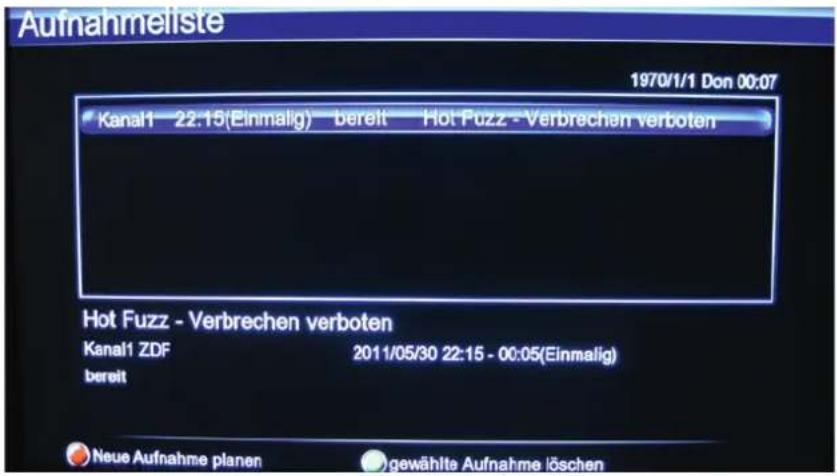
Ändern Sie den Zeitplan wie unter 'Neuen Zeitplan hinzufügen' beschrieben.
Zeitplan löschen
Durch Drücken der grünen Taste können Sie den ausgewählten Zeitplan oder alle Zeitpläne löschen.
7. Hauptmenü
Mithilfe des Hauptmenüs können Sie Mediadaten von Wechselspeichergeräten (USB-Sticks), Festplatte, Netzwerk, UPnP-Server und Wiedergabeliste durchsuchen und wiedergeben. Wählen Sie zum Öffnen des Menüs auf der Hauptseite den entsprechenden Icon oder drücken Sie die BROWSER-Taste auf der Fernbedienung.
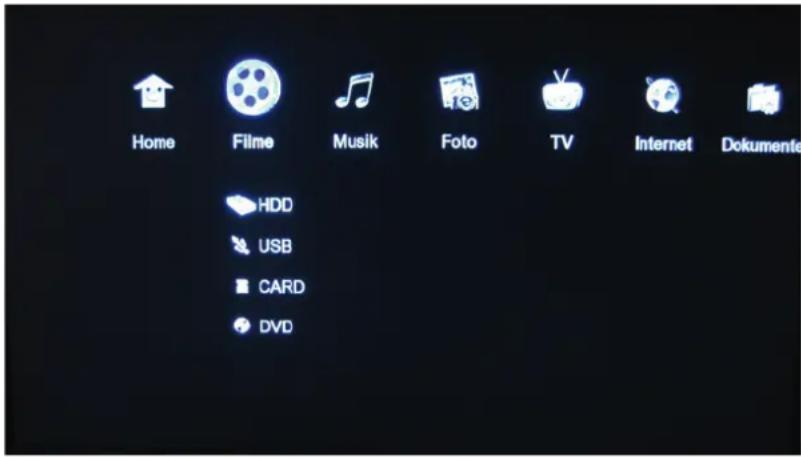
Folgende Tasten können während der Navigation durch das Hauptmenü verwendet werden:
| Taste Funktion | |
| HOCH /RUNTER Cursor nach oben /unten | navigieren zum Auswählen von Geräten, Ordnern oder Dateien |
| LINKS/ RECHTS Filteroptionen auswählen: | Alle, Musik, Bilder und Videos |
| ZURÜCK / WEITER Zur vorhergehenden/ nächste Seite gehen | |
| ENTER Ausgewählte Option öffnen oder bestätigen | |
| ROT Dateien im Browser-HDD-Menü auswählen | |
| GRÜN Ausgewählte Dateien zur Wiedergabeliste hinzufügen | |
| RETURN Zum vorhergehenden Menü zurückkehren | |
7.1 Alle durchsuchen
In diesem Modus werden alle Ordner unterstützten Inhalte (Musik, Bilder und Videos) angezeigt.
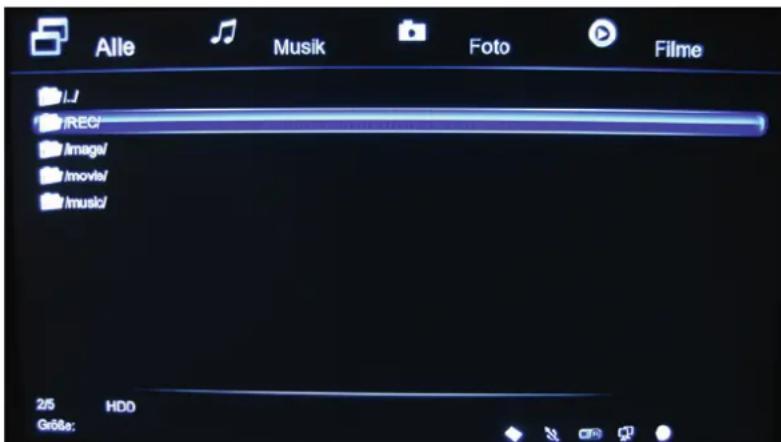
Hinweis:
Nähere Informationen zu unterstützen Formaten finden Sie unter 9.1 Technische Daten: Musiktitel werden bei der Einstellung des Filters ALLE möglicherweise nicht fortlaufend wiedergegeben. Wählen Sie hierfür den Menüpunkt Musik.
7.2 Musik durchsuchen
In diesem Modus werden alle Ordner und unterstützen Audiodateien des aktuellen Verzeichnisses angezeigt.
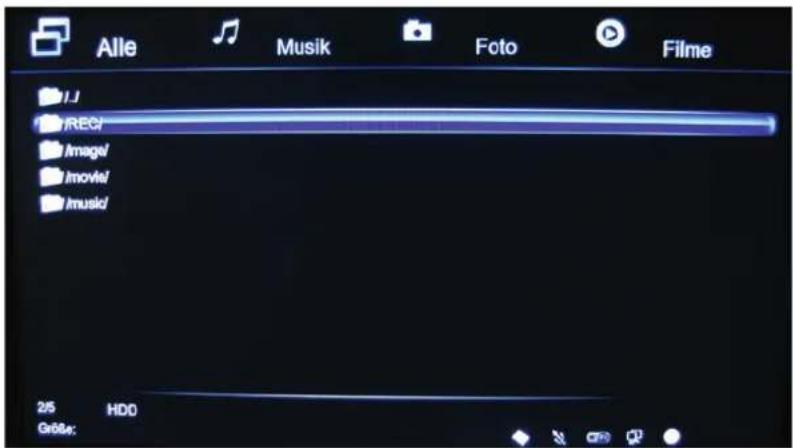
Folgende Tasten stehen während der Musikwiedergabe zur Verfügung:
| Taste Funktion | |
| Play/ Pause Wiedergabe starten / unterbrechen | |
| FR /FF Zurück – oder Vorspulen. Durch wiederholtes Drücken verschiedene Geschwindigkeiten einstellen | |
| Repeat Wiederholungseinstellungen: 1, Alle, Random oder Aus | |
| Info Informationsleiste während der Wiedergabe ein- / ausblenden | |
| Stop Wiedergabe beenden | |
7.3 Fotos durchsuchen
In diesem Modus werden alle Ordner und unterstützen Bilddateien des aktuellen Verzeichnisses angezeigt.
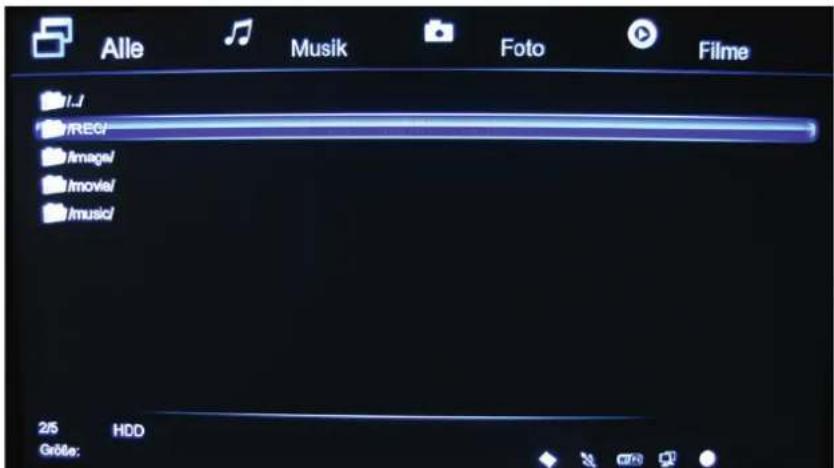
Folgende Tasten stehen während der Bildwiedergabe zur Verfügung:
| Taste Funktion | |
| PLAY Wiedergabe starten | |
| ZURÜCK / WEITER Vorheriges oder nächstes Bild anzeigen | |
| LINKS/RECHTS Bild drehen | |
| ZOOM Bild vergrößern. | |
| INFO Informationsleiste während der Wiedergabe ein-/ ausblenden. | |
| STOP Wiedergabe beenden. | |
Sie können Bilder auch als Diaschau mit Hintergrundmusik abspielen. Starten Sie zunächst die Musikwiedergabe und öffnen Sie dann Ihren bevorzugten Bildordner. Wenn die Diaschau aktiviert ist, startet diese automatisch, sobald Sie die PLAY-Taste drücken. (Unter Zeiteinstellungen in Diaschau, Übergangseffekte und Hintergrundmusik im Kapitel 3.7 Andere finden Sie nähere Informationen.)
7.4 Filme durchsuchen
In diesem Modus werden alle Ordner und unterstützen Videodateien des aktuellen Verzeichnisses angezeigt.
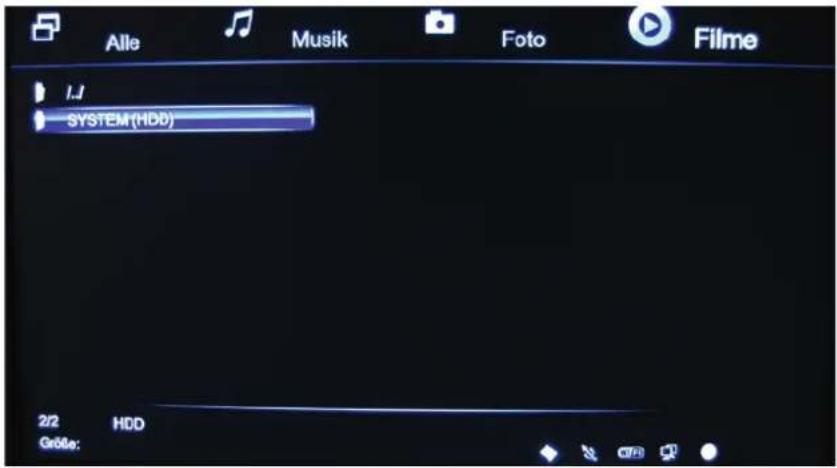
Die folgenden Tasten stehen während der Videowiedergabe zur Verfügung:
| Taste Funktion | |
| Play/ Pause Wiedergabe starten / unterbrechen | |
| SLOW Wiedergabe in Zeitlupe | Durch wiederholtes Drücken die Geschwindigkeit einstellen |
| FR /FF Zurück – oder Vorspulen | Durch wiederholtes Drücken verschiedene Geschwindigkeiten einstellen |
| ZURÜCK / WEITER Vorheriges oder nächstes Video anzeigen | |
| REPEAT Wiederholungseinstellungen: 1, Alle Aus | |
| ZOOM Bild vergrößern | |
| INFO Informationsleiste während der | Wiedergabe ein-/ ausblenden. |
| A-B | Anfangs- und Endpunkt eines zu wiederholenden Abschnitts festlegen |
| ANGLE | Kameraperspektive während der Wiedergabe einer DVD (mit mehreren Kameraperspektiven) ändern |
| MENU Während der DVD-Wiedergabe zum Hauptmenü zurückkehren | |
| AUDIO | Audiotrack während der Wiedergabe von DivX-Videos oder DVD's mit mehreren Audiotracks ändern |
| SUBTITLE | UntertiteloptionenÄndern Sie die Textverschlüsselung und Größe/ Farbe/ Zeitversetzung der Untertitel |
| STOP | Wiedergabe beenden |
7.5 Audio- und Video-Streaming via Netzwerk
Sie können im Netzwerk (LAN oder WLAN) freigegebene Dateien kontinuierlich übertragen (Streamen). Nähere Informationen zu den Netzwerkeinstellungen finden Sie unter 3.4 Netzwerkeinstellungen.
Es gibt zwei Möglichkeiten im Netzwerkmenü nach Dateien, die im Netzwerk freigegeben sind, zu suchen. Entweder durchsuchen Sie die Arbeitsgruppe oder Sie durchsuchen MY_Shortcuts.
7.5.8 Arbeitsgruppe durchsuchen
Wählen Sie in der Gruppenliste die Arbeitsgruppe, zu der Ihr PC gehört, suchen Sie Ihren PC und bestätigen Sie mit ENTER. Sie können die freigegebenen Mediadateien, die Sie durchsuchen möchten, auswählen und abspielen.
Hinweis:
- Während des Streamings von HD-Videodateien (Auflösung bis zu 720p/1080i/1080p) via LAN oder WLAN kann es vorkommen, dass das abgespielte Video flackert. Dies passiert aufgrund der Netzwerkgeschwindigkeit, Bandbreiten und Signalstärken und ist normal.
- Aufgrund verschiedener Netzwerkzustände kann es vorkommen, dass eine Arbeitsgruppe manchmal nicht zugänglich ist oder nicht in der Liste angezeigt wird. In solch einem Fall müssen Sie die gemeinsamen Dateien über My_Shortcuts suchen.
7.5.9 My\_ Shortcuts durchsuchen
Sie können auch eine spezielle Dateiserver-IP einstellen und im Menü über MY_Shortcuts darauf zugreifen.
- Drücken Sie die MENU-Taste; es erscheint ein Pop-up-Fenster.
- Wählen Sie Hinzufügen. In dem geöffneten Pop-up-Fenster können Sie Label, Netz Benutzer-ID, Netzkennwort, Domain, Hostname und spezielle Dateiserver-IP eingeben. Drücken Sie OK zum Bestätigen, Abbrechen zum Beenden, und Einfach/Detailliert zum Umschalten zwischen einfachen und erweiterten Einstellungen.
Wählen Sie den hinzugefügten Tatstaturbefehl und bestätigen Sie mit ENTER. Sie können dann die freigegebenen Mediadateien auf dem Zielcomputer auswählen und abspielen.
7.6 Audio- und Video-Streaming via UPnP-Server
Das System verfügt über einen internen UPnP (Universal Plug Play) Client, welcher es dem Player ermöglicht, UPnP-Mediaserver im Netzwerk automatisch zu erkennen. Sie können die Mediadateien auf diesem Server durchsuchen und kontinuierlich übertragen.
7.6.10 UPnP-Mediaserver auf Ihrem PC installieren
Es gibt eine Menge kostenloser und gewerblicher UPnP-Serversoftware, wie zum Beispiel Windows™ Media Connect, Windows™ Media Player 11, XBMC Media Center (Linux/Mac/Windows™), Media Tomb (Linux) usw. Installieren Sie die gewünschte Software auf Ihrem Computer. In den folgenden Abschnitten wird Windows™ Media Player 11 auf Microsoft® Windows™ XP SP 2 als Beispiel erläutert.
7.6.11 Medien auf Ihrem PC freigeben
Mithilfe der Medienfreigabefunktion von Windows™ Media Player 11 haben Sie überall in Ihrem Haus Zugriff auf die Inhalte Ihrer Windows™ Media Player-Bibliothek.
- Öffnen Sie Windows™ Mediaplayer 11. Klicken Sie auf Bibliothek – Bibliothek hinzufügen – Erweiterte Einstellungen, um Mediadateien von der Bibliothek hinzuzufügen oder zu entfernen.
- Klicken Sie auf Bibliothek – Medienfreigabe; erlauben oder verbieten Sie Geräten Zugriff auf die Medienbibliothek. Klicken Sie auf Zulassen, um Ihren Player zu authorisieren.
7.6.12 Media - Streaming auf Ihrem Player
- Schließen Sie Ihren Player an das Heimnetzwerk an (LAN oder WLAN).
- Öffnen Sie Hauptmenü – UpnP – Menü des Players, wählen Sie den UPnP-Server und drücken Sie Enter.
Durchsuchen Sie nun die von Media Player 11 freigegebene Medienbibliothek.
Hinweis:
- Vergewissern Sie sich, dass sich Gerät und Computer im gleichen lokalen Netzwerk und Subnetz befinden.
- Zugangsschutzsysteme können die Kommunikation Ihres Players mit dem Computer verhindern. Öffnen Sie die Anschlüsse manuell und fügen Sie Ihren Player zur sicheren Liste hinzu oder deaktivieren Sie die Firewall vorübergehend.
7.7 Dateien und Ordner umbennen / löschen
Drücken Sie während der Navigation durch das Hauptmenü die Blaue Taste, um ein Pop-up-Fenster zu öffnen, in dem Sie Dateien oder Ordner umbenennen und löschen können.
Wählen Sie mit den Pfeiltasten HOCH/RUNTER zwischen Zurückkehren, Umbenennen und Löschen. Bestätigen Sie mit ENTER.
7.8 Wiedergabeliste verwalten
Dieser Player unterstützt die Wiedergabelistenfunktion, mithilfe derer Sie Inhalte auf der lokalen Festplatte als Favoriten zur Wiedergabenliste (Alle, Musik, Bilder und Videos) hinzufügen und jederzeit abspielen können.
7.8.13 Dateien zur Wiedergabeliste hinzufügen
Wählen Sie die Datei, die sie als Favorit hinzufügen möchten. Drücken Sie die ROTE Taste, um die Datei mit einem Häkchen zu markieren. Bestätigen Sie mit der GRÜNEN Taste; auf dem Bildschirm erscheint die Nachricht Ausgewählte Dateien zur Liste hinzufügen. Die Auswahl mehrerer Dateien ist möglich.
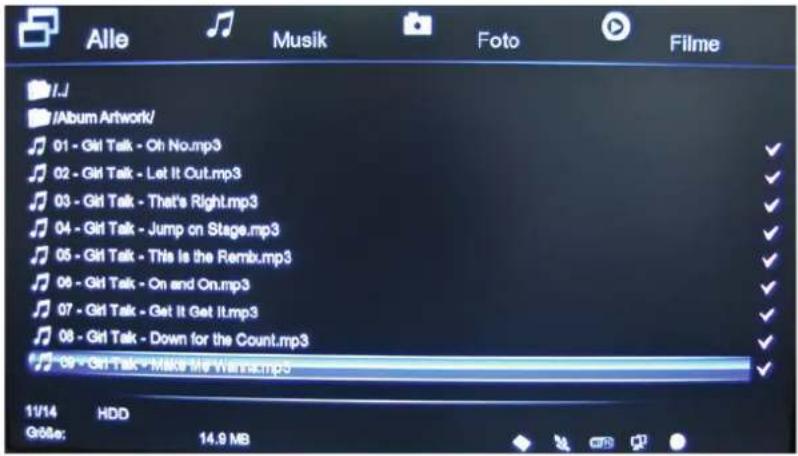
7.8.14 Wiedergabeliste durchsuchen
Wählen Sie im Hauptmenü mit den Pfeiltaste HOCH/RUNTER die Spielliste. Wählen Sie mit den Tasten LINKS/RECHTS zwischen Alle, Musik, Fotos und Filme. Bestätigen Sie mit der ENTER-Taste. Die Wiedergabeliste wird geöffnet.
Wenn Sie eine Datei aus der Wiedergabeliste löschen möchten, drücken Sie bitte die ROTE Taste für die Auswahl; bestätigen Sie mit der GRÜNEN Taste.
8. Dateien Kopieren
Wählen Sie auf der Hauptseite die Option Dateien kopieren, um dieses Menü zu öffnen. Durch Drücken der COPY-Taste auf der Fernbedienung können Sie Dateien und Ordner zwischen den Wechselspeichergeräten (USB-Sticks, USB-Festplatten), der Festplatte und dem Netzwerk kopieren und verschieben.
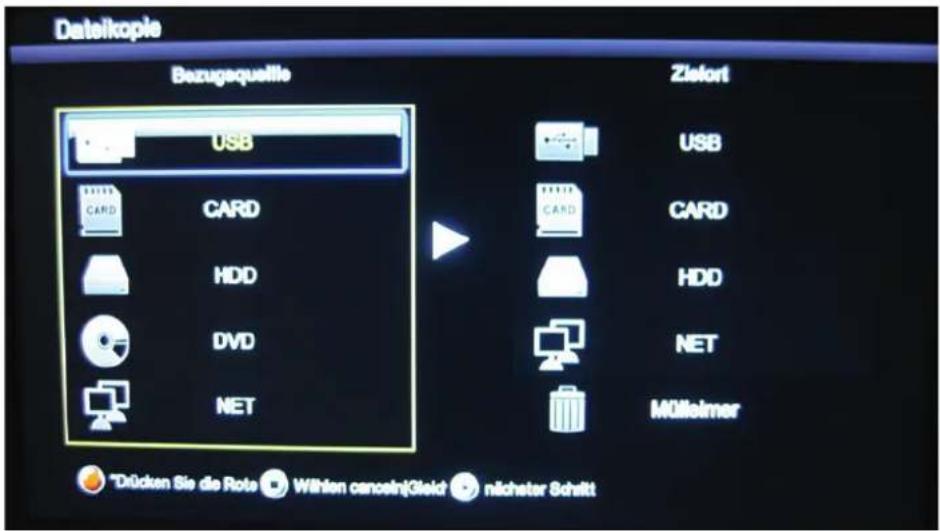
Die folgenden Tasten stehen im Menü Datei kopieren zur Verfügung.
| Taste Funktion | |
| HOCH/RUNTER Cursor aufwärts /abwärts navigieren, um Geräte oder Ordner auszuwählen | |
| RECHTS Zum nächsten Schritt gelangen | |
| MENU Ordner oder Dateien auswählen (oder abbrechen) | |
| STOP Gesamte Auswahl löschen | |
| ENTER Bestätigung der ausgewählten Option | |
Gehen Sie wie folgt vor, um Ordner/Dateien zwischen den Geräten zu kopieren/zu verschieben:
- Bezugsquelle und Zielort auswählen
• Die zu kopierenden Dateien oder Ordner auswählen - Zielordner für die ausgewählten Dateien oder Ordner auswählen
- Wählen Sie kopieren oder verschieben um fortzufahren
9. NAS Funktion (SAMBA)
Dieser Player kann als NAS-Gerät (Netzwerkspeicher) benutzt werden. Er kann an das Heimnetzwerk über das Ethernet oder WLAN eingerichtet werden. Diese Funktion ermöglicht die Speicherung und das Aufrufen großer Datenmengen per Netzwerk.
Bei korrektem Netzwerkanschluss aktivieren Sie SAMBA im Einstellungsmenü zur Nutzung der NAS-Funktion (siehe Abschnitt 3.4. Systemeinstellungen ändern für weitere Einzelheiten) und geben Sie dann die //IP-Adresse im Fenster Ausführen (klicken Sie im Startmenü Ausführen) oder in der Adresszeile des Internet Explorer auf Ihrem PC ein (ist die IP-Adresse des Players beispielweise 192.168.0.9, so geben Sie //192.168.0.9 ein), dann klicken Sie OK oder drücken Sie ENTER auf der Tastatur.
Unter Windows™ Vista und Windows™ 7 geben Sie //192.168.0.9 in der Suchleiste ein, dann drücken Sie ENTER auf der Tastatur.
Sie können die auf der Festplatte des Players gespeicherten Dateien anzeigen und bearbeiten. Auf diese Weise können Sie ebenfalls Dateien über das Netzwerk zwischen Ihrem PC und dem Player wiedergeben oder kopieren.
10. Internet-Menü (Internet Multimedia Service)
Dies ist eine zusätzliche Multimedia-Funktion. Alle Inhalte und Dienste unter diesem Feature werden durch dritte Dienstanbieter bereitgestellt, wir bieten keine Inhalte und Dienste an und wir übernehmen keine Verantwortung für diese Inhalte und Dienste. Wir übernehmen keine Verantwortung für Betriebsstabilität der Inhalte und Dienste; können Sie beispielsweise nicht auf bestimmte Websites für Videostreaming oder Nachrichtensendungen zugreifen oder die Inhalte wurden geändert, so liegt die Verantwortung hierfür bei Dritten Dienstanbietern. Arbeiten diese Funktionen nicht ordnungsgemäß, so wenden Sie sich bitte an unseren Kundendienst oder besuchen Sie unsere Website für entsprechende Informationen.
11. Aktualisierung der Firmware
Die Firmware ist das auf dem Gerät installierte Betriebssystem (OS). Aktualisierungen der Firmware können neue Funktionen und Verbesserungen bringen und Programmfehler beheben. Nähere Informationen finden Sie unter System aktualisieren und weitere Informationen im Kapitel 3.4 Systemeinstellungen ändern.
Sie können die Firmware wie folgt aktualisieren:
- Besuchen Sie im Internet www.telefunken-storage.com und gehen Sie hier zum Punkt Service.
- Kopieren Sie die Datei „install.img“ in das Hauptverzeichnis eines USB-Sticks,
• Stecken Sie den USB-Stick an den USB Host-Anschluss des Players an, - Halten Sie die „soft recovery“-Taste auf der linken Seite des MMP mittels eines dünnen Gegenstandes (z.B. Büroklammer) gedrückt und schalten Sie den Player an,
- Halten Sie die Taste für ca. 3 weitere Sekunden gedrückt.
Der Aktualisierungsprozess beginnt automatisch. Die LED-Anzeige an der Frontplatte leuchtet und blinkt während der Installation. Wenn das Gerät an einem Fernseher angeschlossen ist, wird auf dem Fernsehbildschirm ein Installationsfenster geöffnet.
12. Anhang
12.1 Technische Daten
Unterstützte I/O-Schnittstellen
• 3.5 SATA HDD
• USB 2.0 HOST-Anschluss x 2 (kompatibel mit USB 1.1)
• USB2.0 Gerät-Anschluss (Anschluss an PC)
- Extern S-ATA
• Composite A/V IN-Buchse /CVBS)
• Composite A/V OUT-Buchse /CVBS)
• ANT.RF. IN / OUT-Buchse
• HDMI V1.3-Schnittstelle
• Optische S/PDIF-Buchse
- DC-IN 12 V
Unterstützte Dateisysteme
Unterstützte Formate
• AVI; VOB; MKV; MP4; MPG;TS; WMV; DAT; IFO;RM; RMVB;ISO(DVD & Bluray) AVCHD; MTS; M2TS; M4V; ASF; FLV; XviD; DlvX, Auflösung bis 720p/1080i/1080p
- MP3, OGG, WMA; WAV; AAC; FLAC; DOLBY DIGITAL; DOLBY DIGITAL PLUS, DTS; DTS True HD & Downmix
• HD JPEG, JPG; BMP, GIF, TIF; PNG
Unterstützte Video-Codes
- MPEG -1
- HD MPEG-2
• HD MPEG-4 SP/ASP/AVC (H.264) - WMV (VC-1)
• Realnetwork (RM/RMVB) 8/9/10 bis zu 720p.
Unterstützte Audio-Codes
MP2/3, OGG Vorbis, WMA (DRM und Adevanced Profile werden nicht unterstützt), PCM, LPCM, MS-ADPCM, LC-AAC, HE-AAC, COOK, RA-Lossless
Unterstützte Untertitelformate
• SRT, SMI;SSA;ASS, IDX/SUB,SUB
Netzwerkeigenschaften
• 10/100 Mbps Auto-Negotiation Ethernet
• 802.11.b/g/n, WLAN, bis zu 300 Mbps
Videoaufzeichnugen
• Aufnahmeformat DTV: TS
• Aufnahmeformat AV IN : MPG (MPEG2, MP2)
Alle Rechte vorbehalten. Kein Teil dieses Benutzerhandbuchs darf ohne schriftliche Erlaubnis des Copyright-Inhabers reproduziert, auf einem Datenspeicherungssystem gesichert oder auf eine andere Art und Weise elektronisch oder mechanisch vervielfältigt, fotokopiert, aufgenommene oder anders verbreitet werden. Laut Copyright-Gesetz dürfen die aufgenommen Daten nur für die persönliche Nutzung verwendet werden.
Trademarks
Microsoft ^® und Windows ^™ sind eingetragene Warenzeichen der Microsoft ^® Corporation. Alle anderen Warenzeichen sind rechtmäßiges Eigentum ihrer Urheber.
Hergestellt unter der Lizenz der US-Patente 5,451,942,956,674, 5,974,380, 5,978,762, 6,487,535 und anderer ausgestellter und offener US- und weltweiter Patente. DTS und DTS 2.0 + Digital Out sind eingetragene Handelsmarken und das DTS-Logo und die DTS-Symbole sind Handelsmarken der DTS Inc. 1996-2008 DTS, Inc. Alle Rechte vorbehalten.
Hergestellt unter Lizenz von Dolby Laboratories.
Dolby und das doppelte D-Symbol sind eingetragene Handelsmarken von Dolby Laboratories.
12.3 Garantie
Unsere Garantie deckt nicht ab:
• Durch natürliche Einflüsse entstandener Schaden wie z.B. Feuer oder statische Entladung
- Schäden durch unsachgemäße Reparatur, Umbau oder einen Unfall
- Schäden durch unsachgemäßen Gebrauch, falsche Installationen oder Nachlässigkeit
- Schäden an einem Gerät, die durch Installation oder kommerziellen Gebrauch entstanden sind
• Verlust der Software, der Firmware des Handbuches sowie Datenverlust
12.4 GPL Statement
Einige Teile auf diesem Gerät verwendeten Software stehen unter Gnu General Public License. Sie können den Quellcode unter den Bedingungen der GPL /LGPL-Lizenz verändern und vertreiben. Wir übernehmen keinen technischen Support für Änderungen am Quellcode!
- Informationen zum Player 12
- Optionsmenü 15
- TV-Menü 26
- Hauptmenü 31
- Dateien kopieren 36
- NAS-Funktion (SAMBA) 37
- Internet-Menü (Internet Multimedia Service) 37
- Aktualisierung der Firmware 37
- Anhang 38
- A/V-Ausgang
- Multimediawiedergabe
- DVB-T HDTV
- Videoaufzeichnung
- Netzwerk
- Dateien kopieren
- USB 2.0 & Card Reader-Anschlüsse
- Verpackungsinhalt
- Hinweis
- Warnungen
- Benutzungshinweis
- Stromversorgung
- Funktionsstörungen
- Reparatur
- Entsorgung des Players
- Hinweise zur Festplatte
- Weiteres
- Anschluss
- Netzanschluss
- Anschluss an einem PC
- Anschluss eines USB-Gerätes
- Anschluss an ein Fernsehgerät
- A/V IN
- A/V OUT
- HDMI OUT
- ANT./RF IN
- ANT./RF OUT
- Anschluss an einen digitalen Verstärker
- Anschluss an ein LAN
- Anschluss an ein WLAN (WiFi)
- Betrieb Ein/Aus
- Einschalten
- Ausschalten
- Menüsprache
- HDD-Formatierung
- Informationen zum Player
- Fernbedienung
- Frontseite
- Rückseite
- Seitenansicht
- Optionsmenü
- TV-Einstellungen
- TV-Region
- Kanalsuche
- Suchlauf
- Manuelle Suche
- Kanaleinstellungen
- Audioeinstellungen
- Nachtmodus
- Default Audio Setup (Grundeinstellung)
- Advanced Audio Setup
- Videoeinstellungen ändern
- Seitenverhältnis
- Videosystem
- SD Videosystem
- Helligkeit
- Kontrast
- Farbschattierung
- Sättigung
- Digitale Rauschreduzierung
- Aufnahmeeinstellungen
- Qualität
- Ständiges Timeshift
- Aufnahmegerät
- Netzwerkeinstellungen ändern
- Setup der LAN-Verbindung
- Wählen Sie ein Verbindungsprofil
- Verbindungsmodus erhalten
- Infrastruktur (AP)
- SSID-Name erhalten
- WEP-/WPA-Schlüssel eingeben
- Testverbindung
- Ad-hoc-Einstellungen
- PIN
- PPPoE-Einstellungen
- Remote Control – Netzwerkfernbedienung
- Systemeinstellungen
- Menüsprache
- Textcodierung
- Automatische Erkennung – Auto Encoding
- Systemaktualisierung
- Zeitzone
- Manuell
- Kindersicherung
- Systemsperre
- Kennwort
- Region
- Block unrated TV
- TV-Bewertungen
- R/RW Auto-Wiedergabe
- Winkelzeichen
- HDD-Formatierung
- Werkseinstellungen
- Sonstiges
- Wiedergabe (Playback) fortsetzen
- Diaschau Timing
- Übergangseffekt
- Ken Burns
- Hintergrundmusik
- Übergangslose Wiedergabe (Seamless Playback)
- Bildschirmschoner
- Untertitel Ein/Aus
- TV Menü
- DVB-T Programme ansehen
- Programmliste
- Informationsleiste
- Elektronische Programmzeitschrift
- Untertitelmenü
- DVB-T Aufnahme
- Timeshift
- AV-IN-Menü
- Aufnahmeliste-Menü
- Neuen Zeitplan hinzufügen
- Zeitplan bearbeiten
- Zeitplan löschen
- Hauptmenü
- Alle durchsuchen
- Hinweis:
- Musik durchsuchen
- Fotos durchsuchen
- Filme durchsuchen
- Audio- und Video-Streaming via Netzwerk
- Arbeitsgruppe durchsuchen
- My\_ Shortcuts durchsuchen
- Audio- und Video-Streaming via UPnP-Server
- UPnP-Mediaserver auf Ihrem PC installieren
- Medien auf Ihrem PC freigeben
- Media - Streaming auf Ihrem Player
- Dateien und Ordner umbennen / löschen
- Wiedergabeliste verwalten
- Dateien zur Wiedergabeliste hinzufügen
- Wiedergabeliste durchsuchen
- Dateien Kopieren
- NAS Funktion (SAMBA)
- Internet-Menü (Internet Multimedia Service)
- Aktualisierung der Firmware
- Anhang
- Technische Daten
- Unterstützte I/O-Schnittstellen
- Unterstützte Dateisysteme
- Unterstützte Formate
- Unterstützte Video-Codes
- Unterstützte Audio-Codes
- Unterstützte Untertitelformate
- Netzwerkeigenschaften
- Videoaufzeichnugen
- Trademarks
- Garantie
- GPL Statement
Marke : TELEFUNKEN
Modell : TF MMP 4000
Kategorie : Medienplayer