
TY-TP42P10S - Monitor PANASONIC - Kostenlose Bedienungsanleitung
Finden Sie kostenlos die Bedienungsanleitung des Geräts TY-TP42P10S PANASONIC als PDF.


| Produkttyp | Touch Panel (Monitor) |
| Modellnummer | TY-TP42P10S |
| Marke | Panasonic |
| Abmessungen (B × H × T) | 1.016,4 mm × 686 mm × 47,9 mm |
| Gewicht | ca. 4,1 kg |
| Stromversorgung | 5 V Gleichstrom ±10 %, max. 450 mA, über USB-Bus |
| Erkennungssystem | Infrarot-Reflexionserkennung |
| Erkennungsbereich | 920 mm (B) × 518 mm (H) |
| Auflösung | ca. 32.000 × 18.000 Punkte |
| Schnittstelle | USB 2.0 Full Speed |
| Betriebstemperatur | 0 °C bis 40 °C |
| Luftfeuchtigkeit (Betrieb) | 20 % bis 80 % (ohne Kondensatbildung) |
| Mitgeliefertes Zubehör | USB-Kabel, Ferritkern, Montagebügel, Touch-Pen, Klettband, Gummifüße u. a. |
| Reinigung | Täglich mit weichem, trockenem Tuch; bei starker Verschmutzung mit mildem Reinigungsmittel |
| Sicherheitshinweise | Nicht zerlegen, vor Nässe schützen, nur von Fachmann installieren lassen |
| Reparatur | Nur durch autorisierten Kundendienst |
| Kompatible Displays | Panasonic Plasma-Displays (gemäß Katalog) |
Häufig gestellte Fragen - TY-TP42P10S PANASONIC
Benutzerfragen zu TY-TP42P10S PANASONIC
0 Frage zu diesem Gerät. Beantworten Sie die, die Sie kennen, oder stellen Sie Ihre eigene.
Eine neue Frage zu diesem Gerät stellen
Laden Sie die Anleitung für Ihr Monitor kostenlos im PDF-Format! Finden Sie Ihr Handbuch TY-TP42P10S - PANASONIC und nehmen Sie Ihr elektronisches Gerät wieder in die Hand. Auf dieser Seite sind alle Dokumente veröffentlicht, die für die Verwendung Ihres Geräts notwendig sind. TY-TP42P10S von der Marke PANASONIC.
BEDIENUNGSANLEITUNG TY-TP42P10S PANASONIC
Bitte lesen Sie diese Bedienungsanleitung vollständig durch, bevor Sie dieses Gerät anschließen, in Betrieb nehmen oder einstellen.
Bitte bewahren Sie diese Anleitung anschließend für spätere Bezugnahme griffbereit auf.
Mitgeliefertes Zubehör
Bitte vergewissern Sie sich vor dem Zusammenbauen, Befestigen und Anschließen irgendwelcher Teile, dass das nachstehend aufgeführte Zubehör vollständig im Verpackungskarton enthalten ist. Die Anzahl ist jeweils in Klammern angegeben.
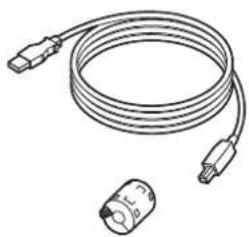
USB-Kabel, 3 m (1) Ferritkern (1)
Bedienungsanleitung (8)
CD-ROM (1) Treiber-Software
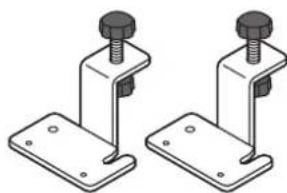
Montagebügel B (2) Vertikalmontagebügel (2)
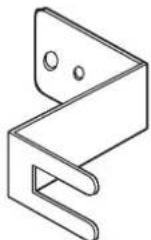
USB-Kabelhalterung (1)
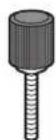
Befestigungsschraube A (9)
Befestigungsschraube B (12)

Touch-Pen (1)
Klettband (1) (S. 7)
Gummifuß (6)* (TY-TP42P10S) (TY-TP50P10S)
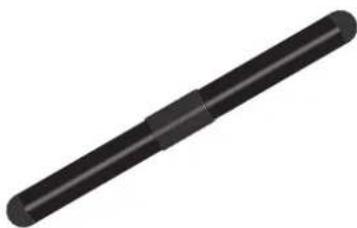
*Bei Verwendung eines Antireflexionsfilters (Sonderzubehör) befestigen Sie diese Gummifüße oben auf den vorhandenen Gummifüßen an der Unterseite der rechten und linken Rahmeneinheit.
- Bei den Abbildungen und Beispielen von Bildschirmanzeigen handelt es sich um vereinfachte Darstellungen, die zum leichteren Verständnis dienen; sie können daher vom tatsächlichen Erscheinungsbild des Gerätes abweichen.
- Bei „Windows“ handelt es sich um eine eingetragene Marke der Microsoft Corporation in den Vereinigten Staaten und anderen Ländern. (Die offizielle Bezeichnung von Windows lautet „Microsoft® Windows® Operating System“.)
- Bei allen sonstigen in dieser Bedienungsanleitung erwähnten Firmen- und Produktnamen handelt es sich um Marken, eingetragene Marken oder Produktbezeichnungen der betreffenden Unternehmen.
BITTE ZUERST LESEN!
■ Vorsichtsmaßnahmen bei der Aufstellung ..... 4 ■ Pflege und Instandhaltung 6 ■ Teilebezeichnungen .... 7
Installation & Einrichtung
■ Zusammenbau des Touch Panel 8 ■ Montage des Touch Panel 9 ■ Einrichtung. 13 ■ Installation der Treiber-Software 14 ■ Anschlüsse und Plug-Ins 16 ■ Deinstallieren der Treiber-Software ..... 19
Bedienung
■ Einrichtung des Touch Panel 20 Verwendung der Treiber-Software 20 Übersicht über die Elemente des Einrichtungs-Bildschirms .... 21 Erweiterte Einstellungen 25 Kalibrierung....27 Einstellung der Berührungsempfindlichkeit.... 29 Einrichtung der Bereichs-Schaltflächen 32 Mehrmonitor-Einrichtung 35 Einstellung der Sensorposition 39
Störungsbeseitigung
■ Vor Inanspruchnahme des Kundendienstes ... 40 ■ Fehlermeldungen 42 USB-Bandbreitenfehler 42 ■ Technische Daten 44 ■ Außenabmessungen 45
Vorsichtsmaßnahmen bei der Aufstellung
WARNUNG
Schützen Sie das Gerät vor Nässe.
- Wenn eine Flüssigkeit auf das Gerät verschüttet wurde, wischen Sie diese unverzüglich mit einem trockenen Tuch ab. Falls aus irgendeinem Grund eine Flüssigkeit in das Geräteinnere gelangt ist, trennen Sie unverzüglich das USB-Kabel ab, und wenden Sie sich dann bitte an Ihren Fachhändler. Wird das Gerät in diesem Zustand weiterverwendet, besteht die Gefahr von Brandausbruch und elektrischem Schlag.
Versuchen Sie auf keinen Fall, das Gerät zu zerlegen oder zu modifizieren.
- Anderenfalls besteht die Gefahr von Brandausbruch und elektrischem Schlag.
Vermeiden Sie eine Berührung der Kante des infrarotdurchlässigen Teils am Touch Panel.
• Die Kante des infrarotdurchlässigen Teils ist sehr scharf; bei einer Berührung besteht Verletzungsgefahr.
Stellen Sie den Betrieb bei Auftreten eines ungewöhnlichen Zustands unverzüglich ein.
- Falls ein ungewöhnlicher Zustand festgestellt wird (wenn das Gerät z.B. Rauch oder einen starken Geruch abgibt), trennen Sie unverzüglich das USB-Kabel ab, und wenden Sie sich dann bitte an Ihren Fachhändler. Wird das Gerät in diesem Zustand weiterverwendet, besteht die Gefahr von Brandausbruch, elektrischem Schlag und Funktionsstörungen.
Die Installation muss von einem Fachmann ausgeführt werden.
- Bei unsachgemäßer Befestigung der Montagebügel kann das Display herunterfallen und Verletzungen verursachen.
VORSICHT
Ziehen Sie beim Abtrennen des USB-Kabels stets am Steckverbinder.
- Wird am Kabel selbst gezogen, kann dieses beschädigt werden, und es besteht die Gefahr von Brandausbruch und elektrischem Schlag.
Stellen Sie das Gerät nicht in einer Umgebung auf, die eine hohe Luftfeuchtigkeit oder Staubkonzentration aufweist.
- Anderenfalls besteht die Gefahr von Brandausbruch, elektrischem Schlag und Funktionsstörungen.
Stellen Sie das Gerät nicht an einem Ort auf, an dem es Rauch oder Wasserdampf ausgesetzt ist, oder in der Nähe eines Ofens, eines Spülbeckens oder Luftbefeuchters auf.
Stellen Sie das Gerät nicht an einem Ort, an dem es direkter Sonneneinstrahlung ausgesetzt ist.
- Anderenfalls kann die Innentemperatur so weit ansteigen, dass ein Brand verursacht wird.
- Dieses Gerät umfasst ein optisches Touch Panel, das mit Infrarotstrahlen arbeitet. Sonnenlicht enthält Infrarotstrahlen, die den Betrieb des Touch Panel beeinträchtigen können.
Trennen Sie das USB-Kabel ab, bevor Sie das Gerät an einen anderen Ort transportieren.
- Anderenfalls kann das Kabel beschädigt werden, und es besteht die Gefahr von Brandausbruch und elektrischem Schlag. Außerdem besteht die Gefahr, dass das Gerät herunterfällt und Verletzungen verursacht.
Trennen Sie das USB-Kabel ab, wenn das Gerät längere Zeit nicht verwendet werden soll.
- Aus Sicherheitsgründen sollte das USB-Kabel aus der Buchse gezogen werden.
Stellen Sie das Gerät nicht auf einer unstabilen Unterlage oder an einem Ort auf, an dem starke mechanische Schwingungen auftreten.
- Falls das Gerät umkippt oder herunterfällt, kann dies zu Verletzungen und Funktionsstörungen führen. Wenn das Gerät beschädigt worden ist, trennen Sie das USB-Kabel ab, und wenden Sie sich dann bitte an Ihren Fachhändler. Wird das Gerät in diesem Zustand weiterverwendet, besteht die Gefahr von Brandausbruch, elektrischem Schlag und Funktionsstörungen.
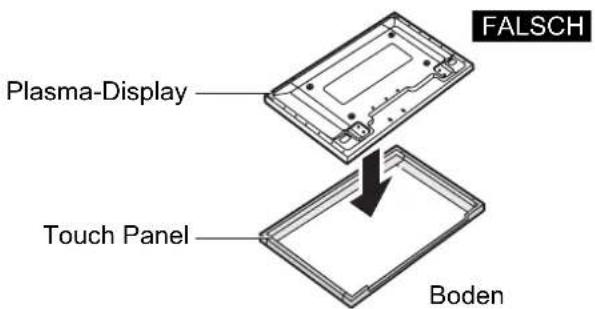
Platzieren Sie das Touch Panel nicht mit der Vorderseite zuunterst, und stellen Sie das Plasma-Display nicht darauf ab.
- Durch das Gewicht des Plasma-Displays kann eine Funktionsstörung des Touch Panel verursacht werden.
Transportieren Sie das Gerät nicht nach der Montage des Touch Panel am Plasma-Display.
- Durch das Gewicht des Plasma-Displays kann eine Funktionsstörung des Touch Panel verursacht werden.
Stellen Sie das Gerät nicht an einem sehr heißen oder kalten Ort auf.
- Durch einen Betrieb des Gerätes an einem sehr heißen oder kalten Ort können Funktionsstörungen verursacht werden.
Verwenden Sie auf keinen Fall Benzol, Farbverdünner, Alkohol oder ähnliche Substanzen zum Reinigen des Gerätes.
- Derartige Mittel können das Oberflächenfinish angreifen und eine Verformung oder Verfärbung verursachen.
Zur Vermeidung von Betriebsstörungen sollten keine anderen Geräte, die mit Infrarotstrahlen arbeiten, in der Nähe dieses Gerätes verwendet werden.
Achten Sie beim Zusammenbau des Touch Panels darauf, alle Schrauben fest anzuziehen.
- Falls die Schrauben nicht sicher befestigt werden, kann das Touch Panel herunterfallen, wodurch Verletzungen und Schäden verursacht werden können.
Montage und Demontage des Displays müssen grundsätzlich von zwei Personen ausgeführt werden.
- Wenn diese Arbeiten von einer einzigen Person ausgeführt werden, besteht die Gefahr, dass das Display fallen gelassen wird, wodurch Verletzungen verursacht werden können.
Verwenden Sie keine anderen Displays als die im Katalog aufgeführten Geräte.
- Anderenfalls besteht die Gefahr, dass das Gerät herunterfällt, wodurch Verletzungen und Schäden verursacht werden können.
Vorsichtshinweise zur Handhabung
Halten Sie das Touch Panel stets sauber.
- Dieses optische Touch Panel arbeitet mit Infrarotstrahlen; bei einer Verschmutzung des infrarotdurchlässigen Teils funktioniert das Gerät möglicherweise nicht einwandfrei. Reinigen Sie das infrarotdurchlässige Teil einmal am Tag mit einem weichen, trockenen Tuch.
Betreiben Sie das Gerät innerhalb des Nennspannungsbereichs.
- Vergewissern Sie sich, dass die örtliche Netzspannung der auf dem Typenschild angegebenen Nennspannung entspricht. Bei Betrieb mit einer Stromversorgung, die außerhalb des Nennspannungsbereichs liegt, können Betriebsfehler und Funktionsstörungen auftreten.
Halten Sie das Gerät von Orten fern, an denen starkes Rauschen auftritt.
- Vermeiden Sie einen Betrieb in der Nähe eines Gerätes, das sehr starkes Rauschen erzeugt. Anderenfalls kann Rauschen über das Netzteil in das Gerät eindringen und Betriebsfehler verursachen.
Berühren Sie den infrarotdurchlässigen Bildschirmbereich erst nach Starten des Betriebssystems.
- Warten Sie nach dem Einschalten des Personalcomputers unbedingt, bis der Start des Betriebssystems abgeschlossen ist, bevor Sie den infrarotdurchlässigen Bildschirmbereich berühren. Anderenfalls erfasst der Personalcomputer möglicherweise Gerätefehler und arbeitet danach nicht einwandfrei. In einem solchen Fall starten Sie den Personalcomputer neu.
- Achten Sie beim Anschließen und Abtrennen des USB-Kabels sorgfältig darauf, den infrarotdurchlässigen Bildschirmbereich nicht zu berühren.
Halten Sie Fremdgegenstände aus dem Geräteinneren fern.
- Sorgen Sie dafür, dass keine Metallgegenstände oder brennbare Materialien in das Geräteinnere eindringen oder durch die Öffnungen im Gehäuse eingeführt werden. Wenn sich während des Betriebs Fremdgegenstände im Geräteinneren befinden, besteht die Gefahr von elektrischem Schlag und Funktionsstörungen.
Schützen Sie das Gerät vor Flüssigkeiten.
- Falls Wasser oder eine andere Flüssigkeit in das Geräteinnere gelangt, besteht die Gefahr von Brandausbruch, elektrischem Schlag und Funktionsstörungen. Stellen Sie keine Flüssigkeiten enthaltenden Behälter (z.B. Blumenvasen, Fischgläser, Kosmetika, Chemikalien oder Wasser) auf das Gerät.
Stellen Sie keine schweren Gegenstände auf das Gerät.
- Das Touch Panel ist aus Blech gefertigt. Es ist gefährlich, schwere Gegenstände darauf abzustellen.
Verwenden Sie ausschließlich den Touch-Pen im Lieferumfang dieses Touch Panel. Bei Verwendung anderer Produkte ist kein einwandfreier Betrieb gewährleistet.
Aufstellungsort
Wählen Sie den Aufstellungsort für das Touch Panel unter sorgfältiger Berücksichtigung der folgenden Vorsichtshinweise.
Vermeiden Sie eine Aufstellung des Gerätes an den folgenden Orten:
- Orte, an denen sehr hohe oder niedrige Temperaturen herrschen
- Orte mit hoher Luftfeuchtigkeit
- Orte, die direkter Sonneneinstrahlung oder dem Licht starker Kunstlichtquellen ausgesetzt sind (Da es sich bei diesem Gerät um ein optisches Touch Panel handelt, ist dieser Punkt besonders sorgfältig zu beachten.)
- Orte mit hoher Staubkonzentration
- Orte, an denen Erschütterungen oder mechanische Schwingungen auftreten können
- Orte, an denen die Atmosphäre Chemikalien oder Wasserdampf enthält oder wo die Möglichkeit eines Kontakts mit Chemikalien besteht
- Orte in der Nähe von Rauschquellen (Generatoren, Klimaanlagen usw.)
Pflege und Instandhaltung
* Achten Sie vor dem Reinigen des Gerätes unbedingt darauf, das USB-Kabel abzutrennen.
Reinigen Sie das Geräteinnere einmal im Jahr.
- Da das Gerät keine verkapselte Konstruktion aufweist, kann sich im Lauf der Zeit Staub im Inneren ansammeln. Dies kann zu einem unzuverlässigen Betrieb führen, da sich die Menge des für die Berührungserkennung verfügbaren Infrarotlichts verringert. Das Reinigungsintervall hängt von den Umgebungsbedingungen am Aufstellungsort ab; bitte konsultieren Sie im Zweifelsfall Ihren Fachhändler.
- Vermeiden Sie sorgfältig eine Berührung des infrarotdurchlässigen Bildschirmbereichs des Plasma-Displays, und reiben Sie den Bildschirm nicht unter Kraftanwendung ab.
Reinigung des infrarotdurchlässigen Bildschirmbereichs.
- Entfernen Sie einmal am Tag Schmutzflecken und Fremdpartikel mit einem weichen Tuch vom infrarotdurchlässigen Bildschirmbereich. Wird dies versäumt, kann eine Funktionsstörung auftreten, die sich jedoch durch sachtes Abwischen der Verschmutzung beheben lässt. Bei starker Verschmutzung befeuchten Sie ein Tuch mit einer Lösung aus einem Teil eines neutralen Reinigungsmittels und 100 Teilen Wasser, wringen Sie das Tuch gründlich aus, wischen Sie die Schmutzflecken ab, und reiben Sie anschließend mit einem trockenen Tuch nach.
- Bitte beachten Sie, dass Kontakt mit leichtflüchtigen Mitteln wie Farbverdünner, Benzol und Insektiziden sowie längerer Kontakt mit Gegenständen, die Materialien wie Gummi oder Vinyl enthalten, eine Verformung oder Verfärbung der Oberflächen des Gerätes verursachen können. Vermeiden Sie aus dem gleichen Grund auch den Gebrauch chemisch behandelter Reinigungstücher.
Bei Auftreten eines ungewöhnlichen Zustands
Falls das Gerät Rauch oder einen ungewöhnlichen Geruch abgibt.
- Ein fortgesetzter Betrieb des Gerätes in einem solchen Zustand ist äußerst gefährlich! Trennen Sie unverzüglich das USB-Kabel vom Personalcomputer ab, und bringen Sie das Gerät dann zur Reparatur zu Ihrem Fachhändler.
Teilebezeichnungen
Touch Panel (Vorderseite)
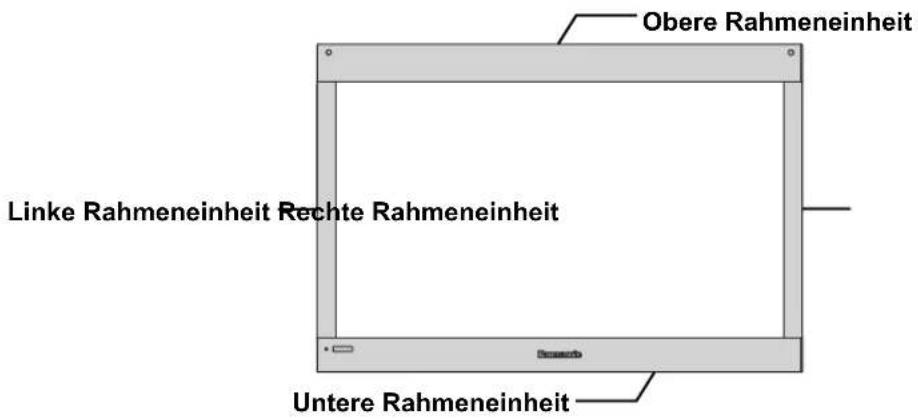
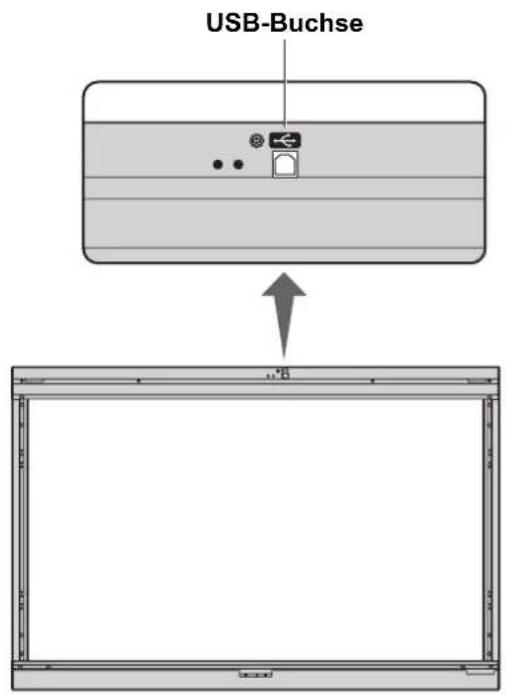
Touch Panel (Rückseite)
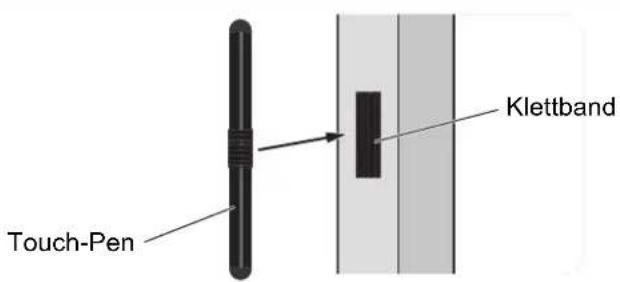
Touch-Pen
Befestigen Sie das Klettband am Touch Panel, um den Touch-Pen zu halten.

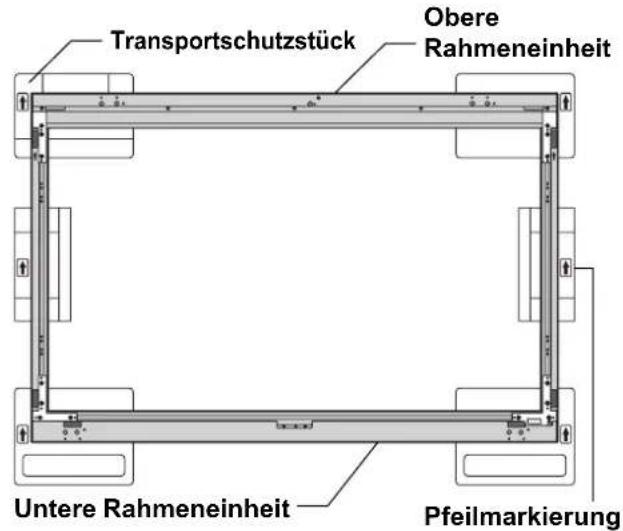
Legen Sie die obere, linke, rechte und untere Rahmeneinheit auf die Transportschutzstücke.
1 Ordnen Sie die 6 Transportschutzstücke so auf dem Boden an, dass ihre Pfeilmarkierungen alle in die gleiche Richtung weisen. 2 Platzieren Sie die vier Rahmeneinheiten in den Vertiefungen der Transportschutzstücke. (Die Pfeilmarkierungen an der rechten und linken Rahmeneinheit müssen auf die obere Rahmeneinheit weisen.)
Achtung
• Die Rahmeneinheiten müssen zum Zusammenbau in den Transportschutzstücken platziert werden, da die Vorsprünge des Touch Panel leicht beschädigt werden können.

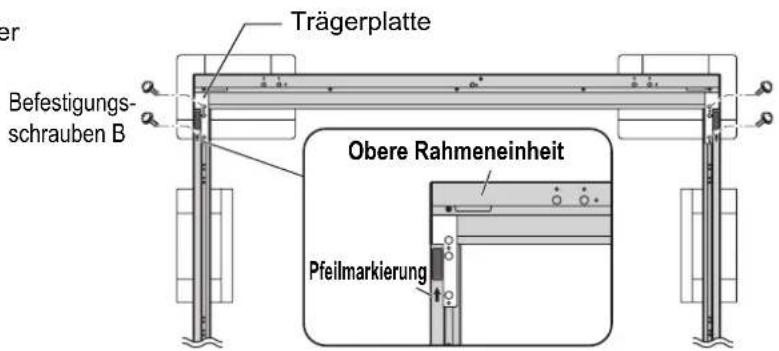
Befestigen Sie die linke und rechte Rahmeneinheit an der oberen Rahmeneinheit.
1 Richten Sie die Vorsprünge an der Trägerplatte der oberen Rahmeneinheit auf die Löcher in der linken und rechten Rahmeneinheit aus.
2 Befestigen Sie die linke und rechte Rahmeneinheit mit 4 Befestigungsschrauben B an der oberen Rahmeneinheit.
Hinweise zum Zusammenbau
• Die Lage der Montagelöcher für die Befestigungsschrauben B ist bei der linken und rechten Rahmeneinheit unterschiedlich. - Falls die Teile nicht zusammenpassen, vertauschen Sie probeweise die linke und die rechte Rahmeneinheit miteinander.

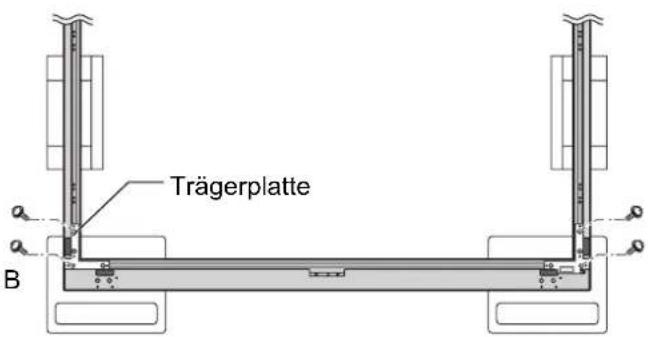
Befestigen Sie die untere Rahmeneinheit an der linken und rechten Rahmeneinheit.
1. Richten Sie die Vorsprünge an der Trägerplatte der unteren Rahmeneinheit auf die Löcher in der linken und rechten Rahmeneinheit aus.
2. Befestigen Sie die linke und rechte Rahmeneinheit mit 4 Befestigungsschrauben B an der unteren Rahmeneinheit.
Befestigungsschrauben B
Montage des Touch Panels (in horizontaler Lage)

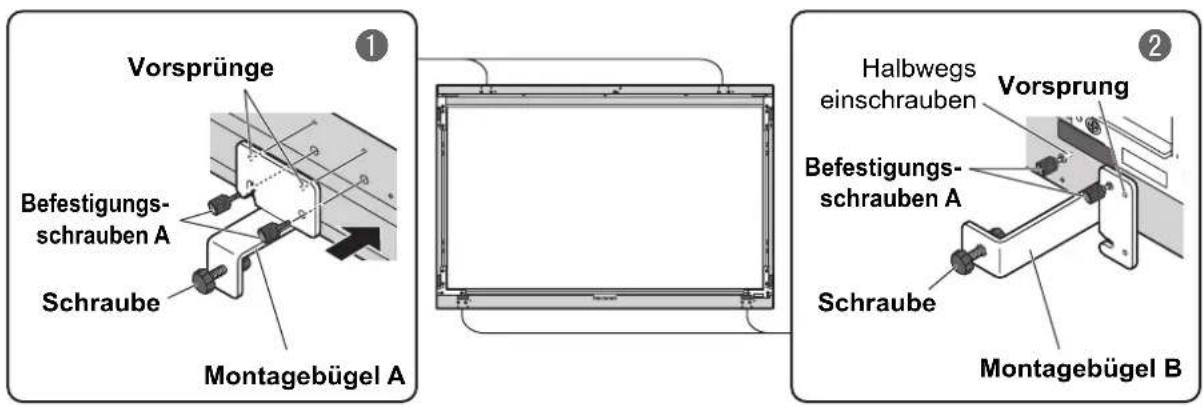
Befestigen Sie die Montagebügel am Touch Panel.
1. Passen Sie den Vorsprung oberhalb des runden Lochs in Montagebügel A in das Loch in der oberen Rahmeneinheit ein, und ziehen Sie die Befestigungsschraube A handfest an. 2. Passen Sie wie in der Abbildung gezeigt den Vorsprung oberhalb des runden Lochs in Montagebügel B in das Loch in der unteren Rahmeneinheit ein, und ziehen Sie dann die Befestigungsschraube A handfest an, um den Montagebügel B provisorisch zu halten. Schrauben Sie die Befestigungsschraube A halbwegs in das Loch in der unteren Rahmeneinheit ein.

Befestigen Sie das Touch Panel an der Vorderseite des Plasma-Displays.
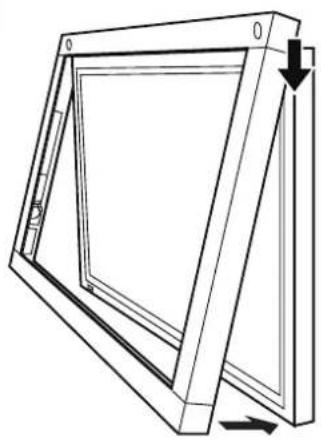
Hinweise zum Zusammenbau
- Die Befestigung des Touch Panels am Plasma-Display muss von zwei Personen ausgeführt werden. Falls das Touch Panel fallen gelassen wird, kann dies Verletzungen verursachen.
- Legen Sie das Touch Panel nicht umgedreht auf den Boden, um das Plasma-Display von oben her daran zu befestigen, da der Infrarotsensor des Touch Panels dadurch beschädigt werden kann. Reparaturen von Schäden, die auf eine derartige unsachgemäße Vorgehensweise beim Zusammenbau verursacht wurden, werden dem Kunden in Rechnung gestellt.
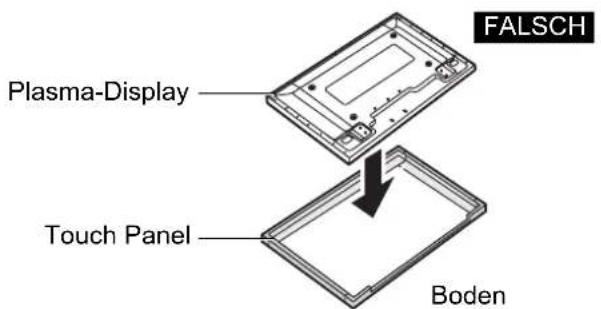

Sichern Sie das Touch Panel am Plasma-Display.
1. Lösen Sie die Befestigungsschraube A an dem (provisorisch gehaltenen) Montagebügel B, drehen Sie den Montagebügel um 90 Grad, und passen Sie dann wie in der Abbildung gezeigt den Vorsprung oberhalb des runden Lochs in Montagebügel B in das Loch in der unteren Rahmeneinheit ein. Ziehen Sie die beiden Befestigungsschrauben A handfest an.
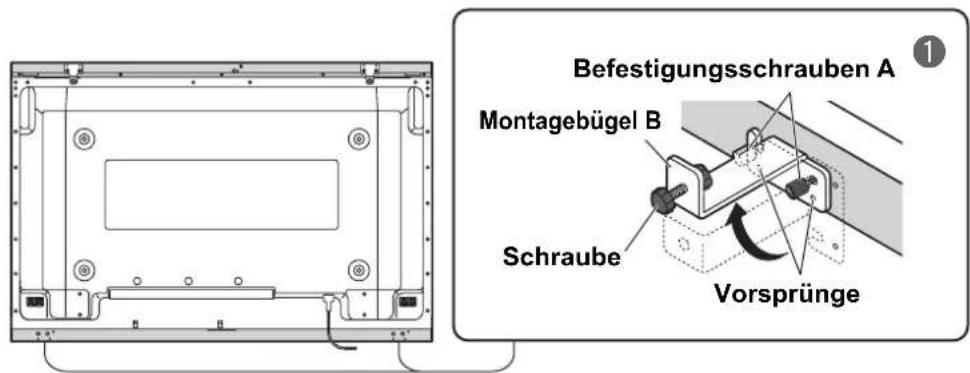
2. Drehen Sie die Schrauben an Montagebügel A und B, bis der Spalt zwischen Touch Panel und Plasma-Display geschlossen ist, und drehen Sie die Schrauben dann um weitere 2 Umdrehungen ein, um sie festzuziehen.
Montage des Touch Panels (in vertikaler Lage)
Befestigen Sie die Montagebügel am Touch Panel.
Passen Sie die Vorsprünge an den Vertikalmontagebügeln in die Löcher der Rahmeneinheiten ein, und befestigen Sie die Bügel mit den Befestigungsschrauben B. ② Passen Sie wie in den Abbildungen gezeigt die Vorsprünge oberhalb der runden Löcher in die Löcher in der oberen und unteren Rahmeneinheit ein, und ziehen Sie dann die Befestigungsschrauben handfest an, um Bügel A und B provisorisch zu halten. Schrauben Sie die Befestigungsschrauben A halbwegs in die obere und untere Rahmeneinheit ein.
![graph TD A["Vertikalmontagebügel"] --> B["Befestigungsschrauben B"] C["Halbwegs einschrauben"] --> D["Vorsprung"] D --> E["Montagebügel A"] E --> F["Befestigungsschrauben A"] G["Vorsprung"] --> H["Montagebügel B"] H --> I["Befestigungsschrauben A"] I --> J["Halbwegs einschrauben"] K["Obere Rahmenein…](/content/2026/05/770058/images/0ae02fe38becb0e9d7ca8cd14a15bd39b704a7b4673092fdc6ed7bf657887516.jpg)
Befestigen Sie das Touch Panel an der Vorderseite des Plasma-Displays.
Um das Touch Panel am Plasma-Display zu befestigen, richten Sie die Ober- und Unterkante des Touch Panel jeweils auf die Ober- und Unterkante des Plasma-Displays aus. Nachdem Sie das Touch Panel am Plasma-Display angebracht haben, justieren Sie seine Position so, dass die beiden schwarzen Rahmen links und rechts an der Vorderseite des Plasma-Displays die gleiche Breite aufweisen.
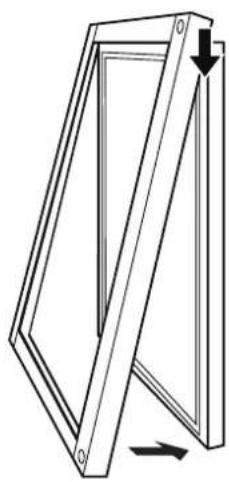
Hinweise zum Zusammenbau
- Die Befestigung des Touch Panel am Plasma-Display muss von zwei Personen ausgeführt werden. Falls das Touch Panel fallen gelassen wird, kann dies Verletzungen verursachen.
- Legen Sie das Touch Panel nicht umgedreht auf den Boden, um das Plasma-Display von oben her daran zu befestigen, da der Infrarotsensor des Touch Panel dadurch beschädigt werden kann. Reparaturen von Schäden, die auf eine derartige unsachgemäße Vorgehensweise beim Zusammenbau verursacht wurden, werden dem Kunden in Rechnung gestellt.

Sichern Sie das Touch Panel am Plasma-Display.
1 Lösen Sie die Befestigungsschrauben A an den (provisorisch gehaltenen) Montagebügeln A und B, drehen Sie die Montagebügel um 90 Grad, und passen Sie dann wie in der Abbildung gezeigt die Vorsprünge oberhalb der runden Löcher in den Bügeln in die Löcher in der oberen und unteren Rahmeneinheit ein. Ziehen Sie dann beide Befestigungsschrauben A handfest an.
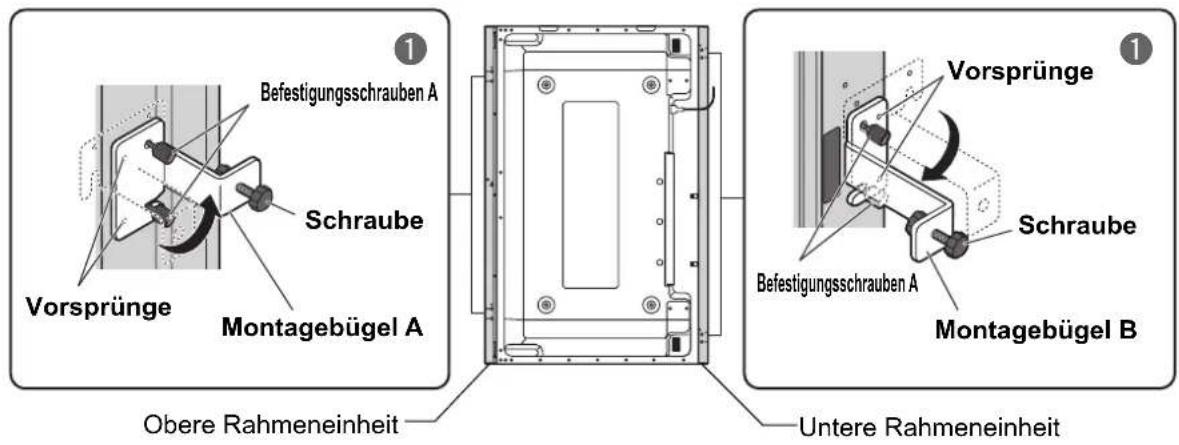
2 Drehen Sie die Schrauben an Montagebügel A und B, bis der Spalt zwischen Touch Panel und Plasma-Display geschlossen ist, und drehen Sie die Schrauben dann um weitere 2 Umdrehungen ein, um sie festzuziehen.
Hinweis
Wenn das Touch Panel in senkrechter Lage verwendet werden soll, stellen Sie die Sensorposition des Touch Panel auf „Vertical“ (Vertical) ein. (S. 39)
Einrichtung
| 1 | Installieren Sie die Treiber-Software | Seite 14 |
| Schließen Sie das USB-Kabel zu diesem Zeitpunkt noch nicht an.↓ | ||
| 2 | Verbinden Sie das Touch Panel mit dem Personalcomputer | Seite 16 |
| 3 | Starten Sie den Computer neu | |
| Vergewissern Sie sich nach dem Neustart des Computers, dass das Symbol in der Taskleiste erscheint.Falls das Symbol nicht erscheint, mit einem „X“ darüber angezeigt wird oder eine Fehlermeldung erscheint, schlagen Sie bitte in den Abschnitten „Vor Inanspruchnahme des Kundendienstes“ (S. 40) und „Fehlermeldungen“ nach. (S. 42)↓ | ||
 | Kalibrieren Sie das Touch Panel | Seite 27 |
Damit ist die grundlegende Einrichtung abgeschlossen.
■ Systemanforderungen für die Treiber-Software
Die Treiber-Software unterstützt sowohl die japanischen als auch die englischen Versionen von Windows 2000 (SP4 oder neuer), Windows XP (SP1 oder neuer) und Windows Vista (nur 32 Bit).
* Bei „Windows“ handelt es sich um eine eingetragene Marke der Microsoft Corporation in den Vereinigten Staaten und anderen Ländern.
Damit die Treiber-Software korrekt installiert und gestartet werden kann, muss die Betriebsumgebung die folgenden Mindestanforderungen erfüllen.
- Zentraleinheit ... Pentium III oder neuere Version (Empfehlung: Celeron oder Pentium 4 mit einer Taktgeschwindigkeit von mindestens 2 GHz) • Hauptspeicher ... mindestens 512 MB
- Festplattenlaufwerk ... mindestens 30 MB freier Speicherplatz
- Kompatibilität mit der Schnittstelle USB 1.1/2.0
■ Einschränkungen beim Gebrauch der Treiber-Software
• Die Maus-Emulationsfunktion kann nicht im Anmeldungsfenster, das beim Start von Windows erscheint, bei der Wiederaufnahme des Betriebs aus dem Standby-Modus sowie bei aktiviertem Bildschirmschoner verwendet werden. Nach der Anmeldung wird die Maus-Emulationsfunktion aktiviert. - Es ist keine Fernweck-Funktion vorgesehen, mit deren Hilfe der Bildschirm durch Berühren des Touch Panel aus dem Standby-Modus aktiviert werden kann. - Falls die Betriebsumgebung Ihres Computers die obigen Mindestanforderungen nicht erfüllt oder die verwendeten Anwendungen zuviel Speicherplatz beanspruchen, kann sich das Ansprechverhalten des Touch Panel verlangsamen. - Nur das Betriebssystem Windows wird unterstützt. (Bei Einsatz in einer anderen als der oben genannten Betriebsumgebung ist kein einwandfreier Betrieb gewährleistet.) - Bei Einsatz unter Windows Vista und Verwendung der Benutzerkontensteuerung spricht das Touch Panel nicht auf eine Berührung an, wenn Fenster wie das Eigenschaften-Fenster erscheinen, bei denen eine Administrator-Berechtigung für Zugriff erforderlich ist.
■ Einschränkungen hinsichtlich anderer Touch Panel-Treiber
- Wenn versucht wird, den Touch Panel-Treiber eines anderen Herstellers auf dem gleichen Computer zu installieren, auf dem diese Treiber-Software installiert ist, oder umgekehrt diese Treiber-Software auf einem Computer zu installieren, auf dem bereits ein anderer Touch Panel-Treiber installiert ist, lässt sich der Treiber möglicherweise nicht einwandfrei installieren.
In einem solchen Fall müssen Sie den bisherigen Treiber deinstallieren und dann den neuen Treiber installieren. Wenn außerdem der Touch Panel-Treiber eines anderen Herstellers gestartet wird, während diese Treiber-Software läuft, erscheint u.U. die Fehlermeldung „A driver is already running.“ (Ein Treiber läuft bereits). In einem solchen Fall beenden Sie beide Treiber, und starten Sie dann den gewünschten Treiber.
Hinweise zur Installation
Schließen Sie das USB-Kabel erst nach beendeter Installation der Treiber-Software an.
Für Windows 2000/XP: Melden Sie sich mit Administrator-Berechtigung an.
Für Windows Vista: Standard-Benutzer müssen das Administrator-Kennwort eingeben, um die Treiber-Software installieren zu können. Wenn die Benutzerkontensteuerung (UAC) jedoch deaktiviert ist, müssen Sie sich mit Administrator-Berechtigung anmelden.
1. Legen Sie die mitgelieferte CD-ROM in das Laufwerk des Computers ein.
Daraufhin startet das Setup-Programm automatisch.
- Falls das Setup-Programm nicht automatisch startet:
Für Windows 2000/XP: Klicken Sie auf [Start] → [Ausführen...] → Setup.exe.
Für Windows Vista: Klicken Sie auf [Start] (Windows-Symbol) → [Alle Programme] → [Zubehör] → [Ausführen...].
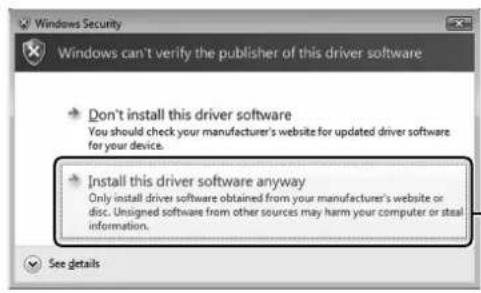
Bei Windows Vista erscheint während des Installationsvorgangs u.U. die in der Abbildung links gezeigte oder eine ähnliche Warnmeldung.
Klicken Sie auf „Install this driver software anyway“ (Diese Treibersoftware trotzdem installieren).

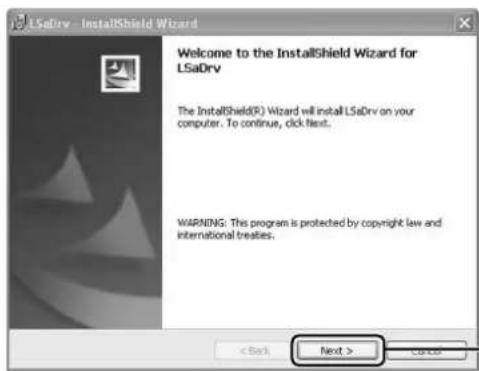
Nachstehend wird das Setup-Verfahren für Windows XP erläutert.
Klicken Sie auf diese Schaltfläche.

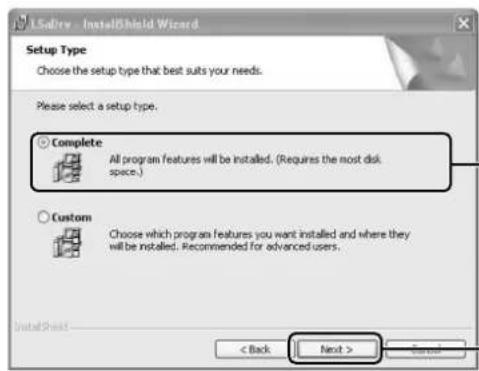
Wählen Sie den in der Abbildung links gezeigten Eintrag aus.
Klicken Sie auf diese Schaltfläche.

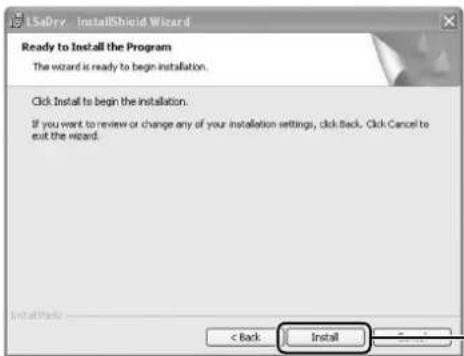
Klicken Sie auf diese Schaltfläche.
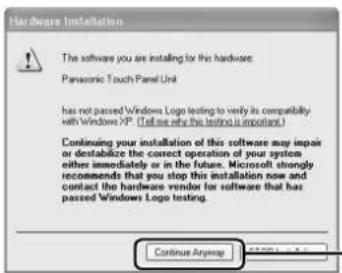
Daraufhin erscheint u.U. die in der Abbildung links gezeigte oder eine ähnliche Warnmeldung.
Klicken Sie auf diese Schaltfläche.

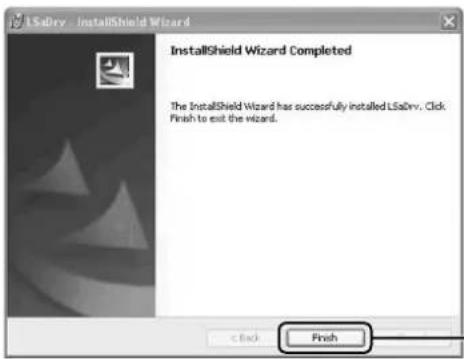
Die Installation ist abgeschlossen, wenn das links abgebildete Fenster erscheint.
Klicken Sie auf diese Schaltfläche.
Der Ordner „LSaDrv“ wird unter [Alle Programme] im Start-Menü abgespeichert.
- Wenn Sie die komplette Installation gewählt haben, wird die Treiber-Software automatisch im [Start]-Menü installiert, so dass sie beim Starten von Windows ebenfalls startet und das Touch Panel sofort betriebsbereit macht.
Hinweise zur Neuinstallation (Aktualisierung)
Bei Verwendung von Windows Vista hindern bestimmte Spezifikationen den Benutzer daran, Operationen an Dateien im Ordner „Programmdateien“ auszuführen.
Aus diesem Grund werden einige Treiberdateien automatisch aus dem Ordner „Programmdateien“ in den Ordner „Kompatibilität“ kopiert, von dem aus auf sie Bezug genommen werden kann.
Die Dateien im Ordner „Kompatibilität“ werden nicht automatisch gelöscht oder aktualisiert, wenn die Treiber-Software deinstalliert und dann neu installiert wird.
Wenn diese Treiber-Software deinstalliert und dann neu installiert wird, startet sie mit den gleichen Einstellungen, die vor der Deinstallation aktiv waren, sofern die Datei „lsdrv.ini“ im Ordner „Kompatibilität“ nicht gelöscht wurde. Dies beruht darauf, dass für die Einstellungen auf die Dateien im Ordner „Kompatibilität“ Bezug genommen wird. Um diese Treiber-Software vollständig zu deinstallieren, müssen Sie daher die Dateien im Ordner „Kompatibilität“ manuell löschen.
* Bei Windows Vista und bestimmten Spezifikationen anderer Betriebssysteme wird die Datei „lsdrv.ini“ bei einer Aktualisierung der Treiber-Software nur dann überschrieben, wenn die Aktualisierung der Datei „lsdrv.ini“ neueren Datums ist als die Aktualisierungsdaten.

Schalten Sie das Plasma-Display und den Computer ein.
Vergewissern Sie sich, dass das Betriebssystem des Computers startet.

Verbinden Sie das Touch Panel über das USB-Kabel mit dem Computer.
Nach Herstellung des Anschlusses startet Plug & Play. (S. 17)
Achtung
- Achten Sie darauf, das USB-Kabel erst nach beendeter Installation der Treiber-Software anzuschließen.
- Bringen Sie vor dem Anschließen des USB-Kabels den mitgelieferten Ferritkern am Kabel an. (Siehe unten.)
- Prüfen Sie nach, dass die USB-Stromversorgung des Computers nicht mehr als 500 mA beträgt.
![graph LR A["Touch Panel"] --> B["USB-Buchse"] B --> C["USB-Kabel"] C --> D["Ferritkern"] D --> E["Computer"] style A fill:#f9f,stroke:#333 style E fill:#ccf,stroke:#333](/content/2026/05/770058/images/73f11a2f8fd425fc9278fcf31b232d24023240c58a99dfc0d365a2238e9c263f.jpg)
Plasma-Display
(Einzelheiten zum Anschluss an den Computer finden Sie in der Bedienungsanleitung des Plasma-Displays.)
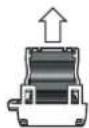
- Ziehen Sie an den Laschen des Ferritkerns, um ihn zu öffnen.
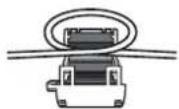
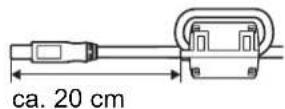
- Bilden Sie an einer Stelle, die ca. 20 cm vom Touch Panel entfernt ist, eine Schleife aus dem USB-Kabel, und passen Sie den Übergangspunkt der Schleife in den Ferritkern ein.
- Schließen Sie den Ferritkern.
an 2 Stellen

Achtung
- Wenn Sie beim Anschließen des USB-Kabels den infrarotdurchlässigen Teil am Touch Panel blockieren oder den Bildschirm berühren, wird dies möglicherweise als ein Defekt erkannt. Wird das Touch Panel in diesem Zustand betrieben, kann sich sein Ansprechverhalten verlangsamen. In einem solchen Fall trennen Sie das USB-Kabel bei gestartetem Computer ab, und schließen Sie es dann erneut an.
- Um einen USB-Verteiler verwenden zu können, muss dieser separat mit Strom versorgt werden. Einzelheiten hierzu finden Sie in der Bedienungsanleitung des USB-Verteilers.

Befestigen Sie die USB-Kabelhalterung.
1 Führen Sie das USB-Kabel durch die USB-Kabelhalterung. 2 Richten Sie das Loch in der USB-Kabelhalterung auf die dafür am Touch Panel vorgesehene Bohrung aus. 3 Setzen Sie eine Befestigungsschraube A ein, und ziehen Sie sie handfest an.
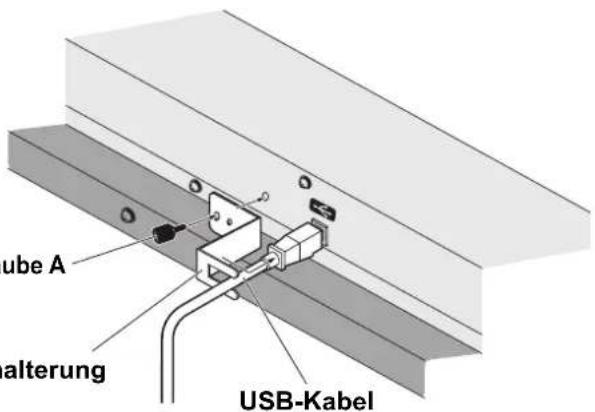
Befestigungsschraube A
USB-Kabelhalterung
USB-Kabel
■ Plug & Play
Nach Anschluss des USB-Kabels wird das Touch Panel automatisch von Plug & Play als USB-Gerät erkannt. (Der Inhalt des Fensters, das danach erscheint, ist je nach Betriebssystem geringfügig verschieden.) Plug & Play startet entsprechend der Anzahl der angeschlossenen Touch Panels.
Windows 2000/Vista
Das Fenster „Neue Hardware gefunden“ erscheint, und der Gerätetreiber wird automatisch installiert. Bei Windows Vista jedoch endet die Installation, ohne dass ein Fenster angezeigt wird.
Windows XP
1
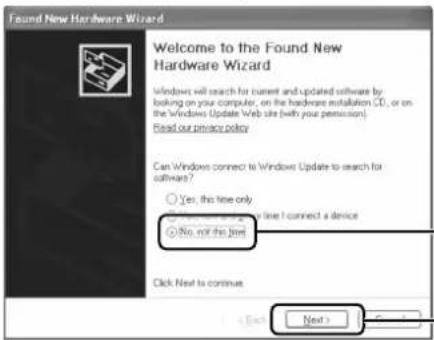
Wenn das in der Abbildung links gezeigte oder ein ähnliches Fenster erscheint, markieren Sie „No, not this time“ (Nein, nicht jetzt).
Klicken Sie auf diese Schaltfläche.
2
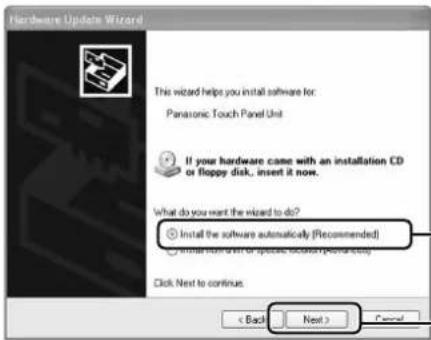
Markieren Sie „Install the software automatically (Recommended)“ (Software automatisch installieren (empfohlen)).
Klicken Sie auf diese Schaltfläche.
3
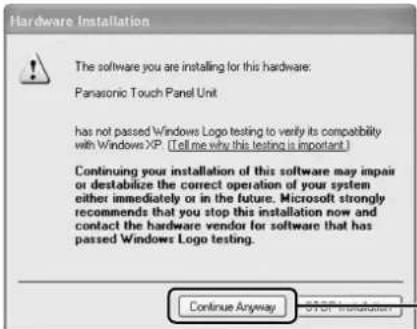
Wenn die links abgebildete oder eine ähnliche Warnmeldung erscheint, klicken Sie auf die Schaltfläche „Continue Anyway“ (Installation fortsetzen).
4
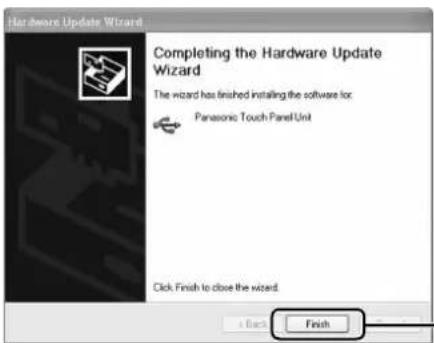
Die Installation ist abgeschlossen, wenn das in der Abbildung links gezeigte oder ein ähnliches Fenster erscheint.
Klicken Sie auf diese Schaltfläche.
■ Prüfungen nach der Installation
Windows 2000/XP
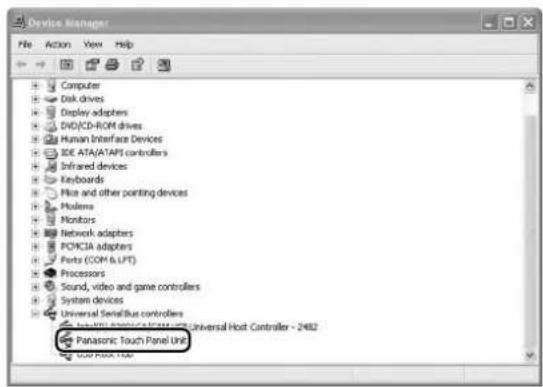
Klicken Sie auf [Start] → [Systemsteuerung] → [System], und wählen Sie dann [Geräte-Manager] im Register „Hardware“ aus. Vergewissern Sie sich, dass „Panasonic Touch Panel Unit“ (Panasonic Touch Panel-Einheit) unter „Universal Serial Bus controllers“ (Daraufhin erscheint eine Liste der USB-Controller.) erscheint.
Windows Vista
1
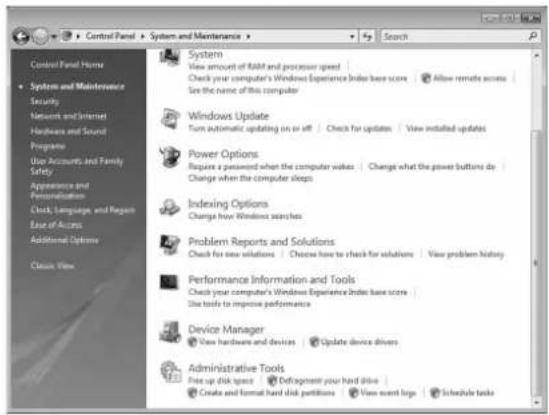
Klicken Sie auf [Start] (Windows-Symbol) → [Systemsteuerung] → [System und Wartung] → [Geräte-Manager].
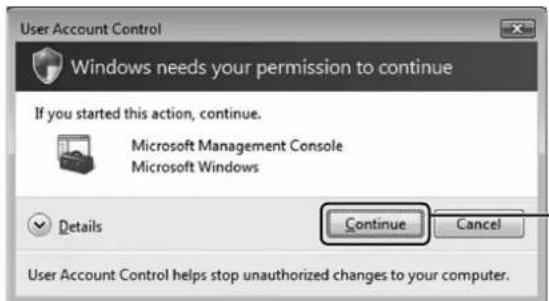
Daraufhin erscheint u.U. die in der Abbildung links gezeigte oder eine ähnliche Warnmeldung.
Klicken Sie auf diese Schaltfläche.
2
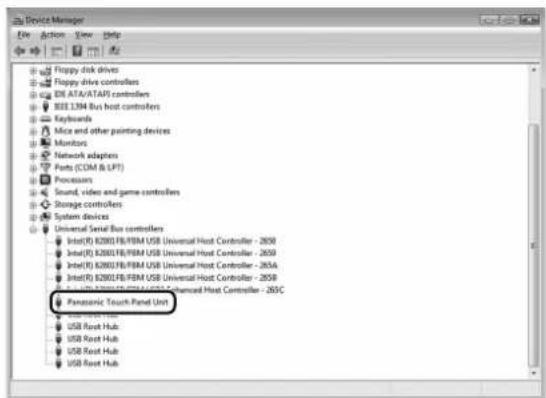
Wenn sich das Fenster „Geräte-Manager“ öffnet, vergewissern Sie sich, dass „Panasonic Touch Panel Unit“ (Panasonic Touch Panel-Einheit) unter „Universal Serial Bus controllers“ (Daraufhin erscheint eine Liste der USB-Controller.) erscheint.
Hinweis zur Deinstallation
Beenden Sie die Treiber-Software vor der Deinstallation. (S. 20)
Windows 2000/XP
1 Klicken Sie auf [Start] → [Systemsteuerung] → [Programme hinzufügen oder entfernen].
2 Markieren Sie „LSaDrv“.

Windows Vista
1 Klicken Sie auf [Start] (Windows-Symbol) → [Systemsteuerung] → [Programme] → [Programme und Funktionen].
2 Markieren Sie „LSaDrv“ im Fenster „Uninstall or change a program“ (Programm deinstallieren oder ändern).
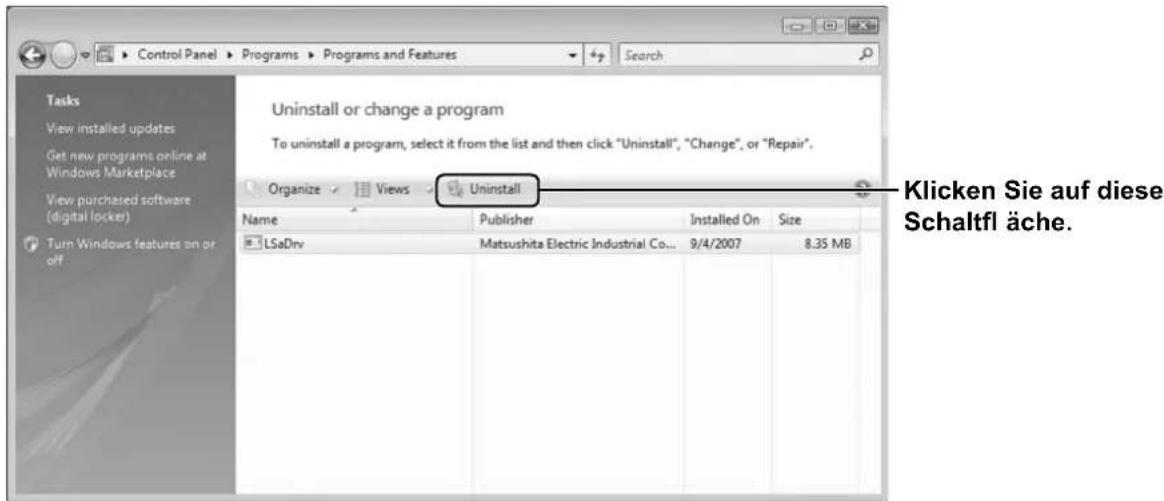
Wählen Sie „Yes“ (Ja), um die Treiber-Software zu deinstallieren.
Verwendung der Treiber-Software
■ Starten der Treiber-Software
Beim Start des Computers startet die Treiber-Software automatisch. Nachstehend wird das Verfahren zum manuellen Starten der Treiber-Software erläutert. Die Treiber-Software kann auf zweierlei Weise gestartet werden.
Methode 1
Doppelklicken Sie auf das Symbol „LSaDrv Driver“ (LSaDrv-Treiber) auf dem Desktop.
Die Treiber-Software startet.
LSaDrv Driver
Methode 2
Klicken Sie auf [Start] → [Alle Programme] → [LSaDrv] → [LSaDrv Driver] (LSaDrv-Treiber).
Die Treiber-Software startet.

LSaDrv Calibration

Wenn die Treiber-Software startet, erscheint das Symbol rechts unten auf dem Bildschirm.
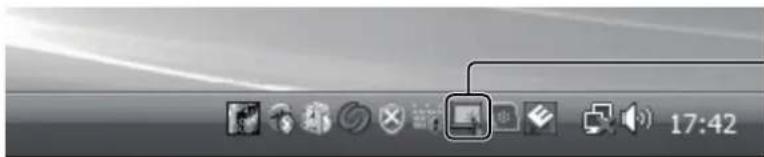
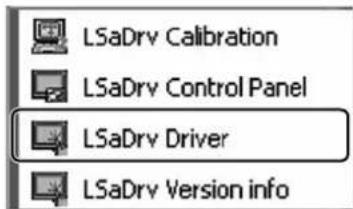
(Wenn das USB-Kabel abgetrennt ist, erscheint ein „X“ über dem Symbol.)
Das Touch Panel funktioniert nur, wenn es über ein USB-Kabel an den Computer angeschlossen ist.
Hinweis
Nach Starten der Treiber-Software kann das Ansprechverhalten des Touch Panel eine Zeitlang beeinträchtigt sein.
■ Öffnen des Einrichtungs-Bildschirms
Der Einrichtungs-Bildschirm kann auf zweierlei Weise geöffnet werden.
Methode 1
Klicken Sie auf das Symbol in der Taskleiste, und wählen Sie „Control Panel“ (Steuerbildschirm) in dem daraufhin erscheinenden Menü.
Daraufhin erscheint der Einrichtungs-Bildschirm.
Control Panel
Exit driver
Methode 2
Klicken Sie auf [Start] → [Alle Programme] → [LSaDrv] → [LSaDrv Control Panel] (LSaDrv-Steuerbildschirm).
Daraufhin erscheint der Einrichtungs-Bildschirm.

LSaDrv Calibration

■ Beenden der Treiber-Software
Klicken Sie auf das Symbol in der Taskleiste, und wählen Sie „Exit driver“ (Treiber beenden) in dem daraufhin erscheinenden Menü.
Übersicht über die Elemente des Einrichtungs-Bildschirms
■ Der Einrichtungs-Bildschirm umfasst drei Register: „Touch setting“ (Einstellung der Berührungsempfindlichkeit), „Basic setting“ (Grundeinstellung) und „Multi monitor“ (Mehrmonitor).
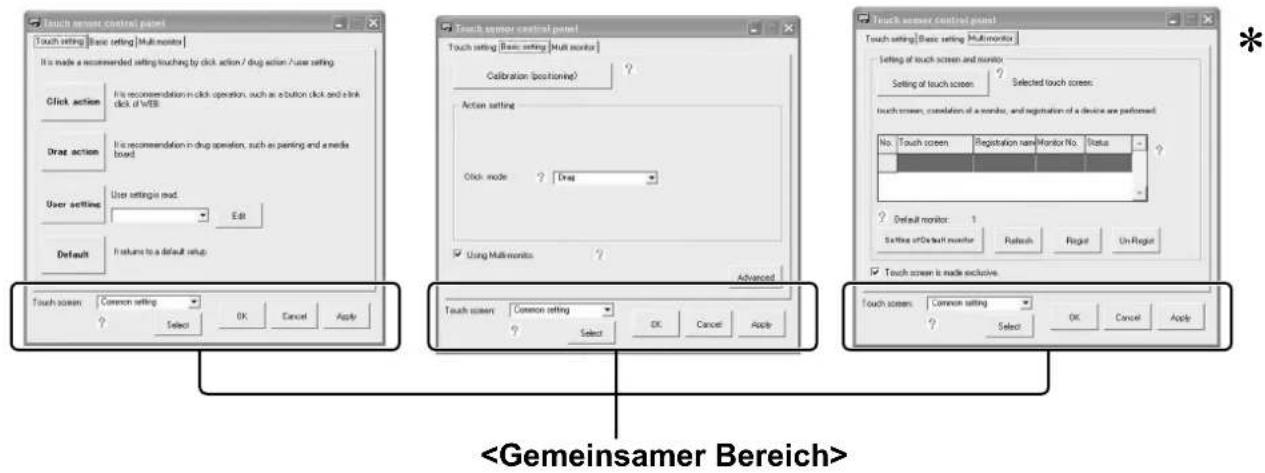
* : Wenn Sie „Using Multi-monitor.“ (Mehrmonitor-Einsatz) auf der Registerseite „Basic setting“ (Grundeinstellung) aktivieren, erscheinen die Registerseite „Multi monitor“ (Mehrmonitor) und „Touch screen“ (Bildschirm berühren).
■ Touch setting (Einstellung der Berührungsempfindlichkeit)
Diese Registerseite wird zur Optimierung der Bedienung des Touch Panel verwendet. (S. 29)
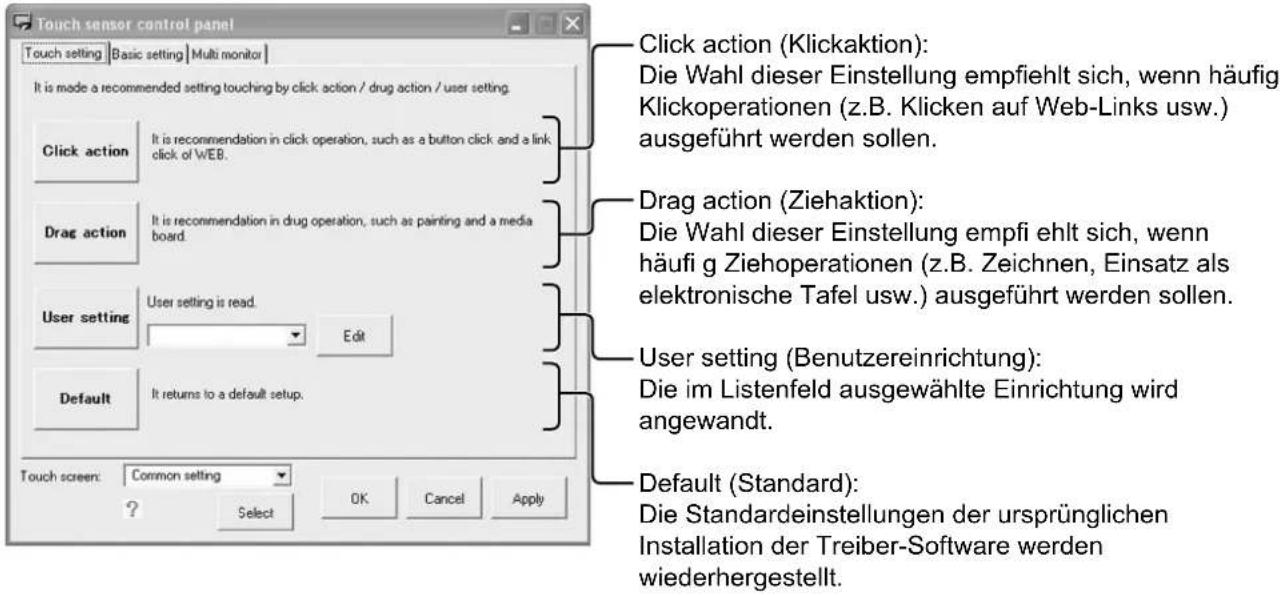
■ Grundeinstellung
Auf dieser Registerseite werden die grundlegenden Einstellungen für den Betrieb des Touch Panels vorgenommen.
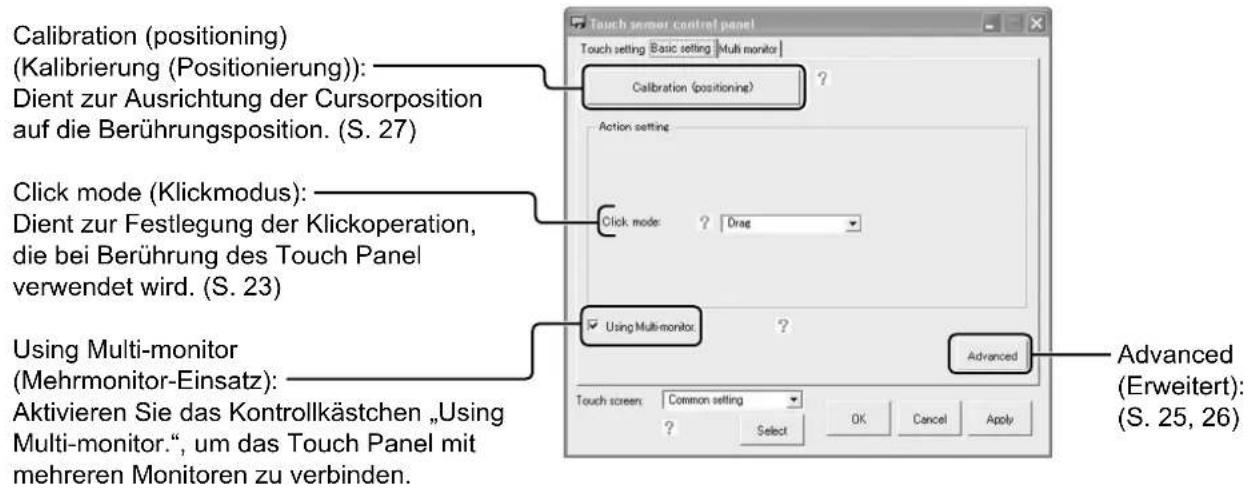
- Klickmodus
| Bedienung | |
| Drag (default)Ziehen (Standard) | Wenn der Stift das Touch Panel berührt, spricht der Computer wie auf das Gedrückthalten der Maustaste an. Wenn der Stift vom Touch Panel abgehoben wird, spricht der Computer wie auf das Loslassen der Maustaste an. Wenn der Stift über das Touch Panel geführt wird, entspricht dieser Vorgang dem Ziehen der Maus. |
| Click on touch(Klicken bei Berührung) | Wenn der Stift das Touch Panel berührt, spricht der Computer wie auf das Klicken mit der Maus an. Wenn der Stift über das Touch Panel geführt wird, folgt der Cursor dem Stift nicht. |
| Click on release1(Klicken bei Loslassen 1) | Wenn der Stift vom Touch Panel abgehoben wird, spricht der Computer wie auf das Klicken mit der Maus an. Wenn der Stift über das Touch Panel geführt wird, folgt der Cursor dem Stift nicht. |
| Click on release2(Klicken bei Loslassen 2) | Wenn der Stift das Touch Panel berührt, spricht der Computer wie auf das Gedrückthalten der Maustaste an. Wenn der Stift vom Touch Panel abgehoben wird, spricht der Computer wie auf das Loslassen der Maustaste an. Wenn der Stift über das Touch Panel geführt wird, folgt der Cursor dem Stift nicht. |
| Mouse mode(Mausmodus) | Wenn der Stift das Touch Panel berührt, spricht der Computer wie auf das Klicken mit der Maus an. Der Cursor folgt der Bewegung des Stifts über Touch Panel, aber ein Ziehen ist nicht möglich. |
| Hovering(Schweben) | Wenn der Stift vom Touch Panel abgehoben wird, spricht der Computer wie auf das Klicken mit der Maus an. Der Cursor folgt der Bewegung des Stifts über Touch Panel, aber ein Ziehen ist nicht möglich. |
| Desktop mode(Desktop-Modus) | Ermöglicht eine Einstellung der Verweilzeit und des Verweilabstands vor Beginn des Ziehens. (Siehe unten.) |
- Desktop-Modus
- Nur wenn der Stift das Touch Panel innerhalb des eingestellten Verweilbereichs und der eingestellten Verweilzeit berührt, spricht der Computer wie auf das Gedrückthalten der Maustaste an. Wenn der Stift über das Touch Panel geführt wird, entspricht dieser Vorgang dem Ziehen der Maus.
- Bei anderen als den obigen Operationen, z.B. wenn der Stift außerhalb des eingestellten Verweilbereichs und der eingestellten Verweilzeit bewegt wird, spricht der Computer auf gleiche Weise wie im Klickmodus Hovering an.

1. Klicken Sie auf die Schaltfläche „Setting“ (Einstellung), die angezeigt wird, wenn „Desktop mode“ (Desktop-Modus) unter „Click mode“ (Klickmodus) gewählt wird. Das Desktop-Einstellfenster öffnet sich.
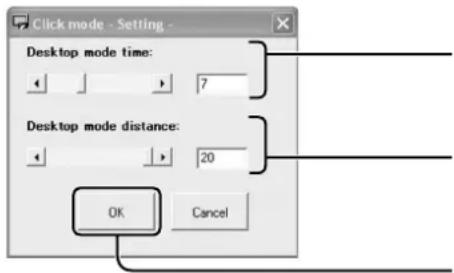
2. Stellen Sie die Berührungs-Verweilzeit ein, die verstreicht, bevor das Ziehen beginnen kann. (Einheit: 1/10 Sek.) 3. Stellen Sie den Berührungs-Verweilbereich für den Beginn des Ziehens ein. (Einheit: 10/65.535tel eines Fensters) 4. Klicken Sie auf die Schaltfläche „OK“, und dann auf die Schaltfläche „OK“ oder „Apply“ (Anwenden) auf dem Einrichtungs-Bildschirm.
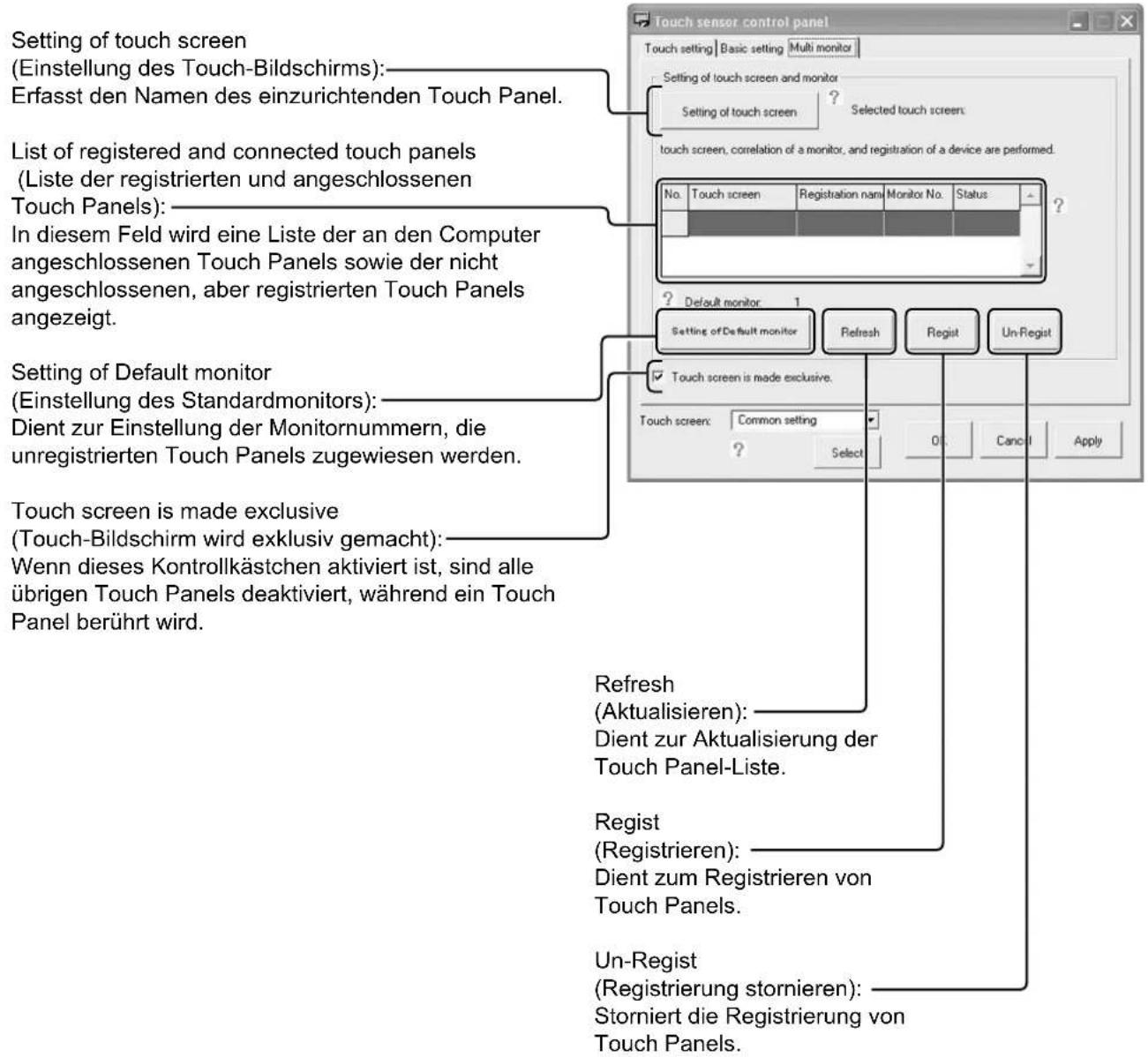
Diese Registerseite dient zur Eingabe von Einstellungen bei Verwendung mehrerer Monitoren. (S. 35)
Die Registerseite „Multi monitor“ (Mehrmonitor) öffnet sich, wenn Sie das Kontrollkästchen „Using Multi-monitor.“ (Mehrmonitor-Einsatz) auf der Registerseite „Basic setting“ (Grundeinstellung) aktivieren. (S. 22)
Einrichtung des Touch Panels (Erweiterte Einstellung)
Nach Klicken auf die Schaltfläche „Advanced“ (Erweitert) auf der Registerseite „Basic setting“ (Grundeinstellung) des Einrichtungs-Bildschirms öffnet sich das Fenster „Advanced“ (Erweitert).
Die Schaltflächen „Touch screen“ (Touch-Bildschirm), „OK“, „Cancel“ (Abbrechen) und „Apply“ (Anwenden) funktionieren auf gleiche Weise wie die Schaltflächen des gemeinsamen Bereichs des Einrichtungs-Bildschirms. (S. 21)
■ Gemeinsame Einstellung
Fehlermeldungsfenster anzeigen
(Fehlermeldungs-Fenster anzeigen):
Wenn dieses Kontrollkästchen aktiviert ist, wird bei Auftreten eines Fehlers eine entsprechende Fehlermeldung angezeigt. Bei deaktiviertem Kontrollkästchen werden keine Fehlermeldungen angezeigt.
(Doppelklick-Unterstützung):
Dieser Bereich dient zur Einstellung des effektiven Bereichs und der effektiven Zeit für die Erkennung des zweiten von zwei aufeinanderfolgenden Berührungsvorgängen auf dem Touch Panel als ein Doppelklick. Wenn das Kontrollkästchen „Valid“ (Gültig) deaktiviert ist, werden die Standardeinstellungen des Computers übernommen.
■ Action setting (Aktionseinstellung)
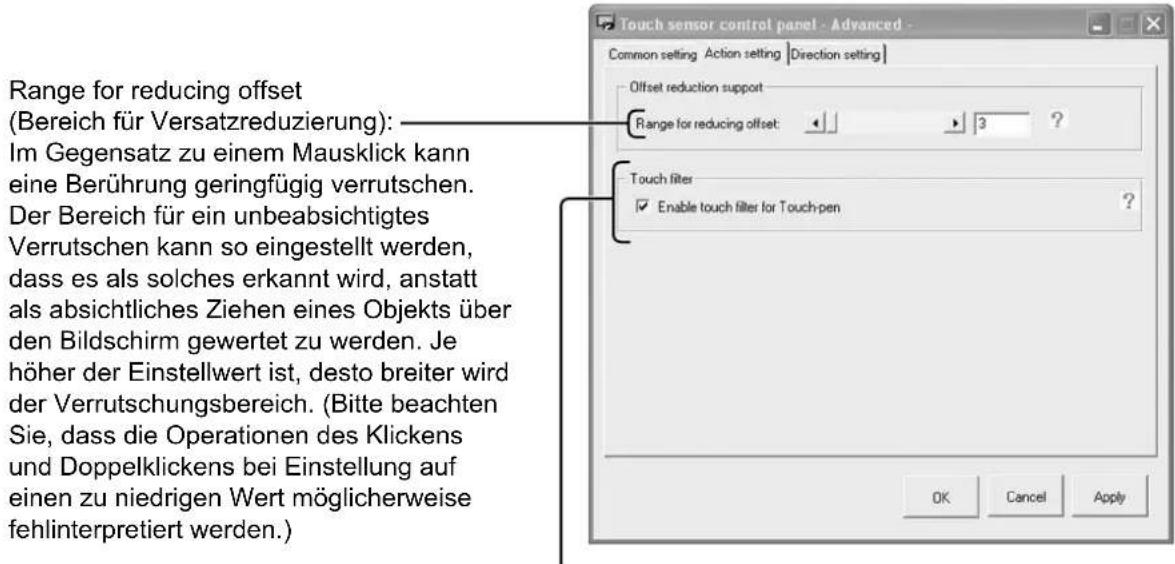
Touch Filter (Touch-Filter):
Aufgrund der Sensoreigenschaften kann es in bestimmten Fällen vorkommen, dass anstatt der Stelle, an der der Stift den Bildschirm tatsächlich berührte, eine geringfügig höhere Position als Kontaktpunkt gewertet wird, so dass sich der Cursor an eine nicht beabsichtigte Position bewegt. Wenn dieses Kontrollkästchen aktiviert ist, wird die Verschiebung zwischen der Berührungsposition und der Cursorposition neutralisiert, indem die Erkennung der Berührung verzögert wird. Die Genauigkeit der Verfolgung nimmt jedoch geringfügig ab.
■ Direction setting (Richtungseinstellung)
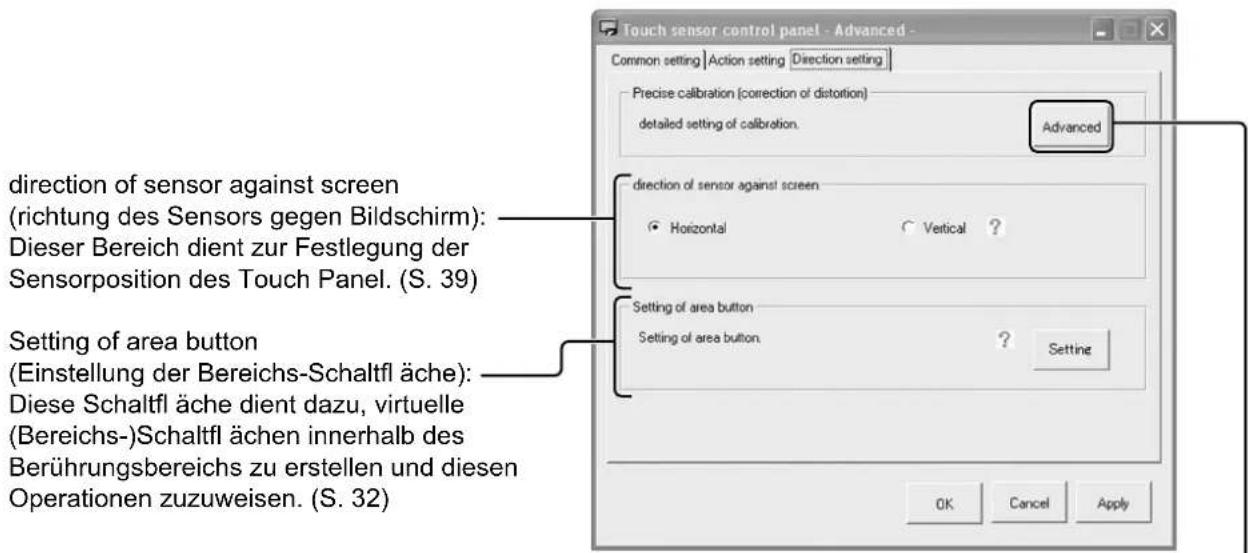
Precise calibration (correction of distortion) (Präzise Kalibrierung (Verzerrungskorrektur)): Diese Schaltfläche dient zum Öffnen eines Dialogfelds zur Einstellung der detaillierten Informationen, die im Berührungsposition-Korrekturfenster angezeigt werden. (S. 28)
Kalibrierung
Falls die Cursorposition nicht mit der Berührungsposition übereinstimmt, kann das Touch Panel so kalibriert werden, dass beide Positionen miteinander übereinstimmen.
Hinweise
- Wenn mehrere Touch Panels an einen einzigen Computer angeschlossen werden sollen, um eine Mehrmonitor-Umgebung zu konfigurieren, schlagen Sie bitte im Abschnitt „Mehrmonitor-Einrichtung“ nach. (S. 35)
- Verwenden Sie ausschließlich den Touch-Pen im Lieferumfang dieses Touch Panel. Bei Verwendung anderer Produkte ist kein einwandfreier Betrieb gewährleistet.
1 Öffnen Sie den Einrichtungs-Bildschirm. (S. 20)
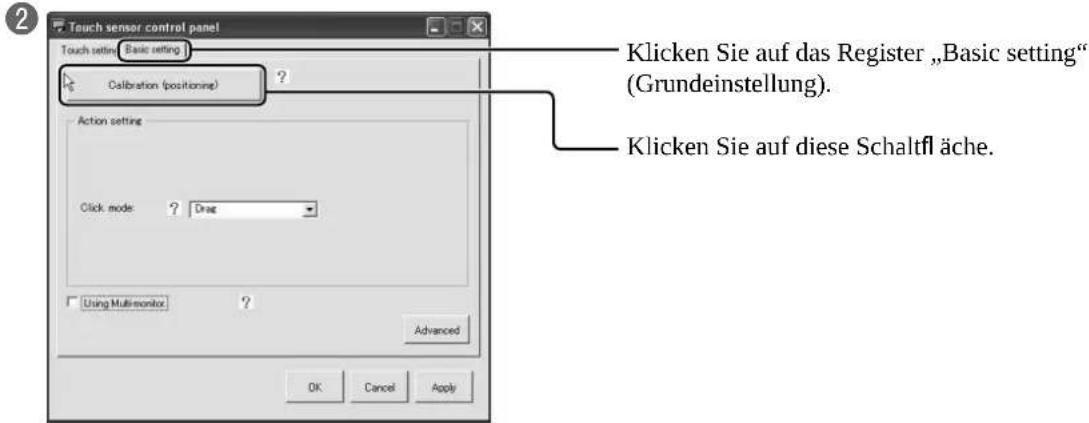
3 Berühren Sie das Touch Panel zunächst in einem kleinen Abstand von der hervorgehobenen Zielmarkierung, und bewegen Sie Ihren Finger auf die genaue Mitte der Markierung. Prüfen Sie nach, dass sich die Koordinaten geändert haben.
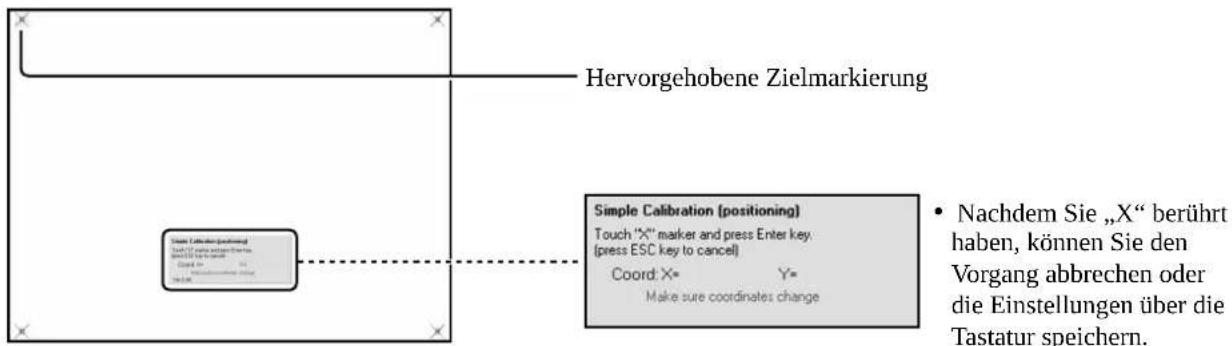
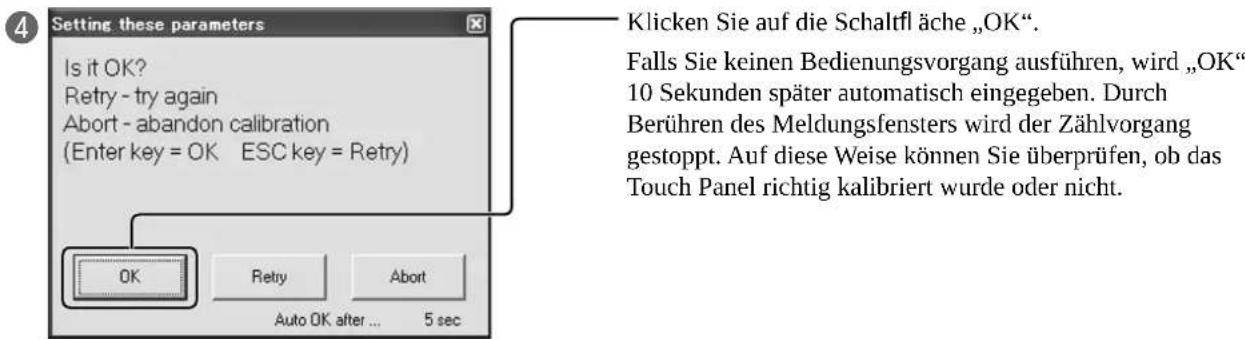
Nehmen Sie den Finger von der hervorgehobenen Zielmarkierung. Zwei Sekunden danach werden die Koordinaten automatisch eingegeben, und die nächste Zielmarkierung wird hervorgehoben.
Nachdem alle Zielmarkierungen der Reihe nach berührt worden sind, erscheint die nachstehend abgebildete Meldung.
Einstellung der Berührungsempfändlichkeit
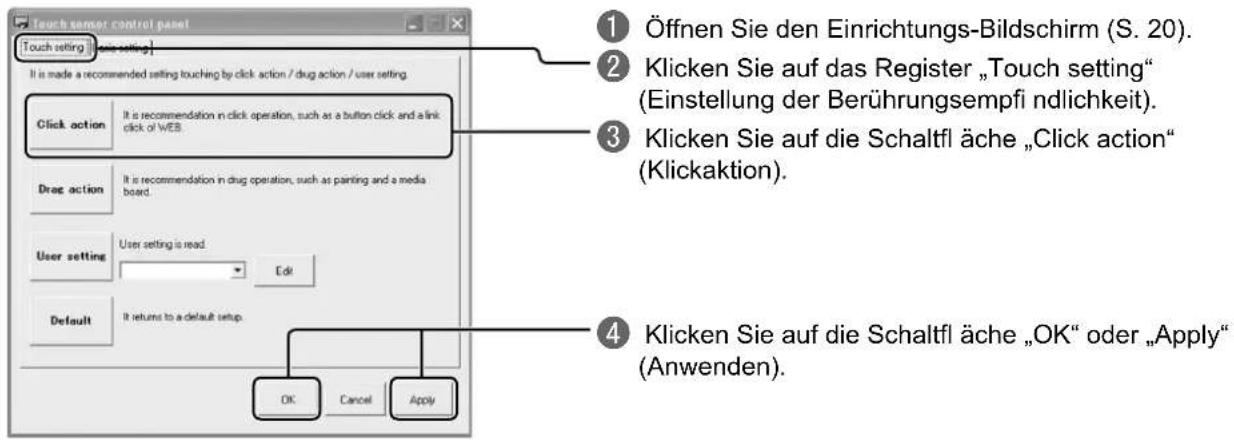
■ Click action (Klickaktion)
Diese Einstellung ermöglicht bequeme Klickvorgänge auf dem Touch Panel.
Hinweis
Die Schaltfläche „Click action“ (Klickaktion) dient dazu, den Bereich und die Zeit für das Doppelklicken etwas länger als beim gewöhnlichen Klicken einzustellen, und kleine Bewegungen an der Berührungsposition von einer beabsichtigten Ziehbewegung zu unterscheiden, so dass der Klickvorgang akkurat durch Berühren ausgeführt werden kann.
Aus diesem Grund wird eine gewisse Beeinträchtigung der Verfolgungsgenauigkeit in Kauf genommen.
■ Drag action (Ziehaktion)
Diese Einstellung ermöglicht Ziehoperationen, wenn das Touch Panel zum Zeichnen von Bildern oder als elektronische Tafel verwendet werden soll.
![Touch-Sampler-Bedienfeld Touch-Einstellung [Benutzereinstellung] Es wird eine empfohlene Einstellung für die Berührung durch Klickaktion / Ziehaktion / Benutzereinstellung erstellt. Klickaktion Es ist eine Empfehlung für Klickoperationen, wie z. B. einen Button-Klick und einen Link-Klick im Web. Zie…](/content/2026/05/770058/images/6ecad9978728cfabc5b9d7b421cb13c2ebcc55573d6aaeadc1180ad3c07bbde6.jpg)
Hinweis
Die Schaltfläche „Drag action“ (Ziehaktion) dient dazu, die Verfolgungsgenauigkeit zu erhöhen, damit saubere Linien auf dem Touch Panel gezogen werden können. Doppelklick- und Klickoperationen werden jedoch etwas erschwert.
- Abrufen gespeicherter Einrichtungen
1 Markieren Sie eine Einrichtung im Benutzereinrichtungs-Listenfeld (S. 22), und klicken Sie dann auf die Schaltfläche „User setting“ (Benutzereinrichtung). 2 Klicken Sie auf die Schaltfläche „OK“ oder „Apply“ (Anwenden).
- Ändern einer Einrichtung
1 Klicken Sie auf die Schaltfläche „Edit“ (Bearbeiten) auf der Registerseite „Touch setting“ des Einrichtungs-Bildschirms. Daraufhin öffnet sich das Fenster „User setting“ (Benutzereinrichtung). 2 Markieren Sie die zu ändernde Benutzereinrichtung im Listenfeld, und klicken Sie dann auf die Schaltfläche „Edit“ (Bearbeiten). Daraufhin öffnet sich das Fenster „Add“ (Hinzufügen). 3 Um die gespeicherte Benutzereinrichtung auf die aktuelle Einrichtung auf dem Einrichtungs-Bildschirm zu ändern, klicken Sie auf die Schaltfläche „OK“. (Die Einstellungen des Einrichtungs-Bildschirms werden beim Öffnen des Fensters „User setting“ (Benutzereinrichtung) gespeichert. Um nur den Namen oder Details der Einrichtung zu ändern, ohne die Einstellwerte zu verändern, rufen Sie die gewünschte Einrichtung auf dem Einrichtungs-Bildschirm auf, und bearbeiten Sie dann die Benutzereinrichtung.)
Das Fenster „User setting“ (Benutzereinrichtung) kehrt zurück.
4 Klicken Sie auf die Schaltfläche „OK“.
Die vorgenommenen Änderungen werden im Benutzereinrichtungs-Listenfeld des Einrichtungs-Bildschirms berücksichtigt.
Einrichtung der Bereichs-Schaltflächen
Den virtuellen (Bereichs-)Schaltflächen des Touch Panel können verschiedene Funktionen zugewiesen werden, z.B. das Starten bestimmter Anwendungen oder das Öffnen von Dateien.
1 Öffnen Sie den Einrichtungs-Bildschirm. (S. 20) 2 Klicken Sie auf die Schaltfläche „Advanced“ (Erweitert) auf der Registerseite „Basic setting“ (Grundeinstellung).
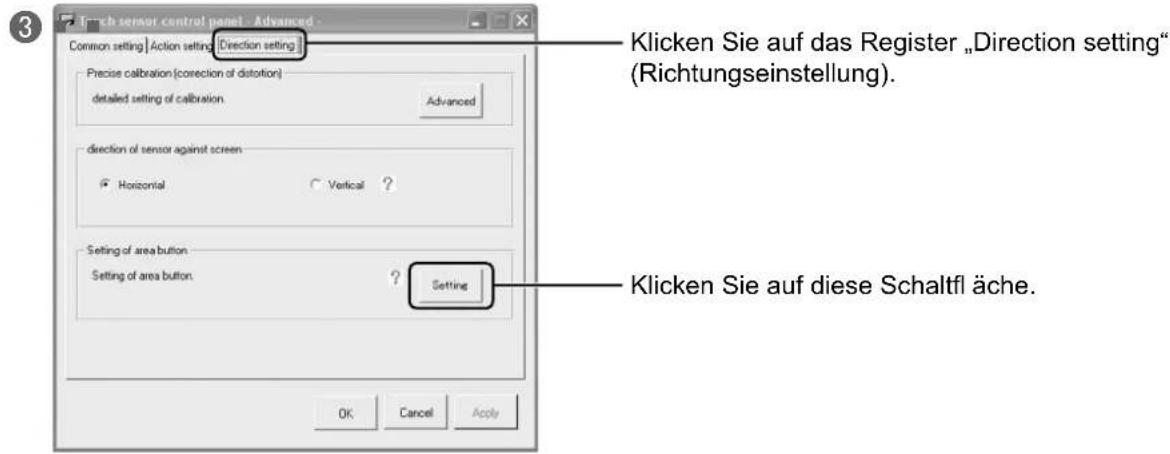
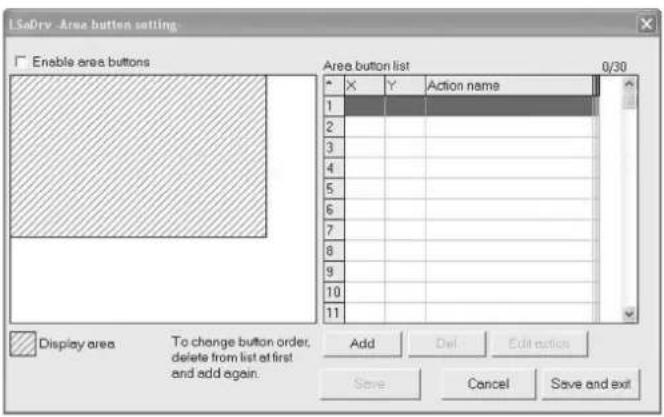
Daraufhin öffnet sich das Fenster „Area button setting“ (Bereichs-Schaltflächeneinstellung).
- In einer Mehrmonitor-Umgebung wählen Sie das Touch Panel, für das Bereichs-Schaltflächen erstellt werden sollen, in der Dropdown-Liste aus. Einzelheiten zum Registrieren von Touch Panels finden Sie im Abschnitt „Mehrmonitor-Einrichtung“. (S. 35)
- In einer Einzelmonitor-Umgebung wählen Sie „Common setting“ (Gemeinsame Einstellung) (S. 21) in der Dropdown-Liste aus, bevor Sie die Einstellung vornehmen.
■ Hinzufügen (Erstellen) von Bereichs-Schaltflächen
Bis zu 30 Bereichs-Schaltflächen können erstellt werden.
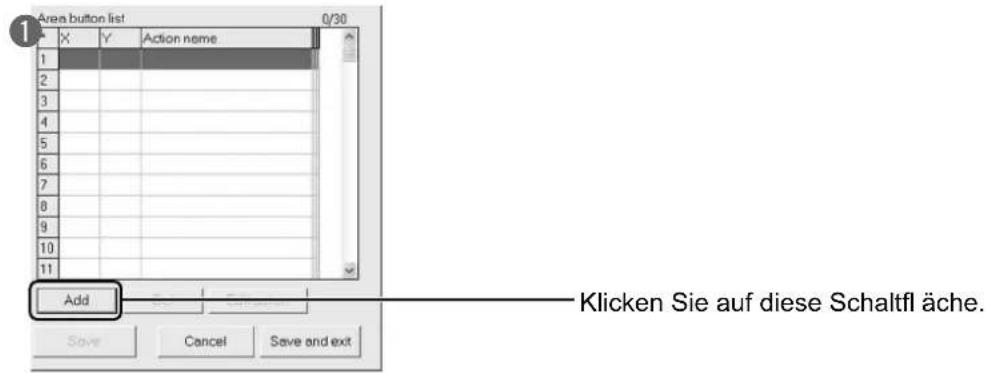
Berühren Sie die Stelle, an der eine Bereichs-Schaltfläche erstellt werden soll, und ziehen Sie den Stift.
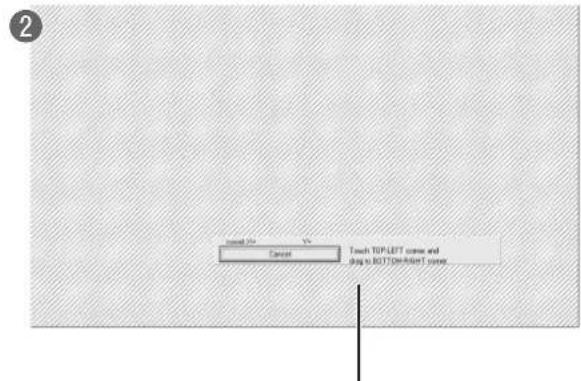
- Daraufhin erscheint ein Rechteck, das den Bereich der Bereichs-Schaltfläche festlegt.
Die diagonalen Linien im Hintergrund kennzeichnen den Anzeigebereich.
Heben Sie den Touch-Pen vom Bildschirm ab, wonach sich das Dialogfeld „Area button function“ öffnet.
3 Ordnen Sie dem erstellten Bereich die gewünschte Operation zu.
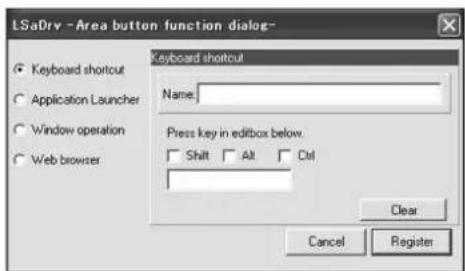
Keyboard shortcut (Schnelltaste): Einzelbuchstabentasten können den Bereichs-Schaltflächen zugewiesen werden. Beliebige alphanumerische und Funktionstasten können zugewiesen werden. Eine Unterscheidung zwischen Groß- und Kleinbuchstaben ist jedoch nicht möglich.
① Geben Sie den Namen der Schnelltaste ein. ② Aktivieren Sie die Kontrollkästchen „Shift“, „Alt“ und „Ctrl“ nach Erfordernis. ③ Geben Sie das Zeichen ein, das der Bereichs-Schaltfläche zugewiesen werden soll.
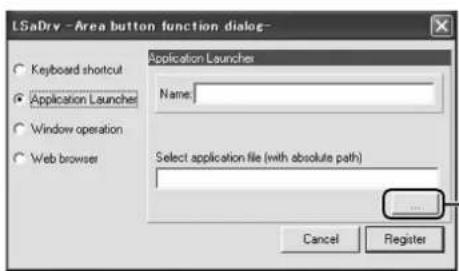
Application Launcher (Anwendungs-Launcher): Den Bereichs-Schaltflächen können Anwendungen zugewiesen werden.
① Geben Sie den Namen des Launcher ein. ② Klicken Sie auf die Schaltfläche [...] (Durchsuchen), und markieren Sie die gewünschte Anwendung (der Pfad zur betreffenden Anwendung kann auch direkt eingegeben werden).
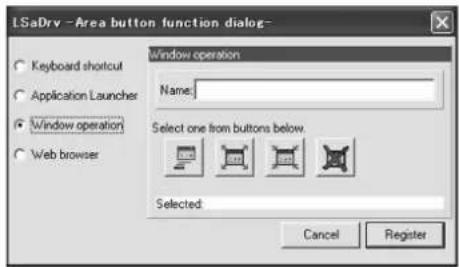
Fenstergrößen und der Befehl zum Verlassen einer Anwendung können den Bereichs-Schaltflächen zugewiesen werden.
① Geben Sie den Namen der gewünschten Fensteroperation ein. ② Wählen Sie „Minimize Window“ (Fenster minimieren), „Maximize Window“ (Fenster maximieren), „Restore the Size of Window“ (Fenstergröße wiederherstellen) oder „Exit Application“ (Anwendung beenden).
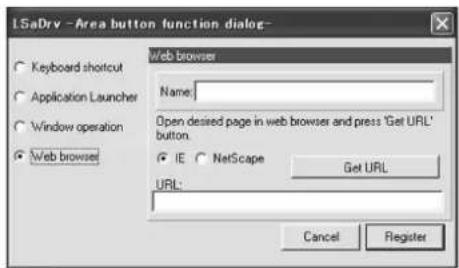
Web browser (Web Browser):
Bereichs-Schaltflächen können erstellt werden, um Internet Explorer oder NetScape mit einer bestimmten Adresse zu öffnen.
① Starten Sie Internet Explorer oder NetScape. ② Geben Sie den Namen der gewünschten Browser-Operation ein. ③ Wählen Sie „IE“ oder „NetScape“. ④ Klicken Sie auf die Schaltfläche „Get URL“ (URL holen), um die aktuelle Adresse von Internet Explorer oder NetScape zu erfassen.
4 Klicken Sie auf die Schaltfläche „Register“.
Die gespeicherten Einstellungen werden der „Area button list“ hinzugefügt.
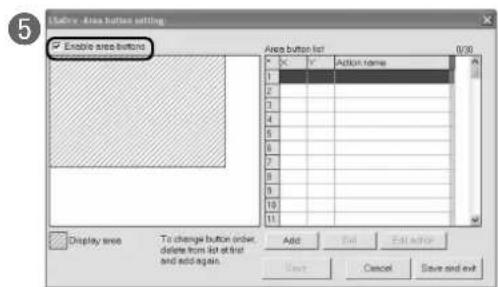
Aktivieren Sie das Kontrollkästchen „Enable area buttons“ (Bereichs-Schaltflächen freigeben).
Klicken Sie auf die Schaltfläche „Save“ (Speichern) oder „Save and exit“ (Speichern und verlassen).
- Bearbeiten der Bereichs-Schaltflächen
1. Markieren Sie die zu bearbeitende Einrichtung in der „Area button list“ (Bereichs-Schaltflächenliste). 2. Klicken Sie auf die Schaltfläche „Edit action“ (Bearbeitungsaktion). Daraufhin öffnet sich das Dialogfeld „Area button function“ (Bereichs-Schaltflächenfunktion). 3. Ändern Sie die Einrichtung wunschgemäß, und klicken Sie dann auf die Schaltfläche „Register“ (Registrieren). 4. Klicken Sie auf die Schaltfläche „Save“ (Speichern) oder „Save and exit“ (Speichern und verlassen).
- Löschen von Bereichs-Schaltflächen
1. Markieren Sie die zu löschende Einrichtung in der „Area button list“ (Bereichs-Schaltflächenliste). 2. Klicken Sie auf die Schaltfläche „Del“ (Löschen). 3. Klicken Sie auf die Schaltfläche „Save“ (Speichern) oder „Save and exit“ (Speichern und verlassen).
- Deaktivieren von Bereichs-Schaltflächen
1. Deaktivieren Sie das Kontrollkästchen „Enable area buttons“ (Bereichs-Schaltflächen freigeben). 2. Klicken Sie auf die Schaltfläche „Save“ (Speichern) oder „Save and exit“ (Speichern und verlassen).
Mehrmonitor-Einrichtung
Mehrere Plasma-Displays können an einen einzigen Computer angeschlossen, mit Touch Panels versehen und entsprechend eingesetzt werden.
■ Hinweise zum Anschließen mehrerer Touch Panels
Monitornummer
Die unter Windows eingestellten Monitornummern werden bei der Registrierung von Touch Panels verwendet.
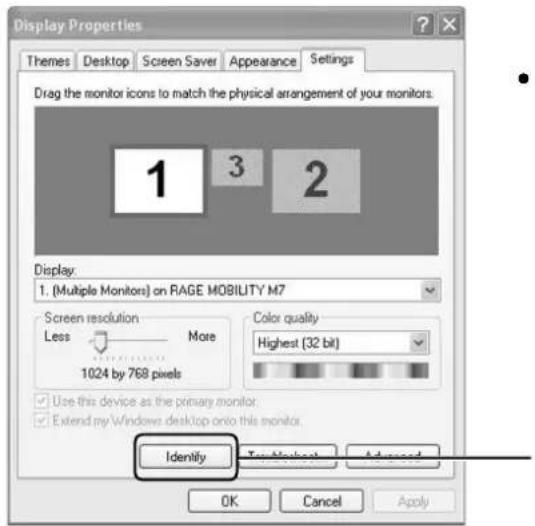
- Überprüfen der Monitornummern
1 Öffnen Sie die Systemsteuerung vom Start-Menü aus. 2 Klicken Sie auf „Anzeige“. 3 Klicken Sie auf das Register „Einstellungen“.
4 Klicken Sie auf diese Schaltfläche. Die Monitornummern werden in den einzelnen Monitorsymbolen angezeigt.
Einschränkungen beim Ändern der Monitorauflösung und -positionierung bei Verwendung mehrerer Monitoren
Wenn die Monitorauflösung oder die Monitorkoordinaten nach der Kalibrierung des Monitors geändert werden, verschieben sich die kalibrierten Koordinaten.
Um die Auflösung oder Positionierung zu ändern, starten Sie den Computer neu.
USB-Bandbreitenfehler
Beim Anschließen mehrerer Touch Panels erscheint u.U. die rechts abgebildete oder eine ähnliche Fehlermeldung.
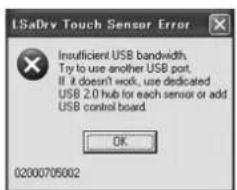
Dieser Fehlerzustand tritt auf, wenn die Gesamtbandbreite, die von USB-Geräten zur Übertragung von Daten über die USB-
Schnittstelle reserviert wurde, die verfügbare Bandbreite der USB-Schnittstelle überschreitet. In einem solchen Fall müssen Sie für die erforderliche freie Bandbreite sorgen, beispielsweise indem Sie die Touch Panels an einen anderen USB-Hostcontroller anschließen und nicht benutzte USB-Geräte abtrennen. (S. 42)
Ändern der Monitornummern registrierter Touch Panels
Um die Monitornummern registrierter Touch Panels zu ändern, nachdem unterstützte Monitore abgetrennt und neue angeschlossen wurden, registrieren Sie das betreffende Touch Panel entweder erneut, oder stornieren Sie die Registrierung.
■ Registrieren von Touch Panels
1 Öffnen Sie den Einrichtungs-Bildschirm. (S. 20)
2 Aktivieren Sie das Kontrollkästchen „Using Multi-monitor“ (Mehrmonitor-Einsatz) auf der Registerseite „Basic setting“ (Grundeinstellung).
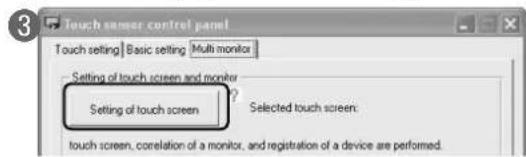
Klicken Sie auf die Schaltfläche „Setting of touch screen“ (Einstellung des Touch-Bildschirms) auf der Registerseite „Multi monitor“ (Mehrmonitor).
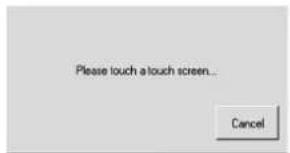
Wenn das links abgebildete Fenster erscheint, berühren Sie das Touch Panel, das registriert werden soll.
4 Vergewissern Sie sich, dass das berührte Touch Panel in der Liste erscheint, und klicken Sie dann auf die Schaltfläche „Regist“ (Registrieren).
Das Fenster „Touch-screen registration“ (Touch-Bildschirm-Registrierung) öffnet sich.
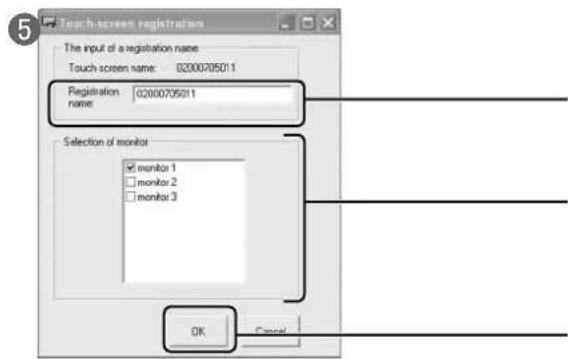
Bearbeiten Sie den Registrierungsnamen.
Wählen Sie die Monitornummer aus, die dem gewählten Touch Panel zugewiesen werden soll. Die Monitornummern sind die gleichen Nummern, die vom Computer erkannt werden.
Klicken Sie auf die Schaltfläche „OK“. Der Einrichtungs-Bildschirm kehrt zurück.
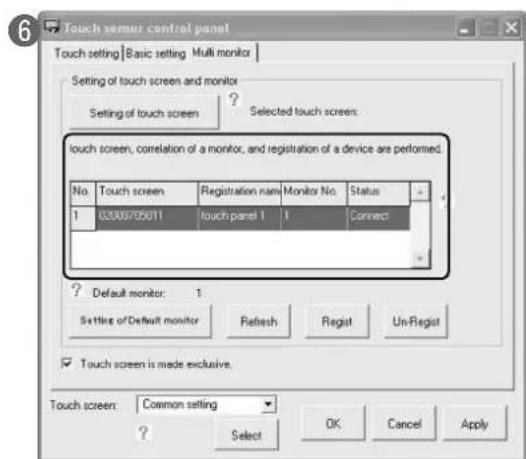
Vergewissern Sie sich, dass der bearbeitete Name und die Monitornummer in der Touch Panel-Liste erscheinen, und klicken Sie dann auf die Schaltfläche „OK“ oder „Apply“ (Anwenden).
Registrieren Sie alle angeschlossenen Touch Panels auf gleiche Weise.
■ Kalibrieren von Touch Panels
Nach der Registrierung können Touch Panels auf die entsprechenden Plasma-Displays kalibriert werden.

1 Öffnen Sie den Einrichtungs-Bildschirm. (S. 20) 2 Wählen Sie das zu kalibrierende Touch Panel im Pulldown-Menü „Touch screen“ (Touch-Bildschirm) aus.
- Durch Klicken auf die Schaltfläche „Select“ (Auswahl) und Berühren eines Touch Panel wird dieses automatisch angewählt.
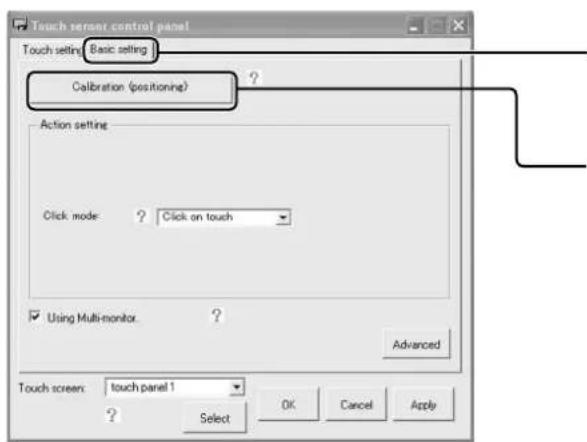
3 Klicken Sie auf das Register „Basic setting“ (Grundeinstellung). 4 Klicken Sie auf diese Schaltfläche. Daraufhin öffnet sich das Kalibrierungsfenster. 5 Nehmen Sie die gewünschten Einstellungen vor. (S. 27)
■ Einrichten von Touch Panels
1 Öffnen Sie den Einrichtungs-Bildschirm. (S. 20) ② Wählen Sie das Touch Panel, das eingerichtet werden soll, im Pulldown-Menü „Touch screen“ (Touch-Bildschirm) aus. 3 Nehmen Sie die gewünschten Einstellungen vor.
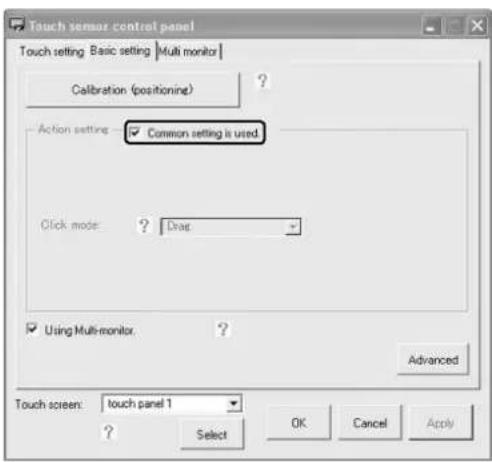
Kontrollkästchen „Common setting is used“ (Gemeinsame Einstellung wird verwendet): Dieser Befehl verwendet die als „Common setting“ (Gemeinsame Einstellung) gewählte Einrichtung in der Dropdown-Liste „Touch screen“ (Touch-Bildschirm). Wenn das Kontrollkästchen „Common setting is used“ (Gemeinsame Einstellung wird verwendet) aktiviert ist, brauchen keine Einstellungen vorgenommen zu werden, wenn individuelle Einstellungen nicht erforderlich sind.
4 Klicken Sie auf die Schaltfläche „OK“ oder „Apply“ (Anwenden). Die Einstellungen werden angewandt.
Einstellung der Sensorposition
Stellen Sie die Sensorposition des Touch Panel so ein, dass sie der Position der Anzeige entspricht.
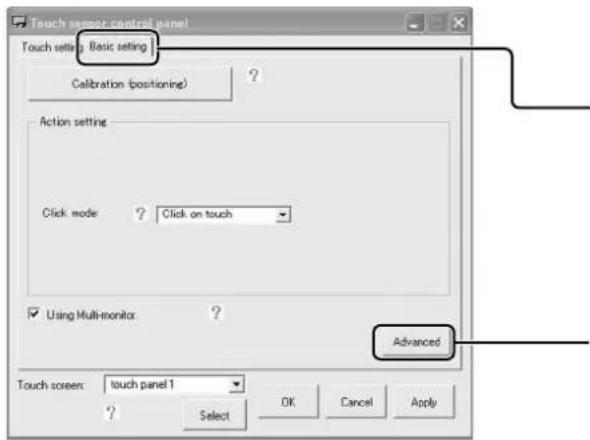
1 Öffnen Sie den Einrichtungs-Bildschirm. (S. 20) 2 Klicken Sie auf das Register „Basic setting“ (Grundeinstellung). 3 Klicken Sie auf diese Schaltfläche.
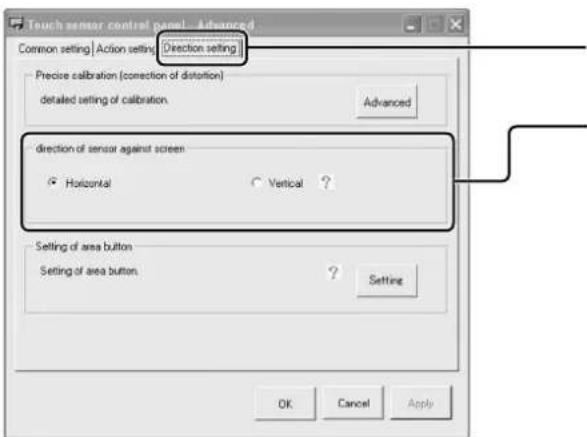
4 Klicken Sie auf das Register „Direction setting“ (Richtungseinstellung). 5 Wählen Sie die Sensorposition für das Plasma-Display aus.
Horizontal (horizontal) Vertical (vertical)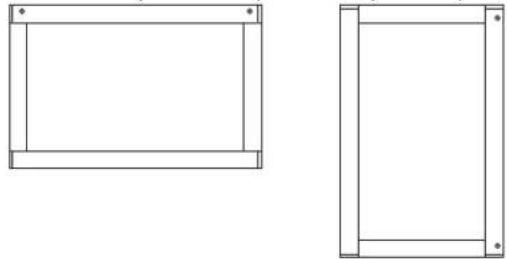
Wenn das Touch Panel vor Einstellung der Sensorposition gedreht wird, ist die Berührungsrichtung von der Richtung verschieden, in der sich der Cursor bewegt. Stellen Sie die Sensorposition ein, bevor Sie das Touch Panel drehen und verwenden.
Wenn Sie einen Defekt des Touch Panel vermuten oder dieses nicht einwandfrei arbeitet, überprüfen Sie bitte die Hinweise der nachstehenden Tabelle, bevor Sie den Kundendienst in Anspruch nehmen.
| Störung Prüfpunkt Abhilfemaßnahme Seite | |||
| Das Touch Panel spricht nicht auf eine Berührung an. | Befi nden sich starke Lichtquellen oder Geräte, die mit Infrarotstrahlen arbeiten, in der Nähe? | Bei diesem Touch Panel handelt es sich um ein mit Infrarotstrahlen arbeitendes optisches Gerät. Einfallendes Licht, das eine große Menge an Infrarotstrahlen enthält, kann einen einwandfreien Betrieb verhindern. Sorgen Sie für einen möglichst großen Abstand zwischen den Lichtquellen und dem Touch Panel.Fluoreszenzlicht:Leuchtstofflampen erzeugen kein Infrarotlicht und verursachen daher keine derartigen Probleme.Sonnenlicht:Sorgen Sie dafür, dass das Touch Panel keiner direkten Sonneneinstrahlung ausgesetzt ist.Weißes Glühlampenlicht:Von allen Lichtquellen enthält das Licht weißer Glühlampen den höchsten Anteil an Infrarotlicht und kann das Touch Panel sehr leicht beeinfl ussen. Sorgen Sie für einen möglichst großen Abstand zwischen den Lichtquellen und dem Touch Panel. | — |
| Befi nden sich irgendwelche Geräte (Generatoren, Motoren usw.) in der Nähe, die starkes Rauschen erzeugen? | Sorgen Sie für einen möglichst großen Abstand zwischen dem Touch Panel und derartigen Rauschquellen, da starkes Rauschen in der Umgebung Funktionsstörungen des in das Touch Panel eingebauten Mikroprozessors verursachen kann. | — | |
| Das Touch Panel funktioniert nicht. | Ist das Touch Panel über das USB-Kabel mit dem Computer verbunden? | Schließen Sie das USB-Kabel an. 16 | |
| Ist die Treiber-Software gestartet worden? | Starten Sie die Treiber-Software. 20 | ||
| Ist das Betriebssystem gestartet worden? | Starten Sie das Betriebssystem. Wenn die Option „Complete“ (Beendet) bei der Installation der Treiber-Software gewählt wird, startet die Treiber-Software gleichzeitig mit dem Betriebssystem. | — | |
| Ist der Gerätetreiber installiert? | Vergewissern Sie sich, dass der Gerätetreiber installiert worden ist. Falls nicht, installieren Sie ihn. | — | |
| Wurde das Touch Panel beim Starten der Treiber-Software berührt? | Wenn Sie das Touch Panel berühren, während die Treiber-Software gestartet wird, tritt ein Selbstprüffehler auf, so dass das Touch Panel den Betrieb einstellt. Starten Sie die Treiber-Software neu, ohne das Touch Panel zu berühren. | — | |
| Hat irgendein Gegenstand das Touch Panel beim Starten der Treiber-Software berührt? | Wenn ein Gegenstand das Touch Panel berührt, während die Treiber-Software gestartet wird, tritt ein Selbstprüffehler auf, so dass das Touch Panel den Betrieb einstellt. Überprüfen Sie die Oberfläche des Touch Panel sowie die Infrarotstrahlen reflektierende Oberfläche auf das Vorhandensein von Fremdpartikeln, Schmutz usw., und starten Sie die Treiber-Software dann neu. | — | |
| Ist der Klickmodus aktiviert? | Öffnen Sie den Einrichtungs-Bildschirm, und wählen Sie den für den jeweiligen Anwendungszweck am besten geeigneten Modus im Pulldown-Menü „Click mode“ (Klickmodus) aus. | 22, 23 | |
| Ist der Gerätetreiber erkannt worden? | Aktualisieren Sie den Gerätetreiber. — | ||
| Die Cursorposition stimmt nicht mit der Berührungsposition überein. | Ist das Touch Panel kalibriert worden? | Kalibrieren Sie das Touch Panel. 27 | |
| Ist das Touch Panel abgenommen worden? | Wenn das Touch Panel abgenommen und dann erneut angebracht worden ist, kann sich die Montageposition geringfügig verschoben haben. Dies kann dazu führen, dass die Cursorposition danach nicht mit der Berührungsposition übereinstimmt. Achten Sie stets darauf, das Touch Panel neu zu kalibrieren, nachdem es abgenommen und dann erneut angebracht worden ist. | 27 | |
| Ist die Sensorposition des Touch Panel richtig eingestellt worden? | Bei Einstellung einer falschen Sensorposition ist die Berührungsrichtung von der Richtung der Cursorbewegung verschieden. Stellen Sie die Sensorposition der Orientierung des Touch Panel entsprechend ein. | 39 | |
| Der Cursor folgt Berührungsvorgängen nur schlecht. | Ist der Klickmodus für den jeweiligen Anwendungszweck des Touch Panel geeignet? | Öffnen Sie den Einrichtungs-Bildschirm, und wählen Sie den für den jeweiligen Anwendungszweck am besten geeigneten Modus im Pulldown-Menü „Click mode“ (Klickmodus) aus. | 22, 23 |
| Ist der Eintrag „Range for reducing offset“ (Bereich für Versatzreduzierung) richtig eingestellt worden? | Stellen Sie „Range for reducing offset“ (Bereich für Versatzreduzierung) auf einen hohen Wert ein, damit die geringste Berührung nicht als Ziehvorgang gewertet wird. | 26 | |
| Doppelklickvorgänge werden nicht erkannt. | Ist der Eintrag „Double click support“ (Doppelklick-Unterstützung) richtig eingestellt worden? | Überprüfen Sie die Einstellung von „Double click support“ (Doppelklick-Unterstützung). | 25 |
| Ist der Eintrag „Range for reducing offset“ (Bereich für Versatzreduzierung) richtig eingestellt worden? | Wenn „Range for reducing offset“ (Bereich für Versatzreduzierung) auf einen zu niedrigen Wert eingestellt ist, wird die geringste Berührung als Ziehvorgang gewertet. Stellen Sie „Range for reducing offset“ auf einen höheren Wert ein. | 26 | |
| Objekte können nicht durch Berührung angewählt werden. | Ist der Eintrag „Range for reducing offset“ (Bereich für Versatzreduzierung) richtig eingestellt worden? | Wenn „Range for reducing offset“ (Bereich für Versatzreduzierung) auf einen zu niedrigen Wert eingestellt ist, wird die geringste Berührung als Ziehvorgang gewertet. Stellen Sie „Range for reducing offset“ auf einen höheren Wert ein. | 26 |
| Der Cursor springt oder zeigt auf eine völlig unerwartete Position. | Gibt ein in der Nähe befi ndliches Gerät Infrarotstrahlen ab? | Infrarotstrahlen können aus der Umgebung in das Touch Panel eindringen und Funktionsstörungen verursachen. Sorgen Sie für einen möglichst großen Abstand zwischen dem Touch Panel und der Quelle der Infrarotstrahlen. | — |
| Befi nden sich Schmutz oder spiegelnde Partikel auf der Oberfläche des Touch Panel oder der Infrarotstrahlen reflektierenden Oberfläche? | Schmutz und spiegelnde Partikel können als Berührungen erkannt werden und Funktionsstörungen verursachen. Entfernen Sie Schmutz und spiegelnde Partikel. | — | |
| Die Einstellungen des Einrichtungs-Bildschirms können nicht gespeichert werden. | Haben Sie sich mit einer Benutzer-Berechtigung angemeldet, die keinen Zugriff auf den Ordner gestattet, in dem die Ausführungsdatei für die Treiber-Software installiert ist? | Melden Sie sich mit einer Zugriffsberechtigung auf den Installationsordner an, oder besorgen Sie sich eine entsprechende Zugriffsberechtigung. (Einzelheiten hierzu fi nden Sie im Benutzerhandbuch des Betriebssystems.) | — |
Wenn die Treiber-Software einen Fehler erfasst, wird eine entsprechende Fehlermeldung angezeigt.
Falls eine Fehlermeldung erscheint, beseitigen Sie die Ursache unter Bezugnahme auf die nachstehende Tabelle.
Hinweis
Fehler, durch die die Berührungserkennung nicht beeinflusst wird, z.B. kurzzeitig auftretende Kommunikationsfehler, werden automatisch aufgehoben.
| Fehlermeldung Abhilfemaßnahme Detaillierte Aktion | ||
| Can’t find a touch device.(Kein Touch-Gerät gefunden.) | Überprüfen Sie den Kabelanschluss und die Einstellung des Netzschalters. | Überprüfen Sie den Kabelanschluss. |
| USB error (USB-Fehler)Controller error (Controllerfehler)Sensor error (Sensorfehler) | Führen Sie eine Controller-Rückstellung aus, und starten Sie den Computer dann neu. | Trennen Sie das USB-Kabel ab, und schließen Sie es dann erneut an. Falls sich der normale Betriebszustand auf diese Weise nicht wiederherstellen lässt, starten Sie den Computer neu. |
| Insuffi cient USB bandwidth.(USB-Bandbreite reiht nicht aus.) | Schließen Sie das Touch Panel an eine andere USB-Buchse an, oder verwenden Sie einen USB-Verteiler. | (Siehe unten.) |
USB-Bandbreitenfehler
[Hinweise zu USB-Bandbreitenfehlern]
Wenn mehrere Touch Panels an einen einzigen Computer angeschlossen werden, kann es vorkommen, dass die Fehlermeldung „Insufficient USB bandwidth.“ (USB-Bandbreite reicht nicht aus.) angezeigt wird.
Dieser Fehlerzustand tritt auf, wenn die Gesamtbandbreite, die von USB-Geräten zur Übertragung von Daten über die USB-Schnittstelle reserviert wurde, die verfügbare Bandbreite der USB-Schnittstelle überschreitet.
Da ein einziges Touch Panel zwischen 50 % und 80 % der verfügbaren USB-Bandbreite eines einzigen Hostcontrollers nutzt, kann nur jeweils ein einziges Touch Panel an einen Hostcontroller angeschlossen werden. Sorgen Sie in einem solchen Fall für die erforderliche freie Bandbreite, beispielsweise indem Sie die Touch Panels an einen anderen USB-Hostcontroller anschließen und nicht benutzte USB-Geräte vom gleichen USB-Hostcontroller abtrennen.
Bestimmte Computer besitzen nur einen einzigen Hostcontroller, obwohl sie mit zwei USB-Buchsen ausgestattet sind; die Anzahl der vorhandenen USB-Buchsen ist daher keine zuverlässige Aussage über die Anzahl der Hostcontroller.
Wenn der verwendete Computer nicht über eine ausreichende Anzahl von Hostcontrollern verfügt, schließen Sie einen USB 2.0-Verteiler an eine unbelegte USB-Buchse an, um die Anzahl der Hostcontroller zu erhöhen. Einzelheiten zur Überprüfung der vorhandenen Hostcontroller finden Sie unter „Überprüfen der USB-Hostcontroller Ihres Computers“. (S. 43)
[Abhilfemaßnahme]
1 Verbinden Sie das USB-Kabel vom Touch Panel mit einer anderen unbelegten USB-Buchse am Computer. Daraufhin starten möglicherweise Plug & Play und die Installation des Gerätetreibers.
- Informationen zu Plug & Play finden Sie im Abschnitt „Anschlüsse und Plug-Ins“. (S. 16) Nachdem der Gerätetreiber von Plug & Play installiert worden ist, prüfen Sie nach, ob das angeschlossene Touch Panel funktioniert oder nicht.
2 Falls das Touch Panel nach Ausführen von Schritt ① nicht funktioniert oder der USB-Bandbreitenfehler erneut auftritt, schließen Sie einen USB 2.0-Verteiler an die USB-Buchse an, an der der Anschluss in Schritt ① hergestellt wurde.
Schließen Sie das Touch Panel dann an den USB 2.0-Verteiler an.
- Obwohl ein USB 2.0-Verteiler über mehrere USB-Buchsen verfügt, kann meist nur ein einziges Touch Panel an den Verteiler angeschlossen werden.
[Überprüfen der USB-Hostcontroller Ihres Computers]
1 Klicken Sie auf [Systemsteuerung] → [System], um das Eigenschaften-Fenster zu öffnen, und klicken Sie dann auf [Geräte-Manager] auf der Registerseite [Hardware], um das Fenster „Geräte-Manager“ zu öffnen.
2 Klicken Sie auf dem Symbol „+“ links neben „Universal Serial Bus controller“. (Daraufhin erscheint eine Liste der USB-Controller.)
- Bei USB-Controllern, die als „Host Controller“ gekennzeichnet sind, handelt es sich um Hostcontroller.
Ein USB-Bandbreitenfehler warnt davor, dass die Bandbreite des Hostcontrollers nicht ausreicht.
- Da ein USB 2.0-Verteiler meist nur einen Hostcontroller besitzt, kann nur ein einziges Touch Panel an einen USB 2.0-Verteiler angeschlossen werden.
(Beispiel)![PANASONIC TY-TP42P10S - [Abhilfemaßnahme] - 1](/content/2026/05/770058/images/80ed7913849160e908bb404aa1d841023ff8f51f2b77b02aafd7e44dcbf8cb66.jpg)
[Überprüfen der Hostcontroller-Bandbreite]
Sie können überprüfen, an welchen Hostcontroller das Touch Panel angeschlossen ist.
1. Klicken Sie auf [Systemsteuerung] → [System], um das Eigenschaften-Fenster zu öffnen, und klicken Sie dann auf [Geräte-Manager] auf der Registerseite [Hardware], um das Fenster „Geräte-Manager“ zu öffnen.
2. Klicken Sie auf das Symbol „+“ links neben „Universal Serial Bus controller“. (Daraufhin erscheint eine Liste der USB-Controller.)
3. Wählen Sie einen USB-Controller mit der Kennzeichnung „Host Controller“ aus, und rechtsklicken Sie darauf, um das Eigenschaften-Fenster zu öffnen.
4. Öffnen Sie die Registerseite „Advanced“ (Erweitert).
![PANASONIC TY-TP42P10S - [Abhilfemaßnahme] - 2](/content/2026/05/770058/images/345df413b4f77de44ca22a778fb905c3884fcd55c581f1b062e07fc4b6c1448a.jpg)
Wenn ein USB-Gerät mit der Bezeichnung „Panasonic Touch Panel Unit“ (Panasonic Touch Panel-Einheit) auf der Registerseite „Advanced“ (Erweitert) angezeigt wird, ist das Touch Panel an den betreffenden Hostcontroller angeschlossen.
Bei Auftreten eines USB-Bandbreitenfehlers trennen Sie das USB-Kabel vom Touch Panel ab, schließen Sie es erneut an, überprüfen Sie, an welchen Hostcontroller das Touch Panel angeschlossen ist, und schließen Sie es dann an einen anderen Hostcontroller an.
- Nach Abtrennen und erneutem Anschließen des USB-Kabels wird die Anzeige der Hostcontroller-Bandbreite erst dann aktualisiert, wenn Sie auf die Schaltfläche „Refresh“ (Aktualisieren) auf der Registerseite „Advanced“ (Erweitert) klicken.
| Modellnummer TY-TP42P10S | TY-TP50P10S TY-TP58P10S | |||
| Ausführung Touch Panel | ||||
| Stromversorgung | Spannung 5 V Gleichstrom ±10 % | |||
| Strom 450 mA max. | ||||
| Spannungsversorgungssystem | Über USB-Bus | |||
| Touch Panel | Erkennungssystem | Infrarot-Reflexionserkennung | ||
| Abmessungen des Panel-Fensters | 938 mm (B) x 535 mm (H) 1.128 mm (B) x 648 mm (H) 1.305 mm (B) x 747,5 mm (H) | |||
| Erkennungsbereich | 920 mm (B) x 518 mm (H) 1.106 mm (B) x 622 mm (H) 1.287 mm (B) x 723,5 mm (H) | |||
| Effektiver Erkennungsbereich | wie oben wie oben wie oben | |||
| Auflösung ca. 32.000 x 18.000 Punkte* | ||||
| Ausgabesystem Koordinatenausgabe | ||||
| Optikelemente Infrarot-LED x 4, CMOS-Bildsensor x 2 | ||||
| Minimale Erkennungsgröbe | 7 mm 8 mm | 9 mm | ||
| Ansprechgeschwindigkeit | 100 Punkte/Sek. | |||
| Schnittstelle | USB 2.0 Full Speed Device | |||
| Signale: +DATA, -DATA, VCC, GND | ||||
| Buchsenausführung: Typ B | ||||
| Temperatur | Beim Betrieb: 0 °C bis 40 °C*2 | |||
| Luftfeuchtigkeit | Beim Betrieb: 20 % bis 80 % (ohne Kondensatbildung)*2 | |||
| Widerstand gegenüber Umgebungslicht | Seitlich einfallendes Licht 2.000 Lux + 20 % (Einfallwinkel 20°) | |||
| Frontal einfallendes Licht 10.000 Lux + 20 % (Einfallwinkel 90°) | ||||
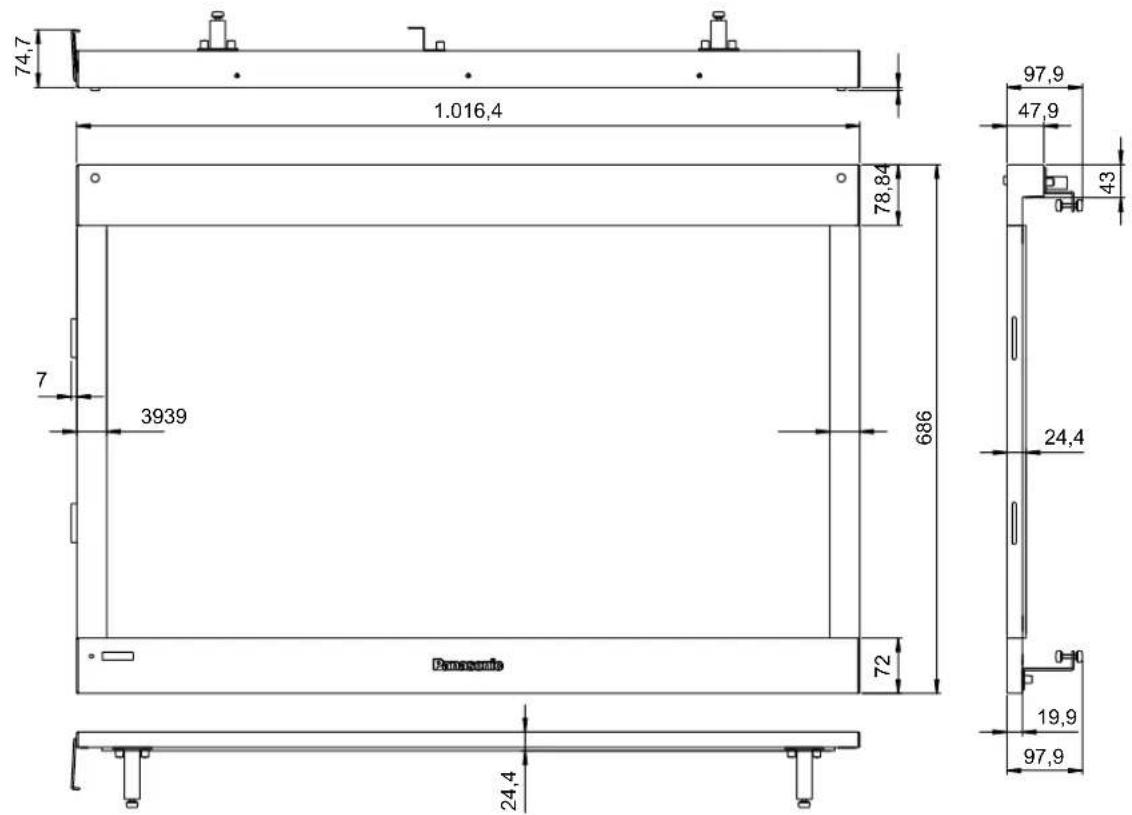
| Außenabmessungen | 1.016,4 mm (B) x 686 mm (H) x 47,9 mm (T) | 1.206,4 mm (B) x 798,6 mm (H) x 47,9 mm (T) | 1.395,4 mm (B) x 923,1 mm (H) x 47,9 mm (T) | |
| Gewicht | ca. 4,1 kg | ca. 4,6 kg | ca. 5,8 kg | |
| Frontschildwerkstoff | Aluminium | |||
*1 Unter Verwendung der Spezialtreiber-Software erhaltene Auflösung *2 Bei Montage des Touch Panel an einem von Matsushita Electric Industrial Co., Ltd. hergestellten Plasma-Display
TY-TP42P10S
(Einheit: mm)
TY-TP50P10S
(Einheit: mm)
![PANASONIC TY-TP42P10S - [Abhilfemaßnahme] - 4](/content/2026/05/770058/images/83a9951f8f96ba92fb0b7b9c669acd5887f022ccb1747814fbe655fca45bb7c3.jpg)
Die Modellnummer und die Seriennummer dieses Gerätes befinden sich auf der Unterseite. Tragen Sie diese Seriennummer in die unten dafür vorgesehene Zeile ein und bewahren Sie diese Anleitung und den Kaufnachweis als ein permanentes Dokument des Kaufes auf, damit es bei der Identifizierung des Gerätes im Falle von Diebstahl oder Verlust und als Kundendienst-Garantie behilflich ist.
Garantiebedingungen werden vom Vertreiber ausgearbeitet, um den für das jeweilige Land geltenden Standards zu entsprechen. Für weitere Hinweise wenden Sie sich bitte an den Händler, bei dem Sie dieses Gerät erworben haben.
Modellnummer
Seriennummer

- MITGELIEFERTES ZUBEHÖR
- BITTE ZUERST LESEN
- INSTALLATION & EINRICHTUNG
- BEDIENUNG
- STÖRUNGSBESEITIGUNG
- VORSICHTSMASSNAHMEN BEI DER AUFSTELLUNG
- WARNUNG
- SCHÜTZEN SIE DAS GERÄT VOR NÄSSE
- VORSICHT
- VORSICHTSHINWEISE ZUR HANDHABUNG
- HALTEN SIE DAS TOUCH PANEL STETS SAUBER
- BETREIBEN SIE DAS GERÄT INNERHALB DES NENNSPANNUNGSBEREICHS
- HALTEN SIE DAS GERÄT VON ORTEN FERN, AN DENEN STARKES RAUSCHEN AUFTRITT
- BERÜHREN SIE DEN INFRAROTDURCHLÄSSIGEN BILDSCHIRMBEREICH ERST NACH STARTEN DES BETRIEBSSYSTEMS
- HALTEN SIE FREMDGEGENSTÄNDE AUS DEM GERÄTEINNEREN FERN
- SCHÜTZEN SIE DAS GERÄT VOR FLÜSSIGKEITEN
- STELLEN SIE KEINE SCHWEREN GEGENSTÄNDE AUF DAS GERÄT
- AUFSTELLUNGSORT
- WÄHLEN SIE DEN AUFSTELLUNGSORT FÜR DAS TOUCH PANEL UNTER SORGFÄLTIGER BERÜCKSICHTIGUNG DER FOLGENDEN VORSICHTSHINWEISE
- VERMEIDEN SIE EINE AUFSTELLUNG DES GERÄTES AN DEN FOLGENDEN ORTEN
- PFLEGE UND INSTANDHALTUNG
- REINIGEN SIE DAS GERÄTEINNERE EINMAL IM JAHR
- REINIGUNG DES INFRAROTDURCHLÄSSIGEN BILDSCHIRMBEREICHS
- BEI AUFTRETEN EINES UNGEWÖHNLICHEN ZUSTANDS
- FALLS DAS GERÄT RAUCH ODER EINEN UNGEWÖHNLICHEN GERUCH ABGIBT
- TEILEBEZEICHNUNGEN
- TOUCH PANEL (VORDERSEITE)
- TOUCH PANEL (RÜCKSEITE)
- TOUCH-PEN
- LEGEN SIE DIE OBERE, LINKE, RECHTE UND UNTERE RAHMENEINHEIT AUF DIE TRANSPORTSCHUTZSTÜCKE
- ACHTUNG
- BEFESTIGEN SIE DIE LINKE UND RECHTE RAHMENEINHEIT AN DER OBEREN RAHMENEINHEIT
- HINWEISE ZUM ZUSAMMENBAU
- BEFESTIGEN SIE DIE UNTERE RAHMENEINHEIT AN DER LINKEN UND RECHTEN RAHMENEINHEIT
- MONTAGE DES TOUCH PANELS (IN HORIZONTALER LAGE)
- BEFESTIGEN SIE DIE MONTAGEBÜGEL AM TOUCH PANEL
- BEFESTIGEN SIE DAS TOUCH PANEL AN DER VORDERSEITE DES PLASMA-DISPLAYS
- SICHERN SIE DAS TOUCH PANEL AM PLASMA-DISPLAY
- MONTAGE DES TOUCH PANELS (IN VERTIKALER LAGE)
- HINWEIS
- EINRICHTUNG
- SYSTEMANFORDERUNGEN FÜR DIE TREIBER-SOFTWARE
- EINSCHRÄNKUNGEN BEIM GEBRAUCH DER TREIBER-SOFTWARE
- EINSCHRÄNKUNGEN HINSICHTLICH ANDERER TOUCH PANEL-TREIBER
- HINWEISE ZUR INSTALLATION
- LEGEN SIE DIE MITGELIEFERTE CD-ROM IN DAS LAUFWERK DES COMPUTERS EIN
- KLICKEN SIE AUF DIESE SCHALTFLÄCHE
- HINWEISE ZUR NEUINSTALLATION (AKTUALISIERUNG)
- PLASMA-DISPLAY
- BEFESTIGEN SIE DIE USB-KABELHALTERUNG
- PLUG & PLAY
- WINDOWS 2000/VISTA
- WINDOWS XP
- PRÜFUNGEN NACH DER INSTALLATION
- WINDOWS 2000/XP
- WINDOWS VISTA
- HINWEIS ZUR DEINSTALLATION
- VERWENDUNG DER TREIBER-SOFTWARE
- STARTEN DER TREIBER-SOFTWARE
- METHODE
- ÖFFNEN DES EINRICHTUNGS-BILDSCHIRMS
- BEENDEN DER TREIBER-SOFTWARE
- ÜBERSICHT ÜBER DIE ELEMENTE DES EINRICHTUNGS-BILDSCHIRMS
- TOUCH SETTING (EINSTELLUNG DER BERÜHRUNGSEMPFINDLICHKEIT)
- GRUNDEINSTELLUNG
- DESKTOP-MODUS
- EINRICHTUNG DES TOUCH PANELS (ERWEITERTE EINSTELLUNG)
- GEMEINSAME EINSTELLUNG
- ACTION SETTING (AKTIONSEINSTELLUNG)
- DIRECTION SETTING (RICHTUNGSEINSTELLUNG)
- KALIBRIERUNG
- HINWEISE
- EINSTELLUNG DER BERÜHRUNGSEMPFÄNDLICHKEIT
- CLICK ACTION (KLICKAKTION)
- DRAG ACTION (ZIEHAKTION)
- ABRUFEN GESPEICHERTER EINRICHTUNGEN
- ÄNDERN EINER EINRICHTUNG
- EINRICHTUNG DER BEREICHS-SCHALTFLÄCHEN
- HINZUFÜGEN (ERSTELLEN) VON BEREICHS-SCHALTFLÄCHEN
- BEARBEITEN DER BEREICHS-SCHALTFLÄCHEN
- LÖSCHEN VON BEREICHS-SCHALTFLÄCHEN
- DEAKTIVIEREN VON BEREICHS-SCHALTFLÄCHEN
- MEHRMONITOR-EINRICHTUNG
- HINWEISE ZUM ANSCHLIESSEN MEHRERER TOUCH PANELS
- MONITORNUMMER
- ÜBERPRÜFEN DER MONITORNUMMERN
- EINSCHRÄNKUNGEN BEIM ÄNDERN DER MONITORAUFLÖSUNG UND -POSITIONIERUNG BEI VERWENDUNG MEHRERER MONITOREN
- USB-BANDBREITENFEHLER
- ÄNDERN DER MONITORNUMMERN REGISTRIERTER TOUCH PANELS
- REGISTRIEREN VON TOUCH PANELS
- KALIBRIEREN VON TOUCH PANELS
- EINRICHTEN VON TOUCH PANELS
- EINSTELLUNG DER SENSORPOSITION
- [HINWEISE ZU USB-BANDBREITENFEHLERN]
- [ABHILFEMASSNAHME]
Marke : PANASONIC
Modell : TY-TP42P10S
Kategorie : Monitor