
ProLite B2083HSD - Monitor IIYAMA - Kostenlose Bedienungsanleitung
Finden Sie kostenlos die Bedienungsanleitung des Geräts ProLite B2083HSD IIYAMA als PDF.


| Produkttyp | Monitor |
| Bildschirmdiagonale | 19,5 Zoll (49,4 cm) |
| Panel-Technologie | TN |
| Maximale Auflösung | 1600 × 900 |
| Helligkeit | 250 cd/m² (typisch) |
| Kontrastverhältnis | 1000:1 (typisch), Erweiterter Kontrast |
| Reaktionszeit | 5 ms (typisch) |
| Farben | ca. 16,7 Millionen |
| Betrachtungswinkel | horizontal/vertikal: 85°/80° (typisch) |
| Videoeingänge | VGA (D-Sub), DVI-D |
| Audioeingang/-ausgang | 3,5 mm Klinke (Line-In), Kopfhörerausgang |
| Lautsprecher | 2 × 1 W Stereo |
| Netzteil | 100–240 V AC, 50/60 Hz, 1,0 A |
| Leistungsaufnahme (typisch) | 15 W |
| Leistungsaufnahme (Standby) | < 0,5 W |
| Energiemanagement | ENERGY STAR®, VESA DPMS |
| Ergonomie | Höhenverstellung (130 mm), Neigung -5°/+22°, Drehung ±45°, Pivot 90° |
| VESA-Montage | 100 × 100 mm |
| Sicherheitsschloss | Kensington-kompatibel |
| Abmessungen (B×H×T) | 469,5 × 356,5–486,5 × 230,0 mm |
| Gewicht | 4,3 kg |
| Zertifikate | TCO Certified, CE, TÜV-GS, VCCI-B, CU, ENERGY STAR® |
| Reinigung | Netzstecker ziehen, weiches Tuch, keine scharfen Reinigungsmittel |
| Besonderheiten | Blauton-Reduzierung, i-Style Color, Auto Setup, ECO-Modus |
Häufig gestellte Fragen - ProLite B2083HSD IIYAMA
Benutzerfragen zu ProLite B2083HSD IIYAMA
0 Frage zu diesem Gerät. Beantworten Sie die, die Sie kennen, oder stellen Sie Ihre eigene.
Eine neue Frage zu diesem Gerät stellen
Laden Sie die Anleitung für Ihr Monitor kostenlos im PDF-Format! Finden Sie Ihr Handbuch ProLite B2083HSD - IIYAMA und nehmen Sie Ihr elektronisches Gerät wieder in die Hand. Auf dieser Seite sind alle Dokumente veröffentlicht, die für die Verwendung Ihres Geräts notwendig sind. ProLite B2083HSD von der Marke IIYAMA.
BEDIENUNGSANLEITUNG ProLite B2083HSD IIYAMA
Wir gratulieren Ihnen zu Ihrer Entscheidung für den iiyama TFT-Monitor und bedanken uns für das Vertrauen, das Sie uns entgegenbringen. Wir empfehlen, dass sie einige Minute nehmen, um diesen Komplette Handbuch sorgfältig zu lesen, bevor Sie zum ersten Mal den iiyama TFT-Monitor anbringen und einschalten. Bitte bewahren Sie diese Anleitung zum späteren Nachschlagen sorgfältig auf.
DEUTSCH
ERKLÄRUNG DER CE-KONFORMITÄT
Dieser LCD Flachbildschirm entspricht den Anforderungen der EG/EU Richtlinien 2004/108/EG, "EMV Richtlinie", 2006/95/EG, "Niederspannungsrichtlinie", 2009/125/EG, "ErP Richtlinien" und 2011/65/EU, "RoHS Richtlinien".
Die Anforderungen zur Störfestigkeit werden eingehalten bei einer Benutzung im Wohnbereich, in Geschäfts- und Gewerbebereichen sowie in Kleinbetrieben, sowohl innerhalb als auch ausserhalb der Gebäude.
Alle Einsatzorte sind dadurch gekennzeichnet, dass sie direkt an die öffentliche Niederspannungs- Stromversorgung angeschlossen sind.
FÜR IHRE SICHERHEIT ....1
SICHERHEITSHINWEISE ....1
BESONDERE HINWEISE ZU LCD-MONITOREN ....3
KUNDENDIENST 3
REINIGUNGSHINWEISE....3
VOR DER BEDIENUNG DES MONITORS ....4
LEISTUNGSMERKMALE 4
PACKUNGSINHALT 4
WAND- DECKENMONTAGE ....5
INSTALLATION DES MONITORFUSSES : ProLite B2083HSD .....6
COMPUTER-EINSTELLUNG....12
ANSICHTWINKEL EINSTELLEN :
ProLite E2083HSD / ProLite E2083HD 12
AUSTRICHTUNG DER HÖHE UND DES
BETRACHTUNGSWINKELS : ProLite B2083HSD ....13
DREHUNG DES PANELS : ProLite B2083HSD ....13
MONITOR BEDIENEN 14
MENÜINHALT EINSTELLEN 15
BILDSCHIRMEINSTELLUNGEN ....21
ENERGIEVERWALTUNG 24
FEHLERSUCHE....25
Wir empfehlen Ihnen, gebrauchte und nicht mehr benötigtes Equipment fachgerecht zu recyceln. Nützliche Informationen hierzu erhalten Sie bei Ihrem Fachhändler, Ihrem iiyama Service-Center und im Internet unter: www.iiyama.com.

SICHERHEITSHINWEISE
ACHTUNG
Sollten Sie irgendwelche unnormalen Erscheinungen wie Rauch, Geräusche oder Gerüche bemerken, schalten Sie sofort den Monitor aus und trennen Sie den Netzstecker vom Gerät. Benachrichtigen Sie dann bitte Ihren Fachhändler oder das iiyama Service-Mitte. Fortgesetzter Bertrieb kann gefährlich sein und zu einem Brand oder zu Stromschlägen führen.
GEHÄUSE NIEMALS ÖFFNEN
Im Innern des Gerätes sind spannungsführende Teile frei zugänglich. Bei Entfernung des Gehäuses setzen Sie sich der Gefahr aus, einen Brand auszulösen oder einen Stromschlag zu erleiden.
KEINE FREMDGEGENSTÄNDE IN DAS GERÄT STECKEN
Bitte führen Sie keine festen Gegenstände oder flüssigen Materialien in den Monitor ein. Im Falle eines Unfalls schalten Sie bitte Ihren Monitor sofort ab und trennen Sie den Netzstecker vom Gerät. Benachrichtigen Sie dann bitte Ihren Fachhändler oder das iiyama Service-Mitte. Sollte sich ein Gegenstand im Innern des Monitors befinden, kann das zu einem Brand, Kurzschlüssen oder anderen Beschädigungen führen.
STELLEN SIE DEN MONITOR AUF EINE SICHERE UND STABILE UNTERLAGE
Sollten Sie den Monitor fallen lassen, besteht Verletzungsgefahr.
BENUTZEN SIE DEN MONITOR NICHT IN DER NÄHE VON WASSER
Benutzen Sie den Monitor nicht an einer spritzwassergefährdeten Stelle. Sollte Wasser in den Monitor gelangen, kann dies zu Brandgefahr oder Stromschlägen führen.
BEACHTEN SIE DIE RICHTIGE BETRIEBSSPANNUNG
Achten Sie auf die Einhaltung der spezifizierten Spannungswerte. Die Benutzung einer falschen Stromspannung kann zu Fehlfunktionen, Brandgefahr oder Stromschlägen führen.
KABEL SCHÜTZEN
Schützen Sie Ihre Kabel vor mechanischer Belastung (Quetschung, Zug). Beschädigte Kabel führen zu Brandgefahr oder Kurzschlüssen.
WIDRIGE WETTERBEDINGUNGEN
Es empfielt sich, den Monitor nicht während heftiger Gewitter zu benützen, da es durch Spannungsschwankungen zu Fehlfunktionen kommen kann. Um Stromschläge zu vermeiden, ist es ratsam, während solch widriger Witterungsbedingungen das Stromkabel nicht zu berühren.
VORSICHT
UMGEBUNGSBEDINGUNGEN
Installieren Sie den Monitor nicht in Umgebungsbedingungen, wo es rapide Temperaturschwankungen, hohe Luftfeuchtigkeit oder stark staubige Luft gibt, da es sonst zu Brandgefahr, Kurzschlüssen oder anderen Beschädigungen kommen kann. Vermeiden Sie es ebenfalls, den Monitor so aufzustellen, dass er direkter Sonneneinstrahlung oder einer anderen Lichtquelle ausgesetzt wird.
STELLEN SIE DEN MONITOR NICHT AUF EINE WACKLIGE UNTERLAGE
Der Monitor könnte herunterfallen und jemanden verletzen. Bitte legen Sie ebenfalls keine schweren Gegenstände auf den Monitor und achten Sie darauf, dass die Kabel so verlegt sind, dass niemand darüber stolpern kann und sich dabei verletzt.
BELÜFTUNG SICHERSTELLEN
Die Lüftungsschlitze sollen für ausreichende Belüftung sorgen. Achten Sie darauf, dass Sie die Belüftungsschlitze des Monitors nicht verdecken, da ansonsten Brandgefahr besteht. Um ausreichende Belüftung zu gewährleisten, lassen Sie bitte mindestens 10 cm Platz zwischen Monitor und Wand.
Entfernen Sie auf keinen Fall den Kipp-/Schwenkfuss. Die Lüfungsschlitze auf der Rückseite des Gehäuses werden blockiert und es kann zu einer Überhitzung des Monitors kommen, wenn der Fuss entfernt wird. Die Aufstellung des Monitors auf dem Rücken, seitlich oder auf dem Kopf liegend kann zu Beschädigungen führen. Achten Sie darauf, dass Sie den Monitor auf eine feste Unterlage stellen.
ENTFERNEN SIE DIE KABEL, BEVOR SIE DEN MONITOR TRANSPORTIEREN
Wenn Sie den Monitor bewegen, müssen Sie vorher den Monitor ausschalten, den Netzstecker ziehen und darauf achten, dass das Signalkabel abgezogen ist. Wenn Sie die Kabel nicht entfernen, könnte dies zu Brandgefahr oder Kurzschlüssen führen.
NETZSTECKER ZIEHEN
Sollten Sie den Monitor über langere Zeit nicht benützen, raten wir das Gerät vom Stromnetz zu trennen, um Unfallgefahren zu vermeiden.
AUS- UND EINSTECKEN
Nehmen Sie beim Aus- und Einstecken immer den Stecker in die Hand. Ziehen Sie niemals an der Stromleitung, sondern immer am Stecker, ansonsten könnte dies zu Brandgefahr oder Stromschlägen führen.
BERÜHREN SIE DEN STECKER NICHT MIT FEUCHTEN HÄNDEN
Ausstecken des Monitors mit nassen Händen kann zu einem Stromschlag führen.
WENN SIE DEN MONITOR AUF IHREN COMPUTER STELLEN MÖCHTEN
vergewissern Sie sich, dass Ihr Computer stabil genug ist um das Gewicht des Monitors zu tragen, ansonsten könnte dies zu Beschädigungen an Ihrem Computer führen.
HINWEIS ZU 24/7 BETRIEB
Dieses Produkt ist nicht speziell für ein Einsatz im 24h/7Tage Betrieb entwickelt worden.
SONSTIGES
ERGONOMISCHE HINWEISE
Um eine Ermüdung der Augen auszuschliessen, sollten Sie den Monitor nicht vor einem grellen Hintergrund oder in einem dunklen Raum benutzen. Um optimalen Sehkomfort zu gewährleisten, sollte die Oberkante des Monitors knapp unterhalb Ihrer Augenhöhe liegen und der Abstand zwischen Augen und Monitor 40-60 cm betragen. Wenn Sie den Monitor länger benutzen, sollten Sie mindestens 10 Minuten pro Stunde nicht in den Monitor schauen, um eine Überanstrengung der Augen zu vermeiden.
2 FÜR IHRE SICHERHEIT
BESONDERE HINWEISE ZU LCD-MONITOREN
Die folgenden Symptome stellen keine Störung dar, sondern sind normal:
HINWEIS
■ Wenn Sie das erste Mal Ihren LCD-Monitor anschalten, kann es bedingt durch Ihren Computer eintreten, dass das wiedergegebene Bild nicht in richtiger Grösse auf dem Monitor dargestellt wird. In diesem Fall stellen Sie bitte die Bildgrösse richtig ein.
■ Aufgrund der Eigenschaften von Fluoreszenzlicht kann es bei Ersteinschaltung zu Bildschirmflackern kommen. Schalten Sie das LCD kurz aus und wieder ein, um diesen Zustand zu beheben.
■ Leicht ungleiche Helligkeit je nach verwendetem Desktop-Layout.
■ Sollten Sie nachdem Sie ein Bild über Stunden unverändert angezeit haben, auf ein neues Bild wechseln, kommt es bauartbedingt zu einem sogenannten Geisterbild. Dieses Geisterbild verschwindet nach einiger Zeit von selbst oder Sie schalten das Gerät für einen längeren Zeitraum aus.
KUNDENDIENST
HINWEIS
■ Sollten Sie den Monitor für eine Service-Reparatur versenden müssen und Sie verfügen nicht mehr über die Originalverpackung, so wenden Sie sich bitte an Ihren Fachhändler, der Ihnen bei der Beschaffung einer Ersatz-Verpackung behilflich sein wird.
REINIGUNGSHINWEISE
ACHTUNG
■ Ziehen Sie aus Sicherheitsgründen immer den Netzstecker, bevor Sie den Monitor reinigen.
VORSICHT
■ Sollten während der Reinigung flüssige oder feste Materialien in den Monitor gelangt sein, schalten Sie bitte Ihren Monitor sofort ab und ziehen Sie den Netzstecker ab. Benachrichtigen Sie dann bitte Ihren Fachhändler.
HINWEIS
■ Die Bildschirmoberfl äche nicht mit einem rauhen Gegenstand reinigen.
■ Verwenden Sie unter keinen Umständen scharfe Reinigungsmittel wie nachfolgend aufgeführt. Diese Mittel beschädigen die Bildschirmoberfläche und greifen das Finish an.
Verdünner
Scheuermilch
Wachs
Reinigungsbenzin
Sprühreiniger
Säuren oder Laugen
■ Längerer Kontakt des Gehäuses mit Gummi- oder Kunststoffprodukten kann das Finish angreifen.
GEHÄUSE
Flecken können mit einem feuchten, weichen Tuch entfernt werden. Zum Anfeuchten nehmen Sie eine schwache Spülmittellösung.
LCD
Wir empfehlen das Display regelmässig mit einem trockenen weichen Tuch zu reinigen.
SCHIRM
Bitte benutzten Sie keine Papiertücher, dies könnte das LCD beschädigen.
VOR DER BEDIENUNG DES MONITORS
LEISTUNGSMERKMALE
Unterstützt Auflösungen von bis zu 1600 × 900
◆ Hoher Kontrast 1000:1 (Typisch), Erw. Kontrast Funktion ist verfügbar / Helligkeit 250cd/m² (Typisch)
◆ Schnelle Reaktionszeit 5ms (Typisch)
- Blauton Reduzierung
Digitale Weichzeichnung von Schrift
◆ Automatisches Setup
◆ Stereo-Lautsprecher : ProLite B2083HSD / ProLite E2083HSD
Zwei 1W-Stereo-Lautsprecher
Konform mit Plug & Play VESA DDC2B
Konform mit Windows ^® Vista/7/8
◆ Energieverwaltung (konform mit ENERGY STAR® und VESA DPMS)
Konform mit VESA-Montage-Standard (100mm×100mm)
◆ Aufnahmevorrichtung für Diebstahlsicherung
PACKUNGSINHALT
Ihr iiyama TFT-Monitor-Paket enthält das folgende Zubehör. Überprüfen Sie bitte den Lieferumfang des Pakets auf Vollständigkeit. Wenn eine Komponente fehlt oder beschädigt ist, setzen Sie sich bitte mit Ihrem zuständigen iiyama-Händler oder iiyama-Büro vor Ort in Verbindung.
■ Netzkabel ^*1
■ VGA(D-sub) Signalkabel ^*2
■ DVI-D Kabel ^*3
■ Audiokabel ^*3
■ Bodenplatte
■Ständer*4
■ Schrauben fur Sckelfestlegung (3 Stk.) ^*5
■ Sicherheits-Handbuch
■ Leitfaden zur Inbetriebnahme
ACHTUNG
*1 Die Werte für das Netzkabel, das in Gegenden mit einer Stromversorgung von 120V geliefert wird, sind 10A/125V. Wenn Sie ein Netzteil mit höheren Werten verwenden, müssen Sie ein Netzkabel mit Werten von 10A/250V benutzen.
Wenn Sie allerdings ein Netzkabel verwenden, das nicht von iiyama bereitgestellt wird, haben Sie kein Anrecht auf jegliche durch Garantien abgedeckte Schadensersatzansprüche, falls es zu Problemen oder Schäden kommen sollte.
*² Zubehör für ProLite E2083HD.
*3 Zubehör für ProLite B2083HSD / ProLite E2083HSD.
*4 Zubehör für ProLite E2083HSD / ProLite E2083HD.
*5 Zubehör für ProLite B2083HSD.
WAND- DECKENMONTAGE
ACHTUNG
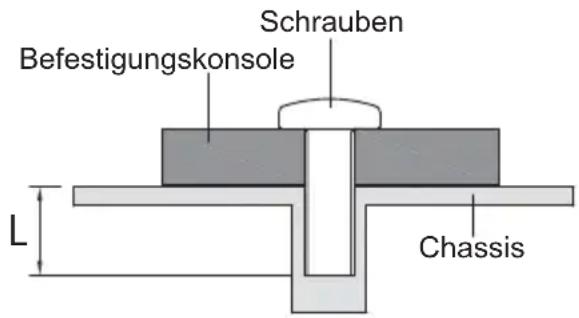
■ Falls sie den Monitor an einer Wand- oder Deckenhalterung betreiben möchten, benutzen sie zur Anbringung dieser M4 Schrauben mit eine max. Länge von 7mm. Längere Schrauben könnten einen elektrischen Kurzschluss erzeugen bzw. das Gerät zerstören.
■ Prüfen Sie vor dem Einbau, ob die Wand- oder Decken-Halterung das Gewicht des Monitors unterstützt.
text_image
Schrauben Befestigungskonsole L ChassisINSTALLATION DES MONITORFUSSES : ProLite B2083HSD
ACHTUNG
■ Stellen Sie den Monitor auf eine stabile Fläche. Wenn der Monitor herunterfällt, kann es zu Verletzungen oder Beschädigungen kommen.
■ Setzen Sie den Monitor keinen starken Stößen aus. Er könnte dadurch beschädigt werden.
■ Trennen Sie den Monitor von der Netzquelle ab bevor sie den Fuß de-installieren, um das Risiko von Stromschlag oder Beschädigung zu vermeiden.
① Legen Sie ein weiches Tuch auf den Tisch, um den Monitor nicht zu verkratzen. Legen Sie den Monitor flach mit dem Display nach unten zeigend auf den Tisch.
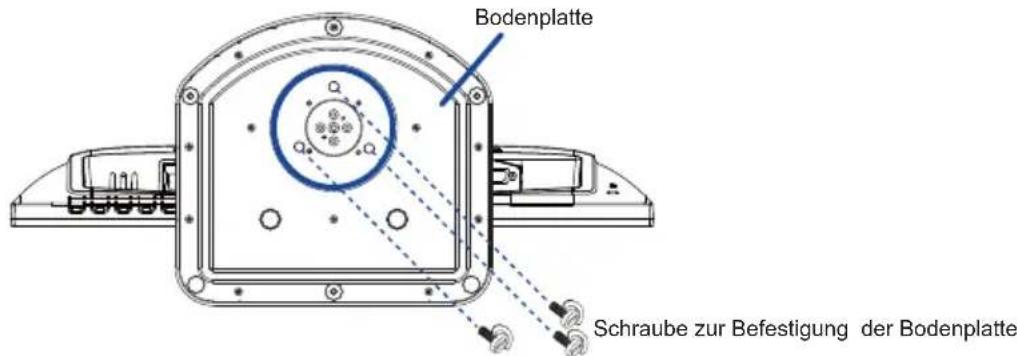
② Installieren sie den Bodenplatte an den Monitor.
③ Verwenden Sie die beigefügte Schraube um die Bodenplatte zu befestigen.
text_image
Bodenplatte Schraube zur Befestigung der Bodenplatte① Legen Sie ein weiches Tuch auf den Tisch, um den Monitor nicht zu verkratzen. Legen Sie den Monitor flach mit dem Display nach unten zeigend auf den Tisch.
② Lösen Sie die Schraube zuerst um die Bodenplatte zu entfernen.
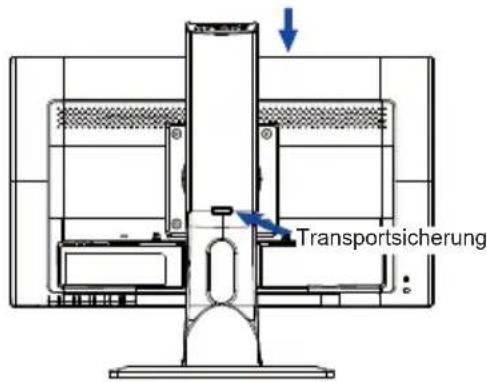
Stellen Sie den Monitor auf, halten sie diesen an der Oberseite mit einer Hand fest und drücken sie den Stopper auf der Rückseite um die Höhe zu verstellen. Vorsicht beim Drücken des Stoppers, die Höhe kann sich sprunghaft verändern.
text_image
TransportsicherungINSTALLATION DES MONITORFUSSES : ProLite E2083HSD / ProLite E2083HD
ACHTUNG
■ Stellen Sie den Monitor auf eine stabile Fläche. Wenn der Monitor herunterfällt, kann es zu Verletzungen oder Beschädigungen kommen.
■ Setzen Sie den Monitor keinen starken Stößen aus. Er könnte dadurch beschädigt werden.
■ Trennen Sie den Monitor von der Netzquelle ab bevor sie den Fuß de-/installieren, um das Risiko von Stromschlag oder Beschädigung zu vermeiden.
① Legen Sie ein weiches Tuch auf den Tisch, um den Monitor nicht zu verkratzen. Legen Sie den Monitor flach mit dem Display nach unten zeigend auf den Tisch.
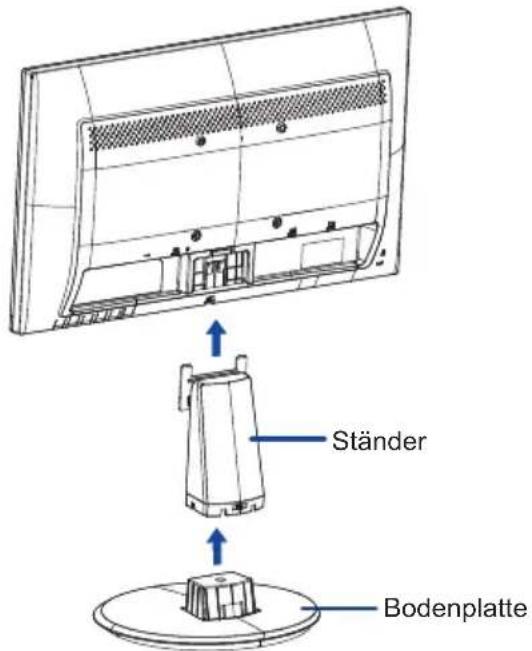
② Halten Sie den Monitor und führen sie den Ständer in die Halterung bis er einrastet.
③ Halten Sie den Monitor und führen sie die Bodenplatte in den Ständer bis sie einrastet.
text_image
Ständer Bodenplatte① Legen Sie ein weiches Tuch auf den Tisch, um den Monitor nicht zu verkratzen. Legen Sie den Monitor flach mit dem Display nach unten zeigend auf den Tisch.
② Drücken Sie die Hacken nach innen und ziehen sie die Bodenplatte vom Ständer ab.
③ Drücken Sie den Stopper an der Oberseite des Ständers um diesen zu entfernen.
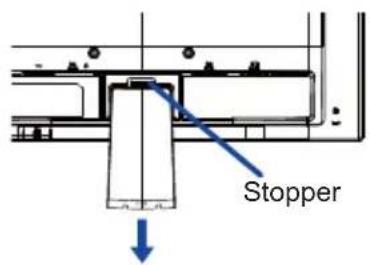
text_image
Stopper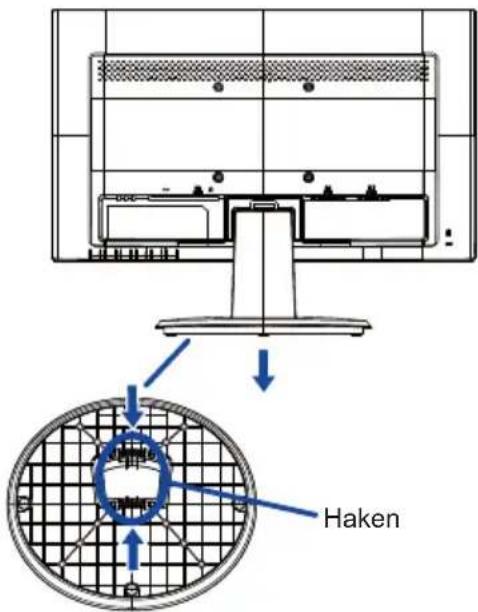
text_image
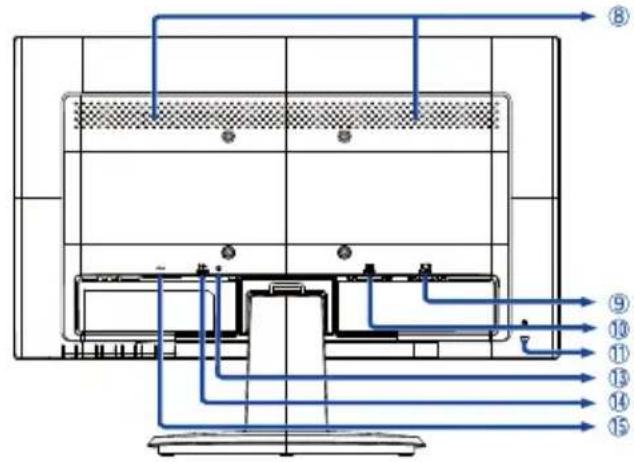
HakenFUNKTIONSELEMENTE UND ANSCHLÜSSE : ProLite B2083HSD
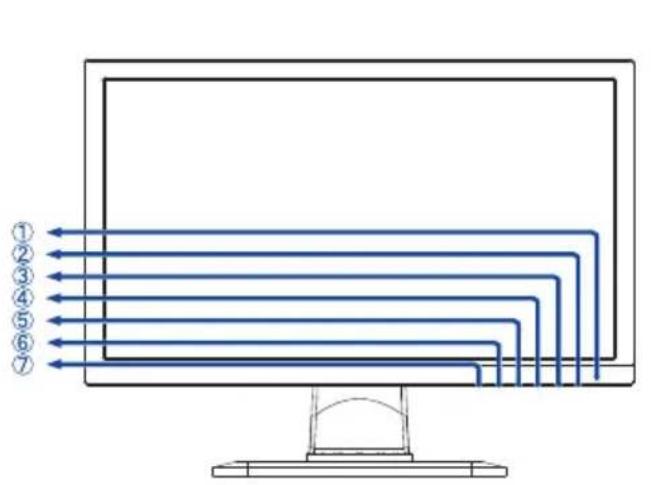
flowchart
graph TD
    A["Top Top"] --> B["Bottom Left"]
    C["Top Left"] --> D["Bottom Right"]
    E["Bottom Right"] --> F["Bottom Bottom"]
    G["Bottom Bottom"] --> H["Bottom Left"]
    I["Bottom Left"] --> J["Bottom Right"]
    K["Bottom Right"] --> L["Bottom Bottom"]
    M["Bottom Bottom"] --> N["Bottom Left"]
    O["Bottom Left"] --> P["Bottom Right"]

Orange: Energieverwaltung
② Ein/Aus-Schalter ( ⏻ )
③ Menü / Auswahl-Taste (MENU)
④ Heraufscrollen / Helligkeit -Taste (▶)
⑤ Nach unten scrollen / ECO Mode -Taste (◀/∅)
⑥ Beenden -Taste (EXIT)
⑦ Auto-Taste (AUTO)
⑧ Lautsprecher
⑨ 15-poliger VGA(D-sub) Mini-Anschluss (D-SUB)
⑩ 24-poliger DVI-D Anschluss (DVI-D)
⑪ Schlüsselloch für Sicherheitsschloss
HINWEIS Sie können ein Sicherheitsschloss und -kabel anbringen, um zu verhindern, dass der Monitor ohne Erlaubnis entfernt wird.
⑫ Kabel Aussparung
⑬ Kopfhöreranschluss (Ω)
⑭ Audioanschluss (LINE IN)
⑮ AC-Anschluss ( )\~
FUNKTIONSELEMENTE UND ANSCHLÜSSE : ProLite E2083HSD / ProLite E2083HD
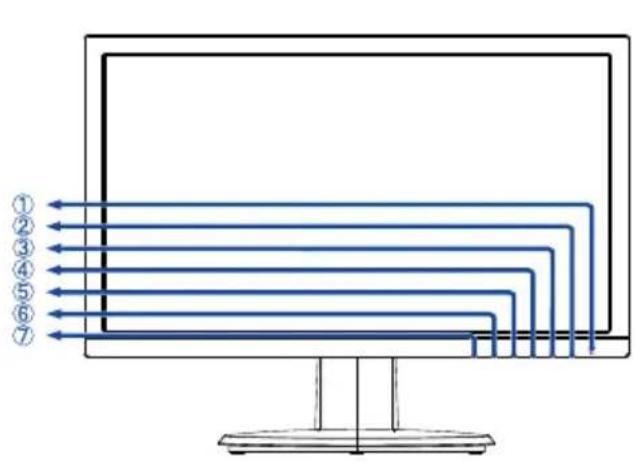
flowchart
graph TD
    A["Top Top"] --> B["Step 1"]
    A --> C["Step 2"]
    A --> D["Step 3"]
    A --> E["Step 4"]
    A --> F["Step 5"]
    A --> G["Step 6"]
    A --> H["Step 7"]
Orange: Energieverwaltung
② Ein/Aus-Schalter ( ⏻ )
③ Menü / Auswahl-Taste (MENU)
④ Heraufscrollen / Helligkeit* -Taste (▶)
⑤ Nach unten scrollen / ECO Mode -Taste (◀/∅)
⑥ Beenden -Taste (EXIT)
⑦ Auto-Taste (AUTO)
⑧ Lautsprecher*
⑨ 15-poliger VGA(D-sub) Mini-Anschluss (D-SUB)
⑩ 24-poliger DVI-D Anschluss (DVI-D)
⑪ Schlüsselloch für Sicherheitsschloss
HINWEIS Sie können ein Sicherheitsschloss und -kabel anbringen, um zu verhindern, dass der Monitor ohne Erlaubnis entfernt wird.
⑬ Kopfhöreranschluss* (Ω)
⑭ Audioanschluss* (LINE IN)
⑮ AC-Anschluss ( )\~
* Nur verfügbar für ProLite E2083HSD.
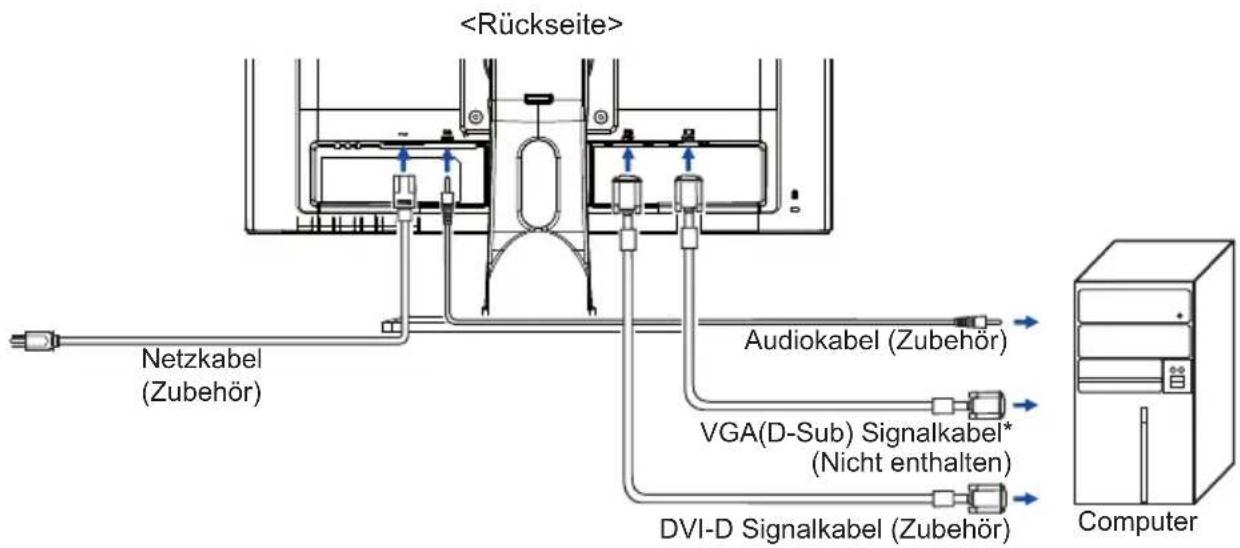
MONITOR ANSCHLIESSEN : ProLite B2083HSD
① Schalten Sie sowohl Computer als auch Monitor aus.
② Schließen Sie den Computer mit dem Signalkabel an den Monitor an.
③ Schließen Sie den Monitor mit dem Audiokabel an Audiogeräte an, falls Sie über den Computer Audiofunktionen nutzen möchten.
④ Schließen Sie das Netzkabel erst an den Monitor und dann an das Netzteil an.
⑤ Schalten Sie Ihren Monitor sowie Computer ein.
HINWEIS
■ Die Signalkabel, die zum Anschließen des Computers und des Monitors verwendet werden, können sich je nach benutztem Computer unterscheiden. Bei einer falschen Verbindung kann es zu schwerwiegenden Schäden am Monitor und Computer kommen. Das mit dem Monitor gelieferte Kabel eignet sich für einen standardmäßigen Anschluss. Falls ein besonderes Kabel erforderlich ist, wenden Sie sich bitte umgehend an Ihren iiyama-Händler vor Ort oder eine regionale iiyama-Vertretung.
■ Wenn Sie den Monitor an einen Macintosh-Computer anschließen möchten, wenden Sie sich bitte an Ihren iiyama-Händler vor Ort oder eine regionale iiyama-Vertretung, um einen geeigneten Adapter zu erhalten.
■ Ziehen Sie die Schrauben an beiden Enden des Signalkabels fest.
[Beispiel für Verbindung]
text_image
* Das VGA (D-Sub)-Kabel ist nicht im Lieferumfang enthalten. Für den Betrieb über VGA benötigen Sie ein spezielles VGA (D-Sub-Kabel) für dieses Modell. Bitte kontaktieren Sie das iiyama Support Center in Ihrem Land, wenn Sie den Monitor über den VGA-Eingang anschließen wollen.
[ Sammeln Sie Kabel ]
① Führen Sie die Kabel durch die Kabelführung.
② Sammeln Sie Kabel an der Rückseite des Standplatzes.
![IIYAMA ProLite B2083HSD - [ Sammeln Sie Kabel ] - 1](/content/2026/05/770046/images/fadb3d446f3e8b5ece2b3b8b7ebc6f18aa47bf4af21b47514283e0326bdad006.jpg)
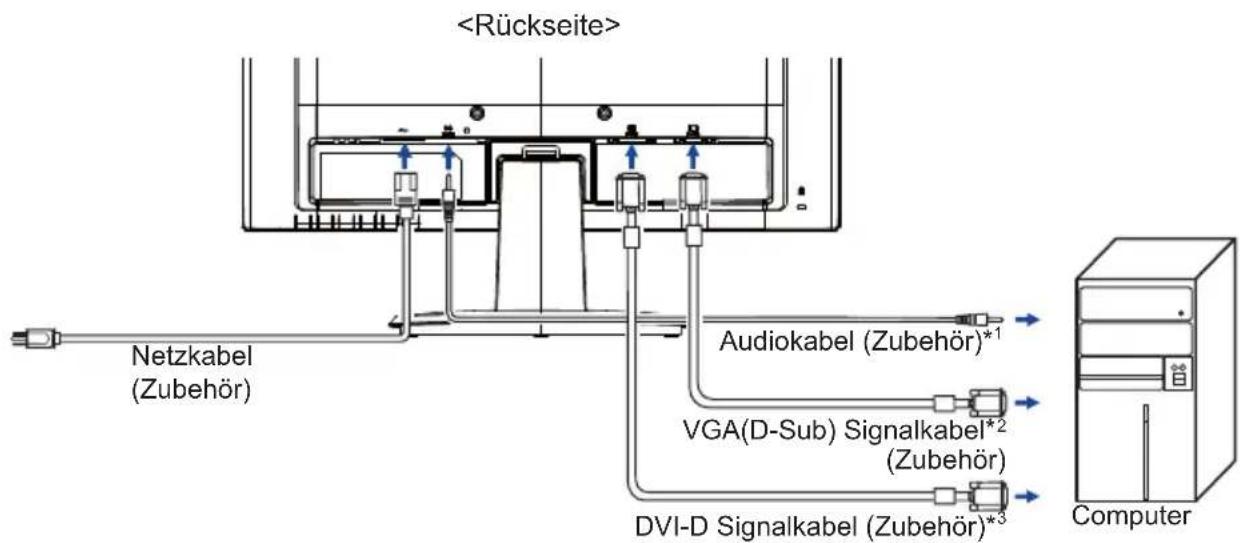
① Schalten Sie sowohl Computer als auch Monitor aus.
② Schließen Sie den Computer mit dem Signalkabel an den Monitor an.
③ Schließen Sie den Monitor mit dem Audiokabel an Audiogeräte an, falls Sie über den Computer Audiofunktionen nutzen möchten.*1
④ Schließen Sie das Netzkabel erst an den Monitor und dann an das Netzteil an.
⑤ Schalten Sie Ihren Monitor sowie Computer ein.
HINWEIS
■ Die Signalkabel, die zum Anschließen des Computers und des Monitors verwendet werden, können sich je nach benutztem Computer unterscheiden. Bei einer falschen Verbindung kann es zu schwerwiegenden Schäden am Monitor und Computer kommen. Das mit dem Monitor gelieferte Kabel eignet sich für einen standardmäßigen Anschluss. Falls ein besonderes Kabel erforderlich ist, wenden Sie sich bitte umgehend an Ihren iiyama-Händler vor Ort oder eine regionale iiyama-Vertretung.
■ Wenn Sie den Monitor an einen Macintosh-Computer anschließen möchten, wenden Sie sich bitte an Ihren iiyama-Händler vor Ort oder eine regionale iiyama-Vertretung, um einen geeigneten Adapter zu erhalten.
■ Ziehen Sie die Schrauben an beiden Enden des Signalkabels fest.
[Beispiel für Verbindung]
text_image
*1 Nur verfügbar für ProLite E2083HSD.
^*2 Zubehör für ProLite E2083HD.
ProLite E2083HSD: Das VGA (D-Sub)-Kabel ist nicht im Lieferumfang enthalten. Für den Betrieb über VGA benötigen Sie ein spezielles VGA (D-Sub-Kabel) für dieses Modell. Bitte kontaktieren Sie das iiyama Support Center in Ihrem Land, wenn Sie den Monitor über den VGA-Eingang anschließen wollen.
*3 Zubehör für ProLite E2083HSD.
COMPUTER-EINSTELLUNG
■ Signaltiming
Siehe Seite 31, wenn Sie das gewünschte Signaltiming einstellen möchten: KONFORMES TIMING.
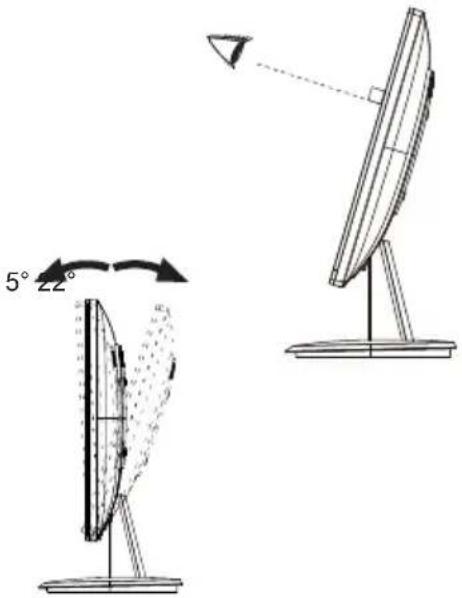
ANSICHTWINKEL EINSTELLEN : ProLite E2083HSD / ProLite E2083HD
■ Für eine optimale Ansicht sollten Sie immer auf die gesamte Fläche des Monitors schauen.
■ Halten Sie den Ständer so fest, dass er nicht umkippt, wenn Sie den Winkel des Monitors anpassen.
■ Der LCD-Monitor lässt sich um 22° nach hinten kippen und 5° nach vorn kippen.
■ Damit Sie eine gesunde und entspannte Position einnehmen können, wenn Sie den Monitor bei der Arbeit verwenden, sollte der Ansichtwinkel 10 Grad nicht überschreiten. Stellen Sie den Winkel des Monitors ganz nach Ihren Bedürfnissen ein.
HINWEIS
■ Berühren Sie nicht die LCD-Oberfl äche, wenn Sie den Winkel anpassen. Die LCD-Fläche könnte dabei beschädigt werden oder brechen.
■ Achten Sie darauf, nicht Ihre Finger einzuklemmen, wenn Sie den Winkel einstellen.
text_image
5° 22°AUSTRICHTUNG DER HÖHE UND DES BETRACHTUNGSWINKELS : ProLite B2083HSD
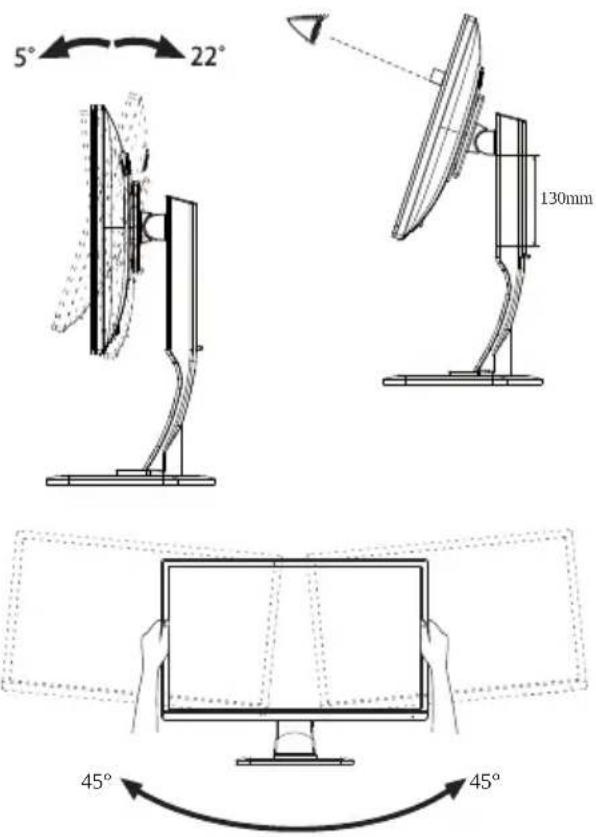
■ Für ein optimales Arbeiten sollten sie direkt von vorne auf den Schirm blicken. Richten sie den Winkel und Höhe des Monitors wunschgemäß aus.
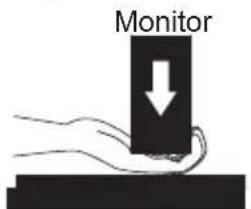
■ Halten Sie beim Ändern des Neigungswinkels und Höhe das Panel mit einer Hand fest, um ein Umkippen des LCD-Monitors zu verhindern.
■ Sie können nun die Höhe auf bis zu 130 mm und den Winkel um bis zu 45° nach rechts und links, drehen sowie um 22° nach hinten kippen und 5° nach vorn kippen.
HINWEIS
■ Berühren sie beim Ändern der Höhe bzw. Neigungswinkel nicht den LCD-Schirm. Andernfalls besteht Beschädigungsgefahr.
■ Achten Sie beim Ändern der Höhe und des Winkels darauf, sich nicht die Finger einzuklemmen.
■ Vorsicht: Achten sie beim Ändern der Höhe und des Winkels auf ihre Finger.
text_image
MonitorFuss
DREHUNG DES PANELS : ProLite B2083HSD
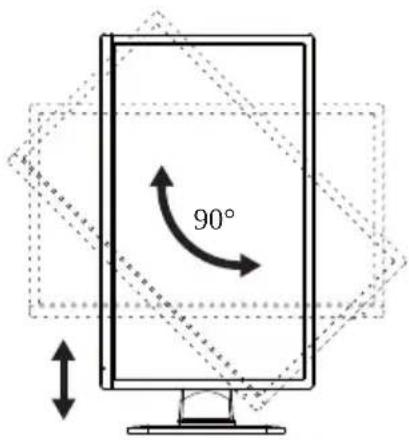
① Stellen sie den LCD-Bildschirm auf die maximale Höhe ein.
② Drehen Sie das Panel um 90°.
Portrait-Modus: Drehen Sie in Uhrzeigersinn
Landscape-Modus: Drehen Sie gegen den Uhrzeigersinn
HINWEIS
■ Bei einem Versuch, das Panel zu drehen, ohne das es vollständing nach hinten gedreht wird, kann der Fuss beschädigt werden.
■ Um den Bildschirminhalt zu drehen wird eine Grafi kkarte benötigt die den Portrait Modus unterstützt.
③ Stellen Sie den Winkel des Monitors nach Ihrer Wahl ein.
text_image
90°MONITOR BEDIENEN
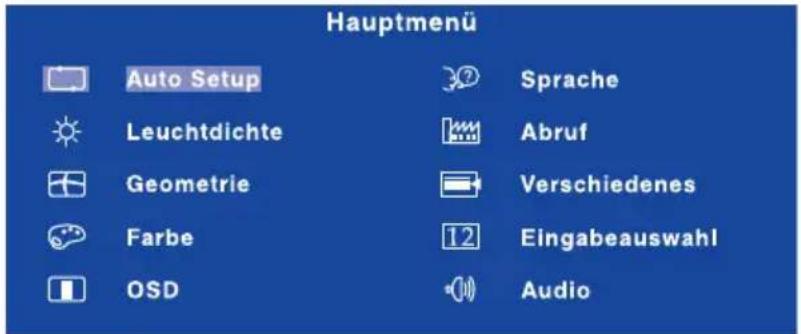
Um das bestmögliche Bild zu bieten, besitzt der iiyama-LCD-Monitor die Voreinstellung KONFORMES TIMING, die auf Seite 31 erläutert wird. Sie können das Bild auch auf folgende Weise einstellen. Für weitere Informationen siehe BILDSCHIRM EINSTELLEN auf Seite 21.
① Drücken Sie auf die Taste ENTER, um das Bildschirm-Menü (OSD) aufzurufen. Es gibt zusätzliche Menüelemente, die mit den Tasten ◀/▶ geändert werden können.
text_image
Hauptmenü Auto Setup Sprache Leuchtdichte Abruf Geometrie Verschiedenes Farbe 12 Eingabeauswahl OSD Audio② Wählen Sie das Menüelement aus, dessen Einstellung Sie ändern möchten. Drücken Sie auf die ENTER-Taste. Verwenden Sie dann die Tasten◀ ↗, um das gewünschte Einstellungssymbol zu markieren.
③ Drücken Sie erneut auf die ENTER-Taste. Verwenden Sie die Tasten ◀/▶ um die gewünschte Einstellung vorzunehmen.
④ Drücken Sie auf die EXIT-Taste, um das Menü zu beenden. Die vorgenommenenEinstellungen werden dann automatisch gespeichert.
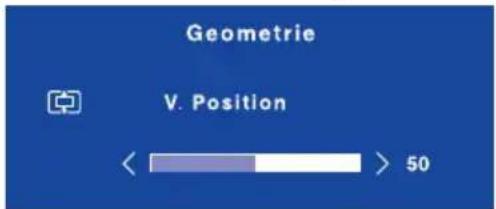
Wenn Sie z.B. die vertikale Position ändern möchten, wählen Sie das Menüelement von Geometrie, und drücken Sie dann auf die ENTER-Taste. Wählen Sie V. Position mit den Tasten ▶/▶. Nach Drücken auf die ENTER-Taste erscheint eine Seite, in der Sie Einstellungen vornehmen können.

text_image
Hauptmenu Auto Setup Sprache Leuchtdichte Abruf Geometrie Verschiedenes Farbe Eingabeauswahl OSD Audio Geometrie H. Position 50 ▶ V. Position 50 ▶ Pixeluhr 50 ▶ Phase 50 ▶Verwenden Sie dann die Tasten ◀ /▶ , um die Einstellungen für die vertikale Position zu ändern. Hierbei sollte die vertikale Position der allgemeinen Anzeige ebenfalls entsprechend angepasst werden.
text_image
Geometrie V. Position < 50Drücken Sie zuletzt auf die EXIT-Taste, um den Vorgang zu beenden. Es werden dann alle vorgenommenen Änderungen gespeichert.
HINWEIS
■ Wenn das Menü während der Einstellung ausgeblendet wird, liegt das daran, dass die Zeit für die Anzeige des Menüs verstrichen ist. Sie können die EXIT-Taste auch so einstellen, dass Sie mit ihr das Menü auf dem Bildschirm sofort ausblenden können.
■ Wenn das Menü automatisch ausgeblendet wird, werden alle vorgenommenen Einstellungen automatisch gespeichert. Während Sie das Menü verwenden, sollte der Monitor nicht ausgeschaltet werden.
■ Einstellungen für H. / V. Position, Pixeluhr und Phase werden für jedes Signaltiming gespeichert. Alle anderen Einstellungen gelten jeweils für alle Signaltimings.
MENÜINHALT EINSTELLEN
 Auto Setup Auto Adjust Auto Setup Auto Adjust | Nur für analogen Eingang | |
| Einstellungselement Problem | / Option Zu drückende Taste | |
| Auto Setup * Auto Adjust | Direct | H. / V. Position, Pixeluhr und Phase automatisch anpassen. |
* Um beste Ergebnisse zu erzielen, verwenden Sie Auto Setup für die Einstellung. Siehe hierzu BILDSCHIRM EINSTELLEN auf Seite 21.
Direct
Sie können Menüelemente übergehen und eine Einstellungsskala auf folgende Weise direkt anzeigen.
● Auto Setup : Drücken Sie auf die Auto-Taste, wenn das Menü nicht angezeigt wird.
 Leuchtdichte *1,2Luminance Leuchtdichte *1,2Luminance | |||
| Einstellungselement Problem | Option | Zu drückende Taste | |
 | Helligkeit *3Brightness | Zu dunkelZu hell |  |
 | KontrastContrast | Zu mattZu intensiv |  |
*1 Leuchtdichte nicht einstellbar wenn der Erw. Kontrast Funktion aktiv bzw. gesetzt ist.
*2 Leuchtdichte nicht einstellbar wenn der i-Style Color Funktion aktiv bzw. gesetzt ist.
*3 Stellen Sie die Helligkeit ein, wenn Sie den Monitor in einem dunklen Raum verwenden, und die Bildschirmanzeige zu dunkel ist.
Geometrie
Geometry
Nur für analogen Eingang
Einstellungselement Problem / Option
Zu drückende Taste
H. Position
Zu weit links
H. Position
Zu weit rechts
V. Position
Zu weit unten
V. Position
Zu weit oben
Pixeluhr
Zu eng
Pixel Clock
Zu weit
Phase
Zur Korrektur von fl immerndem Text
Phase
oder fl immernden Zeilen
Farbe\*
Color
Einstellungselement Problem / Option
Zu drückende Taste
9300K
Bläuliches Weiß
7500K
Gelbliches Weiß
6500K
Rötliches Weiß
Rot Red
Benutzer
User Preset
Grün Green
Zu schwach
Zu stark
Blau Blue
* Farbe nicht einstellbar wenn der i-Style Color oder Blauton Reduzierung Funktion aktiv bzw. gesetzt ist.
OSD
OSD
Einstellungselement Problem / Option
Zu drückende Taste
H.Position
OSD zu weit links
H.Position
OSD zu weit rechts
V.Position
OSD zu weit unten
V.Position
OSD zu weit oben
OSD-Haltezeit
Sie können die Anzeigezeit für das OSD-
OSD Time
Menü auf 5 bis 30 Sekunden einstellen.
©
Verschiedenes
Miscellaneous
Einstellungselement Problem / Option
Zu drückende Taste
12345
Schärfe
Sharpness
Sie können die Bildqualität von 1 bis 5 (scharf bis unscharf)
einstellen. Drücken Sie auf die Taste , um die Bildqualität der Reihe nach zu ändern. Drücken Sie auf die Taste , um die Bildqualität in umgekehrter Reihenfolge zu ändern.
DDC/CI
DDC/CI
Ein
On
Aus
Off
DDC/CI ist auf EIN (ON) eingestellt.
DDC/CI ist auf AUS (OFF) eingestellt.
Sie können DDC/CI ein- oder ausschalten, indem Sie wiederholt auf die Taste drücken. Ein Aus
On Off
Zeigt Informationen über die aktuelle Signaleingabe von der Grafi kkarte des Computers.
Informationen zur
Anzeige
Display Information
In der Bedienungsanleitung der Grafikkarte finden Sie weitere Informationen über Änderung und Aktualisierung der Auflösung.
Ein
Erw. Kontrast* On
Adv. Contrast
Aus
Off
Voll
Full
Typisches Kontrast verhältniss.
Anzeigemodus
Display Mode
Format Max. Vergrößerung unter Beibehaltung des
Aspect original Seitenverhältnisses.
Start logo
Opening Logo
Ein
On
Aus
liyama Logo wird beim Einschalten angezeigt.
liyama Logo wird beim Einschalten nicht angezeigt.
Eingabeauswahl Input Select
| Einstellungselement Problem / Option | Zu drückende Taste | ||
| EingabeauswahlInput Select | AUTO*1 | D-SUB | Wählen Sie Analog-Eingang. |
| DVI | Wählen Sie Digital (DVI) -Eingang. | ||
| Manual*2 | D-SUB | Wählen Sie Analog-Eingang. | |
| DVI | Wählen Sie Digital (DVI) -Eingang. | ||
^*1 Signaleingang wird automatisch gewählt.
*2 Eingangsquelle ist ortlich festgelegt vorgewahlt, nicht automatisch, wenn D-SUB und DVI die vorgewahlt werden.
Sie können Menüelemente übergehen und eine Einstellungsskala auf folgende Weise direkt anzeigen.
- Eingabeauswahl : Drücken Sie auf die AUTO-Taste für 2-3 Sekunden sich betätigen und halten, wenn das Menü nicht angezeigt wird.
Audio\* Audio
Einstellungselement Problem / Option Zu drückende Taste
| Lautstärke | Zu leise |
| Volume | Zu laut |
| Ein On | Schaltet den Ton vorübergehend aus. | |
| Stumm Mute | Aus Off | Stellt den Ton in der vorherigen Lautstärke wieder her. |
Sie können Stumm ein- oder ausschalten, indem Sie wiederholt auf die Taste drücken.
| Ein | Aus | |
| On | Off | |
* Nur verfügbar für ProLite B2083HSD / ProLite E2083HSD.
Sie können Menüelemente übergehen und eine Einstellungsskala auf folgende Weise direkt anzeigen.
- Lautstärke: Drücken Sie auf die -Taste, wenn das Menü nicht angezeigt wird.
Direct
Sie können Menüelemente übergehen und eine Einstellungsskala auf folgende Weise direkt anzeigen.
- ECO Modus : Drücken Sie auf die -Taste, wenn das Menü nicht angezeigt wird.
Ein : Helligkeit der Beleuchtung ist reduziert.
Aus : Normal
- i-Style Color * : Drücken Sie auf die EXIT-Taste, wenn das Menü nicht angezeigt wird.
Aus : Einstellungen über die Farbtemperatur sind aktiv.
Standard : Für allgemeine Windows-Umgebungen und standardmäßige
Monitoreinstellungen geeignet
Spiel : Für PC-Spiele.
Kino : Für die Wiedergabe von Spielfilmen und beweg-enden Bildern.
Landschaft : Für das Anzeigen von Landschaftsbildern.
Text : Für die Textbearbeitung und -anzeige in einer Textverarbeitung-sumgebung.
* i-Style Color nicht einstellbar wenn der Blauton Reduzierung Funktion aktiv bzw. gesetzt ist.
- Blauton Reduzierung * : Drücken Sie auf die EXIT-Taste für 1-2 Sekunden sich betätigen und halten, wenn das Menü nicht angezeigt wird.
Aus : Normal
Mode1 : Blaues Licht ist reduziert.
Mode2 : Blaues Licht ist mehr als in Mode 1 reduziert.
Mode3 : Blaues Licht ist mehr als in Mode 2 reduziert.
* Blauton Reduzierung nicht einstellbar wenn der i-Style Color Funktion aktiv bzw. gesetzt ist.
■ Sperre
-
Die Menü Sperre wird aktiviert in dem Sie die Taste ENTER für ca. 10 Sek gleichzeitig gedrückt halten. Die Meldung OSD Sperre erscheint beim Betätigen jeglicher Tasten.
-
Die Menü Sperre wird deaktiviert in dem Sie die Taste ENTER für ca. 10 Sek. gleichzeitig gedrückt halten.
-
Die Power Tasten Sperre wird aktiviert in dem Sie die Taste für ca. 10 Sek gleichzeitig gedrückt halten. Bei aktiver Power Tasten Sperre kann das Gerät nicht ausgeschalten werden. Die Meldung Netzschalter gesperrt erscheint.
-
Die Power Tasten Sperre wird deaktiviert in dem Sie die Taste◀ für ca. 10 Sek gleichzeitig gedrückt halten.
BILDSCHIRMEINSTELLUNGEN
Stellen Sie das Bild auf folgende Weise ein, um das gewünschte Ergebnis zu erhalten, wenn Sie analogen Eingang wählen.
■ Die Bildschirmeinstellungen, die in dieser Anleitung beschrieben werden, eignen sich für die Einstellung der Bildposition und dem Minimieren von Flimmern oder Unschärfe bei Verwendung eines bestimmten Computers.
■ Der Monitor ist so konzipiert, dass er die beste Leistung bei einer Auflösung von 1600 × 900 erzielt. Das Bild kann aber bei einer Auflösung von weniger als 1600 × 900 ebenfalls optimal sein, wobei es automatisch so gestreckt wird, dass es den gesamten Bildschirm ausfüllt. Bei normaler Verwendung wird eine Auflösung von 1600 × 900 empfohlen.
■ Angezeigter Text oder Zeilen können verschwommen oder verzerrt erscheinen, wenn das Bild bei der Änderung der Bildschirmgröße gestreckt wird.
■ Sie sollten am besten die Bildposition und -frequenz mit den Steuerelementen des Monitors und nicht mit Hilfe von Computersoftware oder Dienstprogrammen vornehmen.
■ Nehmen Sie Änderungen erst dann vor, wenn sich der Monitor für mindestens 30 Minuten warmgelaufen hat.
■ Je nach Auflösung oder Signaltiming sind nach dem Auto Setup evtl. noch weitere Einstellungsänderungen erforderlich.
■ Das Auto Setup funktioniert u.U. nicht korrekt, wenn das Bild nicht nach dem standardmäßigen Bildschirmmuster eingestellt wird. In diesem Fall müssen Sie die Änderungen auf manuelle Weise vornehmen.
Der Bildschirm lässt sich auf zweierlei Weise einstellen. Eine Möglichkeit ist die automatische Einstellung von Position, Takt und Fokus. Die andere Möglichkeit ist die manuelle Anpassung der jeweiligen Einstellungen.
Führen Sie erst das Auto Setup durch, wenn Sie den Monitor an einen neuen Computer anschließen oder wenn die Auflösung geändert wurde. Wenn es auf dem Bildschirm zu Flimmern oder Unschärfe kommt oder das Bild nicht in den Anzeigebereich passt, nachdem Sie Auto Setup durchgeführt haben, ist eine manuelle Justierung erforderlich. Beide Einstellungen sollten mit Hilfe des standardmäßigen Bildschirmmusters (Test.bmp) vorgenommen werden, das Sie auf der Webseite von IIYAMA (http://www.iiyama.com) erhalten können.
Stellen Sie das Bild auf folgende Weise ein, um das gewünschte Ergebnis zu erhalten.
Folgende Anleitung eignet sich für Windows ^® OS.
① Zeigen Sie das Bild mit der optimalen Auflösung an.
② Richten Sie die Bilddatei Test.bmp (Muster für Bildschirmeinstellung) als Bildschirmhintergrund ein.
HINWEIS
■ Lesen Sie hierzu die entsprechenden Begleitinformationen.
■ Test.bmp wurde mit einer Auflösung von 1280 × 1024 erstellt. Stellen Sie im
Dialogfeld für die Bildschirmhintergrundeinstellung die Anzeigeposition auf Mitte ein.
[Einstellungsmuster]
![IIYAMA ProLite B2083HSD - [Einstellungsmuster] - 1](/content/2026/05/770046/images/ea5584cb7aef8000510702438d82d77d18ed7fd6ee867cf023b1219cda6cb07f.jpg)
text_image
Zebra-Muster Farbenleiste Bildrahmen③ Drücken Sie auf die AUTO-Taste. (Auto Setup)
④ Stellen Sie das Bild manuell ein, indem Sie folgendermaßen vorgehen, wenn es auf dem Bildschirm zu Flimmern oder Unschärfe kommt oder das Bild nicht in den Anzeigebereich passt, nachdem das Auto Setup durchgeführt wurde.
⑤ Stellen Sie die V.Position ein, so dass der obere und untere Rand des Bildes in den Anzeigebereich passt.
![IIYAMA ProLite B2083HSD - [Einstellungsmuster] - 2](/content/2026/05/770046/images/a0265c537bfb06528f914a465c3f004c407b202ee9f5a8a59e0e408ba441bb1c.jpg)
⑥ 1) Stellen Sie die H.Position ein, so dass der linke Rand des Bildes zum linken Rand des Anzeigebereichs verschoben wird.
![IIYAMA ProLite B2083HSD - [Einstellungsmuster] - 3](/content/2026/05/770046/images/e8ae4eda4f1b2cdd1d50a5a8f9d8c907b72eb22ced6cc626e2a7ac535c7550d2.jpg)
2) Stecken Sie den rechten Rand des Bildes zum rechten Rand des Anzeigebereichs, indem Sie Takt anpassen.
![IIYAMA ProLite B2083HSD - [Einstellungsmuster] - 4](/content/2026/05/770046/images/7f96e517b2e8e76d1647237ab58857967c061cfaf1d75d6232250d4f35b25434.jpg)
flowchart
graph LR
    A["Layer 1: Layer 1"] --> B["Layer 2: Layer 2"]
    B --> C["Layer 3: Layer 3"]
    C --> D["Layer 4: Layer 4"]
    D --> E["Layer 5: Layer 5"]
    E --> F["Layer 6: Layer 6"]
    F --> G["Layer 7: Layer 7"]
    G --> H["Layer 8: Layer 8"]
    H --> I["Layer 9: Layer 9"]
    I --> J["Layer 10: Layer 10"]
    J --> K["Output"]
HINWEIS
■ Wenn sich der linke Rand des Bilds während der Einstellung von Takt vom Rand des Anzeigebereichs entfernt, führen Sie die Schritte 1) und 2) erneut aus.
■ Eine andere Möglichkeit der Einstellung von Takt ist die Korrektur der vertikalen Wellenlinien im Zebramuster.
■ Während der Einstellung von Takt, H.Position und V.Position kann es im Bild zum Flimmern kommen.
■ Wenn der Bildrahmen größer oder kleiner ist als der Anzeigebereich, nachdem Sie Takt eingestellt haben, wiederholen Sie den Vorgang beginnend mit Schritt ③.
⑦ Stellen Sie Fokus ein, um Rauschen von horizontalen Wellen, Flimmern oder Unschärfe im Zebramuster zu korrigieren.
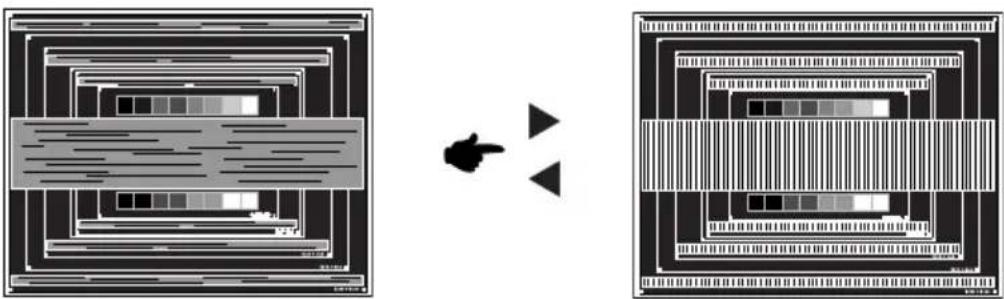
■ Falls es in einem Bereich des Bildschirms weiterhin zu starkem Flimmern oder zu starker Unschärfe kommt, wiederholen Sie die Schritte ⑥ und ⑦ da Takt in diesem Fall evtl. nicht korrekt eingestellt wurde.
■ Passen Sie H.Position nach Einstellung von Fokus ein, falls die horizontale Position während der Anpassung verändert wurde.
⑧ Passen Sie Helligkeit und Farbe ein, um das gewünschte Bild zu erhalten, nachdem Sie Pixeluhr und Fokus eingestellt haben.
Richten Sie Ihren eigenen Bildschirmhintergrund wieder ein.
ENERGIEVERWALTUNG
Die Funktion zur Energieverwaltung in diesem Produkt entspricht den Anforderungen für ENERGY STAR ^® und VESA DPMS. Wenn die Funktion aktiviert ist, wird unnötiger Stromverbrauch durch den Monitor reduziert, während der Monitor nicht bedient wird.
Um diese Funktion nutzen zu können, muss der Monitor an einen VESA DPMS-konformen Computer angeschlossen sein. Der Monitor verhält sich für die Energierverwaltung folgendermaßen.
Die Funktion zur Energieverwaltung, einschließlich der Einstellungen für den Timer, wird vom Betriebssystem gesteuert. Lesen Sie die Bedienungsanleitung für das Betriebssystem, um Informationen über die Konfiguration zu finden.
■ Energieverwaltungsmodus
Wenn das H-Sync-Signal, das V-Sync-Signal bzw. die H- und V-Sync-Signale vom Computer nicht aktiv sind, geht der Monitor in den Energieverwaltungsmodus über, in dem der Stromverbrauch auf weniger als 0,5W reduziert wird. Der Bildschirm wird dunkel, und die Stromanzeige leuchtet orangen auf. Sie können den Monitor aus dem Energieverwaltungsmodus in wenigen Sekunden wiederaufwecken, wenn Sie entweder auf die Tastatur drücken oder die Maus bewegen.
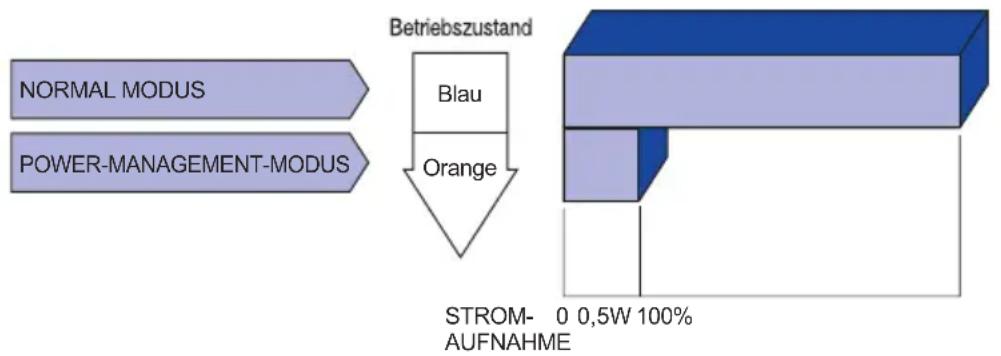
flowchart
graph TD
    A["NORMAL MODUS"] --> B["Power-MANAGEMENT-MODUS"]
    B --> C["Betriebszustand"]
    C --> D["Blau"]
    C --> E["Orange"]
    D --> F["STROM-AUFNAHME 0 0,5W 100%"]
HINWEIS
■ Selbst wenn sich der Monitor im Energieverwaltungsmodus befindet, verbraucht er Strom. Sie sollten den Monitor daher immer ganz ausschalten, wenn Sie ihn für einen längeren Zeitraum, z.B. in der Nacht oder am Wochenende, nicht verwenden, um unnötigen Stromverbrauch zu vermeiden.
Es kann u.U. vorkommen, dass das Videosignal vom Computer aktiv ist, das H- oder V-Sync-Signal dagegen fehlt. In diesem Fall funktioniert die Funktion zur ENERGIEVERWALTUNG u.U. nicht korrekt.
FEHLERSUCHE
Falls der Monitor nicht richtig arbeitet, suchen Sie bitte zuerst an Hand dieser Liste nach der Ursache:
- Überprüfen Sie die Einstellungen wie im Abschnitt INBETRIEBNAHME beschrieben. Falls der Monitor kein Bild darstellt, gehen Sie zu Punkt 2.
- Wenn das Problem nicht behoben ist, suchen Sie die Ursache wie unten beschrieben.
- Sollten Sie ein Problem bemerken, das nicht in der Liste aufgeführt ist und Sie nicht anhand der Vorschläge beheben können, schalten Sie den Monitor aus, trennen Sie den Netzstecker vom Gerät und wenden Sie sich für weitere Hilfe an Ihren Fachhändler.
Problem
Abhilfe
① Kein Bild.
(Betriebszustands- □ Steckt das Stromkabel richtig?
anzeige ist aus)
□ Hauptschalter auf ON?
☐ Überprüfen Sie mit Hilfe eines anderen Gerätes ob überhaupt Strom vorhanden ist.
(Betriebszustandsanzeige ist blau) □ Ist der Bildschirmschoner aktiviert? Zur Überprüfung bewegen Sie die Maus oder drücken Sie eine Taste des Keyboards.
□ Drehen Sie Kontrast und/oder Helligkeit auf.
□ Ist der Computer eingeschaltet?
□ Ist das Signalkabel richtig eingesteckt?
☐ Entspricht das Signal Timing den Werten des Monitors?
(Betriebszustandsanzeige ist orange) □ Falls der Monitor im Power Management Mode ist, bewegen Sie die Maus oder drücken Sie eine Taste des Keyboards.
□ Ist der Computer eingeschaltet?
□ Ist das Signalkabel richtig eingesteckt?
□ Entspricht das Signal Timing den Werten des Monitors?
② The screen is not □ Ist das Signalkabel richtig eingesteckt (verpolt)?
synchronized.
☐ Entspricht das Signal Timing den Werten des Monitors?
□ Entspricht der Videoausgangspegel den Spezifi kationen des Monitors?
③ Das Bild ist nicht □ Entspricht das Signal Timing den Werten des Monitors?
in der Mitte.
④ Das Bild ist zu☐ Entspricht der Videoausgangspegel den Spezifi kationen des Monitors?
dunkel oder zu hell.
Problem
Abhilfe
⑤ Das Bild wackelt.
☐Entspricht die Spannungsversorgung den Spezifi kationen des Monitors?
☐Entspricht das Video Timing den Spezifikationen des Monitors?
⑥ Kein Ton.
☐ Die Audio Geräte (Computer, Soundkarte u.s.w.) sind eingeschalten.
□Das Audiokabel ist richtig angeschlossen.
□Erhöhen Sie die Lautstärke.
□Stummschaltung ist Aus.
☐Der Level des Audiosignales ihrer Soundkarte ist innerhalb der Spezifikationen des Monitors.
⑦ Der Sound ist zu laut oder zu leise.
☐Der Level des Audiosignales ihrer Soundkarte ist innerhalb der Spezifi kationen des Monitors.
⑧ Seltsame Geräusche sind zu hören.
□Das Audiokabel ist richtig angeschlossen.
Für besseren Umweltschutz bitte schaffen Sie nicht Ihren Monitor ab.
Besichtigen Sie bitte unsere Web site: www.iiyama.com/recycle für die Monitorwiederverwertung.
ANHANG
Irrtum und Änderungen in Design und Spezifi kationen vorbehalten.
TECHNISCHE DATEN : ProLite B2083HSD
| Grösse-Kategorie | 20" | |
| LCD-Fläche | Panel-technologie | TN |
| Grösse | Diagonal: 19,5" (49,4cm) | |
| Lochabstand | 0,271mm H × 0,271mm V | |
| Helligkeit | 250cd/m2 (Typisch) | |
| Kontrastrate | 1000 : 1 (Typisch), Erw. Kontrast-Funktion vorhanden | |
| Ansichtbereich Rechts / Links : Jeweils 85 Grad, Auf / Ab : 80 Grad (Typisch) | ||
| Reaktionszeit | 5ms (Typisch) | |
| Anzeigefarben Ca.16,7M | ||
| Sync-Frequenz Horizontal: 30,0-80,0kHz, Vertikal: 55-75Hz | ||
| Maximale Auflösung | 1600 × 900, 1,4 Megapixel | |
| Eingangsanschluss | 15-poliger VGA(D-sub), 24-poliger DVI-D | |
| Plug & Play VESA DDC2B | TM | |
| Eingangs-Sync-Signal Separates Sync:TTL, Positiv oder Negativ | ||
| Eingangs-Videosignal | Analog: 0,7Vp-p (Standard), 75Ω, PositivDigital: DVI (Digital Visual Interface standard Rev.1,0) | |
| Eingangs-Audioanschluss | ø 3,5mm Minibuchse (Stereo) | |
| Eingangs-Audiosignal | Maximal 1,0Vrms | |
| Lautsprecher | 1W × 2 (Stereolautsprecher) | |
| Maximale BildschirmgröBe 433,9mm B × 236,3mm H / 17,1" B × 9,3" H | ||
| Netzquelle 100-240VAC, 50/60Hz, 1,0A | ||
| 1 | Typisch 15W, Energieverwaltungsmodus: Maximal 0,5WStromverbra | |
| Abmessungen / Gewicht | 469,5 × 356,5 - 486,5 × 230,0mm / 18,5 × 14,0 - 19,2 × 9,1" (B×H*2×T), 4,3kg / 9,48lbs | |
| Neigungswinkel | Auf: 22 Grad, Ab: 5 Grad, links / rechts: 45 Grad | |
| Umgebungsbedingungen | Betrieb: Temperatur 5 bis 35°C / 41 bis 95°FLuftfeuchtigkeit 10 bis 80% (nicht kondensierend)Speicher: Temperatur -20 bis 60°C / -4 bis 140°FLuftfeuchtigkeit 5 bis 85% (nicht kondensierend) | |
| Zertifi kate | TCO Certified, CE, TÜV-GS, VCCI-B, CU, ENERGY STAR® | |
HINWEIS
^*1 Audiogeräte sind nicht angeschlossen.
*2 Die max. Höhe des Monitors mit Ausnahme der Standfusshöhe.
TECHNISCHE DATEN : ProLite E2083HSD
| Grösse-Kategorie | 20" | |
| LCD-Fläche | Panel-technologie | TN |
| Grösse | Diagonal: 19,5" (49,4cm) | |
| Lochabstand | 0,271mm H × 0,271mm V | |
| Helligkeit | 250cd/m2(Typisch) | |
| Kontrastrate | 1000 : 1 (Typisch), Erw. Kontrast-Funktion vorhanden | |
| Ansichtbereich Rechts / Links : Jeweils 85 Grad, Auf / Ab : 80 Grad (Typisch) | ||
| Reaktionszeit | 5ms (Typisch) | |
| Anzeigefarben Ca.16,7M | ||
| Sync-Frequenz Horizontal: 30,0-80,0kHz, Vertikal: 55-75Hz | ||
| Maximale Auflösung | 1600 × 900, 1,4 Megapixel | |
| Eingangsanschluss | 15-poliger VGA(D-sub), 24-poliger DVI-D | |
| Plug & Play VESA DDC2B | TM | |
| Eingangs-Sync-Signal Separates Sync:TTL, Positiv oder Negativ | ||
| Eingangs-Videosignal | Analog: 0,7Vp-p (Standard), 75Ω, PositivDigital: DVI (Digital Visual Interface standard Rev.1,0) | |
| Eingangs-Audioanschluss | ø 3,5mm Minibuchse (Stereo) | |
| Eingangs-Audiosignal | Maximal 1,0Vrms | |
| Lautsprecher | 1W × 2 (Stereolautsprecher) | |
| Maximale Bildschirmgröße 433,9mm B × 236,3mm H / 17,1" B × 9,3" H | ||
| Netzquelle 100-240VAC, 50/60Hz, 1,0A | ||
| Typisch 15W, Energieverwaltungsmodus: Maximal 0,5WStromverbra | ||
| Abmessungen / Gewicht 469,5 × 360,0 × 203,0mm / 18,5 × 14,2 × 8,0" (B×H×T),2,7kg / 5,95lbs | ||
| Neigungswinkel | Auf: 22 Grad, Ab: 5 Grad | |
| Umgebungsbedingungen | Betrieb: Temperatur 5 bis 35°C / 41 bis 95°FLuftfeuchtigkeit 10 bis 80% (nicht kondensierend)Speicher: Temperatur -20 bis 60°C / -4 bis 140°FLuftfeuchtigkeit 5 bis 85% (nicht kondensierend) | |
| Zertifi kate | TCO Certified, CE, TÜV-GS, VCCI-B, CU, ENERGY STAR® | |
HINWEIS
* Audiogeräte sind nicht angeschlossen.
| Grösse-Kategorie | 20" | |
| LCD-Fläche | Panel-technologie | TN |
| Grösse | Diagonal: 19,5" (49,4cm) | |
| Lochabstand | 0,271mm H × 0,271mm V | |
| Helligkeit | 250cd/m^2 (Typisch) | |
| Kontrastrate | 1000 : 1 (Typisch), Erw. Kontrast-Funktion vorhanden | |
| Ansichtbereich Rechts / Links : Jeweils 85 Grad, Auf / Ab : 80 Grad (Typisch) | ||
| Reaktionszeit | 5ms (Typisch) | |
| Anzeigefarben Ca.16,7M | ||
| Sync-Frequenz Horizontal: 30,0-80,0kHz, Vertikal: 55-75Hz | ||
| Maximale Auflösung | 1600 × 900, 1,4 Megapixel | |
| Eingangsanschluss | 15-poliger VGA(D-sub), 24-poliger DVI-D | |
| Plug & Play VESA DDC2B | TM | |
| Eingangs-Sync-Signal Separates Sync:TTL, Positiv oder Negativ | ||
| Eingangs-Videosignal | Analog: 0,7Vp-p (Standard), 75Ω, PositivDigital: DVI (Digital Visual Interface standard Rev.1,0) | |
| Maximale BildschirmgröBe 433,9mm B × 236,3mm H / 17,1" B × 9,3" H | ||
| Netzquelle 100-240VAC, 50/60Hz, 1,0A | ||
| Typisch 15W, Energieverwaltungsmodus: Maximal 0,5WStromverbrauch | ||
| Abmessungen / Gewicht 469 | 5 × 360,0 × 203,0mm / 18,5 × 14,2 × 8,0" (B×H×T),2,6kg / 5,73lbs | |
| Neigungswinkel | Auf: 22 Grad, Ab: 5 Grad | |
| Umgebungsbedingungen | Betrieb: Temperatur 5 bis 35°C / 41 bis 95°FLuftfeuchtigkeit 10 bis 80% (nicht kondensierend)Speicher: Temperatur -20 bis 60°C / -4 bis 140°FLuftfeuchtigkeit 5 bis 85% (nicht kondensierend) | |
| Zertifi kate | TCO Certified, CE, TÜV-GS, VCCI-B, CU, ENERGY STAR® | |
ABMESSUNGEN : ProLite B2083HSD
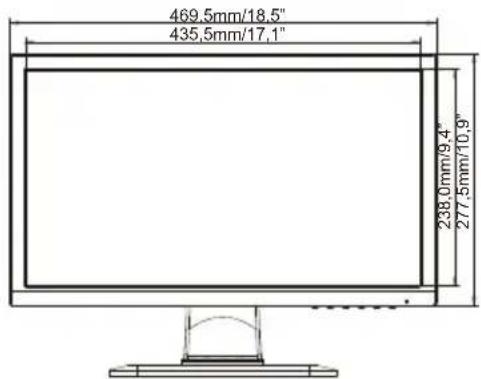
text_image
469,5mm/18,5" 435,5mm/17,1" 238,0mm/9,4" 277,5mm/10,9"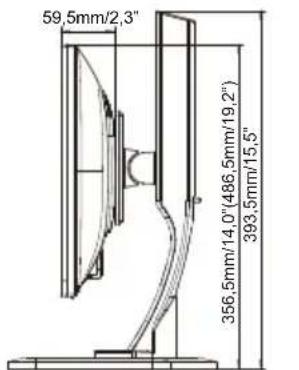
text_image
59,5mm/2,3" 366,5mm/14,0"(486,5mm/19,2") 393,5mm/15,5"( ) : Maximale Werte
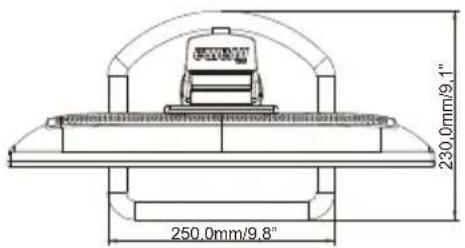
HINWEIS * DVI-Eingang ist nicht konform.