
SyncMaster S24C770T - Bildschirm SAMSUNG - Kostenlose Bedienungsanleitung
Finden Sie kostenlos die Bedienungsanleitung des Geräts SyncMaster S24C770T SAMSUNG als PDF.


Benutzerfragen zu SyncMaster S24C770T SAMSUNG
0 Frage zu diesem Gerät. Beantworten Sie die, die Sie kennen, oder stellen Sie Ihre eigene.
Eine neue Frage zu diesem Gerät stellen
Laden Sie die Anleitung für Ihr Bildschirm kostenlos im PDF-Format! Finden Sie Ihr Handbuch SyncMaster S24C770T - SAMSUNG und nehmen Sie Ihr elektronisches Gerät wieder in die Hand. Auf dieser Seite sind alle Dokumente veröffentlicht, die für die Verwendung Ihres Geräts notwendig sind. SyncMaster S24C770T von der Marke SAMSUNG.
BEDIENUNGSANLEITUNG SyncMaster S24C770T SAMSUNG
Touchscreen-Monitor Benutzerhandbuch
S24C770
Farbe und Aussehen des Geräts sind geräteabhängig, und jederzeitige Änderungen der technischen Daten des Geräts zum Zweck der Leistungssteigerung sind vorbehalten.
BN46-00341A-03
Inhaltsverzeichnis
Vor Inbetriebnahme des Geräts
| Copyright | 4 |
| Absichern des Elnbaubereichs 5Vorsichtsmaßnahmen bei der Lagerung 5 | |
| Sicherheitshinweise | 5 |
| Symbole | 5 |
| Reinigung | 6 |
| Strom und Sicherheit 6 | |
| Installieren | 7 |
| Betrieb | 9 |
| Richtige Haltung bei Verwendung desGeräts | 12 |
| Neigen des Geräts 12 | |
Vorbereitung
| Überprüfen des Inhalts 13Entfernen der Verpackung 13Überprüfen des Lieferumfangs 14 | |
| Bauteile | 15 |
| Tasten auf der Vorderseite 15Rückseite | 16 |
| Ändern der Geräteneigung 17Schloss für den Diebstahlschutz 18 | |
Verwenden des MagicTune Touch
| Informationen zum MagicTune Touch 19 | |
| Anforderungen | 19 |
| Installieren/Deinstallieren von MagicTune Touch (Windows) | 20 |
| Installieren | 20 |
| Deinstallieren | 20 |
| Installieren von MagicTune Touch (Mac) | 20 |
| Installieren | 20 |
Verwenden eines Touchscreen-Monitors
| Touchscreen-Monitor | 21 |
| Anforderungen | 21 |
| Vor Inbetriebnahme des Geräts bitte Folgendes beachten | 21 |
| Anschließen des Touchscreen-Monitors 22 | |
| Anschließen an einen PC | 22 |
| Anschließen eines Laptops oder eines Tablet PC | 22 |
| Konfigurieren der Einstellungen für den Touchscreen-Monitor | 23 |
| Zugreifen auf das Kalibrierungsmenü | 23 |
| Kalibrierung | 25 |
| Konfigurieren der Touchscreen-Einstellungen vom Mac | 27 |
| Installieren von Touch Base | 27 |
| Bedienen des Bildschirms | 28 |
| Grundlegende Touch-Funktionen | 28 |
| Hinweise | 29 |
Anschließen und Verwenden eines externen Geräts
| Vor dem Anschließen | 30 |
| Vorbereitungen vor dem Anschließen | 30 |
| Anschließen mit einem HDMI-Kabel | 31 |
| Anschließen an einen PC | 31 |
| Anschließen an ein Videogerät | 31 |
| Anschließen mit einem HDMI-DVI-Kabel | 32 |
| Anschließen an einen PC | 32 |
| Anschließen an ein Videogerät | 32 |
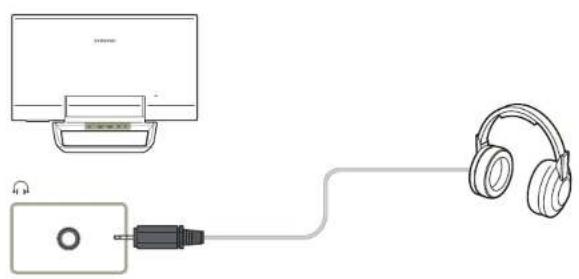
| Anschließen an ein Audiosystem. | 33 |
| Anschließen an die Stromversorgung 33 | |
| Ändern der Auflösung | 34 |
| Ändern der Auflösung unter Windows 7 | 34 |
| Ändern der Auflösung unter Windows 8 | 34 |
OSD-Menü
| Schließen des OSD-Menüs | 35 |
| Einstellen der Helligkeit | 35 |
Inhaltsverzeichnis
Ändern des Bildschirmformats 36
Im PC-Modus 36
Im AV-Modus 36
Konfigurieren des HDMI-Schwarzwerts 37
Aktivieren/Deaktivieren des Aus-Timers 37
Aktivieren von PC- oder AV-Modus 38
Einstellen der Lautstärke 38
Handbuch zur Fehlerbehebung
Vorbereiten der Kontaktaufnahme mit dem Samsung Kundenservicecenter 39
Testen des Geräts 39
Überprüfen von Auflösung und Frequenz 39
Überprüfen Sie folgenden Punkte. 40
FAQs 43
Technische Daten
Allgemein 44
Energiesparmodus 46
Voreingestellter Timing-Modi 47
Anhang
Kontakt zu Samsung 49
Inanspruchnahme des kostenpflichtigen
Services (Kosten für Kunden) 57
Kein Produktdefekt 57
Ein Schaden am Gerät, der auf einen Kundenfehler
zurückzuführen ist 57
Andere 57
Ordnungsgemäße Entsorgung 58
Korrekte Entsorgung von Altgeräten
(Elektroschrott) 58
Korrekte Entsorgung der Batterien dieses
Produkts 58
Lizenz 59
Terminologie 60
Kapitel 01 Vor Inbetriebnahme des Geräts
Copyright
Der Inhalt dieses Handbuchs kann ohne Ankündigung geändert werden, um die Qualität zu verbessern.
Samsung Electronics hat die Urheberrechte für dieses Handbuch.
Die teilweise oder vollständige Verwendung oder Verviefälligung dieses Handbuchs ohne die Genehmigung von Samsung Electronics ist untersagt.
Microsoft, Windows sind eingetragene Marken von Microsoft Corporation.
VESA, DPM und DDC sind eingetragene Marken der Video Electronics Standards Association.
Das Eigentum an allen anderen Marken legt bei den jeweiligen Inhabern.
• Verwaltungskosten werden abgerechnet, wenn:
(a) Auf Ihren Wunsch ein Ingenieur zu Ihnen geschickt wird, und es liegt kein Defekt des Geräts vor. (d. h. wenn Sie dieses Benutzerhandbuch nicht gelesen haben).
(b) Sie das Gerät in eine Reparaturwerkstatt bringen, und es liegt kein Defekt des Geräts vor (d. h. wenn Sie dieses Benutzerhandbuch nicht gelesen haben).
- Der abgerechnete Betrag wird Ihnen mitgeteilt, ehe irgendwelche Arbeiten oder Kundenbesuche ausgeführt werden.
Absichern des Einbaubereichs
Lassen Sie um das Gerät herum genügend Platz frei, um eine ausreichende Belüftung zu gewährleisten. Wenn die Temperatur im Innem des Geräts ansteigt, kann dies zu einem Feuer oder einer Beschädigung des Geräts führen. Achten Sie darauf, dass Sie beim Aufstellen des Geräts mindestens den unten abgebildeten Abstand einhalten.
Das Aussehen kann sich je nach Gerät unterscheiden.
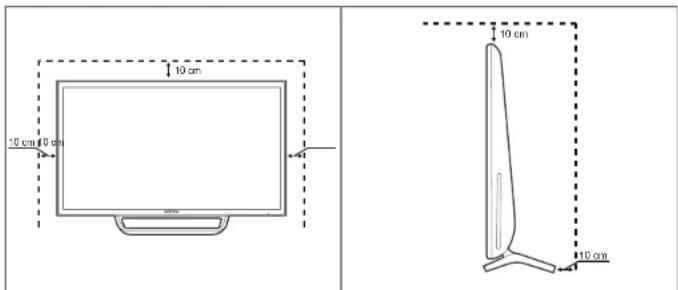
text_image
10 cm 10 cm 10 cm 10 cm 10 cmVorsichtsmaßnahmen bei der Lagerung
Bei Hochglanzmodellen können sich auf der Oberfläche weiße Flecken bilden, wenn in der Nähe ein Luftbefeuchter mit Ultraschall verwendet wird.
Wenden Sie sich an das Samsung-Kundendienstcenter, wenn Sie das Innere des Geräts reinigen möchten (es wird eine Servicegebühr erhoben).
Sicherheitshinweise
Vorsicht
STROMSCHLAGGEFAHR - NICHT ÖFFNEN
Vorsicht: UM DAS RISIKO EINES STROMSCHLAGS ZU VERRINGERN, DÜRFEN SIE DIE ABDECKUNG NICHT ÖFFNEN. (ODER RÜCKSEITE)
ES BI HINDEN SICH IM INNERI N KEINE TEILE, DIE VON BENUTZERN GEWARTET WERDEN KÖNNEN.
ALLE WARTUNGSARBEITEN SIND QUALIFIZIERTEM FACHPERSONAL ZU ÜBERLASSEN.

Dieses Symbol zeigt an, dass im Inneren Hochspannung vorhanden ist.
Es ist gefährlich, Teile im Inneren dieses Geräts zu berühren.

Dieses Symbol weist darauf hin, dass diesem Produkt wichtige Informationen zu Betrieb und Wartung beiliegen.
Symbole
Warnung
Eine schwere oder tödliche Verletzung kann verursacht werden, wenn die Anweisungen nicht befolgt werden.
Vorsicht
Verletzungen oder Sachschäden können verursacht werden, wenn die Anweisungen nicht befolgt werden.

Mit diesem Symbol gekennzeichnete Handlungen sind verboten.

Mit diesem Symbol gekennzeichnete Anweisungen sind zu befolgen.
Reinigung
Söden Sie vorsichtig bei der Reinigung, weil Display und Verkleidung moderner LCD Bildschirme anfällig für Kratzer sind.
Gehen Sie bei der Reinigung wie folgt vor.
Die folgenden Abbildungen dienen nur als Referenz. Reale Situationen können sich von den in den Abbildungen gezeigten unterscheiden.
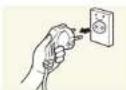
1 Schalten Sie das Gerät und den Computer aus.
2 Zienen Sie das Netzkabel vom Gerät ab.
Flatten Sie das Stromkabel am Stecker, und berühren Sie das Kabel nicht mit rassen Händen. Andemfalls kann dies zu einem elektrischen Schlag oder Brand führen
3 Um den Bildschirm des Geräts zu reinigen, sprühen Sie eine LCD-Reinigungslösung auf ein weiches Tuch. Wischen Sie Verschmutzungen mithille des Tuches ab.
Durch Reinigungslösungen oder Tücher mit scheuernder Wirkung kann der Touchscreen beschädigt werden.
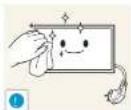

- Spruhen Sie die Reinigungslösung nicht direkt auf den Touchscreen. Anderenfalls könnte die Reinigungslösung in den Touchscreen eindringen.
4 Befeuchten Sie ein welches, trockenes Tuch mit Wasser, und wringen Sie es gründlich aus, um das Äußere des Geräts zu reinigen.
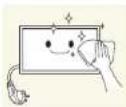
5 Bringen Sie nach der Reinigung das Netzkabel wieder am Gerät an.
6 Schalten Sie das Gerät und den Computer ein.
Strom und Sicherheit
Die folgenden Abbildungen dienen nur als Referenz Reale Situationen können sich von den in den Abbildungen gezeigten unterscheiden.
Warnung
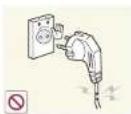
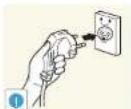
Verwenden Sie kein(en) beschädigtes/n Netzkabel oder Stecker oder eine lose Steckdose.
• Dies kann zu einem elektrischen Schlag oder Brand führen.
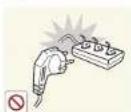
Verwenden Sie nicht mehrere Geräte an nur einer Stecklose.
• Übermitzte Steckdosen können einen Brand verursachen.
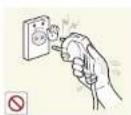
Berühren Sie den Netzstecker nicht mit nassen Händen. Andernfalls kann dies zu einem elektrischen Schlag oder Brand führen.
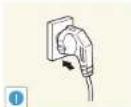
Stecken Sie den Netzstecker ganz hinein, sodass er nicht locker sitzt.
- Eine instabile Verbindung kann einen Brand verursachen.
Schließen Sie den Netzstecker an eine geordete Steckdose an (nur isolierte Geräte vom Typ 1).
• Dies kann zu einem elektrischen Schlag oder Brand führen.

Knicken Sie das Netzkabel nicht, und ziehen Sie auch nicht mit Gewalt daran. Verlegen Sie das Netzkabel nicht unter einem schweren Gegenstand.
- Ein beschäigtes Kabel kann einen Brand oder Stromschlag verursachen.
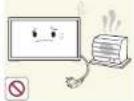
Stellen Sie das Gerät nicht in der Nähe von Wärmequellen auf.
- Andernfalls könnte dies einen Brand oder Stromschlag verursachen.

Entfemen Sie Staub an den Steckerstiften oder in der Steckdose mit einem trockenen Tuch.
• Andernfalls kann ein Brand entstehen.
Vorsicht
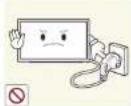
Zienen Sie das Netzkabel nicht ab, während das Gerät verwendet wird.
• Das Gerät könnte durch eine Überspannung beschädigt werden.
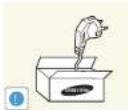
Verwenden Sie nur das von Samsung mit dem Gerät gelieferte Netzkabel. Verwenden Sie das Netzkabel nicht mit anderen Geräten.
- Andernfalls könnte dies einen Brand oder Stromschlag verursachen.
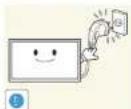
Sorgen Sie dafür, dass die Steckdose, an der das Netzkabel angeschlossen ist, gut zugänglich ist.
- Das Netzkabel muss abgezogen werden, um die Stromzufuhr zum Gerät auszuschaften, wenn ein Problem auftritt.
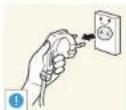
Fassen Sie den Stecker, wenn Sie das Netzkabel aus der Steckdose ziehen.
• Dies kann zu einem elektrischen Schlag oder Brand führen.
Installieren
Warnung
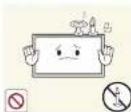
Legen Sie auf der Oberseite des Geräts keine Kerzen, insektenschutzmittel oder Zigaretten ab. Stellen Sie das Gerät nicht in der Nähe von Wärmequellen auf.
• Andernfalls kann ein Brand entstehen.
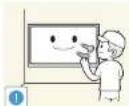
Lassen Sie den Wandmontagehalter von einem Techniker montieren.
• Die Montage durch eine unqualifizierte Person kann zu einer Verletzung führen.
• Verwenden Sie nur zugelassene Schränke.
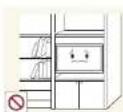
Stellen Sie das Produkt nicht an schlecht belüfteten Orten wie einem Bücherregal oder Schrank auf.
- Eine erhönte Inventemperatur kann einen Brand verursachen.
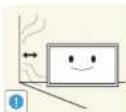
Stellen Sie das Gerät mindestens 10 cm von der Wand weg, um genügend Luftzirkulation zu ermöglichen.
- Eine erhöhte Inventemperatur kann einen Brand verursachen.
Lassen Sie die Verpackungsfolien nicht in die Hände von Kindern gelangen.
• Kinder könnten daran ersticken.
Stellen Sie das Gerät nicht auf eine instabile oder vibrierende Oberfläche (unsicheres Regal, geneigte Fläche usw).
- Das Gerät könnte herunterfallen und beschädigt werden und/oder Verletzungen verursachen.
- Wenn das Gerät an einem Ort mit besonders starker Vibration verwendet wird, kann es beschädigt oder ein Brand verursacht werden.
Stellen Sie das Gerät nicht in einem Fahrzeug oder an einem Ort, der Staub, Feuchtigkeit (Wasser tropft u.ä.), Öl oder Rauch ausgesetzt ist, auf.
• Andernfalls könnte dies einen Brand oder Stromschlag verursachen.
Setzen Sie das Gerät nicht direkter Sonneneinstrahlung, Hitze oder einem heißen Gegenstand wie einem Herd aus.
- Andernfalls kann die Gerätelebensdauer verringert oder ein Feuer verursacht werden.
Stellen Sie das Gerät außerhalb der Reichweite von kleinen Kindern auf.
• Das Gerät könnte herunterfallen und Kinder verletzen.
• Die Vorderseite ist schwer. Stellen Sie das Gerät daher auf einen ebenen und stabilen Untergrund.
Speiseöl, wie beispielsweise Sojaöl, kann das Gerät beschädigen oder verformen. Stellen Sie das Gerät nicht in einer Küche oder in der Nähe einer Küchentheke auf.
Vorsicht
Lassen Sie das Gerät beim Transport nicht fallen.
- Betriebsstörungen oder Verletzungen können die Folge sein.
Legen Sie das Gerät nicht auf seiner Vorderseite ab.
• Der Bildschirm könnte dadurch beschädigt werden.
Stellen Sie bei der Aufstellung des Geräts in einem Schrank oder Regal sicher, dass die Unterkante der Vorderseite des Geräts nicht herausragt.
- Das Gerät könnte herunterfallen und beschädigt werden und/oder Verletzungen verursachen.
- Stellen Sie das Gerät nur in Schränke oder Regale geeigneter Größe.
Setzen Sie das Gerät vorsichtig ab.
- Betriebsstörungen oder Verletzungen können die Folge sein.
Wenn Sie das Gerät an einem ungewöhnlichen Ort (ein Ort mit viel Feinstaub, chemischen Substanzen oder extremen Temperaturen oder ein Flughafen oder Bahnhof, wo das Gerät ständig für einen längeren Zeitraum im Betrieb sein soll) aufstellen, kann dies seine Leistung erheblich beeinträchtigen.
- Wenden Sie sich unbedingt an das Samsung Kundenservicecenter, bevor Sie das Gerät an einem solchen Ort aufstellen.
Betrieb
Warnung
Im Inneren des Geräts liegt Hochspannung an. Zerlegen, reparieren oder modifizieren Sie das Gerät nicht selbst.
• Andernfalls könnte dies einen Brand oder Stromschlag verursachen.
• Wenden Sie sich zur Reparatur an das Samsung Kundenservicecenter.
Schalten Sie vor dem Transport des Geräts den Netzschalter aus, und ziehen Sie das Netzkabel und alle anderen angeschlossenen Kabel ab.
- Ein beschäigtes Kabel kann einen Brand oder Stromschlag verursachen.
Wenn das Gerät ein seltsames Geräusch, Brandgeruch oder Rauch von sich gibt, ziehen Sie sofort das Netzkabel ab und wenden sich an das Samsung Kundenservicecenter.
• Dies kann zu einem elektrischen Schlag oder Brand führen.
Lassen Sie Kinder nicht mit dem Gerät spielen.
• Kinder könnten sich ernsthaft verletzen.
Wenn das Gerät heruntergefallen oder die Verkleidung beschädigt ist, schalten Sie den Netzschalter aus, und ziehen Sie das Netzkabel ab. Wenden Sie sich dann an das Samsung Kundenservicecenter.
- Wenn Sie das Gerät trotzdem weiter verwenden, kann dies zu einem Brand oder Stromschlag führen.
Lassen Sie keine schweren Gegenstände oder Gegenstände, die Kinder mögen (Spielzeug, Süßigkeiten usw.) auf der Oberseite des Geräts liegen.
- Das Gerät oder schwere Gegenstände könnten herunterfallen, wenn Kinder nach dem Spielzeug oder den Süßigkeiten greifen, was zu schweren Verletzungen führen könnte.
Schalten Sie das Gerät während eines Gewitters aus, und ziehen Sie das Netzkabel ao.
• Andernfalls könnte dies einen Brand oder Stromschlag verursachen.
Lassen Sie auf das Gerät keine Gegenstände fallen, und schlagen Sie auch nicht dagegen.
• Andemfalls könnte dies einen Brand oder Stromschlag verursachen.
Bewegen Sie das Gerät nicht, indem Sie am Netzkabel oder an einem anderen Kabel ziehen.
- Andernfalls kann es zu Betriebsstörungen, einem elektrischen Schlag oder Brand kommen.
Berühren Sie das Gerät oder den Netzstecker nicht, wenn Gas austritt. Lüften Sie den Raum sofort.
- Funken können eine Explosion oder einen Brand verursachen.
Heben oder bewegen Sie das Gerät nicht, indem Sie am Netzkabel oder an einem anderen Kabel ziehen.
- Andemfalls kann es zu Betriebsstörungen, einem elektrischen Schlag oder Brand kommen.
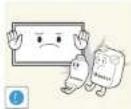
Verwenden Sie kein brennbares Spray und keine brennbare Substanz in der Nähe des Geräts, und bewahren Sie diese auch nicht in der Nähe auf.
• Dies kann zu einer Explosion oder zu einem Brand führen
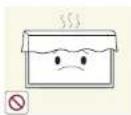
Stellen Sie sicher, dass die Lüftungsöffnungen nicht durch Tischdecken oder Vorhänge blockiert sind.
- Eine erhöhte Innentemperatur kann einen Brand verursachen
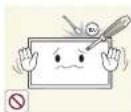
Stecken Sie keine metallischen Gegenstände (Schrauben, Münzen, Haarnadein usw.) oder leicht entzündliche Gegenstände (Papier, Streichholzer usw.) in das Gerät (in Lüftungsöffnungen, Anschlüsse o.a.).
- Schalten Sie das Produkt aus, und ziehen Sie das Netzkabel ab, wenn Wasser oder andere Fremstoffe in das Gerät gelangt sind. Wenden Sie sich dann an das Samsung Kundenservicecenter.
- Andernfalls kann es zu Betriebsstörungen, einem elektrischen Schlag oder Brand kommen.

Stellen Sie keine mit Flüssigkeit gefüllten Gegenstände (Vasen, Töpfe, Flaschen usw.) oder metallischen Gegenstände auf das Gerät.
- Schalten Sie das Produkt aus, und ziehen Sie das Netzkabel ab, wenn Wasser oder andere Fremdstoffe in das Gerät gelangt sind. Wenden Sie sich dann an das Samsung Kundonservicecenter.
- Andernfalls kann es zu Betriebsstörungen, einem elektrischen Schlag oder Brand kommen.
Vorsicht

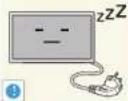
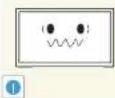
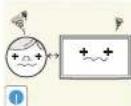
Das Anzeigen von Standbildern auf dem Biloschirm über einen längeren Zeitraum kann zum Einbrennen von Nachbildern oder Pixelfehlern fuhren.
- Aktivieren Sie den Stromsparmodus oder einen Bewegtbild-Bildschirmschoner, wenn Sie das Gerät über einen längeren Zeitraum nicht verwenden.
Ziehen Sie das Netzkabel aus der Steckdose, wenn Sie das Gerät für einen längeren Zeitraum (Urlaub usw.) nicht verwenden.
• Staubablagerungen können in Verbindung mit Hitze einen Brand, Stromschlag oder Leckstrom verursachen.
Verwenden Sie das Gerät mit der empfohlenen Auflösung und Frequenz.
• Ihr Servermögen könnte sich sonst verschlechtern
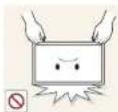
Stellen Sie das Gerät nicht auf den Kopf. Transportieren Sie es nicht, indem Sie es am Ständer halten.
- Das Gerät konnte herunterfallen und beschädigt werden und/oder Verletzungen verursachen.
Wenn Sie über einen längeren Zeitraum aus zu geringer Entfernung auf den Bildschirm schauen, kann dies zu einer Verschlechterung Ihres Servermögens führen.
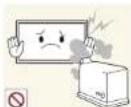
Verwenden Sie keine Luftbefeuchter oder Ofen in der Nähe des Geräts.
- Andernfalls könnte dies einen Brand oder Stromschlag verursachen.
©
Richtige Haltung bei Verwendung des Geräts Neigen des Geräts
text_image
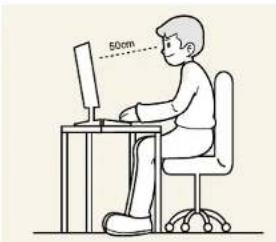
50mmVerwenden Sie das Gerät in der richtigen Haltung wie folgt:
• Sitzen Sie aufrecht, mit geradem Rücken.
- Lassen Sie einen Abstand von 45 bis 50 cm zwischen Auge und Bildschirm, und blicken Sie leicht nach unten auf den Bildschirm. Die Augen sollen direkt vor dem Bildschirm sein.
• Passen Sie den Winkel so an, dass sich auf dem Bildschirm kein Licht reflektiert.
- Halten Sie Ihre Unterarme senkrecht zu Ihren Oberarmen und auf einer Ebene mit dem Handrücken.
- Halten Sie die Hienbogen ungefähr in einem rechten Winkel.
- Stellen Sie die Höhe des Gerät so ein, dass Sie Ihre Knie mindestens 90° beugen können, die Fersen auf dem Boden aufliegen und Ihre Arme niedriger als Ihr Herz positioniert sind.
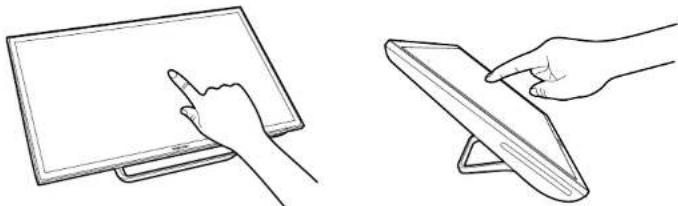
Der Benutzer kann das Gerät in einem für ihn angenehmen Neigungswinkel aufstellen. Bei bestimmten Winke n kann es zu Reflexionen von Lichtquellen in der Nähe kommen. Um Reflexionen minimal zu hatten, wird empfohlen, das Gerät in einer senkrechten Position zu verwenden. In Abhängigkeit vom Blickwinkel des Benutzers berührt der Benutzer möglicherweise nicht exakt die gewünschte Position.
Sie können die gewünschte Position exakt berühren, wenn sich Ihre Augen auf gleicher Höhe mit der Berührungsposition auf dem Bildschirm befinden.
Kapitel 02 Vorbereitung
Überprüfen des Inhalts
Entfernen der Verpackung
Die folgenden Abbildungen dienen nur als Referenz. Reale Situationen können sich von den in den Abbildungen gezeigten unterscheiden.
1 Öffnen Sie die Verpackung. Achten Sie darauf, das Gerät nicht zu beschädigen, wenn Sie die Verpackung mit einem scharfen Instrument öffnen.

2 Entfernen Sie das Styropor vom Gerät
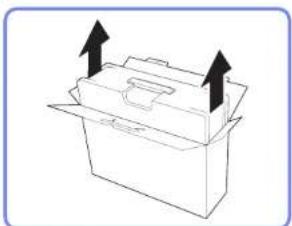
3 Überprüfen Sie die Komponenten und entfernen Sie das Styropor und Kunststoffrülle. Diese Abbildung client nur als Beispiel.
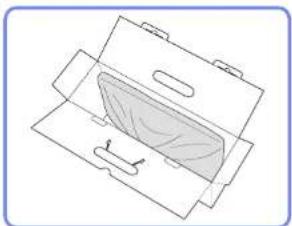
4 Bewahren Sie die Kiste an einem trockenen Platz auf, damit Sie sie zur Verfügung haben, wenn das Gerät später einmal transportiert werden muss.
Überprüfen des Lieferumfangs
Komponenten
- Wenn Komponenten fehlen, werden Sie sich an den Anpieter bei dem Sie das Gerät gekauft haben.
- Das Aussehen des leterbaren Zubehörs und der leterbaren. Telkann vom dargestellten Bild abweichen.
- Der Inhalt der Lieferkiste kann sich je nach Standort unterscheiden.
Kurzanleitung zur Konfiguration Garantiekarte
(nicht überall verfügbar)

Benutzerhandbuch Netzkabel (S. 33)
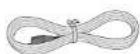
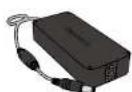
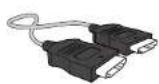
Netzteil Reinigungstuch HDMI-Kabel (S. 31)

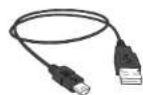
USB-Kabel (PC) (S. 22)
Separat erhältliche Teile
- Sie können die folgenden Teil beim nachstgelegene -n/zhändler erwerben.
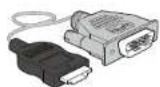
HDMI-DVI-Kabel (S.32)
Bauteile
Tasten auf der Vorderseite
text_image
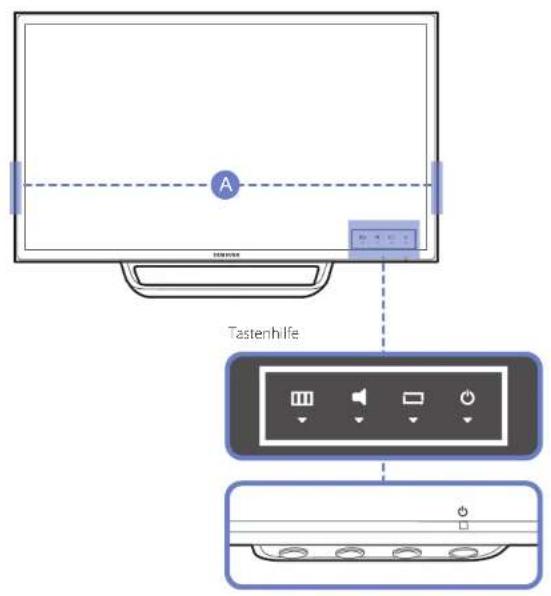
A TastenhilfeDie Farbe und Form von Teilen können sich von diesen Darstellungen unterscheiden. Unangekündigte Änderungen der technischen Daten des Geräts zum Zweck der Qualitätssteigerung sind vorbehalten. Drücken Sie eine der vier Tasten unten rechts vom am Produkt, nicht jedoch den Netzschalter. Die Tastenhille wird angezeigt.
Symbole Beschreibung
| Öffnet das OSD Monü. | |
| Öffnet das Monü für die Lautstärkeregelung. | |
| Ändern der Eingangsquelle (HDMI 1 oder HDMI 2). | |
| Ein- bzw. Ausschalten des Geräts.Die Netzanzeige leuchtet, wenn das Gerät ordnungsgemäß arbeitet.Einzelheiten über die Energiesparfunktion finden Sie in denGerätespezifikationen unter , Energiesparfunktion (Seite 45)“Üm den Stromverbrauch zu reduzieren, wird empfohlen, das Netzkabelabzuziehen, wenn Sie das Gerät für einen längeren Zeitraum nichtvorwenden. | |
| A Lautsprecher | Um die Tomausgabe zu ermöglichen, schließen Sie ein externes Gerät über einHDMI Kabel an das Gerät an.Das Gerät verfügt an beiden Seiten über Lautsprecher. |
Rückseite
text_image
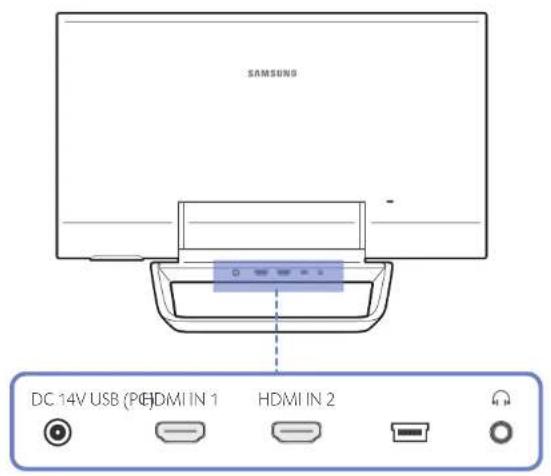
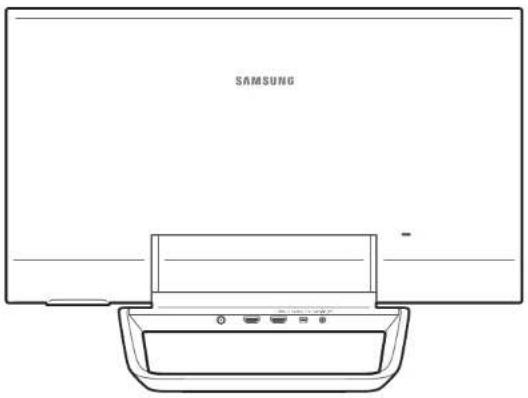
SAMSUNG DC 14V USB (PC) HDMI IN 1 HDMI IN 2Die Farbe und Form von Teilen können sich von diesen Darstellungen unterscheiden. Unangekündigte Änderungen der technischen Daten des Geräts zum Zweck der Qualitätssteigerung sind vorbehalten.
Anschluss Beschreibung
| DC 14V | Für den Anschluss des Netzteils. |
| HDMI IN 1 HDMI IN 2 | Schließen Sie ein externes Gerät über ein HDMI-Kabel oder ein HDMI-DMI-Kabel an. |
| USB (PC) | Zur Verwendung der Touch Funktion des Geräts schließen Sie den USB-Anschluss (PC) des Geräts über das im Lieferumfang enthaltene USB-Kabel (PC) an einen PC an.An diesen Anschluss darf nur ein PC angeschlossen werden. |
| Anschließen an den Audioausgang eines externen Gerätes |
Ändern der Geräteneigung
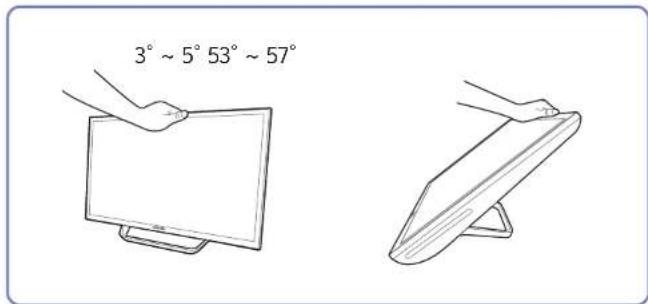
Die Farbe und Form von Teilen können sich von diesen Darstellungen unterscheiden. Unangekündigte Änderungen der technischen Daten des Geräts zum Zweck der Qualitätssteigerung sind vorbehalten.
text_image
3° ~ 5° 53° ~ 57°• Sie können die Geräteneigung ändern.
- Erfassen Sie das Gerät oben in der Mitte, und drücken oder ziehen Sie das Gerät in den gewünschten Winkel.
Schloss für den Diebstahlschutz
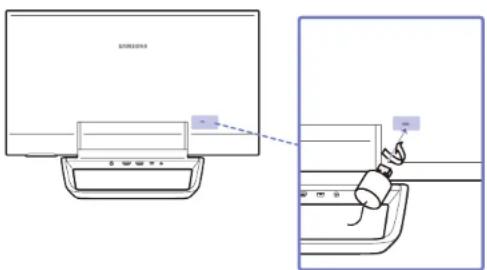
Durch das Schloss für den Diebstahlschutz können Sie das Gerät sogar im öffentlichen Bereich sicher verwenden.
Die Form und Verriegelungsmethode des Schlosses hängen vom jeweiligen Hersteller ab. Informationen zur richtigen Anwendung des Diebstahlschutzes entnehmen. Sie bitte der Bedienungsanleitung.
So schließen Sie die Verriegelung für den Diebstahlschutz ab:
text_image
SAMSUNG1 Befestigen Sie das Kabel Ihrer Verriegelung für den Diebstahlschutz an einem schweren Objekt wie z B. einem Schreibtisch.
2 Führen Sie das eine Ende des Kabels durch die Schleife am anderen Ende.
3 Setzen Sie die Verriegelung in den Steckplatz des Schlosses für den Diebstahlschutz an der Rückseite des Geräts ein.
4 Verriegeln Sie das Schloss.
- Eine Verriegelung für den Diebstahlschutz ist gesondert erhältlich.
- Informationen zur richtigen Anwendung des Diebstahlschutzes entnehmen Sie bitte der Bedienungsanleitung.
- Verriegelungen für den Diebstahlschutz können im Elektronikfachhandel oder online gekauft werden.
Kapitel 03 Verwenden des MagicTune Touch
MagicTune Touch ist für das Bedienen von Monitoren vorgesehen. Mitniffe dieses Programms können Sie Ielligkeit und Farbwiedergabe des Bildschirms bequem von einem PC aus einstellen, ohne die Tasten des Monitors bedienen zu müssen.
Informationen zum MagicTune Touch
MagicTune Touch ist für das Bedienen von Monitoren vorgesehen. Mithilfe dieses Programms können Sie Heiligkeit und Farbwiedergabe des Bildschirms bequem von einem PC aus einstellen, ohne die Tasten des Monitors bedienen zu müssen.
Wenn mehrere Monitore angeschlossen sind und Sie einen Bildschirm mithilfe von MagicTune Touch bedienen, wird nur die Bildwiedergabe des Monitors eingestellt, der den Bildschirm MagicTune Touch anzeigt. Wenn Sie die Bildwiedergabe eines anderen Monitors einstellen möchten, verschieben Sie den Bildschirm MagicTune Touch auf den gewünschten Monitor, und nehmen Sie die Bildschirmeinstellungen vor.
Wenn MagicTune Touch ausgeführt wird, ist das OSD-Menü des Geräts nicht verfügbar.
Weitere Details hierzu finden Sie im Benutzerhandbuch zum Programm MagicTune Touch.
Anforderungen
Die Verwendung von MagicTune Touch benötigt die folgenden Systemvoraussetzungen:
• Windows 7 oder Windows 8 (32 Bit/64 Bit)
- OS X 10.6 oder OS X 10.7
Samsung Monitor
Installieren/Deinstallieren von MagicTune Touch (Windows)
Installieren
1 Führen Sie das MagicTune Touch Installationsprogramm von der Installations CD aus.
Wenn auf dem Hauptbildschirm das Fenster für die Softwareinstallation nicht angezeigt wird, öffnen Sie CD-ROM → AutoPlay → Manual → MagicTuneTouch, und führen Sie die ausführbare Datei MagicTuneTouch aus.
2 Wählen Sie eine Installationssprache aus. Installieren Sie anschließend das Programm, indem Sie den Bildschirmanweisungen folgen.
3 Nach erfolgreichem Abschluss der Installation wird das Symbol MagicTune Touch auf dem Desktop und auf der Taskleiste angelegt.
Drücken Sie die Taste F5 (Aktualisieren), wenn das Ausführungssymbol nicht angezeigt wird.
Deinstallieren
1 Klicken Sie im Startmenü auf Einstellungen →Systemsteuerung, und doppelklicken Sie auf Programme hinzufügen oder entfernen.
2 Markieren Sie in der Liste MagicTune Touch, und klicken Sie auf Ändern/Entfernen.
Installieren von MagicTune Touch (Mac)
Installieren
1 Führen Sie auf der Installations-CD Index_for_Mac.html aus.
2 Wählen Sie MagicTune Touch aus.
Wenn auf dem Hauptbildschirm das Fenster für die Softwareinstallation nicht angezeigt wird, öffnen Sie CD-ROM → AutoPlay → Manual_mac → MagicTuneTouch.
3 Es wird ein Ordner mit dem Installationsprogramm angezeigt.
4 Wählen Sie MagicTuneTouch.dmg aus, und führen Sie das Installationsprogramm aus.
5 Wahlen Sie eine Installationssprache aus. Installieren Sie anschließend das Programm, indem Sie den Bildschirmanweisungen folgen.
Kapitel 04
Verwenden eines Touchscreen-Monitors
Bedienen Sie einen PC durch Berühren des Bildschirms statt über ein Eingabegerät wie Tastatur oder Maus.
Touchscreen-Monitor
Bedienen Sie einen PC durch Berühren des Bildschirms statt über ein Eingabegerät wie Tastatur oder Maus. Die Funktion eines Touchscreens beruht auf der Erkennung eines kurzen elektrischen Stroms, der durch Ihren Körper (eine Art Kondensator) fließt. Achten Sie beim Berühren des Bildschirms darauf, dass Sie den Bildschirm mit der Oberfläche Ihrer Fingerkuppe berühren.
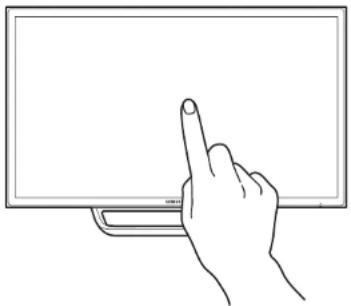
Um einen Touchscreen-Monitor verwenden zu können, müssen die folgenden Systemvoraussetzungen gegeben sein:
• Windows 7 oder Windows 8 (32-Bit/64-Bit)
Dieser Touchscreen-Monitor ist für das Windows 8 Metro UI optimiert.
• OS X 10.6 oder OS X 10.7
Samsung Monitor
Vor Inbetriebnahme des Geräts bitte Folgendes beachten
- Achten Sie besonders darauf, dass kein elektrisch leitfähiger Stoff mit dem Bildschirm in Berührung steht. Die Funktion des Bildschirms kann durch elektrostatische Ladungen beeinträchtigt werden.
- Drücken Sie mit Ihren Fingerspitzen nicht zu stark auf den Touchscreen. Verwenden Sie für das Drücken auf den Touchscreen keine scharfkantigen Objekte. Der Bildschirm kann durch scharlkanlige Objekte beschädigt oder gar zerstört werden.
- Berühren Sie den Bildschirm nicht mit Handschuhen, unsauberen Fingern oder scharfen Gegenständen wie z. B. mit einem Kugelschreiber. Möglicherweise funktioniert der Bildschirm nicht ordnungsgemäß.
- Achten Sie besonders darauf, dass keine Feuchtigkeit mit dem Bildschirm in Berührung steht. Möglicherweise funktioniert der Berührungssensor nicht ordnungsgemäß.
- Beim Anzeigen eines Standbildes auf dem Bildschirm über längere Zeit kann es zu Nachbildern (Beschädigung des Bildschirms) oder Fehlstellen kommen. Schalten Sie den Bildschirm aus, wenn er nicht in Gebrauch ist.
• Es werden bis zu 10 Berührungspunkte unterstützt.
Anschließen des Touchscreen-Monitors
Anschließen an einen PC
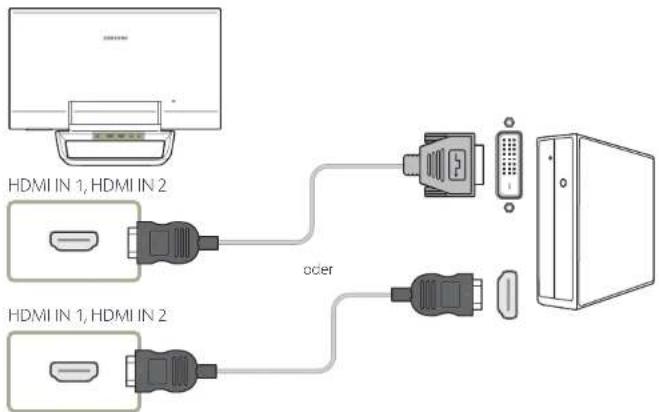
1 Schließen Sie einen PC über ein HDMI-Kabel oder ein HDMI-DVI-Kabel an das Gerät an.
text_image
HDMI IN 1, HDMI IN 2 oder HDMI IN 1, HDMI IN 22 Schließen Sie das Netzteil an das Gerät und an eine Steckdose an.
3 Nach dem Herstellen der Stromversorgung erkennt das Gerät automatisch die Eingangscuele und schaltet auf diese Quelle um.
Wenn der Bildschirm leer ist, schalten Sie das Gerät aus und wieder ein.
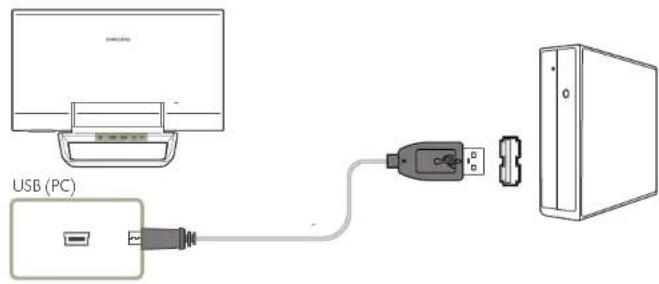
4 Verbinden Sie den Anschluss USB (PC) am Gerät mithilfe des USB Kabels (PC) mit einem USB Anschluss am PC.
text_image
USB (PC)Anschließen eines Laptops oder eines Tablet PC
Schließen Sie einen Laptop oder einen Tablet PC auf die gleiche Weise wie einen PC an.
- Wenn der Touchscreen des Monitors nach dem Anschließen eines Touchscreen-Laptops oder Tablet PCs nicht funktioniert:
Schließen Sie zuerst das HDMI-Kabel nach dem vorgegebenen Verfahren an. Schließen Sie anschließend das USB-Kabel (PC) an.
Wenn der Touchscreen nach dem Herstellen aller Anschlüsse immer noch nicht funktioniert, ziehen Sie das USB-Kabel (PC) ab, und schließen Sie das Kabel wieder an.
Konfigurieren der Einstellungen für den Touchscreen-Monitor
Um die Touchfunktion des Geräts unter Windows verwenden zu können, öffnen Sie die Tablet PC-Einstellungen, und kalifbrieren Sie das Gerät. Bëvor Sie die folgenden Einstellungen konfigurieren, schließen Sie zuerst den Touchscreen-Monitoran:
Zugreifen auf das Kalibrierungsmenü
Öffnen Sie entsprechend der Systemkonfiguration (siehe unten) die Tablet PC-Einstellungen.
Zugriff über Tablet PC-Einstellungen unter Windows 7
Ölfinen Sie Systemsteuerung → Tablet PC-Einstellungen. (Kalibrieren Sie das Gerät mithille der Anleitung unter „Kalibrierung“ auf Seite 25.) Wenn Tablet PC-Einstellungen in der Systemsteuerung nicht angezeigt wird, suchen Sie unter Systemsteuerung durchsuchen nach Tablet PC-Einstellungen.
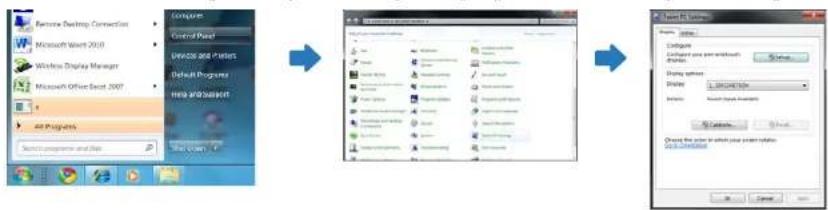
flowchart
graph LR
    A["Remote Desktop Connection"] --> B["Microsoft Work 2007"]
    B --> C["Windows Display Manager"]
    C --> D["Microsoft Office Secret 2007"]
    D --> E["Air Programs"]
    E --> F["Service programs and Data"]

    G["Start"] --> H["Start"] --> I["End"]
Zugriff über Tablet PC-Einstellungen unter Windows 8
Rufen Sie Einstellungen → Systemsteuerung → Tablet PC-Einstellungen auf. (Kalbrieren Sie das Gerät mithilfe der Anleitung unter „Kalbrierung“ auf Seite 25.) Wenn Tablet PC-Einstellungen in der Systemsteuerung nicht angezeigt wird, suchen Sie unter Systemsteuerung durchsuchen nach Tablet PC-Einstellungen.

flowchart
graph LR
    A["Image Edit"] --> B["Layer 1: Image & View"]
    B --> C["Layer 2: Display & Settings"]
    C --> D["Layer 3: Preview & View"]
    D --> E["Layer 4: Display & Settings"]
    E --> F["Layer 5: Preview & View"]
Zugreifen auf das Kalibrierungsmenü von MagicTune Touch
Das folgende Verfahren gilt für Windows 8. Dieses Verfahren gilt für Windows 7 und für Windows 8.
1 Starten Sie MagicTune Touch.
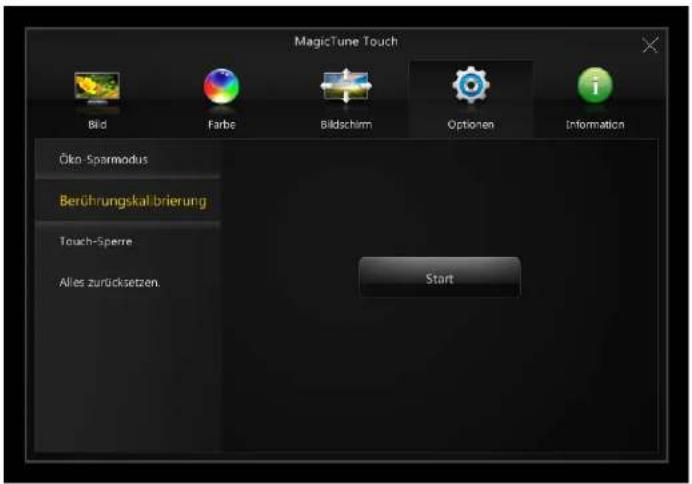
2 Wählen Sie auf der Registerkarte Optionen die Option Berührungskallbrierung aus. Wählen Sie Start aus.
text_image
MagicTune Touch Bild Farbe Bildschirm Optionen Information Ökön-Sparmodus Berührungskal-brierung Touch-Sperre Alles zurücksetzen. Start3 Die folgende Seite wird angezeigt.
(Kalbrieren Sie das Gerät mithilfe der Anleitung unter „Kalibrierung“ auf Seite 25.)
Die folgenden Anleitungen gelten für Windows 8. Dieses Verfahren gilt für Windows 7 und für Windows 8.
Wenn Sie die Bildschimgröße oder den PC/AV Modus über das OSD-Menu ändern, müssen Sie den Monitor danach möglicherweise neu kalbrieren.
Falls während der Kalibrierung ein Fehler auftritt, offnen Sie die Tablet PC-Einstellungen → die Seite Anzeige. Tippen Sie Zurücksetzen an, und führen Sie die Kalibrierung erneut durch.
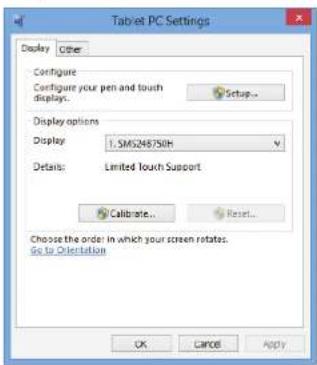
1 Wählen Sie auf der Registerkarte Anzelge unter Konfigurleren die Option Einrichten aus.
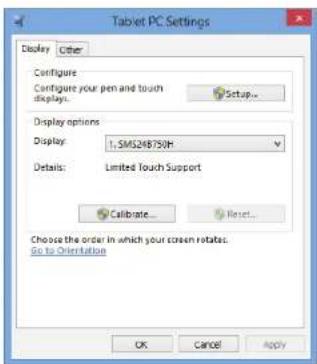
2 Berühren Sie die auf dem Gerät angezeigte Seite mit dem Finger.
Im Modus mit zwei Monitoren: Wenn die folgende Seite nicht auf dem Gerät angezeigt wird, drücken Sie die EINGABETASTE, um die Seite anzuzelgen.
3 Wählen Sie das Produkt aus Anzeige unter Anzeigeoptionen aus. Wählen Sie anschließend Kalibrieren aus.
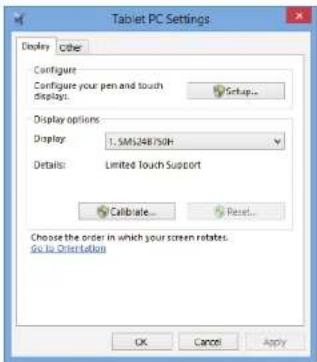
4 Nehmen Sie anhand der in der Abbildung dargestelten Bildschirmanweisungen eine Kalibrierung vor.
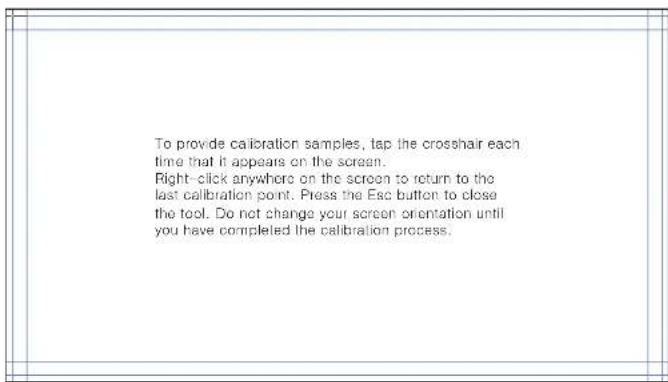
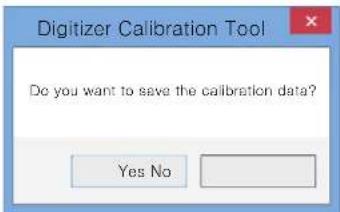
5 Nachdern die Kalibrierung abgeschlossen ist, wird die Meldung Möchten Sie die Kalibrierungsdaten speichern? angezeigt. Klicken Sie auf Ja, um die Änderungen zu speichern.
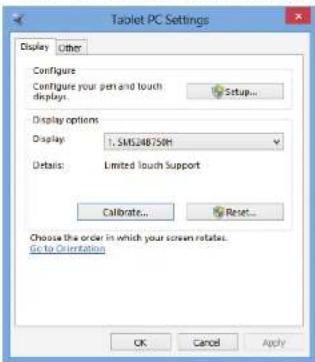
6 Der Touchscreen-Monitor wurde erfolgreich kalibriert. Durch Auswählen von Zurücksetzen werden die Kalbrierungsdaten verworlen.
Konfigurieren der Touchscreen-Einstellungen vom Mac
Um die Touchscreen-Funktion des Geräts von einem Mac-Computer aus zu verwenden, müssen Sie das entsprechende Programm wie nachfolgend beschrieben installieren.
Das Programm ist auf der mitgelieferten CD enthalten. Weitere Informationen zur aktuellen Programmversion oder zum technischen Support finden Sie auf der Samsung Electronics-Website (www.samsung.com).
Installieren von Touch Base
Sie müssen dieses Programm installieren, um die grundlegenden Touchfunktionen sowie die Gesten zum Vergrößern und Verkleinern des Geräts verwenden zu können.
1 Führen Sie auf der Installations-CD Index_for_Mac.html aus.
2 Wählen Sie Touch Base aus.
Wenn auf dem Hauptbildschirm das Fenster für die Softwareinstallation nicht angezeigt wird, öffnen Sie CD-ROM → AutoPlay → Manual_mac → Touch Base.
3 Es wird ein Ordner mit dem Installationsprogramm angezeigt.
4 Wählen Sie updd.dmg aus, und führen Sie das Installationsprogramm aus.
5 Installieren Sie das Programm, indem Sie den Bildschirmanweisungen folgen.
Bedienen des Bildschirms
Grundlegende Touch-Funktionen
Die Bedienung erfolgt wie mit einer Maus.
Tippen
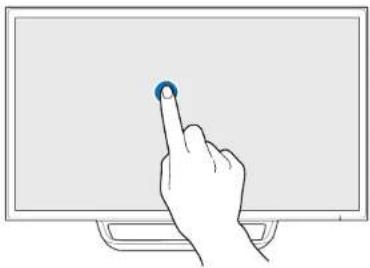
Um eine Funktion oder ein Menuelement auszuwählen, Lippen Sie sanft auf das gewünschte Element auf dem Bildschirm. Das ist wie beim Klicken mit einer Maus.
Ziehen
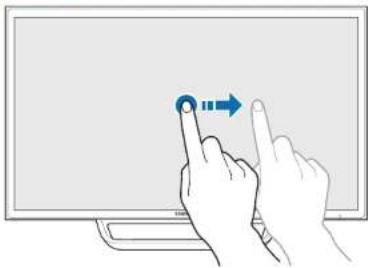
Zum Verschieben bei dem Betrachten einer Webseite, einer Landokarte oder einer Galerie ziehen Sie das Element in die gewünschte Richtung.
Das ist wie beim Ziehen mit einer Maus.
Zweimal tippen
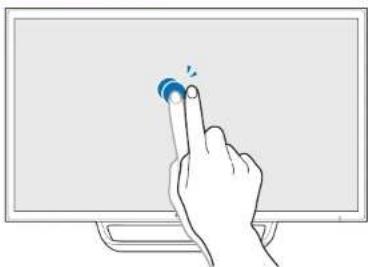
Um ein ausgewähltes Programm auszuführen, tippen Sie zweimal auf das Element. Das ist wie beim Doppelklicken mit einer Maus.
Wischen
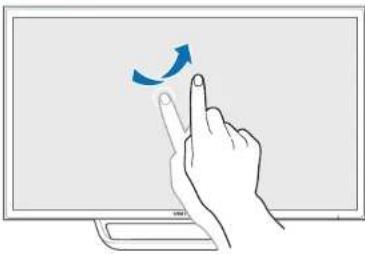
Wenn Sie beim Anzeigen einer Webseite oder einer Galerie zur vorhergehenden oder folgenden Seite wechseln möchten, wischen Sie, wie in der Aboilung dargestellt, mit Ihrem Finger.
Vergrößern/Verkleinern
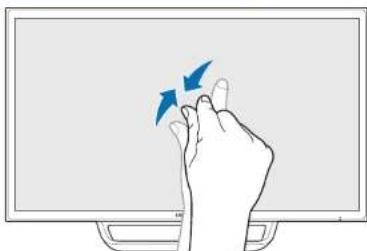
Wenn Sie beim Anzeigen einer Webseite, einer Karte oder einer Galerie vergrößem oder verkleinem mochten, führen Sie Ihre Finger auseinander bzw. zusammen, wie in der Abbildung dargestellt.
Hinweise
- Verwenden Sie eine größere Schrift oder größere Symbol c, um die Genauigkeit der Touch Eingabe zu erhöhen.
- Für eine präzisere Auswahl oder Eingabe kann eine Maus hilfreich sein.
Kapitel 05
Anschließen und Verwenden eines externen Geräts
Vor dem Anschließen
Überprüfen Sie Folgendes, bevor Sie dieses Gerät an andere Geräte anschließen.
Vorbereitungen vor dem Anschließen
Tösen Sie vor dem Anschließen eines externen Geräts das jeweilige Bonutzerhandbuch.
Die Anzahl und die Position der Anschlüsse an den externen Geräten ist modellabhängig.
Schließen Sie das Netzkabel nicht an, bevor alle Anschluss durchgeführt wurden.
Wenn Sie das Netzkabel anschließen, während Sie die Anschlüsse durchführen, wird das Gerät möglicherweise beschädigt.
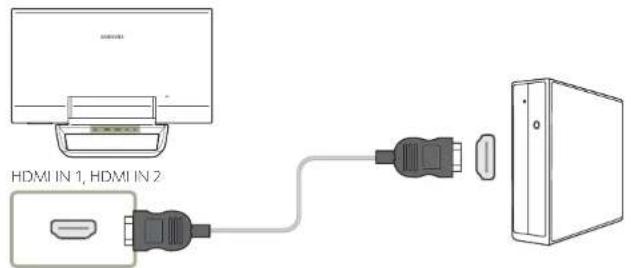
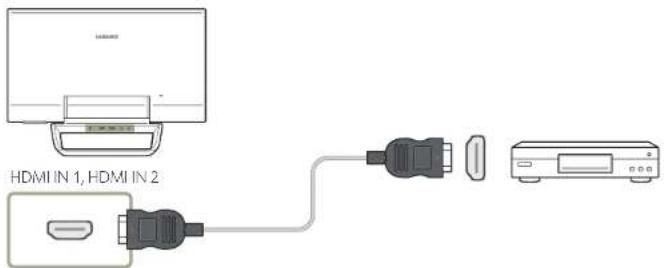
Anschließen mit einem HDMI-Kabel
Für das Anschließen eines externen Geräts an das Gerät gibt es verschiedene Möglichkeiten.
Wählen Sie die für die Nutzung des Geräts geeignete Methode aus.
Die Anschlusste le konnten je nach Produkt unterschiedlich sein.
Anschließen an einen PC
text_image
HDMI IN 1, HDMI IN 2Anschließen an ein Videogerät
text_image
HDMI IN 1, HDMI IN 2Anschließen mit einem HDMI-DVI-Kabel
Für das Anschrießen eines externen Geräts an das Gerät gibt es verschiedene Möglichkeiten.
Wählen Sie die für die Nutzung des Geräts geeignete Methode aus.
Die Anschlusste le konnten je nach Produkt unterschiedlich sein.
Wenn das HDMI-DVI-Kabel nicht Video und Audio unterstützt, wird ein Audio-Ausgabegerät benötigt, um Audio zu ermöglichen.
Anschließen an einen PC
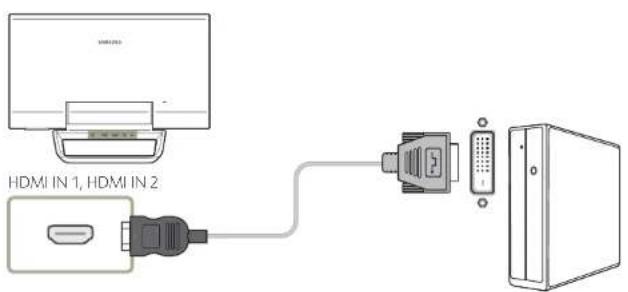
text_image
HDMI IN 1, HDMI IN 2Anschließen an ein Videogerät
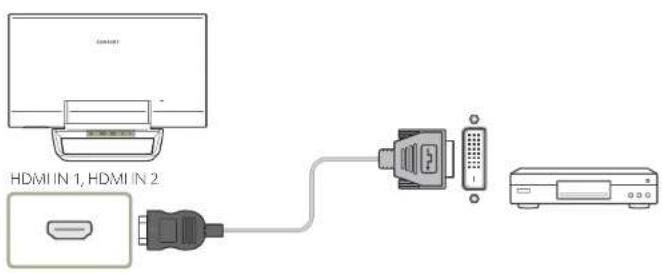
text_image
HDMI IN 1, HDMI IN 2Anschließen an ein Audiosystem. Anschließen an die Stromversorgung
Verbinden Sie das Netzkabel mit dem Netzteil. Schließen Sie nun den Adapter am Gerät an.
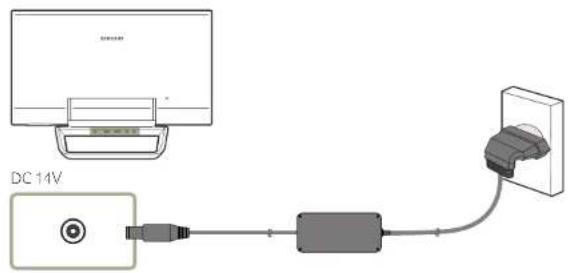
text_image
DC 14VÄndern der Auflösung
Passen Sie für eine optimale Bildouallität die Auflösungs- und Aktualsierungsrate auf Ihrem PC unter „Systemsteuerung“ an. Die Bildouallität von TFT LCDs kann sich verschlechtern, wenn nicht die optimale Auflösung ausgewählt wird.
Ändern der Auflösung unter Windows 7
Wechseln Sie zu Systemsteuerung → Anzeige → Bildschirmauflösung, und ändern Sie die Auflösung.

Ändern der Auflösung unter Windows 8
Wechseln Sie zu Einstellungen → Systemsteuerung → Anzelge → Bildschirmauflösung, und ändern Sie die Auflösung.

Kapitel 06 OSD-Menü
Wenn MagicTune Touch ausgeführt wird, ist das OSD-Menü nicht verfügbar.
Schließen des OSD-Menüs
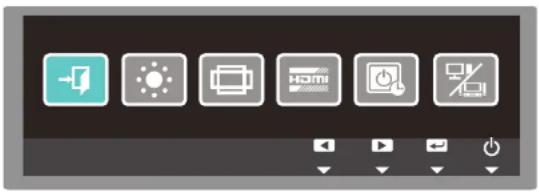
Einstellen der Helligkeit
text_image
100Schließen Sie das OSD-Menü wie folgt:
Drücken Sie eine der vier Tasten unten rechts vorn am Produkt, nicht jedoch den Netzschalter. Die Tastenhilfe wird angezeigt.
1 Berühren Sie in der Funktionstastenhilfe die Taste III
2 Wechseln Sie mithilfe der Tasten zu und berühren Sie
3 Das OSD-Menü wird geschlossen.

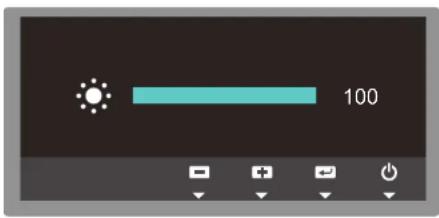
Erhöhen oder verringern Sie die Helligkeit des Bildschirms wie folgt (Bereich: 0-100).
Ein höherer Wert erhöht die Helligkeit des Bildschirms.
Drücken Sie eine der vier Tasten unten rechts vorn am Produkt, nicht jedoch den Netzschalter. Die Tastenhilfe wird angezeigt.
1 Berühren Sie in der Funktionstastenhilfe die Taste III
2 Wechseln Sie mithille der Tasten zu und berühren Sie
3 Stellen Sie mithilfe der Tasten der Welt ein, und berühren Sie.
4 Die Änderungen werden übernommen, und das OSD-Menü wird geschlossen.
Ändern des Bildschirmformats
Wenn Sie die Bildschirmgroße ändern, müssen Sie den Monitor danach möglicherweise neu kaliorieren.
Eine Anleitung zur erneuten Kalibrierung des Monitors finden Sie auf Seite 25 unter „Kalibrierung“.
Im PC-Modus
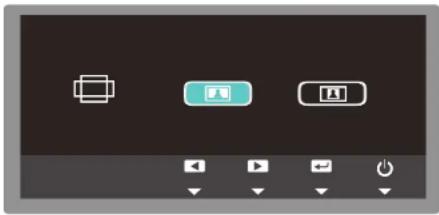
Ändern Sie das Bildschirmformat wie folgt.
Welche Optionen angezeigt werden, ist vom PC-Modus bzw. AV-Modus abhängig.
Informationen über das Aktivieren des PC-Modus bzw. des AV-Modus finden Sie auf Seite 38.
Drücken Sie eine der vier Tasten unten rechts vorn am Produkt, nicht jedoch den Netzschalter. Die Tastenhilie wird angezeigt.
1 Berühren Sie in der Funktionstastenhilfe die Taste III
2 Wechseln Sie mithilfe der Tasten 📄 und berühren Sie

3 Wechseln Sie mithilfe der Tasten 📂️ wünschten Option, und berühren Sie

• Im PC-Modus
: Streckt das Bild unabhängig vom Seitenverhältnis der Eingangsquelle auf den ganzen Bildschirm.
: Zeigt das Bild entsprechend dem Seitenverhältnis der Eingangsquelle an.
- Im AV-Modus
☐: Dieser Modus eignet sich zum Betrachten des 4:3-Seitenverhältnisses von Videos oder normalen Ausstrahlungen.
☐: Dieser Modus eignet sich zum Betrachten des 16.9-Seitenverhältnisses von Videos oder Breitbildausstrahlungen.
: Dieser Modus zeigt das Eingangssignal ohne Abschneiden des Originalbilds an.
4 Die Änderungen werden übernommen, und das OSD-Menü wird geschlossen.
Konfigurieren des HDMI-Schwarzwerts
text_image
HOME ↓ ↓ ↓ ↓ ↓- Dieses Menü ist nur verfügbar, wenn ein externes Gerät über HDMI angeschlossen ist.
- Dieses Menü ist unter Umständen mit bestimmten externen Geräten nicht kompatibel.
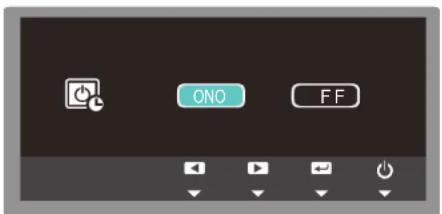
Aktivieren/Deaktivieren des Aus-Timers
text_image
ONO FF- Nachdem der Aus-Timer aktiviert wurde, schaltet sich das Gerät automatisch nach 4 Stunden aus. Diese Einstellung auf 4 Stunden kann nicht geändert werden.
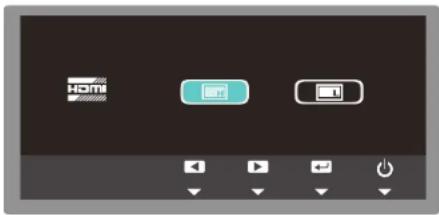
Wenn ein DVD Player oder eine Set-Top Box über ein HDMI-Kabel an das Gerät angeschlossen ist, können sich Kontrast und Farbwiedergabe verschlechtern, und der Bildschirm kann dunkel sein. Verbessem Sie in diesem Fall die Bidqualität durch Abgleichen des HDMI-Schwarzwerts.
Drücken Sie eine der vier Tasten unten rechts vorn am Produkt, nicht jedoch den Netzschalter. Die Tastenhilfe wird angezeigt.
1 Berühren Sie in der Funktionstastenhilfe die Taste III
2 Wechseln Sie mithilfe der Tasten zu und berühren Sie
3 Wechseln Sie mithille der Tasten zu gewünschten Option, und berühren Sie.
: Stellt die Helligkeit der dunkelsten Bereiche des Bildes auf „Normal“ ein. : Stellt die Helligkeit der dunkelsten Bereiche des Bildes auf „dunkler als Normal“ ein.
4 Die Änderungen werden übernommen, und das OSD-Menü wird geschlossen.
Stellen Sie das Gerät bei Bedarf wie folgt ein, um es automatisch auszuschalten.
Drücken Sie eine der vier Tasten unten rechts vorn am Produkt, nicht jedoch den Netzschalter. Die Tastenhilfe wird angezeigt.
1 Berühren Sie in der Funktionstastenhilfe die Taste
2 Wechseln Sie mithilfe der Tasten 📁 und berühren Sie
3 Wechseln Sie mithilfe der Tasten 📄️ und einschten Option, und berühren Sie.
ON : Aktiviert den Abschalttimer, sodass das Gerät automatisch ausgeschaltet wird. OFF : Deaktiviert den Abschalttimer, sodass das Gerät nicht automatisch ausgeschaltet wird.
4 Die Änderungen werden übernommen, und das OSD-Menü wird geschlossen.
Aktivieren von PC- oder AV-Modus
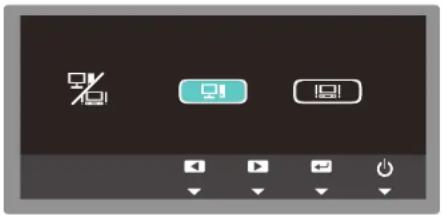
- Wenn Sie den PC/AV-Modus ändern, müssen Sie den Monitor danach möglicherweise neu kalibrieren.
- Eine Anleitung zur erneuten Kallbrierung des Monitors finden Sie auf Seite 25 unter „Kallbrierung“.
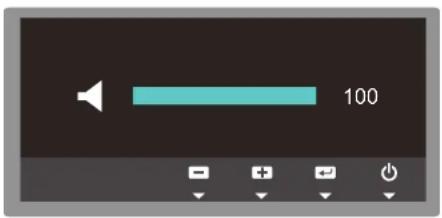
Einstellen der Lautstärke
text_image
100Aktivieren Sie, in Abhängigkeit vom angeschlossenen externen Gerät, den PC- oder den AV-Modus.
Drücken Sie eine der vier Tasten unten rechts vom am Produkt, nicht jedoch den Netzschalter. Die Tastenhilfe wird angezeigt.
1 Berühren Sie in der Funktionstastenhilfe die Taste III
2 Wechseln Sie mithille der Tasten zu und beühren Sie
3 Wechseln Sie mithilfe der Tasten für wünschten Option, und berühren Sie.
: Aktivieren Sie den PC-Modus. Dieser Modus ist für einen PC geeignet.
: Um die Größe des auf dem Gerät angezeigten Bildes zu vergrößern, aktivieren Sie den AV-Modus. Dieser Modus ist für das Darstellen von Filmen geeignet.
4 Die Änderungen werden übernommen, und das OSD-Menü wird geschlossen.
Stellen Sie die Lautstärke wie folgt ein.
Drücken Sie eine der vier Tasten unten rechts vom am Produkt, nicht jedoch den Netzschalter. Die Tastenhilfe wird angezeigt.
1 Berühren Sie in der Funktionstastenhilfe die Taste
2 Berühren Sie
3 Stellen Sie die Lautstärke mithilfe der Tasten ein und berühren Sie
4 Die Änderungen werden übernommen, und das OSD-Menü wird geschlossen.
Kapitel 07 Handbuch zur Fehlerbehebung
Bevor Sie sich an das Samsung-Kundendienstcenter wenden, testen Sie Ihr Gerät folgendermaßen. Wenn das Problem weiterhin besteht, wenden Sie sich an das Samsung-Kundendienstcenter.
Wenn der Bildschirm leer bleibt, überprüfen Sie das Computersystem, die Vidcokarte und das Kabel.
Vorbereiten der Kontaktaufnahme mit dem Samsung Kundenservicecenter
Testen des Geräts
Überprüfen Sie, ob Ihr Gerät ordnungsgemäß funktioniert, indem Sie die Funktion für den Gerätetest verwenden.
Führen Sie den Gerätetest durch, wenn der Bildschirm bei blinkender Netz-LED leer bleibt, obwohl das Gerät korrekt an einen PC angeschlossen ist.
1 Schalten Sie den PC und das Gerät aus.
2 Trennen Sie alle Kabel vom Gerät.
3 Einschalten des Geräts.
4 Die folgende Meldung besagt, dass das Gerät ordnungsgemäß funktioniert.
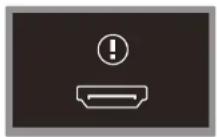
Überprüfen von Auflösung und Frequenz
In einem Modus, der die unterstützte Auflösung übersteigt (siehe unterstützte Auflösungen) wird kurzzeitig die folgende Meldung angezeigt.
Die angezeigte Auflösung ist möglicherweise von den Systemeinstellungen des Geräts oder des PCs abhängig.
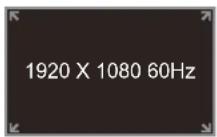
Überprüfen Sie folgenden Punkte.
Installationsproblem (PC-Modus)
| Der Bildschirm wird ständig ein- und ausgeschaltet. | Überprüfen Sie die Kabelverbindung zwischen dem Gerät und dem PC. |
| Wenn ein HDMI- oder HDMI-DVI-Kabel an das Gerät und den PC angeschlossen Ist, sehen Sie an allen vier Bildschirmrändern Bereiche ohne Bild. | Die leeren Bereiche auf dem Bildschirm sind nicht auf einen Fehler des Geräts zurückzuführen.Die leeren Bereiche werden durch den PC oder die Grafikkarte verursacht. Um das Problem zu lösen, passen Sie das Bildformat in den HDMI- oder DVI-Einstellungen für die Grafikkarte an.Wenn die Grafikkarte im Einstellungsmenü keine Möglichkeit bietet, das Anze geformat zu ändern, aktualisieren Sie den Grafikkartentreiber mit der aktuellsten Version.(Wenden Sie sich an den Hersteller der Grafikkarte oder des Computers, wenn Sie erfahren möchten, wie Sie die Anzeigeneinstellungen anpassen können.) |
Bildschirmproblem
| Die Netz-LED Ist ausgeschaltet. Der Bildschirm wird nicht eingeschaltet. | Stellen Sie sicher, dass das Netzkabel korrekt angeschlossen ist. | |
| Auf dem Bildschirm wird die folgende Meldung angezeigt. | Überprüfen Sie, ob das Gerät korrekt über ein Kabel angeschlossen ist. | |
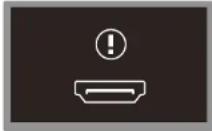 | Überprüfen Sie, ob das angeschlossene Gerät eingeschaltet ist. | |
| Auf dem Bildschirm wird die folgende Meldung angezeigt. | Diese Meldung wird angezeigt, wenn ein Signal von der Grafikkarte die maximale Aulösung und Frequenz des Geräts überschreitet. | |
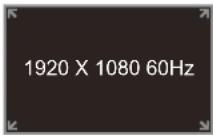 | Schlagen Sie in der Tabelle der Standardsignalmodi (Seite 47) nach, und stellen Sie die maximale Auflösung und Frequenz gemäß den technischen Daten des Geräts ein. | |
Bildschirmproblem
| Das Bild ist unscharf. Das Bild ist verschwommen. | Überprüfen Sie, ob das Verbindungskabel zum Gerät korrekt angeschlossen ist. |
| Entfernen Sie alle Zubehörteile (Videoverlängerungskabel usw.) und versuchen Sie es erneut. | |
| Stellen Sie Auflösung und Frequenz auf die empfohlenen Werte ein. | |
| Das Bild ist verwackelt oder zittert. | Überprüfen Sie, ob die Auflösung und Frequenz des PCs sowie der Grafikkarte auf einen mit dem Gerät kompatiblen Bereich eingestellt sind. Ändern Sie dann bei Bedarf die Bildschirmeinstellungen. |
| Auf dem Bildschirm bleiben Schatten oder Nachblider zurück. | Schlagen Sie dazu im Gerätemenü unter „Zusätzliche Informationen“ sowie der Tabelle der Standardsignalmodi nach (Seite 47). |
| Der Bildschirm ist zu hell. Der Bildschirm ist zu dunkel. | Gleichen Sie die Einstellungen Helligkeit und Kontrast von MagicTune Touch ab. |
| Die Bildschirmfarbe ist ungleichmäßig. | Gleichen Sie die Einstellungen Farbanpassung von MagicTune Touch ab. |
| Die weiße Farbe wird nicht korrekt angezelt. | Gleichen Sie die Einstellungen Farbanpassung von MagicTune Touch ab. |
| Auf dem Bildschirm wird kein Bild angezeigt un die Netz-LED bllnkt alle 0,5 bls 1 Sekunde. | Das Gerät befindet sich im Stromsparmodus. |
| Drücken Sie eine beliebige Taste auf der Tastatur oder bewegen Sie die Maus, um zum vorherigen Bildschirm zurückzukehren. |
Tonproblem
| Keln Ton. | Überprüfen Sie den Anschluss des Audiokabels, oder regeln Sie die Lautstärke. |
| Prüfen Sie die eingestellte Lautstärke. | |
| Die Lautstärke ist zu niedrig. | Stellen Sie die Lautstärke ein. |
| Wenn die Lautstärke auch nach dem Einstellen auf den höchsten Wert noch zu niedrig ist, stellen Sie die Lautstärke Ihrer PC-Soundkarte oder des Softwareprogramms ein. |
Probleme mit dem Anzeigegerät
| Beim Starten des PCs ertönt ein Signalton. | Wenn ein Alarmton (Piepsen) ertönt, während Ihr PC starter, führen Sie eine Wartung Ihres PCs durch. |
| Probleme mit der Touch-Eingabe | |
| Die Touch-Funktion funktioniert nicht. | Berühren Sie den Bildschirm ausschließlich mit Ihrem Finger.Stellen Sie sicher, dass Bildschirm und Finger trocken sind.Tragen Sie keine Handschuhe, und achten Sie darauf, dass Ihre Finger nicht verschmutzt sind. |
| Der Berührungspunkt stimmt nicht übereln. | Wenn der Berührungspunkt ungenau erkannt wird, ist eine erneute Touch-Kalibrierung erforderlich.The Anleitung zur erneuten Kalibrierung des Monitors finden Sie auf Seite 25 unter „Kalibrierung“. |
| Die Touch-Funktion funktioniert in einem Programm nicht richtig.Ein Programm funktioniert nicht richtig. | Wenn ein nicht von Samsung bereitgestelltes Windows- oder Mac Programm oder ein auf Ihrem PC installiertes Programm nicht richtig funktioniert, wenden Sie sich an den Hersteller der Software. |
FAQs
Frage Antwort
| Weitere Informationen zur Anpassung finden Sie im Benutzerhandbuch des PCs oder der Grafikkarte. |
| Wie groß muss der Berührungsbereich mindestens sein? | Wenn Sie den Bildschirm mit Ihrem Finger berühren, muss der Berührungsbereich mindestens einen Durchmesser von 8 mm haben. |
| Wie kann ich die Frequenz ändern? | Stellen Sie die Frequenz auf Ihrer Grafikkarte ein.Windows 7: Wechseln Sie zuSystemsteuerung→ Darstellung und Anpassung –Anzeige →Auflösung anpassen→ Erweiterte Einstellungen→ Monitor, und passen Sie die Frequenz in Monitoreinstellungen an.Windows 8: Wechseln Sie zuEinstellungen→ Systemsteuerung–Darstellung und Anpassung→ Anzeige→ Auflösung anpassen→ Erweiterte Einstellungen→ Monitor, und passen Sie die Frequenz in Monitoreinstellungen an. |
| Wie wird die Auflösung eingestellt? | Windows 7: Wechseln Sie zuSystemsteuerung→ Darstellung und Anpassung –Anzeige→ Auflösung anpassenund passen Sie die Auflösung an.Windows 8: Wechseln Sie zuEinstellungen→ Systemsteuerung–Darstellung und Anpassung→ Anzeige –Auflösung anpassen, und passen Sie die Auflösung an. |
| Wie stelle Ich den Energiesparmodus ein? | Windows 7: Stellen Sie den Energiesparmodus unterSystemsteuerung→ Darstellung und Anpassung→ Anpassung→ Bildschirmschonerelnstellungen oder im BIOS SETUP des PCs ein.Windows 8: Stellen Sie den Energiesparmodus unterEinstellungen→ Systemsteuerung→ Darstellung und Anpassung→ Anpassung→ Bildschirmschonereinstellungen oder im BIOS SETUP des PCs ein. |
Kapitel 08 Technische Daten
1 Größe

2 Anzeigebereich
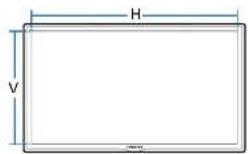
3 Abmessungen (3 × H × T)
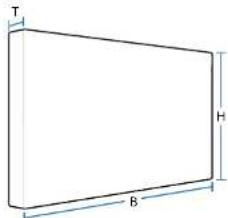
text_image
T H BAllgemein
Modellname S24C770
| Display Größe | 24er Klasse (24 Zoll / 60,96 cm) |
| Anzeigebereich | 531,36 mm (1) x 298,89 mm (V) |
| Pixelabstand | 276,75(pro Triade) mm (1) x 276,75 mm (V) |
| Abmessungen (B x H x T) | 562 x 374 x 192 mm |
| Gewicht | 5,5 kg |
| Mehrere Berührungspunkte | 10 Punkte |
| Betriebssystem | Windows 7 oder höher, einschließlich Windows 8Mac (Version 10.6 oder höher) |
| Bildschirmfarben | 16,7 Mio |
| Betrachtungswinkel (H/V) | 1/8" |
| Tonausgang (W) | 3W x 2 |
Modellname S24C770
| Synchronisierung Horizontalfrequenz | 30 – 81 kHz |
| Vertikalfrequenz | 56 – 75 Hz |
| Auflösung Optimale Auflösung | 1920 x 1080 bei 60 Hz |
| Maximale Auflösung | 1920 x 1080 bei 60 Hz |
| Maximaler Pixeltakt | 148,5 MHz |
| Stromversorgung | Dieses Gerät benötigt 100 bis 240 V. Sehen Sie auf dem Aufkleber auf der Rückseite des Geräts nach, da die Standardspannung von Land zu Land unterschiedlich sein kann. |
| Signalanschlüsse | HDMI IN 1, HDMI IN 2, USB (PC), Audio Out) |
| Umgebungsbedingungen Betrieb | Temperatur: 10^ 40^ ( 50^ 104^ )Luftfeuchtigkeit: 10% - 80% , nicht kondensierend |
| Aufbewahrung | Temperatur: -20^ 45^ ( -4^ 113^ )Luftfeuchtigkeit: 5% - 95% , nicht kondensierend |
Bedingt durch das Herstellungsverfahren dieses Geräts wird ca. 1 Pixel pro Million (1 ppm) auf dem LCD-Display heller oder dunkler dargestellt. Dies beeinträchtigt die Geräteleistung nicht.
Dies ist ein digitales Gerät der Klasse B.
Energiesparmodus
Mit der Energiesparfunktion des Geräts wird der Stromverbrauch des Geräts gesenkt, indem der Bildschirm ausgeschaltet wird und die Farbe der Netz-LED wechselt, wenn das Gerät über einen angegebenen Zeitraum nicht verwendet wird. Der Strom wird im Energiesparmodus nicht ausgeschaltet. Drücken Sie eine beliebige Taste auf der Tastaur oder bewegen Sie die Maus, um den Bildschirm wieder einzuschalten. Der Energiesparmodus steht nur zur Verfügung, wenn das Gerät an einen PC mit in einer Energiesparfunktion angeschlossen ist.
| Energiesparmodus | Normaler Betrieb | Energiesparmodus | Ausschalten (Netztaste aus) |
| Stromversorgungsanzelge | En Blinkt Gelb | ||
| Leistungsaufnahme | 32 W 0,3 W 0,3 W |
Der angezeigte Stromverbrauch kann je nach den Betriebsbedingungen oder wenn die Einstellungen geändert werden, unterschiedlich sein.
50G (Sync On Green) wird nicht unterstützt.
Wenn Sie den Stromverbrauch auf 0 senken möchten, schalten Sie den Schelter auf der Rückseite des Geräts aus oder trennn Sie das Netzkabel. Ziehen Sie das Netzkabel heraus, wenn Sie das Gerät über einen längeren Zeitraum nicht verwenden (z. B. im Urlaub usw.).
- Bei diesem Gerät können Sie aufgrund der Beschaffenheit des Bildschirms für jedes Bildschirmfamil nur eine optimale Auflösung einstellen. Wenn Sie statt der vorgegebenen Auflösung eine andere verwenden, verschlechtert sich möglicherweise die Bildqualität. Um dies zu vermaiden, wird empfohlen, dass Sie die für Ihr Gerät angegebene optimale Auflösung auswählen.
Voreingestellter Timing-Modi
Der Bildschirm wird automatisch angepasst, wenn Ihr PC einen der folgenden Standardsignalmodi überträgt. Wenn der PC keinen Standardsignalmodus überträgt, ist der Bildschirm bei eingeschalteter Netz-LED leer. Ändern Sie die Einstellungen in diesem Fall anhand der folgenden Tabelle und schlagen Sie im Benutzerhandbuch der Grafikkarte nach.
Auflösung Horizontalfrequenz (kHz) Vertikalfrequenz (Hz) Pixeltakt (MHz) Synchronisationspolarität (H/V)
| VESA, 640 x 480 31,469 59,940 25,175 -/- |
| IBM, 720 x 400 31,469 70,087 28,322 -/+ |
| MAC, 640 x 480 35,000 66,667 30,240 -/- |
| MAC, 832 x 624 49,726 74,551 57,284 -/- |
| MAC, 1152 x 870 68,681 75,062 100,000 -/- |
| VESA, 640 x 480 37,861 72,809 31,500 -/- |
| VESA, 640 x 480 37,500 75,000 31,500 -/- |
| VESA, 800 x 600 35,156 56,250 36,000 +/+ |
| VESA, 800 x 600 37,879 60,317 40,000 +/+ |
| VESA, 800 x 600 48,077 72,188 50,000 +/+ |
| VESA, 800 x 600 46,875 75,000 49,500 +/+ |
| VESA, 1024 x 768 48,363 60,004 65,000 -/- |
| VESA, 1024 x 768 56,476 70,069 75,000 -/- |
| VESA, 1024 x 768 60,023 75,029 78,750 +/+ |
| VESA, 1152 x 864 67,500 75,000 108,000 +/+ |
- Horizontalfrequenz
| Die Zeit zum horizontalen Ablasten einer Zeile zwischen dem linken und rechten Bildschirmrand wird als horizontaler Zyklus bezeichnet und der Kehrwert des horizontalen Zyklus ist die Horizontalfrequenz. Naßeinheit kHz |
- Vertikalfrequenz
| Wie eine fluoreszierende Lampemuss der Biloschirm das gleiche Bildmehr als pro Sekunde wiederholen,dam't es für den Benutzer erkennbarist. Diese Wiederhofrequenzwird als Verkaalfrequenz oderBilloaktualisierungsrate bezeichnet.Maßeinheit, Hz |
Auflösung Horizontalfrequenz (kHz)
Vertikalfrequenz (Hz) Pixeltakt (MHz) Synchronisationspolarität (H/V)
| VESA, 1280 x 720 45,000 60,000 74,250 +/+ |
| VESA, 1280 x 800 49,702 59,810 83,500 -/+ |
| VESA, 1280 x 1024 63,981 | 60,020 | 108,000 | +/+ |
| VESA, 1280 x 1024 79,976 75,025 135,000 +/+ |
| VESA, 1440 x 900 55,935 59,887 106,500 -/+ |
Falls Sie Fragen oder Anregungen zu Samsung Produkten haben, freuen wir uns über ihre Kontaktaufnahme mit der Samsung Kundenbetreuung
NORTH AMERICA
| U.S.A | 1-800-SAMSUNG(726-7864) http://www.samsung.com | |
| CANADA | 1-800-SAMSUNG(726-7864) http://www.samsung.com/ca (English) | http://www.samsung.com/ca_fr (French) |
| MEXICO | 01-800-SAMSUNG(726-7864) http://www.samsung.com |
LATIN AMERICA
| ARGENTINE | 0800-333-3733 http://www.samsung.com | |
| BOLIVIA | 800-10-7260 http://www.samsung.com | |
| BRAZIL | 0800 124 4214004-0000 | http://www.samsung.com |
| CHILE | 800-SAMSUNG(726-7864)From mobile 02-482 82 00 | http://www.samsung.com |
| COLOMBIA | 01-8000112112 http://www.samsung.com |
LATIN AMERICA
| COSTA RICA | 0-800-507-7267 http://www.samsung.com/latin (Spanish) | http://www.samsung.com/atin_en (English) |
| DOMINICA | 1-800-751-2676 http://www.samsung.com/latin (Spanish) | http://www.samsung.com/atin_en (English) |
| ECUADOR | 1-800-10-7267 http://www.samsung.com/latin (Spanish) | http://www.samsung.com/atin_en (English) |
| EL SALVADOR | 800-6225 http://www.samsung.com/latin (Spanish) | http://www.samsung.com/atin_en (English) |
| GUATEMALA | 1-800-299-0013 http://www.samsung.com/latin (Spanish) | http://www.samsung.com/atin_en (English) |
| HONDURAS | 800-2/919267 http://www.samsung.com/latin (Spanish) | http://www.samsung.com/atin_en (English) |
| JAMAICA | 1-800-234-7267 http://www.samsung.com | |
| NICARAGUA | 00-1800-5077267 http://www.samsung.com/atin (Spanish) | http://www.samsung.com/atin_en (English) |
| PANAMA | 800-7267 http://www.samsung.com/latin (Spanish) | http://www.samsung.com/atin_en (English) |
| PERU | 0-800-777-08 http://www.samsung.com | |
| PUERTO RICO | 1-800-682-3180 http://www.samsung.com | |
| TRINIDAD & TOBAGO | 1-800-SAMSUNG(/26-7864) http://www.samsung.com | |
| VENEZUELA | 0-800-100-5303 http://www.samsung.com |
EUROPE
| AUSTRIA | 0810 - SAMSUNG (726/7864, € 0.07/min) http://www.samsung.com | |
| BELGIUM | 02-201-24-18 http://www.samsung.com/be (Dutch) | http://www.samsung.com/be_fr (French) |
| BOSNIA | 05 133 1999 http://www.samsung.com | |
| BULGARIA | 07001 33 11 , normal tariff http://www.samsung.com | |
| CROATIA | 062 SAMSUNG (062 726 7864) http://www.samsung.com | |
| CYPRUS | 8009 4000 only from landline(+30) 210 6897691 from mobile and land line | http://www.samsung.com |
| CZECH | 800 - SAMSUNG (800-726786) http://www.samsung.com | |
| Samsung Electronics Czech and Slovak, s.r.o., Oasis Florenc, Sokolovská 394/1 /, 180 00, Praha 8 | ||
| DENMARK | 70 70 19 70 http://www.samsung.com | |
| EIRE | 0818 717100 http://www.samsung.com | |
| ESTONIA | 800-7267 http://www.samsung.com | |
| FINLAND | 09 85635050 http://www.samsung.com | |
| FRANCE | 01 48 63 00 00 http://www.samsung.com | |
| GERMANY | 0180 5 SAMSUNG bzw.0180 5 /26/7864* (°0,14 €/Min. aus dem dt. Festnetz, aus dem Mobilfunk max.0,42 €/Min.) | http://www.samsung.com |
| GREECE | 80111-SAMSUNG (80111 726 7864) only from land line(+30) 210 6897691 from mobile and land line | http://www.samsung.com |
| HUNGARY | 06-80-SAMSUNG(726-7864) http://www.samsung.com | |
EUROPE
| ITALIA | 800 - SAMSUNG (726-7864) http://www.samsung.com | |
| LATVIA | 8000-7267 http://www.samsung.com | |
| LITHUANIA | 8-800-////// http://www.samsung.com | |
| LUXEMBURG | 261 03 /10 http://www.samsung.com | |
| MONTENEGRO | 020 405 888 http://www.samsung.com | |
| NETHERLANDS | 0900 SAMSUNG (0900 7267864) (€ 0,10/Min) http://www.samsung.com | |
| NORWAY | 815 56480 http://www.samsung.com | |
| POLAND | 0 801-1 SAMSUNG(172-678)+48 22 607-93-33 | http://www.samsung.com |
| PORTUGAL | 808 20-SAMSUNG(808 20 /26/) http://www.samsung.com | |
| ROMANIA | 08008 SAMSUNG (08008 726 7864)TOLL FREE No. | http://www.samsung.com |
| SERBIA | 0/00 SAMSUNG (0/00 /26 /864) http://www.samsung.com | |
| SLOVAKIA | 0800 - SAMSUNG(0800-726 /86) http://www.samsung.com | |
| SPAIN | 902 - 1 - SAMSUNG (902 172 678) http://www.samsung.com | |
| SWEDEN | 0771 726 7864 (SAMSUNG) http://www.samsung.com | |
| SWITZERLAND | 0848 - SAMSUNG(726/864, CHF 0.08/min) http://www.samsung.com/ch (German)http://www.samsung.com/ch_fr (French) | |
| U.K | 0330 SAMSUNG (7267864) | http://www.samsung.com |
CIS
| ARMENIA | 0-800-05-555 http://www.samsung.com | |
| AZERBAIJAN | 088-55-55-555 http://www.samsung.com | |
| BELARUS | 810-800-500-55-500 http://www.samsung.com | |
| GEORGIA | 0-800-555-555 http://www.samsung.com | |
| KAZAKHSTAN | 8-10-800-500-55-500(GSM: 7798) http://www.samsung.com | |
| KYRGYZSTAN | 00-800-500-55-500 http://www.samsung.com | |
| MOLDOVA | 0-800-614-40 http://www.samsung.com | |
| MONGOLIA | +7-800-555-55-55 http://www.samsung.com | |
| RUSSIA | 8-600-555-55-55 http://www.samsung.com | |
| TADJIKISTAN | 8-10-800-500-55-500 http://www.samsung.com | |
| UKRAINE | 0-800-502-000 http://www.samsung.com/ua (Ukrainian) | http://www.samsung.com/ua_ru (Russian) |
| UZBEKISTAN | 8-10-800-500-55-500 http://www.samsung.com |
ASIA PACIFIC
| AUSTRALIA | 1300 362 603 http://www.samsung.com | |
| CHINA | 400-810-5858 http://www.samsung.com | |
| HONG KONG | (852) 3698-4698 http://www.samsung.com/hk (Chinese) | http://www.samsung.com/hk_en (English) |
ASIA PACIFIC
| INDIA | 1800 1100 113030 62821800 3000 82821800 266 8282 | http://www.samsung.com |
| INDONESIA | 0800-112-8888021-9699-7777 | http://www.samsung.com |
| JAPAN | 0120-327-527 http://www.samsung.com | |
| MALAYSIA | 1800-88-9999 http://www.samsung.com | |
| NEW ZEALAND | 0800 SAMSUNG (0800 726 786) http://www.samsung.com | |
| PHILIPPINES | 1-800-10 SAMSUNG(726-7864) for PLDT1-800-3-SAMSUNG(726-7864) for Digital1-800-8-SAMSUNG(726-7864) for Globe02-5805777 | http://www.samsung.com |
| SINGAPORE | 1800 - SAMSUNG (726-7864) http://www.samsung.com | |
| TAIWAN | 0800-379 9990266-026-066 | http://www.samsung.com |
| THAILAND | 1800-29-323202-689-3232 | http://www.samsung.com |
| VIETNAM | 1 800 588 889 http://www.samsung.com |
MIDDLE EAST
| BAHRAIN | 8000-4726 http://www.samsung.com/ae (English) | http://www.samsung.com/ae_ar (Arabic) |
| EGYPT | 08000-726786 http://www.samsung.com | |
| IRAN | 021-8255 http://www.samsung.com | |
| JORDAN | 800-22273065777444 | http://www.samsung.com |
| KUWAIT | 183-2255 http://www.samsung.com/ae (English) | http://www.samsung.com/ae_ar (Arabic) |
| MOROCCO | 080 100 2255 http://www.samsung.com | |
| OMAN | 800 - SAMSUNG (726-7864) http://www.samsung.com/ae (English) | http://www.samsung.com/ae_ar (Arabic) |
| SAUDI ARABIA | 9200-21230 http://www.samsung.com/ae (English) | http://www.samsung.com/ae_ar (Arabic) |
| TURKEY | 444 77 11 http://www.samsung.com | |
| U.A.E | 800 - SAMSUNG (726-7864) http://www.samsung.com |
AFRICA
| ANGOLA | 91-726-7864 http://www.samsung.com | |
| BOTSWANA | 0800-726-000 http://www.samsung.com | |
| CAMEROON | 7095-0077 http://www.samsung.com | |
| COTE D'IVOIRE | 8000 0077 http://www.samsung.com |
AFRICA
| GHANA | 0800-100770302-200077 | http://www.samsung.com |
| KENYA | 0800 545 545 http://www.samsung.com | |
| NAMIBIA | 819/26/864 http://www.samsung.com | |
| NIGERIA | 0800-776-7864 http://www.samsung.com | |
| SENEGAL | 800-00-0077 http://www.samsung.com | |
| SOUTH AFRICA | 0860 SAMSUNG (726-7864) http://www.samsung.com | |
| TANZANIA | 0685 88 99 00 http://www.samsung.com | |
| UGANDA | 0800 300 300 http://www.samsung.com | |
| ZAMBIA | 2113s03/0 http://www.samsung.com |
Inanspruchnahme des kostenpflichtigen Services (Kosten für Kunden)
Wenn dieser Service in Anspruch genommen wird, stellen wir trotz bestehender Gewährleistung möglicherweise in folgenden Fällen den Besuch eines Servicetechnikers in Rechnung.
Kein Produktdefekt
Reinigung, Anpassung, Erklärung, Neuinstallation o. ä. des Geräts
- Ein Servicetechniker erklärt die Verwendung des Geräts oder passt Optionen an, ohne das Gerät zu zerlegen.
- Ein Defekt wird durch äußere Einflüsse verursacht (Internet, Antenne, drahtgebundene Signale usw.).
- Ein Gerät wird neu installiert oder zusätzliche Geräte werden angeschlossen, nachdem das gekaufte Gerät zum ersten Mal installiert wurde.
- Ein Gerät wird neu installiert, um es woanders aufzustellen oder an einen anderen Wohnort umzuziehen.
- Der Kunde benötigt eine Anleitung zur Verwendung in Verbindung mit einem Gerät eines anderen Herstellers.
- Der Kunde benötigt eine Anleitung zur Verwendung des Netzwerks oder eines Programms eines anderen Herstellers.
- Der Kunde möchte, dass auf dem Gerät Software installiert und das Gerät eingerichtet wird.
- Ein Servicetechniker beseitigt/säubert Staub oder Fremdkörper innerhalb des Geräts.
- Der Kunde möchte nach dem Homeshopping- oder Online-Kauf noch zusätzlich die Installation.
Ein Schaden am Gerät, der auf einen Kundenfehler zurückzuführen ist
Schaden am Gerät durch falsche Bedienung durch den Kunden oder fehlerhalte Reparatur.
Wenn der Schaden am Gerät verursacht wird durch:
• Einwirkung von außen oder fallen lassen
- Verwendung von Zubehör oder separat gekauftem Gerät, das nicht von Samsung freigegeben ist
- Reparatur durch eine Person, die kein Techniker eines Outsourcing-Serviceunternehmens oder Partners von Samsung Electronics Co., Ltd. ist.
• Umbau oder Reparatur des Geräts durch den Kunden
- Verwendung mit falscher Spannung oder nicht zugelassenen elektrischen Anschlüssen
• Nichtbeachtung der Warnhinweise im Benutzerhandbuch
Andere
• Das Gerät fällt durch eine Naturkatastrophe. (Blitz, Feuer, Erdbeben, Überflutung usw.) aus.
• Die Verbrauchskomponenten sind aufgebraucht. (Batterie, Toner, Leuchtstofflampen, Tonköpfe, Vibrator, Lampe, Filter, Bänder usw.)
Wenn der Kunde einen Service anfordert, obwohl das Gerät nicht defekt ist, wird möglicherweise eine Servicegebühr berechnet. Lesen Sie daher zunächst das Benutzerhandbuch.
Ordnungsgemäße Entsorgung
Korrekte Entsorgung von Altgeräten (Elektroschrott)

(Gilt für Länder mit Abfalltrennsystemen)
Die Kennzeichnung auf dem Produkt, Zubehörteilen bzw. auf der dazugehörigen Dokumentation gibt an, dass das Produkt und Zubehörteile (z. B. ladegerät, Kopfhörer, USB-Kabel) nach ihrer Lebensdauer nicht zusammen mit dem normalen Haushaltsmühl entsorgt werden dürfen. Entsorgen Sie dieses Gerät und Zubehörteile bitte getrennt von anderen Abfällen, um der Umwelt bzw. der menschlichen Gesundheit nicht durch unkontrollierte Müllbeseitigung zu schaden. Helfen Sie mit, das Altgerät und Zubehörteile fachgerecht zu entsorgen, um die nachhaltige Wiederverwertung von stofflichen Ressourcen zu fördern.
Private Nutzer wenden sich an den Händler, bei dem das Produkt gekauft wurde, oder kontaktieren die zuständigen Behörden, um in Erfahrung zu bringen, wo Sie das Altgerät bzw. Zubehörteile für eine umweltfreundliche Entsorgung abgeben können.
Gewerbliche Nutzer wenden sich an ihren Lieferanten und gehen nach den Bedingungen des Verkaufsvertrags vor. Dieses Produkt und elektronische Zubehörteile dürfen nicht zusammen mit anderem Gewerbermüll entsorgt werden.
Korrekte Entsorgung der Batterien dieses Produkts

(Gilt für Länder mit Abfalltrennsystemen)
Die Kennzeichnung auf der Batterie bzw. auf der dazugehörigen Dokumentation oder Verpackung gibt an, dass die Batterie zu diesem Produkt nach seiner Lebensdauer nicht zusammen mit dem normalen Haushaltsmull entsorgt werden darf. Wenn die Batterie mit den chemischen Symbolen Hg., Cd oder Pb gekennzeichnet ist, liegt der Quecksilber-, Cadmium- oder Blei-Gehalt der Batterie über den in der EG-Richtlinie 2006/66 festgelegten Referenzwerten. Wenn Batterien nicht ordnungsgemäß entsorgt werden, können sie der menschlichen Gesundheit bzw. der Umwelt schaden.
Bitte helfen Sie, die natürlichen Ressourcen zu schützen und die nachhaltige Wiederverwertung von stofflichen Ressourcen zu fördern, indem Sie die Batterien von anderen Abfällen getrennt über Ihr örtliches kostenloses Altbatterie-Rücknahmesystem entsorgen.
Lizenz
HDMI
Hinweis zur Open Source-Lizenz
Bei Verwendung einer Open Source-Software, können die Open Source-Lizenzen über das Gerätemenü bezogen werden. Der Open Source-Lizenzhinweis ist in englischer Sprache gehalten.
Terminologie
Die oben genannten Aotastraten stehen für die Anzahl der effektiven Abtastzeilen, die die Auflösung des Bildschirms bestimmen. Die Abtastrate wird je nach der verwendeten Methode mit (interlaced) oder p (progressiv) angegegeben. - Abtasten
Als Abtasten wird das Senden von Pixeln bezeichnet, aus denen progressiv das Bild aufgebaut wird. Je höher die Anzahl der Pixel, desto klarer und lebendiger das Bild.
- Progressiv
Im Progressive Scan-Modus werden die Pixelzeilen nacheinander (progressive) auf dem Bildschirm abgetastet.
- Interlaced
Bei Interlaced Scan-Modus wird jede Pixelzeile zunächst von oben nach unten abgetastet. Anschließend werden die restlichen (noch nicht abgetasteten) Pixelzeilen gescannt.
Non-Interlace-Modus und Interlace-
Modus____ Im Non-Interlace-Modus (progressiver Scan) wird eine horizontale Zeile progressiv auf dem Bildschirm von oben nach unten angezeigt. Im Interlace-Modus werden zunächst die ungeraden und dann die geraden Zeilen angezeigt. Die meisten Monitore verwenden den Non-Interlace-Modus, da so ein klareres Bild erzeugt wird, während die meisten Fernsehgeräte mit dem Interlace-Modus arbeiten.
Punktabstand____ Der Bildschirm ist aus roten, grünen und blauen Punkten aufgebaut. Je geringer der Abstand zwischen den Punkten, deste höher die Auslösung. Der Punktabstand ist der kürzeste Abstand zwischen den Punkten gleicher Farbe. Der Punktabstand wird in Millimetern angegeben.
Vertikalfrequenz____ Auf dem Gerät wird ein einziges Bild mehrere Male pro Sekunde (wie bei einer flackernden Leuchtstoffhöhe) angezeigt, um das vom Zuschauer wahrgenommene Bild wiederzugeben. Der Häufigkeit, mit der ein einzelnes Bild pro Sekunde wiedernolt wird, ist die Vertikalfrequenz oder Bildwiederhofrequenz. Die Vertikalfrequenz wird in Hz angegeben. 60 Hz bedeuten: beispielsweise, dass ein einziges Bild 60 mal in der Sekunde angezeigt wird.
Horizontalfrequenz____ Die zum Abzsten einer Zeile von links nach rechts benötigte Zeit wird auch als Horizontalzyklus bezeichnet. Der Kehrwert des Horizontalzyklus ist die Horizontalfrequenz. Die Horizontalfrequenz wird in kHz angegeben.
Quelle____ Als Eingangsquelle wird ein Videogerät (z. B. ein Camcorder oder ein Video-/DVD-Player) bezeichnet, der an das Gerät angeschlossen ist.
Plug & Play \_\_\_\_ Die Plug & Play-
Funktion ermöglicht den automatischen Austausch von Informationen zwischen einem Monitor und einem PC, um eine optimale Anzeigeumgebung zu schaffen. Das Gerät führt Plug &Play nach dem internationalen Standard VESA DDC aus.
Auflösung____Die Auflösung ist die Anzahl der horizontalen und vertikalen Punkte (Pixel), aus denen das Bild aufgebaut ist. Sie entspricht dem Grad der Anzeigegenaufigkeit. Bei einer höheren Auflösung können mehr Daten auf dem Bildschirm angezeigt worden, was beim gleichzeitigen Ausführen mehrerer Aufgaben nützlich ist. Eine Auflösung von 1920 X 1080 besteht beispielsweise aus 1.920 horizontalen Pixel (horizontale Auflösung) und 1.080 vertikalen Pixel (vertikale Auflösung).
DVD (Digital Versatile Disc)
Eine DVD ist ein Speichermedium von der Größe einer CD, auf dem Multimedia-Anwendungen (Audio, Vidco oder Spiele) mithilfe einer MPEG-2-Bildkompressionstechnologie gespeichert werden können.
Interface)____ Eine Schrittstelle, die sowohl an eine digitale Audioquelle als auch eine hochauflösende Videoquelle ohne Kompression über ein einziges Kabel angeschlossen werden kann.