
Syncmaster T27C350 - Bildschirm SAMSUNG - Kostenlose Bedienungsanleitung
Finden Sie kostenlos die Bedienungsanleitung des Geräts Syncmaster T27C350 SAMSUNG als PDF.


Benutzerfragen zu Syncmaster T27C350 SAMSUNG
0 Frage zu diesem Gerät. Beantworten Sie die, die Sie kennen, oder stellen Sie Ihre eigene.
Eine neue Frage zu diesem Gerät stellen
Laden Sie die Anleitung für Ihr Bildschirm kostenlos im PDF-Format! Finden Sie Ihr Handbuch Syncmaster T27C350 - SAMSUNG und nehmen Sie Ihr elektronisches Gerät wieder in die Hand. Auf dieser Seite sind alle Dokumente veröffentlicht, die für die Verwendung Ihres Geräts notwendig sind. Syncmaster T27C350 von der Marke SAMSUNG.
BEDIENUNGSANLEITUNG Syncmaster T27C350 SAMSUNG
Vielen Dank, dass Sie sich für dieses Gerät
von Samsung entschieden haben. Wenn Sie
umfassenderen Service wünschen, registrieren Sie
Ihr Gerät unter
www.samsung.com/register
Die Abbildungen und Illustrationen in diesem Handbuch dienen nur zur Information und können vom tatsächlichen Aussehen des Bildschirms abweichen. Änderungen an Ausführung und technischen Daten des Bildschirms vorbehalten.
Hinweis zu Digitalfernsehen
- Die Funktionalitäten für Digitalfernsehen (DVB) stehen nur in Ländern/Regionen zur Verfügung, in denen digitale terrestrische DVB-T-Signale (MPEG2 und MPEG4 AVC) gesendet werden oder in denen Sie Zugang zu einem kompatiblen Kabelfernsehdienst mit DVB-C (MPEG2 und MPEG4 AAC) haben. Fragen Sie Ihren örtlichen Händler, wenn Sie Informationen über die Verfügbarkeit von DVB-T oder DVB-C in Ihrer Gegend benötigen.
- DVB-T ist der Standard des europäischen DVB-Konsortiums für die terrestrische Versorgung mit digitalem Fernsehen, und DVB-C ist der Standard des Konsortiums für die Versorgung mit digitalem Kabelfernsehen. Allerdings werden manche Unterscheidungsmerkmale wie EPG (elektronischer Programmführer), VOD (Video on Demand) usw. in dieser Spezifikation nicht berücksichtigt. Deshalb können sie zum jetzigen Zeitpunkt noch nicht eingesetzt werden.
- Zwar hält dieses Gerät die aktuellen Standards der DVB-T- und DVB-C-Spezifikationen [August 2008] ein, aber es kann nicht garantiert werden, dass die Kompatibilität mit zukünftigen digitalen terrestrischen DVB-T- und DBV-C-Signalen gewahrt bleibt.
- Je nach den Ländern/Regionen, in denen dieses Gerät eingesetzt wird, verlangen manche Kabelfernsehanbieter zusätzliche Gebühren für solch einen Dienst, und möglicherweise wird verlangt, dass Sie den Vertragsbedingungen des Unternehmens zustimmen.
- Manche Digitalfernsehfunktionen sind in einigen Ländern oder Regionen möglicherweise nicht verfügbar, und bei DVB-C kann das Gerät möglicherweise mit manchen Kabelfernsehanbietern nicht störungsfrei zusammenarbeiten.
- Für weitere Informationen setzen Sie sich bitte mit dem Samsung-Kundendienstzentrum in Verbindung.
Die Empfangsqualität des Geräts kann durch Unterschiede bei den Sendeverfahren in verschiedenen Ländern beeinträchtigt werden. Kontrollieren Sie die Leistung des Geräts bei Ihrem örtlichen SAMSUNG-Händler, oder wenden Sie sich an das Samsung-Callcenter um festzustellen, ob sich die Empfangsqualität durch Ändern der Fernseheinstellungen verbessern lässt.
Standbild-Warnung
Vermeiden Sie die Anzeige von Standbildern (wie z. B. JPEG-Bilddateien) oder Standbildelementen (wie z. B. Senderlogos, Panorama- oder 4:3-Bilder, Aktien- oder Laufschriften mit Nachrichten am unteren Bildschirmrand usw.) auf dem Bildschirm. Durch die ständige Anzeige von Standbildern über einen längeren Zeitraum kann es zu Schattenbildern auf dem LED-Bildschirm kommen, wodurch die Bildqualität beeinträchtigt wird. Um die Gefahr dieses Effekts zu vermindern, befolgen Sie bitte die nachfolgenden Empfehlungen:
- Vermeiden Sie es, für lange Zeit denselben Fernsehsender anzuzeigen.
- Versuchen Sie, Abbildungen immer als Vollbild anzuzeigen. Verwenden Sie das TV-Menü zum Einstellen des Bildformats, um die beste Anzeigemöglichkeit zu finden.
- Reduzieren Sie die Helligkeits- und Kontrastwerte soweit wie möglich, um immer noch die gewünschte Bildqualität zu erreichen. Zu hohe Werte können das Ausbrennen des Bildschirms beschleunigen.
- Verwenden Sie regelmäßig alle Funktionen Ihres Geräts, die dazu dienen, das Einbrennen von Bildern und das Ausbrennen des Bildschirms zu reduzieren. Weitere Informationen hierzu finden Sie im e-Manual.
Inhalt
Erste Schritte
- Sicherheitshinweise.... 4
• Ausreichende Belüftung Ihres Bildschirms...... 11 - Zubehör und Kabel 12
- Verwenden der Bedieneinheit.... 13
- Navigieren in den Menüs...... 16
- Anschließen des Netzkabels und der Antenne oder des Kabelempfangsteils....17
- Einstellungen 17
Anschlüsse
- Anschließen an AV-Geräte (Blu-ray-Player, DVD-Player, usw.)....18
- Anschließen an Audiogeräte......21
- Anschließen an einen PC 22
- Herstellen einer Verbindung mit dem COMMON INTERFACE-Steckplatz (Steckplatz für Ihre PayTV-Karte) 23
- Ändern der Eingangsquelle 26
Grundfunktionen
- Richtige Haltung bei Verwendung des Geräts...... 27
- Ändern des voreingestellten Bildmodus...... 28
• Anpassen der Bildeinstellungen.... 29 - Ändern des Bildformats .... 30
- Kalibrieren der Bildschirmanzeige....32
• Bild-in-Bild (PIP) 33 - Ändern der Bildoptionen 34
- Ändern des Tonmodus....36
• Anpassen der Toneinstellungen....37 - Speichern von Sendeern.... 39
-
Verwenden der INFO-Taste (Programmübersicht jetzt &demnächst) 41
-
Verwenden des Menüs Sender 41
- Weitere Funktionen 47
Sonderfunktionen
- Einstellen der Uhrzeit....50
- Möglichkeiten zum Sparen 52
- Sperren von Sendungen 53
- Weitere Funktionen 54
- Menü „Unterstützung“ 56
Erweiterte Funktionen
• Anwendung 59
- Videowiedergabe....61
- Fotoanzeige 63
- Musikwiedergabe....65
• Anynet+ (HDMI-CEC)......66
Weitere Informationen
- Fehlerbehebung....69
- Unterstützte Dateiformate für Untertitel und Media Play 77
• Teletext für Analogsender....80
• Anbringen der Wandhalterung/des Standfußes ..... 81
• Anbringen der Wandhalterung......83
• Kensington-Schloss als Diebstahlsicherung ..... 84
• Lagerung und Wartung 85 - Lizenz 86
• Technische Daten 87 - Index 89
Achten Sie auf die folgenden Symbole!


Hinweis Schrittweise Darstellung der Vorgehensweisen
Anzeigen weiterer Informationen. Anweisungen zum Öffnen des entsprechenden Untermenüs im
Bildschirmmenü (OSD).
Sicherheitshinweise
Bei den Sicherheitshinweisen verwendete Symbole

WARNUNG
Wenn Sie die mit diesem Symbol versehenen Anweisungen nicht befolgen, kann dies schwere Verletzungen bis hin zum Tod nach sich ziehen.

ACHTUNG
Wenn Sie die mit diesem Symbol versehenen Anweisungen nicht befolgen, kann dies Verletzungen oder Sachschäden nach sich ziehen.

Unterlassen.

Unbedingt beachten.
ACHTUNG
STROMSCHLAGGEFAHR - NICHT ÖFFENEN
ACHTUNG: UM DAS RISIKO EINES STROMSCHLAGS ZU VERRINGERN, DÜRFEN SIE DIE ABDECKUNG (ODER RÜCKSEITE) NICHT ÖFFNEN. ES BEFINDEN SICH IM INNEREN KEINE TEILE, DIE VON BENUTZERN GEWARTET WERDEN KÖNNEN. ALLE WARTUNGSARBEITEN SIND QUALIFIZIERTEM FACHPERSONAL ZU ÜBERLASSEN.

Dieses Symbol zeigt an, dass im Inneren Hochspannung vorhanden ist. Es ist gefährlich, Teile im Inneren dieses Bildschirms zu berühren.

Dieses Symbol weist darauf hin, dass diesem Gerät wichtige Anweisungen zu Betrieb und Wartung beigefügt sind.
Informationen zur Stromversorgung
Die folgenden Abbildungen dienen für Sie als Referenz und sie können sich je nach Modell und Land unterscheiden.

Warnung
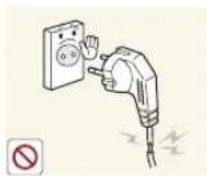
Verwenden Sie weder beschädigte Steckdosen noch defekte Netzkabel oder Stecker.
- Anderenfalls kann ein elektrischer Schlag oder Brand verursacht werden.
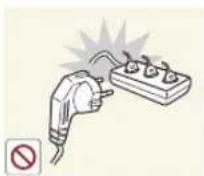
Schließen Sie keinesfalls mehrere Elektrogeräte an eine einzige Steckdose an.
- Andernfalls kann es zu Bränden aufgrund von Überhitzung der Steckdose kommen.
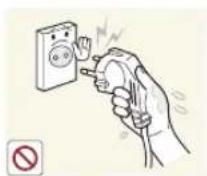
Berühren Sie den Netzstecker beim Einstöpseln und Trennen der Verbindung nicht mit feuchten Händen.
- Anderenfalls kann ein Stromschlag verursacht werden.
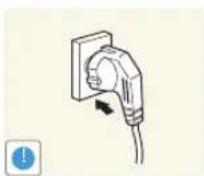
Achten Sie auf eine feste Verbindung des Steckers.
- Anderenfalls kann ein Brand verursacht werden.
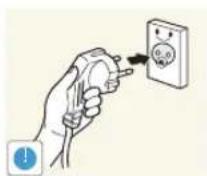
Schließen Sie das Netzkabel nur an eine geerdete Steckdose (für Geräte der Isolationsklasse 1) an.
- Anderenfalls kann ein elektrischer Schlag oder eine Verletzung verursacht werden.
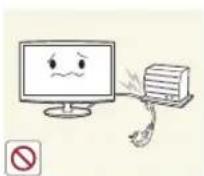
Verbiegen und verdrehen Sie das Netzkabel nicht übermäßig. Stellen Sie keine schweren Gegenstände auf dem Kabel ab.
- Andernfalls kann es durch eine Beschädigung des Netzkabels zu Stromschlägen oder Bränden kommen.
Erste Schritte
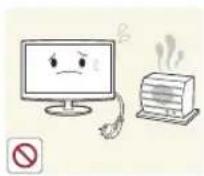
Platzieren Sie das Netzkabel und das Gerät nicht in der Nähe von Heizkörpern.
- Anderenfalls kann ein elektrischer Schlag oder Brand verursacht werden.
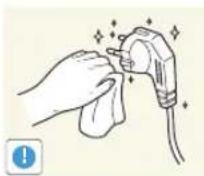
Wenn die Stifte des Netzsteckers oder der Steckdose staubig sind, müssen Sie sie mit einem trockenen Tuch reinigen.
- Anderenfalls kann ein Brand verursacht werden.

Ziehen Sie den Netzstecker niemals bei eingeschaltetem Monitor aus der Steckdose.
- Andernfalls können Stromschläge oder Schäden am Bildschirm die Folge sein.
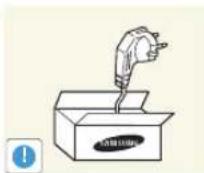
Verwenden Sie stets nur das von uns zur Verfügung gestellte Netzkabel. Verwenden Sie zudem niemals das Netzkabel eines anderen Geräts.
- Anderenfalls kann ein elektrischer Schlag oder Brand verursacht werden.
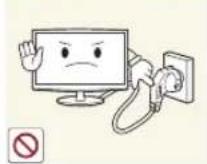
Schließen Sie den Netzstecker an eine leicht erreichbare Wandsteckdose an.
- Wenn ein Problem mit dem Bildschirm auftritt, müssen Sie den Netzstromstecker herausziehen, um die Stromversorgung vollständig zu trennen. Sie können die Stromversorgung mit der Netztaste des Bildschirms nicht vollständig abtrennen.
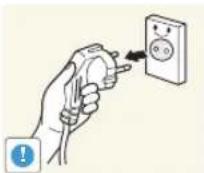
Fassen Sie das Netzkabel am Stecker und nicht am Kabel an, wenn Sie es aus der Wandsteckdose ziehen.
- Anderenfalls kann ein elektrischer Schlag oder Brand verursacht werden.
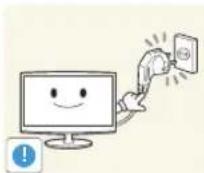
Informationen zur Installation

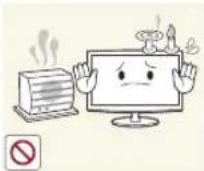
Legen Sie keine brennenden Kerzen, Insektenschutzmittel oder Zigaretten auf das Gerät.
- Anderenfalls kann ein Brand verursacht werden.
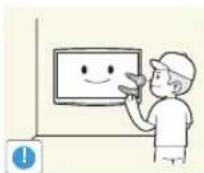
Bitten Sie einen Installationstechniker oder ein entsprechendes Unternehmen, das Gerät an der Wand anzubringen.
- Anderenfalls kann eine Verletzung verursacht werden.
- Verwenden Sie keine andere als die spezifizierte Wandhalterung.
Halten Sie die Verpackungsfolien von Kindern fern.
- Wenn Kinder sich diese Plastiktüten über den Kopf ziehen, können sie ersticken.
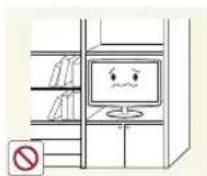
Stellen Sie das Gerät nicht an Orten mit schlechter Belüftung wie in einem Bücherregal oder einem Wandschrank auf.
- Andernfalls kann es zu Bränden aufgrund von Überhitzung kommen.
Stellen Sie das Gerät nicht an instabilen oder geneigten Stellen (z. B. einem schief stehenden Regal) oder an Stellen auf, wo es starken Vibrationen ausgesetzt ist.
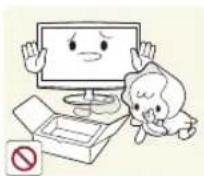
Stellen Sie das Gerät nicht in einem Fahrzeug oder an Orten auf, an denen es Staub, Feuchtigkeit (Sauna), Öl, Rauch oder Wasser (Regenwasser) ausgesetzt ist.
- Andernfalls könnte ein elektrischer Schlag oder Brand verursacht werden.
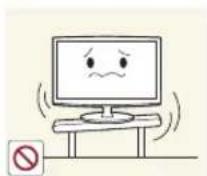
- Andernfalls könnte der Bildschirm herunterfallen und beschädigt werden oder Verletzungen verursachen.
- Bei Verwendung des Bildschirms an Stellen mit starker Vibration besteht Brandgefahr und die Möglichkeit von Störungen des Geräts.
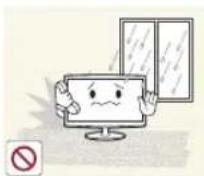
Erste Schritte
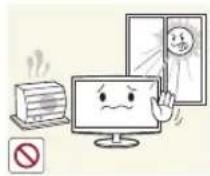
Stellen Sie das Gerät nicht in der Nähe von Feuerstellen oder Heizkörpern bzw. an Orten auf, wo es direkter Sonneneinstrahlung ausgesetzt ist.
- Andernfalls besteht Brandgefahr und außerdem wird dadurch u. U. die Lebensdauer des Produkts verkürzt.
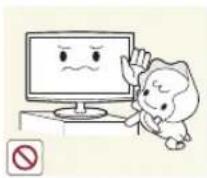
Stellen Sie das Gerät nicht an einem Ort auf, der in leichter Reichweite von Kindern ist.
- Wenn ein Kind den Bildschirm berührt, könnte er herunterfallen und Verletzungen verursachen.
- Da der vordere Teil des Bildschirms schwerer als der hintere Teil ist, muss er auf einer ebenen und stabilen Fläche aufgestellt werden.
Installieren Sie die Antenne in größerer Entfernung von Hochspannungskabeln.
tallieren Sie die Antenne größerer Entfernung von chspannungskabeln.
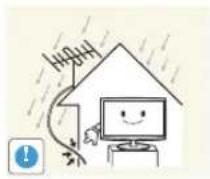
Lassen Sie das Antennenkabel an der Stelle, an der es nach innen geführt wird, in einer Schlaufe nach unten hängen, damit kein Regenwasser eindringen kann.
- Wenn Regenwasser in den Bildschirm eindringt, können ein elektrischer Schlag oder ein Brand die Folge sein.
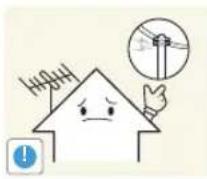
- Wenn die Antenne auf ein Hochspannungskabel fällt oder sie berührt, kann ein elektrischer Schlag oder Brand verursacht werden.
! Vorsicht
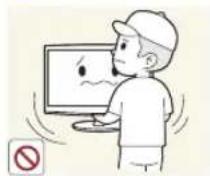
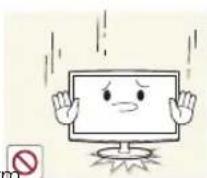
Lassen Sie das Gerät beim Transport nicht fallen.
- Dies führt evtl. zu einem Problem mit dem Bildschirm oder zu Verletzungen.
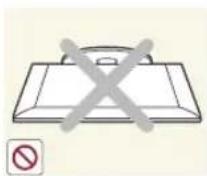
Legen Sie das Gerät nicht mit dem Bildschirm nach unten auf den Fußboden.
- Dadurch kann die Anzeige des Bildschirms beschädigt werden.
Setzen Sie das Gerät vorsichtig ab.
- Andernfalls führt dies evtl. zu einem Problem mit dem Bildschirm oder zu Verletzungen.
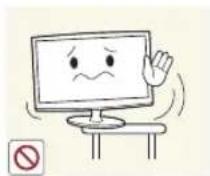
Achten Sie beim Aufstellen des Geräts in einem Schrank oder auf einem Regal darauf, dass die Vorderseite des Geräts nicht über die Vorderkante herausragt.
- Andernfalls kann der Bildschirm herunterfallen und dadurch Störungen oder Verletzungen verursachen.
- Verwenden Sie nur Schränke oder Regale mit einer für den Bildschirm geeigneten Größe. Wenn Sie das Gerät an einem Ort aufstellen, an dem die Betriebsbedingungen stark schwanken, kann es aufgrund von Umgebungseinflüssen zu gravierenden Qualitätsproblemen kommen. Stellen Sie den Bildschirm in diesem Fall erst auf, nachdem Sie sich diesbezüglich mit einem unserer Servicetechniker beraten haben.
- Orte mit Feinstaubbelastung, niedrigen bzw. hohen Temperaturen oder starker Feuchtigkeit (wie z. B. an Flughäfen oder Bahnhöfen), wo der Bildschirm lange Zeit ununterbrochen angeschaltet ist.
Erste Schritte
Reinigung

Warnung

!
Ziehen Sie das Netzkabel ab, ehe Sie das Gerät reinigen.
- Anderenfalls kann ein elektrischer Schlag oder Brand verursacht werden.
(no text)

Vorsicht
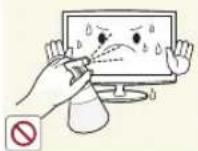
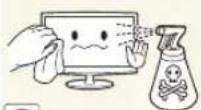
Sprühen Sie keine Reinigungsmittel direkt auf das Gerät.
- Andernfalls kann es zu Verfärbungen oder zum Reißen der Außenflächen des Bildschirms bzw. zur Ablösung der Anzeigefläche kommen.

!

!
Wischen Sie das Gerät mit einem weichen, feuchtes Tuch und einem für Monitore geeigneten Reinigungsmittel ab.
- Wenn kein Spezialreiniger für Bildschirme zur Verfügung steht, verdünnen Sie ein Reinigungsmittel im Verhältnis 1:10 mit Wasser.
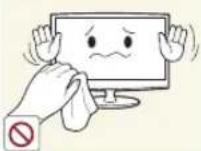
Spritzen Sie beim Reinigen kein Wasser direkt auf Teile des Geräts.
- Achten Sie darauf, dass kein Wasser in den Bildschirm eindringt.
- Andernfalls führt dies evtl. zu einem Brand, Stromschlag oder Problem mit dem Bildschirm.
Trennen Sie vor dem Reinigen des Geräts das Netzkabel, und reinigen Sie es dann mit einem weichen und trockenen Tuch.
- Verwenden Sie beim Reinigen des Geräts keine Chemikalien wie Wachs, Benzin, Alkohol, Verdünner, Insektenschutzmittel, Duftstoffe oder Schmier- bzw. Reinigungsmittel.
Dies kann zu Beschädigungen der Außenflächen des Bildschirms oder zur Ablösung von Aufdrucken führen. Da die Außenflächen des Geräts leicht zerkratzt werden können, verwenden Sie zum Reinigen nur ein geeignetes Tuch.
Informationen zur Verwendung

Warnung
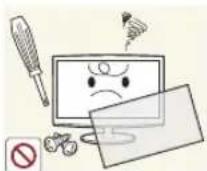
Da im Gerät Hochspannung anliegt, dürfen Sie es auf keinen Fall selbst zerlegen, reparieren oder modifizieren.
- Anderenfalls kann ein Brand oder elektrischer Schlag verursacht werden.
- Wenn der Bildschirm repariert werden muss, wenden Sie sich an ein Kundendienstzentrum.
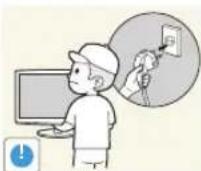
Wenn Sie das Gerät transportieren müssen, schalten Sie es ab, und ziehen Sie den Netzstecker sowie das Antennenkabel und alle anderen daran angeschlossenen Kabel heraus.
- Andernfalls kann es durch eine Beschädigung des Netzkabels zu Stromschlägen oder Bränden kommen.
Erste Schritte
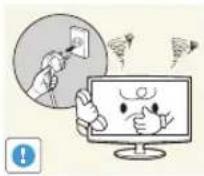
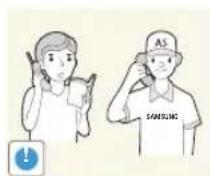
Sollte das Gerät ungewöhnliche Geräusche erzeugen, Brandgeruch auftreten oder Rauch zu sehen sein, ziehen Sie sofort das Netzkabel aus der Steckdose, und wenden Sie sich an ein Kundendienstzentrum.

Achten Sie sorgfältig darauf, dass sich Kinder niemals an das Gerät hängen oder darauf herumklettern.
- Andernfalls könnte er hinfallen und so Verletzungen oder den Tod verursachen.
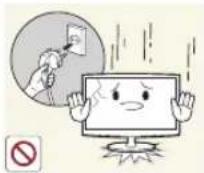
- Anderenfalls kann ein elektrischer Schlag oder Brand verursacht werden. Wenn Ihnen der Bildschirm hinfällt oder wenn das Gehäuse beschädigt ist, schalten Sie ihn aus und ziehen Sie den Netzstecker. Wenden Sie sich an ein Kundendienstzentrum.
- Anderenfalls kann ein Brand oder elektrischer Schlag verursacht werden.
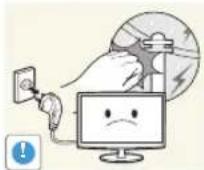
Ziehen Sie bei Gewitter den Netzstecker, und berühren Sie unter keinen Umständen das Antennenkabel, da dies gefährlich sein kann.
- Anderenfalls kann ein elektrischer Schlag oder Brand verursacht werden.
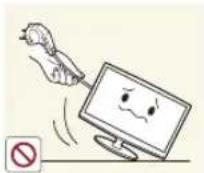
Ziehen Sie niemals am Strom- oder Antennenkabel, um das Gerät zu bewegen.
- Andernfalls können durch Beschädigungen des Kabels Probleme mit dem Bildschirm oder Stromschläge und Brände die Folge sein.
Ziehen Sie niemals am Strom- oder Antennenkabel, um das Gerät zu bewegen oder anzuheben.
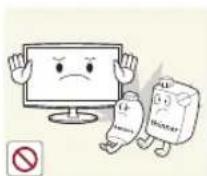
- Andernfalls können durch Beschädigungen des Kabels Probleme mit dem Bildschirm oder Stromschläge und Brände die Folge sein.
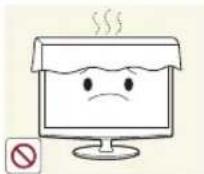
Achten Sie darauf, die Lüftungsschlitze nicht durch Tischtücher oder Vorhänge zu versperren.
- Andernfalls kann es zu Bränden aufgrund von Überhitzung kommen.
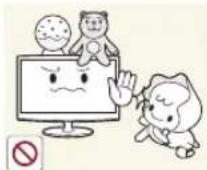
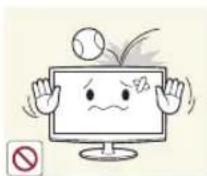
Legen Sie keine Gegenstände wie Spielzeug oder Kekse auf das Gerät.
- Wenn sich ein Kind an den Bildschirm hängt, um solche Gegenstände zu greifen, könnten diese Gegenstände oder der Bildschirm hinfallen und Verletzungen oder gar den Tod verursachen.
Lassen Sie keine Gegenstände auf das Gerät fallen und keine Schläge darauf einwirken.
- Anderenfalls kann ein elektrischer Schlag oder Brand verursacht werden.
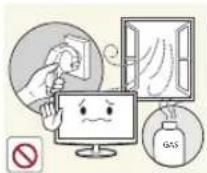
Bei Austritt von Gas berühren Sie weder das Gerät noch den Netzstecker, sondern lüften Sie die Räumlichkeiten sofort.
- Anderenfalls kann durch Funken eine Explosion oder ein Brand verursacht werden.
- Berühren Sie bei Gewitter niemals das Netz- oder das Antennenkabel.
Brennbare Sprays oder Objekte dürfen in der Nähe des Geräts weder aufbewahrt noch verwendet werden.
- Anderenfalls kann eine Explosion oder ein Brand verursacht werden.
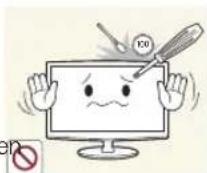
Führen Sie weder Metallgegenstände wie Besteck, Münzen oder Haarnadeln, noch leicht entflammbare Gegenstände (durch Lüftungsschlitze, Anschlüsse) ins Innere des Geräts.
- Wenn Wasser oder Fremdstoffe in den Bildschirm eindringen, schalten Sie ihn aus, ziehen Sie den Netzstecker, und wenden Sie sich an das Kundendienstzentrum.
- Andernfalls führt dies evtl. zu einem Brand, Stromschlag oder Problem mit dem Bildschirm.
Erste Schritte
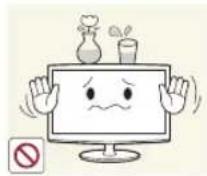
Stellen Sie weder Behälter mit Wasser wie Vasen, Blumentöpfe oder Getränke noch Medikamente oder Metallteile auf das Gerät.
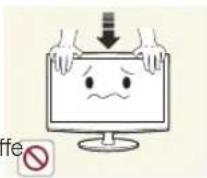
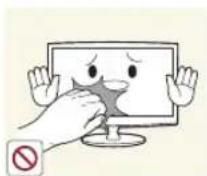
Drücken Sie nicht fest auf den Bildschirm. Der Bildschirm könnte verformt oder beschädigt werden.
- Wenn Wasser oder Fremdstoffe in den Bildschirm eindringen, schalten Sie ihn aus, ziehen Sie den Netzstecker, und wenden Sie sich an das Kundendienstzentrum.
- Andernfalls führt dies evtl. zu einem Brand, Stromschlag oder Problem mit dem Bildschirm.

Vorsicht
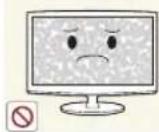
Durch längeres Anzeigen eines Standbilds kann ein Nachbild bzw. ein Fleck auf dem Bildschirm entstehen.
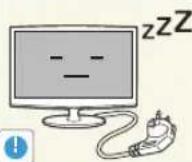
- Wenn Sie den Bildschirm über einen längeren Zeitraum nicht verwenden, aktivieren Sie den Stromsparmodus oder stellen Sie den Bildschirmschoner auf ein bewegtes Bild ein.
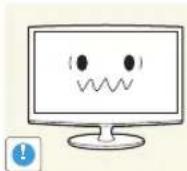
Stellen Sie die Auflösung und die Frequenz auf einen für das Gerät geeigneten Wert ein.
- Anderenfalls kann dies Augenbelastungen verursachen.
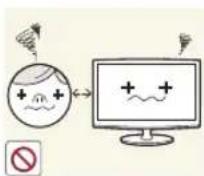
Wenn Sie aus zu geringer Entfernung auf den Bildschirm schauen, kann Ihre Sehfähigkeit beeinträchtigt werden.
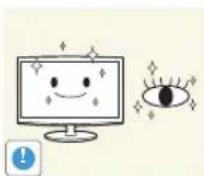
Es ist wichtig, den Augen eine Ruhepause zu geben (5 Minuten pro Stunde), wenn Sie längere Zeit auf den Bildschirm schauen.
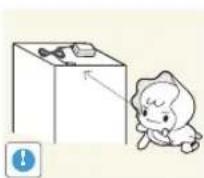
Halten Sie kleine Zubehörteile von Kindern fern.
Wenn Sie das Gerät über einen längeren Zeitraum nicht verwenden, weil Sie z. B. verreisen, ziehen Sie das Netzkabel aus der Steckdose.
- Anderenfalls könnte sich Staub ansammeln und aufgrund von Überhitzung oder Kurzschluss ein Brand oder Stromschlag entstehen.
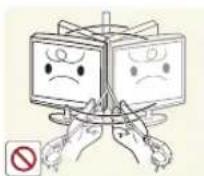
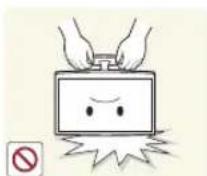
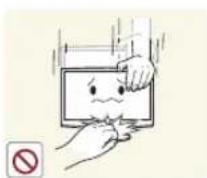
Stellen Sie das Gerät nicht auf den Kopf, und halten Sie es beim Tragen nicht ausschließlich am Standfuß fest.
- Andernfalls könnte der Bildschirm herunterfallen und beschädigt werden oder Verletzungen verursachen.
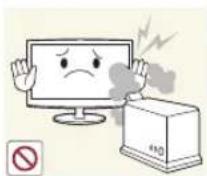
Verwenden Sie in der Nähe des Geräts keinen Luftbefeuchter und Kochmaschinen.
- Anderenfalls kann ein elektrischer Schlag oder Brand verursacht werden.
Wenn der Bildschirm längere Zeit angeschaltet ist, wird die Anzeige heiß. Fassen Sie den Bildschirm also nicht an.
Vorsicht beim Einstellen des Neigungswinkels des Geräts oder der Höhe des Standfußes.
- Sie können sich die Hand oder die Finger einklemmen und dadurch verletzen.
- Wenn der Bildschirm zu stark gekippt wird, könnte er herunterfallen und Verletzungen verursachen.
Erste Schritte
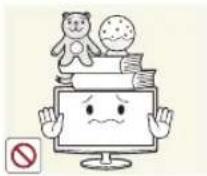
Legen Sie keine schweren Gegenstände auf das Gerät.
- Andernfalls führt dies evtl. zu einem Problem mit dem Bildschirm oder zu Verletzungen.

Achten Sie darauf, dass Kinder die Batterien nicht in den Mund nehmen, nachdem diese aus der Fernbedienung entfernt wurden. Bewahren Sie Batterien an Stellen auf, die für Kinder und Kleinkinder nicht erreichbar sind.
- Wenn Kinder die Batterien in den Mund genommen haben, müssen Sie unverzüglich bei Ihrem Arzt vorsprechen.

Verwenden Sie nur die spezifizierten Normbatterien. Verwenden Sie neue und gebrauchte Batterien nicht zusammen.
- Hierdurch könnte die Batterie brechen oder auslaufen und so ein Brand, Verletzungen oder Kontamination (Schaden) verursacht werden.
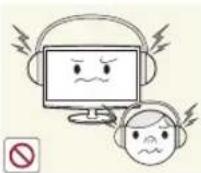
Stellen Sie keine zu große Lautstärke ein, wenn Sie Kopfhörer oder Ohrstecker benutzen.
- Zu große Lautstärke kann zu Gehörschädigungen führen.
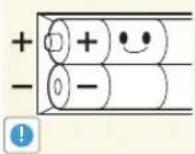
Achten Sie beim Austauschen der Batterie auf die richtige Polung (+,-).
- Anderenfalls könnte die Batterie beschädigt werden oder durch Auslaufen der Flüssigkeit im Innern ein Brand, Verletzungen oder Schäden verursacht werden.
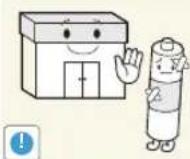
Batterien (und Akkus) sind Sondermüll und müssen der Wiederverwertung zugeführt werden. Für die Rückgabe der verbrauchten Batterien und Akkus in das Recyclingsystem ist der Kunde verantwortlich.
- Der Kunde kann die verbrauchten Batterien und Akkus bei einem öffentlichen Recycling-Center oder einem Händler abgeben, der den gleichen Batterie- bzw. Akkutyp führt.
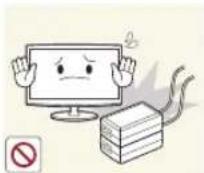
Stellen Sie das Netzteil nicht auf ein anderes Netzteil.
- Anderenfalls kann ein Brand verursacht werden.
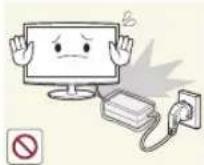
Entfernen Sie vor dem ersten Einsatz die Vinylverpackung des Netzteils.
- Anderenfalls kann ein Brand verursacht werden.
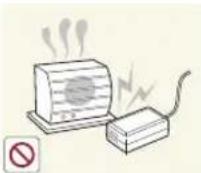
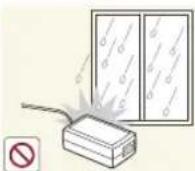
Halten Sie das Netzteil von anderen Wärmequellen fern.
- Anderenfalls kann ein Brand verursacht werden.
Schützen Sie das Netzteil vor Wasser oder Feuchtigkeit.
• Dies kann zu einem elektrischen Schlag oder Brand führen.
- Vermeiden Sie die Verwendung des Geräts im Freien, wo es Regen oder Schnee ausgesetzt sein könnte.
- Achten Sie darauf, das Netzteil nicht mit Wasser in Kontakt zu bringen, wenn Sie den Boden wischen.
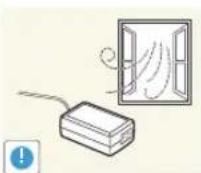
Verwenden Sie das Netzteil nur in gut belüfteten Räumen.
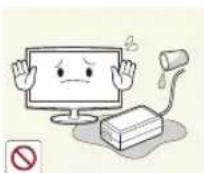
Achten Sie darauf, dass das Netzteil nicht nass wird, also auch nicht in Kontakt mit Wasser kommt.
- Dadurch könnte ein Defekt, ein elektrischer Schlag oder ein Brand ausgelöst werden. Verwenden Sie das Netzteil nicht in der Nähe von Gewässern oder im Freien, insbesondere nicht, wenn es regnet oder schneit. Achten Sie beim Wischen des Fußbodens darauf, dass das Netzteil nicht feucht wird.
Ausreichende Belüftung Ihres Bildschirms
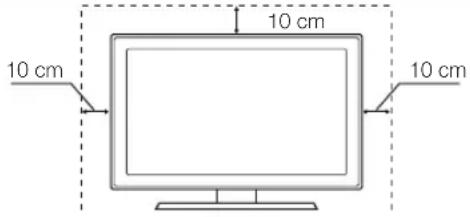
Halten Sie beim Aufstellen des Bildschirms einen Abstand von mindestens 10 cm zu anderen Objekten (Wänden, Schrankwänden usw.) ein, um eine ausreichende Lüftung zu gewährleisten. Wenn Sie nicht für eine ausreichende Lüftung sorgen, können aufgrund des Temperaturanstiegs im Innern des Bildschirms ein Brand oder ein Problem mit dem Gerät die Folge sein.
Wenn Sie einen Standfuß oder eine Wandhalterung einsetzen, empfehlen wir Ihnen dringend, ausschließlich Teile von Samsung Electronics zu verwenden.
- Wenn Sie Teile eines anderen Herstellers verwenden, können Probleme mit dem Bildschirm oder Verletzungen die Folge sein, weil das Gerät herunterfällt.
Aufstellen des Bildschirms mit dem Standfuß. Installation des Bildschirms mit der Wandhalterung.
text_image
10 cm 10 cm 10 cm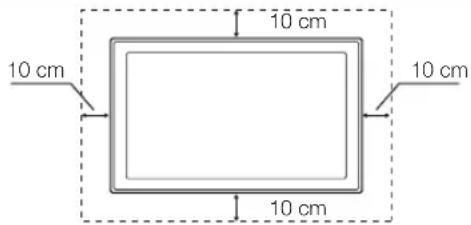
text_image
10 cm 10 cm 10 cm 10 cmSonstige Warnhinweise
Das tatsächliche Aussehen des Bildschirms kann sich je nach Modell von den Abbildungen in diesem Handbuch unterscheiden.
Seien Sie vorsichtig, wenn Sie dem Bildschirm berühren. Einige Teile können heiß werden.
Zubehör und Kabel
Vergewissern Sie sich, dass im Lieferumfang des Bildschirms folgende Komponenten enthalten sind: Falls Komponenten fehlen sollten, setzen Sie sich bitte mit Ihrem Händler in Verbindung.
Farbe und Form der Teile können sich je nach Modell unterscheiden.
Achten Sie darauf, dass Sie beim Auspacken keine Zubehörteile übersehen, die durch Verpackungsmaterialien verdeckt werden.
[ÄCHTUNG] STELLEN SIE DIE VERBINDUNG DAUERHAFT HER, DAMIT DAS NETZTEIL NICHT VOM BILDSCHIRM GETRENNT WERDEN KANN
• Fernbedienung & 2 Batterien (Typ AAA)
- Netzkabel
- Garantiekarte / Sicherheitshinweise / Kurzanleitung zur Konfiguration (Je nach Modell)
- Softwaretreiber-CD
![SAMSUNG Syncmaster T27C350 - [ÄCHTUNG] STELLEN SIE DIE VERBINDUNG DAUERHAFT HER, DAMIT DAS NETZTEIL NICHT VOM BILDSCHIRM GETRENNT WERDEN KANN - 1](/content/2026/05/770017/images/c3997d15886a196d7e95ef1687d84f76564a643234867fd8b6ceec98cfda0041.jpg)
![SAMSUNG Syncmaster T27C350 - [ÄCHTUNG] STELLEN SIE DIE VERBINDUNG DAUERHAFT HER, DAMIT DAS NETZTEIL NICHT VOM BILDSCHIRM GETRENNT WERDEN KANN - 2](/content/2026/05/770017/images/8f740da563a97be78dbdbd5b27d346cf00b44f025776ef3bd8c46c0c0cea57b7.jpg)
![SAMSUNG Syncmaster T27C350 - [ÄCHTUNG] STELLEN SIE DIE VERBINDUNG DAUERHAFT HER, DAMIT DAS NETZTEIL NICHT VOM BILDSCHIRM GETRENNT WERDEN KANN - 3](/content/2026/05/770017/images/613398b0ec87d51016d00ec2355712821fd869c940018c20fee697a197371df2.jpg)
![SAMSUNG Syncmaster T27C350 - [ÄCHTUNG] STELLEN SIE DIE VERBINDUNG DAUERHAFT HER, DAMIT DAS NETZTEIL NICHT VOM BILDSCHIRM GETRENNT WERDEN KANN - 4](/content/2026/05/770017/images/60d1c99cca992055e376cabaf463a98a85ed2e80d337d74992080122cc583d66.jpg)
D-Sub-Kabel Netzteil Standfußsockel Standfußanschluss
Eingangskabel (separat erhältlich)
Sie benötigen mindestens eines dieser Kabel, um Ihr Gerät an die Antenne oder die Kabeldose sowie Ihre Peripheriegeräte (Blu-ray-Player, DVD-Player usw.) anzuschließen.
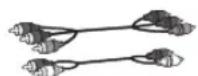
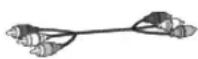
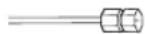
Komponentenkabel Composite-Kabel (AV) Koaxialkabel (HF)
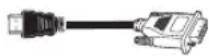

HDMI/DVI-Kabel Stereokabel
Verwenden Sie für optimale Kabelverbindungen dieses Geräts nur Kabel in der unten abgebildeten Dicke:
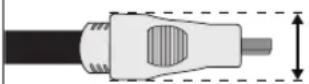
• Maximaler Durchmesser - 14 mm
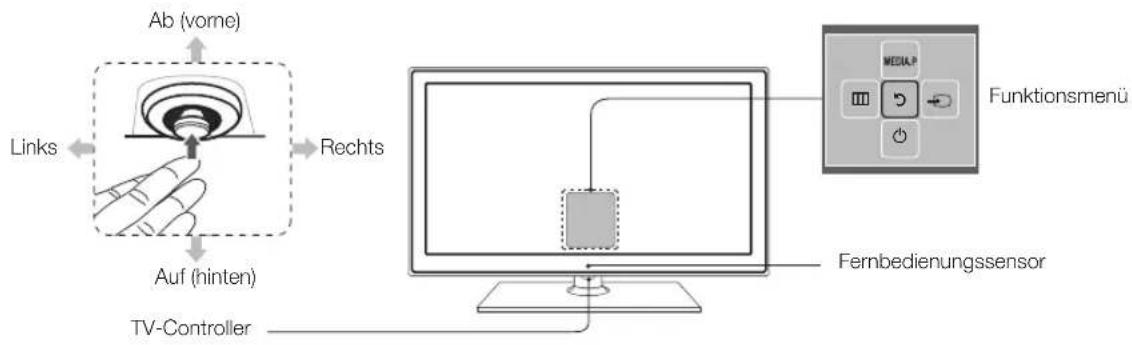
Verwenden der Bedieneinheit
Form und Farbe des Bildschirms können je nach Modell unterschiedlich sein.
flowchart
graph TD
    A["TV-Controller"] --> B["Auf (hinten)"]
    B --> C["Rechts"]
    C --> D["Ab (vome)"]
    D --> E["Links"]
    E --> F["Funktionsmenü"]
    F --> G["Fernbedienungssensor"]
| Einschalten | Zum Einschalten des Geräts drücken Sie im Standby-Modus auf den Controller. |
| Regeln der Lautstärke | Bewegen Sie den Controller zum Regeln der Lautstärke bei eingeschaltetem Gerät von links nach rechts. |
| Auswählen eines Senders | Bewegen Sie den Controller zum Auswählen eines Senders bei eingeschaltetem Gerät vor oder zurück. |
| Verwenden des Funktionsmenüs | Zum Anzeigen und Verwenden des Funktionsmenüs drücken Sie bei eingeschaltetem Gerät kurz auf den Controller. Um das Funktionsmenü zu schließen, drücken Sie erneut kurz auf den Controller. |
| Auswählen von MENU | Zum Auswählen von MENU bewegen Sie den Controller bei geöffnetem Funktionsmenü nach links. Das Bildschirmmenü wird angezeigt. Durch Bewegen des Controllers nach rechts können Sie eine Option auswählen. Für die Auswahl weiterer Optionen bewegen Sie den Controller nach rechts, links, vorne bzw. hinten. Zum Ändern eines Parameters wählen Sie den gewünschten Parameter aus, und drücken Sie dann auf den Controller. |
| Auswählen von MEDIA.P | Zum Auswählen von MEDIA.P bewegen Sie den Controller bei geöffnetem Funktionsmenü nach hinten. Das Hauptfenster von MEDIA.P wird angezeigt. Wählen Sie durch Bewegen des Controllers eine Anwendung aus, und drücken Sie dann auf den Controller. |
| Auswählen von SOURCE | Zum Auswählen von SOURCE bewegen Sie den Controller bei geöffnetem Funktionsmenü nach rechts. Das Fenster Quelle wird geöffnet. Bewegen Sie den Controller zum Auswählen einer Quelle nach vorne oder hinten. Wenn die gewünschte Quelle markiert ist, drücken Sie auf den Controller. |
| Ausschalten (○) | Bewegen Sie den Controller bei geöffnetem Funktionsmenü nach vorne, und drücken Sie dann auf den Controller, um bei geöffnetem Funktionsmenü Ausschalten (○) zu wählen. |
Zum Schließen von Menü, MEDIA.P oder Quelle halten Sie den Controller länger als 1 Sekunde gedrückt.
Wenn Sie eine Funktion auswählen, achten Sie beim Bewegen des Controllers nach vorne/hinten/links/rechts darauf, nicht gleichzeitig auf den Controller zu drücken. Wenn Sie auf den Controller drücken, können Sie ihn nicht mehr nach vorne/hinten/links/rechts bewegen.
Standby-Modus
Wenn Sie den Bildschirm ausschalten, wechselt er in den Standby-Modus und verbraucht auch weiterhin eine kleine Menge an Strom. Um sicher zu gehen und den Energieverbrauch zu reduzieren, sollten Sie Ihren Bildschirm nicht über einen längeren Zeitraum im Standby-Modus laufen lassen (z. B. wenn Sie verreist sind). Ziehen Sie am besten das Netzkabel aus der Steckdose.
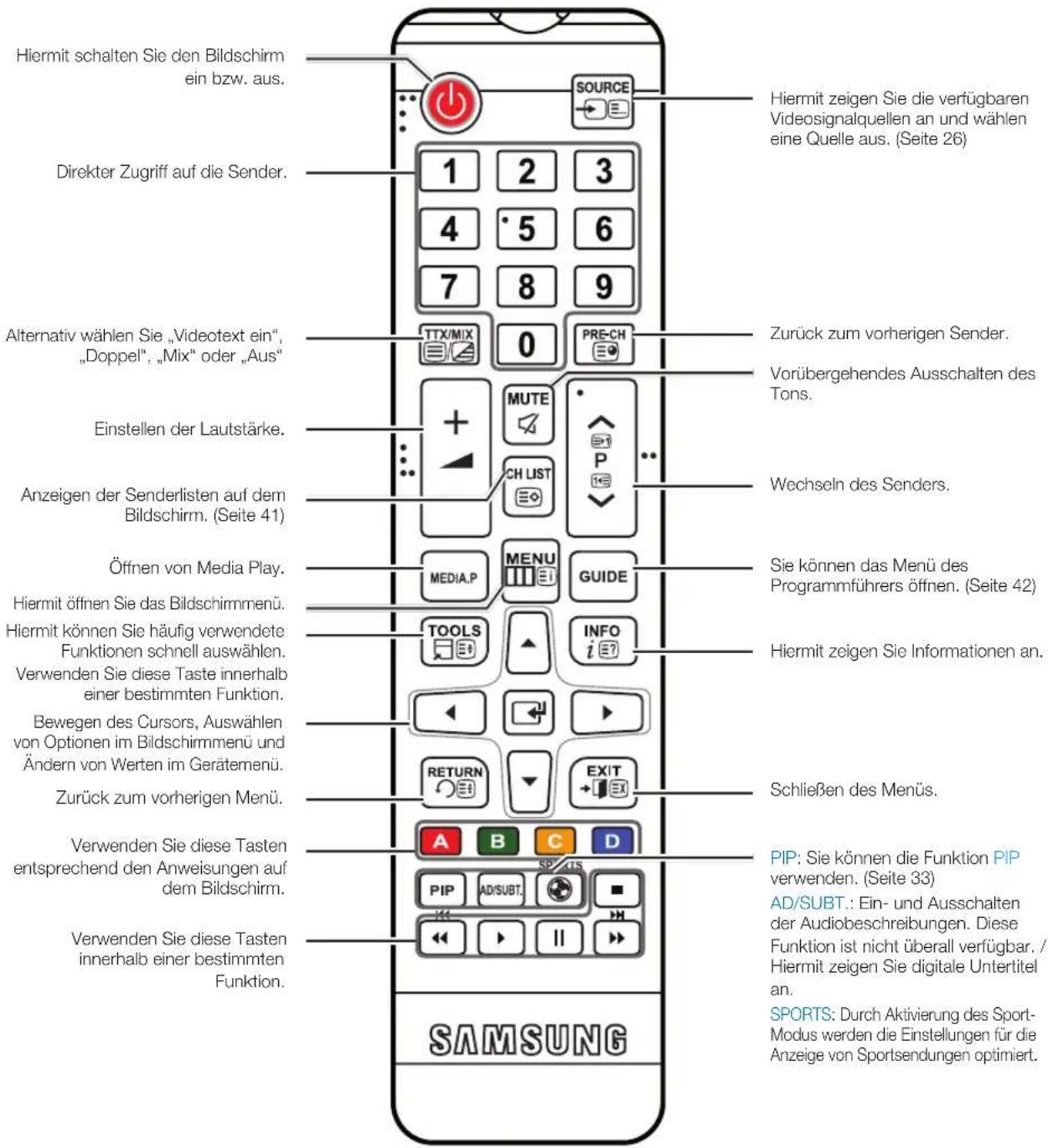
Tasten der Standardfernbedienung
Diese Fernbedienung weist Braille-Punkte auf der Netz-, Sender- und Lautstärketasten auf und kann von Sehbehinderten verwendet werden.
text_image
Hiermit schalten Sie den Bildschirm ein bzw. aus. Direkter Zugriff auf die Sender. Alternativ wählen Sie „Videotext ein“, „Doppel“, „Mix“ oder „Aus“ Einstellen der Lautstärke. Anzeigen der Senderlisten auf dem Bildschirm. (Seite 41) Öffnen von Media Play. Hiermit öffnen Sie das Bildschirmmenü. Hiermit können Sie häufig verwendete Funktionen schnell auswählen. Verwenden Sie diese Taste innerhalb einer bestimmten Funktion. Bewegen des Cursors, Auswählen von Optionen im Bildschirmmenü und Ändern von Werten im Gerätemenü. Zurück zum vorherigen Menü. Verwenden Sie diese Tasten entsprechend den Anweisungen auf dem Bildschirm. Verwenden Sie diese Tasten innerhalb einer bestimmten Funktion. SOURCE 1 2 3 4 5 6 7 8 9 TTX/MIX 0 PRE-CH MUTE CH LIST GUIDE MEDIA.P TOOLS INFO i E? RETURN EXIT A B C D PIP AD/SUBT. SAMSUNG Hiermit zeigen Sie die verfügbaren Videosignalquellen an und wählen eine Quelle aus. (Seite 26) Zurück zum vorherigen Sender. Vorübergehendes Ausschalten des Tons. Wechseln des Senders. Sie können das Menü des Programmführers öffnen. (Seite 42) Hiermit zeigen Sie Informationen an. Schließen des Menüs. PIP: Sie können die Funktion PIP verwenden. (Seite 33) AD/SUBT.: Ein- und Ausschalten der Audiobeschreibungen. Diese Funktion ist nicht überall verfügbar. / Hiermit zeigen Sie digitale Untertitel an. SPORTS: Durch Aktivierung des Sport- Modus werden die Einstellungen für die Anzeige von Sportsendungen optimiert.Erste Schritte
Einlegen von Batterien (Batteriegröße: AAA)
Setzen Sie die Batterien entsprechend den Symbolen im Batteriefach mit der richtigen Polung ein.
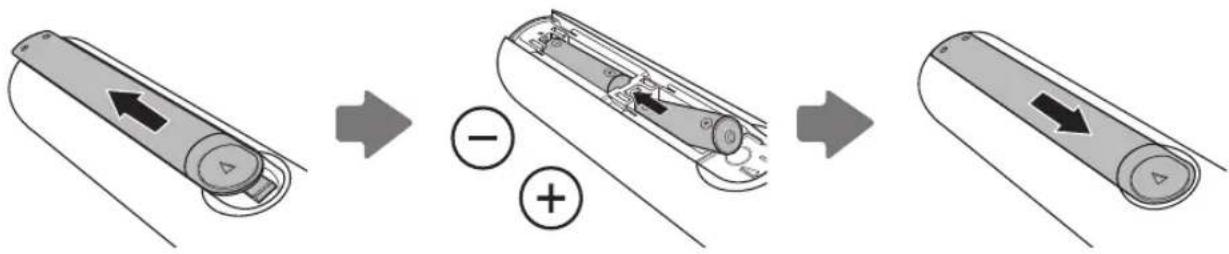
- Setzen Sie die Batterien mit der richtigen Polung (+/-) entsprechend der Abbildung im Batteriefach ein.
- Setzen Sie die Fernbedienung innerhalb einer Entfernung von maximal 7 m zum Bildschirm ein.
- Helles Licht kann die Leistung der Fernbedienung verschlechtern. Vermeiden Sie es, sie in der Nähe von Leuchtstoffröhren oder Neonwerbung einzusetzen.
- Form und Farbe der Fernbedienung sind modellabhängig.
Navigieren in den Menüs
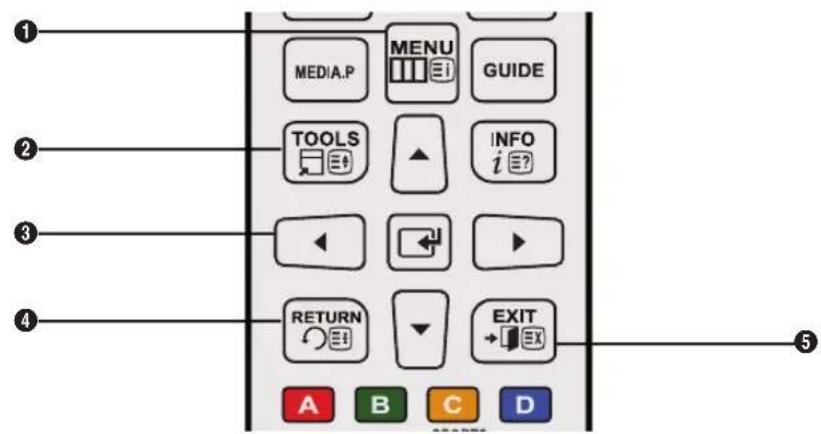
Das Hauptmenü und das Menü „Extras“ beinhalten Funktionen, mit denen Sie die Funktionen des Bildschirms steuern können. Zum Beispiel können Sie im Hauptmenü die Größe und Konfiguration des Bildes, dessen Helligkeit, den Kontrast und so weiter ändern. Es gibt außerdem Funktionen, mit denen Sie den Ton des Bildschirms, die Senderkonfiguration, den Energieverbrauch sowie eine Vielzahl anderer Funktionen steuern können. Um das Bildschirmmenü aufzurufen, drücken Sie auf Ihrer Fernbedienung die Taste MENU. Um das Menü „Extras“ aufzurufen, drücken Sie die Taste TOOLS. Das Menü „Extras“ steht zur Verfügung, wenn das Symbol TOOLS auf dem Bildschirm angezeigt wird.
text_image
MEDIA.P MENU GUIDE TOOLS ▲ INFO i ? RETURN ▼ EXIT → A B C D① MENU -Taste: Hiermit zeigen Sie das Bildschirmmenü an.
② TOOLS -Taste: Anzeigen des Menüs „Extras“, sofern dieses zur Verfügung steht.
3 und Richtungstasten: Mit Hilfe der Richtungstasten können Sie den Cursor bewegen und ein Element markieren. Verwenden Sie die Taste, um ein Element auszuwählen oder eine Einstellung zu bestätigen.
4 RETURN -Taste: Zurück zum vorherigen Menü.
⑤ EXIT→-Taste: Schließen des Bildschirmmenüs.
Navigation im Bildschirmmenü (OSD)
Die Zugriffsmethoden können je nach Menü unterschiedlich sein.
| 1 | MENU | Auf dem Bildschirm wird das Hauptmenü mit seinen Optionen angezeigt: Bild, Ton, Senderempfang, Anwendungen, System, Unterstützung. |
| 2 | ▲ / ▼ | Wählen Sie links im Fenster mit Hilfe der Tasten ▲ und ▼ eine Option im Hauptmenü aus. |
| 3 | Drücken Sie die Taste ▼, um die Untermenüs anzuzeigen. | |
| 4 | ▲ / ▼ | Wählen Sie durch Drücken der Taste ▲ oder ▼ das gewünschte Untermenü aus. |
| 5 | ▲ / ▼ / ◀ / ▶ | Durch Drücken der Tasten ◀, ▶, ▲ und ▼ können Sie den Wert eines Elements anpassen. Die Methoden zum Anpassen der Werte im Bildschirmmenü können je nach Menü unterschiedlich sein. |
| 6 | Drücken Sie zum Bestätigen der Auswahl die Taste ▼. | |
| 7 | EXIT→□ | Drücken Sie die Taste EXIT→□. |
Anschließen des Netzkabels und der Antenne oder des Kabelempfangsteils
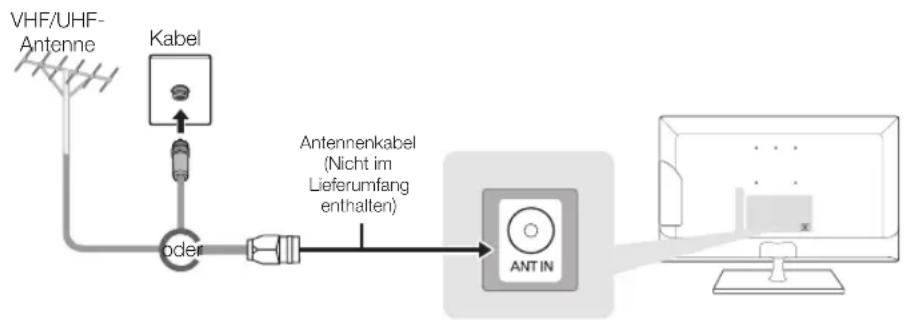
flowchart
graph LR
    A["VHF/UHF-Antenne"] --> B["Kabel"]
    B --> C["oder"]
    C --> D["Antennenkabel (Nicht im Lieferumfang enthalten)"]
    D --> E["ANTIN"]
    E --> F["Computer monitor"]
Verbinden Sie das Netzkabel erst dann mit der Wandsteckdose, wenn Sie alle anderen Anschlüsse vorgenommen haben.
Wenn Sie den Bildschirm über ein HDMI-, Komponenten- oder Composite-Kabel an einen Kabel- oder Satellitenreceiver anschließen, müssen Sie die ANT IN-Buchse nicht mit einer Antenne oder einem Kabelanschluss verbinden.
Gehen Sie beim Bewegen oder Drehen des Bildschirms vorsichtig vor, wenn das Antennenkabel fest angeschlossen ist. Sie könnten die Antennenbuchse des Bildschirms beschädigen.
Anschließen an die Stromversorgung
Das tatsächliche Aussehen kann je nach Modell von der hier verwendeten Abbildung abweichen.
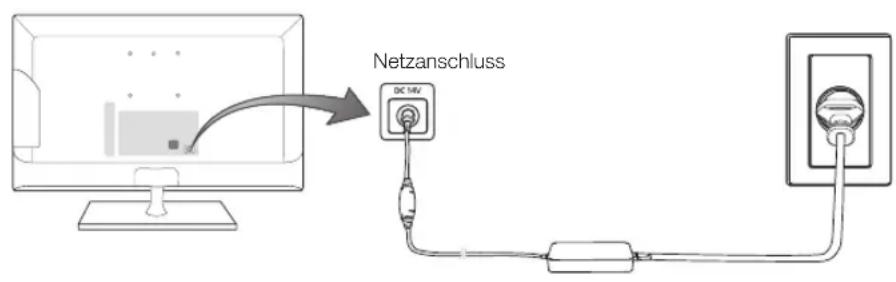
text_image
Netzanschluss DC 14VEinstellungen
Wenn Sie das Gerät erstmals einschalten, wird das Dialogfenster für die Anfangseinstellungen geöffnet.
Befolgen Sie die Anweisungen auf dem Bildschirm zum Abschließen der Anfangseinstellungen, und wählen Sie dabei unter anderem die Menüsprache, das Land und den Sendertyp aus, und führen Sie die Sendersuche durch usw.
Bei jedem Schritt können Sie entweder eine Auswahl treffen oder den Schritt überspringen.
Sie können diesen Prozess auch zu einem späteren Zeitpunkt manuell mit Hilfe des Menüs System > Einstell. durchführen.
Die Standard-PIN lautet: 0-0-0-0.
Verwenden eines HDMI-Kabels für den HD-Anschluss (bis zu 1080p, digitale HD-Signale)
Für HD-Bilder bester Qualität empfehlen wir die Verwendung eines HDMI-Anschlusses.
Verwenden Sie diesen zum Anschließen von DVD-Playern, Blu-ray-Playern, HD-Kabelreceivern und HD-Satellitenreceivern.
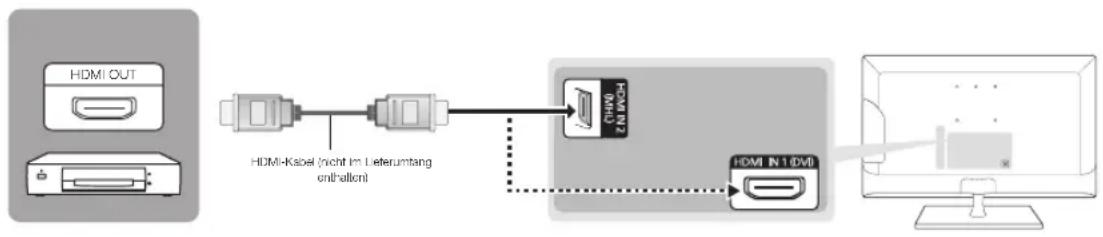
flowchart
graph LR
    A["HDMI OUT"] --> B["HDMI-Kabel (nicht im Lieferumfang on/bellon)"]
    B --> C["HDMI IN2"]
    C --> D["HDMI IN1 (DVD)"]
    D --> E["Computer"]
HDMI IN 1 (DVI) / HDMI IN 2
- Für beste Bild- und Tonqualität schließen Sie digitale Geräte mit einem HDMI-Kabel an den Bildschirm an.
- HDMI-Kabel unterstützen digitale Video- und Audiosignale, und Sie benötigen dann kein Audiokabel mehr.
– Um den Bildschirm mit einem digitalen Gerät zu verbinden, das keine HDMI-Ausgabe ermöglicht, verwenden Sie ein HDMI/DVI- und ein Audiokabel.
- Wenn Sie an den Bildschirm ein externes Gerät anschließen, das eine ältere Version von HDMI unterstützt, kann es passieren, dass Bild und Ton nicht funktionieren. Wenn dies passiert, erfragen Sie die HDMI-Version beim Hersteller des externen Geräts und bitten Sie, wenn veraltet, um ein Upgrade.
- Achten Sie darauf, nur ein zertifiziertes HDMI-Kabel zu kaufen. Andernfalls kann es passieren, dass kein Bild angezeigt wird oder ein Verbindungsfehler auftritt.
- Wir empfehlen, ein einfaches HDMI-Hochgeschwindigkeitskabel oder ein Ethernet-kompatibles HDMI-Kabel zu verwenden. Beachten Sie, dass dieser Bildschirm Netzwerkfunktionen über HDMI nicht unterstützt.
Anschlüsse
Anzeigen der Bildschirme von Mobilgeräten auf dem Multifunktionsmonitor
Dieser Multifunktionsmonitor ist in der Lage, die Bildschirme von Mobilgeräten anzuzeigen. Mit Hilfe der folgenden Funktionen können Sie die auf einem Mobilgerät gespeicherten Video-, Foto- und Musikdateien direkt auf Ihrem Multifunktionsmonitor wiedergeben.
Verwenden Sie ein MHL-Kabel, um den Bildschirminhalt eines Mobilgeräts auf dem Multifunktionsmonitor anzuzeigen.
• MHL
Bei Verwendung eines MHL-Kabels unterstützt dieses Gerät die MHL-Funktion (Mobile High-Definition Link). Verbinden Sie das Mobilgerät über ein MHL-Kabel mit dem Multifunktionsmonitor. Allerdings steht MHL nur über den HDMI2 (MHL)-Anschluss des Multifunktionsmonitors und nur in Verbindung mit einem MHL-fähigen Mobilgerät zur Verfügung. Diese Funktion ist nur für MHL-zertifizierte Mobilgeräte verfügbar. Auf der Website des jeweiligen Herstellers können Sie herausfinden, ob Ihr Mobilgerät zertifiziert ist. Eine Liste der Geräte mit MHL-Zertifizierung finden Sie auf der offiziellen MHL-Website (http://www.mhlconsortium.org).
• Verwendung von MHL
Verbinden Sie das Mobilgerät über ein MHL-Kabel mit dem Multifunktionsmonitor. Drücken Sie die Taste SOURCE, und wählen Sie dann den MHL-Anschluss aus, um den Bildschirm des Mobilgeräts auf dem Multifunktionsmonitor anzuzeigen. Zudem stehen die folgenden Funktionen der Fernbedienung zur Verfügung:
- (REW), (FF), (Wiedergabe), (Pause), (Anhalten), (Vorheriges Menü)
- Einschränkungen für
Für die Verwendung der MHL-Funktion müssen verschiedenen Anforderungen erfüllt sein:
- Wenn Sie einen HDMI-Adapter verwenden, erkennt der Multifunktionsmonitor das Signal als HDMI-Signal und reagiert möglicherweise anders als bei einem MHL/HDMI-Kabel.
- Aktualisieren Sie die Software auf die neuste Version.
– Dies ist ein offiziell von MHL zertifiziertes Gerät. Wenn Sie beim Verwenden der MHL-Funktion ein Problem feststellen, wenden Sie sich an den Hersteller des jeweiligen Geräts.
– Einige Mobilgeräte sind möglicherweise nicht für MHL ausgelegt oder unterstützen die Funktion nicht.
– Da der Bildschirm des Multifunktionsmonitors größer ist als der der meisten Mobilgeräte, verschlechtert sich die Bildqualität.
Anschlüsse
Verwenden von Komponentenkabeln (HD-Signale bis 1080p) oder Audio/Video-Kabeln (nur nur analoge Signale bis 480i)
Verwenden mit DVD-Player, Blu-ray-Player, Kabelreceiver, Satellitenreceiver, Videorekorder

flowchart
graph TD
    A["VIDEO OUT"] --> B["AUDIO OUT"]
    B --> C["GERÄT"]
    C --> D["COMPONENT OUT"]
    D --> E["COMPONENT AV IN"]
    E --> F["Computer Screen"]
    G["Audio kabel (Nicht im Lieferumfang enthalten)"] --> H["Component kabel (Nicht im Lieferumfang enthalten)"]
    I["Komponentenkabel (Nicht im Lieferumfang enthalten)"] --> J["Component kabel (Nicht im Lieferumfang enthalten)"]
    K["Video kabel (Nicht im Lieferumfang enthalten)"] --> L["Audio kabel (Nicht im Lieferumfang enthalten)"]
    M["Rot"] --> N["Rot"]
    O["Wuß"] --> P["Wuß"]
    Q["Rot"] --> R["Rot"]
    S["Hisu"] --> T["Rot"]
    U["Grün"] --> V["Grün"]
Für bessere Bildqualität empfehlen wir einen Komponentenanschluss über den A/V-Anschluss.
Bei Anschluss eines Videokabels an COMPONENT / AV IN stimmt die Farbe des COMPONENT / AV IN [VIDEO]-Steckers (grün) nicht mit der des Videokabels (gelb) überein.
Mit Hilfe eines SCART-Kabels
Verfügbare Geräte: DVD, Videorekorder
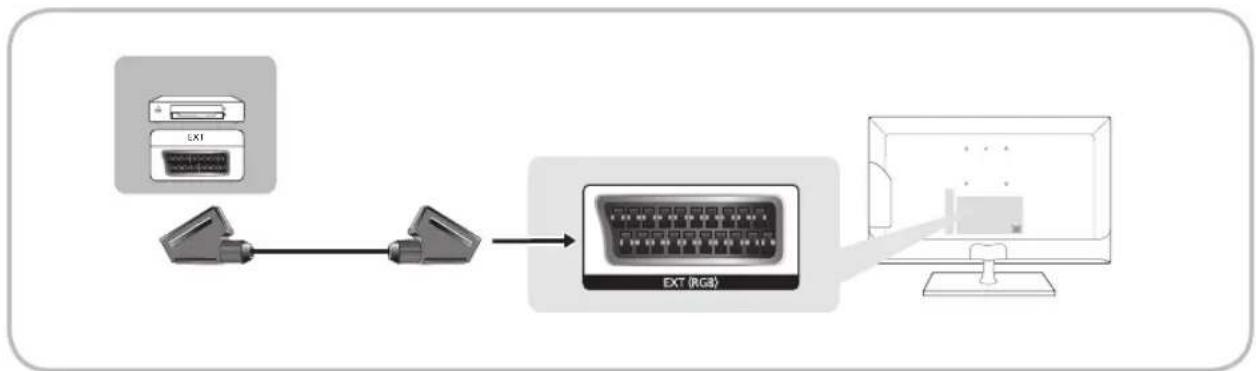
Im Modus Ext. unterstützt der DTV Out-Ausgang nur MPEG SD-Video und -Audio.
Anschließen an Audiogeräte
Verwenden eines Kopfhöreranschlusses
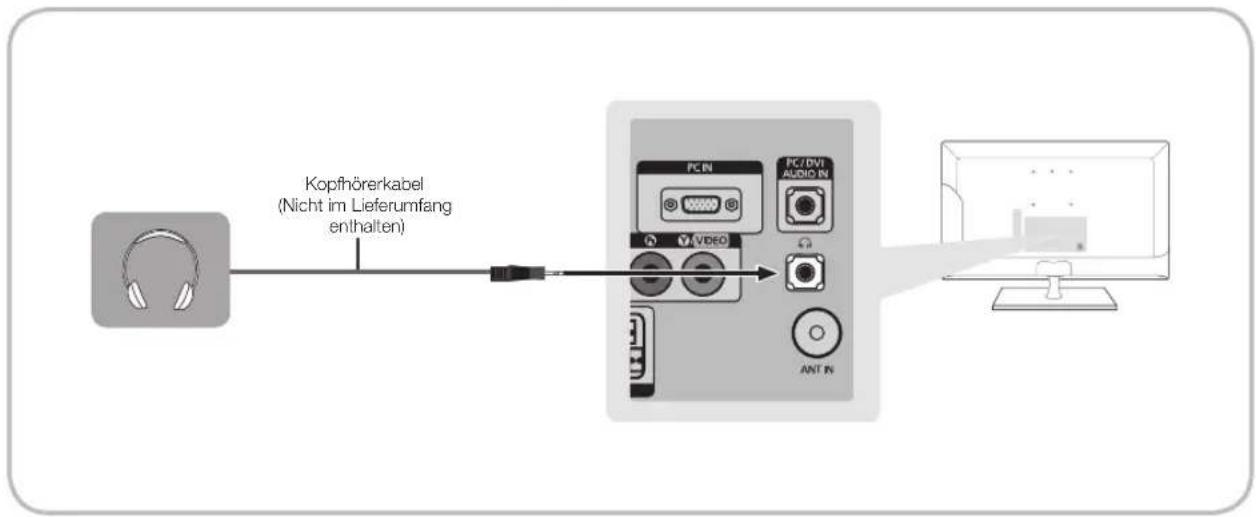
text_image
Kopfhörerkabel (Nicht im Lieferumfang enthalten)Headphones ☐: Sie können Ihre Kopfhörer an den Kopfhörer-Ausgang Ihres Bildschirms anschließen. Wenn Kopfhörer angeschlossen sind, ist die Tonwiedergabe über die eingebauten Lautsprecher ausgeschaltet.
- Wenn Sie Kopfhörer an den Bildschirm anschließen, ist die Tonfunktion eingeschränkt.
• Die Lautstärke der Kopfhörer und des Bildschirms werden getrennt geregelt.
• Die Kopfhörerbuchse unterstützt ausschließlich dreiadrige Klinkenstecker (TRS).
Anschließen an einen PC
Mit Hilfe eines HDMI-, HDMI/DVI- oder D-Sub-Kabels
Möglicherweise bietet Ihr PC keine Unterstützung für einen HDMI-Anschluss.
Verwenden Sie die Computerlautsprecher für den Ton.
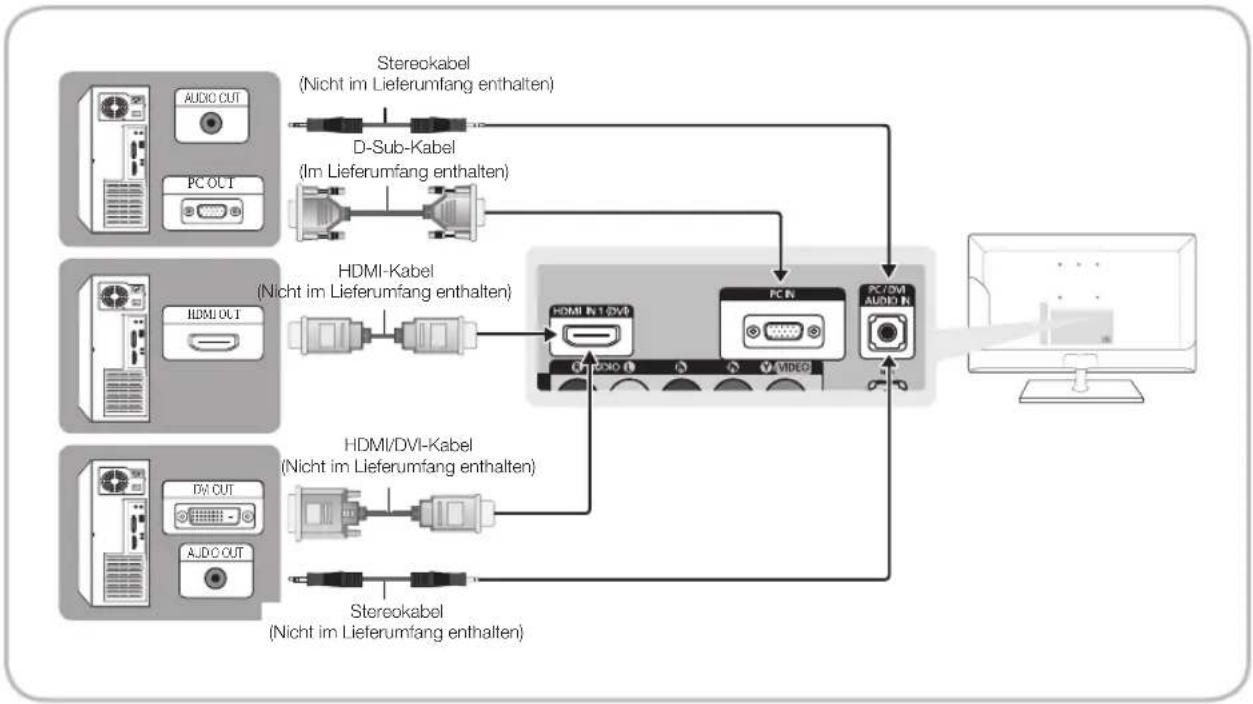
flowchart
graph TD
    A["AC/DIC OUT"] -->|Stereokabel (Nicht im Lieferumfang enthalten)| B["PC OUT"]
    C["D-Sub-Kabel"] -->|D-Sub-Kabel (Im Lieferumfang enthalten)| D["PCI"]
    E["HDMI-Cabel"] -->|HDMI-Cabel (Nicht im Lieferumfang enthalten)| F["PCI/N1 DVD"]
    G["HDMI/DVI-Kabel"] -->|HDMI/DVI-Kabel (Nicht im Lieferumfang enthalten)| H["PCI/N1 DVD"]
    I["PCI/N1"] --> J["PCI/N"]
    K["PCI/N"] --> L["PCI/N"]
    M["AUD/C OUT"] -->|Stereokabel (Nicht im Lieferumfang enthalten)| N["PCI"]
    O["PCI/N"] --> P["PCI/N"]
    Q["PCI/N"] --> R["PCI/N"]
    S["PCI/N"] --> T["PCI/N"]
    U["PCI/N"] --> V["PCI/N"]
    W["PCI/N"] --> X["PCI/N"]
    Y["PCI/N"] --> Z["PCI/N"]
    AA["PCI/N"] --> AB["PCI/N"]
MENWEIS
- Bei Anschluss über ein HDMI/DVI-Kabel müssen Sie die HDMI IN 1 (DVI)-Buchse verwenden.
- Verbinden Sie bei PCs mit DVI-Video-Out-Buchse den DVI-Ausgang des PCs über ein HDMI/DVI-Kabel mit dem HDMI IN 1 (DVI)-Anschluss des Bildschirms. Verwenden Sie die Computerlautsprecher für den Ton.
©
Anschlüsse
Anzeigemodi (D-Sub- und HDMI/DVI-Eingang)
Die optimale Auflösung dieses Bildschirms beträgt 1920 x 1080 bei 60 Hz. Wir empfehlen dringend, den Videoausgang Ihres Computers auf die optimale Auflösung einzustellen. Sie können auch eine der in der nachfolgenden Tabelle aufgelisteten Standardauflösungen wählen, um den Bildschirm automatisch auf die gewählte Auflösung einzustellen. Wenn Sie den Videoausgang Ihres Computers auf eine Auflösung eingestellt haben, die in der Tabelle nicht aufgeführt ist, bleibt die Anzeige möglicherweise leer und nur die Netzanzeige leuchtet. Um dieses Problem zu lösen, passen Sie die Auflösung entsprechend der folgenden Tabelle an und beziehen Sie sich dabei auf das Benutzerhandbuch der Grafikkarte.
• Optimale Auflösung: 1366 x 768 Pixel (nur Modell T19C350)
| Anzeigemodus | Horizontalfrequenz (kHz) | Vertikalfrequenz (Hz) | Piseltakt (MHz) | Synchronisationspolarität (H/V) | |||
| Modus Auflösung | |||||||
| IBM 720 X | 400 70Hz 31 | 469 70.087 28.32 | 2 -/+ | ||||
| VESA DMT 640 | X 480 60Hz | 31.469 59.940 25.175 -/- | |||||
| MAC 640 X | 480 67Hz 35 | 000 66.667 30.2 | 10 -/- | ||||
| VESA DMT 640 | X 480 72Hz | 37.861 72.809 31.500 -/- | |||||
| VESA DMT 640 | X 480 75Hz | 37.500 75.000 31.500 -/- | |||||
| VESA DMT 800 | X 600 60Hz | 37.879 60.317 40.000 +/+ | |||||
| VESA DMT 800 | X 600 72Hz | 48.077 72.188 50.000 +/+ | |||||
| VESA DMT 800 | X 600 75Hz | 46.875 75.000 49.500 +/+ | |||||
| MAC 832 X | 624 75Hz 49 | 726 74.551 57.2 | 34 -/- | ||||
| VESA DMT 10 | 24 X 768 | 60Hz 48.363 60.004 65.000 -/- | |||||
| VESA DMT 10 | 24 X 768 | 70Hz 56.476 70.069 75.000 -/- | |||||
| VESA DMT 10 | 24 X 768 | 75Hz 60.023 75.029 78.750 +/+ | |||||
| VESA DMT 12 | 30 X 720 | 60Hz 45.000 60.000 74.250 +/+ | |||||
| VESA DMT 13 | 66 X 768 | 60Hz 47.712 59.790 85.500 +/+ | |||||
Anschlüsse
• Optimale Auflösung: 1920 x 1080 Pixel
| Anzeigemodus | Horizontalfrequenz (kHz) | Vertikalfrequenz (Hz) | Pixelakt (MHz) | Synchronisationspolarität (H/V) | |||
| Modus Auflösung | |||||||
| IBM 720 X | 400 70Hz | 31.469 | 70.087 28 | 322 -/+ | |||
| VESA DMT 640 X | 480 60Hz | 31.469 | 59.940 | 25.175 -/- | |||
| MAC 640 X | 480 67Hz | 35.000 | 66.667 30 | 0.240 -/- | |||
| VESA DMT 640 X | 480 72Hz | 37.861 | 72.809 | 31.500 -/- | |||
| VESA DMT 640 X | 480 75Hz | 37.500 | 75.000 | 31.500 -/- | |||
| VESA DMT 800 X | 600 60Hz | 37.879 | 60.317 | 40.000 +/+ | |||
| VESA DMT 800 X | 600 72Hz | 48.077 | 72.188 | 50.000 +/+ | |||
| VESA DMT 800 X | 600 75Hz | 48.875 | 75.000 | 49.500 +/+ | |||
| MAC 832 X | 624 75Hz | 49.726 | 74.551 57 | 284 -/- | |||
| VESA DMT 1024 X | 768 60Hz | 48.363 | 60.004 | 65.000 -/- | |||
| VESA DMT 1024 X | 768 70Hz | 56.476 | 70.069 | 75.000 -/- | |||
| VESA DMT 1024 X | 768 75Hz | 60.023 | 75.029 | 78.750 +/+ | |||
| VESA DMT 1152 X | 864 75Hz | 67.500 | 75.000 | 108.000 | +/+ | ||
| MAC | 1152 X | 870 | 75Hz | 68.681 | 75.062 | 100.000 | -/- |
| VESA DMT 1280 X | 720 60Hz | 45.000 | 60.000 | 74.250 +/+ | |||
| VESA DMT 1280 X | 800 60Hz | 49.702 | 59.810 | 83.500 -/+ | |||
| VESA DMT | 1280 X | 1024 | 60Hz | 63.981 | 60.020 | 108.000 | +/+ |
| VESA DMT | 1280 X | 1024 | 75Hz | 79.976 | 75.025 | 135.000 | +/+ |
| VESA DMT 1366 X | 768 60Hz | 47.712 | 59.790 | 85.500 +/+ | |||
| VESA DMT 1440 X | 900 60Hz | 55.935 | 59.887 | 106.500 | -/+ | ||
| VESA DMT | 1600 x | 900RB | 60Hz | 60.000 | 60.000 | 108.000 | +/+ |
| VESA DMT | 1680 X | 1050 | 60Hz | 65.290 | 59.954 | 146.250 | -/+ |
| VESA DMT | 1920 X | 1080 | 60Hz | 67.500 | 60.000 | 148.500 | +/+ |
Bei Anschluss über ein HDMI/DVI-Kabel müssen Sie die HDMI IN 1 (DVI)-Buchse verwenden.
Das Zeilensprungverfahren wird nicht unterstützt.
Der Bildschirm arbeitet möglicherweise fehlerhaft, wenn Sie ein vom Standard abweichendes Videoformat wählen.
Separate- und Composite-Modus werden unterstützt. SOG (Sync On Green) wird nicht unterstützt.
Die DPM-Funktion (Energieverwaltung) funktioniert nicht, wenn sie in Verbindung mit dem HDMI-Anschluss dieses Bildschirms verwendet wird.
Wenn ein HDMI/DVI-Kabel mit dem HDMI IN 1(DVI)-Anschluss verbunden ist, wird kein Ton ausgegeben.
Ändern der Eingangsquelle
Quelle
Wenn Sie den Bildschirm verwenden und einen Film über Ihren DVD- oder Blu-ray-Player wiedergeben oder über Ihren Kabel- oder Satellitenreceiver fernsehen möchten, müssen Sie zunächst die Quelle ändern.
TV / Ext. / PC / HDMI1/DVI / HDMI2 / AV / Component
- Drücken Sie die Taste SOURCE auf Ihrer Fernbedienung. Das Fenster Quelle wird geöffnet.
- Wählen Sie die gewünschte externe Eingangsquelle.
Sie können nur externe Geräte auswählen, die an den Bildschirm angeschlossen sind. Die angeschlossenen Eingangsquellen werden in der angezeigten Liste Quelle hervorgehoben.
Unter Quelle bleiben TV, Ext. und PC immer aktiviert.
Verwendung Name bearb.
Name bearb. ermöglicht Ihnen, einer Eingangsquelle einen Gerätenamen zuzuweisen. Um die Funktion Name bearb. zu verwenden, öffnen Sie das Menü Extras in der Liste Quelle. Die Funktion Name bearb. bietet die folgenden Auswahlmöglichkeiten:
VCR / DVD / Kabel-STB / Sat-STB / PVR-STB / AV-Receiver / Spiel / Camcorder / PC / DVI PC / DVI-Geräte / TV / IPTV / Blu-ray / HD DVD / DMA: Wählen Sie eine Eingangsbuchse und dann den Namen des an diese Buchse angeschlossenen Geräts aus der angezeigten Liste aus.
Wenn Sie einen PC mit einem HDMI-Kabel an den HDMI IN 1 (DVI)-Anschluss anschließen, weisen Sie in Name bearb. die Auswahl PC zu HDMI1/DVI zu.
Wenn Sie einen PC mit einem HDMI/DVI-Kabel an den HDMI IN 1 (DVI)-Anschluss anschließen, weisen Sie in Name bearb. die Auswahl DVI PC zu HDMI1/DVI zu.
Wenn Sie ein AV-Gerät über ein HDMI/DVI-Kabel mit dem HDMI IN 1(DVI)-Anschluss verbinden, wählen Sie unter DVI-Geräte in Name bearb. die Option HDMI1/DVI.
Information
Sie können detaillierte Informationen zum eingestellten Sender oder zum ausgewählten externen Gerät anzeigen.
Aktual.
Wenn die externen Geräte in der Liste Quelle nicht angezeigt werden, öffnen Sie das Menü Extras, wählen Sie Aktual. und suchen Sie dann nach den angeschlossenen Geräten.
Richtige Haltung bei Verwendung des Geräts
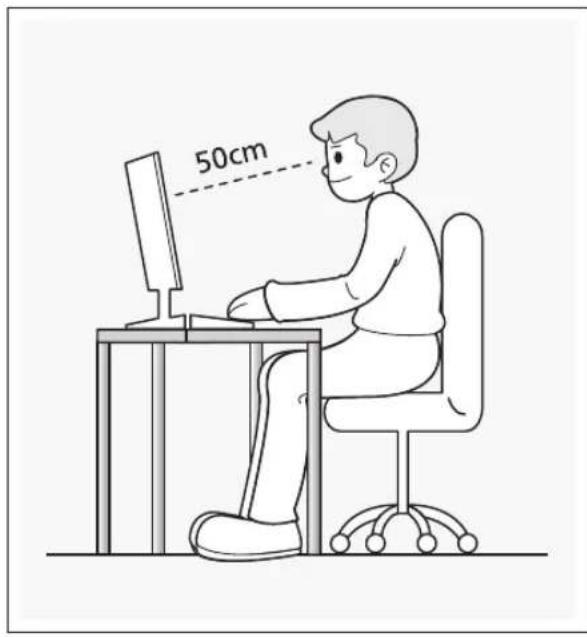
text_image
50cmAchten Sie beim Verwenden des Bildschirms auf die korrekte Haltung, die im Folgenden beschrieben wird:
- Sitzen Sie aufrecht mit geradem Rücken.
- Halten Sie einen Abstand von 45 bis 50 cm zwischen Auge und Bildschirm ein, und blicken Sie leicht nach unten auf den Bildschirm. Die Augen sollen direkt vor dem Bildschirm sein.
- Passen Sie den Winkel so an, dass auf dem Bildschirm kein Licht reflektiert wird.
- Halten Sie Ihre Unterarme senkrecht zu Ihren Oberarmen und auf einer Ebene mit dem Handrücken.
- Halten Sie die Ellenbogen ungefähr in einem rechten Winkel.
- Stellen Sie die Höhe des Bildschirms so ein, dass Sie Ihre Knie mindestens 90° beugen können, die Fersen auf dem Boden aufliegen und Ihre Arme niedriger als Ihr Herz positioniert sind.
Ändern des voreingestellten Bildmodus
Bildmodus
Menü → Bild → Bildmodus
Durch Auswählen der verschiedenen Bildmodi werden jeweils voreingestellte Werte für das Bild übernommen.
• Dynamisch
Für helle Zimmer geeignet.
- Standard
Für normale Umgebungen geeignet.
Film
Zum Anzeigen von Filmen in einem abgedunkelten Zimmer geeignet.
- Unterhalt.
Die Schärfe des Bilds wird erhöht. Geeignet für Spiele.
Diese Funktion steht nur bei Anschluss an einen PC zur Verfügung.
Samsung MagicAngle
Menü → Bild → Samsung MagicAngle
(Je nach Modell)
Mit MagicAngle können Sie aus fast jeder Betrachtungsposition eine optimale Bildqualität genießen. Wenn Sie für jede Position den entsprechenden Wert festlegen, können Sie auch aus einem Winkel unterhalb oder oberhalb des Geräts eine hohe Bildqualität erzielen.
Diese Option steht nur beim TC350 zur Verfügung.
Samsung MagicAngle
Wählen Sie Zurücklehn-Modus, wenn Ihre Position etwas niedriger als der Bildschirm ist, oder Stehmodus, wenn Sie aus einer etwas erhöhten Position auf den Bildschirm blicken.
- Modus
Hiermit legen Sie den Grad der Anpassung fest. Zahlen, die der 10 am nächsten sind, eignen sich besonders für niedrigere Betrachtungspositionen.
Anpassen der Bildeinstellungen
Hintergrundbel.
Menü → Bild → Hintergrundbel.
Hiermit wird die Bildschirmhelligkeit eingestellt, indem die Helligkeit einzelner Pixel angepasst wird.
Kontrast
Menü → Bild → Kontrast
Hiermit erhöhen bzw. verringern Sie den Kontrast zwischen den hellen und dunklen Bereichen des Bilds.
Helligkeit
Menü → Bild → Helligkeit
Hiermit passen Sie die Bildschirmhelligkeit an. Eine bessere Wirkung erzielen Sie mit der Option Hintergrundbel..
Schärfe
Menü → Bild → Schärfe
Hiermit erhöhen oder verringern Sie die Schärfe der angezeigten Objekte.
Farbe
Menü → Bild → Farbe
Hiermit stellen Sie die Farbsättigung ein.
Farbton (G/R)
Menü → Bild → Farbton (G/R)
Hiermit stellen Sie den Farbton für Grün und Rot ein.
Gehen Sie folgendermaßen vor, um die Bildqualität einzustellen:
- Wählen Sie eine Option aus, deren Einstellungen Sie bearbeiten möchten. Nachdem Sie eine der Optionen ausgewählt haben, wird ein Schieberegler angezeigt.
- Stellen Sie mit Hilfe der Fernbedienung den gewünschten Wert für die ausgewählte Option ein.
Wenn Sie die Einstellungen für eine der Optionen ändern, wird das Bildschirmmenü automatisch dementsprechend angepasst.
Sie können die Einstellungen für jedes externe Gerät festlegen und speichern, das an den Bildschirm angeschlossen ist.
Durch geringere Bildhelligkeit reduzieren Sie den Stromverbrauch.
Reaktionszeit (Normal / Schneller / Schnellstens)
Erhöhen Sie die Reaktionsgeschwindigkeit des Bedienfeldes, um Videos lebendiger und natürlicher darzustellen.
Ändern des Bildformats
Bildformat
Menü → Bild → Bildformat
Mit Hilfe dieser Funktion können Sie zwischen den verschiedenen Bildformaten und Seitenverhältnissen wechseln.
- Bildformat
Wenn Sie einen Kabel- oder Satellitenreceiver verwenden, stehen auf diesem möglicherweise eigene Bildschirmformate zur Verfügung. Allerdings empfehlen wir dringend, dass Sie die meiste Zeit den 16:9-Modus verwenden.
Autom. Breit: Hiermit wird das Bildformat automatisch das Seitenverhältnis 16:9 eingestellt.
16:9: Hiermit stellen Sie das Bildformat auf das Seitenverhältnis „16:9“ ein.
Breitenzoom: Hiermit vergrößern Sie das Bildformat auf mehr als 4:3.
Mit Hilfe der Tasten ▲ / ▼ können Sie die Option Position anpassen.
Zoom : Hiermit vergrößern Sie das 16:9-Breitbild auf die volle Bildschirmhöhe.
Mit Hilfe der Tasten ▲ / ▼ können Sie die Optionen Zoom und Position anpassen.
4:3: Hiermit stellen Sie das Bildformat auf den Standardmodus „4:3“ ein.
Verwenden Sie das 4:3-Format nicht über einen längeren Zeitraum. Die links, rechts und in der Mitte angezeigten Rahmen können zum Einbrennen von Bildern (Einbrennen) führen, was nicht von der Garantie abgedeckt ist.
Bildanpassung: Mit dieser Funktion wird das ganze Bild auch bei Versorgung mit HDMI- (720p/1080i/1080p) oder Komponentensignalen (1080i / 1080p) vollständig und ohne Beschneidung angezeigt.
Hilfe der Tasten ▲ / ▼ / ◀ / ▶ können Sie die Position anpassen.
HINWEIS
- Je nach Signalquelle können die Bildformatoptionen variieren.
• Die verfügbaren Elemente können in Abhängigkeit vom ausgewählten Modus variieren. - Bei Anschluss an einen PC können nur die Modi 16:9 und 4:3 angepasst werden.
- Sie können die Einstellungen für jedes externe Gerät einstellen und speichern, das an den LED-Bildschirm angeschlossen ist.
- Wenn Sie die Funktion „Bildanpassung“ mit einem HDMI 720p-Signal verwenden, wird wie bei „Overscan“ oben, unten, links und rechts eine Zeile abgeschnitten.
Zoom/Position: Mit Hilfe der Tasten ▲ / ▼ / ◀ / ▶ können Sie das Bildformat und die Position einstellen.
Diese Option ist nur verfügbar, wenn das Bildformat auf Zoom, Breitenzoom und Bildanpassung eingestellt ist.
Modus „Breitenzoom“ können Sie lediglich die Position anpassen.
Zurückset.: Hiermit setzen Sie die Optionen Zoom und Position auf die Standardwerte zurück.
Grundfunktionen
Gehen Sie – nachdem Sie Breitenzoom, Zoom oder Bildanpassung gewählt haben – folgendermaßen vor, um die Position einzustellen:
1.1. Wählen Sie Position.
2.2. Wählen Sie im Fenster Position die Option Position, und verschieben Sie das Bild mit Hilfe der Fernbedienung an die gewünschte Position.
3. Wenn Sie fertig sind, wählen Sie erneut Position und dann Schließen aus.
4. Wählen Sie zum Zurücksetzen der Bildposition die Option Zurückset..
Verfügbare Bildformate nach Eingangsquelle:
- ATV, EXT, AV: Autom. Breit, 16:9, Breitenzoom, Zoom, 4:3
- DTV (576i/p, 720p): Autom. Breit, 16:9, Breitenzoom, Zoom, 4:3
- DTV (1080i, 1080p): Autom. Breit, 16:9, Breitenzoom, Zoom, 4:3, Bildanpassung
- Komponenten (480i/p, 576i/p, 720p): 16:9, Breitenzoom, Zoom, 4:3
- Komponenten (1080i, 1080p): 16:9, Breitenzoom, Zoom, 4:3, Bildanpassung
– HDMI (480i/p, 576i/p): 16:9, Breitenzoom, Zoom, 4:3 - HDMI (720p, 1080i, 1080p): 16:9, Breitenzoom, Zoom, 4:3, Bildanpassung
30 nach Signalquelle können die Bildformatoptionen variieren.
Die verfügbaren Elemente können in Abhängigkeit vom ausgewählten Modus variieren.
Sie können die Einstellungen für jedes externe Gerät konfigurieren und speichern, das Sie an einen Eingang des Bildschirms angeschlossen haben.
- 4:3-Bildschirmgr. (16:9 / Breitenzoom / Zoom / 4:3): Nur verfügbar, wenn das Bildformat auf „Autom. Breit“ eingestellt ist. Sie können das gewünschte Bildformat beim 4:3-Breitbilddienst oder anhand der Originalgröße bestimmen. Für jedes europäische Land ist ein anderes Bildformat erforderlich.
Richt verfügbar in den Modi HDMI, Component und HDMI/DVI.
Autom. Einstellung
Menü → Bild → Autom. Einstellung
Hiermit werden Frequenz und Position des Bilds automatisch eingestellt und die Feinabstimmung der Einstellungen im PC-Modus wird durchgeführt.
Nur verfügbar bei Anschluss eines PCs über ein D-Sub-Kabel.
PC-Bildschirmanpassung
Menü → Bild → PC-Bildschirmanpassung
Nur verfügbar im PC-Modus.
- Grob / Fein: Hiermit entfernen oder reduzieren Sie das Bildrauschen. Falls sich das Bildrauschen durch die Feinabstimmung allein nicht beheben lässt, stellen Sie zunächst die Frequenz mit Hilfe der Funktion Grob möglichst genau ein (Grob). Führen Sie dann erneut eine Feinabstimmung durch. Nachdem Sie das Bildrauschen durch die Grob- und Feinabstimmung des Bildes verringert haben, stellen Sie die Position des Bildes so ein, dass es auf dem Bildschirm zentriert ist.
- Position: Wenn das Bild nicht zentriert ist oder nicht auf die Anzeige des Bildschirms passt, korrigieren Sie die Position des PC-Bilds mit Hilfe der Fernbedienung.
- Bild zurücksetzen: Hiermit setzen Sie das Bild auf die Standardwerte zurück.
Verwenden Ihres Bildschirms als Computermonitor (PC)
Anpassen der Videoeinstellungen (für Windows 7, 8)
Damit Sie Ihren Bildschirm problemlos als Computermonitor nutzen können, müssen Sie zunächst die Videoeinstellungen anpassen.
Se nach der Version Ihres Windows-Betriebssystems und Ihrer Grafikkarte kann das Verfahren für Ihren PC möglicherweise leicht von den hier beschriebenen Schritten abweichen.
Die grundlegenden Informationen gelten jedoch für die meisten Fällen. (Wenden Sie sich andernfalls an den Computerhersteller oder Samsung-Händler.)
1.1. Klicken Sie im Startmenü von Windows auf „Systemsteuerung“.
2.2. Klicken Sie im Fenster „Systemsteuerung“ auf „Darstellung und Designs“. Ein Dialogfeld wird angezeigt.
3.3. Klicken Sie auf „Anzeige“. Ein weiteres Dialogfeld wird angezeigt.
4. Klicken Sie im Dialogfeld „Anzeige“ auf die Registerkarte „Einstellungen“.
- Stellen Sie auf der Registerkarte „Einstellungen“ die richtige Auflösung ein (Bildschirmgröße). Die optimale Auflösung dieses Bildschirms beträgt 1920 x 1080.
- Wenn das Dialogfeld eine Option für die Bildschirmfrequenz enthält, muss als Einstellung „60“ oder „60 Hz“ ausgewählt werden. Andernfalls klicken Sie einfach auf „OK“, um das Dialogfeld zu schließen.
PIP
Menü → Bild → PIP
Anzeigen von zwei Quellen auf dem Fernsehgerät zur gleichen Zeit.
PIP
Hiermit aktivieren bzw. deaktivieren Sie die Funktion PIP.
- Quelle
Hiermit wechseln Sie die Signalquelle.
• TV-Empf.
Wählen Sie entweder Terrestrisch oder Kabel aus.
- Sender
Wählen Sie den Sender für das PIP-Bild aus.
- Größe
Die Größe des PIP-Bilds kann mit Hilfe von drei Modi angepasst werden.
- Minimum
- Medium
– Maximum (ein Viertel des Bildformats)
- Position
Wählen Sie die Position des PIP-Bilds aus.
- Ton wählen
Sie können auswählen, ob Sie den Ton des Hauptbilds oder des PIP-Bilds wiedergeben möchten.
Wenn Sie den Bildschirm im Modus PIP ausschalten, wird die Funktion PIP wieder auf Aus zurückgesetzt. Nach dem erneuten Einschalten des Bildschirms müssen Sie die Funktion PIP wieder aktivieren, um den Modus PIP zu nutzen.
Möglicherweise wirkt das Bild im Fenster PIP ein wenig unnatürlich, wenn Sie das Hauptbild zum Anzeigen von Spielen oder für Karaoke verwenden.
Einstellungen
– Hauptbild: TV, PC, AV, Component, HDMI1/DVI, HDMI2, SCART
- PIP-Bild: TV, PC, AV, Component, HDMI1/DVI, HDMI2, SCART
| Hauptbild | ||||||||
| TV AV Component PC HDMI1/DVI HDMI2 SCART | ||||||||
| PIP-Bild | TV xxx 000x | |||||||
| AV xxx xxx 000 | x | |||||||
| Component o | x | x | x | o | o | x | ||
| PC 00xx 000x | ||||||||
| HDMI1/DVI 0000 xxxo | ||||||||
| HDMI2 0000 xxxo | ||||||||
| SCART x | x | x | x | o | o | x | ||
Verfügbar / X: Nicht verfügbar
Ändern der Bildoptionen
Erweiterte Einstellungen
Menü → Bild → Erweiterte Einstellungen
Mit Hilfe dieser Funktion können Sie erweiterte Bildeinstellungen konfigurieren, um ein optimales Bild zu erhalten.
Nur verfügbar, wenn Bildmodus auf Standard oder Film eingestellt ist.
Bei Anschluss eines PCs können Sie nur die Einstellungen unter Weißabgleich oder Gamma ändern.
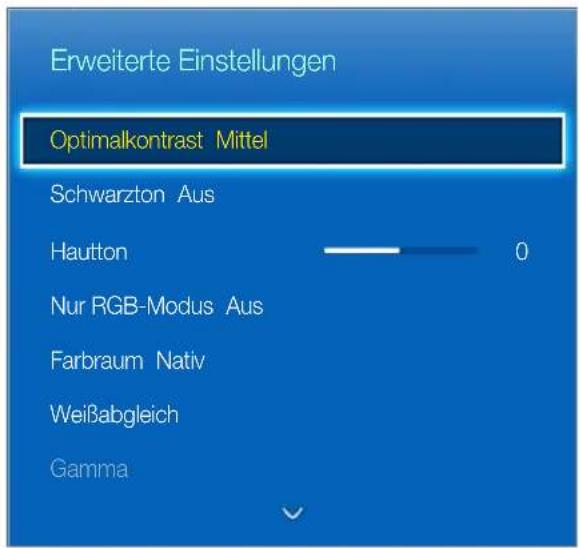
text_image
Erweiterte Einstellungen Optimalkontrast Mittel Schwarzton Aus Hauton 0 Nur RGB-Modus Aus Farbraum Nativ Weißabgleich Gamma- Optimalkontrast (Aus / Gering / Mittel / Hoch): Hiermit stellen Sie den Bildkontrast ein.
- Schwarzton (Aus / Dunkel / Dunkler / Max. dunkel): Hiermit stellen Sie den Schwarzwert ein, um die Bildschirmtiefe anzupassen.
- Hautton: Hiermit betonen Sie den Rosaanteil im Hautton.
- Nur RGB-Modus (Aus / Rot / Grün / Blau): Hiermit zeigen Sie die Farben Rot, Grün und Blau an, um die Feineinstellung für Farbton und Sättigung vornehmen zu können.
- Farbraum (Auto / Nativ): Hiermit stellen Sie den Bereich der Farben ein, aus denen das Bild erstellt wird.
- Weißabgleich: Hiermit passen Sie die Farbtemperatur für ein natürlicheres Bild an.
R-Offset / G-Offset / B-Offset: Hiermit stellen Sie die Dunkelheit jeder Farbe (Rot, Grün und Blau) ein.
R-Gain / G-Gain / B-Gain: Hiermit stellen Sie die Helligkeit jeder Farbe (Rot, Grün und Blau) ein.
Zurückset.: Hiermit setzen Sie die Einstellungen unter Weißabgleich auf die Standardwerte zurück.
• Gamma: Hiermit stellen Sie die Intensität der Primärfarbe ein. - Bewegungsbel. (Aus / Ein): Hiermit passen Sie die Helligkeit zur Senkung des Stromverbrauchs an.
Grundfunktionen
Bildoptionen
Menü → Bild → Bildoptionen
Mit Hilfe dieser Funktion können Sie nach Wunsch weitere Bildeinstellungen durchführen.
Bei Anschluss eines PCs können Sie nur die Einstellungen unter Farbton ändern.
Bildoptionen
Farbton Standard
MPEG-Rauschfilter Auto
HDMI-Schwarzp. Gering
Filmmodus Aus
• Farbton (Kalt / Standard / Warm1 / Warm2)
Warm1 und Warm2 werden deaktiviert, sobald der Bildmodus auf Dynamisch eingestellt ist.
Sie können die Einstellungen für jedes externe Gerät einstellen und speichern, das an den LED-Bildschirm angeschlossen ist.
- Digital Clean View (Aus / Gering / Mittel / Hoch / Auto / Autovisualisierung): Wenn Ihr Gerät nur schwache Signale empfängt, können Sie mit der Funktion Digital Clean View Schattenbilder und Doppelkonturen im Bild verringern.
Probieren Sie bei schwachem Signal andere Optionen aus, bis das beste Bild angezeigt wird.
Autovisualisierung: Hiermit zeigen Sie beim Wechsel zwischen Analogsendern die Signalstärke an.
Nur verfügbar für Analogsender.
Wenn der Balken grün ist, empfangen Sie das bestmögliche Signal.
- MPEG-Rauschfilter (Aus / Gering / Mittel / Hoch / Auto): Hiermit reduzieren Sie das MPEG-Rauschen für eine bessere Bildqualität.
- HDMI-Schwarzp. (Gering / Normal): Hiermit wählen Sie den Schwarzpegel auf dem Bildschirm aus, um die Bildschirmtiefe anzupassen.
Nur verfügbar im Modus HDMI (RGB-Signale).
- Filmmodus (Aus / Auto1 / Auto2): Hiermit stellen Sie das Gerät so ein, dass ein Filmsignal aus allen Quellen automatisch empfangen und verarbeitet und das Bild auf die optimale Qualität eingestellt werden kann.
Verfügbar in den Modi TV und HDMI (1080i), EXT.
Wenn das Bild unnatürlich angezeigt wird, können Sie die Einstellungen unter Filmmodus in Aus / Auto1 / Auto2 ändern.
Grundfunktionen
Bild aus
Menü → Bild → Bild aus
Hiermit schalten Sie die Anzeige aus und geben nur noch den Ton wieder. Um den Bildschirm wieder einzuschalten, drücken Sie auf Ihrer Fernbedienung eine beliebige Taste (außer den Lautstärketasten und der Netztaste).
Bild zurücksetzen
Menü → Bild → Bild zurücksetzen
Hiermit setzen Sie den aktuellen Bildmodus auf die Standardwerte zurück.
Ändern des Tonmodus
Tonmodus
Menü → Ton → Tonmodus
Durch Auswählen der verschiedenen Tonmodi werden jeweils voreingestellte Werte für die Tonwiedergabe übernommen.
- Standard
Hiermit wählen Sie den normalen Tonmodus aus.
- Musik
Hiermit wird die Musik im Verhältnis zu Stimmen betont.
Film
Hiermit wird eine optimale Tonwiedergabe für Filme ermöglicht.
- Klare Stimme
Hiermit werden Stimmen im Verhältnis zu anderen Geräuschen betont.
- Verstärken
Hiermit erhöhen Sie die Lautstärke hochfrequenter Töne, damit hörgeschädigte Personen den Ton besser verstehen können.
Anpassen der Toneinstellungen
Soundeffekt
Menü → Ton → Soundeffekt
Nur verfügbar, wenn Tonmodus deaktiviert (Standard) ist.
• DTS TruSurround
Mit dieser Funktion können Sie den vollen Surround-Sound genießen, als wenn Sie im Kino oder Konzertsaal säßen.
• DTS TruDialog
Hiermit erhöhen Sie die Intensität von Stimmen, um Dialoge besser verstehen zu können.
- Equalizer
Das Menü Equalizer enthält eine Reihe von Schieberegfern. Mit Hilfe der Pfeiltasten können Sie einen Schieberegler auswählen und dessen Wert anpassen. Zum Zurückset. der Einstellungen im Menü Equalizer, wählen Sie die Option Zurückset.. In einem Popup-Fenster müssen Sie das Zurücksetzen der Einstellungen bestätigen, indem Sie die Option Ja wählen. Bei Auswahl von Nein werden die Einstellungen nicht zurückgesetzt. Wählen Sie zum Beenden die Option Schließen.
Balance L/R: Hiermit passen Sie die Balance zwischen dem linken und dem rechten Lautsprecher an.
100Hz/ 300Hz / 1 kHz / 3 kHz / 10 kHz (Bandbreitenanpassung): Hiermit stellen Sie die Lautstärke für die unterschiedlichen Frequenzbänder ein.
Zurückset.: Hiermit setzen Sie die Equalizereinstellungen auf die Standardwerte zurück.
Grundfunktionen
Lautsprechereinstellungen
Menü → Ton → Lautsprechereinstellungen
- Autom. Lautst.
Da jeder Sender eigene Übertragungseinstellungen verwendet, kann die Lautstärke bei jedem Senderwechsel leicht variieren. Mit Hilfe dieser Funktion wird die Lautstärke eines Senders automatisch bei starkem Modulationssignal verringert und bei schwachem Modulationssignal erhöht.
Wenn Sie die Lautstärke über ein als Signalquelle angeschlossenes Gerät regeln möchten, deaktivieren (Aus) Sie die Option Autom. Lautst.. Wenn Autom. Lautst. auf Normal oder Nacht eingestellt ist, wird eine Änderung der Lautstärke auf dem angeschlossenen Quellgerät möglicherweise nicht übernommen.
Zusätzliche Einstellungen
(nur digitale Sender)
- DTV-Audio-Lautst. (MPEG / HE-AAC): Mit dieser Funktion können Sie die Ungleichheit eines Stimmensignals (dies ist eines der bei einer digitalen Sendung empfangenen Signale) auf die gewünschte Höhe reduzieren.
Je nach Sendesignal können die Optionen MPEG / HE-AAC im Bereich zwischen -10 dB und 0 dB eingestellt werden.
Üm die Lautstärke zu erhöhen oder zu vermindern, stellen Sie den Bereich zwischen 0 bzw. -10 ein.
- Dolby Digital-Komp. (Line / HF): Diese Funktion minimiert die Signalunterschiede zwischen einem Dolby Digital-Signal und einem Sprachsignal (d.h. MPEG-Audio, HE-AAC, ATV-Ton).
Wählen Sie „Line“, um Ton mit großer Dynamik zu erzielen, und HF, um beispielsweise bei Nacht die Lautstärkeunterschiede zwischen lauten und leisen Tönen zu reduzieren.
Line: Hiermit stellen Sie die Lautstärke von Signalen mit mehr oder weniger als -31 dB (Bezugswert) auf entweder -20 dB oder -31 dB ein.
HF: Hiermit stellen Sie die Lautstärke von Signalen mit mehr oder weniger als -20 dB (Bezugswert) auf entweder -10 dB oder -20 dB ein.
Ton zurücks.
Menü → Ton → Ton zurücks.
Zurücksetzen aller Toneinstellungen auf die Standardwerte.
Auswählen des Tonmodus TOOLS
Wenn Sie Dual III einstellen, wird der aktuelle Tonmodus auf dem Bildschirm angezeigt.
| Audiotyp | Dual I-II | Standard | |
| A2-Stereo Mono | Mono | Automatischer Wechsel | |
| Stereo | Stereo ↔ Mono | ||
| Dual | Dual I ↔ Dual II | Dual I | |
| NICAM-Stereo Mono | Mono | Automatischer Wechsel | |
| Stereo | Mono ↔ Stereo | ||
| Dual | Mono ↔ Dual I ↘ Dual II ↙ | Dual I |
Falls das Stereosignal schwach ist und automatisch umgeschaltet wird, sollten Sie zu „Mono“ wechseln.
Diese Funktion ist nur bei einem Stereosignal aktiviert.
Nur verfügbar, wenn die Eingangsquelle auf TV eingestellt ist.
TV-Empf.
Menü → Senderempfang → TV-Empf.
Ehe Ihr Bildschirm mit dem Speichern der verfügbaren Sender beginnen kann, müssen Sie die Signalquelle Ihres Bildschirms auswählen: Terrestrisch (mit Hilfe einer Antenne) oder Kabel. Sie können zwischen den Optionen Terrestrisch und Kabel wählen. Nachdem Sie die gewünschte Signalquelle ausgewählt haben, können Sie mit der Funktion Autom. Sendersuchlauf fortfahren.
Die mit Hilfe der Funktion TV-Empf. ausgewählte Signalquelle wird für den Bildschirm insgesamt übernommen. Wenn Ihr Bildschirm beispielsweise ein terrestrisches Signal empfängt und Sie die Option Kabel wählen, wird kein Bild angezeigt. Für ein störungsfreies Bild müssen Sie dann die Option Terrestrisch wählen.
Autom. Sendersuchlauf
Menü → Senderempfang → Autom. Sendersuchlauf
Sie können alle über den Antennenanschluss des Bildschirms empfangenen Sender automatisch suchen und sortieren.
Wählen Sie zum Starten Senderempfang und wählen Sie Autom. Sendersuchlauf.
Wählen Sie Start, wenn Sie mit einer Meldung dazu aufgefordert werden. Dadurch wird der Automatisch Sendersuchlauf gestartet. Dieser Vorgang kann bis zu 30 Minuten dauern. Wenn Sie den Automatischen Sendersuchlauf starten, obwohl bereits ein Senderindex vorhanden ist, werden alle vorherigen Indexdaten überschrieben.
• Autom. Sendersuchlauf
Hiermit wird der automatische Sendersuchlauf durchgeführt, und die Sender werden gespeichert.
- Suchoptionen für Kabel (sofern unter „TV-Empf.“ die Option „Kabel“ ausgewählt wurde) (Je nach Land)
Hiermit stellen Sie weitere Suchoptionen für die Sendersuche im Kabelnetz ein (z. B. Frequenz oder Symbolrate).
Land (Region)
Menü → Senderempfang → Sendereinstellungen → Land (Region)
Wählen Sie Ihr Land, damit der Bildschirm automatisch die richtigen Sender einstellen kann.
Das Eingabefenster für die PIN wird geöffnet. Geben Sie Ihre 4-stellige PIN ein.
- Digitaler Sender: Hiermit können Sie das Land für die digitalen Sender ändern.
- Analogsender: Hiermit können Sie das Land für die analogen Sender ändern.
Grundfunktionen
Man. Sendereinstellung
Menü → Senderempfang → Sendereinstellungen → Man. Sendereinstellung
Hiermit wird manuell ein Sender gesucht und dieser gespeichert.
Wenn ein Sender durch die Funktion Sendersperre gesperrt ist, wird das Eingabefenster für die PIN angezeigt.
Diese Funktion wird, je nach Land, möglicherweise nicht unterstützt.
• Einstellung von Digitalsendern
Hiermit suchen Sie nach digitalen Sendern.
- Wählen Sie Neu.
Bei Auswahl von TV-Empf. → Terrestrisch
Sender, Frequenz, Bandbreite
Bei Auswahl von TV-Empf. → Kabel
Frequenz, Modulation, Symbolrate
2.2. Wählen Sie Suchen. Nach Abschluss des Suchlaufs werden die Sender in der Senderliste aktualisiert.
• Einstellung von Analogsendern
Hiermit suchen Sie nach analogen Sendern.
1.1. Wählen Sie Neu.
2.2. Nehmen Sie die gewünschten Einstellungen für die Optionen „Programm“, „Fernsehnorm“, „Tonsystem“, „Sender“ und „Suchen“ vor.
3.3. Wählen Sie Speichern. Nach Abschluss des Suchlaufs werden die Sender in der Senderliste aktualisiert.
Sendermodus
• P (Programm-Modus)
Nach Abschluss der Einstellungen sind die Sender Ihrer Region unter den Programmplätzen P0 bis P99 gespeichert. In diesem Modus können Sie Sender durch Eingabe des Programmplatzes auswählen.
• C (Terrestrische Sender) / S (Kabelsender)
In diesen beiden Modi können Sie Sender durch Eingabe der Nummer auswählen, die dem terrestrischen Sender oder dem Kabelsender zugeordnet ist.
Verwenden der INFO-Taste (Programmübersicht jetzt &demnächst)
Auf dem Bildschirm werden der aktuelle Sender und bestimmte Audio/Video-Einstellungen angezeigt.
Die Programminfo zeigt entsprechend der Sendezeit für jeden Sender tagesaktuelle Programminformationen an.
- Blättern Sie mit Hilfe der ◀, ▶, um Informationen zu einem gewünschten Programm zu erhalten, während Sie einen anderen Sender anzeigen.
- Blättern Sie mit Hilfe der Tasten ▲, ▼, um Informationen für andere Sender anzuzeigen. Wenn Sie zum ausgewählten Sender wechseln möchten, wählen Sie ➔ mit Hilfe der Fernbedienung.
Verwenden des Menüs Sender
Senderliste
Menü → Senderempfang → Senderliste
Drücken Sie beim Fernsehen die Taste CH LIST, um eine Liste der Sender anzuzeigen, zwischen denen Sie wählen können. In der Liste werden außerdem Informationen zu Sendungen, die Favoritensender und die mit den Funktionen „Wiedergabe programmieren“ und „Aufgezeichnete Sendung programmieren“ angezeigt.
Die Bildschirmsymbole der Senderliste haben folgende Bedeutungen:
A : Ein Analogsender.
: Ein Favoritensender
: Ein für die Wiedergabe programmierter Sender
: Ein gesperrter Kanal.
Sender wechseln
Wählen Sie einen Sender aus, um sofort dorthin zu wechseln. Um in der Liste zu blättern, verwenden Sie die Tasten Sender auf/ab. Der Fokus wechselt in der Liste auf einer Seite nach oben bzw. unten.
Sortieren
(nur digitale Sender)
Drücken Sie in der Senderliste auf ◀, um die Liste zu sortieren.
Hiermit sortieren Sie die Liste nach Nummer oder Name.
Grundfunktionen
Ändern des Sendesignals
Drücken Sie auf der Fernbedienung auf die Taste ▶, und wählen Sie ein Sendesignal aus. Dadurch wird die Signalquelle sofort gewechselt.
Ändern der Senderliste
Drücken Sie auf der Fernbedienung die Taste ▶, und wechseln Sie zur Favoritenliste. Die Favoritenliste kann jedoch nur ausgewählt werden, wenn Sie zuvor mindestens einen Favoritensender zur Liste hinzugefügt haben. Wenn noch kein Favoritensender hinzugefügt wurde, wählen Sie Favorit. bearb. aus, und fügen Sie vom Fenster Favorit. bearb. aus Sender hinzu.
Sie können für „TV-Empfang“ zwischen den Optionen Terrestrisch und Kabel wählen.
Sie können zwischen den Sendertypen Alle, TV und Analog wählen.
TV-Programm
Menü → Senderempfang → TV-Programm
Hiermit können Sie für jeden Digitalsender den Programmplan mit den Sendezeiten anzeigen. Überprüfen Sie den Programmplan und programmieren Sie eine Sendung oder Aufnahme. Drücken Sie auf GUIDE, um das TV-Programm anzuzeigen.
Sie müssen sicherstellen, dass das Datum und die Uhrzeit im Menü System > Zeit > Uhr richtig eingestellt sind.
Verwenden der Kanalansicht
A (Schnellnavig.): Drücken Sie die Taste A. Ein Popup-Fenster wird angezeigt. Mit jedem Drücken der Pfeiltaste oder verschieben Sie den Fokus um 24 Stunden vor bzw. zurück. Das ermöglicht schnelleres Durchsuchen der programmierten Programme. Allerdings kann der Fokus nicht auf einen Zeitpunkt vor der aktuellen Uhrzeit verschoben werden.
B (Senderkategorie): Die im Bildschirm gespeicherten Sender sind in verschiedene Kategorien wie z. B. Alles anzeigen und TV eingeteilt. Wählen Sie eine Kategorie.
C (Progr.-Manager): Drücken Sie die Taste C, und navigieren Sie zum Fenster Progr.-Manager, um eine Liste der programmierten Sendungen anzuzeigen.
Grundfunktionen
Progr.-Manager
Menü → Senderempfang → Progr.-Manager
Konfigurieren Sie den Bildschirm so, dass zu einem bestimmten Zeitpunkt und Datum einer bestimmter Sender oder ein bestimmtes Programm angezeigt wird. Ehe Sie Fernsehsendungen programmieren, müssen Sie sicherstellen, dass das Datum und die Uhrzeit im Menü System > Zeit > Uhr richtig eingestellt sind.
Neben den mit der Funktion programmierten Sendungen wird das Symbol 📁 angezeigt.
Mit dieser Menüoption können Sie einen Sender anzeigen, ändern oder entfernen.
Verwenden der Timer-Wiedergabe
Sie können einen Sender einstellen, der bei Erreichen einer bestimmten Zeit automatisch angezeigt wird. Um diese Funktion verwenden zu können, müssen Sie zuerst die aktuelle Uhrzeit einstellen.
- Drücken Sie die Taste ↩, um + Zeitplan auszuwählen.
- Passen Sie mit den Tasten ▲ / ▼ / ◀ / ▶ die Einstellungen für TV-Empf., Sender, Wiederh., Datum oder Startzeit an.
• TV-Empf.: Hiermit wählen Sie das gewünschte Antennensignal aus.
- Sender: Hiermit wählen Sie den gewünschten Sender aus.
- Wiederh.: Wählen Sie nach Ihren Wünschen die Option Einmal, Manuell, Sa - So, Mo - Fr oder Täglich aus. Wenn Sie Manuell auswählen, können Sie den von Ihnen gewünschten Tag einstellen.
Das Symbol √ zeigt an, dass das Datum ausgewählt wurde.
- DatumHiermit können Sie das gewünschte Datum einstellen.
Diese Option ist verfügbar, wenn Sie unter „Wiederholen“ die Option Einmal auswählen.
- Startzeit: Hiermit stellen Sie die gewünschte Startzeit ein.
Info-Fenster können Sie eine Reservierung ändern oder stornieren.
- Programmier. abbr.: Hiermit können Sie die Reservierung für eine Sendung stornieren.
- Bearb.: Hiermit können Sie die Reservierung für eine Sendung ändern.
- Zurück: Hiermit kehren Sie zu vorherigen Fenster zurück.
Grundfunktionen
Wiedergabe digitaler Sender programmieren
Die Wiedergabe von Sendungen digitaler Sender kann auf zwei verschiedene Arten programmiert werden:
- TV-Programm
Wählen Sie im TV-Programm eine Sendung, die Sie anzeigen möchten. - Sendungsinfo
Drücken Sie die Taste INFOi, und wählen Sie eine Sendung aus, die Sie aufnehmen möchten.
Wiedergabe analoger Sender programmieren
Die Wiedergabe von Sendungen analoger Sender kann durch Angabe von Zeit und Datum programmiert werden.
Starten Sie Progr.-Manager, und wählen Sie anschließend Zeitplan. Ein Popup-Menü wird angezeigt. Wählen Sie Wiedergabe planen aus, um fortzufahren.
Nehmen Sie für die gewünschte Sendung die Einstellungen unter Sender, Wiederh. und Startzeit vor, und wählen Sie zum Abschluss OK aus.
Löschen einer programmierten Wiedergabe
Um eine programmierte Wiedergabe zu löschen, wählen Sie die Sendung im Fenster Progr.-Manager aus. Ein Popup-Menü wird angezeigt. Wählen Sie Entfernen, um die Wiedergabe zu löschen.
Timerliste bearbeiten
Wählen Sie zuerst im Fenster Progr.-Manager einen Eintrag und dann im Popup-Menü Bearb.. Bearbeiten Sie die Einstellungen des markierten Elements.
Grundfunktionen
Sender bearbeiten
Menü → Senderempfang → Sender bearbeiten
Sie können Sender hinzufügen, 0-9 (Gehe zu) bearbeiten oder löschen
• A (Nummer ändern): Bearbeiten Sie die Nummer durch Drücken der gewünschten Zifferntasten.
Diese Funktion wird je nach Land möglicherweise nicht unterstützt.
- B (Sperren/Sperre aus): Hiermit sperren Sie einen Sender, sodass er nicht ausgewählt und angezeigt werden kann. Hiermit geben Sie einen gesperrten Sender wieder frei. Die Standard-PIN lautet: 0-0-0-0.
- C (Entfernen): Hiermit können Sie einen Sender löschen, sodass nur noch die von Ihnen gewünschten Sender angezeigt werden.
• D (Alle wählen / Alle abwählen): Sie können alle Sender wählen oder alle gewählten Sender abwählen.
- 0\~9 (Gehe zu) : Sie können die Sendernummern auch mit Hilfe der Fernbedienung direkt eingeben.
- Seite : Hiermit wechseln Sie zur nächsten oder vorherigen Seite.
• TOOLS : Anzeigen der Liste „Extras“.
Entfernen von Sendern
Menü → Senderempfang → Sender bearbeiten
Entfernen Sie registrierte Sender aus dem Index. Durch Entfernen von Sendern aus der Senderliste entfernen Sie nur die Einträge aus der Liste, Sie löschen sie aber aber aus dem Index.
- Wählen Sie im Fenster die Sender aus, die Sie entfernen möchten. Abwählen von Sendern durch nochmaliges Auswählen.
- Drücken Sie die Taste C. Die ausgewählten Sender werden gelöscht.
Umbenennen analoger Sender
Wählen Sie im Fenster Sender bearbeiten einen Sender aus, den Sie umbenennen möchten, drücken Sie die Taste TOOLS, und wählen Sie dann in der Liste die Option Send. umbenenn. aus. (nur Analogsender)
Nun können Sie den ausgewählten Sender umbenennen. Der neue Name kann maximal 5 Zeichen lang sein.
Favorit. bearb. TOOLS
Menü → Senderempfang → Favorit. bearb.
Sie können Sender, die Sie häufig sehen, als Favorit festlegen. Die Favoritensender werden unter Sender bearbeiten und in den Fenstern der Senderliste mit dem Symbol ♥ hervorgehoben. Sie können maximal 5 Favoritenlisten erstellen. Sie können die Favoritenlisten auch umbenennen und bearbeiten.
- A (Kategorie) :Anzeigen der Senderliste anhand der folgenden Katergorien: Alle, TV, Analog, Kürzlich angesehen, Am meisten angesehen.
• B (Favor. änd.): Zeigen Sie eine Favoritenliste an.
• C (Hinzuf. / Entfernen): Fügen Sie den Sender zur Favoritenliste hinzu oder löschen Sie ihn.
• D(Alle wählen / Alle abwählen): Wählen Sie alle Sender aus oder ab.
Grundfunktionen
Sender hinzufügen
Sie können Sender zur Favoritenliste hinzufügen.
- Drücken Sie die Taste A, um die Senderliste mit den Sendern anzuzeigen, die Sie hinzufügen möchten, und wählen Sie dann die Sender aus.
- Drücken Sie zuerst auf die Taste B, um eine Favoritenliste anzuzeigen, und dann auf C, um die ausgewählten Sender hinzuzufügen.
Entfernen von Sendern
Sie können Sender aus einer Favoritenliste entfernen.
- Drücken Sie die Taste B, um eine Favoritenliste anzuzeigen, und wählen Sie dann die Sender aus, die Sie entfernen möchten.
- Drücken Sie die Taste C, um die Sender aus der Liste zu entfernen.
Umbenennen einer Favoritenliste
Sie können einer vorhandenen Favoritenliste einen neuen Namen geben.
- Drücken Sie die Taste TOOLS, und wählen Sie dann in der Liste Favoriten umbenennen aus.
- Weisen Sie der Liste im Popup-Fenster einen neuen Namen zu. Der neue Name kann maximal 20 Zeichen lang sein.
Favoritenliste neu anordnen
Sie können die Reihenfolge der Sender in einer Favoritenliste ändern.
- Drücken Sie die Taste B, um eine Favoritenliste anzuzeigen, und wählen Sie dann den Sender aus, den Sie verschieben möchten.
- Drücken Sie die Taste A, um den ausgewählten Sender an eine andere Position in der Liste zu verschieben. Drücken Sie die Taste ▼.
Kopieren einer Favoritenliste
Sie können Sender aus einer Favoritenliste in eine andere kopieren.
- Drücken Sie die Taste B, um eine Favoritenliste anzuzeigen, und wählen Sie dann die Sender aus, die Sie kopieren möchten.
- Drücken Sie die Taste TOOLS, wählen Sie in der Liste In Favoriten kopier. aus, und wählen Sie dann die Favoritenliste aus, in die Sie sie kopieren möchten. Auf diese Weise werden die Sender in die gewählte(n) Favoritenliste(n) kopiert.
Feinabstimmung
Menü → Senderempfang → Sendereinstellungen → Feinabstimmung
(nur Analogsender)
Bei klarem Empfang ist keine Feinabstimmung nötig, da diese automatisch während der Sendersuche erfolgt. Wenn das Signal schwach oder gestört ist, können Sie die Feinabstimmung der Sender manuell vornehmen. Blättern Sie nach links und nach rechts, bis das Bild klar ist.
Wählen Sie zunächst den gewünschten Sender und dann Feinabstimmung.
Gespeicherte feinabgestimmte Sender werden mit einem Sternchen „*“ auf der rechten Seite der Kanalnummer im Kanal-Banner markiert.
Wenn Sie die Feinabstimmung zurücksetzen möchten, wählen Sie zuerst Feinabstimmung und dann im Fenster Feinabstimmung die Option Zurückset..
Senderliste übertrag.
Menü → Senderempfang → Sendereinstellungen → Senderliste übertrag.
Hiermit importieren oder exportieren Sie die Senderliste. Sie müssen einen USB-Speicher anschließen, um diese Funktion verwenden zu können.
Das Eingabefenster für die PIN wird geöffnet. Geben Sie die PIN mit Hilfe der Fernbedienung ein.
- Von USB importieren: Hiermit importieren Sie eine Senderliste, die auf einem USB-Gerät gespeichert ist.
- Auf USB exportieren: Hiermit exportieren Sie eine Senderliste auf ein USB-Gerät. Diese Funktion ist verfügbar, wenn ein USB-Speicher angeschlossen ist.
Abs USB-Format wird FAT32 unterstützt.
CAM-Bedienerprofil löschen
Menü → Senderempfang → Sendereinstellungen
Wählen Sie den Anbieter des CAM, der gelöscht werden soll.
Untertitel TOOLS
Menü → Senderempfang → Untertitel
Mit diesem Menü legen Sie den Untertitel-Modus fest.
- Untertitel (Aus / Ein): Hiermit aktivieren bzw. deaktivieren Sie die Untertitel.
- Untertitelmodus (Normal / Hörgeschädigt): Hiermit können Sie den Untertitelmodus festlegen.
- Untertitelsprache: Hiermit stellen Sie die Untertitelsprache ein.
- Primäre Untertitelspr.: Hiermit stellen Sie die primäre Untertitelsprache ein.
- Sekund. Untertitelspr.: Hiermit stellen Sie die sekundäre Untertitelsprache ein.
Wenn das laufende Programm die Funktion Hörgeschädigt nicht unterstützt, wird automatisch die Einstellung Vorzugssprache aktiviert, selbst wenn der Modus Hörgeschädigt ausgewählt ist.
Englisch ist der Standardwert in Fällen, in denen die ausgewählte Sprache für die Sendung nicht verfügbar ist.
Grundfunktionen
Audiooptionen
Menü → Senderempfang → Audiooptionen
• Wiedergabesprache
(nur digitale Sender)
Hiermit ändern Sie die Standardwiedergabesprache.
Welche Sprache verfügbar ist, hängt von der jeweiligen Sendung ab.
- Audioformat
(nur digitale Sender)
Wenn Sie für die Tonausgabe sowohl den Hauptlautsprecher als auch den Audioreceiver verwenden, kann es aufgrund der Geschwindigkeitsunterschiede beim Dekodieren durch die beiden Systeme zu einem Echoeffekt kommen. Verwenden Sie in diesen Fall die integrierten Lautsprecher des Bildschirms.
Audioformat richtet sich nach der jeweiligen Sendung.
• Audio f. Sehgesch.
(Nicht überall verfügbar) (Nur Digitalsender)
Diese Funktion verarbeitet den Audiostream für den Audiokommentar (Audio f. Sehgesch.), der vom Sender zusammen mit dem Vordergrundton übertragen wird.
Audio f. Sehgesch. (Aus / Ein): Hiermit wird der Audiokommentar für Sehgeschädigte ein- und ausgeschaltet.
Lautstärke: Hiermit stellen Sie die Lautstärke des Audiokommentars für Sehgeschädigte ein.
Grundfunktionen
Teletextsprache
Menü → Senderempfang → Teletextsprache
Hiermit stellen Sie die gewünschte Teletextsprache ein.
Englisch ist der Standardwert in Fällen, in denen die ausgewählte Sprache für die Sendung nicht verfügbar ist.
Common Interface
Menü → Senderempfang → Common Interface
- CI-Menü: Hiermit kann der Benutzer seine Auswahl in dem vom CAM-Modul bereitgestellten Menü treffen. Wählen Sie das CI-Menü ausgehend vom Menü „PC-Karte“.
- CAM Video-Transcoding: Sie können die Einstellung so konfigurieren, dass der Video-Codec aus dem CAM automatisch transkodiert wird. Deaktivieren (Aus) die Option, wenn Sie die Option nicht verwenden möchten.
Sie müssen ein CAM verwenden, das die Transcodierung des Video-Codec unterstützt.
- Anwendungsinformationen: Hiermit zeigen Sie Informationen zu dem in den CI-Steckplatz eingesetzten CAM und zur „CI“- oder „Cl+“-Karte an, die in das CAM eingesetzt wurde. Sie können das CAM-Modul unabhängig davon anschließen, ob der Bildschirm eingeschaltet ist oder nicht.
- Sie können das CI-CAM-Modul bei Ihrem nächsten Händler oder durch telefonische Bestellung erwerben.
- Schieben Sie die „Cl“- oder „Cl+“-Karte in Pfeilrichtung in das CAM-Modul ein, bis sie fest sitzt.
- Setzen Sie das CAM-Modul mit der „Cl“- oder „Cl+“-Karte so in Pfeilrichtung in den Common Interface-Steckplatz ein, dass es parallel zum Steckplatz ausgerichtet ist.
- Kontrollieren Sie, ob Sie auf einem verschlüsselten Sender ein Bild sehen können.
Einstellen der Uhrzeit
Zeit
Menü → System → Zeit
Die von Ihnen eingestellten Zeit wird angezeigt, wenn Sie die Taste INFOi drücken.
• Uhr
Stellen Sie die Uhrzeit ein, um die verschiedenen Timer-Funktionen des Bildschirms nutzen zu können.
Wenn Sie das Netzkabel ziehen, müssen Sie die Uhr erneut einstellen.
Uhrmodus: Hiermit können Sie die aktuelle Zeit manuell oder automatisch einstellen.
- Auto: Der Bildschirm stellt die Uhrzeit anhand der Zeit aus den digitalen Sendern automatisch ein.
Bamit die Uhrzeit automatisch eingestellt werden kann, müssen Sie den Bildschirm an das Kabelnetz oder eine terrestrische Empfangsantenne anschließen.
Se nach Sendestation und Signal ist die automatisch eingestellte Zeit möglicherweise nicht korrekt. In diesem Fall müssen Sie die Zeit manuell einstellen.
- Manuell: Hiermit stellen Sie die aktuelle Uhrzeit manuell ein.
Zeit einstellen: Hiermit können Sie die Einstellungen für Datum und Zeit manuell vornehmen. Sie können das aktuelle Datum und die Uhrzeit mit Hilfe der Fernbedienung einstellen.
Nur verfügbar, wenn Uhrmodus deaktiviert (Manuell) ist.
Zeitzone: Hiermit wählen Sie Ihre Zeitzone.
Diese Funktion ist nur verfügbar, wenn die Funktion Uhrmodus auf Auto eingestellt ist.
GMT: Hiermit wählen Sie Ihre Zeitzone.
Sie können diese Funktion nur dann verwenden, wenn Sie unter Land die Option Andere ausgewählt haben.
Sommerzeit: Hiermit wird die Sommerzeit-Funktion (DST, Daylight Saving Time) aktiviert oder deaktiviert.
Diese Funktion ist nur verfügbar, wenn die Funktion Uhrmodus auf Auto eingestellt ist.
- Sleep-Timer
Hiermit wird der Bildschirm nach Ablauf einer vorher eingestellten Zeit automatisch ausgeschaltet. (30, 60, 90, 120, 150 oder 180 Minuten).
Wählen Sie mit Hilfe der Fernbedienung den gewünschten Zeitraum aus. Wählen Sie zum Abbrechen der Funktion Sleep-Timer die Option Aus.
Sonderfunktionen
- Autom. Ein
Mit Hilfe der Funktion Autom. Ein wird der Bildschirm zu einer zuvor eingestellten Zeit und an einem Tag Ihrer Wahl automatisch eingeschaltet. Sie können für die Funktion Autom. Ein zwischen drei verschiedenen Konfigurationen wählen. (Autom. Ein 1, Autom. Ein 2, Autom. Ein 3) Und wählen Sie die Quelle für den Inhalt, den der Bildschirm beim Einschalten wiedergibt: Terrestrischer Sender oder ein Kabelsender, ein USB-Gerät oder ein Receiver, der an einen der Eingänge des Bildschirms (HDMI1, AV usw.) angeschlossen ist.
Sie müssen zunächst die Uhrzeit einstellen, bevor Sie die Funktion Autom. Ein nutzen können.
Einstell.: Wählen Sie eine der Optionen Aus, Einmal, Täglich, Mo - Fr, Mo - Sa, Sa - So oder Manuell. Wenn Sie die Option Manuell wählen, können Sie die Tage einstellen, an denen der Bildschirm von der Funktion Autom. Ein eingeschaltet werden soll.
Das Symbol √ markiert die von Ihnen ausgewählten Tage.
Zeit: Hiermit stellen Sie die Zeit ein, zu der der Bildschirm automatisch eingeschaltet werden soll.
Lautstärke: Hiermit stellen Sie den gewünschten Lautstärkepegel ein. Sie können die Lautstärke mit Hilfe Ihrer Fernbedienung anpassen.
Quelle: Hiermit wählen Sie die Signalquelle aus, die angezeigt werden soll, wenn der mit dem Timer eingestellte Zeitpunkt erreicht ist. Sie können den Bildschirm so einstellen, dass bestimmte Sender oder Inhalte (wie z. B. Dateien aus den Kategorien Fotos, Videos und Musik) wiedergegeben werden, die auf einem externen Gerät gespeichert sind, das an den Bildschirm angeschlossen ist.
Sie müssen zunächst ein USB-Gerät an den Bildschirm anschließen, bevor Sie die Option USB wählen können.
TV-Empf. (wenn die Option Quelle auf TV eingestellt ist): Sie können zwischen den Optionen ATV und DTV wählen.
Sender (wenn die Option Quelle auf TV eingestellt ist): Hiermit wählen Sie den gewünschten Sender aus.
Musik / Foto (wenn die Option Quelle auf USB eingestellt ist): Hiermit wählen Sie auf dem USB-Gerät einen Ordner mit Musik- oder Fotodateien aus, die beim automatischen Einschalten des Bildschirms angezeigt werden.
Die Timerfunktion funktioniert nicht ordnungsgemäß, wenn auf dem USB-Gerät keine Musikdateien gespeichert sind oder Sie keinen Ordner mit Musikdateien ausgewählt haben.
Wenn auf dem USB-Gerät nur eine Fotodatei gespeichert ist, wird keine Diashow gestartet.
Wenn der Ordnername zu lang ist, kann der Ordner nicht ausgewählt werden.
Jedem USB-Gerät, das Sie verwenden, wird ein eigener Ordner zugewiesen. Wenn Sie mehr als ein USB-Gerät desselben Typs verwenden, vergewissern Sie sich, dass die den einzelnen USB-Geräten zugewiesenen Ordner unterschiedliche Namen tragen.
Ewird empfohlen, dass Sie beim Verwenden der Funktion Autom. Ein einen USB-Speicherstick und einen Multiformat-Kartenleser verwenden. Die Funktion Autom. Ein funktioniert möglicherweise nicht bei USB-Geräten mit eingebauter Batterie, MP3-Playern oder PMPs bestimmter Hersteller, da es längere Zeit dauert, bis diese Geräte erkannt werden.
Wenn Sie mit Hilfe der Funktion Autom. Ein eine auf einer USB-Festplatte gespeicherte Datei wiedergeben möchten, kann es bis zu 40 Sekunden oder länger dauern, bis die Datei nach dem Einschalten des Bildschirms abgespielt wird.
- Autom. Aus
Mit Hilfe der Funktion Autom. Aus wird der Bildschirm zu einer zuvor eingestellten Zeit und an einem Tag Ihrer Wahl automatisch ausgeschaltet. Sie können für die Funktion Autom. Aus zwischen drei verschiedenen Konfigurationen wählen. (Autom. Aus 1, Autom. Aus 2, Autom. Aus 3)
Sie müssen zunächst die Uhrzeit einstellen, bevor Sie die Funktion Autom. Aus nutzen können.
Einstell.: Wählen Sie eine der Optionen Aus, Einmal, Täglich, Mo - Fr, Mo - Sa, Sa - So oder Manuell. Wenn Sie die Option Manuell wählen, können Sie die Tage einstellen, an denen der Bildschirm von der Funktion Autom. Aus ausgeschaltet werden soll.
Das Symbol √ markiert die von Ihnen ausgewählten Tage.
Zeit: Hiermit stellen Sie die Zeit an, zu der der Bildschirm automatisch ausgeschaltet werden soll.
Öko-Lösung
Menü → System → Öko-Lösung
- Energiesparmod.
Hiermit stellen Sie die Helligkeit des Bildschirms ein, um den Stromverbrauch zu senken.
- Kein Sig. Standby
Um unnötigen Energieverbrauch zu vermeiden, können Sie einstellen, wie lange der Bildschirm angeschaltet bleiben soll, wenn er kein Signal empfängt.
- Autom. Aussch.
Um eine eventuelle Überhitzung zu verhindern, wird der Bildschirm automatisch ausgeschaltet, wenn Sie innerhalb von 4 Stunden keine Taste auf Ihrer Fernbedienung drücken oder den Gerätecontroller betätigen.
Autom. Schutzzeit
Menü → System → Autom. Schutzzeit
Bei Anzeige eines Standbilds über einen von Ihnen festgelegten Zeitraum wird automatisch der Bildschirmschoner aktiviert, um das Einbrennen von Nachbildern auf dem Bildschirm zu verhindern.
Prog.-Sperre/Bew.
Menü → Senderempfang → Prog.-Sperre/Bew.
(Je nach Land)
Wenn die Funktion Prog.-Sperre/Bew. aktiviert ist, werden Sendungen, die Sie als für Kinder ungeeignet einstufen, automatisch gesperrt. Bevor Sie die Einstellungen für die Funktion Prog.-Sperre/Bew. einstellen oder ändern können, müssen Sie die PIN (Persönliche Identifikationsnummer) eingeben.
Die unter Prog.-Sperre/Bew. verfügbaren Optionen sind je nach Land unterschiedlich.
So zeigen Sie altersbeschränkte Sendungen oder Filme an
Wenn Sie Sendungen oder Filme mit Altersbeschränkung anzeigen möchten, werden diese von der Funktion Prog.-Sperre/Bew. blockiert. Der Bildschirm zeigt kein Bild an, und das folgende Popup-Fenster wird angezeigt. Geben Sie mit Hilfe der Fernbedienung die PIN ein, um die Sendungen oder Filme freizugeben.
PIN ändern
Menü → System → PIN ändern
Das Fenster PIN ändern wird angezeigt. Geben Sie im Feld Neue PIN eingeben 4 beliebige Ziffern ein. Geben Sie diese 4 Ziffern unter Neue PIN bestätigen erneut ein. Wählen Sie im Bestätigungsfenster die Option Schließen. Ihre neue PIN wurde gespeichert.
Sendersperre
Menü → Senderempfang → Sendersperre
Sie können Sender im Menü Sender sperren, damit unbefugte Benutzer, z. B. Kinder, keine für sie ungeeigneten Sendungen sehen.
Nur verfügbar, wenn Quelle deaktiviert (TV) ist.
Menüsprache
Menü → System → Menüsprache
Hiermit stellen Sie die Menüsprache ein.
Digitaltext
Menü → Senderempfang → Digitaltext
(Nur in Großbritannien verfügbar)
Wenn das Programm mit Digitaltext gesendet wird, ist diese Funktion aktiviert.
MHEG (Multimedia and Hypermedia Information Coding Experts Group): Ein internationaler Standard für Datenkompressionssysteme für Multimedia- und Hypermedia-Anwendungen. Dies ist ein höheres Niveau als das MPEG-System, das solche datenverknüpfenden Hypertextmedien wie Standbilder, Zeichendienst, Animations-, Grafik- und Videodateien sowie Multimediadateien umfasst. MHEG ist eine Technologie für Laufzeitinteraktion mit dem Benutzer, und sie wird auf verschiedenen Gebieten verwendet, z. B. VOD (Video-On-Demand), ITV (Interactive TV), EC (Electronic Commerce), Teleweiterbildung, Telekonferenzen, digitale Bibliotheken und Netzwerkspiele.
Allgemein
Menü → System → Allgemein
• Max. Energiesparen
Wenn der Bildschirm an einen PC angeschlossen ist, können Sie Strom sparen, indem er ausgeschaltet wird, wenn der PC für die von Ihnen angegebene Zeitspanne nicht verwendet wird.
Nur verfügbar, wenn die Signalquelle auf „PC“ eingestellt ist.
- Spielemodus
Wenn Sie eine Spielekonsole, wie z. B. PlayStation™ oder Xbox™ an den Bildschirm anschließen, können Sie durch Aktivieren von Spielemodus ein realistisches Spielerlebnis genießen.
Vorsichtsmaßnahmen und Einschränkungen für Spielemodus
– Wenn Sie die Spielekonsole wieder vom Bildschirm trennen und ein anderes externes Gerät anschließen möchten, müssen Sie zunächst den Spielemodus deaktivieren (Aus).
- Wenn Sie im Spielemodus das Gerätemenü anzeigen, zittert das Bild leicht.
Spielemodus ist verfügbar, wenn TV oder PC als Signalquelle eingestellt ist.
Aktivieren (Ein) Sie den Spielemodus erst, nachdem Sie die Spielekonsole angeschlossen haben. Wenn Sie den Spielemodus aktivieren, bevor die Spielekonsole angeschlossen ist, verschlechtert sich möglicherweise die Bildqualität.
Wenn der Spielemodus aktiviert (Ein) ist, werden Bildmodus und Tonmodus automatisch auf Standard bzw. Filmeingestellt.
- Bedienfeldsperre
Hiermit können Sie alle Tasten am Gerätecontroller gleichzeitig sperren oder freigeben. Wenn die Funktion Bedienfeldsperre aktiviert ist, steht der Gerätecontroller nicht zur Verfügung.
- Boot-Logo
Hiermit zeigen Sie beim Einschalten des Bildschirms das Samsung-Logo an.
Sonderfunktionen
Anynet+ (HDMI-CEC)
Menü → System → Anynet+ (HDMI-CEC)
Hierbei handelt es sich um eine Funktion, mit der Sie alle angeschlossenen Samsung-Geräte, die Anynet+ unterstützen, mit der Fernbedienung Ihres Samsung-Bildschirms steuern können. Die zum Einrichten der Optionen erforderlichen Anweisungen finden Sie unter „Anynet+(HDMI-CEC)“. (Seite 66)
DivX® Video On Demand
Menü → System → DivX® Video On Demand
Hiermit zeigen Sie den Registrierungscode für den Bildschirm an. Wenn Sie zur DivX-Website wechseln und sich mit einem 10-stelligen Registrierungscode registrieren, können Sie dort die Video on Demand-Aktivierungsdatei herunterladen. Wenn Sie diese mit Media Play abspielen, wird die Registrierung abgeschlossen.
Weitere Informationen zu DivX® VOD finden Sie unter http://vod.divx.com.
Eigendiagnose
Menü → Unterstützung → Eigendiagnose
- Bildtest
Hiermit können Sie Bildprobleme analysieren. Bildtest zeigt ein hochauflösendes Bild an, das Sie auf Defekte und Fehler untersuchen können.
Ja: Wählen Sie Ja, wenn das Testbild verrauscht bzw. verzerrt ist oder überhaupt nicht angezeigt wird. Möglicherweise liegt ein Problem mit dem Bildschirm vor. Hilfe erhalten Sie beim Callcenter von Samsung.
Nein: Wählen Sie Nein, wenn das Testbild ordnungsgemäß angezeigt wird. Möglicherweise liegt ein Problem mit der externen Ausrüstung vor. Bitte überprüfen Sie sämtliche Anschlüsse. Wenn das Problem weiterhin besteht, schlagen Sie im Benutzerhandbuch für das externe Gerät nach.
- Audiotest
Hiermit können Sie Tonprobleme mit Hilfe einer integrierten Melodie ermitteln.
Ja: Wählen Sie die Option Ja, wenn Sie den Ton im Test entweder nur über einen Lautsprecher hören oder überhaupt kein Ton über die Lautsprecher zu hören ist. Möglicherweise liegt ein Problem mit dem Bildschirm vor. Hilfe erhalten Sie beim Callcenter von Samsung.
Nein: Wählen Sie Nein, wenn Sie den Ton über die Lautsprecher hören können. Möglicherweise liegt ein Problem mit der externen Ausrüstung vor. Bitte überprüfen Sie sämtliche Anschlüsse. Wenn das Problem weiterhin besteht, schlagen Sie im Benutzerhandbuch für das externe Gerät nach.
• Signalinformation
(nur digitale Sender)
Beim Empfang HD-Sender über die Antenne ist die Empfangsqualität entweder hervorragend oder die Sender sind nicht verfügbar. Im Menü „Signalinformation“ wird die Signalstärke des jeweiligen HD-Senders angezeigt und Sie können Ihre Antenne so einrichten, dass die Signalstärke erhöht wird und Sie HD-Sender empfangen können.
Sonderfunktionen
- Zurücksetzen
Hiermit setzen Sie alle Einstellungen außer den Netzwerkeinstellungen auf die Standardwerte zurück.
Gehen Sie folgendermaßen vor, um die Einstellungen des Bildschirms auf die Standardwerte zurückzusetzen:
- Wechseln Sie zum Menü Zurücksetzen. (Unterstützung → Eigendiagnose → Zurücksetzen)
- Das Eingabefenster für die PIN wird geöffnet. Geben Sie mit Hilfe der Fernbedienung die vierstellige PIN ein.
3.3. Anschließend wird das Eingabefenster für die PIN automatisch geschlossen. Die Meldung „Alle Einst. werden auf die Werkseinstellungen zurückgesetzt.“ wird angezeigt.
4.4. Wählen Sie Ja. Alle Einstellungen wurden zurückgesetzt. Der Bildschirm wird automatisch aus- und wieder eingeschaltet. Das Fenster Einstell. wird geöffnet. Weitere Informationen zum Fenster Einstell. finden Sie in der gedruckten Fassung Ihres Benutzerhandbuchs.
Software-Update
Menü → Unterstützung → Software-Update
Über das Menü Software-Update können Sie die Software Ihres Bildschirms auf die neuste Version aktualisieren.
Aktuelle Version: Hiermit zeigen Sie die Version der Software an, die bereits im Bildschirm installiert ist.
Installieren der aktuellen Version
Sie können die Softwareversion Ihres Geräts kontrollieren und gegebenenfalls ein Upgrade durchführen.
Das Fernsehgerät wird automatisch aus- und wieder eingeschaltet, sobald das Software-Update abgeschlossen ist. Alle Video- und Audioeinstellungen werden bei einem Software-Update auf ihre Standardwerte zurückgesetzt.
- Jetzt aktualisieren
Laden Sie die neuste Aktualisierungsdatei von der Samsung-Website herunter. Entpacken Sie die Datei und kopieren Sie den Inhalt in das Stammverzeichnis eines USB-Flashlaufwerks. Schließen Sie das USB-Flashlaufwerk an den USB-Anschluss an, um die Aktualisierung zu installieren.
• Automatisches Update
Fernsehgerät wird automatisch zur festgelegten Zeit oder nach dem Abschalten aktualisiert.
Sonderfunktionen
Modusauswahl
Menü → Unterstützung → Modusauswahl
Wählen Sie unter Modusauswahl den für Ihren Verwendungszweck geeigneten Modus aus. Es wird dringend empfohlen, die Option Privatgebrauch zu verwenden.
- Privatgebrauch: „Privatgebrauch“ ist die Standardeinstellung.
- Shop-Demo: Shop-Demo ist nur für Verkaufsumgebungen bestimmt. Bei Auswahl der Option Shop-Demo stehen einige Funktionen nicht zur Verfügung, und die Bildeinstellungen werden alle 30 Minuten zurückgesetzt.
Samsung kontaktieren
Menü → Unterstützung → Samsung kontaktieren
Zeigen Sie diese Informationen an, wenn Ihr Bildschirm nicht ordnungsgemäß arbeitet oder wenn Sie die Software aktualisieren möchten. Sie können Informationen zu unseren Callcentern und zum Herunterladen von Produkten und Software finden.
Anwendung
Anwendungsmenü
MENU → Anwendungen
Quellen
MENU → Anwendungen → Quellen
Durch Drücken der Taste SOURCE wird unverzüglich das Fenster Quelle angezeigt.
Födiesem Menü können Sie lediglich externe Geräte auswählen, die an das Gerät angeschlossen sind. Unter Quelle sind die aktuell verwendeten Eingangsquellen hervorgehoben.
Detailinformationen erhalten Sie im Benutzerhandbuch unter „Ändern der Eingangsquelle“.
Anschließen eines USB-Geräts
- Schalten Sie das Gerät ein.
- Schließen Sie ein USB-Gerät mit Foto-, Musik- und Filmdateien an den USB-Anschluss seitlich am Gerät an.
- Wenn ein USB-Gerät an das Gerät angeschlossen ist, wird ein Fenster geöffnet. Sie können Fotos, Videos und Musik direkt auswählen.
Bei nicht lizenzierten Multimediadateien treten möglicherweise Probleme auf.
Das sollten Sie vor dem ersten Verwenden von Medieninhalten unbedingt wissen:
• MTP (Media Transfer Protocol) wird nicht unterstützt.
- Das Dateisystem unterstützt NTFS (schreibgeschützt), FAT16 und FAT32.
- Einige Typen von USB-Digitalkameras und -Audiogeräten sind eventuell nicht mit diesem Gerät kompatibel.
• Medieninhalte unterstützen nur das Format Sequential-JPEG.
- Medieninhalte werden ausschließlich über USB-Massenspeichergeräte vom Typ MSC (Mass Storage Class) unterstützt. MSC-Geräte sind Massenspeicher zur Übertragung von Daten. Beispiele für MSC sind Thumb-Laufwerke und Flash Card-Lesegeräte (USB-HUB wird nicht unterstützt). Sie müssen direkt an den USB-Anschluss des Geräts angeschlossen werden.
- Ehe Sie Ihr Gerät an dieses Produkt anschließen, sichern Sie Ihre Dateien, um eventuellem Datenverlust vorzubeugen. SAMSUNG haftet nicht für Verlust und Beschädigung von Daten.
- Festplatten (HDD) am USB-Anschluss werden nicht unterstützt.
- Trennen Sie das USB-Gerät nicht, solange Daten geladen werden.
- Je höher die Auflösung des Bilds, desto länger dauert es, um es auf dem Bildschirm anzuzeigen.
• Die maximal unterstützte JPEG-Auflösung beträgt 15360 x 8640 Pixel.
- Bei nicht unterstützten oder beschädigten Dateien wird die Meldung "Dateiformat wird nicht unterstützt" angezeigt.
• Die Szenensuche und die Miniaturansichten werden im Menü Videos nicht unterstützt.
- MP3-Dateien mit DRM, die von einer nicht lizenzfreien Website heruntergeladen worden sind, können nicht abgespielt werden. Digital Rights Management (DRM) ist eine Technologie, die das Erstellen von Inhalten und deren Vertrieb sowie das Management integriert und umfassend unterstützt. Dies beinhaltet den Schutz der Rechte und der Interessen der Content-Provider, die Verhütung von unerlaubtem Kopieren der Inhalte sowie das Management von Abrechnung und Bezahlung.
- Ein USB-Gerät, das hohe elektrische Leistung (mehr als 500 mA oder 5 V) abfordert, wird möglicherweise nicht unterstützt.
- Wenn während der in Autom. Schutzzeit eingestellten Zeit kein Fernsehsignal ansteht, wird der Bildschirmschoner aktiviert.
Erweiterte Funktionen
- Der Stromsparmodus mancher externer Festplattenlaufwerke kann automatisch ausgelöst werden, wenn sie an das Gerät angeschlossen werden.
- Bei Verwendung eines USB-Verlängerungskabels wird das USB-Gerät möglicherweise nicht erkannt, oder die auf dem Gerät gespeicherten Dateien können nicht gelesen werden.
- Wenn das an dieses Produkt angeschlossene USB-Gerät nicht erkannt wird, die Liste der Dateien auf dem Gerät beschädigt aussieht oder eine Datei in der Liste nicht abgespielt wird, schließen Sie das USB-Gerät an den PC an, formatieren Sie das Gerät, und überprüfen Sie die Verbindung.
- Wenn eine mit dem PC gelöschte Datei beim Abspielen von Medieninhalten weiterhin gefunden wird, verwenden Sie die Funktion „Papierkorb leeren“ des PCs, um die Datei dauerhaft zu löschen.
- Wenn die Anzahl der auf einem USB-Speichergerät gespeicherten Dateien und Ordner knapp über 4000 beträgt, werden die Dateien und Ordner möglicherweise nicht angezeigt und einige Ordner können nicht geöffnet werden.
Trennen eines USB-Geräts
- Drücken Sie die Taste SOURCE→.
- Wählen Sie das gewünschte USB-Gerät aus, und drücken Sie die Taste TOOLS. Das Menü „Extras“ wird angezeigt.
- Wählen Sie USB entfernen, und warten Sie, bis das ausgewählte USB-Gerät getrennt wurde. Sie können das USB-Gerät nun vom Bildschirm trennen.
Zum Trennen des USB-Geräts vom Bildschirm empfehlen wir, die Funktion USB entfernen zu verwenden.
Media Play
MENU → Anwendungen → Media Play
Mit dieser Funktion können Sie auf einem USB-Speichermedium (MSC) gespeicherte Foto-, Musik- und Filmdateien anzeigen bzw. wiedergeben.
- Drücken Sie die Taste MEDIA.P.
- Drücken Sie zuerst auf die Taste ◀/▶, um das gewünschte Menü auszuwählen, und dann auf ▼.
- Drücken Sie zuerst auf die Taste ◀/▶, um das gewünschte Gerät auszuwählen, und dann erneut auf ↗.
- Wählen Sie durch Drücken der Taste ▲/▼/◄/► die gewünschte Datei in der Liste aus, und drücken Sie dann die Taste ◄ oder ► (Wiedergabe).
Wiedergeben ausgewählter Dateien
- Wählen Sie durch Drücken der Taste ▲ in oben in den Hauptfenstern Optionen aus, und wählen Sie dann Ausw. wiederg..
-
Wählen Sie die gewünschten Dateien aus.
Links neben dem Namen der gewählten Dateien wird das Kontrollkästchen angezeigt.
Brücken Sie erneut die Taste ↩, um die Auswahl für diese Datei aufzuheben. -
Drücken Sie die Taste ▲, um Wiederg auszuwählen.
Hilfe von Alle wählen / Alle abwählen. können Sie alle Musikdateien auswählen oder die Auswahl aufheben.
Videowiedergabe
MEDIA.P → Videos
Sie können auf einem USB-Gerät und/oder Ihrem PC gespeicherte Videodateien wiedergeben.
Weitere Informationen zu den Untertitel- und Codecformaten erhalten Sie im Abschnitt „Weitere Informationen“ unter „Unterstützte Dateiformate für Untertitel und Media Play“.
Videowiedergabe
Wählen Sie die Videodatei aus der Liste aus, oder drücken Sie die Taste ▶, um das Video abzuspielen. Mit der Fernbedienung oder den Bildschirmtasten können Sie die Videowiedergabe steuern. Drücken Sie zum Anzeigen der Bildschirmtasten auf ▶ oder TOOLS ▶, und auf RETURN ▶, um sie auszublenden. Um die Wiedergabe zu beenden, drücken Sie die Taste ▶ oder RETURN ▶.
Erstellen von Wiedergabelisten
Wählen Sie in der Liste Optionen am oberen Rand des Bildschirms Ausw. wiederg., geben Sie alle Videodateien an, die Sie abspielen möchten und wählen Sie dann Wiederg. Auf diese Weise erstellen Sie eine Wiedergabeliste. Wenn die Liste in der Ordneransicht angezeigt wird, können nur Dateien aus dem aktuellen Ordner gewählt werden. Wechseln Sie den Anzeigemodus, um Dateien aus anderen Ordnern zu wählen.
Öffnen einer anderen Datei
- Wählen Sie die Bildschirmtaste ◀◀/▶▶.
- Wählen Sie zuerst die Bildschirmtaste Suchen und dann Titel suchen.
Wiedergabegeschwindigkeit für Videos
- Drücken Sie auf ◀ / ▶. Hiermit wird die Datei in Schritten von 10 Sekunden als Einzelbild angezeigt.
- Drücken Sie auf ◀ / ▶. Auf diese Weise ändern Sie die Wiedergabegeschwindigkeit um bis zu 300 %. Um die normale Wiedergabegeschwindigkeit wiederherzustellen, drücken Sie auf ▶. Alternativ können Sie das Video anhalten und dann auf ▶ drücken, um die Wiedergabegeschwindigkeit zu reduzieren (1/8, 1/4 und 1/2 der Normalgeschwindigkeit). Langsame Wiedergabe ist nur vorwärts möglich und der Ton wird dabei nicht ausgegeben.
- Drücken Sie auf , um das Fenster anzuhalten und dann auf , um das angehaltene Video in Schritten von einem Frame anzuzeigen. Es erfolgt keine Tonausgabe, während das Video angehalten ist.
- Wählen Sie zuerst die Bildschirmtaste Suchen und dann Titel suchen. Dadurch wechseln Sie direkt zu einer Szene im Video.
- Wählen Sie zuerst die Bildschirmtaste Suchen und dann Zeitleiste durchsuchen. Dadurch wechseln Sie direkt zu einem Zeitbereich im Video.
- Wählen Sie die Bildschirmtaste ◀. Damit spielen Sie das Video von Anfang an ab.
Untertitel anzeigen
Wenn das externe Speichergerät eine Untertiteldatei mit dem gleichen Namen wie die Videodatei enthält, können Sie die Untertitel auf dem Bildschirm anzeigen. Wählen Sie zuerst die Bildschirmtaste Einstell. und dann Untertiteleinstell., um Untertitel anzuzeigen.
Wenn die Buchstaben beschädigt erscheinen, ändern Sie die Zeichenkodierung. Wenn die Untertitel nicht zum Video passen, ändern Sie die Synchronisation. Wenn die Untertitel zu klein sind, erhöhen Sie die Schriftgröße.
Erweiterte Funktionen
Zusätzliche Einstellungen für die Wiedergabe von Videos
- Wiederh.
Wählen Sie die Bildschirmtaste Wiederholmod.. Hiermit können Sie den Wiederholmodus verändern. Titel wiederholt nur die aktuelle Datei, während mit Alle alle Dateien im Ordner wiederholt werden.
- Bildformat
Wählen Sie die Taste Bildformat und dann die Bildgröße.
- Bildmodus
Wählen Sie zuerst die Bildschirmtaste Einstell. und dann Bildmodus. Wählen Sie einen Bildmodus aus.
- Tonmodus
Wählen Sie zuerst die Bildschirmtaste Einstell. und dann Tonmodus. Wählen Sie einen Tonmodus aus.
• Information
Wählen Sie zunächst die Bildschirmtaste Einstell. und dann Information, um detaillierte Informationen zum aktuellen Video anzuzeigen.
Fotoanzeige
MEDIA.P → Fotos
Wählen Sie ein Foto aus der Liste aus, das auf dem Bildschirm angezeigt werden soll. Mit der Fernbedienung oder den Bildschirmtasten können Sie die Videowiedergabe steuern. Drücken Sie zum Anzeigen der Bildschirmtasten auf 📄 oder TOOLS 📋, und auf RETURN 📋, um sie auszublenden. Um die Wiedergabe zu beenden, drücken Sie die Taste ▪ oder RETURN 📋.
Diashow
- Wählen Sie in der Liste Optionen am oberen Rand des Bildschirms Diashow. Sie können alle Fotos in der Liste als Diashow anzeigen.
- Drücken Sie in der Liste auf ▶.
- Drücken Sie auf ▶, oder wählen Sie die Bildschirmtaste Diashow starten aus, um die Diashow zu starten.
Diashow-Einstellungen
- Diashow-Geschw.: Drücken Sie die Taste ◀/ ▶, oder wählen Sie die Bildschirmtaste Diashow-Einstellg.. Wählen Sie dann Geschwindigkeit aus.
- Diashow-Effekt: Wählen Sie zuerst die Bildschirmtaste Diashow-Einstellg. und dann Effekte.
Erstellen von Wiedergabelisten
Wählen Sie in der Liste Optionen am oberen Rand des Bildschirms die Option Ausw. wiederg., geben Sie alle Fotos an, die Sie anzeigen möchten und wählen Sie dann Wiederg. Auf diese Weise erstellen Sie eine Wiedergabeliste. Wenn die Liste in der Ordneransicht angezeigt wird, können nur Dateien aus dem aktuellen Ordner gewählt werden. Wechseln Sie den Anzeigemodus, um Dateien aus anderen Ordnern zu wählen.
Öffnen einer anderen Datei
- Drücken Sie auf ◀ / ▶.
- Wählen Sie die Bildschirmtaste Vorherige/Nächste.
Hintergrundmusik
Aktivieren Sie die Musik, die während einer Diashow im Hintergrund abgespielt werden soll. Allerdings müssen sich alle Musikdateien auf demselben Speichergerät befinden.
Wählen Sie die Bildschirmtaste Hintergrundmusik, während ein Foto auf dem Bildschirm angezeigt oder eine Diashow abgespielt wird. Wählen Sie die Musikdateien aus, die abspielen möchten, und drücken Sie dann auf Wiederg. Um die Dateien in zufälliger Reihenfolge abzuspielen, wählen Sie Zuf.-Wdg. aus.
Erweiterte Funktionen
Mini-Player
Während der Anzeige von Fotos mit Hintergrundmusik können Sie hiermit die Musikwiedergabe steuern. Wählen Sie zuerst die Bildschirmtaste Hintergrundmusik und dann Mini-Player aus. Sie können die Wiedergabe anhalten oder zum vorherigen oder nächsten Lied wechseln.
Zusätzliche Einstellungen für die Anzeige von Fotos
- Zoom: Wählen Sie die Bildschirmtaste Zoom. Sie können das Bild um einen Faktor von maximal 4 vergrößern.
- Drehen: Wählen Sie die Bildschirmtaste Drehen. Hiermit wird das Foto gedreht.
- Bildmodus: Wählen Sie zuerst die Bildschirmtaste Einstell. und dann Bildmodus. Wählen Sie einen Bildmodus aus.
- Tonmodus: Wählen Sie zuerst die Bildschirmtaste Einstell. und dann Tonmodus. Wählen Sie einen Tonmodus aus.
- Information: Wählen Sie zunächst die Bildschirmtaste Einstell. und dann Information, um detaillierte Informationen zum aktuellen Video anzuzeigen.
Musikwiedergabe
MEDIA.P → Musik
Wählen Sie die Musikdatei aus der Liste aus oder drücken Sie auf , um Musik abzuspielen. Mit der Fernbedienung oder den Bildschirmtasten können Sie die Videowiedergabe steuern. Um die Wiedergabe zu beenden, drücken Sie die Taste f oder RETURNR.
Erstellen von Wiedergabelisten
Wählen Sie in der Liste Optionen am oberen Rand des Bildschirms die Option Ausw. wiederg., geben Sie alle Musikdateien an, die Sie abspielen möchten und wählen Sie dann Wiederg. Auf diese Weise erstellen Sie eine Wiedergabeliste. Wenn die Liste in der Ordneransicht angezeigt wird, können nur Dateien aus dem aktuellen Ordner gewählt werden. Wechseln Sie den Anzeigemodus, um Dateien aus anderen Ordnern zu wählen.
Wiedergabegeschwindigkeit für Musik
- Drücken Sie auf † / .... Hiermit wird die Datei in Schritten von 10 Sekunden als Einzelbild angezeigt.
- Drücken Sie auf . Hiermit halten Sie den zurzeit abgespielten Musiktitel an.
Öffnen einer anderen Datei
- Wählen Sie die Bildschirmtaste €/,
- Wählen Sie eine Datei aus der Wiedergabeliste aus.
Zusätzliche Einstellungen für die Wiedergabe von Musik
• Zuf.-Wdg.
Wählen Sie die Bildschirmtaste Ein. Wählen Sie zwischen normaler und Zufallswiedergabe.
- Wiederh.
Wählen Sie die Bildschirmtaste Wiederh.. Hiermit können Sie den Wiederholmodus verändern. Ein Lied wiederholt nur die aktuelle Datei, während mit Alle alle Dateien in der Wiedergabeliste wiederholt werden.
- Tonmodus
Wählen Sie die Bildschirmtaste Tonmodus. Wählen Sie einen Tonmodus aus.
• Information
Drücken Sie in der Wiedergabeliste die Taste INFO`, um DetailInformationen zur ausgewählten Datei anzuzeigen.
Sport-Modus t
MENU → Anwendungen → Sport-Modus
Durch Aktivierung des Sport-Modus werden die Einstellungen für die Anzeige von Sportsendungen optimiert. Durch Aktivieren des Sport-Modus sind jedoch die Optionen im Bild- und Tonmenü deaktiviert. Durch Deaktivieren des Sportmodus werden wieder die vorherigen Werte für Bild und Ton eingestellt.
Anynet+ (HDMI-CEC)
Menü → System → Anynet+ (HDMI-CEC)
Bei Anynet+ handelt es sich um eine Funktion, mit der Sie alle angeschlossenen Samsung-Geräte, die Anynet+ unterstützen, mit der Fernbedienung für Ihren Samsung-Bildschirm bedienen können. Das Anynet+-System unterstützt nur Anynet+-fähige Samsung-Geräte. Wenn Sie wissen möchten, ob Ihr Samsung-Bildschirm diese Funktion unterstützt, suchen Sie das Anynet+-Logo auf Ihrem Bildschirm.
Sie können Anynet+-Geräte nur mit der Fernbedienung nicht aber mit den Tasten am Bildschirm steuern.
Die Fernbedienung funktioniert unter bestimmten Umständen nicht. Wählen Sie in diesem Fall erneut das Anynet+-Gerät.
Die Anynet+-Funktionen sind für Geräte anderer Hersteller nicht verfügbar.
Weitere Anweisungen zum Anschließen eines externen Geräts, das Anynet+ unterstützt, finden Sie im Benutzerhandbuch des jeweiligen Geräts. Sie müssen die Anynet+-Geräte mithilfe eines HDMI-Kabels anschließen. Manche HDMI-Kabel unterstützen möglicherweise keine Anynet+-Funktionen.
Anynet+ kann verwendet werden, wenn das AV-Gerät, das Anynet+ unterstützt, im Standby-Modus oder eingeschaltet ist.
Anynet+ unterstützt maximal 12 AV-Geräte. Beachten Sie, dass Sie maximal 3 Geräte des gleichen Typs anschließen können.
©
Erweiterte Funktionen
Wechseln zwischen Anynet+-Geräten
- Öffnen Sie mit Hilfe der Fernbedienung das Menü Extras, und wählen Sie die Funktion Anynet+ (HDMI-CEC).
- Wählen Sie ein Gerät aus, und warten Sie, bis das Umschalten zum gewählten Gerät abgeschlossen ist.
Das Menü wird nur dann angezeigt, wenn im Menü System die Funktion Anynet+ (HDMI-CEC) aktiviert (Ein) ist.
Das Umschalten zum ausgewählten Gerät kann bis zu 2 Minuten dauern. Während des Umschaltens können Sie den Vorgang nicht abbrechen.
Wenn Sie mit der Taste Quelle eine externe Signalquelle eingestellt haben, können Sie die Anynet+-Funktion nicht verwenden. Achten Sie darauf, immer nur zu einem Anynet+-Gerät zu wechseln.
Weitere Informationen Weitere Informationen
Fehlerbehebung
Schlagen Sie bei Problemen mit dem Bildschirm zunächst in dieser Liste mit möglichen Problemen und Lösungen nach. Wenn keiner der Tipps zur Fehlerbehebung hilft, wechseln Sie zu www.samsung.com
| Probleme Lösungen und Erklärungen | |
| Flackern und Abdunkeln Wenn | Ihr Samsung-Bildschirm sporadisch flackert oder das Bild abdunkelt,müssen Sie möglicherweise einige ihrer Energiesparoptionen wieEnergiesparmod.deaktivieren. Gehen Sie mit Ihrer Fernbedienung wie folgt vor, um diese Funktionenein- oder auszuschalten.Energiesparmod.: Menü → System → Öko-Lösung → Energiesparmod. |
| Komponentenanschlüsse /Bildschirmfarbe | Wenn Sie feststellen, dass die Farbe auf der Anzeige Ihres Samsung-Bildschirms nichtkorrekt oder nur in schwarz-weiß angezeigt wird, starten Sie auf dem Bildschirm dieEigendiagnoseum sicherzustellen, dass es keine Geräteprobleme gibt.Eigendiagnose: Menü → Unterstützung → Eigendiagnose → BildtestWenn das Problem im Testbild nicht auftritt, überprüfen Sie Folgendes:Ihre Verbindungen sind korrekt ausgeführt. Wenn Sie zum Beispiel den AV IN-Anschluss Ihres Bildschirms verwenden, müssen Sie sicherstellen, dass an IhrerVideoquelle der AV-Out-Anschluss verwendet wird.Sie haben Ihre Geräte an die richtigen Buchsen angeschlossen. Wenn Sie zumBeispiel den Komponentenanschluss mit den Bezeichnungen Pb, Pr und Pgverwenden, um Ihren Bildschirm mit der Videoquelle zu verbinden, müssen Siesicherstellen, dass die blaue Pb-Buchse der Videoquelle mit der blauen Pb-Buchse des Bildschirms und die rote Pr-Buchse der Quelle mit der roten Pr-Buchse am Bildschirm verbunden ist. |
| Bildschirmhelligkeit Wenn Sie feststellen, dass die auf Ihrem Samsung-Bildschirm angezeigten Farbenrichtig, jedoch ein wenig zu dunkel oder zu hell sind, versuchen Sie unter der Option„Bild“ im Hauptmenü die folgenden Einstellungen vorzunehmen:Hintergrundbel., Kontrast, Helligkeit, Schärfe, Farbe, Farbton (G/R) und so weiter.Wechseln Sie zu „Bild“ im Benutzermenü und versuchen Sie dann, die obengezeigten Einstellungen vorzunehmen. | |
| Unerwünschtes Ausschalten Wenn sich Ihr Samsung-Bildschirm von selbst ausschaltet, liegt möglicherweise einProblem mit den Timer-Einstellungen oder der EnergiesparfunktionKein Sig. Standbyvor.Stellen Sie zunächst sicher, dass nicht zufällig derSleep-Timeraktiviert ist. Der Sleep-Timer schaltet den Bildschirm automatisch nach einer gewissen Zeit ab.Sleep-Timer: Menü → System → Zeit → Sleep-TimerWenn der Sleep-Timer nicht aktiviert ist, haben Sie möglicherweise die FunktionenKein Sig. Standby oderAutom. Aussch. aktiviert.Kein Sig. Standby: Menü → System → Öko-Lösung → Kein Sig. StandbyAutom. Aussch.: Menü → System → Öko-Lösung → Autom. Aussch. | |
Weitere Informationen
| Probleme Lösungen und Erklärungen | |
| Probleme beim Einschalten des Bildschirms | Suchen Sie vor dem Einschalten des Geräts das weiße Licht unten am Gerät. Wenn Sie die Netztaste am Bildschirm oder der Fernbedienung drücken, blinkt das Licht etwa 5 mal, ehe der Bildschirm eingeschaltet wird.Wenn Sie Schwierigkeiten feststellen, Ihren Samsung-Bildschirm anzuschalten, so können Sie eine Reihe von Fragen klären, ehe Sie beim Kundendienst anrufen.Wenn Sie den Bildschirm als Monitor verwenden und die Standby-Leuchte blinkt ein paar Sekunden lang, wenn Sie den Netzschalter drücken, so befindet sich Ihr PC im Ruhezustand. Starten Sie Ihren PC aus dem Ruhezustand, indem Sie eine Taste auf der Tastatur drücken oder die Maus bewegen. Versuchen Sie dann noch einmal, Ihren Bildschirm anzuschalten.Wenn Sie sicher sind, dass Ihr Netzkabel, die Fernbedienung und der PC ordnungsgemäß funktionieren, liegt möglicherweise ein Problem mit dem Kabel vor. Wenn Sie einen Kabel- oder Satellitenreceiver verwenden, kann es so aussehen, als ob Ihr Bildschirm ausgeschaltet wäre, weil der Receiver kein Signal ausgibt. Um den Signalausgang Ihres Kabel- oder Satellitenreceivers zu überprüfen, drücken Sie die Taste „Guide“ oder „Info“ auf der Fernbedienung des Receivers. Wenn auf dem Bildschirm die entsprechenden Daten (Programmdaten oder Programminfo) angezeigt werden, so wird das Problem durch den Receiver verursacht. |
| Es wird kein Sender gefunden | Starten SieEinstell. erneut (Wechseln Sie zuMenü → System → Einstell.) oder starten SieAutom. Sendersuchlauf. (Wechseln Sie zuMenü → Senderempfang → Autom. Sendersuchlauf). |
Weitere Informationen
Probleme Lösungen und Erklärungen
| PC-Verbindung | |
| Die Meldung Nichtunterstützter Modus wird angezeigt. | Stellen Sie die Ausgangsauflösung Ihres PCs so ein, dass sie zu der vom Bildschirm unterstützten Auflösung passt. |
| Der PC wird immer in der Liste der Signalquellen angezeigt, auch wenn keiner angeschlossen ist. | Dies ist normal. Der PC wird immer in der Liste der Signalquellen angezeigt, auch wenn keiner angeschlossen ist. |
| Bild ist gut, aber kein Ton. Wenn Sie eine HDMI-Verbindung verwenden, überprüfen Sie auf Ihrem PC die Einstellungen für die Tonausgabe. | |
| Bild Führen Sie zuerst den Bildtest aus, um zu sehen, ob der Bildschirm das Testbild ordnungsgemäß anzeigt (wechseln Sie zu Menü → Unterstützung → Eigendiagnose → Bildtest). | Wenn das Testbild richtig angezeigt wird, kann das schlechte Bild möglicherweise durch die Signalquelle oder das Signal verursacht sein. |
| Das angezeigte Bild ist nicht so gut wie im Geschäft. | Die Anzeigen im Geschäft sind alle auf digitale HD-Sender (High Definition) eingestellt.Wenn Sie einen analogen Kabel-/Satellitenreceiver verwenden, ersetzen Sie diesen durch einen digitalen. Verwenden Sie HDMI- oder Komponentenkabel, um eine Bildqualität in HD (hohe Auflösung) zu ermöglichen.Viele HD-Sender senden aufbereitete SD-Inhalte (Standardauflösung). Suchen Sie nach einem Kanal, der echte HD-Inhalte ausstrahlt.Kabel-/Satellitenanschluss: Probieren Sie HD-Sender aus der Senderliste.Terrestrischer oder Kabelanschluss: Probieren Sie HD-Kanäle nachdem die Funktion Autom. Sendersuchlauf ausgeführt wurde.Stellen Sie den Kabel-/Satellitenreceiver auf eine Bildauflösung von 1080i oder 720p ein. |
| Das Bild ist verzerrt: Makroblock-Fehler, Smallblock-Fehler, Punkte, Pixelfehler. | Durch die Kompression der Videoinhalte kann es zu Bildverzerrungen kommen, insbesondere bei schnellen Bildern wie bei Sportsendungen und Actionfilmen.Ein schwaches der schlechtes Signal kann Bildverzerrungen verursachen. Das ist kein Problem des Bildschirms.Mobiltelefone, die in der Nähe (bis ca. 1 m) eines Geräts betrieben werden, können bei Analog- und Digitalsendern Bildrauschen verursachen. |
| Die Farbe ist falsch oder fehlt. | Wenn Sie einen Komponentenanschluss verwenden, vergewissern Sie sich, dass die Komponentenkabel mit den richtigen Anschlüssen verbunden sind. Falsche oder lose Kontakte können Farbprobleme verursachen oder dazu führen, dass auf dem Bildschirm gar kein Bild angezeigt wird. |
| Die Farbe ist schlecht oder das Bild nicht hell genug. | Passen Sie im Gerätemenü die Optionen für das Bild an (wechseln Sie zu Bildmodus / Farbe / Helligkeit / Schärfe).Passen Sie im Gerätemenü die Option Energiesparmod. an (wechseln Sie zu Menü → System → Öko-Lösung → Energiesparmod.).Versuchen Sie, das Bild auf die Standardwerte zurückzusetzen (wechseln Sie zu Menü → Bild → Bild zurücksetzen) |
Weitere Informationen
| Probleme Lösungen und Erklärungen | |
| Gepunktete Linie am Bildschirmrand. | Wenn das Bildformat auf Bildanpassung eingestellt ist, ändern Sie dies in 16:9.Ändern Sie die Auflösung des Kabel-/Satellitenreceivers. |
| Das Bild ist schwarzweiß. Wenn | Sie einen AV-Composite-Eingang verwenden, schließen Sie das Videokabel (gelb) an die grüne Buchse des Komponenteneingangs am Bildschirm an. |
| Beim Senderwechsel friert das Bild ein bzw. ist verzerrt, oder die Bildanzeige erfolgt verzögert. | Wenn der Bildschirm an einen Kabelreceiver angeschlossen ist, versuchen Sie, den Receiver zurückzusetzen. (Trennen Sie vorübergehend das Netzkabel und warten Sie, bis der Kabelreceiver neu startet. Dies kann bis zu 20 Minuten dauern.)Stellen Sie die Bildauflösung des Kabelreceivers auf 1080i oder 720p ein. |
| Ton | Führen Sie zuerst die Audiotest um festzustellen, ob der Ton Ihres Bildschirms ordnungsgemäß ausgegeben wird. (Wechseln Sie zu Menü → Unterstützung → Eigendiagnose → Audiotest).Wenn der Ton richtig ausgegeben wird, kann das Tonproblem möglicherweise durch die Signalquelle oder das Signal verursacht sein. |
| Kein Ton oder Ton zu leise bei maximaler Lautstärke. | Überprüfen Sie die Lautstärke des an Ihren Bildschirm angeschlossenen Geräts (Kabel/Satellitenreceiver, DVD-, Blu-ray-Player usw.). |
| Bild ist gut, aber kein Ton. | Stellen Sie die Option Lautsprecher auswählen im Menü Ton auf TV-Lautsprecher ein.Wenn Sie ein externes Gerät verwenden, überprüfen Sie die Einstellungen für die Tonausgabe des Geräts. (Beispiel: Sie müssen die Audioeinstellung Ihres Kabelreceivers möglicherweise in HDMI ändern, wenn Ihr Bildschirm mit einem HDMI-Kabel angeschlossen ist).Wenn Sie ein DVI/HDMI-Kabel verwenden, ist ein separates Audiokabel erforderlich.Wenn Ihr Bildschirm über eine Kopfhörerbuchse verfügt, vergewissern Sie sich, dass nichts eingesteckt ist.Ziehen Sie das Netzkabel vorübergehend aus der Steckdose, um das angeschlossene Gerät neu zu starten. |
| Die Lautsprecher geben ein unerwünschtes Geräusch von sich. | Überprüfen Sie die Kabelverbindungen. Vergewissern Sie sich, dass kein Videokabel an einen Audioeingang angeschlossen ist.Überprüfen Sie die Signalinformationen des Antennen-/Kabelanschlusses. Ein schwaches Signal kann Tonverzerrungen verursachen.Führen Sie den Audiotest durch. (Menü → Unterstützung → Eigendiagnose → Audiotest) |
| HF-Anschluss (Kabel/Antenne) | |
| Der Bildschirm empfängt nicht alle Sender. | Stellen Sie sich, dass das Koaxialkabel richtig angeschlossen ist.Probieren Sie es mit Einstell., um alle verfügbaren Sender zur Senderliste hinzuzufügen. Wechseln Sie zu Menü → System → Einstell. und warten Sie, bis alle verfügbaren Sender gespeichert wurden.Prüfen Sie, ob die Antenne korrekt ausgerichtet ist. |
| Das Bild ist verzerrt: Makroblock-Fehler, Smallblock-Fehler, Punkte, Pixelfehler. | Durch die Kompression der Videoinhalte kann es zu Bildverzerrungen kommen, insbesondere bei schnellen Bildern wie bei Sportsendungen und Actionfilmen.Ein schwaches Signal kann Bildverzerrungen verursachen. Das ist kein Problem des Bildschirms. |
| Sonstiges | |
| Beim Anschluss über ein Komponentenkabel können auf dem Bildschirm waagerechte Balken zu sehen sein oder aus den Lautsprechern des Bildschirms ist ein leichter Brummton zu hören. | Ziehen Sie die linken und die rechten Audioanschlüsse aus dem Receiver. Wenn der Brummton verschwindet, bedeutet dies, dass der Receiver ein Problem mit der Erdung hat. Ersetzen Sie die Komponentenkabel durch ein HDMI-Kabel. |
Weitere Informationen
| Probleme Lösungen und Erklärungen | |
| Das Bild wird nicht als Vollbild angezeigt. | Bei HD-Sendern werden auf beiden Seiten schwarze Balken angezeigt, wenn Sie aufbereitete SD-Inhalte (4:3) wiedergeben.Bei Filmen mit einem anderen Seitenverhältnis als am Bildschirm eingestellt werden oben und unten schwarze Balken angezeigt.Stellen Sie das Bildformat an Ihrem externen Gerät oder am Bildschirm auf Vollbild ein. |
| Die Meldung Nicht unterstützter Modus wird angezeigt. | Überprüfen Sie die unterstützte Auflösung des Bildschirms, und stellen Sie die Ausgangsauflösung des externen Geräts dementsprechend ein. Weitere Informationen erhalten Sie im Abschnitt zum Einstellen der Auflösung in diesem Handbuch. |
| Kunststoffgeruch tritt aus dem Bildschirm aus. | Dieser Geruch ist normal und verschwindet im Laufe der Zeit. |
| Die Option Signalinformation steht im Menü Eigendiagnose nicht zur Verfügung. | Diese Funktion ist nur bei digitalen Sendern mit Antennen-/HF-/Koax-Anschluss verfügbar. |
| Der Bildschirm ist seitlich geneigt. | Entfernen Sie den Sockel des Standfußes vom Bildschirm, und wiederholen Sie die Montage. |
| Das Sendermenü wird grau angezeigt (nicht verfügbar). | Das MenüSenderist nur verfügbar, wenn Sie eine Signalquelle für den Bildschirm wählen. |
| Ihre Einstellungen gehen nach 30 Minuten oder bei jedem Ausschalten des Bildschirms verloren. | Wenn den Bildschirm im ModusShop-Demoläuft, werden die Ton- und Bildeinstellungen alle 30 Minuten zurückgesetzt. Ändern Sie die Einstellungen mit dem VerfahrenEinstell.vom Modus Shop-Demo zum Modus Privatgebrauch. Wählen Sie mit Ihrer FernbedienungTVals Quelleund wechseln Sie dann zu Menü → System → Einstell.. |
Weitere Informationen
| Probleme Lösungen und Erklärungen | |
| Vorübergehender Ausfall von Bild oder Ton. | Überprüfen Sie die Kabelanschlüsse und verbinden Sie sie neu.Der Ausfall von Ton oder Bild kann durch Einsatz übermäßig starrer oder dicker Kabel verursacht werden. Vergewissern Sie sich, dass die Kabel für langfristigen Gebrauch flexibel genug sind. Bei Wandmontage empfehlen wir, Kabel mit 90 Grad-Steckern zu verwenden. |
| Sie sehen kleine Partikel, wenn Sie den Rahmen um den Bildschirm herum genau betrachten. | Dies ist Teil des Produktdesigns und kein Defekt. |
| Das Menü PIP ist nicht verfügbar. | PIP ist verfügbar, wenn die Quelle auf, TV, PC, AV, Component, HDMI1/DVI, SCART oder HDMI2 eingestellt ist. |
| POP wird angezeigt (Bannerwerbung des Bildschirms). | Wählen Sie unterEinstell. den ModusPrivatgebrauch. Weitere Informationen finden Sie im Abschnitt zu den Funktionen unterEinstell..Schauen Sie das Video zur Fehlerbehebung auf www.samsung.com an.Einige der in diesem Handbuch beschriebenen Funktionen und Abbildungen gelten nur für bestimmte Modelle.Üm die optimale Leistung Ihres Bildschirms zu erhalten, aktualisieren Sie die Firmware mit der neusten Version. Diese können Sie mit Hilfe eines USB-Speichergeräts von der Samsung-Website herunterladen (samsung.com → Support → Downloads). |
| Der Bildschirm kann nicht eingeschaltet werden. | Vergewissern Sie sich, dass das Netzkabel sicher mit der Wandsteckdose und dem Bildschirm verbunden ist.Vergewissern Sie sich, dass die Netzsteckdose Strom liefert.Drücken Sie die Taste am Bildschirm, um zu prüfen, ob die Fernbedienung richtig funktioniert. Wenn der Bildschirm eingeschaltet wird, lesen Sie den Abschnitt „Die Fernbedienung funktioniert nicht“ weiter unten. |
| Kein Bild/Video. Überprüfen Sie | die Kabelverbindungen. Überprüfen Sie die Kabelverbindungen.Unterrechen Sie kurzzeitig alle Kabelverbindungen zwischen dem Bildschirm und den externen Geräten.Stellen Sie die Videoausgänge Ihrer externen Geräte (Kabel-/Satreceiver, DVD-, Blu-ray-Player usw.) so ein, dass sie zu den Eingangsanschlüssen des Bildschirms passen. Zum Beispiel: Wenn der HDMI-Ausgang des externen Geräts verwendet wird, schließen Sie es an den HDMI-Eingang Ihres Bildschirms an.Stellen Sie sicher, dass die angeschlossenen Geräte eingeschaltet sind.Achten Sie darauf, dass Sie die richtige Eingangsquelle eingestellt haben.Ziehen Sie das Netzkabel vorübergehend aus der Steckdose, um das angeschlossene Gerät neu zu starten. |
Weitere Informationen
| Probleme Lösungen und Erklärungen | |
| Die Fernbedienung funktioniert nicht. | Tauschen Sie die Batterien der Fernbedienung aus. Achten Sie beim Einsetzen der Batterien auf die richtige Polung (+/-).Reinigen Sie das Sendefenster der Fernbedienung.Versuchen Sie, die Fernbedienung aus einer Entfernung von 1,5 bis 2 m aus direkt auf den Bildschirm zu richten. |
| Die Fernbedienung des Kabel-/Satellitenreceivers schaltet der Bildschirm nicht ein/aus und regelt auch nicht die Lautstärke. | Programmieren Sie die Fernbedienung des Kabel-/Satellitenreceivers so, dass sie den Bildschirm anspricht. Den Gerätecode für SAMSUNG finden Sie in der Bedienungsanleitung für Ihren Kabel-/Satellitenreceiver. |
| Anynet+ (HDMI-CEC) | |
| Anynet+ funktioniert nicht. Überprüfen Sie, ob es sich um ein Anynet+-Gerät handelt. Das Anynet+-System unterstützt nur Anynet+-fähige Geräte.Sie können nur einen Empfänger (Heimkinosystem) anschließen.Überprüfen Sie, ob das Netzkabel des Anynet+-Geräts richtig angeschlossen ist.Überprüfen Sie die Video-/Audio-/HDMI-Kabelverbindungen des Anynet+-Geräts.Prüfen Sie, ob Anynet+ (HDMI-CEC) im Einstellungsmenü von Anynet+ aktiviert (Ein) ist.Überprüfen Sie, ob die Fernbedienung im Gerätemodus arbeitet.Prüfen Sie, ob es sich um eine mit Anynet+ kompatible Fernbedienung handelt.Anynet+ funktioniert unter bestimmten Umständen nicht. (Sendersuche, Verwendung vonEinstell.usw.)Stellen Sie nach dem Entfernen und erneutem Anschließen des HDMI-Kabels sicher, dass die Geräte wieder gesucht werden, oder schalten Sie den Bildschirm aus und wieder ein. | |
| Ich möchte Anynet+ starten. Überprüfen Sie, ob das Anynet+-Gerät ordnungsgemäß an den Bildschirm angeschlossen ist, und prüfen Sie auch, ob die Funktion Anynet+ (HDMI-CEC) aktiviert (Ein) ist. (System → Anynet+ (HDMI-CEC))Öffnen Sie mit Hilfe der Fernbedienung das MenüExtras, und wählen Sie dann Anynet+ (HDMI-CEC). Wählen Sie dann das gewünschte Menü. | |
| Ich möchte Anynet+ beenden. Wählen Sie im Anynet+-Menü die OptionFernsehen.Wechseln Sie mit Ihrer Fernbedienung zum FensterQuelle, und wählen Sie ein Gerät, das die Anynet+-Funktion nicht unterstützt. | |
| Auf dem Bildschirm wird die Meldung Verbinden mit Anynet+-Gerät angezeigt. | Sie können die Fernbedienung nicht verwenden, während Sie Anynet+ konfigurieren, oder in einen anderen Anzeigemodus wechseln.Verwenden Sie die Fernbedienung erst, nachdem die Konfiguration von Anynet+ abgeschlossen oder der Bildschirm zum Anynet+-Gerät gewechselt hat. |
Weitere Informationen
Probleme Lösungen und Erklärungen
| Keine Wiedergabe mit dem Anynet+-Gerät. | Die Wiedergabefunktion kann nicht verwendet werden, wenn die Funktion Einstell. ausgeführt wird. |
| Das angeschlossene Gerät wird nicht angezeigt. | Überprüfen Sie, ob das Gerät die Anynet+-Funktionen unterstützt.Überprüfen Sie, ob das HDMI-Kabel ordnungsgemäß angeschlossen ist.Überprüfen Sie, ob die Funktion Anynet+ (HDMI-CEC) aktiviert (Ein) ist: (System → Anynet+ (HDMI-CEC))Suchen Sie erneut nach Anynet+-Geräten.Anynet+ erfordert eine HDMI-Verbindung. Stellen Sie sicher, dass das Gerät über ein HDMI-Kabel mit dem Bildschirm verbunden ist.Manche HDMI-Kabel unterstützen möglicherweise keine Anynet+-Funktionen.Wiederholen Sie die Gerätesuche, wenn die Verbindung wegen eines Stromausfalls getrennt wurde, oder weil das HDMI-Kabel herausgezogen wurde. |
Einige der in diesem Handbuch beschriebenen Funktionen und Abbildungen gelten nur für bestimmte Modelle.
Üm die optimale Leistung Ihres Bildschirms zu erhalten, aktualisieren Sie die Firmware mit der neusten Version. Diese können Sie mit Hilfe eines USB-Speichergeräts von der Samsung-Website herunterladen (samsung.com → Support → Downloads).
Untertitel
Extern
- MPEG-4 Timed Text (.ttxt)
- SAMI (.smi)
- SubRip (.srt)
- SubViewer (.sub)
- Mikro-DVD (.sub oder .txt)
- SubStation Alpha (.ssa)
- Advanced SubStation Alpha (.ass)
- Powerdivx (.psb)
Intern
-Xsub
Container: AVI
- SubStation Alpha
Container: MKV
- Advanced SubStation Alpha
Container: MKV
- SubRip
Container: MKV
- MPEG-4 Timed Text
Container: MP4
Unterstützte Bildauflösungen
| Dateinamenserweiterung Typ Auflösung | |
| *.jpg, *.jpeg JPG 15360 x 8640 | |
| *.bmp BMP 4096 x 4096 | |
| *.mpo MPO 15360 x 8640 |
Weitere Informationen
Unterstützte Formate für Musikdateien
| Dateinamenserweiterung Typ Codec Kommentar | |||
| *.mp3 MPEG MPEG1 Audio Layer 3 | |||
| *.m4a*.mpa*.aac | MPEG4 AAC | ||
| *.flac FLAC FLAC | Die Suchfunktion (Wechsel) wird nicht unterstützt.Unterstützt maximal 2 Kanäle | ||
| *.ogg OGG Vorbis | Unterstützt maximal | 2 Kanäle | |
| *.wma WMA WMA | WMA 10 Pro unterstützt maximal 5.1-Kanäle.Verlustfreies WMA-Audio wird nicht unterstützt. | ||
| *.wav wav wav | |||
| *.mid*.midi | midi | midi | Typ 0 und Typ 1 |
Videocodec
| Datei Erweiterung | Container | Videocode | Auflösung | Framerate (fps) | Bitrate (Mbps) | Audiocode |
| *.avi*.mkv*.asf*.wmv*.mp4*.3gp*.vro*.mpg*.mpeg*.ts*.tp*.trp*.mov*.flv*.vob*.svi*.divx | AVIMKVASFMP43GPMOVFLVVROVOBPSSTS | Divx 3.11 / 4 / 5 / 6 | 1920 x 1080 | 6 – 30 | 30 | AC3LPCMADPCM(IMA, MS)AACHE-AACWMA DD+MPEG(MP3)DTS (Core)G.711(A-Law, μLaw) |
| MPEG4 SP / ASP | ||||||
| H.264 BP / MP / HP | ||||||
| Motion JPEG | 640 x 480 | 8 | ||||
| Window Media Video V. 9 | 1920 x 1080 | 30 | ||||
| MPEG2 | ||||||
| MPEG1 | ||||||
| *.webm | WebM | VP8 | 1920 x 1080 | 6 – 30 | 20 | Vorbis |
Weitere Informationen
Weitere Einschränkungen
Wenn der Inhalt eines Videos oder der Container fehlerhaft sind, wird das Video nicht ordnungsgemäß oder überhaupt nicht wiedergegeben.
Ton oder Bild stehen möglicherweise nicht zur Verfügung, wenn der Inhalt eine Standardbitrate/Framerate aufweist, die über dem in der obigen Tabelle aufgeführten Wert der kompatiblen Framerate (Frames/Sekunde) liegt.
Wenn die Indextabelle einen Fehler aufweist, wird die Suchfunktion (Wechsel) nicht unterstützt.
Wenn die Bitrate des Videos mehr als 10 Mb/s beträgt, wird das Menü möglicherweise verzögert angezeigt.
Manche USB-Geräte/Digitalkameras sind mit diesem Player möglicherweise nicht kompatibel.
Videodecoder
- Unterstützt maximal H.264, Level 4.1 (keine Unterstützung für FMO/ASO/RS)
• VC1 AP L4 wird nicht unterstützt.
• GMC 2 wird nicht unterstützt.
• Frame-Geschwindigkeit:
weniger als 1280x720: max. 60 Frames
mehr als 1280x720: max. 30 Frames
Audiodecoder
- WMA 10 Pro unterstützt maximal 5.1-Kanäle. Unterstützt maximal M2-Profile.
• Verlustfreies WMA-Audio wird nicht unterstützt.
• Vorbis wird für maximal 2 Sender unterstützt.
• DD+ wird für maximal 5.1-Kanäle unterstützt.
Teletext für Analogsender
Auf der Videotext-Indexseite finden Sie Verwendungshinweise zum Videotext. Für die korrekte Anzeige von Videotextinformationen muss der Empfang des Senders einwandfrei sein. Andernfalls können Informationen unvollständig sein oder einige Seiten nicht angezeigt werden.
Sie können die Videotextseiten durch Drücken der Zifferntasten auf der Fernbedienung wechseln.
1 (Videotext an/mix/aus): Hiermit aktivieren Sie den Videotextmodus für den aktuellen Sender. Drücken Sie die Taste zweimal, um die Videotextinformationen gleichzeitig mit der aktuellen Sendung auf dem Bildschirm anzuzeigen. Drücken Sie die Taste noch einmal, um den Videotext zu beenden.
2 (Speichern): Hiermit können Sie Videotextseiten speichern.
3 (Index): Hiermit zeigen Sie die Videotext-Indexseite (Inhalt) an, während Sie die Videotext-Funktion verwenden.
4 (Größe): Hiermit zeigen Sie Videotextinformationen in doppelter Größe in der oberen Hälfte des Bildschirms an. Drücken Sie die Taste erneut, um den Text in die untere Hälfte des Bildschirms zu verschieben. Für die normale Anzeige drücken Sie die Taste noch einmal.
⑤ (Halten): Falls die ausgewählte Seite mit mehreren automatisch angezeigten Unterseiten verknüpft ist, wird die Anzeige an der aktuellen Seite gehalten. Drücken Sie die Taste erneut, um den Vorgang rückgängig zu machen.
6 Farbtasten (rot/grün/gelb/blau): Wenn der Sender das FASTEXT-System verwendet, sind die verschiedenen Themen auf den Videotextseiten farbig gekennzeichnet und können mit den Farbtasten auf der Fernbedienung ausgewählt werden. Treffen Sie Ihre Wahl mit der entsprechenden Farbtaste. Eine neue farblich codierte Seite wird angezeigt. Die Auswahl der Elemente kann auf dieselbe Weise erfolgen. Drücken Sie die entsprechende Farbtaste, um die vorherige oder nächste Seite anzuzeigen.
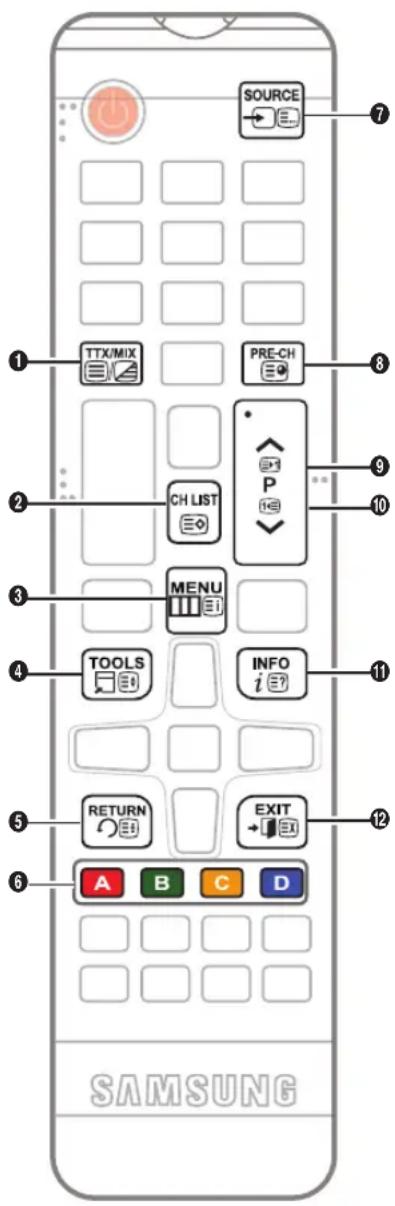
text_image
SOURCE TTX/MIX PRE-CH CH LIST P MENU TOOLS INFO i RETURN EXIT A B C D SAMSUNG7 (Modus) Auswählen des Videotextmodus (LISTE/FLOF) Wenn Sie diese Taste im LIST-Modus drücken, wird in den Listenspeichermodus umgeschaltet. Im Listenspeichermodus können Sie mit der Taste 8 (Speichern) Videotextseiten in einer Liste speichern.
8 (Unterseite) Hiermit zeigen Sie verfügbare Unterseiten an.
9 (nächste Seite anzeigen): Hiermit zeigen Sie die nächste Videotextseite an.
10 (vorherige Seite anzeigen): Hiermit zeigen Sie die vorherige Videotextseite an.
11 E? (Verborgenen Inhalteinblenden): Hiermit zeigen Sie verborgene Texte an (z. B. Antworten bei Quizsendungen). Drücken Sie die Taste erneut, um den Videotext auszublenden.
12 (Abbrechen): Hiermit verkleinern Sie die Videotextanzeige, um sie gleichzeitig mit der aktuellen Sendung anzeigen.
Eine typische
Videotextseite
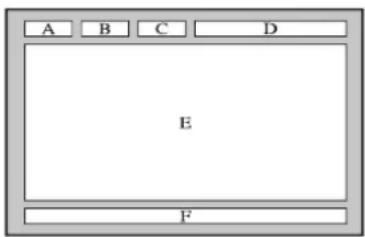
text_image
A B C D E F| Element | Inhalt |
| A Gewählte Seitennummer. | |
| B Senderkennung. | |
| C Aktuelle Seitenzahl oder Suchhinweise. | |
| D Datum und Uhrzeit. | |
| E Text. | |
| F Statusinformationen. FASTEXT-Informationen. | |
Anbringen der Wandhalterung/des Standfußes
Vorbereitungen zum Anbringen der Wandhalterung/des Standfußes
- Schalten Sie das Gerät aus, und ziehen Sie das Netzkabel aus der Steckdose.
- Legen Sie zuerst zum Schutz ein weiches Tuch auf eine ebene Oberfläche und dann das Gerät mit der Vorderseite nach unten darauf.
- Halten Sie das Gerätegehäuse mit Ihrer Hand fest. Ziehen Sie den Standfuß in Pfeilrichtung ab, um ihn vom Gehäuse zu trennen (siehe Abbildung).
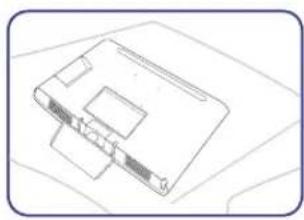
Anbringen der Wandhalterung/des Standfußes
1
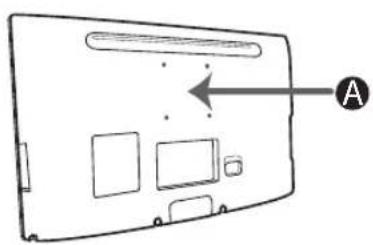
A Wandhalterung/Standfuß
B Wandhalterung/Standfuß (nicht im Lieferumfang)
Weitere Informationen
Achtung
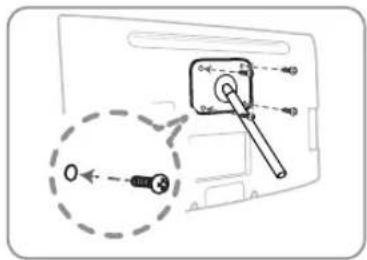
Verwenden Sie für die Montage der Wandhalterung keine Schrauben, die länger sind als 10 mm (L10).
-
Richten Sie die Wandhalterung/den Standfuß am Monitor/LED-Bildschirm aus, und befestigen Sie sie/ihn durch Anziehen der Schraube.
-
Richten Sie die Aussparung an der Stelle des Geräts, das mit dem Standfuß verbunden werden soll, mit der Aussparung am Standfuß aus (für den Tischfuß, die Wandhalterung und andere Standfüße), und fixieren Sie den Standfuß mit der Schraube.
Anbringen der Wandhalterung
Anbringen der Wandhalterung
Mit der (separat erhältlichen) Wandhalterung können Sie den Bildschirm an einer Wand befestigen.
Detaillierte Informationen zum Montieren der Wandhalterung finden Sie in den Anweisungen, die im Lieferumfang der Wandhalterung enthalten sind. Lassen Sie sich beim Anbringen der Wandhalterung von einem Techniker helfen. Wir raten Ihnen davon ab, dies selbst zu tun.
Samsung Electronics haftet nicht für Schäden an Gerät oder Personen, wenn die Montage vom Kunden selbst durchgeführt wird.
Spezifikation (VESA) der Wandhalterung
Die Wandhalterung wird nicht mitgeliefert, ist aber gesondert erhältlich.
Montieren Sie die Wandhalterung an einer soliden Wand, die senkrecht zum Boden steht. Bei Installation auf anderen Trägermaterialien wenden Sie sich bitte an Ihren Fachhändler. Bei Montage an einer Decke oder schrägen Wand kann der Bildschirm herunterfallen und Verletzungen verursachen.
HINWEIS
• Die Standardabmessungen der Wandhalterung finden Sie in der nachfolgenden Tabelle.
- Beim Kauf unserer Wandhalterung erhalten Sie ein detailliertes Installationshandbuch sowie alle für die Montage erforderlichen Teile.
- Verwenden Sie keine Schrauben, die nicht der VESA-Standardspezifikation für Schrauben entsprechen.
- Verwenden Sie keine Schrauben, die länger sind als in der VESA-Standardspezifikation für Schrauben angegeben. Zu lange Schrauben können Schäden an den inneren Bauteilen des Bildschirms verursachen.
- Bei Wandhalterungen, die nicht der VESA-Standardspezifikation für Schrauben entsprechen, hängt die Länge der Schrauben von der Spezifikation der Wandhalterung ab.
- Ziehen Sie die Schrauben nicht zu fest an, weil Sie auf diese Weise das Gerät beschädigen könnten oder weil das Gerät dadurch herunterfallen und damit Verletzungen verursachen könnte. Samsung haftet nicht bei derartigen Unfällen.
- Samsung haftet nicht für Geräteschäden oder Verletzungen, wenn eine Wandhalterung verwendet wird, die nicht dem VESA-Standard entspricht oder nicht spezifiziert ist, oder wenn der Verbraucher die Installationsanleitung für das Produkt nicht befolgt.
• Montieren Sie den Bildschirm nicht in einem Winkel von mehr als 15 Grad.
| Produktfamilie Zoll | VESA-Spezifikation (A * B) | Standardschraube | Menge |
| MFM 18,5 – 27 75 X 75 M4 4 |
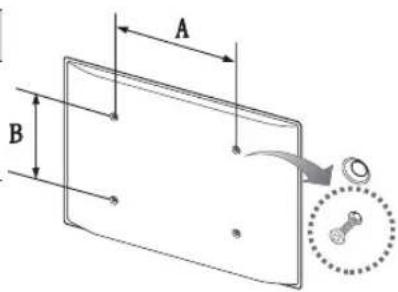
text_image
A B
Installieren Sie die Wandhalterung nicht bei eingeschaltetem Bildschirm. Sie könnten dabei einen Stromschlag erhalten und sich verletzen.
Kensington-Schloss als Diebstahlsicherung
Ein Kensington-Schloss dient zur physischen Sicherung des Bildschirms bei Verwendung in öffentlichen Bereichen.
Wickeln Sie das Kabel des Kensington-Schlosses um ein großes feststehendes Objekt, und befestigen Sie das Schloss am Kensington-Einschub an der Rückseite des Bildschirms.
Je nach Hersteller können Aussehen und Verriegelungsverfahren von der folgenden Abbildung abweichen. Weitere Informationen zur richtigen Anwendung entnehmen Sie bitte der Bedienungsanleitung des Kensington-Schlosses. Das Kensington-Schloss gehört nicht zum Lieferumfang Ihres Samsung-Bildschirms.
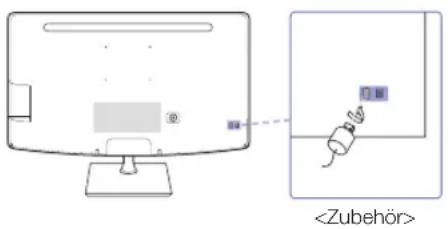
text_image
Suchen Sie das Symbol „ ^® ” auf der Rückseite des Bildschirms. Neben diesem ^® -Symbol befindet sich der Steckplatz für das Kensington-Schloss.
Um den Bildschirm zu sperren, führen Sie die folgenden Schritte aus:
- Wickeln Sie das Kabel des Kensington-Schlosses um ein großes feststehendes Objekt wie einen Tisch oder Stuhl.
- Schieben Sie das Ende des Kabels mit dem Schloss durch die Schleife am anderen Ende des Kensington-Kabels.
- Führen Sie das Schloss in den Kensington-Einschub am Bildschirm ein.
- Schließen Sie das Schloss.
Dies sind allgemeine Anweisungen. Genaue Anweisungen erhalten Sie im Benutzerhandbuch, das zusammen mit dem Schloss geliefert wird.
Das Schloss muss separat erworben werden.
Die Position des Steckplatzes für das Kensington-Schloss ist modellabhängig.
Weitere Informationen
Lagerung und Wartung
Wenn am Bildschirm ein Aufkleber angebracht wurde, können einige wenige Rest zurückbleiben, nachdem Sie den Aufkleber entfernt haben. Bitte entfernen Sie diese Rückstände, ehe Sie den Bildschirm als Display verwenden.
Beim Reinigen können Kratzer auf dem Gehäuse und der Anzeige des Bildschirms entstehen. Wischen Sie das Gehäuse und den Bildschirm vorsichtig mit dem im Lieferumfang enthaltenen Tuch oder einem anderen weichen Tuch ab, um Kratzer zu vermeiden.
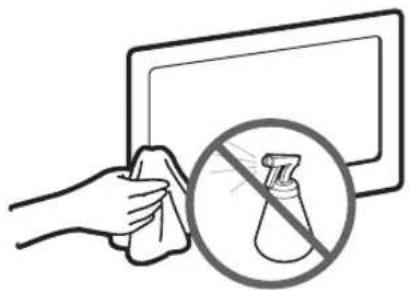
Sprühen Sie kein Wasser direkt auf dem Bildschirm. Jede Flüssigkeit, die in den Bildschirm eindringt, kann zu einer Funktionsstörung, einem Brand oder einem Stromschlag führen.
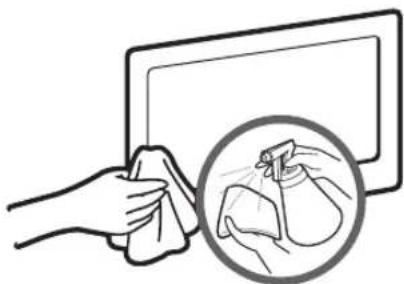
Reinigen Sie den Bildschirm mit einem weichen Tuch, das Sie vorher mit einer kleinen Menge Wasser anfeuchten. Verwenden Sie keine entzündlichen Flüssigkeiten (z. B. Benzol, Verdünner) oder ein Reinigungsmittel.
Lizenz
DOLBY.
DIGITAL PLUS
PULSE
Hergestellt unter Lizenz der Dolby Laboratories:
Dolby sowie das Doppel-D-Symbol sind Marken von Dolby Laboratories.

dts
Premium Sound | 5.1
Hinweis zur Open Source-Lizenz
Bei Verwendung einer Open Source-Software können die Open Source-Lizenzen über das Gerätemenü bezogen werden.
Der Open Source-Lizenzhinweis ist in englischer Sprache gehalten.

Ordnungsgemäße Entsorgung dieses Geräts (Elektro- & Elektronik-Altgeräte)
(Anwendbar in der Europäischen Union und anderen europäischen Staaten mit Systemen zur getrennten Sammlung von Wertstoffen)
Diese Kennzeichnung auf dem Bildschirm, dem Zubehör oder der Dokumentation bedeutet, dass der Bildschirm sowie das elektronische Zubehör (z. B. Ladegerät, Headset, USB-Kabel) am Ende ihrer Lebensdauer nicht im normalen Hausmüll entsorgt werden dürfen. Entsorgen Sie diese Geräte bitte getrennt von anderen Abfällen, um der Umwelt bzw. der menschlichen Gesundheit nicht durch unkontrollierte Müllbeseitigung zu schaden. Recyceln Sie den Bildschirm, um die nachhaltige Wiederverwertung von stofflichen Ressourcen zu fördern. Private Nutzer sollten den Händler, bei dem das Produkt gekauft wurde, oder die zuständigen Behörden kontaktieren, um in Erfahrung zu bringen, wie sie den Bildschirm auf umweltfreundliche Weise recyceln können. Gewerbliche Benutzer wenden sich an ihren Lieferanten und überprüfen die Konditionen Ihres Kaufvertrags. Der Bildschirm und seine elektronischen Zubehörteile dürfen nicht zusammen mit anderem Gewerbemüll entsorgt werden.
Ordnungsgemäße Entsorgung der Batterien des Bildschirms
(Anzuwenden in den Ländern der Europäischen Union und anderen europäischen Ländern mit einem separaten Sammelsystem für Batterien)
Diese Kennzeichnung auf der Batterie, dem Handbuch oder der Verpackung bedeutet, dass die Batterie am Ende ihrer Lebensdauer nicht im normalen Hausmüll entsorgt werden darf. Die Kennzeichnung mit den chemischen Symbolen für Hg, Cd oder Pb bedeutet, dass die Batterie Quecksilber, Kadmium oder Blei in Mengen enthält, die die Grenzwerte der EU-Direktive 2006/66 übersteigen. Wenn Batterien nicht ordnungsgemäß entsorgt werden, können diese Substanzen die Gesundheit von Menschen oder die Umwelt gefährden. Zum Schutz der natürlichen Ressourcen und zur Förderung der Wiederverwertung von Materialien trennen Sie die Batterien von anderem Müll und führen Sie sie Ihrem örtlichen Recyclingsystem zu.
Weitere Informationen
Technische Daten
| Umgebungsbedingungen | Betrieb | Umgebungstemperatur: 10 °C - 40 °CLuftfeuchtigkeit: 10 % - 80 %, nicht kondensierend | ||
| Aufbewahrung | Umgebungstemperatur: -20 °C - 45 °CLuftfeuchtigkeit: 5 % - 95 %, nicht kondensierend | |||
| Neigen -1° (±2.0°) ~20° (±2.0°) | ||||
| TV-System | Analog: B/G, D/K, L, I (je nach eingestelltem Land)Digital: DVB-T/DVB-C | |||
| Fernsehnorm/Videosystem | Analog: PAL, SECAM, NTSC-4.43, NTSC-3.58, PAL60Digital: MPEG-2 MP@ML, MPEG-4, H.264/AVC MP@L3, MP@L4.0, HP@L4.0 | |||
| Audiosystem BG, DK, L, NICAM, MPEG1, DD, DD+, HEAAC | ||||
| HDMI IN | Video: 1080 24p, 1080p, 1080i, 720p, 576p, 480pAudio: 2-Kanal-Linear-PCM 32/44.1/48 kHz, 16/20/24 Bit. | |||
| Modell T19C350 T22C350 T23C350 | ||||
| Bildschirmgröße (Diagonal) 18,5 Zoll (47 cm) 21,5 Zoll (54 cm) 23 Zoll (58 cm) | ||||
| Anzeigeaufösung 1366 x 768 bei 60 Hz 1920 x 1080 bei 60 Hz 1920 x 1080 bei 60 Hz | ||||
| Ton (Ausgang) 2 x 5 W 2 x 5 W 2 x 5 W | ||||
| Abmessungen(B x H x T) | Mit Fuß | 445,7 x 371,0 x 190,0 mm | 507,6 x 408,0 x 190,0 mm | 546,0 x 427,3 x 190,0 mm |
| Gehäuse | 445,7 x 274,1 x 41,7 mm | 507,6 x 310,2 x 41,7 mm | 546,0 x 329,7 x 42,0 mm | |
| Gewicht | Mit Fuß | 2,8 kg | 3,7 kg | 3,9 kg |
| Gehäuse | 2,45 kg | 3,3 kg | 3,5 kg | |
| Modell T24C350 T24C350 T27C350 | ||||
| Bildschirmgröße (Diagonal) 23,6 Zoll (59 cm) 24 Zoll (61 cm) | 27 Zoll (68 cm) | |||
| Anzeigeaufösung | 1920 x 1080 bei 60 Hz 1920 x 1080 bei 60 Hz 1920 x 1080 bei 60 Hz | |||
| Ton (Ausgang) 2 x 5 W 2 x 5 W 2 x 5 W | ||||
| Abmessungen(B x H x T) | Mit Fuß | 567,8 x 438,4 x 200,0 mm | 567,8 x 438,4 x 200,0 mm | 642,0 x 481,88 x 200,0 mm |
| Gehäuse | 567,8 x 341,3 x 41,8 mm | 567,8 x 341,3 x 41,8 mm | 642,0 x 386,36 x 43,6 mm | |
| Gewicht | Mit Fuß | 4,3 kg | 4,05 kg | 5,1 kg |
| Gehäuse | 3,9 kg | 3,65 kg | 4,7 kg | |
| Modell T23C370 T24C370 T27C370 | ||||
| Bildschirmgröße (Diagonal) | 23 Zoll (58 cm) 23,6 Zoll (59 cm) 27 Zoll (68 cm) | |||
| Anzeigeaufösung | 1920 x 1080 bei 60 Hz 1920 x 1080 bei 60 Hz 1920 x 1080 bei 60 Hz | |||
| Ton (Ausgang) 2 x 5 W 2 x 5 W 2 x 5 W | ||||
| Abmessungen(BxHxT) | Mit Fuß | 546,0 x 427,3 x 190,0 mm | 567,8 x 438,4 x 200,0 mm | 642,0 x 481,88 x 200,0 mm |
| Gehäuse | 546,0 x 329,7 x 42,0 mm | 567,8 x 341,3 x 41,8 mm | 642,0 x 386,36 x 43,6 mm | |
| Gewicht | Mit Fuß | 4,4 kg | 4,5 kg | 5,8 kg |
| Gehäuse | 4,0 kg | 4,1 kg | 5,4 kg | |
Änderungen der technischen Daten und des Gerätedesigns vorbehalten.
Die technischen Daten zur benötigten Netzspannung und zum Energieverbrauch finden Sie auf dem Etikett am Bildschirm.
Je nach Region können möglicherweise nicht alle Modelle erworben werden.
Ohne Netzschalter ist der Energieverbrauch nur dann „0, wenn das Netzkabel abgezogen wird.
DPM (Energieverwaltung) funktioniert nicht, wenn die Funktion in Verbindung mit dem HDMI IN 1 (DVI)-Anschluss des Bildschirms verwendet wird.
Index
Ö
Öko-Lösung 52
A
Allgemein 54
Anynet+ (HDMI-CEC) 66
Audioformat 48
Audiotest 56
Autom. Aus 51
Autom. Aussch. 52
Autom. Ein 51
Autom. Lautst. 38
Autom. Sendersuchlauf 39
B
Bedienfeldsperre 54
Bewegungsbel. 34
Bild zurücksetzen 36
Bildformat 30
Bildmodus 28
Bildoptionen 35
Bildtest 56
Boot-Logo 54
D
Digital Clean View 35
DivX® Video On Demand 55
DTS TruDialog 37
DTS TruSurround 37
E
Eigendiagnose 56
Energiesparmod. 52
Equalizer 37
Erweiterte Einstellungen 34
F
Farbe 29
Farbraum 34
Farbton 35
Farbton (G/R) 29
Fehlerbehebung 69
Feinabstimmung 47
Filmmodus 35
Fotoanzeige 63
G
Gamma 34
H
Hautton 34
HDMI-Schwarzp. 35
Helligkeit 29
Hintergrundbel. 29
K
Kein Sig. Standby 52
Kensington-Schloss als
Diebstahlsicherung 84
Konfigurieren von
Anynet+ (HDMI-CEC) 67
Kontrast 29
L
Lautsprechereinstellungen 38
Lizenz 86
M
Media Play 60
Menüsprache 54
MPEG-Rauschfilter 35
Musikwiedergabe 65
N
Nur RGB-Modus 34
O
Optimalkontrast 34
P
PIN ändern 53
PIP 33
Prog.-Sperre/Bew. 53
Progr.-Manager 43
S
Samsung kontaktieren 58
Samsung MagicAngle 28
Schärfe 29
Schwarzton 34
Senderliste 41
Signalinformation 56
Sleep-Timer 50
Software-Update 57
Soundeffekt 37
Spielemodus 54
Weitere Informationen
T
Ton zurücks. 38
Tonmodus 36
TV-Empf. 39
Unterhalt. 28
Unterstützte Bildauflösungen 77
Unterstützte Dateiformate für
Untertitel und Media Play 77
Unterstützte Formate für
Musikdateien 78
V
Videocodec 78
Videowiedergabe 61
W
Weißabgleich 34
Z
Zeit 50
Wenden Sie sich an SAMSUNG WORLDWIDE
Bei Fragen oder Hinweisen zu Produkten von Samsung setzen Sie sich bitte mit dem SAMSUNG-Kundendienstzentrum in Verbindung.
| Land | Kundendienstzentrum | Website |
| EUROPE | ||
| AUSTRIA 0810 - SAMSUNG (7267864, € 0.07/min) www.samsung.com | ||
| BELGIUM 02-201-24-18 | www.samsung.com/be (Dutch)www.samsung.com/be_fr (French) | |
| BOSNIA 051 331 999 www.samsung.com | ||
| BULGARIA 07001 33 11 , share cost tariff www.samsung.com/bg | ||
| CROATIA 062 SAMSUNG (062 726 786) www.samsung.com/hr | ||
| CZECH | 800 - SAMSUNG (800-726786) www.samsung.com | |
| Samsung Electronics Czech and Slovak, s.r.o. V Parku 2343/24, 148 00 - Praha 4 | ||
| DENMARK 70 70 19 70 www.samsung.com | ||
| FINLAND 030-6227 515 www.samsung.com | ||
| FRANCE 01 48 63 00 00 | www.samsung.com/fr | |
| GERMANY | 0180 6 SAMSUNG bzw.0180 6 7267864*(*0,20 €/Anruf aus dem dt. Festnetz, aus dem Mobilfunkmax. 0,60 €/Anruf) | www.samsung.com |
| CYPRUS | 8009 4000 only from landline | www.samsung.com/gr |
| GREECE | 80111-SAMSUNG (80111 726 7864) only from land line(+30) 210 6897691 from mobile and land line | www.samsung.com/gr |
| HUNGARY 06-80-SAMSUNG (726-7864) http://www.samsung.com/hu | ||
| ITALIA | 800-SAMSUNG (726-7864) | www.samsung.com |
| LUXEMBURG | 261 03 710 | www.samsung.com |
| MONTENEGRO | 020 405 888 www.samsung.com | |
| NETHERLANDS | 0900-SAMSUNG (0900-7267864) (€ 0,10/Min) | www.samsung.com |
| NORWAY 815 56480 | www.samsung.com | |
| POLAND | 0 801-172-678* lub +48 22 607-93-33 **(całkowity koszt połączenia jak za 1 impuls według taryfyoperatora)** (koszt połączenia według taryfy operatora) | www.samsung.com/pl |
| PORTUGAL | 808 20-SAMSUNG (808 20 7267) | www.samsung.com |
| ROMANIA | 08008 SAMSUNG (08008 726 7864)TOLL FREE No. | www.samsung.com/ro |
| SERBIA | 011 321 6899 | www.samsung.com/rs |
| SLOVAKIA | 0800 - SAMSUNG (0800-726 786) | www.samsung.com |
| SPAIN | 902172678 | www.samsung.com |
| SWEDEN 0771 726 7864 (SAMSUNG) www.samsung.com | ||
| SWITZERLAND | 0848 - SAMSUNG(7267864, CHF 0.08/min) | www.samsung.com/ch (German)www.samsung.com/ch_fr (French) |
| U.K | 0330 SAMSUNG (7267864) | www.samsung.com |
| EIRE | 0818 717100 | www.samsung.com |
| LITHUANIA | 8-800-77777 | www.samsung.com/lt |
| LATVIA | 8000-7267 | www.samsung.com/lv |
| ESTONIA 800-7267 | www.samsung.com/ee | |
| TURKEY | 444 77 11 | www.samsung.com |
| CIS | ||
| RUSSIA | 8-800-555-55-55 | www.samsung.com |
| GEORGIA | 0-800-555-555 | www.samsung.com |
| ARMENIA | 0-800-05-555 | www.samsung.com |
| AZERBAIJAN | 088-55-55-555 | www.samsung.com |
| KAZAKHSTAN | 8-10-800-500-55-500(GSM: 7799) | www.samsung.com |
| UZBEKISTAN | 8-10-800-500-55-500 | www.samsung.com |
| KYRGYZSTAN | 00-800-500-55-500 | www.samsung.com |
| TADJIKISTAN | 8-10-800-500-55-500 | www.samsung.com |
| MONGOLIA | +7-800-555-55-55 | www.samsung.com |
| UKRAINE | 0-800-502-000 | www.samsung.com/ua (Ukrainian)www.samsung.com/ua_ru (Russian) |
| BELARUS | 810-800-500-55-500 | www.samsung.com |
| MOLDOVA | 0-800-614-40 | www.samsung.com |
Wenden Sie sich an SAMSUNG WORLDWIDE
Bei Fragen oder Hinweisen zu Produkten von Samsung setzen Sie sich bitte mit dem SAMSUNG-Kundendienstzentrum in Verbindung.
| Land | Kundendienstzentrum | Website |
| ASIA PACIFIC | ||
| AUSTRALIA 1300 362 603 www.samsung.com/au | ||
| NEW ZEALAND 0800 SAMSUNG (0800 726 786) www.samsung.com/nz | ||
| CHINA 400-810-5858 www.samsung.com | ||
| HONG KONG (852) 3698 4698 | www.samsung.com/hk (Chinese)www.samsung.com/hk_en (English) | |
| INDIA | 1800 3000 82821800 266 8282 | www.samsung.com/in |
| INDONESIA | 0800-112-8888 (Toll Free)(021) 56997777 | www.samsung.com/id |
| JAPAN 0120-327-527 www.samsung.com | ||
| MALAYSIA 1800-88-9999 www.samsung.com/my | ||
| PHILIPPINES | 1-800-10-7267864 [PLDT]1-800-8-7267864 [Globe landline and Mobile]02-4222111 [Other landline] | www.samsung.com/ph |
| SINGAPORE 1800-SAMSUNG (726-7864) www.samsung.com/sg | ||
| THAILAND | 0-2689-3232,1800-29-3232 | www.samsung.com/th |
| TAIWAN 0800-32-9999 www.samsung.com/tw | ||
| VIETNAM 1800 588 889 | www.samsung.com | |
| MIDDLE EAST | ||
| U.A.E | 800-SAMSUNG (726-7864) | www.samsung.com |
| OMAN | 800-SAMSUNG(726-7864) | www.samsung.com/ae (English)www.samsung.com/ae_ar (Arabic) |
| KUWAIT | 183-2255 (183-CALL) | www.samsung.com/ae (English)www.samsung.com/ae_ar (Arabic) |
| BAHRAIN 8000-4726 | www.samsung.com/ae (English)www.samsung.com/ae_ar (Arabic) | |
| QATAR | 800-2255 (800-CALL) | www.samsung.com/ae (English)www.samsung.com/ae_ar (Arabic) |
| EGYPT | 08000-726786 www.samsung.com | |
| ALGERIA | 0800 100 100 | www.samsung.com/n_africa |
| PAKISTAN | 0800-Samsung (72678) | www.samsung.com/pk/ |
| TUNISIA | 80-1000-12 | www.samsung.com/n_africa |
| JORDAN | 0800-2227306 5777444 | www.samsung.com/Levant(English) |
| SYRIA | 18252273 | www.samsung.com/Levant(English) |
| IRAN | 021-8255 | www.samsung.com |
| MOROCCO | 080 100 2255 | www.samsung.com |
| SAUDI ARABIA | 920021230 | www.samsung.com/sa |
| TURKEY | 444 77 11 | www.samsung.com |
| AFRICA | ||
| NIGERIA | 0800-726-7864 | www.samsung.com/africa_en/ |
| GHANA | 0800-100770302-200077 | www.samsung.com/africa_en/ |
| COTE D' LVOIRE | 8000 0077 | www.samsung.com/africa_fr/ |
| SENEGAL | 800-00-0077 | www.samsung.com/africa_fr/ |
| CAMEROON | 7095-0077 | www.samsung.com/africa_fr/ |
| KENYA | 0800 545 545 www.samsung.com | |
| UGANDA | 0800 300 300 | www.samsung.com |
| TANZANIA | 0685 88 99 00 www.samsung.com | |
| RWANDA | 9999 | www.samsung.com |
| BURUNDI | 200 | www.samsung.com |
| DRC | 499999 | www.samsung.com |
| SUDAN | 1969 | www.samsung.com |
| SOUTH AFRICA | 0860 SAMSUNG (726 7864) | www.samsung.com |
| BOTSWANA | 8007260000 | www.samsung.com |
| NAMIBIA | 08 197 267 864 | www.samsung.com |
| ZAMBIA | 0211 350370 | www.samsung.com |
| MOZAMBIQUE | 847267864 / 827267864 | www.samsung.com |