
Syncmaster TB300 - Bildschirm SAMSUNG - Kostenlose Bedienungsanleitung
Finden Sie kostenlos die Bedienungsanleitung des Geräts Syncmaster TB300 SAMSUNG als PDF.


Benutzerfragen zu Syncmaster TB300 SAMSUNG
0 Frage zu diesem Gerät. Beantworten Sie die, die Sie kennen, oder stellen Sie Ihre eigene.
Eine neue Frage zu diesem Gerät stellen
Laden Sie die Anleitung für Ihr Bildschirm kostenlos im PDF-Format! Finden Sie Ihr Handbuch Syncmaster TB300 - SAMSUNG und nehmen Sie Ihr elektronisches Gerät wieder in die Hand. Auf dieser Seite sind alle Dokumente veröffentlicht, die für die Verwendung Ihres Geräts notwendig sind. Syncmaster TB300 von der Marke SAMSUNG.
BEDIENUNGSANLEITUNG Syncmaster TB300 SAMSUNG
Vielen Dank, dass Sie sich für den Kauf dieses Samsung-Produkts entschieden haben.
Um den umfassenden Kundendienst nutzen zu können, registrieren Sie Ihr Gerät bitte unter
www.samsung.com/register
Die Abbildungen und Illustrationen in diesem Benutzerhandbuch dienen nur als Beispiel und können vom tatsächlichen Produkt abweichen. Produktdesign und -spezifikationen können jederzeit ohne Ankündigung geändert werden.
Hinweis für den digitalen LED-Bildschirm
- Die Digital-TV (DVB)-Funktionen sind nur in Ländern/Regionen verfügbar, in denen digitale terrestrische DVB-T (MPEG2 und MPEG4 AVC)-Signale ausgestrahlt werden oder in denen ein kompatibler DVB-C (MPEG2 und MPEG4 AAC)-Kabelfernsehdienst verfügbar ist. Ihr lokaler Händler kann Ihnen Auskunft zur Verfügbarkeit eines DVB-T- oder DVB-C-Signals geben.
- DVB-T ist der Sendestandard für digitales terrestrisches Fernsehen des europäischen Konsortiums, und DVB-C ist der Standard für die Ausstrahlung für digitale LED-Bildschirme über Kabel.
- Dieser LED-Bildschirm hält alle aktuellen DVB-T- und DVB-C-Standards ein [Stand August 2008], eine Kompatibilität mit zukünftigen DVB-T digitalen terrestrischen Signalen und DVB-C digitalen Kabelsignalen kann jedoch nicht gewährleistet werden.
- In einigen Ländern/Regionen, in denen dieses LED-Gerät verwendet wird, fallen möglicherweise zusätzliche Kosten für solche Dienste an, und Sie müssen ggf. den Nutzungsbedingungen der entsprechenden Kabelanbieter zustimmen.
- Es sind möglicherweise nicht alle Funktionen des digitalen LED-Bildschirms in allen Ländern und Regionen verfügbar, und DVB-C funktioniert möglicherweise nicht in Verbindung mit einigen Kabeldienstanbietern.
- Weitere Informationen erhalten Sie bei Ihrem lokalen Samsung-Kundendienstcenter.
Die Empfangsqualität des LED-Bildschirms kann durch die unterschiedlichen Übertragungsmethoden verschiedener Länder beeinträchtigt werden. Fragen Sie bei Ihrem lokalen autorisierten SAMSUNG-Händler oder dem Samsung-Callcenter nach, ob die LED-Anzeigequalität durch Anpassen der Einstellungen verbessert werden kann.
Standbildwarnung
Zeigen Sie keine Standbilder (z. B. JPEG-Bilder) oder Standbildelemente (z. B. LED-Anzeigeprogrammlogo, Panorama- oder 4:3-Bildformat, Börsen- oder Nachrichtenticker am Bildschirmrand usw.) auf dem Bildschirm an. Wenn Sie zu oft Standbilder anzeigen, kann ein Nachbild entstehen und dies die Bildqualität beeinträchtigen. Befolgen Sie die folgenden Empfehlungen, um dieses Risiko zu mindem:
- Zeigen Sie denselben LED-Anzeigekanal nicht zu lange an.
- Zeigen Sie Bilder nach Möglichkeit im Vollbildmodus an, und verwenden Sie für eine optimale Anzeige das Bildformatmenü des LED-Bildschirms.
- Verwenden Sie die für die gewünschte Bildqualität minimalen Einstellungen für Helligkeit und Kontrast; durch höhere Werte kann der Burnout-Prozess beschleunigt werden.
- Verwenden Sie regelmäßig alle Funktionen des LED-Bildschirms zur Vermeidung von Nachbildern und Bildschirm-Burnout. Weitere Informationen finden Sie im entsprechenden Abschnitt des Benutzerhandbuchs.
Absichern des Einbaubereichs
Halten Sie die erforderlichen Abstände zwischen dem Gerät und anderen Gegenständen (z. B. Wände) ein, um eine ausreichende Belüftung zu gewährleisten. Anderenfalls kann es zu einem Brand oder Problem mit dem Gerät aufgrund eines Anstiegs der Innentemperatur des Geräts kommen.
Das tatsächliche Erscheinungsbild des LED-Bildschirms kann je nach Modell von den Abbildungen in diesem Handbuch abweichen.
Seien Sie vorsichtig, wenn Sie den LED-Bildschirm berühren. Einige Teile können heiß werden.
Installation mit Standfuß Installation mit Wandhalterung
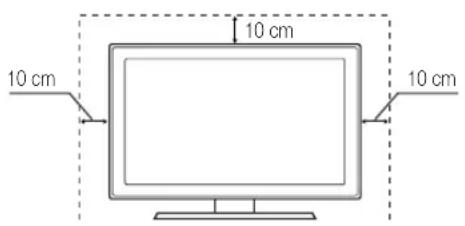
text_image
10 cm 10 cm 10 cm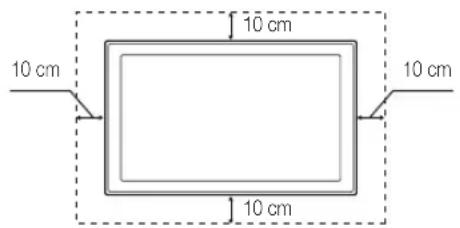
text_image
10 cm 10 cm 10 cm 10 cm• Verwaltungskosten werden abgerechnet, wenn
- (a) auf Ihren Wunsch ein Ingenieur zu Ihnen geschickt wird, und es liegt kein Defekt des Geräts vor. (d. h. wenn Sie dieses Benutzerhandbuch nicht gelesen haben).
- (b) Sie das Gerät in eine Reparaturwerkstatt bringen, und es liegt kein Defekt des Geräts vor. (d. h. wenn Sie dieses Benutzerhandbuch nicht gelesen haben).
- Der abzurechnende Betrag wird Ihnen mitgeteilt, ehe irgendwelche Arbeiten oder Kundenbesuche ausgeführt werden.
Inhaltsverzeichnis
Erste Schritte
4
4 Sicherheitshinweise
11 Zubehör
12 Die Bedientasten
13 Die Fernbedienung
Anschlüsse
14
14 Anschließen einer Antenne
14 Einstell. (Inbetriebnahme)
15 Anschließen eines AV-Geräts
16 Anschließen einer COMMON INTERFACE-Karte
17 Anschließen eines Audiogeräts und eines PCs
19 Ändern der Eingangsquelle
Grundfunktionen
19
19 Menünavigation
20 Verwenden der INFO -Taste (Programmführer)
20 Verwenden des Sendermenüs
22 Sendermenü
23 Bildmenü
25 Tonmenü
27 Systemmenü
30 Unterstützungsmenü
Erweiterte Funktionen
31
31 Verwendung von Media Play
Weitere Informationen
38
38 Teletextfunktion für Analogsender
39 Befestigen einer Wandhalterung/eines Standfußes
40 Kensington-Schloss zur Diebstahlsicherung
41 Fehlerbehebung
45 Technische Daten
Achten Sie auf diese Symbole.
TOOLS
Sie können auf diese Funktion zugreifen, indem Sie die Taste TOOLS □ auf der Fernbedienung drücken.

Hinweis
Dieses Symbol weist auf zusätzliche Informationen hin.
Sicherheitshinweise
Bei den Sicherheitshinweisen verwendete Symbole

WARNUNG
Wenn Sie die mit diesem Symbol versehenen Anweisungen nicht befolgen, kann dies schwere Verletzungen bis hin zum Tod nach sich ziehen.

ACHTUNG
Wenn Sie die mit diesem Symbol versehenen Anweisungen nicht befolgen, kann dies Verletzungen oder Sachschäden nach sich ziehen.

Unterlassen.

Unbedingt beachten.
ACHTUNG
GEFAHR VON STROMSCHLÄGEN, NICHT ÖFFNEN
ACHTUNG: ENTFERNEN SIE DIE ABDECKUNG (ODER RÜCKWÄRTIGE ABDECKUNG) NICHT, UM DIE GEFAHR VON STROMSCHLÄGEN ZU MINDERN. ES BEFINDEN SICH KEINE VOM ANWENDER NUTZBAREN TEILE IM INNEREN. ÜBERLASSEN SIE DIE REPARATUR DEM AUSGEBILDETEN FACHPERSONAL.

Dieses Symbol weist auf Hochspannung im Inneren des Geräts hin. Die internen Teile dieses Geräts dürfen nicht berührt werden; es besteht die Gefahr eines elektrischen Schlags.

Dieses Symbol weist auf wichtige beigefügte Lektüre zur Bedienung und Wartung dieses Produkts hin.
Informationen zur Stromversorgung
Die folgenden Abbildungen dienen zu Referenzzwecken und können je nach Modell und Land abweichen.
⚠ Warning
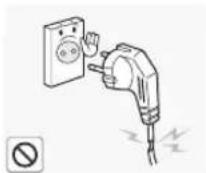
Verwenden Sie weder beschädigte Steckdosen noch defekte Netzkabel oder Stecker.
- Anderenfalls kann ein elektrischer Schlag oder Brand verursacht werden.
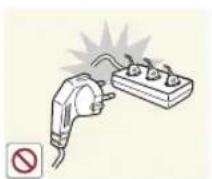
Schließen Sie keinesfalls mehrere Elektrogeräte an eine einzige Steckdose an.
- Anderenfalls kann es zu Bränden aufgrund von Überhitzung der Steckdose kommen.
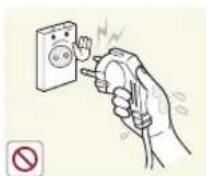
Berühren Sie den Netzstecker nie mit nassen Händen.
- Anderenfalls kann ein elektrischer Schlag verursacht werden.
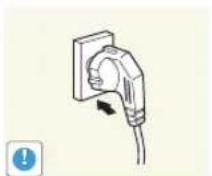
Achten Sie auf eine feste Verbindung des Steckers.
- Anderenfalls kann ein Brand verursacht werden.
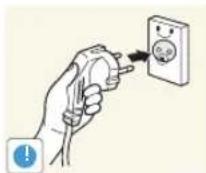
Schließen Sie das Netzkabel nur an eine geerdete Steckdose (für Geräte der Isolationsklasse 1) an.
- Anderenfalls kann dies zu einem elektrischen Schlag oder Verletzungen führen.
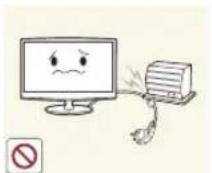
Verbiegen und verdrehen Sie das Netzkabel nicht übermäßig, und stellen Sie keine schweren Gegenstände auf dem Kabel ab.
- Anderenfalls kann es durch eine Beschädigung des Netzkabels zu Stromschlägen oder Bränden kommen.
Erste Schritte
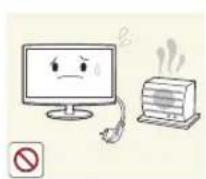
Platzieren Sie das Netzkabel und das Gerät nicht in der Nähe von Heizkörpern.
- Anderenfalls kann ein elektrischer Schlag oder Brand verursacht werden.
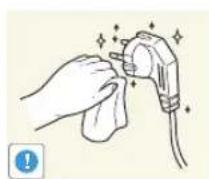
Entfernen Sie Staub am Netzstecker oder auf der Steckdose mit einem trockenen Tuch.
- Anderenfalls kann ein Brand verursacht werden.

Achtung
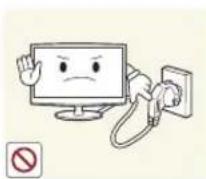
Ziehen Sie den Netzstecker nicht aus der Steckdose, während das Gerät eingeschaltet ist.
- Anderenfalls kann das Gerät durch Stromschläge beschädigt werden.
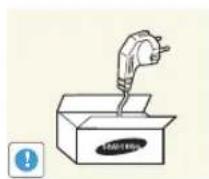
Verwenden Sie nur Netzkabel des Originalherstellers. Verwenden Sie außerdem nie das Netzkabel eines anderen Geräts.
- Anderenfalls kann ein elektrischer Schlag oder Brand verursacht werden.

Fassen Sie das Netzkabel am Stecker und nicht am Kabel an, wenn Sie es aus der Wandsteckdose ziehen.
- Anderenfalls kann ein elektrischer Schlag oder Brand verursacht werden.
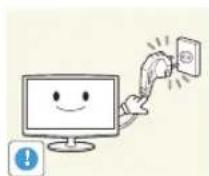
Schließen Sie den Netzstecker an eine leicht zugängliche Wandsteckdose an.
- Wenn ein Problem mit dem Gerät auftritt, müssen Sie den Netzstecker aus der Steckdose ziehen, um die Stromzufuhr vollständig zu unterbrechen. Die Stromzufuhr kann durch den Netzschalter nicht völlig unterbrochen werden.
Informationen zur Installation

Warnung
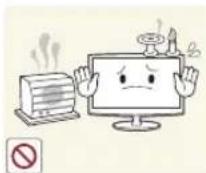
Platzieren Sie keine brennenden Kerzen, Insektenschutzmittel oder Zigaretten auf dem Gerät.
- Anderenfalls kann ein Brand verursacht werden.
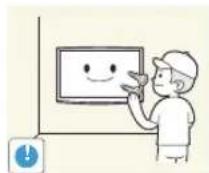
Bitten Sie einen Installationstechniker oder ein entsprechendes Unternehmen, das Gerät an der Wand anzubringen.
- Anderenfalls kann es zu Verletzungen kommen.
- Verwenden Sie nur die spezifizierte Wandhalterung.
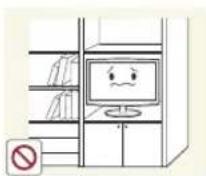
Stellen Sie das Gerät nicht an einem schlecht belüfteten Standort auf, z. B. innerhalb eines Regals oder Schranks.
- Anderenfalls kann es zu Bränden aufgrund von Überhitzung kommen.
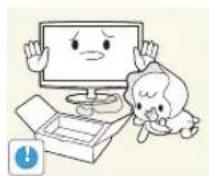
Bewahren Sie die Verpackungsfolien des Geräts außer Reichweite von Kindern auf.
- Wenn Kinder sich die Plastikbeutel über den Kopf ziehen, besteht Erstickungsgefahr.
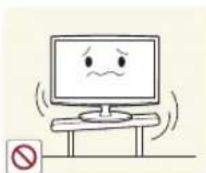
Stellen Sie das Gerät nicht an instabilen oder geneigten Stellen (z. B. einem schief stehenden Regal) oder an Stellen auf, wo es starken Vibrationen ausgesetzt ist.
- Anderenfalls könnte das Gerät herunterfallen und beschädigt werden oder Verletzungen verursachen.
- Bei Verwendung des Geräts an Stellen mit starker Vibration besteht Brandgefahr und die Möglichkeit von Störungen des Geräts.
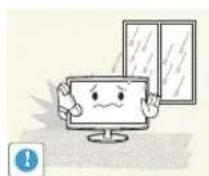
Stellen Sie das Gerät nicht in einem Fahrzeug oder an Orten auf, an denen es Staub, Feuchtigkeit (Sauna), Öl, Rauch oder Wasser (Regenwasser) ausgesetzt ist.
- Dadurch kann ein elektrischer Schlag oder Brand verursacht werden.
Erste Schritte
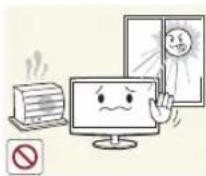
Stellen Sie das Gerät nicht in der Nähe von Feuerstellen oder Heizkörpern bzw. an Orten auf, wo es direkter Sonneneinstrahlung ausgesetzt ist.
- Es besteht andemfalls Brandgefahr, außerdem wird dadurch u. U. die Lebensdauer des Produkts verkürzt.
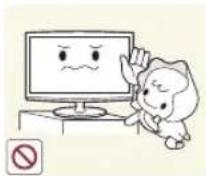
Stellen Sie das Gerät nicht an einem Ort auf, der in leichter Reichweite von Kindern ist.
- Wenn ein Kind das Gerät berührt, könnte es herunterfallen und Verletzungen verursachen.
- Da der vordere Teil des Geräts schwerer als der hintere Teil ist, muss das Gerät auf einer ebenen und stabilen Fläche aufgestellt werden.
Installieren Sie die Antenne in größerer Entfernung von Hochspannungskabeln.
- Wenn die Antenne auf ein Hochspannungskabel fällt oder sie berührt, kann ein elektrischer Schlag oder Brand verursacht werden.
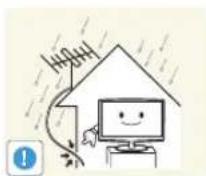
Lassen Sie das Antennenkabel an der Stelle, an der es nach innen geführt wird, nach unten hängen, damit kein Regenwasser eindringen kann.
- Wenn Regenwasser in das Gerät eindringt, kann ein elektrischer Schlag oder Brand verursacht werden.
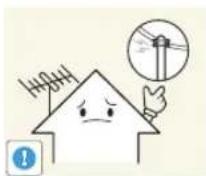
Stellen Sie das Gerät nicht mit dem Bildschirm nach unten auf den Fußboden.
- Dadurch kann die Anzeige des Geräts beschädigt werden.

Achtung

Lassen Sie das Gerät beim Transport nicht fallen.
- Dies führt evtl. zu einem Problem mit dem Gerät oder zu Verletzungen.
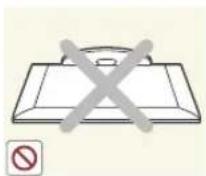
Setzen Sie das Gerät vorsichtig ab.
- Anderenfalls führt dies evtl. zu einem Problem mit dem Gerät oder zu Verletzungen.

Achten Sie beim Aufstellen des Geräts in einem Schrank oder auf einem Regal darauf, dass die Vorderseite des Geräts nicht über die Vorderkante herausragt.
- Anderenfalls kann das Gerät herunterfallen und dadurch Störungen oder Verletzungen verursachen.
- Verwenden Sie nur Schränke oder Regale mit einer für das Gerät geeigneten Größe.
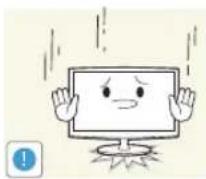
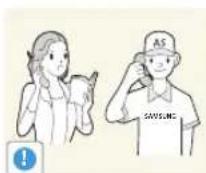
Wenn Sie das Gerät an einem Ort aufstellen, an dem die Betriebsbedingungen stark schwanken, kann es aufgrund von Umgebungseinflüssen zu gravierenden Qualitätsproblemen kommen. Stellen Sie das Gerät in diesem Fall erst auf, nachdem Sie sich diesbezüglich mit einem unserer Servicetechniker beraten haben.
- Orte mit Feinstaub- oder Chemikalienbelastung, niedrigen bzw. hohen Temperaturen oder starker Feuchtigkeit (wie z. B. an Flughäfen oder Bahnhöfen), wo das Gerät lange Zeit ununterbrochen eingeschaltet ist.

Warnung
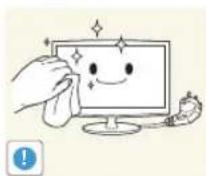
Ziehen Sie das Netzkabel ab, bevor Sie das Gerät reinigen.
- Anderenfalls kann ein elektrischer Schlag oder Brand verursacht werden.
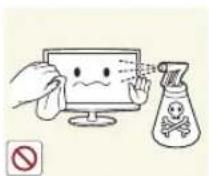
Spritzen Sie beim Reinigen kein Wasser direkt auf Teile des Geräts.
- Achten Sie darauf, dass kein Wasser in das Gerät eindringt.
- Anderenfalls führt dies evtl. zu einem Brand, elektrischen Schlag oder Problem mit dem Gerät.

Achtung
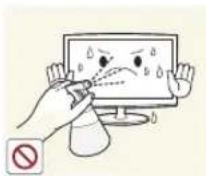
Sprühen Sie keine Reinigungsmittel direkt auf das Gerät.
- Anderenfalls kann es zu Verfärbungen oder zum Reißen der Außenflächen des Geräts bzw. zur Ablösung der Anzeigefläche kommen.
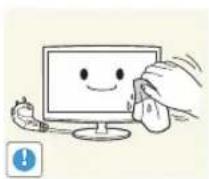
Trennen Sie vor dem Reinigen des Geräts das Netzkabel, und reinigen Sie es dann mit dem beigefügten Reinigungstuch.
- Verwenden Sie beim Reinigen des Geräts keine Chemikalien wie Wachs, Benzin, Alkohol, Verdünner, Insektenschutzmittel, Duftstoffe oder Schmier- bzw. Reinigungsmittel. Dies kann zu Beschädigungen der Außenflächen des Geräts oder zur Ablösung von Aufdrucken führen.
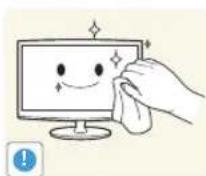
Wischen Sie das Gerät mit einem weichen, feuchten Tuch und einem "Spezialreiniger für Monitore" ab, wenn Sie es nur mit dem beigefügten Tuch nicht reinigen können.
- Wenn kein Spezialreiniger für Monitore zur Verfügung steht, verdünnen Sie ein Reinigungsmittel im Verhältnis 1:10 mit Wasser, bevor Sie das Gerät reinigen.
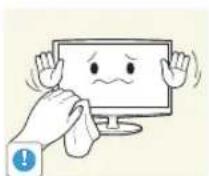
Da die Außenflächen des Geräts leicht zerkratzt werden können, verwenden Sie zum Reinigen nur das beigefügte Reinigungstuch.
Informationen zur Verwendung

Warnung
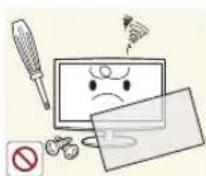
Dieses Gerät führt Hochspannung. Sie dürfen das Gerät nicht selbst öffnen, reparieren oder verändern.
- Anderenfalls kann ein Brand oder elektrischer Schlag verursacht werden.
- Wenn das Gerät repariert werden muss, wenden Sie sich an ein Kundendienstzentrum.
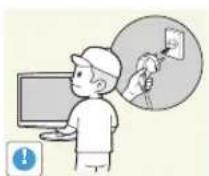
Schalten Sie das Gerät aus, und ziehen Sie den Netzstecker, das Antennenkabel und sonstige Kabel ab, bevor Sie das Gerät transportieren.
- Anderenfalls kann es durch eine Beschädigung des Netzkabels zu Stromschlägen oder Bränden kommen.
Erste Schritte
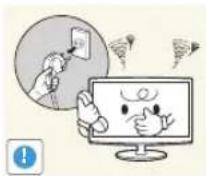
Sollte das Gerät ungewöhnliche Geräusche erzeugen, Brandgeruch auftreten oder Rauch zu sehen sein, ziehen Sie sofort das Netzkabel aus der Steckdose und wenden Sie sich an ein Kundendienstzentrum.
- Anderenfalls kann ein elektrischer Schlag oder Brand verursacht werden.
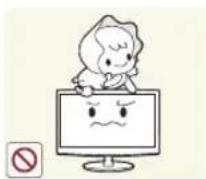
Achten Sie sorgfältig darauf, dass sich Kinder niemals an das Gerät hängen oder darauf herumklettern.
- Anderenfalls könnte das Gerät herunterfallen und so Verletzungen oder den Tod verursachen.
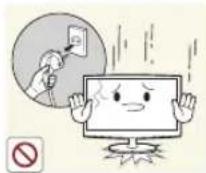
Wenn Ihnen das Gerät herunterfällt oder wenn das Gehäuse beschädigt ist, schalten Sie es aus, und ziehen Sie den Netzstecker. Wenden Sie sich an ein Kundendienstzentrum.
- Anderenfalls kann ein Brand oder elektrischer Schlag verursacht werden.
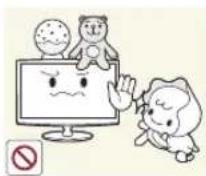
Legen Sie keine Gegenstände wie Spielzeug oder Kekse auf das Gerät.
- Wenn sich ein Kind an das Gerät hängt, um solche Gegenstände zu greifen, könnten diese Gegenstände oder das Gerät herunterfallen und Verletzungen oder gar den Tod verursachen.
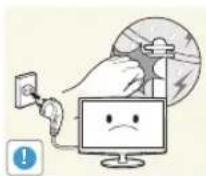
Ziehen Sie bei Gewitter den Netzstecker, und berühren Sie unter keinen Umständen des Antennenkabel, da dies gefährlich sein kann.
- Anderenfalls kann ein elektrischer Schlag oder Brand verursacht werden.

Lassen Sie keine Gegenstände auf das Gerät fallen und keine Schläge darauf einwirken.
- Anderenfalls kann ein elektrischer Schlag oder Brand verursacht werden.
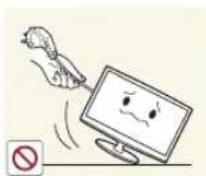
Tragen Sie das Gerät nicht am Netz- oder Antennenkabel.
- Anderenfalls kann es durch Beschädigungen des Kabels zu Problemen mit dem Gerät oder zu elektrischen Schlägen und Bränden kommen.
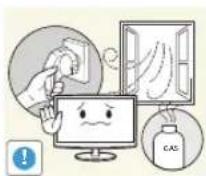
Berühren Sie bei Austritt von Gas weder das Gerät noch den Netzstecker, sondern lüften Sie die Räumlichkeiten sofort.
- Anderenfalls kann durch Funkenflug eine Explosion oder ein Brand verursacht werden.
- Berühren Sie bei Gewitter niemals das Netz- oder Antennenkabel.
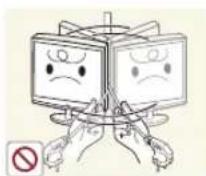
Heben Sie das Gerät nicht an, und bewegen Sie es nicht, wenn Sie es nur am Netz- oder Signalkabel halten.
- Anderenfalls kann es durch Beschädigungen des Kabels zu Problemen mit dem Gerät oder zu elektrischen Schlägen und Bränden kommen.
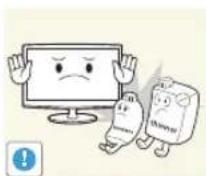
Brennbare Sprays oder Objekte dürfen in der Nähe des Geräts weder aufbewahrt noch verwendet werden.
- Anderenfalls kann eine Explosion oder ein Brand verursacht werden.
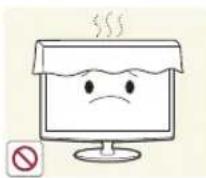
Achten Sie darauf, die Lüftungsschlitze nicht durch Tischtücher oder Vorhänge zu versperren.
- Anderenfalls kann es zu Bränden aufgrund von Überhitzung kommen.
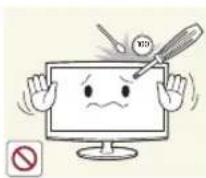
Führen Sie weder Metallgegenstände wie Besteck, Münzen oder Haarnadeln, noch leicht entflammbare Gegenstände (durch Lüftungsschlitze, Anschlüsse usw.) ins Innere des Geräts.
- Wenn Wasser oder Fremdstoffe in das Gerät eindringen, schalten Sie es aus, ziehen Sie den Netzstecker, und wenden Sie sich an ein Kundendienstzentrum.
- Anderenfalls führt dies evtl. zu einem Brand, elektrischen Schlag oder Problem mit dem Gerät.
Erste Schritte
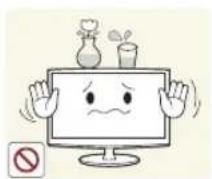
Stellen Sie weder Behälter mit Wasser wie Vasen, Blumentöpfe oder Getränke noch Kosmetika, Medikamente oder Metallteile auf das Gerät.
- Wenn Wasser oder Fremdstoffe in das Gerät eindringen, schalten Sie es aus, ziehen Sie den Netzstecker, und wenden Sie sich an ein Kundendienstzentrum.
- Anderenfalls führt dies evtl. zu einem Brand, elektrischen Schlag oder Problem mit dem Gerät.
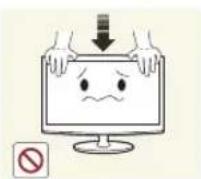
Üben Sie keinen übermäßigen Druck auf das Gerät aus. Das Gerät kann sich verformen oder Schäden davontragen.

Achtung
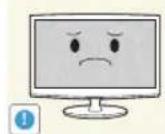
Wenn über einen längeren Zeitraum dasselbe Bild angezeigt wird, kann ein Nachbild oder Fleck entstehen.
- Wenn Sie das Gerät für einen längeren Zeitraum nicht verwenden, schalten Sie es in den Ruhezustand, oder verwenden Sie einen bewegten Bildschirmschoner.
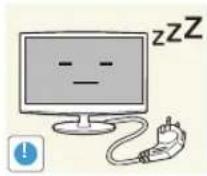
Wenn Sie das Gerät über einen längeren Zeitraum nicht verwenden, weil Sie z. B. verreisen, ziehen Sie das Netzkabel aus der Steckdose.
- Anderenfalls könnte sich Staub ansammeln und aufgrund von Überhitzung oder Kurzschluss ein Brand oder elektrischer Schlag entstehen.
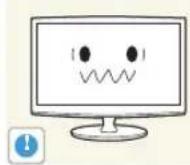
Stellen Sie eine geeignete Auflösung und Frequenz für das Gerät ein.
- Anderenfalls kann dies Augenbelastungen verursachen.
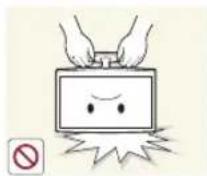
Stellen Sie das Gerät nicht auf den Kopf, und halten Sie es beim Tragen nicht ausschließlich am Standfuß fest.
- Anderenfalls könnte das Gerät herunterfallen und beschädigt werden oder Verletzungen verursachen.
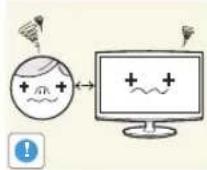
Wenn Sie ständig aus geringer Entfernung auf das Gerät schauen, kann dies Ihre Sehkraft beeinträchtigen.
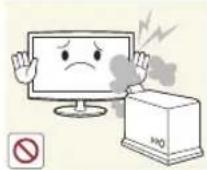
Verwenden Sie in der Nähe des Geräts keine Luftbefeuchter und Kochgeräte.
- Anderenfalls kann ein elektrischer Schlag oder Brand verursacht werden.
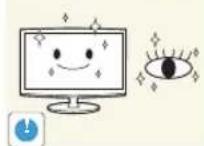
Es ist wichtig, den Augen eine Ruhepause zu geben (5 Minuten pro Stunde), wenn Sie längere Zeit auf den Bildschirm schauen.
• So schonen Sie Ihre Augen.
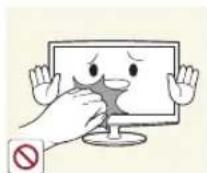
Wenn das Gerät längere Zeit eingeschaltet ist, wird der Bildschirm heiß. Fassen Sie das Gerät daher nicht an.
Erste Schritte
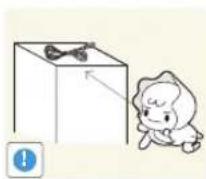
Halten Sie Kleinteile aus der Reichweite von Kindern fern.
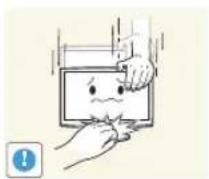
Vorsicht beim Einstellen des Neigungswinkels des Geräts oder der Höhe des Standfußes.
- Sie können sich die Hand oder die Finger einklemmen und dadurch verletzen.
- Wenn das Gerät zu stark gekippt wird, könnte es herunterfallen und Verletzungen verursachen.

Legen Sie keine schweren Gegenstände auf das Gerät.
- Anderenfalls führt dies evtl. zu einem Problem mit dem Gerät oder zu Verletzungen.
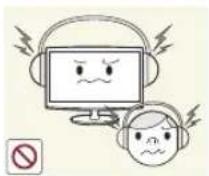
Stellen Sie keine zu hohe Lautstärke ein, wenn Sie Kopfhörer verwenden.
- Eine zu hohe Lautstärke kann zu Hörschäden führen.
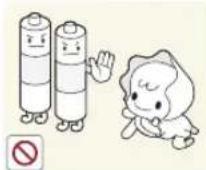
Achten Sie darauf, dass Kinder die Batterien nicht in den Mund nehmen, nachdem diese aus der Fernbedienung entfernt wurden. Bewahren Sie die Batterien für Kinder und Kleinkinder unzugänglich auf.
- Wenn Kinder die Batterien in den Mund genommen haben, wenden Sie sich sofort an einen Arzt.
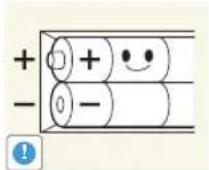
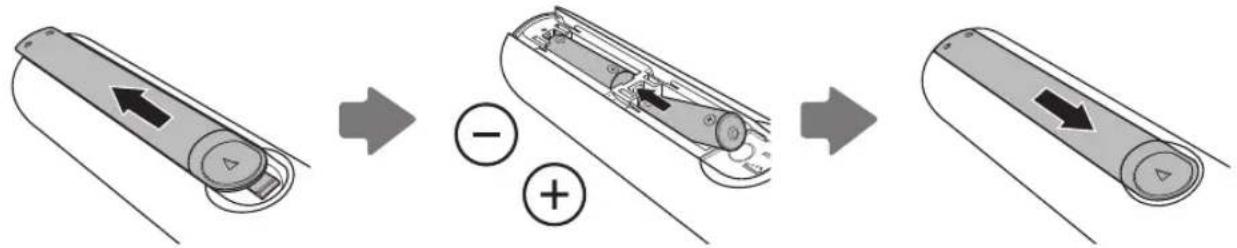
Achten Sie beim Austauschen der Batterien auf die richtige Polung (+, -).
- Anderenfalls könnte die Batterie beschädigt werden oder durch Auslaufen der Flüssigkeit im Innern ein Brand, Verletzungen oder Schäden verursacht werden.

Verwenden Sie nur die vorgeschriebenen Standardbatterien. Verwenden Sie keine Kombination aus neuen und gebrauchten Batterien.
- Anderenfalls könnten die Batterien beschädigt werden oder durch Auslaufen der Flüssigkeit im Innern ein Brand, Verletzungen oder Schäden verursacht werden.
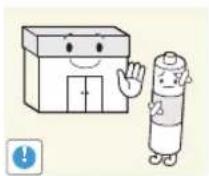
Batterien (und Akkus) sind Sondermüll und müssen der Wiederverwertung zugeführt werden. Für die Rückgabe der verbrauchten Batterien und Akkus in das Recyclingsystem ist der Kunde verantwortlich.
- Der Kunde kann die verbrauchten Batterien und Akkus bei einem öffentlichen Recycling-Center oder einem Händler abgeben, der den gleichen Batterie- bzw. Akkutyp führt.
Erste Schritte
Zubehör
Preten Sie bitte, ob die nachfolgenden Komponenten mit Ihrem LED-Monitor mitgeliefert wurden. Falls Komponenten fehlen sollten, setzen Sie sich bitte mit Ihrem Händler in Verbindung.
Farbe und Form der Komponenten kann sich je nach Modell unterscheiden.
Nicht im Lieferumfang enthaltene Kabel sind separat erhältlich.
Asten Sie beim Öffnen der Verpackung darauf, dass keine Zubehörteile im Verpackungsmaterial verborgen sind.
ACHTUNG: FEST EINSTECKEN, DAMIT ES SICH NICHT LÖST
- Benutzerhandbuch
• Fernbedienung und Batterien (2x AAA)
• Garantiekarte/Sicherheitshinweise (Nicht überall verfügbar)
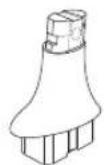
- Standfußverbinder
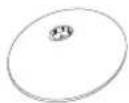
- Bodenplatte
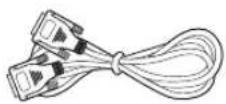
• D-Sub-Kabel
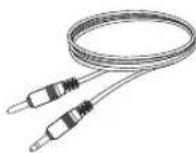
- Stereokabel
Eingangskabel (separat erhältlich)
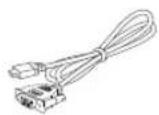
• HDMI/DVI-Kabel
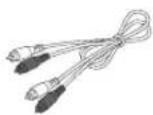
- Audiokabel
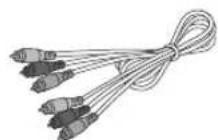
- Komponentenkabel
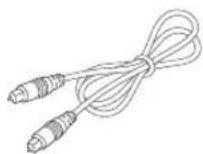
- Optisches Kabel
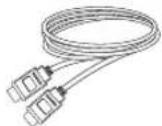
- HDMI-Kabel
Die Bedientasten

und Form des Produkts können sich je nach Modell unterscheiden.
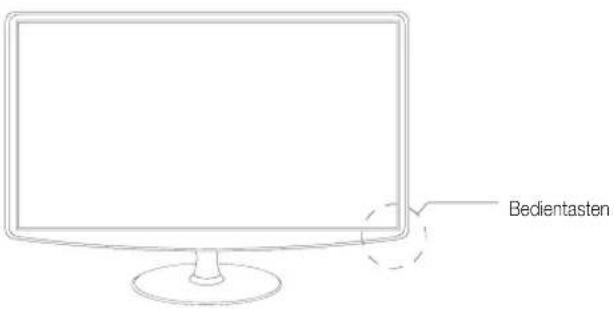
text_image
Bedientasten| SOURCE | Wechselt zwischen allen verfügbaren Eingangsquellen. Verwenden Sie diese Taste im On-Screen-Menü wie die Taste ENTER auf der Fernbedienung. |
| MENU | Zeigt ein On-Screen-Menü, das OSD (On-Screen-Display) für die LED-Bildschirmfunktionen, an. |
| -▲+ | Passt die Lautstärke an. Verwenden Sie im OSD die Tasten -▲+ wie die Tasten ◀ und ▶ auf der Fernbedienung. |
| √CH^ | Wechselt den Sender. Verwenden Sie im OSD die Tasten √CH^ wie die Tasten ▲ und ▼ auf der Fernbedienung. |
| ○(Ein-/Aus-Taste) | Schaltet den LED-Bildschirm ein bzw. aus. |
| Stromversorgungsanzeige Blinkt und schaltet sich bei eingeschaltetem Gerät aus; leuchtet im Standby-Modus. | |
| Fernbedienungssensor Richten Sie die Fernbedienung auf diesen Punkt auf dem LED-Bildschirm. | |
Standby-Modus
Lassen Sie den LED-Bildschirm nicht über längere Zeit (z. B. wenn Sie verreisen) im Standby-Modus. Auch wenn das Gerät ausgeschaltet ist, verbraucht es trotzdem eine geringe Menge Strom. Ziehen Sie den Netzstecker aus der Steckdose.
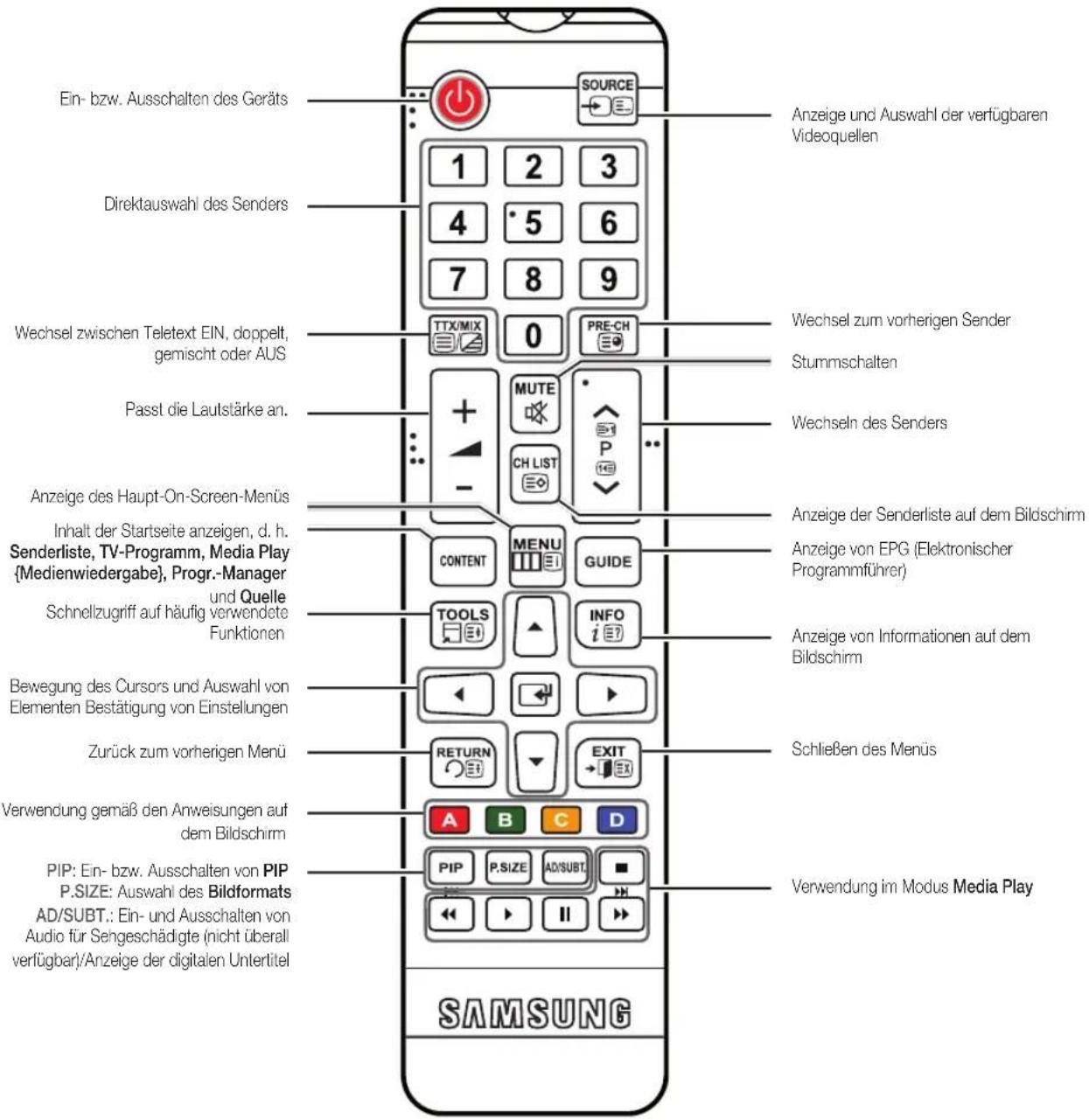
Die Fernbedienung
Diese Fernbedienung wurde speziell für die Bedürfnisse sehbehinderter Menschen entwickelt und ist auf den Sender- und Nummerntasten mit Blindenschrift ausgestattet.
text_image
Ein- bzw. Ausschalten des Geräts Direktauswahl des Senders Wechsel zwischen Teletext EIN, doppelt, gemischt oder AUS Passt die Lautstärke an. Anzeige des Haupt-On-Screen-Menüs Inhalt der Startseite anzeigen, d. h. Senderliste, TV-Programm, Media Play {Medienwiedergabe}, Progr.-Manager und Quelle Schnellzugriff auf häufig verwendete Funktionen Bewegung des Cursors und Auswahl von Elementen Bestätigung von Einstellungen Zurück zum vorherigen Menü Verwendung gemäß den Anweisungen auf dem Bildschirm PIP: Ein- bzw. Ausschalten von PIP P.SIZE: Auswahl des Bildformats AD/SUBT.: Ein- und Ausschalten von Audio für Sengeschädigte (nicht überall verfügbar)/Anzeige der digitalen Untertitel SOURCE 1 2 3 4 5 6 7 8 9 TTX/MIX 0 PRE-CH + - MUTE CH LIST PHI CONTENT GUIDE TOOLS INFO i Anzeige der Senderliste auf dem Bildschirm Anzeige von EPG (Elektronischer Programmführer) Anzeige von Informationen auf dem Bildschirm Schließen des Menüs RETURN EXIT A B C D PIP P.SIZE AD/SUBT << >> || >> Verwendung im Modus Media Play SAMSUNGEinlegen der Batterien (Batteriegröße: AAA)
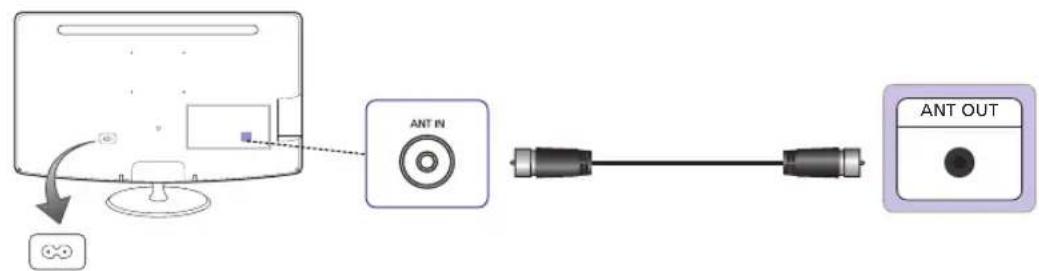
Anschließen einer Antenne
Wenn der LED-Bildschirm zum ersten Mal eingeschaltet wird, werden die Grundeinstellungen automatisch konfiguriert.
Voreinstellung: Hauptbild und Antenne anschließen.
flowchart
graph LR
    A["Monitor"] -->|Data Input| B["Ant In"]
    B --> C["Ant Out"]
Anschluss für Netzkabel
Einstell. (Inbetriebnahme)
Wenn der LED-Bildschirm zum ersten Mal eingeschaltet wird, werden Sie durch Bildschirmanweisungen durch die Konfiguration der Grundeinstellungen geleitet. Drücken Sie auf POWER ⏻. Einstell. ist nur verfügbar, wenn als Eingangs Quelle TV ausgewählt ist.
Asten Sie vor dem Einschalten des LED-Bildschirms darauf, dass das Antennenkabel angeschlossen ist.
| 1 | Auswahl der Menüsprache | Drücken Sie auf ▲ oder ▼, um die Menüsprache auszuwählen. Drücken Sie anschließend zweimal auf ENTER [IMAGE]. |
| 2 | Auswahl zwischen Shop-Demo und Privatgebrauch | Drücken Sie auf ▲ oder ▼, und drücken Sie anschließend auf ENTER [IMAGE].Wählen Sie den Modus Privatgebrauch aus. Shop-Demo ist nur für den Einzelhandel vorgesehen.So setzen Sie die Einstellungen des Geräts von Shop-Demo auf Privatgebrauch (Standard) zurück: Drücken Sie auf dem LED-Bildschirm die Lautstärketaste. Halten Sie, sobald das Lautstärke-OSD angezeigt wird, die Taste MENU 5 Sekunden lang gedrückt.Shop-Demo ist nur für Verkaufsumgebungen vorgesehen. Wenn Sie diesen Modus auswählen, sind einige Funktionen nicht verfügbar. Wählen Sie zuhause bitte Privatgebrauch aus. |
| 3 | Auswahl der Region | Drücken Sie auf ENTER [IMAGE]. Wählen Sie durch Drücken von ▲ oder ▼ die richtige Region aus. Drücken Sie zur Bestätigung auf ENTER [IMAGE]. |
| 4 | Autom. Sendersuchlauf | Drücken Sie auf ▲ oder ▼, um die korrekte Option auszuwählen, und drücken Sie anschließend zweimal ENTER [IMAGE].Verwendung eines Antennenkabels. Speichert alle über HF-Kabel verfügbaren Sender. (Autom. Sendersuchlauf erforderlich)Kabel- oder Sat-Empfang. Sie benötigen zur Suche nach Sendern Autom. Sendersuchlauf nicht.Sie können Einstell. abschließen, indem Sie die Option auswählen.Terrestrisch / Kabel: Sendertyp zum Speichern auswählen.Digital und Analog / Digital / Analog: Sendertyp zum Speichern auswählen.Weitere Informationen finden Sie auf Seite 22. |
| 5 | Einstellen des Uhrmodus | Sie können den Uhrmodus automatisch oder manuell einstellen.Auto: Wählen Sie Ihre Zeitzone (abhängig vom Land) aus.Manuell: Sie können Datum und Uhrzeit manuell einstellen.Wenn Sie unter Schritt 4 die Option „Kabel- oder Sat-Empfang.“ ausgewählt haben, können Sie die Uhr nur manuell einstellen. |
| 6 | Abgeschl. | Drücken Sie auf ENTER [IMAGE]. |
So setzen Sie diese Funktion zurück:
Wählen Sie System - Einstell. (Inbetriebnahme) aus. Geben Sie Ihre 4-stellige PIN ein. Die Standard-PIN ist „0000“. Sie können die PIN über die Funktion PIN ändern jederzeit ändern. Sie sollten Einstell. (MENU → System) zuhause erneut durchführen, auch wenn Sie es im Laden bereits getan haben.
Wenn Sie Ihre PIN vergessen, drücken Sie im Standby-Modus folgende Tasten auf der Fernbedienung, um die PIN auf „0000“ zurückzusetzen: POWER (aus) → MUTE → 8 → 2 → 4 → POWER (ein).
Deutsch
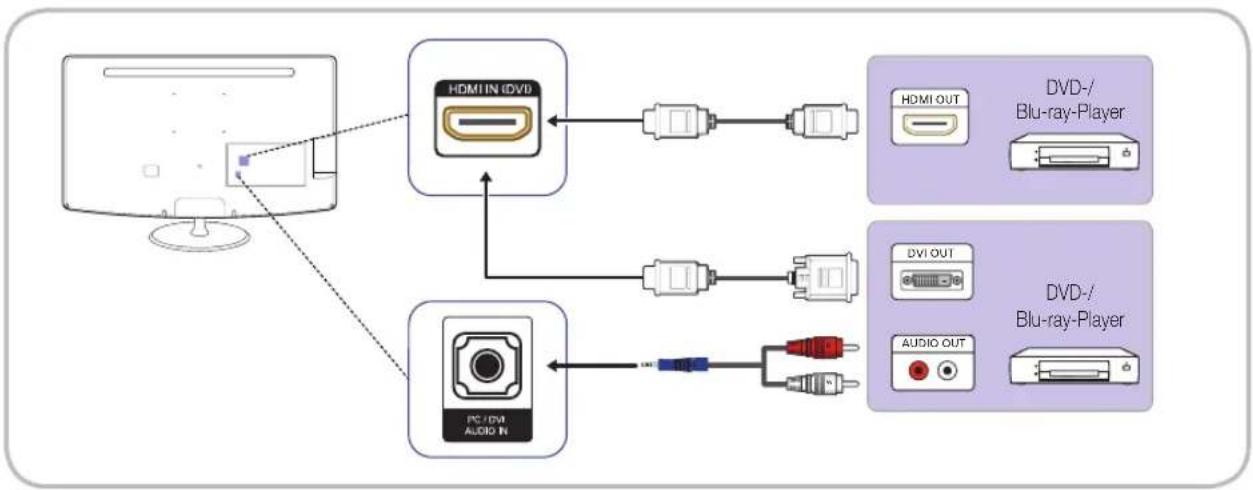
Anschließen eines AV-Geräts
Mit einem HDMI-Kabel oder HDMI-DVI-Kabel (bis zu 1080p)
Verfügbare Geräte: DVD, Blu-ray-Player, HD-Kabelempfänger, HD-STB (Set-Top-Box)-Satellitenempfänger, VCR
flowchart
graph TD
    A["Computer"] --> B["HDMI IN (DVD)"]
    B --> C["HD/MI OUT"]
    B --> D["Blu-ray-Player"]
    B --> E["Audio OUT"]
    B --> F["PC / DVD AUDIO IN"]
    F --> G["LED"]
    G --> H["USB"]
    H --> I["USB"]
    I --> J["DVI OUT"]
    J --> K["Blu-ray-Player"]
    K --> L["Blu-ray"]
HDMI IN(DVI)/PC/DVI AUDIO IN
Der Ton funktioniert nicht, wenn ein HDMI/DVI-Kabel an den HDMI IN(DVI)-Anschluss angeschlossen ist.
Das Bild wird möglicherweise nicht normal angezeigt (falls überhaupt), oder Audio funktioniert nicht, wenn ein externes Gerät, das eine ältere Version des HDMI-Modus verwendet, am LED-Bildschirm angeschlossen wird. Wenn ein solches Problem auftritt, fragen Sie den Hersteller des externen Geräts nach der HDMI-Version, und fordern Sie ggf. ein Upgrade an.
Verwenden Sie ein zertifiziertes HDMI-Kabel. Anderenfalls wird möglicherweise kein Bild angezeigt, oder es tritt ein Verbindungsfehler auf.
Ein normales High-Speed-HDMI- oder ein HDMI-Kabel mit Ethernet wird empfohlen. Dieses Gerät unterstützt nicht die Ethernet-Funktion über HDMI.
Verwenden eines Scart-Kabels
Verfügbare Geräte: DVD, VCR
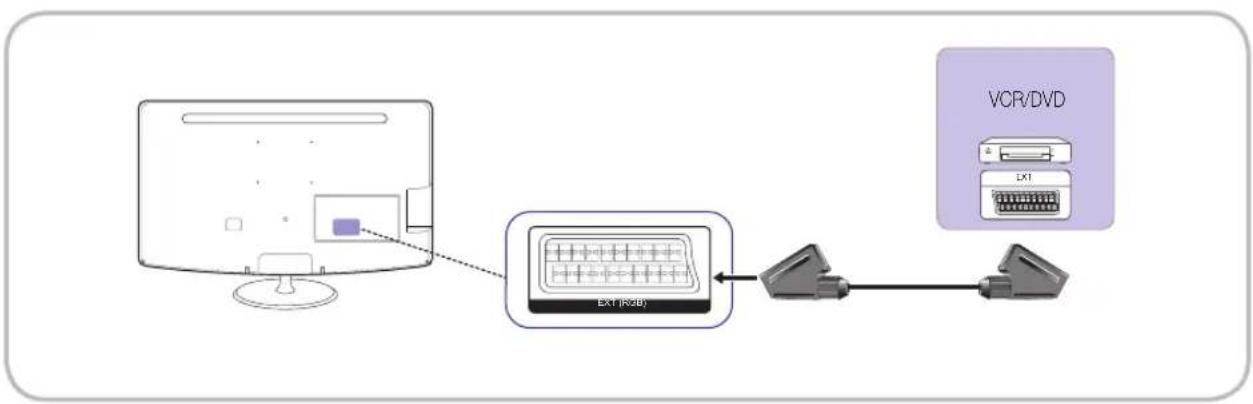
flowchart
graph LR
    A["Monitor"] -->|USB Port| B["USB Drive"]
    B --> C["VCR/DVD"]
    C --> D["Device"]
Im Ext.-Modus unterstützt DTV Out nur MPEG SD Video und Ton.
Anschlüsse
Verwenden eines Komponentenkabels (bis zu 1080p) oder Audio/Video-Kabels (nur 480i)
Verfügbare Geräte: DVD, Blu-ray-Player, Kabelempfänger, STB-Satellitenempfänger, VCR

flowchart
graph TD
    A["Audio kabel (nicht im Lieferumfang enthalten)"] --> B["COMPONENT TAV IN"]
    C["Video kabel (nicht im Lieferumfang enthalten)"] --> B
    D["Audio kabel (nicht im Lieferumfang enthalten)"] --> B
    E["Komponentenkabel (nicht im Lieferumfang enthalten)"] --> B
    F["Audio OUT"] --> G["COMPONENT OUT"]
    H["Rot Well"] --> I["Rot Blau Grün"]
    J["Audio OUT"] --> K["Rot Well Gelb"]
    L["Audio OUT"] --> M["Rot Well"]
    N["Audio OUT"] --> O["Rot Well"]
    P["Audio OUT"] --> Q["Rot Well"]
    R["Audio OUT"] --> S["Rot Well"]
    T["Audio OUT"] --> U["Rot Well"]
    V["Audio OUT"] --> W["Rot Well"]
    X["Audio OUT"] --> Y["Rot Well"]
    Z["Audio OUT"] --> AA["Rot Well"]
Bem Anschluss an AV IN stimmt die Farbe der AV IN [Y/VIDEO]-Buchse (grün) nicht mit dem Stecker des Videokabels (gelb) überein.
Für eine bessere Bildqualität empfehlen wir, ein Komponentenkabel an den A/V-Anschluss anzuschließen.
Anschließen einer COMMON INTERFACE-Karte
(nur für Europa, die Türkei, Algerien, Südafrika und die Gemeinschaft unabhängiger Staaten)
Verwenden der „Cl- oder Cl+-Karte“
Für die Nutzung von Pay-TV muss die „CI- oder CI+-Karte“ angeschlossen werden.
- Wenn Sie die „Cl- oder Cl+-Karte“ nicht anschließen, wird für einige Sender „Verschlüsseltes Signal“ angezeigt.
- Nach etwa 2-3 Minuten werden die Paarungsinformationen einschließlich einer Telefonnummer, der CI- oder CI+-Karten-ID, der Host-ID und weiterer Informationen angezeigt. Wenden Sie sich an Ihren Dienstanbieter, wenn eine Fehlermeldung angezeigt wird.
- Nachdem die Konfiguration der Senderinformationen abgeschlossen ist, wird die Meldung „Aktualisierung abgeschlossen“ angezeigt; die Senderliste ist jetzt aktualisiert.
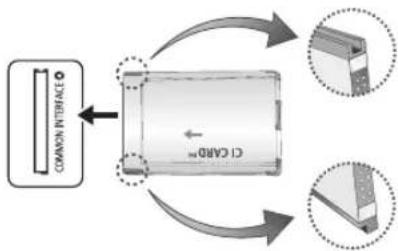
flowchart
graph TD
    A["COMMON INTERFACE"] --> B["Device"]
    B --> C["CI CARD"]
    C --> D["Component 1"]
    C --> E["Component 2"]
    C --> F["Component 3"]
HINWEIS
- Cl- oder Cl+-Karten sind bei Ihrem lokalen Kabeldienstanbieter erhältlich.
- Wenn Sie die Cl- oder Cl+-Karte entfernen, ziehen Sie sie vorsichtig mit der Hand heraus, und lassen Sie sie nicht fallen. Anderenfalls kann sie beschädigt werden.
- Legen Sie die CI- oder CI+-Karte wie auf der Karte angezeigt ein.
- Der COMMON INTERFACE-Steckplatz kann sich je nach Modell an einer anderen Stelle befinden.
• Die Cl- oder Cl+-Karte wird nicht in allen Ländern und Regionen unterstützt. Fragen Sie einen autorisierten Händler. - Wenden Sie sich mit Problemen an einen Dienstanbieter.
- Legen Sie eine CI- oder CI+-Karte ein, die die aktuellen Einstellungen des TV-Empfängers unterstützt. Das Bild wird verzerrt oder gar nicht angezeigt.
Anschließen eines Audiogeräts und eines PC
Verwenden eines optischen (digitalen) Anschlusses oder eines Kopfhöreranschlusses
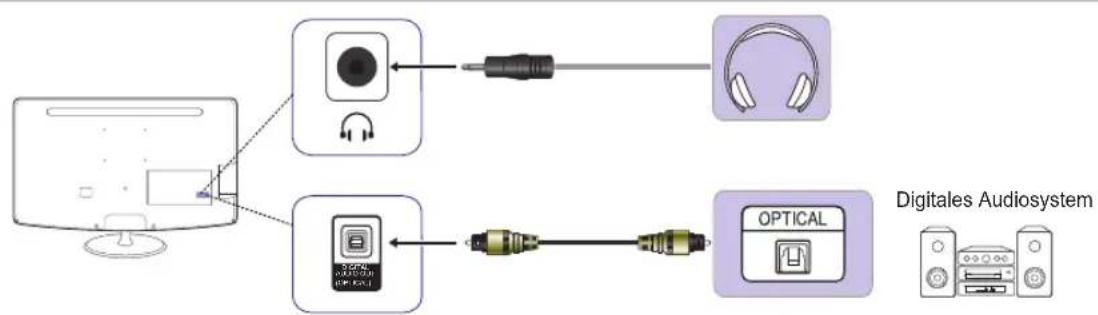
flowchart
graph LR
    A["Computer"] --> B["Headphones"]
    B --> C["Neural Display"]
    C --> D["Optical Audio System"]
    D --> E["Digital Audio System"]
    style A fill:#f9f,stroke:#333
    style B fill:#ccf,stroke:#333
    style C fill:#cfc,stroke:#333
    style D fill:#fcc,stroke:#333
    style E fill:#cff,stroke:#333
Die TB300-Serie verfügt nicht über eine Kopfhörer- oder optische Schnittstelle.
Wenn ein digitales Audiosystem an die DIGITAL AUDIO OUT (OPTICAL)-Buchse angeschlossen wird, senken Sie sowohl die Lautstärke des LED-Bildschirms als auch des Systems.
5.1-Kanal-Ton ist verfügbar, wenn der LED-Bildschirm an ein externes Gerät angeschlossen ist, das 5.1 unterstützt.
Wenn der Empfänger (Home Theater) eingeschaltet ist, hören Sie die Tonausgabe über die optische Buchse des Geräts. Wenn der Fernseher ein DTV-Signal empfängt, sendet der Fernseher 5.1-Kanal-Ton an den Empfänger des Home Theaters. Wenn es sich bei der Quelle um ein digitales Gerät handelt, z. B. ein DVD- oder Blu-ray-Player, Kabelempfänger oder STB-Satellitenempfänger, das über HDMI an den Fernseher angeschlossen ist, wird nur 2-Kanal-Ton über den Empfänger des Home Theaters wiedergegeben. Wenn Sie 5.1-Kanal-Ton hören möchten, verbinden Sie die digitale Audio-Out-Buchse des DVD- oder Blu-ray-Players, Kabelempfängers oder STB-Satellitenempfängers direkt mit einem Verstärker oder einem Home Theater.
Kopfhörer 📂: Sie können Kopfhörer an den Kopfhöreranschluss des Geräts anschließen. Solange Kopfhörer angeschlossen sind, ist der Ton der eingebauten Lautsprecher deaktiviert.
Die Tonfunktionen sind ggf. eingeschränkt, wenn Kopfhörer an den LED-Bildschirm angeschlossen sind.
Die Lautstärke wird für die Kopfhörer und den LED-Bildschirm separat angepasst.
Verwenden eines HDMI-Kabels, HDMI/DVI-Kabels oder D-Sub-Kabels
Der Anschluss über ein HDMI-Kabel wird nicht von jedem PC unterstützt.
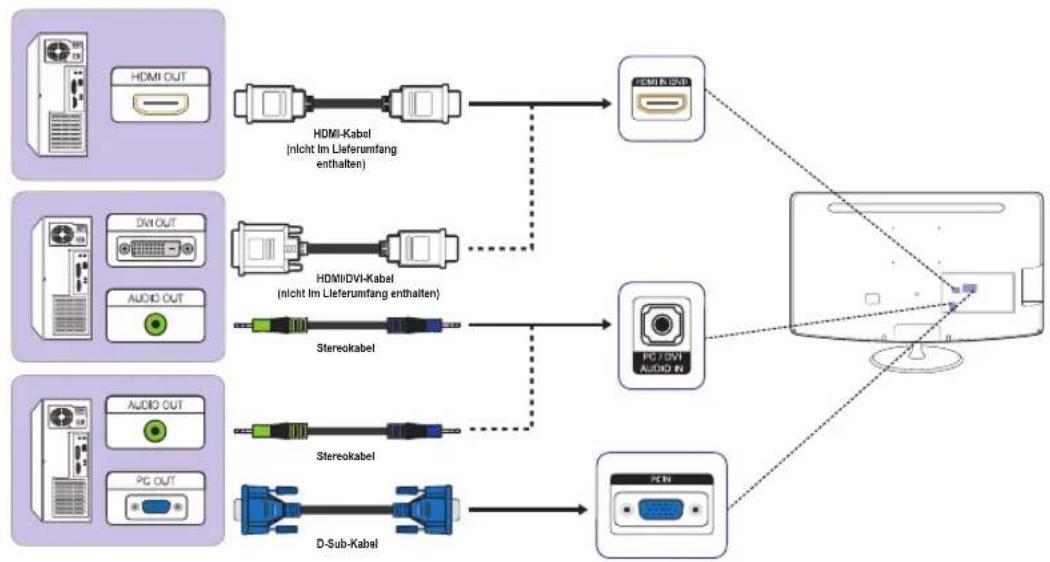
flowchart
graph TD
    A["Hardware Units"] --> B["HDMI OUT"]
    B --> C["HDMI-Kabel (nicht Im Lieferumfang enthalten)"]
    C --> D["PCI"]
    E["Hardware Units"] --> F["DVI OUT"]
    F --> G["HDMI/DVI-Kabel (nicht Im Lieferumfang enthalten)"]
    G --> H["Stereokabel"]
    I["Hardware Units"] --> J["AUDIO OUT"]
    J --> K["Stereokabel"]
    K --> L["D-Sub-Kabel"]
    M["Computer"] --> N["PCI"]
    style A fill:#f9f,stroke:#333
    style E fill:#f9f,stroke:#333
    style I fill:#f9f,stroke:#333
    style M fill:#ccf,stroke:#333
Anschlüsse
Anzeigemodi (D-Sub- und HDMI/DVI-Eingang)
Optimale Auflösung: 1366"x768Pixel (nur Modell T19B300)
| Anzeigemodus Horizontalfrequenz | (kHz) | Vertikalfrequenz (Hz) | Pixelakt (MHz) | Synchronisationspolarität (H/V) | ||||
| Modus Auflösung | ||||||||
| IBM | 720 1 xl400 70Hz 3 | 1,469 | 70,087 | 28,322 | -/+ | |||
| VESA DMT | 640 1 xl480 60Hz 3 | 1,469 | 59,940 | 25,175 | -/- | |||
| MAC | 640 1 xl480 67Hz 3 | 5,000 | 66,667 | 30,240 | -/- | |||
| VESA DMT | 640 1 xl480 72Hz 3 | 7,861 | 72,809 | 31,500 | -/- | |||
| VESA DMT | 640 1 xl480 75Hz 3 | 7,500 | 75,000 | 31,500 | -/- | |||
| VESA DMT | 800 1 xl600 60Hz 3 | 7,879 | 60,317 | 40,000 | +/+ | |||
| VESA DMT | 800 1 xl600 72Hz 4 | 8,077 | 72,188 | 50,000 | +/+ | |||
| VESA DMT | 800 1 xl600 75Hz 4 | 8,875 | 75,000 | 49,500 | +/+ | |||
| MAC | 832 1 xl624 75Hz 4 | 9,726 | 74,551 | 57,284 | -/- | |||
| VESA DMT | 1024 1 xl768 60Hz 4 | 8,363 | 60,004 | 65,000 | -/- | |||
| VESA DMT | 1024 1 xl768 70Hz 5 | 6,476 | 70,069 | 75,000 | -/- | |||
| VESA DMT | 1024 1 xl768 75Hz 6 | 60,023 | 75,029 | 78,750 | +/+ | |||
| VESA DMT | 1280 1 xl720 60Hz 4 | 5,000 | 60,000 | 74,250 | +/+ | |||
| VESA DMT | 1366 1 xl768 60Hz 4 | 7,712 | 59,790 | 85,500 | +/+ | |||
Optimale Auflösung: 1920[x]1080Pixel
| Anzeigemodus Horizontalfrequenz | (kHz) | Vertikalfrequenz (Hz) | Pixelakt (MHz) | Synchronisationspolarität (H/V) | ||
| Modus Auflösung | ||||||
| IBM | 720lx400 70Hz 31,469 | 70,087 28,322 -/+ | ||||
| VESA DMT | 640lx480 60Hz 31,469 | 59,940 25,175 -/- | ||||
| MAC | 640lx480 67Hz 35,000 | 66,667 30,240 -/- | ||||
| VESA DMT | 640lx480 72Hz 37,861 | 72,809 31,500 -/- | ||||
| VESA DMT | 640lx480 75Hz 37,500 | 75,000 31,500 -/- | ||||
| VESA DMT | 800lx600 60Hz 37,879 | 60,317 40,000 +/+ | ||||
| VESA DMT | 800lx600 72Hz 48,077 | 72,188 50,000 +/+ | ||||
| VESA DMT | 800lx600 75Hz 46,875 | 75,000 49,500 +/+ | ||||
| MAC | 832lx624 75Hz 49,726 | 74,551 57,284 -/- | ||||
| VESA DMT | 1024lx768 60Hz 48,363 | 60,004 65,000 | -/- | |||
| VESA DMT | 1024lx768 70Hz 50,476 | 70,069 75,000 | -/- | |||
| VESA DMT | 1024lx768 75Hz 60,023 | 75,029 78,750 | +/+ | |||
| VESA DMT | 1152lx864 75Hz 67,500 | 75,000 108,000 | +/+ | |||
| MAC | 1152lx870 75Hz 68,681 | 75,062 100,000 | -/- | |||
| VESA DMT | 1280lx720 60Hz 45,000 | 60,000 74,250 | +/+ | |||
| VESA DMT | 1280lx800 60Hz 49,702 | 59,810 83,500 | -/+ | |||
| VESA DMT | 1280lx1024 60Hz 63,981 | 60,020 108,000 | +/+ | |||
| VESA DMT | 1280lx1024 75Hz 79,976 | 75,025 135,000 | +/+ | |||
| VESA DMT | 1366lx768 60Hz 47,712 | 59,790 85,500 | +/+ | |||
| VESA DMT | 1440lx900 60Hz 55,935 | 59,887 106,500 | -/+ | |||
| VESA DMT | 1600lx900RB | 60Hz | 60,000 | 60,000 | 108,000 | +/+ |
| VESA DMT | 1680lx1050 60Hz 65,290 | 59,954 146,250 | -/+ | |||
| VESA DMT | 1920lx1080 60Hz 67,500 | 60,000 148,500 | +/+ | |||

HINWEIS
- Der Interlace-Modus wird nicht unterstützt.
- Das Gerät funktioniert womöglich nicht richtig, wenn ein nicht standardgemäßes Videoformat ausgewählt wird.
- Separate- und Composite-Modus werden unterstützt. SOG (Sync On Green) wird nicht unterstützt.
Anschlüsse
Quelle
SOURCE → Quelle
Wählen Sie zwischen dem LED-Bildschirm und einer externen Eingangsquelle, z. B. DVD-/Bluray-Player, Kabel- oder Satellitenempfänger.
■TV / Ext. / PC / HDMI/DVI / AV / Component
Im Menü Quellewerden verbundene Eingangsquellen hervorgehoben.
TV,PC und Ext. sind immer aktiviert.
Name bearb.
Drücken Sie im Menü Quelle auf TOOLS 📋, und geben Sie dann den gewünschten Namen für die externe Eingangsquelle ein.
■VCR / DVD / Kabel-STB / Sat-STB / PVR-STB / AV-Receiver / Spiel / Camcorder / PC / DVI PC / DVI-Geräte / TV/IPTV / Blu-ray / HD DVD/DMA: Vergeben Sie an das an die Eingangsbuchsen angeschlossene Gerät einen Namen, um die Auswahl der Signalquelle zu vereinfachen.
Bem Anschluss eines PCs am HDMI IN (DVI)-Port über ein HDMI-Kabel sollten Sie für den LED-Bildschirm unter Name bearb. den PC-Modus festlegen.
Bem Anschluss eines PCs am HDMI IN (DVI)-Anschluss über ein HDMI/DVI-Kabel müssen Sie für den LED-Bildschirm unter Name bearb. den DVI PC-Modus festlegen.
Bonn Anschluss eines AV-Geräts am HDMI IN (DVI)-Port über ein HDMI/DVI-Kabel sollten Sie für den LED-Bildschirm unter Name bearb. den DVI-Geräte-Modus festlegen.
Information
SOURCE→TOOLS→Information→ENTER
Sie können detaillierte Informationen zum ausgewählten externen Gerät anzeigen.
Grundfunktionen
Befolgen Sie vor der Verwendung des LED-Bildschirms die folgenden Schritte, um die Menünavigation kennenzulernen und zu erfahren, wie Sie verschiedene Funktionen auswählen und anpassen können.
3
1
2
4
1 ENTER ☐ / Richtungstaste: Bewegung des Cursors und Auswahl von Elementen Bestätigung von Einstellungen
2 RETURN-Taste: Zurück zum vorherigen Menü
3 MENU-Taste: Anzeige des Haupt-On-Screen-Menüs
4 EXIT-Taste: Schließen des On-Screen-Menüs.
Bedienung des OSD (On Screen Display)
Je nach ausgewähltem Menü kann der Zugriff auf das OSD variieren.
1 MENU ■ Die Hauptmenüoptionen werden auf dem Bildschirm angezeigt: Bild, Ton, Sender, System, Unterstützung..
2 ▲ / ▼ Wählen Sie mit den Tasten ▲ oder ▼ ein Symbol aus.
3 ENTER ☐ Drücken Sie ENTER ☐, um das Untermenü zu öffnen.
4 ▲ / ▼ Wählen Sie mit den Tasten ▲ oder ▼ das gewünschte Untermenü aus.
5 ◀ / ▶ Passen Sie mit den Tasten ◀ oder
▶ den Wert eines Elements an. Je nach ausgewähltem Menü kann die Anpassung auf dem OSD variieren.
6 ENTER Drücken Sie ENTER, um die Konfiguration abzuschließen.
7 EXIT → Drücken Sie EXIT.
Grundfunktionen
Verwenden der INFO -Taste (Programmführer)
Auf der Anzeige werden sowohl der aktuelle Sender als auch der Status bestimmter Audio-/Videoeinstellungen angezeigt.
Der Programmführer zeigt die täglichen Programminformationen für alle Sender für die jeweilige Sendezeit an.

- Blättern Sie nach ◀ / ▶, um Informationen zum gewünschten Programm anzuzeigen, während der aktuelle Sender weiter läuft. (Abhängig von den Sendern)
- Blättern Sie nach ▲ / ▼, um Informationen zu anderen Sendern anzuzeigen. Drücken Sie ENTER ☑, um den aktuell ausgewählten Sender zu verschieben.
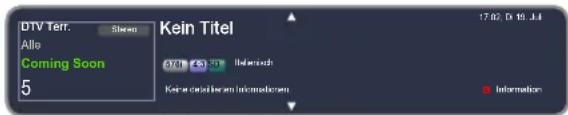
text_image
DTV Tert. Allo Coming Soon 5 Kein Titel 3:00 12:30 Inbetrisch Keine dazifikaten Informationen Information• Das angezeigte Bild kann je nach Modell unterschiedlich sein.
Verwenden des Sendermenüs
Drücken Sie auf CONTENT, um Startseite Inhalt zu öffnen, und wählen Sie dann das gewünschte Menü aus. Die einzelnen Seiten werden angezeigt.
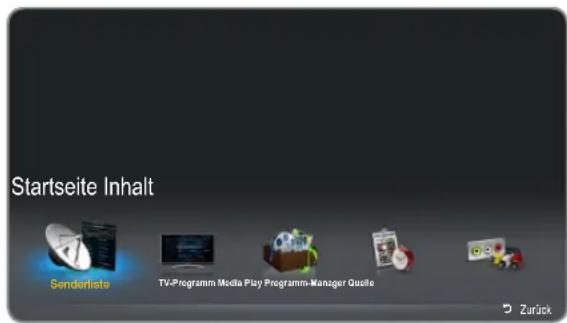
text_image
Startseite Inhalt Senderliste TV-Programm Media Play Programm-Manager Quelle Zurück• Das angezeigte Bild kann je nach Modell unterschiedlich sein.
TV-Programm
CONTENT → Startseite Inhalt → TV-Programm → ENTER
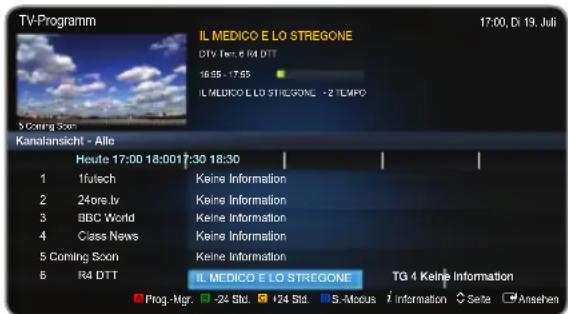
Die Informationen des EPG (Elektronischer Programmführer) werden von den Sendern bereitgestellt. Mit dem Programmplan der Sender können Sie bestimmte Programme, die Sie sehen möchten, im Voraus auswählen. Der Sender wird dann zum festgelegten Zeitpunkt automatisch auf den gewählten Sender umgeschaltet. Abhängig vom Senderstatus können Programmeinträge leer oder veraltet sein.

Verwenden der Kanalansicht
text_image
TV-Programm IL MEDICO E LO STREGONE 17:00, Di 19. Juli DIV Test: 84 DTT 16:55 - 17:55 IL MEDICO E LO STREGONE - 2 TEMPO 3 Corning Son Kanatansicht - Alle Heute 17:00 18:001 1:30 18:30 1 1utech Keine Information 2 24ores JV Keine Information 3 BBC World Keine Information 4 Class News Keine Information 5 Coming Soon Keine Information 6 R4 DTT IL MEDICO E LO STREGONE TG 4 Keine Information Prog-Mgr. -24 Std. +24 Std. S-Mocus i information Sete Ansehen• Das angezeigte Bild kann je nach Modell unterschiedlich sein.
• A Rot (Prog.-Mgr.): Zeigt den Progr.-Manager an.
- B Grün (-24 Std.): Zeigt die Liste der gesendeten Programme der letzten 24 Stunden an.
• C Gelb (+24 Std.): Zeigt die Liste der gesendeten Programme der nächsten 24 Stunden an.
- D Blau (S.-Modus): Wählt die Art der Sender aus, die im Fenster Kanalansicht {Senderansicht} angezeigt werden.
- i (Information): Zeigt Einzelheiten zu dem ausgewählten Programm an.
• (Seite): Wechselt zur nächsten oder vorherigen Seite.
• (Ansehen / Programmierung)
– Wählen Sie das aktuelle Programm aus, um es anzusehen.
- Wählen Sie ein späteres Programm aus, um es zum Ansehen vorzumerken. Drücken Sie erneut auf ENTER ↗, und wählen Sie Programm. abbr. aus, um die Programmierung abzubrechen.
Progr.-Manager
CONTENT → Startseite Inhalt → Progr.-Manager → ENTER
Sie können den vorgemerkten Sender anzeigen, modifizieren oder löschen.
Verwenden der Wiedergabe programmieren
Sie können einen Sender festlegen, der zur festgelegten Zeit automatisch eingeschaltet wird. Sie müssen zunächst die Zeit einstellen, um diese Funktion nutzen zu können.
- Drücken Sie auf ENTER ↩, um Progr.-Manager auszuwählen.
- Drücken Sie auf TOOLS ☐ oder A, um das Programm manuell zur Programmierung hinzuzufügen. Der Bildschirm Wiedergabe programmieren wird angezeigt.
- Drücken Sie auf ▲/▼/◄/►, um TV-Empf., Sender, Wiederh., Datum oder Startzeit festzulegen.
Grundfunktionen
• TV-Empf.: Wählt die gewünschte Quelle für den TV-Empfänger aus.
- Sender: Wählen Sie den gewünschten Sender aus.
- Wiederholen: Wählen Sie nach Ihren Vorlieben Einmal, Manuell, Sa - So, Mo - Fr oder Täglich aus. Wenn Sie Manuell auswählen, können Sie einen beliebigen Tag einstellen.
Die Kennzeichnung √ markiert das ausgewählte Datum.
- Datum: Sie können das gewünschte Datum festlegen.
Diese Option ist verfügbar, wenn Sie unter Wiederh. die Option Einmal auswählen.
- Startzeit: Sie können die gewünschte Startzeit festlegen.
Auf der Seite Information können Sie reservierte Programme ändern oder löschen.
Programm. abbr.: Storniert ein reserviertes Programm.
Bearb.: Bearbeitet ein reserviertes Programm.
Zurück: Wechselt zurück zum vorherigen Bildschirm.
Senderliste
CONTENT → Senderliste → ENTER
Sie können alle gefundenen Sender anzeigen.
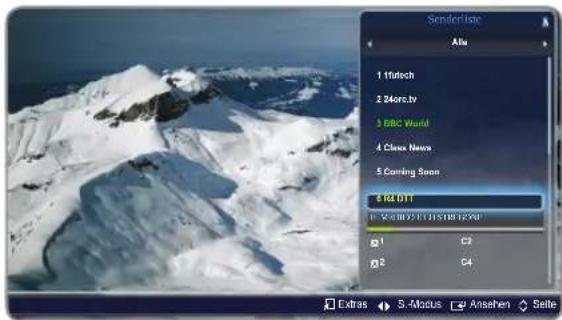
text_image
SenderIsie Alfa 1 1futech 2.240rc.tv 3 BBC World 4 Class News 5 Coming Seen 6 REL DTY E: 2-0100251-11JST1812-XV g1 c2 g2 G4 Extras S-Modus Ansehen Sette• Das angezeigte Bild kann je nach Modell unterschiedlich sein.
Wenn Sie auf der Fernbedienung die Taste CH LIST drücken, wird sofort die Senderliste angezeigt.
Verwenden der Bedientasten innerhalb der Senderliste
(Extras): Drücken Sie auf TOOLS, um die folgenden Funktionen aufzurufen.
Programmansicht: Drücken Sie auf ▲/▼, um das gewünschte Programm auszuwählen, und drücken Sie anschließend auf ENTER ☐ (Nur für DIGITALE Sender)
Favorit. bearb.: Richten Sie Ihre bevorzugten Sender als Favoriten ein.
Wahlen Sie Favorit. bearb. aus, und drücken Sie anschließend auf ENTER
- Wenn der Sender bereits zu den Favoriten hinzugefügt wurde, wird Favorit. bearb. angezeigt.
Sperren/Freigabe: Wenn Sie einen Sender sperren, kann dieser nicht ausgewählt oder angezeigt werden.
Diese Funktion ist nur verfügbar, wenn die Sendersperre aktiviert wurde.
Der Bildschirm für die PIN-Eingabe wird angezeigt. Geben Sie die 4-stellige PIN ein (Standard ist „0000“). Ändern Sie die PIN über die Option PIN ändern.
Sendernamen bearbeiten (nur Analogsender): Weisen Sie einen eigenen Sendernamen zu.
Kanalnr. bearbeiten : Bearbeiten Sie die Nummer durch Drücken der entsprechenden Zifferntaste.
Diese Funktion wird nicht in allen Regionen unterstützt.
Entfernen: Sie können Kanäle entfernen, um nur die gewünschten Kanäle anzuzeigen.
Information: Zeigen Sie den Sendernamen, die Auflösung, den Bildmodus, die Sprache usw. an. (Einige Funktionen sind nur für DTV verfügbar.)
Sortieren: Sortieren Sie die Senderliste nach Sendername oder Sendernummer. (Nur für DIGITALE Sender)
Antenne wechseln: Wechselt zwischen Terrestrisch und Kabel..
Bearb.-Modus: Sie können die gewünschten Sender auswählen und bearbeiten.
■ ◀▶ (S.-Modus): Wechseln Sie zu den Sendern, die in der Senderliste angezeigt werden.
Diese Option variiert von Land zu Land.
(Ansehen / Information) Zeigt den ausgewählten Sender an. /Zeigt Einzelheiten zu dem ausgewählten Programm an.
■ (Seite): Wechselt zur nächsten oder vorherigen Seite.
Verwendung der Wiedergabe programmieren in der Senderliste (abhängig von den Sendern)
Wenn Sie in der Senderliste die Programmansicht auswählen, ist davon nur das Programm in der Programmansicht betroffen.
-
Drücken Sie auf CH LIST, und wählen Sie den gewünschten digitalen Sender aus.
-
Drücken Sie auf TOOLS Programmansicht aus.
-
Drücken Sie auf ▲/▼, um das gewünschte Programm auszuwählen, und drücken Sie anschließend auf ▼(Information).
-
Wählen Sie Programmansicht aus, und drücken Sie abschließend auf ENTER ↙.
Wehn Sie die Wiedergabe programmieren abbrechen möchten, befolgen Sie die Schritte 1 bis 3. Wählen Sie Programm. abbr. aus.
Sendermenü
Neueinstellen von Sendern
MENU → Sender → ENTER
TV-Empf. (Terrestrisch / Kabel) TOOLS
Bevor Sie die verfügbaren Sender im Gerät speichern können, müssen Sie den Typ der Signalquelle angeben, die mit dem LED-Bildschirm verbunden ist.
Land
(abhängig vom Land)
Der Bildschirm für die PIN-Eingabe wird angezeigt. Geben Sie Ihre 4-stellige PIN ein.
Wahlen Sie Ihr Land aus, damit der LED-Bildschirm die Sender automatisch richtig einstellen kann.
■ Digitaler Sender: Ändert das Land für digitale Sender.
■ Analogsender: Ändert das Land für Analogsender.
Autom. Sendersuchlauf
(abhängig vom Land)
Die automatisch zugewiesenen Programmnummern stimmen möglicherweise nicht mit den tatsächlichen oder gewünschten Programmnummern überein. Wenn ein Sender über die Funktion Sendersperre gesperrt ist, wird der Bildschirm für die PIN-Eingabe angezeigt.
■Autom. Sendersuchlauf
- Terrestrisch/Kabel: Sendertyp zum Speichern auswählen. Digital und Analog/Digital/Analog: Sendertyp zum Speichern auswählen.
Bet Auswahl von Kabel → Digital und Analog oder Digital: Geben Sie einen Wert für die Suche nach Kabelsendern ein.
Suchmodus(Voll / Netzwerk/ Schnell): zur Auswahl einer Einstellung für den SuchmodusVoll/ Netzwerk / Schnell.
- Netzwerk (Auto / Manuell): Wählt für die Netzwerkkennung zwischen den Einstellungsmodi Auto und Manuell aus.
Netzwerkkennung: Wenn für Netzwerk die Option Manuell ausgewählt wurde, können Sie die Netzwerkkennung mit den Nummerntasten eingeben.
- Frequenz: Zeigt die Frequenz des Senders an. (je nach Land unterschiedlich)
Modulation: Zeigt die verfügbaren Modulationswerte an.
Symbolrate: Zeigt die verfügbaren Symbolraten an.
■Suchoptionen für Kabel
(abhängig vom Land)
Legt zusätzliche Suchoptionen wie Frequenz und Symbolrate für die Suche nach Kabelnetzwerken fest.
- Startfrequenz / Stoppfrequenz: Legt die Start- und Endfrequenz fest (je nach Land unterschiedlich).
- Symbolrate: Zeigt die verfügbaren Symbolraten an.
- Modulation: Zeigt die verfügbaren Modulationswerte an.
Man. Sendereinstellung
Scannt manuell nach Sendern und speichert sie im LED-Bildschirm.
Wenn ein Sender über die Funktion Sendersperre gesperrt ist, wird der Bildschirm für die PIN-Eingabe angezeigt.
■ Einstellung von Digitalsendern: Scannt nach digitalen Sendern.
- Drücken Sie auf ENTER ↩, um die Option Neu auszuwählen.
Bet Auswahl von TV-Empf. → Terrestrisch: Sender, Frequenz, Bandbreite
Bet Auswahl von TV-Empf. → Kabel: Frequenz, Modulation, Symbolrate
- Drücken Sie auf ▼, um Suchen auszuwählen. Nach Abschluss des Scans wird die Senderliste aktualisiert.
■ Einstellung von Analogsendern: Scannt nach Analogsendern.
- Drücken Sie auf ENTER ↩, um die Option Neu auszuwählen.
- Konfigurieren Sie Programm, Fernsehnorm, Tonsystem, Sender und Suchen.
- Drücken Sie auf ▼, um Speichern auszuwählen. Nach Abschluss des Scans wird die Senderliste aktualisiert.
Senderliste übertrag.
Der Bildschirm für die PIN-Eingabe wird angezeigt. Geben Sie Ihre 4-stellige PIN ein. Die Sendertabelle wird importiert oder exportiert. Für diese Funktion ist ein USB-Stick erforderlich.
■ Von USB importieren: Importiert die Senderliste über USB.
Auf USB exportieren: Exportiert die Senderliste auf USB. Diese Funktion ist nur bei angeschlossenem USB-Stick verfügbar.
USB-Format muss FAT32 sein.
Feinabstimmung
(nur Analogsender)
Wenn Sie klaren Empfang haben, müssen Sie die Sender nicht feinabstimmen, da dies während des Suchens und Speichern automatisch geschieht. Wenn das Signal schwach oder verzerrt ist, stimmen Sie den Sender manuell ab. Blättern Sie nach links oder rechts, bis das Bild klar ist.
Die Einstellungen werden auf den aktuell angezeigten Sender angewendet.
Wenn Sie einen gespeicherten Sender feinabstimmen, wird dieser in der Senderliste rechts der Sendernummer mit einem Sternchen „*“ gekennzeichnet.
Wahlen Sie Zurücksetzen aus, um die Feinabstimmung zurückzusetzen.
Bildmenü
Ändern des voreingestellten Bildmodus
MENU → Bild → Bildmodus → ENTER
Bildmodus TOOLS
Wählen Sie den gewünschten Bildtyp aus.
Wenn Sie einen PC anschließen, sind nur die Bildmodi Standard und Unterhalt. verfügbar.
■Dynamisch: Für helle Räume geeignet.
■Standard: Für normale Umgebungen geeignet.
Film: Für das Ansehen von Filmen in dunklen Räumen geeignet.
■ Unterhalt.: Für das Ansehen von Filmen und für Spiele geeignet.
Dieser Modus ist nur verfügbar, wenn der Bildschirm an einen PC angeschlossen ist.
Anpassen der Bildeinstellungen
MENU → Bild → ENTER
Samsung MagicAngle
Stellen Sie den Betrachtungswinkel ein, um die Bildqualität optimal an Ihre Blickrichtung anzupassen.
Samsung MagicAngle: Wenn Sie den Bildschirm aus einem Winkel von oben oder unten aus betrachten, können Sie durch Einstellen des korrekten Modus für jede Position eine ähnliche Bildqualität erzielen, als würden Sie direkt von vorn auf den Bildschirm blicken.
•Aus: Wählen Sie diese Option aus, wenn Sie gerade auf den Bildschirm blicken.
- Zurücklehn-Modus: Wählen Sie diese Option aus, wenn Sie von unten auf den Bildschirm blicken.
Stehmodus: Wählen Sie diese Option aus, wenn Sie von oben auf den Bildschirm blicken.
■ Modus: Passt den Blickwinkel des Bildschirms an.
Wenn für Samsung MagicAngle die Option Zurücklehn-Modus oder Stehmodus ausgewählt wurde, ist Gamma nicht verfügbar.
Hintergrundbel./Kontrast/Helligkeit/Schärfe/Farbe/Farbton (G/R)
Ihr Fernseher verfügt über mehrere Einstellungsoptionen zur Steuerung der Bildqualität.
HINWEIS
- In den Analogmodi TV, PC, AV des PAL-Systems ist die Funktion Farbton (G/R) nicht verfügbar.
- Bei Anschluss eines PCs können Sie nur Änderungen an Hintergrundbel., Kontrast, Helligkeit und Schärfe vornehmen.
•Die Einstellungen können für jedes an den LED-Bildschirm angeschlossene externe Gerät angepasst und gespeichert werden. - Wenn Sie die Bildhelligkeit verringern, senkt dies den Stromverbrauch.
Bildschirmanpassung
■Bildformat: Ihr Kabel- oder
Satellitenempfänger bietet möglicherweise eigene Bildschirmformate an. Wir empfehlen jedoch, in den meisten Fällen den 16:9-Modus zu verwenden.
Autom. Breit: Passt das Bildformat automatisch an das 16:9-Seitenverhältnis an.
16:9: Stellt das Bildformat auf 16:9-Breitbildmodus ein.
Breitenzoom: Vergrößert das Bildformat über 4:3 hinaus.
Passt die Position mit den Tasten ▲/▼ an.
Zoom: Passt Bilder im 16:9-Format an die Höhe des Bildschirms an.
Pass Zoom oder Position mit den Tasten ▲/▼ an.
4:3: Stellt das Bildformat auf Standardmodus (4:3) ein.
Stellen Sie das Gerät nicht längere Zeit auf das 4:3-Format ein. Die links, rechts und in der Mitte des Bildschirms vorhandenen Randstreifen könnten Nachbilder (Einbrennen des Bildschirms) verursachen. Dies ist nicht durch die Garantie abgedeckt.
Bildanpassung: Zeigt bei HDMI (720p/1080i/1080p)- oder Component (720p/1080i/1080p)-Eingangssignalen das ganze Bild nicht abgeschnitten an.
Past die Position mit den Tasten ▲/▼/▲/▶ an.
HINWEIS
Die Optionen für das Bildformat können sich je nach Eingangsquelle unterscheiden.
Die verfügbaren Elemente sind abhängig vom ausgewählten Modus.
Wenn Sie den Bildschirm an einen PC anschließen, sind nur die Modi 16:9 und 4:3 anpassbar.
Die Einstellungen können für jedes an den LED-Bildschirm angeschlossene externe Gerät angepasst und gespeichert werden.
Wenn Sie mit einem HDMI 720p-Eingangssignal die Funktion Bildanpassung verwenden, wird wie bei der Funktion Overscan jeweils 1 Zeile oben, unten, links und rechts abgeschnitten.
■ Zoom / Position: Sie können das Bildformat und die Bildposition mit den Tasten ▲ / ▼ / ◀ / ▶ anpassen.
Dies ist nur möglich, wenn das Bildformat auf Zoom und Breitenzoom eingestellt ist.
Im Modus Breitenzoom können Sie nur die Position anpassen.
Zurücksetzen: setzt Zoom und Position auf die Standardeinstellungen zurück.
4:3-Bildschirmgr. (16:9/Breitenzoom/Zoom/4:3): Diese Funktion ist nur dann verfügbar, wenn für das Bildformat Autom. Breit {Autom. Breite} eingestellt ist. Sie können für das Bildformat 4:3JWSS (Wide Screen Service) oder die Originalgröße auswählen. Jedes europäische Land hat ein anderes Bildformat.
Nicht verfügbar in den Modi HDMI, Component und HDMI/DVI.
Grundfunktionen
■PC-Bildschirmanpassung
Nur im PC-Modus verfügbar.
Grob/Fein: Entfernt oder reduziert Bildrauschen. Wenn das Rauschen nicht allein durch Feinabstimmung entfernt werden kann, passen Sie die Frequenz bestmöglich an (Grob), und führen Sie dann die Feinabstimmung erneut durch. Nachdem das Rauschen reduziert ist, justieren Sie das Bild erneut, sodass es an der Mitte des Bildschirms ausgerichtet ist.
Position: Passt die PC-Bildschirmposition mit den Richtungstasten an (▲/▼/◄/►).
Bild zurücksetzen: Setzt das Bild auf die Standardeinstellungen zurück.
Autom. Einstellung TOOLS
Passt die Frequenzwerte/Position an und nimmt automatisch die Feinabstimmung vor.
Diese Funktion ist nur im PC-Modus verfügbar.
Verwenden des Fernsehers als PC-Bildschirm
Einrichten Ihrer PC-Software (basierend auf Windows XP) Abhängig von der Windows-Version und der Grafikkarte kann der tatsächliche Bildschirm auf Ihrem PC anders aussehen; die grundlegenden Informationen zur Einrichtung sind jedoch beinahe immer identisch. (Falls dies nicht der Fall ist, wenden Sie sich an Ihren Computerhersteller oder Ihren Samsung-Händler.)
- Klicken Sie im Windows-Startmenü auf „Systemsteuerung“.
- Klicken Sie im Fenster „Systemsteuerung“ auf „Darstellung und Designs“. Es wird ein Dialogfeld angezeigt.
- Klicken Sie auf „Anzeige“. Ein Dialogfeld wird angezeigt.
- Öffnen Sie die Registerkarte „Einstellungen“.
• Die korrekte Seiteneinstellung (Auflösung) [Optimal: 1920 x 1080 Pixel]. (T19B300: 1366 x 768 Pixel)
Wenn im Dialogfeld für die Anzeigeeinstellungen eine Option für die Vertikalfrequenz vorhanden ist, beträgt der korrekte Wert „60“ bzw. „60 Hz“. Klicken Sie anderenfalls einfach auf „OK“, um das Dialogfeld zu schließen.
Die korrekte Körperhaltung beim Verwenden des Geräts
Achten Sie beim Verwenden des Geräts auf korrekte Körperhaltung.
- Sitzen Sie aufrecht, mit geradem Rücken.
-
Halten Sie einen Abstand von 45–50 cm zwischen dem Bildschirm und Ihren Augen ein. Schauen Sie geradeaus und von oben nach unten auf den Bildschirm.
-
Stellen Sie den Winkel des Geräts so ein, dass kein Licht auf den Bildschirm fällt.
- Halten Sie Ihre Arme am Ellbogen im rechten Winkel, sodass die Unterarme eine gerade Linie mit den Handrücken bilden.
- Halten Sie Ihren Ellenbogen im rechten Winkel.
- Halten Sie Ihre Hacken flach auf dem Boden und die Knie in einem Winkel von 90 Grad oder mehr. Halten Sie Ihren Arm so, dass er unterhalb Ihres Herzens liegt.
Ändern der Bildoptionen
Erweiterte Einstellungen
MENU → Bild → Erweiterte Einstellungen → ENTER
(Erweiterte Einstellungen sind im Standard-/Film-Modus verfügbar.)
Im Vergleich zu den Vorgängermodellen verfügt der neue Samsung-LED-Bildschirm über ein präziseres Bild.
Bei Anschluss eines PCs können Sie nur Änderungen am Weißabgleich vornehmen.
Optimalkontrast Hoch
Gamma 0
■ Optimalkontrast (Aus/Gering/Mittel/Hoch): Stellt den Bildschirmkontrast ein.
Schwarzton (Aus/Dunkel/Dunkler/Max. dunkel): Wählt den Schwarzwert für die Anpassung der Bildschirmtiefe aus.
■ Hautton: Verstärkt den rosa „Hautton“.
Nur RGB-Modus (Aus/Rot/Grün/Blau): Zeigt die Farben Rot, Grün und Blau an, um eine Feinabstimmung von Farbton und Sättigung vorzunehmen.
Farbraum (Auto/Nativ): Passt die verfügbare Farbpalette für die Bilddarstellung an.
■ Weißabgleich: Passt die Farbtemperatur an, um eine natürlicheres Bild zu erhalten.
R-Offset/G-Offset/B-Offset: Passt die Dunkelheit der einzelnen Farben (Rot, Grün, Blau) an.
R-Gain/G-Gain/B-Gain: Passt die Helligkeit der einzelnen Farben (Rot, Grün, Blau) an.
Zurücksetzen: Setzt den Weißabgleich auf die Standardeinstellungen zurück.
■ Gamma: Passt die Intensität der Primärfarbe an.
Bewegungsbel. (Aus/Ein): Reduziert den Stromverbrauch durch Steuerung der Helligkeit.
Grundfunktionen
Bildoptionen
MENU → Bild → Bildoptionen → ENTER
Bei Anschluss eines PCs können Sie nur Änderungen am Farbton vornehmen.
text_image
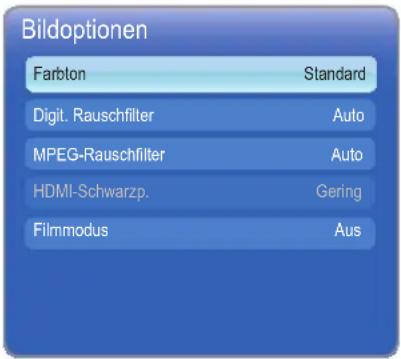
Bildoptionen Farbton Standard Digit. Rauschfilter Auto MPEG-Rauschfilter Auto HDMI-Schwarzp. Gering Filmmodus Aus■Farbton (Kalt/Standard/Warm1/Warm2)
Warm1 oder Warm2 wird deaktiviert, wenn der Bildmodus Dynamisch ist.
Die Einstellungen können für jedes an den LED-Bildschirm angeschlossene externe Gerät angepasst und gespeichert werden.
■Digit. Rauschfilter (Aus/Gering/Mittel/Hoch/Auto/
Autovisualisierung): Wenn das vom LED-Bildschirm empfangene Signal schwach ist, können Sie die Funktion Digit. Rauschfilter aktivieren, um statische und Geisterbilder, die auf dem Bildschirm auftreten, abzuschwächen.
Wenn das Signal schwach ist, probieren Sie solange andere Optionen aus, bis das bestmögliche Bild angezeigt wird.
Autovisualisierung: Zeigt beim Wechseln der Analogsender die Signalstärke an.
Nur für Analogsender verfügbar.
Wenn der Balken grün ist, ist das Signal optimal.
■ MPEG-Rauschfilter (Aus/Gering/Mittel/Hoch/Auto): Verringert MPEG-Rauschen, um eine bessere Bildqualität zu erzielen.
■ HDMI-Schwarzp. (Gering/Normal): Wählt den Schwarzwert des Bildschirms für die Anpassung der Bildschirmtiefe aus.
Nur im HDMI-Modus (RGB-Signale) verfügbar.
Filmmodus (Aus/Auto1/Auto2): Stellt den LED-Bildschirm so ein, dass er Videosignale von allen Quellen automatisch erkennt und verarbeitet und das Bild in optimaler Qualität anzeigt.
Verfügbar im TV-Modus, HDMI (1080i).
Wenn das Bild nicht natürlich erscheint, ändern Sie die Option im Filmmodus auf Aus/Auto1/Auto2.
Bild zurücksetzen (Ja/Nein)
Setzt den aktuellen Bildmodus auf die Standardeinstellungen zurück.
Tonmenü
Ändern des voreingestellten Tonmodus
MENU → Ton → Tonmodus → ENTER
Tonmodus TOOLS
■Standard: Wählt den normalen Tonmodus aus.
■Musik: Gibt Musik den Vorrang vor Stimmen.
■Film: Bietet den besten Ton für Filme.
■ Klare Stimme: Gibt Stimmen den Vorrang vor anderen Tönen.
■ Verstärken: Erhöht die Intensität von hochfrequenten Tönen, um ein besseres Hörerlebnis für Hörgeschädigte zu ermöglichen.
Wein Lautsprecher auswählen auf Ext. Lautsprecher eingestellt ist, ist Tonmodus deaktiviert.
Anpassen der Toneinstellungen
Soundeffekt
MENU → Ton → Soundeffekt → ENTER
(nur im Standardtonmodus)
■SRS TruSurround HD(Aus / Ein) TOOLS
Diese Funktion ermöglicht durch HRTF-Technologie (Head Related Transfer Function) virtuellen 5.1 Kanalton bei einem einzigen Lautsprecherpaar.
■SRS TruDialog (Aus / Ein)
Mit dieser Funktion können Sie die Lautstärke einer Stimme gegenüber der Hintergrundmusik oder den Toneffekten erhöhen, so dass Dialoge besser zu verstehen sind.
Equalizer
Passt den Tonmodus an.
- Balance L/R: Stellt die Balance zwischen dem rechten und linken Lautsprecher ein.
100 Hz/300 Hz/1 kHz/3 kHz/10 kHz (Bandbreiteneinstellung): Stellt den Pegel bestimmter Bandbreitenfrequenzen ein.
– Zurücksetzen: setzt den Equalizer auf die Standardeinstellungen zurück.
Tonsysteme usw.
MENU → Ton → ENTER
Audiowiedergabeoptionen
■Wiedergabesprache
(nur digitale Sender)
Ändern Sie den Standardwert für Wiedergabesprachen.
Die verfügbaren Sprachen sind abhängig von der Übertragung.
■Audioformat
(nur digitale Sender)
Wählen Sie das Audioformat aus.
■Audio f. Sehgesch.
(nicht überall verfügbar) (nur digitale Sender) Diese Funktion steuert den Audiostream für die AD (Audiobeschreibung), die zusammen mit der Haupttonspur vom Sender übertragen wird.
Audio f. Sehgesch. (Aus/Ein): Schaltet die Funktion „Audio f. Sehgesch.“ ein oder aus.
Lautstärke: Stellt die Lautstärke für Audio für Sehgeschädigte ein.
Zusätzliche Einst.
(nur digitale Sender)
DTV-Audio-Lautst. (MPEG/HE-AAC): Mit dieser Funktion können Sie den Lautstärkeunterschied eines Sprachsignals (eines der Signale, die während einer digitalen Femsehausstrahlung empfangen werden) ausgleichen.
Jenach Art des Sendesignals können Sie den Wert für MPEG/HE-AAC zwischen -10 dB und 0 dB einstellen.
Passen Sie daher den Wert im Bereich 0 bis -10 an, um die Lautstärke zu erhöhen oder zu senken.
■ SPDIF-Ausgabe: SPDIF (Sony Philips Digital InterFace) wird verwendet, um digitalen Ton wiederzugeben und so Störungen der Lautsprecher und anderer digitaler Geräte wie DVD-Playern zu reduzieren.
– Audioformat: Sie können das digitale Audioausgabeformat (SPDIF) auswählen.
Das verfügbare digitale Audioausgabeformat (SPDIF) ist abhängig von der Eingangsquelle.
- Audioverzögerung: Korrigieren Sie Audio-Video-Synchronisierungsprobleme bei der Wiedergabe von Fernseh/Video oder von digitalem Audio über ein externes Gerät wie einen AV-Receiver (0 ms-250 ms).
Diese Funktion ist für die TB300-Serie nicht verfügbar.
Dolby Digital-Komp. (Line/HF): Diese Funktion minimiert die Signalabweichung zwischen einem Dolby Digital-Signal und einem Sprachsignal (z. B. MPEG-Audio, HE-AAC, ATV-Ton).
Wahlen Sie Line aus, um dynamischen Ton zu erhalten, und wählen Sie HF aus, um abends den Unterschied zwischen lauten und leisen Tönen zu reduzieren.
Line: Legen Sie für Signale über oder unter -31 dB (Referenz) einen Ausgabewert von -20 dB oder -31 dB fest.
HF: Legen Sie für Signale über oder unter -20 dB (Referenz) einen Ausgabewert von -10 dB oder -20 dB fest.
Lautsprechereinstellungen
■Lautsprecher auswählen (Externe Lautsprecher/
TV-Lautsprecher): Aufgrund der unterschiedlichen Dekodiergeschwindigkeit zwischen dem Hauptlautsprecher und dem Audioempfänger kann es zu einem Echoeffekt kommen. Stellen Sie in diesem Fall den Fernseher auf Ext. Lautsprecher um.
Wenn Lautsprecher auswählen auf Ext. Lautsprecher eingestellt ist, sind die Lautstärke- und MUTE-Tasten ohne Funktion, und die Toneinstellungsmöglichkeiten sind begrenzt.
Wenn Lautsprecher auswählen auf Ext. Lautsprecher eingestellt ist.
•TV-Lautsprecher: Aus, Ext. Lautsprecher: Ein
Wenn Lautsprecher auswählen auf TV-Lautsprecher eingestellt ist.
•TV-Lautsprecher: Ein, Ext. Lautsprecher: Ein
Wenn kein Videosignal vorhanden ist, sind beide Lautsprecher ausgeschaltet.
Diese Funktion ist für die TB300-Serie nicht verfügbar.
■ Autom. Lautst. (Aus/Normal/Nacht): Wählen Sie Normal aus, um den Lautstärkepegel für alle Sender auszugleichen.
Nacht: Dieser Modus bietet im Vergleich zum Normal-Modus ein verbessertes Tonerlebnis, da er beinahe keine lauten Geräusche verursacht. Er ist besonders abends und nachts geeignet.
Ton zurücks. (Ja / Nein)
Setzen Sie alle Toneinstellungen auf die Werkseinstellungen zurück.
Auswählen des Tonmodus TOOLS
Wenn Sie Dual III aktivieren, wird der aktuell ausgewählte Tonmodus auf dem Bildschirm angezeigt.
| Audiosystem | Dual I-II | Standard | |
| A2-Stereo | Mono Mono | Automatischer Wechsel | |
| Stereo | Stereo ↔ Mono | ||
| Dual | Dual I ↔ Dual II | Dual I | |
| NICAM Stereo | Mono Mono | Automatischer Wechsel | |
| Stereo | Mono ↔ Stereo | ||
| Dual | Mono ↔ Dual I ↘ Dual II ↙ | Dual I | |
Wenn das Stereo-Signal schwach ist und automatisch wechselt, findet ein Wechsel auf Mono statt.
Nur bei einem Stereo-Tonsignal aktiviert.
Nur verfügbar, wenn die Eingangsquelle auf TV eingestellt ist.
Systemmenü
Festlegen der Zeit
MENU → System → ENTER
Zeit
■ Uhr: Das Einstellen der Uhr ist für verschiedene Timerfunktionen des LED-Bildschirms erforderlich.
Die aktuelle Zeit wird angezeigt, wenn Sie auf INFO drücken.
Wenn Sie das Netzkabel abziehen, müssen Sie die Uhr neu einstellen.
Uhrmodus (Auto/Manuell)
Auto: Stellen Sie die aktuelle Uhrzeit automatisch unter Verwendung der Uhrzeit eines digitalen Senders ein.
Die Antenne muss angeschlossen sein, damit die Zeit automatisch eingestellt werden kann.
Manuell: Stellen Sie die Uhrzeit manuell ein.
Se nach Sender und Signal ist die automatisch eingestellte Uhrzeit möglicherweise nicht korrekt. Stellen Sie in diesem Fall die Uhrzeit manuell ein.
Zeit einstellen: Stellen Sie Tag, Monat, Jahr, Stunde und Minute manuell ein.
Nur verfügbar, wenn Uhrmodus auf Manuell eingestellt ist.
Sie können Tag, Monat, Jahr, Stunde und Minute durch Drücken der Ziffermtasten auf der Fernbedienung direkt einstellen.
Zeitzone (Auto/Manuell) (abhängig vom Land): Wählen Sie Ihre Zeitzone aus.
Diese Funktion ist nur verfügbar, wenn der Uhrmodus auf Auto eingestellt ist.
- GMT(GMT-3:00-GMT-1:00/GMT/GMT+1:00-GMT+12:00): Wählt die Zeitzone aus.
Diese Funktion ist nur verfügbar, wenn Zeitzone auf Manuell eingestellt ist.
– Sommerzeit (Aus/Ein): Schaltet die Sommerzeit-Funktion ein oder aus.
Diese Funktion ist nur verfügbar, wenn Zeitzone auf Manuell eingestellt ist.
Verwenden des Sleep-Timers
■Sleep-Timer TOOLS: Schaltet den LED-Bildschirm nach einer voreingestellten Zeit automatisch aus (30, 60, 90, 120, 150 oder 180 Minuten).
Wahlen Sie zum Ausschalten von Sleep-Timer Aus aus.
Einstellen von automatischem Ein-/Ausschalten
■Automatisch Einschalten
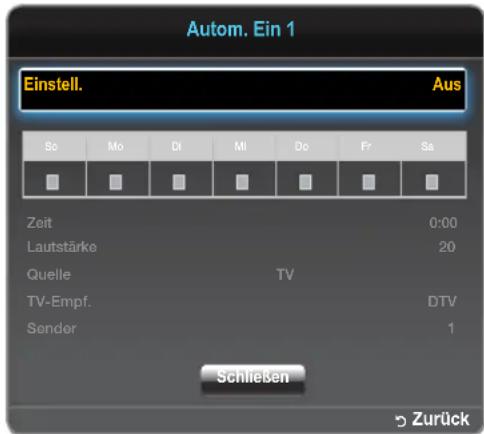
Autom. Ein 1 / Autom. Ein 2 / Autom. Ein 3: Es können drei unterschiedliche Timer zum automatischen Einschalten eingestellt werden. Sie müssen zuerst die Uhr einstellen.
text_image
Autom. Ein 1 Einstell. Aus So Mo Di Mi Do Fr Sa Zeit 0:00 Lautstärke 20 Quelle TV TV-Empf. DTV Sender 1 Schließen ZurückEinstell.: Wählen Sie zwischen Aus, Einmal, Täglich, Mo - Fr, Mo - Sa, Sa - So oder Manuell aus. Wenn Sie Manuell auswählen, können Sie einen beliebigen Tag zur Aktivierung des Timers einstellen.
Die Kennzeichnung √ markiert das ausgewählte Datum.
Zeit: Zur Einstellung von Stunde und Minute.
Lautstärke: Zur Einstellung der gewünschten Lautstärke.
Quelle: Wählen Sie die Eingangsquelle aus, die beim automatischen Einschalten des LED-Bildschirms verwendet werden soll. (USB kann nur ausgewählt werden, wenn ein USB-Gerät an den LED-Bildschirm angeschlossen ist.)
TV-Empf. (wenn die Quelle auf TV eingestellt ist): Wählen Sie ATV oder DTV aus.
Sender (wenn die Quelle auf TV eingestellt ist): Wählen Sie den gewünschten Sender aus.
Musik/Foto (wenn die Quelle auf USB eingestellt ist): Wählen Sie einen Ordner auf dem USB-Gerät mit Musik- oder Fotodateien aus, die automatisch wiedergegeben werden sollen, wenn der LED-Bildschirm eingeschaltet wird.
FINWEIS
- Wenn sich auf dem USB-Gerät keine Musikdatei befindet oder Sie keinen Ordner mit einer Musikdatei auswählen, funktioniert die Timer-Funktion nicht richtig.
- Wenn sich auf dem USB-Gerät nur eine einzige Fotodatei befindet, wird keine Diashow wiedergegeben.
- Wenn ein Ordnername zu lang ist, kann der Ordner nicht ausgewählt werden.
- Jedem verwendeten USB-Gerät wird ein eigener Ordner zugewiesen. Wenn Sie mehr als ein USB-Gerät vom gleichen Typ verwenden, müssen die den einzelnen Geräten zugewiesenen Ordner unterschiedliche Namen haben.
- Wir empfehlen Ihnen, bei Verwendung von Autom. Ein einen USB-Stick und ein Multi-Card-Lesegerät zu verwenden.
•Die Autom. Ein-Funktion funktioniert möglicherweise nicht mit USB-Geräten mit integriertem Akku, MP3-Playern oder PMPs bestimmter Hersteller, weil das Gerät zu lange braucht, um diese Geräte zu erkennen.
Grundfunktionen
■Autom. Aus
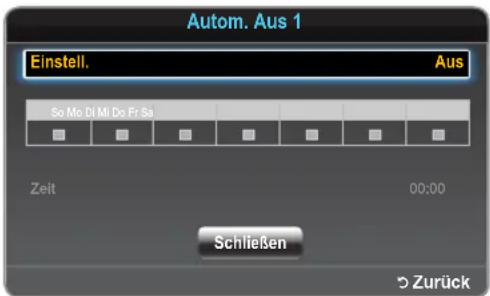
Autom. Aus 1 / Autom. Aus 2 / Autom. Aus 3: Es können drei unterschiedliche Timer zum automatischen Ausschalten eingestellt werden. Sie müssen zuerst die Uhr einstellen.
text_image
Autom. Aus 1 Einstell. Aus So Me Di Mi Do Fr Sa Zeit 00:00 Schließen ZurückEinstell.: Wählen Sie zwischen Aus, Einmal, Täglich, Mo - Fr, Mo - Sa, Sa - So oder Manuell aus. Wenn Sie Manuell auswählen, können Sie einen beliebigen Tag zur Aktivierung des Timers einstellen.
Die Kennzeichnung √ markiert das ausgewählte Datum.
Zeit: Zur Einstellung von Stunde und Minute.
Sperrprogramme
MENU → System → Sicherheit → ENTER
Sicherheit
Bevor der Einrichtungsbildschirm angezeigt wird, müssen Sie die PIN eingeben.
Geben Sie die 4-stellige PIN ein (Standard ist „0000“). Ändern Sie die PIN über die Option PIN ändern.
■ Sendersperre (Aus/Ein): Sperrt Sender im Sender-Manager, damit nicht autorisierte Anwender, z. B. Kinder, keine ungeeigneten Programme ansehen können.
For verfügbar, wenn die Eingangsquelle auf TV eingestellt ist.
Prog.-Sperre/Bew. (abhängig vom Land): Verhindert durch Eingabe einer benutzerdefinierten 4-stelligen PIN, dass unautorierte Anwender, z. B. Kinder, ungeeignete Programme ansehen können. Wenn der Sender gesperrt ist, wird das Symbol „♡“ angezeigt.
Die Elemente für Prog.-Sperre/Bew. sind länderspezifisch.
PIN ändern: Der Bildschirm PIN ändern wird angezeigt. Geben Sie eine beliebige 4-stellige PIN ein. Ändern Sie die für die Einrichtung des LED-Bildschirms erforderliche PIN. Geben Sie die 4-stellige PIN erneut ein. Wenn der Bestätigungsbildschirm angezeigt wird, wurde Ihre PIN gespeichert.
Ökologische Lösungen
MENU → System → Öko-Lösung → ENTER
Öko-Lösung
■Energiesparmod. (Aus/Gering/Mittel/Hoch/Bild aus)
TOOLS : Mit dieser Funktion stellen Sie die Helligkeit des LED-Bildschirms ein, um Energie zu sparen. Wenn Sie Bild aus auswählen, wird das Bild ausgeschaltet, aber der Ton läuft weiter. Drücken Sie eine beliebige Taste außer den Lautstärketasten, um den Bildschirm wieder einzuschalten.
■ Kein Sig. Standby (Aus/15 Min./30 Min./60 Min.): Um unnötigen Energieverbrauch zu vermeiden, können Sie festlegen, wie lange der LED-Bildschirm eingeschaltet bleibt, wenn er kein Signal empfängt.
Diese Funktion ist deaktiviert, wenn sich der PC im Energiesparmodus befindet.
■ Auto Power Off (Aus/Ein): Spart Energie, indem der LED-Bildschirm automatisch ausgeschaltet wird, wenn 4 Stunden lang keine Benutzereingabe gemacht wird.
Weitere Funktionen
MENU → System → ENTER
Sprache
■ Menüsprache: Hiermit können Sie die Menüsprache festlegen.
■ Teletextsprache: Hiermit können Sie die gewünschte Sprache für den Teletext festlegen.
Wenn die ausgewählte Sprache nicht übertragen werden kann, ist die Standardsprache Englisch.
■Bevorzugte Sprache (Primäre Audiosprache / Sekundäre Audiosprache/Primäre Untertitelspr./ Sekundäre Untertitelspr.): Wählen Sie eine Sprache als Standardsprache aus, wenn ein Sender ausgewählt ist.
Untertitel
Stellen Sie in diesem Menü den Untertitel-Modus ein.
■ Untertitel (Aus/Ein): Schaltet den Untertitel ein oder aus.
■Untertitelmodus (Normal/Hörgeschädigt): Stellt den Untertitelmodus ein.
■Untertitelsprache: Stellt die Untertitelsprache ein.
Wenn das Programm, das Sie ansehen, die Funktion Hörgeschädigt nicht unterstützt, wird automatisch die Vorzugssprache aktiviert, auch wenn der Modus Hörgeschädigt ausgewählt ist.
Wenn die ausgewählte Sprache nicht übertragen werden kann, ist die Standardsprache Englisch.

Grundfunktionen
Digitaltext (Deaktivieren/Aktivieren)
(nur Großbritannien)
Wenn mit dem Programm auch Digitaltext übertragen wird, wird diese Funktion aktiviert.
Autom. Schutzzeit
Aus/2 Std./4 Std./8 Std./10 Std.: Wenn eine vom Benutzer festgelegte Zeitdauer lang ein Standbild angezeigt wird, wird der Bildschirmschoner aktiviert, um ein Einbrennen des Bildes zu vermeiden.
Allgemein
Max. Energiesparen (Aus / Ein): Schaltet den PC-Monitor aus, wenn der PC für eine bestimmte Zeitdauer lang nicht verwendet wird, um Energie zu sparen.
■ Spielemodus (Ein/Aus): Wenn Sie eine Spielekonsole, z. B. eine PlayStation™ oder Xbox™, anschließen, sorgt der Spielemodus für ein realistisches Spielerlebnis.
HINWEIS
Vorsichtsmaßnahmen und Einschränkungen des Spielemodus
– Deaktivieren Sie den Spielemodus im Einstellungsmenü (Aus), um die Spielekonsole zu trennen und ein anderes externes Gerät anzuschließen.
- Wenn Sie im Spielemodus das Menü des LED-Bildschirms anzeigen, zittert der Bildschirm leicht.
- Der Spielemodus ist nicht verfügbar, wenn als Eingangsquelle TV oder PC ausgewählt ist.
- Schalten Sie den Spielemodus nach Anschluss der Spielekonsole ein. Die Bildqualität kann sich verschlechtern.
Bei aktiviertem Spielemodus (Ein): - Der Bildmodus ist Standard, und der Tonmodus ist Film.
Bedienfeldsperre (Aus/Ein): Sperrt oder entsperrt alle Tasten des vorderen Bedienfelds gleichzeitig. Wenn die Bedienfeldsperre aktiviert ist, funktionieren die vorderen Bedientasten nicht.
■ Boot-Logo (Aus/Ein): Zeigt das Samsung-Logo an, wenn der LED-Bildschirm eingeschaltet wird.
Common Interface
CI-Menü: Mit dieser Funktion kann der Benutzer aus dem CAM-Menü auswählen. Wählen Sie das CI-Menü im Menü der PC Card aus.
Anwendungsinformationen: Zeigt Informationen des in den CI-Steckplatz gesteckten CAM sowie der im CAM steckenden „CI- oder CI+-Karte“ an. Sie können das CAM jederzeit sowohl bei eingeschaltetem als auch bei ausgeschaltetem LED-Bildschirm anschließen.
- Kaufen Sie ein CI CAM-Modul bei Ihrem Händler oder telefonisch.
- Schieben Sie die „Cl- oder Cl+-Karte“ fest in Pfeilrichtung in das CAM.
- Stecken Sie das CAM mit der „Cl- oder Cl+-Karte“ in Pfeilrichtung in den Common Interface-Steckplatz parallel zum Steckplatz.
- Überprüfen Sie, ob Sie auf einem verschlüsselten Sender ein Bild sehen.
Bild-in-Bild (PIP)
MENU → System → PIP → ENTER
PIP TOOLS
Sie können gleichzeitig den Tuner des LED-Bildschirms und eine externe Videoquelle anzeigen. PIP (Picture-In-Picture) funktioniert nicht im selben Modus.
HINWEIS
Lesen Sie zur Einstellung des PIP-Tons die Anweisungen zu Ton wählen.
Wenn Sie den LED-Bildschirm ausschalten, während er sich im PIP-Modus befindet, wird das PIP-Fenster geschlossen.
Das Bild des PIP-Bildschirms wird womöglich etwas unnatürlich, wenn Sie auf dem Hauptbildschirm ein Spiel oder Karaoke ansehen.
Solange Prog.-Sperre/Bew. aktiv ist, können Sie die PIP-Funktion nicht verwenden.
PIP-Einstellungen
| Hauptbild PIP-Bild | |
| HDMI, HDMI (PC), Component, PC | TV |
■ PIP (Aus/Ein): Aktiviert oder deaktiviert die PIP-Funktion.
■ Sender: Wählt den Sender für den zweiten Tuner aus.
■Größe ( □ / □ ): Wählt die Größe des PIP-Bilds aus.
■Position ( □ / □ / □ / □): Wählt die Position des PIP-Bilds aus.
■ Ton wählen (Hauptbild/PIP-Bild): Wählt den gewünschten Ton (Hauptbild / PIP-Bild) im PIP-Modus aus.
DivX® Video-On-Demand
Zeigt den Registrierungscode für den Fernseher an. Wenn Sie eine Verbindung mit der DivX-Website herstellen und sich registrieren, können Sie die VOD-Registrierungsdatei herunterladen. Wenn Sie die VOD-Registrierung über Medieninhalte nutzen, ist die Registrierung abgeschlossen.
Weitere Informationen zu DivX® VOD erhalten Sie auf „http://vod.divx.com“.
Unterstützungsmenü
MENU → Unterstützung → ENTER
Eigendiagnose
Die Eigendiagnose kann einige Sekunden dauern. Sie gehört zum normalen Betriebsablauf des LED-Bildschirms.
Bildtest (Ja/Nein): Verwenden Sie diese Funktion, um auf Bildprobleme zu prüfen.
Ja: Wenn das Testbild nicht oder verzerrt angezeigt wird, wählen Sie Ja aus. Es liegt womöglich ein Problem mit dem LED-Bildschirm vor. Hilfe erhalten Sie beim Callcenter von Samsung.
Nein: Wenn das Testbild korrekt angezeigt wird, wählen Sie Nein aus. Es liegt womöglich ein Problem mit dem externen Gerät vor. Überprüfen Sie die Anschlüsse. Wenn das Problem weiterhin besteht, schlagen Sie im Benutzerhandbuch für das externe Gerät nach.
■ Audiotest (Ja/Nein): Verwenden Sie die integrierte Melodie, um auf Tonprobleme zu prüfen.
Ja: Wenn Sie während des Audiotests nur aus einem Lautsprecher oder gar keinen Ton hören, wählen Sie Ja aus. Es liegt womöglich ein Problem mit dem LED-Bildschirm vor. Hilfe erhalten Sie beim Callcenter von Samsung.
Nein: Wenn Sie Ton aus den Lautsprechern hören, wählen Sie Nein aus. Es liegt womöglich ein Problem mit dem externen Gerät vor. Überprüfen Sie die Anschlüsse. Wenn das Problem weiterhin besteht, schlagen Sie im Benutzerhandbuch für das externe Gerät nach.
Signalinformation: (nur digitale Sender) Bei HD-Sendern ist der Empfang entweder perfekt, oder der Sender ist nicht verfügbar. Richten Sie die Antenne aus, um die Signalstärke zu verbessern.
Zurücksetzen: Setzt alle Einstellungen außer den Netzwerkeinstellungen auf die Werkseinstellungen zurück.
Software-Update
Das Software-Update kann über ein Sendersignal oder durch Herunterladen der aktuellen Firmware von „www.samsung.com“ auf einen USB-Stick durchgeführt werden.
Die aktuelle Version der Software ist bereits auf dem LED-Bildschirm installiert.
Der Name der Software wird im Format „Jahr/Monat/Tag_Version“ dargestellt.
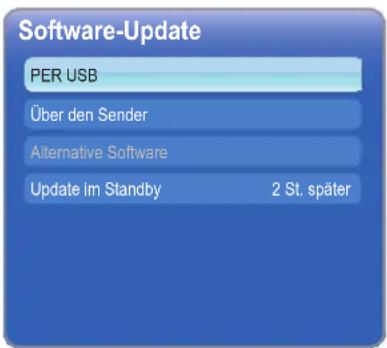
text_image
Software-Update PER USB Über den Sender Alternative Software Update im Standby 2 St. späterInstallieren der aktuellen Version
■PER USB:
Schließen Sie einen USB-Stick, auf dem das von „www.samsung.com“ heruntergeladene
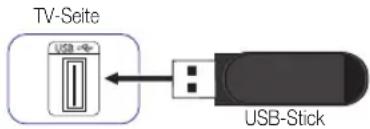
text_image
TV-Seite USB-StickFirmware-Update enthalten ist, an den Fernseher an. Während des Updates darf die Stromzufuhr nicht unterbrochen werden, und der USB-Stick darf nicht entfernt werden. Das Gerät schaltet sich nach Abschluss des Firmware-Updates automatisch aus und wieder ein. Wenn Sie die Software aktualisieren, werden die Video- und Audioeinstellungen auf die Standardeinstellungen zurückgesetzt. Notieren Sie sich die Einstellungen, um sie nach dem Update einfach wiederherstellen zu können.
Über den Sender: Aktualisieren Sie die Software über das Sendersignal.
Wenn diese Funktion während des Übertragungszeitraums der Software ausgewählt wird, wird die Software automatisch gesucht und heruntergeladen.
Die Dauer des Downloads hängt vom Signalstatus ab.
■ Alternative Software: ersetzt die aktuelle Software durch die Alternative.
■Update im Standby (Aus/1 St. später/2 St. später/00:00/02:00/12:00/14:00): Zum ausgewählten Zeitpunkt wird ein manuelles Update automatisch durchgeführt. Da das Gerät intern mit Strom versorgt wird, kann der Bildschirm des LED-Geräts heller werden. Dieses Phänomen kann für mehr als 1 Stunde anhalten, bis das Software-Update abgeschlossen ist.
Samsung kontaktieren
Zeigen Sie diese Informationen an, wenn der LED-Bildschirm nicht ordnungsgemäß funktioniert oder wenn Sie die Software aktualisieren möchten. Hier finden Sie Informationen zu unseren Callcentern sowie zum Herunterladen von Produkten und Software.
Startseite Inhalt
Nutzen Sie verschiedene nützliche Inhalte.
Verwendung von Media Play
Geben Sie Videos, Fotos und Musik wieder, die auf einem USB-Massenspeichergerät gespeichert sind.
- Drücken Sie auf CONTENT.
- Drücken Sie auf ◀ / ▶, um das gewünschte Menü auszuwählen (Media Play), und drücken Sie anschließend auf ENTER.
CONTENT → Media Play → ENTER
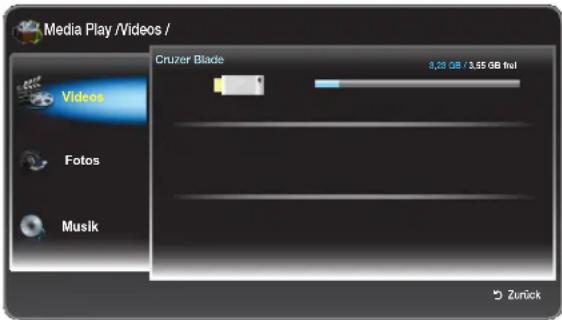
text_image
Media Play /Videos / Videos Fotos Musik Cruzer Blade 3,23 GB / 3.95 GB Incl Zurück• Das angezeigte Bild kann je nach Modell unterschiedlich sein.
Anschließen eines USB-Geräts
- Schalten Sie Ihr Gerät ein.
- Schließen Sie ein USB-Gerät mit Foto- und Musikdateien am USB-Anschluss seitlich am Gerät an.
- Wenn ein USB-Gerät an den Fernseher angeschlossen wird, wird ein Popup-Fenster angezeigt. Wählen Sie Gerät verbunden aus.
Dies funktioniert womöglich nicht richtig mit unlizenzierten Multimediadateien.
Wissenswertes vor der Verwendung von Media Play
MTP (Media Transfer Protocol) wird nicht unterstützt.
Das Dateisystem unterstützt FAT16, FAT32 und NTFS.
- Bestimmte Arten von digitalen USB-Kameras und Audiogeräten sind möglicherweise mit diesem Gerät nicht kompatibel.
Media Play unterstützt nur USB-Massenspeichergeräte. Massenspeichergeräte sind Geräte zur Massenübertragung. Beispiele hierfür sind Speichersticks, Flash-Kartenleser und USB HDD (USB HUBs werden nicht unterstützt). Geräte sollten direkt an den USB-Anschluss des Geräts angeschlossen werden.
USB (HDD) wird nicht unterstützt.
Sichern Sie Ihre Daten, bevor Sie das Gerät an den Fernseher anschließen, um Datenverlust oder Schäden an Daten zu vermeiden. SAMSUNG ist nicht für Datenschäden oder Datenverlust verantwortlich.
Entfernen Sie das USB-Gerät nicht während des Ladevorgangs.
Je höher die Bildauflösung ist, desto länger dauert es, das Bild auf dem Bildschirm anzuzeigen.
Die maximal unterstützte Auflösung für JPEG beträgt 15360 x 8640 Pixel.
Wenn Dateien nicht unterstützt werden oder beschädigt sind, wird die Meldung „Dateiformat wird nicht unterstützt“ angezeigt.
MP3-Dateien mit DRM, die auf nicht freien Websites heruntergeladen wurden, können nicht wiedergegeben werden. DRM (Digital Rights Management) ist eine Technologie, die das integrierte und umfassende Erstellen, Verteilen und Verwalten von Inhalten ermöglicht, einschließlich des Schutzes der Rechte und Interessen der Rechteinhaber, Verhinderung von Raubkopien sowie Verwaltung von Rechnungen.
Auch wenn mehr als 2 PTP-Geräte angeschlossen sind, können Sie nur eines davon gleichzeitig verwenden.
Wenn mehr als 2 MSC-Geräte angeschlossen sind, werden einige womöglich nicht erkannt. USB-Geräte mit einem hohen Energieverbrauch (mehr als 500 mA oder 5 V) werden möglicherweise nicht unterstützt.
Wenn ein Warnhinweis wegen zu hohen Energieverbrauchs angezeigt wird, während Sie ein USB-Gerät anschließen oder verwenden, wird das Gerät womöglich nicht erkannt oder hat Fehlfunktionen.
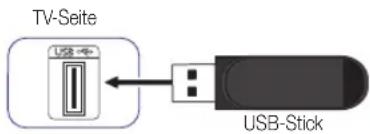
text_image
TV-Seite USB-StickErweiterte Funktionen
Wenn der Fernseher während der unter Autom. Schutzzeit festgelegten Zeitdauer kein Eingangssignal empfängt, wird der Bildschirmschoner aktiviert.
Der Energiesparmodus einiger externer Festplatten wird beim Anschluss an den Fernseher automatisch aktiviert.
Wenn ein USB-Verlängerungskabel verwendet wird, wird das USB-Gerät womöglich nicht erkannt, oder die Dateien auf dem USB-Gerät können nicht gelesen werden.
Wenn ein an den Fernseher angeschlossenes USB-Gerät nicht erkannt wird, die Dateiliste auf dem Gerät beschädigt ist oder eine Datei nicht wiedergegeben wird, schließen Sie das USB-Gerät an einen PC an, formatieren Sie es, und überprüfen Sie den Anschluss.
Media Play unterstützt nur sequenziell gespeicherte JPEGs.
Bildschirmanzeige
Navigieren Sie mit den Tasten ▲/▼/◄/► zu der gewünschten Datei, und drücken Sie auf ENTER ☐. Die Datei wird wiedergegeben. Der Bildschirm Media Play wird abhängig davon, wie er geöffnet wird, unterschiedlich dargestellt.
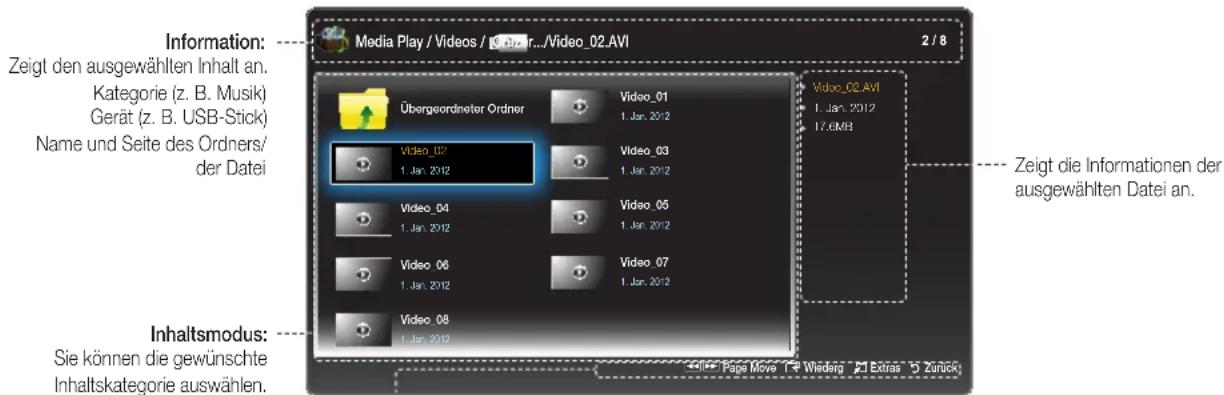
text_image
Information: Zeigt den ausgewählten Inhalt an. Kategorie (z. B. Musik) Gerät (z. B. USB-Stick) Name und Seite des Ordners/ der Datei Übergeordneter Ordner Video_01 1. Jan. 2012 Video_02 AVI 1. Jan. 2012 Video_03 1. Jan. 2012 Video_04 1. Jan. 2012 Video_05 1. Jan. 2012 Video_06 1. Jan. 2012 Video_07 1. Jan. 2012 Video_08 1. Jan. 2012 Zeigt die Informationen der ausgewählten Datei an. Inhaltsmodus: Sie können die gewünschte Inhaltskategorie auswählen.• Das angezeigte Bild kann je nach Modell unterschiedlich sein.
Bedientasten
• Wechselt zur vorherigen Seite. Nur für Musik verfügbar.
• Wechselt zur nächsten Seite. Nur für Musik verfügbar.
• Wiederg: Gibt die Mediendatei wieder.
• Extras: Zeigt das Optionsmenü an.
• Zurück: Wechselt zum vorherigen Schritt.
Erweiterte Funktionen
Videos
Wiedergeben von Videos
- Drücken Sie auf die Tasten ◀/▶ / ▲ / ▼, um das gewünschte Video in der Dateilliste auszuwählen.
- Drücken Sie auf ENTER ↩ oder ▶ (Wiedergabe).
Der Name der ausgewählten Datei wird ganz oben mit der Wiedergabezeit angezeigt.
- Wenn die Wiedergabezeit unbekannt ist, werden Wiedergabezeit und Fortschrittsbalken nicht angezeigt.
- Während der Videowiedergabe können Sie mithilfe der Tasten ◀ und ▶ suchen.
- Sie können während der Wiedergabe die Tasten (REW) und (FF) verwenden.
In diesem Modus können Sie die Videos eines Spiels ansehen, jedoch nicht das Spiel selbst spielen.
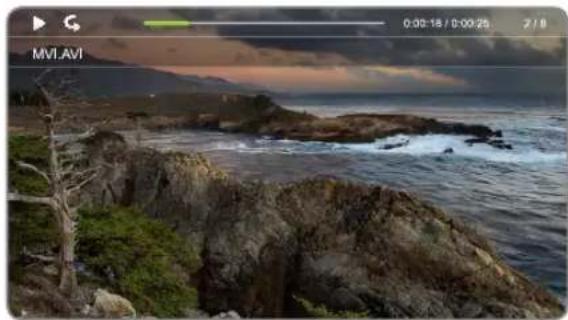
• Das angezeigte Bild kann je nach Modell unterschiedlich sein.
Unterstützte Untertitelformate
- Extern
| Name Erweiterung | |
| Zeitlich angepasster MPEG-4-Text .ttxt | |
| SAMI .smi | |
| SubRip .srt | |
| SubViewer .sub | |
| Micro DVD .sub oder .txt | |
| SubStation Alpha .ssa | |
| Advanced SubStation Alpha | .ass |
| PowerDivX | .psb |
- Intern
| Name | Container |
| Xsub | AVI |
| SubStation Alpha | MKV |
| Advanced SubStation Alpha | MKV |
| SubRip | MKV |
| Zeitlich angepasster MPEG-4-Text | MP4 |
Erweiterte Funktionen
Unterstützte Videoformate
| Dateierweiterung | Container Video-Codec Auflösung | Framerate (fps) | Bitrate (Mbit/s) | Kommentare Audio-Codec | ||
| *.avi*.mkv*.asf*.wmv*.mp4*.3gp*.vro*.mpg*.mpeg*.ts*.tp*.trp*.m2ts*.mts*.divx | AVI MKV ASF MP4 3GP VRO VOB PS TS | DivX 3.11/4.x/5.1/6.0 | 1920 x 1080 | 30 | 20 [40] | GMC nicht unterstützt |
| MPEG4 SP/ASP | ||||||
| H.264 BP/MP/HP | ausgenommen FMO/ASO/RS unterstützt BP/MP/HP Level 4.1 | |||||
| H.263 | Profile3, auf SD-Auflösung beschränkt | |||||
| Motion JPEG 6 | 40 x 480 10 | |||||
| Windows Media Video v9 | 1920 x 1080 | 20 [40] | VC1 SP/MP/A P L3 unterstützt, L4 nicht unterstütztSimple Profile Medium LevelMain Profile High LevelAdvanced Profile Level 3WMV9 unterstützt | |||
| MPEG2 High | Profile High LevelG-1, außer D-Bild | |||||
| MPEG1 MPE | ||||||
Erweiterte Funktionen
Sonstige Einschränkungen
HINWEIS
Wenn es inhaltliche Probleme mit einem Codec gibt, wird dieser nicht unterstützt.
- Wenn die Informationen zu einem Container falsch sind und die Datei fehlerhaft ist, kann der Container nicht korrekt wiedergegeben werden.
- Töne oder Video können nicht funktionieren, wenn der Inhalt eine Standard-Bitrate/Framerate hat, die über den kompatiblen Frames/s in der obigen Tabelle liegt.
- Wenn die Indextabelle fehlerhaft ist, wird die Suchen (Jump)-Funktion nicht unterstützt.
Wenn Sie ein Video über eine Netzwerkverbindung wiedergeben, kann es zu Ruckeln kommen.
| Name Format | |
| Unterstützung von H.264 bis Level 4.1H.264 FMO/ASO/RS, VC1 SP/MP/AP L4 und AVCHD werden nicht unterstützt.MPEG4 SP, ASP:– unter 1280 x 720: max. 60 Frames– über 1280 x 720: max. 30 FramesGMC 2 oder höher wird nicht unterstützt. | Unterstützung von WMA 7, 8, 9, STDWMA 9 Pro unterstützt nicht mehr als einen Kanal oder verlustfreies Audio.Die WMA-Abtastrate 22050 Hz Mono wird nicht unterstützt. |
Fotos
Anzeigen eines Fotos (oder einer Diashow)
- Drücken Sie auf ▲/▼/◄/►, um das gewünschte Foto in der Dateiliste auszuwählen.
- Drücken Sie auf ENTER ↻.
- Wenn ein ausgewähltes Foto angezeigt wird, können Sie die Diashow durch Drücken auf ENTER → starten.
– In der Diashow werden alle Dateien in der Liste nacheinander angezeigt.
Wenn die Option Hintergrundmusik aktiviert ist (Ein), können Musikdateien während der Diashow automatisch wiedergegeben werden.
Die Hintergrundmusik kann erst geändert werden, wenn das BGM fertig geladen ist.
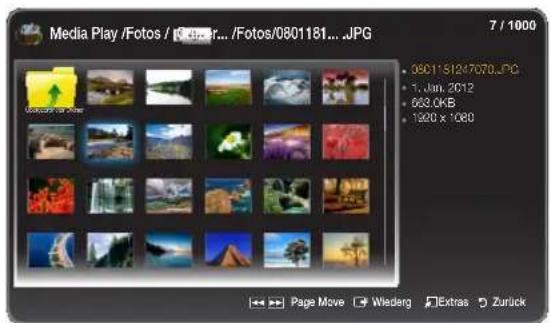
text_image
Media Play /Fotos / Fosier... /Fotos/0801161... .JPG 7 / 1000 0601*51247070.JPG 1. Jan. 2012 663.0KB 1920 x 1080 Page Move Wiederg Extras Zurück• Das angezeigte Bild kann je nach Modell unterschiedlich sein.
Unterstützte Bildformate
| Dateierweiterung Format Auflösung | ||
| *.jpg JPEG 15360 x 8640 | ||
| *.bmp | BMP | 1920 x 1080 |
| *.mpo | MPO | 15360 x 8640 |
Erweiterte Funktionen
Musik
Wiedergeben von Musik
- Drücken Sie auf ▲/▼, um die gewünschte Musik in der Dateiliste auszuwählen.
- Drücken Sie auf ENTER ↻.
Zeigt nur Dateien mit einer Erweiterung an, die in der unten stehenden Liste der unterstützten Musikformate enthalten ist. Dateien mit anderen Dateiendungen werden nicht angezeigt, auch wenn sie auf dem USB-Gerät gespeichert sind.
Wenn der Ton bei der Wiedergabe von MP3-Dateien nicht normal ist, passen Sie ihn mit dem Equalizer im Menü Ton an. (Eine übermodulierte MP3-Datei kann Tonprobleme verursachen.)
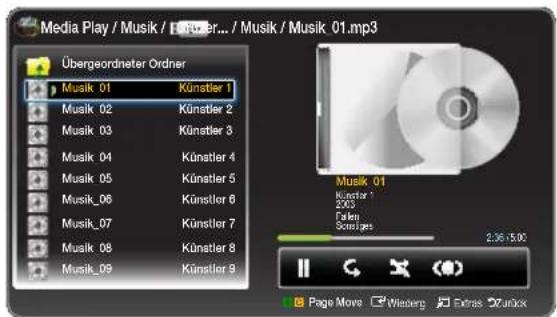
text_image
Media Play / Musik / Forder... / Musik / Musik 01.mp3 Übergeordneter Ordner Musik 01 Künstler 1 Musik 02 Künstler 2 Musik 03 Künstler 3 Musik 04 Künstler 4 Musik 05 Künstler 5 Musik_06 Künstler 6 Musik_07 Künstler 7 Musik 08 Künstler 8 Musik_09 Künstler 9 Musik 01 Künstler 1 2.00 Cebri Scorijas 2:36:5:00 Page Move Wieseng Extras Zurück• Das angezeigte Bild kann je nach Modell unterschiedlich sein.
Wiedergeben der ausgewählten Musik
- Drücken Sie auf TOOLS 📋, und wählen Sie Ausw. wiederg. aus.
- Wählen Sie die gewünschte Musik aus.
Links neben den ausgewählten Dateien wird das Kennzeichen √ angezeigt.
- Drücken Sie auf TOOLS 📋, und wählen Sie Ausw. wiederg. aus.
Brücken Sie auf Alle wählen/Alle abwählen, um alle Musikdateien auszuwählen oder die Auswahl aufzuheben.
Unterstützte Musikformate
| Dateierweiterung Typ Codec | ||
| *.mp3 MPEG MPEG1-Audio Layer 3 | ||
| *.m4a*.mpa*.aac*.3ga | MPEG4 AAC | |
| *.flac FLAC FLAC | ||
| *.ogg OGG Vorbis | ||
| *.wma WMA WMA | ||
Menü mit Optionen zur Wiedergabe von Videos/Fotos/Musik
Wenn Sie auf TOOLS ☐ drücken, können Sie folgende Aufgaben ausführen:
| Kategorie Wirkung Videos Fotos Musik | ||||
| Zufallswiedergabemodus Sie können die Musik in zufälliger Reihenfolge wiedergeben. | √ | |||
| Wiederholmodus Sie können Mediendateien wiederholt wiedergeben. | √ √ | |||
| Bildmodus Sie können die Bildeinstellungen anpassen. | √ √ | |||
| Tonmodus Sie können die Toneinstellungen anpassen. | √ √ √ | |||
| Diashow starten / Diashow anhalten | Sie können eine Diashow starten oder anhalten. | √ | ||
| Diashow-Geschw. Sie können die Diashow-Geschwindigkeit während der Diashow auswählen. | √ | |||
| Hintergrundmusik Sie können die Hintergrundmusik für die Diashow aktivieren/deaktivieren. | √ | |||
| Einstellung der Hintergrundmusik | Sie können die Hintergrundmusik für die Diashow auswählen. | √ | ||
| Zoom | Sie können Bilder auf ein Vollbild vergrößern. | √ | ||
| Drehen | Sie können Bilder im Vollbildmodus drehen. | √ | ||
| Information | Sie können detaillierte Informationen zu der wiedergegebenen Datei anzeigen. | √ √ √ | ||
| Ausw. wiederg. | Sie können die ausgewählten Elemente wiedergeben. | √ √ √ | ||
| Titelsuche | Sie können direkt zu einem anderen Titel springen. | √ | ||
| Zeitsuche | Sie können den Film mit den Tasten und ▶ in Intervallen von 1 Minute durchsuchen. | √ | ||
| Bildformat Sie können das Bildformat nach Ihren Wünschen ändern. | √ | |||
| Untertitel | Sie können Untertitel ein- oder ausschalten Ein bzw. Aus. | √ | ||
| Untertiteleinstell. | Diese Option ist nur verfügbar, wenn die Namen der Untertiteldatei und der Videodatei übereinstimmen. | √ | ||
| Wiedergabesprache | Die Option ist nur verfügbar, wenn eine Datei vom Typ Stream, die mehrere Audioformate unterstützt, wiedergegeben wird. | √ | ||
Teletextfunktion für Analogsender
Die Indexseite des Teletextdienstes enthält Informationen zur Verwendung des Dienstes. Damit die Teletextinformationen korrekt angezeigt werden,
muss ein stabiler Empfang gewährleistet sein. Ansonsten können Informationen fehlen bzw. einzelne Seiten nicht angezeigt werden.
Sie können durch Drücken der Zifferntasten auf der Ferbedienung die Teletextseiten wechseln.
1 (Teletext ein/halb/aus): Aktiviert den Teletextmodus für den aktuellen Sender. Drücken Sie diese Taste zweimal, um den Teletext gleichzeitig mit der aktuellen Sendung auf dem Bildschirm einzublenden. Drücken Sie diese Taste erneut, um den Teletext zu beenden.
2 (Speichern): Speichert die Teletextseiten.
3 (Index): Zeigt die Index-(Inhalts-) Seite an, während Sie den Teletext anzeigen.
4 (Größe): Zeigt den Teletext in der oberen Bildschirmhälfte in doppelter Größe an. Drücken Sie die Taste erneut, um zur unteren Hälfte des Bildschirms zu wechseln. Drücken Sie die Taste erneut, um zur normalen Anzeige zurückzukehren.
5 (Halten): Hält die Anzeige auf der aktuellen Seite, wenn mehrere Sekundärseiten automatisch angezeigt werden. Drücken Sie die Taste erneut, um die Funktion aufzuheben.
6 Farbtasten (rot, grün, gelb, blau): Wenn die Rundfunkanstalt das FASTEXT-System verwendet, sind die einzelnen Themen der Teletextseite farbig gekennzeichnet, und Sie können die Themen durch Drücken der Farbtaste auswählen. Drücken Sie auf die Farbe zum Thema Ihrer Wahl. Es wird eine neue farbig gekennzeichnete Seite angezeigt. Die Elemente können auf dieselbe Weise ausgewählt werden. Drücken Sie auf die entsprechende Farbtaste, um die vorherige bzw. nächste Seite anzuzeigen.
7 (Modus): Wählt den Teletextmodus (LIST/FLOF) aus. Wenn Sie diese Taste im LIST-Modus drücken, wechselt der Modus zum Listenspeichermodus. Im Listenspeichermodus können Sie eine Teletextseite mit der Taste (Speichern) in einer Liste speichern.
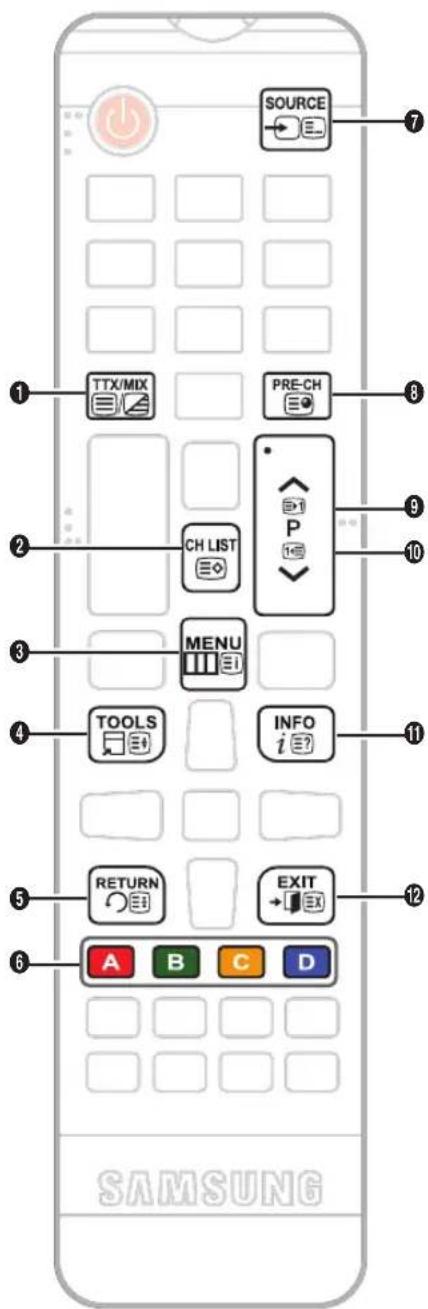
text_image
SOURCE TTX/MIX PRE-CH CH LIST P MENU TOOLS INFO i RETURN EXIT A B C D SAMSUNG8 (Unterseite): Zeigt verfügbare Unterseiten an.
9 (Seite hoch): Zeigt die nächste Teletextseite an.
10 (Seite runter): Zeigt die vorherige Teletextseite an.
11 (Anzeigen): Zeigt verborgenen Text an (z. B. Antworten zu Quizfragen). Drücken Sie die Taste erneut, um den normalen Bildschirm anzuzeigen.
12 (Abbrechen): Verkleinert die Teletextanzeige, so dass sich diese mit dem aktuellen Sender überlappt.
Typische Teletextseite
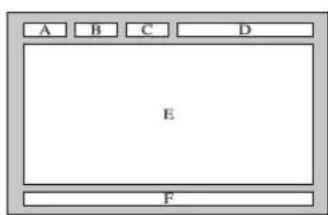
text_image
A B C D E F| Teil Inhaltsverzeichnis | |
| A AusgewählteSeitennummer. | |
| B Name des Senders. | |
| C Aktuelle Seitennummeroder Suchnummer. | |
| D Datum und Zeit. | |
| E Text. | |
| F Statusinformationen.FASTEXT-Informationen. | |
Befestigen einer Wandhalterung/eines Standfußes
Vorbereitende Arbeiten
- Schalten Sie das Gerät aus, und ziehen Sie das Netzkabel aus der Steckdose.
- Legen Sie das Gerät mit der Anzeige nach unten auf einer flachen Oberfläche auf ein Tuch oder Kissen.
- Halten Sie das Gerätegehäuse mit einer Hand fest. Ziehen Sie den Standfuß in Pfeilrichtung ab, um ihn vom Gehäuse zu trennen (sh. Abbildung).
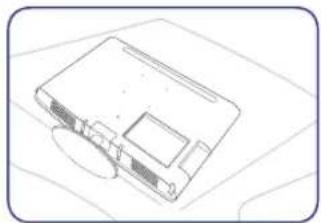
Befestigen einer Wandhalterung/eines Standfußes
1
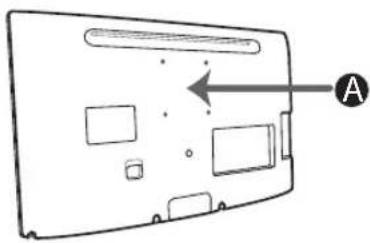
A Wandhalterung/Standfuß
B Wandmontagekit/Standfuß (nicht im Lieferumfang enthalten)
ACHTUNG
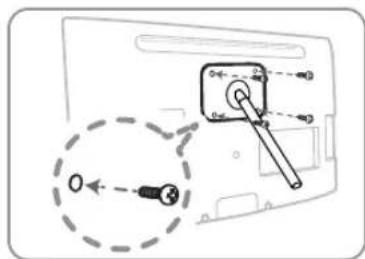
Verwenden Sie für die Montage der Wandhalterung keine Schrauben, die länger als 14 mm (L14) sind.
- Richten Sie die Wandhalterung/den Standfuß auf den Monitor/LED-Bildschirm aus, und ziehen Sie die Schrauben fest an.
- Richten Sie die Aussparung des Verbindungsstücks für die Halterung auf die Aussparung der Halterung aus (Standfuß, Wandhalterung usw.), und ziehen Sie die Schrauben fest an.
Weitere Informationen
HINWEIS
- Wenn die Schrauben länger sind als angegeben, kann das Produkt von innen beschädigt werden.
Bei Wandhalterungen, die nicht den VESA-Standard einhalten, kann die Länge der Schrauben je nach entsprechenden Spezifikationen variieren.
Verwenden Sie keine Schrauben, die den VESA-Standard nicht einhalten, und ziehen Sie die Schrauben nicht mit übermäßiger Kraft fest. Dies kann zu Schäden am Gerät oder zu Verletzungen führen, wenn das Gerät herunterfällt. Samsung ist für solchermaßen entstandene Schäden oder Verletzungen nicht haftbar.
Samsung haftet nicht für Schäden oder Verletzungen, die durch die Verwendung einer Wandhalterung/eines Standfußes entstehen, die/der nicht den Spezifikationen entspricht, oder wenn die Montage nicht durch einen autorisierten Installationstechniker erfolgt ist.
Wenn Sie das Produkt mit einer Wandhalterung befestigen, kaufen Sie eine Wandhalterung, die das Gerät mindestens 10 cm von der Wand entfernt hält. - Verwenden Sie die Wandhalterung gemäß den internationalen Spezifikationen.
Kensington-Schloss zur Diebstahlsicherung
Das Kensington-Schloss wird nicht von Samsung bereitgestellt. Mit diesem Gerät kann das System an öffentlichen Orten physisch fixiert werden. Je nach Hersteller können sich das Erscheinungsbild und der Spermechanismus von der Abbildung unterscheiden. Weitere Informationen zur korrekten Verwendung finden Sie im Handbuch des Kensington-Schlosses.
Auf der Rückseite des LED-Bildschirms befindet sich das Symbol „☒“. Neben dem Symbol „☒“ befindet sich ein Steckplatz für das Kensington-Schloss.
Gehen Sie folgendermaßen vor, um das Gerät zu sperren:
- Wickeln Sie das Kabel des Kensington-Schlosses um ein großes, stationäres Objekt, z. B. einen Tisch oder Stuhl.
- Ziehen Sie das Ende des Kabels, an dem sich das Schloss befindet, durch die Schleife am anderen Ende des Kabels am Kensington-Schloss.
- Führen Sie die Verriegelung in den Kensington-Einschub am Monitor ein (1).
- Verschließen Sie das Schloss.
Dies sind allgemeine Anweisungen. Genaue Anweisungen finden Sie im Benutzerhandbuch des Schlosses.
Das Schloss ist separat erhältlich.
Der Kensington-Steckplatz kann sich je nach Modell des LED-Bildschirms an einer anderen Stelle befinden.
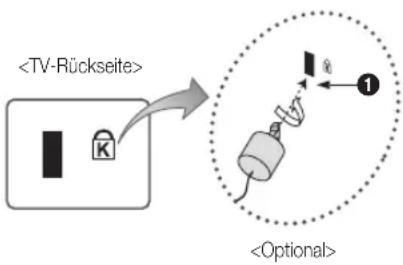
text_image
Weitere Informationen
Fehlerbehebung
Wenn Sie Fragen zu dem LED-Bildschirm haben, sehen Sie zuerst in dieser Liste nach. Wenn Sie Ihren Fehler in dieser Liste nicht finden, gehen Sie bitte auf „www.samsung.com“, und klicken Sie auf „Support“. Sie können sich auch an das auf der Rückseite dieses Benutzerhandbuchs angegebene Callcenter wenden.
| Problem Lösung und Erläuterungen | |
| Bildqualität | Führen Sie zunächst einen Bildtest durch, um zu bestätigen, ob das Testbild korrekt angezeigt wird. (MENU - Unterstützung - Eigendiagnose - Bildtest) Wenn das Testbild korrekt angezeigt wird, kann die schlechte Bildqualität durch die Signalquelle oder Signalstärke verursacht werden. |
| Das Bild des LED-Bildschirms sieht nicht so gut aus wie im Laden. | Wenn Sie nur eine analoge Kabel- oder Set-Top-Box haben, kaufen Sie sich eine digitale Set-Top-Box. Verwenden Sie für HD-Bildqualität ein HDMI-Kabel.Kabel-/Satellitenbenutzer: Probieren Sie die HD-Stationen aus der Senderliste aus.Antennenanschluss: Führen Sie den automatischen Sendersuchlauf aus, und probieren Sie es anschließend mit den HD-Stationen.¶ele HD-Sender werden von SD-Inhalten hochskaliert.Passen Sie die Auflösung der Kabel-/Set-Top-Box auf 1080i oder 720p an.Halten Sie beim Betrachten des LED-Bildschirms den empfohlenen Mindestabstand für die Größe und die Definition des Signals ein. |
| Das Bild ist verzerrt: Macroblockfehler, kleine Blöcke, Punkte, Pixelierung. | Durch die Komprimierung von Videoinhalten kann es insbesondere bei schnell wechselnden Bildern (z. B. bei Sportsendungen oder Actionfilmen) zu Bildverzerrungen kommen.Ein schwaches Signal oder schlechte Signalqualität können zu einem verzerrten Bild führen. Dies ist kein Problem mit dem LED-Bildschirm.Wenn Sie in der Nähe des LED-Bildschirms (bis zu 1 m) ein Mobiltelefon verwenden, kann dies bei analogem und digitalem Bild das Bild verzerren. |
| Die Farbe oder Helligkeit ist schlecht. | Passen Sie die Bidoptionen im Menü an. (Bildmodus/Farbe/Helligkeit/Schärfe)Passen Sie die Optionen des Energiesparmod. im Menü an. (MENU - System - Öko-Lösung - Energiesparmod.)Versuchen Sie, das Bild auf die Standardeinstellungen zurückzusetzen. (MENU - Bild - Bild zurücksetzen) |
| Am Bildschirmrand ist eine gepunktete Linie. | Wenn die Option Bildanpassung aktiviert ist, wechseln Sie zu 16:9.Ändem Sie die Auflösung des Kabel-/Satellitenempfängers. |
| Beim Senderwechsel friert das Bild ein oder ist verzerrt bzw. verzögert. | Wenn das Gerät an einen Kabelempfänger angeschlossen ist, versuchen Sie, den Kabelempfänger neu zu starten. Schließen Sie das AC-Kabel neu an, und warten Sie, bis der Kabelempfänger neu gestartet wurde. Dieser Vorgang kann bis zu 20 Minuten dauern.Stellen Sie die Auflösung des Kabelempfängers auf 1080i oder 720p. |
| Tonqualität | Führen Sie zunächst einen Audiotest durch, um zu bestätigen, ob der Ton des LED-Bildschirms korrekt funktioniert. (MENU - Unterstützung - Eigendiagnose - Audiotest)Wenn der Ton OK ist, kann das Tonproblem durch die Quelle oder das Signal verursacht werden. |
| Es ist kein Ton zu hören, oder der Ton ist auch auf maximaler Lautstärke zu leise. | Überprüfen Sie die Lautstärke des an den LED-Bildschirm angeschlossenen Geräts (Kabel-/Satellitenempfänger, DVD-/Blu-ray-Player usw.). |
| Die Bildqualität ist gut, aber es ist kein Ton zu hören. | Wenn Sie ein HDMI/DVI-Kabel verwenden, wird Ton nicht unterstützt.Starten Sie das angeschlossene Gerät neu, indem Sie das Netzkabel entfernen und wieder anschließen.Wenn der LED-Bildschirm über einen Kopfhöreranschluss verfügt, stellen Sie sicher, dass kein Gerät dort angeschlossen ist. |
| Es ist ein seltsames Geräusch aus den Lautsprechem zu hören. | Überprüfen Sie bei Antennen- oder Kabelanschluss die Signalstärke. Eine geringe Signalstärke kann den Ton verzerren. |
| Kein Bild, kein Video | |
| Der LED-Bildschirm lässt sich nicht einschalten. | Stellen Sie sicher, dass das AC-Netzkabel fest an die Steckdose und den LED-Bildschirm angeschlossen ist.Stellen Sie sicher, dass die Steckdose funktioniert.Drücken Sie die POWER-Taste am Gerät, um sicherzustellen, dass das Problem nicht an der Fernbedienung liegt. Wenn sich der LED-Bildschirm einschalten lässt, sehen Sie unten unter „Die Fernbedienung funktioniert nicht“ nach. |
| Der LED-Bildschirm schaltet sich automatisch aus. | Stellen Sie sicher, dass der Sleep-Timer im Menü Zeit deaktiviert ist (Aus).Wenn ein PC an den LED-Bildschirm angeschlossen ist, überprüfen Sie die Energiesparoptionen des PCs.Stellen Sie sicher, dass das AC-Netzkabel fest an die Steckdose und den LED-Bildschirm angeschlossen ist.Wenn Sie einen Antennen- oder Kabelanschluss verwenden, schaltet sich der LED-Bildschirm nach 10-15 Minuten automatisch aus, wenn er kein Signal empfängt. |
Weitere Informationen
| Problem Lösung und Erläuterungen | |
| Es wird kein Bild/Video angezeigt. | Überprüfen Sie die Kabelanschlüsse (entfernen Sie alle an den LED-Bildschirm und externe Geräte angeschlossenen Kabel, und schließen Sie sie dann wieder an).Verwenden Sie für den Videoausgang der externen Geräte (Kabel-/Satellitenempfänger, DVD-/Blu-ray-Player usw.) denselben Ausgang wie den Eingang des LED-Bildschirms. Wenn Sie z. B. den HDMI-Ausgang eines externen Geräts verwenden, muss es mit dem HDMI-Eingang des LED-Bildschirms verbunden sein.Achten Sie darauf, dass alle angeschlossenen Geräte eingeschaltet sind.Wählen Sie mit der Taste SOURCE auf der Fernbedienung die korrekte Quelle aus.Starten Sie das angeschlossene Gerät neu, indem Sie das Netzkabel entfernen und wieder anschließen. |
| HF-(Kabel-/Antennen-)Anschluss | |
| Der LED-Bildschirm empfängt nicht alle Sender. | Stellen Sie sicher, dass das Antennenkabel richtig angeschlossen ist.Führen SieEinstell.(Inbetriebnahme) aus, um verfügbare Sender zur Senderliste hinzuzufügen. Öffnen Sie MENU - System - Einstell.(Inbetriebnahme), und warten Sie, bis alle verfügbaren Sender gespeichert wurden.Überprüfen Sie, dass die Antenne korrekt positioniert ist. |
| Das Bild ist verzerrt: Macroblockfehler, kleine Blöcke, Punkte, Pixelierung. | Durch die Komprimierung von Videoinhalten kann es insbesondere bei schnell wechselnden Bildern (z. B. bei Sportsendungen oder Actionfilmen) zu Bildverzemungen kommen.Eine niedrige Signalstärke kann das Bild verzerren. Dies ist kein Problem mit dem LED-Bildschirm. |
| Andere | |
| Das Bild wird nicht im Vollbildmodus angezeigt. | HD-Sender haben links und rechts schwarze Balken, wenn SD-(4:3)Inhalte hochskaliert werden.Bei der Wiedergabe von Filmen mit einem anderen Seitenverhältnis als dem LED-Bildschirm werden oben und unten schwarze Balken angezeigt.Passen Sie die Bildformatoptionen Ihres externen Geräts oder LED-Bildschirms auf Vollbild an. |
| Die Fernbedienung funktioniert nicht. | Wechseln Sie die Batterien der Fernbedienung aus. Achten Sie dabei auf die richtige Polung (+/-).Reinigen Sie das Sensorfenster an der Fernbedienung.Versuchen Sie, die Fernbedienung aus einer Entfernung von ca. 2 m direkt auf den LED-Bildschirm zu richten. |
| Sie können mit der Fernbedienung des Kabel-/Satellitenempfängers den LED-Bildschirm nicht ein- oder ausschalten, sondern nur die Lautstärke anpassen. | Programmieren Sie die Fernbedienung des Kabel-/Satellitenempfängers, damit diese mit dem LED-Bildschirm funktioniert. Den Code des SAMSUNG-LED-Bildschirms finden Sie im Benutzerhandbuch des Kabel-/Satellitenempfängers. |
| Auf dem Bildschirm wird die Meldung „Modus nicht unterstützt“ angezeigt. | Überprüfen Sie die unterstützte Auflösung des LED-Bildschirms, und passen Sie die Auflösung des externen Geräts entsprechend an. |
| Der LED-Bildschirm riecht nach Kunststoff. | Dieser Geruch ist normal und wird mit der Zeit schwächer. |
| DieSignalinformationdes LED-Bildschirms im Testmenü Eigendiagnoseist nicht verfügbar. | Diese Funktion ist nur für digitale Sender über einen Antennen-/HF-/Koaxialanschluss verfügbar. |
| Der LED-Bildschirm ist nach rechts oder links geneigt. | Entfernen Sie den Standfuß des LED-Bildschirms, und montieren Sie ihn erneut. |
| Der Standfuß lässt sich nur schwer montieren. | Achten Sie darauf, dass der LED-Bildschirm auf einer flachen Oberfläche liegt. Wenn Sie die Schrauben des LED-Bildschirms nicht entfernen können, verwenden Sie bitte einen Magnetschraubendreher. |
| DasSendermenü ist grau unterlegt (nicht verfügbar). | DasSendermenü ist nur verfügbar, wenn eine Quelle ausgewählt wurde. |
| Die Einstellungen gehen nach 30 Minuten bzw. bei jedem Ausschalten des LED-Bildschirms verloren. | Wenn der Shop-Demo-Modus aktiviert ist, werden die Ton- und Bildeinstellungen nach 30 Minuten zurückgesetzt. Andem Sie die Einstellungen überEinstell.(Inbetriebnahme) vonShop-Demoauf Privatgebrauch. Drücken Sie aufSOURCE, um den TV-Modus auszuwählen. Drücken Sie dann aufMENU →System →Einstell.(Inbetriebnahme) →ENTER ). |
| Das Audio- bzw. Videosignal geht zeitweise verloren. | Überprüfen Sie die Kabelanschlüsse, und schließen Sie die Kabel erneut an.Ton- oder Videoverlust kann auftreten, wenn Sie zu steife oder dicke Kabel verwenden. Achten Sie darauf, dass die Kabel für die Langzeitverwendung flexibel genug sind. Wenn Sie den LED-Bildschirm an der Wand aufhängen, empfehlen wir die Verwendung von Kabeln mit 90°-Steckern. |
| Am Rand des LED-Bildschirms sind bei genauern Hinsehen kleine Partikel zu sehen. | Dies ist Teil des Produktdesigns und kein Defekt. |
Weitere Informationen
| Problem Lösung und Erläuterungen | |
| Das PIP-Menü ist nicht verfügbar. | PIP ist nur verfügbar, wenn Sie eine HDMI-Quelle verwenden. |
| Sie haben den LED-Bildschirm vor 45 Minuten ausgeschaltet, und jetzt hat er sich wieder eingeschaltet. | Das ist normal. Der LED-Bildschirm führt die OTA-Funktion selbständig aus, um die während des Betriebs heruntergeladene Firmware zu aktualisieren. |
| Die Meldung „Verschlüsseltes Signal“ oder „Schwaches / kein Signal“ wird angezeltigt. | Wenn Sie eine CAM-Card (CI/CI+) verwenden, überprüfen Sie, ob diese im Common Interface-Steckplatz eingesteckt ist.Wenn das Problem weiterhin besteht, entfernen Sie die CAM-Card aus dem LED-Bildschirm, und stecken Sie sie erneut in den Steckplatz. |
| Es treten wiederholt Bild-/Tonprobleme auf. | Überprüfen und wechseln Sie das Signal/die Quelle. |
| Zwischen den Gumminoppen des Standfußes und bestimmten Oberflächenbeschichtungen von Möbeln kann es zu Reaktionen kommen. | Verwenden Sie auf Oberflächen, auf denen der LED-Bildschirm in direkten Kontakt mit Möbeln kommt, Filznoppen, um dies zu vermeiden. |
Diese Anzeige besteht aus Teilpixeln, die durch ein hochmodernes Herstellungsverfahren produziert werden. Einige Pixel auf dem Bildschirm können jedoch etwas heller oder dunkler dargestellt werden. Dies hat jedoch keine Auswirkungen auf die Leistung des Geräts.
Lagerung und Wartung
Wenn Sie Aufkleber auf der Anzeige des LED-Bildschirms anbringen, bleiben beim Entfernen Reste zurück. Reinigen Sie den Bildschirm vor der Verwendung.
Das Gehäuse und der Bildschirm des Geräts sind kratzanfällig. Verwenden Sie zum Reinigen das mitgelieferte Tuch oder ein weiches Tuch, um Kratzer zu vermeiden.
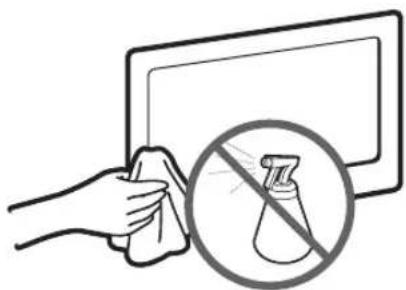
Spritzen Sie weder Wasser noch Reinigungsmittel direkt auf das Gerät. Wenn Flüssigkeit in das Gerät gelangt, kann dies zu Fehlern, Bränden oder elektrischen Schlägen führen.
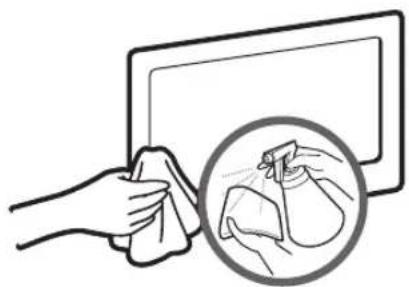
Reinigen Sie das Gerät mit einem feuchten weichen Tuch.
ACHTUNG
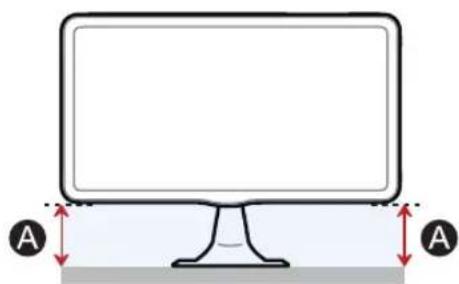
Passen Sie die Höhe an, wenn die Höhe „A“ nicht auf beiden Seiten identisch ist.

Hergestellt unter Lizenz von Dolby Laboratories. Dolby und das Doppel-D-Symbol sind Marken von Dolby Laboratories.


(Nur für die TB300-Serie verfügbar.)


(Nur für die TB350-Serie verfügbar.)
HDMI
Open Source-Lizenzhinweis
Wenn Open Source-Software verwendet wird, sind die Open Source-Lizenzen im Produktmenü verfügbar. Der Open Source-Lizenzhinweis ist nur auf Englisch verfügbar.
WEEE
Korrekte Entsorgung von Altgeräten (Elektroschrott)
(In den Ländern der Europäischen Union und anderen europäischen Ländern mit einem separaten Sammelsystem)
Die Kennzeichnung auf dem Produkt, Zubehörteilen bzw. auf der dazugehörigen Dokumentation gibt an, dass das Produkt und Zubehörteile (z. B. Ladegerät, Kopfhörer, USB-Kabel) nach ihrer Lebensdauer nicht zusammen mit dem normalen Haushaltsmüll entsorgt werden dürfen. Entsorgen Sie dieses Gerät und Zubehörteile bitte getrennt von anderen Abfällen, um der Umwelt bzw. der menschlichen Gesundheit nicht durch unkontrollierte Mülbeseitigung zu schaden. Heifen Sie mit, das Altgerät und Zubehörteile fachgerecht zu entsorgen, um die nachhaltige Wiederverwertung von stofflichen Ressourcen zu fördern. Private Nutzer wenden sich an den Händler, bei dem das Produkt gekauft wurde, oder kontaktieren die zuständigen Behörden, um in Erfahrung zu bringen, wo Sie das Altgerät bzw. Zubehörteile für eine umweltfreundliche Entsorgung abgeben können. Gewerbliche Nutzer wenden sich an ihren Lieferanten und gehen nach den Bedingungen des Verkaufsvertrags vor. Dieses Produkt und elektronische Zubehörteile dürfen nicht zusammen mit anderem Gewerbemüll entsorgt werden.
Korrekte Entsorgung des Akkus dieses Produkts
(In den Ländern der Europäischen Union und anderen europäischen Ländern mit einem separaten Altbatterie-Rücknahmesystem)
Die Kennzeichnung auf dem Akku bzw. auf der dazugehörigen Dokumentation oder Verpackung gibt an, dass der Akku zu diesem Produkt nach seiner Lebensdauer nicht zusammen mit dem normalen Haushaltsmüll entsorgt werden darf. Wenn die Batterie mit den chemischen Symbolen Hg, Cd oder Pb gekennzeichnet ist, liegt der Quecksilber-, Cadmium- oder Blei-Gehalt der Batterie über den in der EG-Richtlinie 2006/66 festgelegten Grenzwerten. Wenn Batterien nicht ordnungsgemäß entsorgt werden, können diese Substanzen schädlich für Gesundheit und Umwelt sein. Bitte helfen Sie, die natürlichen Ressourcen zu schützen und die nachhaltige Wiederverwertung von stofflichen Ressourcen zu fördern, indem Sie die Akkus von anderen Abfällen getrennt über Ihr örtliches kostenloses Altbatterie-Rücknahmesystem entsorgen.
Weitere Informationen
Technische Daten
| Umgebungsbedingungen | Betrieb | Temperatur: 10°C - 40°C (50°F ~ 104°F)Luftfeuchtigkeit: 10% - 80%, nicht kondensierend |
| Lagerung | Temperatur: -20°C ~ 45°C (-4°F ~ 113°F)Luftfeuchtigkeit: 5% - 95%, nicht kondensierend | |
| Neigen -1°(±2°) ~ 20°(±2°) | ||
| LED-Anzeigesystem | Analog: B/G, D/K, L, I (Abhängig vom ausgewählten Land)Digital: DVB-T/DVB-C | |
| Farb-/Videosystem | Analog: PAL, SECAM, NTSC-4.43, NTSC-3.58, PAL60Digital: MPEG-2 MP@ML, MPEG-4, H.264/AVC MP@L3, MP@L4.0, HP@L4.0 | |
| Tonsystem BG, DK, L, NICAM, MPEG1, | DD, DD+, HEAAC | |
| HDMI IN | Video: 1080 24p, 1080p, 1080i, 720p, 576p, 480pAudio: 2Ch Linear PCM 32/44.1/48kHz, 16/20/24bits. | |
| Modellname | T19B300 T22B300 | T24B300 T27B300 | |||
| Bildschirmgröße (Diagonal) 18,5 Zoll (47 cm) 21,5 Zoll (55 cm) 23,6 Zoll (60 cm) 27 Zoll (69 cm) | |||||
| Anzeigenaufösung 1366 x 768 bei 60Hz 1920 x 1080 bei 60Hz | |||||
| Ton (Ausgang) 5W x 2 | |||||
| Abmessungen (BxTxH) | (ohne Standfuß) 444,7 x 52,6 x 278,2 mm 509,7 | x 51,5 x 318,2 mm 569,2 x 53 | 4 x 349,4 mm 643,3 x 53,4 x 897,9 mm | ||
| (mit Standfuß) 444,7 x 187 x 356,4 mm | 509,7 x 195 x 396,6 mm | 569,2 x 195 x 428 mm | 643,3 x 252 x 476,5 mm | ||
| Gewicht | (ohne Standfuß) 2,95 kg | 3,7 kg | 4,25 kg | 5,1 kg | |
| (mit Standfuß) 3,2 kg | 3,95 kg | 4,5 kg | 5,6 kg | ||
| Modellname | T22B350 | T23B350 | T24B350 | |
| Bildschirmgröße (Diagonal) | 21,5 Zoll (55 cm) | 23 Zoll (58 cm) | 24 Zoll (61 cm) | |
| Anzeigeauflösung | 1920 x 1080 bei 60Hz | |||
| Ton (Ausgang) 5W x 2 | ||||
| Abmessungen (BxTxH) | (ohne Standfuß) | 509,7 x 51,5 x 318,2 mm | 547,5 x 53,4 x 337,9 mm | 569,2 x 53,4 x 349,4 mm |
| (mit Standfuß) | 509,7 x 195 x 396,6 mm | 547,5 x 195 x 416,1 mm | 569,2 x 195 x 428 mm | |
| Gewicht | (ohne Standfuß) | 3,7 kg | 3,25 kg | 4,15 kg |
| (mit Standfuß) | 3,95 kg | 3,5 kg | 4,45 kg | |

HINWEIS
- Änderungen der technischen Daten und des Geräte-Designs vorbehalten.
• Informationen zur Netzspannung und zum Stromverbrauch sh. Aufkleber auf dem Gerät. - Es sind nicht alle Modelle in allen Regionen verfügbar.
- Wenn keine Ein-/Aus-Taste vorhanden ist, ziehen Sie den Netzstecker, um den Stromverbrauch auf „0“ zu senken.
• Die Bildschirmenergiesparfunktion funktioniert nicht in Verbindung mit dem HDMI IN (DVI)-Anschluss des Geräts.
Kontakt zu SAMSUNG WORLDWIDE
Falls Sie Fragen oder Anregungen zu Samsung-Produkten haben, wenden Sie sich bitte an das SAMSUNG-Kundendienstcenter.
| Land | Kundendienstcenter | Website |
| EUROPE | ||
| ALBANIA 42 27 5755 http://www.samsung.com | ||
| AUSTRIA 0810 - SAMSUNG | (7267864, € 0.07/min) http://www.samsung.com | |
| BELGIUM 02-201-24-18 http://www.samsung.com/be (Dutch) | http://www.samsung.com/be_fr (French) | |
| BOSNIA 05 133 1999 http://www.samsung.com | ||
| BULGARIA 07001 33 11 http://www.samsung.com | ||
| CROATIA 062 SAMSUNG (062 726 7864) http://www.samsung.com | ||
| CZECH 800 - SAMSUNG (800-726786) http://www.samsung.com | ||
| Samsung Electronics Czech and Slovak, s.r.o., Oasis Florenc, Sokolovská 394/17, 180 00, Praha 8 | ||
| DENMARK 70 70 19 70 http://www.samsung.com | ||
| FINLAND | 030 - 6227 515 | http://www.samsung.com |
| FRANCE | 01 48 63 00 00 | http://www.samsung.com |
| GERMANY 01805 - SAMSUNG (726-7864, € 0,14/Min) http://www.samsung.com | ||
| CYPRUS | From landline : 8009 4000 | http://www.samsung.com |
| GREECE From landline : 80111-SAMSUNG (7267864) From landline & mobile : (+30)210 6897691 | http://www.samsung.com | |
| HUNGARY 06-80-SAMSUNG (726-7864) http://www.samsung.com | ||
| ITALIA | 800-SAMSUNG (726-7864) | http://www.samsung.com |
| KOSOVO +381 0113216899 | http://www.samsung.com | |
| LUXEMBURG | 261 03 710 http://www.samsung.com | |
| MACEDONIA | 023 207 777 http://www.samsung.com | |
| MONTENEGRO | 020 405 888 http://www.samsung.com | |
| NETHERLANDS | 0900-SAMSUNG (0900-7267864) (€ 0,10/Min) | http://www.samsung.com |
| NORWAY 815-56 480 | http://www.samsung.com | |
| POLAND | 0 801-1SAMSUNG (172-678) +48 22 607-93-33 | http://www.samsung.com |
| PORTUGAL | 80820-SAMSUNG (808207267) | http://www.samsung.com |
| RUMANIA | From landline : 08010-SAMSUNG (7267864) From landline & mobile : (+40)21 206 01 10 | http://www.samsung.com |
| SERBIA | 0700 SAMSUNG (0700 726 7864) | http://www.samsung.com |
| SLOVAKIA | 0800 - SAMSUNG (0800-726 786) | www.samsung.com/sk |
| SPAIN | 902 - 1 - SAMSUNG (902 172 678) | http://www.samsung.com |
| SWEDEN 0771 726 7864 (SAMSUNG) http://www.samsung.com | ||
| SWITZERLAND | 0848 - SAMSUNG (7267864, CHF 0.08/min) | http://www.samsung.com/ch http://www.samsung.com/ch_fr (French) |
| U.K | 0330 SAMSUNG (7267864) | http://www.samsung.com |
| EIRE | 0818 717100 | http://www.samsung.com |
| LITHUANIA | 8-800-77777 | http://www.samsung.com |
| LATVIA | 8000-7267 | http://www.samsung.com |
| ESTONIA 800-7267 | http://www.samsung.com | |
| TURKEY | 444 77 11 | http://www.samsung.com |
| CIS | ||
| RUSSIA | 8-800-555-55-55 | http://www.samsung.com |
| GEORGIA | 8-800-555-555 | http://www.samsung.com |
| ARMENIA | 0-800-05-555 http://www.samsung.com | |
| AZERBAIJAN | 088-55-55-555 | http://www.samsung.com |
| KAZAKHSTAN | 8-10-800-500-55-500(GSM: 7799) | http://www.samsung.com |
| UZBEKISTAN | 8-10-800-500-55-500 | http://www.samsung.com |
| KYRGYZSTAN | 00-800-500-55-500 | http://www.samsung.com |
| MONGOLIA http://www.samsung.com | ||
| UKRAINE 0-800-502-000 http://www.samsung.com/ua | ||
| http://www.samsung.com/ua_ru | ||
| BELARUS 810-800-500-55-500 http://www.samsung.com | ||
| MOLDOVA 00-800-500-55-500 http://www.samsung.com | ||
| ASIA PACIFIC | ||
| AUSTRALIA 1300 362 603 http://www.samsung.com | ||
| NEW ZEALAND 0800 SAMSUNG (0800 726 786) http://www.samsung.com | ||
| CHINA 400-810-5858 http://www.samsung.com | ||
| HONG KONG (852) 3698 - 4698 http://www.samsung.com/hk | http://www.samsung.com/hk_en/ | |
| INDIA | 1800 1100 113030 82821800 3000 82821800 266 8282 | http://www.samsung.com |
| INDONESIA | 0800-112-8888 021-5699-7777 | http://www.samsung.com |
| JAPAN 0120-327-527 http://www.samsung.com | ||
| MALAYSIA | 1800-88-9999 http://www.samsung.com | |
| PHILIPPINES | 1-800-10-SAMSUNG (726-7864) for PLDT1-800-3-SAMSUNG(726-7864) for Digitel1-800-8-SAMSUNG(726-7864) for Globe02-5805777 | http://www.samsung.com |
| SINGAPORE | 1800-SAMSUNG (726-7864) | http://www.samsung.com |
| THAILAND 1800-29-3232 | 02-689-3232 | http://www.samsung.com |
| TAIWAN | 0800-329-9990266-026-066 | http://www.samsung.com |
| VIETNAM 1 800 588 889 | http://www.samsung.com | |
| MIDDLE EAST | ||
| IRAN | 021-8255 | http://www.samsung.com |
| OMAN | 800-SAMSUNG(726-7864) | http://www.samsung.com |
| KUWAIT | 183-2255 | http://www.samsung.com |
| BAHRAIN 8000-4726 | http://www.samsung.com | |
| EGYPT | 08000-726786 | http://www.samsung.com |
| JORDAN | 800-22273 | http://www.samsung.com |
| MOROCCO | 080 100 2255 http://www.samsung.com | |
| SAUDI ARABIA | 9200-21230 | http://www.samsung.com |
| U.A.E | 800-SAMSUNG (726-7864) | http://www.samsung.com |
| AFRICA | ||
| CAMEROON | 7095-0077 | http://www.samsung.com |
| COTE D' IVOIRE | 8000 0077 | http://www.samsung.com |
| GHANA | 0800-100770302-200077 | http://www.samsung.com |
| KENYA | 0800 724 000 http://www.samsung.com | |
| NIGERIA | 0800-726-7864 | http://www.samsung.com |
| SENEGAL | 800-00-0077 | http://www.samsung.com |
| SOUTH AFRICA | 0860-SAMSUNG(726-7864) | http://www.samsung.com |
| TANZANIA | 0685 88 99 00 | http://www.samsung.com |
| UGANDA | 0800 300 300 http://www.samsung.com | |
| UGANDA | 0800 300 300 http://www.samsung.com | |