
SyncMaster S24B300N - Bildschirm SAMSUNG - Kostenlose Bedienungsanleitung
Finden Sie kostenlos die Bedienungsanleitung des Geräts SyncMaster S24B300N SAMSUNG als PDF.


Benutzerfragen zu SyncMaster S24B300N SAMSUNG
0 Frage zu diesem Gerät. Beantworten Sie die, die Sie kennen, oder stellen Sie Ihre eigene.
Eine neue Frage zu diesem Gerät stellen
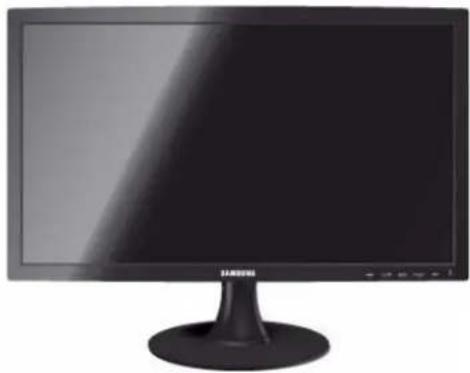
Laden Sie die Anleitung für Ihr Bildschirm kostenlos im PDF-Format! Finden Sie Ihr Handbuch SyncMaster S24B300N - SAMSUNG und nehmen Sie Ihr elektronisches Gerät wieder in die Hand. Auf dieser Seite sind alle Dokumente veröffentlicht, die für die Verwendung Ihres Geräts notwendig sind. SyncMaster S24B300N von der Marke SAMSUNG.
BEDIENUNGSANLEITUNG SyncMaster S24B300N SAMSUNG
Farbe und Aussehen des Geräts sind geräteabhängig, und jederzeitige Änderungen der technischen Daten des Geräts zum Zweck der Leistungssteigerung sind vorbehalten.
WICHTIGE SICHERHEITSHINWEISE
Vor der ersten Verwendung 1-1
Pflege und Wartung 1-2
Reinigen des Monitors 1-3
Sicherheitshinweise 1-4
Anbringen des Standfußes 2-2
Anschließen des Monitors 2-3
Kensington-Schloss 2-4
VERWENDEN DES GERÄTS
Einstellen der optimalen Auflösung 3-1
Tabelle der Standardanzeigemodi 3-2
Tabelle der Standardanzeigemodi 3-3
Tabelle der Standardanzeigemodi 3-4
Tabelle der Standardanzeigemodi 3-5
Tabelle der Standardanzeigemodi 3-6
Tabelle der Standardanzeigemodi 3-7
Tabelle der Standardanzeigemodi 3-8
Tabelle der Standardanzeigemodi 3-9
Tabelle der Standardanzeigemodi 3-10
Tabelle der Standardanzeigemodi 3-11
Tabelle der Standardanzeigemodi 3-12
Tabelle der Standardanzeigemodi 3-13
Tabelle der Standardanzeigemodi 3-14
Tabelle der Standardanzeigemodi 3-15
Tabelle der Standardanzeigemodi 3-16
Tabelle der Standardanzeigemodi 3-17
Installieren des Gerätetreibers 3-18
Bedientasten des Geräts 3-19
Verwenden des Menüs für die Projektionseinstellungen (OSD: Bildschirmmenü) 3-20
Konfigurieren von Helligkeit und Kontrast auf dem Startbildschirm 3-21
INSTALLIEREN DER SOFTWARE
Natural Color 4-1
MagicTune 4-2
MultiScreen 4-3
FEHLERBEHEBUNG
Eigendiagnose des Monitors 5-1
Ehe Sie sich an den Service wenden 5-2
FAQ 5-3
WEITERE INFORMATIONEN
Technische Daten 6-1
Stromsparfunktion 6-2
Technische Daten 6-3
Stromsparfunktion 6-4
Technische Daten 6-5
Stromsparfunktion 6-6
Technische Daten 6-7
Stromsparfunktion 6-8
Technische Daten 6-9
Stromsparfunktion 6-10
Technische Daten 6-11
Stromsparfunktion 6-12
Technische Daten 6-13
Stromsparfunktion 6-14
Technische Daten 6-15
Stromsparfunktion 6-16
Technische Daten 6-17
Stromsparfunktion 6-18
Technische Daten 6-19
Stromsparfunktion 6-20
Technische Daten 6-21
Stromsparfunktion 6-22
Technische Daten 6-23
Stromsparfunktion 6-24
Technische Daten 6-25
Stromsparfunktion 6-26
Technische Daten 6-27
Stromsparfunktion 6-28
Technische Daten 6-29
Stromsparfunktion 6-30
Technische Daten 6-31
Stromsparfunktion 6-32
Kontakt zu SAMSUNG 6-33
Inanspruchnahme des kostenpflichtigen Services (Kosten für Kunden) 6-34
Korrekte Entsorgung von Altgeräten (Elektroschrott) 6-35
1 Wichtige Sicherheitshinweise
1-1 Vor der ersten Verwendung
In diesem Handbuch verwendete Symbole
| SYMBOL | BEZEICHNUNG | BEDEUTUNG |
 | Achtung | Zeigt Fälle an, in denen die Funktion nicht verfügbar ist oder die Einstellung abgebrochen werden kann. |
 | Hinweis Zeigt einen Hinweis oder Tipp für die Verwendung einer Funktion an. | |
Verwenden dieses Handbuchs
- Unterrichten Sie sich vor dem Einsatz dieses Geräts umfassend über die Sicherheitsmaßnahmen.
- Wenn ein Problem auftritt, lesen Sie den Abschnitt Fehlerbehebung.
Urheberrechtsvermerk
Unangekündigte Änderungen an diesem Handbuch, insbesondere zur Leistungssteigerung, vorbehalten.
Copyright © 2011 Samsung Electronics Co., Ltd. Alle Rechte vorbehalten.
Samsung Electronics Co., Ltd. besitzt das Urheberrecht an diesem Handbuch.
Ohne ausdrückliche Genehmigung von Samsung Electronics Co., Ltd. darf kein Teil dieses Handbuchs vervielfältigt, verbreitet oder verwendet werden.
Microsoft, Windows und Windows NT sind eingetragene Marken von Microsoft Corporation.
VESA, DPM und DDC sind eingetragene Marken von der Video Electronics Standard Association.
• Verwaltungskosten werden abgerechnet, wenn:
• (a) Auf Ihren Wunsch ein Ingenieur zu Ihnen geschickt wird, und es liegt kein Defekt des Geräts vor. (d.h. wenn Sie dieses Benutzerhandbuch nicht gelesen haben).
• (b) Sie das Gerät in eine Reparaturwerkstatt bringen, und es liegt kein Defekt des Geräts vor(d.h. wenn Sie dieses Benutzerhandbuch nicht gelesen haben).
- Der abgerechnete Betrag wird Ihnen mitgeteilt, ehe irgendwelche Arbeiten oder Kundenbesuche ausgeführt werden.
Absichern des Einbaubereichs
- Halten Sie die erforderlichen Abstände zwischen dem Gerät und anderen Objekten (z.B. Wänden) ein, um ausreichende Lüftung sicherzustellen.
Andernfalls kann es zu Bränden aufgrund von Überhitzung kommen.
Stellen Sie das Gerät so auf, dass die in der Abbildung gezeigten Mindestabstände eingehalten werden.
Das Aussehen kann sich je nach Gerät unterscheiden.
Aufstellen des Geräts mit dem Standfuß
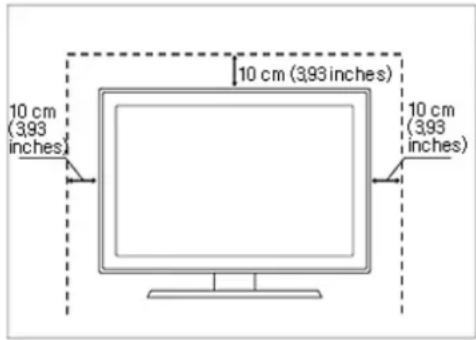
text_image
10 cm (3.93 inches) 10 cm (3.93 inches)Informationen zu Nachbildern
- Durch längeres Anzeigen eines Standbilds kann ein Nachbild bzw. ein Fleck auf dem Bildschirm erstellen Wenn Sie das Gerät über einen längeren Zeitraum nicht verwenden, aktivieren Sie den Stromsparmodus oder den Bildschirmschoner.
Reinigen des Monitors
- Die Anzeige und die Außenflächen dieses Spitzenmonitors verkratzen leicht und müssen äußerst sorgfältig behandelt werden. Gehen Sie beim Reinigen des Monitors folgendermaßen vor.
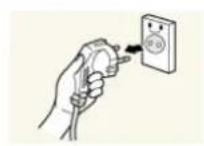
- Schalten Sie den Monitor und den PC aus.
- Lösen Sie das Netzkabel vom Monitor.
Um einen Stromschlag zu vermeiden, müssen Sie das Kabel beim Herausziehen auf jeden Fall am Stecker anfassen, und Sie dürfen es keinesfalls mit nassen Händen berühren.

- Wischen Sie den Monitor mit einem weichen, leicht angefeuchteten Tuch ab, das Sie zuvor gut ausgedrückt haben.
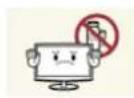
- Verwenden Sie kein Reinigungsmittel, das Alkohol, Lösungsmittel oder oberflächenaktive Stoffe enthält.
Andernfalls kann die Außenseite sich verfärben oder zerbrechen, oder die Beschichtung der Anzeige kann sich lösen.

- Spritzen Sie weder Wasser noch Reinigungsmittel direkt auf den Monitor.
Andernfalls kann die Flüssigkeit in den Monitor eindringen und zu einem Brand, einem Stromschlag oder einer Störung führen.
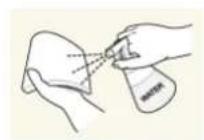
-
Reinigen Sie die Außenseite des Monitors mit einem weichen Tuch, das Sie mit einer kleinen Menge Wasser angefeuchtet haben.
-
Schließen Sie das Netzkabel nach dem Reinigen wieder an den Monitor an.
- Schalten Sie den Monitor und den PC ein.
Hinweise zur Aufbewahrung
- Ultraschallbefeuchter können auf Hochglanzgeräten weiße Flecken verursachen.
Wenden Sie sich an das nächstgelegene Kundendienstcenter (kostenpflichtiger Service), wenn Sie das Innere des Monitors reinigen möchten.
Bei den Sicherheitshinweisen verwendete Symbole
| SYMBOL | BEZEICHNUNG | BEDEUTUNG |
 | Achtung | Wenn Sie die mit diesem Symbol versehenen Anweisungen nicht befolgen, kann dies schwere Verletzungen bis hin zum Tod nach sich ziehen. |
 | Achtung | Wenn Sie die mit diesem Symbol versehenen Anweisungen nicht befolgen, kann dies Verletzungen oder Sachschäden nach sich ziehen. |
Bedeutung der Zeichen

Unterlassen. Unbedingt beachten.


Nicht zerlegen.

Der Netzstecker muss aus der Steckdose gezogen werden.

Nicht berühren.

Muss zur Vermeidung eines elektrischen Schlags geerdet werden.
Informationen zur Stromversorgung
Das in den folgenden Abbildungen als Referenz gezeigte Bild des Geräts weicht möglicherweise vom tatsächliche Produkt ab.

Achtung
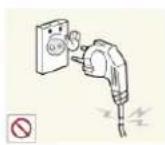
Verwenden Sie weder beschädigte Steckdosen noch defekte Netzkabel oder Stekker.
- Anderenfalls kann ein elektrischer Schlag oder Brand verursacht werden.
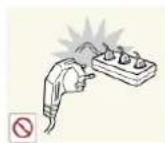
Schließen Sie keinesfalls mehrere Elektrogeräte an eine einzige Steckdose an.
- Andernfalls kann es zu Bränden aufgrund von Überhitzung der Steckdose kommen.
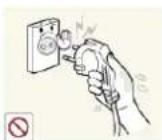
Berühren Sie den Netzstecker beim Einstöpseln und Trennen der Verbindung nicht mit feuchten Händen.
- Anderenfalls kann ein Stromschlag verursacht werden.
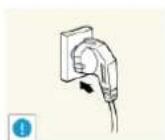
Achten Sie auf eine feste Verbindung des Steckers.
- Anderenfalls kann ein Brand verursacht werden.
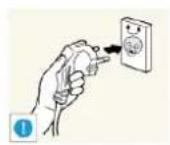
Schließen Sie das Netzkabel nur an eine geerdete Steckdose (für Geräte der Isolationsklasse 1) an.
- Anderenfalls kann ein elektrischer Schlag oder eine Verletzung verursacht werden.
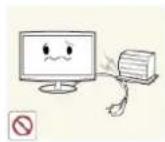
Verbiegen und verdrehen Sie das Netzka- bel nicht übermäßig. Stellen Sie keine schweren Gegenstände auf dem Kabel ab.
- Andernfalls kann es durch eine Beschädigung des Netzkabels zu Stromschlägen oder Bränden kommen.
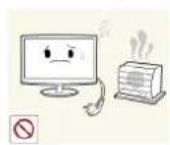
Platzieren Sie das Netzkabel und das Gerät nicht in der Nähe von Heizkörpern.
- Anderenfalls kann ein elektrischer Schlag oder Brand verursacht werden.

Wenn die Stifte des Netzsteckers oder der Steckdose staubig sind, müssen Sie sie mit einem trockenen Tuch reinigen.
- Anderenfalls kann ein Brand verursacht werden.

Achtung
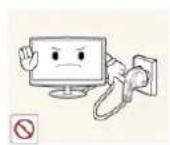
Ziehen Sie den Netzstecker niemals bei eingeschaltetem Monitor aus der Steckdose.
- Andernfalls kann es zu Schäden am Gerät oder Stromschägen kommen.
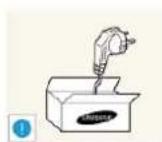
Verwenden Sie stets nur das von uns zur Verfügung gestellte Netzkabel. Verwenden Sie zudem niemals das Netzkabel eines anderen Geräts.
- Anderenfalls kann ein elektrischer Schlag oder Brand verursacht werden.
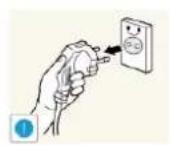
Fassen Sie das Netzkabel am Stecker und nicht am Kabel an, wenn Sie es aus der Wandsteckdose ziehen.
- Anderenfalls kann ein elektrischer Schlag oder Brand verursacht werden.

Schließen Sie den Netzstecker an eine leicht erreichbare Wandsteckdose an.
- Wenn ein Problem mit dem Gerät auftritt, müssen Sie den Netzstromstecker herausziehen, um die Stromversorgung vollständig abzutrennen. Sie können die Stromversorgung mit der Netztaste des Geräts nicht vollständig abtrennen.
Informationen zur Installation

Achtung
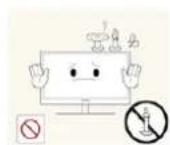
Stellen Sie keine brennenden Kerzen, Mükkenmittel oder Zigaretten auf das Gerät und stellen Sie es nicht in der Nähe von Heizungen auf.
- Anderenfalls kann ein Brand verursacht werden.
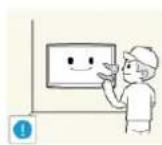
Bitten Sie einen Installationstechniker oder ein entsprechendes Unternehmen, das Gerät an der Wand anzubringen.
- Anderenfalls kann eine Verletzung verursacht werden.
- Verwenden Sie keine andere als die spezifizierte Wandhalterung.
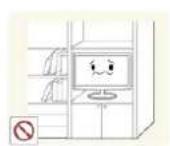
Stellen Sie das Gerät nicht an Orten mit schlechter Belüftung wie in einem Bücherregal oder einem Wandschrank auf.
- Andernfalls kann es zu Bränden aufgrund von Überhitzung kommen.
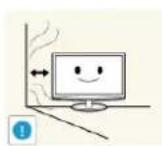
Befestigen Sie das Gerät in mindestens 10 cm Abstand zur Wand, um für ausreichende Belüftung zu sorgen.
- Andernfalls kann es zu Bränden aufgrund von Überhitzung kommen.

Halten Sie die Verpackungsfolien von Kindern fern.
- Wenn Kinder sich diese Plastiktüten über den Kopf ziehen, können sie ersticken.

Stellen Sie das Gerät nicht an instabilen oder geneigten Stellen (z. B. einem schief stehenden Regal) oder an Stellen auf, wo es starken Vibrationen ausgesetzt ist.
- Anderenfalls könnte das Gerät herunterfallen und beschädigt werden oder Verletzungen verursachen.
- Bei Verwendung des Geräts an Stellen mit starker Vibration besteht Brandgefahr und die Möglichkeit von Störungen des Geräts.
Stellen Sie das Gerät nicht in der Nähe von Feuerstellen oder Heizkörpern bzw. an Orten auf, wo es direkter Sonneneinstrahlung ausgesetzt ist.
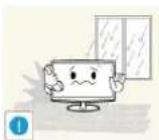
Stellen Sie das Gerät nicht in einem Fahrzeug oder an Orten auf, an denen es Staub, Feuchtigkeit (Sauna), Öl, Rauch oder Wasser (Regenwasser) ausgesetzt ist.
- Andernfalls könnte ein elektrischer Schlag oder Brand verursacht werden.
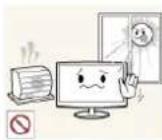
- Es besteht andernfalls Brandgefahr und außerdem wird dadurch u. U. die Lebensdauer des Produkts verkürzt.

Stellen Sie das Gerät nicht an einem Ort auf, der in leichter Reichweite von Kindern ist.
- Wenn ein Kind das Gerät berührt, könnte es herunterfallen und Verletzungen verursachen.
- Da der vordere Teil des Geräts schwerer als der hintere Teil ist, muss das Gerät auf einer ebenen und stabilen Fläche aufgestellt werden.

Speiseöl, wie beispielsweise Sojaöl, kann das Gerät beschädigen oder verformen. Stellen Sie das Gerät nicht in einer Küche oder in der Nähe einer Küchentheke auf.

Achtung

Lassen Sie das Gerät beim Transport nicht fallen.
• Dies führt evtl. zu einem Problem mit dem Gerät oder zu Verletzungen.
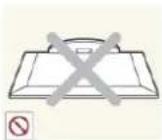
Stellen Sie das Gerät nicht mit dem Bildschirm nach unten auf den Fußboden.
• Dadurch kann die Anzeige des Geräts beschädigt werden.

Achten Sie beim Aufstellen des Geräts in einem Schrank oder auf einem Regal darauf, dass die Vorderseite des Geräts nicht über die Vorderkante herausragt.
- Andernfalls kann das Gerät herunterfallen und dadurch Störungen oder Verletzungen verursachen.
- Verwenden Sie nur Schränke oder Regale mit einer für das Gerät geeigneten Größe.

Wenn Sie das Gerät an einem Ort aufstellen, an dem die Betriebsbedingungen stark schwanken, kann es aufgrund von Umgebungseinflüssen zu gravierenden Qualitätsproblemen kommen. Stellen Sie das Gerät in diesem Fall erst auf, nachdem Sie sich diesbezüglich mit einem unserer Service-techniker beraten haben.
- Orte mit Feinstaubbelastung, niedrigen bzw. hohen Temperaturen oder starker Feuchtigkeit (wie z. B. an Flughäfen oder Bahnhöfen), wo das Gerät lange Zeit ununterbrochen angschaltet ist.

Setzen Sie das Gerät vorsichtig ab.
- Andernfalls führt dies evtl. zu einem Problem mit dem Gerät oder zu Verletzungen.
Informationen zur Verwendung

Achtung

Da im Gerät Hochspannung anliegt, dürfen Sie es auf keinen Fall selbst zerlegen, reparieren oder modifizieren.
- Anderenfalls kann ein Brand oder elektrischer Schlag verursacht werden.
- Wenn das Gerät repariert werden muss, wenden Sie sich an ein Kundendienstzentrum.
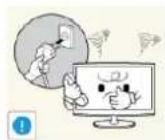
Sollte das Gerät ungewöhnliche Geräusche erzeugen, Brandgeruch auftreten oder Rauch zu sehen sein, ziehen Sie sofort das Netzkabel aus der Steckdose und wenden Sie sich an ein Kundendienstzentrum.
- Anderenfalls kann ein elektrischer Schlag oder Brand verursacht werden.
Wenn Ihnen das Gerät hinfällt oder wenn das Gehäuse beschädigt ist, schalten Sie es aus und ziehen Sie den Netzstecker. Wenden Sie sich an ein Kundendienstzentrum. - Anderenfalls kann ein Brand oder elektrischer Schlag verursacht werden.
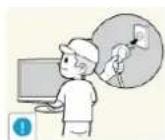
Schalten Sie vor dem Transport des Geräts den Netzschalter aus, und ziehen Sie das Netzkabel und alle anderen angeschlossenen Kabel ab.
- Andernfalls kann das Netzkabel beschädigt und ein Brand oder Stromschlag hervorgerufen werden.

Achten Sie sorgfältig darauf, dass sich Kinder niemals an das Gerät hängen oder darauf herumklettern.
- Anderenfalls könnte es hinfallen und so Verletzungen oder den Tod verursachen.

Legen Sie keine Gegenstände wie Spielzeug oder Kekse auf das Gerät.
- Wenn sich ein Kind an das Gerät hängt, um solche Gegenstände zu greifen, könnten diese Gegenstände oder das Gerät hinfallen und Verletzungen oder gar den Tod verursachen.
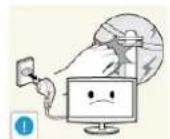
Schalten Sie das Gerät während eines Gewitters aus, und ziehen Sie das Netzkabel ab.
- Anderenfalls kann ein elektrischer Schlag oder Brand verursacht werden.

Lassen Sie keine Gegenstände auf das Gerät fallen und keine Schläge darauf einwirken.
- Anderenfalls kann ein elektrischer Schlag oder Brand verursacht werden.
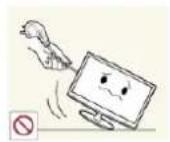
Bewegen Sie das Gerät nicht, indem Sie am Netzkabel oder an einem anderen Kabel ziehen.
- Andernfalls kann das Netzkabel oder das Gerät beschädigt und ein Brand oder Stromschlag hervorgerufen werden.
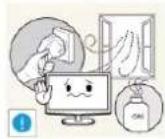
Bei Austritt von Gas berühren Sie weder das Gerät noch den Netzstecker, sondern lüften Sie die Räumlichkeiten sofort.
- Anderenfalls kann eine Explosion oder ein Brand verursacht werden.
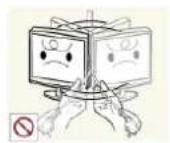
Ziehen Sie niemals am Strom- oder Antennenkabel, um das Gerät zu bewegen oder anzuheben.
- Andernfalls kann es durch Beschädigungen des Kabels zu Problemen mit dem Gerät oder zu Stromschlägen und Bränden kommen.

Brennbare Sprays oder Objekte dürfen in der Nähe des Geräts weder aufbewahrt noch verwendet werden.
- Anderenfalls kann eine Explosion oder ein Brand verursacht werden.
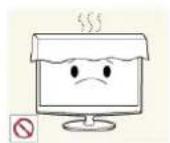
Achten Sie darauf, die Lüftungsschlitze nicht durch Tischtücher oder Vorhänge zu versperren.
- Andernfalls kann es zu Bränden aufgrund von Überhitzung kommen.

Führen Sie weder Metallgegenstände wie Besteck, Münzen oder Haarnadeln, noch leicht entflammbare Gegenstände (durch Lüftungsschlitze, Anschlüsse) ins Innere des Geräts.
- Wenn Wasser oder Fremdstoffe in das Gerät eindringen, schalten Sie es aus, ziehen Sie den Netzstecker, und wenden Sie sich an das Kundendienstzentrum. - Andernfalls führt dies evtl. zu einem Brand, Stromschlag oder Problem mit dem Gerät.
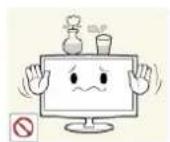
Stellen Sie weder Behälter mit Wasser wie Vasen, Blumentöpfe oder Getränke noch Medikamente oder Metallteile auf das Gerät.
- Wenn Wasser oder Fremdstoffe in das Gerät eindringen, schalten Sie es aus, ziehen Sie den Netzstecker, und wenden Sie sich an das Kundendienstzentrum.
- Andernfalls führt dies evtl. zu einem Brand, Stromschlag oder Problem mit dem Gerät.

Achtung
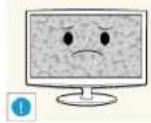
Durch längeres Anzeigen eines Standbilds kann ein Nachbild bzw. ein Fleck auf dem Bildschirm erstellen
- Wenn Sie das Gerät über einen längeren Zeitraum nicht verwenden, aktivieren Sie den Stromsparmodus oder den Bildschirmschoner auf ein bewegtes Bild ein.

Stellen Sie die Auflösung und die Frequenz auf einen für das Gerät geeigneten Wert ein.
- Anderenfalls kann dies Augenbelastungen verursachen.
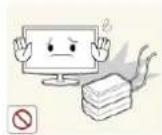
Stellen Sie das Netzteil nicht auf ein anderes Netzteil.
- Anderenfalls kann ein Brand verursacht werden.
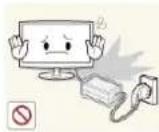
Entfernen Sie vor dem ersten Einsatz die Vinylverpackung des Netzteils.
- Anderenfalls kann ein Brand verursacht werden.
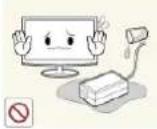
Achten Sie darauf, dass das Netzteil nicht nass wird, also auch nicht in Kontakt mit Wasser kommt.
- Dadurch könnte ein Defekt, ein elektrischer Schlag oder ein Brand ausgelöst werden. Verwenden Sie das Netzteil nicht in der Nähe von Gewässern oder im Freien, insbesondere nicht, wenn es regnet oder schneit. Achten Sie beim Wischen des Fußbodens darauf, dass das Netzteil nicht feucht wird.
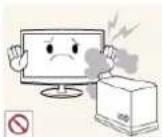
Verwenden Sie in der Nähe des Geräts keinen Luftbefeuchter und Kochmaschinen.
- Anderenfalls kann ein elektrischer Schlag oder Brand verursacht werden.

Wenn das Gerät längere Zeit angeschaltet ist, wird die Anzeige heiß. Fassen Sie das Gerät also nicht an.
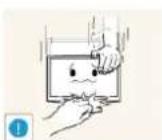
Vorsicht beim Einstellen des Neigungswinkels des Geräts oder der Höhe des Standfußes.
- Sie können sich die Hand oder die Finger einklemmen und dadurch verletzen.
- Wenn das Gerät zu stark gekippt wird, könnte es herunterfallen und Verletzungen verursachen.
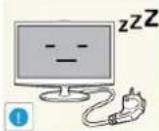
Wenn Sie das Gerät über einen längeren Zeitraum nicht verwenden, weil Sie z. B. verreisen, ziehen Sie das Netzkabel aus der Steckdose.
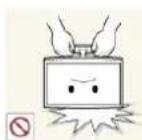
- Anderenfalls könnte sich Staub ansammeln und aufgrund von Überhitzung oder Kurzschluss ein Brand oder Stromschlag entstehen.
Stellen Sie das Gerät nicht auf den Kopf, und halten Sie es beim Tragen nicht ausschließlich am Standfuß fest.
- Anderenfalls könnte das Gerät herunterfallen und beschädigt werden oder Verletzungen verursachen.
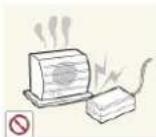
Halten Sie das Netzteil von anderen Wärmequellen entfernt.
- Anderenfalls kann ein Brand verursacht werden.
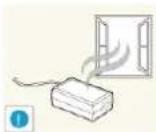
Verwenden Sie das Netzteil nur in gut belüfteten Räumen.
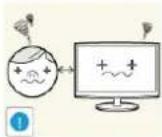
Wenn Sie aus zu geringer Entfernung auf das Gerät schauen, kann Ihre Sehfähigkeit beeinträchtigt werden.
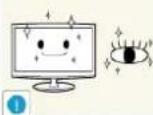
Es ist wichtig, den Augen eine Ruhepause zu geben (5 Minuten pro Stunde), wenn Sie längere Zeit auf den Bildschirm schauen.
• So schonen Sie Ihre Augen.
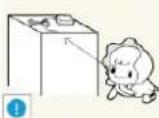
Halten Sie Kleinteile aus der Reichweite von Kindern.

Legen Sie keine schweren Gegenstände auf das Gerät.
- Andernfalls führt dies evtl. zu einem Problem mit dem Gerät oder zu Verletzungen.
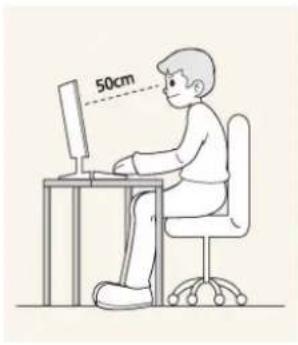
Achten Sie beim Verwenden des Geräts auf korrekte Körperhaltung.
text_image
50cmAchten Sie beim Verwenden des Geräts auf korrekte Körperhaltung.
- Sitzen Sie mit geradem Rücken.
- Halten Sie einen Abstand von 45 – 50 cm zwischen dem Bildschirm und Ihren Augen. Schauen Sie geradeaus und von oben nach unten auf den Bildschirm.
- Stellen Sie den Winkel des Geräts so ein, dass kein Licht auf den Bildschirm fällt.
- Halten Sie Ihre Arme am Ellbogen im rechten Winkel, sodass die Unterarme eine gerade Linie mit den Handrücken bilden.
- Halten Sie Ihren Ellenbogen im rechten Winkel.
- Halten Sie Ihre Hacken flach auf dem Boden und die Knie in einem Winkel von 90 Grad oder mehr. Halten Sie Ihren Arm so, dass er unterhalb Ihres Herzens liegt.
2 Installieren des Geräts
2-1 Lieferumfang
- Packen Sie das Gerät aus und prüfen Sie, ob alle nachfolgend aufgeführten Gegenstände mitgeliefert wurden.
- Bewahren Sie die Verpackung auf, falls Sie das Produkt zu einem späteren Zeitpunkt einmal transportieren müssen.
| INHALT | |||
 |  |  | 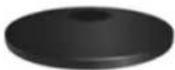 |
| Kurzanleitung zur Konfiguration | Garantiekarte(Nicht überall verfügbar) | Benutzerhandbuch Standfuß | |
 | 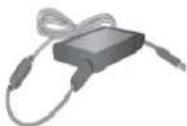 | 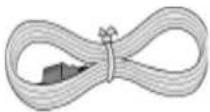 | |
| Standfußanschluss Gleichstromnetzteil Netzkabel | |||
OPTION
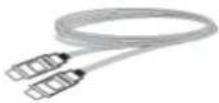 |  | 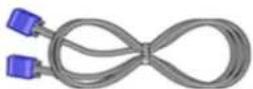 | 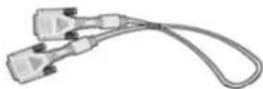 |
| HDMI-Kabel | HDMI/DVI-Kabel | D-Sub-Kabel | DVI-Kabel |
Die Art der mitgelieferten Kabel richtet sich nach dem erworbenen Gerät.
Stellen Sie das Gerät vor dem Zusammenbau auf eine ebene und stabile Fläche (Tisch o. ä.). Das Display muss dabei nach unten zeigen.
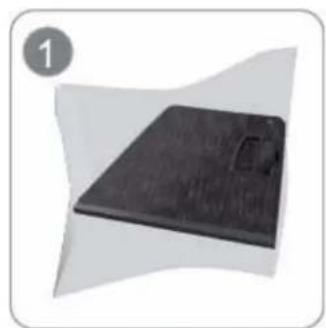
Legen Sie zum Schutz ein weiches Tuch auf den Tisch. Legen Sie nun das Gerät mit dem Display nach unten zeigend auf das Tuch.
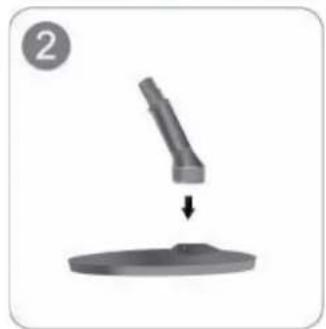
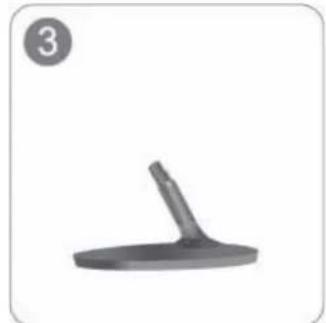
Setzen Sie den Standfußanschluss in der Richtung in den Standfuß, die in der Abbildung gezeigt ist.
natural_image
Simple 3D-rendered object resembling a stylus or mechanical component (no text or symbols)Vergewissern Sie sich, dass der Standfußanschluss fest verbunden ist.
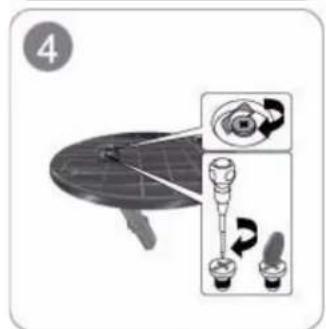
text_image
4Drehen Sie die Befestigungsschraube unten am Standfuß bis zum Anschlag, damit er sicher befestigt ist.
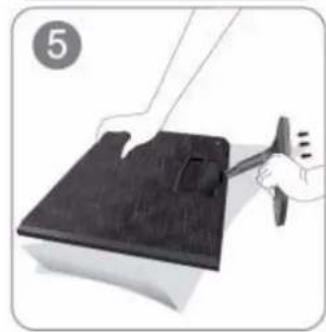
Halten Sie das Gerätegehäuse wie in der Abbildung gezeigt mit Ihrer Hand fest.
Schieben Sie den montierten Standfuß in Pfeilrichtung (siehe Abbildung) in das Gerätegehäuse hinein.
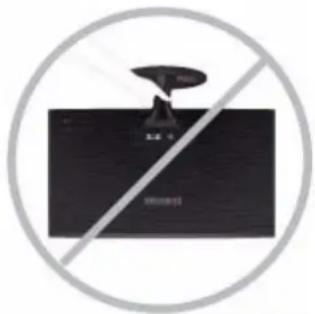
Heben Sie das Gerät niemals nur am Standfuß hoch.
Möglicherweise ist zum Lösen des Standfußes vom Gerät mehr Kraftaufwand als bei der Montage erforderlich.
Anschließen an einen PC
• Das Aussehen des Anschlussteils kann je nach Modell unterschiedlich sein.
- Schließen Sie das Netzkabel nicht an, bevor alle Anschlüsse durchgeführt wurden.
- Schließen Sie das Gerät so an den PC an, wie es der Videoausgang des PCs ermöglicht.
• Grafikkarte mit D-Sub-Ausgang (Analog)
- Schließen Sie den [RGB IN]-Anschluss des Geräts mit dem D-Sub-Kabel an den [D-Sub]-Anschluss des PCs an.
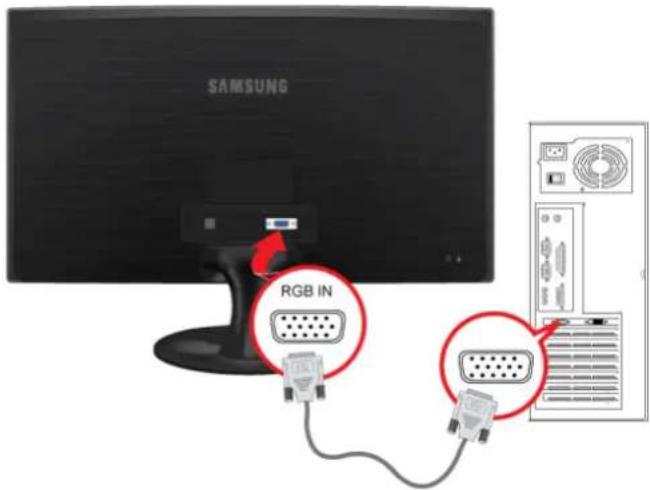
text_image
SAMSUNG RGB IN V• Grafikkarte mit DVI-Ausgang (Digital)
- Schließen Sie den [DVI IN]-Anschluss des Geräts mit dem DVI-Kabel an den DVI-Anschluss des PCs an.
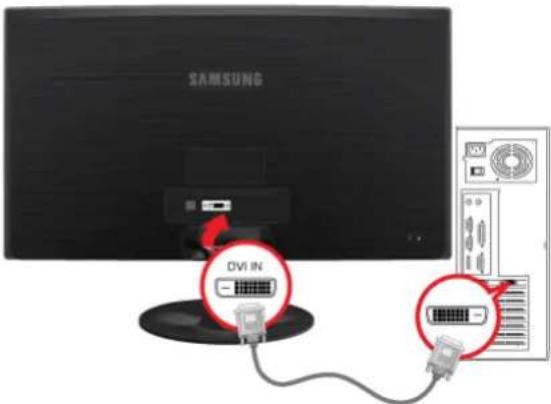
text_image
SAMSUNG DVI INDer DVI IN-Anschluss wird nur bei reinen Digitalmodellen (DVI) vorgesehen.
- Schließen Sie den [HDMI IN]-Anschluss des Geräts mit dem HDMI/DVI-Kabel an den [DVI]-Anschluss des PCs an.
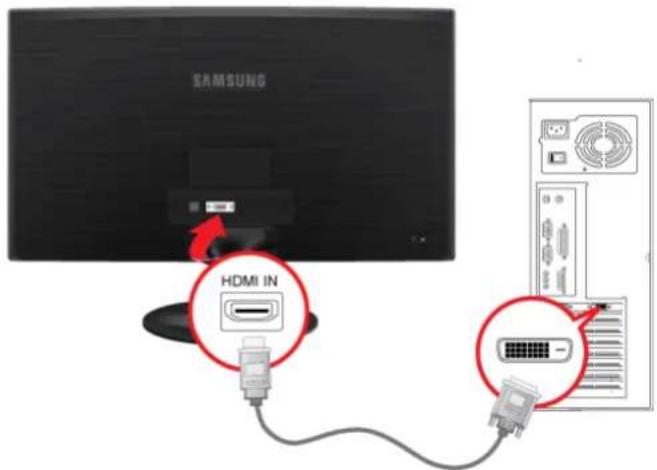
text_image
SAMSUNG HDMI IN -Der [HDMI IN] -Anschluss wird nur bei reinen HDMI-Modellen geliefert.
- Schließen Sie das Netzteil an den [DC]-Anschluss an der Rückseite des Geräts an. Schließen Sie das Netzkabel an das Netzteil und die Wandsteckdose an.
(Die Eingangsspannung wird automatisch umgeschaltet.)
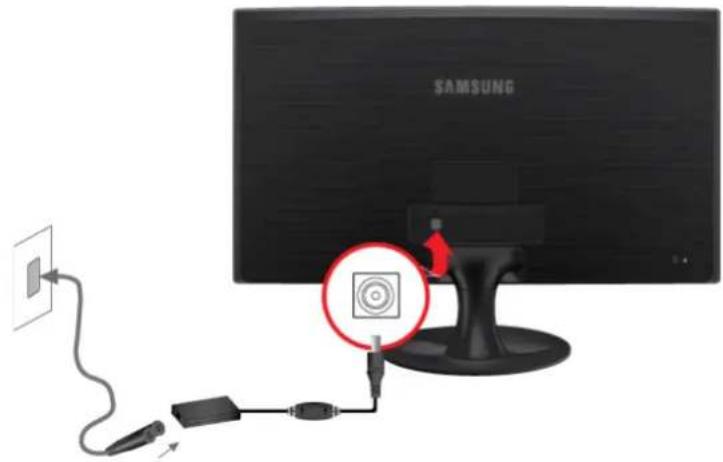
text_image
SAMSUNGSobald das Gerät mit dem PC verbunden ist, können Sie es anschalten und damit arbeiten.
Anschließen an ein Videogerät
Schließen Sie das Netzkabel nicht an, bevor alle Anschlüsse durchgeführt wurden.
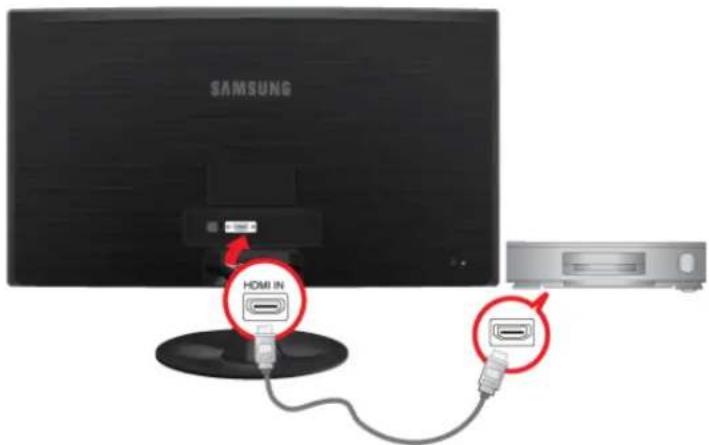
Schließen Sie den HDMI-Ausgang des digitalen Ausgabegeräts mit dem HDMI-Kabel an den [HDMI IN]-Anschluss des Geräts an.
text_image
SAMSUNG HDMI IN VDer HDMI IN-Anschluss wird nur bei reinen HDMI-Modellen geliefert.
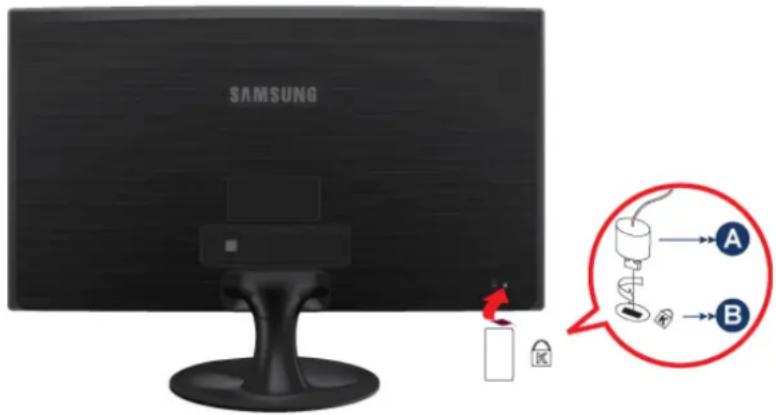
Das Kensington-Schloss ist ein Sicherheitsschloss, mit dem die Benutzer das Gerät verschließen können, damit sie es in der Öffentlichkeit sicher verwenden können. Da Form und Verwendung des Sicherheitsschlosses je nach Modell und Hersteller verschieden sein können, schlagen Sie die entsprechenden Informationen im Benutzerhandbuch für das Schloss nach.
Sie müssen das Kensington-Schloss gesondert erwerben.
text_image
SAMSUNG A BGehen Sie folgendermaßen vor, um das Gerät zu sperren:
- Wickeln Sie das Kabel des Kensington-Schlosses um ein großes, feststehendes Objekt wie einen Schreibtisch oder Stuhl.
- Ziehen Sie das Ende des Kabels, an dem sich das Schloss befindet, durch die Schleife am anderen Ende des Kabels am Kensington-Schloss.
- Führen Sie die Verriegelung in den Kensington-Einschub am Monitor ein ( ) B
- Verriegeln Sie das Schloss ( )
- Dies sind allgemeine Anweisungen. Genaue Anweisungen erhalten Sie im Benutzerhandbuch für das Schloss. - Sie können das Sicherheitsschloss in einem Elektronikfachgeschäft, einem Webshop oder in unserem Kundendienstzentrum erwerben.
3-1 Einstellen der optimalen Auflösung
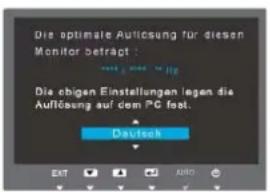
Wenn Sie das Gerät nach dem Kauf erstmals anschalten, wird auf dem Bildschirm eine Meldung zur optimalen Auflösung angezeigt.
Wählen Sie eine Sprache am Gerät aus, und stellen Sie die Auflösung am PC auf einen optimalen Wert ein.
text_image
Die optimise Auflösung für diesen Monitor beträgt : *** a *** 100 Die obigen Einstellungen legen die Auflösung auf dem PC fast. Deutsch EAT Auto▲/▼ : Sie können die Sprache mit diesen Tasten auswählen. MENU : Wenn Sie diese Taste drücken, erscheint die Meldung.
• Die Meldung erscheint höchstens dreimal, wenn die Auflösung nicht optimal eingestellt worden ist.
- So stellen Sie die optimale Auflösung ein
- Verbinden Sie das Gerät und den PC (bei ausgeschaltetem PC) und schalten Sie den Netzstrom ein.
- Klicken Sie mit der rechten Maustaste auf den Desktop, und wählen Sie im Kontextmenü den Befehl Properties (Eigenschaften).
- So stellen Sie auf der Registerkarte Settings (Einstellungen) die optimale Auflösung ein
- Informationen über die optimale Auflösung finden Sie in den Technische Daten.
Dieses Gerät bietet beste Bildqualität, wenn mit optimaler Auflösung angezeigt wird. Die optimale Auflösung hängt von der Bildschirmgröße ab.
Deshalb wird die Anzeigequalität beeinträchtigt, wenn nicht die optimale Auflösung für das Anzeigenformat eingestellt wird. Es wird empfohlen, die optimale Auflösung für dieses Gerät einzustellen.
Wenn das Signal des PCs den folgenden Standardsignalen entspricht, wird der Bildschirm automatisch darauf eingestellt. Wenn das Signal vom PC jedoch nicht einem der folgenden Signalmodi entspricht, ist die Bildschirmanzeige möglicherweise leer oder nur die Netz-LED leuchtet. Konfigurieren Sie es deshalb entsprechend den Angaben im Benutzerhandbuch der Graphikkarte.
Informationen über die optimale Auflösung finden Sie in den Technische Daten.
S19B300N
| ANZEIGEMODUS | HORIZONTALFREQ UENZ (KHZ) | VERTIKALFREQUE NZ (HZ) | PIXELTAKT (MHZ) | SYNCHRONISATION SPOLARITÄT (H/V) |
| IBM, 720 x 400 31,469 70,087 28,322 -/+ | ||||
| MAC, 640 x 480 35,000 66,667 30,240 -/- | ||||
| MAC, 832 x 624 49,726 74,551 57,284 -/- | ||||
| VESA, 640 x 480 31,469 59,940 25,175 -/- | ||||
| VESA, 640 x 480 37,861 72,809 31,500 -/- | ||||
| VESA, 640 x 480 37,500 75,000 31,500 -/- | ||||
| VESA, 800 x 600 35,156 56,250 36,000 +/+ | ||||
| VESA, 800 x 600 37,879 60,317 40,000 +/+ | ||||
| VESA, 800 x 600 48,077 72,188 50,000 +/+ | ||||
| VESA, 800 x 600 46,875 75,000 49,500 +/+ | ||||
| VESA, 1024 x 768 48,363 60,004 65,000 -/- | ||||
| VESA, 1024 x 768 56,476 70,069 75,000 -/- | ||||
| VESA, 1024 x 768 60,023 75,029 78,750 +/+ | ||||
| VESA, 1280 x 720 45,000 60,000 74,250 +/+ | ||||
| VESA, 1366 x 768 47,712 59,790 85,500 +/+ | ||||
Horizontalfrequenz
Die Zeit um eine Zeile vom linken bis zum rechten Bildschirmrand horizontal abzutasten wird als Horizontaltakt bezeichnet, und der Kehrwert des Horizontaltakts ist die Horizontalfrequenz. Die Horizontalfrequenz wird in kHz angegeben.
Vertikalfrequenz
Jede Anzeige muss ein Bild in jeder Sekunde zig-mal anzeigen, damit Menschen das Bild erkennen können. Diese Frequenz ist die Vertikalfrequenz. Die Vertikalfrequenz wird in Hz angegeben.
Dieses Gerät bietet beste Bildqualität, wenn mit optimaler Auflösung angezeigt wird. Die optimale Auflösung hängt von der Bildschirmgröße ab.
Deshalb wird die Anzeigequalität beeinträchtigt, wenn nicht die optimale Auflösung für das Anzeigenformat eingestellt wird. Es wird empfohlen, die optimale Auflösung für dieses Gerät einzustellen.
Wenn das Signal des PCs den folgenden Standardsignalen entspricht, wird der Bildschirm automatisch darauf eingestellt. Wenn das Signal vom PC jedoch nicht einem der folgenden Signalmodi entspricht, ist die Bildschirmanzeige möglicherweise leer oder nur die Netz-LED leuchtet. Konfigurieren Sie es deshalb entsprechend den Angaben im Benutzerhandbuch der Graphikkarte.
Informationen über die optimale Auflösung finden Sie in den Technische Daten.
S19B300B
| ANZEIGEMODUS | HORIZONTALFREQ UENZ (KHZ) | VERTIKALFREQUE NZ (HZ) | PIXELTAKT (MHZ) | SYNCHRONISATION SPOLARITÄT (H/V) |
| IBM, 720 x 400 31,469 70,087 28,322 -/+ | ||||
| MAC, 640 x 480 35,000 66,667 30,240 -/- | ||||
| MAC, 832 x 624 49,726 74,551 57,284 -/- | ||||
| VESA, 640 x 480 31,469 59,940 25,175 -/- | ||||
| VESA, 640 x 480 37,861 72,809 31,500 -/- | ||||
| VESA, 640 x 480 37,500 75,000 31,500 -/- | ||||
| VESA, 800 x 600 35,156 56,250 36,000 +/+ | ||||
| VESA, 800 x 600 37,879 60,317 40,000 +/+ | ||||
| VESA, 800 x 600 48,077 72,188 50,000 +/+ | ||||
| VESA, 800 x 600 46,875 75,000 49,500 +/+ | ||||
| VESA, 1024 x 768 48,363 60,004 65,000 -/- | ||||
| VESA, 1024 x 768 56,476 70,069 75,000 -/- | ||||
| VESA, 1024 x 768 60,023 75,029 78,750 +/+ | ||||
| VESA, 1280 x 720 45,000 60,000 74,250 +/+ | ||||
| VESA, 1366 x 768 47,712 59,790 85,500 +/+ | ||||
Horizontalfrequenz
Die Zeit um eine Zeile vom linken bis zum rechten Bildschirmrand horizontal abzutasten wird als Horizontaltakt bezeichnet, und der Kehrwert des Horizontaltakts ist die Horizontalfrequenz. Die Horizontalfrequenz wird in kHz angegeben.
Vertikalfrequenz
Jede Anzeige muss ein Bild in jeder Sekunde zig-mal anzeigen, damit Menschen das Bild erkennen können. Diese Frequenz ist die Vertikalfrequenz. Die Vertikalfrequenz wird in Hz angegeben.
Dieses Gerät bietet beste Bildqualität, wenn mit optimaler Auflösung angezeigt wird. Die optimale Auflösung hängt von der Bildschirmgröße ab.
Deshalb wird die Anzeigequalität beeinträchtigt, wenn nicht die optimale Auflösung für das Anzeigenformat eingestellt wird. Es wird empfohlen, die optimale Auflösung für dieses Gerät einzustellen.
Wenn das Signal des PCs den folgenden Standardsignalen entspricht, wird der Bildschirm automatisch darauf eingestellt. Wenn das Signal vom PC jedoch nicht einem der folgenden Signalmodi entspricht, ist die Bildschirmanzeige möglicherweise leer oder nur die Netz-LED leuchtet. Konfigurieren Sie es deshalb entsprechend den Angaben im Benutzerhandbuch der Graphikkarte.
Informationen über die optimale Auflösung finden Sie in den Technische Daten.
S19B300NW
| ANZEIGEMODUS | HORIZONTALFREQ UENZ (KHZ) | VERTIKALFREQUE NZ (HZ) | PIXELTAKT (MHZ) | SYNCHRONISATION SPOLARITÄT (H/V) |
| IBM, 720 x 400 31,469 70,087 28,322 -/+ | ||||
| MAC, 640 x 480 35,000 66,667 30,240 -/- | ||||
| MAC, 832 x 624 49,726 74,551 57,284 -/- | ||||
| MAC, 1152 x 870 68,681 75,062 100,000 -/- | ||||
| VESA, 640 x 480 31,469 59,940 25,175 -/- | ||||
| VESA, 640 x 480 37,861 72,809 31,500 -/- | ||||
| VESA, 640 x 480 37,500 75,000 31,500 -/- | ||||
| VESA, 800 x 600 35,156 56,250 36,000 +/+ | ||||
| VESA, 800 x 600 37,879 60,317 40,000 +/+ | ||||
| VESA, 800 x 600 48,077 72,188 50,000 +/+ | ||||
| VESA, 800 x 600 46,875 75,000 49,500 +/+ | ||||
| VESA, 1024 x 768 48,363 60,004 65,000 -/- | ||||
| VESA, 1024 x 768 56,476 70,069 75,000 -/- | ||||
| VESA, 1024 x 768 60,023 75,029 78,750 +/+ | ||||
| VESA, 1152 x 864 67,500 75,000 108,000 +/+ | ||||
| VESA, 1280 x 720 45,000 60,000 74,250 +/+ | ||||
| VESA, 1280 x 800 49,702 59,810 83,500 -/+ | ||||
| VESA, 1280 x 1024 | 63,981 60,020 108,000 +/+ | |||
| VESA, 1280 x 1024 | 79,976 75,025 135,000 +/+ | |||
| VESA, 1440 x 900 55,935 59,887 106,500 | -/+ | |||
| VESA, 1440 x 900 70,635 74,984 136,750 | -/+ | |||
Horizontalfrequenz
Die Zeit um eine Zeile vom linken bis zum rechten Bildschirmrand horizontal abzutasten wird als Horizontaltakt bezeichnet, und der Kehrwert des Horizontaltakts ist die Horizontalfrequenz. Die Horizontalfrequenz wird in kHz angegeben.
Vertikalfrequenz
Jede Anzeige muss ein Bild in jeder Sekunde zig-mal anzeigen, damit Menschen das Bild erkennen können. Diese Frequenz ist die Vertikalfrequenz. Die Vertikalfrequenz wird in Hz angegeben.
Dieses Gerät bietet beste Bildqualität, wenn mit optimaler Auflösung angezeigt wird. Die optimale Auflösung hängt von der Bildschirmgröße ab.
Deshalb wird die Anzeigequalität beeinträchtigt, wenn nicht die optimale Auflösung für das Anzeigenformat eingestellt wird. Es wird empfohlen, die optimale Auflösung für dieses Gerät einzustellen.
Wenn das Signal des PCs den folgenden Standardsignalen entspricht, wird der Bildschirm automatisch darauf eingestellt. Wenn das Signal vom PC jedoch nicht einem der folgenden Signalmodi entspricht, ist die Bildschirmanzeige möglicherweise leer oder nur die Netz-LED leuchtet. Konfigurieren Sie es deshalb entsprechend den Angaben im Benutzerhandbuch der Graphikkarte.
Informationen über die optimale Auflösung finden Sie in den Technische Daten.
S20B300N
| ANZEIGEMODUS | HORIZONTALFREQ UENZ (KHZ) | VERTIKALFREQUE NZ (HZ) | PIXELTAKT (MHZ) | SYNCHRONISATION SPOLARITÄT (H/V) |
| IBM, 720 x 400 31,469 70,087 28,322 -/+ | ||||
| MAC, 640 x 480 35,000 66,667 30,240 -/- | ||||
| MAC, 832 x 624 49,726 74,551 57,284 -/- | ||||
| MAC, 1152 x 870 68,681 75,062 100,000 -/- | ||||
| VESA, 640 x 480 31,469 59,940 25,175 -/- | ||||
| VESA, 640 x 480 37,861 72,809 31,500 -/- | ||||
| VESA, 640 x 480 37,500 75,000 31,500 -/- | ||||
| VESA, 800 x 600 35,156 56,250 36,000 +/+ | ||||
| VESA, 800 x 600 37,879 60,317 40,000 +/+ | ||||
| VESA, 800 x 600 48,077 72,188 50,000 +/+ | ||||
| VESA, 800 x 600 46,875 75,000 49,500 +/+ | ||||
| VESA, 1024 x 768 48,363 60,004 65,000 -/- | ||||
| VESA, 1024 x 768 56,476 70,069 75,000 -/- | ||||
| VESA, 1024 x 768 60,023 75,029 78,750 +/+ | ||||
| VESA, 1152 x 864 67,500 75,000 108,000 +/+ | ||||
| VESA, 1280 x 720 45,000 60,000 74,250 +/+ | ||||
| VESA, 1280 x 800 49,702 59,810 83,500 -/+ | ||||
| VESA, 1440 x 900 55,935 59,887 106,500 | -/+ | |||
| VESA, 1440 x 900 70,635 74,984 136,750 | -/+ | |||
| VESA, 1600 x 900 60,000 60,000 108,000 +/+ | ||||
Horizontalfrequenz
Die Zeit um eine Zeile vom linken bis zum rechten Bildschirmrand horizontal abzutasten wird als Horizontaltakt bezeichnet, und der Kehrwert des Horizontaltakts ist die Horizontalfrequenz. Die Horizontalfrequenz wird in kHz angegeben.
Vertikalfrequenz
Jede Anzeige muss ein Bild in jeder Sekunde zig-mal anzeigen, damit Menschen das Bild erkennen können. Diese Frequenz ist die Vertikalfrequenz. Die Vertikalfrequenz wird in Hz angegeben.
Dieses Gerät bietet beste Bildqualität, wenn mit optimaler Auflösung angezeigt wird. Die optimale Auflösung hängt von der Bildschirmgröße ab.
Deshalb wird die Anzeigequalität beeinträchtigt, wenn nicht die optimale Auflösung für das Anzeigenformat eingestellt wird. Es wird empfohlen, die optimale Auflösung für dieses Gerät einzustellen.
Wenn das Signal des PCs den folgenden Standardsignalen entspricht, wird der Bildschirm automatisch darauf eingestellt. Wenn das Signal vom PC jedoch nicht einem der folgenden Signalmodi entspricht, ist die Bildschirmanzeige möglicherweise leer oder nur die Netz-LED leuchtet. Konfigurieren Sie es deshalb entsprechend den Angaben im Benutzerhandbuch der Graphikkarte.
Informationen über die optimale Auflösung finden Sie in den Technische Daten.
S20B300B
| ANZEIGEMODUS | HORIZONTALFREQ UENZ (KHZ) | VERTIKALFREQUE NZ (HZ) | PIXELTAKT (MHZ) | SYNCHRONISATION SPOLARITÄT (H/V) |
| IBM, 720 x 400 31,469 70,087 28,322 -/+ | ||||
| MAC, 640 x 480 35,000 66,667 30,240 -/- | ||||
| MAC, 832 x 624 49,726 74,551 57,284 -/- | ||||
| MAC, 1152 x 870 68,681 75,062 100,000 -/- | ||||
| VESA, 640 x 480 31,469 59,940 25,175 -/- | ||||
| VESA, 640 x 480 37,861 72,809 31,500 -/- | ||||
| VESA, 640 x 480 37,500 75,000 31,500 -/- | ||||
| VESA, 800 x 600 35,156 56,250 36,000 +/+ | ||||
| VESA, 800 x 600 37,879 60,317 40,000 +/+ | ||||
| VESA, 800 x 600 48,077 72,188 50,000 +/+ | ||||
| VESA, 800 x 600 46,875 75,000 49,500 +/+ | ||||
| VESA, 1024 x 768 48,363 60,004 65,000 -/- | ||||
| VESA, 1024 x 768 56,476 70,069 75,000 -/- | ||||
| VESA, 1024 x 768 60,023 75,029 78,750 +/+ | ||||
| VESA, 1152 x 864 67,500 75,000 108,000 +/+ | ||||
| VESA, 1280 x 720 45,000 60,000 74,250 +/+ | ||||
| VESA, 1280 x 800 49,702 59,810 83,500 -/+ | ||||
| VESA, 1440 x 900 55,935 59,887 106,500 | -/+ | |||
| VESA, 1440 x 900 70,635 74,984 136,750 | -/+ | |||
| VESA, 1600 x 900 60,000 60,000 108,000 +/+ | ||||
Horizontalfrequenz
Die Zeit um eine Zeile vom linken bis zum rechten Bildschirmrand horizontal abzutasten wird als Horizontaltakt bezeichnet, und der Kehrwert des Horizontaltakts ist die Horizontalfrequenz. Die Horizontalfrequenz wird in kHz angegeben.
Vertikalfrequenz
Jede Anzeige muss ein Bild in jeder Sekunde zig-mal anzeigen, damit Menschen das Bild erkennen können. Diese Frequenz ist die Vertikalfrequenz. Die Vertikalfrequenz wird in Hz angegeben.
Dieses Gerät bietet beste Bildqualität, wenn mit optimaler Auflösung angezeigt wird. Die optimale Auflösung hängt von der Bildschirmgröße ab.
Deshalb wird die Anzeigequalität beeinträchtigt, wenn nicht die optimale Auflösung für das Anzeigenformat eingestellt wird. Es wird empfohlen, die optimale Auflösung für dieses Gerät einzustellen.
Wenn das Signal des PCs den folgenden Standardsignalen entspricht, wird der Bildschirm automatisch darauf eingestellt. Wenn das Signal vom PC jedoch nicht einem der folgenden Signalmodi entspricht, ist die Bildschirmanzeige möglicherweise leer oder nur die Netz-LED leuchtet. Konfigurieren Sie es deshalb entsprechend den Angaben im Benutzerhandbuch der Graphikkarte.
Informationen über die optimale Auflösung finden Sie in den Technische Daten.
S22B300N
| ANZEIGEMODUS | HORIZONTALFREQ UENZ (KHZ) | VERTIKALFREQUE NZ (HZ) | PIXELTAKT (MHZ) | SYNCHRONISATION SPOLARITÄT (H/V) |
| IBM, 720 x 400 31,469 70,087 28,322 -/+ | ||||
| MAC, 640 x 480 35,000 66,667 30,240 -/- | ||||
| MAC, 832 x 624 49,726 74,551 57,284 -/- | ||||
| MAC, 1152 x 870 68,681 75,062 100,000 -/- | ||||
| VESA, 640 x 480 31,469 59,940 25,175 -/- | ||||
| VESA, 640 x 480 37,861 72,809 31,500 -/- | ||||
| VESA, 640 x 480 37,500 75,000 31,500 -/- | ||||
| VESA, 800 x 600 35,156 56,250 36,000 +/+ | ||||
| VESA, 800 x 600 37,879 60,317 40,000 +/+ | ||||
| VESA, 800 x 600 48,077 72,188 50,000 +/+ | ||||
| VESA, 800 x 600 46,875 75,000 49,500 +/+ | ||||
| VESA, 1024 x 768 48,363 60,004 65,000 -/- | ||||
| VESA, 1024 x 768 56,476 70,069 75,000 -/- | ||||
| VESA, 1024 x 768 60,023 75,029 78,750 +/+ | ||||
| VESA, 1152 x 864 67,500 75,000 108,000 +/+ | ||||
| VESA, 1280 x 720 45,000 60,000 74,250 +/+ | ||||
| VESA, 1280 x 800 49,702 59,810 83,500 -/+ | ||||
| VESA, 1280 x 1024 | 63,981 60,020 108,000 +/+ | |||
| VESA, 1280 x 1024 | 79,976 75,025 135,000 +/+ | |||
| VESA, 1440 x 900 55,935 59,887 106,500 | -/+ | |||
| VESA, 1600 x 900 60,000 60,000 108,000 +/+ | ||||
| VESA, 1680 x 1050 | 65,290 | 59,954 | 146,250 | -/+ |
| VESA, 1920 x 1080 | 67,500 60,000 148,500 +/+ | |||
Horizontalfrequenz
Die Zeit um eine Zeile vom linken bis zum rechten Bildschirmrand horizontal abzutasten wird als Horizontaltakt bezeichnet, und der Kehrwert des Horizontaltakts ist die Horizontalfrequenz. Die Horizontalfrequenz wird in kHz angegeben.
Vertikalfrequenz
Jede Anzeige muss ein Bild in jeder Sekunde zig-mal anzeigen, damit Menschen das Bild erkennen können. Diese Frequenz ist die Vertikalfrequenz. Die Vertikalfrequenz wird in Hz angegeben.
Dieses Gerät bietet beste Bildqualität, wenn mit optimaler Auflösung angezeigt wird. Die optimale Auflösung hängt von der Bildschirmgröße ab.
Deshalb wird die Anzeigequalität beeinträchtigt, wenn nicht die optimale Auflösung für das Anzeigenformat eingestellt wird. Es wird empfohlen, die optimale Auflösung für dieses Gerät einzustellen.
Wenn das Signal des PCs den folgenden Standardsignalen entspricht, wird der Bildschirm automatisch darauf eingestellt. Wenn das Signal vom PC jedoch nicht einem der folgenden Signalmodi entspricht, ist die Bildschirmanzeige möglicherweise leer oder nur die Netz-LED leuchtet. Konfigurieren Sie es deshalb entsprechend den Angaben im Benutzerhandbuch der Graphikkarte.
Informationen über die optimale Auflösung finden Sie in den Technische Daten.
S22B300B
| ANZEIGEMODUS | HORIZONTALFREQ UENZ (KHZ) | VERTIKALFREQUE NZ (HZ) | PIXELTAKT (MHZ) | SYNCHRONISATION SPOLARITÄT (H/V) |
| IBM, 720 x 400 31,469 70,087 28,322 -/+ | ||||
| MAC, 640 x 480 35,000 66,667 30,240 -/- | ||||
| MAC, 832 x 624 49,726 74,551 57,284 -/- | ||||
| MAC, 1152 x 870 68,681 75,062 100,000 -/- | ||||
| VESA, 640 x 480 31,469 59,940 25,175 -/- | ||||
| VESA, 640 x 480 37,861 72,809 31,500 -/- | ||||
| VESA, 640 x 480 37,500 75,000 31,500 -/- | ||||
| VESA, 800 x 600 35,156 56,250 36,000 +/+ | ||||
| VESA, 800 x 600 37,879 60,317 40,000 +/+ | ||||
| VESA, 800 x 600 48,077 72,188 50,000 +/+ | ||||
| VESA, 800 x 600 46,875 75,000 49,500 +/+ | ||||
| VESA, 1024 x 768 48,363 60,004 65,000 -/- | ||||
| VESA, 1024 x 768 56,476 70,069 75,000 -/- | ||||
| VESA, 1024 x 768 60,023 75,029 78,750 +/+ | ||||
| VESA, 1152 x 864 67,500 75,000 108,000 +/+ | ||||
| VESA, 1280 x 720 45,000 60,000 74,250 +/+ | ||||
| VESA, 1280 x 800 49,702 59,810 83,500 -/+ | ||||
| VESA, 1280 x 1024 | 63,981 60,020 108,000 +/+ | |||
| VESA, 1280 x 1024 | 79,976 75,025 135,000 +/+ | |||
| VESA, 1440 x 900 55,935 59,887 106,500 | -/+ | |||
| VESA, 1600 x 900 60,000 60,000 108,000 +/+ | ||||
| VESA, 1680 x 1050 | 65,290 | 59,954 | 146,250 | -/+ |
| VESA, 1920 x 1080 | 67,500 60,000 148,500 +/+ | |||
Horizontalfrequenz
Die Zeit um eine Zeile vom linken bis zum rechten Bildschirmrand horizontal abzutasten wird als Horizontaltakt bezeichnet, und der Kehrwert des Horizontaltakts ist die Horizontalfrequenz. Die Horizontalfrequenz wird in kHz angegeben.
Vertikalfrequenz
Jede Anzeige muss ein Bild in jeder Sekunde zig-mal anzeigen, damit Menschen das Bild erkennen können. Diese Frequenz ist die Vertikalfrequenz. Die Vertikalfrequenz wird in Hz angegeben.
Dieses Gerät bietet beste Bildqualität, wenn mit optimaler Auflösung angezeigt wird. Die optimale Auflösung hängt von der Bildschirmgröße ab.
Deshalb wird die Anzeigequalität beeinträchtigt, wenn nicht die optimale Auflösung für das Anzeigenformat eingestellt wird. Es wird empfohlen, die optimale Auflösung für dieses Gerät einzustellen.
Wenn das Signal des PCs den folgenden Standardsignalen entspricht, wird der Bildschirm automatisch darauf eingestellt. Wenn das Signal vom PC jedoch nicht einem der folgenden Signalmodi entspricht, ist die Bildschirmanzeige möglicherweise leer oder nur die Netz-LED leuchtet. Konfigurieren Sie es deshalb entsprechend den Angaben im Benutzerhandbuch der Graphikkarte.
Informationen über die optimale Auflösung finden Sie in den Technische Daten.
S22B300H
| ANZEIGEMODUS | HORIZONTALFREQ UENZ (KHZ) | VERTIKALFREQUE NZ (HZ) | PIXELTAKT (MHZ) | SYNCHRONISATION SPOLARITÄT (H/V) |
| IBM, 720 x 400 31,469 70,087 28,322 -/+ | ||||
| MAC, 640 x 480 35,000 66,667 30,240 -/- | ||||
| MAC, 832 x 624 49,726 74,551 57,284 -/- | ||||
| MAC, 1152 x 870 68,681 75,062 100,000 -/- | ||||
| VESA, 640 x 480 31,469 59,940 25,175 -/- | ||||
| VESA, 640 x 480 37,861 72,809 31,500 -/- | ||||
| VESA, 640 x 480 37,500 75,000 31,500 -/- | ||||
| VESA, 800 x 600 35,156 56,250 36,000 +/+ | ||||
| VESA, 800 x 600 37,879 60,317 40,000 +/+ | ||||
| VESA, 800 x 600 48,077 72,188 50,000 +/+ | ||||
| VESA, 800 x 600 46,875 75,000 49,500 +/+ | ||||
| VESA, 1024 x 768 48,363 60,004 65,000 -/- | ||||
| VESA, 1024 x 768 56,476 70,069 75,000 -/- | ||||
| VESA, 1024 x 768 60,023 75,029 78,750 +/+ | ||||
| VESA, 1152 x 864 67,500 75,000 108,000 +/+ | ||||
| VESA, 1280 x 720 45,000 60,000 74,250 +/+ | ||||
| VESA, 1280 x 800 49,702 59,810 83,500 -/+ | ||||
| VESA, 1280 x 1024 | 63,981 60,020 108,000 +/+ | |||
| VESA, 1280 x 1024 | 79,976 75,025 135,000 +/+ | |||
| VESA, 1440 x 900 55,935 59,887 106,500 | -/+ | |||
| VESA, 1600 x 900 60,000 60,000 108,000 +/+ | ||||
| VESA, 1680 x 1050 | 65,290 | 59,954 | 146,250 | -/+ |
| VESA, 1920 x 1080 | 67,500 60,000 148,500 +/+ | |||
Horizontalfrequenz
Die Zeit um eine Zeile vom linken bis zum rechten Bildschirmrand horizontal abzutasten wird als Horizontaltakt bezeichnet, und der Kehrwert des Horizontaltakts ist die Horizontalfrequenz. Die Horizontalfrequenz wird in kHz angegeben.
Vertikalfrequenz
Jede Anzeige muss ein Bild in jeder Sekunde zig-mal anzeigen, damit Menschen das Bild erkennen können. Diese Frequenz ist die Vertikalfrequenz. Die Vertikalfrequenz wird in Hz angegeben.
Dieses Gerät bietet beste Bildqualität, wenn mit optimaler Auflösung angezeigt wird. Die optimale Auflösung hängt von der Bildschirmgröße ab.
Deshalb wird die Anzeigequalität beeinträchtigt, wenn nicht die optimale Auflösung für das Anzeigenformat eingestellt wird. Es wird empfohlen, die optimale Auflösung für dieses Gerät einzustellen.
Wenn das Signal des PCs den folgenden Standardsignalen entspricht, wird der Bildschirm automatisch darauf eingestellt. Wenn das Signal vom PC jedoch nicht einem der folgenden Signalmodi entspricht, ist die Bildschirmanzeige möglicherweise leer oder nur die Netz-LED leuchtet. Konfigurieren Sie es deshalb entsprechend den Angaben im Benutzerhandbuch der Graphikkarte.
Informationen über die optimale Auflösung finden Sie in den Technische Daten.
S23B300N
| ANZEIGEMODUS | HORIZONTALFREQ UENZ (KHZ) | VERTIKALFREQUE NZ (HZ) | PIXELTAKT (MHZ) | SYNCHRONISATION SPOLARITÄT (H/V) |
| IBM, 720 x 400 31,469 70,087 28,322 -/+ | ||||
| MAC, 640 x 480 35,000 66,667 30,240 -/- | ||||
| MAC, 832 x 624 49,726 74,551 57,284 -/- | ||||
| MAC, 1152 x 870 68,681 75,062 100,000 -/- | ||||
| VESA, 640 x 480 31,469 59,940 25,175 -/- | ||||
| VESA, 640 x 480 37,861 72,809 31,500 -/- | ||||
| VESA, 640 x 480 37,500 75,000 31,500 -/- | ||||
| VESA, 800 x 600 35,156 56,250 36,000 +/+ | ||||
| VESA, 800 x 600 37,879 60,317 40,000 +/+ | ||||
| VESA, 800 x 600 48,077 72,188 50,000 +/+ | ||||
| VESA, 800 x 600 46,875 75,000 49,500 +/+ | ||||
| VESA, 1024 x 768 48,363 60,004 65,000 -/- | ||||
| VESA, 1024 x 768 56,476 70,069 75,000 -/- | ||||
| VESA, 1024 x 768 60,023 75,029 78,750 +/+ | ||||
| VESA, 1152 x 864 67,500 75,000 108,000 +/+ | ||||
| VESA, 1280 x 720 45,000 60,000 74,250 +/+ | ||||
| VESA, 1280 x 800 49,702 59,810 83,500 -/+ | ||||
| VESA, 1280 x 1024 | 63,981 60,020 108,000 +/+ | |||
| VESA, 1280 x 1024 | 79,976 75,025 135,000 +/+ | |||
| VESA, 1440 x 900 55,935 59,887 106,500 | -/+ | |||
| VESA, 1600 x 900 60,000 60,000 108,000 +/+ | ||||
| VESA, 1680 x 1050 | 65,290 | 59,954 | 146,250 | -/+ |
| VESA, 1920 x 1080 | 67,500 60,000 148,500 +/+ | |||
Horizontalfrequenz
Die Zeit um eine Zeile vom linken bis zum rechten Bildschirmrand horizontal abzutasten wird als Horizontaltakt bezeichnet, und der Kehrwert des Horizontaltakts ist die Horizontalfrequenz. Die Horizontalfrequenz wird in kHz angegeben.
Vertikalfrequenz
Jede Anzeige muss ein Bild in jeder Sekunde zig-mal anzeigen, damit Menschen das Bild erkennen können. Diese Frequenz ist die Vertikalfrequenz. Die Vertikalfrequenz wird in Hz angegeben.
Dieses Gerät bietet beste Bildqualität, wenn mit optimaler Auflösung angezeigt wird. Die optimale Auflösung hängt von der Bildschirmgröße ab.
Deshalb wird die Anzeigequalität beeinträchtigt, wenn nicht die optimale Auflösung für das Anzeigenformat eingestellt wird. Es wird empfohlen, die optimale Auflösung für dieses Gerät einzustellen.
Wenn das Signal des PCs den folgenden Standardsignalen entspricht, wird der Bildschirm automatisch darauf eingestellt. Wenn das Signal vom PC jedoch nicht einem der folgenden Signalmodi entspricht, ist die Bildschirmanzeige möglicherweise leer oder nur die Netz-LED leuchtet. Konfigurieren Sie es deshalb entsprechend den Angaben im Benutzerhandbuch der Graphikkarte.
Informationen über die optimale Auflösung finden Sie in den Technische Daten.
S23B300B
| ANZEIGEMODUS | HORIZONTALFREQ UENZ (KHZ) | VERTIKALFREQUE NZ (HZ) | PIXELTAKT (MHZ) | SYNCHRONISATION SPOLARITÄT (H/V) |
| IBM, 720 x 400 31,469 70,087 28,322 -/+ | ||||
| MAC, 640 x 480 35,000 66,667 30,240 -/- | ||||
| MAC, 832 x 624 49,726 74,551 57,284 -/- | ||||
| MAC, 1152 x 870 68,681 75,062 100,000 -/- | ||||
| VESA, 640 x 480 31,469 59,940 25,175 -/- | ||||
| VESA, 640 x 480 37,861 72,809 31,500 -/- | ||||
| VESA, 640 x 480 37,500 75,000 31,500 -/- | ||||
| VESA, 800 x 600 35,156 56,250 36,000 +/+ | ||||
| VESA, 800 x 600 37,879 60,317 40,000 +/+ | ||||
| VESA, 800 x 600 48,077 72,188 50,000 +/+ | ||||
| VESA, 800 x 600 46,875 75,000 49,500 +/+ | ||||
| VESA, 1024 x 768 48,363 60,004 65,000 -/- | ||||
| VESA, 1024 x 768 56,476 70,069 75,000 -/- | ||||
| VESA, 1024 x 768 60,023 75,029 78,750 +/+ | ||||
| VESA, 1152 x 864 67,500 75,000 108,000 +/+ | ||||
| VESA, 1280 x 720 45,000 60,000 74,250 +/+ | ||||
| VESA, 1280 x 800 49,702 59,810 83,500 -/+ | ||||
| VESA, 1280 x 1024 | 63,981 60,020 108,000 +/+ | |||
| VESA, 1280 x 1024 | 79,976 75,025 135,000 +/+ | |||
| VESA, 1440 x 900 55,935 59,887 106,500 | -/+ | |||
| VESA, 1600 x 900 60,000 60,000 108,000 +/+ | ||||
| VESA, 1680 x 1050 | 65,290 | 59,954 | 146,250 | -/+ |
| VESA, 1920 x 1080 | 67,500 60,000 148,500 +/+ | |||
Horizontalfrequenz
Die Zeit um eine Zeile vom linken bis zum rechten Bildschirmrand horizontal abzutasten wird als Horizontaltakt bezeichnet, und der Kehrwert des Horizontaltakts ist die Horizontalfrequenz. Die Horizontalfrequenz wird in kHz angegeben.
Vertikalfrequenz
Jede Anzeige muss ein Bild in jeder Sekunde zig-mal anzeigen, damit Menschen das Bild erkennen können. Diese Frequenz ist die Vertikalfrequenz. Die Vertikalfrequenz wird in Hz angegeben.
Dieses Gerät bietet beste Bildqualität, wenn mit optimaler Auflösung angezeigt wird. Die optimale Auflösung hängt von der Bildschirmgröße ab.
Deshalb wird die Anzeigequalität beeinträchtigt, wenn nicht die optimale Auflösung für das Anzeigenformat eingestellt wird. Es wird empfohlen, die optimale Auflösung für dieses Gerät einzustellen.
Wenn das Signal des PCs den folgenden Standardsignalen entspricht, wird der Bildschirm automatisch darauf eingestellt. Wenn das Signal vom PC jedoch nicht einem der folgenden Signalmodi entspricht, ist die Bildschirmanzeige möglicherweise leer oder nur die Netz-LED leuchtet. Konfigurieren Sie es deshalb entsprechend den Angaben im Benutzerhandbuch der Graphikkarte.
Informationen über die optimale Auflösung finden Sie in den Technische Daten.
S23B300H
| ANZEIGEMODUS | HORIZONTALFREQ UENZ (KHZ) | VERTIKALFREQUE NZ (HZ) | PIXELTAKT (MHZ) | SYNCHRONISATION SPOLARITÄT (H/V) |
| IBM, 720 x 400 31,469 70,087 28,322 -/+ | ||||
| MAC, 640 x 480 35,000 66,667 30,240 -/- | ||||
| MAC, 832 x 624 49,726 74,551 57,284 -/- | ||||
| MAC, 1152 x 870 68,681 75,062 100,000 -/- | ||||
| VESA, 640 x 480 31,469 59,940 25,175 -/- | ||||
| VESA, 640 x 480 37,861 72,809 31,500 -/- | ||||
| VESA, 640 x 480 37,500 75,000 31,500 -/- | ||||
| VESA, 800 x 600 35,156 56,250 36,000 +/+ | ||||
| VESA, 800 x 600 37,879 60,317 40,000 +/+ | ||||
| VESA, 800 x 600 48,077 72,188 50,000 +/+ | ||||
| VESA, 800 x 600 46,875 75,000 49,500 +/+ | ||||
| VESA, 1024 x 768 48,363 60,004 65,000 -/- | ||||
| VESA, 1024 x 768 56,476 70,069 75,000 -/- | ||||
| VESA, 1024 x 768 60,023 75,029 78,750 +/+ | ||||
| VESA, 1152 x 864 67,500 75,000 108,000 +/+ | ||||
| VESA, 1280 x 720 45,000 60,000 74,250 +/+ | ||||
| VESA, 1280 x 800 49,702 59,810 83,500 -/+ | ||||
| VESA, 1280 x 1024 | 63,981 60,020 108,000 +/+ | |||
| VESA, 1280 x 1024 | 79,976 75,025 135,000 +/+ | |||
| VESA, 1440 x 900 55,935 59,887 106,500 | -/+ | |||
| VESA, 1600 x 900 60,000 60,000 108,000 +/+ | ||||
| VESA, 1680 x 1050 | 65,290 | 59,954 | 146,250 | -/+ |
| VESA, 1920 x 1080 | 67,500 60,000 148,500 +/+ | |||
Horizontalfrequenz
Die Zeit um eine Zeile vom linken bis zum rechten Bildschirmrand horizontal abzutasten wird als Horizontaltakt bezeichnet, und der Kehrwert des Horizontaltakts ist die Horizontalfrequenz. Die Horizontalfrequenz wird in kHz angegeben.
Vertikalfrequenz
Jede Anzeige muss ein Bild in jeder Sekunde zig-mal anzeigen, damit Menschen das Bild erkennen können. Diese Frequenz ist die Vertikalfrequenz. Die Vertikalfrequenz wird in Hz angegeben.
Dieses Gerät bietet beste Bildqualität, wenn mit optimaler Auflösung angezeigt wird. Die optimale Auflösung hängt von der Bildschirmgröße ab.
Deshalb wird die Anzeigequalität beeinträchtigt, wenn nicht die optimale Auflösung für das Anzeigenformat eingestellt wird. Es wird empfohlen, die optimale Auflösung für dieses Gerät einzustellen.
Wenn das Signal des PCs den folgenden Standardsignalen entspricht, wird der Bildschirm automatisch darauf eingestellt. Wenn das Signal vom PC jedoch nicht einem der folgenden Signalmodi entspricht, ist die Bildschirmanzeige möglicherweise leer oder nur die Netz-LED leuchtet. Konfigurieren Sie es deshalb entsprechend den Angaben im Benutzerhandbuch der Graphikkarte.
Informationen über die optimale Auflösung finden Sie in den Technische Daten.
S24B300BL
| ANZEIGEMODUS | HORIZONTALFREQ UENZ (KHZ) | VERTIKALFREQUE NZ (HZ) | PIXELTAKT (MHZ) | SYNCHRONISATION SPOLARITÄT (H/V) |
| IBM, 720 x 400 31,469 70,087 28,322 -/+ | ||||
| MAC, 640 x 480 35,000 66,667 30,240 -/- | ||||
| MAC, 832 x 624 49,726 74,551 57,284 -/- | ||||
| MAC, 1152 x 870 68,681 75,062 100,000 -/- | ||||
| VESA, 640 x 480 31,469 59,940 25,175 -/- | ||||
| VESA, 640 x 480 37,861 72,809 31,500 -/- | ||||
| VESA, 640 x 480 37,500 75,000 31,500 -/- | ||||
| VESA, 800 x 600 35,156 56,250 36,000 +/+ | ||||
| VESA, 800 x 600 37,879 60,317 40,000 +/+ | ||||
| VESA, 800 x 600 48,077 72,188 50,000 +/+ | ||||
| VESA, 800 x 600 46,875 75,000 49,500 +/+ | ||||
| VESA, 1024 x 768 48,363 60,004 65,000 -/- | ||||
| VESA, 1024 x 768 56,476 70,069 75,000 -/- | ||||
| VESA, 1024 x 768 60,023 75,029 78,750 +/+ | ||||
| VESA, 1152 x 864 67,500 75,000 108,000 +/+ | ||||
| VESA, 1280 x 720 45,000 60,000 74,250 +/+ | ||||
| VESA, 1280 x 800 49,702 59,810 83,500 -/+ | ||||
| VESA, 1280 x 1024 | 63,981 60,020 108,000 +/+ | |||
| VESA, 1280 x 1024 | 79,976 75,025 135,000 +/+ | |||
| VESA, 1440 x 900 55,935 59,887 106,500 | -/+ | |||
| VESA, 1600 x 900 60,000 60,000 108,000 +/+ | ||||
| VESA, 1680 x 1050 | 65,290 | 59,954 | 146,250 | -/+ |
| VESA, 1920 x 1080 | 67,500 60,000 148,500 +/+ | |||
Horizontalfrequenz
Die Zeit um eine Zeile vom linken bis zum rechten Bildschirmrand horizontal abzutasten wird als Horizontaltakt bezeichnet, und der Kehrwert des Horizontaltakts ist die Horizontalfrequenz. Die Horizontalfrequenz wird in kHz angegeben.
Vertikalfrequenz
Jede Anzeige muss ein Bild in jeder Sekunde zig-mal anzeigen, damit Menschen das Bild erkennen können. Diese Frequenz ist die Vertikalfrequenz. Die Vertikalfrequenz wird in Hz angegeben.
Dieses Gerät bietet beste Bildqualität, wenn mit optimaler Auflösung angezeigt wird. Die optimale Auflösung hängt von der Bildschirmgröße ab.
Deshalb wird die Anzeigequalität beeinträchtigt, wenn nicht die optimale Auflösung für das Anzeigenformat eingestellt wird. Es wird empfohlen, die optimale Auflösung für dieses Gerät einzustellen.
Wenn das Signal des PCs den folgenden Standardsignalen entspricht, wird der Bildschirm automatisch darauf eingestellt. Wenn das Signal vom PC jedoch nicht einem der folgenden Signalmodi entspricht, ist die Bildschirmanzeige möglicherweise leer oder nur die Netz-LED leuchtet. Konfigurieren Sie es deshalb entsprechend den Angaben im Benutzerhandbuch der Graphikkarte.
Informationen über die optimale Auflösung finden Sie in den Technische Daten.
S24B300HL
| ANZEIGEMODUS | HORIZONTALFREQ UENZ (KHZ) | VERTIKALFREQUE NZ (HZ) | PIXELTAKT (MHZ) | SYNCHRONISATION SPOLARITÄT (H/V) |
| IBM, 720 x 400 31,469 70,087 28,322 -/+ | ||||
| MAC, 640 x 480 35,000 66,667 30,240 -/- | ||||
| MAC, 832 x 624 49,726 74,551 57,284 -/- | ||||
| MAC, 1152 x 870 68,681 75,062 100,000 -/- | ||||
| VESA, 640 x 480 31,469 59,940 25,175 -/- | ||||
| VESA, 640 x 480 37,861 72,809 31,500 -/- | ||||
| VESA, 640 x 480 37,500 75,000 31,500 -/- | ||||
| VESA, 800 x 600 35,156 56,250 36,000 +/+ | ||||
| VESA, 800 x 600 37,879 60,317 40,000 +/+ | ||||
| VESA, 800 x 600 48,077 72,188 50,000 +/+ | ||||
| VESA, 800 x 600 46,875 75,000 49,500 +/+ | ||||
| VESA, 1024 x 768 48,363 60,004 65,000 -/- | ||||
| VESA, 1024 x 768 56,476 70,069 75,000 -/- | ||||
| VESA, 1024 x 768 60,023 75,029 78,750 +/+ | ||||
| VESA, 1152 x 864 67,500 75,000 108,000 +/+ | ||||
| VESA, 1280 x 720 45,000 60,000 74,250 +/+ | ||||
| VESA, 1280 x 800 49,702 59,810 83,500 -/+ | ||||
| VESA, 1280 x 1024 | 63,981 60,020 108,000 +/+ | |||
| VESA, 1280 x 1024 | 79,976 75,025 135,000 +/+ | |||
| VESA, 1440 x 900 55,935 59,887 106,500 | -/+ | |||
| VESA, 1600 x 900 60,000 60,000 108,000 +/+ | ||||
| VESA, 1680 x 1050 | 65,290 | 59,954 | 146,250 | -/+ |
| VESA, 1920 x 1080 | 67,500 60,000 148,500 +/+ | |||
Horizontalfrequenz
Die Zeit um eine Zeile vom linken bis zum rechten Bildschirmrand horizontal abzutasten wird als Horizontaltakt bezeichnet, und der Kehrwert des Horizontaltakts ist die Horizontalfrequenz. Die Horizontalfrequenz wird in kHz angegeben.
Vertikalfrequenz
Jede Anzeige muss ein Bild in jeder Sekunde zig-mal anzeigen, damit Menschen das Bild erkennen können. Diese Frequenz ist die Vertikalfrequenz. Die Vertikalfrequenz wird in Hz angegeben.
Dieses Gerät bietet beste Bildqualität, wenn mit optimaler Auflösung angezeigt wird. Die optimale Auflösung hängt von der Bildschirmgröße ab.
Deshalb wird die Anzeigequalität beeinträchtigt, wenn nicht die optimale Auflösung für das Anzeigenformat eingestellt wird. Es wird empfohlen, die optimale Auflösung für dieses Gerät einzustellen.
Wenn das Signal des PCs den folgenden Standardsignalen entspricht, wird der Bildschirm automatisch darauf eingestellt. Wenn das Signal vom PC jedoch nicht einem der folgenden Signalmodi entspricht, ist die Bildschirmanzeige möglicherweise leer oder nur die Netz-LED leuchtet. Konfigurieren Sie es deshalb entsprechend den Angaben im Benutzerhandbuch der Graphikkarte.
Informationen über die optimale Auflösung finden Sie in den Technische Daten.
S24B300N
| ANZEIGEMODUS | HORIZONTALFREQ UENZ (KHZ) | VERTIKALFREQUE NZ (HZ) | PIXELTAKT (MHZ) | SYNCHRONISATION SPOLARITÄT (H/V) |
| IBM, 720 x 400 31,469 70,087 28,322 -/+ | ||||
| MAC, 640 x 480 35,000 66,667 30,240 -/- | ||||
| MAC, 832 x 624 49,726 74,551 57,284 -/- | ||||
| MAC, 1152 x 870 68,681 75,062 100,000 -/- | ||||
| VESA, 640 x 480 31,469 59,940 25,175 -/- | ||||
| VESA, 640 x 480 37,861 72,809 31,500 -/- | ||||
| VESA, 640 x 480 37,500 75,000 31,500 -/- | ||||
| VESA, 800 x 600 35,156 56,250 36,000 +/+ | ||||
| VESA, 800 x 600 37,879 60,317 40,000 +/+ | ||||
| VESA, 800 x 600 48,077 72,188 50,000 +/+ | ||||
| VESA, 800 x 600 46,875 75,000 49,500 +/+ | ||||
| VESA, 1024 x 768 48,363 60,004 65,000 -/- | ||||
| VESA, 1024 x 768 56,476 70,069 75,000 -/- | ||||
| VESA, 1024 x 768 60,023 75,029 78,750 +/+ | ||||
| VESA, 1152 x 864 67,500 75,000 108,000 +/+ | ||||
| VESA, 1280 x 720 45,000 60,000 74,250 +/+ | ||||
| VESA, 1280 x 800 49,702 59,810 83,500 -/+ | ||||
| VESA, 1280 x 1024 | 63,981 60,020 108,000 +/+ | |||
| VESA, 1280 x 1024 | 79,976 75,025 135,000 +/+ | |||
| VESA, 1440 x 900 55,935 59,887 106,500 | -/+ | |||
| VESA, 1600 x 900 60,000 60,000 108,000 +/+ | ||||
| VESA, 1680 x 1050 | 65,290 | 59,954 | 146,250 | -/+ |
| VESA, 1920 x 1080 | 67,500 60,000 148,500 +/+ | |||
Horizontalfrequenz
Die Zeit um eine Zeile vom linken bis zum rechten Bildschirmrand horizontal abzutasten wird als Horizontaltakt bezeichnet, und der Kehrwert des Horizontaltakts ist die Horizontalfrequenz. Die Horizontalfrequenz wird in kHz angegeben.
Vertikalfrequenz
Jede Anzeige muss ein Bild in jeder Sekunde zig-mal anzeigen, damit Menschen das Bild erkennen können. Diese Frequenz ist die Vertikalfrequenz. Die Vertikalfrequenz wird in Hz angegeben.
Dieses Gerät bietet beste Bildqualität, wenn mit optimaler Auflösung angezeigt wird. Die optimale Auflösung hängt von der Bildschirmgröße ab.
Deshalb wird die Anzeigequalität beeinträchtigt, wenn nicht die optimale Auflösung für das Anzeigenformat eingestellt wird. Es wird empfohlen, die optimale Auflösung für dieses Gerät einzustellen.
Wenn das Signal des PCs den folgenden Standardsignalen entspricht, wird der Bildschirm automatisch darauf eingestellt. Wenn das Signal vom PC jedoch nicht einem der folgenden Signalmodi entspricht, ist die Bildschirmanzeige möglicherweise leer oder nur die Netz-LED leuchtet. Konfigurieren Sie es deshalb entsprechend den Angaben im Benutzerhandbuch der Graphikkarte.
Informationen über die optimale Auflösung finden Sie in den Technische Daten.
S24B300B
| ANZEIGEMODUS | HORIZONTALFREQ UENZ (KHZ) | VERTIKALFREQUE NZ (HZ) | PIXELTAKT (MHZ) | SYNCHRONISATION SPOLARITÄT (H/V) |
| IBM, 720 x 400 31,469 70,087 28,322 -/+ | ||||
| MAC, 640 x 480 35,000 66,667 30,240 -/- | ||||
| MAC, 832 x 624 49,726 74,551 57,284 -/- | ||||
| MAC, 1152 x 870 68,681 75,062 100,000 -/- | ||||
| VESA, 640 x 480 31,469 59,940 25,175 -/- | ||||
| VESA, 640 x 480 37,861 72,809 31,500 -/- | ||||
| VESA, 640 x 480 37,500 75,000 31,500 -/- | ||||
| VESA, 800 x 600 35,156 56,250 36,000 +/+ | ||||
| VESA, 800 x 600 37,879 60,317 40,000 +/+ | ||||
| VESA, 800 x 600 48,077 72,188 50,000 +/+ | ||||
| VESA, 800 x 600 46,875 75,000 49,500 +/+ | ||||
| VESA, 1024 x 768 48,363 60,004 65,000 -/- | ||||
| VESA, 1024 x 768 56,476 70,069 75,000 -/- | ||||
| VESA, 1024 x 768 60,023 75,029 78,750 +/+ | ||||
| VESA, 1152 x 864 67,500 75,000 108,000 +/+ | ||||
| VESA, 1280 x 720 45,000 60,000 74,250 +/+ | ||||
| VESA, 1280 x 800 49,702 59,810 83,500 -/+ | ||||
| VESA, 1280 x 1024 | 63,981 60,020 108,000 +/+ | |||
| VESA, 1280 x 1024 | 79,976 75,025 135,000 +/+ | |||
| VESA, 1440 x 900 55,935 59,887 106,500 | -/+ | |||
| VESA, 1600 x 900 60,000 60,000 108,000 +/+ | ||||
| VESA, 1680 x 1050 | 65,290 | 59,954 | 146,250 | -/+ |
| VESA, 1920 x 1080 | 67,500 60,000 148,500 +/+ | |||
Horizontalfrequenz
Die Zeit um eine Zeile vom linken bis zum rechten Bildschirmrand horizontal abzutasten wird als Horizontaltakt bezeichnet, und der Kehrwert des Horizontaltakts ist die Horizontalfrequenz. Die Horizontalfrequenz wird in kHz angegeben.
Vertikalfrequenz
Jede Anzeige muss ein Bild in jeder Sekunde zig-mal anzeigen, damit Menschen das Bild erkennen können. Diese Frequenz ist die Vertikalfrequenz. Die Vertikalfrequenz wird in Hz angegeben.
Dieses Gerät bietet beste Bildqualität, wenn mit optimaler Auflösung angezeigt wird. Die optimale Auflösung hängt von der Bildschirmgröße ab.
Deshalb wird die Anzeigequalität beeinträchtigt, wenn nicht die optimale Auflösung für das Anzeigenformat eingestellt wird. Es wird empfohlen, die optimale Auflösung für dieses Gerät einzustellen.
Wenn das Signal des PCs den folgenden Standardsignalen entspricht, wird der Bildschirm automatisch darauf eingestellt. Wenn das Signal vom PC jedoch nicht einem der folgenden Signalmodi entspricht, ist die Bildschirmanzeige möglicherweise leer oder nur die Netz-LED leuchtet. Konfigurieren Sie es deshalb entsprechend den Angaben im Benutzerhandbuch der Graphikkarte.
Informationen über die optimale Auflösung finden Sie in den Technische Daten.
S24B300H
| ANZEIGEMODUS | HORIZONTALFREQ UENZ (KHZ) | VERTIKALFREQUE NZ (HZ) | PIXELTAKT (MHZ) | SYNCHRONISATION SPOLARITÄT (H/V) |
| IBM, 720 x 400 31,469 70,087 28,322 -/+ | ||||
| MAC, 640 x 480 35,000 66,667 30,240 -/- | ||||
| MAC, 832 x 624 49,726 74,551 57,284 -/- | ||||
| MAC, 1152 x 870 68,681 75,062 100,000 -/- | ||||
| VESA, 640 x 480 31,469 59,940 25,175 -/- | ||||
| VESA, 640 x 480 37,861 72,809 31,500 -/- | ||||
| VESA, 640 x 480 37,500 75,000 31,500 -/- | ||||
| VESA, 800 x 600 35,156 56,250 36,000 +/+ | ||||
| VESA, 800 x 600 37,879 60,317 40,000 +/+ | ||||
| VESA, 800 x 600 48,077 72,188 50,000 +/+ | ||||
| VESA, 800 x 600 46,875 75,000 49,500 +/+ | ||||
| VESA, 1024 x 768 48,363 60,004 65,000 -/- | ||||
| VESA, 1024 x 768 56,476 70,069 75,000 -/- | ||||
| VESA, 1024 x 768 60,023 75,029 78,750 +/+ | ||||
| VESA, 1152 x 864 67,500 75,000 108,000 +/+ | ||||
| VESA, 1280 x 720 45,000 60,000 74,250 +/+ | ||||
| VESA, 1280 x 800 49,702 59,810 83,500 -/+ | ||||
| VESA, 1280 x 1024 | 63,981 60,020 108,000 +/+ | |||
| VESA, 1280 x 1024 | 79,976 75,025 135,000 +/+ | |||
| VESA, 1440 x 900 55,935 59,887 106,500 | -/+ | |||
| VESA, 1600 x 900 60,000 60,000 108,000 +/+ | ||||
| VESA, 1680 x 1050 | 65,290 | 59,954 | 146,250 | -/+ |
| VESA, 1920 x 1080 | 67,500 60,000 148,500 +/+ | |||
Horizontalfrequenz
Die Zeit um eine Zeile vom linken bis zum rechten Bildschirmrand horizontal abzutasten wird als Horizontaltakt bezeichnet, und der Kehrwert des Horizontaltakts ist die Horizontalfrequenz. Die Horizontalfrequenz wird in kHz angegeben.
Vertikalfrequenz
Jede Anzeige muss ein Bild in jeder Sekunde zig-mal anzeigen, damit Menschen das Bild erkennen können. Diese Frequenz ist die Vertikalfrequenz. Die Vertikalfrequenz wird in Hz angegeben.
Wenn der Gerätetreiber installiert ist, können Sie Auflösung und Frequenz auf die für das Gerät optimalen Werte einstellen. Der Gerätetreiber befindet sich auf der zusammen mit dem Gerät gelieferten CD-ROM. Wenn die gelieferte Treiberdatei defekt ist, wenden Sie sich bitte an ein Kundendienstzentrum, oder schauen Sie auf der Website von Samsung Electronics (http://www.samsung.com/) nach, um den Treiber herunterzuladen.
- Legen Sie die Treiberinstallations-CD in das CD-ROM-Laufwerk ein.
- Klicken Sie auf "Windows Driver".
- Führen Sie die restlichen Schritte der Installation gemäß den Anweisungen auf dem Bildschirm bis zum Ende durch.
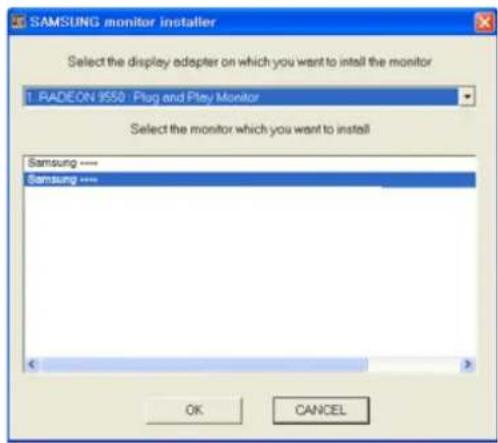
- Wählen Sie das Gerätemodell aus der Modellliste aus.
- Kontrollieren Sie, ob in der Systemsteuerung die richtige Auflösung und Bildschirmaktualisierungsfrequenz angezeigt werden. Weitere Informationen finden Sie in der Windows-Dokumentation.
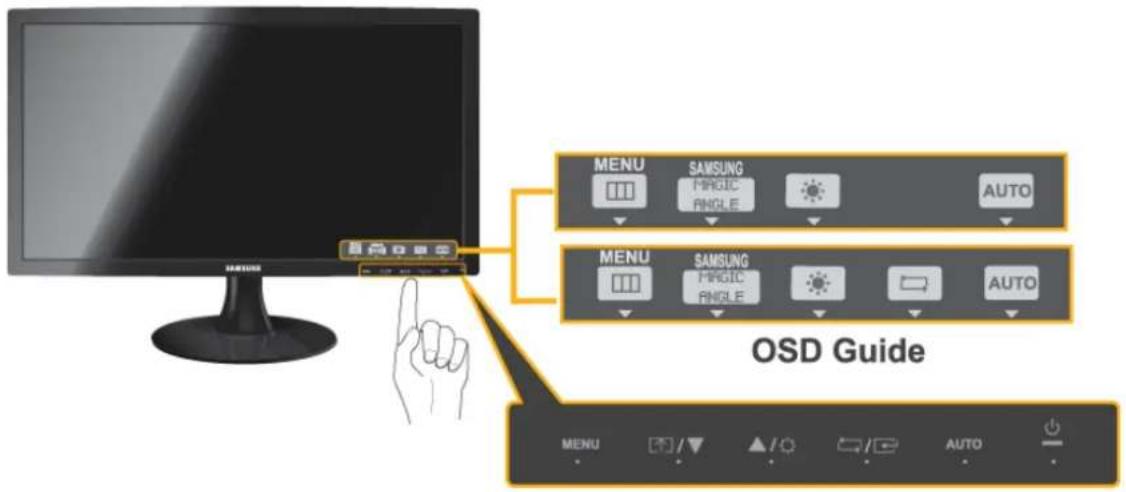
Bedientasten des Geräts
text_image
MENU SAMSUNG MAGIC ANGLE AUTO MENU SAMSUNG MAGIC ANGLE AUTO OSD Guide MENU AUTO- Drücken Sie eine der Tasten am Monitor. Das OSD Guidewird auf dem Bildschirm angezeigt.
- Wenn Sie eine Taste auf der Frontseite des Monitors drücken, wird ein OSD Guide mit einer Beschreibung der Tastenfunktion angezeigt, noch ehe das Menü für die gedrückte Taste erscheint.
- Um das Menü zu öffnen, drücken Sie die Taste auf der Vorderseite des Monitors noch einmal.
- Um eine Taste am Gerät zu aktivieren, müssen Sie auf den Bereich am unteren Rand des Displays tippen. Wenn Sie auf die Tastenbezeichnung an der Vorderseite tippen, wird die Taste nicht aktiviert.
- OSD Guide kann je nach Modell und Funktionen unterschiedlich sein. Kontrollieren Sie dies am jeweiligen Gerät.
| SYMBOL BESCHREBUNG | |
| MENU | Drücken Sie diese Taste, um das Bildschirmmenü (OSD) anzuzeigen.Diese Taste wird auch zum Verlassen des Bildschirmmenüs oder zum Wechseln in eine höheren Ebene im Bildschirmmenü verwendet.* Einstellungssperre für das BildschirmmenüMit dieser Funktion wird das Bildschirmmenü gesperrt, um Änderungen an den aktuellen Einstellungen zu verhindern und den aktuellen Zustand zu bewahren.Ein: Wenn Sie die MENU-Taste 10 Sekunden lang gedrückt halten, wird die Einstellungssperre für das Bildschirmmenü aktiviert.Aus: Wenn Sie die MENU-Taste noch einmal 10 Sekunden lang gedrückt halten, wird die Einstellungssperre für das Bildschirmmenü deaktiviert.Auch bei aktivierter Einstellungssperre für das Bildschirmmenü können Sie die Helligkeit und den Kontrast einstellen und die Einstellfunktion festlegen, die mit [ ] verbunden ist. |
| Als Benutzer können Sie diemit einer der folgenden Funktionen verbinden. Wenn Sie die benutzerdefinierte Taste [ ] drücken, nachdem Sie ihr eine Funktion zugewiesen haben, wird diese Funktion ausgeführt.• < Samsung < Bright> Samsung Sparmodus> - | |
| • Sie können die Benutzerd. Taste mit der gewünschten Funktion belegen, indem Sie im Bildschirmmenü die Befehle->verwenden.• Die Funktion der benutzerdefinierten Taste kann geändert werden, indem Sie im Dialogfeld für benutzerdefinierte Einstellungen die Taste drücken. | |
| ▲/▼ | Mit diesen Tasten können Sie im Menü navigieren oder Werte im Bildschirmmenü einstellen. |
| Stellen Sie mit dieser Taste die Bildschirmhelligkeit ein. | |
| Wählen Sie mit dieser Taste eine Funktion.Wenn Sie die Taste [ ] drücken, wenn kein Bildschirmmenü angezeigt wird, wechselt das Eingangssignal zwischen (Analog/DVI or Analog/HDMI). Wenn Sie das Eingangssignal durch Drücken von [ ] wechselt haben oder das Gerät anschalten, erscheint oben links auf dem Bildschirm eine Hinweisnachricht auf das gewählte Eingangssignal.Diese Funktion ist für Geräte nur mit einer Analogschnittstelle nicht verfügbar. | |
| AUTO | Drücken Sie die Taste [AUTO], um die Bildschirmeinstellung automatisch durchzuführenDiese Funktion ist nur im-Modus verfügbar.Wenn Sie die Auflösung bei den Display Properties (Eigenschaften der Anzeige) geändert haben, wird die FunktionAutom. Einstellung durchgeführt. |
| Drücken Sie diese Taste, um das Gerät ein- oder auszuschalten.Bei den Tasten rechts am Gerät handelt es sich um Berührungstasten.Berühren Sie die Tasten nur leicht mit dem Finger.Netz-LEDLeuchtet auf, wenn das Gerät normal arbeitet.Weitere Informationen zur Energiesparfunktion finden Sie im Abschnitt zur Energiesparfunktion unter "Weitere Informationen". Wenn das Gerät über einen längeren Zeitraum nicht genutzt wird, ziehen Sie das Netzkabel ab, um den Stromverbrauch zu minimieren. | |
3-20 Verwenden des Menüs für die Projektionseinstellungen (OSD: Bildschirmmenü)
Das Bildschirmmenü (OSD: On Screen Display) Struktur
| HAUPTMENÜS UNTERMENÜS | |||||
| BILD | Helligkeit Kontrast Schärfe | SAMSUNG MAGIC Bright Angle | SAMSUNG MAGIC | ||
| Grob Fein HDMI-Schwarz- | wert | ||||
| FARBE | SAMSUNG Color | Rot Grün Blau Farbtemp. | |||
| Gamma | |||||
| GRÖßE & POSITION | H-Position V-Position Bildgröße H-Position | (Menü) | V-Position (Menü) | ||
| SETUP & RESET | Reset | Sprache Öko-Sparmodus AutoAbschaltung Abschalttimerwert | |||
| PC/AV-Modus | Tasten-Wdh.-Zeit | Benutzerd. Taste | Autom. Quelle | Anz. dauer | |
| Transparenz-Menü | |||||
| INFORMATION-NEN | |||||
Die Funktionen der Monitore unterscheiden sich je nach Modell. Kontrollieren Sie dies am jeweiligen Gerät.
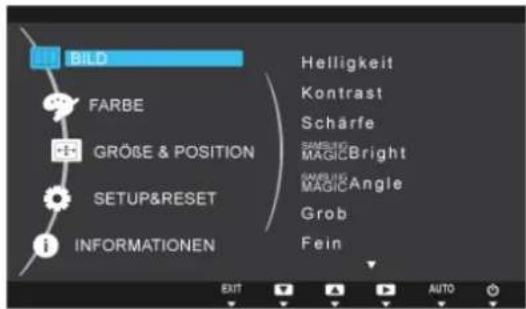
BILD
text_image
BILD Helligkeit FARBE Kontrast Scharfe GROße & POSITION SWELIGE MAGIC Bright INFORMATIONEN Grob Fein EXIT AUTO| MENÜ | BESCHREIBUNG |
| Helligkeit | Einstellen der Helligkeit des BildschirmsDieses Menü ist nicht verfügbar, wennaufeingestellt ist.)Dieses Menü ist nicht verfügbar, wenneingestellt ist. |
| Kontrast | Stellt den Kontrast der angezeigten Bilder ein.Dieses Menü ist nicht verfügbar, wennaufundModus eingestellt ist.Dieses Menü ist nicht verfügbar, wennaufodereingestellt ist.) |
| MENÜ BESCHREIBUNG | |
| Schärfe | Stellt die Detailtreue der angezeigten Bilder ein. Dieses Menü ist nicht verfügbar, wennund-Modus eingestellt ist. Dieses Menü ist nicht verfügbar, wennoder |
| SAMSUNG MAGIC Bright | Hiermit werden definierte Bildeinstellungen übernommen, die für verschiedene Einsatzumgebungen (z. B. Bearbeitung von Dokumenten, Surfen im Internet, Spielen, Sportsendungen oder Filme) optimiert sind.Wenn die definierten Bildeinstellungen nicht gut genug sind, können Sieind diesem Modus direkt einstellen.Diese Bildeinstellungen sind optimal zum Bearbeiten von Dokumenten und zum Surfen im Internet (Text und Bild) geeignet.Diese Bildeinstellungen sind optimal für Computerspiele mit umfangreicher Graphik und schneller Bildschirmaktualisierung geeignet.Diese Bildeinstellungen sind hinsichtlich Helligkeit und Schärfe optimal zum Anzeigen von Unterhaltungssendungen (Filme, DVD usw.) im Fernsehen geeignet.Regelt den Bildkontrast automatisch so, dass helle und dunkle Bilder insgesamt ausgewoben erscheinen.Wenn der externe Eingang über HDMI angeschlossen ist undaufeingestellt ist, gibt es fürdie vier folgenden, werkseitig vorgegebenen Bildeinstellungen(,and). Sie können eine der Einstellungen Dynamisch, Standard, Film oder Benutzerdef. aktivieren. Bei Auswahl von Benutzerdef. werden automatisch Ihre benutzerdefinierten Bildeinstellungen angewendet.Wählen Sie diesen Modus aus, um ein schärferes Bild als im Modus "Standard" anzuzeigen.Wählen Sie diesen Modus aus, wenn die Umgebung hell ist. Auf diese Weise erhalten Sie ebenfalls ein scharfes Bild.Wählen Sie diesen Modus aus, wenn die Umgebung dunkel ist. Auf diese Weise sparen Sie Strom und verringern die Augenbelastung.Wählen Sie diesen Modus aus, wenn Sie das Bild nach Wunsch anpassen möchten.Dieses Menü ist nicht verfügbar, wennodereingestellt ist. |
| SAMSUNG MAGIC Angle | Mit dieser Funktion können Sie die optimale Bildschirmqualität entsprechend Ihrer Position erreichen.Wenn Sie den Monitor aus einem Winkel von oben, unten oder der Seite aus betrachten, können Sie den geeigneten Modus für die jeweilige Position einstellen und damit eine ähnliche Bildqualität erzie- len, als wenn Sie direkt von vorn auf den Monitor schauen würden.⚠️ Deaktivieren Sie die Funktion (,, wenn Sie direkt von vorn auf den Monitor schauen.• -Auswählen, wenn Sie von vorne schauen• -Auswählen, wenn Sie aus einer etwas niedrigeren Position schauen• -Auswählen, wenn Sie aus niedriger Position schauen.• ⚙ - Wählen Sie diesen Modus, wenn Sie von oben auf den Bildschirm schauen.• -Auswählen, wenn Sie von rechts oder links schauen•- Wählen Sie diese Einstellung, wenn zwei oder mehr Personen gleichzeitig in Position ⚙, zusehen.• - Bei Auswahl vonwerden die Einstellungen fürals Standard übernommen. Benutzer können die geeignete Bildqualität nach Bedarf einstellen.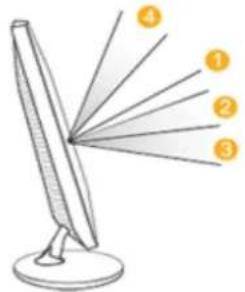 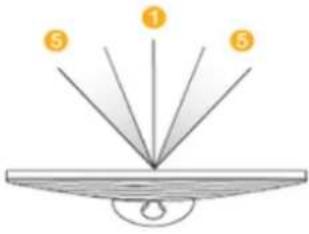 ⚠️ Dieses Menü ist nicht verfügbar, wenn <BAMSUNG MÁGICaufund-Modus eingestellt ist.• Dieses Menü ist nicht verfügbar, wenn <CAMSUNG MÁGICingestellt ist. ⚠️ Dieses Menü ist nicht verfügbar, wenn <BAMSUNG MÁGICaufund-Modus eingestellt ist.• Dieses Menü ist nicht verfügbar, wenn <CAMSUNG MÁGICingestellt ist. |
| Grob | Entfernt vertikale Streifen (Rauschen) aus dem Bild.Die Lage des Bilds kann nach dieser Einstellung verändert sein. In diesem Fall verschieben Sie das Bild so, dass es in der Mitte der Anzeige erscheint. Verwenden Sie hierfür das Menü-These Funktion ist nur im-Modus verfügbar. |
| Fein | Entfernt horizontale Streifen (Rauschen) aus dem Bild.Wenn Sie das Rauschen mit Hilfe vonnicht vollständig entfernen können, wiederholen Sie die Einstellung zunächst mitund dann noch einmal mit.⚠️ Diese Funktion ist nur im-Modus verfügbar. |
| HDMI-Schwarzwert | Wenn Sie einen DVD-Player oder einen Receiver über HDMI an Ihr Fernsehgerät anschließen, kann es, je nach angeschlossenem externen Gerät, zu einer Verschlechterung der Bildqualität (Schwarz-wert, geringerer Kontrast und Helligkeit der Farbe usw.) kommen.• < N or m a l >• < G e r i n g >⚠️ Diese Funktion ist nur aktiv, wenn das externe Gerät überangeschlossen ist. Die Funktion,ist möglicherweise nicht mit allen Geräten kompatibel. |
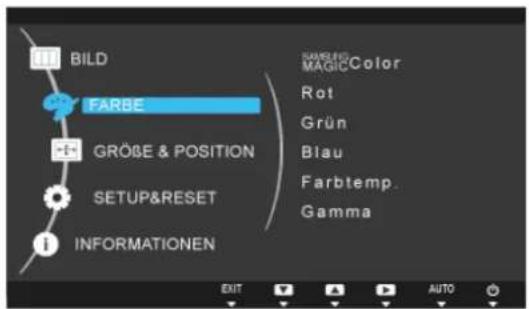
text_image
BILD FARBE GRÖSE & POSITION SETUP&RESET INFORMATIONEN NAMBLE MAGICColor Rot Grün Blau Farbtemp. Gamma EXIT AUTO| MENÜ BESCHREIBUNG | |
| SAMSUNG MAGIC Color | Gibt Naturfarben klarer und ohne Veränderung der Bildqualität wieder. Hierzu kommt eine von Samsung Electronics entwickelte digitale Technologie zur Verbesserung der Bildqualität zum Einsatz.- Hiermit deaktivieren Sie die < SAMSUNG MAGICunktion.- Bilder, die mit < SAMSUNG aufbereitet wurden, sind den Originalbildern vergleichbar.- Ermöglicht klareres Bild auch in Bereichen mit Hautfarbe.- Verbessert die Farbwiedergabe in Bildern außer in Bereichen mit Hautfarbe.Dieses Menü ist nicht verfügbar, wenn < SAMSUNG MAGIC eingestellt ist. |
| Rot | Sie können den roten Farbton der Bilder an Ihre Bedürfnisse anpassen.Dieses Menü ist nicht verfügbar, wenn < SAMSUNG Color> aufoder eingestellt ist.) |
| Grün | Sie können den grünen Farbton der Bilder an Ihre Bedürfnisse anpassen.Dieses Menü ist nicht verfügbar, wenn < SAMSUNG Color> aufoder eingestellt ist.) |
| Blau | Sie können den blauen Farbton der Bilder an Ihre Bedürfnisse anpassen.Dieses Menü ist nicht verfügbar, wenn < SAMSUNG Color> aufoder eingestellt ist.) |
| Farbtemp. | Sie können die Farbtemperatur an Ihre Vorlieben anpassen.- Einstellen der Farbtemperatur des Bildschirms auf einen sehr kühlen Farbton.- Einstellen der Farbtemperatur des Bildschirms auf einen kühlen Farbton.- Einstellen der Farbtemperatur des Bildschirms auf die Standardfarbtemperatur.- Einstellen der Farbtemperatur des Bildschirms auf einen warmen Farbton.- Einstellen der Farbtemperatur des Bildschirms auf einen sehr warmen Farbton.- Wählen Sie dieses Menü, um die Farbtemperatur manuell einzustellen.Wenn Sie die voreingestellten Farbtemperaturen nicht mögen, können Sie den RGB-Wert manuell einstellen.Wenn über HDMI ein externes Signal anliegt undaufeingestellt ist, können untervier verschiedene Einstellungen für die Farbtemperatur ausgewählt werden(,,and).Dieses Menü ist nicht verfügbar, wenn <CohortaufoderEingestellt ist.)Dieses Menü ist nicht verfügbar, wenn <Anlage eingestellt ist. |
| Gamma | Mit Hilfe dieses Menüs können Sie die Intensität von Farben mittlerer Helligkeit ändern.- -Dieses Menü ist nicht verfügbar, wenn <SAMSUNG MAGIC eingestellt ist. |
Dieses Menü ist nicht verfügbar, wenn
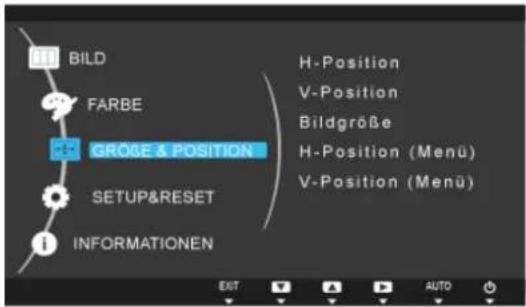
text_image
BILD FARBE GRÖGE & POSITION SETUP&RESET INFORMATIONEN H-Position V-Position Bildgröße H-Position (Menu) V-Position (Menu)| MENÜ BESCHREIBUNG | |
| H-Position | Verschiebt die Position des Bilds auf der Anzeige horizontal.▪ Diese Funktion ist nur im-Modus verfügbar.▪ Wenn im AV-Modus ein 720P- oder 1080P-Signal ansteht, wählen Sie.Damit können Sie die horizontale Lage in 0 bis 6 Stufen einstellen. |
| V-Position | Verschiebt die Position des Anzeigebereichs auf dem Bildschirm vertikal.▪ Diese Funktion ist nur im-Modus verfügbar.▪ Wenn im AV-Modus ein 720P- oder 1080P-Signal ansteht, wählen Sie.Damit können Sie die Vertikal Lage in 0 bis 6 Stufen einstellen. |
| Bildgröße | ▪ Nur bei Breitbildmodellen (16:9 oder 16:10) im Lieferumfang.PC-Signale▪- Das Bild wird mit dem Seitenverhältnis des Eingangssignals angezeigt.▪- Das Bild wird unabhängig vom Seitenverhältnis des Eingangssignals als Vollbild angezeigt.▪ Signale, die in der Tabelle der Standardmodi nicht aufgeführt sind, werden nicht unterstützt.▪ Wenn die optimale Auflösung eingestellt ist, wird das Seitenverhältnis nicht geändert, egal obaufodereingestellt ist.AV-Signale▪ <4 : 3> - Anzeige von Bildern im Format 4 :3.▪ <16 : 9> - Anzeige von Bildern im Format 16 :9.▪- Wenn ein 720P- oder 1080P-Signal im HDMI/DVI-Eingangsmodus ansteht, wird das Bild unverändert und ohne Abschneiden angezeigt.▪ Dies kann nur eingestellt werden, wenn über HDMI/DVI ein externes Signal anliegt und deraktiviert( )ist. |
| H-Position (Menü) Sie | können die horizontale Position des Bildschirmmenüs anpassen. |
| V-Position (Menü) Sie | können die vertikale Position des Bildschirmmenüs anpassen. |
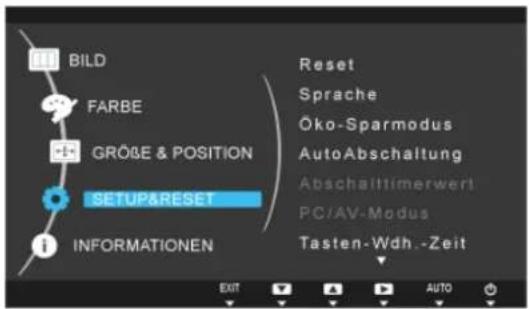
text_image
BILD FARBE GRÖßE & POSITION SETUP&RESET INFORMATIONEN Reset Sprache Oko-Sparmodus AutoAbschaltung Abschalttimerwert PC/AV-Modus Tasten-Wdh.-Zeit EXIT AUTO| MENÜ BESCHREIBUNG | |
| Reset | Mit Hilfe dieser Funktion können Sie die Bild- und Farbqualität auf die Werkseinstellungen zurücksetzen.·-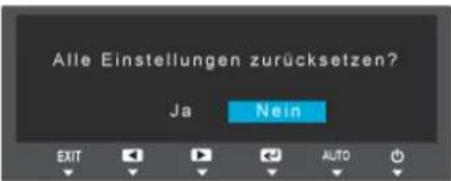 |
| Sprache | Wählen Sie die Sprache des Bildschirmmenüs.Deutsch, English, Español, Français, Italiano, Magyar, Polski, Português, Русский, Svenska, Türkçe, 日本語, 한국어, 汉语Die gewählte Sprache gilt nur für das Bildschirmmenü des Geräts. Diese Einstellung hat keinen Einfluss auf die anderen Funktionen des PCs. |
| Öko-Sparmodus | Mit dieser Funktion erhält der Benutzer einen Energiesparmodus, der durch Absenken des Anzeige-stroms realisiert wird.< 7 5 % >Wenn Sie <75%> wählen, beträgt der Energieverbrauch etwa 75% des Standardwerts.< 5 0 % >Wenn Sie <50%> wählen, beträgt der Energieverbrauch etwa 50% des Standardwerts.< A u s >Die Funktion wird deaktiviert, wenn Sieeingestellt haben.Dieses Menü ist nicht verfügbar, wennaufeingestellt ist.) |
| AutoAbschaltung | Sie können den Abschalttimer aktivieren oder deaktivieren.- |
| Abschalttimerwert | Abschalten der Stromversorgung, wenn die eingestellte Zeit erreicht ist.Diese Funktion ist nur dann verfügbar, wennaktiviertist.Bei Geräten zum Verkauf in Europa ist der so eingestellt, dass er sich 4 Stunden nach dem Einschalten des Geräts aktiviert. Dies erfolgt in Einklang mit Vorschriften zur Stromversorgung. Wenn sich der Timer nicht aktivieren soll, gehen Sie zu MENU →, und stellen Sieaufein. |
| PC/AV-Modus | Deaktivieren Sie diese Funktion bei Anschluss an einen PC, und aktivieren Sie sich bei Anschluss an ein AV-Gerät.Stellen Sie AV ein, wenn das Gerät an ein AV-Gerät angeschlossen ist.Diese Funktion ist im Analogmodus nicht verfügbar.Nur bei Breitbildmodellen (16:9 oder 16:10) im Lieferumfang.Wenn sich der (auf „DVI“ oder HDMI eingestellte) Monitor im Energiesparmodus befindet oder die Meldungangezeigt wird, drücken Sie die MENU-Taste, um das Bildschirmmenü anzuzeigen. Sie können zwischenundwählen. |
| Tasten-Wdh.-Zeit | Einstellen der Wiederholungsverzögerung einer Taste.Sie können dies auf, <1 s> oder <2 s>einstellen. Wennausgewählt ist, reagiert die Taste nur einmal. |
| Benutzerd. Taste | Sie können Sie die benutzerdefinierte Taste mit einer der folgenden Funktionen verbinden.<A.MAGIC<Bright>SAMMUNGSPARmodus>- |
| Autom. Quelle | -Der Monitor wählt automatisch ein Eingangssignal aus.-Der Benutzer wählt das Eingangssignal manuell aus.Gilt nicht für reine analog - oder Digitalmodelle (D-SUB oder DVI). |
| Anz. dauer | Das Bildschirmmenü wird automatisch geschlossen, wenn der Benutzer inaktiv ist.Sie können die Zeit bis zum Schließen des Bildschirmmenüs bestimmen.<5 Sek.>- <10 Sek.>- <20 Sek.>- <200 Sek.> |
| Transparenz-Menü | Sie können die Transparenz des Bildschirmmenüs einstellen.- |
INFORMATIONEN
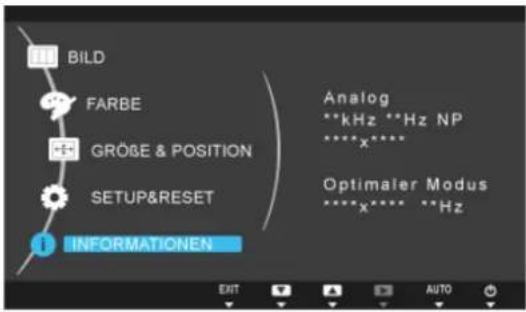
text_image
BILD FARBE GRÖBE & POSITION SETUP&RESET INFORMATIONEN Analog **kHz **Hz NP ****x**** Optimaler Modus ****x**** **Hz EXIT AUTO| MENÜ BESCHREIBUNG | |
| INFORMATIONEN | Hiermit zeigen Sie die für den PC eingestellte Frequenz und Auflösung an.Für Modelle nur mit einer Analogschnittstelle wirdunternicht angezeigt. |
Sie können die Einstellungen für Helligkeit oder Kontrast mithilfe der Tasten [☐] auf dem Startbildschirm (auf dem kein OSD-Menü angezeigt wird) ändern.
- Drücken Sie eine beliebige Taste auf der Vorderseite des Geräts, um die Tastenhilfe anzuzeigen (wenn gerade kein Menü angezeigt wird). Drücken Sie anschließend auf [+]Das folgende Fenster wird angezeigt.

- Drücken Sie die Taste [☐/☐], um zwischen den Einstellungen für Helligkeit und Kontrast zu wechseln.
- Passen Sie die Einstellung für Helligkeit oder Kontrast mithilfe der Tasten [▲/▼] an.
4-1 Natural Color
Was ist Natural Color?
Diese Software kann nur in Verbindung mit Samsung-Produkten eingesetzt werden. Hiermit können Sie die vom Gerät angezeigten Farben einstellen und an die Farben der Druckbilder anpassen. Weitere Informationen finden Sie in der Onlinehilfe des Programms (F1).
Natural Color wird online angeboten. Sie können diese Funktion von der nachfolgenden Website herunterladen und installieren; http://www.samsung.com/us/consumer/learningresources/monitor/naturalcolorexpert/pop_download.html
Was ist MagicTune?

MagicTune ist eine Software, die bei den Monitoreinstellungen unterstützt. Sie zeigt umfassende Beschreibungen von Monitorfunktionen und leicht verständlichen Handlungsanweisungen an.
Sie können das Gerät mit der Maus und der Tastatur einrichten, ohne seine Bedientasten zu verwenden.
Installieren der Software
-
Legen Sie die Installations-CD in das CD-Laufwerk ein.
-
Wählen Sie das Installationsprogramm für MagicTune.
Wenn im Hauptfenster nicht das Popup für die Softwareinstallation angezeigt wird, suchen Sie die Installationsdatei für MagicTune auf der CD-ROM und doppelklicken Sie darauf.
-
Wählen Sie die Sprache der Installation aus, und klicken Sie auf [Next] (Weiter).
-
Führen Sie die restlichen Schritte der Softwareinstallation gemäß den Anweisungen auf dem Bildschirm bis zum Ende durch.
• Die Software kann möglicherweise nicht richtig funktionieren, wenn Sie den Computer nach der Installation nicht neu starten.
- Das MagicTune-Symbol wird möglicherweise nicht angezeigt. Dies hängt vom Computersystem und der Spezifikation des Monitors ab.
- Wenn das Symbol nicht angezeigt wird, drücken Sie auf F5.
Einschränkungen und Probleme bei der Installation (MagicTune™)
Die Installation von MagicTune™ wird von Faktoren wie Grafikkarte, Hauptplatine und Netzwerkumgebung beeinflusst.
Systemanforderungen
os
- Windows XP, Windows Vista, Windows 7, Windows 8
Entfernen der Software
Sie können MagicTune™ nur mit [Add or Remove Programs (Software)] in der Systemsteuerung von Windows entfernen.
Führen Sie zum Entfernen von MagicTune™ die folgenden Schritte aus.
- Klicken Sie auf [Start], wählen Sie [Settings (Einstellungen)] und dann Control Panel (Systemsteuerung). Für Windows XP klicken Sie im Menü auf [Start] und dann auf [Control Panel (Systemsteuerung)].
- Doppelklicken Sie in der Systemsteuerung auf das Symbol [Software].
- Markieren Sie im Fenster [Add/Remove (Software)] das Programm MagicTune™.
- Klicken Sie auf die Schaltfläche [Change or Remove Programs] (Deinstallieren/Ändern), um das Programm zu entfernen.
- Klicken Sie auf [Yes] (Ja), um die Deinstallation von MagicTune™ zu starten.
- Warten Sie, bis eine Meldung anzeigt, dass die Software vollständig entfernt worden ist.
Technischen Support, häufig gestellte Fragen und Informationen zu Softwareupgrades für MagicTune™ finden Sie auf unserer Website.
Was ist MultiScreen?

MultiScreen
Mit MultiScreen können Sie den Monitor in verschiedene Bereiche unterteilen.
Installieren der Software
- Legen Sie die Installations-CD in das CD-Laufwerk ein.
- Wählen Sie das Installationsprogramm für MultiScreen.
Wenn im Hauptfenster nicht das Popup für die Softwareinstallation angezeigt wird, suchen Sie die Installationsdatei für MultiScreen auf der CD-ROM und doppelklicken Sie darauf.
- Wenn der Installations-Assistent angezeigt wird, klicken Sie auf [Next] (Weiter).
- Führen Sie die restlichen Schritte der Softwareinstallation gemäß den Anweisungen auf dem Bildschirm bis zum Ende durch.
• Die Software kann möglicherweise nicht richtig funktionieren, wenn Sie den Computer nach der Installation nicht neu starten.
- Das MultiScreen-Symbol wird möglicherweise nicht angezeigt. Dies hängt vom Computersystem und der Spezifikation des Monitors ab.
- Wenn das Symbol nicht erscheint, drücken Sie auf F5.
Einschränkungen und Probleme bei der Installation (MultiScreen)
Die Installation von MultiScreen wird von Faktoren wie Grafikkarte, Hauptplatine und Netzwerkumgebung beeinflusst.
Betriebssystem
OS
- Windows 2000
• Windows XP Home Edition
• Windows XP Professional - Windows Vista 32 Bit
- Windows 7 32 Bit
- Windows 8 32 Bit
Für MultiScreen werden Betriebssysteme ab Windows 2000 empfohlen.
Hardware
• Hauptspeicher: Mindestens 32 MB
- Festplatte: Mindestens 60MB verfügbar
Entfernen der Software
Klicken Sie auf [Start], und wählen Sie den Befehl [Settings (Einstellungen)]/[Control Panel (Systemsteuerung)] aus. Doppelklicken Sie dann auf Add/Remove Programs (Software).
Wählen Sie in der Liste MultiScreen aus und klicken Sie dann auf die Schaltfläche [Add/Delete (Hinzufügen/Entfernen)].
5-1 Eigendiagnose des Monitors
- Mit der Eigendiagnose können Sie prüfen, ob das Gerät fehlerfrei arbeitet.
- Wenn ein leerer Bildschirm angezeigt wird und die Netz-LED blinkt, obwohl das Gerät und der PC richtig angeschlossen sind, führen Sie entsprechend den nachfolgenden Anweisungen eine die Eigendiagnose durch.
- Schalten Sie das Gerät und den PC aus.
- Trennen Sie das Signalkabel vom Gerät.
- Schalten Sie das Gerät ein.
- Wenn das Gerät störungsfrei arbeitet, erscheint die Meldung
.
Wenn weiterhin ein leerer Bildschirm angezeigt wird, vergewissern Sie sich in diesem Fall, dass kein Problem mit dem PC und der Verbindung besteht. Das Produkt funktioniert richtig.
Ehe Sie sich an den Kundendienst wenden, führen Sie bitte die nachstehend beschriebenen Kontrollen durch. Wenn das Problem weiterhin besteht, wenden Sie sich an das nächstgelegene Kundendienstzentrum von Samsung.
| EIN LEERER BILDSCHIRM WIRD ANGEZEIGT / ICH KANN DAS GERÄT NICHT EINSCHALTEN | |
| Ist das Netzkabel korrekt angeschlossen? Überprüfen Sie den | Netzanschluss des Geräts. |
| Wird die Meldungauf dem Bildschirm angezeigt. | (Angeschlossen mit D-Sub-Kabel)Überprüfen Sie das Verbindungskabel zwischen dem PC und dem Gerät.(Angeschlossen mit DVI-Kabel)Wenn die Meldung weiterhin angezeigt wird, obwohl das Kabel richtig angeschlossen ist, überprüfen Sie das Ein-gangssignal durch Drücken der Taste [17]Geräts. |
| Wird die Meldungauf dem Bildschirm angezeigt. | Dies tritt auf, wenn das Signal der Grafikkarte die maximale Auflösung und Frequenz des Monitors überschreiten.Stellen Sie in diesem Fall die Auflösung und die Frequenz auf einen für das Gerät geeigneten Wert ein. |
| Ein leerer Bildschirm wird angezeigt und die Netz-LED blinkt im Abstand von 1 Sekunde. | 1. Dies passiert, wenn die Stromsparfunktion aktiv ist.Wenn Sie mit der Maus klicken oder eine Taste drücken, wird der Bildschirm eingeschaltet.2. Wenn der Zustand „Signalkabel prüfen“ länger als fünf Minuten andauert, wird der Modus Energiesparfunktion aktiviert. |
| Haben Sie die Verbindung mit einem DVI-Kabel hergestellt? | Wenn Sie das DVI-Kabel anschließen, nachdem der PC gestartet wurde, oder, wenn Sie das DVI-Kabel erneut anschließen, nachdem Sie im Betrieb des PCs getrennte hatten, erfolgt möglicherweise keine Anzeige, weil manche Graphikkarten dann kein Videosignal mehr ausgeben.In diesem Fall starten Sie den PC bei angeschlossenem DVI-Kabel neu. |
| Wenn ein [HDMI]- oder [HDMI-DVI]-Kabel an den Monitor und den PC angeschlossen ist, sehen Sie am oberen und unteren Bildschirmrand Bereiche ohne Bild. | Diese Bereiche werden nicht vom Monitor verursacht.Die Ursache des Problems liegt vielmehr im PC oder der Grafikkarte. Sie können es beheben, indem Sie im Einstellungs-menü der Grafikkarte das Anzeigeformat bei HDMI- oder DVI-Ausgabe entsprechend ändern.Wenn die Grafikkarte im Einstellungsmenü keine Möglichkeit bietet, das Anzeigeformat zu ändern, aktualisieren Sie den Grafikkartentreiber mit der aktuellsten Version.(Wenden Sie sich an den Hersteller der Grafikkarte oder des Computers, wenn Sie erfahren möchten, wie Sie die Anzeigeneinstellungen anpassen können.) |
DAS BILD IST ZU HELL ODER ZU DUNKEL.
Stellen Sie
(Siehe
Die Helligkeit des Bildschirms unterscheidet sich in Abhängigkeit von dem für
Wenn
DAS BILDSCHIRMMENÜ (OSD) WIRD NICHT ANGEZEIGT.
Haben Sie die Bildschirmeinstellung abgebrochen? Kontrollieren Sie, ob die Funktion Einstellungssperre für das Bildschirmmenü deaktiviert ist.
| DIE FARBEN SIND GESTÖRT / DAS BILD WIRD IN SCHWARZWEIß ANGEZEIGT | |
| Zeigt der ganze Bildschirm nur eine Farbe an, als wenn man das Bild durch Zellophanpapier betrachten würde? | Überprüfen Sie, ob das Verbindungskabel zum Computer korrekt angeschlossen ist.Setzen Sie die Grafikkarte richtig in den Computer ein. |
| Ist die Graphikkarte richtig konfiguriert? | Konfigurieren Sie die Grafikkarte mit Hilfe des Handbuchs ordnungsgemäß. |
| DIE ANZEIGEFLÄCHE BEWEGT SICH PLÖTZLICH ZU EINEM RAND ODER IN DIE MITTE. | |
| Haben Sie die Grafikkarte oder den Treiber gewechselt? | Drücken Sie die Taste [AUTO], um die automatische Anpassung auszuführen. |
| Haben Sie die Auflösung und die Frequenz auf einen für das Gerät geeigneten Wert eingestellt. | Stellen Sie Auflösung und Frequenz auf Werte ein, die für die Grafikkarte geeignet sind.(Siehe Tabelle der Standardanzeigemodi) |
| Ist die Graphikkarte richtig konfiguriert? | Konfigurieren Sie die Grafikkarte mit Hilfe des Handbuchs ordnungsgemäß. |
| DIE BILDER SIND UNSCHARF. | |
| Haben Sie die Auflösung und die Frequenz auf einen für das Gerät geeigneten Wert eingestellt. | Stellen Sie Auflösung und Frequenz auf Werte ein, die für die Grafikkarte geeignet sind.(Siehe Tabelle der Standardanzeigemodi) |
| FARBEN WERDEN MIT 16 BIT (16 FARBEN) ANGEZEIGT. DIE FARBEN WURDEN NACH EINEM WECHSEL DER GRAFIKKARTE GEÄNDERT. | |
| Haben Sie den Gerätetreiber für das Gerät installiert? | Windows XP: Stellen Sie die Farbe mit den Befehlen Systemsteuerung → Darstellung und Designs → Anzeige → Einstellungen erneut ein.Windows ME/2000: Stellen Sie die Farbe mit den Befehlen Control Panel (Systemsteuerung) → Display (Anzeige) → Settings (Einstellungen) erneut ein.Windows Vista: Ändern Sie die Farbeinstellungen mit den Befehlen Systemsteuerung → Darstellung und Anpassung → Anpassung → Anzeigeeinstellungen.Windows 7: Ändern Sie die Farbeinstellungen mit den Befehlen Systemsteuerung → Anpassung → Anzeige → Auflösung anpassen → Erweiterte Einstellungen→Monitor.Windows 8: Ändern Sie die Farbeinstellungen mit den Befehlen Einstellungen → Systemsteuerung → Anpassung → Anzeige → Auflösung anpassen → Erweiterte Einstellungen→Monitor.(Weitere Informationen finden Sie im Windows-Benutzerhandbuch des Computers.) |
| Ist die Graphikkarte richtig konfiguriert? | Konfigurieren Sie die Farbe entsprechend dem neuen Graphikkartentreiber erneut. |
| BEIM ANSCHLIEßen DES MONITORS WIRD DIE MELDUNG UNKNOWN MONITOR, PLUG&PLAY (VESA DDC)MONITOR FOUND (UNBEKANNTER MONITOR, PLUG-AND-PLAY-MONITOR (VESA DDC) GEFUNDEN) ANGEZEIGT. | |
| Haben Sie den Gerätetreiber für das Gerät installiert? | Installieren Sie den Gerätetreiber gemäß den Anweisungen zur Treiberinstallation. |
| Überprüfen Sie anhand der Angaben im Benutzerhandbuch der Graphikkarte, ob alle Plug-and-Play-Funktionen (VESA DDC) unterstützt werden. | Installieren Sie den Gerätetreiber gemäß den Anweisungen zur Treiberinstallation. |
WENN ICH DIE AUßENKANTEN DES GERÄT GENAU BETRACHTE, ERKENNE ICH KLEINE FREMDKÖRPER.
Solche Dinge sind möglicherweise zu erkennen, weil die schwarzen Umrandungen dieses Geräts aus ästhetischen Gründen mit einem durchsichtigen Material überzogen wurde, um die Farbe weicher erscheinen zu lassen. Dies ist kein Defekt des Geräts.
BEIM STARTEN DES COMPUTERS ERTÖNT MEHRMALS EIN SIGNALTON.
Wenn der Signalton mindestens dreimal erzeugt wird, während der Computer gestartet wird, unterziehen Sie den Computer einer Wartung.
| FAQ PROBIEREN SIE FOLGENDES! | |
| Wie wird die Frequenz (Bildschirmaktualisierung) des Video-signals geändert? | Stellen Sie die Frequenz auf Ihrer Grafikkarte ein.Windows XP: Öffnen Sie Systemsteuerung → Darstellung und Designs → Anzeige → Einstellungen → Erweitert → Monitor, und ändern Sie unter Monitoreinstellungen die Bild-schirmaktualisierungsrate.Windows ME/2000: Öffnen Sie Systemsteuerung → Anzeige → Einstellungen → Erweitert → Monitor, und ändern Sie unter Monitoreinstellungen die Bildschirmaktualisierungsrate.Windows Vista: Öffnen Sie Systemsteuerung → Darstellung und Anpassung → Anpassung → Anzeigeeinstellungen → Erweiterte Einstellungen → Monitor, und ändern Sie unter Monitoreinstellungen die Bildschirmaktualisierungsrate.Windows 7: Öffnen Sie Systemsteuerung → Darstellung und Anpassung → Anzeige → Bildschirmauflösung → Erweiterte Einstellungen → Monitor, und ändern Sie unter Monitorein-stellungen die Bildschirmaktualisierungsrate.Windows 8: Öffnen Sie Einstellungen → Systemsteuerung → Darstellung und Anpassung → Anzeige → Bildschirmauflösung → Erweiterte Einstellungen → Monitor, und ändern Sie unter Monitoreinstellungen die Bildschirmaktualisierungsrate. |
| Wie wird die Auflösung eingestellt? | Windows XP: Wechseln Sie zu Systemsteuerung → Darstellung und Designs → Anzeige → Einstellungen und passen Sie die Auflösung an.Windows ME/2000: Wechseln Sie zu Systemsteuerung → Anzeige → Einstellungen und passen Sie die Auflösung an.Windows Vista: Wechseln Sie zu Systemsteuerung → Darstellung und Anpassung → Anpassung → Anzeigeeinstellungen und passen Sie die Auflösung an.Windows 7: Wechseln Sie zu Systemsteuerung → Darstellung und Anpassung → Anzeige → Auflösung anpassen und passen Sie die Auflösung an.Windows 8: Wechseln Sie zu Einstellungen → Systemsteuerung → Darstellung und Anpassung → Anzeige → Auflösung anpassen und passen Sie die Auflösung an. |
| Wie wird die Energiesparfunktion eingesetzt? | Windows XP: Stellen Sie den Energiesparmodus unter Systemsteuerung → Darstellung und Designs → Anzeige → Bildschirmschonereinstellungen oder im BIOS SETUP des PCs ein.Windows ME/2000: Stellen Sie den Energiesparmodus unter Systemsteuerung → Anzeige → Bildschirmschonereinstellungen oder im BIOS SETUP des PCs ein.Windows Vista: Stellen Sie den Energiesparmodus unter Systemsteuerung → Darstellung und Anpassung → Anpassung → Bildschirmschonereinstellungen oder im BIOS SETUP des PCs ein.Windows 7: Stellen Sie den Energiesparmodus unter Systemsteuerung → Darstellung und Anpassung → Anpassung → Bildschirmschonereinstellungen oder im BIOS SETUP des PCs ein.Windows 8: Stellen Sie den Energiesparmodus unter Einstellungen → Systemsteuerung → Darstellung und Anpassung → Anpassung → Bildschirmschonereinstellungen oder im BIOS SETUP des PCs ein. |
6-1 Technische Daten
| MODELLNAME S19B300N | ||
| Anzeige Größe | 18,5 Zoll (47 cm) | |
| Anzeigebereich 409,8 mm (H) x 230,4 mm (V) | ||
| Pixelabstand 0,300 mm (H) x 0,300 mm (V) | ||
| Synchronisierung | Horizontal 30 – 81 kHz | |
| Vertical 56 – 75 Hz | ||
| Bildschirmfarben 16,7Millionen | ||
| Auflösung Optimaule Auflösung 1366x768 @ 60Hz | ||
| Maximale Auflösung 1366x768 @ 60Hz | ||
| Eingangssignal, terminiert | Analoges RGB-Signal0,7 Vp-p ± 5%Separate H/V-Synchronisation, Composite-Signal, SOGTTL-Pegel (VHi ≥ 2,0V, Vlo ≤ 0,8V) | |
| Maximaler Pixeltakt | 89MHz (Analog) | |
| Stromversorgung | Dieses Gerät kann mit Spannungen von 100 – 240 V arbeiten. Da die Netzspannung je nach Land unterschiedlich sein kann, überprüfen Sie den Aufkleber auf der Rückseite des Geräts. | |
| Signalkabel | D-Sub-Kabel, 15-polig-auf-15-polig, trennbar | |
| Abmessungen (BxHxT) / Gewicht | 445 x 273 x 53 mm (ohne Standfuß)445 x 348 x 177 mm (mit Standfuß) / 2,3 kg | |
| Umgebungsbedingungen | Betrieb | Betriebstemperatur: 10°C ~ 40°C (50°F ~ 104°F)Luftfeuchtigkeit : 10 % – 80 %, nicht kondensierend |
| Aufbewahrung | Temperatur (Aufbewahrung): -20°C ~ 45°C (-4°F ~ 113°F)Luftfeuchtigkeit: 5 % – 95 %, nicht kondensierend | |
| Neigen | 0°(±2,0°) ~20,0°(±2,0°) | |
Änderungen der technischen Daten und des Geräte-Designs vorbehalten.
Dies ist ein digitales Gerät der Klasse B.
Bildschirmpunkte (Pixel)
Bedingt durch das Herstellungsverfahren dieses Geräts wird ca. 1 Pixel pro Million (1 ppm) auf dem LCD-Display heller oder dunkler dargestellt. Dies beeinträchtigt die Geräteleistung nicht.
6-2 Stromsparfunktion
Dieses Gerät verfügt über ein eingebautes Energiesparsystem namens PowerSaver. Dieses System schaltet Ihren Monitor in einen Stromsparmodus, wenn es eine bestimmte Zeit lang nicht benutzt wurde. Um in den normalen Modus des Monitors zurückzukehren, drücken Sie eine Taste auf der Tastatur. Um Energie zu sparen, schalten Sie den Monitor aus, wenn dieser nicht erforderlich ist oder über einen längeren Zeitraum nicht verwendet wird. Das PowerSaver-System arbeitet mit einer VESA DPM-kompatiblen, in Ihrem Computer installierten Videokarte. Diese Funktion können Sie mit einem Programm konfigurieren, das auf Ihrem Computer installiert wird.
| STATUS | NORMALER BETRIEB | ENERGIESPARMODUS | AUSSCHALTEN |
| Stromversorgungsanzeige Ein Blinkt Aus | |||
| Leistungsaufnahme 20 W | 0,3 W (typisch) 0,3 W (typisch) |
Ohne Netzschalter ist der Energieverbrauch nur dann Null, wenn das Netzkabel abgezogen wird.
| MODELLNAME S19B300B | ||
| Anzeige Größe | 18,5 Zoll (47 cm) | |
| Anzeigebereich 409,8 mm (H) x 230,4 mm (V) | ||
| Pixelabstand 0,300 mm (H) x 0,300 mm (V) | ||
| Synchronisierung | Horizontal 30 – 81 kHz | |
| Vertical 56 – 75 Hz | ||
| Bildschirmfarben 16,7Millionen | ||
| Auflösung Optimale Auflösung 1366x768 @ 60Hz | ||
| Maximale Auflösung 1366x768 @ 60Hz | ||
| Eingangssignal, terminiert | Analoges RGB-Signal, DVI-kompatibles (Digital Visual Interface), digitales RGB-Signal0,7 Vp-p ± 5%Separate H/V-Synchronisation, Composite-Signal, SOGTTL-Pegel (VHi ≥ 2,0V, Vlo ≤ 0,8V) | |
| Maximaler Pixeltakt 89MHz (Analog, Digital) | ||
| Stromversorgung | Dieses Gerät kann mit Spannungen von 100 – 240 V arbeiten. Da die Netzspannung je nach Land unterschiedlich sein kann, überprüfen Sie den Aufkleber auf der Rückseite des Geräts. | |
| Signalkabel | D-Sub-Kabel, 15-polig-auf-15-polig, trennbarDVI-D zu DVI-D-Verbinder, trennbar | |
| Abmessungen (BxHxT) / Gewicht | 445 x 273 x 53 mm (ohne Standfuß)445 x 348 x 177 mm (mit Standfuß) / 2,3 kg | |
| Umgebungsbedingungen | Betrieb | Betriebstemperatur: 10°C ~ 40°C (50°F ~ 104°F)Luftfeuchtigkeit : 10 % – 80 %, nicht kondensierend |
| Aufbewahrung | Temperatur (Aufbewahrung): -20°C ~ 45°C (-4°F ~ 113°F)Luftfeuchtigkeit: 5 % – 95 %, nicht kondensierend | |
| Neigen | 0°(±2,0°) ~20,0°(±2,0°) | |
Änderungen der technischen Daten und des Geräte-Designs vorbehalten.
Dies ist ein digitales Gerät der Klasse B.
Bildschirmpunkte (Pixel)
Bedingt durch das Herstellungsverfahren dieses Geräts wird ca. 1 Pixel pro Million (1 ppm) auf dem LCD-Display heller oder dunkler dargestellt. Dies beeinträchtigt die Geräteleistung nicht.
6-4 Stromsparfunktion
Dieses Gerät verfügt über ein eingebautes Energiesparsystem namens PowerSaver. Dieses System schaltet Ihren Monitor in einen Stromsparmodus, wenn es eine bestimmte Zeit lang nicht benutzt wurde. Um in den normalen Modus des Monitors zurückzukehren, drücken Sie eine Taste auf der Tastatur. Um Energie zu sparen, schalten Sie den Monitor aus, wenn dieser nicht erforderlich ist oder über einen längeren Zeitraum nicht verwendet wird. Das PowerSaver-System arbeitet mit einer VESA DPM-kompatiblen, in Ihrem Computer installierten Videokarte. Diese Funktion können Sie mit einem Programm konfigurieren, das auf Ihrem Computer installiert wird.
| STATUS | NORMALER BETRIEB | ENERGIESPARMODUS | AUSSCHALTEN |
| Stromversorgungsanzeige Ein Blinkt Aus | |||
| Leistungsaufnahme 20 W | 0,3 W (typisch) 0,3 W (typisch) |
Ohne Netzschalter ist der Energieverbrauch nur dann Null, wenn das Netzkabel abgezogen wird.
| MODELLNAME S19B300NW | ||
| Anzeige Größe | 19 Zoll (48 cm) | |
| Anzeigebereich 408,24 mm (H) x 255,15 mm (V) | ||
| Pixelabstand 0,2835 mm (H) x 0,2835 mm (V) | ||
| Synchronisierung | Horizontal 30 – 81 kHz | |
| Vertical 56 – 75 Hz | ||
| Bildschirmfarben 16,7Millionen | ||
| Auflösung Optimaule Auflösung 1440x900 @ 60Hz | ||
| Maximale Auflösung 1440x900 @ 75Hz | ||
| Eingangssignal, terminiert | Analoges RGB-Signal0,7 Vp-p ± 5%Separate H/V-Synchronisation, Composite-Signal, SOGTTL-Pegel (VHi ≥ 2,0V, Vlo ≤ 0,8V) | |
| Maximaler Pixeltakt 164MHz (Analog) | ||
| Stromversorgung | Dieses Gerät kann mit Spannungen von 100 – 240 V arbeiten. Da die Netzspannung je nach Land unterschiedlich sein kann, überprüfen Sie den Aufkleber auf der Rückseite des Geräts. | |
| Signalkabel | D-Sub-Kabel, 15-polig-auf-15-polig, trennbar | |
| Abmessungen (BxHxT) / Gewicht | 444 x 299 x 53 mm (ohne Standfuß)444 x 373 x 177 mm (mit Standfuß) / 2,3 kg | |
| Umgebungsbedingungen | Betrieb | Betriebstemperatur: 10°C ~ 40°C (50°F ~ 104°F)Luftfeuchtigkeit : 10 % – 80 %, nicht kondensierend |
| Aufbewahrung | Temperatur (Aufbewahrung): -20°C ~ 45°C (-4°F ~ 113°F)Luftfeuchtigkeit: 5 % – 95 %, nicht kondensierend | |
| Neigen | 0°(±2,0°) ~20,0°(±2,0°) | |
Änderungen der technischen Daten und des Geräte-Designs vorbehalten.
Dies ist ein digitales Gerät der Klasse B.
Bildschirmpunkte (Pixel)
Bedingt durch das Herstellungsverfahren dieses Geräts wird ca. 1 Pixel pro Million (1 ppm) auf dem LCD-Display heller oder dunkler dargestellt. Dies beeinträchtigt die Geräteleistung nicht.
6-6 Stromsparfunktion
Dieses Gerät verfügt über ein eingebautes Energiesparsystem namens PowerSaver. Dieses System schaltet Ihren Monitor in einen Stromsparmodus, wenn es eine bestimmte Zeit lang nicht benutzt wurde. Um in den normalen Modus des Monitors zurückzukehren, drücken Sie eine Taste auf der Tastatur. Um Energie zu sparen, schalten Sie den Monitor aus, wenn dieser nicht erforderlich ist oder über einen längeren Zeitraum nicht verwendet wird. Das PowerSaver-System arbeitet mit einer VESA DPM-kompatiblen, in Ihrem Computer installierten Videokarte. Diese Funktion können Sie mit einem Programm konfigurieren, das auf Ihrem Computer installiert wird.
| STATUS | NORMALER BETRIEB | ENERGIESPARMODUS | AUSSCHALTEN |
| Stromversorgungsanzeige Ein Blinkt Aus | |||
| Leistungsaufnahme 20 W | 0,3 W (typisch) 0,3 W (typisch) |
Ohne Netzschalter ist der Energieverbrauch nur dann Null, wenn das Netzkabel abgezogen wird.
| MODELLNAME S20B300N | ||
| Anzeige Größe | 20 Zoll (50 cm) | |
| Anzeigebereich 442,8 mm (H) x 249,08 mm (V) | ||
| Pixelabstand 0,27625 mm (H) x 0,27625 mm (V) | ||
| Synchronisierung | Horizontal 30 – 81 kHz | |
| Vertical 56 – 75 Hz | ||
| Bildschirmfarben 16,7Millionen | ||
| Auflösung Optimaule Auflösung 1600x900@60Hz | ||
| Maximale Auflösung 1600x900@60Hz | ||
| Eingangssignal, terminiert | Analoges RGB-Signal0,7 Vp-p ± 5%Separate H/V-Synchronisation, Composite-Signal, SOGTTL-Pegel (VHi ≥ 2,0V, Vlo ≤ 0,8V) | |
| Maximaler Pixeltakt 150MHz (Analog) | ||
| Stromversorgung | Dieses Gerät kann mit Spannungen von 100 – 240 V arbeiten. Da die Netzspannung je nach Land unterschiedlich sein kann, überprüfen Sie den Aufkleber auf der Rückseite des Geräts. | |
| Signalkabel | D-Sub-Kabel, 15-polig-auf-15-polig, trennbar | |
| Abmessungen (BxHxT) / Gewicht | 478 x 291 x 53 mm (ohne Standfuß)478 x 365 x 177 mm (mit Standfuß) / 2,1 kg | |
| Umgebungsbedingungen | Betrieb | Betriebstemperatur: 10°C ~ 40°C (50°F ~ 104°F)Luftfeuchtigkeit : 10 % – 80 %, nicht kondensierend |
| Aufbewahrung | Temperatur (Aufbewahrung): -20°C ~ 45°C (-4°F ~ 113°F)Luftfeuchtigkeit: 5 % – 95 %, nicht kondensierend | |
| Neigen | 0°(±2,0°) ~20,0°(±2,0°) | |
Änderungen der technischen Daten und des Geräte-Designs vorbehalten.
Dies ist ein digitales Gerät der Klasse B.
Bildschirmpunkte (Pixel)
Bedingt durch das Herstellungsverfahren dieses Geräts wird ca. 1 Pixel pro Million (1 ppm) auf dem LCD-Display heller oder dunkler dargestellt. Dies beeinträchtigt die Geräteleistung nicht.
Dieses Gerät verfügt über ein eingebautes Energiesparsystem namens PowerSaver. Dieses System schaltet Ihren Monitor in einen Stromsparmodus, wenn es eine bestimmte Zeit lang nicht benutzt wurde. Um in den normalen Modus des Monitors zurückzukehren, drücken Sie eine Taste auf der Tastatur. Um Energie zu sparen, schalten Sie den Monitor aus, wenn dieser nicht erforderlich ist oder über einen längeren Zeitraum nicht verwendet wird. Das PowerSaver-System arbeitet mit einer VESA DPM-kompatiblen, in Ihrem Computer installierten Videokarte. Diese Funktion können Sie mit einem Programm konfigurieren, das auf Ihrem Computer installiert wird.
| STATUS | NORMALER BETRIEB | ENERGIESPARMODUS | AUSSCHALTEN |
| Stromversorgungsanzeige Ein Blinkt Aus | |||
| Leistungsaufnahme 30 W 0,3 W (typisch) 0,3 W (typisch) |
Ohne Netzschalter ist der Energieverbrauch nur dann Null, wenn das Netzkabel abgezogen wird.
| MODELLNAME S20B300B | ||
| Anzeige Größe | 20 Zoll (50 cm) | |
| Anzeigebereich 442,8 mm (H) x 249,08 mm (V) | ||
| Pixelabstand 0,27625 mm (H) x 0,27625 mm (V) | ||
| Synchronisierung | Horizontal 30 – 81 kHz | |
| Vertical 56 – 75 Hz | ||
| Bildschirmfarben 16,7Millionen | ||
| Auflösung Optimale Auflösung 1600x900@60Hz | ||
| Maximale Auflösung 1600x900@60Hz | ||
| Eingangssignal, terminiert | Analoges RGB-Signal, DVI-kompatibles (Digital Visual Interface), digitales RGB-Signal0,7 Vp-p ± 5%Separate H/V-Synchronisation, Composite-Signal, SOGTTL-Pegel (VHi ≥ 2,0V, Vlo ≤ 0,8V) | |
| Maximaler Pixeltakt 150MHz (Analog, Digital) | ||
| Stromversorgung | Dieses Gerät kann mit Spannungen von 100 – 240 V arbeiten. Da die Netzspannung je nach Land unterschiedlich sein kann, überprüfen Sie den Aufkleber auf der Rückseite des Geräts. | |
| Signalkabel | D-Sub-Kabel, 15-polig-auf-15-polig, trennbarDVI-D zu DVI-D-Verbinder, trennbar | |
| Abmessungen (BxHxT) / Gewicht | 478 x 291 x 53 mm (ohne Standfuß)478 x 365 x 177 mm (mit Standfuß) / 2,1 kg | |
| Umgebungsbedingungen | Betrieb | Betriebstemperatur: 10°C ~ 40°C (50°F ~ 104°F)Luftfeuchtigkeit : 10 % – 80 %, nicht kondensierend |
| Aufbewahrung | Temperatur (Aufbewahrung): -20°C ~ 45°C (-4°F ~ 113°F)Luftfeuchtigkeit: 5 % – 95 %, nicht kondensierend | |
| Neigen | 0°(±2,0°) ~20,0°(±2,0°) | |
Änderungen der technischen Daten und des Geräte-Designs vorbehalten.
Dies ist ein digitales Gerät der Klasse B.
Bildschirmpunkte (Pixel)
Bedingt durch das Herstellungsverfahren dieses Geräts wird ca. 1 Pixel pro Million (1 ppm) auf dem LCD-Display heller oder dunkler dargestellt. Dies beeinträchtigt die Geräteleistung nicht.
6-10 Stromsparfunktion
Dieses Gerät verfügt über ein eingebautes Energiesparsystem namens PowerSaver. Dieses System schaltet Ihren Monitor in einen Stromsparmodus, wenn es eine bestimmte Zeit lang nicht benutzt wurde. Um in den normalen Modus des Monitors zurückzukehren, drücken Sie eine Taste auf der Tastatur. Um Energie zu sparen, schalten Sie den Monitor aus, wenn dieser nicht erforderlich ist oder über einen längeren Zeitraum nicht verwendet wird. Das PowerSaver-System arbeitet mit einer VESA DPM-kompatiblen, in Ihrem Computer installierten Videokarte. Diese Funktion können Sie mit einem Programm konfigurieren, das auf Ihrem Computer installiert wird.
| STATUS | NORMALER BETRIEB | ENERGIESPARMODUS | AUSSCHALTEN |
| Stromversorgungsanzeige Ein Blinkt Aus | |||
| Leistungsaufnahme 30 W | 0,3 W (typisch) 0,3 W (typisch) |
Ohne Netzschalter ist der Energieverbrauch nur dann Null, wenn das Netzkabel abgezogen wird.
MODELLNAME S22B300N
Anzeige Größe 21,5 Zoll (54 cm)
Anzeigebereich 476,64 mm (H) x 268,11 mm (V)
Pixelabstand 0,24825 mm (H) x 0,24825 mm (V)
Synchronisie- Horizontal 30 – 81 kHz
rung
Vertikal 56 – 75 Hz
Bildschirmfarben 16,7 Millionen
Auflösung Optimale Auflösung 1920x1080@60Hz
Maximale Auflösung 1920x1080@60Hz
Analoges RGB-Signal
0,7 Vp-p ± 5%
Eingangssignal, terminiert
Separate H/V-Synchronisation, Composite-Signal, SOG
TTL-Pegel (VHi ≥ 2,0V, Vlo ≤ 0,8V)
Maximaler Pixeltakt 164MHz (Analog)
Stromversorgung
Dieses Gerät kann mit Spannungen von 100 – 240 V arbeiten. Da die Netzspannung je nach Land unterschiedlich sein kann, überprüfen Sie den Aufkleber auf der Rückseite des Geräts.
Signalkabel
D-Sub-Kabel, 15-polig-auf-15-polig, trennbar
Abmessungen (BxHxT) / Gewicht
512 x 311 x 53 mm (ohne Standfuß)
512 x 385 x 197 mm (mit Standfuß) / 3,0 kg
Umgebungs- Betrieb
Betriebstemperatur: 10°C \~ 40°C (50°F \~ 104°F)
bedingungen
Luftfeuchtigkeit : 10 % – 80 %, nicht kondensierend
Aufbewahrung
Temperatur (Aufbewahrung): -20^ 45^ ( -4^ 113^ )
Luftfeuchtigkeit: 5 % – 95 %, nicht kondensierend
Neigen
0^(± 2,0^) 20,0^(± 2,0^)
Änderungen der technischen Daten und des Geräte-Designs vorbehalten.
Dies ist ein digitales Gerät der Klasse B.
Bildschirmpunkte (Pixel)
Bedingt durch das Herstellungsverfahren dieses Geräts wird ca. 1 Pixel pro Million (1 ppm) auf dem LCD-Display heller oder dunkler dargestellt. Dies beeinträchtigt die Geräteleistung nicht.
6-12 Stromsparfunktion
Dieses Gerät verfügt über ein eingebautes Energiesparsystem namens PowerSaver. Dieses System schaltet Ihren Monitor in einen Stromsparmodus, wenn es eine bestimmte Zeit lang nicht benutzt wurde. Um in den normalen Modus des Monitors zurückzukehren, drücken Sie eine Taste auf der Tastatur. Um Energie zu sparen, schalten Sie den Monitor aus, wenn dieser nicht erforderlich ist oder über einen längeren Zeitraum nicht verwendet wird. Das PowerSaver-System arbeitet mit einer VESA DPM-kompatiblen, in Ihrem Computer installierten Videokarte. Diese Funktion können Sie mit einem Programm konfigurieren, das auf Ihrem Computer installiert wird.
| STATUS | NORMALER BETRIEB | ENERGIESPARMODUS | AUSSCHALTEN |
| Stromversorgungsanzeige Ein Blinkt Aus | |||
| Leistungsaufnahme 30 W | 0,3 W (typisch) 0,3 W (typisch) |
Ohne Netzschalter ist der Energieverbrauch nur dann Null, wenn das Netzkabel abgezogen wird.
| MODELLNAME S22B300B | ||
| Anzeige Größe | 21,5 Zoll (54 cm) | |
| Anzeigebereich 476,64 mm (H) x 268,11 mm (V) | ||
| Pixelabstand 0,24825 mm (H) x 0,24825 mm (V) | ||
| Synchronisierung | Horizontal 30 – 81 kHz | |
| Vertical 56 – 75 Hz | ||
| Bildschirmfarben 16,7Millionen | ||
| Auflösung Optimale Auflösung 1920x1080@60Hz | ||
| Eingangssignal, terminiert | Analoges RGB-Signal, DVI-kompatibles (Digital Visual Interface), digitales RGB-Signal0,7 Vp-p ± 5%Separate H/V-Synchronisation, Composite-Signal, SOGTTL-Pegel (VHi ≥ 2,0V, Vlo ≤ 0,8V) | |
| Maximaler Pixeltakt 164MHz (Analog, Digital) | ||
| Stromversorgung Dieses Gerät kann mit Spannungen von 100 – 240 V arbeiten. Da die Netzspannung je nach Land unterschiedlich sein kann, überprüfen Sie den Aufkleber auf der Rückseite des Geräts. | ||
| Signalkabel | D-Sub-Kabel, 15-polig-auf-15-polig, trennbarDVI-D zu DVI-D-Verbinder, trennbar | |
| Abmessungen (BxHxT) / Gewicht | 512 x 311 x 53 mm (ohne Standfuß)512 x 385 x 197 mm (mit Standfuß) / 3,0 kg | |
| Umgebungsbedingungen | Betrieb | Betriebstemperatur: 10°C ~ 40°C (50°F ~ 104°F)Luftfeuchtigkeit : 10 % – 80 %, nicht kondensierend |
| Aufbewahrung | Temperatur (Aufbewahrung): -20°C ~ 45°C (-4°F ~ 113°F)Luftfeuchtigkeit: 5 % – 95 %, nicht kondensierend | |
| Neigen | 0°(±2,0°) ~20,0°(±2,0°) | |
Änderungen der technischen Daten und des Geräte-Designs vorbehalten.
Dies ist ein digitales Gerät der Klasse B.
Bildschirmpunkte (Pixel)
Bedingt durch das Herstellungsverfahren dieses Geräts wird ca. 1 Pixel pro Million (1 ppm) auf dem LCD-Display heller oder dunkler dargestellt. Dies beeinträchtigt die Geräteleistung nicht.
6-14 Stromsparfunktion
Dieses Gerät verfügt über ein eingebautes Energiesparsystem namens PowerSaver. Dieses System schaltet Ihren Monitor in einen Stromsparmodus, wenn es eine bestimmte Zeit lang nicht benutzt wurde. Um in den normalen Modus des Monitors zurückzukehren, drücken Sie eine Taste auf der Tastatur. Um Energie zu sparen, schalten Sie den Monitor aus, wenn dieser nicht erforderlich ist oder über einen längeren Zeitraum nicht verwendet wird. Das PowerSaver-System arbeitet mit einer VESA DPM-kompatiblen, in Ihrem Computer installierten Videokarte. Diese Funktion können Sie mit einem Programm konfigurieren, das auf Ihrem Computer installiert wird.
| STATUS | NORMALER BETRIEB | ENERGIESPARMODUS | AUSSCHALTEN |
| Stromversorgungsanzeige Ein Blinkt Aus | |||
| Leistungsaufnahme 30 W | 0,3 W (typisch) 0,3 W (typisch) |
Ohne Netzschalter ist der Energieverbrauch nur dann Null, wenn das Netzkabel abgezogen wird.
| MODELLNAME S22B300H | ||
| Anzeige Größe | 21,5 Zoll (54 cm) | |
| Anzeigebereich 476,64 mm (H) x 268,11 mm (V) | ||
| Pixelabstand 0,24825 mm (H) x 0,24825 mm (V) | ||
| Synchronisierung | Horizontal 30 – 81 kHz | |
| Vertical 56 – 75 Hz | ||
| Bildschirmfarben 16,7Millionen | ||
| Auflösung Optimale Auflösung 1920x1080@60Hz | ||
| Maximale Auflösung 1920x1080@60Hz | ||
| Eingangssignal, terminiert | RGB Analog, HDMI (High Definition Multimedia Interface)0,7 Vp-p ± 5%Separate H/V-Synchronisation, Composite-Signal, SOGTTL-Pegel (VHi ≥ 2,0V, Vlo ≤ 0,8V) | |
| Maximaler Pixeltakt 164MHz (Analog, HDMI) | ||
| Stromversorgung | Dieses Gerät kann mit Spannungen von 100 – 240 V arbeiten. Da die Netzspannung je nach Land unterschiedlich sein kann, überprüfen Sie den Aufkleber auf der Rückseite des Geräts. | |
| Signalkabel | D-Sub-Kabel, 15-polig-auf-15-polig, trennbarHDMI/DVI-Kabel, trennbarHDMI Kabel, trennbar | |
| Abmessungen (BxHxT) / Gewicht | 512 x 311 x 53 mm (ohne Standfuß)512 x 385 x 197 mm (mit Standfuß) / 3,0 kg | |
| Umgebungsbedingungen | Betrieb | Betriebstemperatur: 10°C ~ 40°C (50°F ~ 104°F)Luftfeuchtigkeit : 10 % – 80 %, nicht kondensierend |
| Aufbewahrung | Temperatur (Aufbewahrung): -20°C ~ 45°C (-4°F ~ 113°F)Luftfeuchtigkeit: 5 % – 95 %, nicht kondensierend | |
| Neigen | 0°(±2,0°) ~20,0°(±2,0°) | |
Änderungen der technischen Daten und des Geräte-Designs vorbehalten.
Dies ist ein digitales Gerät der Klasse B.
Bildschirmpunkte (Pixel)
Bedingt durch das Herstellungsverfahren dieses Geräts wird ca. 1 Pixel pro Million (1 ppm) auf dem LCD-Display heller oder dunkler dargestellt. Dies beeinträchtigt die Geräteleistung nicht.
6-16 Stromsparfunktion
Dieses Gerät verfügt über ein eingebautes Energiesparsystem namens PowerSaver. Dieses System schaltet Ihren Monitor in einen Stromsparmodus, wenn es eine bestimmte Zeit lang nicht benutzt wurde. Um in den normalen Modus des Monitors zurückzukehren, drücken Sie eine Taste auf der Tastatur. Um Energie zu sparen, schalten Sie den Monitor aus, wenn dieser nicht erforderlich ist oder über einen längeren Zeitraum nicht verwendet wird. Das PowerSaver-System arbeitet mit einer VESA DPM-kompatiblen, in Ihrem Computer installierten Videokarte. Diese Funktion können Sie mit einem Programm konfigurieren, das auf Ihrem Computer installiert wird.
| STATUS | NORMALER BETRIEB | ENERGIESPARMODUS | AUSSCHALTEN |
| Stromversorgungsanzeige Ein Blinkt Aus | |||
| Leistungsaufnahme 30 W | 0,3 W (typisch) 0,3 W (typisch) |
Ohne Netzschalter ist der Energieverbrauch nur dann Null, wenn das Netzkabel abgezogen wird.
| MODELLNAME S23B300N | ||
| Anzeige Größe | 23 Zoll (58 cm) | |
| Anzeigebereich 509,76 mm (H) x 286,74 mm (V) | ||
| Pixelabstand 0,2655 mm (H) x 0,2655 mm (V) | ||
| Synchronisierung | Horizontal 30 – 81 kHz | |
| Vertical 56 – 75 Hz | ||
| Bildschirmfarben 16,7Millionen | ||
| Auflösung Optimaule Auflösung 1920x1080@60Hz | ||
| Maximale Auflösung 1920x1080@60Hz | ||
| Eingangssignal, terminiert | Analoges RGB-Signal0,7 Vp-p ± 5%Separate H/V-Synchronisation, Composite-Signal, SOGTTL-Pegel (VHi ≥ 2,0V, Vlo ≤ 0,8V) | |
| Maximaler Pixeltakt 164MHz (Analog) | ||
| Stromversorgung | Dieses Gerät kann mit Spannungen von 100 – 240 V arbeiten. Da die Netzspannung je nach Land unterschiedlich sein kann, überprüfen Sie den Aufkleber auf der Rückseite des Geräts. | |
| Signalkabel | D-Sub-Kabel, 15-polig-auf-15-polig, trennbar | |
| Abmessungen (BxHxT) / Gewicht | 547 x 330 x 53 mm (ohne Standfuß)547 x 405 x 197 mm (mit Standfuß) / 2,9 kg | |
| Umgebungsbedingungen | Betrieb | Betriebstemperatur: 10°C ~ 40°C (50°F ~ 104°F)Luftfeuchtigkeit : 10 % – 80 %, nicht kondensierend |
| Aufbewahrung | Temperatur (Aufbewahrung): -20°C ~ 45°C (-4°F ~ 113°F)Luftfeuchtigkeit: 5 % – 95 %, nicht kondensierend | |
| Neigen | 0°(±2,0°) ~20,0°(±2,0°) | |
Änderungen der technischen Daten und des Geräte-Designs vorbehalten.
Dies ist ein digitales Gerät der Klasse B.
Bildschirmpunkte (Pixel)
Bedingt durch das Herstellungsverfahren dieses Geräts wird ca. 1 Pixel pro Million (1 ppm) auf dem LCD-Display heller oder dunkler dargestellt. Dies beeinträchtigt die Geräteleistung nicht.
6-18 Stromsparfunktion
Dieses Gerät verfügt über ein eingebautes Energiesparsystem namens PowerSaver. Dieses System schaltet Ihren Monitor in einen Stromsparmodus, wenn es eine bestimmte Zeit lang nicht benutzt wurde. Um in den normalen Modus des Monitors zurückzukehren, drücken Sie eine Taste auf der Tastatur. Um Energie zu sparen, schalten Sie den Monitor aus, wenn dieser nicht erforderlich ist oder über einen längeren Zeitraum nicht verwendet wird. Das PowerSaver-System arbeitet mit einer VESA DPM-kompatiblen, in Ihrem Computer installierten Videokarte. Diese Funktion können Sie mit einem Programm konfigurieren, das auf Ihrem Computer installiert wird.
| STATUS | NORMALER BETRIEB | ENERGIESPARMODUS | AUSSCHALTEN |
| Stromversorgungsanzeige Ein Blinkt Aus | |||
| Leistungsaufnahme 30 W | 0,3 W (typisch) 0,3 W (typisch) |
Ohne Netzschalter ist der Energieverbrauch nur dann Null, wenn das Netzkabel abgezogen wird.
| MODELLNAME S23B300B | ||
| Anzeige Größe | 23 Zoll (58 cm) | |
| Anzeigebereich 509,76 mm (H) x 286,74 mm (V) | ||
| Pixelabstand 0,2655 mm (H) x 0,2655 mm (V) | ||
| Synchronisierung | Horizontal 30 – 81 kHz | |
| Vertical 56 – 75 Hz | ||
| Bildschirmfarben 16,7Millionen | ||
| Auflösung Optimale Auflösung 1920x1080@60Hz | ||
| Maximale Auflösung 1920x1080@60Hz | ||
| Eingangssignal, terminiert | Analoges RGB-Signal, DVI-kompatibles (Digital Visual Interface), digitales RGB-Signal0,7 Vp-p ± 5%Separate H/V-Synchronisation, Composite-Signal, SOGTTL-Pegel (VHi ≥ 2,0V, Vlo ≤ 0,8V) | |
| Maximaler Pixeltakt 164MHz (Analog, Digital) | ||
| Stromversorgung Dieses Gerät kann mit Spannungen von 100 – 240 V arbeiten. Da die Netzspannung je nach Land unterschiedlich sein kann, überprüfen Sie den Aufkleber auf der Rückseite des Geräts. | ||
| Signalkabel | D-Sub-Kabel, 15-polig-auf-15-polig, trennbarDVI-D zu DVI-D-Verbinder, trennbar | |
| Abmessungen (BxHxT) / Gewicht | 547 x 330 x 53 mm (ohne Standfuß)547 x 405 x 197 mm (mit Standfuß) / 2,9 kg | |
| Umgebungsbedingungen | Betrieb | Betriebstemperatur: 10°C ~ 40°C (50°F ~ 104°F)Luftfeuchtigkeit : 10 % – 80 %, nicht kondensierend |
| Aufbewahrung | Temperatur (Aufbewahrung): -20°C ~ 45°C (-4°F ~ 113°F)Luftfeuchtigkeit: 5 % – 95 %, nicht kondensierend | |
| Neigen | 0°(±2,0°) ~20,0°(±2,0°) | |
Änderungen der technischen Daten und des Geräte-Designs vorbehalten.
Dies ist ein digitales Gerät der Klasse B.
Bildschirmpunkte (Pixel)
Bedingt durch das Herstellungsverfahren dieses Geräts wird ca. 1 Pixel pro Million (1 ppm) auf dem LCD-Display heller oder dunkler dargestellt. Dies beeinträchtigt die Geräteleistung nicht.
6-20 Stromsparfunktion
Dieses Gerät verfügt über ein eingebautes Energiesparsystem namens PowerSaver. Dieses System schaltet Ihren Monitor in einen Stromsparmodus, wenn es eine bestimmte Zeit lang nicht benutzt wurde. Um in den normalen Modus des Monitors zurückzukehren, drücken Sie eine Taste auf der Tastatur. Um Energie zu sparen, schalten Sie den Monitor aus, wenn dieser nicht erforderlich ist oder über einen längeren Zeitraum nicht verwendet wird. Das PowerSaver-System arbeitet mit einer VESA DPM-kompatiblen, in Ihrem Computer installierten Videokarte. Diese Funktion können Sie mit einem Programm konfigurieren, das auf Ihrem Computer installiert wird.
| STATUS | NORMALER BETRIEB | ENERGIESPARMODUS | AUSSCHALTEN |
| Stromversorgungsanzeige Ein Blinkt Aus | |||
| Leistungsaufnahme 30 W | 0,3 W (typisch) 0,3 W (typisch) |
Ohne Netzschalter ist der Energieverbrauch nur dann Null, wenn das Netzkabel abgezogen wird.
| MODELLNAME S23B300H | ||
| Anzeige Größe | 23 Zoll (58 cm) | |
| Anzeigebereich 509,76 mm (H) x 286,74 mm (V) | ||
| Pixelabstand 0,2655 mm (H) x 0,2655 mm (V) | ||
| Synchronisierung | Horizontal 30 – 81 kHz | |
| Vertical 56 – 75 Hz | ||
| Bildschirmfarben 16,7Millionen | ||
| Auflösung Optimale Auflösung 1920x1080@60Hz | ||
| Maximale Auflösung 1920x1080@60Hz | ||
| Eingangssignal, terminiert | RGB Analog, HDMI (High Definition Multimedia Interface)0,7 Vp-p ± 5%Separate H/V-Synchronisation, Composite-Signal, SOGTTL-Pegel (VHi ≥ 2,0V, Vlo ≤ 0,8V) | |
| Maximaler Pixeltakt 164MHz (Analog, HDMI) | ||
| Stromversorgung | Dieses Gerät kann mit Spannungen von 100 – 240 V arbeiten. Da die Netzspannung je nach Land unterschiedlich sein kann, überprüfen Sie den Aufkleber auf der Rückseite des Geräts. | |
| Signalkabel | D-Sub-Kabel, 15-polig-auf-15-polig, trennbarHDMI/DVI-Kabel, trennbarHDMI Kabel, trennbar | |
| Abmessungen (BxHxT) / Gewicht | 547 x 330 x 53 mm (ohne Standfuß)547 x 405 x 197 mm (mit Standfuß) / 2,9 kg | |
| Umgebungsbedingungen | Betrieb | Betriebstemperatur: 10°C ~ 40°C (50°F ~ 104°F)Luftfeuchtigkeit : 10 % – 80 %, nicht kondensierend |
| Aufbewahrung | Temperatur (Aufbewahrung): -20°C ~ 45°C (-4°F ~ 113°F)Luftfeuchtigkeit: 5 % – 95 %, nicht kondensierend | |
| Neigen | 0°(±2,0°) ~20,0°(±2,0°) | |
Änderungen der technischen Daten und des Geräte-Designs vorbehalten.
Dies ist ein digitales Gerät der Klasse B.
Bildschirmpunkte (Pixel)
Bedingt durch das Herstellungsverfahren dieses Geräts wird ca. 1 Pixel pro Million (1 ppm) auf dem LCD-Display heller oder dunkler dargestellt. Dies beeinträchtigt die Geräteleistung nicht.
6-22 Stromsparfunktion
Dieses Gerät verfügt über ein eingebautes Energiesparsystem namens PowerSaver. Dieses System schaltet Ihren Monitor in einen Stromsparmodus, wenn es eine bestimmte Zeit lang nicht benutzt wurde. Um in den normalen Modus des Monitors zurückzukehren, drücken Sie eine Taste auf der Tastatur. Um Energie zu sparen, schalten Sie den Monitor aus, wenn dieser nicht erforderlich ist oder über einen längeren Zeitraum nicht verwendet wird. Das PowerSaver-System arbeitet mit einer VESA DPM-kompatiblen, in Ihrem Computer installierten Videokarte. Diese Funktion können Sie mit einem Programm konfigurieren, das auf Ihrem Computer installiert wird.
| STATUS | NORMALER BETRIEB | ENERGIESPARMODUS | AUSSCHALTEN |
| Stromversorgungsanzeige Ein Blinkt Aus | |||
| Leistungsaufnahme 30 W | 0,3 W (typisch) 0,3 W (typisch) |
Ohne Netzschalter ist der Energieverbrauch nur dann Null, wenn das Netzkabel abgezogen wird.
| MODELLNAME S24B300BL | ||
| Anzeige Größe | 23,6 Zoll (59 cm) | |
| Anzeigebereich 521,28 mm (H) x 293,22 mm (V) | ||
| Pixelabstand 0,2715 mm (H) x 0,2715 mm (V) | ||
| Synchronisierung | Horizontal 30 – 81 kHz | |
| Vertical 56 – 75 Hz | ||
| Bildschirmfarben 16,7Millionen | ||
| Auflösung Optimale Auflösung 1920x1080@60Hz | ||
| Eingangssignal, terminiert | Analoges RGB-Signal, DVI-kompatibles (Digital Visual Interface), digitales RGB-Signal0,7 Vp-p ± 5%Separate H/V-Synchronisation, Composite-Signal, SOGTTL-Pegel (VHi ≥ 2,0V, Vlo ≤ 0,8V) | |
| Maximaler Pixeltakt 164MHz (Analog, Digital) | ||
| Stromversorgung Dieses Gerät kann mit Spannungen von 100 – 240 V arbeiten. Da die Netzspannung je nach Land unterschiedlich sein kann, überprüfen Sie den Aufkleber auf der Rückseite des Geräts. | ||
| Signalkabel | D-Sub-Kabel, 15-polig-auf-15-polig, trennbarDVI-D zu DVI-D-Verbinder, trennbar | |
| Abmessungen (BxHxT) / Gewicht | 569 x 342 x 53 mm (ohne Standfuß)569 x 416 x 197 mm (mit Standfuß) / 3,8 kg | |
| Umgebungsbedingungen | Betrieb | Betriebstemperatur: 10°C ~ 40°C (50°F ~ 104°F)Luftfeuchtigkeit : 10 % – 80 %, nicht kondensierend |
| Aufbewahrung | Temperatur (Aufbewahrung): -20°C ~ 45°C (-4°F ~ 113°F)Luftfeuchtigkeit: 5 % – 95 %, nicht kondensierend | |
| Neigen | 0°(±2,0°) ~20,0°(±2,0°) | |
Änderungen der technischen Daten und des Geräte-Designs vorbehalten.
Dies ist ein digitales Gerät der Klasse B.
Bildschirmpunkte (Pixel)
Bedingt durch das Herstellungsverfahren dieses Geräts wird ca. 1 Pixel pro Million (1 ppm) auf dem LCD-Display heller oder dunkler dargestellt. Dies beeinträchtigt die Geräteleistung nicht.
6-24 Stromsparfunktion
Dieses Gerät verfügt über ein eingebautes Energiesparsystem namens PowerSaver. Dieses System schaltet Ihren Monitor in einen Stromsparmodus, wenn es eine bestimmte Zeit lang nicht benutzt wurde. Um in den normalen Modus des Monitors zurückzukehren, drücken Sie eine Taste auf der Tastatur. Um Energie zu sparen, schalten Sie den Monitor aus, wenn dieser nicht erforderlich ist oder über einen längeren Zeitraum nicht verwendet wird. Das PowerSaver-System arbeitet mit einer VESA DPM-kompatiblen, in Ihrem Computer installierten Videokarte. Diese Funktion können Sie mit einem Programm konfigurieren, das auf Ihrem Computer installiert wird.
| STATUS | NORMALER BETRIEB | ENERGIESPARMODUS | AUSSCHALTEN |
| Stromversorgungsanzeige Ein Blinkt Aus | |||
| Leistungsaufnahme 30 W | 0,3 W (typisch) 0,3 W (typisch) |
Ohne Netzschalter ist der Energieverbrauch nur dann Null, wenn das Netzkabel abgezogen wird.
| MODELLNAME S24B300HL | ||
| Anzeige Größe | 23,6 Zoll (59 cm) | |
| Anzeigebereich 521,28 mm (H) x 293,22 mm (V) | ||
| Pixelabstand 0,2715 mm (H) x 0,2715 mm (V) | ||
| Synchronisierung | Horizontal 30 – 81 kHz | |
| Vertical 56 – 75 Hz | ||
| Bildschirmfarben 16,7Millionen | ||
| Auflösung Optimale Auflösung 1920x1080@60Hz | ||
| Maximale Auflösung 1920x1080@60Hz | ||
| Eingangssignal, terminiert | RGB Analog, HDMI0,7 Vp-p ± 5%Separate H/V-Synchronisation, Composite-Signal, SOGTTL-Pegel (VHi ≥ 2,0V, Vlo ≤ 0,8V) | |
| Maximaler Pixeltakt 164MHz (Analog, HDMI) | ||
| Stromversorgung | Dieses Gerät kann mit Spannungen von 100 – 240 V arbeiten. Da die Netzspannung je nach Land unterschiedlich sein kann, überprüfen Sie den Aufkleber auf der Rückseite des Geräts. | |
| Signalkabel | D-Sub-Kabel, 15-polig-auf-15-polig, trennbarHDMI/DVI-Kabel, trennbarHDMI Kabel, trennbar | |
| Abmessungen (BxHxT) / Gewicht | 569 x 342 x 53 mm (ohne Standfuß)569 x 416 x 197 mm (mit Standfuß) / 3,8 kg | |
| Umgebungsbedingungen | Betrieb | Betriebstemperatur: 10°C ~ 40°C (50°F ~ 104°F)Luftfeuchtigkeit : 10 % – 80 %, nicht kondensierend |
| Aufbewahrung | Temperatur (Aufbewahrung): -20°C ~ 45°C (-4°F ~ 113°F)Luftfeuchtigkeit: 5 % – 95 %, nicht kondensierend | |
| Neigen | 0°(±2,0°) ~20,0°(±2,0°) | |
Änderungen der technischen Daten und des Geräte-Designs vorbehalten.
Dies ist ein digitales Gerät der Klasse B.
Bildschirmpunkte (Pixel)
Bedingt durch das Herstellungsverfahren dieses Geräts wird ca. 1 Pixel pro Million (1 ppm) auf dem LCD-Display heller oder dunkler dargestellt. Dies beeinträchtigt die Geräteleistung nicht.
6-26 Stromsparfunktion
Dieses Gerät verfügt über ein eingebautes Energiesparsystem namens PowerSaver. Dieses System schaltet Ihren Monitor in einen Stromsparmodus, wenn es eine bestimmte Zeit lang nicht benutzt wurde. Um in den normalen Modus des Monitors zurückzukehren, drücken Sie eine Taste auf der Tastatur. Um Energie zu sparen, schalten Sie den Monitor aus, wenn dieser nicht erforderlich ist oder über einen längeren Zeitraum nicht verwendet wird. Das PowerSaver-System arbeitet mit einer VESA DPM-kompatiblen, in Ihrem Computer installierten Videokarte. Diese Funktion können Sie mit einem Programm konfigurieren, das auf Ihrem Computer installiert wird.
| STATUS | NORMALER BETRIEB | ENERGIESPARMODUS | AUSSCHALTEN |
| Stromversorgungsanzeige Ein Blinkt Aus | |||
| Leistungsaufnahme 30 W | 0,3 W (typisch) 0,3 W (typisch) |
Ohne Netzschalter ist der Energieverbrauch nur dann Null, wenn das Netzkabel abgezogen wird.
| MODELLNAME S24B300N | ||
| Anzeige Größe | 24 Zoll (61 cm) | |
| Anzeigebereich 531,36 mm (H) x 298,89 mm (V) | ||
| Pixelabstand 0,27675 mm (H) x 0,27675 mm (V) | ||
| Synchronisierung | Horizontal 30 – 81 kHz | |
| Vertical 56 – 75 Hz | ||
| Bildschirmfarben 16,7Millionen | ||
| Auflösung Optimaule Auflösung 1920x1080@60Hz | ||
| Maximale Auflösung 1920x1080@60Hz | ||
| Eingangssignal, terminiert | Analoges RGB-Signal0,7 Vp-p ± 5%Separate H/V-Synchronisation, Composite-Signal, SOGTTL-Pegel (VHi ≥ 2,0V, Vlo ≤ 0,8V) | |
| Maximaler Pixeltakt 164MHz (Analog) | ||
| Stromversorgung | Dieses Gerät kann mit Spannungen von 100 – 240 V arbeiten. Da die Netzspannung je nach Land unterschiedlich sein kann, überprüfen Sie den Aufkleber auf der Rückseite des Geräts. | |
| Signalkabel | D-Sub-Kabel, 15-polig-auf-15-polig, trennbar | |
| Abmessungen (BxHxT) / Gewicht | 569 x 342 x 53 mm (ohne Standfuß)569 x 416 x 197 mm (mit Standfuß) / 3,4 kg | |
| Umgebungsbedingungen | Betrieb | Betriebstemperatur: 10°C ~ 40°C (50°F ~ 104°F)Luftfeuchtigkeit : 10 % – 80 %, nicht kondensierend |
| Aufbewahrung | Temperatur (Aufbewahrung): -20°C ~ 45°C (-4°F ~ 113°F)Luftfeuchtigkeit: 5 % – 95 %, nicht kondensierend | |
| Neigen | 0°(±2,0°) ~20,0°(±2,0°) | |
Änderungen der technischen Daten und des Geräte-Designs vorbehalten.
Dies ist ein digitales Gerät der Klasse B.
Bildschirmpunkte (Pixel)
Bedingt durch das Herstellungsverfahren dieses Geräts wird ca. 1 Pixel pro Million (1 ppm) auf dem LCD-Display heller oder dunkler dargestellt. Dies beeinträchtigt die Geräteleistung nicht.
6-28 Stromsparfunktion
Dieses Gerät verfügt über ein eingebautes Energiesparsystem namens PowerSaver. Dieses System schaltet Ihren Monitor in einen Stromsparmodus, wenn es eine bestimmte Zeit lang nicht benutzt wurde. Um in den normalen Modus des Monitors zurückzukehren, drücken Sie eine Taste auf der Tastatur. Um Energie zu sparen, schalten Sie den Monitor aus, wenn dieser nicht erforderlich ist oder über einen längeren Zeitraum nicht verwendet wird. Das PowerSaver-System arbeitet mit einer VESA DPM-kompatiblen, in Ihrem Computer installierten Videokarte. Diese Funktion können Sie mit einem Programm konfigurieren, das auf Ihrem Computer installiert wird.
| STATUS | NORMALER BETRIEB | ENERGIESPARMODUS | AUSSCHALTEN |
| Stromversorgungsanzeige Ein Blinkt Aus | |||
| Leistungsaufnahme 30 W | 0,3 W (typisch) 0,3 W (typisch) |
Ohne Netzschalter ist der Energieverbrauch nur dann Null, wenn das Netzkabel abgezogen wird.
| MODELLNAME S24B300B | ||
| Anzeige Größe | 24 Zoll (61 cm) | |
| Anzeigebereich 531,36 mm (H) x 298,89 mm (V) | ||
| Pixelabstand 0,27675 mm (H) x 0,27675 mm (V) | ||
| Synchronisierung | Horizontal 30 – 81 kHz | |
| Vertical 56 – 75 Hz | ||
| Bildschirmfarben 16,7Millionen | ||
| Auflösung Optimale Auflösung 1920x1080@60Hz | ||
| Maximale Auflösung 1920x1080@60Hz | ||
| Eingangssignal, terminiert | Analoges RGB-Signal, DVI-kompatibles (Digital Visual Interface), digitales RGB-Signal0,7 Vp-p ± 5%Separate H/V-Synchronisation, Composite-Signal, SOGTTL-Pegel (VHi ≥ 2,0V, Vlo ≤ 0,8V) | |
| Maximaler Pixeltakt 164MHz (Analog, Digital) | ||
| Stromversorgung Dieses Gerät kann mit Spannungen von 100 – 240 V arbeiten. Da die Netzspannung je nach Land unterschiedlich sein kann, überprüfen Sie den Aufkleber auf der Rückseite des Geräts. | ||
| Signalkabel | D-Sub-Kabel, 15-polig-auf-15-polig, trennbarDVI-D zu DVI-D-Verbinder, trennbar | |
| Abmessungen (BxHxT) / Gewicht | 569 x 342 x 53 mm (ohne Standfuß)569 x 416 x 197 mm (mit Standfuß) / 3,4 kg | |
| Umgebungsbedingungen | Betrieb | Betriebstemperatur: 10°C ~ 40°C (50°F ~ 104°F)Luftfeuchtigkeit : 10 % – 80 %, nicht kondensierend |
| Aufbewahrung | Temperatur (Aufbewahrung): -20°C ~ 45°C (-4°F ~ 113°F)Luftfeuchtigkeit: 5 % – 95 %, nicht kondensierend | |
| Neigen | 0°(±2,0°) ~20,0°(±2,0°) | |
Änderungen der technischen Daten und des Geräte-Designs vorbehalten.
Dies ist ein digitales Gerät der Klasse B.
Bildschirmpunkte (Pixel)
Bedingt durch das Herstellungsverfahren dieses Geräts wird ca. 1 Pixel pro Million (1 ppm) auf dem LCD-Display heller oder dunkler dargestellt. Dies beeinträchtigt die Geräteleistung nicht.
6-30 Stromsparfunktion
Dieses Gerät verfügt über ein eingebautes Energiesparsystem namens PowerSaver. Dieses System schaltet Ihren Monitor in einen Stromsparmodus, wenn es eine bestimmte Zeit lang nicht benutzt wurde. Um in den normalen Modus des Monitors zurückzukehren, drücken Sie eine Taste auf der Tastatur. Um Energie zu sparen, schalten Sie den Monitor aus, wenn dieser nicht erforderlich ist oder über einen längeren Zeitraum nicht verwendet wird. Das PowerSaver-System arbeitet mit einer VESA DPM-kompatiblen, in Ihrem Computer installierten Videokarte. Diese Funktion können Sie mit einem Programm konfigurieren, das auf Ihrem Computer installiert wird.
| STATUS | NORMALER BETRIEB | ENERGIESPARMODUS | AUSSCHALTEN |
| Stromversorgungsanzeige Ein Blinkt Aus | |||
| Leistungsaufnahme 30 W | 0,3 W (typisch) 0,3 W (typisch) |
Ohne Netzschalter ist der Energieverbrauch nur dann Null, wenn das Netzkabel abgezogen wird.
| MODELLNAME S24B300H | ||
| Anzeige Größe | 24 Zoll (61 cm) | |
| Anzeigebereich 531,36 mm (H) x 298,89 mm (V) | ||
| Pixelabstand 0,27675 mm (H) x 0,27675 mm (V) | ||
| Synchronisierung | Horizontal 30 – 81 kHz | |
| Vertical 56 – 75 Hz | ||
| Bildschirmfarben 16,7Millionen | ||
| Auflösung Optimale Auflösung 1920x1080@60Hz | ||
| Maximale Auflösung 1920x1080@60Hz | ||
| Eingangssignal, terminiert | RGB Analog, HDMI0,7 Vp-p ± 5%Separate H/V-Synchronisation, Composite-Signal, SOGTTL-Pegel (VHi ≥ 2,0V, Vlo ≤ 0,8V) | |
| Maximaler Pixeltakt 164MHz (Analog, HDMI) | ||
| Stromversorgung | Dieses Gerät kann mit Spannungen von 100 – 240 V arbeiten. Da die Netzspannung je nach Land unterschiedlich sein kann, überprüfen Sie den Aufkleber auf der Rückseite des Geräts. | |
| Signalkabel | D-Sub-Kabel, 15-polig-auf-15-polig, trennbarHDMI/DVI-D-Verbinder, trennbarHDMI Kabel, trennbar | |
| Abmessungen (BxHxT) / Gewicht | 569 x 342 x 53 mm (ohne Standfuß)569 x 416 x 197 mm (mit Standfuß) / 3,4 kg | |
| Umgebungsbedingungen | Betrieb | Betriebstemperatur: 10°C ~ 40°C (50°F ~ 104°F)Luftfeuchtigkeit : 10 % – 80 %, nicht kondensierend |
| Aufbewahrung | Temperatur (Aufbewahrung): -20°C ~ 45°C (-4°F ~ 113°F)Luftfeuchtigkeit: 5 % – 95 %, nicht kondensierend | |
| Neigen | 0°(±2,0°) ~20,0°(±2,0°) | |
Änderungen der technischen Daten und des Geräte-Designs vorbehalten.
Dies ist ein digitales Gerät der Klasse B.
Bildschirmpunkte (Pixel)
Bedingt durch das Herstellungsverfahren dieses Geräts wird ca. 1 Pixel pro Million (1 ppm) auf dem LCD-Display heller oder dunkler dargestellt. Dies beeinträchtigt die Geräteleistung nicht.
6-32 Stromsparfunktion
Dieses Gerät verfügt über ein eingebautes Energiesparsystem namens PowerSaver. Dieses System schaltet Ihren Monitor in einen Stromsparmodus, wenn es eine bestimmte Zeit lang nicht benutzt wurde. Um in den normalen Modus des Monitors zurückzukehren, drücken Sie eine Taste auf der Tastatur. Um Energie zu sparen, schalten Sie den Monitor aus, wenn dieser nicht erforderlich ist oder über einen längeren Zeitraum nicht verwendet wird. Das PowerSaver-System arbeitet mit einer VESA DPM-kompatiblen, in Ihrem Computer installierten Videokarte. Diese Funktion können Sie mit einem Programm konfigurieren, das auf Ihrem Computer installiert wird.
| STATUS | NORMALER BETRIEB | ENERGIESPARMODUS | AUSSCHALTEN |
| Stromversorgungsanzeige Ein Blinkt Aus | |||
| Leistungsaufnahme 30 W | 0,3 W (typisch) 0,3 W (typisch) |
Ohne Netzschalter ist der Energieverbrauch nur dann Null, wenn das Netzkabel abgezogen wird.

- Falls Sie Fragen oder Anregungen zu Samsung-Produkten haben, wenden Sie sich bitte an den SAMSUNG-Kundendienst.
| NORTH AMERICA | ||
| U.S.A 1-800-SAMSUNG (726-7864) http://www.samsung.com | ||
| CANADA 1-800-SAMSUNG (726-7864) http://www.samsung.com/ca | (English)http://www.samsung.com/ca_fr(French) | |
| MEXICO 01-800-SAMSUNG (726-7864) http://www.samsung.com | ||
| LATIN AMERICA | ||
| ARGENTINE 0800-333-3733 http://www.samsung.com | ||
| BOLIVIA 800-10-7260 http://www.samsung.com | ||
| BRAZIL 0800-124-421 | 4004-0000 | http://www.samsung.com |
| CHILE 800-SAMSUNG (726-7864) | From mobile 02-482 82 00 | http://www.samsung.com |
| COLOMBIA 01-8000112112 http://www.samsung.com | ||
| COSTA RICA | 0-800-507-7267 | http://www.samsung.com/latin(Spanish)http://www.samsung.com/latin_en(English) |
| DOMINICA | 1-800-751-2676 | http://www.samsung.com/latin(Spanish)http://www.samsung.com/latin_en(English) |
| ECUADOR | 1-800-10-7267 | http://www.samsung.com/latin(Spanish)http://www.samsung.com/latin_en(English) |
| EL SALVADOR | 800-6225 | http://www.samsung.com/latin(Spanish)http://www.samsung.com/latin_en(English) |
| GUATEMALA | 1-800-299-0013 | http://www.samsung.com/latin(Spanish)http://www.samsung.com/latin_en(English) |
| HONDURAS | 800-27919267 | http://www.samsung.com/latin(Spanish)http://www.samsung.com/latin_en(English) |
| JAMAICA | 1-800-234-7267 | http://www.samsung.com |
| LATIN AMERICA | ||
| NICARAGUA 00-1800-5077267 http://www.samsung.com/latin | (Spanish)http://www.samsung.com/latin_en(English) | |
| PANAMA 800-7267 http://www.samsung.com/latin | (Spanish)http://www.samsung.com/latin_en(English) | |
| PERU 0-800-777-08 http://www.samsung.com | ||
| PUERTO RICO 1-800-682-3180 http://www.samsung.com | ||
| TRINIDAD & TOBAGO 1-800-SAMSUNG (726-7864) http://www.samsung.com | ||
| VENEZUELA 0-800-100-5303 http://www.samsung.com | ||
| EUROPE | ||
| AUSTRIA 0810 - SAMSUNG http://www.samsung.com(7267864, € 0.07/min) | ||
| BELGIUM 02-201-24-18 http://www.samsung.com/be (Dutch) | http://www.samsung.com/be_fr(French) | |
| BOSNIA 05 133 1999 http://www.samsung.com | ||
| BULGARIA 07001 33 11 , normal tariff | http://www.samsung.com | |
| CROATIA | 062 SAMSUNG (062 726 7864) | http://www.samsung.com |
| CYPRUS | 8009 4000 only from landline http://www.samsung.com(+30) 210 6897691 from mobile and land line | |
| CZECH | 800-SAMSUNG (800-726786) | http://www.samsung.com |
| Samsung Electronics Czech and Slovak, s.r.o.,Oasis Florenc, Sokolovská 394/17, 180 00, Praha 8 | ||
| DENMARK | 70 70 19 70 | http://www.samsung.com |
| EIRE | 0818 717100 | http://www.samsung.com |
| ESTONIA | 800-7267 http://www.samsung.com | |
| FINLAND | 09 85635050 | http://www.samsung.com |
| FRANCE | 01 48 63 00 00 http://www.samsung.com | |
| GERMANY 0180 5 SAMSUNG bzw. | 0180 5 7267864* (*0,14 €/Min. aus dem dt. Festnetz, aus dem Mobilfunk max. 0,42 €/Min.) | http://www.samsung.com |
| GREECE 80111-SAMSUNG (80111 726 7864)only from land line(+30) 210 6897691 from mobile and land line | http://www.samsung.com | |
| HUNGARY | 06-80-SAMSUNG(726-7864) | http://www.samsung.com |
| ITALIA | 800-SAMSUNG (726-7864) | http://www.samsung.com |
| LATVIA | 8000-7267 http://www.samsung.com | |
| LITHUANIA 8-800-77777 http://www.samsung.com | ||
| LUXEMBURG 261 03 710 http://www.samsung.com | ||
| MONTENEGRO 020 405 888 http://www.samsung.com | ||
| NETHERLANDS 0900-SAMSUNG http://www.samsung.com(0900-7267864) (€ 0,10/Min) | ||
| NORWAY 815 56480 http://www.samsung.com | ||
| POLAND 0 801-1SAMSUNG (172-678) http://www.samsung.com+48 22 607-93-33 | ||
| PORTUGAL 808 20-SAMSUNG (808 20 7267) http://www.samsung.com | ||
| ROMANIA | 08008 SAMSUNG (08008 726 7864)TOLL FREE No. | http://www.samsung.com |
| SERBIA | 0700 Samsung (0700 726 7864) | http://www.samsung.com |
| SLOVAKIA | 0800 - SAMSUNG(0800-726 786) | http://www.samsung.com |
| SPAIN | 902 - 1 - SAMSUNG (902 172 678) | http://www.samsung.com |
| SWEDEN | 0771 726 7864 (SAMSUNG) | http://www.samsung.com |
| SWITZERLAND | 0848 - SAMSUNG(7267864, CHF 0.08/min) | http://www.samsung.com/ch (German)http://www.samsung.com/ch_fr (French) |
| U.K | 0330 SAMSUNG (7267864) | http://www.samsung.com |
| CIS | ||
| ARMENIA | 0-800-05-555 | http://www.samsung.com |
| AZERBAIJAN | 088-55-55-555 | http://www.samsung.com |
| BELARUS | 810-800-500-55-500 | http://www.samsung.com |
| GEORGIA | 0-800-555-555 | http://www.samsung.com |
| KAZAKHSTAN | 8-10-800-500-55-500 (GSM: 7799) | http://www.samsung.com |
| KYRGYZSTAN | 00-800-500-55-500 | http://www.samsung.com |
| MOLDOVA 0-800-614-40 | http://www.samsung.com | |
| MONGOLIA | +7-800-555-55-55 | http://www.samsung.com |
| RUSSIA | 8-800-555-55-55 | http://www.samsung.com |
| TADJIKISTAN | 8-10-800-500-55-500 | http://www.samsung.com |
| UKRAINE | 0-800-502-000 | http://www.samsung.com/ua (Ukrainian)http://www.samsung.com/ua_ru(Russian) |
| UZBEKISTAN | 8-10-800-500-55-500 | http://www.samsung.com |
| ASIA PACIFIC | ||
| AUSTRALIA | 1300 362 603 | http://www.samsung.com |
| CHINA | 400-810-5858 | http://www.samsung.com |
| HONG KONG | (852) 3698 4698 | http://www.samsung.com/hk (Chinese)http://www.samsung.com/hk_en(English) |
| ASIA PACIFIC | ||
| INDIA 1800 1100 11 http://www.samsung.com | 3030 82821800 3000 82821800 266 8282 | |
| INDONESIA 0800-112-8888 http://www.samsung.com | 021-5699-7777 | |
| JAPAN 0120-327-527 http://www.samsung.com | ||
| MALAYSIA 1800-88-9999 http://www.samsung.com | ||
| NEW ZEALAND 0800 SAMSUNG (0800 726 786) http://www.samsung.com | ||
| PHILIPPINES 1-800-10-SAMSUNG(726-7864) for PLDT1-800-3-SAMSUNG (726-7864) for Digitel1-800-8-SAMSUNG(726-7864) for Globe02-5805777 | http://www.samsung.com | |
| SINGAPORE 1800-SAMSUNG (726-7864) http://www.samsung.com | ||
| TAIWAN 0800-329-999 http://www.samsung.com0266-026-066 | ||
| THAILAND 1800-29-3232 http://www.samsung.com02-689-3232 | ||
| VIETNAM 1 800 588 889 | http://www.samsung.com | |
| MENA | ||
| BAHRAIN 8000-4726 | http://www.samsung.com/ae (English) | http://www.samsung.com/ae_ar(Arabic) |
| EGYPT | 08000-726786 | http://www.samsung.com |
| IRAN | 021-8255 | http://www.samsung.com |
| JORDAN | 800-22273065777444 | http://www.samsung.com |
| KUWAIT 183-2255 | http://www.samsung.com/ae (English) | http://www.samsung.com/ae_ar(Arabic) |
| MOROCCO | 080 100 2255 http://www.samsung.com | |
| OMAN | 800-SAMSUNG (726-7864) | http://www.samsung.com/ae (English)http://www.samsung.com/ae_ar(Arabic) |
| SAUDI ARABIA | 9200-21230 | http://www.samsung.com/ae (English)http://www.samsung.com/ae_ar(Arabic) |
| TURKEY | 444 77 11 | http://www.samsung.com |
| U.A.E | 800-SAMSUNG (726-7864) | http://www.samsung.com |
| AFRICA | ||
| ANGOLA 91-726-7864 http://www.samsung.com | ||
| BOTSWANA 0800-726-000 http://www.samsung.com | ||
| CAMEROON 7095- 0077 http://www.samsung.com | ||
| COTE D' IVOIRE 8000 0077 http://www.samsung.com | ||
| GHANA 0800-10077 http://www.samsung.com | ||
| 0302-200077 | ||
| KENYA 0800 545 545 http://www.samsung.com | ||
| NAMIBIA 8197267864 http://www.samsung.com | ||
| NIGERIA 0800-726-7864 http://www.samsung.com | ||
| SENEGAL | 800-00-0077 http://www.samsung.com | |
| SOUTH AFRICA | 0860-SAMSUNG (726-7864) | http://www.samsung.com |
| TANZANIA | 0685 88 99 00 | http://www.samsung.com |
| UGANDA | 0800 300 300 http://www.samsung.com | |
| ZAMBIA | 211350370 | http://www.samsung.com |
Wenn dieser Service in Anspruch genommen wird, stellen wir trotz bestehender Gewährleistung möglicherweise in folgenden Fällen den Besuch eines Servicetechnikers in Rechnung.
Kein Produktdefekt
Reinigung, Anpassung, Erklärung, Neuinstallation o. ä. des Geräts
- Ein Servicetechniker erklärt die Verwendung des Geräts oder passt Optionen an, ohne das Gerät zu zerlegen.
- Ein Defekt wird durch äußere Einflüsse verursacht (Internet, Antenne, drahtgebundene Signale usw.).
- Ein Gerät wird neu installiert oder zusätzliche Geräte werden angeschlossen, nachdem das gekaufte Gerät zum ersten Mal installiert wurde.
- Ein Gerät wird neu installiert, um es woanders aufzustellen oder an einen anderen Wohnort umzuziehen.
- Der Kunde benötigt eine Anleitung zur Verwendung in Verbindung mit einem Gerät eines anderen Herstellers.
• Der Kunde benötigt eine Anleitung zur Verwendung des Netzwerks oder eines Programms eines anderen Herstellers. - Der Kunde möchte, dass auf dem Gerät Software installiert und das Gerät eingerichtet wird.
- Ein Servicetechniker beseitigt/säubert Staub oder Fremdkörper innerhalb des Geräts.
- Der Kunde möchte nach dem Homeshopping- oder Online-Kauf noch zusätzlich die Installation.
Ein Schaden am Gerät, der auf einen Kundenfehler zurückzuführen ist
Schaden am Gerät durch falsche Bedienung durch den Kunden oder fehlerhafte Reparatur.
Wenn der Schaden am Gerät verursacht wird durch:
- Einwirkung von außen oder fallen lassen
- Verwendung von Zubehör oder separat gekauftem Gerät, das nicht von Samsung freigegeben ist
- Reparatur durch eine Person, die kein Techniker eines Outsourcing-Serviceunternehmens oder Partners von Samsung Electronics Co., Ltd. ist.
- Umbau oder Reparatur des Geräts durch den Kunden
- Verwendung mit falscher Spannung oder nicht zugelassenen elektrischen Anschlüssen
- Nichtbeachtung der Warnhinweise im Benutzerhandbuch
Andere
• Das Gerät fällt durch eine Naturkatastrophe (Blitz, Feuer, Erdbeben, Überflutung usw.) aus.
- Die Verbrauchskomponenten sind aufgebraucht (Batterie, Toner, Leuchtstofflampen, Tonköpfe, Vibrator, Lampe, Filter, Bänder usw.)
Wenn der Kunde einen Service anfordert, obwohl das Gerät nicht defekt ist, wird möglicherweise eine Servicegebühr berechnet. Lesen Sie daher zunächst das Benutzerhandbuch.

(In den Ländern der Europäischen Union und anderen europäischen Ländern mit einem separaten Sammelsystem)
Die Kennzeichnung auf dem Produkt, Zubehörteilen bzw. auf der dazugehörigen Dokumentation gibt an, dass das Produkt und Zubehörteile (z. B. Ladegerät, Kopfhörer, USB-Kabel) nach ihrer Lebensdauer nicht zusammen mit dem normalen Haushaltsmüll entsorgt werden dürfen. Entsorgen Sie dieses Gerät und Zubehörteile bitte getrennt von anderen Abfällen, um der Umwelt bzw. der menschlichen Gesundheit nicht durch unkontrollierte Müllbeseitigung zu schaden. Helfen Sie mit, das Altgerät und Zubehörteile fachgerecht zu entsorgen, um die nachhaltige Wiederverwertung von stofflichen Ressourcen zu fördern.
Private Nutzer wenden sich an den Händler, bei dem das Produkt gekauft wurde, oder kontaktieren die zuständigen Behörden, um in Erfahrung zu bringen, wo Sie das Altgerät bzw. Zubehörteile für eine umweltfreundliche Entsorgung abgeben können.
Gewerbliche Nutzer wenden sich an ihren Lieferanten und gehen nach den Bedingungen des Verkaufsvertrags vor. Dieses Produkt und elektronische Zubehörteile dürfen nicht zusammen mit anderem Gewerbemüll entsorgt werden.