
Akoya P2211T MD98602 - Laptop MEDION - Kostenlose Bedienungsanleitung
Finden Sie kostenlos die Bedienungsanleitung des Geräts Akoya P2211T MD98602 MEDION als PDF.


Benutzerfragen zu Akoya P2211T MD98602 MEDION
0 Frage zu diesem Gerät. Beantworten Sie die, die Sie kennen, oder stellen Sie Ihre eigene.
Eine neue Frage zu diesem Gerät stellen
Laden Sie die Anleitung für Ihr Laptop kostenlos im PDF-Format! Finden Sie Ihr Handbuch Akoya P2211T MD98602 - MEDION und nehmen Sie Ihr elektronisches Gerät wieder in die Hand. Auf dieser Seite sind alle Dokumente veröffentlicht, die für die Verwendung Ihres Geräts notwendig sind. Akoya P2211T MD98602 von der Marke MEDION.
BEDIENUNGSANLEITUNG Akoya P2211T MD98602 MEDION
1. Zu dieser Anleitung .... 5
1.1. In dieser Anleitung verwendete Symbole und Signalwörter ....5
1.2. Bestimmungsgemäßer Gebrauch 6
1.3. Konformitätsinformation 6
2. Sicherheitshinweise 7
2.1. Gefahren für Kinder und Personen mit eingeschränkter Fähigkeit, Geräte zu bedienen ....7
2.2. Betriebssicherheit....7
2.3. Niemals selbst reparieren ....9
2.4. Datensicherung....9
2.5. Aufstellungsort (im Notebook-Modus) 10
2.6. Umgebungsbedingungen....10
2.7. Ergonomie....11
2.8. Anschließen....12
2.9. Verkabelung 13
2.10. Hinweise zum Touchpad 14
2.11. Hinweise zu den eingebauten Akkus....15
2.12. Maßnahmen zum Schutz des Displays 15
3. Lieferumfang....16
4. Ansichten....17
4.1. Geöffnetes Notebook 17
4.2. Linke Seite 18
4.3. Unterseite der Tablet-Einheit....19
4.4. Rechte Seite 19
5. Über das Gerät 20
5.1. Verwendung im Notebook-Modus ....20
5.2. Verwendung im Tablet-Modus 20
6. Erste Inbetriebnahme....20
7. Stromversorgung......21
7.1. Ein-/Ausschalter 21
7.2. Netzbetrieb 22
7.3. Akkubetrieb....23
7.4. Energieverwaltung (Power Options) 25
8. Display 27
8.1. Öffnen und Schließen des Displays....27
8.2. Touchscreen....27
8.3. Bildschirmauflösung....29
8.4. Darstellung und Anpassung....30
8.5. Anschluss eines externen Monitors ....31
9. Dateneingabe 33
9.1. Die Tastatur ....33
9.2. Das Touchpad....34
10. Die Festplatten 36
11. Das Soundsystem 37
11.1. Externe Audioverbindungen 37
12. Netzwerkbetrieb 38
12.1. Was ist ein Netzwerk? 38
12.2. Wireless LAN (Funk-Netzwerk) 38
12.3. Bluetooth....39
12.4. Flugzeugmodus....40
13. Der Kartenleser 41
13.1. Speicherkarte einlegen....41
13.2. Speicherkarte entfernen 41
14. Der Universal Serial Bus-Anschluss 42
15. Notebook sichern 42
15.1. Einschaltkennwort....42
16. Software 43
16.1. Windows ^® 8 kennen lernen....43
16.2. Windows - Aktivierung 43
16.3. Windows 8 - Neuheiten ....44
16.4. Übersicht....47
16.5. Benutzerkonto mit LiveID verknüpfen......49
16.6. Windows®8 Startbildschirm ....50
16.7. Windows ^® 8 Desktop ....51
16.8. Verwenden der Suchfunktion ....54
17. Steuerung 54
17.1. Windows ^® 8 Ein-/ Ausschaltfunktionen .....56
17.2. Einstellungen in der Systemsteuerung ....57
17.3. Notebook in den Auslieferungszustand zurücksetzen ....57
17.4. UEFI-Firmwareeinstellung 59
17.5. Windows ^® 8 - Hilfe und Support....59
18. FAQ - Häufig gestellte Fragen 60
19. Kundendienst 61
19.1. Erste Hilfe bei Hardwareproblemen 61
19.2. Lokalisieren der Ursache ....61
19.3. Benötigen Sie weitere Unterstützung?......62
19.4. Treiberunterstützung 63
19.5. Transport....63
19.6. Wartung 64
- Auf-/Umrüstung und Reparatur 64
20.1. Hinweise für den Servicetechniker ....65 - Recycling und Entsorgung 65
- Europäische Norm EN 9241-307 Klasse II 66
- Impressum 68
- Index 70
Persönliches
Notieren Sie zu Ihrem Eigentumsnachweis:
Seriennummer
Kaufdatum
Kaufort
Die Seriennummer Ihres Notebooks finden Sie auf der Unterseite des Notebooks. Übertragen Sie die Nummer ggf. auch in Ihre Garantieunterlagen.
Unsere Zielgruppe
Diese Bedienungsanleitung richtet sich an Erstanwender sowie an fortgeschrittene Benutzer. Ungeachtet der möglichen professionellen Nutzung, ist das Notebook für den Betrieb in einem Privathaushalt konzipiert. Die vielfältigen Anwendungsmöglichkeiten stehen der ganzen Familie zur Verfügung.
Die Qualität
Wir haben bei der Wahl der Komponenten unser Augenmerk auf hohe Funktiona-lität, einfache Handhabung, Sicherheit und Zuverlässigkeit gelegt. Durch ein aus-gewogenes Hard- und Softwarekonzept können wir Ihnen ein zukunftsweisendes Notebook präsentieren, das Ihnen viel Freude bei der Arbeit und in der Freizeit be-reiten wird. Wir bedanken uns für Ihr Vertrauen in unsere Produkte und freuen uns, Sie als neuen Kunden begrüßen zu können.
Warenzeichen:MS-DOS ^® und Windows ^® 8 sind eingetragene Warenzeichen der Fa. Microsoft ^® . Intel, das Intel Logo, Intel Inside, Intel Core, Ultrabook, und Core Inside sind Marken der Intel Corporation in den USA und anderen Ländern.
HDMI ^® , das HDMI Logo sowie High-Definition Multimedia Interface sind eingetragene Warenzeichen der HDMI Licensing LLC.
Andere Warenzeichen sind Eigentum ihrer jeweiligen Besitzer.
1. Zu dieser Anleitung

Lesen Sie vor der ersten Inbetriebnahme diese Bedienungsanleitung gründlich durch und befolgen Sie unbedingt die Sicherheitshinweise! Alle Tätigkeiten an und mit diesem Gerät dürfen nur soweit ausgeführt werden, wie sie in dieser Bedienungsanleitung beschrieben sind. Bewahren Sie diese Bedienungsanleitung für den weiteren Gebrauch auf. Falls Sie das Gerät einmal weitergeben, legen Sie bitte auch diese Bedienungsanleitung dazu.
1.1. In dieser Anleitung verwendete Symbole und Signalwörter
 | GEFAHR!Warnung vor unmittelbarer Lebensgefahr!WARNUNG!Warnung vor möglicher Lebensgefahr und/oder schweren irreversiblen Verletzungen!VORSICHT!Warnung vor möglichen mittleren und oder leichten Verletzungen! | |
 | ACHTUNG!Hinweise beachten, um Sachschäden zu vermeiden! | |
 | HINWEIS!Weiterführende Informationen für den Gebrauch des Gerätes! | |
 | HINWEIS!Hinweise in der Bedienungsanleitung beachten! | |
 | WARNUNG!Warnung vor Gefahr durch elektrischen Schlag! | |
 | WARNUNG!Warnung vor Gefahr durch hohe Lautstärke! | |
| • | Aufzählungspunkt / Information über Ereignisse während der Bedienung | |
| ▶ | Auszuführende | Handlungsanweisung |
1.2. Bestimmungsgemäßer Gebrauch
Dieses Gerät ist für die Nutzung, Verwaltung und Bearbeitung elektronischer Dokumente und Multimediainhalte sowie für digitale Kommunikation bestimmt. Das Gerät ist nur für den privaten und nicht für den industriellen/kommerziellen Gebrauch bestimmt.
Bitte beachten Sie, dass im Falle des nicht bestimmungsgemäßen Gebrauchs die Haftung erlischt:
- Bauen Sie das Gerät nicht ohne unsere Zustimmung um und verwenden Sie keine nicht von uns genehmigten oder gelieferten Zusatzgeräte.
- Verwenden Sie nur von uns gelieferte oder genehmigte Ersatz- und Zubehörteile.
- Beachten Sie alle Informationen in dieser Bedienungsanleitung, insbesondere die Sicherheitshinweise. Jede andere Bedienung gilt als nicht bestimmungsgemäß und kann zu Personen- oder Sachschäden führen.
- Nutzen Sie das Gerät nicht unter extremen Umgebungsbedingungen.
1.3. Konformitätsinformation
Mit diesem Gerät wurden folgende Funkausstattungen ausgeliefert:
- Wireless LAN (optional)
- Bluetooth (optional)
Hiermit erklärt die MEDION AG, dass sich dieses Gerät in Übereinstimmung mit den grundlegenden Anforderungen und den übrigen einschlägigen Bestimmungen der R&TTE Richtlinie 1999/5/EG befindet.
Dieses Gerät erfüllt die grundlegenden Anforderungen und relevanten Vorschrif ten der Ökodesign Richtlinie 2009/125/EG. Vollständige Konformitätserklärungen sind erhältlich unter www.medion.com/conformity.
CE
2. Sicherheitshinweise
2.1. Gefahren für Kinder und Personen mit eingeschränkter Fähigkeit, Geräte zu bedienen
- Dieses Gerät ist nicht dafür bestimmt, durch Personen (einschließlich Kinder) mit eingeschränkten physischen, sensorischen oder geistigen Fähigkeiten oder mangels Erfahrung und/oder mangels Wissen benutzt zu werden, es sei denn, sie werden durch eine für Ihre Sicherheit zuständige Person beaufsichtigt oder erhielten von Ihnen Anweisungen, wie das Gerät zu benutzen ist.
- Kinder sollen beaufsichtigt werden, um sicherzustellen, dass sie nicht mit dem Gerät spielen. Kindern darf der Gebrauch des Geräts nicht ohne Aufsicht erlaubt werden.
- Bewahren Sie das Gerät und das Zubehör an einem für Kinder un- erreichbaren Ort auf.

GEFAHR!
Bei Missbrauch könnte Erstickungsgefahr bestehen.
Halten Sie das Verpackungsmaterial, wie z.B. Folien von Kindern fern!
2.2. Betriebssicherheit
Bitte lesen Sie dieses Kapitel aufmerksam durch und befolgen Sie alle aufgeführten Hinweise. So gewährleisten Sie einen zuverlässigen Betrieb und eine lange Lebenserwartung Ihres Notebooks.
- Öffnen Sie niemals das Gehäuse des Notebooks, Akkus oder Netzadapters! Dies könnte zu einem elektrischen Kurzschluss oder gar zu Feuer führen, was die Beschädigung Ihres Notebooks zur Folge hat.
- Führen Sie keine Gegenstände durch die Schlitze und Öffnun gen ins Innere des Notebooks. Diese könnten zu einem elektrischen Kurzschluss oder gar zu Feuer führen, was die Beschädigung Ihres Notebooks zur Folge hat.
-
Schlitze und Öffnungen des Notebooks dienen der Belüftung. Decken Sie diese Öffnungen nicht ab, da es sonst zu Überhitzung kommen könnte.
-
Das Notebook ist nicht für den Betrieb in einem Unternehmen der Schwerindustrie vorgesehen.
- Betreiben Sie das Notebook nicht bei Gewitter, um Schäden durch Blitzeinschlag zu vermeiden.
- Setzen Sie das Notebook nicht lange Hitze aus. Dies betrifft insbesondere die Aufbewahrung im Auto, da sich sonst die verschiedenen Bestandteile verformen könnten.
- Aktualisieren Sie die Software regelmäßig, um das Notebook immer kompatibel und stabil zu halten.
- Legen Sie keine Gegenstände auf das Notebook und üben Sie keinen Druck auf das Display aus. Andernfalls besteht die Gefahr, dass das Display bricht.
- Es besteht Verletzungsgefahr, wenn das Display bricht. Sollte dies passieren, packen Sie mit Schutzhandschuhen die geborstenen Teile ein und senden Sie diese zur fachgerechten Entsorgung an Ihr Service Center. Waschen Sie anschließend Ihre Hände mit Seife, da nicht auszuschließen ist, dass Chemikalien ausgetreten sein könnten.
- Klappen Sie das Display nicht um mehr als 120° auf. Eine Überschreitung dieses Wertes kann zur Beschädigung des Gehäuses oder des Notebooks führen. Halten Sie das Display beim Aufklappen, Positionieren und Schließen immer mittig fest. Bei Nichtbeachtung könnte das Display beschädigt werden. Versuchen Sie niemals, es mit Gewalt zu öffnen.
- Berühren Sie nicht das Display mit kantigen Gegenständen, um Beschädigungen zu vermeiden.
- Heben Sie das Notebook nie am Display hoch, da sonst die Haltevorrichtungen sowie der Verbindungsstecker brechen könnten.
- Setzen Sie die Tablet-Einheit vorsichtig und mittig in die Haltevorrichtungen der Basis-Einheit ein, um eine Beschädigung zu vermeiden.
- Schalten Sie das Notebook sofort aus bzw. erst gar nicht ein, ziehen Sie den Netzstecker und wenden Sie sich an den Kundendienst wenn, ...
- der Netzadapter oder die daran angebrachten Netzkabel- oder Stecker angeschmort oder beschädigt sind. Lassen Sie das defekte Netzkabel/Netzadapter gegen Originalteile austauschen. Auf keinen Fall dürfen diese repariert werden.
- das Gehäuse des Notebooks beschädigt ist, oder Flüssigkeiten hineingelaufen sind. Lassen Sie das Notebook erst vom Kundendienst überprüfen. Andernfalls kann es sein, dass das Notebook nicht sicher betrieben werden kann. Es kann Lebensgefahr durch elektrischen Schlag bestehen!
Sollte das Notebook nass werden,
• schalten Sie es nicht ein.
- ziehen Sie das Stromkabel heraus und schalten Sie das Notebook aus.
- schalten Sie es erst wieder ein, wenn es wieder völlig trocken ist.
2.3. Niemals selbst reparieren

WARNUNG!
Es besteht die Gefahr des elektrischen Schlags!
Versuchen Sie auf keinen Fall, das Gerät selbst zu öffnen oder zu reparieren.
- Wenden Sie sich im Störungsfall an das Medion Service Center oder eine andere geeignete Fachwerkstatt, um Gefährdungen zu vermeiden.
2.4. Datensicherung

ACHTUNG!
Machen Sie vor jeder Aktualisierung Ihrer Daten Sicherungskopien auf externe Spei chermedien. Die Geltendmachung von Schadensersatzansprüchen für Datenverlust und dadurch entstandene Folgeschäden wird ausgeschlossen.
2.5. Aufstellungsort (im Notebook-Modus)
- Halten Sie Ihr Notebook und alle angeschlossenen Geräte von Feuchtigkeit fern und vermeiden Sie Staub, Hitze und direkte Sonneneinstrahlung. Das Nichtbeachten dieser Hinweise kann zu Störungen oder zur Beschädigung des Notebooks führen.
- Betreiben Sie Ihr Notebook nicht im Freien, da äußere Einflüsse, wie Regen, Schnee etc. das Notebook beschädigen könnten.
- Stellen und betreiben Sie alle Komponenten auf einer stabilen, ebenen und vibrationsfreien Unterlage, um Stürze des Notebooks zu vermeiden.
- Betreiben Sie das Notebook oder den Netzadapter nicht längere Zeit auf Ihrem Schoß oder einem anderen Körperteil, da die Wärmeableitung an der Unterseite zu unangenehmen Erwärmungen führen kann.
- Neue Geräte können in den ersten Betriebsstunden einen typischen, unvermeidlichen aber völlig ungefährlichen Geruch abgeben, der im Laufe der Zeit immer mehr abnimmt. Lüften Sie den Raum regelmäßig, um der Geruchsbildung entgegenzuwirken.
- Dieses Gerät ist nicht für den Einsatz an Bildschirmarbeitsplätzen im Sinne der Bildschirmarbeitsplatzverordnung §2 geeignet.
2.6. Umgebungsbedingungen
- Das Notebook kann bei einer Umgebungstemperatur von 5°C bis 30°C und bei einer relativen Luftfeuchtigkeit von 20% - 80% (nicht kondensierend) betrieben werden.
- Im ausgeschalteten Zustand kann das Notebook bei 0° C bis 60° C gelagert werden.
- Ziehen Sie bei einem Gewitter den Netzstecker. Wir empfehlen zur zusätzlichen Sicherheit die Verwendung eines Überspannungsschutzes, um Ihr Notebook vor Beschädigung durch Spannungsspitzen oder Blitzschlag aus dem Stromnetz zu schützen.
-
Achten Sie darauf, das Notebook nicht höheren Temperaturen und direkter Sonneneinstrahlung im Auto auszusetzen.
-
Warten Sie nach einem Transport des Notebooks so lange mit der Inbetriebnahme, bis das Gerät die Umgebungstem peratur ange- nommen hat. Bei großen Temperatur- oder Feuchtigkeitsschwankungen kann es durch Kondensation zur Feuchtigkeitsbildung innerhalb des Notebooks kommen, die einen elektrischen Kurz-schluss verursachen kann.
- Bewahren Sie die originale Verpackung auf, falls das Gerät verschickt werden muss.
2.7. Ergonomie

Vermeiden Sie Blendwirkungen, Spiegelungen und zu starke Hell-Dunkel-Kontraste, um Ihre Augen zu schonen.
Das Notebook soll niemals in unmittelbarer Nähe eines Fensters ste hen, weil an dieser Stelle der Arbeitsraum durch das Tageslicht am hellsten beleuchtet ist. Diese Helligkeit erschwert die Anpassung der Augen an das dunklere Display. Das Notebook soll stets mit einer zur Fensterfront parallelen Blickrichtung aufgestellt sein.
Falsch ist die Aufstellung mit vom Fenster abgewandter Blickrichtung, da dann Spiegelungen der hellen Fenster im Bildschirm unvermeidbar sind. Ebenso falsch ist eine Aufstellung mit Blickrichtung zum Fenster, da der Kontrast zwischen dunklem Bildschirm und hellem Tageslicht zu Anpassungsschwierigkeiten der Augen und zu Beschwerden führen kann.
Die parallele Blickrichtung sollte auch in Bezug auf künstliche Beleuchtungseinrichtungen eingehalten werden.
Das heißt, es gelten bei der Beleuchtung des Arbeitsraumes mit künstlichem Licht im Wesentlichen dieselben Kriterien und Gründe. Soweit es der Raum nicht zulässt, den Bildschirm wie beschrieben aufzustellen, kann man durch die richtige Positionierung (Drehen, Neigen) des Notebooks/Bildschirms Blendwirkungen, Spiegelungen, zu starke Hell-Dunkel-Kontraste usw. verhindern. Durch Lamellen- oder Vertikalstores an den Fenstern, durch Stellwände oder durch Ände rungen der Beleuchtungseinrichtung kann ebenfalls in vielen Fällen eine Verbesserung erreicht werden.
2.8. Anschließen
Beachten Sie nachfolgende Hinweise, um Ihr Notebook ordnungsgemäß anzuschließen:
2.8.1. Stromversorgung

GEFAHR!
Bei geöffnetem Gehäuse besteht Lebensgefahr durch elektrischen Schlag. Es enthält keine zu wartenden Teile. Öffnen Sie nicht das Gehäuse des Netzadapters.
• Die Steckdose muss sich in der Nähe des Notebooks befinden und leicht zugänglich sein.
- Um die Stromversorgung zu Ihrem Notebook (über Netzadapter) zu unterbrechen, ziehen Sie den Netzstecker aus der Steckdose.
- Betreiben Sie den Notebooknetzadapter nur an geerdeten Steckdosen mit AC 100 - 240V\~, 50/60 Hz. Wenn Sie sich der Stromversorgung am Aufstellungsort nicht sicher sind, fragen Sie beim betreffenden Energieversorger nach.
- Benutzen Sie nur das beiliegende Netzadapter- und Netzanschluss-kabel.
- Wir empfehlen zur zusätzlichen Sicherheit die Verwendung eines Überspannungsschutzes, um Ihr Notebook vor Beschädigung durch Spannungsspitzen oder Blitzschlag aus dem Stromnetz zu schützen.
- Wenn Sie den Netzadapter vom Stromnetz trennen möchten, ziehen Sie zunächst den Stecker aus der Steckdose und anschließend den Stecker des Notebooks. Eine umgekehrte Reihenfolge könnte den Netzadapter oder das Notebook beschädigen. Halten Sie beim Abziehen immer den Stecker selbst fest. Ziehen Sie nie an der Leitung.

ACHTUNG!
Verwenden Sie zum Aufladen des Gerätes ausschließlich den mitgelieferten Netzadapter.
WARNUNG!
Zu große Lautstärke bei der Verwendung von Ohrhörern oder Kopfhörern erzeugt übermäßigen Schalldruck und kann zum Verlust des Hörsinns führen. Stellen Sie die Lautstärke vor der Wiedergabe auf den niedrigsten Wert ein. Starten Sie die Wiedergabe und erhöhen Sie die Lautstärke auf den Pegel, der für Sie angenehm ist. Durch Verändern der Grundeinstellung des Equalizers kann sich die Lautstärke erhöhen und damit zu bleibenden Hörschäden führen. Ferner kann das Verändern der Treiber, der Software, des Equalizers, des Betriebssystems etc. zur Erhöhung der Lautstärke und daher ebenfalls zu bleibenden Hörschäden führen. Wenn ein Gerät längere Zeit mit erhöhter Lautstärke über einen Kopfhörer/Ohrhörer betrieben wird, kann das Schäden am Hörvermögen des Zuhörers verursachen.
2.9. Verkabelung
- Verlegen Sie die Kabel so, dass niemand darauf treten oder darüber stolpern kann.
- Stellen Sie keine Gegenstände auf die Kabel, da diese sonst beschädigt werden könnten.
- Schließen Sie die Peripheriegeräte wie Tastatur, Maus, Monitor etc. nur an, wenn das Notebook ausgeschaltet ist, um Beschädigungen des Notebooks oder der Geräte zu vermeiden. Einige Geräte können auch im laufenden Betrieb angeschlossen werden. Dies ist meist bei Geräten mit USB- Anschluss der Fall. Befolgen Sie in jedem Fall die Hinweise der entsprechenden Bedienungsanleitung
-
Wahren Sie mindestens einen Meter Abstand von hochfrequenten und magnetischen Störquellen (TV-Gerät, Lautsprecherboxen, Mobiltelefon, DECT-Telefone usw.), um Funktionsstörungen und Datenverlust zu vermeiden.
-
Bitte beachten Sie, dass in Verbindung mit diesem Notebook nur abgeschirmte Kabel kürzer als 3 Meter für die externen Schnittstellen eingesetzt werden dürfen. Bei Druckerkabeln benutzen Sie bitte nur doppelt abgeschirmte Kabel.
- Tauschen Sie die mitgelieferten Kabel nicht gegen andere aus. Benutzen Sie ausschließlich die zum Lieferumfang gehörenden Kabel, da diese in unseren Labors ausgiebig geprüft wurden.
- Benutzen Sie für den Anschluss Ihrer Peripherien ebenfalls nur die mit den Geräten ausgelieferten Anschlusskabel.
- Stellen Sie sicher, dass alle Verbindungskabel mit den dazugehörigen Peripheriegeräten verbunden sind, um Störstrahlungen zu vermeiden. Entfernen Sie die nicht benötigten Kabel.
- Am Notebook dürfen nur Geräte angeschlossen werden, welche die Norm EN60950 „Sicherheit von Einrichtungen der Informationsstechnik“ oder Geräte welche die Norm EN60065 „Sicherheitsanforderungen - Audio-, Video- und ähnliche elektronische Geräte“ erfüllen.
2.10. Hinweise zum Touchpad
- Das Touchpad wird mit dem Daumen oder einem anderen Finger bedient und reagiert auf die von der Haut abgegebene Energie. Benutzen Sie keine Kugelschreiber oder andere Gegenstände, da dies zu einem Defekt Ihres Touchpads führen könnte.
2.11. Hinweise zu den eingebauten Akkus
WARNUNG!
Explosionsgefahr bei unsachgemäßem Austausch der Batterie. Ersatz nur durch den gleichen oder einen vom Hersteller empfohlenen gleichwertigen Typ.
Öffnen Sie niemals die Akkus. Erwärmen Sie die Akkus nicht über 60°C. Werfen Sie die Akkus nicht ins offene Feuer. Entsorgung gebrauchter Akkus nach Angaben des Herstellers.
Das Gerät enthält zwei eingebaute Akkus: Ein Akku ist in der Basis-Einheit, der zweite Akku ist in der Tablet-Einheit eingebaut. Um die Lebensdauer und Leistungsfähigkeit Ihrer Akkus zu verlängern sowie einen sicheren Betrieb zu gewährleisten, sollten Sie außerdem nachstehende Hinweise beachten:
- Benutzen Sie zur Ladung der Akkus nur den mitge lieferten Originalnetzadapter. Stellen Sie sicher (durch Anzeige oder Signalton des Notebooks), dass die Akkus vollständig entladen sind, bevor sie erneut aufgeladen wird.
- Laden Sie die Akkus stets solange auf, bis die Akku-Ladeanzeige erlischt. Beachten Sie bitte auch die Hinweise unter „Aufladen der Akkus“, um den Ladezustand Ihrer Akkus zu bewerten.
• Die Akkus sind fest eingebaut und dürfen nur von qualifiziertem Fachpersonal / Service Center gewechselt werden.
2.12. Maßnahmen zum Schutz des Displays
- Das Display ist der empfindlichste Bestandteil des Notebooks, da es aus dünnem Glas besteht. Es könnte daher beschädigt werden, wenn es stark beansprucht wird. Zerkratzen Sie die Abdeckung des Notebooks nicht, da etwaige Kratzer nicht beseitigt werden können.
- Vermeiden Sie den Kontakt zwischen dem Display und harten Gegenständen (z. B. Knöpfe, Uhrenarmband).
- Legen Sie keine Gegenstände auf das Display.
- Lassen Sie keine Gegenstände auf das Display fallen.
-
Gießen Sie keine Flüssigkeiten in das Notebook, da es dadurch beschädigt werden könnte.
-
Zerkratzen Sie das Display nicht mit den Fingernägeln oder harten Gegenständen.
- Reinigen Sie das Display nicht mit chemischen Reinigungsmitteln.
- Reinigen Sie das Display mit einem weichen, trockenen und fusselfreien Tuch.
HINWEIS!
Auf den Oberflächen befinden sich Schutzfolien, um das Gerät vor Kratzern während der Produktion und dem Transport zu schützen. Ziehen Sie alle Folien ab, nachdem Sie das Gerät korrekt aufgestellt haben und bevor Sie es in Betrieb nehmen.
3. Lieferumfang
Bitte überprüfen Sie die Vollständigkeit der Lieferung und benachrichtigen Sie uns bitte innerhalb von 14 Tagen nach dem Kauf, falls die Lieferung nicht komplett ist. Mit dem von Ihnen erworbenen Produkt haben Sie erhalten:
- Notebook
- Externes Netzteil mit Anschlusskabel
• OEM Version des Betriebssystems
• Dokumentation
GEFAHR!
Bei Missbrauch könnte Erstickungsgefahr bestehen.
Halten Sie das Verpackungsmaterial, wie z.B. Folien von Kindern fern.
4. Ansichten
4.1. Geöff netes Notebook
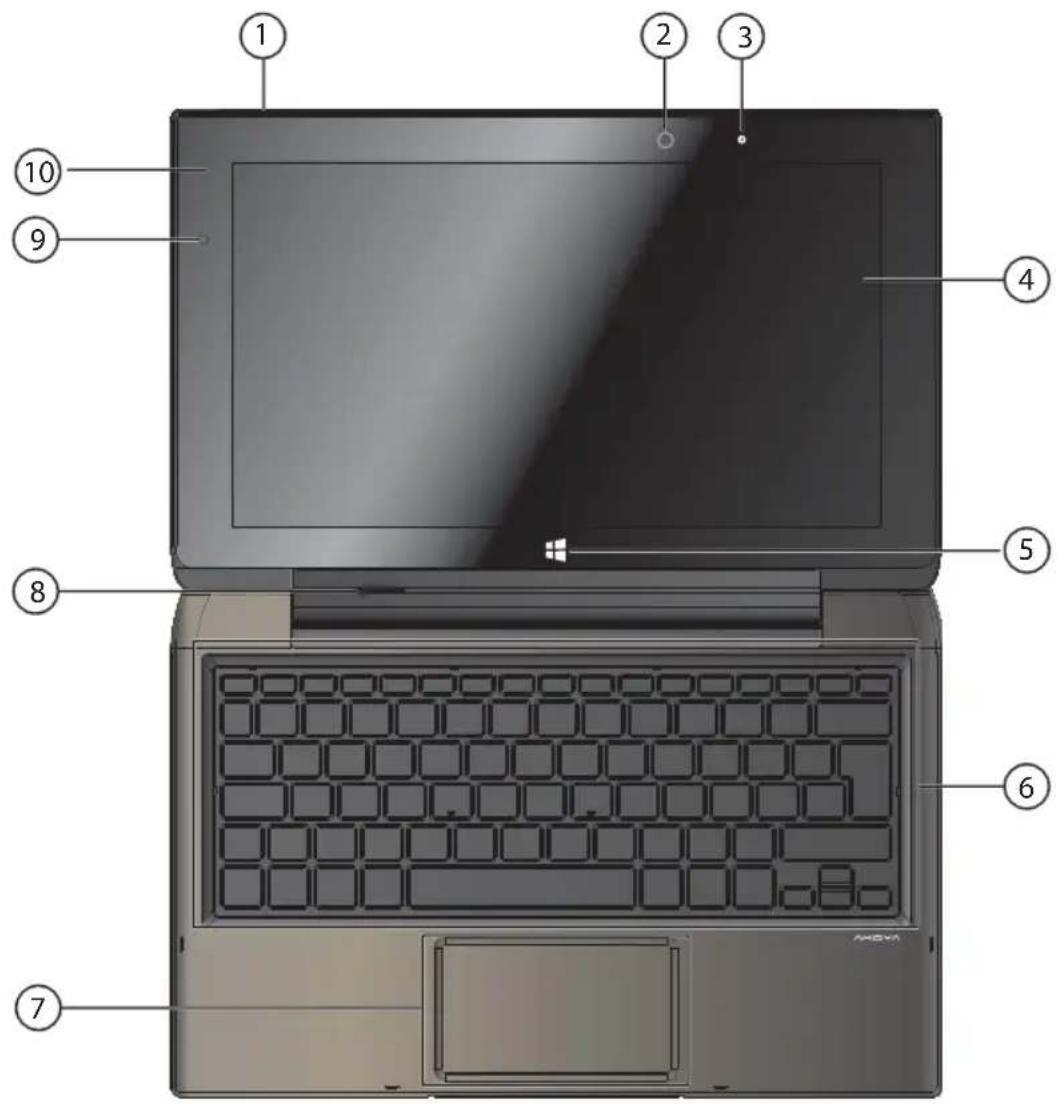
11) Reset-Öffnung der Tablet-Einheit
12) USB 3.0-Anschluss
13) USB 2.0-Anschluss
14) microHDMI-Anschluss
15) microSD-Kartensteckplatz
16) Audioausgang / Mikrofoneingang
17) Lautstärkeregler +/-
18) Ein-/Ausschalter
19) Reset-Öffnung der Basis-Einheit
20) USB 2.0-Anschluss
21) USB 2.0-Anschluss
22) Netzadapteranschluss

HINWEIS!
Sollte Ihr Gerät einmal nicht ordnungsgemäß arbeiten, drücken Sie die Spitze einer aufgebogenen Büroklammer vorsichtig in die Reset-Öffnung. Das Gerät wird zurückgesetzt. Es werden keine Daten gelöscht.
4.3. Unterseite der Tablet-Einheit

text_image
23 24(Abbildung ähnlich)
23) Netzadapteranschluss
24) Verbindungsstecker zur Basis-Einheit
4.4. Rechte Seite
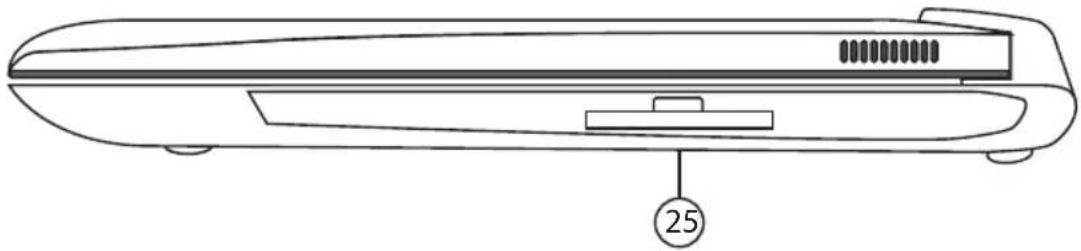
25) Schacht für 3G-Karte (Karte ist nicht im Lieferumfang enthalten, demnächst im Handel bzw. im Medionshop verfügbar)

HINWEIS!
Weitere Informationen finden Sie auf unserer Webseite www.medion.com.
5. Über das Gerät
Dieses Gerät ist durch sein abnehmbares Display für die Nutzung sowohl im Notebook-Modus, als auch im Tablet-Modus konzipiert.
5.1. Verwendung im Notebook-Modus
Durch die einfache Verbindung mit der Basis-Einheit wird die Tablet-Einheit zum Notebook.
Halten Sie die Tablet-Einheit mit beiden Händen fest und setzen Sie diese in die aufgestellten Haltevorrichtungen der Basis-Einheit ein, bis sie hörbar einrastet.

ACHTUNG!
Setzen Sie die Tablet-Einheit vorsichtig und mittig in die Haltevorrichtungen der Basis-Einheit ein, um eine Beschädigung zu vermeiden.
5.2. Verwendung im Tablet-Modus
Schieben Sie die Display-Entriegelung (8) nach links und entnehmen Sie gleichzeitig vorsichtig die Tablet-Einheit aus der Haltevorrichtung der Basis-Einheit.
6. Erste Inbetriebnahme
Um Ihr Notebook sicher zu betreiben und eine hohe Lebenserwartung zu gewährleisten sollten Sie das Kapitel „Betriebssicherheit“ am Anfang dieses Handbuches gelesen haben. Das Notebook ist bereits vollständig vorinstalliert, so dass Sie keine Treiber mehr laden müssen und Sie sofort starten können.
Schließen Sie den mitgelieferten Netzadapter an der Basis-Einheit (22) an. Verbinden Sie dann das Netzkabel mit dem Adapter und schließen es an schließend an einer Steckdose an.

HINWEIS!
Sie können den Netzadapter alternativ auch an dem Netzadapteranschluss an der Unterseite der Tablet-Einheit (23) anschließen, wenn Sie nur mit der Tablet-Einheit arbeiten wollen.
Klappen Sie das Display mit Daumen und Zeigefinger bis zur gewünschten Position auf. Das Display sollte nicht um mehr als 120° aufgeklappt werden. Halten Sie das Display beim Aufklappen, Positionieren und Schließen immer mittig fest. Bei Nichtbeachtung könnte das Display beschädigt werden. Versuchen Sie niemals, es mit Gewalt zu öffnen.

HINWEIS!
Bitte stellen Sie bei der ersten Inbetriebnahme Ihres Notebooks sicher, dass das Netzteil angeschlossen ist. Dies ist notwendig, damit Windows® 8 den Windows® 8 Leistungsindex korrekt ermitteln kann.
▶ Schalten Sie das Notebook ein, indem Sie den Ein-/Ausschalter (18) betätigen. Das Notebook startet und durchläuft nun verschiedene Phasen.
Das Betriebssystem wird von der Festplatte geladen. Der Ladevorgang dauert bei der Ersteinrichtung etwas länger. Erst nachdem alle erforderlichen Daten eingegeben worden sind, ist das Betriebssystem eingerichtet. Das Betriebssystem ist vollständig geladen, wenn der Windows® 8 Startbildschirm angezeigt wird.

HINWEIS!
Die Erstinstallation kann einige Minuten in Anspruch nehmen. Nehmen Sie während der Erstinstallation das Notebook nicht vom Strom und schalten Sie es nicht aus. Dies könnte sich negativ auf die Installation auswirken. Schalten Sie das Notebook erst dann aus, wenn die Installation erfolgreich abgeschlossen wurde und der Startbildschirm erscheint.
7. Stromversorgung
7.1. Ein- / Ausschalter
Klappen Sie das Notebook auf und halten Sie den Ein-/Ausschalter (18) kurz gedrückt, um das Notebook ein- bzw. auszuschalten.
Unabhängig vom Betriebssystem wird das Notebook ausgeschaltet, wenn der Schalter länger als 4 Sekunden ununterbrochen betätigt wird.

ACHTUNG!
Schalten Sie Ihr Notebook nicht aus, während auf die Festplatte zugegriffen wird. Andernfalls können Daten verloren gehen. Zum Schutz der Festplatte sollten Sie nach Ausschalten des Notebooks immer mindestens 5 Sekunden warten, bevor Sie es wieder einschalten.
7.2. Netzbetrieb
Ihr Notebook wird mit einem Universal-Netzadapter für Wechselstrom ausgeliefert, welcher sich automatisch auf die angebotene Stromquelle einstellt. Unterstützt werden die folgenden Werte: AC 100 - 240V\~/ 50-60 Hz. Beachten Sie die Sicherheitshinweise zur Stromversorgung.
Der Adapter wird über ein Netzkabel an eine Wechselstromsteckdose angeschlossen. Das Gleichstromkabel des Netzadapters wird an der linken Seite des Notebooks (22) oder an der Unterseite der Tablet-Einheit (23) angeschlossen.
Der Adapter versorgt das Notebook mit Strom und lädt zudem die Akkus auf. Die Akkus werden auch dann geladen, wenn Sie bei angeschlossenem Netzadapter mit Ihrem Notebook arbeiten. Der Netzadapter verbraucht auch dann Strom, wenn das Notebook nicht mit dem Netzadapter verbunden ist. Ziehen Sie daher den Stecker des Netzadapters aus der Steckdose, wenn es nicht mit dem Notebook verbunden ist.

ACHTUNG!
Benutzen Sie nur den beiliegenden Netzadapter und das beiliegende Netzanschlusskabel.
7.2.1. Notebook starten
- Klappen Sie das Display wie oben beschrieben auf und betätigen Sie den Ein-/ Ausschalter.
▶ Folgen Sie den Anweisungen auf dem Bildschirm. Die einzelnen Dialoge erklären die durchzuführenden Schritte.
Die Begrüßungsprozedur führt Sie durch mehrere Bildschirme und Dialoge.
Wählen Sie Ihre gewünschte Sprache und danach die entsprechenden Länder-einstellungen aus.
Lizenzvertrag
Lesen Sie bitte den Lizenzvertrag aufmerksam durch. Sie erhalten wichtige rechtliche Hinweise zur Nutzung Ihres Softwareproduktes. Um den gesamten Text zu sehen, müssen Sie den Scrollbalken mit dem Mauszeiger nach unten ver schieben, bis Sie das Ende des Dokumentes er reicht haben. Sie stimmen dem Vertrag zu, indem Sie auf das Optionsfeld Ich nehme den Vertrag an klicken. Nur dies berechtigt Sie, das Produkt gemäß den Bedingungen zu nutzen.
Nach Eingabe eines Computernamens, können Sie auf der Seite „Funk“ Ihr Notebook sofort mit dem Internet verbinden, sofern Sie über eine entsprechend eingerichtete Internet-Verbindung verfügen.
Wenn Sie den Punkt überspringen, haben Sie die Möglichkeit die Verbindung zum Internet nachträglich unter der Windows® 8 Oberfläche herzustellen.
Sofern Sie bereits eine Internetverbindung hergestellt haben, können Sie sich jetzt mit einem Microsoft-Konto an Ihrem Notebook anmelden.
Der Microsoft Store bietet Ihnen die Möglichkeit z.B. neue Apps käuflich zu erwerben oder bereits vorinstallierte Apps zu aktualisieren.
Sollten Sie sich mit einem lokalen Konto anmelden, so können Sie die Anmeldung mit einem Microsoft-Konto jederzeit nachholen.
Die folgenden animierten Fenster sind reine Informationen zur Bedienung des neuen Windows ^® 8 Betriebssystems.
Eingaben jeglicher Art können während der Animation nicht vorgenommen werden. Nach dem Anmeldungsprozess erscheint die Windows® 8 Oberfläche.

HINWEIS!
Windows® 8 kann in den ersten Tagen nach der Erstinstallation Daten aktualisieren und konfigurieren (z. B. durch neue Updates), was zu Verzögerungen des Herunterfahrens und Startens des Notebooks führen kann. Schalten Sie daher das Notebook nicht vorzeitig aus. Dies könnte sich negativ auf die Installation auswirken.
7.3. Akkubetrieb

HINWEIS!
Bitte laden und entladen Sie die neuen Akkus zwei- bis dreimal hintereinander vollständig, damit diese die volle Leistungsfähigkeit erreichen! Akkus speichern elektrische Energie in ihren Zellen und geben sie dann bei Bedarf wieder ab.
Die Lebensdauer und Leistungsfähigkeit Ihrer Akkus ist abhängig von einer sorgfältigen Handhabung.
Die Akkus sollten vor einem Ladevorgang immer vollständig entladen und wieder komplett geladen werden, um die Lebensdauer und die Leistungsfähigkeit zu optimieren. Beachten Sie auch unbedingt die Sicherheitshinweise.
7.3.1. Aufladen der Akkus
Die Akkus werden über den Netzadapter aufgeladen. Wenn der Netzadapter angeschlossen und eingeschaltet ist, laden sich die Akkus automatisch auf, unabhängig davon, ob das Notebook eingeschaltet ist oder nicht. Eine vollständige Aufladung benötigt bei abgeschaltetem Notebook einige Stunden. Wenn das Notebook eingeschaltet ist, dauert der Ladevorgang deutlich länger.

HINWEIS!
Der Ladevorgang wird unterbrochen, wenn Temperatur oder Spannung der Akkus zu hoch sind.
7.3.2. Verhalten der Akkuladeanzeige
Wird das Gerät im Notebook-Modus betrieben, wird der Ladezustand beider Akkus zusammen und nicht zwei getrennte Ladezustände angezeigt.
Ist z. B. der Akku in der Basis-Einheit leer, der Akku in der Tablet-Einheit jedoch voll, wird im Betriebssystem ein Ladezustand von ca. 50 % angezeigt.
Wird das Gerät im Tablet-Modus genutzt, also ohne die Basis-Einheit, wird ein Ladezustand von 100 % angezeigt.

HINWEIS!
Es wird immer zuerst der Akku in der Tablet-Einheit geladen.
Der Akku der Basis-Einheit wird auch dann geladen, wenn die Display Einheit abgenommen ist und das Netzteil an der Basis Einheit angeschlossen ist. Ohne angeschlossenes Netzteil wird der Akku in der Tablet-Einheit von dem Akku der Basis-Einheit geladen. So wird gewährleistet, dass der Tablet-Modus optimiert wird.
7.3.3. Entladen der Akkus
Betreiben Sie das Notebook über die Akkus, bis es sich aufgrund der niedrigen Akkuladung von allein ausschaltet.

HINWEIS!
Denken Sie daran, Ihre geöffneten Dateien rechtzeitig zu sichern, um eventuellen Datenverlust zu vermeiden.
7.3.4. Akkuleistung
Die jeweilige Betriebsdauer variiert je nach Einstellung der Stromsparfunktionen. Diese können Sie in der Systemsteuerung unter System und Sicherheit, Energieoptionen Ihren Ansprüchen entsprechend anpassen. Außerdem erfordert Ihr Notebook einen höheren Leistungsanspruch bei der Ausführung bestimmter Anwendungen.
7.3.5. Überprüfen der Akkuladung
Zur Überprüfung des aktuellen Ladezustands der Akkus bewegen Sie den Cursor über das Power-Symbol in der Taskleiste. Im Batteriebetrieb wird das Symbol einer Batterie angezeigt. Weitere Informationen zu Einstellungen erhalten Sie, wenn Sie einen Doppelklick auf das Symbol machen.
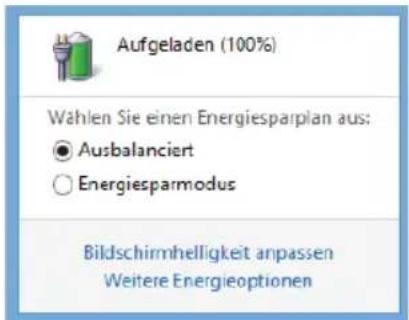
text_image
Aufgeladen (100%) Wählen Sie einen Energiesparplan aus: ● Ausbalanciert ○ Energiesparmodus Bildschirmhelligkeit anpassen Weitere Energieoptionen
HINWEIS!
Wenn Sie die Warnsignale bei niedrigem Akkustand ignorieren, wird Ihr Notebook heruntergefahren.
7.4. Energieverwaltung (Power Options)
Ihr Notebook bietet automatische und modifizierbare Stromspar- und Energiefunktionen, die Sie zur Maximierung der Akkunutzungsdauer und Reduzierung der gesamten Betriebskosten verwenden können.
7.4.1. Einstellungen für die Energieverwaltung
Zum Ändern der Einstellungen für die Energieverwaltung befolgen Sie die nachstehenden Anweisungen:
Bewegen Sie den Mauszeiger in die linke Bildschirmecke, bis das Start-Symbol erscheint.
Klicken Sie mit der rechten Maustaste darauf. Wählen Sie aus dem angezeigten Menü Systemsteuerung.
Wählen Sie System und Sicherheit.
Klicken Sie nun auf Energieoptionen.
Wählen Sie einen Energieplan aus, der Ihren persönlichen Anforderungen entspricht.
Das Energie-Symbol stellt die verschiedenen zugehörigen Optionen dar:
Zum Beenden des Energiesparmodus drücken Sie den Ein-/Auschalter.
7.4.2. Energie Sparen (Sleep)
Bei dieser Einstellung bleibt der Inhalt des Arbeitsspeichers Ihres Notebooks erhalten, während praktisch alle anderen Komponenten Ihres Notebooks abgeschaltet werden oder ihren Stromverbrauch auf ein Minimum reduzieren. Wenn Sie z. B. das Notebook zuklappen wird es in den Energiespar-Modus gesetzt und beim Aufklappen automatisch wieder gestartet.

HINWEIS!
Änderungen der Sleep-Einstellungen können jederzeit in den Energieoptionen vorgenommen werden.
7.4.3. Energiespartipps
- Mit den Tasten Fn + F1 können Sie in den Energiesparmodus wechseln.
- Über die Einstellungen in den Energieoptionen können Sie die Energieverwaltung Ihres Computers optimieren.
- Soll der Computer über einen längeren Zeitraum nicht verwendet werden, trennen Sie in jedem Fall die Stromzufuhr, damit keine Energie verbraucht wird. Ziehen Sie dazu den Netzstecker.
Dank der Energieverwaltungsfunktion kann das Gerät wenn es für eine gewisse Zeit nicht benutzt wurde, in den Energiespar- bzw. Ruhemodus wechseln.
Damit dieses Energiesparpotenzial genutzt werden kann, wurde die Energieverwaltungsfunktion so voreingestellt, dass sich das System bei Betrieb mit einem Netzadapter wie folgt verhält:
• Abschalten des Bildschirms nach 5 Minuten
- Wechseln in den Ruhemodus nach 10 Minuten
Durch Drücken des Ein-/Ausschalters bzw. der Ruhetaste wird der Ruhemodus be- endet.
8. Display
8.1. Öff nen und Schließen des Displays
Das Display wird durch die spezielle Konstruktion der Displayscharniere verschlossen, sodass eine zusätzliche Verriegelung nicht erforderlich ist.
Zum Öffnen klappen Sie das Display mit Daumen und Zeigefinger bis zur gewünschten Position auf.

ACHTUNG!
Klappen Sie das Display nicht um mehr als 120° auf. Halten Sie das Display beim Aufklappen, Positionieren und Schließen immer mittig fest. Bei Nichtbeachtung könnte das Display beschädigt werden. Versuchen Sie niemals, es mit Gewalt zu öffnen.
Dem Schließen und Öffnen des Displays können über die Energieverwaltung unterschiedliche Funktionen zugewiesen werden.
8.2. Touchscreen
Ihr Notebook wird mit einem berührungsempfindlichen Bildschirm ausgeliefert. Um eine optimale Benutzung zu gewährleisten, sollten Sie folgende Hinweise unbedingt beachten:
8.2.1. Bedienung
- Berühren Sie das Display nicht mit spitzen oder scharfkantigen Gegenstände, um Beschädigungen zu vermeiden.
- Verwenden Sie ausschließlich einen stumpfen Eingabestift oder den Finger.
8.2.2. Gesten für Touchscreen
Nachfolgend die wichtigsten Gesten, die Ihnen das Ausführen von Programmen und Zugreifen auf Einstellungen Ihres Notebooks ermöglichen:
| Abbildung Befehl | ||
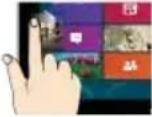 | Vom linken Rand aus Richtung Mitte streichenVom linken Rand aus Richtung Mitte und wieder zurück streichen | Zum Anzeigen der letzten App streichen Sie vom linken Rand Richtung Bildschirmmitte.Zum Anzeigen aller geöffneten Apps streichen Sie vom linken Bildschirmrand zur Bildschirmmitte und ohne loszulassen wieder zurück zum linken Rand. |
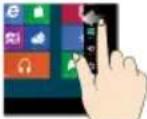 | vom rechten Rand streichen | Zum Starten der Charms-Leiste streichen Sie vom rechten Bildschirmrand zur Bildschirmmitte. |
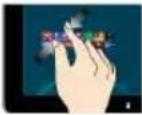 | verkleinern | Führen Sie zwei Finger auf dem Touchscreen zusammen. |
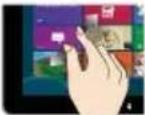 | vergrößern | Ziehen Sie zwei Finger auf dem Touchscreen auseinander. |
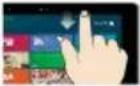 | vom oberen Rand nach unten streichen | Zum Anzeigen der Alle Apps-Leiste streichen Sie im Startbildschirm vom oberen Bildschirmrand nach unten.In einer laufenden Anwendung wird beim Streichen vom oberen Bildschirmrand nach unten das Menü der Anwendung angezeigt. |
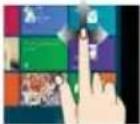 | mit dem Finger in alle Richtungen streichen | Mit einem Finger können Sie den Bildschirm nach oben, unten, links und rechts verschieben. |
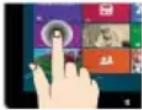 | Getippt halten | Zum Verschieben halten Sie eine App-Kachel angetippt und ziehen die App an die neue Stelle.Zum Schließen halten Sie die Oberkante einer laufenden App an-getippt und ziehen die App zum unteren Bild-schirmrand. |
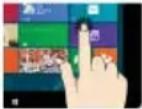 | Tippen / Doppeltippen | Zum Starten tippen Sie auf die gewünschte App.Im Desktop-Modus tippen Sie zum Starten doppelt auf eine An-wendung. |
8.3. Bildschirmauflösung
Der eingebaute Bildschirm stellt bis zu 1920 x 1080 Bildpunkte dar. Falls Sie im Windows® 8 -Hilfsprogramm Systemsteuerung, Darstellung und Anpassung auf eine Darstellung mit abweichenden Einstellungen wechseln, erscheint die Anzeige u. U. nicht auf der vollen Bildschirmfläche. Durch die Vergrößerung kommt es, besonders bei Schriften, zu Verzerrungen in der Darstellung. Sie können jedoch mit einer höheren Auflösung arbeiten, wenn Sie einen externen Bildschirm mit höherer Auflösung anschließen. Mit dem Windows® 8 -Hilfsprogramm Systemsteuerung, Darstellung und Anpassung passen Sie die Darstellung auf die unterstützten Modi an.
8.4. Darstellung und Anpassung
Dieses Programm bietet Ihnen die Möglichkeit, die Darstellung auf Ihrem Bildschirm anzupassen. Dazu gehören z. B. das Hintergrundbild, der Bildschirmschoner, sowie weiterführende Einstellungen Ihres Bildschirms und Ihrer Grafikkarte. Das Programm kann folgendermaßen gestartet werden:
- Rechter Mausklick auf die Windowsoberfläche (Desktop) und linker Mausklick auf Anpassung
oder
- Über Einstellungen, Anpassung, Anzeige durch Doppelklick mit der linken Maustaste.
Bewegen Sie den Mauszeiger in die rechte obere oder untere Ecke des Displays und klicken Sie auf ⚙️ Einstellungen.
Klicken Sie dann auf Anpassung.
Wählen Sie im Auswahlfenster erst die Option Anzeige.
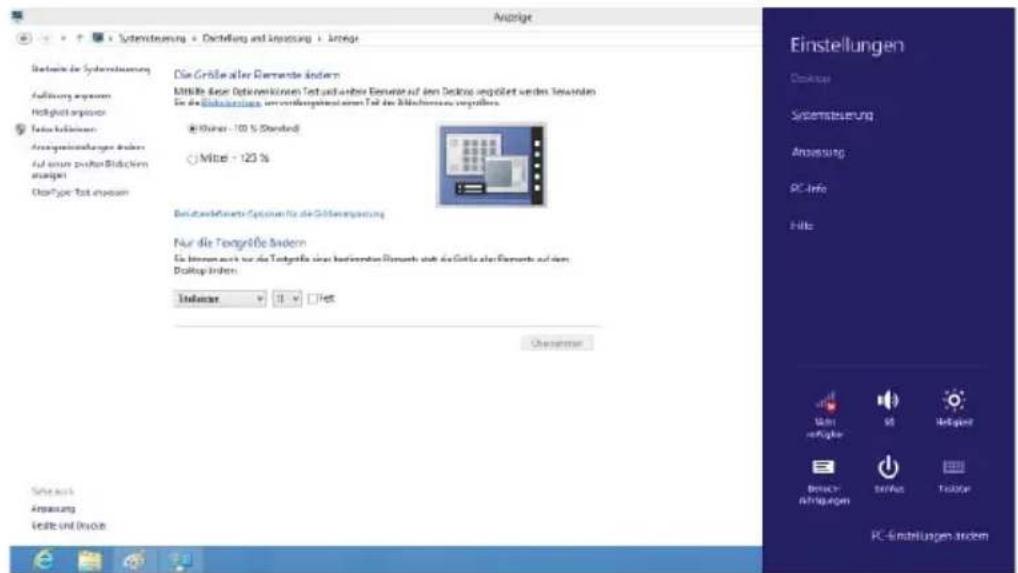
text_image
Anzüge Sistemsteuern - Dichtung und Anpassung - Anlage Beteile der Systemsteuern Aufbauung anpassen Höglich angepasen Tefel beziehen Anpassungsstruktur anlagen Auf einem sonstige Bidschirm anlagen ÜberType Test anpassen Die Größe aller Emissione anders: Mittlte einer Optikierungskosten Test auf anderer Emission auf dem Diskau següllert werden. Seinderten in die Sistemsteuern, unterverträgungskosten zum Teil des Mischeneres verfüllen. Kiner - 10% Standard Mitze - 123 % Beizahlungsteuerte Systemen für die Gesellschaftsatzung Nur die Tagesgröße andersen In denen auch nur die Tagesgröße eines bestimmten Emissions nicht die Größe als Emissions auf dem Desktop andersen: Testatur 11 Test Einstellungen Einstellungen Systemsteuerung Anpassung PC Info File Über entagler 50 Entagler Bericht inklungen Struktur Traktor PC-Einstellungen andersen Sistemakt Anpassung Verlust und InadeFolgende Einstellungsmöglichkeiten stehen Ihnen zur Verfügung:
- Auflösung anpassen
- Helligkeit anpassen
- Farbe kalibrieren
- Anzeigeeinstellungen ändern
- Größe der Elemente
– Auf einem zweiten Bildschirm anzeigen - ClearType-Text anpassen
8.5. Anschluss eines externen Monitors
Das Notebook verfügt über einen microHDMI-Anschluss (13) für einen externen Monitor.
▶ Fahren Sie Ihr Notebook ordnungsgemäß herunter.
Schließen Sie das Signalkabel des externen Monitors an den digitalen microH-DMI-Anschluss (High Definiton Multimedia Interface) (13) zur Übertragung von Bild- und Tonsignalen an.
▶ Verbinden Sie den externen Monitor mit dem Stromnetz, und schalten Sie ihn ein.
▶ Schalten Sie nun Ihr Notebook ein.
Nachdem das Betriebssystem geladen wurde, wird der externe Bildschirm ermittelt. Es stehen Ihnen mehrere Möglichkeiten zur Verfügung. Diese rufen Sie wie folgt auf:
▶ Rufen Sie die Desktop App auf.
Bewegen Sie den Mauszeiger in die rechte obere oder untere Ecke des Displays und klicken Sie auf ⚙️ Einstellungen.
▶ Klicken Sie dann auf Anpassung.
Wählen Sie im Auswahlfenster erst die Option Anzeige und dann Auf einem zweitem Bildschirm anzeigen aus.
Drücken Sie die Tasten 📁 + P gleichzeitig, um dieses Menü schneller zu öffnen.
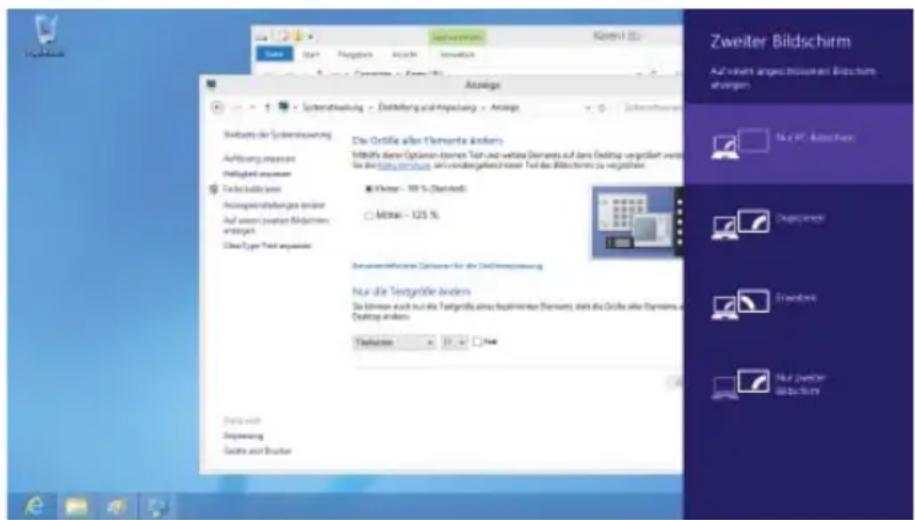
text_image
Zweiter Bildschirm Auf karten angezeichneten Bildschirm anlagen Anlage Sitzkurs der Systemmatrung - Dichterung und Anlage - Anlage Aufkurs gegeben Folklugiert anlagen Tachskur überschuss Anhangsüberschuss anlage Auf kurz jeistet Bildstrums anlagen Über Typ Takt anlagen Die Orifice aller Elemente anders Mittels dieser Optionen-Systemes Takt und verändige Derivanz auf dem Findung vor pflicht werden die Energie-Energie des Veränderungen von einer Veränderung von Veränderungen ■ Chute: 100 % (Standard) ○ Miofin: 125 % Derivate-Energie Derivanz für die CDH-Veränderung Für die Textgröße anders Die Kritten auch nur die Textgröße eines bestimmteren (Derivanz) sind die Orifice als Derivanz oder Deutschland Tilbauten x 37. □ No. Auswelt Ergebnisung Gefreze und Brutto Zweiter BildschirmUnter Auf einem zweitem Bildschirm anzeigen wählen Sie unter den nachfolgenden Optionen:
– Nur PC-Bildschirm
- Duplizieren
- Erweitern
– Nur zweiter Bildschirm
8.5.1. Duplizieren
Dieser Modus dupliziert die Anzeige des Notebooks auf den externen Monitor.

HINWEIS!
Bei diesem Modus muss bei beiden Geräten die gleiche Bildschirmauflösung eingestellt sein.
8.5.2. Erweitern
In diesem Modus wird auf dem zweiten (externen) Monitor ein leerer Desktop angezeigt. Fenster aus dem ersten Bildschirm können auf den zweiten verschoben werden und umgekehrt.
Die Bildschirmauflösung und die Farbqualität der einzelnen Anzeigegeräte kann individuell unter Einstellungen, Anpassung, Anzeige eingestellt werden.
8.5.3. Nur PC-Bildschirm
Der Desktop wird nur auf dem Hauptmonitor 1 angezeigt.
8.5.4. Nur zweiter Bildschirm
Der Desktop wird nur auf dem zweiten (externen) Monitor angezeigt.
9. Dateneingabe
9.1. Die Tastatur
Durch Doppelbelegung einiger Tasten steht Ihnen der gleiche Funktionsumfang wie bei einer herkömmlichen Windows-Tastatur zur Verfügung. Einige Funktionen werden mit Hilfe der für Notebooks typischen Fn-Taste eingegeben.
9.1.1. Notebookspezifische Tastenkombinationen
| Beschreibung | |
| Fn + F1 | SleepUm diese Taste an Ihre eigenen Bedürfnisse anzupassen, gehen Sie bitte über Eigenschaften von Anzeige in die Energieverwaltung. |
| Fn + F2 | Internet-ExplorerStartet den Internet-Explorer |
| Fn + F4 | StummschaltungSchaltet die Tonwiedergabe ein oder aus. |
| Fn + F5 | LeiserVerringert die Lautstärke der Tonwiedergabe |
| Fn + F6 | LauterErhöht die Lautstärke der Tonwiedergabe. |
| Fn + F7 | DunklerVerringert die Helligkeit des Displays |
| Fn + F8 | HellerErhöht die Helligkeit des Displays. |
| Fn + F9 | TouchpadSchaltet das Touchpad ein oder aus. |
| Fn + F10 | FlugzeugmodusHier schalten Sie die WLAN/Bluetooth-Funktion ein oder aus. |
| Fn + F11 | KameraSchaltet die Kamera ein oder aus. |
9.2. Das Touchpad
Im normalen Modus folgt der Mauszeiger (Cursor) der Richtung, die auf dem Touchpad durch Bewegung Ihres Fingers in die entsprechende Richtung vorgegeben wird.

ACHTUNG!
Benutzen Sie keine Kugelschreiber oder anderen Gegenstände, da dies zu einem Defekt Ihres Touchpads führen könnte.
Im unteren Bereich des Touchpads befindet sich die linke und rechte Maustaste, die wie bei einer gewöhnlichen Maus genutzt werden können.
Sie können aber auch direkt mit dem Touchpad einen Klick oder Doppelklick ausführen, indem Sie die Touchpadfläche einmal oder zweimal kurz antippen.
In der Systemsteuerung von Windows®8 finden Sie unter dem Punkt Maus eine Vielzahl von nützlichen Einstellungen, die Ihnen die tägliche Arbeit erleichtert.
9.2.1. Zweifingerbedienung des Touchpads
Ihr Touchpad unterstützt eine Zweifingerbedienung die bei einigen Anwendungen die Ausführung bestimmter Befehle ermöglicht.
Folgende Befehle können Sie mit Ihrem Touchpad ausführen:
| Abbildung Befehl Funktion | ||
 | Zwei Finger zusammen, oder auseinander ziehen | aus einem Objekt herauszoomen / in ein Objekt herein-zoomen |
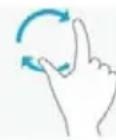 | Einen Finger in der Mitte platzieren und mit dem zweiten Finger einen Kreis ziehen | Objekt gegen den Uhrzeigersinn drehen |
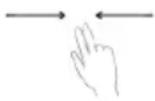 | Mit zwei Fingern gleich-zeitig von links nach rechts streifen / von rechts nach links streifen | Vorwärts blättern /zurück blättern |
 | Mit zwei fingern gleich-zeitig nach unten bzw. oben streifen | Scroll-Funktion. Wird in den meisten Anwendungsprogrammen be-nutzt, um über den Bildschirm zu rollen, ohne den Cursor bewegen zu müssen. |
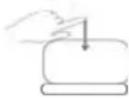 | Von oben nach unten ins Touchpad streifen | Öffnet auf dem Startbildschirm das Kontextmenü und im Internet Explorer die Registrierkarten oben und unten |
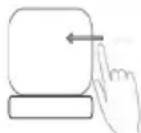 | Von rechts außen ins Touchpad streifen | Öffnet die Menüleiste |
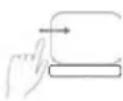 | Von links außen ins Touchpad streifen | Blättert durch alle geöffneten Fenster |
10. Die Festplatten
Die Festplatten sind Ihr Hauptspeichermedium, das hohe Speicherkapazität und schnellen Datenzugriff vereint. In der Basis-Einheit ist eine HDD, in der Tablet-Einheit ist eine 64 GB eMMC-Festplatte verbaut.
Mit Ihrem Notebook haben Sie eine OEM-Version** des Betriebssystems Microsoft Windows® 8 erworben, die alle Leistungsmerkmale des Notebooks voll unterstützt. Wir haben die Festplatten Ihres Notebooks bereits so konfiguriert, dass Sie in der Regel optimal damit arbeiten können, ohne selbst installieren zu müssen. Das Betriebssystem Windows® 8 benötigt einen Teil der Kapazität zur Verwaltung der Festplatten, daher steht die komplette Kapazität der Festplatten nicht zur Verfügung. Dies erklärt mögliche Differenzen zwischen BIOS-Anzeige und Betriebssystemanzeigen. Auf den Festplatten befinden sich das Betriebssystem des Notebooks, weitere Anwendungsprogramme und Sicherheitsdateien, so dass die volle Kapazität bereits verringert ist.
Außerdem finden befinden sich auf den Festplatten Treiber und Dienstprogramme für Ihr Notebook.

ACHTUNG!
Bevor Sie das Display vom Gerät trennen, schließen Sie alle offenen Dokumente / Mediendateien, die sich auf der Festplatte der Basis-Einheit befinden, um einen Datenverlust zu vermeiden.

ACHTUNG!
Außerdem finden Sie in weiteren nicht überschreibbaren Partitionen die Startdateien zur Systemwiederherstellung, sowie Installationsdateien von Windows® 8. Diese Partitionen dürfen nicht gelöscht werden.
11. Das Soundsystem
11.1. Externe Audioverbindungen
Ihr Notebook verfügt über eingebaute Stereo-Lautsprecher, so dass Sie stets ohne zusätzliche Geräte Klänge wiedergeben können. Die Benutzung der externen Anschlüsse gibt Ihnen eine gute Möglichkeit, Ihr Notebook mit externen Geräten zu verbinden. Mit Hilfe der Tastenkombination Fn +F5 und Fn +F6 haben Sie die Möglichkeit, die Lautstärke zu regulieren.
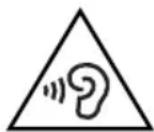
WARNUNG!
Zu große Lautstärke bei der Verwendung von Ohrhörern oder Kopfhörern erzeugt übermäßigen Schalldruck und kann zum Verlust des Hörsinns führen. Durch Verändern der Grundeinstellung des Equalizers kann sich die Lautstärke erhöhen und damit zu bleibenden Hörschäden führen. Ferner kann das Verändern der Treiber, der Software, des Equalizers, des Betriebssystems etc. zur Erhöhung der Lautstärke und daher ebenfalls zu bleibenden Hörschäden führen.
Wenn ein Gerät längere Zeit mit erhöhter Lautstärke über einen Kopfhörer/Ohrhörer betrieben wird, kann das Schäden am Hörvermögen des Zuhörers verursachen. Stellen Sie die Lautstärke vor der Wiedergabe auf den niedrigsten Wert ein. Starten Sie die Wiedergabe und erhöhen Sie die Lautstärke auf den Pegel, der für Sie angenehm ist.
| Audioausgang /Mikrofon (16) | Zur Soundwiedergabe über externeStereogeräte wie Lautsprecher (aktiv) oder Kopfhö- rer. Zur Aufnahme über ein externes Mikrofon. |
12. Netzwerkbetrieb
12.1. Was ist ein Netzwerk?
Man spricht von einem Netzwerk, wenn mehrere Computer direkt miteinander verbunden sind. So können die Anwender Informationen und Daten untereinander übertragen und sich Ihre Ressourcen (Drucker und Laufwerke) teilen.
Hier einige Beispiele aus der Praxis:
- In einem Büro werden Nachrichten per E-Mail ausgetauscht und Termine werden zentral verwaltet.
- Anwender teilen sich einen Drucker im Netzwerk und sichern Ihre Daten auf einem Zentralrechner (Server).
- Zwei oder mehrere Computer werden miteinander verbunden, um Netzwerkspiele zu spielen oder Daten auszutauschen.
12.2. Wireless LAN (Funk-Netzwerk)
Wireless LAN ist eine optionale Ausstattung. Diese Funktion ermöglicht es Ihnen, über Funk eine Netzwerkverbindung zu einer entsprechenden Gegenstelle aufzubauen. Bitte lesen Sie die erforderlichen Voraussetzungen.
Die Wireless LAN- Funktion wird über das Windows ^® 8 Menü ein- bzw. ausgeschaltet und ist ab Werk aktiviert.

ACHTUNG!
Betreiben Sie die WLAN Funktion nicht an Orten (Bsp.: Krankenhaus, Flugzeug etc.), in denen funkempfindliche Geräte stehen. Schalten Sie das Gerät nur ein, wenn sichergestellt ist, dass keine Beeinträchtigung besteht.
12.2.1. Voraussetzungen
Als Gegenstelle kann man einen sog. Access Point benutzen. Ein Access Point ist ein Funkübertragungsgerät, das mit Ihrem Notebook kommuniziert und den Zugriff auf das angeschlossene Netzwerk steuert.
WLAN Access Points sind häufig in Großraumbüros, Flughäfen, Bahnhöfen, Universitäten oder Internet-Cafés zu finden. Sie bieten Zugriff auf eigene Dienste und Netzwerke oder das Internet.
Meist sind Zugangsberechtigungen erforderlich, die i. d. R. kostenpflichtig sind. Oft findet man Access Points mit integriertem DSL-Modem. Diese sog. Router stellen die Verbindung zum vorhandenen DSL-Internetanschluss und dem Wireless LAN her.
Es kann auch ohne Access Point eine Verbindung zu einem anderen Endgerät mit Wireless LAN-Funktionalität hergestellt werden. Allerdings limitiert sich das Netzwerk ohne Router auf die direkt verbundenen Geräte.
Die drahtlose Netzwerkverbindung arbeitet nach dem Standard IEEE 802.11n oder IEEE 802.11ac.
Wird eine Verschlüsselung bei der Übertragung benutzt, muss diese bei allen Geräten nach dem gleichen Verfahren und den gleichen Einstellungen arbeiten. Die Verschlüsselung ist ein Verfahren, um das Netzwerk vor unbefugtem Zugriff zu schützen. Die Übertragungsgeschwindigkeit kann je nach Entfernung und Auslastung der Gegenstelle variieren.
12.3. Bluetooth
Die Bluetooth-Technologie dient dazu, kurze Entfernungen drahtlos zu überbrücken. Bluetooth-Geräte übertragen Daten per Funk, so dass Computer, Mobiltelefone, Drucker, Tastaturen, Mäuse und andere Geräte ohne Kabel miteinander kommunizieren können. Es gibt zahlreiche Verwendungsmöglichkeiten für die Bluetooth-Drahtlostechnologie. Im Folgenden sind nur einige davon aufgezählt:
- Erstellen einer drahtlosen Verbindung zum Internet mit einem Mobiltelefon.
- Übertragen von Dateien zwischen Computern oder zwischen einem Computer und einem anderen Gerät.
- Drucken mit einem Bluetooth-Drucker.
- Verwenden einer Bluetooth-Tastatur und -Maus.
- Verbinden mit einem PAN (Personal Area Network).
- Synchronisieren eines persönlichen digitalen Assistenten (PDA) mit einem Computer oder anderen Gerät, das Bluetooth verwendet.
Die Datenübertragungsgeschwindigkeit der Bluetooth-Drahtlostechnologie kann je nach Gerät oder Umgebungsfaktoren unterschiedlich sein. Mit einem Bluetooth-Gerät können Daten durch Wände, Jackentaschen und Aktentaschen übertragen werden. Die Übertragung zwischen Bluetooth-Geräten erfolgt mit der Hochfrequenz von 2,4 Gigahertz (GHz). Für die Bluetooth High Speed Datenübertragung muss WLAN aktiviert sein, und die Gegenstelle muss ebenfalls den High Speed Modus unterstützen.

ACHTUNG!
Betreiben Sie die Bluetooth-Funktion nicht an Orten (Bsp.: Krankenhaus, Flugzeug etc.), in denen funkempfindliche Geräte stehen. Schalten Sie das Gerät nur ein, wenn sichergestellt ist, dass keine Beeinträchtigung besteht.
12.4. Flugzeugmodus
Über den Flugmodus werden alle Funkverbindungen (z. B. WLAN, Bluetooth) deaktiviert. Standardmäßig ist der Flugzeugmodus deaktiviert, somit stehen alle Funkverbingungen zur Verfügung.
Bewegen Sie den Mauszeiger in die rechte obere oder untere Ecke des Displays und klicken Sie auf ⚙️ Einstellungen.
Klicken Sie dann auf PC-Einstellungen ändern.
Klicken Sie auf Funk. Schalten Sie hier nun den Flugzeugmodus ein oder aus. Verwenden Sie alternativ die Tastenkombination Fn + →, um den Flugzeugmodus zu öffnen. Ist der Flugzeugmodus aktiv, wird in der Taskleiste im klassischen Desktop ein kleines Flugzeug angezeigt, auch mit einem Klick auf dieses Icon können Sie den Flugzeugmodus ein-/ausschalten.
13. Der Kartenleser
Speicherkarten sind Medien, die z. B. im Bereich der digitalen Fotografie eingesetzt werden. Die Form und Kapazität einer Speicherkarte kann je nach Hersteller variieren. Ihr Notebook unterstützt folgende Formate:
- microSD (Secure Digital), microSDHC, microSDXC
13.1. Speicherkarte einlegen
▶ Schieben Sie die microSD-Karte wie unten abgebildet in den Kartenschacht (15) der Tablet-Einheit.
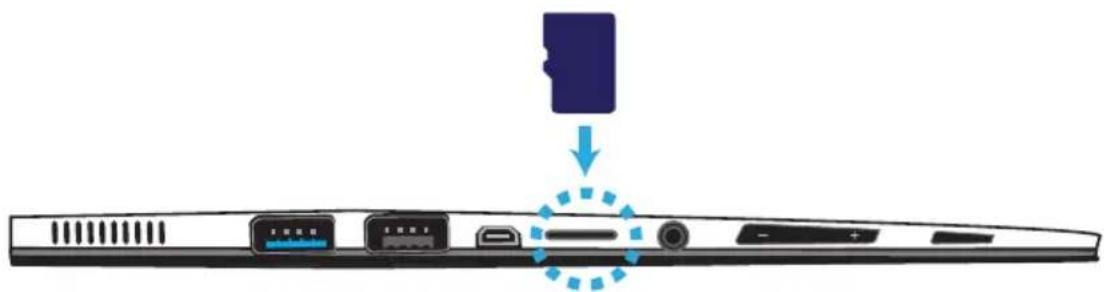
Die Speicherkarten können nur in eine Richtung eingelegt werden. Achten Sie darauf, dass die Kontakte der microSD-Karte dabei vom Display weg zeigen. Um die Karten nicht zu beschädigen, dürfen sie nicht mit Kraft hineingedrückt werden.
13.2. Speicherkarte entfernen
Um microSD-Karte zu entfernen, drücken Sie diese zunächst in den Anschluss hinein, um die Sicherung zu lösen.
Ziehen Sie nun die Karte aus dem Schacht und lagern Sie diese fachgerecht.
14. Der Universal Serial Bus-Anschluss
Der Universal Serial Bus (USB 1.1 und USB 2.0) ist ein Standard für den Anschluss von Eingabegeräten, Scannern und weiteren Peripherien. An den USB-Anschlüssen lassen sich bis zu 127 Geräte über ein einziges Kabel anschließen.
Die USB 3.0 Anschlüsse sind vollständig abwärtskompatibel zu USB 2.0
und 1.1. Ihr Notebook verfügt über folgende USB-Anschlüsse:
Basis-Einheit 2 x USB 2.0 (20 und 21)
Tablet-Einheit 1 x USB 2.0 (13) und 1 x USB 3.0 (12)

HINWEIS!
Schließen Sie Ihre USB-Geräte möglichst immer an dem Anschluss an, an dem sie installiert wurden. Andernfalls erhalten Geräte eine neue ID und eine Nachinstallation der Treiber ist erforderlich.
15. Notebook sichern
Gegen unbefugten Zugriff stellt Ihnen Ihr neues Notebook Software- und Hardwarelösungen zur Verfügung.
15.1. Einschaltkennwort
Sie können Ihr Notebook mit einem Einschaltkennwort gegen unbefugte Benutzung schützen. Beim Einschalten des Notebooks erscheint dann eine Auffor derung zur Eingabe des Kennwortes auf dem Bildschirm. Das Kennwort wird in der UEFI-Firmwareeinstellung eingerichtet.

ACHTUNG!
Bewahren Sie Ihr Kennwort an einem sicheren Ort auf. Wenn Sie Ihr Kennwort vergessen, haben Sie keine Möglichkeit, dieses zu löschen. Wenden Sie sich in diesem Falle an Ihren Kunden-dienst.
Sie können auch die Sicherheitsoption von Windows ^® 8 nutzen, um Ihre Daten vor unbefugtem Zugriff zu schützen.
16. Software
Dieser Abschnitt befasst sich mit dem Thema Software. Dabei unterscheiden wir zwischen dem Betriebssystem, der Software (den Anwendungsprogrammen), der Windows-Aktivierung und der UEFI-Firmwareeinstellung.

HINWEIS!
Zur aktuellen Windows Familie gehören derzeit Windows 8 und Windows 8.1. Windows 8.1 ist die erste Aktualisierung der Windows 8 Generation.
16.1. Windows® 8 kennen lernen
Windows ^® 8, das neue Betriebssystem von Microsoft, enthält eine Reihe innovativer Funktionen und neuer Technologien, mit denen Ihr Notebook schnell und zuverlässig arbeitet und dabei einfach zu bedienen ist.
16.2.Windows-Aktivierung
Zum Schutz gegen Softwarepiraterie hat Microsoft die Produktaktivierung eingeführt. Die auf Ihrem Notebook installierte wie auch die mit dem Notebook gelieferte Windows® 8-Version muss aktiviert werden, um alle Funktionen von Windows® 8 nutzen zu können.
Hierzu bedarf es lediglich einer Internetverbindung. Der Aktivierungsvorgang läuft vollautomatisch ab, und es werden keinerlei persönliche Daten übermittelt.
Sollte keine Internet Verbindung zur Verfügung stehen, wählen Sie die telefonische Aktivierung wie folgt aus:
Bewegen Sie den Mauszeiger in die rechte obere oder untere Ecke des Displays und klicken Sie auf ⚙️ Einstellungen.
Klicken Sie dann auf PC-Einstellungen ändern.
Wählen Sie den Punkt Windows aktivieren aus.
Klicken Sie nun auf Über Telefon aktivieren.
Klicken Sie auf Weiter, nachdem Sie Ihr Land ausgewählt haben.
Rufen Sie eine der angegebenen Hotlines an und geben die angezeigte Zahlenkolonne per Telefon durch, sobald Sie danach gefragt werden.
▶ Man wird Ihnen nun per Telefon eine Bestätigungs-ID nennen. Tragen Sie diese in die leeren Felder ein und klicken auf Aktivieren.

HINWEIS!
Sollten Sie Windows® 8 nicht aktiviert haben, so stehen Ihnen unter den PC-Einstellungen nicht alle Funktionen zur Verfügung. Außerdem wird weiterhin ein Wasserzeichen auf dem klassischen Desktop unten rechts angezeigt.
16.3. Windows® 8 - Neuheiten
16.3.1. Microsoft-Konto
Bei einem Microsoft-Konto handelt es sich um eine E-Mail-Adresse und ein Kennwort zum Anmelden bei Windows® 8. Sie können eine beliebige E-Mail-Adresse verwenden. Wir empfehlen aber die Verwendung der Adresse, mit der Sie auch mit Freunden kommunizieren und sich bei Ihren bevorzugten Websites anmelden. Mit dem Microsoft-Konto können Sie im Store Apps kostenlos oder auch kostenpflichtig erwerben und auf bis zu fünf Geräte installieren.
Wenn Sie sich an Ihrem Notebook mit einem Microsoft-Konto anmelden, haben Sie außerdem Zugriff auf die unterschiedlichen Dienste und Programme die von Microsoft zur Verfügung gestellt werden.
- Die Kontaktinformationen und der Status Ihrer Freunde bei Diensten wie Hotmail, Facebook, Twitter und LinkedIn werden automatisch aktualisiert, sobald Sie diese Dienste über Ihr Microsoft-Konto aufrufen.
- Sie können auf Ihre Fotos, Dokumente und anderen Dateien über SkyDrive, Facebook und Flickr zugreifen und diese freigeben.
- Ihre persönlichen Einstellungen, einschließlich Designs, Spracheinstellungen, Internetfavoriten und Apps, werden mit jedem PC synchronisiert, der Windows® 8 ausführt und bei dem Sie sich anmelden.
- Sie erhalten Apps im Windows ^® 8 Store. Sie können diese auf jedem beliebigen PC verwenden, der Windows ^® 8 ausführt und bei dem Sie sich anmelden.
Wenn Sie unter Windows® 8 ein Microsoft-Konto erstellen möchten, führen Sie folgende Schritte aus:
Bewegen Sie den Mauszeiger in die rechte obere oder untere Ecke des Bildschirms und klicken Sie auf 📄nstellungen.
Klicken Sie auf PC-Einstellungen ändern > Benutzer > Zu einem Microsoft-Konto wechseln.
16.3.2. Taskleiste (Desktop Modus)
Von der Taskleiste unten am Bildschirm aus können Sie Programme starten und zwischen bereits gestarteten Programmen wechseln. Unter Windows® 8 können Sie jedes Programm in die Taskleiste setzen, sodass Sie es immer mit einem einzigen Klick öffnen können. Darüber hinaus können Sie die Symbole auf der Taskleiste neu anordnen, indem Sie einfach darauf klicken und sie an die gewünschte Position ziehen. Bewegen Sie den Mauszeiger über die Symbole, und es werden Miniaturen jeder Datei oder jedes Fensters angezeigt, das in diesem Programm geöffnet ist. Wenn Sie den Mauszeiger über die Miniatur bewegen, wird eine Vollbildvorschau des jeweiligen Fensters angezeigt. Wenn Sie den Mauszeiger von der Miniatur weg bewegen, wird auch die Vollbildvorschau geschlossen.
16.3.3. Sprunglisten
Sprunglisten bieten eine praktische Möglichkeit zum Öffnen von Dateien, mit denen Sie in letzter Zeit gearbeitet haben. Zum Anzeigen der kürzlich verwendeten Dateien klicken Sie einfach mit der rechten Maustaste auf das Anwendungssymbol auf der Taskleiste. Wenn Sie also mit der rechten Maustaste auf das Word-Symbol klicken, werden die kürzlich verwendeten Word-Dokumente angezeigt. Darüber hinaus können Sie auch andere Dateien, die Sie schnell zur Hand haben möchten, einfach in die Sprungliste setzen, damit sie immer angezeigt werden. Auf diese Weise können Sie auf Dokumente, die Sie häufiger verwenden, mit nur wenigen Mausklicks zugreifen.
Die Sprunglisten von einigen Programmen wie Windows ^® 8 Media Player können im Vorfeld mit häufig verwendeten Befehlen gefüllt werden. So sehen Sie in der Sprungliste für Windows ^® 8 Media Player beispielsweise Optionen zum Abspielen der gesamten Musik oder zum erneuten Öffnen der letzten Wiedergabeliste.
In der Sprungliste für Internet Explorer werden die häufig und zuletzt besuchten Websites angezeigt. Bei einigen Programmen können Sie hiermit sogar schnell auf Befehle zugreifen, die in der Vergangenheit nur aus dem Programm selbst aufgerufen werden konnten, wie den Befehl zum Verfassen einer neuen E-Mail-Nachricht.
16.3.4. Verbesserter Desktop
Windows® 8 vereinfacht das Arbeiten mit Fenstern auf dem Desktop. Sie verfügen damit über intuitivere Möglichkeiten zum Öffnen und Schließen, zum Ändern der Größe und zum Anordnen.
Mit Windows ^® 8 wird die Erledigung alltäglicher Aufgaben noch einfacher. Mit der Einrastfunktion („Snaps“) wird es beispielsweise einfacher denn je, zwei geöffnete Fenster zu vergleichen. Sie müssen die Größe der geöffneten Fenster für den Vergleich nicht manuell anpassen. Ziehen Sie das Fenster einfach mit der Maus an einen der Seitenränder des Bildschirms, und es füllt den halben Bildschirm aus.
Klicken Sie auf die Titelleiste des Fensters, „schütteln“ Sie es, und alle anderen geöffneten Fenster werden als Symbole auf der Taskleiste angezeigt. „Schütteln“ Sie das Fenster erneut, und die anderen Fenster werden wieder angezeigt.
16.3.5. Bessere Geräteverwaltung
Mit Windows ^® 8 können Sie sämtliche Geräte über die zentrale Funktion „Devices“ anschließen, verwalten und nutzen.
Alle Geräte werden an einer zentralen Stelle angezeigt.
Mit der neuen Device Stage-Technologie geht Windows® 8 bei der Geräteverwaltung jedoch noch einen Schritt weiter. Device Stage hilft Ihnen bei der Nutzung aller kompatibler Geräte, die an den Computer angeschlossen sind. Dank Device Stage können Sie nun in einem einzigen Fenster den Gerätestatus anzeigen und häufig verwendete Befehle ausführen. Hier finden Sie sogar Bilder von den Geräten, sodass Sie auf einfache Weise sehen können, welche Geräte angeschlossen sind. Die Hersteller der Geräte können Device Stage sogar anpassen. Wenn der Hersteller Ihrer Kamera beispielsweise eine angepasste Version von Device Stage bereitstellt, können Sie Angaben wie die Anzahl der Fotos auf der Kamera sehen und erhalten Links zu hilfreichen Informationen, wenn Sie die Kamera mit dem Notebook verbinden.
16.3.6. Home Group
Mit Heimnetzgruppen, einer Funktion von Windows® 8, wird das Verbinden von Heimcomputern zu einem Kinderspiel. Eine Heimnetzgruppe wird automatisch eingerichtet, wenn Sie den ersten PC unter Windows® 8 mit dem Heimnetzwerk verbinden. Das Hinzufügen weiterer PCs mit Windows® 8 zur Heimnetzgruppe ist schnell erledigt. Sie können exakt angeben, was auf jedem PC für alle anderen PCs in der Heimnetzgruppe freigegeben werden soll. Anschließend ist die gemeinsame Nutzung von Dateien auf den unterschiedlichen Heim-PCs – und auf vielen anderen Geräten – so einfach, als würden sich alle Daten auf einer einzigen Festplatte befinden. Auf diese Weise können Sie digitale Fotos auf dem Computer im Arbeitszimmer speichern und dann einfach von einem Laptop in einem beliebigen anderen Raum darauf zugreifen. Ebenso wird auch der Drucker im Arbeitszimmer automatisch für alle PCs im Haus freigegeben, wenn er sich einmal in der Heimnetzgruppe befindet.
16.4. Übersicht
Die große Neuerung bei Windows ^® 8 ist der Startbildschirm. Dieses zentrale Element ersetzt das Startmenü in Windows ^® 8. Hier können Sie alle wichtigen Programme und Dienste starten. Die Bedienung erfolgt, wie bei den vorhergehenden Versionen über die Befehlseingabe via Maus oder Keyboard.
Der Startbildschirm kann jederzeit über die Taste (Win) geöffnet werden. Mit dieser Taste wechseln Sie außerdem zwischen dem Startbildschirm und einer aktiven Anwendung hin und her. Um zu einer anderen als der zuletzt geöffneten Anwendung zu wechseln, drücken Sie die Tastenkombination Win+Tab.
Zentrales Element des Startbildschirms sind die Kacheln, die jeweils für eine Anwendung bzw. Funktion stehen. Sie werden in Blöcken dargestellt, wobei Sie die Anzahl der Blöcke und deren Spalten selbst festlegen können.
Ziehen Sie mit der Maus per Drag & Drop die Kacheln an die gewünschte Position.
16.4.1. In Windows anmelden
Um mit Windows ^® 8 arbeiten zu können, müssen Sie sich ein Windows ^® 8 Benutzerkonto erstellen.
Bewegen Sie den Mauszeiger in die obere rechte Ecke des Displays, bewegen Sie die Maus nach unten und klicken Sie auf Finstellungen.
Wählen Sie PC-Einstellungen ändern.
▶ Öffnen Sie die Kategorie Benutzer.
Wählen Sie Benutzer Hinzufügen, um weitere Benutzerkonten zu erstellen.
Mit Windows® 8 haben Sie die Möglichkeit, sich durch 3 verschiedene Anmeldeverfahren an Windows® 8 anzumelden. Windows® 8 lässt Ihnen die Wahl zwischen der normalen Anmeldung durch ein Passwort, einer PIN oder einem Bildkennwort.
Um eine PIN oder ein Bildkennwort einzustellen, müssen Sie vorher ein Passwort für Windows® 8 eingestellt haben.
16.4.2. Passwort für Windows festlegen
Bewegen Sie den Mauszeiger in die rechte obere oder untere Ecke des Displays und klicken Sie auf 📄nstellungen.
Klicken Sie dann auf PC-Einstellungen ändern.
Wählen Sie den Punkt Benutzer aus.
Klicken Sie auf Kennwort ändern und folgen Sie den Anweisungen.
16.4.3. PIN für Windows festlegen
Bewegen Sie den Mauszeiger in die rechte obere oder untere Ecke des Displays und klicken Sie auf Finstellungen.
Klicken Sie dann auf PC-Einstellungen ändern.
Wählen Sie den Punkt Benutzer aus.
Klicken Sie auf PIN Erstellen und folgen Sie den Anweisungen.
16.4.4. Bildkennwort für Windows festlegen
Bewegen Sie den Mauszeiger in die rechte obere oder untere Ecke des Displays und klicken Sie auf Finstellungen.
Klicken Sie dann auf PC-Einstellungen ändern.
Wählen Sie den Punkt Benutzer aus.
Klicken Sie auf Bildcode erstellen und folgen Sie den Anweisungen.

HINWEIS!
Das Anmelden mit dem Bildkennwort wurde speziell für Geräte mit Touchdisplays entwickelt. Bei Geräten ohne Touchdisplay verwenden Sie die Maus als Ersatz zu Fingerbewegungen oder Gesten.
Um alle Microsoft Dienste nutzen zu können, müssen Sie sich mit einem Microsoft Konto anmelden.
16.5. Benutzerkonto mit LiveID verknüpfen
Sie können Ihr Benutzerkonto mit einer LiveID verknüpfen. Somit können Sie sich mit Ihrer LiveID an jedem beliebigen mit dem Internet verbundenem Rechner oder mobilem Gerät anmelden.
Bewegen Sie den Mauszeiger in die obere rechte Ecke des Displays, bewegen Sie die Maus nach unten und klicken Sie auf ⚙️ Einstellungen.
Wählen Sie PC-Einstellungen ändern.
- Öffnen Sie die Kategorie Benutzer.
Wählen Sie Zu einem Microsoft-Konto wechseln.
▶ Geben Sie nun Ihre Windows Live-ID E-Mail Adresse ein.
Wenn Sie weder einen Windows Live-ID Account erstellt noch eine E-Mail Adresse für Ihren Windows-live ID Account hinterlegt haben, können Sie unter http://www.windowslive.com/ Ihren Windows Live-ID Account erstellen und bearbeiten.
▶ Folgen Sie den Anweisungen auf dem Bildschirm, um die Verknüpfung abzuschließen.
16.6. Windows® 8 Startbildschirm
Nachdem das Betriebssystem gestartet ist, befinden Sie sich auf dem neuen Windows® 8, Startbildschirm.
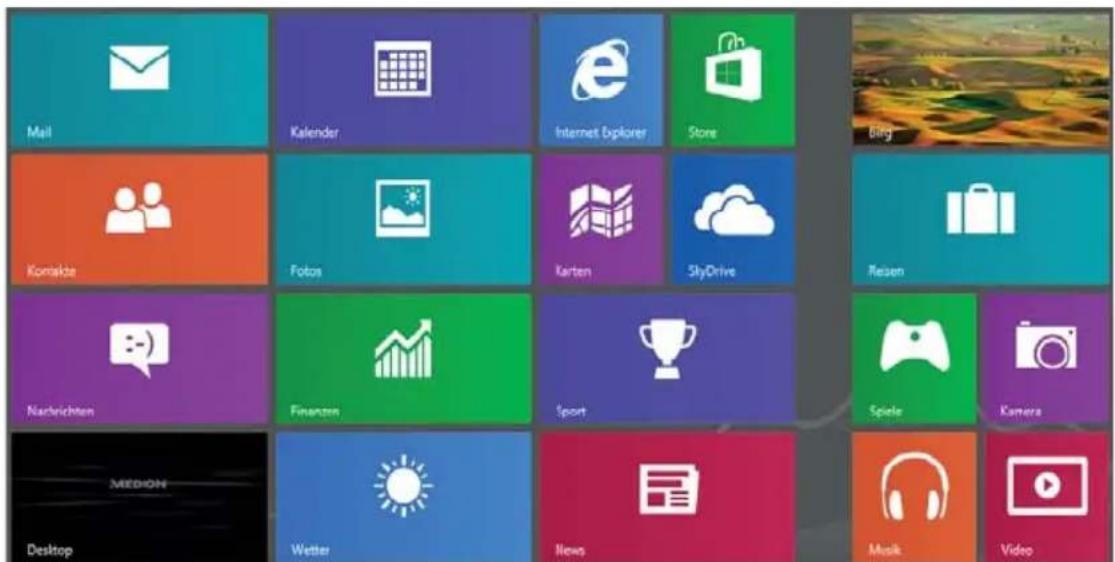
text_image
Mail Kalendar Internet Explorer Store Burg Kontakte Fotos Karten SkyDrive Reisen Nachrichten Finanzin Sport Spiele Kamera MEDION Wetter News Music Video(Abbildung ähnlich)
Folgende Informationen werden hier unter anderem exemplarisch angezeigt:
| Windows® 8 App | Windows® 8 App’s sind ausführbare Programme. | |
 | Die Kachel „Desktop“ öffnet die klassische Windows Ansicht | |
 | Die Kachel Internet Explorer öffnet den Internet Explorer |

HINWEIS!
Apps sind Anwendungsprogramme, welche durch eine Miniaturabbildung des Programms auf einem Desktop angezeigt werden. Die Miniaturabbildungen der Apps sind größer als die der normalen Kacheln.
16.7. Windows® 8 Desktop
Dieses Bild zeigt eine symbolische Abbildung über zusätzliche Programme.

text_image
Kaspersky Now FreshPaint CyberLink YouCam Microsoft Mahjong AccuWeather.com XBOX TapCites Pnball F32 MEDION MEDIATHEK Microsoft Office CyberLink PowerDVD ADERA W O R N T D E M A HomeCinema Ashampoo AppLauncher eBay Microsoft Software Collection Music Maker Jam Kaspersky Internet Secur... PowerRecover(Abbildung ähnlich)
Folgende Informationen werden hier unter anderem exemplarisch angezeigt:
| klassische Desktop Apps | Desktop App’s sind Anwendungen, die durch eine Miniaturabbildung des Programms auf einem Desktop angezeigt werden. Die Miniaturabbildungen der Apps sind größer als die der normalen Ka-cheln. | |
 | Die klassische Desktop App „Power Recover“ öffnet das Programm zur Systemwiederherstellung. | |
 | Die klassische Desktop App „Microsoft Office“ öff-net das Microsoft Office Programm. |
Windows® 8 Apps von Drittanbieter werden wie folgt angezeigt. Beispiel:
| Windows® 8 Apps von Drittanbietern | Diese Windows® 8 App’s sind ausführbare Programme von Drittanbietern. | |
 | Diese Windows® 8 App öffnet das Programm „PowerDVD“. | |
 | Diese Windows® 8 App öffnet das Programm „YouCam“. |
16.7.1. Arbeiten mit Windows und klassischen Apps
| Menü Handlungsanweisung | |
| Öffnen einer App ▶ Klicken Sie mit der linken Maustaste auf die gewünschte App. | |
| Schließen einer App | HINWEIS! Nicht alle Apps müssen geschlossen werden! Windows® 8 schließt nicht verwendete Apps automatisch. ▶ Drücken Sie die Tastenkombination Alt+F4. ▶ Klicken Sie auf den oberen Rand der laufenden App und ziehen Sie die App nach unten auf den Displayrand. Nicht alle Apps müssen geschlossen werden! Windows® 8 schließt nicht verwendete Apps automatisch. ▶ Drücken Sie die Tastenkombination Alt+F4. ▶ Klicken Sie auf den oberen Rand der laufenden App und ziehen Sie die App nach unten auf den Displayrand. |
| Alle Apps anzeigen | ▶ Klicken Sie mit der rechten Maustaste auf den Startbildschirm. ▶ Klicken Sie auf Alle Apps in der rechten unteren Ecke des Displays. |
| Apps mit dem Startbildschirm verknüpfen | ▶ Klicken Sie mit der rechten Maustaste auf den Startbildschirm. ▶ Klicken Sie auf Alle Apps in der rechten unteren Ecke des Displays. ▶ Klicken Sie mit der rechten Maustaste auf das gewünschte App um es zu markieren. ▶ Klicken Sie auf An „Start“ anheften in der linken unteren Ecke des Displays. |
| App mit der Taskleiste verknüpfen | ▸ Klicken Sie mit der rechten Maustaste auf den Startbildschirm.▸ Klicken Sie aufAlle Appsin der rechten unteren Ecke des Displays.▸ Klicken Sie mit der rechten Maustaste auf die gewünschte App um sie zu markieren.▸ Klicken Sie aufAn Taskleiste anheftenin der linken unteren Ecke des Displays. |
| Installieren einer App | ▸ Starten Sie dieStoreApp.▸ Suchen Sie die gewünschte App aus und klicken Sie aufInstallieren.Die App wird nun im Hintergrund heruntergeladen und installiert. |
| Deinstallieren einer App | ▸ Klicken Sie mit der rechten Maustaste auf den Startbildschirm.▸ Klicken Sie aufAlle Appsin der rechten unteren Ecke des Displays.▸ Klicken Sie mit der rechten Maustaste auf die gewünschte App.▸ Klicken Sie aufDeinstallierenam unteren Ende des Displays.HINWEIS! Nicht alle Apps können deinstalliert werden. Wird die Option Deinstallieren nicht angezeigt, kann diese App nicht deinstalliert werden. Nicht alle Apps können deinstalliert werden. Wird die Option Deinstallieren nicht angezeigt, kann diese App nicht deinstalliert werden. |
| App als Administrator ausführen(Nur mit Desktop Apps möglich) | ▸ Klicken Sie mit der rechten Maustaste auf die gewünschte App.▸ Klicken Sie nun aufAls Administratorausführenam unteren Ende des Displays. |
| App in einem neuen Fenster ausführen(Nur mit Desktop Apps möglich) | ▸ Klicken Sie mit der rechten Maustaste auf die gewünschte App.▸ Klicken Sie aufNeues Fenster öffnen am unteren Ende des Displays. |
| Apps suchen ▶ Bewegen Sie den Mauszeiger in die obere rechte Ecke des Displays, bewegen Sie die Maus nach unten und klicken Sie aufSuchen. ▶ Geben Sie den Namen der App ein. |
| Apps anordnen ▶ Klicken und halten Sie mit der linken Maustaste auf das gewünschte App und ziehen es auf die gewünschte Position. |
| Mehrere Apps markieren ▶ Klicken Sie mit der rechten Maustaste auf die gewünschten Apps. |
16.8. Verwenden der Suchfunktion
Verwenden Sie die Suchfunktion, um einzelne Aufgaben bzw. Einstellungen oder Apps schnell zu finden.
Bewegen Sie den Mauszeiger in die rechte obere oder untere Ecke des Displays und klicken Sie auf Suchen.
▶ Geben Sie den Namen der App oder Datei ein und wählen Sie einen Eintrag aus der Ergebnisliste auf der linken Seite des Displays.
Die Suchergebnisse sind nach Apps, Einstellungen und Dateien geordnet. Wählen Sie die Kategorie (Apps, Einstellungen oder Dateien) unter der sich die gesuchte Datei befindet.
17. Steuerung
Mit Hilfe der Steuerung, können Sie die Startoberfläche personalisieren.

HINWEIS!
Windows ^® 8 muss aktiviert sein, damit Sie Änderungen vornehmen können.
Bewegen Sie den Mauszeiger in die rechte obere oder untere Ecke des Displays und klicken Sie auf 📋nstellungen.
Klicken Sie dann auf PC-Einstellungen ändern.
| Menü Handlungsanweisung | |
| Windows aktivieren | ▸ Aktivieren Sie Windows über Telefon oder über das Internet. |
| Anpassen | ▸ Stellen Sie hier das Hintergrundbild für den Sperrbildschirm und den Startbildschirm ein.▸ Wählen Sie hier ein Profilbild. |
| Benutzer | ▸ Erstellen und pflegen Sie hier Benutzer-Accounts. Erstellen oder ändern Sie den PIN oder Bild-Code. |
| Benachrichtigungen | Stellen Sie hier die verschiedenen Hinweise der Programme Ein oder Aus. |
| Suche | Stellen Sie hier die Einstellungen für die Suchfunktion ein.Legen Sie hier die App fest, mit der die Suchfunktion arbeiten soll. |
| Teilen | Stellen Sie hier die Einstellungen für die Teilfunktion ein.Legen Sie hier die Apps fest, die geteilt werden sollen. |
| Allgemein | Stellen Sie hier die allgemeinen Einstellungen für Zeitzone, Rechtschreibprüfung, Sprache und Speicher ein.Installieren Sie das Betriebssystem neu, ohne dabei persönliche Daten der Anwender oder wichtige Grundeinstellungen zu verlieren.Versetzen Sie Ihr Notebook zurück in den Auslieferungszustand.Führen Sie einen Neustart mit einer eingelegten CD durch. |
| Datenschutz | Stellen Sie hier die Sicherheitseinstellungen für Apps, Accounts und Windows® 8 ein. |
| Geräte | Installieren Sie hier zusätzlich angeschlossene externe Geräte, wie z. B. Joystick oder USB-Lautsprecher.Stellen Sie dieDownload über getaktete Verbindungenan oder aus. Diese Funktion verhindert, dass Treiber neu hinzugefügter Geräte über das Internet gesucht und heruntergeladen werden. |
| Funk | Stellen Sie hier den Flugzeugmodus ein oder aus.Aktivieren oder deaktivieren Sie hier die eingebaute WLAN-Funktion. |
| Erleichterte Bedienung | Stellen Sie hier den Kontrast, den Mauszeiger und die Tableiste nach Ihren Wünschen ein. |
| Einstellungensynchronisieren | Stellen Sie die Synchronisation von Ihrem Notebook mit dem verbundenen Netzwerk ein.Stellen Sie hier ein, ob der Online-Abgleich auch bei kostenpflichtigen Netzwerken durchgeführt werden soll. |
| Heimnetzgruppe | ▸ Hier finden Sie die Heimnetzgruppe und die darin geteilten Apps und Dateien. |
| Windows Update | ▸ Lassen Sie Windows® 8 das Internet nach nötigen Windows® 8 Updates durchsuchen. |
17.1. Windows® 8 Ein-/ Ausschaltfunktionen
Das neue Windows ^® 8 bietet Ihnen die Möglichkeit Ihr Notebook neu zu starten, in den Energiesparmodus zu versetzen oder herunterzufahren.
Änderungen der Energiespareinstellungen können jederzeit in den Energieoptionen vorgenommen werden.
Im Energiesparmodus bleibt der Inhalt des Arbeitsspeichers Ihres Notebooks erhalten, während praktisch alle anderen Komponenten Ihres Notebooks abgeschaltet werden oder ihren Stromverbrauch auf ein Minimum reduzieren. Wenn Sie z.B. das Notebook zuklappen wird es in den Energiespar-Modus gesetzt und beim Aufklappen automatisch wieder gestartet
| Neu starten | ▸ Bewegen Sie den Mauszeiger in die obere rechte Ecke des Displays, bewegen Sie die Maus nach unten und klicken Sie aufinstellungen.▸ Klicken Sie nun aufEin/Ausund wählenNeu startenaus. Ihr Notebook startet nun neu. |
| Energie sparen | ▸ Bewegen Sie den Mauszeiger in die obere rechte Ecke des Displays, bewegen Sie die Maus nach unten und klicken Sie aufinstellungen.▸ Klicken Sie nun aufEin/Ausund wählenEnergie sparenaus. Ihr Notebook wechselt nun in denEnergie-sparmodus. |
| Herunterfahren | ▸ Bewegen Sie den Mauszeiger in die obere rechte Ecke des Displays, bewegen Sie die Maus nach unten und klicken Sie aufinstellungen.▸ Klicken Sie nun aufEin/Ausund wählenHerunterfahrenaus. |
17.2. Einstellungen in der Systemsteuerung
Mit Hilfe der Systemsteuerung können Sie Einstellungen von Windows® 8 ändern.
Diese Einstellungen steuern fast alles zur Darstellung und Funktionsweise von Windows ^® 8 und sie ermöglichen Ihnen das Einrichten von Windows ^® 8 entsprechend Ihren Anforderungen.
Beim ersten Öffnen der Systemsteuerung werden einige der am häufigsten verwendeten Elemente der Systemsteuerung nach Kategorien gruppiert angezeigt.
Benötigen Sie in der Kategorieansicht weitere Informationen zu einem Element der Systemsteuerung, müssen Sie den Mauszeiger über das Symbol oder den Kategorienamen halten und den daraufhin angezeigten Text lesen.
Um eines dieser Elemente zu öffnen, müssen Sie auf das zugehörige Symbol oder den Kategorienamen klicken.
Für einige dieser Elemente wird eine Liste mit ausführbaren Aufgaben sowie eine Auswahl einzelner Systemsteuerungselemente geöffnet.
Um die Systemsteuerung zu öffnen, gehen Sie wie folgt vor:
Bewegen Sie den Mauszeiger in die rechte obere oder untere Ecke des Displays und klicken Sie auf Suchen.
▶ Geben Sie Systemsteuerung in das Suchfeld ein.
▶ Klicken Sie auf Systemsteuerung.
17.3. Notebook in den Auslieferungszustand zurücksetzen
Bei Problemen mit der Installation oder anderen Softwareproblemen, bei denen es nötig ist die Software neu zu installieren, bietet Ihnen Windows ^® 8 drei Möglichkeiten, um Windows ^® 8 neu auf Ihrem Notebook aufspielen.
Achten Sie vorher darauf, dass Sie alle für Sie wichtigen Daten oder Programme gesichert haben.
17.3.1. Systemwiederherstellung starten
Drücken Sie nach einem Neustart die Taste F11 oder starten Sie das Notebook mit gedrückter F11 Taste, um PowerRecover zu starten.
oder
Klicken Sie auf die PowerRecover Windows® 8 Desktop App, um das Programm vom Windows® 8 Desktop aus zu starten.

HINWEIS!
Die Recovery Funktion ist nur im Notebook-Modus verfügbar.
Es werden Ihnen 3 mögliche Optionen angeboten:
- Treiber und Tools auf eine optische Disc brennen
Erstellung einer Support Disc
- Aktualisieren Sie Ihr Notebook, ohne Ihre Daten zu beschädigen
Aktualisierung des Notebooks, ohne Ihre Daten zu löschen.
Auslieferungszustand wiederherstellen
Wählen Sie zwischen zwei Wiederherstellungsmöglichkeiten:
- Auf HDD zurücksetzen - keine Sicherung der Benutzerdaten
Alle Daten auf dem Notebook werden unwiderruflich gelöscht.
Es wird der Auslieferungszustand wieder hergestellt.
- Auf HDD zurücksetzen - mit gesicherten Benutzerdaten
Es wird der Auslieferungszustand erstellt und alle Benutzerdaten unter C:\USER werden gesichert.

HINWEIS!
Führen Sie jede Art der Wiederherstellung nur mit angeschlossenem Netzteil durch.

ACHTUNG!
Bei der Option mit gesicherten Benutzerdaten dauert die Rücksicherung sehr lange. Es werden nur die Daten gesichert, die sich in dem Ordner C:\USER befinden. Alle weiteren Daten werden gelöscht. Führen Sie daher immer regelmäßig eine Datensicherung auf externen Datenträgern durch. Die Geltendmachung von Schadensersatzansprüchen für Datenverlust und dadurch entstandene Folgeschäden wird ausgeschlossen.
Klicken Sie auf Weiter und folgen Sie den weiteren Anweisungen auf dem Bildschirm, um den Auslieferungszustand wieder herzustellen.
17.4. UEFI-Firmwareeinstellung
In der UEFI-Firmwareeinstellung (Hardware Basis-Konfiguration Ihres Systems) haben Sie vielfältige Einstellungsmöglichkeiten zum Betrieb Ihres Notebooks. Beispielsweise können Sie die Betriebsweise der Schnittstellen, die Sicherheitsmerkmale oder die Verwaltung der Stromversorgung ändern. Das Notebook ist bereits ab Werk so eingestellt, dass ein optimaler Betrieb gewährleistet ist.

ACHTUNG!
Bitte ändern Sie die Einstellungen nur, wenn dies absolut erforderlich ist und Sie mit den Konfigurationsmöglichkeiten vertraut sind.
17.4.1. Ausführen der UEFI-Firmwareeinstellung
Sie können das Konfigurationsprogramm nur kurz nach dem Systemstart ausführen. Wenn das Notebook bereits gestartet ist, schalten Sie es ab und starten es erneut.
Drücken Sie die F2 Funktionstaste, um die UEFI-Firmwareeinstellung zu starten.
17.5. Windows® 8 - Hilfe und Support
Hier finden Sie eine umfassende Sammlung von Anleitungen, Hilfestellungen und Vorschlägen zur Problembeseitigung.
Diese Hilfe bespricht das gesamte Spektrum des Windows® 8 -Betriebssystems. Sie empfiehlt sich für Anfänger wie auch für Profis. Die in Themen unterteilten Informationen lassen sich ausdrucken oder mit Lesezeichen versehen. So starten Sie:
Bewegen Sie den Mauszeiger in die obere rechte Ecke des Displays, bewegen Sie die Maus nach unten und klicken Sie auf Finstellungen.
▶ Klicken Sie nun auf Hilfe.
Wählen Sie nun das Thema, das für Sie interessant ist aus.
18. FAQ - Häufig gestellte Fragen
Wo finde ich die notwendigen Treiber für mein Notebook?
– Die Treiber befinden sich auf der eingebauten HDD in der Basis-Eineit.
Was ist die Windows® 8 -Aktivierung?
- In dieser Bedienungsanleitung finden Sie ein entsprechendes Kapitel mit detail lierten Informationen zu diesem Thema.
Wie aktiviere ich Windows® 8?
- Windows® 8 aktiviert sich automatisch, sobald eine Internetverbindung hergestellt wird.
Wie aktiviere ich Windows® 8 ohne Internetanschluss?
- Windows® 8 lässt sich auch über das Telefon aktivieren. Folgen Sie den Anweisungen unter dem Abschnitt „Windows - Aktivierung“, um Windows® 8 telefonisch zu aktivieren.
Wann empfiehlt sich die Wiederherstellung des Auslieferungszustandes?
- Diese Methode sollte nur als letzte Lösung gewählt werden. Lesen Sie im Kapitel Systemwiederherstellung, welche Alternativen sich anbieten.
Wie mache ich eine Datensicherung?
- Machen Sie eine Sicherung und eine Rücksicherung ausgewählter Daten auf externen Medien, um sich mit der Technik vertraut zu machen. Eine Sicherung ist unbrauch bar, wenn Sie nicht in der Lage sind, die Daten wiederherzustellen, das Medium defekt oder nicht mehr verfügbar ist.
Warum muss ich mein USB-Gerät erneut installieren, obwohl ich dies bereits getan habe?
- Wird das Gerät nicht am gleichen USB-Anschluss betrieben, an dem es installiert worden ist, erhält es automatisch eine neue Kennung. Das Betriebssystem behandelt es dann wie ein neues Gerät und möchte es neu installieren.
- Verwenden Sie den installierten Treiber oder schließen Sie das Gerät an dem Anschluss an, an dem es installiert wurde.
19. Kundendienst
19.1. Erste Hilfe bei Hardwareproblemen
Fehlfunktionen können manchmal banale Ursachen haben, aber manchmal auch von defekten Komponenten ausgehen. Wir möchten Ihnen hiermit einen Leitfaden an die Hand geben, um das Problem zu lösen.
Wenn die hier aufgeführten Maßnahmen keinen Erfolg bringen, helfen wir Ihnen gern weiter. Rufen Sie uns an!
19.2. Lokalisieren der Ursache
Beginnen Sie mit einer sorgfältigen Sichtprüfung aller Kabelverbindungen. Wenn die Leuchtanzeigen nicht funktionieren, vergewissern Sie sich, dass das Notebook und alle Peripheriegeräte ordnungsgemäß mit Strom versorgt werden.
- Bei Akkubetrieb schließen Sie das Notebook an den Netzadapter an und vergewissern Sie sich, dass der Akku geladen ist.
- Wenn Sie das Notebook mit Netzadapter betreiben wollen, trennen Sie den Netzadapter von der Steckdose und schließen Sie zum Test z. B. eine Lampe an dieselbe Steckdose an. Funktioniert die Lampe auch nicht, fragen Sie einen Elektriker um Rat.
- Schalten Sie das Notebook aus und überprüfen Sie alle Kabelverbindungen. Wenn das Notebook an Peripheriegeräte angeschlossen ist, überprüfen Sie auch hier die Steckverbindungen aller Kabel. Tauschen Sie Kabel für verschiedene Geräte nicht wahllos gegeneinander aus, auch wenn Sie genau gleich aussehen. Die Pinbelegungen im Kabel sind vielleicht anders. Wenn Sie mit Sicherheit festgestellt haben, dass das Gerät mit Strom versorgt wird und alle Verbindungen intakt sind, schalten Sie das Notebook wieder ein.
19.2.1. Fehler und mögliche Ursachen
Der Bildschirm ist schwarz.
- Dieser Fehler kann unterschiedliche Ursachen haben:
– Das Notebook befindet sich im Ruhezustand.
Lösung:
Betätigen Sie den Ein-/Ausschalter.
– Das Notebook befindet sich im Energie Sparen Modus.
Lösung:
Betätigen Sie den Ein-/Ausschalter.
Das Notebook schaltet sich während des Betriebs aus.
Die Akkus könnten leer sein. Schließen Sie das Notebook über den Netzadapter an und laden Sie die Akkus auf.
Falsche Zeit- und Datumsanzeige.
Klicken Sie die Uhrzeitanzeige in der Taskleiste an. Wählen Sie die Option Datums- und Uhrzeiteinstellung ändern und stellen Sie anschließend die korrekten Werte ein.
Die WLAN-Verbindungen funktionieren nicht.
Überprüfen Sie ob der Flugzeugmodus ausgeschaltet ist.
Das Touchpad ist ohne Funktion.
Um das Touchpad zu aktivieren, drücken Sie die Tastenkombination Fn + F9.
Apps (z.B. Wetter App) können nicht als Live Kachel dargestellt werden.
Überprüfen Sie das Datum, die Zeitzone und die Uhrzeit.
19.3. Benötigen Sie weitere Unterstützung?
Wenn Sie trotz der Vorschläge im vorangegangenen Abschnitt immer noch Probleme haben, nehmen Sie bitte Kontakt mit Ihrer Hotline auf oder wenden Sie sich an www.medion.com. Wir werden Ihnen weiterhelfen.
Bevor Sie sich jedoch an Ihr Technologie Center wenden, bereiten Sie bitte folgende Daten vor:
- Haben Sie Erweiterungen oder Änderungen an der Ausgangskonfiguration vorgenommen?
- Was für zusätzliche Peripheriegeräte nutzen Sie?
- Welche Meldungen, wenn überhaupt, erscheinen?
- Welche Software wurde beim Auftreten des Fehlers verwendet?
- Welche Schritte haben Sie zur Lösung des Problems bereits unternommen?
19.4. Treiberunterstützung
Das System ist mit den installierten Treibern in unseren Testlabors ausgiebig und erfolgreich getestet worden. In der Computerbranche ist es jedoch üblich, dass die Treiber von Zeit zu Zeit aktualisiert werden. Dies kommt daher, dass sich z. B. eventuelle Kompatibilitätsprobleme zu anderen, noch nicht getesteten Komponenten (Programme, Geräte) ergeben haben. Sie können aktuelle Treiber aus dem Internet auf folgender Adresse finden:
http://www.medion.com
Bitte wenden Sie sich an die Service-Adresse des Landes, in dem das Gerät erworben wurde.
19.5. Transport
Beachten Sie folgende Hinweise, wenn Sie das Notebook transportieren wollen:
- Schalten Sie das Notebook aus. Um Beschädigungen zu vermeiden, werden die Köpfe der Festplatte dabei automatisch in einem sicheren Bereich bewegt.
- Warten Sie nach einem Transport des Notebooks solange mit der Inbetriebnahme, bis das Gerät die Umgebungstemperatur angenommen hat. Bei großen Temperatur- oder Feuchtigkeitsschwankungen kann es durch Kondensation zur Feuchtigkeitsbildung inner halb des Notebooks kommen, die einen elektrischen Kurzschluss verursachen kann.
- Schließen Sie das Notebook und stellen Sie sicher, dass der Deckel fest schließt.
- Verwenden Sie stets eine Notebook-Tragetasche, um das Notebook vor Schmutz, Feuchtigkeit, Erschütterungen und Kratzern zu schützen.
- Benutzen Sie für den Versand Ihres Notebooks stets die originale Kartonage und lassen Sie sich von Ihrem Transportunternehmen diesbezüglich beraten.
- Laden Sie Ihre Akkus vor Antritt längerer Reisen unbedingt voll auf und vergessen Sie nicht, den Netzadapter mitzunehmen.
- Erkundigen Sie sich vor einer Reise über die am Zielort vorhandene Stromversorgung.
- Erwerben Sie vor dem Reiseantritt bei Bedarf die erforderlichen Adapter für Strom.
- Wenn Sie die Handgepäckkontrolle am Flughafen passieren, ist es empfehlenswert, dass Sie das Notebook und alle magnetischen Speichermedien (externe Festplatten) durch die Röntgenanlage (die Vorrichtung, auf der Sie Ihre Taschen abstellen) schicken. Vermeiden Sie den Magnetdetektor (die Konstruktion, durch die Sie gehen) oder den Magnetstab (das Handgerät des Sicherheits personals), da dies u. U. Ihre Daten zerstören könnte.
19.6. Wartung

ACHTUNG!
Es befinden sich keine zu wartenden oder zu reinigenden Teile inner halb des Notebook-Gehäuses.
Die Lebensdauer des Notebooks können Sie durch folgende Maßnahmen verlängern:
- Ziehen Sie vor dem Reinigen immer den Netzstecker, alle Verbindungskabel.
- Reinigen Sie das Notebook nur mit einem angefeuchte ten, fusself-reien Tuch.
- Verwenden Sie keine Lösungsmittel, ätzende oder gasförmige Reinigungsmittel.
- Staub oder Fett auf dem Touchpad beeinträchtigt seine Empfindlichkeit. Entfernen Sie Staub oder Fett auf der Oberfläche des Touchpads mit einem Klebestreifen.
20. Auf-/Umrüstung und Reparatur
- Überlassen Sie die Auf- oder Umrüstung Ihres Notebooks ausschließlich qualifiziertem Fach personal. Sollten Sie nicht über die notwendige Qualifikation verfügen, beauftragen Sie einen entsprechenden Service-Techniker. Bitte wenden Sie sich an Ihren Kundendienst, wenn Sie technische Probleme mit Ihrem Notebook haben.
- Im Falle einer notwendigen Reparatur wenden Sie sich bitte ausschließlich an unsere autorisierten Servicepartner.
20.1. Hinweise für den Servicetechniker
- Das Öffnen des Notebook-Gehäuses sowie die Auf- und Umrüstung Ihres Notebooks ist nur Service-Technikern vorbehalten.
- Verwenden Sie nur Originalersatzteile.
- Ziehen Sie vor dem Öffnen des Gehäuses alle Strom- und Anschlusskabel. Wird das Notebook vor dem Öffnen nicht vom Strom - netz getrennt, besteht die Gefahr, dass Kompo nenten beschädigt werden könnten.
- Interne Komponenten des Notebooks können durch elektrostatische Entladung (ESD) beschädigt werden. Führen Sie Systemerweiterungen und -veränderung sowie Reparaturen an einem ESD-Arbeitsplatz durch. Ist ein solcher Arbeits platz nicht vorhanden, tragen Sie eine Anti statik-Manschette oder berühren Sie ein en gut leitenden, metallischen Körper. Schäden, die durch unsachgemäße Handha bung ent stehen, werden von uns kosten pflichtig repariert.
21. Recycling und Entsorgung
Wenn Sie Fragen zur Entsorgung haben, wenden Sie sich bitte an Ihre Verkaufsstelle oder an unseren Service.

Verpackung
Das Gerät befindet sich zum Schutz vor Transportschäden in einer Verpackung. Verpackungen sind Rohstoffe, somit wiederverwendungsfähig und können dem Rohstoffkreislauf zugeführt werden.

Gerät
Das Gerät ist mit zwei integrierten Akkus ausgestattet. Entsorgen Sie das Gerät am Ende seiner Lebenszeit keinesfalls über den normalen Hausmüll, sondern erkundigen Sie sich bei Ihrer örtlichen Verwaltung über Wege einer umweltgerechten Entsorgung an Sammelstellen für Elekt-round Elektronikschrott.
22. Europäische Norm EN 9241-307 Klasse II
Bei Aktiv Matrix LCDs (TFT) mit einer Auflösung von 1920 x 1080 Pixeln, welche sich aus je drei Sub-Pixeln (Rot, Grün, Blau) zusammensetzen, kommen insgesamt ca.
6,2 Mio. Ansteuertransistoren zum Einsatz. Aufgrund dieser sehr hohen Anzahl von Transistoren und des damit verbundenen äußerst komplexen Fertigungsprozesses, kann es vereinzelt zu einem Ausfall oder zur fälschlichen Ansteuerung von Pixeln bzw. einzelnen Sub-Pixeln kommen.
In der Vergangenheit gab es immer wieder verschiedenste Ansätze die Anzahl der erlaubten Pixelfehler zu definieren. Diese waren aber zumeist sehr kompliziert und von Hersteller zu Hersteller völlig unterschiedlich. MEDION folgt daher für alle TFT-Display-Produkte bei der Garantieabwicklung den strengen und transparenten Anforderungen der Norm EN 9241-307, Klasse II; welche im Folgenden kurz zusammengefasst sind.
Der Standard EN 9241-307 definiert u.a. allgemein gültige Vorgaben in Bezug auf Pixelfehler. Die Pixelfehler werden in vier Fehlerklassen und drei Fehlertypen kategorisiert. Jeder einzelne Pixel setzt sich wiederum aus drei Sub-Pixeln mit je einer Grundfarbe (Rot, Grün, Blau) zusammen.
Pixelaufbau
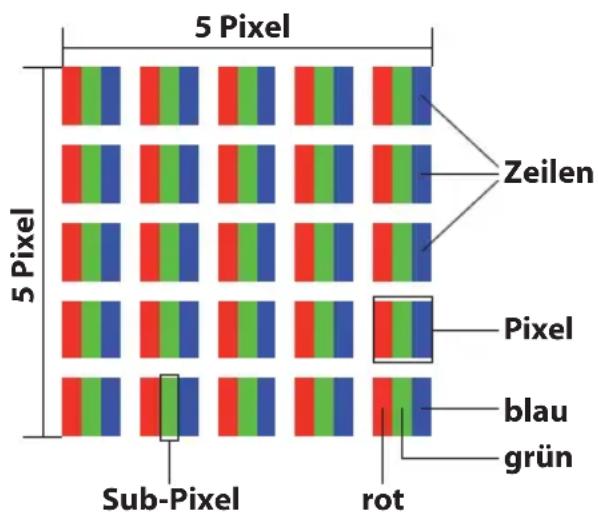
text_image
5 Pixel 5 Pixel Zeilen Pixel blau grün Sub-Pixel rotPixelfehler-Typen:
- Typ 1: dauerhaft leuchtende Pixel (heller, weißer Punkt), obwohl nicht angesteuert. Ein weißer Pixel entsteht durch das Leuchten aller drei Subpixel.
- Typ 2: nicht leuchtende Pixel (dunkler, schwarzer Punkt), obwohl angesteuert
- Typ 3: abnormale oder defekte Subpixel der Farben Rot, Grün oder Blau (z.B. dauerhaft leuchtend mit halber Helligkeit, nicht leuchtend einer Farbe, blinkend oder flackernd, aber nicht vom Typ 1 oder 2)
Ergänzung: Cluster vom Typ3 (= Ausfall von zwei oder mehr Sub-Pixeln in einem Block von 5 x 5 Pixeln. Ein Cluster ist ein Feld von 5 x 5 Pixeln (15 x 5 Subpixeln).
EN 9241-307, Fehlerklasse II
| Auflösung Typ 1 Typ 2 Typ 3 | Cluster Typ 1, Typ 2 | Cluster Typ 3 | |||
| 1024 x 768 2 2 4 0 2 | |||||
| 1280 x 800 3 3 6 0 3 | |||||
| 1280 x 854 3 3 6 0 3 | |||||
| 1280 x 1024 3 3 7 0 3 | |||||
| 1366 x 768 3 3 7 0 3 | |||||
| 1400 x 1050 3 3 8 0 3 | |||||
| 1600 x 900 3 3 8 0 3 | |||||
| 1920 x 1080 4 4 9 0 3 | |||||
23. Impressum
Copyright © 2013
Alle Rechte vorbehalten.
Diese Bedienungsanleitung ist urheberrechtlich geschützt.
Vervielfältigung in mechanischer, elektronischer und jeder anderen Form ohne die schriftliche Genehmigung des Herstellers ist verboten.
Das Copyright liegt bei der Firma:
Medion AG
Am Zehnthof 77
45307 Essen
Deutschland
Technische und optische Änderungen sowie Druckfehler vorbehalten.
Die Anleitung kann über die Service Hotline nachbestellt werden und steht über das Serviceportal zum Download zur Verfügung.
Sie können auch den unten stehenden QR Code scannen und die Anleitung über das Serviceportal auf Ihr mobiles Endgerät laden.
| URL QR Code | ||
| DE www.medionservice.de |  | |
| ATwww.medion.com/at/service/start/ |  | |
| BE www.medion.com/be/nl/service/start/ |  | |
| CH www.medion.com/ch/de/service/start/ |  | |
| LUX www.medion.com/lu/de/ |  | |
24. Index
A
Akkubetrieb......23
Aufladen des Akkus ......23
Entladen des Akkus...... 24
Akkuleistung 24
Anschließen....12
Anschluss eines externen Monitors....31
Arbeiten mit den Apps ....52
Aufstellungsort...... 10
Auf-/Umrüstung 64
Hinweise für den Servicetechniker ....65
Auslieferungszustand 57
Auf HDD zurücksetzen ....58
B
Bessere Geräteverwaltung .....46
Betriebssicherheit ....7
BIOS 59
Bluetooth....39
D
Das Touchpad ....34
Zweifingerbedienung des Touchpads....35
Dateneingabe....32
Notebookspezifische Tastenkombinationen......33
Datensicherung 9
Der Multikartenleser Speicherkarte einlegen ....41 Speicherkarte entfernen ....41
E
Energie sparen 56
Ergonomie 11
Europäische Norm ......66
Externe Audioverbindungen ..... 37
H
Herunterfahren 56
Hilfe und Support ....59
Home Group 47
|
In Windows anmelden 48
Bildkennwort für Windows festlegen 49
Passwort für Windows festlegen 48
PIN für Windows festlegen ..... 48
K
Konformitätsinformation......6
Kundendienst 61
L
Lieferumfang......16
N
Neu starten 56
R
Recycling und Entsorgung ...... 65
S
Software
Windows ^® 8 kennen lernen .....43
Windows® 8 - Neuheiten ...... 44
Windows-Aktivierung 43
Sprunglisten......45
Steuerung ....54
Allgemein 55
Anpassen 54
Benachrichtigungen......55
Benutzer....54
Datenschutz ....55
Einstellungen synchronisieren .55
Erleichterte Bedienung ....55
Funk......55
Geräte 55
Heimnetzgruppe ....56
Suche 55
Teilen....55
Windows aktivieren ....54
Windows Update ....56
Stromversorgung 12
Systemsteuerung ....57
T
Taskleiste 44
Transport 63
Treiberunterstützung......63
V
Verbesserter Desktop 45
Verkabelung......13
W
Wartung......64
Windows ^® 8 Desktop ....50
Voraussetzungen......38