
Akoya E7422 - Laptop MEDION - Kostenlose Bedienungsanleitung
Finden Sie kostenlos die Bedienungsanleitung des Geräts Akoya E7422 MEDION als PDF.


Benutzerfragen zu Akoya E7422 MEDION
0 Frage zu diesem Gerät. Beantworten Sie die, die Sie kennen, oder stellen Sie Ihre eigene.
Eine neue Frage zu diesem Gerät stellen
Laden Sie die Anleitung für Ihr Laptop kostenlos im PDF-Format! Finden Sie Ihr Handbuch Akoya E7422 - MEDION und nehmen Sie Ihr elektronisches Gerät wieder in die Hand. Auf dieser Seite sind alle Dokumente veröffentlicht, die für die Verwendung Ihres Geräts notwendig sind. Akoya E7422 von der Marke MEDION.
BEDIENUNGSANLEITUNG Akoya E7422 MEDION
1. Zu dieser Anleitung .... 4
1.1. In dieser Anleitung verwendete Symbole und Signalwörter ....4
1.2. Bestimmungsgemäßer Gebrauch 5
1.3. Konformitätsinformation 5
1.4. Informationen zu Markenzeichen....6
2. Sicherheitshinweise 6
2.1. Gefahren für Kinder und Personen mit eingeschränkter Fähigkeit, Geräte zu bedienen ....6
2.2. Betriebssicherheit....7
2.3. Niemals selbst reparieren ....9
2.4. Datensicherung....9
2.5. Aufstellungsort....10
2.6. Umgebungsbedingungen....11
2.7. Ergonomie....12
2.8. Anschließen....13
2.9. Verkabelung 14
2.10. Hinweise zum Touchpad 15
2.11. Hinweise zum Akku....16
2.12. Maßnahmen zum Schutz des Displays 17
3. Lieferumfang....18
4. Ansichten....19
4.1. Geöffnetes Notebook 19
4.2. Linke Seite 20
4.3. Rechte Seite 20
5. Betriebs- und Statusanzeigen 21
6. Erste Inbetriebnahme.... 23
7. Stromversorgung......24
7.1. Ein-/Ausschalter 24
7.2. Netzbetrieb 25
7.3. Akkubetrieb 26
7.4. Energieverwaltung (Power Options) 28
8. Display 29
8.1. Öffnen und Schließen des Displays....29
8.2. Touchscreen (optional) 29
8.3. Anschluss eines externen Monitors ....31
9. Dateneingabe 32
9.1. Tastatur....32
9.2. Touchpad 33
10. Optisches Laufwerk (optional) 34
10.1. Einlegen einer Disc....34
10.2. Discs abspielen / auslesen ....35
10.3. Regionale Wiedergabeinformationen bei DVD 35
10.4. Themen rund um den Brenner ....36
11. Soundsystem 36
11.1. Externe Audioverbindungen 36
12. Netzwerkbetrieb 37
12.1. Netzwerkanschluss 37
12.2. Wireless LAN (Funk-Netzwerk) 37
12.3. Bluetooth....38
12.4. Flugzeugmodus....39
13. Multimedia Kartenleser 39
13.1. Speicherkarte einlegen....39
13.2. Speicherkarte entfernen 39
14. USB-Anschluss 40
15. Festplatte.... 40
16. Notebook sichern 41
16.1. Einschaltkennwort....41
16.2. Kensington-Sicherheitsschloss 41
17. Notebook in den Auslieferungszustand zurücksetzen...... 42
17.1. Systemwiederherstellung mit PowerRecover (optional)......42
17.2. Systemwiederherstellung mit Windows Wiederherstellungsoptionen 43
18. UEFI-Firmwareeinstellung 45
18.1. Ausführen der UEFI-Firmwareeinstellung....45
19. FAQ - Häufig gestellte Fragen 46
20. Kundendienst 46
20.1. Erste Hilfe bei Hardwareproblemen 46
20.2. Lokalisieren der Ursache ....46
20.3. Benötigen Sie weitere Unterstützung? 48
20.4. Treiberunterstützung 48
20.5. Transport....48
20.6. Wartung 49
21. Auf-/Umrüstung und Reparatur 49
21.1. Hinweise für den Servicetechniker....50
22. Recycling und Entsorgung 51
23. Europäische Norm EN 9241-307 Klasse II ....51
24. Impressum 53
25. Index 55
1. Zu dieser Anleitung

Lesen Sie vor der ersten Inbetriebnahme diese Bedienungsanleitung gründlich durch und befolgen Sie unbedingt die Sicherheitshinweise! Alle Tätigkeiten an und mit diesem Gerät dürfen nur soweit ausgeführt werden, wie sie in dieser Bedienungsanleitung beschrieben sind. Bewahren Sie diese Bedienungsanleitung für den weiteren Gebrauch auf. Falls Sie das Gerät einmal weitergeben, legen Sie bitte auch diese Bedienungsanleitung dazu.
1.1. In dieser Anleitung verwendete Symbole und Signalwörter
 | GEFAHR!Warnung vor unmittelbarer Lebensgefahr! |
 | WARNUNG!Warnung vor möglicher Lebensgefahr und/oder schweren irreversiblen Verletzungen! |
 | WARNUNG!Warnung vor Gefahr durch hohe Lautstärke! |
 | VORSICHT!Warnung vor möglichen mittleren und oder leichten Verletzungen! |
 | HINWEIS!Hinweise beachten, um Sachschaden zu vermeiden!Weiterführende Informationen für den Gebrauch des Gerätes! |
 | HINWEIS!Hinweise in der Bedienungsanleitung beachten! |
1.2. Bestimmungsgemäßer Gebrauch
Dieses Gerät ist für die Nutzung, Verwaltung und Bearbeitung elektronischer Dokumente und Multimediainhalte sowie für digitale Kommunikation bestimmt. Das Gerät ist nur für den privaten und nicht für den industriellen/kommerziellen Gebrauch bestimmt.
Bitte beachten Sie, dass im Falle des nicht bestimmungsgemäßen Gebrauchs die Haftung erlischt:
- Bauen Sie das Gerät nicht ohne unsere Zustimmung um und verwenden Sie keine nicht von uns genehmigten oder gelieferten Zusatzgeräte.
- Verwenden Sie nur von uns gelieferte oder genehmigte Ersatz- und Zubehörteile.
- Beachten Sie alle Informationen in dieser Bedienungsanleitung, insbesondere die Sicherheitshinweise. Jede andere Bedienung gilt als nicht bestimmungsgemäß und kann zu Personen- oder Sachschäden führen.
- Benutzen Sie das Gerät nicht in explosionsgefährdeten Bereichen. Hierzu zählen z. B. Tankanlagen, Kraftstofflagerbereiche oder Bereiche, in denen Lösungsmittel verarbeitet werden. Auch in Bereichen mit teilchenbelasteter Luft (z.B. Mehl- oder Holzstaub) darf dieses Gerät nicht verwendet werden.
- Nutzen Sie das Gerät nicht unter extremen Umgebungsbedingungen.
1.3. Konformitätsinformation
Mit diesem Gerät wurden folgende Funkausstattungen ausgeliefert:
- Wireless LAN
- Bluetooth
Hiermit erklärt die Medion AG, dass das Produkt mit den folgenden europäischen Anforderungen übereinstimmt:
• R&TTE Richtline 1999/5/EG
- Öko-Design Richtlinie 2009/125/EG
• RoHS-Richtlinie 2011/65/EU.
Sollte Ihr Gerät mit einer Netzwerkverbindung im 5 GHz-Frequenzbereich der eingebauten Wireless LAN Lösung arbeiten, ist der Gebrauch in allen EU-Ländern nur innerhalb von Gebäuden gestattet.*
Vollständige Konformitätserklärungen sind erhältlich unter www.medion.com/conformity.
CE
1.4. Informationen zu Markenzeichen
Warenzeichen: Windows® ist ein eingetragenes Warenzeichen der Fa. Microsoft®. Intel, das Intel Logo, Intel Inside, Intel Core, Ultrabook, und Core Inside sind Marken der Intel Corporation in den USA und anderen Ländern.
HDMI ^® , das HDMI Logo sowie High-Definition Multimedia Interface sind eingetragene Warenzeichen der HDMI Licensing LLC.
2. Sicherheitshinweise
2.1. Gefahren für Kinder und Personen mit eingeschränkter Fähigkeit, Geräte zu bedienen
- Dieses Gerät ist nicht dafür bestimmt, durch Personen (einschließlich Kinder) mit eingeschränkten physischen, sensorischen oder geistigen Fähigkeiten oder mangels Erfahrung und/oder mangels Wissen benutzt zu werden, es sei denn, sie werden durch eine für Ihre Sicherheit zuständige Person beaufsichtigt oder erhielten von Ihnen Anweisungen, wie das Gerät zu benutzen ist.
- Kinder sollen beaufsichtigt werden, um sicherzustellen, dass sie nicht mit dem Gerät spielen. Kindern darf der Gebrauch des Geräts nicht ohne Aufsicht erlaubt werden.
- Bewahren Sie das Gerät und das Zubehör an einem für Kinder unerreichbaren Platz auf.

GEFAHR!
Erstickungsgefahr!
Verpackungsfolien können verschluckt oder unsachgemäß benutzt werden, daher besteht Erstickungsgefahr!
▶ Halten Sie das Verpackungsmaterial, wie z.B. Folien oder Plastikbeutel von Kindern fern.
2.2. Betriebssicherheit
Bitte lesen Sie dieses Kapitel aufmerksam durch und befolgen Sie alle aufgeführten Hinweise. So gewährleisten Sie einen zuverlässigen Betrieb und eine lange Lebenserwartung Ihres Notebooks.
- Öffnen Sie niemals das Gehäuse des Notebooks, Akkus oder Netzadapters! Dies könnte zu einem elektrischen Kurzschluss oder gar zu Feuer führen, was die Beschädigung Ihres Notebooks zur Folge hat.
- Bei optischen Laufwerken (CD/CDRW/DVD) han delt es sich um Einrichtungen der Laser Klasse 1, sofern diese Geräte in einem geschlossenen Notebook-Gehäuse betrieben werden. Entfernen Sie nicht die Abdeckung der Lauf werke, da sonst unsichtbare Laserstrahlung austritt.
- Führen Sie keine Gegenstände durch die Schlitze und Öffnungen ins Innere des Notebooks. Diese könnten zu einem elektrischen Kurzschluss oder gar zu Feuer führen, was die Beschädigung Ihres Notebooks zur Folge hat.
- Schlitze und Öffnungen des Notebooks dienen der Belüftung. Decken Sie diese Öffnungen nicht ab, da es sonst zu Überhitzung kommen könnte.
- Das Notebook ist nicht für den Betrieb in einem Unternehmen der Schwerindustrie vorgesehen.
- Betreiben Sie das Notebook nicht bei Gewitter, um Schäden durch Blitzeinschlag zu vermeiden.
- Legen Sie keine Gegenstände auf das Notebook und üben Sie keinen Druck auf das Display aus. Andernfalls besteht die Gefahr, dass das Display bricht.
- Es besteht Verletzungsgefahr, wenn das Display bricht. Sollte dies passieren, packen Sie mit Schutzhandschuhen die geborsstenen Teile ein und senden Sie diese zur fachgerechten Entsorgung an Ihr Service Center. Waschen Sie anschließend Ihre Hände mit Seife, da nicht auszuschließen ist, dass Chemikalien ausge treten sein könnten.
- Klappen Sie das Display nicht um mehr als 120° auf. Eine Überschreitung dieses Wertes kann zur Beschädigung des Gehäuses oder des Notebooks führen. Halten Sie das Display beim Aufklappen, Positionieren und Schließen immer mittig fest. Bei Nichtbeachtung könnte das Display beschädigt werden. Versuchen Sie niemals, es mit Gewalt zu öffnen.
- Achten Sie darauf, dass die Steckkontakte keinesfalls mit Wasser in Berührung kommen, um Beschädigungen zu vermeiden. Sollte dies dennoch passieren, müssen die Steckkontakte vor der nächsten Verwendung unbedingt trockengerieben werden.
- Berühren Sie nicht das Display mit kantigen Gegenständen, um Beschädigungen zu vermeiden.
- Heben Sie das Notebook nie am Display hoch, da sonst die Scharniere brechen könnten.
- Im Laufe der Zeit kann sich im Inneren des Notebooks Staub ansammeln, der die Kühllammellen verschließt. Das führt dazu, dass sich die Lüfterdrehzahl erhöht und somit auch die Betriebslautstärke Ihres Notebooks. Des Weiteren kann dies zu Überhitzungen und Fehlfunktionen führen. Lassen Sie daher in regelmäßigen Abständen das Innere des Notebooks von Ihrem Service oder einem Fachmann reinigen.
- Schalten Sie das Notebook sofort aus bzw. erst gar nicht ein, ziehen Sie den Netzstecker und wenden Sie sich an den Kundendienst wenn,
- der Netzadapter oder die daran angebrachten Netzkabel- oder Stecker angeschmort oder beschädigt sind. Lassen Sie das defekte Netzkabel/Netzadapter gegen Originalteile aus-tauschen. Auf keinen Fall dürfen diese repariert werden.
–das Gehäuse des Notebooks beschädigt ist, oder Flüssigkeiten hineingelaufen sind. Lassen Sie das Notebook erst vom Kundendienst überprüfen. Andernfalls kann es sein, dass das Notebook nicht sicher betrieben werden kann. Es kann Lebensgefahr durch elektrischen Schlag bestehen oder/und gesundheitsschädliche Laserstrahlung austreten!
Sollte das Notebook nass werden,
• schalten Sie es nicht ein.
- ziehen Sie das Stromkabel heraus und schalten Sie das Notebook aus.
- schalten Sie es erst wieder ein, wenn es wieder völlig trocken ist.
2.3. Niemals selbst reparieren

GEFAHR!
Stromschlaggefahr!
Wenden Sie sich im Störungsfall an das Service Center oder eine andere geeignete Fachwerkstatt, um Gefährdungen zu vermeiden.
Versuchen Sie auf keinen Fall, das Gerät selbst zu öffnen oder zu reparieren.
2.4. Datensicherung

HINWEIS!
Datenverlust!
Machen Sie vor jeder Aktualisierung Ihrer Daten Sicherungskopien auf externe Speichermedien. Die Geltendmachung von Schadensersatzansprüchen für Datenverlust und dadurch entstandene Folgeschäden wird ausgeschlossen.
2.5. Aufstellungsort
- Halten Sie Ihr Notebook und alle angeschlosse nen Geräte von Feuchtigkeit fern und ver meiden Sie Staub, Hitze und direkte Sonneneinstrahlung. Das Nichtbeachten dieser Hinweise kann zu Störungen oder zur Beschädigung des Notebooks führen.
- Betreiben Sie Ihr Notebook nicht im Freien, da äußere Einflüsse, wie Regen, Schnee etc. das Notebook beschädigen könnten.
- Stellen und betreiben Sie alle Komponenten auf einer stabilen, ebenen und vibrations freien Unterlage, um Stürze des Notebooks zu ver meiden.
- Betreiben Sie das Notebook oder den Netzadapter nicht längere Zeit auf Ihrem Schoß oder einem anderen Körperteil, da die Wärmeableitung an der Unterseite zu unangenehmen Erwärmungen führen kann.
- Dieses Gerät ist nicht für den Einsatz an Bildschirmarbeitsplätzen im Sinne der Bildschirmarbeitsplatzverordnung (in Deutschland §2) geeignet.
2.6. Umgebungsbedingungen
- Das Notebook kann bei einer Umgebungstempera tur von 5 °C bis 30 °C und bei einer relati von Luftfeuchtigkeit von 20 % - 80 % (nicht kondensierend) betrieben werden.
- Im ausgeschalteten Zustand kann das Notebook bei 0 °C bis 60 °C gelagert werden.
- Ziehen Sie bei einem Gewitter den Netzstecker. Wir empfehlen zur zusätzlichen Sicherheit die Verwendung eines Überspannungsschutzes, um Ihr Notebook vor Be schädigung durch Spannungsspitzen oder Blitzschlag aus dem Stromnetz zu schützen.
- Warten Sie nach einem Transport des Notebooks so lange mit der Inbetriebnahme, bis das Gerät die Umgebungstemperatur angenommen hat. Bei großen Temperatur- oder Feuchtigkeitsschwankungen kann es durch Kondensation zur Feuchtigkeitsbildung inner halb des Notebooks kommen, die einen elektrischen Kurzschluss verursachen kann.
- Bewahren Sie die originale Verpackung auf, falls das Gerät verschickt werden muss.
2.7.Ergonomie

HINWEIS!
Vermeiden Sie Blendwirkungen, Spiegelungen und zu starke Hell-Dunkel-Kontraste, um Ihre Augen zu schonen.
Das Notebook soll niemals in unmittelbarer Nähe eines Fensters ste hen, weil an dieser Stelle der Arbeitsraum durch das Tageslicht am hellsten beleuchtet ist. Diese Helligkeit erschwert die Anpassung der Augen an das dunklere Display. Das Notebook soll stets mit einer zur Fen sterfront parallelen Blickrichtung aufgestellt sein.
Falsch ist die Aufstellung mit vom Fenster abgewandter Blickrichtung, da dann Spiegelun gen der hellen Fenster im Bildschirm unver meidbar sind. Ebenso falsch ist eine Aufstellung mit Blickrichtung zum Fenster, da der Kontrast zwischen dunklem Bildschirm und hellem Ta geslicht zu Anpassungsschwierigkeiten der Au gen und zu Beschwerden führen kann.
Die parallele Blickrichtung sollte auch in Bezug auf künstliche Beleuchtungseinrichtungen ein gehalten werden.
Das heißt, es gelten bei der Beleuchtung des Arbeitsraumes mit künstlichem Licht im Wesentlichen dieselben Kriterien und Gründe. Soweit es der Raum nicht zulässt, den Bild schirm wie beschrieben aufzustellen, kann man durch die richtige Positionierung (Drehen, Neigen) des Notebooks/Bildschirms Blendwirkungen, Spiegelungen, zu starke Hell-Dunkel-Kontraste usw. verhindern. Durch Lamellen- oder Vertikalstores an den Fenstern, durch Stellwände oder durch Ände rungen der Beleuchtungseinrichtung kann eben falls in vielen Fällen eine Verbesserung erreicht werden.
2.8. Anschließen
Beachten Sie nachfolgende Hinweise, um Ihr Notebook ordnungsgemäß anzuschließen:
2.8.1.Stromversorgung

GEFAHR!
Stromschlaggefahr!
Im Inneren des Netzadapters befinden sich stromführende Teile. Bei diesen besteht durch unabsichtlichen Kurzschluss die Gefahr eines elektrischen Schlages oder eines Brandes!
Öffnen Sie nicht das Gehäuse des Netzadapter.
• Die Steckdose muss sich in der Nähe des Notebooks befinden und leicht zugänglich sein.
- Um die Stromversorgung zu Ihrem Notebook (über Netzadapter) zu unterbrechen, ziehen Sie den Netzstecker aus der Steckdose.
- Betreiben Sie den Notebooknetzadapter nur an geerdeten Steckdosen mit AC 100 - 240V\~, 50 - 60 Hz. Wenn Sie sich der Stromversorgung am Auf stel lungsort nicht sicher sind, fragen Sie beim betreffenden Energieversorger nach.
- Verwenden Sie dieses Notebook und den beiliegenden Netzadapter ausschließlich miteinander.
- Wir empfehlen zur zusätzlichen Sicherheit die Verwendung eines Überspannungs schutzes, um Ihr Notebook vor Beschädigung durch Spannungsspitzen oder Blitzschlag aus dem Stromnetz zu schützen.

HINWEIS!
Verwenden Sie zum Aufladen des Gerätes ausschließlich den mitgelieferten Netzadapter.

WARNUNG! Hörschädigung!
Zu große Lautstärke bei der Verwendung von Ohrhörern oder Kopfhörern sowie die Veränderung der Grundeinstellungen des Equalizers, der Treiber, der Software oder des Betriebssystems erzeugt übermäßigen Schalldruck und kann zum Verlust des Hörsinns führen.
▶ Stellen Sie die Lautstärke vor der Wiedergabe auf den niedrigsten Wert ein.
▶ Starten Sie die Wiedergabe und erhöhen Sie die Lautstärke auf den Pegel, der für Sie angenehm ist.
2.9. Verkabelung
- Verlegen Sie die Kabel so, dass niemand darauf treten oder darüber stolpern kann.
- Stellen Sie keine Gegenstände auf die Kabel, da diese sonst beschädigt werden könnten.
- Schließen Sie die Peripheriegeräte wie Tastatur, Maus, Monitor etc. nur an, wenn das Notebook ausgeschaltet ist, um Beschädigungen des Notebooks oder der Geräte zu vermeiden. Einige Geräte können auch im laufenden Betrieb angeschlossen werden. Dies ist meist bei Geräten mit USB- Anschluss der Fall. Befolgen Sie in jedem Fall die Hinweise der entsprechenden Bedienungsanleitung
- Wahren Sie mindestens einen Meter Abstand von hochfrequenten und magnetischen Störquellen (TV-Gerät, Lautsprecherboxen, Mobiltelefon, DECT-Telefone usw.), um Funktionsstörungen und Datenverlust zu vermeiden.
-
Bitte beachten Sie, dass in Verbindung mit diesem Notebook nur abgeschirmte Kabel kürzer als 3 Meter für die externen Schnittstellen eingesetzt werden dürfen. Bei Druckerkabeln benutzen Sie bitte nur doppelt abgeschirmte Kabel.
-
Tauschen Sie die mitgelieferten Kabel nicht gegen andere aus. Benutzen Sie ausschließlich die zum Lieferumfang gehörenden Kabel, da diese in unseren Labors ausgiebig geprüft wurden.
- Benutzen Sie für den Anschluss Ihrer Peripherien ebenfalls nur die mit den Geräten ausgelieferten Anschlusskabel.
- Stellen Sie sicher, dass alle Verbindungskabel mit den dazugehörigen Peripheriegeräten verbunden sind, um Störstrahlungen zu vermeiden. Entfernen Sie die nicht benötigten Kabel.
- Am Notebook dürfen nur Geräte angeschlossen werden, welche die Norm EN60950 „Sicherheit von Einrichtungen der Informationstechnik“ oder Geräte welche die Norm EN60065 „Sicherheitsanforderungen - Audio-, Video- und ähnliche elektronische Geräte“ erfüllen.
2.10. Hinweise zum Touchpad
- Das Touchpad wird mit dem Daumen oder einem anderen Finger bedient und reagiert auf die von der Haut abgegebene Energie. Benutzen Sie keine Kugelschreiber oder andere Gegenstände, da dies zu einem Defekt Ihres Touchpads führen könnte.
- Staub oder Fett auf dem Touchpad beeinträchtigt seine Empfind lichkeit. Entfernen Sie Staub oder Fett auf der Oberfläche des Touchpads mit einem weichen, trockenen und fusselfreien Tuch.
2.11. Hinweise zum Akku

WARNUNG!
Explosionsgefahr!
Explosionsgefahr bei unsachgemäßem Austausch des Akkus.
Erwärmen Sie den Akku nicht über die, in den Umgebungstemperaturen genannte, Maximaltemperatur.
▶ Öffnen Sie niemals den Akku.
Werfen Sie den Akku nicht ins offene Feuer.
▶ Schließen Sie den Akku nicht kurz.
Ersatz nur durch den gleichen oder einen vom Hersteller empfohlenen gleichwertigen Typ.
Entsorgung gebrauchter Akkus nach Angaben des Herstellers.
Um die Lebensdauer und Leistungsfähigkeit Ihres Akkus zu verlängern sowie einen sicheren Betrieb zu gewährleisten, sollten Sie außerdem nachstehende Hinweise beachten:
- Vermeiden Sie Verschmutzung und Kontakt zu elektrisch leitenden Materialien sowie chemischen Substanzen und Reinigungsmitteln.
- Benutzen Sie zur Ladung des Akkus nur den mitge lieferten Originalnetzadapter. Stellen Sie sicher (durch Anzeige oder Signalton des Notebooks), dass der Akku vollständig entladen sind, bevor er erneut aufgeladen wird.
- Laden Sie den Akku stets solange auf, bis die Akku-Ladeanzeige erlischt. Beachten Sie bitte auch die Hinweise unter „Aufladen des Akkus“, um den Ladezustand Ihres Akkus zu bewerten.
-
Entfernen Sie den Akku nicht, während das Gerät eingeschaltet ist, da andernfalls Daten verloren gehen können.
-
Achten Sie bei der Lagerung des Akkus und der Benutzung des Notebooks darauf, dass die Kontakte an Akku und Notebook nicht verschmutzt oder beschädigt werden. Dies könnte zu Fehlfunktionen führen.
- Wechseln Sie den Akku nur im ausgeschalteten Zustand.
- Sollte der Akku fest eingebaut sein, kann dieser nicht ohne weiteres vom Benutzer selbst ausgetauscht werden. In diesem Fall muss der Akku von einem Servicetechniker ausgetauscht werden.
2.12. Maßnahmen zum Schutz des Displays
Das Display ist der empfindlichste Bestandteil des Notebooks, da es aus dünnem Glas besteht. Es könnte daher beschädigt werden, wenn es stark beansprucht wird.
- Zerkratzen Sie die Abdeckung des Notebooks nicht, da etwaige Kratzer nicht beseitigt werden können.
- Vermeiden Sie den Kontakt zwischen dem Display und harten Gegenständen (z. B. Knöpfe, Uhrenarmband).
- Legen Sie keine Gegenstände auf das Display.
- Lassen Sie keine Gegenstände auf das Display fallen.
- Gießen Sie keine Flüssigkeiten in das Notebook, da es dadurch beschädigt werden könnte.
- Zerkratzen Sie das Display nicht mit den Fingernägeln oder harten Gegenständen.
- Reinigen Sie das Display nicht mit chemischen Reinigungsmitteln.
- Reinigen Sie das Display mit einem weichen, trockenen und fusselfreien Tuch.

HINWEIS!
Auf den Oberflächen befinden sich Schutzfolien, um das Gerät vor Kratzern während der Produktion und dem Transport zu schützen. Ziehen Sie alle Folien ab, nachdem Sie das Gerät korrekt aufgestellt haben und bevor Sie es in Betrieb nehmen.
3. Lieferumfang
Bitte überprüfen Sie die Vollständigkeit der Lieferung und benachrichtigen Sie uns bitte innerhalb von 14 Tagen nach dem Kauf, falls die Lieferung nicht komplett ist. Mit dem von Ihnen erworbenen Produkt haben Sie erhalten:
- Notebook
- Externes Netzteil mit Anschlusskabel
• OEM Version des Betriebssystems
• Bedienungsanleitung

GEFAHR!
Erstickungsgefahr!
Verpackungsfolien können verschluckt oder unsachgemäß benutzt werden, daher besteht Erstickungsgefahr!
▶ Halten Sie das Verpackungsmaterial, wie z.B. Folien oder Plastikbeutel von Kindern fern.
4. Ansichten
4.1. Geöff netes Notebook
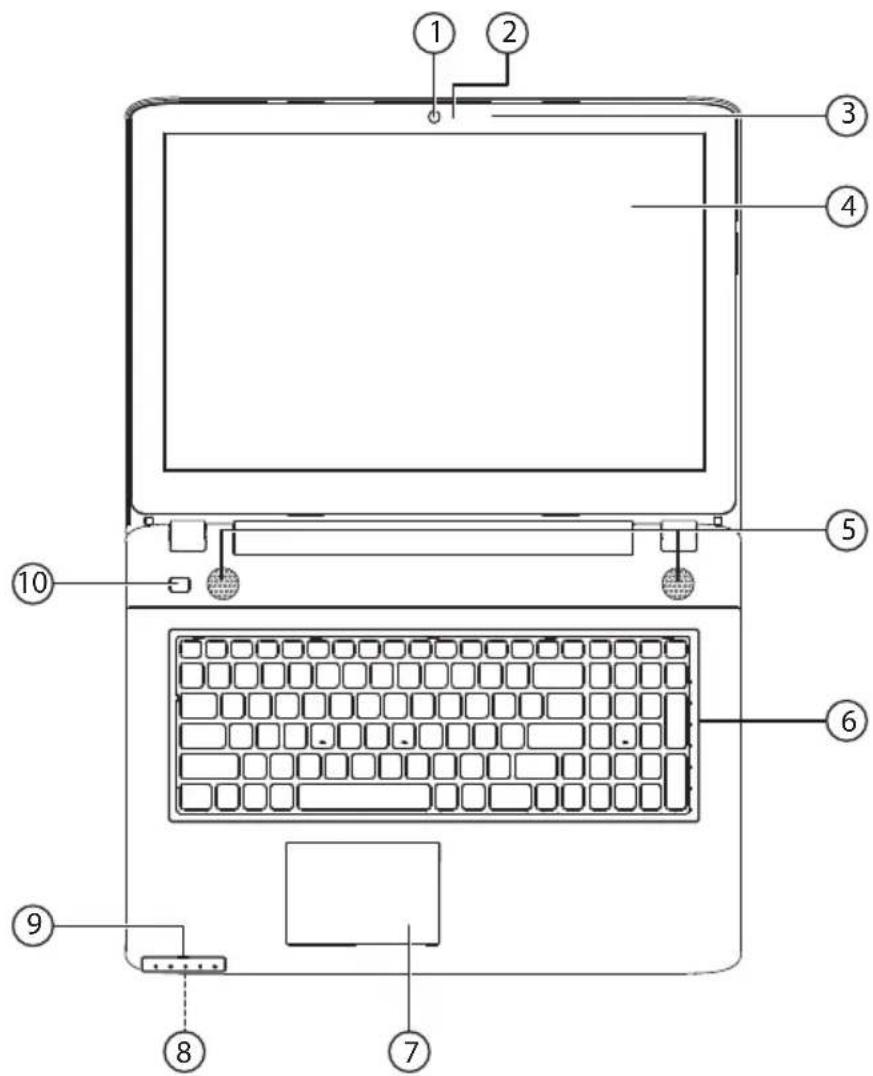
1) Webcam
2) Webcam LED
3) Mikrofon
4) Display
5) Stereo Lautsprecher
6) Tastatur
7) Touchpad
8) Multimedia Kartenleser (an der Vorderseite)
9) Betriebs- und Statusanzeigen
10) Ein-/Ausschalter
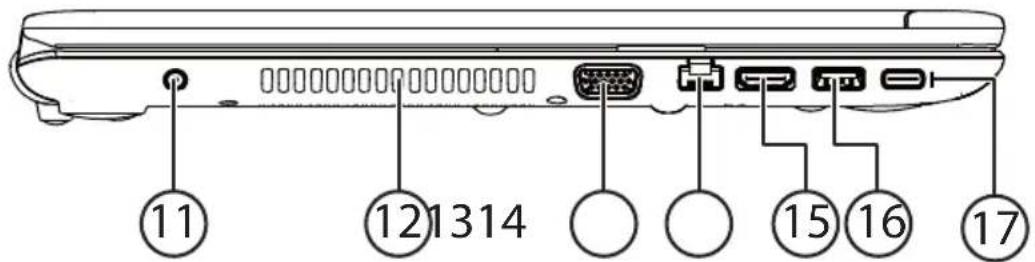
4.2. Linke Seite
text_image
11 121314 1516 17(Abbildung ähnlich)
11) Netzadapteranschluss
12) Lüftungsschlitze
13) VGA-Anschluss
14) Netzwerkanschluss (LAN) (RJ-45)
15) HDMI-Anschluss
16) USB 3.0-Anschluss
17) USB 3.1-Anschluss (Typ C)
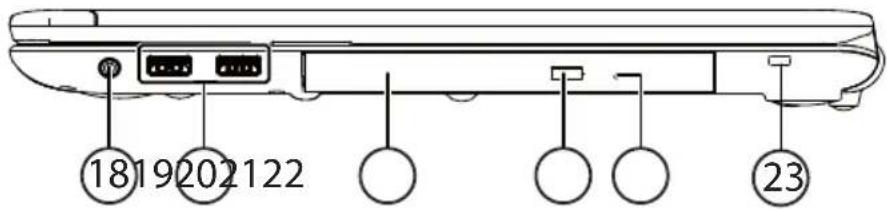
4.3. Rechte Seite
text_image
18 19 20 21 22 23(Abbildung ähnlich)
18) Audioausgang / Headset-Anschluss
19) USB 2.0-Anschlüsse
20)OptischesLaufwerk
21) Auswurftaste optisches Laufwerk
22) Notentnahmeöffnung
23) Öffnung für Kensingtonschloss®
5. Betriebs- und Statusanzeigen
Das System zeigt über LEDs Stromversorgungs- und Betriebszustände an. Die Betriebsanzeigen leuchten jeweils bei der entsprechenden Aktivität des Notebooks auf:
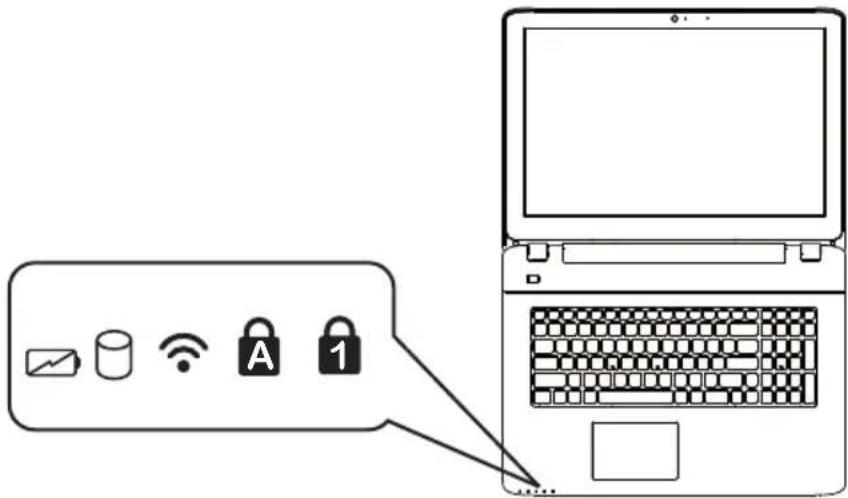
 | AkkuladeanzeigeDiese Anzeige leuchtet auf, wenn der Akku geladen wird. Die Anzeige erlischt, wenn der Akku aufgeladen ist. |
 | ZugriffsanzeigeWenn diese LED leuchtet bzw. blinkt, greift das Notebook auf die Festplatte oder auf das optische Laufwerk zu. |
 | WLAN-/BluetoothAnzeigeAnzeige für drahtlosen Datenaustausch. Leuchtet die Anzeige dauerhaft, ist die WLAN-/Bluetooth Funktion aktiviert. |
| [ATZZ] | Capital Lock – GroßschriftDie Großschrift [Caps Lock] wurde mit der Feststelltaste aktiviert, wenn diese LED leuchtet. Hierbei werden die Buchstaben der Tastatur automatisch großgeschrieben. |
 | Num Lock - ZiffernblockDie numerische Tastaturbelegung wurde aktiviert [Num Lock], wenn diese LED leuchtet. |
6. Erste Inbetriebnahme
Um Ihr Notebook sicher zu betreiben und eine hohe Lebenserwartung zu gewährleisten sollten Sie das Kapitel „Betriebssicherheit“ am Anfang dieses Handbuches gelesen haben. Das Notebook ist bereits vollständig vorinstalliert, so dass Sie keine Treiber mehr laden müssen und Sie sofort starten können.
Schließen Sie den mitgelieferten Netzadapter an das Notebook an. Verbinden Sie dann das Netzkabel mit dem Adapter und schließen es anschließend an einer Steckdose an. Stellen Sie den Schalter am Netzadapter (optional) auf die Stellung I, um das Notebook mit Strom zu versorgen und den Akku aufzuladen. Stellen Sie diesen Schalter auf 0, um die Stromzufuhr zu unterbrechen.
Klappen Sie das Display mit Daumen und Zeigefinger bis zur gewünschten Position auf. Das Display sollte nicht um mehr als 120° aufgeklappt werden. Halten Sie das Display beim Aufklappen, Positionieren und Schließen immer mittig fest. Bei Nichtbeachtung könnte das Display beschädigt werden. Versuchen Sie niemals, es mit Gewalt zu öffnen.

HINWEIS!
Bitte stellen Sie bei der ersten Inbetriebnahme Ihres Notebooks sicher, dass der Akku eingesetzt und das Netzteil angeschlossen ist.
▶ Schalten Sie das Notebook ein, indem Sie den Ein-/Ausschalter betätigen. Das Notebook startet und durchläuft nun verschiedene Phasen.

HINWEIS!
Es darf sich keine bootfähige Disc im optischen Laufwerk befinden, da sonst das Betriebssystem nicht von der Festplatte geladen wird.
Das Betriebssystem wird von der Festplatte geladen. Der Ladevorgang dauert bei der Ersteinrichtung etwas länger. Erst nachdem alle erforderlichen Daten eingegeben worden sind, ist das Betriebssystem eingerichtet. Das Betriebssystem ist vollständig geladen, wenn der Windows® Desktop angezeigt wird.

HINWEIS!
Datenverlust!
Die Erstinstallation kann einige Minuten in Anspruch nehmen. Nehmen Sie während der Erstinstallation das Notebook nicht vom Strom und schalten Sie es nicht aus. Dies könnte sich negativ auf die Installation auswirken.
▶ Schalten Sie das Notebook erst dann aus, wenn die Installation erfolgreich abgeschlossen wurde und der Windows® Desktop erscheint.
7. Stromversorgung
7.1. Ein-/Ausschalter
Klappen Sie das Notebook auf und halten Sie den Ein-/Ausschalter kurz gedrückt, um das Notebook ein- bzw. auszuschalten.
Unabhängig vom Betriebssystem wird das Notebook ausgeschaltet, wenn der Schalter länger als 4 Sekunden ununterbrochen betätigt wird.

HINWEIS!
Datenverlust!
Schalten Sie Ihr Notebook nicht aus, während auf die Festplatte oder das optische Laufwerk zugegriffen wird. Andernfalls können Daten verloren gehen. Zum Schutz der Festplatte sollten Sie nach Ausschalten des Notebooks immer mindestens 5 Sekunden warten, bevor Sie es wieder einschalten.
7.2. Netzbetrieb
Ihr Notebook wird mit einem Universal-Netzadapter für Wechselstrom ausgeliefert, welcher sich automatisch auf die angebotene Stromquelle einstellt. Unterstützt werden die folgenden Werte: AC 100 - 240V\~/ 50-60 Hz. Beachten Sie die Sicherheitshinweise zur Stromversorgung.
Der Adapter wird über ein Netzkabel an eine Wechselstromsteckdose angeschlossen. Das Gleichstromkabel des Netzadapters wird am Notebook angeschlossen.
Der Adapter verfügt über einen Ein-/ Ausschalter (optional). Steht der Schalter auf AUS (0), wird kein Strom verbraucht und das Notebook wird nicht mit Strom versorgt.
Der Adapter versorgt das Notebook mit Strom in Stellung EIN (I) und lädt zudem den Akku auf. Ihr Akku wird auch dann geladen, wenn Sie bei angeschlossenem Netzadapter mit Ihrem Notebook arbeiten. Der Netzadapter verbraucht auch dann Strom, wenn das Notebook nicht mit dem Netzadapter verbunden ist. Ziehen Sie daher den Stecker des Netzadapters aus der Steckdose, wenn er nicht mit dem Notebook verbunden ist oder stellen Sie den Schalter auf AUS (0).

HINWEIS!
Beschädigungsgefahr!
Verwenden Sie dieses Notebook und den beiliegenden Netzadapter ausschließlich miteinander.
7.2.1. Notebook starten
- Klappen Sie das Display wie oben beschrieben auf und betätigen Sie den Ein/Ausschalter.
▶ Folgen Sie den Anweisungen auf dem Bildschirm. Die einzelnen Dialoge erklären die durchzuführenden Schritte.
Die Begrüßungsprozedur führt Sie durch mehrere Bildschirme und Dialoge.
Wählen Sie Ihre gewünschte Sprache und danach die entsprechenden Länder-einstellungen aus.
Lizenzvertrag
Lesen Sie bitte den Lizenzvertrag aufmerksam durch. Sie erhalten wichtige rechtliche Hinweise zur Nutzung Ihres Softwareproduktes. Um den gesamten Text zu sehen, müssen Sie den Scrollbalken mit dem Mauszeiger nach unten ver schieben, bis Sie das Ende des Dokumentes er reicht haben. Sie stimmen dem Vertrag zu, indem Sie auf das Optionsfeld Ich nehme den Vertrag an klicken. Nur dies berechtigt Sie, das Produkt gemäß den Bedingungen zu nutzen.
Nach Eingabe eines Computernamens, können Sie auf der Seite „Funk“ Ihr Notebook sofort mit dem Internet verbinden, sofern Sie über eine entsprechend eingerichtete Internet-Verbindung verfügen.
Wenn Sie den Punkt überspringen, haben Sie die Möglichkeit die Verbindung zum Internet nachträglich unter dem Windows® Desktop herzustellen.
Sofern Sie bereits eine Internetverbindung hergestellt haben, können Sie sich jetzt mit einem Microsoft-Konto an Ihrem Notebook anmelden.
Der Microsoft Store bietet Ihnen die Möglichkeit z.B. neue Apps käuflich zu erwerben oder bereits vorinstallierte Apps zu aktualisieren.
Sollten Sie sich mit einem lokalen Konto anmelden, so können Sie die Anmeldung mit einem Microsoft-Konto jederzeit nachholen.
Die folgenden animierten Fenster sind reine Informationen zur Bedienung des neuen Windows® Betriebssystems.
Eingaben jeglicher Art können während der Animation nicht vorgenommen werden. Nach dem Anmeldungsprozess erscheint der Windows® Desktop.

HINWEIS! Datenverlust!
Windows® kann in den ersten Tagen nach der Erstinstallation Daten aktualisieren und konfigurieren (z. B. durch neue Updates), was zu Verzögerungen des Herunterfahrens und Startens des Notebooks führen kann.
Schalten Sie daher das Notebook nicht vorzeitig aus. Dies könnte sich negativ auf die Installation auswirken.
7.3. Akkubetrieb

HINWEIS!
Akkus speichern elektrische Energie in ihren Zellen und geben sie dann bei Bedarf wieder ab.
Bitte laden und entladen Sie den neuen Akku zweibis dreimal hintereinander vollständig, damit dieser seine volle Leistungsfähigkeit erreicht!
Die Lebensdauer und Leistungsfähigkeit Ihres Akkus ist abhängig von einer sorgfältigen Handhabung. Der Akku sollte vor einem Ladevorgang immer vollständig entladen und wieder komplett geladen werden, um die Lebensdauer und die Leistungsfähigkeit zu optimieren. Beachten Sie auch unbedingt die Sicherheitshinweise.
7.3.1. Aufladen des Akkus
Der Akku wird über den Netzadapter aufgeladen. Wenn der Netzadapter angeschlossen und eingeschaltet ist, lädt sich der Akku automatisch auf, unabhängig davon, ob das Notebook eingeschaltet ist oder nicht. Eine vollständige Aufladung benötigt bei abgeschaltetem Notebook einige Stunden. Wenn das Notebook eingeschaltet ist, dauert der Ladevorgang deutlich länger.

HINWEIS!
Beschädigungsgefahr!
Der Ladevorgang wird unterbrochen, wenn Temperatur oder Spannung des Akkus zu hoch sind.
7.3.2. Entladen des Akkus
Betreiben Sie das Notebook über den Akku, bis es sich aufgrund der niedrigen Akkuladung von allein ausschaltet.

HINWEIS!
Datenverlust!
Denken Sie daran, Ihre geöffneten Dateien rechtzeitig zu sichern, um eventuellen Datenverlust zu vermeiden.
7.3.3. Akkuleistung
Die jeweilige Betriebsdauer variiert je nach Einstellung der Stromsparfunktionen. Ihr Notebook erfordert einen höheren Leistungsanspruch bei der Ausführung bestimmter Anwendungen, wie z. B. das Abspielen einer DVD.

HINWEIS!
Wenn Sie die Warnsignale bei niedrigem Akkustand ignorieren, wird Ihr Notebook heruntergefahren.
7.4. Energieverwaltung (Power Options)
Ihr Notebook bietet automatische und modifizierbare Stromspar- und Energiefunktionen, die Sie zur Maximierung der Akkunutzungsdauer und Reduzierung der gesamten Betriebskosten verwenden können.
7.4.1. Energiespartipps
- Mit den Tasten Fn + F1 können Sie in den Energiesparmodus wechseln.
- Über die Einstellungen in den Energieoptionen können Sie die Energieverwaltung Ihres Computers optimieren.
- Soll der Computer über einen längeren Zeitraum nicht verwendet werden, trennen Sie in jedem Fall die Stromzufuhr, damit keine Energie verbraucht wird. Ziehen Sie dazu den Netzstecker.
Dank der Energieverwaltungsfunktion kann das Gerät, wenn es für eine gewisse Zeit nicht benutzt wurde, in den Energiespar- bzw. Ruhemodus wechseln.
Damit dieses Energiesparpotenzial genutzt werden kann, wurde die Energieverwaltungsfunktion so voreingestellt, dass sich das System
bei Betrieb mit einem Netzadapter wie folgt verhält:
• Abschalten des Bildschirms nach 10 Minuten
- Wechseln in den Energiesparmodus nach 30 Minuten
bei Akkubetrieb wie folgt verhält:
• Abschalten des Bildschirms nach 5 Minuten
- Wechseln in den Energiesparmodus nach 15 Minuten
Durch Drücken des Ein-/Ausschalters bzw. einer beliebigen Taste wird der Energiesparmodus beendet.
7.4.2. ECO-Funktion
Sie können durch Aktivierung des ECO-Modus Energie sparen und die Laufzeit Ihres Akkus verlängern. Aktivieren bzw. deaktivieren Sie diese Funktion mit der Tastenkombination Fn + F4.
8. Display
8.1. Öff nen und Schließen des Displays
Das Display wird durch die spezielle Konstruktion der Displayscharniere verschlossen, sodass eine zusätzliche Verriegelung nicht erforderlich ist.
Zum Öffnen klappen Sie das Display mit Daumen und Zeigefinger bis zur gewünschten Position auf.

HINWEIS! Beschädigungsgefahr!
Versuchen Sie niemals, das Display mit Gewalt zu öffnen. Bei Nichtbeachtung könnte es beschädigt werden.
▶ Halten Sie das Display beim Aufklappen, Positionieren und Schließen immer mittig fest.
Klappen Sie das Display nicht um mehr als 120° auf.
Dem Schließen und Öffnen des Displays können über die Energieverwaltung unterschiedliche Funktionen zugewiesen werden.
8.2. Touchscreen (optional)
Ihr Notebook wird mit einem berührungsempfindlichen Bildschirm ausgeliefert. Um eine optimale Benutzung zu gewährleisten, sollten Sie folgende Hinweise unbedingt beachten:
8.2.1. Bedienung
- Berühren Sie das Display nicht mit spitzen oder scharfkanti-gen Gegenstände, um Beschädigungen zu vermeiden.
- Verwenden Sie ausschließlich einen stumpfen Eingabestift oder den Finger.
8.2.2. Gesten für Touchscreen
Nachfolgend die wichtigsten Gesten, die Ihnen das Ausführen von Programmen und Zugreifen auf Einstellungen Ihres Notebooks ermöglichen:
| Abbildung Befehl | ||
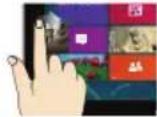 | Vom linken Rand aus Richtung Mitte streichen | ► Zum Anzeigen der letzten App streichen Sie vom linken Rand Richtung Bildschirmmitte. |
| Vom linken Rand aus Richtung Mitte und wieder zurück streichen | ► Zum Anzeigen aller geöffneten Apps streichen Sie vom linken Bildschirmrand zur Bildschirmmitte und ohne loszulassen wieder zurück zum linken Rand. | |
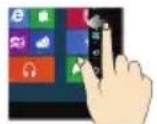 | vom rechten Rand streichen | ► Zum Starten der Charms-Leiste streichen Sie vom rechten Bildschirmrand zur Bildschirmmitte. |
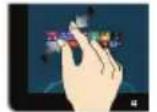 | verkleinern | ► Führen Sie zwei Finger auf dem Touchscreen zusammen. |
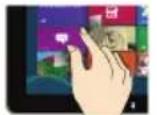 | vergrößern | ► Ziehen Sie zwei Finger auf dem Touchscreen auseinander. |
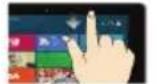 | vom oberen Rand nach unten streichen | ► Zum Anzeigen der Alle Apps-Leiste streichen Sie im Startbildschirm vom oberen Bildschirmrand nach unten.► In einer laufenden Anwendung wird beim Streichen vom oberen Bildschirmrand nach unten das Menü der Anwendung angezeigt. |
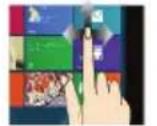 | mit dem Finger in alle Richtungen streichen | ► Mit einem Finger können Sie den Bildschirm nach oben, unten, links und rechts verschieben. |
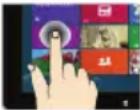 | Getippt halten | ► Zum Verschieben halten Sie eine App-Kachel angetippt und ziehen die App an die neue Stelle.► Zum Schließen halten Sie die Oberkante einer laufenden App angetippt und ziehen die App zum unteren Bildschirmrand. |
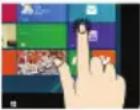 | Tippen / Doppeltippen | ► Zum Starten tippen Sie auf die gewünschte App.► Im Desktop-Modus tippen Sie zum Starten doppelt auf eine Anwendung. |
8.3. Anschluss eines externen Monitors
Das Notebook verfügt über eine VGA-Anschlussbuchse sowie über einen HDMI-Anschluss für einen externen Monitor.
Fahren Sie Ihr Notebook ordnungsgemäß herunter.
Schließen Sie das Signalkabel des externen Monitors (nicht im Lieferumfang enthalten) an die VGA-Buchse des Notebooks an. Alternativ können Sie den digitalen HDMI-Anschluss (High Definiton Multimedia Interface) zur Übertragung von Bild- und Tonsignalen benutzen.
▶ Verbinden Sie den externen Monitor mit dem Stromnetz, und schalten Sie ihn ein.
▶ Schalten Sie nun Ihr Notebook ein.
9. Dateneingabe
9.1. Tastatur
Durch Doppelbelegung einiger Tasten steht Ihnen der gleiche Funktionsumfang wie bei einer herkömmlichen Windows-Tastatur zur Verfügung. Einige Funktionen werden mit Hilfe der für Notebooks typischen Fn-Taste eingegeben.
9.1.1. Notebookspezifische Tastenkombinationen
| Beschreibung | |
| Fn + F1 Sleep | |
| Fn + ➔ | FlugzeugmodusMit dieser Tastenkombination schalten Sie den Flugzeugmodus ein oder aus. |
| Fn + F4 | ECO FunktionMit dieser Tastenkombination rufen Sie das Menü der ECO-Funktion auf. |
| Fn + F5 | DunklerVerringert die Helligkeit des Displays. |
| Fn + F6 | HellerErhöht die Helligkeit des Displays. |
| Fn + F7 | HintergrundbeleuchtungSchaltet die Hintergrundbeleuchtung des eingebauten Displays aus, um Energie zu sparen. Die Beleuchtung wird durch das Drücken von Fn + F7 eingeschaltet. |
| Fn + F8 | AnzeigeSchaltet die Bildschirmanzeige zwischen LCD, externem Display und gleichzeitiger Anzeige um. |
| Fn + F9 | TouchpadSchaltet das Touchpad ein oder aus. |
| Fn + F10 | StummschaltungSchaltet die Tonwiedergabe ein oder aus. |
| Fn + F11 | LeiserVerringert die Lautstärke der Tonwiedergabe. |
| Fn + F12 | LauterErhöht die Lautstärke der Tonwiedergabe |
9.2. Touchpad

HINWEIS!
Beschädigungsgefahr!
Benutzen Sie keine Kugelschreiber oder anderen Gegenstände, da dies zu einem Defekt Ihres Touchpads führen könnte.
9.2.1. Zweifingerbedienung des Touchpads
Ihr Touchpad unterstützt eine Zweifingerbedienung die bei einigen Anwendungen die Ausführung bestimmter Befehle ermöglicht.
Folgende Befehle können Sie mit Ihrem Touchpad ausführen:
| Abbildung Befehl Funktion | ||
 | Zwei Finger zusammen, oder auseinander ziehen | aus einem Objekt herauszoomen / in ein Objekt hereinzoomen |
 | Einen Finger in der Mitte platzieren und mit dem zweiten Finger einen Kreis ziehen | Objekt gegen den Uhrzeigersinn drehen |
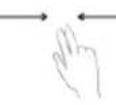 | Mit zwei Fingern gleichzeitig von links nach rechts streifen / von rechts nach links streifen | Vorwärts blättern / zurück blättern |
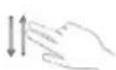 | Mit zwei Fingern gleichzeitig nach unten bzw. oben streifen | Scroll-Funktion. Wird in den meisten Anwendungsprogrammen benutzt, um über den Bildschirm zu rollen, ohne den Cursor bewegen zu müssen. |
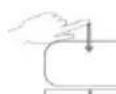 | Von oben nach unten ins Touchpad streifen | Öffnet auf dem Startbildschirm das Kontextmenü und im Internet Explorer die Registrierkarten oben und unten |
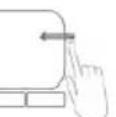 | Von rechts außen ins Touchpad streifen | Öffnet die Menüleiste |
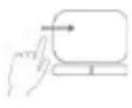 | Von links außen ins Touchpad streifen | Blättert durch alle geöffneten Fenster |
10. Optisches Laufwerk (optional)
10.1. Einlegen einer Disc
Anders als bei optischen Laufwerken in einem Desktop-PC verwendet das Notebook eine Halterung zum Arretieren der Disc.
Beim Einlegen der Disc ist darauf zu achten, dass sie genau auf die Halterung gedrückt wird und dort einrastet.

HINWEIS!
Beschädigungsgefahr!
Durch die hohen Geschwindigkeiten im Laufwerk können defekte Medien brechen und Ihr Gerät beschädigen. Schäden, die durch defekte Medien entstehen, sind von der Gewährleistung ausgenommen und müssen kostenpflichtig repariert werden.
Benutzen Sie keine verkratzten, angebrochenen, verschmutzten oder qualitativ schlechten Discs.
Bekleben Sie die Discs nicht mit Schutzfolie oder anderen Aufklebern, der Klebstoff kann die Oberfläche der Discs schädigen und Ihre Daten zerstören.
Schauen Sie sich die Discs genau an, bevor Sie diese einlegen. Sind Schäden oder Verschmutzungen erkennbar, dürfen Sie diese Discs nicht benutzten.
Drücken Sie bei eingeschaltetem Gerät die Auswurftaste am optischen Laufwerk, um die Lade zu öffnen.
Legen Sie die Disc mit dem Etikett nach oben auf die Lade, so dass sie flach aufliegt.
Prüfen Sie, ob die Disc sich frei drehen kann.
Drücken Sie vorsichtig gegen die Lade bis der Widerstand überwunden ist und die Lade automatisch in das optische Laufwerk zurückfährt.

HINWEIS!
Datenverlust!
Solange das Notebook auf das optische Laufwerk zu-greift, versuchen Sie nicht, die Disc aus dem Laufwerk zu nehmen.
10.1.1. Notentnahme einer blockierten Disc
Sollte sich die Schublade nicht mehr automatisch öffnen, kann sie manuell geöffnet werden, sofern Ihr Gerät eine Notentriegelung hat.
Beenden Sie Windows und schalten Sie das Notebook aus.
▶ Führen Sie einen langen spitzen Gegenstand (z. B. aufgebogene Büroklammer) soweit in die Notentnahme öffnung ein, bis Sie einen Widerstand spüren.
▶ Durch einen leichten Druck öffnet sich nun die Schublade.
Entnehmen Sie die Disc und starten Sie nun das Notebook erneut.
10.2. Discs abspielen / auslesen
Ihr optisches Laufwerk ist in der Lage, Audio CDs, DVD-Filme oder Daten CDs/DVDs abzuspielen.
Nachdem eine Disc geladen wurde, öffnet sich ein Auswahlfenster mit verschiedenen Optionen zur Wiedergabe. I. d. R. stehen Ihnen diverse Programme zur Verfügung. Sollte sich das Auswahlfenster nicht öffnen, besteht immer die Möglichkeit, über den Explorer auf das optische Laufwerk zuzugreifen.
10.3. Regionale Wiedergabeinformationen bei DVD
Die Wiedergabe von DVD-Filmtiteln beinhaltet die Dekodierung von MPEG2-Video, digitalen AC3 Audiodaten und CSS-geschützten Inhalten.CSS (manchmal auch Copy Guard genannt) ist die Bezeichnung eines Datenschutzprogrammes, das von der Filmindustrie als Maßnahme gegen illegale Kopien aufgenommen wurde.
Unter den vielen Reglementierungen für CSS-Lizenznehmer sind die wichtigsten die Wiedergabeeinschränkungen bei landesspezifischen Inhalten.
Um geographisch abgegrenzte Filmfreigaben zu erleichtern, werden DVD-Titel für bestimmte Regionen freigegeben. Copyright-Bestimmungen der jeweiligen Rechteinhaber verlangen, dass jeder DVD-Film auf eine bestimmte Region beschränkt wird (meistens die Region, in der er verkauft wird).
Zwar können DVD-Filmversionen in mehreren Regionen veröffentlicht werden, aber die CSS-Regeln verlangen, dass jedes CSS-dechiffrierfähige System nur für eine Region einsetzbar sein darf.

HINWEIS!
Die Regions-Einstellung kann über die Ansichtssoftware bis zu fünf Mal verändert werden, dann bleibt die letzte Einstellung permanent. Wenn Sie die Regions-Einstellung dann nochmals verändern wollen, muss dies werksseitig vorgenommen werden. Kosten für Versand und Einstellung müssen vom Anwender getragen werden.
10.4. Themen rund um den Brenner
Dieser Abschnitt bezieht sich nur auf Geräte, die mit einem CD-RW, einem Kombo (Kombination aus CD-/DVD-Leselaufwerk) oder einem DVD-RW-Laufwerk ausgeliefert wurden. Zunächst erhalten Sie Informationen zu den sog. Rohlingen.
Normale CDs werden von einem Glas-Master gepresst und anschließend versiegelt. Bei Rohlingen werden digitale Informationen mit dem Laser des Brenners einge- brannt. Daher sind sie empfindlicher als die herkömmlichen Discs.
Vermeiden Sie daher, insbesondere bei unbeschriebenen Rohlingen, unbedingt:
- Bestrahlung durch Sonnenlicht (UVA/UVB)
- Kratzer und Beschädigungen
• Extreme Temperaturen
11. Soundsystem
Ihr Notebook ist mit einem High Definition Audiosystem mit 2 Lautsprechern (Dolby®) ausgestattet. Über das Menü Dolby in den Eigenschaften von Lautsprecher können persönliche Einstellungen vorgenommen werden. Dies gewährleistet eine optimale Unterstützung für alle gängigen Programme und Spiele.
11.1.ExterneAudioverbindungen
Ihr Notebook verfügt über eingebaute Stereo-Lautsprecher, so dass Sie stets ohne zusätzliche Geräte Klänge wiedergeben können. Die Benutzung der externen Anschlüsse gibt Ihnen eine gute Möglichkeit, Ihr Notebook mit externen Geräten zu verbinden.
Mit Hilfe der Tastenkombination Fn+F11 und Fn+F12 haben Sie die Möglichkeit, die Lautstärke zu regulieren.

WARNUNG! Hörschädigung!
Zu große Lautstärke bei der Verwendung von Ohrhörern oder Kopfhörern sowie die Veränderung der Grundeinstellungen des Equalizers, der Treiber, der Software oder des Betriebssystems erzeugt übermäßigen Schalldruck und kann zum Verlust des Hörsinns führen.
▶ Stellen Sie die Lautstärke vor der Wiedergabe auf den niedrigsten Wert ein.
▶ Starten Sie die Wiedergabe und erhöhen Sie die Lautstärke auf den Pegel, der für Sie angenehm ist.
| Audio Ausgang / Headset-Anschluss | Zur Soundwiedergabe über externe Stereogeräte wie Lautsprecher (aktiv) oder Kopfhörer/Headset, sowie Sprachaufnahme über ein externes Aufnahmegerät/Headset |
12. Netzwerkbetrieb
12.1. Netzwerkanschluss
Schließen Sie ein Ende mit dem RJ45-Anschluss (Westernstecker) an die Netzwerk-schnittstelle Ihres Notebooks an und das andere an einen anderen Computer oder Hub/Switch. Weitere Erläuterungen zum Netzwerk finden Sie in der Windows®-Hilfe.
12.2. Wireless LAN (Funk-Netzwerk)
Diese Funktion ermöglicht es Ihnen, über Funk eine Netzwerkverbindung zu einer entsprechenden Gegenstelle aufzubauen. Bitte lesen Sie die erforderlichen Voraussetzungen. Die Wireless LAN- Funktion kann über das Icon rechts in der Taskleiste ein- bzw. ausgeschaltet werden und ist ab Werk aktiviert.

HINWEIS!
Betreiben Sie die Wireless LAN Funktion nicht an Orten, in denen funkempfindliche Geräte stehen (Bsp.: Krankenhäuser etc.). Ist nicht sichergestellt, dass keine Beeinträchtigung oder Störung dieser Geräte besteht, deaktivieren Sie diese Option.
12.2.1. Voraussetzungen
Als Gegenstelle kann man einen sog. Access Point benutzen. Ein Access Point ist ein Funkübertragungsgerät, das mit Ihrem Notebook kommuniziert und den Zugriff auf das angeschlossene Netzwerk steuert.
WLAN Access Points sind häufig in Großraumbüros, Flughäfen, Bahnhöfen, Universitäten oder Internet-Cafés zu finden. Sie bieten Zugriff auf eigene Dienste und Netzwerke oder das Internet.
Meist sind Zugangsberechtigungen erforderlich, die i. d. R. kostenpflichtig sind. Oft findet man Access Points mit integriertem DSL-Modem. Diese sog. Router stellen die Verbindung zum vorhandenen DSL-Internetanschluss und dem Wireless LAN her. Es kann auch ohne Access Point eine Verbindung zu einem anderen Endgerät mit Wireless LAN-Funktionalität hergestellt werden. Allerdings limitiert sich das Netzwerk ohne Router auf die direkt verbundenen Geräte.
Wird eine Verschlüsselung bei der Übertragung benutzt, muss diese bei allen Geräten nach dem gleichen Verfahren und den gleichen Einstellungen arbeiten. Die Verschlüsselung ist ein Verfahren, um das Netzwerk vor unbefugtem Zugriff zu schützen.
Die Übertragungsgeschwindigkeit kann je nach Entfernung und Auslastung der Gegenstelle variieren.
12.3. Bluetooth
Die Bluetooth-Technologie dient dazu, kurze Entfernungen drahtlos zu überbrücken. Bluetooth-Geräte übertragen Daten per Funk, so dass Computer, Mobiltelefone, Drucker, Tastaturen, Mäuse und andere Geräte ohne Kabel miteinander kommunizieren können.
Die Datenübertragungsgeschwindigkeit der Bluetooth-Drahtlostechnologie kann je nach Gerät oder Umgebungsfaktoren unterschiedlich sein. Mit einem Bluetooth-Gerät können Daten durch Wände, Jackentaschen und Aktentaschen übertragen werden. Die Übertragung zwischen Bluetooth-Geräten erfolgt mit der Hochfrequenz von 2,4 Gigahertz (GHz). Für die Bluetooth High Speed Datenübertragung muss WLAN aktiviert sein, und die Gegenstelle muss ebenfalls den High Speed Modus unterstützen.

HINWEIS!
Betreiben Sie die Bluetooth-Funktion nicht an Orten, in denen funkempfindliche Geräte stehen (Bsp.: Krankenhäuser etc.). Ist nicht sichergestellt, dass keine Beeinträchtigung oder Störung dieser Geräte besteht, deaktivieren Sie diese Option.
12.4. Flugzeugmodus
Über den Flugmodus werden alle Funkverbindungen (z. B. WLAN, Bluetooth) deaktiviert. Standardmäßig ist der Flugzeugmodus deaktiviert, somit stehen alle Funkverbingungen zur Verfügung. Mit Fn+ → schalten Sie den Flugzeugmodus ein oder aus.
13. Multimedia Kartenleser
Speicherkarten sind Medien, die z. B. im Bereich der digitalen Fotografie eingesetzt werden. Die Form und Kapazität einer Speicherkarte kann je nach Hersteller variieren. Ihr Notebook unterstützt folgende Formate:
• SD (Secure Digital), SDHC, SDXC
Achten Sie beim Einlegen der Speicherkarten darauf, dass die Kontakte, wie in der Auflistung beschrieben, in die richtige Richtung zeigen. Das falsche Einlegen einer Karte könnte zu Beschädigung des Kartenlesers und/oder der Karte führen.
| Kartentyp Verbindungskontakte | |
| SD (Secure Digital) zeigen nach unten | |
13.1. Speicherkarte einlegen

HINWEIS!
Beschädigungsgefahr!
Die Speicherkarten können nur in eine Richtung eingelegt werden. Beachten Sie bitte die Hinweise im oberen Abschnitt.
▶ Schieben Sie die Karte bis zum Anschlag hinein.
13.2. Speicherkarte entfernen
Ziehen Sie nun die Karte aus dem Schacht und lagern Sie diese fachgerecht.
14. USB-Anschluss
Der Universal Serial Bus ist ein Standard für den Anschluss von Eingabegeräten, Scannern und weiteren Peripherien.
Ihr Notebook verfügt über 1 USB 3.1 Anschluss (Typ C), 1 USB 3.0 Anschluss und 2 USB 2.0 Anschlussbuchsen.

HINWEIS!
Beschädigungsgefahr!
Durch die Anordnung der Kontakte passt der Stecker nur in einer Position in die Buchse (Ausnahme: USB Typ C). Achten Sie darauf, dass der Stecker und die Buchse genau zusammen passen, um eine Beschädigung der Kontakte zu vermeiden.

HINWEIS!
Schließen Sie Ihre USB-Geräte möglichst immer an dem Anschluss an, an dem sie installiert wurden. Andernfalls erhalten Geräte eine neue ID und eine Nachinstallation der Treiber ist erforderlich.
15. Festplatte
Die Festplatte ist Ihr Hauptspeichermedium, das hohe Speicherkapazität und schnellen Datenzugriff vereint. Mit Ihrem Notebook haben Sie eine OEM-Version*** des Betriebssystems Microsoft Windows® erworben, die alle Leistungsmerkmale des Notebooks voll unterstützt. Wir haben die Festplatte Ihres Notebooks bereits so konfiguriert, dass Sie in der Regel optimal damit arbeiten können, ohne selbst installieren zu müssen. Das Betriebssystem Windows® benötigt einen Teil der Kapazität zur Verwaltung der Festplatte, daher steht die komplette Kapazität der Festplatte nicht zur Verfügung. Dies erklärt mögliche Differenzen zwischen BIOS-Anzeige und Betriebssystemanzeigen. Auf der Festplatte befinden sich das Betriebssystem des Notebooks, weitere Anwendungsprogramme und Sicherheitsdateien, so dass die volle Kapazität bereits verringert ist.

HINWEIS!
Datenverlust!
Versuchen Sie niemals, das Notebook abzuschalten, während er auf die Festplatte zugreift, da Datenverlust die Folge sein könnte.
16. Notebook sichern
Gegen unbefugten Zugriff stellt Ihnen Ihr neues Notebook Software- und Hardwarelösungen zur Verfügung.
16.1. Einschaltkennwort
Sie können Ihr Notebook mit einem Einschaltkennwort gegen unbefugte Benutzung schützen. Beim Einschalten des Notebooks erscheint dann eine Aufforderung zur Eingabe des Kennwortes auf dem Bildschirm. Das Kennwort wird in der UEFI-Firmwareeinstellung eingerichtet.

HINWEIS!
Bewahren Sie Ihr Kennwort an einem sicheren Ort auf. Wenn Sie Ihr Kennwort vergessen, haben Sie keine Möglichkeit, dieses zu löschen. Wenden Sie sich in diesem Falle an Ihren Kundendienst.
Sie können auch die Sicherheitsoption von Windows ^® nutzen, um Ihre Daten vor unbefugtem Zugriff zu schützen.
16.2. Kensington-Sicherheitsschloss
Mit einem sog. Kensington-Sicherheitsschloss können Sie Ihr Notebook gegen Diebstahl schützen. Im Fachhandel finden Sie dieses Sicherheitsschloss mit Kabel als Zubehör.
Um das Sicherheitsschloss anzubringen, wickeln Sie das Kabel um einen stationären Gegenstand, z. B. ein Tischbein. Stecken Sie das Schloss in die Kensington-Vorrichtung und drehen Sie den Schlüssel, um es abzuschließen. Bewahren Sie den Schlüssel an einem sicheren Ort auf.
17. Notebook in den Auslieferungszustand zurücksetzen
Sollte Ihr System einmal nicht mehr ordnungsgemäß reagieren und eine Wiederherstellung des Systems notwendig sein, nutzen Sie je nach Ausstattung Ihres Notebooks entweder Cyberlink PowerRecover oder die Windows eigenen Wiederherstellungsoptionen.
17.1. Systemwiederherstellung mit PowerRecover (optional)
Bei Problemen mit der Installation oder anderen Softwareproblemen, bei denen es nötig ist, die Software neu zu installieren, bietet Ihnen PowerRecover mehrere Möglichkeiten, um Windows ^® neu auf Ihrem Notebook aufspielen.
Achten Sie vorher darauf, dass Sie alle für Sie wichtigen Daten oder Programme gesichert haben.
17.1.1. Systemwiederherstellung starten
Drücken Sie nach einem Neustart die Taste F11 oder starten Sie das Notebook mit gedrückter F11 Taste, um PowerRecover zu starten.
oder
Klicken Sie auf die PowerRecover Windows ^® 10 Desktop App, um das Programm vom Windows ^® 10 Desktop aus zu starten.
Es werden Ihnen folgende mögliche Optionen angeboten:
– Treiber und Tools auf eine optische Disc brennen
Erstellung einer Support Disc
– Aktualisieren Sie Ihr Notebook, ohne Ihre Daten zu beschädigen
Aktualisierung des Notebooks, ohne Ihre Daten zu löschen.
• Auslieferungszustand wiederherstellen
Wählen Sie zwischen zwei Wiederherstellungsmöglichkeiten:
- Auf HDD zurücksetzen - keine Sicherung der Benutzerdaten
Alle Daten auf dem Notebook werden unwiderruflich gelöscht. Es wird der Auslieferungszustand wieder hergestellt.
- Auf HDD zurücksetzen - mit gesicherten Benutzerdaten
Es wird der Auslieferungszustand erstellt und alle Benutzerdaten unter C:\USER werden gesichert.

HINWEIS!
Führen Sie jede Art der Wiederherstellung nur mit angeschlossenem Netzteil durch.
Bei der Option mit gesicherten Benutzerdaten dauert die Rücksicherung sehr lange. Es werden nur die Daten gesichert, die sich in dem Ordner C:\USER befinden. Alle weiteren Daten werden gelöscht. Führen Sie daher immer regelmäßig eine Datensicherung auf externen Datenträgern durch. Die Geltendmachung von Schadensersatzansprüchen für Datenverlust und dadurch entstandene Folgeschäden wird ausgeschlossen.
Klicken Sie auf Weiter und folgen Sie den weiteren Anweisungen auf dem Bildschirm, um den Auslieferungszustand wieder herzustellen.

HINWEIS!
Sollte Ihr System auf das Drücken der Taste F11 nicht reagieren, sondern ganz normal starten, dann nutzt Ihr System die Windows eigenen Wiederherstellungsoptionen; lesen Sie in diesem Fall weiter im Kapitel „Systemwiederherstellung mit Windows Wiederherstellungsoptionen“.
17.2. Systemwiederherstellung mit Windows Wiederherstellungsoptionen
Falls bei Ihrem Gerät Probleme auftreten, können Sie es auffrischen oder zurücksetzen. Beim Auffrischen des Gerätes wird Windows neu installiert. Ihre persönlichen Dateien und Einstellungen werden beibehalten.
Beim Zurücksetzen des Gerätes wird Windows erneut installiert. Ihre Dateien, Einstellungen und Apps werden mit Ausnahme der auf dem Gerät vorinstallierten Apps jedoch gelöscht.

HINWEIS!
Sollte das Notebook dreimal hintereinander nicht ordnungsgemäß gestartet sein, erscheint automatisch das Windows Wiederherstellungsmenü.
17.2.1. So frischen Sie Ihr Gerät auf
▶ Öffnen Sie das Startmenü.
Tippen oder klicken Sie auf den Eintrag Alle Apps.
Wählen Sie die App Einstellungen aus der Liste aus.
Tippen oder klicken Sie auf den Menüpunkt Wiederherstellung.
Tippen oder klicken Sie auf Update und Sicherheit.
Tippen oder klicken Sie unter dem Kapitel Diesen PC zurücksetzen auf Los geht's.
Es öffnet sich ein Auswahlfenster, wählen Sie hier die Wiederherstellungsoption Eigene Dateien behalten, um den PC aufzufrischen.
17.2.2. So setzen Sie Ihr Gerät zurück
▶ Öffnen Sie das Startmenü.
Tippen oder klicken Sie auf den Eintrag Alle Apps.
Wählen Sie die App Einstellungen aus der Liste aus.
Tippen oder klicken Sie auf den Menüpunkt Wiederherstellung.
Tippen oder klicken Sie auf Update und Sicherheit.
Tippen oder klicken Sie unter dem Kapitel Diesen PC zurücksetzen auf Los geht's.
Es öffnet sich ein Auswahlfenster, wählen Sie hier die Wiederherstellungsoption Alles entfernen, um Windows komplett neu zu installieren.

HINWEIS!
Führen Sie jede Art der Wiederherstellung nur mit angeschlossenem Netzteil durch.
18. UEFI-Firmwareeinstellung
In der UEFI-Firmwareeinstellung (Hardware Basis-Konfiguration Ihres Systems) haben Sie vielfältige Einstellungsmöglichkeiten zum Betrieb Ihres Notebooks. Beispielsweise können Sie die Betriebsweise der Schnittstellen, die Sicherheitsmerkmale oder die Verwaltung der Stromversorgung ändern. Das Notebook ist bereits ab Werk so eingestellt, dass ein optimaler Betrieb gewährleistet ist.

HINWEIS!
Bitte ändern Sie die Einstellungen nur, wenn dies absolut erforderlich ist und Sie mit den Konfigurationsmöglichkeiten vertraut sind.
18.1. Ausführen der UEFI-Firmwareeinstellung
Sie können das Konfigurationsprogramm nur kurz nach dem Systemstart ausführen. Wenn das Notebook bereits gestartet ist, schalten Sie es ab und starten es erneut.
Drücken Sie die F2 Funktionstaste, um die UEFI-Firmwareeinstellung zu starten.
19. FAQ - Häufig gestellte Fragen
Wie aktiviere ich Windows®?
- Windows® aktiviert sich automatisch, sobald eine Internetverbindung hergestellt wird.
Wann empfiehlt sich die Wiederherstellung des Auslieferungszustandes?
- Diese Methode sollte nur als letzte Lösung gewählt werden. Lesen Sie im Kapitel Systemwiederherstellung, welche Alternativen sich anbieten.
Wie mache ich eine Datensicherung?
- Machen Sie eine Sicherung und eine Rück sicherung ausgewählter Daten auf externen Medien, um sich mit der Technik vertraut zu machen. Eine Sicherung ist unbrauch bar, wenn Sie nicht in der Lage sind, die Daten wiederherzustellen, das Medium defekt oder nicht mehr verfügbar ist.
Warum muss ich mein USB-Gerät erneut installieren, obwohl ich dies bereits getan habe?
- Wird das Gerät nicht am gleichen USB-Anschluss betrieben, an dem es installiert worden ist, erhält es automatisch eine neue Kennung. Das Betriebssystem behandelt es dann wie ein neues Gerät und möchte es neu installieren.
- Verwenden Sie den installierten Treiber oder schließen Sie das Gerät an dem Anschluss an, an dem es installiert wurde.
20. Kundendienst
20.1. Erste Hilfe bei Hardwareproblemen
Fehlfunktionen können manchmal banale Ursachen haben, aber manchmal auch von defekten Komponenten ausgehen. Wir möchten Ihnen hiermit einen Leitfaden an die Hand geben, um das Problem zu lösen.
Wenn die hier aufgeführten Maßnahmen keinen Erfolg bringen, helfen wir Ihnen gern weiter. Rufen Sie uns an!
20.2. Lokalisieren der Ursache
Beginnen Sie mit einer sorgfältigen Sichtprüfung aller Kabelverbindungen. Wenn das Notebook an Peripheriegeräte angeschlossen ist, überprüfen Sie auch hier die Steckverbindungen aller Kabel.

HINWEIS!
Beschädigungsgefahr!
Tauschen Sie Kabel für verschiedene Geräte nicht wahllos gegeneinander aus, auch wenn Sie genau gleich aussehen. Die Pinbelegungen im Kabel sind vielleicht abweichend.
Das Notebook schaltet sich nicht ein.
▶ Befinden sich das Notebook im Akkubetrieb, schließen Sie das Notebook an den Netzadapter an und vergewissern Sie sich, dass der Akku geladen ist bzw. wird.
Wenn Sie das Notebook bereits mit Netzadapter betreiben, trennen Sie den Netzadapter von der Steckdose und schließen Sie zum Test z. B. eine Lampe an dieselbe Steckdose an. Funktioniert die Lampe auch nicht, fragen Sie einen Elektriker um Rat.
Der Bildschirm ist schwarz.
- Dieser Fehler kann unterschiedliche Ursachen haben:
– Die Betriebsanzeige (Ein-/Ausschalter) leuchtet nicht und das Notebook befindet sich im Ruhezustand.
Lösung:
Betätigen Sie den Ein-/Ausschalter.
– Die Energie Sparen Anzeige blinkt. Das Notebook befindet sich im Energie Sparen Modus.
Lösung:
Betätigen Sie den Ein-/Ausschalter.
—Die Hintergrundbeleuchtung wurde mit der Tastenkombinationn+F7 deaktiviert.
Lösung:
Durch das Drücken einer beliebigen Taste wird die Hintergrundbeleuchtung wieder aktiviert.
Das Notebook schaltet sich während des Betriebs aus.
Der Akku könnte leer sein. Schließen Sie das Notebook über den Netzadapter an und laden Sie den Akku auf.
Falsche Zeit- und Datumsanzeige.
Klicken Sie die Uhrzeitanzeige in der Taskleiste an. Wählen Sie die Option Datums- und Uhrzeiteinstellung ändern und stellen Sie anschließend die korrekten Werte ein.
Vom optischen Laufwerk können keine Daten gelesen werden.
Überprüfen Sie, ob die Disc ordnungsgemäß eingelegt ist.
Die WLAN-/Bluetooth-Verbindungen funktionieren nicht.
Überprüfen Sie ob der Flugzeugmodus ausgeschaltet ist.
Das Touchpad ist ohne Funktion.
Um das Touchpad zu aktivieren, drücken Sie die Tastenkombination Fn + F9.
Apps (z.B. Wetter App) können nicht als Live Kachel dargestellt werden.
Überprüfen Sie das Datum, die Zeitzone und die Uhrzeit.
20.3. Benötigen Sie weitere Unterstützung?
Wenn Sie trotz der Vorschläge im vorangegangenen Abschnitt immer noch Probleme haben, nehmen Sie bitte Kontakt mit Ihrer Hotline auf oder wenden Sie sich an www.medion.de. Wir werden Ihnen weiterhelfen.
Bevor Sie sich jedoch an Ihr Technologie Center wenden, bereiten Sie bitte folgende Daten vor:
- Haben Sie Erweiterungen oder Änderungen an der Ausgangskonfiguration vorgenommen?
- Was für zusätzliche Peripheriegeräte nutzen Sie?
- Welche Meldungen, wenn überhaupt, erscheinen?
- Welche Software wurde beim Auftreten des Fehlers verwendet?
- Welche Schritte haben Sie zur Lösung des Problems bereits unternommen?
20.4. Treiberunterstützung
Das System ist mit den installierten Treibern in unseren Testlabors ausgiebig und erfolgreich getestet worden. In der Computerbranche ist es jedoch üblich, dass die Treiber von Zeit zu Zeit aktualisiert werden. Dies kommt daher, dass sich z. B. eventuelle Kompatibilitätsprobleme zu anderen, noch nicht getesteten Komponenten (Programme, Geräte) ergeben haben. Sie können aktuelle Treiber aus dem Internet auf folgender Adresse finden:
http://www.medion.com
Bitte wenden Sie sich an die Service-Adresse des Landes, im dem das Gerät erworben wurde.
20.5. Transport
Beachten Sie folgende Hinweise, wenn Sie das Notebook transportieren wollen:
▶ Schalten Sie das Notebook aus. Um Beschädigungen zu vermeiden, werden die Köpfe der Festplatte dabei automatisch in einen sicheren Bereich bewegt. Entfernen Sie eingelegte DVDs/CDs.
Warten Sie nach einem Transport des Notebooks solange mit der Inbetriebnahme, bis das Gerät die Umgebungstemperatur angenommen hat. Bei großen Temperatur- oder Feuchtigkeitsschwankungen kann es durch Kondensation zur Feuchtigkeitsbildung inner halb des Notebooks kommen, die einen elektrischen Kurzschluss verursachen kann.
▶ Schließen Sie das Notebook und stellen Sie sicher, dass der Deckel fest schließt.
Verwenden Sie stets eine Notebook-Tragetasche, um das Notebook vor Schmutz, Feuchtigkeit, Erschütterungen und Kratzern zu schützen.
Benutzen Sie für den Versand Ihres Notebooks stets die originale Kartonage und lassen Sie sich von Ihrem Transportunternehmen diesbezüglich beraten.
Laden Sie Ihren Akku vor Antritt längerer Reisen unbedingt voll auf und vergessen Sie nicht, den Netzadapter mitzunehmen.
Erkundigen Sie sich vor einer Reise über die am Zielort vorhandene Strom- und Kommunikationsversorgung.
Erwerben Sie vor dem Reiseantritt bei Bedarf die erforderlichen Adapter für Strom bzw. Kommunikation (LAN etc.).
Wenn Sie die Handgepäckkontrolle am Flughafen passieren, ist es empfehlenswert, dass Sie das Notebook und alle magnetischen Speichermedien (externe Festplatten) durch die Röntgenanlage (die Vorrichtung, auf der Sie Ihre Taschen abstellen) schicken. Vermeiden Sie den Magnetdetektor (die Konstruktion, durch die Sie gehen) oder den Magnetstab (das Handgerät des Sicherheits personals), da dies u. U. Ihre Daten zerstören könnte.
20.6. Wartung

HINWEIS!
Beschädigungsgefahr!
Es befinden sich keine zu wartenden oder zu reinigen- den Teile innerhalb des Notebook-Gehäuses.
Achten Sie darauf, dass die Steckkontakte keinesfalls mit Wasser in Berührung kommen, um Beschädigungen zu vermeiden. Sollte dies dennoch passieren, müssen die Steckkontakte vor der nächsten Verwendung unbedingt trockengerieben werden.
Die Lebensdauer des Notebooks können Sie durch folgende Maßnahmen verlängern:
Ziehen Sie vor dem Reinigen immer den Netzstecker und alle Verbindungskabel.
▶ Reinigen Sie das Notebook nur mit einem angefeuchteten, fusselfreien Tuch.
▶ Verwenden Sie keine Lösungsmittel, ätzende oder gasförmige Reinigungsmittel.
Benutzen Sie zur Reinigung Ihres optischen Laufwerks keine CD-ROM-Reinigungsdiscs oder ähnliche Produkte, welche die Linse des Lasers säubern.
21. Auf-/Umrüstung und Reparatur
Überlassen Sie die Auf- oder Umrüstung Ihres Notebooks ausschließlich qualifiziertem Fach personal. Sollten Sie nicht über die notwendige Qualifikation verfügen, beauftragen Sie einen ent sprechenden Service-Techniker. Bitte wenden Sie sich an Ihren Kundendienst, wenn Sie technische Probleme mit Ihrem Notebook haben.
Im Falle einer notwendigen Reparatur wenden Sie sich bitte ausschließlich an unsere autorisierten Servicepartner.
21.1. Hinweise für den Servicetechniker
Das Öffnen des Notebook-Gehäuses sowie die Auf- und Umrüstung Ihres Notebooks ist nur Service-Technikern vorbehalten.
▶ Verwenden Sie nur Originalersatzteile.
Ziehen Sie vor dem Öffnen des Gehäuses alle Strom- und Anschlusskabel. Wird das Notebook vor dem Öffnen nicht vom Strom netz getrennt, besteht die Gefahr, dass Kompo nenten beschädigt werden könnten.
Interne Komponenten des Notebooks können durch elektrostatische Entladung (ESD) beschädigt werden. Führen Sie Systemerweiterungen und -veränderung sowie Reparaturen an einem ESD-Arbeitsplatz durch. Ist ein solcher Arbeits platz nicht vorhanden, tragen Sie eine Anti statik-Manschette oder berühren Sie ein gut leitenden, metallischen Körper. Schäden, die durch unsachgemäße Handhabung ent stehen, werden von uns kosten pflichtig repariert.
21.1.1. Hinweise zur Laserstrahlung
- In dem Notebook können Lasereinrichtungen der Laserklasse 1 bis Laserklasse 3b verwendet sein. Die Einrichtung erfüllt die An forderungen der Laserklasse 1.
- Durch Öffnen des Gehäuses des optischen Laufwerks erhalten Sie Zu griff auf Lasereinrichtungen bis zur Laserklasse 3b.
Bei Ausbau und/oder Öffnung dieser La sereinrichtungen ist folgendes zu beachten:
- Die eingebauten optischen Laufwerke enthalten keine zur Wartung oder Reparatur vorgesehenen Teile.
• Die Reparatur der optischen Laufwerke ist ausschließlich dem Hersteller vorbehalten. - Blicken Sie nicht in den Laserstrahl, auch nicht mit optischen Instrumenten.
- Setzen Sie sich nicht dem Laserstrahl aus. Vermeiden Sie die Bestrahlung des Auges oder der Haut durch direkte oder Streustrahlung.
22.RecyclingundEntsorgung
Wenn Sie Fragen zur Entsorgung haben, wenden Sie sich bitte an Ihre Verkaufsstelle oder an unseren Service.

VERPACKUNG
Das Gerät befindet sich zum Schutz vor Transportschäden in einer Verpackung. Verpackungen sind Rohstoffe, somit wiederverwendungsfähig und können dem Rohstoffkreislauf zugeführt werden.

GERÄT
Das Gerät ist mit einem integrierten Akku ausgestattet. Entsorgen Sie das Gerät am Ende seiner Lebenszeit keinesfalls über den normalen Hausmüll, sondern erkundigen Sie sich bei Ihrer örtlichen Verwaltung über Wege einer umweltgerechten Entsorgung an Sammelstellen für Elektro- und Elektronikschrott
23. Europäische Norm EN 9241-307 Klasse II
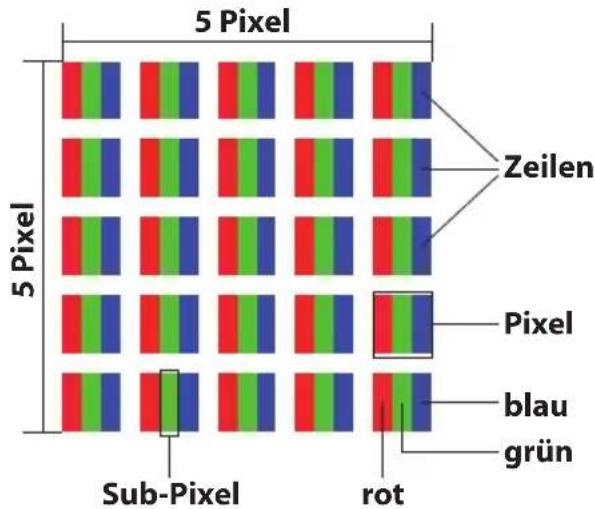
Aufgrund der sehr hohen Anzahl von Transistoren und des damit verbundenen äußerst komplexen Fertigungsprozesses, kann es vereinzelt zu einem Ausfall oder zur fälschlichen Ansteuerung von Pixeln bzw. einzelnen Sub-Pixeln kommen.
In der Vergangenheit gab es immer wieder verschiedenste Ansätze die Anzahl der erlaubten Pixelfehler zu definieren. Diese waren aber zumeist sehr kompliziert und von Hersteller zu Hersteller völlig unterschiedlich. MEDION folgt daher für alle TFT-Display-Produkte bei der Garantieabwicklung den strengen und transparenten Anforderungen der Norm EN 9241-307, Klasse II; welche im Folgenden kurz zusammengefasst sind.
Der Standard EN 9241-307 definiert u.a. allgemein gültige Vorgaben in Bezug auf Pixelfehler. Die Pixelfehler werden in vier Fehlerklassen und drei Fehlertypen kategorisiert. Jeder einzelne Pixel setzt sich wiederum aus drei Sub-Pixeln mit je einer Grundfarbe (Rot, Grün, Blau) zusammen.
Pixelaufbau
text_image
5 Pixel 5 Pixel Sub-Pixel rot Zeilen Pixel blau grünPixelfehler-Typen:
- Typ 1: dauerhaft leuchtende Pixel (heller, weißer Punkt), obwohl nicht angesteuert. Ein weißer Pixel entsteht durch das Leuchten aller drei Subpixel.
- Typ 2: nicht leuchtende Pixel (dunkler, schwarzer Punkt), obwohl angesteuert
- Typ 3: abnormale oder defekte Subpixel der Farben Rot, Grün oder Blau (z.B. dauerhaft leuchtend mit halber Helligkeit, nicht leuchtend einer Farbe, blinkend oder flackernd, aber nicht vom Typ 1 oder 2)
Ergänzung: Cluster vom Typ3 (= Ausfall von zwei oder mehr Sub-Pixeln in einem Block von 5 x 5 Pixeln. Ein Cluster ist ein Feld von 5 x 5 Pixeln (15 x 5 Subpixeln).
EN 9241-307, Fehlerklasse II
| Auflösung Typ 1 Typ 2 Typ 3 | Cluster Typ 1, Typ 2 | Cluster Typ 3 | ||
| 1024 x 768 2 2 4 0 | 2 | |||
| 1280 x 800 3 3 6 0 | 3 | |||
| 1280 x 854 3 3 6 0 | 3 | |||
| 1280 x 1024 3 3 7 | 0 3 | |||
| 1366 x 768 3 3 7 0 | 3 | |||
| 1400 x 1050 3 3 8 | 0 3 | |||
| 1600 x 900 3 3 8 0 | 3 | |||
| 1920 x 1080 4 4 9 | 0 3 | |||
24. Impressum
Copyright © 2015
Alle Rechte vorbehalten.
Diese Bedienungsanleitung ist urheberrechtlich geschützt.
Vervielfältigung in mechanischer, elektronischer und jeder anderen Form ohne die schriftliche Genehmigung des Herstellers ist verboten.
Das Copyright liegt bei der Firma:
Medion AG
Am Zehnthof 77
45307 Essen
Deutschland
Technische und optische Änderungen sowie Druckfehler vorbehalten.
Die Bedienungsanleitung kann über die Service Hotline nachbestellt werden und steht über das Serviceportal zum Download zur Verfügung.
Sie können auch den unten stehenden QR Code scannen und die Anleitung über das Serviceportal auf Ihr mobiles Endgerät laden.
| URL QR Code | ||
| DE www.medionservice.de |  | |
| AT www.medion.com/at/service/start/ |  | |
| BE www.medion.com/be/nl/service/start/ |  | |
| CH www.medion.com/ch/de/service/start/ |  | |
| LUX www.medion.com/lu/de/ |  | |
25. Index
A
Akku
Akkuleistung 27
Aufladen des Akkus 27
Entladen des Akkus...... 27
Akkuladeanzeige 21
Anschließen....13
Stromversorgung 13
Verkabelung 14
Anschluss eines externen Monitors ..... 31
Ansichten 19
Audioausgang 20
Aufstellungsort.... 10
Auf-/Umrüstung 49
Auslieferungszustand zurücksetzen .... 47
Auswurftaste optisches Laufwerk ..... 20
B
Bestimmungsgemäßer Gebrauch .....5
Betriebssicherheit ....7
Betriebs- und Statusanzeigen 19
Bluetooth....38
C
Capital Lock – Großschrift ...... 21
D
Datensicherung 9
Display....17,19
Öffnen und Schließen des Displays 29
E
ECO-Funktion....28
Energiespartipps 28
Energieverwaltung 28
Entsorgung 51
Ergonomie 12
Erste Hilfe bei Hardwareproblemen .... 46
Externe Audioverbindungen .... 36
F
FAQ 46
Festplatte....40
Flugzeugmodus 39
H
HDMI-Anschluss......20
Hinweise für den Servicetechniker ..... 50
|
Inbetriebnahme....23
K
Kartenleser....39
SD 39
SDHC 39
SDXC....39
Speicherkarte einlegen 39
Speicherkarte entfernen 39
Konformitätsinformation......5
Kundendienst 46
L
Laserstrahlung....50
Lieferumfang....18
Lizenzvertrag 25
Lokalisieren der Ursache 46
M
Mikrofon 19
N
Netzadapteranschluss 20
Netzwerkanschluss....20
Netzwerkbetrieb......37
Netzwerkanschluss 37
Voraussetzungen....38
Wireless LAN 37
Notebook sichern 41
Einschaltkennwort 41
Kensington-Sicherheitsschloss......41
Notebookspezifische
Tastenkombinationen....32
Notebook starten 25
Notentnahmeöffnung 20
Num Lock - Ziffernblock 21
0
Optisches Laufwerk 20,34
Discs abspielen / auslesen 35
Einlegen einer Disc 34
Notentnahme 35
P
Pixelfehler....51
Pixelfehler-Typen 52
R
Recycling 51
Regionale Wiedergabeinformationen 35
Reparatur....49
S
Soundsystem 36
Externe Audioverbindungen ...... 36
Stromversorgung 13,24
Ein- / Ausschalter 24
Netzbetrieb......25
Systemwiederherstellung 47
Aktualisieren Sie Ihr Notebook, ohne Ihre Daten zu beschädigen 47
Auf HDD zurücksetzen - keine Sicherung der Benutzerdaten ..... 47
Auf HDD zurücksetzen - mit gesicherten Benutzerdaten ...... 47
Auslieferungszustand wiederherstellen....47
PowerRecover 47
Treiber und Tools auf eine optische Disc brennen 47
T
Tastatur 19,32
Themen rund um den Brenner 36
Rohlinge....36
Zweifingerbedienung....33
Touchscreen 29
Bedienung......29
Gesten....29
Transport 48
Treiberunterstützung......48
U
UEFI-Firmwareeinstellung......41,45
Umgebungsbedingungen......11
USB Anschlüsse 20
W
Wartung 49
Webcam....19
Weitere Unterstützung 53
WLAN-/Bluetooth Anzeige 21
Z
Zugriffsanzeige 21