
IdeaPad P400 Touch - Laptop LENOVO - Kostenlose Bedienungsanleitung
Finden Sie kostenlos die Bedienungsanleitung des Geräts IdeaPad P400 Touch LENOVO als PDF.


Benutzerfragen zu IdeaPad P400 Touch LENOVO
0 Frage zu diesem Gerät. Beantworten Sie die, die Sie kennen, oder stellen Sie Ihre eigene.
Eine neue Frage zu diesem Gerät stellen
Laden Sie die Anleitung für Ihr Laptop kostenlos im PDF-Format! Finden Sie Ihr Handbuch IdeaPad P400 Touch - LENOVO und nehmen Sie Ihr elektronisches Gerät wieder in die Hand. Auf dieser Seite sind alle Dokumente veröffentlicht, die für die Verwendung Ihres Geräts notwendig sind. IdeaPad P400 Touch von der Marke LENOVO.
BEDIENUNGSANLEITUNG IdeaPad P400 Touch LENOVO
Bedienungsanleitung v1.0
Hinweise
- Lesen Sie vor der Verwendung des Produkts zuerst das Dokument Lenovo Sicherheitsanleitung und allgemeines Informationshandbuch.
- Einige Anleitungen in diesem Benutzerhandbuch setzen möglicherweise voraus, dass Sie Windows® 8 verwenden. Wenn Sie ein anderes Windows-Betriebssystem benutzen, könnten sich einige Vorgänge leicht differenzieren. Wenn Sie andere Betriebssysteme verwenden, können einige Bedienvorgänge leicht abweichen.
- Die in diesem Benutzerhandbuch beschriebenen Funktionen sind bei den meisten Modellen einheitlich. Einige Funktionen könnten auf Ihrem Computer nicht verfügbar sein, oder Ihr Computer könnte Funktionen umfassen, die nicht in dieser Bedienungsanleitung beschrieben werden.
- Die Abbildungen in dieser Gebrauchsanweisung stimmen eventuell nicht mit dem tatsächlichen Produkt überein. Maßgeblich ist stets das tatsächliche Produkt.
- Diese Bedienungsanleitung ist für folgende Modelle: Lenovo Z400/Z500/Z400 Touch/Z500 Touch/P400 Touch/P500/P500 Touch. Die in dieser Gebrauchsanweisung verwendeten Abbildungen stammen, sofern nicht andersangegeben, vom Modell Lenovo Z500.
Rechtliche Hinweise
- Die Rechtlichen Hinweise enthalten Informationen zur Funkfrequenz und den Sicherheitsstandards. Lesen Sie die Hinweise unbedingt, bevor Sie drahtlose Geräte mit Ihrem Computer verwenden.
- Um die Hinweise zu lesen, besuchen Sie http://www.lenovo.com, klicken Sie auf Support und dann auf User's guides and manuals.
Inhalt
Kapitel 1. Ihren Computer kennenlernen.... 1
Ansicht von oben....1
Linksseitige Ansicht....6
Rechtsseitige Ansicht....9
Vorderansicht 10
Sicht von unten....11
Kapitel 2. Erste Benutzung von Windows 8....12
Erste Konfigurierung des Betriebssystems.... 12
Betriebssystem-Schnittstellen 12
Die Charms....13
Den Computer in den Standbymodus schalten oder herunterfahren.... 15
Touchscreen-Betrieb (bei bestimmten Modellen)....17
Anschluss an W-LAN....21
Hilfe und Unterstützung....22
Kapitel 3. Lenovo OneKey Recovery system 23
Kapitel 4. Problembehandlung....24
Häufig gestellte Fragen 24
Problembehandlung 26
Marken....30
Kapitel 1. Ihren Computer kennenlernen
Ansicht von oben
Z400
text_image
1 2 3 4 lenovo 5 6Kapitel 1. Ihren Computer kennenlernen
Z500/P500
text_image
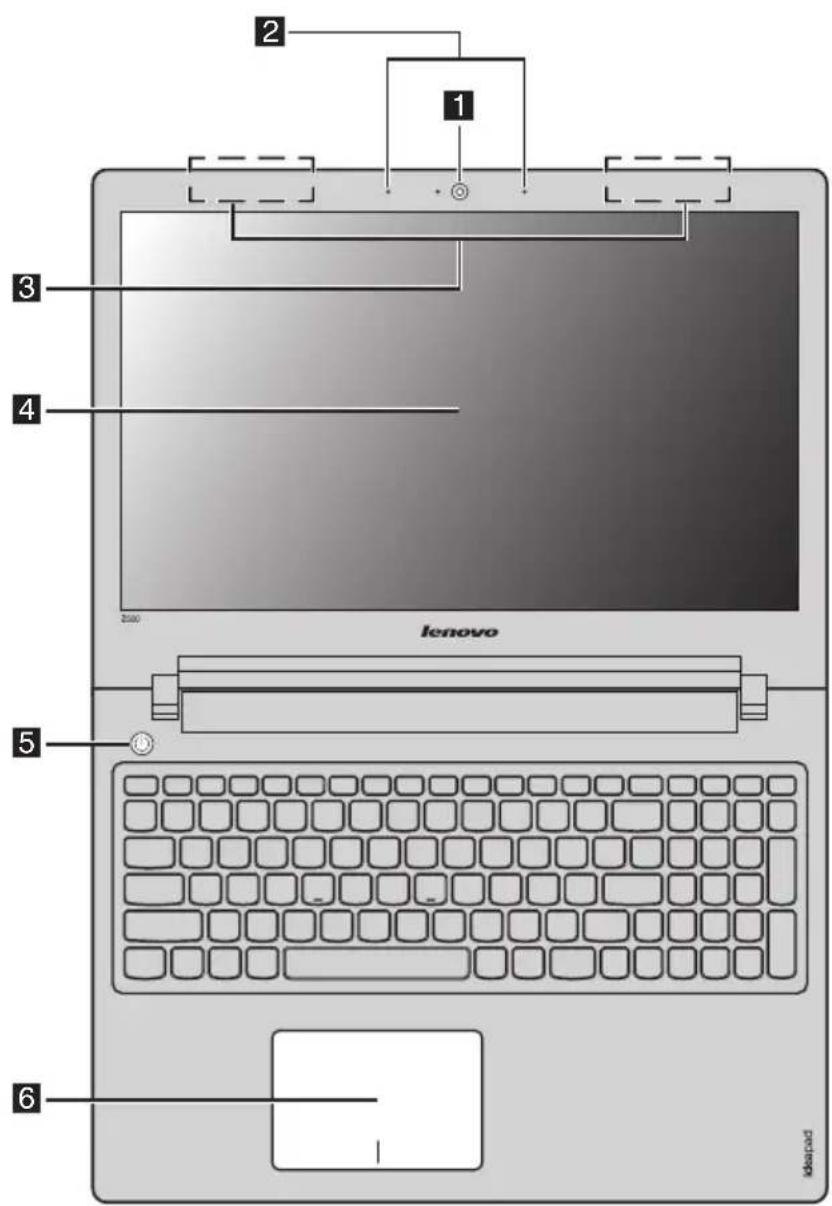
lenovo 2 1 3 4 5 6Hinweis: Die gestrichelten Bereiche bezeichnen Teile, die nicht extern sichtbar sind.
Achtung:
- Wenn Sie den Anzeigebereich schließen, seien Sie vorsichtig, und lassen Sie keine Stifte oder andere Gegenstände zwischen dem Anzeigebereich und der Tastatur liegen. Anderenfalls, könnten der Anzeigebereich beschädigt werden.
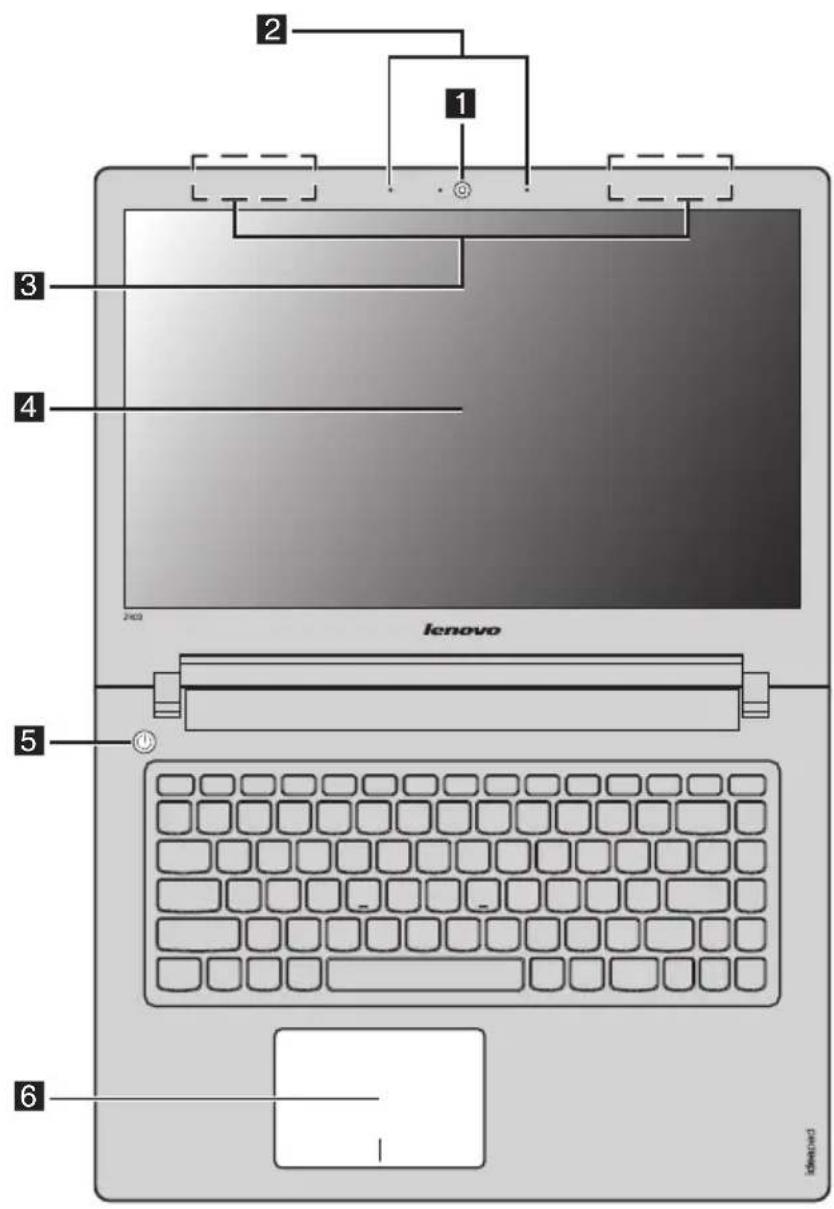
1 Integrierte Webkamera Benutzen Sie die Webkamera zur Video-Kommunikation oder um Bilder zu machen.
2 Integriertes Mikrofon Zeichnet Ton auf, der während einer Video-Konferenz, eines Sprachkommentars oder einer Audio-Aufzeichnung benutzt werden kann.
3 W-LAN-Antennen Schließen Sie den W-LAN-Adapter an, um drahtlos Radio zu senden und zu empfangen.
4 Computer-Bildschirm Der Computer-Bildschirm mit LED-Beleuchtung bieten eine brillante visuelle Ausgabe.
Hinweis: Einige Modelle verfügen einen Multi-Touch-Bildschirm. Maßgeblich ist stets das tatsächliche Produkt. Weitere Informationen finden Sie unter „Touchscreen-Betrieb (bei bestimmten Modellen)“ auf Seite 17.
5 Netzschalter Drücken Sie auf diese Taste um Ihren Computer einzuschalten.
6 Touchpad Der Touchpad funktioniert wie eine konventionelle Maus.
Touchpad: Um den Zeiger auf dem Bildschirm zu bewegen, schieben Sie Ihre Fingerspitze über den Pad, in die Richtung, in dessen Sie den Zeiger bewegen möchten.
Touchpad-Tasten: Die Funktionen auf der linken/rechten Seite entsprechen der linken/rechten Maustaste auf der konventionellen Maus.
Hinweis: Sie können den Touchpad durch Drücken von F6 aktivieren/deaktivieren.
Kapitel 1. Ihren Computer kennenlernen
Abkürzungstasten
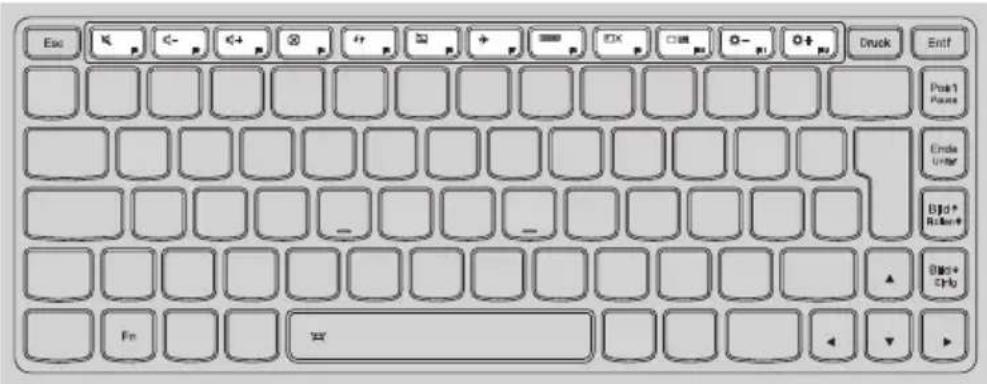
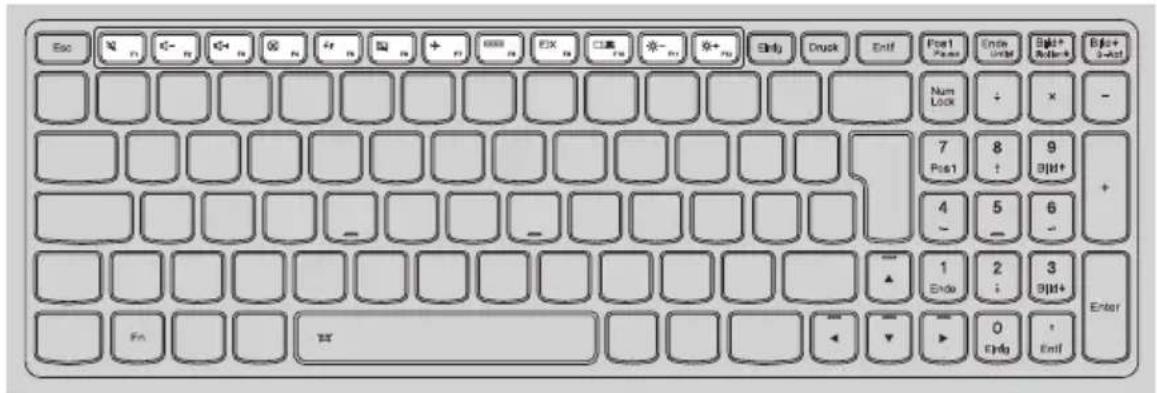
Die Abkürzungstasten befinden sich auf der Funktionstastenreihe der Tastatur. Sie können schnell auf bestimmte Systemeinstellungen, durch Drücken der entsprechenden Abkürzungstaste, zugreifen.
Z400
text_image
Esc ← ←- ←+ ⊗ +- IDX COM O- O+ Druck Exit Push1 Punch Create Enter BID+ Roller+ Shift+ Ctrl+ Fm OKZ500/P500
text_image
Esc n1 ←- n2 ←+ n3n4
n5
n6
n7
n8
n9
n10
n11
n12
n13
n14
n15
n16
n17
n18
n19
n20
n21
n22
n23
n24
n25
n26
n27
n28
n29
n30
n31
n32
n33
n34
n35
n36
n37
n38
n39
n40
n41
n42
n43
n44
n45
n46
n47
n48
n49
n50
n51
n52
n53
n54
n55
n56
n57
n58
n59
n60
n61
n62
n63
n64
n65
n66
n67
n68
n69
n70
n71
n72
n73
n74
n75
n76
n77
n78
n79
n80
n81
n82
n83
n84
n85
n86
n87
n88
n89
n90
n91
n92
n93
n94
n95
n96
n97
n98
n99
n100
Stummschaltung aktivieren/deaktivieren.
Flugzeugmodus aktivieren/deaktivieren.
Lautstärke reduzieren.
Anzeige aller aktuell aktiven Apps.
Lautstärke erhöhen.
Schaltet die Beleuchtung des LCD-Displays ein/aus.
Schließt das aktuell aktive Fenster.
Wechselt die Anzeige zwischen Computer und externem Gerät.
Aktualisiert den Desktop oder das aktuell aktive Fenster.
Reduziert die Anzeige-Helligkeit.
Aktiviert/deaktiviert den Touchpad.
Erhöht die Anzeige-Helligkeit.
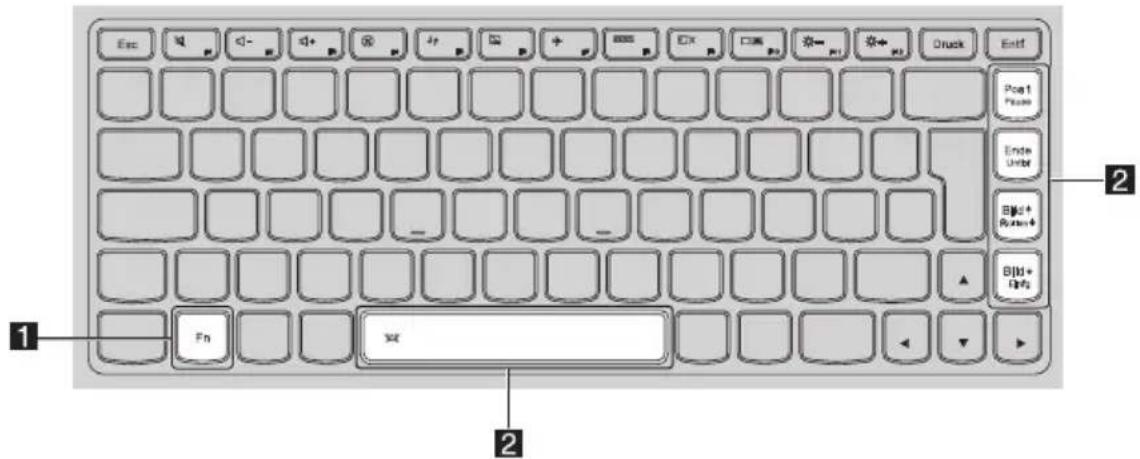
■ Funktionstastenkombinationen
Durch Anwendung der Funktionstasten können Sie Arbeitsgangfunktionen sofort ändern. Um diese Funktion zu verwenden, drücken und halten Sie die Taste Fn 1; betätigen Sie anschließend eine Funktionstaste 2
Z400
text_image
Enc Post1 Finish Ende Under Bld+ System+ Bld+ Units Fn X2 2 1 2Z500/P500
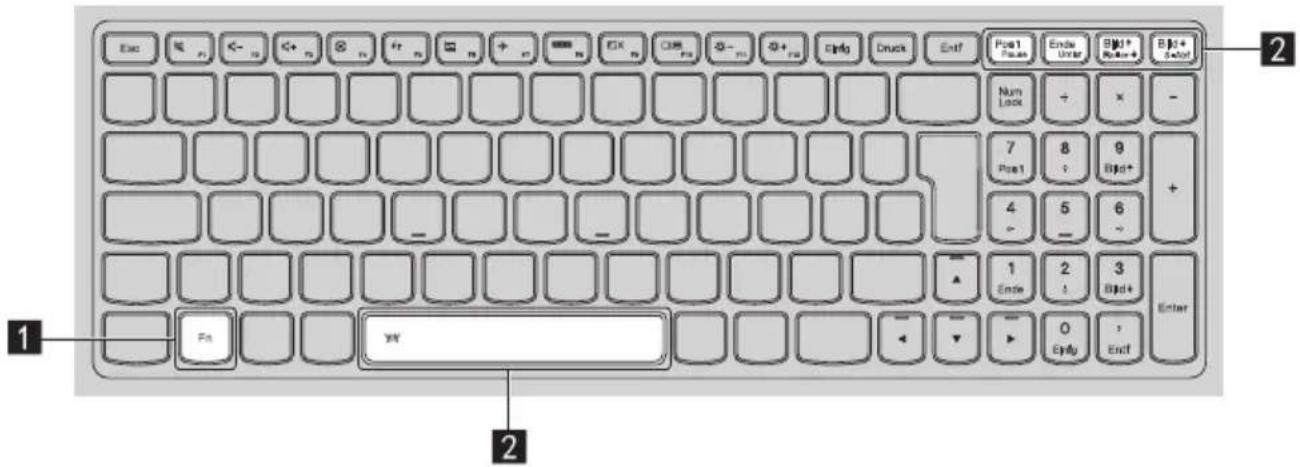
Im Folgenden werden die Funktionen jeder Funktionstaste beschrieben.
Fn + Bild ↑ : Aktiviert/deaktiviert die Scroll Lock-Taste.
Fn + Bild ↓: Aktiviert die Systemanforderung.
Fn + Pos 1: Aktiviert die Pausefunktion.
Fn + Ende: Aktiviert die Bruchfunktion.
Fn + Leertaste (bei bestimmten Modellen): Aktiviert/deaktiviert die Tastatur-Beleuchtung.
Linksseitige Ansicht

1 Wechselstromadapter-Buchse Schließen Sie hier den Wechselstromadapter an.
2 Novo-Taste Wenn der Computer ausgeschaltet ist, drücken Sie auf diese Taste, um das Lenovo-Wiederherstellungssystem oder das BIOS Setup-Dienstprogramm zu starten, oder ins Boot-Menü zu gelangen.
Hinweis: Weitere Informationen finden Sie unter „Lenovo OneKey Recovery system“ auf Seite 23.
3 Lüftungsöffnungen Verteilen die interne Wärme.
Hinweis: Stellen Sie sicher, dass die Lüftungsöffnungen nicht blockiert werden, sonst wird sich der Computer überhitzen.
4 VGA-Anschluss Bieten Anschluss für externe Bildschirme.
5 RJ-45-Anschluss Dieser Anschluss verbindet den Computer mit einem Ethernet-Netzwerk.
6 HDMI-Anschluss Bieten Anschluss für Geräte mit HDMI-Eingang, wie TV oder externen Bildschirm, an.
7 USB-Anschluss Bietet Anschluss an USB-Geräte.
Hinweis: Weitere Informationen finden Sie unter „Anschluss von USB Geräten“ auf Seite 8.
8 Speicherkarte-Einschubfach Hier können Sie Speicherkarten (nicht mitgeliefert) einlegen.
Hinweis: Weitere Informationen finden Sie unter „Speicherkarten verwenden (nicht mitgeliefert)“ auf Seite 8.
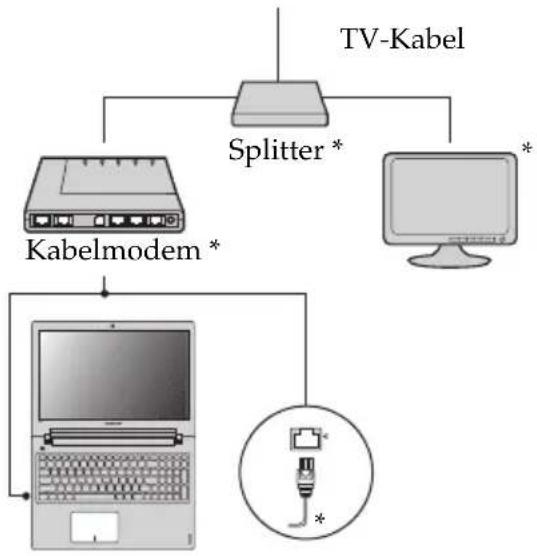
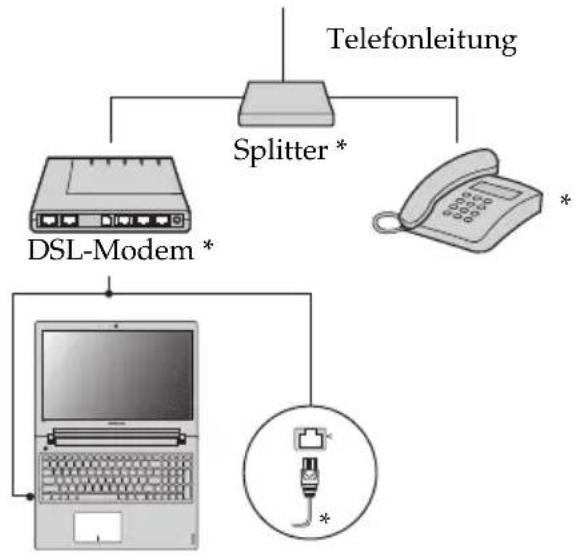
■ Anschluss an Verkabeltes LAN
Die verkabelte Anschlüsse bieten einen zuverlässigen und sicheren Anschluss des Computers an das Internet.
| Kabel | Verkabelte Internetdienste verwenden ein Kabelmodem, dass am lokalen Kabeleingang des TVs angeschlossen werden. |
| DSL | DSL ist eine Familie von verwandten Technologien, die schellen Internetzugriff für Wohnungen und Unternehmen über das normale Telefonfestnetz bieten. |
Hardware-Anschluss:
Kabel DSL
flowchart
graph TD
    A["TV-Kabel"] --> B["Splitter *"]
    A --> C["Kabelmodem *"]
    A --> D["Computer *"]
    B --> E["Laptop with keyboard"]
    C --> F["Interface icon with *"]
* Nicht mitgeliefert.
Hinweis: Oben genannte Diagramme dienen nur als Beispiele. Die aktuelle Verbindungsmethode könnte davon abweichen.
Softwarekonfiguration
Bitte wenden Sie sich an Ihren Internetdienstanbieter (ISP), um zu erfahren, wie Sie Ihren Computer konfigurieren können.
■ Anschluss von USB Geräten
Ihr Computer wird mit zwei USB-Anschlüsse, die mit USB-Geräten kompatibel sind, geliefert.
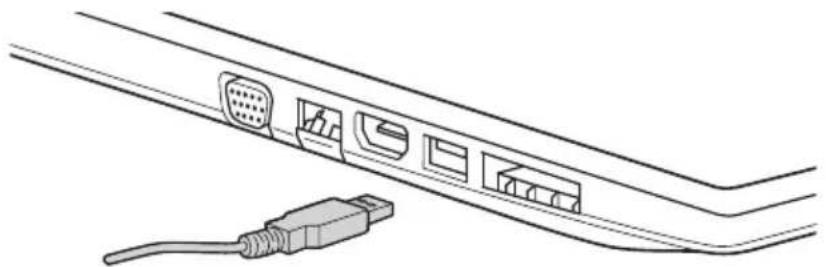
Wenn Sie zum ersten Mal ein USB-Gerät an den bestimmten USB-Anschluss Ihres Computers anschließen, werden Windows automatisch den Treiber des entsprechenden Geräts installieren. Sobald der Treiber installiert wird, können Sie das Gerät entfernen bzw. erneut anschließen, ohne dass weitere Schritte erforderlich sind.
Hinweis: Normalerweise entdeckt Windows das neue Gerät nach dem Anschluss, und installiert den Treiber automatisch. Allerdings, erfordern einige Geräte die Installation des Treibers vor dem Anschluss. Überprüfen Sie die Dokumentation des Geräte-Herstellers bevor Sie dieses anschließen.
Vor der Entfernung eines USB-Geräts, stellen Sie sicher, dass Ihr Computer die Datenübertragung von diesem Gerät abgeschlossen hat. Klicken Sie im Infobereich von Windows auf das Symbol Hardware sicher entfernen, um das Gerät vor dem trennen zu entfernen.
Hinweis: Wenn Ihr USB-Gerät ein Stromkabel verwendet, schließen Sie das Gerät vor dem Anschluss an die Stromversorgung an. Anderenfalls, könnte das Gerät nicht erkannt werden.
Speicherkarten verwenden (nicht mitgeliefert)
Ihr Computer unterstützt die folgenden Speicherkartentypen:
- Secure Digital (SD) Karte
• MultiMediaCard (MMC)
Hinweise:
- Legen Sie jeweils nur eine Karte in das Einschubfach.
- Dieser Kartenleser unterstützt keine SDIO-Geräte (z. B. SDIO-Bluetooth, usw.).
Einlegen einer Speicherkarte
① Schieben Sie die Platzhalterkarte ein, bis Sie ein Klicken hören.
2 Ziehen Sie vorsichtig die Platzhalterkarte aus dem Speicherkarte-Einschubfach raus.
Hinweis: Die Platzhalterkarte wird verwendet um den Eindrang von Staub oder kleinen Partikeln in das innere Ihres Computers zu vermeiden, wenn Ihr Einschubfach nicht benutzt wird. Bewahren Sie die Platzhalterkarte für später auf.
③ Schieben Sie die Speicherkarte ein, bis sie einrastet.
Entnehmen einer Speicherkarte
① Schieben Sie die Speicherkarte ein, bis Sie ein Klicken hören.
② Ziehen Sie vorsichtig die Speicherkarte aus dem Speicherkarte-Einschubfach raus.
Hinweis: Vor der Entfernung der Speicherkarte, deaktivieren Sie diese, per Anwendung der Windows-Funktion „Hardware sicher entfernen“, und werfen Sie das Medien-Hilfsprogramm raus, um Datenbeschädigung zu vermeiden.
Rechtsseitige Ansicht

1 Kombi-Audio-Buchse Bietet Anschluss für Headsets.
Hinweise:
• Die Kombi-Audio-Buchse unterstützt keine konventionellen Mikrofone.
• Die Aufzeichnungsfunktion könnte eventuell nicht unterstützt werden, wenn Kopfhörer oder Headsets von Drittanbieter angeschlossen sind, aufgrund von verschiedenen Industriestandards.
2 USB-Anschluss Bietet Anschluss an USB-Geräte.
Hinweis: Weitere Informationen finden Sie unter „Anschluss von USB Geräten“ auf Seite 8.
3 Optisches Laufwerk Liest/brennt optische Discs.
4 Kensington-Schloss Ein Sicherheitsschloss (nicht mitgeliefert) hier anbringen.
Ein Sicherheitsschloss (nicht mitgeliefert) anbringen
Sie können am Computer ein Sicherheitsschloss anbringen, um dessen Entfernung ohne Ihre Erlaubnis zu verhindern. Weitere Information zur Installation des Sicherheitsschlosses erhalten Sie aus der Gebrauchsanweisung des Sicherheitsschlosses.
Hinweise:
- Vor dem Kauf eines Sicherheitsschlosses, überprüfen Sie ob es mit dieser Sicherheitsbuchse kompatibel ist.
- Sie sind für die Beurteilung, die Auswahl und die Implementierung der Sicherheitsgeräte und - funktionen selber verantwortlich. Lenovo bietet keinen Kommentar oder Gewährleistung in Hinsicht auf die Funktion, die Qualität oder die Leistungsfähigkeit von Sicherheitsgeräten und -funktionen.
Vorderansicht

1 Systemstatus-Indikatoren
| Symbol Indikator | Anzeige-Status | Auflade-status | Bedeutung | |
 | Netzschalter | Ein (stetig weiß) | --- Der Computer ist eingeschaltet. | |
| Blinkt --- | Der Computer befindet sich im Energiesparmodus und ist am Wechselstromadapter angeschlossen. | |||
| Aus --- Der Computer ist ausgeschaltet. | ||||
 | Batterie | Ein (stetig weiß) | Am aufladen | Der Akku ist mehr als 80% aufgeladen. |
| Am entladen | Der Akku ist mehr als 20% aufgeladen. | |||
| Ein (stetig gelb) | Am entladen | Der Akku ist zwischen 5% und 20% aufgeladen. | ||
| Blinkt langsam (weiß) | Am aufladen | Der Akku ist zwischen 20% und 80% aufgeladen. Sobald der Akku 80% aufgeladen ist, wird das Licht nicht mehr blinken. Allerdings, wird der Ladevorgang fortgesetzt, bis der Akku vollkommen aufgeladen ist. | ||
| Blinkt langsam (gelb) | Am aufladen | Der Akku ist weniger als 20% aufgeladen. Wenn der Akku 20% aufgeladen ist, wird das blinkende Licht weiß. | ||
| Blinkt schnell (gelb) | Aufladen/Entladen | Der Akku ist weniger als 5% aufgeladen. | ||
Sicht von unten
Z400

Audioausgabe bieten.
Hinweis: Die gestrichelten Bereiche bezeichnen Teile, die nicht extern sichtbar sind.
Kapitel 2. Erste Benutzung von Windows 8
Erste Konfigurierung des Betriebssystems
Bei der ersten Benutzung könnte die Konfiguration Ihres Betriebssystems erforderlich sein. Das Konfigurationsverfahren kann folgende Prozeduren umfassen:
- Akzeptieren des Endbenutzer-Lizenzvertrags
- Konfiguration der Internetverbindung
• Registrierung des Betriebssystems
• Erstellung eines Benutzerkontos
Betriebssystem-Schnittstellen
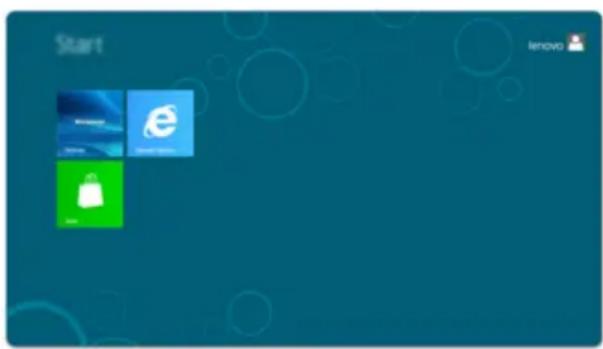
Windows 8 verfügt über zwei Benutzeroberflächen: den Startbildschirm und den Windows-Desktop.
Um von Startbildschirm auf den Windows-Desktop zu wechseln, stehen Ihnen folgende Möglichkeiten zur Verfügung:
- Wählen Sie den Windows-Desktop-Tile vom Startbildschirm aus.
- Betätigen Sie die Windows-Taste + D.
Um von Desktop auf den Startbildschirm zu wechseln, stehen Ihnen folgende Möglichkeiten zur Verfügung:
- Wählen Sie Start von Charms aus.
- Bewegen Sie den Zeiger zur untersten linken Ecke, und wählen Sie anschließend die Miniaturansicht des Startbildschirms aus, sobald diese angezeigt wird.
Startbildschirm Desktop
text_image
Start lenovo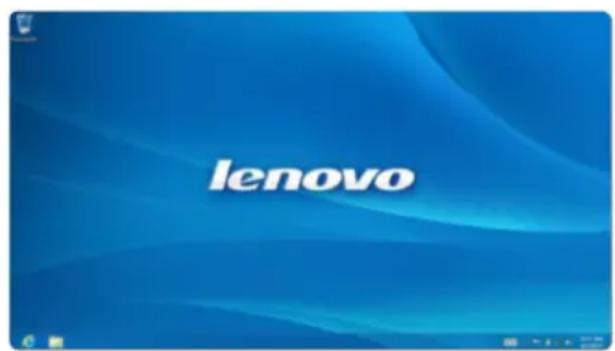
text_image
lenovoDie Charms
Die fünf neuen Charms bieten neue und schnellere Möglichkeiten, um viele grundlegende Aufgaben zu erledigen, und sie sind immer verfügbar, egal in welcher App Sie sich gerade befinden.
Um die Charms anzuzeigen, führen Sie einen der folgenden Schritte aus:
- Bewegen Sie den Zeiger zur obersten rechten oder untersten rechten Ecke, bis die Charms angezeigt werden.
• Betätigen Sie die Windows-Taste + C. - Führen Sie Ihren Finger vom rechten Bildschirmrand nach innen, bis der Charms-Balken angezeigt wird. (bei bestimmten Modellen)
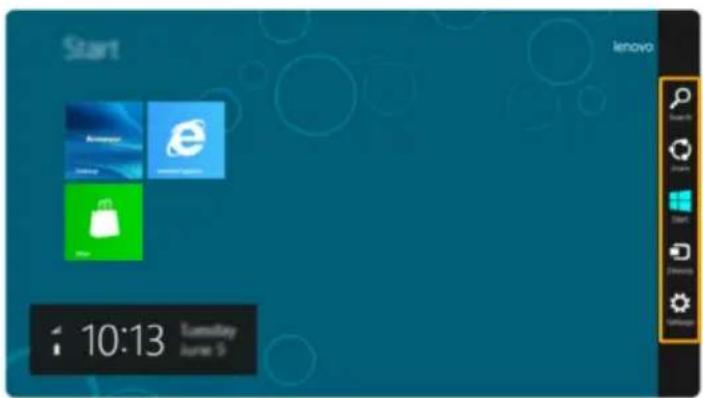
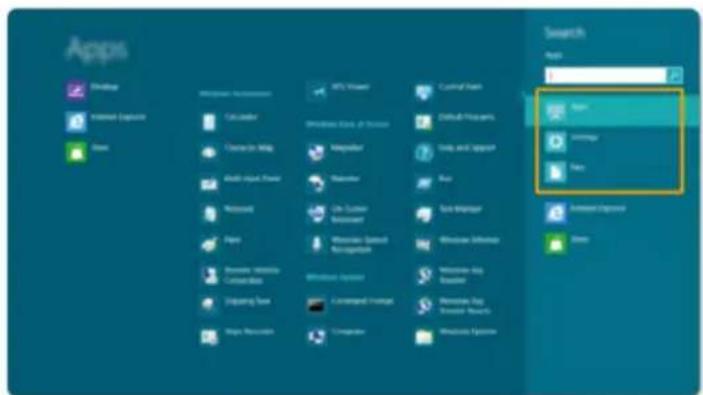
Der Suche-charm ist eine leistungsfähige neue Art, um etwas zu finden, wie z.B. Apps, Einstellungen, und Dateien.
Kapitel 2. Erste Benutzung von Windows 8

Charm teilen
Der Freigabe-charm ermöglicht Ihnen Links, Fotos, und weiteres an Ihre Freunde und soziale Netzwerke zu senden, ohne dass Sie die App, in dessen Sie sich gerade befinden, zu verlassen.

Charm starten
Der Start-charm ermöglicht Ihnen das schnelle Navigieren zum Startbildschirm.

Charm Geräte
Der Geräte-charm erlaubt Ihnen den Anschluss oder die Sendung von Dateien an jedes externes Gerät, wie z. B. Digitalkameras, TVs, oder Drucker.

Einstellungen-charm
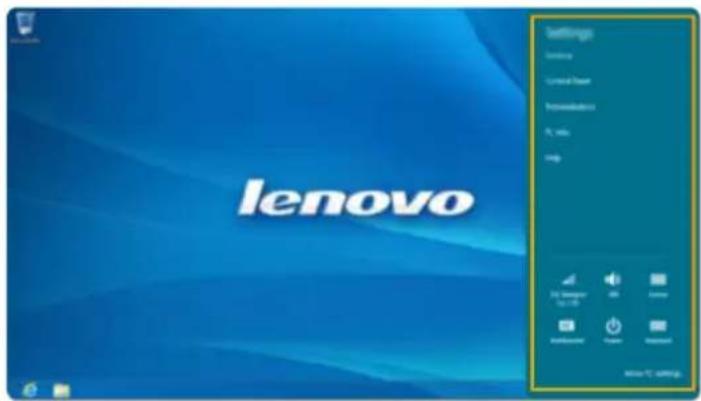
Der Einstellungen-charm erlaubt Ihnen grundlegende Aufgaben, wie Lautstärkeeinstellung oder Herunterfahren des Computers, auszuführen. Zusätzlich, können Sie zur Systemsteuerung über den Einstellungen-charm navigieren, wenn Sie den Desktop-Bildschirm benutzen.
Den Computer in den Standbymodus schalten oder herunterfahren
Wenn Sie Ihre Arbeit am Computer abgeschlossen haben, können Sie diesen in den Standbymodus bringen oder Herunterfahren.
■ Computer auf Standbymodus schalten
Wenn Sie für kurze Zeit nicht am Computer arbeiten, können Sie diesen in den Standbymodus bringen.
Wenn sich Ihr Computer im Standbymodus befindet, können Sie diesen schnell wieder Einschalten, um Ihre Arbeit fortzusetzen, ohne einen Neustart ausführen zu müssen. Um den Computer in den Standbymodus zu bringen, führen Sie einen der folgenden Schritte aus:
- Schließen Sie den Anzeigebereich.
- Betätigen Sie den Netzschalter.
- Öffnen Sie die Charms und wählen Sie Einstellungen → Netzschalter → Standbymodus aus.
Hinweis: Warten Sie bis die Betriebsanzeige zu blinken anfängt (dies zeigt an, dass der Computer sich im Energiesparmodus befindet) bevor Sie Ihren Computer bewegen. Wenn Sie Ihren Computer bewegen, während die Festplatte in Betrieb ist, könnte dies zu Beschädigung der Festplatte, und zu Datenverlust führen.
Um den Computer wieder Einzuschalten, führen Sie einen der folgenden Schritte aus:
• Betätigen Sie den Netzschalter.
- Drücken Sie auf irgendeine Taste der Tastatur.
Kapitel 2. Erste Benutzung von Windows 8
■ Ausschalten des Computers
Wenn Sie Ihren Computer über längere Zeit nicht benutzen werden, schalten Sie diesen aus. Um Ihren Computer auszuschalten:
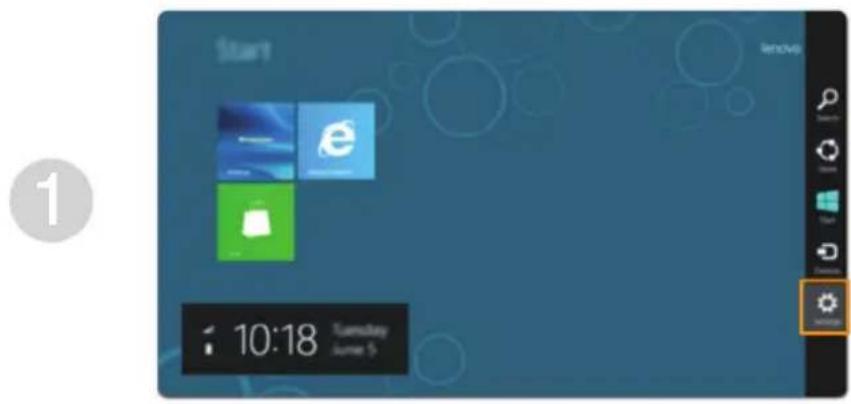
① Öffnen Sie die Charms und wählen Sie Einstellungen aus.
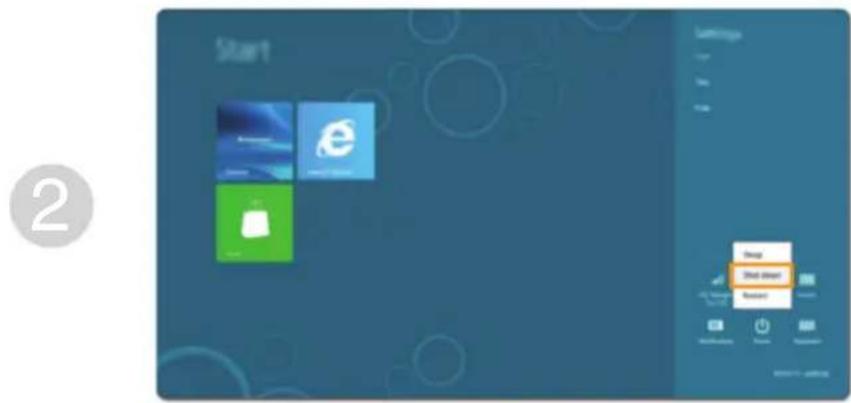
② Wählen Sie Netzschalter → Herunterfahren.
text_image
Start 2 Drop Send Start Reset■ Touchscreen-Betrieb (bei bestimmten Modellen)
Der Anzeigebereich kann Einträge wie ein Tablett, über den Multi-Touch-Bildschirm, oder wie ein traditioneller Notebook-Computer, per Tastatur und Touchpad, akzeptieren.
Mehrfingerbewegung
Sie können den Bildschirm mit einem oder mehreren Fingern berühren, um eine große Auswahl an Aufgaben auszuführen.
Oft verwendete Geste Ausgeführte Aufgaben
Tippen
Tippen Sie einmal auf ein Element
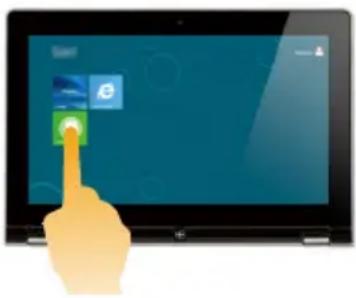
Dies führt eine Aktion aus, wie z. B. den Start einer App, die Öffnung eines Links oder die Ausführung eines Befehls. Es ist dem linken Mausklick ähnlich.
Drücken und halten
Drücken Sie Ihren Finger nach unten, und lassen Sie ihn für einen Moment in dieser Position.
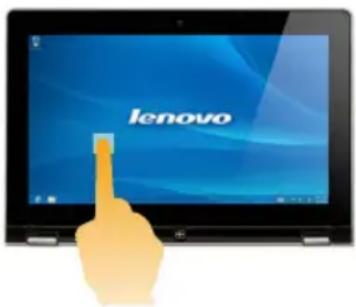
text_image
lenovoSomit wird Ihnen ermöglicht detaillierte Informationen vor der Auswahl einer Aktion zu sehen. Es öffnet auch ein Menü mit mehreren Optionen. Es ist dem rechten Mausklick ähnlich.
(Fortsetzung)
| Oft verwendete Geste Ausgeführte Aufgaben | |
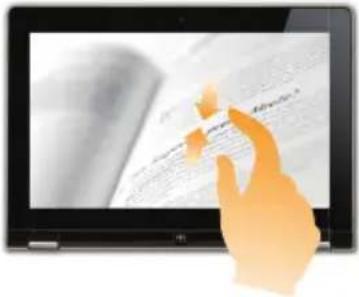
| ZusammendrückenSchieben Sie zwei Finger zusammen oder voneinander weg, wenn Sie den Bildschirm berühren. | Somit können Sie nach innen und außen, bei visuellen Apps, wie Bilder und Landkarten, zoomen. Sie können auch zum Anfang oder zum Ende einer Liste springen. |
 | |
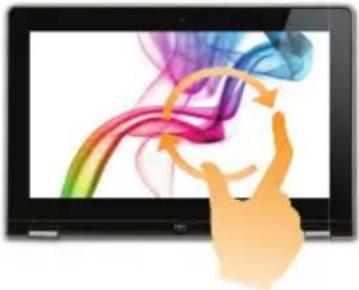
| DrehenLegen Sie zwei oder mehrere Finger auf ein Element und wenden Sie Ihre Hand. | Somit wird das Objekt gedreht.(Hinweis: Nicht alle Objekte können gedreht werden. Dies hängt von der App ab.) |
 | |
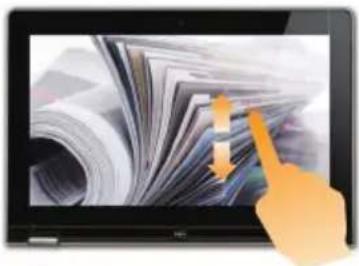
| SchiebenZiehen Sie Ihren Finger über den Bildschirm. | Schwenkt oder führt einen Bildlauf bei Listen und Seiten durch. Es kann auch zur Bewegung eines Objekts oder zum Malen oder Schreiben, je nach App., verwendet werden. Es ist dem drücken und gedrückt halten der Maus, zum Schwenken oder Bildlauf durchführen, ähnlich. |
 | |
(Fortsetzung)
Oft verwendete Geste Ausgeführte Aufgaben
Führen
Starten Sie von irgendeinem Bildschirmrand, und führen Sie Ihren Finger nach innen, in Richtung Zentrum des Bildschirms.
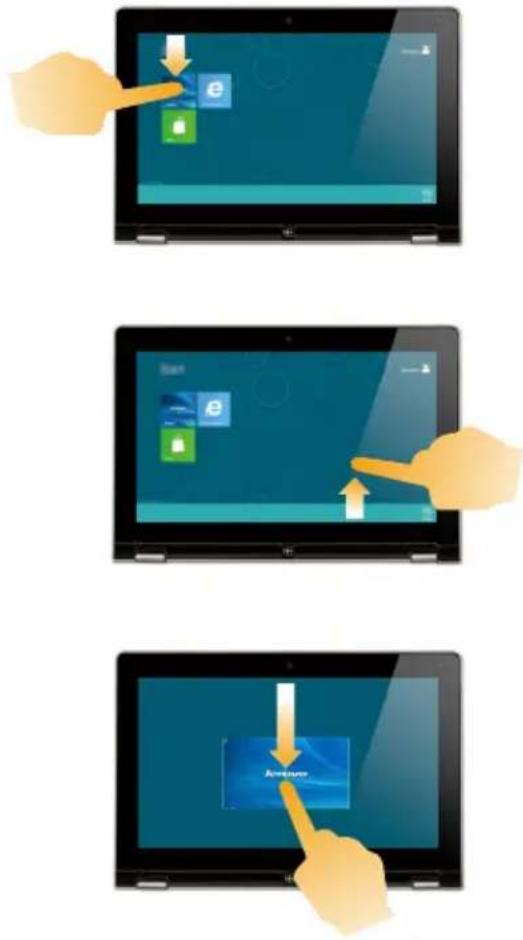
Die Führung vom obersten Rand nach unten oder vom untersten Rand nach oben zeigt eine Taskleiste mit App-Befehle auf der untersten Seite des Bildschirms an, inklusive Speichern, Bearbeiten, und Löschen.
Falls Sie bereits eine App gestartet haben, können Sie auch:
- Führen Sie Ihren Finger vom obersten Rand nach unten, bis zur Mitte des Bildschirms, ohne Ihren Finger anzuheben, um diese App auf der linken oder rechten Seite des Bildschirms anzudocken. Somit können Sie gleichzeitig zwei Apps im geteilten Bildschirmformat betreiben.
- Führen Sie Ihren Finger vom obersten Rand gerade nach unten, bis zum untersten Rand des Bildschirms, durchgehend, ohne Ihren Finger anzuheben, um die aktuell offene App zu schließen.
(Fortsetzung)
Oft verwendete Geste Ausgeführte Aufgaben
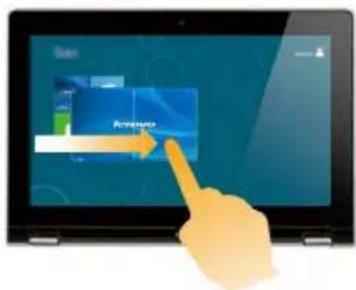
Das Führen von dem linken Rand nach innen kann:
- Eine App, die bereits im Hintergrund läuft, in den Vordergrund bringen und sie öffnen.
Falls mehrere Apps aktuell laufen, können Sie:
- Von links Ihren Finger nach innen führen, um die App in den Vordergrund zu bringen, ohne Ihren Finger anzuheben, und schieben Sie die App schnell wieder in den linken Rand zurück. Somit wird eine Liste der aktuell im Hintergrund laufenden Apps angezeigt.
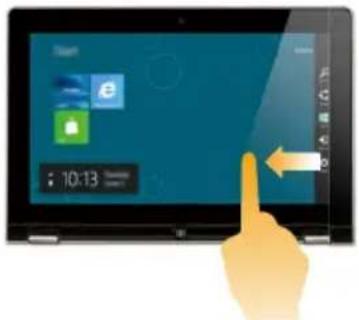
Das Führen vom rechten Bildschirmrand nach innen, zeigt die Charms an.
Anschluss an W-LAN
Drahtlose Verbindung aktivieren
Um sicherzustellen, dass der Flugzeugmodus deaktiviert ist, navigieren Sie zum Desktop und überprüfen Sie den Infobereich.
Wenn Sie das Bild auf der untersten rechten Seite eingeblendet sehen, dann ist der
Flugzeugmodus aktiviert. Anderenfalls, ist die drahtlose Funktion aktiviert.
Hinweis: Der Flugzeugmodus sollte standardmäßig angezeigt werden.
Wenn der Flugzeugmodus aktiviert ist, gehen Sie wie folgt vor, um die drahtlose Funktion zu aktivieren:
- Drücken Sie auf F7 um den Flugzeugmodus zu deaktivieren.
- Öffnen Sie die Charms und wählen Sie Einstellungen → aus, um die
Netzwerkkonfigurationsseite zu offenen, und schalten Sie den Flugzeugmodus auf Aus.
Anschließen an ein W-LAN
Sobald drahtlos aktiviert ist, wird der Computer automatisch nach verfügbaren drahtlosen Netzwerken suchen und diese auf der W-LAN-Netzwerkliste anzeigen. Um sich mit einem drahtlosen Netzwerk zu verbinden, klicken Sie auf den Netzwerkname auf der Liste, und anschließend auf Verbinden.
Hinweis: Einige Netzwerke erfordern zum Anschluss einen Netzwerksicherheitsschlüssel oder eine Passphrase. Um sich an so ein Netzwerk anzuschließen, fragen Sie Ihren Netzwerkadministrator oder den Internetdienstanbieter (ISP) nach dem Netzwerksicherheitsschlüssel oder die Passphrase.
Hilfe und Unterstützung
Falls Sie Probleme bei der Anwendung des Betriebssystems haben sollten, siehe Datei „Windows Hilfe und Unterstützung“. Um die Datei „Windows Hilfe und Unterstützung“ zu öffnen, stehen Ihnen folgende Möglichkeiten zur Verfügung:
- Wählen Sie den Einstellungen-charm, und anschließend Hilfe aus.
• Betätigen Sie die Windows-Taste + F1.
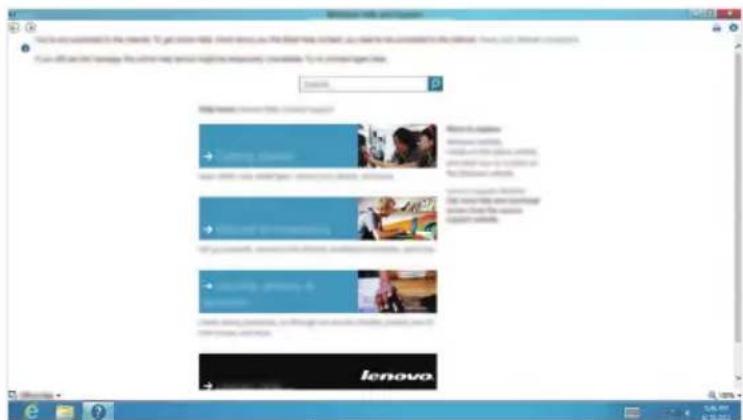
Sie können die Datei „Windows Hilfe und Unterstützung“ auf Ihrem Computer lesen. Sie können auch Onlinehilfe, durch klicken auf einen der zwei Links unter Mehr zu erforschen bekommen.
Kapitel 3. Lenovo OneKey Recovery system
Das Lenovo OneKey Recovery System ist eine Software, mit der Sie Ihren Computer sichern und wiederherstellen können. Sie können im Falle eines Systemfehlers die Systempartition in seinen ursprünglichen Zustand wiederherstellen. Sie können auch bei Bedarf Benutzerdatensicherungen zur einfachen Wiederherstellung erstellen.
Hinweis: Damit Sie das OneKey Recovery System anwenden können, enthält Ihre Festplatte bereits eine versteckte Partition mit einer System-Bilddatei und den OneKey Recovery System-Programmdateien. Diese voreingestellte Partition ist aus Sicherheitsgründen versteckt und der Grund dafür ist, dass der verfügbare Platz auf der Festplatte geringer ist als die angegebene Kapazität.
☐ Sicherung der Systempartition
Sie können die Systempartition in eine Bilddatei sichern. Um die Systempartition zu sichern:
1 Drücken Sie auf die Novo-Taste, um das Lenovo OneKey Recovery System zu starten.
② Klicken Sie auf Systemsicherung.
3 Wählen Sie einen Sicherungsspeicherort aus und klicken Sie auf Weiter, um die Sicherung zu starten.
Hinweise:
- Sie können einen Sicherungsspeicherort auf dem lokalen Festplattenlaufwerk oder einem externen Speichergerät wählen.
- Der Sicherungsvorgang kann eine Weile dauern.
- Der Sicherungsvorgang ist nur verfügbar, wenn Windows normal gestartet werden können.
Wiederherstellen
Sie können dies auswählen, um Ihre Systempartition in den originalen zustand oder in einen vorher erstellten Sicherungspunkt wiederherzustellen. Um die Systempartition wiederherzustellen:
1 Drücken Sie auf die Novo-Taste, um das Lenovo OneKey Recovery System zu starten.
② Klicken Sie auf Systemwiederherstellung. Der Computer wird zur Wiederherstellungsumgebung neu starten.
③ Folgen Sie den Anweisungen auf dem Bildschirm, um Ihre Systempartition in den ursprünglichen Zustand oder in einen vorher erstellten Sicherungspunkt wiederherzustellen.
Hinweise:
- Der Wiederherstellungsvorgang kann nicht rückgängig gemacht werden. Sichern Sie alle wichtigen Daten auf der Systempartition, bevor Sie den Niederherstellungsvorgang starten.
- Der Wiederherstellungsvorgang kann eine Weile dauern. Achten Sie darauf, dass der Wechselstromadapter an Ihren Computer während des Niederherstellungsvorgang angeschlossen ist.
- Die vorher beschriebenen Anweisungen sollten befolgt werden, wenn Windows normal gestartet werden kann.
Wenn Windows nicht gestartet werden kann, dann gehen Sie wie folgt vor, um das Lenovo OneKey Recovery System zu starten:
① Fahren Sie den Computer herunter.
② Drücken Sie die Novo-Taste. Wählen Sie vom Menü der Novo-Taste das Lenovo OneKey Recovery System aus und drücken Sie auf Eingabe.
Kapitel 4. Problembehandlung
Häufig gestellte Fragen
Dieser Abschnitt listet die Häufig gestellten Fragen nach Kategorie auf.
Auffinden von Informationen
Welche Sicherheitsvorkehrungen sollte ich bei der Verwendung meines Computers treffen?
Die Lenovo Sicherheitsanleitung und allgemeines Informationshandbuch wird mit Ihrem Computer mitgeliefert und enthält Sicherheitshinweise, bevor Sie ihn verwenden. Lesen und befolgen Sie alle Vorsichtsmaßnahmen, bevor Sie Ihren Computer verwenden.
Wo finde ich die Hardware-Spezifikationen meines Computers?
Sie können die Hardware-Spezifikationen Ihres Computers in den gedruckten Handzettel, die im Lieferumfang Ihre Computers beinhaltet sind, finden.
Wo kann ich Informationen zur Gewährleistung finden?
Um mehr über die Gewährleistung Ihres Computers zu erfahren, inklusive Gewährleistungdauer und Art der Gewährleistung, siehe Gewährleistunghandzettel mit der eingeschränkten Herstellergarantie von Lenovo, der im Lieferumfang Ihres Computers beinhaltet ist.
■ Treiber und vorinstallierte Software
Wo befinden sich die Installationsdiscs für Lenovo vorinstallierte (Desktop) Programme?
Ihr Computer ist mit keinen Wiederherstellungsdiscs für vorinstallierte Programme von Lenovo ausgestattet. Wenn Sie irgendeine vorinstallierte Software neu installieren müssen, können Sie das Installationsprogramm auf der D-Partition Ihrer Festplatte finden. Wenn Sie das Installationsprogramm dort nicht finden, können Sie es auch von der Lenovo-Support-Website herunterladen.
Wo kann ich die Treiber für die verschiedenen Hardwaregeräte meines Computers finden?
Wenn Ihr Computer mit einem Windows Betriebssystem vorinstalliert wird, stellt Lenovo die Treiber für alle Hardwaregeräte bereit, die Sie auf der D-Partition Ihrer Festplatte benötigten. Sie können auch die neusten Gerätetreiber von der Lenovo-Support-Website herunterladen.
Lenovo OneKey Recovery System
Wo befinden sich die Wiederherstellungsdiscs?
Ihr Computer ist mit keinen Wiederherstellungsdiscs ausgestattet. Verwenden Sie das Lenovo OneKey Recovery System, wenn Sie das System auf den ursprünglichen werksseitigen Zustand zurücksetzen wollen.
Was kann ich unternehmen, wenn der Sicherungsvorgang fehlschlägt?
Wenn Sie die Sicherungsfunktion ohne Probleme starten können, sie aber während des Sicherungsvorgangs fehlschlägt, probieren Sie folgende Schritte aus:
① Schließen Sie alle offenen Programme und dann starten Sie den Sicherungsvorgang erneut.
Überprüfen Sie, ob das Zielspeichermedium beschädigt ist. Wenn es so ist, ersetzen Sie die beschädigten Medien. Andernfalls wählen Sie einen anderen Zielpfad und versuchen Sie es noch einmal.
Wann muss ich das System auf den ursprünglichen werksseitigen Zustand zurücksetzen?
Verwenden Sie diese Funktion, wenn das Betriebssystem nicht starten kann. Sollten sich auf Ihrem Computer wichtige Daten befinden, sichern Sie diese, bevor Sie den Wiederherstellungsvorgang starten.
■ BIOS Setup-Dienstprogramm
Was ist das BIOS Setup-Dienstprogramm?
Das BIOS Setup-Dienstprogramm ist ein ROM-basiertes Softwareprogramm. Grundlegende Computerinformationen werden angezeigt und es enthält Optionen, um Bootgeräte, Sicherheit, Hardware-Modus und andere Benutzervoreinstellungen einzustellen.
Wie kann ich das BIOS Setup-Dienstprogramm starten?
Um das BIOS Setup-Dienstprogramm zu starten:
① Fahren Sie den Computer herunter.
② Drücken Sie die Novo-Taste und wählen Sie danach BIOS Setup.
Wie kann ich den Boot-Modus ändern?
Es gibt zwei Boot-Modi: UEFI und Legacy. Um den Boot-Modus zu ändern, starten Sie das BIOS Setup-Dienstprogramm und stellen Sie den Boot-Modus auf UEFI oder Legacy Support im Boot-Menü ein.
Wann muss ich den Boot-Modus ändern?
Der Boot-Standardmodus für Ihren Computer ist der UEFI-Modus. Wenn Sie eine Vorgängerversion des Windows Betriebssystems (d. h., irgendein Betriebssystem vor Windows 8) auf Ihrem Computer installieren möchten, müssen Sie den Boot-Modus auf Legacy Support ändern. Eine Vorgängerversion des Windows Betriebssystems kann nicht installiert werden, bis Sie den Boot-Modus ändern.
Hilfe
Wie nehme ich Kontakt zum Kundendienstzentrum auf?
Siehe „Kapitel 3. Hilfe und Service anfordern“ im Lenovo Sicherheitsanleitung und allgemeines Informationshandbuch.
©
Energiesparprobleme
In einer Fehlermeldung wird angezeigt, dass der Akku fast leer ist. Der Computer wird sofort ausgeschaltet.
Der Computer wechselt sofort nach dem POST-Vorgang(Power-On Self-Test) in den Energiesparmodus.
- Die Akkuleistung wird reduziert. Schließen Sie den Wechselstromadapter direkt an den Computer an.
- Stellen Sie Folgendes sicher:
- Der Akku ist aufgeladen.
- Die Betriebstemperatur liegt im zulässigen Bereich. Siehe „Kapitel 2. Informationen zur Benutzung & Pflege“ im Lenovo Sicherheitsanleitung und allgemeines Informationshandbuch.
Hinweis: Wenn der Akku geladen ist, und die Arbeitstemperatur sich innerhalb des akzeptablen Bereichs befindet, lassen Sie Ihren Computer reparieren.
Der Computer kommt nicht aus dem Standbymodus heraus und funktioniert nicht.
- Wenn sich der Computer im Energiesparmodus befindet, schließen Sie den Wechselstromadapter an den Computer an, und drücken Sie eine beliebige Taste oder den Netzschalter.
- Wenn das System auch dann nicht aus dem Standbymodus zurückkehrt, nicht reagiert, und Sie den Computer nicht ausschalten können, dann setzen Sie den Computer zurück. Nicht gespeicherte Daten können dabei verloren gehen. Um den Computer zurückzusetzen, halten Sie den Netzschalter vier Sekunden oder länger gedrückt. Wenn der Computer immer noch nicht zurückgesetzt wird, entfernen Sie den Wechselstromadapter.
Probleme mit dem Computerbildschirm
Der Bildschirm ist blank. • Gehen Sie folgendermaßen vor:
- Wenn Sie den Wechselstromadapter oder den Akku benutzen, und die Akkuanzeige an ist, drücken Sie auf F12, um den Bildschirm heller zu einzustellen.
- Blinkt die Einschaltanzeige, drücken Sie den Netzschalter, um aus dem Energiesparmodus zu wechseln.
- Wenn das Problem weiterhin besteht, führen Sie die Lösungsschritte für das folgende Problem aus: „Die Bildschirmanzeige ist nicht lesbar oder verzerrt.“
- Drücken Sie F9, um zu überprüfen, ob die Hintergrundbeleuchtung des LCD-Displays ausgeschaltet wurde.
Die Bildschirmanzeige ist nicht lesbar oder verzerrt.
Auf dem Bildschirm erscheinen nicht die richtigen Zeichen.
- Stellen Sie Folgendes sicher:
- Der Treiber für das Anzeigegerät ist korrekt installiert.
- Die Bildschirmauflösung und die Farbqualität sind korrekt eingestellt.
- Der Bildschirmtyp ist korrekt.
- Haben Sie das Betriebssystem bzw. die Programme korrekt installiert? Sind beide korrekt installiert und konfiguriert, wenden Sie sich bezüglich einer Wartung an den Kundenservice.
Probleme mit dem Audio
| Auch bei Erhöhung der Lautstärke gibt der Lautsprecher keine akustischen Signale ab. | • Stellen Sie Folgendes sicher:- Die Stumm-Funktion ist deaktiviert.- Die Kopfhörerbuchse wird nicht benutzt.- Die Lautsprecher sind als Wiedergabegerät ausgewählt. |
| Akkuprobleme | |
| Der Computer wird ausgeschaltet, bevor die Akkustatusanzeige signalisiert, dass der Akku leer ist.-oder-Der Computer läuft weiter, nachdem die Akkustatusanzeige signalisiert, dass der Akku leer ist.Der Computer funktioniert trotz vollständig aufgeladenem Akku nicht. | • Entladen Sie den Akku, und laden Sie ihn dann wieder auf.• Möglicherweise ist der Überspannungsschutz des Akkus aktiv. Schalten Sie den Computer eine Minute lang aus, um den Überspannungsschutz zurückzusetzen. |
Problem mit dem Festplattenlaufwerk
| Das Festplattenlaufwerk funktioniert nicht. | Stellen Sie im Menü Boot des BIOS Setup-Dienstprogramm sicher, dass das Festplattenlaufwerk korrekt in die EFI/Boot priority order (Bootprioritätsreihenfolge) integriert ist. |
| Startprobleme | |
| Das Betriebssystem Microsoft® Windows wird nicht gestartet. | Verwenden Sie das OneKey Recovery System, um Ihre Systempartition in den originalen Zustand oder in einen vorher erstellten Sicherungspunkt wiederherzustellen. Weitere Informationen zum OneKey Recovery System, finden Sie unter „Lenovo OneKey Recovery system“ auf Seite 23. |
Ein Sicherungsproblem
| Es kann keine Sicherung erstellt werden. | Sie verwenden zurzeit kein Windows-Betriebssystem.Unzureichender Speicherplatz zum Speichern der Sicherungsdaten. Sie müssen mehr Speicherplatz auf dem Zielgerät frei machen. |
Sonstige Probleme
| Ihr Computer reagiert nicht. • Um Ihren Computer auszuschalten, drücken und halten Sie den Netzschalter für mindestens 4 Sekunden gedrückt.Wenn der Computer immer noch nicht reagiert, entfernen Sie den Wechselstromadapter.Ihr Computer könnte gesperrt werden, wenn er während eines Kommunikations-Arbeitsgangs in den Standbymodus geschaltet wird. Deaktivieren Sie den Standbymodus-Timer wenn Sie im Netzwerk arbeiten. | |
| Der Computer startet nicht vom gewünschten Gerät aus. | • Sehen Sie im Menü Boot des BIOS Setup-Dienstprogramm nach. Stellen Sie sicher, dass die EFI/Boot device order (Boot-Gerätereihenfolge) im BIOS Setup-Dienstprogramm so eingestellt ist, dass der Computer vom gewünschten Gerät aus startet.• Wenn der Computer ausgeschaltet ist, drücken Sie die Novo-Taste und wählen Sie das Menü Bootgerät. Dann wählen Sie das Gerät aus, von dem Sie den Computer starten möchten. |
| Das verbundene externe Festplattenlaufwerk funktioniert nicht. | • Während der Computer in Betrieb ist, dürfen Sie außer USB-Kabeln keine Kabel externer Geräte anschließen oder entfernen, da dies zu Computerschäden führen kann.• Wenn Sie externe Geräte wie optische USB-Laufwerke verwenden, die einen hohen Stromverbrauch aufweisen, verwenden Sie einen Netzadapter für externe Geräte. Andernfalls wird das Gerät möglicherweise nicht erkannt, oder das System wird heruntergefahren. |
Marken
Folgende Benennungen sind Marken oder eingetragene Marken von Lenovo in Deutschland, andren Ländern, oder beides.
Lenovo
Onekey
Microsoft und Windows sind Marken der Microsoft Corporation in den Vereinigten Staaten, anderen Ländern, oder beides.
lenovo
©Lenovo China 2012