
K72 - Laptop ASUS - Kostenlose Bedienungsanleitung
Finden Sie kostenlos die Bedienungsanleitung des Geräts K72 ASUS als PDF.


Benutzerfragen zu K72 ASUS
0 Frage zu diesem Gerät. Beantworten Sie die, die Sie kennen, oder stellen Sie Ihre eigene.
Eine neue Frage zu diesem Gerät stellen
Laden Sie die Anleitung für Ihr Laptop kostenlos im PDF-Format! Finden Sie Ihr Handbuch K72 - ASUS und nehmen Sie Ihr elektronisches Gerät wieder in die Hand. Auf dieser Seite sind alle Dokumente veröffentlicht, die für die Verwendung Ihres Geräts notwendig sind. K72 von der Marke ASUS.
BEDIENUNGSANLEITUNG K72 ASUS
Notebook-PC Benutzerhandbuch
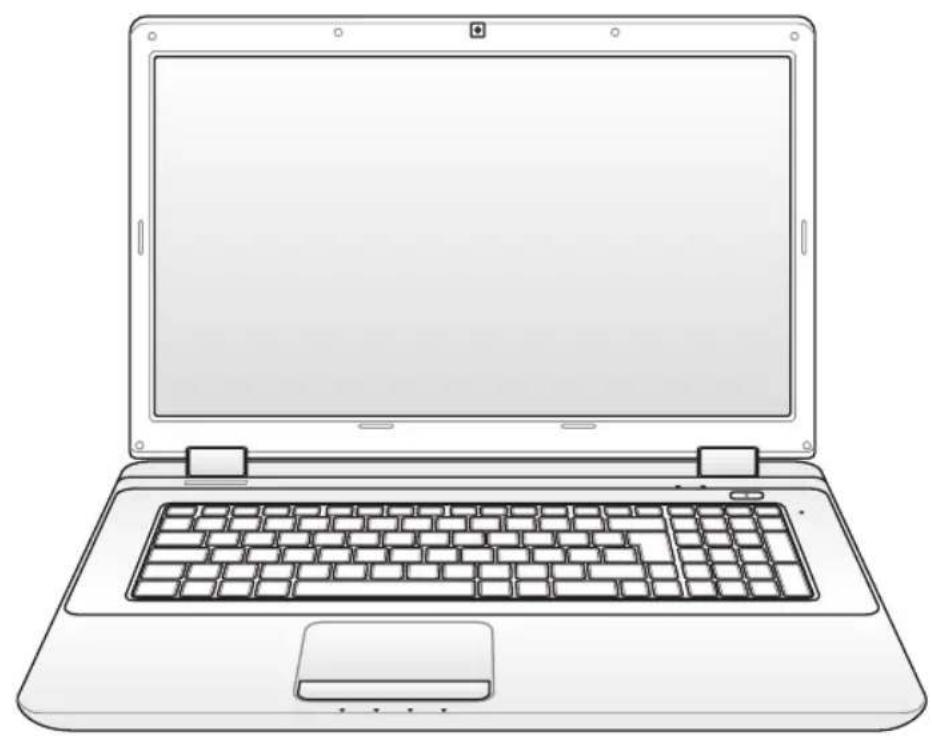
Sicherheitshinweise 3
Vorbereiten Ihres Notebook-PCs 5
Benutzung des Touchpads 7
Die einzelnen Teile 9
Rechte Seite 9
Linke Seite ....13
Rückseite 15
Vorderseite ....16
Wiederherstellung Ihres Notebook-PCs 17
Benutzen der Wiederherstellungspartition ....17
Verwenden der Wiederherstellungs-DVD(nur an bestimmten Modellen) 18
Hinweise und Sicherheitsbestimmungen ....20
Erklärung der Federal Communications Commission....20
Konformitätserklärung (R&TTE Direktive 1999/5/EC) ......21
CE-Kennzeichen-Warnung 22
IC-Strahlenbelastungserklärung für Kanada ....22
Wireless-Kanäle für unterschiedliche Gebiete ....23
Verbotene Wireless-Frequenzbänder in Frankreich ....23
UL-Sicherheitshinweise 25
Stromsicherheitsanforderungen ....26
REACH 26
Nordic-Vorsichtsmaßnahmen (für Lithium-Ionen-Akkus) ......27
Rücknahme und Wiederverwertung 28
Sicherheitshinweise
Die Einhaltung der folgenden Vorsichtsmaßnahmen verlängert die Lebensdauer des Notebooks. Befolgen Sie deshalb bitte alle Vorkehrungen und Anleitungen. Überlassen Sie sämtliche Wartungsarbeiten, die nicht in diesem Handbuch angeführt sind, qualifiziertem Servicepersonal.

Trennen Sie das Notebook vor der Reinigung vom Netzstrom und entnehmen Sie den/die Akku(s). Wischen Sie das Notebook mit einem sauberen Zellstoffschwamm oder einem Autoleder ab, das mit einem nichtscheuernden Reinigungsmittel und ein paar Tropfen warmen Wasser befeuchtet ist. Entfernen Sie zusätzliche Feuchtigkeit mit einem trockenen Tuch.

Stellen Sie das Notebook NICHT auf schräge oder instabile Arbeitsflächen. Sollte das Gehäuse beschädigt worden sein, wenden Sie sich bitte an Servicepersonal.

Stellen Sie KEINE Objekte auf das Notebook oder lassen sie auf es fallen. Stecken Sie keine Fremdkörper in das Notebook.
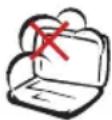
Setzen Sie das Notebook KEINEN schmutzigen oder staubigen Umge-bungen aus. Benutzen Sie das Notebook NICHT während eines Gaslecks.

Setzen Sie das Notebook KEINEN starken elektromagnetischen Feldern aus.
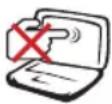
Drücken oder berühren Sie den Bildschir NICHT. Halten Sie kleine Gegenstände vom Notebook fern, die es verkratzen oder in es eindringen könnten.

Benutzen Sie das Notebook NICHT in der Nähe von Flüssigkeiten, Regen oder Feuchtigkeit. Benutzen Sie das Modem NICHT während eines Gewitters.
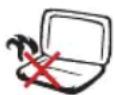
Benutzen Sie das Notebook NICHT auf Ihrem Schoß oder anderen Körperteilen, da es durch Hitzekontakt zu Unb e ha g en oder Verletzungen kommen könnte.

Akkusicherheits- warnung: Akku NICHT ins Feuer werfen. Akkukontakte NICHT kurzschließen. Akku NICHT auseinandernehmen.
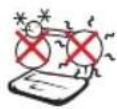
Zulässige
Betriebstemperaturen: Dieser Notebook-PC darf nur in einer Umgebung mit einer Temperatur zwischen 5°C und 35°C verwendet werden.
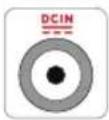
EINGANGSSPANNUNG: Prüfen Sie am Aufkleber an der Notebook-Unterseite, ob Ihr Adapter den Stromversorgungs-anforderungen entspricht.

Bedecken Sie das eingeschaltete Notebook NICHT mit Materialien, die die Luftzirkulation beeinträchtigen. Stecken Sie es NICHT eingeschaltet in eine Tragetasche.
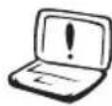
Benutzen Sie in der Nähe der Oberfläche KEINE starken Reinigungsmittel, z.B. Benzin, Verdünner oder andere Chemikalien.
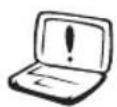
Benutzen Sie KEINE beschädigten Netzkabel, Zubehörteile oder Peripheriegeräte.
Falscher Einbau des Akkus kann zu einer Explosion und Beschädigung des Notebook-PCs führen.

Den Notebook-PC NICHT im normalen Hausmüll entsorgen. Dieses Produkt wurde entickelt, um ordnungsgemäß wiederverwertet und entsorgt werden zu können. Das durchgestrichene Symbol der Mülltonne zeigt an, dass das Produkt (elektrisches und elektronisches Zubehör) nicht im normalen Hausmüll entsorgt werden darf. Bitte erkundigen Sie sich nach lokalen Regelungen zur Entsorgung von Elektroschrott.

Den Batterien NICHT im normalen Hausmüll entsorgen. Das Symbol der durchgestrichenen Mülltonne zeigt an, dass Batterien nicht im normalen Hausmüll entsorgt werden dürfen.
Vorbereiten Ihres Notebook-PCs
Es folgt eine Kurzanleitung zur Nutzung Ihres Notebook-PCs.
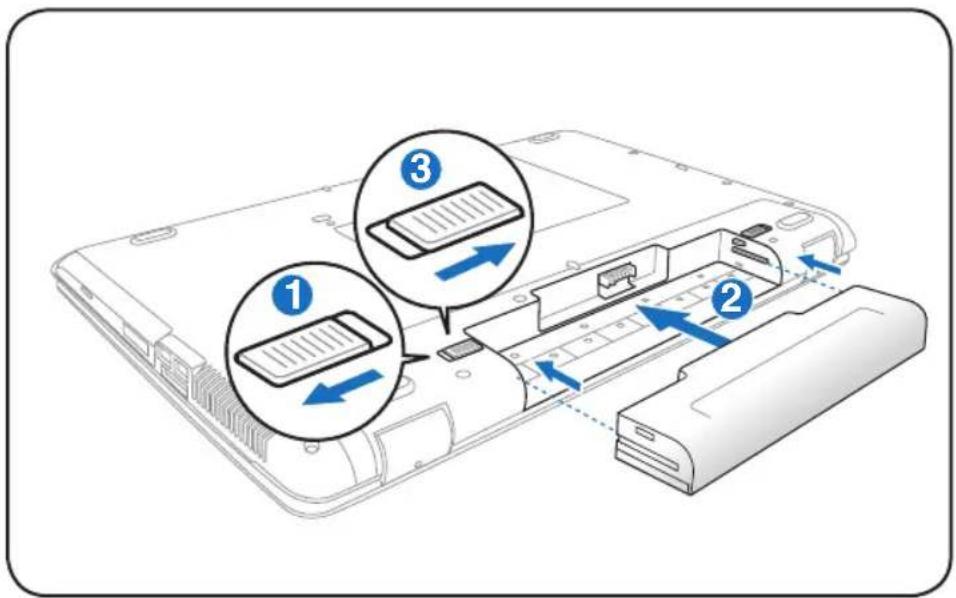
Einlegen des Batteriepacks
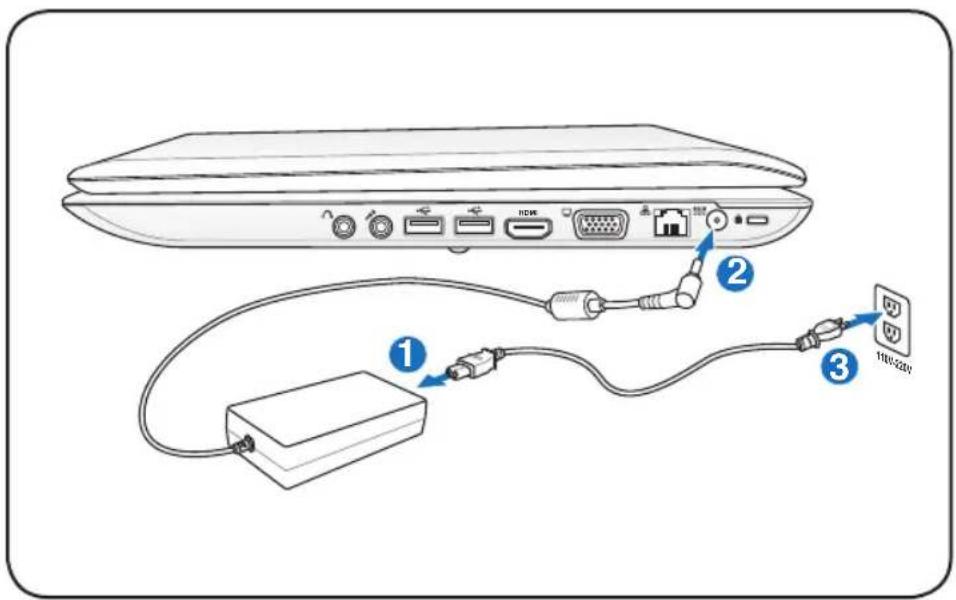
Anschließen des Netzteils
Notebook-PC Benutzerhandbuch
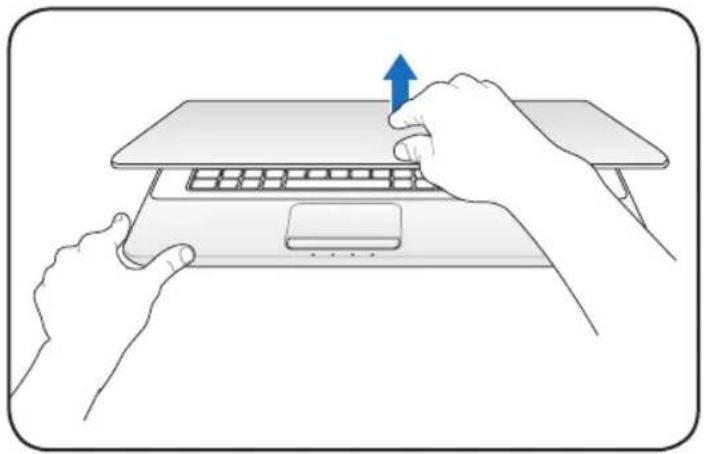
Öffnen des Bildschirms
- Heben Sie den Bildschirm vorsichtig mit Ihren Daumen an.
- Kippen Sie den Bildschirm langsam in den gewünschten Betrachtungswinkel.
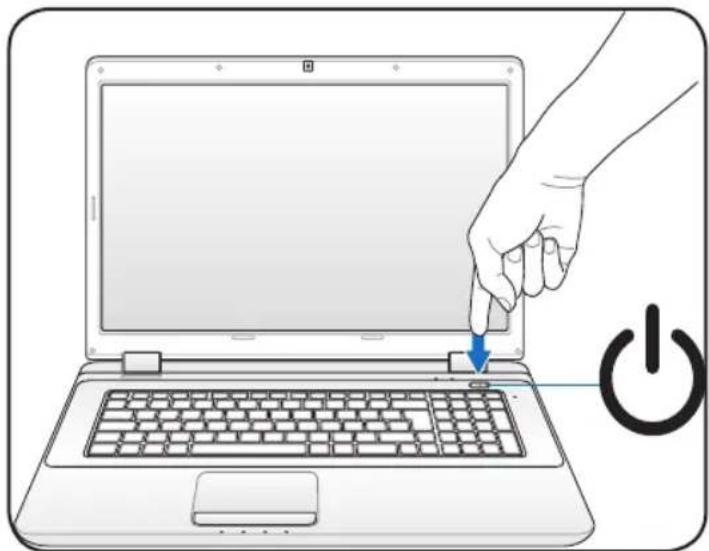
Einschalten des Notebooks
- Drücken Sie den Stromschalter unterhalb des Bildschirms und lassen Sie ihn wieder los.
- Benutzen Sie die Tasten [Fn]+[F5] oder [Fn]+[F6], um die LCD-Helligkeit einzustellen.
Benutzung des Touchpads
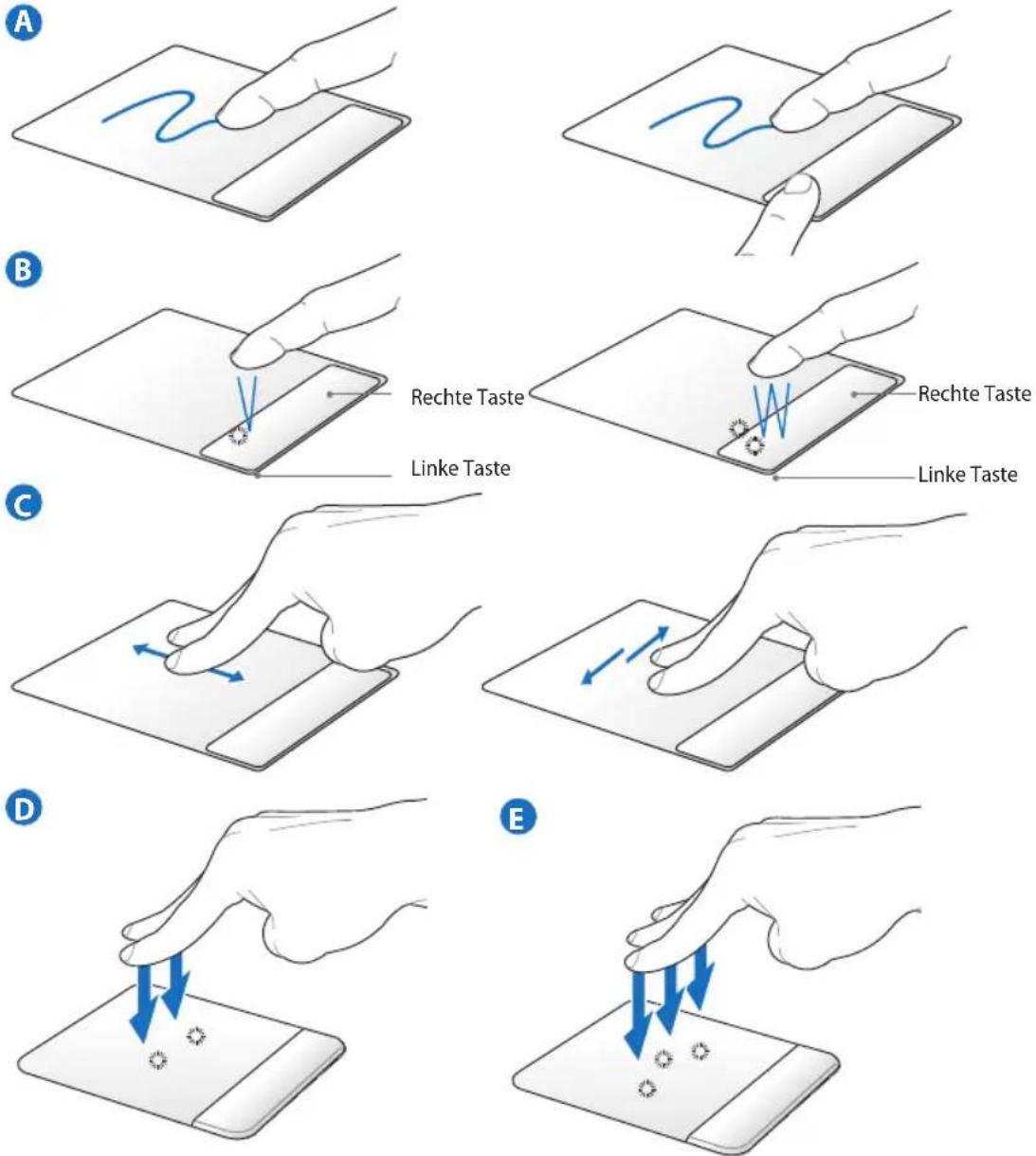

Richten Sie Ihr Touchpad-verhalten in Windows Systemsteuerung > Hardware und Sound > Maus... ein.
A. Schieben Sie Ihren Finger über das Touchpad, um den Zeiger zu bewegen. Sie können auch die linke Taste halten und den Finger über das Touchpad bewegen, um ausgewählte Elemente zu ziehen.
B. Benutzen Sie die linke und rechte Taste wie die Tasten an einer Standard-Maus.
C. Schieben Sie Ihren Finger auf der rechten Seite nach oben und unten, um den Bildlauf in einem Fenster zu aktivieren.
D. Benutzen Sie zwei Finger, um auf das Touchpad zu tippen, um einen Klick auf das Bildlauf-Rad einer Maus zu simulieren.
E. Benutzen Sie drei Finger, um auf das Touchpad zu tippen. Diese Aktion simuliert die Rechtsklickfunktion einer Maus.
Die einzelnen Teile
Rechte Seite
text_image
14" Modell ① ② ③ ④ ⑤ ⑥ ⑦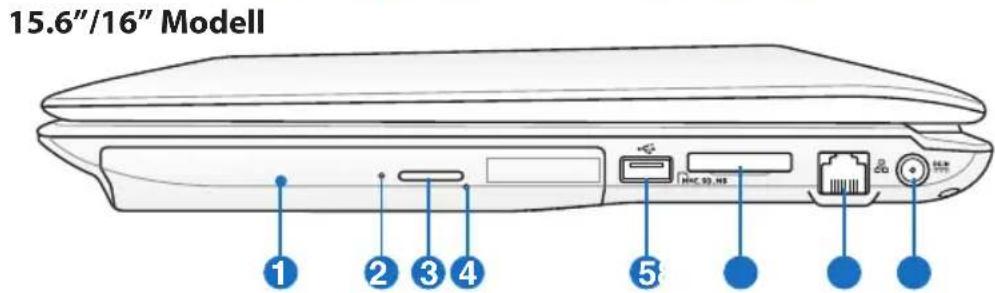
text_image
15.6"/16" Modell ① ② ③ ④ ⑤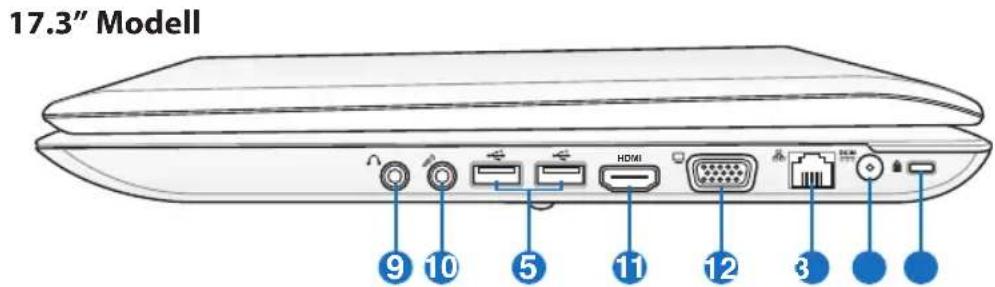
text_image
17.3" Modell 9 10 5 11 12 31 Optisches Laufwerk
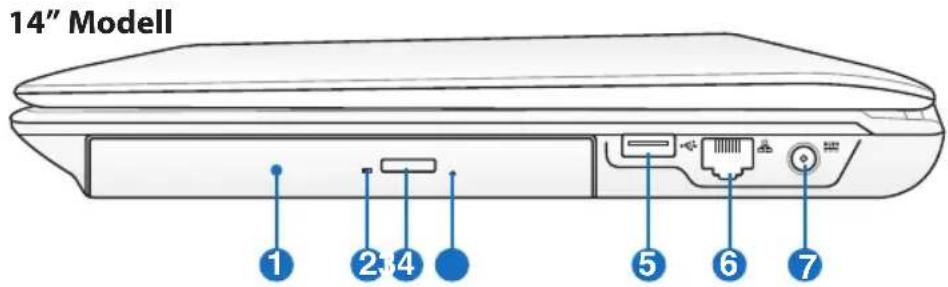
Dieser ASUS-Notebook-PC hat verschiedene Ausführungen hinsichtlich des optischen Laufwerks. Je nach der Ausführung unterstützt das optische Laufwerk des Notebook-PCs Kompaktdiscs (CDs) und/oder Digitalvideodiscs (DVD) und hat u.U. die Recordable (R) oder Re-Writable (RW)-Funktionen. Details zu jedem Modell finden Sie auch in den Marketing-Spezifikationen.
2 Aktivitätsanzeige für opt. Laufwerk (Position modellabhängig)
Die Aktivitätsanzeige für das optische Laufwerk zeigt an, wenn Daten übertragen werden. Diese Anzeige leuchtet im Verhältnis der übertragenen Datenmenge.
Notebook-PC Benutzerhandbuch
3 Elektronischer Auswurf für optisches Laufwerk
Der Auswurf des optischen Laufwerkes hat einen elektrischen Auswurfknopf zum Öffnen der Schublade. Sie können die Schublade des optischen Laufwerkes auch durch eine Wiedergabe-Software oder in Windows™ durch einen Rechtsklick auf "Computer" und die Wahl von Auswerfen ausfahren lassen.
4 Notauswurf opt. Laufwerk (Position modelabhängig)
Der Notauswurf wird benutzt, um die Schublade des optischen Laufwerkes herauszufahren, falls der elektrische Auswurf nicht funktioniert. Benutzen Sie den Notauswurf nicht an Stelle des elektrischen Auswurfes.
5 USB-Port (2.0)
Universal Serial Bus (USB)-Ports unterstützen viele USB-kompatible Geräte wie z.B. Tastaturen, Zeigegeräte, Videokameras, Modems, Festplattenlaufwerke, Drucker, Monitore und Scanner, die alle in Reihe bei einer Übertragungsgeschwindigkeit von bis zu 12 MBits/Sek (USB 1.1) und 480 MBits/Sek (USB 2.0). angeschlossen werden können. USB ermöglicht gleichzeitigen Betrieb von vielen Geräten auf einem Computer, wobei Peripheriegeräte wie z.B. USB-Tastaturen und einige neuere Monitore als zusätzliche Plug-in-Sites oder Hubs agieren. USB unterstützt die Hot-Swap-Funktion. Dies bedeutet, dass die USB-Geräte ein- oder ausgesteckt werden können, während der Computer eingeschaltet ist.
6 LAN-Anschluss
Der RJ-45 LAN-Anschluss mit acht Polen ist größer als der RJ-11-Modemanschluss und nimmt ein RJ-45 Ethernet-Kabel zur Verbindung eines lokalen Netzwerks auf. Der integrierte RJ45-Anschluss ermöglicht eine bequeme Verwendung ohne weitere Adapter.
7 DCIN Strom (DC) -Eingang
Der beigefügte Netzwerkadapter wandelt Wechselstrom zur Verwendung mit dieser Buchse in Gleichstrom um. Diese Buchse versorgt den ASUS Notebook-PC mit Strom und lädt den internen Akku auf. Verwenden Sie nur den beigefügten Netzwerkadapter, um das ASUS Notebook nicht zu beschädigen.

Der Adapter kann während des Betriebs warm bis heiß werden. Achten Sie darauf, den Adapter nicht abzudecken und nicht in Körpernähe zu bringen.
8 Flash-Speicherkartenleser
Normalerweise muß ein PCMCIA- oder USB-Speicherkartenleser zusätzlich gekauft werden, um Speicherkarten von Geräten, z.B. von Digital-Kameras, MP3-Playern, Handys und PDAs, benutzen zu können. Dieser Notebook-PC hat einen eingebauten Speicherkartenleser und kann viele Speicherkarten, die später in dieser Anleitung beschrieben werden, lesen.
9 Kopfhörerbuchse
Die Stereo-Kopfhörerbuchse (1/8 Zoll) dient zum Verbinden des Audio-Ausgangssignals vom Notebook-PC mit verstärkten Lautsprechern oder einem Kopfhörer. Die integrierten Lautsprecher werden automatisch deaktiviert, wenn diese Buchse verwendet wird.
10 Mikrofoneingang
Die Mono-Mikrofonbuchse (1/8 Zoll) kann ein externes Mikrofon oder Ausgangssignale von Audio-Geräten aufnehmen. Die Benutzung dieser Buchse deaktiviert automatisch das eingebaute Mikrofon. Verwenden Sie diese Funktion für Video-Konferenzsitzungen, Erzählungen oder einfache Audio-Aufnahmen.
Notebook-PC Benutzerhandbuch
11 HDMI HDMI-Anschluss
Bei HDMI (High-Definition Multimedia Interface) handelt es sich um eine unkomprimierte, rein digitale Audio-/Videoschnittstelle zwischen allen Audio-/Videoquellen wie Digitalempfängern, DVD-Playern und A/V-Receivern und einem Audio- und/oder Videomonitor, wie einem digitalen Fernseher (DTV). HDMI unterstützt normales, erweitertes und High Definition Video, sowie Multi-Kanal Digitalaudio aus einem einzigen Kabel. Es überträgt alle ATSC HDTV-Standards und unterstützt 8-Kanal-Digitalaudio, mit genügend Bandbreite für zukünftige Erweiterungen.
12 Bildschirm (Monitor)-Ausgang
Der 15-pol- D-Sub-Bildschirmanschluss unterstützt ein Standard VGA-kompatibles Gerät wie zum Beispiel einen Bildschirm oder Beamer, um die Anzeige auf einem größeren externen Anzeigegerät zu ermöglichen.
13 Kensington®-Schlossbuchse
Mit dem Kensington®-Schloss können Sie Ihr Notebook mittels Kensington®-kompatibler Notebook-Sicherheitsprodukte sichern. Diese Sicherheitsprodukte umfassen z.B. ein Metallkabel sowie ein Schloss, damit Sie das Notebook PC an ein fixiertes Objekt anschließen können. Einige Sicherheitsprodukte umfassen auch einen Bewegungsmelder, der bei Bewegung des Gerätes einen Alarm auslöst.
Linke Seite
14" Modell
text_image
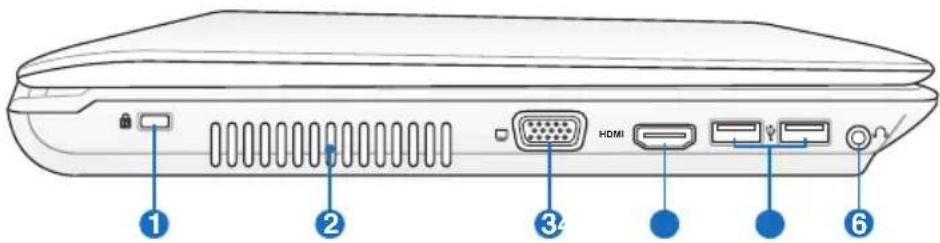
1 2 3 HDMI 615.6"/16" Modell

text_image
HDMI 3417.3" Modell
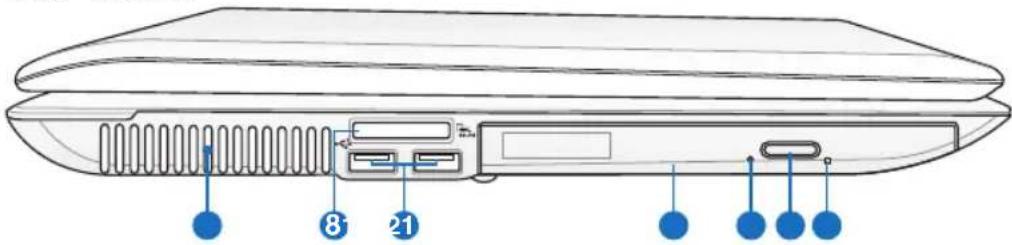
1 Kensington®-Schlossbuchse
② Lüftungsöffnungen
Die Lüftungsöffnungen lassen kühle Luft in den Notebook-PC hinein und die warme Luft wieder heraus.

Stellen Sie sicher, dass Papier, Bücher, Textilien, Kabel oder ähnliches nicht die Lüftungen blockieren, da für den Notebook-PC sonst evtl. Überhitzungsgefahr besteht.
3 Bildschirm (Monitor)-Ausgang
4 HDMI HDMI-Anschluss
Notebook-PC Benutzerhandbuch
5 USB-Port (2.0)
6 Kopfhörerbuchse
7 Mikrofoneingang
8 Flash-Speicherkartenleser
9 Optisches Laufwerk
10 Aktivitätsanzeige für opt. Laufwerk (Position modellabhängig)
11 Elektronischer Auswurf für optisches Laufwerk
12 Notauswurf opt. Laufwerk (Position modelabhängig)
Rückseite
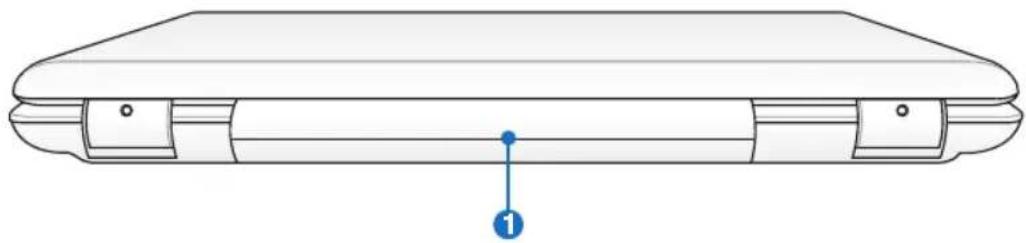
Der Akku lädt sich automatisch auf, sobald er an ein Netzteil angeschlossen wird, und beliefert den Notebook-PC weiterhin mit Strom, wenn die Netzteilverbindung unterbrochen wird. Damit kann der Notebook-PC weiter betrieben werden, selbst wenn Sie zeitweilig Ihren Standort wechseln. Die Akku-Laufzeit ist vom Gebrauch und von den Spezifikationen des jeweiligen Notebook-Modells abhängig. Der Akku kann nicht weiter auseinander genommen werden und muss als einzelne Einheit von einem autorisierten Händler ersetzt werden.



Frontseite
14" Modell
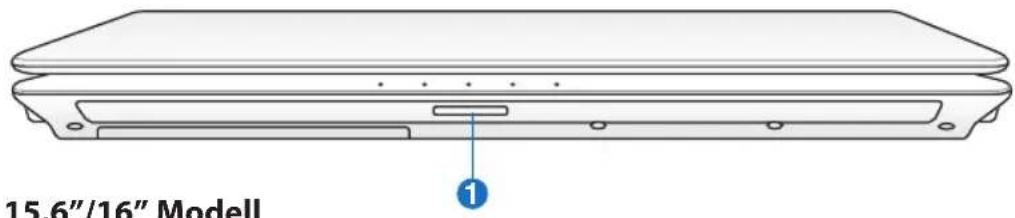
text_image
15-6"/16" Modell ①15.6"/16" Modell


Flash-Speicherkartenleser
Wiederherstellung Ihres Notebook-PCs Benutzen der Wiederherstellungspartition
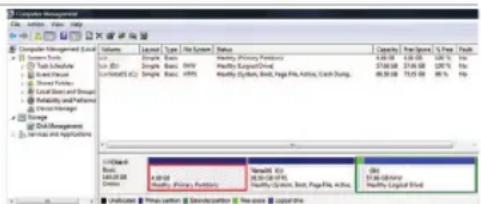
Die Wiederherstellungs-Partition versetzt Ihre Systemsoftware schnell in den originalen Arbeitszustand zurück und hält Ihre Festplatte in ordnungsgemäßem Betriebszustand hält. Bevor Sie die Wiederherstellungspartiton benutzen, kopieren Sie Ihre persönlichen Dateien (z.B. Outlook PST-Dateien) auf einem USB-Datenträger, Netzwerklaufwerk und notieren Sie sich Benutzereinstellungen (z.B. Netzwerkeinstellungen).
Über die Wiederherstellungspartition
Die Wiederherstellungspartition ist ein reservierter Bereich auf der Festplatte und enthält ein Image (Abbild) des Betriebssystems, der Treiber und der vom Hersteller in Ihren System installierten Programme.

Löschen Sie NICHT die Partition mit dem Namen "RECOVERY". Die Wiederherstellungspartition wurde werkseitig erstellt
und kann, wenn vom Benutzer gelöscht, NICHT wieder hergestellt werden. Bringen Sie Ihr System zu einem ASUS Kundendienst, wenn Sie mit der Wiederherstellung Probleme haben.
text_image
Computer Management File Edit View History Volume Layout Type(D asset) Status Parameters Net Speed Year Period C:\Users\Software\Local\Tools\Table Smart Basic Healthy Healthy Language\Current 37.00.00 37.00.00 100% No C:\Users\Local\Users Simple Basic HHV Healthy Language\Current, Byte, Page File, Active, Check Flux 48.50.00 75.00.00 96% No D:\Users\Local\Users Normal Basic HHV Healthy Language\Current, Byte, Page File, Active, D:\Users\Local\Users Normal Basic HHV Healthy Language\Current, Byte, Page File, Active, D:\Users\Local\Users Normal Basic HHV Healthy Language\Current, Byte, Page File, Active, D:\Users\Local\Users Normal Basic HHV Healthy Language\Current, Byte, Page File, Active, D:\Users\Local\Users Normal Basic HHV Healthy Language\Current, Byte, Package File, Active, D:\Users\Local\Users Normal Basic HHV Healthy Language\Current, Byte, Page File, Active, D:\Users\Local\Users Normal Basic HHV Healthy Language\Current, Byte, Page File, Active, D:\Users\Local\Users Normal Basic HHV Healthy Language\Current, Byte, Page File, Active, D:\Users\Local\Users Normal Basic HHV Healthy Language\ current, Byte, Page File, Active, D:\Users\Local\Users Normal Basic HHV Healthy Language\Current, Byte, Page File, Active, D:\Users\Local\Users Normal Basic HHV Healthy Language\Current, Byte, Page File, Active, D:\Users\Local\Users Normal Basic HHV Healthy Language\Current, Byte, Page File, Active, D:\Users\Local\Users Normal Basic HHV Direct Utility D:\Users\Local\Users Normal Basic HHV Direct Utility D:\Users\Local\Users Normal Basic HHV Direct Utility D:\Users\Local\Users Normal Basic HHV Direct Utility D:\Users\Local\Users Normal Basic HHV Direct Utility D:\Users\Local\Users Normal Basic HHV Direct Utility D:\Users\Local\Users Normal Bids D:\Users\Local\Users Normal Bids D:\Users\Local\Users Normal Bids D:\Users\Local\Users Normal Bids D:\Users\Local\Users Normal Bids D:\Users\Local\Users Normal Bids D:\Users\Local\Users Normal Bids D:\Users\Local\Users Normal Bids D:\Users\Local\Users Normal Bids D:\Items D:\Items D:\ItemsBenutzen der Wiederherstellungspartition:
- Drücken Sie während des Starvorgangs
- Drücken Sie die
, um Windows Setup [EMS Enabled] auszuwählen - Lesen Sie die ASUS Preload Wizard-Information und klicken Sie auf Next.
- Wählten Sie eine Partition und klicken Sie Next. Partitionsoptionen:
Windows nur auf der ersten Partition wiederherstellen.
Diese Option löscht nur die erste Partition und belässt die anderen Partitionen in deren Zustand und erstellt eine neue Systempartition als Laufwerk "C".
Notebook-PC Benutzerhandbuch
Windows auf der gesamten Festplatte wiederherstellen.
Diese Option löscht alle Partitionen auf Ihrer Festplatte und erstellt eine neue Systempartion als Laufwerk "C".
Windows auf der gesamten Festplatte mit 2 Partitionen wiederherstellen.
Diese Option löscht alle Partitionen auf Ihrer Festplatte und erstellt zwei neue Partitionen "C" (60%) und "D" (40%).
- Befol gen Sie die Bildsch irman wei sung en, um den Wiederherstellungsvorgang abzuschließen.

Besuchen Sie die ASUS-Webseite unter www.asus.com für die neusten Treiber und Hilfsprogramme.
Verwenden der Wiederherstellungs-DVD (nur an bestimmten Modellen)
Erstellen der Wiederherstellungs-DVD:
- Doppelklicken Sie auf dem Bildschirm auf das Symbol AI Recovery Burner.
- Legen Sie eine leere, beschreibbare DVD in das optische Laufwerk
und klicken Sie auf Start, um die
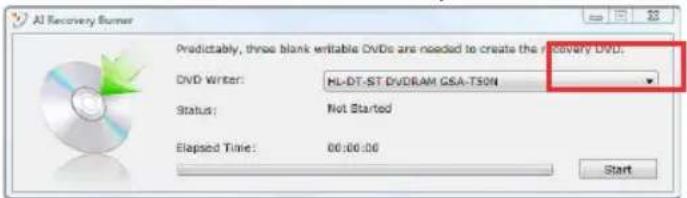
Wiederherstellungs-DVD zu erstellen.
- Folgen Sie den Bildschirmanweisungen, um die Erstellung der Wiederherstellungs-DVD zu beenden.

Bereiten Sie drei leere und beschreibbare DVDs für de Erstellung der Wiederherstellungs-DVD vor.

WICHTIG! Entfernen Sie die externe Festplatte bevor Sie die Systemwiederherstellung durchführen. Entsprechend zu Microsoft können Sie wichtige Daten verlieren, wenn Sie Windows Vista auf der falschen Festplatte installieren oder die falsche Partition formatieren. Unter http://support.microsoft.com/kb/937251/definden Sie mehr Details.
Verwenden der Wiederherstellungs-DVD:
- Legen Sie die Wiederherstellungs-DVD in das optische Laufwerk. Ihr Notebook-PC muss eingeschaltet sein.
- Starten Sie den Computer neu und drücken Sie beim Boot-Vorgang auf die Taste [Esc] und wählen Sie das optische Laufwerk (bezeichnet als "CD/DVD") und drücken Sie die [Eingabetaste], um von der Wiederherstellungs-DVD zu booten.
- Wählen OK, um die Wiederherstellung des Images zu starten:
- Wählen OK, um die Systemwiederherstellung zu bestätigen.

Die Wiederherstellung überschreibt alle Daten in Ihrer Festplatte. vergewissern Sie sich, dass Sie wichtige Daten gesichert haben, bevor Sie den Vorgang starten.
- Befolgen Sie die Bildschirmanweisungen, um den Wiederherstellungsvorgang abzuschließen.

WARNUNG: Entfernen Sie während des Wiederherstellungsvorgangs nicht die Wiederherstellungs-DVD bevor Sie dazu aufgefordert werden, sonst wird die Partition unbrauchbar.

Vergewissern Sie sich, dass Sie das Netzteil an Ihren Eee PC angeschlossen haben, bevor Sie die Wiederherstellung ausführen. Eine unzureichende Stromversorgung kann die Wiederherstellung fehlschlagen lassen.

Besuchen Sie die ASUS-Webseite www.asus.com für die neusten Treiber und Hilfsprogramme.
Hinweise und Sicherheitsbestimmungen
Erklärung der Federal
Dieses Gerät entspricht Teil 15 der FCC-Vorschriften. Im Betrieb müssen die folgenden beiden Bedingungen erfüllt werden:
- Dieses Gerät darf keine schädliche Störstrahlung abgeben, und
- Dieses Gerät muss für empfangene Störstrahlung unempfindlich sein, auch für Störstrahlung, die unerwünschte Funktionen hervorrufen an.
Dieses Gerät wurde geprüft und entspricht den Grenzwerten für digitale Geräte der Klasse B gemäß Teil 15 der FCC-Vorschriften. Diese Vorschriften wurden für ausreichenden Schutz gegen Radiofrequenzenergie in Wohngegenden aufgestellt. Dieses Gerät erzeugt und verwendet Radiofrequenzenergie und kann diese ausstrahlen. Wenn es nicht entsprechend der Bedienungsanleitung installiert und verwendet wird, kann es Störungen von Funkübertragungen verursachen. Es kann nicht für alle Installationen gewährleistet werden, dass keine Störungen auftreten. Falls dieses Gerät Störungen des Rundfunk- oder Fernsehempfangs verursacht, was durch Ein- und Ausschalten des Geräts ermittelt werden kann, sollten Sie folgende Maßnahmen ergreifen, um die Störungen zu beheben.
- Ändern Sie die Ausrichtung oder den Standort der Empfangsantenne.
- Vergrößern Sie den Abstand zwischen dem Gerät und dem Empfänger.
- Schließen Sie Gerät und Empfänger an unterschiedliche Netzspannungskreise an.
- Wenden Sie sich an den Fachhändler oder einen erfahrenen Radio-/Fernsehtechniker.

Um Übereinstimmung mit den FCC-Vorschriften zu gewährleisten, müssen abgeschirmte Kabel für den Anschluss des Monitors an die Grafikkarte verwendet werden. Änderungen oder Modifizierungen dieses Geräts, die nicht ausdrücklich von der für Übereinstimmung verantwortlichen Partei genehmigt sind, können das Recht des Benutzers, dieses Gerät zu betreiben, annullieren.
(Nachdruck aus dem Code of Federal Regulations #47, Teil 15.193, 1993. Washington DC: Office of the Federal Register, National Archives and Records Administration, U.S. Government Printing Office.)
Veränderungen am Gerät, die nicht ausdrücklich vom Hersteller gebilligt wurden, können das Nutzungsrecht ungültig werden lassen. "Der Hersteller erklärt, dass dieses Gerät durch spezifische, in den USA geprüfte Firmware auf die Kanäle 1 bis 11 im 2,4GHz-Bereich beschränkt ist."
Dieses Gerät entspricht den FCC RF-Aussetzungsbeschränkungen (SAR) in typischen tragbaren Ausstattungen. Um den Beschränkungen zu entsprechen, sollten Sie direkten Kontakt mit der Sendeantenne während der Übertragung vermeiden. Endnutzer müssen die spezifischen Betriebsanleitungen für eine RF-Aussetzung innerhalb der anerkannten Bereiche befolgen.
Konformitätserklärung (R&TTE Direktive 1999/5/EC)
Die folgenden Punkte wurden beachtet und gelten als maßgeblich und hinlänglich:
- Grundsätzliche Bedingungen wie in [Artikel 3] beschrieben
- Schutzauflagen für Gesundheit und Sicherheit wie in [Artikel 3.1a] beschrieben
- Prüfung auf elektrische Sicherheit nach [EN 60950]
- Schutzauflagen für elektromagnetische Kompatibilität wie in [Artikel 3.1b] beschrieben
- Prüfung auf elektromagnetische Kompatibilität nach [EN 301 489-1] & [EN 301]
- Geprüft nach [489-17]
- Nachhaltige Nutzung des Radiospektrums wie in [Artikel 3.2] beschrieben
• Radio-Test nach [EN 300 328-2]
Notebook-PC Benutzerhandbuch
CE-Kennzeichen
CE
CE-Zeichen für Geräte ohne Wireless LAN/Bluetooth
Die ausgelieferte Version dieses Gerätes erfüllt die Anforderungen der EEC directives 2004/108/EC "Electromagnetic compatibility" und 2006/95/EC "Low voltage directive".
CE!
CE-Zeichen für Geräte mit Wireless LAN/ Bluetooth
IC-Strahlenbelastungserklärung für Kanada
Dieses Gerät erfüllt die IC-Strahlenbelastungsgrenzen für unkontrollierte Umgebungen. Um die IC-Bestimmungen einzuhalten, vermeiden Sie während des Betriebes direkten Kontakt mit der Sendeantenne. Der Endbenutzer muss den Bedienungsanweisungen Folge leisten, um die Funkfrequenzbelastungsbestimmungen zu erfüllen.
Der Betrieb ist abhängig von folgenden zwei Bedingungen:
• Das Gerät darf keine Interferenzen verursachen und
- Das Gerät muss jegliche Interferenzen akzeptieren, eingeschlossen Interferenzen, die einen ungewünschten Gerätebetrieb verursachen.
Um Funkinterferenzen mit lizenzierten Diensten (z.B. Co-Kanal-Mobile-Satellitensysteme) zu verhindern, ist das Gerät nicht für den Gebrauch im Freien zugelassen und darf auch nicht in der Nähe von Fenstern betrieben werden, um eine maximale Abschirmung zu gewährleisten. Ausrüstung (oder seine Sendantenne) die im Freien installiert ist, bedarf einer gültigen Lizenz.
Wireless-Kanäle für unterschiedliche Gebiete
N. Amerika 2,412-2,462 GHz Kanal 01 bis Kanal 11
Japan 2,412-2,484 GHz Kanal 01 bis Kanal 14
Europa ETSI 2,412-2,472 GHz Kanal 01 bis Kanal 13
Verbotene Wireless-Frequenzbänder in Frankreich
In einigen Gebiete in Frankreich sind bestimmte Frequenzbänder verboten. Die im höchsten Fall erlaubten Leistungen bei Innenbetrieb sind:
- 10mW für das gesamte 2,4 GHz-Band (2400 MHz–2483,5 MHz)
• 100mW für Frequenzen zwischen 2446,5 MHz and 2483,5 MHz

Die Kanäle 10 bis 13 arbeiten ausschließlich im Band von 2446,6 MHz bis 2483,5 MHz.
Es gibt einige Möglichkeiten der Benutzung im Freien: Auf privaten Grundstücken oder auf privaten Grundstücken öffentlicher Personen ist die Benutzung durch eine vorausgehende Genehmigung des Verteidigungsministers mit einer maximalen Leistung von 100mW im 2446,5–2483,5 MHz-Band erlaubt. Die Benutzung im Freien auf öffentlichen Grundstücken ist nicht gestattet.
In den unten aufgeführten Gebieten gilt für das gesamte 2,4GHz-Band:
- Maximal erlaubte Leistung in Innenräumen ist 100mW
- Maximal erlaubte Leistung im Freien ist 10mW
Gebiete in denen der Gebrauch des 2400–2483,5 MHz-Bandes mit einer EIRP von weniger als 100mW in Innenräumen und weniger als 10mW im Freien erlaubt ist:
01 Ain 02 Aisne 03 Allier
05 Hautes Alpes 08 Ardennes 09 Ariège
11 Aude 12 Aveyron 16 Charente
24 Dordogne 25 Doubs 26 Drôme
Notebook-PC Benutzerhandbuch
41 Loir et Cher 45 Loiret 50 Manche
55 Meuse 58 Nièvre 59 Nord
Die Ausrüstungsanforderung unterliegt etwaigen späteren Änderungen und ermöglicht Ihnen eventuell die Benutzung Ihrer Wireless-LAN-Karte in mehreren Gebieten Frankreichs. Bitte erkundigen Sie sich auf der ART-Webseite nach den neusten Informationen (www.art-telecom.fr)

Ihre WLAN-Karte sendet mit weniger als 100mW, aber mehr als 10mW.
UL-Sicherheitshinweise
Erforderlich für UL 1459 über Telekommunikations(Telefon)-Geräte, die für eine elektrische Verbindung mit einem Telekommunikationsnetzwerk, dessen Betriebsspannung zur Erde nicht 200V Spitze, 300V Spitzezu-Spitze und 105Vrms überschreitet, und für eine Installation und Verwendung entsprechend dem National Electrical Code (NFPA 70) ausgelegt sind.
Grundlegende Vorsichtsmaßnahmen, einschließlich der nachstehenden, müssen bei Verwenden des Modems immer getroffen werden, um die Brandgefahr, elektrische Schläge und Verletzungen zu vermeiden:
- Verwenden Sie das Gerät nicht in unmittelbarer Nähe von Wasser, wie z.B. in der Nähe von Badewannen, Waschbecken, Spülbecken oder Waschwannen, in einem feuchten Keller oder in der Nähe eines Schwimmbeckens..
- Verwenden Sie das GerätVerwenden Sie das Gerät nicht während eines Gewit besteht die Gefahr eines elektrischen Schlags durch Blitz.
- Verwenden Sie das Gerät nicht in einer Umgebung, wo Gas austritt..
Erforderlich für UL 1642 über primäre (nicht wiederaufladebare) und sekundäre (wiederaufladebare) Lithium-Batterien, die als Stromquelle in Produkten verwendet werden. Diese Batterien beinhalten Metall-Lithium, Lithiumlegierung oder Lithiumionen und bestehen eventuell aus einer einzigen elektrochemischen Zelle oder zwei oder mehrere seriell, parallel oder auf beide Weisen verbundene Zellen, die chemische Energie durch eine nicht umkehrbare oder umkehrbare chemische Reaktion in elektrische Energie umwandeln.
- Werfen Sie den Akkupack nicht in Feuer. Er könnte explodieren. Entsorgen Sie den Akku entsprechend dem Gesetz vor Ort, um Verletzungen durch Brand oder Explosion zu vermeiden.
- Verwenden Sie nicht die Netzteile oder Akkus von anderen Geräten, um Verletzungen durch Brand oder Explosion zu vermeiden. Verwenden Sie nur die von UL genehmigten Netzteile oder Akkus, die vom Hersteller oder autorisierten Händlern geliefert werden..
Stromsicherheitsanforderungen
Produkte mit einem elektrischen Strom von bis zu 6A und einem Gewicht über 3kg müssen geprüfte Netzkabel benutzen. Diese müssen mindestens folgende Werte aufweisen: H05VV-F, 3G, 0,75mm ^2 oder H05VV-F, 2G, 0,75mm ^2 .
REACH
Die rechtlichen Rahmenbedingungen für REACH (Registration, Evaluation, Authorization, and Restriction of Chemicals) erfüllend, veröffentlichen wir die chemischen Substanzen in unseren Produkten auf unserer ASUS REACH-Webseite unter http://green.asus.com/english/REACH.htm.
Nordic-Vorsichtsmaßnahmen (für Lithium-Ionen-Akkus)
VORSICHT! Explosionsgefahr bei unsachgemäßen Austausch der Batterie. Ersatz nur durch denselben oder einem vom Hersteller empfohlenem ähnlichen Typ. Entsorgung gebrauchter Batterien nach Angaben des Herstellers. (German)
Notebook-PC Benutzerhandbuch
Dieser Notebook-PC wurde mit den EU Flower-Label ausgezeichnet, was bedeutet, dass dieses Produkt die folgenden Kriterien erfüllt:
- Verringerter Energieverbrauch während der Benutzung und im Standby-Modus.
- Verminderte Verwendung giftiger Schwermetalle.
- Verminderte Verwendung von für Umwelt und Gesundheit schädlicher Stoffe.
- Reduzierte Verwendung natürlicher Ressourcen durch vielversprechende Wiederverwertung.
- Verlängerte Produktlebensdauer durch einfache Erweiterung und längere Verfügbarkeit von Ersatzteilen.
- Reduzierter fester Abfall durch die Rücknahmepolice.
Für Mehr Informationen über das EU Flower-Labe besuchen Sie bitte die European Union Eco-Label-Webseite unter http://europa.eu.int/ecolabel.
Rücknahme und Wiederverwertung
Alte Computer, Notebook-PCs und andere elektronische Ausrüstung enthalten Chemikalien die, wenn Sie auf einer Deponie mit normalen Hausmüll entsorgt werden, gesundheits- und umweltschädigend sind. Durch die Wiederverwertung von Metallen, Plastik und Komponenten eines alten Computers werden diese Belastungen reduziert und die Materialien für neue Produkte wiederverwendet und die Umwelt wird vor unkontrollierter Freisetzung schädlicher Stoffe geschützt.
ASUS arbeitet mit Wiederverwertungsunternehmen zusammen, die die höchsten Standards im Umweltschutz, der Arbeitssicherheit und der Einhaltung der weltweiten Umweltgesetze erfüllen. Unser Einsatz zur Wiederverwertung unserer alten Geräte entstand aus unserer Arbeit zum Schutz der Umwelt auf mehreren Wegen.
Für weiter Informationen über ASUS-Produktwiederverwertung und Kontakte besuchen Sie bitte die Webseite GreenASUS Takeback and Recycling unter http://green.asus.com/english/takeback.htm.
Dieses Produkt ist durch ein oder mehrere der folgenden U.S. Patente geschützt:
Notebook-PC Benutzerhandbuch
Declaration Date: Nov. 20, 2009
Declaration Date: Nov. 20, 2009
Notebook-PC Benutzerhandbuch