Fritz!Box 3070 WLAN - Router AVM - Kostenlose Bedienungsanleitung
Finden Sie kostenlos die Bedienungsanleitung des Geräts Fritz!Box 3070 WLAN AVM als PDF.


Benutzerfragen zu Fritz!Box 3070 WLAN AVM
0 Frage zu diesem Gerät. Beantworten Sie die, die Sie kennen, oder stellen Sie Ihre eigene.
Eine neue Frage zu diesem Gerät stellen
Laden Sie die Anleitung für Ihr Router kostenlos im PDF-Format! Finden Sie Ihr Handbuch Fritz!Box 3070 WLAN - AVM und nehmen Sie Ihr elektronisches Gerät wieder in die Hand. Auf dieser Seite sind alle Dokumente veröffentlicht, die für die Verwendung Ihres Geräts notwendig sind. Fritz!Box 3070 WLAN von der Marke AVM.
BEDIENUNGSANLEITUNG Fritz!Box 3070 WLAN AVM
Diese Dokumentation und die zugehörigen Programme (Software) sind urheberrechtlich geschützt. AVM räumt das nicht ausschließliche Recht ein, die Software zu nutzen, die ausschließlich im so genannten Objektcode-Format überlassen wird. Der Lizenznehmer darf von der Software nur eine Vervielfältigung erstellen, die ausschließlich für Sicherungszwecke verwendet werden darf (Sicherungskopie).
AVM behält sich alle Rechte vor, die nicht ausdrücklich eingeräumt werden. Ohne vorheriges schriftliches Einverständnis und außer in den gesetzlich gestatteten Fällen darf diese Dokumentation oder die Software insbesondere weder
- vervielfältigt, verbreitet oder in sonstiger Weise öffentlich zugänglich gemacht werden,
- bearbeitet, disassembled, reverse engineered, übersetzt, dekompiliert oder in sonstiger Weise ganz oder teilweise geöffnet und in der Folge weder vervielfältigt, verbreitet noch in sonstiger Weise öffentlich zugänglich gemacht werden.
Die einzelnen Lizenzbestimmungen finden Sie auf der beiliegenden Produkt-CD in der Datei LICENSE.TXT. Diese Dokumentation und die Software wurden mit größter Sorgfalt erstellt und nach dem Stand der Technik auf Korrektheit überprüft. Für die Qualität, Leistungsfähigkeit sowie Marktgängigkeit des AVM-Produkts zu einem bestimmten Zweck, der von dem durch die Produktbeschreibung abgedeckten Leistungsumfang abweicht, übernimmt die AVM GmbH weder ausdrücklich noch stillschweigend die Gewähr oder Verantwortung. Der Lizenznehmer trägt alleine das Risiko für Gefahren und Qualitätseinbußen, die sich bei Einsatz des eventuell ergeben.
Für Schäden, die sich direkt oder indirekt aus dem Gebrauch der Dokumentation oder der Software ergeben, sowie für beiläufige Schäden oder Folgeschäden ist AVM nur im Falle des Vorsatzes oder der groben Fahrlässigkeit verantwortlich. Für den Verlust oder die Beschädigung von Hardware oder Software oder Daten infolge direkter oder indirekter Fehler oder Zerstörungen sowie für Kosten (einschließlich Telekommunikationskosten), die im Zusammenhang mit der Dokumentation oder der Software stehen und auf fehlerhafte Installationen, die von AVM nicht vorgenommen wurden, zurückzuführen sind, sind alle Haftungsansprüche ausdrücklich ausgeschlossen.
Die in dieser Dokumentation enthaltenen Informationen und die Software können ohne besondere Ankündigung zum Zwecke des technischen Fortschritts geändert werden.
Wir bieten Ihnen als Hersteller dieses Originalprodukts eine Herstellergarantie. Die Garantiebedingungen finden Sie auf der beiliegenden Produkt-CD in der Datei GARANTIE.PDF im Ordner SOFTWARE\INFO\DEUTSCH.

© AVM GmbH 2005. Alle Rechte vorbehalten. Stand der Dokumentation 09/2006
AVM Audiovisuelles Marketing und Computersysteme GmbH Alt-Moabit 95
AVM Computersysteme Vertriebs GmbH Alt-Moabit 95
10559 Berlin 10559 Berlin
AVM im Internet: www.avm.de
Marken: Soweit nicht anders angegeben, sind alle genannten Markenzeichen gesetzlich geschützte Marken der AVM GmbH. Dies gilt insbesondere für Produktnamen und Logos. Microsoft, Windows und das Windows Logo sind Marken der Microsoft Corporation in den USA und/oder anderen Ländern. Bluetooth ist eine Marke der Bluetooth SIG, Inc. und lizenziert an die AVM GmbH. Alle anderen Produkt- und Firmennamen sind Marken der jeweiligen Inhaber.
Inhaltsverzeichnis
1 FRITZ!Box WLAN in Kürze 7
1.1 Lieferumfang 9
1.2 Voraussetzungen für den Betrieb .... 10
2 FRITZ!Box WLAN in Betrieb nehmen 11
2.1 Aufstellen 11
2.2 An die Stromversorgung anschließen....12
2.3 Am DSL anschließen 13
2.4 Mit dem Computer verbinden ..... 14
2.5 Am Netzwerkanschluss anschließen 15
2.6 Kabellos über WLAN mit einem Computer verbinden ..... 18
2.7 Am USB-Anschluss eines Computers anschließen ..... 22
2.8 Öffnen der Benutzeroberfläche....28
3 Internetverbindungen 30
3.1 Internetzugang in FRITZ!Box WLAN einrichten ..... 31
3.2 Eine Internetverbindung aufbauen 32
4 USB-Zubehör 33
4.1 USB-Geräte anschließen 33
4.2 USB-Massenspeicher....34
4.3 USB-Drucker 35
4.4 FRITZ!WLAN USB Stick 38
4.5 USB-Hub 40
6 FRITZ!Box WLAN Netzwerkeinstellungen 46
6.1 Grundlagen....46
6.2 IP-Adresse.... 51
6.3 DHCP-Server....53
6.4 Subnetz....55
7 Problembehandlung 58
7.1 Fehler beim Öffnen der Benutzeroberfläche....58
7.2 FRITZ!Box WLAN wird vom WLAN-Adapter nicht gefunden.....62
7.3 WLAN-Verbindung wird nicht aufgebaut 65
7.4 IP-Einstellungen....66
8 FRITZ!Box WLAN deinstallieren 71
9 Informationen, Updates und Service 72
9.1 Informationsquellen....72
9.2 Updates....73
9.3 Unterstützung durch das Service-Team....74
10 Produktdetails
76
10.1 Leuchtdioden der FRITZ!Box WLAN 3070 ....76
10.2 Technische Daten der FRITZ!Box WLAN 3070 .....76
10.3 Was bei der Verkabelung zu beachten ist....78
10.4 Power-Schalter und WLAN-Taster....78
Index
80
CE-Konformitätserklärung
82
Symbole und Hervorhebungen
In diesem Handbuch werden folgende Symbole für Warnungen und Hinweise verwendet:

Die Hand markiert besonders wichtige Hinweise, die Sie auf jeden Fall befolgen sollten, um Fehlfunktionen zu vermeiden.

FRITZ! gibt nützliche Hinweise, die Ihnen die Arbeit erleichtern.
Nachfolgend finden Sie einen Überblick über die in diesem Handbuch verwendeten Hervorhebungen.
| Hervorhebung Funktion Beispiel | ||
| Anführungszeichen | Tasten, Schaltflächen, Programmsymbole, Registerkarten, Menüs, Befehle | „Start / Programme“ oder „Eingabe“ |
| Großbuchstaben Pfadangaben und Dateinamen im Fließtext | SOFTWARE\INFO.PDF oder README.DOC | |
| spitze Klammern Variablen | ||
| Schreibmaschienenschrift | Eingaben, die Sie über die Tastatur vornehmen | a:\setup |
| grau und kursiv Informationen, Hinweise und Warnungen | ... Nähere Informationen finden Sie in ... | |
Sicherheitshinweise

Beachten Sie beim Umgang mit der FRITZ!Box WLAN folgende Hinweise, um sich selbst und die FRITZ!Box WLAN vor Schäden zu bewahren.
- Installieren Sie die FRITZ!Box WLAN nicht während eines Gewitters. Trennen Sie während eines Gewitters die FRITZ!Box WLAN vom Stromnetz.
- Lassen Sie keine Flüssigkeit in das Innere der FRITZ!Box WLAN eindringen, da elektrische Schläge oder Kurzschlüsse die Folge sein können.
- Die FRITZ!Box WLAN ist nur für Anwendungen innerhalb von Gebäuden vorgesehen.
- Öffnen Sie das Gehäuse der FRITZ!Box WLAN nicht. Durch unbefugtes Öffnen und unsachgemäße Reparaturen können Gefahren für die Benutzer des Gerätes entstehen.
1 FRITZ!Box WLAN in Kürze
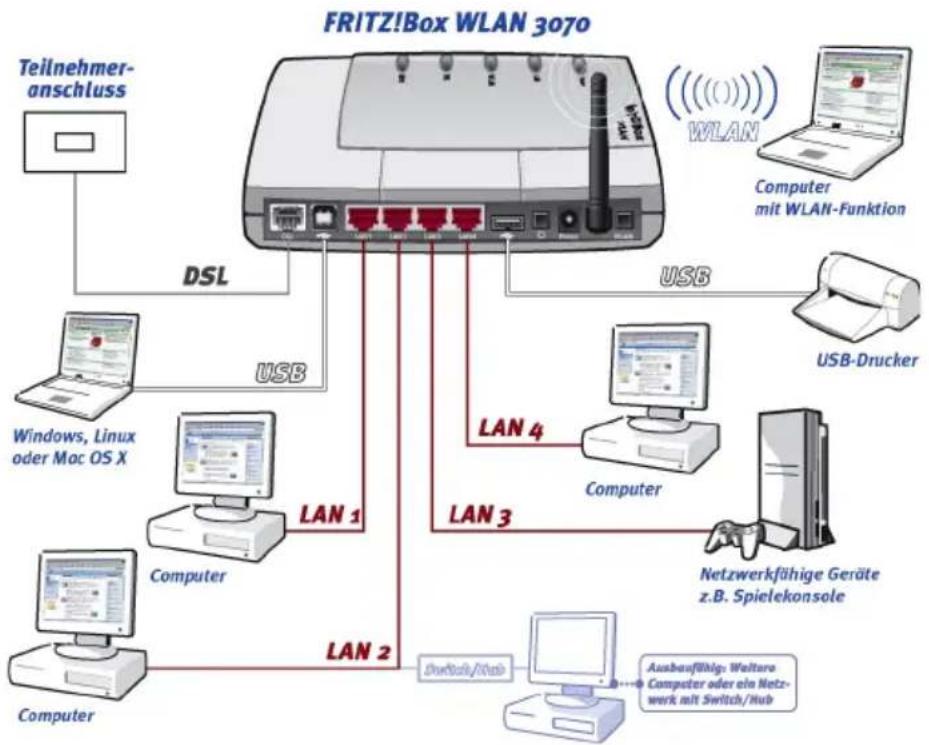
Die FRITZ!Box WLAN verbindet einen oder mehrere Computer mit Ihrem DSL-Anschluss. Jeder angeschlossene Computer kann über die FRITZ!Box WLAN ins Internet gelangen. Als WLAN Access Point bietet Ihnen die FRITZ!Box WLAN die Möglichkeit, Ihre Computer kabellos mit dem DSL-Anschluss zu verbinden.
flowchart
graph TD
    A["FRITZ!Box WLAN 3070"] -->|DSL| B["Computer"]
    A -->|USB| C["Windows, Linux oder Mac OS X"]
    A -->|LAN 1| D["Computer"]
    A -->|LAN 2| E["Computer"]
    A -->|LAN 3| F["Netzwerkfähige Geräte z.B. Spielekonsole"]
    A -->|LAN 4| G["Computer"]
    H["Teilnehmer-anschluss"] --> I["Computer"]
    J["Ausbaufhölg: Weltero Computer oder ein Netzwerk mit Switch/Hub"] --> K["Computer"]
    L["Computer mit WLAN-Funktion"] --> M["Computer"]
    N["USB-Drucker"] --> O["Computer"]
Anschlussmöglichkeiten der FRITZ!Box WLAN
Anschluss von einem oder mehreren Computern
Über einen USB-Anschluss und vier LAN-Anschlüsse können Sie fünf Computer direkt an der FRITZ!Box WLAN anschließen. Über WLAN können Sie mehrere Computer kabellos mit der FRITZ!Box WLAN verbinden.
An den LAN-Anschlüssen können Sie jeweils einen Netzwerk-Hub oder -Switch anschließen und dadurch weitere Computer mit der FRITZ!Box WLAN verbinden.
Alle an die FRITZ!Box WLAN angeschlossenen Computer sind zu einem Netzwerk verbunden und können untereinander auf freigegebene Dateien und Drucker zugreifen.
Internetverbindung für alle Computer
Alle mit der FRITZ!Box WLAN verbundenen Computer können auf das Internet zugreifen. Es gibt zwei un Möglichkeiten, wie die Internetverbindung hergestellt werden kann. In beiden Fällen sind die Internetzugangsdaten für einen Internetanbieter erforderlich:
Die Internetverbindung wird von der FRITZ!Box WLAN aufgebaut. Dazu müssen in der FRITZ!Box WLAN die Internetzugangsdaten eingetragen sein. Die FRITZ!Box WLAN arbeitet in diesem Fall als DSL-Router und alle Computer können die Internetverbindung gleichzeitig nutzen.
Die Computer bauen die Internetverbindungen selbst auf. Dazu muss auf dem jeweiligen Computer eine Internetzugangssoftware installiert und die Internetzugangsdaten müssen eingetragen sein. Die FRITZ!Box WLAN arbeitet in diesem Fall als DSL-Modem.
Schutz durch integrierte Firewall
Wenn die FRITZ!Box WLAN als DSL-Router betrieben wird, schützt die integrierte Firewall Ihr Netzwerk vor Angriffen aus dem Internet.
Anschluss für USB-Zubehör
Die FRITZ!Box WLAN ist mit einem USB-Host-Controller ausgerüstet, an dem Sie ein USB-Massenspeichergerät (Festplatte, Stick), einen Drucker, einen FRITZ!WLAN USB-Stick oder einen USB-Hub anschließen können. Für den Anschluss eines Druckers verfügt FRITZ!Box WLAN über einen Druckerserver.
Anschluss für netzwerkfähige Geräte
An den Netzwerkanschlüssen der FRITZ!Box WLAN können neben Netzwerk-Hubs- oder Switches auch andere netzwerkfähige Geräte angeschlossen werden, beispielsweise Spielekonsolen.
WLAN Access Point
Die FRITZ!Box WLAN ist ein WLAN Access Point. Computer, die mit einem WLAN-Adapter ausgerüstet sind, können kabellos mit der FRITZ!Box WLAN verbunden werden.
Unterstützte Betriebssysteme
Die FRITZ!Box WLAN kann über USB an Computern mit Windows-Betriebssystemen, dem Betriebssystem Linux oder an Apple-Computern mit dem Betriebssystem Mac OS X angeschlossen werden.
Über die Netzwerkanschlüsse oder über WLAN kann FRITZ!Box WLAN mit allen Betriebssystemen verwendet werden.
1.1 Lieferumfang
Der Karton enthält Folgendes:
FRITZ!Box WLAN 3070
- ein Steckernetzteil mit Verbindungskabel zum Anschluss an das Stromnetz
- ein DSL-Kabel (grau) für den Anschluss der FRITZ!Box WLAN an den DSL-Splitter
- ein USB-Kabel (weiß) für den Anschluss der FRITZ!Box WLAN an einen Computer mit USB-Schnittstelle
- ein Netzwerkkabel (rot) für den Anschluss der FRITZ!Box WLAN an einen Computer oder einen Netzwerk-Hub
- eine FRITZ!Box WLAN-CD mit
- Installationshilfe
- DSL-Software FRITZ!DSL
- Treibersoftware für FRITZ!Box WLAN
- Dokumentationen zu allen mitgelieferten AVM-Produkten
• ein Benutzerhandbuch
- eine Kurzanleitung
1.2 Voraussetzungen für den Betrieb
Für den Betrieb der FRITZ!Box WLAN müssen folgende Voraussetzungen erfüllt sein:
- ein Javascript-fähiger Webbrowser (zum Beispiel Internet Explorer ab Version 5.0 oder Netscape 4.0)
- ein DSL-Anschluss: T-Com 1TR112 (U-R2)-kompatibler DSL-Anschluss, Standard ITU G.992.1 Annex B
- Wenn Sie die FRITZ!Box WLAN über den Netzwerkanschluss des Computers anschließen möchten, benötigen Sie einen Computer einem Netzwerkanschluss (Netzwerkkarte Standard-Ethernet 10/100 Base-T).
- Wenn Sie die FRITZ!Box WLAN kabellos mit WLAN anschließen möchten, benötigen Sie einen Computer mit einem WLAN-Adapter (nach IEEE 802.11b/g), beispielsweise einen FRITZ!WLAN USB Stick.
- Wenn Sie die FRITZ!Box WLAN über die USB-Schnittstelle des Computers anschließen möchten, benötigen Sie einen Computer mit folgenden Leistungsmerkmalen:
- USB-Anschluss (USB-Version 1.1 oder 2.0), Festplatte und CD-Laufwerk
- Betriebssystem: Microsoft Windows XP, Windows Me, Windows 2000, Windows 98, Linux (ab SUSE 9.0) oder Mac OS X (ab Version 10.3.3)
2 FRITZ!Box WLAN in Betrieb nehmen
Dieses Kapitel beschreibt die unterschiedlichen Anschlussmöglichkeiten und die Installation der FRITZ!Box WLAN. Dazu gehören die folgenden Arbeitsschritte:
- FRITZ!Box WLAN aufstellen
- FRITZ!Box WLAN an die Stromversorgung und das DSL anschließen
- FRITZ!Box WLAN an den Computer anschließen
Installationshilfe von der CD starten
Die Installationshilfe auf der FRITZ!Box WLAN-CD beschreibt die Arbeitsschritte, die für den Anschluss und die Installation der FRITZ!Box WLAN erforderlich sind, am Bildschirm.
Um der Installationsbeschreibung am Bildschirm zu folgen, legen Sie die FRITZ!Box WLAN-CD in Ihr CD-Laufwerk ein. Die Installationshilfe startet automatisch. Folgen Sie den Anweisungen der Installationshilfe, um die FRITZ!Box WLAN an Ihrem Computer anzuschließen.

Es wird empfohlen, die Installationshilfe auf der FRITZ!Box WLAN-CD zu nutzen.
Wenn Sie die FRITZ!Box WLAN ohne diese Installationshilfe anschließen und installieren möchten, dann folgen Sie den Hinweisen in den folgenden Abschnitten.
2.1 Aufstellen
Stellen oder hängen Sie die FRITZ!Box WLAN an einem trockenen und staubfreien Ort auf, der keiner direkten Sonneneinstrahlung ausgesetzt ist.
Beachten Sie bitte Folgendes:
- Wenn Sie das Gerät über das mitgelieferte USB- oder Netzwerkkabel mit Ihrem Computer verbinden möchten, beachten Sie bitte die maximale Kabellänge und wählen Sie einen Ort in Computernähe.
- Wenn Sie von Computern aus kabellos Verbindungen zur FRITZ!Box WLAN aufbauen wollen, dann stellen oder hängen Sie das Gerät an einem möglichst zentralen Ort im Büro oder zu Hause auf.
Achten Sie auf einen ausreichenden Abstand zu Störungsquellen wie Mikrowellengeräten oder Elektrogeräten mit einem großen Metallgehäuse.
2.2 An die Stromversorgung anschließen
Um die FRITZ!Box WLAN an die Stromversorgung anzuschließen, führen Sie die folgenden Schritte aus:
- Stellen Sie die FRITZ!Box WLAN so hin, dass Ihnen die Buchsenleiste zugewandt ist.
- Nehmen Sie das Netzteil zur Hand.
- Schließen Sie das Netzteil an der mit „Power“ beschrifteten Buchse der FRITZ!Box WLAN an.
- Stecken Sie das Netzteil in die Steckdose der Stromversorgung.
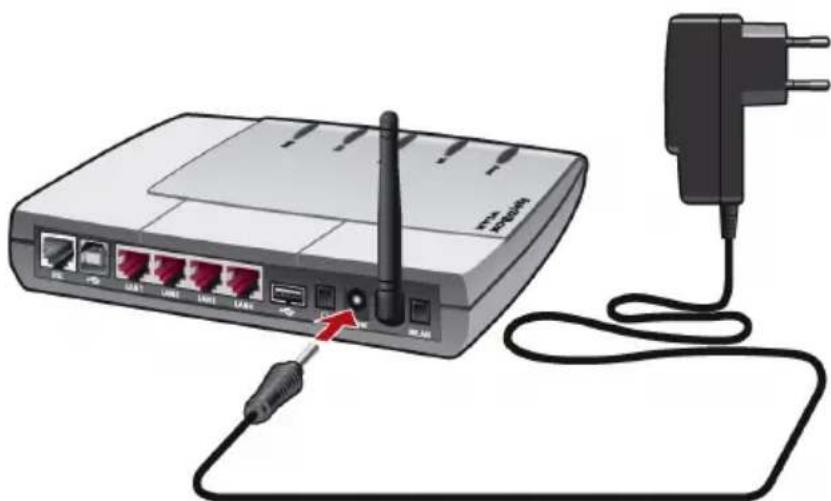
Anschluss der FRITZ!Box WLAN an die Stromversorgung
- Die grüne Leuchtdiode „Power“ beginnt nach einigen Sekunden zu blinken und signalisiert damit die Betriebsbereitschaft von FRITZ!Box WLAN.
2.3 Am DSL anschließen
Um die FRITZ!Box WLAN am DSL anzuschließen, führen Sie die folgenden Schritte aus:
- Nehmen Sie das DSL-Kabel (grau) zur Hand.
- Schließen Sie das eine Kabelende an der mit „DSL“ beschrifteten Buchse ganz links auf der Buchsenleiste der FRITZ!Box WLAN an.
- Schließen Sie dann das andere Kabelende an der mit „DSL“ beschrifteten Buchse des DSL-Splitters an.
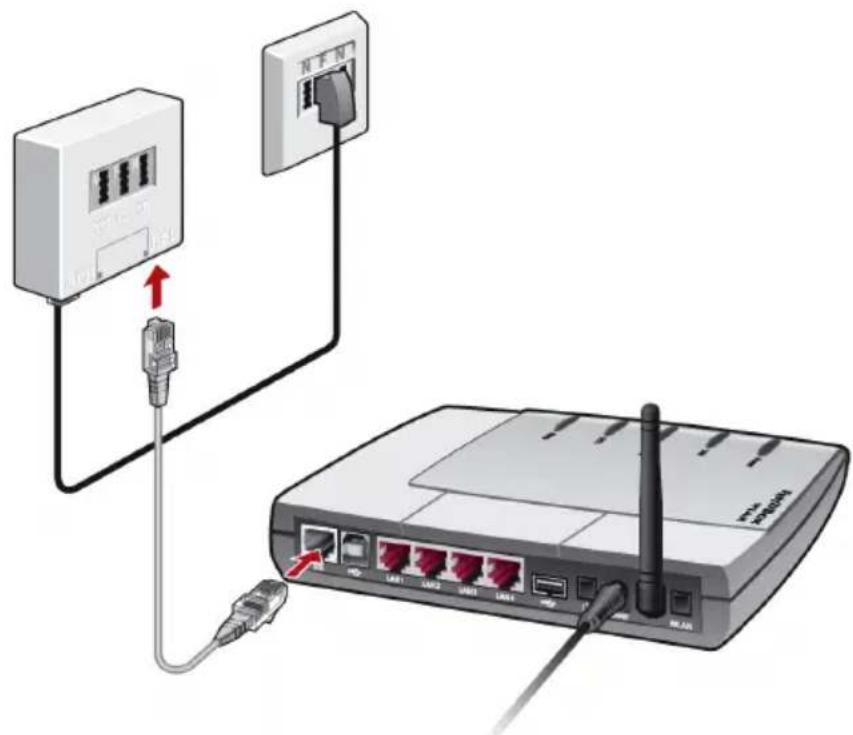
Anschluss der FRITZ!Box WLAN am DSL-Splitter
- Die grüne Leuchtdiode „Power“ beginnt nach kurzer Zeit dauerhaft zu leuchten und signalisiert damit, dass FRITZ!Box WLAN für Internetverbindungen über DSL bereit ist.
2.4 Mit dem Computer verbinden
Die FRITZ!Box WLAN kann auf drei unterschiedliche Arten mit einem Computer verbunden werden:
- über die Netzwerkanschlüsse (LAN1 - LAN4)
- kabellos mit WLAN
- über den USB-Anschluss
Ein Computer kann immer nur auf eine dieser drei Arten mit der FRITZ!Box WLAN verbunden sein.
Wenn Sie mehrere Computer gleichzeitig mit der FRITZ!Box WLAN verbinden möchten, dann gibt es dafür unterschiedliche Möglichkeiten:
- Über den USB-Anschluss und die vier Netzwerkanschlüsse können Sie fünf Computer gleichzeitig an der FRITZ!Box WLAN anschließen.
- An den Netzwerkanschlüssen von FRITZ!Box WLAN können Sie je einen Netzwerk-Hub oder -Switch anschließen und damit noch mehr Computer mit der FRITZ!Box WLAN verbinden.
- Kabellos mit WLAN können Sie mehrere Computer gleichzeitig mit der FRITZ!Box WLAN verbinden.
- Alle bisher genannten Möglichkeiten, einen oder mehrere Computer an der FRITZ!Box WLAN anzuschließen, können Sie beliebig kombinieren.
Alle an die FRITZ!Box WLAN angeschlossenen Computer sind zu einem Netzwerk verbunden. Wenn Sie unterschiedliche Netzwerke einrichten wollen, dann lesen Sie bitte den Abschnitt „FRITZ!Box WLAN Netzwerkeinstellungen“ ab Seite 46 in diesem Handbuch.
Beachten Sie beim Anschluss der FRITZ!Box WLAN an einen Computer die folgenden Hinweise:

- Wenn Sie die FRITZ!Box WLAN über einen der vier Netzwerkanschlüsse an einen Computer anschließen möchten, dann überprüfen Sie, ob Ihr Computer über einen
Netzwerkanschluss verfügt. Ein Netzwerkanschluss ist meist mit dem nebenstehenden Symbol oder mit der Beschriftung „LAN“ gekennzeichnet.
Lesen Sie dazu die Hinweise in „Am Netzwerkanschluss anschließen“ ab Seite 15.
Wenn Sie mehrere Netzwerkanschlüsse der FRITZ!Box WLAN nutzen wollen, dann benötigen Sie mehrere Netzwerkkabel. Beachten Sie beim Kauf des Kabels die Hinweise im Abschnitt „Was bei der Verkabelung zu beachten ist“ auf Seite 78.
- Wenn Sie die FRITZ!Box WLAN kabellos mit WLAN (Wireless LAN) mit einem Computer verbinden möchten, dann muss in dem Computer ein WLAN-Adapter nach dem Standard IEEE 802.11b (bis zu 11 Mbit/s) oder 802.11g (bis zu 54 Mbit/s) vorhanden sein.
- Wenn Ihr Computer weder über einen Netzwerkanschluss noch über einen WLAN-Adapter verfügt, schließen Sie die FRITZ!Box WLAN über den USB-Anschluss an.


Für den Anschluss der FRITZ!Box WLAN an den USB-Anschluss eines Apple-Macintosh-Computers benötigen Sie mindestens die Betriebssystemversion 10.3.3! Wenn Ihr Apple-Macintosh-Computer mit einer älteren Version arbeitet, schließen Sie die FRITZ!Box WLAN über den Netzwerkanschluss an Ihren Computer an.
2.5 Am Netzwerkanschluss anschließen
Über ein Netzwerkkabel kann FRITZ!Box WLAN mit wenigen Handgriffen direkt an einen Computer angeschlossen werden.
Der Anschluss über das Netzwerkkabel erfolgt betriebssystemunabhängig. Alle Computer, die über den Netzwerkanschluss angeschlossen werden sollen, müssen über einen Netzwerkanschluss (Netzwerkkarte) verfügen.
Am Netzwerkanschluss eines Computers anschließen
Für diesen Arbeitsschritt benötigen Sie das rote Netzwerkka- bel.

Anschluss der FRITZ!Box WLAN an die Netzwerkkarte eines Computers
- Schalten Sie Ihren Computer ein, nachdem Sie die FRITZ!Box WLAN wie auf Seite 12 beschrieben an das Stromnetz und DSL angeschlossen haben.
- Wenn Sie mit einem Linux-Betriebssystem arbeiten, dann konfigurieren Sie Ihre Netzwerkkarte mit der Einstellung „DHCP“ per YaST, falls dies noch nicht geschehen ist.
- Schließen Sie ein Ende des roten Netzwerkkabels an die Netzwerkkarte des Computers an.
- Schließen Sie das andere Ende des Netzwerkkabels an eine der vier LAN-Buchsen der FRITZ!Box WLAN an.
- Lesen Sie nun die Hinweise im Abschnitt „Öffnen der Benutzeroberfläche“ auf Seite 28.

Es ist keine Treiberinstallation auf dem Computer notwendig.
An einem Netzwerk-Hub anschließen
- Schließen Sie die FRITZ!Box WLAN wie auf Seite 12 beschrieben an das Stromnetz und DSL an.
- Schließen Sie ein Ende des roten Netzwerkkabels an den Uplink-Port des Netzwerk-Hubs oder -Switches an.
- Schließen Sie das andere Ende des Netzwerkkabels an eine der vier LAN-Buchsen der FRITZ!Box WLAN an.
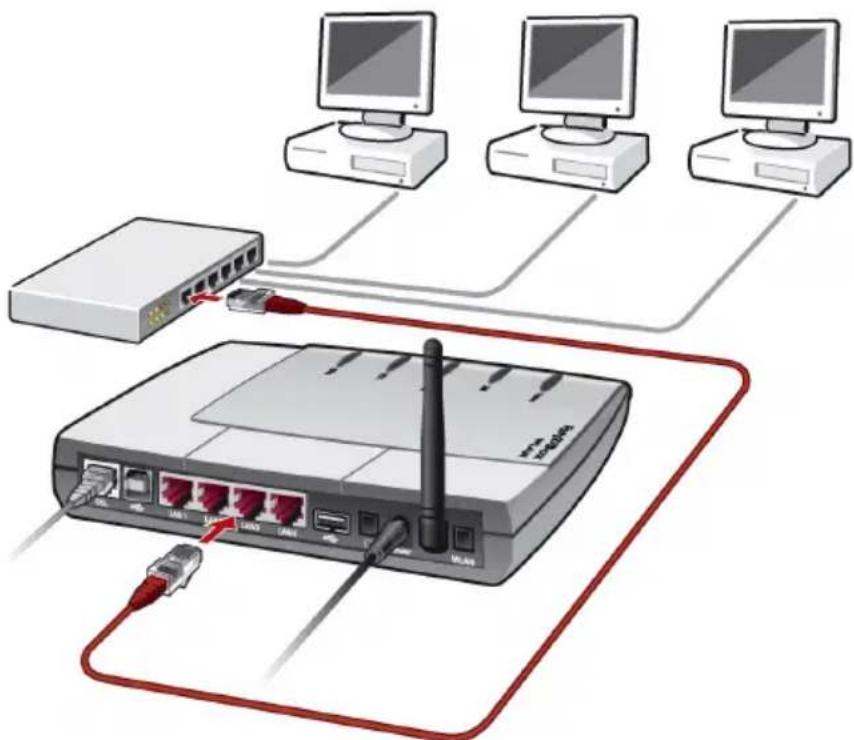
Anschluss der FRITZ!Box WLAN an einen Netzwerk-Hub
- Lesen Sie nun die Hinweise im Abschnitt „Öffnen der Benutzeroberfläche“ auf Seite 28.
2.6 Kabellos über WLAN mit einem Computer verbinden
Die FRITZ!Box WLAN kann über WLAN kabellos mit einem Computer verbunden werden.
Die kabellose WLAN-Verbindung erfolgt betriebssystemunabhängig. Sie benötigen für jeden Computer, den Sie über WLAN mit der FRITZ!Box WLAN verbinden wollen, Unterstützung für WLAN durch einen kompatiblen WLAN-Adapter, zum Beispiel den AVM FRITZ!WLAN USB Stick.
Weitere Informationen zum Thema WLAN erhalten Sie auch im Kapitel „WLAN – Wireless Local Area Networks“ ab Seite 41.
Voreinstellungen in der FRITZ!Box WLAN 3070
Die FRITZ!Box WLAN wird mit voreingestellten Werten für die WLAN-Sicherheit ausgeliefert. Diese Werte müssen Sie auch am Computer mit dem WLAN-Adapter eingeben, um erfolgreich eine WLAN-Verbindung herstellen zu können.
Folgende Werte sind in der FRITZ!Box WLAN werksseitig voreingestellt:
| Einstellung voreingestellter Wert | |
| SSID | FRITZ!Box WLAN 3070 |
| (Name des Funknetzwerks) | |
| Methode der Verschlüsselung TKIP (WPA) | |
| Verschlüsselung WPA-PSK | |
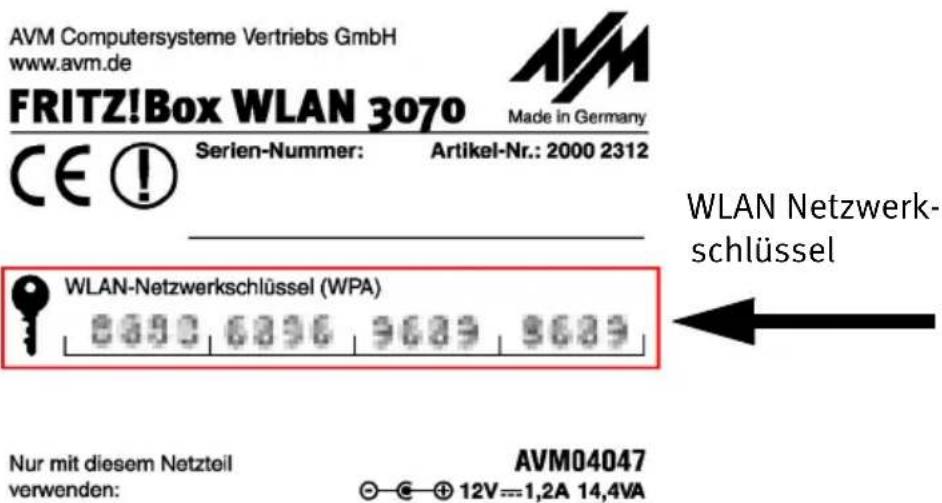
| Schlüssel Der Schlüssel ist auf den Aufkle-bern auf der Geräteunterschaleund der Hülle der FRITZ!Box WLAN-CD aufgedruckt. | |
| Netzwerkmodus Infrastruktur | |
| Kanal 6 | |
Mit dem AVM FRITZ!WLAN USB Stick verbinden
Falls Sie als WLAN-Adapter einen AVM FRITZ!WLAN USB Stick verwenden, steht Ihnen mit der AVM Stick & Surf Technologie ein komfortables Verfahren zur Verfügung, um Ihren Computer kabellos mit der FRITZ!Box WLAN zu verbinden:
- Stecken Sie den AVM FRITZ!WLAN USB Stick in den Anschluss des USB Host Controllers an der FRITZ!Box WLAN. Die Info-LED an der FRITZ!Box WLAN beginnt in schneller Abfolge zu blinken. Die WLAN-Sicherheitseinstellungen werden automatisch auf den FRITZ!WLAN USB Stick übertragen.
Sobald die Info-LED konstant leuchtet, ist die Übertragung der Einstellungen abgeschlossen. Sie können den Stick abziehen.
- Stecken Sie nun den AVM FRITZ!WLAN USB Stick in den USB-Anschluss des Computers. Die auf dem Stick gespeicherten Sicherheitseinstellungen werden übernommen.
Detaillierte Informationen erhalten Sie im Handbuch zum AVM FRITZ!WLAN USB Stick.
Mit dem WLAN-Adapter eines anderen Herstellers verbinden
- Schalten Sie Ihren Computer ein, nachdem Sie die FRITZ!Box WLAN wie auf Seite 12 beschrieben an das Stromnetz und DSL angeschlossen haben.
- Installieren Sie den WLAN-Adapter zusammen mit der zugehörigen WLAN-Software in Ihrem Computer. Beachten Sie dabei die Hinweise in der zugehörigen Dokumentation.
- Nachdem die Installation abgeschlossen ist, steht Ihnen in der Regel eine Benutzeroberfläche zur Steuerung der WLAN-Verbindungen zur Verfügung. In den Windows-Betriebssystemen können Sie die Benutzeroberfläche über ein herstellerspezifisches Symbol in der Taskleiste oder über das Startmenü öffnen.
Um eine WLAN-Verbindung zur FRITZ!Box WLAN aufzubauen, können Sie die im Betriebssystem vorhandene WLAN-Software verwenden oder die vom Hersteller des WLAN-Adapters mitgelieferte WLAN-Software.
WLAN-Verbindung mit der vom Hersteller mitgelieferten WLAN-Software aufbauen
In dieser Beschreibung werden die im Abschnitt „Voreinstellungen in der FRITZ!Box WLAN 3070“ auf Seite 18 angegebenen Werte verwendet. Wenn Sie mit diesen voreingestellten Werten eine WLAN-Verbindung aufbauen wollen, dann muss Ihr WLAN-Adapter WPA unterstützen.
- Wählen Sie in der Benutzeroberfläche die SSID (das Funknetzwerk) „FRITZ!Box WLAN“ aus.
Wenn das Funknetzwerk nicht angezeigt wird, dann beachten Sie bitte die Hinweise im Abschnitt „FRITZ!Box WLAN wird vom WLAN-Adapter nicht gefunden“ ab Seite 62.
-
Stellen Sie als Netzwerkmodus „Infrastruktur“ ein.
-
Wählen Sie als Verschlüsselung oder Authentifizierung „WPA-PSK“.
-
Geben Sie als „Netzwerkschlüssel“ den voreingestellten Schlüssel ein. Den Schlüssel entnehmen Sie dem Aufkleber auf der Geräteunterschale oder auf der Hülle der FRITZ!Box WLAN-CD.
text_image
AVM Computersysteme Vertriebs GmbH www.avm.de FRITZ!Box WLAN 3070 Made in Germany CE ⚠ Serien-Nummer: Artikel-Nr.: 2000 2312 WLAN Netzwerk- schlüssel WLAN-Netzwerkschlüssel (WPA) Nur mit diesem Netzteil verwenden: AVM04047 ©—@—⊕ 12V—=1,2A 14,4VAAufkleber mit Beispielwerten
- Bestätigen Sie Ihre Angaben über die in der Benutzeroberfläche dafür vorgesehene Schaltfläche (zum Beispiel „OK“, „Senden“, „Absenden“ oder „Verbinden“).
- Lesen Sie nun die Hinweise im Abschnitt „Öffnen der Benutzeroberfläche“ auf Seite 28 und beachten Sie auch die WLAN-Sicherheitshinweise im Abschnitt „Sicherheit“ auf Seite 42.
Wenn der WLAN-Adapter den WPA-Mechanismus nicht unterstützt
Wenn Ihr WLAN-Adapter WPA nicht unterstützt, dann müssen Sie die WLAN-Einstellungen in der FRITZ!Box WLAN ändern. Gehen Sie dazu folgendermaßen vor:
- Verbinden Sie die FRITZ!Box WLAN über das Netzwerk-kabel mit Ihrem Computer (siehe Abschnitt „Am Netz-werkanschluss anschließen“ auf Seite 15).
- Öffnen Sie die Benutzeroberfläche der FRITZ!Box WLAN (siehe Abschnitt „Öffnen der Benutzeroberfläche“ auf Seite 28).
- Wählen Sie im Menü „WLAN / WLAN Sicherheit“ die WEP-Verschlüsselung aus und tragen Sie einen Netzwerkschlüssel ein.
- Klicken Sie auf die Schaltfläche „Übernehmen“.
Ein Fenster mit den WLAN-Sicherheitseinstellungen wird eingeblendet. Drucken Sie die Seite aus, indem Sie links unten auf der Seite auf „Diese Seite drucken“ klicken. - Schließen Sie die Benutzeroberfläche und trennen Sie die Verbindung zwischen der FRITZ!Box WLAN und dem Computer, indem Sie das Netzwerkkabel entfernen.
2.7 Am USB-Anschluss eines Computers anschließen
Die FRITZ!Box WLAN kann mit wenigen Handgriffen über ein USB-Kabel an einen Computer angeschlossen werden. Beachten Sie zunächst die Hinweise im folgenden Abschnitt „Anschluss des USB-Kabels“ und lesen Sie dann den Abschnitt, der die Installation in Ihrem Betriebssystem beschreibt.

Für den Anschluss der FRITZ!Box WLAN an den USB-Anschluss eines Apple-Macintosh-Computers benötigen Sie mindestens die Betriebssystemversion 10.3.3! Wenn Ihr Apple-Macintosh-Computer mit einer älteren Version arbeiten, schließen Sie die FRITZ!Box WLAN über den Netzwerkanschluss an Ihren Computer an.
Anschluss des USB-Kabels
Für diesen Arbeitsschritt benötigen Sie das weiße USB-Kabel. In den Betriebssystemen Windows Me und Windows 98 benötigen Sie zusätzlich die FRITZ!Box WLAN-CD für die Installation der Treiber. In den Betriebssystemen Windows XP, Windows 2000, Mac OS X und Linux ist keine Treiberinstallation erforderlich.
- Schalten Sie Ihren Computer ein, nachdem Sie die FRITZ!Box WLAN wie auf Seite 12 beschrieben an das Stromnetz und das DSL angeschlossen haben.
- Falls auf dem Computer ein Windows-Betriebssystem installiert ist, legen Sie nun die FRITZ!Box WLAN-CD ein. Für die Betriebssysteme Mac OS X und Linux ist die CD nicht erforderlich.
- Verbinden Sie die FRITZ!Box WLAN mit dem USB-Anschluss. Beachten Sie, dass das USB-Kabel zwei unterschiedliche Stecker hat: einen Stecker mit einem flachen, rechteckigen Querschnitt und einen Stecker mit einem quadratischen Querschnitt.
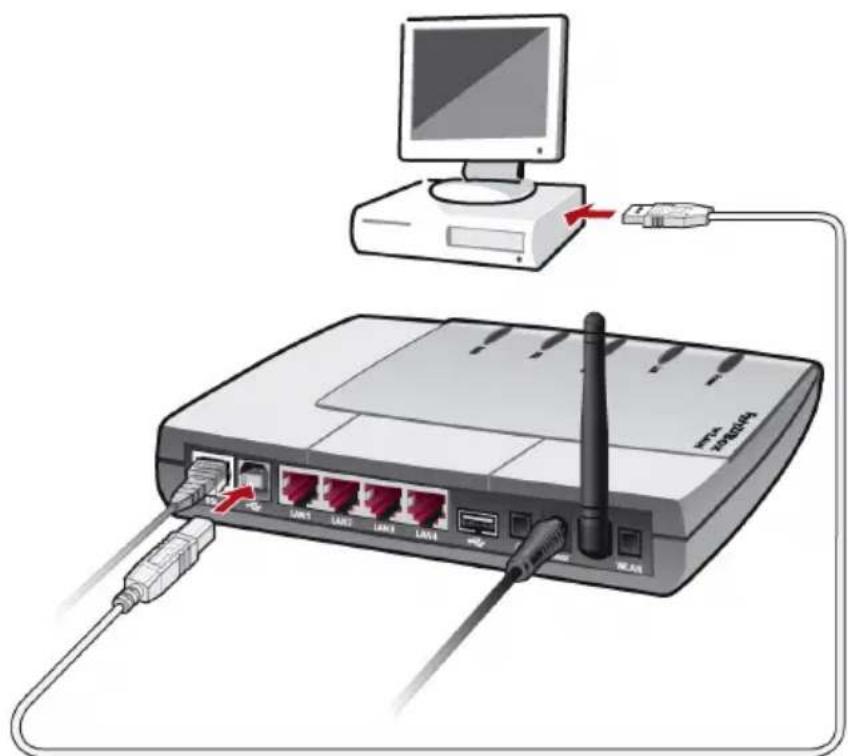
Anschluss der FRITZ!Box WLAN am USB-Anschluss eines Computers
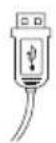
- Nehmen Sie das USB-Kabel zur Hand und stecken Sie den flachen Stecker in einen freien USB-Anschluss Ihres Computers.
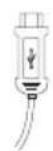
- Stecken Sie anschließend den quadratischen Stecker in die mit „-“ beschriftete Buchse der FRITZ!Box WLAN.
Die FRITZ!Box WLAN und Ihr Computer sind jetzt über das USB-Kabel verbunden.
- Führen Sie die Installation so fort, wie in den folgenden Abschnitten beschrieben. Wählen Sie dazu den Abschnitt aus, der das weitere Vorgehen für das auf Ihrem Computer installierte Betriebssystem beschreibt.

In einigen Windows-Betriebssystemen lässt sich die Darstellung von Menüs und Ordnern ändern. Die folgenden Anleitungen beziehen sich immer auf den Auslieferungszustand des jeweiligen Betriebssystems.

Zur Installation der Treibersoftware in Windows XP müssen Sie über Administrator-Rechte verfügen.
- Nachdem Sie FRITZ!Box WLAN an Ihren Computer ange- schlossen haben wird die FRITZ!Box WLAN automatisch erkannt und die benötigten Treiber werden installiert.
Auf Ihrem Bildschirm wird ein Verlaufsbalken einge- blendet, so dass Sie das Fortschreiten der Installation verfolgen können. - Sobald der Vorgang beendet ist, wird die Benutzeroberfläche der FRITZ!Box WLAN geöffnet und die FRITZ!Box WLAN ist betriebsbereit.
Damit ist die Installation in Windows XP beendet. Lesen Sie nun die Hinweise im Kapitel „Internetverbindungen“ ab Seite 30.
- Legen Sie die FRITZ!Box WLAN-CD ins CD-ROM-Laufwerk des Computers.
- Der Plug & Play-Mechanismus von Windows Me erkennt ein neu zu installierendes Plug & Play-Gerät. Folgen Sie den Anweisungen auf dem Bildschirm.
- Wenn Sie gefragt werden: „Was möchten Sie tun?“, wählen Sie die Option „Automatisch nach dem besten Treiber suchen (Empfohlen)“.
Die Treiber für die FRITZ!Box WLAN werden installiert. - Schließen Sie die Installation mit „Fertig stellen“ ab.
- Lesen Sie nun die Hinweise im Abschnitt „Öffnen der Benutzeroberfläche“ auf Seite 28.

Zur Installation der Treibersoftware in Windows 2000 müssen Sie über Administrator-Rechte verfügen.
- Nachdem Sie die FRITZ!Box WLAN an Ihren Computer angeschlossen haben wird die FRITZ!Box WLAN automatisch erkannt und die benötigten Treiber werden installiert.
- Sobald der Vorgang beendet ist, wird die Benutzeroberfläche der FRITZ!Box WLAN geöffnet und die FRITZ!Box WLAN ist betriebsbereit.
- Damit ist die Installation in Windows 2000 beendet. Lesen Sie nun die Hinweise im Kapitel „Internetverbindungen“ ab Seite 30.
Wenn Sie die FRITZ!Box WLAN-CD in Ihr CD-Laufwerk einlegen, dann startet automatisch eine Installationshilfe. Folgen Sie den Anweisungen der Installationshilfe, um die FRITZ!Box WLAN am USB-Anschluss Ihres Computers zu installieren.
Wenn Sie die FRITZ!Box WLAN ohne diese Installationshilfe installieren möchten, dann folgen Sie zunächst den Hinweisen im Abschnitt „Anschluss des USB-Kabels“ und führen Sie dann die folgenden Schritte aus:
- Der Plug & Play-Mechanismus von Windows 98 erkennt ein neu zu installierendes Plug & Play-Gerät. Folgen Sie den Anweisungen auf dem Bildschirm.
- Wenn Sie gefragt werden: „Wie möchten Sie vorgehen?“, wählen Sie die Option „Nach dem besten Treiber für das Gerät suchen (empfohlen)“.
- Legen Sie die FRITZ!Box WLAN-CD in das CD-ROM-Laufwerk des Computers.
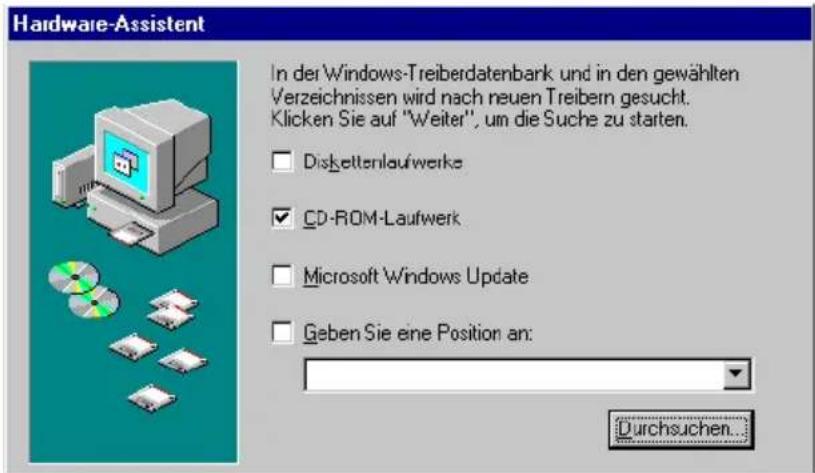
- Wenn Sie nach der Position des Treibers gefragt werden, aktivieren Sie nur die Option „CD-ROM-Laufwerk“.
text_image
Hardware-Assistent In der Windows-Treiberdatenbank und in den gewählten Verzeichnissen wird nach neuen Treibern gesucht. Klicken Sie auf "Weiter", um die Suche zu starten. Diskettenlaufwerke CD-ROM-Laufwerk Microsoft Windows Update Geben Sie eine Position an: Durchsuchen...Position des Treibers in Windows 98 angeben
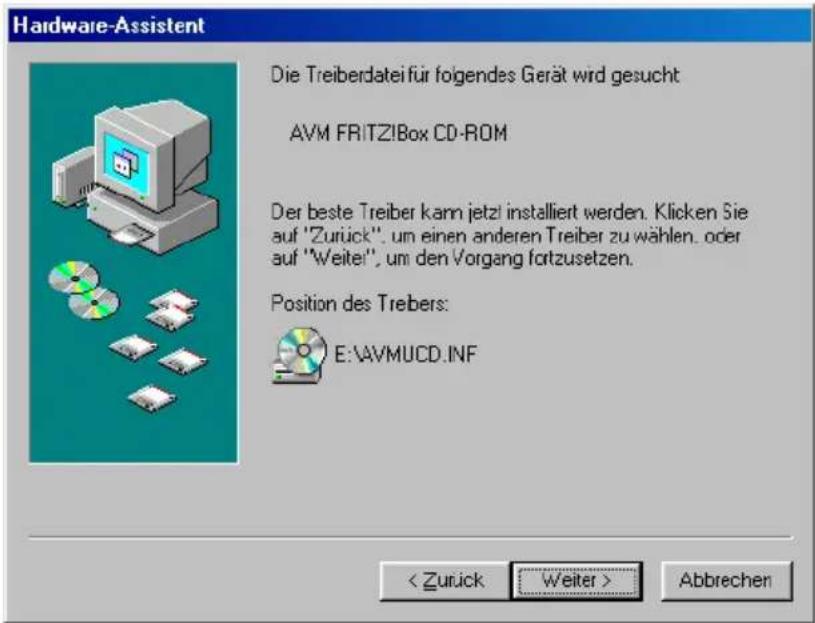
- Klicken Sie in dem im Folgenden abgebildeten Fenster auf „Weiter“.
text_image
Hardware-Assistent Die Treiberdatei für folgendes Gerät wird gesucht AVM FRITZ!Box CD-ROM Der beste Treiber kam jetzt installiert werden. Klicken Sie auf "Zurück", um einen anderen Treiber zu wählen, oder auf "Weiter", um den Vorgang fortzusetzen. Position des Trebers: E:\AVMUCD.INF < Zurück Weiter > AbbrechenTreiberauswahl bestätigen
- Wenn Sie gefragt werden, welcher Treiber installiert werden soll, wählen Sie die Option „Aktualisierten Treiber (empfohlen) FRITZ!Box WLAN“ und klicken Sie auf „Weiter“.
Die Treiber für die FRITZ!Box WLAN werden installiert.
-
Schließen Sie die Installation mit „Fertig stellen“ ab und starten Sie den Computer neu.
-
Lesen Sie nun die Hinweise im Abschnitt „Öffnen der Benutzeroberfläche“ auf Seite 28.
- Wählen Sie „Systemeinstellungen / Netzwerk“. Sie erhalten den Hinweis, dass ein neuer Anschluss „Ethernet-Anschluss en
“ gefunden wurde. Bestätigen Sie die Meldung mit „OK“. - Wählen Sie unter „Zeigen“ den gefundenen Anschluss „Ethernet-Anschluss en
“. - Bestätigen Sie die Eingaben mit „Jetzt aktivieren“.
- Lesen Sie nun die Hinweise im Abschnitt „Öffnen der Benutzeroberfläche“ auf Seite 28.
Am Beispiel SUSE Linux 9.0 wird hier beschrieben, wie Sie die FRITZ!Box WLAN unter Linux per USB-Anschluss installieren.
- Starten Sie das YaST-Kontrollzentrum.
- Wählen Sie die Option „Netzwerkgeräte“ und klicken Sie auf „Netzwerkkarte“.
- Der Dialog zur „Konfiguration der Netzwerkkarten“ erscheint.
- Wählen Sie „Andere nicht erkannte“ und den Button „Konfigurieren“.
- Im Dialog „Manuelle Konfiguration der Netzwerkkarte“ sollte der Typ des Netzwerks auf „Ethernet“ stehen. Markieren Sie zusätzlich die Option „USB“ und klicken Sie auf „Weiter“.
- In der Eingabemaske „Konfiguration von DSL“ sollte der PPP-Modus auf Ethernet stehen, bei „Netzwerkkarte“ wählen Sie „Andere nicht erkannte“. Klicken Sie dann den Button „Konfigurieren“.

- Markieren Sie im folgenden Dialog „Konfiguration der Netzwerkadresse“ die Option „DHCP“. Klicken Sie anschließend auf „Weiter“.
- Die Änderungen der Konfiguration werden mit einem Klick auf „Beenden“ wirksam.
Unter SUSE Linux 9.0 kann jeweils nur ein Ethernetadapter auf DHCP stehen. Sollten Sie über eine weitere Netzwerkkarte verfügen, vergeben Sie für diese eine feste IP-Adresse. Andernfalls kann es zu Problemen bei der Namensauflösung kommen (vgl. /etc/resolv.conf).
Ausführliche Grundlagen zum Thema Netzwerkkonfiguration unter Linux, finden Sie z.B. unter: http://www.linuxhaven.de/dlhp/HOWTO/DE-Netzwerk-HOWTO-4.html.
Lesen Sie nun die Hinweise im folgenden Abschnitt.
2.8 Öffnen der Benutzeroberfläche
Nachdem Sie die FRITZ!Box WLAN mit einem oder mehreren Computern oder einem Netzwerk-Hub oder -Switch verbunden haben, können Sie auf die Benutzeroberfläche der FRITZ!Box WLAN zugreifen. Der Zugriff ist von jedem mit der FRITZ!Box WLAN verbundenen Computer aus möglich. In der Benutzeroberfläche nehmen Sie alle Einstellungen für den Betrieb mit der FRITZ!Box WLAN vor. Die Einstellungen werden in der FRITZ!Box WLAN gespeichert.
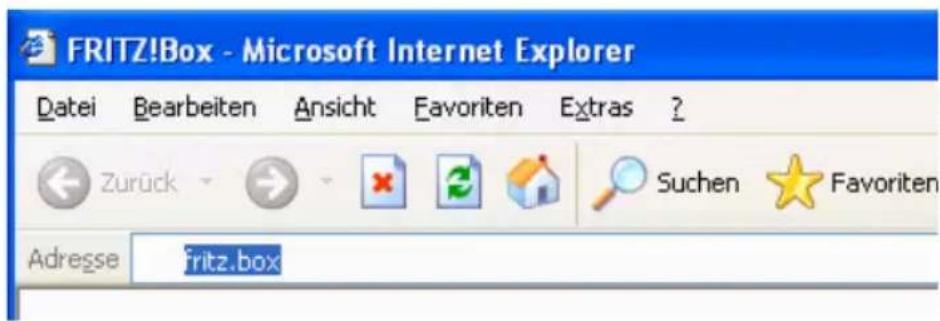
Öffnen Sie nun auf einem der angeschlossenen Computer einen Internetbrowser und geben Sie „fritz.box“ ein.
text_image
FRITZ!Box - Microsoft Internet Explorer Datei Bearbeiten Ansicht Favoriten Extras ? Zurück Suchen Favoriten Adresse fritz.boxEingabe der Adresse „fritz.box“ im Adressfeld
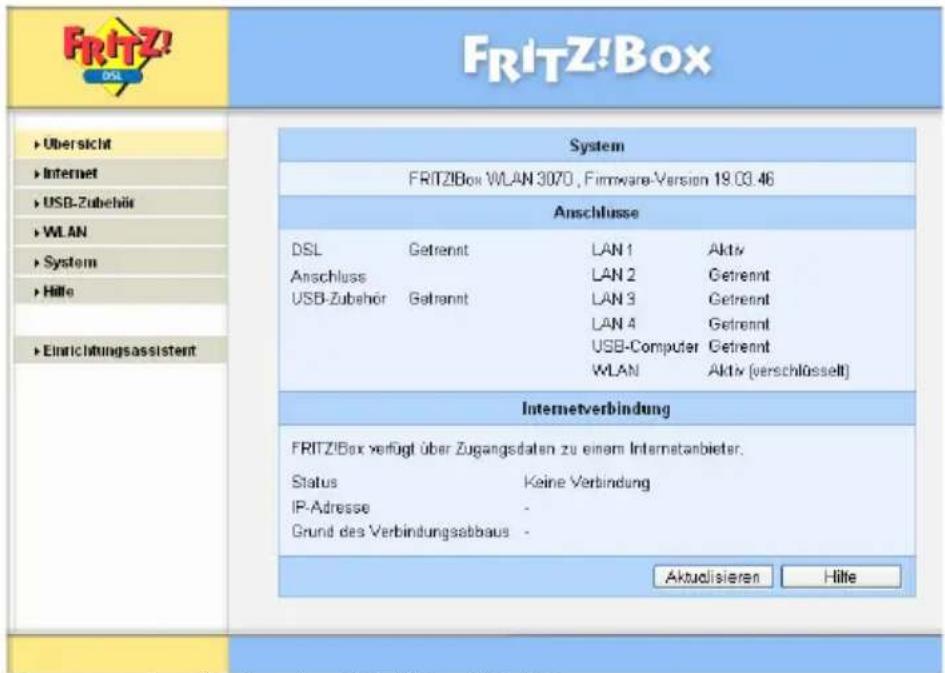
Wenn die Benutzeroberfläche der FRITZ!Box WLAN gestartet wird, dann ist die FRITZ!Box WLAN betriebsbereit.
text_image
FritZ!Box System FRITZ!Box WLAN 3070, Firmware-Version 19.03.46 Anschlussse DSL Getrennt LAN 1 Aktiv Anschluss LAN 2 Getrennt USB-Zubehör Getrennt LAN 3 Getrennt LAN 4 Getrennt USB-Computer Getrennt WLAN Aktiv (verschlüsselt) Internetverbindung FRITZ!Box verfügt über Zugangsdaten zu einem Internetanbieter. Status Keine Verbindung IP-Adresse - Grund des Verbindungsabhaus - Aktualisieren HilfeBenutzeroberfläche der FRITZ!Box WLAN
Die Benutzeroberfläche von FRITZ!Box WLAN verfügt über mehrere Seiten, auf die Sie über die Menüpunkte am linken Rand direkt zugreifen können.
Wird die Benutzeroberfläche nicht gestartet, dann lesen Sie die Hinweise im Abschnitt „Fehler beim Öffnen der Benut-zeroberfläche“ ab Seite 58.
Wie Sie die FRITZ!Box WLAN für Internetverbindungen einrichten, entnehmen Sie dem Kapitel „Internetverbindungen“ ab Seite 30.

3 Internetverbindungen
Es gibt zwei Möglichkeiten, wie die FRITZ!Box WLAN für Internetverbindungen genutzt werden kann. In beiden Fällen müssen Sie über die Zugangsdaten eines Internetanbieters verfügen:
- Die FRITZ!Box WLAN baut die Verbindung mit dem Internet auf. Dazu muss in der Benutzeroberfläche der FRITZ!Box WLAN mit den Zugangsdaten des Internetanbieters ein Internetzugang eingerichtet sein. Alle angeschlossenen Computer können diesen Internetzugang dann gleichzeitig nutzen. Die Installation zusätzlicher Internetzugangssoftware auf den angeschlossenen Computern ist nicht erforderlich.
Die FRITZ!Box WLAN verhält sich in diesem Zustand wie ein DSL-Router und verwendet die Zugangsdaten für den Internetanbieter. Wie Sie die FRITZ!Box WLAN für diesen Zustand einrichten, ist im Abschnitt „Internetzugang in FRITZ!Box WLAN einrichten“ ab Seite 31 beschrieben.
Die an die FRITZ!Box WLAN angeschlossenen Computer bauen die Internetverbindungen selbst auf. Die FRITZ!Box WLAN verhält sich in diesem Fall wie ein DSL-Modem und ist nur für die Weiterleitung der Daten zuständig. Auf den angeschlossenen Computern muss mit Hilfe einer Internetzugangssoftware und den Zugangs-daten eines Internetanbieters ein Internetzugang eingerichtet sein. Die Internetzugangssoftware wird auch für den Aufbau der Internetverbindungen benötigt.
Falls Ihr Internetanbieter eine Zugangssoftware zur Verfügung stellt, können Sie diese für Ihre Computer verwenden.
Im Lieferumfang der FRITZ!Box WLAN ist die Software FRITZ!DSL enthalten, die Sie als Internetzugangssoftware verwenden können.

Es ist in der Regel nicht gestattet, mit denselben Zugangsdaten eines Internetanbieters mehrere Internetverbindungen gleichzeitig zu haben.
Auf jedem Computer muss ein individueller Internetzugang eingerichtet sein, wenn allen angeschlossenen Computern der gleichzeitige Internetzugriff möglich sein soll. Das heißt, Sie benötigen für jeden Computer eigene Zugangsdaten. Jeder Computer baut dann eine eigene, kostenpflichtige Internetverbindung auf.
Wenn Sie mehrere Computer mit der FRITZ!Box WLAN verbunden haben und allen den Internetzugang ermöglichen wollen, dann wird empfohlen, die FRITZ!Box WLAN als DSL-Router zu betreiben.
3.1 Internetzugang in FRITZ!Box WLAN einrichten
Damit die FRITZ!Box WLAN die Internetverbindungen selbst aufbauen kann, müssen Sie mit den Internetzugangsdaten Ihres Internetanbieters in der FRITZ!Box WLAN einen Internetzugang einrichten.
Die FRITZ!Box WLAN verfügt über einen Einrichtungsassisten- ten, der Sie Schritt für Schritt dabei unterstützt, den Internetzugang einzurichten. Die FRITZ!Box WLAN ist nun für Internet-verbindungen eingerichtet und die angeschlossenen Computer können auf das Internet zugreifen.
Gehen Sie folgendermaßen vor:
- Halten Sie die Internetzugangsdaten, die Sie von Ihrem Internetanbieter erhalten haben, bereit.
- Öffnen Sie die Benutzeroberfläche der FRITZ!Box WLAN und wählen Sie das Menü „Einrichtungsassistent“.
- Folgen Sie nun den Aufforderungen des Einrichtungsassistenten.
Nachdem Sie mit dem Einrichtungsassistenten den Internetzugang eingerichtet haben, arbeitet die FRITZ!Box WLAN als DSL-Router und alle angeschlossenen Computer können den Internetzugang gleichzeitig nutzen.
Sie können den Einrichtungsassistenten jederzeit dazu verwenden, um Ihre Angaben zu ändern. Alle Angaben zum Internetzugang können Sie auch auf der Benutzeroberfläche in dem zutreffenden Menü direkt ändern.

Nutzen Sie im Menü „Internet / Zugangsdaten“ die Funktion „Internetverbindung automatisch trennen“, wenn Ihr Internetzugang zeitbasiert abgerechnet wird. Diese Funktion baut die Internetverbindung nach der festgelegten Zeitspanne automatisch ab.
3.2 Eine Internetverbindung aufbauen

Aktive Internetverbindungen zeigt die FRITZ!Box WLAN an der Leuchtdiode „DSL“ an.
FRITZ!Box WLAN baut die Internetverbindung auf
Um eine Internetverbindung aufzubauen, sind keine weiteren Schritte erforderlich. Sie können auf jedem Computer, der an die FRITZ!Box WLAN angeschlossen ist, einen Internetbrowser starten und im Internet surfen.

Stellen Sie sicher, dass alle Computer, die diesen Internetzugang nutzen sollen, ihre IP-Adresse automatisch von der FRITZ!Box WLAN beziehen. Hinweise dazu erhalten Sie im Abschnitt „IP-Einstellungen“ ab Seite 66.
Die angeschlossenen Computer bauen die Internetverbindungen selbst auf
Bauen Sie mit Hilfe der Internetzugangssoftware eine Verbindung zu Ihrem Internetanbieter auf. Sobald die Verbindung aufgebaut ist, können Sie auf Ihrem Computer einen Internetbrowser starten und im Internet surfen.
4 USB-Zubehör
Die FRITZ!Box WLAN verfügt über einen so genannten USB Host Controller. Ein USB Host Controller stellt einen USB-Anschluss zur Verfügung, an den Sie USB-Zubehör, das heißt USB-Geräte, anschließen können. Der USB Host Controller der FRITZ!Box WLAN eignet sich für den Anschluss folgender USB-Geräte:
- USB-Massenspeicher (Festplatten oder Speicher-Sticks)
USB-Drucker
FRITZ!WLAN USB Sticks
USB-Hubs
4.1 USB-Geräte anschließen
Einige der USB-Geräte, wie zum Beispiel Speicher-Sticks oder der FRITZ!WLAN USB Stick, werden direkt in den USB-Anschluss des USB Host Controllers gesteckt. Andere, wie beispielsweise ein USB-Drucker, werden über ein USB-Kabel am USB Host Controller angeschlossen.
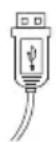
Beim Anschluss eines USB-Geräts über ein USB-Kabel stecken Sie das Kabelende mit dem flachen Stecker in den USB-Anschluss des USB Host Controllers.
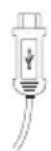
Das Kabelende mit dem quadratischen Stecker stecken Sie in den USB-Anschluss Ihres USB-Geräts.
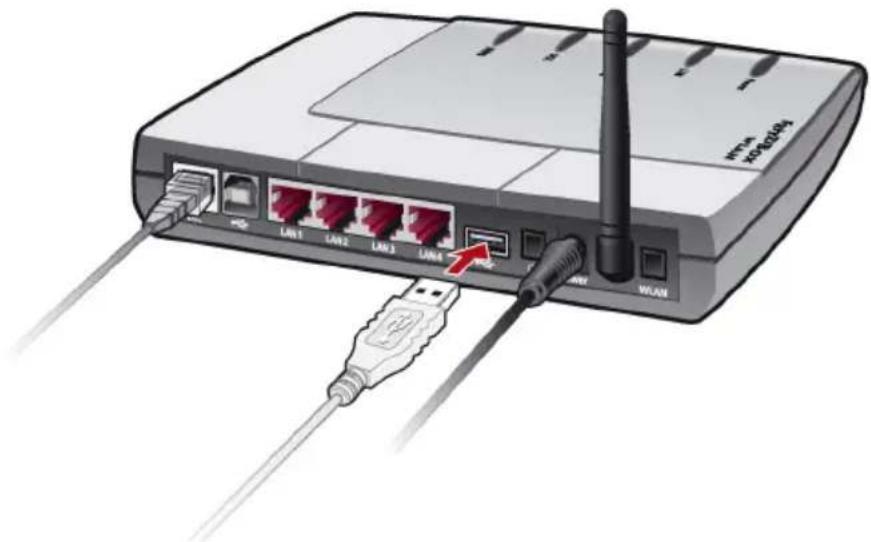
text_image
HKEY HKEY2020 HW1 HW2 HW3 HW4 WAN WANEin USB-Kabel am USB Host Controller anschließen
4.2 USB-Massenspeicher
USB-Massenspeicher sind Festplatten und Speicher-Sticks.
Das USB-Massenspeichergerät anschließen
Ein USB-Massenspeichergerät können Sie entweder direkt am USB Host Controller anschließen oder über den USB-Hub (siehe Abschnitt „USB-Hub“ auf Seite 40).
Zugriffsrechte und Kennwortschutz für die USB-Massenspeichergeräte einrichten
Auf der Benutzeroberfläche der FRITZ!Box WLAN können Sie Zugriffsrechte und einen Kennwortschutz für die USB-Massenspeichergeräte einrichten.
- Öffnen Sie auf einem an die FRITZ!Box WLAN angeschlossenen Computer einen Internetbrowser.
- Öffnen Sie die Benutzeroberfläche der FRITZ!Box WLAN (siehe Abschnitt „Öffnen der Benutzeroberfläche“ auf Seite 28).
- Richten Sie im Menü „USB-Zubehör / Massenspeicher“ die Zugriffsrechte und den Kennwortschutz für die USB-Massenspeichergeräte ein.

Die Zugriffsrechte und der Kennwortschutz gelten für alle USB-Massenspeichergeräte. Eine individuelle Vergabe pro USB-Massenspeichergerät ist nicht möglich.
Auf die Daten im USB-Massenspeicher zugreifen
USB-Massenspeichergeräte, die direkt oder über einen USB-Hub an der FRITZ!Box WLAN angeschlossen sind, werden in der Benutzeroberfläche im Menü „USB-Zubehör / Massenspeicher“ mit ihrem Gerätenamen angezeigt.
Der Zugriff auf die im USB-Massenspeicher abgelegten Daten erfolgt mittels FTP (File Transfer Protocol):
- Klicken Sie im Menü „USB-Zubehör / Massenspeicher“ auf den Gerätenamen des Massenspeichergeräts oder öffnen Sie einen Internetbrowser und geben Sie im Adressfeld „FTP://fritz.box“ ein.
- In einem Internetbrowser wird Ihnen die Ordnerstruktur des USB-Massenspeichergeräts angezeigt. Sie können nun von Ihrem Computer aus Dateien auf den Massenspeicher kopieren oder Dateien vom Massenspeicher auf Ihren Computer oder in einen Ordner Ihres lokalen Netzwerks kopieren. Dateien vom Massenspeicher können Sie erst dann ausführen oder in einem geeigneten Programm öffnen, nachdem Sie sie auf Ihren Computer oder in Ihr lokales Netzwerk kopiert haben.
4.3 USB-Drucker
Die FRITZ!Box WLAN verfügt über einen Drucker-Server, was es Ihnen ermöglicht, einen an den USB Host Controller angeschlossenen USB-Drucker als Netzwerkdrucker zu nutzen. Der Drucker steht somit allen an die FRITZ!Box WLAN angeschlossenen Computern zur Verfügung.
Beachten Sie beim Anschluss eines Druckers bitte Folgendes:
- GDI-Drucker werden an der FRITZ!Box WLAN nicht unterstützt
- Bei Multifunktionsgeräten (Drucker mit zusätzlichen Funktionen, wie zum Beispiel Fax- oder Scan-Funktion) wird nur die Druckfunktion unterstützt.
- Falls Ihr Drucker über einen mitgelieferten Statusmonitor verfügt, können Sie diesen eventuell nicht nutzen.
Auf jedem Computer, von dem aus Sie den Netzwerkdrucker nutzen wollen, müssen Sie einen Druckeranschluss einrichten und anschließend den passenden Druckertreiber installieren. Über den Druckeranschluss werden Druckaufträge an die IP-Adresse des Drucker-Servers im lokalen Netzwerk weitergeleitet.
Druckeranschluss einrichten in den Windows-Betriebssystemen
Wenn auf dem Computer im Startmenü „Programme“ der Eintrag „FRITZ!Box“ bereits vorhanden ist, dann ist der Druckeranschluss bereits auf dem Computer eingerichtet.
Andernfalls führen Sie die folgenden Schritte aus, um den Eintrag im Startmenü anzulegen und somit den Druckeranschluss einzurichten:
-
Stellen Sie sicher, dass die FRITZ!Box WLAN am Computer angeschlossen ist und dass sie erreichbar ist.
Die FRITZ!Box WLAN ist erreichbar, wenn Sie die Benutzeroberfläche öffnen können (siehe Abschnitt „Öffnen der Benutzeroberfläche“ auf Seite 28). -
Legen Sie die FRITZ!Box WLAN-CD in das CD-ROM-Laufwerk des Computers.
Die Installationshilfe für die Inbetriebnahme der FRITZ!Box WLAN wird gestartet.
-
Klicken Sie auf die Schaltfläche „CD-Inhalt ansehen“.
-
Klicken Sie auf die Schaltfläche „Startmenüeintrag“.
Der Druckeranschluss mit der Bezeichnung „AVM: (FRITZ!Box USB Drucker Anschluss)“ wird eingerichtet.
Nun können Sie für diesen Druckeranschluss den Druckertreiber des an die FRITZ!Box WLAN angeschlossenen Druckers installieren.
Druckertreiber installieren in Windows XP / 2000
- Klicken Sie im Startmenü des Computers auf den Eintrag „Drucker und Faxgeräte“.
- Doppelklicken Sie im Fenster „Drucker und Faxgeräte“ auf „Drucker hinzufügen“.
Der Druckerinstallations-Assistent wird gestartet. - Klicken Sie auf „Weiter“.
- Markieren Sie die Option „Lokaler Drucker, der an den Computer angeschlossen ist“ und stellen Sie sicher, dass die Einstellung „Plug & Play-Drucker automatisch ermitteln und installieren“ nicht aktiviert ist.
Diese Auswahl müssen Sie treffen, da dieser Druckeranschluss sich am Computer wie ein lokaler Anschluss verhält. - Klicken Sie auf „Weiter“.
- Markieren Sie im Fenster „Druckeranschluss auswählen“ die Option „Folgenden Anschluss verwenden“ und wählen Sie im Listenfeld den Druckeranschluss „AVM: (FRITZ!Box USB Drucker Anschluss)“ aus. Klicken Sie auf „Weiter“.
- Wählen Sie in der Liste „Hersteller“ die Herstellerbezeichnung für den an die FRITZ!Box WLAN angeschlossenen USB-Drucker aus und wählen Sie dann in der Liste „Drucker“ die exakte Modellbezeichnung aus.
Sollte der Hersteller oder das Modell nicht in den Listen aufgeführt sein, dann verwenden Sie eine Installationsdiskette oder -CD mit den entsprechenden Angaben und klicken Sie auf „Datenträger“. - Im Fenster „Druckerfreigabe“ markieren Sie die Option „Drucker nicht freigeben“.
Druckertreiber installieren in Windows Me / 98
-
Klicken Sie im Menü „Start / Einstellungen“ auf den Eintrag „Drucker“.
-
Doppelklicken Sie im Fenster „Drucker“ auf „Neuer Drucker“.
Der Assistent für die Druckerinstallation wird gestartet.
-
Klicken Sie auf „Weiter“.
-
Wählen Sie die Option „Lokaler Drucker“ und klicken Sie auf „Weiter“.
-
Wählen Sie in der Liste „Hersteller“ die Herstellerbezeichnung für den an die FRITZ!Box WLAN angeschlossenen USB-Drucker aus und wählen Sie dann in der Liste „Drucker“ die exakte Modellbezeichnung aus.
Sollte der Hersteller oder das Modell nicht in den Listen aufgeführt sein, dann verwenden Sie eine Installationsdiskette oder -CD mit den entsprechenden Angaben und klicken Sie auf „Diskette“.
-
Klicken Sie auf „Weiter“
-
Markieren Sie in der Liste „Verfügbare Anschlüsse“ den Eintrag „AVM: (FRITZ!Box USB Drucker Anschluss)“ und klicken Sie auf „Weiter“.
-
Folgen Sie nun weiterhin den Anweisungen am Bildschirm und schließen Sie die Installation des Druckertreibers mit „Fertig stellen“ ab.
4.4 FRITZ!WLAN USB Stick
Der AVM WLAN-Controller FRITZ!WLAN USB Stick ist ein WLAN-Adapter zum Anschluss an einen Computer. Über diesen WLAN-Adapter können Sie den Computer kabellos mit jeder beliebigen FRITZ!Box WLAN verbinden.
WLAN-Sicherheitseinstellungen
Damit von einem WLAN-Adapter aus eine kabellose Verbindung zu einem WLAN Access Point aufgebaut werden kann, müssen die WLAN-Sicherheitseinstellungen, die für den WLAN Access Point vorgenommen wurden, auch im WLAN-Adapter eingetragen sein. In der Regel werden diese Einstellungen mittels einer geeigneten Software manuell vorgenommen.
Zusammen mit dem WLAN-Adapter wird in der Regel eine Software geliefert, die für den Aufbau der WLAN-Verbindungen benötigt wird und mit deren Hilfe die WLAN-Sicherheits-einstellungen manuell im WLAN-Adapter eingetragen werden.
AVM Stick & Surf Technologie
Mit dieser Technologie werden durch Einstecken des FRITZ!WLAN USB Sticks in die FRITZ!Box WLAN die WLAN-Sicherheitseinstellungen automatisch aus der FRITZ!Box WLAN in den FRITZ!WLAN USB Stick übertragen.
- Stecken Sie den Stick in den Anschluss für den USB Host Controller der FRITZ!Box WLAN.
- Die Info-LED an der FRITZ!Box WLAN beginnt in schneller Abfolge zu blinken. Die WLAN-Sicherheitseinstellungen werden auf den FRITZ!WLAN USB Stick übertragen.
- Sobald die Info-LED konstant leuchtet, ist die Übertragung der Einstellungen abgeschlossen. Sie können den Stick abziehen.
Nach der automatischen Übertragung der Sicherheitseinstellungen können Sie den FRITZ!WLAN USB Stick in einen Computer stecken und eine Verbindung zum WLAN Access Point aufbauen. Manuelle Einstellungen sind nicht erforderlich.
4.5 USB-Hub
Sie können am USB Host Controller einen USB-Hub anschließen.
An dem USB-Hub können Sie einen USB-Massenspeicher und einen USB-Drucker anschließen. Eine andere Kombination, wie etwa zwei Massenspeicher, ist derzeit nicht möglich.
WLAN ist eine Funktechnologie, die es ermöglicht, ohne Verkabelung Ethernet-Netzwerke sowie den Zugang zum Internet bereitzustellen. Sowohl im geschäftlichen wie im privaten Bereich können sich auf diese Weise mehrere Benutzer den kabellosen Internetzugang teilen. Mit einem Notebook und einem WLAN-Adapter ist eine Internetverbindung an Orten mit öffentlichen WLAN Access Points, wie zum Beispiel auf Flughäfen, problemlos möglich.
Standards
Vom Institute of Electrical and Electronic Engineers (IEEE) wurden die WLAN-Standards IEEE 802.11b, IEEE 802.11g und IEEE 802.11i definiert.
IEEE 802.11b und IEEE 802.11g
Die beiden Standards IEEE 802.11b und IEEE 802.11g legen die Übertragungsgeschwindigkeit innerhalb eines WLANs fest. Man unterscheidet zwischen der Brutto- und der Netto-Geschwindigkeit. Die Netto-Geschwindigkeit beschreibt die Übertragungsgeschwindigkeit der Nutzdaten.
- Mit der 802.11b-Technologie kann eine Übertragungsgeschwindigkeit von bis zu 11 Mbit/s erreicht werden.
- Mit der 802.11g-Technologie ist eine Brutto-Übertragungsgeschwindigkeit von bis zu 54 Mbit/s möglich. Die Netto-Geschwindigkeit kann bis zu 25 Mbit/s betragen.
Die FRITZ!Box WLAN unterstützt beide Standards. WLAN-Adapter, die auf einem der beiden Standards basieren, können für WLAN-Verbindungen mit der FRITZ!Box WLAN eingesetzt werden.
Die Reichweite innerhalb von WLANs hängt sehr stark vom verwendeten WLAN-Adapter sowie den baulichen Gegebenheiten ab.
802.11g++
Mit dem Standard 802.11g++ kann die Übertragungsgeschwindigkeit innerhalb von WLANs erhöht werden. Brutto sind bis zu 125 Mbit/s möglich, netto kann eine Übertragungsgeschwindigkeit bis zu 35 Mbit/s erreicht werden.
IEEE 802.11i
Mit dem Standard IEEE 802.11i wird der Sicherheitsmechanismus WPA2 definiert. WPA2 ist eine Erweiterung des bekannten Sicherheitsmechanismus WPA (Wi-Fi Protected Access).
Die Erweiterung von WPA zu WPA2 zeichnet sich im Wesentlichen durch das Verschlüsselungsverfahren AES-CCM aus:
- Der WPA-Mechanismus sieht für die Verschlüsselung das Verfahren TKIP (Temporary Key Integrity Protocol) vor.
- Im WPA2-Mechanismus ist zusätzlich zu TKIP das Verschlüsselungsverfahren AES-CCM definiert, das auf dem sehr sicheren Verfahren AES (Advanced Encryption Standard) basiert. Durch CCM (Counter with CBC-MAC) wird festgelegt, wie das AES-Verfahren auf WLAN-Pakete angewendet wird.
FRITZ!Box WLAN unterstützt mit dem WPA2-Mechanismus das Verschlüsselungsverfahren AES und mit dem WPA-Mechanismus das Verschlüsselungsverfahren TKIP. Somit kann die FRITZ!Box WLAN zusammen mit WLAN-Adaptern benutzt werden, die ebenfalls WPA2 mit AES oder WPA mit TKIP unterstützen.
Sicherheit
Innerhalb von Funknetzwerken sollte dem Thema Sicherheit eine besondere Bedeutung zukommen. Die Funksignale können auch außerhalb der Büroräume oder der Wohnung empfangen und zu missbräuchlichen Zwecken genutzt werden.
Für ein WLAN muss deshalb sichergestellt werden, dass sich keine unberechtigten Benutzer anmelden und somit den Internetzugang nutzen oder auf freigegebene Ordner im Netzwerk zugreifen können.
In der FRITZ!Box WLAN gibt es auf unterschiedlichen Ebenen Einstellungen, die zur Sicherheit Ihres WLANs und somit zur Sicherheit Ihrer Computer beitragen.
Verschlüsselung
Die wichtigste Sicherheitseinstellung ist die Verschlüsselung. Die FRITZ!Box WLAN unterstützt die beiden Sicherheitsmechanismen WEP (Wired Equivalent Privacy), WPA (Wi-Fi Protected Access) und WPA2 folgendermaßen:
- Innerhalb des WEP-Mechanismus wird ein statischer Schlüssel festgelegt, der für die Verschlüsselung der Nutzdaten verwendet wird. Der Schlüssel muss auch in den WLAN-Einstellungen der WLAN-Adapter eingetragen werden.
- Die Mechanismen WPA und WPA2 sehen eine Authentifizierung während des Verbindungsaufbaus vor. Dafür legen Sie ein WPA-Kennwort fest.
Für die Verschlüsselung der Nutzdaten wählen Sie nun eine Verschlüsselungsmethode aus:
TKIP oder AES, je nachdem, was von Ihrem WLAN-Adapter unterstützt wird.
Die Nutzdaten werden mit einem automatisch generierten Schlüssel verschlüsselt. Der Schlüssel wird in periodischen Abständen neu generiert.
Die Länge des verwendeten WPA-Kennworts muss zwischen 8 und 63 Zeichen liegen. Um die Sicherheit zu erhöhen, sollte das Kennwort jedoch aus mindestens 20 Zeichen bestehen. Verwenden Sie neben Ziffern und Buchstaben auch andere Zeichen und mischen Sie Groß- und Kleinschreibung.
In der FRITZ!Box WLAN ist eine WPA-Verschlüsselung mit dem Verschlüsselungsverfahren TKIP voreingestellt. Es wird empfohlen, dass Sie die vorgegebenen WLAN-Einstellungen sobald als möglich ändern. Die Änderungen nehmen Sie auf der Benutzeroberfläche der FRITZ!Box WLAN vor.
Das Verschlüsselungsverfahren, das Sie in der FRITZ!Box WLAN einstellen, muss auch von Ihrem WLAN-Adapter unterstützt werden. Um die besten Sicherheitseinstellungen vorzunehmen, die mit der FRITZ!Box WLAN und Ihrem WLAN-Adapter möglich sind, beachten Sie bitte die folgenden Empfehlungen:
- Ihr WLAN-Adapter unterstützt WPA2 (das heißt er unterstützt den 802.11i-Standard)
Wählen Sie den WPA-Mechanismus und das Verschlüsselungsverfahren AES aus. - Ihr WLAN-Adapter unterstützt den WPA-Mechanismus aber nicht den WPA2-Mechanismus
Wählen Sie den WPA-Mechanismus und das Verschlüsselungsverfahren TKIP aus und ersetzen Sie in der FRITZ!Box WLAN den voreingestellten WLAN-Netzwerkschlüssel durch einen individuellen Wert. - Ihr WLAN-Adapter unterstützt weder den WPA- noch den WPA2-Mechanismus
Wählen Sie den WEP-Mechanismus aus.
Netzwerkname (SSID)
In der FRITZ!Box WLAN ist werksseitig für die SSID der Wert „FRITZ!Box WLAN 3070“ eingestellt. Ändern Sie die SSID sobald als möglich.
Frequenzbereich
WLAN nutzt den Frequenzbereich bei 2,4 GHz im ISM-Band. WLAN arbeitet somit, wie auch Bluetooth, im hochfrequenten Bereich. Auch Mikrowellengeräte und schnurlose Telefone nutzen diesen Frequenzbereich. Innerhalb von WLANs, die in der Nähe solcher Geräte betrieben werden, kann es
deshalb zu Störungen kommen. In der Regel wird dadurch lediglich die Übertragungsrate beeinträchtigt, zum Verbindungsabbau oder zu Datenverlusten kommt es dadurch nicht.
Für WLAN sind in Europa im 2,4 GHz-Bereich 13 Kanäle vorgesehen. Ein Kanal hat eine Bandbreite von 22 MHz. Der Abstand zwischen zwei benachbarten Kanälen beträgt 5 MHz. Das heißt, direkt nebeneinander liegende Kanäle überschneiden sich und es kann zu gegenseitigen Störungen kommen. Wenn in einem kleinen Umkreis mehrere WLANs betrieben werden, dann sollten zwischen jeweils zwei benutzen Kanälen ein Abstand von mindestens 5 Kanälen liegen. Wenn beispielsweise für ein WLAN Kanal 1 gewählt ist, dann können für ein zweites WLAN die Kanäle 7 bis 13 gewählt werden. Der Mindestabstand ist dabei immer eingehalten.
Bei anhaltenden Störungen in einem WLAN sollte zunächst immer ein anderer Kanal ausgewählt werden. Weitere Hinweise zu Störungen im WLAN-Funknetz erhalten Sie im Abschnitt „Störungen ausschließen, die durch ein anderes WLAN-Funknetz verursacht werden“ auf Seite 64.
WLAN-Kanäle im 2,4 GHz-Bereich:
| Kanal Frequenz (MHz) | ||||
| 1 | 2 | 4 | 1 | 2 |
| 2 | 2 | 4 | 1 | 7 |
| 3 | 2 | 4 | 2 | 2 |
| 4 | 2 | 4 | 2 | 7 |
| 5 | 2 | 4 | 3 | 2 |
| 6 | 2 | 4 | 3 | 7 |
| 7 2442 | ||||
| 8 2447 | ||||
| 9 | 2 | 4 | 5 | 2 |
| 10 2457 | ||||
| 11 2462 | ||||
| 12 2467 | ||||
| 13 2472 | ||||
6 FRITZ!Box WLAN Netzwerkeinstellungen
In den Netzwerkeinstellungen der FRITZ!Box WLAN sind werksseitig folgende Einstellungen vorgegeben:
| Werkseinstellungen | |
| Alle Computer befinden sich im selben IP-Netzwerk | aktiviert |
| IP-Adresse | 192.168.178.1 |
| Subnetzmaske 255.255.255.0 | |
| DHCP-Server aktiviert | |
Durch diese Vorgaben befinden sich alle mit der FRITZ!Box WLAN verbundenen Computer im selben Subnetz.
Jede dieser Einstellungen können Sie ändern. Dazu sollten Sie über Grundkenntnisse in Netzwerkeinstellungen verfügen. Wenn Sie wenig Erfahrung im Einrichten von Netzwerken haben, dann sollten Sie dieses Kapitel vollständig lesen.
- Im Abschnitt „Grundlagen“ werden Begriffe rund um IP-Netzwerke erläutert.
- In den Abschnitten „IP-Adresse“, „DHCP-Server“ und „Subnetze“ erfahren Sie, wann es sinnvoll sein kann, die vorgegebenen Netzwerkeinstellungen zu ändern, wie sich die Änderungen auswirken und wie Sie die Änderungen vornehmen können.
6.1 Grundlagen
Was ist IP?
IP ist die Abkürzung für Internetprotokoll.
Das Internetprotokoll IP ist das wichtigste Basisprotokoll für die Steuerung des Datenaustauschs in lokalen Netzwerken und im Internet. Das Internetprotokoll arbeitet verbindungslos, das heißt, Datenpakete werden ohne vorherige Absprache vom Absender zum Empfänger geschickt. Die Angabe von Empfänger- und Absenderadresse in den Datenpaketen erfolgt anhand von IP-Adressen.
IP-Netzwerk
Ein Netzwerk, in dem der Datenaustausch auf Basis des Internetprotokolls stattfindet, ist ein IP-Netzwerk.
Was ist eine IP-Adresse?
Der Begriff IP-Adresse ist die Abkürzung für Internetprotokoll-Adresse.
Die IP-Adresse entspricht der „postalischen“ Adresse eines Geräts, das sich im Internet oder in einem lokalen IP-Netzwerk befindet. Um eine eindeutige Zustellung von Datenpaketen zu ermöglichen, muss sichergestellt sein, das jede IP-Adresse innerhalb des Internets oder eines lokalen IP-Netzwerks nur einmal vergeben ist.
Die IP-Adresse besteht aus vier dreistelligen Zahlengruppen (z.B. 192.168.178.254). Jede Zahlengruppe kann Werte zwischen 000 und 255 annehmen.
Jede IP-Adresse enthält zwei Informationen: die Netzwerkadresse und die Computeradresse. Die beiden Informationen können nur dann aus einer IP-Adresse herausgelesen werden, wenn zusätzlich die Subnetzmaske angegeben ist.
Es wird zwischen öffentlichen und privaten Adressen sowie zwischen fest und dynamisch vergebenen IP-Adressen unterschieden.
Öffentliche IP-Adresse
Eine öffentliche IP-Adresse ist eine im Internet gültige IP-Adresse. Jeder Computer oder Router, der am Internet teilnimmt, muss über eine öffentliche IP-Adresse verfügen. Sie wird meist dynamisch während der Interneteinwahl mit dem Internetanbieter ausgehandelt. Der Internetanbieter weist die ausgehandelte IP-Adresse für die Dauer einer Internetsitzung dem Computer oder Router zu.
Private IP-Adresse
Private IP-Adressen sind für Computer und andere netzwerk-fähige Geräte innerhalb von lokalen IP-Netzwerken vorgesehen.
Da viele lokale IP-Netzwerke nicht oder nur über einzelne Computer oder Router mit dem Internet verbunden sind (Gateway), wurden bestimmte Adressbereiche aus den öffentlich nutzbaren IP-Adressen herausgelöst und für die Vergabe in lokalen IP-Netzwerken zur Verfügung gestellt. Innerhalb des eigenen Netzwerks muss darauf geachtet werden, dass eine IP-Adresse nur einmal vergeben wird. Eine private IP-Adresse kann in beliebig vielen anderen lokalen Netzwerken existieren.
Feste IP-Adresse
Feste IP-Adressen sind IP-Adressen, die einem Computer oder einem anderen Gerät wie zum Beispiel einem netzwerkfähigen Drucker dauerhaft zugewiesen sind.
Die Vergabe von festen IP-Adressen ist dann sinnvoll, wenn für ein lokales Netzwerk ausreichend IP-Adressen zur Verfügung stehen oder wenn ein Computer ständig unter einer bestimmten IP-Adresse erreichbar sein soll (z. B. Web-Server, E-Mail-Server).
Dynamische IP-Adresse
Eine dynamische IP-Adresse ist eine IP-Adresse, die nur für die Dauer einer Internet- oder Netzwerksitzung gültig ist.
Jeder Computer, der am Internet teilnimmt, muss über eine einmalig vergebene öffentliche IP-Adresse verfügen. Da solche IP-Adressen nur begrenzt verfügbar sind, müssen sie sparsam eingesetzt werden. Daher erhalten die meisten Internetteilnehmer, die sich über eine Wählleitung mit dem Internet verbinden, eine dynamische IP-Adresse. Dynamisch bedeutet dabei, dass der Teilnehmer bei jeder Interneteinwahl erneut eine zum aktuellen Zeitpunkt noch nicht vergeben öffentliche IP-Adresse erhält.
In lokalen IP-Netzwerken dagegen werden dynamische IP-Adressen meist verwendet, weil sie leicht zu handhaben sind und durch ihren Einsatz falsche IP-Adressen oder versehentlich doppelte Zuordnungen vermieden werden können. Für die Vergabe von eindeutigen dynamischen IP-Adressen ist der Dienst DHCP zuständig.
Subnetz
Ein lokales IP-Netzwerk besteht aus einem Subnetz oder es ist aufgeteilt in mehrere Subnetze. Die Aufteilung in Subnetze wird beim Einrichten des lokalen IP-Netzwerks vorgenommen. Auch die Subnetze eines lokalen IP-Netzwerks sind IP-Netzwerke.
Subnetzmaske
Die Subnetzmaske gibt an, welcher Teil einer IP-Adresse die Netzwerkadresse ist und welcher die Computeradresse. Die Netzwerkadresse definiert das sogenannte Subnetz.
| Beispiel 1 | |
| IP-Adresse: 192.168.178.254 | |
| Subnetzmaske: 255.255.255.0 | |
| Die Belegung der ersten drei Zahlengruppen in der Subnetzmaske gibt an, dass die ersten drei Zahlengruppen in der IP-Adresse das Netzwerk definieren. Es ergeben sich folgende Adressen: | |
| Netzwerkadresse des Subnetzes: | 192.168.178.0 |
| Computeradresse im Subnetz: | 192.168.178.254 |
| IP-Adressenpool im Subnetz: | 192.168.178.0 - 192.168.178.255Die IP-Adressen 192.168.178.0 und 192.168.178.255 sind reservierte Adressen. Somit stehen für die Vergabe an die Computer die Adressen 192.168.178.1 - 192.168.178.254 zur Verfügung. |
Beispiel 2
IP-Adresse: 192.168.178.254
Subnetzmaske: 255.255.0.0
Die Belegung der ersten drei Zahlengruppen in der Subnetzmaske gibt an, dass die ersten drei Zahlengruppen in der IP-Adresse das Netzwerk definieren. Es ergeben sich folgende Adressen:
| Beispiel 2 | |
| Netzwerkadresse (Sub-netz): | 192.168.0.0 |
| Computeradresse im Subnetz: | 192.168.178.254 |
| IP-Adressenpool im Sub-netz: | 192.168.0.0 - 192.168.255.255Die IP-Adressen 192.168.0.0 und 192.168.255.255 sind reservierte Adressen. Somit stehen für die Vergabe an die Computer die Adressen 192.168.0.1 - 192.168.255.254 zur Verfügung. |
Was ist DHCP?
DHCP ist die Abkürzung für Dynamic Host Configuration Protocol.
DHCP ist ein Protokoll zur dynamischen Aushandlung von Betriebsparametern des TCP/IP-Protokolls (TCP ist ein Transportprotokoll, das auf dem Internetprotokoll aufsetzt). Dabei greifen die Computer eines lokalen IP-Netzwerks (DHCP-Clients) während des Startprozesses des Betriebssystems auf den DHCP-Server zu.
Der DHCP-Server teilt jedem Client eine zum aktuellen Zeitpunkt noch nicht vergebene IP-Adresse zu. Außerdem teilt der DHCP-Server dem Clienten die IP-Adressen der zu verwendenden DNS-Server und des Standard-Gateways mit. Bei der Vergabe der IP-Adressen greift der DHCP-Server auf einen vorgegebenen Pool von IP-Adressen zurück.
Durch die zentrale Verwaltung der TCP/IP-Betriebsparameter können Adresskonflikte durch versehentlich doppelt vergebene IP-Adressen verhindert werden.
6.2 IP-Adresse
Die FRITZ!Box WLAN wird mit einer werksseitig vorgegebenen IP-Adresse ausgeliefert.
| Werkseinstellungen | |
| Alle Computer befinden sich im selben IP-Netzwerk | aktiviert |
| IP-Adresse | 192.168.178.1 |
| Subnetzmaske 255.255.255.0 | |
| DHCP-Server aktiviert | |
| Aus der IP-Adresse und der zugehörigen Subnetzmaske ergeben sich automatisch folgende Werte: | |
| Netzwerkadresse des Subnetzes 192.168.178.0 | |
| Gesamter IP-Adressenpool für die Computer | 192.168.178.2 - 192.168.178.253 |
Die vorgegebene IP-Adresse können Sie ändern.
Wann ist es sinnvoll, die IP-Adresse zu ändern?
Wenn für Sie die folgenden Gegebenheiten zutreffen, sollten Sie die IP-Adresse der FRITZ!Box WLAN ändern:
- Sie haben ein bestehendes lokales IP-Netzwerk, ein Subnetz mit mehreren Computern.
- In den Netzwerkeinstellungen der Computer sind feste IP-Adressen eingetragen, die Sie nicht verändern wollen oder nicht verändern dürfen.
- Sie wollen die FRITZ!Box WLAN an das Subnetz anschließen, um für alle im Subnetz vorhandenen Computer, die Leistungsmerkmale der FRITZ!Box WLAN bereitzustellen.
Welche IP-Adresse müssen Sie für die FRITZ!Box WLAN vergeben und was ist sonst noch zu beachten?
- Die IP-Adresse muss aus dem Adressbereich Ihres bestehenden Subnetzes sein.
- Die Subnetzmaske muss mit der des angeschlossenen Subnetzes übereinstimmen.
- Bei aktiviertem DHCP-Server der FRITZ!Box WLAN sind im Subnetz die Adressen 20 bis 200 in der vierten Zahlengruppe der IP-Adresse für den DHCP-Server reserviert. Wenn keiner der Computer in Ihrem Netzwerk eine Adresse aus diesem Pool hat, dann kann der DHCP-Server eingeschaltet bleiben. Wenn einem Computer eine Adresse aus diesem Pool fest zugewiesen ist, dann sollten Sie den DHCP-Server ausschalten.
- Wenn Sie nach der Eingabe der IP-Adresse die Benut-zeroberfläche der FRITZ!Box WLAN nicht mehr öffnen können, dann lesen Sie die Hinweise im Abschnitt „Die Benutzeroberfläche der FRITZ!Box WLAN über eine LAN-Verbindung öffnen“ auf Seite 61 in diesem Handbuch.
Reservierte IP-Adressen
Folgender IP-Adressbereich ist für interne Zwecke in der FRITZ!Box WLAN reserviert.:
192.168.180.1 - 192.168.180.254
IP-Adressen aus diesem Bereich dürfen der FRITZ!Box WLAN nicht zugewiesen werden.
Wie kann die IP-Adresse geändert werden?
- Öffnen Sie die Benutzeroberfläche der FRITZ!Box WLAN (siehe Abschnitt „Öffnen der Benutzeroberfläche“ auf Seite 28).
-
Aktivieren Sie im Menü „Ansicht“ die Einstellung „Experteneinstellungen anzeigen“ und bestätigen Sie die Einstellung mit „Übernehmen“.
-
Öffnen Sie das Menü „System / Netzwerkeinstellungen“.
- Klicken Sie auf die Schaltfläche „IP-Adressen“.
- Nehmen Sie auf der Seite „IP-Einstellungen“ die Änderungen vor und klicken Sie auf „Übernehmen“.
6.3 DHCP-Server
Die FRITZ!Box WLAN verfügt über einen eigenen DHCP-Server. In den Werkseinstellungen ist der DHCP-Server standardmäßig aktiviert. Jeder mit der FRITZ!Box WLAN verbundene Computer bekommt somit bei jedem Neustart des Betriebs-systems vom DHCP-Server eine IP-Adresse zugewiesen.
Innerhalb eines Netzwerks darf immer nur ein DHCP-Server aktiv sein.

| Werkseinstellungen | |
| Alle Computer befinden sich im selben IP-Netzwerk | aktiviert |
| IP-Adresse | 192.168.178.1 |
| Subnetzmaske 255.255.255.0 | |
| DHCP-Server aktiviert | |
Aus der IP-Adresse, der zugehörigen Subnetzmaske und dem aktivierten DHCP-Server ergeben sich automatisch folgende Werte:
| Netzwerkadresse des Subnetzes 192.168.178.0 | |
| Gesamter IP-Adressenpool für die Computer | 192.168.178.2 - 192.168.178.253 |
| Adressenpool des DHCP-Servers: | 192.168.178.20 - 200 |
In jedem Subnetz der FRITZ!Box WLAN sind die Adressen 20 bis 200 in der vierten Zahlengruppe der IP-Adressen für den DHCP-Server reserviert.
Durch die Vergabe der IP-Adressen durch den DHCP-Server ist sichergestellt, dass sich alle mit der FRITZ!Box WLAN verbundenen Computer in einem Subnetz befinden.

Die Computer können ihre IP-Adresse nur dann vom DHCP-Server erhalten, wenn in den IP-Einstellungen der Computer die Einstellung „IP-Adresse automatisch beziehen“ aktiviert ist. Siehe dazu Abschnitt „IP-Einstellungen“ ab Seite 66.
Feste IP-Adressen bei aktiviertem DHCP-Server
Wenn Sie einzelnen Computern, die mit der FRITZ!Box WLAN verbunden sind, trotz aktiviertem DHCP-Server feste IP-Adressen geben wollen, dann müssen Sie in den Netzwerk-einstellungen dieser Computer die Einstellung „IP-Adresse automatisch beziehen“ deaktivieren und die feste IP-Adresse manuell in den dafür vorgesehenen Feldern eintragen.
Welche IP-Adressen können Sie an die Computer vergeben?
- Die IP-Adressen müssen aus dem Subnetz der FRITZ!Box WLAN sein.
- Die IP-Adressen dürfen nicht aus dem Adressenpool des DHCP-Servers stammen.
Für die werksseitig vorgegebenen Einstellungen stehen so- mit folgende IP-Adressen zur Verfügung:
192.168.178.2 - 192.168.178.19
192.168.178.201 - 192.168.178.253
Jede IP-Adresse darf nur einmal vergeben werden.
DHCP-Server deaktivieren
Sie können den DHCP-Server ausschalten.
Damit bei deaktiviertem DHCP-Server alle Computer weiterhin im selben Subnetz wie die FRITZ!Box WLAN sind, müssen Sie die IP-Adressen in den Netzwerkeinstellungen der Computer manuell eintragen. Deaktivieren Sie dazu die Einstellung „IP-Adresse automatisch beziehen“ und tragen Sie die IP-Adresse manuell in dem dafür vorgesehenen Feld ein.
Im Falle der werksseitig vorgegebenen IP-Adresse der FRITZ!Box WLAN stehen folgende IP-Adressen für die Vergabe an die Computer zur Verfügung:
192.168.178.2 - 192.168.178.253
Jede IP-Adresse darf nur einmal vergeben werden.
DHCP-Server-Einstellungen ändern
Zu den Einstellungen für den DHCP-Server gelangen Sie folgendermaßen:
- Öffnen Sie die Benutzeroberfläche der FRITZ!Box WLAN (siehe Abschnitt „Öffnen der Benutzeroberfläche“ auf Seite 28).
- Aktivieren Sie im Menü „Ansicht“ die Einstellung „Experteneinstellungen anzeigen“ und bestätigen Sie die Einstellung mit „Übernehmen“.
- Öffnen Sie das Menü „System / Netzwerkeinstellungen“.
- Klicken Sie auf die Schaltfläche „IP-Adressen“.
Die Seite „IP-Einstellungen“ wird geöffnet. Hier können Sie die Einstellungen für den DHCP-Server vornehmen.
6.4 Subnetz
Werksseitig ist in der FRITZ!Box WLAN die Einstellung „Alle Computer befinden sich im selben IP-Netzwerk“ aktiviert.
| Werkseinstellungen | |
| Alle Computer befinden sich im selben IP-Netzwerk | aktiviert |
| IP-Adresse | 192.168.178.1 |
| Subnetzmaske 255.255.255.0 | |
| DHCP-Server aktiviert | |
Wenn die Werkseinstellungen nicht verändert wurden, wirkt sich diese Einstellung folgendermaßen aus:
Alle mit der FRITZ!Box WLAN verbundenen Computer erhalten vom DHCP-Server der FRITZ!Box WLAN eine IP-Adresse aus dem Adressenpool des DHCP-Servers
Adressenpool des DHCP-Servers: 192.168.178.20 - 200
Alle mit der FRITZ!Box WLAN verbundenen Computer befinden sich somit im selben Subnetz.
„Alle Computer befinden sich im selben IP-Netzwerk“ deaktivieren
Wenn Sie die Einstellung „Alle Computer befinden sich im selben IP-Netzwerk“ ausschalten, dann erhalten die Schnittstellen der FRITZ!Box WLAN eigene IP-Adressen. Werksseitig sind folgende Einstellungen vorgegeben:
| Schnittstelle | IP-Adresse | Subnetzmaske | DHCP-Server |
| LAN 1 | 192.168.178.1 An jeder | An jeder Schnittstelle ist der DHCP-Server aktiviert. | |
| LAN 2 wie LAN 1 | Schnittstelle ist die Subnetzmaske | ||
| LAN 3 wie LAN 1 | |||
| LAN 4 wie LAN 1 | 255.255.255.0 eingestellt. | ||
| USB 192.168.179.1 | |||
| WLAN 192.168.182.1 | |||
Dem DHCP-Server stehen somit folgende Adressenpools zur Verfügung:
| Schnittstelle Adressenpool des DHCP-Servers an der Schnittstelle | |
| LAN 1 - LAN 4 | 192.168.178.20 - 200 |
| USB | 192.168.179.20 - 200 |
| WLAN | 192.168.182.20 - 200 |
Computer, die über unterschiedliche Schnittstellen mit der FRITZ!Box WLAN verbunden sind, befinden sich in unterschiedlichen Subnetzen.
| Schnittstelle Netzadresse des Subnetzes | |
| LAN 1 - LAN 4 | 192.168.178.0 |
| USB | 192.168.179.0 |
| WLAN | 192.168.182.0 |
Einstellung „Alle Computer befinden sich im selben IP-Netzwerk“ deaktivieren
Zu den Einstellungen für den DHCP-Server gelangen Sie folgendermaßen:
- Öffnen Sie die Benutzeroberfläche der FRITZ!Box WLAN (siehe Abschnitt „Öffnen der Benutzeroberfläche“ auf Seite 28).
- Aktivieren Sie im Menü „Ansicht“ die Einstellung „Experteneinstellungen anzeigen“ und bestätigen Sie die Einstellung mit „Übernehmen“.
- Öffnen Sie das Menü „System / Netzwerkeinstellungen“.
- Klicken Sie auf die Schaltfläche „IP-Adressen“.
Die Seite „IP-Einstellungen“ wird geöffnet. Hier können Sie die Einstellung „Alle Computer befinden sich im selben IP-Netzwerk“ ändern.
7 Problembehandlung
In diesem Kapitel finden Sie Rat, wenn Sie die Benutzeroberfläche Ihrer FRITZ!Box WLAN nicht öffnen können, Probleme mit der WLAN-Verbindung haben oder die IP-Einstellungen in Ihrem Computer ändern wollen.
7.1 Fehler beim Öffnen der Benutzeroberfläche
Wenn Sie beim Öffnen der Benutzeroberfläche eine Fehlermeldung bekommen, dann führen Sie bitte die im Folgenden genannten Maßnahmen durch, um die Fehlerursache zu finden und den Fehler zu beheben.
„Power“-Schalter prüfen
Stellen Sie sicher, dass der Schalter „Power“ auf der Rückseite der FRITZ!Box WLAN eingeschaltet ist und die LED „Power“ leuchtet.
Der „Power“-Schalter befindet sich links neben der mit „Power“ beschrifteten Buchse.
Kabelverbindungen prüfen
Stellen Sie sicher, dass alle Kabelverbindungen fest stecken und dass die entsprechenden LEDs leuchten:
- „Power“ und „USB“, wenn die FRITZ!Box WLAN über USB an den Computer angeschlossen ist
- „Power“ und „LAN“, wenn die FRITZ!Box WLAN über ein Netzwerkkabel an den Computer angeschlossen ist
IP-Adresse der FRITZ!Box WLAN im Internet-browser eingeben
Geben Sie im Internetbrowser als Adresse statt „fritz.box“ die folgende IP-Adresse ein:
192.168.178.1
IP-Adresse automatisch beziehen
Die IP-Adressen der angeschlossenen Computer müssen automatisch zugewiesen werden (siehe „IP-Einstellungen“ ab Seite 66).
Einstellungen des Internetbrowsers prüfen
Überprüfen Sie die Einstellungen des Internetbrowsers:
- Der Internetbrowser muss beim Aufrufen der Benutzeroberfläche die Netzwerkverbindung zwischen Computer und FRITZ!Box nutzen. Dafür muss der automatische Aufbau einer DFÜ-Verbindung deaktiviert werden.
- Der Internetbrowser muss sich im Onlinebetrieb befinden.
- Wenn der Internetbrowser einen Proxyserver verwendet, müssen der DNS-Name und die IP-Adresse der FRITZ!Box in den Proxy-Einstellungen des Internetbrowsers als Ausnahmen eingetragen werden.
- Das Ausführen von CGI-Scripts auf der Benutzeroberfläche muss zugelassen sein.
Beispiel: Einstellungen des Internet Explorers 6 prüfen
Automatischen Aufbau einer DFÜ-Verbindung deaktivieren
- Wählen Sie unter „Extras / Internetoptionen“ die Registerkarte „Verbindungen“ aus.
- Aktivieren Sie im Abschnitt „DFÜ- und VPN-Einstellungen“ die Option „Keine Verbindung wählen“.
-
Klicken Sie abschließend auf „Übernehmen“ und „OK“. Internet Explorer 6 auf Onlinebetrieb einstellen
-
Öffnen Sie das Menü „Datei“.
-
Wenn vor dem Menüpunkt „Offlinebetrieb“ ein Haken steht, klicken Sie darauf. Der Haken wird entfernt und der Internet Explorer ist im Onlinebetrieb.
DNS-Name und IP-Adresse der FRITZ!Box in den Proxy-Einstellungen des Internetbrowsers als Ausnahmen eintragen
- Wählen Sie unter „Extras / Internetoptionen“ die Registerkarte „Verbindungen“.
- Klicken Sie im Abschnitt „LAN-Einstellungen“ auf die Schaltfläche „Einstellungen“ und im nächsten Fenster im Abschnitt „Proxyserver“ auf die Schaltfläche „Erweitert“.
- Tragen Sie unter „Ausnahmen“ ein: fritz.box; 192.168.178.1 und klicken Sie auf „OK“.
Ausführen von CGI-Scripts auf der Benutzeroberfläche zulassen
- Wählen Sie „Extras / Internetoptionen / Sicherheit“.
- Wenn hier die Schaltfläche „Standardstufe“ ausgegraut ist, ist die Sicherheitsstufe „Mittel“ eingestellt und das Ausführen von CGI-Scripts auf der Benutzeroberfläche ist bereits zugelassen.
- Wenn die Schaltfläche „Standardstufe“ nicht ausgegraut ist, dann gehen Sie folgendermaßen vor:
- Markieren Sie das Symbol „Lokales Intranet“ und klicken Sie auf die Schaltfläche „Sites...“.
- Klicken Sie im nächsten Fenster auf die Schaltfläche „Erweitert...“ und geben Sie im Feld „Diese Website zur Zone hinzufügen:“ ein:
fritz.box - Deaktivieren Sie die Option „Für Sites dieser Zone ist eine Serverüberprüfung (https:) erforderlich“.
Schutzprogramme prüfen
Schutzprogramme wie Firewall- oder Securitysoftware können den Zugriff auf die Benutzeroberfläche der FRITZ!Box WLAN verhindern. Richten Sie in allen aktiven Schutzprogrammen Ausnahmen für die FRITZ!Box WLAN ein.

Wenn Sie ein Schutzprogramm beenden möchten, um den Zugang zur FRITZ!Box WLAN zu testen, ziehen Sie zuerst das DSL-Kabel! Starten Sie nach dem Test zuerst das Schutzprogramm, bevor Sie das DSL-Kabel wieder einstecken und eine Internetverbindung aufbauen!
Neustart der FRITZ!Box WLAN
Starten Sie die FRITZ!Box WLAN neu. Ziehen Sie den Netzstecker aus der Steckdose. Stellen Sie nach ca. fünf Sekunden die Verbindung zum Stromnetz wieder her.
Wenn diese Punkte in Ordnung sind und trotzdem kein Zugang auf die Benutzeroberfläche möglich ist, verfahren Sie nach der folgenden Anleitung:
Die Benutzeroberfläche der FRITZ!Box WLAN über eine LAN-Verbindung öffnen
Die FRITZ!Box WLAN verfügt über eine feste IP-Adresse, die nicht veränderbar ist. Über diese IP-Adresse ist die FRITZ!Box WLAN immer erreichbar. Es handelt sich dabei um folgende IP-Adresse:
192.168.178.254
Um die Benutzeroberfläche der FRITZ!Box WLAN über diese IP-Adresse zu öffnen, gehen Sie folgendermaßen vor:
-
Falls die FRITZ!Box WLAN über eine USB-Verbindung an den Computer angeschlossen ist, entfernen Sie das USB-Kabel.
-
Verbinden Sie die FRITZ!Box WLAN und den Computer über das rote LAN-Kabel (siehe Abschnitt „Am Netzwerkanschluss anschließen“ ab Seite 15).
-
Notieren Sie die aktuellen IP-Einstellungen des Computers.
-
Ändern Sie die IP-Einstellungen des Computers, indem Sie folgende feste IP-Adresse eintragen:
192.168.178.250
- Starten Sie Ihren Internetbrowser und geben Sie die feste IP-Adresse der FRITZ!Box WLAN ein:
192.168.178.254
Jetzt wird die Benutzeroberfläche der FRITZ!Box WLAN geöffnet.
-
Nachdem Sie die Benutzeroberfläche der FRITZ!Box WLAN wieder erreicht haben, sollten Sie die IP-Einstellungen in der FRITZ!Box WLAN überprüfen und gegebenenfalls korrigieren.
-
Geben Sie in den IP-Einstellungen des Computers wieder die Einstellungen ein, die Sie sich notiert haben. Falls der Computer ursprünglich über das USB-Kabel mit der FRITZ!Box WLAN verbunden war, schließen Sie die FRITZ!Box WLAN wieder über USB an den Computer an.
7.2 FRITZ!Box WLAN wird vom WLAN-Adapter nicht gefunden
Wenn vom WLAN-Adapter eines Computers das Funknetzwerk „FRITZ!Box WLAN 3070“ nicht gefunden wird, dann führen Sie bitte die folgenden Maßnahmen durch, um die Fehlerursache zu finden und den Fehler zu beheben.
Betriebsbereitschaft des WLAN-Adapters sicherstellen
Stellen Sie sicher, dass der WLAN-Adapter betriebsbereit ist. Einige in Notebooks eingebaute WLAN-Adapter müssen mit einem Schalter am Notebook eingeschaltet werden.

Bei Fragen zum WLAN-Adapter Ihres Computer wenden Sie sich bitte an den Hersteller.
WLAN in der FRITZ!Box WLAN aktivieren
Wenn die „WLAN“-LED an der FRITZ!Box WLAN nicht dauerhaft leuchtet, dann ist WLAN nicht aktiviert.
Die FRITZ!Box WLAN verfügt über zwei Mechanismen, mit denen WLAN aktiviert und deaktiviert werden kann:
WLAN-Taster betätigen
Wenn die „WLAN“-LED nicht dauerhaft leuchtet, dann drücken Sie auf den WLAN-Taster ganz rechts auf der Rückseite der FRITZ!Box WLAN. Wenn die „WLAN“-LED nicht anfängt zu blinken und dann dauerhaft leuchtet, dann müssen Sie die WLAN-Funktion in den Einstellungen überprüfen.
WLAN in den Einstellungen überprüfen
- Verbinden Sie die FRITZ!Box WLAN über ein Netzwerk- oder ein USB-Kabel mit einem Computer. Wie Sie dazu vorgehen ist in den Abschnitten „Am Netzwerkanschluss anschließen“ ab Seite 15 und „Am USB-Anschluss eines Computers anschließen“ ab Seite 22 beschrieben.
- Starten Sie einen Internetbrowser und geben Sie im Adressfeld fritz.box ein.
Die Benutzeroberfläche der FRITZ!Box WLAN wird ge- startet. - Wählen Sie das Menü „WLAN“ aus und aktivieren Sie die Einstellung „WLAN aktivieren“.
- Klicken Sie auf die Schaltfläche „Übernehmen“.
- Trennen Sie die Kabelverbindung zwischen der FRITZ!Box WLAN und dem Computer, indem Sie das Kabel (Netzwerk- oder USB-Kabel) entfernen.
Name des Funknetzes bekannt geben
Stellen Sie sicher, dass in den WLAN-Einstellungen der FRITZ!Box WLAN die Einstellung „Name des Funknetzes (SSID) bekannt geben“ aktiviert ist.
- Verbinden Sie die FRITZ!Box WLAN über ein Netzwerk- oder ein USB-Kabel mit einem Computer. Wie Sie dazu vorgehen ist in den Abschnitten „Am Netzwerkan-
schluss anschließen“ ab Seite 15 und „Am USB-Anschluss eines Computers anschließen“ ab Seite 22 beschrieben.
- Starten Sie einen Internetbrowser und geben Sie im Adressfeld fritz.box ein.
Die Benutzeroberfläche der FRITZ!Box WLAN wird ge- startet. - Wählen Sie das Menü „WLAN“ aus und aktivieren Sie die Einstellung „Name des Funknetzes (SSID) bekannt geben“.
- Klicken Sie auf die Schaltfläche „Übernehmen“.
- Trennen Sie die Kabelverbindung zwischen der FRITZ!Box WLAN und dem Computer, indem Sie das Kabel (Netzwerk- oder USB-Kabel) entfernen.
Störungen ausschließen, die durch ein anderes WLAN-Funknetz verursacht werden
Wenn es in der unmittelbaren Umgebung Ihrer FRITZ!Box WLAN ein anderes WLAN-Funknetz gibt, dann müssen Sie sicherstellen, dass die von beiden Funknetzen genutzten Funkkanäle mindestens fünf Kanäle weit auseinander liegen. Andernfalls überlappen sich die Frequenzbänder der beiden Funknetze und es kann zu gegenseitigen Störungen kommen. Für WLAN sind insgesamt 13 Funkkanäle vorgesehen.
Wenn sich in der unmittelbaren Umgebung Ihrer FRITZ!Box WLAN ein anderes WLAN-Funknetz befindet, testen Sie bitte einen anderen Funkkanal für Ihre FRITZ!Box WLAN.
- Verbinden Sie die FRITZ!Box WLAN über ein Netzwerk- oder ein USB-Kabel mit einem Computer. Wie Sie dazu vorgehen ist in den Abschnitten „Am Netzwerkanschluss anschließen“ ab Seite 15 und „Am USB-Anschluss eines Computers anschließen“ ab Seite 22 beschrieben.
- Starten Sie einen Internetbrowser und geben Sie im Adressfeld fritz.box ein.
-
Wählen Sie das Menü „WLAN / Allgemein aus.
-
Wählen Sie in der Liste „Funkkanal auswählen“ einen anderen Funkkanal aus.
- Klicken Sie auf die Schaltfläche „Übernehmen“.
- Trennen Sie die Kabelverbindung zwischen der FRITZ!Box WLAN und dem Computer, indem Sie das Kabel (Netzwerk- oder USB-Kabel) entfernen.
7.3 WLAN-Verbindung wird nicht aufgebaut
Sicherheitseinstellungen für WLAN vergleichen
Stellen Sie sicher, dass die WLAN-Sicherheitseinstellungen, die in der FRITZ!Box WLAN eingetragen sind, mit den Sicherheitseinstellungen des WLAN-Adapters übereinstimmen.
Sie können sich die WLAN-Sicherheitseinstellungen der FRITZ!Box WLAN anzeigen lassen und ausdrucken:
- Verbinden Sie die FRITZ!Box WLAN über ein Netzwerk- oder ein USB-Kabel mit einem Computer. Wie Sie dazu vorgehen ist in den Abschnitten „Am Netzwerkanschluss anschließen“ ab Seite 15 und „Am USB-Anschluss eines Computers anschließen“ ab Seite 22 beschrieben.
- Starten Sie einen Internetbrowser und geben Sie im Adressfeld fritz.box ein.
- Wählen Sie das Menü „WLAN / Sicherheit“ aus.
- Klicken Sie auf die Schaltfläche „Übernehmen“.
Ein Fenster mit den WLAN-Sicherheitseinstellungen wird eingeblendet. Drucken Sie die Seite aus, indem Sie links unten auf der Seite auf „Diese Seite drucken“ klicken.
- Trennen Sie die Kabelverbindung zwischen der FRITZ!Box WLAN und dem Computer, indem Sie das Kabel (Netzwerk- oder USB-Kabel) entfernen.
WLAN-Verbindung ohne Sicherheitseinstellungen testen
Testen Sie ohne WLAN-Sicherheitseinstellungen, ob eine WLAN-Verbindung zwischen der FRITZ!Box WLAN und dem WLAN-Adapter grundsätzlich möglich ist.
- Verbinden Sie die FRITZ!Box WLAN über ein Netzwerk- oder ein USB-Kabel mit einem Computer. Wie Sie dazu vorgehen ist in den Abschnitten „Am Netzwerkanschluss anschließen“ ab Seite 15 und „Am USB-Anschluss eines Computers anschließen“ ab Seite 22 beschrieben.
- Wählen Sie das Menü „WLAN / Sicherheit“ aus und aktivieren Sie „unverschlüsselten Zugang aktivieren“. Klicken Sie dann auf „Übernehmen“.

Diesen ungesicherten Zustand sollten Sie nur zum Testen nutzen, um herauszufinden, ob eine WLAN-Verbindung grundsätzlich möglich ist.
- Trennen Sie die Kabelverbindung zwischen der FRITZ!Box WLAN und dem Computer, indem Sie das Kabel (Netzwerk- oder USB-Kabel) entfernen.
Wenn auch dieses Vorgehen nicht zum Erfolg führt, dann überprüfen Sie die Installation des WLAN-Adapters und nehmen Sie gegebenenfalls Kontakt mit dem Hersteller des WLAN-Adapters auf.
7.4 IP-Einstellungen
Die FRITZ!Box WLAN verfügt über einen eigenen DHCP-Server. Das bedeutet, dass den angeschlossenen Computern ihre IP-Adresse von der FRITZ!Box WLAN zugewiesen wird. Die angeschlossenen Computer müssen dafür so eingerichtet sein, dass sie ihre IP-Adresse von der FRITZ!Box WLAN automatisch beziehen können. Die Schritte zur Überprüfung und Einstellung dieser Option unterscheiden sich in den verschiedenen Betriebssystemen. Lesen Sie dazu den Abschnitt für Ihr Betriebssystem.

Wenn die FRITZ!Box WLAN in einem Netzwerk betrieben wird, dann darf in diesem Netzwerk kein anderer DHCP-Server aktiviert sein.
Linux
Ausführliche Grundlagen und Hilfestellungen zum Thema Netzwerkkonfiguration unter Linux, finden Sie z.B. unter: http://www.linuxhaven.de/dlhp/HOWTO/DE-Netzwerk-HOWTO-4.html.
IP-Adresse automatisch beziehen in Windows XP
In Windows XP gehen Sie folgendermaßen vor:
- Wählen Sie unter „Start / Systemsteuerung / Netzwerk- und Internetverbindungen / Netzwerkverbindungen“ die LAN-Verbindung der mit der FRITZ!Box WLAN verbundenen Netzwerkkarte mit einem Doppelklick.
- Klicken Sie auf die Schaltfläche „Eigenschaften“.
- Wählen Sie in der Liste „Internetprotokoll (TCP/IP)“ und klicken Sie „Eigenschaften“.
- Aktivieren Sie die Optionen „IP-Adresse automatisch beziehen“ und „DNS-Serveradresse automatisch beziehen“.
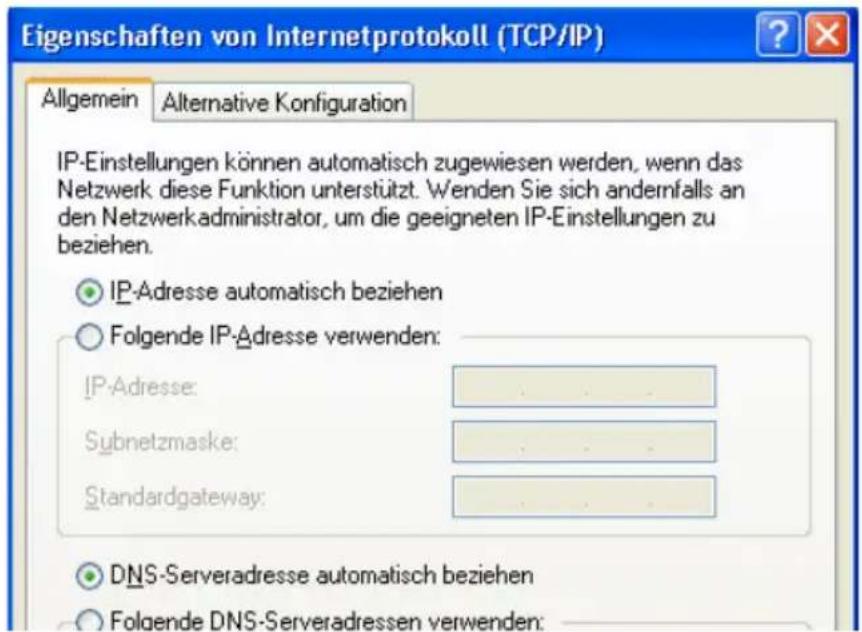
text_image
Eigenschaften von Internetprotokoll (TCP/IP) Allgemein Alternative Konfiguration IP-Einstellungen können automatisch zugewiesen werden, wenn das Netzwerk diese Funktion unterstützt. Wenden Sie sich andernfalls an den Netzwerkadministrator, um die geeigneten IP-Einstellungen zu beziehen. IP-Adresse automatisch beziehen Folgende IP-Adresse verwenden: IP-Adresse: Subnetzmaske: Standardgateway: DNS-Serveradresse automatisch beziehen Folgende DNS-Serveradressen verwenden:Eigenschaften des Internetprotokolls (TCP/IP)
- Bestätigen Sie die Auswahl mit „OK“.
Der Computer erhält nun eine IP-Adresse von der FRITZ!Box WLAN.
IP-Adresse automatisch beziehen in Windows Me/98
In Windows Me/98 gehen Sie folgendermaßen vor:
Halten Sie Ihre Windows-CD bereit, da Sie diese für Änderungen der Netzwerkeinstellungen möglicherweise benötigen.
- Wählen Sie „Start / Einstellungen / Systemsteuerung“.
- Öffnen Sie den Eintrag „Netzwerk“ mit einem Doppelklick.
- Wählen Sie in der Liste die mit einem Pfeil dargestellte Bindung „(TCP/IP) ->
“ mit einem Doppelklick.
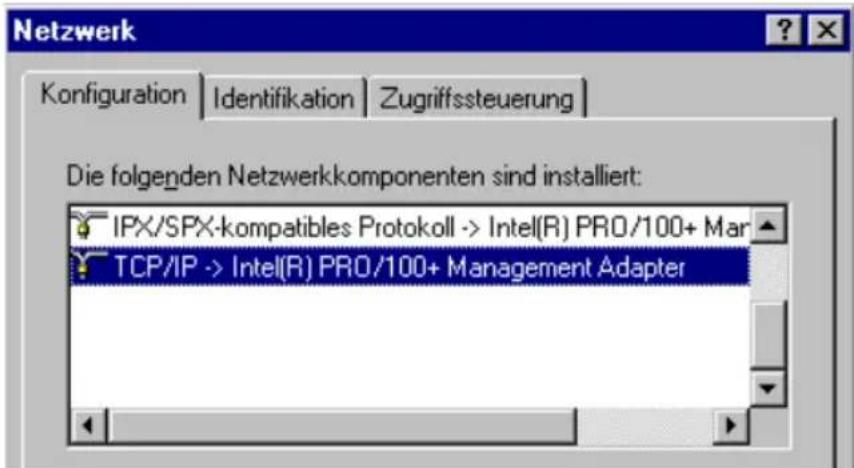
text_image
Netzwerk Konfiguration Identifikation Zugriffssteuerung Die folgenden Netzwerkkomponenten sind installiert: IPX/SPX-kompatibles Protokoll -> Intel(R) PRO/100+ Mar TCP/IP -> Intel(R) PRO/100+ Management AdapterTCP/IP-Bindung an eine Netzwerkkarte
- Aktivieren Sie „IP-Adresse automatisch beziehen“.
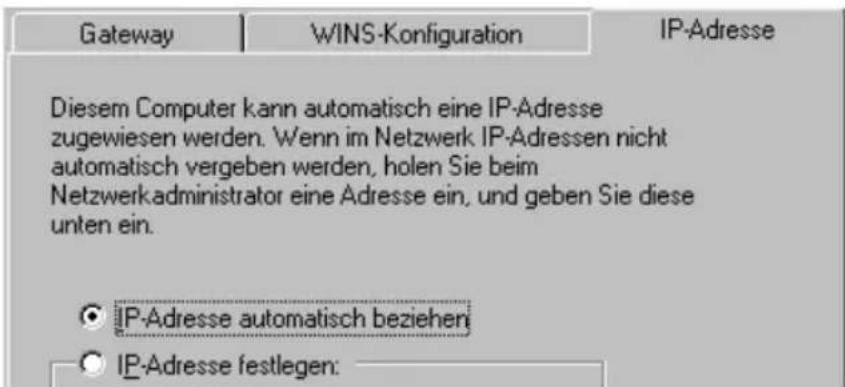
text_image
Gateway | WINS-Konfiguration | IP-Adresse Diesem Computer kann automatisch eine IP-Adresse zugewiesen werden. Wenn im Netzwerk IP-Adressen nicht automatisch vergeben werden, holen Sie beim Netzwerkadministrator eine Adresse ein, und geben Sie diese unten ein. IP-Adresse automatisch beziehen IP-Adresse festlegen:Option „IP-Adresse automatisch beziehen“
- Aktivieren Sie auf der Registerkarte „DNS-Konfiguration“ die Option „DNS deaktivieren“.
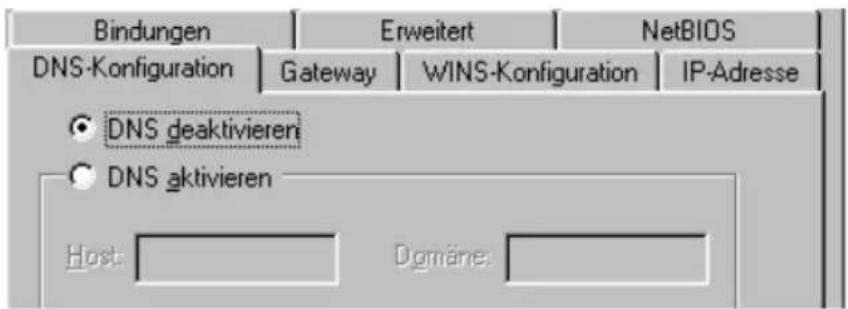
text_image
Bindungen Erweitert NetBIOS DNS-Konfiguration Gateway WINS-Konfiguration IP-Adresse ● DNS deaktivieren ○ DNS aktivieren Host: Dormâne:Option „DNS deaktivieren“
- Bestätigen Sie die Auswahl mit „OK“.
Der Computer erhält nun eine IP-Adresse von der FRITZ!Box WLAN.
IP-Adresse automatisch beziehen in Windows 2000
In Windows 2000 gehen Sie folgendermaßen vor:
- Wählen Sie „Start / Einstellungen / Netzwerk- und DFÜ-Verbindungen“.
- Wählen Sie mit einem Doppelklick die LAN-Verbindung der mit der FRITZ!Box WLAN verbundenen Netzwerkkarte.
- Klicken Sie auf die Schaltfläche „Eigenschaften“.
- Wählen Sie in der Liste „Internetprotokoll (TCP/IP)“ mit einem Doppelklick aus.
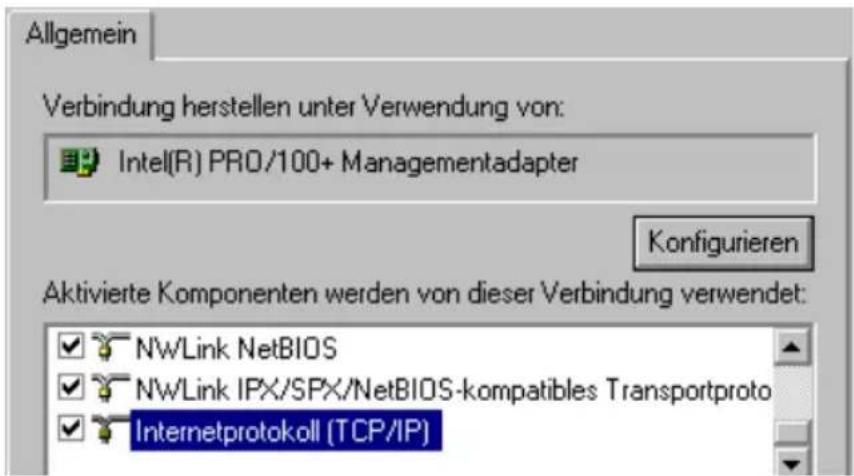
text_image
Allgemein Verbindung herstellen unter Verwendung von: Intel(R) PRO/100+ Managementadapter Konfigurieren Aktivierte Komponenten werden von dieser Verbindung verwendet: NwLink NetBIOS NwLink IPX/SPX/NetBIOS-kompatibles Transportproto Internetprotokoll (TCP/IP)Eigenschaften der LAN-Verbindung einer Netzwerkkarte
- Aktivieren Sie Optionen „IP-Adresse automatisch beziehen“ und „DNS-Serveradresse automatisch beziehen“.
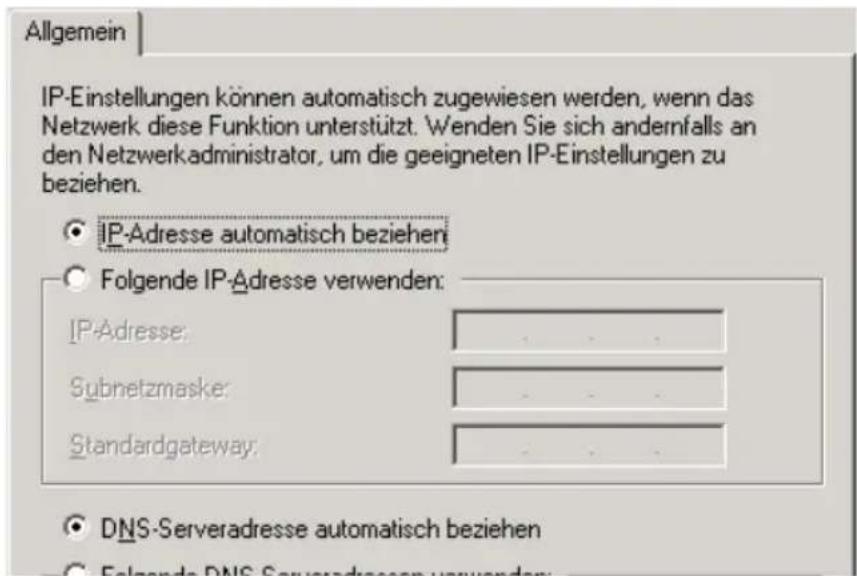
text_image
Allgemein IP-Einstellungen können automatisch zugewiesen werden, wenn das Netzwerk diese Funktion unterstützt. Wenden Sie sich andernfalls an den Netzwerkadministrator, um die geeigneten IP-Einstellungen zu beziehen. IP-Adresse automatisch beziehen Folgende IP-Adresse verwenden: IP-Adresse: Subnetzmaske: Standardgateway: DNS-Serveradresse automatisch beziehen Folgende DNS Serveradressen verwenden:Option „IP-Adresse automatisch beziehen“
- Bestätigen Sie die Auswahl mit „OK“.
Der Computer erhält nun eine IP-Adresse von der FRITZ!Box WLAN.
IP-Adresse automatisch beziehen in Mac OS X
In den Mac OS X-Betriebssystemen gehen Sie zur Einstellung der TCP/IP-Eigenschaften folgendermaßen vor:
- Wählen Sie im Apfelmenü „Systemeinstellungen“.
- Klicken Sie im Fenster „Systemeinstellungen“ das Symbol „Netzwerk“.
- Wählen Sie im Fenster „Netzwerk“ im Menü „Zeigen“ die Option „Ethernet (integriert)“.
- Wechseln Sie auf die Registerkarte „TCP/IP“ und wählen Sie im Menü „IPv4 konfigurieren“ die Option „DHCP“.
- Klicken Sie „Jetzt aktivieren“.
8 FRITZ!Box WLAN deinstallieren
Wenn Sie die FRITZ!Box WLAN entfernen möchten, dann beachten Sie folgende Hinweise:
- Die FRITZ!DSL-Software muss gegebenenfalls über die Systemsteuerung des Betriebssystems deinstalliert werden.
- Wenn die FRITZ!Box WLAN an den Netzwerkanschluss des Computers oder an einen Netzwerk-Hub angeschlossen ist, genügt es, das Netzwerkkabel zu entfernen.
- Wenn die FRITZ!Box WLAN kabellos über WLAN an einen oder mehrere Computer angeschlossen ist, dann ist keine Deinstallation erforderlich.
- Wurde die FRITZ!Box WLAN am USB-Anschluss des Computers installiert, müssen Sie in den Windows-Betriebssystemen eine Deinstallation durchführen.
In den Betriebssystemen Mac OS X und Linux ist keine Deinstallation erforderlich.
Gehen Sie in den Windows-Betriebssystemen zur Deinstallation folgendermaßen vor:
- Legen Sie die FRITZ!Box WLAN-CD in das CD-ROM-Laufwerk. Die Installationshilfe wird gestartet.
- Klicken Sie auf die Schaltfläche „CD-Inhalt ansehen“.
- Klicken Sie auf die Schaltfläche „USB-Treiber“.
- Klicken Sie auf die Schaltfläche „Jetzt installieren“.
- Klicken Sie im Willkommensfenster auf „Weiter“ und wählen Sie im darauffolgenden Fenster „Deinstallation“ aus.
FRITZ!Box WLAN wird deinstalliert.
9 Informationen, Updates und Service
Wir lassen Sie nicht im Stich, wenn Sie eine Frage oder ein Problem haben. Ob Handbücher, FAQs, Updates oder Service– hier finden Sie alle wichtigen Themen.

In vielen Fällen können Probleme, die im laufenden Betrieb auftreten, durch die Installation eines aktuellen Microsoft Service Packs behoben werden. Aktuelle Service Packs erhalten Sie direkt bei Microsoft.
9.1 Informationsquellen
Nutzen Sie zum Ausschöpfen aller Funktionen und Leistungsmerkmale von FRITZ!Box WLAN folgende Informationsquellen:
Dokumentationen
FRITZ!Box WLAN enthält eine umfangreiche Dokumentation in unterschiedlichen Formaten:

Benutzerhandbuch zu FRITZ!Box WLAN
Das Benutzerhandbuch liegt dem FRITZ!Box WLAN-Paket in gedruckter Form bei und ist im PDF-Format im Ordner „Dokumentation“ auf der FRITZ!Box WLAN-CD abgelegt.
Bei Problemen beim Verbindungsaufbau finden Sie im Kapitel 7 „Problembehandlung“ nützliche Hinweise.

Falls Sie nicht über den Acrobat Reader zum Lesen von PDF-Dokumenten verfügen, können Sie diesen aus dem Ordner „Dokumentation“ installieren.

- Readme zu FRITZ!Box WLAN
In der Readme finden Sie aktuelle Informationen, die bei Drucklegung des Handbuches noch nicht zur Verfügung standen. Sie finden die Readme-Datei auf der FRITZ!Box WLAN-CD.
Hilfe
- Hilfe zu FRITZ!Box WLAN In der Benutzeroberfläche von FRITZ!Box WLAN können Sie über die „Hilfe“-Schaltflächen eine ausführliche Online-Hilfe aufrufen.
Internet
Über das Internet bietet AVM Ihnen ausführliche Informationen. Rufen Sie folgende Adresse auf:
www.avm.de
Unter „Produkte“ finden Sie detaillierte Informationen zu allen AVM-Produkten sowie Ankündigungen neuer Produkte und Produktversionen.
- Über „Service“ gelangen Sie zu den FAQs (Frequently Asked Questions), einer Sammlung von Antworten zu häufig gestellten Fragen.
Service-Portale im Internet
Auf den Service-Portalen stellt Ihnen AVM konzentrierte Information zu den einzelnen Produkten zur Verfügung. Sie erreichen die Service-Portale über die Internetseite von AVM. Sie können die einzelnen Portale aber auch direkt aufrufen.
Das Service-Portal zu FRITZ!Box WLAN erreichen Sie unter der folgenden Adresse:
www.avm.de/FRITZBox_WLAN/service
9.2 Updates
Neue Treiber für FRITZ!Box WLAN und Updates für die Firmware (Anlagensoftware) stellt AVM Ihnen kostenfrei über das Internet bereit.
Nutzen Sie für ein Update Ihrer Firmware die Benutzeroberfläche Ihrer FRITZ!Box WLAN. Im Menü „System / Firmware-Update“ können Sie auf sehr komfortable Weise die Firmware aus dem Internet laden und das Update durchführen.
Wenn Sie die Anlagensoftware vorher aus dem Internet herunterladen wollen, dann gibt es zwei Möglichkeiten:
- Rufen Sie bitte folgende Adresse auf:
www.avm.de/download
Hier können Sie aktuelle Firmware und Treibersoftware für FRITZ!Box WLAN herunterladen.
- Nutzen Sie den FTP-Server von AVM. Sie erreichen den FTP-Server im Download-Bereich über den Link „FTP-Server“ oder unter folgender Adresse:
www.avm.de/ftp
9.3 Unterstützung durch das Service-Team

Bitte nutzen Sie zuerst die oben beschriebenen Informationsquellen, bevor Sie sich an den Support wenden.
Zur direkten Unterstützung steht das Support-Team der AVM bereit, das Ihnen in Problemsituationen, bei der Installation und den ersten Schritten mit FRITZ!Box WLAN hilft.
Sie können das Support-Team per E-Mail oder per Telefon erreichen. Das Support-Team wird zur Lösung Ihrer Probleme dann Kontakt mit Ihnen aufnehmen. Sie werden eine E-Mail oder ein Fax erhalten.
Support per E-Mail
Sie können eine Support-Anfrage per E-Mail an AVM senden. Nutzen Sie dazu bitte das Support-Formular auf den Internet-seiten von AVM unter:
www.avm.de/service
Wählen Sie das Produkt aus, zu dem Sie technische Unterstützung benötigen. Füllen Sie dann das Formular aus und schicken Sie es über die Schaltfläche „Senden“ zum AVM-Support-Team.
Support per Telefon
Falls erforderlich, können Sie den Support telefonisch erreichen. Die Rufnummer des Support-Teams können Sie sich ganz einfach mit Hilfe der Buchstaben auf Ihren Telefonasten merken:
01805 / FRITZBOX
01805 / 37 48 92 69
12 Cent pro Minute aus dem deutschen Festnetz
Falls Sie aus dem Ausland anrufen, geben Sie zusätzlich die Landeskennziffer ein:
0049 1805 / FRITZBOX
0049 1805 / 37 48 92 69
Der Support ist telefonisch zu den folgenden Zeiten erreichbar: Mo.-Fr. 9-20 Uhr und Sa. 10-18 Uhr
Bitte halten Sie dazu die Seriennummer des Geräts bereit, die sich auf dem Aufkleber auf der Geräteunterseite befindet. Das Support-Team fragt diese Nummer in jedem Fall ab.
Bereiten Sie folgende Informationen für Ihren Berater vor:
- Welches Betriebssystem verwenden Sie (zum Beispiel Windows XP oder Windows 98)?
- Ist die FRITZ!Box WLAN mit dem USB-Kabel oder dem Netzwerkkabel angeschlossen?
- An welcher Stelle der Installation oder in welcher Anwendung erscheint eine Fehlermeldung? Wie lautet die Meldung genau?
- Mit welcher USB-Treiberversion ist die FRITZ!Box WLAN installiert? Angaben dazu finden Sie im Gerätemanager.
- Mit welcher Firmware arbeitet die FRITZ!Box WLAN? Die Firmware-Version wird auf der Seite „DSL-Informationen“ der Benutzeroberfläche von FRITZ!Box WLAN angezeigt.
Wenn Sie diese Informationen zusammengestellt haben, können Sie den Support anrufen. Das Support-Team wird Sie bei der Lösung Ihres Problems unterstützen.
10 Produktdetails
Dieses Kapitel liefert Ihnen Produktdetails zur FRITZ!Box WLAN. Sie erhalten detaillierte technische Daten sowie Informationen zu den Leuchtdioden und der Verkabelung.
10.1 Leuchtdioden der FRITZ!Box WLAN 3070
Die Leuchtdioden an FRITZ!Box WLAN 3070 haben folgende Bedeutung:
| LED Bedeutung |
| Power leuchtet Bereitschaft der FRITZ!Box WLAN, Stromzu-fuhr besteht und DSL-Anschluss ist betriebs-bereit |
| blinkt Stromzufuhr besteht, aber die Verbindung zu DSL ist unterbrochen |
| LAN leuchtet eine Netzwerkverbindung zu einem einge-schalteten Gerät besteht (zum Beispiel Computer, Hub, Switch, Spielekonsole) |
| WLAN leuchtet die WLAN-Funktion ist aktiviert |
| blinkt die WLAN-Funktion wird gerade aktiviert oder deaktiviert |
| DSL leuchtet zeigt bestehende Internetverbindungen an |
| INFO blinkt der für den Online-Zähler angegebene Wert ist erreichtAnlagensoftware (Firmware) wird aktualisiert |
10.2Technische Daten der FRITZ!Box WLAN 3070
Anschlüsse und Schnittstellen
• DSL-Anschluss
DSL-Modem gemäß Standard ITU G.992.1 Annex B (G.dmt), T-Com 1TR112, ANSI T1.413 Issue 2, ITU G.994.1 (G.hs)
- ein USB-Anschluss (USB-Version 1.1)
- vier Netzwerkanschlüsse über RJ45-Buchsen (Standard-Ethernet, 10/100 Base-T)
• ein USB-Host-Controller (USB-Version 1.1)
WLAN
WLAN Access Point mit Unterstützung für Funknetzwerke nach IEEE 802.11b (11 MBit/s), IEEE 802.11g (54 MBit/s). Der Standard 802.11g++ wird ebenfalls unterstützt und kann beim Einsatz kompatibler WLAN-Adapter genutzt werden.
Routerfunktion
DSL-Router
DHCP-Server
- Firewall mit IP-Masquerading/NAT
Benutzeroberfläche und Anzeige
- Konfiguration und Statusmeldungen über einen Internetbrowser eines angeschlossenen Computers
- fünf Leuchtdioden signalisieren den Gerätezustand
Physikalische Eigenschaften
- Abmessungen (BxTxH): ca. 185 x 140 x 35 mm
- Betriebsspannung: 230 Volt / 50 Hertz
• maximale Leistungsaufnahme: 9 W
• durchschnittliche Leistungsaufnahme: 6 W - DSL-Übertragungsrate: max. 8 MBit/s (Downstream), 1 MBit/s (Upstream)
● Anlagensoftware (Firmware) aktualisierbar (Update)
CE-konform
10.3 Was bei der Verkabelung zu beachten ist
- Zur Nutzung aller Netzwerkanschlüsse der FRITZ!Box WLAN, benötigen Sie zusätzliche Netzwerkkabel.
- Zur Verlängerung eines Netzwerk- oder des DSL-Kabels verwenden Sie Netzwerkkabel.
Kabel in passender Länge erhalten Sie im Computerfachhandel. Beachten Sie aber in jedem Fall die Bauart der Kabel und bedenken Sie, dass die Leitungsqualität mit Vergrößerung des Abstandes von der Vermittlungsstelle abnehmen kann.
Beachten Sie beim Kauf der Netzwerkkabel folgende Hinweise:
- CAT5-Kabel oder höhere Kategorie, z.B. CAT7
- Die Kabel müssen für 100-Base-T-Netzwerke geeignet sein
Beachten Sie außerdem die maximalen Kabellängen:
- Netzwerkkabel: 100 m
• DSL-Kabel: 20 m
USB-Kabel: 5 m
10.4Power-Schalter und WLAN-Taster
Die FRITZ!Box WLAN ist auf der Rückseite mit einem Power-Schalter und einem WLAN-Taster ausgerüstet.
Power-Schalter
Der Power-Schalter befindet sich auf der Rückseite des Geräts, links neben der Buchse für das Stromkabel.
Mit dem Power-Schalter kann die FRITZ!Box WLAN ein- und ausgeschaltet werden.
WLAN-Taster
Der WLAN-Taster befindet sich auf der Rückseite des Geräts, ganz rechts, neben der WLAN-Antenne.
Mit dem WLAN-Taster kann WLAN aktiviert und deaktiviert werden.
Index
0-9
1TR112 76
A
Anlagensoftware 73
AVM Service 72
B
Benutzeroberfläche 30
Benutzeroberfläche öffnen 28
Betriebsspannung 77
C
CE-Konformitätserklärung 82
D
DHCP-Server 53 66
Dokumentationen 72
Druckeranschluss einrichten 36
Druckertreiber installieren
Windows Me/98 38
Windows XP/2000 37
DSL-Kabel 9
DSL-Modem 30,76
F
Firewall 77
Firmware 73
G
Garantie 2
H
Hub 14
|
Informationsquellen 72
Installation
Linux 27
Mac OS X 27
Windows 2000 25
Windows 98 25
Windows Me 24
Windows XP 24
Installation am USB-Anschluss 24, 25, 27
Installationshilfe 9
Installationsvoraussetzungen 10
Internet-Zugangssoftware 30
IP-Adresse 66
dynamische 32
IP-Masquerading 77
K
Kabel
Netzwerk 9
USB 9
Kabellängen maximal 78
L
LAN-Anschluss 14
LED 76
Leuchtdioden 76 , 77
Lieferumfang 9
M
Mac OS X 70
N
NAT 77
Netzwerkanschluss 10, 14
Netzwerkeinstellungen 46
Netzwerk-Hub 17
Netzwerkkabel 9
P
Power-Schalter 78
R
Richtlinien und Normen 82
s
Seriennummer 75
Service 72, 74
Service-Portale 73
Sicherheitshinweise 6
Spielekonsolen 8
Stromschalter 78
Switch 14, 17
T
Technische Daten 76
U
Updates 73
USB-Anschluss 22
USB-Kabel 9
USB-Stecker 23
V
Verkabelung 78
W
WLAN
Frequenzbereich 44
Sicherheit 42
Verschlüsselung 43
Voreinstellungen 18
WLAN-Anschluss 10
WLAN-Taster 79
CE-Konformitätserklärung
Der Hersteller AVM GmbH
Adresse Alt-Moabit 95
D-10559 Berlin
erklärt hiermit, dass das Produkt
Produkt FRITZ!Box WLAN 3070
Typ ADSL-WLAN-Router
den folgenden Richtlinien entspricht:
- 1999/5/EG R&TTE-Richtlinie: Funkanlagen und Telekommunikationsendeinrichtungen
- 89/336/EWG EMC-Richtlinie: Elektromagnetische Verträglichkeit
- 73/23/EWG Niederspannungsrichtlinie: Elektrische Betriebsmittel zur Verwendung innerhalb bestimmter Spannungsgrenzen
Zur Beurteilung der Konformität wurden folgende Normen herangezogen:
EN 60950-1:2001/A11
• ETSI TS 101 388
ITU-T G.992.1
ITU-T G.992.5
ITU-T G.994.1
• ETSI ETR 328
• EN 301 489-17 V1.2.1 (2002)
• EN 301 489-1 V1.5.1 (2004)
• EN 55024/9.98 + A1/10.01 + A2/01.03
• EN 300 328 V1.6.1 (11.2004)
CE!
Die Konformität des Produktes mit den oben genannten Normen und Richtlinien wird durch das CE-Zeichen bestätigt.
Berlin, den 21.09.2006 Peter Faxel, Technischer Direktor
Länderhinweis
Dieses Gerät ist für die Verwendung in allen Ländern der Europäischen Union sowie in der Schweiz, in Norwegen und Island vorgesehen. In Frankreich ist nur der Betrieb in geschlossenen Räumen zulässig.