Fritz!Box 7170 SL Fon WLAN - Router AVM - Kostenlose Bedienungsanleitung
Finden Sie kostenlos die Bedienungsanleitung des Geräts Fritz!Box 7170 SL Fon WLAN AVM als PDF.


Benutzerfragen zu Fritz!Box 7170 SL Fon WLAN AVM
0 Frage zu diesem Gerät. Beantworten Sie die, die Sie kennen, oder stellen Sie Ihre eigene.
Eine neue Frage zu diesem Gerät stellen
Laden Sie die Anleitung für Ihr Router kostenlos im PDF-Format! Finden Sie Ihr Handbuch Fritz!Box 7170 SL Fon WLAN - AVM und nehmen Sie Ihr elektronisches Gerät wieder in die Hand. Auf dieser Seite sind alle Dokumente veröffentlicht, die für die Verwendung Ihres Geräts notwendig sind. Fritz!Box 7170 SL Fon WLAN von der Marke AVM.
BEDIENUNGSANLEITUNG Fritz!Box 7170 SL Fon WLAN AVM
INSTALLATION, KONFIGURATION UND BEDIENUNG DER FRITZ!BOX FON WLAN 7170 SL

text_image
FRITZ! DSL/WLAN FRITZ! Box Fon WLAN 7170 SL
Diese Dokumentation und die zugehörigen Programme (Software) sind urheberrechtlich geschützt. AVM räumt das nicht ausschließliche Recht ein, die Software zu nutzen, die ausschließlich im so genannten Objektcode-Format überlassen wird. Der Lizenznehmer darf von der Software nur eine Vervielfältigung erstellen, die ausschließlich für Sicherungszwecke verwendet werden darf (Sicherungskopie).
AVM behält sich alle Rechte vor, die nicht ausdrücklich eingeräumt werden. Ohne vorheriges schriftliches Einverständnis und außer in den gesetzlich gestatteten Fällen darf diese Dokumentation oder die Software insbesondere weder
- vervielfältigt, verbreitet oder in sonstiger Weise öffentlich zugänglich gemacht werden
- bearbeitet, disassembled, reverse engineered, übersetzt, dekompiliert oder in sonstiger Weise ganz oder teilweise geöffnet und in der Folge weder vervielfältigt, verbreitet noch in sonstiger Weise öffentlich zugänglich gemacht werden.
Die einzelnen Lizenzbestimmungen finden Sie auf der beiliegenden Produkt-CD in der Datei LICENSE.TXT.
Diese Dokumentation und die Software wurden mit größter Sorgfalt erstellt und nach dem Stand der Technik auf Korrektheit überprüft. Für die Qualität, Leistungsfähigkeit sowie Marktgängigkeit des AVM-Produkts zu einem bestimmten Zweck, der von dem durch die Produktbeschreibung abgedeckten Leistungsumfang abweicht, übernimmt die AVM GmbH weder ausdrücklich noch stillschweigend die Gewähr oder Verantwortung. Der Lizenznehmer trägt alleine das Risiko für Gefahren und Qualitätseinbußen, die sich bei Einsatz des Produkts eventuell ergeben.
Für Schäden, die sich direkt oder indirekt aus dem Gebrauch der Dokumentation oder der Software ergeben, sowie für beiläufige Schäden oder Folgeschäden ist AVM nur im Falle des Vorsatzes oder der groben Fahrlässigkeit verantwortlich. Für den Verlust oder die Beschädigung von Hardware oder Software oder Daten infolge direkter oder indirekter Fehler oder Zerstörungen sowie für Kosten (einschließlich Telekommunikationskosten), die im Zusammenhang mit der Dokumentation oder der Software stehen und auf fehlerhafte Installationen, die von AVM nicht vorgenommen wurden, zurückzuführen sind, sind alle Haftungsansprüche ausdrücklich ausgeschlossen.
Die in dieser Dokumentation enthaltenen Informationen und die Software können ohne besondere Ankündigung zum Zwecke des technischen Fortschritts geändert werden.
Wir bieten Ihnen als Hersteller dieses Originalprodukts eine Herstellergarantie. Die Garantiebedingungen finden Sie auf der beiliegenden Produkt-CD in der Datei GARANTIE.PDF im Ordner DOKUMENTATION.

© AVM GmbH 2006. Alle Rechte vorbehalten. Stand der Dokumentation 05/2007
AVM Audiovisuelles Marketing und Computersysteme GmbH Alt-Moabit 95
AVM Computersysteme Vertriebs GmbH Alt-Moabit 95
10559 Berlin 10559 Berlin
AVM im Internet: www.avm.de
Marken: Soweit nicht anders angegeben, sind alle genannten Markenzeichen gesetzlich geschützte Marken der AVM GmbH. Dies gilt insbesondere für Produktnamen und Logos. Microsoft, Windows und das Windows Logo sind Marken der Microsoft Corporation in den USA und/oder anderen Ländern. Bluetooth ist eine Marke der Bluetooth SIG, Inc. und lizenziert an die AVM GmbH. Alle anderen Produkt- und Firmennamen sind Marken der jeweiligen Inhaber.
Inhalt
1 Die FRITZ!Box Fon WLAN 7170 SL 9
1.1 Lieferumfang 12
1.2 Voraussetzungen für den Betrieb ..... 12
2 FRITZ!Box Fon WLAN – Anschluss 14
2.1 Erste Inbetriebnahme .... 14
2.2 FRITZ!Box Fon WLAN aufstellen.... 15
2.3 An die Stromversorgung anschließen....16
2.4 Computer anschließen.... 17
2.5 Computer an einen Netzwerkanschluss anschließen ..... 18
2.6 Kabellos über WLAN mit einem Computer verbinden ..... 19
2.7 Mit dem DSL-Anschluss verbinden 23
2.8 Telefon, Faxgerät, Anrufbeantworter anschließen ..... 24
2.9 ISDN-Telefone anschließen 26
2.10 ISDN-TK-Anlagen anschließen 27
3 Öffnen der Benutzeroberfläche 28
4 Internetverbindungen 29
4.1 Zugangsdaten eines Internetanbieters verwenden....30
4.2 Eine Internetverbindung aufbauen.... 31
5 FRITZ!Box Fon WLAN für Telefonverbindungen einrichten 32
5.1 Anmeldedaten und Internetrufnummer für die Internettelefonie eingeben....32
5.2 Analoge Endgeräte einrichten....33
5.3 ISDN-Telefone einrichten 34
5.4 ISDN-TK-Anlagen an der FRITZ!Box Fon WLAN 35
5.5 Wie funktioniert Internettelefonie? 35
6 USB-Zubehör 37
6.1 USB-Geräte anschließen 37
6.2 USB-Massenspeicher....38
6.3 USB-Drucker....39
6.4 AVM FRITZ!WLAN USB Stick 45
6.5 USB-Hub 46
7 FRITZ!DSL – Das Softwarepaket 47
7.1 FRITZ!DSL installieren....48
7.2 FRITZ!DSL Internet 48
7.3 FRITZ!DSL Protect 50
7.4 FRITZ!Box....50
7.5 Webtest....50
7.6 FRITZ!DSL Diagnose 51
7.7 Update....51
8 Wissenswertes: WLAN 52
8.1 Standards 52
8.2 Sicherheit 53
8.3 Frequenzbereich....56
8.4 WLAN-Reichweite vergrößern mit WDS 57
9 Netzwerkeinstellungen 62
9.1 Grundlagen 62
9.2 IP-Adresse....67
9.3 DHCP-Server....69
9.4 Subnetz....71
10 Problembehandlung 74
10.1 Fehler beim Öffnen der Benutzeroberfläche....74
10.2 FRITZ!Box Fon WLAN wird vom WLAN-Adapter nicht gefunden .....79
10.3 WLAN-Verbindung wird nicht aufgebaut....81
10.4 IP-Einstellungen....82
11 FRITZ!Box Fon WLAN deinstallieren 87
11.1 FRITZ!Box Fon WLAN vom Computer trennen 87
11.2 Softwarepaket FRITZ!DSL deinstallieren....88
11.3 Druckeranschluss deinstallieren....89
11.4 Programmgruppe deinstallieren ..... 90
12 Einrichten und Bedienen per Telefon 91
12.1 Bedienen per Telefon....91
12.2 Einrichten per Telefon 99
12.3 Weitere Leistungsmerkmale 102
13 Wegweiser Kundenservice 111
13.1 Produktdokumentationen....111
13.2 Informationen im Internet 112
13.3 Updates 113
13.4 Unterstützung durch das Service-Team 113
14 Produktdetails 116
14.1 Leuchtdioden (LEDs) 116
14.2 Akustische Signale.... 117
14.3 Kabel, Adapter und Buchsen.... 118
14.4 AVM-Kleinteileversand.... 119
14.5 WLAN-Taster 119
14.6 Technische Daten der FRITZ!Box Fon WLAN 120
Index 122
CE-Konformitätserklärung 125
Symbole und Hervorhebungen
In diesem Handbuch werden folgende Symbole für Warnungen und Hinweise verwendet:
Die Hand markiert wichtige Hinweise, die Sie auf jeden Fall befolgen sollten, um Fehlfunktionen zu vermeiden.

FRITZ! gibt nützliche Hinweise, die Ihnen die Arbeit erleichtern.
Nachfolgend finden Sie einen Überblick über die in diesem Handbuch verwendeten Hervorhebungen.
| Hervorhebung Funktion Beispiel | ||
| Anführungs-zeichen | Tasten, Schaltflächen, Programmsymbole, Registerkarten, Menüs, Befehle | „Start / Programme“ oder „Eingabe“ |
| Großbuchstaben Pfadangaben und Dateinamen im Fließtext | SOFTWARE\INFO.PDF oder README.DOC | |
| spitze Klammern Variablen | ||
| Schreibmaschienenschrift | Eingaben, die Sie über die Tastatur vornehmen | a:\setup |
| grau und kursiv Informationen, Hinweise und Warnungen | ... Nähere Informationen finden Sie in ... | |
Symbole für die Telefonbedienung
| 0...9 | Zifferntasten |
| Stern-Taste | |
| Rückfragetaste | |
| Raute-Taste | |
| Rufnummer wählen. | |
| Hörer abnehmen. | |
| Hörer auflegen. | |
| Gespräch führen. | |
| Dreierkonferenz | |
| Sie hören einen Quittungston. | |
| Sie hören einen Klingelton. | |
| NSt Für den Platzhalter „NSt“ (Nebenstelle) tragen Sie die Nummer der Nebenstelle ein, die Sie konfigurieren möchten. | |
| ZRN Für den Platzhalter „ZRN“ (Zielrufnummer) geben Sie die vollständige Rufnummer des externen Anschlusses ein. | |
| ZRN/NSt Geben Sie entweder eine externe Rufnummer (ZRN) oder eine Nebenstellennummer (NSt) ein. | |
Sicherheitshinweise

Beachten Sie beim Umgang mit der FRITZ!Box Fon WLAN folgende Hinweise, um sich selbst und die FRITZ!Box Fon WLAN vor Schäden zu bewahren.
- Installieren Sie die FRITZ!Box Fon WLAN nicht während eines Gewitters.
- Trennen Sie während eines Gewitters die FRITZ!Box Fon WLAN vom Stromnetz.
- Lassen Sie keine Flüssigkeit in das Innere der FRITZ!Box Fon WLAN eindringen, da elektrische Schläge oder Kurzschlüsse die Folge sein können.
- Die FRITZ!Box Fon WLAN ist nur für Anwendungen innerhalb von Gebäuden vorgesehen.
- Öffnen Sie das Gehäuse der FRITZ!Box Fon WLAN nicht. Durch unbefugtes Öffnen und unsachgemäße Reparaturen können Gefahren für die Benutzer des Gerätes entstehen.
Entsorgung

FRITZ!Box Fon WLAN, Steckernetzteil, Adapter und Kabel dürfen gemäß europäischen Vorgaben und deutschem Elektro- und Elektronikgerätegesetz (ElektroG) nicht über den Hausmüll entsorgt werden. Bitte bringen Sie sie nach der Verwendung zu den Sammelstellen der Kommune.
1 Die FRITZ!Box Fon WLAN 7170 SL
Die FRITZ!Box Fon WLAN 7170 SL ist eine Telefonanlage für Internettelefonie und ein WLAN Access Point. Sie können Ihre Computer kabellos über WLAN oder über Netzwerkkabel mit der FRITZ!Box Fon WLAN verbinden. Jeder angeschlossene Computer kann über die FRITZ!Box Fon WLAN ins Internet gelangen.
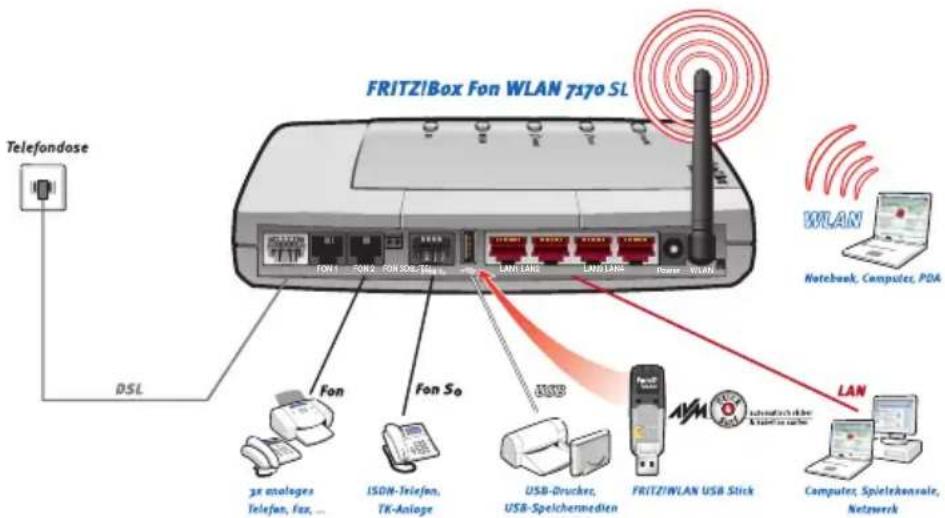
text_image
FRITZ!Box Fon WLAN 7570 SL Telefondose DSL FON1 FON2 FON300 LAN LAN1 LAN2 LAN3 LAN4 LAN6 LAN7 LAN8 LAN9 Fon Fon So USB 3x analogs Telefon, Fax, ... ISDN-Triefon, TK-Anlage USB-Drucker, USB-Spielchemedien FRITZ!WLAN USB Stick LAN Notebook, Computer, PDA LAN Computer, Spielkonsaire, NetzwerkAnschlussmöglichkeiten der FRITZ!Box Fon WLAN
Telefonanlage für Internettelefonie
FRITZ!Box Fon WLAN ist eine Telefonanlage zum Anschluss von analogen und ISDN-Endgeräten. Sie können zwei analoge Telefone direkt anschließen sowie Ihre gegebenenfalls vorhandene Hausverkabelung, wie zum Beispiel eine ins Dachgeschoss verlegte zusätzliche Telefondose, mit der FRITZ!Box Fon WLAN verbinden. Für den Anschluss von bis zu acht ISDN-Telefonie-Endgeräten steht ein ISDN S _0 -Anschluss zur Verfügung. Mit allen angeschlossenen Telefonen können Sie über das Internet telefonieren.
Anschluss von einem oder mehreren Computern
Über WLAN können Sie mehrere Computer kabellos mit der FRITZ!Box Fon WLAN verbinden.
Über die vier Netzwerkanschlüsse können Sie vier Computer direkt an der FRITZ!Box Fon WLAN anschließen. An die Netzwerkanschlüsse können Sie jeweils einen Netzwerk-Hub oder -Switch anschließen und dadurch weitere Computer mit der FRITZ!Box Fon WLAN verbinden.
Alle an die FRITZ!Box Fon WLAN angeschlossenen Computer bilden ein Netzwerk und können untereinander auf freigegebene Dateien und Drucker zugreifen.
Internetverbindung für alle Computer
Alle mit der FRITZ!Box Fon WLAN verbundenen Computer können auf das Internet zugreifen. Es gibt zwei unterschiedliche Möglichkeiten, wie die Internetverbindung hergestellt werden kann:
- Die Internetverbindung wird von der FRITZ!Box Fon WLAN aufgebaut. Dazu müssen die Internetzugangsdaten des Internetanbieters in der FRITZ!Box Fon WLAN eingetragen sein. Die FRITZ!Box Fon WLAN arbeitet in diesem Fall als DSL-Router und alle Computer können die Internetverbindung gleichzeitig nutzen.
- Jeder Computer baut die Internetverbindung selbst auf. Dazu muss auf jedem Computer eine Internetzugangs-software installiert und die Internetzugangsdaten des Internetanbieters müssen eingetragen sein. Die FRITZ!Box Fon WLAN arbeitet in diesem Fall als DSL-Modem.
Schutz durch integrierte Firewall
Wenn Sie die FRITZ!Box Fon WLAN als DSL-Router betreiben, schützt die integrierte Firewall Ihr Netzwerk vor Angriffen aus dem Internet.
Anschluss für USB-Zubehör
Die FRITZ!Box Fon WLAN ist mit einem so genannten USB-Host-Controller ausgerüstet. An den USB-Host-Controller können Sie verschiedene USB-Geräte anschließen:
- einen AVM FRITZ!WLAN USB Stick
- einen USB-Massenspeicher (Festplatte, Stick)
- Drucker (Für den Anschluss eines Druckers verfügt FRITZ!Box Fon WLAN über einen Druckerserver.)
- einen USB-Hub
Wenn Sie für die WLAN-Verbindung einen AVM FRITZ!WLAN USB Stick verwenden, können Sie mit Hilfe der AVM Stick & Surf-Technologie die WLAN-Sicherheitseinstellungen auf einfache Weise aus der FRITZ!Box Fon WLAN übernehmen.
Anschluss für netzwerkfähige Geräte
An den Netzwerkanschlüssen der FRITZ!Box Fon WLAN können neben Netzwerk-Hubs oder -Switches auch andere netzwerkfähige Geräte angeschlossen werden, beispielsweise Spielekonsolen.
WLAN Access Point
Die FRITZ!Box Fon WLAN ist ein WLAN Access Point. Computer, die mit einem WLAN-Adapter ausgerüstet sind, können kabellos mit der FRITZ!Box Fon WLAN verbunden werden.
Unterstützte Betriebssysteme
Die FRITZ!Box Fon WLAN kann an Computer mit Windows-Betriebssystemen, dem Betriebssystem Linux oder an Apple-Computer mit dem Betriebssystem Mac OS X angeschlossen werden.
1.1 Lieferumfang
• FRITZ!Box Fon WLAN 7170 SL
- ein Steckernetzteil mit Verbindungskabel zum Anschluss an das Stromnetz
- ein DSL-Kabel (grau)
für den Anschluss der FRITZ!Box Fon WLAN an die Telefondose
- ein Netzwerkkabel (rot)
für den Anschluss der FRITZ!Box Fon WLAN an einen Computer oder einen Netzwerk-Hub
- ein U-codierten TAE/RJ11-Adapter zum Anschluss beliebiger analoger Endgeräte an FRITZ!Box Fon WLAN
• ein N/F-codierten TAE/RJ11-Adapter
- an der N-codierten TAE-Buchse können ein Faxgerät oder ein Anrufbeantworter angeschlossen werden
- an der F-codierten TAE-Buchse können analoge Telefone angeschlossen werden
- eine Kurzanleitung
- eine FRITZ!Box Fon WLAN-CD mit
- Installationshilfe
- DSL-Software FRITZ!DSL
- Dokumentationen zu a dukten
1.2 Voraussetzungen für den Betrieb
Für den Betrieb der FRITZ!Box Fon WLAN müssen folgende Voraussetzungen erfüllt sein:
- Ein Javascript-fähiger Webbrowser (zum Beispiel Internet Explorer ab Version 6.0 oder Netscape 4.0)
- Ein DSL-Anschluss: T-Com 1TR112 (U-R2)-kompatibler DSL-Anschluss, Standard ITU G.992.1 Annex B
- für den Anschluss über WLAN: einen Computer mit einem WLAN-Adapter (nach IEEE 802.11b/g), beispielsweise einen AVM FRITZ!WLAN USB Stick.
- für den Anschluss über Netzwerkkabel: einen Computer mit einem Netzwerkanschluss (Netzwerkkarte Standard-Ethernet 10/100 Base-T).
- Für die Installation der DSL-Software FRITZ!DSL benötigen Sie einen Computer mit:
- 300 MHz Pentium II-Prozessor mit Windows Vista, Windows XP oder 2000 und CD-Laufwerk
- 32 MB Arbeitsspeicher
- 20 MB freiem Festplattenspeicher
2 FRITZ!Box Fon WLAN – Anschluss
Dieses Kapitel enthält Beschreibungen zu den folgenden Themen:
- Erste Inbetriebnahme der FRITZ!Box Fon WLAN – eine Empfehlung für die Vorgehensweise
- FRITZ!Box Fon WLAN aufstellen und an die Stromversorgung anschließen
- Einen oder mehrere Computer an die FRITZ!Box Fon WLAN anschließen
FRITZ!Box Fon WLAN an DSL anschließen - Analoge Endgeräte direkt oder über Hausverkabelung an die FRITZ!Box Fon WLAN anschließen
- ISDN-Endgeräte an die FRITZ!Box Fon WLAN anschließen
2.1 Erste Inbetriebnahme

Wenn Sie die FRITZ!Box Fon WLAN erstmals für den Betrieb vorbereiten wollen, dann sollten Sie entweder die Installationshilfe von der CD nutzen oder die Empfehlungen im Abschnitt „Inbetriebnahme ohne CD-Installationshilfe“ auf Seite 15 beachten.
Installationshilfe der CD nutzen
Wenn Sie einen Computer mit einem Windows-Betriebssystem haben, dann können Sie auf diesem Computer die Installationshilfe der FRITZ!Box Fon WLAN-CD nutzen.
Die Installationshilfe auf der FRITZ!Box Fon WLAN-CD beschreibt am Bildschirm die Arbeitsschritte, die für die Inbetriebnahme der FRITZ!Box Fon WLAN erforderlich sind.
- Legen Sie die FRITZ!Box Fon WLAN-CD in das CD-ROM-Laufwerk des Computers ein.
Die Installationshilfe startet automatisch.
- Folgen Sie den Anweisungen der Installationshilfe, um die FRITZ!Box Fon WLAN für den Betrieb vorzubereiten.
Inbetriebnahme ohne CD-Installationshilfe
Wenn Sie die Installationshilfe der CD nicht nutzen wollen, dann beachten Sie die im Folgenden empfohlene Reihenfolge der Arbeitsschritte.
- FRITZ!Box Fon WLAN aufstellen. Siehe Seite 15.
- FRITZ!Box Fon WLAN an die Stromversorgung anschließen. Siehe Seite 16.
- Computer mit der FRITZ!Box Fon WLAN verbinden. Siehe Seite 17.
- FRITZ!Box Fon WLAN an DSL anschließen. Siehe Seite 23.
-
Wenn Sie mit der FRITZ!Box Fon WLAN über das Internet telefonieren wollen: Telefone oder TK-Anlagen an die FRITZ!Box Fon WLAN anschließen.
-
Analoge Telefone anschließen: Seite 24
- ISDN-Telefone anschließen: Seite 26
- eine ISDN-TK-Anlage anschließen: Seite 27
2.2 FRITZ!Box Fon WLAN aufstellen
Beachten Sie Folgendes:
- Stellen oder hängen Sie die FRITZ!Box Fon WLAN an einem trockenen und staubfreien Ort auf, der keiner direkten Sonneneinstrahlung ausgesetzt ist.
- Wenn Sie von Computern aus kabellos Verbindungen zur FRITZ!Box Fon WLAN aufbauen wollen, dann stellen oder hängen Sie das Gerät an einem möglichst zentralen Ort auf.
- Achten Sie auf einen ausreichenden Abstand zu Störungsquellen wie Mikrowellengeräten oder Elektrogeräten mit einem großen Metallgehäuse.
2.3 An die Stromversorgung anschließen
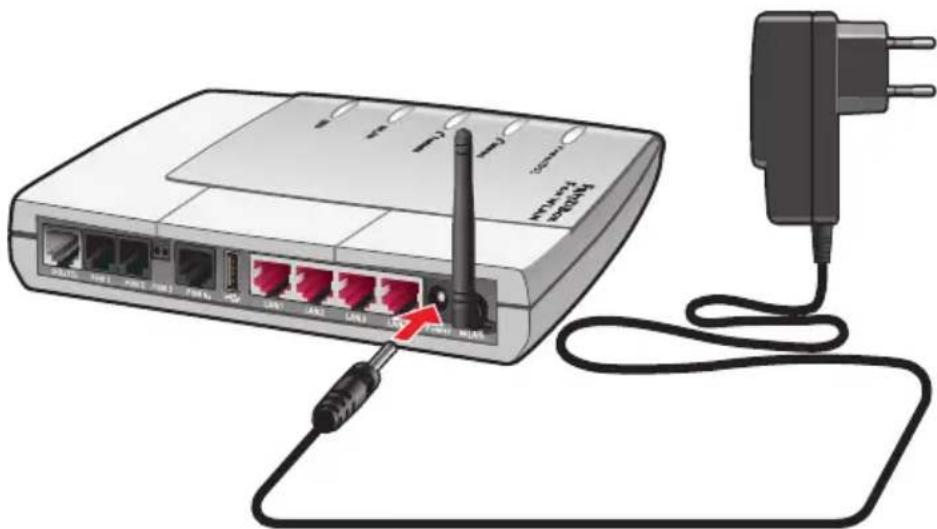
Anschluss an die Stromversorgung
Schließen Sie die FRITZ!Box Fon WLAN wie im Folgenden beschrieben an die Stromversorgung an:
- Nehmen Sie das mit der FRITZ!Box Fon WLAN gelieferte Netzteil zur Hand.
- Schließen Sie das Netzteil an der mit „Power“ beschrifteten Buchse an.
- Stecken Sie das Netzteil in die Steckdose der Stromversorgung.
Die grüne Leuchtdiode „Power/DSL“ beginnt nach einigen Sekunden zu blinken.
2.4 Computer anschließen
Wenn Sie über die FRITZ!Box Fon WLAN im Internet surfen oder die Einstellungen der FRITZ!Box Fon WLAN ändern wollen, dann müssen Sie einen Computer mit der FRITZ!Box Fon WLAN verbinden.
Ein Computer kann auf zwei unterschiedliche Arten mit der FRITZ!Box Fon WLAN verbunden sein:
- kabellos über WLAN
- über einen Netzwerkanschluss der FRITZ!Box Fon WLAN
Ein Computer kann immer nur auf eine dieser Arten mit der FRITZ!Box Fon WLAN verbunden sein.
An jedem der vier Netzwerkanschlüsse der FRITZ!Box Fon WLAN kann ein Computer angeschlossen sein und auch über WLAN können mehrere Computer gleichzeitig mit der FRITZ!Box Fon WLAN verbunden sein.
Der Anschluss eines Computers an die FRITZ!Box Fon WLAN ist unabhängig von dem auf dem Computer verwendeten Betriebssystem.
Alle mit der FRITZ!Box Fon WLAN verbundenen Computer bil- den zusammen ein Netzwerk.
2.5 Computer an einen Netzwerkanschluss anschließen

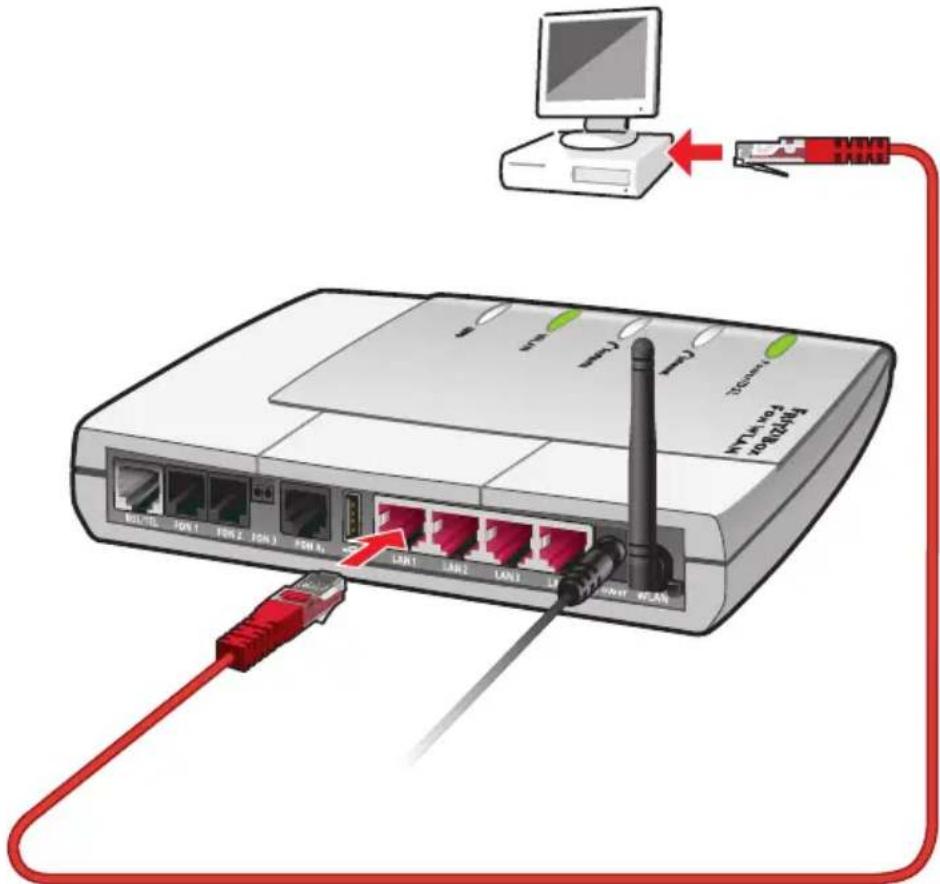
Wenn Sie einen Computer an einen der vier Netzwerkanschlüsse der FRITZ!Box Fon WLAN anschließen wollen, dann überprüfen Sie, ob Ihr Computer über einen Netzwerkanschluss (Netzwerkkarte) verfügt. Ein Netzwerkanschluss ist meist mit dem nebenstehenden Symbol oder mit der Beschriftung „LAN“ gekennzeichnet.
text_image
MTTL IN NO HORIDIAN LAN1 LAN2 LAN3 LAN4 INTLIN USB LAN1 LAN2 LAN3 LAN4 INTLIN USB LAN1 LAN2 LAN3 LAN4 INTLIN USBAnschluss eines Computers an einen Netzwerkanschluss der FRITZ!Box Fon WLAN
Kabel
Für den Anschluss eines Computers benötigen Sie das rote Netzwerkkabel.
Anschließen
-
Nehmen Sie das Netzwerkkabel zur Hand.
-
Schalten Sie den Computer ein.
Wenn Sie mit einem Linux-Betriebssystem arbeiten, müssen Sie Ihre Netzwerkkarte mit der Einstellung „DHCP“ per YaST konfigurieren, falls dies noch nicht geschehen ist.
- Schließen Sie ein Ende des Netzwerkkabels an die Netzwerkkarte des Computers an.
- Schließen Sie das andere Ende des Netzwerkkabels an eine mit „LAN 1“, „LAN 2“, „LAN 3“ oder „LAN 4“ beschriftete Buchse der FRITZ!Box Fon WLAN an.

Es ist keine Treiberinstallation auf dem Computer notwendig.
Weitere Computer an die Netzwerkanschlüsse anschließen
Für den Anschluss weiterer Computer benötigen Sie zusätzliche Netzwerkkabel. Beachten Sie beim Kauf eines Netzwerk-kabels die Hinweise im Abschnitt „Kabel, Adapter und Buch-sen“ ab Seite 118.
Falls es erforderlich ist, dass Sie mehr als vier Computer über die Netzwerkanschlüsse an die FRITZ!Box Fon WLAN anschließen, dann können Sie auch einen Netzwerk-Switch oder -Hub anschließen.
2.6 Kabellos über WLAN mit einem Computer verbinden
Die FRITZ!Box Fon WLAN kann über WLAN kabellos mit einem Computer verbunden werden.
Die kabellose WLAN-Verbindung ist unabhängig vom Betriebssystem. Jeder Computer, der über WLAN mit der FRITZ!Box Fon WLAN verbunden werden soll, einen kompatiblen WLAN-Adapter, zum Beispiel den AVM FRITZ!WLAN USB Stick.
Weitere Informationen zum Thema WLAN erhalten Sie im Kapitel „Wissenswertes: WLAN“ ab Seite 52.
Voreinstellungen in der FRITZ!Box Fon WLAN
Die FRITZ!Box Fon WLAN wird mit voreingestellten Werten für die WLAN-Sicherheit ausgeliefert. Diese Werte müssen Sie auch am Computer mit dem WLAN-Adapter eingeben, um eine WLAN-Verbindung herstellen zu können.
Folgende Werte sind in der FRITZ!Box Fon WLAN werksseitig voreingestellt:
| Einstellung voreingestellter Wert | |
| SSID | FRITZ!Box Fon WLAN 7170 SL |
| (Name des Funknetzwerks) | |
| Methode der Verschlüsselung TKIP (WPA) | |
| Verschlüsselung WPA-PSK | |
| Schlüssel Der Schlüssel ist auf den Aufkle-bern auf der Geräteunterseite und der Hülle der FRITZ!Box Fon WLAN-CD aufgedruckt. | |
| Netzwerkmodus Infrastruktur | |
| Kanal 6 | |
Mit dem AVM FRITZ!WLAN USB Stick verbinden
Falls Sie als WLAN-Adapter einen AVM FRITZ!WLAN USB Stick verwenden, können Sie die Sicherheitseinstellungen mit Stick & Surf auf einfache Weise übertragen. Verfahren Sie wie folgt:
- Stecken Sie den AVM FRITZ!WLAN USB Stick in den USB-Zubehör-Anschluss an der FRITZ!Box Fon WLAN. Die Leuchtdiode „INFO“ an der FRITZ!Box Fon WLAN beginnt in schneller Abfolge zu blinken. Die WLAN-Sicherheitseinstellungen werden automatisch auf den FRITZ!WLAN USB Stick übertragen.
- Sobald die Leuchtdiode „INFO“ konstant leuchtet, ist die Übertragung der Einstellungen abgeschlossen. Ziehen Sie den Stick ab.
-
Stecken Sie nun den AVM FRITZ!WLAN USB Stick in den USB-Anschluss des Computers.
-
Die auf dem Stick gespeicherten Sicherheitseinstellungen werden übernommen. Es wird automatisch eine WLAN-Verbindung zwischen dem Computer und der FRITZ!Box Fon WLAN hergestellt.
Weitere Informationen erhalten Sie im Handbuch zum AVM FRITZ!WLAN USB Stick.
Mit dem WLAN-Adapter eines anderen Herstellers verbinden
- Schalten Sie Ihren Computer ein.
- Installieren Sie den WLAN-Adapter zusammen mit der zugehörigen WLAN-Software in Ihrem Computer. Beachten Sie dabei die Hinweise in der zugehörigen Dokumentation.
Nachdem die Installation abgeschlossen ist, steht Ihnen in der Regel eine Benutzeroberfläche zur Steuerung der WLAN-Verbindungen zur Verfügung. In den Windows-Betriebssystemen können Sie die Benutzeroberfläche über ein herstellerspezifisches Symbol in der Taskleiste oder über das Startmenü öffnen.
Um eine WLAN-Verbindung zur FRITZ!Box Fon WLAN aufzubauen, können Sie die WLAN-Software des WLAN-Adapters oder die im Betriebssystem vorhandene WLAN-Software verwenden.
WLAN-Verbindung mit der vom Hersteller mitgelieferten WLAN-Software aufbauen
Die FRITZ!Box Fon WLAN wird mit voreingestellten Werten für die WLAN-Sicherheit ausgeliefert. Diese Werte müssen Sie beim Einrichten des WLAN-Adapters eingeben.
Wenn Sie mit diesen voreingestellten Werten eine WLAN-Verbindung aufbauen wollen, muss Ihr WLAN-Adapter das Verschlüsselungsverfahren WPA unterstützen.
-
Starten Sie die WLAN-Software.
-
Geben Sie folgende Werte für die Verbindung zwischen der FRITZ!Box Fon WLAN und dem WLAN-Adapter ein:
| SSID(Name des Funknetzwerks) | FRITZ!Box Fon WLAN 7170 SL |
| Methode der Verschlüsselung TKIP (WPA) | |
| Verschlüsselung WPA-PSK | |
| Schlüssel Den Schlüssel finden Sie auf dem Aufkleber auf der Geräteunterseite und der Hülle der FRITZ!Box Fon WLAN-CD. | |
| Netzwerkmodus Infrastruktur | |
| Kanal 6 | |
- Bestätigen Sie Ihre Angaben über die in der Benutzeroberfläche dafür vorgesehene Schaltfläche (zum Beispiel „OK“, „Senden“, „Absenden“ oder „Verbinden“).
- Lesen Sie nun die Hinweise im Abschnitt „Öffnen der Benutzeroberfläche“ ab Seite 28 und beachten Sie auch die WLAN-Sicherheitshinweise im Abschnitt „Sicherheit“ ab Seite 53.
Wenn der WLAN-Adapter das Verschlüsselungsverfahren WPA nicht unterstützt
Wenn Ihr WLAN-Adapter WPA nicht unterstützt, dann müssen Sie die Verschlüsselung in der FRITZ!Box Fon WLAN auf WEP umstellen. Gehen Sie dazu folgendermaßen vor:
- Verbinden Sie die FRITZ!Box Fon WLAN über das Netzwerkkabel mit Ihrem Computer (siehe Abschnitt „Computer an einen Netzwerkanschluss anschließen“ auf Seite 18).
- Öffnen Sie die Benutzeroberfläche der FRITZ!Box Fon WLAN (siehe Abschnitt „Öffnen der Benutzeroberfläche“ ab Seite 28).
- Wählen Sie im Menü „WLAN / WLAN Sicherheit“ die WEP-Verschlüsselung aus und tragen Sie einen Netzwerkschlüssel ein.
- Klicken Sie auf die Schaltfläche „Übernehmen“.
Ein Fenster mit den WLAN-Sicherheitseinstellungen wird angezeigt. Drucken Sie die Seite aus, indem Sie auf „Diese Seite drucken“ klicken.
- Schließen Sie die Benutzeroberfläche und trennen Sie die Verbindung zwischen der FRITZ!Box Fon WLAN und dem Computer. Entfernen Sie dazu das Netzwerkkabel.
2.7 Mit dem DSL-Anschluss verbinden
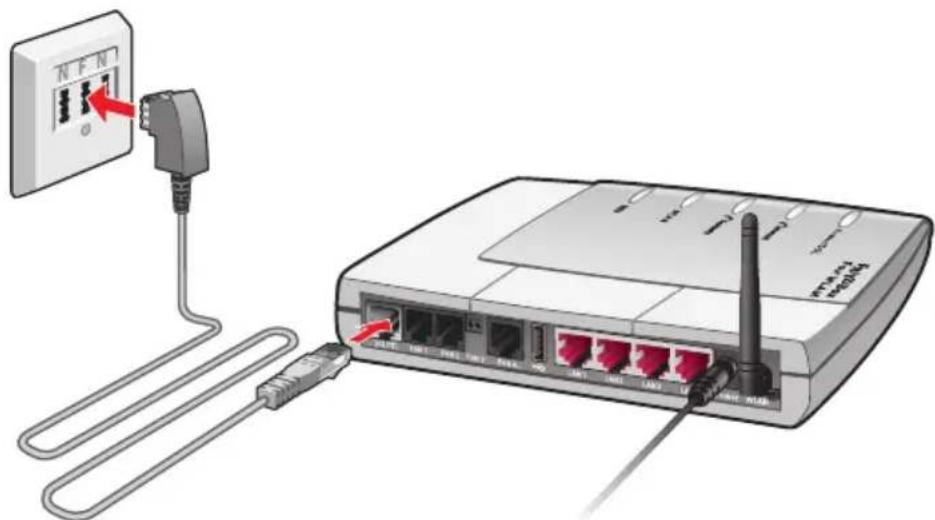
Anschluss an der Telefondose
Kabel
Für den Anschluss an die Telefondose benötigen Sie das graue DSL-Kabel.
Anschließen
-
Schließen Sie das Kabelende mit dem RJ45-Stecker an der mit „DSL/TEL“ beschrifteten Buchse der FRITZ!Box Fon WLAN an.
-
Schließen Sie das andere Kabelende an der mit „F“ beschrifteten mittleren Buchse der Telefondose an.
Die grüne Leuchtdiode „Power/DSL“ beginnt nach kurzer Zeit dauerhaft zu leuchten und zeigt so an, dass die FRITZ!Box Fon WLAN für Internetverbindungen über DSL bereit ist.
2.8 Telefon, Faxgerät, Anrufbeantworter anschließen
Wenn Sie analoge Endgeräte wie Telefon, Faxgerät oder An-rufbeantworter für Internettelefonie mit der FRITZ!Box Fon WLAN nutzen wollen, dann schließen Sie die Geräte an die FRITZ!Box Fon WLAN an.
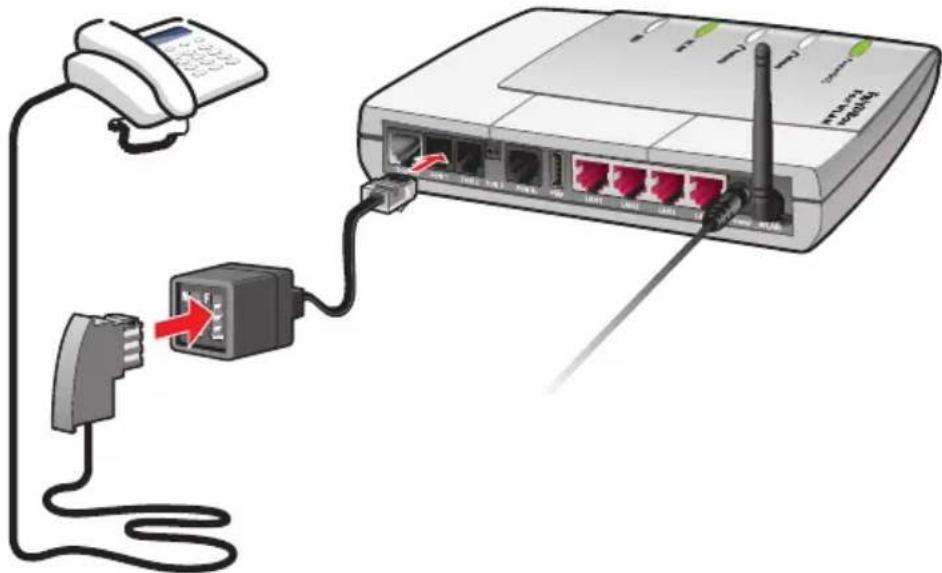
Anschluss eines analogen Telefons an die FRITZ!Box Fon WLAN
Um Ihre analogen Endgeräte mit der FRITZ!Box Fon WLAN zu verbinden, stehen Ihnen die Anschlüsse „FON 1“, „FON 2“ und „FON 3“ zur Verfügung:
Über „FON 1“ und „FON 2“ können Sie analoge Endgeräte direkt an die FRITZ!Box Fon WLAN anschließen.
„FON 3“ dient dazu, räumlich entfernte analoge Endgeräte über Hausverkabelung, wie zum Beispiel eine ins Dachgeschoss verlegte zusätzliche Telefondose, an die FRITZ!Box Fon WLAN anzuschließen.
Anschließen an „FON 1“ oder „FON 2“
- Stecken Sie den TAE-Stecker des analogen Endgeräts in die passende Buchse eines TAE/RJ11-Adapters aus dem Lieferumfang der FRITZ!Box Fon WLAN:
N/F-codierter TAE/RJ11-Adapter:
- Telefon: F-codierte Buchse
- Anrufbeantworter oder Faxgerät: N-codierte Buchse
U-codierter TAE/RJ11-Adapter: -
für Telefon, Anrufbeantworter oder Faxgerät
-
Stecken Sie dann den RJ11-Stecker des Adapters in die Buchse „FON 1“ oder „FON 2“ der FRITZ!Box Fon WLAN.
Anschließen an „FON 3“
Um räumlich entfernte analoge Endgeräte mit der FRITZ!Box Fon WLAN zu verbinden, schließen Sie die Kabel der herausgeführten Telefondose (Hausverkabelung) an die Kabelklemmen an. Bitte beachten Sie dabei folgende Punkte:
- Der Aderdurchmesser der verwendeten Kabel muss 0,5 - 1 mm betragen.
- Entfernen Sie die Isolierung der Kabel auf einer Länge von 10 mm.
Um ein Kabel anzuschließen, drücken Sie den orangefarbigen Hebelöffner nach hinten, stecken eine Ader ein und lassen den Hebelöffner wieder los. Wiederholen Sie den Vorgang mit der zweiten Ader des Kabels.
2.9 ISDN-Telefone anschließen
Wenn Sie ein ISDN-Telefon haben, dann können Sie dieses Telefon an die FRITZ!Box Fon WLAN anschließen. Mit entsprechender Anschlussverkabelung können bis zu acht ISDN-Telefone angeschlossen werden.
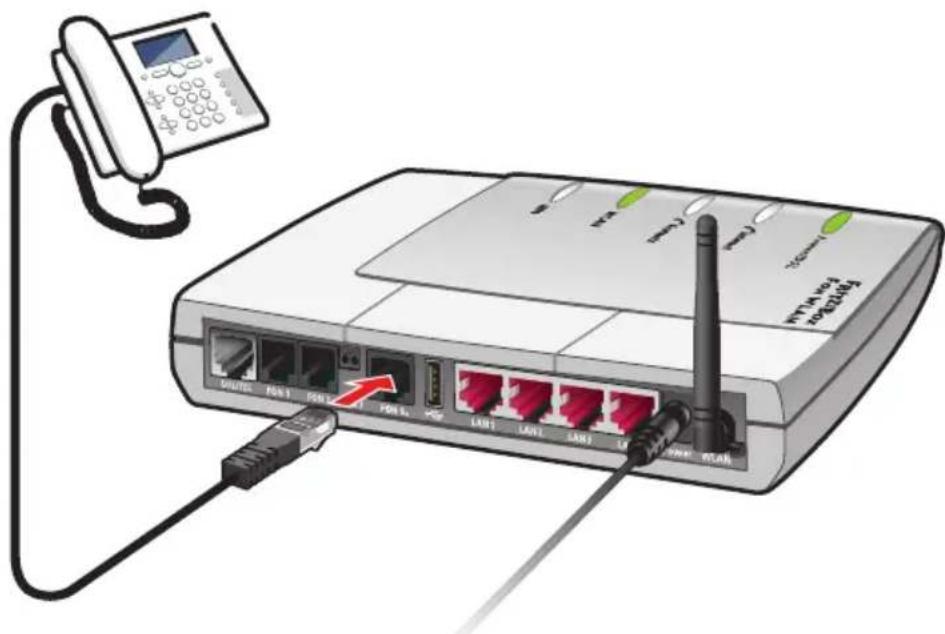
Anschluss eines ISDN-Telefons an die FRITZ!Box Fon WLAN
Kabel
Für den Anschluss eines ISDN-Telefons verwenden Sie ein ISDN-Kabel.
Anschließen
- Verbinden Sie ein Ende des ISDN-Kabels mit dem ISDN-Telefon.
- Verbinden Sie das andere Ende des ISDN-Kabels mit dem Anschluss „FON S.º“ der FRITZ!Box Fon WLAN.
2.10 ISDN-TK-Anlagen anschließen
Wenn Sie über eine ISDN-TK-Anlage verfügen, dann können Sie diese TK-Anlage an die FRITZ!Box Fon WLAN anschließen.

Die ISDN-TK-Anlage muss einen Mehrgeräteanschluss unterstützen.
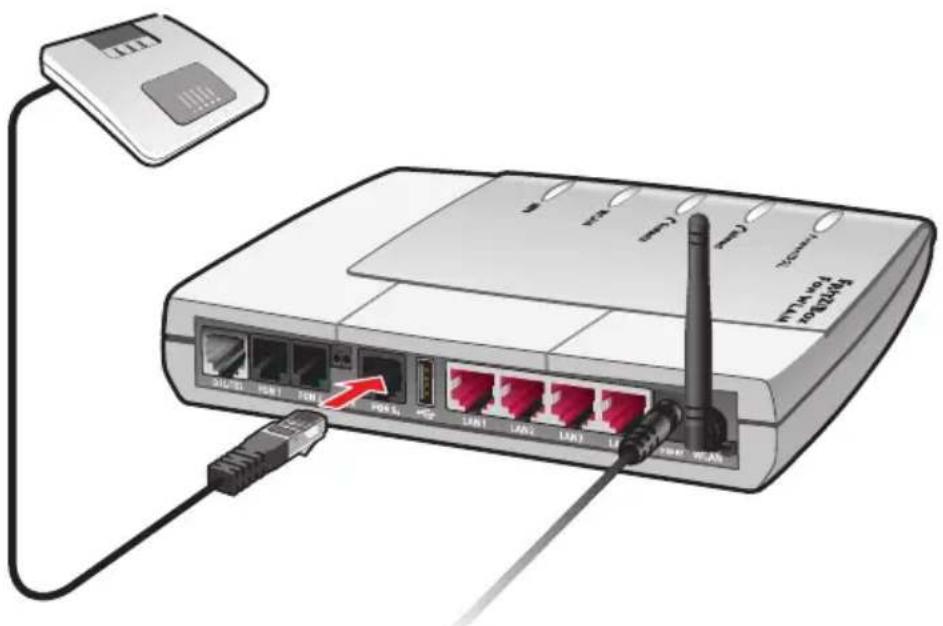
Anschluss einer ISDN-TK-Anlage an die FRITZ!Box Fon WLAN
Kabel
Für den Anschluss von ISDN-TK-Anlagen verwenden Sie ein ISDN-Kabel.
Anschließen
- Verbinden Sie ein Ende des ISDN-Kabels mit der ISDN-TK-Anlage.
- Stecken Sie das andere Ende des ISDN-Kabels in die mit „FON S _0 “ beschriftete Buchse der FRITZ!Box Fon WLAN.

Wenn Sie an der TK-Anlage nicht mehr als drei analoge Geräte angeschlossen haben, können Sie diese mit Hilfe des Adapters direkt an der FRITZ!Box Fon WLAN anschließen und auf die TK-Anlage verzichten.
3 Öffnen der Benutzeroberfläche
In der Benutzeroberfläche können Sie die FRITZ!Box Fon WLAN für Ihre Bedürfnisse einrichten. Damit Sie die Benut-zeroberfläche öffnen können, muss die FRITZ!Box Fon WLAN mit einem Computer verbunden sein.
Der Zugriff ist von jedem mit der FRITZ!Box Fon WLAN verbundenen Computer aus möglich. Die Einstellungen werden in der FRITZ!Box Fon WLAN gespeichert.
- Starten Sie einen Internetbrowser.
- Geben Sie als Adresse „fritz.box“ ein.
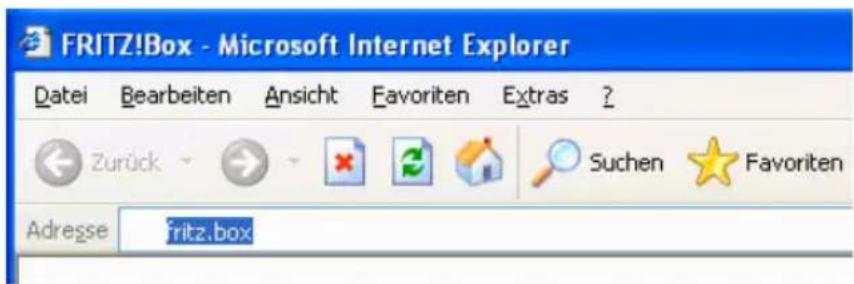
text_image
FRITZ!Box - Microsoft Internet Explorer Datei Bearbeiten Ansicht Favoriten Extras ? Zurück Suchen Favoriten Adresse fritz.boxDie Benutzeroberfläche der FRITZ!Box Fon WLAN wird geöffnet.
Die Benutzeroberfläche der FRITZ!Box Fon WLAN verfügt über mehrere Seiten, auf die Sie über die Menüpunkte am linken Rand direkt zugreifen können. Für jede Seite können Sie über die Schaltfläche „Hilfe“ eine ausführliche Hilfe aufrufen.
Wie Sie die FRITZ!Box Fon WLAN für Internetverbindungen einrichten, lesen Sie im Kapitel „Internetverbindungen“ ab Seite 29.

Wenn die Benutzeroberfläche nicht geöffnet wird, dann lesen Sie die Hinweise im Abschnitt „Fehler beim Öffnen der Benutzeroberfläche“ ab Seite 74.
4 Internetverbindungen
Es gibt zwei Möglichkeiten, wie die FRITZ!Box Fon WLAN für Internetverbindungen genutzt werden kann:
- Die FRITZ!Box Fon WLAN baut die Verbindung mit dem Internet auf. Dazu muss in der Benutzeroberfläche der FRITZ!Box Fon WLAN ein Internetzugang mit den Zugangsdaten des Internetanbieters eingerichtet sein. Alle angeschlossenen Computer können diesen Internetzugang dann gleichzeitig nutzen. Die Installation zusätzlicher Internetzugangssoftware auf den angeschlossenen Computern ist nicht erforderlich.
Die FRITZ!Box Fon WLAN arbeitet in diesem Zustand als DSL-Router und verwendet die Zugangsdaten für den Internetanbieter. Wie Sie FRITZ!Box Fon WLAN für diesen Zustand einrichten, ist im Abschnitt „Zugangsdaten eines Internetanbieters verwenden“ ab Seite 30 beschrieben.
Die Nutzung der Internettelefonie ist nur möglich, wenn die FRITZ!Box Fon WLAN die Internetverbindung selbst aufbaut.
Die an die FRITZ!Box Fon WLAN angeschlossenen Computer bauen die Internetverbindungen selbst auf. Die FRITZ!Box Fon WLAN arbeitet in diesem Fall als DSL-Modem und ist nur für die Weiterleitung der Daten zuständig. Auf den angeschlossenen Computern muss mit Hilfe einer Internetzugangssoftware und den Zugangsdaten eines Internetanbieters ein Internetzugang eingerichtet sein. Die Internetzugangssoftware wird auch für den Aufbau der Internetverbindungen benötigt.
Falls Ihr Internetanbieter eine Zugangssoftware zur Verfügung stellt, können Sie diese für Ihre Computer verwenden.


Im Lieferumfang der FRITZ!Box Fon WLAN ist die Software FRITZ!DSL enthalten, die Sie als Internetzugangssoftware verwenden können. Einen Überblick über die Software erhalten Sie im Kapitel „FRITZ!DSL – Das Softwarepaket“ ab Seite 47.
Es ist in der Regel nicht gestattet, mit denselben Zugangsdaten eines Internetanbieters mehrere Internetverbindungen gleichzeitig aufzubauen.
Auf jedem Computer muss ein individueller Internetzugang eingerichtet sein, wenn allen angeschlossenen Computern der gleichzeitige Internetzugriff möglich sein soll. Das heißt, Sie benötigen für jeden Computer eigene Zugangsdaten. Jeder Computer baut dann eine eigene, kostenpflichtige Internetverbindung auf.
Wenn Sie mehrere Computer mit der FRITZ!Box Fon WLAN verbunden haben und allen den Internetzugang ermöglichen wollen, empfehlen wir, die FRITZ!Box Fon WLAN als DSL-Router zu betreiben.
4.1 Zugangsdaten eines Internetanbieters verwenden
Damit die FRITZ!Box Fon WLAN die Internetverbindungen selbst aufbauen kann, müssen Sie in der FRITZ!Box Fon WLAN mit den Internetzugangsdaten Ihres Internetanbieters einen Internetzugang einrichten.
Die FRITZ!Box Fon WLAN verfügt über einen Einrichtungsassistenten, der Sie Schritt für Schritt dabei unterstützt, den Internetzugang einzurichten.
Gehen Sie folgendermaßen vor:
- Halten Sie die Internetzugangsdaten, die Sie von Ihrem Internetanbieter erhalten haben, bereit.
- Starten Sie einen Internetbrowser.
- Geben Sie als Adresse „fritz.box“ ein.
-
Wählen Sie das Menü „Einrichtungsassistent“.
-
Folgen Sie nun den Aufforderungen des Einrichtungsassistenten.
Nachdem Sie mit dem Einrichtungsassistenten den Internetzugang eingerichtet haben, arbeitet die FRITZ!Box Fon WLAN als DSL-Router und alle angeschlossenen Computer können den Internetzugang gleichzeitig nutzen.

Wenn Ihr Internetzugang zeitbasiert abgerechnet wird, sollten Sie im Menü „Internet / Zugangsdaten“ die Funktion „Internetverbindung automatisch trennen“ aktivieren. Diese Funktion baut die Internetverbindung nach der festgelegten Zeitspanne automatisch ab.
4.2 Eine Internetverbindung aufbauen
FRITZ!Box Fon WLAN baut die Internetverbindung auf
Um eine Internetverbindung aufzubauen, sind keine weiteren Schritte erforderlich. Sie können auf jedem Computer, der an die FRITZ!Box Fon WLAN angeschlossen ist, einen Internetbrowser starten und im Internet surfen.

Stellen Sie sicher, dass alle Computer, die diesen Internetzugang nutzen sollen, ihre IP-Adresse automatisch von der FRITZ!Box Fon WLAN beziehen. Hinweise dazu erhalten Sie im Abschnitt „IP-Einstellungen“ ab Seite 82.
Die angeschlossenen Computer bauen die Internetverbindungen selbst auf
Bauen Sie mit Hilfe der Internetzugangssoftware eine Verbindung zu Ihrem Internetanbieter auf. Sobald die Verbindung aufgebaut ist, können Sie auf Ihrem Computer einen Internetbrowser starten und im Internet surfen.
5 FRITZ!Box Fon WLAN für Telefonverbindungen einrichten
In diesem Kapitel wird beschrieben, wie Sie die FRITZ!Box Fon WLAN für die Internettelefonie einrichten. Folgende Schritte sind dafür notwendig:
- Anmeldedaten und Internetrufnummer für die Internet-telefonie eingeben
- Angeschlossene analoge Endgeräte, ISDN-Telefone oder ISDN-TK-Anlagen an der FRITZ!Box Fon WLAN einrichten
Darüber hinaus finden Sie Informationen zu den Themen:
- Wahlregeln für die Internettelefonie
- Wie funktioniert die Internettelefonie mit der FRITZ!Box Fon WLAN?
5.1 Anmeldedaten und Internetrufnummer für die Internettelefonie eingeben
Die benötigten Daten sind bereits vorhanden, wenn Sie mit dem Einrichtungsassistenten der FRITZ!Box Fon WLAN Internetzugang und Internettelefonie eingerichtet haben.
Um für Anrufe aus dem Internet immer erreichbar zu sein, müssen Sie in der Benutzeroberfläche im Bereich „Internet / Zugangsdaten“ die Funktion „Internetverbindung automatisch trennen“ deaktivieren.
Weitere Internetrufnummern einrichten
Sie können in der FRITZ!Box Fon WLAN weitere Internetrufnummern einrichten. Dafür benötigen Sie die entsprechenden Anmeldedaten von Ihrem Internettelefonieanbieter.
Wenn Sie eine weitere Internetrufnummer einrichten wollen, verfahren Sie folgendermaßen:
-
Starten Sie einen Internetbrowser.
-
Geben Sie als Adresse „fritz.box“ ein.
- Klicken Sie im Menü „Telefonie“ auf den Menüpunkt „Internettelefonie“.
- Klicken Sie auf die Schaltfläche „Neue Internetrufnummer“.
- Tragen Sie die Anmeldedaten, die Sie von Ihrem Internettelefonieanbieter erhalten haben, in die dafür vorgesehenen Felder ein.
- Klicken Sie auf die Schaltfläche „Übernehmen“.
Die neue Rufnummer wird in die Liste der Internetrufnummern übernommen.
5.2 Analoge Endgeräte einrichten
An den analogen Anschlüssen „FON 1“, „FON 2“ und „FON 3“ sind folgende Einstellungen voreingestellt:
- Anrufe können an allen drei Anschlüssen angenommen werden – die angeschlossenen Endgeräte klingeln gleichzeitig
- von allen drei Anschlüssen kann ins Internet telefoniert werden
Wenn die angeschlossenen Endgeräte nur auf bestimmte Rufnummern reagieren sollen, müssen Sie den Nebenstellen Rufnummern zuweisen.
Führen Sie dazu die folgenden Schritte aus:
- Starten Sie einen Internetbrowser.
- Geben Sie als Adresse „fritz.box“ ein.
- Wählen Sie das Menü „Einstellungen“ aus.
- Klicken Sie im Menü „Telefonie“ auf den Menüpunkt „Nebenstellen“.
-
Klicken Sie auf der Seite „Übersicht“ neben der Rufnummer der Nebenstelle auf die Schaltfläche zum Ändern der Eigenschaften.
-
Wenn das Endgerät ausschließlich auf die festzulegen-de Rufnummer reagieren soll, entfernen Sie den Haken vor der Option „auf alle Rufnummern reagieren“.
-
Wählen Sie aus dem Ausklappmenü „Rufnummer der Nebenstelle“ eine Rufnummer aus.
Das Endgerät am Anschluss „FON 1“ reagiert auf diese Nummer bei einkommenden Rufen und stellt ausgehende Telefonverbindungen mit der Verbindungsart der ausgewählten Rufnummer her.
-
Wenn Sie der Nebenstelle weitere Rufnummern zuordnen wollen, dann wählen Sie aus dem Ausklappmenü „zusätzliche Rufnummern“ die Rufnummern aus, auf die das Endgerät am Anschluss „FON 1“ bei einkommenden Rufen zusätzlich reagieren soll.
-
Klicken Sie auf die Schaltfläche „Übernehmen“.
-
Richten Sie gegebenenfalls die „Nebenstelle FON 2“ und die „Nebenstelle FON 3“ ein.
5.3 ISDN-Telefone einrichten
Wenn die angeschlossenen ISDN-Telefone nur auf bestimmte Rufnummern reagieren sollen, müssen Sie in den ISDN-Telefonen die Rufnummern einrichten.
Wie Sie die Einrichtung der Rufnummern im ISDN-Telefon vornehmen, entnehmen Sie bitte der Benutzerdokumentation des Telefons.

Löschen Sie zunächst alle im ISDN-Telefon eingerichteten MSNs, bevor Sie im Telefon die Internetrufnummern einrichten.
5.4 ISDN-TK-Anlagen an der FRITZ!Box Fon WLAN
Am ISDN S o -Anschluss „FON S o “ der FRITZ!Box Fon WLAN werden die folgenden ISDN-Dienste unterstützt:
Sprache, Telefonie, Audio 3.1 und Fax G2/G3
Wenn die angeschlossenen Telefone nur auf bestimmte Rufnummern reagieren sollen, müssen Sie in der ISDN-TK-Anlage die Rufnummern einrichten. Den Nebenstellen der TK-Anlage werden dann die Internetrufnummern als Abgangsrufnummern zugewiesen.
Für ausgehende Anrufe wird die Hauptrufnummer der FRITZ!Box Fon WLAN verwendet. Sie finden die Hauptrufnummer in der Benutzeroberfläche im Menü „Telefonie / ISDN-Endgeräte“.
Wie Sie die Einrichtung der Rufnummern vornehmen, entnehmen Sie bitte der Benutzerdokumentation Ihrer ISDN-TK-Anlage.

Löschen Sie zunächst alle in der ISDN-TK-Anlage eingerichteten MSNs, bevor Sie in der TK-Anlage die Internetrufnummern einrichten.
5.5 Wie funktioniert Internettelefonie?
Im Internet findet jede Art der Datenübertragung mit Hilfe des Internetprotokolls IP (Internet Protocol) statt. IP arbeitet paketorientiert. Das heißt, die Daten werden für die Übertragung in Datenpakete zerlegt und IP sorgt für den Transport der einzelnen Datenpakete durch das Internet. Auch Sprache wird auf diese Weise über das Internet übertragen.
Im Gegensatz dazu wird bei der Festnetztelefonie die Datenübertragung leitungsorientiert durchgeführt. Dabei werden die Daten in einem zusammenhängenden Datenstrom übertragen.
Bei der paketorientierten Übertragung im Internet können Paketverluste nicht grundsätzlich ausgeschlossen werden. Dies kann unter ungünstigen Umständen dazu führen, dass die Sprachqualität bei der Internettelefonie geringer ausfällt als bei der Festnetztelefonie.
Bandbreitenmanagement mit der FRITZ!Box Fon WLAN
Die FRITZ!Box Fon WLAN verfügt über ein integriertes Bandbreitenmanagement. Diese Funktion stellt sicher, dass die Sprachqualität beim Telefonieren über das Internet nicht durch das Surfen beeinträchtigt wird. Dafür passt die FRITZ!Box Fon WLAN alle Up- und Downloads jeweils an die verfügbare Bandbreite an. Da die FRITZ!Box Fon WLAN außerdem Internettelefonieverbindungen vor Internetdatenverbindungen bevorzugt, werden unerwünschte Störungen weitgehend vermieden. Es gilt aber auch für die Internettelefonie: ist die Gesprächskapazität erreicht, erhält die Gegenstelle ein Besetztzeichen.
6 USB-Zubehör
Die FRITZ!Box Fon WLAN verfügt über einen so genannten USB Host Controller. Ein USB Host Controller stellt einen USB-Anschluss zur Verfügung, an den Sie USB-Geräte anschließen können. Der USB Host Controller der FRITZ!Box Fon WLAN eignet sich für den Anschluss folgender USB-Geräte:
- USB-Massenspeicher (Festplatten oder Speicher-Sticks)
USB-Drucker
• FRITZ!WLAN USB Sticks
USB-Hubs
6.1 USB-Geräte anschließen
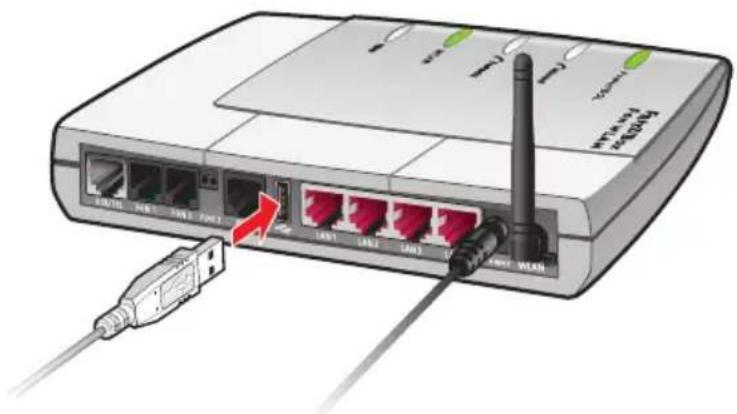
Einige der USB-Geräte, zum Beispiel Speicher-Sticks oder der AVM FRITZ!WLAN USB Stick, werden direkt in den USB-Anschluss des USB Host Controllers gesteckt. Andere, beispielsweise ein USB-Drucker, werden über ein USB-Kabel am USB Host Controller angeschlossen.
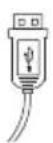
Beim Anschluss eines USB-Geräts über ein USB-Kabel stecken Sie das Kabelende mit dem flachen Stecker in den USB-Anschluss des USB Host Controllers.
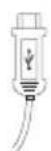
Das Kabelende mit dem quadratischen Stecker stecken Sie in den USB-Anschluss des USB-Geräts.
text_image
MTT-10.0.12500000 USBEin USB-Kabel am USB Host Controller anschließen
6.2 USB-Massenspeicher
USB-Massenspeicher sind Festplatten und Speicher-Sticks.
Unterstützte Dateisysteme
Der USB Host Controller unterstützt bei den Massenspeichern die Dateisysteme FAT und FAT32.
Das USB-Massenspeichergerät anschließen
Ein USB-Massenspeichergerät können Sie entweder direkt am USB Host Controller anschließen oder über den USB-Hub (siehe Abschnitt „USB-Hub“ auf Seite 46).
Zugriffsrechte und Kennwortschutz für die USB-Massenspeichergeräte einrichten
Auf der Benutzeroberfläche der FRITZ!Box Fon WLAN können Sie Zugriffsrechte und einen Kennwortschutz für die USB-Massenspeichergeräte einrichten.
- Starten Sie einen Internetbrowser.
- Geben Sie als Adresse „fritz.box“ ein.
- Wählen Sie das Menü „Einstellungen“ aus.
- Richten Sie im Menü „USB-Zubehör / Massenspeicher“ die Zugriffsrechte und den Kennwortschutz für die USB-Massenspeichergeräte ein.

Die Zugriffsrechte und der Kennwortschutz gelten für alle USB-Massenspeichergeräte. Eine individuelle Vergabe pro USB-Massenspeichergerät ist nicht möglich.
Auf die Daten im USB-Massenspeicher zugreifen
USB-Massenspeichergeräte, die direkt oder über einen USB-Hub an der FRITZ!Box Fon WLAN angeschlossen sind, werden in der Benutzeroberfläche im Menü „USB-Zubehör / Massenspeicher“ mit ihrem Gerätenamen angezeigt.
Der Zugriff auf die im USB-Massenspeicher abgelegten Daten erfolgt mittels FTP (File Transfer Protocol):
Klicken Sie im Menü „USB-Zubehör / Massenspeicher“ auf den Gerätenamen des Massenspeichergeräts oder öffnen Sie einen Internetbrowser und geben Sie im Adressfeld „FTP://fritz.box“ ein.
- In Ihrem Internetbrowser wird Ihnen die Ordnerstruktur des USB-Massenspeichergeräts angezeigt.
Wenn Sie einen Microsoft Internet Explorer verwenden, dann können Sie nun einfach Dateien von Ihrem Massenspeicher auf Ihren Computer kopieren und umgekehrt (beispielsweise per „Drag and drop“). Wenn Sie einen anderen Browser verwenden, dann informieren Sie sich in der zugehörigen Dokumentation darüber, wie Sie über FTP Dateien austauschen können.
Dateien vom Massenspeicher können Sie erst ausführen oder öffnen, nachdem Sie sie auf Ihren Computer oder in Ihr lokales Netzwerk kopiert haben.
6.3 USB-Drucker
Sie können an den USB Host Controller einen USB-Drucker anschließen und als als Netzwerkdrucker nutzen. Der Drucker steht somit allen an die FRITZ!Box Fon WLAN angeschlossenen Computern zur Verfügung.
Wenn Sie einen Drucker anschließen möchten, beachten Sie bitte Folgendes:
- Es werden ausschließlich Drucker unterstützt, die sich unter der Geräteklasse „Drucker“ ansprechen lassen. Das trifft für manche Multifunktionsgeräte, zum Beispiel Fax-Scanner-Drucker-Kombinationen, nicht zu.
- Hostbasierte Drucker, die beispielsweise nach dem GDI-System arbeiten, werden an der FRITZ!Box Fon WLAN nicht unterstützt.
- Bei Multifunktionsgeräten (Drucker mit zusätzlichen Funktionen, wie Fax- oder Scan-Funktion) wird nur die Druckfunktion unterstützt.
-
Falls Ihr Drucker über einen mitgelieferten Statusmonitor verfügt, können Sie diesen eventuell nicht nutzen.
-
Für Computer mit Linux:
Der Drucker muss von der Drucksoftware CUPS (Common UNIX Printing System) unterstützt und am USB-Zubehör-Anschluss der FRITZ!Box Fon WLAN korrekt erkannt werden.
- Für Apple-Computer:
Es können ausschließlich Drucker verwendet werden, deren Treiber im Drucker-Dienstprogramm auswählbar sind oder für die dort ein kompatibler Treiber vorhanden ist.
Auf jedem Computer, von dem aus Sie den Netzwerkdrucker nutzen wollen, müssen Sie einen Druckeranschluss einrichten und anschließend den passenden Druckertreiber installieren. Über den Druckeranschluss werden Druckaufträge an die IP-Adresse des Drucker-Servers im lokalen Netzwerk weitergeleitet.
Druckeranschluss einrichten in Windows
Wenn auf dem Computer im Startmenü „Programme“ der Eintrag „FRITZ!Box“ bereits vorhanden ist, dann ist der Druckeranschluss bereits auf dem Computer eingerichtet.
Andernfalls führen Sie die folgenden Schritte aus, um den Druckeranschluss einzurichten:
- Legen Sie die FRITZ!Box Fon WLAN-CD in das CD-ROM-Laufwerk des Computers.
Die Installationshilfe für die Inbetriebnahme der FRITZ!Box Fon WLAN wird gestartet.
-
Klicken Sie auf die Schaltfläche „CD-Inhalt ansehen“.
-
Klicken Sie auf die Schaltfläche „Startmenüeintrag“.
Der Druckeranschluss mit der Bezeichnung „AVM: (FRITZ!Box USB Drucker Anschluss)“ wird eingerichtet.
Nun können Sie für diesen Druckeranschluss den Druckertreiber des an die FRITZ!Box Fon WLAN angeschlossenen Druckers installieren.
Druckertreiber installieren in Windows Vista

- Klicken Sie in der Taskleiste auf die Schaltfläche „Start“ und wählen Sie „Systemsteuerung“.
- Wählen Sie „Drucker“.
- Klicken Sie auf „Drucker hinzufügen“.
- Wählen Sie „Einen lokalen Drucker hinzufügen“.
Diese Auswahl müssen Sie treffen, da dieser Druckeranschluss am Computer wie ein lokaler Anschluss arbeitet.
- Markieren Sie die Einstellung „Einen vorhandenen Anschluss verwenden“ und wählen Sie im Listenfeld den Eintrag „„AVM: (FRITZ!Box USB Drucker Anschluss)“ aus. Klicken Sie auf „Weiter“.
- Wählen Sie in der Liste „Hersteller“ die Herstellerbezeichnung für den an die FRITZ!Box Fon WLAN angeschlossenen USB-Drucker aus und wählen Sie dann in der Liste „Drucker“ die exakte Modellbezeichnung aus.
Sollte der Hersteller oder das Modell nicht in den Listen aufgeführt sein, dann verwenden Sie eine Installationsdiskette oder -CD mit den entsprechenden Angaben und klicken Sie auf „Datenträger“.
- Im Feld „Druckername“ können Sie eine Bezeichnung für den Drucker eingeben. Mit dieser Bezeichnung wird der Drucker vom Betriebssystem verwaltet.
- Klicken Sie zum Abschluss der Installation auf „Fertig stellen“.
Druckertreiber installieren in Windows XP / 2000
- Klicken Sie im Menü „Start“ des Computers auf „Drucker und Faxgeräte“.
- Doppelklicken Sie im Fenster „Drucker und Faxgeräte“ auf „Drucker hinzufügen“.
Der Druckerinstallations-Assistent wird gestartet.
-
Klicken Sie auf „Weiter“.
-
Markieren Sie die Option „Lokaler Drucker, der an den Computer angeschlossen ist“ und stellen Sie sicher, dass die Einstellung „Plug & Play-Drucker automatisch ermitteln und installieren“ nicht aktiviert ist.
Diese Auswahl müssen Sie treffen, da dieser Druckeranschluss sich am Computer wie ein lokaler Anschluss verhält.
-
Klicken Sie auf „Weiter“.
-
Markieren Sie im Fenster „Druckeranschluss auswählen“ die Option „Folgenden Anschluss verwenden“ und wählen Sie im Listenfeld den Druckeranschluss „AVM: (FRITZ!Box USB Drucker Anschluss)“ aus. Klicken Sie auf „Weiter“.
-
Wählen Sie in der Liste „Hersteller“ den Hersteller des Druckers und in der Liste „Drucker“ die exakte Modellbezeichnung aus.
Wenn der Hersteller oder das Modell nicht in den Listen aufgeführt sind, dann verwenden Sie eine Installationsdiskette oder -CD mit den entsprechenden Angaben und klicken Sie auf „Datenträger“.
- Im Fenster „Druckerfreigabe“ markieren Sie die Option „Drucker nicht freigeben“.
Drucker einrichten in SUSE Linux-Systemen
Sie können an den USB-Zubehör-Anschluss der FRITZ!Box Fon WLAN einen USB-Drucker anschließen und als Netzwerkdrucker nutzen. Der Drucker steht dann allen an der FRITZ!Box Fon WLAN angeschlossenen Computern zur Verfügung.
Drucker installieren
Sie installieren den Drucker als „superuser“.
- Starten Sie dazu eine Konsole und geben Sie folgenden Befehl ein:
Ipadmin -p
- Welche Einstellungen Sie jetzt vornehmen müssen, können Sie hier nachlesen:
http://www.cups.org/man/lpadmin.html
Beispiel
Für einen Laserjet-Drucker mit dem Beispielnamen „Laserjet4“ und der Druckerbeschreibungsdatei „laserjet.ppd“ an einer FRITZ!Box Fon WLAN mit der Standard-Adresse 192.168.178.1 müssten Sie an der Konsole eingeben:
Ipadmin -p LaserJet4 -E -v socket://192.168.178.1 -m laserjet.ppd
Sie können sich die im System installierten Druckerbeschreibungsdateien über den Befehl:
lpinfo -m
anzeigen lassen.
Fragen nach den zu Ihrem Drucker passenden Druckerbeschreibungsdateien richten Sie bitte an den Hersteller des Druckers oder des verwendeten Systems. Ausführliche Informationen zur Drucksoftware CUPS finden Sie in folgender Dokumentation:
http://www.cups.org/documentation.php
Fragen zur Konfiguration richten Sie bitte ebenfalls an den Hersteller der Distribution oder an ein Internet- oder Usenet-basiertes Forum, das sich speziell mit CUPS oder mit der verwendeten Distribution beschäftigt.
USB-Drucker auf Apple-Computern einrichten
Sie können an den USB-Zubehör-Anschluss der FRITZ!Box Fon WLAN einen USB-Drucker anschließen und als Netzwerkdrucker nutzen. Der Drucker steht dann allen an die FRITZ!Box Fon WLAN angeschlossenen Computern zur Verfügung.
Drucker installieren
-
Öffnen Sie unter „Programme / Dienstprogramme“ das „Drucker-Dienstprogramm“.
-
Klicken Sie auf „Hinzufügen“.

text_image
Als Standard verwenden Hinzufügen Löschen Konfiguration ColorSync Informationen- Wählen Sie „IP-Drucker“.

text_image
Standard-Browser IP-Drucker Suchen- Wählen Sie im Feld „Protokoll“ den Eintrag „HP Jet Direct - Socket“ aus.

text_image
Internet Printing Protocol - IPP Line Printer Daemon - LPD ✓ HP Jet Direct - Socket- Tragen Sie im Feld „Adresse“ die IP-Adresse der FRITZ!Box Fon WLAN ein:
192.168.178.1:
-
Lassen Sie das Feld „Warteliste“ leer.
-
Nehmen Sie in den Feldern „Name“ und „Ort“ beliebige Einträge vor.
-
Wählen Sie im Feld „Drucken mit“ einen zu Ihrem Drucker kompatiblen Treiber aus.
-
Klicken Sie auf die Schaltfläche „Hinzufügen“, um Ihre Einstellungen zu speichern.

Wenn der Drucker nicht auswählbar ist, kann möglicherweise auch ein kompatibler Drucker bzw. Druckertreiber ausgewählt werden.
Informationen zu kompatiblen Druckern bzw. Druckertreibern finden Sie im Internet, zum Beispiel auf der Seite:
http://gimp-print.sourceforge.net/p_Supported_Printers.php3
oder beim Hersteller des Druckers.
6.4 AVM FRITZ!WLAN USB Stick
Der AVM FRITZ!WLAN USB Stick ist ein WLAN-Adapter zum Anschluss an einen Computer. Über diesen WLAN-Adapter können Sie den Computer kabellos mit jeder beliebigen FRITZ!Box Fon WLAN verbinden.
AVM Stick & Surf-Technologie
Mit dieser Technologie können Sie komfortabel eine sichere WLAN-Verbindung herstellen.
- Stecken Sie den Stick in den Anschluss für den USB Host Controller der FRITZ!Box Fon WLAN.
- Die WLAN-Sicherheitseinstellungen werden auf den AVM FRITZ!WLAN USB Stick übertragen.
Die Info-LED an der FRITZ!Box Fon WLAN beginnt in schneller Abfolge zu blinken. - Sobald die Info-LED dauerhaft leuchtet, ist die Übertragung der Einstellungen abgeschlossen. Sie können den Stick abziehen.
Nach der automatischen Übertragung der Sicherheitseinstellungen können Sie den AVM FRITZ!WLAN USB Stick in einen Computer stecken und eine Verbindung zur FRITZ!Box Fon WLAN aufbauen. Weitere Einstellungen sind nicht erforderlich.
6.5 USB-Hub
Sie können am USB Host Controller einen USB-Hub anschließen. Ein USB-Hub ist ein Gerät zur Erweiterung vorhandener USB-Anschlüsse.
An den USB-Hub können Sie zwei USB-Massenspeicher und einen USB-Drucker oder drei USB-Massenspeicher (wie Festplatte, Speicherstick) anschließen.

Wenn Sie mehr als ein USB-Gerät ohne eigene Stromversorgung an die FRITZ!Box Fon WLAN anschließen, dann beachten Sie bitte, dass gemäß der USB-Spezifikation die Gesamtstromaufnahme den Wert von 500 mA nicht übersteigen darf.
7 FRITZ!DSL – Das Softwarepaket

Das Softwarepaket FRITZ!DSL gehört zum Lieferumfang der FRITZ!Box Fon WLAN. Das Paket enthält eine Reihe von Programmen und Hilfsprogrammen, die hier kurz vorgestellt werden.
Wenn Sie FRITZ!DSL installiert haben, finden Sie auf Ihrem Desktop das Symbol „Startcenter“. Über das FRITZ!DSL-Startcenter starten Sie die Programme des Softwarepakets FRITZ!DSL.
Das Startcenter enthält die folgenden Schaltflächen:
Ein Klick auf die Schaltfläche „Internet“ startet das Programm FRITZ!DSL Internet. FRITZ!DSL Internet ist die Internetzugangs- und -monitoringsoftware mit Funktionen für Sicherheit, Geschwindigkeit und Kontrolle.
Die Schaltfläche „Protect“ startet das Programm FRITZ!DSL Protect. FRITZ!DSL Protect kontrolliert ausgehende Internet-verbindungen und ergänzt die Firewall-Funktionen der FRITZ!Box Fon WLAN und von FRITZ!DSL Internet.
Ein Klick auf die Schaltfläche „FRITZ!Box“ öffnet die Benut-zeroberfläche der FRITZ!Box Fon WLAN in Ihrem Internetbrowser.
Nach einem Klick auf die Schaltfläche „Update“ wird geprüft, ob auf der AVM-Internetseite ein Firmware-Update (Anlagensoftware) für Ihre FRITZ!Box Fon WLAN zur Verfügung steht.
Die Schaltfläche „Diagnose“ startet die FRITZ!DSL Diagnose. Sie zeigt alle relevanten Daten Ihrer DSL-Verbindung an, prüft Installation und Anschluss der FRITZ!Box Fon WLAN und erleichtert dadurch eine eventuelle Fehlersuche.
Ein Klick auf die Schaltfläche „Webtest“ startet das Programm WebWatch. WebWatch kann die Qualität Ihrer Internetverbindung zu einer beliebigen Gegenstelle messen.

Ausführliche Informationen zur Einrichtung und Verwendung der FRITZ!DSL-Programme finden Sie in den zugehörigen Hilfen.
7.1 FRITZ!DSL installieren
Für die Installation gehen Sie wie folgt vor:
- Legen Sie die FRITZ!Box Fon WLAN-CD ein und starten Sie „Setup.exe“.
- Wählen Sie „CD-Inhalt ansehen / FRITZ!DSL installieren“.
- Es öffnet sich das Fenster „Dateidownload“. Wählen Sie hier die Schaltfläche „Öffnen“.
- Der Begrüßungsbildschirm von FRITZ!DSL erscheint. Bestätigen Sie mit „Weiter“.
- Geben Sie den Ordner an, in den FRITZ!DSL auf Ihrem Computer kopiert werden soll. Bestätigen Sie mit „Weiter“.
- Geben Sie anschließend den Programmordner im Startmenü für FRITZ!DSL an. Bestätigen Sie mit „Weiter“
Die Systemdateien werden in die angegebenen Ordner kopiert und die DSL-Software wird auf Ihrem Computer installiert.
Die Installation der DSL-Software ist damit vollständig. Bestätigen Sie mit der Schaltfläche „Beenden“.
7.2 FRITZ!DSL Internet
FRITZ!DSL Internet ist die Internetzugangs- und -monitorings-software mit Funktionen für Sicherheit, Geschwindigkeit und Kontrolle. Wie Sie FRITZ!DSL Internet einrichten und damit ins Internet gehen, lesen Sie in der Hilfe zu FRITZ!DSL Internet.
Je nachdem, ob Sie die FRITZ!Box Fon WLAN als DSL-Router oder als DSL-Modem eingerichtet haben, stellt FRITZ!DSL Internet verschiedene Funktionen bereit:
Verwendung mit FRITZ!Box Fon WLAN als DSL-Router
Wird FRITZ!DSL Internet in Zusammenarbeit mit einem Router verwendet, zeigt das Programm den Verbindungszustand an, gibt Auskunft über den Verlauf der Datenübertragungen und gestattet es, die Internetverbindung der FRITZ!Box Fon WLAN vom Computer aus auf- oder abzubauen.
Die Einwahl ins Internet, den Firewall-Schutz vor ungewollte eingehenden Verbindungen sowie die Erfassung des Übertragungsvolumens und der Onlinezeit übernimmt die FRITZ!Box Fon WLAN. Zusätzlich können Sie das Programm FRITZ!DSL Protect einsetzen, das vor unberechtigten Verbindungen in das Internet schützt.
Verwendung mit FRITZ!Box Fon WLAN als DSL-Modem
Mit FRITZ!DSL Internet surfen Sie komfortabel und sicher. Der Short-Hold-Modus sorgt durch den automatischen Abbau bei Inaktivität dafür, dass die Internetverbindung unterbrochen wird, sobald die von Ihnen eingestellte Zeitspanne ohne erneuten Zugriff auf Internetseiten vergangen ist. Fordern Sie erneut Daten an, stellt FRITZ!DSL Internet sekundenschnell im Hintergrund eine neue Verbindung her und Sie können weiter surfen. So können Sie Verbindungsgebühren sparen. Das integrierte Traffic Shaping optimiert die DSL-Übertragung und ermöglicht auch bei gleichzeitigem Up- und Download das Ausschöpfen der vollen DSL-Geschwindigkeit.
Um Zugriffe aus dem Internet auf Ihren Computer zu verhindern, verfügt FRITZ!DSL Internet über Firewall-Funktionen. Damit ist auch bei langen oder permanenten Online-Sitzungen der Computer vor unberechtigten Zugriffen geschützt. Zusätzlich können Sie das Programm FRITZ!DSL Protect einsetzen, das vor unberechtigten Verbindungen in das Internet schützt.
7.3 FRITZ!DSL Protect
Mit FRITZ!DSL Protect schützen Sie Ihren Computer vor ungewollten Internetverbindungen. Sie können den Zugriff auf das Internet individuell für jedes Programm gestatten oder verbieten. Wenn Sie beispielsweise festlegen, dass ausschließlich Ihrem Standardbrowser und Ihrem E-Mail-Programm der Internetzugang erlaubt wird, dann verhindern Sie zuverlässig unerwünschte Verbindungen, die zum Beispiel durch Trojaner oder Würmer aufgebaut werden. Sie können Programmen den Internetzugriff permanent erlauben und verwehren oder festlegen, ob bei jedem Zugriffsversuch bei Ihnen nachgefragt werden soll.
Eine Übersicht zeigt die in FRITZ!DSL Protect bereits eingerichteten Programme und deren Zugriffsrechte. Über ein Journal haben Sie den Überblick über alle erfolgten und abgelehnten Internetzugriffe.
7.4 FRITZ!Box
Ein Klick auf die Schaltfläche „FRITZ!Box“ öffnet die Benut-zeroberfläche der FRITZ!Box Fon WLAN in Ihrem Internetbrowser. In der Benutzeroberfläche der FRITZ!Box Fon WLAN können Sie einen gemeinsamen Internetzugang für alle angeschlossenen Computer einrichten und die Einstellungen der FRITZ!Box Fon WLAN verändern.
7.5 Webtest
Ein Klick auf die Schaltfläche „Webtest“ startet das Programm WebWatch. WebWatch ist ein Programm, das auf einfache Weise die Qualität einer Internetverbindung ermittelt.
WebWatch zeigt die Qualität der aktuellen Internetverbindung und den Weg der Datenpakete durch das Internet an.
Nach Eingabe einer Internetadresse sendet WebWatch ein Signal zur Zieladresse. Die gemessenen Antwortzeiten werden ausgewertet und in einem Diagramm dargestellt.
7.6 FRITZ!DSL Diagnose
FRITZ!DSL Diagnose informiert Sie ausführlich über alle Details der DSL-Verbindung, zum Beispiel über Datenübertragung und Fastpath-Modus. Die eingebaute umfassende DSL-Diagnose ermöglicht die Überprüfung von Anschluss und Installation der FRITZ!Box Fon WLAN.
7.7 Update
Neue Updates für die Firmware der FRITZ!Box Fon WLAN werden in regelmäßigen Abständen kostenlos von AVM zur Verfügung gestellt. Mit den Updates können Sie den Funktionsumfang Ihrer FRITZ!Box Fon WLAN erweitern.
Um zu prüfen, ob ein neues Update für die Firmware der FRITZ!Box Fon WLAN zur Verfügung steht, klicken Sie auf die Schaltfläche „Update“.
Wenn das FRITZ!DSL-Startcenter gestartet ist, wird automatisch alle 30 Tage auf den AVM-Internetseiten geprüft, ob ein neues Update vorhanden ist. Wenn ein neues Update zur Verfügung steht, werden Sie benachrichtigt.
8 Wissenswertes: WLAN
WLAN ist eine Funktechnologie, die kabellose Netzwerke sowie den kabellosen Zugang zum Internet ermöglicht. Auf diese Weise können sich mehrere Benutzer einen Internetzugang teilen.
8.1 Standards
Vom Institute of Electrical and Electronic Engineers (IEEE) wurden die WLAN-Standards IEEE 802.11b, IEEE 802.11g und IEEE 802.11i definiert.
IEEE 802.11b und IEEE 802.11g
Die Standards IEEE 802.11b und IEEE 802.11g legen die Übertragungsgeschwindigkeit innerhalb eines WLANs fest. Man unterscheidet zwischen der Brutto- und der Netto-Geschwindigkeit. Die Netto-Geschwindigkeit beschreibt die Übertragungsgeschwindigkeit der Nutzdaten.
| Standard Brutto-Übertragungs-geschwindigkeit | Netto-Übertragungs-geschwindigkeit |
| 802.11b 11 Mbit/s 5 Mbit/s | |
| 802.11g 54 Mbit/s 25 Mbit/s |
Die FRITZ!Box Fon WLAN unterstützt beide Standards. WLAN-Adapter, die auf einem der beiden Standards basieren, können für WLAN-Verbindungen mit der FRITZ!Box Fon WLAN eingesetzt werden.
Die Reichweite innerhalb von WLANs hängt sehr stark vom verwendeten WLAN-Adapter und von den baulichen Gegebenheiten ab.
802.11g++
Mit der Erweiterung 802.11g++ kann die Übertragungsgeschwindigkeit innerhalb von WLANs erhöht werden. Brutto sind bis zu 125 Mbit/s möglich, netto kann eine Übertragungsgeschwindigkeit bis zu 35 Mbit/s erreicht werden.
IEEE 802.11i
Mit dem Standard IEEE 802.11i wird der Sicherheitsmechanismus WPA2 definiert. WPA2 ist eine Erweiterung des bekannten Sicherheitsmechanismus WPA (Wi-Fi Protected Access).
Die Erweiterung von WPA zu WPA2 zeichnet sich im Wesentlichen durch das Verschlüsselungsverfahren AES-CCM aus:
| Mechanismus Verschlüsselung | |
| WPA TKIP (Temporary Key Integrity Protocol) | |
| WPA2 TKIP | AES-CCMbasiert auf dem sehr sicheren Verfahren AES (Advanced Encryption Standard). Durch CCM (Counter with CBC-MAC) wird festgelegt, wie das AES-Verfahren auf WLAN-Pakete angewendet wird. |
FRITZ!Box Fon WLAN unterstützt mit dem WPA2-Mechanismus das Verschlüsselungsverfahren AES und mit dem WPA-Mechanismus das Verschlüsselungsverfahren TKIP. So kann die FRITZ!Box Fon WLAN zusammen mit WLAN-Adaptern benutzt werden, die ebenfalls WPA2 mit AES oder WPA mit TKIP unterstützen.
8.2 Sicherheit
Sicherheit hat in Funknetzwerken eine besondere Bedeutung. Die Funksignale können auch außerhalb der Büroräume oder der Wohnung empfangen und zu missbräuchlichen Zwecken genutzt werden.
Für ein WLAN muss deshalb sichergestellt werden, dass sich keine unberechtigten Benutzer anmelden und den Internetzugang oder freigegebene Netzwerkressourcen nutzen können.
In der FRITZ!Box Fon WLAN gibt es auf unterschiedlichen Ebenen Einstellungen, die zur Sicherheit Ihres WLANs und somit zur Sicherheit Ihrer Computer beitragen.
Verschlüsselung
Die wichtigste Sicherheitseinstellung ist die Verschlüsselung. Die FRITZ!Box Fon WLAN unterstützt die Sicherheitsmechanismen WEP (Wired Equivalent Privacy), WPA (Wi-Fi Protected Access) und WPA2 folgendermaßen:
- Innerhalb des WEP-Mechanismus wird ein statischer Schlüssel festgelegt, der für die Verschlüsselung der Nutzdaten verwendet wird. Der Schlüssel muss auch in den WLAN-Einstellungen der WLAN-Klienten eingetragen werden.
- Die Mechanismen WPA und WPA2 sehen eine Authentifizierung während des Verbindungsaufbaus vor. Dafür legen Sie ein WPA-Kennwort fest.
Für die Verschlüsselung der Nutzdaten wählen Sie nun ein Verschlüsselungsverfahren aus:
TKIP oder AES, je nachdem, was von Ihrem WLAN-Adapter unterstützt wird.
Die Nutzdaten werden mit einem automatisch generierten Schlüssel verschlüsselt. Der Schlüssel wird in periodischen Abständen neu generiert.
Die Länge des verwendeten WPA-Kennworts muss zwischen 8 und 63 Zeichen liegen. Um die Sicherheit zu erhöhen, sollte das Kennwort jedoch aus mindestens 20 Zeichen bestehen. Verwenden Sie neben Ziffern und Buchstaben auch andere Zeichen und mischen Sie Groß- und Kleinschreibung.
Werksseitig voreingestellte Verschlüsselung
In der FRITZ!Box Fon WLAN ist eine WPA-Verschlüsselung mit dem Verschlüsselungsverfahren TKIP voreingestellt.

Es wird empfohlen, dass Sie die vorgegebenen WLAN-Einstellungen sobald wie möglich ändern. Die Änderungen nehmen Sie in der Benutzeroberfläche der FRITZ!Box Fon WLAN vor.
Ändern des Verschlüsselungsverfahrens – Empfehlungen
Wenn Ihr WLAN-Adapter ein Verschlüsselungsverfahren unterstützt, das sicherer ist als das in der FRITZ!Box Fon WLAN voreingestellte Verfahren, dann sollten Sie in Ihrer FRITZ!Box Fon WLAN das Verfahren mit der höheren Sicherheit einstellen.
Um die besten Sicherheitseinstellungen vorzunehmen, die mit der FRITZ!Box Fon WLAN und Ihrem WLAN-Adapter möglich sind, beachten Sie bitte die folgenden Empfehlungen:
- Wenn Ihr WLAN-Adapter WPA2 unterstützt (das heißt, er unterstützt den 802.11i-Standard):
Wählen Sie den WPA-Mechanismus und das Verschlüsselungsverfahren AES aus.
- Wenn Ihr WLAN-Adapter den WPA-Mechanismus, aber nicht den WPA2-Mechanismus unterstützt:
Wählen Sie den WPA-Mechanismus und das Verschlüsselungsverfahren TKIP aus und ersetzen Sie in der FRITZ!Box Fon WLAN den voreingestellten WPA-Netzwerkschlüssel durch einen individuellen Schlüssel.
- Wenn Ihr WLAN-Adapter weder den WPA- noch den WPA2-Mechanismus unterstützt:
Wählen Sie den WEP-Mechanismus aus.

Es wird dringend empfohlen, einen WLAN-Adapter zu verwenden, der WPA oder WPA2 unterstützt (zum Beispiel den AVM FRITZ!WLAN USB Stick). WEP ist veraltet und mit WEP verschlüsselte Daten können binnen weniger Stunden entschlüsselt werden.
Netzwerkname (SSID)
In der FRITZ!Box Fon WLAN ist werksseitig für die SSID der Wert „FRITZ!Box Fon WLAN 7170 SL“ eingestellt.

Wenn sich im Umkreis ein weiteres Gerät mit dem gleichen Netzwerknamen befindet, kann es vorkommen, dass der WLAN-Adapter sich dort anzumelden versucht. Deshalb sollten Sie die SSID sobald wie möglich ändern.
8.3 Frequenzbereich
WLAN nutzt den Frequenzbereich bei 2,4 GHz im ISM-Band. WLAN arbeitet somit im hochfrequenten Bereich, wie auch Bluetooth-Geräte, Mikrowellengeräte und schnurlose Telefone. Innerhalb von WLANs, die in der Nähe solcher Geräte betrieben werden, kann es deshalb zu Störungen kommen. In der Regel wird dadurch lediglich die Übertragungsrate beeinträchtigt, zum Verbindungsabbau oder zu Datenverlusten kommt es durch eine gemeinsame Frequenznutzung nicht.
Für WLAN sind in Europa im 2,4GHz-Bereich 13 Kanäle vorgesehen. Ein Kanal hat eine Bandbreite von 22 MHz. Der Abstand zwischen zwei benachbarten Kanälen beträgt 5 MHz. Das heißt, direkt nebeneinander liegende Kanäle überschneiden sich und es kann zu gegenseitigen Störungen kommen. Wenn in einem kleinen Umkreis mehrere WLANs betrieben werden, dann sollte zwischen jeweils zwei benutzen Kanälen ein Abstand von mindestens 5 Kanälen liegen. Wenn beispielsweise für ein WLAN Kanal 1 gewählt ist, dann können für ein zweites WLAN die Kanäle 7 bis 13 gewählt werden. Der Mindestabstand ist dabei immer eingehalten.
Bei anhaltenden Störungen in einem WLAN sollten Sie zunächst immer einen anderen Kanal auswählen. Weitere Hinweise zu Störungen im WLAN-Funknetz erhalten Sie im Abschnitt „Störungen ausschließen, die durch ein anderes WLAN-Funknetz verursacht werden“ ab Seite 80.
WLAN-Kanäle im 2,4-GHz-Bereich:
| Kanal | Frequenz (MHz) | Kanal | Frequenz (MHz) | ||||
| 1 2412 8 2447 | |||||||
| 2 | 2 | 4 | 1 | 7 | 9 | 2 | |
| 3 | 2 | 4 | 2 | 2 | 1 | 0 | |
| 4 | 2 | 4 | 2 | 7 | 1 | 1 | |
| 5 | 2432 | 12 | 2467 | ||||
| 6 | 2 | 4 | 37 | 1 | 3 | ||
| 7 | 2442 | ||||||
8.4 WLAN-Reichweite vergrößern mit WDS
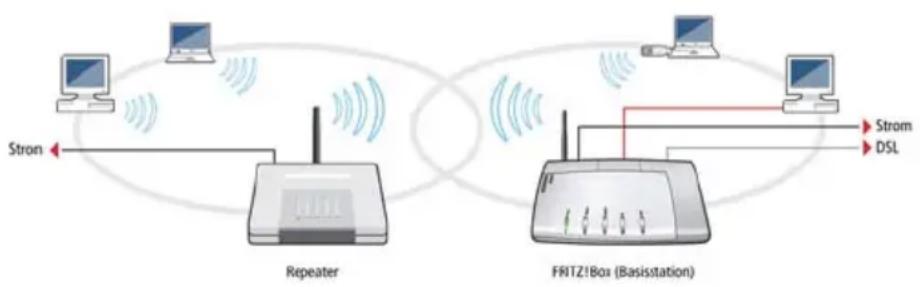
Mit WDS (Wireless Distributed System) können Sie die Reichweite in Ihrem kabellosen Netzwerk vergrößern. Sie benötigen dazu, zusätzlich zur FRITZ!Box Fon WLAN, einen weiteren WLAN Access Point. Einer der beiden WLAN Access Points arbeitet als Basisstation, der andere als Repeater. Basisstation und Repeater sind über WLAN miteinander verbunden. Über den Repeater kann die Basisstation nun auch Computer erreichen, die sich ohne den Repeater außerhalb ihrer Reichweite befinden.
flowchart
graph LR
    A["Computer"] -->|Stron| B["Repeater"]
    C["Computer"] -->|Stron| B
    D["Computer"] -->|DSL| E["FRITZ!Box (Basisstation)"]
    B -->|Signal| E
    style A fill:#f9f,stroke:#333
    style C fill:#f9f,stroke:#333
    style D fill:#f9f,stroke:#333
    style E fill:#ccf,stroke:#333
WDS – Vergrößern der WLAN-Reichweite durch Einsatz eines Repeaters
Beachten Sie die folgenden Hinweise:
Um die Reichweite Ihres kabellosen Netzwerks zu vergrößern, benötigen Sie mindestens einen zusätzlichen WLAN Access Point. Das kabellose Netzwerk Ihrer FRITZ!Box Fon WLAN kann mit bis zu vier WLAN Access Points zu einem WDS (Wireless Distributed System) erweitert werden.
- Alle WLAN Access Points, die im WDS eingesetzt werden, müssen WDS unterstützen und dafür eingerichtet werden.
- Alle WLAN Access Points, die im WDS als Repeater eingesetzt werden, müssen sich in der Reichweite der Basisstation befinden.
- Wird WDS in der FRITZ!Box Fon WLAN aktiviert, kann sie als Basisstation die Internetverbindung für andere Repeater herstellen oder als Repeater die Reichweite einer Basisstation erweitern.
- Stellen Sie sicher, dass die WLAN-Verbindungen im kabellosen Netzwerk durch Verschlüsselung gesichert sind.
- Stellen Sie sicher, dass alle WLAN Access Points im WDS den gleichen Funkkanal verwenden.
- Jeder am WDS beteiligte WLAN Access Point erfüllt gegenüber seinen WLAN-Klienten die Aufgaben eines WLAN Access Points. Das heißt, jeder WLAN Access Point präsentiert sich gegenüber seinen WLAN-Klienten mit eigenem Namen (SSID) und eigenen Verschlüsselungseinstellungen.
Wenn Sie bei den WLAN-Klienten die WLAN-Steuerung nutzen, die durch das Service Pack 2 für Windows XP zur Verfügung gestellt wird, dann können Sie unterschiedlichen WLAN Access Points die gleiche SSID und die gleichen Verschlüsselungseinstellungen zuweisen. Die Klienten melden sich dann automatisch bei dem jeweils besser verfügbaren WLAN Access Point an.
- Stellen Sie sicher, dass jede IP-Adresse im kabellosen Netzwerk nur einmal vergeben ist.
WDS in der FRITZ!Box Fon WLAN aktivieren
Führen Sie die folgenden Schritte aus:
- Starten Sie Ihren Computer und öffnen Sie einen Internetbrowser.
- Geben Sie in die Adresszeile des Internetbrowsers fritz.box oder „192.168.178.1“ ein und bestätigen Sie mit der Eingabetaste. Die Benutzeroberfläche der FRITZ!Box Fon WLAN wird geöffnet.
- Klicken Sie auf „Einstellungen“.
- Stellen Sie sicher, dass unter „System / Ansicht“ die Expertenansicht aktiviert ist.
- Klicken Sie auf den Menüeintrag „WLAN“.
- Stellen Sie sicher, dass das kabellose Funknetz (WLAN) aktiv ist.
Aktivieren Sie dafür gegebenenfalls unter „WLAN / Funkeinstellungen“ die Einstellung „WLAN aktivieren“ und klicken Sie auf die Schaltfläche „Übernehmen“.
- Klicken Sie auf den Menüeintrag „Repeater“.
- Aktivieren Sie die Einstellung „Unterstützung für WLAN-Repeater (WDS) aktivieren“.
Die Unterstützung für WDS ist nun in Ihrer FRITZ!Box Fon WLAN aktiviert.
Als Nächstes müssen Sie festlegen, ob die FRITZ!Box Fon WLAN als Basisstation oder als Repeater arbeiten soll. Lesen Sie im folgenden Abschnitt, wie Sie dazu vorgehen.
WDS-Betriebsart für die FRITZ!Box Fon WLAN festlegen
Die FRITZ!Box Fon WLAN kann als Basisstation oder als Repeater eingerichtet werden:
- Als Basisstation stellt die FRITZ!Box Fon WLAN Internet-verbindungen für andere WLAN-Repeater und -Klienten her.
- Als Repeater erweitert die FRITZ!Box Fon WLAN die Reichweite einer Basisstation im kabellosen Netzwerk.
FRITZ!Box Fon WLAN als Basisstation einrichten
Bevor Sie die FRITZ!Box Fon WLAN als Basisstation einrichten können, müssen Sie zunächst die MAC-Adresse des Repeaters ermitteln.
-
Schließen Sie das Gerät an Ihren Computer an, das Sie als Repeater nutzen wollen. Gehen Sie dazu wie in der zugehörigen Dokumentation beschrieben vor.
-
Notieren Sie die MAC-Adresse des Repeaters oder drucken Sie die Adresse aus
Die MAC-Adresse eines Repeaters finden Sie meist auf einem Aufkleber auf der Unterseite des Gerätes. Wenn der Repeater eine FRITZ!Box ist, finden Sie die MAC-Adresse unter „WLAN / Monitor“ als „Eigene WLAN-
MAC-Adresse dieser FRITZ!Box“. Sie können diese Angaben auch mit Hilfe des Druckbefehls Ihrers Brwosers ausdrucken.
Nachdem Sie die MAC-Adresse des Repeaters ermittelt haben, müssen Sie dessen Adresse in den Einstellungen der Basisstation eintragen.
- Schließen Sie dazu die FRITZ!Box Fon WLAN wieder an Ihren Computer an und öffnen Sie einen Internetbrowser.
- Geben Sie in die Adresszeile des Internetbrowsers fritz.box ein und bestätigen Sie mit der Eingabetaste. Die Benutzeroberfläche der FRITZ!Box wird geöffnet.
- Öffnen Sie über die Menüeinträge „Einstellungen / WLAN / Repeater“ die Registerkarte „Betriebsart“ und markieren Sie die Option „Basisstation“.
- Tragen Sie die MAC-Adressen des oder der Repeater ein, mit denen Sie Ihr kabelloses Netzwerk erweitern möchten.
- Klicken Sie auf die Registerkarte „Sicherheit“.
- Geben Sie an, wie die Verbindung verschlüsselt werden soll.

Die WPA2-Verschlüsselung können Sie nur dann nutzen, wenn der Repeater ebenfalls eine FRITZ!Box ist. Mit anderen Repeatern kann WDS nur unverschlüsselt oder mit der WEP-Verschlüsselung genutzt werden.
- Geben Sie ein Kennwort ein.
- Klicken Sie auf „Übernehmen“.
- Das Fenster „Repeater Einstellungen“ wird eingeblendet. Es zeigt die Repeater-Einstellungen der FRITZ!Box an. Es wird empfohlen, diese Einstellungen mit Hilfe der Schaltfläche „Diese Seite drucken“ auszudrucken.
Damit ist die FRITZ!Box Fon WLAN als Basisstation eingerichtet.
Tragen Sie die ausgedruckten Einstellungen der FRITZ!Box Fon WLAN anschließend in jeden Repeater ein, den Sie in Ihrem kabellosen Netzwerk betreiben. Falls Sie als Repeater eine FRITZ!Box betreiben, lesen Sie bitte den folgenden Abschnitt.
FRITZ!Box Fon WLAN als Repeater einrichten

Aktivieren Sie zunächst Ihre Basisstation für den WDS-Betrieb und stellen Sie sicher, dass die WLAN-Funktion aktiv ist.
- Öffnen Sie über die Menüeinträge „Einstellungen / WLAN / Repeater“ die Registerkarte „Betriebsart“ und markieren Sie die Option „Repeater“.
- Tragen Sie die MAC-Adresse der Basisstation ein.
Die MAC-Adresse finden Sie meist auf einem Aufkleber auf der Unterseite des Gerätes. Wenn die Basisstation eine FRITZ!Box ist, tragen Sie die Adresse ein, die Sie wie im Abschnitt „FRITZ!Box Fon WLAN als Basisstation einrichten“ auf Seite 59 beschrieben ausgedruckt haben.
- Stellen Sie sicher, dass sich die FRITZ!Box Fon WLAN und Ihre Basisstation im gleichen IP-Bereich befinden und dass beiden Geräten eine eindeutige IP-Adresse zugewiesen ist.

Bitte beachten Sie, dass der Repeater anschließend nur noch über diese neue IP-Adresse erreichbar ist!
- Klicken Sie auf die Registerkarte „Sicherheit“.
- Stellen Sie die Verschlüsselungsart ein, die auch an Ihrer Basisstation benutzt wird, und verwenden Sie das gleiche Kennwort wie an der Basisstation.
- Klicken Sie auf „Übernehmen“.
- Das Fenster „Repeater Einstellungen“ wird eingeblendet. Es zeigt die Repeater-Einstellungen der FRITZ!Box an. Alle Einstellungen müssen mit den Einstellungen in der Basisstation übereinstimmen.
Damit ist die FRITZ!Box Fon WLAN als Repeater eingerichtet.
9 Netzwerkeinstellungen
In den Netzwerkeinstellungen der FRITZ!Box Fon WLAN sind werksseitig folgende Einstellungen eingestellt:
| Werkseinstellungen | |
| Alle Computer befinden sich im selben IP-Netzwerk aktiviert | |
| IP-Adresse | 192.168.178.1 |
| Subnetzmaske 255.255.255.0 | |
| DHCP-Server aktiviert | |
Durch diese Einstellungen befinden sich alle mit der FRITZ!Box Fon WLAN verbundenen Computer im selben Subnetz.
Jede dieser Einstellungen können Sie ändern. Dazu sollten Sie über Grundkenntnisse in Netzwerkeinstellungen verfügen. Wenn Sie wenig Erfahrung im Einrichten von Netzwerken haben, dann sollten Sie dieses Kapitel vollständig lesen.
- Im Abschnitt „Grundlagen“ werden Begriffe rund um IP-Netzwerke erläutert.
- In den Abschnitten „IP-Adresse“, „DHCP-Server“ und „Subnetze“ erfahren Sie, wann es sinnvoll sein kann, die vorgegebenen Netzwerkeinstellungen zu ändern, wie sich die Änderungen auswirken und wie Sie die Änderungen vornehmen können.
9.1 Grundlagen
Was ist IP?
IP ist die Abkürzung für Internetprotokoll.
Das Internetprotokoll IP ist das wichtigste Basisprotokoll für die Steuerung des Datenaustauschs in lokalen Netzwerken und im Internet. Das Internetprotokoll arbeitet verbindungslos, das heißt, Datenpakete werden ohne vorherige Abspra-
che vom Absender zum Empfänger geschickt. Die Angabe von Empfänger- und Absenderadresse in den Datenpaketen erfolgt anhand von IP-Adressen.
IP-Netzwerk
Ein Netzwerk, in dem der Datenaustausch auf Basis des Internetprotokolls stattfindet, ist ein IP-Netzwerk.
Was ist eine IP-Adresse?
Der Begriff IP-Adresse ist die Abkürzung für Internetprotokoll-Adresse.
Die IP-Adresse entspricht der „postalischen“ Adresse eines Geräts, das sich im Internet oder in einem lokalen IP-Netzwerk befindet. Um eine eindeutige Zustellung von Datenpaketen zu ermöglichen, muss sichergestellt sein, dass jede IP-Adresse innerhalb des Internets oder eines lokalen IP-Netzwerks nur einmal vergeben ist.
Die IP-Adresse besteht aus vier dreistelligen Zahlengruppen (z.B. 192.168.178.254). Jede Zahlengruppe kann einen Wert zwischen 000 und 255 annehmen.
Jede IP-Adresse enthält zwei Informationen: die Netzwerkadresse und die Computeradresse. Die beiden Informationen können nur dann aus einer IP-Adresse herausgelesen werden, wenn zusätzlich die Subnetzmaske angegeben ist.
Es wird zwischen öffentlichen und privaten Adressen sowie zwischen fest und dynamisch vergebenen IP-Adressen unterschieden.
Öffentliche IP-Adresse
Eine öffentliche IP-Adresse ist eine im Internet gültige IP-Adresse. Jeder Computer oder Router, der mit dem Internet verbunden ist, muss über eine öffentliche IP-Adresse verfügen. Sie wird meist dynamisch während der Interneteinwahl mit dem Internetanbieter ausgehandelt. Der Internetanbieter weist die ausgehandelte IP-Adresse für die Dauer einer Internetsitzung dem Computer oder Router zu.
Private IP-Adresse
Private IP-Adressen sind für Computer und andere netzwerkfähige Geräte innerhalb lokaler IP-Netzwerke vorgesehen.
Da viele lokale IP-Netzwerke nicht oder nur über einzelne Computer oder Router mit dem Internet verbunden sind (Gateway), wurden bestimmte Adressbereiche aus den öffentlich nutzbaren IP-Adressen herausgelöst und für die Vergabe in lokalen IP-Netzwerken zur Verfügung gestellt. Innerhalb des eigenen Netzwerks muss darauf geachtet werden, dass eine IP-Adresse nur einmal vergeben wird. Eine private IP-Adresse kann in beliebig vielen anderen lokalen Netzwerken existieren.
Feste IP-Adresse
Feste IP-Adressen sind IP-Adressen, die einem Computer oder einem anderen Gerät wie zum Beispiel einem netzwerkfähigen Drucker dauerhaft zugewiesen sind.
Die Vergabe von festen IP-Adressen ist dann sinnvoll, wenn für ein lokales Netzwerk ausreichend IP-Adressen zur Verfügung stehen oder wenn ein Computer ständig unter einer bestimmten IP-Adresse erreichbar sein soll (z. B. Web-Server, E-Mail-Server).
Dynamische IP-Adresse
Eine dynamische IP-Adresse ist eine IP-Adresse, die nur für die Dauer einer Internet- oder Netzwerksitzung gültig ist.
Jeder Computer, der mit dem Internet verbunden ist, muss über eine einmalig vergebene öffentliche IP-Adresse verfügen. Da solche IP-Adressen nur begrenzt verfügbar sind, müssen sie sparsam eingesetzt werden. Daher erhalten die meisten Internetteilnehmer, die sich über eine Wählleitung mit dem Internet verbinden, eine dynamische IP-Adresse. Dynamisch bedeutet dabei, dass der Teilnehmer bei jeder Interneteinwahl erneut eine zum aktuellen Zeitpunkt noch nicht vergebene öffentliche IP-Adresse erhält.
In lokalen IP-Netzwerken dagegen werden dynamische IP-Adressen meist verwendet, weil sie leicht zu handhaben sind und durch ihren Einsatz falsche IP-Adressen oder verse-
hentlich doppelte Zuordnungen vermieden werden können. Für die Vergabe von eindeutigen dynamischen IP-Adressen ist der Dienst DHCP zuständig.
Subnetz
Ein lokales IP-Netzwerk besteht aus einem Subnetz oder es ist aufgeteilt in mehrere Subnetze. Die Aufteilung in Subnetze wird beim Einrichten des lokalen IP-Netzwerks vorgenommen. Auch die Subnetze eines lokalen IP-Netzwerks sind IP-Netzwerke.
Subnetzmaske
Die Subnetzmaske gibt an, welcher Teil einer IP-Adresse die Netzwerkadresse ist und welcher die Computeradresse. Die Netzwerkadresse definiert das so genannte Subnetz.
| Beispiel 1 | |
| IP-Adresse: 192.168.178.247 | |
| Subnetzmaske: 255.255.255.0 | |
| Die Belegung der ersten drei Zahlengruppen in der Subnetzmaske gibt an, dass die ersten drei Zahlengruppen in der IP-Adresse das Netzwerk definieren. Daraus ergeben sich folgende Adressen: | |
| Netzwerkadresse des Sub-netzes: | 192.168.178.0 |
| Computeradresse im Sub-netz: | 192.168.178.247 |
| IP-Adressenpool im Sub-netz: | 192.168.178.0 - 192.168.178.255Die IP-Adressen 192.168.178.0 und 192.168.178.255 sind reservierte Adressen. Somit stehen für die Vergabe an die Computer die Adressen 192.168.178.1 - 192.168.178.254 zur Verfügung. |
| Beispiel 2 | |
| IP-Adresse: 192.168.178.247 | |
| Subnetzmaske: 255.255.0.0 | |
| Die Belegung der ersten drei Zahlengruppen in der Subnetzmaske gibt an, dass die ersten drei Zahlengruppen in der IP-Adresse das Netzwerk definieren. Daraus ergeben sich folgende Adressen: | |
| Netzwerkadresse (Sub-netz): | 192.168.0.0 |
| Computeradresse im Sub-netz: | 192.168.178.247 |
| IP-Adressenpool im Sub-netz: | 192.168.0.0 - 192.168.255.255Die IP-Adressen 192.168.0.0 und 192.168.255.255 sind reservierte Adressen. Somit stehen für die Vergabe an die Computer die Adressen 192.168.0.1 - 192.168.255.254 zur Verfügung. |
Was ist DHCP?
DHCP ist die Abkürzung für Dynamic Host Configuration Protocol.
DHCP ist ein Protokoll zur dynamischen Aushandlung von Betriebsparametern des TCP/IP-Protokolls. TCP ist ein Transportprotokoll, das auf dem Internetprotokoll aufsetzt. Dabei greifen die Computer eines lokalen IP-Netzwerks (DHCP-Clients) während des Startprozesses des Betriebssystems auf den DHCP-Server zu.
Der DHCP-Server teilt jedem Client eine zum aktuellen Zeitpunkt noch nicht vergebene IP-Adresse zu. Außerdem teilt der DHCP-Server dem Client die IP-Adressen der zu verwendenden DNS-Server und des Standard-Gateways mit. Bei der Vergabe der IP-Adressen greift der DHCP-Server auf einen vorgegebenen Pool von IP-Adressen zurück.
Durch die zentrale Verwaltung der TCP/IP-Betriebsparameter können Adresskonflikte durch versehentlich doppelt vergebene IP-Adressen verhindert werden.
9.2 IP-Adresse
Die FRITZ!Box Fon WLAN wird mit einer werksseitig vorgegebenen IP-Adresse ausgeliefert.
| Werkseinstellungen | |
| Alle Computer befinden sich im selben IP-Netzwerk aktiviert | |
| IP-Adresse | 192.168.178.1 |
| Subnetzmaske 255.255.255.0 | |
| DHCP-Server aktiviert | |
| Aus der IP-Adresse und der zugehörigen Subnetzmaske ergeben sich automatisch folgende Werte: | |
| Netzwerkadresse des Subnetzes 192.168.178.0 | |
| Gesamter IP-Adressenpool für die Computer | 192.168.178.2 - 192.168.178.253 |
Die vorgegebene IP-Adresse können Sie ändern.
Wann ist es sinnvoll, die IP-Adresse zu ändern?
In diesen Fällen sollten Sie die IP-Adresse der FRITZ!Box Fon WLAN ändern:
- Sie haben ein bestehendes lokales IP-Netzwerk, ein Subnetz mit mehreren Computern.
- In den Netzwerkeinstellungen der Computer sind feste IP-Adressen eingetragen, die Sie nicht verändern wollen oder nicht verändern dürfen.
- Sie wollen die FRITZ!Box Fon WLAN an das Subnetz anschließen, um für alle im Subnetz vorhandenen Computer die Leistungsmerkmale der FRITZ!Box Fon WLAN bereitzustellen.
Welche IP-Adresse müssen Sie für die FRITZ!Box Fon WLAN vergeben und was ist sonst noch zu beachten?
- Die IP-Adresse muss aus dem Adressbereich Ihres bestehenden Subnetzes sein.
- Die Subnetzmaske der FRITZ!Box Fon WLAN muss mit der Subnetzmaske des angeschlossenen Subnetzes übereinstimmen.
- Wenn in der FRITZ!Box Fon WLAN der DHCP-Server aktiviert ist, sind im Subnetz die Adressen 20 bis 200 in der vierten Zahlengruppe der IP-Adresse für den DHCP-Server reserviert. Wenn keiner der Computer in Ihrem Netzwerk eine Adresse aus diesem Pool hat, dann kann der DHCP-Server eingeschaltet bleiben. Wenn einem Computer eine Adresse aus diesem Pool fest zugewiesen ist, dann sollten Sie den DHCP-Server ausschalten.
- Falls Sie nach der Eingabe der IP-Adresse die Benut-zeroberfläche der FRITZ!Box Fon WLAN nicht mehr öffnen können, lesen Sie die Hinweise im Abschnitt „Die Benutzeroberfläche der FRITZ!Box Fon WLAN über eine LAN-Verbindung öffnen“ ab Seite 77 in diesem Handbuch.
Reservierte IP-Adressen
Folgender IP-Adressbereich ist für interne Zwecke in der FRITZ!Box Fon WLAN reserviert:
192.168.180.1 - 192.168.180.254
IP-Adressen aus diesem Bereich dürfen der FRITZ!Box Fon WLAN nicht zugewiesen werden.
Wie kann die IP-Adresse geändert werden?
- Starten Sie einen Internetbrowser.
- Geben Sie als Adresse „fritz.box“ ein.
- Aktivieren Sie im Menü „Ansicht“ die Einstellung „Experteneinstellungen anzeigen“ und bestätigen Sie die Einstellung mit „Übernehmen“.
- Öffnen Sie das Menü „System / Netzwerkeinstellungen“.
- Klicken Sie auf die Schaltfläche „IP-Adressen“.
- Nehmen Sie auf der Seite „IP-Einstellungen“ die Änderungen vor und klicken Sie auf „Übernehmen“.
9.3 DHCP-Server
Die FRITZ!Box Fon WLAN verfügt über einen eigenen DHCP-Server. In den Werkseinstellungen ist der DHCP-Server standardmäßig aktiviert. Jeder mit der FRITZ!Box Fon WLAN verbundene Computer bekommt somit bei jedem Neustart des Betriebssystems vom DHCP-Server eine IP-Adresse zugewiesen.

Innerhalb eines Netzwerks darf immer nur ein DHCP-Server aktiv sein.
| Werkseinstellungen | |
| Alle Computer befinden sich im selben IP-Netzwerk aktiviert | |
| IP-Adresse | 192.168.178.1 |
| Subnetzmaske 255.255.255.0 | |
| DHCP-Server aktiviert | |
Aus der IP-Adresse, der zugehörigen Subnetzmaske und dem aktivierten DHCP-Server ergeben sich automatisch folgende Werte:
| Netzwerkadresse des Subnetzes 192.168.178.0 | |
| Gesamter IP-Adressenpool für die Computer | 192.168.178.2 - 192.168.178.253 |
| Adressenpool des DHCP-Servers: | 192.168.178.20 - 200 |
In jedem Subnetz der FRITZ!Box Fon WLAN sind die Adressen 20 bis 200 in der vierten Zahlengruppe der IP-Adressen für den DHCP-Server reserviert.
Durch die Vergabe der IP-Adressen durch den DHCP-Server ist sichergestellt, dass sich alle mit der FRITZ!Box Fon WLAN verbundenen Computer in einem Subnetz befinden.

Die Computer können ihre IP-Adresse nur dann vom DHCP-Server erhalten, wenn in den IP-Einstellungen der Computer die Einstellung „IP-Adresse automatisch beziehen“ aktiviert ist. Siehe dazu Abschnitt „IP-Einstellungen“ ab Seite 82.
Feste IP-Adressen bei aktiviertem DHCP-Server
Wenn Sie einzelnen Computern, die mit der FRITZ!Box Fon WLAN verbunden sind, trotz aktivierten DHCP-Servers feste IP-Adressen geben wollen, dann müssen Sie in den Netzwerkeinstellungen dieser Computer die Einstellung „IP-Adresse automatisch beziehen“ deaktivieren und die feste IP-Adresse manuell in den dafür vorgesehenen Feldern eintragen.
Welche IP-Adressen können Sie an die Computer vergeben?
- Die IP-Adressen müssen aus dem Subnetz der FRITZ!Box Fon WLAN sein.
- Die IP-Adressen dürfen nicht aus dem Adressenpool des DHCP-Servers stammen.
Für die werksseitig vorgegebenen Einstellungen stehen so- mit folgende IP-Adressen zur Verfügung:
192.168.178.2 - 192.168.178.19
192.168.178.201 - 192.168.178.253
Jede IP-Adresse darf nur einmal vergeben werden.
DHCP-Server deaktivieren
Sie können den DHCP-Server ausschalten.
Damit bei deaktiviertem DHCP-Server alle Computer weiterhin im selben Subnetz wie die FRITZ!Box Fon WLAN sind, müssen Sie die IP-Adressen in den Netzwerkeinstellungen der Computer manuell eintragen. Deaktivieren Sie dazu die Einstellung „IP-Adresse automatisch beziehen“ und tragen Sie die IP-Adresse manuell in das dafür vorgesehene Feld ein.
Im Falle der werksseitig vorgegebenen IP-Adresse der FRITZ!Box Fon WLAN stehen folgende IP-Adressen für die Vergabe an die Computer zur Verfügung:
192.168.178.2 - 192.168.178.253
Jede IP-Adresse darf nur einmal vergeben werden.
DHCP-Server-Einstellungen ändern
Zu den Einstellungen für den DHCP-Server gelangen Sie folgendermaßen:
- Starten Sie einen Internetbrowser.
- Geben Sie als Adresse „fritz.box“ ein.
- Aktivieren Sie im Menü „Ansicht“ die Einstellung „Experteneinstellungen anzeigen“ und bestätigen Sie die Einstellung mit „Übernehmen“.
- Öffnen Sie das Menü „System / Netzwerkeinstellungen“.
- Klicken Sie auf die Schaltfläche „IP-Adressen“.
Die Seite „IP-Einstellungen“ wird geöffnet. Hier können Sie die Einstellungen für den DHCP-Server vornehmen.
9.4 Subnetz
Werksseitig ist in der FRITZ!Box Fon WLAN die Einstellung „Alle Computer befinden sich im selben IP-Netzwerk“ aktiviert.
| Werkseinstellungen | |
| Alle Computer befinden sich im selben IP-Netzwerk aktiviert | |
| IP-Adresse | 192.168.178.1 |
| Subnetzmaske 255.255.255.0 | |
| DHCP-Server aktiviert | |
Wenn die Werkseinstellungen nicht verändert wurden, wirkt sich diese Einstellung folgendermaßen aus:
Alle mit der FRITZ!Box Fon WLAN verbundenen Computer erhalten vom DHCP-Server der FRITZ!Box Fon WLAN eine IP-Adresse aus dem Adressenpool des DHCP-Servers
Adressenpool des DHCP-Servers: 192.168.178.20 - 200
Alle mit der FRITZ!Box Fon WLAN verbundenen Computer befinden sich somit im selben Subnetz.
Einstellung „Alle Computer befinden sich im selben IP-Netzwerk“ deaktivieren
Wenn Sie die Einstellung „Alle Computer befinden sich im selben IP-Netzwerk“ ausschalten, dann erhalten die Schnittstellen der FRITZ!Box Fon WLAN eigene IP-Adressen. Werksseitig sind folgende Einstellungen vorgegeben:
| Schnittstelle | IP-Adresse | Subnetzmaske | DHCP-Server |
| LAN 1 | 192.168.178.1 An jeder | An jeder Schnittstelle ist der DHCP-Server aktiviert. | |
| LAN 2 wie LAN 1 | Schnittstelle ist die Subnetzmaske | ||
| LAN 3 wie LAN 1 | |||
| LAN 4 wie LAN 1 | 255.255.255.0 eingestellt. | ||
| WLAN 192.168.182.1 | |||
Dem DHCP-Server stehen somit folgende Adressenpools zur Verfügung:
| Schnittstelle Adressenpool des DHCP-Servers an der Schnittstelle | |
| LAN 1 | 192.168.178.20 - 200 |
| LAN 2 wie LAN 1 | |
| LAN 3 wie LAN 1 | |
| LAN 4 wie LAN 1 | |
| WLAN | 192.168.182.20 - 200 |
Computer, die über unterschiedliche Schnittstellen mit der FRITZ!Box Fon WLAN verbunden sind, befinden sich in unterschiedlichen Subnetzen.
| Schnittstelle Netzadresse des Subnetzes | |
| LAN 1 | 192.168.178.0 |
| LAN 2 wie LAN 1 | |
| LAN 3 wie LAN 1 | |
| LAN 4 wie LAN 1 | |
| WLAN | 192.168.182.0 |
Einstellung „Alle Computer befinden sich im selben IP-Netzwerk“ ändern
Zu den Einstellungen für den DHCP-Server gelangen Sie folgendermaßen:
- Starten Sie einen Internetbrowser.
- Geben Sie als Adresse „fritz.box“ ein.
- Aktivieren Sie im Menü „Ansicht“ die Einstellung „Experteneinstellungen anzeigen“ und bestätigen Sie die Einstellung mit „Übernehmen“.
- Öffnen Sie das Menü „System / Netzwerkeinstellungen“.
- Klicken Sie auf die Schaltfläche „IP-Adressen“.
Die Seite „IP-Einstellungen“ wird geöffnet. Hier können Sie die Einstellung „Alle Computer befinden sich im selben IP-Netzwerk“ ändern.
10 Problembehandlung
In diesem Kapitel finden Sie Rat, wenn Sie die Benutzeroberfläche Ihrer FRITZ!Box Fon WLAN nicht öffnen können, Probleme mit der WLAN-Verbindung haben oder die IP-Einstellungen in Ihrem Computer ändern wollen.
10.1 Fehler beim Öffnen der Benutzeroberfläche
Wenn Sie beim Öffnen der Benutzeroberfläche eine Fehlermeldung bekommen, dann führen Sie bitte folgende Maßnahmen durch.
Kabelverbindungen prüfen
Stellen Sie sicher, dass alle Kabelverbindungen fest stecken und dass die LED „Power/DSL“ leuchtet:
IP-Adresse der FRITZ!Box Fon WLAN im Internetbrowser eingeben
Geben Sie im Internetbrowser als Adresse statt „fritz.box“ die folgende IP-Adresse ein:
192.168.178.1
IP-Adresse automatisch beziehen
Die IP-Adressen der angeschlossenen Computer müssen automatisch zugewiesen werden (siehe „IP-Einstellungen“ ab Seite 82).
Einstellungen des Internetbrowsers prüfen
Überprüfen Sie die Einstellungen des Internetbrowsers:
- Der Internetbrowser muss beim Aufrufen der Benut-zeroberfläche die Netzwerkverbindung zwischen Computer und FRITZ!Box nutzen. Dafür muss der automatische Aufbau einer DFÜ-Verbindung deaktiviert werden.
- Der Internetbrowser muss sich im Onlinebetrieb befinden.
- Wenn der Internetbrowser einen Proxyserver verwendet, müssen der DNS-Name und die IP-Adresse der FRITZ!Box in den Proxy-Einstellungen des Internetbrowsers als Ausnahmen eingetragen werden.
- Das Ausführen von CGI-Scripts auf der Benutzeroberfläche muss zugelassen sein.
Beispiel: Einstellungen des Internet Explorers 6 prüfen
Automatischen Aufbau einer DFÜ-Verbindung deaktivieren
- Wählen Sie unter „Extras / Internetoptionen“ die Registerkarte „Verbindungen“.
- Aktivieren Sie im Abschnitt „DFÜ- und VPN-Einstellungen“ die Option „Keine Verbindung wählen“.
-
Klicken Sie abschließend auf „Übernehmen“ und „OK“.
Internet Explorer 6 auf Onlinebetrieb einstellen -
Öffnen Sie das Menü „Datei“.
- Wenn vor dem Menüpunkt „Offlinebetrieb“ ein Haken steht, klicken Sie darauf. Der Haken wird entfernt und der Internet Explorer ist im Onlinebetrieb.
DNS-Name und IP-Adresse der FRITZ!Box in den Proxy-Einstellungen des Internetbrowsers als Ausnahmen eintragen
-
Wählen Sie unter „Extras / Internetoptionen“ die Registerkarte „Verbindungen“.
-
Klicken Sie im Abschnitt „LAN-Einstellungen“ auf die Schaltfläche „Einstellungen“ und im nächsten Fenster im Abschnitt „Proxyserver“ auf die Schaltfläche „Erweitert“.
- Tragen Sie unter „Ausnahmen“ ein: fritz.box; 192.168.178.1; 169.254.1.1; 192.168.178.254 und klicken Sie auf „OK“.
Ausführen von CGI-Scripts auf der Benutzeroberfläche zulassen
- Wählen Sie „Extras / Internetoptionen / Sicherheit“.
- Wenn hier die Schaltfläche „Standardstufe“ ausgegraut ist, ist die Sicherheitsstufe „Mittel“ eingestellt und das Ausführen von CGI-Scripts auf der Benutzeroberfläche ist bereits zugelassen.
- Wenn die Schaltfläche „Standardstufe“ nicht ausgegraut ist, dann gehen Sie folgendermaßen vor:
- Markieren Sie das Symbol „Lokales Intranet“ und klicken Sie auf die Schaltfläche „Sites...“.
- Klicken Sie im nächsten Fenster auf die Schaltfläche „Erweitert...“ und geben Sie im Feld „Diese Website zur Zone hinzufügen:“ ein: fritz.box
- Deaktivieren Sie die Option „Für Sites dieser Zone ist eine Serverüberprüfung (https:) erforderlich“.
Schutzprogramme prüfen
Schutzprogramme wie Firewall- oder Securitysoftware können den Zugriff auf die Benutzeroberfläche der FRITZ!Box Fon WLAN verhindern. Richten Sie in allen aktiven Schutzprogrammen Ausnahmen für die FRITZ!Box Fon WLAN ein.

Wenn Sie ein Schutzprogramm beenden möchten, um den Zugang zur FRITZ!Box Fon WLAN zu testen, ziehen Sie zuerst das DSL-Kabel! Starten Sie nach dem Test zuerst das Schutzprogramm, bevor Sie das DSL-Kabel wieder einstecken und eine Internetverbindung aufbauen!
Neustart der FRITZ!Box Fon WLAN
Starten Sie die FRITZ!Box Fon WLAN neu. Ziehen Sie den Netzstecker aus der Steckdose. Stellen Sie nach ca. fünf Sekunden die Verbindung zum Stromnetz wieder her.
Wenn diese Punkte in Ordnung sind und trotzdem kein Zugang auf die Benutzeroberfläche möglich ist, verfahren Sie nach der folgenden Anleitung:
Die Benutzeroberfläche der FRITZ!Box Fon WLAN über eine LAN-Verbindung öffnen
Die FRITZ!Box Fon WLAN verfügt über eine feste IP-Adresse, die nicht veränderbar ist. Über diese IP-Adresse ist die FRITZ!Box Fon WLAN immer erreichbar.
Die feste IP-Adresse, über die die FRITZ!Box Fon WLAN immer erreichbar ist, richtet sich nach der Firmware-Version.
Die neue feste IP-Adresse lautet: 169.254.1.1
Die alte feste IP-Adresse lautet: 192.168.178.254
Im Folgenden wird sowohl für die neue als auch für die alte Firmware-Version beschrieben, wie Sie die Benutzeroberfläche öffnen können. Wenn Sie die Benutzeroberfläche über die neue feste IP-Adresse nicht öffnen können, dann versuchen Sie es über die alte feste IP-Adresse.
Die Benutzeroberfläche über die neue feste IP-Adresse öffnen:
- Verbinden Sie die FRITZ!Box Fon WLAN und den Computer über das rote LAN-Kabel (siehe Abschnitt „Computer an einen Netzwerkanschluss anschließen“ ab Seite 18“).
- Stellen Sie sicher, dass der Computer die IP-Adresse automatisch bezieht. Sie können diese Einstellung in den IP-Einstellungen des Computers überprüfen (siehe Abschnitt „IP-Einstellungen“ ab Seite 82).
-
Starten Sie den Computer neu.
-
Starten Sie Ihren Internetbrowser und geben Sie die feste IP-Adresse der FRITZ!Box Fon WLAN ein:
169.254.1.1
Jetzt wird die Benutzeroberfläche der FRITZ!Box Fon WLAN geöffnet.
- Nachdem Sie die Benutzeroberfläche der FRITZ!Box Fon WLAN wieder erreicht haben, sollten Sie die IP-Einstellungen in der FRITZ!Box Fon WLAN überprüfen und gegebenenfalls korrigieren.
Die Benutzeroberfläche über die alte feste IP-Adresse öffnen:
-
Verbinden Sie die FRITZ!Box Fon WLAN und den Computer über das rote LAN-Kabel (siehe Abschnitt „Computer an einen Netzwerkanschluss anschließen“ ab Seite 18“).
-
Notieren Sie die aktuellen IP-Einstellungen des Computers.
-
Ändern Sie die IP-Einstellungen des Computers, indem Sie folgende feste IP-Adresse eintragen: 192.168.178.250
-
Starten Sie Ihren Internetbrowser und geben Sie die feste IP-Adresse der FRITZ!Box Fon WLAN ein: 192.168.178.254
Jetzt wird die Benutzeroberfläche der FRITZ!Box Fon WLAN geöffnet.
-
Nachdem Sie die Benutzeroberfläche der FRITZ!Box Fon WLAN wieder erreicht haben, sollten Sie die IP-Einstellungen in der FRITZ!Box Fon WLAN überprüfen und gegebenenfalls korrigieren.
-
Geben Sie in den IP-Einstellungen des Computers wieder die Einstellungen ein, die Sie sich notiert haben.
10.2 FRITZ!Box Fon WLAN wird vom WLAN-Adapter nicht gefunden
Wenn vom WLAN-Adapter eines Computers das Funknetzwerk „FRITZ!Box Fon WLAN 7170 SL“ nicht gefunden wird, dann führen Sie bitte die folgenden Maßnahmen durch, um die Fehlerursache zu finden und den Fehler zu beheben.
Betriebsbereitschaft des WLAN-Adapters sicherstellen
Stellen Sie sicher, dass der WLAN-Adapter betriebsbereit ist. Einige in Notebooks eingebaute WLAN-Adapter müssen mit einem Schalter am Notebook eingeschaltet werden.

Bei Fragen zum WLAN-Adapter Ihres Computer wenden Sie sich bitte an den Hersteller.
WLAN in der FRITZ!Box Fon WLAN aktivieren
Wenn die Leuchtdiode „WLAN“ an der FRITZ!Box Fon WLAN nicht dauerhaft leuchtet, dann ist WLAN nicht aktiviert.
Drücken Sie auf den WLAN-Taster auf der Rückseite der FRITZ!Box Fon WLAN. Die Leuchtdiode „WLAN“ beginnt zu blinken und anschließend dauerhaft zu leuchten. Damit ist die WLAN-Funktion aktiviert.
Name des Funknetzes bekannt geben
Stellen Sie sicher, dass in den WLAN-Einstellungen der FRITZ!Box Fon WLAN die Einstellung „Name des Funknetzes (SSID) bekannt geben“ aktiviert ist.
- Verbinden Sie die FRITZ!Box Fon WLAN über ein Netzwerkkabel mit einem Computer. Wie Sie dazu vorgehen, ist im Abschnitt „Computer an einen Netzwerkanschluss anschließen“ ab Seite 18 beschrieben.
- Starten Sie einen Internetbrowser.
- Geben Sie als Adresse „fritz.box“ ein.
-
Wählen Sie das Menü „Einstellungen“ aus.
-
Wählen Sie das Menü „WLAN / Funkeinstellungen“ aus und aktivieren Sie die Einstellung „Name des Funknetzes (SSID) bekannt geben“.
- Klicken Sie auf die Schaltfläche „Übernehmen“.
- Entfernen Sie das Netzwerkkabel und versuchen Sie erneut, eine Verbindung aufzubauen.
Störungen ausschließen, die durch ein anderes WLAN-Funknetz verursacht werden
Wenn es in der unmittelbaren Umgebung Ihrer FRITZ!Box Fon WLAN ein anderes WLAN-Funknetz gibt, dann sollten Sie sicherstellen, dass die von beiden Funknetzen genutzten Funkkanäle mindestens fünf Kanäle weit auseinander liegen. Andernfalls überlappen sich die Frequenzbänder der beiden Funknetze und es kann zu gegenseitigen Störungen kommen. Für WLAN sind insgesamt 13 Funkkanäle vorgesehen.
Wenn sich in der unmittelbaren Umgebung Ihrer FRITZ!Box Fon WLAN ein anderes WLAN-Funknetz befindet, testen Sie bitte einen anderen Funkkanal für Ihre FRITZ!Box Fon WLAN.
- Verbinden Sie die FRITZ!Box Fon WLAN über ein Netz-werkkabel mit einem Computer. Wie Sie dazu vorge- hen, ist im Abschnitt „Computer an einen Netzwerkanschluss anschließen“ ab Seite 18 beschrieben.
- Starten Sie einen Internetbrowser.
- Geben Sie als Adresse „fritz.box“ ein.
- Wählen Sie das Menü „Einstellungen“ aus.
- Wählen Sie das Menü „WLAN / Funkeinstellungen“.
- Wählen Sie in der Liste „Funkkanal auswählen“ einen anderen Funkkanal aus.
- Klicken Sie auf die Schaltfläche „Übernehmen“.
- Entfernen Sie das Netzwerkkabel und versuchen Sie erneut, eine Verbindung aufzubauen.
10.3 WLAN-Verbindung wird nicht aufgebaut
Sicherheitseinstellungen für WLAN vergleichen
Stellen Sie sicher, dass die WLAN-Sicherheitseinstellungen, die in der FRITZ!Box Fon WLAN eingetragen sind, mit den Sicherheitseinstellungen des WLAN-Adapters übereinstimmen.
Sie können die WLAN-Sicherheitseinstellungen der FRITZ!Box Fon WLAN anzeigen lassen und ausdrucken:
- Verbinden Sie die FRITZ!Box Fon WLAN über ein Netzwerkkabel mit einem Computer. Wie Sie dazu vorgehen, ist im Abschnitt „Computer an einen Netzwerkanschluss anschließen“ ab Seite 18 beschrieben.
- Starten Sie einen Internetbrowser.
- Geben Sie als Adresse „fritz.box“ ein.
- Wählen Sie das Menü „Einstellungen“ aus.
- Wählen Sie das Menü „WLAN / Sicherheit“ aus.
- Klicken Sie auf die Schaltfläche „Übernehmen“.
Ein Fenster mit den WLAN-Sicherheitseinstellungen wird eingeblendet. Drucken Sie die Seite aus, indem Sie links unten auf der Seite auf „Diese Seite drucken“ klicken.
- Entfernen Sie das Netzwerkkabel und versuchen Sie erneut, eine Verbindung aufzubauen.
WLAN-Verbindung ohne Sicherheitseinstellungen testen
Testen Sie ohne WLAN-Sicherheitseinstellungen, ob eine WLAN-Verbindung zwischen der FRITZ!Box Fon WLAN und dem WLAN-Adapter grundsätzlich möglich ist.
- Verbinden Sie die FRITZ!Box Fon WLAN über ein Netzwerkkabel mit einem Computer. Wie Sie dazu vorgehen, ist im Abschnitt „Computer an einen Netzwerkanschluss anschließen“ ab Seite 18 beschrieben.

- Wählen Sie das Menü „WLAN / Sicherheit“ aus und aktivieren Sie „unverschlüsselten Zugang aktivieren“. Klicken Sie dann auf „Übernehmen“.
Diesen ungesicherten Zustand sollten Sie nur zum Testen nutzen, um herauszufinden, ob eine WLAN-Verbindung grundsätzlich möglich ist.
- Entfernen Sie das Netzwerkkabel und versuchen Sie erneut, eine Verbindung aufzubauen.
Wenn Sie auch mit dem unverschlüsselten Zugang keine WLAN-Verbindung herstellen können, dann überprüfen Sie die Installation des WLAN-Adapters und nehmen Sie gegebenenfalls Kontakt mit dem Hersteller des WLAN-Adapters auf.
10.4 IP-Einstellungen
Die FRITZ!Box Fon WLAN verfügt über einen eigenen DHCP-Server. Das bedeutet, dass den angeschlossenen Computern ihre IP-Adresse von der FRITZ!Box Fon WLAN zugewiesen wird. Die Computer müssen dafür so eingerichtet sein, dass sie ihre IP-Adresse automatisch beziehen können. Die Schritte zur Überprüfung und Einstellung dieser Option unterscheiden sich in den verschiedenen Betriebssystemen. Lesen Sie dazu den Abschnitt für Ihr Betriebssystem.

Wenn die FRITZ!Box Fon WLAN in einem Netzwerk betrieben wird, dann darf in diesem Netzwerk kein anderer DHCP-Server aktiviert sein.
IP-Adresse automatisch beziehen in Windows Vista
In Windows Vista gehen Sie folgendermaßen vor:

-
Klicken Sie in der Taskleiste auf die Schaltfläche „Start“ und wählen Sie „Systemsteuerung / Netzwerk- und Freigabecenter“.
-
Wählen Sie aus den „Aufgaben“ den Punkt „Netzwerkverbindungen verwalten“.
-
Wählen Sie im Bereich „LAN oder Hochgeschwindigkeitsinternet“ die LAN-Verbindung aus, die Ihren Computer mit der FRITZ!Box Fon WLAN verbindet. Klicken Sie die rechte Maustaste und wählen Sie „Eigenschaften“.
- Falls das Fenster „Benutzerkontensteuerung“ einge- blendet wird, klicken Sie un diesem Fenster auf „Fort- setzen“.
- Unter „Diese Verbindung verwendet folgende Elemente“ wählen Sie den Eintrag „Internetprotokoll Version 4 (TCP/IPv4)“ und klicken auf „Eigenschaften“.
- Aktivieren Sie die Optionen „IP-Adresse automatisch beziehen“ und „DNS-Serveradresse automatisch beziehen“.
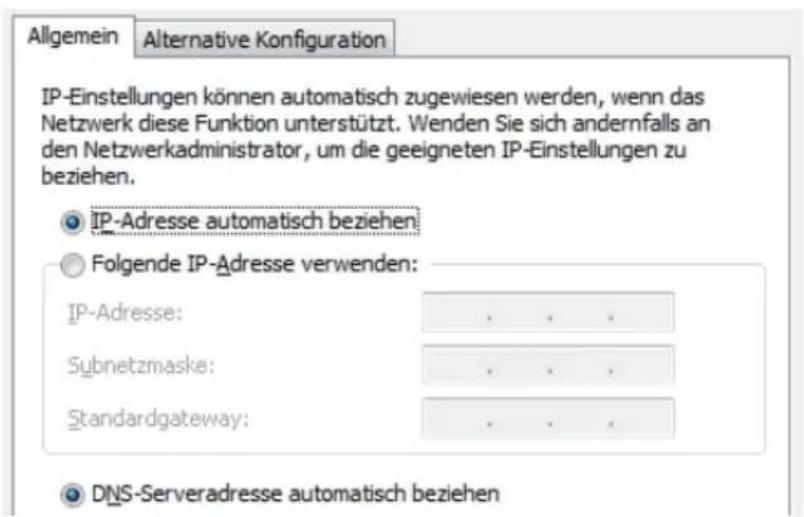
text_image
Allgemein Alternative Konfiguration IP-Einstellungen können automatisch zugewiesen werden, wenn das Netzwerk diese Funktion unterstützt. Wenden Sie sich andernfalls an den Netzwerkadministrator, um die geeigneten IP-Einstellungen zu beziehen. IP-Adresse automatisch beziehen Folgende IP-Adresse verwenden: IP-Adresse: . . . . Subnetzmaske: . . . . Standardgateway: . . . . DNS-Serveradresse automatisch beziehenEigenschaften des Internetprotokolls (TCP/IP)
- Bestätigen Sie die Auswahl mit „OK“.
Wiederholen Sie die Schritte 5. bis 7. gegebenenfalls auch für die „Internetprotokoll Version 6 (TCP/IPv6)“.
Der Computer erhält nun eine IP-Adresse von der FRITZ!Box Fon WLAN.
IP-Adresse automatisch beziehen in Windows XP
In Windows XP gehen Sie folgendermaßen vor:
-
Wählen Sie unter „Start / Systemsteuerung / Netzwerk- und Internetverbindungen / Netzwerkverbindungen“ die LAN-Verbindung der mit der FRITZ!Box Fon WLAN verbundenen Netzwerkkarte mit einem Doppelklick.
-
Klicken Sie auf die Schaltfläche „Eigenschaften“.
-
Wählen Sie in der Liste „Internetprotokoll (TCP/IP)“ und klicken Sie auf „Eigenschaften“.
-
Aktivieren Sie die Optionen „IP-Adresse automatisch beziehen“ und „DNS-Serveradresse automatisch beziehen“.
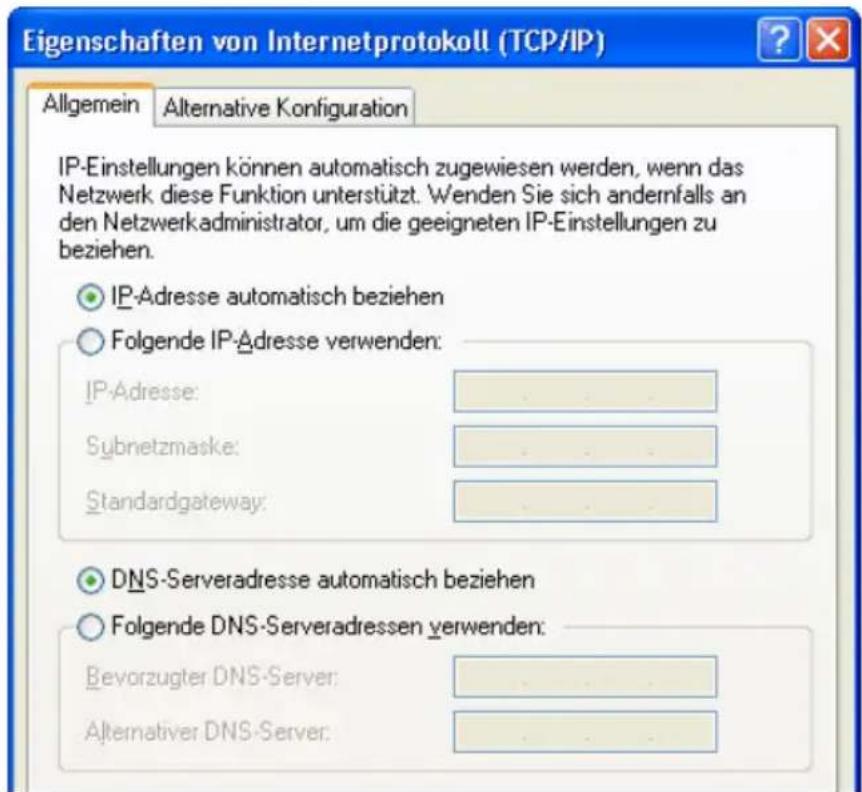
text_image
Eigenschaften von Internetprotokoll (TCP/IP) Allgemein Alternative Konfiguration IP-Einstellungen können automatisch zugewiesen werden, wenn das Netzwerk diese Funktion unterstützt. Wenden Sie sich andernfalls an den Netzwerkadministrator, um die geeigneten IP-Einstellungen zu beziehen. IP-Adresse automatisch beziehen Folgende IP-Adresse verwenden: IP-Adresse: Subnetzmaske: Standardgateway: DNS-Serveradresse automatisch beziehen Folgende DNS-Serveradressen verwenden: Bevorzugter DNS-Server: Alternativer DNS-Server:Eigenschaften des Internetprotokolls (TCP/IP)
- Bestätigen Sie die Auswahl mit „OK“.
Der Computer erhält nun eine IP-Adresse von der FRITZ!Box Fon WLAN.
IP-Adresse automatisch beziehen in Windows 2000
In Windows 2000 gehen Sie folgendermaßen vor:
-
Wählen Sie „Start / Einstellungen / Netzwerk- und DFÜ-Verbindungen“.
-
Wählen Sie mit einem Doppelklick die LAN-Verbindung der mit der FRITZ!Box Fon WLAN verbundenen Netzwerkkarte.
- Klicken Sie auf die Schaltfläche „Eigenschaften“.
- Wählen Sie in der Liste „Internetprotokoll (TCP/IP)“ mit einem Doppelklick aus.
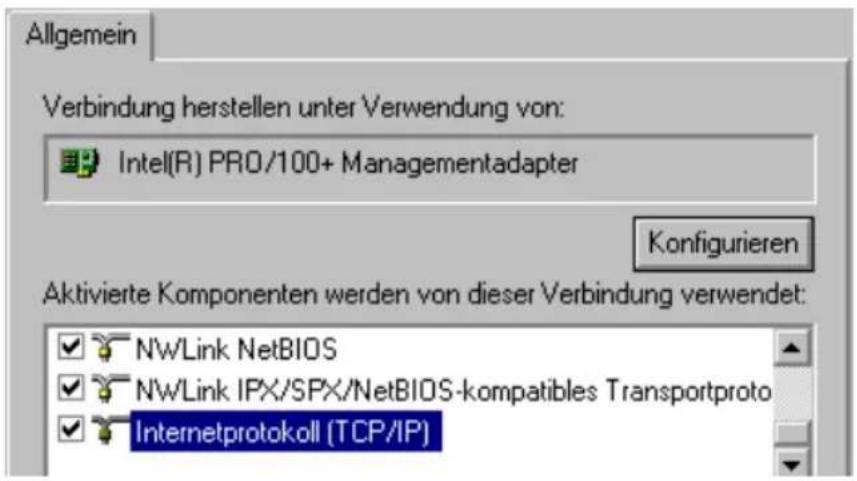
text_image
Allgemein Verbindung herstellen unter Verwendung von: Intel(R) PRO/100+ Managementadapter Konfigurieren Aktivierte Komponenten werden von dieser Verbindung verwendet: NWLink NetBIOS NWLink IPX/SPX/NetBIOS-kompatibles Transportproto Internetprotokoll (TCP/IP)Eigenschaften der LAN-Verbindung einer Netzwerkkarte
- Aktivieren Sie die Optionen „IP-Adresse automatisch beziehen“ und „DNS-Serveradresse automatisch beziehen“.
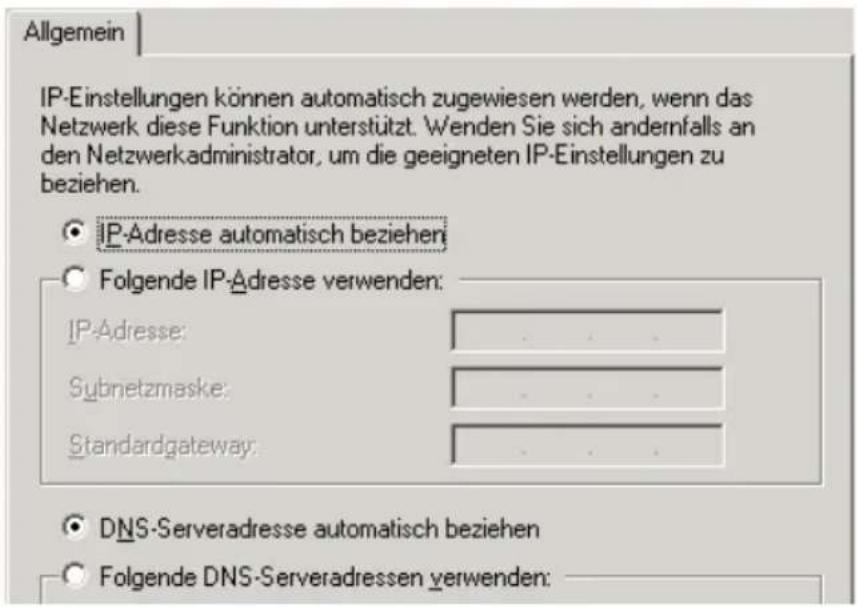
text_image
Allgemein IP-Einstellungen können automatisch zugewiesen werden, wenn das Netzwerk diese Funktion unterstützt. Wenden Sie sich andernfalls an den Netzwerkadministrator, um die geeigneten IP-Einstellungen zu beziehen. IP-Adresse automatisch beziehen Folgende IP-Adresse verwenden: IP-Adresse: Subnetzmaske: Standardgateway: DNS-Serveradresse automatisch beziehen Folgende DNS-Serveradressen verwenden:Option „IP-Adresse automatisch beziehen“
- Bestätigen Sie die Auswahl mit „OK“.
Der Computer erhält nun eine IP-Adresse von der FRITZ!Box Fon WLAN.
IP-Adresse automatisch beziehen in Mac OS X
In den Mac OS X-Betriebssystemen gehen Sie folgendermaßen vor:
- Wählen Sie im Apfelmenü „Systemeinstellungen“.
- Klicken Sie im Fenster „Systemeinstellungen“ das Symbol „Netzwerk“.
- Wählen Sie im Fenster „Netzwerk“ im Menü „Zeigen“ die Option „Ethernet (integriert)“.
- Wechseln Sie auf die Registerkarte „TCP/IP“ und wählen Sie im Menü „IPv4 konfigurieren“ die Option „DHCP“.
- Klicken Sie „Jetzt aktivieren“.
Der Computer erhält nun eine IP-Adresse von der FRITZ!Box Fon WLAN.
Linux
Ausführliche Informationen und Hilfestellungen zum Thema Netzwerkkonfiguration unter Linux finden Sie z.B. unter: http://www.linuxhaven.de/dlhp/HOWTO/DE-Netzwerk-HOWTO-4.html
11 FRITZ!Box Fon WLAN deinstallieren
Dieses Kapitel beschreibt, wie Sie:
• die FRITZ!Box Fon WLAN vom Computer trennen
• das Software-Paket FRITZ!DSL deinstallieren
- einen Druckeranschluss deinstallieren
- die Programmgruppe „FRITZ!Box“ deinstallieren
11.1 FRITZ!Box Fon WLAN vom Computer trennen
LAN-Anschlüsse
Wenn der Computer über ein Netzwerkkabel an einer der LAN-Buchsen der FRITZ!Box Fon WLAN angeschlossen ist, genügt es, das Netzwerkkabel zu entfernen.
Wenn der Computer über einen Netzwerk-Hub oder -Switch mit der FRITZ!Box Fon WLAN verbunden ist, dann entfernen Sie das Netzwerkkabel zwischen Computer und Netzwerk-Hub oder -Switch.
WLAN
Wenn der Computer kabellos über WLAN mit der FRITZ!Box Fon WLAN verbunden ist, dann deaktivieren Sie im WLAN-Adapter des Computers die WLAN-Verbindung zur FRITZ!Box Fon WLAN.
11.2 Softwarepaket FRITZ!DSL deinstallieren
Das Softwarepaket FRITZ!DSL deinstallieren Sie über die Systemsteuerung des Windows-Betriebssystems aus.
FRITZ!DSL in Windows Vista deinstallieren
Verfahren Sie folgendermaßen:
- Öffnen Sie „Start / Systemsteuerung / Programme und Funktionen“.
- Markieren Sie in der Liste den Eintrag „AAVM FRITZ!DSL“.
- Klicken Sie auf die Schaltfläche „Deinstallieren/ändern“.
- Bestätigen Sie die folgende Abfrage mit „Fortsetzen“.
Damit ist die Deinstallation von FRITZ!DSL abgeschlossen.
FRITZ!DSL in Windows XP deinstallieren
Verfahren Sie folgendermaßen:
- Öffnen Sie „Start / Systemsteuerung / Software“. Achten Sie darauf, dass die Schaltfläche „Programme ändern oder entfernen“ gedrückt ist.
- Markieren Sie in der Liste „Zurzeit installierte Programme“ den Eintrag „AVM FRITZ!DSL“.
- Klicken Sie auf die Schaltfläche „Ändern/Entfernen“.
Damit ist die Deinstallation von FRITZ!DSL abgeschlossen.
FRITZ!DSL in Windows 2000 deinstallieren
Verfahren Sie folgendermaßen:
- Öffnen Sie „Start / Einstellungen / Systemsteuerung / Software“. Achten Sie darauf, dass die Schaltfläche „Programme ändern oder entfernen“ gedrückt ist.
- Markieren Sie in der Liste „Zurzeit installierte Programme“ den Eintrag „AVM FRITZ!DSL“.
- Klicken Sie auf die Schaltfläche „Ändern/Entfernen“.
Damit ist die Deinstallation von FRITZ!DSL abgeschlossen.
11.3 Druckeranschluss deinstallieren
Den AVM FRITZ!Box Druckeranschluss deinstallieren Sie über die Systemsteuerung des Windows-Betriebssystems.
Druckeranschluss in Windows Vista deinstallieren
Verfahren Sie folgendermaßen:
- Öffnen Sie „Start / Systemsteuerung / Programme und Funktionen“.
- Markieren Sie in der Liste den Eintrag „AVM FRITZ!Box Druckeranschluss“.
- Klicken Sie auf die Schaltfläche „Deinstallieren/ändern“.
- Bestätigen Sie die folgende Abfrage mit „Fortsetzen“.
Damit ist der Druckeranschluss deinstalliert.
Druckeranschluss in Windows XP deinstallieren
Verfahren Sie folgendermaßen:
- Öffnen Sie „Start / Systemsteuerung / Software“. Achten Sie darauf, dass die Schaltfläche „Programme ändern oder entfernen“ gedrückt ist.
- Markieren Sie in der Liste „Zurzeit installierte Programme“ den Eintrag „AVM FRITZ!Box Druckeranschluss“.
- Klicken Sie auf die Schaltfläche „Ändern/Entfernen“.
Damit ist der Druckeranschluss deinstalliert.
Druckeranschluss in Windows 2000 deinstallieren
Verfahren Sie folgendermaßen:
- Öffnen Sie „Start / Einstellungen / Systemsteuerung / Software“. Achten Sie darauf, dass die Schaltfläche „Programme ändern oder entfernen“ gedrückt ist.
- Markieren Sie in der Liste „Zurzeit installierte Programme“ den Eintrag „AVM FRITZ!Box Druckeranschluss“.
- Klicken Sie auf die Schaltfläche „Ändern/Entfernen“.
Damit ist der Druckeranschluss deinstalliert.
11.4 Programmgruppe deinstallieren
Die Programmgruppe „FRITZ!Box“ deinstallieren Sie über die Systemsteuerung des Windows-Betriebssystems.
Programmgruppe in Windows Vista deinstallieren
Verfahren Sie folgendermaßen:
- Öffnen Sie „Start / Systemsteuerung / Programme und Funktionen“.
- Markieren Sie in der Liste den Eintrag „AVM FRITZ!Box Dokumentation“.
- Klicken Sie auf die Schaltfläche „Deinstallieren/ändern“.
- Bestätigen Sie die folgende Abfrage mit „Fortsetzen“.
Damit ist die Programmgruppe deinstalliert.
Programmgruppe in Windows XP deinstallieren
Verfahren Sie folgendermaßen:
- Öffnen Sie „Start / Systemsteuerung / Software“. Achten Sie darauf, dass die Schaltfläche „Programme ändern oder entfernen“ gedrückt ist.
- Markieren Sie in der Liste „Zurzeit installierte Programme“ den Eintrag „AVM FRITZ!Box Dokumentation“.
- Klicken Sie auf die Schaltfläche „Ändern/Entfernen“.
Damit ist die Programmgruppe deinstalliert.
Programmgruppe in Windows 2000 deinstallieren
Verfahren Sie folgendermaßen:
- Öffnen Sie „Start / Einstellungen / Systemsteuerung / Software“. Achten Sie darauf, dass die Schaltfläche „Programme ändern oder entfernen“ gedrückt ist.
- Markieren Sie in der Liste „Zurzeit installierte Programme“ den Eintrag „AVM FRITZ!Box Dokumentation“.
- Klicken Sie auf die Schaltfläche „Ändern/Entfernen“.
Damit ist die Programmgruppe deinstalliert.
12 Einrichten und Bedienen per Telefon
Viele Funktionen und Leistungsmerkmale der FRITZ!Box Fon WLAN können über ein Telefon eingerichtet und genutzt werden, das an der FRITZ!Box Fon WLAN angeschlossen ist. Dafür eignen sich ausschließlich Telefone mit Tonwahlverfahren (Mehrfrequenzwahlverfahren). Telefone mit Impulswahlverfahren sind nicht geeignet.
Eingaben, die Sie an einem Telefon vornehmen, werden mit einem Quittungston bestätigt. Für korrekt vorgenommene Eingaben hören Sie einen positiven Quittungston (einmaliger Quittungston von 1 s Dauer). Wenn die Eingabe fehlgeschlagen ist – etwa durch eine falsche Tastenkombination – hören Sie einen negativen Quittungston (wiederholter unterbrochener Quittungston von 0,25 s Dauer).
12.1 Bedienen per Telefon
In diesem Abschnitt wird beschrieben, wie Sie die Leistungsmerkmale der FRITZ!Box Fon WLAN über die Tastatur des Telefons nutzen können.
Wählvorgang verkürzen
Die FRITZ!Box Fon WLAN erkennt automatisch, wann die Eingabe einer Rufnummer beendet ist, benötigt für diesen Vorgang aber einige Sekunden nach Eingabe der letzten Ziffer.
Um den Wählvorgang zu verkürzen, wählen Sie nach Eingabe der letzten Ziffer einer Rufnummer zusätzlich „#“.
| signalisiert der FFRITZ!Box Fon WLAN, dass die Eingabe einer Rufnummer beendet ist und verkürzt so den Wählvorgang. |
WLAN aktivieren/deaktivieren
Sie können die WLAN-Funktion der FRITZ!Box Fon WLAN über das Telefon ein- und ausschalten. Dies ist besonders dann komfortabel, wenn Sie die WLAN-Funktion ausgeschaltet haben. Um sie wieder einzuschalten, benutzen Sie einfach Ihr Telefon. Es ist somit nicht notwendig, erst über eine Kabelverbindung die Benutzeroberfläche der FRITZ!Box Fon WLAN zu öffnen, um die WLAN-Funktion zu aktivieren.
| #96*1* | aktiviert die WLAN-Funktion der FRITZ!Box Fon WLAN |
| #96*0* | deaktiviert die WLAN-Funktion der FRITZ!Box Fon WLAN |
Klingelsperre
Sie können in der FRITZ!Box Fon WLAN für jedes angeschlossene Telefon die Klingelsperre einschalten. Bei eingeschalteter Klingelsperre klingelt das Telefon nicht.
Klingelsperre einschalten mit sofortiger Wirkung
Mit der folgenden Tastenkombination können Sie an einer Nebenstelle die Klingelsperre sofort einschalten. Die Klingelsperre bleibt solange aktiv, bis sie ausgeschaltet wird.
| #81*NSt*0* | schaltet die Klingelsperre für die mit NSt angegebene Nebenstelle sofort ein. |
Klingelsperre für einen vorgegebenen Zeitraum einstellen
Sie können für jede Nebenstelle einen Zeitraum angeben, in dem das angeschlossene Telefon nicht klingelt.
- Legen Sie für die Nebenstelle den Zeitraum fest, in dem das Telefon nicht klingeln soll.
- Speichern Sie die Angaben.
- Aktivieren Sie die Klingelsperre.
Die Klingelsperre wird täglich zum Zeitpunkt „Beginn“ automatisch eingeschaltet und zum Zeitpunkt „Ende“ wieder ausgeschaltet.
| #80*<Beginn>*<Ende>* | Legt den Zeitraum für die Klingelsperre an der mit NSt angegebenen Nebenstelle fest. |
| #91** | Speichert die Einstellungen in der FRITZ!Box Fon WLAN. |
| #81*1* | Aktiviert die Klingesperre für den angegebenen Zeitraum. |
Beispiel: An der Nebenstelle „1“ soll die Klingelsperre von abends um 20:00 Uhr bis morgens um 07:00 Uhr dauern.
| #801*2000*0700* | Klingelsperre an der Nebenstelle 1 von 20 Uhr bis 7 Uhr |
| #91** | Einstellungen in der FRITZ!Box Fon WLAN speichern |
| #81*NSt*1* | Klingesperre aktivieren |
Klingelsperre ausschalten
| #81*NSt*6* | schaltet die Klingelsperre für die mit NSt angegebene Nebenstelle aus. |
Wecker
Die FRITZ!Box Fon WLAN verfügt über einen Wecker. Der Wecker kann für jedes angeschlossene Telefon individuell eingerichtet werden.
Wecker für ein Telefon einstellen
-
Geben Sie am Telefon die Zeit ein, zu der Sie geweckt werden möchten und speichern Sie diese Angabe.
-
Aktivieren Sie den Wecker.
| #881* | legt für die mit NSt angegebenen Nebenstelle die Zeit fest, zu der das Telefon klingeln soll |
| #91** | speichert die Einstellungen in der FRITZ!Box Fon WLAN |
Beispiel: Das Telefon an Nebenstelle „1“ soll morgens um 07:00 Uhr klingeln.
| #881*0700*1* | an der Nebenstelle „1“ soll das Telefon um 7 Uhr klingeln |
| #91** | Einstellungen in der FRITZ!Box Fon WLAN speichern |
Wecker aktivieren/deaktivieren
| #881** | aktiviert den Wecker für alle Nebenstellen, für die eine Zeit eingestellt wurde |
| #881# | deaktiviert den Wecker für alle Nebenstellen |
Wahl der Abgangsrufnummer
Durch Voranstellen eines Auswahlcodes vor die Rufnummer können Sie angeben, über welche Ihrer Internetrufnummern das Telefonat geführt werden soll.
Wenn Sie eine Internetrufnummer in der Benutzeroberfläche der FRITZ!Box Fon WLAN eintragen, dann wird automatisch ein Auswahlcode für die Internetrufnummer angelegt. Der Auswahlcode wird in der Benutzeroberfläche im Menü „Telefonie / Internettelefonie“ in der Liste der Internetrufnummern in der Spalte „Auswahl“ angezeigt.
| < Auswahlcode> | stellt für diesen Wählvorgang die Verbindung |
| <Rufnummer> | über die mit < Auswahlcode> angegebene Internet-rufnummer her |
Wählen intern
Wählen intern mit spontaner Amtsholung
| Nehmen Sie den Hörer ab. Sie erhalten sofort das Amtszeichen, da die Nebenstelle auf spontane Amtsholung eingestellt ist. | |
| R oder ✕ ✕ | Wählen Sie die Rückfragetaste oder zweimal die Sterntaste. Sie erhalten jetzt den internen Wählton. |
| Wählen Sie die gewünschte Nebenstellennummer. |
Wählen intern mit Konfiguration Nebenstelle
| Nehmen Sie den Hörer ab. Sie hören den internen Wählton. | |
| Wählen Sie die gewünschte Nebenstellennummer. |
Rundruf
Sie können per Rundruf alle anderen Nebenstellen gleichzeitig anrufen. Hierfür müssen Sie sich im internen Wählmodus befinden. Das Gespräch wird mit der Nebenstelle aufgebaut, die zuerst abhebt.
| T | Nehmen Sie den Hörer ab. |
| 9 | Durch Wahl der Ziffer „9“ anstelle einer Neben-stellennummer werden alle freien Nebenstellen angerufen. |
Makeln
Besteht neben einem aktuellen Gespräch 1 eine Rückfrageverbindung zu einem neuen Gesprächspartner 2, so können Sie mit der Rückfragetaste beliebig oft zwischen den zwei Gesprächen hin- und herschalten, sprich makeln.
Gehen Sie zum Makeln folgendermaßen vor:
| Gespräch 1 | Sie führen gerade mit Gesprächspartner 1 ein Gespräch. |
| R | Drücken Sie die Rückfragetaste. Gespräch 1 ist damit gehalten und die Rückfrage eingeleitet. |
| Um eine Verbindung zu Gesprächspartner 2 aufzubauen, geben Sie die Rufnummer der gewünschten Nebenstelle oder, nach Eingabe der „o“, die gewünschte externe Rufnummer ein. | |
| Gespräch 2 | Nimmt die Gegenstelle ab, können Sie mit Gesprächspartner 2 ein Gespräch führen. |
| R2 | Möchten Sie zu Gesprächspartner 1 zurückkehren, geben Sie die nebenstehende Tastenkombination ein. |
| Gespräch 1 | Sie sprechen jetzt wieder mit Gesprächspartner 1. |
| R2 | Um wieder mit Gesprächspartner 2 zu sprechen, drücken Sie erneut die nebenstehende Tastenfolge. Auf diese Weise können Sie zwischen Gespräch 1 und 2 makeln. |
| Das Makeln kann auf verschiedene Arten beendet werden: | |
| T | Der Gesprächspartner in momentaner Halteposition legt auf. Die aktiv Sprechenden können ihr Gespräch fortsetzen. |
| R1 | Sie beenden die Rückfrage zum Rückfragepartner durch nebenstehende Tastenkombination und nehmen damit die Verbindung zum Gesprächspartner 1 erneut auf. |
| T | Alternativ zur Eingabe der Tastenkombination können Sie auch den Hörer auflegen und damit selbst die Verbindung beenden. Sie hören ein Klingelzeichen und sind nach Abnehmen des Hörers mit dem Gesprächspartner aus der Halteposition verbunden. |
Heranholen eines Gesprächs vom Anrufbeantworter
Diese Funktion können Sie dazu nutzen, eingehende Anrufe auf Ihr Telefon zu holen, die vom Anrufbeantworter an einer anderen Nebenstelle entgegen genommen wurden. Die andere Nebenstelle muss in der FRITZ!Box Fon WLAN als Anrufbeantworter eingerichtet sein.
Zum Heranholen eines Gesprächs gehen Sie wie folgt vor:
| ➊ | Nehmen Sie den Hörer ab. |
| ➊➉ 9 | Geben Sie die nebenstehende Tastenkombination ein. |
| ➌ | Das Gespräch wird herangeholt. Die Verbindung mit dem Anrufer ist hergestellt. |
Vermitteln
Mit der Funktion „Vermitteln“ können Sie ein Gespräch an die andere Nebenstelle der FRITZ!Box Fon WLAN vermitteln. Gehen Sie dazu wie folgt vor:
| Gespräch 1 | Sie führen mit Gesprächspartner 1 ein Gespräch. |
| # | |
| R | Drücken Sie die Rückfragetaste. Gesprächspartner 1 wird damit gehalten. |
| # | Um eine Verbindung zu Gesprächspartner 2 aufzubauen, wählen Sie dessen Nebenstellennummer. |
| Gespräch 2 | Sie sprechen nun mit Gesprächspartner 2. |
| # | |
| # | Zum Vermitteln eines Gesprächs zwischen Gesprächspartner 1 und Gesprächspartner 2 legen Sie einfach den Hörer auf. |
Rückfrage / Halten
Mit der Funktion „Rückfrage/Halten“ können Sie ein Gespräch halten, um eine Rückfrage zu einem zweiten Gesprächspartner zu starten. Sie können im Raum eine Rückfrage erledigen oder einen zweiten Gesprächspartner anrufen. Der Gesprächspartner im gehaltenen Zustand hört diese Rückfrage nicht. Haben Sie Ihre Rückfrage erledigt, können Sie die Verbindung zu Ihrem ersten Gesprächspartner wieder aufnehmen.
Gehen Sie folgendermaßen vor, um ein Gespräch zu halten und es dann wieder zurückzuholen:
| Gespräch 1 | Sie führen ein Gespräch. |
| # | Drücken Sie die Rückfragetaste. Gespräch 1 wird damit gehalten und die Rückfrage eingeleitet. |
| # | Um eine Verbindung zu Gesprächspartner 2 aufzubauen, geben Sie die gewünschte Nebenstellenummer oder nach Eingabe der „o“ die externe Rufnummer ein. |
| Gespräch 2 | Nimmt die Gegenstelle ab, können Sie mit Gesprächspartner 2 ein Gespräch führen. |
| # | Ist der Anschluss von Gesprächspartner 2 besetzt oder meldet dieser sich nicht, drücken Sie erneut die Rückfragetaste, um zu Gespräch 1 zurückzukehren. |
| #1 | Möchten Sie von Gespräch 2 zu Gespräch 1 zurückkehren, geben Sie die nebenstehende Tas- tenkombination ein. Die Rückfrage ist damit be-endet. |

Wenn Sie zum Beenden der Rückfrage nur die Rückfragetaste drücken, dann bleibt die Verbindung zu Gesprächspartner 2 bestehen, bis dieser die Verbindung beendet. Dafür entstehen Ihnen Gebühren.
| Gespräch 1 | Alternativ zum Drücken der Tastenkombination können Sie auch den Hörer auflegen und damit das Gespräch 2 selbst beenden. Sie hören ein Klingelzeichen und sind nach Abnehmen des Hörers wieder mit Gesprächspartner 1 verbunden. |
| ➊ | Durch Auflegen des Hörers beenden Sie das Gespräch. |
12.2 Einrichten per Telefon
Werkseinstellungen wiederherstellen
Die FRITZ!Box Fon WLAN kann in den Auslieferungszustand zurückgesetzt werden.

Alle Einstellungen, die Sie in der FRITZ!Box Fon WLAN vorgenommen haben – auch der eingerichtete Internetzugang – werden dabei gelöscht.
Nach dem Zurücksetzen in den Auslieferungszustand wird die FRITZ!Box Fon WLAN neu gestartet.
| #991*15901590* | setzt die FRITZ!Box FonWLAN zurück in den Aus-lieferungszustand. |
Speichern neuer Einstellungen
Speichern bezieht sich hier immer auf alle aktuellen Einstellungen. Es ist daher nicht unbedingt notwendig, nach jeder vorgenommenen Einstellung zu speichern. Sie können erst alle gewünschten Einstellungen an der FRITZ!Box Fon WLAN vornehmen und dann dauerhaft speichern.
Dauerhaft speichern
| ➊ | Nehmen Sie den Hörer ab. |
| #91* * | Speichern Sie vorgenommene Einstellungen in der FRITZ!Box Fon WLAN. |
| ➇ | Legen Sie den Hörer auf. |

Dauerhaftes Speichern lässt sich nicht wieder rückgängig machen. Sie haben aber die Möglichkeit, die Telefonanlage in den Auslieferungszustand zurückzuversetzen oder einen neuen Befehl einzuprogrammieren.
Umschalten auf Nebenstellenanschluss
| ➊ | Nehmen Sie den Hörer ab. |
| ➁1 NSt ⭐0 ❄ | Geben Sie die nebenstehende Tas- tenkombination ein. |
| ➁9 1 ✗ ✗ | Speichern Sie Ihre Einstellungen durch Eingabe der nebenstehenden Tastenkombination. |
| ➂ | Legen Sie den Hörer auf. |
Anklopfschutz
Für jede Nebenstelle kann das Anklopfen ein- und ausgeschaltet werden. Manche älteren Geräte werten das Anklopfzeichen unter Umständen falsch aus. Dazu gehören verschiedene Faxgeräte und Modems. Sollten solche Probleme auftreten, aktivieren Sie für diese Nebenstellen den Anklopfschutz.
Wie Sie ein anklopfendes Gespräch annehmen, lesen Sie im Abschnitt „Anklopfen“ auf Seite 108.

Bei aktiviertem „Anklopfen“ können Modem- und Faxverbindungen gestört werden.
Aktivieren des Anklopfschutzes
| T | Nehmen Sie den Hörer ab. |
| #2 NSt *1* | Geben Sie die nebenstehende Tas- tenkombination ein. |
| #91** | Speichern Sie Ihre Einstellungen durch Eingabe der nebenstehenden Tastenkombination. |
| T | Legen Sie den Hörer auf. |
Deaktivieren des Anklopfschutzes
| T | Nehmen Sie den Hörer ab. |
| #2 NSt *0* | Geben Sie die nebenstehende Tas- tenkombination ein. |
| #91** | Speichern Sie Ihre Einstellungen durch Eingabe der nebenstehenden Tastenkombination. |
| T | Legen Sie den Hörer auf. |
Raumüberwachung (Baby-Fon)
Mit der folgenden Tastenkombination aktivieren Sie die Funktion zur akustischen Raumüberwachung. Geben Sie dabei einen Wert für den Lautstärkepegel an (mögliche Werte: 1-8). Geben Sie eine Rufnummer an. Legen Sie den Hörer nicht auf. Wenn die Lautstärke im Raum den angegebenen Pegelwert erreicht, dann wird die angegebene Rufnummer gewählt. Wenn das angewählte Telefon klingelt und Sie den Hörer abnehmen, dann sind Sie mit dem Telefon verbunden, an dem Sie die Funktion zur Raumüberwachung aktiviert haben.

Die Verwendung eines Telefons mit Freisprechfunktion ist vorteilhaft.
Sie deaktivieren die Funktion, indem Sie den Hörer des Telefons auflegen, an dem Sie die Funktion aktiviert haben.
| Nehmen Sie den Hörer ab oder aktivieren Sie die Freisprechfunktion Ihres Telefons. | |
| 4 Pegel Nummer# | Geben Sie die nebenstehende Tastenkombination ein. Für „Pegel“ geben Sie eine Zahl zwischen „1“ (empfindlichster Ansprechpegel) und „8“ ein. Tippen Sie für „Nummer“ die Rufnummer ein, die angerufen werden soll. Das kann die Nummer einer anderen internen Nebenstelle, die „9“ für einen internen Rundruf oder eine beliebige externe Rufnummer sein. |
| Warten Sie den positiven Quittungston ab. Der Babyruf ist jetzt aktiv. | |
| Legen Sie den Hörernicht auf! |
Eine Nebenstelle mit aktivierter Raumüberwachung kann von einer anderen Nebenstelle durch die Anwahl der entsprechenden Nebenstelle auch direkt abgehört werden.
Nach einem erfolgten Anruf wird frühestens 1 Minute später ein neuer Ruf generiert.
12.3 Weitere Leistungsmerkmale
Rufumleitung über die FRITZ!Box Fon WLAN
Anrufe, die an den Telefonen der FRITZ!Box Fon WLAN eingehen, können Sie auf einen internen oder externen Anschluss umleiten.
Rufumleitungen auf eine andere Nebenstelle sind kostenfrei. Die Rufumleitung auf einen externen Anschluss ist entgelt-pflichtig.
Für eine Rufumleitung über die FRITZ!Box Fon WLAN können Sie angeben, unter welchen Bedingungen ein ankommender Ruf umgeleitet werden soll. Sie können zwischen sechs verschiedenen Varianten wählen. Die Einstellungen können Sie für jede Nebenstelle gesondert speichern.
Beachten Sie, dass für die Rufumleitung an eine Internetrufnummer ausschließlich numerische Internetrufnummern eingegeben werden können.
Rufumleitung sofort (ohne Klingeln)
| ➊ | Nehmen Sie den Hörer ab. |
| ➁41 NSt ✱ ZRN/NSt ✱ | Geben Sie die nebenstehende Tas- tenkombination ein. |
| ➁91 ✱ ✱ | Speichern Sie Ihre Einstellungen durch Eingabe der nebenstehenden Tastenkombination. |
| ➂ | Legen Sie den Hörer auf. |
Rufumleitung nach dem dritten Klingeln
| ↑ | Nehmen Sie den Hörer ab. |
| #42 NSt ✝ ZRN/NSt ✝ | Geben Sie die nebenstehende Tas- tenkombination ein. |
| #91 ✝ ✝ | Speichern Sie Ihre Einstellungen durch Eingabe der nebenstehenden Tastenkombination. |
| ↑ | Legen Sie den Hörer auf. |
Rufumleitung bei besetzter Leitung
| ➊ | Nehmen Sie den Hörer ab. |
| ➁43 NSt ✱ ZRN/NSt ✱ | Geben Sie die nebenstehende Tas- tenkombination ein. |
| ➁91 ✱ ✱ | Speichern Sie Ihre Einstellungen durch Eingabe der nebenstehenden Tastenkombination. |
| ➂ | Legen Sie den Hörer auf. |

Rufumleitung nach dem dritten Klingeln oder bei besetzter Leitung
| ➊ | Nehmen Sie den Hörer ab. |
| ➁44 NSt ✱ ZRN/NSt ✱ | Geben Sie die nebenstehende Tas- tenkombination ein. |
| ➁91 ✱ ✱ | Speichern Sie Ihre Einstellungen durch Eingabe der nebenstehenden Tastenkombination. |
| ➂ | Legen Sie den Hörer auf. |
Rufumleitung sofort mit gleichzeitigem Klingeln
| ↑ | Nehmen Sie den Hörer ab. |
| #45 NSt * ZRN/NSt * | Geben Sie die nebenstehende Tas- tenkombination ein. |
| #91** | Speichern Sie Ihre Einstellungen durch Eingabe der nebenstehenden Tastenkombination. |
| ↓ | Legen Sie den Hörer auf. |
Deaktivieren der Rufumleitung
| T | Nehmen Sie den Hörer ab. |
| #40 NSt * * | Geben Sie die nebenstehende Tas- tenkombination ein. |
| #91 * * | Speichern Sie Ihre Einstellungen durch Eingabe der nebenstehenden Tastenkombination. |
| T | Legen Sie den Hörer auf. |
Dreierkonferenz
Mit der FRITZ!Box Fon WLAN können Sie Dreierkonferenzen per Telefon abhalten. Dabei können zwei externe und ein interner Gesprächsteilnehmer oder zwei interne und ein externer Gesprächspartner ein Konferenzgespräch miteinander führen.
Eine Dreierkonferenz führen Sie wie folgt:
| T | Nehmen Sie den Hörer ab. |
| Wählen Sie die Rufnummer des ersten Gesprächspartners. Beginnen Sie Ihr Gespräch. | |
| R | Drücken Sie die Rückfragetaste. |
| Um die Verbindung zu Gesprächspartner 2 herzustellen, geben Sie die Rufnummer der gewünschten Nebenstelle oder, nach Eingabe der „o“, die gewünschte externe Rufnummer ein. Sie können das zweite Gespräch führen, während die Leitung zu Ihrem ersten Gesprächspartner gehalten wird. | |
| R3 | Geben Sie die nebenstehende Tastenkombination ein, um die Dreierkonferenz zu starten. |
| Führen Sie das Konferenzgespräch. Jeder der Gesprächspartner kann auflegen; Sie führen das Gespräch in diesem Fall mit dem verbleibenden Gesprächsteilnehmer weiter. | |
| Sie beenden die Konferenz, indem Sie den Hörer auflegen. | |
| R2 | Genau wie beim Makeln können Sie auch bei einer Dreierkonferenz zum ursprünglichen Gesprächsteilnehmer zurückschalten. Geben Sie die nebenstehende Tastenkombination ein. Die Konferenz ist damit beendet und Sie sprechen jetzt mit dem Gesprächspartner, mit dem Sie vor Beginn der Dreierkonferenz gesprochen haben. Das zweite Gespräch wird gehalten. Zwischen beiden Gesprächspartnern können Sie durch die erneute Eingabe der obenstehenden Tastenkombination hin- und herschalten. |
Unterdrückung der Rufnummerübermittlung ausgehender Rufe (CLIR)
Die Funktion CLIR (Calling Line Identification Restriction) verhindert, dass Ihre Rufnummer bei ausgehenden Rufen auf dem Anzeigefeld des Telefons Ihres Gesprächspartners eingebendet wird.
Die Funktion CLIR ist im Auslieferungszustand deaktiviert. Sie können diese Funktion dauerhaft oder nur für eine einzelne Verbindung aktivieren.
Aktivierung der dauerhaften Rufnummernunterdrückung
| ➊ | Nehmen Sie den Hörer ab. |
| ➁5➁ NSt ❄➁➁ | Geben Sie die nebenstehende Tas- tenkombination ein. Tippen Sie für „NSt“ die Nebenstellennummer ein. |
| ➁9➁ ❄ ❄ | Speichern Sie Ihre Einstellungen durch Eingabe der nebenstehenden Tastenkombination. |
| ➇ | Legen Sie den Hörer auf. |
Deaktivierung der dauerhaften Rufnummernunterdrückung
| T | Nehmen Sie den Hörer ab. |
| #51 NSt *0* | Geben Sie die nebenstehende Tas- tenkombination ein. Tippen Sie für „NSt“ die Nebenstellennummer ein. |
| #91** | Speichern Sie Ihre Einstellungen durch Eingabe der nebenstehenden Tastenkombination. |
| T | Legen Sie den Hörer auf. |
Ermöglichen der Rufnummernanzeige eingehender Rufe (CLIP)
Die Funktion CLIP (Calling Line Identification Presentation) ermöglicht, dass die Rufnummern der Anrufer - extern und intern - auf dem Anzeigefeld Ihres Telefons angezeigt werden.

Beachten Sie, dass Sie das Leistungsmerkmal CLIP nur nutzen können, wenn Ihr Telefon CLIP unterstützt.
Die Funktion CLIP ist im Auslieferungszustand aktiviert. Sie können diese Funktion dauerhaft deaktivieren und wieder aktivieren.
Deaktivierung der Rufnummernanzeige
| ➊ | Nehmen Sie den Hörer ab. |
| ➁50 NSt *0* | Geben Sie die nebenstehende Tas- tenkombination ein. Tippen Sie für „NSt“ die Nebenstellennummer ein. |
| ➁91** | Speichern Sie Ihre Einstellungen durch Eingabe der nebenstehenden Tastenkombination. |
| ➂ | Legen Sie den Hörer auf. |
Aktivierung der Rufnummernanzeige
| ➊ | Nehmen Sie den Hörer ab. |
| ➁50 NSt *1* | Geben Sie die nebenstehende Tas- tenkombination ein. Tippen Sie für „NSt“ die Nebenstellennummer ein. |
| ➁91** | Speichern Sie Ihre Einstellungen durch Eingabe der nebenstehenden Tastenkombination. |
| ➂ | Legen Sie den Hörer auf. |
Anklopfen
Die Funktion „Anklopfen“ informiert Sie während eines Gesprächs, dass ein weiterer externer Anrufer Sie sprechen möchte. Der einkommende externe Ruf wird durch einen Anklopfton im Hörer angezeigt. Innerhalb von 30 Sekunden können Sie mit dem neuen Gesprächspartner eine Verbindung aufbauen. Nach 30 Sekunden wird das anklopfende Gespräch zurückgewiesen.
Wie Sie die Funktion „Anklopfen“ ein- und ausschalten können, lesen Sie im Abschnitt „Anklopfschutz“ auf Seite 100.
| R2 | Geben Sie die nebenstehende Tastenkombination ein, um ein anklopfendes Gespräch anzunehmen. |
| R1 | Um zur ersten Verbindung zurückzukehren, geben Sie die nebenstehende Tastenkombination ein. Sie können auch durch Beenden des ersten Gesprächs (Hörer auflegen) zum anklopfenden Gespräch zu wechseln. In diesem Fall ertönt sofort nach dem Auflegen des Hörers ein Klingeln. Nach dem Abheben sind Sie mit dem neuen Gesprächspartner verbunden. |
| R0 | Zum Abweisen eines Anklopfers geben Sie die nebenstehende Tastenkombination ein. |
Externes Vermitteln (ECT)
Mit diesem Leistungsmerkmal können Sie zwei externe Teilnehmer aus einer aktiven und einer gehaltenen Verbindung heraus miteinander verbinden. Sie können dann Ihre Verbindung beenden, während die beiden anderen Teilnehmer das Gespräch weiterführen.
Externes Vermitteln aus einer aktiven und einer gehaltenen Verbindung
| Nehmen Sie den Hörer ab. | |
| Wählen Sie die Rufnummer des externen Gesprächspartners. Beginnen Sie Ihr Gespräch. | |
| Drücken Sie die Rückfragetaste. | |
| Wählen Sie im Anschluss an die „o“ die Rufnummer Ihres zweiten externen Gesprächspartners. Sie können das zweite Gespräch führen, während die Leitung zu Ihrem ersten Gesprächspartner gehalten wird. | |
| Möchten Sie nun selbst die Verbindungen beenden während die beiden externen Gesprächspartner weiter miteinander sprechen, können Sie die beiden Teilnehmer miteinander verbinden. | |
| R4 | Geben Sie die nebenstehende Tastenkombination ein. Die gehaltene und die aktive Verbindung werden miteinander verbunden. Die externen Gesprächspartner setzen das Gespräch fort, während Sie die Verbindung beenden. |
| Legen Sie den Hörer auf. |
Externes Vermitteln aus einer Dreierkonferenz
| Nehmen Sie den Hörer ab. | |
| Wählen Sie die Rufnummer des externen Gesprächspartners. Beginnen Sie Ihr Gespräch. | |
| Drücken Sie die Rückfragetaste. | |
| Wählen Sie im Anschluss an die „o“ die Rufnummer Ihres zweiten externen Gesprächspartners. Sie können das zweite externe Gespräch führen, während die Leitung zu Ihrem ersten externen Gesprächspartner gehalten wird. | |
| Geben Sie die nebenstehende Tastenkombination ein, um die Dreierkonferenz zu starten. | |
| Führen Sie das Konferenzgespräch. Jeder der externen Gesprächspartner kann auflegen; Sie führen das Gespräch in diesem Fall mit dem verbleibenden Gesprächsteilnehmer weiter. | |
| Möchten Sie nun selbst die Verbindungen beenden, während die beiden externen Gesprächspartner weiter miteinander sprechen, können Sie die beiden Teilnehmer miteinander verbinden. | |
| R2 | Genau wie beim Makeln können Sie auch bei einer Dreierkonferenz zum ursprünglichen Gesprächsteilnehmer zurückschalten. Geben Sie die nebenstehende Tastenkombination ein. Die Konferenz ist damit beendet und Sie sprechen jetzt mit dem Gesprächspartner, mit dem Sie vor Beginn der Dreierkonferenz gesprochen haben. Das zweite externe Gespräch wird gehalten. Zwischen beiden Gesprächspartnern können Sie durch die erneute Eingabe der obenstehenden Tastenkombination hin- und herschalten. |
| R4 | Geben Sie die nebenstehende Tastenkombination ein. Die gehaltene und die aktive Verbindung werden miteinander verbunden. Die externen Gesprächspartner setzen das Gespräch fort, während Sie die Verbindung beenden. |
| T | Legen Sie den Hörer auf. |
13 Wegweiser Kundenservice
Wir lassen Sie nicht im Stich, wenn Sie eine Frage oder ein Problem haben. Ob Handbücher, FAQs, Updates oder Support – hier finden Sie alle wichtigen Servicethemen.

In vielen Fällen können Probleme, die im laufenden Betrieb auftreten, durch die Installation eines aktuellen Microsoft Service Packs behoben werden. Aktuelle Service Packs erhalten Sie direkt bei Microsoft.
13.1 Produktdokumentationen
Nutzen Sie zum Ausschöpfen aller Funktionen und Leistungsmerkmale von FRITZ!Box Fon WLAN folgende Produkt-dokumentationen:
- Benutzerhandbuch Das Benutzerhandbuch liegt im PDF-Format vor. Sie finden das Handbuch im Ordner „Dokumentation“ auf der FRITZ!Box Fon WLAN-CD.

Den Acrobat Reader zum Lesen von PDF-Dokumenten können Sie von der FRITZ!Box Fon WLAN-CD aus dem Ordner „Dokumentation“ installieren.
- Readme Hier finden Sie aktuelle Informationen, die bei Fertigstellung des Handbuches noch nicht zur Verfügung standen. Sie finden die Readme-Datei auf der FRITZ!Box Fon WLAN-CD.
- Hilfe zu FRITZ!Box Fon WLAN In der Benutzeroberfläche der FRITZ!Box Fon WLAN können Sie über die „Hilfe“-Schaltflächen eine ausführliche Hilfe aufrufen.
13.2 Informationen im Internet
Im Internet bietet AVM ausführliche Informationen zu Ihrer FRITZ!Box Fon WLAN sowie Ankündigungen neuer Produktversionen und neuer Produkte.
FRITZ!Box Fon WLAN 7170 SL Service-Portal
Auf dem FRITZ!Box Fon WLAN 7170 SL Service-Portal erhalten Sie Tipps zu Einrichtung und Bedienung, kostenlose Updates und aktuelle Produktinformationen:
www.avm.de/serviceportale
Wählen Sie in der Auswahlliste als Produktgruppe „FRITZ!Box“ und dann Ihr Produkt „FRITZ!Box Fon WLAN 7170 SL“. Klicken Sie auf die Schaltfläche „Zum Service-Portal“.
Häufig gestellte Fragen (FAQs)
Wir möchten Ihnen den Umgang mit unseren Produkten so einfach wie möglich machen. Wenn es allerdings doch mal hakt, hilft oft schon ein kleiner Tipp, um das Problem zu beheben. Aus diesem Grund stellen wir Ihnen eine Auswahl häufig gestellter Fragen zur Verfügung.
Sie finden die FAQs unter folgender Adresse:
www.avm.de/faqs
Newsletter
An jedem ersten Mittwoch im Monat erscheint der AVM Newsletter. Mit dem kostenlosen Newsletter erhalten Sie regelmäßig Informationen per E-Mail zu den Themen DSL, ISDN, Bluetooth und WLAN bei AVM. Außerdem finden Sie im Newsletter Tipps & Tricks rund um die AVM-Produkte.
Sie können den AVM Newsletter unter folgender Adresse abonnieren:
www.avm.de/newsletter
13.3 Updates
Treiber- und Firmware-Updates für die FRITZ!Box Fon WLAN stellt AVM kostenlos über das Internet bereit.
- Nutzen Sie für ein Update der Firmware die Benutzeroberfläche Ihrer FRITZ!Box Fon WLAN. Im Menü „System / Firmware-Update“ können Sie die Firmware aus dem Internet laden und das Update durchführen.
- Zum Herunterladen aktueller Treibersoftware rufen Sie bitte folgende Adresse auf:
www.avm.de/download - Erfahrene Anwender können Updates auch über den FTP-Server von AVM herunterladen. Sie erreichen den FTP-Server im Download-Bereich über den Link „FTP-Server“ oder unter folgender Adresse:
www.avm.de/ftp
13.4 Unterstützung durch das Service-Team
Bei Problemen mit Ihrer FRITZ!Box Fon WLAN empfehlen wir folgende Vorgehensweise:
- Wenn Sie Fragen zur Inbetriebnahme Ihrer FRITZ!Box Fon WLAN haben, lesen Sie bitte noch einmal das Kapitel „FRITZ!Box Fon WLAN – Anschluss“ ab Seite 14.
Beachten Sie auch die Informationen im Kapitel „Produktdetails“ ab Seite 116. - Sollte etwas mal nicht funktionieren, finden Sie „Erste Hilfe“ im Kapitel „Problembehandlung“ ab Seite 74.
Hier erhalten Sie auch nützliche Hinweise zu Problemen beim Verbindungsaufbau. -
Für den nächsten Schritt empfehlen wir Ihnen die FAQs im Internet: www.avm.de/faqs. Dort finden Sie Antworten auf die Fragen, die unsere Kunden häufiger an den Support stellen.
-
Wenn Sie unter den vorhandenen Kundenanfragen keine Antwort auf Ihre Frage finden, steht Ihnen das AVM Support-Team unterstützend zur Seite. Sie können den Support per E-Mail oder per Telefon erreichen.

Bitte nutzen Sie zuerst die oben beschriebenen Informationsquellen, bevor Sie sich an den Support wenden.
Support per E-Mail
Über unseren Service-Bereich im Internet können Sie uns eine E-Mail-Anfrage schicken. Sie finden den Service-Bereich unter:
www.avm.de/service
Wählen Sie im Support-Bereich das Produkt, Ihr Betriebssystem und den Schwerpunkt aus, zu dem Sie Unterstützung benötigen. Sie erhalten eine Auswahl häufig gestellter Fragen.
Benötigen Sie weitere Hilfe, dann erreichen Sie über die Schaltfläche „weiter zum E-Mail-Support“ das E-Mail-Formular. Füllen Sie das Formular aus und schicken Sie es über die Schaltfläche „Senden“ zu AVM. Unser Support-Team wird Ihnen per E-Mail antworten.
Support per Telefon
Falls es Ihnen nicht möglich sein sollte, eine Anfrage per E-Mail an uns zu schicken, können Sie unseren Support auch telefonisch kontaktieren. Die Rufnummer des Support-Teams können Sie sich ganz einfach mit Hilfe der Buchsta- ben auf Ihren Telefontasten merken:
01805 / FRITZBOX
01805 / 37 48 92 69
14 Cent pro Minute aus dem deutschen Festnetz
Falls Sie aus dem Ausland anrufen, geben Sie zusätzlich die Landeskennziffer ein:
0049 1805 / FRITZBOX
0049 1805 / 37 48 92 69
Bitte bereiten Sie folgende Informationen für Ihren Support-Kontakt vor:
- Seriennummer der FRITZ!Box Fon WLAN
Die Seriennummer finden Sie auf dem Aufkleber auf der Geräteunterseite. Das Support-Team fragt diese Nummer in jedem Fall ab. - Welches Betriebssystem verwenden Sie. Zum Beispiel Windows Vista oder Windows XP?
- Wie ist die FRITZ!Box Fon WLAN mit Ihrem Computer verbunden: mit einem Netzwerkkabel oder über WLAN?
- An welcher Stelle der Installation oder in welcher Anwendung tritt ein Fehler oder eine Fehlermeldung auf? Wie lautet die Meldung gegebenfalls genau?
- Mit welcher Firmware arbeitet die FRITZ!Box Fon WLAN? Die Firmware-Version wird auf der Seite „Überblick“ der Benutzeroberfläche von FRITZ!Box Fon WLAN angezeigt.
Wenn Sie diese Informationen zusammengestellt haben, können Sie den Support anrufen. Das Support-Team wird Sie bei der Lösung Ihres Problems unterstützen.
14 Produktdetails
In diesem Kapitel finden Sie folgende Informationen zur FRITZ!Box Fon WLAN 7170 SL:
• Leuchtdioden (LEDs)
- akustische Signalisierung
- Kabel, Adapter und Buchsen
- WLAN-Taster
- technische Daten
14.1 Leuchtdioden (LEDs)
Die LEDs haben folgende Bedeutung:
| LED Bedeutung | |
| Power/DSL leuchtet Bereitschaft der FRITZ!Box Fon WLAN, Stromzufuhr besteht und DSL-Anschluss ist betriebsbereit | |
| blinkt Stromzufuhr besteht, aber die Verbindung zu DSL ist unterbrochen | |
| Internet leuchtet eine Telefonverbindung über das Internet besteht | |
| blinkt es befinden sich Nachrichten in Ihrer Mail-box (diese Funktion muss von Ihrem Inter-nettelefonieanbieter unterstützt werden) | |
| Festnetz diese LED hat keine Funktion | |
| WLAN leuchtet die WLAN-Funktion ist aktiviert | |
| blinkt die WLAN-Funktion wird gerade aktiviert oder deaktiviert | |
| Info | blinkt der für den Online-Zähler angegebene Wert ist erreicht Firmware wird aktualisiert |
| leuchtet eine Telefonverbindung zwischen zwei Internettelefonieteilnehmern besteht, das Gespräch ist kostenfrei (dieses Leistungs-merkmal muss von Ihrem Internettelefo-nieanbieter unterstützt werden) | |
14.2 Akustische Signale
Die folgende Darstellung zeigt Ihnen Dauer und Intervall der verschiedenen Hörtöne und Ruftakte an den angeschlossenen Telefonen.
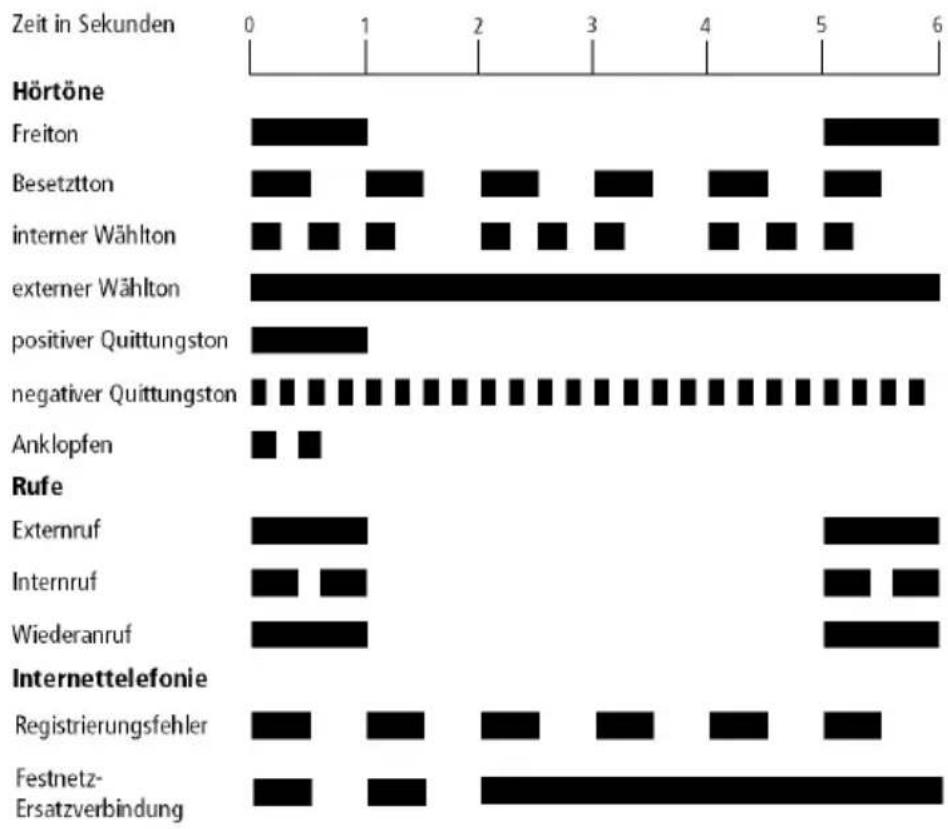
bar
| Event | 0 | 1 | 2 | 3 | 4 | 5 | 6 | | :--- | :--- | :--- | :--- | :--- | :--- | :--- | :--- | | Hörtöne | Freiton | | | | | | | | Hörtöne | Besetzton | | | | | | | | Hörtöne | interner Wählton | | | | | | | | Hörtöne | externer Wählton | | | | | | | | Hörtöne | positiver Quittungston | | | | | | | | Hörtöne | negativer Quittungston | | | | | | | | Hörtöne | Anklopfen | | | | | | | | Hörtöne | Rufe | Externruf | | | | | | | Hörtöne | Wiederanruf | | | | | | | | Hörtöne | Internruf | Wiederanruf | | | | | | | Hörtöne | Internettelefonie | Registrierungsfehler | | | | | | | Hörtöne | Festnetz-Ersatzverbindung | | | | | | | The chart displays a horizontal bar chart with values for each event's duration in thousands.Hörtöne und Ruftakte an der FRITZ!Box Fon WLAN 7170 SL
14.3 Kabel, Adapter und Buchsen
Beachten Sie zu den einzelnen Kabeln, Adaptern und Buchsen der FRITZ!Box Fon WLAN die Hinweise in den folgenden Abschnitten.
DSL-Kabel
Das DSL-Kabel der FRITZ!Box Fon WLAN kann mit einem ISDN-Kabel verlängert werden.
Wenn Sie ein Ersatzkabel benötigen, wenden Sie sich bitte an den AVM-Kleinteileversand. Siehe dazu Seite 119.
Halten Sie das Kabel so kurz wie möglich. AVM empfiehlt eine maximale Länge von 20 Metern.
Bedenken Sie, dass die Leitungsqualität mit Vergrößerung des Abstandes von der Vermittlungsstelle abnehmen kann.

Netzwerkkabel

Zur Nutzung aller Netzwerkanschlüsse der FRITZ!Box Fon WLAN benötigen Sie zusätzliche Netzwerkkabel.
Das Netzwerkkabel der FRITZ!Box Fon WLAN ist ein Standard-Ethernet-Kabel. Wenn Sie ein Ersatzkabel, ein längeres Kabel oder eine Verlängerung benötigen, verwenden Sie ein Standard-Ethernet-Kabel CAT5 vom Typ STP (Shielded Twisted Pair, 1:1). Bei einer Kabelverlängerung benötigen Sie ferner eine Standard-RJ45-Doppelkupplung CAT5.
Alle Komponenten können Sie im Fachhandel kaufen.
AVM empfiehlt für das Netzwerkkabel eine maximale Länge von 100 Metern.
TAE-RJ11-Adapter für den Anschluss analoger Endgeräte
Die Adapter zum Anschluss analoger Endgeräte an die FRITZ!Box Fon WLAN sind Standard-Adapter. Wenn Sie Ersatzadapter benötigen, können Sie im Fachhandel folgende Adapter erwerben:
U-codierter TAE/RJ11-Adapter
- Anschluss beliebiger analoger Endgeräte
N/F-codierten TAE/RJ11-Adapter
- N-codierte TAE-Buchse zum Anschluss von Faxgerät oder Anrufbeantworter
F-codierte TAE-Buchse zum Anschluss analoger Telefone

Der im Lieferumfang enthaltene N/F-codierte Adapter ist ein Kombi-Adapter. Abhängig vom Gerät, das Sie anschließen wollen, können Sie als Ersatzadapter auch einen reinen N- oder F-codierten TAE/RJ11-Adapter erwerben.
14.4 AVM-Kleinteileversand
Falls Sie ein Ersatzkabel oder einen Ersatzadapter für die FRITZ!Box Fon WLAN benötigen, dann erreichen Sie den AVM-Kleinteileversand unter folgender E-Mail-Adresse:
zubehoer@avm.de
14.5 WLAN-Taster
Die FRITZ!Box Fon WLAN ist auf der Rückseite mit einem WLAN-Taster ausgerüstet.
Mit dem WLAN-Taster kann die Funktion „WLAN“ aktiviert und deaktiviert werden.
14.6 Technische Daten der FRITZ!Box Fon WLAN
Anschlüsse und Schnittstellen
• DSL-Anschluss
DSL-Modem gemäß Standard ITU G.992.1 Annex B (G.dmt), T-Com 1TR112, ITU G.992.5 Annex (ADSL2+), ITU G.994.1 (G.hs)
- zwei a/b-Ports für den Anschluss von zwei Nebenstellen über RJ-11-Buchsen und Adapter für TAE
- ein a/b-Port für den Anschluss einer Nebenstelle über Kabelklemmen
• ein ISDN S o NT-Anschluss
S0 -Bus mit Unterstützung von ISDN-Telefonie-Endgeräten; die CIP-Dienste Sprache, Telefonie, Audio 3.1 und Fax G2/G3 werden unterstützt.
- vier Netzwerkanschlüsse über RJ45-Buchsen (Standard-Ethernet, 10/100 Base-T)
- ein USB-Host-Controller (USB-Version 1.1)
WLAN
WLAN Access Point mit Unterstützung für Funknetzwerke nach IEEE 802.11b (11 MBit/s) (54 MBit/s). Der Standard 802.11g++ wird ebenfalls unterstützt und kann beim Einsatz kompatibler WLAN-Adapter genutzt werden.
Routerfunktion
- DSL-Router
DHCP-Server - Firewall mit IP-Masquerading/NAT
Benutzeroberfläche und Anzeige
- Konfiguration und Statusmeldungen über einen Internetbrowser eines angeschlossenen Computers
- fünf Leuchtdioden signalisieren den Gerätezustand
Physikalische Eigenschaften
- Abmessungen (BxTxH): ca. 185 x 140 x 35 mm
- Betriebsspannung: 230 Volt / 50 Hertz
• maximale Leistungsaufnahme: 12 W
• durchschnittliche Leistungsaufnahme: 9 W - Firmware aktualisierbar (Update)
CE-konform
Index
0 - 9
1TR112 120
A
Adapter 12, 118
Analoge Endgeräte 24
Anklopfen 108
Anklopfschutz 100
Anlagensoftware-Update 47
AVM-Kleinteileversand 119
B
Baby-Fon 101
Bandbreitenmanagement 36
Benutzeroberfläche 29
Benutzeroberfläche öffnen 28
Betriebsspannung 121
Buchsen 118
C
CE-Konformitätserklärung 125
CLIP. Siehe Ermöglichen der Rufnum- mernanzeige eingehender Rufe
CLIR. Siehe Unterdrückung der Rufnummerübermittlung
D
DHCP-Server 69, 82
Diagnose 47
Dokumentationen 111
Druckeranschluss einrichten 40
Druckertreiber installieren
Windows Vista 41
Windows XP/2000 41
DSL-Kabel 12, 118
DSL-Modem 29, 120
E
ECT. Siehe Externes Vermitteln
Entsorgung 8
Ermöglichen der Rufnummernanzeige eingehender Rufe 107
Ersatzteile 119
Externes Vermitteln 108
F
Firewall 120
Firmware 113
Firmware-Update 47
FON-Anschluss 24
FRITZ!DSL 12,47
Benutzeroberfläche 47
Diagnose 47
Firewall 47
Firmware-Update 47
FRITZ!DSL Internet 47
FRITZ!DSL Protect 47
Startcenter 47
Update 47
Webtest 47
WebWatch 47
FRITZ!WLAN USB Stick 20
H
Halten 98
Hausverkabelung 9,24
Hebelöffner 25
Heranholen eines Gesprächs 97
Hub 19
|
Informationen im Internet 112
Installationshilfe 12
Installationsvoraussetzungen 12
Interner Wahlmodus 95
Internettelefonie 32 , 35
Internetverbindung automatisch trennen 32
Internetzugangssoftware 29
IP-Adresse 82
dynamische 31
IP-Masquerading 120
K
Kabel 118
Netzwerk 12
Kabelbestellung 119
Kabelklemmen 25
Kleinteileversand 119
Kombikabel 12
L
LAN-Anschluss 18
LED 116
Leuchtdioden 121
Lieferumfang 12
M
Mac OS X 86
Makeln 95
N
NAT 120
Netzwerkanschluss 13, 18
Netzwerk-Hub 19
Pickup. Siehe Heranholen eines Gesprächs
R
Raumüberwachung 101
Recycling 8
Richtlinien und Normen 125
Rückfrage 98
Rufumleitung 102
Rundruf 95
S
Seriennummer 115
Service 113
Short-Hold-Modus 49
Sicherheitshinweise 8
Spielekonsolen 11
Startcenter 47
Steckerbelegungen 118
Stick & Surf 20
Support 114
Switch 19
T
TAE-RJ11-Adapter 119
Technische Daten 120
Telefondose
herausgeführte 25
Telefonieren 94
Traffic Shaping 49
U
Unterdrückung der Rufnummerübermittlung 106
Update 47
Updates 113
USB-Zubehör 37
FRITZ!WLAN USB Stick 37
USB-Drucker 37
USB-Hubs 37
USB-Massenspeicher 37
V
Verbindungsart festlegen 94
Vermitteln 97
W
Wahl der Abgangsrufnummer 94
Wählen intern 95
mit Konfiguration Nebenstelle 95
mit spontaner Amtsholung 95
Wählvorgang verkürzen 91
Wecker 93
Werkseinstellungen 99
WLAN
Frequenzbereich 56
Sicherheit 53
Verschlüsselung 54
Voreinstellungen 20
WLAN aktivieren/deaktivieren 92
WLAN-Anschluss 13
WLAN-Taster 119
WLAN-Verschlüsselungsverfahren 21
WPA, Verschlüsselungsverfahren 21
CE-Konformitätserklärung
Der Hersteller AVM GmbH
Adresse Alt-Moabit 95
D-10559 Berlin
erklärt hiermit, dass das Produkt
Produkt FRITZ!Box Fon WLAN 7170 SL
Typ ADSL-WLAN-Router
den folgenden Richtlinien entspricht:
- 1999/5/EG R&TTE-Richtlinie: Funkanlagen und Telekommunikationsendeinrichtungen
- 89/336/EWG EMC-Richtlinie: Elektromagnetische Verträglichkeit
- 73/23/EWG Niederspannungsrichtlinie: Elektrische Betriebsmittel zur Verwendung innerhalb bestimmter Spannungsgrenzen
Zur Beurteilung der Konformität wurden folgende Normen herangezogen:
EN 60950-1:2001/A11
• CTR 3/1998.06.17
• ETSI TS 101 388
ITU-T G.992.1
ITU-T G.992.5
- ITU-T G.994.1
• ETSI ETR 328
• EN 301 489-17 V1.2.1 (2002)
EN 301489-1 V1.5.1 (2004)
EN 55024/9.98 + A1/10.01 + A2/01.03
• EN 300 328 V1.6.1 (11.2004)
CE!
Die Konformität des Produktes mit den oben genannten Normen und Richtlinien wird durch das CE-Zeichen bestätigt.

Berlin, den 22.09.2006 Peter Faxel, Technischer Direktor
Länderhinweis
Die Funktechnik dieses Gerätes ist für die Verwendung in allen Ländern der Europäischen Union sowie in der Schweiz, in Norwegen und Island vorgesehen. In Frankreich ist nur der Betrieb in geschlossenen Räumen zulässig.