Fritz!Box 7320 - Router AVM - Kostenlose Bedienungsanleitung
Finden Sie kostenlos die Bedienungsanleitung des Geräts Fritz!Box 7320 AVM als PDF.


Benutzerfragen zu Fritz!Box 7320 AVM
0 Frage zu diesem Gerät. Beantworten Sie die, die Sie kennen, oder stellen Sie Ihre eigene.
Eine neue Frage zu diesem Gerät stellen
Laden Sie die Anleitung für Ihr Router kostenlos im PDF-Format! Finden Sie Ihr Handbuch Fritz!Box 7320 - AVM und nehmen Sie Ihr elektronisches Gerät wieder in die Hand. Auf dieser Seite sind alle Dokumente veröffentlicht, die für die Verwendung Ihres Geräts notwendig sind. Fritz!Box 7320 von der Marke AVM.
BEDIENUNGSANLEITUNG Fritz!Box 7320 AVM
Einrichten und bedienen
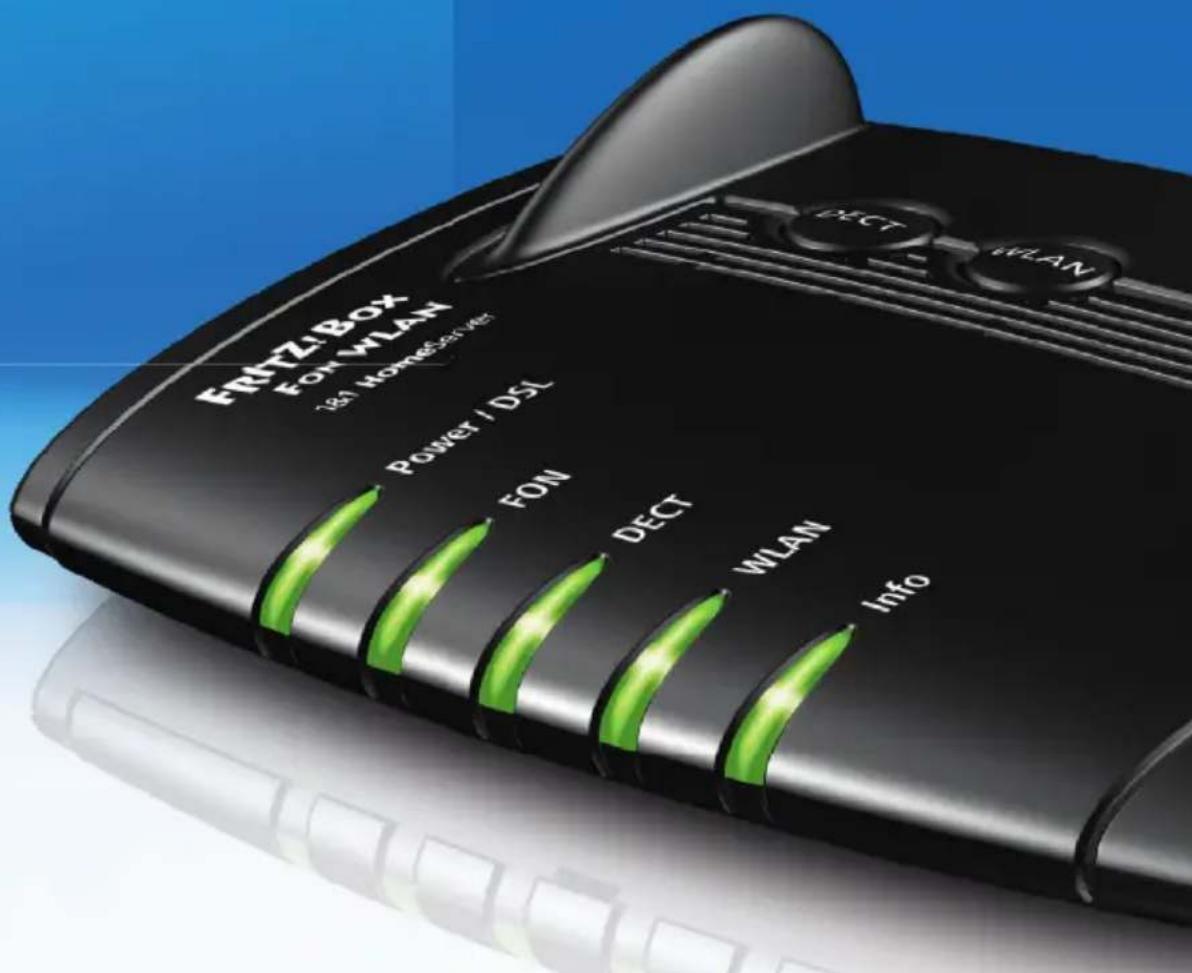
text_image
FRITZIBOX FOR-WLAN 18.1 HOMOCOSV-MS POWER / DSL FOM DECT WLAN InfoInhaltsverzeichnis
Sicherheitshinweise 8
Handbuchkonventionen....12
1 Die FRITZ!Box 7320....13
2 Anschlüsse, Taster und Leuchtdioden.....14
2.4 Leuchtdiode „Info“ frei belegen ..... 18
3 Bevor Sie die FRITZ!Box anschließen. 19
3.1 Lieferumfang der FRITZ!Box....19
3.2 Voraussetzungen für den Betrieb 19
3.3 Handhabung der FRITZ!Box 20
3.4 Tipps für Kennwörter 21
4 FRITZ!Box anschließen 23
4.1 An die Stromversorgung anschließen....23
4.2 Mit dem Internetzugang verbinden 24
5 Computer mit Netzwerkkabel anschließen ..... 27
5.1 Computer anschließen 27
5.2 Netzwerk-Hub oder Netzwerk-Switch anschließen ..... 28
5.3 LAN-Anschlüsse energiesparend nutzen 29
6 Geräte über WLAN mit FRITZ!Box verbinden ..... 30
6.1 WLAN-Verbindung mit WPS herstellen .... 30
6.2 WLAN-Netzwerkschlüssel am WLAN-Gerät eingeben ..... 32
6.3 WLAN-Verbindung an mobilen Geräten per QR-Code herstellen... 33
7 Die Benutzeroberfläche der FRITZ!Box ..... 34
7.1 Benutzeroberfläche öffnen 34
7.2 Übersicht: FRITZ!Box auf einen Blick 35
7.3 Standardansicht und erweiterte Ansicht 36
7.4 FRITZ!Box-Namen vergeben....37
8 Kennwortschutz: FRITZ!Box sicher nutzen.....38
8.1 Überblick 38
8.2 FRITZ!Box-Kennwort anlegen....38
8.3 FRITZ!Box-Benutzer anlegen 40
8.4 Modus „Keine Anmeldung“ 45
9 Internetzugang in FRITZ!Box einrichten.....46
9.1 Internetzugang für DSL einrichten 46
9.2 Internetzugang für Kabelanschluss einrichten 47
9.3 Internetzugang für Mobilfunk einrichten 47
9.4 Internetzugang über DSL einrichten: FRITZ!Box als Router . . . . . . 49
10 Telefone und andere Endgeräte anschließen . . . . . . . 51
10.1 Analoges Telefon oder Endgerät anschließen ..... 51
10.2 FRITZ!Fon und andere Schnurlostelefone (DECT) anmelden ..... 52
10.3 iPhone oder Android-Smartphone anmelden ....53
10.4 IP-Telefon anschließen 54
10.5 Türsprechanlage anschließen....55
11 FRITZ!Box zum Telefonieren einrichten ..... 56
11.1 Eigene Rufnummern einrichten....56
11.2 Telefone und andere Endgeräte in FRITZ!Box einrichten ..... 57
12 FRITZ!Box als Internet-Router .... 58
12.1 Kindersicherung: Zugangsprofile für die Internetnutzung ..... 58
12.2 Freigaben: Computer aus dem Internet erreichbar machen ..... 69
12.3 Dynamisches DNS: Name statt IP-Adresse....72
12.4 Zugriff aus dem Internet über HTTPS, FTP und FTPS .....73
12.5 Priorisierung: Vorrang beim Internetzugriff .....74
12.6 VPN: Fernzugriff auf das Heimnetz .....77
12.7 DNS-Server: frei wählbar 79
12.8 DNSSEC: Sicherheit bei DNS-Anfragen....80
12.9 IPv6: Das neue Internetprotokoll 81
12.10 Mobilfunk: Ersatz bei DSL-Ausfall....83
12.11 LISP: FRITZ!Box als LISP-Router....84
13 FRITZ!Box als WLAN-Basisstation. 88
13.1 WLAN-Funknetz per Zeitschaltung an- und ausschalten ..... 88
13.2 WLAN-Funknetz vergrößern....89
13.3 WLAN – technisches Wissen ..... 90
14 FRITZ!Box als Telefonanlage. 96
14.1 Telefonbuch 96
14.2 Anrufliste 98
14.3 Anrufbeantworter....99
14.4 Faxfunktion....103
14.5 Rufumleitung 105
14.6 Wahlregeln für ausgehende Gespräche ..... 106
14.7 Call-by-Call über Wahlregeln ..... 107
14.8 Rufsperren für Anrufer und Rufnummern ..... 109
14.9 Klingelsperre 110
14.10 Weckruf....110
14.11 Babyfon 111
14.12 Telefonieren mit Komfortfunktionen....113
15 FRITZ!Box am Telefon einrichten ..... 118
15.1 Weckruf....118
15.2 Rufumleitung 119
15.3 WLAN an- und ausschalten 121
15.4 Werkseinstellungen laden....122
16 FRITZ!Box als Basisstation für DECT-Telefone ..... 123
16.1 Schnurlostelefon suchen .... 123
16.2 Schnurlostelefon anmelden 123
16.3 Schnurlostelefon abmelden 123
16.4 DECT Eco aktivieren....124
17 FRITZ!Box verbindet Netzwerkgeräte ..... 125
17.1 Netzwerkeinstellungen in der FRITZ!Box 125
17.2 IP-Adresse automatisch beziehen 135
18 USB-Geräte an der FRITZ!Box 138
18.1 Stromversorgung von USB-Geräten 138
18.2 USB-Geräte an der FRITZ!Box 139
18.3 USB-Geräte sicher verwenden 140
18.4 Zugriffsberechtigung einrichten ..... 140
18.5 Auf USB-Speicher zugreifen 141
18.6 Energiesparfunktion für USB-Festplatten aktivieren ..... 142
18.7 USB-Drucker gemeinsam verwenden 142
19 Speicher mit FRITZ!NAS verwalten.... 150
19.1 Voraussetzungen für FRITZ!NAS 150
19.2 FRITZ!NAS starten 150
19.3 FRITZ!NAS Kennwortschutz .... 151
20 Funktionsumfang mit Smart Home erweitern ..... 152
21 Internetzugang für Gäste einrichten ..... 153
21.1 Voraussetzungen....153
21.2 WLAN-Gastzugang – privater Hotspot ..... 153
22 MyFRITZ!: Von überall auf FRITZ!Box zugreifen ..... 155
22.1 Übersicht: Der Dienst MyFRITZ!.... 155
22.2 MyFRITZ!-Konto anlegen 156
22.3 FRITZ!Box an vorhandenem MyFRITZ!-Konto anmelden ..... 158
22.4 MyFRITZ!App einrichten....158
22.5 MyFRITZ! nutzen....159
23 Push Services: Benachrichtigungsdienste nutzen . . . 161
23.1 Verfügbare Push Services 161
23.2 Push Services aktivieren....162
23.3 Push Services einrichten....162
24 Diagnose: Funktion und Sicherheit prüfen ..... 164
24.1 Funktionen der FRITZ!Box prüfen 164
24.2 Sicherheit der FRITZ!Box prüfen 165
25 Einstellungen sichern und wiederherstellen.....166
25.1 Einstellungen sichern 166
25.2 Einstellungen wiederherstellen 167
25.3 FRITZ!Box neu starten 168
26 Update: FRITZ!OS aktualisieren ..... 170
26.1 FRITZ!Box automatisch updaten ..... 170
26.2 Update mit Assistenten durchführen 172
26.3 Manuelles Update durchführen 173
27 FRITZ!Box außer Betrieb nehmen. 175
27.1 Benutzereinstellungen löschen 175
27.2 Zusatzprogramme deinstallieren ..... 177
28 Hilfe bei Fehlern 178
28.1 Benutzeroberfläche lässt sich nicht öffnen ..... 178
28.2 WLAN-Verbindung lässt sich nicht herstellen ..... 182
28.3 WLAN-Verbindung bricht ab 184
29 Technische Daten .... 185
29.1 Anschlüsse und Schnittstellen ..... 185
29.2 Routerfunktionen....185
29.3 Benutzeroberfläche und Anzeige ..... 186
29.4 Hörtöne....186
29.5 Geräteeigenschaften 186
29.6 Kabel....187
30 Kundenservice....189
30.1 FRITZ!Box-Hilfe....189
30.2 Informationen im Internet 189
30.3 Feedback zur FRITZ!Box....190
30.4 Unterstützung durch das Support-Team....192
30.5 Zubehör bestellen 194
Rechtliches 195
Rechtliche Hinweise 195
Herstellergarantie 196
CE-Konformitätserklärung 196
Entsorgungshinweise 196
Bohrschablone 197
Stichwortverzeichnis 198
Sicherheitshinweise
Beachten Sie vor Anschluss und Inbetriebnahme der FRITZ!Box 7320 die folgenden Sicherheitshinweise, um sich selbst und die FRITZ!Box vor Schäden zu bewahren.
Allgemeine Sicherheitshinweise
- Die FRITZ!Box hat keinen An/Aus-Schalter. Deshalb muss eine Trennung der FRITZ!Box vom Stromnetz jederzeit möglich sein.
- Stecken Sie das Netzteil der FRITZ!Box in eine leicht erreichbare Steckdose.
- Überlastete Steckdosen, Verlängerungskabel und Steckdosenleisten können zu Bränden und Stromschlägen führen.
- Verzichten Sie möglichst auf den Einsatz von Steckdosenleisten und Verlängerungskabeln.
- Verbinden Sie nicht mehrere Verlängerungskabel oder Steckdosenleisten miteinander.
- Beim Bohren beschädigte Elektro-, Gas- oder Wasserleitungen stellen eine erhebliche Gefahr dar.
- Stellen Sie vor der Wandmontage der FRITZ!Box sicher, dass sich hinter den geplanten Bohrstellen keine Elektro-, Gas- oder Wasserleitungen befinden. Prüfen Sie dies gegebenenfalls mit einem Leitungs-detektor oder ziehen Sie Fachleute zu Rate.
- Durch Wärmestau kann es zu einer Überhitzung der FRITZ!Box kommen. Dies kann zu Schäden an der FRITZ!Box führen.
- Sorgen Sie für eine ausreichende Luftzirkulation rund um die FRITZ!Box.
– Achten Sie darauf, dass die Lüftungsschlitze am Gehäuse der FRITZ!Box immer frei sind.
- Stellen Sie die FRITZ!Box nicht auf Teppich oder ge-polsterte Möbel.
– Decken Sie die FRITZ!Box nicht ab.
Die Geräteunterseite der FRITZ!Box kann sich im normalen Betrieb erwärmen. Diese Wärmeentwicklung kann Schäden an wärmeempfindlichen Oberflächen verursachen.
- Stellen Sie die FRITZ!Box nicht auf wärmeempfindliche Flächen.
- Bei Gewitter besteht Gefahr durch Blitzeinschlag und durch Überspannungsschäden an angeschlossenen Elektrogeräten.
- Installieren Sie die FRITZ!Box nicht bei Gewitter.
– Trennen Sie die FRITZ!Box bei Gewitter vom Stromnetz und vom DSL-Anschluss.
- Nässe und Flüssigkeiten, die in die FRITZ!Box gelangen, können elektrische Schläge oder Kurzschlüsse verursachen.
- Verwenden Sie die FRITZ!Box nur in Gebäuden.
– Lassen Sie keine Flüssigkeiten in das Innere der FRITZ!Box gelangen.
- Durch unsachgemäßes Öffnen und unsachgemäße Reparaturen können Gefahren für Benutzer der FRITZ!Box entstehen.
- Öffnen Sie das Gehäuse der FRITZ!Box nicht.
– Geben Sie die FRITZ!Box im Reparaturfall in den Fachhandel.
- Staub, Feuchtigkeit und Dämpfe sowie scharfe Reinigungs- oder Lösungsmittel können die FRITZ!Box beschädigen.
– Schützen Sie die FRITZ!Box vor Staub, Feuchtigkeit und Dämpfen.
– Trennen Sie die FRITZ!Box vor der Reinigung vom Stromnetz.
– Reinigen Sie die FRITZ!Box mit einem leicht feuchten, fusselfreien Tuch.
Hinweise zu Funkstörungen und Interferenzen
Funkstörungen können von jedem Gerät erzeugt werden, das elektromagnetische Signale abgibt. Und durch die Vielzahl Funkwellen sendender und empfangener Geräte kann es zu Störungen durch sich überlagernde Funkwellen kommen.
- Benutzen Sie die FRITZ!Box nicht in Bereichen, in denen der Gebrauch von Funkgeräten verboten ist. Beachten Sie entsprechende Hinweisschilder oder Anweisungen autorisierter Personen.
- Beachten Sie in Krankenhäusern, ambulanten Gesundheitszentren, Arztpraxen oder ähnlichen Einrichtungen Hinweise zum Ausschalten von Funkgeräten. Diese Aufforderungen werden zum Schutz vor möglichen Störungen empfindlicher medizinischer Geräte erlassen. Installieren und betreiben Sie Ihre FRITZ!Box in einem ausreichend großen Abstand, vermeiden Sie Bereiche, in denen die Nutzung von Funkgeräten verboten ist.
- Besprechen Sie mit Ihrem Arzt und dem Hersteller, ob Ihr Medizingerät (Herzschrittmacher, Hörhilfe, Implantat mit elektronischer Steuerung, usw.) mit der Nutzung Ihrer FRITZ!Box störungsfrei funktioniert. Die Hersteller von Herzschrittmachern empfehlen, einen Mindestabstand von 15 cm einzuhalten, um eventuelle Störungen des Herzschrittmachers zu vermeiden.
Sicherheitshinweise zu elektromagnetischen Feldern
Die FRITZ!Box empfängt und sendet im laufenden Betrieb Funkwellen. Die FRITZ!Box wurde so konstruiert und hergestellt, dass sie die von der internationalen Kommission für den Schutz vor nichtionisierender Strahlung (ICNIRP) empfohlenen Grenzwerte für die Exposition mit Funkwellen nicht überschreitet.
Diese Richtlinie wurde von unabhängigen wissenschaftlichen Organisationen nach regelmäßiger und sorgfältiger Auswertung wissenschaftlicher Studien erstellt. Sie beinhaltet einen großen Sicherheitsaufschlag, um die Sicherheit aller Personen unabhängig von Alter und Gesundheit zu gewährleisten. Für festmontierte Geräte, die wie die FRITZ!Box einen eigenen Netzanschluss haben, erfolgt der Nachweis über die Einhal-
tung der in der ICNIRP-Richtlinie festgelegten Grenzwerte in einem Abstand von 20 cm (die Messungen werden gemäß des europäischen Standards EN 50385 durchgeführt).
Wird der Abstand von 20 cm nicht eingehalten, können die Grenzwerte der entsprechenden Richtlinie überschritten werden.
Sicherheitshinweise für den Betrieb der FRITZ!Box in explosionsgefährdeten Umgebungen
Unter ungünstigen Umständen könne Funkwellen Feuer oder Explosionen in explosionsgefährdeten Umgebungen auslösen.
- Installieren und betreiben Sie Ihre FRITZ!Box nicht in der Nähe entflambarer Gase und explosionsgefährdeter Umgebungen wie Betankungsbereiche, Unterdeckbereiche von Booten, Transport- und Lageranlagen für Treibstoffe oder Chemikalien oder Lackierereien sowie Gebiete, in denen die Luft Chemikalien oder Partikel wie Getreide, Staub oder Metallpulver enthält.
- Beachten Sie in Bereichen mit potenziell explosionsgefährdeten Atmosphären alle Hinweise zum Ausschalten von Hochfrequenzgeräten.
- Installieren und betreiben Sie Ihre FRITZ!Box nicht in der Nähe von Sprenggeländen.
- Achten Sie in der Nähe von Sprenggeländen auf Hinweise und Schilder, die mit „Funksprechgeräte ausschalten“ oder „Elektronische Geräte ausschalten“ gekennzeichnet sind, um eventuelle Störungen der Spreng- und Zündsysteme zu vermeiden.
Handbuchkonventionen
In diesem Handbuch werden folgende Symbole und Hervorhebungen verwendet:

Dieses Symbol markiert nützliche Hinweise und Tipps.

Dieses Symbol markiert wichtige Hinweise, die Sie auf jeden Fall befolgen sollten, um Fehlfunktionen zu vermeiden.
- Anführungszeichen kennzeichnen Elemente und Funktionen der Benutzeroberfläche sowie Pfade.
Beispiel
Wählen Sie „System / Push Service“ und klicken Sie auf „Absender“. - Spitze Klammern markieren Platzhalter.
Beispiel
Klicken Sie zum Bearbeiten des Gerätesauf die Schaltfläche „Bearbeiten“. - Fette Schrift im Text betont wichtige Wörter.
Beispiel
Verlassen Sie die Seite nicht, ohne zu speichern. - Blaue Schrift im Text markiert Verweise innerhalb dieses Handbuchs und Adressen zur Eingabe im Browser.
Beispiel
Lesen Sie auch die Hinweise auf Seite 12.
1 Die FRITZ!Box 7320
Willkommen. Wir freuen uns, dass Sie sich für eine FRITZ!Box entschieden haben. Die FRITZ!Box 7320 ist die Zentrale Ihres Heimnetzes und verbindet Ihre Computer und Netzwerkgeräte mit dem Internet. Sie können die FRITZ!Box an einem DSL-Anschluss als Internetrouter betreiben.
Die FRITZ!Box hat Anschlüsse für Computer und USB-Geräte sowie für ein Telefon, einen Anrufbeantworter oder ein Faxgerät. Zusätzlich unterstützt die FRITZ!Box die Funktechnologien WLAN und DECT. Sie können die FRITZ!Box als WLAN-Basisstation für WLAN-Geräte wie Notebooks, Tablets oder Smartphones einsetzen und gleichzeitig als DECT-Basisstation für Ihre Schnurlostelefone.
Ein angeschlossenes Telefon nutzt die FRITZ!Box als Telefonanlage.
Angeschlossene Computer und Netzwerkgeräte verbindet die FRITZ!Box zu Ihrem privaten Heimnetz. Die Geräte können untereinander Daten austauschen und gemeinsam auf USB-Festplatten, USB-Drucker oder andere USB-Geräte zugreifen. Musik-, Video- und Bilddateien überträgt die FRITZ!Box an geeignete Abspielgeräte im Heimnetz.
Sie können den Funktionsumfang Ihrer FRITZ!Box mit AVM Smart-Home-Geräten für die Hausautomation erweitern.
Einstellungen für die FRITZ!Box und für Ihr privates Heimnetz nehmen Sie in einer einfach zu bedienenden Benutzeroberfläche vor. Die Benutzeroberfläche können Sie in einem beliebigen Internetbrowser starten. Assistenten führen Sie Schritt für Schritt durch die Einrichtung der wichtigsten FRITZ!Box-Funktionen, und zu allen Einstellungen steht Ihnen eine ausführliche Hilfe zur Verfügung.
Dieses Handbuch unterstützt Sie bei Anschluss, Einrichtung und Bedienung Ihrer FRITZ!Box. Es möchte Sie nicht nur mit den vielfältigen Funktionen der FRITZ!Box, sondern auch mit dem einen oder anderen technischen Zusammenhang vertraut machen.
2 Anschlüsse, Taster und Leuchtdioden
Dieses Kapitel beschreibt die Anschlüsse, Taster und Leucht-dioden der FRITZ!Box.
2.1 Anschlüsse
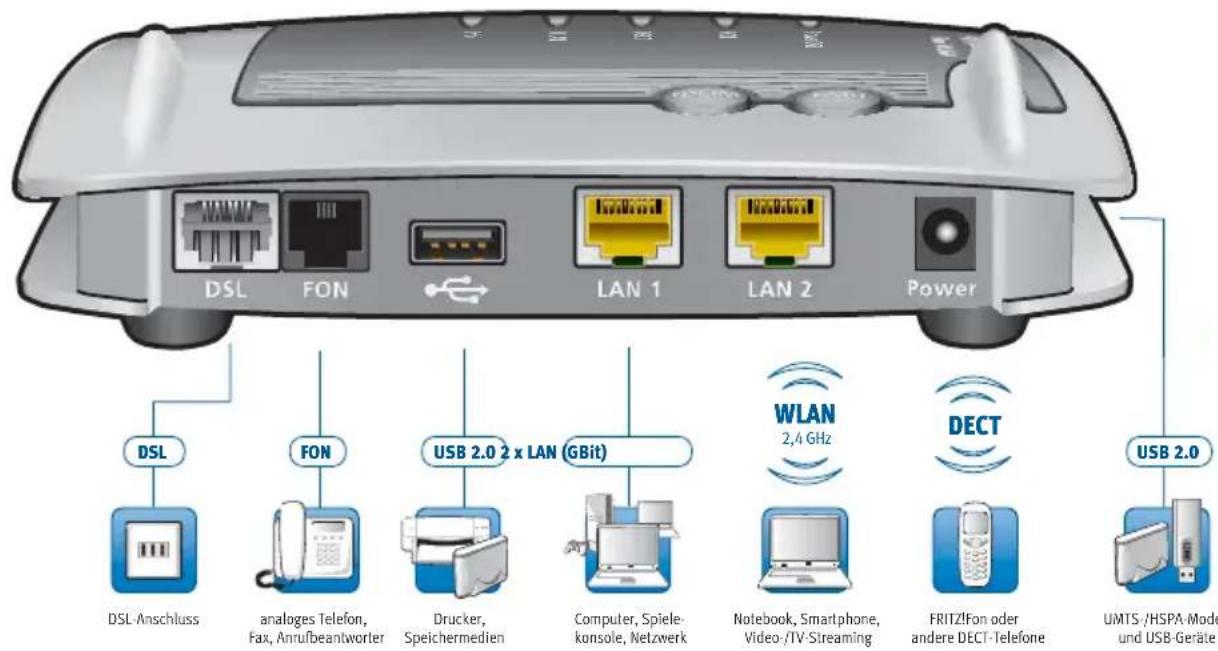
text_image
DSL FON LAN 1 LAN 2 Power DSL FON USB 2.0 2 x LAN (GBit) WLAN 2,4 GHz DECT USB 2.0 DSL-Anschluss analoges Telefon, Fax, Anrufbeantworter Drucker, Speichermedien Computer, Spiele- konsole, Netzwerk Notebook, Smartphone, Video-/TV-Streaming FRITZ!fon oder andere DECT-Telefone UMTS-/HSPA-Mode und USB-GeräteAnschlussmöglichkeiten der FRITZ!Box
• DSL
Buchse für den Anschluss an ADSL und ADSL2+
FON
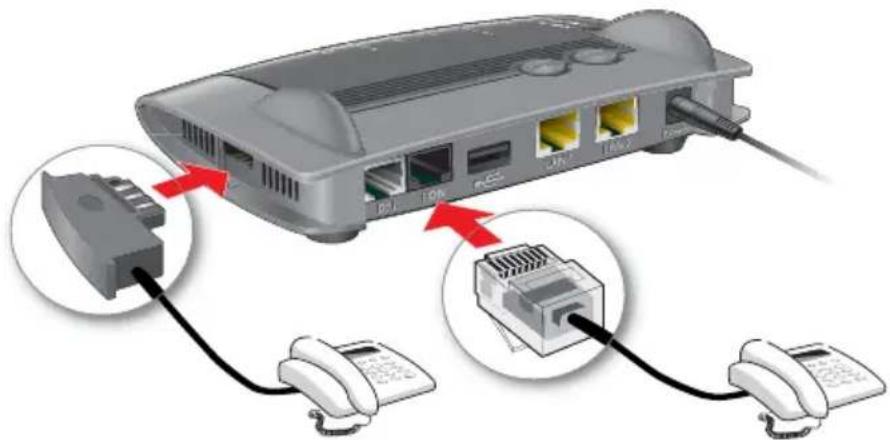
eine TAE-Buchse und eine RJ11-Buchse für den Anschluss eines analoges Telefons oder eines anderen analoges Endgeräts
Sie können entweder die TAE-Buchse belegen oder die RJ11-Buchse, aber nicht beide Buchsen gleichzeitig.
• LAN 1 und LAN 2
2 Gigabit-Ethernet-Buchsen (10/100/1000 Base-T) für den Anschluss von Computern und anderen netzwerkfähigen Geräten wie Spielekonsolen und Netzwerk-Hubs
• USB

2 USB 2.0-Buchsen für den Anschluss von USB-Geräten wie Drucker oder Speichermedien
- WLAN-Basisstation
integrierte WLAN-Basisstation für den Anschluss von WLAN-Geräten, die den Funkstandard IEEE 802.11b, IEEE 802.11g oder IEEE 802.11n im 2,4-GHz-Frequenzband nutzen
• DECT-Basisstation
integrierte DECT-Basisstation mit Unterstützung des DECT-ULE-Standards. Sie können bis zu 6 Schnurlostelefonen, die den Funkstandard DECT nutzen und zusätzlich bis zu 10 FRITZ!DECT-Steckdosen anschließen werden.
2.2 Taster
Die FRITZ!Box hat folgende Taster:
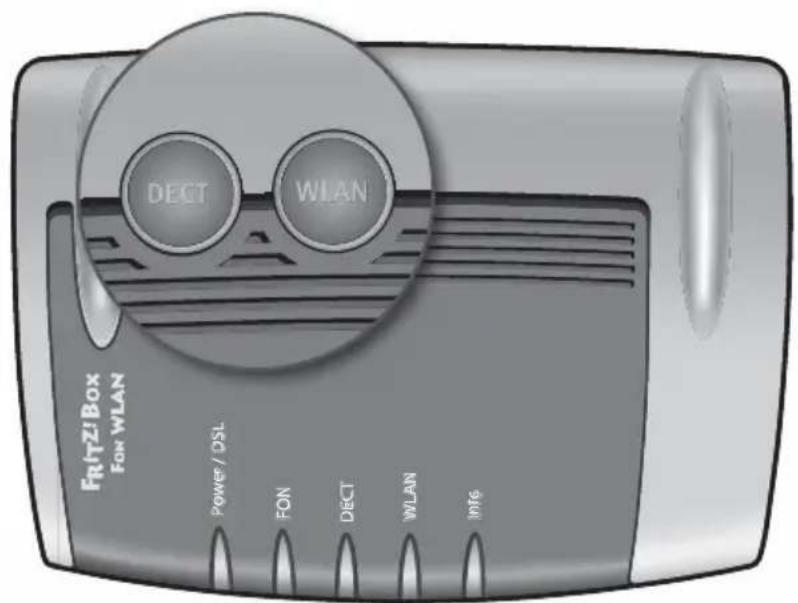
text_image
FRITZI Box FON WLAN DECT WLAN POWER / DSL FON DECT WLAN IHS6Taster der FRITZ!Box
Funktionen der Taster
WLAN-Taster
• WLAN an- und ausschalten
- WLAN-Verbindung per WPS herstellen, siehe WLAN-Verbindung mit WPS herstellen ab Seite 30
DECT-Taster
• Schnurlostelefone anmelden, siehe Seite 52
• Schnurlostelefone suchen, siehe Seite 123
Taster der FRITZ!Box sperren
Die Taster der FRITZ!Box können Sie mit einer Tastensperre belegen. Mit gesperrten Tastern verhindern Sie, dass unbeabsichtigt oder beabsichtigt Einstellungen für Ihre FRITZ!Box oder Ihr Heimnetz geändert werden.
Beispiel
Mit dem Taster „WLAN“ kann mit einem Tastendruck das WLAN-Funknetz der FRITZ!Box abgeschaltet werden. Geschieht dies versehentlich, kann es unter ungünstigen Umständen eine Weile dauern, bis die Ursache gefunden wird und das WLAN-Funknetz wieder allen FRITZ!Box-Benutzern im Heimnetz zur Verfügung gestellt werden kann.
Die Tastensperre richten Sie in der FRITZ!Box-Benutzeroberfläche unter „System / Tasten und LEDs“ auf dem Tab „Tastensperre“ ein.
2.3 Leuchtdioden
Die FRITZ!Box 7320 hat fünf Leuchtdioden (LEDs), die durch Leuchten oder Blinken verschiedene Verbindungszustände und Ereignisse anzeigen.
Der Leuchtdiode „Info“ können Sie zusätzlich zur Vorbelegung ein frei wählbares Ereignis zuweisen. Lesen Sie dazu Leuchtdiode „Info“ frei belegen auf Seite 18.
Bedeutung der Leuchtdioden
| LED Zustand | Bedeutung | |
| Power / DSL | leuchtet Stromzufuhr besteht und DSL-Anschluss ist betriebsbereit | |
| blinkt Stromzufuhr besteht und die Verbindung zu DSL wird her-gestellt oder ist unterbrochen | ||
| FON leuchtet Telefonverbindung über Internet besteht | ||
| DECT leuchtet DECT-Funktion ist eingeschaltet | ||
| WLAN leuchtet WLAN ist angeschaltet | ||
| Info leuchtet grün | ||
2.4 Leuchtdiode „Info“ frei belegen
Die Leuchtdiode „Info“ signalisiert verschiedene Ereignisse. Einige Ereignisse, bei denen die LED „Info“ blinkt oder leuchtet, sind fest eingestellt. Zusätzlich können Sie für die Leuchtdiode ein frei wählbares Ereignis festlegen.
- Öffnen Sie die Benutzeroberfläche der FRITZ!Box.
- Klicken Sie unter „System/Tasten und LEDs“ auf den Tab „Info-Anzeige“.
- Wählen Sie im Bereich „Frei wählbar“ aus der Liste „InfoLED“ ein Ereignis aus.
- Klicken Sie auf die Schaltfläche „Übernehmen“.
Die Leuchtdiode „Info“ blinkt oder leuchtet jetzt neben den fest eingestellten Ereignissen zusätzlich zu dem von Ihnen gewähltem Ereignis.
3 Bevor Sie die FRITZ!Box anschließen
• Lesen Sie die Sicherheitshinweise auf Seite 8.
- Überprüfen Sie den Inhalt Ihres FRITZ!Box-Kartons. Der Lieferumfang ist auf Seite 19 beschrieben.
- Stellen Sie sicher, dass die Voraussetzungen für den Betrieb der FRITZ!Box gegeben sind, siehe Seite 19.
- Lesen Sie die Handhabungshinweise für Ihre FRITZ!Box auf Seite 20
- Beachten Sie die Tipps für Kennwörter auf Seite 21
3.1 Lieferumfang der FRITZ!Box

Die FRITZ!Box 7320 ist in mehreren Produktvarianten erhältlich, die sich im Lieferumfang unterscheiden. Den genauen Lieferumfang Ihrer FRITZ!Box 7320 finden Sie auf dem FRITZ!Box-Karton.
• FRITZ!Box 7320
- ein Netzteil
• ein Netzwerkkabel
• ein DSL-Kabel (grau)
- eine Kurzanleitung
3.2 Voraussetzungen für den Betrieb
Für den Betrieb der FRITZ!Box müssen folgende Voraussetzungen erfüllt sein:
• ein aktueller Internetbrowser
Einige Funktionen der FRITZ!Box können Sie nur mit einem HTML5-fähigen Internetbrowser nutzen, zum Beispiel mit Firefox ab Version 35, Internet Explorer ab Version 10 oder Google Chrome ab Version 40.
• ein Internetanschluss
- DSL-Anschluss mit oder ohne Splitter:
ADSL/ADSL2/ADSL2+ nach DT AG 1TR112 (auch IP-basiert, Annex J) bzw. ITU G.992.1, ITU G.992.3 oder ITU G.992.5 (Annex B oder J) - oder ein Kabelanschluss mit Kabelmodem
- oder ein USB-Modem mit Mobilfunk-Internetzugang (UMTS/HSPA)
- oder ein anderer Internetzugang
- für die WLAN-Verbindung zu Tablets, Smartphones und Computern:
Tablets, Smartphones oder Computer mit WLAN-Unterstützung nach IEEE 802.11n, IEEE 802.11g oder IEEE 802.11b. Computer, die kein integriertes WLAN haben, können durch ein WLAN-Gerät, zum Beispiel einen FRITZ!WLAN USB Stick, die WLAN-Unterstützung erhalten.
- für den Anschluss von Computern über Netzwerkkabel:
Computer mit einem Netzwerkanschluss (Netzwerkkarte Standard-Ethernet 10/100/1000 Base-T)
3.3 Handhabung der FRITZ!Box
• Lesen Sie die Sicherheitshinweise ab Seite 8.
- Sie können die FRITZ!Box aufstellen oder aufhängen. Eine Bohrschablone für die Wandmontage der FRITZ!Box finden Sie auf Seite 197.
- Stellen oder hängen Sie die FRITZ!Box an einem trockenen und staubfreien Ort ohne direkte Sonneneinstrahlung auf.
- Um ideale Betriebsbedingungen zu schaffen, montieren Sie die FRITZ!Box mit den Anschlusskabeln nach unten an einer Wand.
- Wenn Sie die FRITZ!Box über ein Netzwerkkabel mit Ihrem Computer verbinden, beachten Sie die maximale Kabellänge von 100 m.
- Wenn Sie zwischen der FRITZ!Box und Computern WLAN-Verbindungen aufbauen wollen, stellen Sie die FRITZ!Box an einem zentralen Ort auf.
- Achten Sie auf genügend Abstand zu Störquellen wie Mikrowellengeräten oder Elektrogeräten mit großem Metallgehäuse.
3.4 Tipps für Kennwörter
Kennwörter werden zum Schutz Ihrer Einstellungen und Daten in der FRITZ!Box an verschiedenen Stellen der Benutzeroberfläche vergeben. Die FRITZ!Box unterstützt Sie bei der Vergabe sicherer Kennwörter, etwa beim Anlegen neuer Benutzer oder beim Einrichten von MyFRITZ!: Eine grafische Anzeige signalisiert, wie sicher das Kennwort ist. Beachten Sie zusätzlich folgende Hinweise:
- Nutzen Sie ein Kennwort, dessen Sicherheit als gut eingestuft wird.
- Wählen Sie ein Kennwort mit mindestens 12 Zeichen, in dem Klein- und Großbuchstaben sowie Ziffern und Sonderzeichen vorkommen.
- In der Hilfe der FRITZ!Box-Benutzeroberfläche finden Sie unter dem Suchbegriff „Zeichen für Kennwörter“ genaue Angaben, welche Zeichen Sie verwenden können.
• Bewahren Sie Ihre Kennwörter gut auf. - Richten Sie den Push Service „Kennwort vergessen“ ein. Dieser Benachrichtigungsdienst sendet Ihnen per E-Mail regelmäßig einen Zugangslink, über den Sie auch bei vergessenem Kennwort den Zugang auf die FRITZ!Box-Benutzeroberfläche erhalten. Siehe Push Services: Benachrichtigungsdienste nutzen ab Seite 161.
- Wenn Sie Ihr Kennwort für die Benutzeroberfläche vergessen haben, müssen Sie die FRITZ!Box aus Sicherheitsgründen auf Werkseinstellungen zurücksetzen und
alle persönlichen Einstellungen für Ihren Internetzugang, Ihre Telefonanlage und Ihr Heimnetz neu vornehmen.
- Empfehlungen für sichere Pass- oder Kennwörter finden Sie auch auf der Internetseite vom Bundesamt für Sicherheit in der Informationstechnik.
4 F R I T Z ! B o x
- Lesen Sie vor dem Anschluss der FRITZ!Box die Sicherheitshinweise ab Seite 8.
• Schließen Sie die FRITZ!Box an das Stromnetz an.
- Verbinden Sie die FRITZ!Box mit Ihrem DSL- oder VDSL-Anschluss.
4.1 An die Stromversorgung anschließen
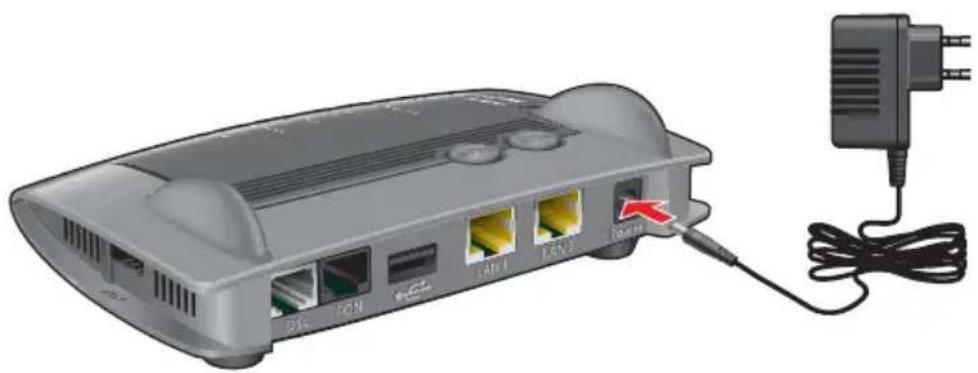
Anschluss an die Stromversorgung
- Nehmen Sie das Netzteil aus dem Lieferumfang der FRITZ!Box zur Hand.
Verwenden Sie für den Anschluss an die Stromversorgung nur dieses Netzteil. - Schließen Sie das Netzteil an die Strombuchse der FRITZ!Box an.
- Stecken Sie das Netzteil in eine Steckdose der Stromversorgung.
Die Leuchtdiode „Power / DSL“ beginnt nach einigen Sekunden zu blinken und signalisiert damit die Betriebsbereitschaft der FRITZ!Box.
4.2 Mit dem Internetzugang verbinden
Die FRITZ!Box kann an unterschiedlichen Arten von Internetzugängen betrieben werden:
• am DSL-Anschluss
• am Kabelanschluss über ein Kabelmodem
• über Mobilfunk
• an einem anderen Router, der Internetzugang hat
Mit dem DSL-Anschluss verbinden
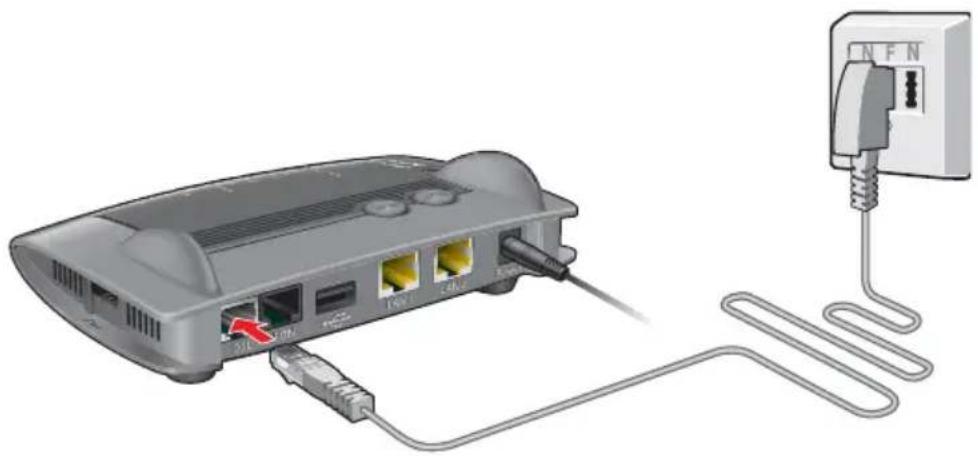
Anschluss an eine Telefondose
- Stecken Sie das DSL-Kabel (grau) in die „DSL“-Buchse der FRITZ!Box.
- Stecken Sie das noch freie Kabelende in die mit „F“ beschriftete Buchse Ihrer TAE-Telefondose.
An der FRITZ!Box leuchtet nach kurzer Zeit die „Power / DSL“-LED. Die FRITZ!Box ist für Internetverbindungen bereit.
Mit einem Kabelanschluss verbinden
Mit einem zusätzlichen Kabelmodem können Sie Ihre FRITZ!Box 7320 auch an einem Kabelanschluss einsetzen. Verwenden Sie dafür ein Netzwerkkabel.
- Stecken Sie ein Ende des Netzwerkkabels in die LAN-Buchse (Ethernet-Buchse) des Kabelmodems.
- Stecken Sie das andere Ende des Netzwerkkabels in die mit „LAN 1“ beschriftete Buchse der FRITZ!Box.
- Verbinden Sie einen Computer entweder über ein Netzwerkkabel oder kabellos über WLAN mit der FRITZ!Box, siehe Computer mit Netzwerkkabel anschließen ab Seite 27 und Geräte über WLAN mit FRITZ!Box verbinden ab Seite 30.
- Richten Sie in der FRITZ!Box den Internetzugang für Verbindungen über den Kabelanschluss ein, siehe Seite 47.
Mit dem Internet über Mobilfunk verbinden
Die FRITZ!Box kann die Internetverbindung auch über Mobilfunk herstellen. Sie benötigen dafür ein Mobilfunkgerät und eine SIM-Karte eines Mobilfunk-Netzbetreibers. Folgende Verbindungsarten und Mobilfunkstandards werden unterstützt:
- LTE/UMTS/HSPA: Die FRITZ!Box unterstützt USB-Mobilfunk-Sticks für LTE/UMTS/HSPA.
- USB-Tethering: Die FRITZ!Box unterstützt USB-Tethering. Mobilfunk-Sticks und Smartphones, die ihrerseits USB-Tethering unterstützen, können für die Internetverbindung über Mobilfunk genutzt werden.
Mobilfunk-Stick verwenden
- Stecken Sie den Mobilfunk-Stick in den USB-Anschluss der FRITZ!Box.
- Richten Sie den Internetzugang über Mobilfunk ein, siehe Seite 47.
Smartphone mit USB-Tethering verwenden
- Verbinden Sie das Smartphone mit einem USB-Kabel mit der FRITZ!Box.
- Richten Sie den Internetzugang über Mobilfunk ein, siehe Seite 47.
Mit einem Router / Netzwerk verbinden
Sie können die FRITZ!Box an einem bereits vorhandenen Internetzugang nutzen. Die FRITZ!Box wird dazu am Router / Netzwerk angeschlossen.
Für den Anschluss der FRITZ!Box an einen Router benötigen Sie ein Netzwerkkabel.
- Schließen Sie ein Kabelende an der Buchse „LAN 1“ der FRITZ!Box an.
- Schließen Sie das andere Kabelende an einer Netzwerkbuchse des Routers / Netzwerks an.
Nachdem Sie einen Computer an der FRITZ!Box angeschlossen haben, können Sie den Internetzugang einrichten, siehe Internetzugang über DSL einrichten: FRITZ!Box als Router auf Seite 49.
5 Computer mit Netzwerkkabel anschließen
Computer und andere Netzwerkgeräte können Sie mit einem Netzwerkkabel an die FRITZ!Box anschließen.
5.1 Computer anschließen
An jeden LAN-Anschluss der FRITZ!Box können Sie einen Computer oder ein anderes Netzwerkgerät anschließen.
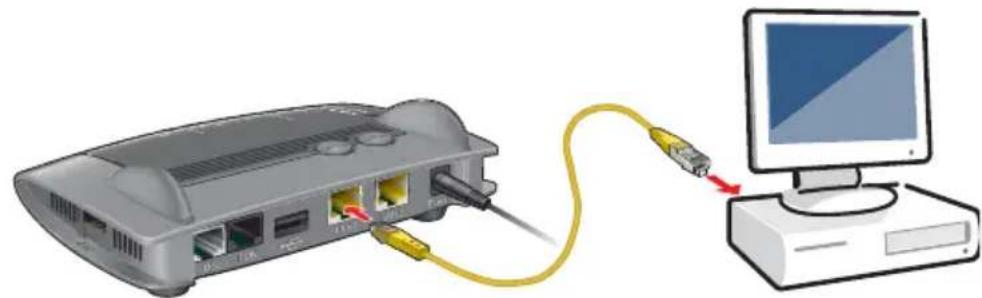
Anschluss eines Computers mit einem Netzwerkkabel
-
Stecken Sie das mitgelieferte Netzwerkkabel in den LAN-Anschluss des Computers.
Sie können auch ein anderes Netzwerkkabel verwenden. Beachten Sie dazu Seite 187. -
Stecken Sie das noch freie Kabelende in eine LAN-Buchse der FRITZ!Box.
FRITZ!Box und Computer sind nun miteinander verbunden.
5.2 Netzwerk-Hub oder Netzwerk-Switch anschließen
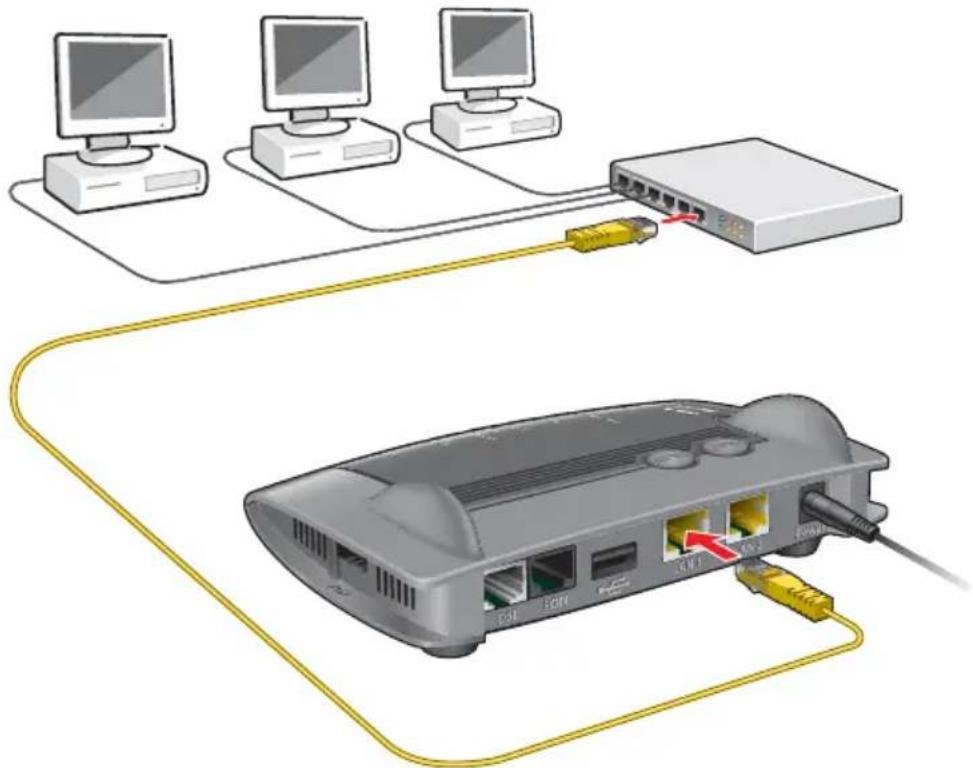
Sie können einen Netzwerk-Hub oder Netzwerk-Switch an die FRITZ!Box anschließen.
-
Stecken Sie das mitgelieferte Netzwerkkabel in den Uplink-Port des Netzwerk-Hubs oder Netzwerk-Switches.
Sie können auch ein anderes Netzwerkkabel verwenden. Beachten Sie dazu Seite 187. -
Stecken Sie das noch freie Kabelende in eine LAN-Buchse der FRITZ!Box.
FRITZ!Box und Netzwerk-Hub sind nun miteinander verbunden.
5.3 LAN-Anschlüsse energiesparend nutzen
Für die energieeffiziente Nutzung Ihrer Gigabit-LAN-Anschlüsse können Sie für jeden LAN-Anschluss einzeln festlegen, ob er immer mit voller Leistung (Power Mode) oder mit reduziertem Energieverbrauch (Green Mode) betrieben werden soll. Mit dem Green Mode können Sie den Energieverbrauch der FRITZ!Box auf das für Ihre Anwendungen erforderliche Maß reduzieren.
Die LAN-Anschlüsse richten Sie in der Benutzeroberfläche der FRITZ!Box in der erweiterten Ansicht ein, siehe Seite 36.
Unter „Heimnetz / Netzwerk / Netzwerkeinstellungen“ können Sie im Bereich „LAN-Einstellungen“ folgende Betriebsarten auswählen:
| Betriebsart Funktionsweise und Stromverbrauch | |
| Power Mode | In dieser Einstellung werden bei Bedarf LAN-Verbindungen mit der maximalen Übertragungsrate von 1 Gbit/s aufgebaut.Höherer Stromverbrauch als im Green Mode, wenn LAN-Anschluss in Benutzung. |
| Green Mode Die FRITZ!Box baut bei Bedarf LAN-Verbindungen mit einer Übertragungsrate von 100 Mbit/s auf.Geringerer Stromverbrauch als bei der Einstellung „Power Mode“. | |
6 Geräte über WLAN mit FRITZ!Box verbinden
Computer und andere Geräte mit WLAN, zum Beispiel Smartphones und Netzwerkdrucker, können Sie über WLAN-Funk kabellos mit der FRITZ!Box verbinden.
Sie können die WLAN-Verbindung mit WPS herstellen oder den WLAN-Netzwerkschlüssel der FRITZ!Box am WLAN-Gerät eingeben.
Mobile Geräte mit einer Kamera, wie Smartphones oder Tablets, können den QR-Code des WLAN-Netzwerkschlüssels einscannen und auf diesem Weg die WLAN-Verbindung herstellen.
6.1 WLAN-Verbindung mit WPS herstellen
WPS ist ein Verfahren zum Aufbau sicherer WLAN-Verbindungen. Mit WPS können Sie ein WLAN-Gerät schnell und einfach mit der FRITZ!Box verbinden.
Voraussetzungen
Das WLAN-Gerät muss WPS unterstützen.
Verbindung an Windows-Computer mit WPS herstellen
An einem Computer mit Windows 10, 8 oder 7 stellen Sie die WLAN-Verbindung mit WPS so her:
-
Wenn an der FRITZ!Box die Leuchtdiode „WLAN“ aus ist, drücken Sie kurz auf den WLAN-Taster.
Das WLAN-Funknetz der FRITZ!Box wird eingeschaltet. -
Öffnen Sie am Computer die WLAN-Software.
In Windows 10 und 8 klicken Sie zum Beispiel auf das WLAN-Symbol in der Taskleiste.
- Wählen Sie das WLAN-Funknetz der FRITZ!Box aus.
Der vorgegebene Name des Funknetzes (SSID) ist „FRITZ!Box Fon WLAN 7320“.
- Klicken Sie auf „Verbinden“.
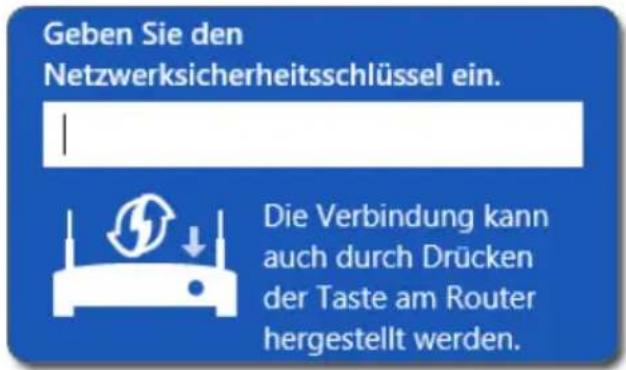
Das Feld für den Netzwerkschlüssel erscheint und der Hinweis, dass Sie die Verbindung per Tastendruck am Router herstellen können:
text_image
Geben Sie den Netzwerksicherheitsschlüssel ein. Die Verbindung kann auch durch Drücken der Taste am Router hergestellt werden.- Für diesen Schritt haben Sie zwei Minuten Zeit: Drücken Sie an der FRITZ!Box so lange auf den Taster „WLAN“, bis die Leuchtdiode „WLAN“ blinkt.
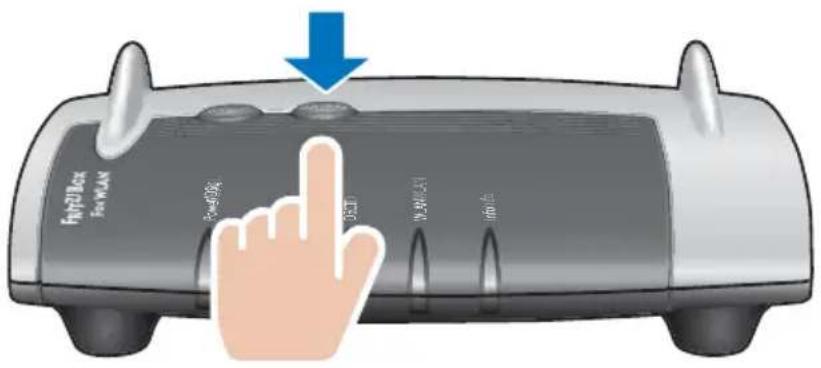
text_image
PowerBox PowerLAN PowerON OFF W/O/ATI ImpactDie WLAN-Verbindung wird hergestellt.
Verbindung an anderen Geräten mit WPS herstellen
An einem WLAN-Gerät ohne Windows stellen Sie die WLAN-Verbindung mit WPS so her:
- Wenn an der FRITZ!Box die Leuchtdiode „WLAN“ aus ist, drücken Sie kurz auf den WLAN-Taster.
Das WLAN-Funknetz der FRITZ!Box wird eingeschaltet.
- Suchen Sie am WLAN-Gerät nach WLAN-Funknetzen in der Umgebung.
Wie das geht, lesen Sie in der Dokumentation des WLAN-Geräts.
-
Wählen Sie das WLAN-Funknetz der FRITZ!Box aus und starten Sie den Verbindungsaufbau mit WPS.
-
Für diesen Schritt haben Sie zwei Minuten Zeit: Drücken Sie an der FRITZ!Box so lange auf den Taster „WLAN“, bis die Leuchtdiode „WLAN“ blinkt.
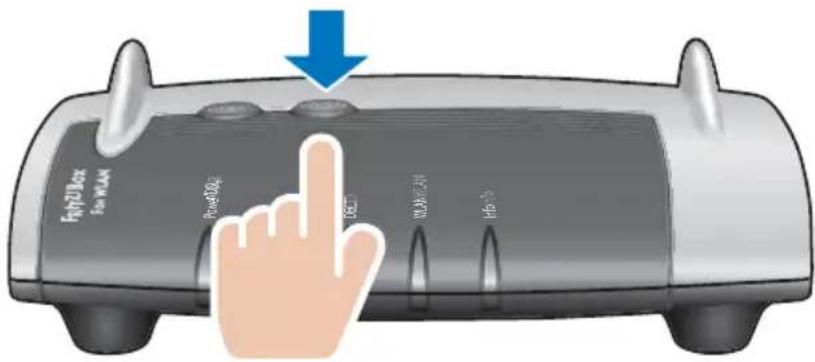
text_image
WiFiBox For WiFi PowerADC DC2 VCCDC1 H2-70Die WLAN-Verbindung wird hergestellt.
6.2 WLAN-Netzwerkschlüssel am WLAN-Gerät eingeben
Sie können Sie den Netzwerkschlüssel der FRITZ!Box am WLAN-Gerät eingeben, um eine WLAN-Verbindung herzustellen.
Der vorgegebene WLAN-Netzwerkschlüssel steht auf der Geräteunterseite der FRITZ!Box. In der Benutzeroberfläche lässt sich auch ein neuer Netzwerkschlüssel eingegeben.
- Wenn die Leuchtdiode „WLAN“ an der FRITZ!Box aus ist, drücken Sie kurz auf den WLAN-Taster.
Das WLAN-Funknetz wird eingeschaltet.
-
Öffnen Sie an Ihrem WLAN-Gerät die WLAN-Software. In Windows 10 und 8 klicken Sie dazu auf das WLAN-Symbol der Taskleiste.
-
Wählen Sie das WLAN-Funknetz der FRITZ!Box aus.
Der vorgegebene Name des Funknetzes (SSID) ist „FRITZ!Box Fon WLAN 7320“.
-
Klicken Sie auf „Verbinden“.
-
Geben Sie in der WLAN-Software den WLAN-Netzwerkschlüssel der FRITZ!Box ein.
- Starten Sie den Verbindungsaufbau.
6.3 WLAN-Verbindung an mobilen Geräten per QR-Code herstellen
Mit mobilen Geräten wie Smartphones und Tablets, die eine Kamera und einen QR-Code-Reader (App) haben, können Sie WLAN-Verbindungen durch das Einlesen eines QR-Codes herstellen.
-
Öffnen Sie die Benutzeroberfläche der FRITZ!Box.
-
Wählen Sie „WLAN / Funknetz“
-
Lesen Sie den QR-Code mit dem QR-Code-Reader Ihres mobilen Gerätes direkt vom Monitor oder von einem Ausdruck ein.
Das mobile Gerät stellt automatisch eine gesicherte WLAN-Verbindung zur FRITZ!Box her.
7 Die Benutzeroberfläche der FRITZ!Box
Die FRITZ!Box hat eine Benutzeroberfläche, die Sie am Computer oder auch an mobilen Geräten wie Tablet und Smartphone in einem Internetbrowser öffnen.
In der Benutzeroberfläche richten Sie die FRITZ!Box ein, schalten Funktionen ein oder aus und erhalten Informationen zur FRITZ!Box und zu Ihren Verbindungen.
7.1 Benutzeroberfläche öffnen
Die Benutzeroberfläche der FRITZ!Box können Sie an jedem mit der FRITZ!Box verbundenem Computer, Tablet oder Smartphone öffnen.
- Öffnen Sie auf Ihrem Computer einen Internetbrowser.
- Geben Sie im Adressfeld des Internetbrowsers http://fritz.box ein.
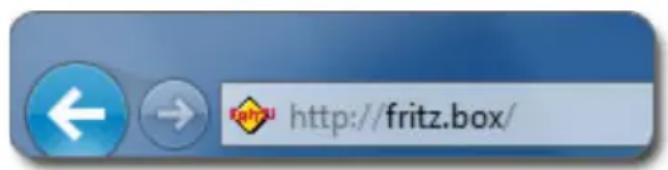
Die FRITZ!Box-Benutzeroberfläche wird geöffnet.
Beim ersten Öffnen der Benutzeroberfläche wird der Assistent zur Ersteinrichtung geöffnet. Zum Schutz Ihrer persönlichen Daten, Einstellungen und Zugangsdaten startet der Assistent mit der Vergabe eines Kennwortes für den Zugriff auf die Benutzeroberfläche.
- Geben Sie ein FRITZ!Box-Kennwort ein und klicken Sie „OK“.
Wenn die Benutzeroberfläche nicht geöffnet wird, lesen Sie die Informationen ab Seite 178.
7.2 Übersicht: FRITZ!Box auf einen Blick
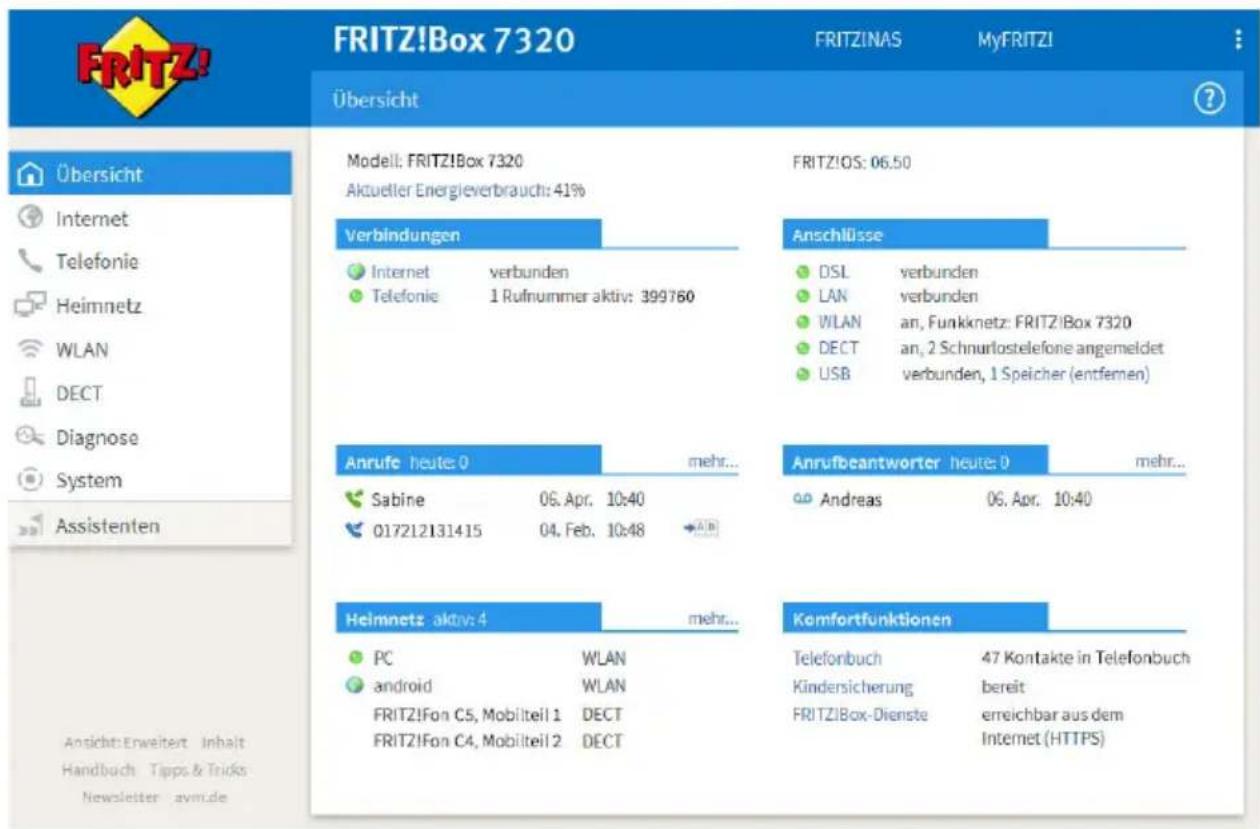
Alle wichtigen Informationen Ihrer FRITZ!Box finden Sie in der FRITZ!Box-Benutzeroberfläche unter „Übersicht“.
Mit einem Klick auf die verlinkten Einträge oder auf „mehr...“ gelangen Sie von der Übersicht in die jeweiligen Menüs und können dort weitere Einstellungen vornehmen.
text_image
FRITZ!Box 7320 FRITZ!INAS MyFRITZ! Übersicht Modell: FRITZ!Box 7320 Aktueller Energieverbrauch: 41% FRITZ!OS: 06.50 Verbindungen Internet verbunden Telefonie 1 Rufnummer aktiv: 399760 Anschlüsse DSL verbunden LAN verbunden WLAN an, Funkknetz: FRITZ!Box 7320 DECT an, 2 Schnurlostelefone angemeldet USB verbunden, 1 Speicher (entfernen) Anrufe heute: 0 mehr... Sabine 06. Apr. 10:40 017212131415 04. Feb. 10:48 Anrufbeantworter heute: 0 mehr... Andreas 06. Apr. 10:40 Heimnetz aktiv: 4 mehr... PC WLAN android WLAN FRITZ!Fon C5, Mobilteil 1 DECT FRITZ!Fon C4, Mobilteil 2 DECT Komfortfunktionen Telefonbuch 47 Kontakte in Telefonbuch Kindersicherung bereit FRITZ!Box-Dienste erreichbar aus dem Internet (HTTPS) Ansicht: Erweitert Inhalt Handbuch Tipps & Tricks Newsletter avm.deDie Seite „Übersicht“ der FRITZ!Box
In der Kopfzeile der FRITZ!Box-Benutzeroberfläche steht der Name Ihres FRITZ!Box-Modells. Daneben befinden sich die Links zu den FRITZ!Box-Bereichen FRITZ!NAS und MyFRITZ!.
Unter der Titelzeile, die den Namen des jeweiligen Menüs nennt, sehen Sie noch einmal den Namen Ihres FRITZ!Box-Modells, die aktuell installierte FRITZ!OS-Version und den aktuellen Energieverbrauch. In diesem Bereich werden Ihnen auch wichtige Mitteilungen für den sicheren und zuverlässigen Betrieb der FRITZ!Box angezeigt.
Abhängig von Ihren Einstellungen werden hier folgende Informationen angezeigt:
• der von Ihnen vergebene Name für Ihre FRITZ!Box, siehe Seite 37
- die Verfügbarkeit einer neuen FRITZ!OS-Version für Ihre FRITZ!Box, siehe Seite 170.
Im oberen Fensterbereich erhalten Sie Informationen zu Verbindungen und Anschlüssen.
Im unteren Fensterbereich werden Ihnen die zuletzt getätigten Anrufe, gegebenenfalls vorhandene Anrufbeantworter-Nachrichten, die im Heimnetz verbundenen Geräte sowie die aktivierten Komfortfunktionen angezeigt.
7.3 Standardansicht und erweiterte Ansicht
Die Benutzeroberfläche der FRITZ!Box verfügt über zwei Ansichten: die Standardansicht und die erweiterte Ansicht.

Aktivieren Sie die erweiterte Ansicht in den Bereichen „Internet“ und „Heimnetz“ nur, wenn Sie über Netzwerkkenntnisse verfügen. Die fehlerhafte Kombination von Einstellungen in diesen Bereichen kann dazu führen, dass die Benutzeroberfläche der FRITZ!Box nicht mehr geöffnet werden kann.
Im Auslieferungszustand befindet sich die FRITZ!Box in der Standardansicht. Hier stehen Ihnen alle für den täglichen Betrieb der FRITZ!Box erforderlichen Funktionen zur Verfügung. Einige Seiten und Bereiche der FRITZ!Box-Benutzeroberfläche werden nicht angezeigt.
In der erweiterten Ansicht werden unter verschiedenen Menüpunkten zusätzliche Einstellungsmöglichkeiten angezeigt. Die erweiterten Menüpunkte beinhalten Einstellungen für fortgeschrittene Anwender und sind für den täglichen Betrieb der FRITZ!Box nicht erforderlich.
Schnelles Wechseln zwischen den Ansichten
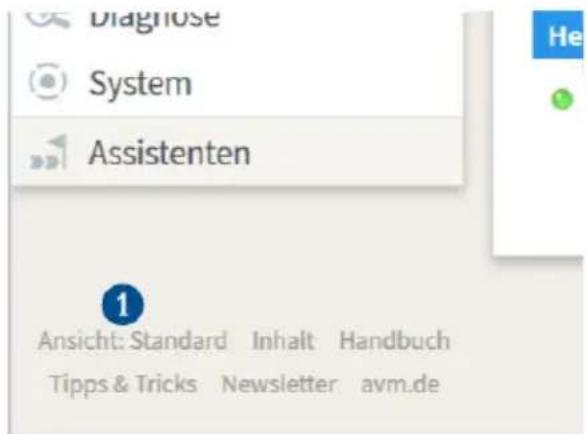
Der Link „Ansicht“ unterhalb des Menüs der FRITZ!Box-Benut-zeroberfläche ermöglicht Ihnen ein schnelles Umschalten zwischen Standardansicht und erweiterter Ansicht:
text_image
Diagnose System Assistenten 1 Ansicht: Standard Inhalt Handbuch Tipps & Tricks Newsletter avm.deLink „Ansicht“ in der Benutzeroberfläche
7.4 FRITZ!Box-Namen vergeben
In der FRITZ!Box-Benutzeroberfläche können Sie einen individuellen Namen für Ihre FRITZ!Box vergeben. Der Name wird unter „Heimnetz / FRITZ!Box-Name“ eingerichtet und in die folgenden Bereiche Ihrer Heimnetz-Anzeige übernommen:
• Name des WLAN-Funknetzes (SSID)
• Name des Gastfunknetzes (SSID)
• Name der Arbeitsgruppe der Heimnetzfreigabe
• Name des Mediaservers
- Individueller FRITZ!Box-Name für MyFRITZ!
• Name der DECT-Basisstation
- Push-Service-Absendername
8 Kennwortschutz: FRITZ!Box sicher nutzen
Ihre FRITZ!Box enthält viele persönliche Einstellungen für Ihr Heimnetz, Ihre Telefonanlage und Ihre Internetverbindung. Wir empfehlen Ihnen daher, den Zugang zur Benutzeroberfläche Ihrer FRITZ!Box immer mit einem Kennwort zu sichern.
8.1 Überblick
Die FRITZ!Box bietet zwei Möglichkeiten, wie Sie einen Kennwortschutz einrichten können:
| Merkmal FRITZ!Box-Kennwort FRITZ!Box-Benutzer | ||
| Kennwort Sie legen ein Kennwort fest.Jeder, der das Kennwort kennt, kann auf die FRITZ!Box-Benut-zeroberfläche zugreifen. | Es gibt Benutzerkonten.Jeder FRITZ!Box-Benutzer erhält ein eigenes Kennwort, um die Benutzeroberfläche zu öffnen. | |
| Umfang des Zugriffs Mit dem FRITZ!Box-Kennwort ist der Zugriff auf sämtliche Inhalte und Einstellungen der FRITZ!Box möglich. | Sie legen für jeden FRITZ!Box-Benutzer fest, auf welche Inhalte und Einstellungen der FRITZ!Box er zugreifen darf. | |
| Art des Zugriffs Die Anmeldung an der Benut-zeroberfläche ist von Geräten aus möglich, die sich im Heim-netz der FRITZ!Box befinden. | Ein FRITZ!Box-Benutzer kann sich aus dem Heimnetz und – sofern er dazu berechtigt ist – auch aus dem Internet an der Benutzeroberfläche der FRITZ!Box anmelden. | |
8.2 FRITZ!Box-Kennwort anlegen
Überblick
Das FRITZ!Box-Kennwort ist das grundlegende Anmeldeverfahren für die FRITZ!Box-Benutzeroberfläche. Alle Nutzer, die dieses Kennwort kennen, können die Benutzeroberfläche öffnen und auf alle Inhalte und Einstellungen der FRITZ!Box zu-greifen.
Mit dem FRITZ!Box-Kennwort ist es allerdings nicht möglich, aus dem Internet auf die FRITZ!Box zuzugreifen. In so einem Fall benötigen Sie zusätzlich ein Konto als FRITZ!Box-Benutzer, siehe FRITZ!Box-Benutzer anlegen ab Seite 40.
Regeln
Beachten Sie bei Vergabe von Kennwörtern die folgenden Regeln:
- Nutzen Sie ein Kennwort, dessen Sicherheit als gut eingestuft wird.
- Wählen Sie ein Kennwort mit mindestens 12 Zeichen, in dem Klein- und Großbuchstaben sowie Ziffern und Sonderzeichen vorkommen.
• Bewahren Sie Ihre Kennwörter gut auf.
Benutzen Sie den Push Service „Kennwort vergessen“. Bei vergessenem Kennwort sendet Ihnen die FRITZ!Box dann einen Zugangslink an die von Ihnen angegebene E-Mail-Adresse. Über diesen Link können Sie ein neues Kennwort vergeben.

Wenn Sie Ihr FRITZ!Box-Kennwort verlieren, müssen Sie die FRITZ!Box auf Werkseinstellungen zurücksetzen und alle persönlichen Einstellungen für Ihren Internetzugang, Ihre Telefonanlage und Ihr Heimnetz neu vornehmen.
FRITZ!Box-Kennwort einrichten
- Öffnen Sie die Benutzeroberfläche der FRITZ!Box.
- Wählen Sie „System / FRITZ!Box-Benutzer / Anmeldung im Heimnetz“.
- Wählen Sie die Option „Anmeldung mit dem FRITZ!Box-Kennwort“ aus.
- Geben Sie ein Kennwort ein und klicken Sie auf „Übernehmen“.
Sie werden auf den Willkommensbildschirm Ihrer FRITZ!Box geleitet. - Geben Sie Ihr Kennwort ein, um sich an der Benutzeroberfläche Ihrer FRITZ!Box anzumelden.
8.3 FRITZ!Box-Benutzer anlegen
Überblick
Sie können in der FRITZ!Box bis zu 18 Benutzerkonten anlegen. Ein FRITZ!Box-Benutzer gelangt über sein individuelles Kennwort auf die Benutzeroberfläche der FRITZ!Box. Dort kann er die Inhalte und Einstellungen einsehen und ändern, für die er Zugriffsberechtigungen hat.
Ob Sie FRITZ!Box-Benutzer statt des FRITZ!Box-Kennworts verwenden, liegt in Ihrem Ermessen. Sie benötigen eine kennwortgeschützte Anmeldung mit FRITZ!Box-Benutzerkonto in folgenden Fällen:
- Sie möchten aus dem Internet auf Ihre FRITZ!Box zu-greifen.
- Sie möchten den Benutzern unterschiedliche Rechte zuweisen.
Regeln
Beachten Sie bei Vergabe von Kennwörtern die folgenden Regeln:
- Nutzen Sie ein Kennwort, dessen Sicherheit als gut eingestuft wird.
- Wählen Sie ein Kennwort mit mindestens 12 Zeichen, in dem Klein- und Großbuchstaben sowie Ziffern und Sonderzeichen vorkommen.
• Bewahren Sie Ihre Kennwörter gut auf.
Benutzen Sie den Push Service „Kennwort vergessen“. Bei vergessenem Kennwort sendet Ihnen die FRITZ!Box dann einen Zugangslink an die von Ihnen angegebene E-Mail-Adresse. Über diesen Link können Sie ein neues Kennwort vergeben.
FRITZ!Box-Benutzer einrichten
Sie müssen zunächst mindestens einen FRITZ!Box-Benutzer mit der Berechtigung „FRITZ!Box Einstellungen“ einrichten. Anschließend können Sie weitere Benutzer einrichten.
- Öffnen Sie die Benutzeroberfläche der FRITZ!Box.
- Wählen Sie „System / FRITZ!Box-Benutzer / Benutzer“.
Informationen zum voreingestellten FRITZ!Box-Benutzer „ftpuser“ finden Sie auf Seite 42.
-
Klicken Sie auf „Benutzer hinzufügen“.
-
Geben Sie einen Benutzernamen, eine gültige E-Mail-Adresse und ein Kennwort ein.
-
Legen Sie fest, ob der FRITZ!Box-Benutzer auch aus dem Internet auf die für ihn freigegebenen Inhalte der FRITZ!Box zugreifen darf.
Beachten Sie, dass Sie für den Zugang aus dem Internet auf die FRITZ!Box auch einen entsprechenden Dienst der FRITZ!Box aktivieren müssen. Wie das geht, lesen Sie im Abschnitt Aus dem Internet auf die FRITZ!Box zugreifen ab Seite 43.
- Im Abschnitt „Berechtigungen“ legen Sie fest, welche Inhalte der FRITZ!Box-Benutzer nutzen darf.
Der erste Benutzer, den Sie anlegen, muss mindestens über die Berechtigung „FRITZ!Box Einstellungen“ verfügen.
- Speichern Sie Ihre Angaben mit Klick auf „OK“.
Das FRITZ!Box-Benutzerkonto ist eingerichtet.
Wiederholen Sie die Schritte 3 bis 7, um gegebenenfalls weitere FRITZ!Box-Benutzer einzurichten.
Sofern Sie Benutzerkonten auch für die Anmeldung aus dem Heimnetz an der FRITZ!Box verwenden möchten, führen Sie noch die folgenden beiden Schritte aus:
- Wechseln Sie auf den Tab „Anmeldung im Heimnetz“.
Wählen Sie die Option „Anmeldung mit FRITZ!Box-Benutzernamen und Kennwort“ und klicken Sie auf „Übernehmen“.
Sie werden auf den Willkommensbildschirm Ihrer FRITZ!Box geleitet. - Wählen Sie Ihren Benutzernamen aus und geben Sie Ihr Kennwort ein.

Legen Sie keine Benutzerkonten für temporäre Benutzer (zum Beispiel Wochenendgäste) an, denen Sie vorübergehend Zugang zum Internet über Ihre FRITZ!Box bereitstellen wollen. Nutzen Sie stattdessen den Gastzugang der FRITZ!Box, siehe Seite 153.
Voreingestellter FRITZ!Box-Benutzer: ftpuser
Wenn Sie zum ersten Mal unter „System / FRITZ!Box-Benutzer / Benutzer“ die Übersicht der Benutzerkonten öffnen, ist der Benutzer „ftpuser“ bereits eingetragen.
Der Grund dafür ist, dass der Dienst FRITZ!NAS, in dem die mit der FRITZ!Box verbundenen Speicher zusammengefasst werden, auch über die Protokolle SAMBA und FTP zugänglich ist. Wenn Sie über die Windows-Dateifreigabe oder über einen FTP-Client auf FRITZ!NAS zugreifen, muss zur Authentifizierung der Benutzer „ftpuser“ eingegeben werden.
Das voreingestellte Benutzerkonto sorgt dafür, dass der Zugriff auf FRITZ!NAS via SAMBA und FTP reibungslos funktioniert. Daher sollten Sie diesen Benutzer nicht löschen oder umbenennen.
Wenn Sie für den Zugriff auf Ihre FRITZ!Box ausschließlich das Anmeldeverfahren mit FRITZ!Box-Benutzernamen und Kennwort nutzen, können Sie alternativ auch ein Benutzerkonto mit NAS-Zugriffsrechten einrichten.
Nur wenn Sie sowohl aus dem Heimnetz als auch aus dem Internet immer über Ihr FRITZ!Box-Benutzerkonto auf die FRITZ!Box zugreifen, dürfen Sie den voreingestellten „ftp-
user“ löschen. In allen anderen Fällen führt das Löschen dieses Benutzerkontos dazu, dass NAS-Dienste der FRITZ!Box nicht oder nur eingeschränkt benutzt werden können.
Aus dem Internet auf die FRITZ!Box zugreifen
Damit Sie über den MyFRITZ!-Dienst aus dem Internet auf Ihre FRITZ!Box zugreifen können, müssen die folgenden Voraussetzungen alle erfüllt sein:
- Sie haben ein Konto beim MyFRITZ!-Dienst eingerichtet, siehe Seite 156. Ihre FRITZ!Box ist an diesem MyFRITZ!-Konto angemeldet.
- In Ihrem Benutzerkonto ist die Option „Zugriff auch aus dem Internet erlaubt“ aktiviert.
- Im Menü „Internet / MyFRITZ!“ bzw. im Menü „Internet / Freigaben / FRITZ!Box-Dienste“ ist die Option „Internet-zugriff auf die FRITZ!Box über HTTPS aktiviert“ aktiviert.
Beim Aktivieren des MyFRITZ!-Diensts wird dieser Haken automatisch gesetzt.
Ein FRITZ!Box-Benutzer, für den der Zugriff aus dem Internet erlaubt ist, kann über den Dienst MyFRITZ! (myfritz.net) von überall her auf die zugehörige FRITZ!Box zugreifen. Aus dem Internet erreichbar sind für ihn immer nur die FRITZ!Box-Funktionen, für die er Berechtigungen hat.
Prüfen Sie in regelmäßigen Abständen, ob ein FRITZ!Box-Benutzer seinen Zugang zur FRITZ!Box aus dem Internet dauerhaft benötigt, und deaktivieren Sie diesen gegebenenfalls in den Eigenschaften des Benutzers. Aus Sicherheitsgründen empfehlen wir, den Internetzugriff auf die FRITZ!Box über HTTPS zu deaktivieren, wenn kein FRITZ!Box-Benutzer mehr Zugriff aus dem Internet auf die Benutzeroberfläche Ihrer FRITZ!Box benötigt.
Weitere Informationen zu MyFRITZ! erhalten Sie im Kapitel MyFRITZ!: Von überall auf FRITZ! Box zugreifen ab Seite 155.
Informationen zu HTTPS erhalten Sie im Kapitel Zugriff aus dem Internet über HTTPS, FTP und FTPS ab Seite 73.
So können Sie den Internetzugriff nutzen
- Als FRITZ!Box-Benutzer mit der Berechtigung „FRITZ!Box Einstellungen“ können Sie die Einstellungen Ihrer FRITZ!Box von überall sehen und bearbeiten.
- Mit der Berechtigung „VPN“ können Sie über das Internet eine VPN-Verbindung zwischen Ihrem iOS- bzw. Android-Gerät und Ihrer FRITZ!Box aufbauen. So können Sie Ihr Smartphone oder Tablet ins Heimnetz einbinden und mit anderen Geräten im Netzwerk kommunizieren oder Funktionen der FRITZ!Box nutzen.
- Wenn Sie jedem Familienmitglied ein FRITZ!Box-Benutzerkonto anlegen, das mindestens die Berechtigung für Sprach-, Faxnachrichten, FRITZ!App Fon und Anrufliste hat, kann die gesamte Familie von unterwegs den Anruf-beantworter abhören oder die Anrufliste einsehen.
- Über ein FRITZ!Box-Benutzerkonto, das nur die Berechtigung hat, auf einen bestimmten Bereich des NAS-Speichers zuzugreifen, können Sie zum Beispiel Urlaubsfotos für Freunde über das Internet erreichbar machen.
Als FRITZ!Box-Benutzer mit der Berechtigung „Smart Home“ können Sie zum Beispiel Lampen oder Ihre Aquarienpumpe von überall auf der Welt an- und ausschalten. Voraussetzung ist, dass Sie sie an Smart-Home-Geräte von AVM (zum Beispiel den FRITZ!DECT 200) anschließen, die sich im Heimnetz Ihrer FRITZ!Box befinden. Sie können bis zu 10 schaltbare Steckdosen über Ihren My-FRITZ!-Zugang fernsteuern.
FRITZ!Box-Benutzer deaktivieren
Sie können ein Benutzerkonto deaktivieren, ohne dass es gelöscht wird. Der Inhaber eines deaktivierten Benutzerkontos kann nicht mehr auf die FRITZ!Box zugreifen.
Das Benutzerkonto, mit dem Sie gerade an der Benutzeroberfläche Ihrer FRITZ!Box angemeldet sind, können Sie weder löschen noch deaktivieren.
- Öffnen Sie in der Benutzeroberfläche das Menü „System / FRITZ!Box-Benutzer / Benutzer“.
- Klicken Sie bei dem Benutzerkonto, das deaktiviert werden soll, auf die Schaltfläche „Bearbeiten“.
- Entfernen Sie das Häkchen vor dem Eintrag „Benutzerkonto aktiv“.
- Übernehmen Sie die Änderung mit Klick auf „OK“.
Das Benutzerkonto ist deaktiviert.
8.4 Modus „Keine Anmeldung“
Sie können aus dem Heimnetz die FRITZ!Box-Benutzeroberfläche bedienen, ohne dass der Kennwortschutz aktiviert ist. Dies bedeutet, dass jeder Benutzer, der auf die Oberfläche Ihrer FRITZ!Box zugreift, sämtliche Informationen und Einstellungen einsehen und ändern kann.
Im Modus „Keine Anmeldung“ sind Ihre persönlichen Daten nicht ausreichend vor schädlichen Programmen oder unerwünschten Aktionen geschützt. Wir raten daher dringend davon ab, die FRITZ!Box-Benutzeroberfläche ungeschützt zu nutzen!

Schützen Sie Ihre FRITZ!Box, indem Sie ein Kennwort für die FRITZ!Box-Benutzeroberfläche festlegen. Wählen Sie dazu im Menü „System / FRITZ!Box-Benutzer / Anmeldung im Heimnetz“ eines der Anmeldeverfahren mit Kennwortschutz aus.
Ausführliche Informationen zur Anmeldung mit Kennwort an der FRITZ!Box-Benutzeroberfläche finden Sie in den Kapiteln FRITZ!Box-Benutzer anlegen ab Seite 40 und FRITZ!Box-Kennwort anlegen ab Seite 38.
9 Internetzugang in FRITZ!Box einrichten
Nachdem Sie die FRITZ!Box mit Ihrem Internetanschluss verbunden haben, ist es notwendig, dass Sie den Internetzugang in der Benutzeroberfläche der FRITZ!Box einrichten, damit die FRITZ!Box die Verbindung zu Ihrem Internetanbieter herstellen und Internetverbindungen aufbauen kann.
Vorgehen und Aufwand beim Einrichten Ihres Internetzugangs hängen von der Anschlussart, der gewünschten Betriebsart und vom Internetanbieter ab.
9.1 Internetzugang für DSL einrichten
Sie haben von Ihrem DSL-/Internetanbieter Internetzugangs-daten erhalten. Diese Daten benötigen Sie für die Einrichtung des Internetzugangs.
Ihr Internetanbieter hat Ihnen auch Informationen zur Einrichtung Ihres Internetzugangs übermittelt. Führen Sie die Einrichtung des Internetzugangs immer so durch, wie von Ihrem Anbieter beschrieben.
Internetzugang automatisch einrichten
Wenn von Ihrem Internetanbieter eine automatische Einrichtung des Internetzugangs vorgesehen ist, dann wird diese direkt nach dem Anschluss der FRITZ!Box ausgeführt. In der FRITZ!Box müssen Sie dann keine weiteren Einstellungen für den Internetzugang vornehmen. Um die automatische Einrichtung zu starten, müssen Sie bei einigen Anbietern einen Startcode eingeben.
Internetzugang mit dem Assistenten einrichten
- Öffnen Sie die Benutzeroberfläche der FRITZ!Box.
- Wählen Sie im Menü den Eintrag „Assistenten“.
- Klicken Sie auf den Assistenten „Internetzugang einrichten“ und folgen Sie den Anweisungen.
Mit Abschluss des Assistenten ist Ihr Internetzugang eingerichtet.
Internetzugang ohne Assistent einrichten
Wählen Sie diese Vorgehensweise, wenn die FRITZ!Box an ein DSL-Modem oder einen DSL-Router angeschlossen oder in ein vorhandenes Netzwerk integriert ist.
- Öffnen Sie die Benutzeroberfläche der FRITZ!Box.
- Wechseln Sie in die erweiterte Ansicht, siehe Seite 36.
- Wählen Sie das Menü „Internet / Zugangsdaten“ und tragen Sie Ihre Zugangsdaten ein.
- Speichern Sie Ihre Eingaben durch Klicken auf „Übernehmen“.
Eine ausführliche Anleitung finden Sie in der Hilfe der FRITZ!Box-Benutzeroberfläche.
9.2 Internetzugang für Kabelanschluss einrichten
Mit einem zusätzlichen Kabelmodem können Sie Ihre FRITZ!Box 7320 auch an einem Kabelanschluss einsetzen. Die Internetverbindung wird dabei von der FRITZ!Box selber hergestellt und gesteuert. In dieser Betriebsart stehen Ihnen alle FRITZ!Box-Funktionen (zum Beispiel Internettelefonie, Firewall) uneingeschränkt zur Verfügung.
- Öffnen Sie die Benutzeroberfläche der FRITZ!Box.
- Wählen Sie im Menü den Eintrag „Assistenten“.
- Klicken Sie auf den Assistenten „Internetzugang einrichten“ und folgen Sie den Anweisungen.
9.3 Internetzugang für Mobilfunk einrichten
Die FRITZ!Box kann die Internetverbindung auch über Mobilfunk herstellen, siehe auch Mit dem Internet über Mobilfunk verbinden auf Seite 25. Die FRITZ!Box unterstützt folgende Geräte und Mobilfunkstandards:
- USB-Mobilfunk-Sticks für LTE/UMTS/HSPA.
- Mobilfunk-Sticks und Smartphones, die USB-Tethering unterstützen.
Mobilfunk-Stick oder Smartphone am USB-Anschluss
- Stecken Sie den Mobilfunk-Stick in die USB-Buchse der FRITZ!Box oder verbinden Sie das Smartphone mit einem USB-Kabel mit der FRITZ!Box.
- Öffnen Sie die Benutzeroberfläche der FRITZ!Box.
- Wählen Sie das Menü „Internet / Mobilfunk“.
Das Menü „Mobilfunk“ ist erst dann verfügbar, wenn am USB-Anschluss der FRITZ!Box ein Mobilfunkgerät angeschlossen ist.
-
Wählen Sie die Einstellung „Mobilfunkverbindung aktiv“.
-
Nehmen Sie die Einstellungen für den Internetzugang über Mobilfunk vor. Eine ausführliche Anleitung finden Sie in der Hilfe der FRITZ!Box-Benutzeroberfläche.
In der Benutzeroberfläche der FRITZ!Box werden bei Nutzung der Mobilfunk-Funktion Informationen über Netzverfügbarkeit, Verbindungsstatus und Übertragungsrate angezeigt.

Aufgrund technischer Beschränkungen seitens einiger Mobilfunk-Netzbetreiber kann es bei Internettelefonaten sowie bei Anwendungen, die eine eingehende Verbindung voraussetzen, zu Einschränkungen kommen, ebenso bei der Nutzung von Portfreigaben, USB-Speicherfreigaben, Fernwartung über HTTPS, Dynamic DNS und VPN. Details zu eventuell bestehenden Beschränkungen können Sie bei Ihrem Netzbetreiber in Erfahrung bringen.
9.4 Internetzugang über DSL einrichten: FRITZ!Box als Router
Sie können die FRITZ!Box über die Buchse „DSL“ an einem bereits vorhandenen Internetzugang nutzen. Die FRITZ!Box wird dazu am Router / Netzwerk angeschlossen. Für diese Anschlussart kann die FRITZ!Box als eigenständiger Router oder als IP-Client im vorhandenen Netzwerk eingerichtet werden.
FRITZ!Box als Router einrichten
Sie können die FRITZ!Box so einrichten, dass sie als eigenständiger Router arbeitet und ein Netzwerk mit einem eigenen Netzwerkadressbereich zur Verfügung stellt.
- Schließen Sie die FRITZ!Box mit einem Netzwerkkabel am Router / Netzwerk an, siehe Mit einem Router / Netzwerk verbinden auf Seite 26.
- Öffnen Sie die Benutzeroberfläche der FRITZ!Box.
- Wählen Sie das Menü „Internet / Zugangsdaten“.
- Wählen Sie in der Ausklappliste „Internetanbieter“ den Eintrag „Vorhandener Zugang über LAN“ aus.
- Klicken Sie auf „Übernehmen“.
Die FRITZ!Box wird als Router eingerichtet und der Netzwerk-adressbereich wird automatisch geändert.
Die FRITZ!Box bildet zusammen mit den direkt mit ihr verbundenen Netzwerkgeräten ein eigenes in sich abgeschlossenes Netzwerk.
FRITZ!Box als IP-Client einrichten
Sie können die FRITZ!Box so einrichten, dass sie als IP-Client in das vorhandene Netzwerk integriert wird und den vorhandenen Internetzugang im Netzwerk mitbenutzt.
- Schließen Sie die FRITZ!Box mit einem Netzwerkkabel am Router / Netzwerk an, siehe Mit einem Router / Netzwerk verbinden auf Seite 26.
- Öffnen Sie die Benutzeroberfläche der FRITZ!Box.
-
Wählen Sie das Menü „Internet / Zugangsdaten“.
-
Wählen Sie in der Ausklappliste „Internetanbieter“ den Eintrag „Weitere Internetanbieter“ aus.
- Wählen Sie in der zweiten Ausklappliste den Eintrag „Anderer Internetanbieter“ aus.
- Wählen Sie im Bereich „Anschluss“ die Einstellung „Externes Modem oder Router“ aus.
- Wählen Sie im Bereich „Betriebsart“ die Einstellung „Vorhandene Internetverbindung mitbenutzen (IP-Client-Modus)“.
Die FRITZ!Box wird als IP-Client in das vorhandene Netzwerk integriert. Die FRITZ!Box sowie verbundene Netzwerkgeräte erhalten eine IP-Adresse aus dem IP-Adressbereich des vorhandenen Netzwerks. Die FRITZ!Box und die verbundenen Netzwerkgeräte sind somit Teil dieses Netzwerks.
10 Telefone und andere Endgeräte anschließen
Dieses Kapitel beschreibt, wie Sie Telefone, Faxgeräte, Anruf-beantworter und Telefonanlagen an die FRITZ!Box anschließen.
10.1 Analoges Telefon oder Endgerät anschließen
Sie können ein analoges Endgerät (Telefon, Faxgerät, Anruf-beantworter, Telefonanlage) mit einem Kabel anschließen.
Telefon anschließen
- Schließen Sie das Telefon an den passenden „FON“-Anschluss der FRITZ!Box an. Beachten Sie, dass ein „FON“-Anschluss frei (unbelegt) bleiben muss.
- Richten Sie das Telefon in der FRITZ!Box ein, siehe Seite 57.
10.2 FRITZ!Fon und andere Schnurlostelefone (DECT) anmelden
Bis zu 6 DECT-Schnurlostelefone können Sie an der FRITZ!Box anmelden.
- Starten Sie an Ihrem Schnurlostelefon die Anmeldung an einer Basisstation.
- Drücken Sie an der FRITZ!Box so lange auf die DECT-Taste, bis die Info-LED der FRITZ!Box blinkt.

text_image
FoR20 Box FoR20AM 10 Sekunden- Wenn Sie am Schnurlostelefon aufgefordert werden, die PIN der Basisstation einzugeben, geben Sie die PIN der FRITZ!Box ein.
Der Vorgabewert ist 0000. In der Benutzeroberfläche der FRITZ!Box finden Sie die PIN unter „DECT / Basisstation“. Das Schnurlostelefon wird an der FRITZ!Box angemeldet.
- Richten Sie das Schnurlostelefon in der FRITZ!Box ein, siehe Seite 57.
10.3 iPhone oder Android-Smartphone anmelden
Mit FRITZ!App Fon können Sie Ihr Android-Smartphone oder iPhone wie ein Schnurlostelefon an der FRITZ!Box verwenden.
So funktioniert FRITZ!App Fon
FRITZ!App Fon bleibt nach dem Einrichten auf Ihrem Smartphone im Hintergrund aktiv. Immer wenn das Smartphone über WLAN mit der FRITZ!Box verbunden ist, gilt:
- Ausgehende Gespräche führen Sie über Ihren Telefonanschluss zu Hause und nicht über das Mobilfunknetz.
- Sie können am Smartphone Anrufe an Ihre Internetrufnummern annehmen.
- Unter Ihrer Mobilfunknummer ist das Smartphone immer noch erreichbar.
Smartphone an FRITZ!Box anmelden
- Stellen Sie am Smartphone eine WLAN-Verbindung zur FRITZ!Box her, siehe Seite 30.
- Installieren Sie FRITZ!App Fon auf Ihrem Smartphone. FRITZ!App Fon erhalten Sie im Google Play Store und im Apple App Store.
- Starten Sie FRITZ!App Fon.
Symbol in der Titelleiste von FRITZ!App Fon
Das Symbol in der Titelleiste von FRITZ!App Fon zeigt an, ob Sie mit dem Smartphone über die FRITZ!Box telefonieren:
Symbol Bedeutung
WLAN-Verbindung zwischen Smartphone und FRITZ!Box besteht.
Sie telefonieren mit dem Smartphone über die FRITZ!Box.
Rufnummern zuweisen
Weisen Sie dem Smartphone noch Rufnummern für Gespräche über die FRITZ!Box zu:
- Wählen Sie in FRITZ!App Fon „Mehr / FRITZ!Box“.
Unter „Telefoniegerät“ steht der Name, mit dem das Smartphone in der FRITZ!Box eingetragen ist.
- Richten Sie das Smartphone in der FRITZ!Box ein, siehe Seite 57.
10.4 IP-Telefon anschließen
IP-Telefone sind spezielle Telefone für die Internettelefonie („IP“ steht für „Internet-Protokoll“).
Anschließen über LAN oder WLAN
- Schließen Sie das IP-Telefon mit einem Netzwerkkabel oder über WLAN an die FRITZ!Box an.
Den vorgegebenen WLAN-Netzwerkschlüssel der FRITZ!Box finden Sie auf der Unterseite der FRITZ!Box.
- Richten Sie das IP-Telefon in der FRITZ!Box ein, siehe Seite 57.
10.5 Türsprechanlage anschließen
Türsprechanlagen mit a/b-Schnittstelle und IP-Türsprechanlagen können Sie an die FRITZ!Box anschließen. Sie können dann an Ihren Telefonen Türrufe annehmen, mit Besuchern sprechen und die Tür öffnen, auch von unterwegs am Mobiltelefon oder an einem anderen Telefonanschluss. Für Türrufe, die an ein FRITZ!Fon weitergeleitet werden, können Sie einen eigenen Klingelton einrichten. An FRITZ!Fon-Telefonen mit Farbdisplay können Sie das Kamerabild Ihrer Türsprechanlage anzeigen lassen.
Lesen Sie mehr in der Hilfe der FRITZ!Box-Benutzeroberfläche:
- Öffnen Sie die Benutzeroberfläche der FRITZ!Box.
- Klicken Sie auf die Hilfe-Schaltfläche.
- Geben Sie im Suchfeld der Hilfe „Türsprechanlage anschließen“ ein.

11 FRITZ!Box zum Telefonieren einrichten
Dieses Kapitel beschreibt, wie Sie Ihre FRITZ!Box zum Telefonieren einrichten.
11.1 Eigene Rufnummern einrichten
Richten Sie Ihre Internetrufnummern in der FRITZ!Box ein.
Automatische Einrichtung
Bei einigen Telefonieanbietern werden die Internetrufnummern in der FRITZ!Box automatisch eingerichtet. Dieses Verfahren wird auch „Fernkonfiguration“ genannt.
Die Fernkonfiguration startet gleich nach dem Anschließen der FRITZ!Box ans Internet oder erst nach dem Öffnen der Benutzeroberfläche der FRITZ!Box.
Die eingerichteten Internetrufnummern finden Sie in der Benutzeroberfläche unter „Telefonie / Eigene Rufnummern“.
Rufnummer mit dem Assistenten einrichten
- Öffnen Sie die Benutzeroberfläche der FRITZ!Box.
- Wählen Sie „Assistenten / Eigene Rufnummern verwalten“.
- Klicken Sie auf „Rufnummer hinzufügen“ und folgen Sie dem Assistenten.
11.2 Telefone und andere Endgeräte in FRITZ!Box einrichten
Richten Sie Ihre Telefone und anderen Endgeräte in der FRITZ!Box ein. Dabei legen Sie für jedes Endgerät fest:
- Interner Name, der zum Beispiel in der Anrufliste der FRITZ!Box erscheint.
- Rufnummer, die das Endgerät für ausgehende Anrufe in das öffentliche Telefonnetz verwendet.
- Rufnummern für ankommende Anrufe:
Soll das Endgerät bei jedem Anruf klingeln (Telefon) oder rangehen (Faxgerät, Anrufbeantworter)? Oder nur bei Anrufen für vorher festgelegte Rufnummern?
Endgerät einrichten
- Öffnen Sie die Benutzeroberfläche der FRITZ!Box.
- Wählen Sie „Telefonie / Telefoniegeräte“.
- Klicken Sie auf „Neues Gerät einrichten“. Sie können auch die Einstellungen eines schon eingerichteten Geräts ändern. Dazu klicken Sie beim Gerät auf die Schaltfläche „Bearbeiten“
12 FRITZ!Box als Internet-Router
Die FRITZ!Box verbindet Computer in Ihrem Heimnetz mit dem Internet. In diesem Kapitel erfahren Sie, welche Möglichkeiten die FRITZ!Box als Internet-Router bietet und wie Sie diese nutzen können.
12.1 Kindersicherung: Zugangsprofile für die Internet-nutzung
Mithilfe von Zugangsprofilen können Sie die Internetnutzung der Netzwerkgeräte in Ihrem Netzwerk regeln.
Zugangsprofile
Vorgaben für die Internetnutzung
In einem Zugangsprofil werden folgende Vorgaben für die Internetnutzung festgelegt:
| Vorgabe Beschreibung | |
| Online-Zeit Die Online-Zeit gibt an, wann und wie lange der Internetzugriff möglich ist. | |
| Erlaubte Internetseiten Mithilfe von Filterlisten können Sie festlegen, auf welche Internetseiten zugegriffen werden darf. | |
| Internetzugriff durch Netz-werkanwendungen | Sie können festlegen, welche Netz-werkanwendungen über das Internet kommunizieren dürfen. |
Voreingestellte und eigene Zugangsprofile
- Es gibt in der FRITZ!Box vier voreingestellte Zugangsprofile.
- Sie können beliebig viele eigene Zugangsprofile erstellen und einrichten.
Kein Netzwerkgerät ohne Zugangsprofil
- Netzwerkgeräte, die sich zum ersten Mal im Heimnetz anmelden, erhalten automatisch das voreingestellte Zugangsprofil „Standard“. Sobald ein Netzwerkgerät im Heimnetz angemeldet ist, können Sie ein anderes Zugangsprofil zuweisen.
- Netzwerkgeräte, die sich im Gastnetz der FRITZ!Box anmelden, erhalten automatisch das Zugangsprofil „Gast“. Im Gastnetz ist nur dieses Zugangsprofil möglich.
Voreingestellte Zugangsprofile
In der FRITZ!Box gibt es vier voreingestellte Zugangsprofile, die Sie verwenden können: „Standard“, „Gast“, „Unbeschränkt“, „Gesperrt“.
Zugangsprofil „Standard“
| Merkmal Beschreibung | |
| Einschränkungen Werksseitig ist in dem Profil „Standard“ alles erlaubt. Es gibt weder zeitliche noch inhaltliche Einschränkungen. | |
| Änderungen Das Profil „Standard“ kann geändert werden. | |
| Automatische Zuordnung Netzwerkgeräte, die sich neu bei der FRITZ!Box anmelden, erhalten automatisch das Profil „Standard“. | |
| Zuordnung unbekannte Netzwerkgeräte | Netzwerkgeräte, die unter „Heimnetz / Heimnetzübersicht / Netzwerkverbindungen“ über die Schaltfläche „Gerät hinzufügen“ bei der FRITZ!Box angemeldet werden, können nur das Profil „Standard“ bekommen. Erst wenn die Geräte physikalisch angeschlossen sind, kann ein anderes Profil zugewiesen werden. |
Zugangsprofil „Gast“
| Merkmal Beschreibung | |
| Einschränkungen Werksseitig ist das Profil folgendermaßen eingestellt:Es gibt keine zeitlichen Einschränkungen.HTTPS-Abfragen sind erlaubt.Die von der BPjM indizierten Internetseiten werden gefiltert.Surfen und Mailen ist erlaubt. Für alle anderen Netzwerkanwendungen ist der Internetzugriff gesperrt. | |
| Änderungen Das Profil „Gast“ kann geändert werden. | |
| Automatische Zuordnung Alle Netzwerkgeräte, die über den Gastzugang mit der FRITZ!Box verbunden sind, haben immer das Profil „Gast“. | |
Zugangsprofil „Unbeschränkt“
| Merkmal Beschreibung | |
| Einschränkungen Dieses Profil erlaubt die uneingeschränkte Internetnutzung. | |
| Änderungen Das Profil „Unbeschränkt“ kann nicht geändert werden. | |
| Zuordnung Dieses Profil kann Netzwerkgerä-ten im Heimnetz zugeordnet werden. | |
Zugangsprofil „Gesperrt“
| Merkmal Beschreibung | |
| Einschränkungen Das Profil sperrt die Internetnutzung. | |
| Änderungen Das Profil „Gesperrt“ kann nicht geändert werden. | |
| Zuordnung Dieses Profil kann Netzwerkgeräten im Heimnetz zugeordnet werden. | |
Eigene Zugangsprofile
- Sie können zu den voreingestellten Zugangsprofilen zusätzlich beliebig viele eigene Zugangsprofile erstellen und einrichten.
• Die eigenen Zugangsprofile können Sie allen bekannten Netzwerkgeräten im Heimnetz zuordnen. - Eigene Zugangsprofile sind dafür vorgesehen, für Netzwerkgeräte oder Gruppen von Netzwerkgeräten, individuelle Zugangsregelungen festzulegen.
Voreingestellte Zugangsprofile ändern
Die voreingestellten Zugangsprofile „Standard“ und „Gast“ können Sie ändern.
Änderungsbeispiele:
- Komplettsperrung im Profil „Standard“: Wenn Sie im Profil „Standard“ die Internetnutzung sperren, stellen Sie sicher, dass kein Netzwerkgerät standardmäßig Zugriff auf das Internet hat. Erst wenn Sie einem Netzwerkgerät gezielt ein Profil zuweisen, das die Internetnutzung erlaubt, kann das Netzwerkgerät auf das Internet zugreifen.
- Einschränkungen im Profil „Gast“ reduzieren: Sie könne im Profil Gast die Filtereinstellungen entfernen und so- mit den Gästen den uneingeschränkten Zugang zu allen Internetseiten gewähren.
Online-Zeit
Die Online-Zeit legen Sie folgendermaßen fest:
| Vorgabe Beschreibung | |
| Zeitraum Auf einer Zeit | ittafel legen Sie für jeden Wochentag fest, zu welchen Zeiten die Internetverbindung genutzt werden darf. |
| Online-Zeit Für jeden | Wochentag legen Sie fest, wie lange das Internet genutzt werden darf. |
| gemeinsames Budget | Sie entscheiden und legen fest, ob alle Netzwerkgeräte, die dasselbe Zugangsprofil nutzen, sich die Online-Zeit teilen müssen. Für die voreingestellten Zugangsprofile „Standard“ und „Gast“ kann keine Budgetteilung eingerichtet werden. |
Beispiel:
Für ein Kind können Sie ein Zugangsprofil einrichten, das Sie allen Netzwerkgeräten des Kindes zuordnen. Die Online-Zeit im Zugangsprofil kann zum Beispiel so aussehen:
| Montag und Mittwoch jeweils von 14 bis 21 Uhr; pro Tag höchstens 3 Stunden | |
| Dienstag, Donnerstag und Freitag | jeweils von 18 bis 21 Uhr; pro Tag höchstens 3 Stunden |
| Samstag und Sonntag jeweils von 10 bis 12 Uhr und von 16 bis 22 Uhr; pro Tag höchstens 5 Stunden | |
| geteiltes Budget ja | alle Geräte (Computer, Spiele-Konsole, Smartphone usw.) teilen sich die On-line-Zeit. |
Erlaubte Internetseiten
Der Zugriff auf Internetseiten mit unerwünschten Inhalten kann mithilfe von Filtern gesperrt werden. Es gibt folgende Filtermöglichkeiten:
- HTTPS-Abfragen verbieten: Sie können HTTPS-Abfragen verbieten. HTTPS wird zum Beispiel für den Aufruf von Facebook und Gmail und beim Online-Banking verwendet.
- Internetseiten mit der Whitelist erlauben:
– Die Whitelist ist eine Filterliste, deren Verwendung sich anbietet, wenn der Zugriff nur für einige Internet-seiten erlaubt sein soll.
– Die Internetseiten, die in der Whitelist eingetragen sind, sind für den Zugriff erlaubt.
- Bei Verwendung der Whitelist können genau die in der Liste eingetragenen Internetseiten aufgerufen werden und keine anderen.
- Internetseiten mit der Blacklist sperren:
– Die Blacklist ist eine Filterliste, deren Verwendung dann sinnvoll ist, wenn der Zugriff auf die meisten Internetseiten erlaubt sein soll und die Anzahl der nicht erlaubten Internetseiten überschaubar ist.
– Die Internetseiten, die in der Blacklist eingetragen sind, sind für den Zugriff gesperrt.
- BPjM-Modul: In die Blacklist kann das BPjM-Modul integriert werden, eine von der Bundesprüfstelle für jugendgefährdende Medien herausgegebene Liste von indizierten Internetseiten mit jugendgefährden- den Inhalten.
- Wird die Blacklist verwendet, dann kann keine Internetseite über ihre IP-Adresse aufgerufen werden. Das gilt auch für Internetseiten, die nicht in der Blacklist eingetragen sind.
- Für Anwendungen, die Internetseiten ausschließlich direkt über die IP-Adresse aufrufen, zum Beispiel Virenscanner-Update-Programme, können diese IP-Adressen in der Ausnahmeliste „erlaubte IP-Adressen“ für den Aufruf freigegeben werden.
Internetzugriff von Netzwerkanwendungen
Sie können Netzwerkanwendungen auflisten, für die Sie die Kommunikation mit dem Internet verbieten möchten. Sie können dadurch zum Beispiel verhindern, dass File-Sharing-Programme oder Online-Spiele über das Internet kommunizieren.
Online-Zeit mit Tickets verlängern
Tickets
Tickets verlängern die in der Kindersicherung erlaubte Online-Zeit und ermöglichen das Surfen außerhalb der festgelegten Zeiten.
- Ein Ticket öffnet den Internetzugang einmalig für 45 Minuten.
- Tickets können ausschließlich von FRITZ!Box-Benutzern mit Schreibrechten erzeugt werden.
- Das Ticket muss demjenigen, der es einlösen will, übermittelt werden.
- Tickets werden im Browser eingelöst, auf der Seite, die bei abgelaufener Online-Zeit oder außerhalb der erlaubten Online-Zeit angezeigt wird.
- Die Verlängerung der Online-Zeit gilt für das einlösende Gerät.
Tickets -Angebot
Die Tickets werden in der Benutzeroberfläche der FRITZ!Box unter „Internet / Filter / Zugangsprofile“ angeboten. Nutzen Sie zu dem Thema auch die Online-Hilfe der FRITZ!Box.
Kindersicherung einrichten
Voraussetzungen
Das Menü „Internet / Filter“ ist nur dann verfügbar, wenn der Internetzugang in der FRITZ!Box eingerichtet ist und die Internetverbindung schon einmal hergestellt wurde.
Einschränkungen
Wenn die FRITZ!Box als IP-Client eingerichtet ist, dann ist das Menü „Internet / Filter“ nicht verfügbar. Nutzen Sie in diesem Fall die entsprechenden Funktionen des Routers, dessen Internetverbindung mitbenutzt wird.
Vorbereitungen
- Richten Sie die Zugangsprofile ein, die Sie für die Teilnehmer im Heimnetz benötigen, siehe Zugangsprofil einrichten auf Seite 66
- Bereiten Sie die Filterlisten vor, wenn Sie Filterlisten einsetzen möchten, siehe Filterlisten bearbeiten ab Seite 66
- Ergänzen Sie, falls es erforderlich ist, die Liste der Netzwerkanwendungen, siehe Netzwerkanwendungen hinzufügen ab Seite 67
Kindersicherung für Netzwerkgeräte einrichten
- Öffnen Sie die Benutzeroberfläche der FRITZ!Box.
- Wählen Sie das Menü „Internet / Filter“ aus.
- Wählen Sie auf dem Tab „Kindersicherung“ ein Netzwerkgerät aus.
- Klicken Sie auf die Schaltfläche „Bearbeiten“:
- Wählen Sie das Zugangsprofil aus, das Sie dem Netzwerkgerät zuordnen möchten und klicken Sie auf „OK“.
Zugangsprofil einrichten
Voraussetzungen
Das Menü „Internet / Filter“ ist nur dann verfügbar, wenn der Internetzugang in der FRITZ!Box eingerichtet ist und die Internetverbindung schon einmal hergestellt wurde.
Einschränkungen
Wenn die FRITZ!Box als IP-Client eingerichtet ist, dann ist das Menü „Internet / Filter“ nicht verfügbar. Nutzen Sie in diesem Fall die entsprechenden Funktionen des Routers, dessen Internetverbindung mitbenutzt wird.
Zugangsprofil einrichten
- Öffnen Sie die Benutzeroberfläche der FRITZ!Box.
- Wählen Sie das Menü „Internet / Filter“ aus.
-
Wählen Sie den Tab „Zugangsprofile“ aus.
-
Klicken Sie auf
Neues Zugangsprofil
- Nehmen Sie im Fenster „Neues Zugangsprofil“ die Einstellungen für das Zugangsprofil vor. Nutzen Sie dazu die Hilfe der FRITZ!Box.
Filterlisten bearbeiten
Voraussetzungen
Das Menü „Internet / Filter“ ist nur dann verfügbar, wenn der Internetzugang in der FRITZ!Box eingerichtet ist und die Internetverbindung schon einmal hergestellt wurde.
Einschränkungen
Wenn die FRITZ!Box als IP-Client eingerichtet ist, dann ist das Menü „Internet / Filter“ nicht verfügbar. Nutzen Sie in diesem Fall die entsprechenden Funktionen des Routers, dessen Internetverbindung mitbenutzt wird.
Filterliste bearbeiten
- Öffnen Sie die Benutzeroberfläche der FRITZ!Box.
- Wählen Sie das Menü „Internet / Filter“ aus.
- Wählen Sie den Tab „Listen“ aus.
- Wählen Sie die Liste aus, die Sie bearbeiten möchten und klicken Sie auf „bearbeiten“.
- Bearbeiten Sie in dem Fenster, das geöffnet wird, die Liste.
Netzwerkanwendungen hinzufügen
Voraussetzungen
Das Menü „Internet / Filter“ ist nur dann verfügbar, wenn der Internetzugang in der FRITZ!Box eingerichtet ist und die Internetverbindung schon einmal hergestellt wurde.
Einschränkungen
Wenn die FRITZ!Box als IP-Client eingerichtet ist, dann ist das Menü „Internet / Filter“ nicht verfügbar. Nutzen Sie in diesem Fall die entsprechenden Funktionen des Routers, dessen Internetverbindung mitbenutzt wird.
Netzwerkanwendung hinzufügen
- Öffnen Sie die Benutzeroberfläche der FRITZ!Box.
- Wählen Sie das Menü „Internet / Filter“ aus.
- Wählen Sie den Tab „Listen“ aus.
- Klicken Sie auf
Netzwerkanwendung hinzufügen - Tragen Sie im Fenster „Netzwerkanwendung für Priorisierungsregeln“ die Netzwerkanwendung ein, die Sie zur Liste hinzufügen möchten.
AVM FRITZ!Box Kindersicherung für Windows-Benutzer
In den Windows-Betriebssystemen (Windows 10, Windows 8 und Windows 7) kann die Kindersicherung auch für Windows-Benutzer eingerichtet werden.
Sie benötigen das Programm „AVM FRITZ!Box-Kindersicherung“, wenn mehrere Windows-Benutzer mit unterschiedliche Berechtigungen im Internet sich einen Computer teilen. Das Programm „AVM FRITZ!Box-Kindersicherung“ erkennt die verschiedenen Windows-Benutzer.
AVM FRITZ!Box-Kindersicherung
- Das Programm AVM FRITZ!Box können Sie kostenlos von den AVM-Internetseiten herunterladen.
- Das Programm AVM FRITZ!Box müssen Sie auf jedem Windows-Computer installieren, auf dem Benutzer eingerichtet sind, die eine Kindersicherung bekommen sollen.
- AVM FRITZ!Box wird als Dienst auf dem Computer installiert. Der Dienst muss immer aktiviert sein. Ist er nicht aktiviert, erkennt die FRITZ!Box die Windows-Benutzer nicht. Nicht erkannte Windows-Benutzer werden behandelt wie Benutzer ohne Kindersicherung.
AVM FRITZ!Box Kindersicherung von den AVM-Internetseiten herunterladen
- Rufen Sie die Internetseite von AVM auf: avm.de
- Wählen Sie „Service“.
- Scrollen Sie zum Bereich „Nützliches rund um FRITZ!“.
-
Klicken Sie auf „FTP-Server“.
Sie werden auf den FTP-Server von AVM geleitet. -
Wählen Sie „fritz.box“.
- Wählen Sie „tools“.
- Wählen Sie „kindersicherung“.
-
Wählen Sie „deutsch“.
-
Klicken Sie auf die exe-Datei und speichern Sie das Programm auf Ihrem Computer.
Kindersicherung für Windows-Benutzer einrichten
- Öffnen Sie die Benutzeroberfläche der FRITZ!Box.
- Wählen Sie das Menü „Internet / Filter“ aus.
- Wählen Sie auf dem Tab „Kindersicherung“ einen Windows-Benutzer aus.
- Klicken Sie auf die Schaltfläche:
- Wählen Sie das Zugangsprofil aus, das Sie dem Windows-Benutzer zuordnen möchten und klicken Sie auf „OK“.
12.2 Freigaben: Computer aus dem Internet erreichbar machen
Mit der FRITZ!Box sind Anwendungen auf Ihrem Computer und in Ihrem lokalen Netzwerk standardmäßig nicht aus dem Internet erreichbar.
Für Anwendungen wie Online-Spiele oder Tauschbörsen-Programme oder auch Serverdienste wie HTTP-, FTP-, VPN-, Terminal- und Fernwartungsserver müssen Sie Ihren Computer für andere Internetteilnehmer erreichbar machen.
Portfreigaben
Eingehende Verbindungen aus dem Internet werden mithilfe von Portfreigaben ermöglicht. Indem Sie bestimmte Ports für eingehende Verbindungen freigeben, gestatten Sie anderen Internetteilnehmern den kontrollierten Zugang zu den Computern in Ihrem Netzwerk.
In der FRITZ!Box sind folgende Freigaben möglich:
| PING IPv4: | Die FRITZ!Box antwortet auf Ping-Anfragen aus dem Internet, die an die IPv4-Adresse der FRITZ!Box gerichtet sind. |
| IPv6:Die FRITZ!Box antwortet auf Ping-Anfragen aus dem Internet, die an die IPv6-Adresse der FRITZ!Box gerichtet sind. Zusätzlich können Sie PING6-Freigaben für jeden einzelnen Computer im Heimnetz vornehmen, da jeder Computer über eine eigene global gültige IPv6-Adresse verfügt. | |
| TCP | IPv4:Innerhalb von IPv4-Netzen können Sie die Fire-wall der FRITZ!Box für die Protokolle TCP und UDP unter Angabe des Portbereichs öffnen. Ein Port kann für genau einen Computer geöffnet werden. |
| UDP | |
| IPv6:Innerhalb von IPv6-Netzen können Sie die Fire-wall der FRITZ!Box für die Protokolle TCP und UDP unter Angabe des Portbereichs öffnen. Ein Port kann für jeden Computer im Netzwerk freigegeben werden. | |
| ESP | IPv4:Innerhalb von IPv4-Netzen können Sie die Fire-wall für die beiden portlosen IP-Protokolle ESP und GRE öffnen. |
| GRE | |
| Exposed Host(Firewall vollständig öffnen) | IPv4:Innerhalb von IPv4-Netzen können Sie die Fire-wall für einen Computer vollständig öffnen. Der Schutz des Computers durch die Firewall der FRITZ!Box ist dann nicht mehr vorhanden. Sind einzelne Ports schon für andere Computer geöffnet, dann werden Datenpakete für diese Ports nicht an den Exposed Host, sondern an den jeweils anderen Computer weitergeleitet. |
| IPv6:Innerhalb von IPv6-Netzen können Sie die Fire-wall für jeden Computer vollständig öffnen. Der Schutz der Computer durch die Firewall der FRITZ!Box ist dann nicht mehr vorhanden. |
Freigaben in der FRITZ!Box einrichten
- IPv4:
- Portfreigaben richten Sie im Menü „Internet / Freigaben“ auf der Seite „Portfreigaben“ ein.
- IPv6:
– Schalten Sie die erweiterte Ansicht ein.
- Portfreigaben richten Sie im Menü „Internet / Freigaben“ auf der Seite „IPv6“ ein.
IPv4-Zugriffsadresse der FRITZ!Box ermitteln
Wenn Sie Ports in der FRITZ!Box freigegeben haben, dann erreichen andere Internetteilnehmer Ihre Computer unter der IP-Adresse, die die FRITZ!Box vom Internetanbieter bezogen hat. Es handelt sich dabei um eine öffentliche IPv4-Adresse.
So ermitteln Sie die öffentliche IPv4-Adresse der FRITZ!Box:
- Rufen Sie eine beliebige Internetseite auf, um eine Internetverbindung herzustellen.
- Öffnen Sie die Benutzeroberfläche der FRITZ!Box.
- Schalten Sie die erweiterte Ansicht ein.
- Im Menü „Übersicht“ im Bereich „Verbindungen“ wird die öffentliche IPv4-Adresse der FRITZ!Box angezeigt.
Immer erreichbar, auch bei geänderter IP-Adresse
Nach jeder Unterbrechung der Internetverbindung weist der Internetanbieter die IP-Adresse neu zu. Dabei kann sich die IP-Adresse ändern. Es empfiehlt sich daher, MyFRITZ! oder Dynamisches DNS zu verwenden, damit die IP-Adresse immer unter derselben Bezeichnung erreichbar ist. Informationen zu MyFRITZ! erhalten Sie im Kapitel MyFRITZ!: Von überall auf FRITZ!Box zugreifen auf Seite 155. Informationen zu Dynamischem DNS erhalten Sie im Kapitel Dynamisches DNS: Name statt IP-Adresse auf Seite 72.
12.3 Dynamisches DNS: Name statt IP-Adresse
Dynamic DNS ist ein Internetdienst, der dafür sorgt, dass die FRITZ!Box immer unter einem feststehenden Namen aus dem Internet erreichbar ist, auch wenn die öffentliche IP-Adresse sich ändert.
Dynamic DNS kann alternativ zu MyFRITZ! genutzt werden. Beide Dienste können parallel genutzt werden.
Um den Dienst nutzen zu können, müssen Sie sich bei einem Dynamic-DNS-Anbieter registrieren. Dabei vereinbaren Sie den feststehenden Namen (Domainname), unter dem Ihre FRITZ!Box aus dem Internet erreichbar sein soll. Sie legen weiter einen Benutzernamen und ein Kennwort fest.
Nach jeder Änderung der IP-Adresse übermittelt die FRITZ!Box die neue IP-Adresse in Form einer Aktualisierungsanforderung an den Dynamic-DNS-Anbieter. Beim Dynamic-DNS-Anbieter wird dann dem Domainnamen die aktuelle IP-Adresse zugeordnet.
Dynamic DNS in der FRITZ!Box einrichten
- Öffnen Sie die Benutzeroberfläche der FRITZ!Box.
- Schalten Sie die erweiterte Ansicht ein.
- Wählen Sie das Menü „Internet / Freigaben“ aus.
- Wählen Sie die Seite „Dynamic DNS“ aus und richten Sie Dynamisches DNS ein. Nutzen Sie dazu auch die Hilfe in der Benutzeroberfläche der FRITZ!Box.
12.4 Zugriff aus dem Internet über HTTPS, FTP und FTPS
Über das Internet ist es möglich, auch von außerhalb des Heimnetzes auf die Benutzeroberfläche der FRITZ!Box zuzugreifen. Mit Laptop, Smartphone oder Tablet-PC können Sie von unterwegs Einstellungen in der Benutzeroberfläche der FRITZ!Box vornehmen.
Voraussetzungen für den Zugriff über das Internet
- Zugriff auf die Benutzeroberfläche: Jeder Benutzer, der von außerhalb über das Internet auf die FRITZ!Box zu-greifen will, benötigt ein FRITZ!Box-Benutzerkonto, mit der Berechtigung für den Zugriff aus dem Internet.
- Zugriff auf die Speicher: Jeder Benutzer, der von außerhalb über das Internet auf die Speicher der FRITZ!Box zu-greifen will, benötigt ein FRITZ!Box-Benutzerkonto, mit den Berechtigungen für den Zugriff aus dem Internet und für den Zugang zu den Inhalten der Speichermedien.
• Die Protokolle für den gewünschten Zugriff müssen in der FRITZ!Box aktiviert werden.
HTTPS, FTP und FTPS
Für den Zugriff über das Internet werden die Protokolle HTTPS, FTP und FTPS verwendet.
- HTTPS (Hypertext Transfer Protocol Secure)
HTTPS ist ein Internetprotokoll für die abhörsichere Kommunikation zwischen Webserver und Browser im World Wide Web.
Aktivieren Sie dieses Protokoll, um den Zugriff auf die FRITZ!Box aus dem Internet zu ermöglichen.
- FTP (File Transfer Protocol)
FTP ist ein Netzwerkprotokoll für die Übertragung von Dateien in IP-Netzwerken.
Aktivieren Sie dieses Protokoll, um den Zugriff per FTP auf die Speichermedien der FRITZ!Box über das Internet zu ermöglichen.
- FTPS (FTP über SSL)
FTPS ist eine Methode zur Verschlüsselung des FTP-Protokolls.
Aktivieren Sie dieses Protokoll, wenn die Übertragung per FTP gesichert stattfinden soll.
HTTPS, FTP und FTPS in der FRITZ!Box aktivieren
- Öffnen Sie die Benutzeroberfläche der FRITZ!Box.
- Schalten Sie die erweiterte Ansicht ein.
- Wählen Sie das Menü „Internet / Freigaben“ aus.
- Wählen Sie die Seite „FRITZ!Box-Dienste“ aus und aktivieren Sie die Protokolle, die Sie benötigen. Nutzen Sie dazu auch die Hilfe der Benutzeroberfläche.
12.5 Priorisierung: Vorrang beim Internetzugriff
Die Priorisierung ist eine Funktion, mit der Sie festlegen können, dass Netzwerkanwendungen und Netzwerkgeräte beim Zugriff auf die Internetverbindung vorrangig oder nachrangig behandelt werden. Dadurch können Sie zum Beispiel sicherstellen, dass Anwendungen wie Internettelefonie, IPTV oder Video on demand immer den Vorzug vor anderen Anwendungen erhalten. Sie können auch festlegen, dass sich File-Sharing-Anwendungen wie eMule oder BitTorrent immer hinter Online-Spielen anstellen müssen.
Kategorien für die Priorisierung
Für die Priorisierung sind die drei Kategorien „Echtzeitanwendungen“, „Priorisierte Anwendungen“ und „Hintergrundanwendungen“ vorgesehen.
Die Zuordnung von Netzwerkanwendungen und Netzwerkgeräten zu den Kategorien erfolgt mithilfe von Regeln.
Echtzeitanwendungen
Diese Kategorie eignet sich für Anwendungen mit sehr hohen Anforderungen an die Übertragungsrate und die Reaktionszeit (zum Beispiel Internettelefonie, IPTV, Video on demand).
- Netzwerkanwendungen aus dieser Kategorie haben immer Vorrang vor anderen Anwendungen, die zeitgleich auf das Internet zugreifen.
- Bei vollständiger Auslastung der Internetverbindung werden die Netzwerkpakete der Anwendungen aus dieser Kategorie immer zuerst verschickt. Daten von Netzwerkanwendungen aus anderen Kategorien werden dann erst später übertragen.
- Sind mehrere Netzwerkanwendungen in dieser Kategorie vorhanden, dann teilen diese sich die verfügbare Kapazität.
- Ist die Internettelefonie in dieser Kategorie vertreten, dann hat diese Anwendung auch vor allen anderen Echtzeitanwendungen die höchste Priorität.
Priorisierte Anwendungen
Diese Kategorie eignet sich für Anwendungen, die eine schnelle Reaktionszeit erfordern (zum Beispiel Firmenzugang, Terminal-Anwendungen, Spiele).
- Für Netzwerkanwendungen, die in dieser Kategorie priorisiert werden, stehen 90 % der Upload-Bandbreite zur Verfügung, solange keine Anwendung aus der Kategorie „Echtzeitanwendungen“ Bandbreite benötigt. Die restlichen 10 % der Upload-Bandbreite stehen für Anwendungen zur Verfügung, die in nachrangigen Kategorien oder überhaupt nicht priorisiert sind.
- Sind mehrere Netzwerkanwendungen in der Kategorie „Priorisierte Anwendungen“ vorhanden, dann teilen diese sich die verfügbare Kapazität.
Hintergrundanwendungen
Diese Kategorie eignet sich für Anwendungen, für die keine hohen Übertragungsraten erforderlich sind und die nicht zeitkritisch sind (zum Beispiel Peer-to-Peer-Dienste oder automatische Updates).
- Netzwerkanwendungen, die in dieser Kategorie vorhanden sind, werden bei ausgelasteter Internetverbindung immer nachrangig behandelt. Wenn also eine Anwendung aus einer anderen Kategorie oder eine nicht priorisierte Anwendung die volle Bandbreite benötigt, dann müssen Hintergrundanwendungen warten, bis wieder Bandbreitenkapazität zur Verfügung steht.
- Sind keine anderen Netzwerkanwendungen aktiv, dann erhalten die Hintergrundanwendungen die volle Bandbreite.
Priorisierungsverfahren in der FRITZ!Box
In der FRITZ!Box gibt es folgende Verfahren, um Datenpakete entsprechend ihrer Priorisierung zu versenden:
- Änderung der Reihenfolge, in der Pakete in Richtung Internet gesendet werden (Upstream-Richtung).
Die Reihenfolge der Pakete, die aus dem Internet zur FRITZ!Box gesendet werden (Downstream-Richtung), kann nicht verändert werden.
- Verwerfen von niedrig priorisierten Paketen, um die Übertragung von höher priorisierten Paketen sicherzu-stellen. Dieses Verfahren wird angewendet, wenn mehr Pakete ins Internet gesendet werden sollen, als die Upstream-Geschwindigkeit der Internetanbindung er-laubt.
- Sofern gerade keine Pakete aus höher priorisierten Kategorien gesendet werden, steht die volle Geschwindigkeit der Internetanbindung auch für niedrig priorisierte Pakete zur Verfügung.
Priorisierung in der FRITZ!Box einrichten
- Öffnen Sie die Benutzeroberfläche der FRITZ!Box.
- Schalten Sie die erweiterte Ansicht ein.
- Richten Sie die Priorisierung im Menü „Internet / Filter / Priorisierung“ ein.
12.6 VPN: Fernzugriff auf das Heimnetz
Über ein VPN (Virtual Private Network) kann ein sicherer Fernzugang zum Netzwerk der FRITZ!Box hergestellt werden.
VPN in der FRITZ!Box
| IPSec VPN in der FRITZ! | Box basiert auf dem IPSec-Standard. |
| Computer-LAN Computer | er-LAN-Kopplung: VPN-Verbindungen können für einzelne entfernte Computer eingerichtet werden. |
| LAN-LAN LAN-LAN-Kopplung | VPN-Verbindungen können für entfernte Netzwerke eingerichtet werden. |
| Acht gleichzeitige Verbindungen | FRITZ!Box unterstützt maximal acht VPN-Verbindungen gleichzeitig. |
| Einrichtungsprogramm | Die Einrichtungsdateien für die VPN-Verbindungen werden mit einem separaten Programm erstellt. Das Programm ist kostenlos und kann von den AVM-Internetseiten heruntergeladen werden. |
| FRITZ!Box-Benutzer Für | FRITZ!Box-Benutzer, die eine Berechtigung haben, über VPN auf die FRITZ!Box zuzugreifen, müssen keine weiteren Einstellungen vorgenommen werden. Im Benutzerkonto sind alle erforderlichen VPN-Einstellungen vorhanden. |
| VPN-Client Ein kostenlo | ser VPN-Client für einzelneComputer kann ebenfalls von den AVM-Internetseiten heruntergeladen werden. |
Auf den Internetseiten von AVM gibt es das VPN Service-Portal, auf dem Sie ausführliche Informationen zu VPN im Allgemeinen und im Zusammenhang mit der FRITZ!Box finden. Besuchen Sie dieses Portal, wenn Sie sich umfassender mit dem Thema beschäftigen möchten.
avm.de/vpn
VPN in der FRITZ!Box einrichten
- Öffnen Sie die Benutzeroberfläche der FRITZ!Box.
- Schalten Sie die erweiterte Ansicht ein.
- Wählen Sie das Menü „Internet / Freigaben“ aus.
- Wählen Sie die Seite „VPN“ aus.
Nutzen Sie beim Einrichten von VPN auch die Hilfe in der Benutzeroberfläche der FRITZ!Box.
Zusatzprogramme für VPN
Alle für ein VPN nötigen Informationen werden in einer Einrichtungsdatei gespeichert. Die an einem VPN beteiligten Endpunkte müssen diese Datei erhalten.
Einzelne Computer, die über ein VPN in ein Netzwerk eingebunden sind, benötigen einen VPN-Clienten.
- Assistent „FRITZ!Box-Fernzugang einrichten“
Für die Erstellung von Einrichtungsdateien bietet AVM das Programm „FRITZ!Box-Fernzugang einrichten“ an. Dieses Programm ist ein Assistent, der Sie Schritt für Schritt durch die VPN-Einrichtung führt. Alle notwendigen VPN-Einstellungen wie Verschlüsselungsverfahren und Zugriffsregeln werden automatisch vorgenommen. Als Ergebnis erhalten Sie Einrichtungsdateien, die Sie an den Endpunkten des VPN-Tunnels importieren müssen. Am Endpunkt mit der FRITZ!Box wird die Einrichtungsdatei in die FRITZ!Box importiert. Für VPN-Verbindungen zu Produkten anderer Hersteller können die VPN-Einstellungen in den Dateien manuell angepasst werden.
- VPN-Client „FRITZ!Fernzugang“
AVM bietet das Programm „FRITZ!Fernzugang“ als VPN-Client an.
Der Assistent und der Client können kostenlos vom VPN Service-Portal der AVM-Internetseiten heruntergeladen werden:
avm.de/vpn
12.7 DNS-Server: frei wählbar
In der FRITZ!Box sind für IPv4 und IPv6 DNS-Server voreingestellt.
Es handelt sich dabei um die vom Internetanbieter zugewiesenen DNS-Server.
Der voreingestellte DNS-Server kann sowohl für IPv4 als auch IPv6 durch einen freien DNS-Server ersetzt werden. Freie DNS-Server sind zum Beispiel OpenDNS oder Google DNS.
So ändern Sie den DNS-Server-Eintrag:
Der Bereich „DNSv6“ wird nur angezeigt, wenn Sie auf der Seite „IPv6“ die IPv6-Unterstützung der FRITZ!Box aktiviert haben.
- Öffnen Sie die Benutzeroberfläche der FRITZ!Box.
-
Schalten Sie die erweiterte Ansicht ein.
-
Wählen Sie im Menü „Internet / Zugangsdaten“ die Seite „DNS-Server“.
- Ändern Sie die Einstellungen für die DNS-Server.
12.8 DNSSEC: Sicherheit bei DNS-Anfragen
DNSSEC ist die Abkürzung für Domain Name System Security Extensions. Wie der Name sagt, handelt es sich um eine Erweiterung des DNS, des Domain Name Systems.
Mit DNSSEC wird gewährleistet, dass sowohl der DNS-Server als auch die vom DNS-Server zurückgelieferte Information authentisch, also echt sind.
Sicherheit mit DNSSEC
Wenn ein Heimanwender im Internet surft, dann schickt er Anfragen ins Internet, indem er URLs im Adressfeld seines Browsers eingibt. Eine URL ist der Name einer Internetseite, den man sich merken kann, zum Beispiel avm.de. Jede Anfrage wird zunächst zum DNS-Server geschickt. Der DNS-Server löst die URL in die zugehörige IP-Adresse auf. Zu jeder URL gibt es eine eindeutige IP-Adresse.
Der Heimanwender verlässt sich darauf, dass die IP-Adresse, die der DNS-Server zurückliefert, echt ist. Echt heißt, dass es sich um die IP-Adresse der gewünschten Internetseite handelt und nicht um eine falsche IP-Adresse, die auf eine gefälschte Internetseite führt. Mit DNSSEC kann dies gewährleistet werden.
Unterstützung mit der FRITZ!Box
Die FRITZ!Box unterstützt DNSSEC-Anfragen über UDP.
Die FRITZ!Box hat einen DNS-Proxy. Von den Computern im Heimnetz wird die FRITZ!Box als DNS-Server genutzt. DNSSEC-Anfragen aus dem Heimnetz leitet die FRITZ!Box ins Internet weiter. DNSSEC-Antworten aus dem Internet leitet die FRITZ!Box ins Heimnetz weiter. Die Validierung der DNSSEC-Informationen muss auf dem Computer im Heimnetz stattfinden. Dazu muss DNSSEC im Betriebssystem unterstützt werden.
12.9 IPv6: Das neue Internetprotokoll
IPv6 steht für Internetprotokoll Version 6 und ist das Nachfolgeprotokoll von IPv4.
Die FRITZ!Box unterstützt das neue Internetprotokoll IPv6 und kann IPv6-Verbindungen herstellen:
- Die Unterstützung von IPv6 kann in der Benutzeroberfläche der FRITZ!Box eingeschaltet werden.
- Die FRITZ!Box unterstützt die Verfahren Dual Stack und Dual Stack Lite, die eine gleichzeitige Nutzung von IPv6 und IPv4 ermöglichen. Das heißt, die FRITZ!Box kann sowohl mit dem IPv4- als auch mit dem IPv6-Bereich des Internets kommunizieren.
- Die FRITZ!Box unterstützt natives IPv6 und IPv6 mit einem Tunnelprotokoll. Natives IPv6 bedeutet, dass Ihr Internetanbieter IPv6 direkt an Ihrem Anschluss unterstützt.
IPv6-fähige Dienste im Heimnetzwerk
• FRITZ!NAS-Zugang über SMB oder FTP/FTPS
- Zugriff auf die Benutzeroberfläche mit HTTP oder HTTPS über IPv6
- Der DNS-Resolver der FRITZ!Box unterstützt Anfragen nach IPv6-Adressen (AAAA Records) und kann Anfragen über IPv6 an den vorgelagerten DNS-Resolver des Internetanbieters stellen.
- Das global gültige Präfix wird über Router Advertisement verteilt.
- Beim WLAN-Gastzugang werden Heimnetzwerk und WLAN-Gäste durch IPv6-Subnetze getrennt.
• UPnP, UPnP AV Mediaserver
• Automatische Provisionierung (TR-064)
IPv6-fähige Dienste im Internet
• FRITZ!NAS-Zugang über FTPS
- Komplett geschlossene Firewall gegenüber unaufgeforderten Daten aus dem Internet (Stateful Inspection Firewall)
- Voice over IPv6
• Automatische Provisionierung (TR-069)
- Zeitsynchronisation über NTP (Network Time Protocol)
• Fernwartung über HTTPS
• Dynamisches DNS über dyndns.org und namemaster.de
IPv6 in der FRITZ!Box einrichten
- Öffnen Sie die Benutzeroberfläche der FRITZ!Box.
- Schalten Sie die erweiterte Ansicht ein.
- Wählen Sie das Menü „Internet / Zugangsdaten“ aus.
- Wählen Sie „IPv6“ aus und richten Sie IPv6 in der FRITZ!Box ein. Nutzen Sie dazu auch die Hilfe in der Benutzeroberfläche der FRITZ!Box.
IPv6 am Computer einrichten
IPv6 muss an den Computern in Ihrem Heimnetz installiert und aktiviert sein, damit Sie Verbindungen in den IPv6-Bereich des Internets herstellen können.
In den Betriebssystemen Windows 10, Windows 8 und Windows 7 ist IPv6 bereits installiert und aktiviert.
- In den Betriebssystemen MAC OS X ist IPv6 seit MAC OS 10 verfügbar.
12.10 Mobilfunk: Ersatz bei DSL-Ausfall
Der Internetzugang über Mobilfunk kann so eingerichtet werden, dass die Mobilfunkverbindung bei Ausfall der DSL-Verbindung automatisch aufgebaut wird. Dadurch ist der Internetzugang auch bei fehlender DSL-Verbindung gewährleistet. Sie benötigen dafür ein USB-Modem für den Mobilfunk-Internetzugang (LTE/UMTS/HSPA) und eine SIM-Karte eines Mobilfunk-Netzbetreibers.
So richten Sie die Mobilfunkverbindung als Ersatz bei DSL-Ausfall ein:
- Stecken Sie das USB-Modem in die USB-Buchse der FRITZ!Box.
- Öffnen Sie die Benutzeroberfläche der FRITZ!Box.
Im Menü „Internet“ wird das Untermenü „Mobilfunk“ angezeigt.

Das Menü „Mobilfunk“ ist erst dann verfügbar, wenn das UMTS-/HSPA-Modem am USB-Anschluss der FRITZ!Box steckt.
- Wählen Sie die Einstellung „Mobilfunkverbindung automatisch aktivieren, wenn die DSL-Verbindung unterbrochen wird“.
- Nehmen Sie die Einstellungen für den Internetzugang über Mobilfunk vor. Eine ausführliche Anleitung finden Sie in der Hilfe der FRITZ!Box-Benutzeroberfläche.
Der Zugang zum Internet ist damit sichergestellt, auch bei Ausfall der DSL-Verbindung.
Sobald die DSL-Verbindung für mindestens 30 Minuten stabil verfügbar ist, wird wieder auf die DSL-Verbindung zurückgeschaltet.
12.11 LISP: FRITZ!Box als LISP-Router
LISP ist eine Routing-Architektur, in der Ort und Identität getrennte Informationen sind. Es gibt zwei IP-Adressen: eine für den Ort und eine für die Identität.
Die FRITZ!Box kann als LISP-Router konfiguriert werden.
- Dieses Kapitel wendet sich an Systemadministratoren.
- Sie erhalten eine kurze Einführung in LISP.
- Sie erhalten einen Überblick über die Nutzungsmöglichkeiten von LISP.
- Das Kapitel enthält eine Anleitung, wie Sie die FRITZ!Box als LISP-Router einrichten.
Definition und Komponenten
LISP: Definition
| LISP: Locator/Identifier Separation Protocol | |
| IP-Protokoll LISP ist ein Protokoll für die Übertragung von IP-Paketen. | |
| IP-Adresspaare LISP verwendet IP-Adresspaare:Eine IP-Adresse für die Identifikation, der sogenannte EID (Endpoint Identifier). Der EID kann die IP-Adresse eines Hosts oder eines ganzen IP-Subnetzes sein.Eine IP-Adresse für den Ort, der sogenann-te RLOC (Routing Locator). Der RLOC ist die IP-Adresse des LISP-Routers. | |
| Tunnel-Protokoll LISP ist ein Tunnelprotokoll.Ein LISP-Paket besteht aus einem inneren IP-Paket und einem zusätzlichen äußeren Header. Der Header des inneren Pakets enthält den EID, der äußere Header enthält den RLOC. |
Eigenschaften von RLOC und EID
| RLOC • gibt den Ort an, an dem sich das adressierte Netzwerk (Netzwerksegment oder Netzwerkgerät) befindetwird vom Internetanbieter zugewiesenist eine öffentliche IP-Adressesteht im äußeren Header des LISP-Paketskann eine IPv4-Adresse seinkann eine IPv6-Adresse sein | |
| EID | identifiziert ein Netzwerk (Netzwerksegment oder Netzwerkgerät)wird vom LISP-Provider zugewiesensteht im inneren Header des LISP-Paketskann eine IPv4-Adresse seinkann eine IPv6-Adresse seinkann eine öffentliche IP-Adresse seinkann eine private, nicht öffentliche IP-Adresse sein |
Komponenten eines LISP-Systems
| Mapping-System Das | Mapping-System ist für die Zuordnung von EIDs zur RLOCs verantwortlich. |
| ETR (Egress Tunnel Router) | Der ETR nimmt IP-Pakete an, in deren äußerem Header als Ziel-IP-Adresse die eigene RLOC des ETR steht. ETR entpackt die LISP-Pakete. |
| ITR (Ingress Tunnel Router) | Der ITR nimmt IP-Pakete von Teilnehmern des lokalen IP-Netzes (EID-Netz) an und packt diese zu LISP-Paketen. Im äußeren Header des LISP-Pakets trägt er als Ziel-Adresse den RLOC des Zielnetzwerks (entferntes EID-Netz) ein. |
| PETR (Proxy ETR) Ein | PETR ist für die Kommunikation zwischen LISP- und Nicht-LISP-Seiten erforderlich. Auf der LISP-Seite arbeitet er wie ein LISP-Router, auf der Nicht-LISP-Seite wie ein nativer IP-Router. |
| PITR (PROXY ITR) Ein | PITR ist für die Kommunikation zwischen Nicht-LISP-Seiten und LISP-Seiten erforderlich. Auf der LISP-Seite verhält er sich wie ein ITR, auf der Nicht-LISP-Seite wie ein nativer IP-Router, der auch die LISP-Netze bekannt gibt. |
| xTR xTR ist die Bezeichnung einer Komponente, die sowohl ETR als auch ITR ist. xTR wird auch Tunnel- oder Kapselung-Endpunkt genannt. | |
Nutzungsmöglichkeiten
- LISP ist geeignet, wenn Sie aus technischen oder organisatorischen Gründen immer dieselben IP-Adressen haben möchten, auch wenn Sie den Internetanbieter wechseln.
Beispiel Mobilität: Bei einem Ortswechsel verlieren Geräte nicht ihre Identität (Host-Geräte, VM).
- LISP ist geeignet für die Kommunikation zwischen IPv4- und IPv6-Netzen.
- Adressfamilien-Transport: IPv4 über IPv4, IPv4 über IPv6, IPv6 über IPv6, IPv6 über IPv4
Beispiel: Durch Kapselung von IPv6-Paketen in IPv4-Header können IPv6-Websites über IPv4 verbunden werden.
FRITZ!Box als LISP-Router einrichten
• Die FRITZ!Box kann als LISP-Router konfiguriert werden.
- Als LISP-Router ist die FRITZ!Box ein xTR (ETR und ITR).
Vorbereitungen
Sie benötigen einen LISP-Provider.
→ Registrieren Sie sich bei einem LISP-Provider.
Alle Informationen, die Sie benötigen, um die FRITZ!Box als LISP-Router einzurichten, erhalten Sie vom LISP-Provider.
LISP-Router einrichten
- Öffnen Sie die Benutzeroberfläche der FRITZ!Box.
- Schalten Sie die erweiterte Ansicht ein.
- Wählen Sie das Menü „Internet / Zugangsdaten“ aus.
- Wählen Sie den Tab „LISP“ aus.
- Aktivieren Sie die Einstellung „LISP-Unterstützung aktiv“.
- Tragen Sie in die Felder die Angaben ein, die Sie vom LISP-Provider erhalten haben.
13 FRITZ!Box als WLAN-Basisstation
Die FRITZ!Box ist eine WLAN-Basisstation für WLAN-Geräte wie Notebooks, Tablets oder Smartphones. Die FRITZ!Box kann WLAN-Verbindungen mit dem schnellen WLAN N-Standard herstellen. Die FRITZ!Box ist mit dem Verschlüsselungsmechanismus aus dem aktuell sichersten Verfahren WPA2 voreingestellt. Dieser Verschlüsselungsmechanismus wird von den meisten aktuellen WLAN-Geräten unterstützt. Die FRITZ!Box bietet WLAN-Komfort-Funktionen wie Nachtschaltung und WPS-Schnellverbindung.
13.1 WLAN-Funknetz per Zeitschaltung an- und ausschalten
Sie können eine Zeitschaltung einrichten, die das WLAN-Funknetz der FRITZ!Box zu vorher festgelegten Zeiten automatisch an- und ausschaltet. Dadurch wird der Stromverbrauch der FRITZ!Box reduziert.
Die FRITZ!Box-Zeitschaltung gilt auch für andere angeschlossene AVM-Produkte, zum Beispiel FRITZ!WLAN Repeater: Der WLAN-Funk dieser Geräte wird zu den festgelegten Zeiten ebenfalls an- und ausgeschaltet.
- Öffnen Sie die Benutzeroberfläche der FRITZ!Box.
- Öffnen Sie das Menü „WLAN / Zeitschaltung“.
- Aktivieren Sie die Zeitschaltung für das WLAN-Funknetz.
-
Nehmen Sie Einstellungen für die Zeitschaltung vor:
-
Mit den Optionen „WLAN täglich abschalten“ und „WLAN nach Zeitplan abschalten“ legen Sie die Intervalle der Zeitschaltung fest.
– Zusätzlich können Sie die Option „Das Funknetz wird erst abgeschaltet, wenn kein WLAN-Netzwerk mehr aktiv ist“ aktivieren. -
Klicken Sie zum Speichern Ihrer Einstellungen auf „Übernehmen“.
Die Zeitschaltung der FRITZ!Box ist damit aktiviert und eingerichtet.

Eine ausführliche Anleitung finden Sie in der Hilfe der FRITZ!Box-Benutzeroberfläche.
WLAN manuell an- oder ausschalten
Sie können das WLAN-Funknetz der FRITZ!Box jederzeit an- und ausschalten, auch während des Ruhezustands:
Drücken Sie kurz den WLAN-Taster der FRITZ!Box oder
→ Schalten Sie das WLAN-Funknetz mit einem angeschlossenen Telefon an und aus
WLAN an #96*1*
WLAN aus #96*0*
13.2 WLAN-Funknetz vergrößern
Die Reichweite eines WLAN-Funknetzes ist nicht festgelegt und abhängig von
• den WLAN-Geräten, die Sie für Ihre WLAN-Verbindungen einsetzen
• den Störquellen im Umfeld Ihres WLAN-Funknetzes
- den baulichen Gegebenheiten, in denen Sie das WLAN-Funknetz betreiben
- der Anzahl von WLAN-Geräten, die in der Umgebung Ihrer FRITZ!Box im selben Frequenzbereich arbeiten
Sie können die Reichweite Ihres WLAN-Funknetzes mit einem WLAN-Repeater vergrößern.
Oder Sie richten eine zweite FRITZ!Box als WLAN-Repeater ein.
WLAN-Funknetz mit einem WLAN-Repeater vergrößern
Sie können Ihr WLAN-Funknetz mit einem WLAN-Repeater vergrößern. In Verbindung mit der FRITZ!Box sind die AVM FRITZ!WLAN Repeater besonders geeignet. Alle Modelle der FRITZ!WLAN Repeater-Serie können per WPS-Schnellverbindung in Ihr WLAN-Funknetz und in Ihr Heimnetz eingebunden werden. Bitte informieren Sie sich im Internet unter:
avm.de/wlan_repeater
Vorhandene FRITZ!Box als Repeater einsetzen
Sie können das WLAN-Funknetz Ihrer FRITZ!Box mit einer zusätzlichen FRITZ!Box erweitern, die Sie bereits besitzen. Für die Erweiterung Ihres WLAN-Funknetzes richten Sie in diesem Gerät die Funktion Repeater ein.
Eine FRITZ!Box können Sie mit den folgenden Schritten als Repeater einrichten:
- Öffnen Sie die Benutzeroberfläche der FRITZ!Box.
- Schalten Sie die erweiterte Ansicht ein.
- Wählen Sie das Menü „WLAN / Repeater“ und folgen Sie den Anweisungen auf dem Bildschirm.
Eine ausführliche Anleitung finden Sie in der Hilfe der FRITZ!Box-Benutzeroberfläche.
13.3 WLAN – technisches Wissen
Ein WLAN-Funknetz basiert auf Standards, die vom Institute of Electrical and Electronic Engineers (IEEE) festgelegt wurden. Darin ist zum Beispiel beschrieben, welche Übertragungsrate, Verschlüsselung oder Frequenz in einem WLAN-Funknetz verwendet wird.
Übertragungsrate
Die FRITZ!Box unterstützt wahlweise die Standards IEEE 802.11b, IEEE 802.11g und IEEE 802.11n. WLAN-Geräte, die einen oder mehrere der genannten Standards nutzen, können für WLAN-Verbindungen mit der FRITZ!Box eingesetzt werden.
| Standard Frequenzband Übertragungsrate (brutto) bis zu | Übertragungsrate (netto) bis zu |
| 802.11b 2,4 GHz 11 Mbit/s 5 Mbit/s | |
| 802.11g 2,4 GHz 54 Mbit/s 25 Mbit/s | |
| 802.11n 2,4 GHz 300 Mbit/s 150 Mbit/s |
IEEE 802.11b
Dies ist mit maximal 11 Mbit/s Übertragungsrate der älteste WLAN-Standard. Ältere WLAN-Geräte der ersten Generation können über 802.11b mit der FRITZ!Box verbunden werden. Beherrscht das WLAN-Gerät neuere Standards wie zum Beispiel 802.11g, sollte jedoch der neueste Standard verwendet werden.
IEEE 802.11g
In diesem WLAN-Standard werden Daten mit maximal 54 Mbit/s brutto im 2,4-GHz-Frequenzbereich übertragen. Der Standard ist mit einer Vielzahl von WLAN-Geräten kompatibel.
IEEE 802.11n
Dieser Standard ermöglicht hohe Übertragungsraten und Reichweiten. Die FRITZ!Box unterstützt 802.11n im 2,4-GHz-Frequenzband. Modulationsverfahren und Antennentechniken wie MIMO (Multiple Input, Multiple Output) nutzen das Frequenzband effektiver aus als die älteren Standards.

Die Nutzung des Standards 802.11n – und somit die Verfügbarkeit hoher Übertragungsraten – ist nur möglich, wenn die WLAN-Verbindung mit dem Sicherheitsmechanismus WPA2 (AES-CCMP) gesichert ist.
In der FRITZ!Box den richtigen Standard einstellen
Die in Ihrem WLAN-Funknetz erreichbare Datenübertragungsrate hängt davon ab, welche WLAN-Standards von den eingebundenen WLAN-Geräten verwendet werden. Diese WLAN-Standards müssen auch in der FRITZ!Box eingestellt sein. Überprüfen Sie die eingestellten WLAN-Standards und nehmen Sie gegebenenfalls Änderungen vor:
- Öffnen Sie die Benutzeroberfläche der FRITZ!Box.
- Schalten Sie die erweiterte Ansicht ein.
- Öffnen Sie „WLAN / Funkkanal“ und wählen Sie „Funkkanal-Einstellungen anpassen“ aus und nehmen Sie die gewünschten Einstellungen vor.
Notieren Sie sich, mit welchen Standards die WLAN-Geräte in Ihrem Netzwerk verträglich sind, und passen Sie dann anhand der folgenden Angaben die FRITZ!Box-Einstellungen an:
11n, 11g
In Ihrem Funknetz sind WLAN-Geräte vorhanden, die mit einem oder beiden der folgenden Standards verträglich sind:
• 802.11n
• 802.11g
Wählen Sie in diesem Fall als WLAN-Standard für das 2,4-GHz-Frequenzband die Einstellung: 802.11n+g
11g, 11b
In Ihrem Funknetz sind WLAN-Geräte vorhanden, die mit einem oder beiden der folgenden Standards verträglich sind:
• 802.11g
• 802.11b
Wählen Sie in diesem Fall als WLAN-Standard für das 2,4-GHz-Frequenzband die Einstellung: 802.11b+g
11n, 11g, 11b
In Ihrem Funknetz sind WLAN-Geräte vorhanden, die mit einem oder allen der folgenden Standards verträglich sind:
• 802.11n
• 802.11g
• 802.11b
Wählen Sie in diesem Fall als WLAN-Standard für das 2,4-GHz-Frequenzband die Einstellung: 802.11n+g+b.
Standard für die Sicherheit
IEEE 802.11i
Mit dem Standard IEEE 802.11i wird der Sicherheitsmechanismus WPA2 definiert. WPA2 ist eine Erweiterung des bekannten Sicherheitsmechanismus WPA (Wi-Fi Protected Access).
Die Erweiterung von WPA zu WPA2 zeichnet sich im Wesentlichen durch das Verschlüsselungsverfahren AES-CCMP aus:
| Mechanismus Verschlüsselung | |
| WPA TKIP (Temporary | Key Integrity Protocol) |
| WPA2 TKIP | AES-CCMPbasiert auf dem sehr sicheren Verfahren AES (Advanced Encryption Standard). Durch CCMP (Counter with CBC-MAC Protocol) wird festgelegt, wie das AES-Verfahren auf WLAN-Pakete angewendet wird. |
FRITZ!Box unterstützt mit dem WPA2-Mechanismus das Verschlüsselungsverfahren AES und mit dem WPA-Mechanismus das Verschlüsselungsverfahren TKIP. Somit kann die FRITZ!Box zusammen mit WLAN-Geräten benutzt werden, die ebenfalls WPA2 mit AES oder WPA mit TKIP unterstützen.
Frequenzbereiche
WLAN nutzt als Übertragungsbereich die Frequenzbereiche bei 2,4 GHz sowie bei 5 GHz.
Mit der FRITZ!Box 7320 können Sie WLAN-Verbindungen im 2,4-GHz-Bereich aufbauen.
2,4-GHz-Frequenzband
WLAN im Frequenzbereich 2,4 GHz arbeitet im gleichen Bereich wie Bluetooth, Mikrowellengeräte und verschiedene andere Geräte wie funkgesteuertes Spielzeug, Garagentoröffner oder Videobrücken. Innerhalb von WLANs, die in der Nähe solcher Geräte betrieben werden, kann es deshalb zu Störungen kommen. In der Regel wird dadurch die Übertragungsrate beeinträchtigt. Es kann auch zu Verbindungsabbrüchen kommen.
Im 2,4-GHz-Frequenzband sind von den Europäischen Regulierungsbehörden für WLAN 13 Kanäle vorgesehen.
Ein Kanal kann eine Bandbreite von 20 MHz (Übertragungsrate bis 130 Mbit/s) oder 40 MHz (Übertragungsrate bis 300 Mbit/s) haben.
Die benachbarten WLAN-Kanäle im 2,4-GHz-Band überschneiden sich, sodass es zu gegenseitigen Störungen kommen kann. Werden zum Beispiel mehrere WLANs in räumlicher Nähe zueinander im Frequenzbereich 2,4 GHz mit einer Bandbreite von 20 MHz betrieben, dann sollte zwischen jeweils zwei benutzten Kanälen ein Abstand von mindestens fünf Kanälen liegen. Ist also für ein WLAN der Kanal 1 gewählt, dann können für ein zweites WLAN die Kanäle 6 bis 13 gewählt werden. Der Mindestabstand ist dabei immer eingehalten.
Bei anhaltenden Störungen in einem WLAN sollten Sie zunächst immer einen anderen Kanal auswählen.
WLAN-Autokanal
Die FRITZ!Box sucht mit der Funktion WLAN-Autokanal automatisch nach einem möglichst störungsfreien Kanal. Dabei werden Störeinflüsse von benachbarten Funknetzen (WLAN-Basisstationen) und weiteren potentiellen Störquellen (zum Beispiel Videobrücken, Babyfone, Mikrowellen) berücksichtigt. Sollte es trotz dieser Funktion zu anhaltenden Störungen in einem WLAN kommen, sollten Sie zunächst versuchen, die Störquelle zu identifizieren und nach Möglichkeit manuell abzustellen.
Aufteilung der WLAN-Kanäle im 2,4-GHz-Bereich:
| Kanal Frequenz (GHz) Kanal Frequenz (GHz) | |||
| 1 2,412 8 | 2,447 | ||
| 2 2,417 9 | 2,452 | ||
| 3 2,422 10 | 2,457 | ||
| 4 2,427 11 | 2,462 | ||
| 5 2,432 12 | 2,467 | ||
| 6 2,437 13 | 2,472 | ||
| 7 2,442 | |||
14 FRITZ!Box als Telefonanlage
Dieses Kapitel beschreibt, wie Sie die FRITZ!Box als Telefonanlage nutzen.
14.1 Telefonbuch
Wie kann ich das Telefonbuch nutzen?
An FRITZ!Fon-Telefonen ist das Telefonbuch im Menü verfügbar. Sie können für jedes FRITZ!Fon ein eigenes Telefonbuch anlegen, siehe Seite 96.
An allen Telefonen können Sie Gespräche mit Kurzwahlnummern herstellen, die in den Telefonbucheinträgen vergeben werden. Außerdem können Sie mit der Wählhilfe Gespräche per Mausklick aus dem Telefonbuch heraus herstellen, siehe Seite 98.
Neuen Telefonbucheintrag einrichten
- Öffnen Sie die Benutzeroberfläche der FRITZ!Box.
- Wählen Sie „Telefonie / Telefonbuch“.
- Klicken Sie auf „Neuer Eintrag“.
- Geben Sie die Daten des Kontakts ein.
Im ersten Telefonbuch können Sie auch eine Kurzwahlnummer vergeben.
Eine ausführliche Anleitung finden Sie in der Hilfe der FRITZ!Box-Benutzeroberfläche.
- Speichern Sie mit „OK“.
Neues Telefonbuch für FRITZ!Fon anlegen
- Öffnen Sie die Benutzeroberfläche der FRITZ!Box.
- Wählen Sie „Telefonie / Telefonbuch“.
- Klicken Sie auf den Link „Neues Telefonbuch“.
-
Wählen Sie „Neu anlegen“.
-
Wählen Sie unter „Telefon-Zuordnung“ alle FRITZ!Fon-Schnurlostelefone aus, an denen Sie das Telefonbuch verwenden möchten.
- Speichern Sie mit „OK“.
Online-Telefonbuch (zum Beispiel Google-Kontakte) einrichten
- Öffnen Sie die Benutzeroberfläche der FRITZ!Box.
- Wählen Sie „Telefonie / Telefonbuch“.
- Klicken Sie auf den Link „Neues Telefonbuch“.
- Wählen Sie „Telefonbuch eines E-Mail-Kontos nutzen“.
- Wählen Sie einen Anbieter aus und geben Sie die E-Mail-Adresse und das Kennwort ein.
- Wählen Sie unter „Telefon-Zuordnung“ alle FRITZ!Fon-Schnurlostelefone aus, an denen Sie das Telefonbuch verwenden möchten.
- Speichern Sie mit „OK“.
- Für Google-Kontakte können Sie noch Kontaktgruppen auswählen.
Eine ausführliche Anleitung finden Sie in der Hilfe der FRITZ!Box-Benutzeroberfläche.
Online-Telefonbücher synchronisieren
Eingerichtete Online-Telefonbücher synchronisiert die FRITZ!Box alle 24 Stunden mit dem Telefonbuch Ihres E-Mail-Kontos.
Sie können die Telefonbücher auch per Mausklick synchronisieren. Eine ausführliche Anleitung finden Sie in der Hilfe der FRITZ!Box-Benutzeroberfläche.
Wählhilfe einrichten
- Öffnen Sie die Benutzeroberfläche der FRITZ!Box.
- Wählen Sie „Telefonie / Telefonbuch / Wählhilfe“.
- Aktivieren Sie die Wählhilfe und wählen Sie ein Telefon aus.
- Speichern Sie mit „OK“.
Sie können die Wählhilfe verwenden. Eine ausführliche Anleitung finden Sie in der Hilfe der FRITZ!Box-Benutzeroberfläche.
14.2 Anrufliste
Die Anrufliste enthält Ihre Telefongespräche und Anrufe, die Sie verpasst haben.
Symbole in der Anrufliste
Das Symbol vor einem Anruf zeigt, um welche Art von Anruf es sich gehandelt hat:
| Symbol Bedeutung | |
| ausgehendes Gespräch | |
| ankommendes Gespräch | |
| Anruf in Abwesenheit (nicht angenommener Anruf) | |
| abgelehnter AnrufDer Anruf wurde am Telefon per Tastendruck oder automatisch durch eine Rufspere abgelehnt. | |
Neue Rufnummern im Telefonbuch speichern
Neue Rufnummern können Sie mit einem Mausklick in das Telefonbuch übernehmen:
-
Klicken Sie in der Anrufliste auf die Schaltfläche „zum Telefonbuch hinzufügen“
-
Wählen Sie eine Option:
neu anlegen: neuen Telefonbucheintrag anlegen
hinzufügen zu: Rufnummer zu einem Eintrag hinzufügen
- Klicken Sie auf „Weiter“.
Anrufliste in CSV-Datei speichern
Sie können die Anrufliste in einer CSV-Datei auf Ihrem Computer speichern. CSV-Dateien lassen sich in Tabellenkalkulations-Programmen öffnen.
- Klicken Sie in der Anrufliste auf die Schaltfläche „Sichern“.
- Wählen Sie „Speichern“ oder „Datei speichern“. Die weitere Vorgehensweise hängt vom Internetbrowser ab.
FRITZ!App Ticker für Android-Smartphones
FRITZ!App Ticker zeigt die Anrufliste und neue Nachrichten auf dem Anrufbeantworter auf Ihrem Android-Smartphone an.
Lesen Sie mehr auf avm.de/fritzapp.
14.3 Anrufbeantworter
Sie können die FRITZ!Box als Anrufbeantworter nutzen, ohne ein zusätzliches Gerät anzuschließen.
Wenn Sie mehrere Rufnummern haben, können Sie bis zu 5 verschiedene Anrufbeantworter einrichten.
Funktionen
• Voice to Mail: Neue Nachrichten erhalten Sie auf Wunsch automatisch per E-Mail.
- Zeitsteuerung: Sie können für die einzelnen Wochentage An- und Ausschaltzeiten für den Anrufbeantworter festlegen.
- Fernabfrage: Sie können den Anrufbeantworter unterwegs abhören.
Anrufbeantworter einrichten
- Öffnen Sie die Benutzeroberfläche der FRITZ!Box.
- Wählen Sie „Telefonie / Anrufbeantworter“.
- Um den ersten Anrufbeantworter einzurichten, klicken Sie auf die Schaltfläche „Einstellungen“.
Um einen neuen Anrufbeantworter einzurichten, klicken Sie auf den Link „Weiterer Anrufbeantworter“.
Eine ausführliche Anleitung finden Sie in der Hilfe der FRITZ!Box-Benutzeroberfläche.
Anruf vom Anrufbeantworter aufs Telefon holen
Einen Anruf, den der Anrufbeantworter schon angenommen hat, können Sie noch auf Ihr Telefon holen:
-
Drücken Sie am Telefon die Tasten ⭐09.
-
Heben Sie den Hörer ab.
Sie sprechen mit dem Anrufer.
Anrufbeantworter an FRITZ!Fon bedienen
Sie können den Anrufbeantworter im Menü Ihrer FRITZ!Fon-Schnurlostelefone bedienen.
Eine Anleitung finden Sie im aktuellen FRITZ!Fon-Handbuch auf avm.de/handbuecher.
Anrufbeantworter übers Sprachmenü bedienen
Über ein Sprachmenü können Sie den Anrufbeantworter an jedem Telefon bedienen, das mit der FRITZ!Box verbunden ist.
Ansagen im Sprachmenü führen durch die Bedienung. Mit den Telefontasten wählen Sie Funktionen aus.
- Drücken Sie am Telefon folgende Tasten:
| Für ... Tasten | |
| Anrufbeantworter 1 ****600 | |
| Anrufbeantworter 2 ****601 | |
| Anrufbeantworter 3 ****602 | |
| Anrufbeantworter 4 ****603 | |
| Anrufbeantworter 5 ****604 |
- Heben Sie den Hörer ab.
- Folgen Sie den Ansagen des Sprachmenüs.
Sie können am Telefon auch gleich eine Taste drücken, ohne die Ansagen abzuwarten.
Eine Übersicht des Sprachmenüs finden Sie auf Seite 101.
Übersicht des Sprachmenüs
Hauptmenü
| Taste Funktion | |
| 1 | Nachrichten abhören |
| 2 | alle Nachrichten löschen |
| 3 | Anrufbeantworter an- und ausschalten |
| 4 | Ansage aufnehmen |
| 5 | Aufnahmemodus (Anrufer können Nachrichten hinterlassen) oder Hinweismodus (Anrufbeantworter nimmt keine Nachrichten auf) aktivieren |
Menü „Nachrichten abhören“
| Taste Funktion | |
| 3 | Anrufer zurückrufen |
| 5 | Nachricht löschen |
| 7 | zur vorigen Nachricht |
| 9 | zur nächsten Nachricht |
Menü „Ansage aufnehmen“
| Taste Funktion | ||
| 1 | Ansage für Aufnahmemodus | |
| 2 | Ansage für Hinweismodus | |
| 3 | Endansage nach Ablauf der Aufnahmelänge | |
| 1 | Ansagen abhören > Ansage auswählen mit 2 | |
| 5 | Ansage löschen | |
| 8 | Aufnahme starten > Aufnahme beenden mit 1 | |
In allen Menüs
| Taste Funktion | |
| 0 | Ansagen des aktuellen Menüs von vorne abspielen |
| # | zurück ins Hauptmenü |
14.4 Faxfunktion
Mit der FRITZ!Box können Sie ohne Faxgerät Faxe empfangen und versenden. Auf Wunsch leitet die FRITZ!Box empfangene Faxe per E-Mail weiter.
Faxfunktion einrichten
- Öffnen Sie die Benutzeroberfläche der FRITZ!Box.
- Wählen Sie „Telefonie / Telefoniegeräte“.
- Klicken Sie auf „Neues Gerät einrichten“.
- Wählen Sie unter „In die FRITZ!Box integriert“ die Option „Faxfunktion“ und bestätigen Sie mit „Weiter“.
-
Geben Sie die Fax-Kennung in folgender Schreibweise ein: +49 30 12345 (Ländervorwahl, Ortsvorwahl ohne 0, Ihre Faxnummer)
-
Legen Sie fest, ob die FRITZ!Box ankommende Faxe per E-Mail weiterleitet oder speichert. Sie können auch mehrere E-Mail-Adressen eingeben. Trennen Sie E-Mail-Adressen mit Kommas.
-
Klicken Sie auf „Weiter“.
-
Wählen Sie Ihre Faxnummer aus. Beachten Sie:
Die Faxfunktion nimmt alle Anrufe an die ausgewählte Rufnummer entgegen, auch Telefongespräche.
Wenn Sie unter dieser Rufnummer für Telefongespräche erreichbar bleiben möchten, können Sie die automatische Fax-Erkennung einrichten.
- Klicken Sie auf „Weiter“ und auf „Übernehmen“.
Die Faxfunktion ist eingerichtet.
Automatische Fax-Erkennung einrichten
Die automatische Fax-Erkennung funktioniert so:
Ein Anrufbeantworter prüft bei Anrufen, ob es sich um ein Fax oder um ein Telefongespräch handelt. Anrufer können eine Nachricht hinterlassen und Faxe werden an die Faxfunktion weitergeleitet.
So richten Sie die automatische Fax-Erkennung ein:
- Öffnen Sie die Benutzeroberfläche der FRITZ!Box.
- Richten Sie die Faxfunktion ein, siehe Seite 103.
- Wählen Sie „Telefonie / Telefoniegeräte“.
-
Um die Einstellungen der Faxfunktion zu öffnen, klicken Sie auf die Schaltfläche „Bearbeiten“
-
Klicken Sie auf die Schaltfläche „Hilfe“. Die Hilfe für die Faxfunktion enthält eine Anleitung zum Einrichten der automatischen Fax-Erkennung.
Fax aus Benutzeroberfläche heraus versenden
- Richten Sie die Faxfunktion ein. Eine Anleitung finden Sie in Faxfunktion einrichten auf Seite 103.
- Öffnen Sie die Benutzeroberfläche der FRITZ!Box.
- Wählen Sie „Telefonie / Fax“.
- Wählen Sie aus dem Telefonbuch den Namen und die Faxnummer des Empfängers aus oder geben Sie die Daten in den Feldern „An“ und „Faxnummer“ ein.
- Im Feld „Absender“ können Sie Ihren Namen und Ihre Adresse eingeben.
- Wählen Sie in der Liste „senden mit“ eine Faxnummer aus. Die Liste enthält alle Rufnummern, die Sie der Faxfunktion zugewiesen haben.
-
Geben Sie einen Betreff und den Text des Faxes ein.
-
In den Internetbrowsern Google Chrome oder Firefox können Sie ein Bild an das Fax anhängen. Wählen Sie das Bild über „Durchsuchen“ aus.
Sie können JPG- und PNG-Dateien anhängen. Andere Dateien, zum Beispiel PDF- und Word-Dateien, werden beim Faxversand nicht berücksichtigt.
Bilder, die kleiner als DIN A4 sind, werden zentriert. Bilder, die größer als DIN A4 sind, werden verkleinert.
- Klicken Sie auf „Senden“.
Der Faxversand startet.
14.5 Rufumleitung
Sie können in der FRITZ!Box Rufumleitungen für ankommende Anrufe einrichten.
Welche Anrufe kann ich umleiten?
Für folgende Anrufe können Sie Rufumleitungen einrichten:
• Alle ankommenden Anrufe
- Alle Anrufe von einer bestimmten Rufnummer oder einer bestimmten Person aus dem Telefonbuch
- Wenn Sie mehrere Rufnummern haben: alle Anrufe für eine bestimmte Rufnummer oder ein bestimmtes Telefon
Alle anonymen Anrufe, bei denen der Anrufer keine Rufnummer übermittelt
Wohin kann ich Anrufe umleiten?
Sie können die Anrufe umleiten an:
- Eine andere Rufnummer (anderer Telefonanschluss oder Mobilfunknummer)
- Einen internen Anrufbeantworter der FRITZ!Box
Rufumleitung einrichten
- Öffnen Sie die Benutzeroberfläche der FRITZ!Box.
- Wählen Sie das Menü „Telefonie / Rufbehandlung / Rufumleitung“.
- Klicken Sie auf „Neue Rufumleitung“.
- Legen Sie fest, welche Anrufe umgeleitet werden sollen. Eine ausführliche Anleitung finden Sie in der Hilfe der FRITZ!Box-Benutzeroberfläche.
- Legen Sie das Ziel und die Art der Rufumleitung fest.
- Um die Einstellungen zu speichern, klicken Sie auf „OK“.
14.6 Wahlregeln für ausgehende Gespräche
Wenn Sie mehrere Rufnummern haben, können Sie Wahlregeln einrichten.
Eine Wahlregel legt fest, welche Rufnummer die FRITZ!Box für Gespräche in einen bestimmten Rufnummernbereich verwendet, zum Beispiel ins Mobilfunknetz oder ins Ausland.
Beispiel: Sie haben eine Rufnummer, mit der Sie günstig ins Ausland telefonieren. Dann richten Sie für Gespräche ins Ausland eine Wahlregel mit dieser Rufnummer ein.
Wahlregel einrichten
- Öffnen Sie die Benutzeroberfläche der FRITZ!Box.
- Wählen Sie „Telefonie / Rufbehandlung / Wahlregeln“.
- Klicken Sie auf „Neue Wahlregel“.
- Legen Sie fest, für welchen Rufnummernbereich oder für welche Rufnummer die Wahlregel gelten soll.
- Wählen Sie im Ausklappmenü „verbinden über“ eine Rufnummer aus.
- Um die Einstellungen zu speichern, klicken Sie auf „OK“.
14.7 Call-by-Call über Wahlregeln
Wenn Sie für bestimmte Gespräche eine Call-by-Call-Rufnummer verwenden möchten, richten Sie in der FRITZ!Box eine Wahlregel ein.
Eine Wahlregel kann zum Beispiel festlegen, dass die FRITZ!Box alle Gespräche ins Ausland automatisch über eine Call-by-Call-Rufnummer herstellt.
Call-by-Call-Rufnummern eingeben
Geben Sie zuerst alle Call-by-Call-Rufnummern ein, die Sie in Wahlregeln verwenden möchten:
- Öffnen Sie die Benutzeroberfläche der FRITZ!Box.
- Wählen Sie „Telefonie / Rufbehandlung“.
- Wechseln Sie auf den Tab „Anbietervorwahlen“.
Wenn der Tab nicht vorhanden ist, unterstützt die FRITZ!Box die Nutzung von Call-by-Call-Rufnummern an Ihrem Anschlusstyp nicht.
-
Geben Sie unter „Weitere Anbietervorwahlen“ alle Call-by-Call-Rufnummern ein, die Sie verwenden möchten.
-
Klicken Sie auf „Übernehmen“.
Wahlregel einrichten
- Öffnen Sie die Benutzeroberfläche der FRITZ!Box.
- Wählen Sie „Telefonie / Rufbehandlung“.
- Wechseln Sie auf den Tab „Wahlregeln“.
- Wählen Sie in der Liste „Bereich“ aus, für welche ausgehenden Gespräche die Wahlregel gelten soll:
| Bereich Rufnummern beginnen mit | |
| Mobilfunk 015, 016 oder | 017 |
| Ortsnetz 2, 3, 4, 5, 6, 7, 8 oder 9 | |
| Ferngespräch 0 | |
| Ausland 00 | |
| Sonderrufnummern 0900, 0190 oder 0180 | |
| Auskunft 118 | |
- Wählen Sie in der Liste „verbinden über“ die gewünschte Call-by-Call-Rufnummer aus.
- Um die Wahlregel zu speichern, klicken Sie auf „OK“.
Beispiel:
Wahlregel für Auslandsgespräche einrichten
Wenn Sie alle Gespräche ins Ausland über eine Call-by-Call-Rufnummer führen möchten, richten Sie die Wahlregel so ein
- Öffnen Sie die Benutzeroberfläche der FRITZ!Box.
- Wählen Sie „Telefonie / Rufbehandlung“.
- Wechseln Sie auf den Tab „Wahlregeln“.
- Wählen Sie in der Liste „Bereich“ den Eintrag „Ausland“ aus.
- Wählen Sie in der Ausklappliste „verbinden über“ die gewünschte Call-by-Call-Rufnummer aus.
- Um die Wahlregel zu speichern, klicken Sie auf „OK“.
Wenn Sie über die FRITZ!Box eine Rufnummer anrufen, die mit 00 (2x Null) beginnt, wird das Gespräch über die in der Wahlregel festgelegte Call-by-Call-Rufnummer hergestellt.
14.8 Rufsperren für Anrufer und Rufnummern
In der FRITZ!Box können Sie Rufnummern für ausgehende und für ankommende Anrufe sperren.
Wie funktioniert eine Rufsperre?
Sie können verschiedene Arten von Rufsperren einrichten:
| Rufsperre für Funktion | |
| ausgehende Anrufe Die gesperrte Rufnummer lässt sich von der FRITZ!Box aus nicht mehr anrufen.Sie können auch Rufnummernbereiche sperren, zum Beispiel Mobilfunknetze. | |
| ankommende Anrufe Die FRITZ!Box nimmt Anrufe von der gesperrten Rufnummer nimmt nicht entgegen.Die Rufsperre funktioniert allerdings nur dann, wenn der Anrufer seine Rufnummer übermittelt. | |
| anonyme Anrufer Die FRITZ!Box nimmt keine Anrufe von Anrufern entgegen, die Ihre Rufnummer unterdrückt haben. | |
Rufsperre einrichten
- Öffnen Sie die Benutzeroberfläche der FRITZ!Box.
- Wählen Sie „Telefonie / Rufbehandlung / Rufsperren“.
- Klicken Sie auf die Schaltfläche „Neue Rufsperre“.
- Wählen Sie aus, ob die Rufsperre für ankommende oder für ausgehende Rufe gelten soll.
- Geben Sie eine Rufnummer oder einen Rufnummernbereich an.
- Um die Einstellungen zu speichern, klicken Sie auf „OK“.
14.9 Klingelsperre
Eine Klingelsperre sorgt dafür, dass ein Telefon zu vorher festgelegten Zeiten nicht klingelt. Anrufe, die Sie verpassen, erscheinen jedoch in der Anrufliste der FRITZ!Box.
Klingelsperre einrichten
- Öffnen Sie die Benutzeroberfläche der FRITZ!Box.
- Wählen Sie „Telefonie / Telefoniegeräte“.
- Um die Einstellungen eines Telefons zu öffnen, klicken Sie auf die Schaltfläche „Bearbeiten“
- Wechseln Sie auf den Tab „Klingelsperre“ und richten Sie die Klingelsperre ein.
- Um die Einstellungen zu speichern, klicken Sie auf „OK“.
14.10 Weckruf
Wenn Sie einen Weckruf einrichten, klingelt Ihr Telefon zur festgelegten Uhrzeit.
Weckruf einrichten
- Öffnen Sie die Benutzeroberfläche der FRITZ!Box.
- Wählen Sie „Telefonie / Weckruf“.
- Aktivieren Sie den Weckruf und geben Sie eine Uhrzeit ein.
- Wählen Sie aus, welches Telefon zur festgelegten Uhrzeit klingeln soll.
- Legen Sie fest, ob der Weckruf wiederholt werden soll.
- Um die Einstellungen zu speichern, klicken Sie auf „Übernehmen“.
Der Weckruf ist eingerichtet und aktiviert.
14.11 Babylon
Folgende Telefone können Sie als Babyfon einrichten:
• FRITZ!Fon-Schnurlostelefone
- Telefone, die am Anschluss „FON“ der FRITZ!Box angeschlossen sind.
Wie funktioniert ein Telefon als Babyfon?
Sie richten das Telefon als Babyfon ein. Dabei geben Sie eine Rufnummer ein, unter der Sie erreichbar sind.
Wenn die Lautstärke im Raum jetzt einen bestimmten Pegel erreicht, ruft das Telefon die eingegebene Rufnummer an.
Bei ankommenden Anrufen klingelt das Telefon nicht, sondern signalisiert die Anrufe lautlos.
FRITZ!Fon-Schnurlostelefon als Babyfon einrichten
- Drücken Sie an Ihrem FRITZ!Fon die Menütaste.
- Wählen Sie „Komfortdienste“ und drücken Sie „OK“.
- Wählen Sie „Babyfon“ und drücken Sie „OK“.
- Wählen Sie „Zielrufnummer“ und drücken Sie „OK“.
- Geben Sie eine externe Rufnummer, eine interne Nummer oder ✕ ✕ 9 für einen Rundruf ein.
Die internen Nummern Ihrer Telefone finden Sie im Telefonbuch in der FRITZ!Box-Benutzeroberfläche.
-
Drücken Sie „OK“.
-
Wählen Sie „Aktivieren“ und drücken Sie „OK“.
-
Stellen Sie die Empfindlichkeit ein.
Das Babyfon ist aktiviert. Auf der Anzeige Ihres FRITZ!Fon steht „Babyfon aktiv“.
Um das Babyfon zu deaktivieren, verlassen Sie das Menü „Babyfon aktiv“.
Telefon an FON-Anschluss als Babyfon einrichten
Ein Telefon am Anschluss „FON“ richten Sie so ein:
- Drücken Sie am Telefon folgende Tasten:
| Hier soll das Babyfon anrufen Tasten | |
| anderer Telefonanschluss oder Mobilfunknummer | 41# |
| interne Rufnummer, siehe Seite 113 | 41# |
| alle anderen Telefone an der FRITZ!Box (Rundruf) | 419# |
-
Das Babyfon ist aktiv. Legen Sie den Telefonhörer in die Nähe Ihres Kindes.
-
Wenn das Babyfon zu empfindlich reagiert, richten Sie es mit einer niedrigeren Empfindlichkeit ein. Die 3. Taste bestimmt die Empfindlichkeit. 8 Stufen sind verfügbar:
| Empfindlichkeit Tasten | |
| höchste 41*# | |
| 42*# | |
| ... | |
| niedrigste 48*# | |
Um das Babyfon zu deaktivieren, legen Sie den Hörer auf.
14.12 Telefonieren mit Komfortfunktionen
Dieses Kapitel beschreibt Komfortfunktionen, die Sie beim Aufbau von Gesprächen und während des Telefonierens nutzen können, zum Beispiel interner Ruf, Makeln, Vermitteln, Dreierkonferenz.
Intern anrufen
Zwischen Telefonen, die an der FRITZ!Box angeschlossen sind, können Sie kostenlose interne Gespräche führen.
- Geben Sie am Telefon eine interne Nummer ein.
Die internen Nummern Ihrer Telefone finden Sie im Telefonbuch in der FRITZ!Box-Benutzeroberfläche.
- Heben Sie den Hörer ab.
Rundruf
Ein Rundruf ist ein interner Anruf, der alle Telefone an der FRITZ!Box klingeln lässt. Das Gespräch führen Sie mit dem Telefon, an dem zuerst der Hörer abgehoben wird.
-
Drücken Sie am Telefon die Tasten ⭐¶9.
-
Heben Sie den Hörer ab.
Vermitteln: Gespräch intern weitergeben
So geben Sie ein Gespräch an ein anderes Telefon weiter:
- Während Sie das Gespräch führen, drücken Sie die Rückfragetaste Ⓡ.
Das Gespräch wird gehalten.
- Geben Sie eine interne Nummer ein.
Die internen Nummern Ihrer Telefone finden Sie im Telefonbuch in der FRITZ!Box-Benutzeroberfläche.
Wenn der angerufene Teilnehmer den Anruf annimmt, wird das zweite Gespräch hergestellt.
- Um Ihre beiden Gesprächspartner miteinander zu verbinden, legen Sie auf.
Rufnummer an FON einmalig unterdrücken
Bei ausgehenden Gesprächen am Anschluss „FON“ können Sie Ihre eigene Rufnummer einmalig (für ein Gespräch) unterdrücken.
- Drücken Sie am Telefon die Tasten ⭐31#.
- Geben Sie die Rufnummer ein, die Sie anrufen möchten.
- Heben Sie den Hörer ab.
Bei diesem Gespräch wird Ihre Rufnummer nicht an Ihren Gesprächspartner übermittelt.
Dreierkonferenz
Dreierkonferenz herstellen
- Stellen Sie Gespräch 1 her: Rufen Sie jemanden an oder nehmen Sie einen Anruf entgegen.
- Drücken Sie die Rückfragetaste R.
Gespräch 1 wird gehalten. -
Stellen Sie Gespräch 2 her: Geben Sie eine interne oder eine externe Rufnummer ein.
Wenn der angerufene Teilnehmer den Anruf annimmt, wird Gespräch 2 hergestellt. -
Drücken Sie die Tasten Ⓡ3.
Die Dreierkonferenz wird hergestellt.
Jeder Teilnehmer kann auflegen. Die beiden anderen Teilnehmer bleiben verbunden.
Dreierkonferenz unterbrechen
- Drücken Sie die Tasten Ⓡ2.
-
Sie sprechen mit Teilnehmer 1 und halten Gespräch 2.
-
Drücken Sie am Telefon folgende Tasten:
| Funktion Tasten | |
| Gespräch 2 beenden und zu Gespräch 1 wechseln | R1 |
| zwischen Gespräch 1 und 2 hin- und herschalten (makeln) | R2 |
| Dreierkonferenz herstellen R3 | |
Anklopfende Anrufe an FON annehmen oder abweisen
Voraussetzungen
In der FRITZ!Box muss die Einstellung „Anklopfen“ für das Telefon aktiviert sein. Die Einstellungen des Telefons können Sie in der Benutzeroberfläche der FRITZ!Box unter „Telefonie / Telefoniegeräte“ bearbeiten.
Anklopfenden Anruf abweisen
Drücken Sie die Tasten Ⓞ0.
Anklopfenden Anruf annehmen und Gespräch 1 halten
-
Drücken Sie die Tasten Ⓡ2.
-
Drücken Sie am Telefon folgende Tasten:
| Funktion Tasten | |
| zwischen Gespräch 1 und 2 hin- und herschalten (makeln) | R2 |
| Gespräch 2 beenden und zu Gespräch 1 wechseln | R1 |
Anklopfenden Anruf annehmen und Gespräch 1 beenden
- Legen Sie auf.
Gespräch 1 wird beendet und Ihr Telefon klingelt.
- Heben Sie den Hörer ab.
Sie sprechen mit dem anklopfenden Anrufer.
Halten, Rückfrage und Makeln
Sie können ein Telefongespräch halten, um einen weiteren Teilnehmer anzurufen und ein zweites Gespräch herzustellen (Rückfrage).
Zwischen beiden Gesprächen können Sie beliebig oft hin- und herschalten (makeln).
Halten und Rückfrage
- Während Sie telefonieren, drücken Sie am Telefon die Rückfragetaste R.
Gespräch 1 wird gehalten.
- Geben Sie eine interne oder eine externe Rufnummer ein.
Wenn der angerufene Teilnehmer den Anruf annimmt, wird Gespräch 2 hergestellt.
Makeln
So wechseln Sie vom aktiven zum gehaltenen Gespräch:
→ Drücken Sie die Tasten Ⓡ2.
Das gerade noch aktive Gespräch wird gehalten und Sie setzen das andere Gespräch fort.
Aktives Gespräch beenden – gehaltenes Gespräch fortsetzen
-
Legen Sie den Hörer auf. Das aktive Gespräch wird beendet. Ihr Telefon klingelt.
-
Heben Sie den Hörer ab. Sie sprechen mit dem gehaltenen Teilnehmer.
Keypad-Sequenzen nutzen
Keypad-Sequenzen sind Befehle, die aus mehreren Zeichen und Ziffern bestehen. Sie können damit am Telefon Dienste und Leistungsmerkmale im Telefonnetz steuern.
Welche Keypad-Sequenzen Sie nutzen können, erfahren Sie von Ihrem Telefonanbieter.
-
Drücken Sie die Tasten ⭐#
. Für geben Sie eine Keypad-Sequenz ein. -
Heben Sie den Hörer ab.
15 FRITZ!Box am Telefon einrichten
Verschiedene Funktionen der FRITZ!Box können Sie mit einem angeschlossenen Telefon einrichten.
15.1 Weckruf
Voraussetzungen
Sie haben einen Weckruf in der FRITZ!Box eingerichtet, siehe Weckruf auf Seite 110.
Kann ich mehr als einen Weckruf an- und ausschalten?
Nein. Mit den Telefontasten schalten Sie immer den ersten Weckruf an oder aus.
Den zweiten und dritten Weckruf können Sie hier an- und ausschalten:
in der Benutzeroberfläche der FRITZ!Box, siehe Weckruf auf Seite 110
- im Menü eines FRITZ!Fon-Schnurlostelefons
Weckruf an- und ausschalten
- Drücken Sie am Telefon folgende Tasten:
| Funktion Tasten | |
| Weckruf an #881** | |
| Weckruf aus #881# |
- Heben Sie den Hörer ab und legen Sie wieder auf.
15.2 Rufumleitung
Eine Rufumleitung leitet ankommende Anrufe automatisch an eine vorher eingestellte externe Telefonnummer um.
Wenn Ihr Telefonieanbieter das unterstützt, wird die Rufumleitung beim Anbieter ausgeführt. Sonst stellt die FRITZ!Box eine zweite Verbindung her. In beiden Fällen entstehen Kosten im Rahmen Ihres Telefontarifs.
Aktivieren: Rufumleitung für alle Anrufe
So richten Sie eine Rufumleitung an eine externe Rufnummer (Zielrufnummer) ein, die für alle ankommenden Anrufe gilt:
- Drücken Sie am Telefon folgende Tasten:
| Art der Rufumleitung Tasten | |
| sofort ⭐21※ | ※# |
| verzögert (20 Sekunden) | ※61※ |
| nur bei Besetzt | ※67※ |
- Heben Sie den Hörer ab.
Sie hören den 1 Sekunde langen positiven Quittungston.
- Legen Sie den Hörer auf.
Deaktivieren: Rufumleitung für alle Anrufe
- Drücken Sie am Telefon folgende Tasten:
| Art der Rufumleitung Tasten | |
| sofort ⭐21***# | |
| verzögert (20 Sekunden) ⭐61***# | |
| nur bei Besetzt ⭐67***# |
- Heben Sie den Hörer ab.
Sie hören den 1 Sekunde langen positiven Quittungston.
- Legen Sie den Hörer auf.
Aktivieren: Rufumleitung für eigene Rufnummer
Sie können eine Rufumleitung einrichten, die nur für Anrufe für eine bestimmte Rufnummer gilt. Anrufe für Ihre anderen Rufnummern werden nicht umgeleitet.
So richten Sie die Rufumleitung an eine externe Rufnummer (Zielrufnummer) ein:
- Drücken Sie am Telefon folgende Tasten:
| Art der Rufumleitung Tasten | |
| sofort ⭐21¶ | ¶ |
| verzögert (20 Sekunden) | ¶61¶ |
| nur bei Besetzt | ¶67¶ |
- Heben Sie den Hörer ab.
Sie hören den 1 Sekunde langen positiven Quittungston.
- Legen Sie den Hörer auf.
Deaktivieren: Rufumleitung für eigene Rufnummer
- Drücken Sie am Telefon folgende Tasten:
| Art der Rufumleitung Tasten | |
| sofort ⭐21⭐⭐eigene Rufnummer:# | |
| verzögert (20 Sekunden) | ⭐61⭐⭐eigene Rufnummer:# |
| nur bei Besetzt ⭐67⭐⭐eigene Rufnummer:# | |
- Heben Sie den Hörer ab.
Sie hören den 1 Sekunde langen positiven Quittungston.
- Legen Sie den Hörer auf.
Aktivieren: Rufumleitung für Anschluss FON
- Drücken Sie am Telefon folgende Tasten:
| Art der Rufumleitung Tasten | |
| sofort ohne Klingeln #411* | |
| sofort mit Klingeln #451* | |
| verzögert (20 Sekunden) | #421* |
| nur bei Besetzt #431* | |
- Heben Sie den Hörer ab.
Sie hören den 1 Sekunde langen positiven Quittungston.
- Legen Sie den Hörer auf.
Deaktivieren: Rufumleitung für Anschluss FON
-
Drücken Sie am Telefon die Tasten #401**.
-
Heben Sie den Hörer ab.
Sie hören den 1 Sekunde langen positiven Quittungston.
- Legen Sie den Hörer auf.
15.3 WLAN an- und ausschalten
- Drücken Sie am Telefon folgende Tasten:
| Funktion Tasten | |
| WLAN an #96*1* | |
| WLAN aus #96*0* |
- Heben Sie den Hörer ab und legen Sie wieder auf.
15.4 Werkseinstellungen laden

Alle Einstellungen, die Sie in der FRITZ!Box vorgenommen haben, werden gelöscht.
- Drücken Sie die Tasten
991*15901590*.
- Heben Sie den Hörer ab und legen Sie wieder auf.
Die Werkseinstellungen werden geladen. Anschließend startet die FRITZ!Box neu.
16 FRITZ!Box als Basisstation für DECT-Telefone
Die FRITZ!Box ist mit einer Basisstation ausgestattet, an der Sie bis zu 6 DECT-Schnurlostelefone anmelden können.
16.1 Schnurlostelefon suchen
Haben Sie ein Schnurlostelefon verlegt, können Sie es mit einem sogenannten Paging-Ruf suchen:
- Drücken Sie kurz den DECT-Taster der FRITZ!Box. Alle Schnurlostelefone, die an der FRITZ!Box angemeldet sind, klingeln.
- Um den Paging-Ruf zu beenden, drücken Sie erneut den DECT-Taster der FRITZ!Box oder eine beliebige Taste Ihres Schnurlostelefons.
16.2 Schnurlostelefon anmelden
Lesen Sie FRITZ!Fon und andere Schnurlostelefone (DECT) anmelden auf Seite 52.
16.3 Schnurlostelefon abmelden
Melden Sie Schnurlostelefone, die Sie nicht mehr nutzen, von der FRITZ!Box ab.
- Öffnen Sie die Benutzeroberfläche der FRITZ!Box.
- Wählen Sie „DECT“.
- Um ein Schnurlostelefon abzumelden, klicken Sie auf die Schaltfläche „Löschen“.
Das Schnurlostelefon wird von der FRITZ!Box abgemeldet und aus der Benutzeroberfläche gelöscht.
16.4 DECT Eco aktivieren
DECT Eco ermöglicht das Abschalten des DECT-Funknetzes bei Stand-by-Betrieb.
Wie funktioniert DECT Eco?
Wenn alle angemeldeten Schnurlostelefone im Stand-by-Betrieb sind, wird das DECT-Funknetz der FRITZ!Box und der Telefone abgeschaltet. Wenn ein Anruf ankommt oder Sie an einem Schnurlostelefon eine Taste drücken, wird das DECT-Funknetz wieder angeschaltet.
Ein Telefon ist im Stand-by, wenn Sie nicht telefonieren, keine andere Funktion nutzen und keine Taste drücken.
Voraussetzungen
In der Benutzeroberfläche (siehe Seite 34) muss unter „DECT / DECT-Monitor“ bei jedem Telefon „DECT Eco unterstützt“ stehen.
- Die FRITZ!Box muss als DECT-Basisstation eingerichtet sein: In der Benutzeroberfläche muss unter „DECT / Basisstation“ die Einstellung „DECT aktiv“ aktiviert sein.
- Folgende Geräte dürfen nicht an der FRITZ!Box angemeldet sein: DECT-ULE-Geräte (zum Beispiel FRITZ!DECT), FRITZ!DECT Repeater, FRITZ!Box im DECT-Repeater-Modus.
DECT Eco in FRITZ!Box aktivieren
- Öffnen Sie die Benutzeroberfläche der FRITZ!Box.
- Wählen Sie „DECT / Basisstation“.
- Aktivieren Sie die Option „DECT Eco“ und legen Sie fest, wann DECT Eco aktiv sein soll.
- Klicken Sie auf die Schaltfläche „Übernehmen“, um die Einstellungen zu speichern.
- Melden Sie alle Schnurlostelefone neu an der FRITZ!Box an.
17 FRITZ!Box verbindet Netzwerkgeräte
Alle Netzwerkgeräte, die mit der FRITZ!Box verbunden sind, bilden zusammen ein Netzwerk. Netzwerkgeräte sind zum Beispiel Computer, Spielekonsolen oder Smartphones. Die Geräte können per Kabel oder über WLAN mit der FRITZ!Box verbunden sein. Dieses Kapitel beschreibt die Netzwerkeinstellungen in der FRITZ!Box und wie Sie diese ändern können. Sie erfahren auch, wie Sie in den gängigen Betriebssystemen die IP-Einstellungen für den Computer ändern können.
17.1 Netzwerkeinstellungen in der FRITZ!Box
Die FRITZ!Box wird mit werksseitig vorgegebenen Netzwerk-einstellungen geliefert. Durch diese Vorgaben befinden sich alle mit der FRITZ!Box verbundenen Netzwerkgeräte in einem Netzwerk.
Die Netzwerkeinstellungen können Sie ändern und an Ihre Gegebenheiten und Bedürfnisse anpassen. Dazu sollten Sie über Grundkenntnisse der Netzwerktechnik verfügen.
Heimnetzübersicht
In der Benutzeroberfläche der FRITZ!Box unter „Heimnetz / Heimnetzübersicht“ werden auf den Tabs „Alle Geräte“ und „Netzwerkverbindungen“ alle mit der FRITZ!Box verbundenen Geräte angezeigt.
Alle Geräte
Auf dem Tab „Alle Geräte“ werden alle Geräte angezeigt, die an der FRITZ!Box angeschlossen oder über Funk mit der FRITZ!Box verbunden sind.
Falls die FRITZ!Box im IP-Client-Modus betrieben wird, dann ist der Tab „Alle Geräte“ nicht vorhanden.
Folgende Geräte werden angezeigt:
• Die FRITZ!Box selbst
- Alle Netzwerkgeräte, die mit einem Netzwerkkabel oder über WLAN-Funk mit der FRITZ!Box verbunden sind. Zum Beispiel Computer (PCs, Laptops, ...), mobile Endgeräte (Smartphones, Tablets, ...), Powerline-Geräte, WLAN-Repeater, netzwerkfähige TV-Geräte.
- Alle mit der FRITZ!Box verbundenen Telefone.
Alle Smart-Home-Geräte, die an der FRITZ!Box angemeldet sind (Intelligente Steckdosen, Heizkörperregler)
- Alle mit der FRITZ!Box verbundenen USB-Geräte.
Netzwerkverbindungen
Auf dem Tab „Netzwerkverbindungen“ werden alle Netzwerkgeräte und Benutzer angezeigt, die im Heimnetz oder im Gastnetz der FRITZ!Box angemeldet sind.
In der Übersicht wird Folgendes angezeigt:
• Die FRITZ!Box selbst.
- Netzwerkgeräte, die eine IP-Verbindung zur FRITZ!Box haben. Die Netzwerkgeräte sind entweder mit einem Netzwerkkabel oder kabellos über WLAN mit der FRITZ!Box verbunden.
- VPN-Verbindungen, die von FRITZ!Box-Benutzern oder der MyFRITZ!App hergestellt wurden.
- Windows-Benutzer, sofern im Heimnetz Windows-Computer vorhanden sind, auf denen das Programm AVM-Kindersicherung installiert ist.
Eigenschaften und Funktionen
- „Aktive Verbindungen“: Hier werden Netzwerkgeräte, die eine aktive Verbindung zur FRITZ!Box haben und aktive VPN-Verbindungen angezeigt
„Ungenutzte Verbindungen“: Hier werden Netzwerkgeräte angezeigt, die bei der FRITZ!Box angemeldet sind, die aber zum aktuellen Zeitpunkt keine aktive Verbindung zur FRITZ!Box haben. Auch VPN-Verbindungen, die aktuell nicht aufgebaut sind, werden hier angezeigt.
- Detailansicht: Für jeden Eintrag in der Übersicht können Sie die Detailansicht öffnen. In der Detailansicht können Sie Änderungen an den Einstellungen des Netzwerkgeräts, der VPN-Verbindung oder des Windows-Benutzers vornehmen.
- Netzwerkgeräte abmelden: Sie können Geräte aus der Übersicht entfernen und somit von der FRITZ!Box abmelden.
- Mehrere Netzwerkgeräte abmelden: Sie können mehrere Netzwerkgeräte auf einmal aus der Übersicht entfernen und somit von der FRITZ!Box abmelden.
- Netzwerkgeräte eintragen / aufnehmen: Sie können Netzwerkgeräte, die physikalisch nicht erreichbar sind, in die Übersicht aufnehmen.
Netzwerkgeräte: Einstellungen
Die im Folgenden beschriebenen Einstellungen können individuell für die Netzwerkgeräte vorgenommen werden.
Immer die gleiche IP-Adresse zuweisen
Für Netzwerkgeräte gibt es die Einstellung „Diesem Netzwerkgerät immer die gleiche IP-Adresse zuweisen“.
Die Einstellung bewirkt, dass der DHCP-Server der FRITZ!Box dem Gerät bei jeder erneuten Verbindung immer die gleiche IP-Adresse zuweist.
Wake on LAN ist eine Funktion, die es ermöglicht, einen Computer im lokalen Netzwerk per Zugriff aus dem Internet zu starten. Sie können zum Beispiel mit einem Fernwartungsprogramm auf einen Computer zugreifen, ohne dass dieser dafür permanent eingeschaltet sein muss.
Die FRITZ!Box unterstützt Wake on LAN sowohl für IPv4- als auch für IPv6-Verbindungen.
Voraussetzungen:
- Der Computer muss Wake on LAN unterstützen.
- Der Computer muss über ein Netzwerkkabel oder über ein FRITZ!Powerline-Gerät mit der FRITZ!Box verbunden sein.
- Für den Zugriff aus dem Internet muss sich der Computer im Standby-Modus befinden.
Es gibt zwei Möglichkeiten, den Computer zu starten:
- Schaltfläche „Computer starten“ Über diese Schaltfläche können Sie den Computer bei jedem Zugriff über das Internet starten.
- Automatisch starten
Mit der Einstellung „Diesen Computer automatisch starten, sobald aus dem Internet darauf zugegriffen wird“ wird der Computer automatisch gestartet, wenn aus dem Internet darauf zugegriffen wird.
Einstellungen vornehmen
Die Einstellungen nehmen Sie in der Detailansicht der einzelnen Netzwerkgeräte vor:
- Wählen Sie das Menü „Heimnetz / Heimnetzübersicht“.
- Wählen Sie den Tab „Netzwerkverbindungen“.
- Wählen Sie den Computer aus und klicken Sie auf die Schaltfläche „Bearbeiten“:
Die Detailansicht für den Computer wird geöffnet.
IPv4-Einstellungen in der FRITZ!Box
Werkseinstellungen
Werksseitig sind in der FRITZ!Box folgende IPv4-Einstellungen vorgegeben:
| Einstellung vorgegebener Wert | |
| IPv4-Adresse 192.168.178.1 | |
| Subnetzmaske 255.255.255.0 | |
| DHCP-Server aktiviert |
Aus der IP-Adresse und der Subnetzmaske lassen sich folgende IP-Adressen ableiten:
| IPv4-Adressen Wert | |
| Netzwerkadresse 192.168.178.0 | |
| Gesamter IPv4-Adressbereich für die Computer | 192.168.178.2 – 192.168.178.254 |
Reservierte IP-Adressen
Folgende IPv4-Adressen sind für bestimmte Zwecke reserviert und dürfen daher nicht vergeben werden:
| Verwendungszweck der IPv4-Adresse | Wert |
| wird von der FRITZ!Box selbst verwendet | 192.168.178.1 |
| Broadcast-Adresse, mit der Nachrichten im Netzwerk versendet werden | 192.168.178.255 |
Folgende IPv4-Adressbereiche sind für bestimmte Zwecke reserviert. Falls Sie IPv4-Adressen aus diesen Bereichen für andere Zwecke verwenden möchten, dann stellen Sie sicher, dass es nicht zu Adresskonflikten kommt:
| Verwendungszweck des Adressbereichs | |
| für den DHCP-Server reservierter Adressbereich | 192.168.178.20 – 192.168.178.200 |
| für FRITZ!Box-Benutzer mit VPN-Berechtigung | 192.168.178.201 – 192.168.178.254 |
Die IPv4-Adresse ändern
In den meisten Heimnetzen ist es nicht notwendig, die IPv4-Einstellungen zu ändern.
Es kann Situationen geben, in denen es sinnvoll ist, die IPv4-Einstellungen der FRITZ!Box anzupassen. Zum Beispiel im folgenden Fall:
- Sie haben ein bestehendes lokales IPv4-Netzwerk mit mehreren Computern.
- In den Netzwerkeinstellungen der Computer sind feste IPv4-Adressen eingetragen, die Sie nicht verändern wollen oder nicht verändern dürfen.
- Sie wollen die FRITZ!Box an das lokale IPv4-Netzwerk anschließen, um allen Computern im IPv4-Netzwerk die Leistungsmerkmale der FRITZ!Box bereitzustellen.
Gastnetz
Wenn in der FRITZ!Box der Gastzugang eingerichtet ist, dann hat das Gastnetz ein eigenes von der FRITZ!Box automatisch vergebenes IP-Netzwerk. Die IP-Adressen des Gastnetzes sind nicht für andere Zwecke verfügbar.
Die IP-Adresse des Gastnetzes können Sie auf der Benutzeroberfläche des Gastnetzes nachlesen unter „Heimnetz / Heimnetzübersicht / Netzwerkeinstellungen / IPv4-Adressen“.
Subnetze
Die FRITZ!Box unterstützt auch Subnetze, die keine reinen Klasse A-, B- oder C-Netze sind. Sie können daher die Subnetzmaske frei eingeben. Die kleinste zulässige Subnetzmaske ist 255.255.255.252.
IPv4-Adresse für den Notfall
Die FRITZ!Box hat eine feste IPv4-Adresse, die nicht verändert werden kann. Über diese IPv4-Adresse ist die FRITZ!Box immer erreichbar.
Notfall-IPv4-Adresse 169.254.1.1
Hinweise zum Umgang mit der Notfall-IPv4-Adresse finden Sie im Kapitel Benutzeroberfläche über Notfall-IP-Adresse öffnen ab Seite 181.
DHCP-Server für IPv4
Die FRITZ!Box hat einen DHCP-Server für den IPv4-Bereich. In den Werkseinstellungen ist der DHCP-Server aktiviert. Für den DHCP-Server ist werksseitig folgender IP-Adressbereich reserviert:
| Werksseitig reservierter IP-Adressbereich | 192.168.178.20 – 192.168.178.200 |
Funktionsweise des DHCP-Servers
Der DHCP-Server weist jedem Netzwerkgerät, das mit der FRITZ!Box verbunden ist, bei jedem Neustart eine IPv4-Adresse aus dem IP-Adressbereich des DHCP-Servers zu.
Innerhalb eines Netzwerks darf immer nur ein DHCP-Server aktiv sein.
Die Vergabe der IP-Adressen durch den DHCP-Server stellt sicher, dass sich alle mit der FRITZ!Box verbundenen Netzwerkgeräte im selben IP-Netzwerk befinden.
In den IPv4-Einstellungen der Netzwerkgeräte muss die Einstellung „IP-Adresse automatisch beziehen“ aktiviert sein. Nur so kann die IP-Adresse vom DHCP-Server bezogen werden. Siehe dazu Kapitel IP-Adresse automatisch beziehen ab Seite 135.
Feste IPv4-Adressen bei aktiviertem DHCP-Server
Wenn Sie an einzelnen Computern, die mit der FRITZ!Box verbunden sind, trotz aktivierten DHCP-Servers feste IPv4-Adressen einstellen wollen, dann beachten Sie Folgendes:
- Die IPv4-Adressen müssen aus dem IPv4-Netzwerk der FRITZ!Box sein.
- Die IPv4-Adressen dürfen nicht aus dem Adressbereich des DHCP-Servers stammen.
- Jede IPv4-Adresse darf nur einmal vergeben werden.
IP-Adressbereich des DHCP-Servers ändern
Falls die IP-Adressen des DHCP-Servers nicht ausreichen, dann können Sie den Adressbereich vergrößern.
DHCP-Server deaktivieren
Sie können den DHCP-Server der FRITZ!Box deaktivieren.
- Wenn Sie einen anderen DHCP-Server in Ihrem Heimnetz nutzen, dann ist es erforderlich, den DHCP-Server der FRITZ!Box zu deaktivieren.
- Wenn Sie die IP-Adressvergabe aller Geräte im Heimnetz selbst verwalten wollen, dann können Sie den DHCP-Server der FRITZ!Box deaktivieren.
Beachten Sie, dass sich die FRITZ!Box im selben IP-Netzwerk befinden muss, wie alle mit ihr verbundenen Geräte. Integrieren Sie die FRITZ!Box in Ihr Netzwerk, indem Sie die IP-Adresse der FRITZ!Box an Ihr Heimnetz anpassen.
IPv6-Einstellungen in der FRITZ!Box
Wechseln Sie in die erweiterte Ansicht, siehe Standardansicht und erweiterte Ansicht auf Seite 36.
Die folgenden Einstellungsmöglichkeiten nehmen Sie im Menü „Heimnetz / Heimnetzübersicht“ auf dem Tab „Netzwerk-einstellungen“ vor.
Weitere IPv6-Router im Heimnetzwerk
• IPv6-Präfixe anderer IPv6-Router
Sie können zulassen, dass die Netzwerkgeräte an der FRITZ!Box auch IPv6-Präfixe erhalten, die von anderen IPv6-Routern im lokalen Netzwerk bekannt gegeben werden.
- DNSv6-Server auch über Router-Advertisement bekannt geben
Mit dieser Einstellung legen Sie fest, dass die FRITZ!Box per Router Advertisement den lokalen DNSv6-Server im lokalen Netzwerk bekannt gibt. Alternativ können sich die Netzwerkgeräte den lokalen DNSv6-Server auch über DHCPv6 bekannt geben lassen.
IPv6-Einstellungen
Klicken Sie auf die Schaltfläche „IPv6-Adressen“, um Einstellungen für die IPv6-Adressen im lokalen Netzwerk vorzunehmen.
Über die Unique Local Addresses (ULA) findet die Kommunikation innerhalb des lokalen Netzwerks statt. Wenn keine IPv6-Internetverbindung aufgebaut ist, haben die Netzwerkgeräte keine ULA und die Kommunikation kann nur eingeschränkt stattfinden. Für diesen Fall können Sie die FRITZ!Box so einstellen, dass die Netzwerkgeräte die ULA von der FRITZ!Box erhalten.
DHCPv6-Server im Heimnetz
Die FRITZ!Box verfügt über einen eigenen DHCPv6-Server. Standardmäßig ist der DHCPv6-Server der FRITZ!Box eingeschaltet.
Der DHCPv6-Server weist den Netzwerkgeräten IPv6-Einstellungen zu. Diese Einstellungen werden anstelle der Angaben in den Router-Advertisement-Nachrichten verwendet. Per DHCPv6 können der DNS-Server, IPv6-Präfixe oder die IPv6-Adressen zugewiesen werden. Sie können festlegen, welche IPv6-Einstellungen der DHCPv6-Server zuweisen soll.
Netzwerkeinstellungen ändern
- Öffnen Sie die Benutzeroberfläche der FRITZ!Box.
- Schalten Sie die erweiterte Ansicht ein.
- Wählen Sie das Menü „Heimnetz / Heimnetzübersicht“.
- Wählen Sie die Seite „Netzwerkeinstellungen“.
- Klicken Sie auf die Schaltfläche „IPv4-Adressen“ oder „IPv6-Adressen“, je nachdem in welchem Adressbereich Sie Änderungen vornehmen möchten.
Beachten Sie, dass Änderungen an den Netzwerkeinstellungen in der FRITZ!Box eventuell auch Anpassungen in den Netzwerkeinstellungen Ihrer Computer erforderlich machen, damit Sie weiterhin auf die FRITZ!Box-Benutzeroberfläche zugreifen können.
UPnP-Einstellungen
Der in der FRITZ!Box vorhandene Dienst Universal Plug & Play (UPnP) stellt für die angeschlossenen Computer Statusinformationen der FRITZ!Box bereit. UPnP-fähige Programme auf den Computern können diese Informationen empfangen und somit den Zustand der FRITZ!Box anzeigen (zum Beispiel Verbindungszustand, Datenübertragung). Der UPnP-Dienst ermöglicht somit die Überwachung der FRITZ!Box von einem angeschlossenen Computer aus.
So können Sie die UPnP-Einstellungen ändern:
- Öffnen Sie die Benutzeroberfläche der FRITZ!Box.
- Schalten Sie die erweiterte Ansicht ein.
- Wählen Sie das Menü „Heimnetz / Heimnetzübersicht“.
- Wählen Sie den Tab „Netzwerkeinstellungen“.
- Nehmen Sie im Bereich „Heimnetzfreigaben“ die UPnP-Einstellungen vor.
17.2 IP-Adresse automatisch beziehen
Die FRITZ!Box verfügt über einen eigenen DHCP-Server, der den angeschlossenen Computern IP-Adressen zuweist. Die Computer müssen dafür so eingerichtet sein, dass sie ihre IP-Adresse automatisch beziehen können. Die Schritte zur Überprüfung und Einstellung dieser Option unterscheiden sich in den verschiedenen Betriebssystemen. Lesen Sie dazu den Abschnitt für Ihr Betriebssystem.
Wenn die FRITZ!Box in einem Netzwerk betrieben wird, dann darf in diesem Netzwerk kein anderer DHCP-Server aktiviert sein.
IP-Adresse automatisch beziehen in Windows
-
In Windows 10 und 7 klicken Sie auf „Start“.
In Windows 8 drücken Sie gleichzeitig die Windows-Taste und die Q-Taste. -
Geben Sie im Suchfeld „ncpa.cpl“ ein und drücken Sie die Eingabetaste.
ncpa.cpl
-
Klicken Sie mit der rechten Maustaste auf die Netzwerkverbindung zwischen Computer und FRITZ!Box und wählen Sie „Eigenschaften“.
-
Unter „Diese Verbindung verwendet folgende Elemente“ markieren Sie „Internetprotokoll Version 4 (TCP/IPv4)“.
-
Klicken Sie auf die Schaltfläche „Eigenschaften“.
-
Aktivieren Sie die Optionen „IP-Adresse automatisch beziehen“ und „DNS-Serveradresse automatisch beziehen“.
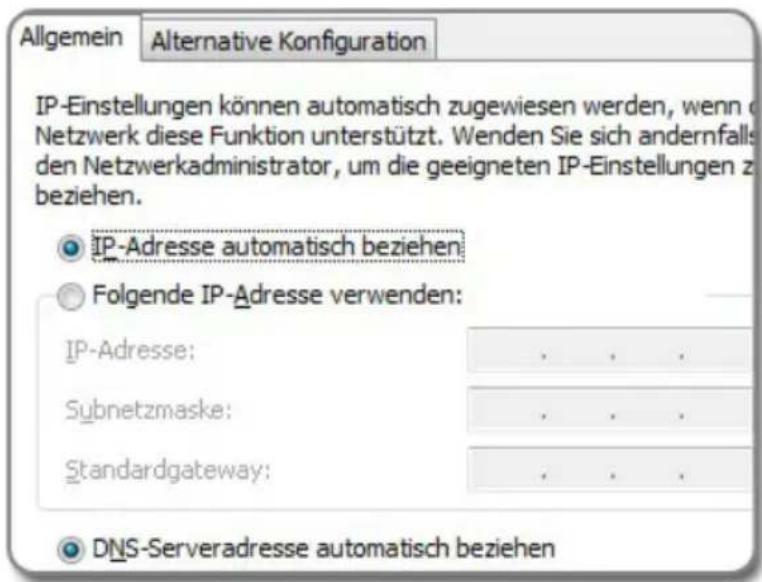
text_image
Allgemein Alternative Konfiguration IP-Einstellungen können automatisch zugewiesen werden, wenn o Netzwerk diese Funktion unterstützt. Wenden Sie sich andernfalls den Netzwerkadministrator, um die geeigneten IP-Einstellungen zu beziehen. IP-Adresse automatisch beziehen Folgende IP-Adresse verwenden: IP-Adresse: . . . Subnetzmaske: . . . Standardgateway: . . . DNS-Serveradresse automatisch beziehen-
Klicken Sie auf „OK“, um die Einstellungen zu speichern.
-
Aktivieren Sie die Optionen „IP-Adresse automatisch beziehen“ und „DNS-Serveradresse automatisch beziehen“ auch für das Internetprotokoll Version 6 (TCP/IPv6).
Der Computer erhält eine IP-Adresse von der FRITZ!Box.
IP-Adresse automatisch beziehen in Mac OS X
- Wählen Sie im Apfelmenü „Systemeinstellungen“.
- Klicken Sie im Fenster „Systemeinstellungen“ auf das Symbol „Netzwerk“.
- Wählen Sie im Fenster „Netzwerk“ im Menü „Zeigen“ die Option „Ethernet (integriert)“.
- Wechseln Sie auf die Registerkarte „TCP/IP“ und wählen Sie im Menü „IPv4 konfigurieren“ die Option „DHCP“.
- Klicken Sie auf „Jetzt aktivieren“.
Der Computer erhält jetzt eine IP-Adresse von der FRITZ!Box.
IP-Adresse automatisch beziehen in Linux
Ausführliche Grundlagen und Hilfestellungen zum Thema Netzwerkeinstellungen in Linux finden Sie zum Beispiel unter:
http://www.linuxhaven.de/dlhp/HOWTO/DE-Netzwerk-HOWTO.html
18 USB-Geräte an der FRITZ!Box
Die FRITZ!Box hat zwei USB-Anschlüsse, an denen Sie verschiedene USB-Geräte anschließen können. Alle Netzwerkgeräte im FRITZ!Box-Heimnetz können diese USB-Geräte gemeinsam und gleichzeitig verwenden.
Dieses Kapitel beschreibt, wie Sie einen Drucker im Netzwerk gemeinsam verwenden, welche USB-Geräte Sie in Ihrem FRITZ!Box-Heimnetz einsetzen können und wie Sie die Geräte sicher verwenden.
18.1 Stromversorgung von USB-Geräten
Sie können USB-Geräte mit folgenden Eigenschaften an die FRITZ!Box anschließen:
- Einige USB-Geräte benötigen mehr als einen USB-Anschluss für den Betrieb, zum Beispiel Festplatten mit USB-Y-Kabel. Schließen Sie solche USB-Geräte mit einem USB-Hub mit separater Stromversorgung an die FRITZ!Box an.
- Die Gesamtstromaufnahme angeschlossener USB-Geräte, die keine eigene Stromversorgung haben, darf 500 mA nicht überschreiten. Beachten Sie dazu die Typenschilder der angeschlossenen USB-Geräte.
USB-Geräte, die die Gesamtstromaufnahme von 500 mA überschreiten, können Sie mit einem USB-Hub mit separater Stromversorgung an die FRITZ!Box anschließen.
18.2 USB-Geräte an der FRITZ!Box
Diese USB-Geräte können Sie an die FRITZ!Box anschließen:
- Sie können bis zu vier USB-Speicher wie Festplatten, Speicher-Sticks oder Card-Reader anschließen.
- USB-Speicher müssen die Dateisysteme EXT2, FAT, FAT32 oder NTFS nutzen. Auf Speichern mit den Dateisystemen FAT und FAT32 können Sie Dateien bis zu einer Größe von 4 GB verwenden. In den Dateisystemen EXT2 und NTFS gibt es diese Begrenzung nicht, hier können Sie auch größere Dateien verwenden.
- Sie können einen Standard-USB-Drucker oder ein Multifunktionsgerät mit Scanner und Fax-Funktion anschließen.
Der volle Funktionsumfang von Multifunktionsgeräten ist nur mit dem USB-Fernanschluss der FRITZ!Box gewährleistet, siehe USB-Drucker gemeinsam verwenden auf Seite 142.
- Sie können einen USB-Hub an die FRITZ!Box anschließen und an diesem Hub bis zu vier USB-Geräte verwenden.
Sie können USB-Hubs mit oder ohne separate Stromversorgung einsetzen. Wir empfehlen Ihnen einen USB-Hub mit separater Stromversorgung einzusetzen, wenn die anzuschließenden USB-Geräte die Gesamtstromaufnahme von 500 mA überschreiten, siehe Stromversorgung von USB-Geräten auf Seite 138.
- Sie können ein USB-Modem anschließen. Mit einem USB-Modem kann die FRITZ!Box den Zugang zum Internet über Mobilfunk (LTE/UMTS/HSPA) herstellen, siehe Internetzugang für Mobilfunk einrichten auf Seite 47.
18.3 USB-Geräte sicher verwenden
Beachten Sie die folgenden Hinweise für den Einsatz von USB-Geräten an Ihrer FRITZ!Box.
- Die FRITZ!Box kann äußere Einwirkungen auf USB-Speicher nicht abwehren. Das heißt, Spannungsspitzen oder Spannungsabfälle, wie sie zum Beispiel bei Gewittern auftreten, können gegebenenfalls zu Datenverlusten auf angeschlossenen USB-Speichern führen. Wir empfehlen Ihnen daher regelmäßig Sicherungskopien des USB-Speicherinhalts anzufertigen.
- Wenn Sie USB-Geräte wieder von der FRITZ!Box trennen möchten, sollten Sie sie vorher über die FRITZ!Box-Benutzeroberfläche im Bereich „Heimnetz / USB-Geräte“ sicher entfernen, um einem möglichen Datenverlust vorzubeugen.
18.4 Zugriffsberechtigung einrichten
Sie können die Daten auf Ihrem USB-Speicher vor unerlaubtem Zugriff schützen, indem Sie die Benutzeroberfläche Ihrer FRITZ!Box mit einem Kennwort sichern. Im Menü „System / FRITZ!Box-Benutzer“ können Sie
- ein gemeinsames Kennwort einrichten, das immer abgefragt wird, wenn jemand in Ihrem Heimnetz auf die FRITZ!Box und den angeschlossenen USB-Speicher zugreift.
• verschiedene FRITZ!Box-Benutzer einrichten. Für jeden FRITZ!Box-Benutzer können Sie ein Kennwort einrichten und damit festlegen, in welchem Umfang er Zugriff auf den angeschlossenen USB-Speicher erhalten soll.
Ein an die FRITZ!Box angeschlossener USB-Speicher kann im Heimnetz mit dem gemeinsamen FRITZ!Box-Kennwort erreicht werden. Aus dem Internet können Sie den USB-Speicher nur dann erreichen, wenn Sie sich mit Ihrem individuellen Benutzernamen und Kennwort anmelden.
Informationen zur Benutzerkontensteuerung Ihrer FRITZ!Box finden Sie im Kapitel Kennwortschutz: FRITZ!Box sicher nutzen ab Seite 38.
18.5 Auf USB-Speicher zugreifen
Die Teilnehmer des Heimnetzes haben verschiedene Möglichkeiten, auf die Speicher der FRITZ!Box zuzugreifen.
- Besonders komfortabel können Heimnetz-Teilnehmer mit FRITZ!NAS auf Inhalte angeschlossener USB-Speicher und aller anderen Speicher der FRITZ!Box zugreifen. Dafür bietet FRITZ!NAS eine grafische Oberfläche. Lesen Sie weiter im Kapitel Speicher mit FRITZ!NAS verwalten auf Seite 150.
- Die Heimnetz-Teilnehmer können FTP-Programme wie FireFTP für den Dateiaustausch zwischen den FRITZ!Box-Speichern und den Arbeitsplätzen verwenden.
Alternativ können Sie in Ihrem Internetbrowser die Adresse ftp://fritz.box eingeben, um auf die Speicher der zuzugreifen.
Wenn Sie ein FTP-Programm verwenden möchten, beachten Sie die Dokumentation des Programms sowie die Hinweise in der Hilfe der FRITZ!Box-Benutzeroberfläche.
- Für den Zugriff auf Mediendaten wie Musik, Bilder und Videos, die auf den Speichern der FRITZ!Box bereitliegen, können Sie den FRITZ!Box-Mediaserver aktivieren. Geeignete Abspielgeräte wie zum Beispiel TV-Geräte, Internetradios, Smartphones oder der Windows Media Player können die Mediendaten dann per Streaming vom Mediaserver abrufen.
Abspielgeräte, die in Verbindung mit dem Mediaserver verwendet werden sollen, müssen den Standard UPnP-AV unterstützen. Häufig wird auch der Begriff „DLNA“ dafür verwendet.
Die Funktion „Mediaserver“ aktivieren Sie in der FRITZ!Box-Benutzeroberfläche unter „Heimnetz / Media-server“.
18.6 Energiesparfunktion für USB-Festplatten aktivieren
Für USB-Festplatten, die an der FRITZ!Box angeschlossen sind, können Sie in der FRITZ!Box die Energiesparfunktion aktivieren. Wenn die Energiesparfunktion aktiviert ist, werden angeschlossene USB-Festplatten bei Inaktivität ausgeschaltet – vorausgesetzt, die Festplatten unterstützen die Energiesparfunktion.
Die Energiesparfunktion aktivieren Sie in der Benutzeroberfläche der FRITZ!Box im Menü „Heimnetz / USB-Geräte“. Dort können Sie auch testen, ob Ihre USB-Festplatten die Energiesparfunktion unterstützen.
18.7 USB-Drucker gemeinsam verwenden
Sie können einen USB-Drucker an die FRITZ!Box anschließen und ihn damit für alle Teilnehmer in Ihrem Heimnetz zur Verfügung stellen.
USB-Drucker verwenden: Möglichkeiten
Ein an die FRITZ!Box angeschlossener USB-Drucker kann auf verschiedene Arten eingerichtet werden:
| Einrichtungsart Ihr Gerät ist ein | |
| Netzwerkdrucker | Drucker, der gleichzeitig und gemeinsam von den Teilnehmern des Heimnetzes genutzt werden soll.Drucker, der an Computern genutzt werden soll, die ein anderes Betriebssystem als Windows verwenden. |
| Drucker mit FRITZ!Box-USB-Fernanschluss | Multifunktionsgerät (Fax-Drucker-Scanner), dessen voller Funktionsumfang genutzt werden soll.Drucker mit Komfortfunktionen wie Tintenfüllstandsanzeige, die genutzt werden sollen.Drucker, der bidirektional kommuniziert. Das heißt: Der Computer sendet nicht nur Daten zum Drucker, sondern der Drucker sendet auch Statusmeldungen zum Computer. Diese Kommunikation in beide Richtungen ist typisch für sogenannte „Windows-Drucker“ oder „GDI-Drucker“, die nur mit speziellen Windows-Geräte-treibern funktionieren. |
USB-Drucker als Netzwerkdrucker einrichten
Schließen Sie den USB-Drucker am USB-Anschluss der FRITZ!Box an.
Einrichtung vorbereiten
- Öffnen Sie die Benutzeroberfläche der FRITZ!Box.
- Schalten Sie die erweiterte Ansicht ein.
- Wählen Sie „Heimnetz / USB-Geräte“.
-
Wechseln Sie auf die Registerkarte „USB-Fernanschluss“.
-
Stellen Sie sicher, dass die Option „Drucker (inklusive Multifunktionsdrucker)“ deaktiviert ist.
- Speichern Sie mit „Übernehmen“.
- Schließen Sie den USB-Drucker an die FRITZ!Box an.
Die Vorbereitungen sind abgeschlossen. Lesen Sie im Abschnitt für Ihr Betriebssystem weiter.
USB-Drucker in Windows 10 einrichten
- Drücken Sie die Tastenkombination Windows-Taste + X und klicken Sie im Kontextmenü auf „Systemsteuerung“.
- Klicken Sie auf „Hardware und Sound“ und wählen Sie „Geräte und Drucker“.
- Klicken Sie in der Menüleiste auf „Drucker hinzufügen“.
- Klicken Sie im Fenster „Gerät hinzufügen“ auf „Der gewünschte Drucker ist nicht in der Liste enthalten“.
- Aktivieren Sie die Option „Drucker unter Verwendung einer TCP/IP-Adresse oder eines Hostnamens hinzufügen“ und klicken Sie auf „Weiter“.
- Tragen Sie im Eingabefeld „Hostname oder IP-Adresse“: fritz.box ein.

Wenn die FRITZ!Box als WLAN-Repeater oder IP-Client eingerichtet ist, tragen Sie hier die IP-Adresse ein, unter der die FRITZ!Box im Netzwerk erreichbar ist.
- Klicken Sie auf „Weiter“.
- Wählen Sie den Druckerhersteller und das Druckermodell aus.

Wird der Drucker nicht angezeigt, installieren Sie zunächst den passenden Druckertreiber. Beachten Sie dazu die Hinweise in der Dokumentation Ihres Druckers.
- Klicken Sie auf „Weiter“.
-
Falls das Fenster „Druckerfreigabe“ angezeigt wird, wählen Sie „Drucker nicht freigeben“ und klicken Sie auf „Weiter“.
-
Klicken Sie auf „Fertig stellen“.
Der USB-Drucker ist eingerichtet und kann als Netzwerkdrucker verwendet werden.
USB-Drucker in Windows 8 einrichten
- Drücken Sie die Tastenkombination Windows-Taste + X und klicken Sie im Kontextmenü auf „Systemsteuerung“.
- Klicken Sie auf „Hardware und Sound“ und wählen Sie „Geräte und Drucker“.
- Klicken Sie in der Menüleiste auf „Drucker hinzufügen“.
- Klicken Sie im Fenster „Drucker hinzufügen“ auf „Der gesuchte Drucker ist nicht aufgeführt“ und auf „Weiter“.
- Aktivieren Sie die Option „Drucker unter Verwendung einer TCP/IP-Adresse oder eines Hostnamens hinzufügen“ und klicken Sie auf „Weiter“.
- Tragen Sie im Eingabefeld „Hostname oder IP-Adresse“: fritz.box ein.

Wenn die FRITZ!Box als WLAN-Repeater oder IP-Client eingerichtet ist, tragen Sie hier die IP-Adresse ein, unter der die FRITZ!Box im Netzwerk erreichbar ist.
- Klicken Sie auf „Weiter“.
- Wählen Sie den Druckerhersteller und das Druckermodell aus.
Wird der Drucker nicht angezeigt, installieren Sie zunächst den passenden Druckertreiber. Beachten Sie dazu die Hinweise in der Dokumentation Ihres Druckers.

- Klicken Sie „Weiter“ und bestätigen Sie mit „Fertig stellen“.
Der USB-Drucker ist eingerichtet und kann als Netzwerkdrucker verwendet werden.
USB-Drucker in Windows 7 einrichten
- Klicken Sie auf „Start“ und dann auf „Geräte und Drucker“.
- Klicken Sie in der Menüleiste auf „Drucker hinzufügen“.
- Wählen Sie im Fenster „Drucker hinzufügen“ die Option „Einen Netzwerk-, Drahtlos- oder Bluetoothdrucker hinzufügen“ und klicken Sie auf „Weiter“.
- Klicken Sie auf „Der gesuchte Drucker ist nicht aufgeführt.“
- Aktivieren Sie die Option „Drucker unter Verwendung einer TCP/IP-Adresse oder eines Hostnamens hinzufügen“ und klicken Sie auf „Weiter“.
- Wählen Sie als „Gerätetyp“: „Automatische Erkennung“ und tragen Sie im Eingabefeld „Hostname oder IP-Adresse“: fritz.box ein.

Wenn die FRITZ!Box als WLAN-Repeater oder IP-Client eingerichtet ist, tragen Sie hier die IP-Adresse ein, unter der die FRITZ!Box im Netzwerk erreichbar ist.
-
Klicken Sie auf „Weiter“. Die Erkennung des TCP/IP-Ports wird ausgeführt.
-
Wenn Windows meldet „Zusätzliche Anschlussinformationen erforderlich“, wählen Sie die Gerätetyp-Option „Benutzerdefiniert“ und klicken Sie auf „Weiter“.
-
Wählen Sie den Druckerhersteller und das Druckermodell aus.

Wird der Drucker nicht angezeigt, installieren Sie zunächst den passenden Druckertreiber. Beachten Sie dazu die Hinweise in der Dokumentation Ihres Druckers.
- Klicken Sie „Weiter“ und bestätigen Sie mit „Fertig stellen“.
Der USB-Drucker ist eingerichtet und kann als Netzwerkdrucker verwendet werden.
USB-Drucker in Mac OS X ab Version 10.5 einrichten
- Klicken Sie im Dock auf „Systemeinstellungen“.
- Klicken Sie auf „Drucken & Faxen“.
- Klicken Sie auf das „+“.
- Klicken Sie auf „IP“.
- Wählen Sie im Ausklappmenü „Protokoll“ den Eintrag „HP Jetdirect - Socket“.
- Tragen Sie fritz.box im Eingabefeld „Adresse“ ein.

Wenn die FRITZ!Box als WLAN-Repeater oder IP-Client eingerichtet ist, tragen Sie hier die IP-Adresse ein, unter der die FRITZ!Box im Netzwerk erreichbar ist.

- Wählen Sie im Ausklappmenü „Drucken mit:“ den Drucker aus, der am USB-Anschluss Ihrer FRITZ!Box angeschlossen ist.
Wird der Drucker nicht angezeigt, installieren Sie zunächst den passenden Druckertreiber. Beachten Sie dazu die Hinweise in der Dokumentation Ihres Druckers.
- Klicken Sie auf „Hinzufügen“.
Der USB-Drucker ist eingerichtet und kann als Netzwerkdrucker verwendet werden.

USB-Drucker in anderen Betriebssystemen einrichten
Die Bezeichnungen von Einträgen oder Menüs in hier nicht beschriebenen Betriebssystemen können von den hier genannten Bezeichnungen abweichen.
- Wählen Sie als Anschlusstyp „Raw TCP“.
- Tragen Sie als Port „9100“ ein.
• Tragen Sie als Druckername fritz.box ein.

Wenn die FRITZ!Box als WLAN-Repeater oder IP-Client eingerichtet ist, tragen Sie hier die IP-Adresse ein, unter der die FRITZ!Box im Netzwerk erreichbar ist.
USB-Drucker mit FRITZ!Box-USB-Fernanschluss einrichten
Wenn Sie ein Multifunktionsgerät betreiben oder die Komfortfunktionen eines an der FRITZ!Box angeschlossenen USB-Druckers in vollem Umfang nutzen möchten, empfehlen wir Ihnen, das Programm FRITZ!Box-USB-Fernanschluss zu installieren. Der FRITZ!Box-USB-Fernanschluss kann auf Computern mit Windows 10, Windows 8 oder Windows 7 installiert werden (32- und 64-Bit).
FRITZ!Box-USB-Fernanschluss installieren
Installieren Sie das Programm FRITZ!Box-USB-Fernanschluss auf allen Computern, mit denen Sie das angeschlossene USB-Gerät nutzen möchten.
- Schließen Sie den USB-Drucker am USB-Anschluss der FRITZ!Box an.
- Öffnen Sie die Benutzeroberfläche der FRITZ!Box.
- Schalten Sie die erweiterte Ansicht ein.
- Wählen Sie „Heimnetz / USB-Geräte / USB-Fernanschluss“.
- Klicken Sie auf „Programm für den USB-Fernanschluss“.
- Klicken Sie im Fenster „USB-Fernanschluss“ auf „Download“.
- Laden Sie die Datei „fritzbox-usb-fernanschluss.exe“ herunter.
- Klicken Sie doppelt auf die heruntergeladene Datei und folgen Sie den Anweisungen auf dem Bildschirm.
Der FRITZ!Box-USB-Fernanschluss ist damit auf Ihrem Computer installiert. Wiederholen Sie die Schritte dieser Anleitung für jeden weiteren Windows-Benutzer, der den USB-Fernanschluss an diesem Computer nutzen soll.
FRITZ!Box-USB-Fernanschluss aktivieren
- Öffnen Sie die Benutzeroberfläche der FRITZ!Box.
- Schalten Sie die erweiterte Ansicht ein.
- Wählen Sie „Heimnetz / USB-Geräte / USB-Fernanschluss“.
- Aktivieren Sie den USB-Fernanschluss und die Option „Drucker (inkl. Multifunktionsdrucker)“.
Bei einem Multifunktionsdrucker mit Speicherfunktion aktivieren Sie zusätzlich die Option „USB-Speicher“.
Bei einem Multifunktionsdrucker mit Scannerfunktion aktivieren Sie zusätzlich die Option „Andere (zum Beispiel Scanner)“.
- Klicken Sie auf „Übernehmen“.
Der FRITZ!Box-USB-Fernanschluss ist aktiviert.
USB-Drucker mit FRITZ!Box-USB-Fernanschluss verwenden
- Öffnen Sie den FRITZ!Box-USB-Fernanschluss über das Symbol in der Windows-Taskleiste.
- Geben Sie im Bereich „Meine FRITZ!Box“ das FRITZ!Box-Kennwort ein.
- Klicken Sie auf „Aktualisieren“.
- Klicken Sie im Bereich „Geräte“ auf den USB-Drucker.
Der USB-Drucker wird mit dem Computer verbunden.

Führen Sie keine Firmware-Updates für USB-Geräte durch, die über den USB-Fernanschluss der FRITZ!Box mit dem Computer verbunden sind.
19 Speicher mit FRITZ!NAS verwalten
Mit FRITZ!NAS können Sie die Daten auf den Speichern Ihrer FRITZ!Box in einer übersichtlichen Oberfläche anzeigen. Alle Teilnehmer des FRITZ!Box-Heimnetzes können FRITZ!NAS in einem Internetbrowser starten und über diese Plattform zum Beispiel auf Musik, Bilder, Videos und Dokumente der FRITZ!Box-Speicher zugreifen.
19.1 Voraussetzungen für FRITZ!NAS
Damit Sie FRITZ!NAS nutzen können, muss auf Ihrem Computer ein HTML5-fähiger Webbrowser installiert sein (zum Beispiel Internet Explorer ab Version 9, Firefox ab Version 17 oder Google Chrome ab Version 23).
19.2 FRITZ!NAS starten
- Öffnen Sie einen Internetbrowser.
- Geben Sie „fritz.nas“ in das Adressfeld ein.
FRITZ!NAS wird geöffnet und zeigt die aktiven Speicher der FRITZ!Box an.
19.3 FRITZ!NAS Kennwortschutz
Den Zugriff auf FRITZ!NAS und damit auf die Speicher der FRITZ!Box können Sie mit einem Kennwort in der Benutzer-oberfläche sichern. Unter „System / FRITZ!Box-Benutzer / Anmeldung im Heimnetz“ können Sie
- ein gemeinsames Kennwort einrichten, das immer abgefragt wird, wenn jemand in Ihrem Heimnetz auf die FRITZ!Box und auf FRITZ!NAS zugreift.
- verschiedene FRITZ!Box-Benutzer einrichten. Für jeden FRITZ!Box-Benutzer können Sie ein Kennwort einrichten und damit festlegen, in welchem Umfang er Zugriff auf FRITZ!NAS erhalten soll.
FRITZ!NAS kann im Heimnetz mit dem gemeinsamen FRITZ!Box-Kennwort erreicht werden. Aus dem Internet können Sie FRITZ!NAS nur dann erreichen, wenn Sie sich mit Ihrem individuellen Benutzernamen und Kennwort anmelden.
Informationen zum Kennwortschutz Ihrer FRITZ!Box finden Sie im Kapitel Kennwortschutz: FRITZ!Box sicher nutzen ab Seite 38.
20 Funktionsumfang mit Smart Home erweitern
Sie können den Funktionsumfang Ihrer FRITZ!Box mit Smart-Home-Geräten von AVM erweitern.
Ein Smart-Home-Gerät, das Sie besonders einfach in Ihr Heimnetz einbinden können ist FRITZ!DECT 200. FRITZ!DECT 200 ist eine schaltbare Steckdose, mit der Sie die Stromzufuhr angeschlossener Geräte steuern und deren Energieverbrauch messen, aufzeichnen und auswerten können. FRITZ!DECT 200 wird per DECT-Funk sicher mit Ihrer FRITZ!Box und Ihrem Heimnetz verbunden und kann dann per Computer, Smartphone oder Tablet von zu Hause oder unterwegs über das Internet gesteuert werden.
Umfassende Informationen zu Smart-Home-Lösungen finden Sie auf den AVM-Internetseiten im Bereich „Ratgeber“:
avm.de/ratgeber
21 Internetzugang für Gäste einrichten
Mit der FRITZ!Box können Sie Ihren Gästen einen eigenen Internetzugang bereitstellen. An diesem Gastzugang können die Gäste mit ihren eigenen Geräten im Internet surfen, können aber nicht auf die Inhalte Ihres Heimnetzes zugreifen.
21.1 Voraussetzungen
Der Gastzugang in der FRITZ!Box kann nur eingerichtet und bereitgestellt werden, wenn die FRITZ!Box die Internetverbindung selbst herstellt.
Wird die FRITZ!Box als IP-Client betrieben, dann kann der Gastzugang nicht eingerichtet werden.
21.2 WLAN-Gastzugang – privater Hotspot
Sie können für Ihre Gäste einen WLAN-Gastzugang einrichten. Der WLAN-Gastzugang ist Ihr privater Hotspot.
Merkmale des WLAN-Gastzugangs
- Ihre Gäste können sich mit den eigenen Smartphones, Tablets oder Laptops am WLAN-Gastzugang anmelden.
• Die Gastgeräte können im Internet surfen.
• Die Gastgeräte haben keinen Zugriff auf Ihr Heimnetz. - Der Gastzugang kann automatisch deaktiviert werden.
- Optional müssen Gastgeräte mit Anmeldung den Nutzungsbedingungen des Gastzugangs zustimmen.
- Der Gastzugang kann Sie per Push Service über An- und Abmeldungen der Gastgeräte informieren.
- Am WLAN-Gastzugang gilt das Zugangsprofil „Gast“. Sie können das Zugangsprofil im Menü „Internet / Filter“ auf dem Tab „Zugangsprofile“ bearbeiten.
WLAN-Gastzugang einrichten
- Öffnen Sie die Benutzeroberfläche der FRITZ!Box.
- Wählen Sie das Menü „WLAN / Gastzugang“ und aktivieren Sie den Gastzugang.
- Vergeben Sie einen Namen für das Gastfunknetz (SSID) und tragen unter „Sicherheit“ einen WLAN-Netzwerk-schlüssel ein.
Der Gastzugang ist damit eingerichtet. Ihr Gast kann sein WLAN-Gerät an der FRITZ!Box anmelden.
WLAN-Gerät manuell am WLAN-Gastzugang anmelden
- Ihr Gast startet das WLAN-Programm seines WLAN-Geräts und sucht nach dem Gastfunknetz.
- Ihr Gast autorisiert sich mit dem von Ihnen vergebenen WLAN-Netzwerkschlüssel.
Die WLAN-Verbindung wird hergestellt.
WLAN-Gerät per QR-Code am WLAN-Gastzugang anmelden
- Drucken Sie den QR-Code für Ihren Gast aus.
- Ihr Gast startet den QR-Code-Reader seines WLAN-Geräts und liest den QR-Code des WLAN-Gastnetzes ein.
Die WLAN-Verbindung wird hergestellt.
WLAN-Gerät per WPS am WLAN-Gastzugang anmelden
- Ihr Gast startet WPS an seinem WLAN-Gerät.
- Klicken Sie im Menü „WLAN / Gastzugang“ auf die Schaltfläche „WPS starten“.
Die WLAN-Verbindung wird hergestellt.
22 MyFRITZ!: Von überall auf FRITZ!Box zu-greifen
22.1 Übersicht: Der Dienst MyFRITZ!
Überblick
MyFRITZ! ist ein Internetdienst von AVM, mit dem Sie von unterwegs auf Ihre FRITZ!Box zugreifen können.
Funktionen von MyFRITZ!
Über die aktive Internetverbindung eines beliebigen Computers, Tablets oder Smartphones können Sie mit MyFRITZ! schnell und sicher auf Ihre FRITZ!Box zu Hause zugreifen. Abhängig von den Berechtigungen in Ihrem FRITZ!Box-Benutzerkonto können Sie folgende Bereiche Ihrer FRITZ!Box nutzen:
| Bereich Funktion | |
| Anrufe | auf die Anrufliste zugreifen |
| Anrufbeantworter | Sprachnachrichten abhörenSprachnachrichten lokal auf einem Netzwerkgerät abspeichern |
| Benutzeroberfläche | Einstellungen der FRITZ!Box ansehen und ändern |
| NAS-Speicher | auf Fotos, Musik und Dokumente zu-greifen, die sich auf an der FRITZ!Box angesteckten NAS-Speichermedien befinden |
| Smart Home | AVM-Geräte für Hausautomation, die mit Ihrer FRITZ!Box verbunden sind, ein- und ausschaltenStromverbrauch eines an eine Smart-Home-Steckdose angeschlossenen Geräts anzeigen |
MyFRITZ! einrichten
Das Einrichten von MyFRITZ! umfasst die folgenden Teilschritte:
- Ein MyFRITZ!-Konto in der FRITZ!Box anlegen.
• Die FRITZ!Box am MyFRITZ!-Konto anmelden. - Die MyFRITZ!App auf Ihrem Smartphone oder Tablet einrichten (optional).
22.2 MyFRITZ!-Konto anlegen
Überblick
Ein MyFRITZ!-Konto ist erforderlich, um MyFRITZ! nutzen zu können.
Voraussetzungen
- Der Computer ist mit dem Internet verbunden.
- Sie können über den Computer auf Ihre E-Mails zu-greifen.
Regeln
Beachten Sie bei Vergabe des Kennworts für Ihr MyFRITZ!- Konto die folgenden Regeln:
- Ihr MyFRITZ!-Kennwort muss sich vom Kennwort Ihres FRITZ!Box-Benutzerkontos unterscheiden.
- Nutzen Sie ein Kennwort, dessen Sicherheit als gut eingestuft wird.
- Wählen Sie ein Kennwort mit mindestens 12 Zeichen, in dem Klein- und Großbuchstaben sowie Ziffern und Sonderzeichen vorkommen.
- Bewahren Sie Ihre Kennwörter gut auf.
MyFRITZ!-Konto anlegen
- Öffnen Sie die Benutzeroberfläche der FRITZ!Box.
- Wählen Sie „Internet / MyFRITZ!“.
- Wählen Sie „Neues MyFRITZ!-Konto erstellen“.
- Tragen Sie Ihre E-Mail-Adresse ein. Wenn Sie bereits als FRITZ!Box-Benutzer eingerichtet sind, tragen Sie hier die E-Mail-Adresse ein, die Sie für das FRITZ!Box-Benutzer-konto verwenden.
- Vergeben Sie ein MyFRITZ!-Kennwort. Dieses Kennwort muss anders lauten als das Kennwort für Ihr FRITZ!Box-Benutzerkonto.
- Falls Sie noch kein Benutzerkonto haben, werden Sie aufgefordert eines einzurichten, indem Sie einen Benutzernamen und ein weiteres Kennwort vergeben. Falls Sie bereits ein FRITZ!Box-Benutzerkonto haben, folgen Sie den Anweisungen in der Benutzeroberfläche der FRITZ!Box.
- Sie erhalten von MyFRITZ! eine E-Mail mit einem Regis- trierungslink. Öffnen Sie die E-Mail nach Möglichkeit auf dem Computer, auf dem Sie die Kontoeinrichtung begonnen haben. Klicken Sie auf den Registrierungslink.
- Sie werden auf die MyFRITZ!-Internetseite weitergeleitet, um das Konto zu aktivieren. Nach der erfolgreichen Aktivierung gelangen Sie zurück auf die Benutzeroberfläche Ihrer FRITZ!Box.
22.3 FRITZ!Box an vorhandenem MyFRITZ!-Konto anmelden
Überblick
Ihr MyFRITZ!-Konto können Sie weiter benutzen, wenn Sie Ihre FRITZ!Box irgendwann gegen ein anderes FRITZ!Box-Modell austauschen.
Auf diese Weise können Sie bei Bedarf auch mehrere FRITZ!Boxen bei Ihrem MyFRITZ!-Konto registrieren. Dabei wird jede FRITZ!Box über ihre jeweilige Benutzeroberfläche an dem MyFRITZ!-Konto angemeldet.
FRITZ!Box an vorhandenem MyFRITZ!-Konto anmelden
- Öffnen Sie die Benutzeroberfläche der FRITZ!Box.
- Wählen Sie im Menü „Internet / MyFRITZ!“ die Einstellung „FRITZ!Box an einem vorhandenen MyFRITZ!-Konto anmelden“ und folgen Sie den Anweisungen.
22.4 MyFRITZ!App einrichten
Überblick
Wenn Sie von einem Smartphone oder Tablet aus auf Ihre FRITZ!Box zugreifen möchten, können Sie dazu die kostenlose MyFRITZ!App von AVM nutzen.
Die MyFRITZ!App erhalten Sie im Google Play Store sowie im Apple App Store.
Voraussetzungen
- Android-Smartphone oder Android-Tablet mit Google Android 2.2 (oder neuer) beziehungsweise iPhone (ab Modell 3GS) oder iPod touch (ab 3. Generation) oder iPad mit iOS 5.0 (oder neuer).
- Ein MyFRITZ!-Konto wurde eingerichtet.
-
Ihre FRITZ!Box ist an diesem MyFRITZ!-Konto angemeldet.
-
Sie verfügen auf Ihrer FRITZ!Box über ein Konto als FRITZ!Box-Benutzer.
- Ihr Mobilgerät ist per WLAN mit Ihrer FRITZ!Box verbunden.
MyFRITZ!App einrichten
- Installieren Sie die MyFRITZ!App auf Ihrem Mobilgerät.
- Öffnen Sie die MyFRITZ!App und geben Sie das Kennwort für die Benutzeroberfläche Ihrer FRITZ!Box ein.
Die MyFRITZ!-Adresse Ihrer FRITZ!Box wird automatisch ausgelesen und in der App hinterlegt.
- Verbinden Sie die MyFRITZ!App mit Ihrer FRITZ!Box.
- Geben Sie zur Anmeldung an der FRITZ!Box die Daten Ihres FRITZ!Box-Benutzerkontos ein.
MyFRITZ! wird geöffnet. Die Einrichtung der MyFRITZ!App ist abgeschlossen.
22.5 MyFRITZ! nutzen
Überblick
Mit MyFRITZ! können Sie über das Internet, über die MyFRITZ!App auf Ihrem Mobilgerät oder über das Heimnetz direkt auf Ihre FRITZ!Box zugreifen.
Beachten Sie, dass Sie nur Zugriff auf diejenigen FRITZ!Box-Bereiche haben, die in Ihrem FRITZ!Box-Benutzerkonto als Berechtigungen freigeschaltet sind.
Bei der Nutzung von MyFRITZ! bleiben Ihre persönlichen Daten immer und ausschließlich auf Ihrer FRITZ!Box gespeichert und werden weder an die MyFRITZ!-Internetplattform von AVM noch an andere Dienste oder Anbieter übertragen.
Voraussetzungen
- Ein MyFRITZ!-Konto wurde eingerichtet.
In Ihrem FRITZ!Box-Benutzerkonto ist die Option „Zugriff auch aus dem Internet erlaubt“ aktiviert.
MyFRITZ! im Internetbrowser
- Öffnen Sie einen Internetbrowser.
- Geben Sie „myfritz.net“ in die Adresszeile ein.
- Melden Sie sich mit E-Mail-Adresse und MyFRITZ!-Kennwort an.
MyFRITZ! wird geöffnet.
MyFRITZ! über Smartphone oder Tablet
- Öffnen Sie die MyFRITZ!App.
- Geben Sie zur Anmeldung an Ihrer FRITZ!Box die Daten Ihres FRITZ!Box-Benutzerkontos ein.
MyFRITZ! wird geöffnet.
MyFRITZ! im Heimnetz
- Öffnen Sie einen Internetbrowser.
- Geben Sie „myfritz.box“ in die Adresszeile ein.
- Melden Sie sich an der Benutzeroberfläche Ihrer FRITZ!Box an.
MyFRITZ! wird geöffnet.
23 Push Services: Benachrichtigungsdienste nutzen
Push Services sind Benachrichtigungsdienste, die Sie über die Aktivitäten Ihrer FRITZ!Box informieren und Sie bei der Sicherung Ihrer Kennwörter und FRITZ!Box-Einstellungen unterstützen. Mithilfe der Push Services können Sie sich in regelmäßigen Abständen per E-Mail aktuelle Verbindungs-, Nutzungs- und Einrichtungsdaten Ihrer FRITZ!Box zusenden lassen.
In der Benutzeroberfläche stehen Ihnen unter „System / Push Service“ verschiedene Push Services zur Verfügung. Dort können Sie die für Sie interessanten Push Services auswählen und festlegen, über welche Ereignisse der FRITZ!Box Sie informiert werden wollen und wie häufig sowie an welche E-Mail-Adresse Ihnen diese E-Mails gesendet werden sollen.
23.1 Verfügbare Push Services
Über folgende Bereiche und Aktivitäten der FRITZ!Box können Sie sich per Push Service Mail informieren lassen:
| Push Service Informationen | |
| FRITZ!Box-Info Sendet Ihnen | en regelmäßig E-Mails mit Nutzungs- und Verbindungsdaten Ihrer FRITZ!Box. |
| Anrufbeantworter Leitet aufgenommene Nachrichten auf den Anrufbeantwortern der FRITZ!Box an die angegebene E-Mail-Adresse weiter. | |
| Anrufe Sendet Ihnen E-Mails bei Anrufen – wahlweise nur für verpasste Anrufe oder bei allen Anrufen. | |
| WLAN-Gastzugang Sendet | Ihnen Informationen zu An- und Abmeldungen von Geräten am WLAN-Gastzugang. |
| Faxfunktion Leitet Ihre Faxe per E-Mail weiter und legt Sie zusätzlich an einem von Ihnen angegebenen Speicherort ab. | |
| Neues FRITZ!OS Informiert | Sie, sobald für Ihre FRITZ!Box ein neues FRITZ!OS verfügbar ist. |
| Einstellungen sichern Vor | jedem Update und jedem Zurücksetzen auf die Werkseinstellungen werden die Einstellungen Ihrer FRITZ!Box automatisch gesichert und an die angegebene E-Mail-Adresse gesendet. |
| Kennwort vergessen Sendet | Ihnen bei vergessenem Kennwort einen Zugangslink an die angegebene E-Mail-Adresse. |
| Aktuelle IP-Adresse Schickt | Ihnen bei jedem Neuaufbau der Internetverbindung die vom Internetanbieter zugewiesene aktuelle IP-Adresse. |
| Änderungsnotiz Informiert | Sie per E-Mail über Änderungen an den FRITZ!Box-Einstellungen und über sicherheitsrelevante Ereignisse. |
23.2 Push Services aktivieren
Zum Aktivieren der Push Services steht Ihnen auf der FRITZ!Box-Benutzeroberfläche ein Assistent zur Verfügung, der Sie Schritt für Schritt durch die Einrichtung führt.
- Öffnen Sie die Benutzeroberfläche der FRITZ!Box.
- Auf der Seite „Übersicht“ wählen Sie „Assistenten“.
- Starten Sie den Assistenten „Push Service einrichten“. Der Assistent führt Sie durch Menüs und Dialoge zur Aktivierung der Push Services.
23.3 Push Services einrichten
Sie können die Push Services an Ihre Bedürfnisse anpassen sowie einzelne oder alle Push Services deaktivieren.
- Öffnen Sie die Benutzeroberfläche der FRITZ!Box.
-
Wählen Sie das Menü „System / Push Service / Push Services“ aus.
-
Klicken Sie zum Einrichten eines Push Service auf die Schaltfläche „Bearbeiten“.
- In den Details nehmen Sie diverse Einstellungen vor.
Weitere Informationen zu den Einstellungen eines Push Service erhalten Sie in der Hilfe der FRITZ!Box-Benutzer-oberfläche.
- Speichern Sie Ihre Einstellungen mit „OK“.
Eine ausführliche Anleitung finden Sie in der Hilfe der FRITZ!Box-Benutzeroberfläche.
24 Diagnose: Funktion und Sicherheit prüfen
Die FRITZ!Box bietet Ihnen im Menü „Diagnose“ die Möglichkeit, Funktionszustand und sicherheitsrelevante Einstellungen Ihrer FRITZ!Box zu überprüfen. Damit werden Sie dabei unterstützt, die FRITZ!Box sicher zu betreiben und auf dem aktuellen Entwicklungsstand zu halten.
24.1 Funktionen der FRITZ!Box prüfen
Mithilfe der Funktionsdiagnose können Sie sich einen Überblick über den funktionalen Zustand Ihrer FRITZ!Box, deren Internetanbindung und die Geräte in Ihrem Heimnetz verschaffen. Im Fehlerfall kann Ihnen das Ergebnis der Diagnose helfen, einen Fehler zu lokalisieren und zu beheben.
Funktionsdiagnose starten
- Öffnen Sie die Benutzeroberfläche der FRITZ!Box.
- Wählen Sie „Diagnose / Funktion“
- Klicken Sie zum Starten der Diagnose auf „Starten“.
Die Diagnose durchläuft die verschiedenen Prüfbereiche.
Weitere Informationen zu Prüfbereichen und Prüfpunkten sowie zu Symbolen und Informationen im Ergebnis der Diagnose erhalten Sie in der Hilfe der FRITZ!Box-Benutzeroberfläche.
Diagnose abbrechen
Sie können ohne Verlust eine laufende Diagnose beenden.
Klicken Sie zum Beenden einer Diagnose auf „Abbrechen“.
Bisher gewonnene Ergebnisse bleiben sichtbar.
24.2 Sicherheit der FRITZ!Box prüfen
Mit der Sicherheitsübersicht bietet Ihnen die FRITZ!Box eine Auflistung aller sicherheitsrelevanten Einstellungen, die den Zugriff auf die FRITZ!Box aus dem Internet oder aus dem Heimnetz regeln. Damit können Sie zum Beispiel sehen, welche Ports geöffnet sind, welcher Benutzer sich an der FRITZ!Box an- oder abgemeldet hat, welche WLAN-Geräte mit der FRITZ!Box verbunden sind oder ob das aktuelle FRITZ!OS installiert ist.
Die Sicherheitsübersicht bietet ferner folgende Funktionen:
- Sie erhalten Hinweise auf Einstellungen, die die Sicherheitsdiagnose als unsicher einstuft.
- Von den Prüfeinträgen der Sicherheitsübersicht aus können Sie direkt zu den relevanten Einstellungen wechseln.
- Zu jedem Prüfeintrag können Sie die Hilfe aufrufen.
- Sie können die Ergebnisse der Sicherheitsdiagnose ausdrucken.
Sie finden die Sicherheitsübersicht in der Benutzeroberfläche der FRITZ!Box im Menü „Diagnose/Sicherheit“.
Umfassende Informationen zum Thema „Sicherheit“ finden Sie auf den AVM-Internetseiten im Bereich „Ratgeber“:
avm.de/ratgeber
25 Einstellungen sichern und wiederherstellen
Alle Einstellungen, die Sie in der FRITZ!Box vornehmen, können Sie in einer Sicherungsdatei speichern. Mit dieser Datei können Sie Ihre Einstellungen jederzeit wiederherstellen:
- in derselben FRITZ!Box oder einer anderen FRITZ!Box gleichen Modells
• in einem anderen FRITZ!Box-Modell.
In diesem Fall können Sie auswählen, welche Einstellungen in die FRITZ!Box übernommen werden.
25.1 Einstellungen sichern

Sicherungsdateien, die nicht durch die Vergabe eines Kennwortes geschützt sind, bilden eine Sicherheitslücke. Schützen Sie daher Ihre Sicherungsdatei mit einem Kennwort.
Zum Sichern Ihrer FRITZ!Box-Einstellungen steht Ihnen auf der FRITZ!Box-Benutzeroberfläche ein Assistent zur Verfügung, der Sie Schritt für Schritt führt.
- Öffnen Sie die Benutzeroberfläche der FRITZ!Box.
- Wählen Sie „Assistenten“.
- Starten Sie den Assistenten „Einstellungen sichern und wiederherstellen“.
- Wählen Sie im nächsten Fenster die Option „Einstellungen sichern“ und klicken Sie auf „Weiter“.
Der Assistent führt Sie durch Menüs und Dialoge zum Sichern Ihrer Einstellungen.
25.2 Einstellungen wiederherstellen
Mit der Funktion „Wiederherstellen“ im Menü „System / Sicherung“ können Sie alle Einstellungen aus einer Sicherungs- datei, die Sie mit dieser oder einer anderen FRITZ!Box erstellt haben, in Ihre FRITZ!Box laden. Ihre aktuellen FRITZ!Box-Ein- stellungen werden dadurch überschrieben.
Folgende Sicherungsdateien können Sie zum Wiederherstellen verwenden:
- Sicherungsdateien, die mit derselben FRITZ!Box erstellt wurden.
Wenn Sie Einstellungen aus einer Sicherungsdatei übernehmen, die mit derselben FRITZ!Box erstellt wurde, dann werden alle Einstellungen komplett wiederhergestellt.
- Sicherungsdateien, die mit einer anderen FRITZ!Box gleichen Modells erstellt wurden.
Wenn Sie Einstellungen aus einer Sicherungsdatei übernehmen, die mit einer anderen FRITZ!Box gleichen Modells erstellt wurde, dann können Sie alle Einstellungen wiederherstellen, wenn die Sicherungsdatei mit einem Kennwort geschützt wurde.
- Sicherungsdateien, die mit einer FRITZ!Box anderen Modells erstellt wurden.
Wenn Sie Einstellungen aus einer Sicherungsdatei übernehmen, die mit die mit einer FRITZ!Box anderen Modells erstellt wurde, dann können Sie ausgewählte Einstellungen in Ihre FRITZ!Box übernehmen.
Zum Wiederherstellen Ihrer FRITZ!Box-Einstellungen steht Ihnen auf der FRITZ!Box-Benutzeroberfläche ein Assistent zur Verfügung, der Sie Schritt für Schritt führt.
- Öffnen Sie die Benutzeroberfläche der FRITZ!Box.
- Wählen Sie „Assistenten“.
- Starten Sie den Assistenten „Einstellungen sichern und wiederherstellen“.

Ihre aktuellen FRITZ!Box-Einstellungen werden durch die Einstellungen aus der Sicherungsdatei überschrieben.
- Wählen Sie im nächsten Fenster die Option „Einstellungen wiederherstellen“ und klicken Sie auf „Weiter“.
Der Assistent führt Sie durch Menüs und Dialoge zum Wiederherstellen Ihrer Einstellungen.
25.3 FRITZ!Box neu starten
Sie können die FRITZ!Box über die Benutzeroberfläche oder am Gerät neu starten. Ein Neustart kann nötig sein, wenn die FRITZ!Box nicht mehr reagiert oder Internetverbindungen ohne erkennbaren Grund nicht mehr herzustellen sind. Alle Komponenten der FRITZ!Box werden dabei neu initialisiert und die Ereignismeldungen werden gelöscht.

Die Einstellungen der FRITZ!Box sowie gespeicherte Nachrichten auf dem internen Speicher der FRITZ!Box werden beim Neustart nicht gelöscht.
Neustart über die Benutzeroberfläche
- Klicken Sie im Menü „System/Sicherung“ auf den Tab „Neustart“.
- Klicken Sie auf die Schaltfläche „Neu starten“.
Der Neustart der FRITZ!Box dauert zirka 2 Minuten. Währenddessen ist kein Zugriff auf die FRITZ!Box-Benutzer-oberfläche möglich.
Nach dem Neustart werden Sie automatisch auf die Seite „Übersicht“ der FRITZ!Box weitergeleitet.
Neustart am Gerät
Wenn Sie die Benutzeroberfläche der FRITZ!Box nicht aufrufen können, ist es auch möglich, den Neustart direkt an der FRITZ!Box durchzuführen.
- Ziehen Sie das Netzteil der FRITZ!Box aus der Steckdose.
- Warten Sie 5 Sekunden.
- Stecken Sie das Netzteil wieder in die Steckdose.
Der Neustart der FRITZ!Box dauert zirka 2 Minuten. Währenddessen ist kein Zugriff auf die FRITZ!Box-Benutzer-oberfläche möglich.
Nach dem Neustart und der Neuanmeldung an der FRITZ!Box-Benutzeroberfläche werden Sie automatisch auf die Seite „Übersicht“ der FRITZ!Box weitergeleitet.
26 Update: FRITZ!OS aktualisieren

Installieren Sie auf allen FRITZ!-Produkten in Ihrem FRITZ!Box-Heimnetz immer die neueste FRITZ!OS-Version. Damit halten Sie Ihre FRITZ!-Produkte aktuell und stellen ein optimales Zusammenspiel aller Geräte in Ihrem Heimnetz sicher.
AVM stellt regelmäßig kostenlose FRITZ!OS-Updates für Ihre FRITZ!Box bereit. FRITZ!OS ist das Betriebssystem der FRITZ!Box und steuert alle Funktionen und Einstellungen Ihrer FRITZ!Box. FRITZ!OS-Updates sorgen für höchste Sicherheit in Ihrem Heimnetz, enthalten Weiterentwicklungen vorhandener FRITZ!Box-Funktionen und oft auch neue Funktionen für Ihre FRITZ!Box.
26.1 FRITZ!Box automatisch updaten
Mit der Funktion „Auto-Update“ haben Sie die Möglichkeit, Updates automatisch zu installieren, wenn eine neue FRITZ!OS-Version zur Verfügung steht. Sie können für die Funktion „Auto-Update“ zwischen verschiedenen Verfahren wählen:
| Verfahren Beschreibung | |
| Über neue FRITZ!OS-Versionen informieren | Die FRITZ!Box weist auf der Startseite auf eine neue FRITZ!OS-Version hin. |
| Das Update starten Sie selbst, siehe Seite 172. | |
| Über neue FRITZ!OS-Versionen informieren und notwendige Updates automatisch installieren (Empfohlen) | Die FRITZ!Box weist auf der Startseite auf eine neue FRITZ!OS-Version hin. Das Update starten Sie selbst, siehe Seite 172. |
| Updates, die für den weiteren sicheren und zuverlässigen Betrieb (zum Beispiel Sicherheitsupdates) von AVM als notwendig gekennzeichnet sind, werden automatisch installiert. | |
| Die FRITZ!Box wählt für das Update einen geeigneten Zeitpunkt aus, zum Beispiel nachts. | |
| Während der Installation werden die Internet- und Telefonieverbindungen kurzzeitig unterbrochen. |
Auto-Update einrichten
- Öffnen Sie die Benutzeroberfläche der FRITZ!Box.
- Wählen Sie das Menü „System/Update“ und klicken Sie auf den Tab „Auto-Update“
- Wählen Sie die gewünschte Option für das Auto-Update.
- Klicken Sie auf „Auto-Update“.
Das Einrichten des Auto-Updates ist damit abgeschlossen.

Über neue Updates können Sie sich zusätzlich per E-Mail informieren lassen, siehe Push Services: Benachrichtigungs-dienste nutzen ab Seite 161.
26.2 Update mit Assistenten durchführen
Zum Updaten Ihrer FRITZ!Box steht Ihnen auf der FRITZ!Box-Benutzeroberfläche ein Assistent zur Verfügung. Der Assistent prüft, ob für Ihre FRITZ!Box ein Update der FRITZ!OS zur Verfügung steht, und führt Sie Schritt für Schritt durch die Installation.
Update durchführen
- Öffnen Sie die Benutzeroberfläche der FRITZ!Box.
- Wählen Sie „Assistenten“.
- Starten Sie den Assistenten „Update“.
Der Assistent prüft, ob ein FRITZ!OS-Update für Ihre FRITZ!Box vorhanden ist.
Wenn der Assistent ein Update findet, zeigt er die Version des neuen FRITZ!OS an. Über den Link unter der FRITZ!OS-Version erhalten Sie Informationen über Weiterentwicklungen und neue Funktionen, die das FRITZ!OS-Update enthält.

Durch eine Unterbrechung des FRITZ!OS-Updates könnte Ihre FRITZ!Box beschädigt werden. Trennen Sie während des FRITZ!OS-Updates nicht die Verbindung zwischen FRITZ!Box und Computer und ziehen Sie keine Netzstecker.
- Um ein FRITZ!OS-Update auf die FRITZ!Box zu übertragen, klicken Sie auf „Update jetzt starten“.
Das FRITZ!OS-Update startet und die Info-LED beginnt zu blinken.
Wenn die Info-LED nicht mehr blinkt, ist das FRITZ!OS-Update beendet.
26.3 Manuelles Update durchführen
In einigen Fällen ist ein automatisches Update nicht möglich, zum Beispiel wenn die FRITZ!Box keine Verbindung ins Internet hat. Sie haben dann die Möglichkeit, ein manuelles Update durchzuführen.
FRITZ!OS-Datei herunterladen
Bevor Sie ein manuelles Update durchführen können, müssen Sie eine aktuelle FRITZ!OS-Datei aus dem Internet herunterladen (bei Nachbarn, Freunden oder im Internetcafé) und auf Ihrem Computer oder auf einem angeschlossenen Speicher sichern.
-
Rufen Sie im Internetbrowser die Adresse ftp://ftp.avm.de/fritz.box/ auf.
-
Wechseln Sie in den Ordner Ihres FRITZ!Box-Modells, anschließend in den Unterordner „firmware“ und dann in den Ordner „deutsch“.
Die vollständige Modellbezeichnung Ihrer FRITZ!Box finden Sie in der Benutzeroberfläche auf der Seite „Übersicht“ und auf der Geräteunterseite.
- Laden Sie die aktuelle FRITZ!OS-Datei für Ihre FRITZ!Box mit der Dateiendung „.image“ auf den Computer herunter.
Auf dem Tab „FRITZ!OS-Datei“ und auf der Seite „Übersicht“ wird Ihnen die derzeit installierte FRITZ!OS-Version angezeigt. Die Versionsnummer des heruntergeladenen und gespeicherten FRITZ!OS entnehmen Sie dem Dateinamen der Datei „*.image“. Führen Sie ein Update nur dann durch, wenn es sich bei dem heruntergeladenen FRITZ!OS um eine neuere Version als bei dem aktuell installierten FRITZ!OS handelt.
Jetzt können Sie die FRITZ!OS-Datei auf einen Computer kopieren, der mit der FRITZ!Box verbunden ist, zum Beispiel mithilfe eines USB-Speichersticks.
FRITZ!OS-Update durchführen
- Öffnen Sie die Benutzeroberfläche der FRITZ!Box.
- Schalten Sie die erweiterte Ansicht ein.
- Wählen Sie „System / Update / FRITZ!OS-Datei“.
- Klicken Sie zum Speichern Ihrer FRITZ!Box-Einstellungen auf die Schaltfläche „Einstellungen sichern“ und speichern Sie die Export-Datei auf Ihrem Computer.
Mithilfe dieser Datei können Sie bei Bedarf die Einstellungen Ihrer FRITZ!Box wiederherstellen. - Klicken Sie auf die Schaltfläche „Durchsuchen“ und wählen Sie im Dateiauswahlfenster die Datei mit dem neuen FRITZ!OS aus, die Sie zuvor auf Ihrem Computer gespeichert haben.

Durch eine Unterbrechung des FRITZ!OS-Updates könnte Ihre FRITZ!Box beschädigt werden. Trennen Sie während des FRITZ!OS-Updates nicht die Verbindung zwischen FRITZ!Box und Computer und ziehen Sie keine Netzstecker.
- Klicken Sie auf die Schaltfläche „Update starten“.
Das neue FRITZ!OS wird jetzt auf die FRITZ!Box übertragen.
Wenn die Info-LED nicht mehr blinkt, ist das Update beendet.
27 FRITZ!Box außer Betrieb nehmen
In diesem Kapitel erhalten Sie Tipps für den Fall, dass Sie die FRITZ!Box außer Betrieb nehmen möchten.
27.1 Benutzereinstellungen löschen
Zum Löschen aller individuellen Benutzereinstellungen, die Sie an der FRITZ!Box vorgenommen haben, nutzen Sie die Funktion „Werkseinstellungen laden“. Beim Zurücksetzen der FRITZ!Box auf die Werkseinstellungen werden alle Einstellungen der FRITZ!Box in den Auslieferungszustand zurückgesetzt.
Das Zurücksetzen auf die Werkeinstellungen ist dann zu empfehlen, wenn Sie die FRITZ!Box an einen anderen Nutzer weitergeben möchten. Mit dem Zurücksetzen auf Werkeinstellungen lassen sich zudem ungeeignete Einstellungen löschen, die eine korrekte Funktion der FRITZ!Box verhindern.
Das Zurücksetzen der FRITZ!Box bewirkt Folgendes:
- Alle Einstellungen, die Sie in der FRITZ!Box vorgenommen haben, werden gelöscht.
- Der WLAN-Netzwerkschlüssel der Werkseinstellungen wird wieder aktiviert.
- Die IP-Konfiguration der Werkseinstellungen wird wieder hergestellt.
Sie haben die Möglichkeit, die Werkseinstellungen über die FRITZ!Box-Benutzeroberfläche oder mit einem an die FRITZ!Box angeschlossenen Telefon wiederherzustellen. Die Wiederherstellung über die Benutzeroberfläche wird ab Seite 176 beschrieben. Die Wiederherstellung mit einem Telefon wird im Kapitel Werkseinstellungen laden auf Seite 122 beschrieben.
Vorbereitung Werkseinstellungen laden
Sichern Sie vor dem Laden der Werkseinstellungen Ihre FRITZ!Box-Einstellungen.
FRITZ!Box-Einstellungen sichern
Speichern Sie vor dem Laden der Werkeinstellungen alle Einstellungen, die Sie in Ihrer FRITZ!Box vorgenommen haben, in einer Sicherungsdatei. Mit der Sicherungsdatei können Sie die Einstellungen jederzeit in der FRITZ!Box wiederherstellen oder in eine andere FRITZ!Box laden. Lesen Sie dazu das Kapitel Einstellungen sichern und wiederherstellen ab Seite 166.
Werkseinstellungen laden

Wir empfehlen Ihnen, vor dem Laden der Werkseinstellungen die bestehenden Einstellungen Ihrer FRITZ!Box in einer Sicherungsdatei zu speichern, siehe Seite 166.
- Wählen Sie in der Benutzeroberfläche der FRITZ!Box das Menü „System / Sicherung“.
- Wählen Sie den Tab „Werkseinstellungen“.
- Klicken Sie auf die Schaltfläche „Werkseinstellungen laden“.
Die FRITZ!Box wird auf die Werkseinstellungen zurückgesetzt. Alle Einstellungen werden dabei gelöscht.
27.2 Zusatzprogramme deinstallieren
Zusatzprogramme für die FRITZ!Box erhalten Sie auf den Internetseiten von AVM unter avm.de/download.
Wenn Sie auf einem oder mehreren Computern Zusatzprogramme installiert haben, deinstallieren Sie diese Programme über die Systemsteuerung Ihres Windows-Betriebssystems.
Programme deinstallieren in Windows 10 und Windows 7
- Öffnen Sie „Start / Systemsteuerung / Programme“.
- Klicken Sie unter „Programme und Funktionen“ auf „Programm deinstallieren“.
- Markieren Sie in der Liste das AVM-Programm, das Sie deinstallieren wollen.
- Klicken Sie auf die Schaltfläche „Deinstallieren/ändern“.
Das Programm wird deinstalliert.
Programme deinstallieren in Windows 8
- Drücken Sie die Windows-Taste und die X-Taste gleichzeitig.
Ein Menü wird geöffnet, das alle wichtigen Funktionen von Windows 8 enthält.
-
Klicken Sie auf den Eintrag „Programme und Features“. Die Liste „Programm deinstallieren oder ändern“ zeigt alle auf Ihrem Rechner installierten Programme.
-
Markieren Sie in der Liste das AVM-Programm, das Sie deinstallieren wollen.
-
Klicken Sie auf die Schaltfläche „Deinstallieren“.
Das Programm wird deinstalliert.
28 Hilfe bei Fehlern
Hier erhalten Sie Hilfe, wenn Sie die Benutzeroberfläche der FRITZ!Box nicht öffnen können oder bei WLAN-Verbindungen Fehler auftreten.
Weitere Hilfe erhalten Sie in der AVM-Wissensdatenbank im Internet: avm.de/service
28.1 Benutzeroberfläche lässt sich nicht öffnen
Wenn die Benutzeroberfläche der FRITZ!Box sich nicht öffnen lässt, kann das verschiedene Ursachen haben.
Führen Sie die folgenden Maßnahmen nacheinander durch, bis der Fehler behoben ist.
Im Internetbrowser http://fritz.box eingeben
Geben Sie in Ihrem Internetbrowser http://fritz.box ein anstatt „fritz.box“.
Google Chrome zum Beispiel führt eine Google-Suche durch, wenn die Adresse der FRITZ!Box noch unbekannt ist und unvollständig eingegeben wird.
FRITZ!Box neu starten
- Trennen Sie die FRITZ!Box vom Stromnetz.
- Stellen Sie nach circa fünf Sekunden die Verbindung zum Stromnetz wieder her.
- Warten Sie, bis die Leuchtdioden „Power / DSL“ und „WLAN“ (nur falls WLAN eingeschaltet ist) dauerhaft leuchten.
Die FRITZ!Box ist wieder betriebsbereit.
Cache des Internetbrowsers leeren
Wenn der Internetbrowser nur eine leere, weiße Seite anzeigt, leeren Sie den Cache (Zwischenspeicher):
Firefox
- Klicken Sie auf die orangefarbene Firefox-Schaltfläche und wählen Sie „Chronik / Neueste Chronik löschen“.
Oder klicken Sie in der Menüleiste auf „Extras“ und wählen Sie „Neueste Chronik löschen“. - Wählen Sie bei „löschen“ die Option „Alles“ und unter „Details“ nur die Option „Cache“ aus.
- Klicken Sie auf „Jetzt löschen“.
Internet Explorer
- Klicken Sie auf die Schaltfläche „Extras“ und wählen Sie „Internetoptionen“.
- Auf dem Tab „Allgemein“ klicken Sie auf die Schaltfläche „Löschen“.
- Aktivieren Sie die Option „Temporäre Internetdateien“ und klicken Sie auf „Löschen“.
Google Chrome
- Klicken Sie auf das Chrome-Menü (Schaltfläche „Google Chrome anpassen“) und wählen Sie „Tools / Browser-daten löschen“.
- Wählen Sie „Gesamter Zeitraum“ und darunter nur die Option „Cache löschen“ aus.
- Klicken Sie auf „Browserdaten löschen“.
Andere Internetbrowser
Wenn Sie einen anderen Internetbrowser verwenden, erfahren Sie in der Hilfe Ihres Browsers, wie Sie den Cache leeren.
Proxy-Einstellungen des Internetbrowsers prüfen
Wenn in Ihrem Internetbrowser ein Proxyserver aktiviert ist, muss die Adresse der FRITZ!Box als Ausnahme eingetragen werden. Prüfen Sie die Einstellungen Ihres Internetbrowsers:
Firefox
- Klicken Sie auf die orangefarbene Firefox-Schaltfläche und wählen Sie „Einstellungen / Einstellungen“.
Oder klicken Sie in der Menüleiste auf „Extras“ und wählen Sie „Einstellungen“. - Wählen Sie „Erweitert / Netzwerk“.
- Klicken Sie bei „Verbindung“ auf die Schaltfläche „Einstellungen“.
- Wenn die Option „Manuelle Proxy-Konfiguration“ aktiviert ist, tragen Sie im Feld „Kein Proxy für“ die Adresse http://fritz.box ein und klicken Sie auf „OK“.
Wenn die manuelle Proxy-Konfiguration nicht aktiviert ist, klicken Sie auf „Abbrechen“.
Internet Explorer
- Klicken Sie auf die Schaltfläche „Extras“ und wählen Sie „Internetoptionen“.
- Wechseln Sie auf den Tab „Verbindungen“ und klicken Sie auf die Schaltfläche „LAN-Einstellungen“.
- Wenn die Option „Proxyserver für LAN verwenden“ aktiviert ist, klicken Sie auf „Erweitert“. Tragen Sie unter „Ausnahmen“ die Adresse http://fritz.box ein und klicken Sie auf „OK“.
Wenn kein Proxy-Server verwendet wird, klicken Sie auf „Abbrechen“.
Google Chrome
Prüfen Sie, ob die Verwendung eines Proxyservers aktiviert ist. Falls ja, tragen Sie die Adresse http://fritz.box in den Einstellungen des Proxyservers als Ausnahme ein.
Google Chrome verwendet die Proxy-Einstellungen Ihres Betriebssystems (Windows oder Mac OS). Weitere Informationen erhalten Sie in der Hilfe von Google Chrome, wenn Sie den Suchbegriff „Netzwerkeinstellungen“ eingeben.
Andere Internetbrowser
Prüfen Sie, ob die Verwendung eines Proxy servers aktiviert ist. Falls ja, tragen Sie die Adresse http://fritz.box in den Einstellungen des Proxy servers als Ausnahme ein.
Mehr Informationen zu den Proxy-Einstellungen erhalten Sie in der Hilfe des Internetbrowsers.
Netzwerkadapter des Computers einrichten
Aktivieren Sie an Ihrem Computer die Einstellung „IP-Adresse automatisch beziehen“ für den Netzwerkadapter, über den die Verbindung zur FRITZ!Box hergestellt wird. Eine Anleitung finden Sie auf Seite 135.
Benutzeroberfläche über Notfall-IP-Adresse öffnen
Die FRITZ!Box hat eine „Notfall-IP-Adresse“ (169.254.1.1), über die sie immer erreichbar ist. Diese IP-Adresse können Sie so verwenden:
- Schließen Sie Ihren Computer mit einem Netzwerkkabel an den Anschluss „LAN 2“ der FRITZ!Box an.
- Wenn Ihr Computer schon über WLAN mit der FRITZ!Box verbunden ist, trennen Sie die WLAN-Verbindung.
- Stellen Sie sicher, dass der Computer die IP-Adresse automatisch bezieht, siehe Seite 135.
- Trennen Sie alle Verbindungen zwischen der FRITZ!Box und anderen Netzwerkgeräten.
-
Geben Sie im Internetbrowser die Adresse 169.254.1.1 ein.
-
Wenn die FRITZ!Box-Benutzeroberfläche jetzt angezeigt wird, aktivieren Sie den DHCP-Server der FRITZ!Box:
Wählen Sie in der Benutzeroberfläche „Heimnetz / Heimnetzumgebung / Netzwerkeinstellungen“. Klicken Sie auf die Schaltfläche „IPv4-Adressen“, aktivieren Sie die Option „DHCP-Server aktivieren“ und klicken Sie auf „OK“.
28.2 WLAN-Verbindung lässt sich nicht herstellen
Können Sie keine WLAN-Verbindung zwischen Ihrem Computer und der FRITZ!Box aufbauen, kann das verschiedene Ursachen haben.
Führen Sie die folgenden Maßnahmen nacheinander durch, bis der Fehler behoben ist.
WLAN-Adapter des Computers anschalten
Der WLAN-Adapter Ihres Computers muss betriebsbereit sein. An vielen Notebooks lässt sich der eingebaute WLAN-Adapter per Schalter oder Tastenkombination anschalten.
Lesen Sie hierzu auch die Dokumentation Ihres Computers.
WLAN-Funknetz der FRITZ!Box aktivieren
Wenn die Leuchtdiode „WLAN“ aus ist, drücken Sie den WLAN-Taster der FRITZ!Box. Halten Sie ihn gedrückt, bis die Leuchtdiode „WLAN“ zu blinken beginnt.
Das WLAN-Funknetz wird angeschaltet und die Leuchtdiode „WLAN“ beginnt zu leuchten.
Namen des WLAN-Funknetzes bekannt geben
Wenn die WLAN-Software auf Ihrem Computer das WLAN-Funknetz der FRITZ!Box nicht findet, nehmen Sie in der FRITZ!Box folgende Einstellung vor:
- Schließen Sie einen Computer mit einem Netzwerkkabel an die FRITZ!Box an, siehe Seite 27.
- Öffnen Sie die Benutzeroberfläche der FRITZ!Box.
- Wählen Sie „WLAN / Funknetz“.
- Aktivieren Sie die Option „Name des WLAN-Funknetzes sichtbar“.
- Klicken Sie auf „Übernehmen“.
- Entfernen Sie das Netzwerkkabel und bauen Sie eine WLAN-Verbindung auf.
Richtigen WLAN-Netzwerkschlüssel eingeben
Wenn Sie die WLAN-Verbindung manuell herstellen, geben Sie den richtigen WLAN-Netzwerkschlüssel ein, den Sie in der Benutzeroberfläche Ihrer FRITZ!Box finden:
- Schließen Sie einen Computer mit einem Netzwerkkabel an die FRITZ!Box an, siehe Seite 27.
- Öffnen Sie die Benutzeroberfläche der FRITZ!Box.
- Wählen Sie „WLAN / Sicherheit“.
- Notieren Sie sich den WLAN-Netzwerkschlüssel oder klicken Sie auf „Übernehmen“ und drucken Sie die WLAN-Sicherheitseinstellungen aus.
28.3 WLAN-Verbindung bricht ab
Bricht die WLAN-Verbindung zwischen Ihrem Computer und der FRITZ!Box immer wieder ab, kann das verschiedene Ursachen haben. Führen Sie die folgenden Maßnahmen nacheinander durch, bis der Fehler behoben ist.
FRITZ!Box und WLAN-Geräte richtig aufstellen
Oft reicht es, die FRITZ!Box und WLAN-Geräte anders aufzu- stellen, um die WLAN-Verbindung zu verbessern:
- Stellen Sie die FRITZ!Box nicht in eine Zimmerecke.
- Stellen Sie die FRITZ!Box nicht direkt neben oder unter ein Hindernis oder einen Metallgegenstand (zum Beispiel Schrank, Heizung).
- Stellen Sie die FRITZ!Box und Ihre WLAN-Geräte so auf, dass sich möglichst wenige Hindernisse zwischen den Geräten befinden.
Automatische Wahl des Funkkanals einstellen
Stellen Sie in der FRITZ!Box die automatische Wahl des Funkkanals ein. Die FRITZ!Box wählt dann automatisch einen möglichst störungsfreien Funkkanal.
- Öffnen Sie die Benutzeroberfläche der FRITZ!Box.
- Wählen Sie „WLAN / Funkkanal“.
- Aktivieren Sie die Option „Funkkanal-Einstellungen automatisch setzen (empfohlen)“.
- Klicken Sie auf „Übernehmen“.
29 Technische Daten
Wissenswerte Fakten: Hier finden Sie die ausführlichen technischen Daten zu Ihrer FRITZ!Box 7320.
29.1 Anschlüsse und Schnittstellen
- ADSL/ADSL2/ADSL2+-Modem nach DT AG 1TR112 (auch IP-basiert, Annex J) bzw. ITU G.992.1, ITU G.992.3 oder ITU G.992.5 (Annex B oder J)
- ein a/b-Port mit RJ11- und TAE-Buchse für den Anschluss von einem analogen Endgerät
- DECT-Basisstation
- zwei Netzwerkanschlüsse über RJ45-Buchsen (Standard-Ethernet, 10/100/1000 Base-T)
- zwei USB-Host-Controller (USB-Version 2.0)
- WLAN-Basisstation mit Unterstützung für Funknetzwerke im 2,4-GHz-Bereich
- IEEE 802.11b - 11 Mbit/s
- IEEE 802.11g - 54 Mbit/s
- IEEE 802.11n - 300 Mbit/s
29.2 Routerfunktionen
- Router
- DHCP-Server
- Firewall mit IP-Masquerading/NAT
- IPv4 und IPv6
- Kindersicherung und Filterlisten
- Portfreigaben
• Dynamisches DNS
• VPN
29.3 Benutzeroberfläche und Anzeige
- Einstellungen und Statusmeldungen über einen Internetbrowser eines angeschlossenen Computers
- fünf Leuchtdioden signalisieren den Gerätezustand
29.4 Hörtöne
- Besetzton: 500 ms Ton, 500 ms Pause, +/- 20 ms
- Freiton: 1sTon, 4sPause, +/ -100ms
29.5 Geräteeigenschaften
- Abmessungen (BxHxT): circa 165x47x119mm
• FRITZ!OS aktualisierbar (Update) - CE-konform
• Umgebungsbedingungen - Betriebstemperatur: 0 °C - +40 °C
-Lagertemperatur: -20^ - + 70^
– relative Luftfeuchtigkeit (Betrieb): 10 % – 90 %
– relative Luftfeuchtigkeit (Lager): 5 % – 95 %
• Betriebsspannung: 230 V / 50 Hz
• maximale Leistungsaufnahme: 14 W
• durchschnittliche Leistungsaufnahme: 8 W – 11 W
Die durchschnittliche Leistungsaufnahme wurde bei Raumtemperatur (23 °C bis 27 °C) mit folgender Auslastung ermittelt:
- DSL-Verbindung aktiv
- WLAN eingeschaltet; keine Geräte über WLAN ange-meldet
- DECT eingeschaltet; ein Telefon über DECT angemeldet; kein Telefonat
- an einem LAN-Anschluss ist ein Netzwerkgerät ange- schlossen; keine Datenübertragung; andere LAN-An- schlüsse sind nicht belegt
29.6 Kabel
Netzwerkkabel (gelb)
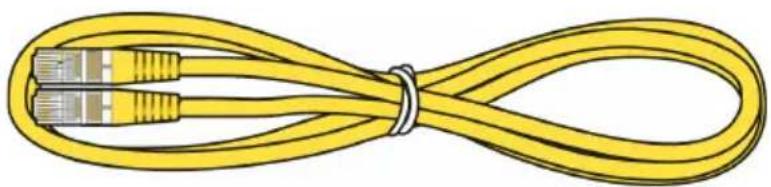
Das Netzwerkkabel dient dem Anschluss von Computern und Netzwerkgeräten an die FRITZ!Box 7320.
- Für das Netzwerkkabel wird eine maximale Länge von 100 Metern empfohlen.
- Zur Nutzung aller Netzwerkanschlüsse der FRITZ!Box 7320 benötigen Sie zusätzliche Netzwerkkabel.
Verlängerung
Sie können das Netzwerkkabel an einem Ende oder an beiden Enden verlängern. Zur Verlängerung benötigen Sie jeweils folgende Komponenten:
• Standard-Netzwerkkabel der Kategorie Cat-5
- Wenn Sie Komponenten einer kleineren Kategorie als Cat-5 einsetzen, kann es zu Einbußen bei der Übertragungsrate kommen.
– Sie können sowohl gerade Kabel als auch Crosslink-Kabel verwenden.
- Standard-RJ45-Doppelkupplung der Kategorie Cat-5 mit einer 1:1 Kontaktbelegung
Alle Komponenten erhalten Sie im Fachhandel.
Ersatz
Das Netzwerkkabel ist ein Standardkabel.
- Verwenden Sie als Ersatzkabel Standard-Netzwerkkabel der Kategorie CAT-5.
Ersatzkabel erhalten Sie im Fachhandel.
DSL-Kabel
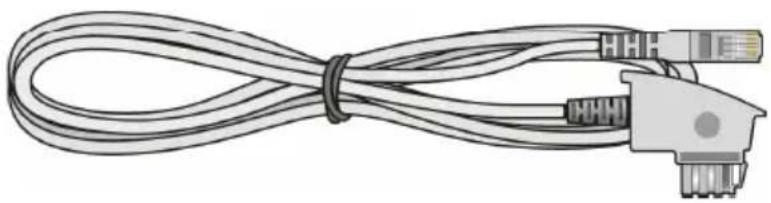
Das DSL-Kabel dient dem Anschluss der FRITZ!Box an einen DSL-Anschluss ohne Festnetzanschluss.
Verlängerung
Zur Verlängerung des Kabels am RJ45-Stecker benötigen Sie folgende Komponenten:
• Standard-Netzwerkkabel der Kategorie CAT-5
• Standard-RJ45-Doppelkupplung Cat-5
Beide Komponenten erhalten Sie im Fachhandel.
Ersatz
Das DSL-Kabel ist ein Standardkabel.
- Verwenden Sie als Ersatzkabel ein DSL-Kabel mit einem RJ45- oder RJ11-Stecker und einem TAE-Stecker.
Ersatzkabel erhalten Sie im Fachhandel.
Ein Ersatzkabel erhalten Sie auch beim AVM-Kleinteileversand, siehe Seite 194.
30 Kundenservice
Ob weitere Produktdokumentationen, häufig gestellte Fragen, Tipps, Support oder Ersatzteile – in diesem Kapitel erhalten Sie Informationen zu allen wichtigen Servicethemen.
30.1 FRITZ!Box-Hilfe
In der Benutzeroberfläche der FRITZ!Box können Sie über das „Fragezeichen“-Symbol eine ausführliche Hilfe aufrufen. In der Hilfe finden Sie Beschreibungen und Handlungsanleitungen zu allen Einstellungen und Funktionen Ihrer FRITZ!Box.
30.2 Informationen im Internet
Im Internet bietet Ihnen AVM ausführliche Informationen zu Ihrem AVM-Produkt.
AVM Service
Der Service-Bereich ist der Einstiegspunkt zu allen produktspezifischen Services von AVM: Handbücher, Downloads und Support-Anfragen. Im Service-Bereich erhalten Sie außerdem Informationen und Tipps zur Einrichtung Ihrer Geräte.
avm.de/service
Videos zur FRITZ!Box
Zu vielen Funktionen der FRITZ!Box gibt es Videos, in denen Ihnen gezeigt wird, wie die einzelnen Funktionen eingerichtet werden. Sie finden die Videos unter folgender Adresse:
avm.de/fritzclips
AVM-Wissensdatenbank
In unserer AVM-Wissensdatenbank erhalten Sie passgenaue Lösungen für Ihre Probleme. Sie finden die AVM-Wissensdatenbank auf den AVM-Internetseiten im Bereich „Service“:
avm.de/service
Newsletter
Mit dem Newsletter erhalten Sie regelmäßig Informationen zu aktuellen Themen bei AVM. Außerdem finden Sie im Newsletter Tipps & Tricks rund um AVM-Produkte. Sie können den AVM-Newsletter unter folgender Adresse abonnieren:
avm.de/newsletter
30.3 Feedback zur FRITZ!Box
Die FRITZ!Box bietet Ihnen an verschiedenen Stellen in der Benutzeroberfläche die Möglichkeit, Ihr ganz konkretes Feedback an AVM zu senden. Sie können uns damit unterstützen, die FRITZ!Box kontinuierlich zu verbessern.
Bei der Übermittlung Ihres Feedbacks werden nur rein technische und keinerlei persönliche Daten an AVM übermittelt. Diese Daten dienen ausschließlich der Produktverbesserung. Im Ereignisprotokoll finden Sie eine entsprechende Meldung zum Versand des Fehlerberichts an AVM.
Fehlerberichte automatisch an AVM senden
Dieser Dienst erzeugt bei schweren Fehlerzuständen einen Bericht zum aufgetretenen Problem und sendet diesen Fehlerbericht automatisch an AVM. Der Fehlerbericht hilft, die Stabilität von FRITZ!OS zu verbessern.
Den automatischen Versand von Fehlerberichten können Sie in der Benutzeroberfläche der FRITZ!Box auf der Seite „Inhalte / AVM Dienste“ einrichten.
Bewertung der DSL-Verbindung
Über die Seite „Internet / DSL-Informationen / Feedback“ können Sie Ihre DSL-Verbindung bewerten. Dadurch ermöglichen Sie eine Optimierung der DSL-Leistungsfähigkeit, die Ihnen bei kommenden FRITZ!OS-Updates zugutekommen kann.
Bewertung der WLAN-Verbindung
Über die Seite „WLAN / Funknetz / Bekannte WLAN-Geräte / Feedback“ können Sie Ihre Zufriedenheit mit der WLAN-Verbindung zwischen der FRITZ!Box und dem WLAN-Gerät bewerten. Diese Informationen helfen AVM, die WLAN-Eigenschaften der FRITZ!Box zu optimieren.
Bewertung der Sprachqualität von Internetgesprächen
In der erweiterten Ansicht der FRITZ!Box, siehe Seite 36, haben Sie auf der Seite „Telefonie / Eigene Rufnummern / Sprachübertragung“ die Möglichkeit, die Qualität des geführten Internetgesprächs zu bewerten. Ihre Bewertung hilft uns, die Sprachqualität von Internetgesprächen über die FRITZ!Box weiter zu verbessern.
Sprachinhalte und Rufnummern werden nicht an AVM übertragen.
30.4 Unterstützung durch das Support-Team
Gehen Sie bei FRITZ!Box-Problemen wie folgt vor:
- Wenn Sie Fragen zur Inbetriebnahme der FRITZ!Box haben, lesen Sie bitte folgende Kapitel:
– Bevor Sie die FRITZ!Box anschließen ab Seite 19
- FRITZ!Box anschließen ab Seite 23
- Computer mit Netzwerkkabel anschließen ab Seite 27
– Geräte über WLAN mit FRITZ!Box verbinden ab Seite 30
-
Sollte etwas nicht funktionieren, zum Beispiel der Verbindungsaufbau, lesen Sie das Kapitel Hilfe bei Fehlern ab Seite 178.
-
Suchen Sie in der AVM-Wissensdatenbank nach einer Lösung:
avm.de/service
Dort finden Sie Antworten auf häufige Fragen an den Support.
Support per E-Mail
Über unseren Service-Bereich im Internet können Sie uns jederzeit eine E-Mail-Anfrage schicken.
Sie erreichen den Service-Bereich unter avm.de/service
- Wählen Sie im Support-Bereich das Produkt, Ihr Betriebssystem und den Schwerpunkt aus, zu dem Sie Unterstützung benötigen.
Sie erhalten eine Auswahl häufig gestellter Fragen.
-
Wenn Sie weitere Hilfe benötigen, dann erreichen Sie über die Schaltfläche „Weiter“ das E-Mail-Formular.
-
Füllen Sie das Formular aus und schicken Sie es über die Schaltfläche „Senden“ zu AVM.
Unser Support-Team wird Ihnen per E-Mail antworten.
Support per Telefon
Falls Sie uns keine Anfrage per E-Mail senden können, erreichen Sie unseren Support auch telefonisch.
Anruf vorbereiten
Bereiten Sie bitte folgende Informationen für Ihren Anruf vor:
- FRITZ!Box Zu welcher FRITZ!Box benötigen Sie Hilfe? Die genaue Bezeichnung Ihres Gerätes finden Sie auf der Geräteunterseite.
- Seriennummer der FRITZ!Box Die Seriennummer finden Sie auf der Geräteunterseite. Das Support-Team fragt diese Nummer in jedem Fall ab.
- FRITZ!OS-Version Mit welcher FRITZ!OS-Version arbeitet die FRITZ!Box? Die FRITZ!OS-Version wird auf der Seite „Übersicht“ der Benutzeroberfläche der FRITZ!Box angezeigt.
- Welchen Internetanbieter nutzen Sie?
- Welches Betriebssystem verwenden Sie (zum Beispiel Windows 10, 8 oder 7)?
- Wie ist die FRITZ!Box mit Ihrem Computer verbunden: mit einem Netzwerkkabel oder über WLAN?
- An welcher Stelle der Installation oder in welcher Anwendung tritt ein Fehler oder eine Fehlermeldung auf? Wie lautet gegebenenfalls die Fehlermeldung?
Rufnummern des Supports
Sie erreichen den Support unter folgenden Rufnummern:
| Land Rufnummer | |
| Kunden aus Deutschland 030 390 | 04 390 |
| Kunden aus Österreich 0043 1 267 | 56 02 |
| Kunden aus der Schweiz 0041 44 | 242 86 04 |
30.5 Zubehör bestellen
Bestellung aufgeben
Ersatzteile für Ihre FRITZ!Box 7320 können Sie per E-Mail oder per Fax bestellen.
| E-Mail-Adresse Faxnummer | |
| zubehoer@avm.de | 030 / 3 99 76 87 00 |
Preisauskünfte einholen
Preisauskünfte oder andere Details zum Thema Zubehör erhalten Sie telefonisch. Bitte beachten Sie, dass telefonische Bestellungen nicht möglich sind.
| Anrufzeiten Rufnummer | |
| Montag - Freitag: 9:00 - 17:00 Uhr 030 / | 39 97 66 07 |
Rechtliches
Rechtliche Hinweise
Diese Dokumentation und die zugehörigen Programme (Software) sind urheberrechtlich geschützt. AVM räumt das nicht ausschließliche Recht ein, die Software zu nutzen, die ausschließlich im Objektcode-Format überlassen wird. Der Lizenznehmer darf von der Software nur eine Vervielfältigung erstellen, die ausschließlich für Sicherungszwecke verwendet werden darf (Sicherungskopie).
AVM behält sich alle Rechte vor, die nicht ausdrücklich eingeräumt werden. Ohne vorheriges schriftliches Einverständnis und außer in den gesetzlich gestatteten Fällen darf diese Dokumentation oder die Software insbesondere weder
• vervielfältigt, verbreitet oder in sonstiger Weise öffentlich zugänglich gemacht werden
- bearbeitet, disassembled, reverse engineered, übersetzt, dekompiliert oder in sonstiger Weise ganz oder teilweise geöffnet und in der Folge weder vervielfältigt, verbreitet noch in sonstiger Weise öffentlich zugänglich gemacht werden.
Die Lizenzbestimmungen finden Sie in der Hilfe der FRITZ!Box-Benutzeroberfläche unter dem Stichwort „Rechtliche Hinweise“.
Diese Dokumentation und die Software wurden mit größter Sorgfalt erstellt und nach dem Stand der Technik auf Korrektheit überprüft. Für die Qualität, Leistungsfähigkeit sowie Marktgängigkeit des AVM-Produkts zu einem bestimmten Zweck, der von dem durch die Produktbeschreibung abgedeckten Leistungsumfang abweicht, übernimmt die AVM GmbH weder ausdrücklich noch stillschweigend die Gewähr oder Verantwortung. Der Lizenznehmer trägt alleine das Risiko für Gefahren und Qualitätseinbußen, die sich bei Einsatz des Produkts eventuell ergeben.
Für Schäden, die sich direkt oder indirekt aus dem Gebrauch der Dokumentation oder der Software ergeben, sowie für beiläufige Schäden oder Folgeschäden ist AVM nur im Falle des Vorsatzes oder der groben Fahrlässigkeit verantwortlich. Für den Verlust oder die Beschädigung von Hardware oder Software oder Daten infolge direkter oder indirekter Fehler oder Zerstörungen sowie für Kosten (einschließlich Telekommunikationskosten), die im Zusammenhang mit der Dokumentation oder der Software stehen und auf fehlerhafte Installationen, die von AVM nicht vorgenommen wurden, zurückzuführen sind, sind alle Haftungsansprüche ausdrücklich ausgeschlossen.
Die in dieser Dokumentation enthaltenen Informationen und die Software können ohne besondere Ankündigung zum Zwecke des technischen Fortschritts geändert werden.
© AVM GmbH 2008 – 2016. Alle Rechte vorbehalten. Stand der Dokumentation 07/2016
| AVM Audiovisuelles Marketingund Computersysteme GmbHAlt-Moabit 9510559 BerlinDEUTSCHLAND | AVM ComputersystemeVertriebs GmbHAlt-Moabit 9510559 BerlinDEUTSCHLAND | AVM im Internet:avm.de |
Marken: Kennzeichen wie AVM, FRITZ! und FRITZ!Box (Produktnamen und Logos) sind geschützte Marken der AVM GmbH. Microsoft, Windows und das Windows Logo sind Marken der Microsoft Corporation in den USA und/oder anderen Ländern. Apple, App Store, iPhone, iPod und iPad sind Marken der Apple Inc. in den USA und/oder anderen Ländern. IOS ist eine Marke der Cisco Technology Inc. in den USA und/oder anderen Ländern. Google und Android sind Marken der Google Inc. in den USA und/oder anderen Ländern. Alle anderen Kennzeichen (wie Produktnamen, Logos, geschäftliche Bezeichnungen) sind geschützt für den jeweiligen Inhaber.
Herstellergarantie
Wir bieten Ihnen als Hersteller dieses Originalprodukts 5 Jahre Garantie auf die Hardware. Die Garantiezeit beginnt mit dem Kaufdatum durch den Erst-Endabnehmer. Sie können die Einhaltung der Garantiezeit durch Vorlage der Originalrechnung oder vergleichbarer Unterlagen nachweisen. Ihre Gewährleistungsrechte aus dem Kaufvertrag sowie gesetzliche Rechte werden durch diese Garantie nicht eingeschränkt.
Wir beheben innerhalb der Garantiezeit auftretende Mängel des Produkts, die nachweislich auf Material- oder Fertigungsfehler zurückzuführen sind. Leider müssen wir Mängel ausschließen, die infolge nicht vorschriftsmäßiger Installation, unsachgemäßer Handhabung, Nichtbeachtung des Handbuchs, normalen Verschleißes oder Defekten in der Systemumgebung (Hard- oder Software Dritter) auftreten. Wir können zwischen Nachbesserung und Ersatzlieferung wählen. Andere Ansprüche als das in diesen Garantiebedingungen genannte Recht auf Behebung von Produktmängeln werden durch diese Garantie nicht begründet.
Wir garantieren Ihnen, dass die Software den allgemeinen Spezifikationen entspricht, nicht aber, dass die Software Ihren individuellen Bedürfnissen entspricht. Versandkosten werden Ihnen nicht erstattet. Ausgetauschte Produkte gehen wieder in unser Eigentum über. Garantieleistungen bewirken weder eine Verlängerung noch einen Neubeginn der Garantiezeit. Sollten wir einen Garantieanspruch ablehnen, so verjährt dieser spätestens sechs Monate nach unserer Ablehnung.
Für diese Garantie gilt deutsches Recht unter Ausschluss des Übereinkommens der Vereinten Nationen über Verträge über den internationalen Warenkauf (CISG).
CE-Konformitätserklärung
Hiermit erklärt AVM, dass sich das Gerät in Übereinstimmung mit den grundlegenden Anforderungen und den anderen relevanten Vorschriften der Richtlinien 2014/53/EU, 2009/125/EG sowie 2011/65/EU befindet.
Die Langfassung der CE-Konformitätserklärung finden Sie in englischer Sprache unter der Adresse http://en.avm.de/ce.
Entsorgungshinweise
FRITZ!Box 7320 sowie alle im Lieferumfang enthaltenen Elektronikteile dürfen gemäß europäischen Richtlinien und deutschem Elektro- und Elektronikgerätegesetz (ElektroG) nicht über den Hausmüll entsorgt werden.
Bringen Sie FRITZ!Box 7320 und alle im Lieferumfang enthaltenen Elektronikteile und Geräte nach der Verwendung zu einer zuständigen Sammelstelle für elektrische und elektronische Altgeräte.
Symbol für die getrennte Sammlung von Elektro- und Elektronikgeräten
Bohrschablone
Im Folgenden finden Sie eine Bohrschablone. Die Bohrschablone erleichtert Ihnen das Markieren der Bohrlöcher für die Wandmontage der FRITZ!Box.
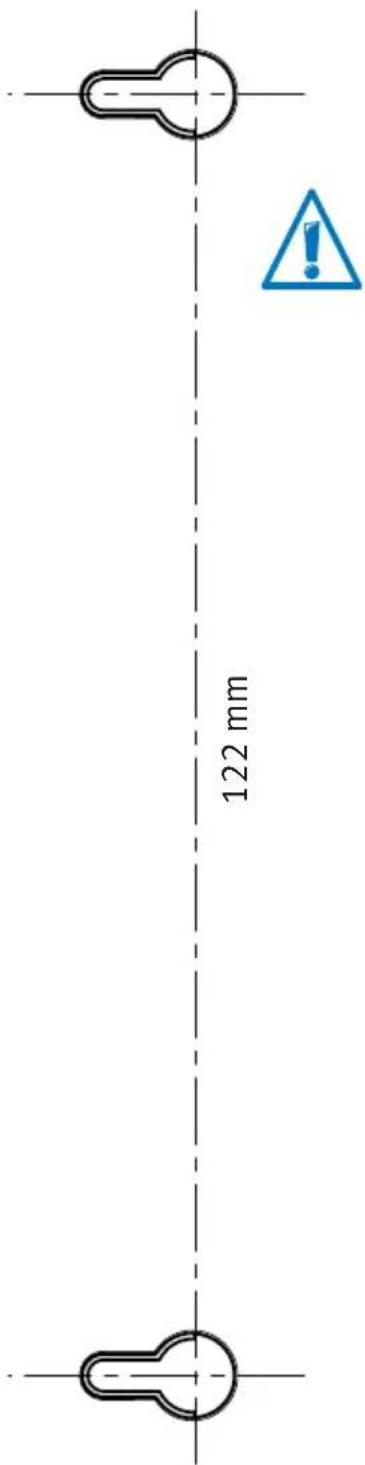
text_image
122 mmDrucken Sie diese Seite unbedingt mit 100 % aus. Nehmen Sie keinen Zoom, keine Größenanpassung, Druckanpassung oder Skalierung in den Einstellungen Ihres Druckers vor.
Stichwortverzeichnis
A
Anbietervorwahlen 107
Anklopfen 115
Anrufbeantworter externen \~ anschließen ..... 51 internen \~ nutzen ..... 99
Anrufe umleiten....105
Anrufliste 98
Anschließen Anrufbeantworter....51
Computer....27
Faxgerät. 51
Hub/Switch.....28
Smartphone 53
Telefon....51
Türsprechanlage 55
USB-Geräte 138
Anschluss hinter Modem....25, 47
hinter Router 26
Mobilfunknetz....25,47
Strom. 23
VDSL/DSL 24
Anschlüsse der FRITZ!Box. . . . . . 14, 185
Ansichten der Benutzeroberfläche erweiterte Ansicht .... 36 Standardansicht.... 36
Apps FRITZ!App Fon....53 FRITZ!App Ticker....99
Außer Betrieb nehmen ..... 175
Autokanal (WLAN)....95
Automatisch updaten ..... 170
Automatischer Fehlerbericht ..... 190
B
Babyfon 111
Benachrichtigungen ..... 161
Benutzerkonto anlegen....40 deaktivieren....44 ftpuser....42
Benutzeroberfläche
Kennwortschutz 38
öffnen 34
Übersicht. 35
Besetztton....186
Betriebssystem FRITZ!Box ..... 170
Betriebsvoraussetzungen.....19
Bewertung DSL-Verbindung .... 190
Sprachqualität 191
WLAN-Verbindung. 191
Blacklist....58
Bohrschablone 197
C
Call-by-Call 107
CE-Konformitätserklärung ..... 196
CLIR (Rufnummer unterdrücken) .... 114
Copyright....195
D
Daten sichern 176
DECT Eco 124
DECT-Basisstation.....15, 123
DECT-Schnurlostelefon abmelden....123
anmelden 52
suchen 123
DECT-Taster 16
DHCP-Server (integriert) ..... 131
Diagnose 164
Funktionstest 164
Sicherheit 165
DNS-Server 79
DNSSEC 80
Dreierkonferenz 114
DSL anschließen 24
DSL-Kabel 188
Dynamisches DNS (Dynamic DNS)....72
E
E-Mail-Benachrichtigungen ..... 161
Einstellungen Benutzeroberfläche .... 34
Internetzugriff 43
IP-Adresse....135
mit Kennwort schützen. 38
Netzwerk....129
sichern .....166, 176
wiederherstellen. 167
Endgeräte
anschließen 51
einrichten 57
Entsorgung 196
Ereignisse 16
Ersatzteile 194
Exposed Host 69
F
Fax
empfangen....103
versenden 104
weiterleiten per E-Mail ..... 103
Faxgerät anschließen 51
Feedback....190
Fernwartung....73
Fernzugang (VPN) 77
Filter für Internetnutzung
Blacklist 58
Liste bearbeiten 66
Whitelist 58
Freigaben IPv6. 69
Freiton 186
Frequenzbereiche WLAN....94
FRITZ!App Fon 53
FRITZ!App Ticker....99
FRITZ!Box-Benutzer
anlegen 40
deaktivieren 44
FRITZ!Box-Benutzerkonto
ftpuser....42
FRITZ!Box-Kennwort
anlegen 38
FRITZ!Fon anmelden 52
FRITZ!NAS
Kennwortschutz ..... 151
starten....150
Voraussetzungen 150
FRITZ!OS-Update
durchführen 170
Funktionsdiagnose 164
Funktionstest 164
G
Garantie....196
Gastnetz
einrichten 153
WLAN....153
Gastzugang
siehe Gastnetz 153
Geräteeigenschaften 186
Gespräch heranholen 100
Green Mode (LAN)....29
H
Halten 116
Handgerät anmelden 52
Heimnetz
Alle Geräte 125
Heimnetzübersicht. 125
Netzwerkgeräte....125, 125
Speicher (NAS) 150
Überblick....37
USB-Geräte 138
Heranholen eines Gesprächs.....100
Herstellergarantie....196
Hilfe
Kundenservice 189
Online-Hilfe. 189
Support-Team 192
Videos....189
Wissensdatenbank. 189
Hinweise
Handhabung. 20
Kennwortschutz 38
Rechtliche....195
Sicherheit 8
Hörtöne 186
Hotspot (WLAN)....153
HSPA
Internetzugang 47
HSPA (Mobilfunk) 25,83
HTTPS....73
Hub
LAN 28
USB 139
|
Impressum....195
Inbetriebnahme
Lieferumfang....19
Voraussetzungen 19
Info-LED neu belegen....18
Informationen im Internet
Newsletter....190
Service....189
Videos 189
Wissensdatenbank.....189
intern
anrufen 113
vermitteln 113
Internet-Router 58
Internetnutzung
Internetseiten sperren ..... 58
zeitlich begrenzen 58
Internetprotokoll
Version 4....129
Version 6....81
Internetrufnummer....56
Internetzugang
einrichten 46
über DSL einrichten ..... 46
über Kabelmodem ..... 25, 47
über LAN1 49
über Mobilfunk 25,47
Internetzugriff....43, 58, 73
IP-Adresse
ändern....134
automatisch beziehen ..... 135
Linux....137
Mac OS X....136
Notfall 131
IP-Telefon anschließen 54
IPv4 129
IPv6 81
K
Kabel
DSL-Kabel 188
Netzwerkkabel 187
Kabelanschluss (Breitband).....25, 47
Kennwortschutz
FRITZ!Box-Benutzer anlegen ..... 40
FRITZ!Box-Kennwort....38
Verfahren 38
Keypad-Sequenzen....117
Kindersicherung 58
Online-Zeit verlängern ..... 64
Tickets....64
Kleinteileversand....194
Konfiguration 34
Konformitätserklärung ..... 196
Konventionen 12
Kundenservice 189
L
LAN
anschließen 27
LEDs....16
Leistungsaufnahme 186
Leistungsmerkmale 113
Leuchtdioden 16
Leuchtdioden
neu belegen....18
Lieferumfang 19
LISP 84
LTE
Internetzugang 47
M
Makeln....116
Mediaserver 141
Mobilfunk 25,47,83
MyFRITZ! 155
FRITZ!Box anmelden ..... 158
App einrichten 158
Internetzugriff....43
nutzen 159
Übersicht....155
N
Nachtschaltung....88
NAS 150
Netzwerk
anschließen 27
Einstellungen ändern.....134
Hub/Switch....28
IPv4-Einstellungen....129
IPv6-Einstellungen ..... 133
Netzwerkeinstellungen.....125
Priorisierung 74
UPnP-Einstellungen 134
Werkseinstellungen ..... 129
Netzwerkanwendungen
Internetzugriff sperren ..... 58
Liste....67
Netzwerkgeräte
Computer fernwarten ..... 127
Heimnetz....125
Übersicht....125
Wake on LAN 127
Netzwerkkabel 187
Netzwerkschlüssel 32
Neustart....168, 168
Notfall-IP-Adresse ..... 131
Nutzungsdaten 161
0
Online-Hilfe 189
Online-Zeit verlängern 64
P
Paging-Ruf....123
Passwort für FRITZ!Box 38
Pickup 100
Portfreigabe. 69
Power Mode (LAN)....29
Programme deinstallieren ..... 177
Raumüberwachung....111
Rechtliche Hinweise ..... 195
Recycling 196
Rückfrage....116
Rufnummer
einrichten 56
unterdrücken 114
Rufsperre 109
Rufumleitung....105, 119
Ruhezustand 88
S
Schnittstellen der FRITZ!Box ..... 185
Schnurlostelefon
abmelden 123
anmelden 52
suchen 123
Service....189
Sicherheit
Aufstellen und Anschließen. . . . . . . 8
Einstellungen sichern. 166
FRITZ!Box-Benutzer 40
FRITZ!Box-Kennwort 38
FRITZ!OS-Update....170
Kennwortschutz 38
überprüfen 165
VPN 77
Sicherheitsdiagnose....164
Smart Home 152
Smartphone 53,99
Software
deinstallieren 177
FRITZ!OS 170
Speicher (NAS) 150
Streaming 141
Strom
anschließen 23
Verbrauch FRITZ!Box. 186
Support
Informationen im Internet ..... 189
per E-Mail 192
per Telefon 193
Switch (LAN-Netzwerk) 28
Symbole....12
T
Tastencodes 118
Tastensperre 16
Taster
DECT 16
WLAN....16
Technische Daten 185
Telefon
anschließen 51
einrichten 57
Tastencodes nutzen 118
Telefonanlage 96
Telefonbuch....96
Telefonnummer einrichten .... 56 unterdrücken .... 114
Türsprechanlage 55
U
Umgebungsbedingungen ..... 186
UMTS Ersatzverbindung....83 Internetzugang....25, 47
Update....170 Auto-Update....170
UPnP-Einstellungen ..... 134
USB Anschlüsse....15 Drucker....142 Hub....139 Modem....139 Speicher....139 Speicherzugriff....141
USB-Geräte Gerätetypen .... 139 Heimnetz.... 138
Ü
Übersicht FRITZ!Box 35
V
VDSL anschließen....24
Vermitteln intern....113
Videos 189
Voraussetzungen für den Betrieb.....19 VPN
Client 79
Einrichtungsassistent....79
Fernzugang nutzen 77
W
Wahlregel....106
Wake on LAN 127
Weckruf....110, 118
Werkseinstellungen DHCP-Server....131
laden mit FRITZ!Box ..... 175
laden mit Telefon ..... 122
Whitelist 58
Windows-Benutzer....68
WLAN an-/ausschalten.....16, 89, 121
Basisstation 15
Frequenzbereich....94
Funknetz vergrößern 89
Gastzugang....153
Netzwerkschlüssel 32
Reichweite 89
Verbindung herstellen ..... 30
WPS 30
WLAN-Autokanal 95
WLAN-Repeater 89
WLAN-Taster 16
Zusatzprogramme deinstallieren....177