
SyncMaster 241MP - Bildschirm SAMSUNG - Kostenlose Bedienungsanleitung
Finden Sie kostenlos die Bedienungsanleitung des Geräts SyncMaster 241MP SAMSUNG als PDF.


Benutzerfragen zu SyncMaster 241MP SAMSUNG
0 Frage zu diesem Gerät. Beantworten Sie die, die Sie kennen, oder stellen Sie Ihre eigene.
Eine neue Frage zu diesem Gerät stellen
Laden Sie die Anleitung für Ihr Bildschirm kostenlos im PDF-Format! Finden Sie Ihr Handbuch SyncMaster 241MP - SAMSUNG und nehmen Sie Ihr elektronisches Gerät wieder in die Hand. Auf dieser Seite sind alle Dokumente veröffentlicht, die für die Verwendung Ihres Geräts notwendig sind. SyncMaster 241MP von der Marke SAMSUNG.
BEDIENUNGSANLEITUNG SyncMaster 241MP SAMSUNG
Bevor Sie das Gerät verwenden,
lesen Sie zunächst diese Bedienungsanleitung sorgfältig,
und bewahren Sie sie auf, damit Sie später darin nachlesen können.
BILDSCHIRM MENÜ
COMPUTER-DISPLAY
BILD-IN-BILD-FUNKTION (PIP)
BILD-NEBEN-BILD-FUNKTION (PBP)
VIDEOTEXT
Die Informationen in diesem Dokument können ohne vorherige Ankündigung geändert werden.
© 2002 Samsung Electronics Co., Ltd. Alle Rechte vorbehalten.
Jegliche Reproduktion ohne schriftliche Genehmigung von Samsung Electronics Co., Ltd. ist untersagt.
Samsung Electronics Co., Ltd. haftet nicht für in diesem Dokument enthaltene Fehler und Schäden, die aus dem Umfang, der Leistungsfähigkeit oder der Verwendung dieses Materials resultieren.
Das Samsung-Logo ist eine eingetragene Marke der Samsung Electronics Co., Ltd. Microsoft, Windows® und Windows® NT sind eingetragene Marken der Microsoft Corporation. VESA, DPMS und DDC sind eingetragene Marken der Video Electronics Standard Association. Alle weiteren Produktbezeichnungen in diesem Dokument sind Marken bzw. eingetragene Marken ihrer jeweiligen Besitzer.
Plug and Play
Durch die Integration der neuen VESA® Plug & Play-Lösung lässt sich die Konfiguration problemlos und schnell durchführen. Sie können das Gerät an einen Plug & Play-kompatiblen Computer anschließen, ohne die sonst zuweilen üblichen Probleme und Verwirrungen fürchten zu müssen. Der Computer kann das Gerät problemlos erkennen und sich eigenständig für seine Ansteuerung konfigurieren.
Dieses Gerät teilt dem Computer über das DDC-Protokoll (Display Data Channel) automatisch seine EDID-Daten (Extended Display Identification Data) mit, so dass sich der Computer automatisch für die Ansteuerung des Geräts konfigurieren kann. Wenn Ihr Computer einen Bildschirmtreiber benötigt, installieren Sie diesen von der mitgelieferten CD-ROM für Ihr jeweiliges Betriebssystem. Weitere Informationen entnehmen Sie den Installationsanweisungen in der Hülle der CD-ROM.
PowerSaver
Dieses Gerät erfüllt die Bedingungen nach EPA ENERGY STAR® und NUTEK, sofern ein Computer mit VESA DPMS-Funktionen verwendet wird. Wenn Sie das Gerät nicht verwenden oder es lange Zeit unbeaufsichtigt lassen, schalten Sie es aus.
Sicherheitshinweise
Die folgenden Hinweise sind auf das Gerät bezogene Vorsichtsmaßnahmen.
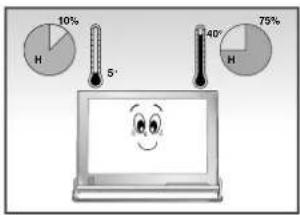
Setzen Sie das Gerät keinen extremen Temperatur- und Feuchtigkeitseinflüssen aus.
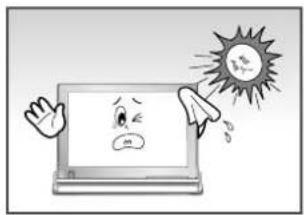
Vermeiden Sie direkte Sonneneinstrahlung auf das Gerät.
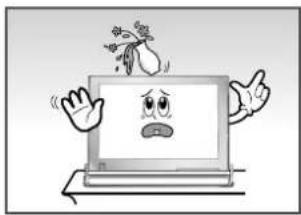
Halten Sie Flüssigkeiten fern von dem Gerät.
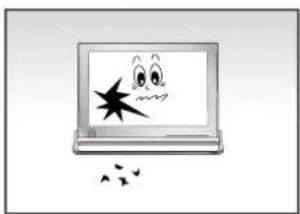
Falls das Gerät defekt ist, versuchen Sie auf keinen Fall, es selbst zu reparieren. Setzen Sie sich mit einem qualifizierten Serviceunternehmen in Verbindung.
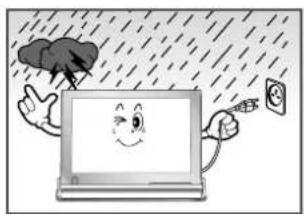
Ziehen Sie bei Unwetter (insbesondere bei Gewitter) das Netz- und das Antennenkabel des Geräts ab.
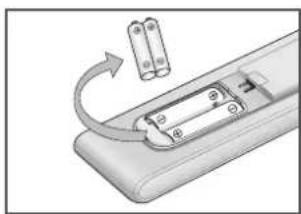
Wenn die Fernbedienung für einen längeren Zeitraum nicht verwendet wird, nehmen Sie die Batterien heraus, und lagern Sie diese an einem kühlen, trockenen Ort.
DIESES GERÄT IST NICHT FÜR DIE VERWENDUNG IN INDUSTRIELLEM UMFELD GEEIGNET.
Vorsicht

VORSICHT
GEFAHR VON ELEKTRISCHEN SCHLÄGEN NICHT ÖFFNEN

VORSICHT: UM EINEN ELEKTRISCHEN SCHLAG ZU VERMEIDEN, NEHMEN SIE DIE RÜCKWAND AUF KEINEN FALL AB. IM INNERN BEFINDEN SICH KEINE TEILE, DIE VOM BENUTZER GEWARTET WERDEN KÖNNEN. ÜBERLASSEN SIE REPARATUREN QUALIFIZIERTEM KUNDENDIENSTPERSONAL.
Das Blitzsymbol im Dreieck warnt vor gefährlichen Spannungen, die im Gerät anliegen.

Das Ausrufezeichen im Dreieck ist ein Warnsymbol, das Sie auf wichtige Anweisungen in Bezug auf das Produkt aufmerksam macht.

WARNUNG: UM SCHÄDEN AUFGRUND VON BRÄNDEN ODER STROMSCHLÄGEN ZU VERHINDERN, DARF DIESES GERÄT WEDER REGEN NOCH FEUCHTIGKEIT AUSGESETZT WERDEN.
Die erforderliche Netzspannung ist auf der Rückseite des Geräts angegeben, und die Frequenz beträgt 50 Hz oder 60 Hz.
Deutsch-3
Inhalt
◆VORWORT
■ Sicherheitshinweise.... 3
■ Vorsichtshinweis.... 3
TV/Monitor VORBEREITEN UND ANSCHLIESSEN
Bedienfeld....6
■ Wandmontage....7
■ Anschlussfeld 8
– An der Antenne oder am Fernsehkabel anschließen 9
- Computer anschließen 9
- DTV Set-Top-Box, Videorekorder oder DVD-Player anschließen 10
– Externe A/V-Geräte anschließen 10
– Externe Lautsprecher anschließen 10
– Lautsprecher anschließen.... 10
■ Externe Signalquellen wiedergeben.... 11
■ Fernbedienung (alle Funktionen außer Videotext).... 12
■ Fernbedienung (Videotext-Funktionen) 13
■ Batterien in die Fernbedienung einlegen 14
■ Ein- und Ausschalten.... 14
■ Fernbedienung einsetzen.... 15
■ Sprache der Bedienerführung wählen.... 16
♦ KANÄLE EINSTELLEN
■ Kanäle automatisch einstellen 17
■ Kanäle manuell einstellen 18
■ Kanalnamen zuweisen 19
■ Unerwünschte Kanäle überspringen 20
■ Kanäle mit Feinabstimmung einstellen 20
■ Gespeicherte Kanäle sortieren.... 21
◆SONDERFUNKTIONEN
■ Bildstandard ändern 22
■ Bildeinstellungen anpassen 22
■ Bildformat ändern 23
■ Aktuelles Bild einfrieren 23
■ Tonwiedergabestandard ändern 24
■ Toneinstellungen anpassen 24
■ Dolby-Sound.... 25
Inhalt
◆SONDERFUNKTIONEN
■ Eingebaute Lautsprecher ein- und ausschalten .... 25
■ MTS auswählen (Multichannel Television Stereo)....
■ Bild-in-Bild-Funktion verwenden (PIP)...... 27
■ Bild-neben-Bild-Funktion verwenden (PBP; Doppelbildschirm)...... 28
■ Automatisches Ausschalten 29
■ Informationen anzeigen.... 29
◆COMPUTER FUNKIONEN
■ Kontrast und Helligkeit einstellen.... 30
■ Bildgröße wählen 30
■ Bildqualität anpassen 31
■ Bildposition ändern 31
■ Farbeinstellungen ändern 32
■ Bildeinstellungen zurücksetzen 32
■ Anzeigemodi.... 33
■ PowerSaver 33
◆VIDEOTEXT
■ Videotext-Funktion 34
■ Videotext-Informationen anzeigen.... 34
■ Seite über Seitennummer anwählen 35
■ Seite über FLOF anwählen 36
■ Videotext-Seiten speichern 36
◆ EMPFEHLUNGEN FÜR DEN BETRIEB
■ Fehlersuche: vor der Kontaktaufnahme mit dem Kundendienst 37
■ Technische Daten und Umgebungsbedingungen.... 38
■ Stecker an das Netzkabel anschließen (nur für Großbritannien).... 39
Symbole


Bedienfeld
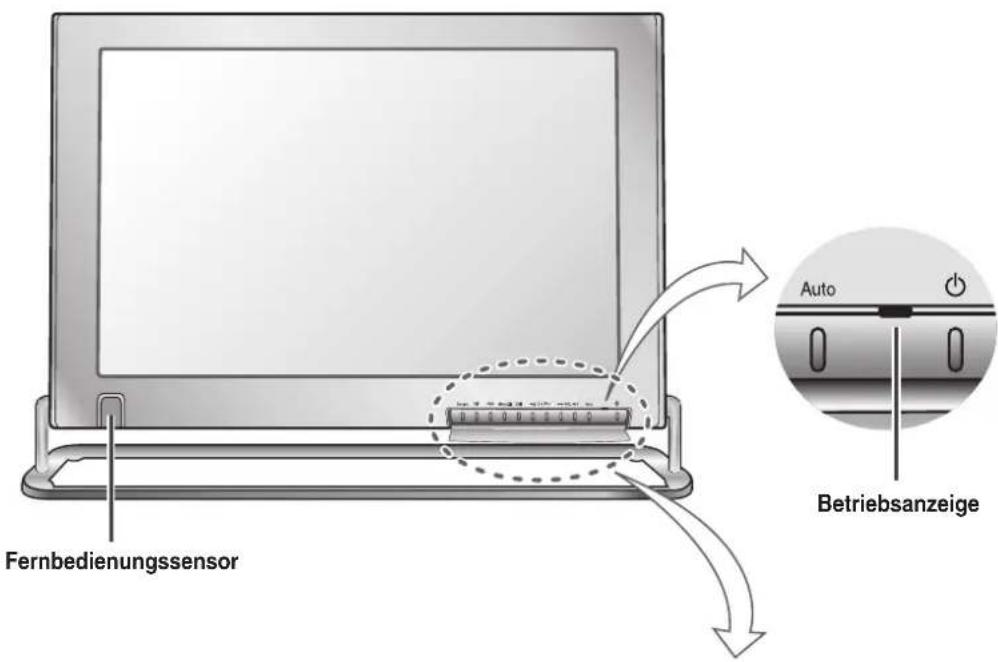
text_image
Fernbedienungssensor Auto Betriebsanzeige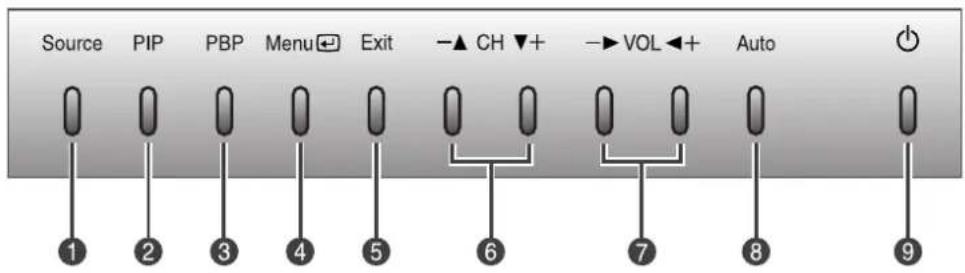
text_image
Source PIP PBP Menu Exit -▲ CH ▼+ -► VOL ◀+ Auto 1 2 3 4 5 6 7 8 9①Source
Zeigt ein Menü mit allen verfügbaren Signalquellen an (TV/Video/S-Video/DVD/DTV/PC).
②PIP
BILD-IN-BILD (Picture-In-Picture)
③PBP
BILD-NEBEN-BILD (Picture-By-Picture).
④Menu

Blendet das Bildschirmmenü ein und wählt Funktion aus.
⑤Exit
Bildschirmmenü verlassen
⑥ -▲ CH ▼+
Navigiert im Bildschirmmenü auf- und abwärts. Erhöht oder verringert die Kanalnummer. Schaltet den Fernseher aus dem Standby-Modus ein.
7 -▶ VOL ◀+
Navigiert im Bildschirmmenü nach links bzw. nach rechts. Erhöht bzw. verringert die Lautstärke bzw. die Werte der angewählten Funktion.
8 Auto
Optimiert die Bildqualität anhand von Erfahrungswerten. Die Werte für "Fine", "Coarse" und "Position" werden automatisch angepasst. (nur im PC-Modus möglich)
9(Power)
Schaltet das Gerät ein und aus.
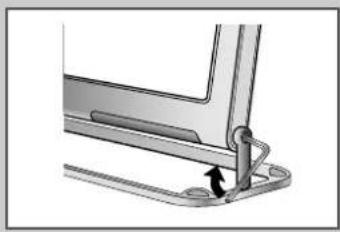
Wandmontage
1 Ständer entfernen
Zum Entfernen des Ständers benötigen Sie einen Inbusschlüssel.
2 Gummiabdeckungen entfernen
Entfernen Sie die vier Gummiabdeckungen von den Kanten.
3 Befestigen an der Wand
Befestigen Sie den Ständer mit Schrauben oder Nägeln an der Wand.
4 Gerät anbringen
Verwenden Sie einen Inbusschlüssel, um das Gerät am Ständer zu befestigen.

Hinweise zum Anbringen des Geräts
◆ Montieren Sie das Gerät nur an vertikalen Wänden.
- Beachten Sie die folgenden Punkte, um die hohe Qualität Ihres Geräts unverändert zu erhalten und Probleme zu vermeiden:
- Montieren Sie das Gerät nicht in der Nähe von Rauch- und Feuermeldern.
- Montieren Sie das Gerät nicht in einem Bereich, der Schwingungen oder Hochspannung ausgesetzt ist.
- Montieren Sie das Gerät nicht in einer Wandnische.
- Montieren Sie das Gerät nicht in der Nähe von Wärmequellen.
◆ Verwenden Sie ausschließlich empfohlene Ersatzteile und Komponenten.
Wenn Sie externe Geräte an den Monitor anschließen, stellen Sie sicher, dass alle Elemente ausgeschaltet sind. Detaillierte Anweisungen zum Anschließen von externen Geräten und diesbezügliche Sicherheitshinweise finden Sie in der Dokumentation dieser Geräte.
Anschlussfeld (Fortsetzung)
① An der Antenne oder am Fernsehkabel anschließen (modellabhängig)
Damit die Fernsehkanäle korrekt empfangen werden, muss der Monitor an eine der folgenden Signalquellen angeschlossen sein:
- Terrestrische Antenne
- Kabelfernsehanschluss
- Satellitenempfänger
②Computer anschließen
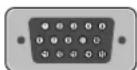
- Verbinden Sie den Ausgang der Grafikkarte des Computers mit dem Eingang am Monitor (jeweils D-SUB, 15-polig).
- Verbinden Sie den Ausgang der Soundkarte des Computers mit dem Eingang "Audio (ST)" auf der Rückseite des Monitors.
- Installieren Sie bei Bedarf den auf der beiliegenden CD befindlichen Monitortreiber. Weitere Informationen entnehmen Sie den Installationsanweisungen im Begleitheft der CD.
15-poliger D-SUB-Steckverbinder
Kontaktstift Separiertes H/V Composite H/V Synchronisation über Grünsignal
| 1 Rot (R) Rot (R) Rot (R) | |||
| 2 | Grün (G) | Grün (G) | Grün (G) + Horizontale/Vertikale Synchronisation |
| 3 Blau (B) | Blau (B) | Blau (B) | |
| 4 | Erde | Erde | Erde |
| 5 | Erde (DDC) | Erde (DDC) | Erde (DDC) |
| 6 | Erde Rot (R) | Erde Rot (R) | Erde Rot (R) |
| 7 | Erde Grün (G) | Erde Grün (G) | Erde Grün (G) |
| 8 | Erde Blau (B) | Erde Blau (B) | Erde Blau (B) |
| 9 | Nicht verbunden Nicht verbunden | Nicht verwendet | |
| 10 | Erde Synchronisation | Erde Synchronisation | Erde Synchronisation |
| 11 | Erde | Erde | Erde |
| 12 | Daten (DDC) | Daten (DDC) | Daten (DDC) |
| 13 | Horizontal Synchronisation | Horizontale/Vertikale Synchronisation | Nicht verwendet |
| 14 | Vertikal Synchronisation | Nicht verwendet | Nicht verwendet |
| 15 | Takt (DDC) | Takt (DDC) | Takt (DDC) |
Anschlussfeld
③ DTV Set-Top-Box, Videorekorder oder DVD-Player anschließen
- Schließen Sie ein SCART-Kabel an die SCART-Buchse Ihrer Set-Top-Box, Ihres Videorekorders oder DVD-Players an.
- Wenn Sie sowohl DTV Set-Top-Box als auch Videorekorder (bzw. DVD-Player) verwenden wollen, verbinden Sie zunächst die DTV Set-Top-Box mit dem Videorekorder bzw. DVD-Player und diesen dann mit dem Monitor.
④ Externe A/V-Geräte anschließen
- Schließen Sie ein RCA- oder ein S-Video-Kabel an ein geeignetes A/V-Gerät an (z. B. Videorekorder, DVD-Player oder Camcorder).
- Verbinden Sie über ein RCA-Audiokabel die Eingänge "AUDIO (L)" und "AUDIO (R)" an der Rückseite des Monitors mit den entsprechenden Audio-Ausgängen Ihres externen Geräts.
- Kopfhörer können an den Kopfhörer-Ausgang (7) auf der Rückseite des Monitors angeschlossen werden. Wenn Kopfhörer angeschlossen sind, ist die Tonwiedergabe über die eingebauten Lautsprecher abgeschaltet.
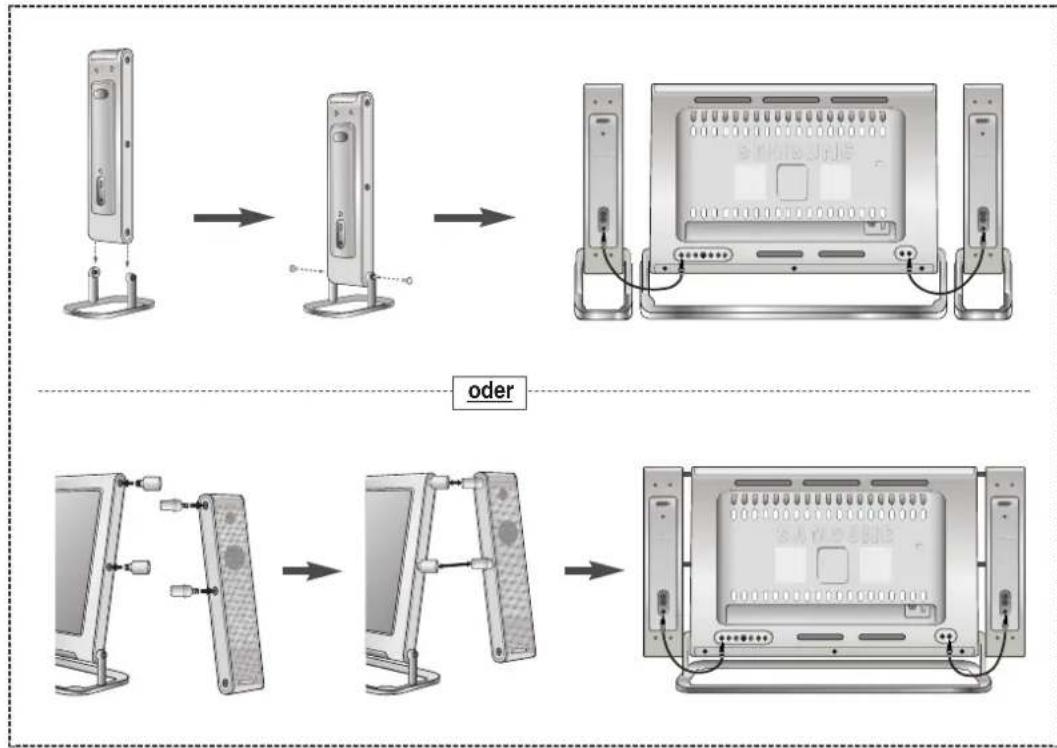
⑤ Lautsprecher anschließen
Schließen Sie externe Lautsprecher über RCA-Audiokabel an, um Ton mit dem Surround-Sound-Effekt wiederzugeben.
⑥ Lautsprecher anschließen (modellabhängig)
Externe Signalquellen wiedergeben
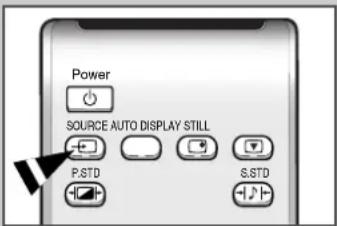
Wenn Sie mehrere Audio-/Videosysteme angeschlossen haben, können Sie die verschiedenen Signalquellen anzeigen, indem Sie den entsprechenden Eingang auswählen.
1 Stellen Sie sicher, dass alle benötigten Verbindungen hergestellt wurden (weitere Hinweise hierzu siehe Seite 8/9).
2 Schalten Sie den Monitor ein, und drücken Sie ggf. mehrfach die Taste SOURCE. Die Signalquellen werden in dieser Reihenfolge angezeigt: Ant (TV) - Scart - Video - S-Video - PC.
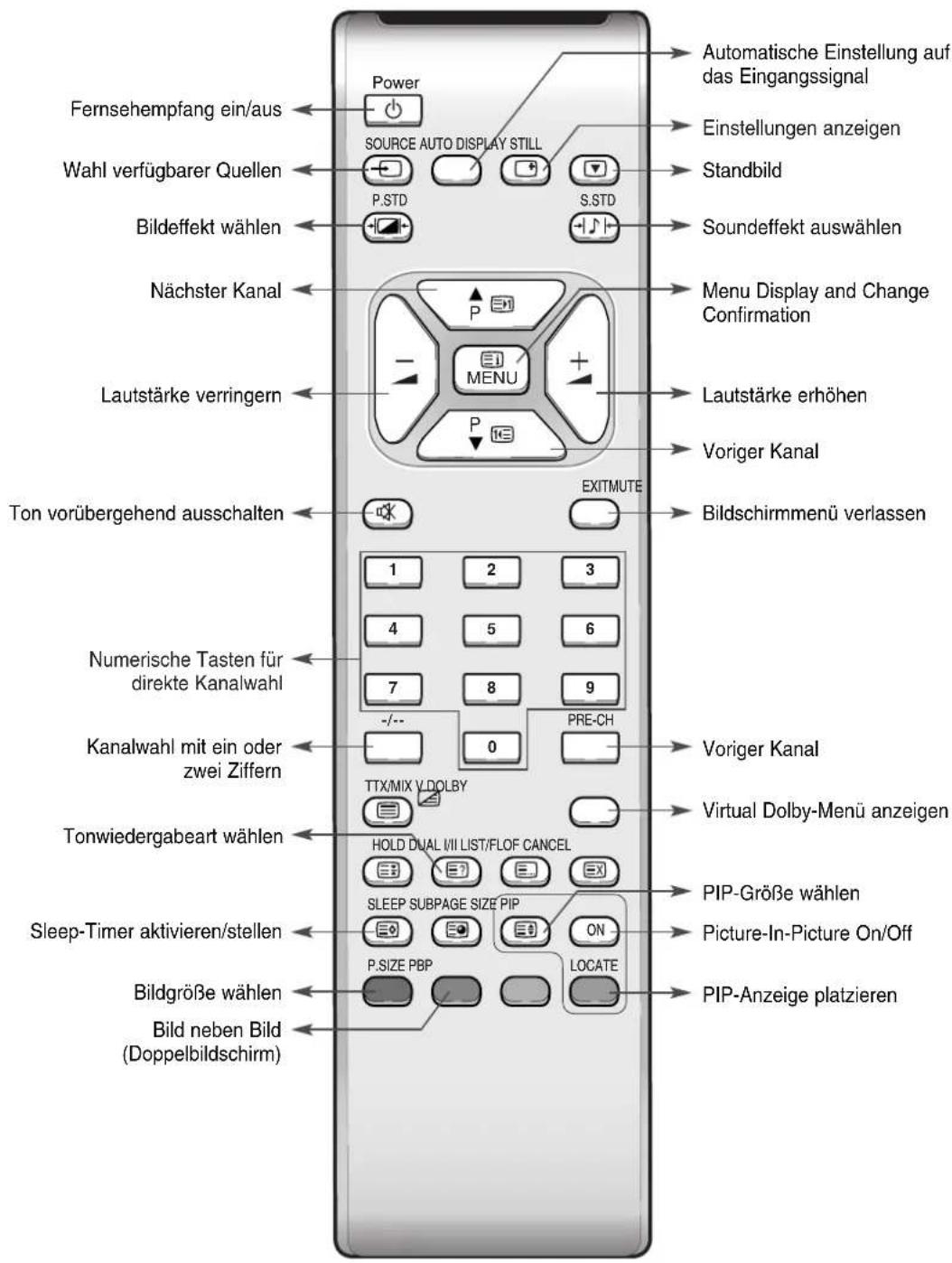
Fernbedienung (Alle Funktionen außer Videotext)
text_image
Power Fernsehempfang ein/aus Wahl verfügbarer Quellen Bildeffekt wählen Nächster Kanal Lautstärke verringern Ton vorübergehend ausschalten Numerische Tasten für direkte Kanalwahl Kanalwahl mit ein oder zwei Ziffern Tonwiedergabeart wählen Sleep-Timer aktivieren/stellen Bildgröße wählen Bild neben Bild (Doppelbildschirm) SOURCE AUTO DISPLAY STILL P.STD S.STD P MENU P EXITMUTE 1 2 3 4 5 6 7 8 9 -/-- 0 PRE-CH TTX/MIX V.DOLBY HOLD DUAL VII LIST/FLOF CANCEL SLEEP SUBPAGE SIZE PIP P.SIZE PBP ON LOCATE Automatische Einstellung auf das Eingangssignal Einstellungen anzeigen Standbild Soundeffekt auswählen Menu Display and Change Confirmation Lautstärke erhöhen Voriger Kanal Bildschirmmenü verlassen Voriger Kanal Virtual Dolby-Menü anzeigen PIP-Größe wählen Picture-In-Picture On/Off PIP-Anzeige platzieren
Die Funktion der Fernbedienung kann durch helle Lichteinstrahlung beeinträchtigt werden.
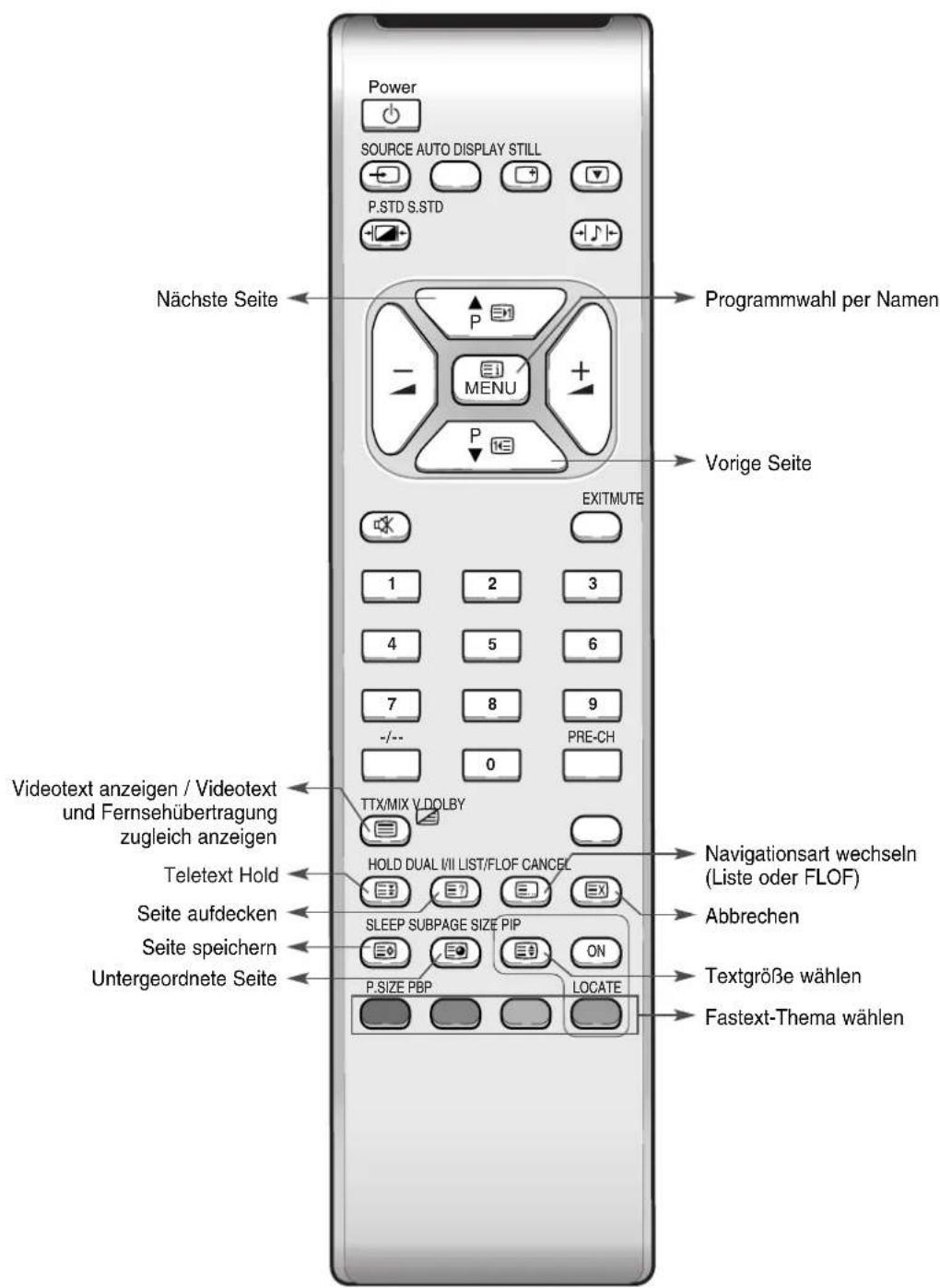
Fernbedienung (Videotext-Funktionen)
text_image
Power SOURCE AUTO DISPLAY STILL P.STD S.STD Nächste Seite Programmwahl per Namen Vorige Seite EXITMUTE 1 2 3 4 5 6 7 8 9 -/- 0 PRE-CH Videotext anzeigen / Videotext und Fernsehübertragung zugleich anzeigen TTX/MIX V.DOLBY HOLD DUAL I/II LIST/FLOF CANCEL Teletext Hold Seite aufdecken Seite speichern Untergeordnete Seite SLEEP SUBPAGE SIZE PIP ON P.SIZE PBP LOCATE Navigationsart wechseln (Liste oder FLOF) Abbrechen Textgröße wählen Fastext-Thema wählenBatterien in die Fernbedienung einlegen
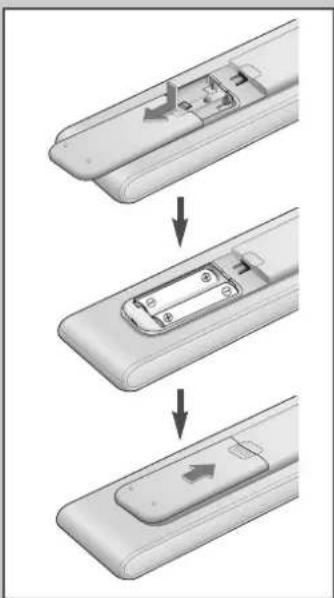
In den folgenden Fällen müssen Sie Batterien in die Fernbedienung einlegen bzw. die Batterien ersetzen:
♦ Nach dem Kauf des Geräts
- Wenn die Fernbedienung nicht mehr ordnungsgemäß funktioniert
1 Nehmen Sie die Abdeckung auf der Rückseite der Fernbedienung ab, indem Sie zuerst auf das Symbol drücken und anschließend die Abdeckung nach außen schieben.
2 Legen Sie zwei 1,5-V-Batterien (R03, UM4, AAA oder gleichwertig) ein. Beachten Sie dabei die Polarität:
Der Pluspol + der Batterie muss den Pluspol + der Fernbedienung berühren.
◆Der Pluspol – der Batterie muss den Pluspol – der Fernbedienung berühren.
3 Schieben Sie die Abdeckung wieder auf die Fernbedienung, bis sie einrastet.

Verwenden Sie auf keinen Fall verschiedene Batterietypen zusammen, z. B. Alkali- und Manganbatterien.
Ein- und Ausschalten
Das Netzkabel ist auf der Rückseite des Geräts angeschlossen.
Schließen Sie das Netzkabel an eine geeignete Netzsteckdose an.
Ergebnis: Der Bildschirm wird eingeschaltet, und auf der Vorderseite des Geräts leuchtet eine grüne Standby-Anzeige auf.
Zur Verringerung des Stromverbrauchs kann das Gerät in den Standby-Modus geschaltet werden.
Der Standby-Modus ist nützlich, wenn Sie das Gerät vorübergehend ausschalten möchten (z. B. während einer Mahlzeit).
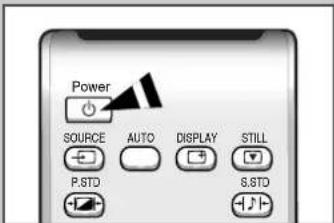
1 Drücken Sie die Taste Power ⏻) auf der Frontblende oder Fernbedienung.
Ergebnis: Der Bildschirm wird ausgeschaltet, und die grüne Standby-Anzeige auf der Vorderseite des Geräts erlischt.
2 TDrücken Sie einfach erneut die Taste Power (⏻) um das Gerät wieder einzuschalten.

Lassen Sie das Gerät nicht für längere Zeit im Standby-Modus (z. B. wenn Sie verreist sind). Schalten Sie das Gerät in solchen Fällen aus, und trennen Sie den Netzstecker und das Antennenkabel.
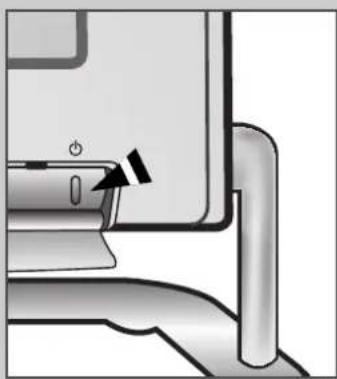
Fernbedienung einsetzen
Mit der Fernbedienung können Sie:
◆ Kanäle wechseln und die Lautstärke anpassen
Das Gerät über die Bildschirmmenüs einstellen
In der folgenden Tabelle werden die am häufigsten verwendeten Tasten und ihre Funktionen dargestellt.
| Taste Anzeigefunktion Menüfunktion | ||
| ▲P | Zeigt den nächsten gespeicherten Kanal an. | Wählt die vorherigeMenüoption aus. |
| P▼ | Zeigt den vorherigen gespeicherten Kanal an. | Wählt die nächsteMenüoption aus. |
| PRE-CH Zum wiederholten Wechsel zwischen den zwei zuletzt angezeigten Kanälen. (PRE-CH; Previous Channel, vorheriger Kanal) | ||
| to Zeigt die entsprechenden Kanäle an. | ||
| --/-- | Zur Auswahl von zweistelligen Kanälen. Wenn Sie diese Taste drücken, wird das Symbol “--” angezeigt. Geben Sie nun die zweistellige Kanalnummer ein. | |
| — | Vermindert die Verwendung...Lautstärke. | ◆Zeigt ein Untermenü an mitAuswahlmöglichkeiten für dieaktuelle Menüoption.◆Manuelle Kanalsuche vorwärts◆Reduziert eine Menüoptionswert |
| + | Erhöht die Lautstärke. | Verwendung...◆Zeigt ein Untermenü an mitAuswahlmöglichkeiten für dieaktuelle Menüoption.◆Manuelle Kanalsuche rückwärts◆Vergrößert einenMenüoptionswert |
| MUTE | Schaltet den Ton kurzzeitig aus.➤ Drücken Sie diese Taste erneut bzw. die Taste ▲-oder ▲+ um den Ton wieder einzuschalten. | |
| MENU | Zeigt das Bildschirmmenü an. | Kehrt zum vorherigen Menü bzwzum normalen Fernsehprogrammzurück |
| EXIT | Verlässt das Bildschirmmenü und kehrt direkt zum normalenFernsehprogramm zurück. | |
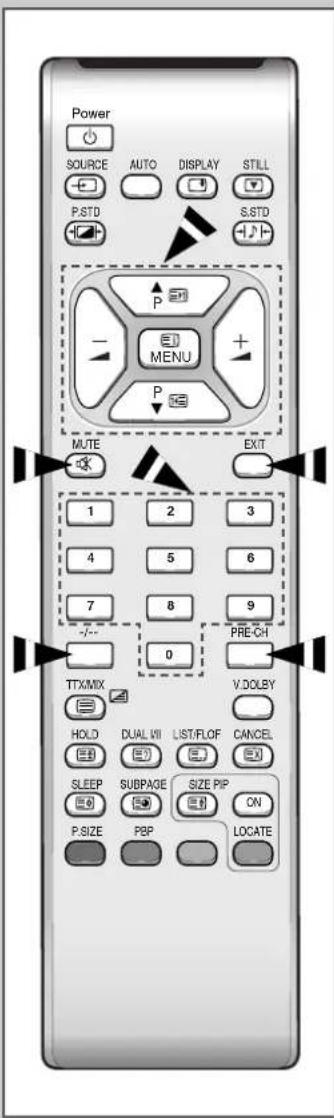
text_image
Power SOURCE AUTO DISPLAY STILL P.STD S.STD MENU MUTE EXIT 1 2 3 4 5 6 7 8 9 -/- PRE-OH 0 TTX/MIX V.DOLBY HOLD DUAL VII LIST/FLOF CANCEL SLEEP SUBPAGE SIZE PIP ON P.SIZE PBP LOCATESprache der Bedienerführung wählen
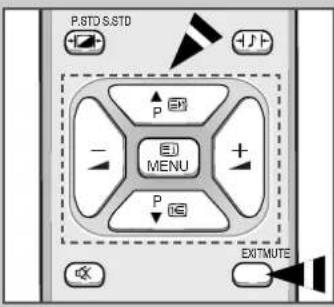
text_image
P.STD S.STD P E MENU + - P E EXITMUTE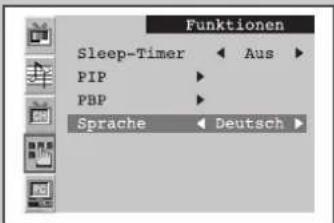
text_image
Funktionen Sleep-Timer ← Aus ► PIP ► PBP ► Sprache ← Deutsch ►Wenn Sie das Gerät das erste Mal verwenden, müssen Sie die Sprache auswählen, die für die Menüs und Hinweise verwendet wird.
1 Drücken Sie die Taste MENU.
Ergebnis: Das Hauptmenü wird eingeblendet.
2 Drücken Sie die Taste P▼ oder P▲ um die Option Funktionen auszuwählen.
Ergebnis: Die Optionen, die in der Gruppe Funktionen zur Verfügung stehen, werden angezeigt.
3 Drücken Sie die Taste - oder + .
4 Drücken Sie die Taste P▼ oder P▲ um die Sprache auszuwählen.
5 Wählen Sie die gewünschte Sprache durch mehrfaches Drücken der Taste - bzw. aus.
6 Drücken Sie die Taste EXIT, wenn Sie mit Ihrer Wahl zufrieden sind und das Bildschirmmenü verlassen möchten.
Kanäle automatisch einstellen
Sie können den verfügbaren Frequenzbereich nach Kanälen absuchen (die Verfügbarkeit ist von Land zu Land verschieden). Automatisch zugewiesene Programmnummern entsprechen unter Umständen nicht den gewünschten Programmnummern. Sie können jedoch die Programmnummern manuell sortieren und nicht gewünschte Kanäle löschen.
1 Drücken Sie die Taste MENU.
Ergebnis: Das Hauptmenü wird eingeblendet.
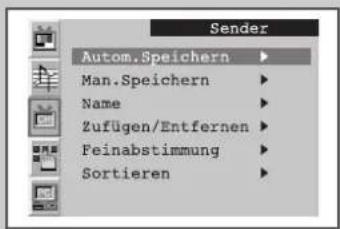
2 Drücken Sie die Taste P▼ oder P▲ um die Option Sender auszuwählen.
Ergebnis: Die Optionen, die in der Gruppe Sender zur Verfügung stehen, werden angezeigt.
3 Drücken Sie die Taste

Ergebnis: Die Funktion Automatische Speicherung wird ausgewählt.
4 Drücken Sie die Taste - oder -neut.
Ergebnis: Die Optionen, die in der Gruppe Automatische Speicherung zur Verfügung stehen, werden angezeigt. Hierbei ist die Option Land markiert.
5 Wählen Sie Ihr Land durch mehrfaches Drücken der Taste bzw. aus. Folgende Länder sind verfügbar: Belgien - Deutschland - Spanien - Frankreich - Italien - Niederlande - Schweiz - Schweden - GB - Osteuropa.
6 Drücken Sie die Taste P▼ oder P▲ um die Option Suchlauf auszuwählen, und drücken Sie dann die Taste ▲- oder ▲
Ergebnis: Die Suche wird automatisch beendet. Kanäle werden in der Reihenfolge sortiert und gespeichert, die ihre Position im Frequenzbereich wiedergibt (niedrige Kanäle zuerst und hohe Kanäle zuletzt). Das ursprünglich ausgewählte Programm wird angezeigt.
Drücken Sie die Taste EXIT, um die Suche vorzeitig zu beenden.
7 Nach der Speicherung der Kanäle haben Sie folgende Möglichkeiten:
◆ Kanäle ändern
♦ Gespeicherten Kanälen einen Namen zuweisen (siehe Seite 19)
◆ Kanäle löschen (siehe Seite 20)
◆ Falls nötig eine Feinabstimmung des Kanalempfangs durchführen (siehe Seite 20)
◆ Kanäle in der gewünschten Reihenfolge sortieren (siehe Seite 21)
text_image
Sender Autom.Speichern ▶ Man.Speichern ▶ Name ▶ Zufügen/Entfernen ▶ Feinabstimmung ▶ Sortieren ▶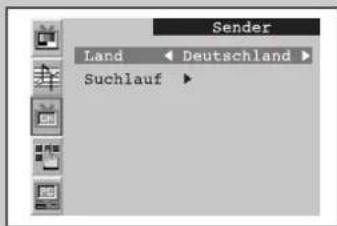
text_image
Sender Land Deutschland Suchlauf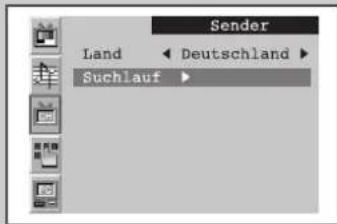
text_image
Sender Land Deutschland Suchlauf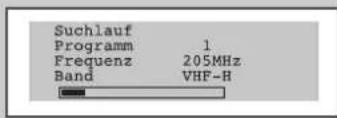
text_image
Suchlauf Programm 1 Frequenz 205MHz Band VHF-HKanäle manuell einstellen
text_image
Sender Autom.Speichern ▶ Man.Speichern ▶ Name ▶ Zufügen/Entfernen ▶ Feinabstimmung ▶ Sortieren ▶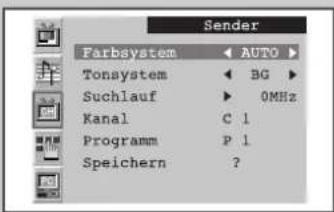
text_image
Sender Farbsystem AUTO Tonsystem BG Suchlauf 0MHz Kanal C 1 Programm P 1 Speichern ?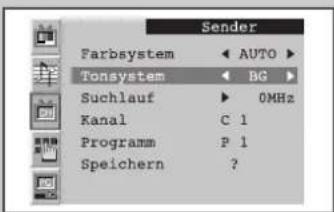
text_image
Sender Farbsystem AUTO Tonsystem BG Suchlauf 0MHz Kanal C 1 Programm P 1 Speichern ?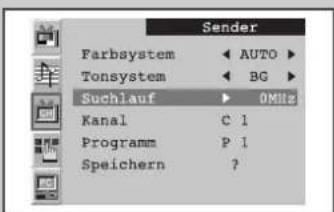
text_image
Sender Farbsystem ← AUTO ► Tonsystem ← BG ► Suchlauf ► 0MHz Kanal C 1 Programm P 1 Speichern ? ?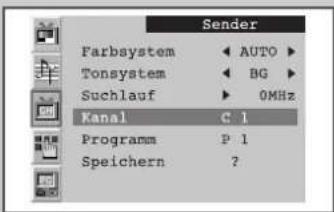
text_image
Sender Farbsystem AUTO Tonsystem BG Suchlauf 0MHz Kanal C 1 Programm P 1 Speichern ?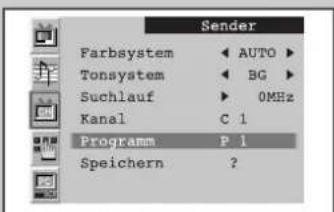
text_image
Sender Farbsystem AUTO Tonsystem BG Suchlauf 0MHz Kanal C 1 Programm P 1 Speichern ?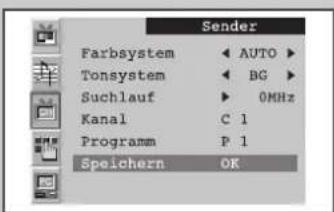
text_image
Sender Farbsystem AUTO Tonsystem BG Suchlauf 0MHz Kanal C 1 Programm P 1 Speichern OKDeutsch-18
Sie können bis zu 100 Kanäle, einschließlich Kabelkanälen, speichern. Bei der manuellen Kanalspeicherung haben Sie folgende Optionen:
♦ Gefundene Kanäle speichern oder nicht
◆ Die Programmnummer des jeweiligen gespeicherten Kanals bestimmen
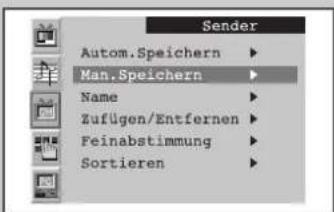
1 Drücken Sie die Taste MENU.
Ergebnis: Das Hauptmenü wird eingeblendet.
2 Drücken Sie die Taste P▼ oder P▲ um die Option Sender auszuwählen.
Ergebnis: Die Optionen, die in der Gruppe Sender zur Verfügung stehen, werden angezeigt.
3 Drücken Sie die Taste
- oder
4 Drücken Sie die Taste P▼ oder P▲ um die Option Manuelle Speicherung auszuwählen. Drücken Sie die Taste ▲- oder ▲
Ergebnis: Die Optionen, die in der Gruppe Manuelle Speicherung zur Verfügung stehen, werden angezeigt. Hierbei ist die Option Farbsystem markiert.
5 Bestimmen Sie ggf. den Übertragungsstandard, indem Sie die Taste - oder + wiederholt drücken.
Ergebnis: Die Farbsysteme werden in dieser Reihenfolge angezeigt: AUTO - PAL - SECAM - NT4.43.
6 Drücken Sie die Taste P▼ oder P▲ um das Tonsystem auszuwählen. Bestimmen Sie den Tonwiedergabestandard, indem Sie die Taste ▲- oder ▲+ wiederholt drücken.
Ergebnis: Die Audiosysteme werden in dieser Reihenfolge angezeigt: BG - DK - I - L.
7 Falls Sie die zu speichernde Kanalnummer kennen, drücken Sie die Taste P▼ oder P▲ um die Option Sender auszuwählen. Drücken Sie die Taste ▲- oder ▲+ um die entsprechende Kanalnummer auszuwählen.
Falls Sie die zu speichernde Kanalnummer nicht kennen, drücken Sie die Taste P▼ oder P▲ um die Option Suchlauf auszuwählen. Drücken Sie die Taste ▲- oder ▲m die Suche zu starten.
Ergebnis: Der Empfänger durchsucht den Frequenzbereich, bis der erste Kanal bzw. der gewählte Kanal empfangen wird.
8 Zur Zuweisung einer Programmnummer zu einem Kanal wählen Sie durch Drücken der Taste P▼ oder P▲ die Option Program aus. Drücken Sie die Taste ▲- oder ▲+ um die gewünschte Programmnummer zu wählen.
9 Drücken Sie die Taste P▼ oder P▲ um die Option Speichern auszuwählen. Wählen Sie OK durch Drücken der Taste ▲- oder ▲+.
Ergebnis: Der Kanal und die zugewiesene Programmnummer werden gespeichert.
10 Wiederholen Sie die Schritte 7 bis 9 für jeden weiteren Kanal, den Sie speichern möchten.
Kanalnamen zuweisen
Falls während der automatischen oder manuellen Kanalspeicherung Kanalnamen übertragen werden, werden diese den Kanälen automatisch zugewiesen. Sie können diese Namen bei Bedarf jedoch ändern bzw. neue Namen zuweisen.
1 Drücken Sie die Taste MENU.
Ergebnis: Das Hauptmenü wird eingeblendet.
2 Drücken Sie die Taste P▼ oder P▲ um die Option Sender auszuwählen
Ergebnis: Die Optionen, die in der Gruppe Sender zur Verfügung stehen, werden angezeigt.
3 Drücken Sie die Taste

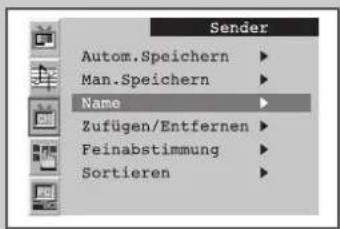
4 Drücken Sie die Taste P▼ oder P▲ um die Option Name auszuwählen. Drücken Sie die Taste ▲- oder ▲
Ergebnis: Die derzeit gespeicherten Kanäle werden angezeigt.
5 Wählen Sie durch Drücken der Taste P▼ oder P▲ den Kanal aus, dem Sie einen neuen Namen zuweisen möchten.
6 Drücken Sie die Taste

7 Drücken Sie die Taste P▼ oder P▲ um Buchstaben (A–Z), Zahlen (0–9) oder ein Symbol (−, Leerzeichen) auszuwählen. Gehen Sie zum vorherigen oder nächsten Zeichen, indem Sie die Taste ▲- bzw ▲rücken.
8 Wiederholen Sie die Schritte 5 bis 7 für jeden Kanal, dem Sie einen neuen Namen zuweisen möchten.
text_image
Sender Autom.Speichern ▶ Man.Speichern ▶ Name ▶ Zufügen/Entfernen ▶ Feinabstimmung ▶ Sortieren ▶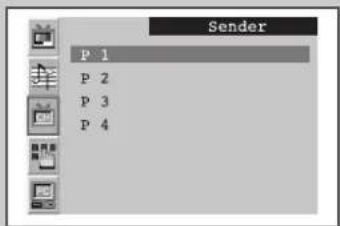
Unerwünschte Kanäle überspringen
text_image
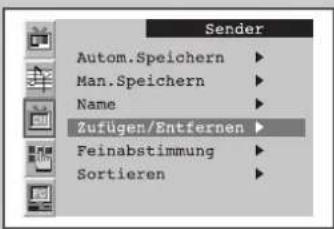
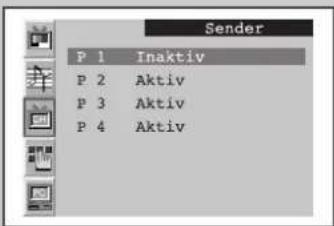
Sender Autom.Speichern ▶ Man.Speichern ▶ Name ▶ Zufügen/Entfernen ▶ Feinabstimmung ▶ Sortieren ▶Sie haben die Möglichkeit, bei der Kanalsuche gefundene Kanäle zu überspringen. Wenn Sie dann die gespeicherten Kanäle durchlaufen, werden die entsprechenden Kanäle nicht angezeigt.
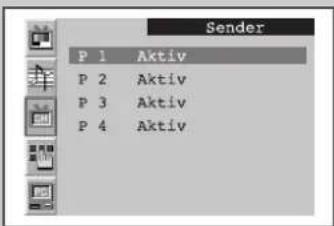
Alle Kanäle, die nicht ausdrücklich übersprungen werden sollen, werden angezeigt.
text_image
Sender P 1 Aktiv P 2 Aktiv P 3 Aktiv P 4 Aktiv1 Drücken Sie die Taste MENU.
Ergebnis: Das Hauptmenü wird eingeblendet.
2 Drücken Sie die Taste P▼ oder P▲ um die Option Sender auszuwählen.
Ergebnis: Die Optionen, die in der Gruppe Sender zur Verfügung stehen, werden angezeigt.
3 Drücken Sie die Taste - oder
4 Drücken Sie die Taste P▼ oder P▲ um die Option Zufügen/Entfernen auszuwählen. Drücken Sie die Taste ▲- oder ▲+.
Ergebnis: Die gespeicherten Kanäle werden angezeigt.
5 Drücken Sie die Taste P▼ oder P▲ um den Kanal auszuwählen, den Sie hinzufügen bzw. löschen möchten. Wählen Sie die Option Zufügen oder Entfernen, indem Sie die Taste ▲- or ▲- button.
6 Wiederholen Sie Schritt 5 für jeden Kanal, den Sie hinzufügen bzw. löschen möchten.
text_image
Sender P 1 Inaktiv P 2 Aktiv P 3 Aktiv P 4 AktivKanäle mit Feinabstimmung einstellen
text_image
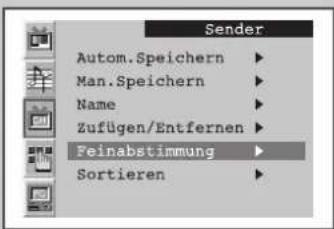
Sender Autom.Speichern ▶ Man.Speichern ▶ Name ▶ Zufügen/Entfernen ▶ Feinabstimmung ▶ Sortieren ▶Bei klarem Empfang ist keine Feinabstimmung nötig, da diese automatisch während der Sendersuche erfolgt. Falls das Signal jedoch schwach oder verzerrt ist, müssen Sie unter Umständen eine manuelle Feinabstimmung durchführen.
1 Drücken Sie die Taste MENU.
Ergebnis: Das Hauptmenü wird eingeblendet.
2 Drücken Sie die Taste P▼ oder P▲ um die Option Kanal auszuwählen.
Ergebnis: Die Optionen, die in der Gruppe Sender zur Verfügung stehen, werden angezeigt.
3 Drücken Sie die Taste - oder +.
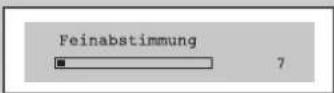
4 Drücken Sie die Taste P▼ oder P▲ um die Option Feinabstimmung auszuwählen.
5 Drücken Sie die Taste verbessern. ▲- oder ▲+ um Bild- und Tonqualität zu
Gespeicherte Kanäle sortieren
Sie können die Nummern von zwei Kanälen austauschen, um
Die numerische Reihenfolge zu ändern, in der die Kanäle automatisch gespeichert wurden.
Den Kanälen, die Sie am häufigsten sehen, einfach zu merkende Nummern zuzuweisen.
1 Drücken Sie die Taste MENU.
Ergebnis: Das Hauptmenü wird eingeblendet.
2 Drücken Sie die Taste P▼ oder P▲ um die Option Sender auszuwählen.
Ergebnis: Die Optionen, die in der Gruppe Sender zur Verfügung stehen, werden angezeigt.
3 Drücken Sie die Taste

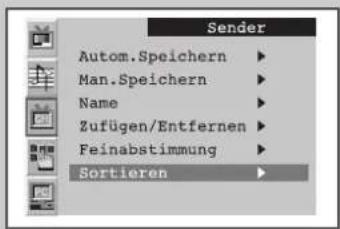
4 Drücken Sie die Taste P▼ oder P▲ um die Option Kanalsortierung auszuwählen. Drücken Sie die Taste ▲- oder ▲+.
Ergebnis: Die Optionen, die in der Gruppe Sendersortierung zur Verfügung stehen, werden angezeigt. Hierbei ist die Option Von ausgewählt.
5 Wählen Sie durch mehrfaches Drücken der Taste - oder die Kanalnummer aus, die Sie ändern möchten.
6 Drücken Sie die Taste P▼ oder P▲ um die Option zu auszuwählen. Wählen Sie durch mehrfaches Drücken der Taste ▲- oder ▲ die neue Kanalnummer aus.
7 Drücken Sie die Taste P▼ oder P▲ um die Option Speichern. Wählen Sie durch Drücken der Taste ▲- oder ▲+ die Option OK aus, um den Austausch der Kanalnummern zu bestätigen.
Ergebnis: Der ausgewählte Kanal wird mit dem zuvor unter der entsprechenden Nummer gespeicherten Kanal ausgetauscht.
8 Wiederholen Sie die Schritte 5 bis 7 nach Auswahl der Option von durch Drücken der Taste P▼ oder P▲ für alle Kanäle, denen Sie eine neue Nummer zuweisen möchten.
text_image
Sender Autom.Speichern ▶ Man.Speichern ▶ Name ▶ Zufügen/Entfernen ▶ Feinabstimmung ▶ Sortieren ▶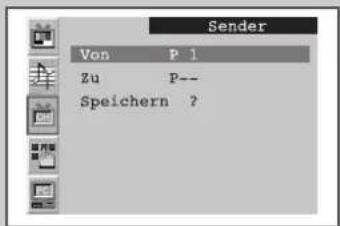
text_image
Sender Von P 1 Zu P-- Speichern ?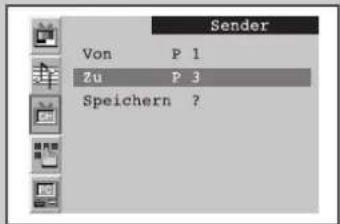
text_image
Sender Von P 1 Zu P 3 Speichern ?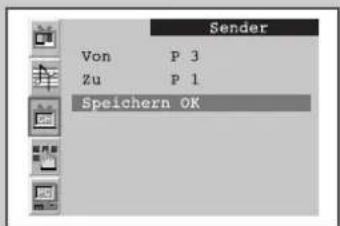
text_image
Sender Von P 3 Zu P 1 Speichern OKBildstandard ändern
text_image
Bild Modus Einstellung Helligkeit Kontrast Bildschärfe Farbe Parbtun Format Breit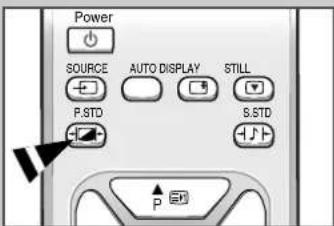
Sie können den Bildstandard auswählen, der für Ihre Sehgewohnheiten am besten geeignet ist.
1 Drücken Sie die Taste MENU. Ergebnis: Das Hauptmenü wird eingeblendet.
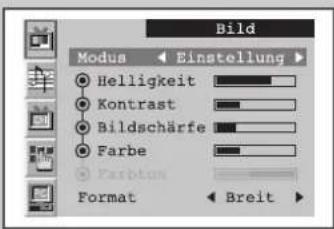
2 Drücken Sie die Taste P▼ oder P▲ um die Option Bild auszuwählen. Ergebnis: Die Optionen, die in der Gruppe Bild zur Verfügung stehen, werden angezeigt.
3 Drücken Sie die Taste - oder + Ergebnis: Die Option Modus ist ausgewählt.
4 Bestimmen Sie den gewünschten Bildeffekt, indem Sie die Taste - oder ▲+ wiederholt drücken. Die folgenden Bildeffekte stehen zur Verfügung: Einstellung - Standard - Normal - Weich.
Diese Optionen stehen auch durch Drücken der Taste P.STD (Picture Standard, Bildstandard) zur Verfügung.
Wenn Sie im menu Bild, die Einstellungen Helligkeit, Kontrast, Bildschärfe, Farbe oder Farbton (Farbton, nur NTSC) ändern, wird die Option Einstellung automatisch ausgewählt.
Bildeinstellungen anpassen
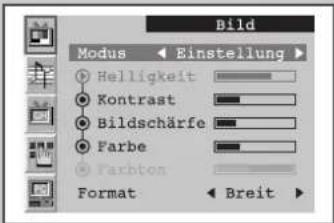
text_image
Bild Modus Einstellung Helligkeit Kontrast Bildschärfe Farbe Parbton Format Breit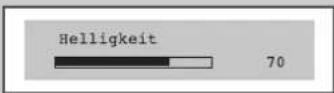
Das Gerät verfügt über mehrere Einstellmöglichkeiten für die Bildqualität.
1 Drücken Sie die Taste MENU. Ergebnis: Das Hauptmenü wird eingeblendet.
2 Drücken Sie die Taste P▼ oder P▲ um die Option Bild auszuwählen. Ergebnis: Die Optionen, die in der Gruppe Bild zur Verfügung stehen, werden angezeigt.
3 Drücken Sie die Taste - oder +
4 Wählen Sie die Einstellung, die Sie anpassen möchten (Helligkeit, Kontrast, Bildschärfe, Farbe oder Farbton-nur NTSC) indem Sie die Taste P▼ oder P▲ drücken. Drücken Sie die Taste ▲- oder ▲+. Ergebnis: Der horizontale Einstellbalken wird angezeigt.
5 Drücken Sie die Taste ▲- oder ▲+ bis die gewünschte Einstellung erreicht ist.
Wenn Sie Änderungen an diesen Einstellungen vornehmen, wird das Bildformat automatisch zu Einstellung geändert.
©
Tonwiedergabestandard ändern
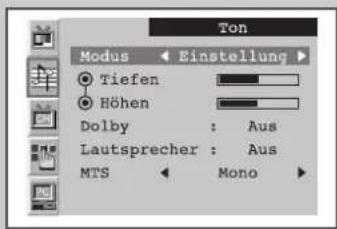
text_image
Ton Modus ← Einstellung Tiefen Höhen Dolby : Aus Lautsprecher : Aus MTS ← Mono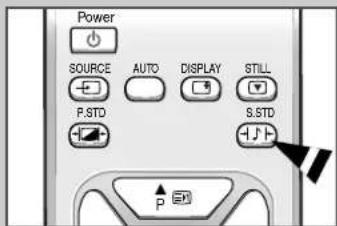
Sie können spezielle Toneffekte auswählen, die wiedergegeben werden, wenn Sie eine bestimmte Sendung sehen.
1 Drücken Sie die Taste MENU.
Ergebnis: Das Hauptmenü wird eingeblendet.
2 Drücken Sie die Taste P▼ oder P▲ um die Option Ton auszuwählen.
Ergebnis: Die Optionen, die in der Gruppe Ton zur Verfügung stehen, werden angezeigt.
3 Drücken Sie die Taste - oder
Ergebnis: Die Option Modus wird ausgewählt.
4 Bestimmen Sie den gewünschten Audioeffekt, indem Sie die Taste ▲- oder ▲+ wiederholt drücken. Die folgenden Audioeffekte stehen zur Verfügung:
Einstellung - Standard - Musik - Film - sprache.
Diese Optionen stehen auch durch Drücken der Taste S.STD (Sound Standard, Tonwiedergabestandard) zur Verfügung.
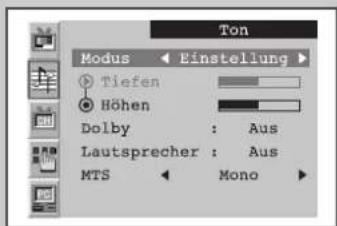
Toneinstellungen anpassen
text_image
Ton Modus ← Einstellung Tiefen Höhen Dolby : Aus Lautsprecher : Aus MTS ← Mono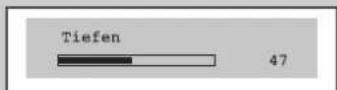
Sie können den Ton nach Ihrem persönlichen Geschmack einstellen.
1 Drücken Sie die Taste MENU.
Ergebnis: Das Hauptmenü wird eingeblendet.
2 Drücken Sie die Taste P▼ oder P▲ um die Option Ton auszuwählen.
Ergebnis: Die Optionen, die in der Gruppe Ton zur Verfügung stehen, werden angezeigt.
3 Drücken Sie die Taste - oder
4 Drücken Sie die Taste P▼ or P▲ um die Option auszuwählen, die Sie einstellen möchten (Tiefen or Höhen). Drücken Sie die Taste ▲- oder ▲
Ergebnis: Der horizontale Einstellbalken wird angezeigt.
5 Drücken Sie die Taste ▲- oder ▲+ bis die gewünschte Einstellung erreicht ist.
Wenn Sie Änderungen an diesen Einstellungen vornehmen, wird der Tonwiedergabestandard automatisch zu Einstellung geändert.
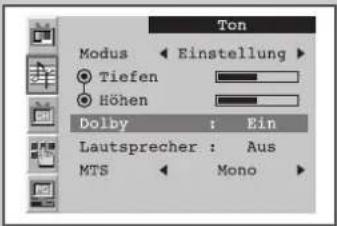
Dolby-Sound
Diese Funktion bietet durch Abmischung der linken und rechten Lautsprecher einen Heimtheater-artigen Dolby-Effekt.
1 Drücken Sie die Taste MENU.
Ergebnis: Das Hauptmenü wird eingeblendet.
2 Drücken Sie die Taste P▼ oder P▲ um die Option Ton auszuwählen.
Ergebnis: Die Optionen, die in der Gruppe Ton zur Verfügung stehen, werden angezeigt.
3 Drücken Sie die Taste

4 Drücken Sie die Taste P▼ oder P▲ um die Option Dolby auszuwählen.
5 Für den Dolby-Audioeffekt wählen Sie die Option Ein, indem Sie die Taste ▲- oder ▲+ drücken.
Sie können auch einfach die Taste V.DOLBY (Virtual Dolby) drücken.
text_image
Ton Modus ← Einstellung Tiefen Höhen Dolby : Ein Lautsprecher : Aus MTS ← MonoEingebaute Lautsprecher ein- und ausschalten
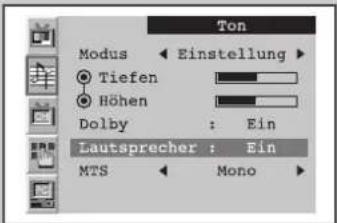
Wenn die eingebauten Lautsprecher ausgeschaltet sind, wird der Ton an die externen Lautsprecher umgeleitet.
1 Drücken Sie die Taste MENU.
Ergebnis: Das Hauptmenü wird eingeblendet.
2 Drücken Sie die Taste P▼ oder P▲ um die Option Ton auszuwählen.
Ergebnis: Die Optionen, die in der Gruppe Ton zur Verfügung stehen, werden angezeigt.
3 Drücken Sie die Taste

4 Drücken Sie die Taste P▼ oder P▲ um die Option Speaker auszuwählen.
5 Wählen Sie durch Drücken der Taste ▲- oder ▲- die Option Ein, um den Ton über die eingebauten Lautsprecher wiederzugeben.
text_image
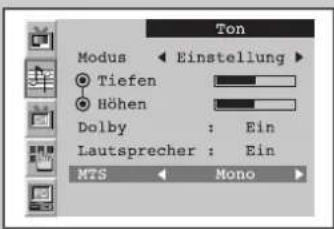
Ton Modus ← Einstellung Tiefen Höhen Dolby : Ein Lautsprecher : Ein MTS ← Mono >MTS auswählen (Multichannel Television Stereo)
text_image
Ton Modus ← Einstellung Tiefen Höhen Dolby : Ein Lautsprecher : Ein MTS ← Mono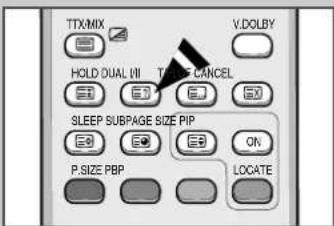
text_image
TTX/MIX V.DOLBY HOLD DUAL VII TIME CANCEL SLEEP SUBPAGE SIZE PIP P.SIZE PBP LOCATEJe nach dem ausgestrahlten Programm können Sie den Ton in Stereo, Mono oder Dual I/II empfangen (Dual I/II ist die Taste für den Zweikanalton).
1 Drücken Sie die Taste MENU.
Ergebnis: Das Hauptmenü wird eingeblendet.
2 Drücken Sie die Taste P▼ oder P▲ um die Option Ton auszuwählen.
Ergebnis: Die Optionen, die in der Gruppe Ton zur Verfügung stehen, werden angezeigt.
3 Drücken Sie die Taste - oder +
4 Drücken Sie die Taste P▼ oder P▲ um die Option MTS auszuwählen.
5 Wählen Sie die gewünschte Tonwiedergabeart, indem Sie die Taste ▲- oder ▲+ wiederholt drücken. Die Arten der Tonwiedergabe werden in der folgenden Reihenfolge angezeigt: Mono - Stereo - Dual I - Dual II..
Diese Optionen können Sie auch durch Drücken der Taste DUAL I/II anwählen. Mit der Taste „Dual I/II“ wird die Verarbeitung und Ausgabe des Audiosignals angezeigt und gesteuert.
Bei schlechten Empfangsbedingungen sind Sendungen im Modus Mono besser zu hören.
◆Falls das Stereosignal schwach ist und automatisch umgeschaltet wird, sollten Sie zu Mono wechseln.
Wenn Sie im AV-Modus ein Monosignal empfangen, stellen Sie eine Verbindung zum Anschluss "AUDIO (L)" auf der Rückseite her.
Bild-in-Bild-Funktion verwenden (PIP)
Sie können innerhalb des Hauptbilds (Fernsehsendung oder externe A/V-Geräte wie Video oder DVD) ein Nebenbild einblenden. Dadurch können Sie gleichzeitig eine Fernsehsendung und eine andere Videoquelle im Auge behalten.
1 Drücken Sie die Taste MENU.
Ergebnis: Das Hauptmenü wird eingeblendet.
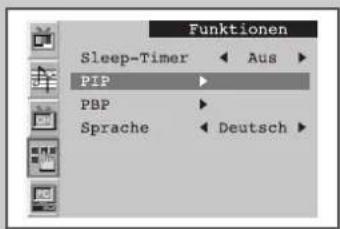
2 Drücken Sie die Taste P▼ oder P▲ um die Option Funktionen auszuwählen.
Ergebnis: Die Optionen, die in der Gruppe Funktionen zur Verfügung stehen, werden angezeigt.
3 Drücken Sie die Taste

4 Drücken Sie die Taste P▼ oder P▲ um die Option PIP auszuwählen. Drücken Sie die Taste ▲- oder ▲
Ergebnis: Die Optionen, die in der Gruppe PIP zur Verfügung stehen, werden angezeigt.
5 Wählen Sie die Einstellung on, indem Sie die Taste - oder drücken.
Sie können die Bild-in-Bild-Funktion auch einfach durch Drücken der Taste PIP ON aktivieren. Drücken Sie die Taste erneut, um die Funktion zu deaktivieren.
6 Drücken Sie die Taste P▼ oder P▲ um die Option TV/Video auszuwählen. Wählen Sie durch Drücken der Taste ▲- oder ▲ eine Quelle für das Nebenbild.
Ergebnis: Die Signalquellen werden in dieser Reihenfolge angezeigt:
TV - Scart - Video - S-Video.
7 Drücken Sie die Taste P▼ oder P▲ um die Option Größe auszuwählen. Wählen Sie durch Drücken der Taste ▲- oder ▲ eine Größe für das Nebenbild.
Ergebnis: Die Bildgrößen werden in dieser Reihenfolge angezeigt: Klein - Mittel - Groß.
Diese Optionen können Sie auch durch Drücken der Taste SIZE wählen.
8 Drücken Sie die Taste P▼ oder P▲ um die Option Billdposition auszuwählen. Verschieben Sie das Nebenbild entgegen dem Uhrzeigersinn durch Drücken der Taste ▲- oder ▲
Sie können das Nebenbild auch durch Drücken der Taste LOCATE verschieben.
text_image
Funktionen Sleep-Timer Aus PIP PBP Sprache Deutsch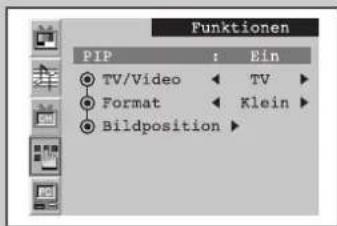
text_image
Funktionen PIP : Ein TV/Video TV Format Klein Bildposition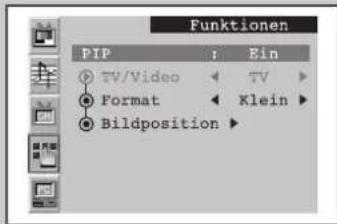
text_image
Funktionen PIP : Ein TV/Video TV Format Klein Bildposition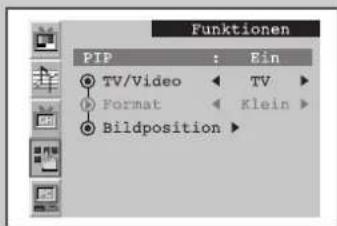
text_image
Funktionen PIP : Ein TV/Video TV Format Klein Bildposition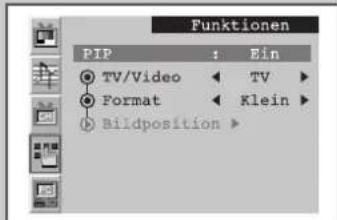
text_image
Funktionen PIP : Ein TV/Video TV Format Klein Bildposition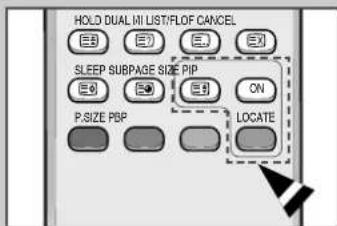
text_image
HOLD DUAL IN LIST/FLOF CANCEL SLEEP SUBPAGE SIZE PIP P.SIZE PBP ON LOCATEBild-neben-Bild-Funktion verwenden (PBP; Doppelbildschirm)
text_image
Funktionen Sleep-Timer ← Aus ► PIP ► PBP ► Sprache ← Deutsch ►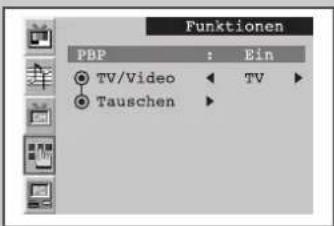
text_image
Funktionen PBP : Ein TV/Video TV Tauschen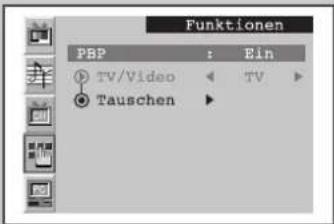
text_image
Funktionen PBP : Ein TV/Video TV Tauschen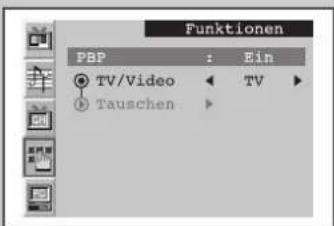
text_image
Funktionen PBP : Ein TV/Video TV Tauschen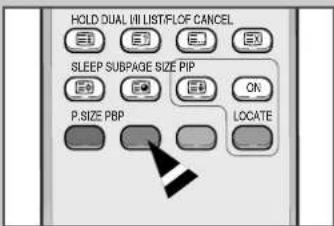
text_image
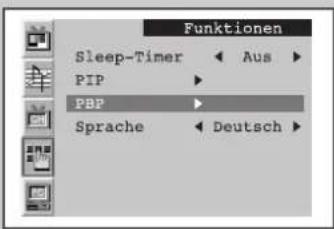
HOLD DUAL VII LIST/FLOF CANCEL SLEEP SUBPAGE SIZE PIP P.SIZE PBP ON LOCATEWenn externe Videoquellen (Computer, Videorekorder oder DVD) an das Gerät angeschlossen sind und Sie fernsehen, können Sie auf dem Bildschirm gleichzeitig zwei Videoquellen anzeigen.
1 Drücken Sie die Taste MENU.
Ergebnis: Das Hauptmenü wird eingeblendet.
2 Drücken Sie die Taste P▼ oder P▲ um die Option Funktionen auszuwählen.
Ergebnis: Die Optionen, die in der Gruppe Funktionen zur Verfügung stehen, werden angezeigt.
3 Drücken Sie die Taste

4 Drücken Sie die Taste P▼ oder P▲ um die Option PBP auszuwählen. Drücken Sie die Taste ▲- oder ▲
Ergebnis: Die Optionen, die in der Gruppe PBP zur Verfügung stehen, werden angezeigt.
5 Wählen Sie die Einstellung Ein, indem Sie die Taste ▲- oder ▲+ drücken.
Sie können die Bild-neben-Bild-Funktion auch einfach durch Drücken der Taste PBP aktivieren. Drücken Sie die Taste erneut, um die Funktion zu deaktivieren.
6 Drücken Sie die Taste P▼ oder P▲ um die Option TV/Video auszuwählen. Wählen Sie durch Drücken der Taste ▲- oder ▲ eine Quelle für das Nebenbild.
Ergebnis: Die Signalquellen werden in dieser Reihenfolge angezeigt: TV - Scart - Video - S-Video.
7 Drücken Sie die Taste P▼ oder P▲ um die Option Tauschen auszuwählen.
8 Drücken Sie die Taste

Ergebnis: Das Hauptbild und das Nebenbild werden vertauscht.
Sie können dazu auch einfach die Taste PBP drücken.
Automatisches Ausschalten
Sie können eine Zeitdauer zwischen 10 und 240 Minuten wählen, nach deren Ablauf das Gerät automatisch ausgeschaltet wird.
1 Drücken Sie die Taste MENU.
Ergebnis: Das Hauptmenü wird eingeblendet.
2 Drücken Sie die Taste P▼ oder P▲ um die Option Funktionen auszuwählen.
Ergebnis: Die Optionen, die in der Gruppe Funktionen zur Verfügung stehen, werden angezeigt.
3 Drücken Sie die Taste

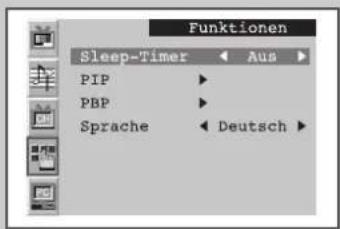
Ergebnis: Die Option Sleep-Timer wird ausgewählt.
4 Wählen Sie durch mehrfaches Drücken der Taste - oder die Zeitdauer in Minuten aus, nach deren Ablauf das Gerät automatisch ausgeschaltet werden soll.
◆Folgende Zeiten sind voreingestellt: 10, 20, 30, 60, 90, 120, 150, 180, 210, und 240 Minuten.
Sie können dazu auch einfach die Taste "SLEEP" drücken.
Falls der Sleep-Timer bereits aktiviert ist, wird die verbleibende Zeit angezeigt, bis das Gerät ausgeschaltet wird. Falls der Sleep-Timer noch nicht aktiviert ist, wird Aus angezeigt.
text_image
Funktionen Sleep-Timer ← Aus ► PIP ► PBP ► Sprache ← Deutsch ►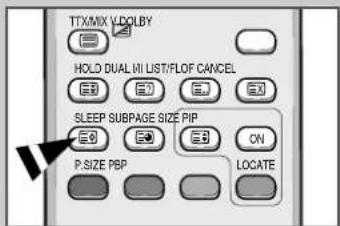
text_image
TTX/MIX V:DOLBY HOLD DUAL VII LIST/FLOF CANCEL SLEEP SUBPAGE SIZE PIP P.SIZE PBP ON LOCATEInformationen anzeigen
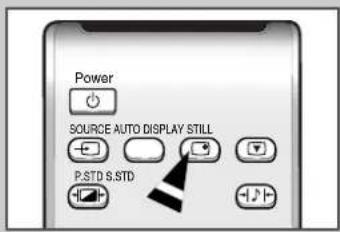
Sie können die Einstellungen der gewählten Quelle anzeigen, indem Sie die Taste „DISPLAY“ auf der Fernbedienung drücken. Die angezeigten Informationen hängen von der gewählten Quelle ab.
Kontrast und Helligkeit einstellen
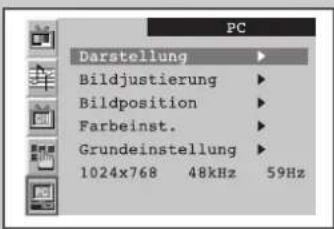
text_image
PC Darstellung Bildjustierung Bildposition Farbeinst. Grundeinstellung 1024x768 48kHz 59Hz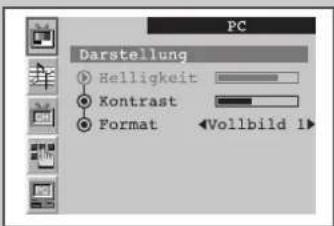
text_image
PC Darstellung Helligkeit Kontrast Format Vollbild 1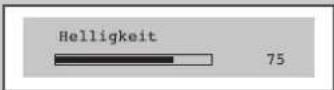
Wählen Sie den PC-Modus, indem Sie die Taste SOURCE drücken.
1 Drücken Sie die Taste MENU.
Ergebnis: Das Hauptmenü wird eingeblendet.
2 Drücken Sie die Taste P▼ oder P▲ um die Option PC auszuwählen.
Ergebnis: Die Optionen, die in der Gruppe PC zur Verfügung stehen, werden angezeigt.
3 Drücken Sie die Taste - oder Ergebnis: Die Option Darstellung wird ausgewählt.
4 Drücken Sie die Taste - oder -neut. Ergebnis: Die Optionen, die in der Gruppe Darstellung zur Verfügung stehen, werden angezeigt.
5 Drücken Sie die Taste P▼ oder P▲ um die Option auszuwählen, die Sie einstellen möchten (Helligkeit oder Kontrast). Drücken Sie die Taste ▲- oder ▲ Ergebnis: Der horizontale Einstellbalken wird angezeigt.
6 Drücken Sie die Taste ▲- oder ▲+ bis die gewünschte Einstellung erreicht ist.
Bildgröße wählen
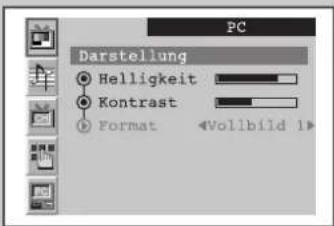
text_image
PC Darstellung Helligkeit Kontrast Format Vollbild 1
text_image
HOLD DUAL VII LIST/FLOF CANCEL SLEEP SUBPAGE SIZE PIP P.SIZE PBP ON LOCATEDeutsch-30
Wählen Sie den PC-Modus, indem Sie die Taste SOURCE drücken.
1 Drücken Sie die Taste MENU.
Ergebnis: Das Hauptmenü wird eingeblendet.
2 Drücken Sie die Taste P▼ oder P▲ um die Option PC auszuwählen.
Ergebnis: Die Optionen, die in der Gruppe PC zur Verfügung stehen, werden angezeigt.
3 Drücken Sie die Taste - oder Ergebnis: Die Option Darstellung wird ausgewählt.
4 Drücken Sie die Taste - oder ßneut. Ergebnis: Die Optionen, die in der Gruppe Darstellung zur Verfügung stehen, werden angezeigt.
5 Drücken Sie die Taste P▼ oder P▲ um die Option Größe auszuwählen. Wählen Sie durch Drücken der Taste ▲- oder ▲ eine Größe für das Computerbild. Ergebnis: Die Bildgrößen werden in dieser Reihenfolge angezeigt: Vollbild 1 - Vollbild 2 - Normal. Diese Optionen stehen auch durch Drücken der Taste P.SIZE (Picture Size, Bildgröße) zur Verfügung.
Bildqualität anpassen

Wählen Sie den PC-Modus, indem Sie die Taste SOURCE drücken.
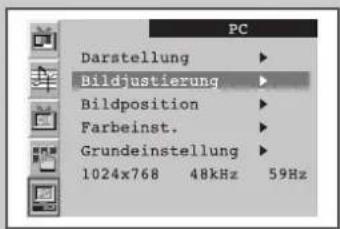
Diese Funktion wird zur Feinabstimmung und Bildverbesserung verwendet. Dabei wird Rauschen entfernt, das instabile und unsaubere Bild verursacht.
1 Drücken Sie die Taste MENU.
Ergebnis: Das Hauptmenü wird eingeblendet.
2 Drücken Sie die Taste P▼ oder P▲ um die Option PC auszuwählen.
Ergebnis: Die Optionen, die in der Gruppe PC zur Verfügung stehen, werden angezeigt.
3 Drücken Sie die Taste

4 Drücken Sie die Taste P▼ oder P▲ um die Option Bildjustierung auszuwählen. Drücken Sie die Taste ▲- oder ▲ Ergebnis: Die Optionen, die in der Gruppe Bildjustierung zur Verfügung stehen, werden angezeigt.
5 Drücken Sie die Taste P▼ oder P▲ um die Option auszuwählen, die Sie einstellen möchten (Grob oder Fein). Drücken Sie die Taste ▲ - oder ▲
Ergebnis: Der horizontale Einstellbalken wird angezeigt.
6 Drücken Sie die Taste ▲- oder ▲+ bis die gewünschte Einstellung erreicht ist.

Durch diese Funktion ändert sich eventuell die Bildbreite. Zentrieren Sie die Position des Bilds bei Bedarf.
text_image
PC Darstellung ▶ Bildjustierung ▶ Bildposition ▶ Farbeinst. ▶ Grundeinstellung ▶ 1024x768 48kHz 59Hz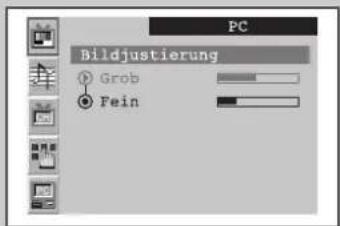
text_image
PC Bildjustierung Grob Fein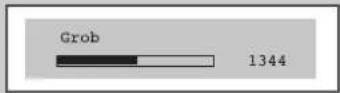
Bildposition ändern

Wählen Sie den PC-Modus, indem Sie die Taste SOURCE drücken.
1 Drücken Sie die Taste MENU.
Ergebnis: Das Hauptmenü wird eingeblendet.
2 Drücken Sie die Taste P▼ oder P▲ um die Option PC auszuwählen.
Ergebnis: Die Optionen, die in der Gruppe PC zur Verfügung stehen, werden angezeigt.
3 Drücken Sie die Taste

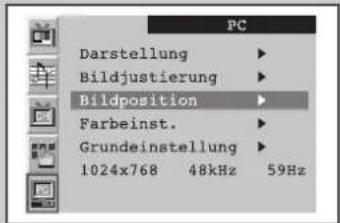
4 Drücken Sie die Taste P▼ oder P▲ um die Option Bildposition auszuwählen. Drücken Sie die Taste ▲- oder ▲
5 Drücken Sie die Taste P▼ oder P▲ (H-Position oder V-Position) auszuwählen, die Sie einstellen möchten. Drücken Sie die Taste - oder
Ergebnis: Der horizontale Einstellbalken wird angezeigt.
6 Drücken Sie die Taste - oder + bis die gewünschte Einstellung erreicht ist.
text_image
PC Darstellung ▶ Bildjustierung ▶ Bildposition ▶ Farbeinst. ▶ Grundeinstellung ▶ 1024x768 48kHz 59Hz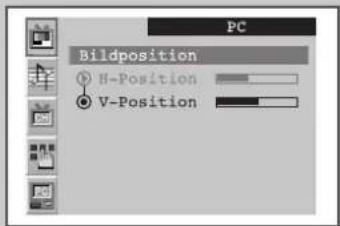
text_image
PC Bildposition H-Position V-Position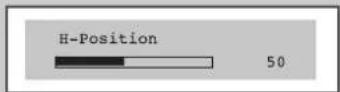
Deutsch-31
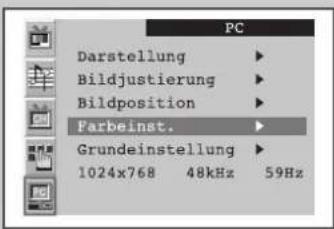
Farbeinstellungen ändern
text_image
PC Darstellung ▶ Bildjustierung ▶ Bildposition ▶ Farbeinst. ▶ Grundeinstellung ▶ 1024x768 48kHz 59Hz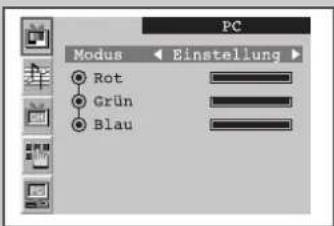
text_image
PC Modus Einstellung Rot Grün Blau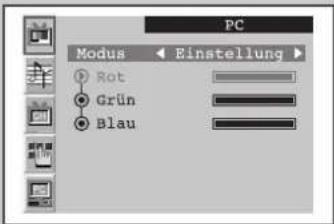
text_image
PC Modus Einstellung Rot Grün Blau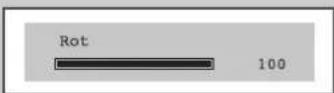
Wählen Sie den PC-Modus, indem Sie die Taste SOURCE drücken.
1 Drücken Sie die Taste MENU.
Ergebnis: Das Hauptmenü wird eingeblendet.
2 Drücken Sie die Taste P▼ oder P▲ um die Option PC auszuwählen.
Ergebnis: Die Optionen, die in der Gruppe PC zur Verfügung stehen, werden angezeigt.
3 Drücken Sie die Taste - oder +
4 Drücken Sie die Taste P▼ oder P▲ um die Option Farbeinst auszuwählen. Drücken Sie die Taste ▲- oder ▲ Ergebnis: Die Optionen, die in der Gruppe Farbeinst zur Verfügung stehen, werden angezeigt. Hierbei ist die Option Modus ausgewählt.
5 Wählen Sie den gewünschten Farbmodus, indem Sie die Taste oder +wiederholt drücken. Die folgenden Farbmodi stehen zur Verfügung: Einstellung - Farb 1 - Farb 2 - Farb 3.
6 Wenn Sie eine bestimmte Farbe gezielt an Ihre Bedürfnisse anpassen wollen, können Sie durch Drücken der Taste P▼oder P▲ die entsprechende Option (Rot, Grün oder Blau) auswählen. Drücken Sie die Taste ▲- oder ▲ Ergebnis: Der horizontale Einstellbalken wird angezeigt.
7 Drücken Sie die Taste ▲- oder ▲+ bis die gewünschte Einstellung erreicht ist.
Bei Änderung der Einstellungen für Rot, Grün, oder Blau wird die Einstellung von Modus automatisch auf Einstellung gesetzt.
Bildeinstellungen zurücksetzen
text_image
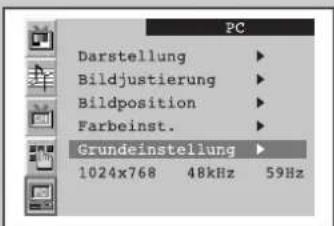
PC Darstellung ▶ Bildjustierung ▶ Bildposition ▶ Farbeinst. ▶ Grundeinstellung ▶ 1024x768 48kHz 59Hz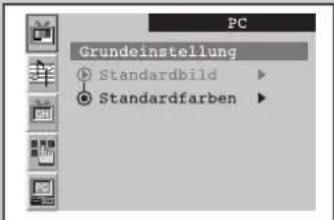
text_image
PC Grundeinstellung Standardbild StandardfarbenDeutsch-32
Wählen Sie den PC-Modus, indem Sie die Taste SOURCE drücken.
Sie können alle Bildeinstellungen auf die Ausgangswerte zurücksetzen.
1 Drücken Sie die Taste MENU.
Ergebnis: Das Hauptmenü wird eingeblendet.
2 Drücken Sie die Taste P▼ oder P▲ um die Option PC auszuwählen.
Ergebnis: Die Optionen, die in der Gruppe PC zur Verfügung stehen, werden angezeigt.
3 Drücken Sie die Taste - oder
4 Drücken Sie die Taste P▼ oder P▲ um die Option Grundeinstellung auszuwählen. Drücken Sie die Taste ▲- oder ▲+. Ergebnis: Die Optionen, die in der Gruppe Grundeinstellung zur Verfügung stehen, werden angezeigt.
5 Wählen Sie die gewünschte Option (Standardbild oder Standardfarben) indem Sie die Taste P▼ oder P▲ drücken. Drücken Sie die Taste ▲- oder ▲+. Ergebnis: Der Bildschirm wird schwarz, und einige Sekunden später wird die ursprüngliche Anzeige wiederhergestellt.
Anzeigemodi
Wenn das Signal des Computers den folgenden Standards entspricht, wird der Bildschirm automatisch darauf eingestellt. Wenn das Signal des Computers nicht diesen Standards entspricht, stellen Sie einen der aufgeführten Modi ein; Informationen hierzu entnehmen Sie der Bedienungsanleitung der Grafikkarte des Computers. Andernfalls wird u. U. nichts auf dem Bildschirm wiedergegeben, oder es leuchtet nur die Betriebsanzeige. Der Bildschirm wurde für die folgenden Modi optimiert.
| Modus Auflösung Horizontal Vertical Pixelakt | Synchronisations -polarität (H/V) | ||||
| Frequenz (kHz) | Frequenz (kHz) | (MHz) | |||
| VGA | 720 x 400 | 31.469 | 70.087 | 28.322 | - / + |
| 640 x 480 | 31.469 | 59.940 | 25.175 | - / - | |
| 640 x 480 | 37.500 | 75.000 | 31.500 | - / - | |
| 640 x 480 | 43.269 | 85.008 | 36.000 | - / - | |
| SVGA | 800 x 600 | 46.875 | 75.000 | 49.500 | + / + |
| 800 x 600 | 53.674 | 85.061 | 56.250 | + / + | |
| XGA | 1024 x 768 | 48.363 | 60.004 | 65.000 | - / - |
| 1024 x 768 | 60.023 | 75.029 | 78.750 | + / + | |
| 1024 x 768 | 68.677 | 84.997 | 94.500 | + / + | |
| SXGA | 1280 x 1024 | 63.981 | 60.020 | 108.000 | + / -, + / - |
| 1280 x 1024 | 79.976 | 75.025 | 135.000 | + / + | |
| UXGA | 1600 x 1200 | 75.000 | 60.000 | 162.000 | + / -, + / - |
| WUXGA (SyncMaster241MP) | 1920 x 1200 | 75.000 | 60.000 | 193.156 | + / -, + / - |
PowerSaver
Dieses Gerät verfügt über ein eingebautes Energiesparsystem namens PowerSaver. Das System schaltet den Fernseher in einen Modus mit niedrigem Stromverbrauch, wenn es eine bestimmte Zeit lang nicht benutzt wird. Die verfügbaren Modi sind "On", "Standby", "Sleep" und "Deep Sleep". PowerSaver funktioniert zusammen mit einer in Ihrem Computer installierten VESA DPMS-kompatiblen Grafikkarte. Diese Funktion können Sie mit einem Programm konfigurieren, das auf Ihrem Computer installiert wird.
Zustand Normaler Betrieb PowerSaver-Modus (EPA/NUTEK)
| Zeilensynchronisation Aktiv Inaktiv | ||
| Vertikalsynchronisation Aktiv Inaktiv | ||
| Betriebsanzeige | Grün | Grün, blinkt (1-Sekunden-Intervall) |
| Leistungsaufnahme | SyncMaster211MP: 110W (Max.)SyncMaster241MP: 120W (Max.) | Weniger als 8W |
Das Gerät nimmt automatisch den normalen Betrieb wieder auf, wenn vertikale und Zeilensynchronisation zurückkehren. Bewegen Sie dazu die Maus des Computers, oder drücken Sie eine Taste auf der Tastatur.
Videotext-Funktion
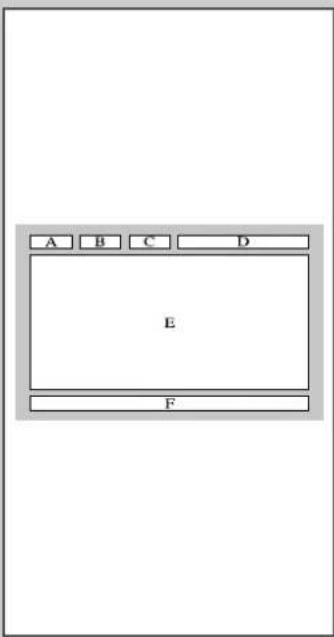
text_image
A B C D E FDie meisten Fernsehsender bieten Informationen per Videotext an. Dazu zählen:
♦ Sendezeiten
♦ Nachrichten und Wetterberichte
♦ Sportergebnisse
◆ Reiseinformationen
Diese Informationen werden auf nummerierten Seiten dargestellt (siehe Diagramm).
Teil Inhalt
A Ausgewählte Seitennummer
B Senderkennung
C Aktuelle Seitenzahl oder Suchhinweise
D Datum und Uhrzeit
E Text.
F Statusinformationen
FASTEXT-Informationen

Videotextinformationen sind oft auf mehrere aufeinander folgende Seiten verteilt, die wie folgt aufgerufen werden können:
◆Eingabe der Seitennummer
◆Auswahl eines Titels in einer Liste
◆ Auswahl einer farbigen Überschrift (FASTEXT-System)
Videotext-Informationen anzeigen
text_image
MENU MUTE EXIT 1 2 3 4 5 6 7 8 9 -/- 0 PRE-CH TTX/MIX V.DOLBY HOLD DUAL UI LIST/FLOF CANCEL SLEEP SUBPAGE SIZE PIP ONDeutsch-34
Videotextinformationen können jederzeit auf dem Gerät angezeigt werden.

Für die korrekte Anzeige von Videotextinformationen muss der Senderempfang einwandfrei sein. Andernfalls kann es dazu kommen, dass:
◆Informationen fehlen
◆ einige Seiten nicht angezeigt werden können.
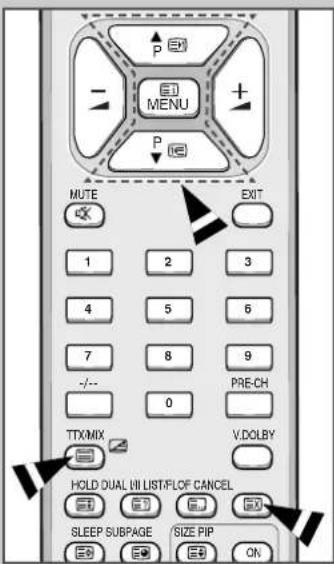
1 Wählen Sie den Sender, dessen Videotextinformationen Sie anzeigen möchten, über die Taste P▼oder P▲.
2 Drücken Sie die Taste TTX/MIX um den Videotextmodus zu aktivieren. Ergebnis: Die Startseite wird angezeigt. Diese Seite kann jederzeit durch Drücken der Taste Index) erneut aufgerufen werden.
3 Wenn Sie die eigentliche Fernsehsendung zusammen mit der Videotextseite anzeigen möchten, drücken Sie die Taste TTX/MIX erneut.
4 Drücken Sie die Taste CANCEL (☒) um in den Wiedergabemodus zurückzukehren.
5 Drücken Sie die Taste TTX/MIX erneut, um den Videotextmodus zu verlassen.
Seite über Seitennummer anwählen
Sie können Seitenzahlen direkt über die Nummerntasten auf der Fernbedienung eingeben.
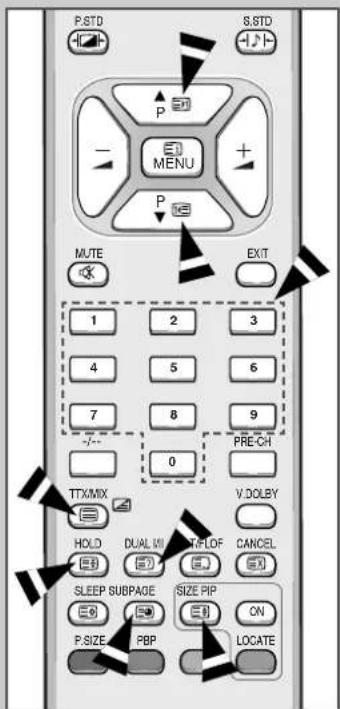
1 Geben Sie die dreistellige Seitennummer der gewünschten Seite mit den entsprechenden Nummerntasten ein.
Ergebnis: Der Zähler der aktuellen Seite wird aktualisiert, und die Seite wird angezeigt.
2 Falls die ausgewählte Seite mit weiteren Unterseiten verknüpft ist, werden diese nacheinander angezeigt. Drücken Sie die Taste HOLD (☐) um das Blättern zu unterbrechen. Drücken Sie die Taste HOLD (☐) erneut, um das Blättern fortzusetzen.
Anzeigeoptionen verwenden:
| Gewünschte Anzeigeoption... Taste... | |
| ♦Videotext und normale TTX/MIXSendung gleichzeitig | |
| ♦Versteckter Text (aufdecken)(Antworten bei Quizsendungen etc.) | ☐ |
| ♦Normale Wiedergabe erneut (aufdecken) | ☐ |
| ♦ Eine Unterseite, durch Eingabe ihrer vierstelligen Nummer | SUBPAGE (☐) |
| ♦ Die nächste Seite | ☐ (Seite nach oben) |
| ♦Die vorherige Seite | ☐ (Seite nach unten) |
| ♦ Doppelt so große Buchstaben in:der oberen Hälfte des Bildschirmsder unteren Hälfte des Bildschirms | SIZE (☐)einmalzweimal |
| ♦ Normale Wiedergabe | dreimal |
text_image
P.STD S.STD MENU MUTE EXIT 1 2 3 4 5 6 7 8 9 PRE-CHT 0 TTX/MIX V.DOLBY HOLD DUAL W/MPFLOF CANCEL SLEEP SUBPAGE SIZE PIP ON P.SIZE PBP LOCATE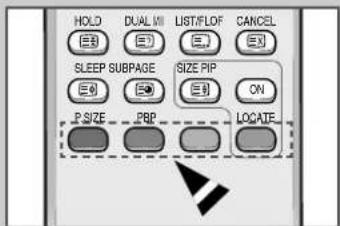
text_image
HOLD DUAL VII LIST/FLOF CANCEL SLEEP SUBPAGE SIZE PIP P SIZE PRP ON LOCATESeite über FLOF anwählen
text_image
TTX/MIX V.DOLBY HOLD DUAL VIII LIST/FLOF CANCEL SLEEP SUBPAGE E.M. ON PSIZE PRP LOCATE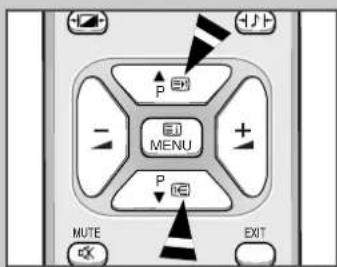
text_image
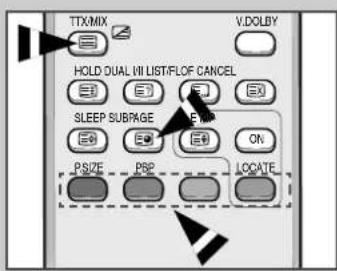
HJH P EN MENU + P EN MUTE EXITDie verschiedenen Themen auf den Videotextseiten sind farbig gekennzeichnet und lassen sich über die Farbtasten auf der Fernbedienung anwählen.
1 Drücken Sie die Taste TTX/MIX, um die Videotext-Startseite anzuzeigen.
2 Drücken Sie die farbige Taste, die dem Thema entspricht, das Sie anzeigen möchten. Die verfügbaren Themen werden in der Statuszeile angezeigt.
Ergebnis: Die Seite wird mit anderen farbigen Informationen angezeigt, die auf dieselbe Art ausgewählt werden können.
3 Drücken Sie die entsprechende Farbtaste, um die vorherige oder nächste Seite anzuzeigen.
4 So zeigen Sie Unterseiten an:
◆ Drücken Sie die Taste SUBPAGE (☐).
Ergebnis: Die verfügbaren Unterseiten werden angezeigt.
Wählen Sie die gewünschte Unterseite. Mit Hilfe der Tasten (P▼) oder (P▲) können Sie in den Unterseiten blättern.
Videotext-Seiten speichern
text_image
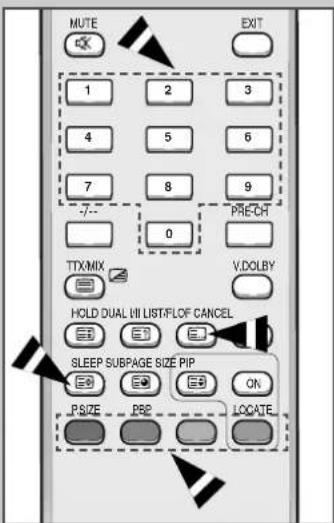
MUTE EXIT 1 2 3 4 5 6 7 8 9 -7-- 0 PRECH TTX/MIX V.DOLBY HOLD DUAL VII LIST/FLOF CANCEL SLEEP SUBPAGE SIZE PIP PSIZE PRP ON LOCATESie können bis zu vier häufig verwendete Videotext-Seiten speichern.
1 Wählen Sie über die Taste LIST/FLOF (☐) den Listenmodus.
Ergebnis: Vier dreistellige Nummern in verschiedenen Farben werden angezeigt.
Mit der Taste LIST/FLOF (☐) können Sie zwischen dem Listen- und dem FLOF-Modus umschalten.
2 Drücken Sie die Farbtaste der Seite, die Sie ersetzen möchten.
3 Geben Sie die neue Seitenzahl über die Nummerntasten ein.
4 Wiederholen Sie Schritt 2 und 3 für jede zu speichernde Seite. Verwenden Sie dabei jedes Mal eine andere Farbtaste.
5 Drücken Sie die Taste (Speichern) bis die entsprechenden Blöcke blinken.
Fehlersuche: vor der Kontaktaufnahme mit dem Kundendienst
Führen Sie die nachstehend beschriebenen Schritte aus, bevor Sie sich mit dem Kundendienst von Samsung in Verbindung setzen. Wenn Sie das Problem nicht anhand der nachstehenden Anleitung beheben können, notieren Sie die Modell- und Seriennummer des Geräts, und setzen sie sich mit Ihrem lokalen Fachhändler in Verbindung.
| Kein Ton oder Bild | ◆Stellen Sie sicher, dass das Netzkabel an eine Steckdose angeschlossen ist.◆Stellen Sie sicher, dass Sie die Taste Power (⏻) gedrückt haben.◆Überprüfen Sie die Einstellungen für Kontrast und Helligkeit.◆Überprüfen Sie die Lautstärke. |
| Normales Bild, aber kein Ton | ◆Überprüfen Sie die Lautstärke.◆Überprüfen Sie, ob die Taste MUTE auf der Fernbedienung gedrückt wurde. |
| Kein Bild oder nur schwarzweißes Bild | ◆Ändern Sie die Farbeinstellungen.◆Stellen Sie sicher, dass die korrekte Fernsehnorm ausgewählt ist. |
| Ton- und Bildstörungen | ◆Suchen Sie das elektrische Gerät, das den Fernseher stört, und stellen Sie es in einem größeren Abstand auf.◆Schließen Sie den Fernseher an eine andere Steckdose an. |
| Verzerrtes oder verschneites Bild, verzerrter Ton | ◆Überprüfen Sie Ausrichtung, Ort und Verbindung der Antenne. Interferenzen werden oft durch Zimmerantennen verursacht. |
| Fernbedienung funktioniert nicht richtig | ◆Ersetzen Sie die Batterien der Fernbedienung.◆Reinigen Sie die Vorderseite der Fernbedienung (dort befindet sich der Infrarotsender).◆Überprüfen Sie die Batteriekontakte. |
| Meldung „Check Signal Cable“(Signalkabel überprüfen) wird angezeigt | ◆Stellen Sie sicher, dass das Signalkabel fest mit dem Computer oder der Videoquelle verbunden ist.◆Vergewissern Sie sich, dass der Computer bzw. die Videoquelle eingeschaltet sind. |
| Im PC-Modus wird die Meldung “Not Supported Mode” (Modus nicht unterstützt) angezeigt. | ◆Finden Sie die maximale Auflösung und Bildwiederholfrequenz der Videokarte heraus.◆Vergleichen Sie diese Werte mit den Angaben in der Tabelle zu den Anzeigemodi. |
| Im PC-Modus stören horizontale oder vertikale Streifen das Bild. | ◆Stellen Sie die Funktion “Coarse” oder “Fine” ein. |
| Im PC-Modus bleibt der Bildschirm schwarz, und die Betriebsanzeige leuchtet gelb oder blinkt im Abstand von 0,5 bis 1 Sekunde. | ◆Das TV-Gerät befindet sich im Energiesparmodus.◆Bewegen Sie die Maus des Computers, oder drücken Sie eine Taste auf der Tastatur. |
| Im PC-Modus ist das Bild nicht stabil und scheint zu vibrieren. | ◆Stellen Sie sicher, dass die Auflösung und Bildwiederholfrequenz Ihres Computers bzw. Ihrer Grafikkarte vom Fernseher unterstützt wird. Klicken Sie dazu auf Ihrem Computer auf Start, Systemsteuerung, Anzeige, Einstellungen.◆Falls die Einstellung dort nicht korrekt sind, ändern Sie sie entsprechend.➤Das Gerät unterstützt Multiscan-Anzeigefunktionen bei folgenden Frequenzen:Horizontalfrequenz:30 ~ 85 kHzVertikalfrequenz:55 ~ 85 Hz |
| Im PC-Modus wird das Bild nicht zentriert angezeigt. | ◆Verändern Sie die horizontale und vertikale Bildposition. |
| Sie benötigen die Softwaretreiber für den Monitor. | ◆Laden Sie den Treiber von einer der folgenden Webseiten herunter:http://www.samsungusa.com/monitorhttp://www.samsung-monitor.com |
Technische Daten und Umgebungsbedingungen
| Modell | SyncMaster211MP | SyncMaster241MP |
| Panel | ||
| Größe | 21.3" Diagonale | 24.06" Diagonale |
| Sichtbares Bild 432(H) x 324(V) mm | 518.4(H) x 324(V) mm | |
| Anzeigetyp a-Si-TFT-Aktivmatrix | ||
| Pixelabstand 0.27 (H) x 0.27 (V) mm | ||
| Betrachtungswinkel 80/80/80/80 (L/R/T/B) | ||
| Frequenz | ||
| Horizontal 30 ~ 85 kHz | ||
| Vertical 55 ~ 85 Hz | ||
| Farbanzahl 16,777,216 Farben | ||
| Anzeigeauflösung | ||
| maximal 1600 x 1200 @ 60 Hz | 1920 x 1200 @ 60 Hz | |
| Eingangssignal | ||
| Synchronisation. | Separiertes H/V, TTL, positiv oder negativComposite-H/V, TTL, positiv oder negativ | |
| Videosignal | Synchronisation über Grün, 0,3 Vp-p, negativ0.7 Vp-p @ 75 ohm | |
| TV/Video | ||
| Farbsystem | PAL, SECAM, NTSC4.43 | |
| Sound-System | B/G, D/K, I, L, L' | |
| Videoformat | CVBS, S-VHS | |
| Scart | ||
| Videoeingang/-ausgang | 1.0 Vp-p @ 75 ohm | |
| RGB-eingang | 0.7 Vp-p @ 75 ohm | |
| Audioeingang/-ausgang | 500mVrms | |
| Farbsystem | PAL | |
| Stromversorgung | ||
| Eingang | 100 - 240 V (50Hz / 60Hz) | |
| Ausgang | 14V/8A Gleichstrom | |
| Leistungsaufnahme | ||
| Maximum | 110 W | 120 W |
| Energiesparmodus | < 8 W | |
| Umgebungsbedingungen | ||
| Temperatur (Betrieb) | 50 °F bis 104 °F (10 °C bis 40 °C) | |
| Luftfeuchtigkeit | 10% bis 80% | |
| Temperatur (Lagerung) | - 13 °F bis 113 °F (-25 °C bis 45 °C) | |
| Luftfeuchtigkeit (Lagerung) | 5% bis 95% | |
| Audiodaten | ||
| Audioeingang | Cinch-Buchse (L, R); 0,5 V rms (-9 dB) | |
| Audioeingang (PC) | 3,50 mm Klinke, 0,5 V rms (-9 dB) | |
| Audioausgang | Cinch-Buchse (L, R); 0,5 V rms (-9 dB) | |
| Lautsprecherausgang | Max. 5W ausgang (3.50 Stereo-Klinke, 2) | |
| Kopfhörerausgang | Max. 10mW ausgang (3.50 mm Stereo-Klinke, 32Ω) | |
| Frequenz | RF: 80Hz ~ 15kHz (bei- 3dB) | |
| Frequenzgang | A/V: 80Hz ~ 20kHz (bei- 3dB) | |
Memo
- KUNDENDIENST
Setzen Sie sich mit Ihrem Fachhändler oder einem Kundendienstvertreter in Verbindung, wenn sich eine Änderung in der Leistung des Produkts ergeben hat, die auf einen Produktfehler hinweist.