
KVT-725DVD - Autoradio KENWOOD - Kostenlose Bedienungsanleitung
Finden Sie kostenlos die Bedienungsanleitung des Geräts KVT-725DVD KENWOOD als PDF.


| Produkttyp | Autoradio mit DVD-Player und 6,95-Zoll-TFT-Monitor |
| Marke | Kenwood |
| Modell | KVT-725DVD |
| Abmessungen (Hauptgerät) | 182 x 53 x 165 mm (B x H x T) |
| Abmessungen (verdeckte Einheit) | 265 x 30 x 195 mm (B x H x T) |
| Gewicht (Hauptgerät) | ca. 2,2 kg |
| Gewicht (verdeckte Einheit) | ca. 1,4 kg |
| Stromversorgung | 14,4 V Gleichstrom (11–16 V), 15 A |
| Max. Ausgangsleistung | 4 x 50 W |
| Dauerausgangsleistung (DIN 45324) | 4 x 30 W (bei 14,4 V) |
| Kompatible Disc-Formate | DVD-Video, Video-CD, CD-DA, CD-R/RW, DVD-R/RW, DVD+R/RW (MP3/WMA) |
| Monitor | 6,95 Zoll TFT-LCD, 480 x 234 Pixel, Touchscreen |
| UKW-Tuner | 87,5–108,0 MHz (50-kHz-Raster) |
| MW-Tuner | 531–1611 kHz (9-kHz-Raster) |
| Video-Eingänge | 1 x Cinch (AV-IN), 1 x RGB (für Navigation) |
| Audio-Ausgänge | Preout 5 V/10 kOhm, Front/Subwoofer |
| Klangregelung | Bass (100 Hz ±10 dB), Mitten (1 kHz ±10 dB), Höhen (10 kHz ±10 dB) |
| Zusatzfunktionen | DAB-Tuner (optional), TV-Tuner (optional), Freisprecheinrichtung (GSM), Lenkradfernbedienung kompatibel |
| Reinigung | Bedienfeld und Monitor mit weichem, trockenem Tuch reinigen; keine aggressiven Reinigungsmittel |
| Sicherheitshinweise | Nur 12-V-Bordnetz mit Minuspol an Masse; Sicherung nur mit gleichem Wert ersetzen; bei Funktionsstörungen Reset-Taste drücken |
| Reparierbarkeit/Ersatzteile | Ersatzteile über autorisierte Kenwood-Händler erhältlich; Reparaturen nur durch Fachpersonal |
Häufig gestellte Fragen - KVT-725DVD KENWOOD
Benutzerfragen zu KVT-725DVD KENWOOD
0 Frage zu diesem Gerät. Beantworten Sie die, die Sie kennen, oder stellen Sie Ihre eigene.
Eine neue Frage zu diesem Gerät stellen
Laden Sie die Anleitung für Ihr Autoradio kostenlos im PDF-Format! Finden Sie Ihr Handbuch KVT-725DVD - KENWOOD und nehmen Sie Ihr elektronisches Gerät wieder in die Hand. Auf dieser Seite sind alle Dokumente veröffentlicht, die für die Verwendung Ihres Geräts notwendig sind. KVT-725DVD von der Marke KENWOOD.
BEDIENUNGSANLEITUNG KVT-725DVD KENWOOD
Vor der Inbetriebnahme ....96
Über Discs 98
Hinweise zum Abspielen von MP3/WMA-Dateien ....99
Öffnen/Schließen des Monitors und der Power-Schalter....100
Entfernen/Anbringen der Schutzabdeckung ..101
KVT-725DVD Allgemeine Bedienung .....102
Grundsätzliche Bedienung der Fernbedienung ....104
Bildschirmmodus umschalten ....106
Bedienung während der DVD-Video- oder Video-CD-Wiedergabe 108
- Anzeige des DVD/VCD-Wiedergabebildschirms
• Anzeige des Easy-Bedienfeldes - Anzeige des DVD/VCD Bedienbildschirms
- Öffnet das DVD-Disc-Menü
• VCD-Zoom-Bedienung
• Informations-Display - Direktsuche
Tuner-Bedienung....114
• Anzeige des Easy-Bedienfeldes
- Anzeige des Tuner-Bedienbildschirms
- Anzeige des Tuner-Menübildschirms
- Suchmodus
• Automatische Speicherung
• Manuelle Speicherung
• Vorauswahl
- Direktsuche
• Verkehrsmeldungen
- Suche nach der Programmsparte
- Radiotext
CD/MP3/WMA/Disc-Wechsler- Wiedergabebedienung ....120
• Anzeige des Easy-Bedienfeldes
- Anzeige des CD/MP3/WMA/Disc-Wechsler-Bedienbildschirms
- Anzeige des CD/MP3/WMA/Disc-Wechsler-Menübildschirms
• Disc-Name eingeben
- Verzeichnisliste (während der MP3/WMA-Wiedergabe)
- ID3/WMA-TAG-Anzeige (während der MP3/WMA-Wiedergabe)
- Disc-Auswahl (während der Wiedergabe vom Disc-Wechsler)
- Direktsuche
Telefon-Stummschaltung......127
- Telefon-Stummschaltung
TV-Bedienung (nur bei angeschlossenem optionalen Zubehör-TV-Tuner)......128
• Anzeige des TV-Bildschirms
- Anzeige des Easy-Bedienfeldes
- Anzeige des TV-Bedienbildschirms
- Anzeige des TV-Menübildschirms
- Suchmodus
• Automatische Speicherung
• Manuelle Speicherung
• Vorauswahl
- Sendername eingeben
DAB-Tuner-Bedienung (nur bei angeschlossenem optionalen Zubehör-DAB-Tuner) ......132
- Anzeige des Easy-Bedienfeldes
- Anzeige des DAB-Tuner-Bedienbildschirms
- Anzeige des DAB-Tuner-Menübildschirms
- Suchmodus
• Automatischer Ensemble-Speicher
• Dienste-Vorgabespeicher - Dienstauswahl
- Sprachenfilter
- Suche nach der Programmsparte
• DAB-Informationen
• DAB-Nachrichten
Zeicheneingabe ....138
- Verwendung des Zeicheneingabe-Bildschirms
Quellenauswahl....139
• Anzeige des Bedienbildschirms
- Anzeige des Quellenauswahl-Bildschirms
Einstellung der Monitor-Anzeigeposition und der Qualität....140
- Anzeige des Monitor-Bedienbildschirms
- Anzeige des Winkel-Bedienbildschirms
Einrichtungsmenü
Einrichtungsmenü ....141
- Anzeige des Bedienbildschirms
- Anzeige des Einrichtungsmenübildschirms
Audio-Einrichtung 142
- Anzeige des Audio-Einrichtungsbildschirms
- Übergangsnetzwerk einrichten
DVD-Einrichtung....144
- Anzeige des Bildschirms DVD SETUP 1
- Anzeige des Bildschirms DVD SETUP 2
- Sprache einrichten
- Kindersicherungsgrad einrichten
Systemeinrichtung....148
• Anzeige des Systemeinrichtungs-bildschirms 1
- Anzeige des Systemeinrichtungs-bildschirms 2
AV-Schnittstelle 150
- Anzeige des "A/V I/F 1"-Bildschirms
- Anzeige des "A/V I/F 2"-Bildschirms
Benutzerschnittstelle ....152
• Anzeige des Benutzer-I/F-1-Bildschirms
- Anzeige des Benutzer-I/F-2-Bildschirms
- Touch-Panel-Einstellung
• Uhr
- Sicherungscode einrichten
TV-Einrichtung (nur bei angeschlossenem
optionalen Zubehör-TV-Tuner) 158
• Anzeige des TV1-Bereich-Einrichtungsbildschirms
- Anzeige des TV2-Bereich-Einrichtungsbildschirms
RDS-Einrichtung....159
• Anzeige des RDS-Einrichtungsbildschirms 1
- Anzeige des RDS-Einrichtungsbildschirms 2
DAB-Einrichtung (nur bei angeschlossenem
optionalen Zubehör-DAB-Tuner) 160
- Anzeige des DAB-Einrichtungsbildschirms
• Durchsagenauswahl
AMP-Steuerung (nur bei angeschlossenem
optionalen LX AMP)....162
• Anzeige des AMP-Bildschirms
Soundeffekt-Menü
Soundeffekt-Menü 164
• Anzeige des Bedienbildschirms
- Anzeige des Soundeffekt-Menübildschirms
Audio-Bedienung 165
- Anzeige des Audio-Bedienbildschirms 1
- Anzeige des Audio-Bedienbildschirms 2
Equalizer 166
- Anzeige des Equalizerbildschirms
• Tonkurven-Einrichtung
Zonensteuerung....168
- Anzeige des Zonen-Bedienbildschirms
Freisprecheinheit-Bedienung
GSM-Steuerung 170
• Anzeige des Bedienbildschirms
- Wenn ein Telefonanruf eingeht
- Beim Wählen
• Anruf mit dem Telefonbuch
- Neuer Eintrag im Telefonbuch
- Bearbeitung des Telefonbuchs
- Kurzwahl
• Freisprechen einrichten
- Liest die SMS-Mitteilungen (Short Message Service)
- Erstellung einer SMS-Mitteilung (Short Message Service)
Erläuterung der Begriffe ....178
Fehlersuche ....179
Technische Daten ....183
▲WARNUNG
Zur Vermeidung von Bränden und Verletzungen beachten Sie bitte die folgenden Hinweise:
- Befestigen Sie das Gerät sicher mit den mitgelieferten Haltern, damit es bei einem Unfall nicht durch das Wageninnere geschleudert wird.
- Verwenden Sie bei Verlegung des Betriebsstrom-, Speicherschutz- und Massekabels besonders strapazierfähige und speziell für die Installation im Auto angebotene Kabel mit einem Leitungsquerschnitt von mindestens 0,75 mm ^2 (AWG 18).
- Stellen Sie sicher, daß keine Metallgegenstände (Münzen, Nadeln, Werkzeuge etc.) ins Innere des Geräts gelangen und Kurzschlüsse verursachen.
- Schalten Sie das Gerät bei Geruch- oder Rauchentwicklung sofort aus und suchen Sie einen KENWOOD-Fachhändler auf.
- Wird das LCD-Display durch äußere Einwirkungen wie Sturz oder Schlag zerbrochen, meiden Sie den Kontakt mit der evt. austretenden Kristallflüssigkeit. Diese Flüssigkeit kann Ihre Gesundheit beeinträchtigen.
▲ACHTUNG
Bitte beachten Sie folgende Vorsichtsmaßnahmen, damit Ihr Gerät stets einwandfrei funktioniert:
- Betreiben Sie das Gerät ausschließlich mit 12-Volt-Gleichstrom und negativer Masseverbindung.
- Entfernen Sie nicht die oberen oder unteren Gehäuseabdeckungen.
- Schützen Sie das Gerät vor direkter Sonneneinstrahlung, zu hohen Temperaturen, Feuchtigkeit, Spritzwasser und Staub.
- Die abnehmbare Bedieneinheit ist ein Präzisionsteil und enthält empfindliche Elektronikbausteine. Behandeln Sie sie daher äußerst sorgfältig.
- Achten Sie beim Austauschen einer Sicherung darauf, daß der Wert der Sicherung mit den Angaben am Gerät übereinstimmt. Sicherungen mit einem falschen Wert können Fehlfunktionen verursachen oder zur Beschädigung des Geräts führen.
- Unterbrechen Sie vor dem Austauschen einer Sicherung zunächst die Kabelverbindungen, um Kurzschlüsse zu verhindern.
- Verwenden Sie für den Einbau ausschließlich die mitgelieferten Schrauben. Zu lange oder zu dicke Schrauben können das Gerät beschädigen.
- Sie können sich keine Videos anschauen, während das Fahrzeug fährt. Parken Sie an einem sicheren Ort und betätigen Sie die Feststellbremse, um sich TV-Video-Bilder anzusehen.
Anmerkungen
- Sollten Sie Probleme bei der Installation des Geräts haben, lassen Sie sich von Ihrem KENWOOD-Fachhändler beraten.
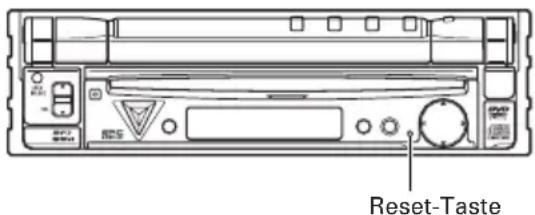
- Falls das Gerät nicht richtig zu funktionieren scheint, drücken Sie zuerst die Reset-Taste. Läßt sich die Fehlfunktion auf diese Weise nicht beheben, wenden Sie sich bitte an Ihren KENWOOD-Fachhändler.
text_image
Reset-TasteBildschirmhelligkeit bei niedrigen Temperaturen
Wenn die Temperatur des Geräts fällt, wie z.B im Winter, wird das Flüssigkristall-Panel dunkler als sonst. Die normale Helligkeit kehrt zurück, nachdem der Monitor einige Zeit betrieben wurde.
Audiogeräte, die mit dem Receiver KVT-725DVD gesteuert werden können (per November 2003):
KDC-CPS89, KDC-CPS87, KDC-CPS85, KDC-C719, KDC-C717, KDC-C715, KDC-C669, KDC-C667, KDC-C665, KDC-C469, KDC-C467, KDC-C465, KDC-D301, KMD-D401, KTC-9090DAB, KDV-C820, KDC-C719MP, KCA-HF521, KPA-CP100 (Schalten Sie, falls vorhanden, den "O-N"-Schalter in die "N"-Stellung.), KTC-V500N/P/E
Navigationsgeräte, die mit dem Receiver KVT-725DVD gesteuert werden können (per November 2003):
KNA-DV3200, KNA-DV2200
Einlegen und Austauschen der Batterien für die Fernbedienung
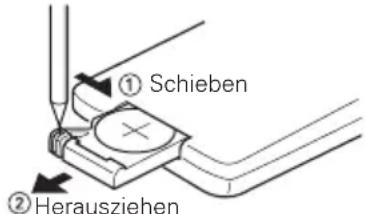
Verwenden Sie Lithium-Batterien (CR 2025). Legen Sie die Batterien unter Berücksichtigung der ⊕ und ⊖ Pole entsprechend der Abbildung ins Batteriefach.
text_image
① Schieben ② Herausziehen▲WARNUNG
Nicht gebrauchte Batterien für Kinder unzugänglich aufbewahren. Wenden Sie sich sofort an einen Arzt, wenn die Batterie versehentlich verschluckt wurde.

Legen Sie die Fernbedienung nicht auf Stellen, an denen es heiß werden könnte, wie z.B. auf das Armaturenbrett.

- Die mitgelieferten Batterien sind für die Betriebsprüfung gedacht, deshalb ist es möglich, daß die Lebensdauer sehr kurz ist.
- Wenn die für die Fernbedienung erforderliche Distanz kurz wird, beide Batterien durch Neue austauschen.
Reinigung des Bedienfeldes und des Monitors
Wenn das Bedienfeld und die Monitor-Felder verschmutzt sein sollten, reinigen Sie sie unter Verwendung eines weichen Tuches (wie beispielsweise unter Verwendung eines im Handel erhältlichen, mit Silizium beschichteten Tuches). Reinigen Sie die Felder bei starken Verschmutzungen unter Verwendung eines Tuches, das Sie zuvor mit einem Neutralreiniger benetzt haben, und entfernen Sie den Neutralreiniger anschließend unter Verwendung eines trockenen Tuches. Verwenden Sie keinerlei harten Tücher oder flüchtige Chemikalien (wie beispielsweise Alkohol). Bei einer Nichtbeachtung dessen könnte die Oberfläche zerkratzt werden oder könnten die aufgedruckten Buchstaben gelöscht werden.
Reinigen des DISC-Schachts
Im Disc-Schacht sammelt sich mit der Zeit Staub an, der ab und an entfernt werden muss. Ein verschmutzter Schacht kann die CDs beschädigen.
Beschlagen der Laser-Linse
Bei kaltem Wetter kann die Laserlinse des Disc-Spielers nach dem Einschalten der Fahrzeugheizung beschlagen. In diesem Fall lässt sich keine Disc abspielen. Nehmen Sie dann die Disc aus dem Gerät und warten Sie eine Zeitlang, bis der Beschlag abgetrocknet ist. Arbeitet der Disc-Spieler nach 1-2 Stunden noch nicht richtig, wenden Sie sich an Ihren KENWOOD-Fachhändler.
Dieses Produkt wird weder vom Hersteller eines Fahrzeugs während der Produktion noch von einem professionellen Importeur eines Fahrzeugs in einen EU-Mitgliedsstaat eingebaut.
Weltweite Gebiets-Codes
Die DVD-Spieler sind mit einem Gebiets-Code versehen, der dem Vertriebsbereich entspricht, wie in der nachfolgenden Karte dargestellt.
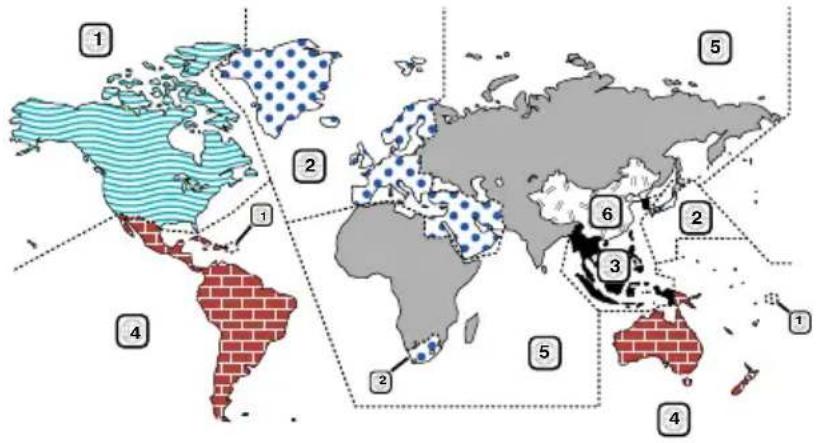
| Symbole Beschreibung | |
 | Weist auf den Code des Gebiets hin, in dem diese Disc abgespielt werden kann. |
 | Anzahl der Sprachen, die für die Audio-Funktionen aufgenommen wurden. Die Ziffer weist auf die Anzahl der Sprachen hin (maximal 8 Sprachen). |
 | Anzahl der Sprachen, die für die Untertitel-Funktionen aufgenommen wurden. Die Ziffer weist auf die Anzahl der Sprachen hin (maximal 32 Sprachen). |
 | Anzahl der Blickwinkel, die über die Blickwinkel-Funktion verfügbar sind. Die Ziffer weist auf die Anzahl der Blickwinkel hin (maximal 9 Blickwinkel). |
| 16:9 LB | Wählbare Bildseitenverhältnisse. "LB" bedeutet "Letter Box", während "PS" für Pan/Scan steht. Das nebenstehende Beispiel bedeutet, daß ein 16:9-Video in ein Letter Box-Video umgewandelt werden kann. |
Nicht abspielbare Discs
Auf diesem Gerät ist eine Wiedergabe der nachfolgend aufgeführten Discs nicht möglich.
• DVD-ROM/DVD-RAM-Discs
- HQ-VCD-Discs
• CDV-Discs (Es kann nur der Audioteil reproduziert werden)
- CD-G/CD-EG/CD-EXTRA-Discs (Es kann nur der Audioteil reproduziert werden)
- Photo-CD-Discs
- DVD-Audio
Wenn DVD-R/RW- und DVD+R/RW-Discs nicht im DVD-Video- Format aufgenommen worden sind, können diese nicht wiedergegeben werden.
Beschränkungen bedingt durch Unterschiede zwischen verschiedenen Discs
Einige DVDs und VCDs lassen sich nur in gewissen Wiedergabe-Modi abspielen, entsprechend den vom Software-Hersteller eingegebenen Beschränkungen. Da dieses Gerät solche Beschränkungen berücksichtigt, können einige Funktionen möglicherweise nicht wie angegeben zur Verfügung stehen. Lesen Sie unbedingt die bei jeder Disc mitgelieferten Anweisungen durch. Sollte auf dem angeschlossenen Fernsehbildschirm ein Sperrsymbo bedeutet dies, daß diese Disc gewissen Beschränkurs unterworfen ist, wie oben beschrieben.
Die in dieser Bedienungsanleitung gezeigten Abbildungen des Autoradio-Displays und der Frontblende dienen lediglich als Erklärungshinweise für die vielseitigen Einstellmöglichkeiten Ihres Geräts. Deshalb können sich geringfügige Abweichungen zwischen der Display-Darstellung Ihres Geräts und den Illustrationen in der Anleitung ergeben.
Erklärungen der in diesem Handbuch verwendeten Symbole

Kennzeichnet die wichtigsten Bedienungen des Receivers.

Kennzeichnet die Taste, die Sie berühren müssen.

Kennzeichnet die Taste oder die Joystick-Bedienung auf der Fernbedienung.

Es wird der Anfangswert einer jeden Einstellung gezeigt.

Gibt eine zusätzliche Information oder einen Bedienungshinweis an.
Die Zeit wird je nach Verkaufsgebiet auf jedem Steuerungsbildschirm im 12-Stunden-Formatdisplay (mit angezeigtem AM/PM) oder im 24-Stunden-Formatdisplay (mit angezeigtem AM/PM) angezeigt. Die Display-Art kann nicht umgeschaltet werden. In dieser Bedienungsanleitung werden als Beispiele Bildschirme mit dem 24-Stunden-Formatdisplay verwendet.
Handhabung von Discs
- Berühren Sie nicht die Aufnahmeoberfläche der Disc.
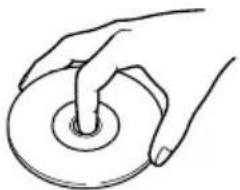
- CD-R/RW, DVD-R/RW und DVD+R/RW können leichter beschädigt werden als eine normale Musik-CD. Verwenden Sie eine CD-R/RW, DVD-R/RW oder DVD+R/RW erst, nachdem Sie die Achtungshinweise auf der Verpackung etc. gelesen haben.
- Kleben Sie keine Klebebänder etc. auf die Disc. Verwenden Sie auch keine Discs, die mit Aufklebern versehen sind.
Wenn Sie eine neue Disc verwenden
Falls das Führungsloch in der Mitte oder die Außenränder einen Grat haben, entfernen Sie diesen vor der Verwendung der Disc mit einem Kugelschreiber etc.
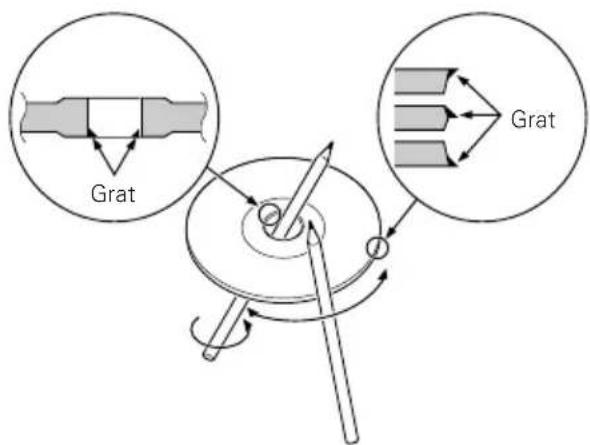
text_image
Grat GratZubehör
Verwenden Sie kein Zubehör für Ihre Discs.
Reinigung einer Disc
Reinigen Sie Discs stets von der Mitte einer Disc nach außen hin.
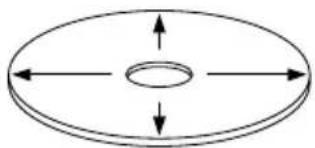
Wenn Sie Discs diesem Gerät entnehmen, ziehen Sie sie waagerecht heraus.
Discs, die nicht wiedergegeben werden können
- Discs, die nicht rund sind, können nicht verwendet werden.
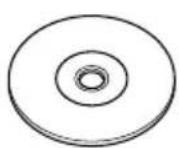

- Discs mit Verfärbungen auf der Aufnahmeoberfläche oder Discs, die schmutzig sind, können nicht verwendet werden.
- Dieses Gerät kann nur CDs mit der Kennung abspielen.

Discs ohne diese Kennung werden unter Umständen nicht korrekt abgespielt.
- Eine CD-R oder CD-RW, die nicht abgeschlossen (finalized) worden ist, kann nicht abgespielt werden. (Einzelheiten hinsichtlich der Finalisierung finden Sie bitte in den Bebienungsanleitungen Ihrer Brennsoftware sowie Ihres CD-R/CD-RW-Recorders.)
Aufbewahrung von CDs
- Bewahren Sie CDs nicht in direktem Sonnenlicht auf (beispielsweise auf dem Armaturenbrett), wo hohe Temperaturen herrschen.
- Bewahren Sie Discs in deren Hüllen auf.
Dieses Gerät ist in der Lage, CDs mit MP3 (MPEG1 Audiolage 3)/WMA-Dateien abzuspielen. Bitte beachten Sie jedoch, dass sich die MP3/WMA-Daten nur wiedergeben lassen, wenn beim Brennen der CDs die nachfolgend beschriebenen Voraussetzungen erfüllt worden sind.
Verwendbare Medien
Bei mit diesem Gerät verwendbaren MP3/WMA-Aufnahmemedien sind CD-ROMs, CD-Rs und CD-RWs. Wenn Sie eine CD-RW verwenden, sollten Sie eine vollständige Formatierung und keine Schnellformatierung durchführen, um eine Fehlfunktion zu verhindern.
Verwendbare Medienformate
Die folgenden Formate sind für Medien verfügbar, die mit diesem Gerät verwendet werden. Die höchste Anzahl der Stellen, die für den Dateinamen einschließlich der Abgrenzung (".") und der dreistelligen Erweiterung verwendet werden, ist in Klammern angegeben.
• ISO 9660-Level 1 (12 Stellen)
• ISO 9660-Level 2 (31 Stellen)
- Joliet (64 Stellen)
- Romeo (128 Stellen)
Bis zu 170 Stellen können im Format für lange Dateinamen angezeigt werden. Lesen Sie sich für eine Auflistung aller verfügbarer Zeichen bitte die Bedienungsanleitung der Schreibsoftware und den unten stehenden Abschnitt "Eingabe eines Datei- und Ordnernamens" durch. Hinsichtlich der Medien, die mit diesem Gerät reproduziert werden können, bestehen die folgenden Einschränkungen:
• Maximale Anzahl der Verzeichnis-Levels: 8
• Maximale Anzahl der Datein pro Ordner: 255
- Maximale Anzahl der Stellen für einen Ordnernamen: 64
• Maximale Anzahl der Ordner: 100
MP3/WMA-Dateien, die in anderen als den oben angeführten Formaten aufgenommen worden sind, können unter Umständen nicht erfolgreich wiedergegeben werden und Dateinamen oder Ordnernamen werden eventuell nicht ordnungsgemäß angezeigt.
Einstellungen für Ihren MP3/WMA-Encoder und Ihren CD-Brenner
Führen Sie die folgende Einstellung durch, wenn Sie Audio-Daten mithilfe eines MP3/WMA-Kodierers in MP3/WMA-Daten komprimieren.
- Übertragungs-Bitrate: MP3: 8 —320 kbps
WMA: 48 —192 kbps
- Abtastfrequenz: MP3: 32, 44.1, 48 kHz WMA: 32, 44.1, 48 kHz
Wenn Sie Ihren CD-Brenner zur Aufnahme von MP3/WMA bis zur maximalen Disc-Kapazität verwenden, deaktivieren Sie zusätzliche Schriften. Wenn Sie eine leere Disc in einem Arbeitsgang beschreiben möchten, wählen Sie die Einstellung "Disc at Once", damit Sie die volle Kapazität ausnutzen können.

Eine ordnungsgemäße Wiedergabe ist unter Umständen nicht möglich, wenn ein Bereich der Funktionen von Windows Media Player 9 oder höher verwendet werden.
Eingabe der ID3-Markierung
Das anzeigbare ID3-Tag ist ID3 Version 1.x. Den Zeichencode finden Sie in der Codeliste.
$$ \begin{array}{ccccccccc}0 & 1 & 2 & 3 & 4 & 5 & 6 & 7 & 8 & 9 & A & B & C & D & E & F\ 0 & \ddots & & 0 & \otimes & P & \ddots & p & \ddots & \square & ^ & A & D & a & d\ 1 & ! & 1 & A & Q & a & q & & i & * & A & N & A & r & f\ 2 & * & 2 & B & R & b & r & & \phi & ^ & A & \dot{O} & \ddot{a} & \ddot{c} \ 3 & # & 3 & C & S & c & s & & E & ^ & A & \dot{O} & \ddot{a} & \ddot{c}\ 4 & \S & 4 & D & I & d & i & & \ddot{\pi} & ^ & A & \dot{O} & \ddot{a} & \ddot{c}\ 5 & \% & 5 & E & U & e & u & & \forall & \mu & A & \dot{O} & \ddot{a} & \ddot{c}\ 6 & \& & 6 & F & V & f & v & & ; & ^ & A & \dot{O} & \ddot{o} & \ddot{c}\ 7 & ! & 7 & G & W & g & w & 5 & \S - & ^ & V & \ddot{x} - \ 8 & ( & 8 & H & X & h & x & & j & \dagger & F & \ddot{\Phi} & \ddot{a} \) 9 & 1 & 9 & I & Y & i & y & 6 & \ddot{\pi}^ & ^ & E & U & \ddot{a} & \ddot{u}\ A & * & , & J & Z & j & z & 5x& E& U& \ddot{u} \ B + , K [ k ] - x F U \ddot{u} \C < L \backslash I I - \frac{1}{4} U U \D = M [ m ] @^{1/2} | Y | Y \E . > N ^w n - @{4} | P | P \F ? O - c ■ - ^* I B | Y \end{array} $$
Eingabe der Datei- und Ordnernamen
Für Dateinamen und Ordnernamen können nur die Zeichen der Codeliste eingegeben und angezeigt werden. Wenn Sie für die Eingabe irgendwelche anderen Zeichen verwenden, werden Datei- und Ordner-Namen nicht ordnungsgemäß angezeigt. Je nach verwendetem CD-Brenner werden beide möglicherweise nicht korrekt angezeigt.
Das Gerät erkennt und gibt ausschließlich MP3/WMA-Files wieder, die über die MP3/WMA-Erweiterung (.MP3/.WMA) verfügen.

Eine Datei mit einem Namen, der Zeichen enthält, die nicht auf der Codeliste sind, wird möglicherweise nicht korrekt abgespielt.
Schreiben von Dateien auf ein Medium
Wenn ein Medium eingelegt wird, das MP3/WMA-Daten enthält, überprüft das Gerät sämtliche Daten auf dem Medium. Wenn das Medium eine große Anzahl von Ordnern oder Dateien enthält, die nicht dem Format MP3/WMA entsprechen, nimmt es eine längere Zeit in Anspruch, bis das Gerät mit dem Abspielen von MP3/WMA beginnt.
Ferner kann es eine Weile dauern, bis das Gerät zur nächsten MP3/WMA-Datei weiterschaltet, oder eine Dateisuche oder Ordnersuche wird möglicherweise nicht einwandfrei ausgeführt.

Das Laden eines solchen Mediums kann laute Geräusche produzieren und die Lautsprecher beschädigen.
- Versuchen Sie nicht, ein Medium mit einer MP3/WMA-Erweiterung abzuspielen, das eine nicht dem MP3/WMA-Format entsprechende Datei enthält.
Das Gerät erkennt Dateien, die nicht dem Format MP3/WMA entsprechen, als MP3/WMA-Daten, wenn sie mit der MP3/WMA-Erweiterung versehen sind.
- Versuchen Sie nicht, ein Medium abzuspielen, das Daten enthält, die nicht dem Format MP3/WMA entsprechen.
MP3/WMA-Abspielreihenfolge
Bei eingestellter Wiedergabe, Ordnersuche, Dateisuche oder Ordnerauswahl werden auf Dateien und Ordner in der Reihenfolge zugegriffen, in der sie vom CD-Writer eingeschrieben wurden.
Aufgrund dessen kann es passieren, dass die zu erwartende Abspielreihenfolge nicht mit der Reihenfolge übereinstimmt, in der die Spuren oder Alben schließlich tatsächlich abgespielt werden. Sie können die Reihenfolge des Abspielens von MP3/WMA dadurch beeinflussen, dass Sie die Daten auf ein Medium wie beispielsweise eine CD-R schreiben und dabei die jeweiligen Dateinamen an ihrem Anfang mit Abspielsequenznummern - wie z.B "01" bis "99", entsprechend Ihrem CD-Brenner - versehen.
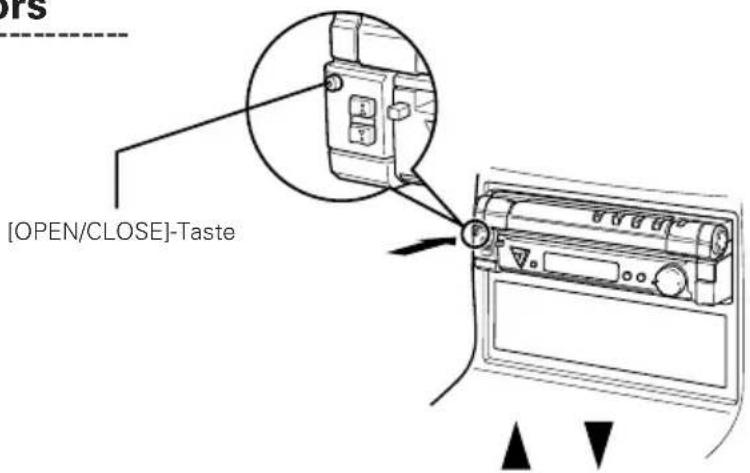
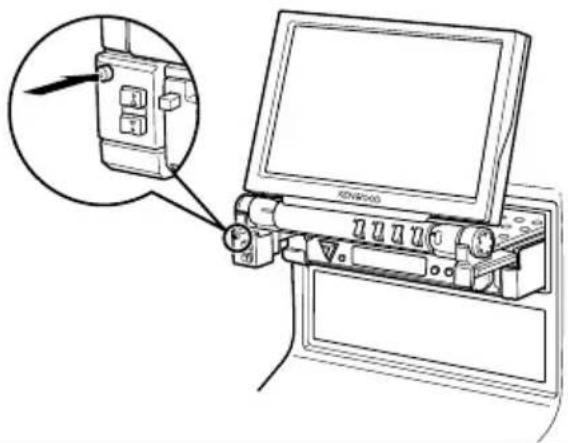
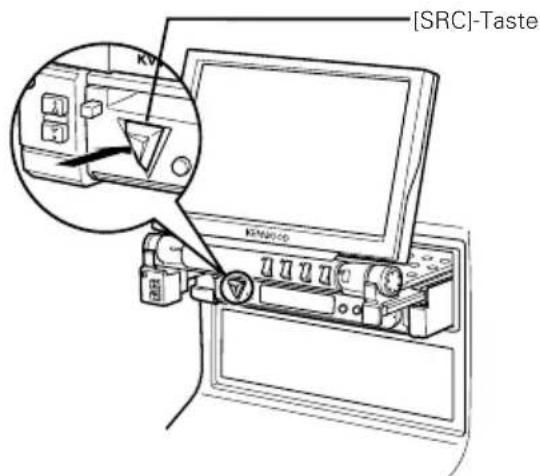
Öffnen/Schließen des Monitors und der Power-Schalter

Öffnen des Monitors
Schließen des Monitors
Schalten Sie den Power-Schalter ein
Halten Sie die [SRC]-Taste für mindestens eine Sekunde gedrückt, um auszuschalten.
- Berühren Sie keine sich bewegenden Teile, wenn Sie den Monitor öffnen oder schließen. Sie könnten Sich dabei verletzen.
- Versuchen Sie nicht, den Monitor von Hand zu öffnen oder zu schließen.

- Sie können den Monitor automatisch öffnen oder schließen, wenn Sie die Zündung ein- oder ausschalten (siehe Seite 140).
- Falls die Monitor-Bewegung beim Öffnen durch die Gangschaltung oder ein anderes Hindernis gestoppt wird, wird diese Bewegung durch die Sicherungsfunktion unterbrochen. Auch dann, wenn der Monitor beim Schließen ein Hindernis eingeklemmt, wird die Monitor-Bewegung von der Sicherungsfunktion unterbrochen. Falls dies eintritt, entfernen Sie das Hindernis und drücken Sie nochmals die [OPEN/CLOSE]-Taste.
Entfernen der Schutzabdeckung
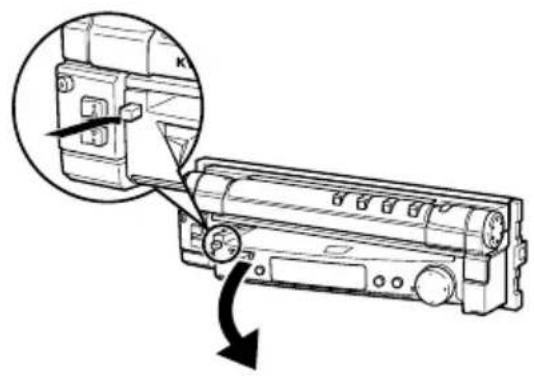
Anbringen der Schutzabdeckung
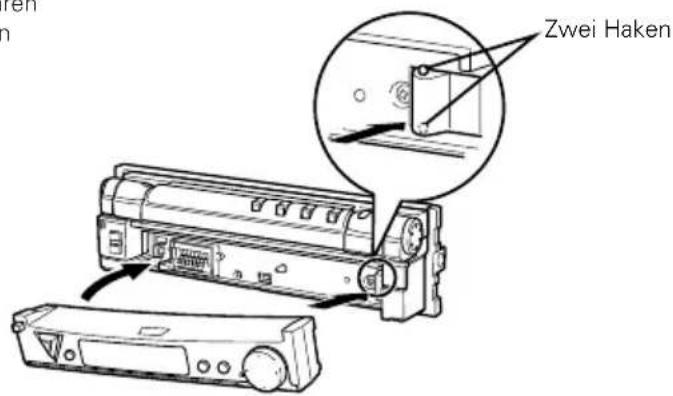
Platzieren Sie das rechte Ende des Schutzfeldes auf die Haken und drücken Sie es an, bis es mit einem hörbaren Klicken einrastet. Drücken Sie anschließend am linken Ende des Schutzfeldes, um es einrasten zu lassen.
text_image
Zwei Haken- Schließen Sie zuerst den Monitor, bevor Sie die Schutzabdeckung entfernen oder anbringen.
- Nachdem Sie die Schutzabdeckung entfernt haben, können Sie den Empfänger nicht mehr bedienen.
- Nachdem Sie die Schutzabdeckung entfernt haben, können Sie die Diebstahlwarnlampe blinken lassen (siehe Seite 156).
■ Wenn der Monitor offen ist
text_image
KENWOOD 12 14 5 13 S M V F 7 6 10 1 11 4 8 9■ Wenn der Monitor geschlossen ist
text_image
2 3 15 0 1 2 3 4 5 6 7 8 9 10 11 12 13 14 15 SRC RPM-07 ATT-0.00 11 12 131 Disc wiedergeben
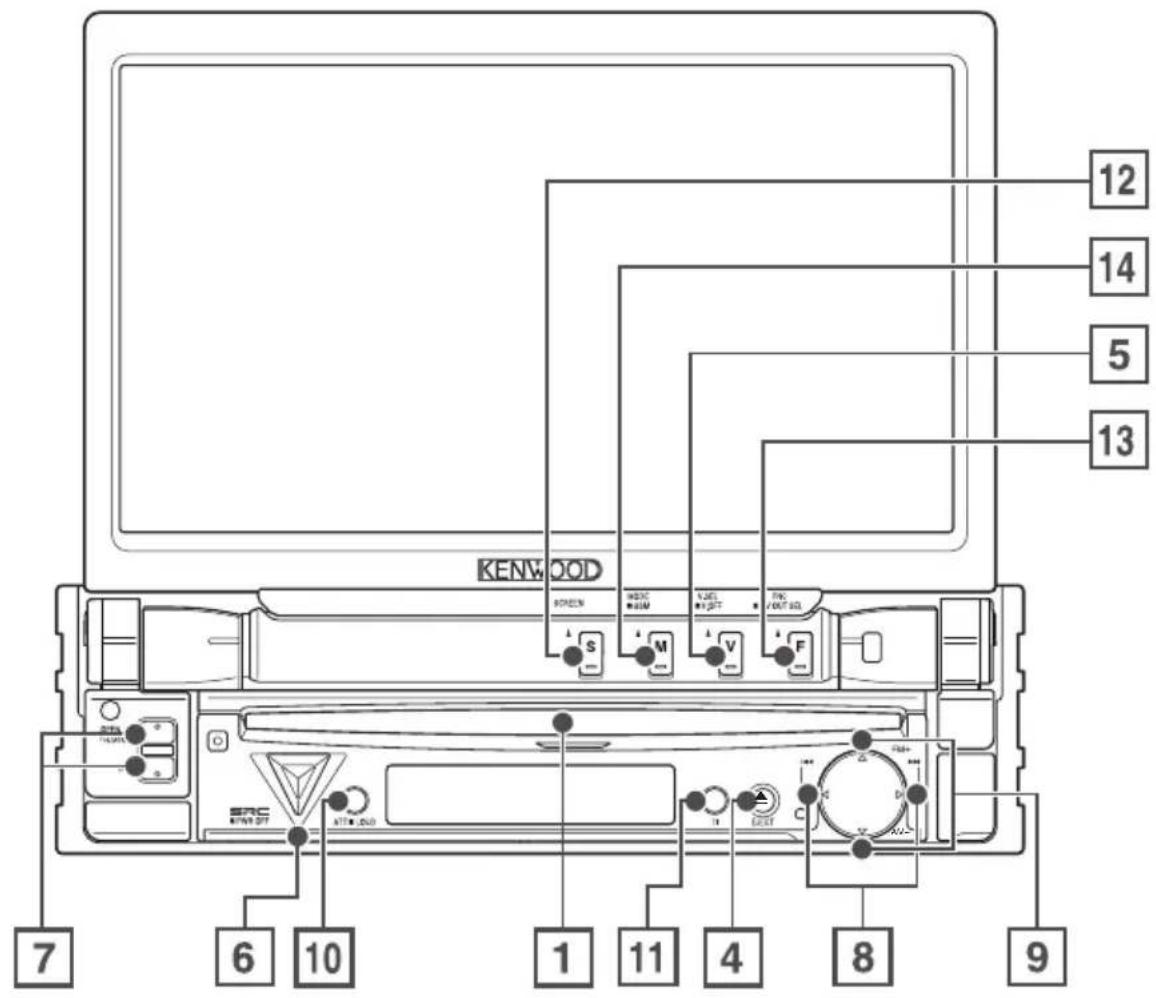
Eine Disc wird wiedergegeben, wenn Sie sie einschieben.
[Disc-Einführungsschlitz]
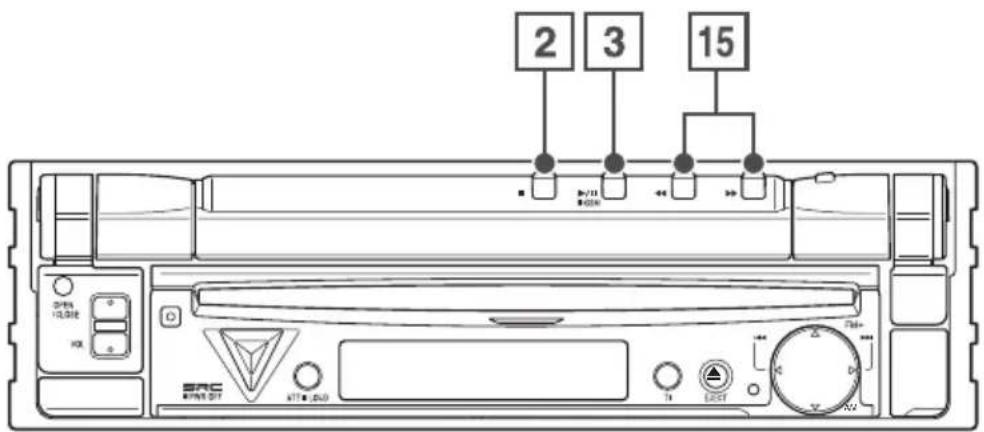
2 Wiedergabe stoppen
[■]-Taste
Stoppt die Wiedergabe.
3 Wiedergabe/Pause
[▶II]-Taste
Unterbricht und startet eine Disc erneut.
4 Disc auswerfen
[EJECT]-Taste
Die Disc wird ausgeworfen.
5 Umschalten der Videoquellen
[V.SEL]-Taste
Bei jeder Betätigung der Taste wird die Videoquelle umgeschaltet.
![KENWOOD KVT-725DVD - [V.SEL]-Taste - 1](/content/2026/05/769681/images/18c11606b4148190924d5a2503a95497ee5571ca067b4be8ed55e20637f7903c.jpg)
* im Handel erhältliches Zubehör
Löscht das Videobild, wenn die Taste länger als 1 Sekunde gedrückt wird. Bei erneutem Drücken wird das Originalbild wieder angezeigt.
6 Schalter für die Audioquelle/Stromversorgung [SRC]-Taste
Bei jeder Betätigung der Taste wird die Audioquelle umgeschaltet.
![KENWOOD KVT-725DVD - [V.SEL]-Taste - 2](/content/2026/05/769681/images/e6980065a69e6306711a6bb82a07ea575c83d5e7e549f4997a8824f75abd7000.jpg)
flowchart
graph TD
    A["DAB*"] --> B["TUNER (UKW/MW-Sender)"]
    B --> C["Eingebauter Disc-Player"]
    C --> D["Externer Disc-Player*"]
    D --> E["TV*/Video"]
    E --> F["Externer Disc-Wechsler*"]
    F --> G["AUX"]
    G --> H["Standby-Modus"]
    H --> I["* im Handel erhältliches Zubehör"]
Zum Abschalten der Stromversorgung halten Sie die Taste länger als 1 Sekunde lang gedrückt.
Um die Stromversorgung wieder einzuschalten, drücken Sie die Taste nochmals.
7 Lautstärkeregler
[+] / [-] - Taste
8 Titel-/Stationswähler
[◀◀]/[▶▶] -Taste
Wählt eine Musik, ein Kapitel, einen Titel oder eine Frequenz aus.
9 Wellenbereich/Ordner-Wähler [FM]/[AM]-Taste
Drücken Sie die [FM]-Taste zur Umschaltung auf den UKW1/2/3-Wellenbereich oder zum nächsten Ordner bzw. zur nächsten Disc.
Drücken Sie die [AM]-Taste zur Umschaltung auf den MW-Wellenbereich oder zum vorherigen Ordner bzw. zur vorherigen Disc
10 Stummschaltung/Loudness [ATT]/[LOUD]-Taste
Schaltet die Lautstärke stumm.
Drücken Sie die Taste zur Aufhebung der Stummschaltung erneut.
Drücken Sie die Taste für mehr als eine Sekunde, um die Loudness-Funktion ein- oder auszuschalten.
Wenn die Funktion eingeschaltet ist, werden die hohen und niedrigen Töne bei niedriger Lautstärke verbessert.
11 Verkehrsmeldungen [TI]-Taste
Schaltet die Verkehrsmeldungsfunktion ein oder aus. (Siehe Seite 118)
12 Bildschirm einrichten [SCREEN]-Taste
Zeigt den Einrichtungsbildschirm für den Bildschirm oder den Winkel-Einrichtungsbildschirm an. (Siehe Seite 140)
13 Funktion [FNC]-Taste
Bei jeder Betätigung der Taste schaltet sich die Videoquelle um.
![KENWOOD KVT-725DVD - [◀◀]/[▶▶] -Taste - 1](/content/2026/05/769681/images/9a6a4c707df5c3dbf6b59a0dfb1719bbff81caa8785c712cfec88904bfa40b95.jpg)
flowchart
graph TD
    A["Bild- und Easy-Bedienfeld"] --> B["Quellensteuerung"]
    B --> C["Bild"]
Zur Umschaltung der beim AV OUTPUT-Anschluss auszugebenden Quelle, wenn die Taste länger als 1 Sekunde gedrückt wird.
14 Schalter für Bildschirmmodus/GSM [MODE]/[GSM]-Taste
Der Bildschirmmodus wird umgeschaltet. (Siehe Seite 106)
Der GSM-Bedienbildschirm erscheint, wenn Sie die Taste länger als 1 Sekunde gedrückt halten.
15 Schnellvorlauf/-rücklauf [FF]/[REW]-Taste
Zum schnellen Vorlauf/Rücklauf von Titeln, Kapiteln oder Spuren
![KENWOOD KVT-725DVD - [◀◀]/[▶▶] -Taste - 2](/content/2026/05/769681/images/53a08296f0b49d31c576e0e0b08162a7a1698e4de488cd6ca67e1b83ca5e1adb.jpg)
- Mit Ausnahme für das Navigationssystems schaltet sich das Display ein, wenn Sie die Handbremse anziehen.
- Während der Wiedergabe von MP3/WMA kann kein Rücklauf aktiviert werden.
![KENWOOD KVT-725DVD - [◀◀]/[▶▶] -Taste - 3](/content/2026/05/769681/images/5a443409afdaf993c3ffa19fa216879f2704745e7c42c2064b9dc070d7fa9329.jpg)
![KENWOOD KVT-725DVD - [◀◀]/[▶▶] -Taste - 4](/content/2026/05/769681/images/69062b6f2541042e553869fcc2a7d906620685fae2227fa6e7e332716319cbdc.jpg)
text_image
10 11 4 12 13 14 15 16 17 18 5 SRC ZOOM ANGLE AUDIO SUB TITLE DISC AM- FM+ I←◀ ▶▶ ▶▶ ▶▶ 1 2 3 4 5 6 7 8 9 MENU V.SEL RETURN Pole ENTER TOP MENU AUD DVD V-1 Fernbedienungs-Moduswähler
Wählt einen der folgenden Fernbedienungsmodi aus:
TV: TV-Quelle
DVD: Eingebaute DVD/VCD/CD/MP3/WMA-Player-
Quelle
AUD: Tunerquelle oder abgehängte Disc-Wechsler-/Disc-Playerquelle
2 Lautstärkeregler
Regelt die Lautstärke.
3 [DISC]
Stoppt die Wiedergabe beim eingebauten Disc-Player.
4 Schaltet bei jeder Betätigung die Tonquelle um.
5 Wählt den Direktsuchmodus aus.
(Siehe Seite 113/118/127 nach
6 Joystick [DVD]
Übernimmt Ihre Auswahl vom DVD-Disc-Menü.
7 [DVD] [VCD]
Kehrt zum vorherigen Bildschirm zurück, wenn das DVD/VCD-Disc-Menü verwendet wird.
8 [DVD]
Öffnet das oberste Menü der DVD-Disc-Menüs.
9 Umschalten der Videoquellen
[V.SEL]-Taste (wenn 1 auf "TV" eingestellt ist) Bei jeder Betätigung der Taste wird die Videoquelle umgeschaltet.
![KENWOOD KVT-725DVD - [DISC] - 1](/content/2026/05/769681/images/f93bc14fe843ea48170515920ca2de63d7778d7dc52a149add6c121e297fefc0.jpg)
10 [DVD]
Öffnet das DVD-Disc-Menü.
11 [DVD]
Bei jedem Drücken der Taste ändert sich der Winkel.
12 [DVD] [VCD]
Bei jedem Drücken der Taste ändert sich das Zoomverhältnis.
13 [DVD]
Zur Umschaltung einer Untertitel-Sprache.
14 [DVD]
Zur Umschaltung Audio-Sprache.
15 [DISC]
Wählt einen Ordner oder eine Disc aus.
[TV]
FM: Schaltet auf TV1, TV2 oder VIDEO um.
[TUNER]
FM: Schaltet auf den UKW1-, UKW2- oder UKW3-Wellenbereich um.
AM: Schaltet auf den MW-Wellenbereich um.
16 [DISC]
Wählt ein Kapitel, einen Titel oder einen Song aus.
[TV]
Wählt einen Kanal aus.
[TUNER]
Wählt einen Sender aus.
17 [DVD]
◀: Schneller Rücklauf (Rückspulen). Bei jeder Betätigung ändert sich die Geschwindigkeit.
▶: Schneller Vorlauf. Bei jeder Betätigung ändert sich die Geschwindigkeit.
18 [TV] [TUNER]
1 — 6: Ruft die Sender aus dem Senderspeicher ab.
19 [DISC]
Start und Unterbrechung der Wiedergabe.
[TV] [TUNER]
Wählt den Suchmodus aus.
(Siehe Seite 116/130 für den
20 [DVD]
: Langsam rückwärts.
: Langsam vorwärts.
21 Stummschaltung
[ATT]-Taste
Schaltet die Lautstärke stumm.
Drücken Sie die Taste zur Aufhebung der
Stummschaltung erneut.
Bei jeder Betätigung der [MODE]-Taste ändert sich der Bildschirmmodus des Monitors.
![KENWOOD KVT-725DVD - [DISC] - 2](/content/2026/05/769681/images/c1c628912761354983dce73b14df3f5016c796e714520cb1b8d5dffcafda49df.jpg)
![KENWOOD KVT-725DVD - [DISC] - 3](/content/2026/05/769681/images/838c27d17933ab23ba6953aefcbbf1783a15ad30c0514ca514a5fb666930ff1f.jpg)
text_image
[MODE]-Taste![KENWOOD KVT-725DVD - [DISC] - 4](/content/2026/05/769681/images/5099c85de9564c8cad50d946dc82ecfec4e59dde4550817c63c952f4729cf8cb.jpg)
flowchart
graph TD
    A["Vollbildmodus [FULL"]] --> B["Bildanpassungsmodus [JUST"]]
    B --> C["Filmbildmodus [CINEMA"]]
    C --> D["Zoombildmodus [ZOOM"]]
    D --> E["Normalbildmodus [NORMAL"]]
![KENWOOD KVT-725DVD - [DISC] - 5](/content/2026/05/769681/images/af773d6c4a39ef56f90dfb231e8125609c663f8533a96a093d7461b833bba364.jpg)
- Wenn das Menü, der Easy-Steuerungsbildschirm oder die Navigation ausgewählt wurde, wird dies automatisch im Vollbild-Displaymodus angezeigt. Deren Bildschirmmodus kann nicht geändert werden.
- Der Bildschirmmodus kann für jede der DVD/VCD-, TV- und Video-Bildformate eingestellt werden.
Bedienung während der DVD-Video- oder Video-CD-Wiedergabe
Während der Wiedergabe von DVD-Video (DVD) oder einer Video CD (VCD)-Disc
Anzeige des DVD/VCD-Wiedergabebildschirms
Bei der Anzeige von DVD/VCD-Bildern können Sie folgende Bedienungen verwenden.


Gibt eine DVD oder VCD wieder.


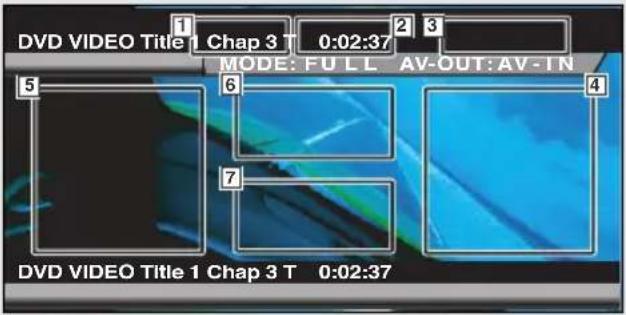
DVD-Wiedergabebildschirm
text_image
DVD VIDEO Title 1 Chap 3 T 0:02:37 MODE: FULL AV-OUT: AV-IN DVD VIDEO Title 1 Chap 3 T 0:02:37VCD-Wiedergabebildschirm
text_image
DVD VCD PBC VER2 8 Scene 255 3 P 2:37 MODE: FULL AV-OUT: AV-TN 10 1 12 9 DVD VCD Scene 255 P 2:37
1 Titelnummeranzeige
2 Kapitelnummeranzeige
3 Wiedergabezeitanzeige
4 Vorwärts-Kapitelsuchbereich
Wählt das nächste Kapitel aus.
5 Rückwärts-Kapitelsuchbereich
Wählt das vorherige Kapitel aus.
6 Bedientastenbereich für das DVD-Disc-Menü
Zeigt die Disc-Menüsteuerungstasten an.
(siehe Seite 112)
7 Tastenbereich der Informationsanzeige (siehe Seite 113)
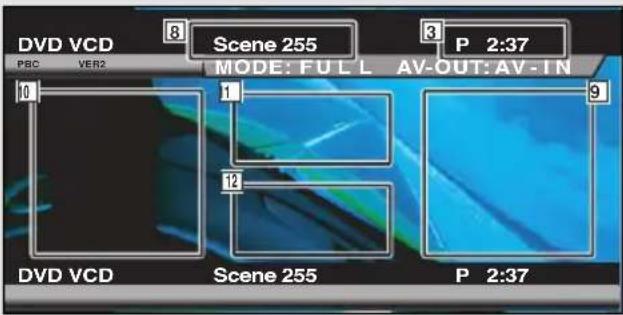
8 Szenen-/Titelnummernanzeige
9 Szenen-/Titelsuchbereich vorwärts
Wählt die nächste Szene (wenn PBC eingeschaltet ist) oder den nächsten Titel (wenn PBC ausgeschaltet ist) aus.
[10] Szenen-/Titelsuchbereich rückwärts
Wählt die vorherige Szene (wenn PBC eingeschaltet ist) oder den nächsten Titel (wenn PBC ausgeschaltet ist) aus.
11 Zoom-Bedientastenbereich
Zeigt die Zoom-Bedientasten an (siehe Seite 113).
[12] Tastenbereich der Informationsanzeige (siehe Seite 113)

- Angaben über die DVD/VCD-Wiedergabe, DVD/VCD-Bildauswahl und Bedientastenfunktionen finden Sie unter
(siehe Seite 102). - Das Informationsdisplay wird nach etwa 5 Sekunden automatisch gelöscht. Zudem können die Informationen automatisch angezeigt werden, wenn sie aktualisiert werden (siehe Seite 153).
erscheinen verschiedene Bedienbildschirme.
Anzeige des Easy-Bedienfeldes
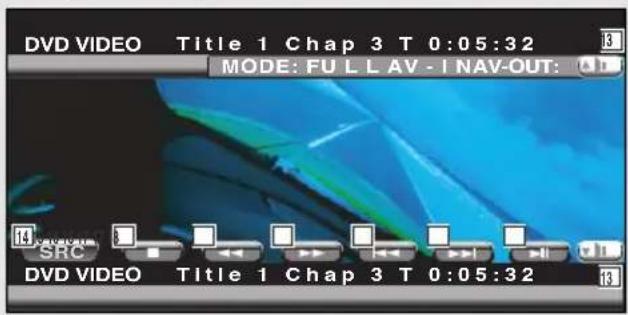
Das Bedienfeld wird in einer schwebenden Position auf dem DVD/VCD-Bildschirm angezeigt.


Anzeige des Easy-Bedienfeldes
text_image
DVD VIDEO Title 1 Chap 3 T 0:05:32 MODE: FU L L AV - I NAV-OUT: 14 SRC DVD VIDEO Title 1 Chap 3 T 0:05:32
13 Regelt die Lautstärke.
14 Schaltet die Signalquelle um.
15 Stoppt die Wiedergabe.
16 Schneller Rück- oder Vorlauf.
17 Kapitelsuche (DVD)
Sucht nach einem Kapitel.
Szenen-/Titelsuche (VCD)
Wählt eine Szene (wenn PBC eingeschaltet ist) oder einen Titel (wenn PBC ausgeschaltet ist) aus.
18 Start und Unterbrechung der Wiedergabe.

Die Anzeige des Easy-Bedienfeldes wird gelöscht, wenn Sie die Mitte des Bild-Displaybereiches berühren.
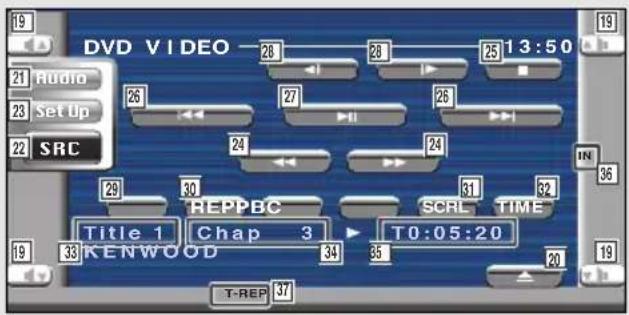
Anzeige des DVD/ VCD Bedienbildschirms
Gibt eine DVD/VCD unter Verwendung verschiedener Funktionen wieder.
DVD/VCD-Bedienbildschirm
text_image
DVD VIDEO 28 28 25 13:50 26 27 26 SRC 24 24 29 30 HEPPBC 31 32 Title 1 Chap 3 T0:05:20 KENWOOD 34 35 20 T-REP 3719 Regelt die Lautstärke.
20 Wirft die Disc am eingebauten Disc-Player aus.
[21] Öffnet das Soundeffekt-Menü. (Siehe Seite 164)
22 Schaltet die Quelle um.
Zeigt den Quellenauswahlbildschirm an, wenn die Taste länger als 1 Sekunde gedrückt wird. (Siehe Seite 139)
23 Öffnet das Einrichtungsmenü. (Siehe Seite 141)
24 Schneller Vor- oder Rücklauf.
25 Stoppt die Wiedergabe.
Bei zweimaligem Drücken wird die Disc von Anfang an wiedergegeben, wenn Sie sie das nächste Mal wiedergeben lassen möchten.
26 Wählt ein Kapitel, eine Szene oder einen Titel aus. Wenn eine DVD unterbrochen ist, berühren Sie diese Taste für den Start der Einzelbild-Weiterschaltung.
27 Start und Unterbrechung der Wiedergabe.
28 Schneller Vor- oder Rücklauf. (nur während der DVD-Wiedergabe)
29 Schaltet die PBC-Funktion der VCD ein oder aus. (nur bei der Verwendung von VCD ver2.0 oder SVCD)
30 Zur Umschaltung der Wiederholungswiedergabe-Betriebe in der folgenden Reihenfolge.
DVD: Titelwiederholung, Kapitelwiederholung, Wiederholung aus
VCD: Spurwiederholung, Wiederholung aus (verfügbar bei ausgeschaltetem PBC)
31 Scrollt durch den Anzeigetext.
[32] Schaltet die Wiedergabezeitanzeige in folgender Reihenfolge um.
DVD: Kapitel, Titel, verbleibende Titel
VCD: Titel, Disc, verbleibende Discs (nur wirksam, wenn die PBC-Funktion ausgeschaltet wurde)
33 Titelnummeranzeige (DVD)
34 Kapitel-/Szenen-/Titelnummeranzeige
35 Wiedergabezeitanzeige
36 Erscheint, wenn eine Disc eingelegt wird.
37 Funktionsanzeige
Öffnet das DVD-Disc-Menü
Wählt aus dem DVD-Disc-Menü eine Option aus.
1 Zeigt den Disc-Menü-Bedienbildschirm an

6
Bedientastenbereich für das DVD-Disc-Menü (Seite 108)
text_image
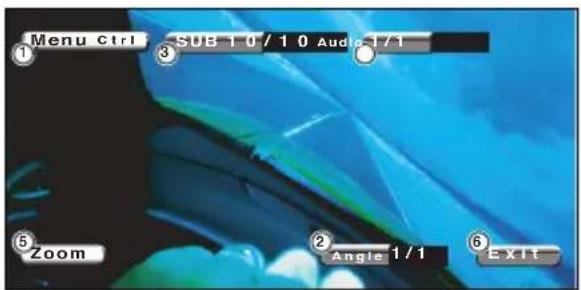
Menu ctrl SUB 10 / 10 Audio 1/1 Zoom Angle 1/1 Exit① Zum Aufrufen der Menüsteuerung.
② Schaltet den Bildwinkel um. (nur während der Programm-Wiedergabe)
3 Schaltet die Untertitelsprache um. (nur während der Programm-Wiedergabe)
④ Schaltet die Wiedergabesprache um. (nur während der Programm-Wiedergabe)
⑤ Zeigt den Zoom-Bedienbildschirm an.
⑥ Löscht die Disc-Menü-Bedienung
2 Wählen Sie Disc-Menü-Optionen aus
Disc-Menü (Menu Control)

Menu Ctrl
text_image
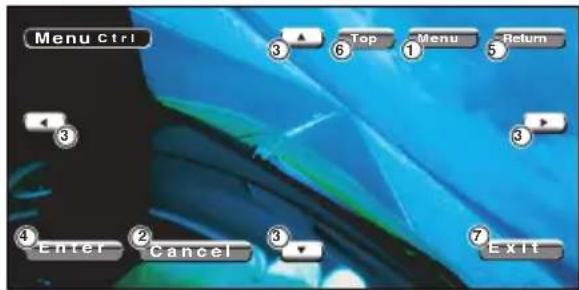
Menu Ctrl 3 ▲ Top 1 Menu Return 6 5 4 Enter Cancel 3 Exit① Zum Aufrufen des Menüs. (nur während der DVD-Wiedergabe)
② Kehrt zum Disc-Menü-Bedienbildschirm zurück.
③ Wählt eine Menü-Option aus.
④ Übernimmt Ihre Menüauswahl.
⑤ Kehrt zum vorherigen Menübildschirm zurück.
⑥ Zeigt das oberste Menü an.
⑦ Löscht die Disc-Menü-Bedienung
Zoom-Bedienung (Zoom Control)

Zoom
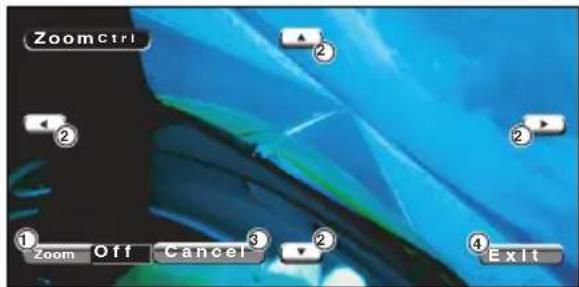
① Zum Umschalten des Zoomverhältnisses in 4 Stufen (2 mal, 3 mal, 4 mal oder aus) bei jeder Berührung.
② Scrollt den Bildschirm in der Richtung, in der Sie ihn berühren.
③ Kehrt zum Disc-Menü-Bedienbildschirm zurück.
④ Löscht die Disc-Menü-Bedienung
Wiedergabe
VCD-Zoom-Bedienung
Zur Anzeige eines vergrößerten VCD-Bildschirms.
Zoom-Bedientastenbereich (Seite 108)
| 2 | ||
| 2 | 2 | |
| 1 | 2 | 3 |
① Zum Umschalten des Zoomverhältnisses in 4 Stufen (2 mal, 3 mal, 4 mal oder aus) bei jeder Berührung.
② Scrollt den Bildschirm in der Richtung, in der Sie ihn berühren.
③ Zum Löschen der Zoom-Bedientaste.
Informations-Display
Zeigt die DVD- und AV-Information an.
Tastenbereich der Informationsanzeige (Seite 108)
Die Information wird 5 Sekunden lang angezeigt.
Direktsuche
Durch die Eingabe dieser Nummer können Sie auf einer DVD/VCD nach Kapiteln, Szenen oder Titeln suchen.
Bei jeder Betätigung können folgende Elemente gesucht werden. DVD: Titel, Kapitel, Zeit, direkte Nummer VCD (Wenn PBC an ist): Szene, direkte Nummer VCD (Wenn PBC aus ist): Titel, Zeit Die direkte Suche wird von manchen Discs unter Umständen nicht unterstützt.

Wenn Sie eine VCD wiedergeben, geben Sie eine PBC-Bildschirmnummer (wenn PBC eingeschaltet ist) oder eine Titelnummer (wenn PCB ausgeschaltet ist) ein.
Die Bedienung endet automatisch, wenn Sie nicht innerhalb von 10 Sekunden bedienen.
Tuner-Bedienung
Im Tuner-Quellenmodus erscheinen verschiedene Bedienbildschirme.
Anzeige des Easy-Bedienfeldes
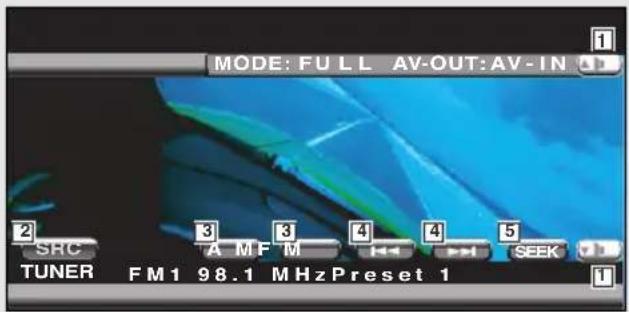
Das Tuner-Bedienfeld wird in einer schwebenden Position auf dem ausgewählten Bildschirm angezeigt.
Anzeige des Easy-Bedienfeldes
text_image
MODE: FULL AV-OUT:AV-IN SRC 3 3 4 4 5 A MF M 1 1 1 SEEK TUNER FM1 98.1 MHz Preset 1
1 Regelt die Lautstärke.
2 Schaltet die Quelle um.
3 Schaltet den Wellenbereich (auf MW oder UKW1/2/3) um.
4 Stellt einen Sender ein.
5 Schaltet den Suchmodus um.
(Siehe Seite 116 für den

- Angaben über die Tastenfunktionen des Empfänger finden Sie unter
(siehe Seite 102).
• Die Anzeige des Easy-Bedienfeldes wird gelöscht, wenn Sie die Mitte des Bild-Displaybereiches berühren.
©
Suchmodus
Richtet eine Senderauswahl ein.

Falls 📊 angezeigt wird, berühren Sie . Bei jeder Betätigung der Taste ändert sich der Modus.
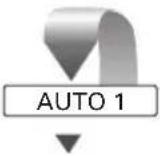
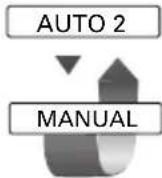
Stellt automatisch einen Sender mit gutem Empfang ein.
Speichern Sie einen Sender nach dem anderen im Speicher.
Schaltet manuell zum nächsten Kanal um.
Automatische Speicherung
Speichert Sender mit gutem Empfang automatisch im Senderspeicher.
1 Wählen Sie einen Wellenbereich aus, den Sie im Senderspeicher speichern wollen


2 Wählen Sie den automatischen Speicherungs-Modus aus

Falls amt angezeigt wird, berühren Sie . NextNext
3 Starten Sie die automatische Speicherung
Berühren Sie oder Die automatische Speicherung endet, wenn 6 Sender oder alle zu empfangenden Sender gespeichert sind.
Die Bedienung endet automatisch, wenn Sie nicht innerhalb von 10 Sekunden bedienen.
Manuelle Speicherung
Speichert den gegenwärtig empfangenen Sender im Senderspeicher.
1 Wählen Sie einen Sender aus, den Sie im Senderspeicher speichern wollen


2 Speichern Sie im Senderspeicher

Falls die Tasten bin nicht angezeigt werden, berühren Sie NextNext
Berühren Sie die Taste solange, bis die Speichernummer erscheint.
Vorauswahl
Listet die Sender auf, empfängt sie und speichert einen nach dem anderen im Senderspeicher.
1 Öffnen Sie das Tuner-Menü

Menu»
2 Öffnen Sie das Voreinstellungsmenü

Preset Select
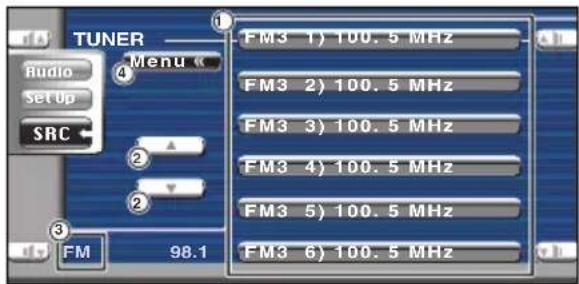
text_image
TUNER Audio Set Up SRC 1 Menu 2 3 FM 1) 100.5 MHz FM3 2) 100.5 MHz FM3 3) 100.5 MHz FM3 4) 100.5 MHz FM3 5) 100.5 MHz FM3 6) 100.5 MHz FM 98.1① Stellt den angezeigten Sender ein.
② Schaltet den Wellenbereich der angezeigten Senderliste um.
③ Wellenbereichsanzeige.
④ Kehrt zum Tuner-Menü zurück.
Direktsuche
Schaltet einen Sender ein, wenn dessen Frequenz eingegeben wird.
1 Wählen Sie einen Wellenbereich aus


2 Wählt den Direktsuchmodus aus


3 Geben Sie eine Frequenz ein


Wenn Sie beides eingegeben haben, startet der Empfang des Signals.
Beispiel: Wenn Sie UKW 92,1 MHz empfangen

Beispiel: Wenn Sie MW 810 kHz empfangen


Die Bedienung endet automatisch, wenn Sie nicht innerhalb von 10 Sekunden bedienen.
Verkehrsmeldungen
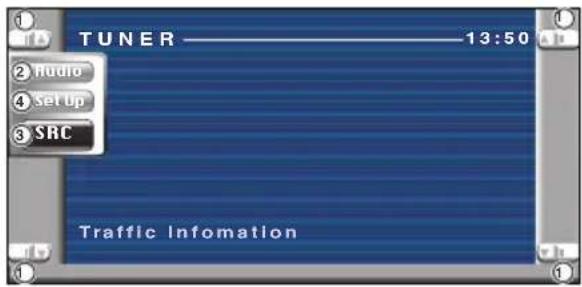
Beim Beginn eines Verkehrsbulletins wird jede Quelle automatisch auf die Verkehrsmeldungen umgeschaltet, und diese werden angezeigt.
Wenn die Verkehrsmeldung startet...
Der Verkehrsmeldungsbildschirm erscheint automatisch.
Verkehrsmeldungsbildschirm
text_image
TUNER ———— 13:50 ② Audio ④ Setup ③ SRC Traffic Information① Regelt die Lautstärke.
② Öffnet das Soundeffekt-Menü. (Siehe Seite 164)
③ Schaltet die Quelle um.
④ Öffnet das Einrichtungsmenü. (Siehe Seite 141)

Verkehrsmeldungen werden automatisch in der Lautstärke wiedergegeben, die beim Hören der letzten Verkehrsmeldungen eingestellt war. Diese Lautstärke lässt sich beim Anhören von Verkehrsmeldungen ändern.
Suche nach der Programmsparte
Ein Programm wird eingestellt, wenn Sie seine Programmsparte angeben.
1 Öffnen Sie das Tuner-Menü

Menu»
2 Öffnen Sie das PTY-Suchmenü

PTY Search
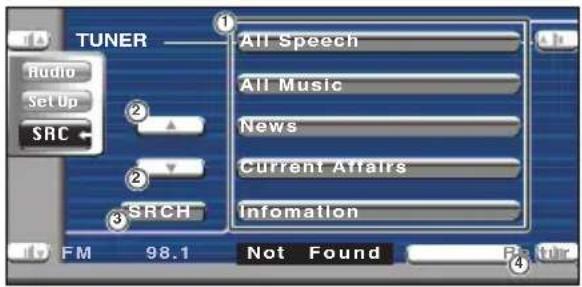
① Wählt eine Programmsparte aus.
② Scrollt die Programmsparten-Liste durch.
③ Sucht nach der Programmsparte.
Diese wird angezeigt, wenn die Programmsparte ausgewählt wurde.
④ Kehrt zum Tuner-Menü zurück.
3 Wählen Sie eine Programmsparte aus

News
etc.
4 Suchen Sie nach der Programmsparte

SRCH
Radiotext
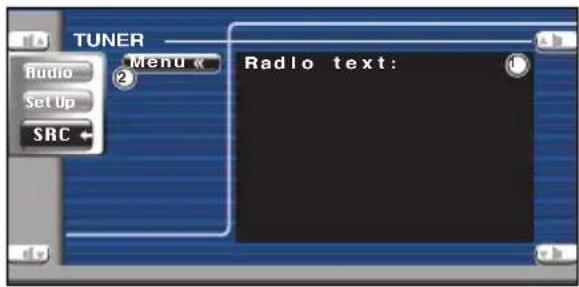
Sie können sich den Radiotext anzeigen lassen.
1 Öffnen Sie das Tuner-Menü

Menu»
2 Anzeige des Radiotextes

Radio Text
text_image
TUNER Audio Set Up SRC Menu Radio text: ①① Zeigt den Radiotext an.
② Kehrt zum Tuner-Menü zurück.
CD/MP3/WMA/Disc-Wechsler-Wiedergabebedienung
Während der Wiedergabe vom CD/MP3/WMA/Disc-Wechsler können Sie
Anzeige des Easy-Bedienfeldes
Das CD/MP3/WMA/Disc-Wechsler-Bedienfeld wird in einer schwebenden Position auf dem ausgewählten Bildschirm angezeigt.
Anzeige des Easy-Bedienfeldes Während der CD-Wiedergabe
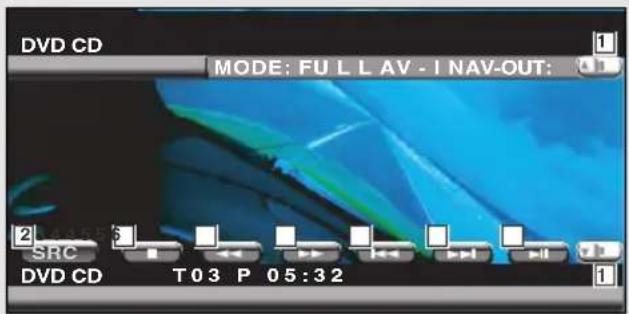
Während der MP3/WMA-Wiedergabe

Während der Wiedergabe vom Disc-Wechsler

text_image
SRC CD CH 8 D - 8 D + D 1 T3 P 5:32Während der Wiedergabe vom CD-Player

1 Regelt die Lautstärke.
2 Schaltet die Quelle um.
3 Stoppt die Wiedergabe vom eingebauten DiscPlayer.
4 Wenn mit dem eingebauten Disc-Player eine CD wiedergegeben wird:
Schneller Rück- oder Vorlauf.
5 Wählt einen Song aus.
6 Startet und unterbricht die Wiedergabe.
7 Wenn mit dem eingebauten Disc-Player eine MP3/WMA wiedergegeben wird: Wählt einen Ordner aus.
8 Wenn mit dem eingebauten Disc-Wechsler eine CD wiedergegeben wird:
Wählt eine Disc aus.

- Angaben über die Tastenfunktionen der CD/MP3/WMA/Disc-Wechsler-Wiedergabe und des Empfängers finden Sie unter
• Die Anzeige des Easy-Bedienfeldes wird gelöscht, wenn Sie die Mitte des Bild-Displaybereiches berühren.
verschiedene Bedienbildschirme aufrufen.
Anzeige des CD/MP3/WMA/Disc-Wechsler- Bedienbildschirms
Die CD/MP3/WMA/Disc-Wechsler-Wiedergabe kann mit verschiedenen Funktionen erfolgen.


CD-Bedienbildschirm
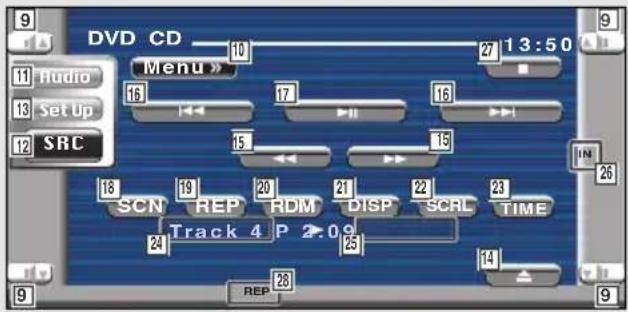
text_image
DVD CD 10 27 13:50 11 Audio 13 Set Up 12 SRC Menu 16 17 16 15 15 18 SCN REP RDM DISP SCRL TIME 24 Track 4 P 2.0c 25 14 REP 9Während der CD-Wiedergabe
9 Regelt die Lautstärke.
10 Ruft das CD-Menü auf.
11 Öffnet das Soundeffekt-Menü. (Siehe Seite 164)
12 Schaltet die Quelle um.
Zeigt den Quellenauswahlbildschirm an, wenn die Taste länger als 1 Sekunde gedrückt wird. (Siehe Seite 139)
13 Öffnet das Einrichtungsmenü. (Siehe Seite 141)
14 Wirft die Disc am eingebauten Disc-Player aus.
15 Schneller Rück- oder Vorlauf.
16 Wählt einen Titel aus.
17 Startet und unterbricht die Wiedergabe.
18 Startet oder stoppt die Scan-Wiedergabe (die den Beginn eines jeden Songs einen nach dem anderen wiedergibt).
19 Wiedergabewiederholung (des gegenwärtigen Titels).
20 Startet oder stoppt die Zufallswiedergabe (Wiedergabe der Songs in zufälliger Reihenfolge).
21 Wählt den Disc-Namen- (siehe
22 Scrollt durch den Anzeigetext.
23 Schaltet zwischen der Wiedergabezeit von Titel oder Disc oder der Disc-Restzeit um.
24 Titelnummeranzeige
25 Wiedergabezeitanzeige
26 Erscheint, wenn eine Disc eingelegt wird.
27 Stoppt die Wiedergabe vom eingehauen Disc-Player.
Bei zweimaligem Drücken wird die Disc von Anfang an wiedergegeben, wenn Sie sie das nächste Mal wiedergeben lassen möchten.
28 Funktionsanzeige
MP3/WMA-Bedienbildschirm
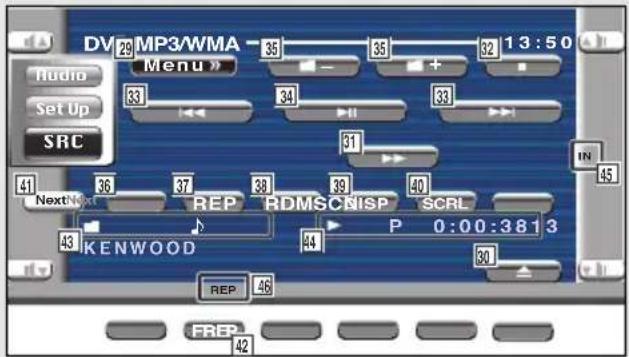
text_image
DV 29 MP3/WMA - 35 35 32 13:50 Audio > Menu > 33 34 33 SRC 41 36 37 38 39 40 Next OK REP RDMSCNISP SCRL 43 KENWOOD P 0:00:3813 REP 46 FREP 42Während der MP3/WMA-Wiedergabe
29 Ruft das MP3-/WMA-Menü auf.
30 Wirft eine Disc aus.
31 Schneller Vorlauf.
32 Stoppt die Wiedergabe.
Bei zweimaligem Drücken wird die Disc von Anfang an wiedergegeben, wenn Sie sie das nächste Mal wiedergeben lassen möchten.
33 Wählt einen Song aus.
34 Start und Unterbrechung der Wiedergabe.
35 Wählt einen Ordner aus.
36 Startet oder stoppt die Scan-Wiedergabe (die den Beginn eines jeden Songs einen nach dem anderen wiedergibt).
[37] Wiedergabewiederholung (des gegenwärtigen Songs).
38 Startet oder stoppt die Zufallswiedergabe (die Wiedergabe der Songs des gegenwärtigen Ordners in zufälliger Reihenfolge).
39 Wählt den Ordnernamen, Dateinamen, Titel (ID3/WMA Tag), Künstlernamen (ID3/WMA Tag) oder Albumnamen (ID3 Tag) für die Textanzeige aus.
40 Scrollt durch den Anzeigetext.
41 Schaltet die Tastenanzeige um.
42 Wiedergabewiederholung des Songs des gegenwärtigen Ordners.
43 Ordner- und Dateinummeranzeige
44 Wiedergabezeitanzeige
45 Erscheint, wenn eine Disc eingelegt wird.
46 Funktionsanzeige
Disc-Wechsler-/CD-Player-Bedienbildschirm
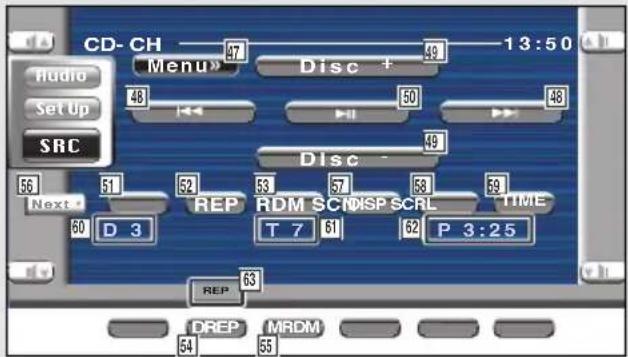
text_image
CD-CH Audio Set Up SRC Menu Disc 13:50 47 49 48 50 48 49 56 Next 51 52 53 57 58 49 60 D 3 REP RDM SCNISP SCRL TIME T 7 61 62 P 3:25 63 REP DREP MRDM 54 55Während der Wiedergabe durch einen Disc-Wechsler/CD-Player
47 Ruft das Disc-Wechsler-/CD-Player-Menü auf.
48 Wählt einen Titel aus.
Startet das schnelle Vor- oder Rückspulen, wenn fortgesetzt gedrückt wird.
49 Wählt eine Disc aus. (Funktion des Disc-Wechslers)
50 Startet und unterbricht die Wiedergabe.
51 Startet oder stoppt die Scan-Wiedergabe (die den Beginn eines jeden Songs einen nach dem anderen wiedergibt).
52 Wiedergabewiederholung (des gegenwärtigen Titels).
53 Startet oder stoppt die Zufallswiedergabe (Wiedergabe der Songs in zufälliger Reihenfolge).
54 Wiedergabewiederholung der gegenwärtigen Disc. (Funktion des Disc-Wechslers)
55 Startet oder stoppt die Zufallswiedergabe des Magazins (die Wiedergabe der Songs des Disc-Wechslers in zufälliger Reihenfolge). (Funktion des Disc-Wechslers)
56 Schaltet die Tastenanzeige um.
57 Wählt den Disc-Namen- (siehe
58 Scrollt durch den Anzeigetext.
59 Schaltet zwischen der Wiedergabezeit von Titel oder Disc oder der Disc-Restzeit um.
60 Disc-Nummeranzeige (Funktion des Disc-Wechslers)
61 Titelnummeranzeige
62 Wiedergabezeitanzeige
63 Funktionsanzeige

Die verwendbaren Funktionen und die Informationen, die angezeigt werden können, variieren je nach angeschlossenem Modell.
Anzeige des CD/MP3/WMA/Disc-Wechsler- Menübildschirms
Sie können die Menü-Optionen unter Verwendung verschiedener Funktionen auswählen.

CD-Menübildschirm
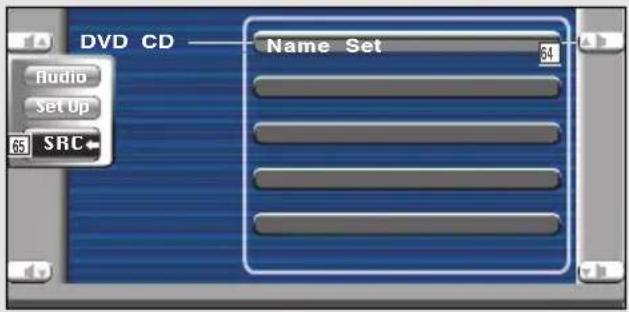
64 Wählt Optionen aus verschiedenen Funktionsmenüs aus.
65 Kehrt zum CD/MP3/WMA/Disc-Wechsler-Bedienbildschirm zurück.
Abhängig von der verwendeten Signalquelle variieren die zur Verfügung stehenden Funktionen.
Disc-Name eingeben
Benennt eine CD.
1 Lassen Sie eine CD wiedergeben, die Sie benennen wollen
2 Öffnen Sie das CD/Disc-Wechsler-Menü

Menu»
3 Wählen Sie den Namen-Eingabemodus aus

Name Set

Abhängig von der wiedergegebenen Disc variiert die Position von Name Set
4 Geben Sie einen Namen ein
Einzelheiten über die Zeicheneingabe finden Sie unter
5 Verlassen Sie den Namen-Eingabemodus

Ok

- Einer MD oder MP3/WMA-Disc können Sie keinen Namen zuordnen.
- Anzahl der im Speicher zu speichernden Discs Eingebauter Disc-Player: 10 Externer CD-Wechsler/-Player: Variiert je nach CD-Wechlser/-Player. Lesen Sie dazu das Handbuch des CD-Wechslers/-Players.
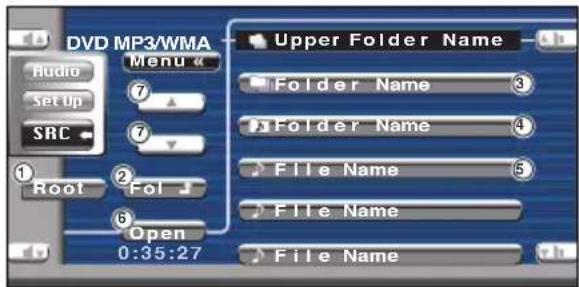
Verzeichnisliste (während der MP3/WMA-Wiedergabe)
Das Verzeichnis einer MP3/WMA-Disc wird für eine Schnellsuche aufgelistet.
1 Öffnen Sie das MP3/WMA-Menü

Menu»
2 Starten Sie die Ordnerauswahl

Directory List
text_image
DVD MP3/WMA Radio Setup SRC 1 2 3 4 5 6 Open 0:35:27 Upper Folder Name Folder Name 3 Folder Name 4 File Name 5 File Name File Name① Kehrt zum Hauptverzeichnis zurück.
② Zeigt die nächst höhere Ebene der Hierarchie an.
③ Zeigt ein Verzeichnis an, wenn das Unterverzeichnis über ein Verzeichnis verfügt. Wenn Sie das Verzeichnis berühren, wird es geöffnet.
④ Zeigt ein Verzeichnis an, wenn das Unterverzeichnis über Dateien ohne Verzeichnis verfügt. Wenn Sie das Verzeichnis berühren, wird es geöffnet, und Titel im Verzeichnis werden wiedergegeben.
⑤ Zeigt die MP3/WMA-Dateien an. Wenn Sie eine der Dateien berühren, wird der enthaltene Titel wiedergegeben.
⑥ Gibt das ausgewählte Verzeichnis wieder.
⑦ Scrollt durch die Liste.
3 Wählen Sie einen Song aus

File Name
Lassen Sie sich den gewünschten Song anzeigen und berühren Sie die Dateianzeige.
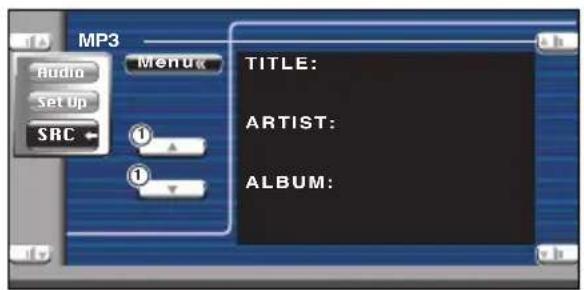
ID3/WMA-TAG-Anzeige (während der MP3/WMA-Wiedergabe)
Es wird die ID3/WMA-TAG-Information der MP3/WMA-Datei aufgelistet.
1 Öffnen Sie das MP3/WMA-Menü

Menu»
2 Anzeige des ID3/WMA TAG

Information
text_image
MP3 Audio Set Up SRC Menu TITLE: ARTIST: ALBUM:① Scrollt durch die Liste.
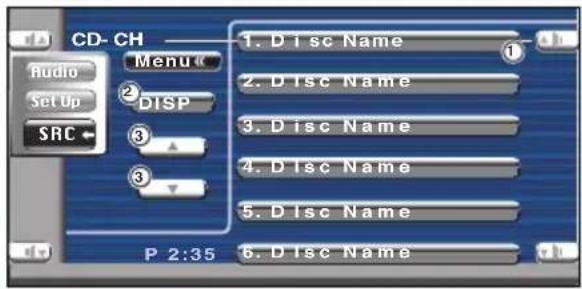
Disc-Auswahl (während der Wiedergabe vom Disc-Wechsler)
Die im Disc-Wechsler eingelegten Discs werden für die schnelle Auswahl aufgelistet.
1 Öffnet das Disc-Wechsler-Menü

Menu»
2 Öffnen Sie das Disc-Auswahlmenü

Disc Select
text_image
CD-CH Audio Set Up SRC Menu ② DISP ③ ▲ ③ ▼ 1. Disc Name 2. Disc Name 3. Disc Name 4. Disc Name 5. Disc Name P 2:35 6. Disc Name① Gibt die angezeigte Disc wieder.
② Wählt den Disc-Namen oder den Disc-Textmodus für die Textanzeige aus.
③ Scrollt durch die Liste.
(Wird nicht angezeigt, wenn ein Disc-Wechsler mit 6 oder weniger Discs bestückt ist.)
3 Wählen Sie die gewünschte Disc aus

- Disc Name
Berühren Sie die gewünschte Disc-Anzeige.
Direktsuche
Sucht nach einer Disc oder einem Song, wenn die betreffende Nummer eingegeben wird.
Während der Wiedergabe vom eingebauten Disc-Player
1 Wählen Sie den Direktsuchmodus aus


Bei jeder Betätigung können folgende Elemente gesucht werden.
CD: Spurnummer, Gesamtwiedergabezeit MP3/WMA: Ordner, Datei
2 Geben Sie eine Disc- oder Titelnummer ein

3 Suche
Bei der Suche nach einem Song:


Während der Wiedergabe von einem externen Disc-Player oder Disc-Wechsler
1 Geben Sie eine Disc- oder Titelnummer ein

2 Suche
Bei der Suche nach einem Song:

Bei der Suche nach einer Disc:


Die Bedienung endet automatisch, wenn Sie nicht innerhalb von 10 Sekunden bedienen.
Telefon-Stummschaltung
Wenn ein Telefonanruf eingeht, wird das System automatisch unterbrochen (Pause).
Wenn ein Telefonanruf eingeht...
Der Telefonanrufbildschirm ("CALL") erscheint und das System wird unterbrochen.
Telefonanrufbildschirm ("CALL")
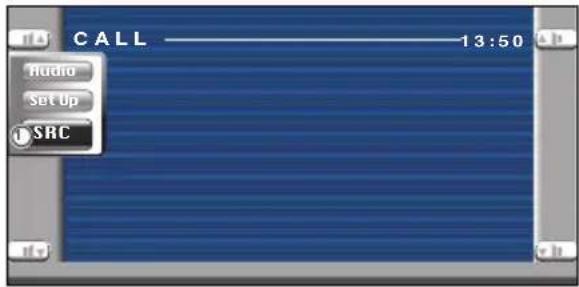
① Kehrt zum vorherigen Quellenbildschirm zurück und startet das System zur Wiedergabe erneut.
Falls Sie die Audioquelle während des Telefonanrufs weiter hören wollen...

SRC

SRC

Das System startet erneut, während das Telefongespräch fortgesetzt wird.
Wenn das Gespräch endet...
Legen Sie den Hörer auf.
Das System startet erneut.
TV-Bedienung (nur bei angeschlossenem optionalen Zubehör-TV-Tuner)
Im TV-Quellenmodus erscheinen verschiedene Bedienbildschirme.
Anzeige des TV-Bildschirms
Im TV-Quellenmodus erscheinen verschiedene Bedienbildschirme.


Wählt die TV-Bildschirme aus.
TV-Bildschirm
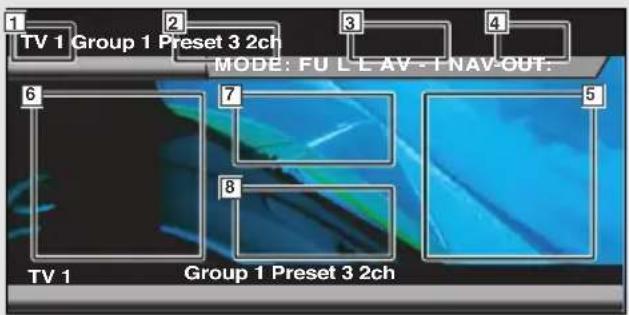
text_image
TV 1 Group 1 Preset 3 2ch MODE: FU L-L AV - I NAV-OUT: 6 7 5 8 TV 1 Group 1 Preset 3 2ch
Anzeige des Easy-Bedienfeldes
Das Bedienfeld wird in einer schwebenden Position auf dem TV-Bildschirm angezeigt.


Anzeige des Easy-Bedienfeldes
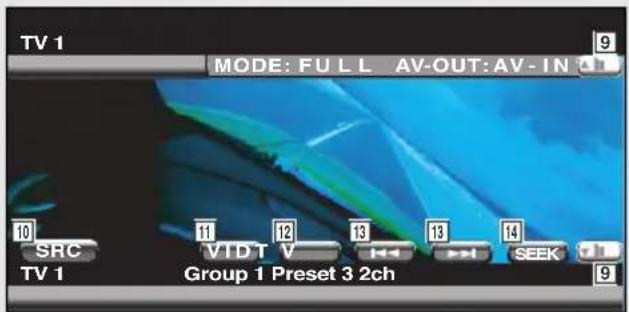
1 TV-Wellenbereichnummern-Display
2 TV-Bereichsgruppenanzeige (siehe Seite 158)
3 Speichernummeranzeige
4 Kanalnummeranzeige
5 Oberer Kanalbereich
Inkrementiert den Kanal.
6 Unterer Kanalbereich
Dekrementiert den Kanal.
7 Wellenbereich/Video, Tastenbereich Schaltet zu TV1, TV2 oder VIDEO um.
8 Tastenbereich der Informationsanzeige

- Angaben über die Tastenfunktionen der TV-Bildschirmauswahl und des Empfängers finden Sie unter
(siehe Seite 102).
• Die Informationsanzeige wird nach etwa 5 Sekunden automatisch gelöscht. Zudem können die Informationen automatisch angezeigt werden, wenn sie aktualisiert werden (siehe Seite 153).
9 Regelt die Lautstärke.
10 Schaltet die Quelle um.
11 Schaltet auf Video (VIDEO) um.
[12] Schaltet den TV-Wellenbereich (zu TV1 oder TV2) um.
13 Ruft einen Kanal auf.
14 Schaltet den Suchmodus um.
(Siehe Seite 130 für den

Die Anzeige des Easy-Bedienfeldes wird gelöscht, wenn Sie die Mitte des Bild-Displaybereiches berühren.
Anzeige des TV-Bedienbildschirms
Sie können einen TV-Sender unter Verwendung verschiedener Funktionen einstellen.


TV-Bedienbildschirm
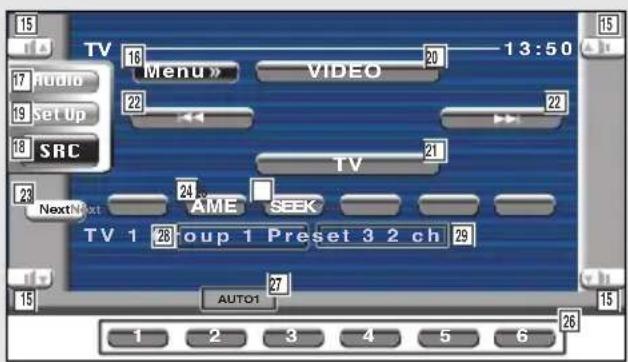
text_image
15 TV 16 Menu > VIDEO 20 13:50 17 Audio 19 Set Up 18 SRC 22 22 TV 21 23 Next Next 24 AME SEEK TV 1 28 oup 1 Preset 3 2 ch 29 AUTO1 1 2 3 4 5 6 15
Anzeige des TV-Menübildschirms
Sie können die Menü-Optionen unter Verwendung verschiedener Funktionen auswählen.

Menu»
TV-Menübildschirm
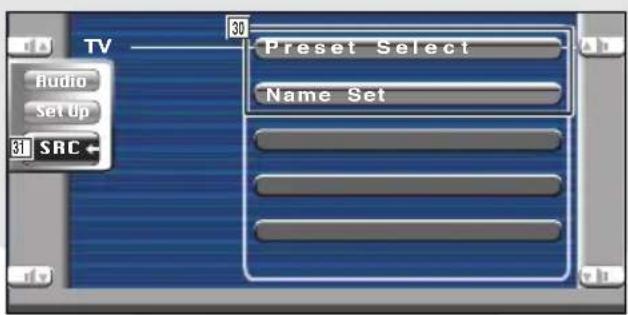
15 Regelt die Lautstärke.
16 Öffnet das TV-Menü.
17 Öffnet das Soundeffekt-Menü. (Siehe Seite 164)
18 Schaltet die Signalquelle um. Zeigt den Quellenauswahlbildschirm an, wenn die Taste länger als 1 Sekunde gedrückt wird. (Siehe Seite 139)
19 Öffnet das Einrichtungsmenü. (Siehe Seite 141)
20 Schaltet zu VIDEO um.
21 Schaltet auf TV1 oder TV2 um.
22 Wählt einen Kanal aus.
Verwenden Sie den
23 Schaltet zwischen der Verwendung der Tasten bis und den Funktionstasten um.
24 Wählt den automatischen Speicherungs-Modus aus. (Siehe Seite 130 für
25 Schaltet den Suchmodus um.
(Siehe Seite 130 für den
26 Wenn die Tasten bis erscheinen, können Sie die Kanäle aus dem Senderspeicher abrufen.
Angaben über die Speicherung von Sendestationen finden Sie unter
27 Suchmodusanzeige
28 TV-Bereichsgruppenanzeige (siehe Seite 158)
29 Speichernummeranzeige
30 Wählt Optionen aus verschiedenen Funktionsmenüs aus.
31 Kehrt zum TV-Bedienbildschirm zurück.

Die vorhandenen Funktionen unterscheiden sich abhängig vom verwendeten Modell, von den technischen Daten des Tuners und vom Rundfunkübertragungssystem, das empfangen werden kann.
Suchmodus
Richtet eine TV-Senderauswahl ein.

SEEK
Falls SEEK angezeigt wird, berühren Sie. Bei jeder Betätigung der Taste ändert sich der Modus.
NextNext
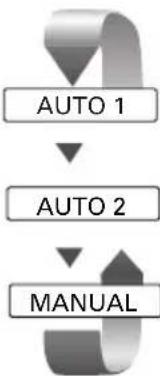
flowchart
graph TD
    A["MANUAL"] --> B["AUTO 2"]
    B --> C["AUTO 1"]
Stellt automatisch einen Sender mit gutem Empfang ein.
Speichern Sie einen Sender nach dem anderen im Speicher.
Schaltet manuell zum nächsten Kanal um.
Automatische Speicherung
Speichert Sender mit gutem Empfang automatisch im Senderspeicher.
1 Wählen Sie einen Wellenbereich aus, den Sie im Senderspeicher speichern wollen

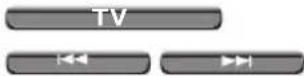
TV
2 Wählen Sie den automatischen Speicherungs-Modus aus

AME
Falls Aulet angezeigt wird, berühren Sie
NextNext
3 Starten Sie die automatische Speicherung

◀◀
▶
Berühren Sie oder Die automatische Speicherung endet, wenn 6 Sender oder alle zu empfangenden Sender gespeichert sind.

Die Bedienung endet automatisch, wenn Sie nicht innerhalb von 10 Sekunden bedienen.
Manuelle Speicherung
Speichert den gegenwärtig empfangenen Sender im Senderspeicher.
1 Wählen Sie einen Kanal aus, den Sie im Senderspeicher speichern wollen

2 Speichern Sie im Senderspeicher

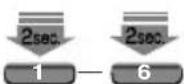
Falls die Tasten bis nicht angezeigt werden, berühren Sie NextNext Berühren Sie die Taste so lange, bis die Speichernummer erscheint.
Vorauswahl
Listet die Sender auf, empfängt sie und speichert einen nach dem anderen im Senderspeicher.
1 Wählen Sie einen aufzurufenden Wellenbereich aus


2 Öffnen Sie das TV-Menü


3 Öffnen Sie das Voreinstellungsmenü


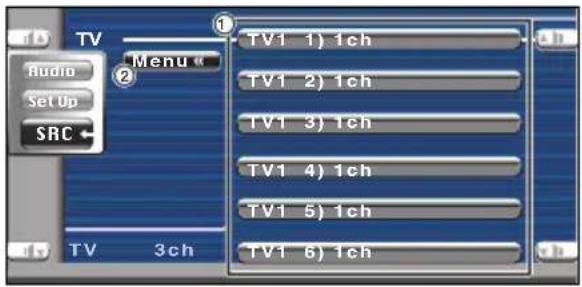
① Stellt den angezeigten Sender ein, wenn der Sendername angezeigt wird, falls er eingerichtet wurde.
② Kehrt zum TV-Menü zurück.
Sendername eingeben
Benennt einen Sender.
1 Wählen Sie einen Sender aus, den Sie benennen wollen

2 Öffnen Sie das TV-Menü


3 Wählt den Namen-Eingabemodus aus


4 Geben Sie einen Namen ein
Einzelheiten über die Zeicheneingabe finden Sie unter
5 Verlassen Sie den Namen-Eingabemodus



- Sie können bis zu 20 Sender im Senderspeicher speichern.
- Erst nach dem Anziehen der Feststellbremse sind Sie in der Lage, einen Sendernamen einzustellen.
DAB-Tuner-Bedienung (nur bei angeschlossenem optionalen Zubehör-DAB-Tuner)
Im DAB-Tuner-Quellenmodus erscheinen verschiedene Bedienbildschirme.
Anzeige des Easy-Bedienfeldes
Das DAB-Tuner-Bedienfeld wird in einer schwebenden Position auf dem ausgewählten Bildschirm angezeigt.
Anzeige des Easy-Bedienfeldes
text_image
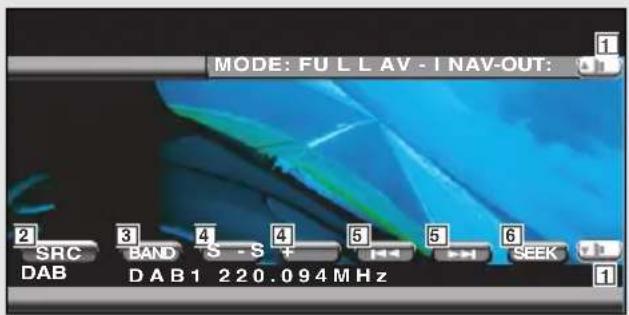
MODE: FULL AV - I NAV-OUT: 2 SRC 3 BAND 4 S - S + 5 5 6 SEEK DAB D A B 1 220.094 MHz
1 Regelt die Lautstärke.
2 Schaltet die Signalquelle um.
3 Schaltet auf den Wellenbereich (DAB1/2/3) um.
4 Wählt einen Dienst aus.
5 Wählt das Ensemble aus.
6 Schaltet den Suchmodus um.
(Siehe Seite 134 für den

- Angaben über die Tastenfunktionen des Systems finden Sie unter
(siehe Seite 102).
• Die Anzeige des Easy-Bedienfeldes wird gelöscht, wenn Sie die Mitte des Bild-Displaybereiches berühren.
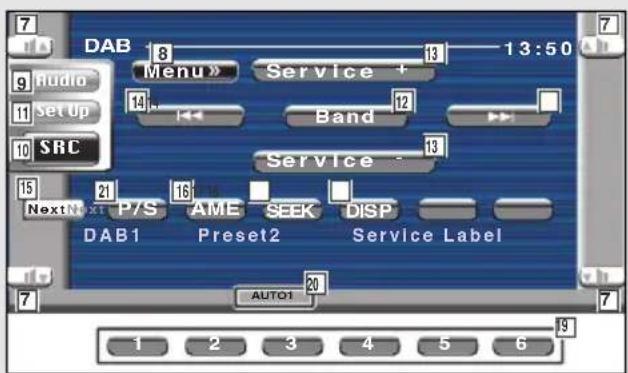
Anzeige des DAB-Tuner-Bedienbildschirms
Die Auswahl des Ensembles und der Dienste kann durch verschiedene Funktionen erfolgen.


DAB-Tuner-Bedienbildschirm
Anzeige des DAB-Tuner-Menübildschirms
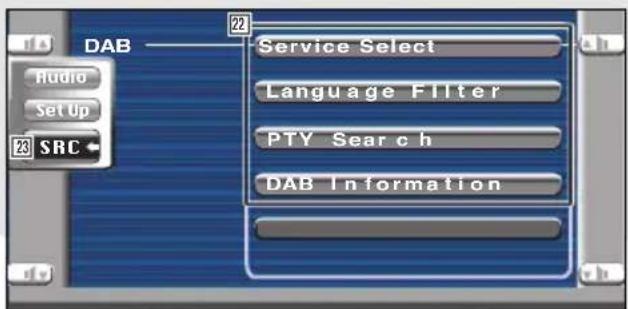
Sie können die Menü-Optionen unter Verwendung verschiedener Funktionen auswählen.

Menu»
DAB-Tuner-Menübildschirm
text_image
DAB Audio Set Up SRC Service Select Language Filter PTY Search DAB Information7 Regelt die Lautstärke.
8 Öffnet das DAB-Tuner-Menü.
9 Öffnet das Soundeffekt-Menü. (Siehe Seite 164)
10 Schaltet die Quelle um.
Zeigt den Quellenauswahlbildschirm an, wenn die Taste länger als 1 Sekunde gedrückt wird. (Siehe Seite 139)
11 Öffnet das Einrichtungsmenü. (Siehe Seite 141)
12 Schaltet zum Wellenbereich (DAB1/2/3) um.
13 Wählt einen Dienst aus.
14 Wählt das Ensemble aus.
15 Schaltet zwischen der Verwendung der Tasten
1 bis und der Funktionstaste um.
16 Wählt den automatischen Speicherungs-Modus aus. (Siehe Seite 134 für die
17 Schaltet den Suchmodus um.
(Siehe Seite 134 für den
18 Zur Umschaltung des Displays zwischen Ensemble-Label, PTY-Label, Komponenten-Label, Regions-Label und Audioqualität.
19 Wenn die Tasten bis erscheiner können Sie einen Dienst aus dem Speicher abrufen.
20 Suchmodusanzeiger
21 Wählt die primäre und sekundäre Bedienung aus.
22 Wählt Optionen aus verschiedenen Funktionsmenüs aus.
23 Kehrt zum DAB-Tuner-Bedienbildschirm zurück.

Einzelheiten über die DAB-Tunerfunktion finden Sie im Bedienungshandbuch des DAB-Tuners (optionales Zubehör).
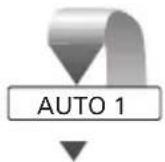
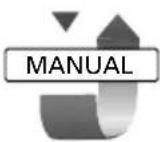
Suchmodus
Eine Dienstauswahlmethode kann eingestellt werden.

Falls angezeigt wird, berühren Sie . NextNext Die Modusanzeige wird bei jedem Berühren der Taste umgeschaltet.
AUTO 2
Stellt automatisch ein Ensemble mit gutem Empfang ein.
Speichern Sie einen Sender nach dem anderen im Speicher.
Schaltet manuell zum nächsten Kanal um.
Automatischer Ensemble-Speicher
Speichert ein Ensemble mit gutem Empfang automatisch im Speicher.
1 Wählen Sie einen Wellenbereich aus, den Sie speichern wollen

Band
2 Wählen Sie den automatischen Speicherungsmodus aus

Falls AME angezeigt wird, berühren Sie . NextNext
3 Starten Sie die automatische Speicherung

←
▶▶
Berühren Sie oder Die automatische Speicherung endet, wenn 6 Ensembles oder alle zu empfangenden Ensembles gespeichert sind.
Dienste-Vorgabespeicher
Speichert den gegenwärtig empfangenen Dienst im Speicher.
1 Wählen Sie einen Dienst aus, den Sie speichern wollen

Band
[Non-Text]
▶
▶
Service
Service
2 Speichern Sie den Dienst

Falls die Tasten bin nicht angezeigt werden, berühren Sie NextNext
Dienstauswahl
Für Ihre Auswahl werden die gegenwärtig empfangenen Ensembles angezeigt.
1 Öffnen Sie das DAB-Tuner-Menü

Menu»
2 Öffnen Sie das Dienstauswahlmenü

Service Select
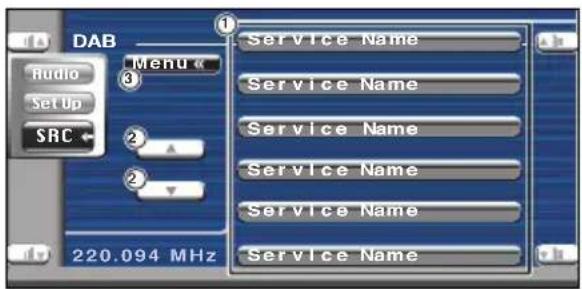
text_image
DAB Radio Setup SRC Menu Service Name Service Name Service Name Service Name Service Name Service Name 220.094 MHz① Wählt einen Dienst aus.
② Scrollt durch die Diensteliste.
③ Kehrt zum DAB-Tuner-Menü zurück.
3 Wählen Sie einen Dienst aus

Service Name
Sprachenfilter
Für Ihre Auswahl werden die Sprachen aufgelistet.
1 Öffnen Sie das DAB-Tuner-Menü

Menu»
2 Öffnen Sie das Sprachenfilter-Menü

Language Filter
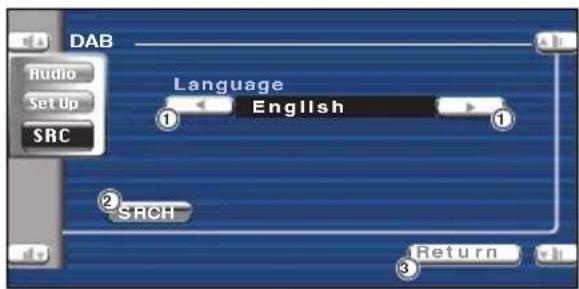
① Wählt eine Sprache aus.
② Sucht nach der ausgewählten Sprache.
③ Kehrt zum DAB-Tuner-Menü zurück.
3 Wählen Sie eine Sprache aus, die Sie verwenden wollen


4 Suchen Sie nach der Sprache

SRCH
Suche nach der Programmsparte
Die Dienste werden empfangen, wenn Sie diese Programmsparte einstellen.
1 Öffnen Sie das DAB-Tuner-Menü

Menu»
2 Öffnen Sie das PTY-Suchmenü

PTY Search
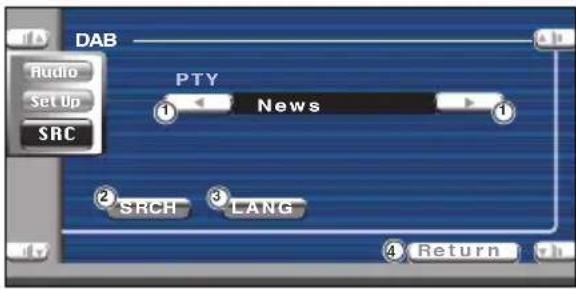
① Wählt eine Programmsparte aus.
② Sucht nach der Programmsparte.
③ Zur Auswahl des Sprachauswahl-Bildschirms.
④ Kehrt zum DAB-Tuner-Menü zurück.
3 Wählen Sie eine Programmsparte aus


Wählen Sie eine Sprache aus
Zur Auswahl des Sprachauswahl-Bildschirms

LANG
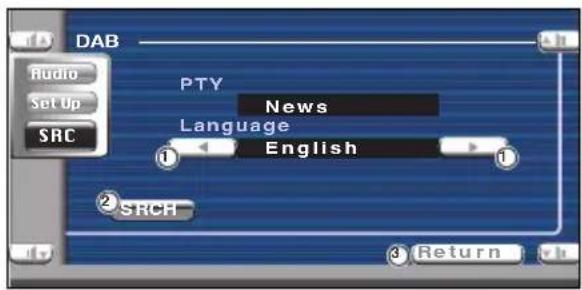
① Wählen Sie eine Sprache aus.
② Sucht nach der Programmsparte.
③ Kehrt zum PTY-Suchmenü zurück.
Wählen Sie eine Sprache aus


4 Suchen Sie nach der Programmsparte

SRCH
DAB-Informationen
Die DAB-Informationen werden angezeigt.
1 Öffnen Sie das DAB-Tuner-Menü

Menu»
2 Anzeige des DAB-Informationsbildschirms

DAB Information
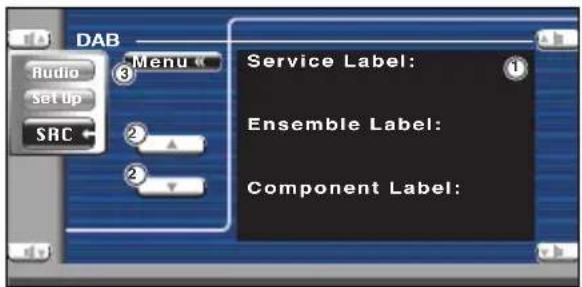
① Zur Anzeige der DAB-Informationen (wie beispielsweise Service-Label, Ensemble-Label, Komponenten-Label, Audioqualität, Regions-Label und Dynamik-Label).
② Scrollt durch die Informationsanzeige.
③ Kehrt zum DAB-Tuner-Menü zurück.
DAB-Nachrichten
Beim Beginn der von Ihnen eingeschalteten Durchsage wird jede Quelle automatisch auf die Durchsage umgeschaltet.
Wenn die Durchsage startet...
Der Durchsagebildschirm erscheint automatisch.
Durchsagebildschirm

① Regelt die Lautstärke.
② Öffnet das Soundeffekt-Menü. (Siehe Seite 164)
③ Schaltet die Signalquelle um.
④ Öffnet das Einrichtungsmenü. (Siehe Seite 141)
Verwendung des Zeicheneingabe-Bildschirms
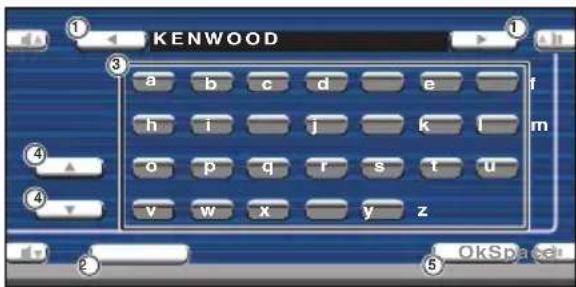
Wenn Sie den Discnamen-Eingabemodus oder einen anderen Modus auswählen, erscheint zur Zeicheneingabe der folgende Bildschirm.
Zeicheneingabebildschirm
text_image
KENWOOD a b c d e f h i j k l m o p q r s t u v w x y z OkSpace① Verschiebt den Cursor.
② Fügt einen Leerschritt ein.
Falls Sie ein Zeichen löschen wollen, positionieren Sie den Cursor darüber und berühren Sie diese Taste.
③ Eingabe von Zeichen.
④ Scrollt die Zeichentastenanzeige nach oben oder unten.
⑤ Beendet den Zeicheneingabemodus und kehrt zum vorherigen Bildschirm zurück.

Sie können Zeichen erst dann eingeben, wenn Sie die Feststellbremse angezogen haben.
Quellenauswahl
Die Quelle, die Sie hören wollen, kann schnell ausgewählt werden.
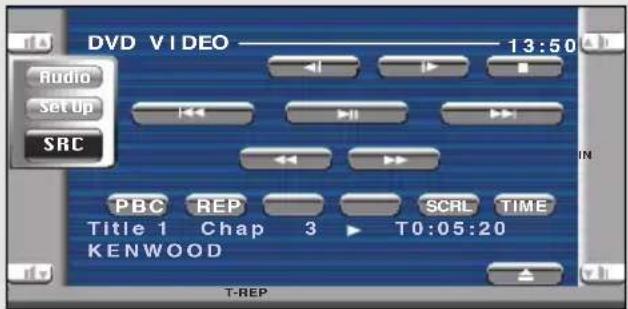
Anzeige des Bedienbildschirms


Drücken Sie mehrmals diese Taste, bis der Bedienbildschirm erscheint.
Bedienbildschirm
text_image
DVD VIDEO 13:50 Audio Setup SRC PBC REP SCRL TIME Title 1 Chap 3 T0:05:20 KENWOOD T-REP
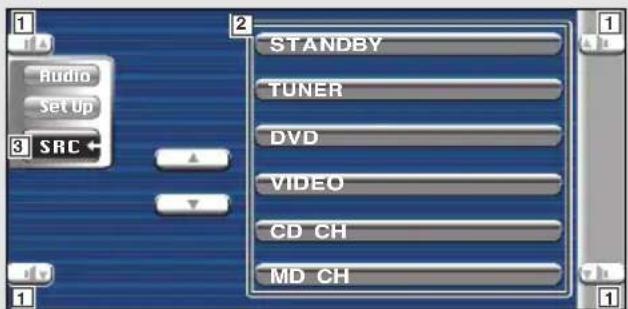
Anzeige des Quellenauswahl-Bildschirms


Berühren Sie die Taste so lange, bis der Quellenauswahl-Bildschirm erscheint.
Quellenauswahl-Bildschirm
text_image
1 Audio Set Up 2 STANDBY TUNER DVD VIDEO CD CH MD CH
Der Quellenauswahl-Bildschirm kann vom Bedienbildschirm jeder Quelle aus ausgewählt werden.
1 Regelt die Lautstärke.
2 Wählt die Quelle aus.
3 Zur Rückkehr zum vorher angezeigten Bedienbildschirm.
Einstellung der Monitor-Anzeigeposition und der Qualität
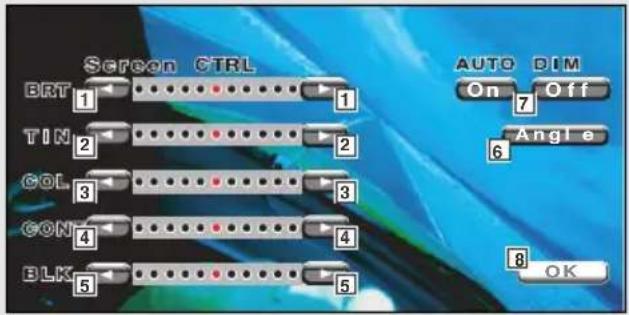
Sie können die Position und die Bildqualität des Monitors einstellen.
Anzeige des Monitor-Bedienbildschirms
Mit den folgenden Tasten können Sie die Bildqualität einstellen.
Monitor-Bedienbildschirm (Screen Control)
text_image
Screen CTRL BRT 1 TIN 2 COL 3 CON 4 BLK 5 AUTO DIM On Off Angle 6 8 OK
Anzeige des Winkel-Bedienbildschirms
Sie können die Monitor-Position und die Geschwindigkeit beim Öffnen/Schließen einstellen.
Winkel-Bedienbildschirm (Angle Control)
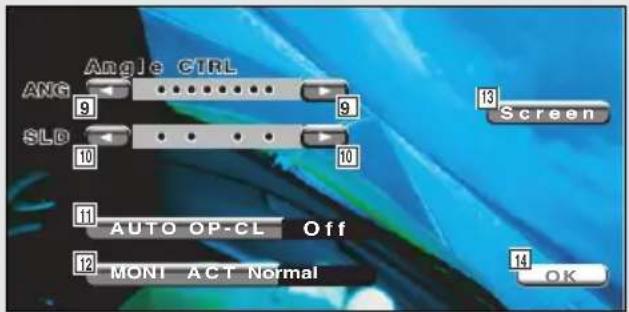
text_image
Angle CTRL ANG 9 SLD 10 Screen AUTO OP-CL Off MONI ACT Normal OK1 Helligkeitseinstellung
Deaktiviert, wenn der Auto-Dimmer eingeschaltet ist.
2 Farbtoneinstellung
Wird für ein NTSC-Systembild bei TV oder Video angezeigt.
3 Farbeinstellung
Wird ausschließlich auf dem TV-/Video-Bildschirm angezeigt.
4 Kontrasteinstellung
5 Schwarzpegeleinstellung
6 Zeigt den Einstellbildschirm der Monitor-Position an. (Siehe
7 Einrichtung des autom. Dimmers
Wenn auf "On" eingestellt ist, wird die Anzeige automatisch gedimmt, wenn die Umgebungshelligkeit dunkel wird.
8 Kehrt zum vorherigen Menübildschirm zurück.

Der Bedienbildschirm wird nur dann angezeigt, wenn Sie die Feststellbremse angezogen haben.
9 Monitor-Winkeleinstellung
10 Vorwärts/Rückwärtseinstellung der Monitor-Position
[1] Öffnen/Schließen des Monitors einrichten
Wenn auf "On" eingestellt ist, öffnet oder schließt sich der Monitor beim Ein- oder Ausschalten der Zündung.
12 Monitor-Aktion einrichten
Wenn auf "Quick" eingestellt ist, öffnet sich der Monitor schnell.
13 Kehrt zum Monitor-Bedienbildschirm zurück.
14 Kehrt zum vorherigen Bildschirm zurück.
Einrichtungsmenü
Sie können verschiedene Empfängerparameter einrichten.
Anzeige des Bedienbildschirms


Drücken Sie mehrmals diese Taste, bis der Bedienbildschirm erscheint.
Bedienbildschirm
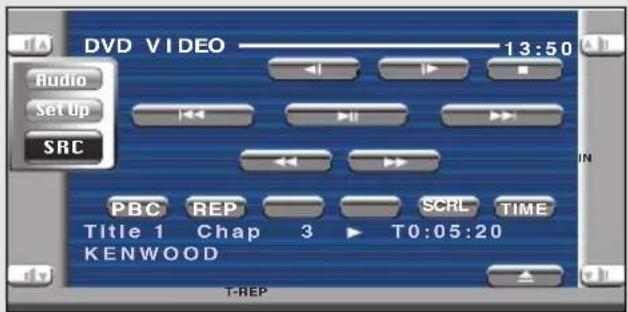
text_image
DVD VIDEO 13:50 Audio Set Up SRC PBC REP SCRL TIME Title 1 Chap 3 T0:05:20 KENWOOD T-REP
Anzeige des Einrichtungsmenübildschirms

Setup
Einrichtungsmenübildschirm
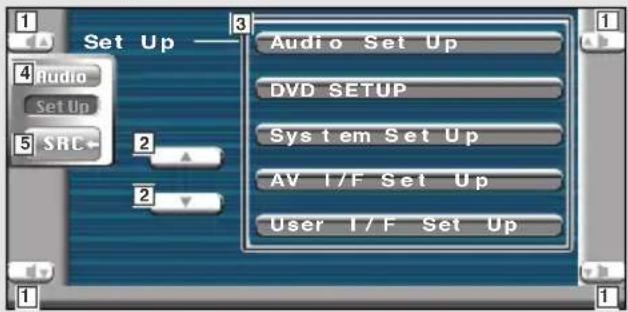
text_image
Set Up Audio Set Up DVD SETUP System Setup AV I/F Setup User I/F Setup Up
Sie können das gleiche Einrichtungsmenü für den Bedienbildschirm einer jeden Quelle öffnen.
1 Regelt die Lautstärke.
2 Scrollt durch das Einrichtungsmenü.
3 Öffnet jedes Einrichtungsmenü.
4 Öffnet das Soundeffekt-Menü. (Siehe Seite 164)
5 Kehrt zum Bedienbildschirm der vorherigen Quelle zurück.

- Ihre Einrichtung im
wird automatisch entsprechend Ihrer auf dem Einrichtungsmenü (Siehe Seite 142) eingestellt. Wir empfehlen, dass Sie zuerst die und dann die Einrichtung des durchführen.
• Die vorhandenen Funktionen unterscheiden sich abhängig vom verwendeten Typ, von den technischen Daten des Tuners und dem Rundfunkübertragungssystem, das empfangen werden kann.
Audio-Einrichtung
Sie können ein Lautsprecher-Netzwerk usw. einrichten.
Anzeige des Audio- Einrichtungsbildschirms

text_image
Audio Set UpLautsprecher-Einrichtungsbildschirm (Speaker)
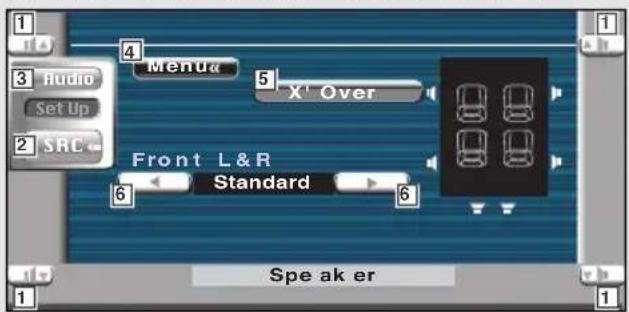
text_image
1 3 Audio Set Up 2 SRC 4 Menua 5 X' Over Front L&R Standard 6 Spe ak er1 Regelt die Lautstärke.
2 Kehrt zum Bedienbildschirm der vorherigen Quelle zurück.
3 Öffnet das Soundeffekt-Menü. (Siehe Seite 164)
4 Öffnet das Einrichtungsmenü.
5 Richtet den Fahrzeugtyp ein, in dem Sie dieses Gerät verwenden.
5 Zeigt den X'Over-Einrichtungsbildschirm an. (Siehe Seite 143)
6 Richtet die Front-Lautsprecherart für die Feineinstellung zugunsten der bestmöglichen Equalizerkurven ein.
Standard: Einrichtung für Lautsprecher mit herkömmlichem Durchmesser
Narrow: Einrichtung für Lautsprecher mit kleinem Durchmesser
Middle: Einrichtung für Tieftöner mit kleinem Durchmesser
Wide: Einrichtung für Tieftöner mit großem Durchmesser
Übergangsnetzwerk einrichten
Sie können eine Übergangsfrequenz für die Lautsprecher einstellen.


(S142 5)
X'Over-Einrichtungsbildschirm
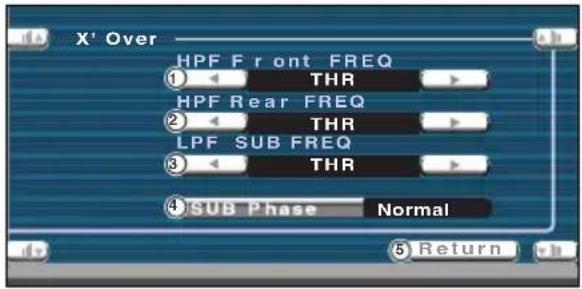
① Stellt eine vordere Hochpassfilter-Frequenz ein.
Sie können eine beliebige der folgenden
Frequenzen auswählen:
Durchgang, 40, 60, 80, 100, 120, 150, 180, 220 Hz
② Stellt eine hintere Hochpassfilter-Frequenz ein.
Sie können eine beliebige der folgenden
Frequenzen auswählen:
Durchgang, 40, 60, 80, 100, 120, 150, 180, 220 Hz
③ Stellt eine Subwoofer-Niedrigpassfilter-Frequenz ein.
Sie können eine beliebige der folgenden
Frequenzen auswählen:
50, 80, 120, Durchgang Hz
④ Stellt die Phase des Subwoofer-Ausgangs ein.
Die Phase wird um 180 Grad gedreht, wenn auf
"Reverse" eingestellt ist.
⑤ Zur Rückkehr zum Lautsprecher-
Einrichtungsbildschirm.
DVD-Einrichtung
Sie können Ihre DVD-Wiedergabe einrichten.
Anzeige des Bildschirms DVD SETUP 1

Bildschirm DVD SETUP 1
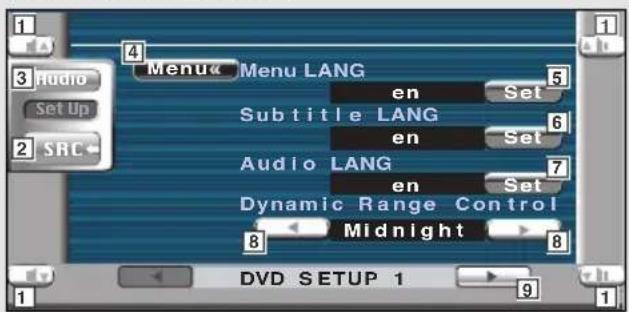
text_image
1 3 Audio Set Up 2 SRC 4 Menu Format Menu LANG en Set Subtitle LANG en Set Audio LANG en Set Dynamic Range Control Midnight 8 DVD SETUP 1 9 1
1 Regelt die Lautstärke.
2 Kehrt zum Bedienbildschirm der vorherigen Quelle zurück.
3 Öffnet das Soundeffekt-Menü. (Siehe Seite 164)
4 Öffnet das Einrichtungsmenü.
5 Wählt eine Disc-Menüsprache aus. ^1 (Siehe
6 Wählt eine Untertitelsprache aus. ^
7 Wählt eine Audiosprache aus. ^1 (Siehe
8 Stellt den Dynamikbereich ein. ^
9 Zeigt den Bildschirm DVD SETUP 2 an.

Falls DVD SETUP nicht wird, berühren Sie zur Anzeige oder
Anzeige des Bildschirms DVD SETUP 2

Bildschirm DVD SETUP 2
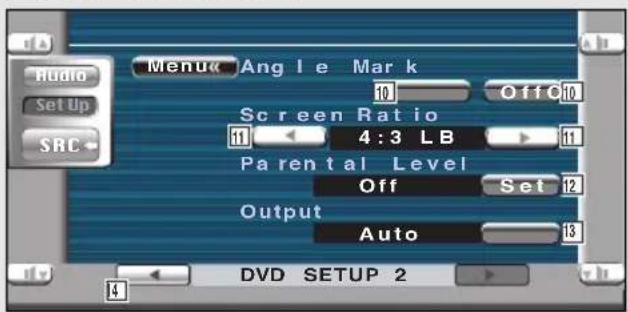
10 Stellt eine Winkelmarkierungsanzeige ein. (Dn)
11 Wählt den Bildschirmanzeigemodus aus. ^1 (16:9)
"16:9": Breitbildanzeige.
"4:3 LB": Zeigt Breitbilder im Letterbox-Format (mit schwarzen Streifen oben und unten auf dem Bildschirm) an.
"4:3 PS": Zeigt Breitbilder im "Pan und Scan"-Format (am rechten und linken Rand abgeschnittene Bilder) an.
12 Zeigt den Kindersicherungs-Bildschirm an. ^1 (Off) (Siehe
13 Behalten Sie "Auto" für die Verwendung bei.
14 Zeigt den Bildschirm DVD SETUP 1 an.
*1 Bei der Wiedergabe einer DVD deaktiviert. *2 Bei eingeschalteter Zonenfunktion deaktiviert.
Sprache einrichten
Wählen Sie eine Sprache für die Sprachwiedergabe und die Menüs aus.
1 Anzeige des Sprachen-Einrichtungsbildschirms
Siehe
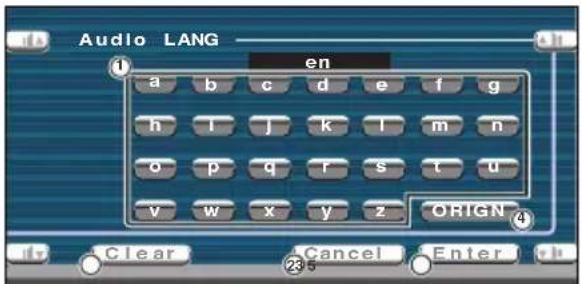
text_image
Audio LANG en a b c d e f g h l j k l m n o p q r s t u v w x y z ORIGN Clear Cancel Enter① Eingabe eines Sprachcodes.
② Beendet die Spracheneinrichtung und kehrt zum Bildschirm DVD SETUP 1 zurück.
③ Löscht den Sprachcode.
④ Stellt die Original-Audiosprache ein. (Dies erscheint während der Audio-Spracheinrichtung.)
⑤ Richtet die Sprache ein und kehrt zum Bildschirm DVD SETUP 1 zurück.
(Dies erscheint, nachdem Sie einen Sprachcode eingegeben haben.)
2 Geben Sie einen Sprachcode ein
Beachten Sie die rechts gezeigte Sprachcodetabelle zur Auswahl der gewünschten Sprache.
3 Stellen Sie die Sprache ein, die Sie verwenden wollen

Enter
Sprachcodetabelle
| Abkürzung | Sprache | Abkürzung | Sprache |
| aa | Afar | ly | Lettisch |
| ab | Abchasisch | mg | Madagassisch |
| af | Afrikaans | mi | Maori |
| am | Amharisch | mk | Mazedonisch |
| ar | Arabisch | ml | Malajalam |
| as | Assamesisch | mn | Mongolisch |
| ay | Aimara | mo | Moldawisch |
| az | Aserbeidschanisch | mr | Marati |
| ba | Baschkirisch | ms | Malaiisch |
| be | Weißrussisch | mt | Maltesisch |
| bg | Bulgarisch | my | Birmanisch |
| bh | Biharisch | na | Nauruisch |
| bi | Bislama | ne | Nepalesisch |
| bn | Bengalisch | nl | Niederländisch |
| bo | Tibetisch | no | Norwegisch |
| br | Bretonisch | oc | Okzitanisch |
| ca | Katalanisch | om | Oromo |
| co | Korsisch | or | Orija |
| cs | Tschechisch | pa | Pandschabisch |
| cy | Walisisch | pl | Polnisch |
| da | Dänisch | ps | Paschtu |
| de | Deutsch | pt | Portugiesisch |
| dz | Bhutanisch | qu | Quechua |
| el | Griechisch | rm | Rätoromanisch |
| en | Englisch | rn | Kirundi |
| eo | Esperanto | ro | Rumänisch |
| es | Spanisch | ru | Russisch |
| et | Estnisch | rw | Kinyarwanda |
| eu | Baskisch | sa | Sanskrit |
| fa | Persisch | sd | Sindi |
| fi | Finnisch | sg | Sango |
| fj | Fidschianisch | sh | Serbokroatisch |
| fo | Färöisch | si | Singhalesisch |
| fr | Französisch | sk | Slowakisch |
| fy | Friesisch | sl | Slowenisch |
| ga | Irisch | sm | Samoanisch |
| gd | Schottisches Gälisch | sn | Shona |
| gl | Galizisch | so | Somali |
| gn | Guarani | sq | Albanisch |
| gu | Gudschrati | sr | Serbisch |
| ha | Haussa | ss | Swazi |
| hi | Hindi | st | Sesotho |
| hr | Kroatisch | su | Sundanesisch |
| hu | Ungarisch | sv | Schwedisch |
| hy | Armenisch | sw | Suaheli |
| ia | Interlingua | ta | Tamilisch |
| ie | Interlingue | te | Telugu |
| ik | Inupiak | tg | Tadschikisch |
| in | Indonesisch | th | Thailändisch |
| is | Isländisch | ti | Tigrinja |
| it | Italienisch | tk | Turkmenisch |
| iw | Hebräisch | tl | Tagalog |
| ja | Japanisch | tn | Tsuana |
| ji | Jiddisch | to | Tongaisch |
| jw | Javanesisch | tr | Türkisch |
| ka | Georgisch | ts | Tsonga |
| kk | Kasachisch | tt | Tatarisch |
| kl | Eskimoisch | tw | Twi |
| km | Kambodschanisch | uk | Ukrainisch |
| kn | Kannada | ur | Urdu |
| ko | Koreanisch | uz | Usbekisch |
| ks | Kashmiri | vi | Vietnamesisch |
| ku | Kurdisch | vo | Volapük |
| ky | Kirgisisch | wo | Wolof |
| la | Latein | xh | Xhosa |
| ln | Lingala | yo | Joruba |
| lo | Laotisch | zh | Chinesisch |
| lt | Litauisch | zu | Zulu |
Kindersicherungsgrad einrichten
Stellt den Kindersicherungsgrad ein.
1 Anzeige des Kindersicherung-Bildschirms

Set
(S145 12)
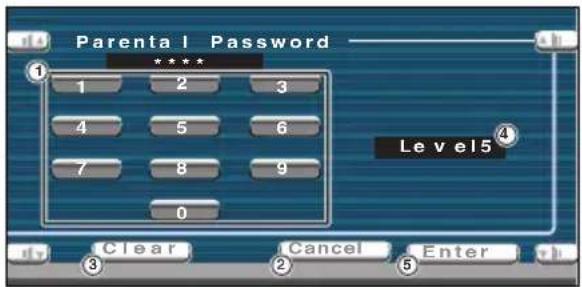
text_image
Parental Password ***** 1 2 3 4 5 6 7 8 9 0 Level5 Clear Cancel Enter① Eingabe einer Codenummer.
② Beendet die gegenwärtige Einrichtung und kehrt zum Bildschirm DVD SETUP 2 zurück.
③ Löscht die Codenummer.
④ Zeigt den gegenwärtigen Kindersicherungsgrad an.
⑤ Ermittelt die Codenummer und zeigt den Kindersicherung-Einrichtungsbildschirm an.
2 Eingabe einer Codenummer

0—9

• Die Nummer, die Sie zuerst eingegeben haben, wird als Ihre Codenummer eingestellt.
- Sie können die Codenummer löschen, indem Sie die Reset-Taste drücken.
3 Anzeige des Kindersicherung-Einrichtungsbildschirms

Enter
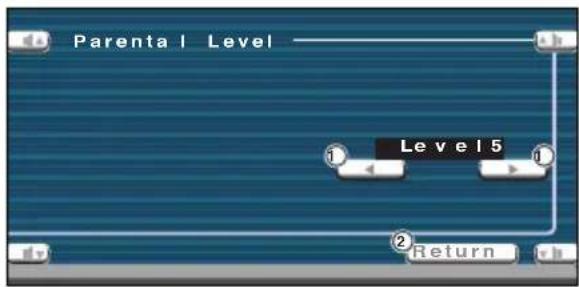
flowchart
graph TD
    A["Level 1"] --> B["Level 5"]
    B --> C["Return"]
    style A fill:#f9f,stroke:#333
    style B fill:#ccf,stroke:#333
    style C fill:#cfc,stroke:#333
① Stellt einen Kindersicherungsgrad ein.
② Kehrt zum Bildschirm DVD SETUP 2 zurück.
4 Stellen Sie einen Kindersicherungsgrad

◀
5 Geben Sie die Einrichtung des Kindersicherungsgrades ein

(Return)

- Falls eine Disc einen höheren Kindersicherungsgrad hat, müssen die Zuschauer die Codenummer eingeben.
- Abhängig von einer eingelegten Disc variiert der Kindersicherungsgrad.
- Falls eine Disc keinen Kindersicherungsgrad hat, können selbst dann, wenn Sie eine Kindersicherung eingestellt haben, alle Zuschauer die Disc ansehen.
Systemeinrichtung
Sie können die Systemparameter einrichten.
Anzeige des Systemeinrichtungs- bildschirms 1

System Setup
Systemeinrichtungsbildschirm 1 (System Set Up 1)
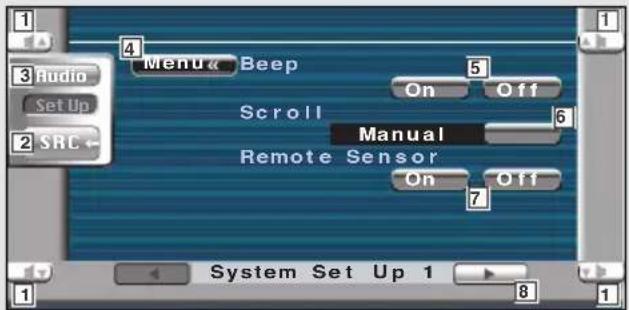
text_image
Menu Beep On Off Scroll Manual Remote Sensor On Off System Set Up 1
① Regelt die Lautstärke.
2 Kehrt zum Bedienbildschirm der vorherigen Quelle zurück.
3 Öffnet das Soundeffekt-Menü. (Siehe Seite 164)
4 Öffnet das Einrichtungsmenü.
5 Schaltet den Tastenberührungs-Bestätigungston ein oder aus. (On)
6 Erlaubt das Blättern der Textanzeige am Quellen-Bedienbildschirm. (Manual)
"Auto": Scrollt den Bildschirm automatisch weiter.
"Manual": Erlaubt Ihnen, den Bildschirm manuell weiter zu scrollen.
7 Wählt ein Fernbedienungssignal aus. (On) Falls Sie auf "Off" einstellen, wird Ihre Fernbedienung im TV-Modus zurückgewiesen.
8 Zeigt den Systemeinrichtungsbildschirm 2 an.

Falls Syst em Set Up nicht wird, berühren Sie zur Anzeige oder
Anzeige des Systemeinrichtungs- bildschirms 2


Systemeinrichtungsbildschirm 2 (System Set Up 2)
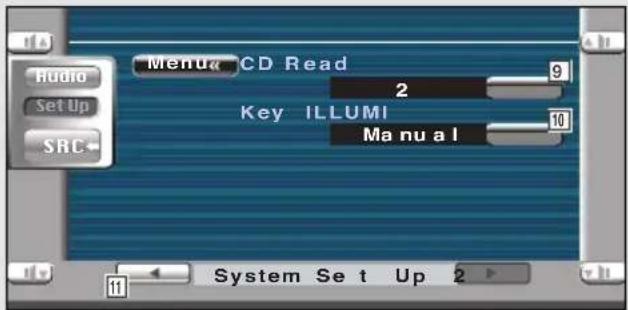
text_image
Menu CD Read 9 2 Key ILLUMI 10 Manu a l System Set Up 29 Einstellung einer Musik-CD-Wiedergabe. (1)
"1": Erkennt automatisch eine MP3/WMA-Disc, DVD oder Musik-CD und gibt sie wieder. "2": Gibt eine Disc obligatorisch als Musik-CD wieder. Wählen Sie "2", falls Sie eine Musik-CD mit einem speziellen Format wiedergeben lassen wollen oder wenn Sie eine Disc in der Stellung "1" nicht wiedergeben lassen können.

- Eine MP3/WMA/VCD-Disc können Sie in der Position "2" nicht wiedergeben lassen. Manche Musik-CDs können Sie in der Position "2" nicht wiedergeben lassen. - Bei der Wiedergabe der Disc wird Ihre Einrichtung deaktiviert.
10 Wählt eine Beleuchtungsfarbe der Empfängertasten aus. ( ☑ Red)
"Green": Grün "Red": Rot
11 Zeigt den Systemeinrichtungsbildschirm 1 an.
AV-Schnittstelle
Sie können Audio- und Video (AV)-Schnittstellenparameter einstellen.
Anzeige des "A/V I/F 1"-Bildschirms

AV I/F Set Up
"AV I/F 1"-Bildschirm
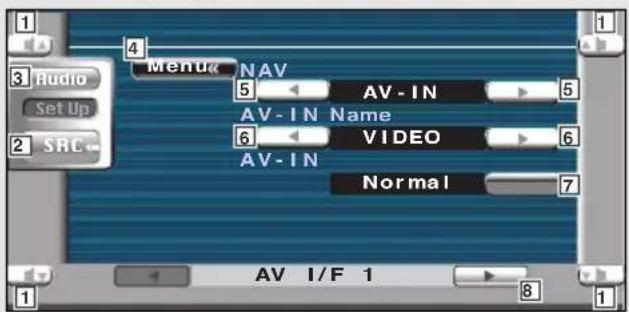
text_image
1 3 Audio Set Up 2 SRC 4 Menu 5 NAV 6 AV - IN Name 6 AV - IN VIDEO 7 Normal AV I/F 1 AV
1 Regelt die Lautstärke.
2 Kehrt zum Bedienbildschirm der vorherigen Quelle zurück.
3 Öffnet das Soundeffekt-Menü. (Siehe Seite 164)
4 Öffnet das Einrichtungsmenü.
5 Wählt eine Navigationssystem-Verbindung aus. (RGB)
"RGB": Ermöglicht den Anschluss des Kenwood-Navigationsystem über sein Schnittstellenkabel.
"AV-IN": Ermöglicht den Anschluss des Navigationssystems einer Drittpartei über den AV-Eingang AV INPUT.
"OFF": Muss verwendet werden, wenn kein Navigationssystem angeschlossen ist. (Das Navigationsdisplay wird deaktiviert, wenn die AV-Quelle eingeschaltet wird.)
6 Stellt einen Namen ein, der angezeigt wird, wenn ein System ausgewählt wird, das am AV-Eingang AV INPUT angeschlossen ist. ( √ VIDEO)

Wenn Sie den Navigationssystemanschluss auf "AV-IN" eingestellt haben, ist das Display auf "NAV" fest eingestellt.
7 Stellt eine Bildanzeige des Systems ein, das am AV-Eingang AV INPUT angeschlossen ist. (☑ Normal)
"Normal": Wenn die Bildquelle eingeschaltet ist, wird ein Bild über den AV-Eingang AV INPUT eingegeben und angezeigt.
"AUTO": Wenn über den AV-Eingang AV INPUT ein Bildsignal eingegeben wird, wird dieses Bild dargestellt.
8 Zeigt den "AV I/F 2"-Bildschirm an.

Falls AV I/F Set Up nicht wird, berühren Sie zur Anzeige oder
Anzeige des "A/V I/F 2"-Bildschirms

"AV I/F 2"-Bildschirm
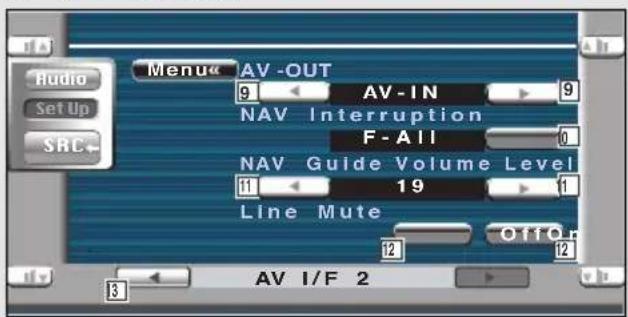
text_image
Audio Set Up SRC Menu AV -OUT 9 AV-IN 9 NAV Interruption F-All 0 NAV Guide Volume Level 11 19 1 Line Mute Off On 12 AV I/F 29 Wählt eine AV-Quelle für den AV-Ausgang AV OUTPUT aus. (AV-IN)
10 Wählt die für die Sprachhinweise des Navigationssystems verwendeten Lautsprecher aus. ( F-Left)
"F-Left": Verwendet den linken Frontlautsprecher für die Sprachhinweise.
"F-Right": Verwendet den rechten Frontlautsprecher für die Sprachhinweise.
"F-All": Verwendet beide Frontlautsprecher für die Sprachhinweise.
11 Stellt die Lautstärke der Sprachhinweise des Navigationssystems ein. ( 19)
12 Schaltet die Lautstärke während der Sprachführung des Navigationssystems stumm. ( Off) Wenn diese Option auf "On" eingestellt wird, sinkt der Lautstärkepegel zugunsten der Sprachführung.
13 Zeigt den "AV I/F 1"-Bildschirm an.
Benutzerschnittstelle
Sie können die Parameter der Benutzerschnittstelle (I/F) einrichten.
Anzeige des Benutzer-I/F-1-Bildschirms

Benutzer-I/F-1-Bildschirm (User I/F 1)
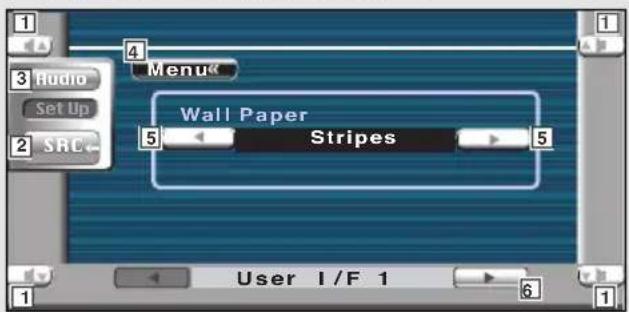
text_image
1 3 Audio Set Up 2 SRC 4 Menu Wall Paper Stripes 5 5 User I/F 1
1 Regelt die Lautstärke.
2 Kehrt zum Bedienbildschirm der vorherigen Quelle zurück.
3 Öffnet das Soundeffekt-Menü. (Siehe Seite 164)
4 Öffnet das Einrichtungsmenü.
5 Schaltet das Hintergrundbild um.
6 Zeigt den Bediener-I/F-2-Bildschirm an.

Falls User 1/F Set Up nicht wird, berühren Sie zur Anzeige oder
Anzeige des Benutzer-I/F-2-Bildschirms

Benutzer-I/F-2-Bildschirm (User I/F 2)
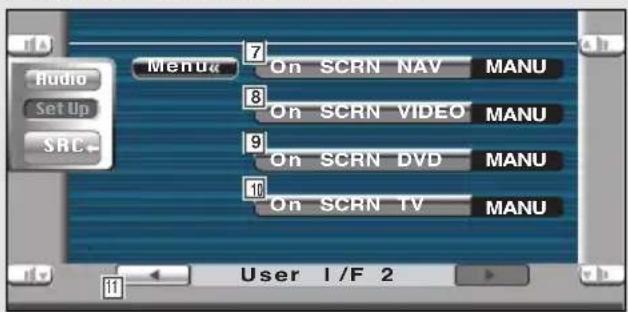
7 Richtet eine Bildschirmanzeige auf dem Navigationsbildschirms ein. (Auto)
Falls Sie auf "Auto" eingestellt haben, wird nach der Aktualisierung eine Information 5 Sekunden lang angezeigt.
8 Richtet eine Bildschirmanzeige auf dem Videowiedergabebildschirm ein. (Auto) Falls Sie auf "Auto" eingestellt haben, wird nach der Aktualisierung eine Information 5 Sekunden lang angezeigt.
9 Richtet eine Bildschirmanzeige auf dem DVD-Wiedergabebildschirm ein (MANU)
Falls Sie auf "Auto" eingestellt haben, wird nach der Aktualisierung eine Information 5 Sekunden lang angezeigt.
10 Richtet eine Bildschirmanzeige auf dem TV-Bildschirms ein. (Auto) (optionales Zubehör) (nur bei angeschlossenem optionalen Zubehör-TV-Tuner) Falls Sie auf "Auto" eingestellt haben, wird nach der Aktualisierung eine Information 5 Sekunden lang angezeigt.
11 Zeigt den Benutzer-I/F-1-Bildschirm an.
Touch-Panel-Einstellung
Sie können die Touch-Panel-Bedienungen einstellen.
1 Anzeige des Touch-Panel-Einstellbildschirms

Touch Adjust
Falls Touch Adjust nicht wird, berühren Sie zur Anzeige odere

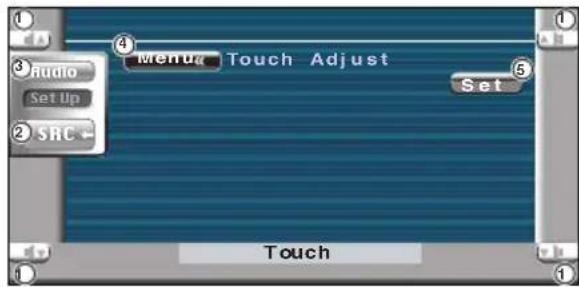
text_image
1 2 3 Radio Set Up 4 menu Touch Adjust Set 5 SRC - Touch① Regelt die Lautstärke.
② Kehrt zum Bedienbildschirm der vorherigen Quelle zurück.
③ Öffnet das Soundeffekt-Menü. (Siehe Seite 164)
④ Öffnet das Einrichtungsmenü.
⑤ Ermöglicht Ihnen, mit den Touch-Panel-Einstellungen zu starten.
2 Beginnen Sie mit der Einstellung des Touch-Panels

Set
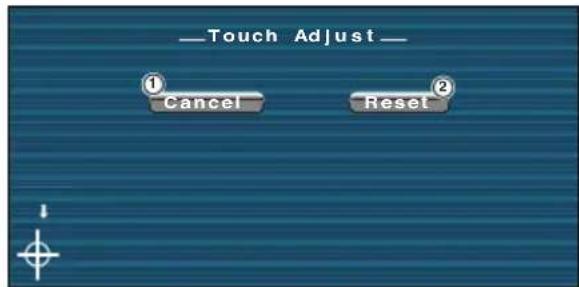
① Beendet die Einstellung und kehrt zum Touch-Panel-Einstellbildschirm zurück.
② Stellt auf den Anfangsstatus zurück.
3 Einstellung


Berühren Sie, wenn Sie dazu aufgefordert werden, die Mitte von ✝ks unten oder rechts oben.
angezeigt
Uhr
Stellt die Uhrzeit ein.
1 Anzeige des Uhr-Bildschirms

Clock Adjust
Falls Clock Adjust nicht wird, berühren Sie zur Anzeige oder

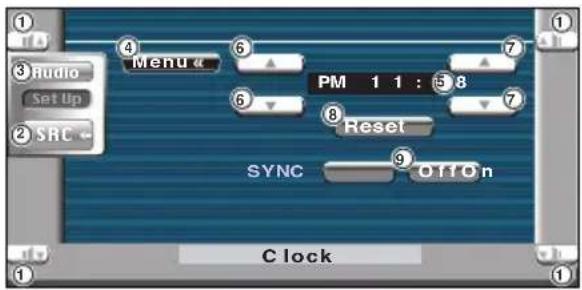
text_image
1 2 3 Audio Set Up 4 Menu 5 6 7 8 9 10 11 12 13 14 15 16 17 18 19 20 21 22 23 24 25 26 27 28 29 30 31 32 33 34 35 36 37 38 39 40 41 42 43 44 45 46 47 48 49 50 51 52 53 54 55 56 57 58 59 60 61 62 63 64 65 66 67 68 69 70 71 72 73 74 75 76 77 78 79 80 81 82 83 84 85 86 87 88 89 90 91 92 93 94 95 96 97 98 99 100 C clock① Regelt die Lautstärke.
② Kehrt zum Bedienbildschirm der vorherigen Quelle zurück.
③ Öffnet das Soundeffekt-Menü. (Siehe Seite 164)
④ Öffnet das Einrichtungsmenü.
⑤ Uhrzeitanzeige.
⑥ Stellt die Stunden ein.
⑦ Stellt die Minuten ein.
⑧ Stellt auf "00" Minuten
Einstellungsbeispiele: 3:00\~3:29 → 3:00
3:30\~3:59 → 4:00
⑨ Stellt die Uhrzeit synchron mit den vom RDS-Sender gesendeten Zeitdaten ein. (On) Wenn auf "On" eingestellt wurde, startet der Synchronbetrieb, und die Uhr kann manuell nicht eingestellt werden.
2 Stellen Sie die Uhrzeit ein


angezeigt
Sicherungscode einrichten
Sie können zum Schutz Ihres Empfangssystems gegen Diebstahl einen Sicherungscode einstellen.

Wenn die Sicherungscode-Funktion aktiviert ist, kann sie nicht deaktiviert werden.
Beachten Sie, dass Ihr Sicherungscode aus der 4-stelligen Zahl besteht, die in Ihrem mitgelieferten "Car Audio Passport" eingetragen ist.
1 Anzeige des Sicherungscode-Einrichtungsbildschirms

Security Set up
Falls Security Set up nicht wird, berühren Sie zur Anzeige oder
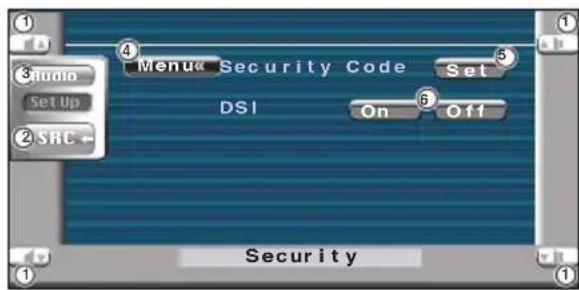
text_image
1 2 3 Audio Setup 4 Menu Security Code Set DSI On Off 5 6 Security① Regelt die Lautstärke.
② Kehrt zum Bedienbildschirm der vorherigen Quelle zurück.
③ Öffnet das Soundeffekt-Menü. (Siehe Seite 164)
④ Öffnet das Einrichtungsmenü.
⑤ Ermöglicht Ihnen den Start der Sicherungscode-Registrierung.
⑥ Schaltet die DSI-Funktion ein oder aus.
Wenn diese Funktion auf "on" geschaltet ist, blinkt die Diebstahl-Alarmlampe, wenn das Schutzbedienfeld entfernt wird. (☑ On)

Falls Sie die Coderegistrierung bereits abgeschlossen haben, wird nicht angezeigt.
2 Starten Sie die Sicherungscode-Registrierung

Set
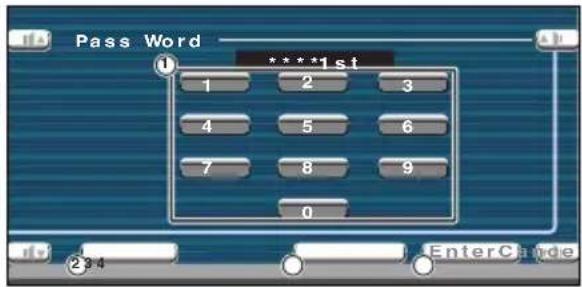
① Eingabe eines Sicherungscodes.
② Löngzeinigt Eingabe.
③ Beendet die Registrierung und kehrt zum Sicherungscode-Einrichtungsbildschirm zurück.
④ Übernimmt den Sicherungscode.
3 Geben Sie einen Sicherungscode ein

0 - 9
Geben Sie eine 4-stellige Zahl ein.
4 Registrieren Sie Ihren Sicherungscode

Enter
5 Geben Sie den Sicherungscode erneut ein
Geben Sie zur Bestätigung den gleichen Sicherungscode, den Sie in Schritt 3 eingegeben haben, erneut ein.

Wenn Sie einen anderen Sicherungscode eingegeben haben, kehrt der Bildschirm zum Schritt 3 (für die erste Codeeingabe) zurück.
6 Registrieren Sie den Sicherungscode nochmals

Enter
Ihr Sicherungscode wurde registriert.
Falls Sie die Reset-Taste drücken oder den
Empfänger nach der Coderegistrierung von der
Batterie trennen, müssen Sie den registrierten
Sicherungscode eingeben.
Beachten Sie nachfolgende Einzelheiten.
Falls Sie die Reset-Taste drückten oder den Empfänger von der Batterie trennten...
1 Geben Sie den korrekten Sicherungscode ein

0 - 9
Sie müssen den gleichen Sicherungscode eingeben, den Sie zuvor in Schritt 3 eingegeben haben.
2 Geben Sie den Sicherungscode ein

Enter
Nun können Sie Ihren Empfänger verwenden.

Falls Sie einen falschen Sicherungscode eingegeben haben, können Sie Ihren Empfänger eine Zeitlang nicht verwenden.
Falsche Eingabe Empfänger nicht
| betriebsbereit | |
| 1 | — |
| 2 | 5 |
| 3 | 1 |
| 4 oder mehr 24 Stunden | |
M Stunde
TV-Einrichtung (nur bei angeschlossenem optionalen Zubehör-TV-Tuner)
Der TV-Signalempfangsbereich kann eingestellt werden.
Anzeige des TV1-Bereich-Einrichtungsbildschirms

TV Set Up
TV1-Bereich-Einrichtungsbildschirm (TV1 Area Set)
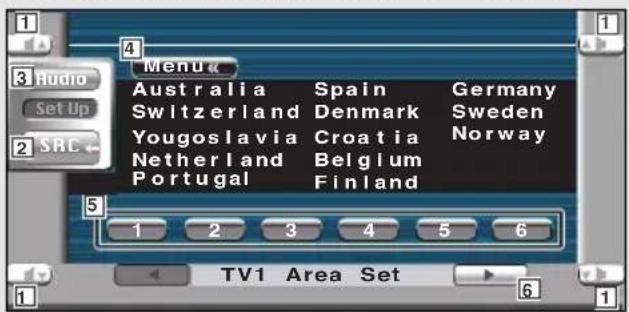
Anzeige des TV2-Bereich-Einrichtungsbildschirms


TV2-Bereich-Einrichtungsbildschirm (TV2 Area Set)
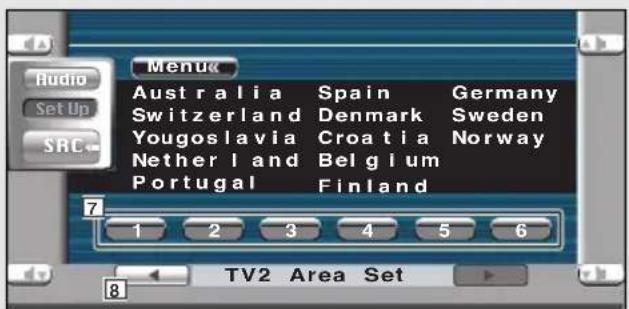
1 Regelt die Lautstärke.
2 Kehrt zum Bedienbildschirm der vorherigen Quelle zurück.
3 Öffnet das Soundeffekt-Menü. (Siehe Seite 164)
4 Öffnet das Einrichtungsmenü.
5 Stellt den gegenwärtigen TV1-Empfangsbereich ein.
6 Zeigt den TV2-Bereich-Einrichtungsbildschirm an.

Falls TV Set Up nicht wird, berühren Sie zur Anzeige oder
7 Stellt den gegenwärtigen TV2-Empfangsbereich ein.
8 Zeigt den TV1-Bereich-Einrichtungsbildschirm an.
RDS-Einrichtung
Die zugehörigen RDS-Parameter können eingestellt werden.
Anzeige des RDS- Einrichtungsbildschirms 1

RDS-Einrichtungsbildschirm 1 (RDS Set Up 1)
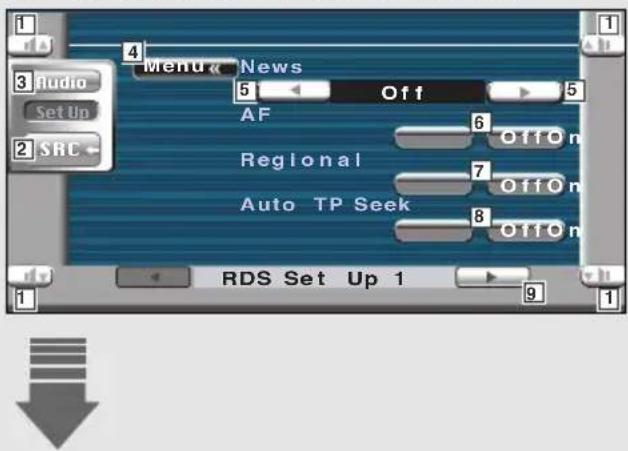
text_image
1 3 Audio Set Up 2 SRC 4 Menu News 5 Off 5 AF 6 Off On Regional 7 Off On Auto TP Seek 8 Off On RDS Set Up 1 9 1Anzeige des RDS- Einrichtungsbildschirms 2

RDS-Einrichtungsbildschirm 2 (RDS Set Up 2)
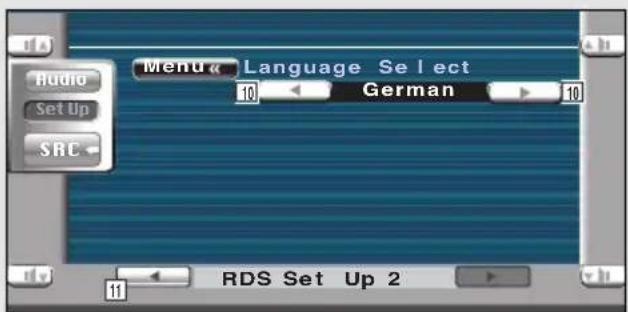
1 Regelt die Lautstärke.
2 Kehrt zum Bedienbildschirm der vorherigen Quelle zurück.
3 Öffnet das Soundeffekt-Menü. (Siehe Seite 164)
4 Öffnet das Einrichtungsmenü.
5 Stellt eine Nachrichtenbulletin-Unterbrechungszeit ein.
6 Schaltet die Alternativfrequenz-Funktion ein oder aus. (☑ On)
7 Schaltet die Regionsrestriktionsfunktion ein oder aus. ( On)
8 Schaltet die Autom. TP-Suchfunktion ein oder aus. (☑ On)
9 Zeigt den RDS-Einrichtungsbildschirm 2 an.

text_image
Falls HDS Set Up nicht wird, berühren Sie zur Anzeige oder10 Wählt die Anzeigensprache für die PTY-Funktion aus.
11 Zeigt den RDS-Einrichtungsbildschirms 1 an.
DAB-Einrichtung (nur bei angeschlossenem optionalen Zubehör-DAB-Tuner)
Der DAB-Empfang kann eingestellt werden.
Anzeige des DAB- Einrichtungsbildschirms

text_image
DAB Set UpDAB-Einrichtungsbildschirm (DAB Set Up)
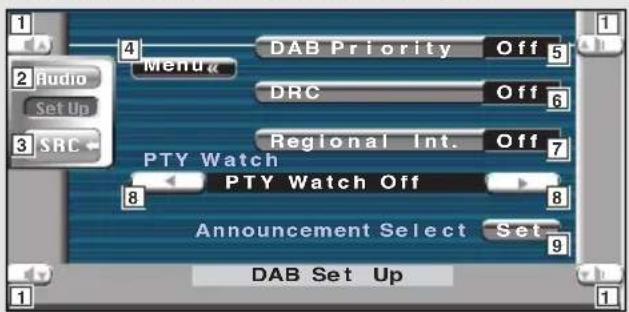
text_image
DAB Priority Off Menu DRC Off Regional Int. Off PTY Watch PTY Watch Off Announcement Select Set DAB Set Up1 Regelt die Lautstärke.
2 Öffnet das Soundeffekt-Menü. (Siehe Seite 164)
3 Kehrt zum Bedienbildschirm der vorherigen Quelle zurück.
4 Öffnet das Einrichtungsmenü.
5 Schaltet die DAB-Priorität ein oder aus.
6 Schaltet die Steuerungsfunktion des Dynamikbereiches ein oder aus.
7 Schaltet die Regionsdurchsage-Funktion ein oder aus.
8 Richtet die Programmsparte ein, die automatisch ausgewählt wird, wenn der Empfang eines Ensembles startet.
9 Zeigt den Durchsagen-Auswahlbildschirm an.

Falls DAB Set Up nicht wird, berühren Sie zur Anzeige oder
Durchsagenauswahl
Es können verschiedene Durchsagen-Empfangsparameter eingestellt werden.
1 Zeigt den Durchsagen-Auswahlbildschirm an

Set
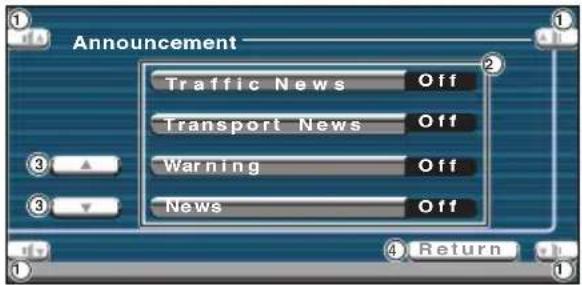
① Regelt die Lautstärke.
② Schaltet die Regionsdurchsage-Empfangsfunktion ein oder aus.
③ Zum Durchlaufen der Meldungsposten.
④ Kehrt zum DAB-Einrichtungsbildschirm zurück
2 Stellen Sie die Durchsageparameter ein

Traffic News etc.
Traffic News: Verkehrsmeldungen
Transport News: Fahrpläne öffentlicher Verkehrsmittel
Warning: Durchsagen von niedrigerer Dringlichkeit als Alarme (wie Stromausfall, Abdrehen der Wasserversorgung und andere)
News: Nachrichteneinblendung
Weather: Wettervorhersagen
Event: Veranstaltungsinformationen
Special Event: Unbestimmte Veranstaltungsinformationen
Radio Info: IProgramminformationen, Ankündigungen
Sports news: Sportnachrichten
Financial news: Finanznachrichten
3 Beenden Sie die Einrichtung

(Return)
AMP-Steuerung (nur bei angeschlossenem optionalen LX AMP)
Zur Einstellung des über den LX-Bus angeschlossenen Leistungsverstärkers.
Anzeige des AMP-Bildschirms

text_image
AMP CtrlAMP-Bildschirms (AMP Control)
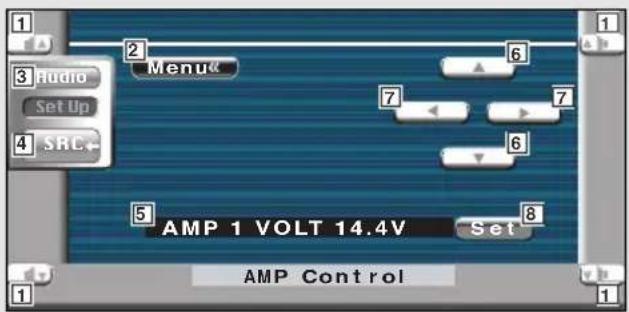
text_image
1 2 3 Audio Set Up 4 SRC Menu 6 7 7 6 5 AMP 1 VOLT 14.4V Set 8 AMP Control1 Regelt die Lautstärke.
2 Öffnet das Einrichtungsmenü.
3 Öffnet das Soundeffekt-Menü. (Siehe Seite 164)
4 Kehrt zum Bedienbildschirm der vorherigen Quelle zurück.
5 Zur Anzeige der Einrichtungsoption und der Werte
6 Zur Auswahl einer Einrichtungsoption.
7 Zur Auswahl eines Einstellwertes.
8 Zur Eingabe des Einstellwertes.

- Falls AMP Ctrl angezeigt wird, berühren Sie zur Anzeige oder ▲.
- Lesen Sie hinsichtlich der Modellbezeichnung des Verstärkers, den Sie vom System aus steuern können, den Katalog des Verstärkers.
- Lesen Sie hinsichtlich der zu ändernden Optionen und Werte und hinsichtlich des Betriebs des Verstärkers nach erfolgter Änderung die Bedienungsanleitung des Verstärkers.
Soundeffekt-Menü
Sie können die Empfänger-Soundeffekte einrichten.
Anzeige des Bedienbildschirms
Bedienbildschirm
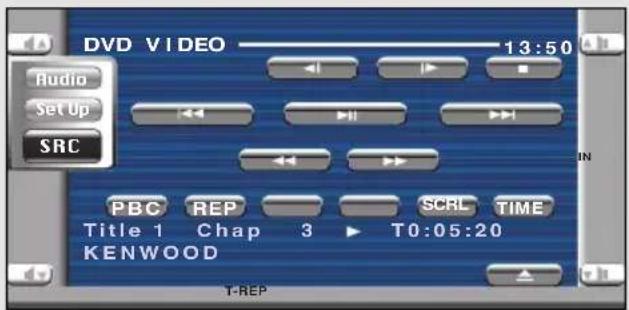
text_image
DVD VIDEO 13:50 Audio Set Up SRC PBC REP SCRL TIME Title 1 Chap 3 T0:05:20 KENWOOD T-REP
Anzeige des Soundeffekt-Menübildschirms

Soundeffekt-Menübildschirms
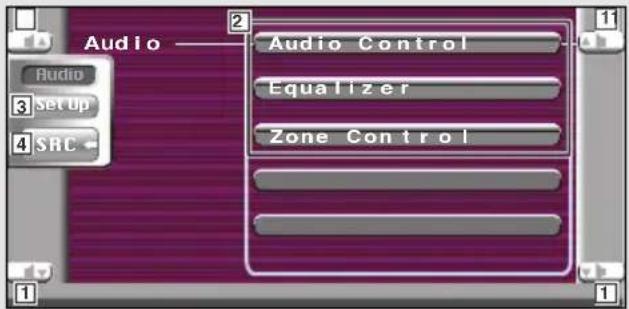
Sie können dasselbe Soundeffekt-Menü auf dem Bedienbildschirm einer jeden Quelle anzeigen.
① Regelt die Lautstärke.
2 Öffnet das Soundeffekt-Menü.
3 Öffnet das Einrichtungsmenü. (Siehe Seite 141)
4 Kehrt zum Bedienbildschirm der vorherigen Quelle zurück.

- Ihre Einrichtung auf dem
wird automatisch entsprechend Ihrer auf dem Einrichtungsmenü (Siehe Seite 142) eingestellt. Wir empfehlen Ihnen deshalb, zuerst die und dann die Einrichtung des durchzuführen.
• Die angezeigten Posten variieren je nach angeschlossenem optionalen Zubehör.
©
Equalizer
Sie können den Equalizer einrichten.
Anzeige des Equalizerbildschirms

1 Regelt die Lautstärke.
2 Kehrt zum Bedienbildschirm der vorherigen Quelle zurück.
3 Öffnet das Einrichtungsmenü. (Siehe Seite 141)
4 Öffnet das Soundeffekt-Menü.
5 Wählt einen Equalizerkurventyp aus. Sie können eine beliebige der folgenden Equalizerkurven auswählen.
- "Natural"
• "Rock"
• "Pops" - "Easy"
- "Top40"
• "Jazz"
[6] Wählt die einzustellenden Posten für die Tonkurven-Einrichtung aus. Wenn diese Funktion auf "Off" geschaltet ist, kann nur der Pegel für die Tonkurven eingerichtet werden.
7 Zeigt den Tonkurven-Einrichtungsbildschirm an. (Siehe Seite 167)
Tonkurven-Einrichtung
Sie können eine Tonkurve einstellen.
1 Anzeige des Ton-Einrichtungsbildschirms

Ton-Einrichtungsbildschirm
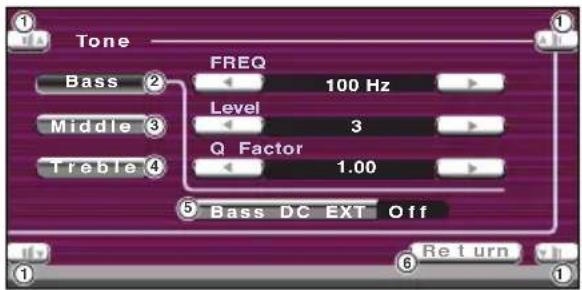
① Regelt die Lautstärke.
② Die Bass-Einstellungsposten werden angezeigt.
③ Die mittleren Einstellungsposten werden angezeigt.
④ Die Höhen-Einstellungsposten werden angezeigt.
⑤ Bass-DC-Erweiterungseinstellungen
Wenn diese Funktion auf "On" geschaltet ist,
erweitert sie die Bass-Mittenfrequenz zum
niedrigen Register um etwa 20 %.
⑥ Zur Rückkehr zum Equalizer-Bildschirm.
2 wahlen Sie ein Frequenzband aus, das Sie justieren wollen

Sie können folgende Frequenzbereiche einstellen.
Baß : 60, 70, 80, 100/150 (wenn der "Q Factor" bei "2.00" liegt) Hz
Mittel : 500, 1k, 1,5k, 2k Hz
Höhen : 10k, 12,5k, 15k, 17,5k Hz
3 Stellen Sie eine Mittenfrequenz ein

FREQ

4 Einstellung eines Pegels

Level

5 Einstellung eines Q-Faktors

Q Factor

Sie können diese Funktion nur einrichten, wenn Bass oder Mitte eingestellt wurde.
6 Schließen des Ton-Einrichtungsbildschirms

(Return
Zonensteuerung
Sie können die Audioquellen für vorne und hinten einstellen.
Anzeige des Zonen-Bedienbildschirms

Zonen-Bedienbildschirm (Zone Control)
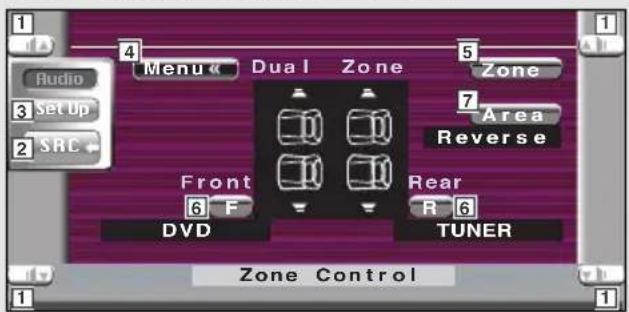
1 Regelt die Lautstärke.
2 Kehrt zum Bedienbildschirm der vorherigen Quelle zurück.
3 Öffnet das Einrichtungsmenü. (Siehe Seite 141)
4 Öffnet das Soundeffekt-Menü.
[5] Schaltet die Zonenfunktion (damit werden verschiedene Soundquellen für die Front- und Rücklautsprecher eingestellt) ein oder aus. Wenn die Funktion eingeschaltet ist, wird 📁 and 📄 angezeigt.
6 Stellt die Audioquellen für vorne und hinten separat ein. (Diese Taste erscheint, wenn die Zonenfunktion eingeschaltet ist.)

Wenn der Rücklautsprechersound umgeschaltet ist, wird die Audioquelle, die am AV-Ausgang AV OUTPUT ausgegeben wird, auf die gleiche Quelle umgeschaltet. Wenn Sie allerdings den Bereich "Area" auf "Reverse" gestellt haben, wird die am AV OUTPUT Anschluss ausgegebene Audioquelle je nach vorderer Soundquelle umgeschaltet.
7 Schaltet die vorderen und hinteren Audioquellen um. (Diese Taste erscheint, wenn die Zonenfunktion eingeschaltet ist.) Verwenden Sie "Reverse" für den Austausch der vorderen und hinteren Audioquellen.

Wenn die Zonenfunktion eingeschaltet wurde, erscheint die V-Faste auf jedem Quellen-Steuerungsbildschirm, mit dem Sie die Lautstärkebalance zwischen den vordern und hinteren Quellen einstelle können.
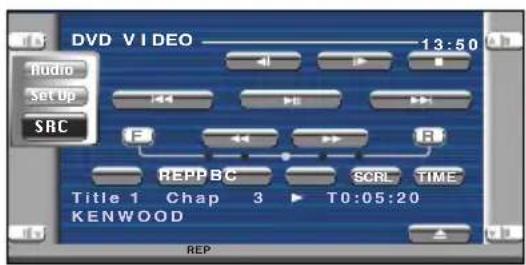
text_image
DVD VIDEO 13:50 Audio Setup SRC REPPBC SOL TIME Title 1 Chap 3 T0:05:20 KENWOOD REPGSM-Steuerung
Falls die GSM-Freisprecheinheit an Ihrem System angeschlossen ist, können Sie folgende Bedienbildschirme abrufen.
Anzeige des Bedienbildschirms
Oder das Telefon erhält einen Anruf
GSM-Bedienbildschirm
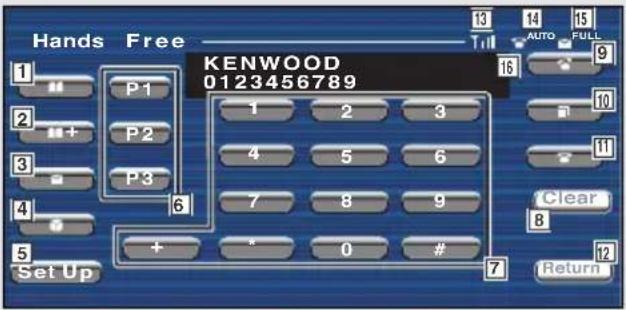
text_image
Hands Free KENWOOD 0123456789 1 P1 1 2 3 2 P2 4 5 6 3 P3 7 8 9 4 6 Clear 5 + * 0 # Set Up Return1 Zeigt den Telefonbuch-Suchbildschirm an.
(Siehe
2 Fügt dem Telefonbuch eine Nummer hinzu. (Siehe
3 Zeigt den Mail-Erstellungs-Bildschirm an. (Siehe
4 Zeigt die SMS-Liste an.
(Siehe
5 Zeigt den Anruf-Einrichtungsbildschirm der Freisprecheinheit an.
(Siehe
6 Geben Sie drei Telefonnummern für die Kurzwahl ein.
(Siehe
7 Eingabe einer Telefonnummer.
(Siehe
8 Löscht die eingegebene Telefonnummer.
Alle von Ihnen eingegebenen Nummern werden gelöscht, wenn diese Taste für mehr als 1 Sekunde gedrückt wird.
9 Startet den Telefonanruf mit der Freisprecheinheit.
10 Zeigt die zuvor angerufenen Telefonnummern an.
[11] Beendet den Telefonanruf mit der Freisprecheinheit.
12 Kehrt zum vorherigen Bildschirm zurück.
13 Zur Anzeige der Funkwellenintensität
14 Zeigt den gegenwärtigen Status der autom. Beantwortung an
Bei eingeschalteter Automatik-Antwort: AUTO Bei ausgeschalteter Automatik-Antwort:
15 Zeigt die SMS-Registrierungsmöglichkeit an
[16] Zeigt die Telefonnummern der ein- und ausgehenden Gespräche an Falls Sie eine Telefonnummer im Telefonbuch gespeichert haben, wird der Name der Zielperson angezeigt.

Einzelheiten über Telefonanrufe mit der Freisprecheinrichtung finden Sie im Bedienungshandbuch der Freisprecheinheit KCA-HF521 GSM (optionales Zubehör).
Wenn ein Telefonanruf eingeht
Wenn ein Telefonanruf eingeht, können Sie die Freisprecheinrichtung verwenden.
1 Beantworten Sie einen Telefonanruf


Wenn das Telefon angerufen wird, erscheint automatisch der GSM-Bedienbildschirm.
2 Beenden Sie den Telefonanruf


Der vorherige Bildschirm erscheint wieder.
Beim Wählen
Veranlassen Sie einen Telefonanruf, indem Sie eine Rufnummer eingeben.
1 Geben Sie eine Telefonnummer ein


2 Veranlassen Sie einen Anruf


Wenn der Angerufene antwortet, können Sie mit dem Sprechen beginnen.
3 Beenden Sie den Telefonanruf


Der vorherige Bildschirm erscheint wieder.
Anruf mit dem Telefonbuch
Sie können eine Person anrufen, deren Telefonnummer Sie im Telefonbuch registriert haben.
1 Anzeige des Telefonbuch-Suchbildschirms


Der Initialen-Eingabebildschirm erscheint.
Initialen-Eingabebildschirm (Input Initial)
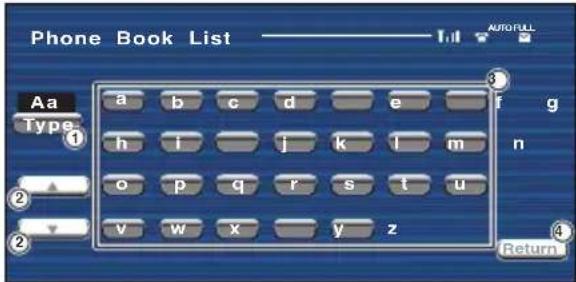
text_image
Phone Book List Aa Type 1 h i j k l m n o p q r s t u v w x y z 3 4 AUROFULL Return① Schaltet den Zeichentyp um.
② Scrollt durch die Anzeige der Zeichenfelder.
③ Zeigt das Telefonbuch beginnend mit dem Namen an, dessen erstes Zeichen Sie berührten.
④ Kehrt zum GSM-Bedienbildschirm zurück.
2 Wählen Sie das erste Zeichen eines gespeicherten Teilnehmernamens aus


Der Telefonbuch-Listenbildschirm erscheint.
Telefonbuch-Listenbildschirm (Phone Book List)
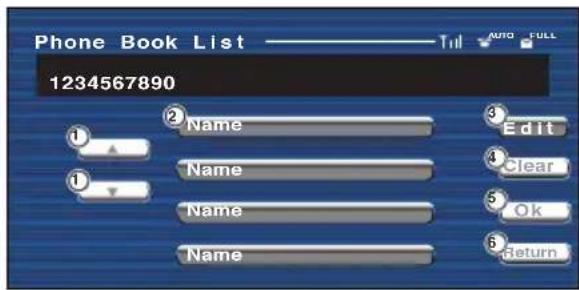
text_image
Phone Book List 1234567890 Name Edit Name Clear OK Name Return① Scrollt durch die Liste.
② Übernimmt den Namen des angerufenen Teilnehmers.
③ Zeigt den Datenbearbeitungsbildschirm an. (Siehe
④ Löscht die Teilnehmerdaten, wenn diese Taste länger als 2 Sekunden gedrückt wird.
⑤ Übernimmt die Teilnehmerdaten und kehrt zum GSM-Bedienbildschirm zurück.
⑥ Kehrt zum GSM-Bedienbildschirm zurück.
3 Wahlen Sie einen Teilnehmer aus, den Sie anrufen wollen

Name
4 Wählen Sie einen Teilnehmer aus, den Sie anrufen wollen

( Ok
Der GSM-Bedienbildschirm erscheint erneut. Die Daten des ausgewählten Teilnehmers werden angezeigt.
5 Veranlassen Sie einen Anruf

[NO TEXT]
Wenn der Angerufene antwortet, können Sie mit dem Sprechen beginnen.
6 Beenden Sie den Telefonanruf

[NO TEXT]
Der vorherige Bildschirm erscheint wieder.
Neuer Eintrag im Telefonbuch
Sie können dem Telefonbuch eine Telefonnummer hinzufügen.
1 Geben Sie ein Telefonnummer ein, die Sie registrieren wollen


2 Starten Sie die Telefonnummernregistrierung


Geräteauswahl-Bildschirm (Device Select)
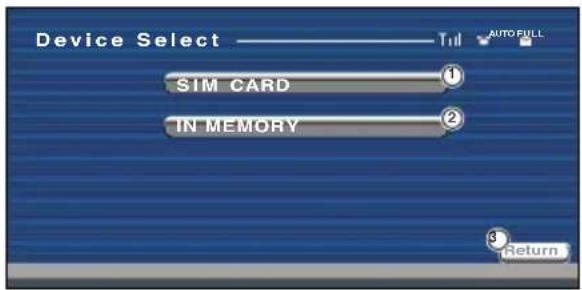
text_image
Device Select SIM CARD IN MEMORY AUTO-FULL 3 Return① Registriert eine Telefonnummer auf der SIM-Karte.
② Registriert eine Telefonnummer im GSM-System selbst.
③ Kehrt zum GSM-Bedienbildschirm zurück.
3 Wählen Sie ein Speichergerät aus, in dem Sie Telefondaten registrieren wollen

SIM CARD
IN MEMORY
Wenn Sie das Gerät ausgewählt haben, erscheint der Bearbeitungsbildschirm.
Namen-Bearbeitungsbildschirm (Name Edit)
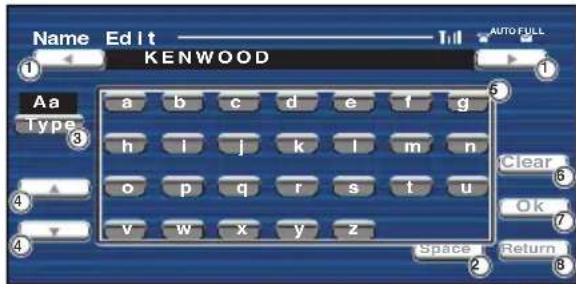
text_image
Name Edit It Tell AUTOFULL KENWOOD Aa Type 3 4 5 6 Clear 7 Ok 8 Space Return① Verschiebt den Cursor.
② Fügt einen Leerschritt ein.
③ Schaltet den Zeichentyp um.
Die Ziffern, Akzente, Zeichen des erweiterten Zeichencodes und das Alphabet werden bei jedem Drücken umgeschaltet.
④ Scrollt durch die Tastaturanzeigen.
⑤ Fügt ein Zeichen ein.
⑥ Löscht das Zeichen.
Löscht alle eingegeben Zeichen, wenn diese Taste länger als 1 Sekunde gedrückt wird.
⑦ Übernimmt die eingegeben Zeichen.
⑧ Kehrt zum Geräteauswahl-Bildschirm zurück.

Die Zeichen des erweiterten Zeichencode werden nur angezeigt, wenn das angeschlossene Mobiltelefon die GSM-Zeichensätze unterstützt.
Jedes Zeichen des erweiterten Zeichencodes ( ^, , , , , [, ] , ^- , I , €) belegt zwei Stellen im Speicher, wenn es registriert wird.
4 Geben Sie einen Namen ein

a etc.
5 Registrierung des Namens

Ok
Der Name wurde registriert.
Bearbeitung des Telefonbuchs
Die im Telefonbuch registrierten Daten können bearbeitet werden.
1 Wahlen Sie einen Eintrag aus, den Sie bearbeiten wollen

Name
Beachten Sie den Abschnitt
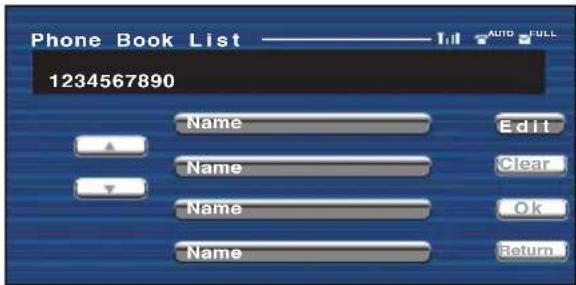
text_image
Phone Book List 1234567890 Name Edit Name Clear Y Name Ok Name Return2 Mit der Bearbeitung beginnen

Edit
Der Telefonnummer-Bearbeitungsbildschirm erscheint.
Bearbeiten Sie den Telefonnummernbildschirm (TEL Number Edit)
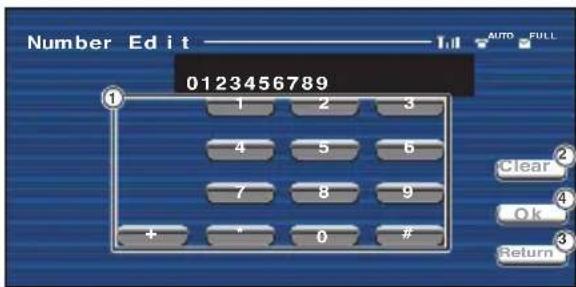
text_image
Number Edit 0123456789 1 2 3 4 5 6 7 8 9 + 0 # Clear Ok Return① Übernimmt eine Telefonnummer.
② Löscht die eingegebene Telefonnummer. Die gesamte eingegebene Nummer wird gelöscht, wenn Taste länger als 1 Sekunde berührt wird.
③ Kehrt zum Telefonbuch Listenbildschirm zurück.
④ Übernimmt die Telefonnummer.
3 Geben Sie eine Telefonnummer ein

0 — 9
4 Registriert die Telefonnummer

Ok
Die Telefonnummer wurde registriert und der Namen-Bearbeitungsbildschirm ("Name Edit") erscheint.
Namen-Bearbeitungsbildschirm (Name Edit)
text_image
Name Edit Time KENWOOD Aa Type 3 a b c d e h i j k l m o p q r s t u v w x y z n Clear Ok 4 4 Space Return 8① Verschiebt den Cursor.
② Fügt einen Leerschritt ein.
③ Schaltet den Zeichentyp um.
Die Ziffern, Akzente, Zeichen des erweiterten
Zeichencodes und das Alphabet werden bei
jedem Drücken umgeschaltet.
④ Scrollt durch die Tastaturanzeigen.
⑤ Fügt ein Zeichen ein.
⑥ Löscht das Zeichen.
Löscht alle eingegeben Zeichen, wenn die Taste länger als 1 Sekunde gedrückt wird.
⑦ Übernimmt die eingegeben Zeichen.
⑧ Kehrt zum Telefonnummer-Bearbeitungsbildschirm ("TEL Number Edit") zurück.

Die Zeichen des erweiterten Zeichencode werden nur angezeigt, wenn das angeschlossene Mobiltelefon die GSM-Zeichensätze unterstützt.
Jedes Zeichen des erweiterten Zeichencodes ( ^, , , , , [,] , , I, € ) belegt zwei Stellen im Speicher, wenn es registriert wird.
5 Geben Sie einen Namen ein

a etc.
6 Registriert die Telefonnummer

Ok
Die Bearbeitung wird fertiggestellt und die Telefonbuchdaten aktualisiert.
Kurzwahl
Sie können bis zu drei Telefonnummern für die Kurzwahl speichern.
Registrierung einer Telefonnummer:
1
Lassen Sie eine Telefonnummer anzeigen, die Sie registrieren wollen
Beachten Sie
2
Registrieren Sie die Telefonnummer

Berühren Sie die Taste länger als 2 Sekunden.
Eine Telefonnummer aus dem Speicher abrufen:

P1—P3

Für die Kurzwahl kann nur die Telefonnummer registriert werden. Daher wird der Name des Zielteilnehmers und Anderes während des Wählens nicht angezeigt.
Freisprechen einrichten
Das Freisprechsystem kann wie folgt eingestellt werden.
Anzeige des SMS-Einrichtungsbildschirms

Set Up
Freisprecheinheit-Einrichtungsbildschirm (Hands Free Set Up)
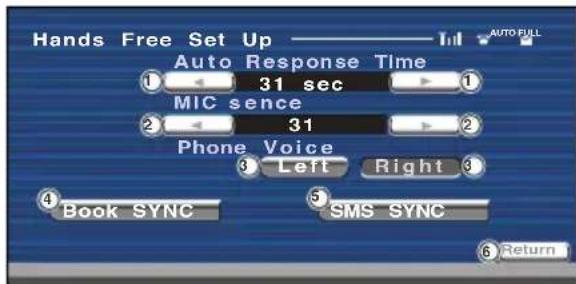
text_image
Hands Free Set Up —— Inl AUTO FULL Auto Response Time 1 31 sec 1 MIC sence 2 31 Phone Voice 3 Left Right 4 Book SYNC 5 SMS SYNC 6 Return① Stellt eine automatische Antwortzeit nach der Beendigung des Anrufs ein.
② Stellt die Empfindlichkeit des Mikrofons ein.
③ Richtet eine Ruftonausgabeposition ein.
"Left": Gibt den Ton am linken Frontlautsprecher aus.
"Right": Gibt den Ton am rechten Frontlautsprecher aus.
④ Synchronisiert das GSM mit dem Telefonbuch der optionalen KCA-HF521-Einheit.
⑤ Synchronisiert das GSM mit den SMS der optionalen KCA-HF521-Einheit.
⑥ Kehrt zum GSM-Bedienbildschirm zurück.

Die "Phone Voice" von "Left" und "Right" kann gleichzeitig eingeschaltet werden. Allerdings kann sie nicht gleichzeitig ausgeschaltet werden.
Liest die SMS-Mitteilungen (Short Message Service)
Sie können die empfangenen SMS-Mitteilungen anzeigen lassen.
1 Anzeige des Mitteilungsbox-Listenbildschirms

Mitteilungsbox-Listenbildschirm (BOX Message List)
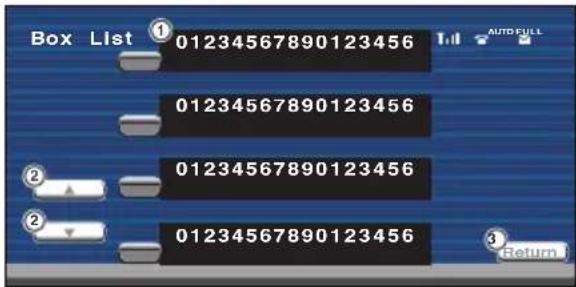
text_image
Box List ① 01234567890123456 01234567890123456 ② 01234567890123456 ② 01234567890123456 ③ Return① Zeigt die Mitteilungen an.
② Scrollt in der Mitteilungsliste.
③ Kehrt zum GSM-Bedienbildschirm zurück.
2 Wählen Sie eine Mitteilung aus, die Sie anzeigen wollen

Die Mitteilung wird auf dem Mitteilungsbox-Bildschirm angezeigt.
Mitteilungsbox-Bildschirm (BOX Message)
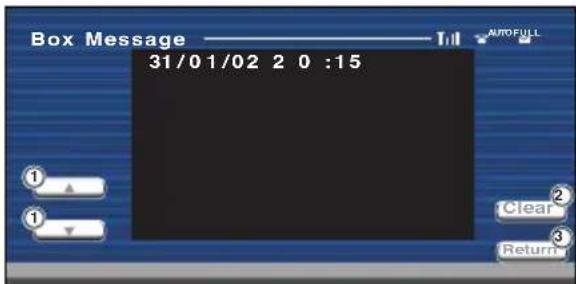
text_image
Box Message ——— Till AUTOFULL 31/01/02 2 0 :15 ① ▲ ① ▼ Clear Return① Scrollt durch eine einzelne Mitteilung.
② Löscht die Mitteilung, wenn diese Taste länger als 2 Sekunden gedrückt wird.
③ Kehrt zum Mitteilungsbox-Listenbildschirm zurück.
Erstellung einer SMS-Mitteilung (Short Message Service)
Sie können eine Mitteilung erstellen, die per SMS versandt wird.
1 Geben Sie die Bestimmungsnummer ein, an die die SMS versendet werden soll
2 Anzeige des Eingabebildschirms für SMS-Mitteilungen
Eingabebildschirm für SMS-Mitteilungen (SMS Message Input)
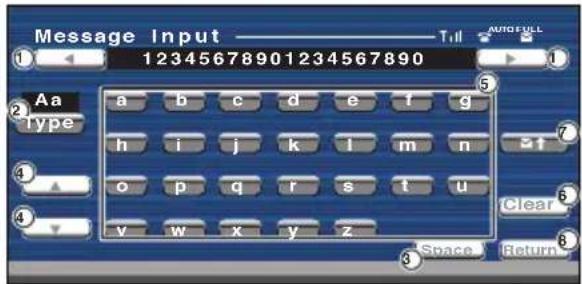
text_image
Message Input 12345678901234567890 Aa type a b c d e f g h i j k l m n o p q r s t u v w x y z Clear Space Return① Verschiebt den Cursor.
② Schaltet den Zeichentyp um. Die Ziffern, Akzente, Zeichen des erweiterten Zeichencodes und das Alphabet werden bei jedem drücken umgeschaltet.
③ Fügt einen Leerschritt ein.
④ Scrollt durch die Tastaturanzeigen.
⑤ Fügt ein Zeichen ein.
⑥ Löscht das Zeichen.
Löscht alle eingegeben Zeichen, wenn diese Taste länger als 1 Sekunde gedrückt wird.
⑦ Sendet eine erstellte Mitteilung.
⑧ Kehrt zum GSM-Bedienbildschirm zurück.
3 Erstellen Sie eine Mitteilung
4 Sendet die Mitteilung

↓
Kehrt zum GSM-Bedienbildschirm zurück.

Die Zeichen des erweiterten Zeichencode werden nur angezeigt, wenn das angeschlossene Mobiltelefon die GSM-Zeichensätze unterstützt. Jedes Zeichen des erweiterten Zeichencodes ( ^, , , , , [, ] , ^- , I , €) belegt zwei Stellen im Speicher, wenn es registriert wird.
DVD: Digital Versatile Disc
Discs dieser Ausführung enthalten Audio-/Video-Aufzeichnungen, zum Beispiel einen Film. Diese Medien zeichnen sich durch hohe Video- und Audioqualität aus; außerdem verfügen dies Discs über eine erweiterte Aufnahmekapazität und sind in der Lage, Digitalsignale zu verarbeiten.
VCD: VIDEO CD
Diese Art von CD enthält eine Aufzeichnung von sich bewegenden Bildern. Die Video-Signale werden bei diesen Discs auf 1/120stel, und die Audio-Signale auf 1/6tel des normalen Umfangs komprimiert; dies ermöglicht eine Spieldauer von bis zu 74 Minuten, im Vergleich zu allgemeinen Audio-CDs mit einem Durchmesser von 12 cm. Einige VCDs sind nicht für P.B.C.-Funktionen vorgesehen, d.h. sie dienen lediglich zur Wiedergabe, während andere Discs P.B.C.-kompatibel sind und spezielle Funktionen für die Wiedergabesteuerung aufweisen. Dieses Gerät eignet sich für die Wiedergabe von VCDs beider Ausführungen.
MPEG: Moving Picture Expert Group (DVD, VCD)
Diese Abkürzung bezeichnet einen internationalen Standard für digitale Video- und Audio-Datenkompression sowie deren Dekompression bei Verwendung in Medien.
Dolby Digital
Diese Technologie zur digitalen Kompression von Audiosignalen wurde von den Dolby Laboratories entwickelt. Das Verfahren ist sowohl mit 5.1-Kanal-Surround-Systemen als auch mit normalen Stereo-Anlagen (2 Kanäle) kompatibel, und ermöglicht die effiziente Aufzeichnung von größeren Mengen von Audio-Daten auf einer Disc.
DTS
Dies ist die Bezeichnung für ein Digital-Surroundsystem, das von Digital Theater Systems, Inc. entwickelt wurde.
Hauptmenü/Menü (DVD)
Einige DVDs zeigen mehr als einen Titel an einem Menü an. Dieses Menü wird als Titelmenü bezeichnet. Das DVD-Menü dient dazu die bei Einstellschritten erforderlichen Positionen anzuzeigen (Menü-Bildschirm). Das DVD-Menü kann während der Wiedergabe jederzeit aufgerufen werden, um Einstellungen in Abhängigkeit von der gegenwärtig verwendeten Software vorzunehmen, wie zum Beispiel dem Umschalten von Audio-Funktion zwischen Dolby Digital und PCM, dem Umschalten der bei Untertiteln und Anweisungen verwendeten Sprache.
Titel/Titelnummer (DVD)
Die größte auf einer DVD aufgezeichneten Video- oder Audio-Einheit wird als Titel bezeichnet. Dies entspricht normalerweise einem einzelnen Video-Film oder einem Album mit Musik-Software (manchmal auch ein Musikstück). Die den einzelnen Titeln zugeordneten Nummern werden als Titelnummer bezeichnet.
Kapitel/Kapitelnummer (DVD)
Ein Kapitel ist ein Sektor der auf einer DVD aufgezeichneten Video- und Audiosignale. Ein Titel besteht aus mehreren Kapiteln. Die den einzelnen Kapiteln zugeordneten Nummern werden als Kapitelnummern bezeichnet.
Untertitel (DVD)
Einige DVDs enthalten mehr als eine Untertitel-Sprache. Bei diesem Gerät kann eine der aufgezeichneten Untertitel-Sprachen für die Wiedergabe gewählt werden.
Titel/Titelnummer (CD, VCD)
Als Titel wird ebenfalls ein auf einer Disc aufgezeichneter Audio- oder Video-Bereich bezeichnet. Den einzelnen Bereichen werden Titelnummern zugeordnet. Bei der überwiegenden Anzahl von CDs wird jedes Musikstück mit einem Titel versehen. Bei einer VCD stimmen die Inhaltsbereiche jedoch nicht immer mit den zugeordneten Titeln überein. Da die (speziellen) Wiedergabefunktionen, wie zum Beispiel die Übersprung- und Programmierfunktionen der konventionellen CDs auf Titelnummer-Daten basieren, sind diese Wiedergabefunktionen bei einigen Arten von VCDs nicht verfügbar.
P.B.C.: Play-Back Control (Wiedergabesteuerung) (VCD)
Wenn eine VIDEO CD auf der Disc oder der Hülle den Vermerk "Play Back Control capable" (Wiedergabesteuerung möglich) trägt, können gewünschte Szenen bzw. Informationen mit Hilfe der angezeigten Menü-Bildschirme und unter Verwendung der hierarchischen Struktur interaktiv wiedergegeben werden.
Manchmal funktioniert das Gerät nicht richtig, weil ein einfacher Bedienungsfehler vorliegt. Schauen Sie daher zunächst in die nachfolgende Übersicht, bevor Sie Ihr Gerät zur Reparatur geben. Vielleicht läßt sich der Fehler ganz leicht beheben.
Allgemein
Das Gerät läßt sich nicht einschalten.
• Die Sicherung ist durchgebrannt.
- Überprüfen Sie die Kabel auf Kurzschluß und ersetzen Sie die Sicherung durch eine neue mit gleichen Werten.
Die gewünschte Quelle wurde NICHT ausgewählt, obwohl Sie die SRC-Taste gedrückt haben.
- Eine optionale Einheit, die für das Hören von dieser Quelle erforderlich ist, wurde noch nicht angeschlossen.
- Die RESET-Taste wurde noch nicht gedrückt, obwohl die optionale Einheit an das System angeschlossen wurde.
- Der "O-N"-Schalter der optionalen Einheit steht in der "O"-Stellung.
-
Es wird ein Disc-Wechsler verwendet, der vom System nicht unterstützt wird.
-
Eine nicht angeschlossene Quelle wird nicht ausgewählt.
- Drücken Sie die Reset-Taste (Siehe Seite 96).
- Stellen Sie den "O-N"-Schalter in die "N"-Stellung.
- Verwenden Sie einen Disc-Wechsler, der vom System unterstützt wird (Siehe Seite 96).
Das Gerät reagiert auf keinen Tastendruck.
- Der Mikrocomputer arbeitet nicht richtig.
- Drücken Sie die Reset-Taste (Siehe Seite 96).
Es erscheint kein TV/Videobild.
- Das Gerät ist nicht am Erkennungsschalter der Handbremse angeschlossen.
• Die Handbremse wurde nicht betätigt.
- Den Anschluß gemäß
- Aus Sicherheitsgründen erscheinen keine TV/Videobilder während des Fahrens. Wenn die Handbremse betätigt wurde, erscheinen TV/Videobilder.
Der Bildschirm ist dunkel.
- Das Gerät befindet sich an einem Ort, an dem die Temperatur niedrig ist.
- Fällt die Temperatur des Monitors, ist es möglich, daß der Bildschirm aufgrund der Charakteristiken des Flüssigkristall-Panels dunkler erscheint, wenn er eingeschaltet wird. Nach dem Einschalten warten, damit die Temperatur steigt. Normale Helligkeit kehrt zurück.
Der Bildschirm verdunkelt sich nicht, wenn die Lichter am Fahrzeug eingeschaltet werden.
• Die Einheit ist auf automatischen Dimmer eingestellt.
- Das Beleuchtungskabel wurde nicht angeschlossen. (Falls der manuelle Dimmer eingestellt ist)
- Wenn die Einheit auf automatischen Dimmer eingestellt ist, ist es nicht an den Lichtschalter des Fahrzeugs angeschlossen.
- Den Anschluß gemäß
.
AM/UKW-Radioempfang ist schwach und/oder Geräusche sind zu hören.
• Die TV-Antenne und die Radio-Antenne des Fahrzeugs sind zu dicht beieinander.
- Entfernen Sie die beiden Antennen so weit wie möglich voneinander.
• Schalten Sie das Hauptgerät aus.
Die Fernbedienung funktioniert nicht.
- Der Fernbedienungsmode-Wahlschalter ist nicht richtig umgeschaltet.
- Schalten Sie den Fernbedienungsmode-Wahlschalter entsprechend der gewählten Quelle um (Siehe Seite 104).
Kein Ton oder zu geringe Lautstärke.
• Die Stummschaltungfunktion ist eingeschaltet
- Fader und/oder Balanceregeler sind zu einer Seite gedreht.
• Die Anschlußkkabel oder der Kabelbaum sind nicht richtig verbunden.
- Schalten Sie die Stummschaltungfunktion aus.
- Stellen Sie Fader und Balanceregler richtig ein.
- Überprüfen Sie die Kabelanschlüsse
.
Schlechte Klangqualität (Verzerrungen, Störungen).
-
Ein Lautsprecherkabel wird durch eine Schraube kurzgeschlossen.
• Die Lautsprecher sind nicht richtig angeschlossen. -
Überprüfen Sie die Lautsprecherkabel.
- Schießen Sie die Lautsprecher korrekt über alle Plus- und Minuspole an.
Schlechter Radioempfang.
• Die Fahrzeugantenne ist nicht herausgezogen.
• Die Antenne für die Steuerung der Motorantenne ist nicht richtig angeschlossen.
- Ziehen Sie die Antenne vollständig heraus.
- Schließen Sie das Kabel richtig an
.
Nach dem Abziehen des Zündschlüssels sind die Senderspeicher gelöscht.
• Das Dauerpluskabel ist nicht richtig angeschlossen.
- Dauerplus-Kabel und Leitung für "geschaltetes" Plus wurden nicht richtig angeshlossen.
- Schließen Sie das Kabel richtig an
. - Schließen Sie das Kabel richtig an
.
Die Telefonstummschaltung funktioniert nicht.
- Das Kabel zwischen Autoradio und Telefon ist nicht richtig angeschlossen.
- Schließen Sie das Kabel richtig an
Die Telefonstummschaltung spricht an, obwohl die Verbindungsleitung nicht angeschlossen ist.
- Das Kabel zwischen Autoradio und Telefon berührt die Karosserie.
- Isolieren Sie das Anschlußkabel.
Während der CD/VCD/CD-Wiedergabe treten Bild/Tonaussetzer auf.
• Die Disc ist verschmutzt oder beschädigt.
- Reinigen Sie die Disc (siehe Kapitel
Der angewählte Titel wird nicht wiedergegeben.
- Der angewählte Titel wird nicht wiedergegeben.
- Schalten Sie die Zufallswiedergabefunktion aus.
Eine VCD kann nicht mit Hilfe der Menüs wiedergegeben werden.
• Die wiedergegebene VCD weist keine P.B.C.-Daten auf.
- Eine Menü-Wiedergabe ist nur bei VCDs möglich, die über P.B.C.-Funktionen verfügen.
Es werden keine Untertitel angezeigt.
• Die wiedergegebene DVD weist keine Untertitel-Daten auf.
- Untertitel können nicht angezeigt werden, wenn die wiedergegebene DVD keine Untertitel-Funktionen enthält.
Die Wiedergabe-Sprache (oder Untertitel-Sprache) kann nicht geändert werden.
• Die wiedergegebene DVD enthält nur eine Wiedergabe- bzw. Untertitel-Sprache.
- Die Wiedergabe-Sprache (oder Untertitel-Sprache) kann nur dann geändert werden, wenn die DVD mehrere Wiedergabe- bzw. Untertitel-Sprachen enthält.
Der Betrachtungswinkel kann nicht verändert werden.
• Die wiedergegebene Disc enthält keine Daten für mehr als einen Betrachtungswinkel.
- Es wird versucht, den Betrachtungswinkel in einem Bereich der DVD umzuschalten, in dem keine zusätzlichen Betrachtungswinkel verfügbar sind.
- Der Betrachtungswinkel kann nicht verändert werden, wenn auf der betreffenden Disc keine Daten für zusätzliche Winkel aufgezeichnet sind.
- Mehrere Betrachtungswinkel stehen auf dieser Disc unter Umständen nur in bestimmten Bereichen zur Verfügung.
Die Wiedergabe beginnt nicht, nachdem ein Titel gewählt wurde.
- Es wurde eine Restriktion (KLASSIFIZIERUNG) für diese Disc eingegeben.
• Die Restriktionsstufe (KLASSIFIZIERUNG) überprüfen.
Die bei der anfänglichen Einstellung gewählte Wiedergabe- oder Untertitel-Sprache wird nicht wiedergegeben.
- Die wiedergegebene DVD enthält keine Daten für die gewählte Wiedergabe- oder Untertitel-Sprache.
- Eine DVD verwenden, bei der die Daten der gewählten Wiedergabe- oder Untertitel-Sprache enthalten sind.
CD-Wechsler-Betrieb
Der Disc-Wechsler-Betrieb läßt sich nicht aktivieren.
- Der Wechsler ist nicht mit dem Autoradio verbunden.
• Verbinden Sie Wechsler und Autoradio.
Statt der angewählten Disc wird eine andere abgespielt.
• Die angewählte CD ist sehr verschmutzt oder beschädigt.
• Die CD ist verkehrt herum eingelegt.
• Die Nummer des Disc-Fachs stimmt nicht mit der Nummer der angewählten Disc überein.
• Die Disc ist beschädigt.
• Die CD überprüfen und ggf. reinigen (siehe Kapitel
- Nehmen Sie das Magazin heraus und legen die CD richtig herum ein.
- Nehmen Sie das Magazin heraus und überprüfen die Bestückung.
• Tauschen Sie die Disc aus.
Tonaussetzer.
-
Etwas schlägt gegen den Disc-Wechsler.
• Die CD ist verschmutzt oder beschädigt. -
Entfernen Sie die entsprechenden Gegenstände.
- H ören Sie die Tonaussetzer immer im gleichen Musikstück der CD, so besitzt die CD auf ihrer Oberfläche an der entsprechenden Stelle einen starken Kratzer oder eine Schmutzschliere. Die CD überprüfen und ggf. reinigen.
Kein Ton, obwohl das Display den Wechsler-Betrieb anzeigt.
- Der Steuerprozessor arbeitet nicht korrekt.
- Drücken Sie die Reset-Taste (Siehe Seite 96).
Der angewählte Titel wird nicht wiedergegeben.
- Der Wechsler arbeitet mit Zufallswiedergabe.
- Schalten Sie die Zufallswiedergabefunktion aus.
Spurwiederholung, Disc-Wiederholung, Spursuchautomatik, Zufallswiedergabe und Magazin-Zufallswiedergabe starten automatisch.
• Die Einstellung ist nicht aufgehoben.
- Die Einstellungen dieser Funktionen bleiben so lange aktiviert, bis die Einstellung deaktiviert oder die Disc ausgeworfen wird, auch, wenn die Stromversorgung ausgeschaltet oder die Quelle geändert wird.
Die Disc kann nicht entnommen werden.
• Die Zündung des Fahrzeuges wurde bereits vor mehr als 10 Minuten ausgeschaltet.
• Die Disc kann nur innerhalb von 10 Minuten nach Ausschalten der Fahrzeug-Zündung entnommen werden. Wenn mehr als 10 Minuten vergangen sind, müssen Sie zunächst die Zündung einschalten und dann die Auswurftaste drücken.
MP3/WMA source
Es lässt sich keine MP3/WMA-Datei abspielen.
• Die CD ist sehr verschmutzt oder beschädigt.
- Reinigen Sie das Medium und lesen Sie hierzu Reinigung der CD im Abschnitt <Über Discs> (Siehe Seite 98).
Die MP3/WMA-Wiedergabe springt.
• Die CD ist sehr verschmutzt oder beschädigt.
- Reinigen Sie das Medium und lesen Sie hierzu Reinigung der CD im Abschnitt <Über Discs> (Siehe Seite 98).
• Die Aufnahmebedingungen sind schlecht.
- Nehmen Sie das Medium erneut auf oder verwenden Sie ein anderes Medium.
Die Zeitangabe für MP3/WMA-Files ist nicht korrekt.
• —
- Je nach den Aufnahmebedingungen für MP3/WMA kann es zuweilen vorkommen, dass die Zeit nicht ordnungsgemäß angezeigt wird.
Die ID3-Tag-Informationen können nicht ordnungsgemäß angezeigt werden.
• Die Aufnahme wurde nicht in Übereinstimmung mit der ID3-Tag-Version 1.x durchgeführt.
- Nehmen Sie in Übereinstimmung mit ID3 Tag, Version 1.x auf. Auch könnte die Anzeige falsch sein, wenn eine MP3-Datei den Standard ID3 v1.x verwendet und wenn dieser Standard nach der Erstellung der Gerätesoftware erweitert wurde.
Eine der folgenden Fehlermeldungen wird im Display Ihres Autoradios angezeigt, wenn bestimmte Probleme auftreten. Sorgen Sie in diesen Fällen wie folgt für Abhilfe.
Hot Error
Die Schutzschaltung im Gerät wird aktiviert, wenn die Temperatur im Inneren des Gerätes 60°C (140°F) überschreitet, und der Betrieb wird gestoppt.
⇒ Lassen Sie das Gerät durch Öffnen der Fenster oder Einschalten der Lüftung abkühlen. Sobald die Temperatur unter 60°C (140°F) fällt, wird die Disc-Wiedergabe fortgesetzt.
Hold Error Die Schutzschaltung des Disc-Wechslers hat alle Funktionen unterbrochen, da die Betriebstemperatur 60°C übersteigt.
⇒ Lassen Sie das Gerät durch Öffnen der Fenster oder Einschalten der Lüftung abkühlen. Sobald die Temperatur unter 60°C (140°F) fällt, wird die Disc-Wiedergabe fortgesetzt.
Mecha Error Der Disc-Player arbeitet fehlerhaft.
⇒ Lassen Sie die Disc ausgeben und versuchen Sie, sie wieder einzulegen. Wenden Sie sich an Ihren Kenwood-Händler, wenn diese Anzeige fortwährend blinkt oder die Disc nicht ausgeworfen werden kann.
Disc Error Eine nicht abzuspielende Disc wurde eingelegt.
Read Error Eine nicht abzuspielende Disc wurde eingelegt.
⇒ Nehmen Sie das Magazin heraus und legen die CD richtig herum ein.
Die angewählte CD ist sehr verschmutzt oder beschädigt.
⇒ Die CD überprüfen und ggf. reinigen (siehe S. 98
Region code Error Die DVD-Software ist für einen anderen Ländercode kodiert.
Parental level Error Die DVD-Software ist für einen anderen Ländercode kodiert.
Error 07 — 67 Aus einem bestimmten Grund arbeitet das Gerät nicht ordnungsgemäß.
⇒ Drücken Sie die Reset-Taste des Gerätes. Wird der Code "Error ##" weiterhin angezeigt, konsultieren Sie bitte Ihren Kundenservice.
Die technischen Daten können sich ohne besonderen Hinweis ändern.
Monitor-Abschnitt
| Bildformat | 6,95 Zoll breit154,1(B)×87,1(H)mm |
| Displaysystem | Transparent TN LCD-Panel |
| Antriebssystem | TFT Aktivmatrix-System |
| Pixel-Anzahl | 336.960 (480H×234V×RGB) |
| Effektivpixel | 99,99% |
| Pixelanordnung | RGB Streifen-Anordnung |
| Hintergrundbeleuchtung | Kalte Kathodenröhre |
DVD-Abschnitt
| D/A-Umwandlung | 24Bit |
| Decoder | Linear PCM/Dolby digital/dts/MP3/WMA |
| Tonhöhenschwankungen | Unterhalb der Meßgrenze |
| Frequenzgang | |
| (Abtastfrequenz; 96k) | 20~44.000Hz |
| (Abtastfrequenz; 48k) | 20~22.000Hz |
| (Abtastfrequenz; 44,1k) | 20~20.000Hz |
| Gesamtklirrgrad (1k) | 0,010% |
| Signal/Rauschabstand | 95dB (DVD 96k) |
| Dynamikbereich | 90dB (DVD 96k) |
| DISC-Format | DVD-Video/VIDEO-CD/CD-DA |
| Abtastfrequenz | 44,1kHz/48kHz, 96kHz |
| Quantifizierungs-Bitanzahl | 16/20/24bit |
UKW-Tuner-Abschnitt
| Frequenzband (50kHz) | 87,5~108,0MHz |
| Empfindlichkeit (S/N=26dB) | 0,7μV/75Ω |
| Empfindlichkeitsschwelle (S/N=46dB) | 1,6μV/75Ω |
| Übertragungsbereich (±3,0dB) | 30Hz~15kHz |
| S/N (dB) (MONO) | 65dB |
| Selektivität (±400kHz) | ≥ 80dB |
| Kanaltrennung | 37dB (1kHz) |
LW-Tuner-Abschnitt
| Frequenzband (9kHz) | 153kHz~281kHz |
| Empfindlichkeit | 28dBμ |
MW-Tuner-Abschnitt
| Frequenzband (9kHz) | 531kHz~1611kHz |
| Empfindlichkeit | 28dBμ |
Video-Abschnitt
| Farbsystem des externen Videoeingangs .....NTSC/PAL |
| Externer Video-Eingangspegel(Cinch-Buchsen) .....1 Vss/75Ω |
| Externer max. Eingangspegel(Cinch-Buchsen).....1V/22kΩ |
| Analoger RGB-Eingang .....0,7 Vss/75Ω |
Audio-Abschnitt
| Maximale Leistung (Vorne und hinten) | 50W×4 |
| Vollbereichsleistung (Vorne und hinten) | |
| (DIN 45324, +B=14,4V) | 30W×4 |
| Preout level (V) | 5V/10kΩ |
| Vorverstärker-Impedanz | 80Ω |
| Klangregler | |
| Baß | 100 Hz ±10 dB |
| Mittel | 1 kHz ±10 dB |
| Höhen | 10 kHz ±10 dB |
Allgemein
| Betriebsspannung | 14,4V (11V~16V) |
| Stromaufnahme | 15A |
| Abmessungen (B×H×T) | |
| Haupteinheit-Installation | 182mm × 53mm × 165mm |
| Verdeckte Einheit | 265mm × 30mm × 195mm |
| Betriebstemperaturbereich | -10°C~60°C |
| Lagertemperaturbereich | -20°C~85°C |
| Gewicht :Haupteinheit | 2,2kg |
| :Verdeckte Einheit | 1,4kg |
Auch wenn die Effektivpixel für das Flüssigkristall-Panel mit 99,99 % oder mehr angegeben sind, ist es möglich, daß 0,01 % der Pixel nicht aufleuchten oder fehlerhaft leuchten.
Hinweis zur Entsorgung der Batterien :
Verbrauchte Batterien dürfen nach der Batterieverordnung nicht mehr mit dem Hausmüll entsorgt werden. Kenwood beteiligt sich daher am „Gemeinsamen Rücknahmesystem Batterien“ (GRS Batterien).
Werfen Sie verbrauchte Batterien unentgeltlich in die beim Handel aufgestellten Sammelbehälter. Auch bei Ihrem Fachhändler finden Sie einen Sammelbehälter für verbrauchte Batterien.
Auch Batterien, die in Geräten fest eingebaut sind, unterliegen diesen gesetzlichen Vorschriften.

Kennzeichnung von Geräten mit Laser-Abtastern
Dieser Aufkleber ist am Chassis oder Gehäuse angebracht und weist darauf hin, dass das Gerät mit einem als Class 1 eingestuften Laserstrahl arbeitet. Das bedeutet, dass durch den sehr schwachen Laserstrahl keine Gefahr durch gefährliche Strahlungen außerhalb des Geräts besteht.

Dieses Produkt enthält Technologie zum Schutz von Urheberrechten, die durch US-Patente und anderer geistige Eigentumsrechte geschützt ist. Die Verwendung dieser Technologie zum Schutz der Urheberrechte muss durch Macrovision autorisiert werden, und ist ausschließlich für den Hausgebrauch und andere eingeschränkte Zwecke vorgesehen, wenn keine andere Verwendung durch Macrovision autorisiert wurde. Eine Rückentwicklung oder eine Demontage des Produktes ist untersagt.
In Lizenz von Dolby Laboratories hergestellt.
"Dolby" und das Doppel-D-Symbol sind Warenzeichen der Dolby Laboratories.