LED TV 821D - Fernseher Jay-Tech - Kostenlose Bedienungsanleitung
Finden Sie kostenlos die Bedienungsanleitung des Geräts LED TV 821D Jay-Tech als PDF.


Benutzerfragen zu LED TV 821D Jay-Tech
0 Frage zu diesem Gerät. Beantworten Sie die, die Sie kennen, oder stellen Sie Ihre eigene.
Eine neue Frage zu diesem Gerät stellen
Laden Sie die Anleitung für Ihr Fernseher kostenlos im PDF-Format! Finden Sie Ihr Handbuch LED TV 821D - Jay-Tech und nehmen Sie Ihr elektronisches Gerät wieder in die Hand. Auf dieser Seite sind alle Dokumente veröffentlicht, die für die Verwendung Ihres Geräts notwendig sind. LED TV 821D von der Marke Jay-Tech.
BEDIENUNGSANLEITUNG LED TV 821D Jay-Tech
Bitte lesen Sie diese Anleitung für eine ordnungsgemäße Bedienung sorgfältig durch und heben Sie sie zum späteren Nachschlagen gut auf!
Wichtige Anweisungen
Sicherheitshinweise
Achtung:
Der DVD/Video-CD/CD-Player ist ein Laserprodukt der Klasse 1. Dieser DVD/Video-CD/CD-Player verwendet jedoch einen sichtbaren Laserstrahl, der gerichtet gefährliche Strahlenexposition verursachen kann. Achten Sie darauf, den DVD/Video-CD/CD-Player nur entsprechend den Anweisungen zu bedienen.
Wenn dieser DVD/Video-CD/CD-Player an eine Steckdose angeschlossen ist, bringen Sie Ihre Augen nicht in die Nähe der Ö ffnung des Disk-Schlitzes oder anderer Ö ffnungen, durch die Sie in das Innere des Wiedergabegerätes schauen können.
Der Einsatz von Bedienelementen, Einstellungen oder Verfahrensweisen, die nicht in diesem Text angegeben sind, kann gefährliche Strahlenexposition verursachen.
Ö ffnen Sie keine Abdeckungen, führen Sie keine Reparaturen durch. Ü berlassen Sie Reparatur- und Wartungsarbeiten qualifiziertem Personal.
Warnung:
- Verwenden Sie das Gerät zur Vermeidung von Brand- und Stromschlaggefahr nicht mit einem Verlängerungskabel, einer Steckdose oder einem anderen Anschluss, sofern die Kontakte nicht vollständig eingesteckt werden können; sie dürfen nicht freiliegen.
- Setzen Sie das Gerät zur Vermeidung von Brand- und Stromschlaggefahr keinem Regen oder Feuchtigkeit aus.
Achtung – Laserstrahlung, wenn geöffnet; nicht in den Strahl blicken. Belüftungswarnung – Die normale Belüftung des Produktes sollte nicht behindert werden.
Das Blitzsymbol mit Pfeilkopf innerhalb eines Dreiecks warnt Sie vor „gefährlicher Spannung“ im Inneren des Produktes.
Achtung: Entfernen Sie die Abdeckung (oder Rückseite) nicht; andernfalls besteht Stromschlaggefahr. Es befinden sich keine vom Benutzer reparierbaren Teile im Inneren. Ü berlassen Sie Reparatur- und Wartungsarbeiten qualifiziertem Servicepersonal.
Das Ausrufezeichen in einem Dreieck macht Sie auf wichtige Anweisungen in der dem Produkt mitgelieferten Dokumentation aufmerksam.
Befolgen Sie beim Einsatz elektrischer Produkte stets grundlegende Vorsichtsmaßnahmen, vor allem in Anwesenheit von Kindern.
Warnung: Stellen Sie zur Vermeidung von Stromschlaggefahr sicher, dass der Netzstecker gezogen ist, bevor Sie das Gerät umstellen, warten oder reinigen.
Lesen Sie vor der Benutzung alle Anweisungen
● Verwenden Sie dieses Produkt nicht in der Nähe von Wasser.
- Installieren Sie das Produkt entsprechend den Bedienungsanweisungen.
- Stellen Sie das Produkt nicht in der Nähe von Wärmequellen wie Heizungen, Ö fen oder anderen Geräten (einschließlich Verstärkern) auf, die Wärme erzeugen.
- Verlegen Sie das Netzkabel so, dass niemand darauf tritt und es nicht gequetscht wird, vor allem an Steckern, Mehrfachsteckdosen und der Stelle, an der das Kabel aus dem Produkt herauskommt.
- Wenn der Netzstecker oder ein Gerätestecker als Trennvorrichtung genutzt wird, muss die Trennvorrichtung leicht zugänglich bleiben.
- Ziehen Sie während eines Gewitters und bei längerer Nichtbenutzung den Netzstecker.
- Das Produkt darf keinem Tropf- oder Spritzwasser ausgesetzt werden, stellen Sie keine mit Flüssigkeit gefüllten Behälter wie etwa Vasen auf das Gerät.
- Setzen Sie das Gerät keinem direkten Sonnenlicht aus, stellen Sie es nicht an extrem heiße, feuchte oder staubige Orte.
- Betreiben Sie dieses Gerät nicht, wenn Netzkabel oder -stecker beschädigt sind, das Gerät nicht richtig funktioniert, heruntergefallen ist, beschädigt wurde oder Feuchtigkeit, Wasser bzw. anderen Flüssigkeiten ausgesetzt war.
- Versuchen Sie nicht, das Gerät eigenständig zu überprüfen oder zu reparieren; übergeben Sie das Produkt zur Prüfung und Reparatur an ein Kundencenter.
- Halten Sie magnetische Objekte wie Lautsprecher vom Wiedergabegerät fern.

Lasersicherheit
Dieses Gerät ist mit einem optischen Laserstrahlsystem im CD-Mechanismus mit integrierten Schutzvorrichtungen ausgestattet. Versuchen Sie nicht, es zu demontieren. Die Aussetzung dieses sichtbaren Laserstrahls kann das menschliche Auge schädigen. Dies ist ein Laserprodukt der Klasse 1. Der Einsatz von Bedienelementen, Einstellungen oder Verfahrensweisen, die nicht in diesem Text angegeben sind, kann gefährliche Strahlenexposition verursachen. Dieses kompakte Wiedergabegerät sollte ausschließlich von qualifiziertem Servicepersonal angepasst oder repariert werden. Der Lasermechanismus im Gerät entspricht der Nadel eines Plattenspielers. Obwohl dieses Produkt eine Laser-Abtastlinse verwendet, ist es unter Einhaltung aller Anweisungen vollständig sicher.
Hinweis: Der Hersteller übernimmt keine Verantwortung für jegliche durch unautorisierte Modifikationen verursachten Störungen des Radio- oder Fernsehempfangs. Derartige Modifikationen lassen die Berechtigung des Benutzers zum Betrieb des Gerätes erlöschen.
1) Verwenden Sie die Bedienelemente und Schalter wie in der Anleitung beschrieben.
2) Stellen Sie vor dem ersten Einschalten des Gerätes sicher, dass das Netzkabel richtig angeschlossen ist.
3) Bewahren Sie Ihre Medien zur Vermeidung von durch Hitze verursachten Schäden an einem kühlen Ort auf.
Handhabung und Einsatz von Batterien
- Halten Sie Batterien stets von Kindern und Haustieren fern. Nur Erwachsene sollten mit Batterien hantieren.
- Werfen Sie Batterien niemals ins Feuer, setzen Sie sie keinem Feuer oder anderen Wärmequellen aus.
- Befolgen Sie die Sicherheits- und Nutzungsanweisungen zu Batterien.
Handhabung und Pflege von Medien
Vorsichtsmaßnahmen bei der Handhabung
- Halten Sie das Medium am Rand, damit die Oberfläche nicht durch Fingerabdrücke verschmutzt wird. Fingerabdrücke, Schmutz und Kratzer können eine sprunghafte und verzerrte Wiedergabe verursachen.
- Schreiben Sie nicht mit einem Kugelschreiber oder anderen Schreibutensilien auf die Etikettenseite.
- Verwenden Sie keine Reinigungssprays, Benzin, Verdünner oder Antistatik-Flüssigkeiten.
- Achten Sie darauf, das Medium nicht fallen zu lassen oder zu biegen.
- Legen Sie nicht mehr als ein Medium in den Schlitz ein.
- Versuchen Sie nicht, die Abdeckung zu schließen, wenn das Medium nicht richtig eingelegt ist.
- Bewahren Sie das Medium bei Nichtbenutzung in seiner Hülle auf.
Falls die Oberfläche verschmutzt ist
Wischen Sie sie vorsichtig mit einem weichen, leicht angefeuchteten (nur Wasser) Tuch ab.
Bewegen Sie das Tuch beim Abwischen immer von der Mitte nach außen, dadurch verhindern Sie Verzerrungen. (Wenn Sie Medien mit kreisenden Bewegungen abwischen, können kreisförmige Kratzer entstehen, die Verzerrungen verursachen.)
Falls das Medium von einer kalten in eine warme Umgebung gebracht wird, kann sich Feuchtigkeit am Medium bilden
Wischen Sie die Feuchtigkeit mit einem weichen, trockenen, fusselfreien Tuch ab, bevor Sie das Medium verwenden.
Unsachgemäße Aufbewahrung von Medien
Medien können beschädigt werden, wenn Sie sie an folgenden Orten aufbewahren:
- An Orten, die dem direkten Sonnenlicht ausgesetzt sind
- An feuchten oder staubigen Orten
- An Orten, an denen sie Wärmeaustritt oder Heizgeräten ausgesetzt sind
Alle Bilder in dieser Anleitung dienen lediglich der Veranschaulichung; orientieren Sie sich bei Aussehen und Anzeigen am eigentlichen Produkt.
INHALTSVERZEICHNIS
Erste Schritte
Wichtige Anweisungen 1-3
Merkmale 5
Allgemeine Teile 6
Fernbedienung. 7-9
Fernbedienung vorbereiten 10
Anschlüsse 11-15
Bedienung
Grundlegende Bedienung.... 16-29
DVD 16-25
TV 26-31
Hauptmenü 32-46
DTV-Modus 34-43
- Integrierter DVD-Player
● Automatische Sendersuche - Digitaler Rundfunkempfang
● EPG (Elektronische Programmzeitschrift) - Teletext (Europa)
- USB-Multimedia-Wiedergabe (TV-Modus)
- Mehrsprachige Bildschirmanzeige
- Vollfunktionsfähige Fernbedienung
● Externer Antennenanschluss - Integrierte Lautsprecher
- Rauschreduzierung
- Multimedia-Wiedergabe per USB und Karte im DVD-Modus
- Unterstützte Eingänge: YPbPr, AV, CI, HDMI, VGA, PC-Audio und SCART
Allgemeine Teile
Hauptgerät
text_image
1 2 3 4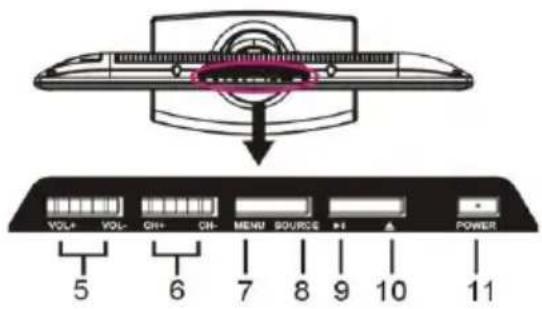
text_image
VOL+ VOL- CH+ CH- MENU SOURCE +I ▲ POWER 5 6 7 8 9 10 11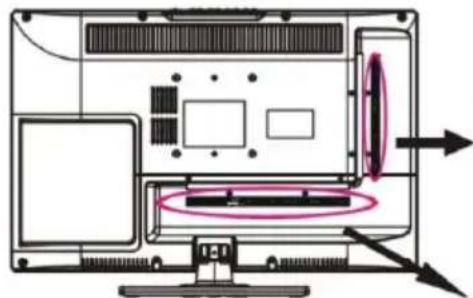
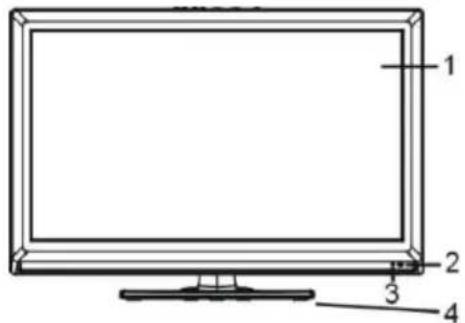
- TFT-Bildschirm
- Fernbedienungssensor
- Betriebsanzeige – Im Bereitschaftmodus leuchtet die Anzeige rot; wird das Gerät eingeschaltet, leuchtet die 14. Anzeige blau. Ständerhalterung
- VOL +/- (Lautstärke +/-) – Zum Erhöhen/Verringem der
- Lautstärke bzw. zum Bewegen nach links/rechts. CH +/- (Sender +/-) – Zur Auswahl des
- nächsten/vorherigen Senders bzw. zum Bewegen nach oben/unten.
- MENU (Menü) – Zum Aufrufen der Menüeinstellungssei 17.
- SOURCE (Quelle) – Zur Auswahl der Eingangsquelle. 18.
- ▶ – Zum Starten oder Anhalten der Wiedergabe.
- ▲ - Zum Auswerfen des Mediums aus dem DVD-Play€19.
- POWER (Ein/Aus) – Zum Ein- und Ausschalten des 20.
-
Fernsehers.
Medienschlitz – Zum Einstecken eines Mediums 22. entsprechend der an der Schlitzseite gezeigten Richtun23. -
USB 2-Port – Zur
Multimedia-Wiedergabe im DVD-Modus.
SD/MMC-Kartenschlitz – Zur
Multimedia-Wiedergabe im DVD-Modus.
USB 1-Port – Zur
Multimedia-Wiedergabe im TV-Modus.
CI-Steckplatz
YPbPr-Eingang
RF- (HF) Eingang – Zum
Anschließen der Antenne.
Netzeingang
HDMI-Eingang - VGA-Eingang
- PC-Audioeingang
- SCART-Eingang
- AV-Eingang
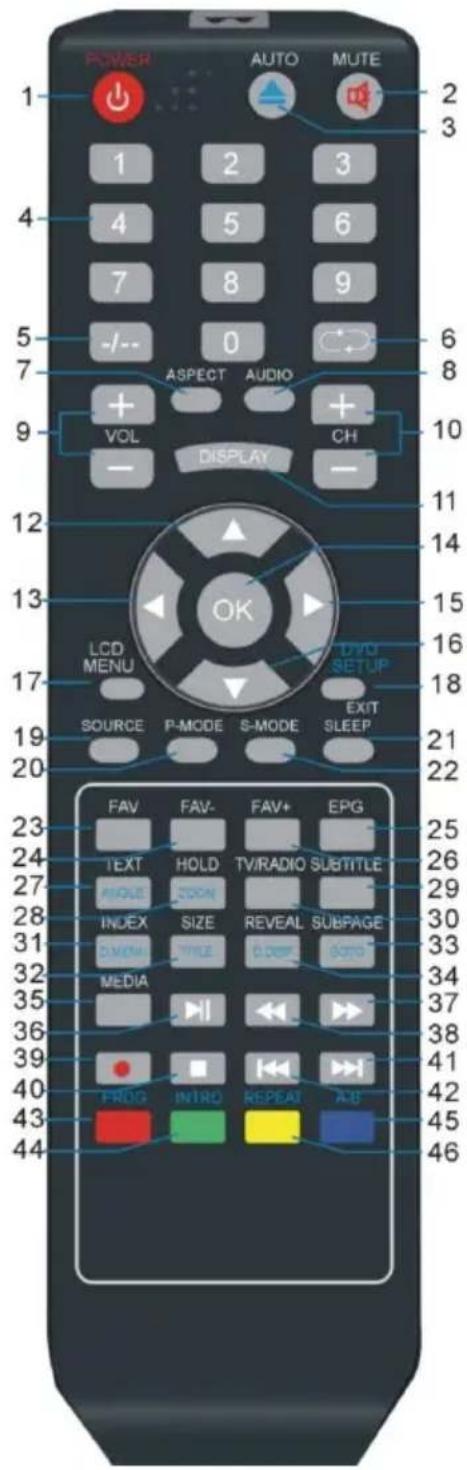
Fernbedienung
-
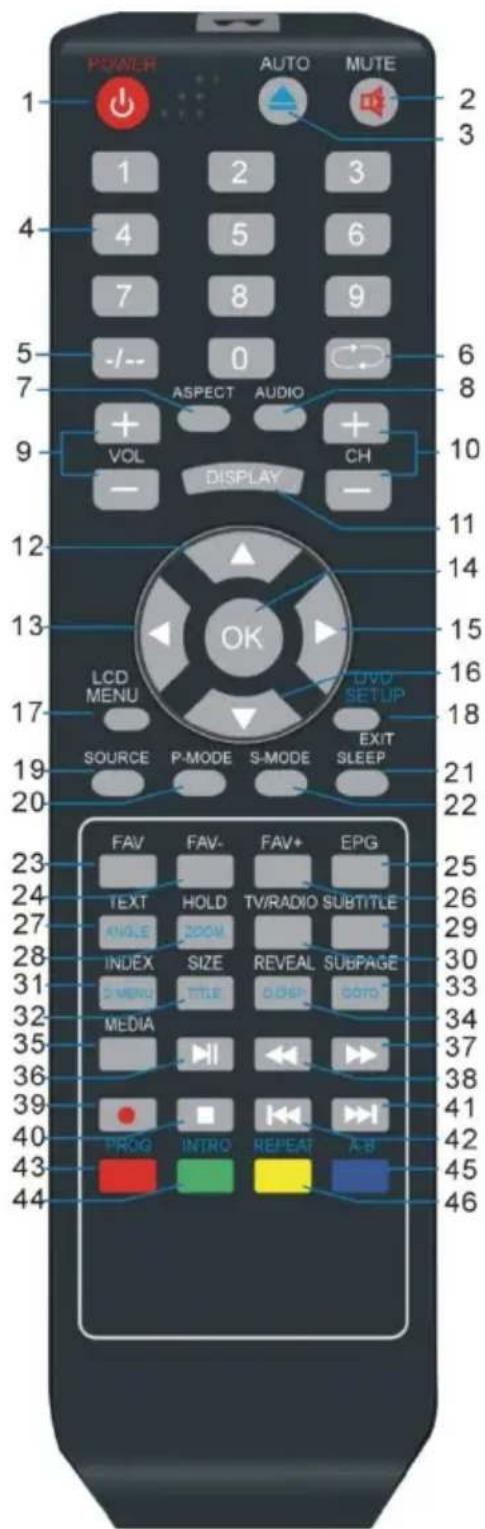
POWER (Ein/Aus): Versetzt das Gerät in den Bereitschaftsmodus; ein erneutes Drücken schaltet es ein.
-
MUTE (Stumm): Stellt den Ton stumm.
-
(AUTO): Zum Auswerfen des Mediums im DVD-Modus; zum automatischen Anpassen des Bildschirm im PC/VGA-Modus.
-
Zifferntasten (0 – 9): Zum Eingeben von Zahleninformationen wie Sendernummer usw.
-
-/--: Zum Auswählen von einer Stelle, zwei Stellen und drei Stellen.
-
: Hiermit kehren Sie zum vorherigen Sender zurück.
-
ASPECT (Seitenverhältnis): Durch wiederholtes Drücken dieser Taste kann das gewünschte Bildseitenverhältnis gewählt werden.
-
AUDIO: Zum Auswählen einer anderen Tonspur.
-
VOL +/- (Lautstärke +/-): Zum Erhöhen/Verringern der Lautstärke.
-
CH+/- (Sender +/-): Zur Wiedergabe des nächsten/vorhergehenden Senders.
-
DISPLAY (Anzeige): Zum Aufrufen von Informationen zur aktuellen Sendung.
-
▲ : Aufwärtsnavigationstaste.
-
◀ : Linksnavigationstaste.
-
OK: Zum Bestätigen einer Auswahl.
-
▶: Rechtsnavigationstaste.
-
▼ : Abwärtsnavigationstaste.
-
LCD MENU (LCD-Menü): Zum Aufrufen des Hauptmenüs. Ein erneutes Drücken bewirkt eine Rückkehr zur vorhergehenden Menüseite.
-
EXIT/DVD SETUP (Verlassen/DVD-Einrichtung): Zum Verlassen der Menüseite im TV-Modus; zum Aufrufen des DVD-Einrichtungsmenüs im DVD-Modus.
-
SOURCE (Quelle): Zum Wechseln der Eingangsquelle.
-
P-MODE (Bildmodus): Zum Umschalten in den Bildmodus.
-
SLEEP (Schlaftimer): Zum Einstellen der Zeit, nach der sich das Gerät ausschalten soll.
-
S-MODE (Tonmodus): Zum Umschalten in den Tonmodus.
-
FAV: Zum Aufrufen der Lieblingssenderlistenseite.
text_image
POWER AUTO MUTE 1 2 3 1 2 3 4 5 6 7 8 9 -/- 0 ASPECT AUDIO + VOL CH DISPLAY - 10 11 14 15 LCD MENU DVD SETUP 16 17 SOURCE P-MODE S-MODE EXIT SLEEP 21 22 23 FAV FAV- FAV+ EPG 24 TEXT HOLD TV/RADIO SUBTITLE 27 ANGLE ZOOM 28 INDEX SIZE REVEAL SUBPAGE 31 C MING TITLE COPY GOTO 32 MEDIA 35 36 39 PROG INTRO REPEAT A-B 40 43 44 45 46-
FAV-: Zum Wiedergeben des vorhergehenden Lieblingssenders.
-
EPG: Zum Aufrufen der elektronischen Programmzeitschrift.
-
FAV+: Zum Wiedergeben des nächsten Lieblingssenders.
-
TEXT/ANGLE (Text/Winkel): Zum Anzeigen des Teletexts im TV-Modus; zur Anzeige der Winkelnummer und zum Ändern des Winkels im DVD-Modus.
-
HOLD/ZOOM (Halten/Zoomen): Zum Halten der Teletext-Seite im TV-Modus; zum Vergrößern/Verkleinern der Bilder im DVD-Modus.
-
SUBTITLE (Untertitel): Zum Aktivieren der Untertitel. Ein erneutes Drücken deaktiviert die Untertitel.
-
TV/RADIO: Zum Umschalten des Gerätes zwischen Fernsehen und Radio.
-
INDEX/D.MENU (Index/DVD-Menü): Zum Aufrufen der Index-Seite im TV-Modus; zum Anzeigen des Menüs des aktuell wiedergegebenen Mediums im DVD-Modus.
-
SIZE/TITLE (Größe/Titel): Zum Umschalten der Teletext-Größe im TV-Modus; zur Anzeige des Titels des aktuell wiedergegebenen Mediums.
-
SUBPAGE/GOTO (Subseite/Aufrufen): Zum Aufrufen einer Teletext-Subseite im TV-Modus; zur Wiedergabe ab einem bestimmten Punkt im DVD-Modus.
-
REVEAL/D.DISP (Aufdecken/DVD-Anzeige): Zum Einblenden des Teletexts oder zum Anzeigen ausgeblendeter Zeichen im TV-Modus; zur Anzeige der Informationen des aktuell wiedergegebenen Mediums.
-
MEDIA (Medien): Zum direkten Aufrufen des Medien-Modus im TV-Modus; durch wiederholtes Drücken dieser Taste im DVD-Modus schalten Sie das Gerät zwischen Medium, USB und Karte um.
-
▶: Zum Starten oder Anhalten der Wiedergabe.
-
: Zum Aktivieren des Schnellvorlaufs.
-
: Zum Aktivieren des Schnellrücklaufs.
-
●: Diese Taste hat bei diesem Produkt keine Funktion.
-
: Zum Beenden der Wiedergabe.
-
: Zur Wiedergabe des nächsten Kapitels.
text_image
POWER AUTO MUTE 1 2 3 1 2 3 4 5 6 7 8 9 5 -/-- 0 + 7 ASPECT AUDIO + + VOL CH - DISPLAY - 10 11 12 13 OK LCD MENU DVD SETUP 15 16 17 SOURCE P-MODE S-MODE EXIT SLEEP 21 22 23 FAV FAV- FAV+ EPG 24 TEXT HOLD TV/RADIO SUBTITLE 27 INDEX CDOX REVEAL SUBPAGE 28 INDEX SIZE GODEG 31 DIMM FREE GOTO 32 MEDIA 35 36 39 PROG INTRO REPEAT A+B 40 43 44 45 46- :Zur Wiedergabe des vorherigen Kapitels.
- Rote Taste/PROG: Zum Aufrufen der Programmmenüseite im DVD-Modus.
- Grüne Taste/INTRO: Zum Abtasten der aktuell wiedergegebenen CD im DVD-Modus.
- Blaue Taste/A-B: Zum Wiederholen von Abschnitten zwischen zwei spezifischen Punkten (A-bis-B-Wiederholung)
- Gelbe Taste/REPEAT (Wiederholen): Zum Wiederholen des Kapitels oder Titels (DVD) bzw. Titels (VCD/CD).
Fernbedienung vorbereiten
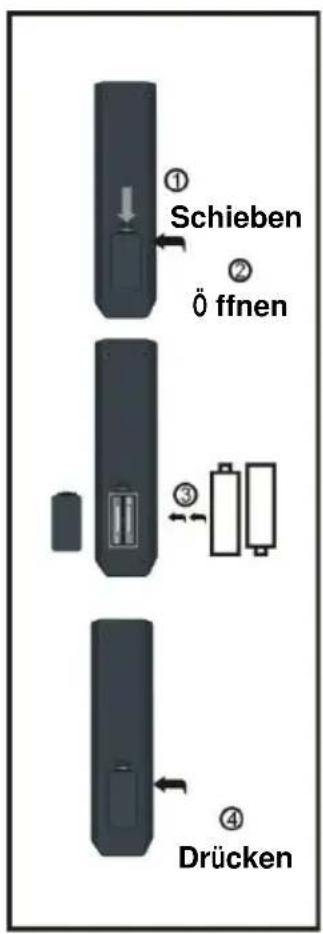
Batterien einlegen
- Setzen Sie die Batterien wie in den folgenden Abbildungen dargestellt ein. Achten Sie darauf, dass die Pole + und – wie im Batteriefach angegeben ausgerichtet sind (Abb. 1).
- Die Fernbedienung arbeitet mit zwei AAA-Batterien.
Hinweise:
- Lassen Sie die Fernbedienung nicht fallen, treten Sie nicht darauf und setzen Sie sie auch keinen anderen Schlägen und Stößen aus. Dies könnte die Teile beschädigen oder eine Funktionsstörung verursachen.
- Wenn die Fernbedienung über längere Zeit nicht benutzt wird, entfernen Sie die Batterien.
Fernbedienung verwenden
Richten Sie die Fernbedienung aus einer Entfernung von höchstens 6 Metern auf den Fernbedienungssensor; halten Sie einen Winkel von bis zu 60° zur Vorderseite des Gerätes ein (Abb. 2).
Hinweise:
- Die Betriebsentfernung kann je nach Zimmerbeleuchtung variieren.
- Richten Sie kein helles Licht auf den Fernbedienungssensor.
- Stellen Sie keine Gegenstände zwischen die Fernbedienung und den Fernbedienungssensor.
- Verwenden Sie die Fernbedienung nicht gleichzeitig mit der Fernbedienung eines anderen Gerätes.
Abb. 1
text_image
① Schieben ② Ö ffnen ③ DrückenAbb. 2
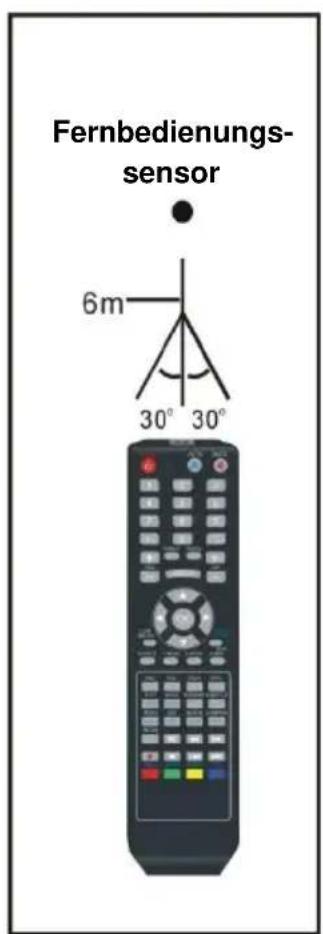
text_image
Fernbedienungs- sensor 6m 30° 30°Anschlüsse
- Achten Sie darauf, dass alle Kabel vom Hauptgerät getrennt sind, bevor Sie über das Netzteil eine Verbindung zur Stromversorgung herstellen.
- Lesen Sie vor dem Anschließen eines anderen Gerätes die Anleitung durch.
An Stromversorgung anschließen
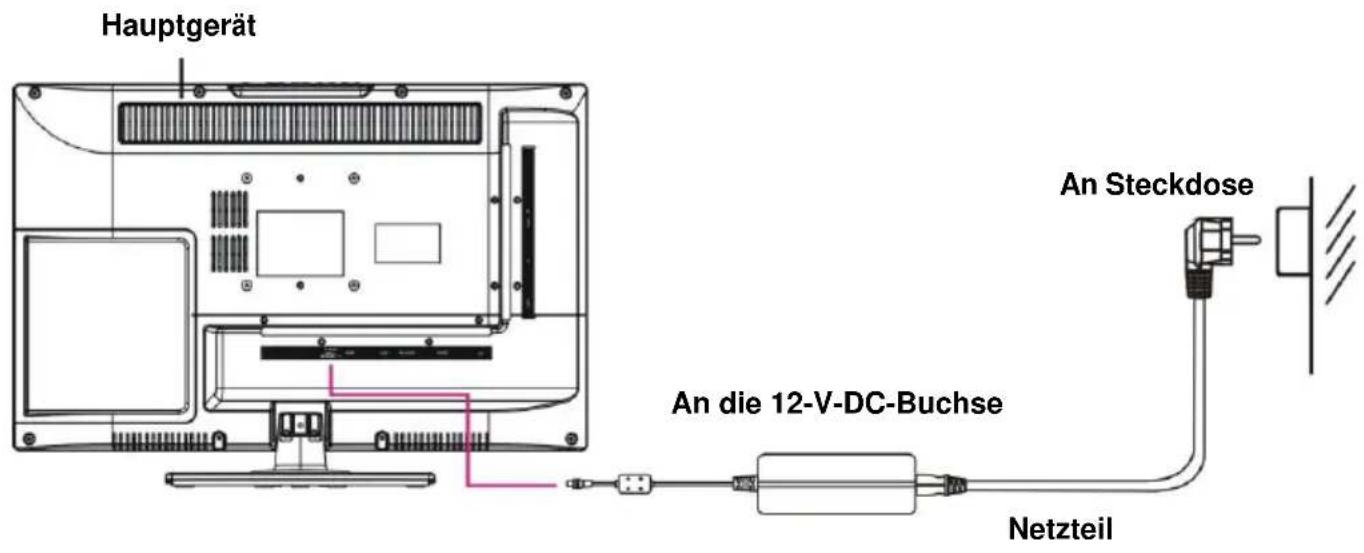
text_image
Hauptgerät An Steckdose An die 12-V-DC-Buchse NetzteilExterne Außenantenne am Gerät anschließen
Für ein optimales Bild sollten Sie eine Außenantenne an der Antennenbuchse anschließen.
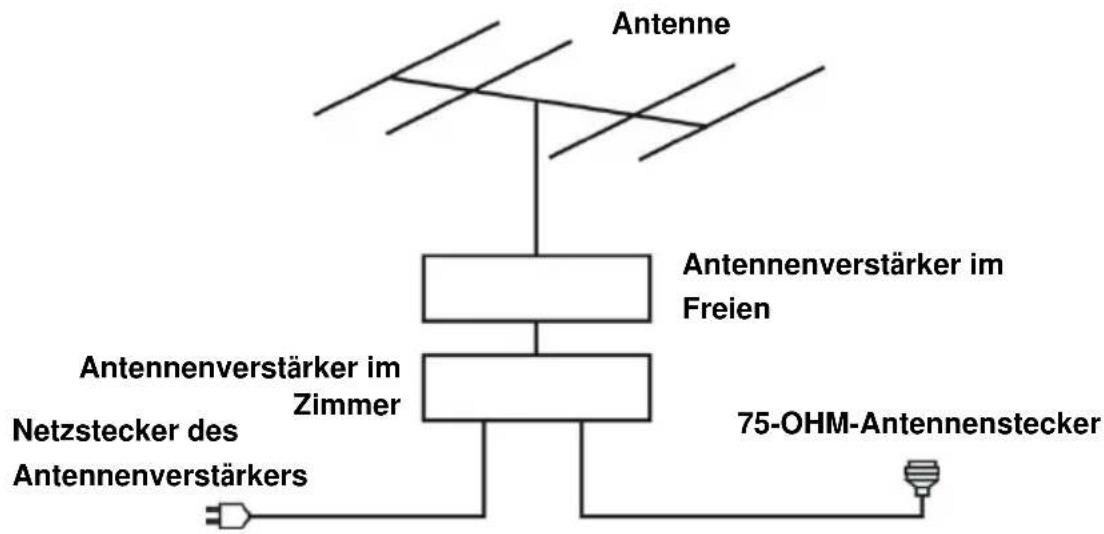
text_image
Antenne Antennenverstärker im Freien Antennenverstärker im Zimmer Netzstecker des Antennenverstärkers 75-OHM-AntennensteckerComposite-AV-Verbindung
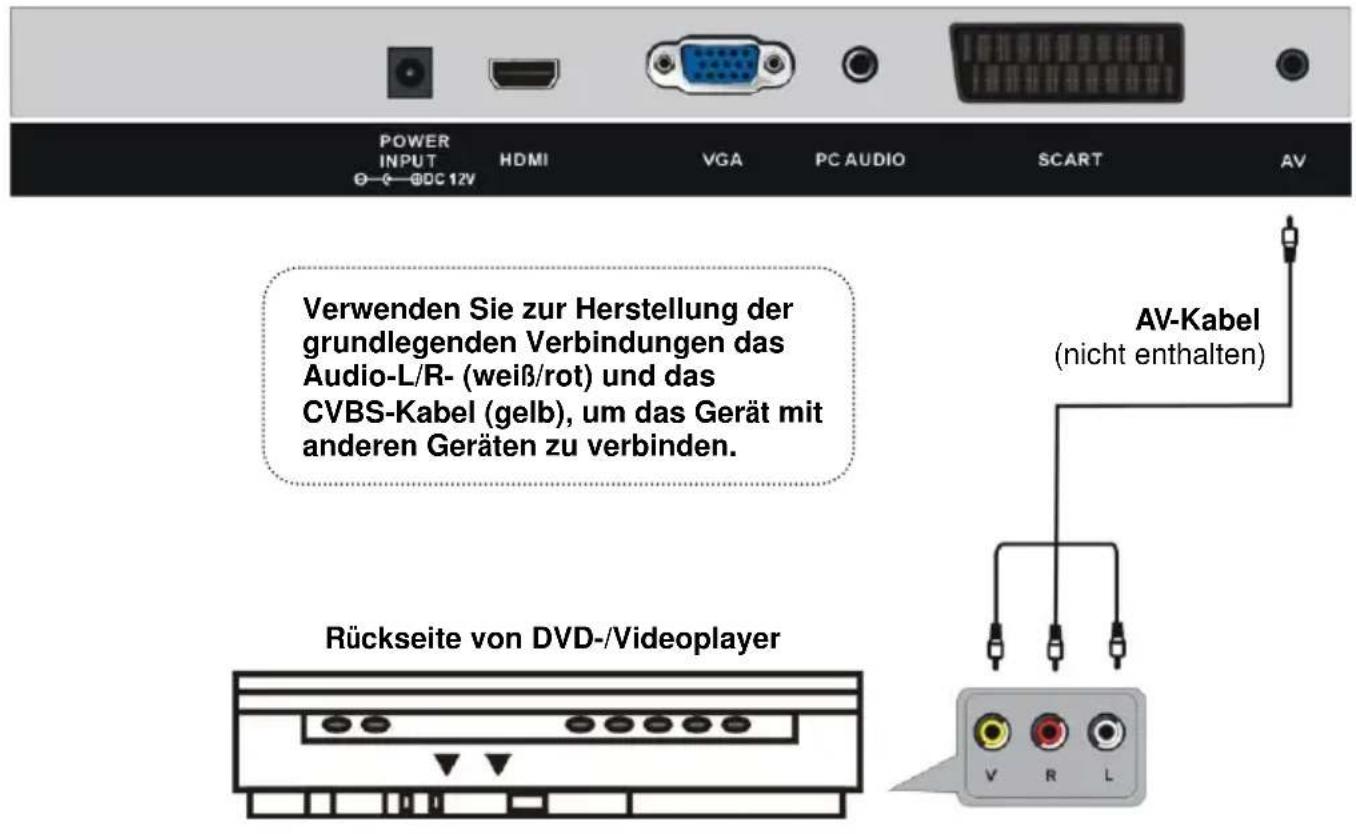
text_image
POWER INPUT HDMI VGA PC AUDIO SCART AV Verwenden Sie zur Herstellung der grundlegenden Verbindungen das Audio-L/R- (weiß/rot) und das CVBS-Kabel (gelb), um das Gerät mit anderen Geräten zu verbinden. Rückseite von DVD-/Videoplayer AV-Kabel (nicht enthalten)YPbPr-Verbindung
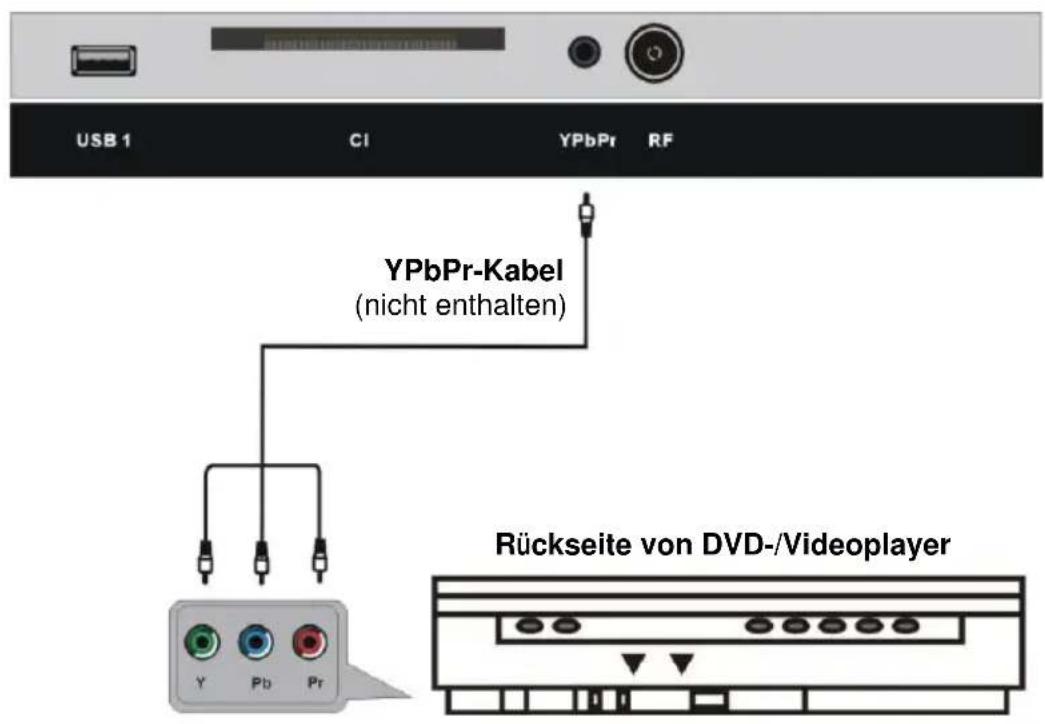
text_image
USB 1 CI YPbPr RF YPbPr-Kabel (nicht enthalten) Y Pb Pr Rückseite von DVD-/VideoplayerHDMI-Verbindung
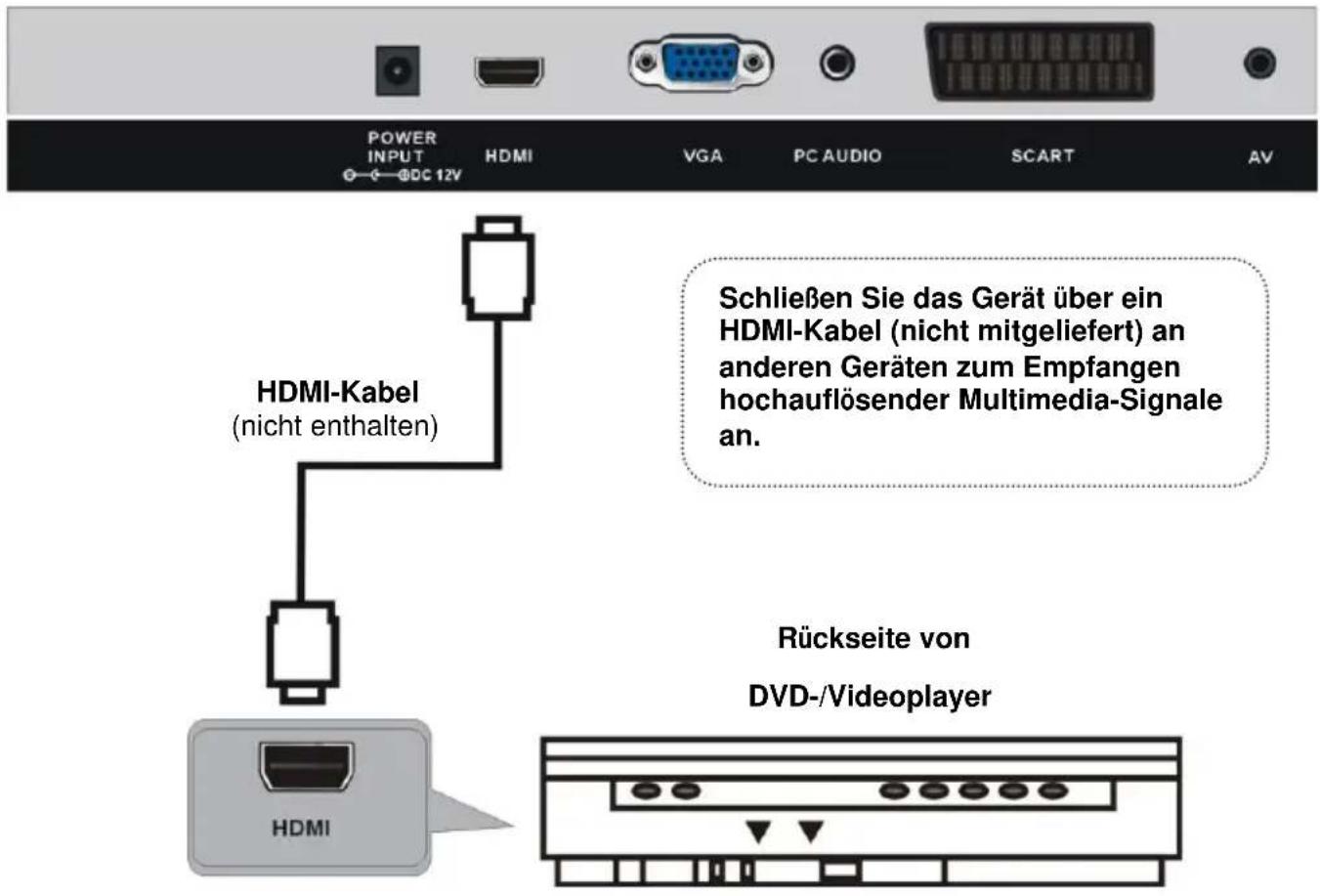
text_image
POWER INPUT ©DC 12V HDMI VGA PC AUDIO SCART AV HDMI-Kabel (nicht enthalten) Schließen Sie das Gerät über ein HDMI-Kabel (nicht mitgeliefert) an anderen Geräten zum Empfangen hochauflösender Multimedia-Signale an. Rückseite von DVD-/Videoplayer HDMIPC/VGA-Verbindung
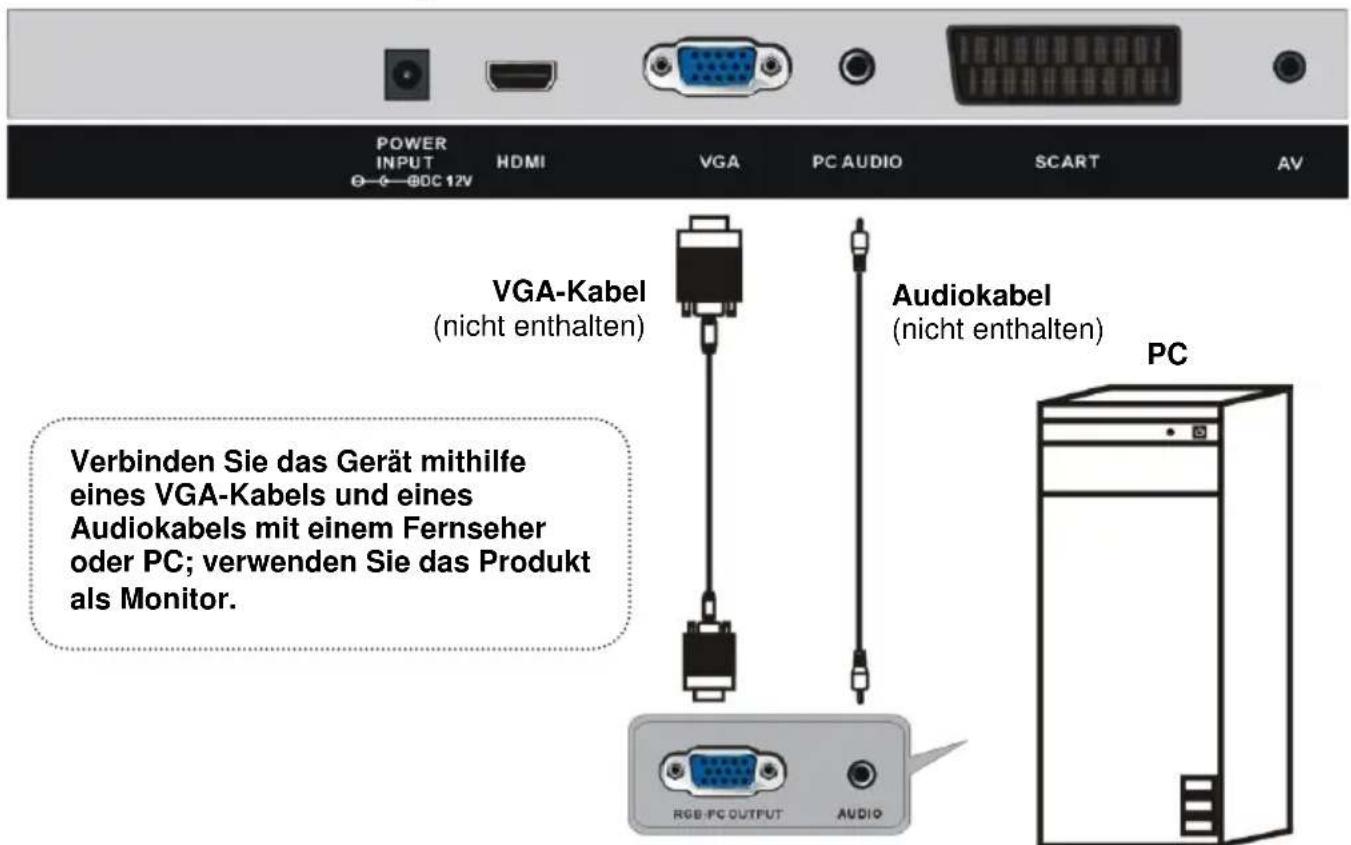
text_image
POWER INPUT HDMI VGA PC AUDIO SCART AV POWER INPUT HDMI VGA-Kabel (nicht enthalten) Audiokabel (nicht enthalten) Verbinden Sie das Gerät mithilfe eines VGA-Kabels und eines Audiokabels mit einem Fernseher oder PC; verwenden Sie das Produkt als Monitor. RGB-PC OUTPUT AUDIO PCSCART-Verbindung
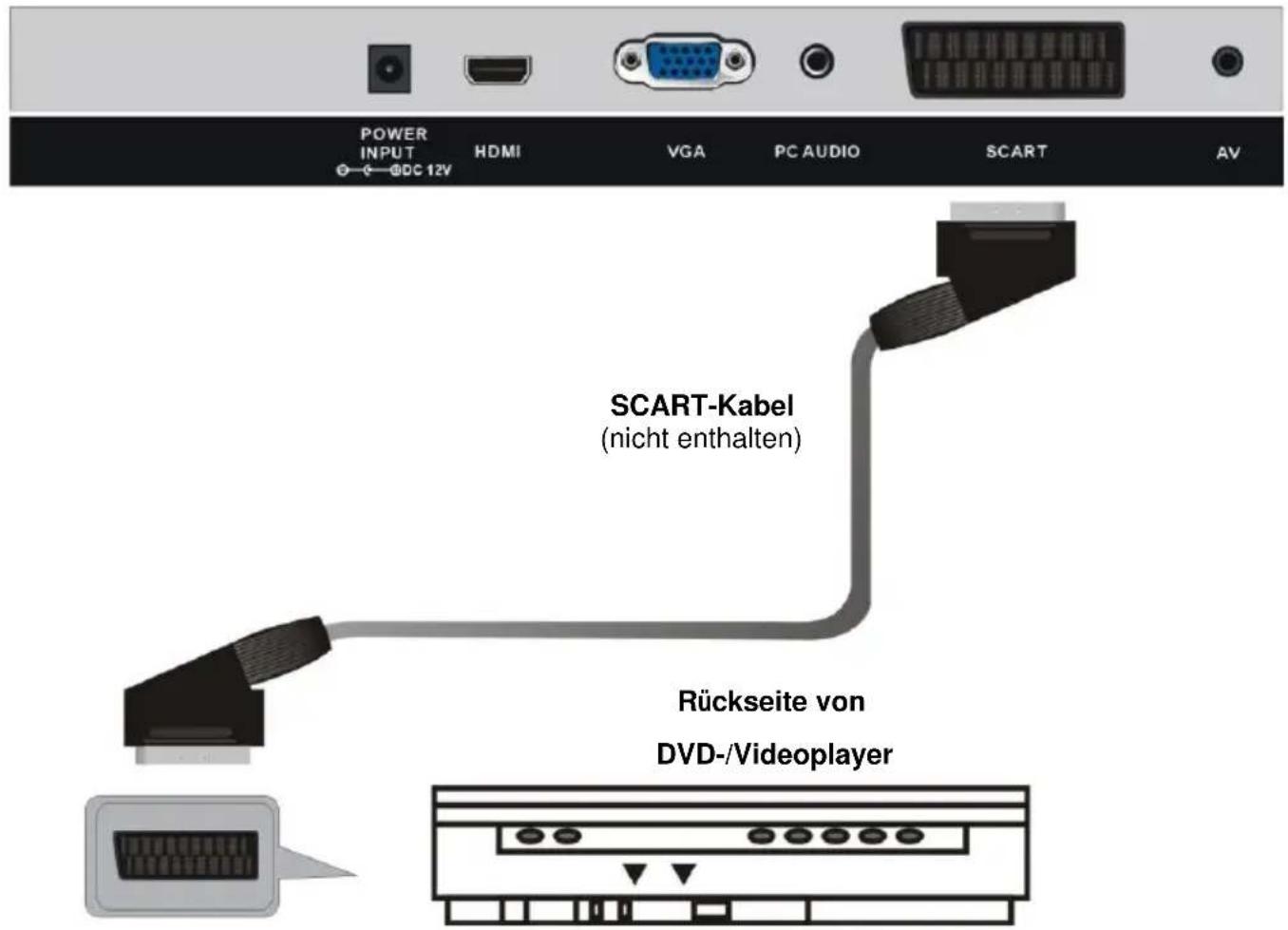
text_image
POWER INPUT HDMI VGA PC AUDIO SCART AV SCART-Kabel (nicht enthalten) Rückseite von DVD-/VideoplayerEine CI-Karte einstecken
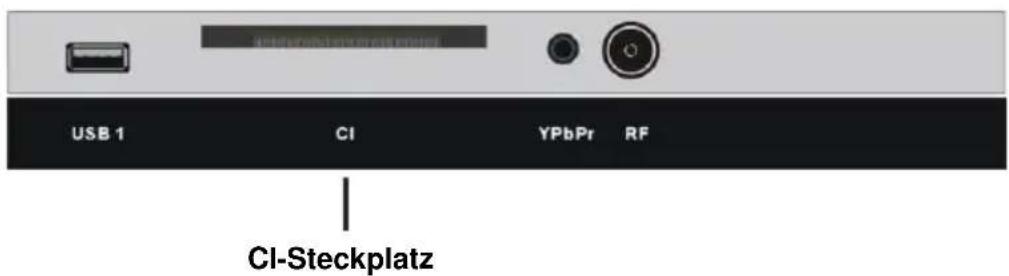
text_image
USB 1 CI YPbPr RF CI-SteckplatzUSB 1-Verbindung (TV-Modus)
Stecken Sie zur Wiedergabe von Multimedia-Dateien ein USB-Speichergerät in den USB1-Steckplatz.
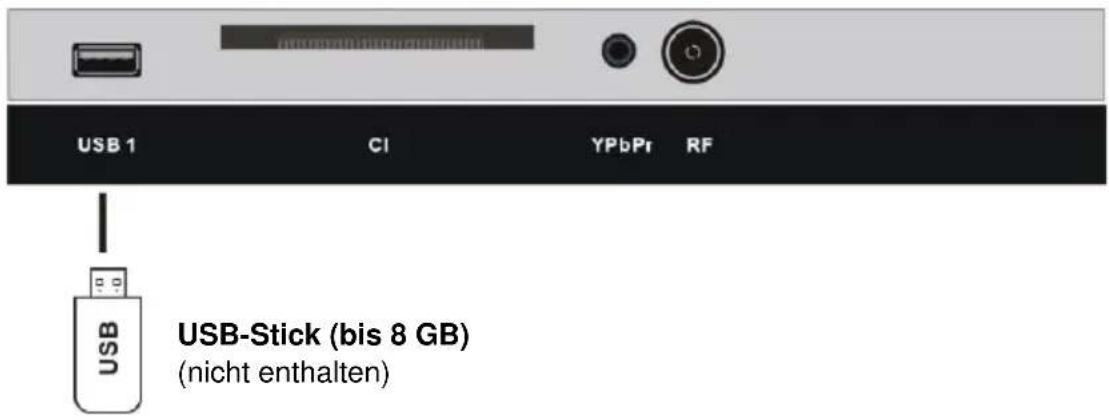
text_image
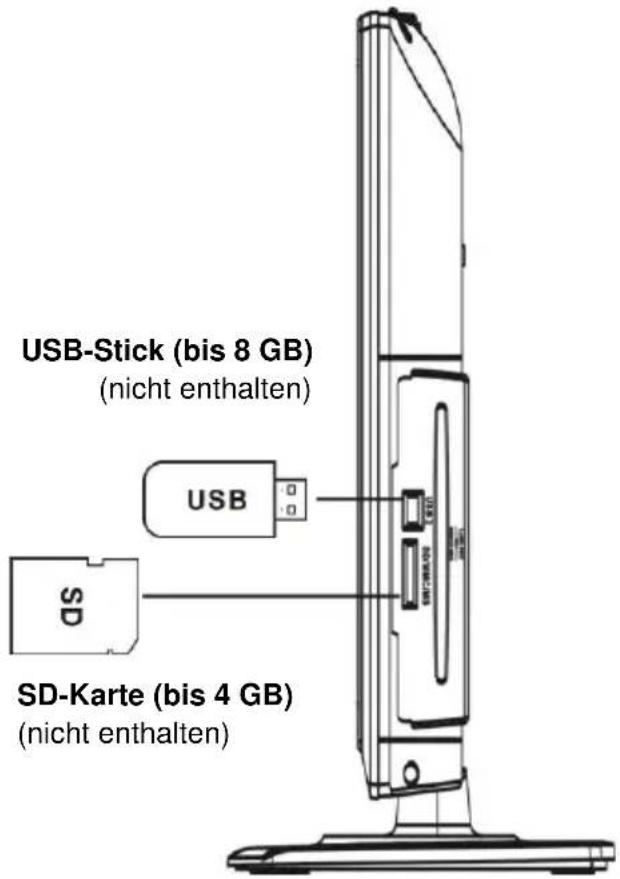
USB 1 CI YPbPr RF USB-Stick (bis 8 GB) (nicht enthalten)USB 2- und Speicherkartenverbindung (DVD-Modus)
Stecken Sie zur Wiedergabe von Multimedia-Dateien ein USB-Speichergerät oder eine SD/MMC-Karte ein.
text_image
USB-Stick (bis 8 GB) (nicht enthalten) USB SD SD-Karte (bis 4 GB) (nicht enthalten)Stellen Sie vor der Inbetriebnahme sicher, dass alle Geräte und das Netzkabel richtig angeschlossen sind und das Gerät auf den richtigen Modus eingestellt ist.
Grundlegende Bedienung
Drücken Sie zum Einschalten des Gerätes die POWER-Taste an der Oberseite des Gerätes bzw. an der Fernbedienung (die Betriebsanzeige leuchtet blau); drücken Sie die Taste zum Ausschalten des Gerätes noch einmal (Bereitschaftsmodus) (die Betriebsanzeige leuchtet rot).
DVD-Modus
Drücken Sie zum Einstellen des Gerätes auf den DVD-Modus die SOURCE-Taste an der Oberseite des Gerätes bzw. an der Fernbedienung.
1. Wiedergabe
a) Stellen Sie sicher, dass sich kein Medium im Disk-Schlitz befindet. Legen Sie ein Medium in den Disk-Schlitz ein. Halten Sie das Medium so, dass Sie dessen Oberflächen nicht berühren; führen Sie es mit der lesbaren (spiegelnden) Seite in Ihre Richtung zeigend ein; das Medium wird automatisch in den Schlitz eingezogen; alternative können Sie zum Einziehen des Mediums in den Schlitz die-Taste an der Oberseite des Gerätes bzw. an der Fernbedienung drücken.
b) Sobald das Medium in den Schlitz eingezogen ist, beginnt das Wiedergabegerät umgehend mit dem Lesen des Mediums.
c) Wenn ein Menübildschirm am Gerät erscheint, wählen Sie mit den Navigations- bzw. Zifferntasten die gewünschte Titelnummer; drücken Sie dann zum Bestätigen die OK-Taste.
d) Mit der TITLE- oder D.MENU-Taste beenden Sie die Wiedergabe und kehren zum Menübildschirm zurück.
2. Wiedergabe beenden
Drücken Sie zum Beenden der Wiedergabe (STOP).
Hinweis: Wenn die Wiedergabe gestoppt wird, speichert das Gerät den Punkt, an dem die STOP-Taste betätigt kurz (Fortsetzungsfunktion). Mit der Taste (PLAY) setzen Sie die Wiedergabe an diesem Punkt fort. Bei Herausnehmen des Mediums oder erneuter Betätigung der Taste (STOP) wird die Fortsetzungsfunktion aufgehoben.
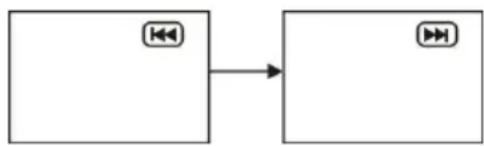
3. Zum nächsten/vorherigen Kapitel springen
Zum nächsten Kapitel springen
Wenn Sie während der Wiedergabe die Taste drücken, gelangen Sie zum nächsten
Kapitel (DVD) oder Titel (Video-CD/CD).
Zum vorherigen Kapitel springen
Wenn Sie während der Wiedergabe die Taste drücken, gelangen Sie zum vorherigen Kapitel (DVD) oder Titel (Video-CD/CD).
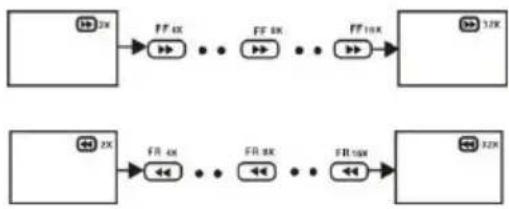
4. Schnellvorlauf/Schnellrücklauf
Drücken Sie während der Wiedergabe zum Aktivieren von Schnellvorlauf/-rücklauf die Tasten ▶▶ / ◀◀. Mit ▶(PLAY) setzen Sie die normale Wiedergabe fort.
flowchart
graph LR
    A["2X"] --> B["FF ex"]
    B --> C["..."]
    C --> D["FF ex"]
    D --> E["..."]
    E --> F["FF ex"]
    F --> G["32X"]
    H["2X"] --> I["FF ex"]
    I --> J["..."]
    J --> K["FF ex"]
    K --> L["..."]
    L --> M["FF ex"]
    M --> N["32X"]
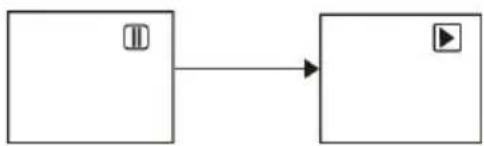
5. Pause/Wiedergabe
Drücken Sie während der Wiedergabe zum Unterbrechen ▶(PLAY/PAUSE), durch erneutes Drücken wird die normale Wiedergabe fortgesetzt.
flowchart
graph LR
    A["Button"] --> B["Play Button"]
6. MP3-Wiedergabe
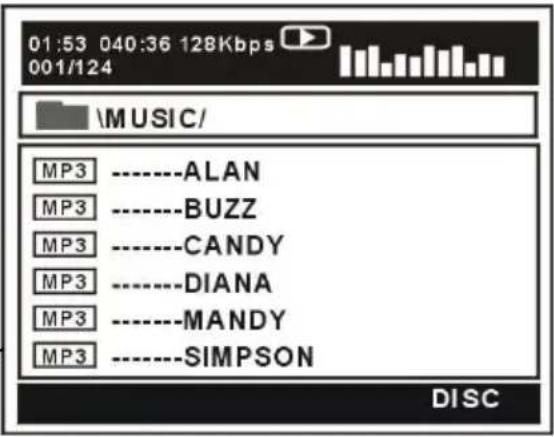
a) Legen Sie das Medium mit den MP3-Dateien ein; nach einigen Sekunden zeigt der Monitor alle Ordner auf dem Medium an.
b) Wählen Sie mit den Navigationstasten den Ordner, den Sie wiedergeben möchten; drücken Sie zum Bestätigen die OK-Taste.
c) Die Dateien in diesem Ordner werden angezeigt; wählen Sie das gewünschte Lied mit den Navigationstaste, drücken Sie dann zum Start der Wiedergabe ▶(PLAY) oder die OK-Taste.
d) Wechseln Sie auf der Dateiauswahlseite mit den Tasten ➞️ zur nächsten oder vorherigen Menüseite.
e) Mit der gelben Taste (REPEAT) an der Fernbedienung ändern Sie den Wiedergabemodus.
text_image
01:53 040:36 128Kbps 001/124 \MUSIC/ MP3 ----ALAN MP3 ----BUZZ MP3 ----CANDY MP3 ----DIANA MP3 ----MANDY MP3 ----SIMPSON DISC- SHUFFLE (Gemischt): Alle Dateien werden zufällig angeordnet und der Reihe nach wiedergegeben.
- RANDOM (Zufällig): Es wird zufällig eine Datei zur Wiedergabe ausgewählt.
- SINGLE (Eine): Gibt nur eine Datei wieder.
- REPEAT ONE (Eine wiederholen): Wiederholt eine Datei.
- REPEAT FOLDER (Ordner wiederholen): Alle Dateien im Ordner werden wiederholt wiedergegeben.
- FOLDER (Ordner): Alle Dateien im Ordner werden wiedergegeben.
7. MPEG4-Wiedergabe
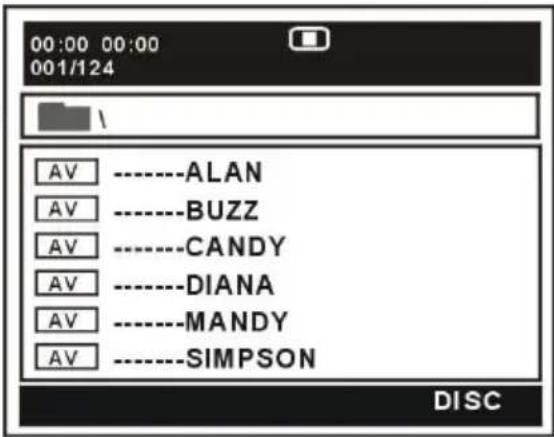
a) Legen Sie das Medium mit den MPEG4-Dateien ein; nach einigen Sekunden zeigt der Monitor alle Ordner auf dem Medium an.
b) Wählen Sie mit den Navigationstasten den Ordner, den Sie wiedergeben möchten; drücken Sie zum Bestätigen die OK-Taste.
c) Die Dateien in diesem Ordner werden angezeigt; wählen Sie die gewünschte Datei mit den Navigationstasten, drücken Sie dann zum Start der Wiedergabe ▶(PLAY) oder die OK-Taste.
d) Rufen Sie während der normalen Wiedergabe mit den Tasten▶▶ – sie nächste oder vorherige Datei auf.
e) Mit der gelben Taste (REPEAT) können Sie den Wiedergabemodus ändern.
- SHUFFLE (Gemischt): Alle Dateien werden zufällig angeordnet und der Reihe nach wiedergegeben.
- RANDOM (Zufällig): Es wird zufällig eine Datei zur Wiedergabe ausgewählt.
- SINGLE (Eine): Gibt nur eine Datei wieder.
- REPEAT ONE (Eine wiederholen): Wiederholt eine Datei.
- REPEAT FOLDER (Ordner wiederholen): Alle Dateien im Ordner werden wiederholt wiedergegeben.
- FOLDER (Ordner): Alle Dateien im Ordner werden wiedergegeben.
f) Kehren Sie mit der D.MENU-Taste zur Wiedergabeliste zurück.
text_image
00:00 00:00 001/124 AV ----ALAN AV ----BUZZ AV ----CANDY AV ----DIANA AV ----MANDY AV ----SIMPSON DISC8. JPEG-Wiedergabe
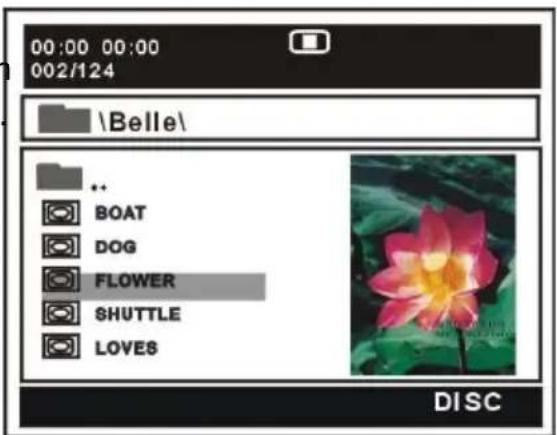
Wählen Sie bei einer CD mit JPEG-Bildern mit den Navigationstasten den Ordner, den Sie wiedergeben möchten; drücken Sie zum Bestätigen die OK-Taste. Die Dateien in diesem Ordner werden angezeigt; wählen Sie das gewünschte Bild mit der Aufwärts-/Abwärtsnavigationstaste, drücken Sie zum Start der Wiedergabe die OK-Taste. Während Sie durch die Dateinamen blättern werden die entsprechenden Miniaturbilder angezeigt.
text_image
00:00 00:00 002/124 \Belle\ .. BOAT DOG FLOWER SHUTTLE LOVES DISCSobald Ordner und Datei ausgewählt sind, wird das Bild auf dem Bildschirm geladen.
Hinweis: Die Zeit zum Laden und Anzeigen der Bilder variiert je nach Dateigröße.
Während der Wiedergabe können Sie mit der D.MENU-Taste zur Dateiauswahl zurückkehren.
Mit der gelben Taste (REPEAT) können Sie den Wiedergabemodus ändern:
- SHUFFLE (Gemischt): Alle Dateien werden zufällig angeordnet und der Reihe nach wiedergegeben.
- RANDOM (Zufällig): Es wird zufällig eine Datei zur Wiedergabe ausgewählt.
-
SINGLE (Eine): Gibt nur eine Datei wieder.
-
REPEAT ONE (Eine wiederholen): Wiederholt eine Datei.
- REPEAT FOLDER (Ordner wiederholen): Alle Dateien im Ordner werden wiederholt wiedergegeben.
- FOLDER (Ordner): Alle Dateien im Ordner werden wiedergegeben.
Zum nächsten/vorherigen Bild springen
Mit ▶ springen Sie zum nächsten Bild, mit ▶ springen Sie zum vorherigen Bild. Falls 3 Sekunden lang keine Taste betätigt wird, springt die Wiedergabe automatisch zum nächsten Bild.
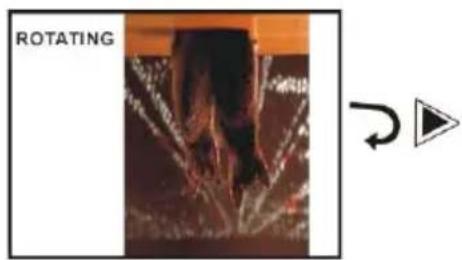
Bilder drehen
- Mit der Rechtstaste drehen Sie das Bild im Uhrzeigersinn.
- Mit der Linkstaste drehen Sie das Bild gegen den Uhrzeigersinn.

text_image
ROTATINGBilder umkehren
- Mit der Aufwärtstaste kehren Sie das Bild vertikal um.
- Mit der Abwärtstaste kehren Sie das Bild horizonta um.
Bild verkleinern/vergrößern
Drücken Sie zum Vergrößern/Verkleinern des Bildes auf 50 %, 75 %, 100 %, 125 %, 150 % oder 200 % die ZOOM-Taste.
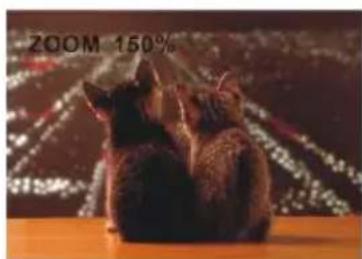
Wenn das Bild vergrößert ist, können Sie es mit den Navigationstasten verschieben.
Diaschaueffekte
Drücken Sie zur Auswahl der gewünschten Effekte wiederholt die rote Taste (PROGRAM) an der Fernbedienung.
Verfügbare Optionen: WIPE TOP (Nach oben wischen), WIPE BOTTOM (Nach unten wischen),
WIPE LEFT (Nach links wischen), WIPE RIGHT (Nach rechts wischen), DIAGONAL WIPE LEFT TOP (Diagonal nach links oben wischen), DIAGONAL WIPE RIGHT TOP (Diagonal nach rechts oben wischen), DIAGONAL WIPE LEFT BOTTOM (Diagonal nach links unten wischen), DIAGONAL WIPE RIGHT BOTTOM (Diagonal nach rechts unten wischen), EXTEND FROM CENTER H (Von der Mitte h. erweitern), EXTEND FROM CENTER V (Von der Mitte v. erweitern), COMPRESS TO CENTER H (In die Mitte h. komprimieren), COMPRESS TO CENTER V (In die Mitte v. komprimieren), WINDOW H (Fenster h.), WINDOW V (Fenster v.), WIPE FROM EDGE TO CENTRE (Von der Kante zur Mitte wischen) und MOVE IN FROM TOP (Von oben einführen).
9. Video-CD mit Wiedergabesteuerung
a) Bei der Wiedergabe von VCD 2.0 mit Wiedergabesteuerung zeigt das Wiedergabegerät die VCD-Version.
b) Drücken Sie zum De-/Aktivieren der Wiedergabesteuerung wiederholt die D.MENU-Taste an der Fernbedienung.
c) Drücken Sie zur Auswahl eines Titels die entsprechenden Zifferntasten.
Beispiel: Drücken Sie für Titel 9 die Zifferntasten 0 und 9; nach einigen Sekunden wechselt das Gerät automatisch zu Titel 9. Drücken Sie für Titel 15 die Zifferntasten -/-- und 5; nach einigen Sekunden wechselt das Gerät automatisch zu Titel 15.
d) Geben Sie mit den Taste ▶▶/◀◀ den nächsten bzw. vorherigen Titel wieder.
text_image
VCD 2.010. USB-Wiedergabe
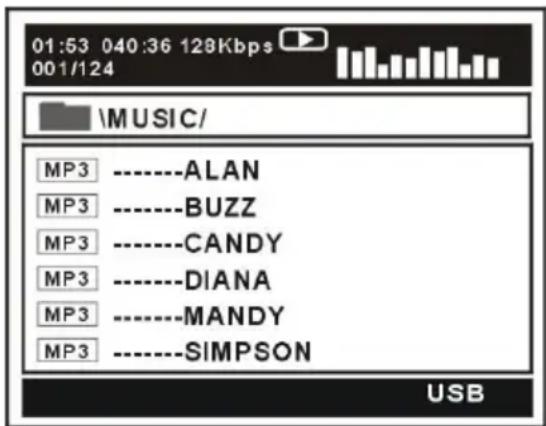
a) Stecken Sie ein USB-Speichergerät mit Dateien im Musik-, Bild- oder Filmformat ein.
b) Drücken Sie zum Umschalten des Gerätes in den USB-Lesemodus die MEDIA-Taste.
c) Nach einigen Sekunden werden alle Ordner auf dem USB-Geräte am Bildschirm angezeigt.
d) Wählen Sie mit den Navigationstasten einen Ordner, den Sie wiedergeben möchten; drücken Sie zum Bestätigen die OK-Taste.
e) Die Dateien in diesem Ordner werden angezeigt;
wählen Sie die gewünschte Datei mit den Navigationstasten, drücken Sie dann zum Start der Wiedergabe die OK-Taste.
f) Wechseln Sie auf der Dateiauswahlseite mit den Tasten ▶▶ / ◀◀ zur nächsten oder vorherigen Menüseite.
g) Wählen Sie mit der gelben Taste (REPEAT) den Wiedergabemodus.
- SHUFFLE (Gemischt): Alle Dateien werden zufällig angeordnet und der Reihe nach wiedergegeben.
- RANDOM (Zufällig): Es wird zufällig eine Datei zur Wiedergabe ausgewählt.
- SINGLE (Eine): Gibt nur eine Datei wieder.
- REPEAT ONE (Eine wiederholen): Wiederholt eine Datei.
text_image
01:53 040:36 128Kbps 001/124 \MUSIC/ MP3 ----ALAN MP3 ----BUZZ MP3 ----CANDY MP3 ----DIANA MP3 ----MANDY MP3 ----SIMPSON USB- REPEAT FOLDER (Ordner wiederholen): Alle Dateien im Ordner werden wiederholt wiedergegeben.
- FOLDER (Ordner): Alle Dateien im Ordner werden wiedergegeben.
Hinweis:
- Die maximale unterstützte Kapazität beträgt bis zu 8 GB.
- Der USB-Port dieses Gerätes unterstützt keine externen Festplatten.
11. Speicherkartenwiedergabe
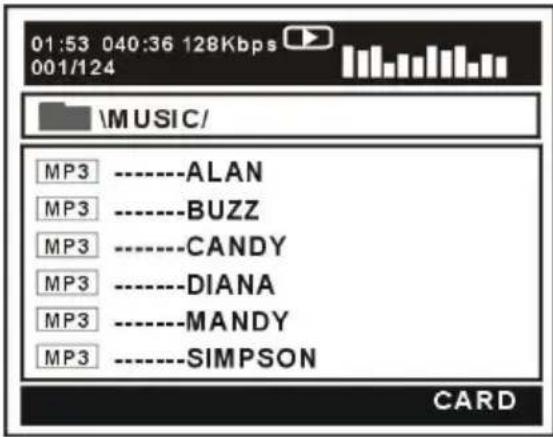
a) Stecken Sie eine Speicherkarte (SD/MMC) mit Musik-, Bild- oder Videodateien ein.
b) Drücken Sie zum Umschalten des Gerätes in den Kartenlesemodus die MEDIA-Taste.
c) Nach einigen Sekunden werden alle Ordner auf der Speicherkarte am Bildschirm angezeigt.
d) Wählen Sie mit den Navigationstasten einen Ordner, den Sie wiedergeben möchten; drücken Sie zum Bestätigen die OK-Taste.
e) Die Dateien in diesem Ordner werden angezeigt; wählen Sie die gewünschte Datei mit den
Navigationstasten, drücken Sie dann zum Start der Wiedergabe die OK-Taste.
f) Wechseln Sie auf der Dateiauswahlseite mit den Tasten ▶▶/◀◀ zur nächsten oder vorherigen Menüseite.
g) Mit der REPEAT-Taste können Sie die Wiederholung ändern.
- SHUFFLE (Gemischt): Alle Dateien werden zufällig angeordnet und der Reihe nach wiedergegeben.
- RANDOM (Zufällig): Es wird zufällig eine Datei zur Wiedergabe ausgewählt.
- SINGLE (Eine): Gibt nur eine Datei wieder.
- REPEAT ONE (Eine wiederholen): Wiederholt eine Datei.
- REPEAT FOLDER (Ordner wiederholen): Alle Dateien im Ordner werden wiederholt wiedergegeben.
- FOLDER (Ordner): Alle Dateien im Ordner werden wiedergegeben.
12. Betrachtungswinkel ändern (nur DVD)
Einige DVDs enthalten Szenen, die aus verschiedenen Winkeln gleichzeitig aufgenommen wurden. Bei diesen Medien können Sie mit der ANGLE-Taste zwischen den verschiedenen Winkeln umschalten.
13. Wiederholung
Drücken Sie während der Wiedergabe die gelbe Taste (REPEAT), dadurch wird ein Kapitel oder Titel (DVD) bzw. ein Titel (VCD/CD) wiederholt.
text_image
01:53 040:36 128Kbps 001/124 \MUSIC/ MP3 ----ALAN MP3 ----BUZZ MP3 ----CANDY MP3 ----DIANA MP3 ----MANDY MP3 ----SIMPSON CARDDVD
Kapitel wiederholen
Titel wiederholen
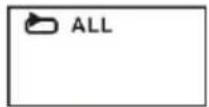
Alles wiederholen
VCD/CD (im PBC-aus-Modus)
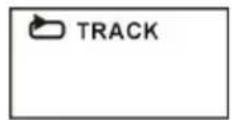
Titel wiederholen
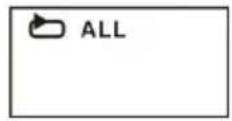
Alles wiederholen
A-bis-B-Wiederholung
Wiederholt Abschnitte zwischen zwei spezifischen Punkten (A-bis-B-Wiederholung)
a) Drücken Sie während der Wiedergabe an der Stelle die blaue Taste (A-B), an der die Wiedergabe starten soll (A).
b) Drücken Sie dann an der Stelle die blaue Taste (A-B), an der die Wiedergabe enden soll (B). Die wiederholte Wiedergabe der Auswahl zwischen den Punkten A und B beginnt.
c) Durch erneutes Drücken der blaue Taste (A-B) kehren Sie zur normalen Wiedergabe zurück.
14. Wiedergabe programmieren
Das Wiedergabegerät spielt Dateien in der gewünschten Reihenfolge ab.
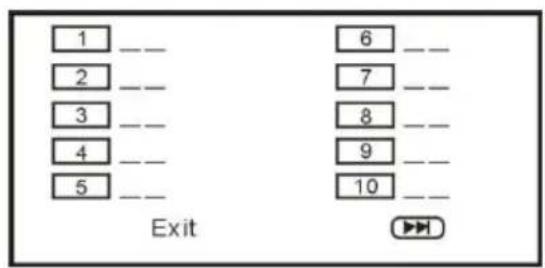
a) Drücken Sie die rote Taste (PROGRAM), der Bildschirm zeigt das Programmmenü an.
b) Drücken Sie zur Auswahl des Speicherindex die Navigationstasten, drücken Sie zum Starten der Eingabe die OK-Taste.
text_image
1 -- 2 -- 3 -- 4 -- 5 -- Exit 6 -- 7 -- 8 -- 9 -- 10 -- ▶▶Geben Sie die gewünschte Titel-/Kapitelnummer mit den Zifferntasten ein. Die ausgewählten Titel/Kapitel werden im Speicher abgelegt. Mfrufen Sie im Menü die nächste Seite auf. Es können bis zu 20 Einträge gespeichert werden.
c) Wählen Sie im Menü START (Start), drücken Sie dann zum Start der Programmwiedergabe die OK-Taste; alternative wählen Sie im Menü EXIT (Verlassen) und drücken zum Verlassen ohne Programmwiedergabe die OK-Taste.
d) Drücken Sie zum Beenden der Programmierung die rote Taste (PROGRAM), wählen Sie dann STOP (Stopp) im Menü, drücken Sie zum Bestätigen der Auswahl die OK-Taste.
15. Gehe zu
Durch Gedrückthalten der GOTO-Taste können Sie das Element auswählen, das Sie einstellen möchten; geben Sie Zeit, Kapitelnummer, Titelnummer etc. ein. Das Medium wird ab dem ausgewählten Punkt wiedergegeben.
16. Bildschirminformationen
Drücken Sie zur Anzeige der Wiedergabeinformationen die D.DISP-Taste.
17. Untertitelsprache ändern (nur DVD)
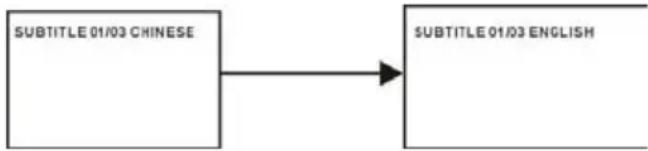
Es ist möglich, die Untertitelsprache von der bei den Grundeinstellungen ausgewählten Sprache auf eine andere Sprache zu ändern. (Dieser Vorgang funktioniert nur bei Medien, auf denen mehrere Untertitelsprachen aufgezeichnet sind.)
Untertitelsprache ändern
flowchart
graph LR
    A["SUBTITLE 01/03 CHINESE"] --> B["SUBTITLE 01/03 ENGLISH"]
a) Drücken Sie während der Wiedergabe die SUBTITLE-Sprache, der Bildschirm zeigt die aktuelle Sprache an.
b) Durch erneutes Drücken der SUBTITLE-Sprache ändern Sie die Sprache bzw. schalten die Untertitel aus.
Hinweis: Wenn keine Untertitel aufgenommen sind, geschieht bei Betätigung dieser Taste gar nichts.
18. Zoom
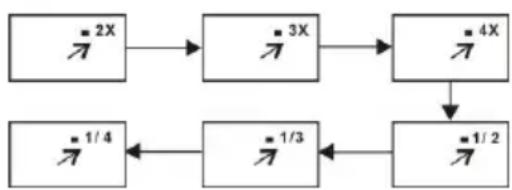
a) Drücken Sie während der normalen Wiedergabe zum Vergrößern/Verkleinern wiederholt die ZOOM-Taste.
b) Mit den Navigationstasten können Sie sich über das vergrößerte Bild bewegen.
flowchart
graph TD
    A["2X"] --> B["3X"]
    B --> C["4X"]
    D["1/4"] <--> E["1/3"]
    E <--> F["1/2"]
19. Soundtrack-Sprache ändern (DVD/VCD/CD)
Es ist möglich, die Soundtrack-Sprache von der bei den Grundeinstellungen ausgewählten Sprache auf eine andere Sprache zu ändern. (Dieser Vorgang funktioniert nur bei Medien, auf denen mehrere Soundtrack-Sprachen aufgezeichnet sind.)
- Drücken Sie während der DVD-Wiedergabe die AUDIO-Taste, dadurch wird die Nummer der aktuellen Soundtrack-Sprache angezeigt; durch erneutes Drücken der Taste ändern Sie die Sprache.
- Wenn Sie die AUDIO-Taste während der VCD/CD-Wiedergabe drücken, ändert sich der Audioausgangsmodus: LEFT MONO (Mono links), RIGHT MONO (Mono rechts), MIX-MONO (Mono gemischt) und STEREO soundtrack (Stereo-Soundtrack).
Hinweis: Wenn keine Soundtrack-Sprachen aufgenommen sind, geschieht bei Betätigung dieser Taste gar nichts. Wenn das Gerät eingeschaltet oder das Medium entfernt ist, wird die bei den Grundeinstellungen ausgewählte Sprache ausgegeben.
20. Grundeinstellungen
Nach Eingabe der Erstprogrammierung bleiben diese Einstellungen im Speicher erhalten, bis sie geändert werden, so dass das Gerät stets auf die gleiche Weise arbeitet.
Allgemeine Vorgehensweise bei Grundeinstellungen
- Drücken Sie die DVD SETUP-Taste an der Fernbedienung.
- Wählen Sie mit den Navigationstasten das gewünschte Element, drücken Sie dann die OK-Taste; der Bildschirm zur Einstellung des jeweiligen Wertes wird angezeigt. Stellen Sie das Element dann mit den Navigationstasten ein, drücken Sie zur Bestätigung der Einstellungen die OK-Taste.
- Durch Drücken der DVD SETUP-Taste schließen Sie das Einrichtungsmenü.
- Mit der Links-/Rechtsnavigationstaste wechseln Sie zu einem anderen Haupteinrichtungselement. Drücken Sie dann zum Aufrufen der Untermenü-Seite die Rechts- oder OK-Taste; mit der Linkstaste kehren Sie zur vorherigen Menüseite zurück.
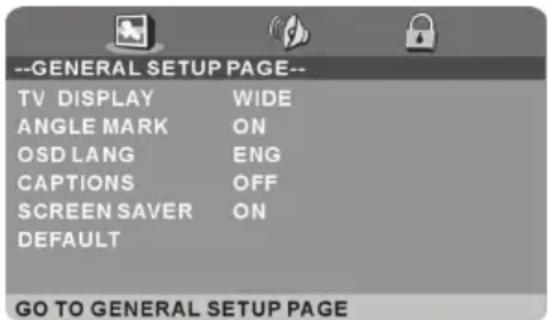
1) GENERAL SETUP (Allgemeine Einrichtung)
1.1 TV DISPLAY (TV-Anzeige) – Zur Auswahl des TV-Ausgabemodus.
Optionen:
a) Normal/PS: Pan & Scan-Modus.
b) Normal/LB: Letterbox-Modus.
c) Wide (Breit): 16:9-Breitbildmodus.
1.2 ANGLE MARK (Winkelmarkierung) –
text_image
--GENERAL SETUP PAGE-- TV DISPLAY WIDE ANGLE MARK ON OSD LANG ENG CAPTIONS OFF SCREEN SAVER ON DEFAULT GO TO GENERAL SETUP PAGEHiermit können Sie wählen, ob das Mehrfachwinkel-Symbol bei Wiedergabe eines Mediums mit mehreren aufgenommenen Winkeln auf dem Bildschirm angezeigt werden soll.
Optionen: On (Ein), Off (Aus).
1.3 OSD LANG (OSD-Sprache) – Dient der Auswahl der gewünschten Sprache. An diesem Wiedergabegerät können Sie Englisch sowie andere Sprachen wählen.
1.4 CAPTIONS (Untertitel) – Hiermit können Sie ein-/ausschalten, ob Untertitel bei der Wiedergabe angezeigt werden sollen.
1.5 SCREEN SAVER (Bildschirmschoner) – Wenn das Wiedergabegerät 5 Minuten nicht benutzt wird, erscheint der Bildschirmschoner am Bildschirm.
Optionen: On (Ein), Off (Aus).
1.6 DEFAULT (Standard) – Dient der Rücksetzung auf die werkseitigen Einstellungen.
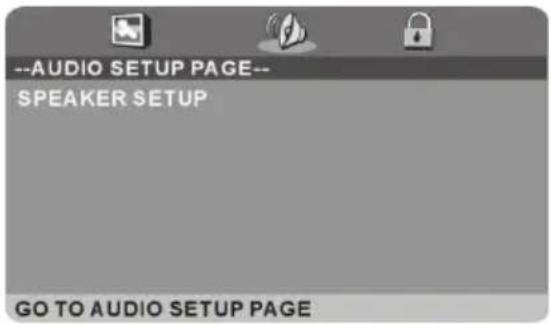
2) AUDIO SETUP (Audioeinstellungen)
SPEAKER SETUP (Lautsprechereinrichtung) – Dient dem Einstellen der Lautsprecherausgabe. Optionen:
a) LT/RT-Links/Rechts-Mischmodus
b) STEREO
3) PASSWORD SETUP (Kennworteinrichtung)
3.1 PASSWORD (Kennwort) – Zum Ändern des Kennwortes. Geben Sie das Kennwort über die Zifferntasten an der Fernbedienung ein. Hinweis: Das Originalkennwort lautet 136900.
text_image
--AUDIO SETUP PAGE-- SPEAKER SETUP GO TO AUDIO SETUP PAGE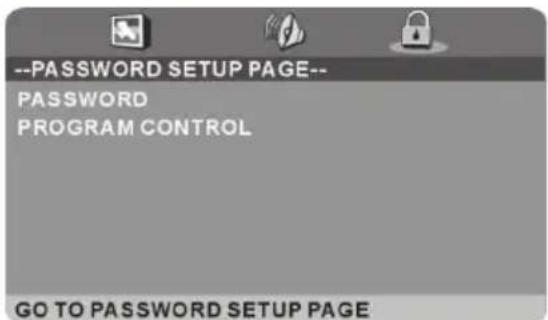
text_image
--PASSWORD SETUP PAGE-- PASSWORD PROGRAM CONTROL GO TO PASSWORD SETUP PAGE3.2 PROGRAM CONTROL
(Programmsteuerung) – Diese Einstellung ermöglicht einigen Menschen die Betrachtung bestimmter Medien; es ist vor allem hilfreich, wenn Sie Kindern das Ansehen ungeeigneter Medien verbieten möchten. Blättern Sie mit der Aufwärts-/Abwärtsnavigationstaste durch die Optionen, drücken Sie die OK-Taste, geben Sie das zuvor eingerichtete Kennwort ein; anschließend müssen Sie die Programmsteuerung einstellen. Sie können zwischen acht Einstellungen wählen, von KID SAFE (Für Kinder geeignet) bis ADULT (Erwachsene).
TV-Modus
Drücken Sie die SOURCE-Taste an der Oberseite des Gerätes oder an der Fernbedienung, um das Gerät in den DTV- oder TV-Modus zu setzen.
1. TV-Programm wählen
a) Drücken Sie zum Aufrufen des nächsten Senders CH+.
b) Drücken Sie zum Aufrufen des vorherigen Senders CH-.
c) Mit den Zifferntasten an der Fernbedienung können Sie direkt das gewünschte Programm wählen.
Hinweis: Drücken Sie zur Eingabe ein-, zwei- oder dreistelliger Werte wiederholt die Taste -/--
2. Lautstärkeregelung
Passen Sie die aktuelle Lautstärke mit VOL- oder VOL+ an.
Einstellbereich: 0 – 100.
3. Stummschaltung
Drücken Sie zum Stummschalten des Tons die MUTE-Taste, durch erneutes Betätigen schalten Sie den Ton wieder ein.
4. Quelleneinstellungen
- Drücken Sie zum Aufrufen der Quellenliste die SOURCE-Taste an der Oberseite des Gerätes oder an der Fernbedienung.
- Drücken Sie zur Auswahl der gewünschten Eingangsquelle die Aufwärts- oder Abwärtsnavigationstaste, mit der OK-Taste bestätigen Sie die Auswahl.
Verfügbare Optionen: DTV, TV, DVD, AV, SCART, YPBPR, HDMI, PC, MEDIA (Medien).
5. Bildmodus
Drücken Sie zur direkten Auswahl des gewünschten Bildmodus wiederholt die P-MODE-Taste an der Fernbedienung.
Verfügbare Optionen: PERSONAL (Persönlich), STANDARD (Standard), MOVIE (Film), MILD (Sanft), GAME (Spiel).
6. Tonmodus
Drücken Sie zur direkten Auswahl des gewünschten Tonmodus wiederholt die S-MODE-Taste an der Fernbedienung.
Verfügbare Optionen: PERSONAL (Persönlich), STANDARD (Standard), MUSIC (Musik), VOICE (Sprache), THERTRE (Theater).
7. Schlaftimer
Drücken Sie zum direkten Aufrufen des Schlaftimers wiederholt die SLEEP-Taste an der Fernbedienung.
Drücken Sie zur direkten Auswahl der Videogröße wiederholt die ASPECT-Taste an der Fernbedienung.
Verfügbare Optionen: AUTO (Automatisch), 4:3, FULL (Vollbild).
Hinweis: Die verfügbare Videobildgröße kann je nach Eingangsquelle unterschiedlich sein.
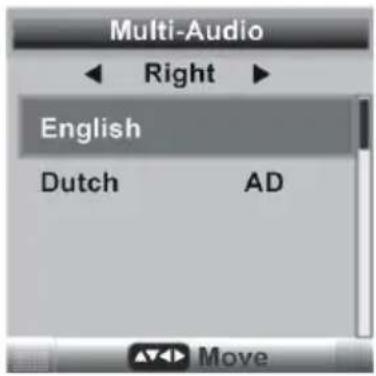
9. Mehrfachaudio
Drücken Sie zur Auswahl des gewünschten Soundtracks die AUDIO-Taste an der Fernbedienung.
10. Informationsanzeige
Drücken Sie zur Anzeige der aktuellen Programminformationen wiederholt die DISPLAY-Taste an der Fernbedienung.
11. Programmzeitschrift (nur im DTV-Modus)
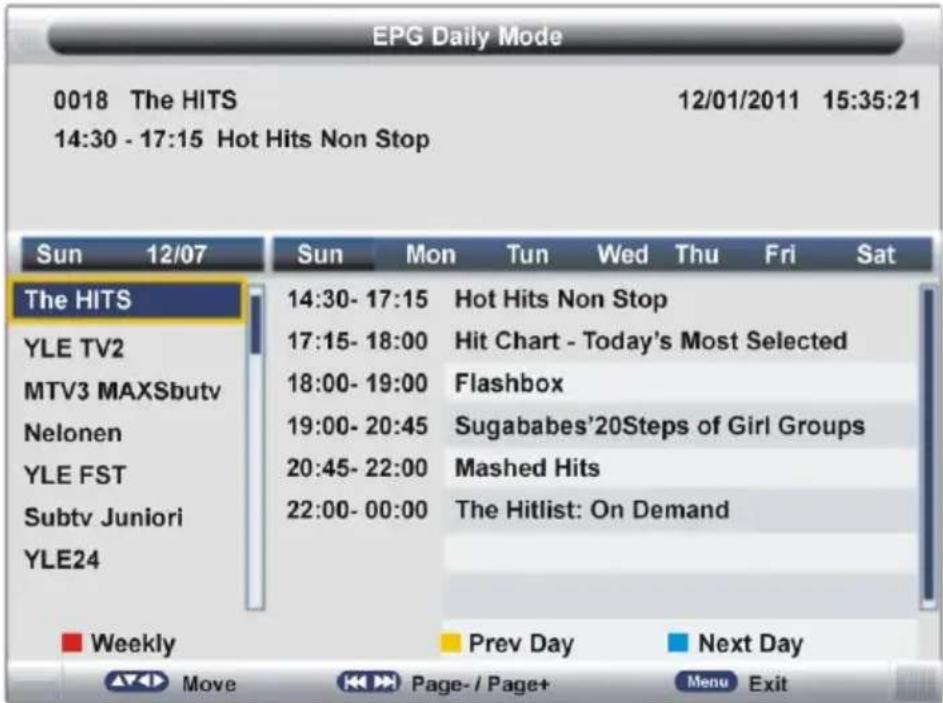
Drücken Sie zum Aufrufen der nachstehenden Menüseite die EPG-Taste an der Fernbedienung.
text_image
EPG Daily Mode 0018 The HITS 12/01/2011 15:35:21 14:30 - 17:15 Hot Hits Non Stop Sun 12/07 Sun Mon Tun Wed Thu Fri Sat The HITS 14:30- 17:15 Hot Hits Non Stop YLE TV2 17:15- 18:00 Hit Chart - Today's Most Selected MTV3 MAXSbutv 18:00- 19:00 Flashbox Nelonen 19:00- 20:45 Sugababes'20Steps of Girl Groups YLE FST 20:45- 22:00 Mashed Hits Subtv Juniori 22:00- 00:00 The Hitlist: On Demand YLE24 ■ Weekly Prev Day Next Day Move Page-/ Page+ Menu Exit- Drücken Sie zur Auswahl des gewünschten Senders die Aufwärts-/Abwärtsnavigationstaste.
- Mit der Links- / Rechtsnavigationstaste wechseln Sie zwischen der linken und rechten Spalte.
- Mit der roten Taste wechseln Sie zwischen Wochen- und Tagesmodus.
- Mit der gelben Taste zeigen Sie die Programmzeitschrift des vorherigen Tages an.
- Mit der blauen Taste zeigen Sie die Programmzeitschrift des nächsten Tages an.
12. Favoritenliste
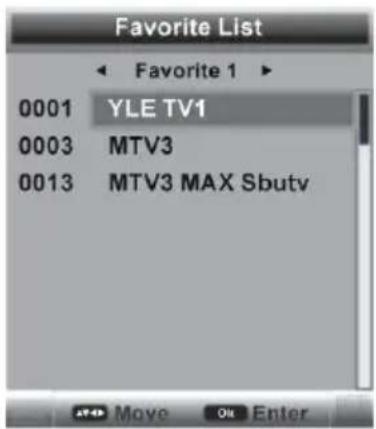
Drücken Sie beim Betrachten digitaler Programme zum Aufrufen der Favorite List(Lieblingssender)-Menüseite die FAV-Taste an der Fernbedienung.
- Wählen Sie mit der Aufwärts- / Abwärtsnavigationstaste den gewünschten Sender.
- Drücken Sie zur Auswahl der gewünschten Lieblingsgruppe die Links-/Rechtsnavigationstaste.
- Drücken Sie zum Bestätigen der Auswahl die OK-Taste.
Hinweis: Drücken Sie während der normalen Wiedergabe zum
direkten Aufrufen des nächsten oder vorherigen Senders die Taste FAV+ / FAV-.
text_image
Favorite List 0001 YLE TV1 0003 MTV3 0013 MTV3 MAX Sbutv13. Schnellauswahl
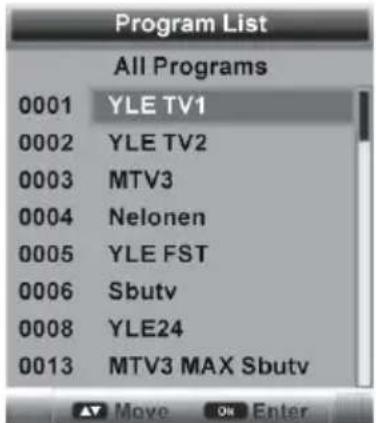
Wenn Sie Digitalfernsehen sehen:
- Rufen Sie die Program Liste(Programmliste)-Menüseite mit der OK-Taste an der Fernbedienung auf.
- Wählen Sie mit der Aufwärts- / Abwärtsnavigationstaste den gewünschten Sender.
- Drücken Sie zum Bestätigen der Auswahl die OK-Taste.
text_image
Program List All Programs 0001 YLE TV1 0002 YLE TV2 0003 MTV3 0004 Nelonen 0005 YLE FST 0006 Sbutv 0008 YLE24 0013 MTV3 MAX Sbutv14. Teletext
Drücken Sie zur Anzeige der Teletext-Informationen die TEXT-Taste an der Fernbedienung; durch erneutes Drücken wird der Teletext wieder ausgeblendet.
15. TV/Radio (nur im DTV-Modus)
Drücken Sie zum Umschalten des Gerätes zwischen Fernseh- und Radiomodus die TV/RADIO-Taste an der Fernbedienung.
16. Untertitel
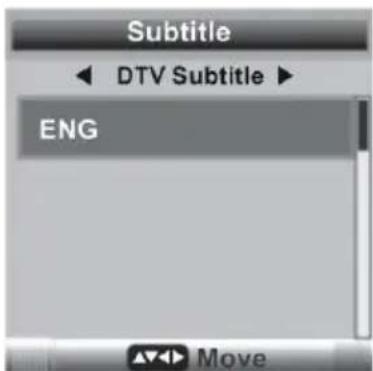
- Drücken Sie zum Aufrufen der Subtitle(Untertitel)-Menüseite die SUBTITLE-Taste an der Fernbedienung.
- Drücken Sie zur Auswahl der gewünschten Option die Links-/Rechtsnavigationstaste.
- Wählen Sie mit der Aufwärts- / Abwärtsnavigationstaste zwischen den verfügbaren Untertiteln.
- Drücken Sie zum Bestätigen der Auswahl die OK-Taste.
text_image
Subtitle ◄ DTV Subtitle ► ENG ▲▼ Move17. Medienwiedergabe
Stellen Sie das Gerät mit der SOURCE-Taste an der Oberseite des Gerätes bzw. an der Fernbedienung auf den Media (Medien)-Modus ein.
Hinweis: Rufen Sie mit der MEDIA-Taste an der Fernbedienung direkt den
MEDIA(Medien)-Modus auf.
- Stecken Sie vor folgenden Vorgängen ein USB-Speichergerät ein.
- Drücken Sie zum Bewegen des Cursors die Aufwärts- / Abwärts- / Links- / Rechtsnavigationstaste.
- Mit der MENU-Taste kehren Sie zur obersten Menüseite zurück.
- Mit der EXIT-Taste kehren Sie zum Hauptmenü zurück.
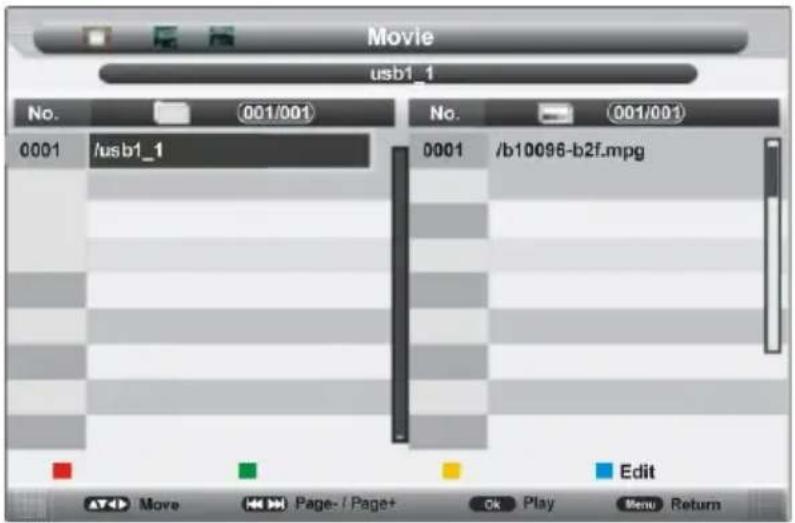
17.1 Film
- Wählen Sie mit der Links-/Rechtsnavigationstaste Movie (Film) im Hauptmenü.
- Mit der Abwärtsnavigationstaste rufen Sie die Dateiauswahlspalte auf.
- Wählen Sie anschließend mit den Navigationstasten die gewünschte Datei.
- Drücken Sie zur Wiedergabe der hervorgehobenen Datei die OK-Taste.
text_image
Movie usb1_1 No. 001/001 0001 /usb1_1 No. 001/001 0001 /b10096-b2f.mpg Edit Move Page-/Page+ OK Play Menu ReturnWährend der normalen Filmwiedergabe:
- Drücken Sie zum Ein-/Ausblenden der Werkzeugleiste die DISPLAY-Taste.

- Wählen Sie mit der Links- / Rechtsnavigationstaste die gewünschte Option, drücken Sie zum Bestätigen der Auswahl die OK-Taste.
- Mit der ▶Taste an der Fernbedienung starten oder unterbrechen Sie die Wiedergabe.
- Mit der Taste an der Fernbedienung beenden Sie die Wiedergabe.
- Mit der -Faste an der Fernbedienung aktivieren Sie den Schnellrücklauf.
- Mit der Taste an der Fernbedienung aktivieren Sie den Schnellvorlauf.
- Mit der Flaste an der Fernbedienung geben Sie die vorherige Datei wieder.
- Mit der Taste an der Fernbedienung geben Sie die nächste Datei wieder.
17.2 Musik
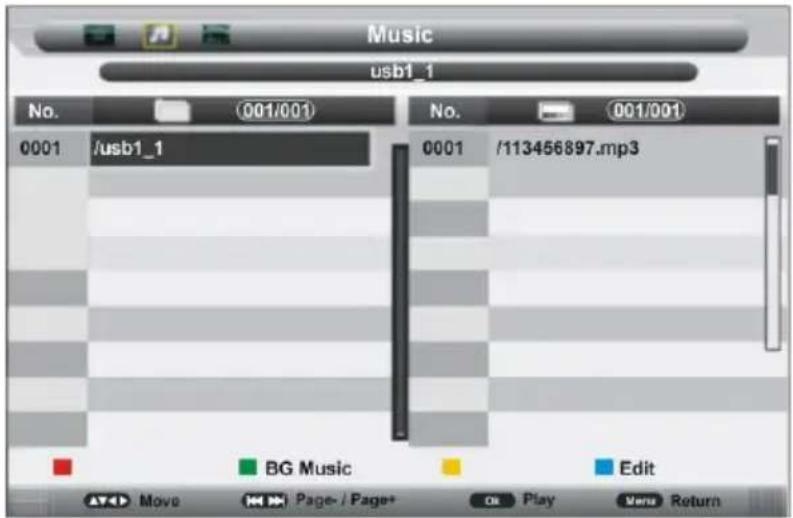
- Wählen Sie mit der Links- / Rechtsnavigationstaste Music (Musik) im Hauptmenü.
text_image
Music usb1_1 No. (001/001) No. (001/001) 0001 /usb1_1 0001 /113456897.mp3 BG Music Edit Move Page- / Page+ Play Menu Return- Mit der Abwärtsnavigationstaste rufen Sie die Dateiauswahlspalte auf.
- Wählen Sie anschließend mit den Navigationstasten die gewünschte Datei.
- Drücken Sie zur Wiedergabe der hervorgehobenen Datei die OK-Taste.
Während der normalen Musikwiedergabe:
- Drücken Sie zum Ein-/Ausblenden der Werkzeugleiste die DISPLAY-Taste.

- Wählen Sie mit der Links- / Rechtsnavigationstaste die gewünschte Option, drücken Sie zum Bestätigen der Auswahl die OK-Taste.
- Mit der ▶Taste an der Fernbedienung starten oder unterbrechen Sie die Wiedergabe.
- Mit der -Taste an der Fernbedienung beenden Sie die Wiedergabe.
- Mit der -Taste an der Fernbedienung aktivieren Sie den Schnellrücklauf.
- Mit der Taste an der Fernbedienung aktivieren Sie den Schnellvorlauf.
- Mit der Aaste an der Fernbedienung geben Sie die vorherige Datei wieder.
- Mit der ▶Paste an der Fernbedienung geben Sie die nächste Datei wieder.
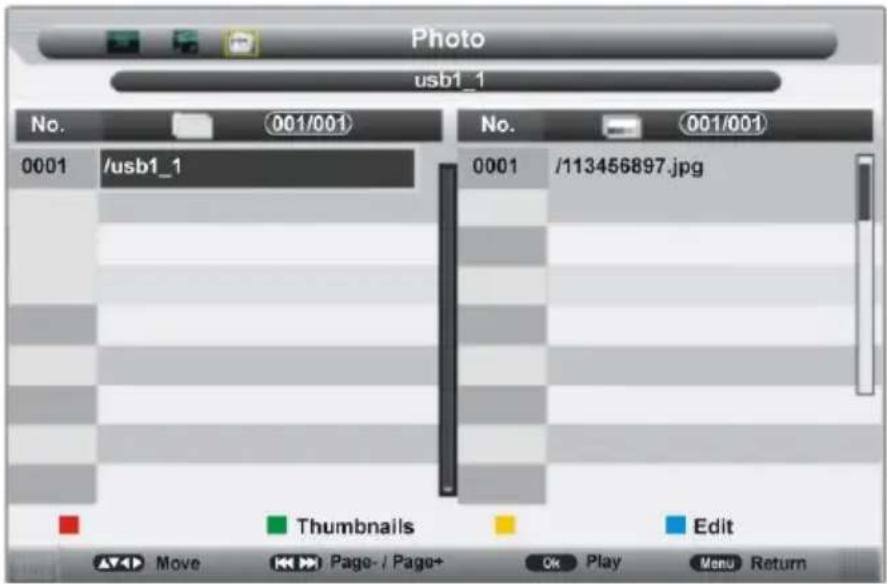
17.3 Foto
- Wählen Sie mit der Links- / Rechtsnavigationstaste Photo (Foto) im Hauptmenü.
text_image
Photo usb1_1 No. 001/001 0001 /usb1_1 No. 001/001 0001 /113456897.jpg Thumbnails Edit Move Page- / Page+ Play Menu Return- Mit der Abwärtsnavigationstaste rufen Sie die Dateiauswahlspalte auf.
- Wählen Sie anschließend mit den Navigationstasten die gewünschte Datei.
- Drücken Sie zur Wiedergabe der hervorgehobenen Datei die OK-Taste.
Während der normalen Fotowiedergabe:
- Drücken Sie zum Ein-/Ausblenden der Werkzeugleiste die DISPLAY-Taste.

- Wählen Sie mit der Links- / Rechtsnavigationstaste die gewünschte Option, drücken Sie zum Bestätigen der Auswahl die OK-Taste.
- Mit der ▶Taste an der Fernbedienung starten oder unterbrechen Sie die Wiedergabe.
- Mit der -Taste an der Fernbedienung beenden Sie die Wiedergabe.
- Mit der -Taste an der Fernbedienung aktivieren Sie den Schnellrücklauf.
- Mit der ▶Taste an der Fernbedienung aktivieren Sie den Schnellvorlauf.
- Mit der Faste an der Fernbedienung geben Sie die vorherige Datei wieder.
- Mit der ▶Paste an der Fernbedienung geben Sie die nächste Datei wieder.
Hauptmenü
- Das Gerät enthält verschiedene Einstellungsmenüs. Nach Eingabe der Erstprogrammierung bleiben diese Einstellungen im Speicher, bis sie geändert werden, so dass das Gerät stets auf die gleiche Weise bedient werden kann.
- Die Einstellungen bleiben im Speicher, bis sie geändert werden, auch wenn das Gerät in den Bereitschaftsmodus versetzt wird.
Allgemeine Vorgehensweise bei Grundeinstellungen
- Drücken Sie zum Aufrufen des Hauptmenüs die MENU-Taste an der Oberseite des Gerätes bzw. die LCD MENU-Taste an der Fernbedienung.
- Wählen Sie mit der Aufwärts- / Abwärtsnavigationstaste das gewünschte Untermenü.
- Rufen Sie das Untermenü mit der OK- oder Rechtsnavigationstaste auf.
- Wählen Sie mit der Aufwärts- / Abwärtsnavigationstaste die gewünschte Option.
- Passen Sie den Wert mit der Links- / Rechtsnavigationstaste an.
- Drücken Sie zum Bestätigen der Auswahl die OK-Taste.
- Mit der MENU-Taste kehren Sie zum vorherigen Menü zurück.
- Mit der EXIT-Taste verlassen Sie das Menü.
Erstmalige Installation
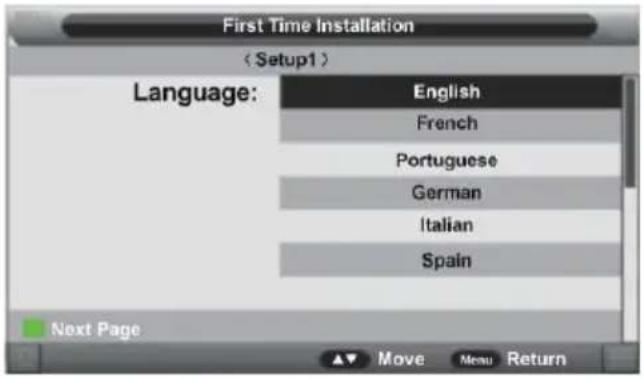
Verbinden Sie das Gerät mit der Stromversorgung und schalten Sie den Fernseher ein; daraufhin erscheint das folgende Installationsmenü auf dem Bildschirm:
Setup1 (Einrichtung 1)
- Drücken Sie zur Auswahl der gewünschten Menüsprache die Aufwärts-/Abwärtsnavigationstaste.
- Mit der OK-Taste bestätigen Sie die Auswahl und wechseln zur nächsten Seite.
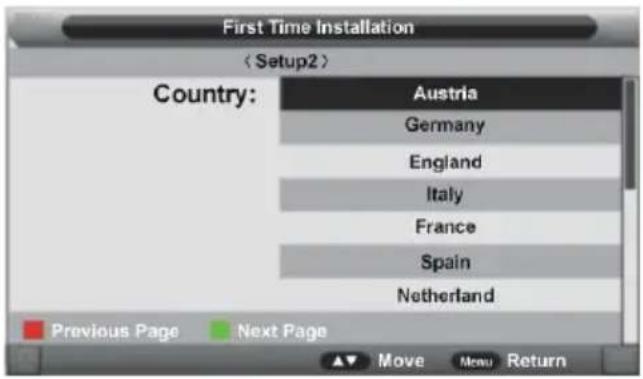
Setup 2 (Einrichtung 2)
- Wählen Sie mit der Aufwärts-/Abwärtsnavigationstaste das Land, in dem Sie leben.
- Mit der OK-Taste bestätigen Sie die Auswahl und wechseln zur nächsten Seite.
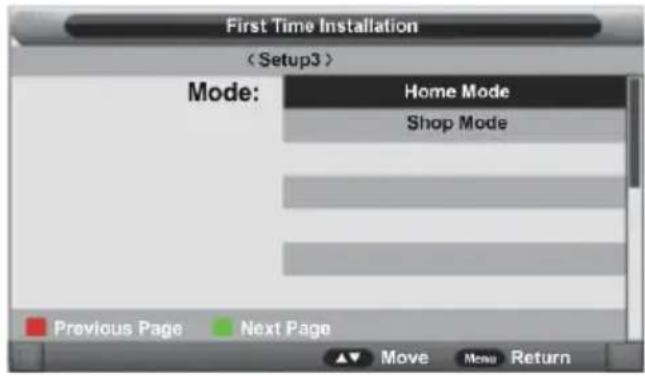
Setup 3 (Einrichtung 3)
- Wählen Sie mit der Aufwärts-/Abwärtsnavigationstaste zwischen den Modi Home (Zuhause) und Shop (Laden).
- Mit der OK-Taste bestätigen Sie die Auswahl und wechseln zur nächsten Seite.
Setup 4 (Einrichtung 4)
- Drücken Sie zum Starten der automatischen Einstellung die OK-Taste.
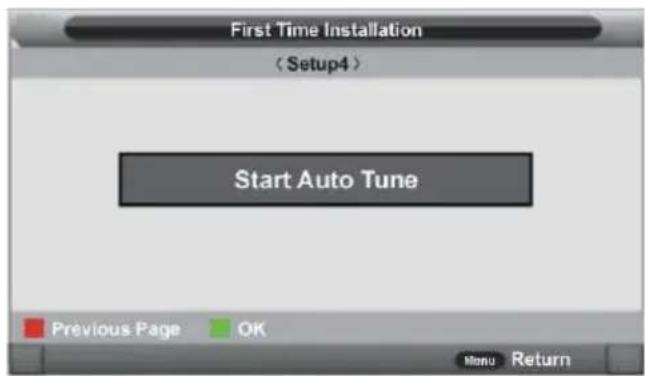
- Wenn Sie die DTV-Senderabstimmung überspringen möchten, drücken Sie die MENU-Taste und wählen anschließend mit der Links- / Rechtsnavigationstaste die Option Yes (Ja); bei Auswahl von No (Nein) setzen Sie die Abstimmung fort.
- Wenn Sie die gesamte Einstellung verlassen möchten, drücken Sie die EXIT-Taste und wählen anschließend mit der Links- / Rechtsnavigationstaste die Option Yes (Ja); bei Auswahl von No (Nein) setzen Sie die Abstimmung fort.
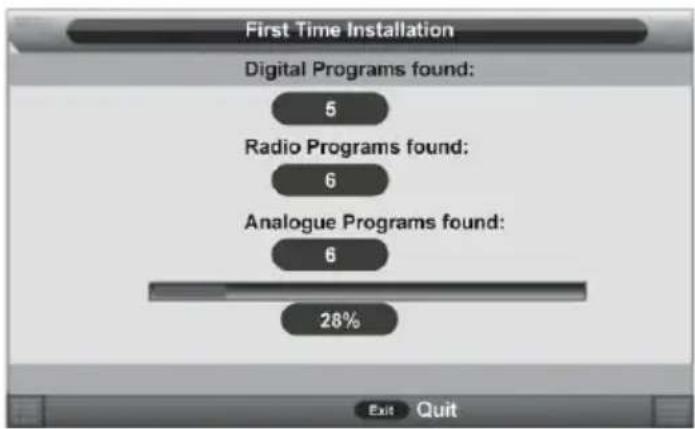
Drücken Sie zur Auswahl der DTV-Eingangsquelle die SOURCE-Taste an der Oberseite des Gerätes bzw. an der Fernbedienung.
1. Picture (Bild)
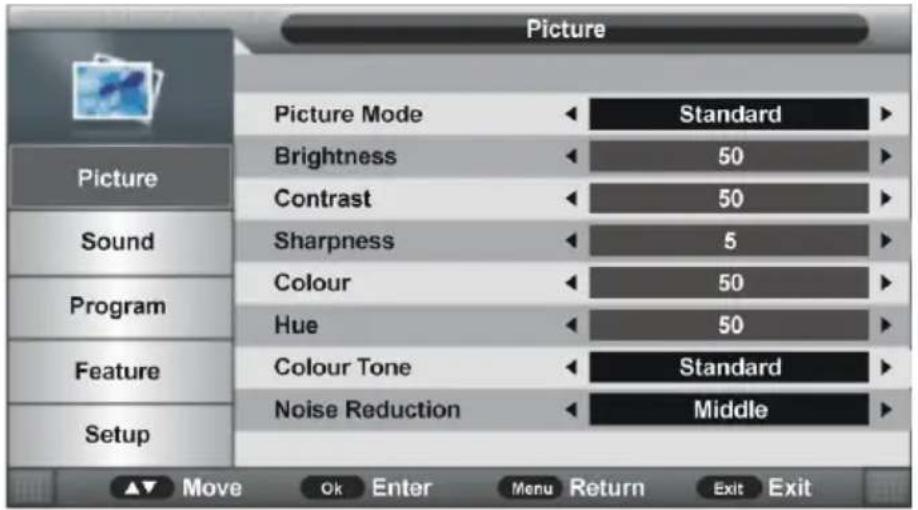
1.1 Picture Mode (Bildmodus)
Verfügbare Optionen: Standard (Standard), Vivid (Lebendig), Soft (Weich), Optimal (Optimal), User (Benutzer).
Der Helligkeitswert des Bildes lässt sich auf 0 bis 100 einstellen.
1.3 Contrast (Kontrast)
Der Kontrastwert des Bildes lässt sich auf 0 bis 100 einstellen.
1.4 Sharpness (Schärfe)
Der Schärfewert des Bildes lässt sich auf 0 bis 100 einstellen.
1.5 Colour (Farbe)
Der Farbsättigungswert des Bildes lässt sich auf 0 bis 100 einstellen.
Hinweis: Die Werte für Brightness (Helligkeit), Contrast (Kontrast), Sharpness (Schärfe) und Colour (Farbe) können nur im Bildmodus User (Benutzer) eingestellt werden.
1.6 Hue (Farbton)
Mit diesem Element kann der Farbton im NTSC-System auf 0 bis 100 eingestellt werden.
1.7 Colour Tone (Farbtemperatur)
Mit diesem Element kann die Farbtemperatur optimal eingestellt werden.
Verfügbare Optionen: Standard (Standard), Cold (Kalt), Warm (Warm).
1.8 Noise Reduction (Rauschreduzierung)
Mit diesem Element können Sie Bildrauschen zur Erzielung eines besseren Bildeffekts entfernen.
Verfügbare Optionen: Off (Aus), Low (Gering), Middle (Mittel), High (Hoch).
2. SOUND (Ton)
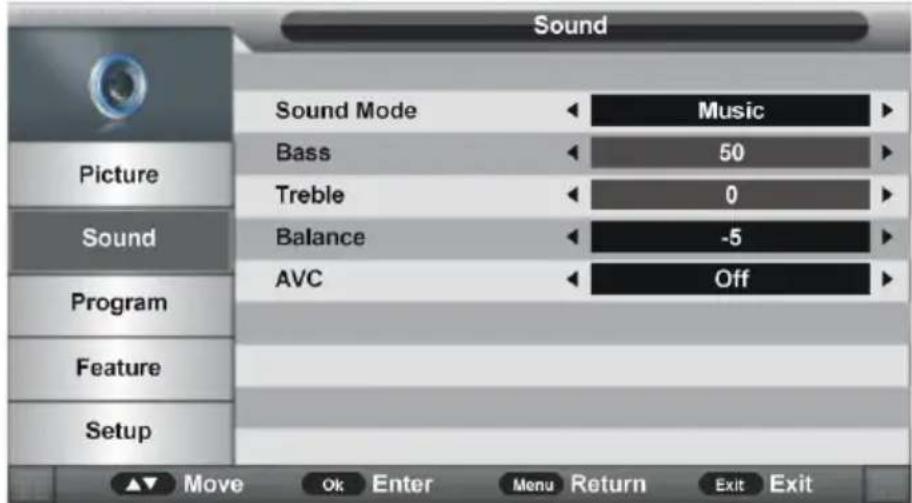
Verfügbare Optionen: Standard (Standard), Movie (Film), Music (Musik), Speech (Sprache), User (Benutzer).
2.2 Bass (Bässe)
Mit diesem Element kann der Pegel tieferer Töne auf 0 bis 100 eingestellt werden.
2.3 Treble (Höhen)
Mit diesem Element kann der Pegel höherer Töne auf 0 bis 100 eingestellt werden.
Hinweis: Die Werte Bass (Bässe) und Treble (Höhen) sind nur im Modus PERSONAL (Benutzer) einstellbar.
Mit diesem Element kann die Audioausgabe am linken und rechten Lautsprecher auf -50 bis 50 eingestellt werden.
2.5 AVC
Mit diesem Element können Sie die Funktion AVC (automatische Lautstärkeregelung) ein-/ausschalten.
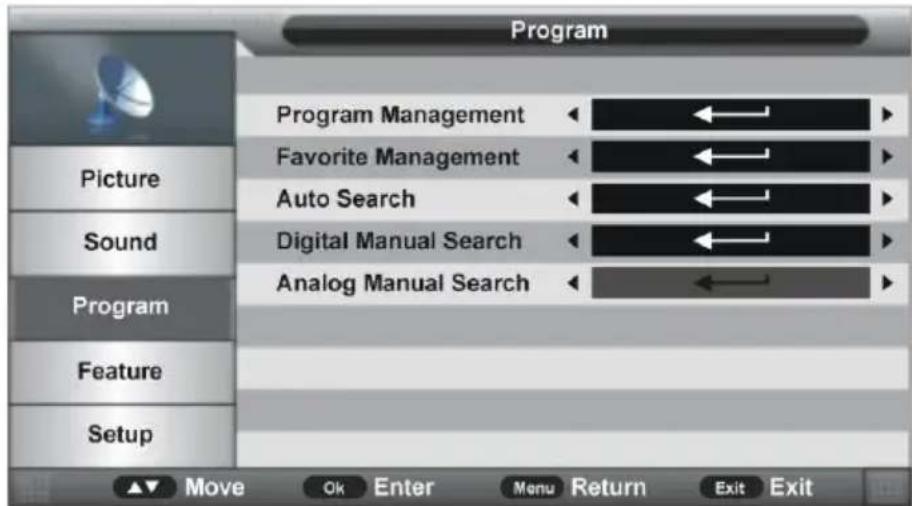
3. Program (Programm)
text_image
Program Program Management Favorite Management Auto Search Digital Manual Search Analog Manual Search Picture Sound Program Feature Setup Move Ok Enter Menu Return Exit Exit3.1 Program Management (Programmverwaltung)
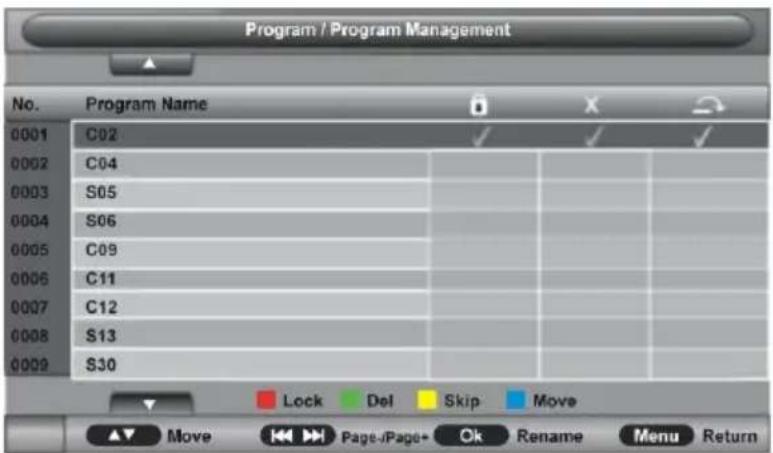
- Wählen Sie dieses Element mit der Aufwärts- / Abwärtsnavigationstaste, drücken Sie zum Aufrufen des Untermenüs die OK- bzw. Rechtsnavigationstaste.
text_image
Program / Program Management No. Program Name 0001 C02 0002 C04 0003 S05 0004 S06 0005 C09 0006 C11 0007 C12 0008 S13 0009 S30 Lock Del Skip Move Move Page-/Page+ Ok Rename Menu Return- Drücken Sie zur Auswahl des gewünschten Programmes die Aufwärts-/Abwärtsnavigationstaste.
a) Drücken Sie die rote Taste an der Fernbedienung, geben Sie das Kennwort über die Zifferntasten ein. Drücken Sie dann zum ent-/sperren eines Programmes die rote Taste.
b) Fügen Sie dem ausgewählten Programm mit der grünen Taste an der Fernbedienung eine Löschmarkierung hinzu, drücken Sie zum Aufrufen eines Dialogs die OK-Taste. Wählen Sie zum Löschen im Menü Yes (Ja); durch Auswahl von No (Nein) im Menü brechen Sie diesen Vorgang ab.
c) Mit der gelben Taste an der Fernbedienung können Sie eine Ü berspringen-Markierung hinzufügen/entfernen.
d) Rufen Sie mit der blauen Taste an der Fernbedienung den Verschieben-Modus auf. Wählen Sie dann mit der Aufwärts-/Abwärtsnavigationstaste die gewünschte Position; drücken Sie zum Verschieben die OK-Taste.
e) Drücken Sie zur Auswahl des gewünschten Programmes die Aufwärts- /
Abwärtsnavigationstaste. Drücken Sie dann zum Aufrufen der Rename(Umbenennen)-Menüseite die OK-Taste:
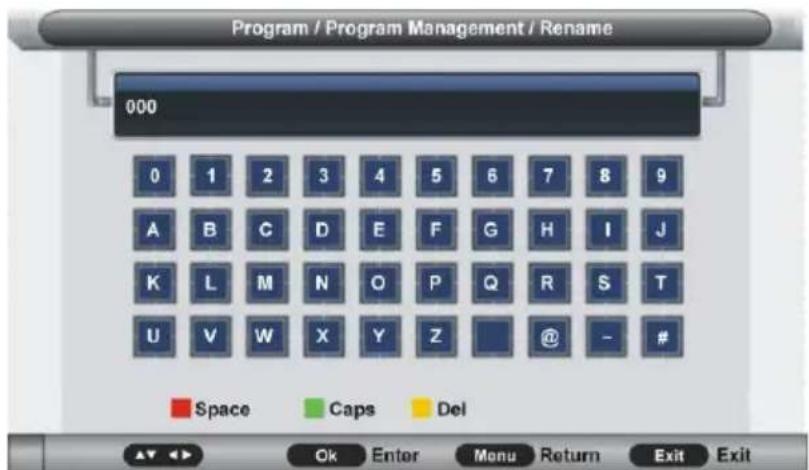
- Wählen Sie mit der Aufwärts- / Abwärts- / Links- / Rechtsnavigationstaste die gewünschte Option, drücken Sie zur Eingabe die OK-Taste.
- Mit der roten Taste an der Fernbedienung fügen Sie ein Leerzeichen ein.
- Mit der grünen Taste an der Fernbedienung schalten Sie zwischen Groß- und Kleinbuchstaben um.
- Mit der gelben Taste an der Fernbedienung löschen Sie eine Eingabe.
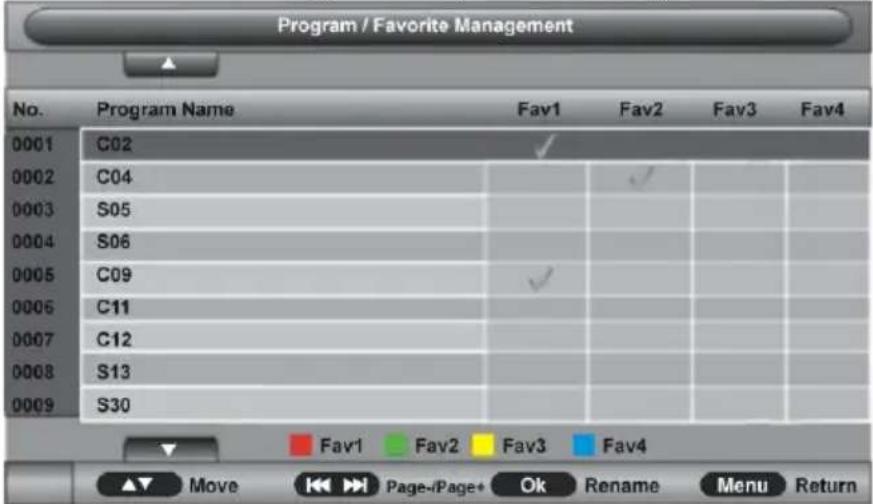
3.2 Favorite Management (Verwaltung der Lieblingssender)
text_image
Program / Favorite Management No. Program Name Fav1 Fav2 Fav3 Fav4 0001 C02 ✓ 0002 C04 ✓ 0003 S05 ✓ 0004 S06 ✓ 0005 C09 ✓ 0006 C11 ✓ 0007 C12 ✓ 0008 S13 ✓ 0009 S30 ✓ Fav1 Fav2 Fav3 Fav4 Move Page-/Page+ Ok Rename Menu ReturnDrücken Sie zur Auswahl des gewünschten Programmes die Aufwärts-/Abwärtsnavigationstaste.
a) Mit der roten Tasten an der Fernbedienung fügen Sie den hervorgehobenen Sender zur Favorite 1(Lieblingssender 1)-Liste hinzu.
b) Mit der grünen Tasten an der Fernbedienung fügen Sie den hervorgehobenen Sender zur Favorite 2(Lieblingssender 2)-Liste hinzu.
c) Mit der gelben Tasten an der Fernbedienung fügen Sie den hervorgehobenen Sender zur Favorite 3(Lieblingssender 3)-Liste hinzu.
d) Mit der blauen Tasten an der Fernbedienung fügen Sie den hervorgehobenen Sender zur Favorite 4(Lieblingssender 4)-Liste hinzu.
3.3 Auto Search (Auto-Suche)
- Wählen Sie dieses Element mit der Aufwärts- / Abwärtsnavigationstaste, drücken Sie zum Aufrufen des Untermenüs die OK- bzw. Rechtsnavigationstaste.
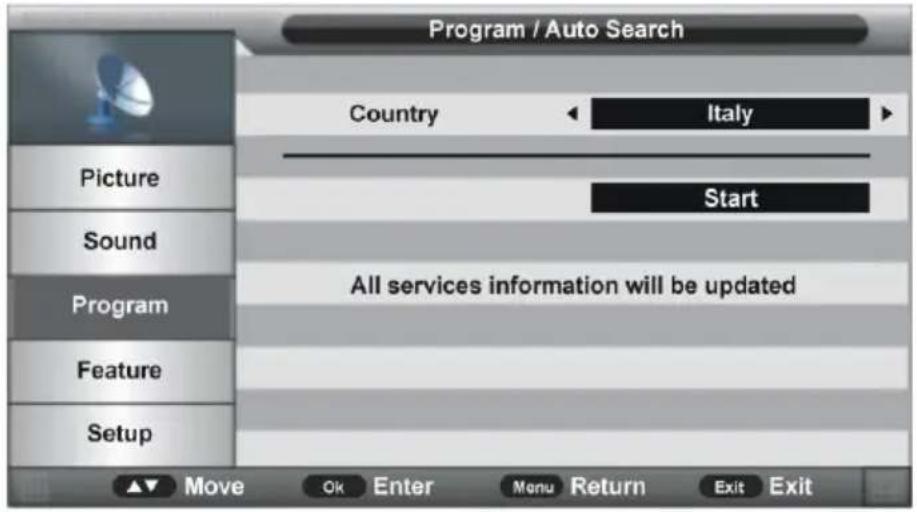
- Rufen Sie mit der OK- bzw. Rechtsnavigationstaste das Untermenü auf, wählen Sie dann mit der Aufwärts- / Abwärtsnavigationstaste das Land, in dem Sie leben.
- Wählen Sie im Menü Start (Start), drücken Sie zum Starten der automatischen Suche die OK-Taste.
3.4 Digital Manual Search (Digitale manuelle Suche)
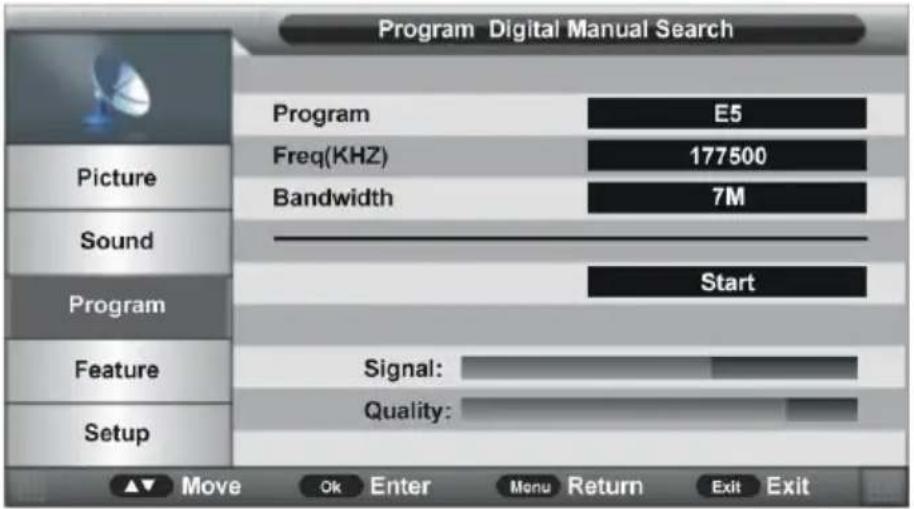
Rufen Sie mit der OK- bzw. Rechtsnavigationstaste das Untermenü auf, wählen Sie mit der Aufwärts- / Abwärtsnavigationstaste das gewünschte Programm.
- Rufen Sie das Untermenü mit der OK- bzw. Rechtsnavigationstaste auf.
- Bewegen Sie den Cursor mit der Links- / Rechtsnavigationstaste; drücken Sie zur Eingabe des gewünschten Wertes die Zifferntasten an der Fernbedienung.
3.4.3 Bandwidth (Bandbreite)
Rufen Sie mit der OK- bzw. Rechtsnavigationstaste das Untermenü auf, wählen Sie mit der Aufwärts- / Abwärtsnavigationstaste das gewünschte Programm.
Sobald die Einstellungen aus Abschnitt 3.4.1 bis 3.4.3 abgeschlossen sind, wählen Sie im Menü Start (Start) und drücken zum Starten der Suche die OK-Taste.
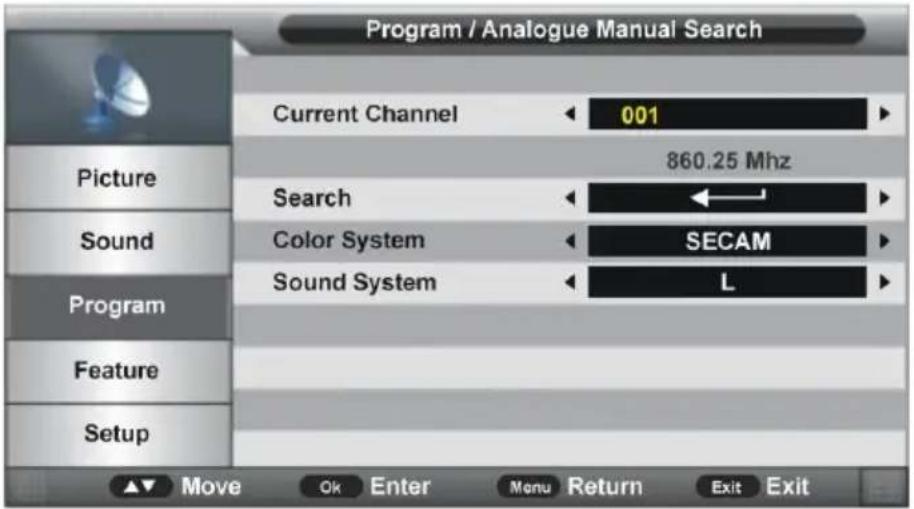
3.5 Analog Manual Search (Analoge manuelle Suche) (nur im TV-Modus)
text_image
Program / Analogue Manual Search Current Channel 001 860.25 Mhz Picture Search Sound Color System SECAM Sound System L Program Feature Setup Move Ok Enter Menu Return Exit Exit3.5.1 Current Channel (Aktueller Sender)
Rufen Sie mit der OK- bzw. Rechtsnavigationstaste das Untermenü auf, wählen Sie mit der Aufwärts-/Abwärtsnavigationstaste das gewünschte Programm.
3.5.2 Search (Suche)
Dieses Element dient dem Start der Suche.
3.5.3 Color System (Farbsystem)
Rufen Sie mit der OK- bzw. Rechtsnavigationstaste das Untermenü auf, wählen Sie mit der Aufwärts-/Abwärtsnavigationstaste das gewünschte Farbsystem.
Verfügbare Optionen: Auto, PAL, SECAM.
3.5.4 Sound System (Klangsystem)
Rufen Sie mit der OK- bzw. Rechtsnavigationstaste das Untermenü auf, wählen Sie mit der Aufwärts- / Abwärtsnavigationstaste das gewünschte Klangsystem.
Verfügbare Optionen: BG, DK, I, L, L' (die Klangsystemoptionen können je nach Farbsystemeinstellungen variieren).
4. Feature (Funktion)
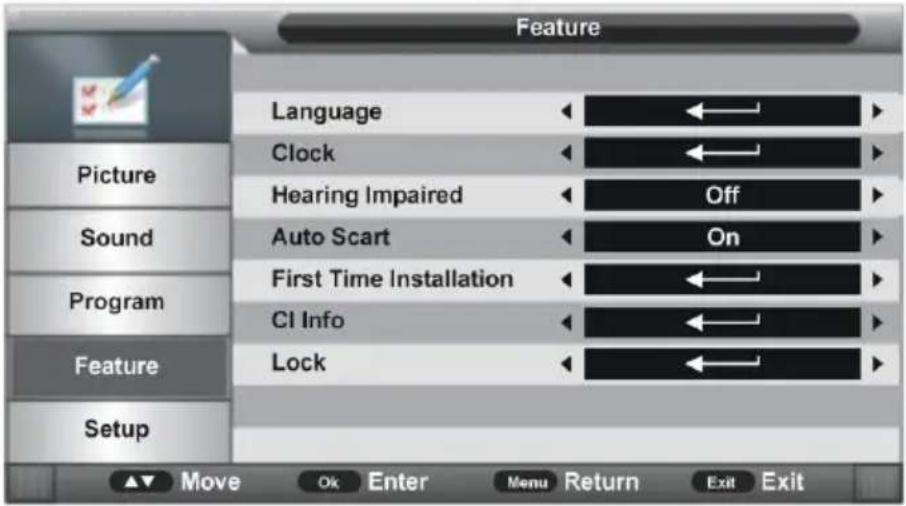
Rufen Sie das Untermenü mit der OK- bzw. Rechtsnavigationstaste auf. Wählen Sie dann mit den Navigationstasten die gewünschte Menüsprache, Untertitelsprache, Audiosprache und TT-Sprache.
4.2 Clock (Uhr)
- Rufen Sie das Untermenü mit der OK- bzw. Rechtsnavigationstaste auf.
- Drücken Sie zur Auswahl des gewünschten Elements die Aufwärts-/Abwärtsnavigationstaste.
4.2.1 Timer Mode (Timer-Modus)
Dieses Element kann nicht vom Benutzer angepasst werden.
4.2.2 Date (Datum)
Nach Abschluss der automatischen Suche bezieht dieses Gerät das Datum vom Signal und speichert es automatisch.
4.2.3 Time (Zeit)
Nach Abschluss der automatischen Suche bezieht dieses Gerät die Zeit vom Signal und speichert sie automatisch.
4.2.4 GMT Offset (GMT-Unterschied)
Rufen Sie mit der OK- bzw. Rechtsnavigationstaste das Untermenü auf, wählen Sie mit der Aufwärts- / Abwärtsnavigationstaste den gewünschten Wert.
4.2.5 Summer Time (Sommerzeit)
Mit diesem Element schalten Sie die Sommerzeit-Funktion ein/aus.
4.3 Hearing Impaired (Hörbehindert)
Mit diesem Element schalten Sie die Funktion für Hörbehinderte ein/aus. Hörbehinderten Benutzern hilft diese Funktion, indem sie bestimmte Szenen oder Handlungen schriftlich beschreibt.
Hinweis: Die Funktion Hearing Impaired (Hörbehindert) funktioniert nur, wenn Sie Programme mit entsprechenden Beschreibungsinformationen enthalten.
4.4 Auto Scart (Auto-SCART)
Mit diesem Element schalten Sie die Auto-SCART-Funktion ein/aus. Falls Auto-SCART aktiviert ist, können Sie Programme über SCART automatisch sehen, wenn das SCART-Kabel (nicht mitgeliefert) angeschlossen ist.
4.5 First Time Installation (Erstmalige Installation)
Bitte beachten Sie zu diesem Abschnitte die Anweisungen auf Seite 29.
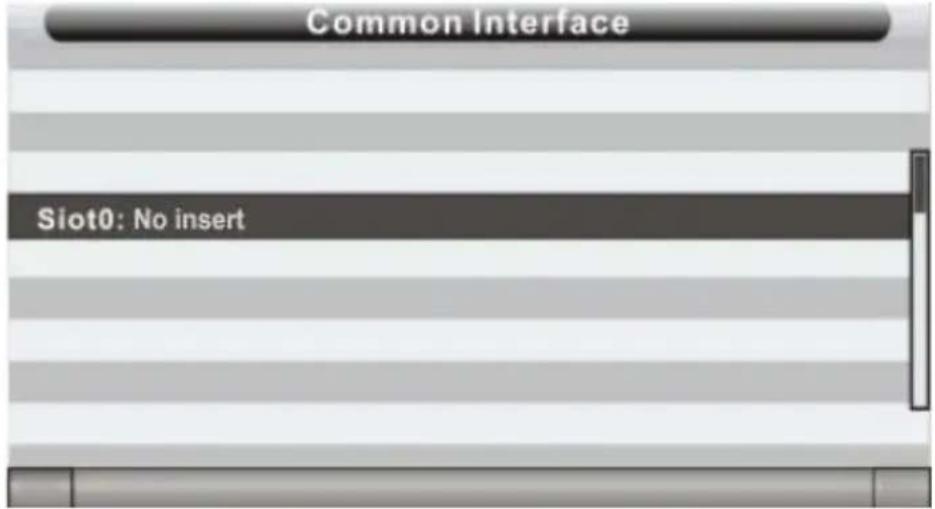
4.6 CI Info (CI-Informationen)
Mit diesem Element können Sie die CI-Informationen anzeigen, sofern eine CI-Karte (nicht mitgeliefert) eingesteckt ist.
text_image
Common Interface Slot0: No insert4.7 Lock (Sperre)
- Rufen Sie das Untermenü mit der OK- bzw. Rechtsnavigationstaste auf.
- Geben Sie das Kennwort über die Zifferntasten an der Fernbedienung ein.
- Drücken Sie zur Auswahl des gewünschten Elements die Aufwärts-/Abwärtsnavigationstaste.
Hinweis: Das werkseitige Standardkennwort lautet „0000“.
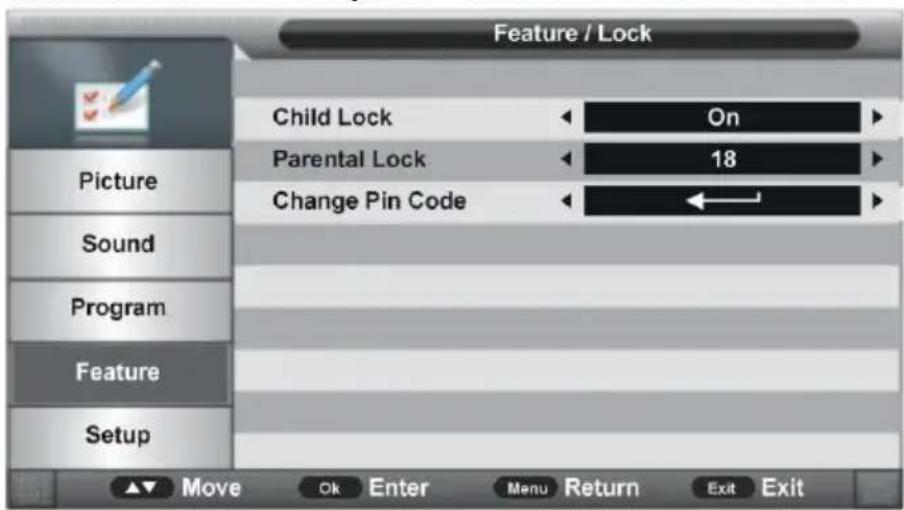
4.7.1 Child Lock (Kindersicherung)
Mit diesem Element schalten Sie die Kindersicherung ein/aus.
4.7.2 Parental Lock (Alterseinstufung)
Rufen Sie mit der OK- bzw. Rechtsnavigationstaste das Untermenü auf, wählen Sie mit der Aufwärts- / Abwärtsnavigationstaste die gewünschte Option.
Verfügbare Optionen: Off (Aus), 4 bis 18.
4.7.3 Change Pin Code (Kennwort ändern)
- Rufen Sie das Untermenü mit der OK- bzw. Rechtsnavigationstaste auf.

- Geben Sie das alte Kennwort, das neue Kennwort und die Bestätigung des neuen Kennwortes ein. Anschließend speichert dieses Gerät das neue Kennwort automatisch.
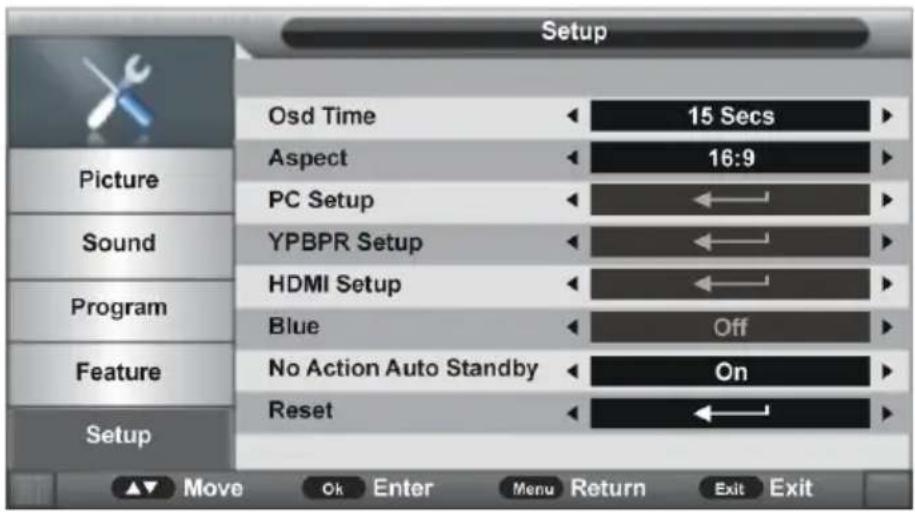
5. Setup (Einrichtung)
text_image
Setup Osd Time 15 Secs Aspect 16:9 PC Setup YPBPR Setup HDMI Setup Blue Off No Action Auto Standby On Reset5.1 Osd Time (OSD-Zeit)
Rufen Sie mit der OK- bzw. Rechtsnavigationstaste das Untermenü auf, wählen Sie mit der Aufwärts- / Abwärtsnavigationstaste die gewünschte Option.
Verfügbare Optionen: 5 Sec (5 Sek.), 10 Sec (10 Sek.), 15 Sec (15 Sek.), 20 Sec (20 Sek.), 25 Sec (25 Sek.), 30 Sec (30 Sek.).
5.2 Aspect (Seitenverhältnis)
Rufen Sie mit der OK- bzw. Rechtsnavigationstaste das Untermenü auf, wählen Sie mit der Aufwärts-/Abwärtsnavigationstaste die gewünschte Option.
Verfügbare Optionen: Panorama, 4:3, 16:10, 16:9, Zoom.
Hinweis: Falls kein Signal vorhanden ist, funktioniert die ASPECT-Taste nicht. Die verfügbare Videobildgröße kann je nach Eingangsquelle unterschiedlich sein.
5.3 PC Setup (PC-Einrichtung)
Dieses Element ist nur bei vorhandenem PC-Eingangssignal einstellbar.
5.4 YPBPR Setup (YPbPr-Einrichtung)
Dieses Element ist nur bei vorhandenem YPbPr-Eingangssignal einstellbar.
5.5 HDMI Setup (HDMI-Einrichtung)
Dieses Element ist nur bei vorhandenem HDMI-Eingangssignal einstellbar.
5.6 Blue (Blauer Bildschirm)
Mit diesem Element schalten Sie den blauen Hintergrund ein/aus. Wenn Blue (Blauer Bildschirm) auf ON (Ein) eingestellt ist, erscheint der Hintergrund blau, wenn das Signal schwach ist oder kein Signal vorhanden ist.
Hinweis: Dieses Element ist im DTV-Modus nicht einstellbar.
5.7 No Action Auto Standby (Auto-Bereitschaftsmodus bei Inaktivität)
Mit diesem Element können Sie den automatischen Bereitschaftsmodus bei Inaktivität ein-/ausschalten. Falls 4 Stunden in Folge keine Aktion durchgeführt wird, wechselt dieses Gerät automatisch in den Bereitschaftsmodus.
5.8 Reset (Rücksetzen)
Mit diesem Element lässt sich das Gerät auf die werksseitigen Einstellungen zurücksetzen.
TV/AV/SCART/Medien/DVD-Modus
- Drücken Sie zur Auswahl der gewünschten Eingangsquelle die SOURCE-Taste an der Oberseite des Gerätes bzw. an der Fernbedienung.
- Bitte beachten Sie zur Menübedienung dieser Modi die Menübedienung des DTV-Modus.
PC-Modus
- Schließen Sie einen Computer an dieses Gerät an.
- Schalten Sie Ihren Computer und dieses Gerät ein.
- Drücken Sie zur Auswahl der PC-Eingangsquelle die SOURCE-Taste an der Oberseite des Gerätes bzw. an der Fernbedienung.
- Drücken Sie zum Einblenden des Hauptmenüs die LCD MENU-Taste. Wählen Sie mit der Aufwärts-/Abwärtsnavigationstaste Setup (Einrichtung). Rufen Sie das Untermenü mit
der OK- bzw. Rechtsnavigationstaste auf.
- Wählen Sie PC Setup (PC-Einrichtung), rufen Sie es auf.
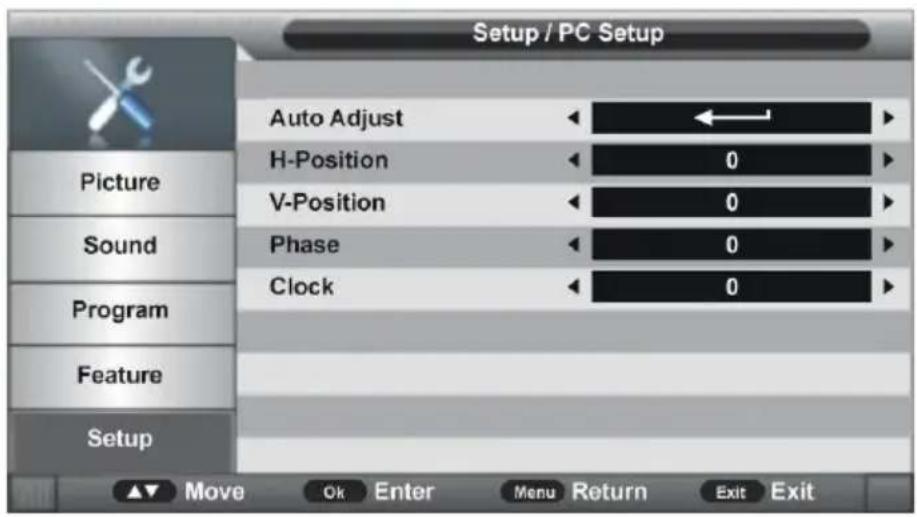
- Drücken Sie zur Auswahl des gewünschten Elements die Aufwärts-/Abwärtsnavigationstaste.
- Rufen Sie das Untermenü mit der OK- bzw. Rechtsnavigationstaste auf. Passen Sie den Wert mit der Links- / Rechtsnavigationstaste an.
1. Auto Adjust (Auto-Anpassung)
Dieses Element dient der automatischen Einstellung des PC-Bildschirms.
2. H-Position
Dieses Element dient der Einstellung des Wertes der horizontalen Position. Verfügbarer Bereich: -16 bis 16.
3. V-Position
Dieses Element dient der Einstellung des Wertes der vertikalen Position. Verfügbarer Bereich: -16 bis 16.
4. Phase
Dieses Element dient dazu, das Bild an das Fernsehgerät anzupassen. Verfügbarer Bereich: 0 bis 31.
5. Takt
Dieses Element dient zur Einstellung der Signalübertragungsgeschwindigkeit. Verfügbarer Bereich: -50 bis +50.
Hinweis: Bezüglich der Menüs Picture (Bild), Sound (Ton), Feature (Funktion) und Setup (Einrichtung) beachten Sie bitte die Menübedienung des DTV-Modus.
HDMI-Modus
- Schließen Sie ein externes AV-Signalgerät mit HDMI-Ausgang an diesem Gerät an.
- Schalten Sie AV-Signalgerät und dieses Gerät ein.
- Drücken Sie zur Auswahl der HDMI-Eingangsquelle die SOURCE-Taste an der Oberseite des Gerätes bzw. an der Fernbedienung.
- Drücken Sie zum Einblenden des Hauptmenüs die LCD MENU-Taste. Wählen Sie mit der Aufwärts- / Abwärtsnavigationstaste Setup (Einrichtung). Rufen Sie das Untermenü mit der OK- bzw. Rechtsnavigationstaste auf.
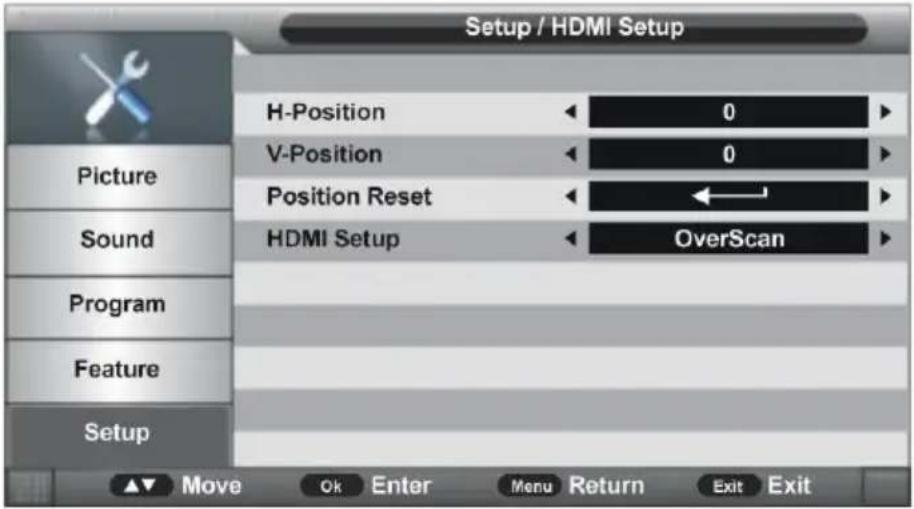
- Wählen Sie HDMI Setup (HDMI-Einrichtung), rufen Sie es auf.
text_image
Setup / HDMI Setup H-Position 0 V-Position 0 Position Reset HDMI Setup OverScan Picture Sound Program Feature Setup ▲▼ Move Ok Enter Menu Return Exit Exit- Drücken Sie zur Auswahl des gewünschten Elements die Aufwärts-/Abwärtsnavigationstaste.
Rufen Sie das Untermenü mit der OK- bzw. Rechtsnavigationstaste auf. Passen Sie den Wert mit der Links- / Rechtsnavigationstaste an.
1. H-Position
Dieses Element dient der Einstellung des Wertes der horizontalen Position. Verfügbarer Bereich: -5 bis 5.
2. V-Position
Dieses Element dient der Einstellung des Wertes der vertikalen Position. Verfügbarer Bereich: -5 bis 5.
3. Position Reset (Position rücksetzen)
Dieses Element dient dem Rücksetzen der Position.
4. HDMI Setup (HDMI-Einrichtung)
Mit diesem Element wählen Sie den gewünschten HDMI-Scanmodus. Verfügbare Optionen: OverScan (Overscan), UnderScan (Underscan).
Hinweis: Bezüglich der Menüs Picture (Bild), Sound (Ton), Feature (Funktion) und Setup (Einrichtung) beachten Sie bitte die Menübedienung des DTV-Modus.
YPbPr-Modus
- Schließen Sie ein externes AV-Signalgerät mit YPbPr-Ausgang an diesem Gerät an.
- Schalten Sie AV-Signalgerät und dieses Gerät ein.
- Drücken Sie zur Auswahl der YPbPr-Eingangsquelle die SOURCE-Taste an der Oberseite des Gerätes bzw. an der Fernbedienung.
- Drücken Sie zum Einblenden des Hauptmenüs die LCD MENU-Taste. Wählen Sie mit der Aufwärts- / Abwärtsnavigationstaste Setup (Einrichtung). Rufen Sie das Untermenü mit der OK- bzw. Rechtsnavigationstaste auf.
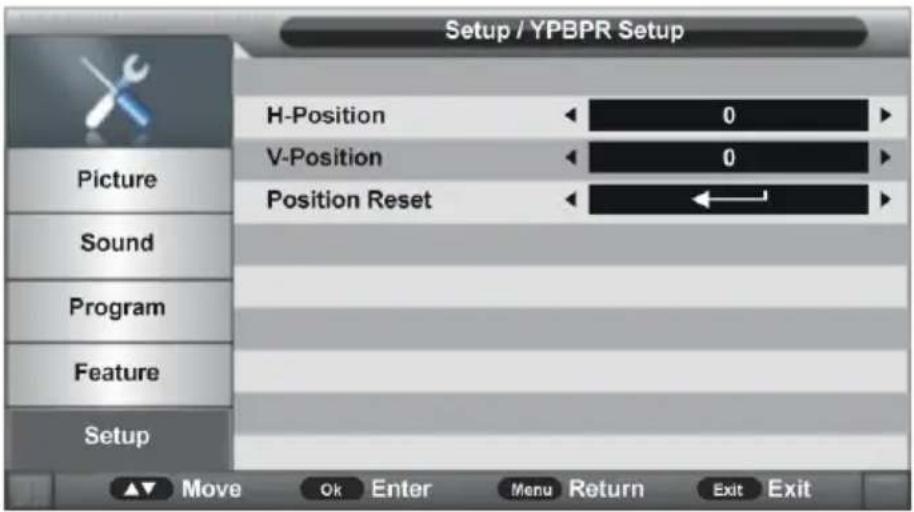
- Wählen Sie YPBPR Setup (YPbPr-Einrichtung), rufen Sie es auf.
text_image
Setup / YPBPR Setup H-Position 0 V-Position 0 Position Reset ←→ Picture Sound Program Feature Setup ▲▼ Move Ok Enter Menu Return Exit Exit- Drücken Sie zur Auswahl des gewünschten Elements die Aufwärts-/Abwärtsnavigationstaste.
- Rufen Sie das Untermenü mit der OK- bzw. Rechtsnavigationstaste auf. Passen Sie den Wert mit der Links- / Rechtsnavigationstaste an.
1. H-Position
Dieses Element dient der Einstellung des Wertes der horizontalen Position.
Verfügbarer Bereich: -5 bis 5.
2. V-Position
Dieses Element dient der Einstellung des Wertes der vertikalen Position.
Verfügbarer Bereich: -5 bis 5.
3. Position Reset (Position rücksetzen)
Dieses Element dient dem Rücksetzen der Position.
Hinweis: Bezüglich der Menüs Picture (Bild), Sound (Ton), Feature (Funktion) und Setup (Einrichtung) beachten Sie bitte die Menübedienung des DTV-Modus.
Pflege
- Versetzen Sie das Gerät vor der Reinigung mit Hilfe der POWER-Taste in den Bereitschaftsmodus, ziehen Sie das Netzkabel.
- Wischen Sie das Gerät mit einem trockenen, weichen Tuch ab.
- Sollte die Oberfläche extrem verschmutzt sein, reinigen Sie sie mit einem Tuch, das in eine schwache wässrige Seifenlösung getaucht und gründlich ausgewrungen wurde; wischen Sie anschließend mit einem trockenen Tuch nach.
- Verwenden Sie niemals Alkohol, Benzol, Verdünnungsmittel, Reinigungsflüssigkeit oder andere Chemikalien. Entfernen Sie Staub nicht mit Druckluft.
Wandmontage
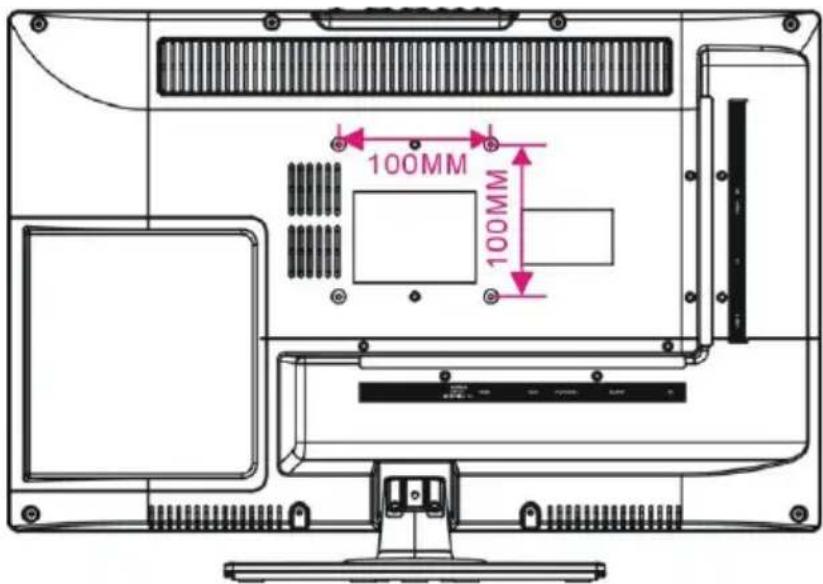
- Wenden Sie sich an einen Experten, wenn Sie Ihren Fernseher an der Wand montieren möchten. Wir übernehmen keine Verantwortung für jegliche Schäden am Produkt oder Verletzungen, falls Sie das Fernsehgerät eigenhändig montieren.
- Montieren Sie den Fernseher nicht an der Wand, während er eingeschaltet ist. Dies kann aufgrund von Stromschlaggefahr Verletzungen verursachen.
- Verwenden Sie zur Montage dieses Fernsehers standardmäßige M4-Schrauben (10 mm, 4 Stück).
Rückseite Ihres Fernsehers
text_image
100MM 100MMTechnische Daten
| Display | 21,5-Zoll-LED-Fernsehgerät (54,6 cm) |
| Auflösung | 1920 x 1080 |
| Pixelabstand | 0,2475 (H) x 0,2475 (V) mm |
| Luminanz | 365 cd/m2 |
| Kontrastverhältnis | 1000:1 |
| Seitenverhältnis | 16:9 |
| Reaktionszeit | Max. 12 ms |
| Betrachtungswinkel | 178 (H) / 178 (V) |
| Sichtbarer Bereich | 475,2 (H) x 267,3 (V) mm |
| Lampenlebensdauer | 39.000 Std. |
| Multimedia-Wiedergabeformat (TV-Modus) | Film: MPG/DAT/M2V, AVI, DIV, VOB |
| Musik: MP3, WMA, WAV | |
| Foto: JPG, JPEG, PNG, TIFF, BMP, GIF | |
| Multimedia-Wiedergabeformat (DVD-Modus) | Film: MPEG-1, MPEG-2, MPEG-4 |
| Musik: MP3, WMA | |
| Foto: JPEG | |
| Unterstützte Medien | DVD/CD/CDR/CDRW/DVD-R/DVD+R/DVD-RW/DVD+RW/VCD/SVCD |
| Stromversorgung | Netzteil (normal 12 V Gleichspannung -5 A) |
| Stromverbrauch | ≤60 W |
| Betriebstemperatur | -5°C bis 45°C |
| Abmessungen | 535 (B) x 152 (T) x 375 (H) mm |
| Gewicht | Ca. 3.800 g |
*Die technischen Daten können ohne Ankündigung geändert werden.
Problemlösung
| Symptom [Allgemein] | Lösung |
| Kein Strom. | Stecken Sie den Netzstecker fest in die Steckdose. |
| Kein Bild. | Prüfen Sie, ob alle Geräte richtig verbunden sind. |
| - Kein Ton.- Verzerrter Ton. | - Prüfen Sie, ob alle Geräte richtig verbunden sind.- Prüfen Sie, ob die Eingangseinstellungen für das TV- und das Stereosystem richtig sind.- Stellen Sie die Lautstärke des Hauptgerätes mithilfe der Tasten VOL+/VOL- auf einen geeigneten Pegel ein. |
| Die Fernbedienung funktioniert nicht. | - Prüfen Sie, ob die Batterien richtig herum eingelegt sind.- Die Batterien sind erschöpft: Ersetzen Sie sie durch neue.- Richten Sie die Fernbedienung auf den Fernbedienungssensor und betätigen Sie sie erneut.- Benutzen Sie die Fernbedienung in einem Abstand von höchstens 6m vom Fernbedienungssensor.- Entfernen Sie Hindernisse zwischen Fernbedienung und Fernbedienungssensor. |
| Die Tasten funktionieren nicht (am Hauptgerät oder an der Fernbedienung). | Trennen Sie das Netzkabel, schließen Sie es dann wieder an (Möglicherweise arbeitet das Gerät aufgrund eines Gewitters, statischer Elektrizität oder anderer Faktoren nicht einwandfrei) |
| Symptom [TV] | Lösung |
| Kein Bild oder ein schlechtes Bild. | - Stellen Sie die Antenne neu ein oder verwenden Sie eine Außenantenne.- Stellen Sie das Gerät in die Nähe eines Fensters (falls es in einem Gebäude genutzt wird).- Entfernen Sie Vorrichtungen vom Gerät, die Störstrahlung aussenden.- Wiederholen Sie die automatische Sendersuche.- Versuchen Sie einen anderen Sender zu wählen. |
| Kein Ton oder schlechter Ton. | - Prüfen Sie die Audioeinstellungen.- Drücken Sie zum Deaktivieren der Stummschaltung die MUTE-Taste an der Fernbedienung.- Entfernen Sie die Kopfhörer. |
| Rauschen oder andere Störungen. | Elektronische Geräte in der Nähe verursachen Störungen. Stellen Sie das Gerät oder die störenden Geräte um. |
| Symptom [DVD] | Lösung |
| Audio-Soundtrack und/oder Untertitelsprache entsprechen nicht den Grundeinstellungen. | Falls der Audio-Soundtrag und/oder die Untertitelsprache nicht auf dem Medium vorhanden ist, können die in den Grundeinstellungen ausgewählten Einstellungen nicht ausgegeben werden. |
| Keine Untertitel. | Untertitel erscheinen nur bei Medien, die Untertitel enthalten. Falls Untertitel deaktiviert wurden, führen Sie die Schritte zur Anzeige von Untertiteln durch. |
| Alternative Audio-Soundtrack- (oder Untertitel-) Sprachen können nicht ausgewählt werden. | - Eine alternative Sprache kann bei Medien, die nur eine Sprache enthalten, nicht ausgewählt werden.- Bei einigen Medien kann die alternative Sprache nicht über die LANGUAGE- oder SUBTITLE-Taste ausgewählt werden. Versuchen Sie, sie über das DVD-Menü auszuwählen, sofern verfügbar. |
| Winkel kann nicht geändert werden. | Diese Funktion ist von der Softwareverfügbarkeit abhängig. Selbst wenn auf einem Medium mehrere Winkel aufgenommen sind, sind diese möglicherweise nur für spezifische Szenen aufgenommen. |
| Ich habe das Kennwort zur Alterseinstufung vergessen. | Bitte wenden Sie sich an Ihren örtlichen Händler. |
| Symptom [Video-CD] | Lösung |
| Keine Menüwiedergabe. | Diese Funktion funktioniert nur bei Video-CDs mit Wiedergabesteuerung. |
| Symptom [USB] | Lösung |
| Mein Wiedergabegerät erkennt meinen am USB-Port des DVD-Players angeschlossenen USB-Stick bzw. meine externe Festplatte nicht. | Bitte beachten Sie zuerst die Anweisungen, wie USB-Geräte mit diesem Gerät verwendet werden sollten. Falls das Problem dennoch auftritt: Dieses Gerät wurde mit einer Vielzahl von Flash-Speicher-basierten Geräten (USB-Sticks und MP3-Player) und Festplatten (Musik/Video-Player mit Festplatte) auf dem Markt getestet; dennoch ist dieses Gerät möglicherweise mit bestimmten Geräten nicht kompatibel, vor allem mit Festplatten mit externer Stromversorgung. |
| Symptom [Karte] | Lösung |
| Mein Wiedergabegerät erkennt meine in den DVD-Player eingesteckte Speicherkarte nicht. | Prüfen Sie zuerst, ob Ihre Speicherkarte mit dem Gerät kompatibel ist. Unterstützte Speicherkarten sind: SD oder MMC.Wir haben dieses Gerät mit den meisten auf dem Markt erhältlichen Speicherkarten getestet; dennoch können wir keine vollständige Kompatibilität mit allen Karten auf dem Markt garantieren, da mehrere Technologiestandards verwendet werden.Sollte Sie ein Kompatibilitätsproblem haben, verwenden Sie bitte eine Speicherkarte mit einer geringeren Kapazität bzw. verbinden das Gerät mit einem USB-Gerät. |
CE
EG Konformitätserklärung
Das Produkt erfüllt die Schutzanforderungen der europäischen Richtlinien EMV 2004/108/EG.
Die EG-Konformitätserklärung zu diesem Produkt finden Sie unter www.jay-tech.de.

Richtlinie 2002/96/EG über Elektro- und Elektronik-Altgeräte (WEEE)
Altgeräte dürfen nicht in den Hausmüll!
Sollte das Gerät einmal nicht mehr benutzt werden können, so ist jeder Verbraucher gesetzlich verpflichtet, Altgeräte getrennt vom Hausmüll z.B. bei einer Sammelstelle seiner Gemeinde/seines Stadtteils abzugeben.
Damit wird gewährleistet, dass die Altergeräte fachgerecht verwertet und negative Auswirkungen auf die Umwelt vermieden werden. Deswegen sind Elektrogeräte mit diesem Symbol gekennzeichnet.
Umweltschutz

Seit 01.10.1998 dürfen alle verbrauchten Batterien NICHT mehr in den Hausmüll.
Die Batterien müssen zum Handel - also in die BATT-Boxen - order zu den Sammelstellen der Kommunen zurückgebracht werden.
Bitte HELFEN SIE MIT, dass alle zugunsten unserer Umwelt mitmachen:
Sprechen Sie Verwandte, Bekannte und Freunde an.
Bei weiteren Fragen oder auch, wenn der Händler um die Ecke keine
BATT-Box hat, wenden Sie sich bitte an das
GRS INFOTELEFON: 01805 - 80 50 30
www.GRS-Batterien.de
Stiftung Gemeinsames Rücknahmesystem Batterien
Heidenkampsweg 44, 20097 Hamburg
Danke fürs Mitmachen!